Transcription
1. Intro to Advanced Floral Pattern Design ; Raster to Vector: Bonjour les gars et bienvenue. Je m'appelle Dolores Nazca et
je viens
de Sunny, au Manitoba, au Canada. Le cours que je vous
propose aujourd'hui est un cours avancé de
design de motifs. Et même si nous
finissons dans Affinity Designer, ce n'est pas ainsi que nous commençons. Je vais vous
présenter l'ensemble de mon flux de travail, commençant par le
dessin des motifs dans Procreate J'ai développé des techniques intéressantes et
différentes. Je ne l'ai jamais vu auparavant. Il serait disponible, mais
personnellement, je ne
l'ai pas utilisé jusqu'à récemment. Mais j'ai développé
une technique qui me permet de faire l'encrage d'une manière particulière dans Procreate afin que les
lignes soient claires. En d'autres termes,
le fond
du motif final
est ce qui finit par être
la couleur des lignes intérieures de
chacun des motifs. Cela semble un peu
confus, j'en suis sûr, mais si vous choisissez cette classe, tout deviendra leader. Mais comme je l'ai dit, nous avons
commencé avec Procreate. En fait, je vais
tracer des photos que j'ai prises moi-même de fleurs
dans mon propre jardin. Ensuite, nous allons
appliquer cette
technique de dessin afin que les lignes soient claires
au moment où nous
devons vectoriser. Vous allez donc me voir l'intégrer à
Adobe Illustrator. C'est mon programme de prédilection
pour effectuer le suivi des audits, vous pouvez utiliser n'importe quel programme que
vous avez l'habitude d'utiliser. Donc, si vous avez perfectionné le flux de travail en utilisant Adobe Capture par tous les moyens, utilisez Adobe Capture. Il existe des convertisseurs en ligne. Il existe des applications comme Vector
Nader que vous pouvez utiliser. C'est à toi de décider. Vous pourriez retourner
aux autres cours où
je vous ai expliqué ces
techniques. Tout ce qui vous convient. Ensuite, ce que nous faisons avec ces motifs vectoriels est
enregistré dans un fichier SVG. Le fichier SVG peut ensuite être importé
dans Affinity Designer, et c'est là que le plaisir commence. Je vais donc vous expliquer l'ensemble de mon
processus. Vous allez donc
me regarder en train de comprendre des choses comme les combinaisons de couleurs et la
disposition de mes motifs. Je n'arrive pas forcément sur la même palette de couleurs à
la fin du cours. Mais vous verrez que
tout cela fait partie du processus. Maintenant, si vous ne l'avez pas déjà
fait, je vous
suggère d'appuyer sur le bouton de suivi situé en haut. Ainsi, vous
serez informé de tous
mes cours dès que je les sortirai . Je vous suggère également ajouter votre nom à
la liste de diffusion de
mon site Web, car j'envoie des informations complètement différentes
à partir de là. Vous pouvez le trouver dans le dossier
Dolores Hart. J'espère donc ne pas t'
avoir fait peur. Si vous êtes prêt à partir,
allons-y. Je te retrouverai dans moins d'une heure.
2. Leçon 1 Enky in Procreate: Bonjour les gars, bienvenue à la première leçon. Comme je l'ai mentionné, nous
allons commencer par procréer. Et je vais vous
montrer cette nouvelle technique que j'ai développée. Allons-y. J'ai donc pensé que pour
démarrer ce projet, il pourrait vous être utile de voir toutes les mesures que j'ai prises. Voici donc les trompettes mandibulaires
ou rock, florales. Il s'agissait du
traçage original. J'ai donc commencé à utiliser de l'encre
de cette manière traditionnelle. J'essayais donc de
comprendre : OK, je voulais que ces lignes
apparaissent réellement jusqu'à la couche d'arrière-plan. Et je faisais laborieusement de
l'encre comme ça. Je ferais donc mon type de forme
principale un peu comme ça. J'essaierais donc
soigneusement d'éviter la pièce suivante à Qing
dans les zones où je voulais réellement avoir un espace. Je vais donc ajouter un petit communiqué. C'est ainsi que je m'y prenais et
il ne m' fallu longtemps pour comprendre
que c'était une méthode terrible. Je remplissais donc ces zones,
puis j'aimerais y aller avec ma gomme à effacer
en utilisant le même pinceau. Et j'ai eu l'impression d'entrer
et d'essayer de corriger ces lignes et je
trouvais que cela demandait beaucoup
trop de travail. Alors je me suis dit : « Eh bien,
quel serait un autre moyen de mettre cette
version dedans ? J'ai donc fini
par y apposer les lignes réelles par
la
suite ou
les peindre ensuite ou même
avant d'utiliser la ligne blanche. Je sais que cela semble confus
entre l'avant et l'après. Je pense donc que la meilleure façon de vous le
montrer est de le démontrer. Je vais donc tout
désactiver ici et commencer
par importer une photo. Je suis donc allée voir mes photos et j'en ai un tas
que j'avais photographiées. Oups, eh bien, ce
n'est pas celui que je voulais. Ils sont là. Ici aussi, c'est la
veine mandibulaire. J'apporterais donc la photo, elle est sur iCloud et je l'avais
là pour pouvoir la retracer. Voici donc des photos
que j'ai prises moi-même. Ils ne sont pas
protégés par le droit d'auteur, rien de tel. Je vous
suggère donc fortement de faire vos propres photos ou rendre sur un site comme Unsplash ou Pexels pour trouver une image
libre de droits. C'est ainsi que j'ai fait toute
cette opération. Je l'ai
donc un peu revu, changé l'opacité à
environ 88. Je ne sais pas Parfois c'était plus,
parfois moins. Et parfois, à la fin, je l'
évoquais encore pour pouvoir vraiment
voir certains détails. Mais en gros, j'
ai ajouté une nouvelle couche. Puis j'ai commencé avec le noir. En fait, nous allons faire marche arrière ici, c'est ce que je vais faire. Je vais te montrer que tu
écris à partir de zéro. La première chose que j'ai faite a donc été de tracer tout cela avec un crayon. Je pense donc que l'un des
avantages de procéder de cette façon est que
vous pouvez prendre un peu de licence
artistique et modifier votre traçage
si nécessaire. Si vous souhaitez le simplifier,
ce serait le moment de commencer
à le simplifier. Si vous vouliez que cela soit
vraiment détaillé, cela pourrait se refléter
dans ce que vous faites. Mais c'est juste un très
bon moyen de créer le croquis qui
vous guidera dans la réalisation de ces lignes. Je pense qu'après avoir
fait cela pendant un certain temps, je serais probablement
en mesure de passer
directement à l'étape de l'encrage. Mais pour l'instant, je suis toujours en train
de comprendre cette technique. Donc, pour moi, c'était simplement
plus facile de le faire. Je le simplifie donc un peu au
fur et à mesure. Et je mets quelques lignes
détaillées ici, juste pour me souvenir de ce
que je fais
lorsque je fais de l'encrage. Parfois, c'est vraiment
difficile de le dire comme ça. C'est vraiment difficile de voir
ce que je veux ou ce que j'ai besoin de louer. Mais je pense que je vais simplement
le simplifier comme ça. Il me semble que tous
les bords le replient. Je suis donc en train de
le découvrir au fur et à mesure. Certains de ces
petits détails et plis sont tellement jolis ici parce que je pense que je
veux les ajouter définitivement. Je pense que celle-ci devrait
être un peu plus incurvée pour être correcte, et je pense que cela me donne suffisamment d'informations pour que je
puisse désactiver ma photo. Et maintenant, c'est ce que j'
utiliserais comme guide pour l'encrage. Encore une fois, je vais en
réduire l'opacité. Je vais ajouter une couche, et ici je vais
commencer par le noir. Donc, en gros, je m'assure que
tu es sur l'autre couche. Combien de fois est-ce que je
fais cette erreur ? Honnêtement ? Oh mon Dieu. Je vais donc utiliser
mon pinceau préféré là-bas et je vais à
peu près contourner tout le
contour ici. Et juste là, juste cette étape. Vous pouvez imaginer à
quel point c'est
plus rapide que lorsque j'essayais de
contourner toutes ces petites lignes ou les divisions
entre les zones, m'
assurer que mon noir
est vraiment noir. fait, cela aide vraiment Au fait, cela aide vraiment
d'avoir
un peu de couleur sur l'arrière-plan. J'étais entré directement dans
ma couche d'arrière-plan et je l'avais
remplacée par un bleu clair. Tu peux faire la
couleur que tu veux, mais j'utilise le bleu clair. Maintenant, j'
ai pratiquement tout le contour. Donc, la première fois
que je l'ai essayée, j'ai rempli la fleur
entière, puis j'ai essayé de mettre mon
croquis en haut. Et vous pouvez voir le
problème tout de suite. Je pourrais le remplacer par
un mode de fusion qui
pourrait le faire apparaître,
mais ce un mode de fusion qui
pourrait le faire apparaître, n'est vraiment pas le cas. Cela n'allait pas
fonctionner pour moi. J'ai donc laissé le croquis là où il se trouvait et
j'ai décidé d'utiliser du blanc, pas de gomme, mais de la peinture
blanche, non ? Encre blanche Encre Mes répliques sont arrivées. Ce que je fais, c'est
que je vais simplement
faire toutes les
lignes détaillées ici en blanc. Et si vous voulez vraiment qu'il franchisse la ligne extérieure, vous devez la dépasser. Cela semble vraiment étrange parce que
vous vous demandez, eh bien, comment est-ce possible, comment cela
peut-il fonctionner ? Parce que si je trace
cela ensuite dans Capture, Adobe Capture ou
Adobe Illustrator, est-ce que cela ne tracera pas tout
autour de ces points blancs ? Et en fait, ce n'est pas le cas. Il reconnaît le blanc
comme s'il était transparent. C'est donc comme un blanc, ressemble en
gros au papier
sur lequel vous auriez dessiné ceci si vous aviez utilisé un jet d'encre. Donc, dans la plupart des cas, je franchis cette
limite extérieure et
c'est parfois difficile dans un endroit
comme celui-ci. D'accord. Maintenant, où, où est censée se trouver cette
ligne ? Mais je vais y aller
un peu comme ça. Vous verrez qu'une fois que je l'aurai
rempli de noir, vous verrez en quelque sorte
ce qui s'y passe. Maintenant, j'avais un petit écart qui aurait posé problème. Je vais donc juste tricher
un peu et tracer cette ligne de démarcation. Parce que lorsque nous allons remplir, croyez-le ou non, le blanc agit comme s'il était noir. Et je sais que
tout cela peut
sembler très confus pour le
moment, mais attendez une seconde et mais attendez une seconde et
vous verrez pourquoi cette s'est révélée technique
s'est révélée vraiment cool
Je ne l'ai jamais vu auparavant. Il y a peut-être d'autres artistes qui le font 90 % du temps. Quand
je pense que je suis le premier à faire quelque chose, je finis par trouver
quelqu'un qui est
Je l'ai fait avant moi. Donc je déteste dire que je suis le seul à savoir comment
faire ou que je suis
la seule personne. Mais en ce moment, je suis la seule personne que
j'ai jamais vue faire ça. OK, donc j'ai
tout ce qu' il a encré et de petites choses
comme ça ne poseront pas de problème parce que
maintenant, je vais parcourir et
le remplir de noir. Je vais donc prendre
cela et je pourrai augmenter le seuil pour m'
assurer qu'il est rempli le plus possible. Vérifiez ici parce que je sais que
j'ai déjà commis cette erreur Je pense que nous
avions très bien renversé,
mais ce n'est pas le cas et
il semble qu'elle l'a
parfaitement fait. Alors maintenant, je vais
continuer à remplir. Et le truc, c'
est qu'une fois que vous avez
lâché prise, vous pouvez le faire, continuer à remplir en recoloriant, déplacer votre réticule vers une autre zone,
puis vous pouvez toucher. Maintenant, il y a juste une seconde ? Oui Vous pouvez comprendre pourquoi cela n'a pas été comblé et c'est parce que j'
ai une petite lacune ici, importe ce que je peux maintenant,
juste pour la combler. Et j'ai ma
magnifique fleur encrée. Oups, je crois que je ferais mieux d'encrer ce bloc si je
veux le réparer. Et d'après ce que je peux voir ici, cela s'est parfaitement bien passé. Toutes ces lignes que j'ai
apportées jusqu'au bout sont donc aujourd'hui révolutionnaires. Cela signifie que
lorsqu'il trace, il le tracera de manière à ce que ces petites formes aient une
belle touche nette. Si tu ne vois pas de quoi je
parle, reste à l'affût. Dans la prochaine leçon, nous allons en
tenir compte Je vais l'
intégrer à Adobe Illustrator, mais vous pouvez
l'intégrer à Capture si vous n'avez pas Illustrator et/ou Vector Nader ou selon
votre préférence. Et je vais tracer
automatiquement la trace de cette fleur. Je te verrai donc dans
la prochaine leçon.
3. Leçon 2 traçage automatique dans Adobe lllustrator pour iPad: Bonjour les gars, bienvenue à la deuxième leçon. Dans cette leçon, nous allons
faire le traçage automatique. Je vais vous montrer comment je fais dans Adobe Illustrator, mais vous pouvez le faire dans le
programme de votre choix. Tant qu'à la fin vous avez un joli fichier SVG que vous pouvez importer dans
Affinity Designer. La prochaine étape pour moi est
donc d'
intégrer cela dans mon programme de vectorisation. J'aime toujours faire une petite
vérification, me ressaisir un
peu et jeter un coup d'
œil à la fleur finie dans son ensemble. Donc, dans ce cas, ce que je n'aime pas, c'est que tout
cela se
termine au même endroit. Et je pense que je pourrais changer un peu la façon dont
les détails sont présentés ici. C'est donc votre chance d'apporter les modifications parce que vous
préférez le faire maintenant, croyez-moi, plutôt que lorsque
c'est déjà un vecteur. Je vais donc tracer quelques-unes de ces lignes vers le bas. Et je vais en ajouter quelques autres alors que je suis passé
accidentellement
au noir. Je vais donc en ajouter
quelques autres ici et là. Et j'ai besoin que celui-ci
descende un peu plus loin. Et l'avantage de cette brosse à pression
à stylo conique c'est que je peux appliquer
plus ou moins de pression. Vous obtenez différentes épaisseurs
ou quelque chose comme ça. Je devrais peut-être
baisser cette limite. Avez-vous déjà vu ces plantes ? C'est une vigne vraiment
magnifique et elle a de très belles feuilles
sombres et brillantes. Et ma fille, l'une de
mes filles, m'a offert ceci pour la fête des mères il y a
quelques années. Et j'aime
tellement celui-ci que
je vais l' emporter à la
maison pour l'hiver. C'est donc une
princesse choyée, celle-ci. C'est vraiment magnifique. Le mien profond est d'un rose
profond, profond, profond. Je pense qu'ils seraient
de différentes couleurs. Je pense que vous pouvez
les obtenir en rouge, par exemple marron.
Je pense que sur celui-ci, je pourrais
faire quelque chose comme ça. Si vous faites une erreur quelque part, vous pouvez revenir
au noir pour payer certaines de vos lignes ou, de
manière générale, réparer quelque chose. Je pense que je préfère ça avec quelques
lignes supplémentaires. Vous pouvez également
utiliser la gomme à effacer à l'extérieur et
vérifier certaines choses
comme l'endroit où vous êtes
sorti du bord pour tracer une ligne. Vous voulez vous assurer
qu'ils sont corrigés. Maintenant, si possible, il y
aura quelques corrections que vous effectuerez lorsque vous serez
dans Affinity Designer. Je veux dire, il y a toujours
quelque chose quand il
s'agit de ce genre de choses
que vous retracez automatiquement, il y a toujours de petites
choses qui n'ont pas vraiment l'air comme
vous le souhaitez, donc vous finissez par
devoir effacer. Et je sais que c'est bizarre, comme si je laissais
tout ça de côté, mais croyez-moi, cela
n'a aucune importance. J'ai donc l'impression que ce domaine
a également besoin d'un peu. C'est pourquoi je
laisse toujours ma photo ici pour
pouvoir y retourner et voir. Donc, c'est ainsi que le cerveau a évolué, c'est un peu comme ça. Vous pouvez voir les lignes là-dedans. Je vais l'amener
à une opacité totale. Vous pouvez donc distinguer vaguement
ces lignes là-bas, mais elles convergent toutes ici. me dit
qu'avec mon encrage, ma ligne blanche,
assurez-vous que c'est d'un blanc pur, que ces lignes
ressembleront à ceci. Maintenant, j'ai aussi parcouru et tracé beaucoup d'
autres choses ici. Vous verrez donc que
lorsque nous examinerons nos tracés afin que vous
puissiez vous débarrasser de ces objets dès maintenant, vous
n'en aurez pas besoin. Si vous préférez les
garder, gardez-les absolument et c'est bon. Tout ira bien
si vous l'introduisez dans Adobe Illustrator ou si
vous utilisez un programme de traçage. Mais vous pouvez voir toutes les
différentes que j'ai faites ici. Et ce qui est cool, c'est
que maintenant que je l'ai retracé, il a l'air très
différent de l'original. Je pense que c'était peut-être
l'original, je ne suis pas sûre, mais maintenant j'ai une fleur
supplémentaire si j'en avais vraiment besoin. J'active donc
toutes mes couches ici. Ce n'est pas absolument nécessaire. La prochaine étape sera de le
partager sous forme de fichier PSD. Et si je l'enregistre au format PSD,
c'est qu' il sera alors toujours en couches, ce
dont j'ai besoin pour le
traçage dans Adobe Illustrator. Donc je vais, je
viens de sauvegarder l'image par erreur, mais je veux l'enregistrer et la mettre dans mon dossier de création de motifs. Et j'ai
déjà créé un dossier à cet effet ici. Et je vais simplement appeler ce test
à classe unique, appuyer sur OK et enregistrer. Et maintenant, j'ai ce fichier
en couches que je peux intégrer
dans Adobe Illustrator. Passons donc à Adobe
Illustrator ici. Comme je l'ai dit, vous pouvez le faire
dans Adobe Capture et je vous ai montré des techniques pour
le faire dans d'autres cours. L'une des choses que
je fais lorsque j'utilise capture est de marquer les coins et
ce genre de choses. Vous devez donc revenir
à l'autre classe pour obtenir une explication complète
de la capture. Je préfère le faire dans
Adobe Illustrator. Et la raison en est que, eh bien, vous le verrez dans une minute. Je vais importer et ouvrir, puis je vais
cliquer sur le test de classe, et le
convertir prend une minute. Nous voulons que celui-ci soit là. Nous voulons convertir les
couches en objets. Vous n'êtes pas obligé de cliquer sur Importer des couches cachées
sauf si vous le souhaitez. Je pense que c'est le cas de toute façon, comme je pense qu'il
importera ma photo et mon arrière-plan. Nous verrons dans une seconde. OK, donc il n'a pas
importé la photo, importé
le plan, donc j'ai toujours mon traçage là et j'
ai cet arrière-plan. Je vais juste m'en
débarrasser parce que je n'en ai pas vraiment besoin. Et maintenant, chacune de mes
couches ici est individuelle. Donc, en
général, je le fais comme ça : j'
éteins tout ,
puis je pars du
haut et j'en fais un à la fois. Je veux qu'ils soient séparés car ils seront ensuite regroupés
séparément lorsque je les intégrerai dans Affinity Designer. D'ailleurs, vous pouvez également faire tout cela dans
Adobe Illustrator, surtout si vous avez
la version de bureau. Personnellement, je ne crée pas
beaucoup de motifs dans ma version iPad, mais j'adore vraiment faire ce genre de
choses, comme le traçage. Donc, une fois
que vous avez exposé cette couche, vous pouvez soit cliquer dessus ici, soit cliquer dessus ici. Et vous trouverez ce menu
contextuel ici. Et vous voulez cliquer
sur la première,
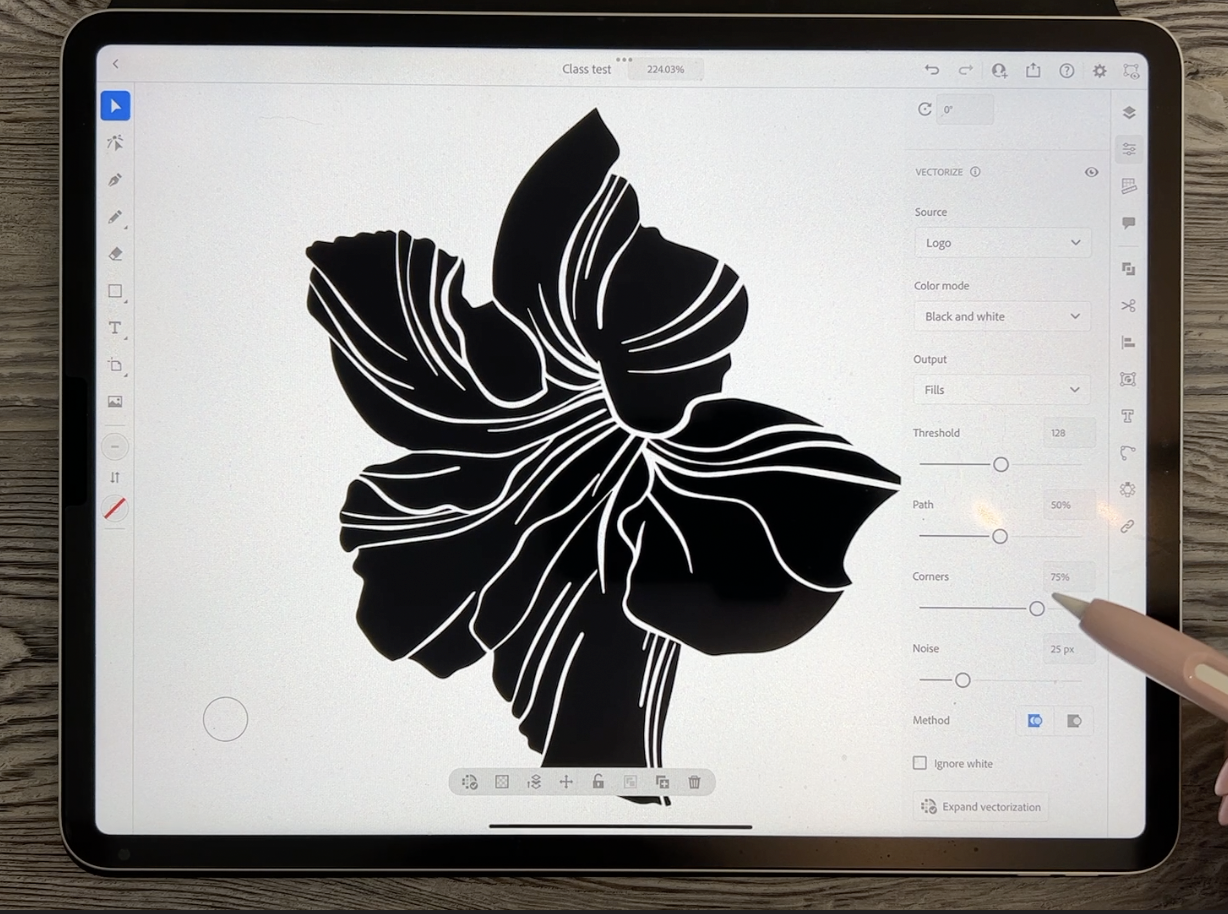
qui est une trace d'image. Et vous pouvez voir qu'il fait un traçage rapide et vraiment
nul. En fait, j'
utilise rarement Sketch. Je passe directement au logo ici. J'ai l'impression d'obtenir de bien
meilleurs tracés et ils vont disparaître pendant une seconde
parce que pour le moment
, ils apparaîtront sous forme de
couleur, Color Fill ou ne disparaîtront pas. OK, cool. Je vais quand même passer au
noir et blanc, car c'est tout ce que je veux, c'est
un traçage en noir et blanc. Et je ne sais pas
si c'est parce que
j' utilise pas mal ces trois
paramètres, mais ils semblent toujours apparaître
de toute façon, qui est en gros ce que
je considère comme
vraiment bien traçage. Vous pouvez continuer à le peaufiner. Vous pouvez jouer avec
les commandes ici. En général, la seule
chose que j'affecterais vraiment est la suivante. Le nombre de coins et de chemins, de
coins, a tendance
à vous aider à mieux vous
concentrer sur les choses. C'est donc peut-être
quelque chose à considérer. Je trouve que
c'est vraiment normal en le laissant dans
les paramètres qui apparaissent. Prenez donc note de
ceux qui, en ce moment, j'ai 120-87-0190, 3,25. Vous pouvez noter ces chiffres, puis
les utiliser pour tous les autres
tracés. L'autre chose que vous voulez
vraiment faire est ignorer le blanc parce que
vous ne voulez pas qu'il trace la
totalité du fond blanc. Et ce qui
est cool, c' est que quand on le
regarde ici, on ne voit même plus
que ce sont des lignes blanches. Il l'interprète totalement
comme du papier. Et maintenant, cela s'affichera simplement à travers le bouton
Développer la vectorisation. Et j'ai mon traçage vectoriel. Vous pouvez donc voir ici que la façon dont elle l'a fait
correspond exactement à ce que nous voulons. Il a un fond noir uni et tout ce qui était en blanc. Maintenant, transparent, pour qu'il apparaisse à travers tout ce qui
se trouve en arrière-plan. Voilà donc les mesures que je prends. Faisons-en donc juste une de plus ici. J'ai déjà tout fait, mais ce que nous allons faire, c'est
cacher celui-ci, montrer celui-ci. Cliquez sur la couche,
elle est maintenant sélectionnée Vous pouvez
donc choisir
Image Trace ici. C'est donc celui que j'ai dessiné
avec vous en classe. Cliquez donc sur Image Trace,
cela prend une seconde, le logo apparaît, traitement prend une seconde, peut-être 5 secondes. Ces paramètres ont l'air
sacrément bons. Donc tu y regardes quand même si tu vois quelque chose comme ça, d'
accord, donc il doit y
avoir quelque chose, oh, je sais quoi ? Je l'ai en
couleur, donc je
dois le changer en noir et blanc. On y va. Et maintenant, tout va bien. Je l'avais en couleur. Il a
interprété certaines arêtes
du bitmap comme des notes,
mais je ne le veux pas. Je veux que ce soit un bloc solide. Donc, tout va bien. J'aime bien ces paramètres pour que vous puissiez prendre note de ces 12 850,75, pas très différents de ceux que
je viens de vous montrer. Ignorez le blanc, puis
développez la vectorisation. Et on y va. Je passerais donc en revue et je ferais
tout cela, chaque couche. Ensuite, nous l'
exporterons sous forme fichier SVG que nous pourrons
ouvrir dans Affinity Designer. Nous allons donc le faire dans
la prochaine leçon. Je t'y retrouverai.
4. Leçon 3 Exportation et lmporting du fichier SVG: Bonjour les gars, bienvenue
à la troisième leçon. Je vais donc
vous montrer ce modèle au fur et à mesure que j'ai développé ce que j'ai fait en faisant quelques
tests avec une palette de couleurs. Et je souhaite essayer une palette de couleurs complètement
différente dans Affinity Designer,
car il
n'existe pas de moyen très simple de créer couleurs
différentes
comme vous pouvez le
faire dans Adobe Illustrator
sur ordinateur de bureau. Donc, la méthode que je
vais vous montrer
finira par me faire créer des modèles
complètement nouveaux. Je vais
donc certainement l'organiser différemment, afin d'
avoir un motif alternatif que je pourrais utiliser
soit pour une collection
différente, soit pour une coordonnée de la même collection.
Commençons. Je vais donc passer rapidement en
revue ici et faire toutes
les différentes couches. Je les ai donc prêts
pour la prochaine étape. OK, donc je les ai
tous vectorisés maintenant. C'est donc là que j'
exporterais, bien entendu. Donc, chaque
programme de vectorisation que vous allez
utiliser aura probablement programme de vectorisation que vous allez
utiliser la possibilité
de l'exporter au format SVG. Ainsi, dans Illustrator, vous accédez
à l'icône de partage en haut, vous devez accéder à
Publier et exporter. Vous ne pouvez pas faire l'
exportation rapide et accéder à Exporter au format et
au format ici, vous
devez l'enregistrer au format SVG. Maintenant, je n'ai qu'une seule planche
d'art, donc je peux la laisser, je peux la laisser sur
toutes les planches d'art. Je vais cliquer sur Exporter ici. Je veux dire, c'est tellement simple. Et je sais que
c'est un programme cher à l'achat dans le sens où
vous devez souscrire un abonnement auprès d'Adobe. Mais je pense qu'à ce
stade, vous pouvez acheter uniquement l'abonnement
pour Adobe Illustrator. Vous devriez peut-être y
réfléchir si vous
voulez faire beaucoup
de choses de ce genre,
car je trouve que c' est beaucoup plus rapide et
plus efficace à faire dans Illustrator et que cela rapporte simplement plus Cela me semble plus intéressant qu'
Adobe Capture, par exemple I. Trouvez qu'avec Adobe Capture, vous devez suivre toutes
ces étapes supplémentaires pour pouvoir séparer vos couches. Je sais donc que c'est difficile dans mon cas car je suis déjà abonné,
cela fait partie de mon forfait. Je m'assure donc de l'
enregistrer dans le bon dossier. Normalement, je le renomme ici, mais le test de classe fonctionnera pour
moi aujourd'hui, et c'est tout. Maintenant, j'en ai fini avec Illustrator, donc je peux en finir avec ça. Maintenant, je vais
ouvrir Affinity Designer et je vais accéder à ma catégorie de design de
patron ici, et je veux l'importer. Je vais donc cliquer sur le
signe plus ici, dans le coin. Et dans ce cas, je vais l'
ouvrir depuis les nuages. C'est donc dans mes fichiers que j'ai enregistrés sur mon Cloud, l'iCloud. Et il est
allé directement dans ce dossier uniquement parce que je me
trouvais déjà dans ce dossier. Je voudrais donc
ouvrir celui qui dit « Class Test Art Board ». C'est donc l'original
et c' est ainsi qu'il m'a été enregistré. Et cela prend une minute. Et vous verrez qu'il
importe parfaitement. Il a l'air magnifique. Ce damier en
arrière-plan me montre que toutes mes lignes sont transparentes
exactement comme je le souhaitais. Et vous pouvez voir ici que
chacune de mes couches est là. Toutes mes fleurs sont donc déjà séparées en groupes
individuels. Et éteignons simplement
tout. Nous n'en ferons qu'un à la fois. Et je veux juste faire une colorisation initiale
rapide. Sélectionnez le calque que
vous souhaitez colorer. J'ai choisi cette palette. À l'origine, c'était de la
pêche et je suppose que c'est toujours le cas. Il y a quelques autres
légumes verts supplémentaires, mais je vais juste les
utiliser et sélectionner la fleur. Et faisons en sorte
que celle-ci soit de cette couleur
pour commencer. Revenez aux couches. Nous pouvons, peut-être que je vais simplement le laisser
allumé parce que je pense que je vais peut-être
commencer à redimensionner à peu près. Je vois ici celui-ci en
particulier,
pour une raison ou une autre, tout
a été éteint. D'accord, c'est donc une question vraiment
intéressante. Donc, si vous vous demandez pourquoi cet arrière-plan est
là tel qu'il est, c'est parce que j'ai accidentellement
oublié de cliquer
sur Ignorer le blanc sur cette couche en particulier . Donc, ce qu'il a
fait, c'est qu'il a fait tout un arrière-plan : il était blanc
à l'origine quand je l'ai apporté
et je l'
ai mis en rose. Tout à l'heure, je vais devoir le supprimer, mais je veux m'assurer
que j' y garde toutes
les fleurs. Donc, la seule chose que je
supprime est ce blanc Qu'est-ce qu'un fond blanc ? Et maintenant, vous pouvez voir que toute
mon image est
là, donc c'est bien. Et je peux en changer
la couleur. Et je vais juste
les aligner. Ils ne prendront pas encore vraiment la forme d'un modèle. C'est donc celui-là. Celui-ci est déjà visible. Créons cette couleur
alternative. Et vous voyez, en
parcourant ici, je sélectionne la couche. Je peux lui attribuer une couleur. Et cela remplit tout le groupe, ce qui est vraiment génial pour cette première étape, et
il en reste. Allons-y. Une sorte de couleur verte pour le moment. C'est un autre
de ces petits boutons lui
donnent une
couleur différente de celle de l' original, de celle qui s'y trouve. Ils sont très similaires,
mais vous pouvez voir que les lignes
intérieures sont différentes. Lorsque vous les sélectionnez. Vous pouvez le faire soit en surlignant la
couche comme je le fais ici, soit, si elle n'
a pas été sélectionnée, vous pouvez également double-cliquer ou un simple clic dessus
et vous obtiendrez soit en surlignant la
couche comme je le fais ici,
soit, si elle n'
a pas été sélectionnée,
vous pouvez également double-cliquer ou
un simple clic dessus
et vous obtiendrez
la sélection
comme vous le souhaitez sera traitée
et nous allons recolorier individuellement. Certains d'entre eux y parviendront. Peut-être une fois que nous aurons en quelque sorte arrangé le
schéma. Donc, je
vais probablement finir par devoir les
redimensionner un peu
pour qu'ils fonctionnent avec ce modèle. Et bien sûr, je vais en
recolorer des sections, par exemple sur celles-ci, il y a la tige. La tige
devra évidemment être verte. OK, donc à ce stade, je suis prête à prendre
ce que j'ai ici et à le mettre dans un document à
répétition. Je vais donc utiliser
l'outil de déplacement ici et je vais simplement faire
glisser le pointeur pour
avoir absolument
tout sélectionné. Je vais passer à Copier ici, et j'ai une répétition en
demi-goutte vierge ici. Vous pouvez voir que j'
ai le modèle que j' utilise
normalement et que je vais le
mettre sur le tableau d'art, donc je le sélectionne pour l'instant. Vous pouvez voir qu'
il y a un assemblage ici. En fait, je vais simplement le
coller d'abord, et il ne figure pas dans le
symbole pour le moment, mais dès que je le
fais glisser ici dans le symbole et que je ne le fais
pas glisser sur le carré parce
que ce serait clipse-le. En fait, je choisis de le
placer au-dessus du rectangle. Ce rectangle forme
l'arrière-plan. Et quel beau
motif ne l'a jamais dit, personne. Première tentative. OK, donc à ce stade, nous sommes prêts à commencer à
arranger les modèles. Je pense donc que nous pouvons
commencer à le faire lors de la prochaine leçon ou de
la prochaine leçon. Très bien, alors je t'y
retrouverai.
5. Leçon 4 Créer un schéma de couleur alternatif: Je sais que je parle beaucoup des avantages des différents
logiciels. L'une des choses qui
manque dans Affinity
Designer que j'
ai sur mon programme Illustrator sur ordinateur de bureau est la
possibilité de recolorer. Alors je me disais juste que,
comme je n'étais pas devant la caméra, plutôt que de
tout faire dans la palette de couleurs
que
j'utilisais auparavant, j'aimerais l'essayer avec
une autre palette de couleurs, et je voudrais le faire dans les
couleurs que j'ai créé, le titre de ce cours. J'ai donc pensé que le moyen le plus simple le plus rapide était de voir Je suppose que nous allons
importer ou placer l'une des diapositives de titre que
j'ai tirées de ce cours. Je dois donc aller dans mon dossier Skillshare
et suivre ce cours. Et vous pouvez le
faire avec n'importe quelle image. Vous pouvez donc prendre une
image sur Internet. Vous pouvez vous en procurer à partir des combinaisons de couleurs
que vous avez collectées. Je vais simplement le faire
de cette façon parce que pour moi, c'est rapide, tendance à le faire de cette
façon en ce moment. Je l'importe donc
et je vais utiliser ces couleurs pour créer
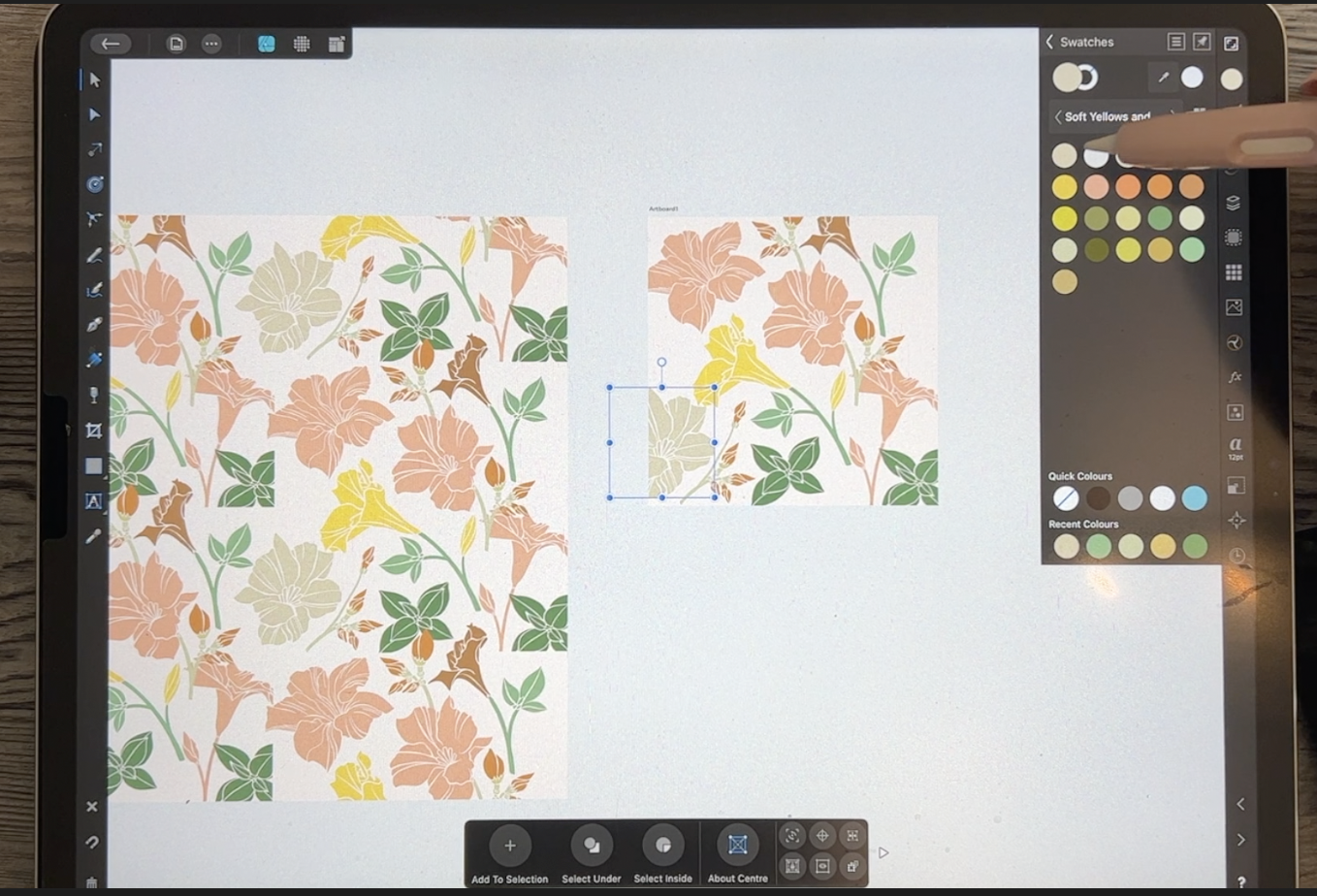
une nouvelle palette de couleurs. Passons donc à
nos couleurs ici, et je vais
passer aux échantillons, mais je veux ajouter une palette d'
applications et j'ajoute une palette d'applications pour
que cette palette reste disponible pour
moi. fois. Et je pense que celui-ci,
je vais l'appeler jaune
doux et dire, accord, puis pour
essayer les couleurs ici, je vais opter pour une taille plus grande. Et ce que vous devez
faire, c'est simplement faire glisser votre pipette jusqu'à
la couleur de votre choix. Cliquez dessus et il
apparaîtra de ce côté. C'est sélectionné pour le moment, il va
donc tout
recolorer. Mais ce que je peux faire, c'est
juste m'en éloigner. Mais j'ai déjà
ajouté la couleur , si cela a du sens. Je vais donc le faire
avec une autre couleur ici. Alors allons-y avec ces
belles couleurs vertes. Mais ce n'est pas grave car
je veux juste ajouter le champ actuel à la palette,
puis je vais simplement annuler. Et je continuerai à le faire
jusqu'à ce que je développe ma palette. Je vais donc juste vous en
faire un time-lapse. Tu n'as pas besoin de tout
regarder. Cela s'est donc produit parce que
je n'avais pas cliqué ici pour passer au remplissage des couleurs réel. Mais ce n'est pas grave car je peux simplement cliquer dessus et le supprimer. Assurez-vous donc de cliquer ici. Il va le mettre ici. Vous pouvez ensuite ajouter votre remplissage
actuel à la palette. clic avec deux doigts annulera, puis vous pourrez continuer. Une autre chose que
vous pouvez faire est sélectionner la couleur, changer comme ceci, mais vous pouvez ensuite entrer dans votre roue chromatique et modifier
légèrement la couleur si vous pensez
vouloir ajouter un couleurs supplémentaires qui
ne figurent pas sur votre photo. Je vais donc juste
annuler et y revenir. Tout d'abord, je vais
aller dans ma palette pour l'ajouter. Et je dois ajouter ce
petit regroupement ici. Mais je pense vraiment que j'ai
envie de changer cela pour le rendre un
peu plus joli. Je vais donc passer à
la roue chromatique et déplacer
légèrement vers les rouges, ce
qui me donnera cette couleur pêche. Et puis revenons à mes échantillons. Ajoutez le remplissage actuel à la palette, vous voyez, et
je pourrai y aller. Et au lieu de travailler
avec ça à partir de maintenant, je vais simplement ajouter
quelques couleurs à partir d'ici. Donc je suis juste en train de changer
ça, de le rendre
un peu plus clair, un peu plus clair,
un peu plus clair. Revenez à mes
échantillons au remplissage, puis je pourrai continuer à
y retourner et à faire des ajustements. Revenez aux échantillons, ajoutez le remplissage actuel
et vous pourrez voir comment j'élabore ma
palette de cette façon. Je pense que j'ai besoin d'une
version plus légère. Je vais donc opter pour
un peu plus léger ici, peut-être un tout petit
peu pêche ici. Et je pense que j'en ai
assez pour me lancer. Donc, je peux maintenant simplement le supprimer. Et maintenant, nous pouvons parcourir et
modifier nos couleurs. Donc pour celui-ci, je vais probablement toutes les
changer, je suppose que maintenant ce sont les couleurs
que j'ai ici dans mes échantillons parce que je veux juste expérimenter et
avoir une couleur différente.
Tout d'abord, c'est
Ce sera un schéma complètement
différent parce que je ne vais pas regarder
l'autre pour le faire. Et il aura
une palette de
couleurs complètement différente. Ce sera donc une
très bonne alternative. Cela pourrait finir par être deuxième modèle de héros ou une
très bonne coordination. Nous allons donc simplement descendre
ici et recolorier ces objets
en fonction de la nouvelle palette. Je n'y
pense pas trop. J'ajoute juste
ces autres couleurs
et vous ne voulez pas Je pourrais finir par y retourner
et les changer pour avoir des jaunes un peu purs ici parce qu'
ils sont un peu granuleux. Donc, dans un cas comme celui-ci, j'utiliserais la palette
ici et je m'éloignerais peut-être un
peu du vert
sur ma roue extérieure. Et ça passe un
peu plus au doré, à l'
orangé, au jaune et essayez
quelque chose comme ça. Mais je vais aller voir les
échantillons et m'
assurer de les
ajouter pour les avoir là. Il se peut que je veuille colorier
plus d'une chose dans cette couleur, donc je veux absolument
qu'elle soit ajoutée ici. Continuez avec les pêches, si facile de perdre la trace de
celles que vous avez mangées. Je vous
suggère donc de descendre. C'est ce que j'aurais
dû faire et je veux que ce soient les couleurs de
cette nouvelle palette. Vous pouvez donc faire
plus d'une chose, comme plus d'un motif
de la même couleur. Et je pense que je veux une couleur
basée sur cette couleur ici, mais ici, je pense que je veux la rendre
encore plus sableuse. Et je pense qu'il
ne reste que celui-ci. Et je pense que c'est tout. J'ai donc maintenant
tout recoloré. Grand changement dans ce que
j'allais faire. Mais maintenant, au moins, tout
est dans les couleurs que je veux. Et puis c'est la partie la plus
amusante pour moi. C'est comme si le
défi de résoudre des énigmes
consistait maintenant à créer le modèle partir de tout cela
dans la leçon suivante. Et ce que nous allons faire, c'est
commencer à réarranger. Et généralement, à cette deuxième étape, je décide combien de
motifs, mais suffisamment , et si je veux éventuellement
dupliquer quelque chose. Je suis presque sûr que je
vais dupliquer ce groupe de feuilles ici, et je ferai tout cela
dans la prochaine leçon. Alors je t'y retrouverai.
6. Leçon 5 Remplissage et organisation initiale du motif: Bonjour les gars, bienvenue à la leçon 5. J'ai tous mes motifs et maintenant je veux simplement
commencer à arranger les motifs de
manière agréable.
Commençons. Très bien, donc je pense que je vais
commencer par dupliquer ce type ici, puis y
apporter quelques modifications pour qu'il ne se
ressemble pas exactement. Je voudrais en changer quelque peu la
forme. Je pense donc que c'est probablement la façon la plus simple de le faire
, à savoir utiliser la cisaille. Vous pouvez donc voir
que cela le déforme. Mais je veux m'assurer ne pas le déformer pour
que ça ait l'air vraiment bizarre parce qu'on peut facilement
aller trop loin et quelque chose comme ça a l'air vraiment
déformé, un peu biaisé. Je vais donc le faire un petit peu et je pense
que c'est très bien. L'autre chose que je vais
faire, c'est simplement le retourner. Et cela fait une différence car vous pouvez le retourner dans les deux sens. Décidez lequel vous convient le mieux. Je crois que j'aime bien celui-ci, donc
c'est bien pour ça. Et maintenant, je vais
juste faire mon premier type d'
exploration de la façon dont je
veux arranger ce modèle. Je vais donc vous montrer
celui que j'ai fait. C'est celui qui est complet. Et j'aime bien cette
palette de couleurs car elle est plutôt amusante. Très inhabituel, il y a presque une ambiance
de réveillon de Noël. Je ne dirais pas
simplement Noël, mais le fait d'avoir ce
rouge et ce vert ensemble le
suggère certainement . Et comme je l'ai dit,
dans ce programme, il n'y a pas de moyen
vraiment facile de recolorer. Il existe un filtre que vous
pouvez utiliser pour recolorer. J'ai l'intention de suivre un cours
là-dessus à un moment donné, mais ce n'est pas comme si recoloriais sur un ordinateur de bureau dans
Illustrator. C'est donc assez amusant
que je puisse maintenant le faire et créer une palette de couleurs complètement
différente. Il suffit de les
regarder ici, en miniature, voir à quel point cette
coloration est différente être. Maintenant, l'autre chose que
je dois mentionner est que, généralement, je
supprimerai cette
mise en page initiale de mon modèle. Mais avant cela, j'ai beaucoup aimé ajouter une nouvelle
catégorie à mes actifs. Ensuite, j'y vais et j'ai enregistré
l'actif
individuellement pour pouvoir simplement sélectionner puis
accéder à la catégorie elle-même. Donc, je renommerais celui-ci, bien
sûr,
renommons la catégorie. Je vais l'appeler Amanda Villa parce que c'est
le genre de fleur. Cliquez. D'accord ? Ensuite, je peux ajouter
une sous-catégorie. Dans cette sous-catégorie. Maintenant, je peux ajouter les actifs. Je les parcourais
et les
sélectionnais individuellement et je les ajouterais ajouterais jusqu'à
ce que j'y
trouve la collection complète. Je ne jette donc généralement pas le fichier tant que je ne l'ai pas fait, mais c'est l'une des
choses que vous pouvez faire pour compléter
votre galerie de ressources. Vous pourrez peut-être le
réutiliser S'il s'agit d'un modèle que vous avez créé et que vous n'avez pas autorisé à utiliser sous licence, vous pourriez certainement
en créer toutes sortes de versions
différentes dans différentes couleurs et
différents arrangements. Je ne sais pas encore si je vais
vendre celui-ci ou pas. J'aime simplement couvrir, couvrir toutes les bases. Je vais donc
passer en revue, faire quelques arrangements ici et voir
ce que je peux trouver. C'est intéressant. Dans certains cas, comme celui-ci
en particulier, je l'utilise en jaune pour
le moment et je pense que ce
serait mieux en vert. Je peux donc aller de l'avant et le faire. Et une autre chose
que j'aime faire est d'ajouter de la couleur
dans chacun des motifs. Peut-être que je vais simplement
poursuivre l'arrangement pour le moment. Je vais d'abord le faire,
puis nous
parlerons de quelques modifications à apporter
à la coloration. L'un des avantages d' avoir tout regroupé si bien, c'est que je peux
simplement saisir et
déplacer chacun des motifs individuellement . Maintenant, dans un cas comme
celui-ci, cela pourrait faire partie
de cette usine. Donc, ce que je ferais, c'est y aller
et recolorer uniquement des tampons. Vous avez donc vu que lorsque j'ai fait un double-clic
ou que j'ai cliqué dessus pour la première fois,
cela a mis en évidence l'ensemble du motif. Mais si je double-clique, je peux simplement
sélectionner l'une des pièces individuellement et
la
recolorer de la même couleur. Je ne vais pas les
additionner pour le moment, mais c'est quelque chose
que vous pourriez faire. Je voulais juste m'
assurer que toutes mes tailles et
tout étaient corrects d'abord Je pense que ce
serait une bonne solution à dupliquer et à utiliser ailleurs. Donc, au fur et à mesure que je passe par ici, je m'accumule lentement. Dans ce cas,
je vais peut-être essayer de le retourner, mais je remplis
et enrichis lentement mes modèles. Alors, peut-être que je pourrais faire
la queue à peu près. Je regarde cette tige ici. Tout d'abord, je vais déplacer ceci
puis ce barrage ici. Je recolorierais également pour qu'il corresponde. Je vais donc progressivement
ajouter à mon design ici. Et l'avantage pouvoir
en avoir un aperçu ici, c'est voir comment tout
fonctionnera globalement avec le design. Je pense donc que vous pouvez voir ici que ce petit bonhomme va entrer en conflit avec cela, avec le positionnement
d'autres choses. Alors peut-être que je le déplacerais vers le bas. Et c'est l'un d'entre eux. Des gars, je ne sais pas si vous avez
regardé la photo de près ou non. Mais voilà à quoi ressemblent ces
petites choses. Je pense que je n'en ai
fait que deux, mais vous pouvez
les assembler tous ensemble et ils peuvent avoir
leur propre motif, ou vous pouvez les ajouter à l'une des tiges
des fleurs. J'y retournerais probablement et j'en
dessinerais un peu plus avoir plus de
variété avec laquelle travailler. C'est ce
regroupement ici. En fait, ce que je
ferais sur celui-ci c'est le déplacer
légèrement pour que nous puissions le voir. Mais j'entre et je colorie
tous ces morceaux. Ce serait donc probablement
tout cela ici. J'ai donc un doigt
enfoncé ici et cela
me permet de sélectionner plusieurs pièces. Et je crois que ce serait
tout ce qui serait vert ici. Et en fait, si vous le regardez
vraiment,
il n'était
même pas complètement vert. Cela
ressemblait presque à une couleur blanc cassé. Regardons-y en arrière. Mais vous voyez, il y a juste
un super vert clair. Et en fait, ce qui
deviendra des pétales ici se fond même
un
peu dans de nombreux rassemblements. C'est donc quelque chose à
garder à l'esprit pendant que vous
travaillez là-dessus. Peut-être qu'au final, nous ferons des
choses vraiment cool avec le coloriage. Je crois que je vais me demander de quelle
couleur était-il, celui-là ? Oui. Mais j'aime bien ça. Je pense que c'est un très
joli petit ajout. Et encore une fois, c'est l'une de ces choses que
vous pourriez dupliquer. Cela pourrait prendre tout ce
groupe ici et le dupliquer, si une seule chose
était sélectionnée, donc je vais le dupliquer à nouveau. Et puis maintenant, ce doublon
pourrait être quelque chose que j' ajoute à l'une de ces autres tiges. Je ne sais pas ce que j'ai trouvé
là pour fabriquer cette cisaille. Ici, je peux le
mettre en place. Et puis maintenant, celui-ci, si je l'ai changé pour telle
ou telle couleur, maintenant, il semble qu'il va
de pair. C'est parti. Maintenant, l'autre chose que je
ferais ici est de prendre ce regroupement et de le déplacer
dans cette fleur, c'est le regroupement. Donc, pour le moment
, c'est tout seul. Et si nous
les fermons tous, j'aimerais bien
qu'il les
ferme automatiquement. C'est probablement un truc
que je ne connais pas. Ce serait donc
cette fleur ici. Donc, si je
place cela dans ce groupe, maintenant si je déplace
cela, tout ira de pair. Maintenant, je continue de déplacer ce carré. Donc, ce que je
ferais probablement, c'est d'aller ici d'
accéder aux options de la couche et
de la verrouiller temporairement. Je peux toujours y retourner
plus tard et le déverrouiller. Maintenant, celui-ci a ce genre
de petite tige ici. Alors peut-être que je vais
faire
ces trois pièces, les faire pivoter
et les mettre en place. Et celui-ci se trouve déjà
dans la bonne couche, donc je n'ai pas à me
soucier de le déplacer. Donc, tout cela va de pair. Vous pouvez voir maintenant que l'une des choses que je
voudrais faire ici
est de la séparer afin que la tige elle-même ne soit pas
connectée à la fleur. Et je ne l'ai pas fait quand
j'ai fait mon traçage initial. Je vais donc vous montrer comment
effectuer cette petite réparation. Je pense
que nous pouvons commencer par
l'une des petites
choses supplémentaires que nous ferons, et nous le ferons
dans la prochaine leçon. Il y a quelques étapes, je vais donc les
garder pour la prochaine leçon.
7. Leçon 6 Corrige et ajustement complexe: Bonjour les gars, bienvenue à la sixième leçon. Nous sommes toujours en train d'
arranger le schéma. Je vais faire un ajustement
un peu plus complexe. Ensuite, je voudrais aussi
expliquer ce que
j'aime répéter des motifs ou réajuster des objets
pour les attacher différemment. Toutes sortes de
techniques différentes que j' utilise généralement lorsque je
dessine un motif. Tout est donc une question
d'essais et d'erreurs. Je crois. Allons-y. Très bien, je veux donc séparer cette partie de la
fleur de la tige. Je pourrais le faire tout en vert, mais je pense que ce serait
plus beau si je pouvais garder cette partie assortie à la fleur. Je pense que je veux
faire la même chose sur cette partie de la tige ici. Et vous pouvez voir
comment j'ai fait les autres. J'ai un petit
truc épineux qui se passe ici. Et je pense que je veux m'en tenir
à ces deux-là, mais pour le moment je ne peux pas
parce que tout n'a qu'une seule forme. Je veux donc
vous montrer comment je fais cela. Et il est surprenant de constater à quel point souvent, même si je pense que je
suis parfaitement planifié à l'avance, je rate quelque chose comme ça. C'est donc quelque chose que
je pourrais revenir en arrière et corriger dans Procreate and Retrace
et tout ce rigamarole, mais je pense que c'est simplement
plus facile de le faire de cette façon. Votre première étape
consiste donc à le casser. Cela va vous donner un
point distinct. OK, ils sont donc
maintenant séparés. Je vais faire la même
chose avec celui-ci ici. Vous pouvez donc voir que
cela est maintenant séparé. Et maintenant, si vous sélectionnez et que c'est un peu bizarre
parce qu'ils sont pleins, laissez-moi d'abord le casser
à nouveau parce que je l'ai fait
glisser en arrière. Dès que vous le
faites glisser, vous le
reconnectez à nouveau. J'ai donc dû le casser et tu
dois les séparer. Je vais donc le faire
avec celui-ci aussi. Une fois que vous l'avez cassée, vous pouvez voir
que vous avez cette ouverture,
mais celle-ci n'a pas de chemin, donc je ne peux pas faire
d'ajustement ici. Donc, ce que je veux faire avant tout, c'est le fermer. Donc, si j'appuie de près, vous verrez comment il trace
une ligne. Et si je sélectionne celui-ci, et que vous voyez quand je l'ai simplement sélectionné à l'aide de l'outil de déplacement, ce menu contextuel ne contenait pas
les informations dont j'avais besoin. Mais dès que je suis passé
à l'outil node, il est passé à celui-ci
et je peux le fermer. Donc c'est très bien
, dites-vous, mais maintenant,
bien sûr , c'est clair. Donc, afin de créer le
zigzag que je souhaite, je dois ajouter quelques points
supplémentaires ici. C'est donc très simple ici. Il vous suffit de cliquer
littéralement sur la ligne et vous avez
ajouté vos points. Je vais donc passer à
quelque chose comme ça. Et puis, pour celui-ci, j'ai envie de faire la même chose. Je pense que je dois juste ajouter
le même nombre de points
, puis je peux le faire glisser vers
le bas et l'ajouter ici. C'est donc aussi simple que cela. Vous pensez que
k doit être
quelque chose de plus,
mais non, il n'y en a pas. Donc, dans ce cas, cela
va très bien fonctionner. Vous pourriez être très chic et les
faire séparément
si vous le vouliez. demande un peu plus de travail, je pense que
ce sera suffisant, donc je dois faire la
même chose ici. Tout d'abord,
je vais m'
assurer de ne pas être à
court d'électricité ici. Et puis je vais les
casser, les séparer, les fermer, les fermer. Comme mes nouveaux points dois faire un petit
réajustement sur la forme. Et puis sur celui-ci, je
dois également ajouter les trois points. Et puis ça va être
un peu comme ça. Je suppose que je
n'en avais vraiment pas besoin. Je vais l'enlever. Et la seule chose
à laquelle il faut ici est de maintenir cette
épaisseur constante. Donc, à l'heure actuelle, vous
pouvez voir que c'est une ligne très fine qui
sépare tout. Je dois donc vraiment
exagérer. C'est donc plus
conforme au reste du design. Et vérifions celui-ci. Et je pense que celui-ci ne
semble pas trop mal. L'autre chose que je
pourrais faire ici aussi, c'est que je peux sélectionner ces deux
parties. J'ai donc sélectionné
les deux. Je peux accéder à ce
menu ici et ajouter. Et maintenant, tout est en un seul morceau. Vous devriez peut-être, avant
de le faire, prendre ceci. Voici toutes les parties qui ont été
plus difficiles qu'il ne le fallait. Et ces icônes, vous pouvez voir
qu'elles sont toutes éparpillées ici. Je peux les regrouper pour qu'
ils soient tous ensemble comme ça. Ensuite, je pourrais
dupliquer ce groupe. Ou ce que je pourrais faire,
c'est simplement accéder mes actifs ici et
tant qu'ils sont groupés, je peux les ajouter et ensuite j'ai cette branche là si je
voulais l'ajouter ailleurs. Alors maintenant, je vais
revenir en arrière, sélectionner ceci revenir à
ce menu et ajouter. Et puis celui-ci est
tout en un seul morceau. C'est donc une petite
réparation que vous pouvez faire. Et maintenant, cette fleur est
complète et mobile. Je vais donc continuer
à m'arranger ici. Je suis toujours attentive à la
fluidité du motif et à la façon dont ces
différentes branches ajoutent à l'apparence générale. Revenons à
l'autre. Vous pouvez voir qu'il y a une
méthode à cette folie. J'ai, tout d'abord, l'espace, tout
est vraiment cohérent. Et j'ai essayé d'équilibrer les tailles. J'ai donc ces
grandes fleurs ouvertes
comme celle-ci et celle-ci,
et celle-ci est assez
séparée par un bouquet de
fleurs plus petites avec vue latérale, en quelque sorte entre les deux. Ce n'est donc pas du
tout comme celui-ci. J'ai quelque chose de
complètement différent ici, mais j'essaie toujours de
garder le même look. Vous devrez peut-être faire
certaines choses, comme la rotation. Et au début, c'est un
peu difficile à visualiser parce que vous avez ici ces
pièces découpées. Ces étapes doivent être répétées pour qu'elles
fonctionnent correctement ici. Mais tu dois juste deviner. n'y a pas d'autre façon de le dire. Vous devez juste deviner
et vous essayez simplement de porter
un jugement
et de décider quel est
le meilleur positionnement. Voici un exemple de
cas où les deux parties ne sont pas réunies dans les couches ce qui
rend plus difficile le
déplacement des objets. Voici donc la pièce. Je vais l'
intégrer à ce groupe afin que maintenant toute cette fleur
puisse être déplacée comme une seule. Au fur et à mesure que je suis en train de parcourir. Je suis vraiment en train de ranger mes couches et de
les garder bien organisées. Celui-ci est exactement sous
le même angle que
ses droits d'auteur là-bas. Je pense donc que je
vais retourner
celui-ci et voir où je
pourrais le positionner. Et ça n'a
même pas l'air mal là-bas. Vous pouvez voir que
ce qui finirait par se produire, c'est qu'ils
seraient proches l'un de l'
autre, mais cette position est
en fait très bonne. Ou je pourrais peut-être le mettre ici. Cela aide donc à nettoyer un peu
cette zone. Maintenant, je vais garder
cet angle comme ça, je pense que parce que j'
aime beaucoup le fait que sur ce design, toutes ces tiges aient l'
impression qu'elles vont dans
la même direction. Et maintenant,
je pense que celui-ci a besoin d'un
petit ajustement. Je vais donc le rendre un tout petit peu plus petit et le déplacer un peu vers le
haut. Et je sais que nous allons
devoir travailler ici. Alors peut-être que ce que je peux faire, je suis contente de l'avoir gardé à
part parce que je peux en quelque sorte le
déplacer tout seul pour le réduire, par exemple et obtenir un bon
positionnement là-bas. Ensuite, je peux simplement entrer et apporter quelques modifications ici afin
de supprimer un tas de ces points supplémentaires
et de pouvoir toujours sélectionner ces deux points
et les ajouter ensemble. Mais je vais d'abord les mettre dans
la même couche, cela facilitera les choses. Nous avons donc trouvé ce
produit ici, et je voudrais le
placer dans ce groupe. Et parfois, ce que je fais,
c'est parcourir et regrouper toutes ces fleurs, la fleur est
séparée de la tige, mais je ne vais pas le faire
dans ce cas parce que je peux la mettre dedans. Je vais le laisser
ouvert pendant une seconde. Et maintenant, je peux sélectionner les
deux parties dont j'ai besoin. Celui-ci, et celui-ci, est
sélectionné en glissant vers la droite. Et maintenant je peux
les additionner. Maintenant, ils
font tous partie de la même couche , ce qui permet de
déplacer ce groupe dans son intégralité. Maintenant, en voici un qui
doit être localisé. Où d'autre ? En gros, c'est
ce que je fais. Je fais
des expériences, essaie de comprendre mon espacement. C'est là que cette
partie de vous qui aime résoudre des énigmes se met
vraiment au travail. Je vais donc continuer à travailler
sur mon arrangement ici. Je pense que je
vais avoir besoin
d'autre chose dans cet espace ouvert. Je vais donc essayer de le
comprendre et reviendrai vers vous dans la prochaine
leçon avec quelques solutions. Très bien, je t'y verrai.
8. Leçon 7 Régler les composants du motif: Bonjour les gars, bienvenue
à la leçon 7. moins de sept ici. Non seulement je vais continuer
à
arranger motifs
et à apporter des modifications, je vais également
ajuster ma palette de couleurs. Commençons. OK, alors j'ai essayé de
manipuler un peu ce
virage et j'ai pensé que je devrais juste t'
emmener faire le trajet. C'est un peu délicat. J'essaie de
trouver ce
que je peux faire pour
tout équilibrer. Vous pouvez donc voir que j'ai une sorte de MacGyver, une autre arnaque florale. Donc, quelque chose qui, je pense, remplit
un peu mieux l'espace. Vous pouvez voir qu'il s'agit
d'un doublon ici. J'apporterais probablement quelques ajustements pour le
rendre différent, mais je
travaille juste en ce moment sur le positionnement. Je voudrais juste m'arrêter une
seconde et parler un peu
de l'autocritique. Donc, pour le moment, je n'ai pas terminé. Mais l'une des choses que j'aime
faire quand je m'approche,
c'est d'être à peu près là. Alors arrêtez-vous et
réfléchissez vraiment à tout ce qui peut ruiner un
schéma, à mon avis. Et l'une des toutes premières
choses que j'ai remarquées, surtout si je plisse les
yeux ou que je
reviens un peu, c'est qu'il y a beaucoup trop de ligne proéminente formée ici par la répétition de ces éléments
qui sont tout simplement trop rapprochés et c'est le positionnement qui me dérange le plus. Je pense donc que je
déplacerais probablement celui-ci ici et
peut-être un peu comme ça. J'essaie simplement de
réfléchir à la façon dont je
pourrais réorganiser choses afin d'éviter que cette véritable
ligne droite ne se produise ici. Et bien sûr,
dès que vous le déplacez, tout le reste
doit être pris en compte. Donc, je déplace ceci, mais cela rend
celui-ci un peu incorrect. Et il va y avoir beaucoup de manipulations aussi,
corrigez le problème. Et bien sûr, ce petit
bonhomme est ce qu'il y a derrière. Il faudrait donc le déplacer. Il va donc falloir
probablement trouver quelque part ici qui pourra être
réglé par la suite. Mais je pense que
ce sont certaines des choses
que je devrais faire. Ici, je pourrais
certainement en faire des œuvres plus petites et parfois simplement
créer quelque chose d'un parfois simplement
créer quelque chose d'un
peu plus petit. Et je sais que je
vais faire beaucoup de changements avec les
couleurs. À ce stade. J'ai juste laissé tomber
n'importe quelle vieille couleur dedans, ma palette, pour avoir quelque chose avec lequel
travailler. Je pense donc que j'aime bien ça avec un petit angle. Le fait
de monter en bas ne
fonctionnait tout simplement pas pour moi. Et je pense
que cela peut être intégré un peu plus ici. Nous devons voir comment cela
fonctionnerait ici. Donc parfois, ce que je fais, je ne vais pas encore le répéter, mais je pense que ce que je pourrais faire c'
est simplement le déplacer temporairement. Je vais donc utiliser la même
méthode que si nous dupliquions et
remplisions complètement notre
modèle. Je vais juste en ajouter dix. C'est un carré de dix sur dix, donc j'en ajoute dix pour le
déplacer ici. Et j'en soustrais cinq pour avoir un aperçu de ce qui
va se passer dans ce domaine. Donc, si je ne le
duplique pas pour moment, c'est parce que
je sais que je vais faire des choses
comme changer les couleurs. Cela dit, je pense que ce
serait vraiment une bonne chose de le faire. Même si je dois le refaire, je vais le
dupliquer et je vais
faire le plus dix, moins cinq. Et puis je vais dupliquer
à nouveau. Et cette fois, je vais le
déplacer vers le bas, donc plus dix. Je suis donc allé le dupliquer et
il a fait la duplication juste à la distance que j'ai dû
déplacer l'original. Donc, dans certains cas,
ce que je fais, c'est copier et coller à la place pour
pouvoir effectuer le mouvement. Et maintenant, nous en avons tous
nos doublons. C'est le nombre de fois que vous
auriez dû le dupliquer. Je vais les mettre dans
un groupe afin de pouvoir les déplacer tous
en même temps. Et je pense que le positionnement va être correct
et je vais
attendre de travailler sur la couleur pour faire quelques
ajustements. Soit ça, soit je
vais supprimer cette petite branche supplémentaire qui, selon moi, fonctionnerait si bien. Et ça ne l'a pas fait. Parfois, c'est
exactement comme ça que ça fonctionne. Comme si vous pensiez que ce
sera parfait et c'est une bonne chose que je n'ai pas
pris le temps ajouter
à cette
tige d'origine parce qu'au final, il est peu probable
qu'elle fonctionne là-bas. Donc je ne sais pas, peut-être que je n'aurai même pas l'
occasion de l'utiliser ailleurs. Il pourrait donc en quelque
sorte rentrer là-dedans. Vous pouvez donc voir combien
il faut réellement essayer de comprendre comment
quelque chose va fonctionner. Cela pourrait donc finir par être
lié à cette autre branche. Et ça va
être difficile à saisir. Maintenant que c'est hors de
la zone d'image. C'est une bonne chose que nous
les ayons en groupe. Donc, ce que je pourrais faire
ici juste pour
faciliter le travail,
je vais le mettre ici. Donc je vais juste
faire le plus dix. Et cela me permet d'y
accéder un
peu plus facilement lorsque je
travaille dessus. Je pense donc que pour l'instant, je vais en rester là. Je ne suis pas sûr pour celui-ci. Si je vais l'intégrer. Il se peut que je doive faire ce
genre de positionnement. Je n'aime pas ce qui se trouve juste
au-dessus parce
que je pense que cela ne
fait qu'ajouter à l'illusion d'une
ligne droite au milieu. Donc c'est quelque chose comme ça
, réduis-le un peu. L'autre chose que je pourrais faire,
c'est parce que je ne veux pas cette
combinaison en particulier ici parce que c'est exactement comme
ça et ça va être très évident. Je pourrais peut-être me débarrasser de celui-ci et en
dupliquer un à la place. Je les regrouperais donc tous, les dupliquerais et finirais par corriger cette
partie inférieure pour y fonctionner. Donc je préfère ça. Il ne ressemble donc pas
vraiment celui-ci. Et je ne sais pas si celui-ci ne
fonctionne tout simplement pas pour moi. Je pense que ce serait
mieux ailleurs. Et nous pouvons toujours
revenir en arrière et changer les couleurs de cette façon, ce serait mieux dans une couleur différente. Et peut-être qu'ici,
je pourrais simplement m'étendre d'une manière ou d'une
autre pour obtenir une autre de ces
petites branches ici ou m'étendre à partir d'ici, cela
reste à déterminer. Je pense donc que j'
aimerais prendre un peu de temps hors caméra et vraiment
perfectionner ce modèle. Donc je pense que l'
autre point, c'est que je vais peut-être changer un
peu
ma palette de couleurs ici, juste pour être un peu plus douce, je suis en train de regarder ça. Et plus je la regarde, plus je pense qu'
il sera plus facile de travailler avec
une palette vraiment sourde. Je vais donc y aller maintenant et
apporter quelques légères modifications. Je pense peut-être plus ce ton pêche et peut-être à un ton un
peu plus clair. Alors peut-être que je
vais juste mettre temporairement ces deux
versions logicielles d'elles-mêmes. Donc, l'une des choses que vous
pouvez faire est
de choisir une couleur qui vous convient, mais qu'elle est un peu trop foncée. Je glisserais simplement ici
jusqu'à ce que vous obteniez l'obscurité que vous
souhaitez, puis je l'ajouterais. Assurez-vous donc d'
ajouter celui-ci à votre palette afin d'en
avoir une version ici. C'était donc en fait très
similaire à celui-ci. Alors peut-être que je vais y retourner
et changer cela. Et puis celui-ci ici, je vais simplement le supprimer. Je veux opter pour un vert
vraiment très doux. Je pense que plus
ils sont sombres,
plus j'ai du mal à
les travailler. J'ai donc quelques légumes verts
différents ici. Très léger Mon éclairage
ici a complètement changé. Nous avons
une sorte de tempête et il fait noir dehors,
même s'il ne fait que, il est environ 1 h, mais il semble vraiment noir. Maintenant,
j'ai ajouté ce petit bonhomme d'un coup, donc je propose
que celui qui n'a jamais
trouvé sa propre maison, j'ai trouvé un foyer pour lui.
Je vais le mettre ici. Et donc pour l'instant, ce n'
est qu'un accident vasculaire cérébral. Donc, ce que je vais faire, c'est aller ici et élargir le trait pour pouvoir le sélectionner et sélectionner en
gros tout cela. Je vais donc juste le
sélectionner comme ça. je vais placer ces deux-là directement dans
le même groupe. Cela facilitera donc beaucoup les choses. Permettez-moi de clore celui-ci
et de les regrouper. Et je vais l'inscrire sur
les greens de ce groupe. Je vais en fait déplacer tout
ce groupe pour qu'il soit dessous du jaune
, puis m'assurer que tout
le vert est dedans. Ensuite, je peux sélectionner
le doigt jaune supérieur de 1,2 doigt pour que l'ensemble du groupe soit sélectionné
dans le cou, le dissocier. J'aime vraiment avoir mes couches
propres et bien rangées comme ça. Donc, quand j'ouvrirai celui-ci maintenant, j'aurai le jaune dans un groupe et le vert
dans un autre groupe. En fait, je viens de recevoir une diapositive
qui revient dans son groupe. On y va. Vous pouvez donc voir que
si je l'éteins, tout sauf celui-ci est
là maintenant, c'est tout à fait normal. Et cela me permet de changer
d'écran très facilement maintenant. Quel vert est-ce que je veux ? Je vais y aller
plus tard pour l'instant. Je vais donc prendre
quelques minutes hors caméra pour effectuer le reste de
ces changements de couleur. Et je reviendrai vers vous avec le document qui contient toutes
les couleurs corrigées. Très bien, donc je te
retrouverai dans la prochaine leçon.
9. Leçon 8 Touches de finition avant la fin: Bonjour les gars, bienvenue
à la leçon 8. Non seulement je fais ce
genre de touche finale, mais
j'
expérimente également ma palette de couleurs et différentes manières d'ajouter plusieurs tons à
chacun des motifs. Allons-y. vais être un peu surprise de voir
à quoi cela ressemble maintenant, j'ai radicalement changé mon
plan en matière de couleur. Un autre design avec du
jaune et des trucs dedans. Je l'ai vraiment
simplifié pour que la palette de couleurs soit
davantage centrée sur les
pêches en vert. J'ai donc complètement supprimé
le jaune. Je devrais donc probablement
changer le nom de cette palette de couleurs et
prendre ces verts jaunâtres. Je
finirais donc probablement par supprimer toutes
celles que je n'
utilise pas si je voulais utiliser cet ensemble particulier pour
créer les coordonnées, par exemple l'
une des choses que je
voulais vous montrer ici, c'est ce que je pourrais faire avec
cette palette de couleurs. Maintenant que j'ai pris ma décision, dans l'ensemble, je pense que je suis contente des couleurs proposées,
mais je pense que ce que j'
aimerais faire, c'est montrer un peu de variété
au sein de la fleur elle-même. Je choisirais donc les sections
une par une, mais je dirais, eh bien, peut-être que je choisirais, disons le type de sections
du milieu sur ces deux pétales. Peut-être celui-ci aussi. Et voyez, je maintiens
mon doigt enfoncé pour pouvoir en sélectionner
plus d'un. Ensuite, je
vais juste balayer
un peu vers le haut pour avoir une
version plus légère de cette pêche. De plus, j'
ajoute généralement le remplissage à la palette
juste pour l'avoir
là pour apporter des modifications n'importe où ailleurs, afin
de ne pas avoir
trop de couleurs ici. Alors maintenant, je pourrais aller
prélever une ou plusieurs parties
des
boutons de cette fleur. Et c'est là que j'
entrais, puis j'utilisais cet échantillon pour le colorier au
lieu de simplement le balayer vers le haut. Maintenant, je sais que j'utilise la même couleur et
que je
l'utilise régulièrement. Et c'est important
en fin de compte lorsque
je prépare cet
échantillon pour un fabricant. Ou si je produis, vous n'avez pas simplement
une sorte de groupe d'échantillons
de couleurs pour cela. Je veux m'assurer que j'
utilise les bonnes couleurs. Oui, comme je l'ai dit, j'y irais
certainement et je vais
les supprimer tout de suite parce qu'ils ne seront absolument
pas utilisés. Je peux te le dire tout de suite. Et je ne
pense pas non plus qu'il serait bien utilisé J'utiliserai certains de ces
autres modèles là-bas. Je ne pense pas que je vais utiliser ce
vert ou celui-ci ici. Et en général, lorsque je
crée un motif ou un tissu, j'essaie de limiter mes couleurs à environ 20
couleurs ici. J'en ai maintenant pris 58, 17 couleurs, 5101517 couleurs. Et c'est confortable pour moi. Je sais que cela finira ne pas
être trop de couleurs
ni trop peu de couleurs. Je vais donc passer en revue et apporter certaines de ces
modifications. Encore une fois, double-cliquez pour isoler l'une des formes à l'intérieur d'une pédale et maintenez un
doigt enfoncé pour la sélectionner. Et je pourrais peut-être entrer et sélectionner simplement
l'une des couleurs, l'une des pêches,
disons que j'en ai déjà dans ma palette. Je ne sais pas si
tu l'as remarqué, mais j'
ai changé cette fleur. J'ai placé ce centre un peu similaire
à celui de l'autre grande fleur. Je ne l'ai pas fait devant la
caméra parce qu'il a fallu
enlever beaucoup de choses à cette forme d'arrière-plan pour que celle-ci soit adaptée. Et je
vous avais déjà montré ce concept. Je n'ai pas pensé que je devais prendre le temps de te le montrer à nouveau. C'est donc ma teinte légèrement
plus foncée. Je l'ai mis là-dedans. Et si vous ne voulez pas
un étui comme celui-ci, vous pouvez aussi l'assombrir un peu plus
si vous le souhaitez. Je pense que je ne vais pas faire ça. Je vais essayer de m'en tenir
à ce que j'ai ici. Je prévois toujours d'y ajouter
des textures et d'autres choses. Je ne pense donc pas que je vais
faire ça dans ce cours. Je vais faire un
cours de suivi pour celui-ci montrant l'ajout
des textures. Je vais donc simplement me connecter ici et continuer avec KU
certaines de mes couleurs. Et je
voulais également vous montrer ici un cas comme celui-ci,
où tout cela n'est qu'
une seule et même grande forme. Ce que je pourrais faire là-bas,
c'est avoir sélectionné l'
outil à crayons. Et je pourrais faire quelque chose comme
ça où je dessinerais une nouvelle section. Je sais que ça ne convient pas. Ce n'est pas exactement pareil. Je vais le fermer. Et dans un cas comme celui-ci,
ce que je ferais, c'est prendre
cette forme particulière Rends-la plus légère
juste pour que tu puisses
voir ce qui se passe. Donc, je l'ai plus léger ici. En fait, je l'ai juste au-dessus de la couche sur laquelle je
veux le clipser. Et ce que je vais faire, c'est le faire glisser juste en haut de la courbe des mots. Et je peux voir ici, au lieu
de le mettre en dessous, je vais en fait
en plein milieu de tout cela. Et vous pouvez y voir une ligne
bleue. Et quand je lâcherai
prise, vous verrez qu'il est
réellement découpé
à cette forme. Cela m'a donc permis de
faire ce changement sans. Affectant cette grande forme
générale. Ici, je pense que je ferais quelque chose
comme ça pour que cette couleur
disparaisse complètement. C'est donc
l'une des façons contourner le fait que vous avez tout cela
sous une forme solide. Je pense que celui-ci, je vais
faire cette teinte plus foncée. Je suis donc assez
sélectif à ce sujet. Et vous pouvez voir à quel point le simple
fait d'apporter
ces légères modifications a contribué à donner de la variété aux motifs. Il se peut que je
finisse par y entrer et élargir toutes ces lignes
parce que, selon moi, elles me semblent un peu plus étroites. Trop étroit, peut-être parce que
je
réduis la taille de cette
fleur à un moment donné. Donc, autre chose que nous pouvons faire ici, alors passons à cette
forme ou à cette fleur ici. En cliquant dessus, vous vous assurez
que lorsque vous dessinez la forme, vous la dessinez en tant que
membre du groupe. Donc, voici ce que je
veux vous montrer, c'est aussi un moyen d'assombrir
certaines parties de la fleur, mais pas la totalité. Peut-être que j'inclurais
ce petit extrait ici, mais je voulais aussi
simplement suivre mais je voulais aussi
simplement suivre
ici pour que cette section
soit plus sombre. Pour fermer la forme, vous pouvez utiliser votre outil de nœud et le
placer juste au-dessus
du point d'origine. Et cette couleur, je crois que c'
était celle-ci ici. Si j'avais voulu être
légèrement plus foncée, je pourrais le faire, effacer l'échantillon de
couleur qui s'y trouve, ou j'aurais pu choisir l'une de mes couleurs les plus foncées parce que, évidemment,
elles sont plus foncées ici, mais ils n'ont pas tout à fait
raison, n'est-ce pas ? Faisons donc celui-ci. Nous allons le rendre plus sombre. Nous ajouterons la sélection
et la désélectionnerons. Je vais en fait
supprimer celui-ci
et celui-ci ici parce que je ne sais pas si je vais le
laisser pour le moment, mais je ne pense pas
l'utiliser non plus. Regardons maintenant cette
feuille que nous venons de dessiner. C'est donc cette pièce ici. Maintenant, n'oubliez pas que notre fleur se compose de plusieurs parties
différentes Nous devrons
donc peut-être la
dupliquer pour la
mettre dans toutes les
parties que nous voulons. Donc, par exemple , il faut y aller. Et même si nous
devions tous
les sélectionner et les regrouper, je ne suis pas sûr que
cela fonctionnerait. Je vais donc d'
abord sélectionner celui-ci et le faire glisser
dans ce groupe. Vous voyez maintenant comment
il est recadré, mais il ne se trouve plus dans les
autres. Je pense donc que c'est ce que nous devons faire. Je vais le dupliquer. Attrape le suivant
et fais-le glisser dedans.
Dupliquez-le à nouveau. Et c'est le suivant
, glisse-le dedans. Vous voyez comment cela fonctionne ici. Vous pouvez donc voir que cela
peut prendre du temps sur quelque chose de vraiment
personnel comme ça. Voyons si nous
pouvons le trouver. Une autre façon de le faire. Ramenons donc celui-ci
au sommet. Et je
me demande simplement s'il existe un mode de fusion qui pourrait fonctionner. Donc, la raison
pour laquelle il est difficile que cela fonctionne également, c'est que vous pouvez
voir qu'il
interagit également avec l'arrière-plan. Je ne pense donc pas qu'un mode de fusion serait une méthode que
nous pourrions utiliser non plus. Je vais donc le
dupliquer à nouveau, et cette fois je vais
le glisser dans celui-ci. Je vais mettre celui-ci ici. Et celui-ci peut
simplement être modifié. Si je voulais qu'il soit plus sombre,
je pourrais simplement le changer pour qu'il soit
plus sombre et celui-ci aussi. Et il ne reste que celui-ci
là, que nous n'avons pas encore fait. Je vais donc le dupliquer à nouveau, le
localiser et le déposer dedans. J'ai donc créé cette
section plus sombre dans ce cadre. Je peux simplement
changer celui-ci pour qu'il soit de couleur
foncée, plus foncée. Et je peux
toujours y accéder
et apporter des modifications si l'angle ou quelque chose
ne me semble pas correct. Pour celui-ci, il serait peut-être bon que
celui-ci soit également sombre. Alors peut-être que
toute cette petite bande pourrait
vraiment être plus sombre. Et vous pouvez voir à quel point cela ne fait que
le rendre un peu plus riche. Dans l'ensemble. Je pense que celui-ci, tout
ce groupe ici, je pourrais passer à cette couleur
légèrement plus foncée. Je pense que je vais ajouter un pH
un peu intermédiaire. Et je vais me
débarrasser de celui-ci parce
qu'il faisait un
peu plus sombre à mon avis. Donc, allégez ces deux-là et je ne me souviens pas
si j'ai fait celui-ci. Pareil. Je crois que oui, donc je vais le rendre
un peu plus léger. Et c'est ce que je
ferais maintenant, je vais simplement
passer en revue et apporter toutes
ces petites corrections. Ensuite, je vais commencer à
réfléchir à ce que je vais faire pour les textures
que je voulais ajouter. Je pense que je
vais terminer ce cours maintenant avec
cette leçon, je vais continuer à faire ces légers
changements de ton tout au long du cours. Je vous ramènerai
en résumé pour
vous montrer à quoi mon patron final
a fini par ressembler
en ce qui concerne les couleurs. Ensuite, nous
parlerons des prochaines étapes. D'accord ? OK, à bientôt
pour les terminer.
10. Leçon 9 Conclusion et envelopper: Salut les gars,
bienvenue dans le résumé. Je voulais vous montrer la touche finale
à ce patron. Et bien sûr, montrez-le sur quelques maquettes
différentes. J'ai même fait une coordination ici parce que je pense
que cela nous aidera à vraiment réfléchir aux
différentes manières de
revenir à ce modèle de héros et de le
rendre plus intéressant. Je veux vraiment
y ajouter de la texture. Je ne pense même pas que
c'est fait pour le moment. Je pense que je vais
envisager de créer un autre cours qui vous
montre comment je
pense , planifie, puis exécute en ajoutant différentes textures
à mon motif final. Parfois, il est même
intéressant de simplement en
garder une copie
complètement plane ,
puis de faire celle avec les différentes textures et de
faire ce genre de comparaison. Vous pourriez donc regarder en arrière et
décider, du genre : « Est-ce que cela vous a aidé ? S'agit-il d'une amélioration ? Cela rend-il le
motif plus attrayant ? Est-ce que cela
me permet d'ajouter plus facilement des impressions sur Blender ? Toutes ces
questions sont des questions que je me posais tout le temps lorsque je
dessinais mes patrons. J'espère que vous avez
vraiment beaucoup tiré de ce cours et
que cela vous permettra de mieux comprendre comment un véritable
designer de motifs procède au
développement d'un motif. Maintenant, si vous ne l'avez pas déjà
fait, je vous suggère d' appuyer sur le bouton de suivi situé en haut. Ainsi, chaque fois que je
publierai un nouveau cours, vous serez le premier
à en entendre parler. Je vous suggère également de vous
rendre sur mon site Web, vous pouvez consulter les ressources des
artistes qui s'y trouvent. Il existe une tonne de
produits gratuits que vous pouvez télécharger. Vous pouvez consulter mes ressources d'
artistes à prix réduit ici. Et bien sûr, ajoutez votre nom
aux listes de diffusion,
car
mon site Web contient toujours des informations nouvelles et différentes
de celles que j'ai publiées sur toujours des informations nouvelles et différentes
de celles que j'ai publiées sur tous
mes autres articles habituels. Alors inscrivez votre nom sur cette liste. Tu ne veux pas être
celle que Mme sort. Alors merci beaucoup d'avoir passé de nouveau du temps
avec moi aujourd'hui. J'espère que
cela vous donnera un peu d'inspiration pour peut-être prendre quelque chose
que vous avez déjà et le
modifier ou
repartir de zéro et concevoir. Et de la même manière. Je pense que c'est un processus vraiment intéressant
pour vous d'apprendre à le faire. j'ai tout gardé sur À ce stade
, j'ai tout gardé sur
l'iPad pour que ce soit plus facile pour toi si c'est
tout ce que tu possèdes. C'est un iPad. Personnellement, je
finis par intégrer à peu près les cinq motifs dans Adobe
Illustrator pour les terminer. Et la principale raison pour laquelle je
fais cela, c'est parce que
je peux alors vraiment expérimenter
avec les différentes couleurs. Je vais aborder cette question
plus en détail dans les cours fur et à mesure que nous progresserons dans toutes
ces différentes classes de conception de
motifs basées sur des vecteurs. Je te tiendrai au courant. Donc je suppose que
c'est tout pour aujourd'hui et je te verrai la prochaine fois. Au revoir.
 Delores Naskrent, Creative Explorer