Transcripciones
1. Introducción al curso: Hola ahí. Mi nombre es Sean Fowler y he sido artistas freelance en 3D desde hace
diez años y
artista de ZBrush desde hace casi 13 años. Y estoy aquí para darte
un tutorial
en profundidad en zBrush 2021, superficie
dura
esculpiendo principiante para avanzar en un curso diseñado a todos los niveles para cualquier persona
interesada en aprender o desarrollar duro técnicas de
esculpir superficie. Aquí, te llevaremos a través un resumen básico en las herramientas
necesarias para que establezcas una base en tu arsenal
de
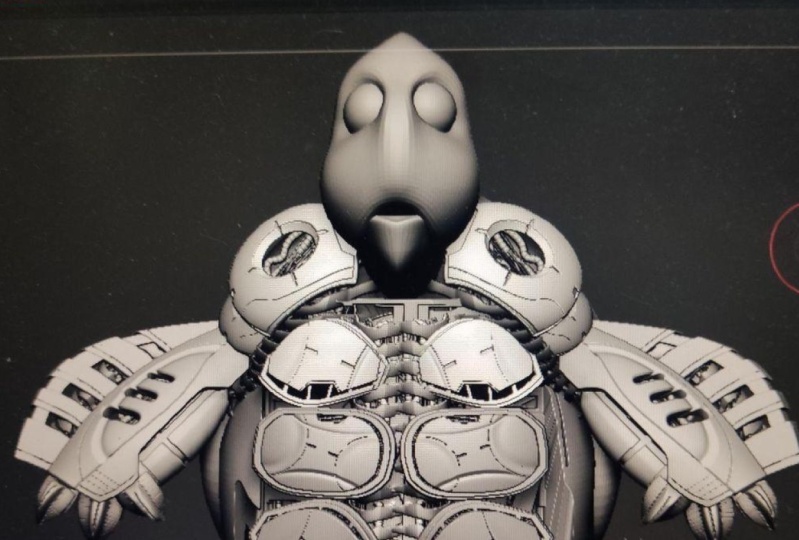
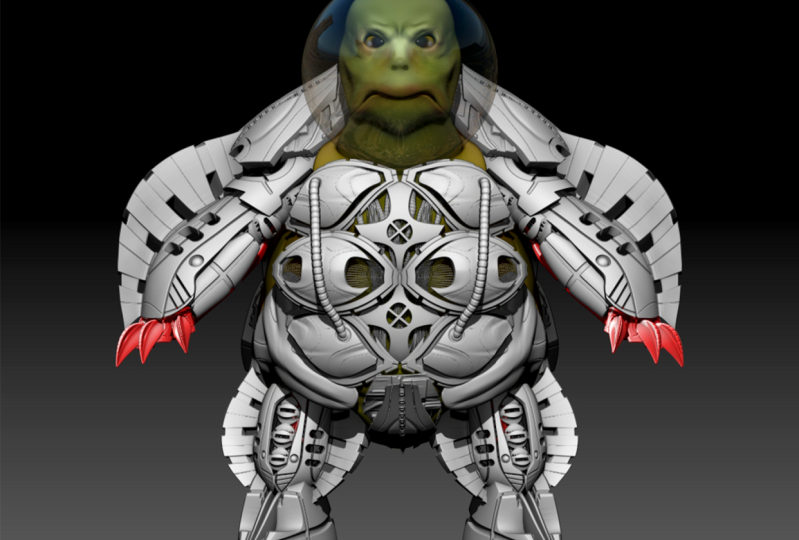
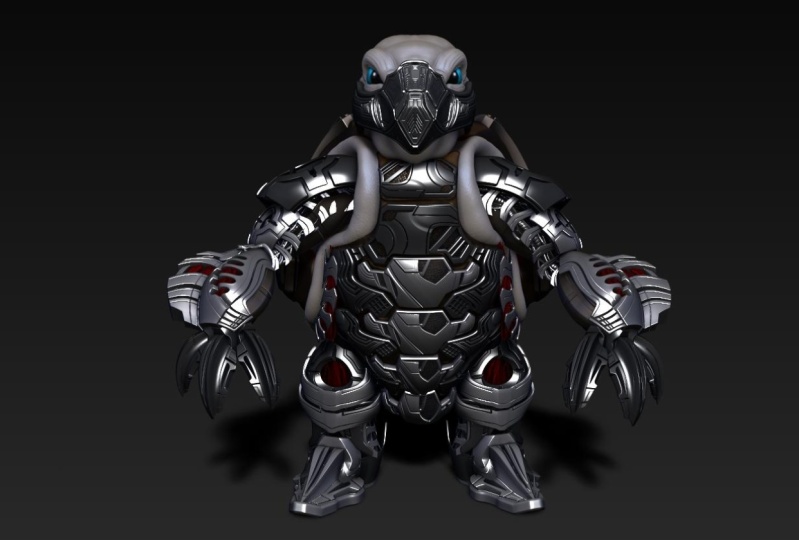
esculpir para que puedas elaborar tu pieza de materia de superficie dura, la tortuga espacio valiente. Ahora con ese fin, te
suministraremos una malla base donde
aprenderás y practicarás todas nuestras técnicas y
trucos únicos para
dejar de esculpir para revelar no solo lo fácil que es crear superficie
dura esculpe, pero para demostrar también
cuán modularmente eficiente
es reutilizar piezas para
agilizar su flujo de trabajo. Ahora, algunas de las cosas
que cubriremos son las siguientes. Te empezaremos con
una sección para principiantes para desarrollar una base sólida en el dominio
en grupos de poli de medida
0 y su relación junto
con otras funciones de ZBrush. Repasaremos aprendiendo las funciones primarias y
secundarias del nuevo cepillo de acera de cuchillo. Y luego a partir de ahí cubriremos una comprensión del
artilugio transformado a formadores y lo importante de una combinación que es con
el pincel de curva de cuchillo. Ahora, adicionalmente, tendremos
otras cosas como cómo resolver problemas 0 medir
a
través del espesor dinámico. Y por último, cubriremos algunas de las otras
funciones de ZBrush, como la herramienta de modelado de superficies duras Z
modeladora, junto con un desglose
para vivir Booleanos. Ahora, al final de este curso, habrás adquirido un conocimiento y
comprensión
necesarios hasta qué
velocidad puedes sacar unas formas complejas a través pincel de
semillas en tan solo un
corto período de tiempo, así como media tortuga
espacial
totalmente completa, valiente y valiente. Ahora con eso dicho, sigamos adelante y
comencemos a esculpir.
2. Qué tienes esperar en Aquí: Vale, así que empecemos. En este video,
vamos a delinear nuestro plan de estudios para ayudar a
identificar qué esperar. Entonces tienes un
poco de contexto medida que avanza a
lo largo de este curso. Y también vamos a asignar algunos lineamientos para ayudarte en cuanto a
sacar el
máximo provecho de este curso. Yo en, creo que para ese fin, podríamos empezar con esos tres principales lineamientos
para ayudarte aquí. Ahora la primera directriz es esta. Por favor, por favor, por favor
vuelva a ver el video. Ahora, eso es importante
entender por esto. Y eso es que se trata de
un curso en video online. Entonces eso significa que
estás
mirando la mayor
ventaja al respecto es,
es que lo que estás aprendiendo se
puede fijar a tu ritmo. Lo que estás aprendiendo
se puede detener, rebobinar. Y como resultado, si te detienes y
rebobinas, nueve veces
de cada diez recogerás algo nuevo que te perdiste desde la primera
vez que lo vio. Y ni siquiera puedo empezar a
enfatizar con qué frecuencia sucede eso. Si hay algo
que
te sienta confuso sobre el video o
algo así,
por favor, por favor considere volver a ver el video de nuevo. Realmente, realmente ayuda. A continuación, los lineamientos
que queremos darte es que queremos
hablarte de las Claves Rápidas. Ahora las teclas rápidas en ZBrush son un proceso que ayuda a
entender las claves rápidas en ZBrush son proceso
que ayudan a acelerar su flujo de trabajo y
le ayuda a obtener sus resultados más rápido. Hace esculpir,
francamente, mucho más divertido también. Entonces como consecuencia, me
vas a escuchar constantemente llamar esa narración de las
teclas rápidas muy a menudo en todo. Y eso es sólo algo que no
quiero molestar a nadie, pero solo quiero
asegurarme de que como
hago repeticiones de llamar
las teclas rápidas, que se
arraigue realmente en tu cabeza. Así que por favor perdóname si
trato de ignorarte, pero siempre voy a estar
llamando mis llaves rápidas en
voz alta mientras voy a través
del video de cada curso. Con eso dicho,
nos van a quedar con nuestra directriz final y eso es superar el concepto. Ahora, superar el concepto es muy grande
porque éste es uno que te permite
crecer más hasta donde aprender
esculpir superficies duras en este curso. Entonces déjame seguir adelante y
darte un ejemplo. Lo que quiero decir cuando digo
superar el concepto. Básicamente en pocas palabras, significa
lo que he
hecho en el video, desafiando a ser usuarios avanzados. No necesariamente tiene que
ser el principiante ni
el intermedio. Pero si eres un usuario avanzado, te
estoy desafiando
a superar lo que
tengo porque quiero
que crezcas más allá de él. Entonces un buen ejemplo de eso
es en un video anterior, repasaremos
algo con respecto a booleanos
en vivo y cómo usamos booleanos en
vivo para cortar en
la malla base de un brazo. Pero a medida que
avanzamos más abajo en el video, entraremos en cómo
creamos una
escultura de superficie dura de una de las almohadillas de
pecho en nuestra tortuga. Pero notarás que ahí
no hay booleanos vivos. Pero eso no significa que no
tengas que poner
booleanos vivos ahí. Puedes tomar lo que
has aprendido en el pasado y volver a aplicarlo, o volver a aplicar el concepto de lo
que aprendiste y tal vez usar un cubo para hacer biseles
y ciertos ángulos. Solo queremos que seas creativo
y crezcas más allá de
lo que es te enseñamos porque esa es una parte
muy importante en el desarrollo de tus habilidades de esculpir
superficie dura. Con eso dicho,
ahora voy a seguir adelante y
esbozaros de verdad brevemente sobre todo lo que hay que esperar a lo
largo de este curso. Ahora para empezar, tenemos una introducción de la sección
uno. Esto es principalmente para
el usuario principiante que tiene un ZBrush realmente
abierto. Y es sólo para ayudarles a
identificar a todo el compañero, las tres características principales de
esculpir que vamos a
usar en ZBrush. Y vamos a hablar de ellos. Si eres usuario de mucho tiempo
o un usuario intermedio, o incluso un usuario principiante
que ha abierto ZBrush. Puedes,
todavía recomendaría a
los usuarios principiantes pasar por la sección uno, pero si lo deseas, puedes
saltarte la sección uno. Lo único que pido es que eche un
vistazo a la conferencia cuatro, que es pintar
pinceles con precisión. Porque vamos a
estar trabajando con el zBrush 2021 característica cuchillo pincel
curvo muy a menudo. Esa es una nueva característica en ZBrush. Eso es una especie de cambiador de juegos para esculpir superficies duras y poder conocer el
truco de la barra espaciadora de las curvas de panning. Eso va a ser muy
importante para repasar. Entonces con eso dicho, sigamos
adelante y pasemos a la sección dos donde
comenzamos oficialmente nuestra creación de
nuestro personaje tortuga. Aquí es donde traemos
una malla base y usamos como especie de como nuestra pieza
temática para comenzar, todos son
esculpir superficie dura y. Que están practicando
combinaciones de diferentes técnicas. Y vamos a repasar cosas como la curva de cuchillo
cepilla el detalle, cómo crear cosas como mallas
array incluso
nos encontraremos creando una carpeta de
repuestos que estaremos
reutilizando constantemente. Y también usar para
limpiar incluso nuevas formas sobre nuevas formas con esa
va a ser una bastante divertida para una especie de
mojarse los pies. Avanzando. Nos vamos a pasar a
la pierna Construcción, LLC construcción es una
especie de abrelatas respecto a cómo enseñar
modularidad con lo ya
has hecho
y cómo reciclarla para hacer una completamente
diferentes formas. Eso va a ser muy divertido
porque que al final de eso, vas a aprender cómo
puedes salir con la suya agilizando tu flujo de trabajo y
recortando tu tiempo a la mitad. Bastante divertido, y
por supuesto terminaremos en ese con cómo hacer diezmación
y espejarse más. Ahora, por último,
vamos a empezar a subir la dificultad contigo
haciendo la creación del pecho. Ahora este va a tener
una calificación de dificultad para ti porque lo que vamos
a hacer es que te vamos a desafiar cada vez más, donde vamos a hacer
un ejemplo de una almohadilla en el pecho. Y luego vamos
a aplicar que pasen el aspecto conceptual a ti en. Y vamos a
tratar de conseguir que crees una pieza similar y darte la forma
designada que nos gustaría que
hicieras de ella. Y luego,
vamos a comparar notas entre tu pieza de
almohadilla de pecho en mente. Con eso dicho,
avanzando en la sección cinco, sólo
vamos a
tomarnos un pequeño descanso y divertirnos un poco
con hacer creando conchas y cómo podemos duplicar materiales de
malla y ser
un poco modular. Al diezmar eso hacia abajo, vamos a una especie de construir de nuestro cuchillo curvado
bastante a menudo en éste, en su característica secundaria. Y cómo podemos divertirnos mucho con pincel de corte
más simple con ese. Ahora, finalmente, en este punto estamos llegando hacia
el final de la Sección seis. Aquí es donde estamos detallando
la cabeza y el casco. Y este es el divertido donde
sólo
podemos divertirnos un poco con el personaje. Ponte unas cejas, párpados, y simplemente
diviértete con una expresión facial. Repasa algunas técnicas de
pintura de Polly, y luego por supuesto, terminar con alguna
micro malla para la tela. Y tal vez hagas algunas demostraciones rápidas de
transparencia para que te ayudes a mostrarte un ajuste de
renderización para eso. Entonces con eso dicho, ese es el esbozo
del rumbo. Y de nuevo, una cosa que sólo
seguimos diciendo esto una
y otra vez es que
estamos fuertemente inflexibles acerca de que nos
superes y
experimentando más allá del video y combinando conceptos de lo que has aprendido en videos
anteriores a aplicar overlain a lo que estamos
haciendo actualmente porque
realmente queremos que te diviertas
con la experimentación aquí. Entonces con eso dicho,
empecemos a esculpir.
3. Introducción a la interfaz de usuario: Vale, entonces empecemos este video. Vamos a repasar ZBrush es interfaz de
usuario y cómo
llevar una misión y
repasar cosas como subdivisiones
y algunas de las otras
paletas de herramientas que en realidad podemos usar
comúnmente en ZBrush. Ahora, esto es principalmente para
esa persona que quizá nunca haya abierto
ZBrush en absoluto. Entonces, si ya
sabes sobre esto, entonces tal vez quieras
saltarte este video. Pero para ese mismo,
muy usuario por primera vez, esta será una
pequeña guía útil para ti. Ahora para empezar, cuando abras ZBrush, probablemente
te vas a cumplir con este pequeño estante de pestañas aquí. Y lo que esto es aquí
es la caja de luz. Y ahora la lightbox
es algo así como una característica incorporada con ZBrush que compila un sistema de carpetas que son
como recursos que te ayudan a crear tu escultura sin
importar lo que podría ser. Y tiene muchas variedades de carpetas
de proyectos. Puedes empezar
con cabezales demo o incluso pinceles pasados de versiones
anteriores de ZBrush
que puedes pasar. Incluso tenemos
alphas que puedes recorrer. Por lo que es un
poco de especias bastante bonito para ayudarte a descubrir
dónde está todo. Ahora. Por ahora, sigamos
adelante y hagamos que desaparezca para que podamos ver aquí
nuestro puerto de visión completa. Ahora, para hacer eso, solo
haremos
clic izquierdo en lightbox o pulsamos la tecla Comma. Y Lightbox, vamos a seguir
adelante y desaparecer. Puedes golpear la clave Coma para
traerla de vuelta y así sucesivamente. Ahora vamos a seguir adelante y
solo hablarte un poco sobre
traer una malla. Ahora para hacer esto primero, vamos a la configuración de la herramienta
y pulsamos clic izquierdo y arrastre. Ahora puedes pensar en tu
mente que puedes rotar alrededor de esta herramienta haciendo clic izquierdo
arrastrando al espacio vacío. Pero si hacemos eso, notarás que sale otro
primitivo. Eso es solo porque
esta pieza está existente actualmente
en modo 2.5 d. Y eso es algo así como un modo piloto de
Canvas donde puedes hacer todo tipo de patrones de textura
repetibles. Pero eso no es realmente lo que
vamos a estar haciendo en este curso. Entonces para aclarar esto, podemos golpear Control
N o Comando N. Bueno, vamos a seguir adelante
e intentarlo de nuevo. Haga clic con el botón izquierdo arrastrar. Y para que sea una malla, podemos rotar alrededor
en modo 3D. Apenas golpeemos la tecla T. Una vez que golpees la tecla T, puede pensar que está
listo para esculpir, pero ZBrush tiene esta divertida forma de tener dos conformaciones. Y eso es primero
tienes que golpear la tecla T, y segundo tienes que
golpear make poly mesh 3D. Si no golpeas
make poly mesh 3D, solo
vas a conseguir un pop-up aquí ese tipo de te muestra lo que puedes y no puedes
hacer y te recuerda. Ve por aquí,
clic izquierdo sobre eso. Entonces así es como hacemos una malla lista y capaz
para nosotros el cráneo. Ahora, si haces clic
con el botón izquierdo
te das cuenta podrás manipular
la malla como puedes ver, pero como puedes ver, tenemos una
resolución muy baja aquí. Entonces lo que voy a
hacer es que voy a golpear Deshacer en esto
golpeando Control Z. y le voy a dar un par de
subdivisiones al golpear Control D. Ahora cuando
tratemos de esculpirlo, tú verá una resolución mucho
más fina. Y al golpear Alt izquierdo, podrás esculpir hacia adentro o si quieres el botón de opción
izquierdo. No olvides si
quieres deshacer algo,
basta con hacer click en esa barra
naranja y clic con el botón izquierdo arrastrando todo el
camino hasta el principio. Además, puedes
presionar Comando Z o Control Z uno a la vez para
deshacer exactamente lo que quieras. Con eso dicho, eso es
una especie de solo los conceptos básicos a los que
podríamos pasar. Lo último en divisiones de las que
hablaremos es que también
podemos atravesar
si le pego Turno F, Podemos entrar en alambre-marco. Y a partir de ahí podemos golpear Turno D para ir a subdivisiones
inferiores de las
que originalmente teníamos, y sólo d regular para ir a subdivisiones superiores
de lo que teníamos. Entonces si eres principiante, solo practica en estas cosas. Simplemente practica en
conocer muy bien estas cosas. Ahora, una vez que te sientas
cómodo con esto, siéntete libre de subir hasta aquí y donde dice pincel
y arrastre con el botón izquierdo. Y verás toda una variedad de pinceles diferentes
que puedes hacer. Y lo que estos hacen es básicamente desplaza la geometría de manera
muy diferente. Para cambiar el tamaño del pincel, puedes subir a
dibujar tamaño así. O puedes sostener la barra
espaciadora hacia abajo y hacer ese
tamaño de dibujo más grande allí. Porque sostener la barra espaciadora nos
dará un poco agradable. Un acceso rápido a nuestro tamaño de sorteo. Además, aquí también habrá un slider de intensidad. Y cuanto más alto vaya, más desplazamiento será
la geometría. Nos iremos. Ten cuidado sin embargo. Verás un poco
de desgarro. Eso es lo que pasa
cuando lo exageras. Pero eso está bien porque
una vez que presiones la tecla Shift, que es suave, relajará toda esa geometría de
nuevo hacia abajo así. Esa es una
parte muy importante cuando se trata de cosas como la escultura
orgánica. Donde esculpiste en una ranura
y luego un poco lo hacen mezclarse a la
perfección en
su superficie exterior. Voy a golpear el turno
F para salir ahora. O simplemente podría arrastrar el deslizador de nuevo a
un área determinada. Ahora, diríamos que
vamos a repasar los
plights de la interfaz de usuario, palets. Así que lo que vamos a
hacer aquí es que nos vamos a llevar
a aquí. Las dos áreas que
más
vamos a cubrir van a ser
sub herramienta y geometría. Ahora, sub herramienta, si hacemos clic izquierdo arrastre
tendrá un desplegable. Y lo que esto
es es como una forma de organizar y organizar todas las diferentes mallas
separadas en su propio estado editable único. Por ejemplo, aquí solo tenemos una sub herramienta porque
tenemos un cilindro. Si pasamos y duplicamos esta sub herramienta y
voy a golpear la tecla W para acceder a mi artilugio para traducir
esta sub herramienta a través. Verás que
hice dos sub herramientas y ahora hay dos cilindros. Además, puedo hacer ediciones como encender o apagar esta
sub herramienta. O puedo encender y apagar esta
sub herramienta. Tenga en cuenta
cuando apague esto. Si aún estás en
él, permanecerá activo
hasta que lo dejes. Ahora, lo último que diremos
es que es importante
entender una clave rápida que
quede opción Alt o izquierda. Y puedes cambiar entre
las diferentes sub herramientas, que es mucho
más fácil que tener que pasar por toda la larga lista
de sub herramientas para encontrar con cuál estás
deseando ir. Así que ten en cuenta eso. Ahora, va a haber
mucho más que
repasemos con respecto a sub
herramientas como merge. Las funciones booleanas van a ser otra de la que
hablamos. Pero esta es una especie de
introducirte en él, aliviándote en un byte, bajando solo los conceptos básicos. Con eso dicho
esa es la sub herramienta. Pasemos a la
geometría y terminemos ahí. Ahora la geometría se refiere
al estado
de edición de la propia malla. Por ejemplo, tenemos una exhibición
de nuestras subdivisiones aquí. Y si queremos
así como golpeamos al Turno D para recorrer las subdivisiones y D ir todo el camino hacia arriba. También podemos arrastrar nuestras
subdivisiones hacia arriba y hacia abajo. Una cosa que voy a
tener que tomar nota es hay un botón de borrar inferior. Y lo que es es es
un botón que registra que elimina las
subdivisiones inferiores debajo de él. Entonces si esta es tu subdivisión
más alta y golpeas Eliminar más bajo, bueno, eso probablemente
va a hacer todas las subdivisiones antes de que no
vas a ser capaz de hacerlo. Si golpeas Shift D, no
vas a poder hacer mucho. Siempre se puede golpear Control D
y crear nuevas subdivisiones, pero agregar realmente no
haría mucha diferencia. Esto es muy importante sin embargo, debido a que Delete lower requiere, hay muchas características de
ZBrush que requieren eliminar menor
para ser accedido. Así que va a ser importante
que recuerdes este botón. Ahora con eso dicho, también
tenemos algunos otros Pete, otras piezas de los componentes de
geometría como bucle de borde, pliegues, que tienen conceptos
como biseles que podemos hacer. Y tenemos una muy
común
aquí a la que vamos a estar
accediendo muy a menudo, que va a ser la función de
remedida Z en ZBrush. Ahora esta es una característica de superficie
dura muy importante porque lee 0
máquina nos permite aprovechar cosas como el
modelador de CSI o topología limpia, etcétera Así que eso es por el camino de nuevo, como muchas otras cosas, todo lo que queríamos hacer sin embargo, es sólo darle una cabeza hasta dos cosas que una sub herramienta, geometría va a ser. Las dos pestañas a las que vas a estar accediendo más a
lo largo de este curso con grupos de poli
probablemente entrando en tercer lugar porque te vas a encontrar asignando
muchos grupos. Y luego cuarto lugar
será deformación. Ahí dentro. Probablemente solo vas a
usar espejado porque esa es la única razón por la que lo
usaríamos es solo un espejo, cosas como nuestro brazo de superficie
dura, patas de superficie dura, etc. Ahora, de nuevo, repasamos eso a
medida que avanza el rumbo. Esto solo te está aliviando con
mucha calma en todo esto. Todo lo que te recomiendo hacer
por ahora es solo conseguir un entendimiento íntimo
en esculpir cosas. Quizás presionando la tecla B, golpeando uno de los pinceles aquí y solo experimentando hacia abajo y viendo sus efectos. Mantén presionada la tecla Shift para
ver cómo puedes relajarlos. Mantenerse a la izquierda tecla Alt puede
estar dando más geometría, simplemente dándote una sensación de practicar todas estas cosas. Entonces con eso dicho, vamos a cubrir nuestra
primera función de superficie dura
ZBrush, que va a ser
el cuchillo por pincel. Con ese dicho palo alrededor.
4. Cómo cuchillar curve pincel, funciona el pincel: Bien, bienvenido de nuevo. En este video
vamos a repasar nuestra primera característica importante de esculpir
superficie dura, el pincel de curva de cuchillo. Y de nuevo, esta
es una característica de 2021 aquí que estamos repasando. El pincel curvo cuchillo
tiene un modo primario y un modo secundario en el que ambos
vamos a repasar. Entonces con eso dicho, aprovechando de
lo que aprendimos en el último video para
nuestros principiantes, vamos a repetir nuevo para que
te pongas al día. Ahora en primer lugar,
voy a limpiar mi caja de luz pulsando
la clave de coma. Voy a
arrastrar con el botón izquierdo del ratón sobre ese cilindro y hacer clic izquierdo
a arrastrar a nuestra ventana gráfica. Voy a golpear la tecla T
para convertirlo en un objeto 3D y hacer de poli mesh 3D para ser
un objeto escultórico. A partir de este punto, accedamos a nuestro pincel de curva de
cuchillo. Primero lo primero,
mantendré Control de turnos. Y si miras aquí arriba, cuando mantenga presionado el control de turno, vas a ver que es el interruptor de pincel
a seleccionar rectángulo. Demos clic en eso
y nos cresta eso para
acceder a nuestro cuchillo, un pincel. Ahora, el pincel de curva de cuchillo
tiene un estado de activación. Ahora si se puede ver
que está en estándar, por lo que parece que
nada ha cambiado. Pero si mantiene
pulsado Control de turno, verá entonces el pincel
curvo cuchillo está ahí. Entonces, si mantengo presionada Shift
Control y arrastro hacia fuera, puedes
verla tipo de obras como clip, curva, pincel si
alguna vez estás familiarizado con eso, con una diferencia. Y es decir, es que
corta la geometría y llena un
grupo poli ahí mismo. Ahora, hay otro pincel en ZBrush que hace
algo parecido. Es el pincel de curva de recorte. No obstante, en este uno es mucho
más limpio porque nos da una topología más limpia en un
mangos angularmente mejor. Además, también tiene modo de
simetría. Entonces
pinceles curvos cuchillo, un paso muy,
muy, muy grande de una
mejora para ZBrush. Entonces con eso dicho, si seguimos adelante y pulsamos la
tecla X, notaremos que
cuando la sacemos, sí
funciona en modo simetría. Pero si entramos en
el otro lado, se
desactivará su modo de simetría. Y además de eso, si lo dividimos un par de
veces y tratamos de dividir, notarás que no
pasará. Eso es porque de nuevo, si recuerdas en
el último video, qué botón recordar
bajo geometría, es que eliminar más abajo. Ahora de nuevo, hay muchas
funciones en ZBrush que
requieren que elimines las subdivisiones
inferiores para que funcione. Entonces es aquí donde una de esas
funciones, vamos a darle. Y como se puede ver, tenemos nuestro noveno pincel de curva. Ahora, además, si
debe ir sin decir si se sostiene el Control de Mayús hacia abajo y vemos esa
curva ahí mismo, cualquier cosa que esté en
el lado sombreado se restará y todo lo que está en el
lado no sombreado hace es dejar lo mismo. Pero si lo hacemos de
nuevo, mantenga pulsado Alt, Es, podemos obtener un efecto
inverso de eso. Con eso dicho, sigamos adelante y pasemos a
nuestro modo secundario. Ahora el modo secundario
se puede activar manteniendo presionada Control de
Mayús y la barra espaciadora hacia abajo y aparecerá un
menú emergente. Aquí es donde se accede
y enciende el radio B. Y una vez hecho eso, cepillos de curva de
cuchillo ahora en su modo de funcionamiento secundario, puede que se
pregunte qué es eso. Entonces en sería justo lo
mejor para solo este espectáculo que sostienes
Control de Shift y arrastra hacia fuera. Excepto esta vez vas a ver un comportamiento diferente. Y eso es algo así como un
listón donde está todo. Ahora, puede ser un poco raro y un
poco agitado mirar. Pero la forma en que esto funciona es
que el ancho de este listón, que está tallado en definido a través
donde esté la línea, se basa básicamente en
el tamaño del sorteo. Entonces en otras palabras, un tamaño de sorteo más pequeño, si mantengo presionada la
barra espaciadora y ajuste el tamaño de
mi cajón hacia abajo
más pequeño y lo hago de nuevo. Vamos a tener
un listón más delgado. Voy a deshacer. Y si sostenemos la barra espaciadora hacia abajo
y hacemos un tamaño de sorteo más amplio, que puede estar aquí sosteniendo la
barra espaciadora hacia abajo o subiendo hasta aquí para dibujar el tamaño y
luego hacer el control de turno. Verás un listón más amplio. También debe ir sin darse cuenta de que
si golpeas la tecla X, por alguna razón esto es una hazaña. Esto podría cambiar por la carretera con
versiones posteriores de ZBrush, pero en su estado secundario, simetría no funciona
muy bien en absoluto. Por lo que la simetría sólo funciona en una curva de cuchillo, cepilla estado
primario. Ahora lo último que
vamos a
repasar es que vamos a
repasar el efecto inverso
del modo secundario. En otras palabras, ¿qué
pasa cuando
presionamos el botón Alt hacia abajo? Así que probablemente sólo lo mejor para
mostrar que mantenga presionado Control de Mayús, saque esta opción de tiempo mantenga
izquierda o izquierda Alt. Como se puede ver,
que básicamente nos
dio el efecto inverso
donde todo estaba. Ahora usando este principio. También podemos seguir adelante y sostener barra espaciadora hacia abajo para hacer
el tamaño del sorteo más pequeño. Y como resultado, podemos cortar sudores aún más pequeños al usar este principio,
en realidad
es muy ventajoso para nosotros porque
muchas características en las características automatizadas de ZBrush
se basan en la asignación de grupos de poli y grupos de
poli viento
se generan automáticamente
para nosotros como está aquí, podemos llegar a algunas combinaciones
interesantes para algunos ZBrush
esculpiendo por la carretera. Y te vamos a mostrar
esas técnicas y cómo funcionan en el
camino de este curso. Entonces con eso dicho, esto ha sido una demostración en intro en el pincel curvo
cuchillo. Lo que vamos a hacer a continuación
en el siguiente video es que
vamos a estar practicando técnica
curva. Ahora, conozco a mucha gente tal vez un poco
confundida en lo que es eso. Y lo que queremos decir
con técnica de acera es que te vamos
a mostrar cómo crear curvas y también crear curvas
angulares de 90 grados o más o menos que sean duras. Y te vamos a
mostrar probablemente la
lección más importante de todos los videos, que es el truco de la barra espaciadora. En otras palabras,
donde se dibuja una curva y luego
se puede desplazar la curva. Todas estas cosas son
muy esenciales para que el cuchillo
funcione y maneje cuchillo pincel
curvo afectivamente. Entonces piensa en la siguiente lección
como una forma de masa como tu forma de aprender a dominar precisión con el pincel de curva de
cuchillo. Entonces con eso dicho,
quédate y mantente atento.
5. Cómo hacer pinceles de curva: Bien, bienvenido de nuevo. En este video
vamos a repasar cómo hacer una
curva de nuestro pincel curvo
cuchillo, así
como manipular la curva
misma en diversos ángulos. Entonces con eso dicho, empecemos a
darte una idea. Te voy a mostrar ahora mismo. Hasta ahora hemos estado
haciendo cortes rectos, pero si sostengo
Control de Mayús hacia abajo, solo
verás líneas
rectas ahí. Y como resultado obtienes eso. Pero si quiero hacer una curvatura
más, ¿cómo hacemos que eso suceda? Bueno, primero voy a
mantener el control de turno hacia abajo, clic izquierdo arrastrar una
curva hacia fuera, así. Pero ahora puedo liberar Control de
turnos. Y mientras
mantenga el clic izquierdo hacia abajo, puedo mover esto a
cualquier lugar como quiera. Puedo mantener viva la curva. Ahora. Puedo, desde que
liberé Shift and Control, ahora
puedo simplemente tocar la
opción Alt
izquierda o izquierda para obtener una especie de resultado de
Bezier de esto. Ahora, si estás buscando algo con un poco más de un ángulo diferente
puede ser un ángulo más apretado. Primero haremos lo mismo. Turno controlado
sequía la curva. Control de turnos de liberación. Ahora solo puedes escribir
opción o izquierda Alt dos veces. Así que de nuevo, opción izquierda
o izquierda Alt dos veces. Y como resultado, ahora
tienes un
ángulo más agudo con el que puedes trabajar. Como consecuencia de todo esto, podemos ver de nuevo las
posibilidades sobre todo lo que
no podemos hacer aquí. Ahora, usando este concepto, hay una habilidad final
importante que tenemos que repasar. Y esta habilidad es que esta configuración de botón de
tecla tiene todo que ver con dominar la precisión
con tus cortes de acera. Y ese es el truco de la barra espaciadora. Y lo que es el
truco de la barra espaciadora,
es básicamente, es un apodo
decir que cómo recorremos la curva alrededor de
ZBrush porque hasta ahora
todo lo que has estado haciendo es
solo una especie de partir de este punto y luego haciendo que todas tus curvas ocurran desde este punto que
vemos aquí mismo AT. Y nos limita. Casi tenemos dos
trayectorias y proyectamos una idea de dónde se
supone que todo debe mirar justo
desde este punto. Pero si mantenemos pulsados Control de
Turnos, podemos cambiar ese punto. Lo cual es en realidad muy,
muy ventajoso. Para hacer eso. Mantenga presionada Control de Mayús,
haga clic con el botón izquierdo y suelte Control de Mayús
con la mano izquierda. Y nota que lo
mantengo vivo con mi mano derecha al seguir
sosteniendo el clic izquierdo hacia abajo. Esta vez estoy usando mi mano izquierda para sostener la barra espaciadora. Ahora a medida que me muevo con
mi mano derecha, puedo arrastrar esto por ahí. Este se necesita un
poco de práctica para hacer para manipular panning, porque hay un poco de configuración de botones y
hay que ser capaz de estar dispuesto a hacer el trabajo para
hacer todo este trabajo así. Así que tipo de tomar un momento para practicar todo eso
porque poder
usar el truco de la
barra espaciadora para hacer pan es un componente muy importante para cosas como la precisión con
tu cuchillo pincel curvo. Si mantengo presionada Control de turno, notarás que hay
un radical de selección. El pincel de la barra espaciadora funciona también
con esto si quieres hacer selecciones
más precisas, así, si mantengo presionada Control abajo
y marquesina seleccionar, tal vez haya alguna
precisión que quiero con esto, nuevo, la barra espaciadora pincel
funciona con la pintura allí. Quiero decir, tener
esa precisión es un concepto
muy, muy importante. Y ahora es muy importante
poder dominar la
manipulación a través
del truco de la barra espaciadora y a través del Bezier es
sosteniendo opción izquierda, izquierda Alt o doble tocando a la izquierda, opción, izquierda, todo
por un ángulo más duro. Entonces con eso dicho, por favor tómese un momento para
practicar todos estos. Y en el siguiente video, vamos a
hablarte un poco más sobre lo que
acabamos de hacer aquí con máscaras, aislar selecciones, y
finalmente grupos poli. Entonces con eso dicho, quédate y mantente atento.
6. Introducción a las herramientas de selección: Bien, bienvenido de nuevo. Ahora en este video
vamos a repasar tres funciones en
ZBrush que nos
van a ayudar a entender nuestra segunda característica importante de esculpir
superficie dura,
nuestra segunda característica primaria de escultura de
superficie dura en este video donde
llegaste a aprender algunas cosas diferentes
para ayudarnos a llegar allí. Este video es algo así como
una preparación para eso. Y esas tres funciones
en ZBrush van a ser el enmascaramiento de ZBrush. Es sistema de herramientas de enmascaramiento,
es sistema de selección de aísla. Y finalmente se trata de agrupación poli. Tres cosas, enmascarar, aislar selección
y agrupaciones poli. Entonces con eso dicho, empecemos ahora. Para empezar,
repasemos el enmascaramiento. Ahora para hacer una máscara. Si mantiene pulsado
Control justo del modo Máscara de orina de murciélago
en su estado predeterminado , es, si lo
abres, está a mano alzada. Y si sostenemos, si tenemos aquí
un pincel más grande
y mantenemos presionado el control, verás que la malla
se vuelve a un color diferente. Esto significa que una parte de la malla
ha sido enmascarada. ¿ Y qué
significa estar enmascarado? Es bastante un símbolo si
intentas esculpir ahora lo
que está enmascarado
no se efectúa. El salvaje lo que se
desenmascara se ve afectado. Ahora. Alternativamente, puede mantener
presionado el control y hacer clic con el botón izquierdo en
el espacio abierto e invertir la selección de máscara, que será una parte muy
importante para recordar. Y como antes,
lo que está enmascarado, no
se ve afectado, lo que
está desenmascarado, se efectúa. Para que puedas ver como que
esto funciona en las obras de teatro. Y por supuesto, si le das un par de subdivisiones
y lo intentas de nuevo, lo mismo funciona. enmascaramiento sí funciona con un
montón de divisiones. Es una de las pocas cosas
que parece en estos días que no se ve afectada
por las subdivisiones. Entonces eso es enmascarar. Alternativamente, puedes
mantener presionado el control y arrastrar una herramienta de
selección de carpa de máscara para hacer algo más
nítido y puedes usar tu truco
de barra espaciadora para regalarte áreas similares. Por último, hay dos cosas
más que recordar. Enmascaramiento en. Una es si mantiene presionada Control, puedes crear una máscara, pero si mantienes
Control, opción izquierda, Alt, al igual que con
la curva de cuchillo, obtienes un efecto inverso donde puedes pintar una máscara. Lo mismo va cuando se
crea una máscara y un espacio abierto. Si mantiene presionado el control, tal vez use el truco de la barra espaciadora. También puedes mantener la opción izquierda
y verás que el
selecto de marquesina se convierte en una máscara blanca
y podrás restar. Parte de esto es conocimiento básico. Algo de esto es fácil, pero todos queremos asegurarnos de que
estemos en la misma página. Por supuesto que finalmente, puedes cambiar el trazo
a algo así como curva y tal vez hacer
como, por ejemplo, ciertos tipos de máscaras o
crear cierto tipo de patrones en el mundo es
tu ostra en ese sentido . Para que puedas
divertirte con todo eso. Ahora, habiendo dicho eso, ahora
vamos a construir
en otra característica, vamos a tipo de explorar
otra característica y esa
va a ser la
siguiente característica abajo, o lo siento, la siguiente
función abajo en ZBrush, que va a ser
la selección de aislamientos. La selección aislada siempre se establece como el botón de Control de
Mayús predeterminado. Si mantiene pulsada Control de Mayús, verá seleccionar rectángulo. Y es bastante simple. Haz clic con el botón izquierdo, lo
verás justo ahí al lado del lasso de cuchillos. Y si mantienes
Control de turnos y puedes sacar un cuadrado verde. Ahora, lo que pase
dentro de este cuadrado verde una vez que intercepta en la
malla es todo lo que se ve. Por lo que a veces esto
ayuda si quieres, si tienes una malla muy
densa y
solo puedes trabajar en solo esculpir
solo una porción de ella. Es un poco agradable. Pero si podemos llevar eso
un poco más lejos, si sostenemos Control de Mayús, algo así como con máscara, si vas al espacio vacío
y haces un rectángulo de arrastre, puedes invertir la selección. Ahora, adicionalmente, si
quisieras que todos regresen mantenga presionado Shift Control y simplemente
haga clic con el botón izquierdo no arrastre. Y traerás
la máscara de vuelta. Ahora, si mantiene pulsado
Control de
Mayús y luego suelta Control de Mayús y luego
mantiene presionada
la opción izquierda, la máscara
se pondrá
roja y ese será su estado sustractivo. Ahora esto significa que obtenemos, ocultamos la geometría
esencialmente. La geometría oculta es geometría
que no podemos ver. Siempre podemos traerlo de vuelta de
la misma manera donde o bien invertimos o simplemente cambiamos
Control clic izquierdo. Pero mientras está oculto, es importante saber que puedes eliminar esa geometría oculta. Bajo Geometría, modifique Topología, Eliminar Ocultos, que
estaremos haciendo con bastante frecuencia a
lo largo del curso. Por lo que obtendrá más ejemplos
de eso por el camino. Entonces llega la pregunta, ¿por qué estamos aprendiendo
estas dos funciones? Bueno, la respuesta es bastante
simple porque se
encadenan en lo que viene a continuación. Y eso es
grupos polivinílicos. Grupos polivinílicos. La última característica en la
que palabra o lo siento, la última función en ZBrush
que vamos a aprender antes de entrar en nuestra segunda herramienta de escultura
importante forma, característica o función. Y entonces lo que son los grupos de poli, son básicamente ZBrush es forma
de organizar la malla en dos grupos de color que le permiten realizar procesos
automatizados. Suena un poco complicado, pero déjame darte un ejemplo. Primero creemos un grupo
poli comenzando, sosteniendo Control hacia abajo y tal vez cambiando nuestro vector de
trazo a mano alzada. Ahora, ahora mismo es una máscara. Pero para crear esto y convertir
esto en un grupo poli, vamos a tomar esta máscara, convertirla en un grupo poli
sosteniendo Control W. Ahora habrá desaparecido. Pero si golpeamos Turno F, todavía
podemos ver a
ese grupo poli. Ahora, si mantenemos
Control de turno con nuestro rectángulo, podemos aislar, seleccionar
ese grupo muy poli. Entonces eso significa turno. Aislar selección también funciona
con grupos de poli. De nuevo, esa va a ser una
parte muy importante en el camino. Ahora, como dije antes, ¿cuál es el propósito
de los grupos polivinílicos? Crearán,
volverán a funcionar? Crean, ayudan a ZBrush identificar las direcciones de funciones en las
que se supone que vaya. Zbrush tiene un montón de funciones
automatizadas que
se pueden usar y aplicar sobre una malla. Y los grupos de poli se utilizan para
ayudar a darle direcciones en
las que se supone que vaya. Permítanme darles un ejemplo,
una de esas funciones. Por ejemplo, en
bucle de borde bajo Geometría, tienen una función
llamada bucles de grupo, lo que nos permite poner un flujo de borde liso entre este grupo poli
y este grupo poli. Ahora, déjame seguir adelante
y ver si puedo arriesgarme un poco más de
un color de contraste para ayudarnos a verlo más fácil. Si notamos un
borde jaggedy que está pasando aquí. Los bucles grupales pueden
ayudarnos a suavizar eso. Pero de nuevo, los bucles grupales confían en que los grupos de
poli existan
para que funcionaran. Así que de nuevo, si golpeo bucles de
Grupo en este momento, dirá múltiples funciones. Entonces vamos a diluir más abajo. Voy a seguir adelante y golpearlo. Se puede tipo de ver
cómo
se designó un nuevo flujo de borde basado en
los grupos de poli que le
estamos dando como direcciones
escénicas en cómo realizar su función
automatizada. Y ahora si cambiamos selecto, tenemos una
línea mucho más limpia que da la vuelta. Y ese es el punto que
me gustaría conseguir que ZBrush tenga muchas funciones
automatizadas, diferentes tipos de funciones
automatizadas. Y se basan a menudo, muy a menudo en que los grupos
poli les den las direcciones o hoja de ruta o dicten el comportamiento
sobre el que actúan. Agrupar bucles, por ejemplo, poner Flujo de borde de bucle de grupo entre un
grupo poli a otro. Por lo que hay muchos
ejemplos diferentes de este trabajo. Otra va a ser la función principal de ZBrush que se va a
subir a continuación. Entonces May nuestra principal función de esculpir
superficie dura. Es nuestra segunda que
vamos a aprender. Esa viene
en el siguiente video. Pero primero,
sigamos adelante y recapitulemos sobre cómo
asignar grupos de poli. Nuevamente, en primer lugar, puedes hacerlo
sosteniendo el control y
tal vez dibujando una pieza encendida . O simplemente puedes seguir adelante y
designar, marquesina seleccionar, y luego solo puedes convertir
esas piezas 11 a grupos
de poli simplemente golpeando
Control W. Además, si recuerdas nuestro pincel curva de
cuchillo, nosotros arrastró una pieza y ya se creó
un grupo poli para nosotros. Para que podamos crear
grupos polivinílicos de esa manera. Si quisiéramos. Vamos a pasar por sub herramienta. Vamos a seguir adelante y hacer
algo diferente. Vamos a traer un
primitivo 3D para agregar a nuestra subherramienta existente
pulsando el botón anexar. Y tenemos un
poco de selección en la que podemos elegir. Voy a elegir un cubo. Voy a
apagar eso y seleccionar este cubo. Si miramos a este grupo, podemos hacer grupos de poli simplemente arrastrando una marquesina seleccionando y haciendo un
grupo poli de esa manera. O podemos hacer otra forma que puede estar pasando por debajo de
la pestaña Grupos Poly y pulsando el grupo de botones
por normales que usamos las mallas normales para asignar
diferentes grupos de poli. Entonces usando este concepto, vamos a seguir en nuestra próxima característica importante de esculpir
superficie dura, que va a ser 0 mallas. Entonces con eso dicho, enfermo
alrededor y mantente atento.
7. Aprende ZRemesher y Polygroups: Bienvenido de nuevo. En este video
vamos a repasar nuestra segunda importante función de
esculpir ZBrush, y eso va
a ser 0 medida. Ahora, la medida 0 es
grande debido a, probablemente
sea más
importante debido a pincel de curva de cuchillo porque la curva de
cuchillo ha abierto
una especie de puerta que permite 0 maduro para
volver a iterar a través muchas
formas interesantes y luego
salir con mucha
topología limpia con ella. Por lo que va a ser importante
captar el concepto de medida
0 en
conjunto con
lo aprendido en el último
video sobre grupos poli. Ahora, para darte una
idea de cómo funciona 0 Mesha, en
primer lugar, vamos a tomar la
malla actual que tenemos. Y yo sólo voy
a antes que nada mostrarte cómo se
ve y qué hace. Pero sin ningún grupo poli, creo que
probablemente debería empezar
explicando qué es la medida 0. En primer lugar, porque
acabo de decir todas
estas cosas al respecto,
pero nunca he explicado
lo que realmente hace. Así que empecemos ahí. 0 measure es una función
en ZBrush que toma una
malla existente y alinea, reconstruye el flujo de borde de su topología a un resultado
más limpio. Entonces por ejemplo,
ves esta malla, bueno, es una forma predeterminada en este
momento y tiene una topología muy limpia tal como es. Pero tal vez no nos guste
esta zona de aquí. Entonces si pasamos por
la geometría y luego
pasamos por 0 medida y
simplemente golpeamos 0 medida. Verás que todo el
flujo del borde cambia por completo. Además,
también vas a
ver que se convierta en un
singular grupo poli. Se puede tipo de ver
cómo lo hizo todo uniformado y
todo así. Pero esto es en lo que realmente queremos enfocarnos
con respecto a 0 medida. Es decir, si nos fijamos en
todos estos rincones aquí, tal vez
quieras
tomar nota de que es algo revuelto en un montón de topología que realmente no es
necesaria para volver a ella. A lo mejor queremos algo
que sea un poco más eficiente y un
poco más uniforme. Bueno, dentro de 0 medida,
bajo Geometría, 0 medida tenemos
un montón de características
diferentes a las que
podemos ir tipo de debajo. Y lo que vamos a hacer
en este video es repasar los ajustes preestablecidos
en los que
deberías estar operando como arrancador base
para todo esto. Entonces con eso dicho, esos presets son,
vas a simplemente golpear, mantener grupos en
tamaño adaptable 0 y suavizar los grupos 0. Y eso es sólo
para un arrancador. Ahora, con eso,
adelante y golpea 0, mida una vez más. Tal vez me gustaría realmente
deshacerme de este revuelto en
poco flujo de borde de
unión de dos estrellas y hacer algo que sea
un poco más limpio. Ahora como se puede ver, simplemente
se comportó de una
manera mucho más uniforme, en mucho más
fácil de reconocer. Eso es, y
también se dio cuenta de que los grupos poli que teníamos, y estoy usando la
selección de aislados para cambiar Control, clic izquierdo para
pasar por cada uno de ellos. Cada una es una malla muy
fácil y esculpida con la
que podemos trabajar. ¿ Por qué es importante esto? ¿ Por qué? ¿Cuál es el
potencial con esto? Bueno, si recuerdas, hubo una oportunidad como digamos vamos a
raspar el pecado. Si recordamos y volvemos
a nuestro cuchillo pincel curvo, tal vez
podamos trabajar con algo
como, por ejemplo, esto. Y ten en cuenta que
aquí
hay grupos poliélicos y hay grupos
poliélicos aquí. Y si lo estás, ojalá estés
viendo el potencial y las posibilidades de donde
me estoy metiendo con esto, podemos golpear 0 medir y simplemente
obtener un buen resultado limpio. Y si una cosa
voy a decir es esto. Así que solo tomemos un momento para pensar en
esto un segundo. A veces, y
esto es una trampada. A veces la medida 0 no nos
da un resultado limpio. Y eso es porque esto es
otra vez, un procedimiento automatizado. Entonces si estás tratando de
hacer lo que acabo de hacer en el video en tu resultado
salió de manera diferente. Lo primero que haría, cambiar el conteo de poli, luego tratar de volver a ir, y luego tratar de cambiar de nuevo
el conteo de poli. Y luego en el mismo estado
existente, si es un poco
mejor, cámbielo de nuevo. Porque muchas veces nos gusta golpear 0 medida
de pocas veces bajo la misma configuración
para que
funcione Es algoritmo
para ser más limpio. Ahora, si eso todavía no
funciona y todavía
estás teniendo problemas en
tu medida 0 se está desgarrando por
todas partes y no está funcionando a pesar de que
tienes mantener los grupos encendidos, suavizar, todos los
grupos suavizados fuera tamaño adaptativo 0, pero adaptativo encendido, bueno, si todavía no está funcionando, Aquí hay
algo más que puedes hacer. Control de turnos,
clic izquierdo aquí. Ahora hemos aislado y
oculto conocimiento Geometría, modificar Topología, Eliminar Ocultos. Ahora pasa por la subdivisión
dinámica. Aún no hemos
hablado de esto. Aún no hemos hecho nada de esto. Pero primero vamos a encender subdivisión
dinámica grupos
suaves e ir a
ajustar
el grosor. Ahora, ¿por qué es este un concepto
importante? Porque si apagamos subdivisión
dinámica, eliminamos todo. Se puede hacer una bonita remedida Z debe básicamente tener
un tiempo mucho más fácil de darte una
malla más limpia si
no tiene esquinas es lo que
estoy tratando de decir. Y luego cuando enciendas
la subdivisión dinámica, puedes reconstruir tu
grosor de esta manera. Una vez que hayas terminado con eso. Recuerda que esto es
sólo una proyección. No es geometría real. Pero entonces solo puedes
seguir adelante y hacer clic en Aplicar. Sin embargo, no lo olvides, el grosor es todo
uno grupos de poli. Por lo que es posible que necesites
pasar y reconstruir una vez más tus grupos de
poli. Eso es sólo una especie de
desglose a medida 0. Y como eso funciona de nuevo, es sólo una forma muy bonita
poco limpia de topología con ella, con esto limpio ahora, puede preguntarse, ¿por qué necesitamos topología de
forma limpia? Bueno, ahí de nuevo, eso
se remonta a hay funciones como el
modelo CSI o que es z pinceles programa de
modelado incorporado que solo se puede
acceder pulsando las teclas rápidas, el zm. Y si quisieras, podrías pasar y hacer como una función de bisel por
aquí usando 0 measure. Se puede, porque esto tiene tal topología de flujo de borde
limpio, en realidad se
puede pasar y Bisel así porque
también mantuvimos nuestra topología
los mismos grupos de poli. Podríamos arrugar los grupos poli y luego hacer algunas divisiones. Hay muchas cosas
que pueden pasar con todo esto cuando tienes 0 mesure en tu esquina y lo estás
trabajando así. Algo muy útil. Entonces lo que voy
a pedirte que hagas es si eres principiante, solo intenta tomar un par
de prácticas
al intentar cortar un trozo
de nuestro cubo. Y luego pasando por los
ajustes que
pasamos y asegurándonos de que cada
avión tenga un grupo poli en él. Asegurándose de que 0 mesure tenga mantener
grupos en grupos suaves 0, tamaño
adaptable 0, y
simplemente pasar y resolver problemas y reconstruir
mallas para limpiar el flujo de borde. Simplemente sigue pasando y practica la reconstrucción de bordes
para limpiar el flujo de borde en, nuevo, tienes problemas con la medida 0
dándote un resultado limpio. Justo y está en estos ajustes y cada avión
tiene un grupo poli, pero sigue desgarrando
y por cualquier razón, sólo de nuevo, aísla,
hacer lo que hicimos. Aislaremos seleccionados,
pasamos por modificar
Topología, Eliminar Ocultos. Pasamos por 0 medida, y luego vas a través y 0 malla esta pieza
como un plano plano. Muy fácil. Después pasamos por subdivisión
dinámica, activamos eso, pasamos por
suave subdivisión nivel 0. Y entonces vamos
a seguir adelante y ajustar el grosor y
concluir con aplicar. Eso es un montón de pasos. Lo sé. Sé que son
muchos pasos como, pero probablemente es por eso que digo que
la repetición lo es todo. Puede que no tengas que
pasar por eso. Si 00 medida puede
realmente funcionar bien. Y francamente
funcionará muy bien. No es necesario hacer
todos esos pasos para reconstruir la geometría a
través del espesor dinámico. Podrías simplemente reconstruir los
pasos a través de técnicamente, si lo hiciera borrar oculto y simplemente
pasaste y eliminaste oculto en hit 0 medir como así podrías técnicamente, técnicamente, simplemente
podrías hacer una malla Q y luego configurarla a todos los polígonos y luego
extruirla así. Podrías hacer eso también. No es tu única opción. Pero reconstruyendo piezas de geometría porque
estábamos en este punto. Y voy a usar
la diapositiva de deshacer, slider. Muéstrale que estábamos en
este punto aquí. Lo siento. Déjame encontrar donde estaba
que lo arruinamos. A lo mejor no llegamos a eso. Pasamos de este punto
a este punto justo aquí. Este punto a este punto. Nosotros simplemente constante. Sólo era básicamente
reconstruir una malla entera usando todo lo que
aprendimos en los videos anteriores. Por lo que quiero que
por favor se tome su tiempo. Simplemente practica en solo tratar hacer algo parecido a esto
donde cortas en un cubo. Tal vez escalas el
cubano y luego
golpeas al golpear la tecla R
y acceder al artilugio. Y luego te aseguras de que cada ángulo tenga grupos de poli
apropiados. Asegúrate de que 0 measure tenga los ajustes que
tenemos aquí mismo. Y de nuevo, si
caes en algún problema, solo el tamaño de la cuenta de poli, solo sigue practicando
y luego golpea la medida 0. Y luego si hay que
limpiar el borde, explotar es 0 medir de nuevo, seguir adelante y seguir adelante. Y si no puedes simplemente aislar, selecciona la pieza y
repasa los pasos de crear un grosor dinámico
fuera de ella. Y de nuevo, el video
de esto te muestra ya qué hacer si
quieres rebobinar esto, te
recomiendo encarecidamente que hagas porque éste es muy
importante para practicar. Nos
gustaría mucho que consigas una buena base sobre
ésta antes de avanzar hacia adelante hacia la próxima característica
importante de
esculpir superficie dura que
se basa en esta pieza. Entonces con eso dicho, quédate y mantente atento.
8. Qué es Gizmo Deformer: Bien, bienvenido de nuevo. En este video,
vamos a concluir el
video tutorial de sección de nivel principiante
presentándote a la última de
las tres características primarias de esculpir
superficie dura repasamos en este curso. Y ese es el deformador de artilugio o los tipos de transformaciones de artilugio. Ahora, esto es para
explicar qué es esto, es básicamente una
característica integrada en ZBrush que nos permite deformar la malla en una variedad de formas diferentes que
y como consecuencia, podemos enjuagar una gran cantidad de
interesantes resultados iterativos de piezas de superficie
dura que
una vez más podemos reutilizar y modularmente. Y esa es una
parte muy importante de este paso final. Incluso podemos pasar
y ponernos creativos y dar vueltas y después deformar la malla
y tantas
formas divertidas como podemos
luego girar e ir
al pincel de curva de cuchillo y sumar más detalle adicional por
corte en ciertos ángulos. Realmente nunca puede terminar
una vez que le añadas esto. Por lo que probablemente sea mejor si te
doy una demostración y te
muestro primero
mantengamos el turno F abajo. Voy a cambiar mi material a Matt para que puedas
verlo un poco más fácil. Ahora, en este caso particular, voy a seguir adelante
y golpear la tecla W. Y voy a
apagar x por simetría. Y cuando tocamos la tecla W, traemos nuestro transformador
o transformador de gizmo. Ahora, tiene un montón de diferentes opciones de menú aquí. Pero para empezar,
cuando queremos
tomar este
punto de pivote y centrarlo, hacemos clic en este pequeño
abrevadero de desgarro al revés. Si mantenemos el botón izquierdo de
opción Alt o izquierda y
arrastramos, podemos volver a ingresar
el podemos ajustar el punto de pivote rotacional
o el punto de pivote de traducción. Y de nuevo, si queremos
volver a introducirlo al
revés desgarro. Y se ve con este
pequeño círculo roseta malla orientación flecha mantener, opción
izquierda para desbloquearlo, y luego restablecer la orientación. Entonces eso es una especie de
desglose de ese rumbo. Tienes los alterna donde
puedes moverlo,
escalarlo así, y escalarlo más grande o más pequeño. Pero donde realmente
vamos a mirar es este botón Personalizar, que es simbolizado por
el COG en el menú de la izquierda. Si hago clic con el botón izquierdo hacia arriba,
vas a ver un montón de
opciones para ti. Y uno de los
primeros que
intentamos, podemos hacer un
montón de estos. Así que realmente lo
hago, de verdad quiero que
experimentes con todos ellos. Pero el arco de curva va a ser
uno de los más fáciles de agarrar. Ben oscuro otra vez es sólo algo que dobla
la malla a tu voluntad. Y principalmente usamos los
conos verdes para hacer que esto suceda. Se puede tipo de ver así. Y como resultado, obtenemos una malla limpia. Si lo haces doble toque, puedes traerlo de vuelta
aquí y
puedes ver como se deforman
las mallas. Y si sientes que es una geometría un
poco baja resolución, siempre
podemos dividirla,
pero recuerda, tenemos que
asegurarnos de tener nuestros
bordes de sujeción de todos modos. Por lo que tal vez tengamos que hacer algo así
como grupos poliéricos de pliegue. Así que pasemos por la geometría, aumente y aumente pg
para grupos de poli pliegue. Una cosa que notaremos es que los rincones finales aquí
no consiguieron crujientes. Así que voy a seguir adelante y
con mi modelo SI o pincel, solo
voy a seguir adelante y
solo sostenga la barra espaciadora hacia abajo. Busca pliegue y traiga un
pliegue en cada ángulo aquí. Entonces no tienes que hacer esto. Esto es sólo lo mío. Así que ahora cuando dividamos esto,
ahí lo hará, no colapsará
en los bordes biselados ahí. Ahora, cuando
volvamos, volvamos aquí ahora. Hagamos un arco de curva. Y nos daremos cuenta de nuevo, oh, los niveles de
subdivisión están cancelados. Una vez más, esta es una de
esas características donde llegamos a recordar en el
primer video, tenemos que golpear Delete lower. Tenemos que recordar ese botón. Volvamos a hacer clic en Ben dark. Y de nuevo es el cono verde. Y como que se ve un resultado
mucho más suave de todo esto. Entonces si yo doble toque son
una especie de escala el pecado. Entonces así es como es un ejemplo
de un deformador de curvas. Y cuando estés contento con ella, adelante y pulsa Aceptar. Y podemos seguir adelante y
hacer otro deformador. Y uno que me gusta
probar es
extender, extender o no
tiene conos verdes. Así que vas a tener que
experimentar con los conos naranjas. Ahora eso realmente no
hace ningún cambio. Pero si queremos extruir, ahí es donde la magia del tipo
estándar de obras. Simplemente no extruyas a foráneas. Podemos tipo de ver ya algunos
resultados interesantes y divertidos fuera de esto. Y una vez más, otra
deforma o puede ser cónica. Ya se puede ver como que estamos elaborando esta pieza de superficie dura ya. Esto puede ser algo
que podría ser muy interesante para ti. Entonces como por ejemplo, vamos fuera de
las cosas de nivel principiante para hacer algunas cosas tardías que
hacemos por el camino. Podemos dibujar en un par
de piezas como esta. Esto solo
te está mostrando el potencial, cómo lo combinamos
con otras piezas. Aquí hay otras funciones
que aún tenemos que repasar, una de ellas siendo booleanas. Entonces esto es una especie de
demostración. Vista previa. Williams son básicamente
mallas que
restar en la parte inferior. Son muy divertidos de usar. Tipo de ver cómo
estoy jugando con ella. Veamos. Sólo voy a tratar de recortar curva. Lo siento. Enmascararlos. Tipo de ver
ya cómo nos estamos divirtiendo
un poco
con simplemente
tener algo de experimentación
fuera de todo esto. Es sólo una especie de eso
en y en acercamiento que sólo podemos seguir yendo y yendo
y yendo y yendo. Podemos crear algo
bastante divertido por el camino ya que estamos
pasando por todo esto. Entonces ese es un ejemplo de cómo
manipulamos el deformador de
curva como. Entonces. Echa un vistazo a esta imagen aquí y voy a ver como que se puede
ver como se ve. Y pasamos de
esto todo el camino a un avión plano justo aquí mismo. Se puede tipo de ver cómo
doblar si nuestra transformación, el gizmo se transforma a formadores
acaba de hacer que parezca una paz superficial
dura completamente diferente con una combinación de técnicas
desde booleano hasta extensor, a cónico, y doblar arco. Es esa capacidad de identificar las combinaciones que
tenemos para practicar y aprender. Y a eso
va a entrar ahora este curso. Se trata de practicar
las combinaciones. Con eso dicho, esto
es algo así como tu graduación fuera de
la sección principiante. En el siguiente video, vas a
empezar oficialmente a trabajar en tu tortuga para practicar todas tus
diferentes combinaciones. Y luego a partir de ahí, deberías tener una comprensión mucho
más fuerte, técnicas superficiales
demasiado duras y ojalá un mejor Arsenal. Estás equipado con en todas las cebras esculpiendo
que puedes lograr. Entonces dicho eso,
empecemos en esa tortuga.
9. Importar malla base de la práctica: Entonces comencemos oficialmente. En este video,
vamos a comenzar nuestra escultura de superficie dura
con nuestro personaje de tortuga, una tortuga astronauta espacial en la que
vamos a estar trabajando. Para empezar,
vamos a necesitar poder traer una
malla base de una tortuga. Y luego vamos a estar haciendo algunas piezas adicionales de superficie
dura de malla base que vamos a estar
esculpiendo que
irán al brazo
de la malla base. Para empezar con eso, iremos al
brazo de la tortuga. Debo decir que
vamos a empezar con, va a tener un poco
más de sentido una vez que lo veas. Lo primero que voy a
hacer es que voy a golpear la llave Coma y voy
a traer una importación. Y quieres mirar
a la derecha para esa carpeta Recursos para
menos de una base de tortuga OBJ. Así que no
olvides descargar eso. Y sólo voy a
hacer clic izquierdo
y arrastrar y voy a golpear la
tecla T para traerlo. Y si mantiene pulsada la tecla izquierda
y mantiene pulsada Shift, puede algo de chasquear eso
justo frente a usted. Ahora que tenemos esto, lo que vamos a hacer es usar este personaje aquí
como plantilla para encajar todas nuestras piezas de malla
base secundaria con las
que tallamos. Y eso va a
empezar con el uso una combinación de deformadores de
gizmo, pinceles de curva de
cuchillo, y un montón de
diversión con 0 medida. Así que sigamos adelante
y empecemos. Ahora para empezar,
todos cambian aquí mi gorra Mac a
un material básico. Voy a
pasar por sub herramienta aquí. Y para empezar, sólo voy
a traer un primitivo. Ve por debajo de sub herramienta, golpea un bolígrafo go cubo, y nos tenemos una linda. Ahora desde aquí
solo voy a golpear la tecla W y podemos
cambiar y traducir eso. Como se puede ver,
empezaré con sólo tratar de obtener una forma bastante rectangular. Podría incluso apagar mi, la visibilidad de mi tortuga solo temporalmente para que pueda simplemente
enfocarme en esto. Ahora desde aquí, voy a
querer darle un par de subdivisiones y luego
eliminar esas subdivisiones. Ahora la razón de
eso es porque cuchillo pincel
curvo va a ser lo primero con lo que
trabajamos aquí. Y
realmente no funciona demasiado bien con un montón
de subdivisiones, así que tenemos que encargarnos de eso. Así que para empezar, puedo pasar y simplemente
pasar por apagar SMT, tal vez dividir esto unas cuantas veces, tres o cuatro veces. Entonces después
vamos a golpear Delete lower. Y de nuevo,
todo esto está bajo Geometría. No te olvides de volver a
encendernos vaciados. Por lo general eso solo lo alisa, pero realmente no
necesito hacer eso. Ahora, lo siguiente que
vamos a hacer es mantener Control de
Mayús y subir aquí y elegir nuestro pincel curvado
cuchillo. Ahora esta es una de las características
más comunes que vamos a utilizar a
través del curso. Vamos a estar
identificando muchas oportunidades para eliminar piezas
divertidas a través de esto. Así que para empezar, sólo
voy a seguir adelante y mostrarte un poco de esto. Acabamos de mantener pulsada el
control Shift y clic izquierdo y
voy a arrastrar una
línea recta y se puede tipo de ver ese grupo
poli ahí. Hagamos lo mismo otra vez. Voy a mantener presionado Control de Mayús y voy a
arrastrar un clic izquierdo hacia abajo y luego voy a soltar Control de
Mayús y luego
mantener la barra espaciadora abajo. Y sigo sosteniendo el
clic izquierdo hacia abajo también. Y puedes verme pan
alrededor de esto también. Si quieres hacer algún
ajuste con la curva. Pero sólo voy a
mantenerlo ahí mismo. Y ahora voy
a soltar Barra espaciadora y doble toque tecla Opción e ir que nos dará una bonita línea de corte angular
en lugar de una, la línea Bezier. Y sólo vamos a liberar. Como pueden ver, aquí
tenemos
una superficie bastante limpia. Ahora, en este punto, podemos tener un
montón de diversión. Pero
primero las cosas primero,
voy a limpiar
un poco más. Déjame ver si puedo
sostener Control de turnos. Y esta vez sólo
voy a hacer esto por ahí. Simplemente toque la opción Alt
izquierda o izquierda una vez. Porque no
necesitamos una línea dura. Podemos simplemente tener una especie
de curva de Bezier. Y podemos tener una pequeña
pieza así. Ahora, sólo puedo hacer
mis ajustes aquí. Cualquier cosa que quieras. Entonces si puedes llegar a una forma
como esta, eso está bien. Este es un buen
punto de parada para entrar en 0 medida. Ahora vamos a hacer 0
medida por una razón específica. Y la razón es, es porque recuerdan cuando lo
dividimos antes, si tratamos de dividir esto
y se puede tipo de
mirar algunos de esos pequeños cirios que nos metemos aquí
cuando tratamos de dividir. Y eso es porque se puede
ver que cuando supimos, cuando hacemos el pincel cortado con
cuchillo, nos da un montón de amarres. Ahora. Eso es un poco un escollo
para esta topología limpia. Pero la verdadera ventaja de
esto es, es que cuando estás usando un cepillo de corte de
cuchillo, es un corte muy limpio. A diferencia de la curva de recorte,
que acaba un
algoritmo muy mal funcionamiento, o curva de clip, que hace una gran cantidad de mashing no
múltiple de geometría ahí que nos
causa errores. Esto cura una topología de flujo de borde muy
limpia de grupos de poli que 0 miden que
realmente puede trabajar con para computar y remallar
un flujo de borde más limpio para esta pieza entera. Entonces lo que vamos a hacer es que vamos a malla
esto y te vamos a dar un buen comienzo
preestablecido para 0 medida. Ahora de nuevo, esto es con lo que
quieres empezar, pero no
quieres más confiar en ello. Es posible que tengas
que hacer algunos ajustes. Y si aún obtienes problemas, puedes pasar por el poliquetete, apuntar a la cuenta de poli y hacer diferentes iteraciones
y así sucesivamente. Pero vamos a hacer mantener
grupos y vamos a
hacer tamaño adaptable a 0
y suavizar el grupo 0. Ahora si lo hacemos así y hacemos un poco
de una medida 0. Este será el resultado. Una especie de poco resultado limpio, pero como que lo ves
tipo de gira hacia aquí. Y eso es porque
se trata de un grupo poli. Entonces no se lo dio,
no dimos ninguna información aquí para que estos dos fueran grupos poli
separados. Así que convertimos estos en
dos grupos poliviníacos diferentes. Por lo que 0 mallas y una
vez más tener un momento más fácil. Nuevamente, solo
pasemos por grupos de poli y empecemos con algo
simple grupo por lo normal. Y
ya puedes ver que nos estamos poniendo
unos bonitos y limpios. Ahora. Pasemos por la geometría y volvamos a pasar por
0 medir otra vez. Y como se puede ver,
obtenemos algo que es un poco
más limpio porque ahora esa línea nos acaba de dar un
bonito punto limpio. Ahora si ves un poco de
ondulación justo aquí, solo tienes que seguir adelante y golpear C
refresco una vez más. Y solo
te dará algo que esté limpio y eso es lo que siempre me gusta hacer. Me gusta golpear 0 medir
un par de veces. Para conseguir algo así. Estamos a mitad de camino a través de
esta malla base. Vamos a seguir adelante y acaba de terminar esto con algunos deformadores. Nuevamente, así es como encontramos unas iteraciones de nuestra forma y nos divertimos un
poco aquí. Entonces para empezar, voy a golpear la
tecla W para acceder a los formadores. Vas a querer
subir a este piñón aquí. Y nuestros dos primeros ex con los que
vamos a trabajar es ese deformador de arco curvado. Nuevamente, con el
deformador de curva, el más común. Ves todos estos conos aquí. Bueno, el
más común va a ser el cono verde que
ves aquí mismo. Así que ten en cuenta a medida que
estás pasando. Además, si fuiste una vez, también
puedes hacer
eso un poco más delgado y luego hacer un poco
rápido z Ramesh. De esa manera cuando vuelvas a hacer el deformador de
curvas, podría ser un poco más fácil. Algo así. Ahora, una vez que tengas
algo así, simplemente haz clic derecho de
nuevo en ese cog, golpea, pulsa Aceptar. Después de aquí, vamos a trabajar
con un segundo a ex. Y para eso
trabajaremos con cónica. Ahora, la forma cónica es simplemente una
bastante simple. No hay
conos verdes para esto, pero estaremos trabajando
con estos conos naranjas. En este caso, estaré
trabajando con este cono. Y voy a trabajar con
este cono aquí mismo. Adelante y mira si puedes intentar llegar a este
punto justo aquí. Este es en realidad un lugar bastante
bueno para parar. Puedo hacer una pequeña
pieza más aquí mismo, Un arco más de curva, y podría intentar
hacerlo en este ángulo. De esa manera
nos tenemos un buen brazo de malla base
limpia
para trabajar fuera de. Y ya sabes
lo que podría hacer. Creo que incluso podría tener un
poco de diversión con esto. Creo que podría
seguir adelante y sostener el corte de cuchillo Shift y
simplemente pasar y hacer mi propio
pedacito ahí mismo. Yo quería,
incluso podía 0 malla eso. Hazlo un par de
veces para limpiarlo. Así que de nuevo, eso es
una especie de inicio básico. Entonces lo que tenemos aquí es un buen comienzo en
malla base para que trabajes. Quiero que solo te tomes tu tiempo en este
porque esta va a ser una buena base
para que preludes en tu próximo video. Y vamos a estar construyendo
a partir de un montón de aplicaciones y practicando estas combinaciones de ida y
vuelta. Y vamos
a explorar más profundamente hasta nuestro
pincel de novena curva trabajando con las características secundarias que cortan listones en cualquier
pieza de geometría. Eso va a ser muy divertido también. Con eso dicho,
quédate y mantente atento.
10. Crear malla base de hombros: Vamos a continuar. Hicimos nuestra primera malla
base usando el pincel curva de cuchillo en combinación con los deformadores de
gizmo. Ahora vamos a
seguir adelante y mostrarte otra combinación
de una técnica para hacer algunas mallas base. Porque de nuevo, lo que
vamos a hacer es llevarnos estos detalles muy en blanco,
estas mallas de bajo detalle y
vamos a volver a
montarlas todo el camino hasta el brazo e incluso podemos
reutilizar estas piezas. Por eso tenía una carpeta hecha, que hice al final de
la última lección y
puse esas piezas ahí porque las
vamos a almacenar y duplicarlas y
sacarlas. Así que vamos a seguir
adelante y seguir adelante. Lo que vamos a hacer
es muy simple. Va a ser
como
una simple malla de placa de
hombro corta que vamos a estar reutilizando. Y esta vez te vamos
a mostrar cómo
combinarlo Gizmo con granjero
con un tizón Boolean. Así que sigamos adelante y
apenas empecemos. Desconectaré la visibilidad y haremos
como lo hicimos antes, y vamos a anexar
ese cubo primitivo. Todo esto es solo repetición y aprendizaje a través de la repetición. Pasamos por sub herramienta, un bolígrafo, y elegimos cubo. Desconectaré la visibilidad de la carpeta con
las piezas de repuesto y
haga clic con el botón izquierdo sobre mi cubo. Y ahora para éste, sólo
voy a golpear
la tecla R y
sólo vamos a una escala
que en así. Nada demasiado loco en este 1. En primer lugar, voy a seguir adelante
y revanchar a este tipo. Entonces comenzando con
pasar y sumar algunos grupos de poli a cada ángulo porque remeshing
algo como esto, los grupos
poli ayudaron a
decirle a ZBrush qué área, dónde están todas las fronteras para que
podamos tener flujo de borde limpio. Déjame darte un ejemplo. Como por ejemplo, si
queremos un grupo poli aquí, un grupo poli aquí, un grupo poli aquí, aquí,
básicamente todos los lados. Vamos a pasar, Eso es
lo que tenemos que hacer. Vamos a pasar por poli grupo y vamos a
pasar por las normales. Y de nuevo, sólo
vamos a pegarla. Y se puede ver como que hay un nuevo poli-gurus que está
representado por cada pieza. Y en caso de que te estés
preguntando, estoy sosteniendo Shift Control
clic con el botón izquierdo para aislar, selecciona para tipo de mostrar eso. Ahora que tenemos eso, le
hemos dado al pincel Z una forma de identificar en la que
podemos reemparejar esto. Así que vamos a pasar si
recuerdas la última lección, teníamos nuestra configuración
actuar mantener grupo. Agregamos tamaño adaptativo abajo a 0, suavizando grupos abajo a 0, y simplemente pulsamos C Romesh. Y por eso, los grupos de
poli en ZBrush, nos dicen que así es
como queremos definir nuestras fronteras todo agradable
y limpio así. Entonces con eso dicho,
sigamos adelante. Golpea la tecla W. Y como antes de
hacer click en ese COG, vamos a realmente
ejercitarnos en ese Ben oscuro primitivo otra vez,
repetición y aprendizaje. El primitivo Bandar que
vamos a volver a usar, si recuerdas, son
los conos verdes. Y luego vamos a usar
los conos verdes así. Tipo de ver cómo funciona ahí. Ahora, una cosa que
puedo decir es que si
quieres dividir esto, echa un vistazo si le
pego Control D, se
puede ver tipo de
que nos da este pedacito redondo eso es porque es una especie de
alisando y colapsando. Controla Z y deshacer. Si quieres mantener duros
esos bordes. Vamos a entrar en pliegues y luego
pliegues las fronteras del grupo poli. Y cuando golpeé Shift
F para
mostrarte, se puede ver un pliegue
que acaba de aparecer de aquí. Si necesitas
rebobinar y ver eso. Ahora si lo divido pocas veces, verás que
mantiene su frontera. Ya que vamos a
estar usando booleanos, vamos a seguir adelante y eliminar
la subdivisión inferior. Ahora que tenemos
eso cuidado, vamos a seguir adelante y darle su primer
enfoque aplicable a la vida Booleanos. Una vez
que tengas todo lo que quieras, por ejemplo, si quieres reconstruir
las subdivisiones o quieres
entrar en Move brush, pulsa la tecla X y pulsa simetría. Y quieres hacer esto como
un poco más redonda. Siéntete libre de si quieres usar las curvas de Trim para cortar
algo que sea diferente, por todos los medios ve por ello. Pero una vez que estés en un lugar cómodo y
tengas la subdivisión más alta, haz clic más bajo, ahora
vamos a usar un booleano ligero para cortar
una esfera en esto. Entonces para hacer eso, vamos
a entrar en sub herramienta. Vamos a golpear un bolígrafo, diferencia de antes cuando
era el cubo, es la esfera esta vez. Y vamos a hacer
clic izquierdo sobre esa esfera. Y como se puede ver,
es sólo un puré normal este momento tal y como está, nada especial al respecto. Pero para aburrir, necesitas hacer de esto un booleano. Y lo que
es este booleano es que va a
cortar en esta pieza usando su masa. Tendrá más sentido
cuando te enseñemos. Pero antes de que podamos
hacer algo de eso, le
voy a dar un
par de subdivisiones. Y voy a subir aquí
donde dice Live Boolean porque tenemos que habilitar el modo Boolean
Live, entonces tenemos que entrar en render. Si no tienes nada de eso, puedes ver
dónde está ahí mismo. Por último, vamos a
seguir adelante y hacer clic y convertir esta sub herramienta en el tamaño deseado
pieza booleana que queremos. Ahora, una cosa a tener en cuenta
que si no estás en wireframe o Shift F y
vas al modo booleano,
va a desaparecer. Simplemente presiona Shift F y si vas a
poder verlo de nuevo, pulsa la tecla W y
deberías poder verla intersecarse en
esta pieza así. Ahora siéntete libre de meterte con el booleano o el artilugio para
darnos una especie de, ¿cómo lo voy a decir? Una especie de forma única. Si quieres llamarlo. Ya se puede ver, sólo
voy a ir con algo muy sencillo. Podría dejar Alt, clic izquierdo. Tráelo así. Otra cosa que
puedes hacer es si borras las subdivisiones
de la geometría, puedes empezar combo
mostrando cosas que has aprendido
de la última lección. Eso es lo que estamos haciendo
donde puedes entrar en cuchillo, pincel de
bordillo, golpear x simetría. Y si quieres, puedes
hacer cosas como esta. No hay nada de malo en
eso ya que es una opción. Pero por ahora, voy
a mantenerlo así. Porque al mantenerlo así, como que me doy la opción de cambiar algo más. Ahora, vamos a probar un ejemplo más de un booleano
con una forma diferente. Y esa va a ser
la sub herramienta para agudo. Para eso,
simplemente vamos a hacer lo que
hicimos antes en la original
yendo a sub herramienta. Depende. Elige un cubo, selecciona la sub
herramienta de ese cubo. Y luego sólo vamos
a convertir ese cubo en primer lugar
en un booleano. Como era de esperar,
Va a desaparecer. Pero si se había desplazado
, lo verás. También se asegura de que estés
muy interesado en entender el orden aquí
porque los booleanos solo afectan las sub herramientas
que están por encima de él. Si hay algo por debajo de
una sub herramienta booleana, no
se
restará ni afectará. Así que un poco tenlo en cuenta. Si traigo eso así. Verás algo como esto. Ahora, puedes
meterte, escalarlo. O si no te gusta el ancho, puedes meterte con eso. Puedes darle un par de
subdivisiones si quieres. Simplemente puedes mantenerlo
así si quieres. Ahora un pequeño truco genial
sobre duplicar mallas es que hemos estado haciendo hasta ahora duplicaciones a través de sub herramientas. Pero otra forma en la que podemos
duplicar la geometría sin duplicar la sub herramienta es simplemente pulsando Control y pulsando tocando el botón de
transponer alrededor. Y si hacemos eso, duplicamos este puré y
tenemos una segunda malla. Observe que la malla
original permanece en su lugar y está enmascarada, lo cual va a ser
bastante importante. Eso es una especie de
darnos ese
pequeño detalle extra finito. Y puedes marquesina, seleccionar y controlar para despejar la máscara y borrar
todo el asunto si quieres. Ahora, si lo desea, puede seguir adelante y
duplicar esta sub herramienta. Convierte esa
subherramienta duplicada en un booleano y mantén presionada Mayús con el botón izquierdo y puedes tipo de chasquido que esté
alrededor así. Y como pueden ver, tenemos nuestra primera
pequeña pieza real de malla. Entonces a partir de aquí, podemos hacer
todo tipo de cosas divertidas. Si estás listo para
convertir esto en una malla aplicable real, puedes, porque tienes que
recordar lo que estás mirando en este momento es una proyección. No es la pieza
acabada real, no
es una pieza real. Podríamos apagar estos booleanos y no
significaría nada. Tenemos que convertir esto
ahora en geometría real. Eso es bastante fácil de hacer
porque todo lo que hacemos es simplemente
pasar por sub herramienta
hasta donde es booleano. Y podemos seguir adelante y golpear hacer malla Lynn
cuando estés listo, lo cual voy a
seguir adelante y hacer ahora mismo. No aparece en
tus sub herramientas donde normalmente aparece
va a estar justo aquí arriba. Entonces para meter esto en
tus sub herramientas, pulsa append y selecciona
la pieza deseada. Entonces a partir de ahí puedes desactivar todas las piezas
porque va a aparecer en la parte inferior de tu pieza. Entonces esto es R. Esto concluye nuestra sub
herramienta para esta pieza. Va a ser una
pieza reutilizable que podamos usar.
11. Detallar la malla base de los brazos: De acuerdo, así que continuemos. En este video,
vamos a empezar a empezar a detallar parte de nuestra malla
base que hemos creado. Y también vamos a hacer eso trayendo una
referencia 3D para
ayudar, ayudarnos a darnos una idea sobre cómo se supone
que debe verse
algo. Y lo que es más importante,
vamos a estar aprendiendo una característica secundaria en el pincel de curva de cuchillo para ayudarnos crear y
detallar ese antebrazo. Así que sigamos adelante
y empecemos. Ahora antes
de hacer nada, voy a entrar primero en sub herramienta aquí y voy
a seguir adelante y empezar a limpiar lo que he
hecho porque tengo algunos booleanos y mallas
base sobrantes. Y por supuesto mi producto
terminado, que todavía tengo
que poner eso en mis refacciones. Así que sólo voy a
tipo de primera arrastrar y soltar eso dentro y pasar por y eliminar todas estas piezas sobrantes porque queremos mantener
esto lo más delgado posible. Entonces voy a
seguir adelante y dar click en cilindro porque quiero
traer una nueva pieza. Y si un poco importante archivo
OBJ sobre esto, va a reemplazarlo. Así que vamos a hacer clic en
ese cilindro y
simplemente haga clic en Importar. Y vas a mirar hacia el lado derecho de esa carpeta de
recursos y buscar una descarga por referencia de
brazo de lección OBJ. Vamos a traer eso. Se puede ver un
poco de un aspecto diferente nuestro antebrazo que es
diferente a nuestra malla base. Y eso es porque seguí
adelante y detallé este. Ahora, vamos a usar
esto como referencia visual, pero no pienses en
tu mente que
tienes que meter la visión del túnel
en lo que estás viendo aquí. No tienes que obtener
las proporciones exactas ni nada por el estilo aquí. Es sólo importante que
aprendas las técnicas. Entonces con eso dicho, volvamos a hacer clic
en nuestra base de tortugas y traer ese OBJ encima. Para ello, solo sigue
adelante y pasa por sub herramientas y golpea un bolígrafo y encuentra tu archivo importado
aquí en el Quick Pix. Se puede tipo de ver la colocación de
ellos o que todo lo que es, por lo general está en la
parte inferior de la sub herramienta. Ahora si le pegas a W, sigamos adelante y centramos
eso ahí dentro. Tipo de empieza aquí. Sólo voy a mover a
este tipo a un lado. Vamos a entrar en refacciones ahora y traer nuestra
primera malla base. Voy a duplicar a este
tipo y luego voy a mantener el turno clic izquierdo en este botón de
abajo y sobre para
que tipo de vaya
al fondo porque
ahora eso nos va a llevar al
orden inferior del sub herramienta. Y cerremos nuestras
refacciones y empecemos. Como dije, como se puede ver, una cosa que es muy
notable es que esta pieza, forma de malla
base
es diferente a la silueta basada en la
forma de malla de esta pieza. Es un poco más largo, un poco más plana o
un poco más redonda. Y yo sólo quería como que entendieras
que
todavía se puede seguir haciendo
algunos ajustes intereses para ayudar a encontrar la pieza
su lugar que le corresponde. Entonces voy a hacer un
poco de ajustes, pero quiero que todos sepan que no
es un requisito previo para duplicar esto o hacer que esto
se vea exactamente igual. Así que lo primero que
voy a hacer es sólo voy a
alinearlo así y
encogerlo. Así. Sólo estamos pasando por conseguir una especie de idea de dónde
va a pasar todo esto. Entonces sólo voy a meterme con los deformadores para
ayudarme aquí. Veamos aquí, probablemente
voy a golpear la tecla W. Demos clic en ese cog. Y podemos empezar con un Bandar para hacer este
tipo de redondeo un poco más así. Ya se ve un
poco igual. Vamos a hacer clic derecho en esa
obstrución y haga clic en para cónica. Ahora vamos a sacar algunas cosas. Al igual que así. Si querías mover
algunas cosas dentro o fuera, también
puedes hacerlo. Siéntase libre de hacer algo
de su propia experimentación, para ver algunas
formas propias si lo desea. Nosotros, generalmente hemos estado
trabajando con el costado, pero no es como un pecado pasar en realidad y
encontrar algunas piezas interesantes. Una vez que tengas eso,
solo tienes que seguir adelante y haz click de nuevo en ese CAG y pulsa Aceptar. Vamos a seguir adelante y solo hacer algunos ajustes finales
con el pincel Move aquí. Para eso, solo
traeré esto. Acaba de golpear V por el cepillo de movimiento. Haz que tu cajón sea grande. Si lo deseas,
puedes simplemente tipo de Traer en un par de espacios y puedes
ver como es una especie de alineamiento un poco similar. Nuevamente, esta pieza, cómo se agrupa aquí ha hecho un
poco diferente. Si lo desea, puede hacer algunos
ajustes con eso. Por ejemplo, se puede
pasar por el modelo Z o una extruir un poco más alargada 0 malla
todo de vuelta. Puedes hacer esas
cosas si quieres. No hay regla ni
nada por el estilo. Solo recuérdate
que esto no es un juego sobre la espejación de
lo que estás viendo. Pero entender
la técnica y las herramientas que
estamos demostrando, eso es probablemente lo
más importante que queremos que entiendas. Ahora, cuando llegues a un lugar
agradable y cómodo, lo siguiente que
vamos a tener que hacer es
que lo dividas un par de veces y
luego pasar por la geometría. Entra y borra la inferior. Golpea Control de Shift, y
sube a la izquierda y selecciona
tu pincel curva de cuchillo. Ahora podemos prepararnos para
empezar a cortar esto usando
una
característica secundaria en curva de cuchillo. Ahora se trata de un
primer paso importante aplicable. Entonces echemos un vistazo. Ahora, si bajo tamaño de
mi pincel hacia abajo y
presiono Control de Mayús, verás que lo que sea que esté más allá de la línea de sombra aquí arriba, se restará.
Eso lo sabemos. Pero lo que no
sabemos es que si
sostienes Control de Mayús y Barra Espaciadora, poquito de un
twister de dedos y pincha, clic izquierdo sobre ese ser radio. Y volvemos a hacer lo mismo. Vamos a encontrar que tenemos un nuevo comportamiento
donde sólo el lote, la línea básicamente
excluye todo fuera del
radio del pincel. Así. Esta es una característica bastante útil porque en realidad puedes empezar a
buscar formas de buscar subherramientas
duplicadas, encontrar booleanos aquí, y luego ir a la sub herramienta
original y usar ese booleano que hiciste para tipo de
corte en perfectamente. Hay oportunidades
de todo tipo cuando se toma este enfoque. Pero lo que no sabemos es también que además de
hacerlo de esta manera, si sostenemos
Control de Shift y luego soltamos y luego sostenemos la opción Alt
izquierda o izquierda, podemos cortarlo ahora de nuevo, podemos cambiar el ancho de esto yendo a
tamaños más pequeños, así. Verás un ancho más pequeño. Así es como conseguimos estas
inclinaciones aquí y así sucesivamente. Entonces usando este concepto, vamos a seguir adelante y hacer una pequeña demostración
con hacer una línea inclinada aquí y
luego una línea inclinada aquí. Y de nuevo, no te pongas la visión
del túnel y en copiar perfectamente
la referencia. Honestamente,
preferiría que tuvieras esto porque vas a acumular tu
cerebro si es una primera vez, esa clase de golpe como ese. Y de nuevo, toma
columpios de práctica si tienes que estar en la modalidad de simplemente hacer tu primera curva y
luego eso es todo lo que necesitas. Siéntase libre de pasar. Se puede ver como que hay algunos patrones nuevos
que pueden surgir. Y si lo deseas, solo puedes
practicarlas solo quieres o puedes hacer el tamaño de sorteo
más pequeño. Para que puedas hacer una línea
más delgada aquí. Simplemente puedes ver todas las oportunidades que puedes pasar por esto. Nuevamente, esta es también la
razón por la que la barra espaciadora es una parte muy importante para
aprender en todo esto. El truco de la barra espaciadora
donde se mantiene presionado el Control de Mayús, arrastrando una línea,
manteniendo pulsada la tecla izquierda, pero estás soltando Control de
Mayús y luego manteniendo presionada la barra espaciadora y moviendo el ratón
para desplazar esto alrededor. Eso es como algo
complicado de hacer por un principiante porque realmente
no lo repasan mucho. Pero ese pequeño truco, es muy importante aprender. Realmente es importante aprender
a obtener curvas precisas. Sólo voy a una especie de lamento
reiterarlo constantemente, pero es una herramienta muy, muy, muy, muy esencial
para aprender aquí. Con eso dicho, una vez que
te sientas cómodo con un patrón de línea que
quieras y recordarás, solo
estoy haciendo un montón de patrones de línea
diferentes
para que tipo de mostrarte como todo el potencial que puedes conseguir a través de esto. Pero una vez que te sientas
cómodo con lo que quieres y una vez que tengas un patrón que
quieres y te sientas cómodo
con su forma, solo tienes que seguir adelante y
solo tráelo. Lo vamos a hacer a continuación
entonces es que vamos a
pasar y vamos
a hacer un Z modelador brazos, una función de dos partes dividida. Sólo voy a seguir adelante y
acaba de hacer mi pieza ahora. Algo así.
Sólo una bonita línea simple. Ahora que tenemos
estas tres piezas, estas se convierten básicamente en
tres partes separadas. Después entramos en sub
herramienta y luego
vamos a Dividir dos
partes porque de nuevo, estas son tres partes
separadas debido a la
característica secundaria
de la curva de cuchillo. Y lo que va a pasar es que vemos tres sub herramientas dispuestas. Ahora podemos trabajar en estas
piezas individualmente, reemparejar estas piezas
individualmente, y hacer trabajos separados
en cada pieza sin tener que preocuparse por ella
interpretó otra pieza. Un área va a estar haciendo la curva de argot en
conjunto con los booleanos. El otro va a
estar haciendo corriente sullen
en conjunción con biseles, modelador
Z, booleanos,
y el pincel cincel. Y luego por supuesto, el último va a trabajar con mostrarnos algún grosor dinámico
como una pequeña característica divertida. Y así es como va a funcionar
la hoja
de ruta en ésta. Entonces con eso dicho, quédate y quédate propina.
12. Proclamar aleta de malla base: esculpir: De acuerdo, así que continuemos ahora
que nos hemos dado la
oportunidad de mirar más allá y
ponernos en detalle nuestro brazo. Vamos a empezar con
la pieza delgada aquí primero, ya que esa va a
ser la pieza más fácil, está expandiendo en
lo que aprendiste en la última con
alguna práctica más. Entonces el siguiente va a
ser sobre booleanos y cómo combinamos lo que tenemos ahí con el pincel de copa planar. Y entonces la siguiente pieza
abajo va a ser algo así como una
versión avanzada de cómo
podemos traer y cortar aún más piezas en aprender Dinámica, espesor de
subdivisión. Así que primero lo primero, empecemos con esta aleta. Voy a la opción izquierda
o izquierda. Haga clic para dar click en
esta sub herramienta de aleta. Y lo que voy a hacer
es que noto que hay una cavidad
hueca entre aquí. Voy a usar el pincel de corte
nocturno para crear casi todo esto. Para que puedas ver una especie de pinceles cortados con
cuchillo aquí. Aquí está un fino ancho de
pincel cortado con cuchillo,
e incluso aquí se utilizó un pincel de
corte de cuchillo fino. Lo que voy a hacer en primer lugar es
que pasaré por sub herramienta. Voy a apagar
la visibilidad de todo así que tengo un
poco más de concentración. Y así mi pinzón principal
sea lo único. Incluso voy a mover eso hacia abajo
hasta el fondo. Voy a hacer dos
versiones de esto. Voy a duplicar
esta sub herramienta. Vamos y voy a apagar
uno de ellos. Lo primero que haré es crear este pequeño
grosor que vemos aquí. Ahora si lo hacemos de
la forma original, notarás que está en
su modo secundario. Así que deshacemos eso, presionemos Control de Mayús y
mantengamos presionada la barra espaciadora. Nuevamente, así es como
accedemos entre nuestros modos primario y secundario corte
de cuchillo, pincel de curva. Vamos a apagar eso. Ahora vamos a seguir adelante y volver
a intentarlo. No lo haríamos. Todo lo que vamos a hacer es volver practicar un
poco en algunas cosas. Aquí. Ve ese es
el resultado deseado, pero siéntete libre de hacer algo
como tomar columpios
de práctica identificar dónde
deberías estar tocando a la izquierda Alt. Porque de nuevo, esto sí requiere un
poco de práctica. Todo el espectro
de todo. Veamos. Algo
así. Probablemente va a funcionar bien para mí. Si quieres. También
puedes 0 malla de ella. Probablemente no, pero
voy a hacer una cosa. Entra en mi modo solo, o puedes hacer clic en modo solo aquí. Vamos a entrar en nuestro modo
secundario. Sólo para una especie de crear un
poco de una inclinada ahí. Salgamos del
modo secundario golpeando solo, que está ahí mismo. Ahora volvamos a
entrar en lo que tenemos. Ahora. Esa fue nuestra primera pieza. Vamos a entrar en nuestra
segunda pieza aquí. Apaga la visibilidad en la pieza original
que acabamos de hacer. Y ahora asegúrate de que
vuelvas a estar en modo secundario, así que eso es Control de Mayús y Barra Espaciadora ser radio esté activada. Lo que vamos a hacer aquí es que
vamos a cortar algunas inclinaciones. Para hacer eso. Vamos a
seguir adelante y simplemente ajustar el radio de tamaño del sorteo a un swing de práctica para ver si ese es el
radio de tamaño correcto que desea. Sí, eso está bien. Vamos a sostener Control de
Turnos. Luego toca Alt izquierdo
y, a continuación, mantén pulsado Alt izquierdo. Deberíamos tener
algo así. Puedes encender tu
pieza aquí mismo, tu pieza secundaria,
y puedes hacer click sobre ella. Golpea el RW o IQ y centrar eso en y escalarlo en un poco para
que pueda mostrarte un poco de
grosor para ti. Dormió Alt clic izquierdo
sobre esta pieza. Podemos cambiar en
ella. Inténtalo de nuevo. Y otra vez. Es sólo
mantener pulsada turno. Estamos en modo secundario. Estamos sosteniendo el Control de
Turnos. Pulsando Alt
izquierdo, clic izquierdo y soltando. Entonces si queremos,
podemos hacer pan sosteniendo la barra espaciadora para medir el espacio. Entonces podemos mantener pulsada Alt izquierda para hacer estado inverso sustractivo. Ahora, algo así podría funcionar como un montón de botones. Y cuando los dices en voz alta, cuando, como cuando lo
hago, suena justo. Suena muy
complicado, ¿no? Es una de esas cosas. Es casi como un videojuego. Si alguna vez has tratado de narrar qué todos los botones estás
presionando de un videojuego. Un videojuego
saldrá muy complicado. Pero si desarrollas la
memoria muscular de todos los botones, entonces va a ser
mucho más fácil de recordar. Porque tu pensamiento se mueve
mucho más rápido que tu voz. Vamos a la izquierda Alt, clic izquierdo. Entra en Move, pincel, B&B, mayor tamaño de sorteos. Vamos a seguir adelante y
traer eso. Al igual que así. Salida izquierda. O puedo simplemente una especie de corte
aquí y su modo primario. Así que mantenga pulsada la barra espaciadora de control de
turno, apague el radio. Hagamos transparencia para
ayudarme a ver un poco más fácil. Vete, algo así. Si quieres. Transparencia off. Eso es básicamente lo
que hicimos justo ahí. Puedes encender las otras piezas y
ver cómo funcionan. Si miras a tu alrededor, también
puedes, y ver si
necesitas algo más delgado, siéntete libre de entrar en modo de
transparencia y simplemente
tallar algo más delgado. No es un concepto equivocado. No es como una sólo se
puede hacer de cierta manera. No hay tal cosa
como la respuesta correcta en nada de esto. Así que una vez
que tengas eso cuidado, también
puedes hacer líneas
secundarias más delgadas, pero eso significa volver a b Retención de radio,
Control de Turnos, Barra espaciadora
, cambiar ser radio encendido, hacer una tamaño de gota muy pequeño. Tipo de verme ir todo el
camino directo a uno. Como dije, lo más
importante de
esto es no imitar
la pieza original. Se trata de aprender la
técnica porque francamente, te va a llegar mucho más rápido si
captas el concepto. gente le gusta pasar sus
mentes quedando atajadas sobre cómo hacer que esto se vea exactamente
perfectamente de cierta manera. No quiero la perfección de intentar copiar
algo que quitarle a alguien
tratando
de entender las herramientas importantes
en el proceso. Entonces nos tenemos a nosotros mismos, nuestras piezas secundarias. Ahora, esto va
a seguir adelante y concluir la primera parte de esto. Si quieres hacer más
ajustes, siéntete libre. Ya sabes, no es
respuesta equivocada ni respuesta correcta. En cualquiera de esto. El tipo de la ¿cómo voy a decir? Es la
bajando la herramienta para conseguir tus
digitación y memoria. Casi en sincronía
con los controles del teclado son probablemente más
importante a comprender aquí, desarrollando la memoria muscular. Este es el concepto más
importante. Como pueden ver, lo hice
más como por ejemplo, hice más inclinaciones que ésta. Aquí. Podrías hacer más,
podrías hacer menos. Se puede hacer sólo una. No hay tal cosa
como lo correcto o lo incorrecto. Esto porque como dije, si lo hiciera, si
pasara y me tomara una larga, larga cantidad de tiempo, entonces mis videos
probablemente se triplicarían la
cantidad que son ahora. Por lo que probablemente voy
a dejarlo en eso. Ahora que tenemos
lo que tenemos aquí, nos vamos a trasladar a
la sección central donde vamos a
trabajar con Booleanos en conjunto con el
modelador Z y ver si podemos mostrarte un poco sobre cómo hacemos algunas cosas divertidas con
el pincel de corte simple. Entonces con eso dicho,
quédate y mantente atento.
13. Construye un de un brazo: Bien, bienvenido de nuevo. En este video,
vamos a seguir en la sección media. Una cosa que olvidé mencionar es esta materia verde
que ves aquí. Vamos a estar haciendo eso
por el camino cuando hagamos la sección del hombro
porque eso es algo así como un activo reutilizable que queremos
ilustrar ejemplo en demostraciones de
modularidad y reutilización cosas patean golpeando propósitos. Así que una cosa que
vamos a hacer ahora es que vamos a trabajar en
esta sección central que usted ve aquí. Y para eso,
vamos a tener oportunidad de
una especie de
mirar a los booleanos que se utilizan para crear algunas de
estas piezas aquí. Y cómo podemos reemparejar
estos y sumar algunas burbujas, él también y acabar
con algún corte más sencillo. Con eso dicho, sigamos
adelante y empecemos. Ahora que tenemos esa
primera pieza creada, vamos adelante y en primer lugar, solo
voy a golpear Shift F. Realmente no
necesito
recordar eso más, así que solo haré
ese grupo poli esa manera si algo sucede, puedo hacer una sección dividida de
dos grupos. Y voy a seguir adelante y
fusionar estas dos piezas hacia abajo. Fusionado así. Y ahí vamos a crear
una nueva carpeta para eso, y sólo vamos a
llamar a ese brazo de carpetas. De esa manera tenemos un lugar en el que
poner todas estas cosas. Ahora, vamos a seguir adelante
y pasar a esta pieza. Apagemos la tercera pieza. Ahora, lo que tenemos que hacer es poner
primero algunos booleanos aquí. Entonces lo primero que vamos a hacer es que voy
a golpear la tecla B. Y voy a buscar
un pincel de malla de inserción. Particularmente insertar primitivas de
malla se
asegura de que no estás
eligiendo primitivas. H ir por sólo primitivas
regulares. Una vez que eso suceda,
vas a tener toda
una selección de mallas
que puedes insertar aquí. En particular esta
malla de aquí mismo, el cilindro es
con lo que
vamos a ir por tenernos que ir. Y lo que vamos a hacer
es que sólo vamos a hacer
clic izquierdo arrastrar a la derecha en
el medio de ahí, cilindro. Y como se puede ver,
todo está enmascarado. Y eso es
bueno porque eso nos
da una oportunidad para, porque lo que queremos
hacer es que queremos hacer este cilindro su propia sub herramienta. Entonces como ya está enmascarado, podemos ir a
Split, dividir en máscara porque
esta pieza está desenmascarada. Y vamos a entrar en
esto un cilindro. Ahora esta pieza como la
pieza original del hombro que hicimos, malla
base va
a ser sustractiva. Se va a utilizar
para booleano como
lo hicimos con la esfera en
la pieza del hombro. Voy a simplemente en primer lugar habilitado como modo booleano, que de nuevo se puede
hacer en render. Render Booleanos Boolean en vivo. Y ahora tenemos que tomar una
decisión sobre lo que es queremos
tener para este booleano
en convertido en, y como es esta sub herramienta, devuelva esta sub herramienta
al modo booleano. Ahora, si tú, dependiendo de si
tienes turno f o no, va a desaparecer. Pero si sólo una especie
de empujarlo como para que pueda un poco ver
ya los resultados. No te sientas libre. Siéntase libre de darle un par de divisiones para una especie de
suavizar esa zona un poco alrededor de tres. Ahora tómate tu tiempo. Simplemente adelante y pega a R. Y si se cruje
en un poco, sólo una especie de empujarlo
en un poco más. Ahora puedes seguir adelante y
hacer lo que quieras. Con esto. Una cosa que me gusta hacer
es solo mantener la opción Alt
izquierda o izquierda mientras ajusta
el valor de rotación. Sólo voy a traer
esto aquí así. Y si recuerdas, podemos duplicar la Mesh, no la sub herramienta, sino la malla simplemente
manteniendo pulsado Control y tocando el
botón de traducir del artilugio. Ahora, eso no va a
funcionar si tienes división, así que asegúrate de eliminar las
divisiones y luego haz eso. Tipo de ver el resultado. Una vez más. Siéntase libre comprobar su espaciado
y si necesita hacer una división sale para
editar todos estos,
siéntase libre de seguir adelante. No existe tal cosa
como lo correcto. Pero notarás como
cuando haces eso,
que el resto de
estos se enmascaran. Entonces si quieres que
todos escalen es uno, solo arrastra hacia fuera y frío Control y arrastra
en un espacio vacío. Aquí. Tipo de ver los resultados. Este se siente un
poco demasiado lejos. Podría traer eso
un poco más. Ahora, esto es algo
que te voy a mostrar no es necesario. Pero si sientes que quieres
hacer algún trabajo extra en esto con una curva de recorte o una curva
de cuchillo para manipular formas. Puedes hacer eso. Estos booleanos,
siempre y cuando se corten las divisiones, se
puede cortar un poco por aquí, o cortar por aquí. Corta por aquí, por aquí. Puedes hacer cosas
como esta, AP quiere. No hay cosa correcta o equivocada. Pero en realidad voy a
asesorar en contra de eso
porque vamos a estar haciendo un bisel y tener
estas piezas
se cruzan va a meterse en el camino de un proceso limpio
Z Romesh. Incluso si haces cosas como esta, donde solo sacas
la pieza así. Como dije, todas
esas cosas que te estoy mostrando,
Eso es sólo un poco de sabor
de lo que está en la línea
para la sección de pecho
cuando lleguemos allí. Entonces ahora que tienes todo esto, lo único que queda por hacer es simplemente hacer de esto un booleano. Así que vamos a subir a sub herramienta. Vamos a entrar booleano y
hacer una malla booleana hacer. Y debería
darnos demasiados problemas. Y luego vamos a anexar
esa nueva pieza. Se puede cortar. Una cosa que olvidé. Oh Dios. Necesitas tener
todo apagado lo demás cuando hagas una malla booleana
make, el nuevo bash booleano
incluirá cualquier geometría visible. Así que mi mal en eso. Apagemos esa pieza
y hagamos una malla booleana de nuevo. Parece que lo hizo. Así que vamos a anexar
y traer eso. Como así suele ir todo
el camino hasta el fondo. Apagemos nuestras piezas. Da click y echa un
vistazo a su nueva pieza aquí. Se puede tipo de ver grupos de
poli
ya están dispuestos para
nosotros, lo cual es bueno. Parece que
hay un poco de rareza pasando aquí. Esperanza, con la esperanza de que eso suceda. Pero si necesitas sentirte
libre de traer eso como una pequeña
pieza rara justo ahí. Y parece que
hay un poco de falla pasando. No va a ser
demasiada molestia. Ahora que tenemos todo
esto atendido, una cosa que
podemos hacer es si te encuentras temas como
este y tratas de
hacer una medida 0 y
conseguir algo realmente feo. Una cosa, te mostraré
algo de fijación para que podamos hacer, vamos a asegurarnos de que lo hagamos
bien y mantengamos grupos. Gire hacia arriba. Hagamos Suavizar Grupos fuera. Espero que todo
excepto esto sea arreglado. Entonces esto se ve como una
cosa de aspecto muy anomalía aquí mismo. Veamos. Vamos enderezándonos un
poco, mejorando. Ahora que tenemos un
poco de eso atendido. Vamos a seguir adelante y sólo
voy a probar eso
una vez más ahora. Soy Laura, estoy
tratando de hacer es que estoy tratando de hacer una medida 0. A veces no vamos a
conseguir es un poco de fealdad debido a la compensación
tailandesa pasó aquí. Y cuando eso sucede, a veces solo necesitamos cambiar nuestro recuento de polígonos para ayudarnos. Si empiezas con un recuento de polígonos
demasiado bajo, vas a ver algún desgarro
como lo viste ahí arriba. Así que sólo voy a tratar de
hacer un poco más limpio. Y parece que se está
poniendo un poco limpio. Una vez
que consigas algo que está un poco limpio, entonces
puedes asegurarte
camino hacia abajo de nuevo, como lo estoy haciendo como ves, y luego hacer un par de 0
medidas con esa división. Y entonces tal vez a un centímetro de distancia un poco más solo para ver
si puedes conseguir algo. Porque
nunca debes confiar en eso. Entonces lo que vamos a hacer es una vez que tengamos un bonito lugar limpio, sigamos adelante y pongamos
algunas burbujas aquí. Lo primero que voy a hacer es
que voy a golpear B, z, m, acceder a nuestro modelador Z. Y recuerda que tiene tres componentes
selectivos que C modelan o pincel. Así que hagamos nuestro
tamaño de sorteos super pequeño. Y como por ejemplo, el rostro
nos dará un conjunto de menús. El borde nos dará
otro set, luego un punto. Tendremos otro conjunto de menús. Por lo que queremos ir con el
borde con el conjunto de menús. Vamos a elegir Bisel y Bisel completo. Podemos tipo de ver. Si podemos
encontrarnos dibujando en un poco de una bonita burbuja
poco limpia en todo esto. Entonces ahora si lo dividimos de nuevo, vas a
tener ese problema. Así que sigamos adelante y
aumentemos aquí los grupos polivinílicos. Honestamente, no estoy demasiado
preocupado por ello. Podría simplemente
recortar curva que fuera, pero no va a
ser mi problema. Creo que encontré una anomalía
a través de grupos polivinílicos de pliegue. Ahora si intentas
dividir eso,
esas burbujas deberían
aguantar bien. Ahora si tienes algún
problema con algo, solo tienes que seguir adelante y solo
recuérdate siempre
puedes simplemente
cortarlo con una curva de cuchillo. Nos conseguimos un
poco de burbuja. Recuerda que hay más de
una forma de biselar cualquier cosa. Incluso el pliegue tiene su
ancho de bisel, que es contingente. No tengo
geometrías y puedes ir a esa ruta
si realmente quisieras. Y eso también es una posibilidad. Adelante y muéstrale
cómo se ve eso. A ver como que se puede ver como que tipo de tiene
algo así también. Nunca realmente lo intenté de esta manera. Así que estoy
experimentando en este momento sólo para
ver un poco lo que hace. Eso no haría demasiado bien. En cualquier caso. Una cosa que hay
que recordar sobre el ancho de bisel
es, es que hay que mantener presionado el
control para que funcione. Y a pesar de que te da
un bonito borde limpio bucles, aún
tienes que hacer lo siguiente. Todavía tiene que hacer un grupo
polivinoso de pliegue ahí para conseguir lo que quieras. Muy bien, por lo que
casi terminamos con esto. Sólo tenemos que ahora
simplemente añadir, hacer un corte más claro en nuestro p.sit. Entonces vamos a entrar en sub herramienta a su vez
en nuestra referencia. Ayúdenos. Sólo un poco
de una inclinada allí y nada realmente demasiado especial. Y vamos a traer eso. Algo así. Si anunciamos el pincel de
corte más sencillo es un pincel que se utiliza en el que se accede
a través de Lightbox. Si subes aquí a lightbox o pulsa la tecla Coma, lo
traerás arriba. Esto es algo así como nuestro
estante están cocinando estante de ingredientes que
ZBrush almacena para nosotros que no puede
meter en sus cepillos rápidos, rápidos de fijación, cepillos
pop-up. Entonces, primero que nada
haga clic en pincel aquí arriba. Da click en planar, haz doble clic en eso y
vamos a elegir corte plano fino. Este es un pincel divertido porque nos
da algunas oportunidades divertidas para probar las aguas
de lo que queremos ver. Un pincel bastante bonito. Francamente, me encontré aquí, puedes acceder a él todo lo que quieras. Dos, te da una especie de patrón
diferente basado en qué ubicación extraes de. Así que a diferencia de
aquí mismo en esta pieza. Y se puede tipo de ver, puedo crear
una especie de pequeña pieza divertida ahí. A lo mejor quiero realmente
hacer algo como esto. Puedo hacer algo así. Más o menos tengo
rienda completa para simplemente experimentar. Todo lo que quiero sólo para un poco, es simplemente divertido buscar como un pequeño lugar divertido
para cualquiera de esto. Al igual que ahí, ese es un buen lugar. Ahora que tenemos esa última
cosa que vamos a hacer es que pasemos
rápidamente como el cepillo del cincel. Y eso es solo
golpear la tecla B. Y vamos a seguir adelante y seleccionar cincel ahí mismo. Escogeremos algo así
como punta de pincel. Y vamos a seguir adelante
y solo bajar esto hacia abajo y hacer un par
de trazos de práctica. Y si
parece que tipo de simplemente
seguir adelante y si es demasiado profundo
o se ve a jaggedy, tipo de bajar la
intensidad hacia abajo. Y se puede tipo
de simplemente ver cómo funciona
un poco. Es una especie de pincel divertido, pero toma un poco
de tiempo acostumbrarse. El gran problema de
este pincel es que tiene este trato
donde sí se requiere un poco de geometría
para que funcione. No es un pincel
que funcione muy bien sin una carga porquería de geometría. Y definitivamente no es un pincel fácil
trabajar con el ratón, que es lo que estoy
haciendo en este momento. Es una especie de amistoso
debo llamarlo, decir decir golpearlos cepillo
amistoso tableta. La mejor manera en
que probablemente podría ponerla para ti. Ese tipo de concluye nuestro
poquito de nuestro aire, nuestra manifestación aquí
en la sección media. Ahora como dije, puedes
divertirte con esto
tanto como quieras. Puedes tomar tantos columpios de
práctica como
quieras en cosas como
el pincel de corte simple. Restablecer tu patrón
tantas veces como quieras. Solo asegúrate de que estás
golpeando Control Z y deberías encontrar todo lo
que necesitas ahí. Como dije, me gusta
simplemente constantemente solo buscar todo
tipo de lugares divertidos. Es un descubrimiento muy fresco y atrapar un rayo
en un cepillo para botellas. Es bastante limpio. Me gusta que uno y más
uniformemente interesa aquí. Así que ahora cuando hago un cepillo de
cincel y podría tener un poco
más uniformemente extendido. Adelante y trabaja
eso en el siguiente. Con eso dicho, estamos
más o menos terminados con esta pieza. El siguiente que vamos a
hacer va a estar
terminando
mostrándote espesor dinámico y cómo se relaciona con el
cepillo cortado con cuchillo en esta tercera pieza. Y terminaremos con esto. Y luego nos vamos a
estar moviendo a crear algunas cosas abstractas extra poco más
avanzadas que podemos usar tanto para
la sección media aquí, así
como para cómo va a
ir al hombro. Entonces con eso dicho,
quédate y mantente atento.
14. Finalización de el Forearm: Bien, bienvenido de nuevo. Entonces ahora estamos en la última
parte de todo esto, que va a ser
la tercera sección. En esta sección,
vas a notar que si miramos aquí
la referencia, ves que hay un grosor
diferente al que hay aquí. Y vamos a trabajar
con espesor dinámico y también te daremos un
poco más de una sensación para la
característica de ancho de bisel bajo Pliegue de geometría. Con eso dicho, sigamos
adelante y apenas empecemos. Ahora. Nuevamente, una de las
primeras cosas que vamos a hacer es, es que se puede ver que
redibujé mis pinceles de cincel y solo mantén presionado Shift para dibujar una línea de cincel como tal, sólo una especie de recta alrededor. Así que ahora vamos a seguir adelante
y a la izquierda Alt, clic izquierdo. Vamos a tomar nuestra pieza de
sección media que
hicimos y vamos a poner
eso en la carpeta de armas. Adelante y
apaguemos eso. En realidad, lo que
creo que voy a hacer es quizá encender eso porque
me gustaría ver algunos, me daría algunas ideas de dónde podría funcionar mejor
esto. Mi cepillo de copa cepilladora se está
intersecando ahí mismo. Así que podría seguir adelante y solo darle un
poco más de un útero. Como hicimos en la pieza
original. Cortamos algunas líneas inclinadas aquí. Entonces empezaremos
haciendo lo mismo. Cortaremos algunas líneas
inclinadas aquí de diversos grados. Así que las primeras cosas primero
golpean el control Ship, selecciona tu pincel de curva nocturna, entra en su modo secundario
manteniendo pulsada la barra espaciadora de
Control de Mayús. Ahora, tomemos un par
de columpios de práctica. Trataré de empezar
donde esta zona necesite. Entonces tiene sentido. Ahora solo vamos a mostrar dónde se ve
eso y eso es, eso está bien para mí justo ahí. Por supuesto, haz que el tamaño de los sorteos sea un poco más pronunciado, un poco demasiado. Simplemente iremos todo el camino aquí. Entonces vamos a
sostener la izquierda Alt. Y eso debería darnos
algo así. Ahora lo que vamos a hacer es
que vamos a tomar esa pieza. Voy a mantener el control de turno para llevarlo al fondo. Y ahora vamos a
hacer una división aparte. Entonces ahora esta pieza está separada y esta pieza está separada y así es
como la quiero. Ahora, usando esta idea, ahora
vamos a volver
a la pieza original. Y vamos a hacer
diferentes anchuras aquí. Para eso, voy a traer una, ya que este es un
ancho mayor que éste, voy a hacer que mis dibujos
talla un poco más grande. Al igual que así. Se obtiene algo así,
que es un poco seguir tratando
simplemente seguir redibujando. Me di cuenta de que hay
una pieza extra aquí, pero mi pieza corta. Entonces una cosa que puedo hacer es que sólo puedo hacer un poco de una pieza
como esta, así. Asegúrate de que esté en el
mismo ángulo de revestimiento. Podemos simplemente hacer algo
así si queremos. Porque sí esculpimos este
poquito de manera diferente. Simplemente adelante y haz que se
vea un poco así. Una vez que tenemos que
todo cuidado, vamos a seguir adelante y pasar todo
el proceso de tal vez hacer sólo una pequeña medida rápida
0 en todo esto para ayudar un poco a ayudar a limpiar
todas estas piezas. Porque a continuación lo que
vamos a hacer es intentar eliminar la parte superior. Así que esto es lo que vamos a hacer. Esta pieza de aquí mismo
que estás viendo. Eso es bastante delgado
en comparación con esta pieza, pero esto es muy grueso. Entonces lo que primero voy a hacer es que voy a seleccionar la
sub herramienta para ese Alt izquierdo,
clic izquierdo, mantener pulsada Control de Mayús, clic izquierdo para aislar,
seleccionar ese grupo poli. Y ahora que ha sido aislada, seleccionada en todos los demás grupos
polivinícolas son invisibles. Vamos a pasar por
modificar, eliminar oculto. A continuación, pasemos
por 0 medida. Sólo vamos a
limpiar esto. A ver si podemos conseguir
algo bastante limpio. Y da click en 0 mida
solo un par de veces para resolver todas las lágrimas y los enredos y
cosas así. Una vez que te sientas cómodo
con algo, vamos adelante y creo que lo
que voy a hacer es
que sólo voy a experimentar con alguna resolución
más baja. Algo así
va a funcionar para mí. Ahora. Voy a sumar, crear un nuevo
espesor una montaña. Ahora podemos hacer esto
de un par de maneras. Una forma es que
solo podemos extruir esto a
través del modelador, pero me gustaría hacerlo a
través de subdivisiones dinámicas. Así que subamos aquí a la geometría. Subdivisiones dinámicas. Lo primero que hacemos es
activar dinámico. Y lo que hace es que
nos da como una visión proyectada de cómo se ve como
si estuviera dividida. Pero en realidad no está dividido. Vamos a pasar por subdivisiones
suaves y bajar eso a
0 para que su silueta realmente
no cambie. Y ahora vemos slider espesor. Esto se vuelve disponible
cuando se activa la dinámica. Vamos a seguir adelante y sumar. Una vez que tipo de
deslizamos eso a través, creamos allí una línea de
espesor muy limpia. Y eso es lo que
queremos aprender para éste. Adelante y
solo escoge tu pieza. Si tienes que 0 mesh esto, si hay algo que
no se vea bonito,
siéntete libre de pasar por todo
el asunto
tantas veces como necesites hasta que estés cómodo y confiado
con la medida 0, luego entra en dinámica,
subdivisiones, enciende dinámica, sube
tu grosor. Depende de ti como
quieras que sea. Y luego simplemente seguir
adelante y golpear aplicar. Y lo que aplica
hace es convertir esa malla proyectada en geometría
escultórica de baja resolucion real. Por lo que ahora tenemos una pieza separada. Vamos a entrar en nuestro modo
solo cuando tipo de ver todas las piezas
separadas allí. Ahora si dividimos esto, se va a colapsar. Entonces tenemos que conseguir
aquí un grupo poli y un grupo poli aquí. Por lo que podemos decirle que ponga aquí los
pongos para sostener algunos bordes de sujeción
como lo hacíamos antes. Vamos al Grupo Poly,
grupo por normales. Vamos a intentarlo así. Parece que consiguió a
la mayoría de ellos justo ahí. Adelante entonces y
retrocedamos y hagamos grupos de poli geometría, arruga, arruga. Y parece que
tenemos lo que queremos. Salir del modo solo. Adelante y vuelve a
mi subdivisión más baja. Y sólo voy
a seguir adelante y
simplemente mirar el
ancho de la burbuja que está bajo arruga. Ahora recuerda que estás
manteniendo el control por eso. No voy a
darle realmente una demasiado terrible de un bisel puede ser suficiente ahí mismo. Vamos a arrugar esos grupos polivinícolas. Sólo voy a seguir adelante y
aguantarlo así. Ahora nos conseguimos un
poco de lo que hicimos aquí por aquí. Hay algo
que no te guste, solo pasa por noveno
pincel de curva si no te gusta el espaciado o uno un
poco más de espaciado. No hay nada de malo en eso. Haz algo un
poco, incluso un poquito. Asegúrate de que estás
pasando por la geometría y eliminar las subdivisiones inferiores se encuentra alguna vez en piedra
con cualquiera de esto. Entonces vamos a golpear el
marco de la llave W para que podamos ver nuestro artilugio y acercarle eso
un poco más. Quizás incluso use el pincel Move. Ajustarse por aquí. Entonces podemos hacer lo
mismo aquí. Entonces así es como hacemos eso. Si hay alguna pregunta
sobre cómo podemos hacer eso, ahora sabemos cómo aumentan los trabajos del ancho de
bisel. Entonces si queremos hacer algunos ajustes entre
aquí y la pieza inferior, podemos, y podemos volver aquí. Si queremos, podemos hacer
un tamaño de guisante guijarro a juego. No, quiero ir demasiado grueso
obviamente por eso. Vamos a tener que hacerlo. Ocular o hacer algo como esto
donde tipo de emparejamos el ancho de bisel y luego dejamos todo el trabajo clic izquierdo con un tipo
diferente de pincel de movimiento, que se mueve topología, no se mueve pincel pero
mueva topología. Ese es un
pincel diferente ahí mismo. Lo que eso hace es
que simplemente mueve las piezas individuales alrededor sin afectar
y unir piezas. Es como un movimiento
a piezas de piezas. Ahora nos tenemos un
poco más detallando. Empezó con aquí. Si quieres
volver a esta pieza y hacer menos inclinaciones si
quieres, definitivamente puedes hacerlo. Puedes recrear esa pieza
tantas veces como quieras. Una cosa que siempre me gusta
hacer es a veces me gusta mantener copias
de seguridad para todas estas piezas. Pero ahora que tenemos nuestra
primera pieza inicial, lo que vamos a hacer es que vamos a trabajar
en nuestro hombro. Y luego vamos a hacer piezas
de esculpir
secundarias de eso debajo de aquí, que va a ser
gribble como piezas de alambre, que luego se colocarán debajo de aquí y
debajo de aquí. Como especie de rellenos. Terminaremos con la parte trasera de este brazo
y luego
terminaremos con un poco de bíceps para llenar todas las
piezas ahí mismo. Una vez que hayas terminado, solo tienes que seguir adelante y poner todas
las piezas en el brazo. Y recuerda una
cosa si quieres, esto se rompe en un
montón de piezas si quieres, porque están
todos en una carpeta, puedes golpear transpose set. Y lo que hace
eso es que hace que el todo, primero haces clic en la carpeta, pincha en el cog,
pulsa transpose set, todo se volverá gris. Y luego solo golpeas punto
central y
puedes mover el ajedrez todo. Vamos a seguir adelante y ver
si tenemos, si vamos. Una cosa que podría estar
enmascarada en todo esto, va a tener que
ser realmente un poco cuidadoso. Vamos, probablemente sea eso. De otra manera podemos hacer una transponer dicho es
simplemente pulsando la tecla W y hacer transponer
todas las herramientas seleccionadas. Pero prefiero pasar
y hacer la carpeta para transponer set porque ahora solo
puedes ajustar las cosas. Sostenga a la izquierda Alt, tal vez
ajuste el, el gizmo. Entonces esto es un
poco más así. ¿ O recuerdas, Ben oscuro? Realmente no funciona si
tienes múltiples subdivisiones. A, ya sabes, es solo una
de esas cosas con las que
solo puedes cambiar con encendido y
encendido infinitamente con. Entonces con eso dicho eso es una especie de la ruptura áspera
sobre cómo puedes hacerlo. Esta fue una interpretación, pero no te limites
con conseguir que se vea exactamente igual que la pieza
conceptual original. Estoy mucho más
enfocado en que solo aprendas
las herramientas y conseguir la práctica con tus técnicas
curvas como panquearlas a través del truco de la
barra espaciadora, etcétera Entonces con eso dicho de nuevo, Terminaré diciendo que el siguiente es los hombros
y los griegos. Quédate y mantente atento.
15. Detalle de hombros de malla base:: Bien, bienvenido de nuevo. Ahora en este video, vamos a seguir adelante
y empezar a trabajar sobre los hombros y
alguna etiqueta verde aquí. Y este va a ser
un video muy sencillo. Se va a construir a partir
del último video con espesor
dinámico para
ayudarnos reciente significaba lo que hemos aprendido y también nos
va a dar
algunas oportunidades. Empieza a practicar
transposición de múltiples conjuntos medida que avanzamos. Entonces con eso dicho, solo
sigamos adelante
y empecemos. Ahora, antes de empezar, limpiemos
aquí nuestras sub herramientas que no hemos usado. Por ejemplo, tenemos
algunas mallas faciales, aún así, algunos booleanos. Vamos a seguir adelante y
eliminarlos ya que ya no los necesitamos. Así que vamos a golpear eliminar la d. Ahora vamos a sacar esa
segunda malla base que teníamos. Ese era ese
grandote ahí mismo. Y parece ser
doble transponer. Así que sólo voy a hacer click en
este pequeño lugar justo aquí donde están
las marcas de verificación, gizmo. Y vamos a
traerlos así. Esta va a ser
nuestra pieza que
usamos varias veces
como trozo de hombro. Lo primero que vamos a seguir
adelante y hacer es que simplemente
vamos a duplicar
esta pieza, así. Y luego vamos
a bajar Turno. Llévala. Ahora, aquí es donde
sigo re-frame, reformulando con la gente
sobre hacerme creativo. Hicimos la pieza del antebrazo para que pudieras ponerte un
poco íntimo con la comprensión de las características
secundarias del pincel cortado con cuchillo. Ahora te toca decorar
esto a tu manera
porque realmente estamos empeñados en conseguir que
salgas fuera de lo que has aprendido de un video a lo que quieres hacer
para tu propio diseño. Por ejemplo, tus
propias inclinaciones o tus propios cortes que has tenido
práctica con el antebrazo, lo
haces aquí ahora. Puedes hacer lo que quieras. Y ahora lo es, es más
o menos tuyo. Entonces si quieres aquí, si quieres trabajar con características
secundarias, diré esto. Hay una cosa que
debo decir es que las características
secundarias no
funcionan bien en simetría. Sólo las características primarias
de la pincelada curva de cuchillo. Si quieres arreglar eso. Lo único que puedes
hacer es simplemente seguir adelante y hacer tus cortes que quieras
y luego pasar por Geometría, modificar Topología,
y hacer un espejo y soldar y obtendrás
todo lo que quieras colocado
simétricamente
en el otro. Y luego de ahí
puedes ir de 0 medir biselado esta zona, pero no biseles esa zona. Es todo el mundo es tu ostra hasta
donde quieras llevarla. Y ahora todo depende de ti. Se puede hacer algo así. Simplemente haz tu propio patrón
y diviértete con él. Realmente es así de simple. Entonces habiendo dicho eso, el después de que hayas terminado de
hacer tu propio patrón único, que estoy haciendo lo mismo aquí. Sólo estoy haciendo mi propio
pequeño patrón único. Hice eso otra vez excepto voy a apagar la simetría y traerla a través así. Ahí vamos. Sacas tu patrón
abajo y lo que te gusta. Adelante y siéntete libre de hacer un trato donde vayas
a través de sub herramienta, duplica ese
patrón, sub herramienta, apaga uno de ellos. Entonces el control de la nave. Al igual que lo hicimos
en el último. Ahora solo se construye a partir
de lo que hicimos antes. Hacemos una eliminación oculta. Ahora podemos pasar
y podemos hacer una extrusión o una, un proyecto. Aquí. Voy a decir
esto tratando de 0 mesh, esto puede no darte algunos resultados precisos
para ser justos porque no
tienes grupos poli para
separar todo lo que quieras. Así que tipo de tener ese
en mente. Si quieres. Siempre puedes probar subdivisiones
dinámicas, pero no vayas demasiado profundo porque empezarás a ver algunas lágrimas. Sólo un poco tenlo en cuenta. Al igual que por ejemplo,
pasemos por la subdivisión dinámica, activemos la dinámica, nos aseguramos de que la subdivisión
suave o sea baja. Y puedes darte un
poco de espesor. Sólo para divertirse un poco. Si se pone un poco demasiado rugoso, basta con hacer un pequeño
renderizado BPR rápido para asegurarse de
que se salga suave. Eso está bien. Es un poco, poco desordenado, pero
estoy de acuerdo con eso. Lo que podemos hacer es ECM. Sólo estoy experimentando
ahora mismo. Hacemos abajo extruimos Poly Group propio. Extruir esos. La única manera que podemos arreglar eso y la razón es que es
porque todo el empate off, ya que tenemos que hacer una medida 0, eso es definitivamente hacernos
perder un poco nuestras piezas. No tanto como pensaba. En realidad es relativamente
limpio. Dinámica. Entonces División, vuelve a intentarlo. Ir con su espesor
y nuestro grosor. B eso. Ahora vamos a seguir
adelante y traerlo. Golpe Aplicar lo que podemos
hacer poli grupos todos. Pero no creo que
vayamos a serlo, hagamos grupos poli porque quizá
queramos dividir esto y se va a
colapsar así. Así que sigamos adelante y hagamos grupos polivinícolas,
agrupar por lo normal. Echemos un vistazo y
veamos si eso nos dio todo poli grupo
y cada rincón. Bueno. Porque ahora cuando
tratamos de hacer dividir, primero
pasamos por la geometría. Y se puede ver que estamos
repitiendo todos los mismos lugares, pero vamos un
poco más rápido ahora. Aumentar PG. Ahora tenemos una
bonita pieza limpia aquí. Entonces así es
como hacemos eso. Tenemos una bonita pieza
pequeña y limpia. Es una especie de construcción a partir de este principio
agregando una cosa más. Y eso es que
hicimos en isolate select, hicimos una medida 0, y luego hicimos diferentes grupos de
poli asignando diferentes grupos
poli ahí para que cuando hicimos una función de pliegues
Poly Group, cuando nos dividimos, las esquinas aún se
mantendrían. Ahora sigamos adelante y
encienda nuestra pieza original. Vamos a seguir adelante y solo
traemos esto así. Y solo puedes hacer
este trato donde ya sea
puedes traerlo así. Entonces si quieres, puedes
pasar por deshacer y simplemente tener a este tipo un poco
que tenga su propio pequeño patrón. Al igual que así. Ahora es un poco diferente, Es un poco único. Tal vez quieras
hacer algo aquí donde quieras un 0 mesh esto, bueno, eso también está bien. Puedes hacer eso. Nuevamente. A lo mejor queremos
hacer un bisel aquí porque esa es la razón
más común que
hacemos cuando hacemos 0 medidas, nos gustaría biselar. Nuevamente, toda geometría muy
posible. 0 medida. Empecemos con grupos de
mantener y bajar adaptativos y
suavizar los grupos hacia abajo. Y vamos a
ver, parece poco regoso al
respecto y probablemente va a
ser divertido. Eso es lo que
pensé que intentaría esto sin embargo, ya que nuestro objetivo es en realidad
hacer grupos poli. Tratemos de simplemente hacer un
poli grupos a través del pliegue. Hacer guijarro con no quiero que el
centro sea grupos poli. Así que vamos a tener que enmascarar todo. Excepto por el final In. Esto podría ser más fácil. Aislar, seleccionar máscara,
aislar seleccionar Máscara. Vamos por todas partes
aislar selecto Máscara. Y estoy de nuevo, todo está
sosteniendo Control de Mayús, máscara
con clic izquierdo,
invierte la máscara, luego pasa por bisel. Parece que
lo golpea al frente. Así que vamos a traerlo
de vuelta. Así que ahora tenemos algo que es un
poco más fresco, un poco más de un borde único y
distintivo a ella. Eso nos impide lidiar con el dolor de cabeza de
la lágrima 0 mallado porque tratando de Z Ramesh
esto para que puedas conseguir un bisel. Se puede, hay una diferencia diferente, una dramática en
topología aquí que va a hacer una pesadilla masiva para
0 medida para averiguar, quiero decir, como dije, es un programa automatizado
automático sistema de remallado, por lo que no va a hacerlo, no
tienes un control completo. Sólo tienes el poder de
manipular el control. Ahora que tenemos eso, solo
saquemos eso un poco más. Como lo que veo. Ya que he terminado con esto. Ya he terminado con eso. Voy a convertir esto en
un solo grupo poli. De esa manera puedo aislar todo
el asunto fuera de esto porque
quiero combinar estos dos. Y voy a
convertir esto en un grupo poli mientras mantengo todos los grupos
poli aquí porque podría haber
algo que quiero hacer extra. Sólo voy a seguir adelante y
fusionar estas piezas hacia abajo. Y ahora son una subherramienta. Y tal vez si he decidido que
esto está demasiado lejos, así que aísla selecto
porque es todo una Máscara Poly Group. Ahora vamos a traerlo
un poco más. Puedes hacer estas cosas. Muy bien, así que ahora tenemos una
pieza. Vamos a traerlo. Al igual que así. Y tal vez siento que la
curvatura no es suficiente. Eso está bien porque de nuevo, no
hay nada que
diga que no podamos entrar aquí y hacer algo al
respecto. La curvatura es un
poco demasiado superficial aquí. Vamos a entrar en modo solo
si quieres verlo, o puedes apagar
todas las visibilidades, ir con Ben dark y hacerlo un poco más Ben
oscuro más fácil aquí. Entonces vamos a golpear Aceptar modo solo. En realidad, eso me gusta
más que mi libro de piezas original. Contando unos. A lo mejor podemos hacerlo
así y luego mantener el
control y derribar e
ir por una pieza más pequeña. Y tal vez encogerlo en un poco más para
que así podamos tener algunos y vamos a poner
algo de grava en el medio aquí para tipo
de ayudarnos. Pero todo esto fue sólo para
ayudarnos en el camino,
establecer nuestras piezas. Y voy a seguir adelante y hacerle una máscara dividida a este tipo. Contamos con dos sub herramientas. Tipo de ver, es una especie
de unirse. Ahora lo que tenemos que
hacer es que empiece
a funcionar normalmente, poner algo de grava entre
aquí, aquí, aquí, aquí, y aquí para
llenar el volumen porque esto
realmente no vende a menos tiene los detalles secundarios de los alambres y debajo de unas cosas
más pequeñas ahí dentro. Entonces con eso dicho, deja que la siguiente lección vamos a trabajar en
crear una especie de tira como agradable que pueda ser moderadamente modularmente reutilizar. Entonces con eso dicho,
quédate y mantente atento.
16. Aprende mesas de arreglos: Bien, bienvenido de nuevo. En este video,
vamos a crear algo así como un campo de mallas de matriz y grava aquí para que podamos tipo de llenar
algunos de estos huecos que están aquí y aquí
para ayudarnos en identificando todas estas piezas como hicimos antes
al principio, vamos
a necesitar empezar con una malla base igual que antes. Y vamos a
usar la escultura, trajimos el pincel de curva de cuchillo para ayudarnos a establecer todas
las formas que necesitamos. Y luego a partir de ahí, vamos a seguir adelante y
mostrarte un poquito de algo
sobre matrices. Así que sigamos adelante
y empecemos. Lo primero que haré es seguir
adelante y solo
apagaré todo lo que quiero
para que podamos empezar. Y entonces soy igual que antes ir a mi sub herramienta, voy a anexar un cubo. Y ahora voy a hacer click en ese cubo Desde este punto en adelante, como dije, asegúrate de que
todo esté apagado. Asegúrate de que también tienes establecido un pincel de
curva de cuchillo. Y entonces solo tal vez solo divida
esto unas tres o cuatro veces y pasa por geometría y acaba de presionar Eliminar
más abajo y comencemos. Una de las primeras cosas
con las que vamos a ir es que sólo voy a un poco golpear la tecla W
y escalar esto alrededor. Y eso es porque
tenemos un poquito, tenemos un
poco más de masa. Esta es una especie de pieza larga, así que probablemente por eso
vamos a hacer esto de esta manera. Entonces voy a seguir adelante y empezar ahora, voy a mantener Control de turnos. Arrastra una línea por aquí y
está en el lado sombreado. Así que tal vez ese sea el lado equivocado. Mantenga inicio desde la izquierda. Seguiré adelante y arrastraré
una línea que esté justo al otro lado y volveré a hacer
lo mismo. Excepto que esta vez voy a parar probablemente a mitad de camino allí. Y luego toca dos veces
la tecla Alt u Opción
izquierda para hacer un corte poco duro. Y luego una vez más, tal vez algo así como
ese doble toque a la izquierda. Entonces sólo vamos a
ir a través como celular. Entonces como que vemos
lo que estamos consiguiendo. Ahora que tenemos eso, vamos a seguir adelante y hacer una delgada barrera a través así. De nuevo, es
lo mismo que antes. Presiona dos veces Alt izquierda. Al igual que antes doble toque a la izquierda Alt. Y solo mira si puedes
conseguir que se espacie uniformemente. Entonces vamos a empezar a
cortar algunas piezas aquí que tenemos algo
que se ve completamente cuadrado. A partir de aquí, vamos a golpear
la tecla R y tal vez escalar eso en un
poco así. Tal vez darle un
poco de ancho para que
podamos hacer un poco de espacio
para respirar aquí. Ahora que tenemos todo
esto atendido, vamos a seguir adelante y añadir
algunas modificaciones. Entonces como, hagamos
esta zona un poco asimétrica desde
arriba, un poco aquí. Como por ejemplo, no
tienes que conseguir la visión del túnel. Sigo diciendo esto
una y otra vez. No te limites por lo
que estás viendo en el video. Puedes hacer lo tuyo y te
animo a que
hagas lo tuyo. Es sólo un poco ir
todo el camino hacia abajo. Tal vez. Algo como esto. Quizás sólo para
experimentar con lo que llegamos aquí. Tal vez lo haga
así y sólo un poco traerlo a través. Ve algo así. Tal vez. Veamos aquí. Sólo haré mis ajustes. Un poco ver lo que estoy haciendo. Nosotros mismos. Un poco de caso. Siempre podemos seguir
adelante si nos gusta lo que vemos. puedes simplemente me gusta. Para que tipo de ver que sólo estoy haciendo
mi propia forma de nuevo, no
es obligatorio si quieres hacer algo
completamente diferente. Está absolutamente bien. Y está absolutamente animado. Simplemente asegúrate de que
cuando haces esto, que estés
conociendo la herramienta. Esencialmente. No puedes hacer tu propia forma
única justo ahí mismo. Ahora, tenemos que
hacer en caso de que hayas adivinado que es el hacer
alguna remedida Z. Así que como lo hemos hecho antes, tenemos que asegurarnos de que
cada ángulo tenga un corte de superficie agradable, limpio y duro. Este no es
completamente ángulos, así que vamos a hacer un
grupo poli ahí mismo. Tenemos que
asegurarnos de que cada ángulo tenga no sólo una copa de superficie dura y un grupo poli para ir con ella. No estoy usando grupos polivinícolas
por normales en éste. Sólo estoy haciendo algunos trabajos
manuales en esto. Simplemente sosteniendo Control abajo
y haciendo una ¿qué es? Controla W para tomar lo que está enmascarado y
convertirlo en grupo poli. Muy bien, así que vamos a pasar por 0 medir y
remodelar esta pieza. Y de nuevo, recuerda nuestros presets, todo lo que hacemos es simplemente golpear Keep group turn adaptado a 0, suavizar grupos abajo a 0. Y sigamos adelante y solo veamos lo que nos da nuestro defecto. Nos da algo justo. No tan mal, no demasiado loca, un poco agitada aquí. Entonces tal vez deberíamos agregar allí un grupo poli
para ver si puedo. En realidad no es obligatorio. Es más como nitpicking
este punto por delante y solo tienes que mantener presionada Control
marquesina seleccionar y luego pulsa Control W para convertir eso en un grupo poli. Y prueba esto una vez más. Un poco más limpio. Eso es más o menos todo lo
que tenemos que hacer allí. En realidad no es
tan complicado. Nuevamente, si lo
desea, puede pasar por pliegue y biselarlo
si lo desea. Sólo para darte algo un poco más limpio. No estoy realmente seguro si quiero
hacer el bisel en todo
este proceso porque no es tan grande
para mí a partir de este momento. Pero lo que vamos a hacer ahora es que
vamos a asegurarnos que cuando vamos a
aumentar primero los grupos poli
y o aumentar la geometría. De esa manera. Podemos algo así
tenernos un poco
de un borde más limpio. Si no te gusta esta cosa
redonda aquí, siempre
podemos solo tipo de
pasar y simplemente aislar, selecciona esta pieza aquí, este grupo poli aquí. Y entonces podemos simplemente
pasar por todo el control, hacer poli grupo fuera de eso. Controlaremos hacer poli
grupo fuera de eso. Y de esa manera, cuando nos 0 mesh, nuevo como lo hicimos antes, podemos pasar y conseguir un
poco de un área
aquí mismo que tendrá topología
limpia con la que
podemos aumentar. Ahora si pasamos por
aumentar grupos poli, aumento ocurrirá ahí. Y cuando nos dividamos, vamos a
tener un poco más de una sección de pliegue ahí. Con eso dicho, eso va a ser una pequeña pieza simple
justo ahí para nosotros. Y esto es, como dije, es una pieza con la que
vas a estar experimentando con
bastante frecuencia, sobre
todo en los deformadores. Podría darte una idea. Vamos en primer lugar a pasar por sub herramienta y duplicar
esto a su vez, uno de ellos apagado y
volver a entrar el punto de pivote. Da click en una mazorca y mira
lo que puedes hacer con la forma cónica. No te olvides de
eliminar los bajadores, el historial de geometría inferior. Una cosa que realmente
puedes hacer es que me gusta experimentar
un poco en esto, es sólo una especie de trabajar con tratar de divertirte un poco en ver a dónde puedes llevarla. Al igual que, por ejemplo, esta es
una forma en que puedes tomarla. Golpe Aceptar, luego
hazlo un poco más. De esa manera podemos hacer otra
curva como tal o viceversa. Entonces pasa por. Y solo quería
mostrarte cómo podemos eliminar formas pensando así. Excepto tipo de ver a dónde
voy con él. Nuevamente, eso es
como por ejemplo, otra forma que podemos hacer. Entonces podemos restringir
esto así. Entonces tal vez si quieres, puedes hacer un arco de curva. En pocas palabras que estoy
tratando de hacer aquí para que todos miren es, es que no
me estoy comprometiendo con nada. No soy, básicamente, sólo estoy enjuagando formas,
esencialmente. Pasando por un
proceso iterativo para buscar formas. Como aquí hay una forma justo
aquí con la que puedo trabajar. A lo mejor me parece que esto se acorte. Me gustaría que fuera más delgado. Aquí arriba. Nuevamente, un proceso que
podemos hacer es simplemente mirar, ver cómo se ve todo esto. No cometas ni
consigas la visión del túnel. Simplemente me estoy
divirtiendo buscando una forma
interesante. Y una vez que haya terminado, voy a seguir adelante y
acaba de golpear Z remida, ver si puedo recuperar
algo de esto. Bueno, eso va a ser feo
tratar de subir al primer borrador. Algunos un poco limpios, un poco fuera aquí
en el wonky Venus. Veamos si
podemos antes que nada, arreglarlo cambiando el recuento de polígonos
objetivo, eso podría ayudar un poco. ¿ Se puede tipo de ver porque tenemos todos estos
diferentes lugares con los que podemos trabajar con algo. Nuevamente. Una vez que tengas algo
que está limpio, entonces puedes trabajar tu
camino un poco más y trabajar tu camino
hacia abajo un poco más. Pero francamente, me gusta
algo así. Mi mejor resultado de borrador. Ahora recuerda, igual
que aprendimos antes, si quieres, puedes
pasar y aislar, seleccionar todos estos
en un solo grupo pasando y primer lugar, golpear
Control, clic izquierdo. Basta con aislar, seleccionar, invertir
la selección, bam, bam, volver a
invertir selección, mantenga presionado Control, Comando W. Ahí vas. Entonces desde aquí
solo puedes pasar y hacer geometría y eliminar oculto, que está bajo topología
modificada. Entonces puedes ir de ahí a subdivisiones
dinámicas por si te olvidas. Y entonces sólo podemos seguir adelante y trabajar con el
espesor de nuevo. Entonces ten el espesor sea nuestra manera de que
controlemos todo. Esa también es una opción para ti. Así que sólo les estoy
recordando sus elecciones. Si tienes algo
que es demasiado grueso, puedes problema-resolverlo. Con eso dicho, ahora
vamos a seguir adelante, ahora que tenemos aquí un
poco de pieza más limpia. Podría pasar y hacer un poco más de
edición, como aquí mismo. Tal vez. Podría incluso hacer algunos
justo por aquí. Es un aspecto más
bonito, más simple. Una vez que tengas lo que quieres, recuerda que luego
puedes volver a entrar. Y esto es algo
así como una pieza abstracta. Pero una vez que tengas lo que quieres, entra en arco de curva y te
has divertido un poco con él. Y has explorado constantemente
cada pieza que quieras. Vas a usar
esta pieza abstracta para crear mallas de matriz. Ahora esta es la última
parte de la lección, así que solo voy a mostrarte lo que
son las mallas de matriz y lo que son es básicamente duplican
la geometría en una línea. Y convierten esa
instancia mirada, mirar geometría duplicada en geometría
real probablemente no tiene
sentido cuando lo digo. Pero así
permítanme permitirme realmente hacer una demostración que dicha
medida una vez más. De esa manera tenemos una línea
limpia aquí. Lo primero que vamos a hacer
es bajo Geometría, vamos a ver un rayo mallas
y para activarlo primero vamos a hacer array
mesh pulsando sobre ella. Ahora esta es una nueva característica. Todavía no lo hicimos. Entonces lo que vamos a hacer entonces es lo primero que
tenemos que hacer es que tengamos
que compensar una pieza
de la otra. Y se puede ver que
hay una cantidad XYZ. Pero lo que queremos es alterar la z o
lo siento, la cantidad z. Ahora, una vez que lo hayas hecho, lo tienes con este aspecto. Vas a querer
pasar y vas
a querer cambiar con el proceso de
repetición. Y el tipo de proceso de repetición te
da un aspecto interesante. Como se puede ver. Es
una especie de diversión y puedes otra vez, solo un poco de
meterte con eso. Puedes, animo a la gente en realidad a hacer esto
ya que estos viajes funcionan con la escala para
ver como afecta a las cosas. Yo diría que probablemente es lo más
importante que hay que
hacer es simplemente practicar haciendo solo presionando un poco
los botones. Y una vez que estés en un ángulo
cómodo, como yo soy, vas a entonces
duplicar esto en un make una
malla de matriz real fuera de sí misma. Dicho esto, sólo voy
a hacer un último arco de curva en todo esto. Entonces. Guárdalo así. Creo que me gustaría probar como
sesgada ex sólo para ver porque un poco quiero que eso se
alcance un poco más. Una vez que estés feliz con eso. Sólo trabajemos con array. Se puede ver como que eso
funciona un poco más. Siéntase libre de rotarlo alrededor, tanto en la X como en la Z. Probablemente la y sea
la más prevalente. Vamos a seguir adelante y
volver a compensar y probablemente
bajarlo a esto. Y sólo estoy metiendo
alrededor de ellos, pero no no me estoy
comprometiendo con nada y no quiero que llegues a alineado Intuit tampoco. Simplemente
límpiate y busca un poco
de forma fácil. Eso es como en muy
buena forma justo ahí que puede funcionar bastante bien. Haz tu mejor esfuerzo y no intentes
entrecruzarte con nada. Hagamos unas cuantas cosas más. Uno de ellos va
a ser visto cómo se ve esto
con menos repetición. Y creo que me gusta
lo que estoy viendo aquí un poquito más. Creo que me gusta esa
frecuencia en ese patrón. Entonces lo que voy a hacer es
que más me gusta este, pero al mismo tiempo, también
estoy viendo que es
poco demasiado corto para mí. Probablemente va a entonces compensar
para hacer esto un poco más largo y luego entrar en repetición para rellenar
lo que he compensado ID. Vamos algo así. Ahora, vamos a apagar una
malla de rayos muy rápido. Si hay algo que quieras
hacer con esta pieza más, asegúrate de hacerlo ahora. Porque nos vamos a prepararnos para convertir esta pieza
y no queremos estar sin ningún
hipo cuando lo hagamos. Como por ejemplo,
si quieres
pasar y dividir esto para darle algunas
divisiones antes de ir. Y así pasemos
por la geometría. Crea grupos polivinícolas de pliegue y lo dividen un par de veces. Quieres eliminar el inferior
si quieres agregarle algún biselado a través del pliegues como con
el ancho de bisel, solo para ver cómo se ve. Eres bienvenido a
hacer eso también. Al igual que así. Y eso ciertamente
tampoco es un problema. Si hay algo más
que quieras ponerle, este sería el momento de hacerlo. Con eso dicho, vamos a
seguir adelante y luego volver
a nuestra malla de matriz. Dale la vuelta a eso una última vez después de que hayamos
comprobado todo, un Go final y
asegúrate de que todo esté
algo así en su lugar. Vamos a seguir adelante y hacer
malla en la parte inferior. Y lo que eso va a hacer es
que va a convertir a
todos estos en
piezas reales de geometría. Y ahora ese tipo de concluye
nuestro array Mesh Builder. Entonces ahora lo que podemos
hacer es que podamos ir
al punto central, aguantar a la izquierda Alt. Podemos escalar estos
un poco más y
podemos pasar y
tal vez empujarlos. Y estos ahora se pueden
utilizar todos como cables para ayudarnos a cabo en la creación están
bajo áreas de gribble. Y recuerda, no
tiene que quedarse así. Puedes hacer todo tipo de cosas
como la línea de selección de marquesina. He puesto un poco de
ranura en el centro aquí. Y puedes hacer todo tipo de
cosas en él si quieres. También puedes trabajar con algunos otros deformadores solo
para ver si puedes divertirte. Cualquier cosa desde la forma cónica, por
ejemplo, es una opción. O si realmente quieres simplemente
conseguir experimental iraní, también
puedes trabajar
con el extensor. Y eso es en realidad
una especie de herramienta interesante también. Si bien diría
que el extensor es una herramienta que está
destinada a practicar. Probablemente tiene la mayor cantidad, la mayor cantidad de piezas
aquí todas juntas. Algunos de ellos puedes obtener algunos resultados
interesantes de, y algunos de ellos
solo tienes que
tomarte un poco tu tiempo y aprender
como esta pieza aquí mismo. Puedes divertirte un
poco con ese ojo. Realmente no va a trabajar
con el extensor por
el hecho de que quiero mantener un ajuste predeterminado
en todo esto. Al igual que así. Esa va a ser la última pieza de ajuste con la
que quiero ir. Quiero decir,
siempre puedo hacer algo como esto y divertirme un
poco con eso. Y eso puede ser como
una pequeña pieza divertida que podemos añadir ahí. Pero lo que
vamos a hacer ahora es añadir un poco de cableado debajo aquí. Y esto va
a servir
como una especie de pieza de gribble que va a ir por debajo
del hombro y dentro de algunos de nuestra
detallada base Gulp. Entonces con eso dicho,
quédate y mantente atento.
17. Continuar de creación de cables: En este video, vamos
a seguir adelante y dibujar algunos nuevos cables a nuestra
malla de matriz recién creada que ves aquí. Para empezar,
vamos a seguir adelante y golpear la tecla B para sacar nuestro pincel. Y vamos a ver algunas características de 2021 que se
agregaron en versiones anteriores, que es el
perfil de extruir y extruir perfil para ahora
extruir perfil a tipo de si selecciono que eres va a notar
toda una serie de mallas aquí. Y puedo simplemente elegir
ahora mismo círculo por ejemplo. Y si ves ahí va a haber básicamente un círculo
creado. Si quiero cambiar
el ancho de eso, siempre
puedo simplemente cambiar el tamaño de mi cajón y hacer clic derecho en la curva y el ancho simplemente se
volverá a aplicar. Ahora, como se dijo antes, hay dos cepillos, extruir perfil
y perfil Stroop para sólo para darte esa idea, esto es extruir perfil a que realmente
no abraza aire
cónico en la pieza. Simplemente de plano se
dibuja paralelamente de extremo a extremo
Sin ningún cono. Entonces eso es sólo un
desglose rápido de todo eso. Ahora, ya que no
hay tantos perfiles como hay
en el primer pincel extruido. Vamos a seguir adelante y
recurrir al original porque me gusta trabajar con
este pincel cuadrado aleatorio. Lo que voy a hacer primero
es que voy a elegir este pincel cuadrado aleatorio y
extruir pincel de perfil uno. Y entonces sólo voy a derribar esto así y
tener algo así. Ahora nada para y
no decir nada demasiado loco. Y probablemente pueda estar
satisfecho con eso. Golpearé nuestra llave
y volveré a entrar
todo esto y traeré esto
a por aquí. Ahora aún
verás tus curvas. Entonces, si quieres, puedes
hacer que eso desaparezca
pulsando sobre una malla. Ahora lo que vamos a
hacer es un par de cosas. Vamos a utilizar el pincel de topología Move para tipo de reorganizar
todas estas piezas. Pero antes de que hagamos eso, sigamos adelante y deshámonos
de esta pequeña forma cónica aquí. Y puedo simplemente hacer eso simplemente
presionando el control Mayús,
asegurándome de sentarse select rectángulo es su mayor va a arrastrar y
luego mantener presionado el botón Alt
izquierdo para ponerlo rojo para
hacer que eso desaparezca. Y luego iremos a Geometría, modificaremos Topología, y
eliminaremos eso oculto. Ahora a partir de este punto, voy a tratar de
hacer que esto parezca un poco como cables. Lo primero que voy a hacer es
que voy a seleccionar mi pincel de topología de movimiento o
si quieres apodarlo, el
pincel de piezas de movimiento, que es BMT. Recuerda que no estamos
seleccionando el pincel Mover, solo el pincel de topología. Y podría también, si quiero, puedo sostener Turno para hacer
este colapso o mejor aún. Yo puedo. Bueno, déjame ver aquí. Simplemente puedo pasar por todo
esto y lo que estoy viendo, me gustaría
pasar y quitar esta sub herramienta para que estos fotogramas aquí y los cables sean dos sub herramientas
diferentes. De esa manera cuando me
divido, en realidad va a
suavizar un poco más. Vamos dos sub herramienta, vamos a Split, desenmascarar. Parece que tenemos un
parcialmente oculto debo haber deshecho undid demasiadas
veces. Haz eso otra vez. Ahora tenemos dos sub
herramientas desglosadas. Así que ahora si me divido, va a un poco ahora vamos a
salir a una especie de salir a un poco de una zona
más suave como tal. Sostendré Shift para
suavizar un poco más. Y luego voy a
golpear a Eliminar más abajo. Por lo que ahora podemos empezar. Solo voy a usar
el pincel de topología Move en este punto para tipo de traer algunos, hacer los cables básicamente. ¿ Cómo voy a decir que voy, voy a hacerlos un
poco esencialmente, sólo los
estoy moviendo por ahí. Se puede tipo de ver cómo funciona
eso y se
obtiene una idea por ello. Y si lo desea,
puede traerlos aquí. Moverlos en
diferentes ángulos que están tratando de hacer es conseguir que se
vean uniformemente rectos
o perfectamente alineados. Quiero que estos se vean enredados. Básicamente. Si sientes a alguien esto es demasiado
pequeño o demasiado grande, una cosa que podemos hacer es que
podamos golpear a nuestro centro esto adentro, escalarlo para que los cables sean un poco más así. Podemos volver a postularnos, una vez más. Lo que tenemos. Entonces regresa a un poco estrechando todas
estas piezas así. Es sólo
una especie de proceso en el que sólo una especie
de tener un poco de diversión
tratando de que se vea como una pieza de aspecto
muy discapacitado. Ahora, otra cosa que vamos a
pasar mostrándote es que nos gustaría agregar tal vez solo un poco de
variedad en estas piezas. antes que nada, agregando un
cable secundario a todo esto. Así que primero lo primero, voy a seguir adelante y colocar esto un poco
más cerca de casa. Entonces. Sólo tráelo así. Trae golpear la tecla B y echar un vistazo a
esta pieza aquí mismo. El inserta cilindro
y extensión. Es muy similar
al último pincel que hicimos, excepto que es solo un
solo cilindro. Y se puede ver
como que funciona así. Y la razón por la que
todo es oneroso así es porque es una especie de
curva está configurada para chasquear. Siempre se puede cambiar
eso por cierto, subiendo a trazar una
curva y apagar snap. Y no te dará
tanto de tirón. Y puedes tipo de
solo tipo de trabajo tu manera de llegar a un pedacito aquí. Entonces lo que voy a hacer ahora es que
incorporaré este
cilindro de inserciones en él para ayudar a
romper y crear algunas piezas
diferentes también. Así que primero las cosas primero, solo lo
sacaré así. Si quiero cambiar el ancho un menor mi tamaño de dibujo y luego haga clic en la
curva para reajustar. Al igual que esa. Iré con eso. Hagamos que esa curva desaparezca simplemente
haciendo clic en la malla. Y sólo traeremos
esta pieza. Al igual que así. Lo que estamos haciendo es que solo estamos agregando alguna variación
a estos cables. Esencialmente. Sólo estamos como de
dar algo de sabor, si se quiere, le dará
uno más de alambre, justo lo mismo aquí. Excepto esta vez lo haremos un poco más pequeño que
aquel por el bien de la variación. Veamos. Tal vez meterse un poco con la
curva aquí. Hacer una combinación, tal vez
hacer un poco de una curva, y el pincel Mover, vamos a hacer clic fuera de la curva. Vamos a hacer clic en la curva hacia fuera. Trae a este tipo
un poco más. Sólo estamos trabajando en solo
divertirnos un poco aquí, solo haciendo algo de aleatoriedad. Eso es todo lo que es. Una vez llegas a una especie de un lugar cómodo de gribble con el
que te sientes bien. Ahora, como dije,
esto va a
ayudar a encubrir algunas áreas. Adelante y luego solo toma todo esto porque estos
son un montón de grupos polivinílicos. Y si dejamos clic Alt, podemos ver que estos son un
montón de policromía. Me gustaría combinar
estos en una subherramienta, pero me gustaría
poder
enmascararlos y controlarlos de
forma independiente en una subherramienta. Así que la forma en que voy a hacer
eso es que voy a tomar, voy a tomar vamos a
ver. Iré con esto. Iré con las piezas del marco, mantendré el control sobre él y arrastraré una máscara sobre ella
y golpearé Control W. Así que todo es una sola
pieza. De esa manera. Cuando quiero hacer algunos
aislando movimientos selectos, puedo seleccionar uno que encuadre e invertir la máscara para
realizar más ajustes. Ahora vamos a nuestro cable. Recuerda si
quieres agregar más, hay nada de malo en eso. De nuevo, siempre podías hacer lo
mismo que hacías antes. No tengo mucho conteo
de polígonos aquí. Solo puedes mantener presionado Control. Y si lo quisieras,
puedes manipularlo
girándolo alrededor. Tal vez quieras hacer
algo así. Se puede que no haya una ley real que
diga que absolutamente
no puede hacer eso. Sin duda depende de ti. Lo que quieres hacer. No hay una ley real que diga
lo que se puede o no puede hacer. Pero se puede tipo de ver, tenemos un poco agradable. Están en proceso. Así que una vez que llegues a un
lugar cómodo con tu pieza, tómate un momento a tipo de proceso que necesitas para hacer más
ajustes. Como tal vez quieras poner
algo como esto aquí. Siempre se puede hacer eso. Pero una vez que
terminemos, sigamos adelante y combinemos
las sub herramientas juntas. Ahora. Voy a golpear Merge Down. Volvamos a encender todo de
nuevo. Entonces nuestra malla base de tortuga, nuestros brazos y nuestros hombros. Volvamos a nuestra mesa. Vamos a centrar el
punto de pivote y rotarlo. Ahora que tenemos esta pieza de brazo, vamos a escalarla hacia abajo. Y ahora sólo voy
a duplicarlo. Y voy a poner
una de estas piezas en la
carpeta de repuestos porque de nuevo, podría encontrarme a mí mismo
estamos usando esto y no hay absolutamente
nada de malo en eso. Ahora en este punto
voy a la izquierda, voy a hacer clic. Voy a hacer que uno de
estos tipos desaparezca. Así. Uy. Ahí vamos. Sólo vamos a hacer un
mástil dividido para quitarle esa pieza. Y entonces sólo voy a
seguir adelante y simplemente
borrar a ese tipo ahora, realmente ya no lo necesito. Acaba de cumplir su
propósito. ¿Adiós brazo? No, no. Sólo golpeó. Ok.
Ahora vamos a seguir adelante y volver a bajar a nuestra
original paz mundial griega. Y vamos a empezar a llenar
algunos de los vacíos aquí y hacer algunos ajustes. Ahora, vamos a
seguir adelante y traer esto y traer a este tipo dentro. Al igual que así. Una cosa puedes decidir de qué manera
quieres tenerla. ¿ Quieres tenerlo así, o quieres
tenerlo así? No hay tal cosa
como una forma equivocada. Soy algo parcial haciéndolo. Como dije, soy algo
parcial a hacerlo como donde puedo mover las piezas un poco
por dentro así que nos pondremos como
un poco de hablo. A lo mejor no quiero
meterme un
poco más con esto y solo divertirme un poco. Esto es otra vez, esta es una especie
de fase experimental y
no hay una forma realmente equivocada o
una forma correcta de hacerlo. En todo esto, esto es sólo
una especie de que te
diviertas con él es la mejor
manera de describirlo. Mu, solo puedes ingresarlo
de esta manera si quieres. O puedes ingresarlo
de la otra manera. Un poco en los
frutos EN cualquiera de los sentidos. Entonces creo que en realidad podría ir con tal vez algo así. Sólo por ahora. No tenemos que
comprometernos con nada. Voy a pasar
con un transformador haciendo clic en la mazorca. Asegúrate de que el
transformador esté alineado con la misma alineación que dondequiera
que esté mirando antes entrar en la dentadura del transformador
y haz clic en tu curva de plegado. Y de nuevo, podemos simplemente
meternos con esto y como nos daremos un poco más de un ajuste,
si se quiere. Si necesitas más curvas, basta con hacer click en ese remache
naranja y
pondrás una curva
entre todo. Al igual que así. Solo tienes que tener eso en cuenta. Estoy pensando en traerlo más y conseguir una mejor idea. Me gusta un poco así. Tienes que recordar que esta zona se va a jugar fuera de ella. Entonces vamos a tener
esto atendido. Necesito y tengo que poner algo entre aquí lo haré. Pero de nuevo, sólo voy a una especie
de startup aquí tal vez. Y de nuevo,
todo esto es sólo finagle. Esto es solo Te tomas tu tiempo y averiguando qué
funciona mejor aquí. A lo mejor quieras
hacer un poco de cónica. Puedes hacer eso. A lo mejor un cónico en
combinado con curva. Puedes hacer eso. No hay forma correcta ni equivocada, pero voy a decir esto, hay una razón por la que
queríamos hacer esto aquí. Por qué queríamos duplicar
mucho de todo esto. Simplemente seguiré adelante
y traeré esto. Tal vez tire de aquí para
rotar el valor aquí. Baje esto justo debajo. Tipo de ver cómo nos estamos
divirtiendo, solo un poco trayendo esto y teniendo este tipo de entrar. No te preocupes. De nuevo,
vamos a sacar eso, jugar eso en algo muy
diferente por el camino. Tipo de continuar. Nunca hablamos realmente del valor rotacional
de nada aquí. Cuando hagas clic en cualquier punto, vas a conseguir un punto naranja
extra
encima de este punto de aquí arriba. Genial. Tirando de eso tendrá un valor de giro rotacional
como resultado de ello. Así que sólo comida para el pensamiento. Para ayudarte a alinearte. Se puede ver como
que me estoy divirtiendo con esto. Nuevamente, esta es una práctica
para los deformadores. Eso es todo esto. Y es una práctica
sobre cómo podemos vaciar
formas interesantes en el proceso. Agreguemos otro solo para
ver cómo se ven las cosas. Así que vamos a hacer una prueba
con eso y golpear Aceptar. Entonces voy a golpear Q
y solo traeré cosas. Y ahora nos estamos acercando hasta un poco
más cerca de la base de casa. Se ve un poco mejor. Creo que lo que voy a hacer
es que la pieza de ajedrez se
cruce por debajo de aquí. Por ahora. Voy a seguir adelante y
estar satisfecho con eso. Hay una cosa que
puedes hacer, como yo digo, siempre
puedes sentirte
libre de cambiar cualquier cosa que sientas. Si lo quisieras. Por ejemplo,
no se puede agregar como para un booleano como lo hicimos con
un cilindro de inserción aquí, se podría hacer un cubo de
inserción y hacer un booleano que en realidad
pasa por aquí. Como dije,
queremos que estés en esta mentalidad de una,
¿cómo deberíamos decirlo? Divertirse experimentando
es lo que queremos que hagas. Como en este momento, me voy
fuera del reino de esto mientras hablamos
sólo para divertirme para experimentar con
lo que estoy haciendo. Sólo haciendo algo que está
fuera de rango, solo borde, tipo de mostrar fuera la barra igual que lo
divertido que podemos tener. Si quieres añadir
como un poco de un poco demasiado. Quería agregar
algo así. Ciertamente se puede hacer eso, pero preferiría simplemente hacer probablemente si tuviera que
pasar por esto, podría dividir un mástil y luego pasar y hacer más cortes. Pero no voy a hacer eso. Creo que me gustaría
realmente dejarlo así. Veamos. Ya se puede
ver por qué paso y abogar por
la idea de tener esto, tener los tirantes exteriores sea
algo así como un grupo poli aquí porque aquí puedo hacer control
independiente. Nos hemos llevado
un poco más cerca. Nos estamos
acercando un poco a la superficie dura aquí. Entonces ahora lo que vamos a hacer es que vamos a aplicar lo que
hicimos y ahora solo llenar algunos espacios
en blanco aquí. Vamos a llenar algunos espacios
en aquí y luego hacer un par de creaciones
más de malla base
esculpiendo para la mano y el bíceps aquí, luego pasar a la luz. Entonces con eso dicho,
quédate y mantente atento.
18. Crear malla base de dedos: Bien, bienvenido de nuevo. En este video, vamos
a seguir avanzando, trabajando en nuestras manos
y un poco más de llenar algunas
de estas piezas aquí. Entonces para hacer eso, vamos a crear una vez más
otra malla base con
la que empezar. Como pueden ver, hice algunos ajustes a
mi pieza un poco más solo para probar lo que me
gusta y no me gusta, solo para divertirme con ella. Pero como dije, es solo una de
esas cosas en las que llegaste a sentirte
bastante cómodo en solo experimentar lo mejor de la manera
que podría decir poniéndolo, simplemente constantemente,
mueve piezas alrededor, ver cómo se ven y cómo todas esas cosas divertidas
que tienes que ser capaz de divertirte. Por eso te animo a
seguir buscando diversión, buscando posiciones y formas que te
ayuden con hacer esto. Si quieres hacer algunos
detalles como por aquí, tal vez
te pueda gustar una línea de franja. Ahora tienes suficiente
conocimiento con el pincel de curva de cuchillo modo
secundario de restar para poner
ahí
un divot de línea como te parezca
si quieres. Y puedo hacerlo
yo mismo por el camino. Entonces con eso dicho, sigamos adelante y
solo tomemos un momento para averiguar qué
vamos a poner a continuación aquí. Ahora, lo único que estoy pensando que voy
a hacer es que
probablemente voy a ir con una mano
que va a ir por aquí. Y para hacer
eso, probablemente sea junio
de antes que nada, trabajo un poco
de posicionamiento de todas las piezas que no
están demasiado tiempo fuera. Estoy reajustando y asegurándome que todo esté
donde quiero que esté. Sólo un poco en conjunción
con todo. Solo quiere
asegurarse de que todo sea simplemente un poco justo en
cuanto a ver la
posición correcta y así sucesivamente. Una vez que estés en
ese punto de satisfacción, sigamos adelante y
apaguemos todo eso. Y vamos a seguir adelante
y hacer es que lo hacemos antes y golpeamos append y
traemos un cubo como tal. Lo primero que haré es
apagar todo. En este cubo va a actuar como una pieza reutilizable
para muchas cosas, desde un dedo hasta
tal vez una punta de pie, un montón de cosas para las que
voy a usar esto. Así que vamos a seguir adelante y divertirnos un
poco con él. Veamos. Probablemente pueda ir con ganas de apagar la
visibilidad de todo. Ve con armas. Sólo tipo de
hacerlo bastante parecido a un bloque, como así dale un
par de subdivisiones. Entonces sigamos adelante y vayamos a la geometría y hagamos nuestra
eliminación más baja porque eso es lo que se requiere en el
corte de cuchillo cepillo y mantén presionado Control de
Mayús. Vamos a curva de cuchillo. Empecemos a aplanar sobre todas estas piezas para que sean de corte
agradable y limpio. Como grupo tan poli en cada extremo. Ahora sólo voy a
pasar por la geometría, mantener grupos de
tamaño adaptativo a 0 y suavizar. Y veamos si
podemos conseguir algo que sea justo, bastante uniforme. Vamos amables y limpios. Con eso dicho, sigamos
adelante y sólo una especie de, ya
sabes, esto es sólo una
especie de estado por defecto. Me gustó un poco este bloque. Entonces si quiero
duplicarlo y eliminar los
bajadores, puedo hacer eso. Pero sigamos
adelante y empecemos. Ahora. Nunca hicimos simetría en esto. Sólo voy a golpear a X. Tal vez haga un par de columpios de
práctica aquí. Creo que
lo probaré desde arriba. Como dije, no mires todo
el tutorial. No solo estés en la mentalidad de esta copia a medida que
avanza por el video, mira todo el
tutorial desde el final. Me gusta ese un
poco más. Nunca se puede ver pasar
un corte. Es porque está
terminando parcialmente en el medio. Para que eso sea fijo, tipo de tienes que estar fuera en un área como ese tipo de obras. Es algo con lo que
podemos trabajar aquí. Vamos a combinar estos
dos grupos de poli. Al igual que así. Solo estoy sosteniendo Shift Control
clic izquierdo para aislar, seleccionar estos grupos de poli, enmascararlos y
luego golpear Control W. Ahora vamos
a pasar por nuestra medida 0
y ver qué podemos conseguir. Podemos ponernos un
poco más limpios, un poco desordenados, pero quizá podamos
resolver las piezas. las partes, reclaman
las partes. Y esto es algo
así como si estuvieras viendo estos bordes jaggedy y esta
es la caída de lo medida
0 tiene que ofrecer
es que tienes que
ser capaz de
resolver problemas cuando
empieces a ver cosas como esto. Donde ves que
aparezcan los bordes jaggedy y para resolver problemas, una cosa que hacemos es
cambiar algunos de los ajustes
para que funcione. Al igual. Por ejemplo, una forma de
cambiar la configuración es
probarla con diferentes recuentos de polígonos
objetivo. A veces
obtendrás un
algoritmo de flujo de borde completamente en diferente como resultado. Otra forma de hacerlo es
simplemente apagar la simetría. A veces ese tipo de ayuda. Aunque cuando se trata de cosas
como esta. Eso es algo que es
un poco molestia decir. Así que vamos a seguir
adelante y cortarlo. Podemos voltear a
pensar por qué será así. Aquí vamos. Vamos a intentarlo de nuevo. Tenemos un
poco más limpio. Ahora vamos a golpear x simetría
e intentarlo de nuevo. Ahora que tenemos
un poco más limpio a través. Lo suficientemente bueno para mí. Vamos a seguir adelante. Tal vez se hizo un poco más corto. Eso funciona. Ahora que empieza
a venir, podemos hacer ciertas cosas. Podemos biselarlo podemos
pasar y hacer ciertos niveles
justo en la parte superior si queremos. Podría hacer el
proceso de biselado de pliegue con ancho de bisel. Ya que todo esto es
muy, muy limpio, podemos simplemente tratarlo
de esa manera. No te olvides de pasar por
poli grupo y hacer un pliegue. Normales. Ahora de nuevo, como 0 medida poli grupo es una característica
automatizada por lo que es posible no obtenga el
ejemplo perfecto de conjuntos que desea como
aquí mismo para aquí mismo. Y ese es sólo el nombre
de la bestia justo ahí. Veamos si
podemos cambiarlo. Ahí vamos. Por lo que hice
un círculo sólido completo, cambié,
adelante y luego usé
eso para nuestra ventaja. Haciendo una geometría. Pasar por grupos de
poli incrementados, tipo de verlos, pueden
consultarlos aquí mismo. Está empezando a mirar un
poco más cerca del pico. Y ahora si quieres, no
puedes cambiar esto de
ninguna manera que te parezca. Pero ahora que tenemos eso, pongamos aquí algunos booleanos, o déjame pensar en
cómo quiero hacerlo. Trabajemos con el bisel. En primer lugar, vamos,
trabajemos con los granjeros y
veamos qué podemos conseguir porque
estamos, tenemos que dar forma ahora
tenemos una forma interesante, pero aún tenemos
que sacarla. Entonces eliminemos las subdivisiones
inferiores. Vamos a seguir adelante y golpear W y golpear X para apagar simetría para poder centrar
el punto de pivote ahí dentro. Y hagamos arco de curva para nuestro arrancador solo para
ver qué podemos conseguir. Me gustó ese aspecto un
poco más. Creo que me
gustaría taper mejor eso. Entonces aceptemos ese arco de curva. Ahora vamos a estrechar un poco más la
parte superior. Probablemente va a estar
bien con eso. Algo así como un
poco así también, podría ser capaz de sacar una forma
interesante de eso. Vamos a seguir empujándolo un poco más solo
para divertirnos aquí. Empieza a sesgar. Hacer es que solo busco algunas
formas interesantes divertidas aquí. Esta podría ser una
forma interesante aquí mismo. Esto es un bonito pequeño sesgo. Vamos a seguir adelante entonces
y golpear Aceptar. Y de nuevo, esto
solo te está metiendo en un proceso de pensamiento iterativo para experimentar con formas
aquí y cómo las
combinamos con
cosas como booleanos, cortes de
cuchillos, 0
mallas, biseles, etc. Golpea la tecla B. No lo sé. Como dije, no
tengo idea de lo que voy a hacer
hasta que lo logre. Así que sólo voy
a arrastrar en un cubo. Entonces voy a golpear sub herramienta. Entonces voy a seguir adelante y
pasar por split desenmascarado. Se puede ver como que estoy usando las mismas técnicas que repasamos, y
otra vez. Así que ahora vamos a
convertir este cubo en un booleano al ir
como modo William, convirtiendo esa sub herramienta, particularmente en un booleano. Veamos cómo se ve esto ahora. Traerlo a aproximadamente ancho de yay. Entonces duplicarlo
pulsando Control. Agradable, pero todos necesitábamos estar haciendo algo así un poco así, pero algo así. Ahora tenemos una especie de como
una malla base de arranque. Así que vamos a seguir adelante ahora y
simplemente traerlo a través. Veamos, podemos hacer un par
de cosas ahora con esto. Primero que nada, solo estoy teniendo la sensación de cómo
se ve todo esto en este momento. Parece aceptable. Así que sólo voy
a apagar temporalmente ese booleano
y simplemente asegurarme, y volver a mi pieza
original, asegura de que estoy como finalizada
con todas las deformaciones. Como por ejemplo, hay algún cambio de última hora
que quiera hacer. Yo los haré justo aquí. Algo así como como
ves aquí mismo. Me gusta esa forma aún
más de lo que me gustan las otras. Para que podamos
hacer algo ahí. Entonces puedo volver
a mi booleano. Y la razón por la
que estoy haciendo esto, haciendo estos
cambios de último minuto ante el booleano, es porque no quiero que
la deformación de la malla
booleana make cambie
esa forma básicamente. Entonces vamos a traer algo
así que funcionaría. Muy bien, así que lo
haremos de esa manera. Entonces. Vamos a seguir
adelante y hacer booleano. Hacer malla booleana. Vamos a anexar eso en
porque está ahí arriba ahora, vamos a anexar eso al stock R
sub tool. Al igual que así. Entonces deberíamos apagar
todo y podemos
ver como que nuestra pieza
booleana recién construida. Ahora no vamos a 0 mesh ni nada por el estilo aquí. Podemos hacer o como un
pliegues poli grupos, pero honestamente estoy bastante contento de cómo está
esto aquí. Quiero decir, si hacemos algo, probablemente sólo
voy a, primer lugar, si
necesito más geometría, voy a
apagar la división suave. De esa manera. No tengo
ningún colapso raro aquí, y podemos hacerlo de esa manera. Ahora, una última cosa que podemos hacer, si queríamos, primer lugar
podemos darle vuelta a esto. Todavía podemos trabajar en torno a
esto y seguir
haciendo cosas como Ben dark aquí, algo así. A lo mejor más ciristas. Podemos hacer algo así. Si no te gustaba
notarte cuando hicimos
arco doblado tipo de arrancó aquí. El motivo es, es
porque la densidad
del booleano es muy diferente de la
densidad de la malla. Cuando llena
la geometría allí, en realidad
va a ser
mucho diferente a
la geometría en la parte superior. Y también el flujo de borde de la
misma está todo apuntado. Entonces podría hacer
diferentes booleanos, podría hacer piezas diferentes. Así que voy a corregir
eso justo aquí ahora eliminando esa pieza, volviendo a encender mi booleano, mi otra pieza, de
nuevo.
Esta vez. Yendo a pasar, voy a pasar por solo y voy a revanchar esto, ver si puedo conseguir
algo más limpio. Entonces como por ejemplo, grupo poli, que va a ser correcto, están agrupados por normales. Veamos sólo si eso funciona. Cada pieza tiene una normalidad. Bueno. Vamos a pasar por 0
medida ahora, Geometría. 0 emisión. Rápida pequeña medida 0
de todo. Parece que todo está bien. Vamos a dividirlo. Primero. Vamos a arrugar
grupos de poli y dividirlo. Más locas Probablemente grupos para que no se colapse. Y luego estamos
eliminando el inferior. Vamos a sacar eso
horneado a nuestro Modo Solo. Y ahora vamos a seguir adelante
y hacer una
malla booleana hacer y anexar esa malla. Echemos un vistazo ahora. Se puede ver que ahí mismo hay
una forma diferente de
geometría. Además, si
quisieras 0 malla esto, podrías, va a
ser un poco difícil, un poco complicado porque tiene
superficies un poco más complejas para que pueda manejar. Creo que probablemente
aún pueda salirme con la suya,
pero estoy un poco
llorosa en contra de ello. No tienes que hacerlo, no
tienes que ver regresión
si no quieres. Pero una cosa que tomarás
y mirarás es que cuando hice eso, te das cuenta que el desgarro en el centro ya
no está ahí. Eso se debe a que tiene una geometría
más uniforme uniforme con la que
trabajar y no
ese extraño flujo de borde. Eso es que
nos conseguimos una pequeña pieza de
arranque agradable. Nuevamente. Siéntase libre de
hacer constantemente más ajustes
aquí para esta pieza. Como dije, probablemente lo
estaré haciendo un
poco así si quiero. Y podría incluso
conformarme solo con esto, porque esto podría ajustarse a mis
necesidades de una malla base. Y en realidad podría funcionar bastante bien en realidad
para lo que necesito hacer. Pero como dije, tú, después de este punto, si vas a
intentar 0 mallado, no
lo recomiendo porque de nuevo, esa parte central es bastante
complicada para ello. En teoría podría, pero va a ser bastante
difícil con estos ajustes
con mantener grupo y adaptativo fuera y las teorías aún podrían. Pero solo intentémoslo para ver si podemos conseguir que esto
tenga un resultado limpio. Apenas ver en las pruebas 0 mallas resuelven. Eso es lo
que pensé que haría. Eso es lo
que pensé que haría. Solo algo realmente
raro, realmente maravilloso. Averiguar dónde salió mal. Pero por eso no
hago nada más. Con la medida 0 no está
destinado a manejar como formas
realmente complejas de topología. No te gusta sobrecargarlo con piezas
complejas como esta. Este fue probablemente un buen ejemplo de por qué no lo
haces así. Solo una especie de aprendizaje las
fortalezas y debilidades de 0 miden el aprendizaje cuándo dejar de
fumar mientras estás por delante. Así que cuando termines con eso, puedes ir a
decorarlo de la manera que quieras. Puedes entrar en pincel curvo
cuchillo, y luego entrar en
su modo secundario. Tal vez ponga un poco de divot o
algo o una línea ahí. Puedes trabajar un poco con
eso. Un poco como lo hago aquí mismo. Es un poco de un
voto de línea delgada. Haz síntoma así. De nuevo, estoy usando el
truco de la barra espaciadora para aguantar. Entonces si quieres,
puedes hacer algo de la división de dos partes
como lo hicimos con el antebrazo. Puedes hacer eso con
esto es si quieres, no
voy a hacer algo
demasiado dramático en esto. Lo que podría hacer es algo
tan
simple como el cepillo de cincel. Y eso
es todo francamente, realmente no
necesito
nada más. Simplemente puedo, por ejemplo, dividir este par de veces. Bueno, eso es
probablemente todo lo que necesito. Entonces tal vez hacerlo un cincel un
poco más grande. Y si ves es
un poco jaggedy. Una pequeña cosa de los pinceles de
cincel es que requieren
mucha geometría. Por eso,
podría tener la tentación de
evitar esa celda de 4.6 millones. Volvamos a bajar a dos y
luego quizá dividir dos partes. Veamos aquí. Haré una división de dos partes. Voy a golpear Okay, echemos un
vistazo aquí abajo. Lo que dividimos, dividimos
la pieza central de la pieza superior. Apaga eso. Vamos a seguir adelante y
echarle un vistazo. Vamos a seguir adelante y vamos a pasar por la geometría, la topología
modificada y el
espejo y soldar esto. Y vamos a traer de
vuelta nuestra pieza para
que esté algo por encima de ella, así. Entonces puedes hacer un trato donde
puedas fusionar esto hacia abajo. Puedes hacer algo
como esto si quieres. Ahora, asegúrate tener exactamente lo que
quieres antes de firmar. Lo que quiero que hagas
es algo así. Quiero que hagas
tu propio patrón. Y si tuviera que
hacer una sugerencia, haría un
patrón más delgado que el tamaño del cajón de
ocho, tal vez como cuatro. Y si quieres puedes
hacerlo a la baja así. O si quieres, puedes hacerlo directamente al
otro lado así. pocas palabras es esto, quiero que iteres
y te pongas creativo. Y luego en el siguiente video, te
voy a mostrar mi
versión y
vas a ver tu versión. Muy bien, no te olvides
una vez que hayas terminado, vas a
pasar por Geometría, modificar Topología, soldadura de espejo, por lo que llega al otro lado
y luego verás cómo se ve. Así que de nuevo, esto es ese ejercicio
iterativo experimentando y te voy a estar dando. Pero dicho eso,
quédate y mantente atento.
19. Establecer la colocación de finger: Bien, bienvenido de nuevo. En este video,
vamos a seguir adelante y empezar colocar todas las cosas
que hemos hecho. Como se puede ver, hice un poco
de patrón y eso fue básicamente lo mismo que
hice en el último video, excepto que elegí líneas rectas. Y de nuevo, te
desafié a
seguir adelante y hacer tu
propio diseño de línea. Y a partir de ahí,
no hay manera correcta ni equivocada. No hay nada que no hayamos
hecho que no hayamos enseñado. Esto fue sólo una especie de
darle la
oportunidad de ejercer lo que
quería por su cuenta. Definitivamente superan la cima. Lo que estás
mirando aquí, si puedes. Si quieres, ya que estas eran
dos sub herramientas separadas, puedes
meterte un poco con esto o cambiar la forma si quieres o hacer
algo que sea un poco diferente
así si quieres, esto va a actuar como lo
que quisieras lucir. Y ya se puede ver que tal vez quieras algo así como un tendón afilado, pieza
de la yema del
dedo como
esta para la tortuga, esa sería una pieza bastante
buena otra vez, todo
esto se
reduce a ti teniendo divertido y tú experimentando
con lo que tienes. Así que solo tenlo en cuenta. Me gustó esa
idea de lo que estaba haciendo, esos escalando iterativos y
puede que me encuentre
dando vueltas de regreso a ella. Entonces lo que voy a hacer
es que voy a
seguir adelante y hacer una
de estas piezas, probablemente esta de aquí, un solo grupo poli. Porque podría
encontrarme
queriendo separar estas
dos piezas. Y no puedo hacer eso
con salidas separadas porque separará
todas estas piezas aquí. Pero si aislo, selecciono todo este singular grupo
poli y enmascararlo, puedo separar eso apagado y empezar a ir
a escalar de nuevo. Así que sólo voy a hacer
ese grupo poli por ahora y luego recombinar estas dos
herramientas nuevamente juntas. Veamos que lo
fusiona. De acuerdo, ahora vamos a
seguir adelante y golpear Duplicate. Trae esta
pieza duplicada todo el camino a nuestras
piezas de repuesto porque
vamos a rodear
y reutilizarla. Ahora con eso dicho,
empecemos a llenar algunas áreas aquí y volvamos a
rellenar como lo hicimos antes. Entonces primero las cosas primero, tenemos esta nueva pieza con la
que podemos trabajar. Y tenemos un par de
otras piezas también, como las piezas de hombro. También tenemos muchas sub herramientas
excesivas aquí. Entonces vamos a tener que
trabajar con eso. No lo olvides, también
tenemos pieza agradable. No olvidemos poner
eso en la sección del brazo así
como las dos piezas de
hombro. Y en cuanto a estas tres piezas
que usamos para conseguir esta pieza, simplemente
eliminemos
esas. Al igual que así. Deberías tener dos ahora aquí, uno que está aquí, y el segundo duplicado está en
la sección de refacciones. Ahora vamos a seguir adelante y ver si podemos agregar algunas
combinaciones para divertirse. Lo primero que haré
es trabajar con crear
algo así como una mano. Para eso. Puedo un poco pasar por y
siento que es un poco Nabi. Así que tal vez pueda hacer
que se vea así. Entonces es una especie de tiene
un poco de tendón, garra caricaturizada. Entonces podemos simplemente tipo
de, si quieres, puedes escalar y
ajusta así. Y vamos a reutilizar nuestra pieza de
hombro para jugar a Legos con nuestras piezas. Entonces vayamos a refacciones y
dupliquemos una pieza y mantengamos el Control Shift Left. Trae eso de vuelta así. Ahora sólo vamos a traer
esta pieza, combinar estas dos piezas
juntas así. Sólo vamos a traer eso. Ya sabes, una cosa que
miro cuando veo esto como siento que quiero
simplemente hacer algo de experimentación. Como por ejemplo, quería
hacer una selección inversa de un booleano para redondear
los bordes aquí y tener un experimento como
con una forma similar. Para darte una idea. No pasamos por esta
app nunca contigo chicos, es que puedes hacer booleanos
inversos, que es donde agregamos
un booleano o agregamos una sub herramienta en elegimos
una esfera, por ejemplo. Y todo lo que hay en el interior de la
esfera básicamente decide la forma del asunto en lugar de lo que está
fuera de la esfera. Dale una idea aquí. Al hacer eso, hacemos clic
en el tercer tema. Y ya puedes ver que te pones un poco de una
nueva forma única. Esa es una
forma de aspecto fresco y me gusta un poco. Eso es un poco ordenado ver
cómo jugamos con él. Un poco para
divertirse con él y tal vez hacerlo un poco más
redondo están aquí abajo. Y ese tipo de obras también
para nuestra ventaja. Así que sigamos adelante y
el uno más Divide. Apaga todas las demás
piezas muy rápido aquí. Convierte eso en un booleano, pero voy a hacer una cosa más solo para
divertirme aquí, realidad
voy a seleccionar mi pincel de corte más simple
de mi caja de luz. Y yo sólo soy una especie de, bueno, solo
estoy experimentando y
buscando piezas divertidas aquí. O mejor aún. Se puede hacer un pincel de corte de línea, que probablemente va a ser algo por lo que
pasaríamos por aquí así. Voy a seguir adelante y solo probarlo. En primer lugar, así. Vamos a seguir adelante y hacer un booleano. Entonces haz que la
malla William sea muy rápida. Vamos a anexar ese nuevo
booleano ahí dentro. Y esto es una especie de
salir del guión porque nos encantó
experimentar e iterar. Y si lo desea, puede seguir adelante y luego entrar en
su cepillo de corte de cuchillo, gire el
tamaño de su cajón hacia abajo, así. Y se puede tipo de ver
lo rápido que estoy pasando por todo esto. Solo me estoy divirtiendo buscando nuevas
formas de innovar, experimentar con una especie de como atrapar un
rayo en una botella, algo así como hablar. Algo así. A lo mejor eso se
puede utilizar como
pieza que podamos usar. Vamos a seguir adelante y
traer de vuelta todo. Enciende nuestro personaje
y nuestro brazo. Vamos a traer de vuelta esta pieza. Ahora, ¿qué podemos hacer
con esta pieza? Esta pieza va a ser
como la perilla de pepita que sostiene la yema del dedo adentro. Vamos a traer a este tipo en
personal su centro, el punto de pivote
porque es booleano y se restablece en el punto. Vamos a seguir adelante y justo lo que esto es todo va a ser
ahora cuestión de colocación. A lo mejor quieras
hacer un ajuste como un arco de curva en este punto, espero ****, que se estén poniendo muy
cómodos experimentando con las
posibilidades potenciales que esto tiene porque de
eso se trata todo esto. Es una especie de solo
experimentar y encontrar tu cómodo encontrar formas
iterativas
a través del deformador. Aquí. Algo que me
gustó de esto, recuerdas cómo hicimos
esa cosa del grupo poli
al principio o simplemente
podíamos hacer esto. Marquesina selecciona, haz esto, y ahora vamos a hacer
algo parecido a eso. Tal vez traiga un
poco más aquí. Al igual que así. Esto va a servir un
poco como un poco como un diafragma pensar tal vez
algo así. Puede caber un poco más fácil. Algo un
poco como esto. Y escalarlo
alrededor de una vez más. Esto es sólo
una especie de juego paciente que estamos jugando ahora mismo
con nosotros mismos. Solo estamos
trayendo un booleano, luego escalándolo así. Vamos a seguir adelante y
simplemente hacer una carpeta para
esto para que podamos transponer
esto un par de veces. Entonces, por ejemplo, sigamos adelante y simplemente haga clic
en una de estas piezas. Golpea Nueva Carpeta. Voy a llamar a esta mano. Vamos a traer esa
pepita ahí así. Ahora camino cuando
golpeamos el gen clave W mucho transponemos este conjunto
en particular. Ahora podemos escalar esto a estos
dos juntos. Así. Y además, como
son de una sola pieza, podemos trabajar con el arco de curvatura. Esta pieza. Tipo de ver ahora cómo solo estoy un
poco fluctuando entre todas las cosas diferentes de
deformador a transponer, retroceder a la pieza
individual, teniendo esa sinergia para ir y venir en
todos esas zonas, muy importantes para
agarrar y bajar. Es por eso que digo aprender las pulsaciones de teclas es
todo en cuanto maximizar tu velocidad
en un enrojecimiento fuera de forma puede estándar bueno, un poco más pequeño. Ahora voy a hacer
es dividir para desenmascarar, sólo para mantener a estos
tipos segregados. Haremos una vez más. Contar, ángulo y salir
un poco más. Los hombres permanecen un poco. Entonces un poquito. Se puede tipo de ver cómo es esto. Todo esto es como dije, solo el proceso
de tipo de trabajo y ajustándose constantemente para
mezclar un poco de sol. Así que tienes que ser un
poco paciente con él. Simplemente sigue
moviéndolo hasta que empiece a tener sentido. Espaciar en eso es todo. Entonces ahora que lo conseguimos, vamos a seguir adelante y hacer
solo una pieza más aquí. Eso va a ser yo
creo que lo que vamos a hacer es que lo tendré
vamos a trasladarlo un
poco más. Aquí tenemos un espacio
negativo vacío. Entonces lo que va a
tener que pasar
es, es que vamos a necesitar llenar el vacío con
eso, con algo. A lo mejor podría ser una buena
oportunidad para trabajar con practicar el artilugio
a ex lo siento, el extensor
deformador. Así. Me gusta la
colocación de ritmo de estos dos. Por lo que podría emerger estos
temporalmente para que
podamos mantenerlo como una sola. Vamos a traerlo un
poco más. Lo que estamos haciendo es
que sólo estamos
tratando de hacer un
poco de espacio aquí para nuestro tercer dedo. Duplicar esa
ronda, tráela. El motivo por el que quería
tipo de convertirla en una sub herramienta, sosteniendo la
izquierda Alt y clic izquierdo para reorganizar también
la orientación de
todo esto. Ahora que tenemos todo
eso atendido, lo que nos queda por hacer
es algo por aquí. También tenemos un
poco más de trabajo que hacer para llenar las piezas, pero casi
terminamos con nuestro brazo. Esa es la buena noticia. Con eso dicho en
la siguiente lección, vamos a hablarte
un poco sobre cómo hacemos un poco de una pieza extensor y
cómo podemos reutilizar nuestro gribble para llenar todos
los huecos aquí. Eso dijo que es el
suelo y mantente atento.
20. Finalización de ubicaciones de finger: De acuerdo, así que vamos a
seguir adelante y seguir adelante. Vamos a seguir adelante
y ver si podemos llenar el vacío aquí usando un
nuevo tipo de deformador, no
pasamos demasiado, y eso va a ser
el deformador de artilugios. Así que sigamos adelante
y empecemos. Para éste,
vamos a tomar un
poco mejor descanso. Tenemos nuestra mano hecha y
tenemos todos los dedos que
se colocan en la mano. Vamos a seguir adelante y solo
sacar eso así, y deshabilitar la visibilidad solo temporalmente hasta que
podamos encontrar lo que queremos. Ahora lo que vamos a
hacer es que vamos a traer un cubo
igual que lo hicimos antes. Y eso está debajo de la
herramienta y anexar. Eso va a estar justo ahí. Echemos un vistazo a hacer,
empezar las cosas. Primero que nada, vamos a seguir adelante
y solo queremos golpear la tecla R y simplemente enmarcarla. Probablemente algo así. Y luego vamos a
seguir adelante y simplemente
pasar rápidamente y sacar una Z Ramesh
limpia de ella. Solo pasemos por la geometría. Ver remida. Asegúrese de mantener grupos, tamaño
adaptable y grupos
suaves. Es un impuro. Nosotros lo hacemos. Vamos a seguir adelante y apenas
empecemos con esto. No podemos hacer esto de
muchas maneras diferentes, pero una de las
formas más simples es en primer lugar,
voy a ir con una curva
cónica a una especie de cónica en un
poco de la pieza. En realidad, ya sabes
qué, estoy
mirando esto y tengo una idea, como seguir adelante y empezar
con algo más simple. Hagamos un pincel cortado con cuchillo
en su función primaria, donde podemos trabajar con un
poco de simetría. Tomemos un momento para
darnos una oportunidad a algo así. Entonces para que hagas
una medida 0 más, mira si podemos conseguir
algo bastante limpio. Entonces solo cruceros grupos de
poli en realidad aumentamos todo lo que tenemos un
poco de un aviso de maravilla aquí, justo ahí arriba. Vamos a cortar eso un poco. Inténtalo de nuevo. Ahí tenemos algo más limpio. Y eso suele suceder de
nuevo por simetría. Entonces ahora que tenemos eso, vamos a seguir adelante y
aumentar esos grupos poli, dividirlos un par de veces y luego eliminar el inferior. Con esto dicho, vamos a golpear la tecla
W y hacer una forma cónica ahora. Y de nuevo, todo lo que estoy
haciendo es simplemente enjuagar y buscar
piezas fuera de esto, solo buscar formas
interesantes que pueda hacer a partir de todo esto. Vamos a convertirnos en un entonces oscuro. Y se puede
ver como que ahora estoy combinando todos los deformadores para conseguir
algo que yo quiera. Al igual. Entonces, una vez que nos guste lo que vemos, aceptemos ahora
hablemos de lo extendido a primero. Todavía no hemos hecho eso, así que vamos a tener un poco de un
tutorial rápido sobre eso. Si entramos en nuestros tipos de
transformaciones bajo el cog en
nuestro deformador de artilugios. Vamos a seguir adelante
y ver extensor. Ahora extensor es
bastante fácil. Si golpeamos Shift F, los principales dientes con los que
vas a trabajar aquí son los COGS naranja ya que
se están extendiendo básicamente. Entonces desde cualquier dirección se
puede ver como que todas estas
cosas suceden. Y además de eso, a la naranja adyacente COGS
es un piñón blanco y eso
nos da una especie de un pequeño
bisel fresco con el que trabajar también. Usando este concepto, también podemos hacer otras cosas como
en la esquina superior, tenemos un
cono blanco que realmente nos
ayuda con el extensor aquí. Y ese tipo de sirve como una extrusión o como está
etiquetado en un inflado. Y se puede tipo de trabajo
con entrar y salir. No se quiere presionar
este 2D porque en cierto, en situaciones como
ves aquí mismo, vas a conseguir algunos,
bueno, cómo voy a decir
en alguna maravilla Venus. Ahora que tenemos eso y se
puede ver como una superficie dura piezas siendo
enjuagadas y todo esto. Puedes intentarlo, no
intentaría 0 mesh algo en extend o mode porque sí crea artefactos
como aquí mismo. Me gustaron como
que se suman a
la pieza de la superficie dura, pero me gusta mantenerla
simplemente bastante simple por ahora. Ahora. Una vez que te sientas como si
estuvieras un poco más cómodo con
esto, me perdonas. Puedes seguir adelante
y simplemente golpear Aceptar y puedes hacer lo que
quieras con esta pieza. Como si volvemos a nuestra sub herramienta y
sacamos todas nuestras piezas, los brazos, las manos, etcétera Lo
primero que haré
es duplicar esta pieza y la pondré en
la carpeta de repuestos. Entonces trabajaremos con esta pieza. Aquí está nuestra pieza. Vamos a seguir adelante y
escalar esto así. Vamos a traer esto así. Y quiero que pienses en
cómo en todo lo
que aprendes nuevo, siempre pienses en cómo
puedes combinarlo con las cosas que
ya aprendiste en lo que quiero decir con eso
es que es como cosas como la inclinada del modo
secundario y el
pincel curvo cuchillo y cómo
puedes crear algunas piezas frescas con extensor en eso y hacer
grupo dividido por partes, o cómo puedes hacer booleanos
y ponerlo en eso. Llega a ser un punto en el
que hay que empezar a pensar más allá y ir más allá
del guión de la, perdón ME, el video. Ese es el objetivo principal, apuntar. Muy bien, así como podemos ver, lo
estamos alineando así. Vamos a seguir adelante
y simplemente traerlo. Entonces solo hagamos algunos ajustes más
con la oscuridad de Ben. Tal vez hacer un
poco abajo de esta manera. Excepto que entonces podemos hacer
más ajustes. Tipo de ver cómo
todo cae en su lugar. Como aquí mismo. Vamos a seguir adelante y seleccionamos mi cepillo
Move ahora DMV. Y no lo tengamos que
entrelazar con esto. Así que vamos a seguir adelante
y entrar en transponer. Corta algo de eso así. En realidad rasca eso. Voy a primero que
nada hacer un duplicado. Cortar esto, duplicar, deshacer a la pieza original. Entonces tendremos
otra pieza que vaya por la parte trasera. Una vez más. Excepto tipo de ver cómo estoy
tirando todas las piezas, cómo estamos
consiguiendo iterativamente a través de todo esto. Ahora esto está llegando a
un punto ahora en el que estamos golpeando una especie de repetición, colocación en todo lo
que estamos haciendo. Esta es una especie de pieza oculta. Así que
por eso no voy a
ir a la locura ni a la locura. Pero reutiliza esta pieza modularmente como quieras llenar
los huecos que hay debajo aquí. Al igual que así. Veamos ahora que
tenemos esto, en este punto, tenemos un par de
cosas más que hacer y eso es simplemente añadir un poco de verde a las áreas que tenemos
aquí y luego tal vez hacer un poco de ajustes
con lo que hemos hecho hasta ahora. Así que vamos a ver. Tenemos esta pieza, vamos a duplicar esta pieza. Y llevemos esto
al fondo. Vamos a seguir adelante y tal vez seguir adelante y echar un
vistazo a cómo podemos encajar esto. Probablemente
por eso no son dos. Está un poco lejos. Que en lo vamos a tener
en un par de lugares. Uno va a estar justo aquí. Entonces lo duplicaremos, y tendremos
otro aquí mismo. Lo duplicará y tendrá
otro aquí mismo. Apagemos. Pasar por uno a la vez. Muy bien, así que vamos
a hacer esta vez. Vamos a sacar el
exceso con el lasso porque hay
tantas mallas separadas. cepillo de bordillo nocturno no
maneja tan bien. Sólo corta la geometría de una pieza
a la vez si está separada. Pero podemos ir a control de barco, Aislar, Seleccionar y
seleccionar rectángulo. Y justo de nuevo como antes
estamos sosteniendo Shift Control, clic izquierdo arrastrar,
soltar el control de turno, pero aún manteniendo
pulsado el clic izquierdo. Y entonces sólo vamos a ir a sostener la opción izquierda o izquierda Alt. Después se apagó la transparencia. Estas cosas en un poco más. Tal vez incluso escala. Es. Tengo algo de gribble pasando ahí. adelante y
pasemos por Geometría, modifiquemos Topología, y eliminemos ese exceso para que realmente no sea
necesario estar ahí. Haz lo mismo
por la siguiente pieza. Esa va a ser
esta pieza de aquí. Probablemente necesite
hacer un poco
de un ajuste ya sea
con una curva de curvatura o un arco de curvatura. Voy a elegir
curva por ahora. Ya que podría ser
un poco más de una pieza personalizable, agreguemos una curva de puntos más tirando de esa
pieza justo ahí. Entonces vamos a seguir adelante y
golpear aceptarlo y traerlo. aplanó un
poco como antes. Deshaznos de ese tipo. Estoy usando el pincel de
topología Move para sacar
todas estas piezas aquí. Sólo un poco arrastrándolos hacia fuera. Ahí vamos. Y entonces podemos mover todos estos
cables en su conjunto. Entonces haz lo mismo
en la parte de atrás aquí. Podríamos simplemente cortarlas, lo cual es mucho más fácil. Tenemos algunas piezas más. Y el último va a
estar justo por ahí, una
especie de interesante con la
que vamos a ir. Decide cómo quieres
hacer esto para mí. Sólo voy a
aviarla un poco. Tipo de ver cómo sólo estoy
pasando por todo esto. Sólo lo suficiente para traerlo. Sólo dale un
bonito brillo. Mira. Tenemos esto aquí. Cambia esto en pequeño lasso
rápido. Lo único con lo
que siento que podemos trabajar es. Sólo estoy haciendo algunos
ajustes ahora a la zona de la forma cónica aquí. Quiero decir, nada
realmente demasiado locura. Simplemente haz cualquiera de los
detalles poco cónico, tal vez solo a tipo
de experimento para ver dónde se ve algo. Porque solo creo que siempre quieres
divertirte jugando con esto. Siempre quieres
estar en un estado mental donde se pueda
ver como que
algo se ve si
solo te tomas el tiempo para verlo. Ahora que tenemos todo lo
que se ha cuidado, tenemos un poquito de brazo. Vamos a tener un
poco más de trabajo que
hacer a medida que pasamos por todo esto. Pero una cosa que voy a decir es que realmente quiero que estés en el modo experimento de
pensar a ti mismo que esto es casi perjudicial, es sólo principalmente sobre aprender superficie
dura
técnicas de esculpir. Lo que estamos haciendo en este
momento es que estamos tomando piezas
abstractas y
reensamblándolas, algo así como Legos de alguna
manera. Eso es lo que está
pasando en este momento. Acabo de sacarme tus piezas y simplemente volver a aplicarlas, viendo lo que pueden
sacar para nosotros. Ese tipo de cosas es una especie
de lo que está pasando aquí. Cuando hayas terminado con todo lo que te
sientes cómodo, lo que ella hará entonces es esto, solo
vas a seguir adelante
y tipo de
pasar por el proceso de
limpiar todo. Entonces cualquier exceso de piezas que
vas a añadir a las carpetas. Asegúrate de que tu mano solo
incluya solo las garras y los brazos incluyan
solo estas piezas aquí en la sección del brazo. Entonces, pero dicho eso, ahora
nos vamos a pasar
a la siguiente pieza, que va a ser
en la sección lago. Te vamos a mostrar cómo
pasamos por el proceso de reutilizar algunas de nuestras piezas que son las mismas
piezas aquí en cómo podemos aplicarlas por piezas que ya se
han hecho. Es decir, como esta pieza aquí leerá decorar para ser una pieza completamente
diferente para una gran parte de la espinilla, etcétera Eso dicho enfermo alrededor
y mantente atento.
21. Creación de pies: Bien, bienvenido de nuevo.
En este video, vamos a seguir en la pierna y trabajando en el pie. Ahora como se puede ver, he hecho algunos ajustes más a
esta pieza del brazo e hice algunos ajustes más a todos
los leggings y tal. Una vez que has llegado a
un lugar cómodo, he hecho un poco de retrabajo y
simplemente finagle con
mover cosas por ahí. Pero una vez que llegues a
un lugar cómodo, empieza a hacer es que nos hemos
volcado y reorganizamos tu carpeta moviendo todas las
piezas a áreas separadas. Como por ejemplo,
esta es la pieza del brazo y esta es la sección de la mano. Y ahora lo tenemos todo tipo de mantener nuestro reclamo sub herramientas. Ahora, una vez que tengas eso, vamos a empezar con hacer
un poco de pie. Y esta vez te
vamos a mostrar algunas formas en que podemos ser modulares y nuestra creación de activos y
seguir adelante. A partir de ahí. Para empezar, sólo
voy a seguir adelante y encender aquí mis repuestos. Y se puede tipo de ver todas
las diferentes refacciones que
hicimos hasta ahora. Ahora mismo voy a seguir adelante e ir con esta pieza aquí mismo. Así que voy a seguir adelante
y duplicar eso. Y turno clic izquierdo aquí, que debería llevar esto
todo el camino hasta el fondo. Y esa es esta pieza. Ahora que tenemos eso de nuevo, vamos a trabajar en el pie y la malla base del pie. Reutilizamos piezas
que ya hemos hecho para que puedas
conseguir algo más práctica en otras formas de extensores
defensores, como los cinco. Puedo conseguir que me emborrachen. Otras formas de deformadores de gizmo como el deformador extensor. Bocado. Lo que haremos
es echar un vistazo a esta
pieza que hicimos aquí en la anterior y
ver si podemos eliminar algunas formas nuevas y conseguir un poco
más de práctica en su. Lo primero que vamos a hacer
es que voy a mantener control de
turno y hacer clic izquierdo
y entrar en curva de cuchillo. Y como antes, recuerda, si mantiene presionado turno, toma una pieza de corte
y golpeas la tecla X y habilita la simetría local. Puedes entrar en el trabajo
en modo simetría. Nuevamente, cualquier cosa que
quieras hacer, puedes hacer con bastante facilidad. Otra cosa que puedes hacer es
entrar en tu modo secundario, que es lo que voy a hacer. Pero recuerda, no
funciona con el modo de simetría, así que tenemos que hacer una operación de espejo y soldar después de que terminemos. Entonces vamos a golpear X para
apagar la tecla X. Y sólo voy a
ver si puedo tallar una línea aquí y aquí. Para empezar, sólo voy a
ir un poco pequeño, tomar un poco de práctica corrida y ver si eso es lo que queremos. Tal vez ir un poco más ancho en algún lugar alrededor de las tres.
Sí, eso funciona a partir de eso. Voy a ir de
aquí arriba y al otro lado de aquí. Estoy usando el truco de la
barra espaciadora otra vez. No me gusta lo que veo. Siempre se puede deshacer. Iremos con un
doble toque en la tecla
Option izquierda para hacer
un corte angular. Tenemos eso. Vamos a seguir adelante y hacer
lo mismo por aquí. Toca dos veces para el corte
angular por aquí arriba. Ahora hagamos una operación de
soldadura de espejo. A ver si podemos hacer algo
fácil ahí. Veamos. Entonces eso va a ser
bajo Geometría, topología
modificada,
espejo y soldadura. Tenemos nuestras piezas luciendo bien. Hasta ahora todo está alineando para nosotros si hay alguna pieza adicional
que desee hacer. Por ejemplo, ¿deseas
hacer algo como esto? Donde solo estás un
poco queriendo
hacer dos patrones.
Puedes hacer eso. A veces nos gusta hacer
eso solo este tipo de probar el suelo y ver cómo se ve un poco
algo. Me gusta un poco, simplemente así por ahora. Ahora, de nuevo, mencionamos
el deformador extensor. Entonces una cosa que podemos hacer aquí es que simplemente vamos a
seguir adelante y golpear la tecla W, elegir nuestro cog para
entrar en nuestro tipo de transformación. Y escojamos extensor. Y ahora hemos tenido
un poco de práctica con hacer esta pieza, así que ya sabemos
lo que estamos esperando. Ahora extensor es un
poco interesante. Nuevamente. Su estado predeterminado, no extruye nada. Si quisieras
extruir algo, entonces es este
rincón blanco al final. Pero
siempre vas a estar operando fuera de algo como esto. Ahora habiendo dicho eso, no te olvides de
hacer cosas como experimentaciones con cómo
combinamos todo. Por ejemplo, ¿cómo se
ve cuando combinamos este look? Con la mirada cónica con la que hemos
tenido tanta práctica. Es una especie de mirada
interesante
ahí mismo que podamos sacarle un
poco. Puedes hacer un pequeño
renderizado BPR rápido para ver
si te gusta eso. O podrías hacer lo contrario. Sólo un poco vuelve z y haz una versión inversa y luego haz la forma cónica y ve
cómo se ve eso. Nuevamente, la nada
como la respuesta equivocada
en nada de esto, me gusta este look, esto podría realmente servir algo excepcionalmente
diferente para mí. En el centro, la
rótula subiendo. Entonces mantendré esta mirada en
particular en mente. Muy bien, así que adelante y sólo
puedo ver un poco las
posibilidades ahí. Veamos si podemos extenderla. Aquí. Tal vez. Vamos a
seguir adelante y hacer un excepto. Vamos a seguir adelante y hacer
algo de reducción son un poco más. Ahora. Puede cinear el fondo. Podemos tapar la parte superior. Simplemente haz un poco de
divertirte explorando algunas formas que se ven
un poco más. Veamos. Podemos simplemente
empujar algo por aquí. Al mirar esto, no
estoy haciendo ningún
compromiso en ninguna forma. Sólo soy una especie de, lo que estoy
haciendo es que solo busco una forma que me inspire para
ir a la siguiente forma. Entonces esta parte de aquí mismo, solo mirando esto,
esto me inspira. Entonces lo que voy a
hacer es que voy a hacer una pequeña
imagen mental de lo que es esto. Esta vez sólo voy
a pegarle a cog excepto, y voy a
cortar esta pieza la mitad y ver si puedo
conseguir la misma pieza. Nuevamente. Para ello, podemos hacerlo de varias maneras. Si tu pincel de corte de cuchillo
no te da buena justicia por cualquier motivo aquí. Y entonces sólo
podemos tener en cuenta. Y recuerda que tenemos otros
pinceles, mantén presionado Control de Turnos. A veces el cepillo de
corte de cuchillo no
funciona muy bien con
extensor y hay que volver
a herramientas más antiguas como curva de recorte para ayudarte. Solo adelante y toma
eso, quítate algo. Y por supuesto,
aunque esto no funcione, podemos ir con algo
bastante simple como, veamos, como eliminar herramientas de selección. Vamos a intentarlo de nuevo ahora
sin el radio B. Ahí vamos, Mucho más fácil. Nosotros tenemos eso atendido. Volvamos a lo que
originalmente recordamos aquí. Entonces hicimos una forma cónica. Así
lo haré. Ahora me
puse similar, se ve así. Entonces hagámoslo
originalmente así. Entonces golpeó Aceptar. Ahora sigamos adelante
y dividamos esto. Tenemos una bonita pieza plana. Si queremos, podemos seguir adelante. curva aquí es añadir un
poco de curvatura. Hacer mucho tiempo es sólo una especie de
enjuagar una forma aquí. No va a recomendar a
nadie intentó hacer una medida 0 cuando se haya conseguido, esta malla se ha complicado
esta, así que solo ten en cuenta eso. Pero si quieres hacer cosas como añadir más a la curva de
recorte, puedes tomar un tiro en eso. Lo siento, no el
recorte por curva, sino la curva nocturna en el modo primario o secundario. Ciertamente dar un tiro en eso. Ahora que tenemos
eso cuidado, sigamos adelante
y hagamos una sub herramienta, duplique y entremos en
deformación y espejee a este tipo. Ahora vamos a seguir adelante y hacer una sub herramienta y fusionar
estos dos hacia abajo. Ahora vamos a golpear la tecla W. Primero, lo centraremos, luego le daremos la tecla X. Entonces deberíamos conseguir aquí
una malla uniforme. Entonces ahora tenemos algo nuevo. Asegúrate de
simetrías locales sobre antes cualquier cosa si
haces este enfoque. Ahora que tenemos que
también podemos escalar esto para ser diferente. Mucho más allá, podemos
hacer más cónicas. Para que podamos golpear a X volver a ingresar
la posición, golpear el COG. Y luego veamos si podemos eliminar
formas más interesantes más redondas. Es algo
así un poco. En todo lo que estoy haciendo es
que sólo estoy iterando. Sólo estoy como que acaba de tomarlo y buscando lugares
interesantes en esto. Una vez que tenga lo que necesito, solo adelante entonces. Vamos a encontrar alguna manera podemos combinar el pie
en esto, la punta. Ahora vamos a
entrar en refacciones. Voy a llevar esa pieza
original
aquí mismo , duplicarla de nuevo. Esa es una de nuestras partes
que estamos haciendo. Y ahora voy a
deformar esta pieza. Pieza. Como ver a
dónde voy ahora. Tal vez pocos
rastrean la pieza original. No olvides que si te
intersectas con esto, vas a tener un problema. Así que ten cuidado nunca se
cruzan estas dos piezas. Sólo estoy un poco
jugando con esto y esencialmente solo busco
una forma divertida e interesante. Y a veces puede ser
un proceso iterativo, pero una vez que
entiendes las curvas, también puede ser un poco divertido. El incierto no a las
curvas sino los deformadores ven. puedo ver a dónde
voy ya con donde
voy a hacer esto. No tengas miedo de
hacer nada que
sea una oportunidad
para explorar cualquiera. Como tomar por ejemplo, si tuviera disparar,
recortar pincel de curva, no tengas miedo de entrar aquí y hacer algo como esto o duplicar eso. Esa es una forma divertida. Puede que acabemos de coger
un rayo y embotellar. Así que sólo voy a rehacer esta cara y luego volver
a mi sub herramienta original. Tipo de ver a dónde voy
con esto porque ahora se ve algunas
posibilidades potenciales aquí. Así que sólo voy a seguir adelante e ir con él y
tomar un tiro con esto. Eliminar lo oculto. Entonces vamos a volver a entrar
y ver si podemos divertirnos un poco con
estas dos nuevas piezas que su lo sacan así. Después apaga la transparencia. Veamos si podemos
ver ver Transformers requiere el modo de
simetría para estar apagado. Se me olvidó de eso. Diré sin embargo es que vamos a estar
cubriendo la parte posterior que
pueda tipo de
la, por ahora excluida. Veamos si podemos
traer a este tipo. Esto es, esto es sólo una especie de llegar a la forma
de 1 a la siguiente y hacer experimentos sobre ver cómo
se ve algo en todo
el proceso. Ahí vamos. Ahora que tenemos nuestra pieza aquí, sigamos adelante ahora
y veamos si podemos hacer sólo un poco
más de trabajo con cosas como sólo una especie de
retocar ciertas áreas aquí. Por ejemplo, si tú, esto es todo lo que se
va a encubrir. Entonces es un poco inútil
que en realidad lo esté haciendo. Pero si hay algo
más que quieras poner, no
puedes seguir adelante
porque como dije, esto es sólo todas las cosas que
puedes simplemente constantemente,
constantemente seguir
poniéndote aquí. Entonces lo que voy a hacer ahora es
que voy a poner un pie aquí carpeta para
que el pie sostenga todo aquí. Y entonces sólo voy a seguir adelante y transponer el
juego de este pie ahora a la ubicación de la tortuga. Escalarlo en longitud
así que voy pero ten cuidado no golpees para hacer el modo de
escalado y simetría, vas a encontrarte con
todo tipo de problemas. Ahora lo bueno es, es que cuando transpones este set, no te olvides de tomarte tu tiempo hasta donde pases y solo tipo de
configurarlo exactamente donde
quieras que esté. Y si quieres afectar a
los deformadores en su conjunto, la única cosa que probablemente te
recomendaré si
quieres hacer
algún tipo de afecto de como estrechar
todo en su conjunto. Mi obtener mi recomendación
es tomar cada sub herramienta, convertirla en un solo grupo poli
sosteniendo la
selección de marquesina de control sobre todo el grupo de
subherramientas y golpear Control W y
golpear grupos de poli. Para que, de esa manera los
puedas separar y fusionarlos como
una subherramienta a la perfección. Un poco ver lo que estoy haciendo aquí. Sólo lo estoy trayendo. Alcanzar en el medio. Podría incluso
reducirlo un poco. Sólo para divertirse un poco. Como lo que estaba diciendo antes. Pasar por sub herramienta. Apagemos el conjunto de
transponer. Entra en modo solo o mejor aún, solo apaga para que
puedas verlo más fácil. Entra en sub herramienta aquí. Todo esto va a
ser un grupo poli. Este es todo un grupo poli. Y todo esto es un grupo poli. Entonces pasarías
por fusionado hacia abajo. Así. Uy,
parcialmente en geometría. Todo es parcialmente. Asegúrate de que antes de
fusionar todo lo que has pasado y eliminado toda la geometría oculta
pasando por Geometría, modifica Topología, Eliminar Ocultos. Entonces a partir de aquí, se puede
tipo de seguir adelante, por ejemplo, haciendo
su cónica así. O si lo desea, puede seguir adelante y
apagar en su curva de curvatura. Al igual que así. Puedes hacer
todas esas cosas. Todo esto viene de apenas leve haciendo solo
esta pieza aquí. No tengas miedo de
entrar en una sola pieza. Y luego solo trabajando
con eso también. Como por ejemplo,
enmascaré todo a pesar de que todas estas
son una subherramienta. Por lo que ahora puede ser sólo esta pieza
que puedo afectar si quiero,decualquier
manera desde la escala
normal hasta
apenas un cónico normal o revertir
el cónico si me parece que puedo afectar si quiero, cualquier
manera desde la escala
normal hasta conveniente. Sólo por esta zona. Por eso otra vez
hacemos el grupo poli. En realidad podemos crear como una
pequeña silueta interesante. Pasando aquí. Vamos a seguir adelante y girar o girar en escala este tipo de nuevo hacia arriba. Sólo voy a cortar
algo de esta geometría para que podamos ver lo que tenemos
aquí un poco mejor. A lo mejor incluso entrar en un
pincel Move con mi edición, la herramienta B y V. Todo lo que estamos haciendo es x2
ahora solo tratas de
conseguir nosotros mismos están
establecidos pie. Como dije antes, todo
esto es iterativo. Todo esto es solo un proceso en el
que solo te tomas tu tiempo. Al igual que con el brazo. Cuando estábamos haciendo
las colocaciones, es sólo un proceso iterativo. Vamos a dejarlo ahí. Esto fue un
poco más de
uno más largo porque queríamos
mostrarte las posibilidades y los potenciales que
podrías llevar con ella. Si hay alguno. Como dije, quiero que
te sientas libre de
disfrutar o experimentar con diferentes lugares,
diferentes formas. Quiero que realmente solo veas lo que
estoy haciendo aquí mismo. Por ejemplo, solo estoy moviendo
constantemente las piezas alrededor para
que pueda seguir divirtiéndome un poco aquí. Al igual que así. Simplemente estoy constantemente solo disfrutando
mirando eso. Probablemente hazlos en
un poco más. Pero en el siguiente después de esto, vamos a trabajar en la rodilla y luego vamos a trabajar en la
zona trasera y lo siento, no la rodilla pero
algo así como un área de como grava básicamente. Entonces a partir de ahí, sólo
vamos a pasarlo bien solo
tratando de averiguar el, el pecho y cómo podemos repasar algunas nuevas técnicas
en el proceso. Por lo que dicho,
quédate y mantente atento.
22. Crear malla base de Shin: Bien, bienvenido de nuevo. En este video
vamos a seguir adelante y
seguir adelante con
nuestra pierna y reutilizar algunas de nuestras
mallas base para demostrar algunas oportunidades más modulares para reutilizar la misma malla base y conseguir más practicando
hacer diferentes, diferentes tipos de diseños
usando el pincel curvo cuchillo. Así que sigamos adelante
y empecemos. Entonces si recuerdas, esta es la malla base que
utilizamos para esta pieza. Así que lo vamos a
reutilizar de nuevo para una malla a base de pieza de lago que
vamos a decorar, pero vamos a tratar de hacer
un patrón diferente de cosas aquí para que
se vea diferente. Solo para que puedas
tenerlo solo para que podamos mostrar un
poco más de oportunidad de las posibilidades de lo que
puedes lograr, etcétera. Por lo que voy a seguir adelante y
entrar en mi carpeta de refacciones. Y luego solo
voy a duplicar esta sub herramienta y presionar
Mayús clic izquierdo, traer eso todo el camino hacia abajo, y luego apagar
mis repuestos. Sólo voy a trabajar con solo con éste en esta lección. Vamos a seguir adelante
y ver si ahora
podemos encontrar un lugar
interesante. Y como lo hicimos con
la última lección, demostramos hasta dónde
podríamos llevar las cosas con el deformador y
hasta dónde podemos seguir
empujando algo. Voy a hacer algo que sea
un poco parecido aquí. Sólo vamos
a estar trabajando con el deformador y el escalado para simplemente encontrar ese punto dulce
de lo que queremos hacer aquí. Vamos a seguir adelante y sólo ver a
dónde queremos llevarlo
y tal vez eso podría funcionar. Al igual que esta área de aquí,
lo que está mostrando. Pero siento que
necesitaba que tuviera que envolver
un poco más. Así que vamos a traerlo
un poco más lejos. Vamos a entrar en nuestro
Modo Solo, que está justo ahí. O puedo hacer mi llave rápida, hacer un poco rápido doblar
nuestra corriente alrededor. Este ángulo. Una especie de envuelve así. Vamos a estrechar esa parte superior. Tal vez esto alrededor. Así que eres libre de simplemente
meterte y seguir
trabajando con esto cada
vez más, si quieres ver
algo más, definitivamente tómate un
momento para mirar, mirando esto ahora mismo y luego oscuro para ir un
poco por este camino. Entonces tal vez nos metemos así. Por ahora. Vamos a traerlo de vuelta. Y voy a seguir adelante
y usar esta pieza en, especie de duplicado
dos veces y luego espejo un lado para
estar en el otro extremo. Hará algo así. Vamos a seguir adelante y
encoger a este tipo dentro. Como dije, todo esto
es como colocación y
canalización en este momento. Haga clic con el botón izquierdo para simplemente hacer un
poco de reorientación. Escuche. Hecho. Podría hacer algún tipo
de trato en el que tipo de simplemente podría simplemente hacer toda
esta pieza solo por ahora y
simplemente desaparecer ya sea
a través de la curva de recorte o a través de lo que se llama? El bordillo nocturno o aislar curva de
selección sólo para un
poco conseguirlo también. Porque siento
que es una especie de meterme en mi camino de oportunidades
donde quiero
tomar tomar este largo haciendo se acaba de mostrar un poco de
paciencia y trabajar la malla. Como dije, todo
esto es sólo una especie de solo tipo de trabajar
con ajustes. No tengas demasiada visión de túnel. En algunos hay un
par de cosas. En primer lugar, no tengas
demasiada visión de túnel con cómo se supone
que todo esto le gusta jugar en términos
de cómo está conectado. Recuerda que has
agradecido que puedas crear para asistir
en esa coyuntura. Además, no tengas miedo de
entrar en bruto el cepillo Move si
deseas ayudarte con
cualquier cosa que puedas ver. Mira, tal vez un cónica
allá arriba sea lo que necesitamos. Después seguido de
un arco de curva para obtener un poco más de curvatura. Y luego ver cómo funciona eso. Tipo de ver cómo solo
estoy trabajando a través de la forma, encontrando
mis iteraciones. Sólo voy a tomar un
momento para solo firmar una, ver cómo eso se ve al
otro lado cuando se espeja. Así que sólo voy a
duplicar sub herramienta, espejarla y
traerla al otro lado. Ahí es donde sé por aquí. Así que sólo una especie de traer a este tipo un
poco adelante así. Di esta parte justo
en el centro. Vamos a seguir adelante
y simplemente rellenar con algunas de nuestras mallas de matriz
para ayudarnos por ahí. Quieres doblar el
arco un poco aquí para realmente
mantenerlo así. A
lo mejor se está volviendo
despacio, poco a poco trabajando su camino
, lo cual es bueno. Tendremos algunas
mallas base más yendo por ahí. Pero en este momento yo sólo un poco uno para tomarme mi tiempo en éste. Veamos. Nuevamente, esto es todo
solo yo trabajando en forma y solo experimentando
con los deformadores, constantemente
buscando un refinamiento. Y recuerda si hay
algo que no me gusta, simplemente
puedo tomarlo
y Z de vuelta. Esencialmente. Algo así un poco, poco
más bonito que el otro lado. Entonces mira si puedo
pasar a sub herramienta, que es giro que operan ahora. Voy a duplicar
eso y luego llevar eso a
un lado y ver cómo eso se ve en la
interpretación espejada de esa se
parece a mí para hacer
algunos ajustes. Además. Ese es el caso. Eso está bien. Nuevamente, estoy reordenando
esto cambiando el punto de pivote rotacional
manteniendo la opción izquierda
y a la izquierda Alt. Eso simplemente cambia
las cosas un poco más. Podría hacer algo así. Eso puede tipo de trabajo. Eso es un poco
del punto de inicio
de la malla base. Mirando en este momento la colocación y la colocación de la
práctica. Y solo quiero tener
algo que sea bastante parejo. Voy a tener que leer duplicar esto cuando llegue el momento, pero ahora mismo estoy bastante bien
con que ese sea el caso. Sólo como conseguir que ese lienzo en blanco empezara
y en su lugar. Entonces eso ayuda un poco más. Con eso dicho, vamos a seguir adelante y pondremos una pausa en
eso y vamos a trabajar
en solo llenar el centro aquí y poner algo de
grava debajo de ella. Y luego después de eso, nos moveremos a decorar
los lados aquí. Y luego trabaja en la parte posterior. Eso dicho quédate
y mantente atento.
23. Bloqueo de shins del centro: Es continuar. En este video, vamos a seguir adelante
y trabajar
en llenar parte de la parte central aquí, la parte verde central, y sólo un poco darnos
una ventaja en esto. Y vamos a reutilizar una
vez más algunas
de nuestras refacciones para ayudarnos y ver si podemos reformarlo para que parezca
algunas áreas diferentes. Entonces con eso dicho, sigamos
adelante y empecemos. Ahora vamos a seguir adelante y
encender nuestra carpeta, repuestos. Y como que me gustó esta
pequeña área de aquí mismo. Así que
sólo voy a ver si puedo duplicar esto y tal vez eliminar otra
forma a través de él. Al igual que así. Entonces, ¿qué
puedo hacer con esto? Estoy buscando, solo lo dupliqué, cambio clic izquierdo y
re-centro pieza. Sólo voy a
seguir adelante y duplicar esta sub herramienta una vez más. acaso necesito hacer un círculo
hacia atrás. Al mirar esto,
probablemente pueda decir en este momento, solo quiero
enfocarme
solo en las áreas de la columna vertebral aquí. No necesariamente
necesitas tener cables. Estoy igual que lo hicimos
cuando hicimos esto, hicimos los cables todo un
grupo poli y luego solo
aislo, selecciono, dibuje una máscara sobre ella, entramos en división, y
luego partimos sin enmascarar. Ahora tenemos dos sub herramientas. Y ahora podemos hacer
alguna experimentación. Entonces no podemos hacer un
par de cosas. Podemos hacer algo, por
ejemplo, como partes divididas, o podemos ir a una pieza
individual y luego modificar esa pieza y crear
un nuevo sistema de raza. Esto. O podemos hacer algo
parecido a eso y luego trabajar con los agricultores en
conjunto con la raza. Quiero que en esa mentalidad de entender las opciones y
las elecciones y todas las
diferentes direcciones que puedes ir cuando vuelvas a
hacer algo nuevo. Así que
empecemos con un BMT. Vayamos con
una sola pieza. Así que tomé topología de movimiento y sólo voy
a seguir adelante y dibujar una máscara sobre esta pieza. Y luego voy a seguir adelante
y golpear pieza de masa Split. Entonces voy a
pasar por un poquito más. El olvidó eso cuando hice eso. Intenta eso una vez más. Sólo va a pasar
y dividir punto enmascarado. Ahora sólo podemos traer esto,
tal vez en hacer esto
todo el camino de vuelta. Mucho interesante
pequeño glitch. Aquí. Estamos viendo
el trabajo así. Prueba una vez más, pieza de Máscara
Dividida, toma esa pieza. Ahora vamos a trabajar con
este singular PC. Si ahora podemos sacar
algo más de ello. Veamos aquí ahora vamos a seguir adelante y
escalarlo un poco. Trabajar con el cónico para
experimentar con algunas formas. A lo mejor podemos encontrar
algo más fuera de él. Algo así como el Batman
se ve un poco aquí. Y veo un potencial para una pieza de talón un poco en ella. Adelante y
revisemos el otro lado. A ver si podemos hacer cónica. Ahora estoy empezando a ver
mi pieza potencial. Acepta. Todo lo que estoy haciendo es solo trabajar con
piezas nuevas, nuevos extensores, nuevas áreas de aspecto divertido, solo divertirse
enjuagando formas. Eso es lo que todo esto es. Solo es práctica para
enjuagar formas. Para que puedas seguir
disfrutando apenas una especie
del potencial que tienes
posibilidades en esto. Vamos a seguir adelante y tomar esto, ver cómo se ve esto. Entonces hagamos eso otra vez. Se puede tipo de ver el proceso
y pasar por ellos, solo pasando por iteraciones
rápidas. Ahora que nos gustaría eso, vamos a traerlo de vuelta. Voy a ver si puedo cortar
esto un poco corto ahora. Más tiempo aquí arriba. Perfecto. Ahora vamos a seguir
adelante y duplicar esto y hacer una deformación
al lado del espejo. Y vamos a seguir adelante y
construir lo que hicimos en el último video tutorial donde espejamos las dos piezas luego ver cómo se veían en conjunción con los otros. Me gustó algo que
uno un poco más. Ahora que veo eso, sigamos adelante y apaguemos ahí
la visibilidad. Se puede tipo de ver cómo estoy experimentando
constantemente el bar, solo pasando y simplemente redefiniendo todas las piezas y las oportunidades
que podemos hacer de este duplicado de
nuevo , Espejo de deformación. Probablemente esté del otro lado. Se puede ver como que estamos
pasando por todo esto. Sólo una especie de cómo llegamos a unas formas
diferentes tan rápido. Vamos a seguir adelante y
combinar estas herramientas y empezar a buscar algunas formas
más fuera de ella. Vamos a tomar
estas dos sub herramientas, fusionarlas ahora. Así que voy a golpear la tecla W, asegurarme de que la simetría local esté encendida. Golpea la tecla X y vuelve a entrar a
estos tipos. Por lo que ahora podemos trabajar
con algo. Recuerda, te cruzas
así, obtienes esto. Entonces es una especie de concepto genial, pero prefiero tener
una pieza separada de geometría que fuera el caso. Veamos si podemos. Poco, tendré geometría
separada para ello. Muy bien, así que ahora
tenemos algo que está un poco más cerca de casa. Vamos a seguir adelante ahora y tomar esto y acercarlo
un poco más. Apaga el modo de simetría, entra en punto central. Y ahora mantengamos el
salón rodando aquí. Ahora. ¿Qué más podemos hacer aquí? Podemos tomar esta pieza y
tal vez podamos entrar en curva. Podemos
aplanar esto un poco más y luego solo ver si podemos
ir con el deformador de curva. Lo siento, doblo arco dos
ex, algo así. Simplemente sigue adelante y solo sigue haciendo todos los ajustes
que quieras. Ahora si quieres hacer también
algo extra, por ejemplo, tal vez quieras ir con la
adición de más piezas a la caja. Se puede tirar algo
más lejos de las piezas de repuesto. Quizás una de estas piezas
pueda hacer algo por ti. Si recuerdas esta
pieza aquí mismo, en realidad
puedes usar esto como
un bonito centro de mesa. Se trata sólo de combinar todas estas áreas una
y otra vez, así. Pero estoy un poco en el
fritz para simplemente ir aquí y simplemente
hacer una pieza de malla de inserción, como una pequeña pieza separada. Quieren depender
demasiado de mis repuestos. Entonces trayendo el pecado x, separemos este lago. Por lo que ahora si le tocamos la tecla B, recuerda que traemos, traídos en
booleanos a tipo de poner en. Podemos hacer un inserto
multimedia primitivo. Asegúrate de que no
eliges el H1. Y sólo podemos hacer
un cubo aquí mismo. Vamos a seguir adelante y
rotar este cubo de manera justa para asegurarnos de que ese tipo, si quieres, vamos a asegurarnos de que
podamos sacar una buena malla limpia de esto
porque vas a ver, así que si doblamos esto alrededor, vas a ver alguna
extraña geometría tecnológica wonky. Geometría. Grupos de poli conductos, grupos de
poli por normalidad. Y luego vamos a pasar por nuestra geometría 0 medir y
luego mantener grupos de poli. Nuestros ajustes están todos
ahí en este punto, debes conocer tus
ajustes en la medida para todo
este curso. Veamos. Uy, tenemos una cosa. Tenemos que mantener a este
tipo separado de las sub herramientas mas
vamos a igualar todo. Eso es demasiado
complicado para bajar. Tan dividida, desenmascarada. Intenta eso una vez más. Geometría. Ahora tenemos
algo un poco más limpio. Veamos qué podemos
hacer con este tipo. Voy a entrar en modo solo. Recuerda, el modo solo está
justo debajo de los fantasmas. Lo tengo en mis
llaves rápidas aquí mismo. Vamos a asegurarnos de que esté
perfectamente nivelado como So. La tecla Hit X se asegura de que
las simetrías locales estén encendidas. Puedes seguir adelante y
divertirte un poco con esto. Y sólo una especie de inventar
tu propio pedacito. Y mantener un 0 mallado fuera
para que puedas conseguir algo limpio. Si no obtienes
ninguna medida limpia, apaga la simetría x
y vuelve a intentarlo. A veces eso ayuda, pero
no tendrás ni siquiera topología
en el proceso. Así que ten en cuenta eso. Así que sólo sigo adelante, no voy a parar. Se va a pliegues. Haz un poco de bisel. A pesar de que parece
sin la burbuja. O mejor aún, vamos a
ver cómo
se ve esto sin ninguna geometría. Entonces controlemos
el grosor. Aquí. Subdivisión dinámica
activada en subdivisiones lisas, entra en nuestro espesor
y mira si podemos encontrar algo un
poco más delgado que
convertir eso en geometría
pulsando apply. Ten en cuenta que eso va
a hacer que
los grupos poli sean iguales por todas partes. Entonces si necesitas hacer
alguna máquina 0 están reasignando de los grupos de
poli o
si preveis algún
futuro Z remallhing. Voy a seguir adelante y hacer un pequeño
grupo de poli rápido por lo normal. Creo que estaremos bien. Los síntomas se preguntan si solo
la más simple de las formas y más fácil de agarrar. Vamos a meternos con, esto, podría tener
algo más fácil aquí. Vamos a seguir adelante. Vuelve a meterse con el cónico,
turn-off x simetría. Adelante y entra en centrar esto simplemente vaciar las formas. Se puede tipo de ver a
dónde vamos. Simplemente estamos constantemente
buscando esa forma y divirtiéndonos experimentando y haciendo procesos iterativos. Todo esto se trata de practicar, encontrar todas las
limitaciones de lo que se puede lograr con una, estas herramientas en conjunto
con todo. Realmente es como una
búsqueda para explorar. Eso significa obligatoriamente. Si realmente quieres
aprender todo esto, tienes que hacerlo, tienes que tomarte el tiempo y estar dispuesto
a salir de la norma. Veamos, le pegaremos a Aceptar. Vamos a divertirnos un poco, solo un poco de diversión final con esto. A lo mejor queremos poner un rápido
pequeño dos ex aquí. Puedes hacer eso. Dividir sin enmascarar. Y este 1 de mayo no
funciona a nuestra ventaja, pero nos
divertiremos un poco solo para ver, solo para divertirnos y ver
cómo se ve algo. Salgamos del modo solo
para que podamos verlo todo. Pondrán algunos booleanos aquí. Pero si vamos a poner
booleanos aquí, recuerda las reglas, se
trata de recordar
las reglas aquí. Todo tiene que estar deshabilitado, todas las visibilidades tienen
que ser desactivadas para
que puedas hacer que
todo funcione correctamente. Así que sigamos adelante
y regresemos aquí. Ahora vamos a ver si podemos trabajar algunos booleanos aquí. Para hacer booleanos,
hay que recordar las reglas, Boolean en vivo. Y simplemente entrando y convirtiendo esa sub herramienta con los
cilindros en un booleano. Veamos. Recuerda
que tengo x simetría encendida y simetría
local para poder manipular la
escala de forma individual. Al igual que así. Mantenga pulsada Control, haga clic con el botón izquierdo, mantenga presionado
Control y haga Esto es simplemente, no
hay plan. Eso es simplemente
divertirse un poco. Buscando las piezas. 11 por todas las oportunidades. Explorando todo aquí. Señala esto un poco raro. Cualquier cosa que
probablemente pudiera elaborar, es
lo rápido que estoy llegando
a estas formas. Tan rápido. El buscar la selección,
podemos hacer algo aquí. Figurado. Esta es la simetría local. Así que sigamos adelante y
apaguemos la simetría local. Podemos mover esto como una sola pieza. El punto de pivote. Podríamos estar
lidiando con apagar X que mi trabajo. Y lo
hacemos,
tenemos que volver a tipo de ver la diversión
que nos ha pasado. Nuevamente. Me
divierto un poco con eso. Así que vamos a seguir adelante y hacer un
booleano y hacer una
malla booleana hacer fuera de
esa pluma que en así. Dulce consigue eso hecho. Y luego vamos a desactivar las sub herramientas de todo y checkout lo que tenemos aquí. cual está bien, no voy a hacer demasiado más allá. Ahora volvamos a
nuestra pieza y luego veamos si podemos encajar esto de nuevo. Podemos hacer todo tipo de cosas. Podemos maquillarlo de esta manera. Puedes hacerlo al revés. puede escalar, lo cual no es una mala idea. Podemos hacer un par de cosas
más aquí ya que estoy mirando el trabajo aquí. Una vez que tengamos todo lo
que se ha cuidado, lo que haremos es que me vaya
al grupo Holly en esto. Siempre me gusta
agregar un grupo poli y simplemente
convertirlo en un grupo poli. De esa manera puedo una especie
de convertir
todo esto en si necesito separar todo o
enmascarar una determinada sección, es simplemente fácil con
aislamientos de trineo poli grupo. Ahora recuerdas esa sub herramienta, combinamos estos dos encendidos, mantengamos pulsando Shift click izquierdo para llevarlo todo el
camino hacia abajo para que sea más fácil cuando pulsamos Merge
Down y pulsamos Okay. Ahora tenemos esta herramienta, algo así como nuestra próxima herramienta. Vamos a seguir adelante y centrar
el punto de pivote aquí y siéntete libre de nuevo. Tómalo en cualquier dirección que quieras. A lo mejor esta es la
dirección que quieres. Eso también está bien. Ahora
que tenemos esto, puedes seguir adelante.
Como lo estoy haciendo. O te acuerdas cuando
lo hice ese grupo poli quería
conseguir un buen ejemplo, mantiene el turno izquierdo
click Shift Control, clic izquierdo para aislar seleccionar todo el control en
espacio vacío para seleccionar marquesina seleccionar, y luego mantenga Control en espacio
vacío para invertir
la selección. De esa manera, podemos controlar a este tipo justo aquí. Al igual que así. Y tal vez sientas que
esto es demasiado de un arco de curva y solo
quieres manipular solo esto. Se puede hacer eso también. Ahora que tenemos eso, sí
dije que iba a
hacer esto en una matriz. Todavía no estoy seguro si quiero
hacerlo de esa manera porque las mallas de
matriz son notoriamente difíciles a veces de conseguirlo. Si tienes dos opciones, vamos a duplicar
esto hacia abajo en una tira. Y podemos hacer eso ya sea manualmente una pieza a la
vez o con una matriz. A veces un poco difícil hacer las cosas con una matriz porque tienes que hacerlo bien. Y a veces solo me gusta hacer esto manualmente una
pieza a la vez. Podría ir con algo
un poco. Algo simplemente un poco
más simple, debería decir. Vamos a seguir adelante y hacer esto en el lado izquierdo ya
que esto podría ser más fácil. Geometría, soldadura de espejo. Sabemos que conocemos
todas estas reglas. Adelante y
pasemos por sub herramientas y volteamos todo lo
que tenemos de nuevo. Bam, bam, tipo pie, pierna. Muy bien, así que
vamos a seguir adelante y tomar esta pequeña pieza genial
que hicimos aquí. Este tipo está justo aquí, puede estar al revés,
del lado derecho arriba. Me gusta un
poco así. Y lo vamos a hacer es que sólo podemos traerlo un poco más así. Tráelo como para que podamos comer. Voy a decir que ya sea podemos sostener Control clic izquierdo y
duplicarlo así. Estoy un poco
vacilante en hacer eso porque es posible que quieras tener la opción de separar esto. Y tener sub herramientas podría
ser más fácil para ti en eso. Experimentemos para ver
cómo se ve esto. Un revés. Algo así. Una vez que tengas lo que necesitas y tipo de
traerlo un poco más. Solo tómate tu tiempo con
la colocación aquí. Podría deshacerme del
grosor de estas piezas. Cuando empecemos a llamar, todo esto se
tomará nuestro tiempo ahí. Pero de nuevo, como digo, esto es lo más
recurrente ello es como miras cómo seguí yendo
hasta donde van las piezas, voy a duplicar
esta sub herramienta. De esa manera. Tráelo aquí. Déjame ponerme bastante pequeño. Esta es probablemente la razón por la que no fue una buena idea hacer
esto con una matriz. Porque si intentas hacer
esto con una matriz, tratar de obtener esta alineación
podría ser una pesadilla para ti. Tratar de conseguir una
sola tira que también
esté teniendo ese
tipo de control solo para simplemente hacer una pieza a
la vez es ventajoso. Entonces duplica
esto una vez más y haz que este tipo
salga así. Se puede tipo de
ver cómo va y es un proceso iterativo. Volvemos a hacer las cosas
donde vamos a estar agregando más a ella. Como en otras palabras, agregando cosas debajo de ella. Como lo hemos hecho antes. Nuevamente, podríamos volver a
rodear, recambiar el grosor. Ya hicimos una demostración que con espesor dinámico, ancho bajo
subdivisión dinámica. Para que podamos seguir adelante con eso. Tenemos nuestro primer arranque, conseguimos nuestros primeros
platos, empezamos. En la siguiente lección, vamos a seguir adelante
y empezar a trabajar alrededor de esta pieza central confeccionando estas
dos mallas base, el tipo de
detallarlas para que encajen coinciden con la pieza central
un poco más. Con eso, estamos esperando que vuelvas a
conseguir más práctica, más ejercicio en todas
estas diferentes áreas. Entonces con eso dicho,
quédate y mantente atento.
24. Detalle de los golpes: Bienvenido de nuevo. En este video, vamos a seguir adelante y
enfrentarnos a las
mallas base y arrancar carbono
algún detalle aquí. Y vamos a mostrar algunos patrones diferentes aquí
solo para tipo de
darte una idea de
solo todas las diferentes
formas en solo para tipo de
darte una idea de que podemos hacer uno de la misma base
Mish luzca completamente diferente
en diferentes escenarios. Entonces con eso dicho, sigamos adelante y empecemos. Voy a seguir adelante y usar esta
pieza y luego solo leeremos duplicada una vez
que hayamos terminado aquí. Vamos a seguir adelante y
entrar en la C. Vamos por
ahora a los modos en solitario. Podemos echarle un
vistazo sin tener que ensuciarnos las manos aquí. Agregamos Turno F.
Podemos tipo de ver toda la anatomía de esto en
los grupos poli que están fuera. Por ahora. Estoy pensando que lo que voy a hacer es mantener
el grosor igual justo por ahora, dividido un par de veces. Y entonces sólo vamos a seguir adelante y necesitamos ser suave algunas
de estas cosas fuera. Entonces si ya no lo
has adivinado vamos
a cortar solo en toda
esta área
usando estas
características secundarias como lo hicimos antes
con el pincel curva de cuchillo. Mantengamos control de turnos
y seleccionamos nuestra curva de cuchillo. Como antes.
Acabamos de cortar en hacer una curva justo por aquí. Pero no te olvides de habilitar, asegúrate de tener b Radius
activado pulsando barra espaciadora de Control de
Mayús y ajustando esto debería hacer. Vamos a seguir adelante y tomar
un par de recortes aquí. Entonces por supuesto utiliza
el truco de barra espaciadora para realinear esto si quieres. Esta aright, pero un
poco difícil de hacer esto cuando estás trabajando con Béziers porque simplemente
no sabes exactamente dónde. Spot mi trabajo. Dónde hacer un Turno. Toque. Izquierda Alt en un
buen lugar justo aquí. Así que siéntete libre de hacer un par
de columpios de práctica en él. Veamos si podemos hacer
un poquito por aquí. Solo toma un par de ir a hacer uno justo ahí. Como lo que veo hasta ahora. Adelante y solo tipo de
mirar todas las piezas que tenemos. Hasta ahora eso podría
funcionar bien. Entonces ahora vamos a entrar en sub herramienta. Asegúrate de que esto esté en
nuestra sub herramienta inferior y desplázate con el botón izquierdo. De esa manera podemos
navegar hacia el barco. Cuando dividamos
esto, serán las
tres piezas inferiores y no
tendremos que pasar por todas estas subherramientas diferentes, averiguando cuál era. Haremos nuestra limpieza en
esto un poco más tarde. Sólo estoy
mirando esto en este momento, viendo a dónde me
gustaría llevar esto. Vamos a seguir adelante y hacer una
división de dos partes y golpear. Ok. Vamos a seguir adelante y simplemente hacer algo así, tal vez. Algo así. Solo sigue
adelante y límpiate, diviértete un poco solo haciendo
algo de esto. Entonces, una vez que tengas eso, sigamos adelante y cortemos
algunas inclinaciones aquí. Podría incluso cosa donde podría simplemente hacer estos poco
más anchos e intentarlo de nuevo. Como todo lo que estoy haciendo en este
momento es sólo una
especie de experimentar
con lo que tengo aquí. Aún un poco, un poco demasiado grande. Vamos a seguir adelante y vamos a encender todas
las otras piezas y sopa que
parece un poco en retrospectiva, podría necesitar apagar
todo para que
podamos tener una mejor idea aquí. Entonces lo que voy a hacer es simplemente
desactivar la visibilidad de todo para que
podamos ver las cosas un poco mejor porque
necesitamos estas otras, necesitamos ver cómo
se ve esto con las otras piezas. Y hasta ahora es
que estamos llegando allí. Estamos lentamente, lentamente
llegando allí. Sólo tengo que mantenerlo. Ahora que tenemos
eso, lo que necesitamos, volvamos al modo solo. A partir de aquí, vamos a entrar en
nuestra función primaria. Solo tómate un momento para
mirar lo que tenemos. Podríamos tener algunos problemas
con cerumen mostrados aquí, así que podría tener que hacer algunas
ediciones, pero eso está bien. Ahora, vamos a seguir adelante y simplemente hacer una pequeña
medida rápida 0 en todo esto y ver si podemos sacarle
algo limpio. Va a estar un
poco desordenado aquí, pero veremos con qué
podemos trabajar, porque todo esto se
trata de resolver problemas. Haremos una medida 0. Supuse que tendríamos algo de
rareza como esa. Tratamos de volver a hacer una medida
0. Solo recuerda un
par de cosas. Si nos ponemos rarezas, sólo ve todo el camino hacia atrás. Tenemos cualquier tipo de rareza. Una cosa que
siempre podemos hacer es
recordarte que esto
es parte de la medida
de resolución de problemas 0
es un programa automatizado. En ocasiones solo necesitas
cambiar al conteo de polígonos para ver si puedes conseguir que
aterrice en algo más fácil. Incluso si tienes que simplemente
ajustarlo o moverlo un poco, dale un par de intentos. Mira, esta es la más limpia. Aquí tenemos un artefacto
raro. Pero si alguna vez ves como colapsos aquí y
es posible que solo quieras deshacer y simplemente seguir
tratando de encontrar obtener 0 medida
para comportarse de una manera adecuada. Si no puedes conseguir que haga, si aún sigue
peleando contigo, entonces lo siguiente que
haría es hacer un Control de Turnos clic con el botón izquierdo. Y luego con eso, sólo
podemos seguir adelante
y hacer una Geometría. Modificar Topología, Eliminar
Oculto de esas cosas. Y ahora intenta 0 malla. Ahora que tiene menos con qué
trabajar aquí. Como tenemos aquí mismo, algo un poco más limpio. Rehazlo de nuevo, dale un
poco más uniforme. Ahora llevemos ese tamaño de
conteo de polígonos hasta la mitad. A ver si podemos
volver a conseguir algo un poco más limpio. Y se puede ver como
que la limpieza de esto. Esto es, esto es
porque tiene menos esquinas. No tiene
rincones con los que lidiar. Por lo que está haciendo que el
proceso automatizado sea un poco más fácil para calcular lo necesitamos, lo cual es algo bueno. Así que tal vez sólo un
par de hits más. Ve, se está poniendo más limpio ahí. Y luego una vez
que tenemos lo que
necesitamos, vamos a la subdivisión dinámica en, reconstruimos nuestro espesor
hacia fuera con esto. Ahora recuerda golpear la subdivisión
dinámica significa que vamos a conseguir
un poco de colapso. Por lo que tenemos que
bajar un poco
esos suaves niveles de subdivisión. Se ve así. Entonces pasemos por el espesor. El espesor sólo nos está
dando una proyección. Estamos consiguiendo algo
que es bastante bueno
hasta ahora y un poco decente. Vamos a seguir adelante y vamos a
golpear Aplicar en esto. Ahora que tenemos esto, necesitamos empezar a aplicar grupos poli para
que cuando nos dividamos, porque recuerden cuando
dividimos una especie de colapsos, necesitamos tener grupos poli en estas esquinas para sostener los bordes. Empecemos con, porque cuando íbamos
a arrugar grupos de poli, aguantarán los bordes que sostienen y
esas esquinas. Podríamos tener que trabajar con
ver modelador en algunas de estas áreas porque las normales de
groupby pueden no ser demasiado amigables y ciertas áreas en realidad no tan mal
aquí Veamos qué obtenemos. Puede que acabe de mirar hacia fuera los grupos polivinílicos pliegues
y ver los daños. Sólo como ir de ida y
vuelta en busca de donde
veo colapsos. Un poco hendidura ver aquí, pero no tan mal. Y creo que eso fue pensado cuando lo divido un
par de veces, bam, tal como quiero. Ahora vamos a seguir adelante y sacar un modo en solitario y ver cómo es
esto conjunción. Y tipo de ver el
lugar donde está. Entonces vamos a repetir lo
mismo ahora
sosteniendo labio,
izquierdo, Alt y clic izquierdo. Y vamos a
reconstruir esta pieza ahora, la misma manera que hicimos
la otra pieza. Entrémonos en modo solo. Y podemos hacer lo mismo, incluso podemos confiar
tratar de hacer 0 medida. Podría ser un poco
más fácil con éste. Tal vez. Déjame ver aquí. Estoy asumiendo que eso es poli grupo. Bueno. Déjame otra vez, sólo
sigue pasando. No recurra a solo
pasar y simplemente
eliminar todo esto. Hacer un par de ajustes
al recuento de polígonos objetivo porque de nuevo, todo
esto se reduce a habilidades para
resolver problemas. Muy bien, eso está bien. En realidad se está limpiando. Una vez que tengas que limpiar, adelante y ve por
una subdivisión más baja. No tan mal. Trabaja con eso. Un poco limpio. Algo aquí.
¿ Qué tenemos aquí? Algo que
pasó mucho mejor. Se puede tipo de ver 0
medida no lo bien perfectamente cada vez que se llega a trabajar con ella. Un poco, como este es
un ejemplo aquí mismo. Tipo de ver cómo
juega contigo. Se mete con tu mente. En realidad puedo hacer que
esto funcione. Tal vez no. Ya que estoy peleando
esto increíblemente mucho, solo
voy a seguir
adelante y solo he tomado mi mejor oportunidad en ello. Voy a tener que
hacer es que lo hice antes. Simplemente reconstruirlo
desde lo más alto. Porque de nuevo, la medida 0 tiene un tiempo mucho más fácil con
menos esquinas para lidiar. Sólo en busca de
algo que sea bueno. Fácil. Conteo de polígonos objetivo, una buena topología
limpia para tratar. Ahí vamos. Tenemos algo que está funcionando
un poco más fácil ahora, se
puede ver como que estoy
pasando por todo esto. Tenemos algo
que está limpio. Ahora, pasemos por el bucle de borde. O lo siento, no bucle de borde. Pasemos y hagamos subdivisiones
dinámicas. Vuelve a encender eso.
Recuerda las reglas por las que necesitamos pasar y apagar
las subdivisiones. Demos la vuelta en lío
con ese grosor. Esto va a estar un
poco apagado porque de nuevo, el espesor se va a ir, va a ser
elevado y subir. Así que vamos
a tener que tener eso en cuenta. Muy bien, y pegaremos aplicar. Y vamos a tener que hacer algunos reordenamientos ahora porque se ha levantado un poco.
Te mostraré lo que quiero decir. Se puede tipo de ver. En realidad me gusta un
poco así. Ayuda un
poco a mi favor. Apenas agreguemos algunos grupos de poli a esto como lo hicimos antes, para que cuando dividamos esto, los bordes de retención
permanezcan iguales bajo una función de pliegues Poly
Group. Para que puedas
ver el patrón aquí. Todo esto se trata de
la repetición porque hay muchos pasos para
tratar de resolver todo esto. Entonces tenemos que seguir repitiendo
y reforzar lo mismo hasta que sean sólidos
en grupos polivinílicos. Vea cuál es el
groupby predeterminado normal. Tenemos un buen estado aquí. Ahora que tenemos eso, tomemos un momento para simplemente divertirnos un
poco con esto. Estoy pensando en duplicar. Vamos z modelo o pincel. Puedo elegir la forma
tradicional, pero estoy pensando que sólo
voy a tomarme un momento para ir y hacerlo de manera diferente. Sostén mi pincel sobre la barra
espaciadora y mantén barra
espaciadora hacia abajo y
elige un bisel. Entonces veamos como se ve
eso. Un poco así. Un poco así. Y se
acabade acaba tomar mi momento aquí para
mirar lo que me gusta. Creo que voy a iluminar hasta una burbuja
exterior por aquí. Podría biselar todo pero entonces tal vez sólo podría
burbujear todo aquí. Tengo que recordar
arrugar estas dos áreas. Voy a seguir adelante y hacer un pliegue manual y eso es
una característica modular Z. Haremos uno aquí mismo. Mantenga pulsado la barra espaciadora
para arrugar el borde 12. Por lo mismo en la parte inferior aquí. Nosotros probablemente Estas áreas apenas
arruinando las áreas que los grupos polivinílicos por
normales no capturaron. Lo olvidé. Aquí. Realmente no necesitamos eso y vamos a hacer
un grupo polivinoso pliegue allí. Muy bien, así
que ahora que tenemos eso, sólo
vamos a hacer un par de cosas
más en este bebé. Mantenga pulsado Mayús F
y mantenga pulsado la barra espaciadora. Vamos a poner un par de bucles de borde de
inserción aquí y luego pasar y traer
un par de estos dentro. Entonces vamos a extruir
solo esa sección. Sólo va a ser
poli grupo todo. Ahora, Holly loop. Sólo voy a pasar porque les gusta un
poco así,
pero eso significa que voy a
tener que hacer un poco de pliegues poli grupos
geometría después de eso, vamos a ir con sub herramienta. No tan herramienta sino geometría, pliegue, aumente pg
para grupos de poli. Sólo dividamos eso ahora
y veamos si cogimos eso. Parece que lo hicimos. Vamos a seguir adelante
y golpear la tecla W. Parece que mis valores
rotacionales fuera. Vamos a sacar a este
tipo así. Ahora que tenemos
eso atendido, el último paso será trabajar aquí
en este estado secundario. Si hay algo
más que quieras poner aquí, puedes, si quieres divertirte un
poco y agregarle más combinando o tal vez quieras hacer inclinaciones
aquí con el bordillo de cuchillo cepillo con algunas
cosas simples como aquí,
aquí, aquí, aquí, aquí, y aquí. Puedes hacer eso. Simplemente siéntete libre llevarlo a donde
quieras ir. Porque de nuevo, todo se
trata, no se trata de intentar imitar el trabajo exacto que
tienes aquí. Se trata de solo
darte oportunidades
para practicar, cómo funciona todo aquí. Entonces con eso dicho, vamos a ir entonces a terminar este lado
y la aleta aquí. Y luego después de eso
solo vamos a seguir adelante y sólo una especie de movernos hacia la parte trasera de la bola verde debajo que dicho palo
alrededor y mantente atento.
25. Finalización de los shins: Bienvenido de nuevo. En este video, vamos a seguir adelante
y seguir adelante apenas terminando un
poco de detalle usando el pincel de corte más simple y un par de inclinaciones
para ayudar a acentuar. Y luego una vez hecho eso, volveremos a fusionar toda esta
copia de seguridad en reduplicar hacia el
otro lado y seguir adelante. Ahora con eso dicho, tenemos nuestras piezas aquí. Si dividimos
esto, debería salir
bastante limpio como yo. Así que nosotros, ahora mismo estoy en movimiento cepillo de
topología y solo estoy
sosteniendo la barra espaciadora y solo tipo de asegurando que haya algún espacio
bastante parejo en todo aquí para que se
vea más o menos proporcional. Cómo esto todo tipo
de medidas. Es sólo un juego de
fenilalanina y especie de ajuste y simplemente
mover cosas alrededor. Una vez llegas a un lugar
cómodo. Volvamos a dividir
esto un par de veces, tal vez tres veces. Y entonces sólo voy
a seguir adelante y ellos
pasarían por la geometría
y eliminarían más abajo. A partir de ahí, voy
a golpear coma y voy a entrar en nuestro pincel. Ahí. Vamos a
entrar y meternos con nuestra carpeta plana y
elegir nuestro pincel favorito,
el pincel de corte más simple. Ahora, este es el
que tenemos que empezar en diferentes spots toda la zona sólo para
especie de conseguir lo que queremos. Así que solo tenlo en
cuenta como aquí mismo. Si tienes estoy pensando
que cuando hago esto, me gustaría que solo esta
pieza se efectúe. Entonces lo que voy a hacer
es que me
aseguraré de que esto esté en el fondo. Y voy a hacer una
división de dos partes una vez más para que
sólo pueda afectar esta zona. Podría hacer eso
con grupos polivinílicos, pero tengo que gustar todo tipo
de grupos de poli por todas partes. Sólo voy a
golpear a Split sale. Ahora, cuando me
meto con esto, puedo afectarlo. Y también cuando divido esto, es sólo esta pieza
siendo dividida. Así que solo estoy
jugando buscando un pequeño ángulo divertido para conseguir que esto también
caiga en la fila. Interesante. Mira. Eso también es
algo interesante. Esto es lo que me gusta de
este pincel es que
realmente puedes divertirte mucho
con él y simplemente experimentar con él. Busca diferentes áreas. Para conseguir que esto se
caiga. En línea con. El derrumbe de este pincel es
que normalmente no se obtiene una elección demasiado en cuanto a dónde comienzas
y también lo que es? El diámetro, el radio tiene una gran cosa en donde
vas también. Es justo aquí. A veces tienes que comprometerte
un poco con él. Porque es un poco como esta mirada, pero vamos
a seguir adelante porque lo que voy a hacer es que
sólo voy a seguir adelante y seguir buscando
ese spot de fondos aquí. Déjame ver algo
En otra cosa aquí. Déjame empezar
aquí sólo para algo así, ya
sabes, lo que estoy
pensando también es que esta pieza en particular
podría ser demasiado delgada. Así que voy a seguir adelante
y eliminar esa. Par de geometría eliminar. Entonces vamos a seguir adelante y volver a aplicar el grosor a esto para sea un poco
más grueso para que cuando hagamos esto, no colapse. Veamos aquí. Sólo para hacerlo un
poco más grueso. Curso, porque se trata de
una ubicación indiferente. Encuentra aquí a nuestro hombrecito. Mira, esto es otra vez parte
de esa resolución de problemas. Tenemos que
tenerlos en cuenta, ancho. Ahora vamos a meternos alrededor y ver si no lo hacemos
y no debemos llegar tanto rasgando y
colapsando, Eso es mejor. De vuelta a la carretera otra vez. Estoy sosteniendo a la izquierda Alt para
conseguir este patrón aquí. Veamos aquí. Ir con curva de recorte. Apaga el radio. Línea real. Sólo para tener
un poco de diversión. Entonces iremos desde aquí. Dinámica en esto. De esa manera podemos hacernos un
poco más pequeños. Líneas. Dinámica
a veces hará eso también. Sí, eso te
meterá un poco. Ahora vamos a hacer click en la aleta, darle un par
de subdivisiones. Y yo golpeé la llave B y
voy en tu corte más claro. Podemos simplemente meternos
por aquí. Ahora. Ahí vamos. Probablemente no va a trabajar cuando tú, si nunca ves que el corte
más claro funciona demasiado bien, probablemente
sea
por el hecho de que algo suele ser mástil. Tienes subdivisiones en tu plato. Aquí vamos. Interesante. Tipo de pensar
en realidad porque
tengo que pelear con hacer
esto del otro lado. A lo mejor voy a ir
con pincel de cincel. Par de trazos de práctica. Toma alrededor de la mitad de
la intensidad hacia abajo. Tratar de hacer esto con un
ratón y no con una tableta Wacom, por cierto, es muy,
muy difícil. Eso es bastante bueno
para mí porque esto va a quedar encubierto. Ahora que terminamos eso, vamos a seguir adelante y simplemente
volver a todo de nuevo. Por eso no hice demasiado énfasis porque sabía que eso se iba
a encubrir. Vamos a seguir adelante ahora y
Río, alinear nuestras piezas. Vamos a seguir adelante y
fusionar todos estos nuevo en una subherramienta otra vez. Ahora que tenemos esa pieza, vamos a seguir adelante y
duplicar esa pieza. Deformación. Ve al espejo,
tráelo al otro lado. Vuelva a introducir ese punto de pivote
al presionar la tecla W y haga clic en esa lágrima al
revés. Ahora sólo vamos a seguir
adelante y reorganizar esto. Sé lo que hice allí. Ahora tengo algo enmascarado, así que vamos a intentarlo de nuevo. Vamos a seguir adelante y
llevar esa pieza de
lágrima boca abajo y simplemente
reemplazarla de nuevo ahí a
nuestra pieza original. Si lo necesitas, puedes usar tu malla
base original para
ayudarte en donde
estás poniendo eso. Solo para un poco ayudarte a
llegar a tus cojinetes y simplemente simplemente tomándote tu tiempo
haciendo las colocaciones. Vamos necesitamos ahora vamos a llenar todas estas cosas
con algunos agradecidos. Vamos a llenar ahora
la parte central de aquí con el
poco agradable. Y lo que vamos a terminar
como tener una pieza como este tipo de relleno
para la parte trasera aquí. Y entonces ahora tendremos algunas áreas adicionales
que se llenarán usando una de nuestras otras
piezas para simplemente eliminar algunas más de
las formas anteriores. Entonces con eso dicho, nos encargamos
del lado exterior. Ahora eso es todo lo que
queda es
rellenar la espalda y el interior. Por lo que dijo enfermo
alrededor y manténgase atento.
26. Crear gafas de piernas: Bien, bienvenido de nuevo.
En este video, vamos a ver si podemos
llenar aquí la parte trasera. Y vamos a seguir adelante
y seguir con algo muy sencillo como una de nuestras piezas
modulares aquí mismo, y ver si podemos conseguir algo
más de práctica en un deformador e incluso si tal vez podamos llenar
algunos de los cables aquí. Así que vamos a empezar. Ahora. Nuevamente, como
antes vamos a duplicar y elegir
estas piezas o parte trasera, y luego pulsa Shift
clic izquierdo para bajarlo. Entonces después de eso, vamos a
seguir adelante y simplemente
traer a este tipo, apagar nuestras piezas de repuesto aquí
y trabajar con esta pieza. Así que vamos a
seguir adelante y
deformarlo y tal vez hacer un cónico aquí. Sólo vamos a
trabajar nuestra forma de salir en este. Sólo tipo de trabajo esto como
todo lo demás en iteración. En general, aquí no es una pieza realmente
demasiado complicada. Esto es bastante simple
a las cosas anteriores en comparación con lo que
estábamos haciendo antes. Acaba de golpear Aceptar, traer
eso así. Sólo cónica. Entonces solo haremos un arco de curva. Entonces sólo podemos seguir adelante
y justo después de hacer eso, simplemente
podemos golpear Aceptar
y tal vez colocado esto. Eso podría ser algo con lo que
podemos trabajar aquí. Esta es podría ser una pieza
aceptable para ir con Ben dark aquí. Trae esto de vuelta. Tal vez estrechar esto
solo un poco más ancho hacia el final aquí. Ahora tenemos un poco
más con lo que trabajar aquí. Veamos si
solo podemos traer esto ahora. Apenas ten este relleno en la parte
posterior de la malla aquí. Recuerda que estábamos usando los deformadores para cultivar
nuestro aspecto inicial, pero no tenemos que
conformarnos normalmente solo para eso. Podemos seguir adelante y
usar ese cepillo de movimiento. Si queremos una especie de
darnos un poco
de un momento más fácil. Si queremos. simplemente
meternos
con los extensores. Simplemente danos un
poco de una
pequeña pieza divertida de impulso aquí. Haz eso. Dicho no se conforman
sólo con el, los deformadores sobre el valor nominal. Trabaja con todo
desde curva Ben. Simplemente aprendiendo a combinar
porque todo aquí es solo temático a una cosa y eso es practicar combinando cosas. Taper n. Muy bien, así que ahora que tenemos
esto atendido, vamos a seguir adelante y
rellenar el interior aquí con alguna etiqueta verde para que podamos
terminar esta pieza aquí. Esto va a ser bastante fácil. Si recuerdas, hicimos
algo hasta
aquí arriba con una de nuestras piezas. Parece que se puso un
poco a martillado, así que sólo vamos a seguir adelante y tomar esta pieza e ir
al fondo. Lo vamos a hacer es
que vamos a simplemente como antes de duplicar esto y simplemente ver si podemos
meternos un poco con él. Tipo de mirarlo ahora mismo. Va a ser un poco similar a lo que hicimos con los
centros de mesa aquí. Y vamos a seguir adelante y sólo
conseguir que se quiten estos cables. Entonces regresemos a
nuestras piezas originales aquí. Entonces sólo voy
a trabajar con. En primer lugar, no voy
a ir con corte de cuchillo. Me gustaría deshacerme de estos
solo para probar pero cortar cuchillo con un montón de
mallas separadas no funciona tan bien. Así que intentemos recortar curva para ver
si podemos deshacernos de eso. Realmente no hace
demasiado, no lo hace. Eso está bien. El motivo justo ahí. Yep. Muy bien, así que
intentemos eso otra vez. Vamos a seguir adelante y eliminar todas estas cosas porque
realmente no me importa. No sientas que pueda sacar
algo bueno de ello. Vete a la vieja escuela. Y sólo vamos a traer un cubo y luego nos vamos a
mover un poco más rápido aquí. Traer a este cubo
destaca seleccionar, Vamos a entrar en grupos de poli aquí. Groupby normal. Y ahora vamos a
pasar por nuestra geometría. 0 medida. Mantenga los grupos, gire el tamaño adaptable a 0. Grupos suaves es 0.
Remeshing, impresionante. Es sólo una especie de
pasar por aquí de nuevo, solo romperlo en de nuevo
en nuestra curva neta. Veamos si podemos simplemente hacer algo muy parecido
a lo que hicimos aquí. Mira a dónde voy con esto. Sólo estoy tratando de una vez más, poco más grande
diseño similar como lo hicimos antes. No es necesario ir más allá. Malla. Probablemente será todo lo que necesitamos. Simplemente maniobra rápida real
en un extensor, tal vez más
lejos en la extrusión. Algo que yo vea,
algo simple cónico. Y todo lo que estoy haciendo es simplemente venir con
algo bastante fácil, bastante rápido y simple. En este punto, voy a
hacer un Save rápido. Entonces solo voy a hacerlo, siempre
me gusta hacer un Guardar rápido antes de
entrar en mallas de matriz. Así que una vez más, cuando activamos
un raid mallas para hacer eso, solo
seguimos adelante y
golpeamos mallas array. Y entonces sólo
vamos a compensar esto en algún lugar de la y a
aproximadamente por ahí. Entonces sigamos adelante y
pasemos y alteremos nuestra repetición. Tal vez algo así. Tal vez toggle. Al igual que así. Podría ser un poco demasiado denso. Así que de nuevo, estoy de acuerdo con eso. Y puede que incluso tengamos esta pieza, así que ser otra pieza extra
que ponemos aquí. Simplemente dimensionando
todo realmente, solo
estoy haciendo como dije, podemos seguir adelante y solo leer
cambiar el orden de esto. Simplemente puedes meterte
con estas cosas. Creo que tal vez eso es
algo 13. Y luego una vez que te
guste lo que quieres, adelante y
hazlo en una malla. Aquí tenemos una pieza. Voy a hacer un
par de cosas. Por lo que sólo voy a centrar los puntos aquí
y fusionar esto en. Emergen estas dos piezas en. Asegúrate de que uno de ellos sea una forma totalmente singular de
Poly Group puedes hacer ediciones adicionales en una sub herramienta y cuando estén
encima de la otra, vamos a seguir adelante y fusionar
estos dos hacia abajo, así. Y ahora voy a duplicar esta pieza aquí porque es un
poco como ¿qué queremos? Y veamos si
podemos ponerlo en uso. A lo mejor podemos poner esto
con las piezas de repuesto. Una cosa que
podemos hacer con él, como está en las
refacciones es esta. Esto es, podemos alinear
esto con otras piezas, otras mallas de matriz, por lo que tiene un poco de
cambio en la tabla. Entonces sigamos adelante y traigan
esto aquí así. Ahora es sólo una de
esas cosas eran esos pequeños detalles
cuentan para todo. Puedes usar esto para
llenar el vacío. Aquí. En realidad no es tan pesado
en los recuentos polígonos. Afortunadamente, no podemos
hacer algunas cosas con él. A lo mejor quieres hacer
como un poco de verde aquí y
duplicar la pieza hacia fuera y solo un poco pasar por
duplicar más piezas en. Siempre se puede hacer eso. Y luego por supuesto
puedes hacer cosas también como tal vez escalarla, sacar un poco más de las piezas cuando se trata costado solo para que se
vea un poco diferente. También puedes hacer eso. Así como eres atento para
asegurarte de que, ya
sabes, obviamente vas a necesitar
recortar toda esta geometría,
recortarla. Esta geometría de extrusión. Vamos a seguir adelante y hacer eso. Ahora. Voy a sostener Control de
turno y hacer el proceso de arrastre rectángulo. Así que de nuevo, eso es bastante fácil. Sólo un poco de
control de turno y luego pasar por Geometría,
modificar Topología, y eliminar de nuevo
la transparencia oculta. Vamos a meter algo de
eso de nuevo ahí. Siempre se puede
combinar con
el combinado lo que tenemos
con las otras piezas de repuesto. A lo mejor quieras
tener solo esta pieza agradable también aquí. Oh, sólo para ver como
que se ve, también
puedes hacerlo. Sólo para experimentar, si se quiere. Tal vez quieras poner esto aquí debajo
solo para rellenar cualquier tipo de volumen
aquí. Puedes hacer eso. Solo quiero rellenar todo
tipo de piezas mecánicas. A lo mejor sólo para divertirse un poco con él. Mantén el control de turnos. Haz lo mismo aquí, ya que está
enterrado un poco. Sólo tipo de
rellenar el volumen aquí. Sólo vamos a
encontrar en algunos atajos y mostrarte
algún uso modular. Aquí. Vamos a transponer
y luego una vez más, vamos a eliminar algunas de estas
cosas que está manteniendo pulsada control
Mayús y clic izquierdo
arrastrar un espacio abierto, se va a poner
verde y luego mantener opción
izquierda para hacerlo
todos desaparecen de nuevo. Tipo de ver y sólo un poco
cortando aquí. Entonces simplemente
eliminaremos lo oculto. Looks. Tengo un poco
de un tema de render. Por lo general eso sucede
cuando estoy como en un proceso de
tomar memoria. Tendré que restablecer eso, pero me parece bien, solo haciendo un renderizado rápido de
BPR en el interior. Una vez que eso se cuida de
lo que vamos a hacer ahora es que nos vamos a pasar a
la siguiente sección aquí, que va a ser
la sección del cuerpo. Ahora esto va a ser un poco más
desafiante para ti porque una cosa que
hacemos en el cuerpo es que nosotros, bueno, como que hacemos este trato donde
te vamos a dar un ejemplo de algo. Y entonces vamos
a seguir adelante y que sigas el ejemplo
y lo hagas tú mismo. Así que vamos a hacer una
pieza como por aquí. Y entonces vamos a hacer que hagas la siguiente pieza para ver
si puedes retenerla. Entonces con eso dicho, también
vamos a estar
haciendo un poco más de una demostración de booleanos
personalizados para ayudarte con esto. Realmente no hemos
escrito en eso. Pero en este punto, quieres seguir adelante
y tomarte el tiempo para redondear un
poco más a
tu chico a tus especificaciones y se asegura de que el tipo de calor se vea simplemente básicamente
solo quiero tipo de hacer algunos ajustes
y cosas por el estilo. Dicho esto, ese es
nuestro segundo tiempo se completan tutorial
para la pierna y el pie. Pero ahora que hemos hecho todo eso, también te
vamos a
hablar un
poco más de micro
mesh un poco. Y cómo podemos expulsar eso en conjunto con
todo lo que hemos aprendido. Porque en
este momento esto ha sido mayormente acerca de conseguir que aprendas
el pincel de la curva del cuchillo y los deformadores a una T. Para que cuando empezamos a
entrar en cosas más avanzadas, ahora
podemos volver a aplicarlo aquí. Entonces con eso dicho, lo que vamos a tener que hacer a continuación antes de seguir adelante es
esto
queremos que tipo de pasar por
aquí y limpiar sus, sus sub herramientas aquí. Por lo que diría
seguir adelante y ser muy cuidadoso y hacer un ahorro rápido
en caso de que elimines algo. Primero, adelante y solo un
poco pasa por y borra todas las piezas que son invisibles que
nunca terminaste usando. Cualquier cosa que te pareciera, Aquí hay una pieza, tal vez
quieras salvar esa pieza. Bueno entonces solo lo traes a esa sección de refacciones. Pero entonces solo sigue pasando y eliminando todas las cosas
que no vas a usar. Entonces, por supuesto, todas las
cosas que sí tienes como que pasar
y sacarlo todo. No olvides cargar todo tu trabajo terminado
que tienes aquí en la sección de tu pie para que podamos mantener
todo bonito y ordenado, algo bastante limpio. Al igual que cuando nos
despejamos de eso, podemos hacer nuestros ajustes. Y luego una vez que terminemos de
hacer el pie o lo siento, una vez que hayamos terminado de
hacer el pecho, giraremos alrededor
y comenzaremos a
limpiar nuestro tamaño de archivo un
poco más. De esa manera. Cuando hagamos todo esto, un verdadero, va a poder
duplicar esto a
través del otro lado porque todavía tenemos
todo de un lado todavía. Desafortunadamente. Eso dicho quédate
y mantente atento.
27. Decimación y duplicar malas: Bienvenido de nuevo. En este video ahora vamos
a pasar al pecho. Pero antes de hacer eso, tenemos que conseguir estos brazos
que hemos hecho y llevarlos al otro
lado y duplicarlos. Ahora, antes de que hagamos eso, hay una cosa que tengo que
pasar contigo y es
que tienes que asegurarte en este punto de
que estés en una etapa limpia de donde estás completamente resuelto con donde todas las
poses están en todo. Porque lo que
vamos a hacer es diezmar las mallas antes de que las
dupliquemos. Y eso va a ayudar a mantener bajo nuestro conteo de polígonos, por lo que no está siendo
usado en exceso, en todo caso. Voy a hacer algunas
demostraciones de eso al duplicar la malla hacia fuera
y luego duplicarla. Y luego después de que lo haga, por ejemplo, voy a
hacer esto por el brazo. Y después de que hagamos eso, y vamos a seguir adelante y pasar por el
proceso de hacerte hacer lo mismo exacto que
hice como te llevé por
el brazo de diezmarlo, espejándolo a este lado. Por este brazo, vas a hacer lo
mismo ahora por
tu cuenta por las piernas. Por lo que dicho eso vamos a
seguir adelante y empezar aquí. Lo primero que haré
es seleccionar aquí en la carpeta de
mi brazo y conseguí todas las sub
herramientas con las que tengo para trabajar. Y lo que tengo que
hacer es que tengo que
pasar por cada una de estas sub herramientas. Y voy a tener que
pasar y diezmarlos. Ahora para diezmarlos, lo que eso significa es que estamos tomando el recuento de polígonos para reducirlo
significativamente mientras
se mantiene su estado esculpido y esculpido. Es como optimizarlo, pero ten en cuenta
una vez que lo hagas, no
puedes deformar la malla. No se puede esculpir en la malla. Ya no es voluntad esculpida, a menos que hagas algo
como Dynamesh, Ramesh
difuso en proyecto
o algo así. Pero eso no es lo que estamos haciendo. Para empezar, vamos
a subir a los plugins Z. Y atracemos esto por aquí y verás una pestaña
llamada maestro de diezmación. Y por ahora podemos
hacer ya sea preprocesar todo o preprocesar corrientes actuales
y preprocesadas. Apenas va a seguir adelante
y preprocesar una pieza antes de poder seguir adelante
y golpear diezmar corriente. Porque la forma en que hacemos esto es cuando diezcamos
una malla primero
golpeamos la corriente de preproceso para
que tipo de pasar por un proceso de conmutar
todas las áreas. Y luego golpeamos diezmar corriente para ir tras y
reducir el conteo. Por lo que puede
parecer aquí arriba. Este es nuestro recuento de poli objetivo. Preprocesamos corriente y
luego golpeamos diezmar corriente. Se puede tipo de ver que
sólo baja así. Así que vamos a
pasar por todos estos. Algunos de estos tardarán
más que otros dependiendo de la cantidad de
geometría que tengas. Ten en cuenta otro
hecho muy importante y eso es este. Tienes que asegurarte de
pasar por Geometría,
modificar Topología, y eliminar ocultas en
todas estas sub herramientas antes de pasar por el
preprocesamiento. De esa manera todo
se mantiene limpio. Sólo estoy
bajando por las sub herramientas aquí. Sólo asegurándonos de
que tengamos todo tipo de reducido hacia abajo. Ahí vamos. Vamos a pasar por éste. Se trata de unos bastante pequeños. No es realmente te voy a decir nada que sea de 0.5
millones a un millón, definitivamente más de un millón. Quieres seguir adelante y
diezmar una vez que hayas terminado. Pero la verdad se diga, normalmente no
voy por debajo de
0.5 millones para el preproceso, pero sólo va a ser minucioso
para el video de aquí. Ahora, puedes ver como que te
estoy haciendo hacer el brazo o
la pierna por tu cuenta
porque este es básicamente el
mismo estado repetitivo exacto. y otra vez. Sólo estamos pasando por las sub herramientas, golpeando la corriente de
preproceso. Puedo hacer preprocesar
todo menos lo pasa es que a veces te pones un
poco de un tema. Algunos errores. Cada
versión de ZBrush tiene sus correcciones. Errores de Ipad como este
sucedieron antes, pero sólo va a
jugarlo seguro para este video. Yo quiero realmente no
necesita ser diezmado ni ni un solo
botón trayendo encima. Y luego vamos a
golpear la corriente del destino. Muy bien, así que hemos diezmado
todo esto abajo. Y entonces lo que
vamos a hacer es que
vamos a tomar esta carpeta y
vamos a seguir adelante y hacer clic
en la dentadura de esta carpeta. Y entonces sólo vamos a seguir
adelante y golpear Duplicate. Y
te va a dar una pequeña
señal de advertencia que solo quieres golpear. Vale, apaguemos
una de estas carpetas. Y lo que vamos a hacer
es esta vez, sólo
vamos
a pasar y espejo todas estas piezas a través. Así que pasemos
como lo hacíamos antes, una sub herramienta a la vez, Espejo de
Deformación. Y esta vez
solo mantendré la izquierda Alt, clic izquierdo y la
función de espejo
simplemente oculta no se puede
aplicar porque la malla tiene múltiples
subdivisiones. Entonces eso significa que vamos a tener que eliminar lo
inferior y superior. Adelante y pasemos
por el Espejo de Deformación. Aquí. Apenas manteniendo la izquierda Alt,
haga clic izquierdo en el espejo. Todas estas piezas,
ya han sido diezmadas. Mi trabajo en todo esto está hecho. Solo ve y haz clic con el botón izquierdo aquí. Espejo. Entonces el curso bajará. No hemos tocado las
manos o aún no
hemos diezmado
las manos. Creen que eso es otra carpeta. Así que ahora si volvemos a
encender el brazo, parece que esta pieza de
aquí mismo no fue puesta en un lugar. No diezamamos eso. Vamos a seguir adelante
y duplicar ese Espejo de Deformación y asignar estas piezas en
la carpeta correcta. Entonces esa es esta cuota. Entonces lo traemos aquí y luego traemos la
otra en esa pieza. Ahora lo único
que le queda para esto es solo
pasar por aquí ahora y solo
estoy pasando por las sub herramientas y
pasando por una corriente de pre-proceso. Y vamos a diezmar
todas estas piezas de nuevo hacia abajo porque el mango
es una carpeta separada, no parte del brazo. Sólo voy a seguir adelante. Haz lo mismo otra vez. Sólo estamos pasando por
esta vez, la carpeta de la mano. Sólo un par de términos más. Entonces vamos a pasar por esta corriente una vez menos. Es sólo una repetición de nuevo. Así que ahora sólo
vamos a seguir adelante y después de que terminemos de
diezmar esa pieza, vamos a entrar en eso
**** como antes duplicar esa carpeta, está bien. Ahora tenemos dos manos de carpetas. Apagemos uno de ellos. Y vamos a
seguir adelante y a la izquierda Alt, clic izquierdo sobre cada
pieza en espejado. Por lo que la deformación copia de seguridad de nuevo,
golpe espejo, Deformación, información del
espejo, sub herramienta espejo, traerlo de nuevo hacia arriba. Había una pieza
que olvidé
salir de ahí. Eso está bien. Seguro. Por qué mantuve
la visibilidad de ese fuera. Sólo iremos por aquí. Muy bien, así que ahora que
tenemos todo lo que se ha cuidado, solo
revisemos
a través de nuestras sub herramientas. Todo se ve
bien hasta ahora. Entonces ahora que lo hemos hecho,
lo que voy a tener que hacer es,
es que tenemos todas
estas piezas en nuestra carpeta una vez
que lo hicieron ahora es su turno de aprender. Es tu turno de tomar
lo que has sacado de esto y volver a aplicar y no te olvides de
pasar y no olvides, debo decir, es
eliminar a este tipo. Al igual que así. Eso significa punto masivo
dividido. En lugar de malla base tipo
de stand en que sólo
solíamos darnos una idea de dónde va a estar
nuestra masa. Sólo voy a
eliminar eso. Ahora que tenemos eso, nuestra siguiente pieza va a ser
el pecho después de que hayas hecho por tu cuenta esta vez la
duplicación del brazo, la pierna, y el pie. Hacia el otro lado
igual que antes. Nuevamente, estás
pasando por una pieza a vez con preproceso
actual para diezmar actual, cada sub herramienta dentro de la
carpeta, es decir pie. Y luego después de que
hayas terminado con eso, vas a duplicar esa carpeta pie y luego apagar la visibilidad de una de las carpetas
y luego a
la izquierda Alt, haz clic izquierdo en cada
pieza y pasar por la deformación y golpear espejo
y traerlo de nuevo. Bastante simple, muchos pasos. Una vez que consigues suficiente práctica en, se vuelve más fácil y
más fácil, te lo prometo. Dicho eso o va a pasar
a la zona del pecho aquí. Y eso se acerca. Y va a ser
un poco más desafiante porque te
vamos a poner más. A medida que pasamos. Eso dicho
quédate y mantente atento.
28. Crear base de piezas de pecho: Bienvenido de nuevo. En este video, vamos a seguir
en la sección del pecho. Ahora como se puede ver, ya
me he duplicado e hice las piernas y las
duplicé. Entonces como dije antes, debiste haber podido
hacer lo
mismo que yo en el brazo. Y espero que hayas
podido lograr
las mismas cosas. Ahora vamos a usar ese
mismo concepto donde hago un ejemplo de algo
sencillo como eso y luego te dejo hacer el seguimiento con
repitiendo los pasos a las piernas. Vamos a tener que hacer
algo parecido a eso con el cofre donde creamos
las almohadillas del pecho, después estarás
haciendo algo similar,
unas técnicas similares que se muestran
para hacer unas almohadillas secundarias. Para que eso tenga más sentido
una vez que nos mudemos por aquí. Para empezar
aquí, te voy a mostrar qué esperar. Ahora en la sección de pecho, lo que tenemos es que
va a estar conformado por
once y dieciséis piezas de superficie
dura acolchadas. Entonces va a ser como una pieza que es algo
así. Una pieza que va a
ser un poco así. Y por supuesto que
va a ser una pieza, es un poco así y
vamos a llenar algo de grava y llenar las cavidades por
aquí así. Lo que vamos a hacer entonces es que voy a seguir adelante y hacer un
ejemplo de un pad. Y entonces vamos a
tener que hacer en una, siga esos pasos para
hacer el segundo pad, que será la
pieza central aquí mismo. Y estarás haciendo
una forma similar a esta forma aquí mismo. Entonces te mostraremos
cómo funciona esto. Y luego como una actividad, vamos a hacer que
te entregue y te muestre cómo lo haces. Y luego en la siguiente lección, podemos tipo de comparar notas que un poco ven dónde aterrizamos. Así que empecemos. Así que lo primero que vamos a hacer, como si no hayamos hecho
nada diferente. Sólo estamos reiterando y repitiendo proceso,
bajando todo. Voy a anexar
y traer un cubo. Y entonces sólo voy a
cuadrar ese cubo en Gleick. Así que bájala. Va a ser un poco
como una tira así. Por ahora sólo voy
a mantenerlo centrado
ahí y lo estoy
mirando y todo. Voy a mantener el control de turno, asegurarme de que mi
pincel de curva de cuchillo aquí arriba esté seleccionado. Y luego voy a
pasar por la geometría. Quizás apague SMT y solo
dale un par de divisiones. Enciende SMT, y luego
vamos a eliminar el inferior. Ahora sólo voy a seguir adelante y solo mantener el Control de Turnos. Y sólo vamos a
seguir adelante y hacer algunas piezas. Nuevamente. Tómate tu tiempo
en este modo secundario. Así que asegúrate de estar
en el primer modo. Tipo de verlo sólo para un
poco trabajando en la pieza, trabajando en la malla. Buscando algunas iteraciones. Algo así,
para empezar. Algo así tal vez. Entonces. Muy bien, así que como pueden ver, acabo de hacerme un
poco de una pieza aquí mismo. Tiene grupos de poli
en todos los ángulos, por lo que debería ser bastante
fácil de 0 malla. No deberíamos tener
demasiados problemas. Simplemente voy a pasar por 0 medida, encender mis grupos clave,
encender mi no mi
cuenta poly descarga probablemente, probablemente mantenga que esta
similar a la misma. van a apagar los grupos suaves y el
tamaño adaptativo. Y veamos si podemos
sacar una malla 0 de eso. Si te encuentras con esto de nuevo, nuevo, 0 medidas y características
automatizadas. Entonces eso significa que no
lo eres, no tienes mucho control
sobre dónde te lleva. Si te lleva a zonas raras y
maravillosas como esta, puedes seguir golpeando a Ramesh nazi recibiendo, conseguir algo limpio. O puedes simplemente
algo así
cortar y darle
otra oportunidad si
quieres o si quieres, puedes tipo de, um. Ajusta el recuento de poli objetivo para ver si puedes buscar algo más limpio ahí y darle
un par de ajustes. Y si todavía
te encuentras con algún problema, siempre
puedes mantener pulsada Mayús con el botón izquierdo del ratón,
mantén presionado Control, y luego seleccionar marquesina, Mayús, clic izquierdo y espacio vacío, luego mantén presionado Control y
pulse con el botón izquierdo para invertir la selección. Entonces voy al punto central. Sólo voy a
traer esto así. Entonces a partir de ahí,
cualquier otra cosa que pueda
mirarlo solo un poco
mirando todas las oportunidades. Entonces las piezas nos dieron un
poco de rareza por todas partes. Veamos si podemos pasar por deformación
y también podemos hacer cosas como pulidas por grupos. Eso también tiene una forma de tipo
de limpieza de piezas. Adelante y mira si
podemos sacarnos un poco más de esto. Sólo voy,
sólo voy a seguir trabajando en esta pieza hasta que pueda conseguir
algo bastante limpio. Y si tengo algún
problema y
no estoy todavía no puedo
hacer que nada funcione. Simplemente puedo volver a aplicar y
volver a enviar todo el asunto. Y solo se puede ver que estoy
intentando constantemente, solo
estoy constantemente agregarlo. No lo olvides, también
puedes aislar, seleccionar, eliminar la malla
0 oculta solo con esto, y luego entrar en
subdivisiones dinámicas y luego
darte un poco
de grosor y luego reasignar el
grupos poli de todos los extremos. Puedes hacer cosas así. Así que no olvides todas
tus opciones aquí. Así que vamos a seguir adelante y ahora que tenemos un
poco más limpio aquí. Establecido
malla limpia, entonces podemos cambiar el recuento de polígonos objetivo. Y por último,
tendríamos que dividirlo. Pero si hacemos eso y
va a derrumbarse así. Entonces vamos a pasar por pliegue, aumente los grupos poli
y ahora nos dividimos. Deberíamos conseguir algunos bastante suave eliminar el
inferior en esos. Ahora lo que voy a hacer, ¿
sabes lo que voy a hacer? En realidad me voy
a llevar esta pieza. Voy a deshacer eso. Ve a mi subdivisión más baja. Y voy a seguir adelante
y ahora sólo encogerlo. Voy a usar el
pincel Move para
ayudarme a encontrar algo de esto. Porque un poco me gusta este
lado superior será un poco más parejo, algo así. Porque de nuevo, todo esto
va a ser algo así como
la pieza inferior con la que
vamos a estar trabajando. Ahora. Vamos a dividirlo. Eliminar menor. Vamos a pasar por sub herramienta
ahora y duplicar eso. Ahora desde aquí vamos a duplicar esto
en dos sub herramientas. Eso es porque uno
de ellos se va a convertir en un booleano. Así que sube a aquí
con Live Boolean y sólo como que mueva un poco a este
tipo. Esta es la
sub herramienta inferior en la que estamos. Asegúrate de que estás usando
la sub herramienta inferior, convierte eso en un booleano. Puedes golpear Shift
Up para mirarlo nuevo y luego solo
traerlo de vuelta. Por supuesto, no
vas a ver mucho tan escala ese fin para que podamos conseguir un poco de
espesor pasando aquí. Entonces a partir de aquí,
vamos a seguir adelante y
meternos con nuestra pieza final. Entonces a partir de este punto, lo que vamos a hacer
es un par de cosas. Vamos en primer lugar, vamos a
dejarme traerlo y luego ver
si podemos hacerlo así. Primero voy a
hacerlo así. También me voy a llevar
la pieza original, esa es esta pieza que
no está siendo afectada
por el booleano. Voy a duplicar eso. Ahora tenemos tres sub herramientas. Va a ser muy
importante que hagas eso porque vamos a volver a
usar esta pieza. Voy a apagar
la visibilidad de esa sub herramienta original. Y luego voy a
volver a mi booleano. Y voy a
sostener Control de Turnos. Y voy a
entrar en la secundaria, probablemente la
función secundaria de la curva NYC, pincel. De esa manera puedo hacer
algo así. Y la razón por la que somos
capaces de conseguir ese tipo de mirada es porque estamos
afectando al booleano en su modo secundario. Cuando no está restando, básicamente
está llenando
todas las piezas de
su estado predeterminado. Entonces sigamos adelante y utilicemos
eso para nuestra ventaja. Diviértete un poco. puedes Aquípuedes
tallar todo tipo
de piezas. Tómate tu tiempo, siéntalo alrededor, consigue un buen espaciado
fuera de todo esto. Ese se está poniendo un poco, no sólo un buen espaciado, sino también Apenas buena
cantidad de pesca. Entonces una vez que tengas
lo que quieres, necesitamos convertir esto en una malla
sólida para el booleano. Entonces vamos, las reglas son para
hacer una malla booleana. Tenemos que apagar la
visibilidad de todo. Al igual que así. Ahora es
sólo esta pieza. Vamos a seguir adelante y bajar a booleano y golpear
hacer malla booleana. Y ahora eso debería aparecer arriba una
herramienta extra. Una vez que golpeamos Append, ahora tenemos una nueva pieza. Por lo que recuerdas esa pieza
extra que hicimos. Vamos adelante y encienda a ese tipo y apaguemos las otras
dos piezas. Ahora, esta pieza extra aquí, sólo
vamos a seguir
adelante y aislar,
seleccionar el grupo de poli superior, seleccionar el grupo de poli superior y luego pasar por la geometría, Topología
Modificada,
Eliminar Ocultos. Podemos reconstruir un poco las
subdivisiones aquí, o hacer una medida 0
para hacer algo de polígono un poco más bajo
basado en esta cuenta. Me gusta ir con unos bastante bajos. El motivo por el
que estamos haciendo esto es porque esta pequeña
pieza aquí va a ser como un poco
de una micro malla en la subdivisión Dynamics. Y eso es en lo que
vamos a estar
trabajando próximamente en el próximo video. Para que puedan ver que hicimos un
par de pasos aquí. Sólo voy a
poner eso
debajo de aquí, así. E incluso escalar esto. Y así es un
poco así. Como que vemos lo que
tenemos aquí. No tan mal. Ahora que tenemos
todo esto, puedes, puedes intentar 0 mesh esto en caso de que estés
buscando biselarlo. No intentaría hacer ningún
biseles por dentro, pero puedes seguir adelante y simplemente divertirte y
desafiarte con una medida 0. Recuerda 0 medidas
automatizadas y por lo tanto, va a ser algo sobre lo
que no tienes control alguno. Sólo se puede manipular
el mejor resultado posible. Se, puedes salir de ella. Pero nunca vas a
tener un control completo. Por lo que los resultados son los
mejores que puedes lograrlo. Y parece que sacamos algo
bastante limpio de esto. También nos permite porque
es tan limpio podemos trabajar con ancho de bisel un
poquito si quieres. Tal vez sólo hacer algo
pequeño. Si quieres. También te puede gustar
que tenemos un poco de un tema donde nuestro
chico de la pieza central se metió ahí arriba. También podemos tipo de jugar esto un poco centrado.
Tú también puedes hacer eso. Se puede tomar un
tiro a medida 0. Pero tener burbujas aquí no
es como un requisito previo. Es algo así como
crédito extra si puedes hacer eso. En este punto, tratar de
llegar a este punto. Y luego en el siguiente video te
vamos a mostrar algún micro mallado
y cómo podemos crear unos
monos de corte más sencillos que un poco repasan
esto y algunas
piezas cortadas más simples que van debajo de él. Entonces con eso dicho, quédate y mantente atento.
29. Escultura de la pieza de pecho secundario: Bienvenido de nuevo. En este
video ahora vamos a terminar nuestra pieza
en este video, vamos a pasar por
nuestra nueva característica en ZBrush para ayudar a
llenar esta área. Y esa va a ser la función
micro poli en ZBrush. Entonces para empezar, vamos a cubrir esto
como un curso de choque. Es un poco similar
al grosor dinámico. Por lo tanto, se
va a residir bajo Geometría, subdivisión
dinámica. Y al igual que el espesor dinámico, sólo
vamos a encender
primero la dinámica. Y luego en lugar de espesor, vamos a sostener
el micro poli. Y como pueden ver, nos dan un montón
de pequeños programas, alphas que nos pueden dar un patrón a lo que estamos
buscando aquí. Puedes hacer click en la
flecha hacia arriba para tipo de ver todo el tipo de diferentes patrones únicos
que podemos atravesar, cual es
algo
interesante y divertido solo para lo
cual es
algo
interesante y divertido solo paraver cómo puede verse
algo. Si haces algo
como hacer clic en una línea, también
puedes alterar un poco las
características, lo cual es un
poco más divertido también. Entonces como dijimos, sólo un poco pasa y
encuentra un patrón que te guste. Sólo voy a tratar de encontrar
algo que un poco
tiene sentido para una pieza de superficie dura, tal vez como una película o de algún tipo para
buscar Eso es un poco
parecido a lo que quiero. Pero una vez que estoy con círculos, tal vez sólo voy a
seguir pasando por aquí porque es un
poco interesante ver cómo funciona todo esto. A medida que estás pasando. Vortex está cerca. Pensando. Me gusta ir con tal vez
un poco más cerca, si no lo que queremos novena sólo un poco pasando por aquí. Reclamar probablemente no
funciona muy bien en. Echemos un
vistazo a lo que tenemos. Plano X. Podría ser algo que funcione bien
con lo que queremos. Así que solo tómate un
momento para mirarlo todo. A ver si tienes todo lo
que quieres ahora. Puedes hacer si
ajustas la escala, no
vas a ver nada. Si quieres ajustar la escala de todo lo que estás viendo, puedes pasar
y ajustarla así. Probablemente va a comprobarlo un poco así
podría funcionar para lo que quiero. Déjame un poco
así sólo para hacerlo
un poco más grande. especie de
echar un vistazo a cómo
se vería esto a distancia, podría simplemente ir un
poco más grande. Ahora probablemente va a funcionar. Muy bien, así que una vez
que tengas lo que
quieres conseguir el escalado adecuado a ella, solo tienes que seguir adelante y pulsa Aplicar igual que lo haces
con el grosor. Y luego podemos
simplemente
cortar todo ya sea a través de
algo como curva de recorte o como simplemente un poco
pasando por rayos cortando todas
las piezas que quieras. O simplemente puedes pasar y hacerlo
a través herramienta de
selección y simplemente
sacar algo así como un
corte en todo. Tipo de ver cómo
lo estamos haciendo y luego tal vez terminar con
curva de recorte aquí. Podrías hacer curva de cuchillo, pero las curvas I-V un poco
finicky cuando se trata cosas como esta. Por ejemplo, haz las
curvas de cuchillo oculto
eliminar un poco metidas cuando se trata de
separarlo mallas. Por lo general, solo separa una sola malla y
eso es todo. Después de que te
cuides eso, sigamos adelante y
pasemos por sub herramienta. Y recuerdas esa
tercera pieza que teníamos. Vamos a seguir adelante y duplicar
esa pieza o lo siento, no duplicar, pero
volvamos a esa pieza en
hit Shift clic izquierdo. Y esta pieza va a
ir un poco por aquí. Lo que voy a hacer es
que voy a trabajar en tratar de tallar
un poco de patrón con el pincel de corte
más simple. Y luego a partir de ahí,
vamos a ir, mientras vamos a ver si
podemos divertirnos un poco
con la creación de algunas
inclinaciones para ir alrededor de ella. Como si fuera un poco lento. Vete. Ahora para hacer eso, vamos a seguir adelante y
golpear esa caja de luz. Puedes entrar en nuestros pinceles. Y echemos un vistazo a
la carpeta plana y encontremos ahora nuestro pincel de
corte plano, porque es plano,
no vas a conseguir muchas piezas
interesantes aquí. Es un poco difícil conseguir algo
interesante aquí. Plano. Me gusta simplemente
darle un, un par de subdivisiones. Antes de hacer eso. Yo puedo hacer eso, Dale un
par de subdivisiones. Y luego justo después, pasa por la geometría
para salir del extremo inferior. Me gustaría doblarlo arco
porque eso me ayudará a encontrar algunas formas interesantes través del pincel de copa cepilladora. A ver si pudimos encontrar
algo interesante. Esto Aquí hay una forma interesante. Veamos si podemos
hacer algo
así y está un
poco invertida. Sólo me estoy tomando mi tiempo. Se necesita más realista
directo para llegar hasta aquí. Entonces voy a seguir adelante
y hacer algo de improvisación. Vamos a encender esa
malla corporal y llevar a este tipo en un poquito más para que
pueda tener un poco de volumen con el que trabajar aquí. Justo ahí. Ahora. Volvamos a entrar en ella. Se puede tipo de ver,
sólo estoy pescando por mi pieza. Buscando una forma
interesante para una especie de ras en un poco más, mejor pieza ahí mismo. Entonces vamos a seguir adelante y recortar curva que hizo eso. Así que volvamos a
la curva nocturna. Aquí. Pruebe algo aquí. Ahora que tengo mi patrón, volvamos con este tipo aquí y sirvamos a su propósito. Ahora echemos un vistazo aquí y ahora sólo
voy a una especie de, bien, así que lo que voy a hacer
aquí ahora es que voy a
pasar y aislar,
seleccionar este grupo. Geometría, modificar Topología
y eliminar oculto. Entonces solo
veamos qué podemos sacar de esto. Subdivisiones dinámicas. Encender. Gire eso a 0. Veamos cómo podemos sacar
algo limpio de ese poco limpiador. Ahora, estamos tratando de conseguir un
poco de una habitación limpia porque nuestro tipo de malla lo
arrancó un poco. Vamos a golpear Aplicar. Ahora vamos a seguir adelante y
golpear algunas inclinaciones aquí. Entonces el radio, vamos a apagar Dinámico para que podamos
conseguir algunas líneas más pequeñas. Simplemente haz aquí un par de hermanos de
práctica. Tipo de ver lo que estoy haciendo aquí. Bájate de ahí. En este momento solo estoy practicando. Sólo estoy buscando una forma de aspecto
divertido aquí. Manchus ve aquí. Haz algo Cualquier cosa que
quieras, más o menos. No hay bien
ni mal en esto, pero es algo así como si acabas de inventar tu propio
patrón si quieres. Como en este momento, todo lo
que estoy haciendo es experimentar con
algunas formas divertidas, algunos divertidos
patrones de sombra de tiro aquí. Para que puedas hacer lo
que quieras en esto. Y entonces tal vez si quieres hacer algunos pequeños detalles de sutileza
a, puedes hacer eso. Entonces como por ejemplo, pongamos algunas mallas
permanentes insertadas aquí por tan solo arrastrar un cubo adentro, atravesando y dividiéndolos en
eso fuera bajo división desenmascarado. Trayendo esto y
subiendo a Live Boolean para habilitar el modo y luego hacer esa subherramienta un Live Boolean. Simplemente traiga esto así. Puedes hacer cosas
como tal vez quieras tallar un patrón muy
interesante con Booleanos por aquí. Realmente no estoy
haciendo nada de eso. Lo que estoy haciendo
es simplemente traer una pieza y solo tener un
poco de diversión con solo agregar solo un
poco de detalle hexadecimal. Nada realmente demasiado loco en ello. Tal vez hagan un par de ellos. Las cosas no estaban
mal en eso. Pero esta es una especie de la idea que quiero
como que te meta es que incluso los
pequeños detalles importan en la elaboración de algunas de estas cosas. Una vez que sí tienes eso, solo tienes que
seguir adelante y hacer una malla
booleana fuera de eso con la herramienta Boolean under
sub, haz malla booleana. Una vez que eso esté bien,
adelante y golpee un bolígrafo y vea su nueva herramienta
ahí mismo y traiga eso. Apagemos todo excepto las tres piezas
que creaste. Deberíamos tener ahora tres piezas. Y ahora vamos a tener
una cuarta pieza hecha. Esa cuarta pieza va
a ser una pieza duplicada. Entonces lo que eso significa es que
una vez que tienes todo
tipo de acentuado esto, tal vez quieras
aplanarlo un poco más. Quieres que lleves esta pieza
aquí, la pieza del marco, y adelante y duplica esa sub herramienta y la traes un
poco atrás. A lo mejor solo sacarlo un
poco y aplanarlo un
poco más. Y sólo escalarlo en
un poco más. Con esa pieza. Quiero que
carbones algunas inclinaciones. Entonces va a estar
sosteniendo Control, Shift y
inclinaciones como esta básicamente, pero vamos a hacerlos un
poco más anchos para que puedan bastante espaciados. Sólo quiero que como que
traigas algunas inclinaciones aquí. Todo esto es, es,
esto es práctica. Esto es como encontrar
práctica en cómo utilizar las piezas
cada vez más. Y también cómo obtener configuraciones rápidas de
botones. Vaya, eso no está bien. Así que ahora tenemos
algo así. Lo que vas a hacer a continuación
es asegurarte de que estos sean ahora grupos poliénicos singulares, pero solo puedes fusionar
todos estos hacia abajo. Una vez que hagas una fusión,
acaba de golpear Okay. Tienes tu primera pieza. Solo recuerda que puedes seguir adelante y separar
cualquiera de estas piezas. Como aquí hay una pieza. Todo era saber, no
es solo
poli grupo no lo es. Siempre podemos pasar
y hacer una división de partes. De hecho, una cosa que
voy a decir en este momento es que cuando vayas
por todas estas piezas, si haces una división de dos partes, asegúrate de que todo
esté dividido aquí. Al igual que por estas tres piezas
aquí, todo lo que está aquí. Yo diría que seguir adelante y pasar por el proceso de qué es? Tratando
de hacer este grupo poli, eso fue mi error. Fusionar estas tres piezas hacia abajo probablemente
sería una buena idea. Entonces asegurándose de que todos
sean un grupo poli. Porque vas
a querer hacer ajustes como ejemplo para todas
estas piezas aquí, estas son todas piezas
separadas hechas por la malla que se hizo. Apuesto de repente conseguimos
todo lo que necesitábamos. Probablemente esta pieza de aquí mismo. Una vez que lo tengamos todo, sigamos adelante y
traiga a este tipo. Volvamos a este tipo. Ahorro rápido. Porque no
quiero perder mi lugar. Sólo voy a
acercar esto un poco más. Me gusta alinearse. Y eso es parte de por qué
quería que este fuera
un grupo poli. Porque es posible que
te encuentres haciendo cosas como hacer ajustes para
que esto encaja un poco más fácil,
como aquí mismo. O tal vez quieras hacer
alineaciones con todo. Una cosa que voy a decir es que
si haces algo de eso, es posible que tengas que ir recortar curva porque debería decir Mover pincel. Porque esto es un poco más fácil de
procesar todo. Ahí. Ella lo es. Preguntándose qué salió mal. Había en la pieza equivocada. Como aquí mismo. O uno hace recortar
curva o una curva I-V. Sólo tipo de ayuda
a alinear todo. Parece que porque
esto es un booleano, sólo una cabeza arriba en esto. Hay que tener cuidado
porque pierdes tu punto de pivote central y
tienes que traerlo de vuelta. Vamos a traer eso. Trae eso. Tipo de ver, es sólo una
especie de trabajo en progreso todo esto. Pero esto también es una especie de para lo que es más o menos
tu tarea. Hacer todo esto es, es que llegaste a
esta vez, vas a tener que pasar y hacer tu propia pieza única. Ahora, hemos esbozado esta
pieza para ustedes aquí. Esta es una pieza acolchada con la
que vas a estar trabajando como agradable pieza
acolchada remada. Lo que vamos a hacer aquí es que voy
a pasar por el proceso de reemerger todas
estas cosas hacia abajo, que va a
ser una agradable, larga, poco tipo de diversión para mirar. Como un
stop-motion de reenvío rápido. Una vez que tengas todas estas
piezas atendidas, lo que vamos
a tener que hacer es, es que vas a estar
haciendo la siguiente pieza tu cuenta usando
exactamente la misma técnica. Lo que eso significa es que
esta pieza de aquí mismo, esta pieza
va a ir justo aquí en el segmento
inferior inferior. Ok. Ahora, usando las mismas técnicas que hicimos donde
tallaste el marco, vas a estar haciendo
lo mismo aquí, excepto que la forma
se va a ver un poco más así. Sólo te va a
dar probablemente más resolución. Déjame seguir adelante y
delinear la mirada. Un poco más de forma más dura. Además, queremos ver
que lo
acerques bastante a sobre el centro aquí. Tenemos que lucir
algo así. Ahora, una vez que hagas eso, una vez que tan como
dije, voy a repetir esto
porque es muy importante. Queremos que ahora tu
ejercicio, tu tarea. Este es tu tipo de
graduación a todo lo que has aprendido es
recrear esta pieza, que ya hemos
hecho y te mostramos. Ahí es por donde pasamos. Usamos un booleano, un
tallado en el centro. Tallamos a través del
booleano para tallar listones entre aquí y hacer
una operación booleana make. Pasamos y
duplicamos esto y lo ponemos debajo de la audición crear
listones debajo de todo esto. Tomamos una pieza duplicada de la malla base original
que tallamos. Y usamos corte plano
para ir por aquí. Usamos cuchillo curvo,
vamos por aquí. Y luego usamos booleano. Es tipo de cortar algunos
pequeños detalles de grava en. Utilizamos poli mesh dos con un plano plano donde
entramos en geometría, subdivisión
dinámica
y girando micro Pali y nos encontramos un trozo de patrón
que nos gusta de agujeros, escalarlo apropiadamente a través una combinación de
subdivisión dinámica en la escala. Y luego seguir adelante y aplicarlo y
convertirlo en una malla. Sólo estamos revisando
todas estas cosas. Después pasamos y aplicamos remodelando el trozo
del pequeño plato,
la placa exterior
con en algunas
curvas de recorte que se mueven alrededor. Se puede ver. Y luego finalmente los fusionamos. Pero voy a decir esto sin embargo, cuando estés fusionando
todo se asegura de que este un solo grupo poli
antes de fusionar todo porque
quieres
poder tener esa flexibilidad de pudiendo reajustar
esto para diferentes segmentos. Como dije. Ahora que ya
sabes cómo hacer esto, adelante y trata de
hacer esta pieza. El área final en esto
va a ser un arco de curva, que solo
te mostrará muy rápido. Apenas un pequeño arco de
curva muy sutil en ambos extremos. Entonces solo traemos esto a la pieza central
aquí en el cuerpo. Ahora, como dije, queremos que hagas
exactamente lo mismo. Tu tarea es hacer exactamente
este mismo concepto, pero con esta forma en su lugar. Entonces con eso dicho, probablemente
voy a entonces
en el siguiente video que viene, vas a ver mi
versión de esto,
esta forma
aquí mismo, importada en. Y vas a entonces comparar notas sobre cómo nos diferenciamos
y probablemente llegarás a la única conclusión de
que es que
no existe tal cosa como
la pieza equivocada. No hay tal cosa
como el tipo equivocado de geometría siempre y cuando
tengas algo parecido que un buen trabajo,
¿lo hiciste bien? Entonces con eso dicho, buena suerte al intentar crear este patrón utilizando las técnicas
que utilizamos para crear esto. Y veremos cómo
te va en el siguiente video.
30. Colocar almohadilla de pecho: Bienvenido de nuevo. En este video, si hiciste lo que yo
instruí correctamente, deberías haber tenido algo parecido a este tipo de forma usando el mismo principio de técnicas que
hicimos antes, como en esta pieza aquí, notarás que es
simplemente una forma diferente, una variación diferente,
pero el mismo concepto. Entonces eso fue algo así como
tu tarea de hacer. Se pueden comparar
notas con ésta. Voy a seguir adelante y exportar esta pieza hacia fuera
para que puedas tener un poco de comparación
de notas a esta pieza, a la siguiente a medida que pasamos. Entonces esto es lo que
debiste haber podido llegar a. Y ahora, si
salimos y en modo solo, deberíamos tener dos piezas
aquí para que estén listas para ir. Con eso dicho,
vamos a seguir adelante y pasar a nuestras próximas piezas. Lo que va
a ser así es que
vamos a hacer un booleano ahora. Ahora un booleano es que
necesitamos una especie de
tallar algunas cavidades aquí. Podemos dar un poco
más de bienes raíces para nuestras almohadillas antes de
poder reusarlas, duplicarlas, reemplazarlas en diferentes áreas y todo eso. Entonces, lo que vamos a
hacer es usar un booleano personalizado y que
te presentes a eso. Si vas a través de
tu carpeta de recursos y da clic a la izquierda para un espacio vacío
y haz clic en Importar allí. Deberías poder encontrar un OBJ titulado de ciencia ficción booleano y simplemente seguir adelante
e importarlo en. Y debería verse un
poco así ahora esto
es como un booleano personalizado, así que para ayudarte a darte un poco de superficie
gravosa detallada. Entonces es un poco
diferente a lo que hicimos antes. Pero cuál es la forma en que
funciona esto es que vamos a estampar esto en el pecho. Vamos a convertir
esto en un booleano y estamparlo en el pecho así. Entonces, antes que nada volvamos
a nuestro personaje principal aquí. Vamos a seguir adelante y golpear un bolígrafo y dar click en
ese booleano de ciencia ficción. Y vamos a
seguir adelante y luego traer este booleano o la sub herramienta. No es un booleano
todavía, pero vamos a seguir adelante y
encender la luz booleana. Y ahora le pegamos a Turno F, realmente no
podemos verlo. Parece que podría estar
dentro de la malla de ahí. Ahí está ella. Vamos a centrar el punto de pivote. Y ahora sólo vamos a
convertir esto en un booleano. Ahora nos acercamos a la
app Shift, podemos verla. Pero ten en cuenta que cuando hacemos esto, tipo de encubre todo. Así que sigamos adelante y
busquemos nuestra pieza de pecho aquí. Sólo voy a poner
la pieza del pecho en la parte inferior aquí porque creo que las carpetas
podrían estar metiendo en el camino. Asegúrate de que esté en la parte superior. Preciosa. Apenas pongo cuando
te pongas el booleano aquí, asegúrate de que el booleano
esté en el fondo. Y luego solo pasa
y haz que la sub herramienta golpee Shift clic izquierdo y luego ponlo justo por encima del booleano de
ciencia ficción aquí. Ahora, tenemos un poco
más de espacio de meneo aquí, pero no queremos que el
booleano afecte nuestras almohadillas. Entonces lo que vamos a
hacer es que vamos a mover los pads por debajo
del booleano de ciencia ficción. Y ahora no lo hará. Cualquier cosa que esté por debajo un booleano no se va
a afectar. Todo lo que está por encima un booleano se va
a infectar. Entonces con eso dicho, solo
hagamos unos deformadores
rápidos por aquí para que no tengamos que
perforar tan profundamente. Empezaremos con éste. Tal vez un poco más redondeado. Sólo voy a
dejarlo así. Entonces es un
poco más de curvatura. Eso parece un poco
de una máquina mecánica. De alguna manera. Sólo estamos un poco en este
momento solo golpeándolo, hazlo un poco más grande
para mis propios fines. Ahora que tenemos eso, vamos a seguir adelante
y tallarlo justo como lo hicimos antes
de hacer booleanos, tallamos booleanos
en el último video. Lo vamos a hacer con
un booleano personalizado. Así que golpea Control de Turnos y
golpea el cuchillo, cepillo de lasso, enciende la simetría local, golpea X y solo tipo
de hacer lo tuyo. Y se puede ver como que las
tallas un poco van por todas partes. No hay una
forma correcta o incorrecta de cómo hacer esto. Pero yo diría que solo tómate
tu tiempo en todo ello. Déjame ver algo. Creo que en este momento lo que podría hacer es minimizar
mis tallas. Sé sólo algo así. Algo así.
Y como dije, todo esto se va a
encubrir de todos modos, pero sólo quiero tener un
poco de espacio de la sala de meneo. Ahora que tenemos todo
esto atendido, echemos un vistazo a algunos de este poco de
un artefacto aquí. Debe ser de una malla, de una malla base en
otra sub herramienta. No demasiado
preocupado por ello en este momento. Eso se va a encubrir. Pero por ahora, vamos a
seguir adelante y simplemente seguir adelante. Puedes seguir adelante
y tomarte tu tiempo y tipo de tallar
todo lo que quieras. Si también te gustaría
pasar y hacer como una
soldadura de espejo y simplemente hacer lado si estás teniendo problemas y sigue
yendo por un lado, siempre
puedes simplemente
apagar la simetría y sólo una especie de carbono
a ella de esta manera. Errores, ninguna regla en contra de eso. Entonces con eso dicho, lo que vamos a hacer ahora
es que vamos a una especie de simplemente tomar nuestras piezas, reescalarlas alrededor. Al igual que así. Si tengo que hacerlo, sólo
voy a
estar básicamente retrabajando todo igual que lentamente una
pieza a la vez,
que es una especie de
empujando todo. Y así eso tiene un
poco más de espacio para crecer. Ahora podemos mover un poco a este
tipo hacia abajo. Tráelo un
poco más como un juego. Sólo estoy moviendo. Empujando. Porque solo estoy
pensando en cómo voy a hacer espacio para esa parte
superior de ahí. Para hacer esa parte superior, solo
voy a
ser modular aquí y duplicar esa pieza arriba. Pero no lo muevas. Y vamos a ver. Vamos a tener que
duplicar la simetría. Pasar por la geometría,
la deformación. Vamos a seguir adelante
y golpear Mirror, su punto central y
rotar esto alrededor. Ahora está por fuera
aquí y un curving in. Y estoy pensando que
podría decidir ¿ debería pasar debajo o por encima del trapecio siete? Esa es una especie de elección de
diseño por ti. Simplemente puedes llenarlo y ver por ti mismo
cuál te gusta más. Es un poco protrusivo
y sólo hay que decidir. ¿ Quieres que eso se repase? Porque si lo haces,
vas a tener que empujar
algunas de estas cosas. Estás teniendo problemas para
cambiar a eso y
solo puedes apagar tu booleano. Adelante y mira atrás. Intenta ir por debajo. Y tengo que ser honesto, me gusta un
poco más. Ya veremos cómo va. Tal vez trate de hacer lo
mejor de ambos mundos. Escalarlo en. Esto es sólo una especie de colocación. Mi trabajo, algo así
fuera. Sólo vamos a traerlo. Mira como todo es solo
una pieza a la vez. Es sólo una pieza a la vez. Uno tras otro, uno tras otro. Y eso es una referencia de
zona crepuscular. Si puedes adivinar el
episodio del que viene, te
daré diez puntos
y te reconoceré. Adelante y mueve esto
un poco más. Vamos a un
poco más así. Sé que ha estado molestando a
todo el mundo encubierto. Entonces probablemente puedas adivinar ahora vamos a
ir con esto. Y eso es que vamos a tomar esta pieza ahora y
llevarla a su estado duplicado
al espejarla. Así que eso es bastante fácil. Entonces sólo vamos a
seguir adelante y empezar con éste. Es duplicado. Y luego vamos a
pasar y hacer deformación. Y vamos a hacer espejo. Y entonces vamos a hacer lo
mismo, duplicar. Y luego Deformación. Espejo. Parece que una de las
piezas estaba apagada. Pero eso está bien. Haz
algo al respecto. No lo hice, simplemente
no lo duplicé. Vamos a intentarlo de nuevo. Entonces Deformación. Espejo. Una vez más. Ahora que lo tenemos así, vamos a organizar las
dos piezas juntas. Entonces quiero que estas dos
piezas sean una sub herramienta, estas dos piezas
sean una sub herramienta, estas dos piezas para
ser la sub herramienta, ahí es donde eso me
ayuda a reorganizar todo tanto en
escala simétricamente. Así que sigamos adelante y empecemos
con la izquierda Alt, clic izquierdo. Pon esto a la parte inferior, izquierda o izquierda Alt
clic izquierdo sobre esta pieza, Es Shift clic izquierdo para poner
esto en el, en la parte inferior. Y ahora sólo vamos a golpear Merge Down en estas dos piezas. Haz lo mismo
para el centro,
izquierdo Alt, clic izquierdo, clic izquierdo, clic izquierdo, Alt izquierdo,
clic izquierdo, clic izquierdo, clic izquierdo. Y entonces sólo vamos a
fusionar estas dos piezas. Una última vez. Esta vez no lo
estaré llamando. Simplemente podemos fusionarlos. Lo estoy haciendo de esta manera, de esa manera. Para que pueda tener llave X en sus simetrías locales
encendidas en el centro. Y ahora podemos simplemente una
especie de escala, hacer ajustes
más allá aquí. Recuerda si va
al centro así, significa
que tu,
tu pieza es lo que sus piezas. No tiene simetría
encendida si va al centro. Por último pero no menos importante. Ahora ten en cuenta otra
cosa que no hicimos es que no hicimos esto en
una malla booleana convertida. Lo que nos queda por hacer ahora que todo esto
se cuida es que simplemente podemos rellenar la zona trasera
con algo de grava. Y luego seguiremos adelante y convertiremos esta pieza en una malla
booleana junto con ella. Y luego estaremos
terminando en el caparazón. Entonces con eso pone el
suelo y mantente atento.
31. Construcción de gordos en pecho: Bien, bienvenido de nuevo.
En este video, vamos a
seguir agregando con
algún detalle dentro de la cavidad de este cofre para acabar. Ahora, si aún no has
pasado y cambias mi material básico por material
básico para simplemente divertirte un poco
y cambiarlo. Pero lo primero que
voy a hacer es que
todavía tengo un booleano activo
en vivo aquí. Lo que
probablemente voy a hacer es
apagar todo y
voy a
seguir adelante y reorganizar todo que sea sólo
la pieza de pecho en el booleano que
nuestra propia visible. Para que pueda hacer una operación
booleana make. Pero antes de hacer eso, vamos a seguir adelante y
pasar y crear una carpeta de cofre para que estas
piezas se aferren. Por lo que haré clic en una de
mis carpetas de pad y golpearé nuevo tipo de carpeta en el pecho. Sólo voy a arrastrar
todo aquí, así. Y luego me voy a quitar
la visibilidad de eso. Entonces solo voy a
pasar un poco y eliminar cualquier exceso de sub herramientas innecesarias y luego apagar
todo lo demás. Al igual que así. Ahora acabamos de conseguir esta pieza. Hagamos una pequeña operación
booleana rápida a este tipo. Entonces sólo va a ser,
uh, hacer malla booleana. Un poco alto de poli conteo. Bueno, le pegaré a Append,
traiga eso. Ahora puedo seguir adelante
y simplemente eliminar tanto el booleano en
la malla original. Ahora, tenemos nuestra nueva pieza, así que traemos en nuestro
pecho de nuevo y
deberíamos tener algo de vuelta
a lo que originalmente teníamos. Ahora que tenemos
eso atendido. Vamos a seguir adelante y llenar
esa zona centro aquí. Ahora, hay muchas
maneras en que podemos hacer esto. Podemos empezar como una especie
de similar lo que hicimos en la pieza con donde ponemos
solo un manojo de alambres verdes, por
ejemplo,
te daré algunas oportunidades para tipo de mostrarte
lo que quiero decir en Aquí. Pasamos por nuestras refacciones. ¿ Te acuerdas de nuestro
segundo alambre de gribble? Podemos trabajar con ese, tal vez en, duplicar ese turno de
tipo clic izquierdo, tal vez pasar y llevar todo esto
al centro así. Y solo tipo de hábito yacía
y se superponía así. Escalarlo, darle un poco de profundidad. Ahora, también puedes escalar este
un poco y solo trabajar con un
poco de verde
funcionará aquí y solo trabajarás
algo así. Y simplemente divirtiéndose, solo tipo de pasar. Otra cosa que podemos hacer es B&B Démonos un
poco más de cavidad. Podría empujar esto un poco hacia atrás. Sólo un poco. Entonces solo
podemos trabajar con
algo como esto. Este es un consejo de poli bastante
bajo. Puedo hacer algunas
cosas divertidas con esto. A lo mejor quieras hacer un trato
donde puedas traerlo a través y luego
traerlo así. Después despeje la máscara y una
vez más reinicie la orientación. Tráelo así. Se puede hacer algo
así. Incluso. Ya puedes trabajar con algunas de las otras
piezas de Greenville que tenemos. Tenemos esa buena vieja moda que le tiene un poco
más de volumen. Podemos hacer Shift clic izquierdo, centro del
punto de pivote atrás por aquí. Sólo podemos traer a
este tipo en Q1. Simplemente mira si puedes experimentar
con él y simplemente realmente modular tus
piezas fuera de aquí. Hacer un trato donde, que es una especie de mallas en un poco más. Este tiene un poco
más de densidad de cables. Por lo que podría ser una
pequeña pieza interesante quejándose con la
que se puede trabajar. Veamos aquí. Déjame Déjame pronto. Definitivamente va
a necesitar leer nuestra revancha. Este tipo, lo siento, diezma a este tipo. Si se pone un poco demasiado
ruidoso como es. Aquí. Una cosa que podemos hacer es
que siempre podemos intentar romper el Gradle. Para hacer eso. Simplemente podemos empezar, solo
estoy haciendo algunos
pequeños ejemplos rápidos aquí. Una cosa que podemos
hacer es en primer lugar,
voy a limpiar
algunas de estas cosas. Para ello voy a elegir mi Aislar Select y
luego solo eliminaré algo de este exceso de geometría,
transparencia, exceso de geometría. Entonces solo vamos a
pasar por modificar Topología, nuestra Geometría modificar
Topología, Eliminar Ocultos. Realmente no necesito hacerlo. Sólo lo tengo en un
bonito bloc aquí. Una cosa que podemos
hacer es como si especie de romper las
piezas un poco más. Si esto se pone un poco
demasiado excesivo o se pone un poco demasiado ruidoso de alguna manera. Siempre puedes hacer un
trato donde
solo puedes poner algunas cosas
sobre él para romperlo. Por ejemplo, al igual que
cómo hicimos este pad, se
puede hacer como
una pieza simple de forma poco rudimentaria si lo desea. Como un cuadrado. Tratando
de pensar en un buen ejemplo de
algo así. Si quisieras, siempre
podrías hacer eso. Solo algo que
ayuda a romper la almohadilla solo un
poco más. Al igual que así. Sólo tipo de ayuda a chupar, tipo de darle su poco. Aliados, digamos,
Principios de Diseño probablemente podría llamarlo
quita el ruido es la mejor manera de
probablemente hacer algo como esto. Ahora, recuerda cómo
cortamos esto. Cortamos esto haciendo una serie de baratijas. Pero se puede hacer un patrón
diferente. Lo que hicimos antes,
todo aquí era sólo un ejercicio para eso. Se puede tipo de ver la
superficie dura tipo de mallado en un poco más ahora que
tienes un poco más de una idea de cómo funciona esto. Pero ya sabes, toda esta clase
o todo este curso aquí. Realmente no se
trata sólo de modularidad, no
se trata realmente de hacer trampa. Se trata también de conseguir
que seas más experimentos. Ahora, toma esta pieza aquí mismo, por ejemplo, tal vez
no te guste esa pieza. Tal vez quieras
experimentar con un tipo diferente
de pieza aquí. ¿ Qué tipo de pieza
crees que podría encajar más cerca una intersección como la que tienes aquí que tiene menos detalle
greebles, pero tiene un
poco más de tocar. Podrías tomar algo
y pasar por sub herramienta. Y como dije,
sigo diciendo esto, tienes que practicar haciendo, puedes tomar algo y traer otro cubo
aquí, entrar en cubo. Veamos, podemos entrar en solitario. Y si esto va entre
cuatro pads aquí y ahora, se
puede pasar, y una vez más, simplemente
pasar por todo el proceso de primero golpear la simetría local. Primero subiendo a Transforms, tal vez quieras
ir con y simetría así
como
simetría local como esta. Y luego ver cómo podemos trabajar con la
curva de cuchillo de esta manera. Puedes seguir yendo
y yendo y yendo. No quiero que pienses
en tu mente que esto no
es algo que
no sea posible. Tienes que solo una especie de, lo que yo diría es que
tendrías que simplemente experimentar y romper
tus límites. Tomemos esto por ejemplo, aprendemos curva de cuchillo
no funciona muy bien. Porque, ya sabes,
aunque la simetría esté encendida, solo manejará simetría izquierda
y derecha, pero no hacia arriba y abajo simetría. Entonces dos formas de simetría
al mismo tiempo. Una vez más, te enseñamos
qué espejo y soldada. Entonces esa es una característica
de resolución de problemas. Y para que el espejo
y en el trabajo de soldadura, primero
descubrirás que
realmente solo funciona a través de x ¿Por qué hizo eso? Porque x sólo se encendió. Por lo que voy a deshacer y esta vez también
giraré el eje y. Y ahora tenemos
algo como esto. Ahora, usando este concepto, puedo
pasar y simplemente algo menos
pasar y hacer
lo mismo que he hecho antes. 0 geometría de malla. Y esto es todo lo que estoy haciendo en este
momento es simplemente
simplemente tratar de darte otra vez más ideas de dónde
puedes llevar esa pieza central. No tienes que
reutilizar otra pieza. Sólo puedes seguir yendo y yendo y yendo
y diseñando tu propia área. Y esta es la parte más
importante porque
no se puede aprender solo
copiando el video. Eso es, eso ha sido algo así
como mi error. Así que si puedes por
favor por favor
por favor, por favor haz tu mejor esfuerzo para conseguir como una espalda a tratar de hablar y también velocidad y mismos términos como simplemente poner
lo más difícil en el planeta. Pero es sólo
tratar de decir simplemente que copiar lo que
haces aquí no es, ya no es lo suficientemente bueno. Simplemente no es lo suficientemente bueno. No se puede
simplemente copiar aquí. Tienes que explorar y
experimentar más allá del curso, ir más allá de las lecciones
del curso. Como si tuviéramos todo lo
que estoy haciendo en este momento. No estoy haciendo ninguna nueva característica. No es nada que no hayamos hecho lo que ya hayamos hecho. Es posible que quieras algo
como esto, por ejemplo. Algo así. A lo mejor quieras seguir adelante y
solo hacer la curva del cuchillo. En primer lugar. Al igual que así. Sólo ver, una vez más, ¿qué
hacemos desde aquí? Lo que queramos hacer, queremos hacer extensor,
ir por extensor. Quieres ir con extensor con
alguna extrusión, ve por ello. Uno para seguir adelante y hacer una transformación de simetría con
listones ir ya sabes qué hacer. Es el modo primario. Se mide por el
diámetro del tamaño de tu pincel. Y puedes tomar un par
de columpios de práctica. Y de nuevo, si te recuerdan, has aprendido que la simetría de
modo secundario no funciona. Entonces, ¿qué significa eso? Significa que pasas por topología
modificada y vuelves
a pasar por soldadura de espejo. Es sólo una especie de
ese mismo concepto. Si quieres
experimentar más con él y
simplemente puedes seguir adelante. Se puede tipo de traer
más cirios a ella. Por ejemplo,
solo puedes seguir adelante. Es el mismo concepto que
siempre hemos estado haciendo nada nuevo. Quieres, puedes
seguir adelante y hacer la curva oscura. Entonces simplemente presiona Aceptar. Ir en solitario. Simplemente puedes hacer otra vez
otra pieza aquí mismo. A lo mejor esta pieza se puede hacer
entonces a través de matrices. Tal vez quieras hacer
como una cadena de matrices, y luego quieres
ejecutar cables en cada lado. Puedes hacer eso. ¿ Qué aspecto tiene eso? ¿ Crees que quiero que
lleves este experimento? No quiero que
esperes a que yo lo haga. Aquí. Quiero que en realidad un poco me muestres cómo se ve
eso. A ver si puedo traer esto. Voy a seguir adelante y traer a estos chicos de
vuelta solo para que pueda hacer poco más la mano hacia adelante
un poco más. Tipo de ver una vez más, es sólo otra pieza booleana. Por supuesto, francamente, si bien eso parecería cables
geniales en ambos lados, también
podría interpretarse un poco más ruidoso con toda la factura de grado. Es posible que no veas. Es decir, muy bien con toda la grava
que hay detrás de
ella, no contrastará muy bien. Entonces eso probablemente sea
uno. ¿Lo quieres pero eso no significa
que tengas que hacerlo. Todavía no puedes tener, de nuevo, una parte extra para que
coloques On para usarla para otros
cables en otras ubicaciones. Tipo de tener eso todo en mente. Las posibilidades son
verdaderamente infinitas en lo que puedes y no puedes hacer solo
porque estoy usando esta pieza no significa
que no pueda usar otras piezas. Dicho eso es una especie de
ir a terminar nuestro pecho. Entonces lo que haremos a continuación es que vamos
a entrar en la parte trasera aquí. Y de nuevo, eso sólo
va a ser como antes, un donde creamos una pieza y luego vamos a
leer duplicar la pieza. El cofre va
a ser un poco más fácil y un poco menos
pasos de los que se podría pensar. Va a ser un
divertido viaje tutorial. Y luego a partir de ahí
vamos a pasar
a la cabeza y
divertirnos haciendo algo de
frescura de eso. Entonces con eso dicho,
quédate y mantente atento.
32. Cómo establecer un esculpido de piezas de Shell: Hola, bienvenido de vuelta. En este video
vamos a abordar esa última sección importante
del cuerpo de superficie dura y
esa va a ser nuestra caparazón. Ahora el caparazón va a ser un poco más fácil que el pad, pero hemos estado pensando
mucho en esto y queremos ahora darte cada vez
menos sosteniendo la mano. Lo que vamos a hacer
es que vamos a conseguir un patrón de
aspecto aceptablemente fresco donde solo vamos a crear una sola almohadilla y lo
vamos a colocar por aquí. Pero realmente estamos queriendo
reforzarte esto que si quieres sumar
más allá de lo que estamos haciendo, deberías estar en un punto
donde puedas hacer eso, donde puedas esculpir patrones
adicionales. También nos
gustaría mucho ver cualquier captura de pantalla son
imágenes que
podemos tipo de mirar a la
crítica porque
realmente queremos algún
compromiso reactivo principal en todo esto,
porque esto se trata de dónde
empezamos a graduarte a tu propia creatividad yendo
más allá del concepto del curso. Así que sigamos adelante y
empecemos con el caparazón. Así que para empezar, voy a seguir adelante y
pasar y en primer lugar, asegurarme de que todas mis sub herramientas
estén dispuestas apropiadamente. Así que tenemos una carpeta de pecho. Vamos a traer aquí cualquier
exceso de gribble. De esa manera. Eso está
todo cuidado. Y parece que
tenemos un poco de un callejón de desproporción
en nuestra geometría. Sólo voy a arreglar eso
con la soldadura rápida del espejo. Como dije, esto no es
más que una malla base, por lo que no es como el quid absoluto de las cosas
esenciales aquí. Ahora que tenemos
eso, vamos a seguir adelante y pasar por sub herramienta y lo hacemos tantas veces
agregamos una primitiva. Cuantas veces ahora es como nuestra primera herramienta que usamos. Con eso dicho, podemos
elegir cualquier tipo que queramos. Entonces voy a ir con, como siempre, mi taco. Seleccionaré ese cubo. Sólo escalaré a este tipo. Tal vez escalarlos. Podría 0 malla en este punto. Pero pensando que voy a
aguantar sólo por ahora. Sostenga el control Shift
y haga clic con
el botón izquierdo arriba de aquí y obtenga
nuestro pincel curvado cuchillo. Y sólo voy a dar un
par de divisiones aquí. Apague SMT,
vuelva a encenderse y, a continuación, elimine
las subdivisiones inferiores. Ahora que tenemos eso,
vamos adelante y echemos un vistazo a lo que
podemos hacer con esto. Solo estoy mirando
todas las oportunidades, solo voy a finagle
y se divierte un poco con solo tipo de buscar formas
divertidas en todo esto. Eso en realidad no está tan mal, pero creo que prefiero
así un poco más. Eso es un poco más
tortuga como vamos a seguir
adelante y apagar X
y realinear esto otra vez. Entonces restableceré la orientación
sosteniendo la opción izquierda, la izquierda Alt y haga clic en ese
pequeño cuadrado circular. Ahora, solo puedes
seguir adelante y si quieres, puedes sumar solo un
poquito más a solo tipo de
sacarlo un poco bien. Ahora en este punto,
se puede hacer una medida 0. Solo recuerda cuando 0 malla, si te desgarras o
algo así, no un gran problema. Podemos simplemente seguir adelante y eliminar todo excepto la superficie
superior y hacer una subdivisión dinámica fuera de
ella y simplemente hacerlo de esa manera. Así que vamos a seguir adelante y golpear Turno F. Vamos
a pasar por 0 medida. Conocemos nuestros ajustes en
este punto, mantengan grupo. Y vamos a
hacer adaptativa talla 0, suavizar hasta 0. Podemos tipo de ver las
miradas que obtenemos. Parece que esta zona de
aquí es un grupo poli. Por eso
se derrumbó entonces. Entonces sigamos adelante y veamos si podemos hacer
algo al respecto. Ahora, pasemos por
grupos poli y agrupa por normales. Eso debería hacer muy bien. Hagamos 0 malla una vez más. Es un poco más limpio, un poco más fácil, un poco desigual ahí. Veamos si podemos
seguir adelante y dar un par
más 0 medidas al respecto. Y una cosa que siempre, siempre encuentro, podría
ser por eso que es así. Volvamos. Pequeña complicada, justo ahí. Parece que nos perdimos
algo aquí. No es esto divertido,
algo tan simple. Ahora, arregla eso. Vamos a probar esto. Vamos adelante y
vayamos al fondo. Se ha encontrado culpable. Parece que el grupo por
normales no hizo mucho. Debí haber ido
a un entorno más bajo. Sin embargo, puedes hacer eso. Podemos pasar por grupos poli,
agrupar por normales a 27, ver si podemos conseguir
todo lo que necesitamos. Parece que eso, ¿verdad?
Yep. Grupo Poli en cada extremo. Asegúrate de que haya uno ahí. Yep. Muy bien, juguemos de
nuevo tres veces el encanto. Nuevamente. Si obtienes algo que es un
poco desconcertante, o intenta hacerlo, entonces
lo mejor que hay que hacer, y es simplemente
pulsa Eliminar Hidden. Después pasa y
consigue una bonita malla limpia. Incluso pasa a
ver si puedo aplanar esto con clip. Uno. Normalmente hago curvas tipo de mi toma mi tiempo en éste. Vamos y vámonos. Pasaremos por ahora la
subdivisión dinámica, encienda eso. Las reglas son que es 0. Y hagamos un poco de grosor. Veamos si podemos conseguir
algo que esté limpio. Tenemos algo
que está limpio. Así que vamos a golpear Aplicar, conseguir algunos
grupos poli grupos allí. Y ahora lo que debió
tomar más tiempo, tuvo que pasar por
todo un proceso en. Pero es bueno porque
esto realmente nos dice en 0 medida nunca va
a tener trabajo un 100% para nosotros. Tenemos que tener copias de seguridad para ayudarnos y conseguir
todo lo que necesitamos. Están lidiando con
un día divertido a día. Uno. Me pregunto a veces si tengo gente que está viendo esto
teniendo problemas similares, vamos, voy a poli grupo para
separar todo. Preciosa. Entonces ahora tenemos nuestra forma. Vamos a seguir adelante
y hacer un poco de
arruga a estos pequeños compañeros aquí. Y sigamos
adelante y hagamos eso. Grupos polivinosos de Pliegue. Esto lo dividimos un
par de veces. Debe mantener su borde, que es lo que queremos. Ahora que tenemos todo
eso atendido, podemos hacer algunas pruebas aquí. Vamos a pasar por sub
herramienta y duplicar esto, se apagará esto. Por ahora, voy a desactivar la visibilidad de
todo lo que tenemos. Ahora. Si aún no lo has hecho y tienes que leer, descarga tu booleano de ciencia ficción. Adelante y hazlo. Pero lo que voy a hacer ahora es que voy a hacer
esto en dos partes. Uno va a tener
el booleano de ciencia ficción en el fondo y luego
vamos a tener un plato diferente en la parte superior. Esto es un poco
diferente a lo que hicimos antes donde era
micro malla de poli. Entonces voy a anexar y traer
un booleano de ciencia ficción. Y trae eso. Recordamos cómo hacer
nuestro booleano de ciencia ficción. Vamos a Live Boolean y
habilitamos la sub herramienta para ser un booleano haciendo clic en ese centro y podemos
golpear Shift Up para verlo. Y vamos a escalar esto. Al igual que así. Nos tenemos
una pequeña pieza verde. Hacer booleano, así. A continuación, añada esa nueva pieza. Justo ahí. Apagemos
las dos piezas existentes. No olvides que
duplicaste eso dos veces ahora. Ahora vamos a
centrar la pieza. Volvamos a
nuestra pieza original. Estoy pensando que voy a hacer que
esta pieza sea más delgada. Tal vez. Ir tanto para navegar biselarlo, lo cual requiere que elimine un poco mis Subdivisiones, luego darle un
par de divisiones. Mantengámoslo así por ahora. Haz nuestro bisel, este tipo de mirar esto
en este momento y simplemente encontrando algo así como
un poco de punto feliz. No olvides que estás
sosteniendo el control y estás haciendo la burbuja. A veces mucha gente se queda
atascada con ellos. Ahora que tenemos
eso cuidado, sólo
tenemos un par de cosas
más que hacer y
simplemente cosas simples como
pasar por nuestra curva de cuchillo, entrar en su función
secundaria y girar ese pincel tamaño hacia abajo. Haz un par de columpios de práctica. Trabajo. Haremos tal vez
una inclinada como esa, y luego haremos una soldadura de espejo de
topología modificada. Creo que lo hicimos
del otro lado aunque. Así que vamos a eso es porque
estamos mirando hacia atrás aquí. Ahora sólo tengo que
decidir si quiero
o no esto en
la parte superior de abajo. Creo que lo voy a
tener así. Entonces. Por último pero no menos importante, vamos a un arco de curva. Sólo voy a
agitar a este tipo. Simplemente simple. Este es simple,
usando conceptos similares. Y luego finalmente pasar
y hacer un corte más claro. Entonces eso es coma y pincel. Planar. Los cortes planares son el
pincel más difícil de practicar con, pero es nuestro
más divertido para practicar. Esos para mí. Tipo de ver, como
que tenemos un poco de
ese tamaño de esto
abajo y lo intentamos de nuevo. Preciosa. Ahora que
eso se cuida, podemos hacer lo que queramos. Ahora, si quieres añadir alguna pieza
extra y puedes, también
podemos escalarla así. Puedes hacer eso. No ser una
ciencia científica de cohetes en este. Sólo vas a ser solo
divirtiéndote con tu pieza. Voy a seguir adelante
y doblar arco esta cadera, excepto que no tengas miedo de hacer nada
que quieras hacer aquí. Si estás queriendo
hacer algo así como algo parecido a esto, tal vez quieras hacer
un extensor aquí solo para divertirte de nuevo
y explorar algunas formas. Definitivamente ir por ello
estamos llegando ahora al punto donde
debes sentirte muy, muy cómodo en este punto con lo que quieras hacer. Incluyendo solo un poco
pasando hacer algo
así incluso
ahora, en este momento estoy como
fuera de esto y esta es una especie de la que no estaba
planeando hacer esta parte, pero puedo solo haz
esto para ayudarte a darte algunas ideas para ti
si quieres. Al igual que, veamos eso. Esto no es
más que ejemplos de cosas con las que queremos que te practiques. Quieres que te
familiarices con
la soldadura del espejo. La idea de practicar
con 9ª curva. Incluso en las
zonas más pequeñas como aquí mismo. Eso fue algo así cuando
consigues ese invert así. Probablemente sea porque estás
sosteniendo la izquierda Alt, que es un hábito fácil de
entrar cuando estás
en modo secundario. Así que trate de no hacer eso. Este espejo suelda esto otra vez. Hombre, sigo haciendo
eso. Es un hábito. Sólo estoy haciendo esto simplemente
para tipo de una vez más, experimentar para mostrar como estas son las cosas que puedes hacer para experimentar con tu geometría. No te preocupes por que sea
simétrica porque de nuevo, simetría a veces
cuando la simetría hace este tipo de trato donde nos estamos cruzando
con el otro lado? El corte de cuchillo no
funciona muy bien. Tipo de tener eso en cuenta. Nuevamente, encendido y encendido. Quiero que te sientas libre de salir de esto de cualquier manera. Quieres empezar
realmente empezar a golpear
en la práctica de técnicas,
practicando patrones. Practica entendiendo
que hacemos espejo y soldamos en este
escenario particular porque el modo
secundario no
funciona muy bien. No nos espejamos en soldadura porque cuando hicimos
el modo primario, por el hecho de
que cuando haces pincel de curva de
cuchillo que
se intersecan en el otro lado, tiene algunos resultados maravillosos. Entonces tenemos reglas a las que
tenemos que obligar. Un poco tenlo en
cuenta. Si quieres. Además no te limites
solo a la curva del cuchillo, entra ahí, diviértete
con los otros pinceles. Quizás quieras
hacer algo con esta pieza y empezar a
formarla por aquí. Ahora está llegando
a un punto en el
que hacemos cada vez menos
y se vuelve más sobre ti y lo que quieres
hacer por toda esta tortuga. Porque es muy, muy
esencial que practiques y crezcas más allá de los
conceptos que te enseño. Porque esa es la única
manera de aprender, es si estás creciendo. Dicho esto, sólo voy a
seguir adelante y solo hacer un par de cosas
más divertidas aquí. Entonces te lo voy a
entregar. Ahora una vez que tengas tu pieza de panel
plano. Tendremos la siguiente lección. Vamos a seguir adelante y hacer una
especie de cómo lo voy a decir? Al igual que una colocación es lo que
quería ir con. Sólo como
vamos a seguir adelante y duplicar estas piezas a través. Y simplemente pasar
y hacer una pieza a vez y colocarla a lo largo del caparazón que podamos
divertirnos un poco. Entonces otra vez, esto es todo
cosas de usar uno. Esto es solo, por ejemplo, un ejemplo de lo que quiero decir también como simplemente
divertirse un poco, solo haciendo lo tuyo. A lo mejor quieras hacerlo un
poco más delgado o hacer que entre ahí, puedes hacer eso. No. Nada de malo en eso es
solo que todo se trata de ti. Se puede tomar lo que
hicimos en el primer brazo. Te acuerdas de la división dividida de
dos partes idea que
tenías donde lo hicimos donde
lamentamos que yo tuviera que cuando hicimos el brazo, hicimos todas estas herramientas de corte
dividido. Si bien si te
separas, vas a tener
una sub herramienta para aquí. En una sub herramienta para aquí, puedes 0 igualar eso y luego hacer algún biselado aquí mismo. O puedes ir con modelo
z o bucles de borde
y hacer alguna extrusión. Las posibilidades son
constantemente infinitas y eso es lo que tenemos que
llegar a través de ti. Es que las posibilidades
siguen consiguiendo infinitas. Con eso dicho, una vez que hayas
terminado con todo, adelante y fusiona todo esto en una subherramienta y
te veremos en el siguiente video.
33. Añadir esculpidos de Shell a Turtle: Bien, bienvenido de nuevo. En este video ahora
vamos a seguir adelante con hacer nuestras paces y haciendo algo de colocación con él y
tratando de ver si podemos encontrar algunas buenas ubicaciones
para
que todo esto sea un poco
más fácil para el concha. Ahora, un poco cabezas aquí
arriba que si tienes algo que es un poli muy alto y vas a estar
duplicando eso. Es posible que quieras ya sea a, pasar por el proceso de
asegurarte de que tengas esto
deformado exactamente como quieras y pasar y
diezmar esto como lo hicimos cuando copiamos el brazo todo el
camino a la otra lado, tal vez
quieras hacer
algo así. Otra cosa que
puedes hacer es que solo puedes
dejarlo como está. Y luego cuando llegue el
momento de
que pases y
combinarlo todo en una sola malla. Se puede tipo de fusionarlo todo hacia abajo en una pieza
singular. Siempre se puede hacer eso. Sólo una especie de estar un poco en el desgaste de todas estas cosas. Tenemos que ser modulares en
tratar de mantener esto limpio. Así que sólo voy
a seguir adelante y
creo que por ahora sólo
voy a seguir como está. Y luego voy
a pasar y fusionar estos porque tuvieron la
sensación de que a medida que estoy pasando por todo esto, probablemente voy a encontrarme con muchos escenarios
en los que voy
a necesitar mover esto por ahí. Y si tienes un diezmado, sólo
va a una especie
de lucha contra ti. Entonces no quiero realmente
tener que lidiar con eso. Sólo por ahora aguantaré, aguantaré la diezmación
y tal vez simplemente haga diezmar toda esta malla
a medida que pasa. Pero eso es lo que voy a hacer. Entonces vamos a pasar
y voy a
duplicar la sub herramienta. Tráelo aquí arriba. Simplemente repita todo el
proceso así. A lo mejor encontrar no tiene miedo de
pasar y tal vez solo giró alrededor
sólo para tipo de ver. Aquí hay algo interesante
que buscar. Un poquito. Sólo lo
mantendré así. Entonces solo tráelo así. Hazlo un poco
más así. Voy a golpear la topología B
Empty Move
y ver si podemos meternos
con mover la topología de solo las piezas subrayadas
que están debajo. De esa manera se
hunde un poco más. Entonces voy a seguir adelante y escalar
un poco más a este tipo. En realidad, una cosa
que podría hacer es simplemente traerlo adelante y luego sacar a
este tipo hacia adelante. Entonces haz eso. Apenas ver, solo me estoy tomando
mi tiempo y esto también es un poco
diferente al concepto original. Eso está bien. Vamos a
duplicarlas de nuevo. Esto va a, como dije, esto va a
subir tu recuento de poli. Así que prepárate para pasar por el maestro de
diezmación bajo los plugins
z y seguir adelante y diezmar esto hacia abajo una vez que
tengas todo colocado. Si se pone un poco demasiado entrecortada, apaga los visuales en
todo. De esa manera. Se puede tipo de trabajo a través. Sólo una cosa aquí. Consigue un poco de
velocidad de fotogramas de esto hacia abajo. Incluso escalaré esto. Haremos eso una vez más. Duplicar. Trae al tipo. mejor ya que esta es
la pieza de fondo, puedo ponerme un poco creativo y tal vez hacer algo por
donde pueda simplemente pasar y tal vez hacer una forma cónica en la parte inferior por lo que tipo de
pellizca un poquito. Nuevamente. No hay nada malo en eso. Ahora tenemos algo que
se ve un poco más de la malla con la que empezamos
originalmente. Ahora que ese es el caso, no
podemos pasar y
simplemente como repetir, enjuagar y repetir esto duplicándolo
al otro lado. Ahora, por supuesto, esta
pieza de aquí probablemente pueda envolver por aquí mismo. No estoy seguro de querer
hacer mover la topología. Yo sólo podría querer
hacer el movimiento básico porque solo estoy moviendo
esa parte individual. Me gusta mover
todo en su conjunto. Duplicar a este tipo. Sólo una especie de Pete el patrón. Esto es sólo una especie de, es sólo que te tomas tu tiempo, asegurándote de que todo se alinee. Es una buena práctica para practicar tu
Gizmo, deformadores. El movimiento, rotar y
traducir, o la Escala. Gizmo. Solo estoy
sosteniendo a la izquierda Alt, clic izquierdo cambiando hacia adelante y hacia
atrás entre diferentes,
diversas sub herramientas. Simplemente haz eso tal vez
un par de veces más o tal vez mantenerlas así. Sólo podemos ver
cómo va el patrón y no tenemos que reemplazar esto y pasar por todo
el proceso. Nuevamente. Podemos simplemente, una vez que consigamos un lado, simplemente
podemos
espejarlo hacia el otro lado. Por lo que una vez dijo que esto
tiene que ser demasiado duro. Podría incluso hacer un poco de reducción por el fondo y esa es probablemente
otra
razón por la que no queremos diezmar antes de hacer todo esto
es porque la diezmación nos va a poner
en un situación en la que estamos reduciendo
la geometría. Entonces, debido a que está
reduciendo la geometría, vamos a ver esencialmente lágrimas en
como lágrimas de resolución por todas partes en la malla. Es un poco difícil de describir. Tendrías que diezmar una malla para saber exactamente lo que estoy diciendo. Diezmar una malla y
luego esculpir en ella para saber exactamente a qué
se refiere. Ahora nos estamos acercando
hacia el final aquí. Sólo podemos ir a traer esto. Y esto también puede ser como otra almohadilla de
aspecto fresco también. Es un poco ordenado. Como si fuera mirada. Vamos a repasar estamos arriba. Más importante aún, es un buen momento para dejar de ahorrar aquí. Al igual que esa extrusión ahora. Así que sigamos adelante
y llevemos a ese tipo y un poco más de profundidad a eso. Así. Vamos a seguir
adelante y seguir adelante. Duplicar eso. Este es un buen lugar para
volver a anticuarse en arco de
curva en caso de que algo
salga de lugar aquí. Adelante y
volteamos el brazo para que podamos ver
en retrospectiva dónde está
todo porque no
quiero estar duplicando cosas que no
vamos a ver. Adelante solo un poquito más. Casi terminamos con esto. Mirando a una mirada terrible. Recuerda, esto es
sólo una pieza. Si sientes que quieres
hacer algo más, o si sientes
que te
gustaría, como aquí mismo son siluetas un
poco extrañas por lo que podemos simplemente romper eso. Si sientes que quieres
hacer variaciones. Por ejemplo. Como un buen ejemplo sería tomar aquí el centro de mesa y hacer otra
pieza central y no hacer esa tira ahí
y solo hacer que esa tira sea exclusiva solo
para estas tres áreas. Definitivamente puedes hacer
algo así. Sexualmente, algo que pueda empujar por hacer aquí abajo de
la carretera. Mira, es sólo un progreso
de trabajo. Es sólo algo a lo que tenemos que ser un poco sensibles. Y por supuesto siempre
puedes ser topología de movimiento
vacía y ver
qué tan solo tipo de pasar y ver exactamente cómo se
ve
algo cuando tipo de ir Moviendo de
mallas fuera así y solo dése una idea de cómo
se ve algo aquí. Porque de nuevo, movida disculpa
mueve diferentes partes. Ahora, en este punto, sólo tienes que seguir adelante y ve
a tu pincel Move, eso es BMG y izquierda Alt, clic izquierdo y sólo una
especie de ir por
todo esto a
tipo de como
buscar áreas aquí y tal vez sólo un poco
darle un poco de un vistazo y buscar áreas aquí. Al igual que esta zona de aquí mismo
es un área de intersección. Entonces voy a tener que volver
a trabajar un poco de
esto a su alrededor para estar por encima de la pieza
del hombro o por debajo de ella para que se
deforme de alguna manera. Otra cosa que podemos hacer es que aún no hayamos
hecho esto. Podemos hacer un giro a ex, donde sólo podemos
hacer que se tuerza así. Y luego ver si podemos conseguir que eso funcione
a su manera alrededor de
la malla del hombro. Torcer es un
poco más como
diría complicado y un
poco más difícil de conseguir. B. Tenga cuidado con él, tómese su tiempo y
tenga pacientes con él. Así es más
o menos como se ve eso. Aunque es recto. Sólo pensando. Aunque no es tan malo,
así como eso. Creo que podría
dejarlo así. Pero otra cosa que puedes hacer es. Esta definitivamente sería una bonita pieza de superficie
poco dura. Entra en solitario. Bonita pequeña
pieza de superficie dura que en realidad podemos ahorrar si te gustaría
ahorrar y luego agregar más. Así que vamos a poner eso
en la sección de mi parte. Se puede ver potencial
como si estuviera reclutando. Ahora. Algunos de ustedes que
son más experimentados, Mi llegan a la conclusión de que esto es similar a patadas
golpeando y en realidad lo es, pero estamos
haciendo
un poco de básico de principiante
porque no queremos, queremos que una especie de, um, mientras que se puede usar como
golpe de kip si son
tus primeras piezas, realmente no te recomiendo que en realidad las guardes permanentemente. Te recomiendo conseguir
más y más práctica. Todo esto se trata de practicar
técnicas en ZBrush. Entonces ahora que tienes
todo cuidado, lo que vas a
hacer es que vas a duplicar esta pieza, deformación y golpear espejo. Y vas a reflejar casi
todo lo que has hecho al otro lado. Nuevamente, duplica eso es
Control Shift D si quieres, como dice justo ahí. Pero como que prefiero
tener las señales visuales. Y de nuevo, vas a ver el conteo de polígonos
definitivamente sube. Así que una vez que haya terminado
con todo esto, pase y
lo haremos juntos. Pasar por cada shell y duplicar nuestro go
a través de los plugins Z, preprocesar actual, y
luego diezmar
la corriente en cada sub herramienta
la de estos estantes. Simplemente adelante y haz eso. Entonces
creo que eso es justo por eso. Ahora que tenemos eso, te
voy a dar un ejemplo. Si dejé Alt,
clic izquierdo aquí, mantendré pulsada Mayús clic izquierdo. Trae esto al fondo. Vamos a pasar. Y tienes que, como dije, asegurarte de que hayas terminado
con todo. Por lo que esto va. Vas a
pasar por el plugin Z, diezmación, el
preproceso maestro actual. Deja que analice la malla y te dará un poco de participación
rápida. Después pasamos y golpeamos diezmar corriente y
verás que ese letrero bajar. Y luego después de eso lo
llamaría un nuevo shell de carpeta. Entonces vamos a
pasar y luego solo para repetir todo el
proceso con todos estos. Dicho esto, esa es nuestra pieza de
caparazón. No tan mal. Es más o menos una cosa
agradable. Como dije, no
quiero que estés demasiado
colgado en el diseño de
un área de espectro. Al igual que por ejemplo, esta es la
única hasta donde lo llegué. Pero si
quisiera, podría llevar esto
diez veces más lejos. Si i1 como, por ejemplo, podría hacer aquí un patrón
diferente, o tal vez puedo
hacer overarcos de
placas que tipo de ir segmentados como tres
segmentos de arco horizontal que van a través de cada lugar puedo seguir yendo y yendo e
yendo y yendo. Porque eso es justo
lo que queremos
que te des cuenta es que puedes seguir yendo
y yendo y yendo. Y a medida que haces eso, vas a aprender
cada vez más y
más y conseguir mejor y mejor y
mejor a través de él. Entonces estos deformadores, estas técnicas
de corte Trim de las funciones primarias,
secundarias,
las características booleanas,
cómo combinamos todas esas tres medidas de
ancho 0 para conseguir balbucear limpio técnicas
o modelo o técnicas Z. Todo eso se usa para expulsar formas y explorar
diferentes formas para que puedan
almacenarse en tu mente. Entonces cuando lo
vuelvas a hacer la próxima
vez, solo te llega así. Con eso dicho, ahora
vamos a pasar a
la siguiente pieza, que va a ser la sección de cabeza y
divertirnos un poco con eso. Entonces con eso dicho,
quédate y mantente atento. Aquí hay un poco de renderizado de BPR.
34. Añadir y detallar ojos: Hola, bienvenido de vuelta. Ahora que hemos terminado todo lo que
íbamos a hacer en nuestro personaje por esculpir superficie
dura, pensamos que nos divertiríamos un
poco con la cabeza, solo dale un
poco de carácter a por mostrar un
poco de pintura poli. Ahora de nuevo, muy importante. Este curso es un curso de esculpir
superficie dura. Y que la malla base que
te dieron fue algo así como un preludio para ayudar a establecer y practicar son técnicas de
esculpir superficie dura a. Por lo que de nuevo, este curso se trata de técnicas de
esculpir superficies
duras. Todo esto es básicamente cosas extra
divertidas que estamos haciendo. No es como un curso de personajes
o un curso de creación de personajes ZBrush de
carácter. Tengo otro curso
específicamente para eso. Todo esto se trata de
conseguir que aprendas esculpir superficies duras. Así que sólo vamos a
divertirnos un poco con este tipo y solo
darles un poco de personalidad para que podamos simplemente darle un poco
de envidia. Así que sólo voy a mantener
las cosas simples para el principiante. Nuestro primer apagado, simplemente voy
a anexar una esfera. Y vamos a ir
al fondo de ese tipo. Y sólo voy a
dividir eso
hasta que se vea
completamente suave y pasar por la geometría
y eliminarla. Subiré esto
un poco más. Y como siempre hemos hecho
mantener el control de Shift, vamos a hacer curva de cuchillo. Y sólo voy a cortar
todo el camino a través así. Del mismo modo que siempre hemos hecho, vamos a seguir adelante y
0 mesh que con nuestra típica Z remida
arranca ajustes. Nuevamente, esto es todo justo, solo divirtiéndose básicamente, eso es todo esto. Es sólo algo que queremos hacer como un poco divertido
enviar por ti. Solo para tener un
poco de diversión para darle un poco de pop extra y
personalidad también. Eso echemos un vistazo. Sí, eso son dos
grupos de poli, se ven similares, pero ahora voy a dividir eso unas cuantas veces
y eliminaré el inferior. Estos chicos van a
servir un poco como un pequeño grupo divertido
para nuestros párpados. Primero las cosas primero
voy a pasar por sub herramienta y
voy a duplicar a este tipo por si
acaso porque siempre me gusta
duplicar mallas nuevas. Vamos a traer
esto así. Y traerlos, escalarlos porque
esto va a ser como un párpado inferior con el que nos vamos a divertir un poco
aquí. Apenas voy a, ahora
todo lo que diría es que solo diviértete
con la herramienta de movimiento y crea tu propia
interpretación única de una multa aquí. C, tienen una
curvatura bastante limpia en él. De nuevo, podríamos simplemente
rodear esto. Al igual que así. Entonces vamos a duplicar esto, pasaremos por el
Espejo de Deformación que cruzó. Tal vez un poco. Tal vez haga algo de asimetría aquí. Uno es más grande que el otro. Solo divirtiéndote un poco. Siguiente. Uno en siéntete libre de nuevo para
pausar esto en cualquier momento que quieras solo para hacer tu
propia interpretación. Ahora después de que hagamos eso, vamos todo el camino de vuelta aquí. A ellos les gusta simplemente
divertirse tanto. Una vez que hacemos eso, si cambiamos
clic izquierdo sobre nuestra cabeza, quiero que sigas adelante y
pases por sub herramienta y vayas a dividir dos partes. Y nos va a
dividir la boca, los ojos y la cabeza en tres
sub herramientas típicamente. Y así adelante y
empieza por encontrar los ojos. Ahora, una vez que estés
en esa sub herramienta, sigamos adelante y
coloreemos los adentro al firmarle
primero un material. Demos clic en nuestro
material y
busquemos plástico de juguete. Vamos a
buscar juguete más YC. ¿ Dónde estaría eso? Vamos a encontrar nuestros
materiales inteligentes de cilindro, plástico de juguete. Ahora para asignarle eso, todo cambia a eso. Pero para asignarlo a una, tienen que pasar
dos cosas. En primer lugar, hay
que asegurarse de golpear M o M. Rgb probablemente
sería la mejor opción. Y luego pasa por el color
y pulsa Fill object. Ahora que tienes eso, vamos a seguir adelante y volver atrás. Vamos a seguir adelante y
cambiar esto a RGB. Y vamos a cambiar
esto el negro, así. Simplemente gire todas las z. pasar por bastantes
configuraciones para ellos. Ahora que tienes todo
eso cuidado, sigamos adelante y
hablemos del color aquí. Ahora primero que fuera comenzaría por pasar y
encontrar tu pincel, pincel estándar o golpear BST. Cambié el trazo a libre. Y luego cambio
la configuración a RGB, lo que significa que solo estás
afectando el canal de color. Por último, apagaría Ziad y me aseguraría de que no
tengas ningún alphas habilitado. Y cuando hagas eso, por fin
deberías terminar
con seleccionar tu color. Ahora, ten en cuenta que todo
se vuelve a ese color. Si haces eso. Nuevamente, dos, Eso es porque todas estas otras piezas no
tienen ninguna asignación para ellos. Entonces, por ejemplo, sigamos
adelante y retrocedamos. Cambiamos el clic izquierdo a esto. Esto no tiene
como signos de color, así que podemos simplemente seguir adelante
y simplemente golpear RGB y simplemente golpear color fill
object o lo siento, vamos a seguir adelante y
pasar por mapeado. Entonces M RGB. Ahora estamos asignando el material y le estamos asignando
el color. Así que ahora cuando lo
cambiemos , no
va a cambiar. Así que hagamos eso muy rápido. Pasemos por los párpados. Haz lo mismo. Colorea, rellena objeto,
hazlo una vez más. Color, objeto de relleno. Ahora, una vez que hemos hecho eso, no
sé por qué mi
visibilidad en mis párpados. Se puede ver como
que todo ha
cambiado ahora para ser
igual excepto los ojos. Eso es porque de nuevo,
los otros asignamos una estera dos. Y con el, mientras seguimos quedando
en clave con esta pieza. Por lo que asignamos el
material básico a Matt con M RGB, y también asignamos
el color blanco. Asignamos el material básico a Matt y el color blanco, nuevamente, haciendo todo eso con objeto de relleno como lo hicimos
originalmente con este, que era plástico juguete y blanco con M RGB y
color golpeó Blanco. Como dije, solo tómate un momento. Se necesita un poco de práctica. Pero lo bueno es que ahora, una vez que pasemos, las cosas obviamente se
mantendrán igual. Bueno, sigamos adelante
y pasemos por el color, la lógica una vez más. Vuelve a nuestro ojo. Ahora podemos añadir algo
de color a esto. Ahora la razón por la que se
ve así es porque
tenemos M RGB porque estamos asignando un material mat de basic y no
quiero hacer eso. Sólo quiero asignar
el color. Ahora. Tenemos ese bonito brillo. Todo lo que quería hacer. Sólo quiero solo como de hacer
pequeños círculos aquí. Ten un ciervo en la mirada de los
faros, o puedes tener
tu propio aspecto. Yo, creo francamente, la forma del
párpado es probablemente la parte más importante
en todo esto. Vamos. Tal vez romper turquesa. Vete, algo así. Quizás solo la pintura de Polly manejó un poco
de diversión con esto. Y eso es todo. Significa, muy gentil
y muy sutil. Y he estado sosteniendo el clic izquierdo
hacia abajo en todo este tiempo. Entonces solo sigue adelante
y tal vez ir con algo como esto, así. Pero tengo curiosidad por ver
qué haría el negro lleno. Queremos tener un
poco de ciervo en los faros parezca? No estoy realmente seguro
de nada de esto. No estoy muy seguro si esta es una
buena idea venir aquí. Ahora. Así que tómate tu tiempo, diviértete un poco
con la forma. Nuevamente. Lo único que
diré con
el diseño de personajes de
dibujos animados es que la forma del párpado probablemente constituya como la forma más
influyente de todos. Lo siento, la influyente pieza de expresión para los personajes de
dibujos animados. Y también como un poco
más alto podría parecer loco, un poco hinchado, puede parecer que ha sido golpeado. Hay mucho que
se puede hacer con una forma. Nuevamente,
probablemente las cejas también están diciendo,
diciendo que puedes tomarte tu tiempo
simplemente moviendo esto por ahí. Al igual que así. Permítanme ser incluso ángulo la forma un
poco más así. Tal vez incluso queramos divertirnos un
poco con la boca. Es sólo un poco querer que encuentres un poco de un
experimento fuera de todo esto. Simplemente diviértete un poco. Eso es todo lo que puedo
decirte es divertirte un poco. Algo así como el
default. Ahora que tenemos eso
hasta que nos encargamos, lo siguiente que vamos a hacer es que vamos a trabajar en
tal vez poner un poco de tela alrededor de los chicos
en su lugar para que tenga un poco de astronauta
mirando casco puesto. Entonces con eso dicho,
quédate y mantente atento.
35. Crea la cocha de tela: Bienvenido de nuevo. En este video,
vamos a seguir donde lo
dejamos y vamos a
rematar nuestra cabeza
haciendo algo de tela su alrededor en un casco
para darle la vuelta. Para nuestra valiente tortuga astronauta
espacial, Esto será bastante fácil de hacer. Es sólo el paso a paso. Así que lo que vamos a hacer
primero es, es que en este video, va a ser sobre la tela que tipo de
recorre el seto, algo así como un cinturón de tela
parcial. El personalizar esta tortuga para que pueda una especie de
tres el poquito. Entonces para hacer esto, vamos a seguir adelante
y en primer lugar, simplemente pasar y entrar en modo
solo para conseguir esta sección. Voy a mantener presionado el
control y seleccionar círculo para las opciones de enmascaramiento. Y entonces sólo voy
a enmascarar una pieza fuera y solo ver cómo se ve
eso por ahora. Sólo me van a
llevar un par de columpios de práctica con él. Tal vez algo así. Acabo de tener que
mirar eso y solo un poco ver cuánto bienes inmuebles de la
tela quiero ver aquí. Tal vez algo que pueda
arriesgar, algo así. No tengo miedo de
pasar y hacer esto
un par de veces. A lo mejor quiero que la
banda parezca verse visiblemente un poco
más. Pude ver eso. Lo que voy a hacer
es, es entonces golpearé Control W para
convertirlo en un grupo poli. Y como vemos, tenemos múltiples,
múltiples grupos de poli. Pero una cosa que quiero
que hagas es no enviar abajo porque eso va a arruinar la linda
línea limpia que tienes. Mantenlo siempre en la
resolución superior en el momento en que tengas un grupo poli hecho y luego
solo tienes que pasar por Geometría, modificar Topología y eliminar, pulsa R, lo siento,
geometría eliminar más abajo. Y ahora que tenemos
dos grupos de poli, vamos por debajo de los bucles de borde. Y voy a aislar, seleccionar un bucle de borde y
tipo de invertir esto. Voy a poner algunos bucles de
grupo ahí. Ahora que tenemos algunos
bucles de grupo ahí y
tenemos un poco de
una división más limpia, si se quiere, sólo para que esto sea un
poco más fácil para nosotros. Ahora si vemos tenemos un poco
más de una línea más limpia. Hagamos que esto ahora se mire y se expanda un
poco más. Y podemos hacer esto de varias maneras. Pero solo voy a hacer mi propia pequeña interpretación donde estoy sosteniendo Control
clic izquierdo para suavizarla, Control Alt para afilar
realmente. Así que es algo así. Entonces bajaré a
través a la deformación. Sólo voy a
experimentar para ver si podemos hacer
algo con inflar. Como se puede ver, es
como que nos da un poco de
bache y eso está bien. Sólo voy a ahora sostener el turno y tomar un par de golpes y poco suavizarlo
así después. Así que sólo voy a
seguir adelante y ir a golpear B&B Trae esto. Bueno, estoy pensando que traeré
esto en un poquito. En realidad traen esto adelante. Entonces voy a querer
hacer algo así. Queremos traerlo un
poco más y luego
voy a mantener el turno de nuevo
para redondear eso. Entonces sostenga la muñeca izquierda para, de, tapar esto. Entonces voy a mantener el turno para mover
constantemente
eso fuera así. Y entonces tal vez inflar
solo un poquito más. Sólo para conseguir
algo en marcha y conseguir la pelota rodando para nosotros. Acaba de salir de Alt y solo
hacer mi pieza. Al igual que así. Tenemos algo
que es bastante parecido, como un poco como un paño
grueso un poco. Entonces tal vez si quieres hacer
el fondo de la misma manera, sin duda
puedes
hacerlo también. Yo como que estaba en contra
de la idea de hacerlo de esa manera porque me gustó la idea de no
tener una máscara ahí. Podría hacerlo de esa
manera porque de nuevo, la boca es una celda de malla
separada. Sólo voy a
repetir los mismos pasos. Ve a través, haz
una máscara ahí. Hay dos máscaras,
por lo que la geometría. Y luego voy a pasar por bucles de
grupo, múltiples subs. Inténtalo de nuevo. Agrupar bucles, enmascarar esa pieza hacia fuera. Ahora vamos a la malla más limpia. Mantén controlado,
suaviza la máscara, afilar, hazlo en la
otra dirección. Ahí vamos. Ahora sólo vamos a inflar esto a través de
la deformación. Empieza con. En vuelo. Entonces
muévelo un poco hacia arriba. Dale un poco
más de un puñetazo. Sostén Shift para suavizarlo. Un poco de pellizco, no se
escamina eso un poco más así. Así que ahora tenemos algo un
poco más así. Entonces casi terminamos. Todo lo que tenemos que hacer ahora es
que necesitamos meter esto en su propia sub herramienta porque
queremos hacer un poco de una micro malla aquí. Entonces este es un grupo poli. Mantengamos pulsada el
botón izquierdo del control de Shift para aislar select. Vamos a arrastrar una máscara
sobre todo esto, así. Entonces mantener pulsada Control de turno en espacio
vacío es clic izquierdo
para traer todo de vuelta. Vamos a pasar por la división. Y vamos a ir Split Mask ahora que piezas su propia pieza. Ahora que tenemos eso, una cosa que podemos hacer es
que voy a usar micro mesh. Y me gusta usar micro malla
con un recuento de poli más bajo. Y no puedo reconstruir mis subdivisiones desde que
puse bucles de borde ahí. Por lo que sólo vamos a
pasar por la medida 0. Y tal vez solo, voy a
empezar con algo predeterminado
con la simetría encendida. No volví a ningún grupo poli porque no hay
algo así. Algo limpio está bien conmigo. Hagamos un par más. Vamos como que no perdimos nuestra
silueta para lanzar retraso. Muy bien, entonces ahora
que tenemos eso, sigamos adelante y pasemos subdivisión
dinámica
y encienda eso. Y vamos a encender
poli micro malla. Ahora, no olvides que la
división de subdivisión es 0. Y estoy mirando
a través de todo este pensamiento. Soy un poco propenso a
simplemente hacer como solo una
especie de ciclo a través de tipo de tienda
por qué pieza
quiero decir que puedo
hacer tela gruesa. Yo diría que la
mejor apuesta es una especie de pasar y
simplemente simplemente
pasar y simplemente buscar
lo que funciona mejor para ti. Definitivamente hay si hay una cosa que puedo decir que no hay respuesta
correcta o incorrecta, es justo qué tipo de encaja
para una buena pieza sintética. Un tipo de funciona un poco, pero sí trae un punto bastante bueno sobre
una cosa y ese es ese tipo de ver un poquito
de debitar en todo esto. Podría apagar un poco micro
malla. Sólo hazlo así. Sólo voy a seguir adelante y solo decir que se jodan y no sólo hacer compras por lo que quiero. Veamos,
veamos una buena pieza. Encontremos una buena pieza. Esa es una especie de pieza de aspecto
genial. Bueno, si necesitáramos una noche, esto definitivamente
se alinearía justo para nosotros. Ciertamente no es suficiente buscar piezas
de correo en cadena por aquí. Yo vinculo que
vinculoese tipo de aspecto así un poquito, pero creo que podemos hacerlo
un poco mejor. Eso se ve bastante sintético. Y sólo estoy pasando por
uno también mira aquí. El más cercano que tenemos. Creo que tan clop uno es uno
que podría mantener un ion muerto tomó creo que
me gustan los golpes. Sobre todo. Probablemente golpeó a tres. Esa es probablemente la indicada. Ok. Así que sigamos adelante y cambiemos la escala
hacia abajo en éste. Y entonces tal vez apague
eso solo un poco para que podamos darle una subdivisión y
probarlos una vez más. Muy bien. Esa probablemente
va a ser mi malla, mi tela espacial de
tela buscando malla. Por lo que voy a
seguir adelante y pegaré Aplicar. Buen momento para golpear rápido seguro. Y si lo desea, entonces es sólo
cuestión de volver a aplicar el mismo concepto que lo hizo para donde estamos sosteniendo
Shift clic izquierdo, manteniendo presionada la máscara encima
y luego ir a dividir enmascarado sub herramienta que
tienes esta pieza aquí. Y tienes esta pieza aquí. Ahora solo puedes
pasar por la geometría. Creo que quiero
resolver una sola pieza ahora. Geometría, podemos hacer un paño. En primer lugar vamos, necesitamos topología de flujo de borde
limpio para
que nuestra micro malla funcione bastante bien. Veamos, eso está bastante limpio. Ahora solo lo
bajaré un poco más abajo. Ahora, lo mismo que antes. Vamos a pasar y
darle una subdivisión. Y entonces sólo vamos
a pasar por Dynamics, enjuague de
subdivisión y repetir
con subdivisión suave, apagada, micro
poli encendido. Y luego estamos
buscando algo que coincida similar a
lo que teníamos antes. Creo que fue la pieza de bache. Parece que
en realidad se muestra aquí. Son esos tres. Ahí vamos. Tenemos algo que está
un poco más ahí. Muy bien, entonces
solo pegaremos Aplicar. Muy bien, Así que eso concluye haciendo la
sección de tela de esto. Si hay algo
más que quieras hacer antes de ir
al casco,
puedes, por ejemplo, esto es ideas de
crédito extra de bonificación. No se trata sólo de
seguir el curso, se trata de tener las ideas
y el concepto hecho. Tal vez quieras
pasar por repuestos y tomar esta pieza
aquí mismo y tal vez simplemente duplicarlo e ir Shift
clic izquierdo hacia abajo y tener esta función como una especie
de preludio a un auricular. Recuerdas cómo hicimos algunas de las cosas anteriores aquí abajo, y pasamos por
nuestras iteraciones. Nos divertimos encontrando algo con el
cónico o el extensor. Dónde estamos como que fuimos
con un trato como vamos a ver, tratar como aquí. Entonces yendo de aquí a la cónica. Puedes ir, van de aquí a algo parecido a
lo que hacías antes. Definitivamente puedes divertirte un
poco con eso. Tal vez quieras igual que hacer un pequeño auricular y
luego Habit llegar alrededor. Puedo dar una buena idea. Ve con aquí. Podemos hacer algo que
sea cónico donde entonces
solo pasamos un poco, hace algún tipo de Es
un poco de una especie de
como una pieza de tapón para el oído. De aquí a aquí. Ve de aquí a la oscuridad. Excepto abajo. Puedes, esto es sólo otra vez, dándote esas ideas para ser creativo. Probablemente vaya con esa. Entonces sólo nos iremos. Para hacer mi punto. Puedes tener a este tipo como como tu
auricular aquí mismo. Ya que Ben oscuro
arruga nuestra forma cónica, podemos reajustar esto
haciendo en lugar de doblar arco, podemos hacer algo
como la curva de Ben. Tal vez póngalos, luego mete nuestro slink en ello. Entonces tal vez si quieres, entonces
puedes simplemente
divertirte haciendo como un poco de un alcance alrededor del
cable que tiene un auricular. Eso es algo también
que se puede hacer. Y espero francamente que
estés pensando en hacerlo. Como por ejemplo,
puedo golpear Append. Y vamos a entrar en esta
pieza justo aquí. Quieres hacerlo un poco mecánico con el extensor. Para divertirse un poco con
eso sin duda puede hacerlo. Dale un par de
subdivisiones ya que es tan bajo, eliminar más bajo. Entonces finalmente, tal vez quieras
tener un poco de micrófono o algo
divertido con similares. Sólo para poner al final. Dijimos que íbamos a hacer la tela pero no
pude evitarme. Sólo tenía que divertirme un
poco en esto. Uy.
Golpeó accidentalmente para guardar geometría. Eliminar las subdivisiones inferiores
y se puede ver que es sólo todo un poco divertido
buscando forma. Tipo de ver cómo sólo una especie de juega en parte aquí mismo. Ahora bien, si tomamos esta pieza
entera de la ley aquí mismo, estoy pensando que en realidad
podría funcionar. Vamos a seguir adelante y
combinar estas dos piezas. Golpeará a Merge. Hicimos
más de lo que se suponía que hacíamos. Eso está bien. Cancelar.
Volvamos con este tipo de aquí. Queremos asegurarnos de que esto
sea algo que podamos editar. Así que lo estoy haciendo uno
grupos de poli para que pueda aislar, seleccionar, y enmascarar
esa pieza e invertir la selección de máscara fusionada hacia abajo. Ok. No pude evitarlo. Simplemente puedes tenernos
una pieza poco divertida para traer como un
beneficio extra antes de pasar a
la pieza final. De acuerdo, ¿así que
tal vez quieras hacer algo así? Ciertamente. Ok. Solo asegúrate de que te estés divirtiendo
mucho con eso. Dijo que vamos a seguir adelante
ahora y trabajar en tratar de
conseguir un casco de ese tipo que
vaya alrededor de este tipo para podamos terminar lo que estamos haciendo aquí con nuestra valiente valiente tortuga espacial astronautas. Entonces con eso dicho,
quédate y mantente atento.
36. Crear casco y procesamiento: Bien, bienvenido de nuevo. En este video final ahora solo
vamos a hacer
nuestro casco y te
vamos a mostrar algunas formas
rápidas reales y
hasta somos una tierra que un reto
para el casco que se supone para ser muy
temático a lo que nosotros estado realmente estresando a lo largo todo
el video, todo
el curso. Y eso es para que
crezcas más allá del rumbo, crecer más allá de los conceptos,
superar el concepto. Vamos a seguir adelante
y darte un
comienzo de esquema y luego vas más allá de
él y agregas tus propios detalles,
patrones, listones,
planares, pinceles de copa, booleanos, mallas micro poli. Tienes que crecer ahora más allá
del concepto y hacer tu propio diseño para que algo pueda
obtenerse a través de todo eso. Entonces con eso dicho, empecemos ahora
vamos a hacer un casco. Y este casco sólo va a empezar con ir a anexar. Y sólo vamos a
hacer una esfera en su lugar. Subiremos esa
esfera así. Sólo seguiré adelante
y lo traeré
por ahí . Sólo por ahora. Poco grande pero oh, bueno, de aquí, quiero que vayas a someterse a algún look para
tu botón en solitario. Y es todo mi botón de
tecla rápida justo aquí. Y me aseguraré de que la
cara esté mirando así. Y voy a golpear la tecla X. No consigas simetría local
si es necesario. Ahora solo apaguemos Turno F que un par
de divide así. Entonces pasemos por la
geometría, eliminemos más abajo, y luego voy
a girar esa cabeza hacia los lados porque es difícil saber qué punto
de vista es decir, estamos usando nuestra cabeza
como referencia. Si aún estás perdido, siempre
puedes
salir solo y
asegurarte de que este sea el punto de vista que se supone que debes ser. Ahora, mantenga presionada Control y
quiero que intentes elegir cuatro rectángulo de arrastre
y ahora mantenga presionada Control y simplemente arrastre
un bonito punto pequeño, esculpe un bonito pequeño
lugar en espacio vacío. Tal vez algo así
no tenga que estar demasiado lejos, pero tal vez algo así. A continuación, mantenga presionado el control y
cambie rectángulo a curva. Y ahora vamos
a usar una máscara
presionando Control
y dibujando una máscara. No olvides tu truco de
barra espaciadora. Sostenga a la izquierda alter-ego sustractivo. Deberías poder restar
parte de esa máscara. Haz lo mismo aquí. Al igual que así. Y creo que
lo hice de la manera equivocada. Al igual que así. Ahora se puede hacer que
el ojo haga esto un poco más alto para que podamos ver un poco más
de la cara aquí. Pero una cosa que me gusta
hacer es que me gusta bien, primer lugar, cuando un turno de espera hacia arriba, si se puede ver que
todo está enmascarado, voy a convertir eso
ahora en un grupo poli. Mantenga pulsada la tecla Turno F para apagar eso. Ahora mantengamos el control Shift
clic izquierdo solo para hacer que eso desaparezca. Y lo que estoy haciendo
es volver al modo
solo y
asegurarme de que todo esté visible en la cara y
alinear la cara hacia arriba
para asegurarme de que todo se vea como que pueda ver todo
visiblemente. Entonces en este caso, realmente no se
puede decir cuándo no
se puede ver la cara trasera llamando. Vamos a pasar por
las propiedades de visualización y encender el doble de esa manera eso es un
poco más fácil para mí. Podría simplemente mover esto hacia atrás. Y podríamos simplemente hacer
avanzar esto. Podríamos simplemente mover esto hacia abajo. Estoy pensando,
¿sabes lo que estoy pensando? Estoy pensando que podría arriesgarse un
poco más de bienes raíces para buscar el mentón un
poco más porque algo así como tener que ver un poco su barbilla
inferior. Tipo de Xen de vuelta, volviendo a mi modo en solitario. Esta vez alrededor. Vamos a z de nuevo a entrar aquí. Esta vez sólo voy a una
especie de esencialmente sólo tratando de arrastrar una buena cantidad de enmascaramiento aquí para
darme el mejor puerto de vista, si se quiere, de la cara y la parte inferior del cuerpo
porque quiero poder ver la parte superior de su capucha en la cabeza y quiero
poder ver como barbilla. Veamos cómo se ve
un poco mejor. Bajemos un poco más. De vuelta un poco más. Es un poco más fácil. Creo que el botón superior
probablemente va a ser mi mejor. Tal vez sea algo
así y
tal vez solo alinearlo todo y solo tratando de
encontrar el lugar correcto. Sólo una especie de
proceso iterativo para buscar todo esto. Una vez que haga todo eso, voy a estar bien con especie de algo
así para ir con una especie de vista tomando su
tiempo con la colocación aquí. Muy bien, entonces volveré
al modo solo ahora. Esta vez voy a deshacer lo que hice aquí. Todo estuvo bien. Ahora lo que voy a hacer es después de haber encontrado todos
los lugares que
quiero, voy a luego entrar. Tienes que
asegurarte de que tu geometría y eliminar inferior sea sacada. Vamos a poner algunos bucles de
grupo ahí ahora. Eso va a ser bajo bucle de
borde, bucles de grupo. Y voy a elegir
tres en éste. Y eso va a poner
unos bonitos bucles de
grupo limpios por ahí. Entonces desde aquí
voy a mantener pulsada el control Shift clic izquierdo. Y voy a aislar,
seleccionar esta pieza, mantener presionado el control, cambiar de nuevo a mi rectángulo, arrastrar una máscara sobre si chip control clic izquierdo
para traer todo de vuelta, invertir la pieza atrás. Por lo que ahora tenemos estas
lineas lineas limpias y todos los
bucles grupales también están enmascarados. Vamos a seguir adelante y
hacer Aislar, Seleccionar. Y ahora vamos a bajar a los panel debajo de los bucles de borde
dentro de la geometría. Así que no olvides
asegurarte de que el doble esté apagado. Y primero vamos a hacer doble. Asegúrate de que el doble esté encendido. Lo siento, no fuera. Vamos a seguir adelante y
golpear los bucles del panel para
ver qué obtenemos. Ahora esto se ve como el predeterminado, y se ve bastante bien, pero quiero conseguir algo
un poco más grueso, así que lo voy a
subir un poco. Sólo estoy Xen de vuelta y golpeando Deshacer yendo adelante,
golpeando deshacer. Creo que
este me gusta más. Puedo trabajar con esa. Lo que haré a continuación es que
entonces solo pasaré y simplemente podría ir un
poco más delgado. Me indeciso. Muy bien, así que una vez que tengas lo que quieres, sigamos adelante y vamos a separar la pieza de masa
en dos sub herramientas. Entonces primero las cosas primero, vamos a seguir adelante y
hacer punto de masa dividida. Y deberías conseguir
esta pieza si tienes unas
onduladas que están pasando aquí, yo sólo voy a seguir adelante y
pasar por cualquiera de las dos deformaciones. Pulido por características
son pulidas. Los grupos de Blake prueban cualquiera de ellos, pero un poco me gusta el polaco por
características un poco más. Y eso a veces ayuda a
limpiar todo. Y puedes probar el
polaco por grupos, pero a veces consigo un
poco de un problema con ellos. Eso en realidad estuvo bien. Se limpia un
poco más. Ahora que tenemos todo
eso atendido, Lo único que queda
es que voy a sostener Control de
Turnos y dar vuelta mi bordillo de
cuchillo cepillado. Y voy a entrar en espera Barra espaciadora de Control de Mayús
para entrar en modo secundario. Y esta va a ser la
última vez que lo usamos. Entonces solo voy a
sacar algunas ranuras. Creo que en realidad voy
a mantenerlo así. Porque a diferencia se puede ver
el fondo y me
gustará perder
todo así. Ahora que tenemos
eso cuidado, vamos a seguir adelante y golpear W
centrar el punto de pivote. Trabajemos con extensor aquí. Y ahora vamos a seguir adelante
y un poco arranquemos una pieza. Y entonces si queremos,
podemos seguir adelante y encontrar nuestro cono blanco de esquina, que tenemos que arrastrar
como encontrar nos tendremos un poco de
pieza ahí mismo. Tienes que pasar y
hacerlo más amplio. Adelante. Después
vas a golpear Aceptar, traer de vuelta el modo en solitario y
escalar esto de nuevo. Al igual que así. A ver si incluso puedes
moverlo un poco hacia adelante. Entonces se está intersecando en. Ahora que eso se ha cuidado. Ahora, a partir de este punto, se
puede seguir adelante y hacer
un montón de cosas, tal vez trabajar con corte de sencillez. Esa es tu tarea es
trabajar con los booleanos, trabajar con ideas con las
que trabajaste, con la pieza de ajedrez sobre cómo
tallaste estos patrones en los que puedes trabajar y tratar de
hacer eso mismo aquí. Aquí es donde
comienzas a experimentar. Dicho esto, lo que vamos a hacer a continuación es que vamos a
entrar en sub herramienta. Vamos a seguir adelante y golpear nueva carpeta y llamar a ese casco. Y luego vamos
a conducir nuestro arrastre nuestro globo aquí también. Ahora, cuando hagamos eso, sigamos adelante y
apaguemos el globo. Ahora, vamos a mantenerlo
en Transpose set. Vamos a traer los golpes del sol. Ahora que tenemos todo eso. Y sigamos adelante y hagamos un set de
transponer y
pincha ahí. Ahora que tenemos todas estas
cosas atendidas. Una cosa que me ha
estado fastidiando ya ha sido
esa deformación. Inglés, mis características. Sólo un poco quiero
tener que limpiar eso. Muy bien, entonces ahora que tenemos
todo lo que se ha cuidado, ahora que eso se ha cuidado,
necesitamos hacer de este pequeño
globo aquí una transparencia. Entonces lo que haremos es
bajar a mostrar propiedades. Vamos a encender
bajo ajustes de BPR, sombreado
transparente, sombreado
transparente BPR. Ahora voy a bajar
esto a 60. Ahora aún no hemos terminado. Tenemos que asignar un buen material porque esto
va a
parecer un vidrio de aspecto de lino
con material básico. Entonces vamos con
mapas reflejados, material inteligente. Y recuerda cómo
lo hicimos antes con el ojo, solo
encendemos el mapa
mientras lo hicimos soy RGB, pero solo necesitamos hacer
material esta vez. Entonces solo pasemos por el
color y digamos objeto de relleno. Ahora sólo voy a
entrar en esto justo aquí y simplemente hacer un rápido
rinders, ver lo que obtenemos. Como se puede ver, aquí
nos conseguimos una
pieza bonita. Ahora está todo rendido. Se ve bastante genial.
Se ve bien. Podría incluso hacer
algunos ajustes aquí, como por ejemplo, el ajuste de la barbilla
un poco. Como tal. Ahora recuerda, todo esto se trata enteramente aprender técnicas de
esculpir superficies duras. De acuerdo, entonces lo que eso
significa específicamente es que estabas destinado a usar esta malla base para desarrollar
tu y practicar
tus conjuntos de habilidades de cosas
como el pincel de curva de cuchillo, principalmente la Z remida
y el deformador. Estas tres cosas en
conjunción entre sí pueden eliminar todas estas piezas
diferentes. Y las características de apoyo y ZBrush como espesor dinámico. Veamos Hay una curva de clip, arte de
tendencia o cosas así. Grupos de poli pliegues de lazo de borde. Esas son todas características de
apoyo, bucles de
panel como acabamos de hacer. Esas son todas
características de apoyo para ayudar a acentuar y combinar con
esos tres ZBrush primario, características de escultura de superficie
dura, incluso z modelador, hicimos un
poco con biselado. Con eso dicho, espero que te hayas
sacado algo de esto. De verdad lo hago. Realmente me divertí
mucho trabajando
con Yana todo esto. Si hay algo más
que quieras que enseñe, ve en ZBrush. Por favor, no dudes en volver
a preguntar. Todo esto ha sido enteramente un curso de técnica
de escultura de superficie dura. Para desarrollar tus habilidades de esculpir
superficie dura. Técnicamente no es un curso de creación de
personajes, aunque se podría
argumentar que lo es, no lo es. Con eso dicho.
Espero que lo hayan disfrutado. Y como siempre, sigue esculpiendo.
 Sean Fowler, 3D Instructor