Transcripciones
1. Clase: introducción al pintor de sustancias: Hola ahí. Mi nombre es Sean
Fowler y he sido artista freelance
de tres D desde hace más
de diez años Estoy encantado de
presentarles mi último curso, Substance Painter 2023,
de Novato a Pro En este curso,
profundizaremos en el mundo de tres D Texturing
utilizando un flujo de trabajo PBR Además de explorar
cómo
integrar sin problemas estas texturas
en el motor de juego Unity para garantizar que la
práctica práctica te
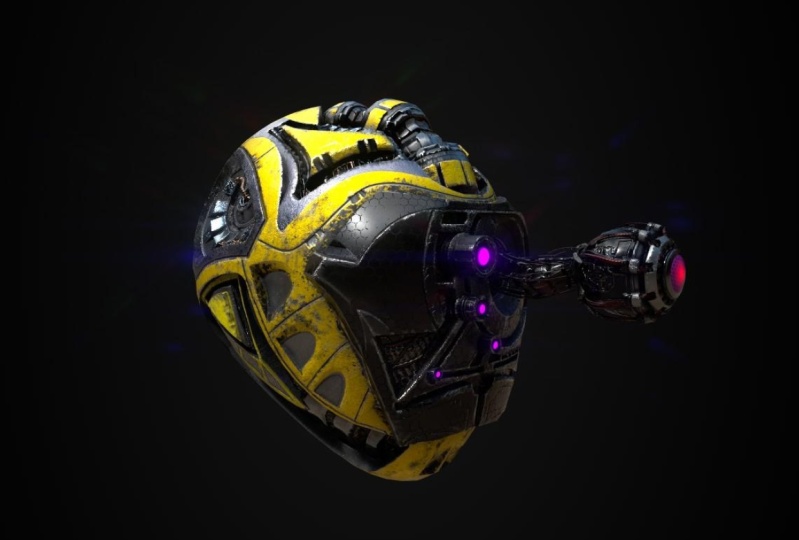
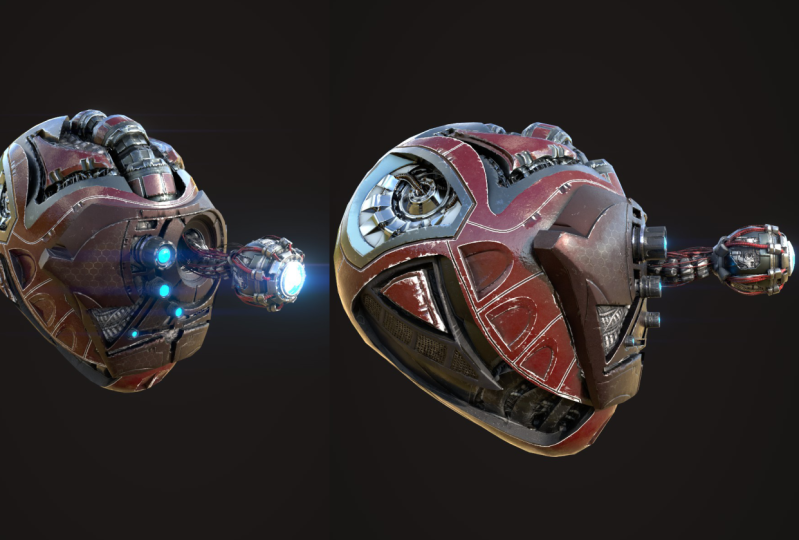
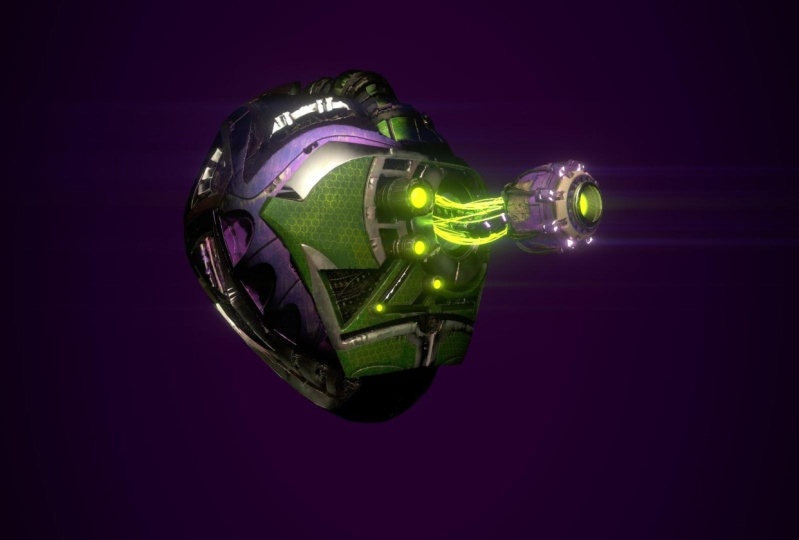
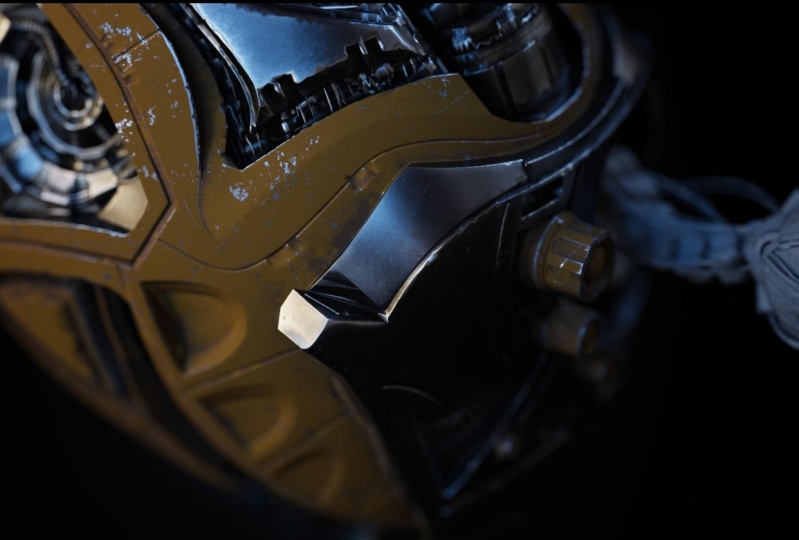
proporcionará modelos de casco
Si de baja resolución
y alta resolución para
ayudar a practicar y experimentar diversas técnicas de
texturización en pintor de sustancias Ahora, además de nuestro tutorial de
casco, también
he incluido varias lecciones
introductorias que cubren las características esenciales
adaptadas a los principiantes. Como revisión rápida ahora para eso, tendrás la
oportunidad de trabajar con un modelo de platillo volador de baja resolución Este ejercicio para principiantes te
permitirá
entender las capas de relleno y cómo
manipular el color base a través de máscaras. Estableciendo una base sólida
antes de avanzar a aspectos
más intrincados de texturizar con nuestro modelo de casco de
ciencia fi Ahora mi objetivo es que usted obtenga
los conocimientos y
experiencia necesarios en la texturización en tres D. Hágase competente en la creación de tres modelos D
detallados de
una manera notablemente eficiente a través del poder del pintor de
sustancias Ahora, sin más preámbulos, adentrémonos en ese
apasionante mundo y comencemos
juntos este viaje creativo. Empecemos.
2. Qué esperar aquí: Bien, así que comencemos. En este video ahora,
vamos a
seguir adelante y hacer un desglose del material del curso en términos de qué esperar
en este tutorial, así
como darte un par de consejos para ayudarte a aprender y maximizar tu proceso
educativo al ver todos estos videos. Entonces uno de los primeros consejos que
probablemente tendría es
que antes que nada, este es un curso en línea. Entonces, si hay algún
punto en el que te sientas un poco abrumado o
tal vez estoy hablando demasiado rápido, aprovecha ese
hecho de que esto es,
nuevamente, un tutorial de video curso Detente, rebobinar, re, mira tanto
como sea posible
pero
ni siquiera cuánto atraparías además
viéndolo por segunda vez Así que siéntete libre de hacer
eso tantas veces sea necesario para
superarlo si hay algún punto. De nuevo, si estoy hablando demasiado rápido, por
favor por todos los medios,
deténgase, rebobine, vuelva a mirar El segundo consejo que
tengo es éste. No necesariamente te
limites a lo que estás viendo
frente a ti Ir más allá del concepto, eso significa seguir adelante y explorar diferentes conceptos de lo
mismo que estoy enseñando. Si estoy pasando y
enseñando un color en particular o haciendo una demostración
del casco y texturizando a través de un color, quiero que te diviertas
explorando diferentes colores Si estoy demostrando materiales
inteligentes y
genero manipulaciones de máscaras inteligentes a través de él,
por favor, revisen y prueben diferentes
materiales inteligentes solo para que usted mismo
explore
cada vez más para entonces El objetivo aquí es conseguir que no te limites
a un curso, sino que consigas entender
el concepto del mismo. Así podrás ser libre de probar diferentes cosas cómodamente
y con confianza Porque así es realmente como
aprendes cualquier software de tres D. No es por limitarse constantemente a saber
sólo lo que se enseña Se trata de explorar más allá de
él, experimentando con. Dicho esto, sigamos
adelante y empecemos ya. Este curso está
delineado con un par de modelos con los que
vas a estar trabajando. El primero va a ser
una introducción a los conceptos básicos
para los que estarás importando un modelo de platillo
volador suministrado donde repasaremos los conceptos básicos del pintor de sustancias para
ese principiante por primera vez Ahora bien, esta sección de inicio es solo por
primera vez principiante. No requiere de
alguien que sea pintor de sustancia
abierta o
entienda lo básico. Si lo deseas puedes pasar a la
sección del casco texturizado donde
comenzamos el
desglose de la interfaz para eso Pero para empezar, la introducción a lo básico, repasamos cosas como importar el modelo,
la interfaz. Te hablaremos un poco sobre cómo hornear esos mapas por primera vez sin una alta res en esa situación
particular. Pero lo más importante,
repasamos las cosas de
manera muy simple simplemente
limitándolas al color Ahora pintor de sustancias se ocupa en muchos
canales y mapas diferentes. Rugosidad, metálica,
especular, brillante, falta de muchos
tipos diferentes de mapas Para algunos que pueden volverse
un poco locos, queremos tomarlo muy
pequeño si eres principiante. En esta introducción
a lo básico, solo
nos centraremos en
cómo aplicar el color, comenzando para que
puedas hacerte una idea un poco más de cómo
manipular las cosas. Lo haremos comenzando
con pinceles, capas de
relleno y herramientas
de selección. Y vamos a avanzar en cómo podemos hacer lo mismo
a través de capas de relleno y
manipular y pintar todo nuevo a través de máscaras
y generadores Ahora una vez que seguimos adelante, comenzamos nuestra texturización
de nuestro casco. Ahora aquí
es donde empieza a divertirse para nosotros ahora aquí
es donde llegamos a disfrutar del verdadero poder del
pintor de sustancias y te damos un poco más de una introducción a más canales como rugosidad
y mapas metálicos Ahora desde aquí sólo vamos
a pasar de nuevo por el proceso de aplicar un horneado. Vamos a elaborar
nuevos mapas para eso
y vamos a usar por primera vez
una alta res para proyectar
todos los detalles hasta. Luego comenzaremos
a texturizar el casco a través de diversos
medios usando generadores, máscaras
inteligentes y texturas
emisivas para ayudarnos a darnos un
interesante efecto de brillo Luego, a partir de ahí,
pasaremos a texturizar
la placa frontal, donde nos ramificamos ligeramente de materiales inteligentes a
trabajar un poco más con creación de materiales de
capa de relleno personalizados y cómo podemos mezclarlo con materiales inteligentes, solo para divertirnos un
poco A partir de ahí, seguimos adelante y
pasamos por el proceso de exportar nuestras texturas
para un software de tres D. Ahora usaremos el motor de juegos
Unity
para que eso funcione. Donde seguimos adelante y
demostramos cómo podemos traer un modelo Three D
junto con sus texturas. Cómo configurar un shader y conectar todos los
mapas de textura en ese shader Por último, volvemos al pintor de
sustancias y
pasamos por el proceso
de configurar nuestras texturas misivas y nos divertimos
un poco con el
renderizado con Substance
Painters incorporado en renderer Dicho esto, sigamos
adelante y empecemos.
3. Cómo importar un modelo: Bien, así que
comencemos oficialmente en este video
vamos a comenzar nuestro curso
repasando el pintor de sustancias. Primero importamos un modelo básico de tres
D de un platillo volador que vamos
a usar y repasamos la interfaz en el
proceso después Ahora nuevamente les recuerdo que
tenemos dos modelos diferentes. Tenemos un platillo volador para esta sección principiante y luego más adelante en la
siguiente sección
vamos a tener un casco Si mucho
más detallado con una alta resolución para ir con eso Pasaremos más
adelante por el curso. Solo sigamos adelante y
solo traemos nuestro modelo. Si has abierto el pintor de
sustancias, probablemente
tendrás un letrero rápido que quizás
tengas que cerrar. Pero una vez que tengas,
sube a donde
dice Archivo y pulsa Nuevo. Ahora una cosa de la que me gustaría
hablar antes de que nada es en esta sección para principiantes el aprendizaje pintor de
sustancias puede complicarse
un poco, especialmente cuando empiezas a
entrar en el flujo de trabajo de PBR Principalmente porque eso tiene todos los
diferentes tipos de mapas, desde mapas normales texturizados
hasta un mi rugosidad metálica, canales, todas las cosas que
puedes hacer para texturizar Pero antes de que puedas aprender
todo lo que tienes que hacer, es como aprender a
gatear antes de caminar Entonces vamos a
comenzar con algo muy sencillo en términos de texturización, donde solo nos enfocamos
principalmente en el color Y creando color en un modelo
y exportándolo hacia fuera, lo que viene hacia el
final de esta sección. Empecemos
con un nuevo proyecto. En la plantilla, hay muchos tipos diferentes de
plantillas por las que podemos
pasar que tienen una
variedad de mapas diferentes. Por ahora sólo vamos a ir
un brillo no PBR, especular Una buena manera de comenzar con
la resolución del documento. Sólo voy a
cambiar a 2048, los mapas normales los vamos a repasar en la siguiente sección Vamos a dejar algunas
cosas fuera porque solo
queremos que
empieces fácil aquí, pero hablaremos un poco más sobre las normales en
la siguiente sección Ahora para traer un modelo, toma nota de donde dice
Archivo y golpea seleccionar ahí, vas a
ver platillo volador Ahora ese es el archivo OBJ
que debe adjuntarse en su sitio web que
descargue del archivo de recursos Dale a abrir y lo verás
ahí mismo, ponte cargado. Todo lo demás lo puedes
dejar por ahora. Tenemos UV's
adheridos a él para que no
tengamos que hacer nada
especial. Sólo vamos a golpear. Bien. Cuando eso suceda, conseguirás un platillo volador Ahora bien, si estás trabajando
con un mouse, puedes simplemente subir y
bajar para acercar o alejar. Adicionalmente,
mantener la opción izquierda y hacer clic derecho y arrastrar horizontalmente también puede alejar el
zoom así como verticalmente Si mantienes la
opción izquierda y el clic izquierdo, no la opción izquierda y el clic derecho
así sino el clic izquierdo, puedes seguir adelante y
rotar esto alrededor. Y por último, opción izquierda, el ratón medio canta esto. Repasemos
todo lo que nos rodea en la interfaz y comencemos a
hablar de eso ahora. Para empezar, en
la ventana por defecto, la ventana gráfica predeterminada
vas a ver a la izquierda una ventana gráfica
del propio modelo de tres D. Idealmente, estarás haciendo mucho
texturizado por aquí. Si vamos al lado
derecho de esto, si volamos hacia arriba y hacia abajo, esto es como los UV's que
vienen con este modelo, que normalmente se hacen en otros tres software de
Modelado D de Blender, Maya o Max, o incluso Z Brush para
establecernos antes de exportar y
traer a sustancia pintor. Ahora una cosa me
gustaría que señalaras
que si mantienes pulsada la tecla Mayús
y haces clic derecho, puedes cambiar la
iluminación de la luz por aquí. Si se pone un poco sombreada por aquí y quieres
texturizar algo, solo mantén presionada la tecla Mayús y haz clic
derecho y podrás comenzar a texturizar así que vamos ahora a todos los lugares aquí y comencemos a
hablar de la interfaz
un poco más Si nosotros, me gustaría seguir
adelante y hacer su foco principal hacia
el muy lejano, extremo izquierdo. Y verás una serie de iconos verticalmente
subiendo y bajando. Es como cómo se presenta
Photoshop, donde tiene todos
estos iconos dispuestos. Mucho de esto tiene una estructura
similar a la misma, y si puedes echarle
un vistazo a la pintura. Polígono, Phil? Esos dos son los que probablemente quieras
enfocarte y anotar Si haces más porque vas a estar
trabajando con estos dos más posible en manipular
máscaras y texturizar, toma eso en cuenta Ahora pasamos por una goma de borrar es para cosas como
si tienes una capa de pintura, puedes borrar las cosas
que haces aquí Es bastante estándar
si lo miras, como si trato de hacer click
izquierdo en la pintura, me arrastre a través, puedo hacer
un poco de pintura. Toca esa brocha, podemos ver pintura física, que también quiero mantener un poco
alejada solo por ahora. Mantenga pulsado, haga clic derecho
hacia abajo y podrá ver todos los parámetros
del pincel junto
con la manipulación de las cosas Ya puedes ver que es blanco, lo
cambiamos a rojo, ahora vamos a
conseguir un montón de rojo. Entonces va a la brocha, simplemente
podemos borrar todo. Ahora, lo siguiente de lo
que quiero hablarte un poco es
que es una última cosa. Está cambiando el
tamaño del cepillo. Ahora bien, esto se hace ya sea
tocando a la derecha y
simplemente haciéndola grande. O simplemente puedes mantener presionado el comando
izquierdo y arrastrarlo y eso
también cambiará el tamaño. Si arrastras hacia arriba y hacia abajo, cambiará la suavidad. Si mantiene presionado el comando
izquierdo, haga clic izquierdo, puede
cambiar la rotación. Finalmente, el comando izquierdo y el
clic izquierdo a través de los cambios de opacidad Ahí son como cuatro cosas
distintas. La última tecla de acceso
rápido, yo diría una mirada
hasta donde
dice editar y ver donde
dice deshacer un trazo. Esto va a ser diferente
para PC, como puedes ver. Para Mac es el comando Z. Si golpeo el comando Z, pasaremos por el proceso
de deshacer las cosas manualmente Ahora bien, si pasamos por
las propiedades de relleno es algo que se refiere principalmente
a la manipulación Y no vamos a
hablar demasiado de ello, pero va a ser algo
más adelante en el camino. Queremos que sepas que cuando
estés texturizando cualquier cosa, por favor experimenta
a través de todo esto Por ejemplo, tenemos una
herramienta de difuminado similar a Photoshop. Puedes pasar y crear un efecto de mancha como mejor
te parezca aquí Sigamos
ahora a la derecha. No vamos a
pasar por cada uno, queremos pasar por
los más relevantes
para que sigas adelante. Pero a la derecha,
veremos una biblioteca de activos. Ahora esta
biblioteca de activos compila varias
pestañas diferentes representadas por un conjunto horizontal de iconos Inteligente, comenzando con
materiales que son como texturas preestablecidas que están integradas en el pintor de
sustancias. Los materiales inteligentes son lo
mismo que los materiales, excepto que utilizan un proceso
procesal a través de mapas de textura horneados
de modelos de alta resolución, típicamente para establecer un aspecto
estético muy único y más
avanzado que el de los materiales. También es un poco más agotador en la memoria
cuando los usas. Las máscaras inteligentes utilizan el
mismo principio que los materiales inteligentes, excepto que solo le
muestran cómo
ocluir las capas de capas
de relleno, capas pintura
e incluso materiales y materiales inteligentes en un proceso de
procedimiento Ahora bien estos tres son
probablemente los tres más importantes del grupo. El único otro en el que realmente
vas a tener más
uso son los pinceles, donde puedes ver un montón
de pinceles preestablecidos personalizados. No hace falta señalar
que estos pequeños puntos aquí representan una dinámica, una simulación dinámica
que atraviesa. Hacemos un poco de esa simulación dinámica en el proceso más avanzado del
casco. Ahora vamos a estar
presentando eso también. Piense en el material o el estante de la biblioteca de activos
como su estante de especias. Es esta cosa la que tiene un
montón de ingredientes de los que sacas y
sintetizas juntos Algunos materiales aquí,
algunos materiales. Aquí estás cambiando los
atributos en los canales, mezclándolos con tus propias capas de relleno
personales. O mezclándolo con tus
propias capas de pintura personales. ¿Dónde pones todas
estas cosas? Tomarás nota donde los
ponemos por aquí, donde dice capas, es como. Arrastrando y soltando
todo por aquí. Este es un buen ejemplo de uno. Voy a darle a Deshacer para darte un poco
de ejemplo de eso. Pero ahora mismo, ninguno de
los materiales inteligentes funciona, principalmente porque no hay ningún
proceso de horneado que se aplicó. Pero sigamos aquí para que
podamos pasar por toda
la interfaz de usuario. Ahora arriba a la derecha aquí
está la lista de conjuntos de texturas. Aquí suele ser donde ves los UV que vienen con el modelo, que como hay un conjunto de
UV en este modelo, va a
haber
un juego de UV's. Y no hace falta
decir que un modelo puede tener más de un conjunto UV unido a él asignando múltiples sombreadores
diferentes También aprenderás
eso tradicionalmente en el modelo de casco más avanzado, ya que vamos repasando eso con más
detalle. Más abajo de las capas aquí vemos una pestaña llamada layers. Si esto es como el
estante de especias de los ingredientes, esta zona aquí mismo
donde dice capas, esta es como la
tabla de cortar para cocinar donde mezclamos y
mallamos como la olla, la sartén en la que
ponemos todo. Básicamente es como
tu espacio de trabajo. Vas a estar manipulando todas las diferentes
piezas e ingredientes Casi como un director le dice a
un actor cómo deben comportarse y dónde
deben estar en todos estos diferentes
lugares de la modelo. Bien, si hacemos clic en
la Configuración del conjunto de texturas, que es la pestaña a la
derecha de las capas, veremos propiedades generales. Esta es una
área importante cuando estamos iniciando todo nuestro proceso
de importación de un modelo. Lo que esto es, es
un lugar que tiene una ventana gráfica de todos
los canales que vienen en una capa de relleno típica y que verías aquí Entonces tenemos lo que se llama si nos desplazamos hacia abajo
aquí, mapas de malla. Ahora los mapas de malla son una de
las primeras cosas en las que vas a estar
trabajando cuando se trata de mapas de malla horneados, eso es
lo primero que vas a estar golpeando incluso si
no tienes una cocción de alta resolución, un modelo de baja resolución
sobre sí mismo puede producir algunos resultados beneficiosos para ayudarte con
materiales inteligentes o máscaras inteligentes. Para
aprovechar algunos de los
procesos procesales más fuertes en el pintor de sustancias, primero
necesitas poder hornear mapas de malla y puedes ver todos estos
mapas diferentes que se pueden basar. Incluso podrías estar
pensando que estos son los mapas que se exportan
una vez que terminas, pero eso no es cierto en absoluto. Se trata de mapas predeterminados que
se solían enchufar a todos estos materiales inteligentes para ayudar a darle un aspecto
estético Un buen ejemplo es tomemos el modelo de curvatura,
el mapa de curvatura. Si horneamos un mapa de curvatura, veríamos como un montón de reflejos
blancos al
otro lado de la esquina de aquí horneados en una representación plana de mapa
UV. Y entonces
entonces sería enchufado uno de los atributos de canal de un material inteligente o de un mapa inteligente haciendo El
material inteligente de digamos, viejo espectáculo de hierro en
ciertos puntos aquí, mientras que aparecería una plancha más ligera en
las curvas Es un proceso muy importante. Se nota mucho más cuando se
tiene una alta res lugar de hornear solo la
baja res encima de sí mismo. Pero aún así sí te da
algunos resultados notables. Ahora una última cosa
antes de terminar esto, y es que el
pintor de sustancias viene con una ventana gráfica única para hornear mapas de malla, así
como su propio rayo incorporado, su propio
sistema de renderizado incorporado llamado Ray Para acceder por ejemplo a mapas de malla
horneados, puedo presionar ese botón de
clic izquierdo y
puedes ver todo el proceso de
los mapas que se están trayendo. También toma nota de algunos
de estos puntos duros aquí mismo. Ese era yo personalmente haciendo una intención de
endurecer a los normales. Demuestra cómo este software busca cualquier
borde duro y te dice, oye, estas normales necesitan
ser suavizadas o promediadas Los hicimos bastante duros todos modos porque
no tenemos ninguno, una alta resolución por la que
pasar a pesar de que está
mostrando un error El error se hizo
intencionalmente aquí y es solo una característica que es extra que viene con pintor de sustancia. Pero como pueden ver, tenemos una ventana gráfica entera
para hornear nuestro subidón Vamos a, por supuesto,
en el siguiente video, repasar un poco más de
detalle al hablar de
todo aquí. Entonces después, te
vamos a platicar
sobre transmitir el color. Porque recuerda,
no vamos a
adentrarnos demasiado en esto donde todo esto
puede parecer complicado, pero como dije, solo
vamos a estar enfocándonos en el color ahora mismo para
ayudarte y comenzar. Ahora para salir de esto,
solo sigue adelante y presiona ese
modo de pintura de retorno y te mostraremos la ventana gráfica para
renderizar muy rápido Entonces entiendes que si
vas todo el camino hasta aquí
donde dice pincel,
solo dale rayo, podemos ver el rayo predeterminado nuevamente está cubierto hacia el
final de todo este curso. Te mostramos formas,
cómo manipular y
quitar este fondo y darnos un resultado bastante genial que es
bastante único para ti, pero sí funciona de manera
similar de la misma manera. Mantenga el turno, haga clic con el botón derecho. Se puede manipular la iluminación. Puedes cambiar
la iluminación de la imagen de fondo para que tengas un
aspecto diferente y así sucesivamente. No sientas que estás
constreñido a ello. Esto ha sido un desglose
de la ventana gráfica, un poco más la interfaz y cómo estamos
trabajando con todo Lo único que hemos
llevado a cubrir propiedades. Las propiedades son básicamente detallar la anatomía del
componente que estás seleccionando. Te voy a dar un ejemplo
muy rápido. Si asigné una
capa de relleno aquí, verías
propiedades nos da información
detallada sobre
la capa de relleno aquí. Si le agregué una máscara negra aquí, entonces quería texturizarla. Vemos que el pincel está resaltado aquí y
todas las cosas por las que
podemos pasar para traer alguna oclusión para mostrar
esa capa de relleno negro Y entonces podemos
cambiarlo todo. Y está mostrando
pincel porque aquí se selecciona pincel. Además, eso simplemente sucede forma natural cuando
seleccionas una máscara. Si selecciona la capa de relleno, verá que se muestran diferentes
propiedades. Por supuesto, si
entras en máscara y cambias esa
otra a relleno de polígono, verás cuatro
selecciones diferentes y no tanto La conclusión es que
una propiedad
nos da mucho y a veces un poco, pero es la cantidad justa
para lo que necesitamos para hacer nuestros cambios necesarios
esencialmente desglosados. Nos da
información detallada de la anatomía, al componente en el
que seleccionamos, y es como nuestro sistema
controlador y cómo obtenemos todo. Selecciono carcasa UV, ahora estamos haciendo todo
en esta carcasa UV negra. Vamos a
profundizar un
poco más en eso a medida que avanzamos, pero solo quería avisarles
sobre las propiedades. Dicho esto, hemos pasado
por encima de importar nuestro modelo. Hemos ido
hablando del lado izquierdo de nuestro especiero que tenemos, o como me gusta
llamarlo nuestros materiales. Queríamos no ir demasiado lejos en nada aquí con filtros. Realmente queremos mantener
eso lejos de ti, solo por ahora, ya que este
es un curso para principiantes. Hablamos un poco
sobre nuestros pinceles y estas cuatro pestañas van a ser las pestañas principales en las que vas
a estar enfocado por ahora. Entonces con eso dicho, sigamos adelante y pasemos
al siguiente video, que hablaremos
es hornear los mapas. Así que estén atentos.
4. Desglose de mapas para hornear: Bien, así que sigamos
en este video. Ahora. Vamos a repasar
el proceso de horneado. Y va a
ser un proceso de horneado muy
sencillo, sencillo. Aquí no hay nada que adelantar
o calcular. Ahora, en el último video, pasamos por encima trayendo a
nuestro modelo. Desglosamos todas
las ventanas gráficas y resaltamos las que son especiales y
llevan más Ahora una cosa que diremos
es que no pasamos por y pasamos por
cada botón de aquí. Una cosa que olvidamos mencionar
que es muy importante, es que por favor, tómate el tiempo para experimentar
y presionar botones. Si llegas a un
punto en el que creas una ventana de Viewport en la
que no estás seguro de Trpl y
volviendo a ella, pero siempre puedes simplemente
hacer clic en reset I en Windows, por favor recuerda que puedes
procesar hasta ahora Todavía hay algunas importantes por
las que pasar, por
ejemplo, como
la configuración de visualización
y la configuración del sombreador Pero nuevamente, nos gustaría ir
más abajo con eso y hablar de eso en el
futuro con la renderización. Dejamos eso fuera por ahora. Ahora vamos a seguir adelante y hacer un horneado de algunos mapas aquí. Si paso por hacer un horneado como antes de pasar por el ajuste de Set de
Textura, pasamos por el mapa de malla de horneado. Adicionalmente, también puedes
golpear Hornear aquí arriba u ocho. Vamos a hacer clic en ese croissant. Ahora si vemos aquí vemos nuestro modelo tres D
en una nueva ventana gráfica, también
se ven algunas líneas moradas Esa es una característica adicional que te ayuda a decir
que estas normales están endurecidas y necesitas llevarlo de nuevo
a un software de tres D y trabajar
en ellas a una cantidad promedio Ahora voy a decir que lo hice
intencionalmente, así que hice estas normales
intencionalmente así Sólo para que
lo veas, porque
no había matemáticas normales que
vienen con esta baja res. Eso está bien por ahora. Como no va a haber un proceso mayor que dé
vueltas por una alta res, voy a seguir adelante y
pasar a donde dice panaderos de mapa de
malla y se puede ver una casilla de verificación en todos estos Estos son todos los mapas
que se hornean a partir de lo que
presumiblemente sería una alta res. Nuevamente, ya que estamos
horneando esto sobre sí mismo y no es
exactamente una alta res, realmente no los necesitamos. Vamos a seguir adelante
y me voy a
quitar las normales y el mapa de identificación Sólo quiero enfocarme principalmente
en la oclusión ambiental. Si hacemos clic en oclusión
ambiental, también
puedes ver la calidad
de la oclusión ambiental que puedes realizar Por ahora, sólo lo
voy a dejar en rayos
secundarios. 64 rayos. Se puede elevar eso para mayor, pero los rayos de oclusión ambiental
realmente tardan mucho tiempo Repasamos un
poco más de detalle sobre cada uno de estos en la sección más
avanzada del casco. Mantengamos nuestro mapa simple. También debería ir sin
decir que el tamaño de salida
refleja el tamaño de textura
de todos los mapas que horneamos. Tenemos 512. También podemos
hornear hasta 2048 si queremos Si pones mapa o tu
mouse sobre todo. Si hay algo que no
explique o salga bien, solo ponga el mouse
sobre algo y
obtendrá una y simplemente
deje que se quede ahí, obtendrá un poco de
explicación detallada. También lo verás aquí
abajo. Al seguir adelante, este es el lugar
donde pondríamos un alto, pero de nuevo, no tenemos un alto. Pero si lo hiciéramos, haríamos clic en esta pequeña
malla de alta definición y nos
daría un buscador donde
conectamos un modelo, como un modelo que
traes de Zbrush En este caso,
vamos a usar la malla de polietileno bajo como malla de alto polietileno.
Voy a hacer click en eso. Muchas cosas que
ves por aquí van a ser manipuladas a
través de la distancia frontal máxima. Ahora puedes verlo ya que no
hay malla de alta res para comparar de manera diferente a
partir de aquí. Pero una vez que traigas un archivo alto diferente de la baja res que definitivamente
se demostrará en el casco, verás una
representación visual
de una jaula que se hace más grande
o más pequeña
en función de cómo retoques distancia frontal
máxima
anti aliasing Puedo subir a súper muestra cuatro X. me gusta
mantenerlo ahí pero debes saber que sí conduce hasta tiempos de
renderizado o horneado I veces malla por nombre. Vamos a seguir adelante
y salir hacia el casco. Todo lo demás va a ser algo de lo
que no tendrás
que preocuparte hasta que horneemos nuestro su. ¿Qué va a pasar cuando
horneemos nuestras texturas? Bueno, esto es lo que
va a pasar. Cuatro mapas van a ser, ser, idealmente para la mayoría de ellos, van a ser todos como yo
los tendría. Y así podemos tener
tantos materiales inteligentes, aprovechar tantas cosas
como sea posible para un parámetro. Pero como este es
solo un modelo principiante donde queremos enfocarnos en el color, solo
nos vamos a
centrar en estos cuatro. Y se puede ver el proceso de todo
esto siendo horneado. Mapa a mapa como así
Se puede ver que está pasando y
estableciendo todas las variantes, todos los diferentes tipos de mapas de
curvatura y se puede obtener un poco de una
representación de su progreso. Los mapas verdes, creo que
ahora estamos en el mapa de espesores. Debería estar terminando. El mapa de espesor y el mapa de oclusión
ambiental en cualquier horneado serán los más largos Una vez que tengas lo que
necesitas, puedes regresar. Ahora bien, en realidad no
parece cambiar tanto, pero se puede ver un poco de representación
de la diferencia por aquí. Se trata de todos los puntos de
oclusión ambiental donde se muestra nuestro
modelo separado Además, si pasamos por la pestaña Right In Texture
Set Settings, podremos ver esos mapas
F horneados. Esta fue una demostración,
una demostración realmente rápida y
fácil de
hornear nuestras texturas. Nuevamente, queríamos
hacer una versión limitada para un
inicio principiante antes de entrar en una más avanzada
con nuestro casco que va a estar en
el futuro cuando
empieces en la siguiente lección. Ahora vamos a
trabajar va a ser cómo las capas de pintura y
también la pintura más nueva a lo largo trayectoria característica en la
sustancia pintor trabaja con eso dicho quedarse
alrededor y estad atentos.
5. Aprende a usar pinceles: Bien, así que comencemos. En esta lección vamos
a hablar de capas de pintura. Y la pintura a lo largo de camino en sustancia pintor que esto
va a ser, de nuevo, más de una característica más nueva, sobre todo si
se está trabajando en la versión
9.0 de
sustancia pintor. Si estás trabajando
en uno anterior, es no
tengas
la pintura como un camino. No es gran cosa
siempre y cuando estés en 8.3 Pero aún puedes salirte tuya con este curso siendo útil con
una versión anterior. Pero idealmente, quieres tener tu última actualización de suscripción Antes de comenzar
con eso dicho, hagamos algunas
demostraciones de cómo funcionan
las capas y que todos entiendan esto
ahora. Muy importante que cuando
estemos texturizando nuestro casco, vamos a estar tomando un
flujo de trabajo de texturizado de capa de
relleno que va
a ser contrario a Pero queremos
asegurarnos de que entiendas los conceptos básicos de cómo funcionan las capas de
pintura y cómo
contrastan con las capas de relleno. Sigamos adelante y
empecemos con eso. Para comenzar, primero necesitamos
hacer una capa de pintura o una capa. Esto es similar a
Photoshop en muchos sentidos. Cuando estamos en la pestaña de capas, elegimos agregar capa,
ese es ese pincel. Ahora aquí, básicamente es
representar un pincel. Si elegimos
click izquierdo pincel, si hacemos clic derecho, nos desplazamos todo el camino hacia abajo hasta
la altura de la emisiva Verás que todos los canales
que están en estos vienen con el preset que establecemos al
inicio de nuestro proyecto. No te preocupes por ninguno
de ellos ahora mismo. No van a impedirte, pero yo solo elegí el verde para
el color que quiero Y ahora sólo voy
a seguir adelante y pintar. Ahora ves un poco
de baches ahí, así que voy a seguir adelante
y deshacerme de eso por
ahora porque no
quiero que te pongas
demasiado salvaje por ahora porque no
quiero que te ver mapas de profundidad
o normales que
ahí mismo eso parece ser manipulado
a través de la altura adelante y nos ocupemos de eso y repintamos
todo eso otra vez, y se puede ver que
no hay baches en ello. Ahora sigamos adelante y deshagamos
ambos golpeando el comando z D. Y puedes ver todo esto a través
de ahora, ves un poco
de bruma resplandor ahí. Eso suele deberse a
los otros
materiales de atributos que entran en juego. Nuevamente, todo esto se
trata completamente de simplemente expresar color. Yo sólo voy a
desactivarlos por ahora. Se puede ver estrictamente solo se está pasando el
color. Ahora bien, si quieres cambiar
la opacidad del color, solo
tienes que pulsar el botón derecho y podrás ver todos los presets de la capacidad de trazo de
flujo Y obtienes una representación
de todo eso
a través de la mitad de la capacidad con la que
puedes trabajar también. Puedes ver también el tamaño
y las opciones están aquí arriba. Adicionalmente, si quieres
trabajar con algo diferente ahora el espaciado es otro que me gusta
tener siempre encendido. Pero realmente se
reduce a simplemente pasar por el proceso de golpear las patas y simplemente experimentar
con diferentes colores Ahora puedes pasar y hacer un proceso manual de colorear
todo esto, pero en realidad no va
a marcar la diferencia. Ahora bien, si pulsamos la tecla dos, o aquí arriba donde dice As, también
podemos borrar todo esto. Ahora como está ahora mismo, tengo un
poco de defecto. Así que solo voy
a seguir adelante y simplemente presionar el
botón de goma de borrar ahí, asegurarme de que haya electo al corredor
adecuado Necesito asegurarme de otra
cosa
por eso no lo está haciendo. Echa un vistazo ahora para cualquiera que se esté preguntando
por qué no estaba borrando Es porque tenía el
difuso apagado. Eso nos lleva a nuestro siguiente
punto de que este borrador puede borrar atributos específicos de
lo que quieres que desaparezca Como por ejemplo,
digamos que quieres borrar todo
excepto la especificación, pero quieres quedarte,
ese es el color,
brillo, altura, y todo lo demás que puedas borrar de ahí. Vamos a darte un buen ejemplo. Voy a empezar en mi cepillo, voy a seguir adelante y ponerme altura. Sigamos adelante y solo pongamos un poco
de pincel ahí. Dos. Ahora estamos en modo Acer. Ahora si hacemos clic derecho, obtenemos todos los
atributos para As. Digamos que solo quiero
borrar solo la altura, pero quiero mantener el
color por el que acabamos de pasar. Nosotros también podemos hacer eso. Eso te está dando una
idea de cómo funciona eso. Por supuesto, si pasas y pulsas el cambio de color aquí, puedes divertirte trabajando con diferentes
colores como mejor te parezca, divirtiéndote trabajando con
diferentes atributos como. Así que sigamos adelante y ahora borremos esa capa
y hagamos una nueva capa. Una vez más, un pincel. Terminaremos esto
ahora con el camino, la pintura, una curva de camino largo. Ahora esto es un
poco más complicado. Una primera cosa que vamos a hacer es que sólo vamos
a hacer click izquierdo sobre eso. Vemos nuestro cambio de ratón. Ahora el camino es
interesante. Tiene un poco
más de flexibilidad para editar y es
bueno para crear cosas como puntadas o tal vez un poco de costuras en la
ropa, puntos de soldadura. Puede crear muchas cosas. Pero primero llegamos a
entender los fundamentos de la misma. Si presiono clic izquierdo, para que puedas ver una ruta. Ahora probablemente te estés preguntando
cuál es este patrón. Déjame seguir adelante y deshacer eso. Y vuelve aquí arriba. Restablecer a la predeterminada
y cambiar de nuevo mi alfa a algo un
poco más fácil y círculo. Intentemos algo divertido. Se puede ver un poco más
de esto es como funciona la curva. Ahora toma nota en un
par de cosas, ves cuatro puntos y
funciona como una curva Bezier, pero en realidad puedes sumar más puntos como mejor te
parezca en todo para
divertirte un
poco más manipulando Como ahora, esto no es
demasiado obligatorio en este momento, pero es una
característica extra y creo que realmente brilla bien cuando estás haciendo cuero de encaje para zapatos
o cosas así La otra cosa que
queremos tomar,
si pulsas click derecho, puedes continuar
editando esto sobre la marcha, como por ejemplo el espaciado. O tal vez quieras tener un patrón simple como así tal vez quieras experimentar
con el jitter del mismo Aquí es ahora donde
empezamos a
divertirnos mucho haciendo muchas cosas diferentes y
únicas aquí. Queremos que seas, bueno, yo diría
experimental en esto. Por supuesto. Podemos elegir
diferentes colores. Se puede ver que se
actualiza sobre la marcha, Esa es una cosa de la
que se diferencia. El pincel es
que
actualizamos interactivamente la curva en la que estamos Ahora cuando hayas terminado
con tu curva, simplemente
puedes
presionar return. Ahora sea. Ahora bien, si te estás preguntando cómo
conecté los dos caminos así, perdón, todo lo que hice fue mantener comando
izquierdo y simplemente hacer clic en el final
para conectar los dos No hace falta decir que si quieres
eliminar una curva, solo
puedes marquear, seleccionar sobre las dos y Lo mismo por aquí. Simplemente
puede hacer clic y eliminar. Ahora apliquemos esto y
cómo podemos verlo en el proceso de gomas de borrar porque así es como lo
vamos a
terminar para las gomas de borrar Sólo vamos a
golpear a dos como antes. Vamos a pasar
y revisar todo. Contamos con brillo espec. Vamos a encenderlo todo ahora. ¿Qué crees que
va a pasar? Va a ser que
todo se elimine. Y si nosotros, en vez de la
altura como la última vez, vamos a hacer color y que
todo se quede igual. Vamos a repasar y solo
elegir solo el color para sea lo que se borre pero todo lo
demás sigue igual. Verás, es un poco
de lo que queremos ver, pero yo lo estoy viendo y me
gustaría ver por ahora. Sólo una cosa. Si volvemos a, por ejemplo, difusa, seguiremos adelante y
eliminaremos todo ahí. Eso es porque lo que pasó nosotros, cuando golpeamos el borrado, era todo aquí. Básicamente estábamos
borrando todo. Ahora hagamos lo inverso para mostrarte todo a
la inversa. Hagamos el difuso esta vez. Y se puede ver que sucede
lo contrario. Una última cosa de la
que quiero hablar, echemos un vistazo por aquí. Digamos que queremos
borrar esta zona. Asegúrate de que todo
esté encendido. Ahora te vas a encontrar prácticamente
borrando todo En primer lugar, hagámoslo
un poco más pequeño. Haga clic derecho, y
vamos a buscar alineación. Vemos un wrap tangente, comencemos con B's y hagamos esa misma área que
puedes ver que
ahora podemos borrar sin tener que
ajustarnos a las áreas próximas a ella Lo hace un poco más fácil. Eso nos ayuda a hacer carreras
adyacentes, pero como dije, esto
es algo con lo que definitivamente
puedes divertirte si quieres. Cambia diferentes patrones, haz diferentes formas
para ver lo mismo. Es algo con lo que puedes divertirte porque
esto es Editable Primero haces clic en la curva y luego haces clic fuera de ella. También hay que
señalar que se pueden hacer curvas de
90 grados con
solo hacer doble clic como y luego hacer que regrese. Tú también puedes hacer eso. Entonces con eso dicho, lo que hemos cubierto aquí
son los fundamentos de los pinceles. Queríamos repasar cómo manipular
los pinceles, cómo podemos enchufar diferentes alfas y experimentar
con diferentes cosas Otra cosa que queríamos
hacer era hablar de cómo
podemos en ciertos
parámetros, por ejemplo, si queríamos borrar
nada más que solo el color, sino mantener ahí la
información especular, podríamos Eso era algo que
queríamos ver que ha pasado. Cualquier punto culminante interesante que quieras
hacer, puedes hacer. Piensa en cómo
se aplica eso a bump y normal. Se trata de mostrar los límites ampliados de
lo que puedes salirte con la tuya. A partir de ahí,
vamos a pasar
luego a la siguiente capa donde vamos a
estar hablando, rellenar capas y máscaras. Y esa va a ser
una súper importante. Queríamos
mostrarte esta fuera de
contexto para que
entendieras las herramientas del pintor de sustancias más nuevas
para que pudieras hacer lo que
hemos alentado mucho
a todos a hacer y eso es ir
más allá del concepto. Este es un ejemplo de contar con
una herramienta de arsenal que
puedes usar creativamente para ir más allá del concepto
para texturizar Por favor, siéntase libre de
usar el camino a lo largo además de cualquier cosa con la
que texturemos. Dicho esto,
quédate y mantente atento.
6. Comprende las capas de relleno y máscaras: Bien, así que continuemos
en esta lección. Ahora vamos a estar trabajando en darte una introducción
a las capas de relleno. Ahora llenar capas va a ser el
flujo de trabajo de pan y mantequilla en el que
trabajamos con nuestro
modelo principal y más avanzado, el casco. Comprender la
anatomía y cómo manipularla va
a ser importante y se diferencia de las capas de pintura y por qué
vamos a estar eligiendo eso. Finalmente, vamos a
terminar
esto haciendo una
demostración de crear una máscara sobre una
capa de relleno y cómo podemos manipularla con lo
básico en sustancia pintor. Sigamos adelante y comencemos. Ahora si nos fijamos en todo, sigue
adelante y haz click izquierdo
y borra todas las capas. Ahora antes te darás cuenta que hay una brocha para agregar
capa. Ahora así es como
creamos una capa de pintura. Pero a la derecha queremos
agregar una capa de relleno, Eso es ese cubo con
una gota saliendo. Una vez que hacemos eso, vemos entrar
una capa de relleno. Ahora tu color puede ser
como un gris predeterminado
y eso está bien. Pero si cambio
alrededor del color, puedes ver todos los colores
diferentes. Básicamente, una capa de relleno afecta a todo
el modelo o más específicamente a
toda la lista de conjuntos de texturas. Ahora como dijimos anteriormente
eso llena que las propiedades pequeña pestaña espacio de trabajo detalla la anatomía
de lo que estás seleccionando. Ya que estamos seleccionando
una capa de relleno aquí, podemos revisar y verificar todas las
diferentes entidades. Sigamos adelante y
adentrémonos en eso. Si miras esta
pequeña representación, esto es lo que cubre
todas las capas de relleno. Está en la sección UV. Si atravesamos, vemos como
se puede manipular todo a través
del alicatado del De hecho es agradable hacer eso, pero si nos
quitamos repetidos y no golpeamos a ninguno, podemos manipular las capas de relleno para que estén en secciones de cuarentena. Ahora bien, normalmente no lo
hacemos así, pero es agradable
darte una idea de lo que representa esta pequeña
barrera fronteriza. Si por supuesto volvemos el representante
UV a repetido, realmente no importa
si lo bajamos o no. Sigamos adelante y
pasemos por todo esto. Ahora, en capas de relleno, tenemos diferentes canales
que representan diferentes mapas. Ahora bien, estos mapas
no necesariamente representan los mapas
que elaboramos. Son solo mapas basados en
el preset que
creamos cuando subimos aquí
para golpear archivo, nuevo proyecto. En este caso se conecta un mapa de altura, mapa de
especificaciones, un mapa normal un mapa de
especificaciones, un mapa normal, un
mapa
brillante y emisor No hay mapas personalizados que hicimos como nuestra oclusión
ambiental Podemos ver que aquí no se
conecta nada, es sólo una pizarra en blanco Ahora a medida que avanzamos por
los más avanzados, medida que pasamos por diferentes
configuraciones o presets, como cuando vamos a File
Project y golpeamos Nuevo A medida que vayamos por diferentes
plantillas veremos diferentes, tendrán diferentes configuraciones. Como tomar el PBR, rugosidad
metálica
con mezcla alfa Eso va a tener
un conjunto diferente de canales para que
podamos pasar por nosotros. Como por ejemplo spec ya no
estará ahí, será más
un mapa de rugosidad. El brillo también sacado
tendrá mapas metálicos. Son diferentes presets pero
elegimos este porque
es un poco más sencillo Adicionalmente, como hicimos con la goma de borrar y como
hicimos con la capa de pintura, podemos desactivar todos
estos canales Sólo podemos efectuar
una cosa específica. Por ejemplo,
hacer clic con el botón izquierdo en cada uno de estos canales significa
que pase lo que pase, no
vamos a
afectar el brillo de las especificaciones , la
altura, ni nada de eso cuando estamos trabajando aquí Ahora bien, si recuerdas, sí
dije que vamos a estar trabajando principalmente
en el color y cómo manipular el color a través de capas de relleno
y máscaras porque es una
base muy importante tener un tubo de habilidades fuerte porque se traduce
en tantas cosas. La otra cosa es,
es que las capas de relleno crean las cosas un
poco más fáciles para nosotros. Por ejemplo, es solo un color a la vez por capa con el que
estamos tratando, a diferencia de una masa. A diferencia de una capa de pintura donde puedes tener
como, por ejemplo, una multitud de
colores diferentes pasando en una sola capa. Y eso realmente puede llegar a ser
bastante confuso
cuando intentas limpiar. Porque algunos de los procesos de texturización más
avanzados que se realizan en
sustancia pintor realmente requieren
alguna organización Si podemos mantener las cosas etiquetadas
una cosa a la vez como esta capa de relleno es de color rojo, sabemos que
solo se está aplicando a un
difuso de un color rojo. Así es como funciona. Afecta a todo el modelo
y es bastante fácil. Tenemos características adicionales aquí las
que no vamos
a entrar demasiado. Pero siempre quieres asegurarte todo se ponga simplemente en repetición y la proyección
se haga de esta manera. Vamos a seguir adelante y
hacer una demostración más, y vamos a tratar de mostrarte cómo podemos
manipular las capas de relleno y
darte
a través de una máscara,
darte la base básica de
nuestro flujo de trabajo de texturización de capas de relleno Lo que voy a hacer para eso
es que voy a
seguir adelante y dar click derecho. Y puedes ver donde dice capas
duplicadas desde
el Mac es comando, debería ser una
clave diferente para la otra, verás una copia
de esa capa de relleno. Yo sólo voy a seguir
adelante y cambiar el color a un azul. Todo el modelo vuelve a cambiar
porque es una capa de relleno. Ahora bien, esta vez lo que
voy a hacer es ponerle una máscara encima. En otras palabras, piénsalo como una sábana negra que cubre
todo aquí arriba. Que lo que pasa es todo lo que ves es lo que hay abajo,
que es el rojo. Para ello, voy a hacer
click izquierdo sobre ese icono azul. Voy a primero hacer
doble clic y darle color
azul. Hazlo otra vez. Haz click izquierdo en ese icono azul. Después haga clic derecho y
presione Agregar máscara negra. Ahora una máscara está representada
por un poco de
un icono de segundo color que
suele ser blanco o negro, o cualquier valor de gris entre que vaya
adyacente al lado de este, se
puede ver lo que pasó. Básicamente lo cubría
todo aquí arriba. Es francamente,
casi invisible. Casi no es diferente apagar la visibilidad
de la capa, igual que lo harías con el rojo Desactivando la visibilidad
de ese ojo, de
nuevo, eso es por esa máscara negra. Si pasamos por
clic izquierdo sobre la máscara, obtenemos un
montón de opciones para manipular esa máscara,
incluida la máscara invertida. Ahora bien, si quieres saber
qué significa invertir máscara,
significa tomar cada valor de lo que es negro y
convertirlo en lo contrario. Esta es una máscara negra, se
convierte en una máscara blanca. Si es una máscara gris oscuro, se
convierte en una máscara gris claro. Simplemente invierte los valores. Si lo hacemos ahora una máscara blanca, vemos todo lo que está en la parte superior. Ahora se muestra toda la capa de la
capa de relleno de color azul. Ahora bien, esto es lindo porque
¿qué pasa ahora? Yo sólo voy a seguir
adelante y solo volver a agregar máscara negra cubriendo esto. Como vemos ahora mismo, obtenemos un poco
de comprensión. Todo lo que es blanco, ve a través de
todo lo que
es negro, es oscuridad, lo encubre. Puedes pasar y aplicar este principio de la manera
que mejor te parezca, incluyendo por ejemplo, solo editarlo y pintar ciertas porciones de la máscara. Ahora vamos a hacer esto, vamos a seguir adelante
pincha sobre esta máscara negra. Ahora hay cuatro
formas primarias de manipular porciones de la máscara por las que vemos venir parte de
ella aquí. O invertir la máscara para que algo de ella sangra
de la máscara que está debajo Esas cuatro formas son que podemos
pintar la máscara así. Si dejamos pulsamos sobre la máscara y luego a la izquierda
pulsamos sobre el pincel, tenemos la oportunidad de pintarlo
a través de valores blancos o negros
a través de la escala de grises. Si pulsas el
botón derecho del ratón, podrás ver todos los
diferentes tipos de grises en los que puedes
entrar y podemos volver a pintar
la máscara así. La segunda forma, que
también es muy común
es que podemos seleccionar porciones de ella a través
del polígono Phil Ahora el polígono Phil tiene
cuatro subcategorías
propias en cómo quieres
traer de vuelta más detalles a Sigamos adelante y
hablemos de eso por un segundo. Si me fui, hice clic en esto
y solo lo restablecí a una máscara negra que
lo cubría todo y quería que entraran ciertas cosas
del azul Bueno otra vez, podría hacerlo
a través de una versión blanca y traer ese azul
porque esta es una máscara negra. Y queremos que el blanco sea lo que tiene que pasar algunas cosas
aquí arriba. O podemos pasar por el
polígono Phil, y seleccionar las diferentes
formas en que podemos hacerlo a través de porciones del modelo Como en este caso el
primero es un tri a la vez. Podemos pasar y
hacerlo a través del polígono Phil, que es de dos intentos a la vez También podemos hacerlo
a través de malla, Phil, que básicamente cubre
cualquier pieza separada de geometría como se ve aquí. O podemos hacerlo a través
del relleno de trozos UV, que si miras por aquí, está determinado por los UV
que están establecidos como puedes ver Ahora la última forma es más de esa versión actualizada
de todo. Es el camino a través
de la pintura, un largo camino. También puedes editarlo de
esa manera. Pero hay que
recordar establecer la escala de grises adecuada para que sea opuesta a lo que está aquí
la máscara. Puedes ver que puedes hacer
lo mismo aquí, igual que hicimos
en demostración. Podemos manipular el flujo de
máscara de esa manera. Puede ser un
poco confuso, puede ser un poco loco. Sé que eso fue de tres
maneras y dije el último. Pero el camino final fue
a través de generadores de máscara. Eso va a ser algo
en la siguiente lección que va a
tener su propia área. Pero básicamente
quería recapitular y darte una comprensión
de cómo funcionan las máscaras Nuevamente, si se trata una capa azul y
queremos cubrirla y tener ciertos aspectos de la misma mostrar agregar una máscara negra y luego dar
clic en la máscara. Decide qué quieres ver
en esta capa azul así, ya sea a través del
proceso de
pintarla manualmente o seleccionando ciertas piezas para que
sean azules a través del relleno de trozos UV o
haciéndolo a través del camino a lo largo O finalmente haciéndolo a través del cual eventualmente te
estará mostrando el generador de máscaras. Nuevamente, todo esto se hace
a través de un valor del blanco. Porque agregamos una
máscara negra, es lo contrario. Así que estamos haciendo que
las cosas vuelvan. Si agregáramos una máscara blanca, básicamente nos
diríamos
a nosotros mismos, bien, qué queremos sangrar
por debajo de aquí, los espectáculos rojos Bueno, entonces otra vez,
primero tendrías que presionar la tecla X para cambiar el valor o pulsar el
botón derecho para volver a bajar. Y puedes
simplemente perforar agujeros en la máscara para permitir que
la máscara roja vea. Es un proceso
un poco complicado si es la
primera vez que lo ves. Pero pensamos que
era muy importante hacer lo básico aquí. Pero siéntete libre de presionar la
tecla x y simplemente cambiar entre, puedes hacer todo tipo
de cosas funky, pero estos son los conceptos básicos por los
que queremos
pasar para que lo entiendas En la siguiente lección
vamos a
repasar los generadores de máscaras y cómo podemos editar las cosas un
poco más procesalmente En todo este proceso, vamos a estar construyendo a
partir de lo que hemos aprendido. Nuevamente, mi consejo para todos es volver a ver este video pero
también seguir practicándolo. Nuevamente, sigue practicando
entendiendo qué le hace el blanco a una máscara negra, qué le hace el negro a una máscara blanca, y cómo se ve afectada
a la capa de abajo. Simplemente practica con dos capas, una con máscara y otra
sin realmente agarrarla. Con eso dicho,
quédate y mantente atento.
7. Cómo funcionan los generadores de máscaras: Bien, así que continuemos
ahora que tenemos, ojalá hayas
tenido un poco de práctica yendo y
viniendo entre agregar máscaras
blancas y aplicar pinceles con el valor
opuesto para
entender el proceso
de lo que
hace la máscara negra para tapar o versus máscara
blanca sobre un azul que
deja que las cosas sangran por debajo Has pasado por eso
y lo has practicado un par de veces,
si no, está bien. Vamos a seguir adelante y
solo pasaremos por esto poco más porque
vas a tener mucha práctica en esto. Es una
base muy importante para entender lo que voy a hacer. Ahora, voy a mostrarles
esa cuarta y última forma, que es crear una máscara
y agregar un generador. Ahora un generador es
como una máscara inteligente, y probablemente debería
hablarte de una máscara inteligente. Si vamos a la izquierda aquí en los activos y vamos a dar
clic en máscaras inteligentes, se ven todas estas interpretaciones de
aspecto extraño de tipos de oclusiones a través de valores en blanco y
negro Quizás te estés preguntando
qué son todos estos. Bueno, estas máscaras
sacan mapas horneados que
hicimos y
los aplican en ciertos canales
para generar procesalmente
una mirada a través de una En otras palabras,
lo está encubriendo manera estilizada a través un proceso procesal
y obtienes todo tipo de procesos
procesales de aspecto diferente Puede parecer un
poco raro y fuera del mejor ejemplo es
simplemente entrar
ahí y mostrarte. Ahora, las máscaras inteligentes
y los generadores son casi lo mismo porque prácticamente
todas las máscaras inteligentes, casi todas,
prácticamente están usando un generador
en el proceso. Eso es lo que
vamos a estar haciendo. Pero solo vamos a estar haciendo las cosas un poco más
desglosadas simplemente
agregando manualmente un generador. Un generador va a
ser un proceso procesal. Se va a utilizar para mezclar estos dos
colores de capa de relleno juntos. Vamos a ir a partir de ahí. Voy a hacer click izquierdo aquí. Sólo voy a
empezar nuevo y fresco. Simplemente vamos a seguir adelante
y simplemente dar clic aquí. Elimine las capas de relleno. Yo sólo voy a empezar,
voy a hacer una capa de relleno
haciendo clic en ese cubo. Voy a apagar todos
los canales porque de nuevo, todo lo que quiero trabajar es
con el color. Y quiero enseñarte a manipular y sólo organizar
las cosas a través del color. Lo siguiente que vamos a hacer es que vamos a
elegir un poco de un gris verdoso así Entonces voy a llamar a este color base. Va a ser el
color que más veamos. Voy a seguir adelante y
crear otro relleno, y voy a
arrastrar esto a continuación. Y voy a seguir adelante
y hacer lo mismo. Simplemente darte alguna
oportunidad de
repetición para simplemente decir que esto se trata de manipular el color No pensemos todavía en estos
otros canales. Díselo a los más avanzados. Empezaré dando click en
este pequeño clicker aquí. Voy a conseguir ese color. Pero entonces tal vez un
poco más de mayor valor. Voy a llamarlo Eedges Edge. Donde, bien,
lo que quiero es que quiero que esta capa afecte las
cosas en los bordes. Y quiero que este sea mi color
base principal para el modelo. Lo primero que voy
a hacer es aplicar lo que hemos hecho antes. Voy a añadir una máscara negra. Ahora vamos a
agregar ahora un generador. Al hacer clic primero en la máscara, hacer clic
derecho sobre esa máscara, luego decir, aplicará
un generador debajo de un
generador. Nada ha cambiado realmente y todo debería esperarse una máscara oscura que cubra
este color base más oscuro. Agreguemos un generador. Si hacemos clic en generador, podemos pasar y
elegir una variedad de cosas. Voy a elegir
borde metálico fueron si hacemos clic en él, podemos ver una diferencia
en lo que está pasando. Aquí vemos un
poco más de sombra. Ahora mismo
me está dando lo contrario inverso. Lo que quiero es que este color
claro esté en los bordes,
no el color oscuro. Eso es porque asigno
esto como una máscara negra. Cuando debería haberme hecho blanco, si eres disléxico, puede
llegar a ser un poco No es gran cosa porque cuando
obtienes un generador y le asignas un parámetro, obtienes un montón
de nuevos parámetros para trabajar e
invertir todo. Para que veas el efecto
contrario de esto y cambies de
lugar en todo. Simplemente golpeas invertir, y ahora puedes ver una versión de
más parámetros. Ahora te preguntas
cómo sabe entrar en todo esto, mira cómo se está blanqueando
ahora el blanco,
en todas estas áreas con bordes metálicos. ¿Cómo sabe hacer eso? Eso de nuevo va a cómo los
mapas que estallamos, como el mapa de curvatura así como
el mapa de inclusión ambiental, todos
están siendo enchufados para trabajar una cierta mirada aquí Deberíamos haber horneado un espacio
mundial normal para ayudar, porque sí usa eso también para darnos más de una mirada. Pero podemos seguir adelante
y trabajar con esto. Ahora bien, si tomas nota hay un montón de parámetros
y quiero que
simplemente vayas a través
y te metas y empieces tener que enseñarte
a saber qué afecta a qué, no
puedes aprender
nada sin antes pasar por el proceso de mover las cosas como una
suavidad de bordes metálicos así Un poco más de peso de
curvatura siempre
debe estar al máximo, pero ya se puede ver de
inmediato, tenemos un poco
de lo que queremos Sin embargo, hay un
poco de problema, todo
este generador afectando
solo a todo el modelo. A lo mejor no quiero que
afecte a todo el modelo. Quiero que afecte a ciertas porciones del modelo.
Bueno, eso también es posible. Definitivamente podemos trabajar tanto
con eso. Para ello,
vamos a tener que
mostrarte y explicarte algunas de las limitaciones
sobre un generador. Cuando agregas una máscara, puedes editarla a través de la pintura, a través de patho, el relleno de
polígono, etc., pero cuando agregas un
generador ahí, ya no
puedes editar Entonces vamos a hablar
sobre cómo podemos manipular eso y recuperarlo para ayudarte a organizarte
un poco mejor. Pero una cosa que sí quiero
tener en cuenta es ahora que
tienes lo que quieres, siéntete libre de manipular un poco más
el color de esto. Porque eso es lo que me
gusta de todo esto. No es como una capa de pintura. Una vez que lo pintas, lo tienes. Una vez que tienes varios
colores, lo tienes. Es de un color a la vez, tratando con lo que
quieras y combinándolo en
tantos lugares como quieras. En la siguiente lección,
vamos a hablar de cómo
podemos manipular esta máscara aquí para tapar ciertas áreas como tal vez esta bombilla aquí
no es lo que pretendía ser, o tal vez las luces de aquí
no son lo que pretendía ser. Solo para ayudarte a ponerte en
contacto con todo. Con eso dicho,
quédate y mantente atento.
8. Cómo editar generadores: Bien, así que
continuemos con esta, vamos a hacer alguna edición. Ahora a nuestro generador vemos que
tenemos una textura turbia básicamente
consistente. Entonces queremos seguir adelante y ver si podemos
limpiar algo de eso. Lo primero que voy a seguir
adelante y hacer es simplemente
voy a seguir adelante y
duplicar esta capa. Ahora solo voy a seguir adelante y solo agregar solo una vez más, otra máscara negra aquí. Lo que vamos
a hacer es simplemente volver a pintar todas las áreas por aquí
como podemos nosotros mismos. Un poco más
de una varianza de control diferente a la anterior. Ahora si te estás
diciendo a ti mismo, bueno a lo mejor quiero
cubrir esta zona. Yo usaría como
esta área del globo. Yo usaría otra capa de
relleno y asignaría una textura para
eso por sí sola. Se puede ver que lo que estamos
haciendo es que tenemos exactamente
el mismo color
cubierto con una máscara negra y está cubriendo los procesos procesales que vemos cubiertos a nuestro alrededor. Esto puede ser útil para hacer las revisiones de
decidir lo que
quiere ver en este
proceso procesal antes y después, para darle un poco más de varianza si lo desea, solo para darle un
poco de texturización Eso es algo
que es divertido, que podemos hacer. Sólo para darte una
pequeña idea. Ahora lo he estado
tapando con 100% puro y 100%
negro o blanco. No lo olvides,
también puedes bajar el flujo. Pulsa la tecla X para
invertirla y
tal vez baje esto un
poco si quieres. A lo mejor vuelve a ir
tecla Y o X para
traerlo solo muy sutilmente, tienes diferentes
intensidades en el costado No es una pérdida del 100%. Ahora de nuevo, nos estamos enfocando
únicamente en el color y cómo manipular el color
en diferentes opacidades Téngalo en mente. Ahora lo siguiente que vamos a hacer
es que vamos a tomar todo lo que hemos aprendido y vamos a ver
si podemos intentar aplicar el mismo concepto a
esta pequeña barrera aquí, esta pequeña zona fronteriza aquí. Y este pequeño anillo exterior de aquí. Por último, a la aleta, esta pequeña aleta
que vemos aquí. Sigamos adelante y veamos
si podemos hacer eso. Me voy, voy a
hacer doble clic y llamar a esta corrección de color
base. Ahora vamos a seguir adelante y hacer una nueva capa de relleno con este relleno, lo
llamaremos recorte. Con eso, solo voy
a seguir adelante y desactivar todos los canales porque nuevo estamos trabajando
solo con color. Entonces voy a atravesar y apagar la visibilidad de la misma solo para poder
ver el color aquí. Porque lo que voy a
hacer es que voy a click aquí y voy
a hacer click en este pequeño aquí. Y luego click izquierdo para obtener una
muestra del color que tenemos. Y tal vez entonces
bajarlo directamente. Tenemos algo un
poco más profundo. Volvemos a hacer click en eso,
podemos ver lo que tenemos. Todo suena bien. Se ve bien, todo está ahí. Bastante justo. Sigamos adelante
y agreguemos una máscara negra sobre él. Y quiero que ahora intentes
usar todo lo que sepas para llegar a manipular
esta masa negra, para colorear alrededor de las esquinas aquí y colorear el
área aquí mismo. Ahora un truco fácil, solo un poco de aviso, es hacerlo a través de la sección UV
set aquí mismo. Solo tenlo en cuenta. Si tienes que cambiar
tu alineación ahora mismo, solo
voy a mantenerlo en tangente wrap y ver
cómo se ve Pero solo voy a mantener el comando
izquierdo, hacer clic derecho, y traducirlo
para obtener una textura dura. Comando izquierdo,
clic derecho para cambiar el, el tamaño, el radio, tamaño de mi textura aquí. Es como si fuera un
poco más complicado aquí. Bien, y yo sólo
voy a pasar por aquí. Sólo voy a echar
un vistazo ahora mismo. También voy a manipular el espacio como vemos aquí abajo. Así que no tengo nada que se vuelva demasiado
loco. Sólo voy a
llevar esto a través de ahora. Va a parecer un
poco oscuro. Eso está bien. Sólo voy a limpiar
un poco así. Yo solo voy a seguir adelante
y solo traerlo y luego voy a
despreciar por fuera ahora. Está un poco oscuro, así que sigamos
adelante y cambiemos ese color. Todo bien. Entonces algo así tal vez. Bien, estamos recibiendo un poco más de lo que
queremos ver aquí. Conseguir un poco más fácil de
pasar aquí. Sigamos adelante y
pasemos por el proceso de simplemente minusar todo
aquí. Vamos a dar click ahí. Voy a golpear B.
Sólo voy a simplemente, esta es de nuevo la práctica
donde solo estás practicando golpear la tecla x y ida y
vuelta entre
el valor x y el valor y para darte un poco
más de espacio tangente Yo me mandan también
me mandan y hacerlo en breve ráfaga para
darme un poco de espacio para ejecutar, parece que llegamos
un poquito ahí, puedo ver lo que estoy haciendo. Sólo me estoy tomando mi tiempo. Todo bien. Un
poco más aquí. Esa fue la equivocada.
Se puede ver lo que quiero. Sólo quiero divertirme un
poco tomándome mi tiempo. Todo bien. Entonces vemos
eso atendido. Podemos hacer lo mismo
ahora con las luces esforzadas, pero voy a
guardar esa parte para la última parte, toda esta zona Ahora como pueden ver, tenemos un poco de nuestro recorte
cuidando ahora que tenemos. Quiero que tomes
nota que difuso como Photoshop tiene diferentes modos de
fusión aquí. Quiero que mires todos los diferentes tipos de modos de
fusión que existen. Como por ejemplo, hay
un modo de pantalla que es un, ya
sabes como modo pantalla. Si estás familiarizado con cómo funcionan
los modos de fusión en Photoshop, esto no es
más o menos diferente. Pero también es
importante señalar que manipulas la opacidad, así que también puedo tomar
ese mismo color, y si voy a multiplicarlo
y bajarlo, puedo conseguir algo
muy parecido a lo que tengo aquí también Eso también es una opción Si
estás buscando pasar, veo que nos hemos
olvidado de esta zona. Podemos volver aquí.
No tenemos que pasar por pincel
para rozar esto. Vamos a seguir adelante y
simplemente deseleccionarlo
a través de nuestro polígono Fil. Dicho esto, como ya lo has visto hecho aquí, tu siguiente lección va a ser sobre tratar
de hacer lo mismo. Pero esta vez quiero
que lo hagas por dos áreas. Yo hice una manifestación
en esta zona fronteriza. Ahora quiero que hagan
la demostración para esta zona exterior de placa. Quiero que veas también si
puedes hacer el sub área aquí abajo. No es muy fácil de ver, pero sólo vamos a
seguir adelante y dejar que lo hagas. Se trata de ejercicios cuestionarios. Ahora que lo has
visto hecho aquí, recrea y haz
el mismo proceso Recuerda el color
que ves aquí. Mira de nuevo a trim dark, configuro el modo de fusión para
multiplicarse y luego giro la opacidad de toda la capa aquí
abajo para hacerla re blend Téngalo en mente, hay que estar experimentando con
todo tipo de variables
de funcionalidades sobre qué sustancia el pintor
puede hacer con eso Dicho, vamos a hacer una muy rápida. Creo que aquí voy a
texturizar la aleta como roja. Vamos a seguir adelante. Yo quería un negro rojo
puro ahí. Yo sólo quiero
ponerlo así. Bien, así que nos encargamos un
poco más de eso. Cuando veas la siguiente lección, deberías ver algo muy parecido a la barrera exterior. Nuevamente, no estamos haciendo la barrera exterior en video
porque queremos que lo hagas tú mismo porque es
exactamente lo
mismo que hicimos aquí mismo. Dicho esto, buena
suerte al tratar de obtener la porción exterior
de esta texturada. Este es tu gran cuestionario
antes de seguir adelante, y no olvides cambiar las opacidades después
de establecerlas de multiplicar a 57 o
lo que sea que te parezca. Dicho esto, buena suerte y
mantente atento para el siguiente.
9. Desglose emisivo: Bien, así que sigamos
en este video. Vamos a
terminar mostrándote una segunda forma en que podemos
manipular generadores en lugar de simplemente agregar otra capa de relleno en la parte superior
para editar todo. Por último, vamos a
repasar cómo pasar por
una parte bonus de esto, que es darle
otro canal para trabajar en efectos emisivos Sólo para mojarte los pies, para sorprenderte con mucho de lo que hay que
venir por el camino. Ahora, sé que dijimos que nos
estaríamos enfocando en el color, pero como estamos
terminando el fin cercano, quería presentarte
un segundo canal para ayudarte a entender y
calentarte el flujo de trabajo PBR
de texturización, porque vas
a estar trabajando con múltiples canales
como rugosidad,
altura, normal, etcétera Así que sigamos adelante y
comencemos Ahora, antes que nada, espero que hayas hecho el borde de
textura a tu manera. Ahora, algunos de ustedes pueden
haberlo hecho a la vieja escuela como lo
hicimos en el video donde solo mantienen el turno y dieron
la vuelta, muy bien podrían haberlo
hecho de esa manera. Otra forma en que podrías
haberlo hecho era simplemente
podrías haber pasado todo
el proceso Solo
seleccionando todo y golpeando X y seleccionando
todo de nuevo, eso también hubiera
sido aceptable. De cualquier manera, siempre y cuando
obtengas el resultado, eso es todo lo que me importa. Lo que voy a hacer ahora
es mostrarles una última forma en que podemos
manipular generadores. Ahora. Nuevamente, vamos a desactivar esta corrección de color
base. Te voy a mostrar cómo podemos manipular generadores
a través de carpetas porque también
quiero darte oportunidad de
introducir carpetas en y cómo podemos organizar nuestras capas a través de
una estructura de carpetas. Porque eso también va
a ser un gran, gran problema. Porque si crees que
esto es mucho, deberías ver
hasta dónde podemos llevarlo más abajo y las carpetas realmente nos ayudan a
mantenernos organizados. Lo primero es lo primero,
veamos ese color base. Ese es el que tiene
el generador. Como sabemos, cuando intentamos hacer clic en el máximo izquierdo de
ese generador, no
podemos hacer nada en ningún
valor, no podemos editarlo. Sin embargo, una cosa que
podemos hacer es crear un grupo de anuncios. Ahora el grupo de anuncios solo va
a agregar básicamente una carpeta. Puedes llamarlo
carpeta de color base y luego hacer click izquierdo sobre
esa capa y arrastrarla hacia adentro. Si haces clic en él, puedes
colapsarlo o traerlo de vuelta. Al igual que las capas de relleno, simplemente
puedes hacer
clic izquierdo en la carpeta y agregar ya sea una
máscara blanca o una máscara negra. Voy a añadir una máscara blanca porque no quiero que cambie
nada. Yo sólo voy a dar click en esa estructura de
carpetas y luego
se puede ver que podemos manipular
las cosas de esa manera también. De cualquier cosa que esté en la
parte inferior se va a mostrar, mientras que cualquier cosa en la parte superior no
lo hará, abajo se mostrará. Eso es bonito. Cualquier cosa en la parte inferior se mostrará porque estamos
encubriendo lo que hay en la parte superior. Dicho esto, esa es solo
una forma en que podemos hacerlo. Solo quería señalarlo
antes de que volvamos a meter nuestra
carpeta. Entonces con eso dicho, sigamos adelante y hablemos un poco más sobre
emisivo porque
voy a hacer una última
revisión de texturización y vamos a agregar un poco de Is 0, texturizado
misivo al platillo, particularmente en la bombilla y Como antes, tomé mi nombre de
aleta por la aleta, simplemente la
llamé N fin. Voy a agregar
otra capa de relleno esta vez solo voy
a apagar todo
menos brillo y emisivo Ahora emissive es un canal con el que no
hemos trabajado antes, pero si lo subimos, se
puede ver como el
ambiente se pone tan
alto que realmente no nos hace
nada Simplemente lo hace bastante
alto y brillante. Casi cancela todo
el ruido. Con eso, sólo voy
a seguir adelante y llamar esta bombilla más bombillas y voy a agregarle
una máscara negra. Ahora podemos pintar
esto de cualquier manera que nos parezca a partir de un proceso de hacer una máscara suave con un flujo
bajo y simplemente trayendo la misiva
de esa manera Podemos, claro, si haces
eso, no olvides puedes ver cuando
le paso salpicaduras hacia aquí adelante y presionemos el clic
derecho y busquemos alineación y la cambiemos
de envoltura tangente a UV ver si podemos hacer lo
mismo ahora y
podemos obtener nuestros resultados así. Ahora bien, si le echas un vistazo, veamos si podemos
duplicar esto de nuevo. Voy a hacer doble clic
y llamarlo bombillas pequeñas. Y sólo voy a
agregar una máscara negra otra vez. Esta vez voy a cambiar
mi selección a polígono. Phil, quiero seleccionar todas estas bombillas
por aquí y por aquí, asegurarme de que mi valor sea
directo al blanco. Y yo sólo voy
a pasar, sólo
voy a
seleccionar todo. Mira lo rápido que
estoy superando todo. Así es como se supone que debe ser. Me gustaría cambiar esto a
otro color, tal vez. Bien, entonces tenemos
un color diferente ahora. Todo esto es lo
que yo diría, nos estamos
adelantando a nosotros mismos. Se suponía que realmente íbamos
a estar
hablando de color y de
mantenerte enfocado en el color. Pero otra vez, queríamos
mostrarte un poco de misiva. Ahora bien, si te estás preguntando
dónde está el resplandor, diré que el resplandor
es parte de un efecto. Un efecto para cada software requiere habilitar
diferentes características. Como por ejemplo, si
subimos a donde dice ajustes de
pantalla y nos
aseguramos de que activar post
efectos esté activado. Digamos de otro lado
y encienda el deslumbramiento. Entonces una vez que se encienda el resplandor, déjame ver si puedo
y elegiré la forma para que vuelva a florecer. Vamos a repasar esto con mucho más detalle en la
renderización final del casco. Entonces si bajo a la
configuración del shader y paso por, digamos missensity,
puedes ver ahora esa
mirada post efecto que También notarás
otra cosa, y es que
crea el mismo brillo
en todo. Entonces, si estás buscando
manipular diferentes variables sobre esto, puedes simplemente subir a donde
dice emisivo y cambiar la intensidad hacia abajo
individualmente por aquí Bien, así que tenlo en mente, esto ha sido más o menos solo una muestra de las cosas por venir. Ahora, en la siguiente lección, te
vamos a platicar
sobre cómo pasamos por exportar todo lo que
estás viendo ahora mismo. Bien, eso es todo, desde
pasar por el proceso, pasando por el proceso de ver si es o
no de color difuso. Y como estamos empleando efectos
emisivos, también
vamos a
mostrarte cómo exportamos los efectos emisivos a través
de presets y así sucesivamente Dicho esto, por favor tómate tu
tiempo, diviértete un poco, disfruta de todo el proceso de esto mientras pasamos por
todo a partir de ahí. Te veremos en la siguiente. Quédate y mantente atento.
10. Cómo exportar los mapas: Bien, así que continuemos. En este video,
vamos a ir por un breve curso básico básico
sobre la exportación de tus texturas. Y nuevamente, es por eso que
queríamos mantener nuestras texturas tan bajas porque queríamos
enfocarnos solo en el color para que pudiéramos mantener las cosas simples
para que lo entendieras primero. También queríamos hacerle
saber que vamos
a pasar por este
proceso de nuevo. Una escala más avanzada con las texturas para el casco
ya que eso será más. Y por supuesto,
te mostraremos cómo programamos y conectamos eso a otro software como el motor Unity Game. Sigamos adelante y comencemos. Ahora que tenemos todo lo que vemos aquí,
tenemos un color, demostramos un poco de cosas para entrar
dentro de una misiva brilla Si intentas renderizar algo, probablemente
vas a ver alguna escala de grises en blanco y
negro. Mucho de eso tiene que ver
con nuestro flujo de trabajo no PBR. Voy a decir
ahora mismo si pasaste nuevo proyecto y
pasaste por lo mismo con P, B, R,
rugosidad metálica, mezcla alfa probablemente
podrás obtener lo que necesitas para un render encendido Pero tenemos un flujo de trabajo no PBR.
No te preocupes por ello. Realmente no estamos haciendo
renderizado con este activo, estamos haciendo renderizado
con el siguiente activo. Y claro que eso
viene al final. Dicho esto,
sigamos adelante y demostremos cómo
exportar texturas. Si subo a archivo
exportar texturas,
sigamos adelante y echemos
un vistazo a lo que tenemos, un curso de tres pestañas. Quiero que echen
un vistazo ahora mismo
al platillo volador que es
perteneciente al shader Y si vamos a la derecha, tenemos los parámetros generales de
exportación. directorio de salida está detallando la ubicación en la que se exportarán las
texturas. Este es el curso,
la plantilla. Si quieres conocer más, puedes seguir adelante
y dar click y hacerte una idea de los mapas que
van a salir, pero lo más importante,
la lista de exportaciones. Estos son los mapas
que van a ser exportados con tu textura, tamaño y tipo de archivo. En este caso
van a ser 2048 PNGs. Verá difusa emisiva
normal espec brillante. Ahora la razón por la que
obtienes cuatro es porque ese es el proceso de exportación para el brillo
especular no PBR Si pasas y puedes ver esos cuatro con un
poco más de detalle, vamos un poco más allá
al tratar de entender esto en la
exportación más avanzada para el casco. Pero puedes
recorrer y ver todos los diferentes presets de diferentes mapas que
queremos recorrer Pero nuevamente, lo estamos
manteniendo simple, lo
estamos manteniendo fácil. Todo lo que queremos hacer es
simplemente diseñar haciendo
click izquierdo aquí y encontrando un lugar para un archivo por el que
quieras pasar. Ya he designado el mío. Continúas adelante y haces clic
y designas el tuyo. Todo va
a ser PNG por ahora. Una vez que eso pase,
vamos a golpear la exportación. Bien, ahora que hemos acertado a exportar, verás una
confirmación de eso. Pero sigamos adelante y echemos
un vistazo a lo que tenemos. Voy a golpear cancelar. Voy a traer en nuestra lista para ver qué
acabamos de exportar. Ahora bien, si pasas por todo esto así déjame
seguir adelante y traerlo a colación. Una, puedes ver el
mapa de color que exportamos, y puedes ver el
mapa emisivo que exportamos. Pero toma nota de esto, esta es la normalidad
que exportamos. Este es el brillo
que exportamos. Es posible que ya hayas notado que están
completamente en blanco. La razón fue
porque si miramos
todas nuestras capas de relleno, hicimos absolutamente ningún trabajo de crear mapas normales o
establecer mapas normales. No hicimos ningún trabajo en habilitar ninguna textura única en
el canal Glossiness Nada de eso, se
va a quedar gris. Todo lo que queríamos
enfocarnos era solo en un mapa a color. Ahora mismo, el
mapa emisivo era un aguinaldo, pero no 100% necesario Ahora otra vez, cuando
pasemos por esto y vamos a volver a pasar por
esto por segunda vez, lo
vamos a pasar con mucho más detalle,
con muchos más mapas, Incluyendo un mapa emisivo
que es prácticamente todo negro
y tiene todos los puntos cubiertos
para la cámara en el timón,
incluida la cámara emisiva Solo tenlo en cuenta. Esto fue solo para mostrarte
cómo exportamos una textura. Cuando lleguemos a la
textura de exportación del timón, te
mostraremos cómo los
conectamos a un shader para otro programa de tres
D como Unity Dicho
esto, esto es lo básico. Este fue el comienzo, solo
quieres llegar hasta aquí,
no más lejos, no
te preocupes por el renderizado. No te preocupes por nada más. Tan solo llega hasta este punto. Entender cómo mover
la luz alrededor, entender cómo hacer pan, entender cómo aplicar una capa de relleno y
poner una máscara sobre ella. Y entender las diversas formas de manipular esa máscara A través de pincel, polígono, relleno,
perdón, polígono rellena
a través de pintar un largo camino Y claro, a través de la asignación generadores así
como de materiales inteligentes, lo
siento, máscaras inteligentes Esa fue la esencia principal para
establecer los fundamentos. Y vamos a estar construyendo
una base a partir de eso en la siguiente lección que
va a comenzar con traer tu casco y hornear
un casco con una alta res. Estamos componiendo lo que
hicimos antes y agregando más. Ahora si quieres saber la
diferencia entre eso y este platillo y el
casco en el platillo Solo estábamos horneando su propio
modelo contra sí mismo. Ahora tenemos una malla detallada de muy
alta res creada en zbrush y está proyectando esos detalles
a una malla de baja res Y eso va
a ser mapas normales, mapas oclusión
ambiental, mapas de
curvatura, etcétera. Vamos a entrar en
un pequeño detalle sobre eso en el siguiente video. Entonces con eso dicho,
comencemos.
11. Desglose de la interfaz de horneado: Bien, así que
comencemos en este video. Vamos a seguir adelante
ahora y vamos a trabajar en nuestro casco. primero es lo primero, tenemos que hornear las texturas
para este casco. Ahora bien, si recuerdas en
la sección principiante, estábamos tratando de hacer algo
sencillo que era solo
hacer color en un objeto, solo para mostrarte
cómo funciona el color. Pero ahora vamos a
seguir adelante y llevarlo un
poco más avanzado, donde vamos a ir con
un flujo de trabajo de texturización PBR Y ahora eso significa que
vamos a tener que hornear
múltiples mapas a través de una alta resolución proyectada en una resolución baja. Sigamos adelante y
empecemos con eso. Lo primero es lo primero,
vamos a revisar archivo y golpear nuevo Cambia tu proyecto. Empezábamos con
algo muy sencillo como no PBR, brillo
especular Simplemente hagamos algo fácil como PPR, rugosidad metálica A partir de aquí tenemos
que seleccionar una baja resolución para enchufar y ese va
a ser nuestro timón de baja resolución. Vayamos a Selección de Archivo. Vas a seguir adelante
y tomar el archivo FBX
del sitio web y descargarlo
y traerlo Vamos a golpear la resolución de
Documento Abierto. Se refiere al tamaño de la textura. Yo sólo voy a ir
hasta el 496 y vamos a mostrarte
cómo podemos bajar eso. Solo para empezar, formato de mapa
normal que vuelve
a pertenecer al mapa
normal en una Mac, pero también vamos a estar
trayendo esto a Unity Vamos a hacer esto. Open G L. Este modelo
también tendrá su propio UV, por lo que no tenemos que
preocuparnos por Unwrap, aunque esa es una característica Idealmente en el flujo de trabajo
de producción del juego. Si quieres probar y hacer tus propios rayos UV para que sean
legibles y limpios. Pero solo para que lo sepas, un pintor de sustancias
sí ofrece esa opción. Así que vamos a, bien, tenemos nuestro modelo aquí. Podría obtener algunos
errores aquí abajo. Ignora eso por ahora. Eso no va
a ser un gran problema. Adelante y ve por aquí
y golpea la K a la derecha. Vas a estar
viendo a un montón de quién de los UV. Pero lo único que quiero
que eches un vistazo es aquí
arriba donde dice lista de conjuntos de
texturas. Ahora eso es importante porque
vamos a estar haciendo dos mapas. Eso quiere decir que este modelo
se divide en dos objetos. Uno es el otro
es el casco, y por lo tanto tienen
dos sombreadores diferentes Y esto nos permite crear
dos conjuntos UV diferentes. Ahora, todo esto se hizo a través un
software de modelado de tres D de Maya, pero podría haber
sido Blender o Max. Es justo donde separas todas las mallas y las
combinas y le asignas un shader Y entonces cualquier
UV que pongas en esa zona coincidirá aquí. Ahora bien, ¿por qué lo hicimos así? ¿Por qué tiene dos listas de conjuntos de texturas
diferentes? Bueno, eso es fácil porque queríamos
darte más práctica. Por lo general, es un mapa UV. Si estás más avanzado, podemos hablar de los
Doms en un día posterior Pero normalmente queremos que
las cosas sean simples. Se trata de un modelo
educativo de práctica. Es por eso que tenemos dos listas de
conjuntos de texturas
diferentes para que
practiques en la creación y aplicación de alta resolución a
múltiples mapas de texturas. Dicho esto,
todo va a ser un poco diferente a las versiones
más antiguas de pintor de
sustancia. Esta versión del
pintor de sustancias tiene un flujo de trabajo bastante divertido y
único en
la elaboración de su mapa. Para hacer eso primero
tenemos que pasar y golpear debajo de las listas de conjuntos de
texturas, verás una pestaña que dice configuración de conjunto de
texturas ahí. Tenemos mapa de malla para hornear. También puedes
buscar aquí donde está
este croissant,
donde dice hornear Y
también puedes acceder a él allí junto con
golpear, simplemente una. Una vez que hacemos eso,
obtenemos una nueva ventana gráfica Puede ser un poco intimidante para algunos que
vean todas estas cosas, pero esto va a ser
bastante fácil para caminar. Ahora en esta ventana gráfica, aquí es donde tomamos esa alta resolución y proyectamos
los detalles sobre Lo primero es lo primero,
carguemos en una alta resolución. Ahora bien, si nos fijamos en la configuración del mapa de
malla, podemos ver un
montón de cosas aquí. Y si quieres
proyectar una alta res, eso se va a hacer aquí. Pero lo primero es lo primero,
pasemos por los tamaños de salida. Ahora puedes elegir en
esto me gustaría que tú, el alumno, vayas con 2048 Si tienes una
computadora súper rápida, entonces ve 40,
96, pero para la mayoría de la gente
te voy a sugerir 2048 Esa es una de esas
cosas que
realmente pueden mejorar tu tiempo de
renderizado. Estoy haciendo 40 96, sólo para evitar todo eso. A medida que voy por aquí donde
dice mallas de alta definición, ahí es donde cargamos
en nuestro tercer modelo que tenemos del supuesto, los máximos de este casco Sigamos adelante y haga clic
en esta pequeña pieza de papel aquí y haga clic en Casco
Sci alto. Ahora otra vez eso se encuentra en la página web desde la
que descargas. Ahora que tenemos todo
esto podemos pasar, vemos anti aliasing Voy a subir esto. Podemos hacer supermuestreo 16, o podemos hacer supermuestreo Yo sólo voy a ir con cuatro. Por ahora, hay coincidencia que tiene siempre
y malla por nombre. Este modelo fue un optimizado
para una malla por nombre. Y queríamos hacerlo de esa manera intencionalmente porque queríamos explicar los errores de lo que sucede cuando tienes
malla por nombre, no ahí. Ahora te habrás dado cuenta
también que esto cambió a azul. Eso es principalmente por nuestra
alta resolución que viene aquí. Incluso puedes ver un poco de esos detalles
entrando ahora mismo. Adicionalmente, obtienes algunas visualizaciones de
horneado, pero lo repasaremos más adelante La segunda mitad de este
horneado, ahora que tenemos eso, si pasamos por,
vamos a
hablar de malla por nombre hacia
el final del curso. Y, por supuesto, el sufijo de malla de
polietileno bajo, el sufijo malla de polietileno
alto
se aplica a la malla por nombre Nuevamente, vamos a explicar eso. El mapa de malla panaderos, estos son todos los mapas
que se hornean. Los mapas de alta resolución que se
hornean y luego a su vez conectan y se utilizan con fines de
procedimiento de
materiales inteligentes y máscaras inteligentes Por ejemplo, puede haber un mapa de curvatura que mapea todas las curvas
por aquí y crea un material bastante genial, ella inteligente puede hacer un mapa de
brillo pequeño y fresco donde están
todas las curvas
y está utilizando procesos
procesalmente horneados a
partir del Nuevamente, es por eso que
necesitamos panadero de mapas de malla para poder trabajar con nuestros
materiales inteligentes y nuestros mapas inteligentes. Ahora con eso dicho, quiero que se den
cuenta de que de nuevo, lista de conjuntos de
texturas está aquí arriba y vamos a seguir adelante y clic izquierdo en
el archivo adjunto. Primero significa que
vamos a estar
horneando esto dos veces porque tiene
dos listas de conjunto de texturas. Vamos a empezar
con solo el primero. Si golpeamos texturas
seleccionadas de
horneado, probablemente va a
cocer todo. Quiero que hornees una lista de conjunto de
texturas a vez y si seleccionas
un accesorio
para
hornear
debajo de este triángulo, lo obtendrás en su mayor parte. Otra cosa que
vamos a mencionar es que si volvemos
a los escenarios comunes, ve aquí esta pequeña jaula. Esta es una de las
grandes características que vino con 8.3 Y
es una característica bastante agradable y
genial
con la que
podemos manipular el tamaño a través de la distancia
frontal máxima. Nos ayuda a ver todos los errores que obtendremos si no tenemos la expansión adecuada de la jaula de alta resolución
donde echan los rayos. Porque
aquí vamos a obtener algunos errores si no encubrimos esto. Generalmente la idea
es que quieras
tratar de mantener esto lo más
apretado posible y por supuesto eliminando
todos los fragmentos rojos. Ahora con eso, voy
a decir esto ahora mismo, aunque esa
suele ser la idea, no
es 100% perfecta. Incluso si encubres
todas las áreas rojas, es posible que aún obtengas algunos
errores en ciertos lugares. Puede que tengas que
ir a la vieja escuela y hacer un par de
revisiones así. Dicho esto, tenemos
todo lo que queremos. Lo único que tenemos que cambiar aquí
abajo es la oclusión ambiental, y para eso voy a
exagerar los rayos secundarios Para ustedes, yo diría que 90 a 120 es probablemente
donde quieran estar si
tienen una computadora lenta. Pero voy a ir
hasta el 256, entonces sólo voy
a hornear esto. Ahora otra vez, esto es
hornear el accesorio, decir, esta pieza aquí, y todos los UVs para esta zona, porque lo tengo seleccionado aquí, es seleccionable aquí abajo Sigamos adelante y
asegurémonos de que todo esté
disponible para nosotros. Vamos a darle a Bake, y voy a hacer un
salto de tiempo para que veas los resultados. Bien. Entonces ahora que hemos terminado nuestro
horneado para el mapa, eso es básicamente este modelo y el set UV para este
modelo que vimos. Tenemos que ir por
el segundo set UV que es para el casco. Nuevamente, este modelo viene
con dos juegos UV diferentes. Tradicionalmente, un
modelo no viene con dos
conjuntos UV diferentes, es solo uno. Pero esto es, nuevamente, un modelo de
texturación educativa de práctica Estamos tratando de darte la
mayor cantidad de práctica posible. Si vas a echar un vistazo, no
hay nada
aquí mismo que estés viendo. Y eso es porque
estamos en casco. Pero si seleccionamos de nuevo en
el ojo, el que acabamos de hacer, se pueden
ver todos
los mapas ahora que se
han generado
por eso. Eso confirma que
el horneado pasó. Otra forma que puedes
confirmar es si vas a esta visualización de horneado
y apagas el ojo, puedes ver algunos de los trabajos que
pasaron en todo esto. Dicho esto, lo último que
diría es que si pulsas la tecla, puedes recorrer todos
los diferentes mapas con los que
pasaste. Dicho esto, ya que ahora estamos en la visualización de horneado
y dijimos que seguiríamos adelante y trataríamos de
explicar esto. Esto es lo que tenemos justo
aquí donde está mi ratón. Esta es una característica añadida a los pintores de
sustancias más nuevos para ayudar a identificar visualizaciones Por ejemplo, bajo la malla
de alta definición, tenemos coordinaciones de color
para ayudarnos a ver. Por ejemplo, podemos tener visualizaciones
del color aquí Podemos cambiar las
coordenadas de color para que sean
algo diferente. Si quieres esos
errores de coincidencia que ves, como cuando gira, la
distancia está apagada, puedes firmar diferentes
errores ahí. Sigamos adelante y deshagamos eso. Por supuesto, para la jaula es el área de horneado para
los rayos que vemos. Se puede ver un
bronceado amarillento que lo rodea. Para que puedas volver a firmar, diferente color para representarlo. Pero lo mismo con los cables
si quieres ayuda con eso. Las costuras UV están pensadas para
solucionar cualquier cosa, desde geometría
no múltiple hasta
suavizar normales aquí Eso es un
desglose rápido de eso. Lo que vamos a hacer a
continuación es que vamos
a repetir de nuevo el proceso. Si vamos a volver al modo de
pintura y seleccionamos
nuestro accesorio ocular, podrás volver a ver todos los diferentes UV que
pasaron por esto. Por supuesto, si quieres
devolverlo a su valor predeterminado, simplemente pulsas esa tecla así. Así que volvamos a
entrar en la malla para hornear, ya sea a través de nuestro
pequeño icono de croissant o botón de mapas de malla de
hornear
o pulsando la Entremos ahora al casco. Vamos a seguir adelante
y dar click en casco. Sigues adelante y
pones eso en 2048. Estoy haciendo 40 96 porque
sé que mi computadora puede sostenerlo. Pero no quiero que te empantanes demasiado. Si el tuyo no puede anti aliasing, voy a las cuatro X ahora mismo Coincidir por nombres. Eso vamos a explicar
después de este próximo horneado. Bueno, en realidad podemos explicarlo bien durante el proceso de horneado. Pero todo lo
demás, si quieres, puedes seleccionar todos los mapas, pero asegúrate de
querer seleccionar todas las mallas Una vez más,
asegúrate de verificar tus
rayos de inclusión ambiental en cualquier lugar 90-120 Si haces 256, como lo estoy haciendo con
496 tamaños de salida y anti aliasing encendidos, vas a
tener un tiempo de renderizado
si no vuelves a tener ese renderizado de
GPU, muestreo
2040, 84x en
anti aliasing y por supuesto
90 a 120 en tu muestreo
2040, 84x en anti aliasing y por supuesto 90 a 120 Así que sólo entraremos en eso. Lo último de lo que
quiero hablarte un poco es en realidad va a ser respecto a
la distancia frontal. Ahora, la distancia frontal máxima a veces funciona un
poco diferente. He ajustado algunos números, y a pesar de que hemos cubierto mayor parte del área aquí mismo, la
distancia frontal máxima, encontré 0.017 Y golpear retorno
probablemente nos dará tiempo
un poco más fácil
cubriendo algunas áreas que se
pierden aquí punto
como tal vez abajo Y luego por supuesto 0.012 en la distancia trasera
encontré ayuda Eso se remonta a lo que
me hacía eco antes. Eso solo porque la jaula
esté cubriendo y eliminando todas las manchas rojas no significa que arregles
todas las manchas rojas. Todavía puede haber zonas en estas manchas rojas que no habíamos
visto antes. Ténselo en mente. Una cosa también me
olvidé de decirte, hicimos nuestro modelo intencionalmente, un poco defectuoso, para que puedas entender estos bordes duros aquí Sigamos adelante y
hagamos una demostración de lo que estamos
hablando aquí sobre esto. Si apagamos la malla aquí y te damos una
demostración a través de la jaula, podemos ver que hay
algunos defectos de geometría. Esas son las cosas que
quieres
buscar y tratar de arreglar
lo mejor que puedas. Ahora bien, estas
cosas pueden ser un poco más con algunas cosas
en alta resolución, pero queríamos asegurarnos que entendiste
un poco más sobre qué errores
puedes encontrarte y que
quieres
verificar y asegurarnos de que
estén bien y estén bien. Así es como se
ve ahora mismo. Nos hemos asegurado de hornear esto antes de
dártelo, y queríamos asegurarnos de que fuera un modelo sano y limpio. No te preocupes si
obtienes algún error. El horneado
pasará y
podrás texturizar en
estos tres modelos D. Seguiremos adelante y
te daremos un poco más de actualización según sea necesario a medida
que pase el tiempo. Para recapitular la distancia frontal, ponemos 017 max
distancia trasera, Estamos en el casco y ya
sabes tu talla de salida. Asegúrate de hacer clic
aquí, haz clic en Hornear Casco. A partir de este momento, solo sigamos adelante y golpeemos el casco de horneado. Ahora vamos a estar
horneando este casco así. Ahora una cosa a
tener en cuenta, y pensamos que habíamos
mencionado esto, ahora actualmente está
horneando el casco. La segunda parte de esto, si miramos aquí a nuestros ojos, podemos ver algunos detalles. Pero quiero que
eche un vistazo ahora mismo a este cable
que ve aquí mismo. Observe cómo está horneando,
también aquí. Hay un par de
razones por las que eso puede ser. Una es que tal vez haya algunos ajustes más
que hacer en la distancia máxima, pero a veces la configuración
correcta no puede obtener todo porque es
posible que puedas obtenerlo aquí mismo, pero luego vas a tener
algunos problemas en otro lugar Una cosa que realmente ayuda es
cómo se prepara un modelo de tres D. Este FBX Low Res fue preparado
intencionalmente para
que pudiera revelar errores
y cómo solucionarlos. La mayoría de nuestros otros cursos de pintor de
sustancias hemos optimizado de cierta manera, así que esto no sucede. Pero queríamos
mostrarte esto intencionalmente para que pudieras entender un
poco más sobre cómo solucionar este problema. Una de las formas más
comunes en
que lo hacemos es si voy por aquí
donde dice partido. Tal vez recuerden antes que dije que hay
una malla por su nombre. Si lo cambias a eso y luego pasas por
un proceso de horneado, nada
va a cambiar realmente. Todavía va a ser lo mismo. Lo que tienes que hacer adicionalmente
a esto es malla por nombre. También tienes que
asegurarte de que tu modelo esté optimizado con todas las convenciones de nomenclatura
adecuadas Eso quiere decir que todas estas piezas aquí tienen que ser piezas separadas. Con una
convención de nomenclatura adecuada de baja resolución que coincida con una convención de nomenclatura
adecuada. Exactamente. Tapas incluidas con una
resolución alta y tiene un sufijo que corresponde
con la baja res y un sufijo para la alta
res que Sé que eso suena como que es
lo que acabo de decir, como ¿eh, espera qué? Voy a descomponer esto otra vez. Imagina que estás tomando este modelo tres D de baja resolución y llevándolo a
licuadora o Maya. Y has roto
todas estas piezas. Cada pequeña
pieza individual es una pieza separada. Esta pequeña pieza de aquí es una pieza separada
de W del modelo, y la llamamos hilo
subrayado bajo, tal como se dice aquí Gorras es importante. Entonces exportamos esto. Entonces tomamos una alta res y hacemos exactamente lo mismo,
hilo subrayado alto Entonces lo que va a
pasar es si son la misma pieza con el mismo prefijo coincidente pero con una corrección baja
correspondiente, Lo que va a
pasar es, es que
va a cocerlo y emparejarlo, nombre a nombre a este lugar. Y dejar esta zona
aquí sola y no
hornearle nada,
porque esta tendrá
un nombre de sufijo diferente que le mantendrá
de salpicar Otro ejemplo como
digamos que esto es de baja resolución aquí es cable en E
subrayado bajo También tendríamos que entrar en
nuestra alta resolución y asegurarnos de que este mismo cable se llame
alambre uno subrayado alto Y entonces emparejarán
juntos y hornearán solo aquí y no van a
chapotear Ahora en la mayoría de nuestros otros modelos, acabamos de tenerlos ya
precreados de una manera diferente. Pero queríamos
mostrarte eso
y revelarte algunas de las fallas. Si preparas un
modelo de tres D de cierta manera, cómo puede verse, a veces puedes arreglar algo de esto
y a veces no puedes. Ahora echemos un
vistazo a estos cables. Puede parecer que aquí hay algunos errores de
horneado. Bueno esos errores de horneado
se deben a que la alta
Res no tiene cables para que coincida exactamente en la misma
base de proximidad para hornear. Pero eso está bien. Vamos a seguir
adelante y cubrirlo de todos modos con algo de color y no sabrás que
ni siquiera está realmente ahí Pero eso está dicho, vamos
a seguir adelante y dejar que esto se hornee y
terminaremos la lección. Bien, entonces
ya terminamos nuestro horneado y tenemos nuestro modelo. Sigamos adelante y
salga para volver a pintar. Y ya puedes ver que tenemos el modelo designado
que ves antes que tú. Si mantenemos el turno
y el clic derecho, podemos rotar y
ver todo aquí. Ahora el siguiente paso será seguir adelante y
Textura nuevamente. Si quieres presionar la tecla, puedes recorrer y
recorrer todos los
mapas por los que pasaste. Y luego por supuesto si quieres, puedes pasar y presionar
la tecla M para volver a un valor predeterminado si hay algo
que quieras arreglar. Por ejemplo, esta
zona de aquí mismo, vemos alguna mancha de la
que viene Nuevamente, dos
áreas separadas que engranan por nombre podrían arreglar por
aquí, Pero en realidad no es un problema
demasiado grande porque va a estar
muy oscuro y tapado, así que realmente no lo vas
a notar. Pero aparte de eso, siéntete libre de experimentar todo
lo que quieras. Una cosa que
olvidé mencionar, va a ser
real, súper rápido. Ahora que tienes la idea de
cómo va un proceso de horneado, una cosa que puedes hacer es, antes
que nada, después de haber establecido tus horneados para ambos mapas, seguir adelante y guardar el archivo y asegurarte de que
todo esté guardado Y luego pasar por el proceso de tal vez seleccionar todos los mapas de malla. Una cosa que
se puede hacer es que solo
puedes seleccionar solo
la oclusión ambiental, Selecciona tus rayos para que
sean realmente súper bajos, y luego subir a ajustes
comunes, Selecciona tal vez como 1024 y
apaga el súper muestreo solo para hacer un pequeño
horneado rápido que puedas hacer algunas pruebas de invitados para revivir por
toda la zona Eso sólo va
a ser algo a tener en cuenta
más adelante abajo. Eso se dice, vamos
a pasar ahora a la siguiente lección donde
comenzaremos a texturizar Quédate y mantente atento.
12. Diseño del color de la base del marco: Bien, entonces comencemos
ahora en esta lección, vamos a seguir adelante y
empezar a texturizar nuestro casco Particularmente el
marco que rodea todas las áreas como
la región del templo aquí, el área de la mandíbula mandel
y el área cerebral en la
parte superior de la placa facial Vamos a empezar
ahí, claro. Para ello,
vamos a estar trabajando
en hacer una paleta
base de inicio con algunos materiales inteligentes y
luego cómo podemos categorizarlos
y organizarlos bajo una carpeta a través de la
cual una máscara tendrá control de designar lo que
se ve y lo que no se ve
a través de todo Hagamos una demostración de
todo eso ahora antes de comenzar. Si estás en la configuración del
conjunto de texturas, sigue
adelante y elige una
resolución más baja si quieres. Para mí, 40 96 está bien por ahora. Pero quería
hacer esto para poder
mostrarte que
podrías bajar a versiones más bajas para ayudar
a mejorar tu velocidad de fotogramas. Eso es sólo para que lo sepas. Pasemos a las capas aquí. Si recuerdas, nuestro
pequeño estante de especias. Estos son todos los ingredientes
que detenemos al lado
derecho aquí. Busquemos algo así como
acero rayado por ahora. Yo sólo voy a
seguir adelante y trabajar con eso. Mantienes el turno y el
clic derecho. Eso se puede ver. Todo eso. También voy a poner, vamos a ver, plástico brillante. Estos son dos materiales inteligentes
que estoy agregando y los
estoy dibujando por completo ahora, uno está encubriendo al otro si desactivo la visibilidad en el superior y luego
verás lo que está coludiendo
en la Y claro,
vamos a pasar por mostrarte un poco más
sobre las capas inteligentes. Ahora recuerda, capas inteligentes, o lo siento, materiales inteligentes, mi cama es básicamente
un material que está compilado de varias capas
diferentes para crear un efecto de
aspecto deseado. Si me gusta,
generalmente van a ser identificados por tener su propia estructura de
carpetas pequeñas y un montón de capas. Algunos son pequeños, como tres, otros pueden ser siete. Luego puedes pasar por todas
estas capas y por supuesto, editar los atributos
como mejor te parezca. Además de esto,
si recuerda, ahora
estamos trabajando en
una rugosidad de metal PBR Si buscamos en una capa, se
puede ver un canal para cada uno de los materiales con los
que empezamos. Ahora podemos editar la opacidad
a través de eso. ¿A qué me refiero? Bueno, vamos a echar un vistazo aquí. Este baches
que se ve
ahora mismo desde el plástico brillante Déjame
apagar eso. Sigamos adelante y tal vez bajar el tono de
este baches ahora, ¿qué causa eso, debería
preguntarse? Puede ser el mapa normal o puede ser el mapa de altura. Generalmente, podemos probar
para buscar dónde está. Podemos comenzar con el
mapa de altura y hacer clic en eso. Si hacemos clic en eso, entonces
podemos pasar a la opacidad. Y ya podemos ver
que al cambiar
la opacidad para que esto
sea un poco más suave puede tener
algunos efectos aquí No, no estoy seguro si hay demasiada manipulación
en el mapa normal a partir de él. Pero puedes experimentar solo
para ver cómo cambia. No parece que haya alguno
realmente fue mapa de altura el
que estaba afectando a
todos esos baches Ahora tenemos un poco
más de brillo aquí, pero piensa en la aspereza Se ve que algunas áreas están secas, algunas áreas son un
poco especularmente diferentes Nuevamente, ¿qué afectaría eso? Eso podría afectar el canal de
rugosidad. Para que puedas seguir adelante e ir
al canal de rugosidad y luego manipular
cosas así Es casi como trabajar una capa de
relleno personalizada. Ahora que tenemos todo
eso cuidado, hagamos una carpeta que básicamente
va a tener una máscara adherida a ella y va a contener
estas dos capas inteligentes. Y básicamente va a flotar y cubrir
todo el marco Para hacer eso,
primero necesitamos hacer una carpeta, y eso suele estar
en el icono de la carpeta encima del grupo de anuncios para
volver a cambiar al color base. Nuevamente, sigamos adelante y
arrastremos nuestros dos materiales inteligentes. Yo sólo voy a hacer
doble clic en esa carpeta y
solo ponerle nombre marco. Ahora a partir de aquí,
simplemente agreguemos una máscara negra. Agregar una máscara negra
básicamente significa que todo en la carpeta ahora está tapado porque
la máscara es negra. Cualquier cosa que sea blanca, muestra cualquier cosa que sea
negra, encubre. Ahora podemos pintar
esto y reintroducir ciertas secciones a través
de un pincel blanco o una herramienta de selección o así sucesivamente De nuevo, puedo volver a pintar la máscara como si
acabara de hacer clic en un pincel. Fui
hasta aquí y aquí
es donde manipulamos
nuestra escala de grises. Además, puedes
mantener pulsado el botón derecho y obtener el mismo proceso aquí. Voy a mantener el
comando Z para deshacer eso. Nuevamente, las claves hoc para
deshacer también están
aquí arriba que podemos pintar
las cosas de esta manera. Podemos presionar la tecla X
y volver a pintar si queremos porque
estamos cambiando entre
blanco y negro por aquí. O podemos hacerlo a través de una píldora polígono de
selección, que si hacemos clic aquí, vemos que las cosas cambian de nuevo Podemos hacer esto
a través de la píldora polígono, podemos hacerlo a través de la píldora de malla, o podemos hacerlo a través de
un relleno de trozos UV Ahora claro que voy
a elegir los UV's porque
puedo reconocer los UV
que quiero ver, y veo una máscara blanca. Simplemente puedo
dirigir marquesina, seleccionar todo lo que quiera Puedes ver lo
rápido que puedo conseguir, todas las piezas quieren tener
texturadas aplicadas aquí. Ahora bien, si echamos un
vistazo por aquí, tenemos la mayor parte de todo lo
que queremos en este marco. No obstante, algunas áreas como
aquí van a tener que
tener otra solución, ya sea pincel o tal vez polígono Phil, donde podemos
pasar por el proceso. Podemos probarlo así,
pero ves que querías aguantar
a través de esta línea. A lo mejor un cepillo podría
ser una mejor solución. Asegúrate de que esté golpeando
X y puedas pintar. Además, mantenga presionado el
turno, toque, haga clic izquierdo. Puedes hacerlo de esta manera.
También no hace falta decirlo porque esta es una versión más nueva de pintor de
sustancias, una divertida para trabajar
también va a ser la pintura, un largo camino como aquí mismo. Déjame mostrarte
con un modificador X, ya ves que eso es lo que queremos
decir con pintar un largo camino. Así que sigamos adelante y hagamos esto un poco
para que puedas hacerte una idea. Porque quiero mostrarles otra forma en que podemos
hacer esto antes que terminemos esta
pintura a lo largo del camino. También podemos hacer
también donde
simplemente
podemos simplemente podemos manipular las cosas de manera. Esa también es una
oportunidad. Quiero que pienses
que hay muchas maneras
diferentes en las que
podemos hacer todo esto. Si queremos,
no hay manera correcta o incorrecta llegar a la misma
solución varias veces. Adelante y pasa, solo pasa por todas las piezas aquí y mira si
puedes conseguir un marco. Asegúrate de obtener
esta área aquí mismo. Eso también significa que si es necesario, tal vez modifique un poco el
pincel. A lo mejor por ejemplo, la
dureza del pincel, Eso está bien también, solo para darte un
poco más de tiempo en él. Tómese su tiempo, porque
en la siguiente lección, una vez que termine esta área, vamos a
hablar de mezclar estas dos capas de relleno a través un generador y continuar con nuestra lección de
combinar materiales inteligentes. Porque de nuevo, no solo dejes
caer materiales inteligentes, haz algo con ellos, editarlos de cualquier
manera, forma o forma. Como por ejemplo,
vamos a estar haciendo un generador para tapar algo de esto para permitir que el
rasguño de acero se muestre a través. Como pueden ver, eso va a
quedar bastante bien. Pero dicho eso,
quédate y mantente atento.
13. Crea un generador de marcos: Bien, así que continuemos
en este video ahora. Vamos a aprender
a combinar nuestros dos materiales inteligentes
que creamos. Y también vamos a
aprender un poco más sobre otros
activos que podemos usar en nuestro estante de activos
como los pinceles dinámicos también. Para mezclar un poco más fácil
entre los dos materiales, así
como aprender la característica de
simetría dentro de la sustancia pintor. Sigamos adelante y
empecemos ya. Una de las primeras cosas que
vamos a hacer es que vamos a hacer un poco de edición sobre el material inteligente
plástico brillante. Porque el azul es el color predeterminado, eso no es necesariamente
lo que queremos. Sí les recordé a todos que
queremos mantener las cosas un poco encendidas. Recuerda, se usa
para una línea base, no
lo está tomando al
pie de la letra. Cambiemos el color. Mantengámoslo simple. Vamos a preocuparnos por buscar color. Si hacemos eso, primero
abrimos el material inteligente
para plástico brillante. Nos decimos a nosotros mismos, bueno, quiero
cambiar el color. Probablemente la primera
capa donde dice base
plástica es donde va a estar el
color. Y ya puedes
ver la anatomía de la capa de relleno en la que
puedes entrar y cambiar. Voy a elegir tal vez como un poco de rojo
se ve de color. Tal vez un ligero aspecto
oscuro, rojizo. Algo en esa
línea ahí mismo. Eso podría ser un
poco más fácil para mí ahora. A partir de ahí, vamos a
cerrar ese plástico brillante. Y ahora voy a agregar un generador al
plástico brillante. Se empieza a tapar
partes de ese material, el plástico brillante, así
podemos ver un
poco más del acero
rayado abajo Para ello, primero
agregaremos una máscara blanca. Vas a
agregar una máscara negra. Una máscara blanca es con lo que
voy. Y voy a decir oye
agregar generador de nuevo. Dejé clic en esa máscara y luego clic derecho y
presioné Agregar generador. Ahora un generador es casi como una versión de configuración manual
para una máscara inteligente. Podemos ir un poco
más allá en las máscaras inteligentes ya que también son bastante importantes para el pintor de sustancias. Pero queríamos que
comenzaras con esto ya que el metal funciona
muy bien con él. Una vez que consigas un generador
y te haga clic en eso, simplemente
hagamos clic en
el generador y normalmente
voy a
elegir borde metálico Si lo miras, nada realmente cambia aquí. Simplemente parece casi como si
estuviera encubierto de alguna manera. Sigamos adelante e invirtamos ya
esa máscara. Se pueden ver algunos de los detalles ahora que se muestran por ello. Y ahí te mostraré una
función de representación encendida y apagada. Eso es una cosa que podemos hacer. Ahora siéntete libre de seguir adelante y experimentar con
el generador y encender todo tipo de ***** para que
puedas obtener el
efecto deseado que deseas Pero quería darte una
idea de cómo es esto. Nuevamente, si
quieres invertir eso, puedes invertir la máscara golpeando clic
derecho invertir máscara. O simplemente puedes ir a
invertir aquí abajo y
generador e invertirlo de esa manera. A lo mejor quiero ir con un poco más de
suavidad por aquí A lo mejor quiero
pasar por el eran. Echa un vistazo
ahora mismo y puedes ver un poco de
baches pasando aquí Lo que es eso es ese es el rasguño de
acero que está haciendo ese golpe porque está sangrando y tiene su
propio valor de golpe. Si
bajamos un poco eso, puedes hacer que eso
desaparezca también. Además, podría pasar por normal y simplemente jugar
las cosas un poco salvo solo en ambos extremos. Para que podamos tener algo que se centre más en la aspereza,
en todo esto Es como una pintura desgastada. Pasemos por este generador. Encuentro que el desgaste es un
poco alto a mi gusto. Tal vez quiera simplemente
mantenerlo algo simple y
relativamente simple así. Solo para empezar, una vez que eso está cuidado, una cosa a tener en
cuenta es cuando
asignas un generador o
incluso una máscara inteligente, realmente no
puedes hacer
demasiada edición en la máscara porque está
enchufada de manera procediencial No puedes editarlo como
hicimos con el marco de la carpeta. Cuando un generador de procedimientos
se une a esta máscara, tenemos que hacer un par
de cosas más. Una cosa que me gustaría
hacer es simplemente agregar otra carpeta y poner
esa carpeta aquí, y básicamente voy a llamar a
esta carpeta de plástico. Para hacer un seguimiento de
todo de esa manera. Ahora bien, si quería
ocluir todo, simplemente
puedo agregar
una máscara blanca y
pasar por y pintar y seguir editando más
detalles encima de los detalles
generados por el que aquí hemos adjuntado De nuevo, esto va para ti. No hay
manera equivocada en nada de esto. Puedes pasar y editar todo
esto a tu gusto
donde mejor te parezca. Esto no es algo que sea una
respuesta correcta o incorrecta en este momento, es solo que te diviertes. Voy a entrar con
algo como esto. Cuando terminemos con esto, lo último de lo que te
vamos a hablar es la característica de simetría
y cómo podemos manipularla con
algunos pinceles dinámicos. Ahora bien, los pinceles dinámicos no son algo de lo que hablamos, sino similares a los generadores. Los pinceles dinámicos
aprovechan lo que sucede con el mapa
para darte una idea. Si nos fijamos en ese generador
nosotros garabateamos aquí abajo. Recuerdas esos
mapas que horneamos. Algunos generadores usan cosas
diferentes, pero en este caso
están utilizando lo que se horneó a partir de la
alta res de la curvatura, el mundo ambiental, el espacio y la posición para ayudarnos a
darnos este aspecto deseado. Los pinceles dinámicos,
que está todo el camino hasta aquí, hacen algo similar. Probablemente
trabajará con lo normal para ayudar a crear un
flujo dinámico a través del trabajo. Déjame darte un
poco de demostración. Fui a mis bienes. Yo elegí donde
dice cepillos aquí, y voy a ir
con fugas por ahora. Ahora lo que voy
a hacer a continuación es que
sólo voy a ir a esa
máscara que acabamos de hacer. Y yo sólo voy a
pintar a través como. Entonces ahora creo que
tenemos un poco de un, olvidé una cosa que
tengo que ver con estos. Tienes que hacer doble clic en ellos. Pero si pintamos a través, se
puede ver un efecto dinámico. Ahora es por supuesto en una máscara y este es un
valor blanco. Llegué a golpear X. Y puedes ver pasar un poco más de un efecto. Ya ves que nos estamos divirtiendo un
poco más. Nuevamente, esto es editable
además del procedimiento porque estamos trabajando en una segunda carpeta y no estamos trabajando
en ese generador Además, no olvides
que si presionas clic derecho, tal vez
podamos bajar el tamaño. Puede tener un poco
de diversión con el flujo. Puedes restablecer todo
si quieres por defecto y ver qué
puedes conseguir ahí. Podemos
divertirnos un poco con el jitter de flujo, solo para buscar
diferentes efectos Al igual que un efecto de desgaste
. A lo mejor voy a empezar
aquí un poco por debajo la línea y darnos un
poco de una mirada. Se puede ver cómo simplemente se
desvía y eso es
a través del mapa normal
proyectado aquí Aquí puedes hacerte una idea de
cómo funciona eso. Ahora adelante y siéntete libre de hacer esto
con muchas cosas, pero vamos a seguir adelante
y vamos a cerrar esta lección con
hablarte un poco más
ahora sobre simetría. La simetría se activa de
una de varias maneras. Uno que puedes hacer es golpear L, puedes obtener simetría
planteada así. Verás venir una pequeña
línea hasta aquí. Y claro, si seguimos aquí, vamos a conseguir algunas opciones
como establecer aquí mismo. Tenemos el acceso X, así que se mueve a la izquierda o a la derecha. Podemos cambiar esa tripulación
aquí con el escenario. Normalmente lo mantengo por defecto, por
eso quieres
asegurarte de que siempre esté centrado. Definitivamente, puedes
divertirte un poco con el pincel de esta manera. Ahora otra cosa que podemos hacer es como me veas
pintando a través, tal vez
quieras romperlo, Así que no tengas miedo de darle
a la tecla X. De esa manera podemos cubrir, obtendremos algunos valores negativos. Ahora sólo voy a
subir y bajar aquí. Sólo voy a
romper la pieza. Como vemos, se puede ver esto
es solo con las filtraciones. Uno, en realidad no estoy
intentando demasiado con algunos de los otros pinceles
dinámicos. Normalmente los veo a través de la pequeña
mancha púrpura de ahí. Pero otra cosa que
puedes hacer es darle click derecho. A lo mejor elige el tamaño del
pincel un poco más. De esa manera podrás obtener
diferentes variantes de fugas en diferentes puntos. Pero intenta si puedes
no tener nada
que sea consistente, como no tener un patrón recto perfectamente
mismo. Dividirlo a través del valor x a través de diferentes áreas y simplemente diviértase un
poco aquí. Se puede ver así. Golpeé la tecla X aquí y luego tal vez pase y vuelva a
golpear la tecla X desactivarla
o desactivarla con un valor de tamaño diferente bajo el jus
negro simplemente pasar, puedes ver como las
tiras dinámicas aquí abajo Lo que quiero que hagas ahora, voy a regresar
porque me
gustó de la manera que originalmente tenía. Sólo estoy golpeando control, sólo
voy a seguir adelante
y rellenar mi área. Entonces voy a darle a X, hacerla un poco más grande, poco, y hacer esa. Ya ves que solo me estoy divirtiendo, solo divirtiéndome con la fuga. Ahora bien, esta es una fuga dinámica. Este no es el único y quiero que
te metas en ese hábito. Aquí hay 1,000,001
características. No vayas por ahí y solo piensa que aquí es
donde empiezas. Propagación de desove Factor de desove. Quieres
ver lo que hacen estas cosas mientras experimentas a través
del radio de desvanecido de tamaño. Todas esas cosas
van a tener realmente un factor en lo que pasa la vida de cuánto tiempo
pasan estas áreas . Téngalo en mente. Eso dicho, queremos
concluir también diciendo que así como hay un
generador aquí, también
puedes divertirte un
poco tratando de
ir a arrastrar y soltar diferentes materiales aquí solo para ver cómo se ven. Esa es una muy divertida de hacer, que mucha gente disfruta. Eso probablemente va a
ser algo que depende de ti si alguna vez
deseas pasar, Pero por ahora, solo
queremos que te hagas una idea
de cómo funciona eso. En la siguiente lección,
vamos a continuar
con nuestro texturizado Entonces con eso dicho,
quédate y mantente atento.
14. Textura de los bordes del marco: Bien, así que continuemos
en esta lección, vamos a seguir
adelante y hacer algunos, agregar algunos materiales más aquí para ayudar a romper el marco
así que es un poco menos, solo un color para eso estoy, veamos, elegiré
acero, estilo medieval. Y voy a
poner eso ahora mismo encima del plástico pero
aún dentro del marco. Y se puede ver, de nuevo, como que encubre
casi todo. Solo sigamos adelante primero, voy a
volver al color base y agregarle una máscara negra
para cubrirlo todo. Voy a pintar
todo a través. No voy a
usar nada elegante. Pero voy a hacer que te des
cuenta de que tengo mi L puesta por simetría. Voy a elegir
pintar por aquí. Esta zona quizá
por aquí también. Y la frontera que
está por aquí, solo para que pueda obtener algunas zonas fronterizas
definidas. Ahora estilizas tal vez quieras ir con algo que sea un poco un
poco más fácil Podemos hacer básico
duro, básico suave. Depende de ti en todo ello, pero hagas lo que hagas,
asegúrate de tener ese espaciado establecido lo más
bajo posible. Ya puedes ver que tenemos un poco de
buena ventaja,
pero fíjate que probablemente voy
a ir con, veamos, probablemente algo en
la línea de esto. Probablemente voy a seguir adelante y solo elegir por ahora, esto. Y luego te voy a enseñar un truco si quieres cambiar algunos de los materiales
y probar algo nuevo. Vamos a seguir adelante
y no te preocupes por ningún conseguir todo
relativamente pintado por aquí, sólo
voy a
traerlo todo por aquí. No estoy aguantando turno pero tú puedes porque voy a estar limpiándolo
todo después. También me estoy asegurando de agarrar esa línea porque
hay un poco de oscuridad que nos ayudará a segmentar y ver las cosas
un poco más fáciles. Y se puede ver que también aparece en el lado
izquierdo. Si te preguntas
por qué es ese el caso, no
puedes pintar ahí. Eso es principalmente solo
porque no pintamos la máscara en la
carpeta del marco principal para tener esto, por
eso estás
lidiando con toda esa diversión ahí mismo Asegúrate de que tenemos
un poco de espacio en la carpeta de la
máscara negra para que podamos ver. Bien, así que ahora que
eso está arreglado, sigamos adelante y
hagamos un poco de recorte y cortemos algunas cosas solo para divertirme un poco me gusta Así que incluso aquí, siéntete libre de mantener presionado el
botón derecho del ratón y
arrastrarlo para ver un montón de áreas
diferentes si
quieres creer que eso es
de la masa del cuadro principal. Tengo que limpiar eso allá arriba. Bien, entonces tenemos un
poco más de aquí. Veamos, tal vez adelante
y pinte a este tipo de arriba. Creo que eso podría
ser todo lo que necesito. Puedo pintar esa
zona trasera de un color diferente, pero tenemos esta
zona superior justo aquí. También tenemos que lidiar con, cortemos y recortemos eso. Haz que eso no nos va a
estar dando ningún problema. Si tiene que mantener presionado
el comando, haga clic derecho, arrastre para cambiar
ese mouse adelante. Bien, entonces digamos que
nos tenemos a nosotros mismos. Ahora les voy a
mostrar cómo podemos cambiar estos materiales. Digamos por ejemplo, tenemos lo que queremos, pero sentimos que es un poco
demasiado especular demasiado. Realmente no puedo ver
la diferencia entre estos porque
la luz se está reflejando. A lo mejor quieres algo
que sea más opaco. Bueno, aquí pintamos una máscara. No quiero tener que volver
a pintar esta máscara. Una cosa que podemos hacer es que podemos ir a ese estilo medievalizado justo. Simplemente pasa y presiona Copiar
Máscara, que está aquí abajo. Y podemos hacer una carpeta y
traer todo eso así. Podemos simplemente titularlo marcos de
borde y luego agregar
una máscara negra ahí. Y el clic izquierdo sobre la máscara y luego haga clic derecho
en Pegar en la máscara. Te pondrán esa misma
máscara ahí. Ahora podemos simplemente arrastrar
cualquier carpeta que queramos ahí dentro. Eso también significa arrastrar cualquier material inteligente que queramos a esa carpeta para ver qué
resultados podemos obtener A lo mejor eso nos podría dar un caso un poco
diferente. Buen ejemplo de eso,
tal vez podamos hacerlo. Pistola de acero Matt es más opaca
pero más fácil de ver. Se puede ver que contrasta
un poco más. Eso es principalmente porque no
hay especularidad. Quizás quieras
hacer algo
así y ver qué
puedes sacar. Eso es definitivamente una posibilidad. También te ayuda
a un poco de las áreas que te perdiste y
que podamos limpiar. O si quieres, puedes simplemente
tenerlos ambos puestos y tal vez bajar algo
como por ejemplo, vamos a la aspereza. Ya que es la pistola de sellado, rugosidad de
Matt la que la
hace tan diferente Podemos mezclarnos entre estos dos para darnos un
poco de brillo Otra cosa que podemos
hacer es simplemente agregar una capa de relleno encima de eso. Desactiva todos los canales. Esto es, de nuevo, no voy
a hacer necesariamente todo esto, sólo lo
estoy haciendo para
mostrarte el concepto de idea
detrás de todo ello. Eso es principalmente. Realmente no
voy a estar
mostrándote como o decir hazlo de
esta manera, hazlo de esa manera. La forma oficial que lo estoy haciendo se va a hacer a través
del acero medieval. A mí me gusta ese
probablemente más. Ese va a ser con
el que vaya. Pero quería darte
estas otras opciones porque
quería que
experimentaras con ella. Si algo como Steel
Medieval es demasiado, puedes cambiar la
rugosidad con una capa de relleno Porque está encima
de Steel Medieval, está en la carpeta y
puedes ayudarte a conseguir
algo un poco más fácil. Adicionalmente, puedes hacer
algo como enchufar un, déjame darte un buen ejemplo, Clouds, luego sigamos
adelante y tal vez
pongamos una textura aquí. Y cambiar la escala de la textura de cualquier
manera, forma o forma. Probablemente esa
no fue la mejor opción. Probablemente podríamos hacer
algo más fractal. Simplemente podemos elegir una forma diferente de
explorar todo eso. Como antes, todo esto realmente se está
haciendo para darte una idea de todas las cosas
que podemos hacer aquí. Eso es solo darte una idea, eso es solo tratar de que
tu mente esté pensando, en modo de
trabajo sobre
las cosas que puedes hacer. Entonces lo que voy a hacer a
continuación es que voy a echar
un vistazo a los lados aquí y hacer solo algunas minorizedleanups que van a estar involucrados en mi
limpieza entre el marco
fronterizo y
el marco regular y
asegurarme limpieza entre el marco
fronterizo y
el marco de que todo se ve necesariamente
que quiero
haber visto Con eso dicho,
quédate y mantente atento.
15. Establece los materiales base de la mandíbula: Bien, así que continuemos
en esta lección ahora. Vamos a pasar a la sección de la línea de la mandíbula aquí. En la última sección,
terminamos un marco. Esta vez sólo
vamos a seguir adelante y texturizar
la mandíbula aquí Ahora bien, si miras todo, tenemos una carpeta
prácticamente para todo el marco. Aquí tenemos esa capa transparente
pintada de acero con la que
hemos experimentado
en la última lección Para seguir adelante y quitártelo,
igual que lo que hicimos
en el área del marco. También vamos ahora a
tratar de hacer un poco con ahora la zona de la mandíbula Voy a seguir adelante y
hacer una nueva carpeta y llamar a ese trabajo de mandíbula. Solo vamos a intentar
crear un poco más de oportunidad para hacer algo
similar a lo que hicimos, excepto que esta vez
vamos a usar las texturas UV para ayudarnos a guiarnos lo largo de los mapas de la inclusión ambiental
que
horneamos , cómo se ve eso. Sigamos adelante y solo pongamos otro acero rayado
ahí como antes, se
puede ver que todo
se engloba Eso es porque esto
está por encima del marco. Agreguemos una
máscara negra sobre la carpeta. No el material inteligente. Entonces volvamos a traer de
vuelta solo en esta zona. Ahora puedo elegir toda una
variedad de formas en las que podemos hacer esto. Comenzaré con solo
hacerlo a través del polígono,
Phil, asegurándome de que se seleccione el
trozo UV Phil Y podemos traer
todo de esa manera. Ahora que tenemos eso,
vamos a hacer un material más inteligente. Trabajamos un poco
con esa pintura de acero. adelante y probemos material de pintura de
acero
y veamos si podemos hacer alguna edición manualmente con los UV's para obtenerlo
en ciertas áreas. Lo que quiero decir es que voy a
arrastrar esta pintura de acero adentro. Voy a ponerlo por encima
del acero rayado. Yo sólo quiero. En
esta zona. Esta zona. Y las tiras aquí. De nuevo, voy a seguir adelante y
para eso agregar una máscara negra. Y podemos hacer esto
de varias maneras. Puedes usar la proyección de
curva, entonces puedes conseguir que la
proyección vaya de esta manera. Por supuesto, vas a tener que hacer algunos ajustes a tu talla así
como a tu dureza, porque todo eso va a ser, nuevo, importante para obtener
el diámetro correcto de. Cuando termines,
solo puedes golpear return. Voy a mantener las cosas
un poco simples aquí. Una cosa que olvidé mencionar es asegurarse de que
tiene la L para simetría activada ya que aquí podemos
afectar a ambas áreas
así que vamos a seguir adelante y usar pincel para tapar mi camino. Volví la dureza hacia
arriba y volteé el espaciado para que podamos
obtener todo lo que queramos. Nuevamente, estoy seleccionando la máscara de pintura de acero y
solo estoy asegurándome de que esté
en un valor blanco. Vamos a seguir adelante y
podemos hacer esto aquí. Al igual que ves
diferente color mantener desplazamiento y clic derecho, puedes obtener algo similar. Yo voy, puedes, por ejemplo,
dibujarlo por aquí. No te preocupes si vas
fuera de las fronteras, eso no va a
ser un gran problema todavía. Entonces sólo voy
a presionar la tecla, mantener el comando shift, click derecho. Y sólo
vamos a mantener turno a menos todo esto abajo. A veces
eso es más fácil de hacer. Entonces de otra manera, siempre
puedes hacer
eso de la misma manera por aquí
volverás a notar que estamos afectando a
ambos lados de esto. Sin embargo, ten cuidado de no
cortar en la cuchilla, así que sí quieres registrarte
como aquí mismo puedes ver que es un precario. Bien, ahora que
tenemos eso cuidado, tal vez voy a hacer un poco de
área de mandíbula aquí mismo Hagamos acero
pintado después de eso. Creo que podría
seguir adelante y llamarlo. También se puede ver la
zona aquí. Veamos si podemos
mostrarlo un poco mejor como aquí
mismo, por ejemplo. Este será un buen lugar donde
podamos dibujar en nuestros colores. Pero yo sólo voy a
seguir adelante y hacerlo. Bonito patrón alargado
solo para traer algo. Entonces voy a
golpear X para machacar. Ahora de nuevo, puedes encontrar
formas de hacer curva, pero a veces puede ser un
poco complicado encontrar todos los lugares correctos en los que la curva va a funcionar y qué curva no funcionará. Tienes que decidir de llamada personal si quieres
o no
hacer curva o simplemente cepillar
cuando estás haciendo estas revisiones manuales que
estás viendo aquí mismo. Por supuesto que tenemos que
limpiar esta zona aquí mismo, se
puede ver un
poco más aquí, obtenemos un poco
más de un área más limpia. Es sólo
que revisaremos ese otro lado. Voy a hacer L para
apagar eso porque sólo voy
a estar limpiando aquí. Como si fuera todo lo que escribió. Eso es todo lo que realmente
necesitamos hacer de nuevo, solo tómate tu tiempo
limpiando todas las áreas
que mejor te parezca. Si quieres hacer la
pintura de acero también para esta zona, sin duda
esa es tu elección. Eso es opcional con eso. Eso es todo con lo que vamos
a empezar para la parte de inicio de la base aquí. Vamos a pasar a la
segunda mitad de texturizar esta mandíbula mandibular que decía
quedarse y estar
16. Textura mandíbula para acabado: Bien, así que continuemos
ahora en esta lección, vamos a
seguir adelante y pasar a conseguir el resto
de esto texturizado. Y te vamos a
mostrar cómo podemos aplicar algunos trucos con
la máscara para ayudar a ahorrar tiempo invirtiendo máscaras
y dando ejemplos donde invertir máscaras
puede resultar útil Solo sigamos adelante y
comencemos con eso ahora. Digamos que ahora quiero
texturizar todo esto. ¿Tengo que volver a pintarlo? No necesariamente. Digamos que quiero hacer algo por
aquí. A lo mejor si quiero
agregar un generador. ¿Tengo que volver a pintar
todo? No necesariamente. ¿Con cuál debería empezar? Necesito agregar un generador para hacer algo parecido
a lo que hicimos aquí. Con el acero pintado de
negro aquí, se desangra. Eso no es un problema. Puede
tener una máscara ahora mismo. Primero lo primero, sigamos adelante y
hagamos clic en
esa pintura de acero y copiemos esa máscara. No claro esa máscara. Copia la máscara que
va a estar aquí abajo. Ahora estoy copiando la máscara porque si vas a
agregar un generador aquí, un generador necesita ir aquí. Por lo tanto, es necesario poner todo
este material en una carpeta, igual que hicimos en esta. Sigamos adelante y agreguemos una carpeta. Pon eso aquí, llámalo negro. Agrega una máscara ahí. Una máscara negra, claro. Y adelante y sólo podemos pegar nuestro material
ahí mismo. Así nos permite ahora convertir esto en una
máscara negra o una máscara blanca, dependiendo del
camino que quieras ir. Y luego podemos agregarle
un generador. Pero si le agregamos un
generador y hacemos de la manera clásica como lo hicimos antes e invertimos la selección, obtenemos algo muy similar con características similares
que podemos programar. Pero siento que tenemos la oportunidad de
mostrarte algo más. Una de esas
oportunidades es
pasar por y discutir máscaras inteligentes que son como generadores. Básicamente,
son esencialmente donde arrastramos estos materiales en la
sección de activos bajo máscara inteligente, hasta
donde está la sección de máscara. Déjeme seguir adelante y
darle un ejemplo solo para que pueda conseguir que se ponga a
experimentar. Empecemos con la oclusión. Se puede ver como la oclusión da un resultado diferente y tiene un conjunto diferente de
parámetros debajo de la máscara, incluso se ve el
generador ahí mismo Y luego puedes dar la vuelta
y modificar algunos resultados. Por supuesto, puedes invertir el proceso para darle
un aspecto diferente, y puedes ver cómo nos
da resultados diferentes. Ahora sólo puedo seguir
adelante y borrar eso, porque solo
quería mostrarles, bueno, sólo un ejemplo. Si pasamos el mouse mask, mouse sobre todos los
diferentes tipos de piezas, podemos llegar a algunos resultados
muy intrigantes. Como aquí hay una llamada oclusión de
polvo. Esa podría volver a ser
interesante, adelante, arrástrela
a la máscara negra. Asegúrate de despejar
el último, y luego simplemente
pasar y ver cómo se ve
todo. Solo diviértete un poco con él. Podría ser una mirada interesante. Puede ser una premisa intrigante. Podría ser algo donde tal vez podrías
poner algo de color aquí. Entre el acero negro y el acero rayado por
aquí No hay tal cosa como lo
que no se puede hacer. Puedes hacer todas esas cosas. Dicho esto, voy a
poner ahora una textura por aquí. Sólo vamos
a dejar esto ahora solo por un poquito. Podemos hacer los cambios
de nuestra elección más adelante, pero sólo vamos a dejar
esto solo por ahora. Vamos a ir
a Smart Materials. Voy a seguir adelante y
buscar acero pintado y voy a arrastrar esto en
mi mandíbula mandíbula justo encima, ya que solo
cubre esta zona Está encubriendo todo. Pero solo quería
cubrir esta área. Bueno, ¿recuerdas al
principio del video cuando copié la máscara y
agregué una máscara negra? Hagámoslo muy rápido. Voy a agregar una máscara negra
sobre ese material de acero. Voy a, una
vez más, como lo hice, esta será una segunda vez que
voy a pintar esa máscara. Viene en los mismos lugares, pero si me dejó clic e invierta. Ahora tenemos todo lo
que necesitamos ahí mismo. Esa es toda la parte
interesante de todo esto en la
que podemos meternos. Ahora bien, esta es de nuevo una
máscara que estamos haciendo. Pero podemos repetir lo que hicimos aquí y tal vez agregar un
generador a esta zona. Eso es totalmente posible. Si quieres,
podrías si también quisieras simplemente
pasar por y tal vez agregar, tal vez quieras agregar algunos. Mira lo que estoy haciendo aquí mismo es como texturizar toda
esta área por aquí. Se puede hacer algo así. No es gran cosa. No es un gran problema. Yo solo voy a seguir adelante
y luego
simplemente voy a pasar por la base aquí y solo voy a
perder el tiempo con el color. A lo mejor que sea un
poco más verde. Pero lo bueno de Phil
layers es que podemos ir un
poco más divertidos con salir con
materiales de aspecto en todo esto. Como podemos hacer tal vez un verde
oscuro desaturado si queremos. No te voy a decir
qué color eliges, pero puedes ver que estoy editando el material inteligente
para que sea algo un
poco diferente que
puedas divertirte un poco
más con él. Entonces claro, con los cables, sólo
voy a seguir
adelante y elegir un acero pintado por defecto para los cables y
ver cómo se ve eso, qué resultados nos puede dar. A lo mejor solo voy a agregar una máscara negra y simplemente hacerlo tradicionalmente. Buena manera anticuada. Simplemente haz las cosas de esta manera. Ahora, es bastante difícil de
ver con todo, todos los materiales
porque se está metiendo aquí. Sigamos adelante y vayamos a ese acero negro y metamos con
el generador y veamos si podemos invertir eso. ver si
aquí hay un deslizador de
curvatura o algo por el estilo. No, pero dénos un poco de una mirada
grunge genial ahora No te veas demasiado
túnel de lo que tengo. Puede que tenga algo que
no necesariamente tiene que
ser lo que tienes que resolver, por ejemplo, me pintaron
el acero. A lo mejor me gustaría hacer un color
diferente Ruido aquí. Veamos aquí. Mmm, veamos si
podemos hacer algo. Algo tal vez así. Ligeramente azulado. Un poquito. Sólo para tener un
poco de diversión entonces. Este es el juego es
quiero que J.
Una vez que aprendas y te pongas
cómodo con todo, solo empieza a jugar
con diferentes inclusiones Si no te gusta el
original de masa negra, entra en él y haz un generador
como lo hacíamos antes. Tal vez desgarro con bordes metálicos. Mira cómo se ve eso Invertida. Probablemente vaya con eso. Nos ayuda a ver las líneas
un poco más. Cuando vemos el grunge, montura
grunge, eso ayuda
un poco más Si realmente quieres, tal vez
puedas agregar un poco
de lo que ves por aquí. Por aquí. Eso también es
posible. No trates de
encontrarte demasiado
empantanado en nada. Queremos que seas muy libre para explorar tu
propia interpretación. Puede que me encuentre
haciendo algo como, por ejemplo, plástico brillante, llevándolo a la sección de la
mandíbula, agregar la máscara negra y agregar una carpeta en Hará un generador para este tipo con el mismo
concepto, invertir la máscara. Trae esto a la
carpeta con una máscara negra. Entonces tal vez solo quiero
pintar como por ejemplo, esta zona de aquí mismo. Quiero que esta zona sea
algo similar en cierto modo al marco.
Eso se puede hacer. Solo hay que seguir aplicando y dándote mayor oportunidad posible a
las reglas. Voy a pasar por editar
el color del material, luego voy a pasar por
el generador para hacer algunos trabajos en el nivel de la vajilla. Entonces, si encuentras un baches, siempre
puedes ir
y cambiar por
la rugosidad de la mandíbula o
la altura empezando
a bajar la rugosidad de la mandíbula o
la altura empezando
a Así que muchas de estas cosas son definitivamente factibles que
puedes hacer funcionar Yo sólo quiero que estés abierto a la única regla que estamos tratando de aplicar es la
repetición a través de la práctica, y por eso estamos
volviendo a aplicar la misma Llama a este rojo. Otra vez, quiero que ustedes se abran paso por ser un
poco creativos aquí. Puedo hacer algo parecido a como lo que estoy
haciendo aquí mismo. Ni siquiera tienes que
comprometerte con el rojo. De hecho, estoy usando Red
como curso tutorial, pero no es necesario, es justo lo que estamos
usando ahora mismo. Ves aquí mismo, sólo
estoy sosteniendo turno. Estoy dibujando estas líneas, mira cómo aplicamos eso. Nuevamente, esta zona de aquí
también puede ser manipulada. Si quieres, puedes pasar por un montón de materiales
diferentes y agregar algo para eso. No es necesario. Aconsejo un poco en
contra de ello por ahora. Me pregunto si estoy pensando que
podríamos ser capaces de hacer este pop con carbón de acero. Bien, veamos si podemos meter aquí
un carbón de acero. Copiaremos la máscara aquí.
Este es el indicado para el. Yo sólo quiero probar esto. Sólo yo pasando y
probando algo. Eso es todo. Y claro que voy a
agregar una máscara negra encima y voy a
pegar en esta máscara. Y ese tipo de me gusta. Eso nos da un poco más de
especularidad con la pieza. Pero dicho eso, voy a
mostrarte una cosa más que hice mal y que
debes recordar, tenía puesta la tecla L.
¿Qué significa eso? Eso significa que no tenemos
muchas cosas pasando por aquí. Voy a seguir adelante y
terminar en el otro lado. Y luego a partir de ahí
vamos a seguir adelante y avanzar
hacia la región del templo. Con eso dicho,
quédate y mantente atento.
17. Región de templos con textura: Bien, continuemos. Ahora vamos a trabajar en esta pequeña zona de
la región del templo aquí mismo. Va a ser nuestra próxima zona, como antes, vamos
a hacer un par de cosas. Primero, dale a esa tecla L, así que tenemos cierta simetría. Vamos a crear una nueva
carpeta aquí arriba, asegurarnos de que esté en la parte superior, y llamémosla sien aplaude esa mandíbula mandibular
para que no nos confundamos Vamos a hacer
algo muy parecido. Quiero que te sientas libre alejarte de mí ahora
porque solo voy a estar enfatizando la
repetición que nos gusta antes, vamos a asignar un material de
línea base a aquí y luego agregarle una máscara negra Entonces entonces a partir de ahí
seguiremos adelante, agregaremos una
máscara negra a la carpeta. Entonces, dado que esta es
una sección de caparazón UV, vamos a seguir adelante
y atravesar y simplemente texturizar solo esta
región que vemos aquí mismo. Ahora voy a seguir adelante
y concentrarme un poco en los frenillos para todo esto Pienso en lo que voy a hacer a continuación, sólo voy a
abrir mi carpeta. Voy a poner una pieza pintada
de acero por aquí en la misma zona solo para ver qué me da eso. Voy a agregarle un
generador esta vez. Al igual que antes de que un
generador pueda ser cualquier cosa, podemos hacer generadores de
la misma manera que
lo hacemos, es como si tuviéramos un generador de
aspecto extraño. Creo que primero pude haber agregado
el generador equivocado. Necesitamos agregar una máscara negra. Y necesitamos agregar el
generador. Ahí vamos. Ahora, los generadores se pueden hacer
de toda una variedad de formas, pero en este caso en particular, creo lo que voy a hacer, estoy enfocando el
material pintado de acero para que esté en los tirantes, solo ahora que
tenemos nuestros bordes, también podemos trabajar un
poco a nivel y ver hasta dónde queremos
llevar todo esto A ver, el grunge. No está tan mal,
pero me gustaría. Sólo voy a estar
tomando un poquito de algunas decisiones aquí para
ver qué me dan. Estoy haciendo mi propio nivel de oclusión
ambiental personalizado. Ahora solo voy a agregar una carpeta para que ese acero
pintado entre, solo
voy a agregar una máscara
negra sobre eso. A partir de ahí, solo voy
a pintar manualmente en estos tirantes para apuntar a
una zona que queremos ver Obtenemos un poco
más de un look. Es un poco más
único, algo así. Un poco Ahora siéntete libre de cambiar el
rasguño de acero a cualquier otra cosa. Tal vez para ayudar a contrastar
un poco más fácil. A lo mejor quieres ver
diferentes materiales aquí. Definitivamente no hay tal cosa
como equivocarse eso. Al igual que sin duda
es algo perfectamente bueno
probar las aguas, buscar algo que
pueda contrastar de manera diferente. Puedes ver un poco
más de una pieza interesante con tal vez si quieres
puedes agregar una máscara blanca. Y luego solo tal vez
hacer un poco de máscara negra sobre
la capa de acero. Sólo dale un
poco más de brillo. Se puede hacer cualquier cosa así. O puedes
divertirte un poco simplemente trabajando
con algo como poco de cobre ligero para hacer ejercicio. Y agrega un poco más de una escena de
contraste como aquí mismo. Tú también puedes hacer eso. Por supuesto, tendrás que
golpear X para recortar y limpiar todo lo
que quieras ver. No hay tal cosa como
equivocarse solo excepto mientras
eliges experimentar, nunca
puedes equivocarte. Esa es una manera
muy fácil de conseguir esto a través, como la idea de simplemente
hacerlo de esa manera. Téngalo en mente cuando esté
pasando por todo esto. Definitivamente puedes
divertirte perdiéndote en todo ello. Pero quiero que disfrutes
simplemente explorando todo. Esto es definitivamente
algo que solo
deberías estar experimentando y solo viendo lo que
puedes hacer de manera diferente Otro buen ejemplo
de experimentación, como digamos que tomamos
esta chapa metálica Si quieres tener un
poco más de contraste entre lo que está pintado
con el metal debajo, siempre
puedes pasar por debajo de
algo así como marco y tal vez editar
un poco
la rugosidad plástica hacia abajo para dar la
oportunidad que
el metal brice
un poco más Puedes hacer algo
así si quieres. Si estás buscando una oportunidad
para que este look sea un
poco más único, definitivamente es una posibilidad. Por favor, por favor, por favor, diviértanse. Que te diviertas, porque eso es muy
importante en todo esto. Por supuesto, cuando
pasamos por todo aquí. Una cosa con la que
seguiremos adelante y terminaremos es no
olvidar esta parte. Una cosa que siempre me gusta hacer es hacer una capa de relleno y
llamarla a.No es necesario
para cada pieza, pero me gusta probar las aguas
fangosas con ella A mí me gusta poner la oclusión
ambiental en la parte superior
y ponerme multiplicar No es necesariamente
algo que tengas que hacer, pero sí da acentuación
como lo vemos ahí mismo Cambiamos el color
porque es un color base. Aquí vamos a colorear aquí. Si lo cambiamos para multiplicarlo, podemos tener un poco más de una
acentuación de Da un
poco más de contraste a la escena un
poco más versus, a diferencia de cuando
simplemente estaba todo desangrado. Se puede ver un poco más fácil lo que está trayendo
en todas las grietas, se
puede ver un poco más en todas las zonas donde
se horneó Ayuda a verlo todo,
tenlo en mente. Dicho esto, la región
del templo era solo principalmente para que te
divirtieras haciendo. Sólo algunas cosas divertidas. Simplemente estás
pasando por pasarlo genial, tratando de hacer que todo funcione desde la aspereza aquí
puedes ver que estoy metiendo
con la rugosidad bajo
el contraste metálico
para conseguir algo que contrasta un poco
con la pintura de Se pueden ver todas las diferentes
áreas que estoy teniendo. Si alguna vez
sientes que quieres tener otra capa ahí, siempre
puedes
simplemente duplicarla. Entonces tal vez
bajarlo un poco. Puedes darte un
poco más de sombras. Esto ni siquiera se está metiendo en
la fase de postproducción. Probablemente solo voy a hacer uno solo por ahora porque no
quiero duplicar
nada todavía. Yo sólo lo voy a mantener así. Ahora vamos a pasar
a la región superior aquí, que será la cabeza que dijo quédate
y mantente atento.
18. Sección cerebral con textura: Bien, así que continuemos
en este video ahora. Simplemente vamos a seguir adelante y rellenar la parte superior aquí, que va a ser la última
sección de este marco exterior antes de pasar a la placa
frontal para esto, esto va a ser
muy fácil como antes. Sólo vamos a seguir adelante
y crear una carpeta y llamar a esa cabeza en que voy a seguir adelante y dejar caer
un material inteligente aquí. Creo que voy
a ir con acero son esta vez porque
descubrí que uno nos da una buena
oclusión ambiental que disfruto Vamos a seguir adelante y poner
eso ahí por su cuenta. Se ve bastante decente. Nos da una pequeña mancha
oscura, grietas, pero de nuevo, tenemos tres manchas que
vamos a mirar Y eso es como este
lugar de aquí, esta pequeña placa frontal inclinada,
este aro Greeble
en esta
parte central aquí mismo en esa parte central aquí mismo Puede que también golpee al
Lk solo para asegurarme de que
todo esté bien hecho. Podemos ir ahí. Dicho esto, sigamos adelante
y agreguemos una máscara negra
ahí y volvamos a aplicar todo a la parte superior y editemos la máscara Ocluye sólo a la parte superior. Ahora estoy eligiendo relleno de polígono con píldora de fragmento UV como
mi herramienta de selección Sólo estoy
haciendo doble clic en eso. Eso es porque toda el
área es como un pedazo UV. Entonces podemos empezar. Hay muchas maneras en las
que podemos abordar esto. 11 es que miro esto
y veo lo que me gusta, siento que la oclusión
ambiental cubre un poco demasiado Si recuerdas, al
final de la última capa, tuve oclusión ambiental ayudar a
sacar todos los detalles, pero lo hizo un
poco demasiado oscuro. Eso me gustaría excluir. Lo que voy a hacer es agregar una máscara
ahí y convertir mi
valor en negro. Y solo deshacer eso, De
esa manera tenemos un
poco más viendo vista de esta zona aquí mientras mantenemos todo lo
demás todavía apareciendo Ahora estoy viendo esta inclinación, aquí es donde la
texturizaré primero Y sólo para
ahorrarme algo de tiempo, lo que creo que voy a hacer es
pensar que sólo voy a seguir adelante y hacer lo que hice
en todo antes. Voy a mover el marco hacia
arriba un poco por encima de la cabeza superior. Voy a seguir adelante y
simplemente reorganizar la máscara. Incluye esta
área aquí mismo. Ahora podría tener que hacer esto
en dos áreas diferentes porque quiero ver el
rojo que está debajo del plástico. Creo que tiene
una máscara blanca ahí solo debería haber
solo la máscara de carpeta. Pero quizá tengamos que hacer una más. Ya veremos, está todo bien. Puedo simplemente seguir adelante y
tomar todo lo que hice en el trabajo de
piernas y ahorrar tiempo
volviendo a aplicar la máscara aquí Nuevamente, esa no
es muy mala tarea. En realidad es fácil. Puedes hacerlo en cuestión de procesos
realmente rápidos, súper, súper rápidos
así si quieres, solo para darte un
poco más de espacio y tiempo. Y entonces podría hacer lo
mismo con
esta zona de aquí. Al cruzar y golpear a X y simplemente
cortarlo todo. Como tal vez haciendo
lo mismo, otra vez así, solo divirtiéndose un poco, tal vez haciendo que esto
baje un poco aquí, tal vez solo un poquito aquí. Vamos a hacerlo un
poco más así. Aquí está
pasando algo que probablemente sea la
oclusión de otra máscara, posiblemente incluso del marco fronterizo Sí, el marco fronterizo
está causando todo eso. Solo volvamos y
cubramos esta parte de inmediato. De esa manera tenemos un poco
más de tiempo por aquí. Si hay
algo más que te perdiste, definitivamente tómate el
tiempo para entrar y. Cúbralo a través.
Pero puedes ver cómo superamos todo
eso bastante rápido. De hecho, aquí puede que haga algo un
poco diferente. Justo aquí se puede ver
ya que conseguimos como un resultado bastante rápido en un periodo de tiempo
bastante corto. Eso es más o menos lo que
queremos enseñar es obtener buenos resultados
en sustancia pintor y una cantidad de
tiempo muy rápida, seguir olvidando. Bien,
vamos así. Creo que podría simplemente pasar por el marco del borde
aquí y
probablemente puedas simplemente
pasar y tal vez solo hacer el simple
relleno de pedazo de U B y puedes ver qué tan rápido nos topamos todo como
lo hice en la máscara equivocada A lo mejor quiero
hacerlo en esta máscara. No, esa máscara no. Tienes que recordar.
Ahí vamos. Porque tuve que hacerlo
tanto en el marco para permitirlo como después también
en el marco de borde. Así se puede ver que
lo conseguimos con relativa rapidez. Nos conseguimos un
poco más rápido de modelo. Entonces con eso dicho, ahora
lo que vamos a hacer es,
es que vamos a expandirnos para
hacer la placa frontal a continuación. Como dije, quiero que te
tomes tu tiempo en todo esto. Quiero que te tomes tu tiempo con experimentar,
con todo No olvides hacer
un ajuste
al AO si quieres,
no es necesario. Para que puedas ver
un poco más de los cables en
la parte de atrás aquí. Si hay algo
que quieras cambiar, no
hay ninguna regla que diga que no
puedes cambiarlo. Ten eso en cuenta,
si te gusta esto luciendo tal vez un
poco más lleno de baches, por
ejemplo, con la altura, puedes hacerlo
volviendo atrás y
mirando el rasguño de acero y volviéndolo de nuevo hacia arriba Siempre puedes hacer eso si
quieres ver algo más en las normales con rasguño de acero, también
puedes hacerlo también Solo
asegúrate de estar constantemente en un estado de experimentación para buscar nuevas formas de sacar esto
a la luz. Con eso dicho,
quédate y mantente atento.
19. Crea capas de relleno personalizadas: Bien, así que continuemos
en este video ahora, vamos a empezar a trabajar
en nuestra placa frontal. Ahora en el pasado cuando estábamos
haciendo todo este marco, obtuvimos una buena cantidad
de práctica con materiales
inteligentes y generadores. Ahora vamos a
cambiarlo solo un
poquito para agregar un
poco más ahí. Y eso va a ser crear algunas capas de relleno desde
cero y trabajar de
diferentes maneras con la
generación de procedimientos para ver si podemos crear algo
igual de convincente. Para eso, vamos a crear
capas de relleno personalizadas para crear algunos patrones de texturas
hexagonales y ver cómo combinamos eso con materiales
inteligentes para mezclarlo. Empecemos.
Lo primero que voy a hacer, voy a seguir adelante y
apagar mi apego a los ojos. Si tu computadora está
arrastrando por algún motivo, puedes hacer un par de cosas Si el cuadro disminuye,
puede bajarlo hasta 2048, o si es posible,
si quiere 1024 Otra cosa que puedes hacer
es volver a las capas. Simplemente puedes
apagar todo lo
que te rodea si quieres. Eso también es viable también. Voy a seguir adelante y
empezar por crear una carpeta, y voy a
llamar a esta carpeta placa
frontal en esta carpeta. Voy a agregar una
capa de relleno dentro de ella. Asegúrate de que esté ahí dentro.
Voy a llamar a esta carpeta X. Ahora bien, si le echas un vistazo, deberías tener un
poco de la anatomía de la capa básica de relleno
como viste antes. Si hay algo
que no esté ahí, solo pasa y agrega
lo que quieras aquí. Si la opacidad no está ahí, pasa y agrega opacidad y
así sucesivamente a través Pero parece que tenemos todo lo
que queremos tal cual. Así que sólo voy a
dejarlo solo con esto. Voy a poner un patrón, un patrón hexagonal,
encima de aquí Va a servir
como inicio de línea de base cuando
empecemos a
combinar texturas hacia arriba. Entonces vamos a poner
una segunda capa de relleno través que aborde cosas
como el color y la especulación. Es como si estuviéramos combinando un
par de cosas en una sola. Ahora voy a explicar
por qué estoy haciendo dos en solo un minuto o al final. Pero por ahora solo centrémonos
en conseguir este patrón. Lo primero que voy a hacer, voy a sostener una máscara add black
y ustedes pueden pensar, oh, va a
ir por un generador y eso no es necesariamente cierto. Déjame seguir adelante y
mostrarte a lo que me refiero. Primero, vayamos al click
en este pequeño cuadrado, cambiemos el color base a rojo. Ahora claro que todo está
encubierto porque hay una máscara negra en lugar
de un generador. Voy a decir añadir relleno. Ahora puede que estés mirando esto y pensando,
¿qué está pasando aquí? Debe ser completamente roja. ¿Por qué es rosa? Bueno, eso es
porque la máscara es gris. Estás obteniendo la mitad
del valor de lo que
es el rojo, que es el rosa. Y si vas aquí abajo,
puedes cambiar el valor de gris a blanco para obtener ese rojo
completo o ese negro completo. Adicionalmente, también puedes entrar
y hacer clic en Escala de grises y
poner patrones aquí. Si haces doble clic
y tecleas hex, puedes
sentirte libre de ir y encontrarte un
pequeño y agradable patrón de hexágono Por ahora, puedes hacerte una
pequeña idea. Voy a elegir este
borde hexagonal, y se puede ver que es
completamente blanco y negro Entonces vas a obtener una representación en blanco
y negro del valor total del rojo y el valor
total de ocluirlo Ahora mismo, es bastante grande. Quizás estés pensando otra vez, ¿lo ajusto en el área de
escala del alicatado Bueno, podrías, pero eso
no va a hacer
nada porque de nuevo, todo lo que está pasando
en esta capa de relleno es solo el color rojo. Podrías estar pensando lo
mismo aquí también, pero solo va a repetir
donde necesitamos cambiar. Está en el propio
patrón de textura, que está en el
relleno que agregamos, que se está enchufando
con el borde hexagonal Si hacemos eso, puedes
obtener un poco de resultado si
parece un poco aplastado y estirado como está aquí mismo Puedes hacer algunas cosas
para cambiar eso. Voy a conseguir algo en
esa línea. Simplemente voy a hacer clic en este
pequeño candado aquí para que
tal vez pueda cambiarlo de esa manera lo
consigo un poco
aplastado en el valor x Entonces voy a ir a las primicias
fastidiadas con esa. En primer lugar, consigue la
talla que quiero. De nuevo sobre eso, da
clic en el candado. Ahora vamos a cambiarlo a
la derecha por ahí. Y no voy
a tocar la cerradura entonces ahora que
tenemos algo un
poco atendido, puedo hacer algunas cosas
como por ejemplo, puedo cambiar esto
a un valor negro. Eso es definitivamente factible,
posible si queremos. Adicionalmente, podemos
invertir el valor de esto, igual que hacemos con los
generadores cuando hacemos clic hacia abajo. Veamos aquí dónde está
la inversión, justo aquí abajo donde
es un parámetro de relleno. Ahora mismo está en falso. Nosotros adelante e invertimos
eso Si lo consideramos oportuno sigue
afectando a todo. Así que sigamos adelante y
agreguemos una máscara ahí y simplemente
rellenemos el borde. En este caso va
a ser un relleno de pedazo UV. Después de agregar una
máscara negra en la carpeta y seleccionar las herramientas de relleno de
polígonos, solo
podemos asegurarnos de que
afecte solo a esta área aquí Siéntete libre, de nuevo, para
ajustar lo que quieras. Cualquier cosa que quieras. Aquí no va a ser una pregunta correcta
o incorrecta. Voy a
hacerlo un poco más grande. Creo que eso es en realidad con lo
que estoy bien ahí mismo. Míreme, señor Nitpick. Yo puedo hacer eso.
Sí, está bien. Tenemos algo que hacer
aquí, está bien. Obtuvimos un poco de la
textura que queríamos ver. Si pasamos por
aquí ahora mismo y vemos todas las cosas que
tenemos pasando aquí. Una de las siguientes cosas que
podemos hacer es simplemente
perder el tiempo y voy a agregar una segunda capa de relleno,
se podría decir. Pero lo primero es lo primero, voy a agregar la capa de relleno. Voy a poner esta segunda capa de
relleno debajo del Hex. Y yo sólo voy a
llamarlo secundario Phil. Phil. Entonces ahora este
podemos pasar y voy a agregar los mismos efectos
similares a los que vimos antes. Se puede ver que algunas cosas
están un poco apagadas. Voy a desactivar
todos los canales excepto la rugosidad como para
aferrarse a esos Un color puesto en un flujo bajo que
me permite ver algunos de los patrones y
texturas un poco más fáciles con los que estamos
trabajando aquí. Se puede entender por qué
queremos dos capas aquí. Si inhabilité la
aspereza aquí, entonces solo se va a ver
la capa de relleno de lo que
está pasando aquí Por eso queremos
tener rugosidad. Entonces podemos ver que
va en ambos sentidos. Si deshabilité la rugosidad
en el relleno secundario, no se tiene una
segunda rugosidad para contrastar con
la anterior Debido a que estos están
operando a partir de dos escalas de
rugosidad contrastantes, lo que nos permite ver todos estos efectos de aspecto
genial como Así que ese es un pequeño truco pulcro. Podrías probar una segunda
con una súper brillante, pero no creo que vayas
a obtener los mismos resultados Si lo haces, entonces sé muy
feliz contigo mismo. Pero no lo es, no
intentaría hacerlo en absoluto. De hecho, creo que esta es la
más bonita que podemos hacer, aunque intentes meterte
con la opacidad de
la aspereza e intentas hacer como una tercera que luzca
a su alrededor para
que
puedas Si lo encendemos y apagamos, puedes ver la
diferencia entre él. Es como si tuvieras tres escalas de rugosidad
diferentes. Se puede hacer algo así. No es demasiado de gran cosa. A mí me gusta
un poco más este efecto. Lo único que queda
ahora es
pensar tal vez en ajustar el color Esa es probablemente la única zona que vería es
como la última etapa, puedes hacer color de
muchas maneras diferentes. Por ejemplo, podemos hacer color en un ajuste en blanco
y negro. Déjame ver si podemos hacer eso. A lo mejor podamos tener una capa de relleno. Al igual que la capa de relleno acabamos de
poner ahí para un área que manipula el color y luego estos dos manipulan
más en la rugosidad Yo solo voy a seguir adelante
y experimentar alrededor, ver qué podemos conseguir
y a ver si podemos
divertirnos un poco con él,
algo así. Entonces veamos si
podemos meterse un poco más con el color. Primero que nada
veamos la inversión
de la misma solo para ver
cómo se ve eso Es solo que, de nuevo, me
divierto y luego comprobando
el valor del color más alto. Sigo olvidándome de esa. Y luego viendo el color base. Cambiando el
modo de fusión posiblemente a la pantalla para ver si
se puede mostrar a través de
la capa de arriba. Probablemente no
va a hacer lo mejor. Sin embargo, lo que puedo intentar hacer es trabajar con hacer algo como
esta copia de control puesta arriba, meterse con
nada más que enfocarse en colorear la conversión y luego cambiar el color
a un modo de fusión. Abajo, multiplicar, más o menos, sigo olvidando,
ver superposición ahí. superposición nos
da algo que es un rojo bonito y de aspecto genial. mí me gusta ese look, pero probablemente iré a la pantalla
un poco más fácil. Y luego a partir de ahí, algo así
en realidad es mucho más factible solo para dar un contraste tanto de color
como de rugosidad
para ayudar a ver
la zona un poco más Bien, lo único que
puedo cambiar es quizás solo un retoque final
en todo aquí Y no te preocupes, te voy
a explicar todo esto. Este soy yo simplemente
divirtiéndome un poco pasando por todo. Voy a dejar
esa capa de relleno también. A mí me gusta mucho más esa habilidad. 21, 29, ahí
estamos. Tráelo. Eso es todo lo que realmente necesito. Bien, ahora ya está todo hecho. Voy a hacer una
carpeta llamada este hex y luego traer
todo. Este era yo solo experimentando y divirtiéndome un poco Entonces déjame seguir adelante
y hablarte un poco más
sobre lo que hice. Una cosa me llevé un
poco más arriba, es sólo algo que
era pura experimentación. A donde te guié fue
esta zona de aquí mismo. Y se puede ver por ahí que hay un cambio de
reflejo en el color. Sin embargo, no hay
un cambio de reflexión. Lo siento. Hay un
cambio de reflexión en la rugosidad. Se puede ver la diferencia
del patrón hexagonal
a través del brillo
de cómo la luz pasa de
opaca a brillante. La rugosidad. En otras palabras, quería agregar una forma adicional
porque
a veces la luz en cierto ángulo no
atrapará esa rugosidad. Agregué una segunda
copia hexadecimal, incluso la llamaré. Eso lo deletreé mal. Mayoramente difusa. Ahora lo que hice fue
simplemente duplicar esto. Todo bien. Tomé la capa de relleno y no quería que nada metiera con
ella, como rugosidad Todo lo que quería era que el color fuera
el factor en todo esto. Todo lo demás es
en su mayoría lo mismo, excepto por el hecho de que aquí
invertí la escala de grises. Para que pudiera tener un
poco más de enfoque en el color. Si miras Hexa, fusiona y mira
el relleno para ello. Ver la escala de grises es así. Mientras que la escala de grises
para aquí es blanca. Eso permite que el
color de relleno secundario coincida aquí. Yo quería que esto fuera
blanco en las fronteras. De esa manera el color afectará qué bordes quiero para el color. Sin embargo, si
lo cambié a normal, no iba a
mostrarse realmente como normal. Principalmente por el hecho de
que la estructura de carpetas aquí estaba anulando eso Bueno, en realidad lo está
mostrando ahora. Creo que es
porque está en la cima. Pero lo que estaba tratando
de hacer es hacerlo a través de la pantalla
originalmente solo para ver si podía obtener algunos modos de
fusión que ayudarían a sacar la pieza de textura un poco
más fácil que antes. En otras palabras, lo que
estoy tratando de hacer,
hacer este contraste a través la rugosidad y hacerlo contrastar
a través del color también Podemos ver las cosas un
poco más fáciles. Entonces claro, cuando
tienes todo ahí, puedes pasar por el
proceso de manipular las tres
carpetas por aquí Nuevamente, comience con el hex, agregue su relleno, establezca su
patrón, asegúrese de tener primero el
borde hexadecimal en esta área, que puede manipular
a través de invertir. Elige tu valor de color, que puede ser cualquier cosa desde aquí. Relleno secundario, elige
tu valor de color. Esto va a ser de nuevo lo que manipula casi
todo por aquí Y luego han duplicado el hex transversal y lo hacen solo sobre manipular el color
del patrón hexagonal Y viene de éste. Nuevamente, pasamos por una píldora, invertimos la
textura por aquí, y luego bajamos
la opacidad. Me costó un poco hacer que funcionara porque
por alguna razón, lo normal no funcionaba. Originalmente, tuve que cambiar de
pantalla y luego bajé la opacidad para que no
fuera predominantemente así Este es uno que yo
diría para la mayoría de ustedes. Tómate tu tiempo para acertarte. Es posible
que te encuentres teniendo que
pasar por esto varias
veces solo para acertarte. Creo que accidentalmente
dupliqué eso. Definitivamente pasa y
tómate tu tiempo en ello, como siempre he dicho, algo de diversión saliendo de la
parrilla de todo esto. Diviértete un poco con eso dicho, eso es un poco
más complicado que solo arrastrar y
soltar un material Nuevamente, vuelva a ver esto
tantas veces como
pueda para comprender realmente
esta área aquí mismo Porque vamos a
agregar ahora materiales inteligentes para que se mezclen con lo
que tienes aquí. Quédate y mantente atento.
20. Establece una placa frontal externa: Bien, continuemos
en esta siguiente lección. Ahora vamos a intentar crear una máscara que cree oclusión Entonces este patrón hexadecimal
está en ciertas áreas, por ejemplo, solo esta área
frontal por ejemplo. Podemos tenerlo alrededor para que
no entre en este cableado
trasero Greeble Vamos a crear
una textura secundaria de materiales inteligentes
que van a
superponerse en la parte superior de
aquí y
terminar con cómo podemos hacer que
los dos se mezclen. Es un poco de
práctica a partir de aquí combinando con cómo podemos
hacer que algo de esto entre. Bueno, comencemos. Vamos a seguir adelante y
crear esa máscara máscara que es principalmente perteneciente
a la placa frontal Ahora, con la placa frontal
como la tenemos ahora mismo, solo
está cubriendo
toda la placa frontal Pero esta textura que va
a surgir va a ser una secundaria que
maneje las zonas delanteras, no la trasera donde está
este Greeble Primero comenzaré creando una carpeta y llamándola front. Entonces solo voy a arrastrar
el hexágono ahí para esto, voy a agregar una máscara blanca. Entonces no voy a cambiar
nada realmente. Yo sólo voy a atravesar y sólo ocluir ciertas áreas A lo mejor usar píldora polígono, puedo usarla pero
tengo que asegurarme también de
cambiarla por aquí Primero, haga clic en Relleno de polígono. Haz click entonces en el modo de
selección que estoy eligiendo que puedes ver
Solo voy a elegir todas mis áreas
aquí. ¿Algo más? Simplemente puedo limpiar y
presionar X para cambiar así. Eso solo me da una buena
ventaja en todo. Estoy cambiando entre X al pasar por todo esto. Hay un
poco de área aquí, un poco de área allí. Sólo un poco
pasando por todas estas áreas. Yama, Sólo veo, sólo
me estoy tomando mi tiempo. Yo solo arrastrando
por aquí y
puedes ver por dónde estamos pasando y qué
estamos tratando de conseguir Es solo esta zona frontal la
que va a ser una máscara. La parte de belleza es que
si tomas lo que has aprendido en la
parte cerebral cuando hicimos la parte superior, si puedes
recordarte cómo invertimos las máscaras y
pasamos por el proceso de
invertir la máscara Lo siento, eso no fue correcto. No era el cerebral,
era la sección de la mandíbula mandibular. Si ahora puedes recordar que va a hacerlo
así y traerlo todo, y traerlo todo de vuelta así. Tal vez haga un poco
más justo al otro lado aquí para que pueda ver un
poco más de todo. Esa es nuestra máscara. Cualquier cosa en la que estemos apagados, simplemente
puedes
volver a construir una vez más. Ahora que tenemos nuestra
mascarilla facial frontal, se está aplicando al hex. Pongamos ahora algo
que repasa este hex. Ahora recuerda que podemos manipular el brillo de esto para ayudar a
contrastar a medida que
avanzamos ahora mismo Sólo lo vamos
a mantener como está. Voy a pasar por y tomar
lo que hemos aprendido en el pasado y
aplicarlo y combinarlo con
lo que tenemos aquí. Ahora comenzaremos
con pintura de acero. Empezaremos con rayado. Por supuesto, voy a
poner eso en una carpeta. Llama a eso superficie de pólvora. Y solo voy a
dejarlo todo ahí por ahora. Sólo voy a
agregar una máscara blanca. Podemos hacer nuestra edición ahí. Pasamos por el
material inteligente de la pintura de acero, luego simplemente pasamos y
encontramos dónde está nuestro color. En todo esto, podemos hacer algunas
cosas además de ello. Podemos agregar una
capa de relleno dentro de esta. Por ejemplo, no existe
el color adecuado que queremos. No tienes que forzarte
necesariamente a una cosa También puede agregar
color a esto y
obtener exactamente el
mismo resultado si lo desea. Eso es algo
que es como para su información. Pero en este caso en particular, puede
que solo vaya con
ver lo que puedo manipular aquí con
la pintura de acero. Adelante y mira
lo que puedo encontrar. Puede que me lleve
demasiado tiempo. Ahí está nuestro color. El color ahora mismo está siendo manipulado a través de un canal
de la sustancia Material, acero nodo, óxido. No necesariamente se
necesita tener eso. Como acero pintado, manchado. Iba a cambiar esto, pero quiero. Llevo tanto tiempo usando el
mismo. Ahora estoy pensando
que tal vez podría tratar de divertirme
un
poco con otros tipos también. Bien, a mí también me gusta. Tiene un poco de rasguño o una forma
interesante en eso. Puede que vaya con eso
y cambie mi color. Iba a cortar el atributo en el
otro y reemplazarlo, pero creo que podría
ir con esto. Bien, así que para recapitular, voy a eliminar
esa pistola de acero mate y solo voy con
pintura de acero rayada Adicionalmente, solo puedes hacer pintura de acero manchada también. Eso va a tener
un efecto similar. También es genial, pero no
te dejes afectar demasiado en
donde quieres que esté. Este es en realidad
un poco más agradable, pero puedes ver lo que estoy haciendo Solo estoy pasando y encontrando algo que
me gusta y luego solo traerlo a través
tal vez algo así. La idea es lo que sea que
te asegures estás teniendo algo que contrasta desde
lo que está debajo Voy a golpear máscara negra. Voy a agregar un generador que está a la capa superior
de esa pintura de acero. Se está complicando un
poco en el orden, así que no te preocupes. Vamos a pasar por e invertir y conseguir que
todo vuelva a mostrarse. Pero sólo para darte una
idea, veamos aquí. Primero queríamos crear una
carpeta para nuestra cara frontal. Eso es todo lo
que está enmascarado aquí. Y tiene nuestro patrón hexadecimal
que hicimos en el último video. Y esto ese patrón hexagonal tiene tres capas para que nos
den un resplandor especulativo Luego, en la parte superior del
patrón hexagonal hay dos patrones que son el acero
pintado y el acero rayado y se están mezclando
con el generador Ahora bien, estos dos
materiales inteligentes están en su propia carpeta única porque me gustaría
editarlo un poco. A lo mejor me gustaría
pasar y aplicar algo para poder ver un poco más en
esta área aquí mismo. Eso también es posible. Vamos a
pasar y hacer algunos cambios adicionales aquí
para el contraste de desgaste. Ver Siempre me gusta
caminar y encontrar un poco
más de cambio aquí y allá, asegurarme de que todo esté
donde quiero verlo. El peso de la curvatura está al máximo. Creo que me gustaría que fuera
un poco desordenado. Entonces una vez hecho eso, voy a seguir adelante y
editar la carpeta exterior aburrida. Está sujetando los dos
materiales inteligentes para que
pueda ver un poco más
del material Hex debajo. Recuerda, esto está en
la carpeta frontal, no
está en la carpeta de dole
exterior. No voy a estar
tapando nada con el hexágono como lo hicimos antes. Puedes hacerlo de
muchas maneras diferentes. Puedes crear un pincel personalizado o puedes volver
a esa otra manera. Lo hicimos con el enfoque
dinámico con él. Teníamos esos
pinceles dinámicos
con los que trabajamos que creen una
fuga que hicimos. Eso también es algo
que podemos hacer. Solo tienes que asegurarte de
que estás haciendo doble clic sobre él y puedes ponerle un proceso muy similar
a como lo hacías antes. Se puede ver un poco
del mismo patrón que antes. Y claro, puedes
hacer un poco más. Ahora lo puedes ver
y lo puedes ver. Una cosa que me gustaría
que hicieras si
quieres es pasar por
el proceso de divertirte un poco con respecto a contrastar el borde
hexagonal para que se pueda ver un poco más fácil encima
del material
smart pintado de acero rojo. Eso se puede hacer
de varias maneras. Podemos hacerlo a través
del color difuso hexadecimal, que tal vez solo deje
solo por ahora. Podemos hacerlo a través de
un poco más de un tono más oscuro,
rojo, por ejemplo. Un poco más fácil de pasar ahí. Entonces podemos seguir adelante y
hacerlo también en esa misma, podemos mirar la aspereza
para ver si queremos tal vez
ver las cosas un
poco más fáciles ahí Eso lo podemos hacer. Eso nos
ayudará un poco. Nos ayuda a ver esas
rayas un poco más de lo que puedes volver a
adentrarte de nuevo, a la superficie opaca Y luego re imaginar y ir y
venir entre
la tecla x así. Otra cosa que
puedes hacer es tomar nota, podemos pasar por todo
el proceso de
hacer diferentes valores. Porque ahora mismo lo
que estoy haciendo es un valor de estricto valor de 1.0
de blanco y negro. También puedes hacer valores más suaves si
quieres donde se
mezcla un poco aquí. Entonces solo puedes presionar el botón derecho y luego hacer uno completo un
poco antes aquí. Se puede hacer algo así. Creo que lo hice
mal. Yo me equivoqué. Es interesante simplemente intentar experimentar
a través de él. Tampoco puedes
olvidarte de
bajar el tamaño para darte un
poco más de espacio. Quiero que solo te
diviertas solo mezclando
estos dos materiales en. No tienes que
comprometerte con todo. Sólo puedes empezar de nuevo. Atraviesa, puedes agregar una máscara
blanca a esa carpeta. Vuelve a empezar si quieres. Puedes comenzar con
un pincel diferente. Ese dos es diferente. Eso dos es posible, ¿de acuerdo? Otra cosa que puedes hacer es simplemente meterte en el hábito de
ser experimento. Simplemente pasa y
diviértete viendo cómo se
ven las cosas a través todo
el proceso con
diferentes pinceles. Ya sean pinceles
manuales o
pinceles carbón o pinceles dinámicos como este podría ser un
patrón interesante al que puedes ir. Quiero que te sientas
libre de pasar por F, la mejor con la que te da la
oportunidad de divertirte. Asegúrate de que cuando lo intentes, pruébalos en diferentes
tamaños de valor como lo estoy
haciendo aquí mismo. Y luego cambiar el
mapa y hacerlo un poco más grueso aquí abajo,
invirtiendo el valor Quiero que simplemente disfrutes teniendo todo tipo de
cosas con las que trabajar. Otra cosa que
puedes hacer es simplemente agregar una máscara ahí en un generador. Puedes hacer lo
mismo que hiciste antes y simplemente hacer
un desgarro con bordes metálicos. Invierte esa máscara a través del
generador y ve qué tipo de lágrima puedes establecer
solo con esto. Eso es algo que también es
posible. Puedes hacer cosas como bajar bastante
tu grunge, atravesar y hacerlo
así desordenado Eso definitivamente es
algo que puedes hacer. Si haces eso,
probablemente diría vuelvas a hacerlo menos brillante, pero
eso depende de ti. Eso también se puede ver, es una pieza metálica de aspecto divertido. Pero claro que vamos a estar texturando cosas como por aquí y aquí para ser diferentes No te vuelvas demasiado loco. O si lo deseas,
simplemente puedes ignorar todo, agregar una máscara blanca e ir
a tu cepillo de fugas. Eso puede ser algo
que puedas hacer. Incluso una tormenta de arena, que es
divertida porque hacen estas simulaciones y
estas simulaciones son divertidas para mostrar lo que puedes Simplemente pasaría por, y francamente, muy
divertido como puedas, solo experimentando con todas las diferentes avenidas Y asegúrate de cambiar entre el tamaño del
pincel y el valor de X, de los valores
de blanco y negro
que estás restando Estás poniendo en áreas, solo trata de encontrar
algo con lo que sea un
poco estéticamente
divertido trabajar A lo mejor voy a hacer el cepillo
un poco más
fácil, se congela así Simplemente tráelo de
vuelta y luego
solo nos divertiremos un
poco con él. Bien, así que eso
concluye que el siguiente es que haremos algunas
texturaciones secundarias alrededor estos puntos metálicos por
aquí y encima de aquí y terminaremos
en la cámara siguiente Entonces con eso dicho,
quédate y mantente atento.
21. Texturización de la placa frontal: Bien, entonces ahora
vamos a
terminar nuestro casco aquí y
va a ser relativamente sencillo. Voy a
rellenar esta zona oscura con una edad oscura de acero. Y tal vez ir con algo
un poco más de un acero más ligero aquí para
ayudar a contrastar con
algunos colores diferentes. Solo sigamos adelante y
empecemos con eso. Para empezar, seguiré
adelante y revisaré mi material inteligente y
seleccionaré una edad oscura del acero. Y simplemente
pon eso ahí y ve todo ese
acero manchado oscuro. Seguiremos adelante y haremos de esa
manera para mostrarnos lo que
tenemos aquí para ayudar a
ahorrar tiempo con una máscara. Puede simplemente seguir adelante y
simplemente poner esto directamente en la carpeta debajo de la cara
frontal. De esa manera no tengo que
hacer nada demasiado loco con una máscara
en esta zona de aquí. Por último, me gustaría
texturizar por aquí y tal vez encima de aquí solo para
dar algunas texturas extra. Y eso no va
a ser demasiado duro. Yo sólo voy a hacer un acero rayado, podría hacer una superficie de óxido de acero En realidad no existe tal
cosa como un bien o un mal. Me gusta algo que solo quiero pasar y descomponer las
diferentes áreas. Se pueden ver todas estas áreas. Esto es un poco
demasiado brillante. Puede que sólo vaya con mi
sello rayado aquí. Voy a agregar una máscara negra como así ahora voy a texturizar
estas dos áreas arriba. Ese va a ser primero
yo golpeando el L K. Si
recuerdas que hicimos eso
antes. Lo siento. Voy a seguir adelante
y darle una máscara negra
y luego volver a texturizarla
todo de esa manera con LK Voy a hacer esto un
poco más fácil y más rápido a través de los UV's
para conseguir lo que quiero. Apague la L. Yo solo puedo hacer el mismo
principio aquí también, solo para ayudarnos. Si vas fuera de las
líneas. No es gran cosa. Solo recuerda que
puedes presionar la tecla X, cambiar el valor a negro, lo que cambia el color de
la textura mascular Nada va a ser demasiado
perjudicado. Para ayudar a
mezclarlo, tomaré uno rápido por aquí para ayudarme a
mezclarlo en un poco. Yo sólo voy a seguir
adelante y cambiar la opacidad del
color base en este rasguño de acero, sólo para que sea un
poco a medida que va atravesando De esa manera coincide
en un poquito más. Es igual que esa pequeña pieza
extra. También puedes sentirte libre de romper
un poco más las cosas. A lo mejor quieres hacer
acero por aquí, solo
asegúrate de no estar desertando los cables y tal a través Al hacer eso, lo conseguimos. Por supuesto,
aquí podemos hacer
algo similar en la naturaleza si quieres o si te gustaría
hacer algo elegante. Puedes hacer algo como esto. Tal vez tenga algo de
eso sea rojo y algo de la mancha solo para ayudarte y conseguir algunos colores
diferentes ahí dentro. Y trae un poco
de esto también. Si solo quieres encontrar
diferentes spots que te ayuden. Yo probablemente donde está ahí. Todo bien. Te diviertes,
te vuelves creativo. Eso es todo esto, está bien. Un buen ejemplo de experimentación
que me gustaría que
pruebes ahora mismo y solo
seleccionas tu acero rayado Puedes trabajar con
solo mezclar lentamente todo si quieres que las cosas desaparezcan. Solo para divertirte un
poco, solo
hacerte anticuada Y luego, por supuesto, golpeando
la tecla X para que te des la vuelta. Este es principalmente el
tema centralizado sobre todo esto se
trata enteramente de experimentar. Y luego simplemente pasar
y aligerar la carga de misma metiendo con los valores para hacerlos
un poco más No lo hagas 100%
uno o 100% dos, solo para divertirte un
poco. Bien, ahora que
tenemos un poco más
de esto cuidando, prácticamente
nos
dimos cuenta de nuestro modelo y ahora
vamos a pasar a la parte final
del casco, que va a
ser las cámaras, y eso nos va a
dar la oportunidad trabajar con efectos misivos Entonces con eso dicho,
quédate y mantente atento.
22. Assing materiales inteligentes a la cámara: Bien. Entonces, continuemos ahora. Todo lo que nos queda
es solo de
preocuparnos son estas
cámaras de aquí. Voy a seguir adelante y
empezar con eso. Ahora. Para empezar, me gustaría seguir adelante y
crear un poco de una, va a ser bastante simple, pero nos da la oportunidad de
trabajar con una misiva Por último, para este personaje, nuevamente, les recuerdo a
todos por una misiva Si estás buscando el efecto de resplandor
extremo, ese es un efecto especial y
eso va a venir más adelante
en el
proceso de renderizado de este casco. Así que tenlo en mente, pero por ahora lo que
vamos a estar haciendo es simplemente aplicar
pintura emisiva aquí No el resplandor en sí,
sino la pintura emisiva. Lo primero es lo primero, voy
a crear una nueva carpeta. Voy a llamar a
esa cámara de carpeta. Voy a caer en acero pintado y acero rayado.
Es igual que antes. Lo hemos hecho muchas veces. Primero agregamos una máscara negra
y luego agregamos un generador. Después añadimos algunos bordes metálicos
Were entonces una vez que hayas terminado, invertimos la selección de máscara. Ahora una vez
que tengas eso cuidado, sigamos adelante y
volvamos a la carpeta de
la cámara y añadimos una máscara negra y elegimos
solo una pista en la cámara. Eso se va a hacer a través
del relleno de polígono y estoy eligiendo el relleno de malla para esto Sólo voy a
hacer clic en todas estas áreas aquí mismo
y luego deseleccionarlo. Ahora de aquí en adelante, siéntete libre de hacer cualquier
ajuste que te parezca adecuado
aquí en si lo
deseas o tal vez quieres
ver cómo se ve esto, solo pasando por las
escalas del generador, todos los parámetros para ello, solo para evaluar como ese resplandor de
aspecto correcto si quieres, y luego constantemente volvemos a invertir para ver
cómo se ve. Def, definitivamente no hay nada
malo en eso. Te animo
a que vayas por esa ruta. Como esta ruta de aquí mismo, probablemente
voy
a parar en ese extremo. Por último, vamos a seguir
adelante y agregar algunos efectos
emisivos Eso no es tan difícil realmente. Todo lo que necesitamos hacer
es simplemente agregar un aire de relleno dentro de
la carpeta de la cámara. Llamemos a esto emisivo. Deshabilitemos todos los
canales porque todo lo que realmente necesitamos es el canal
emisivo Y empieza a oscuras
y entra a la luz. Y se puede ver como el ambiente
no cambia demasiado. Voy a mantenerlo así, elige esto como mi color. Si puedes encontrar una misiva o
si no aparece ahí, solo asegúrate de
verificar tu
lista de conjuntos de texturas aquí mismo y
verificar tus canales Y dale un, solo encuentra una
misiva por ahí. Deberían estar ahí con
el preset que elegimos. Pero eso es solo el aviso
, claro, como antes, agregaremos una máscara negra y volveremos a pintar en los efectos
donde la veamos Estoy eligiendo pincel
y estoy pasando y voy a elegir un tamaño de pincel
muy suave. Pero nuevamente, puedes elegir lo que
quieras, como soft básico
puedes hacer doble clic en, simplemente traer los efectos emisivos,
mantén presionado
el comando izquierdo y derecho
y desplazarte para
hacerlo un poco más pequeño Se puede ver que esto anula la,
la selección de material oscuro Y eso es otra vez por
el hecho de que ¿qué es? Es por el hecho de que emisivo es como que el ambiente se
está levantando bastante Además, toma nota de cómo
todavía hay algo de fealdad aquí. La rugosidad no es
realmente brillante, así que no se parece
demasiado a un **** Bueno, tal vez podamos hacer
algo ahí con la aspereza si queremos Podemos, por ejemplo, ajustar la rugosidad de esa manera. Tal vez tengamos que sacar
esto de la carpeta
porque la rugosidad de la carpeta podría estar anulando todo Pero solo por el lado seguro, una cosa que me gusta hacer es ir
al canal de rugosidad, asegurarme de que esté ajustado a la normalidad Si es así, solo me gusta
asegurarme Establecer de esa manera. Además, si es un
problema de mapa normal o algo así, entonces voy a ir o
un problema de altura, voy a asegurarme
de que todos esos parámetros estén ajustados adicionalmente a la normalidad. Y solo estoy pasando
por la aspereza, estoy pasando por
el mapa normal, solo asegurándome de que
nada se esté fusionando a continuación Y eso debería
ayudarnos un poco más. Pero si conseguimos un poquito de
un color en todo eso,
creo que lo único que estamos olvidando es que a pesar de que
pusimos todo a la normalidad, olvidamos apagarlo
todo. La altura era lo que más
estaba creando. A pesar de que lo envié para
que fuera normal y anular, todavía no estaba pasando. Creo que la altura está encendida. Lo normal realmente no necesitaba serlo. Lo que era era el
mapa normal estaba siendo anulado. Materiales debajo Soy el mapa de altura
canal de altura se estaba utilizando,
mezclándose en esta área a partir de materiales que
hicimos desde abajo. Establecemos ese modo de fusión en altura para que sea normal y
no fusione como está aquí. Eso nos permite anular todo lo que está
en la parte superior así que tenemos un
poco más de un
brillo más limpio de un efecto misivo Dicho esto, vamos a seguir
adelante y concluir esto. Ahora vamos a pasar
al apego,
construyendo a partir de todo lo que
hicimos, incluido el emisivo, y tomarlo de ahí Entonces con eso dicho,
quédate y mantente atento.
23. Crea capas de lentes personalizadas: Bien, así que continuemos
en este video ahora. Vamos a seguir en nuestro apego
a los ojos. Terminamos nuestro
casco principal y puedes ver el patrón hexagonal en esta placa
frontal aquí y cómo lo
conseguimos establecido a través varias
personalizaciones de relleno diferentes y cómo lo
mezclamos con un
material inteligente encima Y cómo pasamos
por generadores. También pasamos por una
demostración de algunos de los pinceles dinámicos a un
lado para ayudarte a ponerte al día. Y terminó con
un poco de
comprensión de los efectos
emisivos, el comportamiento de Ems
para el ojo **** Por supuesto, como dijimos antes, vamos a hablarte un
poco sobre cómo esos efectos de
renderizado brillan más adelante en el curso,
Lo que dijo eso. Sigamos adelante y comencemos
con este apego ocular. Lo primero que haré
es apagar la visibilidad del casco y hacer clic en mi accesorio ocular y ahora tenemos un nuevo mapa. Nuevamente, este es un modelo
educativo del que puedes aprender. Tenemos todo tipo de
mapas texturizados para que practiques. Voy a seguir adelante y
agregar una carpeta aquí. Haz click izquierdo sobre eso, y yo sólo
voy a llamarlo por ahora, ****. Ahora lo que me gustaría hacer, crear un área **** para que este
apego ocular comience con. Y para eso vamos
a estar trabajando con opacidad, rugosidad y color Y vamos a tener
tres capas de relleno diferentes para dictar y
controlar todo eso Luego terminaremos creando como una barrera
metálica que rodea todo eso
con esa barrera metálica. Te mostraremos cómo podemos editar un material inteligente para agregar un
poco más de altura. Dicho esto,
comencemos. Ahora, en este ****, sólo voy a
ir a esta carpeta ****, sólo
voy a ir adelante
y simplemente dar click sobre ella, agregar una capa de relleno. Voy a llamar a
esta capacidad hexadecimal. Y vamos a construir a partir de lo que
ya hemos hecho
hasta ahora aquí o construir a partir de lo que hemos hecho
hasta ahora en las últimas lecciones. Primero voy a desactivar todos
los canales excepto
el canal de opacidad Nuevamente, si no tienes este
canal o el emisor, asegúrate de pasar por la configuración de conjunto de
texturas y agregar esos canales en ambos por
aquí y buscar opacidad Si no puede encontrarlos, continúe y
asegúrese de hacer clic en configuración de
ese sombreador
y asegúrese de que metal
PBR rugoso con
mezcla alfa esté activado Sigamos adelante. Simplemente volveremos a hacer clic en nuestra pestaña de capas. Ahora sólo voy a
bajar aquí a Opacidad y sólo
voy a escribir
hexágono o hex, y voy a
buscar borde hexadecimal Ahora es un canal alfa, la opacidad y
por lo tanto un mapa alfa En otras palabras un mapa en blanco y
negro va a aparecer en esto, repetible en este proceso Nuevamente, que es
negro está tapado, que es blanco está mostrando. En este momento estamos viendo
bordes blancos que se muestran a través. Sigamos adelante e
invertiremos ese mapa. Simplemente vamos a ir a
parámetros cambiar false a true. Y se puede ver que las fronteras son ahora las
que se han vuelto negras y todo lo
demás se volvió blanco. Ahora todo lo que queda
es simplemente cambiar la escala de este canal
alfa hacia arriba. Vamos a derribar esto. Voy a elegir
algo como 1905. Verás, nos da esto, pero también está cubriendo
todo lo que
ves , este recorte alfa Me gustaría seguir adelante e ir a nuestra carpeta y simplemente
agregar una máscara negra. Ahora eso va a
tapar todo. Vamos a volver a dibujar donde
queremos que esté esto. Haga clic izquierdo en esa retención de máscara, comando
izquierdo, y
haga clic derecho y arrastre a través. Además,
solo puedes presionar la barra espaciadora. Barra espaciadora, pero haz clic derecho
para cambiar tu talla. Y sólo vamos a seguir adelante
y dibujarlo de esa manera. Y yo sólo voy a
darle click en así. Ahora bien, si echamos un vistazo algo de la luz al
presionar Mayús, hacer clic con el botón derecho, y arrastrando tal como
está en este momento, es como un corte alfa En realidad no es
vidrio ni nada. Se puede ver que la
luz se refleja, pero es 100% transparente. Lo primero que me gustaría hacer es ayudarte a entender
esto un poco mejor. Vamos a hacer una
capa de relleno que haga que esto se vea un poco más como un
**** o un trozo de vidrio. Simplemente voy a hacer clic en Opacidad Hex. Haré clic en Rellenar Capa. Haré doble clic
y golpearé Rugosidad. En realidad, sólo voy a. Vidrios. Ya que esto se está
viendo afectado por la aspereza, voy a apagar todo
excepto la rugosidad Ya que esto está en la cima, va a afectar a toda la
rugosidad que hay por debajo Sólo voy a
bajar este dial. Échale un vistazo a esa
luz de ahí mismo. Ya ves donde está mi ratón. Lo pusimos encima. Déjame ver si puedo conseguir
otro ángulo sobre esto. Ahí está la luz. Si lo ponemos encima,
está 100% claro. Sigamos adelante y volvamos un poco
la opacidad. Esto puede parecerse un
poco más a un vaso. Ahora aquí es donde llegamos
a trabajar un poco más con los diversos canales
base. Para ajustar los parámetros, lo
primero que harás es ir a las capas donde dice color base, cambiarlo a opacidad Y luego click izquierdo
donde dice 100. Y cambiarlo hacia abajo. Ahora se ve un poco
más como un vaso y se ve un poco más de la
luz que va en el medio. Tiene un poco más de mirada más
cercana a un vaso. Ahora, adicionalmente
con esta hexapacidad, veamos si podemos cambiar algo
de ese color Ahora, ahora mismo es
solo este defecto, gris
de tono alto, tal vez. Vamos a
divertirnos un poco con algo un poco
así para trabajar. Definitivamente se parece un poco más a
lo que queremos ver. Todavía nos
queda una cosa más y que tuvimos que
trabajar como un
borde blanco de hexágonos. Tiene que ser capaz de
mezclarse bien con el borde que está por encima de los bordes de opacidad
hexadecimal Sigamos adelante y hagamos esto Una última cosa antes de
pasar a nuestro borde metálico. Para eso, voy a seguir
adelante y pegarle a Filer. Voy a seguir adelante
y apagar todo menos el color y la opacidad porque voy a estar
manipulando a estos dos Lo primero, color,
voy a elegir exactamente
la misma pieza. Porque lo que quería hacer es que quiero que sea
el mismo patrón, y quiero que coincida con
este patrón hexa también Si miro aquí abajo,
es 1905 para azulejo. Me gustaría que fuera
exactamente lo mismo cuando lo arrastre a través en 1905. Bien, ahora mismo, todo está encubriendo esto. Todo está
encubriendo la opacidad hexadecimal. E incluso voy a seguir adelante y hacer
doble clic para que no hagamos hexadecimal el color del borde tal como está. Todo lo que tenemos es solo un canal en blanco y
negro. Es un mapa alfa. No tiene ningún
color ni nada que le parezca. Lo que tenemos que hacer es
encontrar una manera de hacer esta mezcla con las cosas
que están por debajo. Si miras hacia la derecha, hay opciones de mezcla
que podemos hacer ya que es pantalla
completamente en blanco
y negro es una de las mejores para ayudar a que
esto pase por completo. Ahora, puede que no haya
notado que nada cambió. Si quieres saber por qué es porque estoy aquí arriba y yo, sigo en opacidad No estoy afectando el color. Deshagamos eso y
volvamos a la normalidad. Déjame elegir de nuevo el color base. Ahora, déjame seguir adelante
y elegir Pantalla. Ahora tenemos todo mezclado, pero ahora es 100%
sólido. ¿Por qué es eso? Bueno, la respuesta
es bastante simple, y es solo esa opacidad Hay otro canal de opacidad encima de la opacidad hexadecimal Y ahora mismo está afectando a
todo lo que está por debajo. Si quisieras,
podrías atenuarlo un
poco de esta manera para
afectar lo que ves. Como por ejemplo, puedes
cambiar esto para que sea como, por ejemplo, un poco
más abajo hasta aquí tal vez. Entonces puedes pasar
y tomar algunas decisiones con la hexopacidad también
cambiarse Aquí es donde entra en juego ese
ajuste. Adicionalmente, luego
puedes trabajar en hacer un poco más
de un color solidificado Puedes hacer que esto pase
un poco más fácil. Voy a hacer que se vea
un poco así. Si encuentro que estos
bordes blancos son demasiado fuertes, ese dos es algo en
lo que puedes trabajar. Volvamos al color base. Este blanco me parece demasiado fuerte. Nuestro color hexadecimal está en pantalla. Vamos a bajar un
poco
esto y podrás hacer esa mezcla. Ahora empieza a parecerse un
poco más a un vaso. Sigamos adelante y volvamos
a ello para que podamos revisar. La opacidad del color hexadecimal está obstruyendo la
opacidad que está por debajo,
que es el filtro de opacidad hexadecimal Si apagamos esto,
vas a tener los efectos de opacidad
de lo que es esto No obstante, porque estamos en base opacidad y giramos el canal mucho,
mucho más abajo. Hemos permitido que mucho de lo que
los atributos de opacidad a
continuación brillen
y obtengan algunos resultados Esto sí tiene un
poco de efecto en eso. Tenemos que hacer algunos ajustes
para conseguir lo que queremos ver. Por ahora, voy a seguir
adelante y mantenerlo así. Si quieres, puedes hacerlo un poco más predominante como solo puedes ver
cómo se ve, un poco más
como una forma hexagonal Si quieres que ese color se
vea un poco más brillante, ya
sabes que hay que entrar en el color
base y
subir la opacidad ahí Esto ha sido principalmente sobre ciclismo a través de diferentes
canales para ayudar a que te anticues y familiarizarte con ajuste de la
diferencia de capacidad es por aquí Ahora que ya lo hemos hecho, vamos a seguir adelante y
terminar poniendo como un poco de
frontera por aquí. Lo que voy a hacer
es que voy a crear otra carpeta y
voy a tomar esa carpeta, sólo
voy a llamar a
esta carpeta acero ****. Sólo voy a seguir adelante y tomar un material inteligente esta vez, nada demasiado loco, y
dejarlo caer en esa frontera así. Entonces sólo voy
a añadir una máscara negra. Voy a hacerlo, quiero que esto vaya
a la zona de aquí mismo. No quiero que
pase esta línea. Puede que me detenga ahí, pero
solo quería estar ahí. Estoy empezando
con un círculo blanco, que puedes encontrar a través de
un pincel como por ejemplo, tarjeta
básica, tengo el
valor establecido en blanco. Idealmente queremos hacerlo un
poco más grande. Estoy manteniendo pulsada la tecla de clic
derecho para
pasar por todos los procesos. Estoy asegurándome de que mi
espaciado esté abajo, estoy seguro de que la dureza está girada
hasta el máximo. No lo he mencionado, pero si puedes intentar
cambiar esto a UV, ayuda un poco, Si estás texturizando y creando como un poquito
de opacidad en la parte posterior, ayuda a separar
entre los Yo sólo voy a
seguir adelante y sólo dibujar un
poquito de todo. Es un poco de proceso, es así, pero
también es como jugar a la operación. No salgas de las líneas. Es posible que mantengas presionado un poco el
clic izquierdo y simplemente muy suavemente. Justo entonces voy
a hacer un tamaño de
dibujo más pequeño y presionar X. Puedes sostener la barra espaciadora
para hacer eso también. Entonces sólo voy a seguir adelante y dibujar un
poco de barrera aquí. Un par de cosas que
necesitamos limpiar. ¿Ves esos patrones hexagonales? Eso es fácil de arreglar.
Pero otra cosa es que creo que quiero
agregar un labio ahí dentro. Vemos un poco más. Lo que voy a hacer es
agregar una capa de relleno. Apaga todo en esta capa de
relleno excepto la altura. Y sólo voy a
sacarlo a colación un poquito, podemos verlo un poquito más. Nuevamente, si hay algo
que quieras cambiar,
solo echa un vistazo a cualquier cosa que parezca que es
un poco de, no
dudes en
volver a dibujarlo de ninguna manera Simplemente es muy normal, como si estuviera un poco
delgado aquí arriba, tal vez un poco aquí. Simplemente trabajándolo y veamos como
tenemos un poco más
de labio por ahí. Entonces ves esos
patrones hexadecimales atravesando. Sigamos adelante y
limpiemos todo eso. Y solo estoy limpiando
eso en la máscara de ****. Estoy dibujando eso. Entonces quieres hacer tu camino de la vuelta
y limpiar así,
eso te está dando
un poco de avería en el material de
vidrio. De nuevo, solo sigue adelante y
sigue divirtiéndote con esto. Recuerda que a veces esto es bastante difícil de conseguir
en el primer intento. Por eso tenemos estos
videotutoriales para que puedas detenerte, rebobinar y volver a ver a
medida que estás aprendiendo Dicho esto, vamos
a seguir con nuestra textura de ojos y pasar a
la siguiente parte, que será el conector. Quédate y mantente atento.
24. Conector con textura: Bien, así que continuemos
en este video ahora. Vamos a
seguir adelante y simplemente hacer la texturación
del conector aquí Y eso no va a ser demasiado duro, es bastante estándar. Simplemente pasaremos por un
punto principiante y solo dibujamos una carpeta
y la llamaremos conector. Simplemente haga un par
de materiales inteligentes y anime a
casi todos a pasar por tantas
combinaciones diferentes como quieran. Por ejemplo, podría comenzar con la combinación
de acero pintado. Estoy una especie de asombro
hacia la pistola de acero, pero tendremos que ver también como pintura de
acero y
manchada o desechada Es un poco más agradable, pero vamos
a pasar y ver cuáles son todas las diferentes opciones de
variables aquí También puedo hacer simplemente
dejarlo caer, ver cómo se
ve ahí, y decidir si eso es algo que quieres
ver o no. Y eso es bastante bueno. Tampoco me importa
que veamos aquí ahora mismo, todo lo que estoy haciendo es
simplemente tomarme mi tiempo, solo pasar y traer un montón de
opciones aquí. Ver aquí, como por ejemplo, tenemos acero pintado. A mí me gusta ese probablemente tenga un poco de
lo que quiero ir por. Empezaré con
acero pintado. Iré con pistola de acero solo para ver a los dos
cómo se mezclan. Ahora asegúrate de que estos
dos estén mezclados. Seguiré adelante y asignaré una
máscara y me aseguraré de que solo estas áreas de aquí las
que se están viendo. El conector,
comenzaremos por entrar en nuestro Pon. Phil, soy yo podría hacerlo de esa manera pero
creo que prefiero hacerlo para encajar. Phil, siéntete así superaremos
todo lo que necesitamos. Una vez que tengamos eso,
sigamos adelante y agreguemos un generador. Sin embargo, no tienes que agregar
un generador. También puedes pasar por
las máscaras inteligentes para conseguir lo que quieras, pero solo quiero ver qué
hace esto si obtienes
este aspecto de opacidad Eso es típico de algo que sucede cuando
no le agregas una máscara. Asegúrate de
agregar una máscara negra. Y luego agrega tu generador. Repite esto. Le
agregué una máscara negra. Generador agregado. Ahora vamos a
invertir eso ya. Estoy feliz. Un poquito. En su mayor parte no
quiero hacer
nada al pie de la letra. Por ejemplo, me
gustaría pasar y tal vez pasar por el proceso de disfrutar
un poco de diversión, retocar los colores
del material inteligente, por
ejemplo, o del generador Aquí es donde, nuevamente, estamos tratando de obtener esa
oportunidad de repetir el proceso para que
puedas tener el mayor
tiempo posible. Establecer una base
para experimentar con diferentes deslizadores
a través del generador, saber dónde está todo, incluyendo cómo manipular el
color y los materiales inteligentes Algo como esto podría
ser un color interesante combinado con desgarro de borde metálico que podría ser un color
interesante. Eso a tal vez la suavidad de los bordes no nos da demasiado terriblemente el enmascaramiento de
oclusión ambiental Es algo podemos hacer pero luego
me gustaría derribar
el contraste y me
gustaría derribar estaban
nivelados y luego ver
cómo se ve más oclusión ambiental ahí Quieres quedarte en ese punto
donde solo quieres ver todas las diferentes
elecciones que puedas tomar. Veamos aquí. Probablemente esté bien conmigo ahí mismo. Ahora estoy viendo un
poco de donde no necesariamente quiero ver
los cables en todo esto. Puedo dejar los cables
afuera en esto solo por ahora porque no sé si quiero hacer
algo más con ellos. Aunque en una cosa estoy pensando, sé que no quiero hacer
nada con estos cables. Pero con eso quiero decir no necesariamente quiero hacer
demasiadas texturas ni nada por el estilo con ellos. Pero una cosa que quiero hacer es que veas todos estos artefactos y esto viene de, nuevamente, el hecho de que la
alta resolución no tiene los cables delgados
y la baja resolución, se horneó encima
de eso hasta esta zona. Por eso tienes esa mirada. Lo ignoré
principalmente porque una de las cosas que
finalmente quería hacer, y no es parte
de esta lección, es que quería hacer
efecto emisivo con los cables Te puedo dar un ejemplo. lo que me refiero, voy a
tomar color
aquí mismo y trabajar sólo
el canal emisivo Y tal vez le dé la vuelta
a eso poniéndole
un color
que pueda darle un efecto de aspecto bastante
genial dependiendo de lo
que quieras ver. Ahora mismo, tengo una carpeta
con cable emisor,
una, como por ejemplo, tengo una carpeta que solo muestra para el
emisor en la máscara Y lo pongo ahí puedo hacer un trato donde
pueda crear algunos resplandores. Y quería mantener eso de gente por un tiempo
porque no quería que pasaran
demasiados procesos porque esto es más
del proceso de renderizado. Pero estoy pensando que
podría mostrarte simplemente para que puedas hacerte una
idea de qué esperar. Déjame seguir adelante y
darte un ejemplo, como si voy a través y le agrego máscara
negra en esto
y tal vez tenga un par de
cables emisivos para este Y luego lo
duplicaré con control D o
clic derecho y lo duplicaré. Agrega una nueva máscara negra. Pasar y tal vez cambiar un color diferente
a otra cosa. Simplemente haciendo esto para que puedas
hacerte una idea de cómo se ve o hacia dónde
vamos a ir con él. A lo mejor algo que sea un poco más complementario
al azul, lo
mejor algo un
poco más verde. Sólo para darte una idea a dónde vamos a ir
con todo esto, entonces solo voy
a volver a aplicar, diferentes áreas para ello Esto es solo de nuevo, para
mostrarte el potencial hacia dónde
vamos con él, pero no queríamos
hacerlo en esta lección en video. Queríamos hacerlo en más
del área de renderizado, pero para habilitar los efectos
misivos, tienes que hacer un
par de cosas Primero, tienes que subir
a la configuración del sombreador y asegurarte de que no la configuración del sombreador, primero
tienes que
subir a la
configuración de visualización y activar
ese post efecto Aún no conseguirás el resplandor. Y es principalmente por el
hecho de que la configuración del shader, tienes que pasar por una
intensidad misiva y subir eso Ya puedes ver algunos efectos de
aspecto genial aquí. Sin embargo, además de eso, la casilla de verificación tiende
a cortarse, pero tienes que activar los efectos
posteriores y activar el deslumbramiento y luego
cambiar de forma para florecer Ahí va a ser donde
encuentres todo
lo que buscas. Esperábamos hacer
algo así aquí. Más tarde por la carretera. Como pueden ver, no queríamos
ir demasiado lejos en ello. Como puedes ver, nosotros solo, de nuevo, la razón por la que no brilla es
porque está en un fractal
realmente bajo Pero se puede ver que
podemos perder el tiempo con diferentes varianzas,
diferentes colores. Se pueden ver todos los
diferentes casos. O puedes tener una variedad de diferentes valores de rojo
que también pueden desaparecer. Como tal vez un rojo aquí y un color rojo más desaturado o
diferente No queríamos
ir demasiado lejos en ello, como pueden ver, solo queríamos mantener eso un
poco en secreto. Pero pensamos que
te vamos a dar un poco de sabor de ello y no creo
que sean todos los cables todavía. Cuando llegue el momento
de renderizar, vamos a
profundizar un poco más en todo eso para que puedas
divertirte un poco más con efectos de emisión De nuevo, eso es solo
activarse para cosas como los post
efectos aquí. En realidad ni siquiera estamos tocando la superficie en cosas como, deberíamos decirlo, cosas
como las sombras ni siquiera están
habilitadas aquí en este momento. Como podemos ver, los puedes ver, pero no son como
tener realmente muestras altas. Pero solo queríamos darte un poco de sabor de hacia dónde va a ir
eso. Un pequeño avance una vez que
terminamos nuestros conectores oculares que decían que eso era solo para mojar los
pies y darte una idea de hacia dónde
vamos y por qué no
texturizamos estos pequeños
cables de la misma manera que hicimos los conectores principales que decían que vamos a pasar
a la siguiente parte del ojo,
quedarnos y mantente atentos. Y mientras estás en ello,
sigue adelante y apaga el,
el sombreador de
defectos de publicación con solo hacer clic en la configuración de la pantalla y presionar Activar y
quédate y mantente atento
25. Detallar la esfera ocular: Bien, así que sigamos
en este video. Sólo vamos a
seguir adelante y terminar lo que tenemos aquí en la mentira media, lo cual no debería ser demasiado duro. Ahora, te di un poco de gusto por los efectos emisivos con cables y solo por ahora, voy a
apagar eso y guardarlo más tarde Y acabo de poner ahí como
una capa pintada
de acero para que no
me distraiga Voy a seguir adelante
ahora y apenas comenzar con
la zona centro aquí. Simplemente haremos un par
de materiales inteligentes, comenzaremos con plástico brillante
o déjame ver esto. Tenemos algunos interesantes. Me gusta la plastia plástica
rayada. Nuevamente, esto se remonta
a seguir experimentando, buscando unos divertidos con los que
perder Quizás encuentres una
forma interesante en todos estos. No voy a decir que
hay que visionar el túnel en lo que hago No es necesario. Pero por favor solo siempre estar en ese estado de
experimentación constante. Y claro que voy a hacer un
acero rayado ahí, así que los pondremos
debajo aquí Quizás estés pensando como antes solo
vamos a
agregar un generador. Vamos a hacer algo
un poco diferente. Es decir, voy a agregar una máscara negra y
vamos a ponerle una máscara inteligente solo para mantener las cosas un
poco diferentes. Voy a ir a través de
la biblioteca
de activos de la izquierda aquí y
seleccionar mi máscara inteligente. Y es como
crear un generador, pero solo un poco más rápido. Tienes todo tipo de divertidos que puedes
conseguir por aquí. Ellos son divertidos. Creo que voy a probar la oclusión ambiental fuerte para ver qué me da
eso Y sólo voy a hacer clic y
arrastrar sobre la máscara negra. Ya nos da a nuestro editor. Vamos a hacer clic en ese editor de máscaras y veamos si podemos
invertir algunas cosas. Aquí se puede ver que
efectivamente hemos invertido algunas cosas. Tenemos un pequeño bache de nuestra altura. Entonces, sigamos adelante
y deshabilitemos eso. Deberías tener un poco de experiencia ahí con eso. A ver si podemos
hacer eso ahora mismo. Pasemos por la altura. Sigamos adelante
y rechacemos el clásico solo para que sea un
poco más legible. Nos gusta este efecto. Nos está dando justo aquí. Hay algo que
incluso decir aquí mismo cómo afecta
lo que podría ser
algo en el futuro. Sigamos adelante y pongamos
esto en una carpeta. Ahora bien, esta es tu parte donde vas y
ajustas los parámetros. Repetición, repetición,
repetición. Quiero que empieces a pensar en
todas las formas divertidas en las que
puedes divertirte aquí. Y puede haber un escenario que tal vez estemos queriendo
hacer un poco de pruebas. Pero lo
primero es lo primero, editemos este material inteligente
con el color. ver si podemos conseguir que
coincida con algo aquí, como nuestros rojos,
algo así. A lo mejor me gusta cómo simplemente se
funde en una mirada de polvo. Pero no lo olvides, el
rasguño de acero es una base. Sigue adelante y deja caer
otros materiales
inteligentes por encima del rasguño de acero solo
para ver cómo se ven. Solo para divertirte un poco,
solo para ponerte cómodo, solo para comprometerte, cualquier excusa
que puedas para hacer repetición. Un buen ejemplo, probemos el acero, edad
oscura que
nos da una agradable oclusión
ambiental fuerte solo para ver qué nos da eso y
se pueden ver todos los
detalles nudosos Y ese es un
aspecto genial ahí mismo. ver si qué pasa si
solo bajamos la altura pero bajamos
la opacidad del color base de toda
la máscara inteligente y conseguimos algo
bastante limpio ahí Es intrigante. Nuevamente, pasemos altura y entremos
con darle la vuelta a eso. Eso tiene su propio
poco sabor único. Eso también me gusta.
Sigamos adelante y apagemos la carpeta y comparemos y contrastemos lo que tenemos. A mí me gusta ese estilo, un
poco de ambos. Depende de ti cómo
quieres tomar eso. Pero ahora que tenemos una carpeta que prácticamente lo
cubre todo, está destinada únicamente a cubrir
la bola principal central. Voy a hacer esa carpeta
principal bola central. Si lo enciendes o
apagas, puedes ver las diferencias. Sigamos adelante y asignémoslo a esta área principal que
vemos aquí mismo. Para ello,
simplemente pasemos y agreguemos una máscara negra y
llevemos lo que queremos ver. Probablemente voy a
elegir el relleno de polígono. Relleno de polígonos, pero toda
la píldora de malla porque esta es la
zona principal que quiero ver Pero no quiero que las conchas
UV estén cubiertas. Trabajé en eso. Voy a, ya que
esto es una UV, vamos a quitársela, asegurémonos de darle a X. Podemos ver eso un
poquito más. Esta es también otra pieza. De nuevo, estoy trabajando
con los UV's aquí. Tenemos un poco
más de lo que queremos. mejor una cosa que
podamos hacer es
pasar y editar algunas cosas como tal vez nuestra edad oscura de acero, nuestro plástico brillante está
cubriendo algunas cosas aquí arriba. Veamos eso más. Lo que voy a hacer es ver
demasiado de eso. Voy a añadir un segundo. Voy a agregar arriba
acero para todo esto y voy a ver si tal vez pueda hacer un
poco de trabajo aquí. Me gustaría agregar un
poco de acero aquí. Sigamos adelante y
agreguemos una máscara negra. Estoy agregando un nuevo material y eligiendo algunos nuevos puntos aquí para los cables. Voy a añadir
un material diferente. Voy a añadir, por ejemplo, algo así como una goma oscura
o algo así para abordar algunas cosas de
manera diferente aquí. Veamos si solo podemos ver
cómo se ve esto aunque con un flujo bajo Pacy puede solo para divertirnos un poco, cambiarlo de nuevo,
hacerlo un poco más bajo solo para divertirnos un
poco Ahora van a ser cosas
bastante simples a
partir de este momento. Todo lo que estoy haciendo en este punto es simplemente agregar algunos materiales
inteligentes
en, en todo y
eventualmente voy a poner una carpeta para que todos
ellos sean categorizados
en acero scratch. Sólo voy a decir que
haremos algo por los cables. Entonces, ¿qué tenemos aquí? Podemos elegir tal vez una goma, tal vez una
llanta de goma plástica podría ser divertida. Sigamos adelante y hagamos
eso por los cables. Podemos divertirnos un poco
con los cables. Ahora agreguemos una máscara
negra sobre eso. Veamos si
podemos agregar un poco de
relleno para todos estos lugares. Bien, así que
veamos cómo se ve. Hasta el momento, tan bien. No tan mal. Ahora estamos
llegando despacio. Tengo un poco más en
lo que trabajar aquí. Por ejemplo, veo algo
donde tenemos que hacer, me gustaría tal vez, cómo decirlo,
tal vez una segunda edad oscura puso sobre esta zona exterior aquí. O tal vez alguna una capa oscura
de acero, acero, oscura como esa. Ahora solo estamos haciendo
máscaras individuales para
darnos todo lo que tenía una máscara negra. A ver, aquí nos enmascaramos. Parece que. Ahí
vamos, lo arreglé. Bien, así que no
necesitaba que me gustara texturizarlo. Simplemente pongo la capa transparente
pintada de acero debajo del ****. De esa manera esto está saliendo arriba y todo lo
demás está abajo. Eso funciona un
poco más para nosotros. Bien, ya estamos llegando. Sigamos adelante y no,
eso no es lo que quiero. Ver aquí, aún rellenar, ver me gusta esta parte. Tengo que mirar aquí a los UV's para ver dónde
estoy afectando esto. Ahí está justo ahí. Esto es muy brillante
y me gustaría algo oscuro ahí
dentro o pasar por el centro del globo ocular
y el polígono llenar y
simplemente trabajar Eso significa trabajar
con algunas máscaras aquí en el plástico brillante. Ten mucho cuidado de cómo
superamos todo esto porque tenemos un montón de máscaras y va a
estar llenando bastante fácil. Me gustaría es poner
algo aquí. Probablemente voy a preguntar qué tendría
más sentido es probablemente la razón por
la que no podemos
verlo en este momento, pesar de que estamos golpeando al blanco, es probablemente porque
el relleno de acero es lo que lo cubre así como todo lo demás cuando
apagamos a estos dos.
Sigamos adelante. Probablemente sólo estoy peleando con el especulador o con el generador Se me olvidó. Eso es algo. Oh bueno, estoy justo ahora solo haciendo esta
mezcla un poco más fácil ahora. El rojo es un poco
cereza y eso está bien. Podemos simplemente pasar por un color diferente o
desaturar la base en el material
inteligente. Haz eso. Algo así.
Quizá un poquito, algo más así. Eso es definitivamente una posibilidad, pero eso es lo que queremos. Vamos a
seguir adelante y
organizarlo todo en una carpeta. Llámalo, toma todo lo que
hemos hecho y
vamos a pasar por ello. Toda una carpeta que
tenga cualquier cosa. Bien. Partiendo
de esta capa transparente pintada de acero, quería tener esto
principalmente debajo. Va a estar cuidando
las cosas aquí abajo. El **** viene por encima de él. La razón por la
que la puse debajo es porque si la pongo como en la parte superior, cubriría
casi todo lo que hicimos en la obra ****. Y yo quería mantener
esa pequeña barrera, esa barrera de refuerzo metálica. En lo que respecta al centro, lo que hicimos fue agregarles
una serie de materiales, máscaras
individuales personalizadas a ellos. Por ejemplo, con la excepción
del globo ocular central, eso se hizo principalmente a través, esa es esta parte de aquí mismo, que se hizo principalmente a través dos materiales inteligentes
mezclados con una máscara inteligente, que es la máscara antipolvo Este de aquí, oclusión fuerte, se
puede ver que al estar
tapado a través del plástico, brillante y está
sangrando hacia abajo en el
material inteligente de la era oscura que
también se combina con
el rasguño de acero Honestamente, me gusta. Siento que con él conseguimos una mejor mirada
pronunciada. Puede simplemente seguir adelante y eliminar el rasguño de acero
ahora que veo dónde está. Porque me gustan estas sombras
que están pasando aquí. Ahora después de hacer eso, vamos al relleno de acero. Esta es la materia que está
alrededor del metal de la misma. Solo queríamos dar algunas texturas de color
diferentes. Siéntete libre de cruzar y reproducir todas
estas texturas aquí para que puedas
divertirte solo tomándote tu tiempo en todo es definitivamente, solo
nos gustó un panel
solo para mostrarte lo que podíamos hacer.
Eso fue todo. Pero definitivamente
quieres estar aprovechando la oportunidad para disfrutar
pasando por todo eso. Lo siguiente que hicimos, fuimos yendo a los cables y tratando de darle un poco más de
un color de contraste. Por último, una cosa que podemos hacer, no
estoy seguro de si
realmente es necesario. Tenemos suficiente 0 aquí, oclusión
ambiental aquí, pero voy a apagar todo menos el color
y ver justo cómo se ve si
borramos todo de
nuestros mapas horneados y luego configuramos el color base
y luego vamos a multiplicar Ahora veamos cómo se ve eso. Está un poco oscuro. Nuevamente, cambia la opacidad. Podemos tapar eso con un
poco más de opacidad ahí Ahora bien, de nuevo, si has
llegado hasta aquí, todo lo que hice no
debería ser tan duro. Incluyendo cómo manejar
incluso estos sujetadores. Si crees que estos
frenillos deberían tener un color diferente,
en este punto, ya
sabes qué
hacer para experimentar con que esos Brac
pasen, roben, rellenen, aunque quieras y cambien a lo
que quieres Si eso es lo que te gustaría hacer. Realmente no hay tal cosa como el camino equivocado en este
momento para nada de esto. Otra cosa que también
podemos hacer es que podemos pasar e incluso agregar otro material inteligente adicionalmente a esto
si solo quieres. Nuevamente, simplemente
tratando de probar las aguas de cómo podría verse
algo en solo estos frenillos.
Eso se puede hacer. Es algo demasiado terrible, definitivamente
es factible. Desde luego te animo a que pases y seas experimento, yo diría que seas
creativo, seas creativo. Hay muchas cosas que
puedes seguir adelante y hacer, pero no tengas visión de túnel, que esto es
lo único que puedes hacer. Porque de nuevo, tenemos quiero que ahora
pienses en colores base y manipulando opacidades
a través de colores base si piensas que esto
es apartarse Éste también,
déjame ver si puedo manipular
el polígono sobre ese Creo que tenemos uno de los plásticos o los rellenos de
acero que están afectando eso. Ahí vamos. Gracias de nuevo, solo sigue haciendo esto. La otra cosa
que es agradable de todo
esto es que hacer todo
esto
definitivamente brinda una amplia oportunidad para probar los motivos para la problemas como
acabo de hacer justo ahí. Nuevamente, esto depende de ti
cómo quieres arreglarlo. Voy a seguir adelante y
dejarte hacer el tuyo, y luego voy
a hacer el mío. Y luego vamos a
comparar notas sobre la siguiente,
que va a ser sobre exportar las
texturas a Unity. Con eso dicho,
quédate, y mantente atento.
26. Exporta texturas a Unity: Bien, así que sigamos
adelante en este video ahora. Vamos a repasar
el proceso de exportación
de múltiples texturas ahora desde nuestro flujo de trabajo de texturización PBR
y cómo podemos volver importarlas a un paquete de software de tres
D. En este caso un motor
de juego de elección que vamos a utilizar, que será Unity.
Empecemos. Ahora que tenemos todo lo
que vemos frente a nosotros,
establecer la mayor parte de la
texturización que queremos que se haga, tal
vez solo haga una cosa extra antes de pasar por el proceso de exportación de nuestras texturas Y solo voy
a agregar una capa de relleno encima de todo porque estoy queriendo poner
un poco de resplandor en el centro ahí. Sólo voy a desactivar todos
los canales de aquí excepto 0 misiva y tal vez elegir un color que me
gustaría ver ahí Como nada demasiado loco,
nada demasiado loco. Algo así como un color
desaturado. Por último, voy a
nombrar a esta capa resplandor. Ahora, de nuevo, no hay resplandor, no
hay
efectos de floración pasando. Estamos guardando eso para
renderizar un rayo ocular. Así que sólo voy a agregar
una máscara negra aquí. Simplemente va a
hacer click izquierdo sobre esa máscara, asegúrate de que el valor sea blanco. Y tal vez pasar
y solo darle un poco de brillo agradable, resplandor como Entonces. Entonces voy a pasar por todos los
diferentes canales aquí arriba. Empezaré con la misiva y bajaré un poco la opacidad Tiene un aspecto
un poco de mezcla. Sólo un pequeño
cambio rápido que quería hacer. Al seguir adelante, comencemos a exportar todas
estas texturas. Ahora, como recuerdas, este modelo cuenta con dos conjuntos de texturas. Lo que eso significa es
que, por ejemplo, el casco va
a estar exportando una serie de texturas hacia fuera. El accesorio ocular
va a ser una serie de texturas a cabo
ya que tienen dos sombreadores, por lo tanto dos conjuntos UV Se puede decir que
son bastantes mapas. ¿Es así para
cada objeto de juego? No, se trata de un modelo educativo de tres
D. Sólo pretendía darte
tanta práctica y
oportunidad como sea posible. Por lo general, el activo
tendrá un conjunto UV. Si estamos hablando de U dims, probablemente
va a llegar a otro curso de UV
y texturizado más avanzado en el
camino Pero quiero que la base
de todos
entienda los conceptos básicos sobre la UV. Empecemos a
exportar todos estos ya. Lo primero que haremos es
archivar Texturas de Exportación. Una vez que menciones eso,
verás tres pestañas. Uno es Configuración Salida
y Lista de Exportaciones. Empecemos con la pestaña Configuración. Si verás en la Configuración
Global, esta lista todos los
diferentes conjuntos UV, A K, los diferentes
sombreadores que se aplican En este caso el casco y el accesorio ocular
ambos revisados. Por lo tanto, ambos van
a tener un escenario para ti. Ahora bien, si pasamos a los parámetros
generales de exportación, tenemos la ubicación donde van a ir
todos los mapas. Tenemos la plantilla de salida, que es importante
para que entiendas. rodearemos
eso, así
como el tipo de
archivo que puedes elegir. Algunas personas eligen archivos Targa. Tga archivos. J Peg en este caso
va a estar trabajando solo con
algo muy sencillo de PNG. También vamos a ser
tú puedes elegir 2048. Si yo fuera tú,
elegiría 2048. Pero exporté todo
esto en 40 a 96, así que voy a estar haciendo mi
demostración de esa manera. Ahora pasemos a
esta plantilla de salida. Este es probablemente el
más complicado por aquí porque muchas
veces miras esto,
esto puede ser muy
confuso porque requiere una cantidad particular de conocimiento entendiendo
lo que está haciendo cada mapa Afortunadamente, Substance Painter nos
da estos presets para cada tipo de software para
ayudarnos a hacer nuestro trabajo
un poco más fácil Déjame darte un ejemplo. En este caso en particular, estaríamos principalmente trabajando en la línea de tubería render de Unity
especular, que es esta Y nos da un detalle de los mapas que se
van a exportar. Tienes esta línea de
aspecto muy enrevesado aquí mismo, pero la única parte
a la que debes prestar atención es el subrayado que viene
después de este conjunto de texturas, que es en este Eso nos dice que este
es el mapa de colores, ahí está la textura, este
va a ser nuestro mapa de especificaciones. Y luego vemos normal,
eso es mapa normal. Esto va a ser una misión, eso es un mapa misivo Esos son los
que vamos a pasar y exportar. En otras palabras,
vas a ver cuatro mapas aquí en la fijación ocular y
cuatro mapas aquí en el casco. Ahora con eso dicho,
quiero que sigas
adelante ahora y abras la Unidad. Voy a mantener
esta pequeña opción aquí abierta porque aquí queremos
hacer algo. Si no lo has hecho ahora mismo, ve a tu proyecto de Unity y
abre Unity Hub. Por favor, siéntase libre en este momento pausar el video
para que este se abra. Ahora, una vez que hayas
tenido esto encendido, adelante y dale un nuevo proyecto. Golpea Tres Núcleos D,
golpea Crear Proyecto. Y lo que va a pasar
es que
va a aparecer una pantalla de carga y
va a ser un largo,
largo proceso de carga y creación de un nuevo
proyecto para ti. Bien, ahora una vez
que eso surja, deberías tener algo
en la línea de esto. Ahora sigamos adelante y
solo abordemos aquí. Una cosa que quiero que hagas es antes de exportar
nuestra textura, repasemos y encontremos nuestro modelo
tres D en nuestro buscador. Una vez que lo tengas abierto, sigamos adelante y
asegurémonos de tener nuestras escenas seleccionadas y
elegir nuestro FBX de baja res Y arrástralo ahí dentro. Deberías tener tu modelo junto con dos sombreadores adjuntos Ahora por ahora,
vamos a seguir adelante y
dejarlo así así. Vamos
a ver un par de cosas sobre este modelo. Uno, en realidad no lo
vas a ver, solo
vamos a arrastrarlo aquí y notarás que es súper minúsculo. Pequeño. Presiona la tecla R y
simplemente arrástrala de izquierda a derecha hasta que se haga
más y más grande y más grande. Presiona la tecla para
traducirla. Y luego pulsamos
la tecla de esta luz para
darnos un poco de oportunidad de ver un
poco más de luz. Y simplemente
lo dejaré así. Después de que hayas terminado
con eso, vamos a
hacer click izquierdo en esta pequeña pestaña aquí. Lo siento, dejó
doble clic aquí. Deberías ver una barrera
naranja. Así que ten en cuenta, estoy trabajando en Unity 2023. Vayamos aquí a
ver nuestros materiales. Ahora, materiales es como
otra palabra para shader, como el setlist de texturas Incluso lo ves. Se
llama Casco uno. Lo que me gustaría que echaras
un vistazo ahora mismo, solo está editado porque quiero hacer esto desde cero. Lo que quiero que le
echen un vistazo son todos los canales a los que
podemos enchufar algo. Es posible que desee echar un
vistazo a algo así como la oclusión. Oclusión, refiriéndose a
la oclusión ambiental es un mapa que generamos
a partir del pintor de sustancias No obstante, si vemos no
es uno de los mapas el
que se exporta. Es por eso que quería
entrar a hablar sobre
cómo podemos obtener y editar y poner mapas adicionales en presets para que
coincidan con el shader En este caso en particular, no
nos volvamos demasiado locos. Solo sigamos adelante
y simplemente agreguemos una oclusión ambiental
porque puede llegar a ser un
poco más complicado Más allá de esto, quiero
que pruebes algo sencillo. Sigue adelante y haz click izquierdo en ese pipeline de renderizado universal, Specular, duplicarlo, luego haz clic
derecho sobre él nuevamente Renombrarlo,
llamémoslo Unity a. Es la misma que ésta. Es sólo otro preajuste. Pero lo que vamos
a hacer es simplemente agregar un mapa más para que lo exporte. En lugar de cuatro texturas. Va a ser 55 para esto, 1.5 para que el casco haga eso, solo
sigamos adelante
y golpeemos a Gray. Preguntémonos, ¿qué era lo que queríamos exportar? Se trataba de un mapa de oclusión ambiental. Vemos oclusión ambiental. Vamos a hacer clic izquierdo
y arrastrar y ponerlo ahí. No el canal alfa,
solo el canal gris. Y eso es todo. Ahora
pasemos a la configuración. Y recuerdas
todos esos presets. Bajemos y veamos
nuestra unidad dos que hicimos. Solo sigamos adelante y
mantengámoslo simple y golpeemos Exportar. Puedes ver todos los diferentes mapas de texturas
que han pasado. Sigamos adelante y
revisen nuestra carpeta aquí. Ahora verás los
mapas que hicimos. Debe ser un
total de diez mapas. Volvamos ahora a nuestro proyecto, de nuestro proyecto Unity. Tenemos nuestro modelo tres D. Empecemos
con algo fácil. Vamos a crear. Pasemos por escena.
Vamos a seguir adelante y vamos a hacer esto fácil. Crear un material. Este material
será para el casco, así lo llamaremos casco. Y ahora vamos a seguir
adelante y click izquierdo, arrastrarlo y aplicarlo sobre este
casco que vemos aquí. Bien. En esto ahora vamos a seguir adelante
y meter todos nuestros mapas. Sigamos adelante y solo
hagamos algo similar. Vamos a arrastrar en todos
nuestros mapas solo de casco. Esos son estos mapas de aquí. Y si quieres
volver atrás y exportar estos uno a la vez, adelante. Pero deberías estar arrastrando unas cinco texturas a la vez Bien, ahora vamos a seguir adelante y hacer
doble clic en este casco. Y me gustaría cambiar esto
de estándar solo por ahora, marcha
especular solo por ahora Voy a seguir adelante
ahora y solo enchufar. Si miramos aquí, vayamos a nuestro albedo de casco Miramos aquí, hay albedo
y solo lo está
emparejando así. Todo bien. Ahora bajemos a especular,
veamos, vemos la
suavidad especular aquí Volvamos a hacer clic en el casco
y hacer
coincidir eso para que puedas verlo lentamente comenzando a llegar hasta aquí. Vemos el mapa normal,
vamos a traer eso. Pero oh, se ve
raro, está en mal estado. Echamos un vistazo, esta textura no
se puso a la normalidad. Puedes arreglarlo aquí con
ahora o puedes configurarlo en el mapa normal aquí. Eso también lo arreglará. Pero me gusta seguir adelante y solo arreglarlo
a través del shader Es una, y se puede ver que ya está
empezando a alinearse. Ahora sí tenemos un
mapa de bombo que hicimos, pero es una llamada personal realmente no
voy
a hacer demasiado Además, miro
todas estas grietas y todas estas cosas se podrían
hacer con oclusión ambiental Vemos que la oclusión
es nuestra siguiente. Yo sólo voy a seguir
adelante y meter eso. También puedes ver que ahora tenemos
un poco de dial para controlar las cosas. Por último, tengo el mapa emisivo. No parecía traer eso. Déjame revisar para ver
dónde está el emisivo. Generalmente se identifica por ser un mapa muy negro y oscuro. Y ya puedo mirar
aquí y ver este es para el ojo y si, este es para el
ojo y este es para el casco porque hay varios puntos y
solo hay un punto para la textura
emisiva Déjame seguir adelante y
traer eso ahora mismo y asegurarme de que
cuando lo
traemos nos encarguemos de todo. Vamos a hacer clic en ese shader. Sigamos adelante y busquemos
encontrar una Emisión. Ahora puedes ver esta
pequeña casilla de verificación aquí. Hagamos clic en eso
y dejemos caer nuestro mapa, y verás la emisión Ahora. Ahora que ya lo hemos hecho
, sigamos adelante y podemos crear una carpeta. Ahora mismo solo voy a crear otro material
solo para mostrarte esta última vez con
el material así. Y yo sólo voy a
hacer click izquierdo, arrastrar. Y ahora voy a
ir un poco más rápido. Sólo voy a seleccionar todas mis texturas en
esta ocasión. Parece que eso es
casi todo. Ahora vamos a traerlo todo. Bien, entonces tenemos todo lo
que queremos ver. Sigamos adelante y comencemos
esto aquí. Empecemos por encontrar
nuestro, nuestro material. Encontremos la
textura difusa para esto. Ese es el especular
como parece. Busquemos el color.
Y eso sería esto. Vamos a revisar ese ojo entonces vamos a pasar,
traerlo ahí. Siguiente otra vez estoy
mirando este metalizado. Mantengamos todo igual. Voy a hacer configuración
especular otra vez. Vamos a ir especular. Vemos la suavidad especular. Sigamos adelante y hagamos
clic en eso. Y trae eso aquí como necesitamos un mapa normal y vamos
a tener que arreglarlo después. Sigamos adelante y
traemos eso. Golpea entonces claro que
necesitamos una oclusión, vamos a traer eso ahí Eso nos ayuda con
la inclusión de R. Finalmente sigamos adelante y solo conectemos una emisión
realmente rápida. Vamos a marcar la casilla. Sigamos adelante y encontremos a
ese pequeño descolorido, verde
oscuro y traemos eso Se puede ver el pop up verde
oscuro. Ahora que tenemos eso
todo cuidado, definitivamente
puedes remar libremente, tenemos nuestras texturas puestas. Podemos hacer una última cosa aquí para hacer de este color un
poco más claro. Una cosa que mucha
gente quiere hacer para tratar de
igualar un poco
más fácil es si ellos, por
ejemplo, hacen clic en una
textura del color, Ver albedo dos, y después dan
clic en ese pequeño reloj Si vas al valor predeterminado, tal vez
puedas obtener un
poco más de un color más claro y
más fácil de ver
que podría ayudar. Ese es definitivamente tu
parámetro también. Siéntete libre de experimentar, pero así es como
transferimos nuestras texturas en. Dicho esto, ahora
vamos a pasar a la fase
de renderizado y,
y hablar un poco más sobre una misiva y efectos de brillo Quédate y mantente atento.
27. Configuración de efectos emisores para la renderización: Bien, así que sigamos
en este video. Ahora vamos a empezar
a prepararnos para renderizar. Pero lo primero es lo primero,
vamos a hacer algunos ajustes a nuestras texturas, particularmente a las texturas
emisivas, y cómo podemos manipular
diferentes intensidades a través del canal base para darnos resultados óptimos
definitivos Y luego mostrarte cómo el curso intensivo del
proceso de renderizado funciona
el curso intensivo del
proceso de renderizado antes de
entrar en el siguiente video, lo que será más una oportunidad más para explorar más profundamente en
todos los escenarios. Dicho esto,
comencemos con cómo podemos configurar algunos efectos
emisivos. Ya ves que
tengo un poco de resplandor y probablemente te estés preguntando de dónde viene eso. Bueno, ya lo expliqué antes en el video cuando estábamos haciendo una demostración
con los cables. Sólo sigamos adelante y comencemos. Toma esta
capa de relleno por ejemplo. Podrán notar que ha sido
enmascarado en estas áreas. Ahora la razón por la que
brilla es porque el canal emisivo está
encendido y el resplandor verde es relativamente alto que le dicen al pintor de
sustancias que brille por aquí Ahora, con eso dicho, para permitir ese efecto de floración, hay
que tener un par
de cosas nuevamente habilitadas. Una es que tienes que tener tu intensa
intensidad misiva un poco más alta que eso es debajo de la configuración del sombreador aquí arriba
en la parte superior derecha Adicionalmente, cuando
vamos a la configuración de visualización, tenemos que presionar
activar post efectos. Tu barra podría estar cortada aquí, así que tal vez tengas que
deslizarte hacia la derecha y
buscar ese resplandor. Mira donde dice Bloom. Se puede cambiar eso a
muchas versiones diferentes. Aunque elijo el
efecto Bloom. Y entonces en realidad puedes
manipular los efectos de esa manera. Sin embargo, no lo olvides,
cuando miras el resplandor, asegúrate de que esa casilla
también esté activada. A partir de eso, me
gustaría ahora seguir adelante y esto es un poco de
una opacidad de **** ligeramente
translúcido, hay una pieza modelo
que está construida detrás de aquí Ahora me gustaría tener algo de
práctica en establecer una textura emisiva detrás este **** para que
lo veas Volvamos a la fijación de
los ojos. Bien, cuando hacemos clic
en la fijación del ojo, sigamos adelante y
hagamos una capa de relleno. Sigamos adelante y deshabilitemos todos los canales
excepto emisivo Y cambiar el color
emisivo a, podemos hacer algo así
como un verde Sólo brilla así
por nuestro, nuestro efecto. Vamos a cambiar
eso en un segundo aquí. Llamemos a esto la luz trasera ****. Bien, a una máscara negra, ya que aquí hay una pequeña pieza
modelo debajo. Si miras,
aquí es donde está la capa UV. Si lo texturizo, vas a texturizar en trozos adyacentes. Una cosa que hay que
tener cuidado de hacer es encontrar alineación y
buscar hacer envoltura UV. De esa manera puedes darle un
poco de textura. Otra forma de hacerlo es simplemente
pasar por el relleno de polígono y elegir
el
relleno de trozo UV, y hacerlo de esa manera también mí me gusta hacerlo aunque al
revés con un pincel, si queremos ser honestos. Porque tal vez pueda
trabajar un poco más fácil para crear como un
poco de un efecto de fundido. Ahora ya ves un
poquito de ella. Pero donde quiero brillar
sobre esto e
impresionarte es que
podemos controlar la intensidad
del efecto emisivo Ahora, en este momento tal y como
está, es bastante alto. Sin embargo, si lo
desplazamos hacia abajo, podemos obtener algo un
poco más interesante. Nuevamente, ahora estoy en el
escenario de exhibición y eso es
controlar la floración. Damos la vuelta a esa
intensidad de emisión hasta el final. Se puede ver que es
como una línea dura. Nosotros bajamos eso y vemos
un ahora blend in que nos da esa ilusión de ese color de un **** que está
justo delante de él. Ahora con eso dicho,
cuando hacemos eso, afecta
universalmente a todas las
miradas y a todas las Sigamos adelante y
cambiemos eso ahora mismo, si le echas un
vistazo al casco. Verás que la opacidad del emisivo es bastante baja Si queremos, podemos
traer eso de nuevo. Otra cosa que podemos hacer, me estoy inclinando hacia esto, es simplemente encenderlo todo
el camino hacia arriba así Y luego solo controla todos los efectos emisivos
que tengas haciendo clic en el emisivo al canal y
luego metiendo con
la opacidad De esa manera tienes control
individual a través de cada uno de estos. Como tenemos la capa emisiva
verde, estamos en el canal emisivo, cambiemos su Entonces volvamos al apego
del ojo y manipulemos la opacidad del
**** trasero hacia abajo. podamos volver a bajar eso para que veas cómo se ve eso. Ahora con eso dicho, solo
hay un par de cosas
más que podemos hacer. Hablamos de los cables. Los cables son su elección en
lo que quiere hacer a la gente. No quiero hacer
esto donde
te estoy diciendo que texturices o pongas
efectos misivos en los cables Pero piensa en
esto por un segundo. Puedes explorar y
divertirte un poco agregando algunos cables a
todo esto si quieres. Pero sí quiero que
vuelvas a explorar con todo. Como se puede ver, como lo que estoy haciendo
aquí mismo con los cables. Si están demasiado distrayendo o quitando las luces, simplemente
está soplando
hacia el adyacente y
quitando de la cámara Trabaja ahora con esos
efectos emisivos y solo tienes que marcarlo un
poco, es así de simple O tal vez el color es
solo necesita ser de un tono diferente para que pueda
contrastar un poco más fácil. A lo mejor un azul funciona un
poco mejor. Adelante. No voy a hacer
demasiado en las luces, pero lo he
demostrado solo para ti, principalmente porque quiero que
encuentres tu propia sensación para eso. Lo único en lo que me estoy
inclinando al agregar extra es tal vez poner como un pequeño
corsé de metal por aquí Sólo un poquito de
algo antes de que sigamos
adelante y te enseñemos a
un pintor de sustancias. Esto es algo
que debería haber hecho probablemente en el apego ocular. Pido disculpas si lo estoy
agregando en extra. Todo lo que voy a
hacer es simplemente, es realmente súper rápido. Todo lo que voy a hacer, agregar un acero rayado ahí
justo debajo del 0 Entonces sólo voy a agregar
una máscara negra ahí. Ir a la carpeta, Esto se ve como
esta parte de aquí arriba. Yo sólo voy a texturizar. Es
súper rápido por aquí. Solo voy a mantener el clic
izquierdo, mantener el turno,
traerlo a través, hacer clic en el cambio a través. Sólo consigue algo
súper rápido ahí dentro. Si voy fuera de las
líneas, no es gran cosa. Adelante, invierta
esto y
limpien así. Todo bien. Solo algo para agregarle un
poco de motel ahora
que tenemos todo
esto atendido, tenemos las cosas arregladas un
poco más fáciles para nosotros. Ahora podemos trabajar un poco
más ahora en nuestro renderizado. Ahora antes que nada, te
voy a
mostrar muy rápido, súper supuesto, lo
fácil que es renderizarlo. Todo lo que haces es simplemente subir hasta aquí donde esto cepilla y
ver dónde está la cámara. Simplemente haga clic en eso. Sólo te vas a dar
una nueva ventana gráfica Ahora tengo un fondo de
ventana gráfica diferente al tuyo. Eso es porque si vas todo el camino hasta aquí al mapa del entorno, esto es lo primero que probablemente
cambiaría. Puedes atravesarlo y
cambiarlo 20 donde quieras. Tengo este edificio del
astillero Dan, ese es el que
tengo para este Giré manteniendo presionado el botón
derecho de Mayús y
arrastrando así de fácil Eso es simple. Dicho esto, vamos
a ahora en la siguiente lección, hablarles un
poco más sobre los ajustes de render
que están aquí. Y
profundiza un poco más en asegurarnos de que todas las cualidades estén donde
queremos estar para salir. Vamos a ir a ese
pincel justo ahí mismo, y sólo tienes que hacer clic en el pincel. No olvides
guardar tu archivo cuando llegues a este punto.
Y continuemos.
28. Renderización del casco: Bien, así que continuemos
en esta lección. Vamos a
terminar repasando el renderizado en sustancia pintor y repasando todas las características. Ahora no hace falta decir que cuando haces cualquier renderizado, ya sea en Maya,
Arnold Blender, siempre
quieres estar pasando por el
proceso de cambiar ajustes e iluminaciones y haciendo renders de
prueba en envíos bajos Como por ejemplo,
el accesorio ocular que ves aquí en el casco podría ser ambos
hasta 1024 o incluso 512. Esto nos ayuda a superar iteraciones
más rápidas del esquema de
iluminación que queremos Yo sugiero que si
tienes una computadora más lenta, voy a estar
trabajando en una 496 para que veas los resultados un
poco más fácil en
tiempo real a medida que avanzamos. Pero como dije, puedes seguir adelante y empezar
a un ritmo mucho menor. Dicho esto, sigamos
adelante y empecemos nuestro texturizado,
lo siento, nuestro renderizado Ahora si recuerdas, fuimos y te mostramos cómo
habilitar a Ray en la
sustancia pintor. Para que podamos
volver a hacerlo. Haremos click en esa cámara en la parte superior aquí y eso
nos llevará a una nueva pantalla igual que donde la
dejamos, aquí es donde estábamos. Tenemos una imagen HDR
aquí y queremos un mapa ambiental llamado
Dance Shipyard Building Una cosa que quiero
hacer, antes que nada, quiero deshacerme
del fondo. Bueno, si echas un
vistazo a esta configuración de pantalla, obtienes un
montón de opciones y parámetros
con los que trabajar aquí para
ayudarte a establecer un aspecto específico de
Ray para tu renderizado. Ahora puedes mover
el objeto la misma manera que puedes en la ventana gráfica cuando
estás texturizando Sin embargo, debería ir sin
decirlo, que hagas eso. Esto va a estar un
poco entrecortado. Si tienes como, por ejemplo, una imagen de cuatro K y una basura
cargada de materiales inteligentes, verás corneta
un poco Ahora si quisieras, de nuevo,
cambiar o rotar la iluminación, solo
tienes que mantener presionada la tecla shift y dar click
derecho y
podrás ver el cambio de iluminación. Por supuesto, para mí va
a estar un poco entrecortado. Sólo voy a
traerlo de vuelta a donde alguna vez estuvo aquí, o
relativamente hablando. Nuevamente, se puede ver que estas son las luchas y
las divertidas turbulencias
de navegar con
una alta resolución Es posible
que desee pensar en
pasar y hacer un poco más de menor resolución de
textura. Ahora sólo voy
a seguir adelante y darle justamente ese punto. Ahora si también miras, vemos un poco de especificaciones y todo así y
nos estamos preguntando qué es eso. Es un poco ruidoso, un poco granuloso Bueno, hay una
manera de cambiar eso y mejorar el proceso. Vamos a repasar algunos ajustes
más por aquí. Ahora bien, si pasamos
y marcamos donde queremos, si pasamos y vemos esta lupa
pequeña, veremos ajustes de renderizado aquí vemos muestras mínimas,
muestras máximas,
las muestras mínimas
que está tomando que cinco rayos y este
es el máximo 1,000 Ahora este tiempo máximo básicamente está diciendo cómo vamos
a seguir adelante y crear, por
cuánto tiempo vamos
a renderizar esto ¿cuántas veces vamos
a tomar estas muestras? En este momento está configurado para segundos, pero puedes ver los
minutos y horas. Yo sólo voy a seguir
adelante y sólo por ahora, subir eso para
decir, 23 segundos. Y se puede ver cómo hace
cambios basados en eso. Otra cosa que
siempre vas a querer hacer es activar luciérnagas En la mayor parte del tiempo, sí
tengo un samples habilitado, pero sí se interpone en el camino de otras cosas como ya se
puede ver, y ese va a
ser el emisor Voy a seguir adelante sólo por
ahora y apagar eso. Por supuesto, se ven las iteraciones a
medida que vamos atravesando, está pasando por todas
las muestras de los rayos, que va a ser cinco
a la vez, mínimo de cinco Se está superando esto es. Yo diría que
lo mínimo que te pueda dar
van a ser cinco. Pero el máximo, eso
básicamente es decir
que son no menos de cinco por 27 segundos y no
más de 1,000 para 27 segundos. Dependiendo de la velocidad, podemos seguir adelante y
puedo cambiarlo a 100. Una vez que hagamos eso, vamos
a seguir renderizando. puede ver cómo se
pone lenta y lenta y lentamente y se
vuelve cada vez menos ruidoso. Por último, desea
continuar y cambiar la ventana gráfica de
anulación Esto nos permite cambiar
nuestro ancho y nuestra altura. Por último, si quieres
guardar tu imagen, aquí es donde vas, donde puedes exportar imágenes
PNGs o Jpeg Aún no voy a
meterme en eso. Me gustaría seguir
adelante y simplemente esperar porque tenemos muchas otras cosas por las
que tenemos que pasar. Lo primero es lo primero,
hablemos de estos antecedentes. Me gustaría seguir adelante
y perderlo ahora mismo. Para ello, pasemos por debajo de
cúpula y cambiémoslo a esfera. Eso va a deshacerse de
este terreno que vemos aquí. También voy a
quitarle la sombra debajo cual está apagando
el suelo mismo. Para deshacerte, completa
el fondo, solo enciende este
color claro y tendrás una imagen en color que
se mueva en su camino. Voy a ir
también adelante y darle vuelta a esto relativamente oscuro, como un gris oscuro para ayudar va a contrastar
un poco más agradable, vamos a seguir adelante La siguiente parte se refiere
al campo de visión, distancia
vocal,
longitudes de cámara por ejemplo. Esto va a probablemente, solo
voy a
experimentar un poco aquí en qué distancia focal
quiero ver el set. Bueno, vamos a seguir adelante
y traerlo. Se puede ver que este también
es el lugar al que queremos ir
cuando queremos ver. Sí. La profundidad de campo
es como si estuviera difuminando el fondo pero nítido
en primer Lo que vamos
a hacer para eso es activar
primero post efectos. Mueva el control deslizante
sobre. Haga clic en eso. Profundidad de campo que está más a la derecha, generalmente se corta. Lo que voy a tener que hacer es simplemente seguir adelante y hacer clic en la,
la tecla de opción izquierda en
el botón central del ratón. Eso va a cambiar algunos ajustes por
aquí cuando hagas eso. Y vamos a subir la abertura para
darte una idea de lo que
pasó ahí mismo. La apertura es lo que puede
difuminar todo el asunto. Una cosa que hacer aquí, dije opción izquierda para Max. Va a ser
comando izquierdo, botón central del ratón. Simplemente déjese el control Alt o izquierdo para PC con botón central del mouse. Pero pueden ver
como lo que hice fue escogí este lugar
por aquí cuando hice clic en esos dos e hizo que
el fondo se volviera borroso
y el primer plano un poco más nítido para ayudarnos a
acentuar y enfocarnos futuro, voy a trabajar en un poco
de corrección de color. Yo tenía mi propia elección personal, que es 1.1 y 1.09 los
voy a encender ahora Solo danos un ligero cambio
en el mapeo de tonos de saturación. No voy a hacerlo todavía. Repasemos algunas otras cosas. Si no has encendido el deslumbramiento, eso es lo que te está dando
tu brillo tal cual. Sea consciente de todo eso. Si sientes que esto es un poco demasiado
rayado, demasiado fuerte, el resplandor es
más o menos donde
quieres trabajar tu magia Probablemente diré que el mejor lugar en el que haría los
ajustes cambian a En el menú de opacidad
en las capas Si recuerdas el
canal de opacidad que manipulamos en el canal emisor,
manipulamos la opacidad de, en las capas de relleno a través de nuestros mensajes de texto Eso fue en la última lección. Así que tenlo en mente ya que
podemos perder el tiempo con eso. Avanzando ahora vamos a
ponerle una viñeta que puede ayudar a que se
vea genial, que es como un borde más oscuro Trae a colación la fuerza relativamente guapa
ahí mismo ya. Estamos consiguiendo algo que es bastante decente, bastante agradable. Si quieres trabajar
con distorsión ****, solo
puedes asegurarte restablecer todo en
tu distancia focal. Si enciendes esa escena
temporal anti alias con la que nunca
he tenido
que trabajar, no voy a
tocar nada de eso. Pero voy a decir que sí
quieres,
tratando de obtener la
mayor experimentación posible
sobre esto. Simplemente gira los diales y
mira lo que hace. Una de las últimas
cosas que haremos para manipular esto es
activar el perfil de color. Hace un cambio bastante dramático. Eso es porque
no tenemos ningún recurso seleccionado. Pero si pasas por todos estos diferentes
perfiles de color y podrás obtener un
aspecto estético diferente en el tema del color. Me gusta ir con el RGB y manipular el
punto blanco solo el poco. Entonces después de todo
lo dicho y hecho, voy a volver ahora a ver nuestro
mapeo de tonos y habilitarlo. Vamos a mencionar esto ahora solo
un poquito para que podamos agregar un poco más de
exposición a esto así me verás trabajar un poco entre el punto blanco y la exposición si me gusta. Lo que estoy viendo
aquí también llega a la conclusión de que
tal vez necesitamos hacer esto un poco más fresco, como solo un poco si encuentro que
esto es demasiado predominante, quitando si es demasiado
brillante en los ojos Recuerda lo que dijimos. Podemos entrar ahí,
podemos entrar en nuestras capas, seleccionar la textura de nuestro casco y seleccionar el canal
emisivo y trabajar con la opacidad En este momento está establecido en 23. Veamos qué podemos
hacer cuando lo
bajamos para cortarlo por la mitad
a donde ya está. Se está arrastrando
bastante ahora por el hecho
de que estamos en 40 96 Tened paciencia conmigo, estás viendo las consecuencias de lo que puede hacer un niño de un
par de años. Nuevamente, es por eso que
vas a querer poner esa resolución de textura más baja cuando estés metiendo
en configuración de
texturas aquí arriba Ahí vamos. Nos dieron un
poco más tal vez. Veamos qué hace eso. Eso nos da un poco
más fácil de un look como. Así que vamos a bajar
la abertura
un poco para que podamos ver un poco más de
crujiente aquí arriba Se puede ver cómo se está
uniendo. Poco a poco uniendo
de la manera que queremos. Y en este punto, es un poco de un proceso en el que simplemente pasamos y hacemos solo un poco
de cambio a la vez. Sólo un poco de manipulación. Sólo pequeños, pequeños
retoques es todo lo que es. Puedes seguir adelante y
retocar la saturación, hacer que se vea un
poco más roja Puedes hacerlo un
poco más brillante. Apenas un poco. Ahora es cosa de juego de
cualquiera. Entonces con eso dicho, esto es lo
último probablemente
te diría es que una vez que lo
consigas donde quieras, asegúrate de
pasar y mantener presionado shift, click
derecho y tienes todo
el color que quieras. Sólo corriendo a través. ver si hay alguna otra, haz solo una última pasada
a través para buscar alguna, cómo voy a decir ángulo. mí me gusta este
ángulo porque resalta un poco más en el contraste de rugosidad en la placa aquí
mismo en el hex Tal vez quieras
trabajar con eso, pero estás viendo
esto y estás pensando, mí me gusta así pero es un poco
predominantemente correcto. Nuevamente, trabaja con la exposición, rechazándola,
asegurándose de que la gamma esté ahí. Entonces ve al punto caliente
blanco y asegúrate de que no sea demasiado loco y puedas volver
a aplicar todo lo
que acabas de hacer Y veamos si podemos. Así que solo voy a algo así, solo
estoy revisando diferentes
puntos aquí en este momento para
una especie de áreas en las que la apertura
sería un buen lugar. Como si estuviera eligiendo un ratón
medio aquí con comando a la
izquierda y
voy
a tratar de elevar la apertura
un poco más alto, solo un poquito para que
podamos ver un poco más. Entonces voy a probarlo
por aquí solo para volver a
ver, mira como hacemos esto solo estoy
manteniendo el comando izquierdo, mouse
central y obteniendo
diferentes puntos, diferentes ubicaciones
y puedes tener una idea de donde quieres que pase
esta textura. Entonces con eso dicho, esto
es un favor, por favor, por favor tómate tu tiempo y experimenta todo
lo que puedas escenificar aquí, como dije, no hay una respuesta
correcta o incorrecta. Se trata de experimentar y
divertirse con eso dicho, una vez que hayas terminado de conseguir
todo lo que
quieres, simplemente pasas por el, digamos, proceso de
renderizado y
exportas la imagen
de texto como si hubiera
algo más que quieras hacer Por ejemplo, quieres
atrapar un poco
más de esa luz, darle la vuelta un poco más cerca, y seguir adelante y
divertirte un poco con ella. Si quieres que esa
luz sea un poco más brillante, ya
sabes qué hacer aquí. Ahora manipulas
la opacidad en el canal emisivo para donde creamos esa capa
emisora Tienes ese conocimiento, tienes esa capacidad
para resolverlo. Como dije, realmente,
realmente espero que este haya sido un proceso instructivo y educativo
y benéfico de su camino de texturización del pintor de sustancias de
aprendizaje Y les recuerdo a todos
este modelo
definitivamente es tuyo para usar y
practicar tanto como sea posible. Y también esto puede ser utilizado para
su cartera si lo desea. Tienes mi permiso. No se debe utilizar con fines comerciales de
venta o redistribución, ni de poner en videojuegos Con eso dicho,
gracias de nuevo por todos de darnos una oportunidad aquí. Como dije, sigue
texturizando, sigue esculpiendo.
 Sean Fowler, 3D Instructor