Transcripciones
1. INTRODUCCIÓN AL CURSO: Hola por ahí. Mi nombre es Sean
Fowler y he sido un profesional de artistas 3D y la industria
freelance desde hace más de diez años. Y me emociona hablarles de mi curso más reciente, aprender texturizado 3D y
Substance Painter, todos los niveles. Guía integral
no sólo para aprender sino practicar en afinar aquellas habilidades desarrolladas
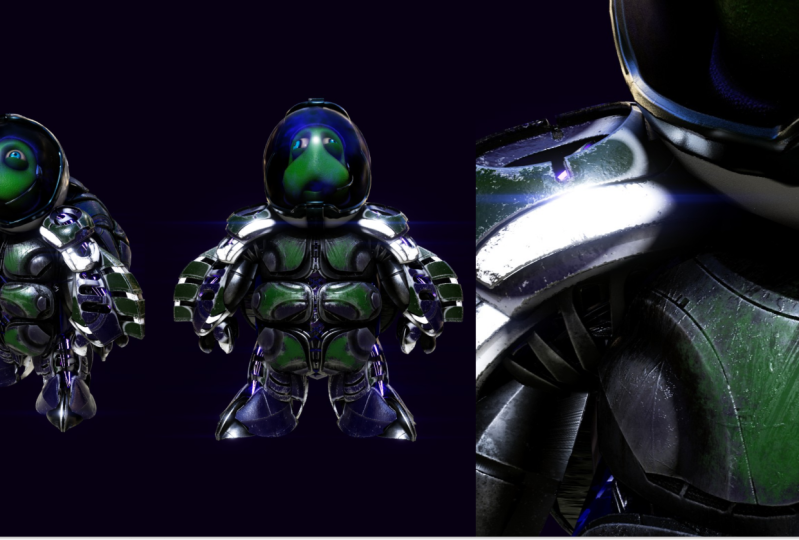
dentro de Substance Painter, para ello, estará suministrando un divertido modelo 3D para que aprendas y practiques sus técnicas
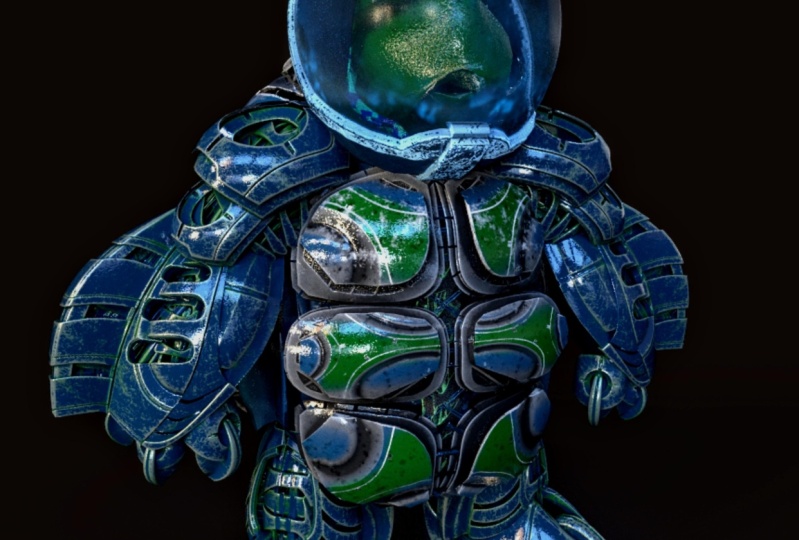
de texturizado. Y esa es nuestra valiente,
valiente tortuga espacial. Dicho esto,
comenzaremos con el desglose
de la vista
y cómo importar su modelo de práctica proporcionado
al pintor de sustancias. Y a partir de ahí,
repasamos lo básico
y te guiamos por
el proceso de
horneado de mapas para configurar tu estructura de carpetas donde oficialmente
comenzamos a pintar. Por supuesto, no hace falta decir que aparte
del hecho estaremos aprendiendo texturizado 3D en un flujo de trabajo
rápido y fácil de
seguir. Algunas de las otras cosas que
repasarán son las siguientes. Un desglose de los conceptos básicos al comprender
primero
diferentes flujos de trabajo, como el
texturizado de capa de relleno versus el texturizado de
capa de pintura. Estarás creando algunas texturas de
opacidad divertidas y cómo
experimentar más allá de
nuestra propia versión con tu propia versión de
texturizado única. Además de eso, le
mostraremos algunas combinaciones de
mezcla interesantes y únicas de materiales y
materiales inteligentes se proporcionan demostraciones
para que usted pueda construir a partir de. Estarás estableciendo una base
sólida en el enmascaramiento, además de aprender cómo funcionan los efectos
emisivos. Y, por último, cubriremos a pintores de
sustancias renderer irae
incorporados para producir una
toma de render
estándar de la industria para fines de impresión o
cartera. Ahora, al final de este curso, tendrá una base
sólida entender el
texturizado 3D dentro Substance Painter
y comprender establecer su propio estilo de texturizado
único. Y para ese fin,
empecemos a texturizar.
2. Qué esperar aquí: De acuerdo, empecemos. En este video, vamos a esbozar el plan de
estudios del curso aquí, así
como establecer algunas
pautas para que
ayuden a que su proceso de aprendizaje sea un
poco más fluido. Y de hecho,
comencemos con esas pautas de aprendizaje para que las podamos
sacar del camino. Uno de los primeros lineamientos, así que me voy a ir es
esto por favor, por
favor, vuelva a ver el contenido. De hecho, vaya más allá de eso, yo diría que si
alguna vez sientes pérdida, definitivamente deja de
rebobinar, vuelve a mirar. Detener, rebobinar, volver a vigilar. Eso es muy importante. No creerías
cuánto se pierde que recogerías
en un segundo intento por ahí. Entonces eso es bastante importante. Tip número uno, la
pauta número dos es, por favor supera el concepto. Atrévete a desviarte. Eres más que
bienvenido a copiar lo que
hago y seguir junto
con el curso, pero no te voy a mentir. Aprender Substancia Pintor también implica su propia exploración
personal. Quiero que te sientas libre de
seguir adelante y hacer tus
propios diseños a la vez. Estás en un punto cómodo. Te tomaremos de la mano. Seguiremos adelante y te
diremos cómo texturizar estos modelos y cómo
trabajar en sustancia pintor. Pero nos encantaría ver esa etapa
final donde estás rompiendo nuestros
límites con tus propios textos, sueños y tus propios modelos
texturizados. Así que definitivamente
siéntete libre de publicarlas o mandarme
una imagen. Me encantaría criticarlo y
darte retroalimentación al respecto. Entonces con eso dicho, podemos un poco segue
en la tercera,
que es, por favor siéntete
libre de hacer preguntas. Envíame un mensaje, estoy
más que feliz de atender cualquier duda o
inquietud que puedas tener sobre el curso o
algo que no entiendas, solo envíame un mensaje. Definitivamente estoy
disponible todo el tiempo. Soy muy bueno para
volver con la gente. Entonces con eso dicho, lo siguiente que sube es, es que vamos a repasar el
plan de estudios de este curso. Ahora. Como te podemos decir, este curso se trata de
aprender Substancia Pintor. Y lo hacemos con un modelo de tortuga espacial 3D
que te damos. Es tuyo tenerlo como mejor te
parezca para tu texturizado
y práctica. Por lo que definitivamente es muy divertido. Nos divertimos mucho tratando de
hacer esta tortuga para ti, y definitivamente estamos emocionados
de mostrarte lo que tenemos. Entonces con eso dicho, la primera sección sólo
va a ser sobre ponerse en marcha. Y vamos a repasar la
navegación de la interfaz de usuario. Cómo traer ese modelo, cómo hornear la alta resolución en la de baja resolución para que
tengas todos esos detalles divertidos. E incluso terminaremos
con algunas cosas básicas como hablarte de
capas de relleno versus capas de pintura, etcétera. Vamos a repasar eso. Es como una sección de
configuración para principiantes. Ahora, Sección dos,
ahí es una especie de donde
oficialmente comenzamos nuestro texturizado
en Substancia Pintor. Y para ello,
hablamos contigo de empezar fácil con enseñarte
a hacer enmascaramiento y diseñar las estructuras de
carpetas. Hacemos eso solo para
ser sensibles a un usuario principiante y hacerlo tan fácil y completo
para que lo entiendan. Y a partir de ahí entramos en cómo
texturizamos la piel usando generadores, cómo podemos contrastar entre materiales y materiales inteligentes, particularmente alrededor de áreas de
superficies duras como el casco. A continuación, hablamos de
cómo podemos editar algunos de esos materiales y materiales
inteligentes inteligentes, así
como repasar algunas cosas divertidas como
pintar los ojos, que de nuevo queremos que
se desvíen y tengan divertido y haz tus propios
ojos si quieres, definitivamente elige tu
propio color si quieres. Ahora, una de las últimas cosas que
haremos en la cabeza es repasar cómo
funciona la transparencia y Substancia Pintor. Ahora esa va a
ser grande también, porque nos encantaría la
bombilla y nos encanta tener que divertirnos haciendo
nuestras propias texturas aquí. Y te vamos a mostrar
lo bueno que sale en un render para Ira más
adelante por este curso. Entonces la bombilla de vidrio es una especie de nuestra diversión son lecciones divertidas
que un poco repasamos. Ahora, pasando, vamos
al texturizado del cuerpo. Empezamos con las
almohadillas del pecho y la gribble, y luego hacemos la transición
hacia las extremidades texturizadas. Y ahí es donde te mostramos
cómo transferimos detalles de las almohadillas del pecho a
otro mapa de textura. Y luego continuar
y agilizar tu proceso sin
tener que hacer mucho retrabajo. Entonces una especie de atajos rápidos y
divertidos
que te enseñamos a hacer ahí. Además, repasamos el
texturizado del
caparazón y finalmente terminamos
exportando esas texturas. Nosotros repasamos eso también. La última lección va a ser la lección divertida y
eso es renderizar. Ahora todo esto se trata lo que
terminas como producto. Y ojalá debas tener una buena
imagen de render de nivel
estándar de la industria para que la
uses y compartas con tus amigos o
portafolio si es necesario, cual repasamos. Pintores de sustancia,
construido en renderer, IRA. Así que no sientas
que necesitas tener una pieza adicional de
software no necesaria en absoluto. Ira está integrado en
Substancia Pintor. Entonces con eso dicho, esos son los fundamentos que
vamos a estar repasando. Este tipo de concluye la sección de
qué esperar. Y con eso dicho,
comencemos.
3. Navegación de la interfaz de usuario: De acuerdo, pues comencemos En este
video de aquí vamos a hablarte de abrir Substancia Pintor
por primera vez, qué es Substancia
Painter y de qué se
trata
la interfaz de usuario aquí y te damos un poco de un
curso rápido antes de que
empecemos las cosas para que
no estés completamente perdido. Sigamos adelante y empecemos sobre
lo que es Substancia Pintor? Bueno, Substancia Pintor es
un software de texturizado 3D. Básicamente puedes importar modelos
3D y
texturizarlos como lo
harías si fuera Photoshop
con una plataforma UV 2D, UV set para preferencias 2D, o si quieres
texturizarlo como si fuera Polly pintando en ZBrush con una preferencia 3D. Eso también lo puedes hacer. Está basado en capas, por
lo que va a tener capas
similares a cómo operaría en programas de
software como Photoshop y
las capas de desgaste se apilan y se superponen y cubren capas que
son debajo. Eso tendrá un
poco más de sentido a medida que textura si eso sigue siendo
se siente un poco confuso. Y adicionalmente a esto, si tienes una baja resolución y
decides llevarla a un programa de escultura 3D como
ZBrush y esculpir detalles
de alta resolución. Además, puedes hornear
esos detalles de alta resolución en la baja resolución y luego continuar
con tu texturizado. Entonces todo es muy inclusivo. Ahora, en la siguiente
parte de esta lección, vamos a
hablarles un poco sobre la ventana gráfica y qué es
cada sección, para que nadie se pierda. Ahora, cuando traemos
un modelado 3D, tú, si miras a ver
dónde está mi mouse, aquí mismo, este va
a ser donde ponemos un tres. Aquí es donde
vas a ver el modelo 3D el cual puedes ver, rotar, escalar, acercar y demás. Nuevamente, lo harás, eso tendrá más sentido cuando
veamos la siguiente lección. Ahora, con cada
modelo 3D que entra, tienes que tener un conjunto UV
o algún conjunto de UV para texturizar
para poder exportarlos
como mapas después de que hayas terminado de texturizar. Bueno, cuando traigas
el modelado 3D por aquí es donde
vas a ver tu mapa UV que viene con ese modelo tres 3D o que debería haber sido presentado
antes de exportar. Ahora bien, no escuchaste, les
recuerdo a todos, como dije antes, se
puede texturizar por cualquier lado. Puedes hacer texturizado 3D, que la mayoría de la gente
prefiere, o texturizado UV, que la mayoría de la gente realmente
usa como una ventaja para hacer alguna asignación de máscara. Y entonces esto básicamente
va a ser donde van
a aparecer
tus UVs. Ahora si nos trasladamos
a la derecha aquí, vamos a tener tres
paneles y una pestaña aquí. Vamos a
descomponer esto bastante fácil para ti. Texture set list, que está
muy en la parte superior aquí, va a estar donde el 3D, cuando lo traigas modelado 3D. A veces el modelo 3D puede tener un conjunto de UVs o tal vez dos
conjuntos son tres conjuntos de UVs. Bueno, el número de conjuntos
UV que se muestran aquí,
o en otras palabras, el número de mapas uv que se muestran en diferentes áreas en
las que se puede texturizar, dependiendo de cómo
se organice en el El modelo 3D se revela aquí. Ahora cuando vamos más
abajo donde dice capas, tenemos una parte muy importante. Esto es como un
área de taller para Pintor de Sustancias. Es donde depositas todas tus capas de
relleno y capas, donde haces todos tus
ajustes y texturas. Si haces algo así, se va a
mostrar aquí mismo. Y va a
ser algo así como
tu espacio de trabajo Canvas
sobre cómo organizar todas las diferentes
capas que representan diferentes colores y
texturas en este modelo 3D. Va a ser una parte muy
importante aquí mismo,
esta capas, esta pestaña de Capas. Y así como verás a
lo largo de este curso, vas a entender
por qué eso es tan grande. configuración del conjunto de texturas va a ser algo que
cubrimos en la siguiente lección, donde hablamos un
poco sobre la cocción. Y te hablamos un
poco más sobre cómo podemos asignar canales adicionales si algo está siendo
excluido en una capa de relleno. Y vestimos
capas de relleno más tarde también. Y luego a medida que vamos más
abajo hasta la última pestaña, Propiedades es algo que revela la anatomía de aquello en el
que se da clic. Así que si haces clic en una capa de relleno, vas a ver la
anatomía de una capa de relleno si haces clic en Materiales inteligentes
que quieres arrastrar y que como materiales
inteligentes que hacen que
esta pieza se vea como de goma, hacen que un modelo 3D
se vea como goma. Se pueden hacer
modificaciones a eso. Desde aquí. Una vez que
hagas clic en él desde tus capas, verás todos los detalles
que aparecen aquí mismo. La sección de propiedades. Por lo que es una subsección de capas donde se puede hacer cantidad
aún más profunda de talleres. Así que pensémoslo como
tu área de taller secundario. Ahora, lo vamos a cubrir, cerrar esto con
un área final. Y esa va a ser
la biblioteca de activos. Ahora, para algunas personas, la forma en que
está estructurada la interfaz de usuario, es, algunos, si estás en una
versión anterior de Substanza Painter, podrías estar viendo
algo donde esta biblioteca de activos se ejecuta
horizontal y eso está bien. En realidad no te va a
obstaculizar mucho. Incluirlo como vertical es un
prefijo adicional, prefijo. Adobe decidió ir con. Entonces hablemos de
la biblioteca de activos. Aquí es donde
tenemos ingredientes. Piénsalo como
tus ingredientes, como tu especiero cuando estés cocinando o creando
esa textura. Se trata de cómo
combinas y creas todo tipo de texturas
diferentes, diferentes materiales inteligentes,
diferentes materiales regulares. Quieres traerlos, arrástralos a
tu área de taller. Esta área de capas, tal vez
quiera retocar o trabajar en
ella desde aquí. Y luego se ven
las diferencias, los cambios que ocurren en tiempo
real en el modelo 3D. Eso es lo que es. Y es
algo muy divertido experimentar y es
imprescindible experimentar
cuando estás apilando
capas una cuando estás apilando encima de la
otra y viendo todos los diferentes resultados divertidos de diferentes sabores
que salen con texturas cuando
empiezas a combinar. Ahora dentro de aquí en los activos, podrías notar algunas cosas. Pero la ruptura de
activos más abajo, es casi como una base
de datos de
almacenamiento de diferentes utilidades. Entonces piénsalo así. Tenemos cosas que aquí se
almacenan para diferentes materiales
que podemos asignar. Tenemos versiones avanzadas de esos materiales
llamados materiales inteligentes, que se encuentra en su propia categoría
única. Y hablaremos de
la diferencia entre materiales y
materiales inteligentes más abajo. Entonces tenemos máscaras. Cuando queremos agregar una capa de relleno por aquí
o una capa de pintura, podemos agregar una máscara como
hicimos en Photoshop, o podemos hacer una
máscara personalizada donde nosotros, eso es lo que estos son
aquí de que son máscaras inteligentes. Y dictan un comportamiento de enmascaramiento
procedimental basado en cómo se hacen las cosas
en un horneado de alta resolución y baja resolución. Como dije, puedes pensar que
cuando estoy hablando así, podría estar hablando un
poco demasiado rápido. Yo estoy otra vez, solo deja de rebobinar. Pero también digo esto como mucho. Tiene mucho
más sentido cuando empezamos a
texturizar todas estas cosas. Y lo que hagamos va
a tener mucho más sentido. Ahora bien, si seguimos
pasando por aquí, realidad
nunca
toqué los filtros. En realidad nunca ha tenido un gran
impacto en mi texturizado. Entonces voy a
saltarte eso por ti porque no quiero
complicar demasiado las cosas. Pero si vamos a pinceles aquí
puedes ver como Photoshop, todos los diferentes tipos de pinceles que surgen
que puedes personalizar con una capa de pintura o una capa de relleno cuando
estés editando una máscara. Entonces más adelante tenemos solo algunas cosas extra de
biblioteca como alfas que podemos usar para
ocluir ciertas áreas. O tenemos cierto tipo de patrones
fractales que se pueden usar para
superficies de paredes, etcétera. Y ahora tenemos muchas
áreas diferentes. Así que piensa en tu
biblioteca de activos como una especie de esa base de almacenamiento de utilidades que tiene un montón de
ingredientes que contribuyen a cómo texturizamos un modelo 3D. Entonces ese es ahora tu desglose
básico. Si algo de eso no tenía
sentido, les
recuerdo a todos en este momento, va a tener sentido. Va a tener mucho más sentido cuando
estás pasando por un texturizado del
modelo 3D porque hacemos mucha repetición
para engrinar esto. No vamos con solo
hacerlo una vez y nunca lo ves. Repetimos un
montón de cosas sostenidas, incluso incluyendo una cosa que
repetimos es el proceso de horneado. Estructuramos un
modelo 3D con for, creo que son 55 mapas, creo que tendremos que revisar. Voy a decir cinco mapas porque el
bulbo era Adicional, donde solo tipo
de te consigue a través repetir
constantemente
el proceso de horneado que sepas qué hacer. Entonces solo sigamos adelante
y sigamos adelante desde ahí. En la siguiente lección,
vamos a hablar de importar un modelo 3D y hablarte un
poco sobre el proceso de hornear un modelo 3D hacia fuera. Entonces con eso dicho, quédate y mantente atento.
4. Cómo importar el modelo: De acuerdo, pues comencemos. En este video,
vamos a retomar donde lo dejamos por última vez e íbamos a
importar un modelado 3D. Y vamos a
hablar de cómo rotar, zoom escala pan que está
modelando y repasar algunas cosas como la lista de conjuntos de
texturas y terminar con la cocción. Entonces con eso dicho,
comencemos. Entonces, para empezar, llevemos un modelado 3D. Y así podremos ganar un poco más de
contexto de perspectiva y entender
todas las cosas en la última lección para
hacerlo más fácil. Para eso, cuando lo
traigo modelado 3D, subo a File. Golpeé a New. Aquí, obtendrás una
ventana emergente de un nuevo proyecto. Esto te va a dar,
es querer preguntar los
parámetros de qué es este modelo y qué tipo de
mapas quieres y qué tipo de
lado de archivo y formato de mapa
normal, normal, etcétera. Ellos quieren que hagas los
ajustes para todo esto. Entonces vamos a empezar
con PBR, rugosidad médica. Este es fácil para
los principiantes para ir con. Es una forma bastante buena de
entender y aprender pintor de
sustancia
por primera vez. Entonces es uno con el que nos
gusta ir. Ahora debajo de la plantilla que
hemos archivado ahora, aquí es donde estás eligiendo tu modelo 3D, tu modelo de
baja resolución. Ahora, tenemos un modelo de baja resolución para ti en la carpeta de recursos. Entonces vas a
tener que abrir eso. Una vez que haces clic en eso y está bien que se abra la carpeta de recursos, vas a querer
tortuga FBX de baja resolución. Vamos a seguir adelante y dar
clic en él y golpear Abrir. Ahora que se
ha cargado la baja resolución, vamos al tamaño del documento y voy a poner
eso en 2048 por ahora. Y para el formato de mapa normal,
estoy eligiendo OpenGL, eso es solo perteneciente
al mapa normal en el canal verde que se
invierte o no tiene un efecto en cosas como una
unidad versus Unity en Mac vs, que es OpenGL a irreal en PC, que sería Direct X. Tiene una
relación directa con eso. Ahora dejé todo lo demás apagado. Utilice el flujo de trabajo de baldosas UV
en cámaras pobres, desenvuelva
automáticamente, asegúrese de
que todos estos estén
apagados y simplemente golpee. De acuerdo. Ahora, si seguimos adelante
y alejamos, que está bajando
el botón del ratón, vas a ver tu modelo. Ahora hay un par
de cosas que
vas a ver si lo
rotamos con Opción izquierda,
clic izquierdo y arrastramos. Y si le pego al
FK para recentrarlo, vas a ver a la mitad
de este tipo desaparecido. ¿ Y por qué hicimos eso? Bueno, porque también te
vamos a mostrar cómo actualizar archivos. Nos vamos, esta no es
la única baja res que tenemos. Queremos mostrarte cómo
actualizar un archivo completamente completo. Ahora, una razón, la
segunda razón por la que lo
queríamos a mitad de camino es
el ahorro en espacio uv. Entonces lo que eso significa es que
pretendemos hornear los
detalles del brazo, los detalles del cofre, y los detalles del mapa, y luego simplemente reflejar esos detalles
hasta el otro lado una baja resolución actualizada. Y eso es muy importante. ¿ Por qué hacemos eso? Porque si UV esto y esto, esto, y esto, y
esto y esto, bueno, eso realmente haría
más pequeña
la resolución UV porque hay que
hacer espacio para el otro lado. Por lo que estamos tratando de
simplemente
darle tanto tiempo para no sólo entender por qué estamos
tratando de ahorrar en espacio uv, sino también cómo actualizar
los modelos también. Entonces sigamos adelante y pongamos,
sigamos con cómo
navegamos a este tipo. Ahora, de nuevo, si mantienes
la opción izquierda y el clic izquierdo, puedes rotar a este tipo alrededor. Por supuesto, si sostienes
el mouse de rueda o la rueda hacia abajo, subiremos, bajaremos. También puedes acercar y
alejar de donde está el ratón, puedes hacer zoom en ese punto de
pivote así. Además, si presionas la tecla F, puedes enmarcarla
a la vista así. Si mantienes la opción izquierda
y el ratón del medio, puedes desplazar a este tipo. Además,
también puede mantener pulsada la opción izquierda y hacer clic derecho y arrastrar
horizontalmente, presumir. Ahora, dependiendo de si
tienes un riñón de mando o yo tengo un Mac,
entonces es Comando. Pero podría ser control para PC. Tenemos un trato donde si mantienes comando
izquierdo y haces clic derecho, puedes cambiar el
radio del pincel. Si mantienes presionado let command y click izquierdo y vas arriba y abajo, arrastra, puedes cambiar
la rotación. Y si intentas
hacer Comando izquierdo, haz clic izquierdo y
arrastra horizontalmente, puedes cambiar el flujo. Entonces esas son todas
las cosas en las
que vamos a poner más práctica
en el camino. Pero ahora tomémonos un momento
ahora que tenemos eso, pasemos al lado
derecho aquí. Y como pueden ver, como hablamos, esta es nuestra UVU VY UI. Aquí es donde
texturizamos nuestros UVs. Vamos a darle a la tecla F, como acabamos de aprender
hace un momento y traer eso. Y es algo similar
si nos fijamos en las capas, una capa se ha asignado
automáticamente, Es casi similar
a Adobe Photoshop. Se puede hacer el mismo
nivel de texturizado, que repasaremos. Pero adicionalmente a eso, igual que en
el otro lado, podemos acercar, alejar. Incluso podemos rotar. Si nos fijamos en nuestra opción de izquierda, podemos rotar de esta manera. Realmente no recomiendo
cambiar la rotación de mapas uv, pero no
solo se puede rotarlo de esta manera manteniendo pulsada la opción izquierda, haga clic con el botón izquierdo y
arrastrando hacia arriba y hacia abajo. Pero también puedes sostener Shift además de todo
eso para hacer un chasquido. Y entonces esa es una especie de jugada
interesante. Ahora, otra cosa muy, muy
intrigante de esto es si echamos un vistazo
a la lista de conjuntos de texturas. Ahora esto es lo último
que vamos a cuidar
antes de
empezar a hacer un horneado. Ahora verás cinco listas de conjuntos de
texturas o como
diríamos, cinco mapas uv. En otras palabras, cuando hago
clic en uno diferente, vas a ver
un mapa UV diferente, un mapa UV
diferente, un mapa UV
diferente, y un mapa uv diferente. Entonces la pregunta es, ¿por
qué, por qué tenemos cinco? Este es un personaje,
¿no necesita un personaje sólo un mapa UV? Sí, lo hace. Pero este es un curso
educativo y este es un modelo
educativo 3D. Estamos tratando de dar todo el
tiempo que podamos a
romper lecciones a través de cada
mapa para poder mejorar. Entonces este va a ser el nivel de
dificultad uno. Y luego vamos y
construimos de eso en el nivel dos, nivel tres y así sucesivamente. Entonces vamos a
pasar por todo eso. Además de eso, lo bueno de todo
esto es que puedes
encender la visibilidad
de todos estos. Y nos gusta un poco la
idea de simplemente apagar la visibilidad de
todos los mapas porque la cabeza va a ser lo
primero en lo que trabajemos. Entonces con eso dicho, voy a seguir adelante y hacer un pan este tipo y hacer zoom así. Y aquí es donde
vamos a hacer nuestro horneado ahora. Para hacer horneado, lo que vamos a hacer es en caso de que alguien se pierda. Vamos a
tomar una alta resolución de esta tortuga y hornear los
detalles de la misma en una baja resolución. Adicionalmente, vamos a estar horneando mapas extra ahí. Y esos mapas extra
van a servir como una forma de mapear procesos
generados procedimentales. Así que en la siguiente lección de video, vamos a hacer en realidad, sé que dijimos que lo vamos
a hacer al final, pero siento
que quiero pasar por todo esto primero y luego solo un poco y mostrar una cosa a la vez. Quiero una lección completa más
o menos basada en solo enfocarme en la
anatomía de hornear mapas. Entonces prepárate en la siguiente lección, te
vamos a hablar
un poco sobre hornear. Así que quédate y mantente atento.
5. Desglose de los mapas: De acuerdo, pues
retomemos de donde lo dejamos por última vez en este video. Ahora vamos a hornear
nuestra primera alta resolución. Y para hacer eso, realidad
vamos a asegurarnos de que todos tengan el contexto adecuado. Estamos empezando, tenemos más de un rojo alto porque aquí
tenemos cinco mapas. Tenemos cinco subidas altas. ¿ Por qué tenemos cinco
en lugar de sólo uno? Y horneamos a través de todos ellos y simplemente
lo hacemos simple así. Bueno, la noticia es, es
que puedes hacerlo. Puedes combinar todo lo
más alto como está arriba y simplemente hornearlos y
eso no es un problema. El único motivo por el que no
hacemos eso son dos razones. Uno, este es un modelo
educativo, así que estamos tratando de establecer la
repetición
dándote muchas oportunidades
para hornear en una cosa. Y luego la otra razón es límite de restricción de tamaño de
archivo de la alta resolución. A veces es difícil cumplir con los límites de tamaño de archivo
de la plataforma de aprendizaje. Entonces llegamos a
romper las rosas altas. Y así de nuevo,
creamos aquí todos estos
mapas diferentes para
darte mucho tiempo para dar textura o algo así
y divertirte con ello. Pero en lo que hay que tener
más de una alta resolución. Entonces te vamos a
hablar de por qué horneamos ahora. Y la razón
que es porque tenemos una gran cantidad de materiales y materiales inteligentes que utilizan datos de
conjuntos de texturas, configuraciones. ¿ Ves todos estos mapas aquí? Bueno, cuando haces un
horneado, crea mapas como
oclusión ambiental o curvatura. Y pasa por y conecta estos mapas
a su shader, que se ve en el canal de
propiedad automáticamente. Y así como resultado, se obtiene una vista de
aspecto muy cool
basada en los parámetros
del mapa en particular. Por ejemplo, si
tienes un mapa de curvatura y tienes algo
así como pintura de acero, mientras que vas a
ver todos los bordes
del modelo afectados por una capa de pintura secundaria
que está basada en un mapa de curvatura que
se está conectando a ese material
inteligente de pintura de acero, que verás en el canal de
propiedades. Entonces hay un poco complicado, pero una vez que ves lo fácil que
es cuando arrastramos y soltamos, es tan automatizado que realmente no
tienes que pensar
demasiado en ello. Entonces sigamos adelante y
apenas empecemos con ello. Y para los que no saben, esto es algo que
deberíamos haber dicho antes. Mantenga pulsada Mayús y
haga clic con el
botón derecho y podrá ajustar la luz. Entonces una de las primeras
cosas que
haré es desactivar la visibilidad de todos los mapas excepto el mapa de cabeza porque es con
el que vamos
a trabajar primero. Y voy a acercar
y luego
sacar un poco a ese tipo para que
podamos verlo bonito y bueno, voy a sostener Shift y hacer
clic derecho para asegurarme de que la iluminación esté donde la quiero. Ahora para
empezar a hornear una malla, Vayamos a hornear mapas de malla
bajo configuración de conjunto de texturas. Ahora, una vez
que hagas clic en esos mapas de malla grande, verás un cuadro de diálogo completo
con todo tipo de ajustes sobre cada mapa en los
parámetros que quieras ajustar. Y honestamente
no tienes que
profundizar demasiado si eres
principiante en este momento, puedes simplemente dejarlo ahí. Así que decide cuál desea que sea
el tamaño de su mapa de archivos. Algunas personas pueden manejar un 4096, pero te voy a decir
ahora mismo para ustedes principiantes, es posible que quieran
ir con un 2048. Si tu computadora no es rápida, posible que quieras ir con eso. Voy a ir con un 4096, pero podría empezar con un 2048 sólo para estar del
lado seguro. Ahora, tenemos altos parámetros
de poli. Aquí es donde puedes elegir solo porque
no tengas una alta res no significa que no
puedas simplemente hornear algo ahí y
crear estos mapas. Todavía puedes usar
tu propia baja resolución como una malla de polietileno alta y
crear mapas a partir de eso, lo cual está muy bien. Pero debido a que tenemos
una alta resolución con más detalles esculpidos en ella, bien
podríamos
aprovechar eso. Así que para acceder a nuestro mapa de alta resolución, nuestra primera alta resolución, vamos a hornear en esto. Primero vamos a elegir acceder
a tu carpeta de recursos. Y vas a
buscar dónde está
asegurándote de haber descargado
el mapa de cabeza, FBX. Es aquí donde
dice mallas de alta definición. Ir a donde está ese pequeño letrero
de volteo de papel. Da clic en eso y
busca tu mapa de cabeza FBX, y ábrelo ahí. Ahora que lo ves cargado, tienes algunas cosas más que todavía
tienes que hacer. Tenemos que salir de esto. Entonces una de las primeras
cosas que tenemos que
hacer es para que
conste, ven aquí abajo, esto es de mucha ayuda. Esto nos da una descripción
de lo que es todo. Entonces si quieres aprender más, simplemente
pones un poco el
mouse sobre él, cualquier cosa, y te da un poco más de
información aquí. Por lo que
herramienta de aprendizaje muy importante para salir fuera de. Ahora lo primero que
tenemos es anti-aliasing. Anti aliasing es uno bastante grande. Hace que nuestros tiempos de render
y nuestros tiempos de horneado. Debería decir, suben
pero como que dictan la suavidad de una línea versus
un borde dentado a una línea lisa, obtiene un bonito
horneado limpio con anti-aliasing. Desafortunadamente, aunque
con el anti-aliasing, mayoría de la gente elige dos por dos. Voy un poco por la borda
con cuatro por cuatro. Esto elevará bastante tus tiempos de
horneado. Es uno de los más grandes. El otro lo
repasaré en un segundo aquí. Pero ya ves donde dice Partido, cambia eso por nombre de malla. Eso se debe a que cuando
miramos aquí abajo tenemos el
sufijo de malla de polietileno bajo subrayado bajo y la altura de
subrayado de sufijo de poli baja. ¿ Qué significa todo eso? Bueno, cuando eliges
Seleccionar por nombre, entonces como si esta cabeza
está etiquetada en una FBX, el modelo se llama subrayado de
cabeza bajo como el sufijo aquí lo es. Y tienes una malla
separada de alta resolución que dice por delante subrayado alto y es un sufijo
bajo o
lo siento, es un sufijo de subrayado alto. Se va a hacer
un horneado más limpio cuando
se cruza con otros modelos. Entonces eso es sólo
una especie de alimento para el pensamiento. Asegúrate de entender eso. Importante tener en cuenta, sin embargo, mayúsculas sensibles en todo esto, incluyendo cómo incluso
deletrear el nombre porque incluso el prefijo
es sensible a mayúsculas. Entonces no vamos a
hacer demasiado más allá esto excepto pasar
a más cosas. Y esa es la oclusión ambiental. He optado por poner mis rayos
secundarios hasta 150. Eso va a hacer que el
horneado vaya lento por un tiempo. Eso va a ir bastante largo. Cuanto mayor sea tu subida, más larga será tu oclusión
ambiental. Ve por un horneado. Entonces tenlo en cuenta. La otra cosa aquí es la distancia frontal
máxima y la distancia trasera máxima. Esto siempre es un poco
complicado porque normalmente empezarás
con 0.01 en ambos. Pero tuve que hacer algo de finagle atrapar muchos artefactos. Por lo que quiero que cambies la distancia frontal
a 0.0130.025. Y entonces lo que sea que tengamos que hacer, sólo
seguiremos adelante
y ajustaremos más. Si hiciste 0.01.01, sigue siendo conseguir un banco. Pero tendrías
como, por ejemplo, un artefacto en la mejilla que tendrías que
hacer cierta distancia. Pero esto es todo tipo de ajustes
a qué
tan arriba o hasta qué punto puede disparar rayos entre larosa
baja para atrapar todo enla rosa
baja para atrapar todo en distancia de
proximidad ya que este es un horneado de proximidad proceso. Así que cuando estés todo listo y hecho, sigamos adelante y
pulsamos Guardar configuración. Vuelve aquí. Sigamos adelante y
escojamos Mapa de cabeza de horneado. Si eliges grandes texturas
seleccionadas, podrías ir a través de todo. Hagamos sólo la cabeza. Estamos horneando sólo la cabeza. Ahora esto puede llevar un poco
de tiempo dependiendo del tamaño de archivo
que
tuvieras y
dependiendo de si estás haciendo 4096 o 2048. Pero como se puede ver, el mío está
pasando bastante rápido. A excepción de la
oclusión ambiental, que de nuevo, te
dije
mapas de oclusión ambiental, tardan un rato. Por lo que esto me da
también
la oportunidad de hablarles un poco sobre esta
cara de espalda llamando aquí. Ahora no hay características reales
para que la cara posterior se apague en un modelo 3D. Pero una cosa que podemos hacer es cuando repasamos la lección
que habla actualizar un modelo con la configuración
del proyecto, entonces podemos agregar más geometría
para rellenar el Backspace. Ahora como puedes ver, la oclusión ambiental que es una especie de abordar las sombras
y las grietas de los mapas
o darte un bonito brillo. El mapa normal es
una especie de proyectar los detalles de la
protuberancia en un mapa. Mapa de curvatura tiene cosas
pertenecientes, más relevantes, curvaturas de superficie
demasiado duras, cómo maneja los bordes y cómo viene el desgaste por desgaste. Cosas como mapa de espesor. Son cosas más o menos arriesgadas como el vidrio o
la dispersión del subsuelo. Hay un montón de
profundidad en todo esto, pero puedes ver un poco
todos los resultados si quieres por aquí. Y un poco tener un poco de una idea de dónde está todo. Por ahora el horneado parece
relativamente limpio. Por lo pronto. Siempre digo hasta ahora. Una vez que conseguimos lo
que necesitamos, podemos simplemente volver. Y podemos tener nuestro modelo. Entonces como pueden ver, nuestro modelo está pasando
por todo
este proceso y se
va a completar por sí mismo. Y vamos a
repetir esto ahora. Aquí se ven todos los mapas
diferentes. Vamos a repetir esto ahora. vamos a revisar cada mapa Ahoravamos a revisar cada mapay hornear todos
esos detalles. Y entonces
por fin los vamos a reflejar
por todas partes una vez que terminemos. Entonces solo sigamos adelante y
dejemos que este mapa tome su lugar. Voy a hacer un par de ejemplos
más. Y entonces va a
ser en tu cancha donde tienes que tomar el timón y tienes que
ser el que hornea. De acuerdo, así que
te estoy acompañando a través de esta. Pero tienes que en algún
momento hornear y aprender. Debido a que esto es aprender
Substance Painter, tienes que ir un poco
a través y aprender. Creo que ya casi
terminamos con esto. Nosotros vamos a, una vez que este
mapa también se lleve, una cosa que vamos a hacer es que te voy a mostrar un pequeño truco que me gusta hacer en hornear o es hacer algunas
pruebas respaldos. Entonces cuando
abrimos nuestra jerarquía, son otros mapas para ser horneados. Yo sólo voy a hacer
como de baja resolución espalda hornea de sólo un solo mapa para ver todo
pasando, cierto. Simplemente seguiremos adelante
y te mostraremos cómo
se ve que se avecina después de que termine este
horneado en particular. Parece que ya
casi terminamos. Para el registro, el mapa de
espesor es el segundo
horneado más largo que lleva. Si tienes renderizado GPU
también en tu PC, eso va a hacer que
tus hornada vayan mucho más rápido en Substance Painter. Pero tienes que asegurarte de que sí pase porque si no
tienes GPU render, ray trace, he visto a
mucha gente tener bloqueos en su computadora. Y si eso sucede, tengas que
desactivar el
trazado de rayos GPU en las preferencias de
Substance Painter. Si te dan estos
choques, no deberías. Y parece que ya
casi terminamos aquí. Ten cuidado conmigo. Simplemente siento que necesitamos
tener una cuenta regresiva 109. De acuerdo, así que ahora que lo
hemos completado, adelante y dale a Ok, y echa un vistazo a tu mapa. Y debería verse
relativamente limpio así. Entonces ahora que hacemos eso,
sigamos adelante y vayamos
a un mapa diferente. Ahora, encendamos tu
mapa corporal. Eso está en la parte superior aquí. Apagamos el mapa de cabezas. Ahora vamos a hacer
ese mismo horneado. Y esta vez vamos a pasar y
hacerlo un poco diferente. Así que ahora cuando pongamos
traer para arriba horneado, quiero que
hagas clic en esto y saquen esa alta res
porque vamos a estar horneando con unas
tasas altas diferentes y esa es la alta res de sólo este modelo. Así que vamos a seguir adelante y dar clic en ese papel y dar clic
en el mapa corporal dos. Y de nuevo, se debe ir
a través de su todo debe ser guardado porque guardamos la configuración nombre de malla de alta resolución. Asegurémonos de que la
oclusión ambiental sea también, vemos que la oclusión ambiental
ahora se bombea de nuevo a 64. Sigamos adelante y
traemos esto de nuevo a 150 y golpeamos Aplicar a todos los grupos. Y así lo tenemos todo aquí. Entonces esto es lo que vamos a
hacer diferente esta vez. Entonces presta atención. Voy a quitarme todas estas hornada
que ven aquí. Estamos haciendo algo
diferente ahora. ¿ Por qué lo estoy haciendo así? Porque sólo quiero
hornear un mapa normal. Esto ayuda porque si
hay alguna solución de problemas, puedes simplemente hacer un horneado y luego simplemente
mirar el mapa normal. Se puede ver la mayoría de los problemas y errores que
provienen de un mapa normal. Y para ser sinceros, esto hace un trabajo bastante bueno
de atrapar a la mayoría de ellos. La configuración actual
que te dimos. Aquí hay un poco
de artefactos, pero eso probablemente esté
más relacionado con geometría
eliminada de
la alta resolución aquí, como echar un vistazo aquí atrás. Esta es la geometría eliminada. Son cosas que no se
verán. Así que realmente no voy
a tomar esto en cuenta porque moverme por Configuración aquí puede afectar
los ajustes por adelantado aquí. Entonces este es un Bake limpio Para mí. me parece bien. Entonces ahora que tengo eso, sólo
estoy borrando eso. Y esta vez voy a darle atrás todo lo que
acabamos de apagar, asegurarme de que esté ahí. Y luego vamos a
hacer nuestro horneado de alta resolución. Ahora, sigamos adelante
y asegurémonos de que estamos eligiendo el mapa corporal de horneado, no horneamos texturas seleccionadas
porque estamos horneando ciertas secciones a
ciertas secciones. Y ahora sólo vamos a darle a eso. Ahora voy a
seguir adelante y pantalla guardada o un avance rápido, rápido. Así sucesivamente. Una vez hecho esto, seguiremos adelante y saltaremos adelante
a los proyectos terminados. Vale, entonces ya terminamos. Ahora que hemos
terminado nuestros cofres, ese es ese mapa. Ahora no te pongas demasiado empantanado ni con vista para buscar
el mayor impacto. La imperfección. Siempre va a haber
alguna pequeña imperfección, pero los materiales y
materiales inteligentes tienden a cubrirlos
siempre así que no te vuelvas demasiado loco si ayuda. Muchas de las veces, a veces modelo, solo
podrías
culparme a mí si quieres, pero no trates de agacharte el
cerebro e ir meticuloso en los ajustes de distancia frontal
y trasera. Entonces ahora que
te hemos dado un par de ejemplos, te
vamos a dar un
par
de ejemplos más de lo mismo. Esta vez voy a pasar al modelo
de extremidades aquí mismo. Y vamos a hacer
básicamente lo mismo. Y quiero que piensen ahora
cuál es el tamaño del mapa. Asegurarse de eliminar la
alta resolución y asegurarse hacer solo la prueba al
principio con el mapa normal. De esa manera porque en el mapa
normal toma bastante rápido cantidad
de tiempo aquí. Entonces pon eso y
sigue adelante y ve a buscar el, para el mapa de extremidades. Vas a buscar
el mapa de extremidades de alta resolución FBX, mapa de
extremidades a FBX. Y entonces eso sólo va
todo lo que necesitas ahí mismo. Ahora solo vamos a hornear las extremidades y
mirarlo solo con el mapa normal para ver si hay alguna luz roja que se apague. No parece que sean demasiados. Como dije, los ajustes
que tengo son de hecho bonitos son bastante decentes. Aquí hay un poco de problema de
resolución. Y eso tiene mucho que
ver con que este sea un mapa muy denso también. Y el, lo siento, no un mapa denso,
sino la alta resolución. Echa un vistazo a estos bordes
oscuros aquí mismo. Este es un buen
ejercicio de aprendizaje para ti. Mucha gente pensará que es por los bordes. Esto es en realidad
del mapa normal. Y así es como se ve cuando diezmas una alta resolución, demasiadas veces
obtendrás estos bordes duros. Y de nuevo, tuvimos que hacer eso por restricciones de tamaño de
archivo
porque tenemos que estar en un tamaño de archivo pequeño
para subir en una plataforma. Entonces solo tuvimos que tomar
una decisión ahí mismo. Podemos compensarlo un poco
con la resolución más alta, pero
todavía nos vamos a quedar con el 2048. Entonces lo que quiero que hagas ahora es después de que hayas
completado tu prueba, hagas tu horneado, y luego vamos a
volver después de que terminemos. Entonces ahora te toca a ti. No lo olvides, enciende
todo aquí, pasa. Asegúrate de que sea por nombre de malla. Asegúrate de que sea por
subrayado bajo. Y asegúrate de que tu Oclusión
Ambiental tenga el número correcto
de rayos allí. Esas son las que hay muchas
otras cosas que puedes hacer, pero no quiero
sobrecargar a nadie con
demasiado porque
no es tan crítico. Así que con eso dicho, sólo
voy a seguir adelante y golpear las extremidades de
hornear en esto y
asegurarme por supuesto, todo está encendido como tan común hacia el
final aquí después de
esto, sólo va a ser un mapa más y te veremos al final. De acuerdo, bienvenidos de nuevo. Y aquí acabamos de
terminar nuestro horneado. Yo veces salté un
poco aquí, pero como pueden ver, lo
tenemos actualizado. Entonces ahora tenemos dos
mapas más por los que tenemos que pasar. Ese va a
ser el mapa de la concha. Y también el mapa de bulbos
terminará por último, con el mapa de bulbos porque
queremos hacer una demostración de un tipo de horneado de mapa que se
puede hacer sin tener recurrir
a un texturizado de alta
res proceso. Así que vamos a seguir adelante y primero terminamos con el
mapa de shell antes de llegar allí, porque queremos darte
todos estos diferentes tipos de ejemplos de cómo hornear. Entonces solo pasemos
de ahí. Entonces si sigo adelante y enciendo
la visibilidad del mapa y hago
clic con el botón izquierdo en ese mapa de concha
y apago el mapa de extremidades. Echemos un vistazo en la parte de atrás aquí. Y es como lo
hicimos antes. Y es el mismo
proceso una vez más. Es justo donde estás
probando todo con mapas normales. Ya sé
que va a ser algo así este es un mapa bastante limpio, fácil de recorrer. Así que solo voy a pasar y simplemente hacer un horneado completo de todos modos, pero eres bienvenido
a probar y probar. Pero te advertiría que no te
dejes enloquecer demasiado. No te dejes
poner demasiado metido en el más mínimo error de cálculo o la más mínima pieza sucia, te volverá loco. Nuevamente, tratando de corregirlo. Si es como un artefacto mayor, definitivamente haz
algo al respecto. Pero si es la cosa
menor más pequeña que
pasaríamos un material inteligente. Lo dejaría ir por ahora. Entonces
volvemos a chequeo y lo que
vamos a hacer tamaño de salida primero, queremos que 2048. Se puede hacer 4096, pero va a ser un horneado largo. Queremos despejar
nuestra alta resolución aquí. Así que vamos a restar eso y
cargar en una nueva alta resolución. Este es el caparazón
y el mapa de la concha. Así que vamos a elegir el mapa de
shell a FBX. Y sigamos bajando
todo el camino. Asegúrate de que la malla por nombre esté seleccionada y que sea
subrayado, subrayado bajo. Hola, revisa nuestra oclusión ambiental. Nos golpeó aplicar a todos por lo que realmente
no hicimos ningún cambio. Entonces todo parece
estar en orden. lo recuerdo a todos. Nuevamente, tenemos el anti-aliasing
activado el final también, antes de llegar a él. Los tres factores que impulsan horneado en
Substance Painter, nuestro tamaño de salida, anti-aliasing y los rayos secundarios de
oclusión ambiental, son
los tres factores
más grandes que dictan los tiempos de horneado. Así que vamos a seguir adelante
y solo
horneamos esto y luego nos
pondremos en contacto contigo. De acuerdo, entonces ahora estamos
completos en esto. Tenemos este mapa de concha, sólo una vuelta más para ir, sólo un mapa más para ir, y esa es la bombilla. El bulbo es único
que queríamos incluir en su propio pequeño mapa UV
para sus propios propósitos porque este va a ser un objeto de transparencia
y queríamos
tener un área separada para
hablar transparencia. Ahora, la otra razón fue es que
encontramos que la bombilla
realmente no requería una alta resolución. Y va a haber
algunas situaciones en las que les
traigas modelando
y no necesariamente tienes que tener
una escultura de alto riesgo. Puede que solo quiera
texturizar en la
propia maqueta o hacer algo de pintura a mano. Eso está bien. Pero sin embargo, sigue siendo
recomendable que utilices mapas de malla para hornear aunque no
tengas una resolución alta. Las únicas diferencias, en
primer lugar,
asegurándose de que
no haya alta resolución que se encuentre en las mallas de alta
definición. Y también solo necesitas
simplemente clip aquí mismo. Malla de polietileno baja como malla de polietileno alta. Ahora puedes seguir adelante y simplemente
pasar por todo lo demás
como lo haces normalmente. Asegúrese de que todos los rayos de oclusión
ambiente sean bastante buenos y altos. Y luego puedes
volver a otra vez, horneando esto como
todo lo demás, la alta resolución es un
poco más rápida. Debería ir un poco
más rápido en ciertas áreas, pero esta es la última zona aquí. Antes de seguir adelante, antes de que termine la lección, vamos a hacer un tutorial
rápido real sobre cómo
actualizar las configuraciones de este
proyecto Edit Mesh. Y para que no te quedes fuera. Entonces vamos a seguir adelante
y tener este horneado. De acuerdo, ahora que tenemos
todo lo que necesitamos, solo
sigamos adelante
y deberías tener una bombilla horneada como
todo lo demás. Y ahora que tienes
todo ahí, en la siguiente lección, vamos a repasar
cómo actualizar el,
el modelo 3D con una versión planteada de esto para que tengas
algo con lo que trabajar. Entonces con eso dicho, quédate y mantente atento.
6. Comprensión de las capas de relleno: De acuerdo, pues comencemos. Ahora que hemos hecho nuestro horneado, es el momento de completar
este modelo y hacer que parezca un modelo completo. Y mostrarte la última pieza antes de
empezar a empezar con texturizado y eso es
actualizar un modelo existente. Ahora, actualizamos los
modelos existentes porque veces queremos hacer cambios o agregarles
cosas extra. Ahora es muy importante
si haces esto, debes intentar hacer esto
lo mejor que puedas antes texturizar cualquier cosa que tenga
mucho que ver con ello puede, con suficiente
frecuencia, ya
que hay tantos
procedimientos automatizados que pueden interferir con algunos
procesos de prueba
generados procesalmente en Udemy. Vamos a seguir adelante y actualizar esto ahora que tenemos nuestro horneado. Entonces lo primero que voy a
hacer es que vas a
acceder a tu
carpeta de recursos y
buscar una carpeta de proyecto
que sea la de baja resolución. Entonces si subes a Substance Painter aquí arriba y vas a la configuración del proyecto, aquí es donde
vas a actualizar o hacer cualquier
cambio existente a tu modelo. Es justo aquí donde
dice archivo, presionas Seleccionar. Y una de las primeras
cosas que harás es ir a tu carpeta de recursos de Udemy y seleccionar la pose baja de la tortuga. Golpea Open y golpea Okay. Y va a reembolsar y
recordar y leer datos, recoger
todo de vuelta. Por lo que ahora puedes
ver un poco una actualización de esto. Entonces con eso dicho, sigamos adelante y empecemos. Ahora, esta sección de nivel principiante va a
comenzar realmente con el mapa de cabeza, que va a ser este mapa. Entonces sigamos adelante y simplemente
apagemos todo lo demás. Si buscarás también
en el fondo, actualicé el modelo para tener algo de
geometría extra en la parte de atrás. De esa manera podemos
tener un poco de fijo a la oclusión
ambiental. Solo quería
darte un poco de una razón por la que podemos tener el propósito de
actualizar un modelo. Entonces sigamos apagando todo. Y ahora vamos
a seguir adelante y pan adentro. Así. Ahora que estamos listos, vamos a dar clic en ese mapa de cabeza. Justo arriba en el conjunto de texturas, conjunto, una lista de conjuntos de texturas, y haga clic en la
pestaña Capas para que podamos comenzar. Ahora, lo primero que
vamos a hacer en toda
esta lección es hablarte sobre las capas de relleno y
las capas de pintura. Las capas de relleno y las capas de pintura son las cuatro piezas
o bloques de construcción más básicos. Y cuando se trata de
construir un texturizado, un modelo 3D, sin embargo, voy a decir que la mayoría del flujo de trabajo de texturizado va a
ser un
flujo de trabajo basado en capas de relleno porque es muy editable, Es muy personalizable,
no es destructivo y podemos hacer muchos más cambios rápidamente, y es mucho más fácil de entender. Sin embargo, quería
hablar con usted un poco acerca de las capas de pintura primero
antes de entrar en capas de relleno. Ahora, para crear una capa de pintura, voy a seguir adelante y eliminar esa primera capa y
apenas empezar a empezar. Si sostenemos nuestra máscara
y decimos Agregar capa, creamos una capa de pintura. Ahora si ponemos nuestro mouse sobre él, verás un círculo. Sostiene el comando izquierdo y luego
solo hace grande el círculo. Se puede pintar en él. Y puedes cambiar el tamaño
desde aquí porque recuerda que estos son los parámetros
o la pestaña Propiedades. Habla de la anatomía de lo que sea que hagas clic. En este caso, es
una capa de pintura. Entonces estamos hablando de cosas
como el tamaño del pincel
o el flujo y
con qué frecuencia o el espaciado. Para que puedas hacer cosas como
personalizar tu pincel. También se puede ir a través, me gusta mantener el comando y hacer clic derecho y cambiar la
dureza del pincel. Y se puede ver un poco todas
estas capas diferentes. Vamos más lejos, más abajo. Podemos ver que también podemos cambiar
cosas como el color. Por lo que ahora puedo simplemente
tipo de cosas de color. Ahora, si alguna vez quieres llegar
a un punto en que quieras borrar cosas, siempre
puedes presionar las dos teclas. Y eso actuará como un borrador. A partir de ahí se puede ver un poco
cambiar. Entonces Q1 está cambiando a pintar, que puedes pintar, y puedes cambiar
tu color así. P2 se está borrando, así. De nuevo, al igual que el pincel
normal en tecla uno puede cambiar todos los parámetros del tamaño de
su pincel así. Ahora esto es bastante fácil. Esto es algo bastante simple
de recordar. Pero una cosa voy a
tener que echar un vistazo si
hago una pequeña racha aquí
de rojo y
se verá, está grabado en esta capa. Podemos cambiar la
opacidad de eso
aquí arriba por esto de aquí mismo. Para que podamos cambiar su
modo de opacidad de fusión justo por aquí. Además, podemos tener
ciertos modos de mezcla. Entonces si queremos mezclarlo con capas que están por
debajo o por encima de nosotros. Eso también lo podemos hacer. Es igual que Photoshop. Otra cosa muy, muy
interesante de las capas de
pintura es
que tenemos otros canales. Altura, rugosidad,
metal, normal. Entonces si cambio, por
ejemplo, la altura, se
puede ver un poco que
ahora cuando
pintamos, podemos pintar altura
allá, así. Y al igual que con
el color base, si elegimos el
parámetro de base, podemos controlar la opacidad de esa altura sobre qué tan alto va. Entonces es bastante chulo. Ahora con eso dicho, una capa de relleno que puede
hacer todas las mismas cosas, es una especie de capa que
abarca todo. Ahora, todo es un poco más complicado porque y si
lo tienes todo, ¿cómo puedes controlar a
dónde va todo? Bueno, eso es lo que
vamos a hacer a continuación. En primer lugar
vamos a hablar con
ustedes ahora sobre una capa de relleno. Entonces vayamos
hacia atrás aquí y digamos, ¿qué es una capa de relleno? Bueno, vimos este pincel aquí, eso es una capa de pintura, este balde justo aquí, eso es una capa de relleno. Vamos a seguir adelante
y agregar una capa de relleno. Obtenemos un
conjunto de parámetros ligeramente diferente. Francamente, obtenemos menos
opciones que la capa de pintura. Y eso tiene mucho que ver con
el hecho porque realmente
no estás pintando
nada en una Capa de Relleno. Ahora, sigamos adelante y sólo una especie de
pasar por esto aquí. Se pueden ver un poco todas las
diferentes alturas y canales, igual que
había en la pintura. Se puede cambiar el color base. Entonces volvamos a hacer ese rojo. Y si lo ves afecta a todo
el modelo. Eso es porque eso es
lo que hace una capa de relleno. Se puede ver un poco
toda esta plaza justo aquí. Se llena en todo. Como se puede ver, se puede ajustar. Yo realmente no haría eso. Probablemente va a ser
para el escalado de textura UV. Pero voy a decir esto. Si lo tenemos
engulle completamente toda la zona. ¿ Cómo controlamos dónde está
el color y dónde no está
el color? Y es por eso que usamos
algo llamado máscaras para editar en control y manipular donde se revelan
las capas de relleno. Además de esto, las capas de
relleno
se pueden cambiar constantemente sobre la marcha. Así. Lo cual es un proceso bastante bonito si lo piensas
porque pintar capas, tienes que volver a pintar
ciertas áreas. Entonces esa es la
mayor diferencia. Entonces voy a pintar capa, en realidad hay
que pintar
manualmente una capa de relleno. Tienes que manualmente tipo de
que envuelve toda el área. Básicamente, es lo mismo, pero realmente no
controlas hacia dónde va. En la siguiente lección, vamos a comenzar nuestro proceso de
texturizado
consiguiendo a través de
establecer cómo manipular,
rellenar capas a través del enmascaramiento. Dicho esto,
quédate y mantente atento.
7. Cómo establecer la estructura de la carpeta: De acuerdo, entonces ahora que hemos hablado de capas de relleno
y capas de pintura, vamos a
hablar de enmascarar. Y vamos a
hablar de enmascaramiento porque es un componente muy,
muy importante para bajar y dominar si estamos
trabajando con capas de relleno,
porque el
flujo de trabajo basado en capas de relleno va a ser lo que nos corresponde por
texturizar todo esto. Entonces, ¿qué es enmascarar? En primer lugar, el enmascaramiento es
la oclusión de piezas u objetos o elementos de
texturas en este software 3D, cubre las cosas para que las cosas abajo se vean si no
están tapadas. Dame un ejemplo de cómo se ve
una máscara. Ves esta
capa de relleno aquí mismo. Bueno, vamos a agregarle una máscara. Y yo sólo voy a golpear Agregar máscara
negra y de repente
desaparece. Eso se debe a que una
masa negra lo está cubriendo. Cualquier cosa que sea negra lo
lleva a la oscuridad
y lo apaga. Cualquier cosa que sea blanca. Vamos a mostrarlo de nuevo. Y cualquier cosa entre ella
muestra el valor de la misma. Entonces, por ejemplo, si
la máscara es gris, verías una versión gris
o media de este color aquí mismo. Entonces déjame seguir adelante
y agregarle una máscara blanca. Y se puede ver mi
punto que lo que es blanco muestra lo que
es negro cubre. Entonces esos son los fundamentos de la misma. Una máscara, primero damos clic en esa
miniatura, hacemos clic derecho, elegimos el ya sea
agregar una máscara blanca o agregar una máscara negra dependiendo de
cubrirla o mostrarla. Ahora, eso está todo bien y bien, pero toda la
pieza está cubierta. Entonces, ¿cómo regulamos ciertas secciones para que se vean y ciertas secciones
que se encubran? Esa es la siguiente parte por la que
vamos a pasar. Entonces lo primero que hacemos es dar
clic en la máscara misma. Y luego cuando hacemos clic
en la máscara en sí, tenemos algunas opciones. Básicamente podemos en primer lugar, por defecto, pintar la máscara. Así es,
podemos pintar la máscara. O si pulsamos la tecla X, invertimos el valor. Y si pintamos por, primer lugar,
tapando la máscara como se muestra aquí arriba. La miniatura es con un
valor negro debajo de las Propiedades, pulsa la tecla X y
va al valor blanco, entonces podemos empezar a
volver a pintar la máscara así. Ahora, además de esto, hay más
formas de seleccionar e incluso formas más rápidas de
ayudarnos a superar todo esto. Una de esas formas va a
estar por aquí a la izquierda. Es esta herramienta de relleno de polígonos. Y damos clic en
esto y verás que la pestaña Propiedades
cambia por completo. Todavía tenemos nuestro valor de color, pero también tenemos cuatro pestañas aquí. Por ejemplo, máscara por
selección de triángulos, máscara por la selección
de caras poligonales, máscara por la selección de una
máscara facial de polígono separada por los rellenos de fragmentos UV. Entonces repasemos cada uno de estos. Si sigo adelante y sigo adelante
y encubro una pieza aquí, Vamos a darle a la tecla X
porque estamos en una máscara blanca y
necesitamos un valor negro. Se puede ver que siempre hay
dos intentos a cada polígono, tapamos todo por un intento. Adicionalmente, se puede ver que el polígono Phil cubrirá
pedazos de polígonos. También puedes hacer
clic con el botón izquierdo y arrastrar. Por lo que puede tipo de
obtener un poco de un proceso más rápido a través de él. Volvamos
aquí adentro. Ahí vamos. Entonces es una especie de
proceso en el que solo
puedes seleccionar,
deseleccionar como tal. Por lo que un poco tienes todo
un proceso en el que
puedes controlar las cosas. Ahora adicionalmente a eso, incluso es la malla Ville, que básicamente, si
se trata de una pieza separada de modelo
poligonal que cuando
pinchamos sobre él solo esta se
separará. Si se trata de una pieza separada
solo esta se separará. Si se trata de una pieza separada
solo esta se separará. Eso es básicamente lo que es
Nashville. Obviamente. El casco es una
pieza separada y así sucesivamente. Ahora, la última, la herramienta de selección UV, esta es para esta área. Por ejemplo, nosotros UVs un
shell para esta área. Y básicamente podemos
manipular la selección así. Entonces ahora que hemos hecho esto, vamos a
instigar una especie de, yo diría un poco de una carrera de
práctica para todos. Tomando lo aprendido
y poniéndolo en práctica. Lo que voy a hacer es esto. Prepárate para tu
práctica porque esta es práctica
que estás manipulando
máscaras. Vamos a
crear algunas carpetas. Voy a llamar a esta carpeta
solo carpeta uno por ahora. Y voy a
crear una capa de relleno. Y esta capa de relleno
está dentro de la carpeta. Cambiemos el color de este relleno para que sea
algo así como el rojo. Así. Ahora que tenemos esto, sigamos adelante y
dupliquemos esto tres veces más
golpeando Comando D, o simplemente golpeando capas
duplicadas. De acuerdo, así que somos
casi cuatro capas aquí mismo. Podría hacer uno más
sólo por patadas. Y lo que voy a hacer
es apagar la visibilidad de
cada uno de ellos. Esta es ahora la práctica. Voy a hacer clic izquierdo
en ese icono, agregar una máscara negra. Y ahora vamos
a tener secciones de esta zona manipuladas
y controladas. Quiero enmascarar para piel, quiero enmascarar para, quiero enmascarar para ropa en cada carpeta va
a ser para cada área. Entonces comencemos con
la piel aquí mismo. Entonces si tengo una máscara negra y quiero que el rojo
se muestre a través de forestall, adelante y da click aquí. Estamos usando selección UV, pero dije que quería
enmascarar para los ojos. Entonces sigamos adelante y usemos una combinación de varias cosas
aquí para conseguir lo que queremos. Acerquemos aquí. Así. Y le pegaré la tecla X y
seguiremos adelante y adelante. Enmascarar las, las piezas. Así, sólo un poco
superarlo muy rápido. Ahora. Probablemente todavía
recortaremos algunas cosas. Eso está bien. Porque todo lo
que quiero que hagas es que te pongas practicando un poco cubriendo
todo esto. Así. De acuerdo. Entonces ahora que tenemos que
todavía vemos que es un poco, Hay algunas áreas
pasando por aquí, así que sigamos adelante y
solo un poco
limpiarlo con pintura en su lugar. Entonces para hacer eso, sólo
voy a
entrar un poco y pensar que voy a, si le doy x, sólo
puedo deshacer. Y una cosa que me gusta
hacer es que me gusta
sostener Shift y crear
algo así como esa línea. Ves esa línea ahí mismo. Básicamente
me va a dar como una línea recta. Y es un poco agradable
recortar un poco. Y entonces puedes simplemente sostener
o no sostener el trasero, presiona X. Y puedes un poco simplemente
traer todo de vuelta de nuevo. Y por supuesto, puedes
presionar Comando Z y deshacer. Sólo un poco a través así. Nuevamente, estoy presionando X para invertir
el valor de este pincel. Y esto sólo requiere un
poco de práctica. Por eso estamos
haciendo esta práctica. Y todo lo que estamos haciendo
es que
solo estamos creando o creando una
especie de lado
opuesto aquí. Vaya, sigo olvidando. A ver como
básicamente estoy manipulando
la máscara aquí. Porque lo que estoy haciendo es
configurar las cosas para que no tenga que pintar
constantemente esta línea. Sólo necesito pintar
esta línea una vez. Sólo necesito arreglar
las cosas una vez. Probablemente podría, si
trabajara con capas de pintura, tendría que volver a pintar esto
bastante a menudo sin máscara y
por eso estoy en contra. Entonces nos dieron la máscara excluyendo
los ojos, lo cual es bueno. Y había en un
nombre, esta carpeta skin Eso es sólo por
hacer doble clic en él. Demos clic en la siguiente
y abramos esta carpeta. Hagamos de esto algún
otro color, tal vez azul. De acuerdo, ahora una vez más
vamos a agregar una máscara negra. Y esta vez, estoy pensando que me gustaría que la
máscara estuviera puesta aquí. Entonces vamos a arrastrar esto
debajo de la piel. Y vamos a seguir adelante y elegir qué método de
selección debemos elegir? Elegimos y rellenamos polígonos. A lo mejor esta zona
podría no entenderlo. Entonces sigamos adelante y
escojamos esta área. Uvs. Ahí vamos. Todo bien. Creo que eso me gusta. Puede que quiera sacar
esta zona. Así que pasemos de esto a las selecciones de
polígonos y vayamos a
negro golpeando X y eligiendo ocluir todo eso. Entonces esto es todo, esto no es
solo práctica de enmascaramiento máximo. Se trata también de
intentar establecer una suerte de intentar establecer una especie de pretexto de trabajo que vamos a
estar haciendo dentro de cada carpeta. Entonces piénsalo así. Ahora que eso ya
se ha cuidado, Sigamos adelante y hagamos
uno para el casco. Pero primero sólo voy a
llamar a esto vamos a ver, capucha. Entonces para este
estamos aparentemente no tiene ningún tipo
de capa de relleno en ella. Ah, ya sé lo que hice. Ya sabes lo que hice. ¿
Quieres saber lo que hice? Saqué el aire
de relleno pero no arrastré la carpeta y ahí así que sigamos adelante y
solo traigamos eso. Es llevar eso a la carpeta. Y hagamos algo
muy interesante. Esta máscara tiene que
estar en esta carpeta. Así que vamos a hacer clic izquierdo en la máscara, haga clic derecho, copie la máscara. Y entonces sólo sigamos
adelante y quitemos la máscara en una máscara negra. Ahora, vamos a
copiar y pegar en esa máscara para que vuelva a estar
ahí de nuevo. Todo está bien. Llamemos al capó de carpetas. Al parecer cometí
un error ahí. Disculpas. Ahora el siguiente el siguiente va
a ser para el casco. Entonces hagamos doble clic en
esto, llámalo casco. Y ahora sigamos adelante y
abramos la capa de relleno hacia arriba. Cambiemos de
color una vez más para ser o, algo así. Y una vez más estamos
agregando una máscara negra. Y luego
vamos a seguir adelante. Y nos vamos
a quedar así. Ahora tenemos un área
para el casco. Sólo nos quedan dos lugares
más. Entonces sigamos adelante y hagamos esto. Empecemos por los ojos. Haz doble clic en esa
carpeta, llámalo ojos. Y encendamos la
visibilidad de todo eso. Cambiemos ese color
a otra cosa. Tal vez algo brillante
y distinguido, y agregar una máscara negra ahí. Ahora tenemos un escenario
donde los ojos se están mostrando. Pero debemos
seguir adelante y volver a pintar una máscara
entera para aquí, o podemos simplemente
arrastrar por debajo aquí y luego simplemente pasar y básicamente
arrastrarla a través. Así. Si te preguntas
por qué es
así , es bastante sencillo. Honestamente. Es por la máscara de arriba
encubriendo todo. ver si apagamos esta máscara, pues déjame seguir adelante
y pasarla. Los ojos simplemente desaparecerían. Si hiciera un trozo entero de UV, Phil lo trajo
de vuelta y luego
llenaría toda el área. Prendí la piel. Recuerda que la máscara está
cubriendo todo lo que está abajo aquí
excepto lo que ponemos. eso se trata. Ahora, eso probablemente va
a ser algo aquí mismo. Me siento un poco como si
pudiéramos dejar que eso se deslice. Déjame hacer un
pequeño pellizco pequeñito. Entonces cámbialo un poco porque a veces es un
poco feo. Una cosa sin embargo, obtendrás resultados
más precisos si
tuvieras una resolución más alta, pero ese no va a ser
mi problema. Todo bien. Entonces ahora que ya tenemos
todo cuidado, solo
tenemos una zona más y vamos a simplemente
llamar a eso Extras. Y eso es por todas
estas cosas de aquí arriba. Entonces sigamos adelante y encendamos
eso en una máscara negra. Y si lo deseas, puedes agregar un color negro solo para que
sea todo elegante y swag. Y entonces sólo sigamos adelante
y llevemos eso a través. Hicimos Nashville. Entonces vamos a traerlo de
vuelta a través de mallas aquí. Y como dije, todo esto es, es que sólo estamos
tendiendo nuestras máscaras. Eso es todo. Sólo estamos tendiendo nuestra misa. Entonces cuando hacemos todo el trabajo, es perteneciente
a estas áreas específicas designadas, así. Muy bien. Entonces ahora que nos encargamos de
todo, Lo único que nos queda es
pasar a nuestra primera
zona, que es la piel. Toma nota aquí arriba. Puede haber algunos extras con los
que tengamos que lidiar, como por ejemplo,
el capó aquí mismo. Ahora, si necesitas
hacer alguna edición extra
con eso, sigue adelante. Pero creo que aquí es donde tenemos que manipular un
poco más la piel para mostrar el rojo. Entonces estoy un poco dando clic en la máscara roja y estoy
eligiendo un valor blanco. Y estoy un poco
pasando así. Sólo un poco pintando de
nuevo la piel aquí. Es un valor blanco
de la máscara y la pintura sobre la piel con
este orden en particular. Ahora es muy importante en
este momento que no reorganices el orden de
las carpetas porque eso va a tener un
efecto en la propia máscara. Puedes hacerlo aquí si
quieres pintar. O puedes entrar un poco
aquí y hacerlo desde aquí. Me gusta un poco
mirarla y usar el modelo porque
eso es más fácil. Y recuerda,
todo este proceso de arrastre aquí mismo que
estás viendo, eso se hace
sosteniendo Shift. Por lo que toda esta lección
ha consistido en
trabajar en establecer máscaras y aprender a manipular las máscaras y cómo asignarlas
y controlar a dónde van. Y va a ser una especie
de fundamento muy pilar en el
que trabajamos aquí. Porque lo que va
a pasar después esto es que vamos
a construir a partir de este concepto tan básico a conceptos más avanzados
como las máscaras inteligentes. Y también vamos a
presentarte a las habilidades automatizadas, que son más automatizadas para la aplicación de
máscaras. Va a ser bastante divertido. Creo que te
gustará bastante. Las máscaras inteligentes también son bastante
divertidas porque usan procesos
procedimentales dentro de los mapas horneados
que has creado. Entonces con eso dicho, no
tienes que tener exactamente
estos mismos colores, pero tenemos nuestras
carpetas dispuestas. Lo primero con lo que vamos
a poner en marcha es la piel. Entonces con eso dicho,
quédate y mantente atento.
8. Texturización de la piel base: De acuerdo, así que sigamos. Ahora en esta lección
vamos a pasar a trabajar en nuestro modelo. Por último, empieza a meterte en texturizado ahora que
tenemos todo lo que vamos a abordar
la piel y tú usando piel. También vamos
a estar buscando generadores que
son básicamente como una máscara de procedimiento y máscara
automatizada bajo
ciertos parámetros. Básicamente utiliza mapas
que están horneados. Se puede utilizar también máscaras
inteligentes que son trama que se pueden enchufar
como estas que se ven aquí. Entonces vamos a repasar cómo funcionan los
generadores y
cómo podemos
mezclarlos para crear un
interesante tipo de piel estilizada. Ahora, para empezar, sigamos adelante y echemos un
vistazo a nuestra carpeta skin. Y vamos a abrir eso
y se ve esa capa de relleno. Entonces sigamos adelante y
cambiemos el nombre de esa capa de relleno. Llamémoslo piel o piel oscura. Y ahora solo sigamos adelante
y solo cambiemos esto. Vamos a darle un verde ahora. Es tu verde. Puedes usar el
verde que quieras, pero nosotros podemos usar este. Si quieres.
Tambiénpuedes abordar las cosas. Tienes varias otras
cosas en una capa de relleno, como mapa normal, rugosidad
metálica del canal, altura del canal. Y puedes habilitarlo ya que está por defecto o
desactivarlo, así. Y entonces esos canales no
tendrán ningún tipo de efecto. Pero en este caso, creo que la rugosidad es
la más relevante. Si nos desplazamos a través, se
puede ver la
diferencia entre una piel calcárea y
una clase completa. Me gustaría
darle un poco de especularidad solo para que
podamos ver
un poco los mapas
normales un poco. Y simplemente lo
dejaremos así. Ahora, sigamos adelante
y dupliquemos esto haciendo clic derecho y golpeamos
Duplicar capa. Y voy a llamar a
esto piel clara. Ahora que tenemos todo eso,
sigamos adelante y rompamos en cambiar esta piel clara
a un verde básicamente más claro. Ahora que tenemos eso,
sigamos adelante y construyamos a
partir de lo que hemos aprendido, que es asignar máscaras. Por lo que agregamos primero una máscara negra y que cubrirá
ese verde claro. Y ahora otra vez, sólo
el verde oscuro
pasa porque el negro
no se muestra y el blanco sí se muestra. Y vamos a dar clic en esta máscara y hacer clic derecho
y añadir un generador. Ahora, una vez que agregas un generador,
nada cambia realmente. Eso se debe a que hay que definir dónde están los parámetros. Entonces, primero, haz clic en generador y
podrás ver todas las formas de decirle a
la máscara que se comporte qué proceso
procesal. Y si pones el mouse
sobre él, lo tienes, obtienes una especie de adelanto
de lo que es todo. Entonces me gustaría ir con un generador a base
de oclusión ambiental. Y si damos clic en eso, podemos ver tipo de proceso. Yo puedo seguir adelante y habilitar
el generador y no
vemos mucho pasando
ahora mismo en este momento. Entonces sigamos adelante y
cambiemos eso como decimos, al equilibrio global. Porque de nuevo, al igual que hacer clic en la miniatura de la
Capa de relleno, verás que es anatomía. Haga clic en la máscara. Verás parámetros
para su anatomía. Y por supuesto, como
todo lo demás, haces clic en el
generador y obtienes una sección completamente otra de
su anatomía con la que trabajar. Y puedes ver un poco
todas estas cosas. Entonces aquí es donde tienes que
empezar ahora a divertirte un
poco. Y sólo una especie de, diría
yo, experimentar
con todo. Entonces podemos invertir
este generador o podemos a través de inversión global, o podemos simplemente
mantenerlo así. Eso siempre es posible. No tengas miedo,
yo diría que nunca, nunca, nunca te diviertas. Simplemente ajustando y viendo los diferentes efectos que puedes tener,
cosas así. Pero yo quiero que
tipo de mirar esto y sólo una especie de hacer una especie de cómo es sus propios
pequeños parámetros de prueba. Así que sí,
creo que tengo algo quiero ahora me gustaría seguir
adelante y volver a través y empezar a ajustar todos los diferentes colores y ver si sólo hay un
simplemente para experimentar. Y recuerda,
no necesariamente
tienes que comprometerte con nada. Es por eso que estamos
haciendo todo a través de capas de relleno
porque podemos
simplemente hacer clic en todo y simplemente experimentar para ver a
dónde va todo. Ahora, voy a seguir adelante
y un poco atrás con cremallera. Uh, como cómo el
generador
me estaba dando ese verde sutil. Algo que creo que voy a
hacer es añadir un, hacer algo que sea
muy interesante. Y es que voy
a añadir un poco de oclusión
ambiental
por todas partes porque
siento que es que no hay
suficiente oclusión ambiental. Entonces déjame seguir adelante y
mostrarte algo muy rápido. Voy a
apagar mi capa de relleno. Voy a llevar
esta capa de
relleno hasta la cima. No tiene carpeta propia. Voy a hacer doble clic
en él, llámalo A0. Sólo voy a desactivar
todos los canales, por lo que es solo color base. Y voy a encontrar mi mapa Procreate y podemos ver que tenemos la
oclusión ambiental ahora recogida. Entonces nos dieron un
poco más de sombra. Sigamos adelante ahora y tomemos esta capa de relleno y
configúrela en Multiplicar. Ahora tenemos algo
que está un poco más acostumbrado a ello. Entonces ese va a ser
un enfoque que tenemos. Nos dieron un poco
más de un comienzo. Volvamos a la piel ahora. Y hasta ahora estoy de acuerdo con
esto como punto de partida. Pero lo único a lo que sí quiero
darle un poco de énfasis es
a esto es un generador. Entonces eso significa que
cuando un generador se asigna a una máscara aquí arriba, ya no se
puede cambiar
la máscara a través de herramientas de selección o pintura. Lo que debes hacer
es hacer clic en la máscara, hacer clic derecho y
agregar una capa de pintura. Y luego puedes meterte
con los mapas. Una vez más. Ahora siéntete libre de volverte un poco loco por esta parte
y solo obtén
como yo, cómo diría creativo. Al igual que por ejemplo, ya ves cómo estoy poniendo puntos por aquí. Si quieres hacer
algo como esto, puedes hacerlo. Por ejemplo, haz un
verde más oscuro de todo esto, y luego ponte una máscara ahí. Y luego solo diviértete haciendo algunos puntos. Déjame
mostrarte lo que quiero decir. Solo agreguemos una capa de relleno
más, haga doble clic en
ella, llámala puntos. Y vamos a desactivar todos los canales así
y pasar por el color. Y éste tendrá
sus puntos más oscuros, agregará una máscara negra. Daremos click en la máscara negra. Y ahora iremos a
pintar en todos estos puntos. Entonces primero vayamos
a nuestra biblioteca y escojamos nuestros pinceles porque
estamos haciendo pintura. Ahora, realmente no podemos pasar y podemos
encontrar puntos ahí mismo. Y si simplemente pasamos un poco
, podemos divertirnos un
poco con los puntos. Ahora bien, se podría
pensar a sí mismo, Hagamos mucho esto, es un poco loco
ahí, ¿no? Vamos a divertirnos un
poco antes, porque realmente no sé
cómo va a quedar algo hasta que me
meto con la opacidad, que es una especie de truco
para mezclar todo esto. Entonces solo hagamos
un poco de opacidad. Podemos justo, y es un
poco como la sutileza. Y todo esto
es donde entra un poco. Entonces tenemos un
poco de inicio. Esto es algo así como un
poco de base. Sigue siendo una pieza muy brillante
y muy clara. Y es algo,
y por eso, como que quiero
darles un poco de sabor previo a algo
llamado materiales inteligentes. Y los materiales inteligentes
se van a guardar para ti en
la siguiente lección, va a abordar
un par de cosas. En primer lugar vamos a usar materiales inteligentes como
abridor para explicar el casco. Y luego vamos a
volver atrás y dar vuelta, mostrarte cómo usar
materiales inteligentes para dar un poco más de una piel que es
un poco escamosa texturizada aquí en la cabeza de piel verde aquí. Entonces con eso dicho, quédate y estad atentos.
9. Comprensión de los materiales inteligentes: De acuerdo, entonces sigamos en este video ahora
vamos a hablar materiales y materiales inteligentes
y cómo podemos usarlos para nuestro casco y rematar con
nuestra piel que aquí vemos. Entonces comencemos. Materiales en pintor de
sustancia o como texturas preestablecidas
que se pueden
conectar a su área de taller de
capas que se pueden utilizar para modificar, y se pueden editar para adaptarse a una textura particular
que que usted desea. Los materiales inteligentes son muy
similares en este sentido, excepto que incorporan más de los
procesos procedimentales que están lado de los
mapas horneados para ayudarte a ir allí. Los materiales inteligentes
también tienen generalmente una culminación de
múltiples capas. Y así, en otras palabras, cuando ves un material inteligente, normalmente
va a venir
en forma de carpeta. Y cuando abras
esa carpeta, vas a ver un montón
de capas como resultado, todas las cuales puedes
editar y atravesar. Por lo que cada material inteligente tiene un número diferente de
anatomía dentro de él. Es carpeta y a la que se
puede editar cada pieza. Por lo tanto, es un
poco más complicado, pero se obtiene mucho
más de un resultado divertido. Como consecuencia, en
términos generales, los materiales
inteligentes tienen una tendencia a hacer que las cosas se
vean mejor debido sus procesos procedimentales
incorporados de múltiples capas de relleno que tienen
generadores, etc. sobre ella. Entonces con eso dicho, sigamos adelante y
demos algunos ejemplos. Lo bueno de los materiales, ¿hay mucho más sencillo de
entender y controlar? Se puede recorrer
en bicicleta también bastante. Entonces solo sigamos
adelante y asignemos un material a esta pieza
para darte una idea. Ahora, vamos a cerrar
la carpeta de la piel y buscar la carpeta
del casco y abrir
esa carpeta hacia arriba. Y puedes mantener esa
capa de relleno puesta si quieres. No es necesario,
pero sigamos adelante y vayamos a buscar dónde están
nuestros materiales. Si vamos a la
sección de activos aquí a la izquierda, verás aquí arriba
donde está mi mouse, que el primero a la
izquierda resalta materiales. El siguiente a la derecha. Aquí es donde están
los materiales inteligentes. Entonces conseguiste una biblioteca de
materiales y materiales inteligentes. Simplemente elijamos uno
y agreguemos uno ahí. Entonces voy a elegir PVC
plástico aquí abajo. Y lo vamos a sumar y
se puede ver
un poco un material ya de por sí interesante
. Entonces
ya conseguimos algo con lo que empezar. Pero de nuevo, al igual que antes, tal vez quieras mezclar algo de esto con otros materiales. Entonces vamos, hagámoslo un
poco más interesante. Tengamos más de
un material aquí. Escojamos cobre puro. Y de nuevo, todos funcionan la misma manera en el sentido de
que son capa de relleno. Entonces lo que vas
a necesitar hacer es cómo lo has estado haciendo
con todas las carpetas aquí, vas a
tener que agregar una máscara. Y sí, podemos
agregar una máscara dentro de una carpeta que ya tenga
una máscara. Entonces vamos a agregar una máscara negra que va a
cubrir nuestro cobre puro. Vamos a seguir adelante y
eliminar la capa de relleno. Ya no lo vamos a
necesitar. Y ahora no hay
generador que esté conectado. Por lo que sólo puedo hacer texturado
estándar. Y si puedes ver un poco, puedes ver un poco las
diferencias aquí. Ver Agregué una máscara negra y ahora estoy eligiendo
un valor blanco. Y esto se está mostrando aquí por la selección
de la carpeta. Entonces lo que voy a
querer hacer es que me
gustaría que estos
ribetes sean cobre puro. Apenas por ahora. No vamos a terminar con ellos
ahora podemos hacer esto de dos maneras. Yo lo estoy mirando y te lo estoy
diciendo ahorita, creo que puedo hacerlo ya sea de
esta manera por donde un poco paso y solo estoy un poco aguantando o mejor aún, incluso
puedo pasar y
hacerlo de esta manera también. Ahora si tienes un
poco de paso por aquí, puedes pasar y ajustar el espaciado para que
no se salte ni un paso. Entonces las cosas son un
poco más fáciles. Acuérdate de
pegarle a X
y es casi como el I C. Y ahora
solo estás atravesando y
estás solo de hecho. Te diré una cosa
que podría ser más fácil. Eso es simplemente
pasar por, whoops, perdón. Hazlo así. Y entonces seguir adelante, seguir adelante, seguir
adelante, seguir adelante. Se oscurece. Solo mantén el turno hasta que podamos ver alguna luz en alguna parte. Así. Eso podría hacer las cosas un
poco más fáciles de esa manera que podemos culminar un
poco a través, conseguir todo lo
que está en el borde. Y luego como
aquí mismo, justo aquí. Así. Debido a que
todo esto es como un mapa normal, creo que así no
podemos realmente seleccionar una geometría de esto porque la geometría no
creo que se alinea con ella. Por lo que ahora voy a revertir y
golpear X para sustractivo. Y simplemente es mucho más fácil
hacer restar gen. ¿ Por qué? Esto es un poco
lo que quieres hacer. Solo quieres
tomarte tu tiempo y
pasar y divertirte un
poco. Y les recuerdo a todos
si no lo he dicho lo suficiente que estamos usando un estamos usando el
turno para crear esta línea. Estamos aguantando.
Estamosaguantando. Hacemos clic, hacemos clic con el botón izquierdo,
luego mantenemos el turno, y nos da
nuestro poco espacio. Algo de lo que estaba un poco
descuidado hablar contigo, todos ustedes está golpeando
la tecla L es una forma de, o lo siento, del modo cementerio, probablemente
podamos hacer eso. Yo solo quiero mantenerme
alejada de ella solo por ahora aunque. Porque no quiero hacer ninguna simetría porque la
verdad del asunto es, es que hemos espejado
casi todo encima. Entonces, si hemos espejado
todo, realidad nunca
vas a necesitar simetría para este modelo. Ahora por lo general pulsa la
tecla L si lo necesitas. Ahí vamos. Y simplemente seguimos atravesando. Estamos un poco sólo en
camiones. Y estás recogiendo un poco. Es como
dibujar en un dibujo,
una caricatura o quedarse
dentro de los bordes. Simplemente diviértete un poco con ella. Mantenga pulsado, Shift
y haga clic con el botón derecho y gire
a través para obtener la luz reajustada. Si usted tiene también. Yo sólo voy un poco de
ida y vuelta con la tecla X aquí. Entre sustractivo y sumar,
restar y sumar. Para que puedas tipo de
quitarte o volver a meter. Un poco ver en la parte inferior derecha, ventana gráfica cómo cambia el sombreador. Se puede decir un poco cuando
estoy golpeando la tecla X. Entonces todo eso es bastante nifty. Casi ahí, casi allá, casi allá. Y perfecto. Entonces ahora tenemos lo que necesitamos, pero tal vez quieras hacer
algunos cambios a esto. A lo mejor quieres ajustar
el color de esto. Bueno, eso está perfectamente bien. No aceptes tu
material a su valor nominal. Eso no es del todo necesario. Puedes, si entiendes las capas de
relleno en este punto, entonces entiendes cómo aplicarlo
a los materiales. Es por eso que vamos con un proceso de
texturizado de capa de relleno, porque queremos que esa información de reconocer eso se
transfiera cuando estés usando
materiales y materiales inteligentes. Por lo que hace que sea más fácil de ver. Las capas de pintura en
realidad no hacen un buen trabajo de eso, ya que no lo hace. Pero sólo se puede ver de
inmediato, podemos hacer casi
cualquier cosa que queramos. En realidad podría
conformarme con esto. Podemos ver un poco una mirada
interesante. Creo que también una cosa
que podría hacer es dibujar un poco
justo en la parte superior. Asegurémonos de que tenemos bastante que podamos. Entonces vamos a
hacer mucho de eso. Sólo estamos limpiando el área de estas capas de relleno. Y se puede ver un poco esta
es la parte inicial de la comprensión. Rellenar capas. Ahora bien, si quieres, si estás mirando esto
y estás viendo, oh, la textura de esto es la
misma que la textura de aquello. Como si estuviera lleno de baches por
todas partes y
quieres que esto sea un
poco más suave. Siempre se puede hacer eso. El cobre no tiene
un valor de altura. En absoluto. Pero si quisieras
o un mapa normal de valor. Pero si querías tener algo que sobre
líneas sobre esto, siempre
puedes simplemente
golpear una capa de relleno y quitarte esto y
pasar y golpear altura. En primer lugar, asegurándose de que el modo de mezcla esté configurado en normal y acepte el mismo
mapa que el cobre puro. Entonces añadiríamos, primero
copiaríamos esta máscara, llamaríamos a esta protuberancia, moldura de topetón, y después le añadiríamos una máscara negra. Y luego pegar en esa masa
negra lo mismo. Entonces ahora tienes una pieza lisa aquí y un poco
de bacheo aquí. Y lo que hice fue cambiar
esto a la altura normal, y cambio el modo de
fusión a normal. Entonces pasaría por esto aquí. Ahora, aquí podemos un
poco desviarnos un poco. Entonces me disculpo por eso. Podemos hacer un par de cosas
más aquí. Porque cuando hicimos esto, también accidentalmente hicimos algunas cosas un
poco flojas aquí. Yo sólo quería mostrar esto para darte
un poco una idea que como que
puedes hacer un poco. Usted puede anular los mapas normales también porque los mapas normales
y los mapas de altura, usted tiene una tendencia a mezclarse. Así que tenemos que hacer un poco de
trabajo extra creando una capa, cambiando la capa y
cambiándola a la normalidad, y asegurándonos de que también esté habilitada en
la capa de relleno. Sólo quería hacer
un poco una demostración para mostrar esa suavidad. Mira eso. Vamos a seguir adelante
y hacerlo aquí. Sue sin embargo. Porque estoy copiando esta
capa por la que voy a tener pasar así. Tendría que hacer este
mismo proceso que estás viendo aquí mismo en el mapa normal también, que es el que acabamos de
copiar porque está operando fuera del mapa antiguo. Podría simplemente copiarlo
y pasar, pero no lo sé. A veces es relajante
sólo para ver esto. Pero solo quería
mostrarte un poco de
cómo funcionaba eso. Así ahora que
tenemos un poco de demostración de esto
y cómo funciona esto. Vamos a
terminar esta lección ya que es un poco larga. Queremos terminar esta lección
con un material inteligente. Y se va
a usar un material inteligente para la piel. Ahora otra vez, si seguimos
adelante y
cerramos el casco y
seguimos adelante y volvemos a
abrir la cara o la piel. Sigamos adelante y agreguemos un material inteligente y tengamos
este material inteligente. Elige lengua de criatura. Acuérdate aquí arriba. Y estoy eligiendo lengua de
criatura. Voy a arrastrar eso justo
debajo de mis puntos solo por ahora. Y se puede ver un poco, oh, es esta cosa viscosa de aspecto espeluznante
. Bueno, mira la
lengua de criatura ahora está, como dijimos, está en una carpeta, y esa carpeta está
compuesta por múltiples capas. Entonces lo que tenemos que hacer es encontrar la capa que
dicte el color. Y en ese caso, pueden
ser varias capas. Entonces si se acerca demasiado, si hay dos entremezclados, otra cosa que
se puede hacer es que se puede ir
al color base y simplemente
cambiar el canal ese color base y
apagar toda la opacidad de eso. Y entonces podrás recuperar tus
colores así. Si pierdes un poco de
la tortuga en todo esto, pero oye, está bien. Entonces ahora que tenemos
un poco de esto cuidado, si quieres, ya que esta es la
capa superior de estos puntos, puedes usar esto como un lugar para dictar un poco más. Al igual que por ejemplo, tal vez quieras que las especificaciones sean un poco más
especulares en los puntos. Se puede utilizar la rugosidad
a tipo de. Ahora, veamos si podemos hacer algo aquí sobre la rugosidad. Porque creo que
la lengua criatura está sobrepasando la rugosidad. Usa eso para dictar
un poco más. Se puede ver un poco que tenemos
un poco más cerca. Apunta a los puntos. Ahora si quieres mantener los
puntos alejados, eso está bien también. Se puede ir a la base
y tal vez bajarla una vez más así. Entonces esa es una especie de diferencia hemos visto ahora en esto cómo
podemos aplicar materiales aquí varios materiales y
usar máscaras para ellos. Hemos demostrado cómo usar materiales
inteligentes y cuáles
son y ver sus efectos, así
como cómo editar
esos materiales inteligentes a través la opacidad en el color base. A veces simplemente es
difícil de encontrar en un
color base de material inteligente porque obtuvimos este color que regula el color y esta capa que regula el color. Y a veces simplemente es más fácil
desactivar el color
seleccionando Base y
bajando la opacidad. Eso es mucho más fácil que tratar de pasar por todo
el asunto. Entonces en la siguiente lección en la que
vamos a trabajar
va a ser una especie de tomado lo que hemos
aprendido y
aplicarlo más o menos solo a los dos lugares
restantes aquí. Vamos a hacer
esta área aquí mismo, los accesorios extra
y esta capota. Entonces con eso dicho,
quédate y mantente atento.
10. Asignación de materiales y edición: De acuerdo, bienvenidos de nuevo. En esta lección ahora
vamos a construir de nuevo, una vez más a partir de lo
aprendido en la última lección
y empezar a asignar algunos materiales para empezar a
agilizar nuestro proceso en estas áreas como esta área aquí y el auricular
aquí y la capucha. Solo para darnos más oportunidades y oportunidades para familiarizarnos y explorar con diferentes materiales inteligentes. Entonces sigamos adelante
y empecemos. Ahora cuando empiezas,
cuando empiezas a escoger y a idear una teoría del color
con la
que podrías estar acuerdo en el casco. Adelante y
piensa en como por ejemplo, esta pieza de aquí mismo. ¿ Qué es esta pieza? Como una pieza con aspecto de malla completa. Esta podría ser una pieza de aspecto
metálico. Esto podría ser cualquier tipo de
cosa para metálico a plástico. Casi estoy de acuerdo con esto, pero puedes hacerlo
lo que quieras. Puedes tener diferentes colores
en la parte superior o inferior. Depende de ti. Entonces
probablemente voy a decir que la regla de oro que
debes tener es tratar de hacer lo mejor para
no hacer nada. Es un color consistente. Use color o
diferentes cambios de color para contrastar
entre dos lugares. Entonces, en otras palabras, este tiene que
ser un
material diferente a este Y tal vez un
tinte más ligero que este para ayudar a contrastar y ver
esto mucho más fácil. Lo mismo con esto. Entonces comencemos
con esta pieza de espuma. Sigamos adelante y
abramos esos extras aquí. Y echemos un vistazo a nuestros materiales inteligentes porque
me gustan los materiales inteligentes. Una cosa que siempre he encontrado es este gorro de béisbol de tela va bien para cualquier tipo
de look ish de espuma, así que voy a seguir adelante
y elegir eso. Y luego sólo
voy a dejar eso en la carpeta de extras en su
propia máscara negra. Y como siempre lo hemos hecho, vamos a seguir adelante y recoger
y golpear una herramienta de selección. Y vamos a seguir adelante
y añadir eso de nuevo. Y se puede ver un poco que nos dieron un poco más de una pieza. Ahora, si quieres, puedes tener
otra pieza aquí mismo. Puedes hacer lo que quieras. Puedes simplemente el
cielo es el límite. Entonces no es realmente una verdad
o un reto o lo siento, como cualquier tipo de escenario correcto
o incorrecto, puedes poner lo que quieras
. Incluso se puede experimentar, que es algo que
honestamente esperaría, esperar que la gente haga. que puedas probar, por ejemplo, el brillo plástico. Y entonces tal vez sientas
como va eso y solo explora eso solo con
esta zona de aquí mismo. Entonces vamos a tener que salir aquí. Entonces por aquí
puedes hacer cualquier cosa, tal vez un look metálico más ligero. Por esta pequeña área de aquí mismo. Podría querer poner algo
aquí. Cómo negro. Y luego hacer tal vez se
podría pensar que esto es demasiado de un, de un contraste. Ahora, no, no dudes en
entrar y buscar el
color en todo esto. Donde sea que pueda estar. Parece que el color
podría estar aquí. Y sólo un poco de
clic en los parámetros son, lo
siento, los parámetros base. Y busca la manera cambiar
un poco más su color. Si quieres agregar a
cualquier cosa en una capa de relleno, siempre
puedes hacer eso también. Algo bueno
de esto es que se mezclará si está dentro. Para que puedas cambiar
los colores a tu alrededor. Si quieres. Siempre
se puede ir con algo un
poco más fácil así. Así que una vez que tú, así que esto
es una especie de, um, solo
estoy lanzando cosas juntas
al azar para mostrarte lo rápido que puedo
llegar a algo. Y ahora yo, no es
necesariamente un requisito previo. Si quieres hacer algo
como esto o también puedes tipo de textura por
aquí y presionar la tecla X. A lo mejor hacer algo como esto. Rastreamos los extremos del
casco que se está aplicando. Cómo trazamos los ojos
se está aplicando. Se puede hacer algo así. En realidad no es una especie de
mal responder nada de esto. Esto es solo tú explorando
tus propios colores. Entonces por eso digo
teoría del color o explorar tus propias combinaciones de cómo ven
los colores uno al lado del
otro es importante. Entonces algo complementario. Y eso lleva
mucho tiempo justo y darte un
momento para experimentar. Entonces probemos esto una vez más, excepto que esta vez lo vamos
a probar en el capó. Entonces abramos el capó
y echemos un vistazo. Mira algunas de
las telas aquí. Tenemos un tejido elastizado. A ver cómo se ve eso. Eso es un poco fresco y ordenado. Creo que los superhéroes
similares a eso. Es un poco
de lo similar. poco ver un
poco más así. Si no te gusta ese
pequeño patrón de hexágono,
métete ahí, cámbialo. Si quieres que luzca
así mucho más. Eso es un poco aseado.
Esose puede hacer. Pero esto también es
algo que yo
digo, entra ahí y experimenta. El, lo que yo diría es la la la anatomía
de la capa de relleno. Y mucho de eso
viene con hacer clic en las máscaras y lo que hay
debajo de ellas. Porque de nuevo, estas
son todas capas de relleno y normalmente
tienen
generadores en ellas. Entonces a donde
vas a querer ir son las máscaras mismas. Y así haces clic en las máscaras y haces clic en lo que hay
debajo de las máscaras. No necesariamente lo que hay
en la capa Relleno. Ahí hay cosas,
pero en realidad nunca
he tenido que hacer muchos
ajustes ahí, pero sólo trabajar con eso. Así que tengo algo como
aquí mismo que es un poco cool, pero tal vez
quiero que sea más brillante y no
hay nada aquí
para mí en eso. Siempre puedes
igual que lo hacíamos antes, agregamos una capa
de relleno aquí y cambiamos
el canal de color. Podemos hacer lo mismo
con la especularidad. Por lo que agregaré una capa de relleno dentro esta tela, material
inteligente superhéroe. Apaga todos los canales. Sólo trabaja con rugosidad. Podemos darnos
un poco más de un look de brillo, un look brillante. Eso es una especie de
desglose de
eso, que vemos un
poco más en lo que podemos hacer para sostener ese especular. Y eso es todo lo que
necesitas de eso. No necesito ese patrón de
hexágono, que es mantener
eso apagado por ahora. Echemos un vistazo al negro. Y vamos a ver aquí. Puedo indagarlo. A ver. Podemos simplemente,
quiero que piensen, hay demasiado Blackwell, hacer que se vea menos negro y
ver cómo se ve eso. Quiero experimentaciones de, de cómo
se verá algo. Entonces quiero que te
diviertas de verdad. Así que estamos una especie de, te
mostramos lo
rápido que podemos
pasar por todo el
texturizado como lo hicimos tan rápido con solo
agregar un grado tan pequeño. Y que todo vino de simplemente cómo configuramos todo
hacia el principio aquí, creando nuestras carpetas, creando todas estas máscaras asignadas a ciertas secciones
de la carpeta. Para que podamos
simplemente arrastrar y soltar
y empezar a experimentar, a
divertirnos. También estamos tratando de
fomentar, una vez más, experimentar con la anatomía de los materiales
inteligentes y
aprender y aprender, aprender. Yo diría que
te enseñaría sistémicamente en él. Pero el problema es, es que cada material inteligente
es tan diferente, así que tienes un
conjunto diferente de circunstancias. Así como con el capó. Ahora tenemos dejadme
borrar esa. Tenemos este
superhéroe de tela, múltiples capas. Y me registré aquí y me dije a mí mismo lo
que me gusta de ello, Lo que no me gusta de ello. Bueno, no me gustó
este patrón de hexágono, así que lo edité. Yo quería ver mucho
más azul ahí dentro. Entonces me metí por ahí
con la opacidad de aquí. Y también sabemos algo generadores que co,
debajo de las máscaras. Entonces nos metimos con lo que
constantemente va a afectar el grado de hasta dónde
algo consigue efecto. Esto suele ser en
el área de niveles, pero es un conjunto diferente de parámetros y niveles con los que
trabajar en cada generador. Por lo que cada generador de
material inteligente simplemente tiene algo diferente. Tienes que darte
algo de tiempo para
simplemente simplemente presionar botones y girar perillas y
enseñarte a hacerlo y vas a
sacar lo que quieres de él. Entonces con eso dicho, en la siguiente lección, vamos a trabajar un
poco más y con ojos y terminar
esto con ojos. Entonces con eso dicho,
quédate y mantente atento.
11. Cómo pintar los ojos: De acuerdo, trabajo ahora
acercándose al final de esto, acabamos de conseguir los ojos y la bombilla de
cristal para cuidar. Entonces solo trabajemos en
noquear los ojos. En primer lugar, los
ojos son bastante fáciles. Es sólo una especie de utilizar
todo lo que sabes, hasta ahora. Debería ser un paseo
de pastel para ti. Entonces sigamos adelante y
colapsemos todo en. Y sigamos adelante
y abramos los ojos. Y aquí tenemos una capa de relleno. Entonces cambiemos el nombre de esa
capa de relleno en esa carpeta de ojos, dos ojos, los blancos. Entonces sólo vamos a
seguir adelante y sólo
vamos a cambiar eso a algo un
poco más cercano al blanco. Ahora que tenemos eso, realmente no necesitamos
hacer ningún cambio. Solo agreguemos
otra capa de relleno o puedes duplicar esta, pero solo agregaré
otra y llamaré a esta negra. Y simplemente agregaré a unos padres
negros aquí. Así. Ahora que tenemos una
apariencia negra así, vamos a seguir adelante y desactivar todos los
demás canales aquí. Entonces es solo color. Y voy a agregar
una máscara negra sobre eso, encubriendo todo. Entonces ahora con esto, solo
sigamos adelante y
pintemos esto de nuevo. Así. Y otra vez, estoy en la máscara. Cuando estoy haciendo esto, estoy en la pintura. Y simplemente le estoy agregando un poco más
. Así. De acuerdo, entonces ahora
que tenemos eso, podemos seguir adelante y
vamos a ver aquí. Sólo voy a tomarme un poco
mi tiempo en esta. Yo sólo voy a añadir un poco de sólo un poco de diversión. Ahora solo sigamos adelante y una vez más añadamos
otra capa de relleno. Y esta vez voy
a agregar un color diferente, tal vez algo
así como un azul claro. Así que vamos a seguir adelante y experimentar con un divertido color azul
claro. Haz lo mismo. esto lo vamos a llamar azul. Y voy a agregar una máscara. Y se puede ver un poco
el patrón aquí. A lo mejor hacer algunos ajustes a la dureza que
podrías tener que hacer. No simplemente sostuve el
comando izquierdo y haga clic derecho y desplazé y arrastré hacia arriba para
hacerlo un poco más difícil. Y no olvides
ajustar tu espaciado. Si no se ha ajustado. A lo mejor algo así. Simplemente estoy
moviendo las cosas muy, con mucho cuidado por aquí. Así. De acuerdo, entonces ahora sigamos adelante y bajemos
un poco más la opacidad de
esos negros. Y añadamos, podemos
hacer una capa de pintura. También. No olvides si de
verdad quieres, siempre
puedes hacer una buena capa de pintura
anticuada. Simplemente baja y asegúrate de
tener el color correcto. Al igual que el negro. Y vamos a seguir adelante y asegurarnos de que
tenemos una superficie dura. Recuerda que también puedes presionar
el botón derecho. Edite la dureza
del pincel también. Cuando tomo mi decisión, que siempre lo hago basado en cómo se ve
algo aquí mismo. Y entonces sólo
llamaré a esos puntos. Si lo deseas, siempre puedes agregar una capa de relleno más y simplemente tener que reflejar algo
así como un brillo al respecto. Así. Ahora, sólo algo con lo que divertirse un
poco. Si quieres hacer algún
tipo de ajustes, definitivamente, definitivamente
ve por eso. Pero este es un look caricaturesco. Entonces sólo estamos un
poco, un poco
de diversión con él. Así. Entonces ahora que tenemos esto, el siguiente que vamos a
hacer es el texturizado de clase. Solo queríamos tener
algo que sea más divertido, caricaturesco esta vez que hemos
hecho reales están mirando, ojos y otros tutoriales de
pintor de sustancias. Solo queríamos hacer
algo que fuera un poco más torpedo, fácil y sencillo y divertido díaun poco más torpedo,más
fácil y sencillo y divertidocon el que la gente
pudiera divertirse. Ese es todo el
propósito de éste. Entonces con eso dicho, en el siguiente tutorial, vamos a
hablarles un poco conceptos como mapas de transparencia. Entonces esa va a ser la muy
divertida que salga adelante. Entonces con eso dicho,
quédate y mantente atento.
12. Texturizando la bombilla de vidrio: De acuerdo, pues terminemos toda
esta cabeza. La última pieza que vamos a texturizar va a ser la bombilla. Y para eso, vamos a estar
hablando de transparencia. Entonces lo que va a pasar
es que si subes a la lista de
sets de texturas y ves
donde dice bulbo, sigamos adelante y marcamos
el ojo y encendemos eso. Esto es lo que vamos a
tratar de transparentar. Esto también es algo
que queríamos
tener separados como
su propio conjunto de UVs. Por lo que podemos tener una sección
especial para que
esto se ocupe de la opacidad. Así que sigamos adelante y
ahora da clic en perno. Ahora para habilitar la opacidad, echemos un vistazo aquí. Voy a eliminar la capa
aquí y agregar una capa de relleno. Si miras los
canales aquí, verás color, altura,
rugosidad, metal, normal. Si hacemos clic en ajustes de
conjunto de texturas aquí, podríamos intentar agregar
opacidad ahí dentro. Pero como ves, opacidad está bajo un
no soportado por shaders. Entonces hay que cambiar el shader
para que esto funcione. Para ello, tenemos que subir
aquí justo a la derecha de la lista de conjuntos de texturas donde
dice ajustes de shaders. Es techo de metal PBR. Tenemos que cambiar esto a techo de metal
PBR con mezcla
alfa. Ahora, cuando hacemos clic en
eso y hacemos clic en off, tenemos que golpear el signo más
debajo de la configuración de conjuntos de texturas. Y ahora verás que la
opacidad está ahí. Ahora que tenemos eso, volvamos a nuestras capas. Y si miras, ya verás, vamos a seguir adelante
y hacer doble clic en esta capa de relleno
y llamarla cristal. Verás que destaca un OP. Pero si también notas
que está apagado, asegurémonos de volver a
encenderlo. De esa manera vemos el canal
y obtenemos un slider aquí. Entonces ahora
nos tenemos algo de opacidad. También es muy calcáreo, así que tenemos que seguir adelante y
lidiar con eso primero. Ahora, veamos si podemos
convertir esto en vidrio. A ver qué podemos hacer. ¿ Cuáles son los
parámetros que necesitamos para hacer este vidrio timidez? Si bien necesitamos que el color sea negro. Para empezar. Está un poco ahí,
pero ahora es como un cristal de aspecto glaseado. Entonces necesitamos un poco de e-tividad
refleja aquí. No necesitamos ninguna altura porque ese no es
un factor en el vidrio, sino rugosidad, eso puede
ser un factor así. Entonces ahora que tenemos un
pedacito de cristal, aquí
tenemos un poquito
de todo. Es un poco más fácil de ver. Por lo que demostramos cómo hacer un pedacito
de vidrio aquí. Pero tampoco dejes
que eso
te restrinja porque hay muchas
formas en que podemos crear vidrio, incluso con materiales inteligentes. Ahora si echamos un
vistazo por aquí a nuestros materiales inteligentes y traemos algo llamado visera de vidrio. Se puede ver un poco que nos
da un aspecto similar. Y es un poco aseado. Es un
poco genial si quieres. Pero solo ten en cuenta que la visera de cristal es sólo algo para pensar en ella como
la de Oakley. Entonces voy a
seguir adelante y
apagar eso porque tiene un preset para un look muy específico y no estoy todo seguro de
querer estar ahí todavía. Así que echemos un vistazo a cómo podemos tal vez texturizar
esto un poco. Diviértete un poco
con él. Echémosle un vistazo. A lo mejor quiero hacer algunas cosas de
azul esmerilado al final aquí. Hola. Y tal vez tener un
poco de looks interesantes. Hay un montón de formas
diferentes en las que podemos hacer eso. Podemos hacer eso con capas de relleno, podemos hacerlo con materiales
inteligentes. A lo mejor hubo algún material
inteligente en particular con el que podamos ir. Podría ir con acero
pintado manchado. Sé que es uno bastante
bueno para ir con. Y si le echamos un vistazo, nos
tenemos una mirada
interesante. Pero no es muy azul. Y sólo sigamos adelante y
sólo arrastrémoslo arriba por ahora. No tan mal. No tan mal. Está un poco delgada, pero me da un
poquito de lo que quiero. Ahora
miraré la visera de cristal y estoy pensando para mí mismo, tal vez podamos combinar la visera de cristal con
la pintura de acero. Veamos qué
sucede cuando arrastramos un material inteligente dentro de
un material inteligente. En realidad no hay nada
especial, ¿verdad? De acuerdo, así que
apaguemos eso y averguemos por qué. Bueno, si miramos un material inteligente y
descomponemos la anatomía, la visera de cristal tiene
más o menos sólo para llenar capas. Es un borde resplandeciente y una base. único problema es
que los bordes brillantes requieren un
canal emisivo para estar presente. No tenemos asignado ningún
canal emisivo. Entonces sigamos adelante y arreglemos eso. Entonces agrega un canal. Vamos a elegir emisivo. Y ahora tenemos
algo que es un poco más divertido y nublado. Así que vamos a seguir adelante y arrastrar y probar eso una
vez más esta vez, porque ahora tenemos algún tipo de azul
brillante y es muy divertido. Sigamos adelante y llevemos
esto al fondo aquí. Podemos ver un look muy
interesante. Eso es muy intrigante. Ese look me gustó. Creo que eso es sobre el color del
azul esmerilado que quiero. A mí me gustaría ver la
cabeza un poco más. Entonces esto es lo que estoy pensando. Sigamos adelante y
combinemos estos dos ahora que los
tenemos en una carpeta. Y arrastra y suelta estos
dos en una carpeta. Y luego vamos a hablar y llamar a esta carpeta helada. Y ahora le vamos a
agregar una máscara negra sobre ella. Entonces es sólo esta pieza. Ahora agreguemos un generador. Ahora, experimentemos con
algunos generadores aquí. A ver, tenemos curvatura, tenemos oclusión ambiental. Nos puede dar todo tipo
de cosas interesantes. Así que vamos a
divertirnos ahora sabemos que como que hace un
poco, algo así. Y recuerden lo que dijimos, si queremos invertir
el generador, simplemente
iría así. Entonces eso es algo interesante, Eso definitivamente es un poco divertido. Pero tal vez me parece que esto
es demasiado claro en el centro. A lo mejor quiero
hacer esto un
poco más ligeramente esmerilado. Bueno, lo primero que
voy a hacer antes de hacer cualquier cosa como es seguir adelante y sumar. Recuerden, esto es un generador. Por lo que necesitamos hacer clic en la máscara, hacer clic derecho y agregar pintura. A lo mejor me gustaría añadir
un poco más. Sólo un poco
más
de visualización de lo que quiero ver y lo que no quiero
ver desde este ángulo, tal vez quiero todavía mantener
la silueta ahí. Entonces ahora que
todo eso está cuidado, Sigamos adelante y
dupliquemos a este tipo. Así que solo quiero
ver en un mapa este punto donde ahora
estoy en experimentación. Ahora voy a ir con una máscara blanca que
borra automáticamente el generador. Y ahora creo que quiero seguir
adelante y agregarle una máscara negra. Y entonces sólo
vamos a bajar aquí y sólo hacer un
poco de pintura. De esa manera podemos mezclar algo de
esto y un poco más. A lo mejor me gustaría hacer un
poco más por aquí. Sólo para que no sea
como perfectamente azul. Entonces ahora tenemos
algo pasando aquí. Ahora para cualquiera que esté un poco
confundido acerca de cómo obtuvimos esta textura o cómo obtuvimos
la textura de aspecto helado. Estoy feliz de volver a repasar esto porque sé que eso puede
ser un poco confuso. Pero hay que
recordar una cosa. Que primero empezamos, si apago la
visibilidad de todo, empezamos con una máscara de cristal. Después vamos a nuestra textura
helada, que está siendo ocluida, se muestra en el centro mismo
aquí con una máscara negra. Está cubriendo la textura
esmerilada en el centro para que se vea el
vidrio de abajo. Entonces vamos, tomamos
esa pieza duplicada aquí y simplemente agregamos una máscara negra completa
y la tapamos. Entonces a eso se le está dando un valor bajo de gris oscuro para empañar
un poco más la mezcla. Ahora, puedes hacer otras
cosas también. Por ejemplo, como meterse con
los atributos de color base para ayudar con un poco más de
contraste a ver las cosas. Pero vas a
tener que pasar por múltiples canales para especie de control donde
quieres ver eso. Ahora con eso dicho, toda
la idea de
dejarme ver si puedo. Toda la idea sobre
la textura helada es esta esta esta carpeta, carpeta esmerilada tiene
que materiales inteligentes. Una es una pintura de acero
que tenemos aquí, y luego la otra
es un vidrio Pfizer. Ahora, la razón por la que es azul, viento de gris a azul es
porque en la visera de cristal, hay este
bordes brillantes y emisivos. Esto siempre dominará cualquier difusión del acero porque
los efectos
emisivos siempre anulan cualquier tipo de color. Se trata de algunos efectos
emisivos muy suaves. Y en cuanto a la transparencia, la transparencia se está
mostrando una vez más por aquí. Como aquí no hay transparencia. Lo estamos viendo aquí en su lugar. Entonces eso es una especie de
avería en el cristal. Parece un poco confuso si es la
primera vez que lo ves, pero queríamos divertirnos un
poco contigo y
tratando de darte
un poco de una, solo imagina las
posibilidades escenario. Entonces ahora que como que hemos
descubierto eso, el siguiente lugar al que vamos a
ir es texturizar el pecho. Y vamos a, ahora que
has pasado por esto, va a ser mucho, mucho más fácil porque
vamos a estar haciendo conceptos
mucho más simples para relajarte
un poco más. Entonces con eso dicho,
pasemos al cuerpo.
13. Ir sobre la texturización de la almohadilla del pecho: De acuerdo, bienvenidos de nuevo. Ahora que tenemos
la cabeza terminada, vamos a pasar
a la siguiente sección, que va a ser el cuerpo. Y esta va a ser
una sección divertida que
vamos a construir de nuevo
a partir de nuestros principios, pero vamos a retomar
un nivel con un poco más de velocidad para que podamos, así que vas a estar
confiando cada vez menos en el video
y cada vez más sobre ti mismo. Eso porque un poco sostuvimos tu mano en esa primera sección. Pero esta vez vamos
a hacer cosas similares que hicimos, pero a un ritmo más rápido. Entonces sigamos adelante
y empecemos. Entonces si te acuerdas antes de lo que
vamos a hacer primero la sección
del cuerpo. Entonces apaguemos todo lo
demás por ahora. ¿ Qué hicimos al
principio de la cabeza, si podemos recordar. Si quieres hacer una pausa y tomarte
un momento para agradecer, bien. Pero si no,
sólo diré ahora mismo, empezamos a asignar piezas y nuestras carpetas a
secciones del cuerpo. Entonces como tal vez voy a tener una máscara de carpeta para
que todo se caiga en para las almohadillas aquí o el
juego de greebles de tira que viene en
el centro aquí o el cuerpo. Entonces tendré, a ver, 123. Haremos tres carpetas. Entonces sigamos adelante y
hagamos tres carpetas. Vamos a seguir adelante y hacer doble clic
y etiquetar estas carpetas. Entonces llamaremos a un cofre. Pad, llamará al
otro centro gribble. Entonces llamaremos al
último cuerpo. Y como antes,
vamos a poner una capa de relleno en todos ellos. Entonces vamos a crear
tres capas de relleno. Y vamos a hacer que
sea un color diferente para
cada uno solo para que
podamos asegurarnos de que estamos
haciendo todo bien aquí. No es necesario etiquetar
necesariamente estos ni nada por el estilo. Simplemente estamos atravesando y poniendo estos
en uno a la vez. Y yo sólo arrastraré puedes verme un
poco arrastrando
por aquí. Muy bien. Por lo que la almohadilla del pecho
es la primera. Vamos a seguir adelante y hacer clic derecho
y agregar una máscara negra. Y vamos a seguir adelante
y simplemente elegir. Hagamos el relleno de malla como
nuestra elección porque estas son mallas separadas excepción de estas
áreas aquí. Pero puedes tipo de llegar a ser un poco mundano para hacer doble clic
y pasar por todas estas. Si puedes reconocer
los UVs aquí, entonces sí, eso también
sería genial. Pero si no, puedes
simplemente pasar y en realidad casi
tiene más sentido simplemente arrastrarte, pero ya estoy ahí. Entonces vamos a deshacer eso golpeando X para invertir nuevamente el valor X, para volver a aplicar el valor del
blanco para que podamos ocluir o controlar nuestra oclusión
en ciertas áreas. Nosotros vamos. Simplemente usaré mis manchas así. De acuerdo, así que nos encargamos de nuestro
primer modelo. Ahora hagamos esa gribble
central, agreguemos una máscara negra, cúbrala. Y vamos a seguir adelante y
traer todas esas cosas divertidas. Aquí. Creo que una cosa que
hice es Ahí vamos. Por ahora, dejémoslo así. Y por último, el cuerpo, sólo
iré adelante
y me iré así
ya que ya está bastante
cubierto como el resto. Así que ahora que tenemos nuestras
carpetas designadas, vamos a sumergirnos justo en. Ahora, nos estamos moviendo un
poco más rápido. Estamos poniendo las cosas
un poco más compactas en una
lección de video porque queremos simplemente
como para pegarlas y conseguir que te
muevas más rápido a ella. Entonces con eso dicho, solo
sigamos adelante
aquí y tratemos de buscar una pieza como la almohadilla del pecho aquí. Una de las primeras
cosas que vamos a hacer es que voy a hacer
algo de arrastrar y soltar con algunos materiales inteligentes aquí. Entonces sigamos adelante y
designemos este. Podemos especie de experimento fuera. Y yo sólo un poco quiero
que te diviertas experimentando. Sólo tienes que elegir tus propias piezas. Y si sientes que estoy
viendo esto en este momento y como
que quiero morir
por el mapa de altura. Y ese es un material inteligente, así que no quiero
tener que pasar por todas esas capas de relleno. Prefiero sólo un poco. Voy a suavizarlo
así y dejaré la
rugosidad igual. Lo que estoy eligiendo es plástico
brillante bajo material inteligente. Y ahora creo que lo que voy a
hacer es centrarme en estos pads solo en el pad
superior que ven aquí. Entonces ahora mismo,
sólo voy a agregar una, otra máscara encima
de la trama, brillante. Y más. Lo siento, voy a
agregar otra carpeta y ponerle el brillo negro a
su nombre, esa carpeta. Almohadilla exterior. Entonces ahí dentro sólo voy
a agregar máscara negra, así. Entonces estas áreas aquí
van a ser algo
así como las áreas que vamos a
elegir para definirlo
todo por ahora, pero eso me gusta. Sigamos adelante y algo así
de bien con eso. Pero queremos tener como una textura que vaya
por debajo de aquí. Entonces quiero seguir adelante y elegir. Uno de mis favoritos siempre
va a ser de
acero Dark Age. Es mi estilo de
preferencia personal. Ya podemos ver lo
que ese tipo de cosas nos da. Está un poco oscuro. Así que tal vez me encuentre experimentando
con algunas otras matemáticas, pero solo sigamos
adelante y vayamos con acero Dark Age por ahora. Y agreguemos un generador
ahora a mi plástico brillante. Nos estamos moviendo un
poco más rápido ahora. Entonces esta vez
recordamos cuando agregamos
un generador antes, nos encantó usar esa oclusión
ambiental. Bueno, esto es parte de
ese experimentar ahora, así que queremos ver otras cosas. Entonces, ¿qué tal esta lágrima
de borde metálico? Parece que necesitamos
invertirlo para traer de
vuelta ese azul porque aquí sólo se está
dirigiendo a las esquinas. Entonces vamos a invertir eso. De acuerdo, entonces tenemos
algo un poco más interesante
en este top pad. Vamos, pasemos y solo presionemos algunos botones y veamos qué podemos sacar de aquí. Cantidad grunge, donde cantidad. Eso me gusta un poco. Consulta aquí el esquema de oclusión. Un poco así. Manera de curvatura. Se puede
ver un poco más o menos lo que estoy haciendo. No soy como comprometerme
con nada. Yo sólo estoy un
poco mirando a través y viendo lo que me gusta aquí. Si te encuentras
desagradable o no te gusta nada de lo
que se está mostrando, siempre
puedes cambiar
ese generador y
volver a la oclusión ambiental. Y sólo para ver cómo se ve
eso también. Por ejemplo, puedes obtener
un poco una pieza de aspecto genial como la
que estás viendo aquí mismo. Esa es una especie de mirada
ordenada también. Entonces me siento un poco atraída
por esa cantidad, un poco interesada en eso, pero también pienso para mí, Esto es plástico brillante. Cambiemos un poco el
color. A lo mejor algo
verde, algo divertido. Así. Nosotros del lado azul y saturamos eso
hacia abajo. Algo así. me parece bien. Entonces nos pusimos un
poco de ventaja aquí. Pero si sientes que quieres
ir más allá de eso, solo
puedes recordar, ya
sabes, podemos hacer cosas como modificar esto aún más por
alguna pintura manual. Ahí es donde haces
clic en esa máscara y agregas una capa de pintura y
luego pasas por algunas de las opciones aquí arriba. Entonces si mis miniaturas
un poco más lentas, pero puedes pasar y probar escotillas llena quien me
gustó el cepillo de suciedad. A lo mejor podemos
sacar algo del cepillo de suciedad. Había uy. Todavía primero tenemos
que seleccionar eso. Aquí vamos. Puedes un poco simplemente
tomarte tu tiempo. Sólo se puede pasar una especie
de por aquí. A lo mejor quieres
ver algo aquí. Y aquí puedes tomarte
un poco un momento para simplemente
pintar tu historia aquí. Así que siéntete libre de llevar eso
al siguiente nivel si quieres. Y lo mismo
vale por aquí. Ahora, una cosa que
estoy pensando que podría hacer es que podría hacer una cosita divertida
y podría simplemente agregar otro material inteligente
encima. Sólo el tipo de trato con
estos tipos de aquí. Entonces me
pregunto qué podría hacer por eso. Tratemos de hacer algo aquí. Hagamos algo interesante. Duplicemos este
plástico Clase C aquí mismo. Simplemente dupliquemos
la capa, así. Ahora cambiemos el color
de la capa. Cual es lo que puedes hacer. Y ya sabes, estás
pensando, ¿por qué
estoy duplicando la capa? ¿ Por qué no hago
otra capa de relleno? No hay regla
que diga que no puedo. Hay un montón de
opciones que puedes hacer. No creo que haya
un compromiso de una cosa. No me gusta cómo se ve eso. Creo que lo conseguí
en steel dark. De acuerdo, así como te dije, vamos a pasar por esta vez. Agreguemos una máscara negra
en su conjunto lo siento, una máscara negra en la
segunda. Acero oscuro. Y luego
pintemos un poco más de nuestro
chico original aquí, así. Así que una vez que establezcas esto, piensa en
cómo quieres cambiar los colores. Por lo que son un poco más cortesía porque en
este momento parecen muy brillantes. Adelante y
recortarlo un poco más. Simplemente divirtiéndote un
poco con ella y nada realmente demasiado loco. Tal vez incluso cambiar
mi cepillo para que
en realidad pueda conseguir un poco
más sólido en este libro. Así. De acuerdo, entonces ahora vamos a hacer algunos ajustes con ese color un poco. Está un poco saturado. Entonces vamos a ver aquí,
plástico verde. Vamos a desaturar eso
un poco más. A lo mejor hazlo un poco. ¿ Verdad? Sólo estoy un poco
retozando en este momento. Los colores entre los dos
plásticos plásticos brillantes
brillan estos solo podría renombrar esos azules
y verdes. Así. Podemos un poco pasar
y elegir en primer lugar, voy a elegir azul y un poco como un poco de
turquesa ahí dentro. Entonces tal vez sólo vayamos con algo
un poco así. A lo mejor. Entonces veamos si podemos hacer algo
con el green. Y puedes ver un poco esta
es la razón por la que me gustan
tanto las capas de relleno es porque una vez
que tienes todo lo que quieres, sabes dónde está todo, puedes tipo de escoger
tu paleta de colores. Por eso dije un poco ir con tu propia fórmula de color poco
única. Puede que incluso te guste el rojo
o algo así. Voy con grano
porque es una tortuga. Al igual que, oye, ese es el
sabor de este mes. De acuerdo. A lo mejor algo así. De acuerdo, entonces ahora que ya
tenemos eso cuidado, Sigamos adelante y
revisemos
nuestras alturas y asegurémonos de
que se cuide ahí arriba. Entonces vemos un
poco más de cómo hemos establecido un
poco de azul ahí. Si quieres traer
algo negro, Digamos, por
ejemplo, que quieres
traer de vuelta algo del azul aquí puedes. Hago clic en el generador, que es un poco traer el
azul manualmente si quieres. Entonces esa es una especie de nuestro
pequeño desglose. Notarás lo rápido
que pasamos por eso. No te
agarramos tanto de la mano. Ahora de nuevo, esto es
una especie de dificultad incremental. Y parte de esa
dificultad es que
vamos un poco más rápido
y un poco más rápido. Y si
parece que es demasiado rápido, entonces yo diría copia de seguridad
un poco y repetir lecciones hasta que
esté duro de grano en tu cabeza hasta que finalmente
puedas seguir adelante y
seguir el ritmo como puedes igual que mira lo que estoy haciendo y tenerlo
comprometido con la memoria porque no
quieres simplemente caer
en la línea de conseguir visión de túnel y copiar
exactamente lo que estoy haciendo. Es muy esencial. Vas fuera del material
del curso para explorar todas estas cosas
diferentes que ya te di, por ejemplo, como un ejemplo de dos combinaciones de
materiales inteligentes, como el plástico, brillante en la parte superior de acero de edad oscura, siendo parcialmente cubierto
con un generador para mostrar que le gusta la oclusión
ambiental. Entonces esa es una especie de esa zona. El siguiente que vamos a hacer, sólo
vamos a hacer un
poco agradable y trabajo corporal para estos dos de abajo. Y después de eso, vamos a
mostrarte cómo podemos transferir todo esto
a otros mapas, lo cual es una característica nueva y nos tomaremos nuestro tiempo en esa. Entonces con eso dicho,
quédate y mantente atento.
14. Técnicas de textualización de cables: De acuerdo, así que sigamos adelante y
terminemos este pedazo de cuerpo hacia arriba. En esta lección,
vamos a terminar algo de
la tabla de fondo para
después repasar un
poco más sobre mantener o editar la rugosidad
de las almohadillas del pecho. Si crees que
es demasiado brillante, por
ejemplo, podemos
seguir adelante y hacer algunos
ajustes ahí. Y luego de nuevo para recordarles a
todos en la siguiente lección, vamos a seguir adelante y
mostrarles cómo transferir
estos detalles, dos mapas diferentes,
particularmente como el mapa de extremidades. Entonces sigamos adelante
y empecemos. Ahora, comencemos con
esta gribble de aquí. Así que vamos a seguir adelante Primero apagado y dar clic en la carpeta para
nuestro centro Gribble. Y yo sólo básicamente voy
a seguir adelante y simplemente recoger un material inteligente como alambre de
cobre y dejarlo caer
y ya está, ya está. Ahora. Ahora hay más
que eso. Hay de
sobra, mucho más. Por ejemplo, como ya hemos
hablado antes. Y como ahora debes saber, hasta este punto, estamos realmente alentando
fuertemente a modificar, editar y combinar
materiales para
enseñarte nuevos métodos de combinaciones
rápidas
en ciertas áreas. Entonces, una vez que establezcas eso, para hacer tus propias pinturas
únicas personales o tus cosas únicas de textura
fuera de los presets. Entonces vamos a dar algunos
ejemplos sobre eso. Así como por ejemplo, combinar con la
pintura de acero y la capa transparente. Y luego repasamos
cómo usamos cosas como generador agregando una máscara negra,
agregando un generador y eligiendo como dicen el desgarro de borde de la máscara. Y trataremos de invertir eso. Entonces queremos que una
vez más les guste hacer cosas como meterse
con el generador, experimentar con el
generador y ver todas las
cosas diferentes aquí. A continuación, te animamos a hacer edición con los
materiales inteligentes para que puedas aprender y entender más fondo sobre las capas de relleno
y cómo funcionan. Para que sientas los colores
un poco demasiado brillantes. Tal vez algo como esto junto con algo y tal vez
un poco más azul, o tal vez algo un
poco más verde, pasar por el
espectro y simplemente diviértete buscando lo
que quieres ver
de ella. Así que siéntete libre de divertirte
pasando por ese proceso. Ahora, lo siguiente que
vamos a hacer es una
especie de recordatorio a la
gente en rugosidad. Si sientes que quieres
cambiar la rugosidad, si sientes que esto
es demasiado brillante, podemos empezar a cambiar eso, manipulando eso en una variedad de muchas maneras diferentes de ambos procedimientos dos
Rellenobásico Capa dos, pintura
básica, la rugosidad. Y podemos hacer tres formas Y, o, O de hecho
podemos hacer por formas. Y eso serían máscaras
inteligentes también. Y puede
que repasemos un poco por eso. Pero vamos a darte algunas
ideas de cosas para explorar Como queremos que edites tu
propio patrón único en aquí. Así como para la almohadilla exterior, vamos a meternos en la almohadilla exterior. Nos estructuramos por estas carpeta para la almohadilla del pecho, una carpeta en la almohadilla exterior. Entonces ahora sigamos
adelante y tenemos una textura verde para aquí, textura
azul por aquí. Y queremos
manipular y crear una manipulación de rugosidad para el arco general de todo esto. Bueno, eso está bien. Comencemos con
algo sencillo. No necesitamos un material
o material inteligente, solo
podemos golpear la capa de relleno. Y al igual que Photoshop,
esto es base de capa, así que cualquier cosa en la parte superior va a cubrir cualquier cosa que esté
en la capa inferior. Entonces sigamos adelante y nos
decimos a nosotros mismos, bueno, sólo
queremos que la rugosidad
cubra todo lo demás. Y no queremos que cosas como color o el metal o la altura o
cualquier otra cosa lo afecten. Así que vamos a desactivar
todos los canales aquí en esta capa de relleno
excepto la rugosidad. Nos quedamos con una especie de pintura de acero de aspecto metálico
que
ya está por defecto con la que puedes meterte o hacer calcáreo y
todo tipo de formas. Eso depende de ti. Así que adelante y elige tu jugada. Y a partir de este momento, puedes hacer lo que quieras. Mencionamos máscaras inteligentes. Y las máscaras inteligentes son
básicamente generadores preestablecidos. A veces pueden tener
modificadores adicionales unidos a ellos. Déjenme darles un ejemplo. Si tomamos una
capa de relleno y llamamos a esa capa de
relleno para rugosidad. Tres S's. Y todo lo que
tendrías que hacer es básicamente simplemente hacer clic y arrastrar
esa máscara hasta allí. Y no vas a notar
realmente ningún cambio porque tienes que
pasar por el generador. Nosotros sí empezamos con una máscara negra, así que sigamos adelante
e invertimos eso. Y se puede ver un poco no
mucho de un cambio porque
puede que necesitemos hacer algunas
cosas como editar, por ejemplo, los niveles, que es una forma divertida, y eso ya
nos ha dado algunos looks interesantes. Y ahora quieres seguir
adelante y solo una especie de experimento y encontrar lo que hacen todos
estos diferentes asientes, porque hay tantos. Entonces es muy, muy,
muy importante a la hora de
pasar por todo esto que estás muy
abierto a explorar. Simplemente estamos marcando
el camino para ello. Entonces esa es una forma en que podemos
establecer algunos materiales. Otra forma en que podemos
hacer esto es simplemente, comencemos de nuevo desde la máscara
negra. Podemos simplemente dar clic en
esa máscara y decir, vamos a agregar un
modificador de relleno a esa máscara. Vamos a poner ahí una
textura, como una textura procedimental. Entonces si hago clic en ese
relleno y luego bajar a ver dónde
está la anatomía de ese modificador de película bajo propiedades. Demos click en esa escala de
grises y vayamos por escribir en tierra y solo ver lo que se va
a tirar para nosotros aquí arriba. Y busquemos
un poco de suciedad divertida. Cualquier tipo de suciedad,
puedes hacer manchas de suciedad. Y si pasas el
ratón sobre él, dependiendo de lo que quieras. Digamos que elegí yo elegí
mi propio tipo de suciedad. Creo que este me ha gustado. Suciedad nublada. Ahora, puede
que parezca que es demasiado poco brillante. Por lo que una vez
más se puede manipular eso mirando
los parámetros
de esta suciedad turbia. Al igual que por ejemplo, puedes cambiar los parámetros aquí o puedes manipular
primero la dureza y ver cómo eso definitivamente cambia los
parámetros de nublado. Hay todo tipo de
formas en las que puedes hacer esto. Además de la suciedad, solo
puedes seguir adelante
y simplemente experimentar. Sólo prueba
cosas diferentes aquí. Para que pueda, estas cosas te
dan lo que quieres. Y algunos de ellos son Alfas
independientes. Entonces quiero
buscar algo que sea como manchas de tierra, que parezca uno que
pueda ser interesante para mí. Pero necesitamos un poco más, poco más de diversión fuera de ello. En realidad no está dando demasiado. ¿ Y si invertimos esto sin embargo? Ahora vamos a ver cómo
se ve esto. Ahí vamos. Ahí está nuestro tipo de
vernos un poco de una textura interesante
junto con eso también. Supongo que eso es una
cosa que también podemos hacer es cuando digo esto,
no te olvides de hacerlo. Si hay un parámetro invertido, siempre asegúrate de que estás
golpeando el parámetro invertido. Porque no sabemos cómo se ve completamente
algo a menos que primero
invertimos así. Puedes ver un poco todos los diferentes tipos de
manipulaciones para Russ. Ahora tal vez quieras
simplemente parar todo eso. Y si lo desea, sólo
puede hacer un
complemento a la capa de pintura. Y luego simplemente
pasa por los pinceles y simplemente elige algo
como tal vez pelo artístico, esponjas
suaves como aquí. Y sólo una especie de manipular
la rugosidad así. O manipular manchas
de los rudos. También puedes ir un poco por esta ruta. Por lo que hay todo tipo de diversión
buscando maneras que podemos tener ancho de jugar
con los parámetros, tanto de forma procedimental,
manualmente con un cepillo. Puede hacer clic con el botón derecho y cambiar los ajustes preestablecidos del pincel allí pulsando simplemente de
nuevo con el botón derecho. Sólo eres tú. Divirtiéndose. Y explorar es probablemente, como dije, la parte más
importante en esto. Entonces con eso dicho, solo
sigamos adelante y
sólo envuélvalos ahí arriba. Y en la siguiente lección, ahora les vamos a mostrar
cómo vamos a
tomar todo lo que tenemos aquí y simplemente moverlo a los brazos con
una cantidad mínima de trabajo. Dicho esto, siéntate
y mantente atento.
15. Texturización de los miembros: Muy bien, Así que sigamos adelante. En este video,
vamos a pasar a la zona de
las extremidades aquí. Por lo que vamos a
mostrarles cómo trasladamos parte de nuestro detalle de nuestro
cuerpo a las extremidades, lo cual va a ser un proceso bastante
fácil y sencillo si lo pensamos. Así que vamos a seguir adelante y
sumergirnos en él y empezar. Entonces quiero tomar toda la
información que hice aquí, o al menos aspectos de ellos información y
ponerla aquí. Entonces lo primero que
tengo que hacer es
mirar todos los mapas a los que
voy a estar transfiriendo. Voy de mi
mapa corporal a mi mapa de extremidades. Entonces sólo voy a
apagar todo así. Y luego sólo
voy a primero que nada, seleccionar mi almohadilla exterior. Y voy a mirar todas las
carpetas que tengo aquí. Y realmente lo que necesito
son sólo dos capas. Solo necesito la capa azul, que se puede hacer
aquí con el PVR, plástico y Steel Age. Y a partir de aquí, cuando mantenga presionada
Mayús y haga clic izquierdo hacia abajo, haga clic en la edad del acero
y, a continuación, haga clic A partir de este punto, simplemente
pulsa Copy layers. Ahora, échale un vistazo a todo lo que hay aquí en esa
miniatura de esa máscara. Si te das cuenta ahí mismo, esta máscara coincide con este mapa. Entonces si vamos a nuestro mapa de extremidades,
Sigamos adelante y eliminemos
esa capa y golpeemos las capas de pasta. Ahora si volvemos a echar un vistazo a
esa misma miniatura, notarás que la máscara cambió. Eso porque este
es un generador. Entonces, qué máscara
generada procedialmente, por lo tanto, va a reorganizar
automáticamente a lo que
se está mostrando aquí. Una máscara normal si se transfiere a través de mapas no va
a hacer esa cosa. Entonces tenemos que tener eso en cuenta. Ahora, avanzando, sigamos adelante
y hagamos algunos ajustes
y luego volvamos a aplicar nuestros
greens como lo hicimos antes. Entonces esto significa por supuesto que puedes pasar por tu generador, tu generador de
oclusión ambiental. Y a lo mejor quieres poner
un poco más azul. Quieres tal vez un
poco más de contraste. O tal vez te gustaría
trabajar con otro
generador como Metal Edge. Y eso es, vamos de vuelta
enseguida a ello. Tienes que estar en esa
mentalidad abierta de experimentación. Y sólo voy a mover
algunas cosas por ahí, divertirme un poco con ello. A mí me gusta un poco
como esta, pero la oclusión ambiental. Todavía algunas áreas con las que
también me gustaría
experimentar. También diré, en
base a lo que has aprendido
de la última lección, también
podemos hacer el enfoque de máscaras
inteligentes. Al igual que si solo
quisieras arrastrar y soltar y ver cómo
se ve algo a través de su pasar por el generador e invertido para ver cómo se ve
eso. Eso también se puede hacer. Nuevamente, al igual que lo hice, excepto que creo que usé la arena de máscara inteligente
como mi generador. Entonces lo miramos. Simplemente nos decimos a nosotros mismos, Ok, Esto es bastante cool, pero veamos si
podemos divertirnos un poco
explorando los parámetros. A ver si podemos
hacer la máscara global. Ya ves lo que estoy
haciendo ahora mismo. Simplemente me estoy divirtiendo
con todas estas áreas, tratando de simplemente sacar una
textura muy divertida de todo. Y me gusta un poco así. Ahora que lo tienes
así, tienes tu azul. Vamos a seguir adelante
y restablecer nuestros granos y áreas
que queremos elegir. Entonces solo voy
a hacer clic derecho en esa máscara o lo siento, esa miniatura de material inteligente. Y yo sólo voy a duplicar esa capa y voy a llamar
a eso verde. Y entonces sólo
voy a seguir adelante y cambiar la anatomía dentro ese material inteligente a un verde de tinte similar
que tenemos por aquí. También puedes usar
el cuentagotas de lágrima y un poco ir con algo
como esto si quieres, y luego tratar de
emparejarlo un poco más. Ahora te toca a ti. Aquí no hay respuesta equivocada. Entonces, como antes,
podemos o bien hacer un relleno o simplemente lo que me gusta hacer es ponerlo en una carpeta para
hacer las cosas más sencillas. Una mueca. Y eso es sólo esta área verde entrando en una carpeta verde. Porque de nuevo, este es
un generador, así. Y no podemos
manipular generadores. Entonces solo agregaré una máscara
negra ahí. Y elige el camino en el
que quiero tomar. A lo mejor quiero que estas
áreas sean verdes. A lo mejor no quiero que
nada aquí sea verde, o tal vez quiero que esta
zona de aquí sea verde. O depende completamente de ti. Qué camino quieres
tomar con esto. O también puedes simplemente
hacer una inversión. Sólo para, de nuevo experimentar para ver cómo
se ve algo. Ya puedes hacer eso. Una cosa voy a decir, me gusta que
creo que me gusta que esta
zona sea verde aquí. Entonces esta área siendo verde, luego esta área siendo azul. Sólo un poco yendo y viniendo. Entonces tenemos algo un
poco así. Entonces sigamos adelante y solo sumemos. Ahora, en este punto, voy a hacer lo
mismo aquí. Voy a enmascarar aquí
la pintura azul. Entonces vamos a robar la muestra de
Dark Age. Asegúrate, oh, se me olvidó. Este es un generador. Entonces pongamos eso ahí dentro. Entonces llama azul a esa carpeta. Agrega unas máscaras blancas
para que no cambiemos nada y solo
sigue adelante y asegúrate de que el
valor establecido en negro. De esa manera tenemos
algo ahí mismo. Ahora podemos tal vez
meternos un poco de color calcáreo
ahí solo para conseguir algo de contraste pasando. Así. Entonces solo sigamos adelante y terminemos
con una cosa más aquí. Yo sólo voy a agregar
un material inteligente, sólo para agregar algunas cosas
más allá y conseguir algo de
práctica aquí. Va a ser, veamos, una nueva carpeta llamada bíceps. Y sólo voy
a añadir eso
ahí dentro y agregarle una máscara negra. Vamos a traerlo aquí. Y tal vez aquí. Entonces sólo vamos a sumar, pasar por el material inteligente. En una máscara negra. Un generador podría simplemente agregar una máscara blanca
y no degenerada. Sólo quiero divertirnos un poco. Entonces estoy invirtiendo
el valor para que
podamos tener algo un
poco más interesante. Entonces ahora nos dieron un
poco más de área. Ya se puede ver un poco lo rápido que pasé por esto, pero ahora todavía tenemos algunas áreas que
todavía podemos cuidar. Una cosa que sí quiero hacer
es terminar los brazos en la siguiente lección con un
poco de algo de Gribble. Y entonces eso va
a ser algo así como el siguiente con el que trabajamos. Entonces como digamos
aguanta un segundo. Asegúrate de que
todo eso haya sido afectado. Bueno. Sólo quiero asegurarme de que hay
algunas cosas. Entonces a partir de este punto, también
podemos hacer cosas. Puede que intente crear un
poco de contraste aquí. Puedes hacer eso a través
del polígono o estoy mirando este bíceps
y como que quiero cubrir esta zona de aquí. Entonces puedo hacerlo a través de
pintura o a través de la selección de
polígonos. Asegúrate de tener un valor oscuro. Adelante a esperar, no lo dudes. Si quieres divertirte un
poco aquí, tal vez quieras
que los
generadores te quiten demasiadopara demasiado que no podamos hacer que pase nada
del green. Entonces sigamos adelante y digamos
si quieres ir más allá, eso es lo que estamos
tratando de decir. Ve más allá. No queremos llevar nada demasiado lejos
porque queremos que realmente, realmente,
realmente se concentren en
agarrar el concepto
antes de la mímica aquí. Por lo tanto, estás entendiendo
el concepto de enmascaramiento y cómo controlamos los materiales,
materiales de
Fill Layer Smart y
manipularlos cómo mezclarse uno
encima del otro a través de
generadores y máscaras inteligentes. Queremos que rompas
esa barrera y te centres en
cosas como la teoría del color, en cómo puedes manipular, mezclar y combinar todo también. Entonces queremos esa interacción. Así que en la siguiente lección solo
vamos a
trabajar en simplemente rellenar los interiores que
serán algo similares a los exteriores y hacer un poco de trabajo
con efectos emisivos. Entonces con eso dicho,
quédate y mantente atento.
16. Cómo funcionan los efectos Emissive: De acuerdo, pues vamos a terminar con esto. En este video, vamos a seguir
adelante y terminar eso bajo el cableado de grava debajo, y también te daremos un
poco de una breve explicación sobre los efectos
emisivos y cómo
podemos aplicarlos a los cables. También te vamos
a hablar un poco sobre los pros y los contras de eso. Entonces sigamos adelante y
empecemos si aún no lo has hecho, Sigamos adelante y
pongamos algo aquí para el paseo. Estas pequeñas navajas aquí debajo solo
para divertirte un poco. No me importa si es
algo realmente súper rápido, como un material inteligente
con una máscara negra. No
necesitamos necesariamente una carpeta aquí. Simplemente puedes dar clic en todas estas áreas relacionadas
que estamos viendo aquí. Y es sólo una
carrera rápida aquí en esto. No estoy necesariamente casado
con Es una especie de efecto
secundario. O realmente vamos a estar enfocándonos en un
par de cosas, los cables aquí y cómo
romperlos un poco. Entonces una cosa que podemos hacer es como si tuviéramos cables pequeños aquí y tenemos unos cables más grandes. Y para eso, vamos a volver a hablar con ustedes
sobre la capa de relleno y cómo se pueden modificar
con canales adicionales. Ahora ya
repasamos esto con la opacidad cuando agregamos
un canal extra ahí dentro. Pero no lo hicimos. opacidad fue el
único canal extra. Nosotros lo agregamos. No agregamos nada más. Sigamos adelante y
sacemos a perderlo para que
en realidad pueda mostrártelo de nuevo. Vamos a agregar una capa de
relleno aquí. Y va a estar en la cima. A eso lo vamos a llamar
emisivo. Si miras todos
los canales aquí, verás que todo
es su base de capa, por lo que está encubriendo todo. Apagemos todos
los canales solo por ahora. Y ahora es casi
como un nodo vacío, esta capa de relleno, en
realidad no está afectando a nada. Entonces vamos a agregarle un canal
emisivo , esta capa de relleno. Por lo que cada vez que aparece un relleno, emisivo aparece también
con todo lo demás aquí. Entonces agregaremos un canal. Elegiremos emisivos,
rodeados de vuelta a nuestras capas y veremos aparecer un
mensaje ahí mismo. Vamos a encender eso. Y no vas
a ver ninguna diferencia porque está en negro. Entonces si lo volvemos a blanco y vas a
ver que pasa algo, ahora, ves este
resplandor aquí mismo. Probablemente no tengas eso. Así que sigamos adelante y
retrocedamos un poco antes de repasar los efectos
brillantes aquí. Entonces vamos a ver si podemos encontrarlos tratando de
engañarme aquí. Sigamos adelante y
activemos post efectos. Asegurémonos de que tenga
el mismo aspecto que tu pantalla. Ahora, como pueden ver, tenemos un canal emisivo. Básicamente lo
rebasa todo. Es como un ambiente súper
soplado, la forma en que simplemente
saca todo aquí. Si es un color del 101%, va a ser en blanco, sólo
va a
sacar todo. Entonces elijamos un color como tal vez algo de un tinte claro azul o algo así. Y vaya con eso. Está
en una máscara negra a ello. Y selecciona nuestra
Herramienta de Selección, relleno de polígono. Y haremos mesófilos ya que estos son objetos modelo
separados. Y sólo podemos
pasar un poco y escoger. Voy a ir por como
solo esto cables súper delgados. En realidad no voy a ir
por otra cosa que eso. Tal vez solo como un
cable por ahí. Entonces solo estoy
eligiendo cables realmente súper delgados. Entonces para el resto de lo
que creo que podría hacer es simplemente agregar un color brillante para ayudar a
contrastar las otras piezas
con un material. Sólo agregaré
negro, como el cobre. Ahora que no es así, no
vamos a ir con
esto como opción. Este cobre, vamos
a seguir adelante y modificar. Todavía queda un poco más desaturarse porque
esto es una tremendamente, queremos
desaturar un modelo, no necesariamente una
cosa u otra. Vamos a seguir adelante y
modificar ese cobre ahora y ver si
podemos manipularlo. Algo así. También podemos hacer cosas como simplemente no pensaremos que la rugosidad se ve afectada en esta
zona. Un poco lo es. Añadimos otras tres capas donde rugosidad es probablemente un factor, así que depende de ti. Simplemente puedes agregar una capa de
relleno global y simplemente hacer
que eso sea lo que
dicte la rugosidad. Pero sólo ve con eso. Vamos a divertirnos un poco. Intenta escoger algo que pueda
contrastar un poco. Desde las cuchillas superiores y
los cables pequeños. Como poco, tal vez
algo ahí. Entonces ahora que tenemos
nuestro MIS de efectos, echemos un
vistazo a nuestra capa emisiva
y nuestros cables de cobre. Echemos un vistazo a algunos efectos
emisivos ahora. Ahora para habilitar una falta de efectos, tienes que hacer un
par de cosas. En primer lugar, tienes que subir
a los ajustes de sombreado, que son, lo siento. Tienes que subir a
la configuración de la pantalla. Y luego hay que
bajar donde dice activar post efectos para encender eso. Y luego se ve
donde dice resplandor. Es posible que tengas que pasar el ratón hacia donde estas casillas de verificación
y encender eso. Entonces ahora tenemos un
poco de deslumbramiento. Ahora, todavía no
tiene una floración. Entonces una cosa que quiero
que tomes una nota es cuando abres el deslumbramiento
y te desplazas hacia abajo, se asegura de que la forma
esté lista para florecer así. Y luego finalmente para agregar
un poco de intensidad de brillo, solo
tienes que hacer clic en es tenemos configuraciones de
visualización aquí mismo. Da clic justo debajo de eso, y busca el canal de
inmensidad. Ahora bien, aquí es donde
llegamos a algo bueno y
algo malo en Substancia
Pintor es que estos ajustes, puedes hacer que esta florezca, pero vas a hacer que la zona en
general florezca también. Este es un ajuste de render
básicamente para efectos. Ahora, una cosa que se puede hacer es que puedes, por ejemplo, si estás tratando de
hacer una renderización, te gusta el azul brillante, pero no quieres que
esto sea tan brillante. Puedes hacer un render con uno donde esté completamente
brillante así. Puedes hacer un render
donde esté completamente abajo así. Puedes, o más
abajo así, puedes hacer dos versiones
y luego componer las dos en lo que quieras
ver en Photoshop. Se puede hacer algo así. En otras palabras. Entonces
con eso dicho, sólo
sigamos adelante
y sigamos adelante desde aquí. Esto fue una especie de curso rápido, un poco sobre
cómo meterte en esta mentalidad de entender
un poco más, conseguir un poco más de
práctica con cosas como los efectos emisivos y
haciendo alguna edición extra. Nuevamente, estamos en la capa de relleno,
por lo que no es destructiva. Y lo dije una
y otra vez, experimenta con tu
propia teoría del color e ir más allá de lo
que estás viendo aquí. Entonces si estoy, cuando digo ir
más allá de lo que estoy diciendo es como
me viste hacer este color, hacer un color diferente, o me
viste hacer estos cables
seleccionados, hacer el inverso de estos cables, y luego ve si
quieres diferentes áreas. O tal vez quieras
usar la máscara y la pintura, algo así como una línea
aquí mismo donde está esta área. Y probablemente tengas que ir
mucho más pequeño que eso. Pinta una línea a lo largo de aquí. Tendrás que tomarte
tu tiempo para
rastrearlo realmente y mantener pulsada esa
tecla Shift. Pero es sólo el mismo concepto. Usted puede apenas tipo de pintar
una línea todo el camino a través. Entonces realmente quiero
centrarme en eso. Ir más allá de mi trabajo es
el objetivo para que aprendas. Entonces con eso dicho, sólo
vamos a tener una última sección y es sección
bastante fácil. Es la, es la sección
de concha. Y después de eso, vamos a
seguir adelante y terminar
con algo de renderizado. Entonces con eso dicho, siéntate
y di hojalata.
17. Texturización de la concha: De acuerdo, así que vamos a terminar
en la última sección aquí. Ahora hemos terminado con los
cables y ahora estamos un poco, voy a sostener
Shift y hacer clic derecho para girar la luz alrededor. Y vamos
a hablarles un poco esta zona de aquí mismo. Ahora esta es nuestra
pequeña y divertida área de concha, y no va a
ser demasiado complicada. Así que vamos a
seguir adelante y actualizar
y tipo de ir a través y
hacer clic en nuestro mapa de shell. Y voy a golpear la
tecla F para centrar esto alrededor. Entonces en realidad no va
a ser demasiado difícil. Lo vamos a hacer es que siempre hemos hecho crear un par de carpetas. Vemos que hay una sección externa aquí y
una sección inferior aquí. Y podemos hacer una de dos cosas. Podemos hacer clic en él, en cada uno, o simplemente podemos usar las
áreas de aquí como nuestros clics. Ahora hice los UVs un
poco más pequeños debajo ya que
realmente no se ve demasiado de él y mucho está oscuro y dudas, así que ten en cuenta con eso. Entonces voy a la
carpeta de primera llamada en la carcasa exterior superior. Y sólo vamos a seguir adelante
y llamar a esta concha interior. Y así solo sigamos adelante y comencemos
con la cáscara exterior. Primero que nada solo
pongamos algo ahí dentro. No tenemos que
poner una capa de relleno. Y porque estamos
consiguiendo ahora pasar toda
esa área
de entendimiento, Comencemos con
algo básico. Y después sólo iremos
adelante y le agregaremos una máscara negra. Y entonces podemos seleccionar
todo para ser para la carcasa exterior por la que está atravesando este PVC
plástico. Para que podamos hacer mesh by Phil y tú puedes seguir adelante
y dar clic en todo aquí. O si reconoces las conchas UV en lo que son el exterior y
lo que son el interior, solo
puedes seguir adelante
y hacerlo de esta manera. Son los de grano pequeño
son los que hay que tener en cuenta
y no seleccionar. Entonces ahora voy a seguir adelante
y copiar esa máscara. Y yo sólo voy a agregar una, otra máscara y voy
a pegar en esa máscara. Entonces tendremos lo mismo
e invertiremos la máscara. A ver qué hace eso. Si dejamos caer algo ahí y deberíamos
ver dos resultados. Así que esa es una especie de forma rápida de
lidiar con las máscaras sin tener que volver a seleccionar
todo de nuevo. Entonces con eso dicho, solo
sigamos adelante y
voy a trabajar alrededor con, no
voy a usar
plástico brillante puro. Tal vez sólo
iré con algo como oh, tal vez solo quieto. O tal vez algo
un poco más ligero. Aún así. Probablemente. Tantas cosas. A mí me gusta el abrigo transparente. Siempre me ha gustado el código claro. Así que sólo podemos seguir adelante y
parar ahí para que luego podamos hacer cosas como acero oscuro
en el lo siento, todavía oscuro aquí. Puedes un poco simplemente dejar caer
algunas cosas y ver cómo se ve y luego
tomar una decisión. No se obtiene visión de túnel
con lo que estoy haciendo, sólo empieza a experimentar. Pero todavía voy a caminar
por lo que voy a hacer. Lo vamos a hacer,
digamos materiales inteligentes. Lo siento, materiales inteligentes, materiales regulares, plástico, PVC, y por debajo, creo que iremos con probemos
pintura de acero debajo. De acuerdo, entonces ahora
tenemos algo que es un poco más de metal de hierro
fundido. Agreguemos un generador a eso. Y sigamos adelante y escojamos nuestro desgarro de
borde metálico para eso. Uy. Lo siento, aquí hice
algo mal. Vamos a seguir adelante y deshacer eso. Agrega primero la máscara. No debo haber hecho clic en él. Entonces hagamos nuestro desgarro
de borde metálico. Invertimos el valor de eso. Está lleno de baches. Entonces vamos a
modificar y editar eso. Hay un
montón de cosas y materiales
inteligentes que no necesitamos. Así que vamos a subrayarlo
todo en la carpeta. Así. Y también voy a hacer un poco de tiempo
solo tomándome un momento para ver qué tipo de Todo es. Lo que quiero hacer es, es que está el, hay
dos tipos de texturas. Ahí está esta textura de
hierro fundido y hay esta pequeña textura
de grano. Y ahora tengo que averiguar y resolver problemas cómo
deshacerme de uno sobre el otro. Entonces no voy a intentarlo. Parece que puedo destruir
una sin la otra. Entonces voy a tener que
entrar en acero pintado y hacer alguna
edición manual. Ahí. A veces solo
pasar y encender o apagar para ver dónde está ayuda. Y yo diría probablemente aquí mismo. Ahí mismo. Estaba mal. me olvidó. Si estoy invirtiendo la máscara, tiene que estar aquí arriba
en el borde de plástico. Por lo que ahora tenemos eso
atendido. Es bastante decente. Ahora vamos a perder el tiempo con el generador y ver si
podemos divertirnos un poco. Algunos de la urdimbre. Así. Nos vamos a divertir
un poco
donde contraste, como él, un poco
más desordenado, así. Simplemente puedes disfrutar de lo
que estamos consiguiendo aquí. Me gusta un
poco
la idea de los bordes blancos, pero estoy pensando, sí, un poco así. Acentúa un poco los bordes y las lágrimas un poco. Puedes sacarlos
un poco más lejos o un poco así
con la forma de curvatura. El peso de curvatura se ve afectado por un mapa de curvatura y
parece que se ha vuelto hacia arriba. Entonces eso ya es un poco de lo que quiero ir por
ahora, si quieres, esto es mucho que ver
con la teoría del color para, así que ahí es como donde
experimentamos para divertirnos un poco. Tú quieres, puedes, si quieres crear un
poco más de contraste, puedes hacer eso también. Pero no olvides que cuando estamos
mirando nuestra pintura de acero, ahora mismo
está
siendo
manipulada proceduralmente por el generador de
máscaras de arriba. Entonces eso significa que
podemos hacer cosas adicionales
como hacer clic en la máscara, agregar ya sea una capa de pintura, así, como un modificador. Y sólo podemos ir a través, seleccionar nuestro pincel y empezar pintar cosas o hacer
clic derecho y hacer un pincel modificado desplazándose
hacia abajo y haciendo clic en elección de todos los
diferentes Alphas con texturas DEC y naranjas. Y luego desplazándote hacia abajo para definir tu parámetro de
valor. Esos son también procesos
que también se pueden hacer. Entonces esa es una especie de
toda la gist de eso. Estoy bien con todo aquí. Yo quisiera decir que si
podemos hacer tal vez más
cosas debajo, si quieres, sí podemos. Esto es que estoy tratando de hacer cada vez
menos para que puedas estar más abierto a llenar
las lagunas que hay ahí dentro. Al igual que por ejemplo,
podrías querer hacer armadura de
acero y luego
hacer el mismo concepto en un generador en
esa armadura de acero e ir con la misma idea entera. Invertir. Simplemente manipule el
generador de esa manera. Creo que le hice eso
a la máscara y no la siderúrgica.
Alequivocado. Se me cayó justo
encima y no entró. Ahí vas. Ahora como que podemos verlo un
poco mejor. Ahora podemos ver todas las
cosas divertidas que entran en él. Trae eso e inténtalo una vez más. Voy a agregar una
máscara blanca esta vez con un generador y una capa transparente. Ahora manipulemos
el desgaste. Eso también lo puedes hacer, sólo para divertirte un poco. Pero no hagas demasiado
ni te cuelgues demasiado en el detalle subyacente. No se ve tanto
como el detalle superior. Ahí es como donde espero que pongas la
mayor parte de tu tiempo. Entonces esta es una conclusión. Ahora podemos traer de vuelta
todos nuestros materiales. Podemos ver un poco ahora todo ha sido un
poco terminado. Entonces ahora lo que vamos a hacer es hablarles un poco sobre el proceso de
renderizado en irae. Y vamos a repasar pensar conceptos
divertidos como
activar la floración,
las misivas, ponerlas juntas, repasar los tiempos de render y los pros y los contras del IRA y dónde
llevar a partir de aquí. Entonces con eso dicho, enfermas
alrededor y mantente atento.
18. Cómo exportamos texturas: De acuerdo, bienvenidos de nuevo. Ahora en este video, nos queda todo lo que nos queda es
preocuparnos es de renderizar. Y queríamos
darte un adelanto de algunos ajustes con los que los
configuramos para
darte algunos resultados de render. Porque como puedes ver, esto
se ve probablemente diferente de lo que viste
en el último video. Pero también pensamos que es algo
bastante importante estar hablando de exportar
texturas una vez que termines. Por lo que decidimos que
en este video, vamos a mostrarte cómo
exportamos las texturas. Y luego en el siguiente video, vamos a hacer una copia de seguridad de esto
y mostrarte cómo conseguimos esta pequeña configuración
aquí y cómo
renderizar una pieza en irae, como ves aquí mismo. Entonces por ahora, este video va a ser
sobre exportar texturas. El siguiente video después de eso, te
vamos
a hablar de irae y renderizar y producir tu propia pequeña
belleza horneada, pasa una imagen. Entonces sigamos adelante
y empecemos. Una vez que termines
con todo, vas a subir
aquí hasta donde dice Texturas de
Archivo y Exportación. Vas a tener
una ventana emergente en tres pestañas que se cruzan. Entonces sólo vamos a repasar un
poco sobre esto. Ahora, si
miras primero la configuración global, verás aquí cinco mapas. Como dijimos antes al inicio
mismo de este curso, se
trata de una práctica de modelos
educativos. Entonces pusimos cinco
mapas, cinco mapas uv. En términos generales, realidad no se
supone que tengas tantos. Solo queríamos
darte tanto tiempo
practicando como
pudiéramos y cómo darte oportunidades para cambiar entre
diferentes texturas, por ejemplo, queríamos, y cómo copiar esas
texturasa través de mapas. Nosotros sólo queríamos básicamente
hacer esto educativo. Entonces, para ser justos,
uno, tal vez dos, mapas
uv es lo que va
a ser para un personaje. Pero aún así, si hacemos
clic en cada uno de estos, puedes ver un poco todos los diferentes
atributos como el color aquí. Y es una especie de, Es un poco confuso al
principio cómo es esto, todas estas cosas que se
ven aquí, estos mapas de salida. Pero si quieres saber exactamente qué se está exportando, sólo tienes que ir por aquí a donde
dice lista de exportaciones. Ahora de nuevo, esto
parece una larga, larga, larga lista de
texturas, ¿verdad? Bueno, no te preocupes
porque al final, si miras hacia arriba y ves, como en un flujo de trabajo atípico de metal
PBR,
más flujo de trabajo de metal,
rugosidad metálica. Este número es todo lo que necesitas
justo aquí donde está mi mouse. Esta es la cantidad
que necesitarías más
o menos para un personaje. De nuevo, acabamos de agregar
un montón de sets
UV aquí para que pudieras
tener mucha práctica. Por lo que normalmente no
esperarías ni exportarías
estos muchos mapas, pero es bueno realmente
conseguir todo por aquí. Otra cosa que tomaremos en
cuenta es si nos fijamos en el título del nombre aquí,
tenemos color. Si pasamos y
déjame golpear cancel para
poder ir a una capa de relleno y
darte algo de perspectiva. Vuelve a las texturas. Si echamos un vistazo a
una capa de relleno aquí, y está bien aquí. Si echamos un
vistazo a, por ejemplo, un color base PNG coincide
con cuál es el color aquí, y el canal emisivo coincide con un canal
emisivo aquí, la altura es el revestimiento del núcleo con la altura aquí, normal
metálico, rugosidad,
normal metálico y rugosidad. Por lo que el número de canales nuestro correspondiente con
el número de mapas. Ahora a partir de ahí,
dependiendo de a dónde lo
exporte y por
qué preset pasaría. Tomarías un shader que tiene todos los canales diferentes y enchufar todos estos mapas en él. Pero eso está incurriendo en renderizado y
diferentes softwares. Y esto se trata principalmente de cómo
texturizar y Substancia Pintor. Entonces estamos un poco
aguantando ahí fuera. Así que vamos a seguir adelante y volver a la configuración y directorio de salida. Esta va a ser
como la ubicación en que exportas también todas
tus texturas. Entonces tengo una pequeña
configuración de carpeta ahí para ti en esa plantilla mate de salida es reflectante a qué tipo de
canales estamos viendo aquí. Es una especie de nuestra plantilla
de nivel principiante. Este es un curso
que instiga al tipo de archivo PNGs. Y luego el tamaño. ¿ Quieres que toda la lista de texturas vea
que están todas al 2048. Eso es bastante grande, ¿
o quieres que el
tamaño de la textura sea algo más pequeño? ¿ Como 1024 o 512? Se puede controlar ese tamaño. No toco nada en
la dilatación, infinita. En lo que respecta a los mapas de
salida, los mapas de salida son un lugar. Eso es un poco más
complicado porque tenemos un montón de áreas a las
que podemos exportar. Por ejemplo, si fuera
a entrar en Arnold, probablemente
haría clic
aquí para Arnold en Maya. Si fuera a hacer
algo en Unity, probablemente
elegiría el estándar metálico
o probablemente, sí, probablemente solo vaya con uno de los ductos
italianos. Entonces ahí sería donde
llevaré todo eso. Es, da clic en,
básicamente, hágase la
pregunta, ¿a dónde va esto? ¿ Y qué tipo de
Renderer o es? Y a ver si podemos
igualarlo a esto. Si es Arnold en Maya, me gusta empezar siempre con Arnold ai, Standard o legacy. Ahora, la otra cosa es, es que muchas
veces solo se puede ir con rugosidad
metálica PBR regular. Tenemos toma de llave que
viene de ZBrush. Es ZBrush, renderizador de
software separado. Y tenemos una
versión actualizada de eso. Entonces tienes que preguntarte, ¿
dónde quieres que se rinda
esto? Ahora estamos haciendo nuestro
propio render en IRA, que está integrado en
Substance Painter. Por lo que no necesariamente tienes que exportar ningún
tipo de texturas. Puedes simplemente tipo de textura
justo aquí y hacer tu propia pequeña pieza de
imagen de portafolio si lo deseas. Pero como dije, algunas personas quieren ir
en el estándar Arnold AI. Prefiero Arnold ai
Standard de entrar a Maya porque a lo mejor
quieren hacer un video. Te atenúa te refieres a algo que se
refiere a los UV's. Si tienes UVs UDM. Como dije, todo esto se
reduce a que si tienes Unreal, quieres renderizar un irreal. Estás eligiendo el preset para irreal antes de texturizar, básicamente
haces
tu llamada en él. Voy a mantenerlo en
PBR, rugosidad metálica. Y entonces sólo
voy a seguir adelante y hacer una pequeña exportación rápida para que veas cómo
se ve todo. Y luego una vez que
vamos un poco atrás aquí, se ven todos estos mapas. Y puede ser un
poco confuso en realidad. Pero si solo miras
los títulos al final, como si miras pose
propuesta, pose,
pose , hasta el final. Eso es pose. De acuerdo. Así que sólo voy a
seguir adelante y sólo mantener un ojo hacia fuera en todos
los UVs que coincidan con él. Entonces Shell es que sus extremidades están aquí y cabeza va aquí. Y entonces el bulbo va aquí, y el cuerpo tiene un
canal extra va aquí. Entonces
crearía carpetas para cada uno de estos mapas de conjunto UV. Porque las extremidades está aquí, el bulbo está aquí, las conchas está aquí, el cuerpo está aquí, y la cabeza está aquí. Y nos podemos dar una idea si abrimos
uno de estos, como este mapa de aquí, representa el canal de color. Si apagamos todo, solo
se trata del color. Esto representa todo lo
que era color en lo que hicimos. De acuerdo, este canal
de aquí es lo mismo excepto que está representando el
mapa normal en todo lo que hicimos. Por lo que simplemente sigue pasando. No tenemos ninguna inmersividad, así que se va a ver
completamente negra. En realidad no hicimos mucho con textura
emisiva en la cabeza. Hicimos un
poquito con la bombilla. Seguramente vas a ver
algo con la bombilla. Pero nada más ahí. Entonces no había realmente
nada más aquí abajo para un mapa de altura, no
jugábamos con
el canal de altura en absoluto. El metálico,
definitivamente había alguna información
que hicimos con materiales
inteligentes en
los bordes ahí. Para que puedas
hacerte una idea de lo que pasa todo,
enchufándolo. Entonces eso es solo un
desglose en esto, en la exportación de texturas. Queríamos tener algo
solo para mostrarte en caso de que pretendas tomar tus texturas
e ir a otro lugar. Queríamos darte un
poco de información heads-up y hacerte saber que
definitivamente hay una opción. Como dije, no es
necesario tomar tus texturas e ir a un software de renderizado
diferente. Sólo vamos a hacer un pequeño render fresco, divertido aquí y hacer una linda pequeña
imagen para ti. Pero con eso dicho
en el siguiente video, vamos a hacer copias de seguridad antes de
todo esto y
mostrarles cómo conseguimos todo esto y hablaremos
sobre irae y cómo configurar una imagen renderizada y cómo exportar
esa imagen hacia fuera. Entonces con eso dicho,
quédate y mantente atento.
19. Cómo representar en Iray: De acuerdo, así que terminemos. En esta lección, vamos
a repasar Irán haciendo un pequeño curso acelerado sobre eso y hacer un poco rápido Render. Vamos a hacer un pequeño recorrido
rápido en
algunas de las características y
configuraciones a las que vamos para que
podamos darte un render de buena calidad y
decente
que puedas bombear. Y de nuevo, como todo lo demás, hay bastantes escenarios
aquí vamos con uno, pero también te mostramos que
vayas con más de uno. Entonces eso tendrá
más sentido cuando hagamos las cosas como
la iluminación
global panorámica. Por lo que eso vendrá a tener sentido. Entonces, primero
que nada decidamos de qué ángulo
queremos trabajar. Ahora, una cosa que
puedes hacer es habilitar irae. Primero tenemos que ir
al tema mismo aquí y donde
dice renderizar IRA. Y si encendemos eso, Eso básicamente nos va
a dar irae, como ven aquí. Y tendrás un poco de Render. Y si mantienes a la izquierda todo igual que está en
los otros ajustes, puedes rotar y
panear todo lo que quieras. Ahora la velocidad de fotogramas de este
sube cada vez más. Si renderizas con texturas
cada vez más bajas. Entonces tenlo en cuenta. También da clic fuera de ahí. El render también dará clic nuevo a su
pintor de sustancia de viewport. Yo como que moví
todo por aquí y como que resbalé eso para que podamos ver
un poco más de esto. Ahora, lo siguiente que
queremos hacer antes de hacer nuestro render completo es
comenzar subiendo a la configuración de
visualización. Esa es otra vez esa
pequeña pantalla de caja solo a la configuración correcta
y lista de conjuntos de texturas. ¿ Quieres hacer clic en eso. Ahora bien, si recuerdas,
aquí es donde
también habilitamos cosas
como deslumbramiento y efectos
emisivos si queríamos que algo así saliera, este es un lugar bastante
importante para estar. Ahora, a partir de este punto, podemos tener que encender
un par de ajustes. En primer lugar, puedes
habilitar las sombras así
como la opacidad
de las sombras. Entonces estos son todos los efectos en tiempo real que afectarán al rayo ocular. Si vamos más abajo, una cosa que voy a tener
que echar un vistazo es los activados post efectos. Ahora, aquí es donde empieza
a ponerse bastante importante. Es una especie de gran cosa en esto porque aquí es donde
quieres hacer todo tu fijo, arreglar y texturizar y
retocar en algún lugar por
aquí para que puedas obtener tanto
como hiciste, tanto
como sea posible . Entonces, por ejemplo, digamos que me gustaría activar
la corrección de color. Y eso nos va a dar la capacidad de manipular
el color en tiempo real. Estoy semana tengo un Restore
Defaults aquí abajo. Si quieres volver
a su área predeterminada. Para que conste, tenemos
saturación, contraste, brillo, todas estas cosas
en las que te animamos solo a pasar
y experimentar con ellas. Sólo un poco mirar a través y
ver lo que hace todo, y luego restaurar los valores predeterminados. Y este es tu proceso
de aprendizaje. Lo único que diré en mi flujo de trabajo personal
es que no toco corrección de
color hasta que me visto. Otra área, que
será C aquí, no la viñeta, pero déjame
ir más y más abajo. Déjame ver si lo encuentro. Porque divirtiéndose, aquí vamos. El perfil de color. El perfil de color va
a ser algo que vas a querer efectuar primero antes que
cualquier otra cosa. Si pasamos por estos perfiles, vemos todas estas diferentes opciones por las que podemos pasar. Y nos da un aspecto diferente como un
filtro diferente para trabajar. Y lo bueno es, es
que si pasas por todas estas, puedes ver un poco un look
muy diferente. Se puede ver como
todo tipo de arroja y muestra
algo interesante. Y ahora se obtiene un alto
contraste que el bowl renders. Para mí. Voy a
ir con este de aquí, nuestro EC siete O nueve. Un poco como esta. Ahora que tengo eso, recuerda cuando dije
antes de tocar correcciones de
color,
elige tu perfil. Elegiremos nuestro perfil? Vamos a hacer un poco más ajustes en los puntos blancos para que podamos
verlo un poco mejor. Ahora, vamos a pasar por el proceso de apenas
ajustar algunas cosas pequeñas. Aquí en Substancia Pintor. Podemos, podemos tuitear
contraste con el trabajo. Queremos que simplemente te diviertas un poco. Creo que los contratos
probablemente deberían quedarse un poco. Es sólo que los pequeños
cambios que
haces es la parte importante en. Esta es
una interesante aquí mismo. Entonces vamos a ver si
podemos podemos ver un
poco cómo podemos dar un
aspecto interesante al respecto. Ese es un escenario un poco aseado. Aquí. Vamos a quedárnoslo ahí. No
quiero ahogar mis colores. Correcto. Ahora bien, si seguimos adelante, la
profundidad de campo representa la
profundidad del agujero de éste. Entonces como, ya sabes, que pasamos y podemos ver un poco
la medida del desenfoque. Es como que básicamente va
a estar borroso desde aquí. Si mantiene pulsado el comando izquierdo
y el ratón central, puede establecer el punto de distancia
focal para que sean diferentes lugares. Lo siento, ahí elegí
el equivocado. Yo sólo soy un poco quiero
traer cosas, tal vez difuminar la parte de atrás, pero mantener un extremo afilado justo aquí. Eso podría ser interesante. Digamos viñeta. Viñeta es algo que
nos ayuda un poco a oscurecer los bordes. Entonces creo que como si realmente
subiéramos
eso hasta el final la viñeta, volvería a corrección de
color y
compensaría en cualquier área. Entonces como si es la temperatura correcta o la del
balance de blancos. Un poco de eso, tal vez
menos compensador aquí. Sigamos adelante y volvamos a ver esa temperatura
porque la perdimos un poco. ¿ Ves un poco lo que
estoy haciendo en este momento? Yo sólo estoy haciendo estos retoques. Yo sólo soy una especie de mapeo en
mi cabeza lo que hace todo. Y luego volviendo atrás, cada vez que añado algo, vuelvo a mi
corrección de color para compensarlo. Entonces con eso dicho, también
podemos agregar en anti-aliasing para que
eso ayude a una mejor
dispersión del subsuelo sea para cosas
más transparentes como piel o materiales translúcidos. No tenemos ningún tipo
de escenario con eso. Por todo lo demás,
parecemos ser buenos. Por lo que tenemos nuestro primer defecto. Sigamos adelante y veamos
algunas cosas extra. Mapa del entorno
que solo está afectando la iluminación del exterior
dándonos una luz diferente. Y se pueden ver todas estas
diferentes vistas panorámicas. Nuevamente, al igual que con
el perfil de color. Como si ese fuera
uno interesante justo ahí mismo. qué manera nos
da este look. Eso es bastante pulcro. Tenemos todo tipo de piezas de aspecto
interesante. Por lo que queremos que seas
muy experimental. Y no olvides
rotar. Mantén pulsado Shift y haz clic con el botón derecho para ver
si puedes
divertirte con el
look de este modelo. Eso es una especie de cosa divertida
por recorrer y explorar. A ver aquí. Algo así como este
un poco. Saca la
mayor cantidad de color aquí. Pero ese otro que hicimos, que era éste que era un poco pulcro para
darnos un look más verdoso. Voy a seguir adelante y
seguir con ocho años. Pero no sientas que solo
porque estoy haciendo esto,
que tienes que hacer esto, pasas por todos los mapas
del entorno, pasas por todos los mapas
del entorno, asegúrate de que tu
iluminación sea correcta
manteniendo pulsada la opción Shift y haz clic derecho
y arrastrando a través. Y entonces diviértete un poco ahí. Hay algunas cosas más
que tenemos que hacer aún cumplidas. Quiero asegurarme de que si
hay algo que me perdí aquí que va a ser demasiado terriblemente importante
y no por el momento, Hay dos cosas más
que realmente tenemos que hacer. Y uno es primero, sigamos adelante y
traemos la renderización. Aquí vemos un trasfondo. Yo quiero deshacerme
de ese trasfondo. Así que vamos a seguir adelante y tenemos
la configuración de pantalla aquí. Si no aparece, simplemente haga clic fuera de él. Si entra
luciendo así. Simplemente ve un poco por aquí y presiona Configuración de
pantalla y simplemente
una especie de expediente en así. Entonces empecemos a
buscar nuestro piso. En realidad queremos
buscar algún lugar. Ahí está ella. La planta baja. Noten que tenemos eso. Bueno, ahora mismo el suelo
es algo así. Eso nos da una especie de sombra
que va a estar ahí. Eso está bien. Pero queremos
deshacernos de este trasfondo. Entonces eso es lo que es el color claro. Y con eso, podemos
algo así como pasar y simplemente una especie de, yo diría, podemos borrar el fondo
y asignar algo así como una, una, nuestra pequeña y única
paz. Como se puede ver. Y si sostengo el
Alt izquierdo y el ratón del medio, puedo volver a entrar un
poco más a ese tipo en
el centro justo ahí mismo. Me estoy volviendo algo así como un escenario de aspecto
bastante cool, que es básicamente lo que
quiero, quiero ir con eso. Entonces con eso dicho, creo que aquí es donde
queremos como que dejemos de lado. Ahora, lo último
que vamos a repasar es la calidad de rendo. Ahora la calidad de I render
es algo interesante porque lo que vamos a hacer es tener muestras Min
y max samples. No cambiemos nada
aquí por ahora. No queremos confundir a nadie, pero esa es la cantidad
de muestras que
tenemos aquí que definen qué,
qué granulado es esto
a lo claro que es. Y para algunas personas, si volvemos, si quieres hacer
algún cambio como hacer esto menos brillante y
más translúcido, ya
sabes
qué hacer ahí. Solo tienes que
pasar por la bombilla y simplemente agregar una capa de relleno y
ajustar la rugosidad. Ya sabes qué
hacer, cómo crear un vaso para que puedas
hacer eso. Tiempo máximo. Aquí es donde
todo se reduce. Voy a poner
esto en minutos. Y lo que va a pasar
es, es cuando dices
tiempo máximo, diez minutos, eso significa que va a seguir renderizando durante diez minutos en base este número de muestras
mínimas a este
número de muestras máximas. Yo estoy de acuerdo con cinco muestras a
diez porque
todavía puedo sacar lo que quiero de ella. Pero quiero que
estés en la mentalidad de pasar y pensar. Así es como quiero, o menos, cuanto más tarde esto, mejores serán los resultados. Entonces voy a ir
más alto si quieres,
sale, palillo sampler habilitado. Ver estas pequeñas manchas blancas. Ayuda un poco con
eso un poco. Simplemente ayuda un poco solo a abordar ciertas
áreas con eso. Entonces con eso dicho, tenemos un par de cosas
más de las que sólo hay que hablar. Y uno es anular la resolución de la
ventana gráfica. Aquí es donde podemos
definir el tamaño de nuestra exportación para ser imagen. Y si quieres ir con
algo es exportable, y sin duda puedes hacerlo
simplemente cambiando el tamaño del documento aquí. Puedes ir con una pieza de retrato o puedes pasar y
simplemente golpear a un 1024
por 10242048 por 2048, resolución 4096 por 4096. Y lo llevas
a Photoshop y lo subes a 2048. Todo depende de ti, tu elección, de tu
llamada en todo esto. Entonces definitivamente
no hay tal cosa como una llamada equivocada en nada de esto. Entonces con eso dicho, no
hay demasiadas otras cosas que
vamos a decir, excepto si quieres, puedes cambiar las muestras
Min a una. Siempre, nunca realmente hacer
eso porque no lo es, el default realmente
es todo lo que necesito. Entonces con eso dicho, es más o menos como lo hacemos. Si deseas exportar
la imagen, solo
tienes que hacer clic en
Guardar render y puedes
etiquetarla como quieras. Entonces te lo voy a
decir ahorita, esta es la
parte final del curso. Esto también será un, una especie de preludio
donde quisimos recordarles
a todos que por favor salgan
del concepto de lo que
se les enseña. Aquí. Es un aspecto muy, muy,
muy importante
ir más allá de lo que se te está
enseñando. Entonces cuando me ves
haciendo cosas como esta, y me ves haciendo un
montón de texturas
como ves aquí. Y te estoy mostrando cómo hacer materiales
inteligentes y máscaras inteligentes. De nuevo, estoy tratando de que también
veas cómo hacer algo y
exploro los cientos de diferentes maneras
que se puede hacer. Entonces eso es, eso es probablemente
lo que voy a la mayoría cuatro, vas a conducir
mis muestras Min hacia abajo. Aún así verlo un
poco ruidoso aquí. Entonces voy a
seguir adelante y trabajar en eso. Mi reinicio me, pero cuidado. La otra cosa agradable de
esto es que si quieres, siempre
puedes hacer una pieza
mucho más grande y realmente obtener un
render de
súper alta resolución que puedes restar importancia. Pero voy a seguir adelante y
también decir que de verdad, de
verdad me interesa ver los diferentes renderizadores
que salen de esto, los diferentes
esquemas de iluminación que salen, así
como Diferente,
cómo debo decir, diferentes opciones de color, que son súper importantes
para agarrar el texturizado. Yo hice un verde, azul, elegí verde
porque es una tortuga. No es nada como algo demasiado complicado más allá de
eso, en realidad no es toda una
prueba de un lío que sea mucho más profundo
o confuso que eso. Pero realmente quiero ver exploración y
crecer e ir más allá del concepto
que dice que se dice
al principio, sigan
texturando, por favor. Sigue creciendo más allá de
lo que te enseño y sigue superando lo que tengo
frente a ti, ponte más creativo. Y eso significa inventar. Se ve como por ejemplo,
esta bombilla inventó, usa una interfaz de usuario de
una capa de relleno y dibuja algunos diseños con el
canal emisivo sobre una máscara negra. Y como romper
los límites que estás
viendo frente a mí con
una interfaz de usuario interesante y
única en esta pequeña bombilla. De verdad espero que, que la gente
considere hacer eso. Por favor. Definitivamente romper y superó principal porque ese es todo
el propósito de todo
este video es meterte en una mentalidad de texturizado mejor que
lo que está aquí el bar. Entonces con eso dicho, espero que hayan disfrutado de
todo este proceso de texturizado. Y por supuesto, puedes
usar este modelo de para tu portafolio a la hora demostrar tus habilidades de
texturizado o renderizado. O si eres un rigor,
quieres amañarlo. O si querías un animador, quieres animarlo. Es tuyo para cartera
y tienes mi permiso. Voy a pedir crédito sobre el modelo y el esculpir,
y eso es todo. Esto es tuyo. Y realmente quiero decir que realmente
espero y te deseo la mejor de las suertes en tu
viaje en tu, ya seas solo un
casual artistas 3D para un profesional de artistas 3D o un aspirante a ser
artistasprofesionales en 3D. Te deseo ese candado que tal como
dije antes, por favor. Sólo sigue texturando. Gracias de nuevo.
 Sean Fowler, 3D Instructor