Transcripciones
1. Introducción: Hola ahí. Mi nombre es Sean Fowler y llevo
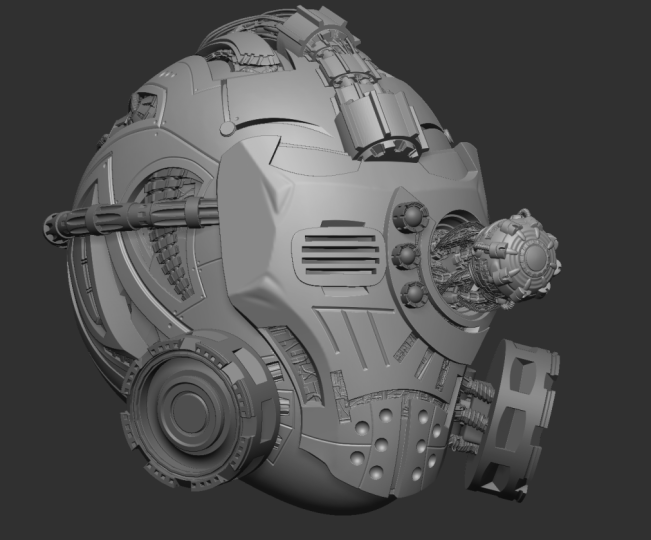
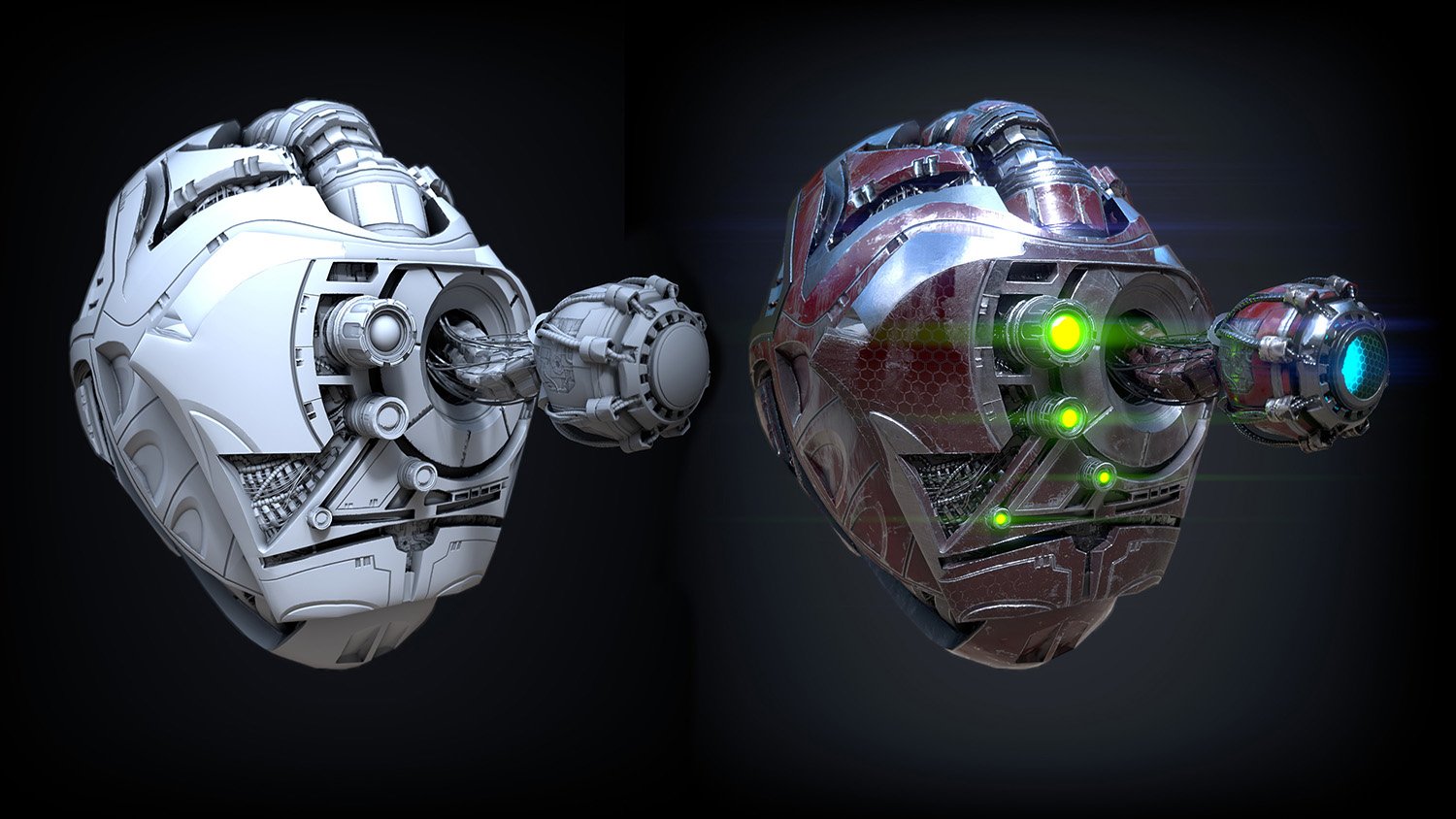
10 años como artista freelance 3D y artista de ZBrush desde hace casi 13 años. Y estoy aquí para darte un tutorial en profundidad en escultura de superficies duras para ZBrush. En este tutorial, estaremos creando desde cero para terminar un casco completo de ciencia ficción estándares de la industria. Te estaré caminando por un paso a la vez, desde el bloque hacia fuera hasta la malla básica, hasta la construcción del cibernético I para utilizar un array mallas y conectando que yo al casco mismo estaremos cubriendo en absoluto. También vamos a estar centrándonos en profundidad en booleanos
vivos en cómo podemos sacar formas únicas a través de una variedad de técnicas diferentes y combinar esas técnicas con métodos previamente establecidos. Ahora, este tutorial es para todos los niveles desde principiante hasta avanzado. Incluso he adjuntado varias lecciones introductorias que cubren las características más comunes a utilizar en este curso que están destinadas a que el estudiante de nivel principiante lo revise. Es mi esperanza que con este tutorial, vas a ganar un conocimiento necesario y entender lo rápido que puedes sacar formas complejas a través del pincel Z en tan solo un corto periodo de tiempo, así
como tener una ciencia ficción completamente completa casco propio del que se puede construir fuera. Con eso dicho, empecemos a esculpir.
2. Qué esperar: Está bien, así que empecemos aquí. En este video, vamos a delinear una especie de tabla de contenidos en qué esperar. En tanto que con expectativas personales espero tener con los alumnos. Entonces antes que nada, déjame llegar a eso. Mis expectativas personales son más o menos categorizadas por tres áreas. Y pensarías que es para establecer y aprender esculpir superficies duras. Y eso es absolutamente un dado en ya cierto. Pero para ser más específico, si pudiera dividir esto en tres subcategorías. El primero es estar teniendo una base más fuerte a los hotkeys. A lo largo de este tutorial, voy a estar llamando consistentemente mis teclas rápidas ya que trabajo de una manera decente y pacífica para que se pueda delinear una vez más arraigada en la mina porque las teclas rápidas son una parte esencial en mantener lo que yo llamaría a ese factor de zona, en el que te impide tener que salir de tu puerto de vista principal para mirar alrededor del zBrush para que nuestro sistema de interfaz de usuario diga, ¿Qué es esto? ¿ Qué es esto? ¿ Qué es esto? Dónde está render está aquí abajo. Es simplemente mejor simplemente tener que conocer la tecla de acceso rápido para que puedas mantenerte enfocado y no tener nada que romper estando en la zona. Entonces eso es lo primero que voy a esperar que se establezca para que todos los estudiantes tengan una mejora. Para. El segundo es en realidad una declaración o una idea que se basa básicamente dicho concepto para aprender, no mimetismo. Y lo que eso significa es que no me malinterpreten. No me importa si copia todo lo que hago. Para eso es. No me importa si lo publicaste y tomes el crédito por ello de lo que has hecho aquí. Por favor, adelante. Estoy feliz de verlo. De hecho, por favor publícala en mi página de Facebook si me encuentras, está bien. Pero lo que quiero decir es que es mucho más importante entender el concepto de uno. Te estoy enseñando a copiar exactamente lo que tengo para ti. Una copia precisamente cómo lo estoy haciendo en video. Si lo intentas, no tienes que ser exacto. Es propiedad. Lo más importante es bajar la idea de lo que te está enseñando, lo que te estoy enseñando para que puedas aplicarlo a otras áreas del casco. Ejemplo serían las mallas de matriz que se
han combinado con los gizmos 3D twist to former. Eso, eso podría ser una parte interesante en el grito, se crea bajo cables para la placa facial en la parte superior. Ves no hice las dos combinaciones de áreas, pero podrías hacer las dos combinaciones de áreas por tu cuenta si quisieras. Por lo que es importante que entiendas que puedes aplicar todas estas áreas por todas partes. Simplemente estamos haciendo cada área de este casco de forma individual, solo para que puedas entender el concepto de cómo funciona. Y la tercera pieza es ésta. Esto es lo tercero principal que me gusta que todos los estudiantes entiendan. Y eso es por favor tratar de ver el mismo tutorial más de una vez. Cuando iba por la escuela, tenía
que hacerse. Teníamos conferencias sobre cómo trabajaríamos en ZBrush o cómo haríamos modelado. Y siempre tendrían que repetirse sin importar lo lento que fuera el instructor. Y eso es una especie de parte de belleza de trabajar con esto, un video tutorial que ha sido pregrabado para ti. Simplemente puedes, si me estoy moviendo demasiado rápido para ti en cualquier momento, simplemente golpeo stop, rebobinado y voy de nuevo. Deja de rebobinar para ir de nuevo. Naturalmente, voy a ir a un ritmo más lento, así que espero que eso sea adecuado para ti. Pero para los estudiantes de nivel principiante, dirán que voy demasiado rápido. Y para el interior o para que los alumnos intermedios avancen a los estudiantes es, voy a decir que voy demasiado lento. Entonces llegué a encontrar a ese medio feliz para ambos lados de los grupos aquí. En cualquier caso, por favor, para el nivel principiante, los alumnos se sientan libres de detener el rebobinado tutorial si no lo hice y si
había algo que no cubrí en este tutorial o que me perdí. Por favor, no sientas libre de enviarme mensajes. Estoy muy, muy, muy ansioso por ayudarlos a salir de cualquier manera que pueda. Entonces pasando a eso, solo
seguiré adelante y esbozaré cuáles son las secciones que tenemos. Tenemos un área de intro para los hombres, para los estudiantes de nivel principiante, cual se acaba de descomponer en unos videos básicos para que cubras que estaremos cubriendo las áreas más comunes utilizadas al crear este tutorial. Para empezar en esa zona, estaremos haciendo revisiones de teclas rápidas. Estas no son todas las teclas de acceso rápido que te van a ver. Solo son los que más comúnmente se usan en crear para mí que usaría para crear el casco de superficie dura. Entonces si te gustaría saber más, ciertamente
puedo engancharte con eso. El siguiente será entender y revisar, enmascarar y grupos de poli también estarán cubriendo aislamientos, selección, ya que esos van a ser partes muy importantes en cómo creamos a nuestros booleanos. Y por último, vamos a estar cubriendo realmente curva de recorte y curva de clip, las dos curvas diferentes con las que vamos a estar trabajando tan a menudo a lo largo de este tutorial. Ahora, esto va a ser IOB quería tocar realmente base en curva de
clip y curva de recorte porque se va a combinar de tantas maneras diferentes, tantos enfoques diferentes. Por lo que quería tener una revisión básica para los alumnos principiantes que les ayudara. Por lo que avanzando de eso, comenzaremos con la Sección 1. Y la Sección uno será un bloque básico fuera de la propia malla del casco. Debería ser la sección más fácil de todos ellos. Tan solo para darte un calor. A partir de ahí, pasaremos a la Sección 2, que estaremos cubriendo la placa frontal detallando usando booleanos y demás. Además de entrar a trabajar con Projection Master y cómo esculpir el arte y crear nuestros escultores booleanos. Y Sección 3, vamos a estar haciendo archivo ZBrush
separado para eso y que funcionará con la creación de lo cibernético. Estaré cubriendo todo desde crear un rayo mallas y usar en combinar aquellas con los deformadores de la herramienta gizmo 3D UI también estará trabajando con simetría
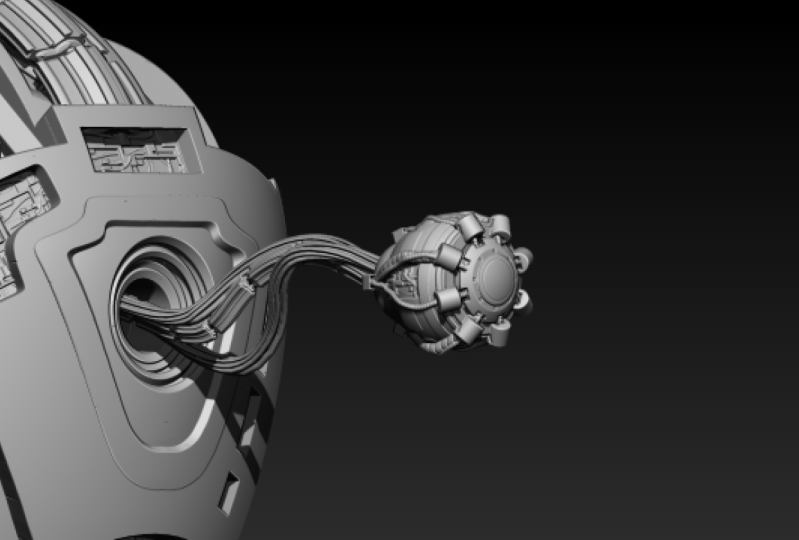
radial e inserción y pinceles de inserción hasta crear algunos patrones muy divertidos e interesantes. Conforme vamos a lo largo de este tutorial, te sorprenderás en realidad cómo fascia pasan a través de
la, La, creando el ojo cibernético que ves aquí. Y luego de ahí, vamos a estar moviéndonos a la parte superior de la sección del casco, que vamos a estar como poniendo todo lo que aprendimos hasta ahora. Una vez más a la prueba. Eso será detallando esa parte superior de la cabeza. Y luego las siguientes secciones. sección cinco será el detalle lateral del casco desde la región
del templo superior y luego el área como mandíbula mandíbula, que será la región inferior. Y luego a partir de ahí vamos a estar cubriendo la Sección 66, que será una especie de sección muy pequeña. Va a ser una revisión, visión general de todo, pero también será el pincel de cincel con el que vamos a estar trabajando. Principalmente es una especie de sección de fase de detalle final. Y te vamos a mostrar cómo morph target aplica muy fuertemente al pincel de cincel, además de entender el ratón perezoso a 0 y qué tan bien ha llegado, qué tan lejos ha llegado desde ZBrush para nuestros siete. Entonces con eso dicho, estoy muy emocionado de empezar con esto y espero que tú también lo estés. Y de nuevo, me gustaría agradecerles por echar un vistazo a este tutorial.
3. Revisión de HotKey y truco de barra de espacio: Está bien, así que empecemos. En esta lección, vamos a estar trabajando con revisión de nivel introductorio. Esto va a ser sobre una revisión de teclas rápidas, junto con el truco de la barra espacial, que van a ser para los alumnos introductorios, más importante que vas a aprender nunca, el truco de la barra espacial es el más, lo llamamos el truco de la barra espacial de vuelta en la escuela. Pero el problema es, es que cuando miras a ZBrush, simplemente no hacen un buen trabajo de enfatizar realmente
la importancia de la barra espaciadora a lo largo de dos personas. Por lo que siempre, vamos a explicar que muy pronto aquí bastante rápido. Entonces, para empezar, te
vamos a revisar caliente, todas las teclas rápidas y que son más utilizadas para este curso. Ahora bien, si estás buscando cada tecla de acceso rápido que quieres tu, yo podría, yo podría enseñarte, pero desafortunadamente eso es bastante lo que estarías pidiendo para darte una idea de lo que eso significa. Eso significa que tendrías que estar buscando memorizar cada tecla de acceso rápido. Hay una tecla de acceso rápido de tres botones específica para cada uno de estos pinceles que no son necesarios para que conozcas cada uno de ellos. Yo sólo sé como media docena para ser sinceramente honesto. Y he estado nunca he tenido un problema con eso. Por lo que sólo vamos a cubrir los más utilizados y esos caen en la categoría de selecciones de aislados. Entonces, habiendo dicho eso, si no estás familiarizado con traer una misión, es bastante sencillo. Es solo cuestión de seleccionar la herramienta en la que quieres estar y asegurarte que está seleccionada en el clic izquierdo arrastrando presionar tu primera tecla de acceso rápido que siempre usarás, que es la tecla T. Golpear la tecla T no significa mucho, pero quiero seguir adelante y darte un ejemplo. Golpear la tecla T trae la malla a por primera vez, pero no significa que estés listo para empezar a hacer doble este esculpir malla. Porque una vez que golpeas la tecla T, ahora
estás en la fase inicializada, que es esta fase aquí mismo. Y aquí, podemos cambiar la topología y la naturaleza del alambrado en el que estamos. Y en una vez estás satisfecho con un cierto tipo de flujo de armazón o borde que deseas. Entonces puedes convertir esto en un maquillaje de malla de poli 3D, que está justo aquí arriba en la sección de herramientas donde la carga guardar como herramienta de copia, importar, exportar. Todos son actos. Entonces una vez que tienes eso, tu próximo cepillo más usado y uno que debe estar comprometido tanto con la memoria como con la memoria muscular es la clave B, B, como en chico. Eso siempre va a traer todos tus pinceles. Entonces, cada vez que traes un pincel, podrías ir aquí. Pero honestamente, a partir de este punto, trató de esforzarse en tratar de llenar aquí la llave del pincel. Aquí es donde siempre quieres estar. Ahora bien, si estás tratando de hacer es esculpir de cualquier tipo y te gusta lo que ves, eso es genial. Pero al final, cuando estamos trabajando con una,
una escultura de superficie dura, nos
vamos a encontrar en situaciones en las que queremos hacer un poco más
de personalización de escribir manualmente las teclas de acceso rápido . Entonces para darte una idea más profunda de qué esperar, vamos a tener que hacer algo un poco más complicado en eso es que vamos a tener que golpear Control y Shift. Y ya veremos aquí arriba. Y tú haces eso. Y solo estoy parpadeando de ida y vuelta que las paletas de pincel de selección se vuelvan diferentes. Obtienes una especie de un conjunto diferente de pinceles 3D que se vuelven accesibles para ti. Y aquí dentro, tienes una matriz de mallas que estarás usando para manipular booleanos de corte limpio con, vas a ser, básicamente
estoy usando esto, las mallas de superficie dura polaca con todo va a suceder aquí. Probablemente va a estar también en un tutorial adicional Me gustaría
realmente ir a través y hacer revisiones individuales detalladas sobre todo esto,
particularmente la curva de recorte y la curva de clip en allí diferencias. Entonces, habiendo dicho eso, la siguiente clave abajo que vas a querer recordar es sostener Shift F. Eso te da wireframe, que va a ser otra cosa muy importante cuando se
trata de que recuerdes y veas qué grupos de poli. No se podría decir eso sin él. Por lo que Shift F será la siguiente pieza de teclas rápidas con las que vas a querer ir. Y entonces ahora que tenemos un poco de máscara aquí,
tenemos una especie de nuestra siguiente tecla de acceso rápido más utilizada y eso es enmascarar. Enmascarar significa en cada punto de cualquier momento, manteniendo
siempre el control. Al igual que así. En mientras mantiene pulsado el control, puede seguir adelante y trabajar con una máscara. Entra en detalle más en máscaras en un punto posterior de esta serie introductoria. Pero quería que supieras que el control va a ser tu mayor proponente. Por último, después de entender cómo funciona el enmascaramiento, también
vamos a necesitar entender qué son los grupos de poli y por qué son tan importantes. Pero antes de hacer eso, ya que estos son los botones de teclas rápidas, estos son el tutorial de llave rápida. Tendremos que solo darte un pequeño
vistazo rápido a lo que significa crear grupos de poli. Y eso es control W. O si estás en un Mac, puede
ser Command W. Y como puedes ver, esos son nuestros grupos de polígonos que llegamos a tener. Ahora, por último, vamos a hablarles la parte más importante de esto para que los alumnos introductorios lo conozcan. Esto es, sé que he dicho que sostener la llave B va a ser tu pieza más utilizada. Pero esta parte aquí que estoy a punto de hacer va a ser la próxima cosa más importante. Van a ser las algunas personas. Es algo difícil de entender, pero depende de quién seas. Va a ser el truco de la barra espacial. El truco de la barra espaciadora no es realmente un truco. No es realmente algo que sea, Se trata más de algo que simplemente no se dice comúnmente. En ZBrush, se pasa por alto, incluso la lógica de píxeles lo pasa por alto, pero es una de las características más subestimadas al respecto en mi opinión. Y que todo lo que es es simplemente mantener presionado Control y crear lo que sea, ya sea una máscara o una curva de clip o lo que sea que pueda ser. Y luego soltando y luego arrastrando esta máscara en cualquier lugar alrededor. Esto te permite obtener un hasta una parte de hardware precisa de mí y una selección precisa de máscara exactamente donde lo quieras. A lo mejor sería bastante difícil hacerlo y darle un ojo en tu primer intento porque tendrías que ser muy preciso donde tienes que estar aquí. Pero hacerlo así es la forma correcta. Quieres sacar siempre todas tus máscaras. Ahora a revisar sobre cómo hacer eso. Yo solo te voy a guiar a través de ella muy despacio. Simplemente es mantener pulsado Control. Elaborar la máscara con mi manteniendo presionado el clic izquierdo hacia abajo. Y ahora estoy liberando el control mientras sigo sosteniendo el clic izquierdo. Y ahora solo estoy manteniendo pulsado el botón Máscara. Y esto es en realidad, es
lo más importante, como cuando se obtiene un resultado preciso. También es importante entender al hacer máscaras, esto se aplica a todo. Esto se aplica a un círculo, los suministros a una curva cuando estás tratando de hacer una curva justo aquí. Simplemente sigue siendo lo mismo. Es, de hecho, las curvas probablemente tengan más de
una necesidad de énfasis más fuerte en enmascarar luego selección de marquesina todavía. Entonces todo eso va a ser cosas muy importantes al tratar entender cómo crear una selección precisa, precisa. Por lo que para reiterar esto una vez más, este es el, básicamente el tema principal de toda esta lección aquí mismo es la clave de la barra espaciadora. Estás sosteniendo el control. Entonces estás sosteniendo pulsado, click izquierdo para dibujar tu curva. O podría ser tu marca. En mi caso es la curva. Y ahora un liberando la tecla Control por completo, mi mano está libre ahora y estoy sosteniendo la barra espaciadora. Y ahora puedo arrastrar esto donde quiera. Entonces para nosotros, así que esa es la clave de la barra espaciadora. Antes de irnos, hagamos sólo una revisión rápida de los hotkeys previstos de los que quiero que
estés muy consciente para aprender y desarrollar una memoria muscular a. Y voy a estar llamando de nuevo a estos en, a lo largo de todo el tutorial. Va a estar presionando el botón B para tus pinceles, que debería ser sencillo para que aparezcan todos tus pinceles de botón B. Agarrando un departamento y estoy teniendo un congelado sosteniendo Shift F para activar tu modo wireframe, manteniendo presionada la tecla Control para arrastrar las máscaras que quieras. Crear la capacidad de crear grupos de poli sosteniendo ya sea el control WU, si estás en PC o Command W. Y entonces por supuesto, manteniendo pulsado Control y Shift para obtener acceso a tus herramientas de Selección Rápida, ya sea que esa sea la curva de recorte la curva de clip o una variación de uno de ellos como la curva rectangular de recorte. Y luego finalmente, si no lo he dicho y creo que sí lo extrañé, también
es la sección de dos partes de la barra espaciadora donde estás sosteniendo Control, liberando el control mientras aún mantienes la curva con click izquierdo que sacaste. Y entonces ahora estás sosteniendo la barra espaciadora para mover ese control. Ahora, habiendo dicho eso, esa es la revisión, si hay una cosa más que me gustaría que recordaran, es en cualquier momento dado. Cuando estés aquí. No vengas aquí para ajustar tu tamaño de sorteo radical nunca. Siempre hazlo aquí en, en medio. Y eso de nuevo, es bastante simple para recordar que es la clave de la barra espaciadora. Entonces eso es una especie de recapitulación sinopsis de todo por aprender. Está bien si no tienes esto completamente comprometido con la memoria,
porque a medida que vas a lo largo de todo este tutorial, te va a grabar una y otra vez. Solo quiero que intentes ponerte un fuerte énfasis para ser más, enfocarte en crear claves rápidas. Más que nunca, yo, si la memoria muscular no está
ahí, vendrá adecuadamente al final de este tutorial. Entonces otra vez, sólo quería que eso estuviera ahí para los alumnos introductorios. De nuevo, puede que no sea necesario en absoluto. Es posible que ya lo sepas y si ese es el caso, eso es genial. Pero para si una persona es completamente nueva en ZBrush, este es un concepto muy importante para ser comprensivo. Entonces gracias.
4. Masaje y PolyGroups: Muy bien, En este tutorial, vamos a estar hablando contigo de enmascarar y crear grupos de poli. Y son en gran medida una de las piezas más utilizadas. Toda la característica de esto se va a utilizar bastante en este tutorial, todo
el curso de este tutorial. Entonces sentí que este era un bastante esencial para cualquier principiantes que no,
no tienen mucha experiencia en este traer turno arriba para poner esto en wireframe. Para que puedas entender esto. Si enmascarar de nuevo para la revisión, estamos manteniendo el control. Y si mantengo pulsado Control, empezaremos con enmascaramiento. En primer lugar, enmascarar es donde mantenemos el control abajo en cualquier cosa que esculpe después allá. Simplemente esculpir accidentalmente y luego justo ahí vamos. Cualquier cosa que esculpe no se ve afectada por la máscara y mota para la mayoría de la gente, gente piensa que esa es la principal función del enmascaramiento. Pero lo que la gente no entiende es enmascarar también juega un papel para otros propósitos también. Dos propósitos primarios, de hecho, que vamos a estar usando bastante comunes en esto. El primero será crear grupos de poli, y el segundo se utilizará para separar piezas de una sub herramienta en secciones separadas. Entonces para pasar por eso antes de que
empecemos, solo sigamos adelante y reiteremos. Si quiero dibujar una máscara, estoy sosteniendo el control y la mano alzada es la predeterminada. Si bien sosteniendo eso hacia abajo, puedo hacer una máscara y es bastante simple. Pero si quiero quitarme esa máscara, hay dos métodos principales y eso es simplemente mantener pulsado Control y hacer una selección de marquesina, declararlo así. Si no te gusta lo que ves, puedes hacer Comando Z. Para cualquiera que no sepa. Command Z es un botón deslizador que está más o menos aquí arriba que puedes deshacer en cualquier momento. Y es una especie de pieza de historia. Pero pido disculpas por no mencionar eso en la sección de teclas rápidas. Simplemente hay tantos de ellos, es difícil de recordar. De otra manera, sin embargo, puedes despejar una máscara es volviendo aquí y manteniendo pulsado Control. Y en lugar de sacarlo como acabo de hacer ahí, mientras mantienes pulsado Control, también
mantengo presionado el botón Alt u Opción izquierdo dependiendo de si eres usuario de Mac o PC. Si bien sostenemos a esos dos abajo, ahora
puedo restar. Y si sigue siendo demasiado, siempre
puedes simplemente hacerlo de la manera anticuada, justo donde sostienes Control y luego subes a Ziade. No creo que eso realmente haga demasiado. Pedir disculpas. Pensé que confundo eso con uno diferente. Pero como puedes ver, esa es la forma primaria en la que sacamos nuestras máscaras. Entonces, habiendo dicho eso, hablemos de cómo podemos aplicar la creación de una máscara y cómo se puede utilizar para separarla en sub herramientas. A lo largo del tutorial, me vas a ver usando el método de máscara como una forma de dividir piezas de una sub herramienta lejos unos de otros. Un ejemplo es esta pieza aquí mismo. Ves todo lo que está enmascarado y tal vez simplemente no quiero que esta sección ya sea parte de esta sub herramienta. Entonces voy a ser yo golpeando, bajando a sub herramienta, golpeando split, y luego pasando por todas las opciones que aquí vemos. Yo quiero esta pieza lejos. Y es la pieza que parece estar enmascarada. Por lo que voy de puntos de masa dividida. Y ahora como vemos, tenemos pieza propia. También podemos volverlos a juntar si te interesa
viniendo hasta la cima y luego solo golpeando Merge, revisando la soldadura y golpeando Merge Down. Y vuelve a estar juntos. Ahora, esa es la primera gran razón por la que el enmascaramiento va a ser importante para nosotros. El segundo motivo por el que vamos a necesitar enmascaramiento es porque vamos a estar usándolo como nuestra forma primaria de crear sub herramienta o un grupo de poli. Grupos de poli se van a utilizar de diversas maneras. Piensa en ellos casi como formas de ahorrar máscaras para darte una idea de cómo va a funcionar eso. O toque base de otra manera podemos crear máscaras e invertir la selección y cómo se aplican a los grupos de poli. Entonces quédate conmigo y solo mira lo que hago aquí. Y vamos a sostener Shift. Voy a dibujar una máscara. Y ahora sosteniendo el control, voy a invertir la máscara simplemente haciendo clic hacia un lado. Eso es otra vez solo manteniendo pulsado Control y haciendo click izquierdo. Y luego tenemos nuestra máscara invertida. Como se puede ver. Ahora bien, ¿cómo es útil eso en los grupos de poli? Muy, muy sencillo. En primer lugar, te
vamos a mostrar cómo vamos a crear una máscara. Y eso va a ser sacarlo. Y ahora vamos a hacerlo.
5. Conceptos básicos de curva clip: Muy bien, En este último curso de actualización, vamos a estar haciendo una reseña sobre las curvas de clip,
el recorte Curve , y sus diferencias, pros y contras y cómo los vamos a estar usando a la hora de crear nuestro casco. primero es lo primero, ambos son hay dos herramientas de curvas que se utilizan que lograron resultados similares pero tienen resultados diferentes. Desafortunadamente, para darme una idea de lo que estoy hablando, Vamos a seguir adelante y empezar con algo aquí. Vamos a anexar una pieza primitiva 3D. Para que veas lo que quiero decir. Para empezar con. Voy a dividir esto un par de veces y vamos a acceder a nuestras curvas de recorte y clip, que estaremos usando mucho. Al hacer esto, vamos a, primer lugar sostener Control y Shift y llegar a donde dice el pincel, y encontrar aquí nuestros pinceles de escultura 3D. Es una especie de categorizada en tres áreas principales y va a ser la curva de recorte y las herramientas de selección de recorte. Nuestras curvas de clip, y curso nuestras selecciones cuáles son las por defecto. Por lo general lo tengo en una u otra. Entonces empecemos con la curva de recorte. Para recortar curva va a ser tu principal herramienta a la hora de limpiar un booleano, que estaremos haciendo bastante. Ahora en la curva de recorte. Para activarlo. Una vez que lo
seleccionas, mantienes presionada la tecla Control Shift y entrará en su modo Curva de recorte. Y a partir de ahí, te darás cuenta de inmediato del bate, obtienes una señal de advertencia que dice mallas convencidas, compuestas por múltiples niveles de subdivisión,
eliminar o congelar los niveles de subdivisión e inténtalo de nuevo. Entonces eso ya es una estafa. Cuando se trata de los pros y contras de la curva de recorte, tenemos que hacer un poco de configuración. Dicho eso, golpeamos Eliminar más abajo y tratamos de hacer esto,
notamos una cosa, cortamos una pieza entera y desaparece y se una malla de
un, todo un grupo de poli, como se puede ver, reaparece, juzgando por la topología, es similar a lo que verías en un proceso de diezmación. Ahora bien, esto en realidad es bastante ventajoso cuando
se trata de esculpir booleanos y limpiarlos. Y les voy a decir por qué en un segundo aquí. Entonces vayamos a nuestra siguiente pieza. Y nota que golpeo al Comando C o al botón Deshacer para recuperar mi división. Para que yo pueda ver, se
puede ver como yo toggled, todos estos sólo pueden ir de ida y vuelta. Y ahora hablemos de nuestra curva de clip. Y vuelve a hacer lo mismo. Y podemos obtener un resultado ya similar como se puede ver. Y lo que una hierba de clip hace diferente de una curva de recorte es que toma todo arriba y lo machaca perfectamente hacia abajo por el centro. Y eso ya es una ventaja sobre la curva de recorte. También puede hacerlo sin tener que preocuparse por ningún nivel de subdivisión. Y ya de nuevo, eso es un gran, gran cosa. Y lo que es aún más interesante es,
es que a diferencia de la curva de recorte, que es bastante peculiar, curva de
clip tiene simetría con la que se puede trabajar. Habiendo dicho eso, ¿por qué no simplemente ir con la curva de clip sobre la curva de recorte? Si bien todavía hay ciertas razones que tengo, y eso es con el propósito de esculpir a los booleanos. Al esculpir un booleano fuera la operación para hacer una malla en una nueva proyección de malla de poli del booleano esculpido tendrá errores y problemas al entrar en ella que se convertirá, eso hará que el proceso se congele. Y una de ellas es la geometría no múltiple. Y manteniendo pulsado Control y Shift y dibujando mi curva de clip puede crear geometría no colector dependiendo de a qué ángulo la lances. Para mostrarte lo que quiero decir. Exactamente. Es esta zona de aquí que estás mirando. Esta zona puede crear un montón de temas donde simplemente se aplanan como un avión, las normales y no sabe de qué manera van las normales en la malla poligonal. Cuando trabajas con una curva de
recorte, no tienes que preocuparte por ello porque elimina por completo esa malla. Entonces esa es la mayor diferencia de ventaja entre ellos. De lo único que me gustaría tocar
base es entender la curvatura y crear
curvas y explicar una vez más y reiterar una vez más la absoluta importancia de utilizar barra espaciadora con cualquier tipo de una herramienta que tiene una curva como la que estás viendo aquí mismo. Esto es muy importante para obtener una proyección precisa a través de una curva. Al igual que así. Entonces, habiendo dicho eso, iremos de cabeza y solo para recordarte cómo
funciona la tecla Alt u Opción izquierda al dibujar una curva de clip o un recorte o cualquier tipo de curva. Incluso las máscaras tienen su propia curva exactamente de la misma manera. Tenemos que tomar en cuenta un par de cosas. Una es, es que una vez que los dibujas, pueden ser una línea recta o tener una curvatura en ellas. Y para hacer esa curvatura que es como presionar un Bezier, un punto ahí dentro. Y se hace a través de la izquierda Alt, opciones de izquierda. Entonces para pasarte paso a paso exactamente lo que estoy haciendo. Sólo voy a decir que estoy sosteniendo Control, Shift, eligiendo la curva que quiero. Y en este caso elegiré esta curva de recorte de tiempo. Asegurarse de notar curva es la elección que se elige en todos mis trazos. Y luego mientras todavía sostenía Control y Shift, dibujando una línea, podría hacer una línea recta, podría hacer una línea curva si quisieras hacer una línea curva, suelta Control Shift mientras aún sostiene eso y toca el botón de Opción Alt izquierda. Si no te gusta dónde está y aún estás sosteniendo tu curva. Recuerda, barra espaciadora, sosténgalo. Bueno, y tendrás mucho más espacio para trabajar. Barra espaciadora, de nuevo, como dije, es una bestia muy,
muy, muy importante a la hora de hacer una curva precisa y precisa. Porque a veces es muy difícil predecir cuando dibujas algún lugar aquí donde se va a ver como aquí arriba, puede que tengas que hacer algunos reajustes y bajar tu punto. Entonces barra espaciadora realmente, realmente viene en caramelos. Y de nuevo, sólo por repetición, y sólo quiero mantener esto arraigado en cualquiera que sea nuevo en esto. Simplemente está sosteniendo Control Shift, dibujando la curva hacia fuera. Y aún así, mientras aún sostenía esa curva, liberando el cambio de control. Y con la mano libre, solo empieza a sostener la barra espaciadora para moverla por todas partes. Entonces de nuevo, voy a estar cubriendo eso al reiterar, de
nuevo en todas esas cosas a medida que pasemos por este tutorial. Pero, ¿qué dices? Empezamos esculpiendo nuestro casco cibernético futurista.
6. Blockout básico: Está bien, y empecemos. Entonces en este tutorial, vamos a empezar por establecer la malla base y trabajar en crear el primero de los escultores booleanos que ayudarán a crear esa malla base para la parte inferior del casco. Entonces para hacer esto, vamos a empezar entrando en nuestro ajuste de herramientas aquí mismo, asegurándonos de que tengamos una herramienta dibujada. Y si aún no lo has hecho, asegúrate de que estás golpeando el pezón, dibujarlo,
presiona la tecla T y conviértelo en malla Pauling aunque está aquí. Y entonces podemos empezar. Empezaremos diciendo que vamos a estar usando un, oops. Ahí vamos. Mucho mejor. Vamos a estar usando un pincel Move como nuestro primero en obtener un poco el estado inicial de esto. Y para eso vamos a estar seleccionando
aquí el pincel Move con solo golpear la tecla B y golpear la tecla M. Y si quieres seguir y más allá en la abreviatura de teclas rápidas, la clave. Al igual que señalar también que vamos a estar trabajando en modo cementerio cuando hagamos todo esto. Por lo tanto, asegúrate de que la llave X para un cementerio esté encendida. Y ven aquí y asegúrate de que el cementerio local también esté encendido. Cuando se trata de cepillos de movimiento. Si no estás demasiado acostumbrado,
no intentes usar un pincel demasiado pequeño o de lo contrario solo estarás creando estos pequeños surcos no deseados. Realmente no queremos eso. Queremos un pincel bastante ancho y de gran tamaño para empezar. Y para empezar, sólo vamos a hacer estos pequeños movimientos aquí. Y todo lo que estamos haciendo es crear una malla básica para que empecemos. Algo así como un Yelmo. Grande ahí arriba. A lo mejor un tema alcista un poco viejo. Seguro que es bonito y redondear aquí. Y podríamos simplemente hacer un poco de aplanamiento. No voy a gastar la mayor cantidad de tiempo en crear todo esto. Yo sólo puedo una especie de globo ocular y decir, oye, eso probablemente es lo suficientemente bueno. Entonces usando, Dividamos un
poco la malla de poli ahora que conseguimos lo que queremos manteniendo pulsado el Control D para dividir. O puedes venir aquí abajo a la geometría y simplemente golpear divide aquí mismo. Ya lo hice un par de veces ahora y viste mi tornillo de malla. Por eso tienes tres divisiones. Y ahí es probablemente donde todo lo que vamos a estar haciendo. Voy a apagar la llave del cementerio ahora mismo porque no quiero preocuparme por un lado de lo que voy a estar haciendo aquí. Por lo que ahora me gustaría dibujar en mi primer booleano esculpido y paz. Para eso, voy a mantener presionada la tecla Control y simplemente dibujar algo aquí mismo. Delgado, demasiado loco, nada demasiado fuera de juego. Sólo algo así. Ahora, digamos que me gustaría seguir adelante y esculpir esta pieza. Y si quieres hacerte una idea de lo que estás haciendo, puedo seguir adelante y mantener el control y estoy de nuevo en Modo Máscara. Y me gustaría realmente dar algo de forma y forma máscara. Por lo que voy a cambiar de mi modo a mano alzada a mis modos de curva. Entonces vamos de este modo aquí a este modo. Y recordamos que mantenemos la curva hacia abajo
manteniendo pulsado el control porque esto es para la sección Máscara. Todo lo que se necesita es el control. Y para crear una curva dentro de un punto de curva para doblar esta máscara. Según recordamos, es una clave de opción izquierda. Entonces solo voy a empezar un poco más superficial aquí abajo. Y nuestra llave izquierda es otra forma de ponerla. Yo sólo voy a darle un toque. Toca ahí mismo. Ahora me dieron un poco de curva de curva. Ahora estoy restando, así que aún no lo he soltado. Por lo que todavía voy a mantener presionada la tecla Alt u Opción izquierda. Y luego mientras hago ese lanzamiento, consigo un poco más de una malla más limpia. Sé que parece jaggedy demasiados. En realidad no estoy demasiado preocupado por esa pequeña resolución pesada. Eso significa ver ahí mismo, No
es una gran prioridad para mí. Y te mostraré por qué. Entonces sólo voy a pasar y hacer lo mismo. Y también voy a decir, si esto llega a ser. Antes de golpear pausa, rebobinar, asegúrate de repasarlo dos veces, tres veces si es necesario. No necesariamente significa o pretende ser algo que se supone que debes agarrar justo del bate en tu primer intento si esto es nuevo para ti. Entonces otra vez, lo repasaré. Se está manteniendo pulsado Control para dibujar tu curva. Y también liberando el control solo para que pueda mantener presionada la barra espaciadora para mover esto alrededor. Y entonces en algún lugar en el medio aquí es donde voy a golpearlo. Y por cierto, realmente la barra espaciadora en este punto. Ahora estoy sosteniendo y tocando, debería decir salto tecla Alt u Opción. Me estoy consiguiendo un nuevo pequeño spot aquí mismo, y quiero restar todo lo que está del lado de la sombra. Entonces de nuevo voy a hacer eso. Tengo que mantener presionada la tecla Alt u Opción izquierda y la estoy manteniendo presionada y luego liberando la curva. Y otra vez, hazlo una vez más. Al igual que así. Eso se parece a lo que quiero ir. Entonces hay varias formas en que podemos tomar esto, pero mucha gente se dice a sí misma que pueden hacer un bucle grupal fuera de esto. Y yo simplemente lo empujo. Yo no quiero hacer eso. Yo quiero leer, hacer un poco más de uso de esto. Entonces lo que voy a hacer, así que voy a llevar esta zona de sombra aquí y usar nuestra función de extracto de máscara. Y para eso voy a subir aquí a donde espesores porque me gustaría que fuera un poco más grueso y ver qué me da el modo de proyección para eso. Y todo lo que esté enmascarado proyectará lo que parece. Y una vez que estoy contento con ello, ya sea ajustando lo grueso que lo
quiero, simplemente puedo golpear Aceptar, lo
cual va a hacer que sea un poco más parecido. Y luego vamos a golpear extracto. Yo puedo lidiar con eso. Vamos a golpear Aceptar. Por último, sigamos adelante y apaguemos aquí y sub herramienta el casco. A mí me gustaría simplemente trabajar con esta pieza. Ahora, como podemos ver, esta va a ser nuestra pieza esculpida booleana. Esta pieza se va a utilizar para esculpir en nuestra malla, pero tiene todas estas pequeñas líneas onduladas aquí como resultado de la resolución de la que la extraemos. Entonces, veamos si podemos ocuparnos de eso. Voy a sostener Control Shift. Y luego voy a subir aquí. Voy a conseguir mi llave de selección, pero voy a subir aquí, tocar el pincel, y luego moverme todo el camino en hit trim curve. Quiero trabajar con curva de recorte no para recortar curva porque eso crea alguna geometría no colector puré abajo que un poco mete con nuestro proceso de operación booleanos cuando queremos convertir todo hacia abajo. Entonces, de nuevo, al igual que cómo funciona el pincel de curva, lo cortamos un poco. ¿ Y sabes qué? Yo sólo voy a hacer algo aquí. Voy a dividir este hasta un pequeño bote tirando controlado POR, sólo va a darle otra división. Whoops. Nota importante sin embargo, cuando estás usando el pincel de curva de recorte, lo es, sí tienes que despegar tus divisiones. Después de dividir algo, simplemente
pasas por la geometría D y golpeas Eliminar más abajo. Por lo que será una nota importante para recordar. Y ahí vamos. Nos conseguimos una pieza limpia. Y yo sólo voy a hacer lo mismo aquí. Whoops. Así como estoy corrigiendo mis errores, simplemente
estoy golpeando el comando C o control C, botón
Deshacer si quieres. Todo esto lo que estoy haciendo es simplemente tratar de crear algunos extremos suaves aquí. Al igual que así. Y aquí mismo. Y ahora
tenemos aquí una bonita pieza limpia. A lo mejor podría haberlo hecho un poco más delgado, pero está bien. Entonces ahora sigamos adelante y volvamos a encender esto. A mí me gustaría convertir esto en un booleano vivo. Entonces para hacer eso, vamos a subir aquí a donde dice Live Boolean y encender eso. También puedes hacer eso entrando en la pestaña Render y
simplemente golpeando a los booleanos de Render y luego lo tienes ahí mismo. Y luego vamos a convertir esta sub herramienta en una pieza glean para esculpir en nuestra herramienta principal. Y como ven, esto es lo que obtenemos. Ahora pasa la verdadera diversión. Si sostengo Shift F. todavía
puedo ver la pieza booleana sigue ahí, pero me gustaría conseguir este artilucio, que he traído al golpear la tecla W para estar justo aquí donde está el punto de pivote. Para ello, vamos adelante y cambiamos aquí mismo. Y donde esta pequeña, yo diría pequeñas piezas de marcador como un círculo y lo hará de una lágrima al revés. Y ahora tengo un booleano con el que puedo trabajar y esculpir alrededor. Y yo sólo voy a jugar un poco con ella. Esto es, esta es una de esas cosas donde de nuevo, ya sabes, concepto y mimetismo son dos cosas diferentes. No tienes que obtener necesariamente el resultado exacto siempre y cuando tengas los fundamentos del mismo. Algo que me gusta de esto es que en realidad se pueden hacer algunas formas interesantes a partir de él. Entonces no sientas que tienes que conseguir la pieza exacta que yo quiero. Voy a seguir adelante y trabajar un poco más con la herramienta de movimiento en este booleano. Dibujar sentencia vamos si
trabajas con puede dibujar tamaño y obtener algunos resultados bastante interesantes. Aún así, incluso a partir de eso, voy a dejar un poco de chapuzón aquí. Recuerda, aún puedes editar esta pieza incluso en su modo booleano. Si golpeo Control y Shift, todavía
puedes tomar algunas piezas aquí y aún así hacer que se vea algo interesante si quieres. Nuevamente, concepto antes de imitar el video, puedes golpear pausa, hacer tu propia pieza. Eso está bastante bien siempre y cuando estés agarrando lo que estás viendo aquí. Y luego finalmente, cuando estés contento con el PC que tienes en este caso, solo
voy a dejarlo así. Voy a asegurarme de que mis piezas booleanas sean seleccionadas. Voy a duplicar la pieza. Y luego voy a seguir adelante y bajar a la deformación. Y voy a golpear la llave del espejo. Y eso lo traerá todo el camino hasta aquí, asegura de que se aplique el acceso correcto al duplicarlo. Y después de eso, vamos a convertir esa pieza también en un booleano. Y eso concluye nuestra primera parte en esculpir la sección inferior de una pieza booleana.
7. Blockout básico: De acuerdo, este va a ser el par donde terminemos nuestra,
nuestra base de media cuadra inferior fuera. Para recapitular sobre dónde estamos con todo. Sólo un recordatorio, tenemos. A ver, dos piezas de conjunto booleano están esculpidas. Aquí hay uno, y luego la otra pieza estaría justo por aquí. Como se puede ver, esos dos poco de confusión. Ahora, una cosa me gustaría ponerla como poner un poco de espiga. Hay un poco de paz de fragmentos dentro de su suelo. Realmente no voy a ahorrarme demasiado tiempo en esto. Simplemente voy a tomar un escultor booleano
existente, existente y duplicado a través para localizar la sub herramienta hacia abajo y trabajar con eso como mi pieza afilada para ahorrarme algo de tiempo. Entonces para hacer eso, primero
voy a asegurarme de que esté seleccionado, bajar y golpear Duplicate. Y eso me da una pieza nueva. Yo sólo voy a golpear la tecla W, mover esto por aquí. Y básicamente va a duplicar a ese escultor booleano de nuevo en su forma de malla original. Quieres asegurarte de que se seleccione la curva de recorte y sosteniendo eso hacia abajo, solo
voy a la terminal y esas cosas. Yo sólo voy a seguir adelante y voy a reterminar esta refinada pieza. Por lo que sólo voy a mantener pulsado Shift and Control y empezar a sostener piezas de opción
izquierda para mis puntos de anclaje y donde quiero que esta curva se doble ahí mismo. Y entonces simplemente voy a esculpir más piezas de esto para ver si puedo conseguir algo que sea algo interesante de una forma. Una de las interesantes curvatura me que en realidad se está acercando ya a lo que me gustaría ver. A lo mejor hacer algún clima de palabra con la herramienta de movimiento. Demasiado pequeño. Nada demasiado loco o demasiado especial aquí. De nuevo, sólo voy a una vez más a que esto fuera, sólo un poquito más. Un poco. Pieza aquí mismo y vuelve a encender esto. Deberían mis booleanos o reinicializados. Y luego voy a mover este de arriba aquí. Ahora si lo eres, y yo sólo voy a traer esto como derecho a la pieza otra vez. Y para ayudarme a mí mismo, sólo
voy a usar las herramientas del gizmo para una especie de ayudarme en esto también. Si te sientes como, Oh, es demasiado superficial, recuerda que esa es la belleza de trabajar con booleanos. Todavía se pueden ajustar estos en cualquier punto que hicimos cualquier tipo de malla o cualquier cosa aún. Entonces solo estoy girando alrededor para una especie de acomodar la malla aquí que estoy creando. Hasta puedo hacer más ajustes. A lo mejor no me gusta que esto vaya tan lejos, así que solo cortaré el booleano y me conseguiré un bonito pedacito ahí tienes. No me gusta ese ángulo. A lo mejor no quiero preocuparme demasiado por ese ángulo. Eso es belleza otra vez, de toda esta fase de bloqueo, simplemente
podemos seguir personalizando el booleano como queramos. Lo único que debes recordar es lo que hagas por el lado derecho, puedes hacer por el lado izquierdo. Entonces no es gran cosa. Desde que hice ese cambio, sólo
voy a eliminar al otro lado booleano aquí. Por último, sólo voy a traer un poco más. Probablemente deberíamos tener en cuenta si hay algún tipo de mallas. Esto va en contra de los que siempre deben hacer cualquier tipo de corte. Es modo transparente, solo a las cosas un poco más seguro. Sonido. Ahí vamos. Volvamos hacia atrás transparentes. Ahí vamos. Otra vez. Si las cosas ahora te miran, Hay, como digo, mímica viene en segundo lugar a agarrar el concepto. ¿ Qué, de lo que quieres esculpido? Por lo tanto, ten todo en mente. Como siempre.
8. BLOCKOUT con BLOCK parte 3: Muy bien, bienvenido de nuevo. Ahora, aquí estamos. Nos conseguimos un poco de un ritmo más bajo. En la región mandíbula esculpida. Hice un poco más de revisiones usando el pincel de curva de clip en el extremo ahí desde cierto ángulo poco profundo, consigue ese borde serrado. Entonces me gustaría seguir adelante y ahora tomar este tiempo para
volver a utilizar los booleanos que hemos tenido en la sección anterior para ser esculpidos en la parte superior, especie de reutilizar lo que ya hemos tenido y ver si pudimos hacer algo con ello. Entonces para hacer eso, primero
voy a tomar mi,
tomé mis dos piezas esculpidas booleanas que esculpan en esta pieza mayor aquí mismo y combinarlas en una sola subherramienta usando la función de fusión hacia abajo. Ahora quiero seguir adelante y tomar esa misma herramienta, y solo quiero seguir adelante y duplicar eso. Entonces eso por supuesto lo convierte en una malla. Eso está bastante bien. No me importa. Y ahora lo que vamos a hacer es que vamos a golpear la tecla X. Y vamos a mover esta pieza todo el camino hacia arriba. Y como pueden ver, aquí
subimos nuestras piezas y ahora voy a sostener Shift y simplemente mover esto. Al igual que 2, me dan un buen giro aquí. Y ahora solo voy a seguir adelante y convertir esto en una pieza booleana. Y simplemente usamos estas flechas de esquina superior aquí. Puedes moverlos brevemente. Sé muy cauteloso. Algo muy inusual de esta malla y eso es esto, si tienes dos mallas simétricas y la cruzan, los escultores les gusta. Y luego liberarlo. Este tipo de situación muy raro con los booleanos. Y es algo que probablemente diría que es el problema de error de lógica de píxeles. Así que haz lo mejor posible para tratar de mantener a tus Booleanos lo
mejor que puedas de intersectarse entre sí cuando estás haciendo eso. Sigamos adelante y volvamos a encender esto a nuestro modo booleano. Yo sólo voy a bajar esto y voy a ver qué es. Yo puedo salir de esto. Qué interesante, cool look Hicks. ¿ Puedo tratar de conseguir sin que tengan que chocar y entrar el uno al otro? Vamos a ver aquí. Esto no lo es, esto definitivamente no es lo que llamarías ciencia. Esto definitivamente es prueba y error. Piensa en ti mismo como el escultor que está tratando de buscar esa pieza en lugar de tratar de hacer un globo ocular exacto mimetismo de lo que estás tratando de encontrar aquí. Ya. Acabo de trasladar esto a un lugar que me encanta lo que estoy viendo aquí mismo. Y puede que en realidad me aferre a eso un poco. Por Qin. Voy a empezar por, en primer lugar, como mover esta pieza hasta el final. Para hacer eso antes que nada. Simplemente voy a seguir adelante y restablecer la orientación de esto ahora pulsando la
tecla de desbloqueo de este símbolo de bloqueo y luego entraré en este círculo con una flecha sobre él y golpeando orientación, luego bloqueándolo de nuevo hacia arriba. Entonces puedo simplemente especie de que puede obtener una orientación de reinicio a lo largo del eje x y z. Y ya me gusta un poco más y lo que puedo llevar a la mesa con eso. Ahora, me gusta ver si hice un poco de línea recta por ahí. Eso no está tan mal. Adelante. Ahora, voy a trabajar, hacer una combinación de esto y trabajar con la herramienta de movimiento, ver si puedo sacar algo un poco más de ello. Empuja algunas formas alrededor, a ver si puedo hacer algo un poco más extenuante. Recuerda, esto es, esto no es ciencia, esto solo es encontrar tu forma. Y eso es lo que pueden hacer los booleanos de Fly. Son una excelente, excelente manera de sacar algunas formas de aspecto interesante. Ahora, a ver por qué esto se está experimentando ahora. Voy a ver si puedo sacar algo fresco de esto. Y no tengo idea de cómo se va a ver algo hasta que realmente lo empuje. Y eso es lo que me gustaría es mi esperanza de que tú, el público trate de encontrar también, es sólo tratar de hacer lo mejor que puedas usando ya sea la herramienta de movimiento o la curva de clip o el tronco o preferentemente la curva de recorte tanto como puedas para ver si puedes encontrar en editar, modificar, el escultor booleano ligero que ves aquí para encontrar algunas formas interesantes y frescas fuera de ella. A veces ser el Turno F. A veces me
puede ayudar aquí. A especie de luce bastante aseado. Ahora. Ahora estoy mirando al sol, estoy un poco mirando esto y estoy viendo algo de resolución ahí. A ver si podemos cambiar eso todo. Mantén el ojo en eso y dicho enviado a y
veamos si podemos intentar resolverlo con la curva de clip. Ya que la curva de clip tiene cementerio, intenta mantenerte alejado de él tanto como pueda. Pero no tienes elección. Mantén pulsado Control Shift. Busca esa curva de clip y haz click en ella. Y mira lo que puedes encontrar. Ya. Tenemos una bonita pieza de limpieza aquí. Tanto del otro lado aunque. Teniendo en cuenta esto todo es solo ocular. Para mí, en realidad estoy un poco contento con esta pieza. Considera solo va de nuevo para mostrarte que hay muchas maneras diferentes en las que esto puede verse. Y esa es la cinta más grande para llevar cuando estás editando booleanos es que esto realmente
tiene muchos enfoques diferentes y no debería limitarse a pensar de una manera. Deberías darte tiempo para buscar formas, si puedes. En realidad es una especie de experiencia interesante donde acabas de caer en esa forma de aspecto realmente genial como esta de aquí, estaría satisfecho con. De hecho, creo que sólo puedo llamarlo a eso. Entonces eso será por cómo echamos una forma aquí abajo. Hay algo más en lo que quieras explorar sobre esto. Por favor, por todos los medios, siéntete libre de tomarte tu tiempo en ello. Pero hasta entonces la siguiente lección estaremos tratando de sacar una malla base de la placa facial que vamos a extraer. Gracias.
9. Plato con lazo base: De acuerdo, bienvenido de nuevo. En este tutorial, vamos a ver si podemos hacer un poco de apagón a una placa facial que vamos a seguir adelante y tener extracto extraño. Entonces para hacer eso, solo
sigamos adelante y veamos si podemos ponernos primero en la malla principal aquí. Y para hacer esto, voy a asegurarme de que mi simetría esté encendida golpeando X. Y voy a mantener el control hacia abajo, asegurarme de que la mano libre esté disponible. Reduzca la pieza modelo justo aquí. Y honestamente voy a añadir otra división aquí. me gustaría asegurarme. Ups. Podría ser una razón por la que el árbol ya en la parte superior de la visión de nivel, pero también tengo que despejar una máscara para poder comprar. Entonces sólo voy a hacer división. Y ahora sólo voy a pintar en una máscara de placa facial áspera. Piensa en algo de
GIGO, tal vez algunos como cobra. A menudo demasiado loco, nada para honestamente, ni siquiera
estoy realmente demasiado preocupado por los bordes y sólo tratando de conseguir algo decente. Y entonces probablemente voy a seguir adelante y sólo limpiar los bordes a través, restando la máscara. Ahora lo puedo hacer con esta mano libre, pero piensa que lo voy a hacer de esa manera. Creo que la forma en que lo voy a hacer es que voy a mantener el control y volver a mi curva y simplemente restar piezas con una bonita curva limpia como así primero voy a aguantar con control. Y ahora puedo soltar el control siempre y cuando esté sosteniendo pulsado con la mano derecha, el botón Control aquí, voy a tocar la opción izquierda tecla Alt, luego soltar y luego seguir adelante y mantener presionada la barra espaciadora. Maniobra esto alrededor. Y sólo vamos a entonces mantener presionada la opción izquierda todo para despejar. Y bueno que tuvimos simetría. Yo sólo como que quiero hacerlo de esa manera. Pensando. A lo mejor añadir una curva sutil aquí mismo. Recuerda es todo en el lado de la sombra lo que se ve afectado, ya sea menos o agregando. Muy bien, Vamos a seguir adelante y despejemos este camino aquí abajo. Son auto algo que está bastante limpio. Está bien. No estoy demasiado preocupado. Sé que mucha gente quiere ese filo limpio, pero no tenemos que preocuparnos por eso aquí mismo. Esto es lo suficientemente bueno para que me haga una máscara y extraiga aquí. Y me imagino que me gustaría hacer esto bastante grueso en realidad. Entonces vamos a ver qué podemos sacar de eso y eso es un poco demasiado grueso. Entonces sigamos adelante. Simplemente un poco de lío con diferentes características. Lo que sea que funcione para ti, tal vez para algunos esa es una buena característica. Puedes simplemente cambiar a través. Y ya sabes, creo que puedo trabajar con eso. Entonces voy a pegarle a Aceptar. Ahora tengo una nueva máscara y nueva placa frontal. Entonces este queso, porque no te comprometas sólo porque esa es la pisa hecha no significa nada. Todavía se puede trabajar con esto. Todavía puedes dar forma a esto de la forma que quieras. No te preocupes por limpiar los bordes todavía. Simplemente, solo trata de preocuparte por hacer ese movimiento algún pincel grande y quieres
pasar y tratar de encontrar algunas formas interesantes. Yo, probablemente voy a ver si en primer lugar
puedo apagar la simetría para que pueda centrar eso justo en los términos medios. Manteniendo la simetría fuera, sólo voy a aplastar esto hacia abajo, tal vez un poco más alto. Y entonces sólo voy a volver atrás y dibujar modo y volver a encender la simetría. Muy bien, así que muchas maneras diferentes podemos hacer que esto se vea. Pero en su mayor parte, voy a querer crear una especie de booleano encima de eso con esta pieza. Y aún no estamos seguros, o va a ser en cualquier caso, lo que sí necesitamos hacer es tratar de trabajar en la limpieza de estas piezas de malla aquí. Siempre podría haber hecho un bucle de panel, pero siempre obtengo algunos resultados raros muy onky del panel loop y es solo una pesadilla tratando de limpiar siempre las cosas. Entonces porque no estoy haciendo ninguna característica booleana que esté cortando en esto. Voy a ser un poco más indulgente y usar mi curva de clip también porque la curva rápida
se obtiene única ventaja curva de clip tiene sobre curva de recorte es su característica de simetría. Entonces, solo sigamos adelante y limpiemos estas pequeñas ondulaciones aquí en el borde aquí. A ver, voy a apagar esto para poseer un apagar todo en realidad. Entonces solo tengo esta pieza aquí para trabajar. También voy a ahorrar rápido, lo cual supongo que todos deberíamos estar haciendo. Culpable de eso. Whoops, no estoy en la herramienta correcta. Ahí vamos. Eso ya se ve como algo en línea, ya empezando a limpiar las cosas. Hagamos eso un poco más. Está bien. Entonces ya tenemos algo aquí y hacemos limpio un poco de esto más adelante, pero volvamos a volver a esto. Ahora. Tu, por eso lo hago un poco profundo porque siempre podemos simplemente empujar esto si no nos gusta el grosor, solo
podemos seguir adelante y cambiar eso cualquier dirección que queramos. Personalmente, me gusta una pieza gruesa ahí mismo. A ver si podemos conocer el trabajo. A ver si podemos trabajar algo aquí. A ver si podemos trabajar con una especie de bisel en la pieza de los cirujanos del corazón. A lo mejor necesitas ir un
poco más así. Podemos conseguir un poco como una pedacita fresca. También deja un punto de partida X1 para caso polaco. Cualquiera quiere manipular esto o limpiarlo un poco más. Tenemos maravilloso cepillo para pulir, pulidores. Un pincel muy difícil también porque es uno de esos pinceles que requiere práctica,
práctica de juego de manos. Es incluso obtener algunos resultados sorprendentes del polaco, pero es un pincel muy sutil que requiere mucho control. Y también es un pincel que requiere mucho,
mucha dependencia de cuáles son tus tallas en función de lo que estás tratando de pulir. Entonces sólo ten eso en cuenta. Voy a dejarlo ahí por ahora. Y una última cosa en esto es más experimentación. En realidad voy a mirar a encender todo atrás, todos mis booleanos. Yo quiero ver mi top booleano aquí. Mirándolo ahora mismo. Y me preguntaba si duplico ese booleano. Estemos todos experimentando en este momento sólo no somos daño, no falta. Simplemente estamos mirando cómo pueden verse las cosas. ¿ Cómo sería esto? Simplemente tratamos de conseguir una forma de aspecto interesante ahí mismo. De lo cual estoy bastante contento ahí mismo, que es así. Ah, lo hice una vez más fue que he estado trabajando realmente a través de todo esto con el sencillo booleano que tallé. Y entonces todo lo que hice fue duplicar ese mismo booleano y luego duplicar ese booleano otra vez y luego duplicarlo tres veces. Y cada vez que he estado haciendo con simplemente manipular el booleano con una combinación de clip, recortar y mover pincel. Entonces si hay alguna lección que aprender sobre eso, probablemente
sea recordar esos tres. Aparte de eso, así es como llegamos
a la línea de fondo sobre cómo llegamos a donde estamos tan lejos en esto. Entonces cuando regresemos, vamos a terminar nuestro apagón base abordando la malla lateral en el esculpir de cabeza, y luego estaremos listos para seguir adelante. Gracias.
10. BLOCKOUT de base parte 5 Cavidad: Muy bien, bienvenido de nuevo. Este es el último tutorial que estaremos haciendo en la sección de apagones. Todo lo que realmente necesitamos hacer para esta sección es una especie de crear nosotros mismos un pequeño hueco de cuatro. El detalle que vamos a estar haciendo más adelante en este tutorial. Entonces para eso, solo sigamos adelante y pasemos por sub herramienta a la derecha de aquí. Hit Append. Y a partir de ahí vamos a querer golpear,
whoops, la mayor parte de su cilindro justo por aquí. Y ahora nos tenemos un cilindro. Está todo el camino de abajo aquí. Me gusta seguir adelante y tratar de apenas borrar
eso un par de veces y luego me gustaría cortar esto. Entonces para eso, puedo trabajar con curva de
clip en esto y creo que vamos a ser problemas en él. Y nos vamos a conseguir una superficie muy plana. Entonces sigamos adelante y saquemos esto del camino aquí. Y veamos si podemos hacer algo con el alma. A ver. También trataremos de hacer algún experimento aquí dentro, como siempre me gusta hacer. Y eso siempre es divertido de ver. Me gusta duplicar esto un par de veces más. Y tal vez invertir esto. Y ahora podría poner algunos bucles grupales en eso y hacer que eso sea mucho más suave, pero no me voy a preocupar por ello. Entonces lo que queremos hacer es que queremos crear
un poco un lugar estacionario para el detalle que estamos a punto de
hacer se llevará a cabo en todo lo que necesitamos tener arranque es un cilindro que se limpia en el borde es usando tu pincel de curva de clip. Y luego vamos a convertir esto en una pieza esculpida booleana como todas las demás. Ahora, tamaño y ancho y altura de todo esto
va a contar para todo en cuanto a lo bien que se ve esto. Entonces sigamos adelante y primero empecemos metiendo esto en modo booleano. A ver cómo se ve. Y vamos a seguir adelante y acortarlo y tal vez encogerlo un poco. Veamos qué podemos crear de todo esto. Podemos hacer algo aquí mismo. Esto en realidad es bastante interesante. En realidad es podría funcionar. Veamos qué más podemos hacer. Yo sólo voy a dimensionar esto. Una vez más. Veme una idea, viendo cuál es la escala que aquí en. Sentir que podríamos retroceder. Pero vamos a entrar en un problema aquí mismo. Entonces sigamos adelante y apaguemos esto por el momento, y volvamos a nuestros booleanos que están aquí mismo. Quiero afeitarme esto una vez más, esa es la belleza de trabajar con los booleanos. Siempre se puede leer, cortarlo. Entonces vayamos a la transparencia para que cuando cortemos esto,
tengamos un poco más de espacio,
moviendo tengamos un poco más de espacio,
moviendo espacio con el que trabajar aquí. Simplemente no voy a usar la curva de clip, pero voy a volver a mi curva de recorte. En realidad voy a tratar de ponerme esto para saber hasta dónde afeitarme. No, no de esa manera. Curva por ahí. Ya estamos obteniendo mejores resultados. Volvamos ese modo atrás y transparente, y ahora tenemos un resultado mucho mejor. Bueno, volvamos a nuestro booleano esférico. Hagamos esto un poco más amplio. Se puede. Entonces sólo voy a posicionarlo así. Hicieron un poco de edición en el primer booleano que esculpimos. Ahora lo único que me queda es que realidad
me gustaría cortar un poco esto. En realidad me gustaría hacer algo aquí. Entonces para eso, solo voy a recortar simplemente el cepillo de curva ahí mismo. Whoops, tiene divisiones en él y no puede funcionar con curva de término
si tiene divisiones. Está bien. Vamos a borrar las visiones que tenía algunas más y más bajas. Entonces sigamos adelante y eliminemos esos. Y luego una vez que hagamos eso, probablemente
podamos
pasar y esa es una área. A mí me gusta cómo se duplica como una pequeña ahí mismo. Y a ver si podemos hacer algunos paralelos a esto también. Perfectamente paralelo. Pero aquí vamos. Esa es una área. Como podemos ver. Ahora vamos a hacer algo diferente. Vamos a mantener pulsado Shift. Y esta vez, si estás usando un PC, es control y si estás usando Mac, es comando. Yo sólo voy a, por bien universal, sólo usar el Mac. Voy a mantener presionado Control y presionar el botón de traducción, y eso duplicará mi booleano. Y ahora, cuando haga eso, excepto que voy a entrar. A ver, sosteniendo Control, presionando el booleano. Ahora hemos duplicado el booleano. En realidad puedes entrar y hacer algunas piezas interesantes o cualquier cosa. Haz algunas piezas laterales interesantes ahí. En este caso en particular, sólo
quería demostrar eso, que esa es otra opción. Lo que creo que me gustaría hacer sin embargo, es anexar otra esfera. Probablemente debería haber duplicado la primera esfera que tenía antes de esto. Y sólo voy a recortar esto otra vez. A menudo me gusta dejar cualquier cosa. Y sólo vamos a dejar esto apagado y rotar este oft 90 grados. Y una vez más, 90 grados. En el eje y y z. El torneado. Una vez que
reduzcamos esto, vamos a estar haciendo de éste también una pieza booleana. Bueno, ha sido realmente demasiado loco, sólo un poco de un área que sólo quiere ir por debajo del labio aquí. Entonces
sigamos adelante y hagamos de esto una pieza poco profunda. Me gustaría que esto pasara por debajo de este labio superior de aquí. A lo mejor moverlo. Podemos divertirnos un poco con eso. Manipulando eso alrededor, divirtiéndose todo un montón de cosas con las llaves en eso. También puedes hacer algo un poco más. Aquí podemos especie de recortar las piezas. Si salen demasiado. Ya sabes, es hacer eso. Creo que en realidad va a inclinar esto hacia fuera, luego restablecer el gizmo. Y oh, whoops, tengo que bloquearlo. Por eso no pasaba nada. Eso podría crear un poco más. Así que siéntete libre de saber. No solo hagas maniobras perpendiculares, solo un, a veces eso también puede ser una forma interesante. Entonces lo que quieres hacer entonces es que quieres seguir adelante y hacer lo mismo. Del otro lado, se quiere llevar estas dos sub herramientas y luego vamos a duplicarlas. Y luego asumiendo por supuesto que no tienen divisiones, las espejamos y una vez más las reaplicamos como booleanos para ambos bandos. Ahora, pensamientos finales sobre esto. Nuestro que si alguno, alguien siente en absoluto esto va demasiado rápido. Por lo general si estás viendo algo por primera vez, ese va a ser el caso. Sé que he tenido que tener muchas cosas explicadas una y otra vez a través de mi instructor. Entonces la belleza de esto es, es que es un video que se puede rebobinar. Yo siempre diría una y otra vez, que el dominio del concepto viene antes de la mímica de lo que estoy haciendo exactamente aquí. Por lo que eso es muy importante captar. todo caso, pueden notar que siempre estoy, constantemente tratando de repetir las palabras de las teclas rápidas porque si hay algo que ayude a alguien o películas a hacer que alguien se mueva rápido en ZBrush, es su dominio de las teclas rápidas. Entonces espero que
eso, eso te sea útil. Como dije, si algo va a ralentizar,
eso es si es nuevo para ti, tómate tu tiempo, despacio, pulsa pausa, rebobina. Tómate tu tiempo, despacio, golpea pausa, rebobina. Sé cuando he tenido que aprender codificación y C-sharp, esto también fue algo que tuve que tomar mi tiempo una vez más en algo antes, y
otra vez antes de pasar a la siguiente lección. Por lo que en cualquiera de estos casos, puedes seguir adelante y simplemente golpear pausa y volver a ponerte al día. Dicho esto, con esto se completa el primer apartado. Enhorabuena por superarlo. Y pasemos al siguiente.
11. Crear la sección de agujeros de ojos: De acuerdo, esta siguiente parte va a ser sobre detallar la cara, en realidad específicamente la placa facial. En la primera parte de esto estaremos utilizando Projection Master para crear un tipo diferente de Boolean. Y luego básicamente vamos a crear y perforar un agujero aquí mismo usando ese booleano. Entonces, para recapitular, comenzaremos con agarrar una esfera y anexarla a esta pieza aquí mismo. Para que empecemos, sólo voy a pegarle decir, y creo que sólo me voy a ir aquí, dos esfera diferente aquí. Si no lo has hecho, solo tienes que seguir adelante y hacer clic en herramienta y dar click en la esfera 3D. Recuerda que estamos en la fase inicializada, así que sigamos adelante y salgamos de eso haciendo de esto una malla de poli 3D. Ahora, desde aquí podemos esculpir. Entonces me gustaría seguir adelante y dividir esto un poco. Veamos qué podemos hacer. Comando D o Control D para dividir, o si se quiere, podemos ir a geometría y simplemente hacerlo. Siempre van a decir, ir por las teclas rápidas también. Y desde aquí, vamos a esculpir en algunos detalles utilizando Projection Master. Antes de hacer eso,
vayamos aquí a la derecha y encontremos las propiedades de visualización aquí abajo. Y con las propiedades de visualización del espíritu, nos gustaría dar click en el doble. Y eso es para que obtengamos una proyección en ambos lados cuando habilitamos el maestro de proyección. Entonces para hacer eso, solo
haremos click doble. Y me gusta conseguir este poco, si estoy en moda de alambre, gusta realmente hacer este tipo de lado de esa manera. No estoy peleando contra ningún empate masivo aquí. Entonces de ahí en adelante, voy a darle sólo a la tecla G. Y eso traerá a mi Maestro de Proyección. Me gusta nombrar un par de configuraciones aquí mismo. Y uno va a ser de doble cara. Y voy a revisar las formaciones de profundidad. Y voy a apagar el desvanecido. Y esto lo hará, esta pequeña ilustración te
ayudaremos un poco y te contaremos lo que pasa. Cuando revisamos todos estos. Si comprobara el desvanecimiento, sólo, las cosas se desvanecerían en el lado superior de aquí. Y una vez que veas que vas a saber a qué me refiero. Así que asegúrate de que se apague el fade y luego solo voy a golpear gota. Ahora. Yo sólo voy a golpear de nuevo ellos poly pintura textura y sólo van por aquí. Y eso es todo lo que necesito sacar. Entonces ahora que tengo eso, voy a pasar y hacer un par de ajustes aquí. Voy a habilitar mi trabajo de línea aquí mismo. Eso sería pro, y voy a trabajar en una disminución de espaciado algunos simplemente lo van a bajar a 0.02 aquí. Y después de eso, voy a sostener turno. Lo siento. En realidad voy a sacar esto. Y luego mientras lo dibujo, entonces mantenga el turno para que se rompa verticalmente. De esa manera, no puedo preocuparme por
el cementerio ni por el ángulo en el que estoy dibujando esto porque estará encerrado en tanto tenga ese turno sostenido. Y ahora tengo una linda fila ahí. Voy a golpear la tecla W. Y esto no es exactamente lo que es el artilugios. Esto es una especie de cosas de la vieja escuela justo aquí. Y con esto, puedo manipular el movimiento de lo que es que estoy proyectando. Y en este caso, si quieres mover algo a la izquierda o a la derecha, tienes que subir aquí a esta pequeña flecha de neón y solo tipo de click derecho encima de ella. Y vas a conseguir lo que quieres. Y después de que encuentres algo con lo
que estás satisfecho, quieres seguir adelante y golpear mantenga pulsado Shift y luego S. Y eso duplicará tu trazo. Para que veas que tengo un trazo duplicado y voy a cambiar la naturaleza del trazo ahora C a un. igual. Y entonces ahora eso hace básicamente la misma profundidad exacta, pero más de una característica menos. Estoy presionando la tecla E para entrar en mi modo de escala para que una
vez más pueda cambiar a izquierda y derecha para cambiar el ancho aquí. Y yo sólo voy a golpear de nuevo Shift F, entrar a W para mudanza. Entonces puedo trabajar un poco más y tal vez hacer un poco de variación de eso. Y eso es todo lo que voy a hacer ahí mismo. Y luego después de que termine, voy a pegarle de nuevo a G. Y luego voy a recoger eso, ver cuáles son mis resultados. Eso no está tan mal. Tengo un poco de unas máscaras oscuras aquí que probablemente sea
del polipéptido y me aseguraré de que esto esté habilitado para ensanchar solo Hill Fill Color y eso se encarga de eso. Y ahora tenemos un poquito de una pieza esculpida booleana aquí que podemos usar, lo cual está bien para mí. Adelante. Podemos hacer un par de patrones diferentes fuera de esto, pero no voy a pasar demasiado tiempo en ello otra vez, quería simplemente darte ese concepto de suma que podemos crear muy rápido. Déjame volver a nuestra máscara ahora y vamos a pegarle anexar. Y voy a, mientras golpea apéndice, aparece una pantalla de pic rápida, queremos buscar nuestra esfera y conseguir que eso se anexe a su regla. Todos los anexos suelen resultar en menos sub herramienta. Entonces solo llevaremos eso, vamos al último y lo hay. Y sólo voy a usar el gizmo para manipular un pequeño hoyo, ponche. Y si ya no lo has adivinado, esto va a ser lo que usamos para un booleano para perforar un hoyo en el plato facial para que nuestra pequeña bodega pueda salir de esto. Entonces es una especie de sección de dos partes aquí. Primero lo primero, voy a hacer de esto un booleano. Y sigue ahí, no desapareció en mí. Y ahora tenemos nuestra pieza. Y de nuevo, concepto antes que nada. Esto es lo que vas a tener que hacer un globo ocular y usar las teclas de gizmo. Trata de hacer lo mejor para entrar ahí. A lo mejor glúte bastante excesivo, gran binom. Está bien. También podríamos ser alguien con Shopee. Entonces creo que quiero notar que en realidad estoy usando una báscula para aplanarla. Por lo que parece una patata esférica. Y está cortando justo aquí. Así que hagamos todo lo posible para tratar de llegar a igualar a través de todos los lados aquí. Obviamente, voy a tener que empujar sólo un poquito más. En primer lugar me gustaría escribir. Vas a querer traerlos todo el camino hasta allá arriba. Esté interesado aquí. El perfeccionista de artistas que está trabajando en tratar de conseguir esta pieza. Sí, así es. A veces ser perfeccionistas puede ser un poco una maldición. Y voy a parar justo ahí. Yo puedo hacer más probablemente con eso, pero bien de transmitirte el concepto, voy a dárselo a que me guste eso. Por último, entonces voy a mirar mi una de mis piezas booleanas aquí que he hecho aquí mismo. Vamos a seguir adelante y reutilizarla. No necesitamos anexar y empezar a limpiar y nuevo cilindro. Es decir, ciertamente puedes, pero vamos a seguir adelante y ver si podemos reutilizar a este tipo. Entonces voy a golpear Duplicate y voy a golpear el pivote central. Y luego me voy a llevar a este tipo básicamente duplicó la sub herramienta para que los booleanos sigan en su lugar. Voy a mover esto ahora y voy a volver a escalar y reutilizar esta pieza. Mi propio personal. Algo a tener en cuenta de los booleanos es que si tienes demasiados de ellos activos al mismo tiempo, vas a notar, obviamente, como habrás notado aquí, que la velocidad de fotogramas en tu ZBrush irá abajo. Entonces cuando se vuelva adecuado para
ti, eventualmente tendrás que hacer clic en esta pieza aquí mismo y hacer un booleano fuera de ella. Voy a hacer eso después de que pase por las piezas básicas. Pero yo quería seguir adelante y darte las cabezas en ese. Ah, como veremos aquí mismo, un booleano, la esfera booleana básicamente está teniendo un efecto en este booleano. Y eso es por el hecho de que este booleano está por encima de este booleano. El orden de las sub herramientas en las que se funden básicamente tiene un efecto directo sobre qué subherramientas se ven afectadas o no por la proyección booleana. Entonces, en otras palabras, si esto es un booleano justo aquí, cualquier cosa por encima de él y arriba en las sub herramientas se verá afectada. Entonces lo que queremos hacer es mover esto abajo para que ya no se vea afectada. Para hacer eso simplemente bajaría aquí y es donde dice mover hacia abajo y las flechas clave. Y lo hacemos y movemos la cámara alrededor. Y ahora tenemos nuestra pieza. Vamos a seguir adelante y convertir eso ahora en un booleano. Y eso es todo lo que realmente necesito. Puedo hacerle mucho más, pero ahora mismo, en realidad creo que me gustaría hacer siempre puedo hacer que eso en realidad sea mucho más grande. No voy a ningún detalle dentro del agujero
del ojo porque va a haber una cosa técnica muy parecida que va a estar cubriendo todo eso. Entonces no demasiado problemático. Y esa será la primera parte de detallar la cara frontal de los chicos de la cara.
12. Crear la sección de agujeros de ojos: Muy bien, Hola y bienvenidos de nuevo. Esta es la Parte 2 de detallar alrededor del ojo con la placa facial. Vamos a seguir haciendo algo así como algunos extractos por aquí usando superficie
dura y los booleanos que estamos en todos parecen estar trabajando un poco más grupos de poli. No obstante, antes de que podamos comenzar algo de eso, una cosa que me gustaría seguir adelante y hacer por esto es en realidad hacer un poco de ajuste a esta pieza ocular aquí por algunos ciertos patrones que me gustaría pasar. En realidad voy a querer bajar la escala del ocular Booleano, la pequeña esfera que hicimos en el último tutorial. Entonces para que eso empiece, vamos a seguir adelante y recorrer el ciclo y
buscar realmente soy yo y creo que está justo aquí arriba. En tercer lugar y mi objetivo aquí es un poco de espacio, poco más de espacio aquí arriba, pero lo más importante, dejar una buena pulgada de espacio
aquí afuera para algunos de los extractos que van a estar viniendo. Entonces para hacer eso, sólo voy a empezar un poco. Sé que eso significa que también voy a tener que trabajar, volver a trabajar el segundo booleano que pongo aquí, el cilindro para que sólo apaguemos eso ahora mismo. Simplemente voy a seguir adelante y empezar por sólo una especie de moverlo, cambiarlo. Y finalmente solo voy a dar clic en los cuadrados amarillos muy centrales para que pueda escalar un poco eso hacia abajo. Y eso es sólo para que pueda conseguir un poco más de espacio de meneo si se
quiere, para trabajar algunas piezas. Podrías ir un poco a un lado así. Podría funcionar en realidad. A ver si podemos crear la pieza de aspecto más simétrico que podamos. Y veamos también si podemos tratar de hacer nuestro mejor esfuerzo para crear, Es incluso lo mejor que podamos por todos lados. Puede que sea un poco difícil, pero solo trata de trabajar lo mejor que puedas hacerlo. Una vez golpeé la tecla Q y tipo de mirada por aquí al espacio como globo ocular. Y eso definitivamente es más delgado aquí que aquí. Entonces solo lo voy a mover con rotación en el eje z y traer eso. Y ahora mismo todo eso es suficiente para mí. Voy a encender mi cilindro Boolean que se
adentra en esta pieza que teníamos de la última. Y por supuesto vamos a bajar esa pedacita. Oh, perdón, esa era la esfera. Tienes que hacer click en él primero. Ahí vamos. Y no es realmente el mayor trato. El cilindro pieza booleana, está ordenada justo ahí para crear un poco de espacio ahí. Entonces ahora que tenemos eso posicionado más o menos donde nos gustaría, Vamos a seguir adelante ahora y tratar de apagar algunas áreas. Realmente sólo necesito esta pieza aquí para trabajar con. Y para, con eso en mente, voy a dar click en la sub herramienta que tiene mi máscara base ahí. Y ahora vamos a crear algunos grupos de poli usando la herramienta de máscara. Ahora, primero lo primero, como sabemos, sosteniendo Control fuera y podemos crearnos un poco de máscara. Entonces me gustaría mantener pulsado el control, cambiar mi pestaña de trazos al círculo y ver si puedo crear bonita barrera delgada aquí entre donde el booleano toca en la placa facial, que es la pequeña zona delgada de zona segura. Eso ayudaría un poco a la pieza. Y como digo, eso es probablemente lo que estás queriendo buscar justo a lo largo de las líneas de notado, sí
dividí un poco la geometría por el bien de alguna resolución, eres bienvenido a hacerlo. Nuevamente, como digo, por favor ten en cuenta que estás en modo Live Boolean si tu velocidad de fotogramas se está poniendo demasiado entrecortada, adelante y solo haz una malla booleana de todo para que puedas minimizar
eso, esa tasa prime es como resultado de Live Boolean siendo habilitada. Entonces voy a ir a trabajar con eso. Y voy a ir a la parte trasera aquí y me parece que
También creé algo así de control y opción izquierda. Voy a aclararlo un poco. Y ahora solo voy a crear un poquito de un grupo de poli fuera de esa pieza ahí mismo. O esta parte de ahora a punto de hacer aquí mismo. Esto fue resultado de habilitar que no estaba muy contento. Todo esto fue cosa del poquito anterior de una era anterior. Ahí vamos. Ahora. Ahora que tenemos todo eso cuidado, Sigamos adelante y hagamos una pequeña pieza circundante que vamos a usar para extraer sólo una especie de capa que va por aquí. Y para eso, empezaremos con esto como patrón. Voy a sacar mi círculo. Y voy a hacerlo, a mi mejor capacidad, me importa lo que está pasando en la parte superior derecha. Sólo tratando de conseguir una máscara bastante pareja en todos lados pasando aquí mismo. ¿ De acuerdo? Ahora que tenemos lo que queremos, Mantengamos el control y vayamos a tu menú de trazos. Y volvamos al rectángulo de arrastre. Y a partir de ahí, sigamos adelante y saquemos los primeros tres cuartos, tal vez un poco más, tomados sobre control y opción izquierda a solo menos una manera esa cantidad. ¿Verdad? Y ten en cuenta, creo que me metí en mi máscara, así que probablemente vamos a querer aclarar eso ahí arriba. Y en caso de que alguien lo sepa, porque lo convertí en un grupo de poli, puedo aislar todas esas cosas simplemente sosteniendo Control y Shift y simplemente entrando ahí. Entonces después de que hayamos hecho eso, vamos a ver, tengo un poco justo aquí que no soy como un poco cruzando la línea de barrera 2. No quiero ir demasiado lejos en ello. Así que voy a despejar algo de eso con la curva
del clip simplemente una especie de sosteniendo, solo tratando de crear un poco de una curva fuera de esto y luego sosteniendo la tecla de opción para borrar una pequeña máscara ahí como se puede. Y luego vamos a seguir adelante y hacer un poco de área de burbujas. Creo que voy a seguir adelante y convertir eso en una máscara también sólo por resguardo. Y luego voy a seguir adelante y cambiar el control y quitarme esa pieza. Parece que teníamos un poco de sólo el pequeño tidbit. Estoy golpeando al Comando Z para que vuelva aquí porque
parece que me olvidé de aclarar lo que hice de vuelta aquí. Entonces otra vez, sólo tienes que seguir adelante y solo poner una máscara si se trata de una selección de marquesina o algo así. Solo para que puedas seguir adelante y borrar la máscara detrás de ahí. Ahora sigamos adelante y volvamos eso de nuevo en un grupo de poli. Entonces con esa mente, solo
puedo seguir adelante y marcar aquí y hacer una máscara sobre que luego controlará turno para traerlo de vuelta. Y ahora me gustaría seguir adelante y hacer un extracto de malla. Y un extracto de malla es tu lo golpeé solo un
poquito para que pudiera conseguir una profundidad por aquí. Usa tu propia discreción de lo que te guste. Pero voy a trabajar con esto y simplemente voy a golpear Aceptar. Y eso me da algunas nuevas características ahí mismo. Y ahora tengo una máscara con la que puedo trabajar en una nueva sub herramienta. Y yo sólo voy a seguir adelante y limpiar unas cuantas piezas arriba. Empezaremos por ir a la deformación. Vamos a luego ir a pulir bordes crujientes bajo deformación, asegurarnos de que el círculo hueco esté en su lugar. Y sólo limpiemos los lados aquí para que podamos seguir adelante. Ahí. Voy a seguir adelante y trabajar con una curva de recorte. Y me gustaría hacer algunas modificaciones a esta pieza aquí mismo. Empieza a conseguir algunos bordes afilados, si quieres. Un montón de formas en las que podemos hacer eso. Y así pueden ver,
quiero adelgazar esto realmente aquí mismo, que es mi propia modificación personal bien aquí. Esa es solo mi propia discreción y no tienes que hacerlo tú mismo. Yo sólo voy a hacer eso porque creo que voy a hacer que otra pieza vaya por aquí también. Está bien. Ahora que tenemos esa pieza todo hecha y despejada, podemos seguir adelante y simplemente dejarla así. Podríamos, si quisiéramos convertir esto en una pieza booleana. Pero creo que ahora mismo me gusta mantener esta sección como una especie de como la base de barrera circundante. Entonces lo voy a dejar en paz por ese momento. Y eso incluirá esta segunda parte de detallar alrededor del ojo. Y si te quedas conmigo, seguiremos adelante y crearemos esa tercera pieza final que estará rodeando incluso fuera del ojo. Entonces mantente atentos.
13. Crear el agujero de ojo 3: De acuerdo, entonces vamos a estar haciendo esta última parte de finalizar alrededor del ojo. Va a ser una relativamente sencilla. Simplemente va a ser un escenario donde tomemos la pieza que hemos creado y vamos a duplicar esa pieza ahora. Entonces tenemos uno encima del otro. Y como resultado, vamos a hacer estos, uno de estos a un booleano ahora. Entonces voy a convertir el de abajo en una pieza booleana. Y luego, como se puede ver, un completamente oclude, el que está en la parte superior. Entonces vamos a seguir adelante y escalar esto hacia arriba y hacia fuera para que pueda
recuperar un poco de esa pieza booleana un poco de esa pieza booleanaque se está mostrando desde la parte superior aquí se puede ver un poco. Y como resultado, solo
voy a seguir adelante y un poco mostrar algunas piezas un poco más de una espalda. Ahora, desde aquí, voy a seguir adelante y cortar este booleano, pieza un poco. Pero antes de hacer eso, me gustaría ver si puedo seguir adelante y hacer algunos experimentos. Me gustaría llevar la pieza booleana original que teníamos, la que está en la parte superior. Y una vez más, vamos a duplicar esa pieza otra vez. Ahora, deberíamos tener dos de lo mismo. Ahora, ¿por qué hicimos eso? Porque pretendemos tener una pieza booleana de este tipo en el exterior, excepto que no queremos que el booleano que está entrando y cortando este máximo afecte a eso fuera de uno, lo que significa que vamos a tener que tomar este duplicado uno y muévelo por debajo de la pieza esculpida booleana. De esa manera no se verá afectado. Entonces está justo aquí, ahora mismo tenemos que moverlo aquí abajo para que no se vea afectado por eso. Y por lo tanto, ahí estamos. Ahora, una vez más, voy a escalar ese. Y esperemos que vaya a trabajar un poco con esto justo por ahí. Voy a querer empujar esa. Al igual que tener ese realmente ser relativamente superficial en comparación con esta pieza aquí mismo. Ahora, hay un montón de maneras en que vamos a poder arreglar la otra pieza booleana que está saliendo por aquí. Adelante ahora y vayamos a la sub herramienta que es nuestro escultor booleano. Y empecemos a cortar esa pieza. Ahora, vamos a limpiarlo y a ver si podemos volver a usar el pincel de curva de recorte. Asegúrate de que esté armado y parece que llegamos a tu caso. Te estás preguntando por qué estás consiguiendo esa pieza. Eso se debe a que es la pieza desde lo más alto que se está mostrando. A mí me gusta seguir adelante y sacarme un poco más de ella. Entonces voy a hacer un poco más de un corte superficial. Ups. Puede tener que trabajar con. Ahí vamos. Parece que está anexando ahora por ahí. Y como resultado, aquí, como me voy corte diagonal y así me gusta
incluir apenas todo para que no se vea afectado por mi pincel de curva de recorte. Ahí vamos. Serías algo en las líneas que puedo recorrer con eso tal vez hagamos algo interesante ahí. Ahora. Vayamos a la de abajo aquí. Y empecemos a cortar ese. Ups. A casa. Eso está bien sin embargo. Tienes la bienvenida de nuevo. Esto es todo utilizando verdadera curva. No contento por. Algo. Siempre se puede llamar y arreglarlo. Ah, ya veo. Se había ido. Había algún chico. Aquí vamos. Y eso va a ser lo que nos dé un poco más de un borde más pequeño. Volvamos a aquí. Y tal vez sólo usando la herramienta Move para simplemente tomar eso en un poco más. Sí. Y ya es suficiente. Y eso va a ser lo que nos da nuestra pequeña forma aquí mismo. Como puedes ver, no pasamos mucho tiempo tratando de que esa forma se echara. Con booleanos. Simplemente hicimos un par de duplicados y escalas y lo limpiamos todo una vez más, cepillo curvo. Por lo que aparte de eso, eso concluirá esta porción del área de esculpir ojo. Y ahora vamos a estar moviéndonos a más de crear una máscara que vaya alrededor de un patrón de máscara, que vamos a extraer alrededor de la placa facial para nosotros. Así que péguense a pegarse y manténgase atentos. Yo debería decir.
14. Crear capa de máscara con Booleans: Muy bien, bienvenido de nuevo. En este tutorial, vamos a estar creando, divirtiéndonos un poco y trataremos de crear un poco de una interesante capa de capas de agujeros
mecánicos que van por encima de esta placa facial aquí. Y vamos a estar usando, como usted adivinó, es booleanos vivos para hacerlo. Entonces va a ser realmente un poco divertido para que empecemos aquí. Vamos a seguir adelante y tratar de, bueno, vamos a tratar de apagar todo lo que está en tu menú de sub herramientas para mí. Eso serían bastantes cosas en realidad. Eso sería en realidad un desastre. Entonces voy a pasar por aquí y voy a estar encendiendo cada cosa hasta aquí. Estos son tanto escultores booleanos como escultores jugados faciales. Todo lo que yo, estoy usando en este momento, sólo voy a apagar porque sólo quiero que eso salga del camino. Y así lo único que debería dejarse encendido ahora en este punto es sólo la placa facial. Adelante y despeja esta máscara arrastrando con una máscara a un costado. Y yo quiero hacer esto. Me gustaría seguir adelante y golpear Duplicate para que tenga dos piezas aquí. Y entonces probablemente voy a pasar por, Vamos a ver aquí. Veamos qué me puede dar la curva de clip aquí. Ojalá nada demasiado terrible. Por supuesto. Vamos a seguir adelante ahora y sólo vamos a tratar de
tallar esencialmente un montón de booleanos en booleanos como agujeros en toda esta pieza de malla. Es relativamente simple y no debería tardar demasiado o ser demasiado consumidor de tiempo, será un poco divertido para empezar. Me voy a dar un cubo. Y en ese cubo, voy a sacarlo. Por lo que está justo debajo de mi placa facial visible. Y ten en cuenta que otra vez, como digo, tengo que enfrentar placas aquí. Así que asegúrate de haber duplicado esto dos veces. De hecho, deberías estar ahorrando entre cada lección y haciendo un ahorro diferente cada vez. Si no he mencionado eso. Entonces para empezar, tengo esta pieza aquí mismo. Y voy a pasar, y sólo voy a dividir esta pieza un par de veces. Y luego en realidad el hasta que te pongas como un 126, y luego voy a seguir adelante y cortar esta pieza como podemos ver, hasta que consiga unas bonitas curvas afiladas. Entonces estoy usando otra vez recortar curva en esto. Y así me pongo un poco lindo y afilado aquí. En realidad, creo que estaba usando la curva de clip en ese libro. Supongo que no lo sostendré en mi contra. Y lo que voy a empezar haciendo es que voy a duplicar esta pieza de pocas veces, apagarlas todas. Entonces tengo uno y entonces ese va a actuar como mi primer corte en paz. adelante y asegurémonos de que al hacer esto, en realidad
vamos, va a tener que ser relativamente grueso para recorrer todo el camino. Tan bueno, en realidad no tiene que ser todo el camino si lo pienso porque sólo va a ser un centímetro. Y así lo primero que vamos a hacer en esta pieza
es, es que
bajé esto, lo aplané un poco. Voy a rotarlo ahora unos 90 grados. Otra vez manteniendo presionado Shift y simplemente alternando en mareado eje rotacional. Y sólo pensando para mí mismo, me gusta dónde está, pero quiero asegurarme de que esté centrado lo mejor que pueda. Y entonces tal vez simplemente pasar por ese camino. Ahora, veamos si podemos hacer
algo para trabajar con uno de los deformadores en el gizmo 3D. Y para eso, seguiré adelante y trabajaré con, Vamos a ver. Después ARG y un coerce. Su geometría. Siempre que se trabaja con alguno de los deformadores 3D de gizmo, nuevo, añadimos un delete nuestra res inferiores. Nunca soy fan de ese tipo de trabajo. Siempre ha sido una molestia. Entonces ahora que tenemos arco de curva como nuestro círculo, como nuestro deformador, te darás cuenta de lo que hice. Seleccioné en el cono verde justo aquí y simplemente tiré hacia abajo para darme ese arco. Y ahora voy a volver a gizmo y seleccionar gizmo. Yo solo voy a golpear Aceptar en esto, pero tú solo puedes hacer eso si quieres. Ahora, si golpeo la barra espacial, me pongo algo así como ese Iron Man mirando arco. Como podemos ver. El curso. Si de verdad quisieras, podrías tenerlo pasando todo el camino. Si lo necesitabas. No necesariamente vamos a necesitar eso sin embargo. Pero ese será nuestro primer corte. Vamos a entrar en una, otra sub pieza booleana de herramienta que podamos usar. Ahora, voy a seguir adelante y jugar con éste, que va a repetir una vez más todo el procedimiento. Pero esta vez voy a escalar esto hacia atrás y luego especie de crearme un poco sobre esto. No olvides hacer eso. Y de nuevo, vamos a estar convirtiendo esto en otra pieza más. Pero no nos detengamos, empecemos por ahí. Hagamos aún más con esta pieza. Adelante y sosteniendo Control o Comando,
activemos el traducido mientras sostenemos uno de esos dos. Para que podamos ver, seguir
adelante y duplicar el proceso. A ver. Y por supuesto, porque realmente no puedo hacer esto hasta
que elimines la borrar las subdivisiones. Realmente no se pueden duplicar mallas dentro de la misma sub herramienta sin eliminar. Entonces lo que acabo de hacer ahora. Y ahora, veamos qué podemos sacar de esta pieza otra vez. Y esto todavía está todo cortando en la misma sub herramienta aquí. Está bien. Ahora sólo vamos a seguir un poco pasando por esto. En todo esto va a ser sólo una cuestión de crear solo sub herramientas constantes en todo. No se quiere ir demasiado lejos en áreas en las que el ojo está claramente presente, en las que es así. Creo que solo soy por el bien de ello, voy a resaltar mis mallas para que no salgan afuera. Al igual que como podemos ver aquí mismo. A lo mejor debería haber hecho eso antes. Tan bueno sin embargo. Por lo menos, puedo, Cana sólo ojo algunas cosas. Aquí. Por ejemplo, bajaré un poco a este tipo, lo bajaré. Y luego lo mismo con la pieza vertical aquí, que al parecer tiene desactivada la visibilidad. Podríamos simplemente
pasar , y creo que sólo voy a recorrer todo el camino por esos juegos de aquí. Entonces otra vez, sólo sigue pasando por esto aquí. Y voy a estar haciendo algunos patrones más en esto. Ahora parece una especie de un poco monótono al principio, pero ahora depende de ahora venga persona que eres. En realidad puedes sacar algunos patrones bastante unos bastante decentes de eso. Una vez que pasemos por todo el acuerdo, seguiremos adelante y trataremos de darte una segunda a segunda iteración a través. Esperemos. Al tratar de establecer la base de esta pieza. Por ejemplo, queremos seguir recordando que cuando hacemos esto, la
geometría, eliminar más abajo para que podamos duplicar esto. Y luego una especie de enjuague y repite. Ahora, duplicar esto otra vez. Girar fuera tal vez. Porque dije que todo esto no es más que patrones. Todo eso es simplemente hacer más y más patrones. Entonces a medida que avanzas, podemos hacer que eso se vea genial. Así que sigan diciendo y reiterando una y otra vez. Una vez que se borra la geometría de las subdivisiones, solo
es cuestión de golpear Control y cambiar a través mientras se golpea Control o Comando cambiando a través de la traducción para que puedas duplicar el sub sin tener duplicado la paz que está dentro de la sub herramienta, pero no duplicando realmente la propia sub herramienta. Podemos hacer un poco más de aleatoriedad ahí. Está bien, vamos uno más. Creo que aquí se le acabaron los booleanos. Y tratar de tener en cuenta de nuevo, este es mi propio patrón. No estás no es absolutamente necesario imitar el patrón exacto que tengo que estoy haciendo en este momento. Pero si quieres hacer tu propio patrón, está completamente bien. Esto se remonta a ese conjunto mimetismo versus concepto es lo más mentalmente importante de éste. Yo quiero más que nada que te quites es que entiendas el concepto de esto y tienes práctica con esto. Utilizando las, de nuevo, las teclas rápidas en todo. Por lo tanto, ten eso en cuenta. Y probablemente estoy usando casi. Este es un ejemplo de usar, nuevamente los deformadores para ayudarme en algunas de estas áreas. Lo único que nunca me gustó realmente fue el hecho de que
teníamos que lidiar con tener que borrar siempre, constantemente subdivisiones de la geometría para hacer que todo esto funcione. Definitivamente fue un poco fastidio. Entonces, pero creo que seguiré adelante y sobreviviré. De nuevo, sólo duplicar a través del comando y traducir, no duplicar la propia sub herramienta. Y editando el booleano. Esculpir con otra vez el clip. Supongo que estoy haciendo curva de clip en esto por si me quedo o se pierde. Por qué siempre soy una especie de este stickler entre curva de recorte versus curva de clic. He tenido algunos procesos booleanos bastante largos y locos se hacen. Donde la curva de recorte, se pone básicamente en este proceso de un procedimiento largo. Y es por la curva de clip siempre mascara hacia abajo y crea todo
un montón de geometría no colector. Y es realmente un poco creado este feo, feo, feo lío que francamente, tardó una hora en conseguir un booleano de mi computadora. No fue muy divertido. Fue bastante un poco de dolor, decir lo menos. Pero viviré En cualquier caso, probablemente
sobreviviré de esto mientras no esté creando demasiadas de estas piezas. A ver. Podría haber jurado que tenía tugurios. Ahí vamos. Hagamos una pieza más y lo llamemos no ir. No es exactamente oh, mi área original, modelo
original que hice pero calumnias como esa última sección final. Ups, vamos a asegurarnos de que eso esté dividido con bastante suavidad. No se va a preocupar por los bordes ya que esos nunca se verán. Y simplemente voy a empujar eso. Voy a poner eso ahí mismo. Ahora para decir que realmente soy un gran fan. Espero que ustedes también lo estén, de este gizmo 3D. Ha sido una especie de algo que se debió hace mucho tiempo con ZBrush. No lo creo. No estoy muy seguro de por qué tardó tanto en la lógica de píxeles en
obtener esta característica tan necesaria y muy necesaria. Pero estoy seguro que me alegro de que lo hicieran sacar adelante con él. Está bien. Entonces vamos a seguir adelante y aceptamos eso. Simplemente voy a seguir adelante y golpear click Guardar en este. Y tener miedo por mi vida. Está bien. Ahora, ya que ahora he terminado con esta pieza, voy a seguir adelante y crear un booleano fuera de ella. Asegurándose de que sólo las piezas que quiero r sean tan booleanas. Voy a apagar todos los oculares circundantes que hay ahí. Y sólo estaban ahí para ayudarme con referencia. Nada más. Entonces, habiendo dicho eso, sólo
vamos Aquí vamos como lo hacíamos antes. Sub herramienta hacer malla booleana y que acabo de hacer. cruzaron los dedos que conseguimos algo bastante limpio. Ux no se puede realizar porque algunas entradas no son válidas. Bueno, eso es lo que obtengo por trabajar con el pincel de curva de clip. De acuerdo, esta es una buena oportunidad en realidad para hablarte un poco sobre la solución de problemas con los booleanos. Entonces para la siguiente lección, vamos a estar haciendo continuo para trabajar con ustedes en tratar de llegar a una, esta malla impulsada a través de arreglar los errores que ocurren en la resolución de problemas con booleanos ligeros.
15. Agregar 3 bailes extra: De acuerdo, y esto va a ser relativamente corto aquí mismo. Y en este tutorial, realidad
vamos a estar trabajando en crear un poco de detalle lateral
muy sutil fuera de un lado aquí. No va a ser súper complejo ni nada desafiante. Ya es bastante de lo que ya hemos llegado a conocer, lo que ya hemos llegado a aprender hasta ahora, solo aplicado en diferentes puntos de vista y formas. Entonces para empezar, voy a conseguir una, otra esfera o cilindro, lo
siento, cilindro aquí adentro. Por lo que comenzaremos con un cilindro poli 3D. Y yo sólo voy a anexar eso ahí dentro. Y luego voy a mover esto hacia un lado así. Y como lo hacía antes, solo
lo voy a cortar usando el rush de la curva de tendencia. Pero también recordar son muy molesto ver hecho que cuando dividimos algo, tenemos que borrar esa geometría para poder usar el cepillo de curva de recorte. Y ahora vamos a divertirnos un poco. Ahora. Vamos a reducir esto ahora. Y sólo por el bien de acercar un poco las cosas, voy a mover este sub herramienta un poco más cerca de la derecha debajo de esta porquería de malla. No hay razón, sólo mi propio deseo personal de llegar allí. Y ahora sólo voy a mover esto así. Esto no es realmente demasiado complicado en realidad, es bastante, es bastante simple realmente. Lo que va a pasar ahora simplemente va a estar trabajando en tratar de conseguir esta pieza booleana talle a un look muy específico que
quiero sólo llenar algún espacio abierto que está por aquí. Entonces primero lo primero que estoy tomando el cilindro, lo
convierto en escultor. Y entonces eso es más o menos lo que buscamos, pero con un poco demasiado profundo. Por lo que podríamos tratar de hacer un esfuerzo para que esto sea un poco más superficial. Al igual que así. Y como tal, esta es una de esas cosas, como digo antes, que no es una ciencia exacta. Tienes que simplemente mirarlo, moverlo hasta que encuentres una posición en la que te guste. Así que trata de no estar imitando demasiado con esto. Por lo tanto, ten eso en cuenta. Simplemente tienes que jugar con el gizmo en esto y poner esto en una posición que quieras. No voy a duplicar sub herramienta y he borrado mi geometría, así que estoy sosteniendo Shift F. Y sólo para que puedas ver ahora estoy sosteniendo Control y trabajando con el Traducir y duplicando esa pieza. Y lo voy a hacer un poco más pequeño y más invisible. Y lo estoy empujando más adentro. Al igual, así. Mi objetivo es tener tres de estas piezas. Entonces voy a tener tres. Y por supuesto, cuando duplicas esto, esta pieza se enmascara a n. Si esa pieza está enmascarada en estas piezas y eso significa que puedo invertirla. Por lo que manteniendo pulsado Control, solo
estoy dando clic hacia un lado, arrastrando. Y he invertido los puntos de pivote de la máscara todavía un poco, el botón de signo, Eso está bien. Yo sólo quiero subir esto un poco redondo personal Nagel. Y una vez más, voy a duplicar esta pieza por tercera vez, moviéndola. Y ahora simplemente voy a repetir una vez más todo el asunto. Y voy a inclinar un poco más este hacia arriba y luego empujarlo hacia adentro. No girado en ambos. Empujarlo. Y ahí vamos. Y usando las flechas de esquina desde esta perspectiva, puedo moverme en cualquier eje que quiera. Y nos dan un poco una pedacita así. Entonces, habiendo dicho eso, despejaré la máscara, tal vez hasta centrar el punto de pivote esta vez. Y ahora. A mí me gusta esa mirada. Una última cosa que quiero hacer, queremos especie de crear un poco de una transición suave entre estos aquí. Entonces voy a trabajar con mi curva de clip en esto, que no curva de clip, lo
siento, curva de recorte. Y sólo a ver si puedo conseguir algo que
esperemos un poco más limpio buscando lugar ahí mismo. Y, ya sabes, es, es fácil decir tal vez lo quieres de esa manera, tal vez quieras que se vea así. Todo depende de ti en cómo quieres que se vea. Es tu pieza. Entonces, habiendo dicho eso, estoy duplicando esa malla ahora. Y entonces simplemente voy a golpear la deformación. Y si no lo has adivinado, lo estoy duplicando de nuevo y estoy convirtiendo esa pieza ahora en su propia pequeña booleana para que yo la use. Incluso voy a combinar estas dos piezas booleanas solo para que pueda tener menos con que lidiar. Ahí vamos. Y eso sólo un poco como una pedacita que
dejamos fuera que sólo quería cuidar aquí. Y con ese repentino hecho, tenemos un poco más de detalle añadido a los costados.
16. Aplica el booleano personalizado: Está bien, y bienvenido de nuevo. Esta es una siguiente lección aquí va a estar llegando hacia el final lo que estamos haciendo aquí. Y en esta parte de la lección, vamos a estar aplicando un Boolean personalizado a nuestra placa facial. Específicamente los brechas debajo de área aquí van a recibir un look de detalle booleano personalizado aquí. Para empezar, en realidad vamos a estar trabajando en un booleano prefabricado que ya creé. No obstante, si estás buscando crear tu propio Boolean personalizado, en realidad
hay un tutorial que creé que es gratis. Está disponible para ti de forma gratuita aquí en Udemy. Y tiene tanto el booleano personalizado junto con uno otros detalles cómo crear tu propio booleano personalizado. Nuevamente, estos recursos son para que los uses, por lo que puedes usar de todos modos, quieres uso comercial o personal. Entonces siéntete libre de usarlos por todos los medios. Entonces como digo, este booleano que vas a estar descargando debería ubicarse en el archivo
de recursos de ZBrush cuando te inscribas en este curso. Por lo tanto, ten eso en cuenta. Ya he importado el archivo OBJ del booleano personalizado que hice aquí mismo. Y simplemente lo importé desde una herramienta diferente. Asegúrate de que no estás en este cuando vas a entrar. Y todo lo que estoy haciendo ahora es simplemente golpear la herramienta anexar. Y nosotros, nuestra pieza booleana. Ahora, ya que está en la última sub herramienta, voy a decir esto, queremos este booleano que ven aquí. Queremos que afecte sólo a las áreas bajo de esta máscara. Y como saben, esta máscara está compilada de dos placas faciales. Ahí está voy a apagar ambas placas faciales para que
veas ahí está la placa de cara principal, que es esta pieza. Y luego está la cara overlain puesta jugada, que es esta pieza de aquí. Entonces lo que queremos es que esta pieza booleana aquí afecte sólo las áreas del underlain, el área de la placa base principal, lo que significa que no queremos que la placa de cara exterior superlain se vea afectada. Entonces, ¿qué significa eso? Eso significa el orden en el que estas sub herramientas tendrán mucho significado en este punto. Entonces para hacer eso, voy a seguir adelante y voy a tomar mi pieza booleana y sólo voy a moverla todo el camino hacia arriba. Como puedes ver, solo estoy dando click en la pestaña. Y yo sólo quiero escribir debajo de las dos placas faciales. Y así si esta es la pieza principal justo aquí, entonces quiero llevar esta placa facial overlain. Yo quiero mover eso por debajo del MOOC, ser personalizado Booleano. De esa manera cuando lo aplico ahí, no se verá afectado porque nada debajo de la booleana personalizada o cualquier pieza de una escultura booleana que quieras no se verá afectada mientras el orden de la sub herramienta vaya por debajo de ella. Entonces volviendo a esto, voy a duplicar esto sólo un par de veces. Apague la visibilidad, luego entrar en el primer booleano. Y voy a mover esto. Ahora bien, me vendría bien emparejador si quisiera. En realidad podría simplemente trabajar con emparejador y puede que haga eso, pero todo depende de lo grande y lo pequeño o lo plano que sea todo. Puede que no sea absolutamente necesario en este conjunto particular de circunstancias. Puede que sólo pueda salirse con la suya con algo sencillo como esto. Entonces sigamos adelante y solo volvamos esta pieza aquí mismo en una pieza booleana. Y entonces sólo lo movamos. Y esforzándonos lo mejor posible, sólo
tenemos que conseguir que se aplanen un poco contra esos. El plato facial como así puede necesitar
simplemente trabajar un poco con él. Si estás pasando demasiado de un momento difícil tratando conseguir toda la superficie de conformado. Recuerda que siempre puedes golpear la tecla B e ir a tu pincel de emparejamiento para que toda la forma se ajuste. Voy a tratar de simplemente trabajar con él un poco más. En realidad voy a tratar de ver si puedo. Cantidad de la misma antes de tener una obra que procesa. A quería la oportunidad de mostrar aplicaciones de
emparejador a través de ZBrush son los ojos cibernéticos. Entonces yo soy, soy un poco todo el mapa en esa LAN. Por lo tanto, intenta conseguir la superficie más plana que puedas. Y como puedes ver, eso es una especie de lo que estás tratando de ir. Solo estás tratando de conseguir un poco de
una pieza de tecnología de construcción verde debajo de aquí. Ahora, simplemente puedes mantener Control y simplemente duplicar tu proceso si quieres. Y repite todo otra vez. Y la idea aquí es solo conseguir algo de trabajo aquí, solo para detallar algo. Y significa moverse en el manipulador 3D de gizmo. Significa trabajar con el manipulador 3D gizmo. Por ahora, probablemente tengas un poco de tiempo y en ello. Por lo que no me preocupa demasiado cómo todo está mirando a este punto. En realidad no lo soy. Simplemente estoy trabajando y a través de solo conseguir algo debajo, lo voy a limpiar más tarde. Entonces estoy sosteniendo Control y simplemente moviendo esto a través para duplicar la Malla, no duplicando la sub herramienta. Sólo ten eso en cuenta. Sólo para que pueda romperlo para que no se vea completamente fuera de vista aquí. Y de nuevo, eso es más o menos lo que estamos haciendo. Solo estamos tratando de pasar por esto. Y sólo estamos tratando de poner un montón de pequeños finos detalles en todo esto. Ahora, te voy a mostrar lo que vamos a hacer después. Después de que hayas hecho todo tu detalle, vamos a limpiar estas piezas. A lo mejor sólo quería enfocarme en esto. Vamos a seguir adelante y también tratar de traer esto una vez más. Voy a duplicar la malla hacia fuera. Y sólo trata de conseguir algo debajo de aquí un poco. que significa que voy a sacar algo de esto un poco más de fila a mucho en él. Y como pueden ver, ya
estamos estableciendo algún tipo de sentido subyacente de la tecnología debajo de los frutos secos. Eso es un poco lo que es el objetivo. Simplemente tratando de crear tecnología de algún tipo debajo de todo esto. Pero no quiero que esto de aquí arriba se afecte. Yo sólo voy a usar pieza separada, diferente. Entonces lo que voy a hacer ahora es que voy a mantener el turno de Control y cambiar las cosas. Voy a ir a mi curva de recorte mientras mantienes pulsado Control shift, por
supuesto, para poder seleccionarlo. También me voy a poner mi Shift F to term wire mode encendido para poder encender las cosas y ver cómo se ven. Ahora, al sostener Control Shift, solo
pasé un poco de tecnología por debajo de aquí. Entonces la idea es tomar este concepto de principio y luego aplicarlo a través de todas estas partes subyacentes, tal y como se ve aquí. Entonces vamos a pasar, adelante y yo voy a seguir adelante y sólo poner algunas cosas por ahí. Ustedes hacen lo mismo. Y nos encontraremos en el siguiente tutorial.
17. Resolución de problemas: Muy bien, bienvenido de nuevo. Este va a ser un tutorial sobre la solución de problemas con booleanos en vivo. Entonces para empezar, como pueden ver, tuvimos un problema por donde surgió el error que no pudo realizar una operación booleana. Entonces esto nos da la oportunidad de hacer un poco de resolución de problemas y qué hacer si los booleanos realmente no llegan a través. Entonces para empezar, vamos a querer ir a Render y atracarlo en la parte superior, un lado izquierdo, para que salga. Y luego vamos a querer ir a Render Booleans y asegurarnos de que los booleanos ligeros se encendieran. Y empezaremos con co-planar. Ahora, antes de que empecemos, cuando obtienes un proceso de operación booleana fallido, lo que sucederá es que creará el booleano en una herramienta diferente en todos los booleanos que se usaban para esculpir todo el camino. Ahora, esta pieza superior siempre será la pieza que intentas generar como booleano. Lo que quieres hacer es empezar con esa sub herramienta de pieza y debajo de la pestaña Render, quieres pasar y golpear primero, mostrar co-planar. A partir de ahí, vamos a tener un montón de marcas rojas que indican un montón de tipo de problema resolviendo sus problemáticas áreas infantiles en las que podemos mover mostrar cepilladoras de peine, generalmente lo más fácil de resolver ya que todo lo que hace es simplemente cualquier temas que pueda tener simplemente pueden ser erradicados a través. Simplemente cambiando algo. Como puedes ver, todos somos temas no múltiples que estamos teniendo. Todo este exceso. Ves, ves ese pequeño labio ahí mismo. Ese es un ejemplo de por qué digo que no me gusta usar la curva de clip sobre
la curva de recorte porque la curva de clip crea ese pequeño pliegue extra ahí con el que a nadie realmente le gusta lidiar. Y la curva de recorte literalmente corta la pieza y solo pone un poco de un grupo de poli ahí con un poco de geometría diezmada. Y por crear booleanos eso es un poco más ideal. A ver, es un poco más de ese labio ahí mismo. No mucho que podamos hacer al respecto. Pero pasemos por ahí y asegurémonos de que todo lo demás esté bien. Por lo general es con los propios booleanos que son el tema. Entonces si tienes algo, si el siguiente signo se enciende, entonces eso significa que llegamos a, hay una sub herramienta con la que un booleano está teniendo problemas. Entonces empezaremos con eso. Ups, piensa que la visibilidad se apagó. Entonces la primera pieza, se bajó, Se salta esta y se fue directo a ésta como nuestra primera pieza. Esa parece ser esta pieza aquí mismo. Entonces cuando centramos el punto de pivote en eso, Veamos, veo ahí el área sombreada. Y realmente seguro de lo que es. Me ha dado este tipo de proceso inusual. Pero de nuevo, solo voy a
seguir adelante y ver cuáles son todas mis piezas que me están dando un poco de raro incómodo ahora. Eso es probablemente uno justo ahí. Y eso sería porque estaba usando curva de clip. Arreglemos eso. Cuando hicimos eso, parece que después de usar la curva de recorte, resultamos bastante de los problemas. Excepto por esa sola pieza. Un poquito de voluble. Se va a solista y a ver dónde estamos en un tema ahí mismo, esa pedacita de ahí. Bueno, veamos si podemos cortar eso. Whoops. No quiero lidiar con eso. Entonces sólo voy a golpear máscara. Entonces voy a invertir la máscara de esa manera cuando haga una curva de clip, no
voy a afectar nada por aquí como yo, como él me vio simplemente hacer. Vamos a ver aquí. Aquí vamos. Es un poco más realizable. Tan poco. Wow. Ahora no parece que tenga nada en este show co-planar hacer probablemente sólo va a ser problemas con esta área aquí mismo. De nuevo, puedo intentar
hacer curva de recorte pero realmente
no maneja mallas en esta gran de una escala. Por lo general, la hierba solo maneja algo un poco más delgado. Haz el intento en intento, pero tal vez tengamos suerte en ello. Esta es como otra pieza que me está dando un poco de problemas. Aislar esto hacia fuera. Solo. Mis temas están en esta geometría múltiple. Whoops, para cambiar mis trazos aquí. Y ahí es donde estoy tomando mi conjetura. Buscando es esa geometría muy plana, plana que se crea a través de la curva de clip que muerde se hizo. Pero tú ahora, la otra cosa que podemos hacer y esto no es necesariamente un requisito, honestamente, creo que podría salirme con la suya tratando de hacer esto otra vez, pero una cosa que puedes hacer si aún tienes temas en la sección de temas de show. Esa suele ser la zona donde la geometría de pareja no hombre da que era más fuerte. advertencia. Es esto. Puedes ir a la geometría y luego ir a Dynamesh aquí mismo. Vamos a encender Project. Danos un poco de resolución adecuada,
asegurándonos de que el poli esté apagado y mantienes un ojo aquí cuando haces eso, acabas de hacer clic en eso. Y eso también ayuda a tratar cualquier tema que pueda ser un niño problemático para lidiar con esto. Como puedes ver, los temas de show apagados y eso fue al parecer lo que realmente nos llevó una gran señal de advertencia a
yNos costó crear y hacer Boolean. Entonces estoy bastante seguro de que si paso por esto y ver si pudiéramos encontrar algo más aquí, probablemente
encontrarías a algunos saben que Kim encuentra algo. Ah, bueno, ahora veamos si podemos tratar de hacer un booleano con esto. Y bastante seguro que probablemente podríamos salirnos con la suya aquí. Honestamente, creo que 3 millones de Pauli podrían ser un poco demasiado altos si esta bien, la operación booleana tuvo éxito, pudo haber
habido algunas áreas que nos reportaron durante el proceso. Creo que eso es principalmente porque no pasé por cada sub herramienta y hago un DynameSh para eliminar cualquier geometría no múltiple. Entonces esa podría ser más que probable la mayor razón por la que tenemos eso. No es un asunto muy grande. Entonces sigamos adelante y pasemos por esto y sigamos adelante y limpiemos las cosas aquí arriba. Voy a apagar esta pieza y todas las piezas que fueron una pieza escultora booleana porque francamente, ya no la necesito. Ahora se ha creado la pieza que yo quería. Todo lo que necesito hacer ahora es simplemente anexar aquí. Al igual que así. Y eso también es lo que es show quejoso. Parece que está ocupando precisamente el mismo lugar. Entonces para elaborar, ahora que tenemos esa pieza, Vamos a seguir adelante y subirla un poco. Adelante y enciendamos una de las subpiezas ahí mismo. Ahora veamos si podemos encogernos esa pieza en un poquito. Y esa es la mirada deseada que estamos tratando de conseguir. Entonces, ¿por qué estamos tratando de que se vea así? En pocas palabras, queremos conseguir esto. Quiero poder esculpir piezas de malla aquí sin afectar piezas de malla por aquí, voy a estar trabajando booleanos personalizados dentro de todas estas pequeñas áreas verdes. Y para divertirnos un poco más con el detalle que dicho y hecho, volvamos. Todavía no hemos hecho ningún booleano esta pieza en sí. Entonces sigamos adelante y enciendamos todas nuestras divertidas piezas booleanas aquí que usamos para esculpir el yo porque supongo que podríamos haber hecho eso también. Probablemente me presenté ahora que lo pienso. Pero cuando llegue el momento, probablemente
lo haga. Y sólo pasa por estas piezas de una a la vez. Tómate tu tiempo pasando por todos ellos hasta que lo encuentres. Ahora mismo soy sólo un poquito de la esfera donde nuestro señor esfera de Estados Unidos. Muy bien. Entonces, habiendo dicho
eso, es una especie de donde quieres estar ahora mismo con tus IPs. Bonita malla limpia justo aquí. Y por supuesto siempre puedes encender la pieza de cabeza también y volver Todas las demás piezas laterales que querías hacer. Y en este punto, si sientes la necesidad, te gustaría ir por ahí e intentar hacer algunas operaciones booleanas personalizadas. Siéntete libre de hacerlo, porque ahora como que tienes una idea usando Render Booleans para cómo arreglar las cosas, para revisar y tapar. Nuevamente, cuando tienes un problema con booleanos en vivo, vas a la herramienta que creó, y luego haces click en esa herramienta. Traes la pestaña renderizada, muestras y enciendes booleanos en vivo. Asegúrate de que esa canción y comienzas con co-planar, y comienzas a encontrar cualquier espacio plano que pueda haber sido, antes que nada convertido en curva de clip. Y puedes limpiar eso usando la curva de recorte cortando esas marcas de extremo súper plano que crean un poco la geometría. Estás teniendo algún problema que usamos también, lo siento, esta parte aquí mismo para recorrer todas tus mallas problemáticas después de que termines con eso, pasar por show issue, y luego simplemente hacer un DynameSh con proyecto girado e ir por todas tus piezas esculpidas booleanas, tú con un pase Dynamesh encendido. Por lo que eso dicho que hecho. Debe estar listo y listo y listo y listo para pasar a la siguiente etapa en la escultura de este busto. Gracias.
18. Crear cámara Tri: De acuerdo, empecemos. Estamos ahora en la última parte de este apartado. Se va a estar creando unas cuantas cámaras para circular por aquí. Y para que eso comience, voy a trabajar con intentar y crear una paz cámara. Y para ello, me gustaría seguir adelante y subir a la sección Herramienta aquí. Y me gustaría sólo estar un poco en una zona diferente aquí. No quiero estar en esto. A mí me gusta tener mi espacio de trabajo despejado, así que no estoy en esta zona aquí mismo. Estoy un poco dando clic y haciendo clic en un nuevo conjunto de herramientas en esfera 3D. Y me gustaría cambiar eso. Estoy cambiando eso a un cilindro 3D. Ahora por supuesto, tengo que hacer de esta pieza una malla de poli 3D antes de poder trabajar, que acabo de hacer, subimos aquí a la parte superior derecha y simplemente clic izquierdo en hacer malla de poli 3D bajo herramienta. Y ahora le voy a dar un par de subdivisiones. Yo diría que probablemente tres o cuatro. Ahora realmente dos críticos. Tan pronto como te den algunos voy a trabajar con curva de clip. A mí me gustaría recortar esto. Por lo tanto Control Shift, obtén seleccionado tu pincel de curva de clip. Ahora preocupado por demasiado por el hombre geometría no múltiple en este caso en particular, por lo general se aplana bastante bien. Me gustaría simplemente conseguir un poco de una zona que sea bonita, crujiente y plana como así. Ahora vamos a seguir adelante y encender la tecla W y a sacar nuestro artilugios. Y me gustaría sólo estirar esto sólo un poquito porque vamos a estar usando unas cuantas piezas aquí. Y aquí va a ser donde entra tu diversión de hotkey. Voy a duplicar esta herramienta una vez. Y esta nueva pieza en realidad se va a convertir en nuestra pieza escultora booleana. Esta pieza de aquí. En primer lugar, lo voy a escalar así. Y luego lo voy a convertir en una, habilitarla en una pieza escultora booleana haciendo clic a la derecha aquí. Ahora está habilitado y sólo vamos a tipo de empuje en un poquito. Eso es probablemente, esto se trata del tipo que tal vez alrededor podría haber una zona mejor. Ahora, habiendo hecho eso, ahora
estoy en este proceso de tratar de buscar forma de reutilizar la misma pieza
una y otra vez. Entonces antes de que pueda hacer eso, me gustaría recordarles que estamos, tenemos múltiples subdivisiones incluso en esta pieza escultora booleana. Así que llegué a eliminar esos porque quería hacer un Control select Duplicar proceso donde solo estoy sosteniendo Control, traduciendo a través, duplicando la malla y simplemente entrando así. ¿ Y por qué estoy haciendo eso? Porque si duplico la malla, como acabo de hacer aquí mismo, puedo desplazar esto para ser más grande. Y entonces puedo sacar esto. Y puedo crear algo así como una segunda pedacita aquí mismo. Y luego aún más, puedo volver a hacer eso. Duplicando la malla y luego haciéndola aún más grande. Y eso nos dará una vez más otro labio fresco aquí. Ahora, habiendo hecho todo eso, me gustaría seguir adelante y solo hacer algún simple apéndice espejo hará justo que estamos trayendo una esfera 3D. Eso es todo lo que estamos haciendo. No hay nada loco para nosotros. Visibilidad de sub herramienta. Bueno, dividirse en uno simplemente lo hace. Para conseguir un poco de un look suave, tal vez solo aplanar y un poco meterlo como puedes ver. Ahora, la otra relevancia para este tutorial es, es que esto te da una oportunidad de apertura para trabajar con simetría
radial e insertar mallas así como booleanos vivos todo en uno. Entonces eso va a ser algo que toquemos aún más en el ZBrush para, lo
siento, el tipo cibernético que tiene la prisa por RA. Entonces para hacer eso, primero
vamos a meternos en pincel. Vamos a golpear nuestras primitivas de malla de inserción. Está justo aquí. En realidad, me gusta por aquí. Y entonces deberías tener un menú que venga aquí. También aparece cuando golpeas la tecla M. Y ahí es donde voy a seleccionar el cilindro. Extender. Cilindro extendido, perdón. Y de ahí, una vez que tengas eso fuera, si tienes que recordar una cosa estamos dibujando en este cilindro principal. Entonces tenemos que estar en esta sub herramienta, pero eso no es todo. También tenemos que pasar por la geometría y borrar nuestras divisiones para poder dibujar algo así. Por último, la última pieza que vamos a tener que hacer es
pasar por nuestras transformaciones y activar el cementerio. Y vamos a trabajar con simetría radial, algo que va a ser común en la creación de lo cibernético. Encuentro después de que actives la simetría radial, puedes elegir lo que quieras. Voy a quedarme con ocho. Pero entonces tenemos que asegurarnos de que estamos en el eje correcto. Simetría X, Y, o Z. Si no estás seguro, solo mírala desde donde va,
Asegúrate de que tus lugareños también se transformen. Parece que me voy a esta. Entonces, whoops. Yo lo hice. Esto parece probablemente un muy raro. Eso es porque no apagué algo. Y entonces debió haber sido eso. Ahora estamos en el correcto. Eso es porque subí aquí, apagué x, encendí Y. Y ahora combinando esto con esta simetría radial, vamos a dibujar en un cilindro,
cilindro extendido, inserción de malla. Voy a tratar de ser lo más plano que pueda cuando haga esto. Tratemos de hacer lo mejor posible para obtener los mejores resultados puedes agregar evento después de obtener esta parte. Aquí es donde se va a poner un poco divertido para ti. Como pueden ver, tenemos nuestra pieza, tenemos toda sacada. Pero ahora tenemos que separar esta pieza de ahí porque
queremos convertir todas estas piezas aquí en piezas esculpientes booleanas. Entonces solo voy a hacer split y luego split desenmascarado porque estas son las piezas que se desenmascaran. Yo los quiero debajo. Y ahora sólo vamos por debajo de aquí. Y ahora simplemente estoy convirtiendo esto en seleccionar las piezas extendidas del cilindro que fueron dibujadas y convertirlas en un, un modo esculpido booleano. A partir de ahí, se puede ver qué está pasando aquí. Puedes manipular estos de la forma que quieras. Entonces si escalas estos, todos ellos se escalan. Recuerda que no puedes hacer esto sin que se encienda el cementerio local, así que solo ten eso en cuenta. Entonces solo voy a seguir adelante y empujar estos en un poquito. Ahora ya estamos consiguiendo algo de superficie definible y dura. Podríamos hacer esto, podemos hacerlo. A mí me gusta este look, así que vamos con eso. Y voy a trabajar en apenas dado un par de divisiones que están ahí. Eso vale para mí. No necesito llevarlo más allá de eso, pero iré al cilindro principal y solo para mis propios propósitos, apagaré x simetría al golpear la tecla X y luego simplemente manteniendo presionada Control. Y cuando una carpa seleccione aquí, y sólo voy a sacar una máscara, y eso es todo. Ahora si tienes algo de baja resolución, creo que yo también. Yo sólo estoy en un 126. Probablemente lo voy a dividir una vez más para que
pueda conseguir un poco más para que pueda conseguir una máscara más limpia que se vea mejor. Y ahora todo lo que estoy haciendo aquí es que estoy dibujando la máscara, dibujando una tira con Marquee Select y simplemente dibujándola por ahí. Por último, manteniendo pulsado Control, manteniendo presionado y luego presionando el clic izquierdo hacia un lado, invertido en esta máscara. Y a partir de ahí, voy a sacar mi manipulador de artilugios 3D. Y ahora si manipulo desde aquí este punto, no
va a ir demasiado bien. Entonces quiero centrar al manipulador en, como dice ahí mismo, ir a desenmascarar centro. Ahora si solo pasamos y hacemos eso, poco agregamos un poco de labio de banda que me
da más cosas a la textura y mi Substantion Painter, divertido. Sólo estoy haciendo lo mismo otra vez. Y excepto esta vez sólo voy hacia adentro, así. Y finalmente, la última fase que estoy haciendo aquí es ya esta es una pieza que necesita ser convertida en una operación booleana, necesitamos conseguir una operación booleana yendo por esta pieza principal. Nos vamos a apagar, sabes qué, podemos mantenerlos a todos encendidos. Yo sólo voy a seguir adelante y simplemente golpear Boolean. Porque voy a anexarlo de todos modos, éste. Asegúrate de que eso sea cierto. On, no debería estar tropezando demasiados temas de una operación booleana para algo que así de simple. Y sí nos dio exactamente lo que queríamos, que es justo aquí, nuestra cámara un pedacito, y esta pedacita, esta pepita Aquí, íbamos a seguir adelante y ponernos nuestra máscara. Y eso va a ser a través del apéndice. Y luego encontrando tu herramienta y simplemente partiéndola. posible que simplemente no parezca que aparece más de lo probable es que esté dentro de alguna parte. O simplemente se apaga la sub herramienta. Creo que es más del hecho que, whoops, está pasando ahí. Creo que ahí mismo cometí un error absoluto. Yo no lo metí ahí. Sí. Ahí está. Sí. Océano. Entonces sigamos adelante ahora. Y vamos a escalar esta pieza y comprar fuera. En verdad quiero decir, en mi intención aquí es llevar esta máscara o esta camita de aquí. Y voy a trabajar con algunos ajustes aquí. Y voy a mantener el control y cambiar con el Traducir, duplicar el partido, y luego traducirlo hacia abajo. Like TO es ir con un poco de solo un poco de tipo de variación en tamaño. Y una vez más, y creo que vamos a seguir adelante y hacer algunos finalizando en esta máscara de trazo aquí. Probablemente poner un poco de una pieza booleana que un poco se mantiene unida, pero lo vamos a hacer más tarde. Pero en general, así es como creas tus pequeñas piezas de cámara ahí. Probablemente estemos trabajando en una fase finalizada para que esta placa facial se mantenga en esos pequeños huecos. Pero si estás buscando cualquier tipo de viaje rápido o de cualquier tipo, solo recuerda, siempre
puedes simplemente duplicar la malla y luego convertir todas estas piezas en booleanos si realmente, realmente querías. Y por supuesto, ten en cuenta cuando hagas eso, va a entrar un poco en conflicto con estas piezas. Pero esos, eso solo tallaría tu pieza esculpida booleana. Por lo tanto, ten eso en cuenta. Probablemente va a trabajar un poco más en eso. Pero esto sí concluye cómo estamos detallando la placa frontal. El siguiente paso va a ser el cibernético. Iba a trabajar mucho más con la simetría radial, inserción,
inserción de malla, y Live Boolean para conseguir formas similares como esta. Y nos vemos en el siguiente segundo, siguiente lección. Gracias.
19. Lectura de 19 V2 Bloquea la esfera Ojo Parte 2: Bien, en este video, vamos a seguir adelante y
estar Detallando un poco más de un Blockout of our Eye Pero lo primero es lo primero, esta pequeña parte principiante. Tenga en cuenta que es un
anuncio especial que estamos haciendo
Eso está destinado a ser una actualización del
ZBrush 2023 0.2 Hay un error conocido, desafortunadamente con simetría
y queríamos
repasar eso para eliminar
cualquier confusión. Y ese error detalla
respecto a la simetría local. Ahora no sabemos si esto
es intencional o no, pero queríamos
darle un poco de contexto. Eso es bastante importante. Y eso es esto de lo que
vamos a estar hablando en esta lección, cómo podemos manipular objetos aquí usando simetría radial. Si dibujo esto en como para que
puedas ver como dibujo un montón de cubos y usando simetría
radial y malla múltiple
instantánea Ahora voy por los pasos de solo esta parte solo
más adelante en el video, así que quédate conmigo. Sin embargo, una cosa que notarás es que tengo la
capacidad de
alternar y tener estos pequeños
puntos que vemos visibles. Y también podemos manipular
nuestros cubos individuales. Así que danos como
esta mirada dinámica. Y tomo
nota especial para resaltar que tengo simetría local
encendida en el proceso. Ahora bien, aquí
es donde cobra importancia en las versiones posteriores
de ZBrush propiedad de Max. Y tienen un
poco de intercambio donde no sabemos si es un
error o si es intencional. Pero lo que está pasando es si pasas y haces un sorteo de
la característica de simetría radial como esta con simetría local encendida y
luego intentas mover todo. Se moverá rígidamente a través. Ahora nos estábamos dando cuenta de
esto como lo estamos haciendo. Entonces uno arreglado que
vamos a decir es que si tienes una versión posterior de ZBrush
está operando fuera de, por favor sigue adelante y
apaga la simetría local antes de Dibujar
En tus formas, bien, para que puedas
manipularlo de la misma manera Ahora, digo que el cementerio local se
puede apagar
en versiones posteriores. En versiones anteriores
no funciona tan bien. Se vuelve como una versión
de ZBrush 2018 o 2019. Puede que tengas que hacer simetría
local en, pero como yo estoy en 2022 y todavía
puedo manipularlo de manera similar, de
la misma manera. Pero quisimos traerle
eso a su atención. simetría local para versiones
posteriores tiene que estar desactivada
por ahora para que puedas manipular todas las mallas
de inserción
como estás viendo aquí Si lo enciendes
y lo traes. A veces muchas veces para la
mayoría de las personas cuando
quisiéramos, por ejemplo, girarlo hacia
la derecha, así, toda
el área girará porque aquí está centrada
en dos. Entonces es un arreglo bastante duro,
difícil. No sé por qué se
ha deshabilitado así, pero ojalá lo arreglen. Pero queríamos
darte esa conciencia antes de comenzar sin preámbulos. Empecemos en el video. Bien, bienvenido de nuevo. Vamos a estar
haciendo un poco de
un enfoque interesante en la forma en que creamos a nuestros Booleanos En esta primera parte de
Detallando un Ojo mecánico. En primer lugar, te estamos
dando una idea. Vamos a trabajar con simetría
radial e insertar
pinceles para tallar
nuestras
mallas vivas de Escultura Booleana en este Ojo Entonces va a ser bastante Divertido. Nuevamente, las ideas
sobre las que podríamos llevar esto están bastante lejos una vez que llegas a través de
este tutorial. Entonces definitivamente uno para tener, presta atención a este
porque sin duda es
sin duda uno muy
DIVERTIDO de estar haciendo. Entonces. Dicho esto, sigamos
adelante y comencemos aquí. Lo primero que me
gustaría seguir adelante y hacer es tratar de subir a donde
dice Transformar. Y yo sólo voy a
atraparlo por aquí. Y bajo esta transformación, queremos ir y
activar o simetría. Por supuesto, como
dice ahí mismo, podemos darle a la tecla X
para activar la simetría. Ahora bien, si solo voy a pasar por esto, entonces probablemente voy a solo tener solo dos puntos, pero eso no es lo suficientemente
bueno
para mí a todos los efectos,
lo que queremos hacer Antes de que te enseñe qué hacer, asegúrate de que se verifique la
simetría local, algo así como mi red de seguridad. Quiero
asegurarme que siempre tengo eso porque a veces no
tengo toda malla de pudín La simetría local ayuda a arreglar eso. Pero de todos modos, la
simetría radial es lo que
vamos a querer comprobar
en este caso en particular Si activamos eso, te darás cuenta aunque
no es exactamente lo que queremos, la orientación es y
dónde queremos que esté. Así que de nuevo, vamos a volver aquí y
cambiar su orientación. Zee no era el correcto aquí. Y voy a
apagar todos estos y
asegurarme de Por qué está seleccionado. Asegúrate de no
tenerlo así. Siempre asegúrate de que
una pieza esté en juego. Pero de nuevo, nunca se
sabe que podría ser capaz tallar algo boca
que sea bastante interesante Ahora que tenemos toda nuestra configuración de simetría
radial, voy a ir con la mancha de
contador radial a las ocho. Sólo voy a
darle a esa llave para que traiga aquí mi palé de cepillo. Y me gustaría investigar las primitivas
de malla de inserción. Ahora que eso está encendido, tengo, quiero ir a la derecha hasta
el extremo izquierdo aquí y conseguir mi cubo de inserción. Y una vez que eso esté alternado, notarás que
ya lo conseguimos para conseguir lo que estamos buscando Probablemente voy a
reorganizar esto para estar aquí afuera. Y sólo voy a hacer un
par de intentos en esto. La conclusión es que soy de los que consiguen que esto se vea tan plano en la parte superior es que
puedo Realmente no me importa
el tamaño en el que me estoy
ajustando siempre y cuando no
estés tocando el artilugio
y haciendo que el artilugio vaya al centro,
entonces si lo haces bien,
deberías poder controlar todos
estos
a través puedo Realmente no me importa el tamaño en el que me estoy
ajustando siempre no
estés tocando el artilugio y haciendo que el artilugio vaya al centro, entonces si lo haces bien, del estos Y eso es solo cuestión de mantener la
simetría radial solo golpear una tecla wer y
mantener que nunca,
nunca revisa la
malla central ahí. Porque queremos ajustar todos
estos en un mismo punto. Así que voy a seguir
adelante y usar aquí a
los manipuladores locales El manipulador de básculas
tal vez solo aplanar esto o trabajar con
la escala X aquí, la escala roja, eso no es solo obtener todo como quiero Porque lo que vamos
a estar haciendo con esto,
esto va a actuar y a servir
como nuestro escultor booleano. Estas plazas que se ven aquí. Así que sólo voy a
convertir lo que quiero. Pero mirándolo ahora, todavía
tenemos que
asegurarnos separar
esta pieza de ahí porque
como puedes verla, así que una subherramienta para quitártela,
afortunadamente, cuando insertas mallas,
te crean un área
desenmascarada en el resto está enmascarada , lo
cual es ideal para
quitársela Y para ello, vamos por debajo del menú dividido bajo sub herramienta. Y luego lo buscamos. Y luego vamos al
split desenmascarados puntos. Y eso le dará a todos estos cubos aquí
su propio pedacito. Ahora, ahora que está
en su propia subherramienta, podemos manipular esto en un booleano Esculpir pieza para que alguien habilite
mi modo booleano vivo aquí
arriba Y luego voy a
encenderlo ahí mismo. Ahora, como dije, aquí no
hay ciencia. Si puedes tallar una
forma más fresca que yo, adelante. Yo sólo voy a hacer
mi propia pequeña forma aquí. Así que siéntete libre de, si quieres, pausar el video. mejor hay algo
genial que
quieras o tal vez haya
algo genial que
quieras ver y que
quieras vaciar. No se detenga. Simplemente diviértete con él. Asegúrate al hacer esto que estés en una audiencia
para mantener
el cementerio encendido para que puedas manipular todas las piezas en
un solo Gizmo Entonces, cuando estoy escalando esto, escalando todo lo
demás por aquí, que significa que no, nunca
Center Pivot apuntando esto. Y veamos aquí. Recuerda que esto
no es no tiene que parecer exacto. No tienes que conseguir exactamente
lo que estoy tratando de hacer aquí. Solo hay que acercarlo lo más
posible que puedas Bueno, o digo, Aprende concepto non mimetismo Como esa forma, un poquito. Interesante forma. Tal vez yendo más profundo así. Así. Yo quiero asegurarme de
que no exceda pasar este
bucle aquí para mí, no lo
soy porque tengo planes
sobre lo que voy a hacer ahí. Sí, estoy golpeando a Shift F y todavía puedo ver a mis booleanos, escultores trabajando ahí mismo Y eso es algo genial. Cuando combinas la simetría radial y el artilugio
juntos así, cómo puedes hacer una forma
genial como esa a través de la característica
booleana en vivo Así que al seguir adelante, ahora, me gustaría hacer otra cosa. En lugar del mismo concepto. En su lugar me gustaría crear un cilindro de
inserción. Entonces ahora voy a volver aquí para insertar Cylinder si esto no te sale
, recuerda, cuando estés trabajando
con inserte primitivas, solo
puedes pulsar la tecla M ayude
a sacar
las teclas que quieras Así que solo voy a hacer lo
mejor que pueda para tratar de chillar, lo
siento, me disculpo Estoy trabajando en la subherramienta
booleana. Voy a volver a subir a
la sub herramienta aquí para poder ver lo que estoy haciendo
lo más cerca que pueda. Simplemente voy a mover esta pieza y crear una
nueva pieza ahí mismo. Y como antes, sólo voy a pasar por y porque
todo está enmascarado, sólo
voy a
ir dividido desenmascarado Ahora. Como pieza dividida desenmascarada, probablemente
estés pensando, bueno, esto probablemente va a ser
utilizado como otro booleano No, en realidad no lo es. Déjame mostrarte lo que
va a pasar aquí. Sólo voy a alternar al golpear
la tecla W, trayendo de vuelta mi artilugio Todo es foso. Y debido a que esta subherramienta está por encima de la pieza
esculpida booleana, eso significa que se
verá afectada por los cubos de
la Aquí, si estuviera
debajo de la subherramienta, no
se vería afectada. Así que eso es lo que
estoy tratando de hacer aquí. Estoy tratando de
crear algo así como una pequeña pieza
que va a ser, como pueden ver, estoy teniendo
un pequeño problema. Voy a no me gustan
esos dos de ahí. Así que voy a volver
a mi booleano aquí, y voy a
encogerlo para que
mi mi booleano pueda reajustarse para
estar debajo mi mi booleano pueda reajustarse para
estar Todavía está ahí afuera, así que tengo que ir a
escalarlo más abajo. A lo mejor darle un
poco más de margen de maniobra. Buttery
me acababa de mover ve así. Como abrir aquí. Entonces, ya sabes, porque quería atravesar
todo el camino, quería salir aquí
del otro lado
del cilindro. Así. Eso es lo suficientemente bueno para mí. Tráelo aquí arriba. aquí y veamos si puedo
hacerlo un poco más amplio. Cualquier consecuencia que
rinda de ahí. Vamos. Tú consigues, y este soy yo solo
jugando con eso. Viendo lo que puedo
sacar de esto. ¿Bien? Sólo trabaja con eso. Siente que tienes que conseguirlo
exactamente como lo tengo yo. Si quieres hacer
algo más fresco de él, siempre y cuando puedas
obtener la calificación en. Idea básica aquí, porque en todos estos
lugares aquí que estoy poco queriendo crear algunos Alambres aquí y quiero
enhebrarlos por aquí. Y
te voy a enseñar cómo hacer eso aquí. Pero primero, me gusta simplemente asegurarme de que tengo este concepto
básico aquí, ¿verdad? Volviendo a mi pieza de
cilindro aquí mismo. Sólo voy a dividir
eso un par de veces demasiado. Y debería hacerlo por
mí en esa pieza. A ver. Y para una sección de pieza
final aquí, esto es sólo una especie de delicadeza Y es decir, voy a
pasar y voy a crear una malla radial de inserción final de
este cubo de inserción en todas estas áreas
entre medias solo para crear un poco
de bisel Y para hacer eso, tengo que volver a mi Esfera. Y entonces lo mejor
puedo intentar traer algunas esferas limpias y
repetir todo el proceso. Intenta llegar lo más plano que puedas, lo más parejo que puedas. Y nuevamente, partirse de la
malla con el split desenmascarado. Y luego estamos convirtiendo esta
pieza en una pieza booleana. Turno F, Si es necesario. Es solo agregar un
poco más de detalle. Poco desequilibrado en desigual. Entonces déjame ver si puedo hacer
algo al respecto. Vamos. Ahora eso hubiera sido
muy difícil de
arreglar sin la herramienta de artilugio Sácalo. Un poquito. Perfección. Bien, así concluye
nuestra técnica de simetría radial e inserción de malla
para usar como booleanos Ya en poco
tiempo, hemos tallado
una buena malla base, mejorando y mejorando aún más
la malla base Basics. Así que estén atentos para los próximos podcasts que
continuarán con. Gracias.
20. Bloquear el ojo de Sphere: Muy bien, bienvenido de nuevo. Vamos a estar haciendo un poco de un acercamiento
interesante en cómo creamos a nuestros Booleanos. En esta primera parte de detallar un ojo mecánico. En primer lugar, te estamos dando una idea. Vamos a estar trabajando con simetría radial y pinceles de inserción para tallar nuestras mallas esculpiendo Booleanas Vivas en este I. Así que va a ser bastante divertido. Otra vez. Las ideas sobre las que podríamos llevar esto están bastante lejos una vez que se llega a través de este tutorial. Entonces definitivamente uno a tener, presta atención a éste porque sin
duda es muy divertido estar haciendo. Entonces. Habiendo dicho eso, sigamos adelante y empecemos aquí. Lo primero que me gustaría seguir adelante y hacer es intentar subir a donde dice Transformar. Y yo sólo lo voy a atracar por aquí. Y bajo esta transformación queremos ir y activar o simetría. Por supuesto, como dice ahí mismo, podemos presionar la tecla X para activar la simetría. Ahora si solo paso por esto, así que probablemente voy a tener sólo dos puntos, pero eso no es suficiente para mí para todos los propósitos intensivos lo que queremos hacer. Entonces, antes de mostrarles qué hacer, asegúrate de que la simetría local esté comprobada en especie de como mi red de seguridad. Quiero asegurarme de que siempre tengo eso porque a veces no tengo todo poniendo malla, simetría
local ayuda a arreglar eso. Pero de todos modos, la simetría radial es lo que vamos a querer comprobar en este caso en particular. Si activamos eso, te darás cuenta aunque no es exactamente lo que queremos. En la orientación es donde queremos que esté. Entonces de nuevo, vamos a volver aquí y cambiar su orientación. Y la Z baja no era la correcta aquí. Y voy a apagar todos estos y me aseguro de por qué está seleccionado. Asegúrate de no tenerlo así. Siempre asegúrate de que una pieza en juego. Pero de nuevo, nunca se sabe que podría ser capaz de tallar algo de boca. Eso es bastante interesante. Entonces ahora que tenemos toda nuestra configuración de simetría radial, voy a ir con la mancha de conteos radiales a las ocho. Yo sólo voy a golpear ese ser clave para traer aquí mi palet de pincel. Y me gustaría echar un vistazo a las primitivas de malla de inserción. Y ahora que, eso es todo lo que tengo, quiero ir a la derecha a la muy lejana izquierda aquí y conseguir mi inserto cubo. Y una vez que eso esté alterado, notarás que ya lo conseguimos para conseguir lo que estamos buscando. Probablemente va a reorganizar esto para estar aquí afuera. Y sólo voy a hacer un par de intentos en esto. pocas palabras está en uno para conseguir que esto se vea lo más plano a través de la parte superior como pueda. Realmente no me importa el tamaño y que estoy ajustando siempre y cuando no estés tocando el gizmo y haciendo que el gizmo vaya a centro, entonces si lo haces bien, deberías poder controlar todos estos a través del gizmo. Y eso es solo el asunto de que solo mientras mantengas la simetría radial en solo golpear una clave WAR y mantener que nunca,
nunca revisaste la malla central ahí. Porque queremos ajustar todos estos en el mismo punto. Entonces solo voy a seguir adelante y usar aquí los manipuladores locales. El manipulador de báscula tal vez solo aplanar esto o trabajar con la escala x aquí, el rojo escalado quién es eso y solo un poco conseguir todo como quiero. Porque lo que vamos a estar haciendo con esto es que esto va a actuar y servir como nuestro escultor booleano. Estas plazas que ven aquí. Entonces sólo voy a convertir lo que yo quiera. Pero mirándolo ahora, todavía
tenemos que asegurarnos separar
esta pieza de ahí porque como la puedes ver, una sub herramienta. lo que para quitártelo, afortunadamente, cuando sí insertas mallas, crean un área desenmascarada para ti y el resto está enmascarada, cual es ideal para quitártela y crear su propia pequeña sub herramienta. Y para ello, vamos bajo el menú split bajo sub herramienta. Y luego buscamos eso. Y luego vamos a los puntos desenmascarados divididos. Y eso le dará a todos estos cubos aquí su propia pedacita. Ahora, ahora que está en su propia sub herramienta, podemos manipular esto para convertirlo en una escultura booleana. Primero voy a activar mi modo Booleano vivo aquí arriba en la parte superior izquierda. Y luego lo voy a encender ahí mismo. Entonces ahora, como dije, aquí no
hay ciencia. Si puedes tallar una forma más fría que yo, adelante. Yo sólo voy a hacer mi propia pequeña forma aquí. Entonces siéntete libre de, si quieres, pausar el video. A lo mejor hay algo genial que quieras o tal vez hay algo genial que
quieres ver que quieres salir al ras. No te detengas. Simplemente diviértete con él. Asegúrate al hacer esto que estás en una audiencia para mantener la simetría encendida para que puedas manipular todas las piezas en solo Gizmo. Entonces cuando estoy escalando esto, escalando todo lo demás por aquí, que significa que no, Nunca centrar pivote señalándonos. Y veamos aquí. Recuerda que esto no es no tiene que parecer exacto. No tienes que conseguir exactamente lo que estoy tratando de hacer aquí. Tan solo hay que acercarlo lo más posible que puedas. Bueno. O así digo aprender concepto ahora mimetismo. Como esa forma un poco. Interesante rodaje. A lo mejor ir más profundo, como un poco así. Yo quiero asegurarme de que no exceda de este labio aquí para mí, no lo
soy porque tengo planes sobre lo que voy a hacer ahí. Y sí, estoy oculto turno hacia arriba y todavía
puedo ver a mi booleano y escultores trabajando ahí mismo. Y eso es algo genial, ya sabes, cuando combinas la simetría radial y el gizmo juntos así, cómo puedes hacer una forma fresca como esa a través de la característica bibliotecaria. Entonces, pasando, ahora, me gustaría hacer otra cosa en lugar del mismo concepto. Me gustaría crear un cilindro de inserción en su lugar. Entonces ahora voy a volver aquí arriba para Insertar cilindro si esto no viene para ti, recuerda, cuando estés trabajando con primitivas de inserción, solo
puedes golpear la tecla M. Y eso también traerá ayuda a traer las llaves que quieres. Entonces sólo voy a hacer lo posible para tratar de whoops, lo siento, me disculpo. En trabajar en la sub herramienta booleana. Voy a volver a subir a la,
la sub herramienta aquí para que pueda ver lo que estoy haciendo. Y lo más cerca que pueda, simplemente
voy a mover esta pieza. Puedes crear una pieza nueva ahí mismo. Y como antes, solo voy a pasar y porque todo está enmascarado, solo
voy a ir a partir desenmascarado. Ahora. Como pieza desenmascarada dividida, probablemente
estés pensando, bueno, esto probablemente se va a utilizar para como otro booleano. No, en realidad no lo es. Déjame mostrarte lo que va a pasar aquí. Yo sólo voy a cambiar de golpear la tecla W, trayendo de vuelta mi artiluto. Todo es pit. Y debido a que esta sub herramienta está por encima de la pieza esculpida booleana, eso significa que se verá afectada por los cubos de la pieza booleana. Aquí, si estuviera debajo de la sub herramienta, no
se vería afectada. Entonces eso es lo que estoy tratando de hacer aquí. Estoy tratando de crear algo así como un pedacito de eso va a ser, como pueden ver, estoy teniendo un poco de un problema. A mí no me gusten esos dos de ahí. Entonces voy a volver a mi booleano aquí, y voy a encogerlo hacia abajo para que mi mi mi booleano pueda ser reajustado para estar debajo de los cilindros aquí. Sigue saltando por ahí, así que sólo tengo que ir a escalarlo más abajo. A lo mejor darle un poco más de espacio de meneo. Cantos de batería. Haz que parezca que me gusta abrir aquí. Entonces, ya sabes, porque quería recorrer todo el camino. Por lo que quería salir del otro lado del cilindro aquí. Al igual que así. Ahora, eso es suficiente para mí. Tráelo. Nuestra ciudad aquí y ver si puedo hacerlo un poco más ancha. Cualquier consecuencia que renda de eso. Aquí vamos. De nuevo, esta soy yo solo jugando con él a ver qué puedo sacar de esto. Está bien. Con eso, siéntete como si
lo tuvieras que conseguir exactamente como lo tengo si quieres hacer algo más fresco con ello. Siempre y cuando puedas obtener la nota. Idea básica aquí porque, ya sabes, en todos estos lugares aquí el, um, tipo de querer crear algunos cables aquí y quiero enhebrarlos por aquí. Y te voy a mostrar cómo hacer eso aquí. Pero primero, como sólo asegurarme de que aquí tengo este concepto básico, ¿no? Volviendo a mi pieza de cilindro aquí mismo. Sólo voy a dividir eso un par de veces. Haré demasiado y debería hacerlo por mí en esa pieza. A ver. Y para una sección de pieza final aquí, esto es sólo una especie de finura. Y es decir, voy a pasar y voy a crear una,
una inserción final de malla radial de
este cubo de inserción en todas estas áreas
intermedias solo para especie de crear como un pequeño bisel. Y para hacer eso, tengo que volver a mi esfera. Y entonces como mejor puedo tratar de traer algunas esferas limpias. Y solo repite todo el proceso. Trata de ponerte lo más plano que puedas, como incluso puedas. Y de nuevo, dividida de la malla con split desenmascarado. Y luego devolver esta pieza a una pieza booleana. Es Turno F. Si es necesario. Simplemente agregando un poco más de detalle. Está un poco desparejado en desigual. Déjame ver si puedo hacer algo al respecto. Ahí vamos. Ahora eso hubiera sido muy difícil de arreglar sin la herramienta de gizmo. Sácalo. Apenas un poquito de esta perfección. Muy bien, así concluye nuestra técnica de simetría radial e inserción de malla para usar como booleanos. Ya en poco tiempo, hemos tallado una buena malla base, realzando y mejorando aún más los conceptos básicos de la malla base. Así que mantente atentos para los próximos podcasts que continuarán con Gracias.
21. Ojo de detalles: Muy bien, bienvenido de nuevo. Aquí estamos en vamos a estar continuando detallando nuestro ojo. Lo primero que vamos a hacer es que vamos a crear otra nueva pieza escultora booleana sencilla y
básica aquí. Y para eso voy a subir aquí a la esfera 3D. Y bajo eso, voy a empezar con anillo 3D. Entonces nos tenemos un poco de anillo no va a seguir adelante y convertir esto en una malla de poli. Precisamente todavía. Me gustaría primero traer esto y sólo un poco trabajo en la fase inicializada para ver a dónde me gustaría llevar esto. Empecemos con un radio de 22. Y estoy un poco feliz palabra está justo ahí. A ver. La división probablemente puede ser alrededor de las cinco. Y veamos la división L. Voy a fijarme en 220. Y bueno, veamos cómo el giro puede ser cualquier cosa que quieras que sean los giros. Probablemente estoy pensando Sí, eso podría ser donde me gustaría ir. No. No quiero dividir eso. Ver aquí. A lo mejor sólo trabajar con un giro. Idealmente, como conseguir un centro de corte justo en el medio ahí. Sí, creo que eso sólo puede necesitar sólo un poco asegurarse de que todo aquí esté donde me gustaría que estuviera. Tipo de. Sí, creo que voy a tomar la división L y sólo lo máximo a 256 aquí. Y entonces sólo voy a convertir esto en un make poli mesh 3D. Y para todos los propósitos intensivos, solo
voy a aplanar y cuadrar eso hacia abajo. Entonces una vez que tengas tu malla aquí, solo
sigamos adelante y volvamos a nuestra zona principal aquí y hagamos un apéndice, sobre ella. Simplemente encuentra tu malla y solo sigue adelante y haz el apéndice del anillo que acabas de crear. Así que baja a sub herramienta anexar y búscala. Un poco atascado en la esfera aquí. Entonces lo hiciste bien, deberías tenerlo ahí mismo. Y lo que vamos a querer hacer ahora es convertir esto en un escultor booleano. Y eso es lo suficientemente simple. Pero como ya tenemos Live Boolean encendido. Y ahora lo que me gustaría hacer es posicionar esto justo encima de las mallas de cilindro aquí. Probablemente haga un poco también. Entonces para conseguirnos un pequeño patrón fresco ahí. Y un poco me gusta, así que eso es un poco lo que está el posicionamiento ahí mismo. Yo, te darás cuenta de que tomé la pieza y la
aplané un poco al aplaudir la escala del eje Y. Eso sólo significa manipular alrededor con el booleano. Pero ahora que tenemos esa pieza, Vamos a seguir adelante y sosteniendo mando o control si quieres. Sostén Control abajo y pon enviado arriba en giro wireframe encendido para mostrarte lo que estoy haciendo, sosteniendo Control abajo, alterando las tendencias tendidas a través para que podamos conseguir aquí un segundo escultor booleano. Y veamos si podemos hacer uso de ese aquí. No te preocupes, los sureños enmascaran, así que no se va a mover a ningún lado pronto para ti. Y veamos si podemos hacer algo con esta pieza aquí. A lo mejor podemos esculpir algo o hacer algo interesante. Ahora lo estoy haciendo tener en cuenta. Intento ahora hacer esto un poco más grueso que la pieza inclinada aquí. que pueda buscar un poquito de una pieza más interesante. Ahora todo lo que estoy haciendo es una especie de empujar esa pieza en un poco. Haber sido, de nuevo, no sabemos realmente cómo
van a quedar estos tipos hasta que realmente nos metamos con ellos. Pero ya estoy consiguiendo, como puedes ver, una pequeña pieza genial ahí mismo. Y si haces una topologías de lectura y puedes hacer algunos efectos cool o una falta de efectos en esta pequeña tira de aquí. Pero sabes qué, no
creo que haya terminado todavía. Entonces lo que me gustaría hacer es tal vez solo hacer una pieza más ya que podemos hacerlo como lo hicimos antes, manteniendo pulsado Control y activando el translate a través de traducir y. y solo un poco duplicado y más manteniendo todo en la misma sub herramienta duplicándolo de esta manera en lugar de
pasar por la sub herramienta aquí y duplicándolo de la otra manera. Y veamos si podemos tallar algunas piezas aquí mismo. A ver si podemos conseguir que algo pase aquí. Para que veas que escalé un
poco más esa pieza booleana para que llegara la pequeña pieza de taza, entra. Y voy a traerlo un poco. Simplemente estoy bajando todo y luego lo voy a sacar para poder acostarlo. Y luego me gusta poder hacer algo con esa zona de cresta exterior. Por lo que una vez más, duplicando manteniendo presionado Control, va a extender esto. Y esta vez voy a simplemente aplanar totalmente esto. No demasiado, no todo el camino, sino sólo extensivamente. A ver qué podemos hacer y experimentar. A lo mejor podría simplemente trabajar con lo que tengo aquí. Entonces para terminar, vamos a hacer una última cosa aquí. Si tienes tu pieza, Volvamos a subir a la zona principal justo aquí. Y vamos a dar click en nuestro ojo. Y si recuerdan, tenemos un poco de grupo de poli aquí, cual es algo bueno porque eso significa que podemos aislar a este tipo aquí mismo. Podemos entonces voy a apagar mi escultura booleana, así que sólo puedo tener todo esto aquí. Ahora que tenemos esta pieza, Vamos a seguir adelante y hacer una tira de máscara aquí mismo. Perdón. A ver cómo se ve eso. Está bien, ahora vamos a invertir la tira. Y ahora si traemos todo de vuelta sosteniendo el Cambio de Control, pasando de nuevo, trayendo de vuelta todas las cosas que quiero. Me gustaría ponerlo justo por ahí. Yo quiero conseguir un área de máscara que me gustaría hacer efecto ahí mismo. Entonces tengo que volver a empezar solo para que lo haga bien. Todos hacen eso. Oh, tiene que ser justo. Sí. A lo mejor sólo un poco de conexión aquí. Si puedes conseguir una máscara y hacer que se vea así, ahora sería perfecto porque entonces solo
invertiremos la selección manteniendo presionado el control y pulsando botón izquierdo y luego apagando el cementerio y tocando la tecla W. Y luego centrando ese gizmo, Vamos a escalar esto. Y luego parece la rotación. Entonces un poco de aquí. Así que vamos a seguir adelante y hacer clic en el cuadro de bloqueo, haga clic en Restablecer rotación, luego haga clic atrás. Y vamos a traer de vuelta a este tipo como podemos ver ahí mismo. Y eso funcionaría. Excelente porque me gustaría hacer eso. Porque lo que ahora me gustaría hacer es diferente a hacer algo interesante aquí, un patrón muy interesante. Y así la pieza final de este detalle en el ojo aquí, Volvamos a transformarnos aquí arriba. Y vamos a activar cementerio. Asegúrese de que radial el r esté seleccionado y justo por qué? Porque queremos estar insertando mallas aquí. Y vamos a pasar por transformada y luego vamos y duplicar el recuento de radio esta vez todo el camino hasta 16. Ahora vamos a golpear la tecla B. Y entonces sigamos adelante y encontremos nuestras mallas primitivas de inserción. Encuentra nuestro cubo de inserción. A ver si podemos dibujar algo justo aquí. Y a ver si se trata de tratar de dividir eso de la esfera misma, misma manera que lo hiciste en la última. Y eso lo hacemos golpeando a una herramienta desenmascarada dividida entrando aquí. Y en caso de que no lo hayas adivinado, estamos haciendo lo mismo que hacíamos antes. Sólo vamos a estar ajustando esto. Y luego finalmente convirtiendo esto en un booleano en el que estaremos empujando así. Y por supuesto se puede trabajar en todo caso, cualquier enfoque que se desee. Yo sólo lo voy a mantener así. Realmente no hay necesidad de ir más allá en eso. Se consiguió un poco el look en el que contenta con pero en cualquier caso, esta va a ser la conclusión de la Parte 1 al detallar el ojo mecánico. Como puedes ver, volveremos a tirar un poco de formas
interesantes en una pequeña cantidad de tiempo usando simetría radial. Simplemente personalizar un booleano, esculpir la paz a través de inicializar, muy simple, básica en realidad, y reutilizarla en diferentes grados de escala a través de la herramienta gizmo 3D. Y así en el siguiente tutorial, vamos a estar trabajando en expandir en esto además de trabajar con booleanos
personalizables que estaremos trayendo a nuestro proyecto. Entonces mantente atentos.
22. Crear conector de ojos parte 1: Muy bien, y bienvenido de nuevo. Ahora vamos a estar trabajando en la siguiente fase de detallar el ojo. Y eso va a ser para crear una pequeña pieza de conector, un conector cibernético tubular entre el yo y el casco cibernético. Para eso, vamos a estar usando una combinación de booleanos vivos con mallas de rayos esta vez alrededor. Una vez más, una nueva forma en la que vamos a estar arrojando algunas formas de superficie dura y piezas muy interesantes. Este también va a ser probablemente el lugar más aterrador porque usar ya sea array mash o nano mesh puede ser realmente un lugar fácil para tener choques en ZBrush. Entonces te voy a advertir sobre este en, antes de que empecemos, te voy a contar algunos de los lugares comunes que suceden los detonadores. Y uno de esos lugares si te gusta cambiar entre sub herramientas sosteniendo la izquierda, opción ,
izquierda, todo como puedes ver ahí mismo, acabo de hacerlo en ZBrush, especie de dejarme de lado como puedes ver. Entonces ese va a ser un lugar desencadenante común en el que pueden ocurrir problemas para ti. Ahora, habiendo dicho eso, la mejor manera de moverse eso es probablemente jugar las cosas lo más seguras posible. Y eso sería ir manualmente al lado derecho de ZBrush y hacer un básicamente cambiar sub herramientas manualmente por aquí. Entonces, habiendo dicho eso, sólo voy a leer, traerlo, traer mi expediente una vez más. Y ahora sólo voy a pasar, y afortunadamente ya tengo mi rapido guardar y lugar. Entonces solo lo voy a traer de vuelta ahí
y volver a habilitar a mis booleanos para que traigan todo de vuelta. Y esta vez alrededor, también
voy a decir otro lugar que es un gatillo común es cuando tienes unas mallas de rayos puestas en juego que van a realmente desencadenar un choque al año poniendo en riesgo cada vez que tú golpear el ahorro rápido, que también puede crear un choque. Como digo, todo esto sucede comúnmente en array y nano mesh. Entonces voy a tratar de ser lo más rápido posible atravesando esta zona turbulenta. Pero ten en cuenta, sí tiene una luz al final del túnel, y ese túnel normalmente significa donde se convierte la pieza en una malla. Entonces, sin más preámbulos, solo
sigamos adelante y empecemos. Para empezar. Voy a seguir adelante y apagar las sub herramientas. Todo lo que se utiliza para crear mi ojo aquí. Y después de que haga eso, voy a ir todo el camino hasta aquí como siempre lo hacemos. Y luego simplemente selecciona la esfera 3D y luego selecciona donde dice herramienta aquí arriba y cambia eso a cilindro. Ahí será donde vamos a empezar con esto. Me gustaría seguir adelante y tener una idea de cómo me gustaría inicializar esto. Y en realidad probablemente voy a hacer un poco de retrabajo en la fase de inicialización. Probablemente no piel unificada. Probablemente ir a través y maximizar los dos ojos azules. Realmente no me importa demasiado el, bueno, yo quería ser una esfera totalmente redonda. En realidad. No necesito un círculo radial. Y honestamente eso es todo lo que realmente necesito. Yo también puedo perder todas estas cosas aquí arriba. Si de verdad estás buscando ser modular, yo también puedo deshacerme de eso. Aquí, vamos a asegurarnos de que sea ella un 100, por lo que se ve perfectamente redondo y vamos a asegurarnos de que también se saca el radio. Y ahora vamos a hacer malla de poli 3D. Entonces ahora que tenemos esta nueva herramienta, sigamos adelante y duplicemos esto un par de veces. Entonces ahora tenemos dos de ellos, y volvamos a traerlo aquí una vez más. Y ahora vamos a trabajar con algunos booleanos y hacer que esto se vea interesante. Para empezar, voy a simplemente, vamos a hacer algo muy sencillo. Simplemente vamos a subir para transformarnos, activar nuestra simetría, activar la simetría radial, y luego dar clic en el eje y. Y luego vamos a tener conteo radial de ocho. Como pueden ver, eso nos da nuestra pequeña. La pieza perfecta aquí mismo de ser circular alrededor. También me aseguro de tener simetría local sobre esto va a ser una parte muy importante en manipular las mallas de plaquita que vamos a estar usando en el aire y crear un booleano fuera de ellas. Entonces, para empezar, vamos ahora a golpear el BK, trayendo este palet de pincel. Vayamos a insertar primitivas y pasemos por aquí. Y me gustaría seguir adelante y golpear Insertar q como mi elección. Y para eso, sólo voy a hacer mi mejor esfuerzo para dibujar lo mejor que pueda. Sólo una especie de la bonita, perfectamente recta no se ve de línea recta
perfecta a través de ocho cubos. Y luego me gustaría partir. Esos se están desenmascarando. Ya que ese es el caso con que estas piezas se desenmascaran. Y ahora voy a trabajar con estos ocho cubos aquí, asegurándome de que todo esté todavía alterado en modo simetría y
asegurándome de que el cementerio local esté activado porque me
gustaría manipular todos estos de forma individual, como opuesto a apagar la simetría local, que simplemente hará un resultado diferente de cómo quieres este min que no me gusta eso, cómo se acerca eso. Entonces sigamos adelante y hagamos esto. Voy a escalar, traducir esto hacia abajo al centro del cilindro. Deja que puedas ver. Y ahora simplemente estoy escalando usando el eje z. Ojalá sea fácil para ti si es alguien más en cambiar, es desordenado, puedes. Y eso es sobre lo que me gusta ver contenido a eso. Entonces ahora que tenemos eso, sigamos adelante y volvamos esto de nuevo en una pieza booleana. Por lo que podemos tener un poco de una pequeña sección interesante aquí. Recuerda, también puedes manipular cómo va esto. Pero en lo que respecta a esta preocupación, mí me concierne, se trata de donde me gusta verlo. Entonces eso es todo lo que realmente necesito hacer para eso. Ahora esta siguiente pieza aquí mismo va a ser el mismo cilindro. Ver yo había hecho clic en eso. Ahora estoy dando click en el segundo cilindro duplicado que hice. Y ahora solo voy a encender la visibilidad ahí y
simplemente voy a ir la tecla R para escalar. Voy a escalarlo en un poco,
hecho, por lo que desaparece por completo. Entonces, por fin, lo voy a destetar longitudinalmente. Entonces vuelve a subir así. Nada demasiado loco, ¿verdad? Peasy fácil. Ahora, como el orden lo es todo en estas herramientas, voy a mover esta sub herramienta por encima de esta sub herramienta también, porque tengo planes para usar esta pieza. Entonces voy a seguir adelante y desplazarme aquí abajo donde dice Subir con la flecha, haciendo un giro a la derecha. Ahora, después de hacer eso, ahora
puedo trabajar con mi pieza booleana para afectar a esta pieza central interior por esa recién escondida enviada para mostrarte lo que está pasando aquí. Después voy a mantener pulsado Control y el botón de traducir para poder duplicar mi pieza booleana sin tener que duplicar la sub herramienta. En realidad estoy pretendiendo que esta pieza aquí sea una especie de pieza que va a afectar sólo lo que está pasando en esa pieza centralizada ahí mismo. Para hacer eso. Se ve un poco incómodo. Sé que eso probablemente se pretende. Ahora. Tienes que golpear Pausa, seguir adelante, golpear pausa, hacer lo que tengas que hacer. Si me muevo demasiado rápido. Con esto es una especie de la mirada deseada que estoy tratando de obtener aquí mismo. Esto es todo lo que vamos a estar pasando aquí mismo. Apenas esta parte. Se puede ver. Por favor, por todos los medios, nuevo, de nuevo, de nuevo, de golpe pausa y las cosas simplemente no suman ni abajo y axones. O si me muevo demasiado rápido. Pero eso se trata de lo que queremos ver. Entonces, después de hacer esa pieza, ¿qué voy a hacer a continuación? En realidad voy a combinar estas dos herramientas juntas, estas dos sub herramientas. Y no está el booleano, sino las sub herramientas por aquí. Y para ello, voy a ir a la muy superior de
las sub herramientas que cilíndrico superior haga clic y golpee Fusionar Down. ¿ De acuerdo? Y ahora tengo una pieza que me gustaría ahora rematar como pieza booleana. Me gustaría pasar por el proceso de crear esto al convertir esto en un booleano, realmente no deberías tener demasiados problemas con eso. Y fue proceso bastante rápido. Entonces simplemente voy a hacer lo último aquí. Y eso se golpea Append. Está bien. Ahora que tenemos esta pieza puesta ahí aplicada, vamos a empezar en nuestras mallas de matriz. Entonces la siguiente lección va a ser cómo
vamos a convertir esta pieza ahora en una malla de matriz que
se va a utilizar en la creación de nuestra pieza de conexión a la placa base y a la I. Gracias.
23. Crear el conector de ojos parte 2 Arrays: Muy bien, bienvenido de nuevo. Como pueden ver, tenemos nuestra pequeña pieza justo aquí que hemos creado. Yo sólo voy a golpear la tecla R, tal vez sólo escalar esto hacia abajo. Lo que vamos a hacer ahora con esta pieza es que la vamos a
llevar a través de array mash y nano mesh. Me gusta usar array y nano mesh juntos porque, bueno, para empezar, array mesh tipo de crea una cadena de geometría de instancia que forma un poco de la columna vertebral en términos de la pieza de conexión que
vamos a estar usando entre el I y la placa facial. Y entonces por supuesto me gusta usar nano mesh porque parece
hacer Otro trabajo de crear esa pieza en cuanto a exportar
correctamente porque la malla de matriz es un poco glitchy y hacer eso. Entonces para empezar, solo te
voy a advertir una vez más para ahorrar en esto porque este es un área de choque común. No hagas ahorros rápidos para esta área en particular, haz Guardar como Quick save cuando se trata de la geometría de instancia rápida desencadena bloqueos y también la opción izquierda o la tecla Alt izquierda cuando estás cambiando entre sub herramientas, ese es un lugar muy común cuando se trata de choques aquí. Disculpe. Está bien. Entonces sigamos adelante y empecemos a darme una idea de cómo o funciona una malla. Es muy sencillo. Simplemente vamos al lado derecho aquí y sólo pasamos por y malla de matriz de columna enumerada bajo Geometría. Y todo lo que hacemos es simplemente toggle array mesh. Ahora, para ir de Ahí, pasamos por, oh no, voy a hacer clic en el botón y porque me gustaría tener
una idea a dónde va a ir y estoy escalando a través de la y negativa. y ahora que tenemos esta geometría de instancia, lo que queremos hacer es rellenar entre todas estas áreas. Entonces para hacer lo mismo. Entonces para hacer eso, pasamos por la tecla de repetición y vemos, puedes ver que podemos cambiarla tanto como quieras. No voy a estar demasiado loco en ello. En realidad. Para mí, voy a estar haciendo justo como tal vez ahí. Y lo que me gustaría hacer es dejar un poco de espacio entre sólo un poco de marcha atrás y adelante. Tal vez estás haciendo un repetidor y podría hacer el truco ahora que me va a funcionar. Ahora a partir de ahí, podemos seguir adelante y hacer una conversión y hacer malla. No obstante, encontré algunos resultados indecisos cuando conseguí eso. Entonces voy a seguir adelante y correr a través de nano malla. Y eso es solo para que pueda conseguirlos una conversión
de exportación adecuada de la geometría de instancia a la geometría de malla poligonal. Entonces no vamos a estar tocando demasiado en las nano mallas. Es algo muy parecido. Probablemente le haremos eso a un, otro filtro. Pero cuando es ahora, ahora que está en forma de nano malla. Puedes seguir adelante y recorrer en bicicleta hasta nano mesh debajo de la malla array aquí. Y luego ir todo el camino al inventario donde dice uno a malla. Y eso debería crear tu pieza ahí mismo. Ahora, ten en cuenta sin embargo, cuando creas esa pieza, también
estás creando algunas otras cosas. Cuando hagas algo desde nano mesh, también
vas a estar creando las tarjetas azules que vienen con él. Por lo que queremos sacar esos de ahí. Entonces para hacer eso, tengo que Hinton enviar sordo para poder ver esas cartas un poco mejor. Y lo estoy mirando ahora mismo y yo sólo un poco quiero golpear 1 en ahí y estoy sosteniendo Control Shift, luego golpeándolo. A mí me gustaría que eso se separara de ahí. Me gustaría que se separara de esta la sub herramienta. Entonces sólo voy a dibujar una máscara justo sobre ella, traer todo de vuelta ahora. Y simplemente voy a golpear puntos enmascarados de Split porque las cartas están enmascaradas. Ahora que tenemos eso, sólo pasemos por ello. Podemos simplemente eliminarlo. No es gran cosa. Ahora que tenemos esta pieza, me gustaría pasar, todo,
todo lo que voy a hacer es primero que nada, voy a centrar mi manipulador de gizmo a justo en el medio. Y luego lo voy a escalar en x para cruzar como por ahí. A lo mejor sólo un poco más. O puedes empujarlo. Y a partir de ahí, me gustaría anexar un cilindro. Y para eso, solo voy a ir en mi subsección de herramientas, golpearme un bolígrafo, encontrar el cilindro 3D justo aquí, y dar clic en él. Y luego ve a mis sub herramientas y consigue ese cilindro. Y luego lo voy a traer justo al centro aquí. Por último, sólo lo voy a escalar con, en nuestra nueva pieza aquí mismo. Y, y por supuesto los voy a escalar como dos veces hasta que se vea algo así. Ahora, por último, voy a poner dos cilindros más. Pero antes de que haga eso, solo
sigamos adelante y toquemos base en esta pieza aquí mismo. Esto se va a doblar en forma, pero la geometría y el cilindro no va a funcionar todo tipo de formas diferentes que puedes hacer eso y para ayudar a arreglarlo. Pero para mí, sólo voy a hacer un par de cosas. En primer lugar, voy a dividir al personaje Así que sólo una vez, así que es un poco más suave. Y voy a pasar por Dynamesh. Y probablemente voy a golpear con AD como mi resolución y simplemente hacer un DynameSh básico aquí. Y eso sólo me va a dar mi pieza que necesito. Y ahora a partir de ahí, voy a duplicar esto dentro de la misma sub herramienta dos veces. Y otra vez, eso no es que no voy a estar pasando y duplicando la sub herramienta. Yo sólo voy a mantener el control y cambiar con el manipulador de traducción de rotación o escala. Simplemente traduce escala Hamon para ser un poco más pequeño. Al igual que así. Y entonces vamos a hacer esto a lo largo, así. Y entonces de nuevo, vamos a mantener el control y cambiar otro lado tratando de conseguir el espaciado lo mejor que puedas entre estos dos tipos de aquí. Muy bien, arrastra la máscara. Y el paso final será fusionar tanto el cilindro
como la malla array que construiste y convertiste en una pieza de geometría completamente esculpida. Vas a fusionar esas sub herramientas para reunir. Al golpear Merge Down. Ahora de nuevo, voy demasiado rápido en cualquier momento, solo recuerda que solo puedes seguir rebobinando. Basta con pausar, rebobinar, pausar, rebobinar. De hecho, veo el video primero antes, todo el camino primero sin hacer nada antes de volver a verlo y seguirlo. Ahora, ahora que tenemos esta pieza hecha, solo
voy a duplicar la sub herramienta. No es gran cosa, sólo esos simples, duplicados básicos. Y entonces estoy sosteniendo la E, están oprimiendo la tecla E hacia abajo y solo golpeando a la vez. Y estoy sosteniendo Shift y trabajando con el eje y para, whoops, encender a este tipo. Ven con el eje y para hacer un ángulo de giro de 90 grados o lo siento. No sé por qué así pero esto se puede ver tenemos la espina base para nuestro pequeñito aquí. Pero una cosa que sí quiero señalar es que el cilindro central aquí, en realidad
se está duplicando con esto, el segundo que está entrando. Entonces vas a tener que borrar uno de ellos. Y si en caso de que estemos perdidos en
eso, es todo lo que es es simplemente golpearle una máscara. Si todos están en el mismo grupo de poli. Y puedes simplemente simplemente hacer clic en él y simplemente arrastrar una máscara allí, ir dividir puntos enmascarados. Y ahora eso se desmonta. Y no tenemos que preocuparnos por duplicar eso todo el camino ya que se quedará ahí. Simplemente voy a golpear a liderar en esta pieza aquí mismo. Y luego para todos los propósitos intensivos, voy a fusionar estas dos sub herramientas sub duales hacia abajo. Y eso es todo lo que necesito hacer, incluye la primera parte del conector. En la siguiente parte se va a estar detallando los cables que van alrededor de esta pieza. Y luego finalmente usando el manipulador de gizmo para torcerlo en gancho. Y crea una especie de giro en pequeño giro fresco. Por lo que vamos a estar combinando algunas características de ZBrush for RA en esto. Entonces gracias por escuchar.
24. Crear conector de ojos parte 3 pequeños: Está bien, y bienvenido de nuevo. Ahora estamos en la segunda fase por lo que de crear esta pieza de conector detallada aquí. Y eso va a ser agregando algunos detalles secundarios de cables que se estarán arremolinando por aquí. Va a ser divertido porque ahora llegamos a tocar base en algunos de modos deformadores y el manipulador de gizmo 3D para lograr eso. Entonces va a ser uno bastante sencillo aquí. Y para eso, antes de que empecemos, solo
voy a adjuntar a mi sub set de herramientas un 3D plano básico. Y esa es una pieza sencilla que ponemos aquí arriba. Voy a apagar la visibilidad ahora en esto. Y ahora que tenemos nuestro avión, solo por diversión, voy a rotar a este tipo 90 grados de esta manera, así que baja así solo los va a deslizar de nuevo hacia abajo. Y ahora todo lo que estoy haciendo es solo golpear Control D para no FK. Perdón. Le estoy pegando a Control D para dividir esto un par de veces. Demasiado loco, tal vez sólo un par 100. Ahora voy a querer cambiar el conjunto de herramientas de máscara de arrastre de lo que va a ser mi trazo. Para ello, voy a mantener el control hasta que las cosas cambien aquí arriba. Y yo estoy, mientras sostengo Control abajo, voy a encontrar círculo. Y ya sabes, podrías seleccionar centro de eso lo hace más fácil. Y todo lo que voy a hacer en este caso es que sólo voy a dibujar en un Tornillo it, sólo
voy a hacer un poco más de división. Yo sólo voy a dibujar en piezas
aleatorias de esferas. No hay patrón en particular ni nada por el estilo. Sólo algo que es completamente aleatorio. Se asegura de tener una variedad de diferentes tamaños en este lugar que generalmente crea el efecto de mejor aspecto. Y a partir de ahí, ahora que tenemos esto, me gusta, puedes seguir adelante y convertir esto en un polígrafo para salvarse. O simplemente puedes invertir la máscara. Si eso lo hace más fácil. Grupos de Poly un poco crean casi como un permanente, digamos si un chico de U Mass no lo hizo, así que no tienes que preocuparte por perder nada. Y es simplemente simple. Todo lo que tienes que hacer una vez que haces esa máscara es simplemente golpear Control W y convierte tu máscara en el grupo de poli que quieres. Y sé que he tocado base en esto una y otra vez a lo largo del tutorial, pero como que solo quiero reiterar,
volver a aplicar, reiterar, reiterar hasta que se hunda . Por lo que sosteniendo Control Shift y reiterando como siempre, voy a arrastrar una máscara sobre estos tipos. El turno de control, como sabemos, es un selecto aislado. Y luego finalmente estoy sosteniendo Control y luego revertiendo la máscara tocando fuera del costado, sosteniendo Control, golpeando hacia un lado. Y ahora es solo un precedente WQ sacar mi propio artilugios y traer directamente a este tipo. Al igual que así. ¿Cuánto tiempo queremos traerlos arriba? ¿ A qué altura queremos llegar? Echemos un vistazo aquí. A lo largo de nuestra malla array. Probablemente por ahí. A lo mejor sólo un poco apagado. Al igual que así. Lo cual es lo suficientemente bueno. Y sólo estoy trayendo sólo para que pueda ver ahora que estoy contento con la longitud, Vamos a cortar este avión. No con un nudo, con una curva de clip, sino como lo adivinaste, mi favorita, la curva de recorte. Por lo que sólo va a ir manteniendo pulsado Control Shift, trayendo la curva de recorte. Sólo estoy trayendo a este tipo ahora, finalmente mi curva de recorte y luego soltando, manteniendo presionada Control Shift otra vez y dibujando una línea oh, y no lo olvides, acabo de golpear múltiples subdivisiones que recortar curva no le gusta. Por lo que llegué a borrar lo más bajo al pasar por debajo de Geometría. Entonces, habiendo hecho eso, debería poder cortar ese avión que está pasando ahí. Pero antes de hacer eso, tengo que asegurarme de que se despeje la máscara de
lo contrario sólo va a dibujar en un corte en el grupo de poli de línea. Entonces ahora que tengo esto, como se puede ver por él, no
hay geometría real para doblar contornear estos cables alrededor. Entonces para volver a arreglar eso, tenemos que volver a través de nuestro DynameSh y convertir estas piezas en DynameSh. En realidad no es demasiado caro en el DynameSH. Tenemos que no realmente necesario en cuanto a zoom fuera va. Entonces solo voy a probar una baja resolución aquí y ver qué puedo conseguir. Y ojalá sea algo bastante decente y no bloquee mi computadora por una instancia aleatoria. Gracias por ahora corrupción. Ver Rusia siempre le gusta divertirse con ella. Choques y lugares impredecibles. Entonces definitivamente queremos asegurarnos de que estamos ahorrando a menudo, lo cual tengo que admitir que no estoy haciendo un buen trabajo de modelado de roles en este momento. Por lo general me preocupo por eso cuando la matriz o las nano mallas están arriba. De acuerdo, entonces ahora tenemos nuestras piezas Dynamesh. Y lo son, apenas se puede ver. Es bastante fácil ver eso. No demasiado para cambiar realmente todo tan mal, no tan malo, en realidad. Sólo quiero asegurarme de dos, entonces este tipo fuera y puede requerir un par de divisiones si se pone un poco demasiado bloqueoso. Ahora que hemos hecho eso, traigamos nuestro conector principal. Ahora con la sub herramienta todavía en los alambres delgados, sólo
voy a moverme primero. Voy a sacar un poco más a este tipo. Y voy a re-centrar mi pieza. Y desde aquí, vamos a entrar y vamos a trabajar con los deformadores y nuestra herramienta da. Entonces para eso, vamos a hacer dos métodos. En primer lugar, vamos a experimentar un poco. Empezando por el arco. Como se puede ver. Si no me viste seleccionado, volveré. Arco de curva. Ese es el que estoy en este momento. Si hacemos arco de curva, entonces la idea de dónde queremos estar es esta. Queremos que esto se doble casi como una C. Y para hacer eso, necesitamos cambiar con la flecha verde. Flecha verde va a ser una especie de flecha manipuladora principal. Ahora, habiendo dicho eso, también
queremos que esto dé vueltas. Entonces después de que nos hayamos establecido RC arrastrando esta flecha verde de izquierda a derecha, dependiendo de tu punto de vista, simplemente
voy a golpear excepto voy a entonces centrar las cosas y voy a trabajar con un giro en esto uno. Twist tiene un poco de características diferentes como puedes ver. Pero lo más, también se puede ver, las características más importantes que se están entregando son las que quiero. Entonces Las centrales que quieres, aunque obtienes algunos efectos de origami de aspecto bastante cool, como puedes ver. Pero el verdadero cambio que vas a estar haciendo no es aquí ni aquí. En realidad va a estar aquí arriba. En las flechas arriba y abajo. Yo sólo voy a trabajar con eso. Esto es solo algo con lo que tienes que jugar y crear tu propio pequeño diseño. ¿ Recuerdas eso? El Arc, mi probablemente debería haber mencionado esto. Yo como que hice mi ver un poco poco superficial para que siempre puedas volver atrás y arreglar las cosas si no te gusta adónde estás viendo ir las cosas. Al igual que por ejemplo, solo quería hacer que el arco se doblara un poco más de esta manera. Ahora veamos si puedo manipular esa misma flecha verde. También puedes hacerlo de esa manera. En realidad rasca que irá justo ahí. continuación voy a golpear Aceptar. Haz un segundo arco de curva. Entonces Vamos a ver si puedo trabajar con cambiar alrededor. A lo mejor algo así. No quiero eso. Recuerda. hecho de que estemos trabajando con los formers para empezar las cosas no significa que tengamos que confiar 100 por ciento en ello. Porque también tienes toda una gama de mallas también. Y las herramientas de movimiento. No me gusta empezar con las herramientas de movimiento sin embargo, hasta que tengo. Hecho cantidad suficiente de tiempo en esta pieza para digamos, trabajó con las piezas deformantes de la luz, por ejemplo, el giro a arco de doblar. mí me gusta empezar por ahí antes de recurrir a la herramienta Mover porque a veces mover la herramienta puede machacar cosas alrededor un poco. Así que vamos a ver si podemos conseguir este giro para abrazar alrededor de esta pieza aquí mismo. Sigamos adelante y veamos si podemos duplicar esta sub herramienta. Tráelo de vuelta aquí. Solo estoy trabajando con Gizmo para una especie de solo reorganizar un conjunto de herramientas completamente nuevo. Nuevamente, solo trabajando con otra área. Bueno, esto es sólo un solo hilo de cables con el que estoy trabajando, realidad
no haciendo nada especial con ellos. Por lo tanto, ten eso en cuenta. Se puede rehacer todo esto. Entonces tienes esta cantidad de cables y, u otro conjunto de cables en algún otro lugar. Pero una vez que terminas con eso, obtienes un resultado de aspecto interesante como puedes ver. Y entonces la idea es combinar todos los cables hacia arriba. Y luego una vez más volver a aplicar el mismo proceso, que será hacer esto. Vamos a ir a la cima. Vamos a fusionar las piezas hacia abajo. Y vamos a repetir todo lo que acabas de aprender y recoger una última vez. Empezando por arco de curva. No demasiado loco. Y luego aceptas y luego vas de Ben oscuro a torcer, luego yendo de ahí. Y te dan un poco una pieza genial ahí mismo. Como puedes ver, un poco nos tenemos ya el lugar de partida en donde creamos nuestra junta de conector. Y lo hicimos en un tiempo bastante corto. Entonces es una especie de adónde puedes ir. Al igual que por ejemplo, aquí no hay muchos cables,
pero puedes repetir nuevamente el proceso de alambre solo con tal vez solo un par de hebras para romper variación de número de cables y tal vez tener dos o tres en lugar de como seis o siete por aquí, sólo tienen dos o tres corriendo por aquí. La idea es hacer un número inconsistente de cables por ahí. Entonces eso es algo con lo que estar practicando. Vamos a seguir adelante y seguir adelante con eso. Y recuerda, solo quería mostrarte el concepto de
ello para que sepas trabajar con él y seguir adelante. Y a partir de ahí vamos a cubrir la parte final de esto, que será crear una especie de pieza de conexión que entra en el ojo. Es solo un tutorial muy sencillo y el siguiente. Gracias.
25. Crear enchufe de conectores: Está bien, y bienvenido de nuevo. Ahora mismo. Como puedes ver, hemos creado nuestra pequeña pieza tubular justo aquí que vamos a estar usando. Ahora lo único que queda es que vamos a estar haciendo un enchufe de conector para que esta pieza entre. Por lo que como puedes ver en esta pieza, debes tener todas las piezas fusionadas en una subherramienta. Y si quieres, puedes exportar eso aquí arriba a un OBJ y posiblemente para importar a tu archivo AI que tenga todo el equipo cibernético I. Entonces en este tutorial, vas a querer volver a esa pieza. Entonces ese va a ser este archivo aquí mismo donde íbamos a encender todas las piezas aquí en la sub herramienta donde tenemos nuestro ocular todo puesto en su lugar. Y ahora que hemos creado un conector, vamos a seguir adelante y traerlo. O si solo quieres importar en o en este caso, simplemente
voy a anexar la pieza de conexión. Al igual que así. Y por supuesto, es un poco grande, así que vamos a necesitar bajar esa pieza. Y afortunadamente, porque todo está en una malla, eso no será demasiado problema. Volvamos todavía en,
seguimos en nuestro giro a los modos anteriores, así que vamos a golpear Aceptar y luego podemos hacer que las cosas vuelvan a la normalidad aquí. Voy a apagar el piso para que ya no necesitemos eso como referencia. Y ahora todo lo que necesito es solo crear un poquito de referencia de tamaño aquí. Puede ser simplemente enchufándolo, pero lo que me gustaría hacer en esta pieza ahora como pueden ver, coincide como poner realmente algo aquí. Entonces déjame solo seguir adelante y ponerlo un poco más centrado en Excel. Entonces lo que voy a hacer es que voy a anexar a este subconjunto de herramientas. Yo sólo voy a golpear todo tan rápido. Por lo que me gustaría anexar una esfera 3D. Y porque me gustaría crear algo que se enchufe en el conector del ojo que solo podría ayudar a tapar algunas áreas porque eso no me gusta. Mallas o se cruza y no muestra forma de cómo entra. Entonces no vamos a hacer nada demasiado loco en ello. Sólo vamos a primero,
sacarlo aquí un poco para que yo pueda mirarlo. Y luego lo vamos a dividir un par de veces, golpeando a Control D un par de veces. Y luego vamos a mantener Control Shift para empezar a buscar nuestra curva de clip aquí arriba. Y luego una vez que lo encontramos, soltamos turno de control y luego una vez más presionamos Control Shift Down. Y así es como nos vamos a cuidar más o menos las cosas aquí. A mí me gusta conseguir una pieza más o menos así. Entonces si quieres volver a ver eso, voy a seguir adelante y usar mi curva de clip y solo cortar esta esfera por la mitad así. No estoy demasiado preocupado por esta pieza. Sé que siempre estoy en contra de las curvas de clip, pero no voy a hacer ninguna operación booleana, así que no estoy demasiado preocupado por todo aquí. Entonces sólo voy a tratar de hacer una pieza que se vea más o menos así. Estoy haciendo dos cortes, uno justo abajo del centro y uno que está cerca del 15 al 20 por ciento en desde el lado izquierdo hacia la derecha. Al igual que así. Después de eso, voy a, primer lugar a tomar esto aquí arriba y quiero que esté justo al frente. Voy a dibujar una máscara,
una máscara de círculo si se quiere. Y para eso, voy a tener que asegurarme al mantener presionado Control que mi menú de trazos tenga resaltado el radical del círculo. Y luego también voy a dar una división más porque un poco la miré y no me gustó lo que estaba viendo. No tienes que darle una división si quieres, pero asegúrate de que sea demasiado baja de una resolución que tengas bucles de
grupo implementados haciendo del área enmascarada un grupo. En este caso, voy a hacer eso mismo. Simplemente voy a hacer mi mejor esfuerzo para obtener la pieza más centrada que pueda. Y además voy a tratar de borrar esto así que estoy sosteniendo Control y luego estoy manteniendo presionada la tecla Alt izquierda para borrar esa máscara. Y ahora me acaba de quedar con esta pieza justo aquí que está enmascarada. Y para eso, quiero convertir esa zona enmascarada en un bucle grupal. Entonces para hacerlo de nuevo, como digo antes, es Control W o Command W si estás en un Mac. Y eso todavía no es suficiente para mí. Quiero seguir haciendo la transición de este bucle grupal bastante fluida y suave. Entonces quiero poner algunos bucles de borde alrededor de ese bucle de grupo. Para volver a hacerlo,
tenemos que asegurarnos de que se borre nuestra geometría. Entonces voy a eliminar la geometría inferior. Y luego voy a atravesar y encontrar mi lazo de borde y tal vez bajarlo un par. Y donde dice Grupo loop aquí, sólo
voy a tocarlo. Y no debería tener demasiados problemas para conseguir lo que quiero. Ahora como puedes ver, tenemos algunos bucles grupales jugados por ahí. Todo lo que necesito hacer ahora es solo mantener pulsado Control, Shift y toque en el bucle de grupo central allí para una selección aislada. Y ahora que tengo eso aislados select, estoy sosteniendo el control y arrastrando una máscara sobre ella. Y ahora después de haber establecido una máscara en esa zona del bucle grupal, simplemente
voy a traer todo de vuelta, que es sujetar Control Shift, trayendo todo de vuelta. Por último, simplemente invierte la máscara. Ahora después de eso, es solo una simple cuestión de traer cosas así que hay un aviso un poco incómodo sobre esto. Entonces voy a probablemente antes de ir más allá, me gustaría limpiar un poco esto solo para poder tener una malla muy limpia ahí. Entonces probablemente no se dio cuenta de eso antes, pero ahora sí lo veo pasando por deformación para limpiarlo, voy a estar haciendo publicado por bucles grupales. Girando círculo aquí arriba. Asegúrate de convertirlo en un círculo hueco antes de mover el deslizador y los bucles polacos por grupo. Polaco por grupos, lo siento. Y oops, olvidé una cosa más que aquí era esencial. Y eso es hacer mis aislados selectos. Y solo lo están arrastrando un par de veces hasta que me quede un poco suave. Y también trabajar con algunas de las otras características también, pulidas por características. Y se puede ver que el bucle ahora se está convirtiendo en algo mucho más suave. Ahora solo arrastraré ese círculo otra vez, traeré todo de vuelta por Control Shift y haciendo clic hacia un lado. Y añadimos un poco más suave de un círculo aquí. Y así es como vamos a hacer eso. Ahora. Entonces voy a seguir adelante en tratar de hacer una última cosa. En realidad, dos últimas cosas. Voy a sacar todo. Nuevamente, amplio presionando B y yendo a mi inserto de malla primitivas. Y yo voy a subir aquí y voy a encontrar cilindro de inserción. Recuerda si voy demasiado rápido, solo recuerda,
solo pausar, parar, rebobinar, pausar, parar, rebobinar. Incluso siempre antes de seguir. Mira que quiere a través antes de empezar. ¿ Verdad? Transformar. Quieres agregar algo de simetría a esta simetría radial y luego un recuento de cuatro. Ahora estoy golpeando la tecla X. Como podemos ver, no conseguir lo que queremos. Y creo que eso es porque tengo la simetría local apagada. Incluso entonces. Todavía no está en la orientación correcta. Entonces sigamos adelante y veamos cómo se ve eso debajo del oh, lo siento. Debajo de la y. y esa debería ser la orientación correcta. Entonces vamos a ver si podemos hacer una pieza en forma de cruz aquí mismo. Al igual que así. Entonces vamos a sostener la tecla V. Y mis orientaciones un poco fuera aquí. Entonces tengo que seguir adelante y reiniciarlo otra vez, haciendo clic en la tecla de desbloqueo y volviendo aquí para restablecer la orientación, y luego volviendo a bloquearla. Ahora veamos si podemos conseguir lo que queremos. Perfecto. Ahora mismo que tenemos lo que queremos, quisiera quitarle esto y darle un par de divisiones propias. Entonces como todo está enmascarado aquí, no
tengo que hacer ningún trabajo extra. Simplemente voy a tratar de hacer split desenmascarado. Ahora que tengo eso, me desplaza aquí abajo y encuentro mi pieza. Y voy a dar un par de divisiones en su, parece que es un poco sosteniendo un par de sus piezas de geometría. Entonces llegué a suavizar eso. Incluso al dividir en este particular inserto de malla primitiva, no
se pone suave como la mayoría. Entonces vas a tener que hacer realmente un poco de trabajo y las deformaciones y polaco por Grupos aparecen. Y se puede conseguir ese pequeño inserto de malla ahí. Ahora desde que hicimos eso, tenemos un área de arcilla de aspecto muy torcido. Entonces vamos a limpiar eso otra vez. No nos preocupan los primitivos ni tratar de conseguir aquí una operación booleana. Entonces estoy usando curva de clip tiene un atajo rápido. Y luego a través de esto, si estoy haciendo lo mismo, y eso en realidad no está tan mal. Se puede jugar un poco también junto con él. A lo mejor quieres tener una forma así. Tráelo un poco más. Tráelo para que tenga un ángulo con respecto a ella. Y ahora es solo una de esas cosas para que puedas intentar meterte con ella. Entonces ahora que tenemos eso, sigamos adelante y vayamos a sub herramienta y combinemos estas dos piezas juntas una vez más. Y eso va a estar en la función Fusionar hacia abajo. Y ahora todo lo que necesito hacer es sólo leer, aplicar esto al centro de la parte trasera en el ojo. Asegúrate de que tu simetría esté apagada. Y ahora sólo lo estoy trayendo justo aquí. Y trata de hacer lo mejor que puedas sólo para centrarlo. ¿ Está bien? Y luego toma tu pieza que estás conectando y solo trata de hacer lo mejor posible en tratar de conseguir que quepa en el agujero adecuado. Aquí. Si quieres volver atrás y trabajar con los deformadores
del gizmo para torcerlo y contornearlo para que pueda encajar en un ángulo que funcione mejor para ti. Por favor, adelante y siéntete libre de hacerlo. Voy a dejar el mío así, pero voy a usar el cepillo MOOC sólo para meter esos cables de ahí. Aquí vamos. Al igual que así. Entonces encontraremos un pequeño retoque que voy a estar haciendo aquí. Es, si recuerdas este pequeño corte booleano que hicimos, realidad
voy a estar reutilizando esa pieza. Y estoy pensando que soy uno para
aplicarlo todo el camino de vuelta aquí para poder duplicar esa sub herramienta booleana. Pero como tengo varios, no
quiero tener que pasar por eso,
así que simplemente voy a golpear el control de retención y cambiar que se traduzcan a través. Para darme una segunda pieza. Ahí está nuestra pieza. Entonces solo voy a meterme, tal vez conseguir mi jabón de aspecto interesante, corte con esta pieza booleana. Nada demasiado loco. Y si te preguntas por qué no lo está afectando, casi
me olvido. Es porque esta pieza booleana está por encima de esta pieza para conseguir que afecte a esta pieza, como dije antes, tiene
que estar por debajo de la sub herramienta, así que tenemos que simplemente moverla alrededor, mover la cámara alrededor, y nos dieron nuestra pieza. Siempre que trabajo con suma booleana, en realidad
es algo interesante. Es casi como tú, como encontrar una pieza que funcione para ti, encontrar el área que funcione para ti. Lo mejor. Ahí vamos, podemos conseguir un poco de labio fresco ahí. Está bien. Y así va a ser como hacemos nuestra pequeña pieza de conector. A continuación va a ser un poco rápido uno donde vamos a demostrar cómo dibujar algunos cables para conectar en hilo a través de estos dos agujeros. Y para eso, probablemente voy a estar haciendo un poco de reajustes a esta pieza siendo cuidadoso y
tratando de asegurarme de que esta pieza vaya entre esta pieza aquí mismo. Esta apertura de aquí va entre esta apertura de aquí. Es sólo una especie de tener en cuenta tipo de escenario. Así que mantente atentos para el próximo episodio.
26. Finalizar el dibujo de ojos en los ojos: Muy bien, bienvenido de nuevo. En este siguiente tutorial, les voy a mostrar cómo poner algunos cables a través de estas amenazas o piezas aquí. Y primero, empezando con, lo único que vamos a hacer para empezar es que vamos a tocar base en este personaje base aquí mismo. Esto probablemente como lo dejaste, era una malla sólida 3D. Lo que hice fue no aislar selecto en el enchufe del conector y simplemente básicamente hice una máscara de miedo en la parte superior de esta zona con el cementerio radio encendido simetría radial, encendido, invertí la máscara y luego empujar la pieza de nuevo dentro. Vas a tener que tener un poquito de pieza ahí. En realidad no hice demasiado loco limpiando porque es un área muy pequeña. Todo esto de áreas muy pequeñas, difíciles de poner. No es realmente difícil. Es que no se ve mucho. Por lo que realmente no le puse demasiada atención loca. Pero si eres un stickler y quieres aprender cada área, entonces es sólo el mismo principio de todo lo demás que hemos estado poniendo bucles de grupo de trabajo. Y con después de hacer un grupo bucles a través, lo siento, grupos de
poli a través de máscaras y luego convirtiéndolos en bucles de grupo, luego limpiando el grupo bucles hacia arriba a través de la privación y luego haciendo la extracción o empujando hacia adentro. Sigue siendo el mismo concepto, pero no hice demasiado de eso porque no me pareció una prioridad. Entonces, habiendo dicho eso y explicado eso, todo lo que vamos a hacer a continuación es que vamos a crear algunos cables y vamos a tener que venir hasta aquí. Y lo que me gustaría hacer es que vayan hasta aquí. Ahora uno de los trucos sobre esto son dos cosas. Uno, si intentas crear algunos cables con todos estos booleanos a alambres se van a quedar afectados por las piezas booleanas que aún están en juego. Ahora una forma en que puedes moverte es que puedes hacer una idea de operación booleana para hacer eso. Entonces el otro problema que vamos a tener son estas pequeñas piezas de cilindro aquí mismo. Vamos a estar trabajando con la extensión del cilindro de inserción Pali aquí mismo. Y esa pieza tiene el preset de snap ya encendido. En otras palabras, va a ser abrazando geometría y un resultado. Se va a abrazar justo sobre esta pieza. Entonces lo que tenemos que hacer es que tenemos que ir hasta arriba. Y llegamos a encontrar estos pedacitos cilíndricos justo aquí. Y llegamos a apagar la visibilidad de ellos. De esa manera. Cuando pasemos, no
lo va a agregar aquí sobre esas piezas. Además, no voy a estar dibujando encima de aquí porque no quiero que las piezas booleanas se vean afectadas. Entonces lo que hice fue anexar una esfera justo encima de esto, y dibujé sobre esa esfera. Ahora para hacer eso, tenemos que hacer, hacer un par de cosas. Aquí hay un par de áreas que se tienen que hacer en jaque en uno es primero pasar por un apéndice, hacer una esfera, y traerla a su área de sub-herramienta. Y luego finalmente, escalarlo a las proporciones necesarias para que todo se pueda ver. Voy a seguir adelante y seleccionar esa sub herramienta que tiene esa esfera que está en la parte inferior. Y yo sólo voy a traerlo. Y quiero entrar lo suficientemente profundo para que pueda ver esta pequeña grieta aquí porque eso es hasta donde quiero llegar en cuanto a traer esos cables. Por lo que para empezar, tenemos nuestra pieza seleccionada. Todo lo que es sólo cuestión de dibujar dos cables aquí y dos cables, cada uno es de un tamaño diferente. Nada demasiado loco. Simplemente va a ser así. Si encuentras que es demasiado corto por alguna razón ahí. En caso de que alguien sepa lo que hice. Si te paras a mitad de camino y simplemente no es lo suficientemente largo, recorre hasta el final donde está el punto y muévelo hasta que
veas que sube esa línea roja y luego puedes continuar pulsando a la izquierda. Entonces ahora recuerda, estamos lidiando con curvas. Entonces si dibujas una nueva curva y eso va a hacer desaparecer la vieja. Por lo que llegamos a poder pasar a uno nuevo por la izquierda, dando
click apagado y bajando. Ahora podemos dibujar en una nueva curva. Me gustaría cambiar aunque el radio de esto. Así que asegúrate de entender que eso es un gran problema a la hora de dibujar estos, el tamaño de estas pequeñas piezas aquí van a tener un impacto en eso. Ahora vamos a hacer lo mismo otra vez. Creo que eso es por donde lo quiero un poco más, pero está bien. Y eso es todo lo que necesito ahí mismo. Eso es todo lo que es necesario. Y sabes qué, sólo las cosas de ruptura un poco más. Incluso voy a tratar de hacer más variaciones de diferentes tamaños. Esa es buena. Whoops. Entonces haz uno aún más pequeño. Eso es un poco demasiado cerca de casa. Ahora, ahora que tenemos eso podemos ver algunas áreas aquí donde se está resbalando por debajo. No te preocupes por eso. Todo lo que tenemos que hacer es, es como puedes ver, todo está enmascarado, el miedo, los cables, todo. Entonces, solo despejemos esa máscara. Y vamos a ir a golpear la tecla R. Se puede ver nuestro punto central está un poco apagado. Entonces sigamos adelante y recetemos eso. Y ahora escalarlo un poco hacia arriba para que puedas ver claramente esas esferas o lo siento, ya que los cilindros saliendo fuera, puede que necesiten hacer un poco de reajuste en la pieza de cableado, asegurándose nada se va a salir de golpe. Como se puede ver. En realidad estoy tratando de navegar a través. Ahora. Aquí estoy teniendo algunos problemas. Sólo voy a tratar de arreglar eso con el pincel, la herramienta Mover. Y por eso es importante aprender quickselect. Ups. Está bien, así que ahora que tenemos lo que buscamos aquí, vamos a dejar esta esfera noqueada. Para hacer eso, podemos hacerlo todo un montón de maneras diferentes. Entonces voy a hacer el aislado de forma selecta Eso es sostener Control, Shift y dar click izquierdo en la esfera. Ahora vas a conseguir un selecto aislado en la esfera y hacer desaparecer
esos cables porque están en dos grupos de poli diferentes. Y eso es más o menos lo que Control y Turno hacen que aíslen, seleccione el grupo poli. Entonces, como resultado, ahora
tengo la esfera por sí sola. Sólo voy a arrastrar una máscara todo el camino a través y luego traerlo todo de vuelta manteniendo pulsado Control Shift y justo a la izquierda haciendo clic hacia un lado. Y entonces simplemente estoy golpeando split enmascarado. Y finalmente, podemos apagar esa pieza y nos conseguimos unos cables con los que podemos trabajar. Y gracias red de seguridad. Después de que hayamos hecho esto, puedes simplemente una especie de claro y volver a hacer clic aquí de nuevo. Y como pueden ver, tenemos estos cables todo el camino facturados. Podemos hacer lo que queramos con ellos. Podemos pasar por la herramienta Mover. Y eso es lo que me gusta hacer. Simplemente me gusta hacer un par y empuja a través de la herramienta Mover. Y es sólo cuestión de reajustar
cosas que un poco quería sólo conseguirlo debajo del labio en línea. Y luego una vez que estés satisfecho con lo que te gusta, en este caso, estoy borrando esa esfera. No lo necesito. Pero puedes hacer es ahora puedes duplicar la sub herramienta. Y como tenemos un manipulador tan impresionante, impresionante, podemos volver un poco más atrás y trabajar un poco más de magia con el manipulador de gizmo 3D y traer cosas similares a cómo se trajeron las cosas antes. Y eso de nuevo funciona con, oops, sería la herramienta de escala. Todo lo que es otra vez, es solo yo arrastrando con la herramienta de movimiento lo que
ya he creado porque no tengo que dibujar todo esto otra vez no es necesario para nada. Entonces es más o menos como puedes ver, como acabo de hacer esto. Sólo hay dos más que tengo que hacer así. Y de nuevo, si tienes este tema donde oh, no
está igualando, recuerda, tienes la herramienta Mover para hacer esos ajustes finales. Simplemente adelante, tómate tu tiempo
para que todo se alinee exactamente de la manera que quieras verlo. En este caso, sólo voy a dibujar una máscara porque sólo voy a dibujar todo aquí. No te olvides de la herramienta de movimiento cuando estás moviendo cables alrededor, asegúrate de tener un cepillo grande. No trabajes con un pincel pequeño. lo contrario vas a arrancar realmente la geometría y crear arrugas por todo tipo de como lo que estoy haciendo aquí mismo. Como se puede ver. Entonces, habiendo dicho eso, voy a hacer eso dos veces más y conseguir que estas áreas aquí se llenen. Ya tengo la mitad de esto y la corta cantidad de tiempo. Así que adelante y anda todo el camino y mete cables. Y luego en el detalle final de esto, te
vamos a mostrar cómo aplicar esos booleanos personalizables sobre este cilindro dividido. Gracias.
27. Finalizar el aplicado al ojo: De acuerdo, bienvenido de nuevo. Estamos en la fase final de terminar este i. Y todo lo que queda ahora es aplicar un toque final de booleanos personalizados o alrededor del cuerpo de este ojo. Y para hacer eso, como dije, vamos a estar usando un booleano personalizado. Y antes de llegar a eso, déjame simplemente seguir adelante y decir Como se puede ver de esto, seguí adelante y duplicé todas las mallas a través duplicadas, lo siento, las sub herramientas de sólo esos dos cables todo el camino por aquí y llenaron y I alambres que rodean el cuerpo y luego finalmente los combino en una sola sub herramienta. Después, justo ahora vamos a traer nuestro Boolean personalizado ahora para llenar un poco todas estas áreas de brechas al azar. Ahora para aquellos que no están seguros de lo que es un booleano personalizado, realmente no
hemos tocado demasiada base sobre él. El booleano personalizado es básicamente un archivo de recursos que yo, de un booleano que hice para ti en Udemy. Hay un tutorial para ello que es completamente gratuito, que también tiene esa misma descarga de los archivos de recursos booleanos, tutoriales gratuitos separados. Así que asegúrate de comprobarlo. Ahora si lo descargas, si tienes que golpear pausa para descargar el archivo de receso, lo
haría ahora mismo. Por último, una vez que hayas descargado ese archivo, ese archivo OBJ, deberías poder importarlo a tu escena haciendo clic en una herramienta diferente en golpear en la corte. Y eventualmente deberías poder llegar a algo en estas líneas. Deje el archivo de recursos. Voy a adjuntar esto un poco diferente porque hay algunos temas no múltiples y estoy trabajando con esto, pero solo vamos a usar este ahora mismo en caso de que surja algún problema, me gustaría realmente poder solucionarlos justo frente a ti en caso de que tengas que lidiar con ellos. Entonces ahora que he, como pueden ver, ya
he importado mi booleano personalizar en. Y así voy a volver a mi escena original y simplemente anexar ese booleano. Ahí. Lo tienes. Ahí está. Todo a partir de este punto, voy a mover el booleano a cierta zona. Hay un par de preparaciones adecuadas que teníamos que hacer antes de crear esta pieza. Y una de ellas es que el orden en que va a ser este booleano, tiene que estar en un lugar específico donde tiene que afectar el cuerpo y no los cables. Dicho eso, va a haber un poquito, También va a
haber una cosa más que voy a hacer en esto. Y es decir, voy a volver a añadir, como antes, una esfera. Eso es miedo. Voy a darle un par de divisiones porque va a ser muy importante que esta sea una esfera suave. Y voy a sacarlo sólo un poquito aquí. El motivo por el que estoy haciendo esto es porque me gustaría tener realmente un booleano que tenga una forma específica que se puede aplicar a la superficie aquí. Y necesito esta pequeña esfera aquí, esta esfera muy redonda como referencia de modelado para ayudarme con eso. Entonces, antes de que
empecemos, sigamos adelante y solo hagamos que esto se proyecte bien. Entonces para empezar, voy a apagar la visibilidad de cada sub herramienta excepto mi bul, booleano
personalizado y mi esfera,
mi esfera recién importada. Voy a pasar, como ven aquí. Simplemente trabaja mi camino
hasta que no veas nada más que esto. Y también voy a ir por aquí y sólo activar el botón de transparencia para que se pueda ver. A partir de ahí. Voy a seleccionar la sub herramienta que tiene mi booleano personalizar. Entonces voy a trabajar con casamentero. En realidad. Antes de hacer eso, duplicamos la sub herramienta, apagamos la visibilidad justo en solo para que pueda tener una especie de copia de seguridad para mí mismo. Me gusta crear copias de seguridad. A era lo que estaba diciendo era que vamos a estar trabajando con emparejador para
conformar la forma de este booleano personalizado para que pueda caber sin problemas alrededor del ojo. Y para hacer eso, vamos a buscar casamentero y debería estar ahí mismo. Y luego simplemente vamos a la derecha al centro presionando con el
botón izquierdo y simplemente arrastramos todo el camino hacia fuera. Y como puedes ver, ahora
tenemos el booleano personalizado conforme a la forma adecuada que necesitamos, que también es una esfera que está en tamaño y forma similares a todo lo demás. Ahora. Realmente no necesito la esfera, pero solo estoy por el bien de mantener todo en su lugar, solo
estoy apagando la visibilidad. A partir de este punto. En realidad ahora también voy a apagar la transparencia. Ahora si ya lo han adivinado,
todo lo que vamos a hacer en esto es que vamos a aplicar este booleano en secciones y piezas por aquí. Por eso, voy a primero que nada, tomar esta pieza y ¿sabes qué? Por diversión, voy a duplicar esto una vez más solo para hacer referencia de archivo. Porque quizá quiera reutilizar la forma de forma en diferentes áreas ahí. Ahora voy a seguir adelante y
encender el booleano en crear y convertirlo en un booleano personalizado. Y luego le ha demostrado que deberías ir a darte el efecto de lo que es que se espera que veas aquí. Como puedes ver, nos conseguimos un poco de una pieza aquí mismo que podemos manipular por ahí con sólo arrastrar. Pero no me gusta cómo corta en las zonas elevadas de ahí. Otra cosa a considerar cuando haces esto es el, nuevo, el orden de las operaciones. Mira el bucle. Estás perdiendo los cables. Cuando enciendo esa sub herramienta que hicimos con los cables todos conectados juntos, estamos perdiendo ahí. Entonces en caso de que haya, hemos olvidado, la forma de arreglar eso es primero,
acaba de cambiar el orden en el que están estos cables. Dado que este booleano está por debajo de los cables, estos cables se están viendo afectados. Entonces vamos a traerlo abajo. Ahora, si movemos la cámara, recuperaremos nuestros cables. Entonces eso arregla un problema. Ahora, ¿cuál es el otro problema? El otro problema es, es que me siento como los booleanos un poco demasiado grandes. Y además, oops, llegamos a lo correcto. Entonces dos y también me gustaría cortarlo para que se ajuste al tamaño adecuado en diferentes lugares. Al igual que me gustaría cortarlo. Por lo que es sólo en esta zona o sólo en esta zona. Entonces para ello, vamos a primero de todo selecto o booleano y después a darnos algún punto de referencia para que podamos ver un poco de ello. Tengo la transparencia encendida, lo que ayuda a ver todas las áreas que no podría ver si apagara, no sería capaz de ver esta zona para saber dónde cortar. Entonces para cortar estas piezas, vamos a estar usando un turno de control para aguantar y luego es que está arriba en el aire. Me gustaría probar una curva de recorte antes de tener que recurrir a curva de clip. Si vas curva de clip y creas alguna geometría no múltiple fuera del aplanado, realmente
va a estropear los tiempos de longitud de tu booleano siendo cortado. Entonces, habiendo dicho eso, veamos qué tan bien de un corte podemos conseguir. Ahora apaguemos la transparencia. Y como puedes ver, ya tenemos un poquito de una pieza ahí que podemos cortar. Nosotros hemos puesto en juego. Y ya sabes, puedes simplemente, puedes manipular estos de todos modos que quieras. lo es, no hay blanco y negro real, ¿correcto? Forma de hacerlo. Es tu pieza, es como quieres que sea. Entonces no hay otra cosa que eso. Algo que diré sin embargo, quiero que este booleano personalizar esté afectando sólo a esta esfera. Entonces si enciendo todo, sigamos adelante y pasemos por esto. Otra vez. Voy a seguir adelante y volver a encender todo. Eso significa mis booleanos y las piezas que creé, todo lo que creamos hasta el final del camino. Ahora, no parece que esté afectando demasiadas cosas. No obstante, si Cualquier cosa que hiciste que este booleano personalizado se ha interpuesto en el camino de y sólo tiene la intención de afectar la esfera. En primer lugar, hay que identificar dónde está tu esfera, que está aquí arriba. Y si solo quieres que se haga efectivo la esfera, asegúrate de que esté encima. Y entonces simplemente vamos a movernos hacia arriba, que está por debajo, justo debajo de la sub herramienta. Es este giro derecho arriba y sobre flecha aquí. También controlar la herramienta de flecha arriba. Nosotros subimos todo el camino y no tendrás que afecte nada más que esto. Entonces, habiendo dicho
eso, es más o menos cómo aplicas un Booleano personalizado. Voy a pasar por esto ahora y solo aplicar estos booleanos personalizados por todas partes a través de la malla como puedes ver. Y luego después de eso, vamos a seguir adelante y sólo hacer de esto una, una pieza final a un bulto. Perdón, voy a convertir esto en una operación booleana make y exportarlo y tenerlo listo para salir. Entonces mantente atentos para la siguiente lección.
28. Finalizar la operación y Exportación de ojos: Muy bien, y bienvenidos a la última parte de la fase I finalizadora. Como puedes ver por aquí, he hecho un poco de solo un poco extendido e hice unos booleanos personalizar a través de la esférica I. Si tuviste algún problema usando el pincel de curva de recorte o obtuviste algunos resultados inusuales que no le gustó. Solo recuerda, siempre puedes volver al pincel de curva de clip siempre y cuando asegúrate de usar para recortar curva en el extremo para recortar los muy,
muy bordes en cualquier geometría no colector que sea creada por el pincel de curva de clip. Entonces teniendo eso en cuenta, lo que vamos a hacer aquí en este tutorial es que simplemente vamos
a hacer básicamente una operación booleana, armar todo juntos y asegurarnos de que todo se exporte correctamente. Para ello, tenemos que mirar a este ojo aquí y apagar todas las sub herramientas que no se están viendo afectadas por el booleano. Entonces, por ejemplo, los cables que dibujamos, no
hay efectos booleanos en eso. Y la esfera que uso para modelar, realmente no
necesita una operación booleana de ningún tipo. Y ese excesivo personalizar booleano no necesito. También quiero asegurarme de que digo porque ha pasado un tiempo desde que guardé y vamos a estar haciendo una operación booleana. Por lo que puede ser el mejor interés para mantenernos en esa zona segura. A ver, esa es una esfera modelo. Realmente no necesitamos eso. Uno de los booleanos que estamos usando, ese es otro booleano que estamos usando. Entonces recuerda que lo único que estamos encendiendo para mantener visible son o los booleanos o las sub herramientas que se están afectando que queremos a través de los booleanos. Este pequeño enchufe de aquí, no
hay booleano en él. Ah, en realidad hay un poquito justo aquí, así que vamos a mantener eso ahí. El conector no tiene operaciones booleanas. Podemos apagar eso. El sub herramienta aquí. Y esta sub herramienta, todos
son booleanos siendo usados. Y vamos a ver, eso son todos los booleanos que usamos. Simetría radial. Solo estamos pasando por la lista de cheques aquí. Vamos a ver aquí. Echemos un vistazo a éste. Yo como que quiero mirar en este. A ver qué tenemos aquí. Nos dieron un poco de un artefacto inusual. Echemos un vistazo a eso por un segundo. Parece que durante mi me dieron un poquito de una pieza aquí que se cortó eso es un poco en el lugar. Entonces para hacer que eso desaparezca, sólo
voy a sostener Control Shift. Bueno en mi selecto y luego suelta, luego mantén pulsado Control Shift. Y luego puedo liberar turno de control, pero sigo manteniendo presionado el clic izquierdo y arrastrando,
y ahora estoy reprimiendo la tecla Alt izquierda u Opción para hacer que eso desaparezca. Ahora que lo hemos hecho desaparecer, tenemos que asegurarnos de que se haya ido para siempre. Entonces pasemos por Geometría, modifiquemos Topología, y luego eliminemos oculto. Ahora se ha ido para siempre. Entonces vamos adelante y traemos eso de nuevo. Debería ser lo que estamos esperando. Entonces lo que queremos. Y lo hizo un poco raro cuando yo estaba no seguí mis propias reglas. Y cuando hice éste, éste es un poco raro bola B, así que probablemente me vaya a usar un par de cosas. En primer lugar, y haga clic en curva para cortarlo. Y luego finalmente, recorta la Curva 2. Seguimiento. Asegúrate de que no haya ningún exceso antes de él. Y luego simplemente pasando, Vamos a ver. Todo lo demás parece estar donde lo quiero. Así que vamos a seguir adelante y sólo hagamos de esto una sub herramienta Boolean. Vamos a pasar por aquí y vamos a pasar por sub herramienta booleana y luego hacer malla booleana. Ahora, ya estoy en la mentalidad de esperar errores problemas. Siempre hago eso en cada caso. Y tú también deberías. Siempre debes estar listo para los problemas, resolver problemas para que surjan. Eso no es algo malo. En realidad es algo bastante bueno que surjan problemas. Ya veremos qué es lo que conseguimos aquí. Y parece que en base a lo que logramos, sacamos de esto una malla booleana bastante limpia. Como se puede ver, sólo 1.6 millones. Y eso no está nada mal, en realidad. Está bastante limpio. Una de las razones tener en cuenta, estamos tan limpios con estos booleanos ya que no estábamos usando demasiados pinceles de curva de clip que se aplanaron y crean exceso de geometría. Entonces eso juega un papel clave en eso. Por último, ahora que tenemos lo que queremos, Apaguemos algunas cosas. Esta es la malla principal que queremos. Como puedes ver, ahí está el detalle. Sólo apaguemos eso. Apagémoslo. Todos son booleanos también. Ya no necesitamos tener estos puestos. Ya los usábamos. Y pero necesitamos tener nuestro conector. Para que podamos ver. Y esto también fue traído, así que ya no necesitamos eso. Eso también fue convertido a través del proceso booleano y traído. No necesitamos estas piezas esculpiendo booleanas. Sí necesitamos esos cables. Ahora sigamos adelante y anexemos esa pieza booleana. Y esa es nuestra pieza booleana. Y ahora lo que tenemos es una malla bastante limpia aquí. Todos son booleanos se hacen, todos nuestros ojos de aspecto cibernético están hechos. Ahora, sólo voy a tomar estas tres sub herramientas y eso es todo lo que se necesita. Porque no necesitamos a los escultores booleanos. No necesitamos las piezas que creamos piezas booleanas esculpidas de. Sólo necesitamos el conector, el soporte del conector, los cables, el ojo principal, y los tubos esféricos, que también fueron arrastrados a la nueva operación booleana. Sólo tenemos que seguir adelante y combinarlos como una sola herramienta. Y eso significa fusionar,
fusionar hacia abajo, Fusionar hacia abajo. Por último, vamos a estar pegando a Save porque me gusta jugar a las cosas un poco seguras. Y luego lo más importante, golpeó Export. Yo sólo voy a decir alguna vez noético. Yo y yo estamos usando OBJ, así que eso es todo lo que necesito hacer. Y sólo estamos exportando esa sola pieza. Y luego finalmente, cuando volvamos a traer nuestro casco de respaldo, sólo
vamos a importar este I cibernético como OBJ y,
y simplemente anexar eso a la placa de la cara. Médicolo con el manipulador de gizmo. Y es tan simple como eso en realidad. Por lo que eso completa lo cibernético. Espero que te haya sido útil. Recuerda, puedes hacer que esto se vea mejor. Esto se hizo realmente muy rápido. Esto se hizo en tiempo récord de ruptura rápido. Así que por favor tómate tu tiempo con cosas como los cables que cruzan, que envuelven alrededor del conector del cilindro principal. Ese es un punto de celda
grande, grande, grande ahí mismo. Y recuerda si algo salió mal en tu operación booleana en lo que sea, Hicimos un tutorial sobre corregir las operaciones booleanas cuando fallan. Cuando hicimos la primera operación booleana en el casco, que es un par de pocos tutoriales atrás en la segunda sección, creo. Entonces. Si tiene que revisar eso, entonces por favor adelante. Tendrá muchas más posibilidades de resolver problemas las operaciones booleanas que se avecinan. Gracias por ver.
29. Recapitalizar y revisar: De acuerdo, bienvenido de nuevo. Ahora estamos iniciando una nueva sección. Y esta sección va a ser sobre detallar aquí la parte superior de la cabeza. Como puedes ver, aquí es donde debes estar, en este punto. Y lo que vamos a hacer en esta sección específica aquí es que no vas a estar repasando nada nuevo, pero esto va a ser sólo cubriendo terreno de revisión sobre dónde deberías estar,
en este punto del juego. Ahora, hasta el momento hemos hecho tres secciones. Uno ha sido por bloquear aquí el casco principal. Y entonces la segunda sección ha sido sobre detallar la placa facial. Y entonces la tercera sección fue sobre crear la cibernética I. Ahora con eso, debería ser un archivo CTL diferente como se había revisado antes. Y eso debería tener un OBJ exportado el cual puedes traer a esta escena si quieres. Sin embargo, voy a seguir adelante y no hacer eso por el momento
simplemente porque todavía voy a estar trabajando en esta área y
no quiero meter mi pieza de ojo. Me gustaría mantener mi escena con poca luz. Habiendo dicho ahora todo eso, también
vamos a decir que sus sub herramientas ahora deberían estar en realidad en tres. Y si estás en un punto en el que estás diciendo, espera un minuto, tres sub herramientas, eso es un poco sabido lo que pasó con todas las otras innumerables sub herramientas. Bueno, bueno, sólo repasemos aquí. Todo lo que he hecho aquí está horneado a una pieza booleana. Entonces eso significa que hice una
operación de malla booleana make que compiló a través de todas estas áreas aquí, todo alrededor del lado de las áreas, y todas las áreas que entran por aquí. Yo también, para el detalle de segunda sección cuando apliqué, como recordarán, cuando aplicé los booleanos personalizados, lo
hice operación booleana ahí, e hice todas estas operaciones booleanas aquí. Al final, las únicas tres sub herramientas que debes tener son las cámaras justo aquí, cuales solo podemos activar y desactivar. Las cuchillas que están apagadas a un costado aquí, que puedes activar y desactivar. Y luego por supuesto, el casco principal, como se puede ver aquí mismo, cual se puede activar y desactivar. Y eso es todo porque todo lo demás se ha convertido en una operación booleana. Entonces estamos empezando de nuevo después de hacer eso. Entonces si no has hecho una malla booleana,
por favor, adelante y hazlo. Por lo que puedes llegar a este punto antes de empezar a detallar la parte superior de la cabeza. Ahora, teniendo una vez en contra dicho eso, me gustaría tomarme un poco de momento contigo para solo hablar un poco de errores y problemas. Sé que he leído visitado esto cuando estábamos haciendo una operación booleana make a la cara Placa aquí. No obstante, cuando yo
quería seguir adelante y hablar de diferentes áreas en las que podría tener un problema en. Entonces si alguna vez te encuentras con el escenario donde estás haciendo una operación booleana make y obtienes un fallo ahí. Hay muchas cosas diferentes que puedes hacer. Incluso la lógica de píxeles tiene su sitio web, incluso tiene un tutorial que cubre los conceptos básicos sobre cómo solucionar las operaciones booleanas. Y eso suele empezar con cuando se hace una malla booleana y falla, se creará esa sub herramienta aquí arriba. Y ahí es donde se supone que tienes que ir. Y finalmente, después de dar click en esa segunda área fallida que querrías ir a renderizar. Y luego por supuesto, ve a través y encuentra booleanos render y luego habilita Live Boolean, luego empezar con Shoko planar. Una vez que activas eso, recolectas el siguiente, que recorrerá a través de años primera sub herramienta con la que está teniendo problemas. Recuerda, este es tu en el conjunto de herramientas que se genera después de la operación booleana fallida, no
estás en tu conjunto de herramientas original. Debería crear uno nuevo aquí arriba. Entonces cuando tú y vas por Render, y estás pasando por todas las herramientas co-planares de show generalmente en temas planares de Shoko, es cuestión de reajustar y mover la sub herramienta de escultor booleano alrededor de dos, pierdes ese borde rojo que se ve visiblemente cuando lo enciendes. Y por supuesto, entonces cuando estás lidiando con temas de show, tú este es ahora un tema diferente por el que pasas una vez que termines con el show co-planar, donde estás pasando otra vez por el mismo proceso, estás golpeando tema show. Entonces estás pasando por el siguiente. Y luego estás pasando por todos los escultores booleanos que tienen un problema. Típicamente, como digo antes, como dicen, incluso en lógica de píxeles, pasando y simplemente golpeando bajo geometría de
sub herramienta y DynameSh y golpeando proyecto y estableciendo su resolución en alrededor de 6800 solo para estar seguro para que usted no pierdan ninguna resolución que por lo general pueda solucionar el problema. Ahora si alguna vez te sigues encontrando temas pasados de eso, entonces mi sugerencia a ti y yo he luchado con esto yo mismo, es ir por y aislar al booleano que te está dando impulsos que está impidiendo que todas las operaciones de siendo cuidadosamente creado y averiguar qué se trata esa sub herramienta booleana en particular que podría estar dándote problemas. Recuerdo cuando hice esto, me enteré de que mi booleano personalizado dentro de lado tenía alguna geometría no múltiple que no podía ver. Y ni siquiera Dynamesh le estaba yendo muy bien. Así que tuve que encontrar dónde estaba la geometría no múltiple en el Boolean Personalizar. Y luego tuve que cortarlo con una curva de recorte. Por lo que encontrarás áreas donde vas a tener que solucionar problemas incluso más allá de las áreas estándar. Entonces de nuevo, esto, hay mucha documentación en la web sobre esto, pero realmente tómate tu tiempo porque este tipo de cosas es el material de resolución de problemas que hace, separa el, ya sabes, los principiantes de la expertos. Así que intenta tomarte tu tiempo. Se quiere no ir más allá hasta tener estas tres sub herramientas. Lo que significa que tienes que hacer una operación booleana que compila eso con tres cosas principalmente comprobadas en tu sub herramienta. Todos los escultores utilizaron para crear esto, incluyendo los escultores personalizados. Y finalmente la placa de cara exterior también. El, teniendo esa visibilidad encendida, mantuve la visibilidad o mantuve esta cuchilla en una sub herramienta separada, así que solo apago eso al hacer mi malla. Y de esa manera puedo anexarlo por separado. Voy a reiterar que tener esta pieza aquí que ven tiene que ser por su propia sub herramienta separada. De acuerdo, así que ten eso en cuenta porque vamos a estar trabajando con ello por sí solos. Lo mismo con estas piezas aquí. Yo, eso es sólo para show para mí, pero eso es que no tienes que
tenerlo si quieres incluirlo en tu malla de operación booleana, eso está bien, pero solo apago la visibilidad cuando los
hice hacer malla booleana para que pueda tenerlo como una sub herramienta separada. Por lo que antes de ir más lejos, trató de llegar a ese punto y tratar en la siguiente lección, vamos a estar cubriendo cómo detallar la parte superior del sitio con casco, como
30. Top de detalles: Está bien, y bienvenido de nuevo. Ahora estamos iniciando la primera fase de creación de esta pequeña pieza de bloque hacia fuera aquí de detallar la parte superior. Lo que vamos a hacer en esta zona es otra vez, simplemente
vamos a pintar una máscara, extraer eso, y luego convertirlo en una malla booleana. Nada que no hayamos hecho hasta ahora, sólo una especie de reiteración y práctica para hacer lo mismo por repetición. Entonces, de nuevo, este es un proceso sencillo. Simplemente estamos manteniendo el control, asegurándonos de que nuestro golpe sea correcto. Y mientras mantenemos el control, vamos a estar pintando nuestra máscara. Ahora bien, no te preocupes realmente por cuál es la forma de esta máscara, porque al final, voy a estar cambiando en limpiarla a través del proceso de recortar curvas. Por lo que realmente no va a ser demasiado loco. Simplemente va a ser algo en estas líneas. Y luego para un extracto, probablemente va a estar trabajando con un espesor de 0.099 para ello. Nuevamente, el extracto se encuentra bajo sub herramienta en la sección de subherramienta, está justo bajo proyecto, la última pieza ahí. Y sacarás tu pieza proyectada como puedes ver ahí mismo. Y eso se ve bien para mí personalmente. Yo sólo estoy mirando del otro lado aquí y estoy bien con eso. Extracto de hit. Y luego cuando te guste lo que verás presionas el botón Aceptar creando una nueva sub herramienta. Y con eso, ahora podemos trabajar en limpiar esta pequeña pieza para nuestras necesidades de tener un escultor booleano en su lugar. Simplemente va a apagar todas mis sub herramientas aquí y solo trabajar en solo limpiar esto,
limpiando sus bordes hacia arriba. Para ello, voy a mantener el Control Shift, asegura mientras mantiene pulsado Control Shift, tengo curva de recorte ahí y lo es. Entonces ahora sólo voy a mantener de nuevo Control Shift y dibujar algunas líneas limpias por aquí otra vez. Igual que eso. Ahora si ya olvidaste cómo estoy creando esa curva, sí lo explican. En su tutorial. Es solo cuestión de crear un rato manteniendo pulsado Control Shift y luego tocando para arrastrar una curva. Podrás liberar turno de control siempre y cuando aún tengas esa curva sostenida con el WACC, un ratón o el bolígrafo. Y ahora que tienes una mano libre del turno de control, simplemente
tienes que sostener o tocar Alt y eso crea tu curva Bezier
así, por lo que en caso de que alguien lo haya olvidado. Eso es más o menos lo que es. Easy-peasy más o menos. A ver. Solo estoy trabajando en crear formas simples y
limpias aquí para mi pieza esculpida booleana, tal vez añadiendo un poco de una curva sutil. Tan sólo uno muy sutil. Realmente demasiado loco. Derramando los detalles así. Y de nuevo, si te preguntas por qué lo estoy haciendo así y no haciendo la curva de clip. No hay, no voy a trenzar en decir no hagas bordillo de clip, no
hagas curva de clip. Si deseas hacer curva de clip, esa es tu prerrogativa. Es solo que necesitamos asegurarnos de que al hacer el pincel de bordillo de clip
no creemos ninguna geometría no colector que le guste subir y darnos molestias. Ese es el caso. No importa qué. Toma ese espacio plegado de geometría aplanada y córtalo con la curva de clip. Entonces, de acuerdo, para que ahora que tenemos nuestra pieza, probablemente
pueda hacer algunas cosas con ella. Realmente no lo necesito. No, realmente no vas a ver esa parte. ¿ Te gustaría? Siempre se puede bajar y se puede tratar de DynameSh esto también. Contenta con cualquiera de los lados. No voy a hacerlo con fines intensivos, sólo
voy a usarlo así. Ahora aunque hayamos limpiado nuestra malla, no significa que hayamos terminado con ella sin embargo. Todavía podemos hacer muchas cosas con ella si así lo deseamos. Pero te mostraré lo que quiero decir aquí en un segundo. Ahora, lo que estás mirando ahora mismo es a mí tratando de crear una cavidad para llenar cosas a esta pieza. Y también voy a estar usando la herramienta Mover para manipular y trabajar alrededor de esta pieza para finalizarla alrededor. Y entonces eso significa mantener presionado o presionar B y encontrar el movimiento en eso y finalmente asegurarme de sacar mi tamaño de sorteo para que sea un
poco más grande así no estoy sosteniendo nada. Para que pueda formarme. Yo sólo estoy haciendo pequeños movimientos en este. Eso parece ser un poco más en la zona que queremos ver. Correcto. Ahora. Vamos a seguir adelante y hacer esto un poco interesante o aquello. Y desde este ángulo, en realidad
voy a reorganizar la orientación de mi valor rotacional para poder obtener cierta vista específica. Eso significa que estoy con gizmo encendido. Estoy desbloqueando esta pieza aquí mismo, lo que me permite juguetear con manipular la orientación del manipulador de artilugio como me parezca conveniente. Y luego otra vez, bloqueándolo forma de copia de seguridad. Tal vez pueda simplemente experimentar con encontrar un ángulo en el que hacer esto. Esto de nuevo se trata de encontrar tu forma, encontrar lo que funcione para ti. Y como se puede ver desde aquí, poco
hice una especie de leve ángulo de 35, 40 grados en esta pieza. Si puedes hacer lo mismo, que sea genial. Si no, no te preocupes por ello. No es gran cosa. No es lo más esencial. Es sólo algo así como mi toque personal sobre el tema. Por lo que este lado va a ser mucho más profundo que este lado. Es lo mejor que puedas. En todo caso, todavía vamos a estar poniendo cosas aquí. Entonces eso funciona más o menos para mí. Yo estoy, estoy de acuerdo con eso. Entonces ahora que hemos hecho esta pieza, sigamos adelante y terminemos duplicando la sub herramienta. Y recuerda, no tenemos que preocuparnos por las divisiones, no hay ninguna, así que podemos ir directamente a la deformación y espejearla. Y otra vez, finalmente, convirtiendo esa pieza duplicada en otro escultor booleano. Y esa será la primera fase de nuestra paz. Como pueden ver, vamos a, en el siguiente tutorial, vamos a hablar de qué es lo que estamos llenando aquí. Y eso significa que si no lo has adivinado, un poco de retoque, revisión de mallas de matriz una vez más.
31. Crear CYBERNETS TUbING parte 1: Muy bien, bienvenido de nuevo. Y como pueden ver, estamos en el siguiente tutorial aquí. Vamos a seguir adelante y sólo sumérjase en esto y empecemos. La última vez que nos viste, estábamos en un punto donde esculpimos en nuestra cavidad para la parte superior de la cabeza aquí. Y como puedes ver, ahí debería ser donde estamos ahora mismo con este tutorial. Si aún no has llegado, por favor tómate tu tiempo para llegar allí. Y lo primero es primero estos dos escultores booleanos que me dieron. Voy a seguir adelante y fusionar estos dos y abajo así. Por lo que puedo simplemente mantener las sub herramientas organizadas y minimizar a demasiadas. Solo quiero bajar el número para mantener las cosas menos confusas aquí. Por lo que debajo de fusionar y simplemente vamos a golpear Merge Down. Bien. Está bien. Ahora de aquí, vamos a crear algunas piezas de arte de como detalle mecánico y dos frijoles que entrarán aquí. Y para ello, vamos a tomar un enfoque similar a la creación del conector cibernético que conecta el ojo con el casco. Entonces para eso, solo sigamos adelante y subamos al lado superior derecho aquí y solo haz clic en esfera 3D. Y luego haga clic en herramienta y encontremos un cilindro 3D con el que trabajar. ¿ Recuerdas que él o ella ya pueda esculpir en esto? Estoy pensando que solo trabajaremos con realidad, solo
trabajaremos como es. No voy a trabajar con ninguna inicialización ni nada por el estilo. Entonces voy a hacer esto en una malla de poli 3D aquí arriba en Herramienta superior derecha. Ahora, cuando tengamos esto, vamos a tomar un enfoque un poco similar a cómo hicimos nuestro conector. Es solo crear una pieza y aplicarla en una malla de matriz. Pero también voy a estar reutilizándolo para otros fines. Así que asegúrate de guardar esta pieza al final. Entonces para ir de ahí, voy a golpear al Comando D o al Control D si quieres, me gustaría limpiar este top de aquí. Entonces para eso solo voy a mantener pulsado Control Shift y luego subir aquí al click izquierdo, puedes encontrar pinceles esculpiendo. Y voy a trabajar con las curvas de clip. Estamos bastante seguros de que no vamos a tener nada, ningún problema con la geometría múltiple ya que no se va a
convertir en nada demasiado loco para un booleano. Y ahora que lo tengo aplanado como el, estoy pensando que voy a golpear la tecla B y entrar en mis primitivas de malla de inserción. Una vez allá arriba, vamos a golpear el inserto Q. Y voy a presionar, si también puedes presionar la tecla M, Presione y resalte el cubo de inserción. Y por supuesto, asegúrate de encender mi transformada así sucesivamente. A mí me gustaría que me trajeran algo de simetría radial aquí. Entonces estoy golpeando la tecla X y sólo estoy en sólo tener una simetría X e Y, así que me gusta radial. Entonces para hacer eso, de nuevo, subimos a Transformar. Y yo sólo lo voy a atracar por aquí. Asegúrate de que los radiales estén encendidos y aún esté en el acceso incorrecto. Entonces como asegurarnos de que está en la correcta
desactivando la simetría x y encendiendo por qué la simetría. Siéntete libre de nuevo para hacer una pausa, yendo un poco demasiado rápido para ti. Y luego a partir de este punto,
vamos a estar simplemente dibujando como lo hacíamos antes. Cubos. Por supuesto, cuando dibujamos esos cubos. Nosotros también, si estamos siempre trabajando con alguna malla de inserción, obviamente tenemos que borrar la geometría inferior y siempre me olvido de la micela. Entonces como puedes ver, dibujé en esas piezas con la tecla W para encender mi artilugio, solo
voy a moverlas aquí abajo. Lo estamos ocultando más o menos en el centro aquí. Ahora, ya que estas son todas piezas que siguen siendo parte de un sub dos on Ya hay una máscara ahí donde se hace el trabajo. Mi objetivo es dividir estos cubos del cilindro, igual que antes. Por lo que vamos a seguir adelante y golpear puntos desenmascarados divididos. Y afortunadamente, tenemos nuestra propia pequeña sub herramienta para estos AQ dicho se han dibujado en. Y queremos convertir estos ahora en, no
lo has adivinado en escultores booleanos. Ahora recuerda, este va a ser mi patrón que hago. Puedes hacer tu propio patrón en cualquier momento si sientes que quieres fondo o puedes seguir adelante. Pero sólo voy a mostrarte el mío. Ya ves, siempre puedes sacar algunos detalles interesantes. Pero trata de recordar. Esto no es algo bueno. Cuando estás escalando. Y estás tratando de manipularlos a todos a la vez, como ya he dicho antes de vuelta en el conector, vas a tener el cementerio local encendido para
que podamos conseguir que todo escale su propio lugar local. Y no en modo mundo. Nos va a ayudar mucho. Podemos crearle un montón de piezas interesantes de esa manera. Entonces para mí, sólo voy a decir que eso funciona bien. A lo mejor solo ángulo eso un poco. Algo que me gustaría hacer sin embargo, es que voy a tomar el cilindro y lo voy a duplicar sólo una vez y moverlo abajo. Por lo que no se ve afectado por la pieza escultora booleana que hice. Y luego con ese cilindro seleccionado, voy a, no necesito preocuparme por la simetría en esto. Yo sólo voy a golpear X para apagar la simetría mientras toda mi pieza de cilindro inferior aquí. Y lo voy a centrar de nuevo en el camino medio. Yo puedo crear. Una vez más otra pieza. Por esa pieza, vamos a hacer una cosa más. Simplemente vamos a repetir lo que hicimos aquí. Pero va a ir sobre esta pieza aquí mismo. Así que asegúrate de que pase lo que pase, lo
estás haciendo debajo de estas dos piezas booleanas. Sólo debe afectar a este inter, cilindro interior. Entonces una vez más, va a traerlo aquí arriba. Y ya sabes, en realidad me estoy dando cuenta de que hay una ligera inclinación ahí. Entonces permítanme simplemente corregir eso. Ahí vamos. Ahora es un poco más recto. Ir a una vez más. Al igual que antes. En x. dibuja en lo mejor que puedas, globo ocular lo. Cilindro azul y no lo has adivinado, vamos a estar volteando de nuevo igual que estas en piezas booleanas, lo que significa por supuesto, separarlas en su propia sub herramienta. Entonces eso se va a dividir de nuevo, desenmascarado igual que antes. Y con eso construye visibilidad en ambos se han apagado. Vamos a volver a bajar en bicicleta. Y luego simplemente yendo a mirar esto arriba. Convierte esto en pieza booleana. Esta es una sopa de guisantes booleanos tuya. Entonces recuerda eso. Eso significa que puedes hacer uno con un, no
tienes que necesariamente copiar mi patrón. Podrías hacer tu propio patrón porque eso es más
o menos más importante para tomar de los booleanos es que realmente lo hacen. De verdad puedes sacar un montón de formas únicas. Solo te estoy mostrando un ejemplo de una manera en la que puedes ir por esto. Por eso de nuevo, como siempre he seguido diciendo, entender concepto, no necesariamente mimetismo de lo que estoy haciendo. Solo te estoy dando un ejemplo de una forma en que puedes hacer esto. lo que sosteniendo el ejemplo de Shift, puedes empujarlo aún más al sostener y troll. Y así como mantienes pulsado Control, toca el Traducir. Y ahora acabo de duplicar el Socio Nacional justo de vuelta en donde estaba. Y ahora tenemos dos piezas. Están ocupando un poco el mismo espacio. Entonces sólo voy a encogerlo de nuevo hacia abajo. Y entonces solo pondré eso aún más,
asegurándome de que no entre en conflicto ni nada por el estilo. Y ya puedes crear algo más. Y esa es la idea detrás de ella, todo lo que se necesita. Se pueden hacer tantas cosas siempre y cuando entiendan todas las herramientas y las teclas rápidas detrás de ellas. Entonces, habiendo dicho eso, seguiré adelante y podríamos hacerlo así. Es una especie de mirada interesante. Entonces sigamos adelante. Y vamos a tratar de mantener estas dos piezas. Básicamente sólo vamos a estar haciendo una operación booleana aquí. Como mostramos. Hacer malla booleana no debería realmente estar lidiando con ningún tipo de cromosoma que saliera griego. Entonces el conteo de polígonos no es demasiado terrible en él. Pero en lo que vamos, podríamos haberlo hecho todo algunos de este lado también. Y si quisieras, solo podrías haber duplicado esas dos pulgadas Booleanos
simplemente, al igual que con la deformación hacer espejo, pero se asegura de que el espejo esté configurado en el solo acceso y. Y se puede conseguir algo hace exactamente lo mismo por aquí. No voy a perder demasiado tiempo pasando por eso porque me gustaría tocar base en la siguiente parte de esta fase, que será crear un puré de matriz fuera de ella y estar atentos para eso.
32. Crear CYBERNETS TUbER parte 2: Está bien y bienvenido de nuevo. Esta es la Parte 2 de tipo de crear ese array de tubos cibernéticos que va a estar llenando en una cavidad de nuestra pieza. Y con esto, en realidad vamos a estar trabajando en un par de cosas. En primer lugar, vamos a necesitar hacer un par de cheques. Y una es, es esto voy a crear un tubo en esto, pero también voy a estar creando un duplicado para
hacer que esta singular pieza hábitos sea propia de propósito único. Para ello, voy a acercarme al lado derecho y duplicar la malla. Ahora, ahora que hemos duplicado, voy a apagar la visibilidad y tú vas a ver qué hago con eso más adelante. Lo siguiente que voy a hacer va a ser realmente una cosa complicada. Tan complicado de hecho que voy a estar diciéndote
otra vez que detengas lo que estás haciendo y pulsa el botón Guardar como. Y acaba de golpear save, sea lo que sea. No tienes que titularlo. Pasa por guardar rápido, pasa por Guardar Como solo pasa por todo y guárdelo. Asegúrate de que todo esté en su lugar y guardado. Porque esta siguiente parte que viene va a estar trabajando con mallas de matriz. Y como recordamos, mallas de
matriz están trabajando con geometría de instancia. Y la geometría de instancia es un lugar muy común donde se producen bloqueos. Entonces es una especie de va a ser una zona
peligrosa, peligrosa, especie de áreas. Entonces me gustaría que todo el mundo que está mirando, solo prepárate para un choque y prepárate para lo peor. Así que presiona Guardar, presiona rápido guardar después de hacer eso. A partir de ahí, sólo hacer Guardar Como es por aquí. Nunca hagas salvos rápidos. En medio de la instancia, la geometría que aparece porque ya ha sucedido antes. He tenido mi propio conjunto de memoria, incluso directo hasta un 4096. Mucho ahorro rápido habilitado o almacenado aquí arriba. En realidad tengo una pequeña cantidad, así que realmente no estoy gravando mi memoria y todavía las encuentro. Entonces, solo sigamos adelante y solo saquemos eso como nuestra primera parte. Entonces ahora que hemos hecho esto, esto va a terminar luciendo muy similar al conector en cierta fase, pero se va a romper con una variación diferente que les vamos a mostrar aquí. Y eso es también para ilustrar un ejemplo de lo lejos que podemos llegar con tomar una pieza y manipularla para lucir de diferentes maneras a través, gracias a gizmos 3D a former. Entonces para empezar, solo
trabajemos con array mallas
consigue, saquen este show en la carretera. Entonces voy a seguir y encontrar malla de matriz que debería estar justo debajo de la geometría. Y la geometría está por debajo de la sub herramienta. Y eso va a ser justo aquí. Vamos a activar esto fuera como una malla de matriz. Y luego voy a empezar a trabajar con mi el offset debes tratar de buscar y encontrar dónde está y. Y luego con el deslizador un poco alternar eso en los negativos para que puedas sacarlo punto. Seguramente estás pensando a dónde vamos desde aquí. Es solo cuestión de ir por encima del desplazamiento del sistema operativo hasta que encuentres repetir aquí, el recuento de repetición. Y de nuevo, sólo vamos a estar trabajando con algo en esas líneas. Estoy bastante contento con eso. No necesito trabajar con ninguno de estos deformadores. Me gustaría mantenerme alejado de todo lo que pueda porque traté de hacer menor tiempo posible alrededor de la geometría de instancia. Idealmente, me gustaría convertir esto en una malla de poli, pero en el pasado he visto surgir problemas donde
hay que tener cuidado de cómo se trabaja con malla de matriz. A veces te puede dar algunos lagrimeos que van por ahí y parece que no hizo eso. No obstante, te voy a advertir si alguna vez haces algo y pasas por una malla de rayos y te da un nuevo tratado
de convertirlo en una pieza escultórica de geometría debajo de la malla Make dentro de la pestaña de puré de matriz. Y obtienes algunos resultados raros. Y no te gusta lo que estás viendo y hay lágrimas y polígonos saliendo y todo estaba por todas partes. Sólo tienes que seguir adelante y convertirlo en una nano malla. Y de nano malla, ve debajo del inventario y encuentra 12 malla. Y eso debería ayudarte ahí mismo. 12 malla bajo nano malla realmente funciona mucho mejor y es conversión. De acuerdo, entonces estamos un poco fuera de la zona de peligro ahora. Sé que lo subí mucho, pero no te preocupes, estamos fuera de él hasta donde queremos ir. Aquí, solo voy a alternar el RTP, o podría ser NOSOTROS de cualquier manera saca el artilugios, yendo a centrar esto con la lágrima, donde lo que significa ir a desenmascarar centro. Y ahora me gustaría una especie de aplanar esto. Al igual que así. Y voy a estirar esto. Y eso es lo que es tu objetivo. Estás tratando de conseguir algo así como una malla relativamente plana. Y tú querías lucir así. Y si recuerdas de nuevo en el tutorial del conector cuando intentábamos rehacer esto, agregamos un par de cilindros, que vamos a hacer también. Y eso es simplemente golpear el apéndice bajo sub herramienta hallazgos cilindro 3D. Haciendo click en él y debes encontrarlo ahí mismo. Hagamos click en él y la sub herramienta y golpeando W, vamos a traer el gizmo todo el camino en el medio. Y una vez más, vamos a estirar esto hasta el final. Al igual que así. Está bien. Ahora no quiero que salten afuera, pero recuerda, sólo porque ese es mi ese es mi estilo. No quiere decir que tenga que ser tu estilo. Simplemente esto podría incluso ser algo genial aquí mismo. Podrías hacer detallado este tubo circular hacia fuera porque estás en un punto ahora mismo en el tutorial donde sabes lo suficiente usando Booleanos para hacer piezas de aspecto muy cool. Incluyendo el uso, por ejemplo, del tutorial de usar Projection Master para dibujar líneas de sangrías frescas. Puedes hacer eso si quieres. No voy a hacerlo, simplemente
voy a estar y golpeando,
escalando esto hacia abajo hasta que encaje justo en su centro con un ancho de aproximadamente eso, asegurándome de que no sobresalga y una vez más, escalando hacia fuera así . También voy a la subdivisión más baja porque no es necesario para mí. Realmente no necesito nada así en
mi proceso porque todo lo que voy a hacer a partir de este punto, ya que ésta es otra vez una pieza que va a estar doblada y contorneada. Simplemente lo voy a convertir en un DynameSh, que está de nuevo bajo Geometry, Dynamesh. Y no necesito una resolución loca. Yo no, no vamos a ver demasiado de este cilindro es sólo una especie de Rochelle. No lo sabía. Por lo que puse mi resolución en 80. Entonces no es gran cosa. Nada demasiado loco. Ahora, podrías duplicar la sub herramienta si quieres. No voy a ir no me parece necesario. Simplemente estoy golpeando a Control. Y a partir de ahí sólo vamos a alternar con el translate para simplemente duplicar la malla en lugar de la sub herramienta. De nuevo, eso se trata de cómo quieres que se vea. Y de nuevo, lo vamos a hacer una vez más sosteniendo control y luego alternando la traducción en duplicar la Malla, no la sub herramienta. Para que veas que hay unas máscaras ahí, así que voy a despejar eso. Y ahora en este punto, deberías tener en tu paleta de subherramientas, una sola pieza de esta malla
aquí mismo no debería doblarse en un óvalo en absoluto. Debe ser un cilindro en la naturaleza. Sólo voy a apagar eso. Y voy a apagar eso y también voy a fusionar eso hacia abajo. Por lo que no se confunde. Deberías tener tu malla de matriz que ya se ha convertido en una malla de poli. Y entonces deberías tener los tres cilindros dos frijoles así, puedo ver ya son un poco todo espaciado telefónico con uno de ellos. O nos vamos a trabajar. Al igual que así. Entonces me gustaría seguir adelante entonces y simplemente fusionar estas dos sub herramientas hacia abajo. El array de malla que creé y los tres cilindros que agregué dentro de ella, que se va a fusionar y fusionar hacia abajo. Y ahora para la última fase de
esto, aquí es donde llegamos a trabajar con ZBrush es para herramientas
RA solo para agregarle un poco más, solo para finalizarlo y sacarle un poco más de una forma interesante. Entonces le estoy pegando a W. Y luego voy a entrar a esta rueda COG donde dice personalizar en el manipulador de gizmo. Y luego voy a buscar todos los tipos de transporte. Y luego quiero encontrar y papel justo debajo de la primera a la derecha de multi rebanada. Desde aquí, no hemos hecho demasiado en la conicidad. Y en realidad va a ser uno nuevo para nosotros. Pero para darte una idea, es simple como esto,
esta pieza la hace más corta o lo siento, más ancha. Esta pieza la hace estrecha. Entonces sigamos adelante y hagamos que eso sea un poco más estrecho. Por lo que apagaré la visibilidad de nuestro COG. Y esta pieza. Voy a querer hacer que funcione así. Y si quieres, voy a hacer esto por mi propia elección personal. No tienes que hacer esta parte. Pero puedes hacer que se vea casi interesante en cibernética en su propia naturaleza. Realmente puedes sacar las cosas. Probablemente voy a ser un poco más sutil que eso. Pero ahí podría ser donde quiero que esta pieza vaya. Entonces después de eso voy a pegarle Aceptar. Y voy a trabajar con salvar esta pieza ahora que ya he terminado. Sí, eso está bien para mí. Y ese va a ser nuestro relleno de tubos que vamos a
sumar junto con nuestro solo cilindro también. Y te mostraré a dónde vamos desde ahí en el siguiente tutorial.
33. Aplicar el cilindro. cillo de detalles: De acuerdo, bienvenido de nuevo. Ahora estamos en un punto donde podemos traer nuestras dos piezas de detalle mecánico, este pequeño tubo cilíndrico que va a llenar en los huecos de nuestro tubo, que está aquí mismo. Entonces sigamos adelante y solo traigamos a los hombres. Pero primero, sólo una lista de verificación rápida. Deberías tener dos sub herramientas. Uno debería ser esta pieza aquí mismo. Y luego finalmente, esta sola pieza cilíndrica que no ha sido aplastada en absoluto. Entonces para hacer eso, sólo
vamos a nuestra herramienta que tiene el casco. Y sólo voy a volver a anexar y encender eso y encontrar nuestra herramienta aquí arriba. Y empezaremos con la primera, que es nuestra herramienta cilíndrica. Y eso entró. Por lo que sólo vamos a primero antes de que se cambie cualquier cosa que podamos ver nuestro punto de pivote. Entonces sigamos adelante y centremos ese respaldo. Entonces, solo pinchemos en nuestra lágrima aquí, lágrima
boca abajo como me gusta llamarla. Y voy a mover eso hacia un lado y bajar eso. Ahora que eso se ha ocupado, pongamos la siguiente pieza. Entonces solo voy a dar clic aquí atrás y conseguir eso. Asegúrate de estar en la subherramienta correcta cuando estés cambiando. Por último, va a anexar. Y ahora tengo eso ambos en su lugar. Ahora deberías tenerlos todos ahí solo para asegurarte de conseguir estos escalados. Al igual que así. Voy a rotar este 90 grados y luego una vez más 90 grados de esta manera. Y luego escalar como. Entonces. Ahora a partir de este punto, vamos a pasar a R sub herramientas. Y lo que nos gustaría hacer es crear cuatro copias de esta sub herramienta particular de esta tira mecánica que están viendo aquí mismo. Entonces para conseguir cuatro, voy a necesitar duplicarlo tres veces más. Entonces 1, 2, 3, y deberíamos tener cuatro de ellos, encienda la visibilidad, todos apagados. Por lo que sólo podemos trabajar con uno a la vez aquí. Y lo que me gustaría hacer es llevarme esta pieza aquí y ponerla ahí. Y vamos a meter tres de ellos ahí para ser exactos. Antes de que empecemos. Vamos a seguir adelante y trabajar con voy a espesar line out un poco justo antes de empezar. Y yo, esto va a ser, básicamente
está usando la herramienta gizmo 3D para posicionar esto a través de una combinación de rotar y traducir. Al igual que así. Ahora, si lo eres, recuerda que este es el lugar predeterminado para tenerlo. Se puede escalar esto como lo que estoy haciendo aquí mismo para que encaje y eso está perfectamente bien. Es justo lo que necesites hacer para que entre ahí. Ahora, en este punto, vas a necesitar hacer un poco de flexión a deformar usando el gizmo 3D a ex. Entonces eso es básicamente todo lo que
es, es simplemente entrar a la rueda COG aquí a la izquierda de tus menús y el gizmo aquí, y encontrar personalizar. Y empecemos con Ben oscuro. A ver si podemos sacar algo de eso. Con arco de curva, simplemente nos metemos en una especie de vista que podemos usar y
asegurarnos de que estamos alterando el cono verde y simplemente lo vamos a apagar así. Y como pueden ver, ya estamos consiguiendo algo así como lo que queremos. Podrías jugar con él si quieres. Y podrías, podrías volver a crear algunas formas interesantes con arco de curva. No va a hacer demasiado en ello. Voy a mantenerlo justo ahí. Y por supuesto, empuje en eso hasta donde podamos. Y vamos a ver si puedo trabajar con sultán con eso. Entonces haciendo clic en el Personalizar de nuevo en la interfaz de usuario de gizmo, solo
voy a golpear Aceptar y ver si podemos trabajar con que todo esto se posicione un poco más. Ahora, ten en cuenta, si necesitas usar otros pinceles, por favor siéntete libre de hacerlo. No hay ciencia y algunos no. No intentes hacer una exacta perfecta. Un escenario paso a paso de lo que estoy haciendo. Si hay algún año neto, es un poco difícil para ti conseguir exactamente como quieres. Siéntete libre de salir del tutorial y usar cosas como el cepillo Move o el cepillo de gancho de serpiente. Realmente no recomiendo esa, pero si él, si eso es lo que te facilita las cosas, ve por ella. De acuerdo, ahora, como pueden ver, estamos un poco desnudando aquí, así que me gustaría asegurarme de que todo en un heres en el corte en su lugar. Observe también que hay un booleano que está cortando aquí, pero aquí no está siendo afectado. Y de nuevo, eso se debe a que nuestra sub herramienta está por debajo de la pieza escultora booleana que tenemos. Apenas uno de ellos para asegurarse de que eso se reiteró. Entonces manteniendo pulsado Control Shift, vamos a buscar una curva de recorte. Y es donde queremos en una una vez más manteniendo pulsado Control Shift. Sólo voy a hacer un pequeño corte. Es un poco 2D z fuera y vuelve a intentarlo y controlar. El recorte de curva aquí es sólo que se utilice principalmente para una especie de mantener las cosas en juego, mantiene las cosas de salir fuera de esta barrera aquí. Y eso es sólo una especie de donde estoy finalizando cosas que sé que hay algo de exceso de geometría por ahí y algunas por aquí. No es gran cosa. Tan solo necesitas asegurarte de que nada salga fuera de la forma de la herramienta. ¿ Ves? Ahora, habiendo dicho eso, ahora
me voy a dar la
vuelta, encender mi segunda pieza. O si teóricamente pudieras trabajar con una pieza y sostener Control, podrías duplicar cosas alrededor. Voy a hacerlo un poco así donde sólo lo estoy girando. Entonces es una especie de tallo y ramificación
ramificándose y lo va a meter así. Sólo un poco meterlo debajo y como puedes ver, sólo una especie de globo ocular cómo se hace esto. Además, no va a hacer demasiada locura en esto. Yo sólo voy a golpear el B y luego ir a moverme con un lo suficientemente grande, asegúrate de que tu pincel sea bastante grande y simplemente empuja eso abajo. Por lo que parece que está un poco metido debajo de la primera pieza que hemos hecho. Al igual. Entonces. Ahora si quieres, puedes hacer lo mismo una
vez más e incluso reducirlo si quieres. No hay norma en contra de eso. Probablemente sea solo tu pieza, así que como quieras hacerlo. Pero en caso de que nos olvidemos, estoy usando sólo una cuestión de solo mantener pulsado el control mientras el gizmo está activado y solo conmutar y traducir botón para duplicar esa malla. Entonces por supuesto voy a usar la curva de recorte a una vez más para recortar esas piezas. Y por supuesto, a éste le gusta ser un poco más largo en realidad. Ups. Ahí vamos. Asegúrate de limpiar tu máscara cuando estés haciendo recorte de curva de recorte así. A veces puede ser un poco loco. Y por último, sólo voy a volver a hacer un poco de refinar y dibujar algunas piezas por ahí. Entonces deberías tener algo en la línea de así. De nuevo, solo estoy duplicando los de alrededor. Entonces ahora que estas tres tiras están en una sola herramienta, voy a duplicar esto una vez. Debido a que estas tres tiras se han duplicado a través del control y la traducción, no duplicando la propia sub herramienta. Entonces ahora mismo tengo dos sub herramientas porque no hay divisiones red aquí. No es necesario que yo elimine una resolución más baja. Todo lo que necesito hacer ahora es simplemente ir a la privación y luego golpear espejo. Y ahora tenemos estas piezas en ambos lados. Ahora de ahí, vamos a hablar un poco sobre cómo detallamos la parte central de esta malla. Pero antes de salir de ahí, vamos a hacer un poco de finalizar y crear algunos detalles secundarios para la parte superior aquí, que incluirá una placa de cara y algo de cableado. Entonces mantente atentos.
34. Aplicar la cubierta de placas y la platillo: Está bien, Y bienvenido de nuevo. En este tutorial, vamos a estar haciendo algunos detalles más
con el secado de algunos cables a estas dos áreas creadas. Y también vamos a estar haciendo, trabajando un poco en hacer las partes iniciales de crear esta parte central, que vamos a tocar base y empezar a empezar. Para empezar. En primer lugar, me gustaría seguir adelante y tomar esta herramienta. Y esta herramienta, si recuerdas, en el último tutorial, duplicamos la sub herramienta y la duplicamos. Por lo que como resultado, tenemos dos sub herramientas. A mí me gustaría seguir adelante y tomarlos ahora y fusionarlos juntos por el hecho de que vamos a estar dibujando cables por ambos lados. Y un poco me gustaría hacer eso más fácil para mí. Nosotros usando el rasgo del cementerio. Recuerda, cuando se trabaja con simetría. Como pueden ver aquí, me gusta siempre asegurarme de que mi simetría local esté encendida. Entonces para empezar, vamos a golpear la tecla B y encontrar nuestra herramienta de dibujo de alambre favorita que siempre se ha extraído en el cilindro de inserciones. Y recuerda, es bastante fácil encontrar si no tienes ningún problema, solo estás pegando a B i. Y entonces es de nuevo para insertar. Y luego y, como dice aquí mismo. Y tendrás la llave rápida para eso. Estás buscando hacer cualquier tipo de memoria o idea de memoria para todas las teclas rápidas para los pinceles. Sólo recuerda que te ayudan diciéndote desde el principio. Entonces sigamos adelante y empecemos con esto. Lo que vamos a hacer es que vamos a estar dibujando aquí algunos detalles secundarios. Pero eso se va a hacer de un par de maneras diferentes. Uno va a ser a través de dibujar cables a través del método de malla de cilindro. Y entonces la otra forma va a ser usando una especie de vieja escuela que solíamos hacer el dibujo de alambre por la técnica similar en la creación de los cables circundantes que van alrededor del un conector que va entre lo lamentable, el Yo y el casco. Entonces una especie de revisión sobre ese también. Entonces lo primero es lo primero, me gustaría simplemente sacar un par de piezas dibujadas. Recuerda, caen debajo por la razón que sea que siempre puedas simplemente, simplemente ve a los mismos bordes y tira de ellos y solo deberían flotar un poco bien, señor. O superficie y flujo justo a la parte superior. Al igual que así. Y eso es sólo tirar de ida y vuelta en los extremos aquí. Y cuando termines con cada pieza, asegúrate
siempre de golpearte hacia un lado antes de comenzar un nuevo dibuja un cable. Recuerda, no vas a rehacer el tutorial en
la pieza de alambre para la malla circundante. Déjame mostrarte lo que quiero decir aquí. Voy a traer un adelanto. Si recuerdas el tutorial que detallaba estos cables, también
puedes hacer aquí si quieres, de hecho, casa mi casco original que hice antes de que decidiera rehacerlo de nuevo. Dibujé esos cables. Entonces si quieres, puedes volver al cibernético yo y redibujar
esos cables y tal vez ser un poco más sutil y recto con el deformador del artilugios. Y luego usando el gizmo puedes manipular esas herramientas. No estoy seguro si es un 100 por ciento necesario leer demostrar porque es una especie de cosa autoexplicativa. Simplemente lo dibujas una vez y luego
simplemente pasas y lo mueves justo a donde va a estar. En cualquier caso, se puede ver este gran plato aquí es una especie de encubrirlo todo. Entonces esto es lo que haces en el centro no es como coordenadas, lo que se está mostrando en el exterior porque esta placa va a estar cubriendo mucho de ella. A stub, ten eso en cuenta. Entra y una vez más borra mis curvas para que pueda seguir adelante. Entonces otra vez, eso es reiterar. Reiterando eso. Siéntete libre en cualquier momento si quieres dibujar ese mismo tipo de cable que rodea los conectores, esos muy delgados que se extraen de un plano 3D poligonal y luego se convierten en un DynameSh con una resolución razonablemente baja. Eres más que bienvenido a. El único motivo por el que no lo hago porque siento que se estaría volviendo un poco demasiado redundante en el tutorial. Entonces solo quería tener eso en mente. Entonces está bien, aquí lo hicimos. Nos conseguimos un poco más de detalle en el cable. Ahora, todo eso es realmente necesario. Lo que voy a hacer a continuación es que voy a crear esa placa que viste y sólo un poco encubrir esa zona. Para ello, tengo la pieza
del escultor booleano original que hice cuando la corté. Y si recuerdas, esa pieza también se usó. Déjame seguir adelante y simplemente cambiar a la sub herramienta aquí. Ya estoy en marcha, estoy en mi sub herramienta de escultura booleana. Si puedes mirar eso ahora mismo, lo reformé y lo moldeé una vez que lo puse ahí abajo. Por lo que se ve un poco diferente a su forma original. Por lo que me gustaría seguir adelante y trabajar con esta pieza. Y voy a duplicar esa malla para poder verla y ya está aquí. Está en su forma de malla. Y parece que no está siendo demasiado terriblemente afectado por nada. Podría querer trabajar un poco de magia en esto. Yo sólo quiero una pieza aquí. No necesito ambas piezas. Entonces, para hacer eso, simplemente
puedo mantener pulsado Control Shift y subir aquí y buscar mi selecto radical. Y justo mientras todavía mantiene el Control Shift C donde está el cuadrado verde, siempre y cuando lo tenga sostenido en mi WACC y pluma, puedo liberar ahora Control Shift. Y entonces estoy sosteniendo Alt para convertirlo en una, una pieza. Y ahora haciendo que eso desaparezca. Ya que solo estoy trabajando por un lado, voy a ir a geometría y topología modificada y eliminar oculto. Porque lo que me gustaría hacer es
tomar esta pieza y convertirla en un poquito de plato. Eso va a ir justo aquí. Se va a esculpir justo en lo mecánico. Simplemente va a ser una especie de pieza cortada superpuesta una vez más, no
está coincidiendo exactamente. Entonces como era antes, voy a utilizar la herramienta de movimiento para trabajar con mi pieza y tratar de conseguir una forma justa y adecuada. Por lo que eso significa golpear la herramienta Mover de encuadernación de teclas B. Una vez más, ya soy mamá emparejando las cosas bastante bien. Ahora voy a ser un poco de persona tacaño. Siento que está un poco apagado y desigual ahí. Entonces esto es lo que voy a hacer. Voy a trabajar con mi deformación. Voy a ver si puedo suavizar un poco este desnivel. A lo mejor puedo hacerlo aquí mismo. Hacer polaco por características. Ahora esto me va a matar los bordes, pero ese es nuestro ojo. En realidad no está haciendo demasiado horrible, un buen trabajo. Por último, voy a reelaborar mi curva de clip. Otra vez. Voy a cortar, deshacerme, cortar estas piezas. Recordemos que los bordes por aquí, ya que un Morten con curva de clip, les gusta seguir adelante y simplemente, sé que los escultores booleanos se van a meter en el camino aquí, pero, whoops, tengo que cambiar de nuevo a mi curva de recorte. He estado diciendo click curve. Se me ha destinado a decir curva de recorte, me gusta conseguir una muy fina. Línea recta aquí. Y luego me gustaría rechazar esa línea de salida. Por lo que aquí es un poco más suave y consistente en su arco. Apagemos el traductor así que estamos viendo lo que podemos aquí. Recuerda cuando estoy empujando así, puedo tratar de recordar sosteniendo Alt siempre tira mientras golpeas la herramienta de movimiento, siempre tira las cosas hacia ti en la vista de pantalla. No es algo que mencioné antes, pero sentí que probablemente sería de cadera relevante para plantear. Ver ahora mismo en realidad estoy usando el viejo ida y vuelta entre empujar y tirar. Y por supuesto el uso de curvas de recorte para básicamente obtener los bordes consistentes ahí con todo alrededor. Entonces esto no es como una ciencia exacta. Lo que estoy haciendo aquí. Esto es sólo una especie de que intentas mirarlo y hacer que funcione de la manera que puedas. Está bien. Y luego después de que tengas eso, vamos a seguir adelante e ir a sub herramienta. Y en realidad voy a duplicar la malla pero no duplicar la sub herramienta. Para que eso una vez más signifique mantener presionado Control y hacer clic en y traducir para que salga. Y lo voy a bajar así. Dado que la rotación se valora un poco apagado, voy a tener que hacer un globo ocular en realidad con la esquina se traduce. En su lugar. Tienes algo en la línea así. Ahora, por fin, para hacer un poco de toques finales, voy a añadir una malla de inserción de un cubo. Entonces eso va a ser pincel I. Y luego encontrar nuestros primitivos insertos. En este caso es t. Y nos estamos asegurando de insertar cubo es, esencialmente
van a estar
dibujando un cubo recto a lo largo de esta línea como sea posible. Y si no es recto, no te preocupes, todavía
puedes simplemente presionar la tecla E o la tecla W, lo que sea que traiga tu herramienta Gizmo y ponerla en su lugar lo mejor que puedas. Al igual. Entonces ahora, una cosa que puede mirar es como puede ver, los cables están un poco sobresaliendo fuera del agujero. Eso no es una realmente demasiado terrible de un gran problema por algo más que va a hacer aquí bastante rápido. Después de terminar este cubo. Ahora mismo. Vamos a seguir adelante y dividir esa pieza. Ya que está enmascarado, solo voy a golpear split desenmascarado porque esa es la pieza que se divide desenmascarada. Se apagó la visibilidad. Por eso no está ahí. Y oops, ahí vamos. Solo estoy duplicando la malla. Una vez más. Duplicar malla porque esta también va a ser su propia pieza booleana única justo aquí. No se ve muy recto, no te preocupes, simplemente
puedes ir a tratar de usar la herramienta de gizmo, ya sea en el eje rotacional XYZ con la perspectiva de rotación, que es este círculo exterior blanco de aquí. Ahora vamos a mantener el control y hacer lo mismo una vez más. Un poco apagado. Entonces vamos a meterlo en solo un poquito más ya que ángulos un poco todo nos conseguimos un poquito de pieza ahí. Voy a hacer un poco más de fingir en esto. Creo que me gustaría aplanar un poco esto. Ahora es sólo un poquito para mí. Y sé que eso arruinará un poco en la sub herramienta. Eso no es gran cosa otra vez, simplemente entra ahí y trata empujar solo empujarlo y solo un poquito para hacerlo un poco más profundo. No hay biggie. Ahora, por último en esto, voy a empujar encuesta, lo
siento, sacar de la herramienta. No olvides despejar la máscara del primer booleano que te dieron. Y estoy reteniendo todo de nuevo para sacar esto. Pero cuando estás sosteniendo Alt, recuerda que lo haces por un lado. Así que asegúrate de que estás golpeando a X aquí y solo vamos a meter esto un poco. Y si ves los cables por fuera y no estás contento de que se les corten ahí. Es sólo cuestión de reorganizar algunas cosas. No es gran cosa. Oye, podrías hacerlo de todos modos. Quieres, ya sabes, solo mueves un poco la sub herramienta hacia abajo o por debajo de ahí para que se vean como si fueran directamente al borde está ahí. Entonces no es gran cosa. Entonces ahora el siguiente paso es que vas a querer duplicar esta malla creada hacia el otro lado junto con los escultores booleanos. De acuerdo, y con eso concluirá esta última parte del detalle. Vamos a luego trabajar en el centro aquí y mostrarte qué ir a partir de ahí. Gracias.
35. Applying al centro: Muy bien, bienvenido de nuevo. Ahora vamos a estar haciendo algunos detalles en el centro aquí. Y para eso, si recuerdan, duplicamos esta herramienta un par de veces aquí. Entonces sigamos adelante y pongamos todo esto posicionado aquí. Voy a golpear a W y traer mi manipulador de artilujos y solo una especie de mover esto lo mejor que pueda en el centro aquí. Y también puedo trabajar con mi cono porque realmente
voy a doblar esto hacia abajo con el arco de curva, pero no quiero ver este estiramiento demasiado lejos. Entonces hagamos algo de experimentación aquí. Vamos a trabajar con cónico para no, lo siento. Creo que ahora digamos que creo que podría ser cónico que sí. En realidad voy a trabajar con cónico para meter algunas cosas aquí. A ver si puedo conseguir una especie de contrarrestar el estiramiento que va a ocurrir aquí. Ahora fui a mi arco de curva y simplemente tratando de poner mi ratón justo sobre el cono verde aquí es que me está mirando y lo estoy arrastrando hacia abajo. Asegúrate de que cuando estés haciendo esto, estás chasqueando en el orto hacia un lado ahí. Y los tapers en realidad no se comportan de la misma manera que yo quería. Entonces vamos a tener que volver a eso. Fue buen cónico a donde lo queremos. Preocúpate por esto y resultado aquí se cortará o insertará dentro de la malla. Entonces no estoy demasiado preocupado por lo que está pasando al final aquí. Y volvamos a nuestro arco de curva. Ahí mismo. Recuerda que puedes tener todo tipo de resultados. Y si no te gusta lo que estás mirando, siempre
puedes volver al principio aquí y simplemente ver hacia fuera. Pero reiterar lo que estamos haciendo aquí es que estamos tratando de
poner esta tira justo en el centro de la parte superior de la cabeza. Y el que voy adelante y digo, si tienes que hacer ajustes en esto, adelante y siéntete libre de hacer ajustes. Voy a hacer un poquito por mi cuenta encogiendo esto en sólo un poquito porque me gustaría ver un poco menos estiramiento. Entonces voy a tratar de reducir esto hacia abajo. Para mí, sería la escala y. y voy a volver a aplicar que Bandar pueda ver si puedo obtener un resultado un poco mejor. No la naranja. Ahí vamos. Eso es un poco más limpio. No lo dobles demasiado porque sólo estaremos tocando,
tocando esto de nuevo a través de la herramienta Mover. lo que la herramienta de movimiento clasificó yendo a actuar como nuestro principal método en cómo conseguimos que esta pieza se sitúe en la malla. Entonces como puedes ver, ya parece que va a encajar razonablemente bien. Vamos a hacer algunos retoques sobre esto a través de la herramienta Move, que vamos a estar golpeando B, m, y V para llaves rápidas. Y también asegúrate de que cuando estés usando la herramienta Mover, estés moviendo ambos lados por igual. Tienes la simetría local encendida para que puedas encender tu llave de simetría x. Y de nuevo, con la herramienta Move, queremos tener un bonito pincel grande. No quiero tener demasiado pequeño de un pincel o de lo contrario crearemos algunos adeudos inusuales. Y las herramientas de movimiento sólo se utilizan aquí simplemente para trabajar en algunas áreas. Y es algo así como retoques. ¿ Verdad? Eso se trata de cómo me gustaría ver que poco a poco se encoge. Perfecto. Ahora, si también recuerdan, tenía esta pieza como otra pieza que me gustaría usar y vamos a estar usando esto para las circunstancias atenuantes de encajar aquí también. Entonces de nuevo, vamos a una vez Vamos a estar metiendo nuestra práctica con la herramienta Mover y le da a los artilujos manipular o mover herramienta. Y como pueden ver, estoy usando el anillo exterior, caja de esquina
exterior aquí para hacer movimientos de perspectiva traducir. Ahora trabajando con los accesos direccionales, pero libre roaming por aquí con pantalla de cine. Entonces solo va a estar posicionando esto aquí, escalando esto casi un poco. Y luego una vez más, trayendo esto por lo que especie de aplana solo un poquito más. Bien, bien. Haz esto una vez más, pero un poco más. Y hazlo así. Yo sólo voy a estar duplicando las mallas a través así. Vamos a volver a entrar. Esto es un poco más de ajuste aquí. Ahí vamos. Entonces todo lo que estoy haciendo es sostener el control y
hacer, hacer y traducir para copiar la malla. De nuevo, no la sub herramienta. Y luego simplemente escalándolo hacia abajo, moviéndolo hacia atrás, escalándolo hacia abajo, muévelo hacia atrás. Simplemente una especie de repetir el proceso hasta que va todo el camino a la parte de atrás de ahí. Tenemos que preocuparnos demasiado por eso. Para que podamos ver. Eso es sobre donde queremos que se vea. A partir de ahí. Vamos a querer hacer una última cosa y es crear un booleano que corta directamente en medio de esta pieza como una cavidad. Entonces para eso, tenemos que decidir en primer lugar cómo van a quedar nuestras mallas booleanas. Y para esto, voy a trabajar con algo muy básico y sencillo, no ir demasiado loco en ello. Voy a entrar y me gustaría que esto sólo afectara el casco. Entonces voy a meter un booleano y
asegurarme de que el booleano vaya justo debajo de la sub herramienta del casco. Eso significa un pendiente en golpear cubo 3D. Y luego vamos a convertir este cubo eventualmente en un booleano propio. En primer lugar, me gustaría dividirlo un par de veces, en realidad dos o tres veces. Y luego lo voy a llevar todo el camino hasta la cima y luego asegurarme de que vaya justo debajo. Aquí. Tienes que, si quieres, siempre
puedes simplemente cortar esta pieza a tu gusto. Pero para afilar los bordes, no
voy a trabajar con eso todavía hasta saber exactamente dónde quiero cortarlo. Entonces, para empezar, solo empecemos, solo métanse y solo veamos si podemos hacer algo interesante con esta pieza, que será el siguiente tutorial.
36. Detalle del centro de finalización: Está bien, y bienvenido de nuevo. Ahora vamos a hacer un poco de agujero cortado justo en medio de esta columna de aquí. Entonces para hacer eso, vamos a usar este cubo, que me posicioné justo encima del casco. Y se va a remodelar a través de una combinación del pincel Move y
el cepillo de curva de recorte no curva de clip sino curva de recorte. En realidad, sin embargo, voy a decir algo que es un poco contradictorio en esta circunstancia particular donde cementerio va a significar algo para mí y realmente lo necesito. Voy a romper mis reglas y trabajar con el recorte la curva son lo siento, ese pincel de bordillo de clip. Sé que va a crear alguna geometría no múltiple, pero después de haber terminado con crear el booleano a través del pincel de curva de clip, te
voy a mostrar cómo limpiarla para que no tengas ningún problema más adelante. Entonces, solo sigamos adelante y empecemos. Voy a, en primer lugar, ser la herramienta Move brush. Tengo el cubo donde lo quiero justo debajo del casco y eso es lo único que quiero afectar. Entonces como el casco está en la parte superior, nada aquí se va a afectar una vez que convierta este cubo en un booleano. Entonces aquí vamos. Bueno, es simplemente meterlo justo en el medio ahí. Y esto se remonta a ese sano ideal de encontrar tu pieza, encontrar la forma que quieres que se vea así. Entonces con eso dicho, voy a estar usando cementerio, que estoy encendiendo con el hacha, asegurándome de que el cementerio local esté encendido. Y lo estoy, todo lo que estoy haciendo es simplemente usar la herramienta Mover y reorganizar el tamaño del pincel para coincida con esta pieza de pincel con la que estoy trabajando. Es un poco alto, así que realmente no lo necesito que a tan abajo, pueda trabajar con algo como esto. Y eso en realidad podría funcionar bien para mí. Toma nota de esto aquí mismo. Echemos un vistazo a la herramienta para que veas dónde está el booleano. Esto es otra vez yo encontrando mi forma. A mí me gusta como se apagaría así. Donde tiene un corte de capa fina. Alguna vez voy a querer ver si puedo. De nuevo todo se trata de ti y de lo que estabas buscando, lo que quieres que sea tu pieza. Es decir, eso se trata de la magia más grande de lo que yo diría que se trata un booleano. Se trata de cómo quieres que luzca tu pieza. Y tú, como puede ver, cuando estoy moviendo esto, ya
estoy creando bastantes formas de aspecto interesante. Ya estoy creando. Y ni siquiera he usado el bordillo del clip todavía. Todo esto es maniobrar alrededor con El cepillo The the Move. Para que puedas ver y es el pincel Move y también está trabajando con presionar el botón Alt izquierdo para presionar en pedazos. Es decir, desde la derecha del bate, eso se trata de cómo se ve cuando estoy moviendo todo el envolvente. De hecho, ni siquiera tuve que preocuparme por nada con respecto al pincel Move. Ahora, todo lo que realmente se necesita hacer en este punto en caso de que alguien
se esté preguntando, es sólo voy a ser
yo usando, voy a sólo una especie de uso y detalle clínico agradable aquí para ser duplicado para entrar aquí. Y eso es todo lo que es. Está ordenada como una malla de relleno. Tan sólo tratando de conseguir todo ese detalle cuando lo estás haciendo lee disculpas. Déjame mostrarte a lo que me refiero. Déjame encontrar la sub herramienta en la que todo esto es un conjunto de subherramientas. Esas pequeñas cuchillas. ¿ Estabas tú? No, señor. Mis escultores booleanos. Y ahí es donde busco algunos. Y solo vamos a seguir adelante y mostrarte lo que quiero decir. Voy a esta pieza aquí mismo, representa esta pieza aquí mismo. Podemos reutilizarla. No es gran cosa. Se va a encubrir. Solo estamos tratando de dar esa ilusión de cosas de superficie
dura que estamos tratando de crear. Entonces solo voy a duplicar esa sub herramienta fuera. Y recuerda si las cosas se están volviendo demasiado locas o dicey alguna manera y necesitas hacer una diezmación de esta sub herramienta en particular. Adelante. No tengas miedo. En este caso en particular, voy a estar usando. Cómo lo llamo el Aislar Seleccione para cortar mitad de esto para que pueda duplicar a través de cerca. Supongo que puedo usar la herramienta Mover y luego simplemente traerla así si de verdad te gustaría. Pero eso es lo que pasa con la herramienta de movimiento es que cuando haces eso, estás creando como esta inusual malla de aquí. No obstante, si tienes cuidado en cómo haces esto, entonces Siempre han sido los temas es que esto siempre ha sido una inusual pequeña falla de ZBrush. Yo como que quería mostrarles a todos. Entonces si lo conseguirías, simplemente z fuera lo mejor que puedas. Pero sí tengo una idea. Te voy a mostrar una idea que puede hacer. Voy a enmascarar 1.5 de esto fuera. Y porque tengo simetría en ambos lados, consigue Máscara. Ahí vamos. Ahora tenemos una misa. Ahora cuando hago eso, puedo, debería poder seguir adelante sin ningún problema. Y como este lado de aquí es muy plano, eso realmente me ayuda mucho. Entonces, habiendo dicho eso, voy a volver a deshacer la máscara. Por supuesto, eso también va a ser un poco un problema. Al igual que centrar esta espalda, pero si hago eso, eso es una especie de lo que pasa y no es algún mung on a propiciar sobre hacer al respecto. Al igual que así. Y así es como se trabaja el manipulador. En caso de que alguien se pregunte qué pasó. El manipulador es justo esta cosa muy, muy voluble. Si tienes, si
el, lo más inusual al respecto es como si se cruzan las mallas. Y siempre pensé que eso era sólo algo que pasaba cuando lo trajiste a modo booleano. Pero si realmente trataste de usar el manipulador e insertar un entrelazado dos mallas entre sí. Te vas a encontrar con un poco inusual donde las mallas se convierten en una, un poco como lo están haciendo ahora mismo, si esto fuera un booleano, no lo
estaría usando para nada. En realidad trataría de aconsejarle que Z vuelva o vaya a un archivo anterior, pero como esto es
una pieza, una malla, me voy a quedar bien con usar todo esto. Pero como que ya puedes ver cómo he hecho algo completamente nuevo y completamente diferente que no escogerías y dirías:
Oye, espera un minuto, esto es lo mismo que esta pieza. Esto es lo mismo que esta pieza. Es difícil ver todas esas cosas. Para que el punto en todo lo que estoy tratando de hacer es que cuando se completa una malla, no
es completamente definitiva. El manipulador de artilugios realmente puede convertirlo en muchas otras formas diferentes. Y si hay algo que sacar de este tutorial, eso y cómo acabo de hacer una forma completamente diferente aquí mismo fuera de eso. Por lo que probablemente podría ser algo muy importante para aprender más adelante o para reiterar. Sólo voy a ver si voy a escribir ahora trabajar con
tratar de crear un poco más agradable. Mira aquí, mira si también puedo trabajar con, si quieres presionarlo un poco más allá, simplemente yendo con el arg de curva para ver si se puede aplicar algo más interesante. Y como ya puedes ver, tenemos una especie de cerebro híbrido humano que se está desarrollando aquí. Entonces solo toma eso en cuenta cuando estés usando esto. Eso es una especie de lo que se va a pretender que se utilice aquí en esta sección. Por lo que espero que esa haya sido una parte útil. Recuerden, si hay una cosa que yo diría o estresaría, tensión, sobre todo sobre ustedes chicos. Es que puedes EPA que quieras. Ve más allá y empuja esto más allá con cables que giran alrededor, de verdad. Alambres que giran alrededor como ese remolino alrededor del conector I. Eso definitivamente es algo que es realizable. Entonces, habiendo dicho eso, ya que no hay mucho más, voy a poder lograrme salvo que voy a usar curva de
recorte para tal vez cortar algunas piezas aquí y allá. Pero como digo, porque no quiero, realmente
quiero tratar de evitar algunos despidos en esto. Voy a parar aquí la parte superior de la malla. Porque queremos seguir adelante y pasar a la malla lateral. Segundo. Pero si hay algo más que estás buscando o quieres ver. Probablemente va a tener eso en otro tutorial. Vamos a también, puedo mirar esta pieza aquí mismo. Y también porque estoy ahorrando rápido yendo a bien, eso es localmente. Ya que está debajo de ahí, no estoy demasiado preocupado. También vamos a estar cubriendo un poco más detallando por aquí atrás. Pero en general, lo único que probablemente voy a hacer para encubrir es tener algunos pequeños cables secundarios. Esos van a ser los retoques finales para esta parte superior del casco que ven aquí. Y de nuevo, como digo, eso será concluir nuestro tutorial sobre cómo hicimos el detalle del casco top. Por lo que espero que lo hayan disfrutado y permanezcan atentos para la lección final de esta sección.
37. Añadir material del alambre secundario: Muy bien, bienvenido de nuevo. En este tutorial, es una especie de repetición a un tutorial anterior. Entonces lo mejor es considerar este tipo de pieza extra hasta el final de esta sección en particular que solo quería sumar. Y lo que vamos a hacer aquí es sólo una especie de agregar algún cableado secundario a la pieza central aquí que estás viendo. Que subrayará justo debajo de los tubos principales. Esto de aquí. Entonces como pueden recordar que hicimos esto, hicimos antes ya con el conector del ojo. Entonces muchas de las veces este tutorial sólo va a ser principalmente, no necesariamente yo pasando y dándote el tipo de narración que normalmente hago. Sólo voy a mostrarles mi metraje de la creación de este cable aquí. Entonces como dije, si estás buscando la narración de exactamente paso a paso, favor refiérate al cableado secundario que se utiliza para crear el conector en el ocular porque es exactamente el mismo tutorial otra vez, yo solo quería una especie de solo una vez más agregar ese metraje en caso de que te estés preguntando si nos perdimos un paso o algo por el estilo. Entonces es básicamente lo mismo que digo, es nada nuevo. Son las mismas técnicas que antes de subir a enmascarar y una vez más sentarlo a circular y dibujar en círculos como aquí y aquí. Simplemente haciendo un montón de círculos aleatorizados. Y luego por supuesto, cantidad cerebral, convirtiéndolos en Dynamesh y luego cortando las piezas. Por supuesto entonces después de eso, haciendo una especie de deformación en los ajustes a través de gizmo 3D. Por lo que es más o menos un proceso relativamente simple. Voy a estar tranquilo en este porque
este tutorial en particular ya se ha hecho antes. Entonces por eso no me vas a ver hablar demasiado en
este tutorial en particular porque ya se ha narrado a través de una vez y estoy tratando de evitar la redundancia de lo mismo otra vez. Así que disfruta.
38. Crear detalles de los partos: Está bien, y bienvenido de nuevo. Ahora estamos iniciando una nueva sección aquí la cual serán dos detallando el lateral en que vamos a estar cubriendo el relleno de este espacio aquí, además de detallar el área de la mandíbula. Y vamos a estar rematando con una Pascua general de dibujo en algunas líneas usando ratón
perezoso a 0 un en combinación con el pincel de cincel. Y eso va a ser de nuevo nuevo ZBrush para nuestras ocho características que no pueden esperar para mostrarte. Habiendo dicho eso. Eres tan solo para recapitular, tus sub herramientas deberían ser, en este orden, deberían ser probablemente el casco junto con el tallado en pieza booleana y el centro de la tubería todo armó la cámara try. Y por supuesto las pequeñas cuchillas mandíbulas que vienen debajo de aquí. Pero también una cosa más que quería destacar como una sub herramienta separada serían estas piezas aquí mismo. Vamos a volver a estar reutilizando esas piezas. Por lo que los quería en su propia sub herramienta separada. Entonces como pueden ver, hice una operación booleana en todo esto como resultado y quería una vez más solo una especie de
liberar el espacio en mis sub herramientas y tampoco tener que gravar el zBrush por su tasa de fotogramas al tener activado Live Boolean. Entonces, habiendo dicho eso, en
lo que vamos a empezar a continuación, va a estar llenando la sien de la cabeza superior del costado aquí. Entonces para eso, sólo voy a ir otra vez como lo hicimos antes, y sólo vamos a empezar fresco y nuevo en una nueva herramienta aquí arriba donde dice esfera 3D. Voy a traer eso en un marco. Y luego solo voy a golpear herramienta y seleccionar mi cilindro. Ahora de este cilindro, esto ya es similar. Ya hemos hecho cosas como esta antes. No necesito preocuparme por mi fase inicializada. Simplemente voy a entrar en hacer malla de poli 3D. Ahora a partir de ahí, voy a hacer un par de cosas. En primer lugar, me gustaría suavizar todo esto. Entonces voy a dividir esto un par de veces golpeando Control D o Comando D si estás en Mac. Decidí hacer con tres términos ahí. Y ahora quiero seguir adelante y cortar de estos bordes aquí. Siento que están un poco demasiado redondeados, así que estoy sosteniendo Control Shift. Y ahora busco mi curva de recorte. Y sí, esto en este escenario voy a estar usando la curva de recorte, no la curva de clip, porque pretendo convertir esto en un booleano. Entonces con eso, dijo mente, el, creo que accidentalmente seleccioné el equivocado. Curva de recorte. Ahí vamos. Con esa mente dicha porque hice algunas divisiones. Tengo que asegurarme al trabajar con mi curva de recorte que borre la resolución más baja y que acabo de hacer justo ahí. Y sosteniendo Control y Shift activando mi curva de recorte, solo
voy a cortar una pieza hacia arriba y luego la siguiente pieza abajo. Y luego voy a seguir adelante y simplemente aplanar esto así. De nuevo, sosteniendo, presionando el WK para que
me levante el artiluto y luego simplemente escalando esto a través de la y. entonces a partir de este punto, sólo
quiero hacer esto hueco. Nada demasiado especial. Yo sólo en primer lugar, al hacer eso, voy a golpear sub herramienta. Y necesito dos piezas fuera de esto. En primer lugar, mi pieza base, y después tengo que hacer exactamente la misma pieza en un booleano. Entonces eso significa golpear Duplicate y luego hacer de esa pieza duplicada una pieza booleana como celda. Ahora todavía no se ha convertido en un booleano porque no he golpeado Live Boolean, lo que obtendría unos resultados extraños. Sólo recuerda, eso es lo que se supone que tiene que ver. Entonces ahora que tenemos nuestro Live Boolean perfectamente centrado ahí dentro, me gusta seguir adelante y escalar esto y solo un poco demasiado sobre ese tipo de grosor. Y eso debería hacer muy bien por mí. Justo desde ahí. Me gustaría seguir adelante y trabajar con nuestro viejo amigo simetría radial e insertar pinceles porque aquí vamos a estar haciendo algo más de escultura booleana. Entonces para hacer eso, voy a Primero que nada, DOC sobre mis transformaciones. Sólo por mi propio bien personal y activar mi tendencia y mi cementerio para que pueda escalar eso y alinear eso adecuadamente, asegurarme de que radial esté encendido. Para mí, sólo voy a usar ocho conteo radial. Y no se ve bien, cámbialo, cambia el eje. Parece que está un poco apagado. Entonces siete árboles y el correcto. Pero éste no lo olvides. Estamos cada vez que trabajamos con cementerio, asegura de que estés activando tu cementerio local también. Porque esto va a ser instrumental en trabajar con la
reforma del pincel primitivo de inserción. Porque necesitamos escalar localmente todas las piezas individuales por sí mismas. Cementerio local es clave para eso. Está bien, Así que avanzando, vamos a encontrar nuestros oops, cepillo, eso es insertar primitivo. Y entonces vamos a traer esto aquí arriba. No olvides entrar en el cubo de inserción y asegúrate de que eso está configurado ya sea por aquí arriba o presionando la tecla End y encontrándolo. Y luego a partir de ahí,
también, lo mejor que puedas, siempre
empiezo desde arriba. Simplemente dibuja y pincel más pequeño que se vea recto Como alinear eso para darte una idea, esta parte justo aquí donde mi cursor se está alineando, debería lucir perfectamente recta, sin anti-aliasing en absoluto, asumiendo
por supuesto se encaja dos para encuadrar sosteniendo la tecla Mayús. Entonces después de que hayas hecho eso, dale a Split y luego desenmascarar. Y de nuevo, esta pieza ahora va a ser su propia y única malla booleana. Entonces voy a convertir esto en su propia malla booleana. Y lo voy a seleccionar. Y sólo para que pueda tener el wireframe encendido y para ilustrarte, ahora
estoy usando la tecla de gizmo para ordenar la dirección en la que deberían estar mirando estos. Aquí vamos. Eso va a funcionar muy bien para mí. Entonces ahora que has hecho esto, sigamos adelante y hagamos una cosa más. Me gustaría seguir adelante y tratar de llevar a anexar otra pieza a esta sección. En ese caso, en curso porque voy a trabajar con esa pieza primitiva. Necesito pasar e inicializar fase ahí. Por eso no lo estoy haciendo directamente desde esta herramienta. Entonces eso significa que voy a ir una vez más a la esfera 3D. Y luego de esfera 3D a una nueva herramienta y selección de anillo en 3D. Y la razón por la que lo estoy haciendo desde una herramienta completamente diferente es porque necesito acceso a esto, que tendemos a perder cuando, una vez que creamos algo en hacer malla poli 3D. Entonces, habiendo dicho eso, te
daré una idea de qué buscar aquí y el botón de radio. primero es lo primero, estoy marcando el radio muy delgado y abajo probablemente a alrededor de las cinco. Realmente no necesito demasiadas subdivisiones, tal vez 20 a hecho, sólo
voy a decir por sólo encontrar a ese medianito feliz. Y luego estoy marcando la división L en 130 y la división S debe ser 22, y el radio S debe ser cuatro. Entonces esos son los tres ajustes que estoy cambiando en todo esto. Entonces si tienes que golpear pausa y ajustar eso, lo
hago ahora mismo. Una vez que hayas hecho eso, simplemente haz esto en una malla de poli 3D para que se pueda anexar a tu herramienta anterior. Respaldo aquí. Para que podamos ver. Y luego vamos a sub herramienta. Y una vez más añadimos esa malla recién creada, ese anillo recién creado, que debería aparecer ahí mismo. Ahora con ese anillo, lo
vamos a seleccionar. Y sólo voy a seguir adelante y convertir eso en una pieza booleana propia. Ahora esto es sólo algo de mamá haciendo por mi lado. No tiene que ser necesariamente tuyo. Puedes mirar esto de la manera que quieras, si así lo deseas. Una especie de donde me gustaría hacer este aspecto de malla de poli. Solo estoy creando un labio aquí de una pieza de geometría tridimensional. Ahora, como se puede ver, a través de la tecla Shift F para activar el modo de emparejamiento de cables. Aquí es donde se ve nuestro anillo escultor booleano. Me gustaría tener otro escultor booleano al azar porque voy a querer ponerlo aquí
mismo en medio para darle un poco extra de sentido de detalle. Entonces para volver a hacerlo, vamos a duplicar la malla misma y no la sub herramienta. Entonces voy a mantener presionada la tecla Control y luego activar el botón de traducir si alguien no se
da cuenta de que realmente no se puede sostener el control y
activar y el girar o mantener el control y cambiar en la báscula. No duplique de esa manera. Sólo se duplicará en mantener el control y traducir. Entonces ahora que tenemos eso ahí, solo lo
voy a poner ahí mismo en el centro. Por lo que casi terminamos con crear esta pequeña pieza aquí. Y la fase final en lo que vamos a hacer va a ser en una divertida. Aquí es donde podemos sacar una pieza compleja bastante cool. Empecé a combinarlo en, especie de aterrizó yo mismo. Pero esto es parte de esa fase de diversión exploratoria en la que llegas a encontrar todo lo que
buscas y divertirte mucho con él. Entonces para hacer eso, vamos a presionar la tecla B. Y luego vamos a buscar algo llamado engranajes de vapor de inserción de malla. Estos son presets puestos en tu zBrush, como puedes ver, al igual que lo son las primitivas. Y con eso, voy a elegir. Martin, ¿voy a elegir tantos de estos presets? En realidad es un montón de presets con los que trabajar. Creo que me gustó. Si bien solo hay tantas divertidas para elegir en esta, iría probablemente con esa. Voy a elegir el engranaje 12. Yo sólo voy a llevar el engranaje 12 a este curso ya que lo tengo ahí mismo, no va a funcionar con una orden judicial. Además, tengo que asegurarme cuando estoy dibujando el engranaje en que esta pieza esté realmente dibujada sobre una malla escultora, por lo que eso significa la subherramienta superior. Y entonces finalmente, tengo que
asegurarme de que esta pieza esté perfectamente centrada justo en el medio. Ahora no te preocupes por la sub herramienta. En realidad va a ser algo que nos separamos. Entonces simplemente a partir de este punto ya que ya está enmascarado, voy a golpear split desenmascarado para poder trabajar con paz. Y luego, por último, como este engranaje está justo debajo de la sub herramienta, lo convertí en booleano. Todo lo que estoy haciendo ahora, es una especie de buscar una pieza interesante fuera de esto. Voy a encogerme esto. Al igual que así, whoops, no lo girará. Y voy a tratar de buscar una pieza de engranaje de aspecto interesante fuera de todo esto. Entonces puedes ver lo único que me gustaría hacer es
asegurarme de que sé que esto está lo más centrado que pueda. Para mí, eso es algo interesante. Tengo un poco de desgarro ahí arriba y lo sé con seguridad, pero como tal vez cuando estiro esto y me estiro ahora un poco demasiado lejos. Entonces vamos a ver, Hasta estirarse y la espalda hacia abajo. Esto será una especie de cosa que fue una especie de mi forma de encontrar algunas formas divertidas buscando fuera de. Por lo que un poco quiero incentivar el mismo tipo de actividad de para ti es aprovechar esta oportunidad para buscar formas interesantes y divertidas para estar trabajando aquí. Porque algunas de las cosas más geniales se pueden eliminar. Algunas de las formas más complicadas se pueden eliminar simplemente
jugando con estas mallas de inserción. Y para mí personalmente, he encontrado algunas herramientas bastante aseadas. También quieres considerar posiblemente tratar de bajar menor sea la sub herramienta para que no esté en conflicto con nada también. Ese dos juega un rodamiento. Si no quieres que esté luchando contra otros booleanos existentes. Entonces y es sólo comida para el pensamiento. Sí, así es. A mí me gusta como se ve esa pieza. Entonces vamos a seguir adelante y trabajar con eso. Y al final, vamos a ver si solo podemos convertir esto en una interesante pieza de sub herramienta fresca aquí bajando a Boolean y haciendo malla booleana. Afortunadamente, no sacamos problemas de esa. Y ahora esto concluye la primera parte en crear nuestra pieza lateral.
39. Crear el detalle del Temple 2: Muy bien, Hola y bienvenidos de nuevo. Como pueden ver, sólo estamos haciendo una continuación de nuestra pequeña pieza mecánica recién esculpida aquí mismo. Lo que queremos hacer, es sólo una especie de continuación que estamos haciendo sólo para asegurarnos de que todos estamos en la misma página aquí. Esto es todo con el propósito de llenar un pequeño orificio de tapón que creamos en nuestro bloque hacia un lado aquí. Entonces, sólo volvamos a la forma booleana que creamos. Como voy a reiterar, esta pieza fue creada con base en la última lección tutorial donde hicimos una operación de malla booleana make. Si vuelves a lo que tenías, puedes ver como que todas las piezas booleanas de en su lugar justo ahí. Entonces con eso dicho, voy a seguir sumando más allá
creando una segunda pieza independiente de la propia. Y para eso, voy a trabajar un poco más en con nuestra Boole, malla booleana
recién establecida como pieza que vamos a anexar. Dicho eso, sigamos adelante y asegurémonos de tener nuestra esfera, nuestro cilindro de polígonos, que es nuestra malla original seleccionada. Y luego voy a volver a nuestra nueva pieza booleana justo aquí y simplemente golpear anexar y encontrar esa pieza. Y ahora lo tenemos ahí mismo. Y esta nueva pieza aquí mismo, voy a estar trabajando con, Va a ser una especie de relleno dentro de la pieza que se van a ver todos. Entonces, para empezar, solo
sigamos adelante y activemos nuestro cementerio una vez más. Y uno, como dije antes, estamos trabajando con simetría radial. Entonces para activar eso y golpeas X. Como puedes ver, ya tengo la simetría encendida, pero si no te aseguras de seguir adelante y establecer tu simetría radial y la simetría adecuada del eje, si es x y lo pones en x, si es Y se dirige a Y y C ponerlo a z Pero en esta orientación en particular, quieres que se vea así. Ahora que tenemos activada la simetría radial, también
tenemos nuestras máscaras con las que podemos trabajar en esto. Entonces solo voy a rodear el juego con eso y hacer una selección de marquesina para sacar una máscara. Ahora bien, si miramos esta máscara, se
puede ver como que es un poco borrosa y eso es porque tenemos un poco de falta de resolución. Entonces estoy despejando la máscara y me voy a tocar el Comando D solo para ver dónde estamos tal vez una vez más cuando estoy en un Mac. Entonces por eso estoy golpeando al Comando D, pero puedes golpear al Control V si estás en las ventanas. Ahora, sólo voy a dibujar una máscara otra vez. Y con la simetría radial se puede ver que todas estas máscaras se han sacado. Entonces con eso dicho, me gusta despejar la máscara en la parte muy superior de la parte inferior aquí. Por lo que para cortar secciones de la máscara, voy a mover esto hacia un lado, mantenga presionado Shift para fijarlo en su vista ortográfica y dibujar otra máscara fuera mientras sostiene el control. Y ahora solo puedes mantener también la opción Alt a la izquierda también. Eso despejará esa pepsina, tan poca máscara que está pasando afuera. Ahora por fin, vamos a golpear In, invertir. Vamos a invertir la máscara manteniendo el control y el clic izquierdo. Y luego vamos a presionar la tecla W. Y nos gustaría ahora sacar estas piezas. Al igual que así. Ya sabes, no soy demasiado fan en lo que estoy viendo ahora mismo. Entonces, veamos si podemos hacer esto correcto. Ya que es debe estar en cementerio local. Lo único que debemos ver en este punto es perdonarme, es sólo un solo perdón, una sola máscara. No se enciende ni habilita ninguna simetría. Entonces solo ten eso en cuenta porque la forma en que
queremos que todas estas piezas de aquí se amplíen. Dicho esto, voy a presionar la tecla X y simplemente alternar la escala para expandir todo esto, así. Ahora, también voy a cambiar esto a un lado y cambiar la Z. Dos más cortos, una especie de encoger esto hacia abajo. Y ahora me estoy metiendo. El área de lo que busco aquí. Aunque lo van a escalar, un poco más. Eso debería funcionar bien para mis necesidades. Entonces otra vez, sólo voy a escalar esto, aplanarlo. Y ahora estoy limpiando la máscara y tenemos algo
parecido a esto o como un sol japonés. Entonces una cosa que me gustaría también tratar de hacer es que en realidad me gustaría aplanar esto un poco aquí. Y para hacer eso, voy a sostener Control Shift. Ya tengo mi curva de recorte seleccionada. Y sólo voy a recordar ya que estamos trabajando con curva de recorte, casi me olvido. Tengo que borrar toda mi resolución, menor resolución. También puedes probar una UX es sin duda una nueva, creo que fui un poco demasiado profundo. Significa para ti sólo un poco quiero empujar esta parte aquí. Entonces ahora que tenemos esta pieza toda seleccionada,
todo lo que hay que hacer y no te preocupes por preocuparte, tener que DynameSh esto. Me gustaría doblar todas estas piezas para que hubieran salido como un ángulo. Entonces de nuevo, vamos a tener que volver a habilitar
el, el cementerio en dibujar una máscara al final aquí. Y luego finalmente invierte la máscara, como ves aquí. Por lo que deberías ver la máscara encendida al final aquí. Ahora presionando W, voy a encender mi artilugio. Y yo sólo voy a arrastrar esto hacia fuera. Al igual que así. Eso es todo lo que estamos haciendo con eso. Entonces a partir de este punto,
vamos a estar trabajando en tratar de conseguir, hacer algo de experimentación de trabajar con nuestro booleano una vez más. Entonces echemos un vistazo y veamos cómo puede verse eso. Con ese booleano, vamos a utilizar la malla recién creada que hicimos aquí. Como se puede ver en la parte superior derecha, vamos a estar reutilizando esta pieza para dos propósitos, uno como malla y otro como escultor booleano. Entonces para hacerlo, voy a duplicar esta sub herramienta. Y luego voy a mover esta sub herramienta por debajo esta nueva pieza de superficie dura de girasol con aspecto. Y eso se va a echar una siesta. Entonces lo hago para que pueda tener esta pieza afectada como forma booleana. Ahora voy a convertir eso todo en una sola malla booleana. Por último, esto va a ser una vez más yo experimentando con lo que tengo aquí, buscando esa pieza. Y si hay algo que hay que enfatizar sobre trabajar con booleanos vivos a veces está en la creatividad. Sólo tienes que experimentar y solo encontrar esa forma interesante. Así que por favor siéntete libre de nuevo para pausar el video si quieres. Sólo si quieres buscar algo que se vea genial y decir: Oye, eso se ve bastante limpio, solo haz tu propia forma si quieres, es tu decisión. Pero como pueden ver, voy a estar haciendo algo parecido. Ya he hecho algo que es un poco único e interesante. Y está basado en el booleano que creé. Yo lo voy a empujar. Voy a sacarlo. Y lo vamos a escalar. Yo lo voy a escalar. Yo sólo voy a ver si puedo buscar algo que sea interesante en todo esto. Es, eso es como el nombre del juego aquí. Se busca algo que sea interesante a través de las formas que se
crean que se convirtieron en procesos booleanos. Entonces en este caso, eso va a ser lo que use ahí mismo. Entonces Para hacer lo mismo, como dije, todo lo que estaba haciendo fue solo trabajar con el manipulador de gizmo y escalar todo el eje z para la profundidad y la,
la escala XYZ para el tamaño. Uh, hasta dónde quería ir y traducir, etcétera, etcétera. Yo estoy divagando y adelante. Y ahora voy a ir a la malla original que tenía. Y voy a asegurarme de que eso esté bien centrado. Y voy a escalar eso y voltear eso. Ahora. Yo sólo voy a traer esa pieza así. Puedes estar seguro de que no entra en conflicto. Ponlo en el medio así. Y por último, me gustaría construir un hoyo justo en el medio ahí mismo. Yo solo quiero perforar un hoyo justo ahí. Entonces si quieres usar un escultor booleano que has hecho de previamente usando tu cabeza superior de piezas. Ciertamente se puede hacer eso. No voy a hacer eso yo mismo. Simplemente voy a golpear append y traer una, otra vez esa misma pieza de cilindro con la que empezamos al principio. Y está justo al fondo ahí. Oops, esta habilidad no estaba encendida. Ahí vamos, lo traemos de vuelta. Y ahora todo lo que estoy haciendo es escalar esta pieza porque se va a convertir en un booleano propio. Y lo que voy a estar haciendo aquí. Entonces voy a hacer esta especie de pieza que se va a convertir en bastante cool buscando ningún cable que esté saliendo en saltarte de aquí. Entonces habiendo dicho eso, voy a volver a la sub herramienta muy top una vez más y estoy golpeando hacer malla booleana. Y esperemos que obtengamos malla algo similar limpia creada sin demasiada molestia. Muy bien, y ahora esa pieza ha sido hecha. Adelante y echémosle un vistazo. Como puedes ver, está justo ahí. Se ve bien. Adelante ahora y volvamos a nuestra herramienta principal, vuelta a nuestro casco. Y ahora vamos a seguir adelante y sólo anexar se hacen malla booleana como uno. Desplázate hacia abajo y usa el manipulador de gizmo para escalar esta pieza hacia abajo. Y vamos a poner a este tipo justo en el centro ahí de un lado. Ups. Es muy macho decir la palabra WOOP SUS. Y como puedes ver, nos tienes la primera pieza principal a esta zona lateral del templo. A partir de ahí, voy a poder hacer un montón de cosas. En realidad puedo, si puedes recordar el método de alambre en el que extraíamos cables de planos de poli 3D, podemos trabajar con eso. Y luego simplemente en lugar de pasar por el giro a ex, puedes ir al deformador de curva. Y si haces eso, puedes hacer una combinación de bien, primero retorciéndolo ahí y luego entrando aquí a hacer un arco de curva. Y puedes hacer todo un montón de detalles interesantes y
geniales básicamente estarán repasando eso. la última fase de detallar esta sección lateral superior del templo hacia fuera. Pero vamos a parar aquí y luego vamos a trabajar en tratar de detallar los costados como pequeñas plaquetas que se aferren al alambre que se te verá saliendo de esta pieza. Entonces mantente atentos.
40. Crear el detalle de la parte 3: Está bien, y bienvenido de nuevo. Vamos a estar trabajando ahora en crear un cable que vamos a dibujar afuera que va a dar vueltas por aquí. Vamos a añadir un poco de cubiertas de plaquetas detalladas que vamos a ir por el cable para darte una idea de cómo es ese tipo de aspecto. Esa es una especie de esta zona justo aquí que queremos poder proyectar. Entonces, para empezar, volvamos a ZBrush aquí. Y ahora voy a querer elegir el cable con el que me
gustaría trabajar y el cable curvo con el que voy a trabajar. Para eso, voy a trabajar con la curva del ejército de inserción malla como mi elección. Y a partir de ahí, discúlpame, voy a trabajar con el primero sólo para ver como se ve ese. Y sólo un poco hacer un sorteo rapido el ver con qué estoy trabajando. Eso no está tan mal. Te puede preocupar lo que estás viendo aquí, pero si solo le das un remolcador a esto, ya
puedes de refrescar eso. Es todo lo que esto es sólo cuestión de retractar piezas una y otra vez. Y ahora ya obteniendo los resultados que busco aquí. Ten en cuenta el pequeño problema de render que
probablemente podría ser algo que estoy haciendo en mi propia computadora. La calidad de los gráficos puede simplemente no estar a la par. Entonces, habiendo visto
eso, ese es el tipo de tau de paleta por la que quieres poder dibujar esto. Voy a redibujar esto una vez más para ti para que puedas ilustrar. Y también voy a bajar mi talla de sorteo solo un poquito más para ti. Para que eso te pudiera ayudar. Sólo una especie de, whoops. Perdón. Ahora debido a que esta paz es una curva, tiene una calidad auto preestablecida para encajar contra cualquier malla. Y como puedes ver, hay algunas mallas bastante jaggedy. Entonces cuando suelto y dibuje, se puede ver algo raro de funkiness pasando aquí. No se alarmen por eso. Nuevamente, para arreglar estas áreas aquí, solo
tienes que enderezar tu curva yendo hacia el final aquí y simplemente tirando y tirando de ida y vuelta sobre ella. Sí se endereza y se resuelve a sí mismo. Como se puede ver. Y ya está empezando a tener un poco más de sentido. Ahora bien, no olvides cómo funciona aquí la curva. Cuando el, cuando estás lejos de esta pequeña curva que se dibuja aquí, estás en este paso de donde el radical de dibujo se resalta como rojo. Sean cuales sean los tamaños de sorteo va a afectar lo que es b, el tamaño y el diámetro de esta pieza. Entonces si quieres bajarlo un poco y luego ven aquí y haz click izquierdo. Puedes hacer que la pieza ya sea un poco más pequeña. Y por supuesto, cuando ves aquí este tono resaltado turquesa, eso sólo significa que somos capaces de manipular y nuestra paz a la curva misma. Por último, problemas que podrían caerse de ellos. Ahí vamos. Ahora por fin, lo único que creo que voy a querer hacer es que me gustaría hacer esto un poco más grande porque siento que es un poco estrecho entrar. Entonces sólo voy a entrar aquí y cambiar esto por 13,
18, y sólo dar clic en la curva. A lo mejor ir un poco más alto, como 21 o 20 a la escuela más tiempo. Y sí, eso podría funcionar en realidad. Entonces, habiendo dicho eso, estoy bien con lo que estoy mirando ahí mismo. Entonces todo lo que tengo que hacer en este momento es algo muy fácil y muy sencillo de hacer. Y eso es que sólo voy a anexar unas piezas por aquí que van a ser un poco como aparatos ortopédicos. También estoy golpeando Z porque me gustaría traer de vuelta mi curva y puede que solo agregue algunas modificaciones más. De hecho, si puedes ver para que puedas recuperar tu curva, atrás. Yo estoy, cuando digo Z, me refiero a Comando Z o Control Z para hacerte la función de deshacer. O acera paso atrás aquí. Adelante. Por lo que para iterar Tom ahora va a hacer esos corredores de apéndices. Y para conseguir eso, simplemente no
voy a ser nada complicado de cómo hacemos esto. Simplemente vamos a ir a sub herramienta, anexar y cubo. Por supuesto que esto va a estar en la sub herramienta muy inferior. Entonces vamos a traer a nuestro manipulador y conseguir que este cubo se escale hacia abajo. Y esto no va a ser nada loco o elegante. Ni siquiera veo. Nunca usé ni un booleano para esto. Esto era cuestión de tener algo ahí para agregar al efecto. Podemos llevar esto y ahí vamos. Al igual que así. Así que adelante y toma nota de cómo hago esta pieza aquí. Solo estoy trabajando con las herramientas de gizmo para reducir esto. Y luego wantonness fuera. Vamos a sacarlo para que puedas tener una mejor idea de lo que estás viendo aquí. No tengas miedo sólo de hacerlo generalmente alrededor de esta línea. Se puede ver mi solo hacer esto un poco más y me gusta seguir adelante y tratar de acercar esto lo más que pueda. Voy a dibujar una máscara aquí mismo. Y luego invierte esa máscara y dibuja algo así. A lo mejor incluso trató de estirar. Al final. Esa es la forma pretendida que busco obtener. En todo caso, si sientes que está un poco demasiado torcida o conozco mentes un poco inclinadas. Podrías recorrer todo el camino por los deslizadores todo el camino de vuelta otra vez y solo hacer que tu pieza estándar fuera por defecto. De lo cual creo que en realidad podría hacer sólo por el bien de ser minucioso con ustedes chicos. En realidad voy a hacer eso. Simplemente vas a traer esta pieza aquí para que se preocupe. Y entonces sólo lo voy a aplanar así. Y por supuesto lo estrechan así. Y ahora que la tengo perfectamente recta y alineada, Va a ser fácil para mí simplemente dibujar una máscara, tratar de conseguir la máscara lo mejor que puedas ahí dentro. Y luego invertirlo sacas. Probablemente hacer eso un poco más grande sin embargo. Ahí vamos. Y sólo lo sacaremos luciendo así. Y de esa manera tenemos algo que es un poco más recto. De nuevo, siempre podrías hacer esto a través de Z Modeler también. No es demasiado terriblemente difícil. Y próximos tutoriales me gustaría tener una modelo o como su propia bestia. Una de las razones por las que no estamos usando demasiado ver Modeler como escultores
booleanos en esto es porque no quería tener una sobreabundancia de prerrequisitos para el suscriptor inscrito en este tutorial. Solo quería empezar con algo sencillo que cualquiera pudiera seguir conmigo. ¿ De acuerdo? Entonces no te preocupes por estas piezas y no te preocupes por estas piezas aquí, van a ser fáciles de arreglar. Entonces lo primero que haremos es que somos igual que lo hemos hecho antes. Vamos a mantener el control y alternar con el traductor, en este caso las cuatro esquinas exteriores. Y yo sólo los voy a sacar así. Y luego una vez más, así. Y tal vez sólo trate de conseguir que ese abrazado ahí dentro lo mejor que pueda. Ahora que tenemos lo que necesitamos, podemos hacer podemos despejar la máscara y
seguir adelante y limpiar esto ya sea con un recorte o una curva de clip. Es tu elección porque no estamos trabajando con ningún nom, no
estamos preocupados por ninguna geometría no múltiple. Entonces si deseas usar una curva de clip, eso es sin duda lo correcto. No voy a ir. Ups. Yo sólo voy a seguir adelante y también poner una máscara aquí fuera. Camino. Cosas OK aquí no se ve afectado. Entonces así va a ser como detallamos por ahí los lados. Como se puede ver en la siguiente lección, vamos a seguir cómo hacer llenar piezas de cableado que va dentro de aquí. Por lo tanto, mantente atentos.
41. Crear el detalle de la parte 4: Está bien, hola, bienvenido de nuevo. Esta va a ser la última sección aquí por detallar esta parte del templo del sitio. primero es lo primero, como podemos ver, hemos sacado nuestro alambre y frenos y creado nuestro cilindro, esfera, cilindro, perdón, pieza, pieza de relleno aquí. Entonces como podemos ver en la sub herramienta, así que solo sigamos adelante y combinemos los tirantes con esta pieza de alambre. Al hacerlo, podemos minimizar un poco el número de sub herramientas que tenemos aquí abajo. Entonces solo voy a ir debajo de fusionar y golpear Merge Down. Y entonces por supuesto, la curva sigue encendida aquí. Podría querer quitarse eso, así que solo voy a dar click hacia un lado ahí. Por último, voy a golpear duplicado y pasar por deformación luego espejarlo hacia el otro lado aquí para
que estemos lidiando con un lado simétrico de ambos lados. Después de eso, vamos a hacer una fusión más hacia abajo para que podamos de nuevo simplemente mantener todo en un solo espacio. Por lo que se vuelve a hacer clic en la copia superior aquí, lado de la
sub herramienta, y acaba de golpear fusionar una vez más. Entonces ahora tenemos ambas son piezas ahí mismo. Como pueden ver, si debo mirar algo en líneas, un poco así. Entonces una última cosa que quiero hacer para finalizar es, es que voy a crear, nuevo, un poco de tubería de alambre para llenar en esta región hueca justo aquí. Y que debe ser bastante rápido y sencillo de hacer. Por lo que en primer lugar, estaremos subiendo a donde dice esfera 3D. Y luego una vez ahí sólo vamos a entrar en nuestra herramienta y dar click en ella y encontrar hacia abajo dice 3D mallas un plano, 3D. Y esto es igual que antes. Simplemente estamos sacando un par de cables y vamos a trabajar con la privación de nuestro manipulador de gizmo 3D para hacer nuestros deformadores. Perdón, para conseguir lo que queremos. Ahora a partir de este punto, seguimos en la fase inicializada. Entonces sigamos adelante y salgamos de ahí porque en realidad no estoy demasiado preocupado por lo que estoy viendo aquí. Por lo que solo haz malla de poli 3D. En consecuencia, tenemos nuestra malla. Si de repente desaparece, simplemente muévelo. Eso suele deberse a que la llamada basada en la espalda realmente no se muestra, así que no te asustes si lo pierdes. Voy a dividir esto tres o cuatro veces probablemente, y no cantidad demasiado loca. Y luego un curso como antes, voy a mantener el control para sacar mi máscara y cambiar el trazo a un círculo. Y dibujar como antes, algunos tubos y alambres aleatorizados. En muchas variaciones diferentes de diferentes tamaños de Fourier puede ver, un poco se ve algo así. Y de nuevo, sólo estoy dibujando en patrones aleatorios aquí. Nada demasiado loco. Tratando de evitar lo mejor que pueda, óvalos porque esa línea hace algo fuera. Está bien. Simplemente lo pondrían así. Pondré a un viejo perfeccionista. Está bien. Entonces, habiendo hecho eso por mí personalmente, sólo
voy a convertir estas piezas enmascaradas en grupos de poli aquí, ya que tenemos una máscara ya están establecidas, sólo la
convertirán manteniendo presionado Control y golpeando a W. Y otra vez, si estás teniendo algún problema con todo eso, siempre
puedes ir a grupos de poli y a la sub pestaña y luego hacer de enmascarar para cambiar esos en grupos de poli. Por lo que a partir de ahí, nos gustaría que tipo de hacer una extracción suave. Por lo que también voy a añadir algún lazo de borde alrededor de los grupos de poli como antes. Y para eso, voy a ser un Geometry Edge Loop. Y luego agrupar bucles. Y luego solo voy a hacerlo, puedes hacerlo dos o tres, pero no
olvides cuando estás agregando bucles grupales en. Nuevamente, elimine la geometría inferior. Una de ZBrush es reglas absurdas. Y sólo sigue adelante y hazlo. Es Paulo debería vender. Y deberías tener tus propios bucles grupales. Para mí. Yo sólo voy a jugar las cosas seguras y habilitar el círculo hueco en polaco por grupos bajo deformación. Y haces clic en eso y simplemente arrastra eso una vez a través. Piensa. Eres sólo un par de veces. Ahí vamos. Eso es solo para asegurarme de que obtengo una extracción suave de estos. Por lo que sosteniendo Control shift, vas a hacer clic en un aislado selecto. Esto trae hasta arriba todo lo que guardé a través de la máscara y me hace fácil volver a
pintar una máscara para que cuando traiga todo vuelta haciendo click fuera aquí y golpeando Control y Shift, pueda entonces finalmente invierte esa máscara y luego entra en mi manipulador de gizmo 3D y saca algo. Al igual que así. Caso. Nos olvidamos de que esta técnica ya se utilizó varias veces. Entonces sigamos adelante y cortemos esta pieza. Y para que eso se corte, recuerda que está sosteniendo Control Shift y buscando tu curva de recorte, no curva de clip, no cortará esa pieza. Simplemente lo machacará y hará algunos similares a lo que ya estás mirando en este momento. Por lo que sosteniendo Control y Shift otra vez, estaré cortando una sección de ahí. Y también recordando una cosa complicada sobre el control de la curva de recorte. Asegúrate de que estás despejando esta máscara antes de comenzar o de lo contrario obtendrás simplemente básicamente un grupo secundario de poli convertido en corte. Entonces ahí vamos. Para que veamos que tenemos nuestra máscara. Ahora lo último que tenemos que hacer es intentar que esto funcione como DynameSh porque me gustaría doblar conformar esto. No hay bucles de borde entre aquí, por lo que no tiene ninguna resolución a lo largo de su acceso cilíndrico. Para entrar en Dynamesh. De nuevo, estamos golpeando la geometría Dynamesh. Y estoy bajando mi resolución. Y simplemente hacerse en Michigan. Y grano a los dioses que no me dan un choque. Porque adivina qué? Sí me olvidé de ahorrar. Muy bien, agregamos nuestro DynameSh. Artefactos interesantes que llegamos ahí. Voy a pegarle a Control. Parece que están un poco demasiado cerca de casa. Tan en curso para enmascarar todas esas piezas y luego invertir la máscara y moverlas un poco más lejos. Ahora voy a golpear rapido guardar porque quiero jugar las cosas un poco seguras. Y probemos esto una vez más. Creo que también, tal vez ese sólo necesita estar un poco lejos. Está bien. Vamos a DynameSh esta una vez más. Y es el Dynamesh más largo y nunca he tenido que lidiar. Tiene algo que ver con tener el proyecto apagado o o mi computadora funcionando al azar lentamente. Dicho esto, mientras se trata de Dynamesh y me tomaré este tiempo para repetir nuevo
un mensaje reiterativo a todos sobre ver estos videos. Si en cualquier momento que estás viendo esto, más sienten que esto va a un ritmo demasiado rápido, por favor tómate tu tiempo y fíjate una primera vez sin seguir adelante. Para que puedas hacerte una idea de qué esperar. Y después, al seguir a través, siempre estar tocando la tecla de pausa. Y luego rebobinar, pausar, rebobinar tantas veces como sea necesario. De acuerdo, así parece que tenemos nuestra pieza aquí y vamos a hacer una última cosa con esto y eso es trabajar con nuestros deformadores. Ahora te das cuenta que acabo de entrar centrado este derecho a la mitad. Eso va a ser muy importante antes de comenzar tu deformador. Vayamos a COG, personalicemos y luego hagamos giro como el inicio. Al igual que antes, estamos trabajando con los conos finales aquí en los giros, no en el centro. No es gran cosa. Yo sólo voy a trabajar con algún giro sutil. No me voy a enloquecer demasiado. No tengo por qué hacerlo tan loco. Entonces solo voy a golpear Aceptar, entrar en personalizar una vez más y luego doblar arco. Y aquí es donde lo haremos un hacer una forma cilíndrica. Y para eso sí se trabaja con el centro de los manipuladores de cono, particularmente el verde. Esta es una especie de donde queremos que se vea. No te preocupes por que estas piezas no se emparejen porque estaremos trabajando con eso en realidad. Y se va a tapar cuando vuelva a entrar. Por lo que teniendo eso en mente, volvamos a nuestra malla principal. Y a partir de ahí vamos a golpear anexar y encontrar nuestros cables y traerlos. Y es como si fueran un poco gigantes. Si bien trabajaba con una cabeza muy pequeña. Asegúrate de usar el manipulador porque lo que vamos a hacer ahora es que vamos a trabajar con tratar de meter estos pequeños cables de ser dentro. Entonces lo que está trabajando en tratar de conseguir este tipo de emparejar a lo que estoy viendo aquí dentro. Afixiante fuera de la llave. ¿ Verdad? Vamos. Muy bien, entonces ahora que lo tenemos ahí dentro, Vamos a seguir adelante y solo duplicar la malla misma. Recuerda que no estoy duplicando la sub herramienta, es solo la malla. Entonces estamos haciendo control y chateando, tocando con el Traducir y moviéndolo sólo un poquito. Toda la idea detrás de eso es solo tratar de crear un poco de variación en lo que estás haciendo cada vez. Para que puedas crear un poco de tubing. Una vez más, Hagamos eso una vez más. Y esta vez lo haremos en su conjunto. Habilidad hacia abajo, rota, redondea, crea un poco de cincha dentro de ahí. Por lo que me han dicho que ese tipo concluye la sección del templo de nuestro tutorial. A continuación vamos a estar trabajando en la sección de mandíbula debajo de aquí. Y luego vamos a terminar esto importando el ojo y trabajando en
el cepillo de cincel y trabajando con nuestro nuevo ratón perezoso para apuntar O, que es una muy buena herramienta para estar usando, sobre todo cuando se trata de superficie dura ahora que nosotros puede hacer ángulos de 90 grados. Entonces mantente atentos.
42. Detallen mandable Part1: Muy bien, bienvenido de nuevo. Ahora vamos a estar haciendo la segunda fase del lateral detallando aquí. Y para eso vamos a estar trabajando con esta sección aquí mismo. Y para ir a partir de ahí, primero
vamos a hacer un recapitulación de nuestras sub herramientas. En este punto, tengo un operativo booleano de empleada hecho fuera del casco principal. Tengo mis piezas de cámara aquí. Y por supuesto, he
ahorrado poco sección de griegos tecnológicos que como mencioné antes,aquí
arriba, donde la cavidad de la cabeza está a un costado,
tengo una sub herramienta para las mandíbulas aquí
arriba, donde la cavidad de la cabeza está a un costado, mandíbulas que especie de los fragmentos de mandíbula, si se quiere. Sólo lo estoy llamando, sólo lo llamaré así por los viejos tiempos. El sub herramienta combinado con la sien lateral y por supuesto mis cables que van por debajo. Yo sólo voy a fusionar también esos dos hacia abajo. Basta con mantener todo minimizado. Para que podamos hacer las cosas un poco más fáciles. Entonces, habiendo dicho eso, trabajemos con nuestro fragmento de mandíbula mandíbula aquí mismo. Y para eso, sólo vamos a liberar algo de resolución aquí, a
diferencia de seguir adelante y apenas a punto de apagar todo. Entonces estas dos piezas son todo lo que vemos que
queda porque vamos a estar haciendo nuestros detalles sobre estas. Ahora bien, realmente no necesito necesariamente tener dos de estos. Si quieres trabajar con cementerio, está bien. Pero si vamos a estar haciendo algún trabajo de recorte o clip de bordillo en un booleano que se pretende enfocar en el otro lado aquí. Puede que sólo quiera estar de un lado y simplemente duplicar lo que has hecho en completado más. Entonces, habiendo dicho
eso, eso es lo que voy a hacer. Entonces para empezar, tenemos control y turno. Estamos sosteniendo eso hacia abajo por hacer un rectángulo de arrastre aislado. Y luego estoy presionando Alt para que lo ponga rojo para que pueda hacer que eso desaparezca. Y como digo, si eso va a hacer una pausa rápida en cualquier momento, sé que estoy siendo redundante, pero solo quiero seguir reafirmando eso y grabando que todos han tenido. Para entonces vamos a ir a la geometría. Y luego desde la geometría, vamos a y modificamos Topología. De la topología modificada, vamos a ir a eliminar oculto. Ahora, sólo tenemos esta pieza aquí. Y con eso vamos a querer trabajar. Entonces para empezar, este es un partido de res bastante bajo. realidad no hay mucho para ello. Si lo divido, realmente no debería darme demasiados problemas si estás teniendo alguna lágrima que vaya a lo largo como resultado de la división, solo apaga tu liso y haz una división. Y no debería darte demasiados problemas. El liso, el SMT liso subdivide suave MOD por modificador. Digamos que tres veces rápido y eso está bajo Geometría. Entonces voy a mantener eso encendido por ahora aunque. Y me gustaría pintar aquí una máscara y hacer un extracto y luego convertir eso en un booleano. Entonces solo, para que todos estemos en la misma página, esto va a estar detallando esta zona mandíbula de la mandíbula. Entonces, habiendo dicho eso, estoy sosteniendo el control, revisando para asegurarme de que tengo trazo de ciervo a mano alzada hecho. Y antes. Yo sólo voy a tal vez sólo cepillo pequeño, hacer mi cepillo un poco pequeño. Y también voy a dividir esto un poco, una pareja. Ya he hecho dos divisiones, así que puedo un poco de una división fuera de ella. No demasiado preocupado otra vez, hacer una forma específica en esto. Esto es simplemente para que pueda conseguir algo que se adhiera a la misma curvatura de esta pieza aquí. Eso es lo más importante para salir de esto. Y vamos a ir a sub herramienta. Y vamos a golpear extracto, que está en la parte inferior. Y vayamos con algo un poco por encima espesor
normal y angulemos esto a la derecha. Mm-hm. Mm-hm. Sí, creo que creo que eso en realidad no está tan mal. El espesor con el que voy es de 0.0249. Entonces creo que voy a aceptar eso y luego despejar la máscara en eso pronto. Ahora que tenemos eso, sigamos adelante y limpiemos esta pieza. Vamos a temporalmente voy a ir a esa pieza y temporalmente a apagar la mandíbula. Y de nuevo, se pretende que sea una forma booleana. Entonces cuando hagamos una forma booleana, vamos a hacerlo. Para tener en cuenta que necesitamos estar trabajando con la curva de recorte y
no curva de clip para evitar la geometría de malla no colector que se crea. Por lo que la curva de recorte está sosteniendo Cambio de control yendo por aquí. Y yo iba a apagar la mandíbula, pero tengo una mejor idea. Deberíamos simplemente convertirlo en este ritmo, una transparencia para que podamos ver un poco, hacernos una idea de qué esperar aquí. Por lo que sosteniendo el ajuste, el color está sosteniendo Control Shift. Vamos a dibujar algunas líneas ahora. Recuerda si necesitas que esto se doble o se curva en un punto, solo
está manteniendo presionado Control Shift para dibujar la curva, liberando Control Shift y el Alt izquierdo. Otra vez. Y sólo me estoy improvisando. Realmente no estoy tomando un enfoque específico donde quiero que esto vaya o mire. Haciendo mi propia pequeña forma. No tienes que conseguir la pieza exacta que podrías, si quieres, tratar de hacer tu propia forma única. Simplemente yendo con el mío. Y sí, eso se ve en realidad lo suficientemente bueno para mí. Apagemos la transparencia y sigamos adelante y hagamos de esto un booleano. Ahora que estamos en modo Booleano en vivo, recuerda el modo Boolean en vivo para mí como aquí arriba, pero si no lo encuentras, siempre
puedes ir a Render, Render Booleans, y eso debería estar justo ahí para ti. Y ahora vamos a convertir a ese booleano en una subpieza de esculpir booleano. Y esa debería ser la extensión de adónde quieres ir. Si quieres hacer más manipulación con esta pieza, siempre
puedes hacerlo. Ejemplo, trabajar con la herramienta de movimiento o tratar de conseguir una forma que ADA aquí. Entonces la curvatura debajo de aquí, Es tu llamada donde quieras llevarla. Ningún juicio que diga dónde va a estar
tu línea estética específica personal para ti. Entonces lo va a mantener así. De acuerdo, así que ahora que tenemos esa pieza creada, volvamos a nuestro área de pieza de mandíbula de la mandíbula ahí mismo. Y aún tenemos la máscara ahí puesta. Por lo que me gustaría despejar esa máscara por el momento. Y luego en el último punto, quiero convertir esto en una malla booleana. Vamos a hacer esto varias veces, pasar por ellos, hacer operación booleana. Pero para este punto de desglose en particular, me gustaría simplemente hacer de esto una malla booleana ahora mismo para todos los propósitos intensivos, por lo que vamos a poner en medio de aquí. Necesito el grupo poli que crea la malla booleana. Por lo que podemos hacer un selecto aislado en el proceso. Entonces vamos a hacer eso muy rápido. Puede ser un proceso largo, no
debería darme demasiado de un error. Y obtuvimos nuestro nuevo fragmento de mandíbula generado a partir de nuestra malla booleana. Así que vamos a añadir eso abajo golpeando el apéndice en la sección de subherramienta, encontrando nuestra nueva malla y trayéndola. Y ahora podemos simplemente, si quieres, puedes apagarlo solo para jugar seguro. O en este caso, puedes simplemente eliminarlo como voy a hacer porque queríamos solo liberar cosas. O una realidad, si no quieres, siempre
es seguro estar ahorrando a tus booleanos. Si tienes algún problema con ellos, siempre
puedes rehacerlo. Pero sólo voy a seguir adelante y simplemente guardarlo ahí afuera. Entonces ahora cuando sostengo el Shift F en esa operación booleana, obtuve estos grupos de poli generados, cuales van a ser muy ventajosos en cómo abordamos el siguiente tutorial. Entonces mantente atentos.
43. Detallando mandable parte 2 2: Muy bien, bienvenido de nuevo. Ahora vamos a estar haciendo algunos detalles en la cavidad aquí. Basta con poner un poco de evento aquí usando algunos, haciendo algunos métodos de escultura de superficie dura previamente establecidos en zBrush. Y para eso vamos a estar trabajando con Projection Master. Y solo voy a volver a advertir antes de que
empecemos a asegurarnos de que guardes tu proyecto en esta proyección maestros hot point para ocurrencias comunes de choques. Por lo que no tengo realmente demasiados temas con él, pero sí quiero dar la mayor advertencia y encabeza el tema como sea posible. Entonces, habiendo dicho eso, sigamos adelante y miremos lo que estamos haciendo aquí para ver si podemos conseguir una buena proyección. Si sostengo Shift F, notarás desde el último tutorial, creamos una nueva sub herramienta
aquí arriba que anexamos a nuestro conjunto de herramientas principal que tiene el casco. Y se hizo a través de una operación booleana para crear esta pequeña pieza de cavidad aquí. Necesitaba que se hiciera de esta manera también por otra razón. Necesitaba un grupo de poli justo aquí del que pudiera aislar,
seleccionar, y enmascarar todo, todo lo demás de. Entonces antes de hacer nuestro Maestro de Proyección, tenemos que hacer eso primero. De esa manera no afectamos a todas las áreas de afuera aquí. Entonces, empecemos con aislar aquí al grupo poli, sosteniendo Control Shift. Y luego haciendo clic en ese grupo de poli, Vamos a arrastrar hacia fuera una marquesina o podrías simplemente mantener Control y simplemente dar click hacia un lado si quieres eso. Ahora volvamos a traerlo todo manteniendo presionado Control, haga clic y haga clic hacia un lado. Ahora vamos a invertir esa máscara c. Ahora lo tenemos todo perfectamente configurado. Podría estar haciéndolo al revés, pero tendría que pasar por todos estos grupos uno a la vez para obtener exactamente la misma zona. Simplemente es más fácil hacer una máscara e invertir eso, invertir esa máscara, luego van por aquí afuera. Entonces si en caso de que me estuviera preguntando, así que sigamos adelante y empecemos con nuestro Maestro de Proyección. Presionemos la tecla G, como en marcha, y asegurémonos de que tenemos todo lo que necesitamos. Necesitamos deformación en mentiras normales como nuestros puntos principales. Da click en Sí it para el dolor de poli si tienes también. Y después de eso, Subamos aquí a donde están nuestros pinceles. Y cambiemos la corriente. Asegúrese de que el trazo esté en el trazo actual. Y cuando haces clic en Alpha, estás lidiando con ayuda Libro 14. Ahora que tenemos eso, hagamos algunas modificaciones a ese alfa aún más. Ahora con este alfa, vamos, acabo de documentarme haciendo clic arriba en el pequeño círculo radical aquí, trayéndolo por aquí. Y me gustaría hacer algunas modificaciones a este alfa para
que haya múltiples versiones de ese alfa. Para eso necesitamos alternar con los, los azulejos y los azulejos H. Acuérdate de que se vean de la misma manera. Tenemos que poder hacerles a ambos el mismo número. Entonces si estoy haciendo los azulejos H 10, eso significa que los azulejos tienen que ser 10 también. Si haces eso, como puedes ver, obtenemos un resultado similar a ese. También voy pienso adolescente Ya sabes, creo que eso sería más fácil para mí. Golpeemos a G y veamos cómo se ve eso. Voy a pegarle a G y ver cómo luce eso. Es 0, 1, 2. Para mí personalmente, me parece que eso es un poco pronunciado profundo. Adelante y retrocedamos y estamos golpeando al Comando Z. Sólo, quiero sólo ver cómo sería eso. Es un poco demasiado pronunciada en lo profundo de ahí. Entonces sigamos adelante y cambiemos algo de la intensidad de 12, veamos qué podemos conseguir. Y vamos también, bajemos las fichas H y V. May en realidad, eso, eso es un poco mejor, Eso también es un poco más limpio. Y como resultado, así que creo que voy a ir con eso como mi malla. Entonces para hacer eso, solo sigamos adelante y
asegurémonos de que no hemos cubierto mucho en las teclas rápidas o los movimientos de botones en Projection Master. Entonces si eres nuevo en esto te guiará a través de él. Pero lo que estoy haciendo es hacer click, estoy arrastrando una pieza. Entonces estoy presionando W para entrar en el modo de manipular traducir. Ahora con w, puedo, si hago clic en este círculo azul en el exterior, puedo mover esto alrededor. Entonces podemos decir, bueno, no
quiero simplemente moverlo. En realidad quiero trabajar con una recta. Duplicar la malla en lugar de tener un globo ocular ella y leer, arrastrar hacia fuera la misma pieza en un área diferente. Entonces para duplicar lo que ya he creado sin haber leído, arrástralo de nuevo e intentando obtener exactamente la misma escala, solo
voy a presionar Shift S y luego dar clic en el exterior aquí. Y eso va a ir, eso fue un poco a donde podría estar, por qué eso está pasando. Muy raro. En ese caso en particular, eso fue realmente algo raro. Tenía un poco de unos momentos raros, únicos zoot ZBrush. Entonces solo voy a seguir adelante y hacer eso una vez más. Ella está sosteniendo Shift S. En realidad puedo simplemente una
vez más duplicar ese mismo material por todo el camino. Entonces, habiendo dicho eso, probablemente
voy a hacer esto probablemente un poco más pequeño. Me gusta ir tal vez a algún lugar por ahí. Y puede que también te encuentres en un escenario donde tienes
que sacar esta pieza un par de veces. Y entonces sólo otra vez, como estoy haciendo sosteniendo Shift S para duplicar el material. La última vez que hice esto, lo
hice a través de un booleano donde hice pieza de cilindro en su lugar. Y lo estaba, No era que tuviera un problema con
ello, es solo que sentí que una técnica booleana era un poco exagerada para algo con lo que solo puedes duplicar una malla y crear tu propio Alpha. Parecía que solo era un poco demasiado exagerado de un proceso. Realmente no quería pasar por toda la prueba
de crear un montón de cilindros y
convertirlos en escultores booleanos para cruzar y luego limpiar a esos escultores. Entonces Esto es sólo otra vez, bastante fácil. Yo sólo estoy sosteniendo, solo estoy así cada vez que estoy duplicando, estoy presionando Shift S. Y al mismo tiempo, también
voy a estar arrastrando el círculo azul alrededor. Ahora debería verse algo así. Ahora ves todas estas otras áreas que te estás preguntando, ¿
no se enmascarará eso? ¿ Ahora? Probablemente no lo hará porque está en una máscara, así que probablemente no se verá afectada. Entonces esa es una especie de look pretendido que queremos sacar de esa pieza. Si sientes que quieres duplicar un poco más la geometría, favor, por todos los medios, adelante y hazlo. Voy a hacer, agregarle una pieza más a esto. Y eso es algo sencillo. Simplemente va a anexar hallazgo en cubos 3D. Después yendo a ese cubo. Y voy a encogerle así a este tipo. Y lo latín un poco así. Por lo que parece un pequeño trazo ahí. Y sólo vamos a desembolsar la tira usando una combinación de la característica de malla duplicada para dar algo así como un aspecto manufacturero subyacente, fabricado. Siento que estamos hablando aquí, que es simplemente mantener el control y duplicar la malla. Control. Traducir duplicando la malla en una última vez, luego despejando la máscara. Y si mantienes pulsado Control Shift like trim curve sigue activo. Si el tuyo no lo es, adelante y prepáralo para recortar curva. Y vamos a cortar esas piezas ahí mismo. Al igual que así. Entonces así es como vamos a hacer la parte inferior justo ahí, combinación de booleanos, maestros de proyección y curvas de recorte para cortar eso. A continuación vamos a estar trabajando es esta área aquí mismo. Y después de eso, vamos a trabajar con armar
todo esto en la creación del área subyacente de venir. Entonces mantente atentos.
44. Detallando mandable parte 3: Está bien, y bienvenido de nuevo. Ahora vamos a estar detallando esta parte del fragmento de mandíbula aquí. Entonces va a ser un proceso tan similar como ya lo hemos hecho antes. Vamos a estar trabajando con máscaras de control y extractos, discúlpame. Y recuerda restablecer tu Alpha si ya está en la repetición. Vuelve a tu modificador alfa y ve a modificar y selecciona tus fichas H en fichas V para volver a estar por una pieza. Porque nos gustaría sacar todo esto sin tener que lidiar con un montón de múltiples categorías. Por lo que para empezar, voy a volver a dibujar una máscara. No es demasiado loco, nada demasiado loco. Sólo una máscara manteniendo pulsado Control y dibujando sobre ella. Sólo para estar seguro de no tener nada que sean dos sobresaliendo o fuera de pista. En algunos casos, tal vez sólo quieras tenerlo un poco más grande que el área atendida que
quieres porque vas a estar cortando esa máscara más adelante. Entonces, habiendo dicho eso, sólo
voy a volver a hacer un extracto de malla de esta pieza. Al igual que antes. No obstante, voy a hacer ese extracto un poco más grande, más grueso en lo que va. Entonces vamos bajo sub herramienta y encontrando, extraer. Y voy a alternar entre los ajustes para encontrar de qué manera lo quiero. Eso es un poco demasiado profundo. Eso va a funcionar para mí. Voy a ir con 0.081 en esto y hacer una pausa si tienes que alcanzarme. Pero sí, sólo va a ser ese extracto y luego voy a pegarle a Aceptar. Entonces tenemos nuestra nueva malla. Entonces ahora me gustaría limpiar eso. Y por supuesto al hacer eso, voy a estar cortando los lados, pero me gustaría ver también por ahí así que cómo se anula. Entonces este es un momento oportuno para volver a
encender la transparencia para que pueda ver lo que estoy haciendo. Y asegurándote como siempre, al sostener Control Shift que subes aquí, encuentra tu curva de recorte y asegúrate de que esté seleccionada. Entonces sigamos adelante y solo empecemos a cortar esta pieza. Recuerde, la curva de recorte tiene varios requisitos en caso de que alguien necesite revisar. En primer lugar, se supone que no tienes ninguna subdivisión ahí. En segundo lugar, no se puede tener nada enmascarado. Y tercero, no se puede tener ninguna geometría oculta. De lo contrario. Simplemente va a dibujar en un montón de cortes que son como cortes de grupo de poli y no realmente recortan o cortan nada oficialmente. Por lo que una vez más, pulsa pausa si quieres hacer tu propia forma y quieres tener tu propio tiempo para hacerlo. Eso está bastante bien. Y luego una vez que hayas terminado de hacer tu pieza escultora booleana con la que estás satisfecho. Simplemente siéntete libre de golpear Currículum. No voy a tomarme demasiado tiempo. Se. Sería probablemente abeto frontend es lo que estaremos usando. Tienes algún artefacto que sea así que aparezcan. Recuerda que simplemente puedes golpear la curva de recorte y simplemente limpiar. Haz un corte todo aquí si quieres. No voy a hacerlo realmente no me va a molestar por lo que voy a hacer a continuación, que es poner un booleano debajo de él. Entonces ahora que tenemos nuestra pieza, voy a sacarnos de la permanencia
trans y tomar esta pieza ahora y convertirla en booleana. Mis artilujos un poco apagados. Entonces me gustaría centrar eso haciendo clic en mi centro de malla desenmascarada go-to, esa caída al revés y la cerradura y el siglo ahora mis rotaciones sólo una especie de asegurarme de que todo esté en juego. Entonces eso se trata de un tipo de donde quieres ponerlo. Si sientes que a menudo es de alguna manera, solo
puedes volver atrás y otra vez, solo tienes que encontrar tu curva de recorte. Y entonces tal vez termine con la herramienta de movimiento. Puedes mostrar, claro que eso es lo suficientemente grande para ti. Claro, Una herramienta más Good Move, tienes un pincel lo suficientemente grande. De verdad arruga lo que sea que nos estamos moviendo. Está bien, entonces para mí, eso es lo suficientemente bueno para una cavidad. Como dije, ahora que lo hemos hecho, sigamos adelante y tomemos nuestra malla booleana. Esa es una pieza esculpida que limpiamos esta pieza aquí. Y ahora sigamos adelante y duplicemos esa malla una vez. Y vemos que nos ha metido un poco de un, se está superponiendo un poco al booleano. Entonces vamos a reducir eso. Y lo que es más importante, asegurémonos de
que esa malla sea agregar una audiencia a dos cosas que son importantes aquí. Lo primero es, es que está por debajo del booleano, el booleano original. Esta sub herramienta está por debajo de esta sub herramienta. Esta sub herramienta aquí es el escultor booleano. Esta sub herramienta aquí es tu malla. Y luego la otra cosa que me gustaría hacer, ésta es que me gustaría sólo hacer este un poco más delgado. Ups. Dejar de hacer clic en la flecha. Ve. Vuelve a centrar eso ahí lo mejor que puedas. A ver ahora que tenemos eso, vamos a hacer una de dos cosas. Puede eliminar, duplicar la subherramienta, o puede hacer una malla duplicada. Entonces voy a hacer una malla duplicada, lo que significa que estoy golpeando sosteniendo Control y golpeando la traducción. En este caso una de las malas traducciones de esquina en lugar de traducciones correctas, se encogen esto hacia abajo. Esto parece familiar. Este es un tipo de enfoque similar que estábamos tomando con el departamento. El tope de la cabeza. Y sólo estoy metiendo a este tipo ahora de vuelta ahí dentro. Una vez más,
una especie de perfeccionista ahora mismo, me disculpo. Por último, algunos toques finales aquí. Voy a presionar la tecla B y voy a golpear Insertar Malla primitiva. Entonces si quieres conocer el hockey,
es B, i y luego t. Asegurándose de que golpeas la tecla M o viniendo aquí, queremos asegurarnos de que inserte cubo sea nuestra elección. Y vamos a dibujar algunos cubos. Y justo por aquí, voy a simplemente dibujarlos así sin embargo. Trata de establecerlo en ángulo porque nos gustaría que esto fuera plano así. Y luego nos gustaría tomar este cubo y nos gustaría dividir esto ahora, me gustaría quitarme esto de esta pieza. Entonces otra vez, para hacer eso ya que las mallas de inserción desenmascaradas, sí dividimos,
desenmascaramos y sosteniendo el control y traducimos. Duplico. Ah, lo siento. Oh Dios mío. Dividir en esto. Ahora vamos a la sub herramienta. Y sosteniendo el control. Tenemos eso. Vamos a convertirlo en un booleano aquí. Entonces estamos lidiando con peculiar. Actualmente, creo que veo lo que hice. Asegúrate al hacer esto. Estás debajo de todas las sub herramientas para que puedas conseguir que eso afecte adecuadamente. Aparentemente no hice eso. Está bien. Entonces eso es una especie de lo que estoy queriendo hacer ahí mismo. Seguiré adelante y duplicaré esa malla una vez más, sosteniendo el control y traduciré. Y después de eso, voy a rematar con un último detalle de este fragmento de mandíbula inferior en el siguiente tutorial. Prepárate para importar otro booleano personalizar y mantente atentos.
45. Detallando mandable Part4: Está bien, y bienvenido de nuevo. Ahora vamos a estar, para esta lección, vamos a estar aplicando un Booleano personalizado en esta pequeña área de cavidad. Pero antes de que
hagamos eso, vamos a seguir adelante y me gustaría volver a convertir esto en una malla booleana, pero me gustaría dejar fuera esta plaqueta que va a ser su propia pedacita. Más tarde. Va a haber una vez más hagamos una operación booleana después de eso. Pero vamos a seguir adelante y tratar de simplemente sorta para que podamos limpiar
las cosas y sacar un cierto booleano del camino que está cortando aquí. A mí me gustaría limpiar las cosas primero. Entonces solo apagaré la sub herramienta que tiene la plaqueta. Y luego esta sub herramienta booleana que está llevando a cabo los pequeños adeudos que van a la plaqueta ahí mismo. Y luego después de hacer eso, sólo
voy a hacer una operación booleana, que está en la pestaña booleana de la sub herramienta, no
debería tener demasiados problemas con esta. Entonces puedes ver que solo es una sola operación booleana la que estamos haciendo, una muy sencilla. Y después de que se complete, vamos a añadirlo ahí. Y esa va a ser nuestra nueva malla con la que trabajamos. Entonces podemos seguir adelante ahora y podemos, por el bien de apenas despejarlo, podemos borrar eso de ahí junto con la pieza escultora booleana que se utilizó para ello. Eso también podemos borrarlo. Todavía vamos a dejar estos a la plaqueta y al booleano que va con ella. Vamos a dejar esas dos piezas fuera por el momento. No son realmente necesarios. Entonces sólo voy a mantenerlos alejados. Y por ahora, me gustaría simplemente enfocarme en esta herramienta aquí mismo. Además, no olvides las pequeñas tiras de aquí. Asegúrate de aclarar eso ya que eso ha sido incluido en la operación booleana. Ahí vamos. Entonces al final, deberías tener algo como esto, solo una herramienta. Entonces para lo que vamos a hacer a continuación es que
vamos a poner un Boolean personalizado dentro de aquí. Y deberías tener eso en los archivos de recursos. Donde tu básicamente los archivos de recursos en los que adjunté en Udemy, sólo
tienes que descargarlo en, importar el archivo OBJ ahí. Ya lo he importado, así que simplemente voy a anexar. Ahora después de eso, sólo lo voy a seleccionar y usar las herramientas de gizmo, sólo
voy a traerlo alrededor y conseguir que esto se aplique en la cavidad de sub herramienta aquí. Y si quieres, siempre
puedes usar emparejador si no
estás obteniendo la forma plana exacta que estás buscando. Bueno, voy a usar la media potencia aquí mismo. Y cuando estés en este punto, voy a presionar el botón rápido Guardar sólo porque me gusta
hacer siempre salvos rápidos cada vez que estoy haciendo usando la curva de recorte para cortar piezas. Y te recomiendo que hagas eso también. Y luego estoy encendiendo la transparencia mientras está en mi sub herramienta booleana. Ahora voy a tratar de conseguir esto lo más limpio que pueda
como probablemente de la manera limpia pueda para solo cortar dentro de las áreas aquí para que nada de esto se vaya a usar. Entonces para hacer eso, estoy sosteniendo Control, Shift y seleccionando mi curva de recorte. Y acabaremos de empezar con trozos grandes. No vamos a hacerlo, whoops. Eso no es, no así. Y ahora solo estoy hackeando realmente en todas las áreas que podrían ser problemáticas niño y áreas. Asegurándose de que todo este asunto esté dentro de un lado. Nuestra pequeña cavidad aquí. Es como si hubiera un poco de curvatura aquí, así que tendrá miedo usar esa vieja llave. Es una buena práctica. Y eso es todo lo que es. Simplemente es traerlo y convertirlo en un booleano así. Entonces con eso en mente, ahora
tenemos una plaqueta y un Booleano del cual tiene que adherirse a su propia área. Voy a, si enciendo mi sub herramienta de plaquetas, como pueden ver, Se está afectando por este booleano. Entonces para arreglar eso, asegúrate de mover la sub herramienta de esta plaqueta a continuación. Whoops. Y además
asegúrate de tener la correcta así. Entonces, habiendo dicho
eso, eso es una especie de lo que quieres ir. Si sientes que es un poco demasiado profundo aquí, que como que siento que está en la plaqueta exterior. Siempre puedo simplemente mover eso de nuevo hacia abajo en él así. En realidad no es demasiado horrible. Gran cosa. Sólo recuerda que cuando hagas eso, también
quieres poder reajustar a los booleanos secundarios que son especie de tallado en eso yo hice. Esos dos tienen que ser empujados también para hacer,
hacer espacio para los adeudos aquí. Nuevamente, estas plaquetas y los booleanos que se están esculpiendo en la plaqueta. No están siendo afectados por mi booleano personalizar por el orden en que se manejan las sub herramientas. Y eso es algo importante de entender realmente. Cualquier cosa por debajo de un escultor booleano no se ve afectada por ese escultor booleano. Cualquier cosa por encima del escultor booleano se ve afectado por ese escultor booleano. Entonces si esta sub herramienta aquí es mi escultor booleano, mi plaqueta y mi booleano secundario booleano que va a la plaqueta, que está justo debajo de eso, está por debajo del escultor booleano personalizado. Sé que parece un poco confuso para algunos esfuerzos, pero tendrá sentido. Entonces habiendo dicho eso, sólo voy a hacer una operación de malla booleana más. Y eso nos va a concluir en hacer la primera mitad de la mandíbula. Gracias.
46. Detallado inter: Está bien, y bienvenido de nuevo. Ahora vamos a estar detallando aquí la parte interior, debajo del fragmento de mandíbula aquí. Y eso va a ser concluir nuestro
detalle lateral el cual vamos a estar moviendo luego después al refinado general y corte estas piezas utilizando el pincel de curva de cincel. Entonces para que comenzáramos y
recapitulé, hice una malla booleana general en el trozo de mandíbula y luego duplicé esa malla y la espejé hacia el otro lado aquí. Sigo siendo, ya que mi conteo de poli se está poniendo un poco pesado, voy a mantener todo fuera de las sub herramientas aquí. Pero una cosa a notar, no
he traído mi ojo y sin embargo, Y lo haría, sólo porque quería mantener una relativamente ligera de conteo de polígonos, no
quería exagerar. Pero si quieres traer tu ion para ver cómo se ve eso, eres más que bienvenido a ir a simplemente mantener eso fuera hasta el final aquí. Entonces para empezar, mis sub herramientas están todas en orden. Yo los voy a apagar todos sin embargo, que sólo pueda trabajar con los brazos de AI o lo siento, el bajo parte aquí y para tratar. Y también me gustaría un poco más de velocidad de fotogramas para trabajar aquí. Entonces para empezar, esto va a ser fácil. De nuevo, esto, esto no va a ser demasiado terriblemente difícil. Lo que vamos a hacer es empezar por anexar un cilindro a esto y trabajar con un cilindro para empezar, voy a apagar en realidad también mi casco. Entonces para ir a tomarlo de ahí, sigamos adelante y dividamos esto tres veces. Y luego me gustaría darle la vuelta a esto y cortar estas piezas ya sea con un pincel de curva de recorte o una curva de clip. Voy a jugar seguro y usar recorte curva porque voy a convertir esto en un booleano y no quiero tener que lidiar con ninguna geometría no múltiple. Por lo que una vez más, pasando por la geometría, voy a tener que borrar la inferior para poder usar mi pincel de curva de recorte. Y luego sosteniendo Control Shift, solo
estoy dibujando una línea y para aplanarla y dibujando contorno una vez más, para aplanar eso. En una vez más, voy a estar dibujando una línea para cortar esto a la mitad. Y ahora sólo voy a trabajar con mi manipulador. Este punto sobre estoy bajando esto. Al igual que así. Si sientes alguna necesidad de algún tipo de corte así, eres más que bienvenido a. Y esta pieza en este momento va a actuar como una escultura booleana. Va a actuar como la primera de una pieza escultora booleana que vamos a estar usando. Entonces para volver arriba, Volvamos a encender nuestro casco. Entonces sub herramientas. Y seguimos siendo herramienta sudes que refleja nuestro cilindro semi cortado aquí. Y sólo un poco de ver lo que voy a hacer aquí porque puede que tengas que hacer esto un par de veces. Ups. La idea de lo que estoy tratando de hacer en todo esto es que estoy tratando de cortar agujeros, una especie
de espacio dentro de todos estos agujeros usando tiras. Y para ello,
vamos a tener que trabajar realmente con la geometría del booleano que tenemos aquí y trabajar con tratar de manipularlo a través posiblemente del gizmo a formers. Entonces antes de que vayamos más allá, si tienes que golpear pausa en la pantalla, intenta llegar a este punto donde estás viendo ahora mismo. Porque la siguiente parte va a ser bastante relevante. Y eso será para convertir esto en una malla booleana. Y ven justo aquí. Entonces si puedes
intentar que sea en este estado aquí mismo. Nosotros como que solo usamos esto para cortar aquí. Pequeños adeudos. La poesía es como se muestra aquí mismo. Entonces eso realmente significa trabajar en el financiamiento alrededor con el manipulador de gizmo 3D. No quiero ir demasiado lejos en esto y simplemente ir a pasar porque esto soy
otra vez yo trabajando con el manipulador de gizmo 3D para encontrar una forma que va a funcionar aquí. Y al encontrar esa forma, desafortunadamente, toma un poco de tiempo encontrarla. Entonces voy a sostener el enviado para alambrada para
darte una idea de dónde están el ángulo de estas piezas y cómo se supone que las estás cortando. Entonces puedes ver que es como el ángulo aquí afuera. Déjame ponerme solo. Honestamente, puedes ver que es esta parte. Estas partes justo aquí. Estas partes aquí mismo son las que principalmente van a estar cortando a través de ese tipo de ángulo. Entonces de nuevo, este eres tú tratando de tomarte tu tiempo en encontrar esas piezas. Y recuerda, como duplicé que Ike pegó a Control para traducir, yo estaba duplicando la Mesh, no la sub herramienta. Y asegúrate de tener una máscara puesta porque no quieres poder hacerlo ahora mismo. Esta piezas más grandes sobre enmascaradas, esta pieza está enmascarada. Entonces voy a hacer esto un control de tiempo más, luego traducido tierra para que pueda sacar otra pieza. Y voy a oh, perdóname. Voy a seguir adelante y una vez más sacar una pieza para ti. Y como que corta ahí. Entonces voy a tener que rotar esto para poder recuperarlo un poco. Y como puedes ver, tratando de mantener un espaciado algo adecuado ahí mismo. Por lo que quieres tratar de conseguir eso como resultado. Así que por favor toca pausa en este tutorial e intenta mantener el mismo ángulo que estás mirando aquí. Puede que te lleve algún tiempo pero solo ve por ello. Va a valer la pena. Por lo que una vez que golpees unpause, te
voy a mostrar el siguiente paso en donde ir desde ahí. Y sólo voy a asumir que golpeaste en pausa. Y entonces lo que voy a hacer a partir de este punto es volver a apagar la sub herramienta, añadir otro cilindro a esto. Y a partir de ese momento, creo que vamos a estar consiguiendo, vamos a hacer que este tutorial sea demasiado largo en términos lo que te mostramos a continuación. Entonces voy a guardar eso ahora para el siguiente tutorial. Por lo que por favor tómate tu tiempo en cómo intentas establecer el ángulo y todos estos. Y justo, te da una excelente, excelente práctica trabajando con el manipulador 3D gizmo. Sé que me ayudó mucho en entenderlo. Y ese es uno de los mayores pros de esta lección en particular es que realmente llega a entender más y más sobre el gizmo traducir y girar y escalar. Entonces mantente atentos para el próximo episodio y qué te mostraré qué hacer desde ahí.
47. Deten UnderMandable Part2: Muy bien, y bienvenido de nuevo. Si te pegaste con nosotros, deberías tener algunas formas booleanas que habían hecho a través de cilindros de semi cortes que parecen a este ángulo que establecen este tipo de patrón aquí mismo. Ahora te vamos a mostrar qué vamos a hacer con este cilindro y cómo lo vamos a convertir
también en su propio Booleano que irá aún por debajo, más abajo. Entonces con, para empezar, sigamos adelante y dividamos esto unas tres o cuatro veces. Y una vez más voy a cortar y simplemente cortar piezas usando la curva de recorte. Porque de nuevo va a ser booleano. Y no olvides desde que nos
dividimos, también vamos a convertir esto en un. Tenemos que eliminar la geometría inferior antes de empezar. Y va a hacer un par de cosas más. Una es, voy a escalar esto solo ligeramente con el y. y luego voy a pasar por personalizar para hacer un deformador en el botón de traducir. En este caso, va a ser una curva, arco de
curva que estoy seleccionando. Una vez que consigas eso, vamos a estar trabajando en el medio aquí. Y nos gustaría trabajar con el cono verde en. Sólo voy a arrastrar un poquito a este tipo. A mí me gustaría sólo tener un poco de ángulo sobre esto. Entonces después de eso vamos a pegarle a Accept y vamos a traer a este tipo. Por lo que ahora solo voy a volver a encender mi lo y posicionar esto en mientras te globas esto. Yo estoy esperando, espero que ustedes chicos sólo estén viendo esta primera vez alrededor y luego sólo siguiendo la segunda vez alrededor. Pero esto va a ser una especie de ángulo pretendido en el que quieres que esté esto. Entonces a partir de
este punto, este tubo de cilindro aquí se va a trabajar como booleano propio. Lo que significa, una vez más, detallar algunos de los detalles a algunos de los ángulos en esto. que veas voy a trabajar con Ben dark solo un poquito más con este ángulo para que pueda conseguirme Sultan, eso es un poco de curvatura. No es nada realmente demasiado loco. Entonces otra vez, una pausa tu computadora y traté de, lo siento, pausar el video hasta que llegues a este punto aquí mismo. Porque este pequeño tubo que se ve saliendo va a actuar como nuestro próximo booleano. Y como puedes ver, ya corta tanto a los escultores booleanos que tenemos aquí, como a la escultura booleana, así
como al propio casco. Entonces como dijimos antes, el orden en que se hace esto lo es todo. Entonces vamos a mover a este tipo hacia arriba uno, Vamos a mover nuestro cilindro principal por encima de estos pequeños semi cortes cilindros de círculo aquí. Entonces vamos a subirlo uno. Y entonces sólo vamos a mover esto hasta el final. Al igual que así. ¿ Tienes que encogerlo hacia abajo, encogerlo hacia abajo al final. Eso es lo que estás tratando de buscar ahí mismo. Bueno, pieza que corta dentro, dentro de tu booleano. Ahora se corta ahora un poco aquí. Entonces si tienes que hacer alguna edición y hacer una curva de recorte para arreglarlo, sigue adelante. Lo voy a hacer yo mismo. Yo sólo voy a cortar todo tipo de áreas ahora mismo. Con eso dicho y hecho, tenemos un poquito de cavidad ahora que hemos construido aquí dentro. Ahora la etapa final en todo esto, en lo que vamos a hacer para terminar esto. Si recuerdas atrás cuando dije detallando la parte superior de la cabeza. Dije que guardara esta pieza en su propia herramienta. Entonces si tienes que volver atrás y volver a recrear esto,
vuelve atrás y reagruparse, crea esto. Eso es lo que hay que hacer. Pero esta pedacita de aquí va a estar fuera donde pongamos, lo que ponemos dentro de aquí. Entonces para eso, solo voy a mantener el Control Shift y hacer un rectángulo de selección rojo. Y voy a mantener Control Shift y luego Alt para borrar eso. Y por supuesto que no hizo eso va yo no soy. Eso puede tener una razón por la que hice eso. Si intentas hacer esto, y si trataste de básicamente hacer esto con el subárbol x, va a funcionar. Así que asegúrate de intentar apagar eso antes de hacer eso. Yo hago eso todo el tiempo. Y luego solo para terminar, asegúrate de que sea una pieza borrada. Geometría. Recuerda, solo porque lo haga desaparecer no significa que se haya ido, simplemente está oculto. Entonces tenemos que asegurarnos de seguir y pasar por la geometría, modificar Topología, y luego encontrar donde eliminar oculto está justo debajo del espejo y los pozos. Así que dale a la tecla W, centrar las cosas hacia arriba, y luego traerla justo en el centro donde está la mandíbula. Y entonces sólo
vamos a hacerlo, ¿
ahora qué? A mí me gustaría ver eso reflejado en la Y, entonces Espejo de Deformación, cámbialo a
yVeamos qué hace eso. Volver a centrar a través del artiludio. Sí. Probablemente va a encajar. Ahora eso probablemente va a encajar mucho más fácil porque tenemos esta zona sobresaliente aquí y hay más bienes raíces aquí arriba que allá abajo. Y si no está apareciendo como claramente está ahí mismo, no
olvides que esta pieza tiene que ser al principio, al fondo, que no se vea afectada por las piezas booleanas que hay ahí. Dicho esto, ahora tenemos nuestra herramienta creada. Un último toque de acabado y eso es en realidad a menos toques finales está en curso para simplemente limpiar cualquier exceso de geometría a través de la curva de recorte. Como aquí mismo. Realmente no lo necesito. Yo sólo lo voy a borrar. A lo mejor ahí mismo, tal vez un poquito justo ahí. Puedo ir un poco más allá final, pero no es necesario. Ahora, sólo tenemos que seguir adelante y duplicar esta malla. Y después de duplicarlo, golpea la deformación, restablece esto de nuevo a x. Y porque la última vez lo dejamos apagado con
y, y ahora debería estar del otro lado también. Pero no lo olvides, estamos duplicando también nuestros deformadores. Casi me olvido de hacer eso. Así que asegúrate de hacer eso también. Eso significa que este tipo de aquí mismo duplicado. Y luego espejo. Y luego se duplican los círculos semi cortados. Una vez que despejas tu máscara, duplicar, deformación. Y luego espejo. Asegúrate de que todas las subherramientas booleanas que has duplicado estén en su propio modo booleano. Y luego puedes volver a encender todo. Ah, sin embargo, no lo olvides. Cuando vuelves a encender todo, como estos tíos, si no quieres que se hagan efectivos, las mandíbulas se ven afectadas por la geometría booleana. De nuevo, eso se trata de todo el orden. Podemos simplemente a través. Por último, si vuelves todo, veremos, como verás, que hemos completado la vista lateral del casco. Entonces ahora eso concluye el detalle de la vista lateral. Vamos a terminar ahora por fin con hacer trabajar con el pincel de bordillo de cincel. Y también vamos a traer nuestro ojo cibernético para ver cómo
se ve eso en combinación con todo lo que estás viendo aquí. Entonces si has llegado tan lejos, acariciate en la espalda y mantente atentos.
48. Lista de verificación: Muy bien, bienvenido de nuevo. Ahora estamos en la sección final de este tutorial aquí. Y vamos a estar hablando de cómo acaba de finalizar algunos detalles aquí, principalmente a través del pincel de cincel. Entonces vamos a estar cincelando algunos trazos por aquí usando el ratón perezoso a 0. Antes de empezar sin embargo, esto a esta pequeña lección de sección aquí es sólo una especie de recapitulación y una lista de comprobación de las cosas que deberíamos tener Sombrero que deberíamos haber hecho y completo. Entonces solo te voy a correr Adiós. Otra cosa que he hecho aquí y asegúrate de
que esté en la misma categoría de lo que has hecho. Dicho esto, algunas de las cosas que deberíamos haber hecho ahora es que
deberíamos tener una sub herramienta para nuestro Yelm principal. Y entonces deberíamos tener una sub herramienta para nuestras piezas de templo lateral. Una sub herramienta para el detalle de aspecto verde-azul que va a lo largo del costado de la mandíbula debajo de aquí. Y luego, por supuesto, sub herramienta para la parte superior, templo, que puedes combinar esos dos juntos si quieres. Y finalmente, de tu otro archivo ZBrush, tus otros archivos ETL, deberías tener el I cibernético, en cuyo caso he importado a la malla. Ahora algunas cosas se pueden notar que un poco diferentes aquí. Esta pequeña parte de aquí, probablemente
te estés preguntando qué es eso. No es nada grande. Es sólo algo que quería tener como relleno de paz. Y todo lo que es básicamente la parte lateral justo aquí convertida en malla y
convertida en una pieza que se utilizará para especie de relleno en el hueco de ese agujero dentro de ahí. Se trataba de simplemente duplicar la ya creada sub herramienta que hicimos, reorganizarla a través de artilujos y encogiéndola hacia abajo dentro de lado la plaqueta de cara de vuelo. Y un curso simplemente reorganizando y escalando y moviendo los ojos para que esta pequeña pieza de conector de aquí entrara en ella. Entonces, habiendo dicho
eso, ahí es donde estamos con todos estos en caso de que no estuvieras seguro? Cualquiera no está seguro de lo que hice fue que la hice malla booleana de apenas el timón con estas cortadas en callejuelas. Entonces eso es lo que hice ahí. Si trataste de hacer una malla booleana ancho el timón sin embargo, y estás encontrando que está tardando un poco. Eso es una especie de pro y estafa. Cuando lees, haces una malla booleana una y otra vez, creas algo así como un proceso aditivo donde uno toma más tiempo que el otro, y otra vez. Entonces, habiendo dicho eso en la siguiente lección, vamos a cubrir cómo funciona la curva de cincel. Lo que me gustaría hacer es repasar eso, viniendo y solo toque base en algunas características muy importantes para cubrir respecto a este pincel cincel que ven aquí. Hay una especie de algunas, hay un par de cosas que hay que entender en términos de cómo funciona. Entonces vamos a estar cubriendo eso en el siguiente tutorial. Por lo tanto, mantente atentos.
49. Brush de pincel: De acuerdo, así que empecemos aquí. Lo que tenemos pasando en este momento es que vamos a estar trabajando en este tutorial para trabajar
con cómo va a funcionar el nuevo cepillo de cincel ZBrush. Es este pincel de aquí. Es más o menos el segundo pincel que aparece justo al lado de blob. Entonces voy a dar click en eso. Y cuando hacemos clic en eso, obtenemos todo un montón de presets a los que podemos acceder desde la parte superior o pulsando la tecla M. Ahora, a partir de este punto, vamos a usar este cepillo para estar cortando en todas estas diferentes áreas. No obstante, antes de hacer eso, Empecemos tratando de entender lo que pincha el cincel, porque hay algunas características importantes con las que tenemos que llegar
a un acuerdo y entender antes de comenzar. Lo primero que hay que entender es esto. Esta es una superficie redonda. Significa que vas a tener que estar constantemente moviendo cosas por aquí para conseguir un pedazo de ti vas a tener que estar moviendo alrededor del, el casco. Y como resultado, vas a conseguir algunas lágrimas feas con el cepillo de cincel. Y te voy a mostrar exactamente lo que quiero decir cuando digo lágrimas. Entonces para darte una idea de qué es esto, no necesariamente tienes que seguir adelante en esta parte. Tú, pero sí necesitas mirar por si no estás familiarizado con este cepillo de cincel. Entonces voy a ir a la esfera y cambiar eso en un plano 3D. Y por supuesto cambiar para que eso se convierta en una malla de poli 3D. Y ahora voy a dividir eso. Hay una cosa que ella es un pinceles están en necesidad de nuestra resolución dependiente. Ahora el pincel cincel es una característica de pincel muy bonita. Ya viene con el preset de un ratón perezoso para que lo utilices. Y como se puede ver, se
puede bucear en y acaba de crear estas piezas y obtener muy buenas esculturas limpias de ella. A verme. Como puedes ver también la forma en que es un pincel. El otro aspecto importante que queremos señalar es que se trata de ratón perezoso para apuntar O. Lo que eso significa es, es que podemos tallar ángulos más agudos. Para darte un ejemplo más perfecto. Líneas bastante rectas como esa. Ahora, la otra cosa del cepillo de cincel del que tal vez quieras tomar nota es ésta. Cuando dibujas este pincel de cincel y tratas de cruzarte, En realidad
va a funcionar contigo. Y lo cual es un poco cool. Esa es en realidad una especie de característica interesante sobre esto. No obstante, si intentas hacer esto y luego se cruzan una vez, y luego suelta el botón
del ratón y luego vuelve a bajar para hacer un nuevo trazo por aquí. Vemos lagrimeo que se produce. Ahora es aquí donde entra nuestro problema y esto es lo que tenemos que abordar como solución antes de poder entrar. Y es un arreglo muy inusual en mi opinión, pero sigue siendo un fijo sin embargo. Y ahí es cuando hacemos esta pieza, llegamos a crear un objetivo de morph de tienda, con el
que realmente nunca habíamos trabajado antes. Ahora tienda morph target es un proceso sencillo. Es sólo cuestión de ir al lado derecho aquí y encontrar dónde
está el objetivo morph y seleccionarlo y golpear tienda vacía para morph target. Ahora si hacemos eso, tratamos de sacar un trazo de pincel de cincel así. Y luego sacamos otra pieza. Se puede ver que corrige ese problema. Almacena objetivos de morph, también una buena cosa para tener para que
puedas equiparte con un cepillo que funcione perfectamente para esto. Y eso va a ser más pincel. Y el pincel morph es, déjame ir adelante y sacarlo primero de todo, bien, aquí, es un pincel que simplemente restaura todo de nuevo. Ahora si te preguntas, bueno cómo funciona esto, piénsalo así. Golpear tienda más objetivo es como golpear a un sistema de guardar, como decirle a ZBrush dónde cada vértices está exactamente en su lugar. Y cuando intentas hacer un derrame cerebral después de golpear el objetivo de morph de tienda, cuando comienzas a desplazar todos esos polígonos. Como tal, cuando vuelvas a pasar. Lo que hace el pincel morph es dondequiera que lo espolvores alrededor, le dirá la información para decir, Hey, esto no está en el lugar correcto, restaurarlo de vuelta a donde estaba, vuelta cuando exactamente como donde estaba en el tienda morph target. Por lo que es sólo una especie de corregirlo al volver a su forma original e intentar que se vea exactamente como se veía antes. Entonces, habiendo dicho eso, esa es una especie de forma que podemos, Esa es parte bastante importante para entender en respecta a almacenar objetivos de morph y crear nuevos trazos. Porque como puedes ver con el a casco, solo, finjamos que esto es en realidad un casco. Y queremos usar un cepillo de cincel de algún tipo. Si golpeamos más tienda o lo siento, si dividimos esto un par de veces y luego tratamos de dibujar todo el camino como llega al final, ahí mismo. Al llegar todo el camino hacia aquí. Se va a poner un poco jaggedy, como puedes ver, donde no era realmente jaggedy aquí. Y eso es algo importante darse
cuenta el cepillo de cincel es dondequiera que esté mirando la cámara es cuando vas, donde vas a tener la resolución más suave. Entonces cuando estás lidiando con esto, donde obtienes, eso significa que vas a tener que estar girando alrededor la superficie redonda del casco a un ritmo constante. Y si no tienes un objetivo de morph de tienda, entonces cuando intentes dibujar de nuevo, vas a empezar a arrancar las cosas. Entonces fondo, para recapitular sobre esto. Y es esto que el pincel cincel tiene la resolución más suave cuando das cuando se está pintando justo
frente a ti desde tu vista de cámara, desde tu pantalla. Pierde esa resolución a medida que vas más lejos y lejos de la perspectiva de tu cámara de cara. Y como eso muestra ahí mismo, como resultado, vas a tener que golpear morph target y luego almacenar un morph target para que puedas hacer maniobras como esta, moverlo a través y hacer maniobras para conectarte. Al igual que así. Probablemente podría hacerlo un poco más limpio. Entonces si en cualquier momento sientes que tienes algo que está un poco apagado, siempre
puedes ir a tu objetivo de morph, cambiar tu distancia focal para que sea bastante afilado. Y correcto. El error. A pesar de que realmente no me gusta trabajar, la verdad sea dicha, me gusta realmente conseguir todo lo que pueda de un golpe con una sola malla. Y si ese es el caso, no
es demasiado terrible pensar en una idea en la que solo puedes pasar por el pincel de cincel, sacar algo y cuando llegues al final y estás por aquí, no es necesario. Se puede simplemente restaurar parte de esa resolución. Intentó dibujar un poco en la misma zona otra vez, cuando no hace mucho nada. En cualquier caso. También queremos tener en cuenta que al trabajar con un pincel de cincel, No va a ser algo que quieras tener predominantemente una profundidad muy profunda. Y no vamos a estar trabajando con profundidades extremadamente dominantes como la intensidad Z 100. Probablemente vamos a estar trabajando más como CSI 50 con un golpe mucho más pequeño, así. Cuando empezamos a cincelar y cortar estas piezas. De hecho, puede que incluso vaya un poco más alto de una resolución aquí. Pero para una cosa que sí tienes que hacer es que sí tienes que prestar atención a tu intensidad así como a tu tamaño de dibujo. Y hasta diré tu distancia focal para
mantener la consistencia cuando empecemos a cortar esta pieza. Entonces en el siguiente tutorial, vamos a empezar a hablar un poco sobre cómo, dónde todos los patrones, y vamos a empezar a cortar nuestro casco. Entonces mantente atentos.
50. Dibujar pinceles: Muy bien, bienvenido de nuevo. Y ahora en este tutorial vamos a trabajar ahora y empezar a trabajar con nuestro cepillo de cincel. Tan solo un recordatorio rápido, deberías en este punto apagar todas tus sub herramientas porque
vamos a tener que hacer un poco de trabajo de preparación para que nuestro pincel cincel funcione en esto. Y por un lado, empieza. Antes de empezar, necesitamos subir a nuestro casco y entender si golpeamos la tecla B y golpeamos cepillo cincel o cincelado, no cincel 3D que funciona con algo que es más de una escultura orgánica nos veremos tener un poco. Algunas puntas de pincel serán viables. Y otros consejos de pincel como aquí, tendremos alguna resolución difícil con la que no vamos a estar muy contentos. Entonces para lidiar con esto, primero
vamos a crear esto. Yo lo lamentaba. Ahí vamos. Vamos a tener que hacerlo, voy a darle al Shift F y mostrarte. Vamos a tomar este marco rojo externo que ven aquí en. Vamos a separarlo porque necesito dividir esto para darme alguna resolución. Pero si divido todo lo demás con este recuento de polígonos, realmente va a hacer un tamaño de archivo
pesado, pesado y va a ser muy entrecortado y difícil de trabajar. Entonces para trabajar en esto, voy a hacer un Control Shift, Aislar, Seleccionar, y luego dibujar una máscara todo el camino sobre esto. Como tal, ahora voy a golpear Split bajo el menú de subherramientas y luego enmascarar puntos. Ahora desde aquí deberíamos tener dos sub herramientas que sean visibles. Y se puede ver esta es la sub herramienta de marco que está justo debajo del resto de la sub herramienta de la que nos separamos. No obstante, la siguiente parte que estoy a punto de decirles va a ser la parte más importante de todo este tutorial. Y ese va a ser el hecho de cómo divides esta malla. Asegúrese de que el modificador suave está apagado. Si tú, si sigues esto encendido y tratas de
dividirte, verás lo que pasa aquí mismo y crearás unas lágrimas justo aquí que no queremos. Por lo tanto, asegúrate de que el modificador suave esté apagado esa manera los bordes del borde no cambiarán en absoluto. Entonces haciendo clic en eso,
voy a dividirme y pensando, ya
sabes, probablemente puedas salirte con la tuya con esta resolución con tu computadora. Yo diría que para la gente que está mirando, adelante y sólo divídalo una vez. Si tienes una malla realmente pesada,
si estás alrededor de 2.5 millones de polígonos como yo estoy aquí mismo. Definitivamente sigue adelante y manténgalo ahí. Soy perfeccionista y mi computadora es una especie de b Así que voy a, voy a golpear divide sólo una vez más. Y entonces por supuesto, voy a hacer lo siguiente más importante que sería almacenar un objetivo morph en esto. Por último, voy a apagar la sub herramienta. Entonces mi marco es lo único que está funcionando aquí o sobre todos estos artefactos son sólo una especie de las secuelas de las operaciones
booleanas que no están seguros de dónde poner los grupos dos volverán a fusionar estas piezas todas juntas cuando esto es todo repentino hecho. Entonces ahora que estamos listos para empezar, dibujar algunas piezas en, vamos a empezar recordándote que se trata de un procedimiento de cementerio. Estás golpeando la tecla X y te estás asegurando de que la simetría local esté activada. Entonces habiendo dicho esa punta de pincel siete es primero la punta de pincel que voy a estar usando. Y voy a hacer una intensidad de 70 con un tamaño de empate de 20. Y no estoy tocando la distancia focal. Veamos qué obtenemos cuando hacemos eso. Sí, esa es en realidad una pieza viable. Entonces, habiendo dicho eso, se
trata de un afinamiento de pieza de trabajo en
este momento, aquí es donde quizá tengamos que encontrarnos golpeando Control Z, deshacer una y otra vez hasta conseguir exactamente lo mismo. Ok, eso golpea el ángulo preciso que queremos. Sepan que mi instructor dijo una vez que ir lento cuando dibujas tu trazo tendrá algunas repercusiones. Y eso es algo cierto. Pero ir despacio cuando intentas conectar una pieza desde otra pieza acariciada es algo que he encontrado bastante útil. Porque tienes que alinear esa pista interna de exactamente nuestra LCL, ver algunos resultados muy inusuales. Ups. Tratando de, también, siempre que estés dibujando un nuevo trazo, asegúrate de que tu cámara esté en el mejor ángulo posible para puedas mostrar los resultados exactos que necesitas ser visto. Chico, contento conmigo, ya
puedo conectarme. Estoy recibiendo reglas locas. Se puede hacer que eso funcione. Ahora mismo. Sólo ten en cuenta, también
me estoy moviendo un poco a un ritmo más rápido. Entonces solo para darte una idea de, tardé alrededor de una hora en esculpir estas piezas y creo que tú también deberías. Esta es una zona de práctica de finura. No es algo que se pueda hacer fácilmente al igual que en diez minutos, a pesar de que Demi me da sólo como 10 minutos por video. Solo trato de darte la idea general de qué esperar. Ahora, habiendo hecho un derrame cerebral, obviamente, a partir de ese video previo de lo que
hice, puedo hacerlo mucho mejor, pero como
dije, solo lo estoy haciendo una especie de registro. Disculpe, récord de tiempo de rotura. Tan solo para darte la idea de qué buscar. Y además necesito seguir adelante para poder
mostrarte algunas de las otras cosas que son importantes para hacer un seguimiento. Y ese r, eso es tener variación en tus trazos al cortarlo. Por ejemplo, voy a pinchar punta y voy a estar trabajando con un tamaño de dibujo más pequeño de alrededor de 12. Y me gustaría crear resultados similares que conecten. Hay algo que no te guste o no te gusta lo que estás viendo. De nuevo, es, ya sabes, he hecho esto bastante. Yo tengo. Es solo cuestión de control o Comando Z, deshacer y luego redibujar. Ver aquí una o longitud a las 12. A lo mejor podemos dibujar otro trazo a las siete de entre aquí. Ya sabes, yo no me limito a una u otra manera. Cosas de aquí afuera. Tú lo eres. Todavía no
dijiste conseguir estos trazos a incluso con el ratón perezoso, que gracias a Dios, tengo. Estos todavía pueden ser un poco desafiantes. Te diré ahora mismo estos trazos perezosos del ratón han recorrido un largo camino. Zbrush for RA hizo un gran trabajo al crear una capacidad para nosotros para crear ángulos de 90 grados y trazos que se conectan bien entre sí. Cambiemos la variación por algo que se conecta aquí. Yo sólo voy a dibujar algunos ahora. Diga, bueno, aquí. Jagger otra vez por el ángulo aquí. Whoops. Está bien. Como podemos ver, hemos cortado nuestra pieza así. Y ahora todo lo que necesitamos hacer es solo hacer algunos detalles a la placa facial para terminar las cosas. Y después de eso, habremos completado nuestro casco. Entonces como dije antes, todo
esto es una cosa de multa. Los trazos o sí tardan un poco en dominar porque y ahora se necesita una mano suave y
firme para sacar estas piezas, incluso con la ayuda del botón perezoso del ratón. Pero en el momento en que consigues dominar esos, y puedes sacar algunos patrones bastante geniales de todos estos.
51. Casco final: Está bien, y bienvenido de nuevo. Yo y también te palmaditas en el hombro por hacerlo en tan lejos. Este ha sido un largo tutorial, pero vamos a estar terminando ahora con la última parte del mismo, cual estaremos agregando un poco de detalles de finificación a la placa facial. Ahora donde la última vez que lo dejamos, diré que estábamos en un marco de todo
el casco y se separó en su propia sub herramienta. Ahora de ahí, no hicimos nada ni hicimos ninguna fusión de ningún tipo. Pero voy a decir que si están queriendo y fusionan esto de nuevo juntos, por favor reorganicen y aguanten eso porque antes
que nada, hay que borrar el objetivo de morph y antes de comenzar, que simplemente está yendo bajo morph target. Y encontrando D E L M T justo debajo de Storm, tienda vacía. Y después de eso, tenemos que mirar nuestra otra pieza aquí y decirnos, ¿sabes qué? Tenemos aquí alguna geometría adecuada que podemos usar. No necesitamos arrasarlo combinando mallas todavía. Entonces volvamos a ver todo esto. Me gustaría traer caja de luz la cual hacer eso en las Quick Keys es solo cuestión de mirar tu llave M y buscar eso menos que firmar si eres bueno en álgebra, tratando de encontrar el pincel. Ahora en la pestaña del pincel, tenemos muchas pestañas que no se muestran en el conjunto de herramientas. Se pueden trabajar muchas cosas a partir de estos pinceles. Pero para este caso, voy a usar planar y entrar en esa carpeta. Y a partir de ahí, los voy a buscar para que elijan. Ve con corte más liso delgado aquí abajo, justo a la derecha o más claro corte profundo. Y este es un pincel interesante para mí porque
puedes sacar algunas formas bastante interesantes como resultado de ello. Entonces una de esas formas es, es que se puede golpear la tecla X, asegurándose de que el cementerio local esté encendido. Y si nosotros, dependiendo del ángulo al que lances esto, en realidad
puedes entrar, arrojar algunos cortes que en realidad generan una mirada muy interesante a tu malla. Entonces dependiendo de donde quieras ver ir este pincel, puedes primero, mirar tu placa base y hacer algo de enmascaramiento. Y accidentalmente invertido eso. Podemos sacar algunos patrones interesantes fuera de esto. Y al igual que con nuestros booleanos, esto se trata de eliminar formas interesantes, que si recuerdan, trabajamos con booleanos. Esa era una premisa con la que éramos comunes. Crearíamos el booleano y entonces comenzaríamos a buscar la forma interesante que crearía el booleano en el proceso. Entonces en tal caso, hay todo tipo de posibilidades con, dependiendo del radio de tu pincel, el lugar donde comienzas, ya sabes, esta es en realidad una forma de aspecto interesante. A mí me gusta esa mirada ahí mismo. Es naturaleza muy localizada. Tipo de ver qué es. Yo soy capaz de vaciar justo con eso. A lo mejor sólo hacer un suave muy sutil. Ahora por fin, al igual que antes, vamos a trabajar con trazo para ver si podemos sacar algunas formas interesantes de eso. Y antes de que
empecemos, solo asegurémonos de tener la resolución necesaria para llegar a donde queremos. Y eso significa ir a nuestro cepillo de cincel. Y no voy a trabajar en nada que sea demasiado gravoso ahora, pero voy a apagar mi simetría con la x. y sólo voy a dibujar en forma y sabes qué, Eso es lo suficientemente bueno para mí. Eso en realidad es bastante bueno para mí. Podría hacerlo un poco más pequeño. Por lo que antes de empezar a dibujar en más patrones en nuestro menú de trazos, hay que recordar que
estamos trabajando con el pincel de trazo de cincel. Eso significa tener un objetivo de morph aplicado de nuevo, así. Y simplemente trabajando de nuevo con llegar a algunas formas interesantes en el camino. Él es, ¿alguien quiere saber lo que estoy haciendo? Sólo estoy dibujando una pieza. Pero manteniendo pulsado Shift, lo que me permite dibujar líneas rectas sin
tener que pensar en ello como una goma con la que estás trabajando aquí. Ups. Oh, vamos. No hagamos eso. Recuerda cualquier error que cometas aquí se puede corregir. Golpeando de nuevo el botón B, encontrando tu herramienta más y arreglándolas. Al igual que así. No te desanimes cuando veas artefactos así. Pero probablemente significa justo eso fue tomado junto con nuestra división de la sub herramienta del marco exterior. Whoops, whoops, trabaja con cepillo aquí. Esa no. Ahí vamos. Y así puedes ver que solo es cuestión de vaciar formas. Empuja ahora a piezas interesantes. Si no te gusta lo que estás
mirando, en cualquier momento, puedes encontrar que falta tu resolución. Simplemente puedes volver a pasar por esto y hacer una división como hicimos con la otra,
solo asegurándote de que la geometría y la suave sea todo. Porque recuerda que estamos combinando esto con otra vez nuestra malla original. Ese el que trabajar. Tú, solo haciendo máscaras en ese a través de aislar select. Vamos a hacer ahí. Está bien. Ahora, así será como lo hagamos. Eso es sólo una especie de sinopsis rápida. Es una especie de simplemente básicamente más de lo mismo con algunos agregados llega a mostrarte el corte como más sencillo puede darnos algunas formas o cortes interesantes justo aquí arriba junto con él. Habiendo dicho eso, sigamos adelante y golpeemos sub herramienta y volvamos a encender nuestra pieza. Y si quieres diezmar esto antes de empezar, o porque encuentres. Que es un poco demasiado pesado. El marco exterior, entonces esa es tu prerrogativa solo se asegura de que los bordes libres se encienda porque quieres que esto coincida limpiamente de nuevo de la trama a todas las demás piezas que están conectadas entre los grupos de poli que fueron separados. Entonces en este caso, ya que mi computadora es una bestia, puedo manejarlo. Alkyne simplemente emerge todo el asunto hacia abajo así. Con eso dicho y hecho, ahora
podemos tener todo lo que necesitamos en esta pieza. Espero que este tutorial realmente te haya ayudado. Lo más importante después de que te hayan sacado las teclas de acceso rápido o algo así como recordar dónde o técnicas de memoria muscular con las teclas rápidas probablemente estarían. Esa segunda parte que siempre digo, que es hacer concepto primero, entender concepto antes de mimetismo. Y siempre te digo eso una y otra vez y otra vez porque quiero que
entiendas cada concepto para que tu cerebro
no necesariamente pueda copiar exactamente lo que estoy haciendo aquí. Para que puedas entender conceptos de cómo creaste esta IA y cómo este tubo cilíndrico podría haber sido lo usamos en lugar de este tubo preestablecido que hicimos desde ZBrush y cómo podrías haber usado eso en su lugar. A, para aplicar esto. Hay un montón de cosas diferentes que puedes agregar más combinando elementos de todas partes. Entonces eso es otra vez, lo que me gustaría hacer sólo para recordar que hay algo que me perdí aquí. Probablemente serían los detalles sutiles que
tendrían que ver con cosas como golpear el cabello. Te mostraré la vista previa. Son estos pequeños adeudos aquí mismo. Estos tipos de aquí están una especie de hecho a través de booleanos, pero puedes hacerlos a través de solo hacer un montón de máscaras
selectas para marquesinas o puedes arrastrar alfas hacia ella. Ya hemos hecho todo eso antes. Y en realidad esos pequeños detalles realmente sí ayudan a vender el concepto. Entonces como dije, todo
esto se hizo. Como puedes ver, esta pieza, este casco luce diferente a la imagen que hice porque todo
este casco fue esencialmente una re-creación de lo que hice. Y es simplemente una re-creación bajo una constricción de plazos mucho más pequeña y
más ajustada para ilustrar un poco cuánto trabajo se puede hacer en pequeña cantidad de tiempo gracias a los booleanos vivos. Por lo que de nuevo, espero que hayan disfrutado este tutorial y siempre
voy a estar trabajando en algunos tutoriales futuros respecto al renderizado y Substancial Painter para que podamos texturizar este casco y mostrarles algunas técnicas de disculpas alcanzadas como bien. Porque esa será la siguiente fase en lo que te gusta si has disfrutado de nuevo de este tutorial, aprecio profundamente una crítica y espero que os veáis chicos en futuros tutoriales de ZBrush. Gracias.
 Sean Fowler, 3D Instructor