Transcripciones
1. Introducción al curso: Hola ahí. Mi nombre es Sean Fowler y soy un artista independiente 3D con más de diez años de experiencia y artista de ZBrush desde hace
casi Y estoy aquí para darte
un tutorial
en profundidad sobre mi curso más reciente, ZBrush por primera vez, curso de
principiantes dedicado a
los interesados en
aprender ZBrush En este curso, tenemos una sección de
introducción para nuestros usuarios primerizos
antes de proceder directamente a esculpir
junto con Esculpir y entorno,
utilizando referencias
2D y 3D
proporcionadas para usted Algunas de las cosas que
cubriremos son las siguientes. Cómo esculpir en ZBrush
por primera vez con un enfoque intuitivo y
compuesto a
medida que avanza cada lección medida Y comprensión
de la vista de
ZBrush con un simple
desglose de sus elementos Obtendrá una comprensión de las
funciones más utilizadas de ZBrush,
como la agrupación de poli, cero, medida y las
herramientas de gizmo cubrirán una introducción a cómo funcionan los
conceptos básicos de los booleanos de la vida Y además de ti, de nuevo, una sólida comprensión de ZBrush
es el sistema capilar incorporado, erupción
viral, y por último, un desglose de los conceptos básicos de renderizado y
exportación de una imagen Ahora es mi esperanza que
al final de este curso, debas tener una base
sólida y confianza en
entender ZBrush, así
como un personaje completamente
desechado tuyo para agregar a tu portafolio Ahora, con eso dicho,
comencemos a esculpir
2. Qué esperar del curso: Bien, así que comencemos oficialmente. Hola y bienvenidos
al curso ZBrush para principiantes por primera
vez Este curso está
básicamente dedicado a una persona principiante
que está
abriendo ZBrush por primera
vez o alguien que tenga una
cantidad general de experiencia inicial Y claro, en este video, les voy a esbozar el
enfoque básico de tres Secciones de este curso y qué esperar
en el futuro. Entonces, para empezar, vamos a tener una
sección uno Introducción. Y en esta sección sólo
vamos a estar cubriendo en las primeras
siete conferencias sobre, debería decir, las primeras
seis conferencias. De verdad, se trata de lo básico
de ZBrush. Y realmente es algo
orientado principalmente a una persona que
abre ZBrush por primera vez o una
persona que no ha tenido mucha experiencia
en absoluto con ZBrush Es como un
punto de condicionamiento para meterte en la segunda sección
para que puedas tener una base inicial de
todo lo que necesitas saber. Entonces, para desglosar eso
un poco más, esa primera sección, estaremos cubriendo cosas como viewports, aprendiendo cómo
funcionan las herramientas de traducción de gizmo deformer y gizmo tool cómo se
organizan las subherramientas y gizmo tool cómo se
organizan las subherramientas organizan Y algunos de los conceptos centrales más
básicos de la escultura digital con ZBrush como subdivisiones y
cómo funcionan con pinceles,
suavizar, aislar, seleccionar
entendiendo polígrafos, DynameSH Todas estas cosas están
cubiertas más o menos en la introducción a ZBrush. Ahora, también
vamos a decir que la primera sección
no cubre cada pequeña
característica de ZBrush Y eso es porque
queremos comenzar con los básicos de inicio para que
comiences a esculpir un personaje Estas son algunas de las características más
utilizadas en ZBrush que
incluimos aquí Ahora, a medida que continúas en la segunda sección donde
comenzamos a esculpir nuestro personaje, continuarás aprendiendo
nuevas características dentro de ZBrush, lo que puede traducirse pequeñas cosas como el
grosor dinámico o el ruido superficial,
cómo funcionan todas esas, todas
esas cosas divertidas Pero me gustaría
recalcar con mucho cuidado que ZBrush es función principal es un programa de escultura
digital Así que definitivamente tienes una mentalidad de que vas a estar
aprendiendo cosas que corresponden principalmente a lo que se utiliza
principalmente para,
que es esculpir Entonces con eso dicho, cuando entremos en esta sección para
principiantes, te
vamos a dar una referencia 2D. Te vamos a dar modelos
3D también de esa misma referencia para darte un poco de flexibilidad. Y eso
te va a ayudar a comenzar y seguirnos junto con nosotros mientras
bloqueamos a un personaje. Ahora va a estar bloqueando el cuerpo del personaje con primitivas
básicas de forma Empezaremos con la
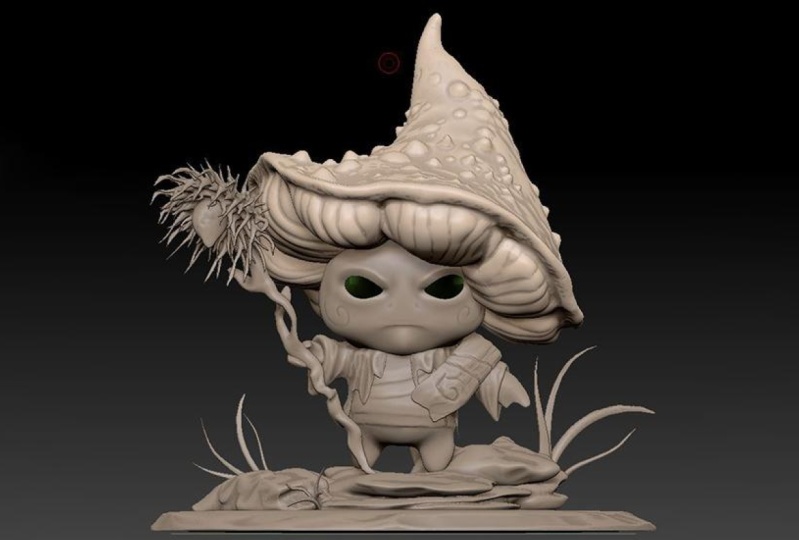
parte superior de su cabeza, esa zona de esculpir hongos Vamos a estar
esculpiendo una seta. Vamos a estar trabajando en ojos, código
bucal,
casi todo. Y luego a partir de ahí, vamos a rematar con una sección tres
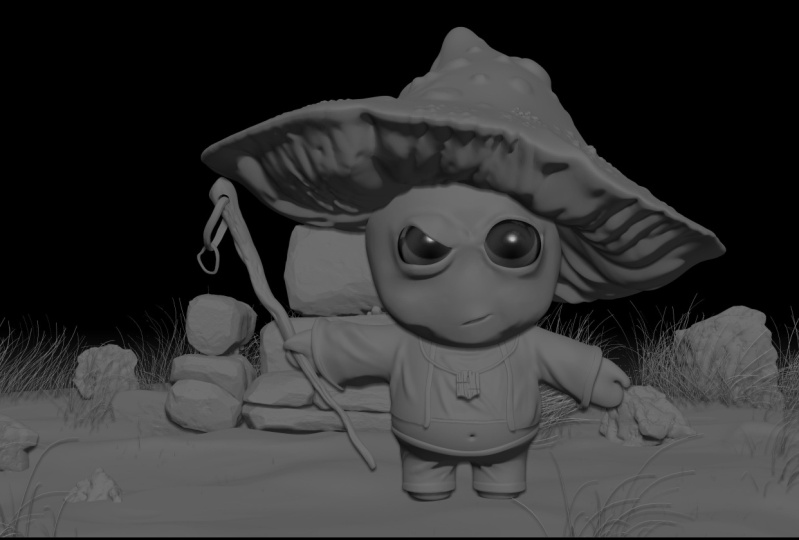
donde esculpiremos y creamos un ambiente para nuestro pequeño
monje seta exista Y después de todo eso
dicho y hecho, vamos a estar haciendo renderizado. Ahora otra vez, algunas de las cosas que vamos a estar haciendo ambientes es, es que vamos a estar
aprendiendo a crear rocas. Cómo el concepto de
esculpir terreno puede funcionar con varios pinceles
y agradable
introducción rápida a la
malla de fibra y cómo podemos
descomponer esa característica y
usarla para nuestra ventaja en la
creación de algo como hierba Entonces, una vez que hayas terminado con eso, como digo antes, el final mismo de este curso, concluiremos con una
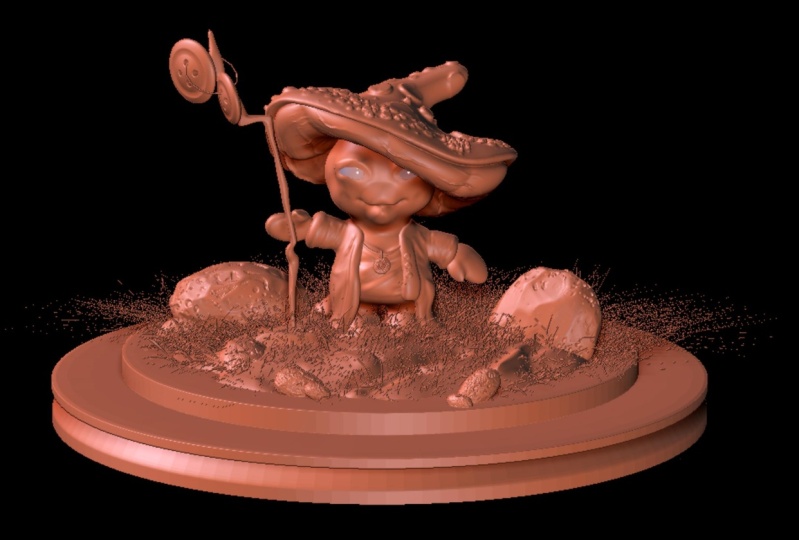
imagen renderizada de un personaje. Ahora, de nuevo, puedes sentirte libre de
usar esto renderizó
un personaje que esculpiste y agregaste a
tu portafolio para tener que asistirte en tu carrera o un comienzo de tu
viaje como artista 3D O simplemente puedes hacerlo como un pasatiempo para desarrollar
tus habilidades a partir de. Entonces con eso dicho, lo último de lo que te
vamos a hablar un poco es simplemente tratar de tener un fuerte
énfasis en este curso es
aprender a través un proceso de
iteraciones repetidamente,
una y otra vez
a través de la práctica Y por último, cuando
estás aprendiendo, si alguna vez hay un momento, voy demasiado rápido
o hablando demasiado rápido. Nuevamente, este es un
curso de video en línea, así que por
favor, por favor, recuerde que una de las mayores ventajas es
dejar de rebobinar, volver a mirar De hecho, mis propios instructores dijeron que una de las
formas preferidas es simplemente ver el video completamente a través sin tener que
hacer nada. Y luego sigue adelante y sigue segunda vez
porque no
creerías cuántas
cosas captas si vuelves a ver el video o dejas de rebobinar play para atrapar algo que antes no
estaba ahí Dicho esto,
quiero desearte un viaje increíble
para aprender ZBrush. Y digo, comencemos a esculpir
3. Ver desglose de puertos: Bien, entonces comencemos. En este primer video
del curso, te
vamos
a platicar un poco sobre qué pinceles z. Y también vamos
a seguir adelante y hacer una demostración de
cómo vas a dibujar un objeto
en ZBrush y
repasar los conceptos básicos de
las configuraciones de botones que
tienes que presionar para
hacerlo escultor Y después de eso, vamos
a concluir con un desglose en la ventana gráfica de ZBrush y todos los
componentes a su alrededor Entonces sigamos adelante y comencemos. Ahora. La pregunta me viene a la mente. ¿Qué es ZBrush? Y ZBrush, en pocas palabras, es un programa de escultura digital más comúnmente utilizado
para artistas para
nuestros propósitos de cartera o para los nuestros propósitos de cartera o para estándares de flujos de trabajo de la industria de
juegos o efectos visuales Se utilizan para crear esculturas
altas de color rojo. Y luego, lo más común es
que esos tragos de alto riesgo se
proyecten en
modelos de baja resolución para mapas normales Es en gran medida un programa que es capaz de
hacer renderizado. Y también es capaz de hacer que
Rita se disculpe también. Pero esos dos, entre otras características laterales que ZBrush puede hacer, no es realmente por
lo que es conocido Como dije justo
al principio. Como hay muchos softwares
diferentes por ahí que pueden hacer escultura Zbrush sigue siendo el programa de
escultura digital más profundo que existe. Definitivamente es un estándar de
la industria. Así que vamos a seguir adelante y darte una pequeña
demostración de ello. Cuando abras ZBrush por primera vez, vas a notar que
este pequeño estante
suele mostrarse con mayor frecuencia Y lo que esto es
se llama caja de luz. Y una caja de luz es una
especie de, un organizador de activos. Te da un montón
de cosas para empezar, para comenzar un proyecto
por ti. Piensa en ello como un
especiero que te
ayuda a juntar varios ingredientes para conseguir un objeto. Entonces, si subimos aquí, podemos ver como proyectos, como podemos entrar aquí, como un avión de cabeza si
quisieras esculpir
como por ejemplo, una cabeza, hay muchas
cosas para eso Es solo una especie
de nación compilada de muchos objetos 3D diferentes. Y además, es
un lugar que almacena cepillos
adicionales que no
se pueden colocar en la plataforma de
cepillo principal que aparece. Siempre puedes referirte aquí
y hacer algunos experimentos. Además de eso, también
obtienes un
montón de alfas también Y si solo
pasas un poco, puedes ver que
incluso hay una pestaña Guardar rápida que muestra todos los
guardados rápidos que haces si
quieres elegir un
determinado archivo rápido así, automáticamente
lo
calculará por ti Ahora para encender o
apagar la caja de luz, simplemente subes
hasta aquí donde dice caja de luz y
simplemente haz clic en ella. O simplemente puedes
presionar la tecla Comma. Entonces eso es solo una especie de introducción rápida
a la caja de luz. Entonces ahora tenemos un lienzo
completo en blanco. Debió haber pulsado la
tecla Comma o haber pulsado la caja de luz. Entonces, lo que vamos a
hacer a continuación es simplemente dibujar en una
primitiva 3D de ZBrush Así que voy a ir aquí
al lado derecho aquí
donde dice Herramienta. Y voy a
elegir un permanente 3D, como el cilindro semillero 3D. Haga clic con el botón izquierdo sobre eso. Verás un montón
de menús desplegables y solo especie de
modificadores de opciones para allí Y si hacemos clic, pulsamos con el
botón izquierdo y arrastramos, se
puede ver subir un cilindro Pero si haces clic con el botón izquierdo
y vuelves a arrastrar, realidad no
dibuja a uno Y entonces nos estamos preguntando
qué está pasando aquí. Constantemente estoy haciendo todos estos pequeños
clics y arrastros izquierdos, pero parece
que no puedo esculpir Bueno, eso es porque
ahora mismo lo que estás viendo es lo que ellos llamarían modo d
dos y medio Es como
un lienzo en blanco. Es un poco confuso
explicarle a una persona primeriza, pero muchas de las veces
usamos este modo para crear cosas como mapas
normales o alfas,
etcétera, con el capturador
sRGB, Es un, tiene un uso multipropósito, pero para nosotros, realmente no Si eres principiante por primera vez y estás tratando de
aprender a esculpir Así que vamos a seguir adelante y darle a
Control N para borrar todo eso. Y sólo voy
a dibujar una más adentro. Si quieres, puedes mantener pulsada la
tecla Shift para encajarla. Ahora. Adelante y pulsa la tecla T. Y eso hará que
esto sea rotativo ahora. Entonces ahora cuando nos
movemos , no van a aparecer
cilindros nuevos. Ahora, puedes pensar que
estás listo para esculpir en este punto,
pero créanlo o no Porque si haces clic con el botón izquierdo
e intentas esculpir, obtendrás esto para
habilitar la escultura esculpida, convierte esta
primitiva 3D en una 3D Ahora bien, antes de entrar en esto, es importante tener en cuenta que en este
momento en lo que estás es una
especie de
modo de edición de inicializar de la primitiva 3D Entonces esto significa que si
golpeo entrar en alambre-frame, que es Shift F, puedes ver un poco
todos los Y si entro en el
modificador de inicializar, puedes hacer cosas para inicializar y crear tu propia versión
personalizada aquí Ahora, para hacer realmente lo
escultórico como el seno te dio, vamos aquí a la herramienta y
golpeamos make poly mesh 3D Entonces así es como se hace eso. Y una vez que eso suceda, podrás esculpir Puede ver un poco el
desplazamiento de la geometría cuando
mantiene pulsado el botón izquierdo hacia abajo Entonces con eso dicho, vamos a revisar
cómo se hace eso. Lo primero que
haces es seguir adelante
y arrastrar con el botón izquierdo En una primitiva,
golpearás la tecla T. Y luego de ahí subes hasta aquí donde
dice hacer poli mesh 3D. Y luego haces clic en eso
y ya estás listo para esculpir. Por supuesto que tiene
mucha baja densidad y
mucha geometría baja para hacer cualquier
tipo de alta resolución. Pero vamos a repasar
eso por el camino. Ahora, avanzando,
Hablemos ahora de todos
los componentes que están alrededor de todas
las áreas por aquí y solo hagamos un verdadero desglose básico
rápido. Y vamos a
empezar de nuevo a la derecha. Ahora por aquí donde
dice Herramienta, tendrás tus
opciones para cargar y guardar
archivos de proyecto que
normalmente se almacenan como
escenas CTL o como archivos ETL Abajo en la importación, puede
importar modelos 3D aquí. Y también el formato para
eso es punto OBJ, FBX. Por lo general, también puede
exportar FBX, BJ's, o FBX Ahora abajo están los
diferentes archivos de subproyectos. Entonces, si tengo otro archivo de
proyecto y quería que este
fuera como un cubo, puedes trabajar en
diferentes áreas aquí, pero no quiero que
te concentres en eso todavía porque
quiero que te quedes un poco
conmigo en este Entonces después de eso, vamos a mostrarte que hay un
montón de cosas que
tenemos que repasar
y un montón de cursos que
realmente pueden hablar de todas
y cada una de estas. Así que vamos a
seguir adelante y mantenerlo bajo a un poco que todas estas áreas son
pertenecientes a una forma de modificar el
objeto de alguna manera. Las herramientas para esto son más comunes si se quiere modificar un objeto como la privación, estas son todas las cosas que
tienen diferentes funciones que dan un comportamiento a la
escultura que estamos haciendo Si hiciéramos una cosa llamada bucles de
grupo aquí, tendríamos también
un montón de opciones de topología
modificadas que podemos hacer donde podemos poner bucles de borde
alrededor de esos bucles de grupo Es solo un suministro sin fin. Así que no vamos a ir demasiado profundo. Es solo que aquí es donde
vamos cuando queremos manipular el deshacer
alguna topología automática lo único de lo que voy a
hablar aquí es que sí tenemos algo llamado sub
herramienta y cualquier modelo 3D, ya sea un entorno
o un personaje que tenga múltiples mallas separadas
suele estar debajo de aquí medida que avanzamos
más adelante,
esto va a tener sentido
cómo organizamos esto, cómo lo dividimos, las diversas formas en que podemos dividirlo a través de conceptos llamados enmascaramiento, que nuevamente repasamos. Pero eso es algo así como lo que
vamos a hacer. Ahora están avanzando. Aquí vamos a ir
a la cima. Y esta área aquí, particularmente estas tres
áreas aquí, aquí y
aquí, pertenecen más comúnmente
a la manipulación del cepillo en términos
de su
radio y su desplazamiento focal, que es ese pequeño
círculo que está dentro
del cepillo de diámetro ZBrush Entonces es como si mantienes
presionada la barra espaciadora, también
puedes obtener un menú emergente rápido similar
que aparece aquí mismo Y se puede ver un poco dónde está el desplazamiento
focal y cómo
puede cambiarlo. Repasaremos eso más
tarde por el camino. Así que todas esas cosas
van a ser muy divertidas. Y luego por aquí abajo, esto es una especie de modificar los atributos del
pincel más comúnmente. Entonces como tenemos un cepillo
estándar, un trazo para esos cepillos
estándar van a
ser rociados ahí Nosotros rociamos Alfas de cualquier
tipo o simplemente puntos regulares. Se le puede hacer un
montón de modificaciones. Y luego claro,
aquí abajo tenemos algo donde podemos cambiar el tapete para
ayudarnos a ver mejor la textura. Entonces, para darle una
idea y concluir esto,
esta área aquí se trata de
hablar sobre el, cómo pinta el pincel aquí Por aquí. El estándar, el pincel, el trazo
y el Alfa. Esas son todas las cosas
que pertenecen a cómo se comporta el pincel y pinta aquí algo así como su
comportamiento Y luego aquí, se discute el tamaño del pincel. Por aquí, estas características se
han vuelto obsoletas, pero se
asocian más comúnmente con un
concepto llamado gizmo, que es esta pieza de aquí Si pulsas la tecla W, puedes
verla aparecer de nuevo. Esa es la tecla W. Y va a ser
algo que
cubrimos en la siguiente lección de
video aquí porque queremos
mostrarte cómo manipular
objetos antes de empezar a esculpir sobre ellos. Entonces con eso dicho,
sigamos adelante y pasemos al
deformador de artilugios
4. Aprender Gizmo y Subtools: Bien, así que continuemos. En este video, te vamos
a platicar cómo manipular y mover un objeto, tanto con fuera como con
el deformador de artilugios También vamos a repasar
una breve demostración de cómo funcionan las subherramientas y cuál será una
de las primeras pestañas en nuestra sección de herramientas. Y luego después de eso, vamos a pasar a cómo esculpir y
al concepto de niveles
de subdivisión Así que sigamos adelante
y comencemos. Ahora bien, si echamos un
vistazo a lo que tenemos aquí, una de las primeras
cosas que quiero decir es si no te gusta esta zona gris y
quieres que tu
pantalla sea más grande. Sube a documentar aquí, y solo sigue adelante y
dale nuevo documento, pero asegúrate de que el
tamaño WE esté activado. Una vez que hagas
eso, dirá que se ha cambiado
el documento de cierre. Quiero pegarle a no. Y entonces tienes un
bonito lienzo grande. Veamos si podemos
dibujar eso una vez más, justo de vuelta ahí
con el botón izquierdo del arrastrar, ve por lo que aprendiste antes Si dibujaste
otro, así, pulsa Control N,
hazlo una vez más. Golpea T. Puedes moverlo por ahí. Pero no lo es. Bueno, es esculpir el cuenco,
pero la mayoría de la gente
va a golpear malla de polietileno Ahora, para desplazarse por esto, puede mantener pulsada izquierda, izquierda,
Opción, clic izquierdo Estoy pensando en un software
diferente porque trabajo en muchos softwares 3D
diferentes Y por supuesto, si
deseas acercar el
zoom, acercar es un
poco complicado Está manteniendo pulsada la opción izquierda. Estás en click izquierdo hacia abajo, así que estás en este modo
pan ¿verdad Ahora mientras sigue manteniendo pulsada la opción de
clic izquierdo, soltar,
izquierda Y ahora
sigues manteniendo pulsado el clic izquierdo y puedes simplemente hacer un zoom de
esa manera Es una forma rara, rara, rara de hacer zoom Lo sé. Pero es, se vuelve
bonito, bastante rápido. Además, otra cosa es, es que hay que hacerlo en el espacio
vacío, como aquí. Entonces otra vez, eso queda
Opción, clic izquierdo. Y luego una vez que estés
en este estado
panoramico, suelta la opción izquierda, pero sigues manteniendo pulsado botón izquierdo y así es
como acercas Entonces así es como
manipulas y rotas han un objeto. Está a la izquierda Opción,
clic izquierdo por pan, solo clic izquierdo para
girar alrededor Y queda
Opción, clic izquierdo, luego rotar, soltar.
Opción izquierda. Y vas a seguir adelante y obtener el Zoom siempre y cuando mantengas
pulsado el botón izquierdo Dicho esto,
hablemos un
poco ahora de lo que hay aquí arriba. Y va a ser el Gizmo. Si queremos acceder a nuestro artilugio, podemos acertar ya sea a las teclas W, E, R, y
verás aparecer este tipo de
radical objetivo Ahora. Esta es una importante para manipular
objetos por aquí Pero lo que estás
viendo es básicamente como una mini interfaz de usuario
para mover un objeto. Por supuesto, tienes
tu círculo para
girarlo y puedes
girarlo en diferentes direcciones. Y claro, si quieres
volver a ese estado predeterminado, todo lo que tienes que hacer es simplemente presionar Control Z o arrastrar
aquí hasta la barra de historial. Así. Recuerda, de nuevo,
probablemente
uno muy común para usar Control Z deshacer. Muy bien, así que adelante, vamos a seguir adelante y solo un poco
mostrarte que en el artilugio, también
podemos mantener
presionada Shift y
va a chasquear 30 va a chasquear Además, lo hace por
la báscula. Pero no va a estar haciendo
eso para el traducir. Encima de eso, tenemos un montón
de cosas que pasan. Vemos un montón
de pequeña área bajo tipo
Transformar que se
caracteriza por este engranaje aquí Podemos hacer cosas
para manipular y doblar la forma de un artilugio Por ejemplo, 11. Un tipo es, se puede ver un
poco aquí mismo, podemos
manipularlo gizmo a través los conos naranjas bajo ahusamiento, que era este modificador, solo
puedes presionar Aceptar Y si quieres
apagar el gizmo,
puedes presionar la tecla Q
y luego simplemente puedes
esculpir desde puedes presionar la tecla Q y luego simplemente puedes
esculpir Entonces para resumir de nuevo, para encender el artilugio, o bien
es el WE somos claves Puedes moverte, puedes traducir, puedes deambular libremente, o puedes rotar Puedes escalar, puedes
estirarlo así Curso estoy golpeando
Control Z para deshacer. Se pueden manipular
transformaciones como por ejemplo, yo hice el giro por uno
que son, lo siento, no los giros sino los,
Perdóname, el ahusamiento Pero para darte una idea, 11 cosa que hacen los usuarios avanzados es que van a componer un
montón de cosas aquí. Como
me estás viendo hacer ahora mismo. Eso se puede hacer. Entonces aquí es donde
tienes que pasar. Y como digo, te
estamos mostrando cómo
explorar todo el asunto. No vamos a repasar
todos y cada uno, como si fuera una enciclopedia
porque esto todavía no constituye una escultura
digital Pero puedes hacer bastantes, bastantes
conceptos interesantes por aquí. Si quieres. Este es un ejemplo de otro
deformador, la línea de plegado. Lo siento, Ben
Curve, perdóname. Y puedes manipular
los puntos así. Y puedes
divertirte con esto. Entonces eso es una especie de
pequeño desglose de los deformadores que
estás viendo aquí También puedes cambiar los
primitivos si lo deseas. Ahora, pasando al artilugio,
el siguiente va a, el siguiente va a, realidad no toco tanto el modo
pegajoso
sino esta lágrima boca abajo, tu alguna vez, si alguna vez
tienes un punto central apagado,
puedes simplemente hacer clic en esa sino esta lágrima boca abajo, si alguna vez
tienes un punto central apagado,
puedes simplemente puedes Y básicamente puede darle la
vuelta a todo. Puedes convertirlo de nuevo
en su punto central. Si mantienes la opción izquierda, puedes moverla y
el artilugio se
moverá por Y otro
punto interesante es que el modo pegajoso es un poco como mantener donde están los puntos de pivote que nunca toqué
realmente eso aunque Mesh to access es una especie
de reiniciarlo todo. reorientación de la malla es
igual que puede mantener presionada la opción izquierda
y hacer clic en las traduce También puedes hacer eso
por aquí también. Entonces, cuando haces eso, si mantienes la opción izquierda y
luego haces clic en Restablecer orientación, se restablecerá a
un espacio predeterminado. Y claro, cuando hagas
clic para ir a acceder, irá a su punto central. Así que en realidad hice clic en la
lágrima invertida. Ahora bien, la transposición es algo lo que quiero alejarme hasta que tengamos claro
la comprensión otros conceptos de Entonces con eso dicho, vamos a seguir adelante y concluir con la sección de
subherramientas. Ahora. No hay respaldo aquí
solo un poquito. Ahora la subherramienta es básicamente como un organizador para
todas las diferentes mallas que existen dentro un personaje o un entorno que tienes que
estás esculpiendo Así que puedes estar esculpiendo múltiples
mallas diferentes al mismo tiempo Ahora, la sub herramienta, es un poco, hay mucho
bastante por lo que pasar. Pero una cosa que diré antes de ir más lejos es que
si mantienes el comando izquierdo, puedes pasar y ver todas las diferentes
descripciones bajo Neith, donde dice sub herramienta Entonces tenemos bastante
que podemos hacer aquí abajo. Pero en pocas palabras, ya que solo dibujamos
en un objeto, tenemos una sub herramienta. Si quisiéramos duplicar
esto, lo cual
podemos, entonces podemos presionar la tecla W y traducir a través y
verás dos piezas. Entonces voy a seguir adelante y darle un ahusamiento para
que sepas cuál es cuál. Se puede golpear. Aceptar. Y voy a presionar Q para
volver al modo edición ahora
y antes de que me olvide, Q es algo así como, lo
siento, aquí mismo. Dibujar es justo donde quieres, si quieres hacer alguna escultura. Entonces, si intento esculpir aquí, no va a pasar nada Entonces necesito estar en la subherramienta correcta para
poder hacer escultura. También puedes activar o desactivar la
visibilidad. Estos botones adicionales
aquí pertenecen a operaciones
booleanas que
son un poco más avanzadas y complicadas
para la superficie dura, idealmente
Pero además, tenemos cosas como
podemos cambiar el nombre al booleano
como recto,
y renombrará una podemos cambiar el nombre al booleano
como recto,
y renombrará y renombrará Podemos hacer muchas cosas también como eliminarlo, Eso es
bastante obvio, pero digamos que querías importar tu cono
aquí. Así. Y tú querías seguir
adelante primero, tendrías que gustarte,
vamos, vamos a fingir
por un segundo. Presioné el
botón Importar y estaba importando
un modelo 3D de un cono y salió
así. Yo quería
combinarlo con esto. Bueno, primero tendría que elegir, puedes ver un poco las dos que representan las dos sub herramientas Lo primero que tendría que hacer es hacer clic aquí
donde dice un bolígrafo. Y tendría que seguir adelante e
impender el cono aquí. Ahora no lo puedes ver muy bien porque está en ese cilindro. Puedo ver como
funciona ahí mismo. Entonces así es como funciona. Otra cosa que puedes
hacer es que también puedes fusionar sub herramientas en un
montón de ruido digital. Fusionar significa fusionar
una pieza por debajo de esta. Entonces como hacemos eso, podemos ver un poco y también
podemos dividirlos, lo que se puede hacer ya sea
a través de una división grupal, que vemos que hay dos grupos poli
diferentes no hablamos de eso,
pero los grupos poli están representados
por dos colores diferentes. Una vez que golpeas Mayús
F en estructura metálica. O podemos seguir adelante
y dividir dos partes. Ya que estas son dos partes
separadas, va a
dividirlas automáticamente o dividir puntos enmascarados, lo que también puede hacer algo
donde si mantengo presionado el control, una máscara se revelará Entonces sigamos adelante y vamos
con puntos enmascarados divididos. Lo siento, dividimos dos partes. Y podemos ver un poco las
subherramientas R son una especie de reorganizar. Ahora, también puedes arrastrar estos
hacia arriba o abajo, así. Puede usar el turno de retención y llevar uno hasta la parte superior o hasta la parte inferior,
mantener presionada la
tecla Mayús y hacer clic con el botón izquierdo Y claro, por último, puedes
ponerlos todos en una carpeta. Entonces digamos si quería
crear una carpeta y
llamarlos Prim's, y simplemente hago clic izquierdo y arrastre todas estas piezas
aquí, así También puede categorizar las
múltiples subherramientas esa manera. Entonces es bastante fácil. No es tan difícil repasar. Muchas de estas otras cosas simplemente
se explican por sí mismas Cuando dijimos dividir dos partes, eso es como si
se combinaran dos subherramientas y se quería hacerlo
a través de los puntos desenmascarados o
los puntos de masa, que de nuevo, eso es
solo si estás manteniendo el control y arrastrando
una máscara Una última cosa por la
que quiero pasar es, es recordar cuando dije
que hay que hacer clic en una subherramienta para
poder esculpirla Mientras que también, si
mantienes la opción izquierda, puedes
hacer clic automáticamente en cualquiera de estas subherramientas. Así que es un poco agradable
pasar por si quieres. Entonces, a partir de este momento, vamos a seguir adelante
y hacer un guardado rápido. Y luego vamos a pasar al concepto de subdivisiones y esculpir con
tu primer pincel y tomarlo de ahí
5. Comprensión de las subsiguientes divisiones y los cepillos: Bien, así que continuemos. En este video, te vamos
a platicar sobre subdivisiones de una malla
y esculpir por primera vez manipulando
el tamaño del pincel y repasando
el tipo de pincel y
muchos otros pinceles que vienen
con él a través de muchos otros pinceles que vienen
con él Así que sigamos adelante y profundicemos. Ahora bien, las subdivisiones
son lo primero que quiero cubrir aquí
porque la resolución de una malla tiene todo que ver con la resolución
de lo esculpido Déjame darte un ejemplo. Ahora. Si miramos aquí, podemos ver un poco
en modo wireframe, una especie de resolución predeterminada y es bastante relativamente baja, o debería decir que es
relativamente baja para Si intenté esculpir, se
puede ver un poco
el desplazamiento de la escultura y solo
estamos haciendo
un estándar básico solo un estándar básico Y es todo tipo de pixelado. Y eso es todo porque
tenemos una resolución muy baja. Entonces voy a darle a
Control Z y deshacer eso. Y esta vez sólo
voy a golpear Control D. Y si lo hacemos de nuevo, puede ver un poco
que la escultura es un poco más fina Ahora lo que pasó fue que
duplicamos la cantidad de
geometría cuando hicimos eso. Así que sigamos adelante y vayamos
por aquí a la derecha. Estamos un poco pasado por uno. Vamos a adentrarnos en geometría. La geometría es uno de
los principales lugares donde estamos modificando
una subherramienta. Y si puedes ver ese
botón grande donde dice dividir,
Eso es lo mismo que
lo que es el Control D, ya que muestra ya
justo al lado de ahí. Y no olvides presionar
ese botón de comando izquierdo para aprender de todo
tipo de cosas nuevas. Para que puedas seguir adelante
y darle otra vez. Entonces ahora le he dado dos veces. Y como pueden ver, tenemos una vez más un aspecto aún más
fino esculpido Entonces sigamos adelante y vamos a deshacer. Y también, si miras aquí arriba, tenemos niveles de subdivisión Ahora lo que eso significa es que si escribo ahora tengo
tres de ellos. Si arrastro esto todo el camino hacia abajo, se
puede ver que la
primera resolución está ahí Y claro que la segunda
resolución está ahí. Entonces está ahí la tercera
resolución. Entonces tenemos múltiples
resoluciones en las que podemos esculpir. Y esto a veces puede ser muy útil cuando se
quiere colapsar y suavizar las cosas muy rápido en una división lenta y luego reconstruirlas en
una división superior. Es muy útil. Cuando entramos en el video tutorial de
suavizado. Seguiremos adelante y te platicaremos sobre la relevancia de
las subdivisiones ahí Pero para entrar en ello
un poco más fácil, podemos ver un poco básicamente, si miras aquí arriba donde
dice puntos activos,
Sigamos adelante y
simplemente balanceemos esto nuevo a la primera división Y se puede ver como que la
resolución cambia un poco, pero también mira dónde
están
esos puntos activos , esos Se puede ver un poco también un
poco de cambio en él, pero el total de puntos
sigue siendo el mismo Si subes uno, puedes ver cómo se
ve y es estado
duplicado y triplicado Así que cada vez que golpeas el
control D o divides, vas a conseguir otro nivel de
subdivisión Y nuevamente, las subdivisiones
se pueden explicar aquí mismo. Por supuesto, cuando haces eso, puedes ver un poco una escultura aún
más fina así Sigamos adelante y arrastremos nuestra barra de deshacer todo el
camino. Que se diviertan un poco. Ahora. Ahora que tenemos eso, vamos a
hablarte sobre la tecla de acceso rápido para
cambiar de un lado a otro
entre los niveles de subdivisión porque en realidad no
vas a ir por aquí y poner ninguna subdivisión en la audición constantemente
conmutada a través Se puede poner lleva una
gran cantidad de tiempo. Entonces voy a empezar
desde el principio. Voy a golpear Control
D quiere ahora tiene una subdivisión
dos veces, tres veces Ahora le he dado tres veces. Y si quería ir a una subdivisión inferior
sin dar click aquí, solo le
pegué al Turno D y
bajará un turno D, volverá a bajar Y turno D,
bajará a su primera. Para volver arriba, no golpeas Control D porque
simplemente te dará este mensaje. Entonces lo que quieres golpear es
solo la tecla D, así. Entonces Turno D para bajar
y subdivisiones, y D para subir en subdivisiones Es más o menos así de fácil. Ahora otra cosa que
puedes hacer es eliminar los niveles de subdivisión
golpeando Shift D, mejor no te gustó Y lo que eso hará es
que simplemente eliminará todos los
niveles de subdivisión por debajo de ella, que es lo que es Eliminar inferior También puedo deshacer eso
para recuperarlos. Y si quieres, puedes ir a la
primera y eliminar todas las subdivisiones superiores
y verás regresar el total de puntos faltados Entonces esa es una especie de desglose
de los niveles de subdivisión para que
te dé una idea de cómo
funciona cuando esculpimos
primero lo primero, necesitamos resolución
para que las cosas funcionen aquí A medida que avanzamos, hay ZBrush tiene múltiples formas de
establecer resolución No necesariamente
tiene que ser Control D, pero siempre que queramos
esculpir algún detalle en, siempre hay
que tener en cuenta primero hay
que dividirlo Y para que puedas empezar a
ver algo de resolución porque esta cosa es
aislar la geometría. Y también hay que
tener cuidado de no ir demasiado alto. Porque he visto a la gente
hacer como algunos bastante locos. Al igual que nunca deberías
tener una sub herramienta alrededor de 3 millones o
1 millón es lo que mi instructor siempre decía, pero siempre hago trampa y vuelvo más de
1 millón a veces porque
tengo algunas esculturas bastante locas, pero eso es para otro momento Entonces con eso dicho, ahora
vamos a terminar con los pinceles y cómo
modificar el pincel. Ahora, comencemos
con el cepillo estándar. Si hago clic aquí, de nuevo, puedes ver un montón de pinceles que podemos usar y te
vamos a dar, y tal vez pienses de nuevo que tal vez
necesites pasar por no, todos estos pinceles. No es necesariamente la verdad. En la realidad honesta. Podrías salirte
con la tuya haciendo la mayoría las esculturas con cinco
o seis pinceles Y luego a partir de ahí, honestamente
puedes expandirte con la experimentación y
hacer resultados más interesantes y
rápidos a través de
un pincel similar de, partir de tus cinco básicos. Es muy importante
pasar y experimentar
con estos pinceles. Pero no pienses en tu mente, tienes que conocer
cada uno de ellos. Para mí, es como cinco o seis es lo que más uso
para conseguir lo que quiero. Entonces con eso dicho, vamos a comenzar con
su pincel predeterminado. Ahora esta es una de las cinco, pero hay varias más. Honestamente
creo que podría usar seis, pero en realidad no es
gran cosa de este pincel predeterminado, que es estándar, se puede acceder haciendo clic
en el pincel. Y luego buscando
estándar aquí en este encantador ¿Dónde está el atuendo de
Waldo aquí Y simplemente podemos
encontrar estándar ahí mismo. Otra forma que podemos hacer es presionar
la tecla B para que aparezca el pincel. Recuerda B para pincel,
y son estándares, así que eso es s. Y luego
reduce las cosas Y se puede ver un poco esta
carta aquí mismo es t.
Así que t accederá a los estándares Por lo que BST siempre
cambiará a estándar. Puedes decir que
cada cepillo
tiene algo para ti aquí Entonces como si quisieras
mover pincel, sería B para que aparezca la paleta de pinceles M para la primera letra,
que es mover. Y luego
miramos aquí y vemos que V es esa clave, entonces V, Así que ahora va
a cambiar al pincel y ahora podemos mover nuestra malla y otra vez, volver a BST estándar Ahora bien, habiendo dicho eso, hay formas de
hacer una más rápida como similar a la que tenemos ZBrush es
un pequeño mini pop-up incorporado Cuando mantengamos presionada la barra espaciadora, también
podemos conseguir nuestro pincel donde
queramos aquí Y también podemos hacer pequeños
mini pop-ups
adicionales como Control C para que aparezcan todos nuestros pinceles
favoritos. estoy un poco en
contra de eso para Aunque estoy un poco en
contra de eso para
un usuario primerizo, porque realmente quiero que te
acostumbres a las teclas rápidas de
acceder a todo y comprometerlo en la memoria
porque no quiero saltarte adelante y no desarrollas el hábito correcto
de saber
acceder a las cosas desde una computadora
diferente Entonces sí tengo un tutorial sobre eso,
sobre mi personaje de Cyber Punk
ZBrush Pero en este, este es un usuario primerizo Estamos tratando de que
accedas a todo en su fase predeterminada. Entonces con eso dicho, este primer icono es
el tipo de pincel. El segundo es el
tipo de carrera de tornillo Así que vimos como lo que hacen los puntos. Se pueden ver estos débitos, pero claro, Control Z, deshacer Si elijo a mano alzada. Se puede ver
que es un caso similar porque es estándar Realmente no hay mucha diferencia
de comportamiento. Pero si elegimos que la distancia focal
sea un poco más pequeña, se mezcla mucho más fácil. Eso es porque la
distancia entre la distancia focal
y aquí es
una especie de punto de fusión para hacer una forma
diferente así. Ahora lo que hay que recordarte es que también puedes
hacer un pincel alfa, que realmente no hace
nada con trazo. Pero digamos que si
experimentamos con algunos tipos
diferentes de trazos, como por ejemplo, spray, así es como se ve cuando
se combina con pincel Pero entonces otra vez, obtendrás diferentes resultados
si te gustó rociar con el trazo
cambiado a eso también, en lugar de mano libre, adelante y hazlo. Así que volvamos al estándar. Y otro es rectángulo, que es algo así como
un arrastrar y soltar. Entonces eso sería muy, muy,
muy importante con los alfas Si quisiera
hacer, por ejemplo,
este alfa, se puede ver un poco como que
los bordes se caen. Entonces vamos a dar una
resolución más golpeando Control D. Y te voy a dar una vista previa, poco ver esas esquinas ahí Eso tiene algo que ver. Nuevamente, el desplazamiento focal
que está aquí arriba. Lo desharé y esta
vez cambiaré mi focal enviado sosteniendo la
barra espaciadora en esa zona Y se puede ver
un poco más de
un borde más duro en todo Eso es porque no
hay mezcla ni caída hasta el final. Echa un vistazo por aquí. Y entonces puedes
ver como se mezcla con este alfa de aquí Porque te puedes imaginar como un círculo te está dando algo, solo toma una imaginación de un círculo que se pone en
ese círculo íntimo. Está un poco
mezclándolo todo el camino en un valor del
100% para que se vea Entonces así es como se puede hacer el cambio
focal. Pero no
dejes que eso te impida experimentar porque de eso
se trata todo Experimentando. Se pueden hacer trazos, se pueden hacer
aerosoles. Los trazos dan un poco más de
aleatoriedad en profundidad Mientras que la pulverización es una especie
de profundidad consistente. Arrastrar y soltar es un
poco más de
una mentalidad similar a
la de arrastrar un rectángulo excepto
que puedes manipularlo Mientras que el rectángulo de arrastre es
estacionario a un punto. Para que puedas ver cómo funciona
todo esto. Queremos que entiendas
esta parte aquí mismo. No este corazón, sino toda
la idea de
combinar alfas con diferentes pinceles
es realmente donde está la creatividad en ZBrush Es realmente, realmente
tiene una especie de, , realmente puedes arrastrar a través un montón
de escenarios únicos con él. También queremos que seas
muy, muy, muy curioso. Y en la idea de hacer cosas como experimentar dos trazos y flujos
diferentes Como vamos a volver a
éste y ya ves esto. Pero entonces si vas a rociar y luego sigues adelante y giras el
flujo como realmente hacia abajo, puedes ver que
se ve así, que es un Hola
menor de lo que era aquí Entonces es como una especie de
ponerlo en puntos aleatorios y hacer
menos sellos en el proceso. Puedes hacer cosas así. Y ahora esto es sobre
donde llegaste a experimentar y
divertirte y experimentar. Como simplemente crear
tu propio look único. Ahora, una última cosa
antes de irnos, y esta parte casi la
hicimos en su propio video, pero queríamos hablar de
ello era la clave suave Esta es una muy importante
para un escultor, probablemente para uno que sea
para la escultura orgánica Y suave es algo así este concepto donde estás tipo de imaginarlo como
el botón de borrador,
botón de alguna manera Y lo que es es que
básicamente es como suena,
suave, relaja lo que
has esculpido Entonces si yo, por ejemplo, hice un montón de
puntos así, y lo pruebo. Y sostengo, mantengo
pulsada la tecla Mayús. Entonces mientras mantienes
presionada la tecla Mayús, puedes ver que todo mi
mouse se pone azul. Así que cuando hago clic en la superficie, se
puede ver un poco
como que suaviza establecido. Ahora, sigue siendo bastante grumoso. Y eso es porque tenemos
como seis subdivisiones. Entonces sigamos adelante y
deshagamos todo eso. Y esta vez, vamos
a derribarlo un par
de resoluciones. Lo mismo, excepto esta vez. Un proceso
de alisado mucho más rápido. Es mucho menos accidentado. El alisado es algo que nos
ayuda a relajarnos y un
poco a darnos una vuelta o mezcla lo que
esculpimos en la superficie Es muy, muy útil. Pero una cosa a
tener en cuenta al
suavizar es que cuanto menor sea la subdivisión, más colapsará, y mayor será la subdivisión Me gusta. Sabes como funciona esto, soy viejo y suave hacia abajo. Se puede ver que en realidad
no se está derrumbando. Tenemos mucha más geometría, bastante más de lo que deberíamos. Pero se puede ver como se
mantiene así unida. Entonces, una cosa que
también podemos hacer es cuando
mantenemos presionada la tecla Shift, podemos controlar la
intensidad del suave. Si suelto Shift, puedes ver que esta es la intensidad
normal del pincel, esculpiendo dentro y fuera. Y entonces mantener turno es
la máxima intensidad. Para que puedas controlar
la intensidad. Al bajarlo
, te dará una idea de los escombros
de la intensidad. Y al igual que con
el pincel normal, también
tienes tu propio cambio focal
y tamaño de dibujo. Dicho esto, hemos
repasado todo en el pincel, pero no pasamos
por encima de la única cosa que se usa casi
tanto más suave. Y esa es la alternancia
entre z add en Z sub. Entonces lo que eso significa
es por defecto, si esto está en z agregar, la
mayoría de la gente dice, bueno ahora tengo que darle
c sub dos menos. Bueno, no necesariamente. Puedes mantener la
opción izquierda o, lo siento, no hay opción a la izquierda y solo haz
z subs de esta manera también, luego hazlo de esa manera Ahora la opción izquierda no, no es una clave rápida para z sub, es solo la inversa de la misma. Entonces ahora si mantengo
opción izquierda bajo z sub, solo me daría ver, si mantengo opción izquierda
con la cabeza encendida, solo me daría z sub. Así que eso es lo último que queríamos
repasar contigo un poco Así concluye con esto
el desglose básico de pinceles y niveles de
subdivisión La siguiente lección que vamos a
repasar va a ser sobre enmascaramiento y cómo
funciona el enmascaramiento junto con la selección de
aislamiento. Entonces eso dicho, quédate
6. Enmascaramiento y aislamiento Seleccionar: Bien, así que continuemos en este video ahora
vamos a seguir adelante y hacer una demostración de
cómo hacer enmascaramiento y cómo funciona la función de
selección de aislamientos Así que sigamos adelante
y comencemos. Ahora para poner simplemente
lo que es enmascarar. Vamos a
empezar con el enmascaramiento. Va a ser una manera de
cubrir la geometría con una máscara o un área sombreada que no se puede editar
ni esculpir Para darte una idea. Sigamos adelante y
sacemos un trazo. Si muestro trazo ahí mismo, observe que también estoy en material
básico. Otra vez. Si dibujo un trazo y puedes
ver que funciona como se esperaba Pero si mantengo pulsado
el botón Control, solo el botón Control y tipo de pintar un
glob ahí mismo Se puede ver
esto como una máscara, esta
zona oscura sombreada aquí mismo. Entonces, si pinto ese mismo trazo, se
puede ver que
fue a todas partes excepto el área de glob Voy a deshacer eso. Ahora. Una cosa a tener en cuenta que cuando mantengo pulsado control y solo espero hice
click izquierdo para dibujar mi máscara Puedes afilar los bordes
de esta máscara simplemente manteniendo pulsado
el control
y pulsando con el botón izquierdo Y luego si usted, lo siento, opción
izquierda haga clic tocando. Y si quieres suavizarlo, puedes simplemente presionar con el
botón izquierdo Ahora, tiene una resolución muy,
muy alta, así que el decaimiento
va a ser un
poco más lento que un agudo Para que podamos bajar
una subdivisión aquí y hacer lo mismo
donde queda Opción, haga clic para afilar. Si quieres suavizarlo, solo mantén presionado el control
y haz clic con el botón izquierdo Y como que puedes
volverlo a suavizar. Entonces Control left Opción, clic izquierdo lo hace duro y
ablandarlo lo hace suave Si deseas borrar la máscara, una cosa que puedes hacer es
mantener presionada Control y simplemente eliminar
la máscara de esa manera. Entonces con eso dicho, hay varias
formas diferentes en las que podemos aplicar máscaras. Hicimos uno que se
hace a través de un trazo, pero tú, si construyes
a partir de lo que quieres, si mantienes pulsado Control, puedes ver el pincel de máscara como sus propias pequeñas áreas diferentes separadas del pincel normal. Entonces puedes aplicar
conceptos similares como este, donde hacemos una modificación de
trazo y experimentamos con un Alfa. Y si mantenemos presionado el control y tal vez
ajustamos el desplazamiento focal, podemos hacer un poco
más de un alfa pronunciado. Y una cosa que es
muy interesante es, es que si dibujamos en
un Alfa así, vamos a ponernos un poco
más de uno más afilado Así. Adelante,
tráelo de nuevo. Pero hacemos algo
así y dibujando un alfa como para que
podamos ver nuestra máscara. También podemos invertir
esta máscara
manteniendo pulsado el control y el
clic izquierdo en el espacio abierto Y se puede
ver un poco lo mismo. Entonces, si quisieras dibujar algo así así
podrías hacer algo así. O si querías
ir con algo como tal vez quieras
intentar inflar, puedes hacer algo así Entonces por supuesto suavizarlo. Tú quieres. Entonces esa es una
especie de idea. Entonces, para recapitular, para dibujar
primero una máscara, mantenga presionado el control. Toma nota que los
pinceles cambian aquí arriba. Modifique el trazo
a lo que desee. Y puede ser cualquier cosa. Y solo puedes dibujar una máscara
con el alfa encendido o apagado. Depende de ti. Se
trata de experimentar. Y puedes cambiar
el desplazamiento focal hacia abajo. Y nuevamente, eso es
mantener presionada la tecla control y hacer clic izquierdo o la
opción de control para afilar la máscara O si quieres, mantén presionado el control
y haz clic con el botón izquierdo Y por supuesto como suave en niveles
superiores de
Subdivisión de División, el proceso va a ser significativamente
menor de lo que
sería si hicieras la máscara en niveles
inferiores de subdivisión Ahora, la otra cosa es, es que puedes crear una máscara nociva
con el trazo aquí, pero también puedes hacerlo con la tecla de marca,
como aquí mismo Y una cosa de la que aún
no hablamos es que también podemos
pintar la máscara. Entonces, si sostenemos la barra espaciadora, barra espaciadora y damos
una demostración, mantenemos Control,
opción izquierda o Y entonces también podemos
pintar la máscara como así. Si deseas borrar la
máscara por completo, una cosa que puedes hacer es
simplemente mantener presionado Control y
simplemente arrastrarla y
limpiarás la máscara como tal. Ahora, una cosa que diré es
que es una especie de
resumen básico de cómo funciona el enmascaramiento Esto se vuelve un
poco importante en
el futuro a medida que te conviertes en un escultor
más avanzado porque aprendes a
organizar grupos de poli a través del enmascaramiento con bastante frecuencia
y se vuelve muy útil No hablamos de agrupación
poli, pero eso definitivamente está por venir. Entonces, la segunda mitad de esto
va a estar
mirando algo llamado tus pinceles de escultura 3D de quick
pick Yo los llamo tus pinceles secundarios
para esculpir herramientas. Y si un poco le echas un
vistazo a alguno de estos, vas a notar que
obtienes algo que por defecto
es un naufragio
selecto, Este pincel de aquí mismo, ¿es como una selección aislada? Es básicamente si mantienes
pulsado Shift Control, puedes acceder a él. Y si mantengo pulsado el
control de turno y hago clic con el botón izquierdo, obtendrás un pequeño arrastre verde Se puede ver lo que
hicimos aquí mismo. Podemos aislar geometría. Esta es otra forma. También podemos enmascarar. Ahora, al igual que la máscara, cómo cambia diferentes
pinceles aquí arriba. También el rectángulo radical aislar,
seleccionar, seleccionar
va a hacer lo mismo. Ahora bien, una cosa que
voy a dejar constancia de decir es que si mantienes control de
cambios y luego
sueltas el control de turno, pero sigues
manteniendo pulsada la tecla izquierda. Como que puedes simplemente
mantener eso vivo. No requiere que sostengas
Control de Cambio, solo
necesitas
hacerlo en su estado inicializado Así que de nuevo, si mantengo pulsado el
control de cambio y hago clic con el botón izquierdo del ratón en el arrastre, todavía
puedo soltar
Shift Control Aún mantén esto en vivo
siempre y cuando lo mantenga presionado, manteniendo presionado el botón izquierdo
del mouse. Pero otra cosa
que es interesante es si mantengo pulsado el botón de la barra espaciadora. Ahora puedo hacer esto por ahí. Ahora por si te lo estás preguntando,
las máscaras son similares. Simplemente mantenga presionado el control
y haga clic con el botón izquierdo y luego suelte el control y luego
mantenga presionada la barra espaciadora. Y puedes desplazar
la máscara así. Y también no hace
falta decir que mantener la opción izquierda más antigua izquierda puede
crear un estado sustractivo Y entonces puedes invertir
eso y pintarlo. O puedes mantener presionada la prensa DW puede empujar eso si quieres Puedes tener todo tipo de diversión. O mantenga presionado el
botón Shift y biselarlo. Es algo compacto, agravando todas las
cosas que hemos aprendido O si realmente quieres, también
puedes sostener inflar y yo tengo un montón
de diversión ahí también Es parte de eso
tienes que experimentar aprender
experimental y
divertirte tipo de escenario. Entonces, si de nuevo sostenemos Control de
Shift y te
mostramos ese
truco de la barra espaciadora para panning Vamos a mostrar una demostración
más de eso modificando el pincel, voy a sostener Shift Control. Voy a cambiar un
radical esta vez para curvar. Aún no lo has hecho. No hemos tocado esto. Pero ahora saco
una inclinación. Así. Vamos a
conseguirnos y aislarnos, seleccionar lo que sea que esté
en el lado verde. Si voy a ir a
una subdivisión inferior, si quiero dibujar un
control de turno inclinado y tal vez parar
en Midway y luego tocar la tecla de opción
izquierda Puedo crear una curvatura. Y entonces podemos tener un poco de diversión ahí. Por supuesto que no le gusta
obedecer eso muy bien. Entonces tal vez solo tengamos que
hacerlo al viejo estilo de lazos, pero eso es algo que
necesitan arreglar Y claro que también podemos
probarlo con el círculo. Entonces es importante
hacer eso un poco. hace falta decir
que cuando mantienes presionada la masa, obtienes el mismo resultado. Si estás usando ejemplo una curva, puedes
divertirte haciendo las cosas y manipulando las
cosas de esta manera Ahora, otra cosa
sobre aislar seleccionar es, es que también puedes
hacer Restar de cosas Así que mantenga presionada Control de cambios, suelte Control de cambio, y
luego simplemente mantenga presionada la opción. Y eso también puede restar
cosas. Entonces todas estas cosas son muy importantes en
el futuro porque como, digamos que realmente
quieres manipular geometría como o tener un patrón
específico aquí. Y quieres
agrupar poli fuera de eso por el bien de futuro que todas estas cosas se reduzcan a
una función importante. Entonces con eso dicho, la siguiente lección en el futuro va a
ser sobre los grupos poli. Y es un poco
complicado, así que siéntete libre de volver a verlo, pero no es algo
que voy a decir Es de suma prioridad, pero es algo
para tener una buena
ventaja si eres principiante
por primera vez Entonces con eso dicho, estamos pasando a los
polígrafos. Así que quédate
7. ¿Qué son los Polygroups: Bien, entonces comencemos. En este video,
ahora vamos a hablarte un
poco sobre los grupos
poli y cómo funcionan los grupos
poli. Y vamos a
repasar agravando eso
con lo que aprendimos
en la última lección con Aislar,
Seleccionar y enmascarar Así que sigamos adelante y
empecemos con eso. Ahora, los grupos de poli
son un tema
un poco complicado en ZBrush, pero para decirlo simplemente, como puedo, grupos de
poli son una especie de
ZBrush es una forma incorporada organizar una malla o
piezas de una malla en
una sección por color coordinando
sus grupos de poli vistos en estructura metálica para hacer
varias Ahora, eso probablemente sonó
un poco complicado. Y es una de esas cosas en las que sólo
vamos a tener que mostrarte un ejemplo
para que entiendas un poco más. Así que
sigamos adelante y comencemos a crear un grupo poli que se pueda crear de múltiples formas
diferentes. Una de esas formas es
creando primero una máscara. Así que voy a seguir adelante y mantener
presionado el control tal
como lo hicimos antes. Y voy a volver a cambiar mi
trazo a mano libre. Y sólo voy
a crear una máscara. Ahora es sólo una máscara normal. Pero lo que vamos a
hacer es que vamos a convertir esta máscara en un polígrafo, justo esta sección de aquí mismo Ahora bien, si hacemos eso, para hacerlo,
todo lo que tenemos que hacer es darle a
Control W, y eso es todo. Ahora, tal vez veas como
despierto, no pasó nada. No hay color. Yo,
es todo lo mismo. Bueno, para poder ver
un grupo poli, justamente, hay
que golpear a Shift F
para ver al grupo poli. Además, puedes simplemente dar
clic aquí para entrar en modo wireframe y
podrás verlo desde allí Ahora bien, esto es lo que es
un grupo poli. Es una especie de
pequeña sección organizada que nos
ayuda a identificar
un poco más de como varias funciones de
ZBrush
se pueden realizar con
el uso de la organización de
una selección de polígrafo ¿Cuál es un buen ejemplo de eso? Bueno, si recuerdas también
como con Shift Control, podemos mantener el
control Shift y click izquierdo y puedes ver un poco que solo se seleccionará un
grupo de poli Otro ejemplo de
varias funciones para las que ZBrush utiliza grupos poli es
por ejemplo, los bucles de
borde, como
quizás mires aquí Y si giraba, si yo, por ejemplo, aislo seleccionado todo esto, mantengo una máscara aquí, y luego para traer
todo de vuelta, mantendría presionado Control de Mayús, clic izquierdo y espacio abierto, y luego
invertiría la selección Digamos que quería
mover esto así. Bueno, aquí arriba es todo despreciable. Pero si hiciéramos algo, por ejemplo, como por ejemplo, podríamos hacer algo donde
podríamos usar un bucle de grupo que básicamente busca grupos
poli y pone
un anillo de borde sobre él. Esa sería una función
de ZBrush que se basa en la asignación de
grupos poli que tienes Se puede ver un poco un avión
nuevo y bonito que está ahí. Así que intentamos
repetir la función. Se vería una malla muy, muy limpia por ahí. Además de eso,
hay otros, hay un montón de
otros como hay un deformador que pulirá las cosas por los grupos de
grupos poli que tienes Hay procesos de
remallado automático como medida cero
por aquí que busca congelar grupos poli
para que un más o mantenga intactos
los Entonces, cuando se termina la malla de matriz, puede tener un
pequeño flujo de borde agradable basado en su remallado automático Básicamente es una forma muy, muy, muy organizada de controlar
cómo estás haciendo las cosas. Ahora bien, puede argumentar
que podría ser como el, ¿cómo digo esto? Podría ser
algo un poco complicado porque aún no hemos repasado ninguna de
estas cosas. Pero otra vez, estamos llegando ahí. De nuevo, se trata de
intentar buscar una especie de
línea de base, comenzar contigo en todas las cosas importantes en ZBrush que son
más conocidas y eso es una especie de
escultura digital y
los grupos de poli son importantes cuando quieres
ayudarte a ti mismo,
como esculpir
ciertas áreas con las que no
quieres interferir Ese pequeño empujón extra A medida que avanzas y aprendes cada vez
más en descubrir más características en ZBrush, podrás hacer más
combinaciones en tus cabezas usando nuevas ideas en tu
mente usando Entonces esta es una forma en que hicimos
un ejemplo de un grupo poli simplemente creando una
máscara y simplemente golpeando Control o Comando W para
crear el grupo poli. Eso es como dije, una forma de hacerlo. También hay como si
vas a la pestaña de polígrafos, puedes mantener presionado el
comando izquierdo o el control izquierdo Y puedes pasar un poco y ver todas las diferentes
características que se utilizan Al igual que el grupo por normales se
enfoca en los ángulos, en lo agudos que son los
ángulos en el eje XYZ de tratar de
obtener algunos buenos grupos poli Se auto, aplicará grupos de
poli así. Si bajamos la tolerancia, se puede ver un poco que sucedió una normalidad de
grupo automático para estas dos áreas
porque aquí había un bonito ángulo limpio Eso suele ser a través de
las normales del modelo 3D. Si vemos como esta
pequeña ondulación aquí, podemos hacer cosas, por
ejemplo, que puedan
ayudarnos a limpiar todo Al igual que esta zona de aquí mismo. A lo mejor quieres
pasar por la difamación y el polaco por grupos Ahora puedes hacer eso. Se puede ver un poco en esta zona aquí cuando lo hago. Y eso lo limpia
bastante bien. Y eso, como dije, solo
hay un montón
de características que ZBrush tiene con el concepto y
base de los polígrafos Ahora sólo te estamos dando
solo una breve introducción al mismo. Pero ojalá en el futuro medida que las cosas se compliquen más. Por ejemplo, una cosa que me gusta
usar suele ser la medida cero. Y siempre me gusta
usar grupos Keep. Y puedes, te
sorprendería lo bien que puedes obtener una malla 3D
bastante agradable solo a través de grupos de poli. No creo que mantuviera
las fronteras iguales, pero se puede
ver que ahora tenemos una malla muy básica
basada en esto Y ahora por supuesto, eso es
simplemente salir de una de
las muchas funciones
que tiene ZBrush que obedece en Otro ejemplo es, por ejemplo, si traté de dividir esto
porque cuando ves Ramesh,
vas, que es re, reconstruyendo un
modelo de baja resolución a partir de lo que
ya has esculpido Si haces eso, eliminas todas las subdivisiones Entonces, si tratara de eliminar, volver a dividir las subdivisiones, probablemente
verías que se redondea, así que voy a deshacer eso Y otro ejemplo perfecto de usar grupos poli
es, por ejemplo, si entramos en Geometry
modify o lo siento, geometría pliegue, hay algo llamado
pliegue poly group borders Y si miras muy de
cerca estas fronteras, voy a golpear pliegue y poco ver que había una pequeña
barrera ahí Es como un invisible sin
contar un bucle de borde que
sostiene el borde Y así, si vuelvo a
dividirlo, va a
mantenerla afilada, como se puede ver ahí mismo. Así que es bastante agradable
usar grupos poli para darte
ese plano redistribuido Porque si puedes
ver como usamos los grupos de
poli para obtener este borde
agradable, limpio y nítido. Estábamos todo el camino
y estoy
pasando por mi todo estábamos en un punto en el que como si fuera francamente mucho
mejor que lo que teníamos, que era esta pieza fea Hicimos dos
funciones diferentes en ZBrush que se basaban en la
organización de grupos poli Comenzamos con bucles de poli
alrededor de los grupos de poli, que buscan grupos de poli que son
lugares muy diferentes e inserta un conjunto de grupos de poli entre ellos como un
bucle de borde para hacerlo más limpio. Pasamos por la deformación
para limpiarlo y
hacerlo más suave de lo que
pasamos por la geometría. Y medida cero para mantener intactos
esos grupos poli. Y luego simplemente lo
remallamos , manteniendo
los polígrafos Había un montón
de características en él. Así que solo te estamos
calentando entender
qué son los grupos poli y qué tan lejos
pueden llevarte Entonces con eso dicho, queremos que sigas
atravesando y experimentando con
todo tipo de cosas Una cosa que es
esto es más de una, esto es algo de
lo que
te vamos a hablar relativamente rápido, va a ser un
cuchillo, un cepillo cortado. Y bueno, en realidad va
a ser un pincel curvo caballero. Y lo que es esto es algo con lo que queremos
un poco de ONG. Como ahora tenemos una idea sobre los grupos
poli y
cómo funcionan todos, queríamos mostrarte una demostración
más de los grupos de poli y cómo funcionan
con algunas otras características. Ahora bien, lo que tengo aquí es
un cepillo curvo con cuchillo, y para que funcione, a veces hay
que eliminar
las subdivisiones inferiores, pero básicamente es como
esta malla de rebanar Y si hago clic con el botón izquierdo y arrastre, se
puede ver un poco que
cortamos la malla. Si sostengo Shift F, se
puede ver que un grupo poli
está ahí ahora mismo, la avaricia es un dos Esto es bastante profundo. Al igual que puedes hacer mucha diversión, esculpir superficies
duras
con este concepto Y va a ser de cosa muy, muy divertida de hacer. Quiero decir, puedes divertirte un montón creando
un montón de cosas. Y nuevamente, esto se remonta
a una superficie más dura, pero como que te da una idea de por qué necesitamos
entender
tanto a los grupos de poli para que podamos entender cepillos
más avanzados como el círculo de
cuchillo curvo con cuchillo. Ahora estos pinceles se imparten
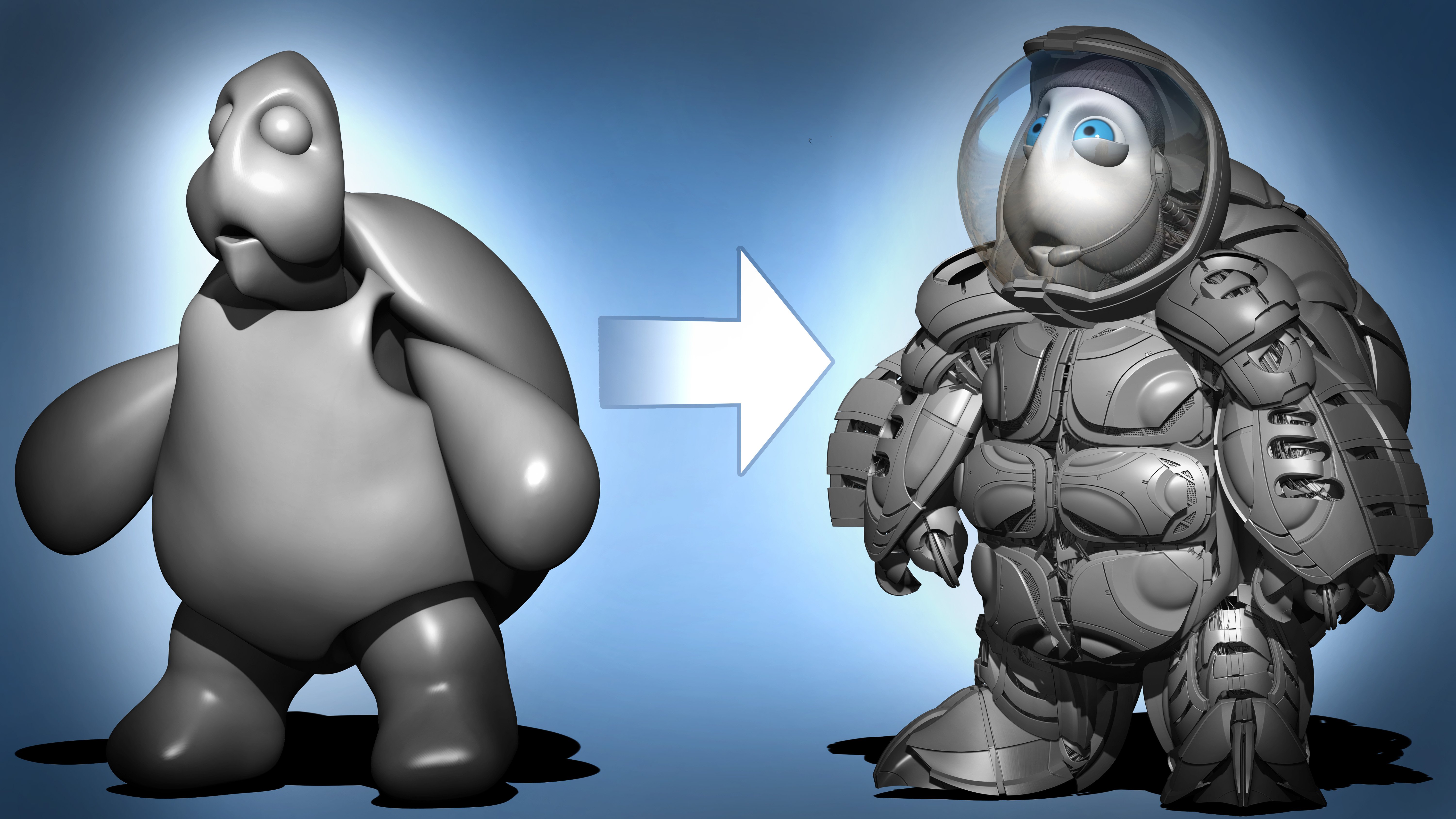
en un curso diferente. Una, respecto a una tortuga, una tortuga espacial que hice. Nos adentramos bastante en ello
respecto a toda su funcionalidad porque esto es nuevamente como un
curso de nivel principiante para ZBrush, así que no queremos
sobrecargar,
solo estabas un poco dándote
una vista previa de las cosas Por lo que nuevamente, practique establecer
grupos poli, particularmente en máscaras. Empieza a construir y agrava
lo que has aprendido. Si te hemos enseñado cómo
hacer grupos poli a través una manera de Déjame seguir adelante
y hacer una malla diferente aquí. Si empezamos a hacer
grupos de poli de esta manera para ti, entonces por defecto, deberías tener el mismo concepto aplicar
entonces para curvas también. Entonces este es un buen ejemplo de repetir todo
lo que acabamos de hacer. Una vez más solo para
darte un poco más recto, un tiempo más fácil de entender
cómo funciona todo Queremos que
estés en todo el proceso de practicar así, haciendo algo muy
rápido así. Así como, como pasar de
hacer una selección de aislamiento a golpear la máscara manteniendo
presionado Control clic izquierdo y luego creando una máscara completa para las cosas que están
aisladas seleccionadas, luego haciendo una inversión, luego golpeando la tecla W. Y entonces se aprende que
esta era la máscara del centro. Entonces va a ir por aquí. Y entonces queremos que
lo traigas así que ahora queremos que
compongas un poco
las cosas que has
aprendido hasta ahora Y lleva un poco de práctica y un
poco de tiempo. Pero definitivamente
vale la pena
aprender a componer esto
antes de aprender a componer esto comenzar nuestro personaje
porque va a hacer, será más fácil rastrear
a través. Entonces con eso dicho, vamos a terminar
con una lección más. Y eso va a
estar en Dynamesh. Y entonces podemos
comenzar nuestro personaje. Entonces con eso dicho,
quédate, mantente atento.
8. Introducción al Zremesher de Dynamesh: Bien, así que acabemos. En esta lección, te vamos a hablar un poco sobre DynameSH y cómo funciona DynamEh Y si tenemos un
poco de tiempo, podríamos repasar una nueva medida extra solo para darte un adelanto
de las cosas por venir Así que sigamos adelante
y comencemos. Ahora bien, Dynamesh es una
especie de remedida que
básicamente reorganiza la topología Ahora, puede preguntarse, ¿por qué necesitamos tener eso? Bueno, puede haber
algunos escenarios determinados y donde te estiras. Por ejemplo, pasemos por
aquí a una de nuestras piezas. Si elijo la herramienta de movimiento. Y podría haber algunos
escenarios donde la geom, ella está tan estirada que
cuando empiezas a dividirla, realmente no
obtienes
mucha teselación aquí versus las áreas que todas
se han dividido en áreas más
arzadas en Entonces aquí es un poco
donde Dynamesh es muy útil para mantener Así que déjame seguir adelante
y simplemente
estirar una pieza de geometría para ti y recorrer la
ubicación de donde está Dynamesh Si vas y
revisas bajo perdón? Si pasas y
revisas debajo de Geometría y nos adentramos en donde
dice DynamesH. Encontrarás más
o menos Dynamesh ahí. Una vez que hagas clic en él, verás cómo de repente toda la
geometría está realmente engranada y ahora tienes un montón de resolución Entonces ahora cuando te divides, puedes tener una resolución mucho más esculpida que será un
poco más nítida Entonces con eso dicho, algunas cosas a tener en
cuenta sobre DynamesH. Normalmente me gusta hacer un trato
donde solo le doy un par de divisiones o unas cuantas divisiones
y luego enciendo Dynamesh Y cuando pide subdivisiones
libres, normalmente le
pego al No De esa manera tengo un poco una buena configuración
estándar para DynameSH. Y si lo miras, si necesitas hacer
algún reajuste
como te das cuenta de cómo
realmente lo estoy estirando Dynamesh puede simplemente
acomodarte manteniendo presionado el control y arrastrando una
máscara y luego Y puedes algo así, básicamente
va a volver a calcular estas áreas para que
pueda seguir arrastrando Déjame seguir adelante y
establecer algo más como el gancho de serpiente para ti. Al igual que para que puedas
ver como tenemos la Geometría de Estiramiento
y solo podemos llegar, disculparte ahora, esto
es bastante bueno para cosas como por
decir, bloquear Es un poco agradable. Ahora, sigamos adelante y regresemos. Una cosa extra que me gustaría tener en
cuenta es Dynamesh Además, si tuviéramos que pasar por
subherramientas y si mantengo presionado el
control y hago clic con el botón izquierdo sobre, notarás que duplico
una subherramienta como la, lo
siento,
dupliqué la Mesh, no la sub herramienta Si miras un poco por aquí, muestra
básicamente
dos mallas diferentes Entonces no pulsamos el botón de
duplicar. No duplicamos
ninguna subherramienta. Acabamos de duplicar malla aquí. Entonces déjame quitarme la máscara. Ahora bien, una cosa que es interesante
con DynamEsh es que si tuviera que hacer que estas
piezas se cruzaran, así que si, por ejemplo, tuviera estas piezas cruzadas
así, pase lo que pase, las piezas son dos mallas
separadas, serían muy
difíciles de separar, pero algo así como mover topología podría
segregarlas Entonces, si quieres, una cosa que DynamEsh puede hacer es si usas DynamEsh y geometría de
intersección, notarás que la fusiona
y vuelve a calcular y
todo lo que hay dentro se todo lo que hay dentro Entonces ese es una especie de escenario
bonito para cómo lo hacemos. Se puede ver todo el modo de
geometría y transparencia. En realidad no hay
nada ahí dentro. Así que eso siempre es agradable de una característica
y Dynamesh y es algo que
queremos que tengas en cuenta
cuando estés bloqueando. Normalmente con DynamEh, una de las cosas más comunes para las
que se utiliza es hecho, el apagón de caracteres es el que obtiene
muchas opciones A mucha gente le gusta usar
DynameSH para el bloqueo de
caracteres Entonces, si tuvieras que
usar un montón de nervios y
lo siento, no nervios. Eso es un Mis primitivas de término aquí para ayudarte con un bloque
de caracteres usando una combinación de eso y tal vez la herramienta de gizmo para estirar algunos objetos
y estrecharlos en formas que quieras para
un personaje, bloquear y luego combinarlos
todos Eso se puede hacer.
Adicionalmente, puedes simplemente seguir
estirando constantemente las cosas y simplemente leyendo una
malla simplemente controlando, golpeando control y
arrastrando Entonces eso es un poco raro. Dynamesh es. Ahora, antes de que terminemos esto, quiero darles
un espectáculo rápido muy rápido de otro tipo de
remedida que tiene ZBrush Y esta remedida siempre me
gusta usar porque soy un poco vieja escuela
donde me gusta
trabajar con múltiples niveles de
subdivisión Y eso está bajo Geometría. Y bajo DynameSH,
vamos a ir a remedir. Ahora, la medida cero
es otra forma de topología
de remallado
automático Pero también hace el trabajo
un poco más limpio. Como si pudieras ver todas
estas piezas aquí mismo. En realidad no es demasiado
terrible en este caso, pero hay como algunos pellizcos aquí con los que
siempre tenemos que lidiar Medida cero por otro lado, nos
da un Ramesh más limpio Sin embargo, el problema
es con la medida cero, toma un poco más de tiempo
calcular esa malla limpia. Otra cosa de la que podemos
hablarte respecto a ver remedida es que
puedas guiarlo ejemplo Puede crear flujo de borde aquí y luego crear una pieza
más uniforme. Pero queríamos
darte un poco de una visión general diferente entre
esto y DynamEsh y
un poco ver cómo
todo es más uniforme aquí tiene una topología un poco
más limpia, mientras que DynamEsh es simplemente una especie de constantemente tiene esta Los intentos están en todas partes. Entonces solo queríamos mostrarte la
diferencia entre esto. Lo que me gusta hacer es muchas veces si
estoy usando DynamEh,
voy a empezar con mi
block out con DynamEh Y una vez que tengo lo que
quiero, me gusta usar
medida cero más que solo trabajar con múltiples niveles de
subdivisión, que solo puedo
golpear con Control D y luego bajar y
subir con cambio Entonces con eso dicho, esto concluye nuestro curso
brusco o para los primerizos que
están abriendo ZBrush Porque ahora
vamos a tomar lo que
tenemos y empezar a
comenzar un personaje muy básico, muy sencillo para ti. Entonces con eso dicho,
quédate y mantente atento.
9. Establecimiento de un bloqueo de referencia: Bien, entonces comencemos. En este video,
vamos a seguir adelante y comenzar nuestro personaje
por primera vez. Y vamos a empezar
enseñándote un par
de cosas que son
nuevas que no estamos en
la sección de primera vez Y también vamos a hacer un pequeño
bloqueo básico rápido para que empecemos. Ahora, antes de comenzar, me gustaría recordarles de
nuevo a todos sobre esto,
si ustedes, esta es su absoluta apertura
por primera vez ZBrush Yo recomiendo
esa primera sección para usar primero porque muchas
de las cosas que vamos a estar haciendo ahora mismo tipo de compuesto en lo
que ya aprendiste
en esa primera sección. Es algo básico. Es una especie de esas cosas
que se arraigará naturalmente
porque las estás reutilizando tantas veces Así que por favor siéntete libre
si eres el primer usuario principiante por
primera vez y no
sabes
cosas como dividir un mashup y luego subir o bajar en
bicicleta a través de
las Definitivamente recomendaría esa primera sección para
el usuario primerizo Entonces con eso dicho,
comencemos. Ahora en el, de nuevo, el
video es sobre aquí. Para este va a
ser sobre cómo configuramos nuestra referencia y cómo
podemos hacer un apagón. Entonces con eso dicho, adelante y trata de
descargar las referencias. Debe haber dos archivos
de su carpeta de recursos. En esos dos archivos hay
una clavija J, una imagen 2D y un OBJ, que es un modelo 3D que contiene
el resultado del producto final Así que tómate un momento para hacer una pausa
y descargarlas. Ahora si puedes. Ahora, una vez que hayas
descargado eso, lo que quiero que
hagas es simplemente hacer
doble clic y
mirar esa imagen Porque lo que está
pasando ahora mismo es que
esa imagen
va a verse
muy, muy diferente a lo que
vemos aquí porque voy a cargar mi imagen de
referencia aquí. Y lo que estás viendo es una imagen de un producto terminado. Y yo como
que, voy a poner una imagen de scratch rápido solo para demostrar
cómo se ve. No va a ser
como un
concepto terminado ni nada por el estilo. Simplemente va a ser como un boceto
rápido que hice solo por el simple hecho
de demostrar cómo cargar la imagen de referencia 2D. Y eso es realmente todo lo que es. Y vamos a
repasar el foco y cómo funciona con las imágenes de referencia
2D. Tienes un
modelo 3D también ahí. Y si quieres,
puedes seguir adelante y presionar Importar y traer eso. También hemos mostrado en
subherramientas cómo agregar modelos. Así que no olvides que podemos hacer eso. Entonces con eso dicho, sigamos adelante y empecemos. Primero desactivemos
una caja de luz, así. Al hacer clic en la
caja de luz o la tecla coma, vamos a traer de vuelta un
poco más de bienes raíces aquí Si quieres obtener más imagen, hicimos una demostración
que acaba de entrar en documentos. Haga clic en w size y
presione nuevos documentos. Recuerda, siéntete libre de hacer una pausa, parar, rebobinar, volver a jugar
si alguna vez voy demasiado rápido. Entonces con eso dicho,
sigamos adelante y
carguemos en nuestra imagen de referencia 2D. Primero subimos a la textura y nos desplazamos hasta donde
dice Importar. Aquí es donde
traemos nuestra imagen 2D y seguimos
adelante y hago doble clic
en su imagen. Se mostrará
aquí mismo. Y puedes ver
un poco este boceto que es muy diferente a
la imagen que tienes, que debería ser un orto Adelante ahora y
haz click izquierdo sobre eso. Y lo que quieres
hacer es simplemente hacer clic en Agregar al centro de atención. Y va a aparecer
justo ahí, frente a ti. Ahora a partir de aquí, podemos, si vamos a tener
un pequeño menú aquí, y este es el dial de foco. Hay un montón de cosas que podemos repasar
con esto, pero por ahora, solo
vamos a
mostrarte cómo mover el foco así,
girarlo así si quieres, también
puedes hacer Shift,
rotar para chasquear. También podemos escribir al lado
para rotar, escalarlo. Y podemos
panearlo así. Podemos mover el dial del
foco y como un punto de pivote cuando
lo escala y puede ir
más grande o más pequeño. Y nuevamente, esta es una imagen diferente a
lo que estás diciendo. Y si quieres que
el dial desaparezca, pulsa la tecla Z Z como en zebra. Y si quieres que vuelva, vuelve a golpear Z para hacer desaparecer todo el foco,
dale a Shift Z. Así que esa es una especie de
desglose básico del foco Entonces, ahora sigamos adelante y entremos en traer algunas
primitivas aquí Ahora, mucha gente
va a usar la imagen 3D. En mi opinión, me
gustaría ver si la gente puede usar la
referencia 2D. Si puedes. Yo solo pongo la imagen 3D
solo como referencia. Pero déjame seguir adelante y mostrarte algo
muy rápido primero. Si decides
ir con referencia 3D, voy a dibujar en una pre,
una primitiva primero voy
a hacer click en el cilindro. Voy a
cambiarlo a una esfera. Y luego solo voy a
seguir adelante y hacer clic izquierdo en
arrastrar, traerlo, presionar la tecla T, presionar el make poly mesh 3D Ya hicimos todo esto antes. Ahora bien, si intentas importar
una imagen 3D aquí, esta
reemplazará a esta pieza. Entonces lo que hay que hacer es hacer
clic fuera de aquí en otro lugar como un cilindro. Y hay que seguir
adelante e importar la imagen 3D desde aquí. Y luego una vez que tengas esa imagen
3D, así, gritos. Tratando de averiguar
cuál tengo. Adelante y golpea hacer malla de
polietileno. Ahí vamos. Una vez
que tengas todo lo que quieras, vamos a seguir adelante
y vamos
a golpear sub herramienta y anexar Y vas a
buscar tu modelo 3D aquí
arriba donde dice fotos
rápidas y puedes
traerlo ahí arriba. Y por supuesto puedes presionar
la tecla W para pasar
y traducir a través de
tu modelo principal para que puedas verlo un poco Ahora otra vez, no estoy recomendando a
nadie que haga eso, pero solo quiero como
que te avise. Una cosa a tener en cuenta
sobre el foco es cuando esto esté encendido, realmente no
vas
a tener acceso a muchas herramientas de escultura, creo que Move brush lo harás, pero para darle la vuelta para que la escultura
esté habilitada Apagarlo así. No lo es, es una reglas
muy estúpidas. El cepillo nunca ha
sido fan de él. También ten en cuenta x es cementerio. A mí también me gusta tener simetría
local. Entonces, si alguna vez
quieres hacer algo ahí, eso es lo que tienes. Entonces, sigamos adelante y
montemos algunas primitivas. Entonces, para empezar, voy a seguir adelante y esta probablemente
va a ser la cabeza. Vamos a añadir en un, otra pieza aquí Si quiere que lo haga, ahí vamos. A ver. Voy a elegir
la esfera en 3D. Y vamos a traer a
este tipo aquí abajo. Y estoy usando mi artilugio, golpeando la tecla W. Y yo sólo voy a
traer esto así. A lo mejor traerlo así. Así. Sólo estoy un poco
entrar por aquí. Y veamos. Podemos hacer lo mismo por
los brazos y las piernas aquí. Así que voy a seguir adelante y duplicar la malla
en lugar de agregarla. Voy a darle otra vez a
la tecla W. Y luego sólo voy
a traer a este tipo. Una cosa que tenemos que
decidir aquí en este momento es ¿quieres
hacer de esta una T-Pose ¿Están en una pose? Normalmente, iría con una
T-Pose solo si
planeaba hacer algún tipo de trabajo en el personaje
para aparejo o animación Si no, entonces probablemente
solo iremos con una pose, ya que este es principalmente curso de principiantes de
escultura digital Ahora solo estamos
poniendo marcadores de posición aquí. En realidad no estamos haciendo otra
cosa que eso. No te hablamos de
espejar. Entonces esta es una oportunidad para aprender
también algo nuevo. Ahora, justo antes, también vamos a duplicar esta malla. Y luego esta vez para reflejar. Es un lugar raro
para encontrar espejo. Pero si pasas
por deformación, encontrarás espejo ahí mismo. Y ahora podrías
notar también el, porque reflejamos el artilugio
está en un lugar diferente adelante y volvamos a centrar el
artilugio de aquí con
esa
lágrima al revés y Ahora mantén pulsada
la opción izquierda alterar izquierda para reorientar la pieza aquí mismo Y nuevamente, pausa, pausa, pausa. Solo estamos pasando un poco Y configurando las cosas para que sean
una malla muy simple y básica A mitad de camino. Entonces vamos a anexar. Y probablemente sólo voy a ir nuevo con otro cilindro. Y también puedo simplemente hacer clic, en lugar de encontrar
por aquí, puedo encontrarlo aquí manteniendo presionada la tecla Alt izquierda, opción
izquierda, y clic izquierdo Y luego pulsa la tecla W. Y tiene unas piernas bastante
cortas y gordas. Es un, es un tipo pequeño. Ahora repite lo
que has aprendido. ¿Qué? ¿Otra vez? Eso va a ser duplicado. Deformación, Espejo, punto
central, ese tipo. Todo bien. Tenemos una cosa más
hacer y ese es el sombrero. No va a ser demasiado duro. Esto va a ser bastante fácil. Anexar. Necesitamos unas nuevas formas para que
podamos ir con el cono. La flecha va a cono. Esto me va a dar
algunas oportunidades para mostrarte cómo
leer la geometría de malla, para darnos algo diferente. Vamos a bajarlo. Estoy escalando la guía. Y no voy a meterme
demasiado con la rotación porque me gustaría
tener algunas
opciones de simetría conmigo. Creo que eso va a ser. Tenemos un staff en el que trabajar, pero hasta que sepa dónde está
todo aquí, los pasos van a
llegar un poco hacia el final Esto es una especie de bloque
básico. Ahora bien, a partir de este punto, lo que vamos a hacer es que
vamos a mostrarte cómo vamos a fusionar estas
mallas con DynamEh, que fue una de
las
últimas lecciones finales resultantes para
unirlas y esculpir y
suavizar todas estas unirlas y esculpir y
suavizar todas Así que siéntete libre de hacer
cualquier cosa, desde solo rápido, como ajustes realmente fáciles y
rápidos de cualquier tipo. Si sientes que
hay algo que
quieres ver ahí, ve a por ello. Así que tómate tu tiempo. Simplemente consigue esa forma correcta. Si eres ese usuario primerizo, aquí es donde se supone que debes
tomarte tu tiempo En la siguiente lección, hablaremos sobre cómo podemos unir
todo esto y
DynamesH y comenzar a
esculpir con tus Entonces con eso dicho
quédate y mantente sintonizado. No lo olvides, ahorra rápido
10. Creación de bloques para el cuerpo: Bien, así que continuemos
en este video, vamos a retomar
donde lo
dejamos por última vez esculpiendo
cierto volumen, es posible que notes que
no ves nada Eso es porque rápidamente ahorramos. Ahora, hicimos un poco de charla sobre el ahorro rápido
un poco atrás. Las personas pueden optar por guardar
el archivo como ETL y luego volver a la herramienta baja y volver a cargar el archivo
que quieran Pero otra cosa que
podemos hacer es hacer clic en Guardar. Pero para acceder a los archivos de
guardado rápido que golpeas, tienes que ser capaz de entrar en atención para uno que está de
nuevo en lightbox o esa tecla de coma que quieres sacar a
colación y elegir quick say Y podemos traer nuestra caja de luz. Y de esa manera, una cosa
que notaremos
es, es que no
lo mencionamos muy bien. Tendrás que guardar tu foco
de atención. Y lo que eso significa es como, realmente no
salvamos
un foco de atención. Simplemente cargamos un poco la textura y luego simplemente no hicimos nada Así que sigamos adelante e intentemos de nuevo informando esa textura en. Tomando esa textura, haz clic izquierdo
sobre ella, agrega al foco. Y luego podemos
entrar en Save Spotlight. Y se le
puede llamar un hongo ref. Y luego puedes elegir
la carpeta que desees. Golpea guardar de esa manera. Ahora, cada vez que
abres un archivo, puedes cargarlo ahí mismo en tu
centro de atención. Entonces algunas cosas extra
que queríamos recordarte. Entonces sigamos adelante
y traerlos, traerlo aquí, y luego no te olvides, elige foco para ahorrar. Entonces, a partir de este punto, vamos a usar
DynamEh para combinar todas estas piezas hacia arriba
y luego esculpir Haz que estos se vean un poco menos primitivos y
un poco más, un poco más. ¿Cómo debo decir orgánico a la tela donde se
engrana un poco entre sí Entonces con eso dicho, podríamos ir con un
poco de cabeza más grande aquí. Y no hace falta
decir sombrero más grande. Y claro, así que
cuando llegue el momento, va a ser muy
divertido trabajar con
eso. Y sólo vamos
a seguir adelante ahora y llevarnos todas estas piezas aquí. Y tenemos que
fusionarlos todos hacia abajo. No pasamos por encima de fusionar demasiado las
subherramientas ahí dentro. Entonces sigamos adelante y
digamos a nosotros mismos, Bien, lo que todo necesita
fusionarse ahora mismo, solo
quiero que los brazos, el cuerpo y las piernas se fusionen, harán la cabeza en
un momento diferente. Así que asegúrate de que las cabezas en la parte superior. Simplemente puedes arrastrarlo encima y
pasar y asegurarte de que los sombreros en la parte superior, simplemente
puedes hacer
clic izquierdo aquí o mantener presionado, Mayús, clic izquierdo y simplemente llevarlo hasta la Entonces a partir de ahí,
puedes dar click en el cuerpo y simplemente
golpear bajar abajo. Y las subherramientas se fusionan y simplemente elige Combinar
hacia abajo en una subherramienta, que toma la subherramienta
debajo de ella y la fusiona. Yo sólo voy a
golpear siempre siempre. Bien. Sólo sigue fusionándose. Así. Ahora que ya lo tenemos
todo arreglado, sigamos adelante y
dale a esto un par de subdivisiones solo para
suavizarlo un poco A lo mejor algo
así. Simplemente está bien. Ahora, sigamos adelante
y cerremos
nuestra subherramienta y luego
pasemos por la geometría. Dynamesh, enciende
Dynamesh y golpea ahora. Y se puede
ver que se mueve, él, siguió adelante y fusionó
las mallas dentro Ahora, como si sostengo
la tecla Mayús, primero
déjame apagar foco porque
le gusta el tornillo contigo. Puedes fusionar
todas estas piezas en. Ahora. Dicho esto, probablemente voy a querer tomarme un
poco de tiempo, solo un poco de tiempo para pasar y esculpir
algo de volumen aquí Y aquí es donde me gusta
usar mi tableta webcam para. Y entonces lo que voy a hacer
es que voy a atravesar
y antes que nada,
suavizar todos estos Kravis,
estas grietas zonas donde se
cruzaron y traerlo Y otra vez, estoy golpeando
la tecla Mayús. Y también estoy golpeando la
tecla Z para sacar a colación mi referencia. Vuelve a golpear Z para
apagar esa pieza. Y todo lo que estoy haciendo es pasar un
poco por Smooth y este tipo sale un
poco más He estado trabajando
con cualquier pincel todavía y créeme,
llegaremos ahí. Pero todo esto es solo una cuestión de un poco suave
y todo a su alrededor Entonces se mezcla un poco. Así que tómate tu tiempo sobre cómo
quieres que pase esto. No lo olvides debajo. Bien. Ahora uno de los primeros
pinceles que usamos aquí, va a ser uno
de los principales. Es creerlo o no,
no el pincel estándar, el pincel movimiento o cualquiera de
los pinceles de película, por defecto probablemente
van a ser lo que usemos. Hay algo que no te guste. Recuerda que puedes deshacer. Pero vamos a usar el pincel Move para darnos un poco más de una
especie de reorganización de la
forma un poco más Ya sabes, él es, es
una especie de promedio, corpulento se cayó, un poco
suave eso. Con él tiene tiene la manada. Ahora. A ver si
podemos traer eso. Siempre quieres
revisar ese perfil. También puedes
hacerlo con la cabeza. Ahora una cosa acerca de estos Mover pincel por si no lo
sabes es si la opción
izquierda, dejó todo tipo de movimientos
como Z en el comando. Y eso es algo que es muy útil porque esto es como, por ejemplo, dormido, puedes traer algo aquí un
poco Entonces algo así como empujándolo un
poco. Pero aún no estamos ahí. Así que sigamos
adelante y no lo hagamos. Además, otra cosa que
olvidé mencionar es no operar con un
cepillo pequeño a la hora de moverse. Trabaja en un
pincel un poco más grande en este. A lo mejor. Funcionó todo
para traerlo. Tómate tu tiempo para
sacar todo esto a la luz. Estoy sosteniendo Shift
y simplemente voy un poco ida y vuelta entre turno
y movimiento, turno y movimiento Solo un poco trayendo
todo antes de empezar a
esculpir algunas de
mis piezas sobrantes y solo
ver cómo se ve eso esculpir algunas de mis piezas sobrantes y solo
ver cómo Tal vez la mayor densidad. Y solo estoy un poco
metiendo con ellos. Sólo un poco de escena lo que
me gusta y no me gusta. Podría hacer esto un poco
más grande hacia el final para mostrarse un
poco como
dormido, por ejemplo Asegúrate de que esté revisando
el perfil lateral. Entonces solo estoy
sosteniendo la barra espaciadora para traer todo eso de nuevo Ese espacio que sostiene la barra espaciadora
para traer todo eso. No te preocupes por
estirar nada. Nuevamente, el estiramiento no es
algo que debas tener miedo alguna vez cuando se
trata de DynamesH. Porque aquí tenemos un
poco de manga. Podría ser necesario reajustar esto el futuro cuando
llegue el momento de poner la
mano ahí dentro Pero ese será
otro momento. Un poco ahí dentro Rasca algo, entonces si quieres, puedes darte
un poco de máscara para ayudarte a hacerte una idea de cómo
va a quedar un poco Y nuevamente, es solo un apagón. No es al esculpir oficial. Solo estamos usando el
pincel Move para mover las cosas. No, no lo sé. Y ten cuidado de no hacer lo que acabo de hacer
y usar la llave x. Siéntase libre de, si
alguna vez siente la necesidad de usar Dynamesh nuevamente, solo para dibujar un poco, no
puede ser gran cosa en eso A ver si podemos
sacar a este tipo arriba. Ahora. Lo que voy a hacer aquí es algo que voy a
enmascarar esta zona de aquí, sostener Control o sacar la máscara. Mantenga presionado el control y haga clic con el botón izquierdo,
invierta la máscara. Después presiona W, mantén presionado, izquierda ,
opción, levanta, tráelo aquí. Tal vez algo así como traerlo. Un poquito más así. Así que está como
que acaba de salir. Parece un poco,
es solo una especie de, ya
sabes,
atravesándolo iterativamente a medida que avanzas Arrugado aquí. Voy a tocar
demasiado en las entrañas, algunas ideas por la tarifa, pero ahora mismo solo
quiero dejarlo en paz X, voy de ida y vuelta entre x oculta, apagando X Estoy creando un
poco de simetría. Un poco échale un vistazo al perfil. Así. Esto va a ser
como un gato y así tal vez hacerlo
un poco más en algunos pinceles que quiero usar, pero voy a estar
tomándolo agradable y tranquilo. Bien, ahora, vamos a
meter algunas manos ahí. Y eso suele
salir en el el cuando lleguemos
a la sección del cuerpo, pero este es más o menos
el bloque que necesito
para empezar a esculpir Entonces notarás que todo lo que estoy usando
es principalmente el pincel Move. Ahora no hay
mucha necesidad de simetría para esculpir
en este tipo Entonces lo que vamos a hacer es dejar la cara un
poco sola ahora mismo. Y también voy a
recordarle a cualquiera si quiere, pueden sentirse libres de
cambiar el color del cambio
el color de toda
la zona aquí de
la colchoneta o el material, lo
siento, tipo de platicar y también esculpir al mismo
tiempo. Es muy divertido. Pero este tipo, esta
probablemente va a ser la
última parte que bloqueemos. Va a ser una especie de cabeza con aspecto de
hongo. Así que queremos
conseguir eso justo. Entonces eso va a
requerir un poco de remeshing y jugar un poco más con
DynamEh Entonces con eso dicho, sigamos
adelante y tomemos un descanso ahí y hagamos algunas cosas en la cabeza, remeshing la cabeza
en la siguiente lección Nuevamente, vaya y
haga clic en Guardar o si lo desea, pase y guarde el
CTL y simplemente cargue Y si necesitas recargarlo,
solo tienes que seguir adelante y dar clic aquí arriba y dar clic en uno de
tus perfiles anteriores Guardar archivos. Entonces con eso dicho, me
quedaré y estaré atento.
11. Bloqueo de la tapa: Bien, bienvenido de nuevo. Ahora en este video vamos a acabar con nuestros
apagones trabajando un poco más ahora
en el sombrero aquí Y se puede ver como se ve así
el sombrero. Es un poco
diferente a lo que tenemos, así que vamos a tener que seguir
adelante y trabajar un poco en ello. Y si sostenemos un poco a Shift F, vamos a intentarlo antes que nada, una cosa y es, me gustaría mirar el sombrero por sí mismo sin el
personaje aquí Entonces lo primero es lo primero, podemos hacer esto
apagando la visibilidad en todas las subherramientas, o simplemente podemos golpear Solo. Y esto nos da una idea, como si golpeas F dos veces, puedes centrar
el punto de balanceo un
poco más fácil. Nuevamente, F ayuda dos veces
con el punto central, centrando el sombrero hacia ti Una cosa a la que me gustaría que echaras
un vistazo , sobre todo aquí abajo, es que no hay mucha geometría
escultórica
porque todo esto
se quita y tendrías que dividirla como 100 veces para conseguir Bueno, no 100 veces, sino cinco o seis veces
para conseguir algo realmente escultórico
y como resultado, tendrías una malla muy
alta y densa Entonces lo que voy a hacer es tres mallas esto a través de
Dynamesh, en primer lugar Y para hacer eso, sólo
voy a
seguir adelante y antes que nada,
suavizarlo un par de veces hasta
que vea que todo es suave. Y se puede ver un poco
que es realmente denso. Aquí es algo
semi denso. Realmente no me gusta nada de esto. Me gusta tener
geometría consistente esculpiendo
en todas partes Así que vamos a seguir adelante y solo dividirlo para
suavizar eso. Y vamos a pasar por
Dynamesh y geometría. Entonces vamos a
seguir adelante y darle a DynamesH. No lo sé. Tenemos algo que está un
poco más distribuido de manera uniforme. Ahora bien, este es un
lugar bastante bueno aquí mismo para entrar. Una cosa que
voy a decir de esto es que tal vez necesitemos, ya que hay como poco
puf, algunas bolsas, tal vez
queramos abstenernos de hacer esto ondulado
hasta tal vez el final La razón por la que digo eso es
porque si empezamos a esculpir, moviendo esto alrededor
de la misma manera que se mueve
y se ondula aquí arriba Eso va a hacer
muy difícil esculpir todas estas piezas de
manera consistente y uniforme Entonces lo que quiero hacer es
tal vez pasar y simplemente conseguir un buen cono con un
poco de extranjero o arriba aquí, un
poco de chapuzón. Y esta parte superior justo aquí
donde está apuntando, quiero que sea un
poco menos puntiaguda, pero aún así sobresaltando
un poco más Entonces es un
poco más redondeado. Y me gustaría que esto se
pudriera un poco. Y a partir de ahí, podemos hacer algunas cosas
con simetría radial, algo de lo que aún no hemos
hablado porque quiero
darles la oportunidad discutir un poco sobre
lo que puede hacer la simetría radial. Entonces esto puede ser lo
primero que
oficialmente realmente esculpiremos en el personaje Veremos cómo funciona. Pero lo primero es lo primero, sigamos adelante y
tratemos de darle a la tecla B. Y busquemos inflar ahora. A mí me gustaría inflar
esto sólo un poquito. Entonces b, i, y n, que va a ser la tecla de tres botones
para inflar BIN Ahora bien, si podemos platicar esto así y solo un poco
hacer que se vea así, no te
preocupes por
todo este desgarro O podemos hacer algo donde
golpeemos simetría radial. Ahora bien, la simetría normal es cuando
golpeamos la tecla X y
son solo dos puntos. Entonces lo que tenemos que
hacer es pasar por transformaciones en la parte superior,
golpear simetría radial. Y notarás que la
simetría radial está activada, pero está encendida, en el acceso equivocado. Así que tenemos
que cambiar ese acceso a
y. Y ahora tenemos
algo que está un poco más parejo. Ahora, ten mucho cuidado de
cómo lo pruebes, porque esto
realmente puede abultarse mucho Al igual que así. Entonces probablemente voy a bajar un poco
mi intensidad. Sólo lo suficiente como para sacar a relucir y no
me
preocupa nada de esto. Bien. No me
preocupa ninguna de las cosas que estoy viendo
porque un solo puedes suavizar como para puedas hacer eso y solo una especie de simetría
radial, todo esto. Y otra vez, tengo una intensidad
que es bastante baja en ellos ahora mismo
usando mi mouse, pero no estoy llevando
a cabo nada al respecto. Adelante y mira cómo se ve esto. Bien, sigamos adelante y ahora golpeamos BMD y solo traemos esto a colación. Si mantienes tu mouse
puedes ir, solo ir tan lejos, poco haga doble clic en esa dinámica y podrás
hacerla mucho más grande Veamos si podemos simplemente meter un
poco más
esta cabeza de hongo. Al igual que así. Buscando ese chapuzón. Y luego presiona la tecla B. Guarda los pinceles que
quieras para esa sesión. Así que me olvidé. No lo olvides. Para apagar tu foco. Sigamos adelante y regresemos. Eso es lo que quiero. Y recuerda, ves
todas estas cosas aquí. Puedes hacer algo al
respecto simplemente arrastrando hacia un lado, manteniendo
pulsado Control, clic izquierdo, simplemente arrastrando una máscara Y también puedes mantener
la opción izquierda para empujar algo de esto también Y eso es algo
que vamos a hacer aquí porque queremos tener un poco de
chapuzón aquí mismo. Bien. Baje esto para
simplemente tomarme mi tiempo. Turno de retención. Simplemente
cautivando el apagón Un poco demasiado grande. Todo se mueve, entonces probablemente sea una pieza
demasiado grande. Sólo estoy tratando de
hacerlo bien. Mushroom mira aquí. Ahora recuerda otra cosa. Si sientes que no
lo hiciste, no lo olvides, podemos hacer cosas para sacar esto
un poco más. No es que tengamos que
estar en cierta mentalidad, por
ejemplo, de
comprometernos con esta forma este momento lo que estoy haciendo es
mantener el control y un poco haciendo algo de
experimentación con él. Mira cómo se ve esto. Centrado alrededor de la máscara. Entonces está tratando de agacharse. Y justo ahora
solo estoy experimentando. Así que no me gusta un poquito. Es un poco demasiado amplio. Entonces hagamos un par de cosas. Suaviza esto un poco y luego mantén presionado Control. Y luego izquierda
opción o izquierda Alt. Ahora vamos a traerlo
un poquito así. Algo así. Tengo curiosidad por saber qué va a hacer Dynamesh con
este tipo que va
a tener resolución Y pensé que no lo
imaginaría Veamos si Z remide realmente
puede limpiar
esto un poco más ahora que
tengo un poco de forma con la que puedo
trabajar aquí remedida Z de nuevo es una medida de ejecución automática diferente de
DynamEh Te está dando una topología más
limpia. Diré, no estoy seguro. Sus resultados estarán aunque en esto ya que he hecho mucha privación y pellizco aquí Pero ojalá obtengamos algo
que sea bastante gritos. Y también puede parecerse mucho
a eso si tienes la, si tienes la
simetría encendida. Entonces intentemos eso otra vez. Un poco tiene un
poco de mirada a ella. Una cosa que
podemos hacer es esto. Podemos deshacer todo. Controló W. Así que tenemos dos mallas diferentes Y entonces podemos decir mantener grupos. A ver si quiero
suavizarlo o no. Para sólo ver qué hace solo
con esos tres encendidos. Esto es más yo experimentando. Si funciona, voy a
explicar cómo funcionó. Eso es un poco más limpio. Bien, entonces ahora lo que acabo de hacer fue algo
relevante para los polígrafos En la sección introductoria
hablamos sobre los grupos de poli
y cómo se pueden usar para ayudar a ZBrush a guiar procesos
automatizados como Z remedir
grupos de poli también puede ser útil para organizar la
sección superior con controles de cambio, aislar, seleccionar o
la selección inferior Pero lo otro lindo los grupos de
poli es que si divides, obtienes una bonita pieza
limpia de grulla justo aquí mismo, lo cual es muy bonito. Pero la otra cosa es, si esto por
alguna razón no se dividió y se suavizó
en esta sección inferior, siempre se podría pasar por pliegue, aumentar los grupos poli Entonces eso es un poco lo que
esperaba hacer, pero afortunadamente
no requería eso Sigamos adelante y dividamos esto
un poco con Control D. Y solo veamos. Y sólo quiero ver
cómo se ve eso. Sólo una especie de
meterse con eso. Solo un poco creando
el hongo. Ahí tienes un
pequeño problema. También puedes hacer cosas
como apagar la simetría, conicidad, que probablemente no
funcionará a menos que la hagas
su propia malla pequeña. Entonces podemos hacer VMB y simetría en un poco traer a estos chicos y manteniendo a la
izquierda, Alt, opción izquierda Bien. Se ve despacio, despacio, lentamente como un hongo. Se está acercando un
poco más a ella. Una vez que empecemos a pintar
los segmentos aquí, entonces
podemos comenzar a crear
algo de ondulación dentro de aquí Así que estamos llegando, nos estamos acercando a ello. Pero como dije, todo
esto se trata del apagón. Así que salgamos
del modo solo aquí. Va a quedar un poco raro ya que es
así, no te preocupes, los toques finales
suelen venir con el a reordenando deformaciones similares a lo que
hicimos con el cuerpo, el apagón
inicial Y a partir de ahí vamos
a trabajar entonces en la cara. Entonces lo que vamos a hacer
a partir de este momento es tratar de pensar que debemos hacer
primero la cara o la cabeza primero. Voy a hacer que el cuerpo dure
porque hay mucho, se vuelve más
complicado con eso. Atornillarlo. Voy a seguir adelante
y hacer que el cuerpo dure. Ese va a ser el divertido. Con la siguiente lección
vamos a seguir adelante y
comenzar con es trabajar en la tapa de la seta y
divertirnos tratando de obtener una forma
de aspecto genial de eso donde
comenzaremos a crear algunos
segmentos y piezas aquí, probablemente a través del cepillo
estándar de la presa por diversión. Entonces con eso dicho, quédate y mantente atento.
12. Esculpir el hongo: Bien, así que continuemos en este video ahora
vamos a seguir adelante y
esculpir algunos de los segmentos
debajo de este hongo y
ver si podemos posar un poco y maniobrarlo de la Similar y a nuestro concepto, que es mi pequeño boceto feo. Y tu muy impresionante y paz. Entonces, sigamos
adelante y comencemos. Esta es una buena oportunidad
también para que lleguemos a uno de nuestros principales pinceles más
utilizados. Otro en el que
vamos a
irrumpir de
los grandes que usamos. Es un cepillo estándar de presa. Y eso es lo que
vamos a ser utilizados para esculpir la parte inferior
de estos segmentos Entonces comencemos con eso. Primero lo primero voy a
entrar en solitario asegurándome de que mi sub herramienta para un
hongo esté seleccionada. Voy a ir un poco
por debajo de aquí y voy a enmascarar
todo excepto esto Así que voy a presionar
Control de Mayús clic izquierdo. Voy a mantener presionado Control, clic izquierdo y arrastrar una máscara apagada. Y déjame seguir adelante y
apagar el Alfa ahí. Y luego Shift Control click izquierdo para traer
todo de vuelta. Después voy a mantener pulsado Control click izquierdo para invertir
la selección Ahora eso es mucho que hacer si
eres la primera vez principiante, pero te lo juro, cuanto más tiempo lo haces, vuelve tan natural y
se vuelve tan rápido. Así que tengan miedo conmigo. Ahora a partir de este punto
, sigamos adelante y
seleccionemos ese cepillo estándar de presa. Golpeamos la tecla B, encontraremos que
está justo por aquí. Ahora bien, si golpeamos D para presa, y luego estándar es S, Entonces d a b, D s. Ahora, lo que podemos hacer es que podemos esculpir una pieza por aquí, o podemos volver a encender nuestra
simetría Recuerda, se supone
que tienes simetría radial. Y una cosa que quiero
que
tomes nota es que tu cambio de enfoque podría
ser un poco diferente. Pero otra cosa a la que me gustaría que tomaras nota es el alfa, tengo el trazo cambiado
de puntos a mano libre. Ahora esa es mi elección personal, pero puedes ir con otra
cosa. Ahora. La otra cosa es que
cambié mi intensidad a siete. Si realmente, lo sería, probablemente
tendría una pieza de
aspecto muy sesgado aquí mismo Y algunas personas podrían estar bien
con esto para una mirada de to10, pero voy a seguir adelante y hacer algo que sea un
poco más sutil También voy a subir
un poco mi
turno de enfoque y apenas empezar a tomar algunos trazos
simples. Al igual que estoy un poco
iterando los trazos hasta que tengamos
algo agradable y suave Nada demasiado loco. Algo así. Bien, así que sigamos
adelante y despejemos esa malla y volvamos a encender solo Entonces, ahora que tenemos
todo lo que queremos,
es hora de divertirnos un poco con el proceso de pasar y tener una forma de empujar
todo esto al lugar correcto. Ahora bien, esto puede ser un
poco complicado. Déjame golpear X para
desactivar la simetría radial, porque puedes usar
ya sea un cepillo Move
o un cepillo de gancho de serpiente. Pero esto no es
algo que se haga paso a paso
como lo hemos estado haciendo nosotros. Esto típicamente va a ser algún finagle significa que
tienes que sentirte y practicar primero es lo primero, vamos a estar trabajando con pinceles de movimiento. Entonces quiero que cambies a la subdivisión más baja y
si no tienes ninguna, asegúrate de golpear reconstruir para poner todas tus
subdivisiones bajas Y puedes usar ya sea el cepillo
Move, eso es b, M, v, o puedes usar el,
el cepillo de gancho de serpiente. Prefiero el cepillo de gancho de serpiente. Es solo un poco más fuerte
y a lo que estoy un poco acostumbrado. Pero depende de ti. Creo que
elegiría si fuera tú, el pincel Move,
porque es un
poco más amigable para principiantes. Así que vamos a seguir adelante y
sólo un poco traer esto. Una cosa para tomar
una mente abierta es,
es que van a ser un poco la
mayoría de las cosas juntos Entonces debes ser
consciente de que primero,
apaga tu foco para que puedas usar un suave, por
cierto, hay formas de deshabilitar eso, pero quiero
mantenerlo orientado mantenerlo Y vas a estar
haciendo una combinación de un poco de querer que
sea fácil de usar Un poco quieres hacer a
través de una combinación de suavizar y mover Entonces, ya sabes, algo así como, o debería decir relajante. Así que tenemos esto, bien. Esto podría ser un
poco demasiado grueso, así que voy a aislar, seleccionar Control,
traerlo todo de vuelta, invertir, presionar la tecla R. Veamos si tal vez
podamos aplanar un poco y
moverlo un poco más hacia arriba Podría funcionar un poco mejor. Esa es solo mi opinión. Observe que mi rotación está apagada, así que voy a
sostener Alt u opción y simplemente
volver a centrar eso
porque a lo mejor quiero
subir un poco la cabeza, así Quizá retroceda un poco. Apenas por ahora así. Y con el pincel Move, siempre
nos gusta
tomar algún poco de pequeños movimientos. Al igual que así. Ahora se estrecha un poco y
esto se está reduciendo un poco Así que ahora siéntete libre de descarrilarte un
poco. Hay algunos pinceles como espiral donde puedes divertirte
un poco. Es como que
rompiendo las cosas. Pero si trabajas con espiral, tal vez ir con algo un
poco más así, podría, podría hacerlo un
poco más a un lado. Luego vuelve a cambiar a moverse. Y esto es lo que hacemos. Básicamente estamos
pasando y tomándonos el tiempo para cambiar entre
diferentes pinceles. Al igual que éste de aquí, esto sería una
espiral aquí mismo. Entonces tal vez pueda hacerlo
en espiral hacia abajo. Aquí es un poco
más hacia abajo. Un poco más hacia abajo aquí. Entonces es un poco así. Tal vez aquí. Así que solo
lo estoy
bloqueando un poco porque vemos ese
bajo vientre un poco más Sólo para que conste. Ponerme cada vez
más tentado a usar el cepillo de gancho
de serpiente porque ese es un poco mi opción personal, como que estira las
cosas un poco más fácil Por supuesto,
hay que hacer muchos más ajustes porque
no es tan suave alrededor
como esta línea recta. Yo un poco, quiero que sea
un poco por aquí. Queremos que se vea alrededor de
todas partes en todos los ángulos. Solo sigue adelante y solo
sigue haciendo mis ajustes y no a algo que, ya
sabes, hay una
manera correcta o algo así. Es sólo una especie de
Veamos cómo se ve aquí. Veamos cómo se ve
aquí. A mí me gusta más. Vamos a moverlo hacia el otro lado. Entonces pongámoslo aquí mismo. Y solo voy a
hacer
mis ajustes y
eso es lo que es Realmente no vamos
demasiado lejos en el modo de esculpir demasiado profundamente con la arcilla cepillada para simplemente hacer
los ajustes, alisarlo para llevarlo
a una línea un poco más recta y enjuagar
y repetir así nuevamente Entonces está un
poco demasiado lejos. Así que vamos a seguir adelante
y traer a este tipo. Así. Parece que hay un
poco más de una ola más recta pasando
aquí que no estamos viendo Así que vamos a seguir adelante y traer eso y luego suavizar la salida. Entonces Bezier está un
poco mejor. De nuevo, eso es suave como la clave Si consigues esto, no te preocupes, simplemente haz rápidamente un suave muy
breve alrededor y conseguirás que las cosas vuelvan un
poco a su lugar No te asustes demasiado para
hacerlo en la siguiente subdivisión para solo un poco rápido suave para traer
todo de vuelta a su lugar Y si pierdes un
poco de los segmentos, no
dejes que se lleve a Tia, no
va a ser el
fin del mundo. Tenía la esperanza de que no lo haría, pero vamos solo puedes seguir
adelante y un poco
ver donde hay sangrías estaban todas y pasar por y Dan
estándar todo Asegúrate de que tu cepillo sea
bastante justo, justo, bastante dimensionado al
radio correcto porque no queremos No va a ser
el fin del mundo. Es sólo que todo tipo
de prueba y error. Y no olvides divertirte un poco con el el el
el artilugio Sigamos adelante y
solo sigamos aquí. Voy a seguir usando el gancho de serpiente. Y si probablemente tenga que hacerlo. Esta es realmente una
de las mejores formas aprender
realmente los
pinceles es simplemente sacarte a
la luz para ver cómo
se ve aquí Por cierto, eso es Shift X para separar así las
mallas Y no tengo ningún problema dando
vueltas y solo viendo si puedo
empujar una forma
así y luego un poco sacar algo un
poco de ella Y es como que no es
realmente una especie de hoja de ruta
correcta, correcta o incorrecta Es solo una especie de máscara y la parte inferior así que
no la afecto demasiado. Entrando en movimiento. Y solo un poco traerlo, restableciendo esa curva
suave. Es simplemente todo tipo
de proceso, ya sabes, estoy usando left all to also
in case anyone is wondering. Entonces solo estamos un poco, se
puede ver
que está empezando a ocupar un poco de lugar,
pero de nuevo, tenemos que
subir por las
subdivisiones, correcto Cualquier cosa como aquí mismo, pasar por el estándar de la presa, esa va a ser una
zona que se conoce. Tal vez subamos la
intensidad solo un poco y veamos si
tal vez podemos sacar eso un poco más. Sí. Y tal vez usa el Mover, cepillar y mantener a la izquierda todo para empujar esto solo un poco Lo estoy haciendo de nuevo a través de
la subdivisión baja otra vez, hago movimientos mayormente en su mayoría estoy diciendo a través de las subdivisiones
bajas Bien, así que una vez que llegas
a un lugar agradable como ese, solo de aquí en
adelante, un poco suave, como esta área de
aquí tiene ser suave Puedo hacerlo en una subdivisión
superior. Y entonces si quieres, puedes darle un par de divisiones
más así. Y una cosa que
puedes seguir haciendo aquí es darle un poco más de
espacio inmobiliario para algo donde puedas, como que yo
haría tus
retoques finales realistas en esto con el artilugio solo
porque quieres tener una idea de dónde van a estar
los ojos Pero otra cosa
es que sí puse ahora un par de
subdivisiones más aquí porque voy a
sostener Shift Control, enmascarar, aislar,
seleccionar o lo siento, revertir la máscara para
ponerla aquí mismo Voy a mantener pulsado el
control y me
arrastraron ahora mismo seleccionado Y sólo voy a elegir un alfa así
que tiene puntos en él. Entonces como alfa
tres, por ejemplo. Puedo ver un poco, de
hecho, creo que lo que
voy a hacer es esto Yo sólo voy a aislar, seleccionar el alfa así. Como todo lo que estoy haciendo es
simplemente dibujar puntos aquí. Después estoy manteniendo pulsada
la
opción Alt izquierda o izquierda y control y clic izquierdo y
afilar la máscara Puedes ponerte
un poco creativo aquí y simplemente arrastrar
algunos puntos Volvamos a controlar la opción Alt. Y luego invertir un poco la máscara. Una cosa que podemos hacer es
simplemente pasar y tal vez hacer un
inflado muy suave, ya sabes, solo para
sacarlo a colación y luego mantener turno para
sacarlo un poco Ya sabes, es que
realmente depende de ti en lo lejos que
quieres llevar eso. Mi opinión. Creo que tal vez
ya que está estilizada, puede verse un poco mejor Si es como menos así. Ya que estamos lidiando con
algo que es estilizado. Y entonces tal vez podamos hacer, esto es lo que soy, lo
que estoy haciendo ahora mismo
no es más que
experimentación. Y simplemente viendo
cómo se ve algo, un poquito, como puntos
más pequeños en el borde, manteniendo la opción Control izquierda
para esto por cierto, entonces ese probablemente
sea el correcto. Entonces sólo estoy usando una cuchilla. Podemos hacer algo así, aunque no es el mayor fanático de los pequeños hongos glob que hay Así que voy a seguir adelante
y enmascararlo. Asegúrate de que
no se toquen. Estos guantes grandes solos. Bien. Entonces por supuesto, solo un poco
traerlos a todos. Podemos simplemente hacer
algo así. Sólo algo para
traer al efecto. Y claro, se puede repetir,
repetir de
nuevo este mismo concepto con tal vez las líneas. A lo mejor quieres hacer
algo que esté un poco más segmentado aquí Como, ya sabes. Luego suaviza eso y luego usa la herramienta para traerla un poco Puedes hacer
algo así como eso. Se puede conseguir
un poco más. Aunque no lo voy a hacer, porque de nuevo, este estilo es un
poco más caricaturesco Así que un poco quiero que
sea sencillo. Puedo poner una textura
de ruido aquí como una verdadera textura de ruido básica y
simple
solo para mantenerlo todo un poco simplificado Pero sí, eso va a ser una especie
de consecuencia de esto. Entonces una vez que hayamos terminado
con el sombrero ahora, vamos a movernos
ahora a la cara, que queda toda opción saltada No olvides hacer clic en Guardar. Y te veremos
en la siguiente.
13. Construcción de ojos: Bien, así que continuemos. Ahora en este video,
vamos a seguir adelante y comenzar a bloquear la cara y establecer
algunos ojos puestos aquí. Nada demasiado complicado
para empezar, pero vamos a
mostrarte un poco de un truco de la vieja escuela para
establecer cosas como párpados y tal vez repasar algún material de mapa estaba apuntando para un principiante
primerizo Así que sigamos adelante
y comencemos. Una de las primeras cosas
que vamos a seguir adelante y hacer es que
vamos a añadir algunas esferas
extra a aquí Entonces primero, sigamos adelante
y golpeemos sub herramienta append. Y veamos si podemos
encontrarnos una esfera, esfera 3D. Y si bajamos
aquí a esa esfera, probablemente
esté
debajo de esta esfera. Vamos a presionar la tecla W
y moverla hacia adelante. Y vamos a hablarte sobre agregar algunos materiales aquí por primera
vez solo para
avisarte
de cómo funciona. Entonces comencemos con eso. Antes que nada. Si quieres cambiar el material y el
color de algo,
primero, haz click off z
ad y haz clic en RGB. Y entonces podemos
pasar un poco por aquí. Y voy a
elegir skin shader. Yo elegiré plástico de juguete. Ahora verás que
todo el asunto cambia. Y eso se espera porque aquí no
asignamos
nada. Entonces esta cosa va universalmente. Así que asignemos este plástico de
juguete a esta esfera que vemos. Y para hacer eso,
solo pasamos por color y simplemente
golpeamos Fill object. Ahora cuando lo
volvamos a cambiar a material básico
, seguirá siendo el mismo. Sigamos adelante y volvamos ahora
al plástico de juguete, sólo una vez más. Porque queremos
mostrar otra cosa. Si quieres cambiar el color, puedes hacerlo aquí mismo. Obviamente cambia por
aquí, pero no cambió, estamos aquí porque también
tomó el valor de color del blanco y también un cerdo lo hizo ahí
porque esto es material, así
como los canales de color,
RGB, rojo, verde, azul Entonces ahora vamos a seguir adelante
y reasignarlo de nuevo, ya que ahora está configurado en negro, y esto ahora
se fijará en negro Volvamos a llevarlo al blanco y llevarlo al material básico. Entonces ahora sigamos adelante y
simplemente dale un
par de bocados. Haz que sea agradable y suave. Tenemos algo así como un yo, una pequeña mentira linda. Sigamos adelante y traemos a
este tipo aquí así. Y esto depende de
ti cómo quieres formar esto. No hay manera. Voy a seguir adelante y hacer un
poco de experimentación. Voy a meterme un poco en
el cepillo del DMV, mover el, y simplemente
entrar en modo Simetría y simplemente aplanar
las cosas Dame un poco de
la lona que la izquierda Alt. Y apague la simetría. Sólo voy a meter a
ese tipo ahí así. Ahora podemos decidir esa forma. Y honestamente, la
forma depende de ti. Lo siento, las tallas hasta usted. Me estoy inclinando hacia
unos bonitos ojos grandes, así. Ahora podemos hacer una de dos cosas. Podemos duplicar la malla
y el mérito sobre o
simplemente podemos duplicar la subherramienta
y duplicar sobre cualquier manera Así que sólo voy a
duplicar la sub herramienta. Ya que nos vamos a
casar con difamación
derrocada, una de las primeras
cosas que tienes que hacer es darte cuenta de que tienes que eliminar
subdivisiones para hacer Así que vamos a entrar en
la geometría y presionar Eliminar. No te preocupes, podemos volver a reconstruir las subdivisiones
porque
no estamos atravesando y cambiando
o remeshando Volvamos a la difamación. Y vamos a golpear espejo. Y no olvides centrar
el pivote en este tipo. Ahora, podemos hacer una
de dos cosas. Vemos esto
así que sigamos adelante y veamos si podemos combinar
estas dos sub herramientas. Ahora vamos por
el de arriba y vamos a fusionarnos, fusionarnos. Ahora que se ha fusionado, si nos aseguramos de que nuestras
simetrías locales en pulsamos la tecla X, puedes decidir la ubicación de nuestro
personaje, así Entonces esto es solo
tú experimentando. Un poco como el aspecto de eso
Así que ahora vamos a seguir adelante
y volver a nuestra,
nuestra cara, que otra
vez, golpeo izquierda Alt, opción
izquierda, clic Y solo
un poco más de espacio
inmobiliario aquí A lo mejor queremos hacer
algo así. Sólo un poco fácil. Ahora aquí hay algo
que podemos hacer. Esto es un pequeño truco de la
vieja escuela. primero es lo primero,
voy a dar un par de subdivisiones para que
podamos suavizar esto. Y voy a subir a cepillarme. Y este es un truco de
la vieja escuela para
usar para crear el ancho de las cejas. Y eso es trabajar con
el pincel del proyecto Z. Ahora, Z project brush
es algo de lo
que realmente no hemos
hablado demasiado. Y para decirlo simplemente, es un pincel que se usa para
proyectarse sobre su forma frente a lo que esté
en otra subherramienta. Así que es un poco aquí abajo. Así que sigamos adelante y hagamos clic en él. Y si quieres hacerte
una idea de cómo funciona, podemos
mostrarte un poco aquí mismo Pero primero sigamos adelante
y hagamos transparencia. Es posible que tengas que atravesar y subir la malla más arriba. No sé si realmente, realmente no
funciona
si subes la intensidad. Pero para que
proyecte su forma aquí, necesario tener un
poco más de una proximidad más alta y
más cercana a la malla. Así que vamos a pasar por Move brush y simplemente mencionemos esto. Así. El proyecto Way tiene
algo con lo que trabajar. Y vamos a seguir adelante y
cambiar de nuevo al proyecto Z, que ahora probablemente esté aquí arriba. Como ve, es
un poco complicado
trabajar con el que trabajar aquí Un poco giramos los ojos. A ver si podemos traer
eso aquí otra vez. Hace el truco un
poco con aquí, lo
apagamos,
hace un poco el truco ahí mismo Entonces parece que
voy a tener que traer un poco más de esto aquí. Una cosa que puedo hacer
es
simplemente pasar
y dar el paso. Así se abren los ojos. Y eso probablemente sea un poco más de
una proximidad más cercana. Sigamos adelante ahora
y hagamos el proyecto Z. Un poco le gusta hacer eso, pero desafortunadamente también le
gusta
un poco gusta pero desafortunadamente también le
gusta
un poco
así. así Así que conseguimos
lo que necesitamos aquí. Ahora lo que hacemos es entrar, Ups, le doy a la tecla V. Ahí. Pasamos por el pincel Move y
solo movemos esto un poco hacia adelante ahora Así, obtenemos esta
bonita proyección limpia. Ahora bien, si hay algo
que suele ser de alguna manera, simplemente
lo suavizas. No tenemos demasiado terriblemente
si quieres,
puedes bajar subdivisiones, puedes bajar subdivisiones, golpear Shift D y suavizarlo Cualquier lugar que pueda parecer. D otra vez, alisarla. Y d una vez más suavizarlo. Así que se
superpone perfectamente a todo. Si necesitas hacer otra, si necesitas simplemente
pasar un poco y rehacer
cualquier cosa que siga adelante Estoy un poco bien
con lo que obtuve hasta donde va
la profundidad, los ojos. Entonces lo que vamos a hacer a continuación es que
vamos a atravesar
y esculpir las aberturas de los ojos Esto, y
aquí es donde puedes obtener la forma que
quieras de esto Así que recuerda cuando estamos haciendo
algo como Z project, ten en cuenta que
vas
a necesitar hacer la proximidad de la malla bastante cerca
de esto para que sea redonda. También vas
a necesitar usar el pincel Move para traer las cosas
un poco hacia adelante. Y luego una vez que hayamos terminado, vamos a esculpir
las cosas un
poco de nuevo en la forma que queremos Entonces, así que sigamos
adelante y solo
te demos un ejemplo de esto y de
lo que podemos aportar. Como si quieres hacer tubos de arcilla
cepillada o cepillada estándar, puedes hacerlo. No olvides apagar
ahora mismo la tecla L. Pero puedes comenzar a
esculpir en tu ojo. Así. Chicos, visibilidad fuera de aquí. Solo un poco poniendo
todo situado. Y ahora también podemos
usar pincel y el Alt
izquierdo para empujar dentro
y fuera también. Eso es algo que puedes usar. Adicionalmente,
también podemos especie de artesanía en, por ejemplo, los
pellizcos del ojo Podemos alisar y empujar hacia adentro, empujar hacia afuera el ojo. Es algo que me
gusta un poco más, pero también es algo
que requiere un poco más de finagle en especie de que tienes una muy buena idea de usar
el botón Alt izquierdo para esto Un poco como la versión AI de la
versión Move brush mejor Porque obtienes más
práctica con esto y ser bueno para establecer un poco más de grieta de la cuenca del ojo por aquí Entonces, por favor, recuerden
al hacer esto. Esto definitivamente se
trata de utilizar el botón de opción Alt
izquierdo o izquierdo. Eso va a ser un gran problema
cuando se trata de usar el cepillo Move aquí para
esculpir suavemente y suavizar También podemos hacer una más. Esto está un poco bien,
sigue golpeando accidentalmente. Preguntándome si puedo dejar viejo empujando en un poco quiero hacer esto
sin el sombrero Ahora, va a tener
que apagar eso y traer esto. Puedes ver que solo estoy trabajando un
poco a través de
esta forma . Así. Relájese, apacible aquí. Esto es solo una especie de
que te tomes tu momento de tiempo. Va a venir
diferente para todos. Sigamos adelante y veamos
si podemos pellizcar esto. Y hay un cepillo de pellizco. No es uno de los
que usaría por completo, pero sí tenemos un cepillo ese tipo de cosas riquísimas
en un poquito A lo mejor ponle un poco
de volumen aquí. Vamos a probar pincel de volumen,
cepillo Tubos de Arcilla. Pincel tubos de arcilla, por cierto, va a ser un pincel que
usarás muy a menudo para anatomía. Un poco ver cómo uso el liso con
mucho cuidado para
mezclarlo Un poco mostrar pequeña mejilla. Y hagamos un estándar para
traer de vuelta un poco, un poco de grosor Otra cosa que
podemos hacer es que podemos usar el cepillo de lijadora daneses Siéntete libre de usar eso también para cualquier cosa que
quieras probar. Solo recuerda cuando lo esculpes para
suavizarlo también Al, puedes ver como lo
estoy trabajando
un poco en muy sutilmente, muy gentilmente y luego un poco
solo trayendo un
muy, puedes ver como lo
estoy trabajando
un poco en muy sutilmente, muy gentilmente y luego un poco
solo trayendo un
muy, mucho solo trayendo un Simplemente suavizándolo
y sacándolo de vuelta. Mantienes a la izquierda la opción Alt
y la izquierda. También se puede invertir el estándar de la
presa. Esto puede ser agradable de crear, tal vez como una línea de plegado
en un extremo de una ceja. Ser muy, muy gentil. Hacerlo. Asegúrate de tomarte
tu tiempo. Y sólo tómalo de un
golpe a la vez. Simplemente estoy trabajando en ello. Entrar y salir. Siendo muy, muy ligero en mi tableta webcam. Bien, así es como
vamos a hacer los ojos. Podemos hacer un poco más
con los ojos en el camino, solo un
poco hacer pequeños ajustes Pero aquí es donde lo vamos
a dejar para éste. Después, vamos a
seguir adelante y trabajar un
poco más con la boca y luego
ajustarlos para que coincidan un poco
más con los ojos Entonces con eso dicho, vamos a decir
quédate y mantente atento.
14. Esculpir la boca: Bien, entonces ahora vamos a seguir
adelante y esculpir o boca
muy rápida y luego repasar un
poco
más de detalles, generalmente con el cepillo estándar de la
presa Entonces, si aún no lo has hecho, sigue
adelante y selecciona tu
**** cepillo estándar, eso es B, D, S. Y solo adelante y si
quieres, solo un poco, yo soy, voy a
hacer algo así como una pequeña sonríe aquí También voy a establecer mi distancia focal,
algo así. Mi distancia focal
es de alrededor de 40, 49. Estoy buscando solo estoy
tomando un par de columpios de práctica sobre esto Creo que lo que quiero es
dar un poco como una boca corta, ya
sabes, como solo
la verdadera corta Entonces voy a presionar la izquierda, alterar la opción izquierda para invertirla. Y voy a
hacernos no paralelos, sino simplemente un ángulo ligeramente
hacia abajo aquí. Voy a simplemente algo
sencillo como eso. Um, puede que haga esto
un par de veces. Puede que simplemente me cambié un poco, pero voy a tomar
un par de columpios Simplemente defina ese lugar correcto. Justo ese lugar correcto. Porque no existe tal cosa
como la manera equivocada de hacerlo. Especialmente si estás
aprendiendo por primera vez. Tal vez sólo un poco hacer un pequeño punto de
hoyuelos ahí mismo. Entonces solo voy a
pasar por mi pincel de volumen, que va a ser BCT Eso es Pincel tubos de arcilla
y tal vez solo tallar un poco más la mejilla en esto y luego simplemente alisarla un
poco Sólo para
darnos un poco. Sólo voy a un poco, lo que voy a hacer es que
vamos a seguir practicando haciendo esto hasta que
capte esto, justo Entonces si tengo que básicamente un poco retroceder un poco y
probar una vez más Voy a simplemente a darme un
poco de diversión con él ¿Quieres que sea más larga? Adelante. Sólo estoy experimentando
con él para hacer precisamente eso. Y después de esculpir, no pienses que uno
esculpe por También estoy una especie de, ya sabes, usando el cepillo Move junto con el cepillo estándar
dam para buscar un
poco lo que estoy buscando solo poco para encontrar un lugar que
estoy buscando aquí Un poco como cómo
cuelga así. Así que simplemente no sientas que necesitas comprometerte con
nada completamente. Sigamos adelante y
bajemos esto muy bajo y veamos si podemos. Entonces una cosa que siempre me gusta
hacer es que me gustaría
repasar el historial de búsqueda y ver si hay
algo que me haya
encontrado que me guste más Ahí está esa y
luego está esa. Un poco como también. Ese. Sí. Me gusta pienso lo que
me gustó, lo que hice. Ellos son los más. Vamos a seguir adelante
y traer eso y sólo un poco
más de una sutileza Ahora, una vez
que consigues eso un poco, sé que usamos solo intenté
usar el cepillo escultor porque yo o el cepillo de dientes de arcilla porque quería darle la
oportunidad de intentar usarlo Si hay algo que
quieras hacer desde aquí, siéntete libre de que te guste, si quieres esculpir una
segunda capa aquí, luego alisarla Te sientes absolutamente
libre de hacerlo. Lo mismo aquí. Si solo quieres
reafirmar un
poco los ojos o algo así Siéntase libre de. A mí me
gusta hacerlo de esta manera Esto no se supone que sea como un curso súper avanzado de escultura
de anatomía Esto es solo una especie de
diversión con tu lugar. Yo, estaba
pensando en hacer una nariz, pero me gusta un poco su aspecto
un poco así También le puedo hacer más detalle. Es muy fácil. Si nos fijamos en algunos
de mis otros cursos. Es bastante bonito. Me encanta esculpir
mucho detalle, pero tampoco me gusta
exagerar si es un poco como un principiante por
primera vez o por supuesto, porque a veces puede ser
un Entonces con eso dicho, hay muchas más
cosas que podemos hacer. Y estoy pensando en
guardarlo como que hacia el final. Como una de esas cosas es
ir por toda la superficie, detallando material donde
creamos algo de ruido justo
fuera de la textura. Y trata de divertirte
un poco con eso. Y trata de ponerle algo de
ruido. Eso siempre es algo que siempre
puedes hacer también. Pero vamos a entrar un
poco más en lo
del ruido un poco
más adelante en el camino, realmente no se
puede ver el
ruido muy bien aquí. Entonces, habiendo dicho eso, lo que vamos a trabajar a
continuación va a ser el cuerpo. Entonces vamos
a tratar de
esculpir una chamarita
de este tipo Y luego
le vamos a poner
un poco de bastón y ver si
podemos terminar con un poco de plato para
ponérselo con algo. Entonces con eso dicho, vamos a quedarnos
y pasemos al cuerpo
15. Bloqueo de la capa: Bien, bienvenido de nuevo. En este video ahora te vamos a platicar sobre bloquear esa chamarra y establecer
esa chamarra. Y para eso, vamos
a usar grupos poli. Ahora, te dimos una pequeña demostración de cómo funcionan los grupos poli. Entonces te vamos a
mostrar cómo
podemos construir desde
ese primer temporizador
hasta el primer tiempo o tutorial para darnos un
poco lo que queremos En este punto, deberías tener una buena idea o tener la
cara sonrojada. En esta coyuntura. Si no, solo tómate un momento
para conseguirlo
todo, donde sea que
quieras. Algo así como hablar. Simplemente como sacar tus retoques finales e ir
a partir de ahí Entonces con eso dicho, solo
sigamos adelante
y empecemos con esta chamarra. Ahora lo primero que
vamos a hacer es que vamos a
seguir adelante y seleccionar la
subherramienta con el cuerpo, que puedes hacer con la opción
left, left, Alt, left click, or go to
the sub tool and
just click it there Para ello, creo que lo que
voy a seguir adelante y hacer es duplicar esta sub herramienta. Sé por qué lo estoy duplicando? Porque voy a
cortarle una chamarra. Entonces vamos a seguir adelante y
mostrarte cómo se ve eso. Primero, apaguemos
nuestro Turno de Referencia Z. Duplicar esta subherramienta Y por ahora, sólo voy
a pasar por y borrar. No voy a borrar. ¿Por qué dije eso?
Sólo voy a apagar la visibilidad
de todo. Ahora, a partir de este punto,
quiero que sigas adelante y solo
tal vez alternen a partir de este punto,
quiero que sigas adelante y solo entre
ida y vuelta entre simetría
y con la tecla
X Cementerio y mantén pulsado el control y simplemente
esculpir Incluso me gusta mantener un poco Control drag y hacer una marquesina
para estas áreas traseras aquí. Y solo
buscas un poco como un tallado
de una Básicamente es
lo único que estamos haciendo aquí. Así que solo tómate tu
tiempo si quieres, si realmente quieres
conseguir una bonita chaqueta de brillo, cosa que haces es que puedes, mientras sostienes presionado el control, subir a transformarte
y no transformarte Disculpas. Sube a acariciar
y golpea el ratón perezoso. Y puedes tener un poco una curva de ratón
perezosa aquí. Así que para ayudarte con como una especie de
línea más suave, si quieres. Entonces solo tómate tu
tiempo en esta curva, lo que quieras de ella. Sólo una chamarita linda. Y si quieres, también
puedes asegurarte de
obtener un
pequeño lugar agradable aquí mismo. Y entonces ya vas a
tener tu chamarra, asegúrate de conseguir todas las manchas y esta
manga toda cuidada. Ahora bien, si recuerdas
a partir de este momento, lo que vamos a hacer es construir a partir de lo que
aprendimos en el primer curso de introducción
para principiantes Y es decir,
solo voy a mantener control para ablandarlo
y luego Control lo dejó todo un poco duro y un
poco ir y venir para suavizar un
poco los bordes
ahí a suavizar un
poco los bordes partir de este punto
, golpeó Control W. que podamos crear un
grupo poli Y ahora que tenemos
algunos grupos poli, vamos a conseguir algo que esté
un poco limpio aquí. Así que vamos a pasar por la geometría. Y vamos a pasar por los bucles de borde. Y luego vamos a
hacer algunos bucles grupales. Y eso solo va
a hacer que nos den una linda línea poco más limpia aquí. Entonces, si sostenemos Shift Control, podemos ver una bonita
línea limpia en todo esto. Y si quieres
que eso sea más suave, si lo deseas, siempre
puedes hacerlo
simplemente pasando por difamación y luego
golpeando al polaco por grupos Y entonces podemos darle a
eso un par de carreras. Me gusta subir aquí y hacer clic en
eso para hacer un círculo hueco. Eso nos da un
poco más de un brillo más limpio. Así que una vez
que tengas todo eso cuidado, tienes un bonito arrastre limpio. Mantengamos Control de Mayús, clic izquierdo para conseguir a este tipo Y algo de
lo que no hablamos es, es esta cara de atrás llamando aquí. Si quieres ver
la cara posterior, puedes simplemente pasar por
las propiedades de visualización y presionar doble. Y entonces ahora lo que
quiero hacer es decir esto, aislo seleccionado todo esto. Eso significa que si hago
clic con el botón izquierdo del control de cambio ,
va a volver. Lo que quiero hacer es borrar
esa geometría así. Entonces para ello,
vamos
a tener que pasar por y
pasar por Geometría,
modificar Topología Y debajo de aquí es donde
pulsamos eliminar oculto y
así es como se va
sobre la geometría. Lo siento. Ir sobre la eliminación topología
oculta a través
y aislar la selección A partir de este punto. Me gusta seguir adelante y un poco
limpiar la malla, hacerla algo un
poco demasiado suave, ER, porque esto puede darme algunos débitos no deseados que
tal vez no quiera ver Entonces voy a ir por una topología de aspecto más limpio
y como sabemos, DynamEh,
un apagón, volver a medir cero medidas algo así como donde
queremos Nos da la calidad que
queremos para conseguir algo más limpio. No tenemos que tener una configuración muy
avanzada para esto. Simplemente podemos
presionar el botón por defecto y obtendremos
algo como esto. Ahora si te das cuenta, la mano fue un poco así, Eso es porque la
simetría x estaba encendida Así que sigamos adelante
y apaguemos x. Así que la simetría debe estar apagada. Y podemos ver una topología mucho
más limpia. Esta es una topología de la que también
podemos construir. Ahora, una cosa extra que
quiero decir
aquí mismo es que
tenemos un pliegue delgado. Y me gustaría ir creando
algo de
espesor aquí, poco como una extrusión Ahora, Z modeler tiene algunas
opciones para extruir. Pero creo que lo que me gustaría
hacer es simplemente seguir adelante y hacer la extrusión a través de DynamEh. Así que antes que nada antes de
darme cualquier grosor y repasar Dynamesh y una característica completamente diferente en tener
como una especie de grosor Voy a querer bloquear un poco más a
este tipo. Voy a querer
reposicionarlo en mi esculpir principal,
que es este tipo, porque en este momento
solo se superpone a la solo se superpone Entonces, lo que vamos a
hacer en la siguiente lección es una especie de posicionar todo este tipo de sobre
el cuerpo antes comenzar dándole un poco de grosor
en el proceso. Entonces con eso dicho, enfermo
por ahí y mantente atento.
16. Bloquear las mangas de abrigo: Bien, comencemos. En este video, vamos
a movernos a lo ancho del apagón
que tenemos aquí Por supuesto, si le doy a Shift F, i, se
puede ver como está ocupando exactamente el mismo espacio Entonces vamos a usar
el cepillo Move para reposicionar esta chaqueta para que se vea un poco
más como una chaqueta Una vez que hagamos eso y
lo movemos por encima de la malla del cuerpo, vamos a
seguir adelante y luego agregarle un poco de grosor
una vez que hayamos terminado. Entonces comencemos con eso. Entonces, una de las primeras áreas en las
que tenemos que
enfocarnos más o menos principalmente va a ser esta
área de aquí mismo. Así que sigamos adelante y
seleccionemos tu pincel, b, b, M v cepillo. Y luego busca
los pinceles de movimiento, que está ahí mismo
y la tecla V. Y solo voy a seguir adelante y recordar que estamos
usando izquierda Alt, opción
izquierda para traer todo
este tipo de arriba. Porque no
queremos que pase por ninguna de
esas topologías
de grados Queremos tener la distancia
suficiente realmente al tipo de distancia suficiente para ver que suceda ese grosor. Sigamos adelante y
saquemos eso
y ya ves como que
está pasando Ahora, recuerda que estoy
usando la opción Alt
izquierda, izquierda para
empujarla un poco. Es una especie de z como Access. poco de una especie
de mover esa cámara alrededor para ver todos los
diferentes parámetros. Así. Demasiado preocupante para mí,
esta zona de aquí, esta zona de aquí, porque la mano va
a quedar un poco
linda manopla va a ser
un poco El porque la mano va
a quedar un poco
linda manopla va a ser
un poco El puesto por aquí. Así. Y se puede ver un
poco como el, se está separando un poco
por aquí si quieres, también
puedes dejar, todo a la izquierda opción,
solo un poco traer las cosas de esta manera Hay algo que
estés viendo que esté arriba. Puedes un poco, solo un
poco cortarlo. Otra cosa que puedes hacer es
si golpeas transparencia, también
puedes simplemente golpear seleccionar
radical y simplemente cortar
todo lo que esté manteniendo presionado Shift
y arrastrando una pieza
y luego soltando
**** Lo siento,
manteniendo presionado Shift Control,
arrastrando una pieza
y luego soltando Shift
Control y golpeando a la izquierda, opción
Old Left para
darle vuelta a ese rojo y
puedes eliminar cualquier todo lo que esté manteniendo presionado Shift y arrastrando una pieza
y luego soltando
**** Lo siento,
manteniendo presionado Shift Control, arrastrando una pieza y luego soltando Shift
Control y golpeando a la izquierda, opción
Old Left para
darle vuelta a ese rojo y
puedes Lo cual es agradable
porque entonces
solo puedes pasar por Geometría, modificar Topología, y luego
simplemente presionar Eliminar oculto Sí. Entonces volvamos a meternos
en ello y apaguemos la
transparencia, así. Y ya casi estamos ahí. Vamos a seguir adelante ahora una de las cosas que
quiero hacer es un poco
cuadrar esta área
aquí mismo porque un poco suavizó así Algunas personas podrían estar de acuerdo con eso y algunas personas tal vez no. Así que vamos a darle un poco más de ángulo Así. Y aunque
quieras suavizarlo, está bien porque
no va a doler nada. Porque lo mismo
por aquí también. Sólo vas a darle un
poco más de ángulo. Así. Y claro, solo dale un poco
más de ángulo. Bien, entonces ahora que tenemos
ese tipo de establecido, sigamos adelante y le
agreguemos
algo de grosor Y para eso vamos a usar algo llamado subdivisiones
dinámicas Ahora bien, las subdivisiones dinámicas
es algo que
tiraría a los usuarios intermedios, pero no lo estamos,
realmente no vamos a estar usando, en esencia, subdivisiones
dinámicas reales Es realmente una característica que está construida
aquí que ha sido muy conveniente y que crea un grosor
limpio que
vamos a usar. Entonces, para empezar, solo
voy a activar primero las subdivisiones de Dynamics Ahora bien, si lo enciendes,
nada cambia realmente. Es posible que obtenga una malla un
poco más suave. Pero lo primero que voy a hacer
que hagas es bajar tus grupos suaves
a cero subdivisiones De esa manera, nada
cambia realmente incluso con esto como
encendido porque este tipo de funciones como TI proyecta las subdivisiones sin
tener que dividirlas Y ahora solo quiero que
agregues algo, y
atraviesas
el deslizador de grosor, y solo algo así como que agregues
un poco aquí. Se puede definir o
decidir el grosor. Estoy bastante bien con esto. Es un poco agradable porque también
obtienes un grupo poli aquí, lo cual es muy, muy
conveniente para mí. Ahora bien, una cosa a
tener en cuenta es, es que puedes pensar que
tienes una malla que
se ha creado y que
en realidad no es verdad. Técnicamente todavía
no tienes malla. La razón de eso todo es, es porque ha sido especie de instancia y
proyectada como una dinámica. Es, es algo así como
golpear el modo tres en Maya. De uno, de tres claves en Maya worth
suaviza todo. En realidad no es
agregar geometría, pero aún podemos
pasar y agregar esto. Todavía podemos pasar
y agregar topología. Y eso es simplemente
pulsando el botón de aplicar. Y una vez que haces eso,
esto se convierte en topología. Ahora, una última cosa que
voy a querer hacer aquí es que voy a pasar, y simplemente voy a
ir por algo así como querer hacer esto es
Chris los grupos poli. Y eso es algo
que es un poco agradable porque si alguna vez quieres
agregar subdivisiones así, puedes obtener algo que esté bastante limpio y de grosor Y además,
ahora puedes suavizar esto y colapsará
en una zona más agradable Ahora eso depende de ti, pero esto es solo una especie de
la segunda parte de bloquear esto y establecer cierto
grosor en un personaje. En la próxima. Una vez que lo que vamos a
hacer es que vamos
a ir tratando de agregar
algunas lágrimas aquí, hacerlo un poco harapiento Podemos dejar caer la malla
y que por cierto, estoy completamente bien
con que podamos hacer alguna edición de cómo la
dureza se cruza aquí Entonces con eso dicho, quédate y mantente atento.
17. Eliminación de capas de acabado: Bien, así que sigamos
en este curso por ahora. Vamos a empezar a darle la vuelta a
nuestra chamarita aquí, aquí también, un
poco de gabardina, ya que estamos trabajando también
con grupos de poli como tema de nuestro personaje, también
vamos a explorar un
poco el cepillo de corte
cuchillo y cómo podemos reutilizarlo para guiar medida
cero con los
grupos de poli que crea. Entonces eso puede ser un
poco confuso, pero sigamos adelante y
vamos a mostrarte a lo que me refiero. Ahora bien, si le pego a Shift F, entro en solitario. Se puede ver un poco los grupos de poli
se hicieron y todo. Pero a lo mejor quiero hacer
esto un poco más agudo. Entonces, una cosa que puedes hacer
es mantener presionado Control de Mayús, clic izquierdo y solo
seleccionar esa curva de cuchillo, cepillar y mantener presionado
Control de Mayús y arrastrar con el botón izquierdo Tal vez puedas dibujar
una curva a la izquierda, Alt, izquierda mientras mantienes presionada la opción clic izquierdo un poco nos da un
poco de curva Bezier Ahora tenemos un poco
más de una pieza más afilada aquí. Entonces eso es algo con lo
que podemos trabajar. A ver si podemos mostrarle de nuevo. Y por supuesto golpeamos a Shift
F para mirar wireframe. Podemos ver que ahí se ha puesto un nuevo
Grupo Poly. Y eso es importante tener en cuenta porque es un grupo poli
diferente. Entonces podemos agregar, por ejemplo,
plegar el grupo poli ahí y lo que crea
pliegues por aquí Entonces, cuando lo divido, va a pasar. Y una vez más como lo
hicimos antes, también
podemos hacer cosas como
pasar por la medida cero y pasar por todo el proceso de volver a remallar
todo si me gusta, por
ejemplo, decir mantener grupos,
detectar bordes, mantener pliegues, tal vez bajar un poco los
grupos lisos Podemos hacer otra malla cero. Y tal vez tengas que
hacer un par de ellas. Me gusta limpiar algo de geometría porque el primer intento
siempre es un poco torcido, pero se construye
a partir de lo que haces Entonces como si ves
algo como esto, poco deshacer y simplemente
mantener un poco es la palabra
operativa aquí Sigue experimentando
dos áreas diferentes. Una cosa que hago es cambiar el grupo poli objetivo para que pueda pasar
y encontrar algo limpio. Y viste la progresión
de cómo lo resuelvo. Si consigues pasar
si lo escribes como unas pocas, cuatro o cinco veces y todavía no estás
obteniendo lo que quieres. Un poco ir todo el camino de regreso, tal vez tienda con un recuento de polígonos
diferente para salir por ahí. Ahora que tenemos todo esto, sigamos adelante y
alarguemos esto un poco. Todos. Voy a sujetar
una máscara como aquí mismo. Sólo un poco enmascarar el, el, las mangas aquí Porque voy a usar
el pincel Mover y
voy a arrastrar todo esto hacia abajo. Apaguemos solo. Y si quieres
tomarte un momento para traer de vuelta a
tu chico, puedes Voy a entrar en el pincel
Move y bajaré todo esto si como
que bajaré todo esto si
ves algo así, no te preocupes, solo sigue adelante y
tráelo y solo un poco lenta pero seguramente
acercaré todo más cerca Puedes simplemente
derribar este código. Puedes usar gancho de serpiente, puedes usar cualquier tipo. No te preocupes por el
estiramiento de la topología porque de nuevo, sólo
vamos a
recordar todo esto Solo estamos trayendo a este tipo y ver si también podemos
tal vez en aras de la discusión, hacer algo con
la malla ahí. Y si quieres,
solo puedes llegar a cero Michigan y podemos sacar una pequeña pieza
limpia y agradable de todo esto. Ya que todo es grupos poli
arrugado, debería ser al menos si no
lo es y ves que se
derrumba el enlace ahí mismo Solo sigue adelante y ve por otra vez otro
pliegue Poly Group Llena ese vacío ahí mismo. Y luego solo sigue adelante y
dale un par de dos bytes. Y aquí es donde
puedes hacer otra cosa donde puedes crear terroristas
aquí si quieres. Pero es algo así como este comprador
cuidado tipo de cosas. Si atraviesas y
creas terroristas, yo lo haría al final. Porque una cosa que
me gusta hacer es que me gusta esculpir los detalles aquí A mí me
gusta tal vez como por ejemplo, las arrugas que podemos hacer. Y para ello, vamos a ser
mucho más fáciles de hacer eso con la
utilización de como, por
ejemplo, a, La utilización de múltiples niveles de
subdivisión Y si vas
a intentar
esculpir las lágrimas con el
cuchillo pincel curvo Vas a tener que eliminar
esos niveles de subdivisión. Entonces yo solo seguiría adelante y solo diría eso un poco
hacia el final Y mantente tratando de
conseguir todo el trabajo que necesitas hacer mientras aún tienes las subdivisiones
disponibles para ti Así que solo voy a un poco, estoy a la izquierda Alt
y me muevo y solo empujando esto un
poco más profundo,
un poco nos
da un
poco de espacio, margen maniobra para hacer esto un poco más delgado Entonces lo último que haremos aquí es, es si quieres,
esta es tu decisión. Tal vez solo puedas
hacer un poco rápido. Sólo glasear. Suavizar,
alisar ligeramente las esquinas aquí solo para hacerlo
un poco más delgado. Y luego después de eso, podemos seguir adelante y
empezar a
esculpir tal vez algún detalle
en esta chaqueta y simplemente como ir y
divertirnos con las arrugas, esculpir y ver
lo que podríamos agregarle Entonces con eso dicho,
quedémonos y mantengámonos atentos.
18. Detallar la capa: Bien, entonces ahora en esta
podemos empezar a esculpir. Entonces vamos a esculpir
algunos detalles de algunos pliegues, repasar alguna revisión de
lo que sabemos sobre cómo usar máscaras y máscaras
suaves y máscaras para crear
algunos pliegues contigo Y también cómo podemos esculpir
algunas arrugas aquí dentro. Así que sigamos adelante
y comencemos. Entonces una de las primeras cosas
que voy a hacer es que voy a volver al modo solo aquí. Y me gustaría la idea de simplemente
pasar por mantener presionada Control y
simplemente pintar esas casi incluso
pequeñas máscaras aquí. Y solo puedes subir por aquí ya que la
cabeza ya lo cubre. Un poco solo, ya sabes,
puedes lograrlo. Es tu elección de lo
grueso que deseas hacerlo. Pero lo que voy a hacer es
simplemente
ir y venir entre
control y control,
izquierda Alt u Opción,
y solo tocaré ir y venir entre
control y control,
izquierda Alt u Opción, izquierda Alt u Opción, un par
de veces de cualquier manera. Hasta que consiga lo que quiero, asegúrate de que eso todavía
se esté tapando ahí arriba. Sí, un poquito. De vuelta a ella. Un poco ver lo que estoy haciendo aquí Bien, así que estoy un poco menos invertir la
máscara y voy a empezar con traer el
pincel Move y eso es de nuevo ser M V y solo sacarlo
y deslizarlo así Y luego simplemente
presiona la tecla suave. Y todo lo que estoy haciendo es simplemente calificarme un
poco de recorte. Puedes hacer
lo mismo por aquí. Y sólo voy
a empezar con el ribete. Sólo estamos
delineando algunas piezas aquí. Y esta es una de
muchas, muchas, muchas, muchas formas en las que podemos ir
estableciendo una especie de,
un pliegue en una arruga. Vamos. Simplemente saca
eso a la izquierda Alt, poco empujarlo hacia nosotros, luego moverlo un poco hacia la
izquierda, y luego simplemente
suavizarlo un poco más hacia abajo Voy a hacer esta zona
un poco más corta. Entonces practiquemos esto un
poco más con esta área. Ahora recuerda cuando
mantenemos presionado el control, podemos cambiar nuestro trazo
a algo así como curva. Y si mantienes pulsado
Control y luego sueltas y luego tocas todo un poco crea un poco de una curva Bezier y
luego cambia el trazo hacia atrás y un poco
así como así Sólo voy a
suavizarlo manteniendo pulsado el control que la opción de control
para que vuelva a traerla Después, invierta la máscara
manteniendo presionado Control nuevamente. Mejor. Yo puedo. Creo que
lo sacaré de esta manera. Sólo voy a hacer avanzar
todo esto así. Sólo para darnos
como un poco de una pequeña escena menor. Se ve un poco
dentado, no te preocupes, porque podemos
suavizarlo de inmediato. Si quieres engrosarlo. Ahora siempre puedes volver
a inflar si quieres. Y puedes darle un poco más de grosor
y luego, por supuesto, relajarlo de nuevo. Hazlo también. Todo bien. Entonces voy a hacer un poco una vez más para
sacar todo a la luz. Así. Sigamos adelante y hagamos
lo mismo también. Otra cosa que podemos hacer es un poco tediosa y
un poco de dolor es,
es que podemos usar uno de
los pinceles de puntada en tu Y puedes crear algo así como una puntada que también rueda un poco
por aquí La única, la única
razón por la que no lo estoy haciendo es porque realmente no tiene mucho
sentido con las
puntadas que están a su tamaño. Así que bien, ahora que ya
nos encargamos de todo esto, sigamos adelante y solo
tomemos el tiempo para
simplemente hacer algo de luz para esculpir en el cuerpo Antes de empezar, otra
cosa que podemos hacer, seguir
adelante y mantener pulsado También podemos, no puedo creer que
realmente no haya repasado esto, pero también podemos hacer como un
poquito de bolsillo aquí. Asegurémonos de
entender dónde está
el bolsillo en retrospectiva, paquete puede ser como
por ejemplo, aquí mismo Solo puedes
traer un poco en un bolsillo. Otra vez el mismo concepto, donde solo lo
estás moviendo en un poquito y dejaste todo a
la izquierda Z para derribarlo. Así. Y luego un poco de turnos suavizándolo un poco De otra manera
puedes hacer un bolsillo es similar a como
hiciste la boca. E incluso puedo experimentar con el
vuelo solo para
darme un
poco de volumen en esto y puf hasta la
bolsa un poco más Pasar por cada subdivisión.
Así como así. Bastante fácil. Sólo un poco traerlo a través. Entonces y por supuesto puedes hacer como un cepillo estándar de presa con y
solo un poco causar tallado Como un poco de
divot. Si quieres. Sólo para mostrar que tiene
un poco de bolsillo. Así que siempre puedes hacer
algo así. Eso es algo muy
rápido, rápido que podemos hacer. Sólo hazlo muy sutil. Pero ahora quiero
meterme en un poco de escultura divertida. Así que sigamos adelante y hagamos un
poco de trabajo con las arrugas. Ahora bien, las arrugas son algo
un poco complicado si
es tu primera vez. Entonces una cosa que
voy a querer que hagas es mantener presionada la barra espaciadora Mira tu cambio de enfoque. Empiezo con
35 en intensidad de 25. Y cuando esculpo en una sola
arruga de lo primero que voy después es
pensar, bien, quiero suavizar los
extremos aquí porque toda
la idea aquí es hacer
esta mezcla en el código Así que tienes que
suavizar un poco los extremos. Y cuanto más
llega al centro, se hace menos alisado. Además, mantengo a la izquierda Alt, opción
izquierda para hacer
el efecto inverso. Y no tengo ningún problema
con la idea de simplemente dar un
poco de ahusamiento ahí Ahora, hay cosas
como puntos de anclaje que podemos repasar con un
ancho creando arrugas. No es algo que
sea, es como una ciencia en la que no quiero
meterme demasiado. Definitivamente entrar un poco
más en ello con el, el
personaje Cyberpunk que hago, que es un poco más
avanzado a intermedio, pero también puede ser algo
divertido para principiantes también Pero realmente
no quiero profundizar demasiado en eso
hasta que consigas una
comprensión básica de lo básico aquí. Así que vamos a seguir adelante y
mantenerlo bastante simple. Existen técnicas aún más
avanzadas para esculpir Incluso en esta etapa. La otra cosa a tener
en cuenta son las arrugas. Para este tipo de personaje. Siento que debería serlo. ¿Cómo voy a decir?
Siento que deberían ser un poco menos detallados ya que
es como una caricatura. Pero es tu decisión
¿cómo quieres hacerlo? De nuevo, si estás teniendo problemas para suavizarlo en los extremos, solo tienes que presionar Shift D y
abrirte camino a través de él. Ya sabes, solo tómate
tu tiempo e ideas. ¿Usas las
arrugas para romper todo? No hacer que se vea perfectamente
liso de una manera o no. Sólo quiero jugar
ese juego sutil. Trae eso de vuelta. Así que un poco superándolo, nos estamos abriendo
camino en él. Solo un poco golpeando a
Shift y tratando
de
relajarlo un poco No quiero que me arrugue
demasiado demasiado. Un poco quiero solo tenerlo. Porque si muestra
demasiadas arrugas, una cosa que tiende
a verse siempre
como seda en el proceso. Ahora, otra cosa que podemos
hacer es ir a la cima aquí. Y si quieres, también
te puedes poner
algunos adornos aquí Lo mismo, mismo concepto. Bastante como una
cosa perfecta de nivel principiante que haríamos. Sólo para agarrarlo
dejó todo para meterlo. Excel. Esto fuera. Así. Invertir y por supuesto suave. Y claro que aquí va lo
mismo. Truco de barra espaciadora para
panear la curva y traerla. Así. Después a la izquierda Alt, izquierda opción para
empujar un poco en el eje z Una vez más, barra espaciadora o
alisarla un poco. Ya lo conseguimos. Bien. Hay algo
que sientes que te perdiste. Tal vez aquí, un poco
tráelo todo de vuelta. **** Estándar. Y claro, una cosa
que vamos a tener que hacer es una especie de guardia contra esto porque estábamos girando
el hay dos capas. Hay uno
debajo y abajo. Entonces estábamos en Aislar Select, así que adelante y
enmascaremos
estas cosas y usemos el pincel Move para empujar todo esto para
que no interfiera. En realidad no vas a
ver lo que hay dentro del agujero porque la mano
va a tapar eso. Todas las cosas divertidas que podemos hacer. Incluso ahora, yo sólo BST por aquí Es bastante buen ejercicio
cuando puedes hacer esto. También se me olvidó una cosa
que me encanta hacer es usar mi
paleta de herramientas de teclas rápidas para pinceles. Nuevamente, no cubrimos
demasiado en eso debido a la porque estamos realmente, realmente centrados en
tratar de conseguir todo esto. Básicamente se ve mucho más como conseguir que
recuerdes y te recuerdes a ti mismo
todas las teclas del pincel. Al igual que DMV es cepillado, movimiento, BST es ECT estándar, cepillo, tubos de arcilla,
cosas así Todo bien. Entonces todo lo que queda
es mantener pulsado Shift Control. Y ahora vamos a cortar algunos cortes en esto para que
sea un poco más harapiento Vamos a usar
la curva de cuchillo y vamos a eliminar
nuestros niveles de subdivisión Porque una vez que
terminas o tienes un lugar, puedes simplemente, ya sabes, poco simplemente pasar y bueno, ir algo así Sólo divirtiéndome un poco con esto. Esto probablemente
no sería lo ideal, aunque, algo divertido de alcanzar. Pedir disculpas. Quiero decir no llegar, disculparse, pero no ser
algo divertido de auto, llegar. Disculpe el cuatro
aquí con C Asher. Y nuevamente, estoy haciendo
estos cortes agudos a través un doble golpeteo en la tecla de opción
izquierda aquí. Incluso espaciados. Tengo que romperlo un poco. Así que estamos llegando.
Estamos llegando ahí. Así que tenemos un
poco más abajo para eso. Acabaremos con
ponerles unos botones, solo algunos pequeños botones básicos. Entonces solo voy a ir
a la sub herramienta
y darle a Append sphere Y voy a
tomar esa esfera y voy a traerla aquí. Y es solo una
pequeña esfera y simplemente aplanar un poco a
este tipo así. Y haz de eso un botón. Simplemente algo muy
fácil, muy sencillo. Le dieron un poco más. Y voy a mantener pulsado el
control para duplicar la malla. Observe que cuando mantengo pulsado el
control y traduje, no dupliqué
la subherramienta. Entonces ahí está que casi
estamos acabando aquí. Es un poco agradable cuando mantienes
el control porque
es, crea una máscara para que no estés moviendo toda
la subherramienta, lo cual siempre es agradable Es necesario cambiar cualquiera de estos. Yo iría con topología de movimiento Como tu elección para mover pincel porque van a mover múltiples mallas
al mismo tiempo Quieres mover uno
al mismo tiempo. Entonces ahora que aquí tenemos un
poco más de chamarra, vamos a seguir adelante y ahora solo pasar a la siguiente fase, que será la barriga
poco cierta aquí y terminar con los zapatos. Y luego a partir de ahí
trabajaremos en manos y personal y remataremos con un poco de plataforma que decía quedarte
y estar atentos.
19. Esculpir el pecho: Bien, así que continuemos. Ahora vamos a
trabajar en el cofre aquí y empezar a
esculpir algunos detalles Va a ser bastante fácil porque vamos a construir a partir
de lo que ya hicimos
en la chaqueta de aquí. Entonces sigamos adelante y hagamos
clic en ese cuerpo aquí. No va a
ser tan difícil. Simplemente va a ser algo
así como que voy a crear una camisa aquí, área aquí. Y así como lo que hacemos
con estas escenas aquí, no
tenemos que ir con
algo demasiado loco. Podemos simplemente
ponerle una chaqueta encima. Lo siento, no una chamarra
sino una camisa encima. Por tipo de
sacar esto un poco más cuidado no
pasa de la chamarra. Entonces, si tienes que meter,
si quieres, los pantalones
en su lugar, está bien Pero no olvides cuando
estás haciendo esto. Definitivamente
quiero suavizarlo. Tan suave es tu amigo. Ahora, desde aquí
puedes seguir adelante y poner algunas cosas divertidas
aquí con estándar, tal como hicimos antes. Tal vez quieras hacer como tal vez
algunos más de los estilos
similares, similares que hasta ahora
hemos hecho, como es con el pincel. Esas no son las arrugas similares
que hemos hecho antes. Eso tampoco es un problema. Una de las razones por las que
hacemos caricatura estilizada es porque es menos detalle
para que un principiante lo aborde Queremos, queremos seguir adelante
y hacer esto un
poco más fácil por
primera vez, principiante. Siéntete libre de agregar todo lo
que quieras aquí. Ya sea algo así
como un embellecedor, así. Este es solo el estándar de la presa
que estamos haciendo aquí. Definitivamente puedes hacer eso. Eres bienvenido a
tomar cualquier tipo de interpretación a
esto como mejor te parezca. Es tuyo para ir con él. Entonces,
una vez que consigas un bonito brillo de personaje aquí, lo que vamos a hacer ahora es simplemente divertirnos un
poco, simplemente improvisando Entonces una de esas cosas es como tal vez algún tipo
de collar aquí. Ahora puedes construir a
partir de las cosas que has aprendido
y saber hasta ahora. Si quieres hacer eso. Como por ejemplo,
construir a partir de cómo
agregamos cilindros aquí Como vamos a ver aquí. A lo mejor quieres ir con la pieza de cilindro y
suele estar en la parte inferior. Sigamos adelante y sólo un
poco traerlo aquí. Queremos hacerlo
como súper delgado. Y esto puede ser como
tal vez una cuerda que conecta un montón de piezas de algún tipo de collar
encogerlo que queramos. Podemos improvisar eso también. Y nuevamente, estamos construyendo a
partir de lo que hemos aprendido. Así como hemos
aprendido a manipular
las cosas a través de muchas formas
diferentes. Y una de esas vías
es el arco de curvatura. Ahora solo puedes hacer
una pequeña curva ahí. Entonces déjame seguir adelante y hacer esto un poco
más pequeño, un poco más ancho. Y si, solo vamos a
seguir adelante y hacer un arco de curva. Inténtalo de nuevo. Mucho mejor. Y podemos simplemente traer a
este tipo aquí así. Tráelo, recuerda que el arco de
curva es una especie de,
el , es la
flecha verde, por así decirlo. Así que adelante y haz clic en
ese dentado y pulsa Aceptar. Y puedes simplemente
usar
una combinación de herramienta de movimiento o una báscula para
que encaje ahí y solo una
especie de traerla Eso se puede hacer.
Podemos usar me gusta. Después de que lleguemos a este lugar, tal vez
podamos empezar a
conectar algunas cuentas. Así que solo usaré la herramienta
Mover pincel para colocar a este tipo aquí. Así. Podemos hacer algo así. Y luego como tal vez cualquier cosa
que quieras hacer, cualquier cosa. Pero la idea es, es que estás empezando a llegar a un punto en el que
realmente estamos empezando a animarte a romper los límites de
experimentar con las cosas No va a ser solo nosotros, va a ser
sobre ti explorando Eso es lo más
importante de ZBrush. A lo mejor este es un tipo seta. A lo mejor quieres poner
un dominó aquí. Es tu decisión. No voy a poner un dominó, sólo
voy a poner
algunos tal vez esculpir algo con azar Haz algo con la máscara. A lo mejor darle una
subdivisión más para mayor comodidad. Invierta esa máscara,
tráela así. Estamos en el punto en el que ahora
deberías saber algo sobre cómo hacer
algo a través de la improvisación este momento solo estoy mejorando con un cepillo estándar. Y veamos, puedo
hacer un drag Alpha o tal vez un drag piece y
sabemos cómo
hacerlos duros si
estuviste en la primera parte. Entonces eso está cambiando. Nuestro cambio focal. Trae aquí, quiere que experimentes con cómo
manipular las cosas por aquí. Entonces va a ser una especie
de gratis para todos. Quiero que practiques
en alfas aquí. También quiero que te sientas
libre de pasar y divertirte
haciendo combinaciones. Como lo que estoy haciendo
ahora mismo es que estoy haciendo una combinación con alfas y Ben Darks para ver si
puedo sacar una forma divertida, como ves aquí mismo A lo mejor quiero ver
cómo se ve cuando es así. Y tal vez eso pueda ser
parte de una pieza de baratijas. Entonces lo que voy a hacer es, por ejemplo, sub herramienta. Voy a golpear, excepto que tal vez esto pueda servir como una especie de púa de guitarra de
aspecto retorcido Aunque. Podemos, si hacemos una púa de guitarra, vamos a tener que
hacer algo al
respecto. mejor una púa de guitarra es algo
que podamos hacer para que esta pieza sea de tamaño
proporcional para él. Duplicaremos eso y
luego volveremos
al original y
lo haremos todo el camino regreso a este estado predeterminado. A lo mejor ahora quiero seguir adelante
y sacar otra
forma de esto. Entonces como por ejemplo, doblar arco o tal vez ahusamiento. Eso fue algo divertido que
pasó ahí con eso, adelante y
veamos si podemos
algo sigamos adelante y
veamos si podemos
algo
así como eso. así como eso. A lo mejor aceptarían y tal vez
retocarían algo con movimiento. Porque de nuevo, se
trata de no hacer ningún movimiento en particular,
sino de una combinación de movimientos. Entonces, vamos a traer esto. Ahora. Solo estamos, como
dijimos, solo estamos poniendo combinaciones,
poniendo combinaciones. Y pongamos un
poquito de Jenga y esto simplemente siendo
aleatorio en este momento, porque esta es una de
las mayores ventajas de lo que ZBrush puede hacer Y eso es que puede simplemente vaciar las formas
que quieras. Súper, súper rápido Así que aquí hay otra
pieza aquí mismo. Sigamos adelante y cepillo V&V. Volvamos con este tipo. Ahora que no lo hemos hecho,
vamos a duplicarlo. Deformación y vamos a espejo. Y centremos ese punto
y restablezcamos las transformaciones. Esto va a tener que ser un poco más de reajuste. Bien, vete. Solo
vamos a divertirnos un poco, solo haciendo algunas cosas divertidas. Solo sé como z1 aleatorio
crea tu propio diseño. Yo hice un
diseño muy rápido muy rápido, pero eso es realmente lo que el quid de aprender pinceles z que hicimos Hemos estado haciendo muchas cosas
como guiar paso a paso. Pero esta lección realmente está
empezando a ser más de un énfasis en
cosas como también, tratar de explorar ZBrush y
tratar de superarlo con un ejemplo de simplemente hacer cosas al azar
para ver lo que hacen Como dijo mi instructor, los
pulsadores son la
clave de todo ello. Pulsadores, pulsadores, y aprende de lo que hace. Por ejemplo, no
sé qué hace esto si estiro la
tela de este tipo, así. O tal vez si hago esto en
combinación con algo como, por ejemplo, el pincel
espiral que aprendimos para ver
qué hace eso. No lo sabemos en absoluto. Entonces tenemos que tipo de
pulsadores para ver y aprender
cómo funciona algo. Así que eso es lo que espero que te
vayas a sacar
de todo esto cuando
atraviesas y si no te
gusta o si sientes que está como un poco apagado o no
coincide muy bien. No. Simplemente puedes deslizarlo todo el
camino hacia atrás y simplemente devolverlo a lo que era
la pieza original, que está justo aquí. ¿Tan solo puedes decidir
dónde te gustó?
Te gusta aquí. Te gusta aquí. Estamos, ¿dónde es mejor? Ya sabes, usa el control deslizante
para guiar tu camino a través. Así que por favor, por favor, por favor entienda presionar
botones es importante. Aprendido haciendo cosas experimentales solo para sacar algo
más es algo que es, lo que va a pasar es, es que vas
a crear un proceso incremental
en todo esto, donde eso se transfiere
a tu próximo proyecto, tu próximo proyecto 3D Esa es en realidad parte
de la razón por la que hacen cosas como prácticas de
esculpir velocidad porque quieren que descubras
algo realmente rápido, muy rápido sin
pensarlo Entonces de eso se
trata esta lección. Tómate un minuto para
simplemente presionar botones y divertirte un
poco con él, como acabamos de hacer. De hecho, puede que incluso
lo deje cubierto así. Dicho esto, ahora
vamos a pasar a hacer algunas manos aquí
y elaborar algunas piernas Y luego después de eso, vamos a seguir adelante y terminar el personaje mismo
poniendo un bastón ahí. Y claro, hacer una
plataforma para que se ponga de pie. Entonces con eso dicho,
quédate y mantente atento.
20. Creación de las manos y los pantalones: Bien, así que continuemos. En este video, vamos
a seguir adelante ahora y trabajar en las manos y trabajar en
la parte inferior del cuerpo aquí. Entonces va a ser bastante fácil,
bastante agradable pequeña reseña de las
mallas de base blackout y Así que sigamos adelante
y comencemos. Lo primero es lo primero,
hacemos lo que siempre hacemos. Adjuntamos una esfera y dirigimos al fondo de las
subherramientas para recoger esa esfera Seguirá adelante y pulsa la tecla
W para pasar por el proceso de reorganizar la esfera en un determinado punto Y a partir de aquí,
voy a seguir adelante y solo tomarme mi tiempo
para hacer esto un poco Esto va a ser como una manita
linda
porque al fin y al cabo es, un pequeño tipo seta Entonces vamos a hacer
algo así. Pasemos al
modo solo para que podamos ver las cosas un poco más fácilmente. E incluso podría trabajar un
poco más, solo experimentando. Y en este punto
espero que mucha gente divirtiera un poco con
la experimentación antes En el último video con una pequeña
pieza de aspecto divertido aquí mismo, solo una pequeña solapa divertida. Entonces siéntete libre de hacer cualquier ajuste
de edición final de la pieza. Como Así. Golpea F dos veces para que pueda
darme un poco más de un solo
puedes solo
puedes hacer la forma que quieras. Voy a
seguir adelante y duplicar que no son
duplicados sub herramienta, sino duplicar la malla Solo para que ahora pueda
tener algo que es un poco más fácil, como una especie de pulgar oponible Y luego a partir de aquí, voy a seguir adelante y
duplicar esa subherramienta. Ahora, a partir de este punto, puedo seguir adelante y hacer
esto un poco más grande. Puedo hacer esto un
poco más delgado. Probablemente traerlo
a colación para escuchar un poco. Y luego solo voy a
pasar por el proceso de DynameSH y simplemente combinar todo esto en una sola malla Así que vamos a pasar por
la geometría y esto es solo
cosas básicas reales, cosas para principiantes. A ver si podemos proyectar y
ver si podemos conseguir algo. No me gusta proyectar de esa manera. Vamos a
subir la resolución. ¡Vaya! Apaga ese proyecto. Sí, algo así. Y solo seguiremos adelante y
traeremos de nuevo el backoff en solitario. Y ahora sólo
traeremos a este tipo aquí. Vamos a apagarlo solo temporalmente
apagamos esa subherramienta. Así que es como
una pequeña garra. Solo estoy usando el solo tipo de traerlo
así trabajando mi forma y tal vez incluso hacer
algo con un arco de curva. Solo para experimentar un poco
con las cosas están en. Ahora bien, esto es
como con el sombrero. Solo tienes que tomarte tu tiempo, encontrar tu malla, encontrar tu forma. Y definitivamente pasar por todo
el proceso divertido de simplemente divertirse un
poco, solo para simplemente
relajarse y tomar, simplemente borrar la
forma lo mejor que pueda. A ver si podemos evitar cortar
en un poquito ahí. Bien, así que sigamos adelante ahora, repita todo el proceso también
para el otro tipo La segunda pieza. Así que vamos a sólo Vamos a ver
estas dos piezas aquí. adelante y golpeemos
Control W para que podamos convertirlos a ambos en un
polígrafo de esa manera Si necesito enmascarar uno de ellos, puedo un poco simplemente
pasar por eso y solo aislar select mask y
trabajar en la otra Entonces, sigamos adelante y reflejemos
este sobre Deformación. El espejo no debería
tener subherramientas. Volvamos a centrar,
punto de pivote que hacia atrás. Y vamos a
sacarlo un poco, poco como lo hicimos antes Lo que vamos a hacer es que este tipo se va a
sostener un bastón. Vamos a darle un bastón. Ahora voy a aislar selectos. Y sólo voy a
mover a este tipo aquí. No estoy muy preocupado por toda
la intersección
en el sueño. Simplemente haciendo una cosa
a la vez ahora mismo. Creo que ahí podemos
hacerlo bien. Es Dynamesh esta en. Pasemos al
modo solo y a la geometría. Inténtalo de nuevo con un
poco más de resolución. Ahí vamos. Yo no soy demasiado. Podemos ir a mayor
resolución y arreglar todo esto subiendo al deslizador de
resolución aquí. Pero si el personal lo
está pasando y
nunca lo vas a ver realmente. No vale la pena hacer el tiempo. Para un principiante primerizo. Entonces sigamos adelante y
traemos esto de nuevo. Asegúrate de que la
visibilidad de nuestro off. Todo bien. Entonces, ¿todo esto es solo una especie
de proceso de canalización para que todo se vea bien? Sólo vamos a planear un
poco de cosas de ramitas ahí dentro. Asegúrate de que se inclina
un poco. Bien. Así que estamos consiguiendo
que se encarguen de eso. Una de las últimas cosas que haremos es simplemente seguir adelante y
dar un poco la indicación de
que hay algunos pantalones en este tipo Entonces como por ejemplo, una forma en la que podemos hacer eso es
simplemente pasar por solo. Ahora solo vamos a
traerlo a sí, Hola. De hecho, vamos, vamos a darle
un par de subdivisiones. Y vuelve a intentarlo. Nosotros lo controlaremos y
lo bajaremos así. Y luego igual que hicimos antes con la playera
y todo lo demás. Todo esto es muy básico. Ahora, ten en cuenta, hay muchas
formas de hacer esto, como la forma en que estoy creando este pliegue. Como una forma es convertir
esto en esta máscara en grupos
nepalíes y
hacer bucles grupales, pulir los bucles grupales, y simplemente limpiarlo de esa manera Para un aspecto limpio y agradable
para que pueda aislar, seleccione entre las dos áreas. Este es un modelo
muy, muy sencillo, así que no es como
necesario para eso. Pero es solo una especie de ayuda, útil saber
así tienes múltiples
opciones en todo esto. Al ir por ahí. Vamos a seguir adelante y
traerlo por aquí así. Ahora de nuevo, podemos pasar por todo
el proceso de de esculpir como unas arrugas muy
sutiles y pequeñas Así que nunca iría. Es estilizada y
siempre prefiero y estilizada hacer cosas que son, como debo decir muy sutil,
minimalista, No es necesariamente una regla de
línea dura sobre estilizado, pero es, es simplemente Una buena manera de
empezar las cosas con Nosotros queremos. También podemos crear un ribete
para estos pantalones. Al mantener presionado Control y
seleccionando tu trazo para estar manteniendo presionado
Control y entrando en el menú de máscara y seleccionando
tu trazo para que ocurra. Para ser esto. Sigamos adelante e
intentemos eso de nuevo con resoluciones más altas. Sólo para darnos una
pista de que esto es como, Oye, esto es un, esto es un recorte. Entonces ahora echa un vistazo
al otro lado aquí también. Esto es como
una de esas cosas. Entonces, si te vencen a tu
propio costo porque realidad
no se va a
ver demasiado aquí. Pero puedes hacer la espalda. Entonces simplemente pasamos un poco, bien. Pasemos por el pincel Mover. Llamen al tipo. Lo siento. Pero solo para darle una especie de
ilusión de padres que esto es un esto
tiene riendas al igual que lo hace la
chamarra para ayudarnos. Lo mismo por aquí. Algo realmente simple, muy fácil. Y luego vamos a solo un poco, sacaremos a este tipo. Así. Tu elección si quieres
poner una cremallera ahí. Si quieres poner como tal vez una pequeña cremallera rápida,
un truco rápido, siempre
puedes usar
este cepillo y luego entrar como slash A ver. ¿Dónde estaría
el slash aquí? Quiere destrozar. Por lo general, slash dos
es con lo que voy. Alto turno vocal. También puedes fundir una cremallera
en todo eso. Idealmente con esto, si vas por la ruta de una cremallera de alguna
manera, puedes. Se puede. Yo golpearía la pared. Yo lo puse, el ratón perezoso, la tecla L para ello. Y eso ayudaría mucho. Aunque quería hacer esto
sin la cremallera. Sólo para
darte un poco más
de un lienzo en blanco para
trabajar con sultán. Sepa, como asegurarse de que estamos suavizando esto en
un nivel de resolución justo. Asegúrate de que obtengamos una buena
cantidad de súper suave. Apenas algunas muy sutiles,
algo así. Pero como dije, siéntete libre experimentar en esto tanto
como quieras. Puedes hacer un montón
de cosas que puedes hacer
así y algo así. Esto es como dije,
tu personaje. Entonces, depende de ti a
donde quieras llevarlo. Ya sabes, un poco como si
fuera una especie de escenario de boxeadores. Quién está pensando en
ponerle realmente un poco de boxeadores de cuadros, pero ya veremos cómo
va ahí dentro Entonces a partir de ahí nos dieron las manos, nos dieron las piernas y los
pies todos cuidados. Entonces, en lo que vamos
a trabajar es un poco de personal y luego después de eso
terminaremos con nuestra plataforma. Dicho esto,
quédate y mantente atento.
21. 19 miembros de personal: Bien, continuemos en este video ahora
vamos a crear un poco de personal aquí
para que nuestro personaje lo sostenga. Y va a tener algunos
botones adheridos a él. Entonces, sigamos adelante y
comencemos con esta primera mitad de hacer este personal con solo
hacer el pequeño personal en sí. Así como, un poco como como
lo hacíamos antes. Vamos a añadir en un cilindro igual que esta
pequeña área redonda de aquí Excepto que este cilindro va
a ser ligeramente diferente. Y siempre que la subherramienta
inminente, siempre
llega a la
parte inferior de la subherramienta Golpeemos la tecla W y
saquemos esta. Ahora. Así que vamos a seguir
adelante y escalar esto hacia abajo. Va a ser muy
delgado y bueno, puede ser lo
que quieras que sea. Pero me gustaría que fuera
un poco delgada. Probablemente algo
así, tal vez. Algo con un
poco de avance para ello. Y probablemente lo puso
como aquí mismo. La idea que quiero
tener sobre esto es que se cierra y hace ángulos
un poco Pero antes de hacer eso, vamos a seguir adelante y un poco torcidos
. Hazlo torcido Bien, así que mira aquí, lo
primero que voy a hacer es
darle un par de subdivisiones y luego tal vez
simplemente suavizarlo aquí. Y yo sólo voy a seguir adelante y hacer una máscara y un
poco torcida, hacerla un poco torcida
aquí con Sólo un poco tráelo así. Y así. Y un poco ver eso. Es como una pequeña pieza
torcida. Restablecer a este tipo. Trae eso de nuevo. Algo de paz. P y yo sólo estoy
yendo y viniendo entre esto y lo que
estoy haciendo aquí Es solo hacerlo un poco delgado, un poco torcido, y golpear la
barra espaciadora para suavizarlo. Entonces ahora desde aquí voy a
seguir adelante y agregarle algo de volumen. Entonces le voy a dar una subdivisión
más y voy a agregar un
poco de volumen Y para eso voy
a usar el
cepillo en vuelo solo suavemente aunque Entonces b, i para, inflar una n para
completar esa clave Y es solo una especie
de, una, una especie de, es posible
que necesites
bajar la
intensidad solo un poco solo para darle un
poco de inflar nuestro camino Podemos simplemente descomponer
esto un poco más. Puedes sentirte libre de
traer esto de cualquier
manera que quieras solo para darle
un poco de
inflar en áreas de esa manera Cuando hagamos esto
en esculpido, será un
poco más fácil de
manejar y no colapsará completamente en
esto
en esto Excel Bien, entonces ahora
solo voy a darle a la tecla B y
voy a buscar algo que
se llame alto pulido. Y un alto pulido no es
algo que tocamos mucho. Definitivamente es un cepillo de superficie
dura, pero también se puede usar en ciertas circunstancias
si eres
lo suficientemente hábil con él para
esculpir madera estilizada Y esta va a ser una introducción muy breve para darte una idea de
cómo se ve eso Así que vamos a seguir adelante y seleccionar nuestro
cepillo de alto pulido, que está ahí. Entonces eso es B, H P
para las tres llaves. Tómate tu tiempo en este. Esto es mucho.
Solo te tomas el tiempo para ver cómo
ves esas pequeñas
líneas de ahí mismo. Eso es lo que
quieres ir por eso Quieres
quitarle un poco la mirada de que este
es un objeto redondeado Quieres quitar eso. Entonces ahora solo haz pequeños
trazos
muy, muy rápidos aquí. Un poco ayuda con,
puedes ver como esto puede traer algo
como que algo como estilizado sería un poco aquí Bien, entonces es un poco, poco llenando un
poco más aquí. Otra vez. Eso es todo lo que necesitamos. Entonces
ahora que tenemos eso, vamos a seguir adelante y
centrar esta señal aquí. Y acabemos simplemente
colocando esto en nuestro personaje. Si quieres, puedes
encogerlo un poco. Ahí vamos. Probablemente sea un
ángulo con el que estoy contento. Sólo tráelo
por aquí, así. Y luego usaré el cepillo
Move para
hacer que esa pieza de fondo sea un poco Y así que no lo olvides, mudarte es una gran manera de
acabar con todo un poco. Así. Bien, entonces llegamos a nuestra pieza, así que pongamos un par
de botones ahí Entonces esa va a ser
nuestra siguiente lección. Entonces tenemos un poco de bastón
de madera ahí para nuestro hobo de hongos monje slash Como tal, sigamos
adelante y sigamos adelante. Así que estad atentos.
22. Cómo hacer botones a través de los booleanos: Bien, así que terminemos con
este personaje. Vamos a poner un par
de botones aquí para terminar con el personaje
y simplemente
apuntalarlos en este pequeño paso aquí Y pensamos que esta podría ser una buena oportunidad para
cubrir para el principiante otra característica de ZBrush que
será Booleanos en vivo Ahora hemos pasado por
muchas características diferentes. booleanos en vivo los sumergimos muy brevemente en la
primera vez o sección, pero ahora vamos
a tratar de ponerla en uso aplicable Y así para hacer eso, antes que nada esculpamos la forma inicial del botón Entonces lo que eso significa
es como lo hicimos con el personal aquí donde
trajimos un cilindro adentro. Sigamos adelante y volvamos a
hacerlo, donde golpeamos un bolígrafo y traemos esta vez aquí una
esfera 3D. Va a estar en la
parte inferior de tu subherramienta. Probablemente estará
metida detrás de esta cabeza. Entonces sólo voy a
sacar esto adelante. Y sólo por ahora, voy a seguir adelante y
entrar en modo solo aquí mismo. Además, puede pasar y apagar las subherramientas. Y sólo voy a darle
a W para sacar a colación mi artilugio y escalar a este tipo
para que quede un poco plano Ahora, a partir de este punto, presionaré Q y mantendré pulsado el
control y seleccionaré para trazo mi arrastre o lo siento, mi trazo de círculo, no el rectángulo My Drive
sino mi trazo de círculo porque un poco quiero
darte un poco de una característica de heads up que puedes modificar el
trazo yendo al centro Y lo que eso significa es esto. Si saco algo, viene de la esquina. Si puedes ver un poco adentro
, a veces es difícil elegir el
lugar correcto y
a dónde va esto Y es por eso que a veces usar un truco de barra espaciadora
que
volvimos a cubrir en la
sección Máscara y aislar seleccionar es muy útil Pero otra forma que puede ser útil es
encender esta
llave central donde
simplemente vas directamente
al centro y arrastras un
círculo de esa manera. Entonces, utilizando eso,
sigamos adelante y golpeemos el control D un par de veces para llegar a un par
de subdivisiones De hecho, voy a hacer una más. Y normalmente no necesariamente hay que
tener un Alfa ahí. Así que puedes simplemente dejarlo en blanco con el
alfabeto apagado. Pero trata de arrastrar en un rectángulo. Y si quieres,
puedes liberar el control pero manteniendo pulsado el
botón izquierdo y luego simplemente mantén presionada la
barra espaciadora para obtener un
poco de lugar limpio ahí mismo Ahora, a partir de este momento, voy a ablandar la máscara Incluso puede que golpee a Shift D a, suavice un
poco más la máscara A partir de este punto. Todos también tipo de apagar la máscara ahí. Eso es aguantar a la izquierda, opción
Old Left. Y voy a seguir adelante y
simplemente presionar este
botón. Así. Entonces es un poco así. Así que eso es
todo lo que estamos haciendo. Y luego a partir de aquí, podemos hacer un par de cosas. Uno, si quisieras
empujar un poco más hacia arriba, puedes hacerlo de varias maneras Quiero decir, puedes simplemente darle un bulto y
luego simplemente
empujarlo un poco hacia atrás así si quieres o
puedes ir
con
inflarlo y poof de esa manera con
inflarlo y poof de Esa también es una opción. No existe tal cosa
como la llave equivocada, excepto la falta de experimentación. Desde aquí. Ahora, una vez que consigas
este tipo situado, lo que haremos a continuación
es que vamos a hacer
una demostración de
hacer un booleano Un booleano es lo que se
descompone es donde usamos la malla de la masa de un objeto
para restar lejos de
otra masa para restar lejos de
otra Entonces para darte una idea, voy a seguir adelante
y pegarle a append Y voy a elegir
un cilindro, cilindro 3D. Y realmente no se puede ver
porque estamos en modos en solitario. Desactivemos el modo solo Y también vamos a
sacarlo un poco a colación. Voy a dividir
este cilindro unas cuantas veces, así. Y luego voy a
pasar por geometría y golpear Eliminar más abajo. También voy a dar
click aquí y eliminar bajar esta geometría. Entonces ahora sólo voy a
girar este cilindro, voy a bajarlo realmente. Y déjame darte una
demostración de cómo funciona esto. Lo que vamos a hacer es
hacer de esto un booleano que va a cortar a
través de esta pieza aquí Para ello, necesitamos
habilitar dos cosas. En primer lugar, tenemos que
encender Live Boolean, que está aquí arriba. Adicionalmente, ejecuta
en la pestaña renders, puedes acceder a
Live Boolean aquí Y luego finalmente, tenemos que decirle
a esta sub herramienta. Este es el que queremos hacer booleano bajo el modo Live Boolean Así que sigamos adelante
y hagamos clic en eso. Y esta es la intersección del
corte. Verás
desaparecer la malla, pero no te preocupes, aún
puedes volver a verla
si golpeas el Shift F, que es un poco difícil de ver, pero está ahí mismo Entonces, si movemos esto, verás un corte
directo, así. Entonces, sigamos adelante y
construyamos a partir de este concepto. Sólo voy a hacer esto un poco pequeño,
romperlo. A lo mejor algo así. ¿Recuerdan cuando hicimos el botón F4 o
la malla duplicada Bueno, porque esto
es un booleano vivo, aquí podemos hacer lo mismo Entonces. No olvides dibujar
máscaras para despejar ambas. Así. Ahora, Ahora mismo todo lo
que está haciendo esto es simplemente proyectar el aspecto de un botón. Si apagamos esto, realmente
no pasa nada. Entonces tenemos que convertir
esto en un booleano. Pero para hacer eso, tenemos que apagar
todo aquí. Vamos a apagar
todas tus sub herramientas. Y eso tiene mucho que ver con el hecho de que si hiciéramos
un booleano con
esto, también
se incluiría toda esta malla Así que vamos a repasar
nuestras sub herramientas. Desactiva la visibilidad
de todo. Sé que tenemos que pasar
y desactivar todo. No es tan malo una vez
que lo superamos. Bien, entonces ahora estamos
en pieza de justicia. Entonces ahora que tenemos esta pieza, vamos a seguir adelante y
convertirla en un booleano, que es muy sencillo Primero seleccionamos el botón, luego vamos en las sub
herramientas a donde dice Boolean y simplemente
presionamos make Boolean Ahora bien, antes de que golpee esto, uno debería estar
atento por aquí donde está
porque la malla booleana se convierte en su propia pequeña herramienta
almacenada aquí afuera. Va a seguir adelante
y hacer una malla de unión. Y verás ahí mismo se crea
nuestra pieza. Entonces ahora si apagamos todo y agregamos esta pieza a nuestras subherramientas 500s
que tenemos hasta ahora Lo verás en
la parte inferior. Entonces ahora tenemos nuestro
botón y tiene su malla ahí. Fresco. Entonces ahora que tenemos eso, sigamos adelante y sí, probablemente lo adivinaste Vamos a encender todo. Fue un dolor. Yo ahora vamos a pasar a
cambio todo de nuevo. Así. Todo lo que queda ahora es simplemente pasar y poner
este botón aquí. Ahora, sólo vamos a seguir
adelante y eliminar estas dos mallas ya que en
realidad ya no las necesitamos Y entonces no te olvides de darle a esta lágrima al revés
para centrarla Entonces ahora que tenemos que como que podemos ponerle
un botón aquí, voy a querer probablemente tener tal vez
como un poco de sujeción o algo así en esta máscara Así que como un pequeño anillo que es
similar a nuestro collar. Nada realmente demasiado loco
ni nada por el estilo. Sólo algo que pueda unir a
todos estos tipos. Entonces lo que vamos a hacer
para eso es que vamos a
pasar y vamos a anexar Y vamos a traer, y una vez más otro cilindro. Trae a ese tipo aquí así. Realmente hazlo entonces y
realmente estirarlo Y luego solo sigamos
adelante y pasemos nuestro deformador y hagamos un arco de curva Recuerda que es el cono verde. Una vez que golpeamos Aceptar. Sigamos adelante y dale
un par de subdivisiones. Todo bien. Volvamos a entrar el punto aquí. Todo esto se trata de
dar un poco para darle solo un poco
más de detalle sobre él. No contento con la
longitud de eso. Entonces hagamos la barra de deshacer y llevemos a este tipo un
poco más ancho. De hecho, probablemente debería traer un
poco así Mira cómo se ve eso. Sí. Eso está bien para mí. Así que un poco rehaciendo
lo que hice de nuevo, tratando de que esto se vea
bien para Se puede escalar así. Boom. Eso es lo que esa. Aquí vamos. No mantenga a la izquierda Alt, haga clic con el botón izquierdo, y
simplemente tráelo a través Puedes hacer que
pase por un montón
de formas diferentes. Incluyendo una forma de
simplemente tener uno de quizás los agujeros pasan por aquí. Así. Después duplicando la malla. Voy a ver que es una especie
de unión, pero es un
poco de un proceso. Porque si no puedo hacer que esto pase y
tal vez solo tenga que pasar por el proceso
de solo tratar con uno. Estoy muy cerca de hacer más abajo. Excel. Entonces voy a
golpear Control W. Así que estos son dos grupos poli
diferentes en caso de que haya algo que
quiera editar más. Pero ahora nos pusimos un poco de
botón en marcha, un par de botones. Entonces es algo así como su bastón. Entonces ahora que tenemos todo
eso cuidado,
la siguiente lección que vamos a
repasar va a ser
el medio ambiente, todo
el fondo,
la plataforma. Él va a estar en, sólo
algunas cosas básicas, simples. Y a partir de ahí
hablaremos de renderizado. Entonces con eso dicho,
quédate y mantente atento.
23. Rocas de escultura a través de enmascaramiento de ruido: Bien, así que continuemos. En este video,
vamos a comenzar por hacer nuestro entorno, comenzando por esculpir
algunas rocas para ti Además, será útil saber que desde que hemos
terminado nuestro personaje, sigamos adelante y
pongamos estas sub herramientas que
tenemos aquí en una carpeta. Ahora nunca realmente pasaríamos por encima de carpetas y sub herramientas. Entonces es como
esa continuación. Entonces, lo primero que voy a hacer es ir a la subherramienta superior. Y yo sólo voy a
seguir adelante y bajo sub herramienta, sólo
voy a bajar
aquí a donde dice nueva carpeta y voy
a llamar a este hongo. Y luego de aquí, sólo
voy a arrastrar el pliegue, todas las sub herramientas
aquí dentro así. Y como que se puede ver esta línea
vertical a denota y significa una carpeta que está
en la estructura de carpetas Así que vamos a seguir adelante
y llevar esto a través. Desplácese hacia abajo un
poco más. Así. Y ya casi terminamos. Perfecto. Ahora podemos
colapsar esta carpeta hacia abajo. Y ahora hemos limpiado un poco más
a nuestro personaje. Entonces, sigamos adelante. Ahora que tenemos
eso cuidado, sigamos adelante y
agreguemos un sí, lo
adivinaste, esfera 3D lo
adivinaste Y vamos a apagar el, vamos a hacer clic en esa
esfera y apagar la visibilidad de
esta carpeta. Entonces ahora que tenemos esta esfera, una de las primeras
cosas que voy a hacer es simplemente seguir adelante y tal vez solo darle a la tecla R y
estirarla un poco así. Nunca me ha gustado esta pequeña
convergencia de topología. Así que por lo general me gusta
dinamesH algo. Entonces, nueve de cada diez veces, solo
voy a seguir adelante y
solo golpearé Control D y dividiré la malla solo para suavizarla y luego
pasar por debajo de Geometría. Y DynamEh golpeó ahora y solo poco darnos
un poco de una rotación suave aquí mismo Entonces ahora podemos comenzar como
esculpir nuestra roca. Ahora, hay muchas formas
diferentes de esculpir una roca Esta es una de las muchas formas. Esta es definitivamente una
forma en la que comenzaría si alguna vez
estuviera haciendo rocas estilizadas porque tiende a parecer tener
una sensación caricaturesca a ella Entonces uno de los pinceles
que me
pareció muy bueno y es
un poco de la vieja escuela. Si hay alguien que esté
familiarizado con él, es un pincel llamado trim dynamic. Ahora no es uno de
los pinceles principales que
usaríamos, que son, de nuevo, brocha Tubos de Arcilla, brocha, Cepillo Move
estándar, Pincel estándar
Dame. Y me estoy olvidando de uno y el puntal alto y
el cepillo de inflar. Yo no los traería como los pinceles
más utilizados. Robots todavía. Este es uno que me gusta , está todo el camino hasta
el fondo aquí. Y si golpeas b, t, d, obtendrás la llave
rápida para eso. Ahora que tenemos esto, puede sentir que puede
confundirse un poco sobre cuál es
el lado superior. Sólo tienes que subir a tu
cabeza hasta aquí y podrás
reorientarte así Si le doy una oportunidad a esto, se
puede ver como funciona Es una especie de, queremos esculpir esto
en cuadrantes Se puede ver como empuja y crea ese
pequeño pliegue agradable Y sabemos que eso es lo
que queremos. Queremos poner un pliegue en estas áreas aquí y
crear mucha aleatoriedad Y puedes hacer tu propia interpretación tanto
como quieras. Y es tuyo para trabajar con él. Y haz, solo
asegúrate cuando estés haciendo esto para divertirte,
tómate tu tiempo. Definitivamente algo que
querrías hacer con una tableta webcam solo para disfrutar. Pero también puedes ver cómo
podemos atravesar y
encontrar todo tipo de formas divertidas. Si hay algo que
no te gusta en el diseño, como tal vez ese pequeño
punto central puedes hacer que
desaparezca a través de
una especie de empujando hacia
las áreas adyacentes Asegúrate de tomar un
golpe para suavizarlo. Tipo de solo ver me estoy
divirtiendo solo siendo aleatorio También
puedes experimentar con, claro, no hace falta
decir diferentes tamaños. Consíguete algo que sea bastante representativo de lo
que se ve. Yo diría como un comienzo, empezar a una roca de
aspecto estilizado Ahora, cuando terminemos de
pasar por todo
esto, no va a estar
bien. Podemos bajarlo. Oye, significa que puedes, puedes
usarlo en este formato si quieres. Pero una cosa que
probablemente vamos a hacer entonces es que vamos a seguir adelante y un poco ponerle algunas
texturas Es roca. Puede tener
imperfecciones en él. Entonces, una vez que lo llegues a
un lugar que te guste, si
eres con el que
te sientes cómodo, entonces puedes ir a
una nueva función. Hicimos un poco de esta función cuando estamos
haciendo la tapa de hongos. Pero supongo que en realidad podemos explorar un poco más profundo en esto y eso está debajo de la superficie, presionando el ruido del botón. Y eso nos da una vista previa
interactiva. Y si traemos
esto, aquí son las mismas reglas. Puedes mover todo
como lo haces normalmente. Y los dos diales más comúnmente
destacados en esta pequeña
barra de edición van a ser la escala de ruido
y la fuerza Y ahí es donde yo
empezaría si eres principiante. Entonces sigamos adelante y
rotemos esto alrededor, a ver si podemos encontrarnos aquí una representación
bastante apta. Algo así. Eso es lo suficientemente bueno para mí. Y comencemos
con la escala de ruido. Y se puede ver
un poco un ruido consistente que se aplica
en todas partes Vaya, accidentalmente golpeo el ruido magnifico si
lo traigo todo el camino hacia arriba, como para que puedas
ver un poco lo que Ahora la fuerza depende de ti, pero empiezo con una que es como la fuerza es esencialmente como
la intensidad, qué tan profundas van esas grietas
y grietas. Entonces aquí abajo se ve esta
diagonal medio cuadriculada,
oscura mitad cuadriculada zona sombreada
clara Esta es una zona que te
ayuda a encontrar, afinar las grietas y a buscar algunas formas
interesantes Es algo que,
en mi honesta opinión,
no es en mi honesta opinión, fácil de conseguir en
tu primer intento. Y también es algo
que probablemente
pondría ya que
solo tienes que practicarlo un
poco para comprenderlo realmente. Y si alguna vez te quedas atascado o
pierdes 31o borra algo, simplemente
puedes presionar el botón de reinicio y puedes
simplemente tomarlo de ahí Una cosa que solo me gusta
hacer es dibujar un poco en áreas
extra para estas pequeñas
grietas, grietas Dame algo con
lo que estoy trabajando aquí. Sólo para ver qué
puedo hacer para una forma de roca. No es mucho algo que yo llamaría ciencia exacta. Hay un poco
de método para ello. Entonces así podría ser
como un tipo de malla, que podría estar bien. Si quieres, puedes
restablecerlo y podrías simplemente hacer este
tipo de malla. Sólo hay que jugar con él. Solo tienes que trabajar
con todas las características divertidas. Como Aquí hay otro divertido. A mí me gusta
un poco más este porque nos puede dar
algunas superficies planas Pero al mismo tiempo, también como que quiero que sea perfectamente
plano, pero justo. Entonces podemos ajustar
la intensidad un poco más
abajo si quieres Un poco ver como una zona de
introducción a Irak. Y esto es
como un estado principiante. Y podemos tener como
un poquito de textura de aspecto de roca fuera de esto. Ahora, si aplicas a la malla, va a verse un
poco diferente y tendrás lo que quieres. Pero normalmente, la
representación aquí y la intensidad
son dos cosas distintas. Entonces una cosa que voy a hacer, me gusta hacer es
dependiendo de cuanto sea mástil me gusta la prueba a tierra por algo llamado máscara por ruido. Y eso
nos dará como un poquito de oportunidad de hacer escultura
manual en él
con lo que estaba enmascarado Entonces, si vamos un poco
a través y golpeamos B, C, T y cambiamos tu trazo
a algo así como spray o puntos y luego
apagamos el Alfa Tal vez podamos aguantar a
la izquierda todo para empujar. Podemos movernos
y ver qué tenemos aquí. Podemos simplemente hacer
algo como esto. Si sientes que es
un poco demasiado suave, también
podemos afilar la
máscara un poco así Empezar con
algo así. Ahora, puedes volver a aplicar lo que ya
has aprendido. Y luego también puedes hacer
un adicional aplicado a la malla para
llegar un poco a ambas áreas Pero me gusta un poco
pasar por la malla y simplemente
divertirme un poco solo experimentando con
todos los diferentes tipos Como a veces
solo voy a hacer algo muy estándar hit, Bien. Y luego una máscara por ruido para
ver cómo se ve eso. Y luego afilar la máscara. Así. Incluso a veces voy a
invertir la máscara y luego repetir el
mismo proceso otra vez. Así que como que estoy
trayendo todo. Se puede ver un poco, suavizar estas grietas y luego poco tal vez voy a empujar así para que sea la
zona en la que me meto Así que vamos a seguir adelante e invertir
la máscara y ponerla así. Entonces, ¿qué aspecto tiene esto? Bueno, demasiado ruido. Entonces tal vez solo me estoy
yendo muy ligero. Demasiada célula pilosa. Vamos a empezar demasiado
por aquí. Así que lo vamos a meter aquí. Un poco solo usando la masa
inversa para encontrar áreas que me gustaron, no me gustan etc Así que ya puedes
hacerte
un poco de máscara, así Ahora bien, si hay alguna zona que sientes que tal vez te
quedaste fuera, puedes simplemente ponerle
otra máscara ahí simplemente golpeándome Buscalo. Fuerza
de la máscara. No, no quiero eso. Puedo pasar y
simplemente cambiar el ruido,
tapar la báscula, y
luego una vez más, enmascarar por ruido, afilar la
máscara, invertir la máscara Y podemos simplemente
poner algo adentro. Así. Puedes hacer varias de estas piezas como una se
puede hacer así. Y entonces podemos
simplemente duplicar eso. Vuelve al que tiene
la barra de historia aquí. Y simplemente, si quieres, puedes estirar a este tipo. Tal vez puedas tener técnicamente una roca de aspecto completamente
diferente así. Y duplique ese apagado. Y por supuesto voy a
apagar el lo siento,
las piezas, las viewports Y tal vez así. Y ya sabes, puedes hacer
un montón de ellas. Entonces tenemos ahora como unas
cuantas rocas que hicimos. Pero una última
quiero repasar. Esta es una que siento que es un poco de cosas
importantes ya que
es una clase para principiantes. Pasamos por todo tipo de características
diferentes e
intentamos usar cada video para
hablar de algo. Me gusta En este video
hablamos de tapones de ruido. Realmente no hablamos los pinceles de malla de inserción
y eso es lo que queremos
concluir para que
te metan en una reflexión final. También puede insertar cepillos son básicamente modelos
prefabricados que se insertan en la malla Déjenme darles un ejemplo. Pasemos por nuestro
spot o lightbox, pasemos por nuestro cepillo, y sigamos adelante y veamos nuestro cepillo de malla múltiple de inserción Ahora, voy a hacer click
en el ladrillo aquí. Si miras todo esto, puedes ver todos los
diferentes tipos de ladrillos que podemos usar aquí. Incluyendo un
poco de diversión Claude. Y si hacemos clic izquierdo en arrastrar, podemos arrastrar en otra
roca entera. Es un poco
diferente porque es un modelo prefabricado y es diferente al
modelo que hice Pero si volteamos un poco en
ese foco una vez más, puedes ver los ladrillos como
otra opción y puedes ver todos los diferentes
ladrillos que puedes traer Como aquí hay un ladrillo. Este se hizo
bastante bien y tiene un
brillo bonito a su alrededor. Técnica similar a lo que hice, pero es en forma de ladrillo. Así que probablemente podría hacer
lo mismo donde poco
recorté dinámica lo
mismo Es un poco menos adeudado. Pero si alguna vez quisiste hacer un cepillo de malla de inserción para
agregar a tu entorno, definitivamente
puedes hacerlo. Observe que cuando dibuje
un cepillo de malla de inserción, tiene
que tener un
par de cosas hechas. Primero, tienes que seguir adelante y entender
que esto todavía se está haciendo
técnicamente de una sola pieza. Entonces, para separar esto
de esta malla aquí, tenemos que pasar por división de
subherramientas y luego
presionar split desenmascarado Y lo que eso va a
hacer es que va a poner esto en su propia pequeña
subherramienta, como se ve aquí. Por supuesto golpeó el punto central, pero es sólo algo
a tener en cuenta. Entonces, si quieres usar
eso, está bien. No vamos a estar haciendo un montón de multimétodos de
inserción, pero queríamos darte la
oportunidad de entender los diferentes pinceles y las diferentes opciones que
están disponibles para ti aquí Entonces con eso dicho, vamos a
concluir avanzando hacia la creación de una plataforma con
algo de suciedad
en la que podamos colocar
algunas de estas rocas. Entonces con eso dicho,
quédate y mantente atento.
24. Tierra de escultura de la suciedad: Bien, así que comencemos nuestra plataforma y
esculpiremos algo de suciedad Entonces, lo que vamos a
hacer en esta lección, vamos a crear un
poco de plataforma y
un soporte de tierra para que este tipo
comience en el que podamos construir nuestras bases para colocar todos nuestros accesorios
en incluyendo el pasto Así que sigamos adelante y
comencemos con eso. Ahora, lo primero
que voy a hacer es que
voy a añadir un cilindro Sólo voy a hacer
click izquierdo en aquí. Y antes de ir más lejos, si miras en mi sección de
subherramientas, vas a ver que he
colocado todas las rocas en una carpeta para mantener
las cosas bonitas y limpias Así que adelante, voy
a seguir adelante y hacer clic con el botón izquierdo en
este tipo de aquí Y yo sólo voy a seguir adelante
y simplemente traerlo. Lo que estoy haciendo es simplemente
darme un poco de
plataforma fundacional para él. Compraste un par
de divisiones ahí para suavizar eso. Sólo vamos a un poco, puedo poner esto un
poco más abajo por ahora y luego ver cómo eso puede
hacer que eso sea un poco más grande En realidad, ese es un
buen tamaño para mí. Así que vamos a seguir adelante y
espesar para arriba y ver si
podemos especie de duplicar esta malla Y vamos a hacer
que este vaya justo abajo. Y un poco así. Así que empezamos algo. Ahora, me gustaría seguir adelante y
añadir otras primitivas. Entonces pondremos una esfera aquí, así, y nos traeremos esfera solo por ahora, aquí arriba. Y si le pego a Shift F, voy a seguir adelante y
rotar esto alrededor. Y me voy a quitar la mitad de
esta esfera porque realmente no necesito dos lados. Sólo voy a pasar por la
mitad de eso. Al igual que eso es
realmente todo lo que necesito. Y entonces sólo puedo
borrar las partes ocultas. Y nuevamente, lo hicimos una vez, pero vamos
a revisar para eliminar oculto, es Geometría, modificar
Topología y eliminar oculto Así que podemos tener un
poco de un área lisa aquí. Y si quieres, también puedes engranar toda la pieza para que
quede un poco más suave. Así. No me importa que sea una montaña
aunque no voy a mentir. Así que tal vez simplemente lo
deje así. Entonces sigamos adelante y este montículo de aquí va a
funcionar como nuestros terrones de tierra Así que sólo voy a hacer
esto un poco más grande. Y luego voy a escalar
esto solo un poco hacia abajo y simplemente
ponerlo un poco abajo en
el centro ahí Y solo un poco expandir
esto a través, así. Puede que incluso lo aplane un poco. Ahora bien, esto se reduce a un
poco de reajustes. Como por ejemplo, puedo llevar este soporte un
poco más abajo poder hacer espacio para el soporte o la
plataforma un poco hacia abajo. Así puedo hacer espacio para la montura un
poco más y darle un poco más de
grosor para ver. A lo mejor algo
así. Eso podría ser. Así que solo lo
traeré un poco. Y se puede ver que sólo soy especie de tamaño y todo arriba. Un poco así. Todo bien. Entonces una vez que tengas eso
cuidado y
llegaste a tu monte
todo establecido, sigamos adelante y
demos a ese pequeño montículo de ahí un par de subdivisiones para que
podamos trabajar con ellas Entonces a partir de aquí, voy a seguir adelante y comenzar con
el estándar de pincel, que es tu
pincel básico solo para algo cuál es el objetivo aquí de romper esto, todo
es algo así como hablar. Y eso es
lo único que estoy haciendo aquí. Y si hay algún ajuste,
desea pasar por todo
el proceso
de asegurarse de que se funde
un poco con
la plataforma inferior Así que tipo de trabajo con
eso un poco. Solo voy a trabajar
un poco muy, muy lentamente, muy gentilmente, e incluso
puede hacer mis
ajustes finales aquí Con el pincel Move. Solo para toda la
idea es, es como, como por ejemplo, esta zona de
aquí,
el conjunto, los bordes que
estás viendo aquí, solo necesitan que
se
rompan un
poco para que de alguna manera dé la ilusión de
solo un poquito de una superficie irregular para
que trabajes. Tipo de ver cómo me va. Es solo una especie de tarea, pero, ya sabes, entonces tal vez haga mis ajustes finales con
el pincel Move y use eso que dejó Alt para sacar las cosas un poco más Un poco ver, un poco así Esto sigue siendo un
poco de tarea, pero todo está bien Solo quería dar
una especie de indicación de una especie
de indicación de
montículo de tierra Entonces desde aquí, puedes ir a tus subdivisiones superiores y volver a esa dinámica de recorte de
pincel Y puedes ir
también solo tomarte tu tiempo para romper esto
y crear algo así como
una mirada un poco
angular aquí. Eso también puede ayudar con
la a, mira un poco. Se puede ver como nos ha
dado cierta mirada. Entonces no lo es, no es solo algo que
puedas usar para rocas. También puedes usar esto para como parches de
suciedad, por ejemplo. Y solo sigue adelante y recorta
entre los tres pinceles, mueve estándar
y recorta dinámico y solo un poco más, veamos si podemos hacer
nuestros ajustes ahí a través y veamos si
podemos un poco más
del área de la bolsa Bien, así que tómate
un poco de esto. Si quieres que
sea menos, más plano, puedes simplemente traerlo
así y hacer que salga así para que también
puedas hacerlo. Pero una vez que tengas
todo esto cuidado y hayas hecho
tus toques finales, podemos componer un poco lo que hemos aprendido sobre
las rocas y simplemente divertirnos un
poco experimentando
nuevamente en superficie con ruido nuevamente y solo
viendo un poco lo que
podemos sacar como lo
hicimos antes Y ahora es, es realmente
algo con lo que solo
tienes que jugar un poco
y divertirte un poco Como solo darte
una idea para buscar patrones aquí que
puedas disfrutar. Simplemente siéntete libre de
buscar algún tipo de escala. Ron aquí mismo podría ser una escala de aspecto
interesante. Y solo puedes darle un poco bien, y ver un poco de eso Por supuesto, porque tenemos división
pequeña aquí mismo, no
va a ser
la mejor proyección si golpeas Aplicar a malla
y no está tan mal. Solo querías
darle una cantidad extra. Otra cosa que puedes hacer
es solo una máscara por ruido otra vez y traerlo todo a través de ese mismo
patrón que hicimos antes. Ahora, siente eso también. Es demasiado suave o
algo por el estilo. Simplemente lo deshaces
un poco y solo lo traes de
otra manera así Ahora, puedes simplemente seguir
volviendo a aplicar el ruido o editar el ruido y golpear reset y hacer algo como tal vez
una fuerza para estar aquí, escalar para ser algo así A lo mejor está bien. Es más simplemente experimentar para ver cómo
se ve algo Entonces, una vez que vayas con todo eso, yo diría que solo haz tus últimos
retoques finales aquí. Me gustaría que trataras de conseguir una buena cantidad de bienes
raíces en todo esto. Así que en realidad puedes hacer
espacio para cosas como rocas o agarrar o pasto o
cosas por el estilo. Solo el tipo de divertirse un
poco con. Entonces con eso dicho
en la siguiente lección, vamos a hablarte
un poco de pasto. Así que cigarro y mantente atento.
25. Introducción al Fibermesh: Bien, así que continuemos en este video ahora
vamos a repasar malla de
fibra y utilizando técnicas que hicimos
con respecto al ruido superficial. Mostrarle cómo aplicar malla
de fibra en el, una nueva combinación de lo que
acabamos de aprender a algo
nuevo que aprendimos. Así que sigamos adelante
y comencemos. Ahora, antes que nada, antes nos
preguntamos ¿qué es la malla de fibra? La malla de fibra es algo así como ZBrush es un sistema de renderizado de
cabello incorporado También se puede utilizar para pasto. Y para darte una
idea de cómo funciona, voy a entrar en modo
solo aquí y mostrarte esta pieza. Y sólo vamos a ir
a la derecha aquí y mirar donde dice malla de fibra. Y si quieres habilitarlo, simplemente presiona la tecla Vista previa. Ahora, como pueden ver, se está mostrando como una pequeña pelusa
oscura Entonces, si realmente quieres ver
una vista previa real de esto, puedes ir
hasta aquí donde dice BPR y presionar renderizado BPR Se puede ver todo lo
que ve ahí. Ahora, es un poco peludo calificar para el agarre de envoltura, pero si quieres apagarlo, puedes apagarlo. Pero recuerda, la vista previa está ordenada, solo dándote una vista previa
de cómo se ve. Cuando hayamos terminado de
modificar el pasto. Luego pasamos por el
proceso de golpear excepto para convertirlo en una sub
herramienta a la que podemos esculpir Entonces otra cosa que
quiero repasar es,
es que hay varias formas de
aplicar malla de fibra. Uno de ellos va a ser máscara. Pero antes de cubrir eso, sigamos adelante y hablemos
un poco sobre algunos de los parámetros bajo los
modificadores de malla de fibra Ahora, ves un
montón de estos deslizadores y no estás realmente seguro cuál de ellos salir
y de qué significan todos estos Entonces como esto es principiante, solo
vamos a destacar los que son
más importantes. Ahora, la primera parte
son las fibras max. Esto dicta el número de
fibras que vemos aquí dentro. Y es una buena manera de hacer algunas pequeñas pruebas divertidas
si pasas un poco, puedes ver
un poco una demostración Cuando
rechacé las fibras max, vimos menos fibras. Por supuesto, si
pasamos por un render, se puede ver un poco
cómo se ve eso Pero también algo que
por cierto es muy
interesante es,
es que si me acaba dejar malla de fibra de esta
manera dispersos por todas partes, tomar nota en la densidad
y número de fibras Ahora bien, si desactivo la vista previa
y mantengo pulsado el control y simplemente simplemente hago una
pequeña máscara rápida aquí mismo. Y luego activar Vista previa. Veremos probablemente un grupo de fibras
más denso. Y la razón que es es
porque estas fibras de aquí, están dispersas
uniformemente por aquí. Pero si están todos envueltos en una pequeña máscara, la
vas a ver ahí Entonces, para compensar que
tienes que trabajar con las fibras, max fibras para sacar algo
que sea interesante. Ahora, habiendo dicho eso, avanzando, sigamos adelante
y simplemente
volvamos a la vista previa otra vez. Otra cosa que es muy
importante es la longitud. La longitud es una especie de
darle la longitud de las fibras. Se puede ver
un poco de pelo de pelo de todo esto Y finalmente cobertura. Bueno, no finalmente
cubre tipo de detalles en especie de como
el grosor de las fibras. Disminuimos
un poco estas fibras y luego
subimos la cobertura. Se puede ver de lo que estoy
hablando aquí. Como que nos da un grosor de extrusión de
bordes. Ahora, siguiendo adelante, si tomas NO a cómo estas fibras están todas divididas en
como un bucle de borde de inserción aquí
e inserta el bucle de borde aquí. Y parece que casi
hay un avión, bueno, aquí abajo
donde se ven segmentos. Eso se puede cambiar. Ahora. Caída hacia abajo así que
vas a tener que
seguir adelante y trabajar en
esculpir Así que solo voy a ir con una especie de simple
defecto ahí mismo. Ahora bien, a estos otros
les gusta la gravedad. La gravedad es algo que menos gravedad cuanto más alto va. Pero la única otra
cosa de la que te voy a hablar antes de
meternos en esto, es que puedes
cambiar el color. Déjame seguir adelante. En primer lugar, rechace
la cobertura y vuelva adelgazar
a
estos tipos y tal vez dar unos cuantos más de estos.
Si tomas un render BPR, puedes ver un poco el
color de todo esto Pero si quieres cambiar
el color como digamos blanco, puedes cambiar la punta
y la base a blanco. Verás una especie de representación de
aspecto más ligero para el cabello. Entonces eso es una especie de desglose de todos los modificadores importantes
que ves ahí Entonces, perdóneme. Lo que vamos a hacer a
continuación es que vamos a poner dos niveles
de fibras aquí. Uno será para como
pequeños
rincones y recovecos aquí usando
este Y luego vamos a pintar
un poco de área de telón de fondo. Así que vamos a salir
al modo solo aquí. Y sigamos adelante y
apaguemos la vista previa. Y vamos a atravesar
y golpear superficie. Haga clic en el ruido. Presiona Editar. Pasemos por aquí otra vez
y hagamos lo que siempre hacemos. Tal vez comenzar
con una escala alta con algo así como con una fuerza
muy sutil y
meterse tal vez con el conjunto
de las curvas aquí. Solo para tener un
poco de escena divertida. Si podemos encontrar algo
interesante fuera de esto. Y si lo pierdes un
poco, está bien. Quizá algo así. Solo un poco bajándolo, solo construyendo a partir de
lo que hicimos antes Simplemente no hemos hecho
nada diferente. Ahora estamos consiguiendo
esa proyección. Pero quiero usar una
máscara porque de nuevo, malla
de fibra se basa en máscaras, no en esculturas de proyección reales. Así que vamos a enmascarar por el ruido. Y si nos ponemos malla de fibra ahora, realmente no va a hacer nada. Simplemente va a
pasar un poco y
darnos donde quiera que estés Hay áreas de masa sobre las que
proyectará fibras. Entonces vamos a invertir la máscara
en todas estas áreas aquí. Y luego solo para
patadas y risitas, veamos cómo lo maneja la
malla de fibra Activa la vista previa. Y podemos ver un
poco de un adelanto sobre esto. Ahora vamos a salir de lo que pasamos
con los parámetros. Vamos a aplicarlo por completo. Entonces quiero hacer que
este grupo en particular deje, que sea mucho más corto, pero a la vez, mucho más corto pero al mismo tiempo
aumentando sus números. Entonces como para esto, por ejemplo, hagamos un render BPR porque dijimos que eso es lo que lo pone Y ya se puede ver que
las fibras están apareciendo. Ahora como este es un fondo
blanco, podría hacer algo
como tal vez ir con un color de pelo un poco más oscuro porque podría contrastar un poco mejor y
ser más fácil de ver. Se puede ver un poco así. Bien, así que vamos
a pasar por fibras. Solo tal vez, sigamos
adelante y tal vez solo agreguemos un
poco menos fibras y hagamos una cobertura un poco más amplia solo para ver cómo se ve
eso. Y todo es solo un juego de solo ver cómo
se ve. Trabajemos alrededor de la gravedad y tal vez volvamos la gravedad
hasta un poco en ángulo hacia fuera estas fibras para que
no sean perfectamente rectas Quiero decir, la hierba puede ser
perfectamente recta, pero así tenemos un poco más de un rato más
fácil con los agarres. Entonces estoy bien con esto. Yo solo voy a seguir adelante y
tal vez darle un pequeño retoque en la longitud y
luego solo darle a aceptar Sí. Ahora, cuando presionas Aceptar, verás una nueva
subherramienta que aparece aquí. Y claro, si
quieres volver a verlo, solo
puedes darle a
ese render BPR Ahora, vamos a
repetir lo que hicimos y crear algo
así como una zona trasera aquí mismo Entonces, lo que haremos es, es todo simplemente
crear algo así como
una pequeña área trasera aquí
para que la malla de fibra salga un poco crear algo así como una pequeña área trasera aquí para que la malla de fibra salga Y luego vamos
a pasar y volveremos a tener malla
de fibra
golpeando la primera vista previa, cambiando la longitud a
algo un poco más fácil. Y a lo mejor voy a hacer las
propinas un poco más amplias. Podemos ver un poco una
demostración de pasto. Ahora en esta hierba, puedo decir que probablemente va a estar un poco
demasiado alto en la cobertura, así que solo bajaré eso
y haré otra vista previa. Sí, es un
poco más de hierba. Esa hierba probable A este punto, ahora que tenemos un poco de una,
algo de pasto establecido, este podría ser un buen
momento para repasar y terminar explicando cosas como, por
ejemplo, los, los pinceles de
aseo que están en ZBrush para ayudar a formar la forma Si echamos un vistazo, los
cepillos de habitación están aquí para ti. Puedes hacer, por ejemplo, Hair tiss if u, que es bueno para like En primer lugar, tengo que seguir
adelante y hacer esto en una malla de fibra y luego pasar por sub herramienta y seleccionar
mi cabello más largo. Queremos que podamos manipular un poco la
hierba. Si se pone un poco de cosechar, como se ve aquí, eso es por los segmentos de malla de
fibra, que está aquí abajo es baja Por lo que los segmentos más altos
significarán menos enredos. Por favor, siéntase libre de experimentar todo
lo que quiera,
incluido el novio alargar, lo que nos da una especie de
hacemos doble clic en eso Una especie de gemido alargar la mirada. Entonces a partir de ahí se puede hacer
algo como espiga de novio. Pero eso no se comportará
como nada. Sin embargo, la malla de fibra,
que es probablemente una especie de solo ver cómo funciona eso Simplemente sangría haciendo renderizado BPR. Puedes mirar un poco. Se pueden manipular
las cosas diferentes. Ahora bien, si
quisiera hacer como por ejemplo, el pelo, una cosa que diría
es que volvería a subir mis segmentos porque cuando intentas hacer
cosas como novios, pincho, puedes ver
como se enreda así Y segmentos ayuda con
eso un poco. Entonces aquí es ahora donde te
tomas el tiempo para esculpir tu personaje y tu
hierba como mejor te parezca A lo mejor tienes diferentes
variantes de alturas. Entonces otra vez,
pasarías por novio alargar para llegar ahí Ahora, agruparlo en un poquito. Ciertamente puedes hacer eso
si quieres tenerlo, como ir directo hacia arriba. Mi opinión la mejor
es el novio. el pelo.
Ese siempre restablece el cabello exactamente en la
dirección que quieras Para que lo puedas hacer IPR render
y ver cómo se ve eso. Pero honestamente, como que me gusta que la hierba sea así solo un poquito. Creo que ese tipo de
me da el aspecto que quiero. Entonces con eso dicho, es como hacemos malla de fibra. Ese es el desglose
para el principiante. Bien, entonces
había mucho más que
cubrir y lo que mi profesor
siempre decía otra vez, pulsadores, aprender
pulsadores, aprender pulsadores, aprender Tienes que poder dar
ese paso para ir más allá de los
confines del video Entonces te hemos dado
esa guía de mapas. Depende de usted conducir
y explorar más. Así que espero que te
diviertas un poco con esto y
te hemos dado una buena ventaja para que explores y pruebes todo
tipo de cosas divertidas. A lo mejor quieres
tener, por ejemplo, un grooming alargar de
diferentes piezas aquí Puedes hacer eso, que es una vez que experimentes
y hagas lo tuyo. Ahora, a partir de este momento, vamos a seguir adelante y
mostrarles un poco sobre maestro de
diezmación y cómo llegar
a pedir disculpas contar, tamaño y rocas para que podamos leer, duplicar las rocas de aquí Y luego a partir de ahí
vamos a pasar a renderizar. Dicho esto,
quédate y mantente atento.
26. Colocación de prop y decimación de mallas.: Bien, así que continuemos
en esta lección. Vamos a seguir adelante
y simplemente terminar poniendo nuestras rocas en
nuestro lugar y también hacer un rápido
desglose de la diezmación Domina ese paso final que
haces antes de
querer por si acaso, exportar una rosa alta de ZBrush y
traerla a otro programa, como leer
programas de disculpas como Topo Gun, etcétera, Así que sigamos adelante
y comencemos. primero es lo primero,
voy a seguir adelante y abriré mi carpeta que originalmente
había metido, que es para eso
tengo que es para eso
tengo mis rocas puestas y solo
voy a seguir adelante y seleccionar una de las rocas aquí que hice y
sacar eso adelante. Y puedes
mirar un poco el conteo de poli. Ahora bien, esto ya es un conteo de poli
bastante bajo. Pero para darte una idea de
cómo son las
obras maestras de zBrush war diezmation Reduce el conteo de poli de la misma al tiempo que
conserva los detalles. No hace
cálculo matemático de reorganizar todo a una malla más
eficiente Entonces antes que nada, para darte una idea, sigue
adelante y asegúrate de
que en la zona correcta, voy a hacer click en el plugin Z. Y voy a dar click en esa flecha
al revés
y acoplarla encima Y luego voy a dar
click aquí mismo donde dice maestro de diezmación Y lo primero que
golpeamos va
a ser corriente preprocesada Y lo que eso va a hacer es preprocesar la subherramienta aquí Entonces podemos hacer eso. Y debido a que es una malla tan baja con esta cantidad de puntos, se
puede obtener un resultado bastante
rápido. Una vez que
eso pase por completo, simplemente
puedes
golpear diezmar corriente Ahora bien, si miras, viste que
cambió un poco. Entonces está bien hacer esto, pero Simplemente no lo hagas un par de veces porque eventualmente
empezarás a perder detalle Una cosa que voy a decir de todo
esto sin embargo, es, es que no
voy a duplicar. Voy a hacerlo solo quería
mostrarte cómo funciona eso, pero ahora que has
visto cómo funciona, quiero mostrarte algo. Pulsa la tecla R y
tipo de estirarla. Empiezas a ver todas las pequeñas áreas
que están diezmadas Así que voy a seguir adelante y
solo lo mantendré en blanco
así y solo voy a
atravesar cada roca Y bueno, básicamente
sólo voy a atravesar y poner algunas rocas
aquí así. Algunos de ellos los
pondré en el suelo, otros los giraré
y cambiaré la escala de ellos así y solo colocaré un
poco
en puntos aleatorios Y estoy usando el
duplicado de malla para todo esto. Y recuerde cuando esté
duplicando el emparejado
manteniendo Control e
intercambiando la clave Translate Y ahora va a crear un poco de geometría
que eventualmente gravará. Así que tenlo en mente. Así que vamos a pasar un
poco y
probablemente sería prudente
escalar siempre Y solo estoy
un poco teniendo una buena ventaja
en todo esto Puedes hacer todo para que ese tipo dure. Si lo estamos si lo hacemos, sólo
quería
mostrarte la demostración. Aquí hay otro que podemos hacer. Podemos simplemente traer a este tipo así y
ya puedes ver que solo estoy llenando áreas con esta
roca como es ahora mismo. Otra cosa que hacemos es
simplemente crear algo así como un grupo de rocas, que también puede ser
bueno hacer solo para obtener el ambiente de toda
la zona aquí, como Sigamos adelante y encendamos
esa roca que hicimos aquí. Este tipo de aquí. Podemos algo así, una vez que
esto esté encendido, podemos llevar esto
a través de esto y solo un poco
traerlo así A lo mejor hacer que este gire en dirección
diferente y
escale este para
que sea largo, más largo. Se puede ver un poco, es sólo una especie de proceso Solo quiero tomarte
tu tiempo en ello. Puede parecer un
poco demasiado aburrido, pero sí suma un poco Solo una simple, inofensiva
vio un poco de diversión. Es una roca feliz. Tal vez rote este. Solo puedes ver que estoy siendo muy aleatorio
en todo esto. Por supuesto puede ser interesante solo para ver cómo
se ve esto cuando
simplemente duplicas todo y mallas y solo repites todo el
proceso así Y si quieres, puedes presionar a EMT para seleccionar Mover topología y simplemente traer a
estos chicos y así Así que todo es solo un
poco, solo está destinado a darnos
un poco de diversión simplemente pasando y divirtiéndonos improvisando todos los
diferentes tipos de mallas Si quieres
hacer el ladrillo final, siempre
puedes hacerlo. No es como un gran problema. Solo tienes que asegurarte de elegir un lugar agradable para este ladrillo, tal vez para banqueta o algún tipo. Ahora, puedes decidir
dónde quieres que esté. Así que todo está destinado
a ser todo en buena diversión. Entonces esto es, se puede
ver un poco el número de veces que
dupliqué esto y ver cómo se
ha duplicado el número de puntos Y ahora tenemos mucho
más que diezmar abajo. Entonces, si quieres, siempre puedes
golpear la corriente de pre-proceso. Y pasará por y
preprocesará todas las mallas. Y luego una vez que se completa, puedes golpear diezmar corriente y puedes ver que un poco
baja sin dejar de
conservar su forma Entonces eso siempre es
algo que es muy, muy útil, muy práctico. Y entonces aquí va
a ser donde nos detengamos, es en este punto
no es más que solo una especie de detalle
fino en hacer
algunos ajustes. La última pieza en la que
vamos a
trabajar va a estar haciendo
un pequeño render rápido. Te damos un desglose
de ZBrush es render y cómo podemos
divertirnos con eso Entonces con eso dicho, quédate y mantente atento.
27. Renderización en Zbrush Introducción: Bien, así que terminemos. ¿Será el último video
del curso que lo has hecho Bien, así que ahora
solo vamos a renderizar
esto muy rápido y repasar el proceso de
renderizado y darte un
curso acelerado sobre esto Ahora el renderizado tiene mucha
profundidad en cada software, ZBrush no es la excepción Entonces ya que este es un curso
para principiantes, y este curso
se enfoca en lo que ZBrush es conocido principalmente por la escultura
digital No vamos a estar cubriendo
cada piquito, rincón y grieta del guijarro más pequeño absoluto que
quede sin mover en las renderizaciones,
pero aún así
podremos marcharnos con algo decente al final . rincón y grieta del
guijarro más pequeño absoluto que
quede sin mover en las renderizaciones,
pero aún así
podremos marcharnos con algo decente al final. Bastante bien en mi opinión. Entonces lo primero es lo primero, antes de que comencemos, si
quieres, puedes seguir adelante y
encender la perspectiva, que está por aquí. Y eso
te va a dar un aspecto inclinado para darte un
poco más fácil el tiempo si quieres hacer
alguna composición Pero lo primero que me gustaría
hacer es hablar con usted sobre
tal vez manipular el fondo del
documento y cambiar
la resolución en caso de que
desee un tamaño de imagen específico Entonces hagámoslo primero. Ahora, para hacer eso,
es bastante fácil. El documento es donde cambiamos toda nuestra resolución y donde repasamos cosas como el color. Si ve este
color aquí mismo, dice fondo del documento. Bueno, en realidad puedes
cambiar eso por cualquier cosa. Puedes cambiarlo a blanco
y puedes darte un bonito
esquema de color nuevo ahí mismo. Si te interesa
algo como, por ejemplo,
cambiar la resolución, como decir 2048 para 2048 Bueno, tenemos que desactivar
esta restricción pro porque
se
ajustará en consecuencia. Y podemos simplemente hacer click a
las 20:48 tab
2048 y podemos
simplemente golpear, Y le pegarás a sí. Verás que se estira.
Pero no te asuste. Porque recuerda lo
primero que enseñamos en la primera resección
Comando N de resección y solo
redibujarla de nuevo así Ahora, 2048 para 2048 es una
resolución de un cuadrado, pero esto no
parece un Entonces, si quieres ver el espectro
completo de esto, seguirías adelante
y solo verás donde
dice zoom por aquí. Sólo tienes que seguir adelante y alejar el zoom. Así. Si estás teniendo un
problema con esa rampa, no
tienes
ningún problema porque
puedes
volver fácilmente a un degradado de
color oscuro si lo deseas. Simplemente también, para
repasar y darte un
tiempo más fácil para ver algo. Así que sigamos adelante
y alejemos el zoom para que
podamos ver todo un
poco más fácil. Entonces ahora que tenemos todo
esto atendido, tenemos una buena idea de la rampa. Una de las cosas básicas y
más fáciles de hacer y renderizar es
comenzar con el renderizado BPR, que es bastante fácil Y por defecto ya se
obtiene una imagen muy bonita. Pero queremos hacer un
poco más que eso. Queremos manipular la
iluminación, por ejemplo. Entonces, ¿cómo hacemos eso? Bueno, lo primero es lo primero, vayamos a donde dice luces aquí arriba y
vamos a atracar eso de nuevo. Ahora. En este momento tal y como está, actualmente
hay una luz activa con este pequeño pincel. Y si lo movemos, podemos ver todo tipo de esquemas
diferentes de diversión buscando
oscuros, claros. Y como que puedes hacerte una
idea de cómo funciona algo. También puedes hacer lo
mismo por aquí. A lo mejor quieres poner
algo como esto. Ahora puedes ver su cara un poco
más fácil. Y esa. Otra cosa que
puedes hacer es crear una luz de llanta donde si solo
haces clic en la parte posterior de
esa esquina de espacio vacío, puedes crear algo así como una luz
de llanta Y eso es un poco necesario, si quieres hacer algo así como una pequeña y agradable luz de
llanta fría que
va un poco por el costado allí Pero claro, esas
luces de llanta no van a ser
realmente suficientes aquí. También se puede cambiar
la intensidad. Mira la
propiedad de la luz, etcétera. Pero lo que estoy pensando
que voy a hacer es que estoy pensando que
voy a seguir adelante y traer a este tipo como así que sólo un poco
empezar con una luz de llanta Y a partir de ahí, una vez que
tenga esa luz de llanta, vamos a traer una segunda luz. Entonces todo lo que hacemos es simplemente hacer clic en una nueva bombilla y hacer doble clic y
traerla así. Y este tipo va a ser un poco
de ayuda de inmediato. Ahora podemos hacer un poco
de llenado del volumen. Ahora. Podríamos seguir adelante y tratar de sacar eso
un poco más solo para ver cómo se ve
eso. Y
ya se puede ver como se llena esto Estoy pensando ahora me
gustaría que este es un poco el concepto de prueba y error que estamos haciendo ahora estamos
tratando de pasar y disfrutar teniendo que hacer pequeñas iteraciones
rápidas
del personaje Entonces mira cómo se ve
de una zona a otra. Y ahora va a ser
un poco tedioso. Se siente como, pero
es bastante fácil
manipular todo el proceso de luz de
llanta. Creo que quería quitarme a
este tipo y hacer
mi hacer mi oops Ahí vamos. Esta de aquí suele ser mi
luz primaria, mi blanco dominante. Yo lo traeré por aquí. Y luego seguiré adelante y tomaré la
línea de mi habitación, la pondré aquí. Y esto es todo lo que es. Es solo una especie de pasar y experimentar con diferentes experimentos con diferentes de estrategias
de combinación de
colores pequeños y ver lo que te puede gustar Es un poco divertido, es un poco
interesante de hacer. Pero si tienes una luz que choca
contra otra, una cosa que quizás
quieras intentar hacer es apagar la
sombra de una luz De esa manera se puede
evitar que pase la segunda, la oclusión ambiental o la segunda luz Me gusta un poco
trabajar aunque con una luz y solo ver
lo que puedo obtener de ella. Tráelo a través. Sin sombra. Se me olvidó. Así que es sólo una especie de prueba
y error tipo de cosa. Esto ya es algo
que me gusta, no
me importa demasiado. Así que ahora me gustaría
llevarte a través. Otra vez. Renderizar
no es algo que yo también, demasiado terriblemente importa también. Pero una cosa que sí
quiero
repasar es el anti-aliasing Y eso es una especie de cosa que vamos a encontrar
como un problema con el pasto. Entonces, sigamos adelante y
echemos un vistazo a eso. Un poco ver ya Vamos a
darle la vuelta a las súper muestras. Se me olvidó también dar vuelta al detalle. Eso nos ayuda a verlo
un poco más fácil. Así que hay un
montón de
cosas divertidas que podemos intentar hacer. Pero una cosa en la que sí quiero poner tus ojos
es en los pases de Render. Estos pases de render
se utilizan principalmente para cosas como la
composición y Photoshop Si haces clic en ellos,
puedes exportarlos. Y es algo que
luego puedes traer a Photoshop. Así que tenlo en mente. Otra cosa que puedes
hacer aquí es intentar experimentar con
diferentes sombreadores, como por ejemplo,
ver cómo se
ve esto con un shader rápido Si te gusta eso, siéntete libre de ir disfrutando de todas las diferentes
piezas que puedas hacer. También puedes hacer el material básico
plástico para conocer y puedes obtener
un poco más de especularidad
de todo esto Así que siéntete libre de experimentar y dibujar porque es
muy, muy importante
tratar de encontrar eso bien. Mira. Otra cosa que
puedes probar son los filtros. Los filtros son un poco
interesante BCE. Como por ejemplo, pueden ayudar con ciertas cosas como el desenfoque. Si nosotros, cuando se trata de pasto. Y en realidad podemos divertirnos un
poco con eso. Creo que voy a ir con shader es mi
elección por cierto O tal vez solo iré
con el material básico, tiene un poco más de
oclusión ambiental con la que puedo trabajar Así que es, es algo
que
tienes que tomarte un
poco de tiempo haciendo esto Hay muchas
formas de renderizado. Lote de diferentes softwares
que tienen renderizado. Si queremos ser honestos. Es una especie de,
pagas por lo que, obtienes, por lo que pagas. Entonces como por ejemplo, Maya es una abeja cara, cara, pero
tiene a Arnold en ella. Y probablemente sea
uno de los mejores renders que hay entre ellos, aún más que IRA. Pero, de nuevo, hay otra llamada bolsa de herramientas de
marmoset, que ha sido
conocida principalmente por su Tal que dos es como
una posibilidad que puedes
traerte para disfrutar. A mí personalmente me gusta usar. Si tuviera elección, probablemente
iría con la herramienta de Tití,
pero lo siento, la Maya Eso no es algo
que todos tengan. Así que aún puedes ir con esto. Uno de los mayores problemas un renderizado con esto
es que no hay realmente un muy bueno, tienen un tocadiscos de animación muy torpe que es muy difícil en no intuitivo para
animar Entonces es un poco complicado. Pero entonces otra vez, todo
esto que estamos viendo, es principalmente para un concepto de
tratar de trabajar y disfrutar esculpiendo
todo este software, todo
este software ZBrush Es conocido principalmente por la escultura
digital. Y estas cosas que estás
viendo en este momento, son más como características
laterales adicionales que tipo de plomo
acumulado
se implementó a lo largo de los años. Así que
por eso nos estamos enfocando principalmente en la
parte escultora y no en la renderización Pero puedo decirte
por mi experiencia que esta es mi renderización. Todavía se usa de
vez en cuando. Pero a
lo largo de los años, realmente está siendo más
común que la gente use algo como bolsa de herramientas de marmoset o incluso licuadoras renderizadoras, que probablemente
pondría más alto porque es fácil de hacer y usar
Arnold para Así que tenlo en mente. Entonces un pensamiento final
en todo esto es que me encantaría
tener una comida para llevar de, es. En primer lugar, cuando haya
terminado con su renderizado, desea exportarlo. Siga adelante y presione el botón Exportar
imagen debajo del documento, y puede
continuar y presionar Guardar. Tendrás un poquito de
pop aquí y te curarás. Acerque un poco, pero no te preocupes
porque saldrá el fotograma correcto en
función de lo que veas. Y de todos modos, lo que
iba a decir es que si eres principiante y viste todo el
camino a través de este curso, te
felicito y te parcheo en la espalda, pero al mismo tiempo, no
puedo estresarte lo
importante que es explorar, explorar,
incluso usando la cosa, no necesariamente
explorar características, explorar combinaciones de las
características que has aprendido Eso es probablemente lo
más importante. Como has aprendido
booleanos y has aprendido a usar Pero, ¿cómo se ven los booleanos si
quisieras
hacer una cavidad bucal completa a través de una esfera O qué pasaría si quisieras
usar este globo ocular como una forma de crear un booleano, para crear, por ejemplo, una esfera bucal o
algo Simplemente construye a partir de lo
que has aprendido a través enmascaramiento y a través de los grupos de poli, a través de todas las diferentes
cosas que hemos repasado. Y por favor
sigue esculpiendo, sigue haciendo solo alcances divertidos
al azar Y por favor, por todos los
medios, muéstramelos. No dude en enviarme un correo electrónico o
enviarme un mensaje en mi plataforma. Y definitivamente me
pondré en contacto contigo. Siempre vuelvo con todo el mundo. Entonces con eso dicho, gracias por ver esto y espero verte en el futuro en algunas de mis clases más
avanzadas. Así que quédate y
estad atentos para ese próximo curso. Bye
 Sean Fowler, 3D Instructor