Transcripciones
1. Introducción: Hola a todos. Y bienvenidos a este increíble cine para el curso. Es muy probable que ya me conozcas. Pero si no lo haces, llamo
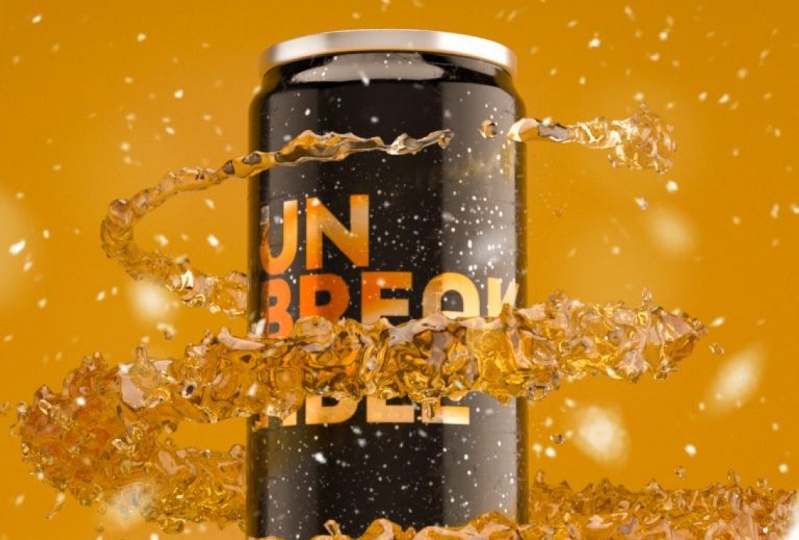
mi dice París y te enseñaré a hacer los tres renders D que estás viendo en tu pantalla. Ahora mismo vamos a cubrir cada paso del proceso. Empezaremos mi cuerpo de latas de modelado. Entonces modelaríamos un abridor de latas detallado y realista. También crearemos nuestras propias texturas personalizadas en sociedad y las aplicaremos a nuestros tres el objeto. Después de eso, lideraremos nuestro visto en un conjunto de antecedentes. Y finalmente nos llevaremos nuestros renders y a un poco de la producción de autobuses en para un choque para terminar con un hermoso póster de producto. Como pueden ver, tenemos mucho que cubrir. Muchas gracias por su tiempo. Y te veo dentro
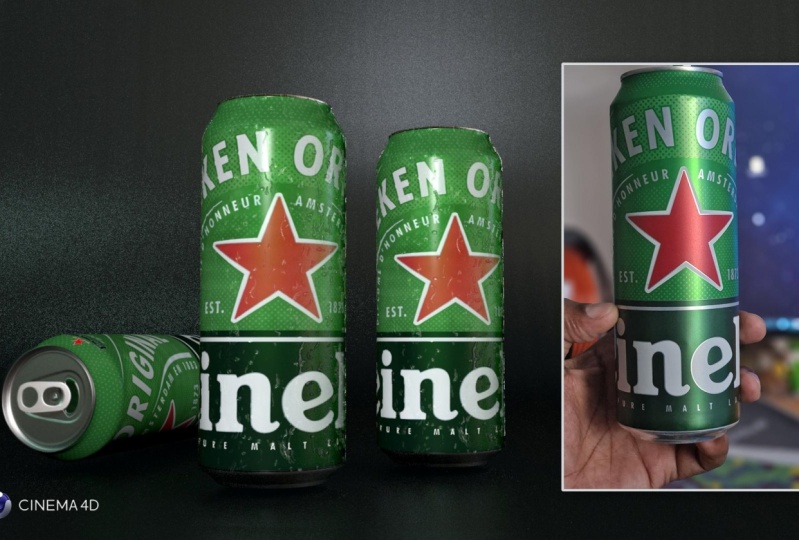
2. Modelado de el cuerpo de la lata: Hola clase y bienvenidos de nuevo. Entonces vamos a empezar por crear una nueva carpeta. Y lo califiqué en mi escritorio. Y lo llamaron visualización de productos 3D. Entonces veamos qué hay dentro de esta carpeta. Por lo que tengo una carpeta llamada C4, las copias de seguridad. Y el otro para referencias. Y se puede ver que aquí tengo las diferentes referencias para los objetos que voy a modelar. Y tienen otra carpeta para mis renders y otra para mis texturas. Entonces ahora vamos a la carpeta de referencia. Y todas estas imágenes que puedes ver aquí. Encontré en línea. Acabo de ir a Google y buscar imágenes. Entonces voy a seleccionar esas dos imágenes y copiarlas. Ahora vamos a la carpeta TEX. Y aquí vamos a pegar ambas imágenes. Está bien, así que ahora podemos ir al cine 4D. Y lo primero que voy a hacer aquí es guardar nuestro archivo. Y solo voy a buscar mi carpeta, visualización de producto 3D. Y lo voy a nombrar producto 3D de asignación de recursos. Y sólo voy a dar click en Guardar. Y ahora lo que voy a hacer es cambiar el diseño a modelado. Por lo que esta semana tenemos todas las herramientas que necesitamos para modelar realmente cerca como. Ahora vamos al modo y vamos a cambiarlo para ver los ajustes. Y ahora cambiemos a los diferentes puntos de vista. Y aquí voy a seleccionar la vista de tabulación. Ahora vamos a la pestaña trasera y vamos a cargar la imagen. Entonces vayamos a nuestra carpeta de visualización de productos 3D y dejemos entrar dentro de nuestra carpeta Texturas. Y vamos a seleccionar la primera imagen, que es la parte superior de la lata. Y ahora que esta imagen está cargada, voy a ir a la vista frontal y voy a cargar una nueva imagen. Y voy a seleccionar estas otra imagen. Entonces ahora que hemos configurado nuestras referencias de imagen, podemos empezar a modelar Nuestra lata. Entonces vamos a la vista de frente y permítanme aumentar la transparencia para estas imágenes de referencia. Y yo voy a hacer lo mismo con la otra imagen, la de arriba. Entonces ahora voy a empezar por crear un nuevo objeto. Y vayamos a la vista frontal. Y voy a utilizar la herramienta de pluma para trazar la silueta de estas latas, que podemos ver aquí. Y la herramienta de pluma en cine 4 D funciona casi de la misma manera que la herramienta de pluma en Photoshop o Illustrator. Por lo que en realidad es realmente, realmente fácil de usar. Ahora bien, si no supiste usar esta herramienta, te
recomiendo que aprendas a usarla porque vas a usar esta herramienta en diferentes aplicaciones de software. Y para ello, solo puedes ir a YouTube y encontrar un tutorial sobre cómo usar la herramienta de lápiz. Es realmente fácil. Y ahora volvamos a modelar nuestra leva. Y yo sólo voy a borrar ese último punto porque realmente no lo necesitamos. Y yo sólo voy a seleccionar ese punto. Y voy a asegurarme de que este último punto esté en 0 para el eje x. Eso significa que este punto tiene que estar justo en medio. Y sólo voy a bajarlo un poco. Y ahora podemos volver a la vista de perspectiva. Y voy a tomar estos avioneta y lo voy a hacer un hijo de estos tardíos objeto. Y como puedes ver, nuestra lata es casi completa y una muy parecida a cómo se ven estas. Entonces ahora voy a agregar un nuevo objeto de superficie de subdivisión, y lo voy a aplicar al objeto de hoja para que sea más suave. Perfecto. Entonces ahora volvamos a nuestra vista frontal. Y vamos a modificar estos puntos son un poco más. Y yo sólo voy a sacar esto un poco así. Y voy a tomar este punto y moverlo hacia abajo. Perfecto. Solo estoy haciendo algunas diminutas modificaciones para que esto se vea mejor. Perfecto. Ahora, vayamos a nuestra visión de perspectiva y veamos cómo se ve todo. Y se ven mucho, mucho mejor. Entonces ahora voy a cambiar el nombre de estas subdivisiones objeto de servicio demasiado tarde. Y ahora hemos terminado de modelar el cuerpo de la lata. Entonces eso es todo por esta lección. Espero que aprendas algo útil y te veré en la siguiente lección. Gracias por ver.
3. Modelado de la tapa superior: Modeing: Hola cristal, y bienvenido de nuevo. En esta lección, vamos a modelar la parte superior de la lata, el tope de lata. Entonces, empecemos. Está bien, entonces lo primero que voy a hacer es ir a la vista superior. Y voy a cambiar de nuevo el modo para ver los ajustes. Y aquí voy a modificar este tamaño. Por lo que el tamaño de esta imagen es el mismo que el tamaño del objeto que ya tenemos modelo. Y como pueden ver, lo que tenemos que tener en cuenta es la parte superior de la lata solamente. Por lo que debe ser justo por aquí. Y déjame ver este de aquí. Por lo que aún tenemos que hacer que esta imagen sea un poco más pequeña. Entonces volvamos a la configuración de la vista. Y vamos a encogerlos así. De acuerdo, entonces ahora volvamos a nuestra carpeta de referencias. Y si abrimos esta imagen, podemos ver los detalles de este objeto que estamos tratando de modelar. Por lo que siempre es bueno tener diferentes referencias. Para que puedas ver el objeto que quieres modelar desde diferentes ángulos. De acuerdo, entonces volvamos a Cinema 4D y vamos a crear un disco nuevo. Voy a ocultar el otro objeto y voy a seleccionar el disco. Y yo sólo lo voy a girar 90 grados así. Voy a asegurarme de que sea del mismo tamaño la imagen que tenemos en la parte inferior de la derecha? Entonces vamos a las propiedades del disco y sólo voy a
encender la opción de rayos X, así. Y ahora vamos a la configuración del objeto. Y cambiemos los segmentos de rotación. Y vamos a usar algo alrededor de 20. Y voy a seleccionar el disco y lo voy a hacer editable. Y como puedes ver ahora tenemos más polígonos con los que trabajar. Y lo que voy a hacer es asegurarme de que estoy en el modo punto. Y voy a utilizar la herramienta de selección de bucle para seleccionar todos esos puntos. Y usando esta herramienta, los
voy a bajar un poco. Por lo que se reúnen con el otro RNC. Ahora podemos ver en la imagen inferior, pero ahora tenemos demasiados polígonos. Entonces lo que voy a hacer es ir al modo edge. Y voy a seleccionar esos bordes diferentes usando la herramienta de selección de bucle. Y voy a hacer clic derecho y la sal, estos bordes. Perfecto. Ahora tenemos menos polígonos y esto va a ser mucho mejor. Entonces voy a seleccionar ese punto y voy a empezar a posicionar estos diferentes puntos alrededor de esta forma que podemos ver la imagen. Entonces todo lo que estamos haciendo aquí es asegurarnos de que estos diferentes puntos sigan la imagen de abajo. Y eso va a ser porque ahí vamos a hacer una extrusión. Y queremos tener esta extrusión siguiendo este camino. Y para facilitar las cosas, voy a borrar todo el punto del lado izquierdo. Por lo que sólo voy a seleccionarlos y eliminarlos. Y voy a crear un nuevo objeto de simetría. Y voy a hacer el disco a hijo de estos nuevo objeto de simetría. Y ahora puedo renombrar el objeto de simetría y este objeto a tapa superior. Ahora vamos a las propiedades del objeto de simetría. Y voy a encender la opción de rayos X. Y como puedes ver ahora, estos polígonos están siguiendo la forma de estas imágenes de fondo. Y eso es exactamente lo que queremos. Por lo que ahora voy a añadir una nueva superficie u objeto de subdivisión y aplicarlo al objeto de simetría. Y ahora voy a reposicionar algunos de estos puntos. Solo estoy tratando de hacerlos seguir el camino que esta imagen de abajo declara. Está bien, muy bien. Entonces ahora voy a seleccionar el modo de borde, y voy a seleccionar esos bordes diferentes. Y voy a usar la herramienta de cuchillo. Y voy a hacer un gato ahí mismo en medio. Y ahora me voy a acercar y reposicionar estos diferentes puntos. Por lo que están siguiendo de nuevo la forma de esta imagen de fondo. Voy a hacer otro gato ahí mismo. Perfecto. Y vamos a reposicionar este punto. Y también quizá éste. Y estos otros puntos también. Ahora voy a hacer lo mismo que hacíamos antes. Entonces me quedé ahí en el medio. Y voy a reposicionar esos nuevos puntos. Y también voy a volver a posicionar los otros puntos del sitio. Ahora, voy a crear un nuevo objeto de círculo y lo voy a reducir. Y esto nos va a ayudar a saber dónde tenemos que colocar nuestro punto diferente. Y lo voy a seleccionar, ir a los diferentes atributos a la pestaña Básica. Y voy a encender la opción Color de EU. Y voy a cambiar el color a algún tipo de color rojo, así. Por lo que ahora podemos ver mucho mejor a estos objetos. Ahora voy a encogerlo un poco. Y luego voy a volver a mi disco. Y aquí voy a asegurarme de que todos los puntos estén siguiendo el círculo. Y voy a hacer una copia del círculo y renombrar este. Y voy a renombrar el segundo también. Y voy a encogerlos así. Y ahora podemos ver donde tenemos que colocar los diferentes puntos que crean estos discos. Y yo sólo voy a hacer eso. Voy a reposicionar estos diferentes puntos para
asegurarme de que sigan el círculo que creamos antes. Y todo lo que estoy haciendo aquí es tratar de hacer de este objeto lo más redondo posible. Y siempre que puedas usar algunas pautas, como estas, es una buena práctica utilizarlas. De acuerdo, así que ahora sigamos. Entonces aquí voy a hacer otro gato así. Y voy a reposicionar estos diferentes puntos así y también estos otros. Y aquí, como pueden ver ahora podemos darle un poco más de redondez a esta zona. Voy a bajar así este y mover estos otros puntos en consecuencia. Al igual que así. Perfecto. Como se puede ver que estos puntos no están haciendo una línea recta. Entonces lo que voy a hacer es arreglarlos y lo podemos hacer muy fácilmente. Entonces lo que voy a hacer es usar la herramienta de cuchillo. Y voy a dar click en el primero, el de arriba. Voy a arrastrar y dar click en el otro punto. Y como pueden ver ahora, tenemos una línea recta, pero creamos un nuevo punto. Entonces donde voy a hacer es seleccionar esos dos puntos. Y usando su pozo Herramienta. Voy a soldarlos juntos, asegurándome de que el punto de soldadura esté en el punto que acabamos de crear con la herramienta de cuchilla. Y como puedes ver ahora, esta es una línea recta y eso también se puede ver a la izquierda. Eso va a funcionar mucho, mucho mejor a la derecha. Por lo que necesitamos un poco más de definición en estas áreas. Voy a mover este punto a la izquierda sólo para hacer espacio para otra ed. Voy a usar la herramienta cuchillo, hacer un corte en el medio y reposicionar estos nuevos puntos para que estén en la línea que tienen que ser perfectos. Entonces ahora volvamos a nuestra visión de perspectiva. Y voy a desactivar la visibilidad para los diferentes objetos de referencia. Y como puedes ver, esta es una gran base para el objeto que estamos tratando de modelar, que es la lata superior. Entonces ahora lo que voy a hacer es seleccionar el objeto de asimetría. Y lo voy a hacer editable. Y voy a sacar el nuevo objeto, y voy a eliminar este grupo que ya no necesitamos. Ahora, voy a usar la herramienta cuchillo, pero voy a cambiar el modo a bucle. Y voy a hacer un corte ahí mismo. Y voy a hacer otra por aquí, así. Y otro aquí en medio de esos polígonos. Perfecto. Ahora volvamos a nuestra vista frontal. Y veamos cómo se ve esto. Y estos lucen simplemente perfectos. Y ahora voy a trabajar en la parte inferior de este objeto. Pero primero vayamos a la vista de perspectiva. Y aquí voy a utilizar su herramienta de selección de bucle. Y voy a seleccionar todos los bordes del exterior. Y voy a hacer una pequeña extrusión. Y lo voy a bajar así. Ahora, voy a ir al Finder para ver la forma en que tenemos que hacer estas áreas y es realmente simple. Simplemente voy a seleccionar este objeto y lo voy a mover hacia arriba así. Y voy a reducir el offset y hacer una nueva extrusión. Y voy a usar la herramienta de báscula para escalarla. Pero como se puede ver, no está funcionando. Entonces solo voy a ir a la vista superior y la voy a escalar a partir de ahí. Al igual que así. Voy a volver a la vista de perspectiva. Voy a hacer otra pequeña extrusión y la voy a mover hacia abajo. Y como puedes ver, ahora, estos top cap ha permitido más definición. Ahora déjame acercarme. Selecciona todos esos bordes diferentes, y vamos a moverlos hacia arriba para que estén en el mismo nivel que los otros. Y para hacerlo más fácil, vamos a ir a la vista correcta y asegurarnos de que estos bordes estén en el mismo nivel que los otros, así. Y ahora podemos seleccionar su herramienta de selección de anillos y seleccionar todos esos bordes diferentes. Y usando la herramienta de corte de cantos, vamos a hacer dos divisiones diferentes. Y voy a apagar la opción de crear n batas. Al igual que así. Y ahora volvamos atrás en el objeto de la hoja. Y vamos a mover estos nuevos objetos hacia arriba. Al igual que así. Y como pueden ver, tenemos que subir todos estos bordes porque esto era demasiado grande. Voy a seleccionar todo el objeto y voy a encogerlo un poco, así. Y ahora sólo voy a mover un poco todos esos bordes hacia abajo. Y voy a hacer una nueva extrusión. Y voy a reducirlo así. Y ahora todo lo que voy a hacer aquí es
asegurarme de que este objeto no esté chocando consigo mismo. Voy a tomar todos esos bordes y simplemente escalarlos. El objeto de servicio no colisiona consigo mismo. Algo así. Perfecto. Y eso es todo por esta lección. Espero que aprendas algo útil. Y te veo en la siguiente lección.
4. Modelado del top Cap para añadir detalles: Hola clase y bienvenidos de nuevo. En esta lección, vamos a seguir modelando la tapa superior. Entonces, empecemos. Entonces voy a ir al modo polígono, y voy a seleccionar todos los polígonos en el medio. Y para facilitar las cosas, voy a utilizar la herramienta de selección de bucle para seleccionar todos esos polígonos. Ahora voy a ir a la herramienta extra y voy a hacer una extrusión así. Y esto se ve mucho, mucho mejor. Y todo lo que tenemos que hacer ahora es seleccionar estos bordes y encogerlo hacia abajo. Al igual que así. De acuerdo, eso va a quedar mejor. Perfecto. Y ahora voy a seleccionar todos los polígonos en el medio. Y para esto, voy a ir al modo poligonal y seleccionar todos esos diferentes polígonos usando la herramienta de selección de bucles. Entonces solo voy a seleccionar los que están en el medio y voy a hacer una nueva extrusión. Al igual que así. Ahora voy a ir a la vista superior. Y voy a usar estos para bajar estos polígonos. Y los voy a subir un poco. De acuerdo, así como pueden ver, hemos creado esa zona y ahora tenemos que seguir modelando. Ok, entonces ahora solo voy a usar la herramienta de báscula otra vez. Y voy a encogerlos un poco más. Algo así. Eso va a funcionar. Y lo voy a bajar un poco más. Y ahora voy a utilizar su herramienta de selección de anillos. Y voy a seleccionar todos esos bordes diferentes. Y usando la herramienta de canto CAT, voy a hacer dos gatos diferentes así. Perfecto. Entonces ahora le voy a dar un poco más de definición a esa zona. Y sólo voy a alejarme para ver cómo se ve esto desde un poco más lejos. Y se ve realmente bien, mal. Todavía tenemos que trabajar en estas áreas. Entonces lo que voy a hacer es usar la herramienta cuchillo, asegurándome de que esté en el modo loop. Voy a empezar a hacer unos cuantos gato para darle un poco más de definición a estos, ¿PUEDO Voy a hacer un gato en la parte superior? Y vamos a asegurarnos de que la opción de restringir a selección esté desactivada para estas herramienta de cuchillo. Y voy a cortar ahí mismo y hacer otro gato aquí en el fondo. Así. Perfecto. Eso va a quedar mucho, mucho mejor. Y aún tenemos que darle un poco más de definición a estos polígonos aquí. De acuerdo, entonces lo que voy a hacer ahora es usar su herramienta de selección de bucles y asegurarme de que tengo seleccionados todos esos diferentes polígonos. Voy a escalarlos un poco así. Está bien. A lo mejor un poco más así. Y yo los voy a subir también. Veamos cómo se ve esto. Y se ve mucho, mucho mejor ahora. De acuerdo, entonces ahora tenemos que hacer esta parte aquí. Y para ello, vamos a llegar a la vista superior. Y apaguemos el objeto de la cámara. Y vamos a hacer esa zona aquí. Entonces como puedes ver, tenemos todos estos puntos diferentes y solo
podemos decir como ellos y bajarnos así. Y todo lo que estoy haciendo aquí es tratar de posicionarlos alrededor de estas formas así. Así. Perfecto. Está bien, así que ahora voy a bajar esto un poco más. Y voy a seleccionar todos esos diferentes polígonos. Y usando la herramienta interna de extrusión, voy a hacer una extrusión interna como esa. Y ahora voy a seleccionar todos los polígonos de la izquierda. Y voy a eliminarlos. Y voy a hacer un nuevo objeto de simetría, convertirlo en un hijo del objeto superficial de subdivisión. Y voy a renombrar estos dos top cap y hacer de este objeto un hijo del objeto de simetría. Entonces ahora las cosas van a ser más fáciles. De acuerdo, entonces ahora lo que tenemos que hacer es modificar este punto. Por lo que están alrededor de esta forma que podemos ver en nuestra imagen a continuación. Entonces eso es todo lo que estoy haciendo aquí, es tratar de que estos diferentes puntos sigan la misma forma que tenemos en la parte inferior. Y yo sólo voy a mover estos otros puntos. ¿ De acuerdo? Entonces quiero arreglar homilías punto diferente porque van a causar algunos problemas si no las arreglamos. Entonces lo que voy a hacer es usar la herramienta de cuchillo. Y voy a hacer un corte ahí. Voy a seleccionar esos dos puntos y soldarlos juntos así. Y mueve esto hacia atrás. Perfecto, Ahora, tenemos que arreglar esta otra zona aquí. Entonces voy a hacer un gato ahí y voy a seguir con este gato todo el camino hasta el exterior. Al igual que así. Voy a vincular esos puntos y moverlos a la posición. Y también esos así. Eso va a funcionar. Perfecto. Y ahora voy a seleccionar este borde aquí. Voy a hacer clic derecho y seleccionar la opción de disolver. Y ahora estamos usando la herramienta de cuchillo. Voy a seguir con estos bordes diferentes. Voy a llevarlos todo alrededor de este objeto. Al igual que así. Y voy a asegurarme de que siga esta curva. Al igual que así. Genial. Ahora todavía tenemos que hacer algunas modificaciones a este rubro. Entonces voy a seleccionar ese filo ahí. Voy a hacer clic derecho. Y todo esto con también. Voy a mover este punto ahí mismo. Y voy a seguir creando estos nuevos bordes usando la herramienta de cuchillo así. Pero como puedes ver ahora tenemos un polígono que tiene cinco puntos diferentes y eso no es bueno. Entonces solo voy a hacer un gato ahí y otro al centro. Entonces ahora todos nuestros polígonos son rectángulos y eso es mejor. De acuerdo, entonces ahora lo que voy a hacer es agregar otro filo en el medio. Entonces para hacer eso, voy a hacer el objeto de simetría y objeto editable. Voy a sacar este objeto y eliminar estos grupos. Ahora lo que puedo hacer es usar la herramienta cuchillo, asegurándome de que esté en el modo loop. Y puedo hacer un gato ahí en medio. Y ahora puedo seleccionar ese punto y también este otro. Y puedo usar esta herramienta para manipularla y solo asegurarme de que esté en el lugar correcto. Al igual que así. Ahora voy a seleccionar todos esos diferentes polígonos. Y voy a utilizar la herramienta de extrusión enter para hacer una extrusión interna. Y ahora podemos volver a la vista de perspectiva. Y me voy a acercar asegurándome de que el objeto de rayos X esté apagado. Para que podamos ver mejor esto. Voy a mover todos esos polígonos hacia abajo. Y lo único que tenemos que hacer ahora es arreglar estos dos puntos. Voy a moverlo un poco más así. Y voy a hacer otra extrusión interna como esa y moverla hacia abajo y encender el objeto superficial de subdivisión. Y como puedes ver, estos lucen realmente, muy bien. Y vas a modificar estos polígonos son un poco más. Entonces volvamos a la visibilidad del otro objeto y veamos cómo se ven juntos. Y me gusta mucho la forma en que esto está saliendo. Y ahora lo que voy a hacer es ir al modo edge. Y voy a seleccionar la herramienta de selección de elipse y seleccionar todos esos bordes y disolverlos. Déjenme deshacer eso porque creo que tenemos que
darle un poco más de definición a estas áreas aquí. Por lo que voy a usar la herramienta cuchillo en el modo bucle. Y ahí voy a hacer un gato. Y ahora estos lucen absolutamente impresionantes. Ahora podemos seleccionar esos dos círculos que ya no necesitamos y simplemente eliminarlos. Y voy a seleccionar estas subdivisiones son formas de objeto y renombrarlo. Y como pueden ver, casi
hemos completado la tapa superior de esta lata. Y no fue tan difícil. Entonces eso es todo por esta lección. Espero que aprendas algo útil. Y te veré en la siguiente lección.
5. Modelado del Opener de latas: modelado en la base: Hola clase y bienvenidos de nuevo. En esta lección, vamos a modelar el abrelatas. Entonces, empecemos. Y antes de eso, voy a modificar un poco su top cap. Entonces voy a ir a la vista frontal y voy a seleccionar el objeto top cap. Y voy a seleccionar todos los puntos en la parte superior. Por lo que para facilitar esto, voy a utilizar la herramienta de selección de rectángulos, asegurándome de que la única opción de seleccionar elementos visibles esté desactivada. Y voy a seleccionar todos esos puntos y moverlos hacia arriba o algo así. Entonces ahora volvamos a la vista de perspectiva. Y como puedes ver, esta parte inferior necesita tener un poco más de definición. Por lo que voy a usar la herramienta cuchillo en el modo bucle. Y voy a hacer un gato, y lo voy a deshacer y volverlo a hacer y otro gato al fondo así. ¿ De acuerdo? Y me voy a acercar de nuevo. Y voy a borrar esos bordes en la parte superior. Voy a seleccionar el modo de borde, seleccionar esos bordes y la sal todos esos bordes. Y para compensar estos, voy a usar el cuchillo para iniciar sesión. Y voy a cortar esos bordes así. Perfecto. Ahora como puedes ver, esto se ve mucho, mucho mejor. Ahora podemos seguir modelando el abrelatas. Entonces voy a ir a la vista superior y voy a seleccionar ambos de estos objetos y voy a agruparlos. Y voy a renombrar este grupo a lata. Y voy a renombrar estos objetos así como así. Y voy a ocultar la visibilidad de esos objetos. Y ahora nos vamos a centrar en modelar el abrelatas. Y voy a empezar por crear un disco nuevo. Y como puedes ver, esto es demasiado grande. Entonces solo voy a encogerlo usando la herramienta de báscula. Y lo voy a mover a la posición. Y voy a ir a las propiedades en la pestaña Objeto, y voy a reducir los segmentos de rotación a sólo 20 y que estos segmentos a sólo dos. Y entonces voy a hacer que esto sea editable. Y voy a seleccionar ese punto en el medio, y lo voy a borrar porque lo vamos a necesitar. Y ahora voy a utilizar una herramienta de selección de bucle para seleccionar todos esos puntos en el medio. Y los voy a modificar usando la herramienta de escala para que sigan la forma de estos abridores de latas que tenemos en la imagen de fondo. Para facilitar las cosas, voy a activar la opción de rayos X para estos objetos para que podamos ver qué hay debajo de estos objetos. Y ahora voy a seleccionar todos esos puntos. Y voy a escalarlos así y moverlos a una posición así. Y como pueden ver, todo lo que estoy haciendo aquí es seguir la forma del objeto que tenemos en el fondo. Imagen. Perfecto. Y ahora sólo voy a reposicionar este punto. Por lo que están en el lugar correcto. Y ahora voy a seleccionar el resto de los puntos y lo voy a trasladar al lugar donde tienen que ir. Ahora solo voy a anular la selección de todos esos puntos y seguir trabajando con el resto de los puntos. Ahora voy a anular la selección de esos dos puntos y trabajar con estos otros puntos. Al igual que así. Entonces todo lo que intento hacer aquí es asegurarme de que estos diferentes polígonos que
estamos modificando moviendo estos puntos sean lo más cuadrados posible. Al igual que así. No quiero tener polígonos que sean demasiado el antebrazo. Entonces eso es lo que estoy tratando de hacer aquí. Ahora voy a seleccionar todos los puntos de la izquierda, y los voy a eliminar. Y voy a usar un nuevo objeto de simetría para reflejar así
todos los puntos y polígonos de la derecha hacia la izquierda. Y ahora voy a usar la herramienta de cuchillo en el modo de línea. Y voy a hacer un gato nuevo ahí mismo en medio. Y voy a seleccionar este punto y moverlo todo el camino a la derecha, así. Y también este, lo voy a mover al lugar correcto. Y ahora voy a aplicar un nuevo objeto superficial de subdivisión. Perfecto. Y ahora vayamos a los atributos de asimetría y activemos la opción de rayos X. De acuerdo, Así que como puedes ver, la parte superior de este abrelatas está casi completa. Todo lo que tenemos que hacer ahora es hacer una copia de este objeto. Y vamos a seleccionar estos objetos de simetría y hacerlo editable. Y voy a rotar estos nuevos objetos. Voy a moverlo hacia abajo y girarlo así. Y en realidad creo que podríamos trabajar con estos de la manera en que era. Entonces sólo voy a girar otra vez. Y yo sólo voy a hacer lo mismo que hicimos en la parte superior. Simplemente vamos a seleccionar el punto y hacer que sigan el EMH que
tenemos en segundo plano así. Y ahora voy a seleccionar esos puntos y moverlos hacia abajo. Y también estos otros. Y vamos a deshacernos de todos los puntos de la izquierda. Y los vamos a reflejar usando esta imagen u objeto. Ahora trabajemos en estos otros puntos. Asegurémonos de que sigan el camino de este objeto que
tenemos en la imagen de fondo así. Y lo que vas a seguir moviendo los puntos hasta que sigan la forma de estas imágenes. Déjenme llevar estos a la derecha. ¿ De acuerdo? Y ahora tenemos que alinear estos diferentes puntos entre sí. Por lo que vamos a asegurarnos de que estos puntos se encuentren con el otro punto en el objeto superior. Entonces éste tiene que estar aquí. Podemos hacer otra gorra ahí y subir este punto así. Y vamos a hacer otro gato aquí mismo y mover estos puntos así. Está bien. Entonces ahora voy a bajar este punto así. Voy a seleccionar esos dos bordes. Y usando la herramienta de corte de cantos, voy a hacer tres gatos diferentes. Y voy a volver a posicionar los diferentes puntos así. Y ahora trabajemos en los puntos de abajo. Entonces, asegurémonos de que estos puntos sigan la forma del objeto que tenemos en la imagen. Al igual que así. Y ahora voy a seleccionar ambos de estos objetos. Y voy a hacer clic derecho y voy a usar la opción Conectar objetos, eliminar. Entonces ahora estos objeto es un solo objeto. Y ahora podemos conectar todos estos diferentes polígonos usando la pluma poligonal así. Y como puedes ver, esto es realmente, realmente fácil de hacer. Perfecto. Entonces ahora solo voy a seleccionar todos esos son objetos que ya no necesito. Y luego los voy a dirigir. Y voy a crear un nuevo objeto de simetría. Colócala aquí, y haz de esto un niño del objeto de simetría. Y como pueden ver, aquí tenemos un problema. Por lo que se puede fijar seleccionando el punto y mover este punto a 0 en el eje x. De acuerdo, entonces voy a sacar todo el objeto. Voy a asegurarme de que este punto esté en 0 para el eje x. Dónde hacer lo mismo con el resto de los puntos que están en el medio. Tienen que estar en 0 para el eje x. Ahora, puedo hacer un nuevo objeto de simetría y hacer del disco un hijo de estos nuevos objetos de simetría. Y voy a añadir un nuevo objeto de superficie de subdivisión también. Y como puedes ver, estos abridores de latas está saliendo muy bien. Entonces ahora solo voy a seleccionar todos estos bordes diferentes. Y voy a usar la herramienta extra y voy a hacer una extrusión. Y voy a encogerlos un poco. Y voy a modificar estos puntos, asegurándome de que éste esté en 0 para el eje x. Y yo sólo voy a mover el resto de los puntos para seguir así estas formas. Y vamos a volver a seleccionar los bordes. Y vamos a hacer una nueva extrusión. Y para éste, lo vamos a aplanar usando la herramienta de báscula y lo vamos a
mover a una posición así. Entonces ahora hagamos otra extrusión. Vamos a encogerlo hacia abajo. Y movámoslo a la posición así. Y asegurémonos de que este punto esté en 0 para el eje x y estos otros también. Y por último, tenemos que hacer otra pequeña extrusión así. Y voy a asegurarme de que este punto esté en 0 para el eje x. Y voy a empezar a reposicionar estos diferentes puntos. Por lo que están en el lugar correcto. ¿De acuerdo? Y ahora vamos al modo de borde y seleccionemos todos estos bordes. Y usando el filo catch-all, vamos a hacer un gato en el medio. Voy a seleccionar esos puntos y los
voy a mover a la derecha un poco,
sólo para darle algo de redondez a este objeto. Y ahora voy a hacer lo mismo con estos otros bordes. Y voy a mover el nuevo punto a la derecha. Al igual que así. Perfecto. Ahora volvamos a la vista en perspectiva y veamos cómo se ve esto. Y como puedes ver, modelar estos abrelatas fue realmente fácil. Pero aún necesitamos agregar un poco más de detalles a estos abridores de latas. Y lo vamos a hacer en la siguiente lección. Entonces eso es todo por esta lección. Espero que aprendas algo útil. Y te veo en la siguiente lección.
6. Modelado del Opener de Can - adición de detalles: Hola clase y bienvenidos de nuevo. En esta lección, vamos a seguir modelando el abrelatas. Entonces, empecemos. De acuerdo, entonces aquí es donde dejamos en el último video. Y lo que voy a hacer ahora es seleccionar el objeto de simetría y hacerlo editable. Y voy a sacar este objeto y eliminar estos grupos. De acuerdo, entonces voy a seleccionar todos los diferentes polígonos. Y voy a usar la herramienta extra. Y voy a usar la opción de crear gorras. Así. Perfecto. Y solo voy a ir al modo de borde, seleccionar todos esos bordes con la herramienta de selección de anillos. Y voy a hacer un gato en medio de esos bordes usando la herramienta CAT de borde. Está bien, eso es genial. Ahora como pueden ver, tenemos nuestro pequeño baile de graduación por aquí. Y para resolverlo, solo
voy a seleccionar todos esos bordes diferentes y hacer una división usando la herramienta CAT de borde. Ahora, quiero modificar esta zona aquí. Entonces voy a ir a la vista superior. Voy a seleccionar esos puntos, asegurándome de que los únicos elementos invisibles selectos Archean esté arriba. Y sólo voy a seleccionarlos a todos y moverlos hacia abajo. Y los voy a escalar así. Y ahora tenemos un poco más de espacio para trabajar en estos otros puntos. Entonces sólo voy a escalarlos y moverlos hacia abajo. Y como puedes ver ahora ya no tenemos ese problema. Se ve mucho mejor. Perfecto. Entonces ahora usemos la herramienta de selección de anillos y hagamos lo mismo en este otro lado. ¿ De acuerdo? Ahora volvamos a nuestra imagen de referencia y veamos qué tenemos que hacer. Y como pueden ver, tenemos que mover algunos polígonos hacia abajo. Entonces vamos a seleccionar todas esas y moverlas hacia abajo. Voy a seleccionar ese borde y moverlo hacia abajo también. Y ahora voy a desactivar la opción de rayos X para este objeto para que podamos ver mejor los polígonos. Y voy a seleccionar todos esos diferentes polígonos,
asegurándome de que la opción de elementos honestos y visibles esté encendida. Por lo que sólo seleccionamos los polímeros que no podemos ver. Y yo sólo los voy a mover un poco hacia abajo. Y ahora voy a seleccionar esos puntos y moverlos hacia abajo también sólo un poquito. Pero antes de eso, tenemos que hacer un gato en medio. Entonces voy a usar la herramienta de cuchillo y voy a hacer una gorra ahí mismo en medio, así. Y ahora podemos mover este punto. Y también estos otros son un poco más. Vamos a anular la selección de estos de los lados y mover el resto hacia abajo. Al igual que así. Y vamos a anular la selección de V1 de un lado y mover esto hacia abajo así. Está bien, eso se ve mucho mejor ahora. Ahora tenemos que seguir modificando esta zona aquí. Entonces lo que vamos a hacer es acercarnos. Entonces solo voy a dejar que esos otros puntos y los
subirán solo un poquito así. Está bien, así que ahora déjame crear un nuevo cilindro y lo voy a encogerlo. Y voy a llegar a la vista superior para asegurarme de que este sea el tamaño correcto. Y lo voy a mover a la posición. Y sólo voy a volver a la vista en perspectiva y reducirla. Al igual que así. A lo mejor un poco más así. Y yo sólo lo voy a mover hacia abajo. Y ahora tenemos que modificar los atributos del cilindro. Entonces voy a cambiar los segmentos de rotación a sólo 20 y los segmentos de odio a dos. Y para los gorros, voy a cambiar los segmentos a tres. Y hagamos que esto sea editable. Y lo voy a mover dentro de estas subdivisiones objeto de servicio. Y voy a seleccionar ambos de estos objetos. Y los voy a agrupar. ¿ Está bien? Entonces lo que voy a hacer ahora es seleccionar todos los puntos que crean el cilindro. Y voy a ir a comandos de Mesh y optimizar. Y eso nos va a ayudar a dar redondez a los bordes del cilindro. Perfecto. Ahora voy a seleccionar los bordes en el medio. Y los voy a subir así. Y voy a mover un poco el objeto hacia abajo. Perfecto. Ahora, veamos cómo se ve esto. Y se ve muy, muy bien. Para la parte inferior. Creo que no necesitamos todos estos polígonos, así que sólo voy a seleccionarlos a todos. Asegúrese de que no está seleccionando polígonos o no necesita seleccionar. Voy a seleccionar todo el resto de los polígonos en la parte inferior de este objeto. Y sólo voy a eliminar todos esos polígonos. Entonces ahora esto se parece más a un abrelatas. Y voy a seleccionar todos los puntos. Y voy a ir a comandos Mesh y optimizar para eliminar los puntos que lo ejecutamos. Y ahora voy a seleccionar todos los bordes en nuestro tipo. Y voy a hacer una pequeña extrusión. Y voy a escalar estos nuevos bordes hacia abajo para acercarlos. Al igual que así. Como puedes ver, esto se parece más a un abrelatas. Ahora, voy a hacer lo mismo con estos otros bordes. Voy a hacer una pequeña extrusión y escalarla. Al igual que así. Perfecto. Y vamos a hacer lo mismo con esta otra parte aquí. Pero éste va a ser un poco más complicado. Entonces voy a seleccionar todos esos, hacer la extrusión. Y ahora se puede ver que si tratamos de escalar
esto, no va a funcionar. Se puede ver que no se está escalando correctamente. Y voy a anular la selección de estos bordes que están en la posición correcta. Voy a seguir modificando los bordes que no están en la posición correcta. Y ahora los voy a mover así. Y anula la selección de esos. Acérquelo junto con la herramienta de báscula y muévalos así. Perfecto. Ahora vamos a seleccionar esos puntos. Y pongámoslos en la posición correcta. Y vamos a moverlas a la posición así. Está bien, así que esto se ve mucho, mucho mejor ahora. Y vamos a seleccionar todos esos bordes y moverlos hacia abajo. Y como puedes ver ahora esto se parece mucho más a estos abrelatas. Perfecto. Ahora volvamos a nuestro cilindro y vamos a escalarlo en el eje y. Al igual que así. Y voy a renombrar estos nuevos objetos. Este va a ser el detalle y este otro va a ser el abridor. Y voy a renombrar también el grupo y el objeto de superficie de subdivisión. Y voy a colocar todo dentro del grupo de latas. Ahora podemos volver atrás a la visibilidad para todo. Y tenemos que mover esta app de objeto. Asegurémonos de que esto esté en la posición correcta, así. Y veamos cómo se ve esto. Y ahora voy a reorganizar todo. Voy a sacar todos los grupos y objetos de estos objetos de superficie de subdivisión. Y voy a eliminar objeto superficial de subdivisión baja. Voy a conseguir todos estos en un solo grupo y renombrar este grupo a top cap. Entonces ahora voy a seleccionar el objeto que
voy a modificar las diferentes subdivisiones para estas lata. Y todo lo que intento hacer aquí es optimizar el número de polígonos que tenemos para este objeto en particular. Entonces recuerda que en 3D, cuantos más polígonos tengas, más pesado será tu archivo. Y es bueno mantener bajo el conteo de polígonos. Entonces eso es todo lo que trato de hacer aquí. Si apagamos la superficie de subdivisión, nuestro objeto, podemos ver que aún tenemos algunos buenos detalles y no tenemos demasiados polígonos. Y creo que podemos trabajar con un poco más de subdivisiones así. Se puede ver esta zona aquí. Tenemos muchos polígonos y podemos arreglar eso más adelante si queremos. Pero por ahora sólo lo vamos a dejar así. Y ahora podemos hacer estos y objeto editable. Pero antes de hacer eso, solo
voy a hacer una copia de este objeto por si acaso queremos modificarlo más adelante. Y yo sólo voy a bajar esto. Voy a crear un nuevo objeto nulo. Y voy a renombrarlo a TR, que se utilizan para la basura. Y en este grupo, siempre
guardaré los objetos que quizá quiera modificar un poco más adelante. Entonces solo lo voy a colocar ahí. Y ahora puedo volver aquí y hacer que éste sea editable. Voy a sacarlo del objeto superficial de subdivisión y colocarlo ahí mismo. Por lo que ahora tenemos todos nuestros objetos en un solo grupo. Y podemos aplicar un nuevo objeto de superficie de subdivisión a todos estos objetos. Al igual que así. Y como puedes ver ahora, este objeto superficial de subdivisión está afectando a todos nuestros objetos en la escena. Y lo que quiero hacer ahora que hemos completado esta lata es hacer otra lata que va a ser un poco más grande. Este. Entonces sólo voy a venir a la vista frontal. Voy a cambiar el nombre de este objeto a lata. Y ésta va a ser una pequeña lata. Voy a hacer una copia de este grupo y sólo voy a renombrarlo a lata alta son grandes. Y sólo voy a seleccionar este objeto. Voy a seleccionar todos los puntos en la parte inferior. Voy a moverlos hacia abajo, algo así. Y voy a mover estos hacia atrás. Por lo que está sentado en el piso. Y ahora se puede ver que tenemos una lata mucho más grande podemos moverla a un lado para ver la diferencia entre las dos latas. Por lo que la parte de modelado de este escaneo está completa. Y como viste, fue realmente, realmente, realmente fácil hacerlo desde el principio hasta este punto. Fue realmente, realmente fácil hacer estas latas. Y eso es todo por esta lección. Espero que hayas aprendido algo útil. Y te veo en la siguiente lección.
7. Mapeo de UV: Hola clase y bienvenidos de nuevo. En esta lección, vamos a crear los mapas UV para nuestras latas. Entonces empecemos por la derecha. Entonces lo primero que tenemos que hacer es cambiar el diseño de modelado a editor UV de pintura corporal. De acuerdo, Entonces ahora tenemos que renombrar nuestro objeto para que sepamos cuál es cuál. Por lo que sólo voy a seleccionar mis diferentes objetos y voy a renombrarlos, hecho cuando podremos identificarlos. Por lo que voy a seleccionar estos y voy a dar clic en el botón Asistente de configuración 3D Body Paint. Y voy a sacar todos los diferentes objetos. Y yo sólo voy a encender este. Voy a dar click en Siguiente,
Siguiente otra vez. Terminar y cerrar. Ahora que tenemos, seleccionamos nuestro objeto, podemos ver todos los diferentes polígonos que crean estos objetos mostrados en un mapa 2D. Y eso es lo que queremos. Así que vamos a asegurarnos de que estamos en el modo polígono UV. Y vayamos a la pestaña de proyección. Y usemos una proyección de cilindro. Muy bien, Así que ahora solo voy a usar mi Herramienta de Escala y voy a escalar todos estos diferentes polígonos. Yo lo voy a mover en medio de estas lona así. Entonces voy a ir a capas. Voy a crear una nueva capa. Y voy a ir a mis muestrarios y voy a seleccionar un color, cualquier color que te guste. Voy a ir a Capa y delinear polígonos. Pero antes de eso, tenemos que cambiar el tamaño del pincel. Seleccionemos nuestro pincel. Y reduzcamos el tamaño a solo uno. Ahora volvamos de nuevo y vayamos a Polígonos de contorno de capas. De acuerdo, entonces ahora podemos hacer capa anual aquí y podemos probar estos textos. Entonces vamos a sacar el objeto superficial de subdivisión. Eligamos una nueva columna. Y agreguemos algo aquí. Voy a aumentar el tamaño del pincel. Voy a anotar algo. Y como pueden ver, va a aparecer aquí en nuestra lata. Está bien. De acuerdo, así que estas texturales ya están listas para salir. Bien. Déjame apagar la visibilidad de estas capas porque no la necesitamos. De acuerdo, ahora voy a ir a Archivo, Guardar textura. Y aquí podemos cambiar el formato de esta textura. Y para esto, voy a usar un archivo PSD. Y voy a dar click Ok. Y voy a colocar estos dentro de mi carpeta de texturas. Voy a renombrar esto y voy a guardarlo. Ahora tenemos que hacer lo mismo por nuestro otro campamento. Así que vamos a hacer clic en el botón Asistente de configuración 3D de pintura corporal. Apagemos todo excepto este objeto. Y vamos a dar click en siguiente, siguiente, terminar y cerrar. Y vamos a lo mismo. Entonces vamos a seleccionar todos estos diferentes polígonos. Bueno, como pueden ver, si selecciono todos estos diferentes polígonos, se convierten en un color azul. Y lo que significa es que las normales son, estos objetos se invierten. Entonces tenemos que revertir las normales. Y para ello, vamos a volver al modelado Layout. Ir a Normales de malla y revertir normales. Y como puedes ver ahora, estos polígonos se vuelven amarillos, y esa es la forma en que deben verse. Entonces volvamos a nuestro primer escaneo. Vamos a seleccionar todos los polígonos, ir a Normales de malla y revertir normales. De acuerdo, Entonces ahora son la forma en que se supone que deben ser. Entonces volvamos a nuestra pintura corporal, capa añadida UV. Voy a volver a probar esta textura. Y funciona bien. Ahora voy a ir a la segunda textura, la del segundo objeto. Y vamos a seleccionar todos esos polígonos. Acude a mapeo UV y predicción. Y vamos a usar una proyección de cilindro. Vamos a bajar estos polígonos así. Y lo vamos a mover a mitad de estos Lienzos. Está bien. Ahora vamos a la paleta Swatches. Seleccionemos un color, cualquier color que te guste. Hagamos una nueva capa. Y delineemos estos polígonos. Está bien, volvamos. Vamos a deshacerla, y vamos a redimensionar el tamaño del pincel de nuevo porque lo aumentamos antes. Entonces vamos a bajarlo a uno. Ahora volvamos a la capa y los polígonos delineados. Entonces ahora puedo decir este archivo, y voy a usar un archivo PSD. Sólo voy a renombrar estos y sabroso así. Ahora podemos volver a nuestro diseño de modelado. De acuerdo, entonces ahora tenemos un problema realmente pequeño, pero aún así es un problema. Y es que como puedes ver, la textura de estas latas, la de la derecha no está funcionando correctamente. Y lo podemos ver porque estas líneas están borrosas. Ahora bien, si apagamos el objeto de superficie de subdivisión, eso toma dos funciona perfectamente. Y lo mismo le pasa a la otra lata, la de la izquierda. Se puede ver que el retorno sobre la superficie de subdivisión objeto estos textos o no va a funcionar correctamente. Y va a funcionar correctamente sólo si apagamos la superficie de subdivisión. Entonces lo que tenemos que hacer aquí para resolver este problema es seleccionar el objeto de superficie de subdivisión e ir a las propiedades y cambiar la opción de sub-dividir UVs de estándar a borde. Por lo tanto, presta mucha atención a cómo se ven estas texturas. Ahora ve cómo va a cambiar esto si cambiamos la sub-división de un UVs a borde. Como puedes ver ahora estos funciona bien. Entonces ahora podemos tener nuestros objetos superficiales de subdivisión son, y nuestras texturas todavía van a quedar realmente bien. Entonces si alguna vez te encuentras con un problema como este, donde estás usando un objeto superficial de subdivisión y tus texturas no se ven bien. Puede ser por estas opciones. Y eso es todo por esta lección. Espero que aprendas algo útil. Y te veré en la siguiente lección.
8. Aplica texturas básicas: Hola clase y bienvenidos de nuevo. En esta lección, vamos a probar nuestros UVs, los que creamos en la lección anterior. Entonces, empecemos. De acuerdo, entonces para hacer eso, tenemos que modificar nuestros materiales. Entonces vamos a Ventana y vamos a abrir el gestor de materiales. Voy a arrastrarlo por aquí así. De acuerdo, entonces ahora podemos ver que tenemos dos materiales diferentes, y cada uno de estos materiales pertenece a una de las latas son geniales. Entonces voy a ir al Finder y voy a ir dentro de la carpeta de texturas. Y como puedes ver tenemos aquí, hay dos texturas que creamos en pintura corporal. Y como puedes ver, tenemos una textura Red Bull y también una textura Coca-Cola. Entonces solo voy adelante y voy a abrir este archivo con Photoshop. Ahora, voy a volver a mi Finder, y también voy a abrir estos textural de Coca Cola. Entonces vamos a abrirla con Photoshop. De acuerdo, entonces solo voy a hacer una selección para toda la imagen. Y yo lo voy a copiar. Entonces voy a ir a mi otro archivo y lo voy a pegar. Voy a convertir esto en un objeto inteligente. Por lo que esto no perderá ninguna calidad si modificamos el tamaño de estas texturas. Entonces sólo voy a acercarme. Y voy a colocar esta imagen, correcto. ¿ Dónde están estas diferentes líneas? Ahora, voy a seleccionar esta imagen. Voy a usar el comando,
comando T o Control T, dependiendo si estás usando un Mac o un PC. Y eso nos va a permitir transformar el tamaño de esta imagen. Entonces transformemos esto. Yo sólo voy a redimensionarlo, asegurándome de que estos alimenta con las líneas que tenemos en la parte inferior. De acuerdo, Entonces ahora voy a ir a Archivo y Guardar mi capa. Entonces voy a ir al cine 4D. Se puede ver que no pasó nada. Y eso es porque no hemos recargado la imagen. Entonces tenemos que abrir nuestro material. Como se puede ver, aquí tampoco pasa nada. Entonces vamos a la opción Color, y vamos a dar click en textura. Y vamos a seleccionar la opción de imagen de carga real. Y eso va a actualizar nuestra imagen con las modificaciones que hicimos en Photoshop. Y podemos ver que así no es exactamente como lo queremos en la parte inferior. Entonces vamos a cambiar eso. Entonces volvamos a Photoshop. Seleccionemos esta capa. Y vamos a redimensionar que estos. Muy bien, vamos a guardar nuestro archivo. Volvamos a Cinema 4D. Abramos el material. Podemos hacerlo también por aquí. Entonces, vamos a dar click en el texto u opción, y vamos a recargar la imagen. Y como se puede ver, ahora, se actualiza. Y tenemos esas líneas en la parte inferior porque como puedes ver en nuestro archivo de Photoshop, no las
apagamos. Entonces solo voy a hacer esto un poco más grande así. Guardemos nuestro archivo. Actualización o una imagen. Y ahora esto se parece más a lo que queremos. Muy bien, perfecto. Entonces me voy a deshacer de esa línea de ahí. No me gusta. Entonces voy a seleccionar la etiqueta textual y voy a cambiar un poco el offset. Y se puede ver que estos pueden funcionar bien, pero podemos hacerlo mejor si venimos aquí. Entonces lo que voy a hacer es mover la textura hacia la izquierda. Y voy a aumentar el tamaño horizontalmente. Así. Guarda mi archivo, vuelve a cargar la imagen. Y ahora esto está arreglado. Y entonces tenemos que hacer ahora es ocultar la visibilidad de esas líneas. Entonces solo voy a ir a mi archivo de Photoshop, apagar esa capa. Y voy a guardar el archivo, ir al cine 4D y recargar la imagen. Y como puedes ver, ahora, esto se ve realmente, realmente bonito. Y esta es una forma realmente fácil de texturar este tipo de objetos. Hagamos un renderizado rápido. Y así se puede ver que esto se ve realmente bien. De acuerdo, entonces ahora lo que voy a hacer es abrir mi material y voy a ir a la pestaña de reflectancia, añadir un nuevo legado de reflexión. Y voy a reducir la opacidad de esta capa. Voy a hacer otro render. Y no podemos ver esa gran diferencia porque no tenemos ningún objeto que se vaya a reflejar en este material. Entonces por eso. De acuerdo, entonces ahora vamos a trabajar en esta segunda textural. Entonces vamos a nuestro buscador. Abramos este archivo en Photoshop. Y vamos a abrir estos nuevos textos, o vamos a copiar todo. Vamos a pegarlo aquí. Convierte esto en un objeto inteligente. Se acercaron y colocaron estos en una posición así. Está bien. Ahora vamos a alejarnos y vamos a cambiar el tamaño de estos textos están abajo. Y asegurémonos de que este sea del mismo tamaño que los UVs que tenemos como referencia. Está bien, esto se ve bien. Voy a dar la vuelta a la opacidad para esta capa. De acuerdo, voy a encogerlo verticalmente así. Está bien, voy a apagar esta capa. Voy a guardar el archivo. Y podemos volver a Cinema 4D y encender la visibilidad de estos objetos. Abre que lleva tu app y ve a color y recarga el EMH. Y como puedes ver, esa fue una manera realmente,
realmente fácil de texturar estas latas. Y fue realmente fácil porque previamente habíamos trabajado en los UVs para esos diferentes objetos. Entonces eso es todo por esta lección. Espero que te haya gustado y esperan que aprendas algo útil. Muchas gracias por ver, y te veré en la siguiente lección.
9. Crear tus propias texturas personalizadas: Hola clase y bienvenidos de nuevo. En esta lección, te voy a mostrar cómo puedes usar Photoshop para crear tus propias texturas. En este caso, vamos a crear la etiqueta para una bebida energética ficticia. Entonces, empecemos. De acuerdo, entonces ahora tengo Photoshop abierto, y como pueden ver, tengo el archivo que creamos antes en la pintura corporal, el que usamos con los textos de Red Bull. Y vamos a usar esta para crear una nueva etiqueta. Entonces empecemos. Correcto, así que voy a renombrar estos a UVs. Ahora cambiemos el tamaño de esta imagen. Entonces vamos a Image and Image Size. Y vamos a usar un 2600 por 2141 para este caso. Entonces solo voy a agregar una nueva línea de guía en medio del archivo así. Y voy a crear un nuevo texto usando la herramienta de texto. Sólo vamos a dar click aquí. Entonces solo voy a cambiar la fuente y también aumentar el tamaño del texto. Entonces sólo voy a buscar algo que se vea bonito. Entonces recuerda que el concepto para este nivel es una bebida energética. Entonces solo estoy tratando de encontrar una fuente que vaya con el concepto. Al igual que éste. Voy a cambiar el tamaño. Y no voy a usar la letra mayúscula porque es demasiado para ser perfecto. Entonces solo voy a mover este encendedor app. Voy a hacer una nueva copia. Y voy a cambiar el texto a bebida energética. Y para esto, voy a usar una fuente diferente, algo así. Y lo voy a hacer más pequeño. Yo sólo voy a cambiar la opacidad para estos EOBs. Por lo que no se están interponiendo en nuestro camino. Y ahora voy a ir a mi carpeta de texturas. Y como pueden ver, tengo las imágenes frontales. Y si estás haciendo esto por un cliente, generalmente te proporcionará la etiqueta o
el logotipo de la empresa para la que estás haciendo este proyecto. Entonces para éste, vamos a usar sólo estas serpientes. Entonces vamos a abrirla. Ahora. Voy a copiar. Voy a ir a mi archivo de texturas, y lo voy a pegar aquí. Voy a convertir esto en un objeto inteligente. Voy a redimensionar esto. Y yo sólo lo voy a colocar justo aquí. Ahora vamos a asegurarnos de que esto esté en medio. Por lo que ahora voy a utilizar la herramienta de marquesina para seleccionar esa zona. Y voy a asegurarme de que sea un poco más grande que la UBS. Y voy a seleccionar un color negro. Voy a hacer una nueva capa y nombrarla fondo. Y voy a usar la herramienta de cubo de pintura para pintar todo así. Por lo que ahora podemos apagar estos UVs. Y ahora tenemos que cambiar el color del texto. Entonces voy a utilizar la herramienta cuentagotas para seleccionar ese color verde. Y voy a seleccionar otro color verde y abrirlo y modificarlo un poco así. Entonces ahora tenemos dos colores y vamos a cambiar el color de nuestro texto. Así. Voy a hacer doble clic en este lado de la capa. Y eso va a sacar a la luz las Opciones de estilo de capa. Y voy a activar la opción de superposición de gradiente. Y voy a cambiar el modo de mezcla para multiplicar. Y voy a cambiar la opacidad. Y yo voy a hacer lo mismo con la báscula. ¿De acuerdo? Y voy a aumentar estos kel o este gradiente. ¿ De acuerdo? Eso va a quedar realmente bonito. ¿ De acuerdo? Ahora voy a cambiar el color de estos otros textos. Entonces voy a hacer clic derecho y voy a copiar el Estilo de capa y llegar seleccionar esta otra capa y pegar el Estilo de capa. Bien. Voy a hacer una copia de esta capa de bebida energética. Y lo voy a mover hacia abajo. Y voy a cambiar la fuente. Voy a usar algo que se va a leer fácilmente como esta Helvética. Y yo sólo voy a apuntar 350 milímetros. Voy a bajar el tamaño de estos. Ahora. Voy a ir a las opciones de personajes. Voy a aumentar el peor tamaño de pantorrilla para este texto. Ahora me voy a sacar una foto y la voy a bajar un poco. Y voy a renombrarlo. Está bien. Voy a bajar esto un poco más. Y también estas imágenes. Y creo que puedo hacer este texto un poco más grande así. Y aún tenemos que hacer algo porque este fondo se ve
realmente, muy mal en este momento. Voy a hacer doble clic en el lado rojo de esta capa y voy a activar la opción Brillo exterior. Voy a cambiar el color así. Voy a aumentar el tamaño. Y yo también voy a cambiar la opacidad. Ahora como pueden ver, podemos encender y apagar los efectos aquí. Y por ahora, voy a hacer una nueva capa. Voy a llamarlo gradiente. Voy a hacer una selección del mismo tamaño que nuestro fondo. Y voy a seleccionar la herramienta de gradiente. Voy a hacer un gradiente así. Voy a reducir la opacidad. Voy a hacer una nueva capa y le voy a nombrar patrón. Entonces voy a seleccionar la Herramienta de Carpa Elíptica. Hacer un círculo, uno realmente pequeño. Vamos a llenarlo de blanco. Entonces voy a hacer una copia y estaré a la derecha. Hacer una nueva copia, será a la derecha. Haga una nueva copia y muévala a la derecha. Entonces voy a seleccionar todas esas capas, va a dar click aquí. Y voy a utilizar la opción Fusionar capas. Y se puede ver el atajo a la derecha. Entonces voy a hacer una nueva copia a cabo estas nueva capa y moverla a la derecha. Así. Voy a fusionar las capas juntas, hacer una nueva copia. Y sólo voy a repetir el mismo patrón una y otra vez. Y como pueden ver, tengo una aceleración a la velocidad de este video porque me va a llevar como cinco o diez minutos. Entonces es mejor si me perdono el video. Y todo lo que estoy haciendo aquí es hacer copias de estas diferentes capas y asegurarme de que este padre se repita así. Y estoy fusionando todas estas diferentes capas. Por lo que terminamos con una sola capa. Perfecto. Por lo que casi estamos completos con el paso. Entonces todo lo que tenemos que hacer ahora es seleccionar esas últimas capas y fusionarlas. ¿ De acuerdo? Ahora voy a invertir el color de esta capa presionando Comando I. Y eso lo va a cambiar de blanco a negro. Y voy a mover esta capa hasta el fondo, justo por encima de nuestro gradiente. Y yo también voy a reducir la opacidad. Íbamos a aumentarlo un poco. Y voy a cambiar el modo para superponer así. Está bien. Voy a hacerlo aún más pequeño. Y lo voy a mover abajo a continuación, tan perfecto. De acuerdo, entonces ahora vamos a encender el efecto en nuestra imagen. Entonces vamos a hacer doble clic aquí. Voy a apagar el Resplandor Exterior. Encienda el trazo y aumente el tamaño del trazo. Voy a cambiar también el color. Voy a usar este amarillo. Al igual que así. Y voy a usar un resplandor externo, pero voy a reducir la opacidad. De acuerdo, entonces eso se va a quedar realmente bonito. Y sólo voy a cambiar el color para el trazo. Está bien. Entonces para mí esto se ve realmente, muy bien. Ahora lo que voy a hacer es seleccionar estos gradientes y lo voy a duplicar. Voy a ir a editar, transformar y voltear al artículo. Entonces ahora tenemos que moverlo hasta arriba así. Y voy a encogerlo. Y voy a usar la opción de matiz y saturación para cambiar el color. Solo busco algún tipo de rojo. Y ahora tengo que hacer una copia de nuestro patrón. Porque ahora podemos ver que termina en la parte superior, así que no queremos eso. Entonces sólo voy a asegurarme de que Esto sea así. Y voy a fusionar esas capas juntas. Voy a aumentar la opacidad. Y los voy a fusionar y reducir de nuevo la opacidad. Y ahora puedo convertirlo al modo de superposición. De acuerdo, entonces ahora esto se ve muy, muy bien. Pero creo que podemos hacer algo diferente en estas capas. Y voy a añadir algo de espacio entre estas capas. Al igual que así, ¿verdad? Voy a hacer este gradiente un poco más grande así. Y voy a encender un poco la opacidad. A lo mejor no tanto. Realmente agradable. De acuerdo, Así que voy a hacer una nueva capa, y voy a nombrar a estas Herramienta de Patrón de Capa. Y voy a utilizar la herramienta de marquesina para hacer un nuevo rectángulo. Y voy a llenarlo con cualquier color que te guste. Voy a hacer lo mismo que hicimos con el patrón anterior. Hacer una copia de la capa, fusionar las capas juntas, hacer una nueva copia y fusionar las capas de nuevo. Está bien. De acuerdo, sólo voy a encogerlo hacia abajo y girarlo un poco así. Por lo que voy a hacer una selección del contenido de esta capa. Y lo podemos hacer pulsando Alt y haciendo clic en la capa. Y ahora con esa selección, puedo agregar una nueva máscara a la capa de herramienta de patrón. Voy a hacer doble clic para traer los Ajustes de estilo de capa. Y voy a añadir una nueva sombra interior. Y voy a reducir la opacidad. Y podemos probarlo con un resplandor exterior. Voy a cambiar un
pocola opacidad poco y aumentar el tamaño. Porque ver la diferencia aquí. ¿ De acuerdo? Después reduzca un poco más la opacidad. Y ahora podemos seleccionar todas estas capas y agruparlas juntas y renombrar este fondo de grupo. Selecciona todas esas otras capas. Y todos estos van a ser de diseño. Y ahora voy a ir a mi Finder y voy a seleccionar estos códigos de barras. Voy a abrirla en Photoshop. Voy a copiar y lo voy a pegar aquí. Voy a convertirlo en un Objeto Inteligente. Y voy a rotarlo y moverlo a su posición. De acuerdo, así. Ahora hagamos un nuevo texto. Y para esto voy a cambiar el tamaño y también la fuente así. Y voy a rotarlo. Yo lo voy a colocar ahí. Voy a reducir el tamaño de la caja. Y luego voy a copiar algunos de estos textos. Y yo voy a ir a Photoshop. Voy a pegarlo. Y que reducen un poco el tamaño. Y voy a restablecer todas estas configuraciones diferentes que hemos modificado antes. Voy a aumentar un poco el tamaño. Entonces vamos a seleccionar el texto y también el código de barras, y vamos a moverlo. Ahora voy a cambiar el color de estos UVs para verlos mejor. Entonces voy a bajar un poco esto. Voy a mover todo lo demás app así. Este, lo voy a bajar un poco después, así que voy a aumentar el tamaño de ese texto. Entonces voy a limpiar la máscara. Voy a volver a seleccionar el texto, hacer la selección de estos textos y pintar de nuevo estos mascarilla. Está bien. Ahora vamos a acercarnos. Y como puedes ver, esto se ve realmente bien. Ahora voy a seleccionar esas dos capas. Voy a agruparlos y renombrar esto a info. Voy a moverlo así. Y voy a seleccionar los dos grupos. Yo lo voy a mover a la izquierda, así. Y yo sólo voy a guardar mi archivo. Como puedes ver, fue una muy fácil crear estas etiquetas y se ve realmente bonita. Entonces eso es todo por esta lección. Espero que te haya gustado y espero que aprendas algo útil. Y te veo en la siguiente lección.
10. Applying de materiales realistas a las latas: Hola clase y bienvenidos de nuevo. En esta lección, vamos a tomar las texturas que creamos en Photoshop, y las vamos a aplicar a nuestro objeto en el cine 4D. Entonces, empecemos. Entonces aquí tengo la textura que creamos en Photoshop. Y también tengo otras texturas que creé. Además de éste, te los voy a mostrar. Entonces tengo éste. Y como puedes ver, el diseño es básicamente el mismo que el que te muestro cómo hacer. Lo único que cambia es que usé una ilustración diferente y también usé una fuente diferente para el nombre de estas bebidas. Y como pueden ver, tengo un color naranja, uno azul, uno verde, y uno rojo. De acuerdo, entonces voy a usar estos
porque esto me gusta un poco mejor que el otro. Y voy a ir al cine 4D. Voy a hacer un nuevo material. Y voy a renombrar todos estos. Entonces éste va a ser Red Bull. Esta otra va a ser Coca Cola. Y para éste, sólo
voy a llamarlo veneno. Y voy a ir a la pestaña Color y voy a cargar una nueva textura. Y aquí voy a seleccionar la textura que creamos en Photoshop. Y ahora voy a ir a la pestaña de reflectancia y voy a añadir una reflexión heredada. Y aquí voy a reducir la opacidad de la reflexión. Voy a usar algo como un 4% así. Y ahora voy a cerrar esto. Voy a seleccionar mi primer escaneo y lo voy a aplicar así. ¿ De acuerdo? Ahora voy a seleccionar este material y lo voy a duplicar. Voy a ir a la pestaña Color y voy a cargar una nueva textura. Y voy a añadir una de las otras texturas que creé para la lata más grande. Entonces intentémoslo con este rojo. Y duplicemos este material. Y pongamos un nombre azul a estos. Carguemos la nueva textura. Y ahora podemos aplicarlos a estos objetos así. Y como pueden ver, ahora podemos ver cómo
va a quedar esto en los diferentes colores que creamos. De acuerdo, así que no quiero que estas texturas vayan hasta el fondo de la lata. Entonces solo voy a seleccionar el objeto. Voy a ir al modo poligonal, usa la herramienta de selección de bucle. Voy a dejar que estos loop o polígonos y también esos otros. Déjame acercarme. Entonces déjame seleccionar todos estos diferentes polígonos porque voy a hacer una nueva selección y voy a cambiar el texto o que vamos a utilizar para estos polígonos. Entonces, vamos a seleccionarlos todos. Y también estos en la parte inferior. Al igual que así. Ahora voy a ir al menú Seleccionar, y voy a seleccionar la selección de conjunto Arquean. Y como puedes ver, aparece
un nuevo icono a la derecha de nuestro objeto. Y esa es una nueva selección que creamos. Entonces ahora vayamos a la vista frontal. Y voy a renombrar esta nueva selección que creamos. Voy a llamarlo metal. Y yo voy a hacer lo mismo con estas otras latas. Entonces para este, voy a usar la herramienta de selección de rectángulos para facilitar las cosas. Entonces, primero asegurémonos de que seleccionamos el objeto correcto. Y vamos a seleccionar todos esos polígonos. Volvamos a la vista en perspectiva para asegurarnos de que todo esté seleccionado correctamente. De acuerdo, así que ahora vamos a seleccionar y establecer selección. Y vamos a renombrar a estos dos metales también. De acuerdo, entonces ahora vamos a ir a nuestra pestaña del navegador de contenidos y vamos a escribir metal. Y como se puede ver, aparecen nuevos materiales. Y todos estos son materiales prefabricados que vienen con el cine 4D. Entonces solo voy a seleccionar algo como esto. De acuerdo, así que solo busco un material que se parezca al aluminio. Y yo sólo voy a usar este. Y también este. Ahora lo que voy a hacer es seleccionar este nuevo material y lo
voy a aplicar a nuestro objeto. Y probémoslo primero con este 1. Entonces aplicémoslo a la lata del bosque, la pequeña. Y con la etiqueta de material seleccionada, vamos a hacer clic y arrastrar sobre la etiqueta de selección. Y vamos a dejarlo aquí donde dice selección así. Y como se puede ver, ahora, sólo el área seleccionada se ve afectada por este material y la otra área se ve afectada por nuestro otro material. Ahora voy a añadir el mismo material al resto del escaneo. Por lo que sólo voy a dejarlo aquí al grupo de tope superior. Y voy a lo mismo en la otra lata. De acuerdo, así que ahora sólo voy a ir a la vista de frente. Simplemente voy a seleccionar ese objeto. Voy a rotarlo. Por lo que está mirando al frente. Y voy a ir a la pestaña Coordenadas. Voy a seleccionar el editor de ejes. Y voy a restablecer estos 200. Y yo voy a hacer lo mismo por la primera pistola. Sólo voy a seleccionarlo girado. Por lo que la textura está mirando al frente. Voy a ir al modo de eje y restablecer los valores de rotación. Perfecto. Ahora pasemos a nuestra visión de perspectiva y hagamos un renderizado rápido. De acuerdo, así que esto se ve muy bien. Y eso es todo por esta lección. Espero que aprendas algo útil. Y te veo en la siguiente lección.
11. Iluminación de la escena con imágenes de HDRI: Hola clase y bienvenidos de nuevo. En esta lección, vamos a usar una imagen HDR para iluminar nuestra escena. Entonces empecemos. De acuerdo, Entonces lo primero que tenemos que hacer es crear un nuevo objeto celeste. Y ahora vamos a crear un nuevo material. Y vamos a renombrarlo a HDRI. Ahora vamos a apagar tanto el color como las opciones de reflectancia. Y vamos a encender sólo la opción de iluminancia. Ahora vamos a nuestra pestaña del navegador de contenido, y vamos a escribir HDRI. Y como puedes ver, aparecen nuevas carpetas. Entonces entremos dentro de esta carpeta. Y se puede ver que aquí tenemos un montón de imágenes diferentes. Y todos ellos tienen la extensión que HDR. Y eso es lo que necesitamos. Por lo que estoy tratando de encontrar diferentes imágenes para aplicar a este material HDRI. Y éste parece prometedor. Entonces sólo voy a arrastrarlo y voy a dejarlo caer en el área de los textos fueron. Voy a seleccionar estos materiales y duplicarlo. Entonces voy a buscar otra imagen. Entonces veamos en esta carpeta y tal vez esta. Así que vamos a hacer clic y arrastrar. Y sólo voy a renombrar estos a HDRI O2. Y yo voy a hacer lo mismo por otro material. Voy a duplicarlo, renombrarlo. Y voy a aplicar una imagen HDRI diferente. Y como puedes ver aquí, con esta imagen, parece una imagen HDR. Pero si se presta atención, se
puede ver que se trata de una clavija J. Entonces esto no va a funcionar tan bien. Y lo voy a usar sólo para mostrarte que estos jpegs no funcionan igual que las imágenes HDR. Entonces voy a duplicar este material. Voy a renombrarlo. Y voy a aplicar estas imagen HDR. De acuerdo, entonces ahora voy a cerrar esa ventana y voy a volver a mi pestaña de objetos. Y voy a seleccionar todos estos diferentes materiales y aplicarlos al objeto cielo. Y ahora podemos ver este material de fondo. Por lo que podemos rotar esto para cambiar la fuente de iluminación de nuestro pecado. Entonces hagamos un renderizado rápido. Y no me gusta el hecho de que podamos ver este material de fondo. Entonces lo que voy a hacer es seleccionar este objeto celeste. Voy a ir a las etiquetas, cine 4D tags. Y voy a seleccionar la etiqueta de composición. Voy a seleccionar la etiqueta y voy a subir la opción Visto por cámara. Y ahora si hacemos un nuevo renderizado, se
puede ver que ahora no podemos ver estas imágenes HDR de fondo. Y realmente no me gusta la forma en que esta imagen está cargando nuestra escena. Entonces lo voy a mover a la izquierda. Por lo que ahora vamos a ver cómo la segunda imagen va a afectar su estratificación de nuestra escena. Y como puedes ver, esto se ve mejor. Y ahora podemos intentarlo con la tercera imagen. Y ahora podemos intentarlo con la última imagen. Como se puede ver, esto tiene muchas reflexiones diferentes. Entonces vamos a eliminar este material porque realmente no me gusta la forma en que la iluminación de este material lo luce. Entonces ahora voy a seleccionar el objeto cielo y lo voy a duplicar dos veces. Por lo que ahora tenemos tres objeto celeste diferente. Y ahora voy a asegurarme de que los objetos del cielo estén apagados excepto el cuarto. Y voy a dejar uno de
los diferentes materiales HDRI a cada uno de estos diferentes objetos. Y para volver a ver la imagen en segundo plano, solo
voy a arrastrar estas etiquetas de composición y colocarla en un objeto diferente. Y como se puede ver, el Sol es la fuente viva. Yo sólo voy a rotar estos objeto cielo. Ahora hagamos otro render. Y se puede ver que esto se ve realmente, muy bonito. Hagamos otro desde este punto de vista. Y también me gusta. Entonces solo voy a renombrar esto a Skype, vale, porque me gusta. Y ahora voy a apagar la visibilidad del objeto cielo. Y cuándo encender la visibilidad para el segundo objeto cielo. Entonces, arrastremos la etiqueta de composición lejos de este objeto. Y podemos rotar el objeto cielo y hacer un renderizado rápido. De acuerdo, lo voy a girar de nuevo y hacer otro renderizado rápido. Entonces solo voy a volver a colocar la etiqueta de composición en el objeto cielo. Y voy a renombrarlo. También me gustó la forma en que se ven estos. Y voy a encender la visibilidad para el tercer objeto cielo. Y voy a rotarlo. Ahora podemos hacer otro render. Y se puede ver que la iluminación es completamente diferente del otro objeto cielo. Está bien, así que ahora voy a hacer otro render. Muy bien, así que ahora vamos a nuestra configuración de renderizado. Y vayamos a Effect y seleccionemos la opción de eliminación global. ¿ De acuerdo? Ahora vamos a opciones y apaguemos la luz predeterminada porque la luz va a venir de las imágenes HDR. Y ahora voy a apagar todo. Y voy a empezar a hacer nuestro render del primer objeto cielo. Como puedes ver, esto se ve realmente, muy bonito. Y ahora voy a intentarlo con el segundo objeto cielo. Y recuerda que este objeto tipo tiene una imagen JPEG en lugar de una imagen HDR. Como se puede ver, esto no da demasiada luz a la escena. Y podemos cambiar un poco la exposición. Probemos con 1.5. Hagamos de nuevo el render. Y como puedes ver ahora, esto va a proporcionar más iluminación a la escena. Y vamos a cerrar esto y vamos a reducir la exposición a sólo 1.2. Y hagamos de nuevo el render. De acuerdo, Entonces esto no se ve muy mal. Toma en cuenta que estamos usando una imagen JPEG en lugar de una imagen HDR. Entonces sólo voy a eliminar los dos renders anteriores porque ya no lo necesitamos. ¿ De acuerdo? Y ahora voy a modificar la primera imagen HDR. También voy a añadir un poco de exposición. A lo mejor 0.5 r Probemos con 0.7. Y hagamos de nuevo el render. Y ahora se puede ver que la imagen HDR proporciona más luz ahora. Entonces, eliminemos el primero. De acuerdo, Ahora vamos a cerrar esto y vamos a intentarlo con un tercer objeto cielo. Entonces hagamos un render. Y como puedes ver, esto no se ve tan genial. Esto se ve diferente a los otros vendedores. Y vamos a añadir un poco de exposición también. Y veamos cómo se ve esto. De acuerdo, así que estos lucen mejor ahora, mal todavía no es mi render favorito. Se puede ver la diferencia entre la primera y la segunda. Entonces, eliminemos el primero. De acuerdo, entonces ahora podemos seleccionar entre los tres renders diferentes. Y volvamos a hacer los mismos renders, pero esta vez desde un ángulo diferente. Y me gusta mucho la forma en que se ve esto. Y voy a hacer este segundo render. Y como puedes ver, estas imágenes añaden un poco más de realismo a nuestro objeto. Y ahora intentemos con el último objeto cielo. Y esta vez, me gusta la forma en que se ve la parte superior de las latas. Y como puedes ver, la segunda imagen es mucho mejor. Se ve más realista que los otros dos. Entonces, a pesar de que estamos usando una peg J en lugar de una imagen HDR, estos renders se ven mucho mejor debido a las reflexiones que estas imágenes proporcionan a nuestro objeto. De acuerdo, hagamos un renderizado rápido. Y me gusta cómo se ve esto. Entonces ahora solo voy a ir a la Configuración de Render. Voy a ir a las opciones de salida, y voy a cambiar sus dimensiones de nuestros renders. Voy a usar 1200 por 900, así. Y voy a hacer un nuevo render. Vale, Así que como puedes ver, estos lucen
realmente, realmente bonitos y mojados que voy a hacer ahora es ir al material de esta lata. Y voy a reducir su rugosidad de este material. Y también voy a hacer que esta reflexión sea un poco más transparente. Y voy a hacer lo mismo con el material de la otra lata. Entonces hagamos de nuevo el render. Entonces como puedes ver, ahora, esto se ve mucho mejor. Y podemos ver la diferencia entre el primer y el segundo render. Y en lo personal, me gusta mejor el segundo render. Y como viste en esta lección, es realmente fácil agregar la iluminación para una escena usando imágenes HDR. Y eso es todo por esta lección. Espero que hayas aprendido algo útil. Y te veo en la siguiente lección.
12. Crear el conjunto de fondos y procesar la escena: Hola clase y bienvenidos de nuevo. En esta lección, vamos a modelar un fondo conjunto para nuestro pecado. Entonces vamos a añadir luces adicionales para que la escena luzca aún mejor. Y por último, vamos a renderizar unas cuantas imágenes diferentes. Entonces, empecemos. De acuerdo, entonces lo primero que tenemos que hacer es llegar a la vista correcta. Y voy a usar la herramienta de lápiz para crear un conjunto de fondo. Entonces sólo voy a sumar esos dos puntos. Y luego voy a añadir otra aquí así. Y voy a sumar una última hora aquí. De acuerdo, Entonces ahora solo voy a seleccionar esos puntos y lo voy a mover hacia arriba. Al igual que así. Voy a tomar esas y moverlas hacia arriba. Y voy a mover aún más esa app de último punto. Y voy a seleccionar la herramienta de cuchillo, y voy a hacer un gato ahí mismo. Y voy a tomar ese último punto. Voy a moverlo a la izquierda. De acuerdo, voy a hacer que estos sean aún más grandes. Y ahora voy a tomar esos puntos y moverlos a su derecha, así. De acuerdo, Ahora vamos a llegar a la vista en perspectiva. Y aquí voy a seleccionar este avión. Y voy a asegurarme de que las latas estén sentadas en estos set así. De acuerdo, Volvamos a la vista de perspectiva. Y voy a añadir un objeto extra. Y voy a hacer de este avión un hijo del objeto extruido. Y voy a cambiar el movimiento para el eje z a 0. Y voy a aumentar el movimiento para el eje x. Voy a usar 10 mil para estos. Ahora déjame ver cómo se ve esto y voy a hacer esto editable. Voy a ir al centro del eje de malla y centrar el eje para este objeto. Y luego voy a restablecer la posición para el eje x a 0. Así. ¿ De acuerdo? Voy a tener que moverlo hacia abajo. Y ahora voy a añadir un objeto de superficie de subdivisión. Y voy a utilizar la herramienta de selección de anillos para seleccionar todos esos bordes. Y usando el catchall de borde, voy a cortar estas tres veces así. De acuerdo, entonces ahora voy a seleccionar todos esos bordes de la izquierda y también los de la derecha. Voy a usar la herramienta de escala para separarlos así unos de otros. Y voy a volver a seleccionar estos bordes. Y voy a hacer un gato en medio de esos bordes, así. Y voy a mover todo el set hacia atrás así. Y ahora voy a hacer un nuevo material. Voy a ir a la pestaña Color. Voy a añadir un gradiente. Voy a cambiar los colores de este gradiente, algo así. ¿ De acuerdo? Ahora voy a cambiar el tipo del gradiente a un gradiente circular 2D. Y lo voy a aplicar a nuestro conjunto de antecedentes así. Ahora, voy a seleccionar la etiqueta de material y voy a cambiar la proyección de estos materiales. De acuerdo, eso no va a funcionar. Probemos con el mapeo UV y veamos cómo se ve esto. Y hagamos un renderizado rápido. De acuerdo, Así que me gusta mucho la forma en que se ven estos antecedentes. Por lo que ahora voy a añadir nueva luz de área. Y voy a subirlo. Voy a crear una nueva cámara. Y voy a asegurarme de que estoy fuera de la cámara y apagarla. Y ahora puedo mover estas luces. Entonces lo que quiero hacer con esta luz es hacer que golpee nuestros objetos desde un lado. Yo lo voy a hacer más grande. Vamos a moverlo a la izquierda. Así. Déjame volver a la cámara. Y voy a seleccionar la luz y voy a cambiar la intensidad. Voy a reducirlo. Y voy a cambiar un poco el color. Y voy a añadir algunas sombras. Ahora déjame cambiar la salida. Voy a reducirlo a 800, y voy a hacer un render rápido. De acuerdo, Así que este es el Render y como puedes ver, el rezago es realmente, realmente agregando algún detalle extra a nuestro render. A mí me gusta cómo se ve. Entonces sólo voy a hacer una copia de esta luz. Voy a cambiar el color a otro color opuesto, en este caso va a ser de color azul. Y lo voy a mover al otro lado. Así. Voy a rotar la primera luz. Y lo voy a acercar más a nuestro objeto. Y yo voy a hacer lo mismo con la segunda luz. Y ahora podemos ver las dos luces de fondo. Y ahora esto se ve realmente bonito. Hagamos otro render. Y me gusta la forma en que estas luces están afectando nuestra imagen. Se puede ver la diferencia entre los dos. De acuerdo, entonces ahora voy a hacer una copia del primer Kan, y voy a rotar esa copia. Y claro que voy a ocultar la visibilidad de la otra lata, para que no los veamos chocando entre sí. Y ahora voy a asegurarme de que esto esté sentado en el set. Y voy a rotarlo un poco así. Entonces hagamos otro render. De acuerdo, entonces se puede ver que esto se ve realmente bien, pero realmente no me gusta la forma en que el segundo canon está proyectando una sombra en la lata del bosque. Entonces solo voy a eliminar ese render. Está bien, así que ahora solo voy a seleccionar mis luces y las voy a mover hacia abajo. Voy a eliminar esa lata, porque realmente no me gustó la forma en que se veían estos aleatorios. Y voy a renombrar estos a fondo. Y también lo voy a mover hacia abajo. De acuerdo, entonces ahora voy a ocultar la visibilidad de la lata forestal. Y voy a tomar la segunda leva y voy a reposicionar esta y colocarla justo en el centro. Y ahora tengo que modificar la cámara. Entonces esto está en el centro de la imagen así. Y ahora voy a volver a los Ajustes de Render y voy a cambiar de nuevo el tamaño de la imagen. De acuerdo, entonces ahora voy a hacer una copia de esta lata, y la voy a mover a la izquierda. Va a empujarlo un poco. Voy a hacer otra copia de la lata y voy a invertir su posición. Al igual que así. Y voy a cambiar de nuevo la posición de la cámara. Así. Voy a llevar las dos latas a
los lados y voy a acercarlas. Al igual que así. Ahora voy a modificar nuestro material. Otra vez. Voy a ir a la pestaña de reflectancia y voy a reducir la opacidad. Y voy a hacer una copia de este material. Voy a reducir la transparencia de la reflexión y también la aspereza así. Entonces voy a renombrar a estos dos verdes. Y voy a ir a la pestaña Color, y voy a cargar la textura verde. ¿De acuerdo? Ahora voy a aplicar estas nuevas texturas. Como pueden ver, tenemos dos de estas cancelaciones diferentes. Yo sólo voy a borrar uno de ellos. Voy a aplicar el otro material al otro gato, que es éste. Así. Voy a reposicionar la cámara así. Y voy a hacer otro render. De acuerdo, me gusta la forma en que esto está mirando hacia atrás, como pueden ver, tenemos un problema en el fondo de su lata forestal. Entonces vamos a resolver eso. Y tenemos que mover este material a la izquierda. Y eso va a resolver el problema. Voy a reposicionar esta cámara. Voy a asegurarme de que el valor para el eje x sea 0. Y también me voy a asegurar que el ángulo para esta cámara también sea 0. Voy a asegurarme de que todos los ángulos de estas cámaras estén en 0. Y luego lo voy a girar un poco así. Voy a asegurarme de que estas latas estén en la posición correcta. Y me voy a llevar las dos latas de un lado y lo voy a
mover hacia atrás así. De acuerdo, ahora, solo estoy tratando de asegurarme de que la composición para esta o esta toma esté bien. Y voy a hacer un nuevo render. De acuerdo, así que este es el nuevo render, y como puedes ver, esto se ve realmente bonito. Vayamos al 100%. Y se puede ver que estas latas se ven realmente bien. Déjenme cerrar esto. Voy a renombrar estos dos cortos R1. Y voy a añadir una nueva etiqueta de protección que nos va a evitar mover
accidentalmente este objeto y cambiar la posición de la sombra. Voy a renombrar esta segunda cámara para chatear O2. Y sólo voy a tratar de encontrar una composición interesante y hacer un nuevo render. Está bien, así que ahora tenemos que cerrar. Y me gusta la forma en que se ve la sombra. Esto se veía realmente bien. Déjenme cerrar esto. Voy a hacer una nueva copia de la cámara. Y voy a cambiar la posición y el ángulo de la sombra. Entonces básicamente en este punto, puedes hacer tantas tomas como quieras. Y eso es básicamente lo que estamos haciendo aquí. Entonces voy a hacer un nuevo render. Y me gusta mucho la forma en que se ven estas latas desde arriba. De acuerdo, Así que como dije antes, en este punto, puedes hacer tantos renders como quieras. Y puedes usar tantas composiciones diferentes como quieras. Te llevará solo unos segundos o tal vez un minuto
preferir una tienda nueva y tal vez unos minutos para renderizarla. Entonces cuando estás en esta etapa del proceso, te aseguras de que hagas diferentes renders desde diferentes lados para que
tu cliente pueda decidir qué render le gusta más. Y eso es todo por esta lección. Espero que aprendas algo útil y te veo en la siguiente lección. Muchas gracias por ver.
13. Postproducción en Photoshop: Hola clase y bienvenidos de nuevo. En esta lección, vamos a tomar el primer, último render que hicimos en el cine 4D. Y lo vamos a trabajar en Photoshop para
terminar con una imagen que podamos presentar a nuestro cliente. Entonces empecemos. Y como pueden ver, tengo aquí los diferentes renderizadores que hice. Y voy a seleccionar el primero, y lo voy a abrir en Photoshop. Ahora, voy a volver a mi Finder y voy a ir dentro de mi carpeta de texturas. Y voy a seleccionar estas imagen de humo que encontré en línea. Y yo también lo voy a abrir. Y puedes encontrar muchas imágenes como esta solo por Google imagen de humo. Voy a copiar esta imagen. Y lo voy a pegar en estos nuevos archivos. Ahora voy a ir a Editar Transforma Libre. Voy a transformar y aumentar el tamaño de esta imagen. Por lo que cubre todo el lienzo así. Y voy a cambiar el modo de normal a pantalla. Y eso va a convertir todo lo que es negro en transparente. Y todo lo demás lo va a preservar así. De acuerdo, entonces ahora voy a ir a Ajustes de
imagen y voy a seleccionar Hue y Saturación. Voy a dar click en la opción de colorear. Y voy a aumentar un poco la saturación. Y aquí podemos seleccionar el color que queremos que sea el humo. Para esto, voy a usar algún tipo de color amarillo como este. De acuerdo, entonces ahora voy a disminuir la opacidad para esta capa. Y asegurándome de que la capa esté seleccionada, voy a crear una nueva máscara. Ahora, voy a seleccionar la herramienta de pincel. Voy a aumentar la opacidad del pincel al 100%. Voy a usar algún precio que no sea tan grande. Entonces sólo voy a disminuir esto. Y como puedes ver, lo que sea que pinte con un color negro, la máscara va a desaparecer del Lienzo. Y me voy a acercar y voy a eliminar el humo del frente de la lata. Sólo estoy pintando con negro en la máscara. Y eso va a ocultar la visibilidad en estas capas. Perfecto. De acuerdo, así que ahora voy a hacer lo mismo por las manos de arco. Y de esa manera parecerá que este MOOC está detrás de estas latas. Está bien. Y yo sólo voy a hacer más grande el pincel. Y voy a pintar toda nuestra zona así. Y por último, voy a hacer lo mismo con estas otras latas. ¿ Todo bien? Ya casi estamos ahí. Al igual que así. Y ahora vamos a deshacernos de todo lo que está en medio de este gato así. Y como puedes ver ahora, parece que este MOOC forma parte de la imagen porque parece que está detrás de estas latas. Y ahora voy a usar de nuevo la herramienta de pincel. Pero esta vez voy a reducir la opacidad a algo alrededor del 30 o 40 por ciento. Y asegurándome de que estoy pintando en la máscara. voy a pintar así sobre esta zona. Ahora voy a disminuir un poco más la opacidad. Y voy a trabajar en estos bordes. Solo estoy tratando de deshacerme de este MOOC en estas áreas que están cerca de los bordes del lienzo. Y recuerda que todo este tiempo, estoy trabajando sólo en la máscara. Entonces no estoy borrando nada de esta capa. Yo sólo estoy trabajando en la máscara. Está bien. Perfecto. De acuerdo, así que ahora voy a añadir una nueva capa de ajuste. Voy a sumar algunos niveles. Entonces básicamente estamos creando contraste en la imagen. Y se puede ver la diferencia cuando lo encendemos y apagamos. Voy a crear una nueva capa de ajuste, pero esta vez va a ser una capa de curvas. Voy a añadir un poco de rojo. Sólo un poquito así. Y voy a añadir luz a lo mismo. Al igual que así. Y podemos ver la diferencia si lo encendemos lo suficiente. Está bien. Perfecto. Ahora me voy a acercar. Voy a pintar sobre los niveles porque no
quiero la forma en que se ven estos fondos de las latas. Entonces sólo voy a deshacerme del efecto de niveles en esa zona aquí. Voy a deshacerme de algunos más. Y voy a agrupar todos estos ajustes juntos así. Ahora se puede ver la primera imagen, la imagen original, y la imagen modificada. Voy a hacer una copia de éste. Y voy a nombrar a éste de color amarillo. Y voy a seleccionar el segundo, ir a ajustes de imagen, matiz y saturación. Y voy a modificar el color del humo. Y los voy a usar al mismo tiempo. Y voy a aumentar tu capacidad para mi herramienta de pincel. Voy a deshacerme de algunos de estos colores en un lado de la imagen. Por lo que ahora va a ser amarillo a un lado de la imagen, y va a ser de un color diferente. En el lado izquierdo. Voy a hacer una nueva copia de la capa amarilla, y voy a deshacerme de esa zona usando la máscara. Está bien. Yo sólo era una prueba. No me gustó exactamente, así que sólo voy a deshacerme de las otras capas. Voy a dejar sólo la primera. Voy a reducir la opacidad de la herramienta de pincel. Y yo voy a pintar en esta zona aquí. Y también aquí porque todavía tenemos un poco de humo ahí. Vamos a volver. Voy a renombrar estos a corrección de color. Y ahora podemos encenderlo y apagarlo y ver la diferencia. Ahora voy a ir a Seleccionar, seleccionar todo. Voy a editar. Voy a copiar fusionado. Y eso va a copiar todas las capas juntas. Voy a hacer una nueva capa. Y voy a pegar lo que copiamos, que es toda la imagen, como se puede ver aquí. Voy a renombrar estos a completos. Voy a hacer una nueva copia. Por lo que ahora voy a ir a Ajustes de imagen. Y voy a ir a matiz y saturación. Voy a bajar el brillo. Entonces esto va a estar realmente oscuro así. Voy a renombrar este por viñeta. Voy a seleccionarlo y voy a añadir una nueva máscara. Entonces voy a asegurarme de que se seleccione el color negro, y voy a asegurarme de que estoy trabajando en la máscara. Voy a aumentar su tamaño para este pincel. Y voy a asegurarme de que la dureza esté fijada en 0. Voy a bajar la opacidad a algo alrededor de 20. Y ahora se puede ver que cuando pinte en la máscara, la imagen se va a aclarar porque va a estar escondiendo estas imagen oscura y va a revelar la imagen en la parte inferior. Entonces sólo voy a pintar alrededor de estas latas. Voy a invertir el color a blanco y voy a pintar a los lados de la imagen. Al igual que así. Está bien. Y ahora déjame encenderlo y apagarlo y podrás ver la diferencia. Perfecto. A mí me gusta la forma en que esto está saliendo. ¿ De acuerdo? Eso lo va a hacer. Perfecto. Ahora lo que voy a hacer es añadir un nuevo texto. Entonces voy a usar la herramienta de texto y voy a cambiar la fuente. Y voy a usar esta fuente. Pero puedes usar la fuente que quieras. Es una fuente gratuita y la puedes encontrar en la fuente que viene. De acuerdo, entonces ahora voy a escribir a King, y voy a asegurarme de que esto sea rojo. Voy a hacer doble clic a la derecha de esta capa, traer los Ajustes de estilo de capa. Y voy a activar la opción de superposición de gradiente. Voy a cambiar el modo de mezcla para multiplicar. Y voy a cambiar la opacidad. Voy a bajarlo. Vamos a disminuir la escala. Y voy a dar click, Vale, voy a mover este texto hacia abajo. Voy a hacer un nuevo texto. Voy a cambiar la fuente por algo que se va a leer con facilidad. Algo así como una fuente Helvetica. Y voy a apuntar el eslogan de la empresa, que es una empresa inventada. No existe. Entonces solo estoy creando estos eslogan así. Y lo voy a mover por aquí. Entonces va a decir, bébalo como un rey. De acuerdo, déjame reducir el tamaño de la fuente. Y sólo voy a moverlo a un lado. Vamos a seleccionarlo. De acuerdo, ahora, déjame alejar y ver cómo se ve esto. Está bien. Permítanme agrupar estas diferentes capas juntas y cambiar el nombre de este grupo a texto. Voy a mover el grupo a la cima así. Y como puedes ver, fue realmente fácil tomar nuestro render Cinema 4D y hacer que pareciera un póster profesional. Y sólo nos llevó unos minutos. Entonces eso es todo por esta lección. Espero que aprendas algo útil. Y te veo en la siguiente lección.
 Moy Lobito