Transcripciones
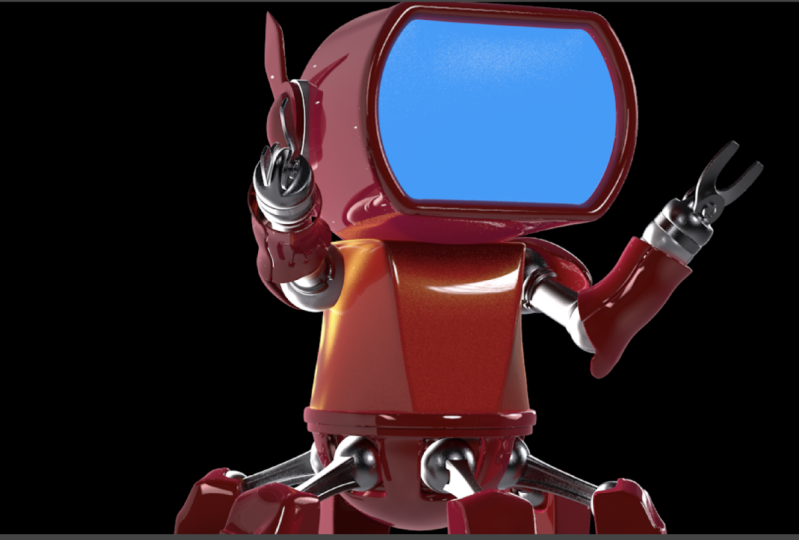
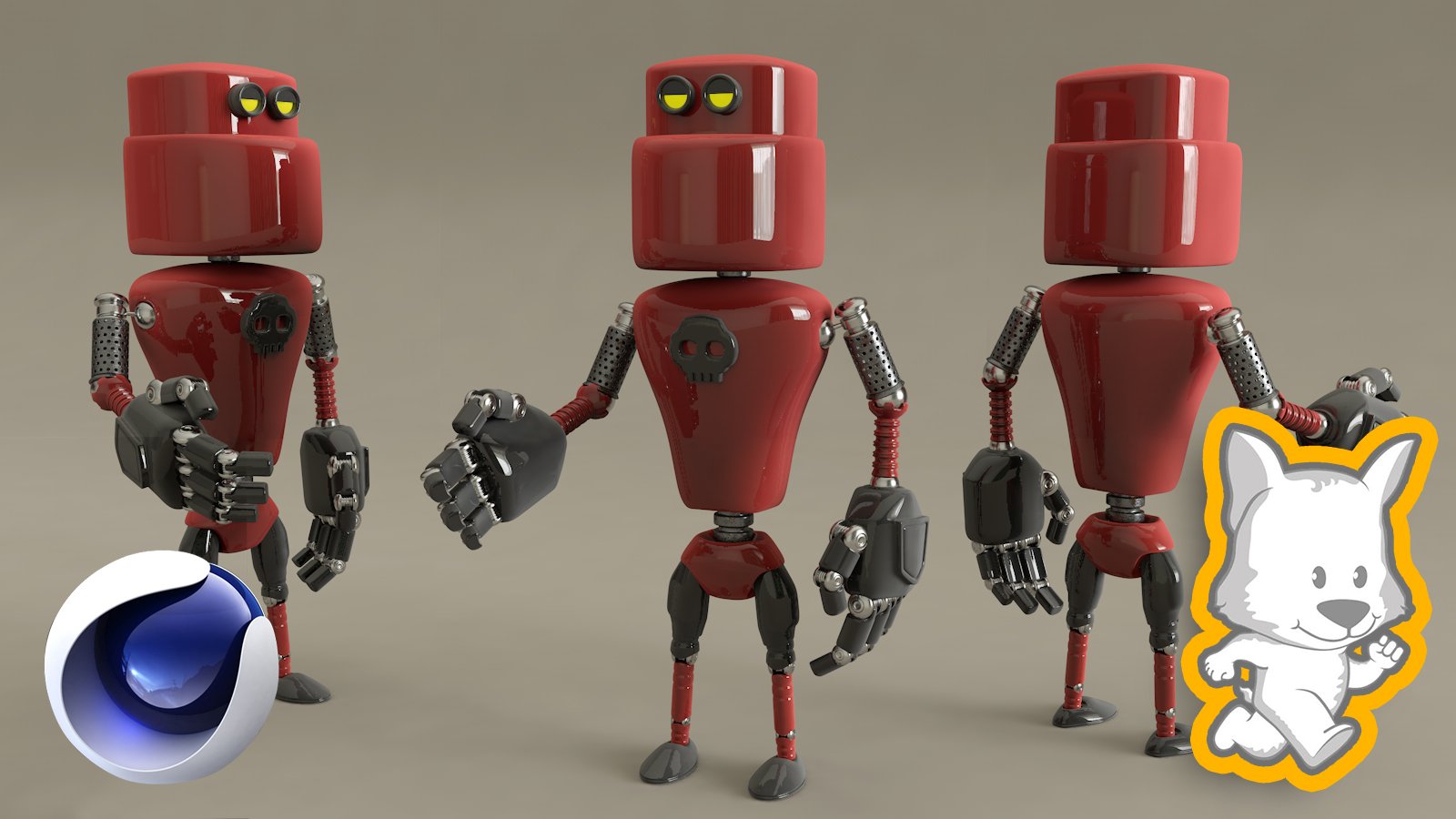
1. Introducción: Hola, esta es mi libido y soy artista 2D y 3D con nuestros 13 años de experiencia profesional, he trabajado con clientes de todo el mundo. Y también me encanta ayudar a las personas a mejorar sus habilidades y enriquecer sus metas profesionales. Ahora, en esta clase, te
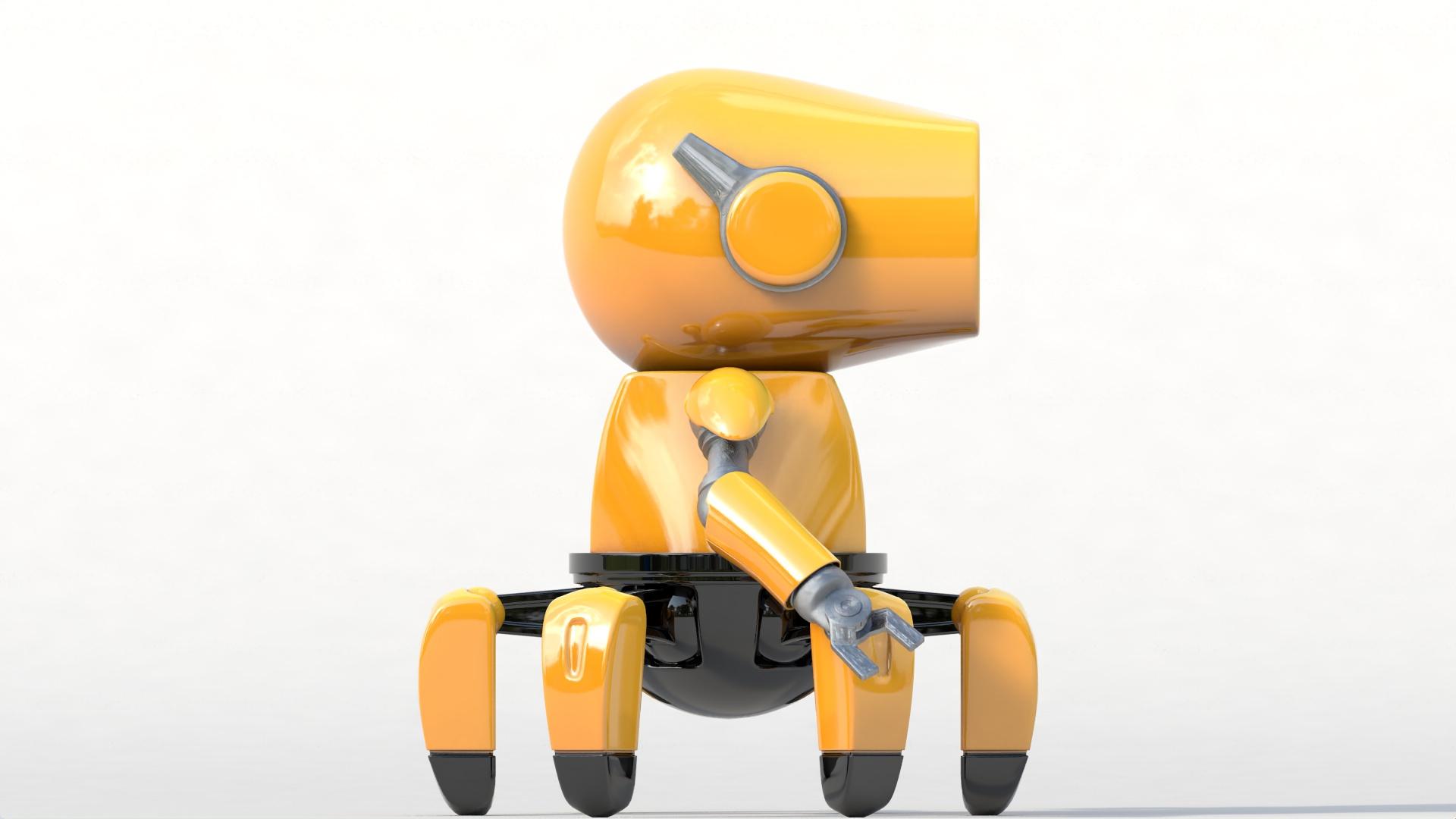
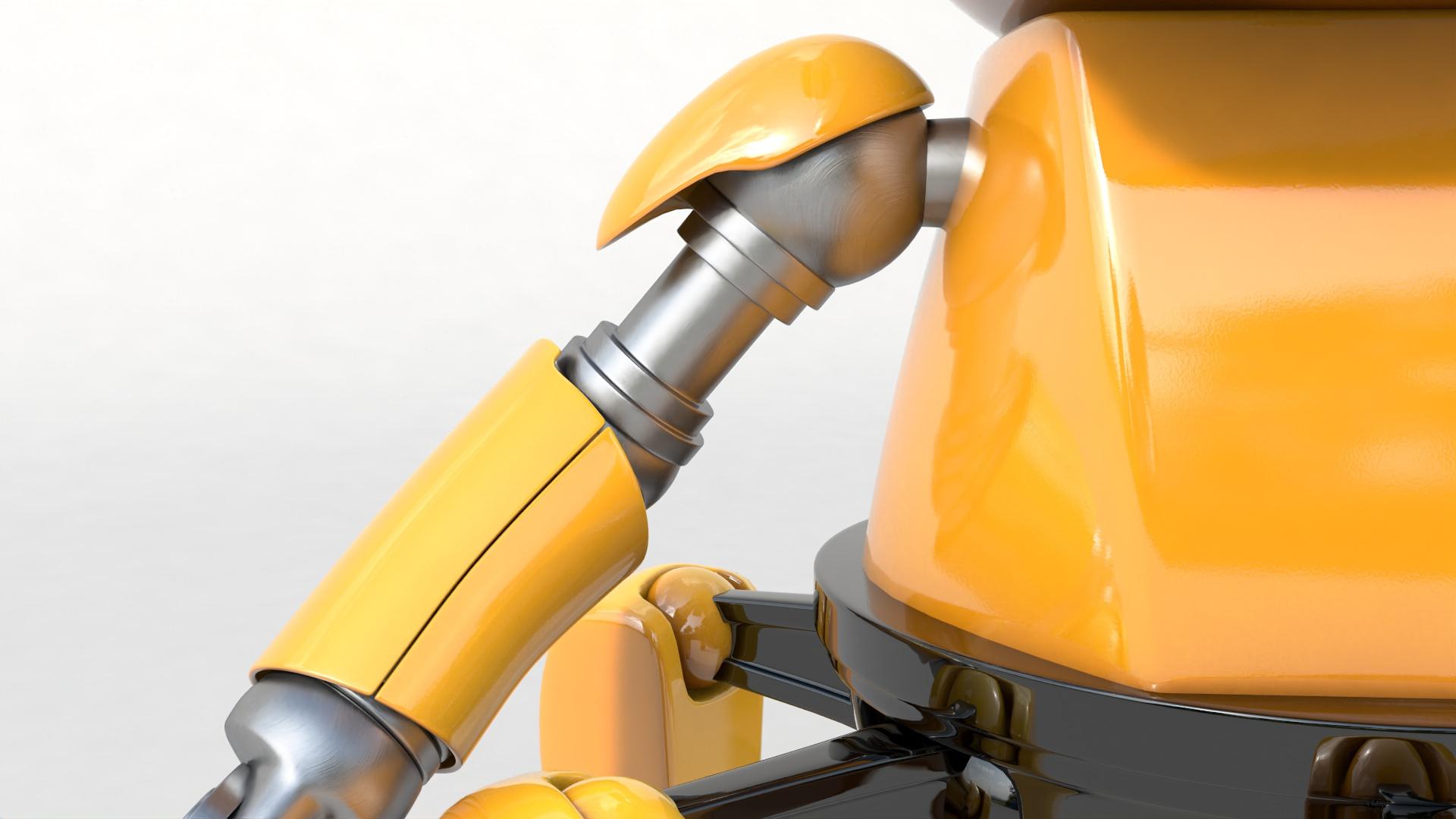
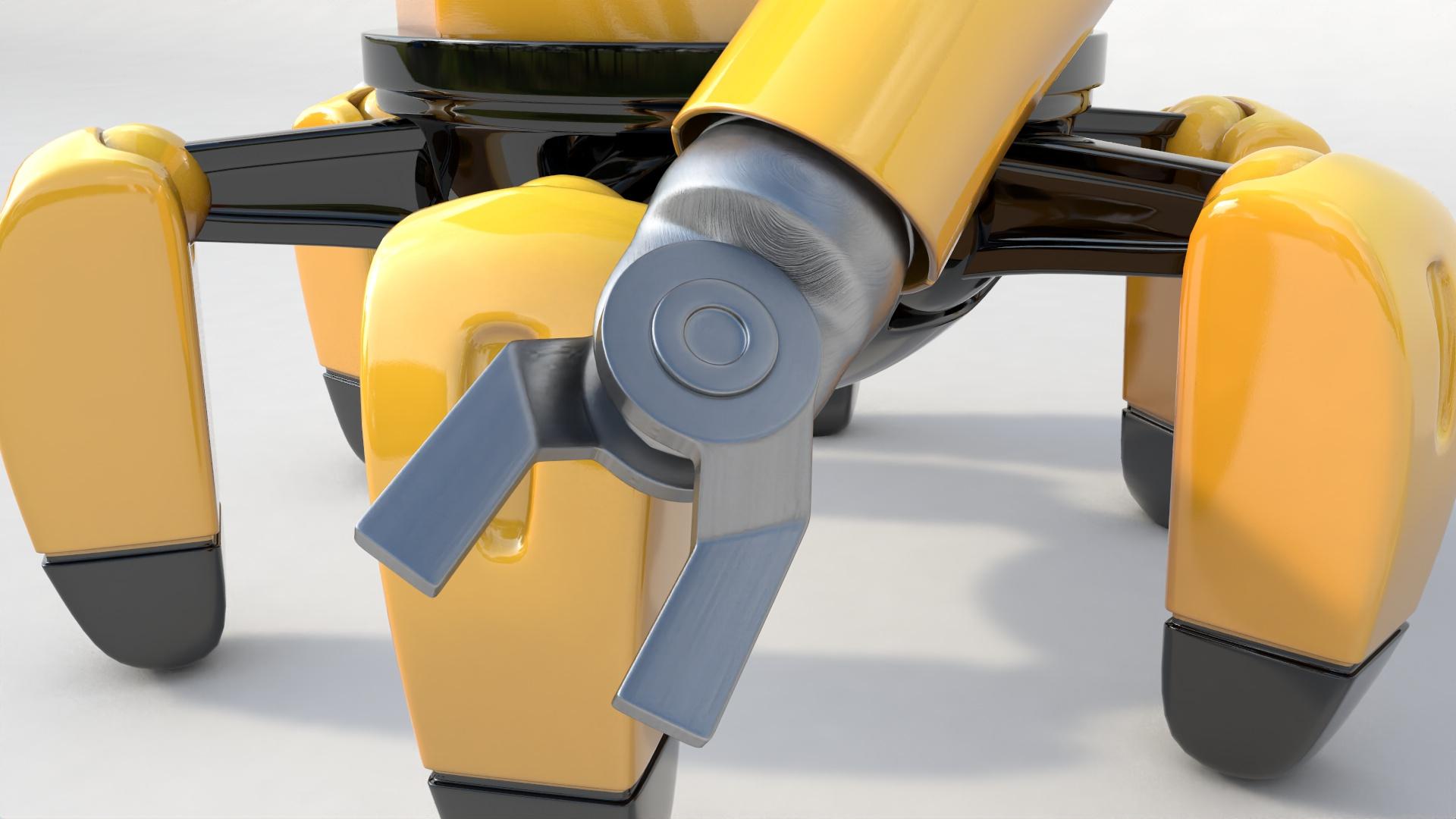
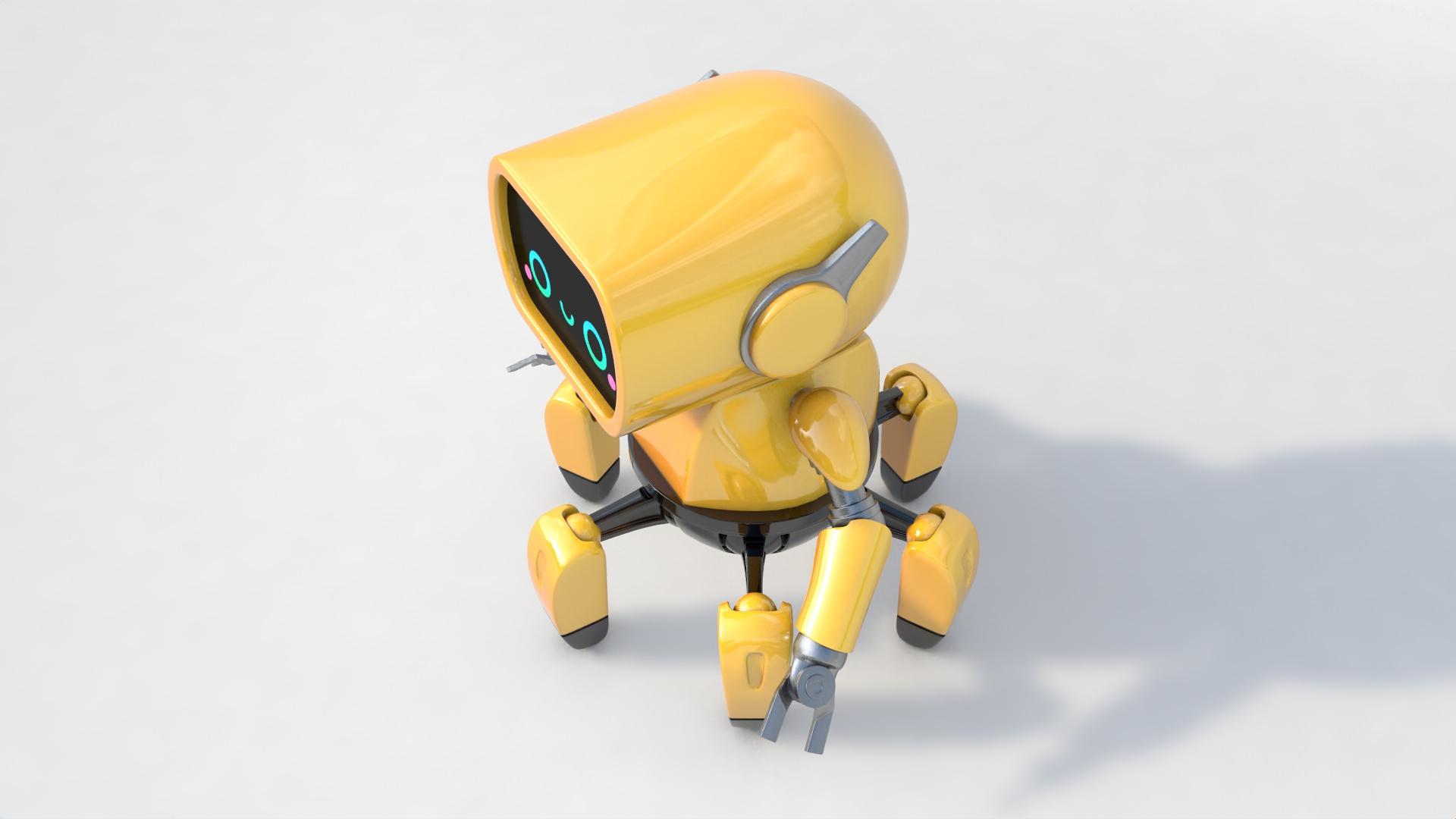
voy a enseñar a crear el personaje 3D que
puedes ver en tu pantalla en este momento, vamos a cubrir todo el proceso, empezando por un documento vacío y trabajar nuestro crear estas hermosas espirales como Robert, vas a aprender las diferentes herramientas y técnicas de modelado, texturizado, iluminación texturizado, iluminación
y renderizado que han adquirido a lo largo de los años como artista 3D profesional. Esta clase es para cualquier persona que quiera llevar sus habilidades 3D al siguiente nivel. Ahora, las técnicas que enseño son muy fáciles de seguir y
podrás aplicarlas a cualquier otro proyecto que trabajes en el futuro. Por lo que no importa si eres principiante o estudiante más avanzado, podrás seguir y crear tu propio robot 3D. Entonces con eso dicho, empecemos.
2. Configuración de Cinema 4D: Hola clase y bienvenidos de nuevo. En esta lección, vamos a poner el cine 4 D listo para nuestro proyecto. Entonces empecemos. Vale, Así que como puedes ver, tengo cine 4 D Open, y este es el Startup Layout. Y por aquí tenemos la línea de tiempo, el gerente de materiales, el gestor de objetos, y algunos otros elementos y herramientas que nos van a ayudar a crear nuestro proyecto. No obstante, este no es el mejor diseño que podemos usar cuando modelamos cosas en Cinema 4D. Ahora, para cambiar el diseño, todo lo que tenemos que hacer es ir a la esquina superior derecha. Haga clic aquí en maquetación. Y se puede ver que aquí tenemos diferentes opciones de las que podemos elegir. Entonces vamos a cambiar el layout de la disposición de inicio a
la maquetación del modelo. Y como pueden ver ahora, tenemos algunos otros elementos que antes no teníamos. Ahora, algunos de estos nuevos elementos están en gris. Pero si creamos un nuevo objeto, como por ejemplo, un cubo, y lo hacemos editable y lo seleccionamos. Y vayamos al modo polígono. Ahora se puede ver que podemos usar ahora estas herramientas que antes estaban en gris. Entonces con este diseño, tenemos todas estas herramientas de modelado disponibles y cerca de nosotros para poder utilizarlas siempre que las necesitemos. También tenemos nuestro gestor de objetos aquí y nuestro gestor de atributos aquí abajo. Entonces este es un mejor diseño para modelar cosas en cine 4 D. Y tal vez
realmente estás usando diferentes diseños en tu proyecto. Pero si no lo haces, te
recomiendo
usar un diseño diferente porque eso te va a ayudar a trabajar más rápido y eficientemente. Ahora, por más que me guste el maquetamiento de modelo que viene con el cine 4 D, todavía
quedan algunas herramientas y elementos que
necesito y no tengo en este momento en este layout. Por lo que la forma en que podemos modificar o personalizar nuestro diseño es muy fácil. Entonces todo lo que tenemos que hacer es abrir la ventana o ventanas que queremos
agregar al diseño y
colocarlas donde queramos colocarlas. Por ejemplo, puedo ir a ventana y puedo seleccionar la opción de administrador de materiales. Se puede ver el atajo por aquí. Y como pueden ver, ahora tengo al gerente de materiales y lo uso mucho, así que quería tenerlo disponible. Y ahora si hago clic y arrastro sobre este ícono aquí, puedes ver que puedo mover esta ventana y puedo colocarla donde quiera que esté. Y para este gerente de materiales, quiero que esté aquí mismo. Entonces solo lo voy a arrastrar aquí. Y yo voy a liberar. Y ahora este gerente de materiales se va a quedar aquí mismo. Yo sólo voy a redimensionarlo. Y ahora si quiero crear un nuevo material, sólo
puedo venir aquí y crear un nuevo material. Por lo que ahora tenemos acceso realmente rápido a nuestros materiales. Entonces como puedes ver, es muy fácil personalizar tus diseños en cine 4 D. Ahora, exactamente igual que agregamos el gestor de materiales, podemos agregar cualquier otra ventana o cualquier otra herramienta a nuestro layout. Ahora, una vez que tengas tu diseño, la forma exacta en que lo quieres, todo lo que tienes que hacer es ir a la personalización de Ventana. Y vas a seleccionar Guardar diseño como. Y aquí. Puedes darle un nombre y guardarlo. Ahora bien, no voy a guardar este porque ya
tengo uno para todos mis proyectos de modelado. Ahora, déjame mostrarte. Entonces volvamos a Layout. Y voy a seleccionar mi maquetación, que es ésta. Y esto está en el diseño que uso cuando modelo cualquier cosa. En cine 4 D. Como pueden ver, tengo a mi gerente de materiales por aquí. También tengo algunas herramientas para esculpir por aquí. Tengo a mi gestor de objetos por aquí. También tengo el gestor de capas por aquí, lo cual es realmente importante. Y voy a explicar un poco más sobre el gestor de capas en otra lección porque es realmente, realmente importante. Y también tengo herramientas adicionales que uso muy a menudo están aquí mismo, incluyendo estas herramientas que me ayudaron a modificar el eje de mis objetos. También diferentes herramientas de selección. Entonces en lugar de tener que venir aquí, haga clic y mantenga presionado y seleccione la herramienta de selección que necesito. Simplemente puedo venir aquí y
seleccionar rápidamente la herramienta de selección que necesito. Y voy a explicar cómo utilizar algunas de estas diferentes herramientas
dentro de este diseño a medida que avanzamos en este proyecto. Entonces no te preocupes por ello. Ahora bien, este es el layout que voy a estar usando en este curso. Por lo que si quieres seguir a lo largo del curso, te
recomiendo que descargues estos layout, que está disponible la sección de recursos de este curso. Por lo que puedes descargarlo gratis e instalarlo. Ahora, voy a ir a mi Finder. Y como pueden ver aquí, tengo este archivo de diseño. Y este es el archivo que vamos a usar para instalar el layout que te mostré en cine 4 D. Y recuerda que puedes descargar estos archivos forma gratuita desde la sección de recursos de esta lección. De acuerdo, entonces volvamos a Cinema 4D para instalarlo. Y antes que nada, voy a
volver a cambiar el diseño para que veas la diferencia. Ahora, para cargar estos layout, tienes que ir a Personalización de ventanas y seleccionar Load layout. Acude a tu escritorio y selecciona el archivo de diseño. Da click en Abrir. Y como puedes ver, ahora se ha cargado el diseño. Y ahora tienes acceso rápido a todas
las herramientas que tengo en mi maquetación. Muy bien, así que ahora vamos a guardar este diseño. Entonces vayamos a Personalización de ventanas y seleccionemos guardar diseño como click en Guardar. Y a partir de ahora, esa disposición va a estar disponible. Al hacer clic en el botón Diseño, lo
vas a tener aquí mismo. Está bien, así que ahora estamos listos y listos para empezar a modelar en cine 4D. Y eso es todo por esta lección. Muchas gracias por ver, y te veo en la siguiente lección.
3. Atajos de cine 4D: Hola clase y bienvenidos de nuevo. En esta lección, vamos a
hablar de atajos de cine 4D. Entonces empecemos. Entonces la primera pregunta que tenemos que hacer es, ¿por qué debemos usar atajos? Y la respuesta es muy sencilla. Y es porque nos permitirán mejorar nuestra velocidad y eficiencia al trabajar en Cinema 4D. Entonces esa es la razón principal por vamos a poder modelar más rápido, texturizar, más rápido, esculpir más rápido, e incluso animar más rápido. Ahora, el cine 4 D viene con muchos atajos. Y como dije, son nuestro laboratorio. Por lo que va a ser imposible aprender cada uno seguro conseguir en el cine 4 D en una sola lección. Entonces por eso voy a centrar esta lección sólo en los atajos más importantes que vas a estar usando cada día en Cinema 4D. Ahora, voy a empezar con lo básico. Y para ello, voy a crear primero una esfera como esa. Y voy a cambiar el modo de visualización para que podamos ver los polígonos así. Perfecto. Ahora, los atajos más importantes que vamos a estar usando cada día son los atajos que van a mover nuestra cámara o nuestra vista. Entonces estoy hablando de panoramizar la cámara o inclinar la cámara. También acercando y alejando y girando la cámara. Y esos atajos son 123. Por lo que tienes que presionar 1 en tu teclado. Voy a presionar y mantener el número uno. Y voy a dar click y arrastrar. Y se puede ver que puedo panear e inclinar mi cámara. Entonces no estoy moviendo mi objeto. Por supuesto, sólo estoy moviendo la cámara. Está bien. Entonces eso es con uno. Si presiono y presiono dos y hago clic y arrastre, se
puede ver que puedo acercar y alejar. Y el último son tres. Entonces voy a presionar y sostener tres. Y voy a rotar estas cámaras. Y esos atajos corresponden a estos tres elementos aquí. Entonces si hago clic en este ícono, se
puede ver que yo puedo hacer lo mismo. Sólo puedo panear e inclinar. Puedo acercar y alejar, y puedo rotar la cámara así. Por lo que estos son los atajos más básicos que vamos a estar usando cada día. En cine 4 D. Se
puede ver que de esta manera es muy fácil de navegar en nuestra escena. Por lo que de nuevo, presente mantenga pulsado uno, haga clic y arrastre. Y de esa manera vamos a poder inclinar,
panear nuestra cámara, presionar y mantener pulsado para hacer clic y arrastrar. Y vamos a poder acercar y alejar. Y 3 nos va a ayudar a rotar nuestra cámara. Ahora, el segundo conjunto de atajos más importante que
tenemos que aprender son los para mover, rotar y escalar nuestro objeto. Y esos son e para moverse. Entonces voy a presionar E. puedes ver que ahora tengo estas flechas y puedo mover mi objeto usando estos árabes. Son así estos triángulos. Ahora para rotar, voy a presionar R. Y ya puedes ver que ahora tengo estas otras asas que me van a ayudar a rotar mi objeto. Y para escalar, vamos a usar t. Y ahora podemos escalar nuestros objetos. Por lo que de nuevo, e2 mueve R para rotar y T para escalar nuestros objetos. Ahora, hay otro atajo muy importante que hay que aprender. Y es el del comando Hacer editable. Y puedes venir aquí. Y este es el comando del que estamos hablando. Y como saben, cada vez que creemos una nueva primitiva desde este menú aquí, donde se va a poder modificar sus puntos,
bordes, o polígonos a menos que lo hagamos editable. puede ver que ahora cuando lo hacemos editable, podemos modificar los puntos, los bordes, y los polígonos que hacen de este objeto. Entonces voy a deshacer eso. Entonces ahora es de nuevo un primitivo. Y el atajo para este comando es la tecla C de tu teclado. Asegúrate de tener tus objetos seleccionados en tu gestor de objetos. Tienes que seleccionarlo y presionar C. Y como puedes ver, ahora, es editable. Ahora hay otro atajo que vas a estar usando mucho. Y es la barra espaciadora. Ahora la barra espaciadora tiene una función especial y es para traerte de vuelta a la herramienta Selección. Por lo que no importa qué herramienta estés usando. Si presionas la barra espaciadora, te
va a traer de vuelta a la herramienta de selección. Y si lo vuelves a presionar, va a volver a la herramienta que habías seleccionado previamente. Entonces sólo voy a demostrar eso. Entonces voy a seleccionar esta herramienta aquí, que es la herramienta Biselado. Y ahora voy a venir aquí. Se puede ver que he seleccionado la herramienta Biselado. Y ahora si presiono la barra espaciadora, puedes ver que me trae de vuelta a la herramienta Selección. Ahora, si lo vuelvo a presionar, me va a traer de vuelta a la herramienta ponible. Y puedo hacer esto tantas veces como quiera. Pero ahora si tengo seleccionada una herramienta diferente, digamos la herramienta de corte de línea, se
puede ver que está seleccionada. Y presiono la barra espaciadora. puede ver que me trae de vuelta a la herramienta de selección. Si lo vuelvo a presionar, me va a llevar de vuelta a la última herramienta que había seleccionado, que en este caso ahora es la herramienta CAT de línea. Entonces la barra espaciadora es uno de los atajos que vas a estar usando mucho en el cine 4 D. Vale, así que ahora vamos a seguir con las herramientas de selección. Entonces voy a cambiar al modo de borde. Y para nosotros voy a utilizar la herramienta de selección,
la herramienta de selección regular, que como dije antes, es presionando la barra espaciadora. Para que pueda seleccionar bordes así. Pero ahora si queremos seleccionar un look de aristas, podemos utilizar la herramienta de selección de bucle. Y el atajo para la herramienta de selección de bucle es UL. Entonces presionas U y luego presionas L. Así que ahora tenemos la herramienta de selección de bucle. Yo escribiré. Ahora. La otra herramienta de selección que vamos a utilizar con frecuencia es la herramienta de selección de anillos. Y el atajo está presionando U y luego presionando B. Así que ahora podemos seleccionar anillos de bordes así. Entonces hagámoslo otra vez. Tú L, para traer su herramienta de selección de bucle. Estarás para la herramienta de selección de anillos. Perfecto. Ahora déjame ir al modo polígono. Y usando la herramienta de selección, voy a seleccionar un conjunto de polígonos como este. Y ahora para invertir la selección, todo lo que tengo que hacer es presionar U i. Y ahora puedes ver que los polígonos que había seleccionado ahora están desseleccionados. Y ahora se seleccionan los polígonos que tuve los seleccionados. Por lo que la interfaz de acceso directo va a invertir la selección. Voy a hacerlo de nuevo. Tú I. Y ahora tenemos la selección invertida de nuevo. Y ahora hay otro comando que vamos a usar mucho también. Y este es el comando para hacer crecer la selección. Entonces si tengo seleccionado un conjunto de polígonos, puedo presionar U, y, y eso va a crecer la selección. Se puede ver que esta elección está creciendo y creciendo. Y esos son los atajos más importantes que vamos a utilizar relacionados con diferentes herramientas de selección. Perfecto. Ahora hablemos de algunos atajos de modelado. Por lo que voy a empezar seleccionando Estos polígonos. Y ahora si quiero hacer una extrusión, puedo presionar D. Y eso va a traer la herramienta extra. Y ahora puedo hacer la extrusión. Entonces hagámoslo otra vez. Voy a volver a mi herramienta de selección. Recuerda presionar la barra espaciadora. Ahora voy a seleccionar otros polígonos. Voy a presionar D y hacer la extrusión. De acuerdo, hagámoslo otra vez. Voy a seleccionar esos polígonos, presionar T para traer la herramienta extra y hacer una nueva extrusión. Ahora bien, si queremos hacer una extrusión interna, vamos a usar el atajo M, w. Así que voy a seleccionar algunos polígonos. Voy a presionar M y luego w. y como puedes ver ahora tenemos el HTML interno extra. Entonces voy a hacer una extrusión interna. Yo puedo hacer lo mismo. Con este polígono aquí. Por lo que presionando M, w y haciendo esa extrusión interna. Ahora voy a seleccionar estos polígonos aquí. Y voy a usar la herramienta Biselado. Y el atajo para la herramienta Biselado es m, s. Así que vamos a presionar M y luego S. Y ahora tenemos seleccionada la herramienta Biselado. Entonces solo voy a dar clic y arrastrar. Y como puedes ver ahora, podemos hacer otro si
queremos nuestros selectos diferentes polígonos. Y de nuevo, vamos a utilizar el atajo para seleccionar la herramienta Biselado y hacer clic y arrastrar así. De acuerdo, así que ahora empecemos con las diferentes herramientas de transporte. Y voy a empezar con la herramienta de línea CAT. Y el atajo está presionando K y presionando de nuevo k. Así que eso es WK. Y ahora tengo seleccionada la herramienta de corte de línea para poder empezar a hacer gatos así. Y la otra herramienta que vamos a estar usando mucho es la herramienta de corte de bucle. Y el atajo para ese es kx L. Y ahora podemos empezar a hacer que algunos
se vean así. Perfecto. Y la otra herramienta de corte que vamos a estar utilizando es la herramienta CAT de borde. Y para utilizar la herramienta de corte de cantos, vamos a utilizar con la herramienta de selección de anillos. Entonces primero voy a usar la herramienta de selección de anillos. Recuerda que el atajo es B. Y voy a ir al modo edge. Y voy a seleccionar todos estos bordes aquí. Y ahora que tengo un conjunto de aristas seleccionado, ahora voy a utilizar la herramienta CAT de borde. Y el atajo para la herramienta de corte de cantos es m, f. Así que vamos a presionarlos y luego f. Así que ahora puedes ver que
he seleccionado la herramienta de corte de cantos. Por lo que ahora puedo seleccionar cuántas subdivisiones quiero. Digamos tres. Y yo lo voy a aplicar. Y se puede ver que puedo modificar el número de divisiones celulares. Puedo aumentarlo o disminuirlo. Y también puedo modificar el activo. Por lo general vamos a usar esto al 50 por ciento y el número de subdivisiones va a depender de cuántos gatos diferentes cuando sea. De acuerdo, así que vamos a intentarlo de nuevo. Empecemos con el ganado de tierra. Y es presionando K y otra vez k Ahora tenemos la herramienta CAT tierra. Y también tenemos la herramienta de corte de bucle, y eso va a ser k, l Entonces tenemos la cápsula de borde. Y de nuevo, voy a utilizar para la herramienta de selección de riesgos para seleccionar un conjunto de aristas. Entonces para la herramienta de selección de anillos, vamos a presionar U, B. Y yo voy a seleccionar esos bordes. Y luego para la cápsula de borde, voy a presionar M. Y voy a seleccionar el número de subdivisiones. Esta vez voy a usar sólo dos. Y yo lo voy a aplicar. Y esos son los atajos para las herramientas de corte que más vamos a utilizar. Ahora, hay otra herramienta que uso mucho, y es el bien-to-hacer. Entonces para la herramienta mundial, tenemos que ir al modo punto. Y tenemos que seleccionar dos o más puntos. Y el atajo para la herramienta de soldadura es MQ. Entonces presionemos M y luego q. Y ahora con esta herramienta, podemos soldar dos o más puntos juntos. Al igual que así. Voy a presionar la barra espaciadora para traer de vuelta la herramienta de selección. Y ahora puedo seleccionar más puntos. Y voy a traer de vuelta a los bienhechares. Recuerda el atajo M, Q. Voy a dar clic aquí a bien, esos puntos juntos. Voy a presionar
nuevamente la barra espaciadora para traer de vuelta la herramienta de selección. Y ahora voy a seleccionar más de dos puntos. Y voy a presionar el atajo por el mundo a MQ. Y ahora voy a soldar todos estos puntos juntos. ¿ De acuerdo? Entonces la herramienta mundial es otra herramienta que vamos a estar usando mucho. Y la última York a la que vamos a cubrir es el atajo para encender y apagar un objeto de servicio de subdivisión. Entonces para eso, vamos a crear un objeto de superficie de subdivisión. Y tomemos este objeto que tenemos aquí y lo hagamos un hijo de la superficie de subdivisión. Ahora se puede ver que la superficie de subdivisión que
creamos ahora está afectando a nuestro objeto. ¿ De acuerdo? Entonces ahora para encenderlo lo suficiente, primero, tengo que asegurarme de seleccionar uno de los objetos que es hijo del objeto de
superficie de subdivisión o del propio objeto de superficie de subdivisión. Entonces una vez que tenga alguno de estos dos objetos diferentes, voy a presionar la letra Q. Y se puede ver que presionando la letra Q, puedo encender suficiente el objeto de superficie de subdivisión. Y como dije, puedo hacerlo teniendo
seleccionado uno de estos objetos o el propio objeto de superficie de subdivisión. Se puede ver que funciona de cualquier manera. Entonces este atajo
me va a ayudar a encender lo suficiente el objeto de superficie de subdivisión. Y eso es algo que
vamos a hacer mucho cuando modelemos. Porque por la tarde vamos a querer ver cómo se
ven nuestros objetos con y sin el objeto superficial de subdivisión. De acuerdo, y esos son algunos de los atajos más importantes y útiles para modelar en cine 4D. Entonces lo que te recomiendo que hagas es empezar
a usar esos atajos. Porque como dije al principio, usar los atajos te ayudará a mejorar tu velocidad y eficiencia al trabajar en Cinema 4D. Y eso es todo por esta lección. Muchas gracias por ver. Y te veré en la siguiente lección.
4. El plano de trabajo: Hola clase y bienvenidos de nuevo. En esta lección, vamos a hablar del plano de trabajo. Entonces empecemos. De acuerdo, Entonces como pueden ver, tengo Cinema 4D abierto. Y siempre que creemos un nuevo documento en el cine 4 D, vas a notar que un plano de trabajo o una codicia va a aparecer con nuestro nuevo documento. Ahora, esta codicia va a aparecer en cada vista. Para que veas que estamos en la vista de perspectiva y aquí tenemos esa cuadrícula. Y si voy a unas vistas diferentes, se
puede ver que tengo la misma cuadrícula en cada una de estas diferentes vistas. Eso se puede ver aquí. Y en cada uno de estos puntos de vista. Ahora bien, esta cuadrícula es muy útil. Es lo que vamos a crear algo que necesita precisión. Por ejemplo, si estamos creando proyectos para la arquitectura o cualquier otra cosa que necesite precisión. Por lo que esta rejilla es muy útil. Pero la mayoría de las veces sólo se va a interponer en nuestro camino. Al igual que aquí, no puedo ver todos estos elementos de la manera que quiero porque la cuadrícula se está interponiendo en el camino. Para que podamos encender y apagar estas rejillas. Y la forma de hacerlo es yendo a Filter y bajando aquí. Puedes ver aquí tenemos la opción de lugar de trabajo y todo lo que tienen que hacer es dar click aquí para apagarla. Y como puedes ver, ahora, esto se ve mucho más limpio. Y puedo trabajar mucho mejor en estos pecados. Ahora si voy a los diferentes puntos de vista, puedo hacer lo mismo. Se puede ver que tenemos lo grande aquí, pero yo puedo ir a filtrar y seleccionar la opción de plano de trabajo. Y ahora no tenemos esa grilla. Ahora estoy trabajando en Cinema 4D como 24. Mal. Si tienes una versión anterior, vas a encontrar esta opción como cuadrícula. Entonces todo lo que tienes que hacer es ir a Filtrar y encontrarás la opción Acordado. Por lo que el plano de trabajo y la opción de rejilla son los mismos. Simplemente va a depender la versión de Cinema 4D que tengas. Ahora, puedo volver a hacer clic aquí para volver a encender la cuadrícula. Para que pueda encenderlo y apagarlo. Al igual que así. Y lo puedo hacer en cualquiera de los diferentes puntos de vista que tengo. Puedo ir a filtrar y click en ya sea plano de trabajo o cuadrícula. Al igual que así. Y como dije, va a depender del tipo de proyectos que estés trabajando. Pero para la mayoría de los proyectos, vas a tener que apagarlo. Y vas a ver que en mis cursos para la mayoría de mis proyectos, tengo estos grid off. Y como dije, esta cuadrícula va a aparecer en cada archivo que crees en cine 4 D. Así que si voy al archivo y selecciono Nuevo Proyecto, puedes ver que en este nuevo proyecto que tengo puesto, puedes ver la cuadrícula aquí. Y si voy a las diferentes vistas, se
puede ver la misma cuadrícula en cada una de estas vistas. Entonces de nuevo, todo lo que tienes que
hacer para apagarlo es ir a filtrar, seleccionar ya sea trabajo culpa o grilla. Y ahora está apagado. De acuerdo, Así que eso es todo por esta lección. Muchas gracias por ver, y los veo en la siguiente lección.
5. Configuración de la carpeta: Hola clase y bienvenidos de nuevo. En esta lección, vamos a hablar la configuración de carpetas para este proyecto. Entonces, empecemos. Muy bien, Antes de empezar, quiero mostrarles las carpetas que he preparado para este proyecto. Como pueden ver, estoy en mi Finder y tengo una carpeta llamada 3D Robert. Esta va a ser la carpeta principal para este proyecto. Entonces, entremos adentro. Y como pueden ver, tengo cuatro carpetas diferentes aquí. El primero es para mis copias de seguridad C4D. El segundo es para mis referencias. El tercero es para mis renders, y el último es para mis texturas. Ahora voy a explicar todo sobre la carpeta de copias de seguridad C4D en otra lección porque esta es una carpeta muy importante. Pero básicamente dentro de esta carpeta, voy a colocar diferentes copias de mi archivo C4D a lo largo del proceso. Pero como dije, lo voy a explicar en detalle en otra lección. Ahora, dentro de mi carpeta de referencias, tengo referencias. Entonces vamos a meternos dentro de esto. Y se puede ver que tengo diferentes referencias de los diferentes elementos que voy
a hacer para este proyecto. Y esto es algo que siempre recomendé hacer. Siempre que estés trabajando en un proyecto, obtén tantas referencias como puedas. Voy a volver. Ahora en lugar de la carpeta renders, aún no
tenemos nada porque no tenemos ningún renders. Y lo mismo sucede con la carpeta de texturas. Todavía no tenemos nada aquí porque aún no hemos creado nuestras texturas. Entonces, por ahora, esta carpeta está vacía. Voy a volver. Entonces esas son las carpetas básicas que suelo tener cada vez que trabajo un proyecto en cine 4D. Y eso es todo por esta lección. Muchas gracias por ver, y te veo en el próximo.
6. Modelar la cabeza del robot: crear la base: Hola clase y bienvenidos de nuevo. En esta lección, vamos a
empezar a crear la cabeza del personaje. Entonces, empecemos. De acuerdo, así como pueden ver, tengo Cinema 4D abierto. Y lo primero que voy a hacer es cambiar el diseño. Porque ahora mismo tengo elementos que realmente no necesito. Lag, la línea de tiempo, y todos estos otros botones de animación que realmente no
necesitamos a la hora de modelar. Por lo que voy a ir al layout y voy a seleccionar mi propio diseño de modelo personalizado. Voy a dar click ahí. Y ahora tengo acceso a todas mis diferentes herramientas que necesito modelar en Cinema 4D. Ahora, recuerda, también puedes tener acceso a todos estos diferentes botones. Si descargas e instalas mi diseño personalizado, puedes descargarlo desde la sección de recursos de esta clase. De acuerdo, Así que ahora empecemos a crear la cabeza del personaje. Y para hacerlo, voy a usar una esfera. Entonces voy a ir a mis diferentes primitivas y voy a seleccionar una esfera. Al igual que así. Ahora voy a apagar la grilla por ahora porque realmente no la necesito aquí en la perspectiva. Entonces voy a ir a Filter y
voy a apagar la opción de plano de trabajo. Recuerde, esta opción solía llamarse grilla. Entonces si tienes una versión más antigua de Cinema 4D, los
vas a encontrar como grid. Por lo que voy a dar clic en Enlace de trabajo para apagarlo. Y ahora se puede ver esto se ve mucho más limpio. Ahora, vamos al modo
de visualización y vamos a seleccionar la segunda opción. Para que se pueda ver cómo se hace esta esfera. Y se puede ver que
tenemos muchos triángulos aquí en la parte superior. Y eso es algo que realmente no quiero. Y puedo trabajar con este miedo como es, o puedo cambiarlo. Pero como no quiero estos triángulos, voy a asegurarme de que se seleccione la esfera. Y luego voy a ir a la pestaña Object. Y aquí en tipo, voy a cambiar esto de estándar a hexahedron, así. Y como pueden ver, ahora no tenemos ninguno de esos triángulos. Sólo tenemos polígono con cuatro lados, lo cual es mejor para modelar. Ok? Entonces como pueden ver, tenemos una esfera básica. Y lo que voy a hacer es hacer editable la esfera. Recuerda el atajo para hacer que los objetos sean editables en Cinema 4D es presionando el CQI en tu teclado. Por lo que ratones muy seleccionados. Voy a presionar a C. Y ahora este miedo es editable. Eso se puede ver porque el icono de este objeto cambió. Y ahora puedo ir al modo polígonos. Y ahora soy capaz de seleccionar todos estos diferentes polígonos que crean la esfera. Y me voy a deshacer de algunos de estos polígonos. Y antes de hacer eso, voy a usar la herramienta de corte de bucle. Recuerda esto tu tripa es presionando K, L. Y ahora voy a venir aquí y voy a crear un gato justo aquí en el centro. Ahora, estoy mirando esta esfera. Desde el costado. Se puede ver que este es el frente. Tenemos el eje x aquí y el eje y por aquí. Entonces estoy mirando esto desde un lado. Voy a ir a un costado y voy a presionar turno así. Por lo que se engancha al centro. Voy a dar click una vez así. Y ahora tenemos un gato aquí. Y había centro de nuestra esfera. Voy a lo mismo desde el frente. Entonces voy a venir aquí. Voy a presionar y mantener pulsado Shift. Y voy a dar click ahí para crear un gato. Ahora, voy a deshacerme de los polígonos del frente a estos de aquí. Entonces voy a usar la herramienta de selección de bucle. Recuerda el atajo es presionando U, L. Y aquí voy a seleccionar estos polígonos. Se puede ver que este es el gato que acabamos de hacer. Y voy a seleccionar los polígonos del
lado frontal del gato. Y voy a presionar la tecla Eliminar de mi teclado, así. Y ahora puedo seleccionar estos polígonos restantes. Voy a hacer crecer la selección. Recuerda el atajo para crecer la selección es presionando U,
y Y voy a hacer esto un par de veces. Y ahora tenemos todos estos diferentes polígonos seleccionados. Y voy a presionar la tecla Eliminar de mi teclado. Al igual que así. Por lo que ahora tenemos esfera a medio camino, y se puede ver que está hecha de sólo cuadrados diferentes. Y eso es lo que necesitamos. Ahora, voy a seleccionar los bordes aquí en el exterior. Entonces voy a ir al modo de bordes, y voy a usar la herramienta de selección de bucle. Tengo listo su electoral. Pero si no recuerdas el atajo es presionando U L. Y voy a dar clic aquí para seleccionar todos esos bordes diferentes. En el exterior. Voy a hacer una extrusión. Entonces voy a traer la herramienta extra presionando D. Y voy a dar clic y arrastrar un poco. Y luego voy a usar estas flecha aquí para mover la extrusión. Al igual que así. Voy a moverlo un poco más así. A mí me gusta. Y voy a mirar esto desde un ángulo diferente. Y ahora lo que voy a hacer es
aplanar la parte superior y la parte inferior. Entonces para ello, voy a ir al modo
de puntos y voy a utilizar la herramienta de selección. Aquí me voy a acercar. Y voy a seleccionar algunos de estos diferentes puntos. Voy a empezar desde aquí. Al igual que así. Creo que me falta uno, así que tengo que seleccionarlo así. Y para aplanar estos puntos, sólo hay que hacer es usar el esquelético. Recuerda que el atajo es pulsando T en tu teclado. Y los voy a aplanar en el eje Y, que es el verde. Por lo que voy a dar clic y arrastrar en este mango. Al igual que así. Ya puedes ver ahora se aplanan un poco más así. Yo voy a hacer lo mismo con los puntos en la parte inferior. Por lo que voy a utilizar de nuevo la herramienta de selección. Voy a seleccionar los mismos puntos diferentes, que son estos como así. Y voy a lo mismo usando la herramienta de báscula. Voy a aplanar estos diferentes puntos, así. Y ahora voy a seleccionar estos otros puntos en la parte superior. están listos los que se están inundando. Y los voy a reunir
usando de nuevo la herramienta de báscula. Entonces voy a presionar T para llevar la herramienta de báscula. Y voy a dar clic y arrastrar en el eje y, juntar estos. Al igual que así. Como puedes ver ahora, se suelta, aplana en la parte superior y la inferior. Y es redondeada por los costados, como se puede ver aquí. Entonces así es como lo queremos. Y se ve realmente bonito. Voy a hacer es agregar unos poligones más aquí. Entonces voy a usar su herramienta de selección de anillos, que es presionando U B. Y voy a ir al modo de bordes. Y voy a dar click aquí para seleccionar todos estos bordes diferentes. Y luego voy a usar la herramienta de corte de cantos. Recuerda el atajo M, F. Voy a dar clic aquí para hacer un gato en el centro. Y voy a aumentar el número de subdivisiones arrastrando en este mango. Al igual que eso va a ser suficiente porque va a funcionar realmente bien. ¿ De acuerdo? Por lo que ahora voy a seleccionar los bordes en el exterior. Entonces voy a usar la herramienta de selección de bucle. Recuerda el atajo U, L. Y voy a dar click aquí como así. Y voy a hacer una pequeña extrusión. Entonces voy a presionar D para que traiga la herramienta extra. Voy a dar clic y arrastrar un poco. Y luego voy a usar la herramienta de báscula. Entonces voy a presionar T para llevar la herramienta de báscula. Y voy a dar clic y arrastrar por fuera así. Por lo que tenemos estos en nuestra extrusión. Ahora me voy a acercar aquí porque se puede ver el ancho de estos polígonos aquí es más grande que el ancho de estos otros aquí. Entonces lo que voy a hacer es escalar estos hacia abajo en el eje y. Por lo que el ancho es similar. De este lado y también de este otro lado. Voy a compensar un poco. Al igual que así. Y ahora esto se ve mucho mejor. Está bien. Yo sólo voy a arrastrar un poco más así. Eso va a ser mucho mejor. ¿De acuerdo? Y ahora voy a hacer otra extrusión. Entonces voy a presionar T para que traiga la herramienta extra. Voy a dar clic y arrastrar un poco. Voy a usar la flecha en el eje z para mover estas extrusiones dentro. Al igual que así. Perfecto. Voy a hacer otra pequeña extrusión. Y voy a bajar esto. Voy a presionar T. Y voy a dar clic y arrastrar. Y voy a mover esto
hacia atrás un poco así. No vamos a poder ver estos. Esto se va a cubrir, pero es muy, tenemos estos polígonos adicionales aquí. Entonces cuando aplicamos un objeto superficial de subdivisión, estas áreas se ven mejor. ¿ De acuerdo? Entonces yo voy a hacer eso. Voy a añadir una superficie de subdivisión. Voy a dar click aquí. Y voy a llamar a estos cabeza y también a estos otros objetos. Yo lo voy a llamar cabeza. Y voy a hacer de éste un hijo de la superficie de subdivisión. Al igual que así. Y como puedes ver, ahora esto se ve mucho mejor. Voy a hacer es añadir unos gatos aquí. Entonces voy a apagar esto el objeto de superficie de subdivisión y el atajo para encenderlo y apagarlo es la letra Q en tu teclado. Entonces voy a presionar Q. Y luego voy a añadir un gato por aquí. Por lo que estas áreas se ven más nítidas. Entonces lo voy a encender. puede ver que no se ve nítido en absoluto. Y voy a añadir unos gatos. Entonces voy a usar la herramienta de corte de bucle. Entonces voy a presionar a kal y voy a añadir un gato aquí mismo. Voy a presionar de nuevo Q para ver la diferencia. Y como puedes ver, ahora, esto se ve más nítido. Entonces yo voy a hacer lo mismo aquí. Voy a acercarme y
voy a añadir un gato por aquí. Déjame apagar la superficie de subdivisión presionando Q. Puedes ver que el gato que acabo agregar es éste de aquí. Y luego volvemos a presionar Q para ver cómo se ve esto. Y me gusta. Entonces lo que voy a hacer es añadir otro gato. Déjame apagar esto. Y nuestro gato aquí en el centro de estos polígonos. Entonces voy a venir aquí. Voy a presionar y mantener presionada la tecla Mayús. Por lo que se encaja al centro, y voy a dar click una vez. Entonces ahora tenemos a ese gato. Permítanme presionar Q de nuevo para traer vuelta la superficie u objeto de subdivisión. Y déjame anular la selección de todo y ver cómo se ve esto. Voy a cambiar el modo de visualización de nuevo
al primero para que podamos ver cómo se ve esto. Y como puedes ver, esto se ve realmente, muy bonito. Y es un buen comienzo para estos personajes Robert que estamos creando. Entonces voy a terminar esta lección aquí. Pero antes de hacer eso, voy a
seguir adelante y guardar mi archivo. Entonces voy a ir al Archivo. Voy a seleccionar Guardar proyecto. Ahora, ya que es la primera vez que voy a guardar este archivo, va a traer esta ventana. Por lo que puedo seleccionar donde quiero decir mi archivo. Voy a seleccionar la carpeta de robots 3D que tengo en mi escritorio. Ya puedes ver que tengo las otras carpetas aquí. Entonces sólo voy a darle un nombre. Yo lo voy a llamar goma 3D. Y voy a dar click en Guardar. Y ahora la base para la cabeza del robot está completa. De acuerdo, entonces eso es todo por esta lección. Muchas gracias por ver. Y te veo en la siguiente lección.
7. Modelar la cabeza del robot: crear el rostro: Hola clase y bienvenidos de nuevo. En esta lección, vamos a seguir creando la cabeza del robot. Entonces, empecemos. De acuerdo, entonces aquí es donde dejamos en nuestra lección anterior. Y como recuerdan, terminamos de crear la base para la cabeza del personaje. Como se puede ver, esta es la base. Pero hay un problema muy pequeño que me gustaría solucionar antes de continuar. Ahora el problema es que a un lado, gire la cámara. Se puede ver que hay una línea visible alrededor de esta zona donde tenemos la transición entre la parte redonda de este objeto y esta tasa parte de este objeto. Se puede ver que aquí hay algún tipo de línea. Y les voy a mostrar lo que está causando esa línea. Entonces voy a seleccionar el objeto de cabeza y voy
a apagar el objeto de superficie de subdivisión. Y voy a ir al modo bordes. Y voy a seleccionar la herramienta de selección de bucle. Recuerda la corta brecha UL. Ahora, como pueden ver aquí, tengo un lazo de bordes, y aquí tengo otro bucle de bordes. El problema es que, y este dos bucle de bordes están muy unidos. Y ya que tenemos una transición entre esta parte redonda
del objeto y la parte recta del objeto. Tener estos bordes muy unidos va a crear esa línea visible que tenemos aquí. Déjenme anular la selección de todo. Estas líneas que podemos ver aquí, sobre todo cuando damos la vuelta
a la cámara y realmente no se ve bien. Entonces lo que tenemos que hacer es quitar uno de estos conjuntos de bordes que tenemos aquí. Voy a apagar la superficie de subdivisión y voy a quitar estos de una hora aquí. Por lo que usando la herramienta de selección de bucle, voy a seleccionar este bucle de bordes. Y una vez que se seleccionen, voy a hacer clic derecho sobre ellos. Y voy a seleccionar la sub opción D es ésta de aquí. Por lo que voy a dar click en el Resolver. Y como pueden ver, ahora tendrá ese otro bucle que solíamos tener nuestro aquí. Y ahora si vuelvo
al objeto de superficie de subdivisión y anulo la selección de todo, se
puede ver que ahora no tenemos esa línea por ahí. Y ahora la transición entre la parte redonda
del objeto y la parte recta
del objeto es mucho más limpia y mucho más suave. Lo puedes ver desde cualquier ángulo que quieras. Y verás que la transición de plomo es mucho mejor ahora. Y así es como arreglas ese tipo de problemas si aparecen en esto son cualquier otro proyecto que estés trabajando en el futuro. Y como puedes ver, esto se ve mucho más limpio ahora. De acuerdo, entonces ahora que hemos arreglado que podemos seguir creando nuestro personaje. Y ahora para continuar, voy a crear un taxi aquí al frente. Entonces para hacerlo, puedo crear un nuevo objeto plano y modificado. Por lo que tiene la misma forma que tenemos aquí. O puedo usar los polígonos que ya tenemos aquí para crear ese otro objeto. Entonces les voy a mostrar cómo hacerlo extrayendo algunos de estos polígonos. Entonces voy a duplicar estos cabezales objeto. Voy a ir al modo objeto. Entonces seleccionamos el objeto y lo voy a duplicar. Entonces voy a ir Comando C, mando V. Y ahora tenemos estos ejemplar. Y voy a apagar la visibilidad del objeto de cabeza. Por lo que voy a presionar y mantener presionada la tecla Opción, y voy a dar clic en una de estas que voy a dar clic una vez. Entonces vector en verde, y voy a dar clic por segunda vez, así que se ponen de color rojo. Y ahora estos objetos no son visibles aquí en mi Canvas. De acuerdo, entonces ahora voy a seleccionar este otro objeto. Esta es la copia que acabamos de crear. Y voy a ir al modo polígonos. Y voy a utilizar la herramienta de selección de bucle. Tengo listo su electoral. Pero si has hecho el atajo es UL, y voy a seleccionar estos polígonos aquí en el frente. Entonces voy a invertir la selección presionando U i Ahora la selección se invierte. Y ahora con todos esos polígonos seleccionados, puedo presionar la tecla Eliminar de mi teclado para deshacerme de esos polígonos. Y ahora todo lo que tengo que hacer es sentir este salón. Entonces voy a usar la herramienta poligonal cerrada, que es ésta de aquí. Voy a seleccionarlo. Y voy a venir por aquí y voy a dar click ahí. Y ahora puedes ver que tenemos todo esto cerrado. Pero como puedes ver, este polígono tiene demasiadas caras. Entonces para arreglar eso, voy a usar la herramienta CAT alineada. Recuerda que el atajo es pulsando K dos veces. Entonces voy a presionar K y K otra vez. Y ahora tenemos el ganado de tierra. De acuerdo, Así que ahora con una herramienta Lanka, puedo hacer clic aquí y arrastrar todo el camino a estos otro sitio. Y para terminar el gato, puedo presionar la tecla Escape de mi teclado. Y ahora tenemos a ese gato ahí. Tenemos que conectar este otro punto. Entonces voy a dar click aquí a esta otra, así. Y voy a presionar la tecla Escape de mi teclado, así. Y ahora puedo conectar estos otros puntos muy fácilmente. Presiona la tecla Escape de mi teclado. Y voy a conectar los puntos restantes. Entonces como pueden ver, ahora tenemos estos de la manera que deberíamos, que es al tener sólo polígonos hechos de cuatro lados diferentes. Normalmente no queremos tener triángulos ni metas finales. Y los goles finales son polígonos que tienen cinco o más lados. Entonces como puedes ver ahora, todos estos diferentes polígonos tienen sólo cuatro sitios diferentes. Y esa es una topología más limpia que la que teníamos antes. Por lo que ahora tenemos la gorra delantera. Y voy a dar la vuelta a
la visibilidad para el objeto de cabeza. Y voy a seleccionar estos otros objetos. Y voy a ir al modo modelo. Y voy a usar la herramienta de selección así. Ahora se puede ver que los ejes para este objeto no es la forma en que debería. Se puede ver que el eje está todo el camino aquí a la parte de atrás. Y queremos tenerlo por aquí donde tenemos nuestros polígonos. Ahora, para arreglar eso, puedo usar esta opción, el eje central también. Para que se pueda ver el eje es nuestro oído. Mis polígonos ya están aquí. Y si hago click en esta opción, ahora el eje es ir al centro de mis polígonos. Y recuerda, puedes tener acceso a todas estas diferentes herramientas que tengo aquí. Si descargas e instalas mi diseño de modelado personalizado, cual puedes descargar de forma gratuita desde la sección de recursos de este curso. ¿ De acuerdo? Por lo que una vez que haya fijado el eje para este objeto, puedo volver al modo modelo, y puedo mover este objeto de nuevo dentro. Como puedes ver, ahora, esto se ve mucho mejor. Y voy a llamar a esta fase. Voy a renombrar esta dos fase. Perfecto. Como puedes ver, ahora tenemos la cara o el lado frontal de la cabeza. Y tengo la base que está fija. No tenemos esa línea que teníamos aquí. Y este personaje está saliendo muy, muy bien. Entonces todo lo que tengo que hacer ahora es guardar mi archivo. Entonces voy a ir al Archivo. Y yo voy a ir a Save Project. Y ahora nuestro proyecto se ha salvado. De acuerdo, entonces eso es todo por esta lección. Espero que lo hayan disfrutado. Y te veo en la siguiente lección.
8. Modelar la cabeza del robot: crear los oídos: Hola clase y bienvenidos de nuevo. En esta lección, vamos a seguir creando la cabeza del robot. Entonces, empecemos. De acuerdo, entonces aquí es donde dejamos en nuestra lección anterior. Y en esta lección, vamos a crear el IRS para este robot o la antena para estos caucho. Entonces voy a ir a un costado. No importa de qué lado. Normalmente trabajo en el lado derecho. Y luego un espejo lo que hago en el lado derecho, en el lado izquierdo. Pero se puede trabajar en cualquiera de los dos lados. Yo sólo estoy acostumbrado a trabajar del lado derecho. Entonces voy a ir al lado derecho y voy a crear un nuevo objeto. Entonces voy a ir a mis primitivas y voy a crear un cilindro como este. Voy a rotarlo 90 grados. Entonces voy a ir a mi herramienta de rotación. Recuerda que el atajo es pulsando R en tu teclado. Y lo voy a girar en estos ejes aquí, 90 grados. Y lo voy a mover a un lado sólo un poquito. Y voy a encogerlo hacia abajo por el costado. Al igual que así. Y yo también lo voy a hacer más pequeño. De este otro lado. Así. Eso se ve bien. Y esta va a ser la antena o se interrumpen las orejas. Yo sólo lo voy a mover un poco dentro de la cabeza. Y lo voy a mover al frente un
poco así. ¿De acuerdo? Entonces voy a ir a las Opciones de Pantalla y voy a seleccionar la segunda. Porque quiero ver cuántos polígonos
tengo sobre este objeto que acabo de crear. Ahora, para poder modificar la cantidad de polígonos que tengo aquí en la cabina. Tengo el seleccione el cilindro y vaya al panel de atributos. Ahora voy a ir a la pestaña de Caps. Y se puede ver que sólo tengo un segmento aquí. Y ese número va a modificar la cantidad de segmentos que tengo aquí en el tope. Entonces voy a aumentar esto. Voy a usar para sólo como así. Y voy a hacer editables estos objetos. Puedo hacerlo presionando así C en mi teclado. O puedo usar el botón make editable aquí. ¿ De acuerdo? Una vez que estos objetos sean editables, voy a ir al modo de polígonos. Y voy a empezar a crear algo de redondez por aquí porque puedes ver que esto es plano ahora mismo. Entonces voy a crear algo de redondez aquí. Y lo voy a hacer seleccionando estos polígonos aquí. Entonces voy a usar la herramienta de selección de bucle. Recuerda el atajo U, L. Y voy a dar click aquí. Y puedo hacer crecer la selección usando el comando EUA. Puedo hacerlo de nuevo, uy. Y ahora con este polígono seleccionado, voy a ir a este ángulo aquí poder ver qué plano es esto. Y ahora voy a utilizar la herramienta de selección. Voy a sacar estos polígonos. Voy a asegurarme de que use sólo estas flecha verde aquí. Voy a sacarlos un poco así. A lo mejor un poco más así. Y luego voy a seleccionar sólo estos otros polígonos aquí. Por lo que voy a utilizar la herramienta de selección de bucle, UL. Voy a dar clic aquí y voy a presionar y mantener presionado turno para seleccionar también estos otros. Voy a llegar a este ángulo. Y voy a utilizar la herramienta de selección para sacar estos polígonos. Al igual que puedes ver ahora se ve un poco más redondeado. Y yo voy a hacer lo mismo, pero sólo con estos otros polígonos aquí. Al igual que así. Entonces como puedes ver ahora, esto se ve un poco más redondeado. ¿ De acuerdo? Y ahora voy a crear otro objeto superficial de subdivisión. Para que pueda ver cómo se va a ver esto. Cuando aplicamos una superficie de subdivisión. Voy a tomar este cilindro. Voy a convertirlo en un hijo de estas nuevas superficies de subdivisión. Y voy a ir a las Opciones de visualización, y voy a seleccionar la primera. Y como puedes ver, ahora esto se ve un poco más redondeado. Aquí me voy a acercar. Y como pueden ver, tenemos un pequeño problema aquí porque tenemos algunos triángulos por aquí. Voy a tratar de arreglar eso creando un gato por aquí. Entonces voy a usar el atajo para la herramienta de corte de bucle. Se trata de kal. Y voy a dar click ahí mismo. Voy a alejarme. Como se puede ver. Ahora se ve un poco mejor. De acuerdo, Entonces ahora tenemos una parte de la oreja, pero quiero que las otras partes así. Voy a duplicar este objeto, el cilindro. Entonces lo voy a seleccionar. Pero si duplico esto yendo Comando C, Comando V, se va a copiar los polígonos seleccionados porque ahora se
puede ver aquí tenemos una selección de polígonos. Entonces voy a cambiar al modo modelo. Por lo que se selecciona todo el modelo o todo el objeto. Voy a seleccionar el objeto. Voy a ir Comando C, comando V. Y con el modo modelo seleccionado, voy a utilizar la herramienta de escala. Voy a reducir esto sólo un poquito. Y lo voy a mover dentro sólo un poquito así. Y voy a escalarlo un poco. Entonces voy a usar la herramienta de báscula. Y voy a escalarlo haciendo clic y arrastrando así. Está bien. Y voy a esconder el objeto de cabeza para poder ver mejor lo que estoy haciendo. Y voy a ir al modo polígonos. Voy a venir aquí. Y voy a utilizar la herramienta de selección para seleccionar algunos de estos polígonos. Al igual que así. Voy a usar la herramienta extra. Entonces voy a presionar D para que traiga la herramienta extra. Voy a dar clic y arrastrar y sólo un poquito. Y voy a mover estos a un lado. Así, tal vez un poco más, sólo un poco así. Voy a aplanar estos polígonos aquí. Se puede ver que tenemos algún tipo de final puntiagudo por aquí, y no quiero eso. Entonces voy a usar la herramienta de báscula. Y voy a dar clic y arrastrar en este mango por aquí. Por lo que estos polígonos se aplanan así. Y también voy a usar estas otras manija para encoger estos polígonos hacia abajo. A lo mejor no tanto, tal vez un poco menos. Al igual que así. Y también los puedo aplanar en estos otros ejes. Al igual que así. De acuerdo, voy a crear otro objeto superficial de subdivisión. Voy a hacer de estos otros cilindros un hijo del objeto superficial de subdivisión. Y como puedes ver, ahora, esto se ve mejor. Pero se puede ver que tenemos un problema porque necesitamos más polígonos por aquí. Si apago esto, puedes ver aquí tenemos un gran polígono. Y cuando vuelvo sobre el objeto de superficie de subdivisión, se
puede ver que estos polígonos no
se van a comportar de la manera que deberían. Entonces voy a añadir unos gatos por aquí. Y para eso, voy a usar la herramienta de corte de bucle. Entonces voy a presionar L. Voy a
venir aquí y voy a presionar y mantener presionada la tecla Mayús de mi teclado. Entonces estos broches a un 50 por ciento y voy a dar click ahí. Y ahora si vuelvo sobre el objeto de superficie de subdivisión, ahora se puede ver que estos se ven mejor. Voy a añadir otra aquí. Entonces voy a venir aquí a este lado. Voy a presionar y mantener presionada la tecla Mayús de mi teclado. Por lo que se encaja al 50 por ciento. Voy a dar click ahí. Y yo voy a hacer lo mismo aquí. Presiona y mantén presionada la tecla Mayús de mi teclado. Y voy a dar click ahí, así. Ya puedes ver esto se ve mucho más limpio. Y voy a añadir sólo otro por aquí. A lo mejor no tan cerca del borde. Voy a deshacer eso. Voy a dar click ahí. Y voy a dar click aquí. Voy a anular la selección de todo. Y como puedes ver,
ahora, esto se ve mucho mejor. Voy a dar la vuelta al objeto de la cabeza para ver cómo se ve esto. Y como puedes ver, esto se ve muy, muy bonito. Entonces eso es todo por esta lección. Espero que lo hayan disfrutado. Y te veo en la siguiente lección.
9. Cómo eliminar triángulos de los objetos 3d: Hola clase y bienvenidos de nuevo. En esta lección, vamos a seguir creando la cabeza del personaje. Entonces empecemos. De acuerdo, entonces aquí es donde dejamos en nuestra lección anterior. Y antes de seguir creando el resto de los elementos de la cabeza de estos robot, fui a arreglar un pequeño problema que tenemos nuestro aquí en la oreja. Entonces me voy a acercar aquí. Y como pueden ver aquí, tenemos un pequeño problema porque se puede ver esto no se ve completamente redondo, sobre todo por aquí. puede ver que se ve un poco raro. Y la razón de eso es porque si
selecciono este objeto y apago la superficie de subdivisión, se
puede ver que aún tenemos triángulos. Por aquí. Se puede ver que tenemos muchos triángulos. Y como dije anteriormente, los triángulos en el modelado 3D en general no son buenos. Por lo que va a ser mucho mejor si
sólo tenemos polígonos con cuatro sitios diferentes. Triángulos y polígonos con cinco o más lados nos van a causar algunos problemas. Y podemos ver algunos de los problemas que estos triángulos autos justo por aquí. Por lo que se puede ver que esta zona no se ve bien. No se ve suave como el resto de este objeto. Entonces vamos a arreglar eso. Entonces les voy a mostrar cómo
solucionar este tipo de problemas. Entonces voy a seleccionar el objeto. Otra vez. Voy a apagar la superficie de subdivisión para que podamos ver mejor los polígonos. Y voy a asegurarme de que se seleccionen estos polígonos. Una vez seleccionados, voy a presionar la tecla Eliminar de mi teclado para eliminarlos. Y ahora tenemos una sala por aquí. Y vamos a cerrar ese agujero usando la herramienta Hall poligonal cerrado. Este de aquí, lo voy a seleccionar, y voy a dar click ahí. Entonces ahora tenemos un nuevo polígono que tiene muchos lados. Entonces lo que voy a hacer es cortar estos polígonos en piezas diferentes, está hecho de polígonos con cuatro sitios diferentes, no triángulos, y no de polígonos con cinco o más lados. Entonces voy a usar la herramienta de corte de línea. Recuerda que el atajo es pulsando K dos veces. Entonces k, k. Y ahora voy a usar la herramienta Lanka para conectar este punto con este otro de aquí. Y voy a presionar esto mi teclado. Y yo voy a hacer lo mismo con este para conectarlo con este otro. Presione la tecla Escape en mi teclado. Y voy a conectar este con el de arriba. Pulse la tecla Escape. Conecta este con el de abajo. Presione la tecla Escape. Y voy a conectar estos con los de
los lados así. Y como puedes ver, ahora, cada uno de estos diferentes polígonos tiene cuatro sitios diferentes, incluyendo estos aquí en las esquinas. Se puede ver un lado, 234. Por lo que todos estos diferentes polígonos tienen sólo cuatro lados. No tenemos triángulos, y ya no tenemos teléfonos. Ahora, voy a dar la vuelta
al objeto superficial de subdivisión. Y voy a anular la selección todo para ver cómo se ve esto. Como puedes ver, esto todavía se ve un poco raro. No se ve suave. Entonces voy a arreglar eso. Ahora va a ser mucho mejor y mucho más fácil. Entonces lo que voy a hacer es seleccionar estos polígonos. Entonces voy a apagar el objeto superficial de subdivisión. Y voy a utilizar la herramienta de selección. Voy a seleccionar estos polígonos aquí y los del exterior. Todos esos. Y ahora voy a usar una de mis herramientas de escultura que tengo aquí. Y es la herramienta lisa. Entonces lo voy a seleccionar. Y lo que hace esta herramienta es
suavizar la celda poligonal que tenemos. Entonces solo voy a ir a la configuración de esta herramienta y voy a aumentar su tamaño. Voy a usar 200 porque quiero tener un pincel más grande. Y voy a dar click aquí en el mismo centro. Se puede ver aquí tenemos las líneas que están en el centro. Entonces voy a dar click en el mismo centro. Solo voy a dar click un poquito. Haga clic una vez. Voy a volver a dar click, estoy tratando de dar click en el mismo centro. Sólo voy a dar clic unas cuantas veces, así. Y ahora estos polígonos están más relajados. Ya puedes ver que ahora tienen una mejor distribución. Y voy a volver a seleccionar la herramienta de selección. Y voy a dar la vuelta
al objeto superficial de subdivisión. Y voy a anular la selección de todo. Y como puedes ver,
ahora, esto se ve realmente suave. No tenemos ese problema que usamos para tener a nuestro héroe. Y la razón de eso es porque ahora no
tenemos triángulos en estos objetos. Se puede ver que todos los polígonos son polígonos con cuatro lados. Voy a dar la vuelta al objeto de superficie de subdivisión, el selecto todo y mirar estos desde cualquier ángulo. Y verás que se ve realmente suave. Y como viste, fue una muy fácil arreglar ese pequeño problema que se estaba causando por tener triángulos en nuestro objeto. Entonces eso es todo por esta lección. Gracias por mirar, y
los veo en la siguiente lección.
10. Trabajar con varios objetos de superficie de subdivisión: Hola clase y bienvenidos de nuevo. En esta lección, vamos a hablar trabajar con múltiples objetos superficiales de subdivisión. Entonces, empecemos. De acuerdo, entonces aquí es donde dejamos en nuestra lección anterior. Y como puedes ver aquí en nuestro gestor de objetos, aquí tenemos los diferentes elementos que crean nuestro pecado. Y como se puede ver, tenemos diferentes objetos y también
tenemos diferentes objetos de superficie de subdivisión. Ahora, la razón por la que tengo múltiples objetos de superficie de subdivisión es porque si solo tengo uno, vamos a crear solo uno. Y si coloco todos estos diferentes objetos dentro de una superficie de subdivisión, nuestro objeto. Entonces los voy a hacer, todos ellos hijos del mismo objeto superficial de subdivisión. Al igual que así. Notarás que no todos estos objetos se ven afectados por el objeto de superficie de subdivisión. Se puede ver que ahora sólo este objeto de
aquí está siendo afectado por la superficie de subdivisión. Ahora, para que sea más fácil, voy a eliminar todos estos. ¿ Hay una subdivisión de objetos superficiales. Por lo que se puede ver que ahora
sólo tenemos una superficie de subdivisión. ¿ De acuerdo? Por lo que ahora se puede ver que todos estos diferentes objetos son hijos del mismo objeto superficial de subdivisión. Pero como se puede ver, no todos ellos están siendo afectados por ella. Se puede ver la cabeza, la base de la cabeza no está siendo afectada por el objeto superficial de subdivisión. Se puede ver que tenemos todos estos diferentes polígonos aquí podemos ver la transición entre polígonos muy fácilmente y no son suaves. Lo mismo con el resto de los objetos. Eso se puede ver a excepción de éste aquí. Se puede ver este. Si lo anula la selección, se puede ver que es realmente suave. Y eso se debe a que está siendo afectado por el objeto superficial de subdivisión. El motivo de eso es porque la superficie de subdivisión, nuestro objeto va a afectar sólo al objeto más alto. Si tiene múltiples objetos como niños, va a afectar sólo al que está en la parte superior. En este caso, se puede ver este es el de arriba, que es éste de aquí, y es el que está siendo afectado por la superficie de subdivisión. Si muevo este aquí, que es la cabeza, si la muevo a la parte superior, se
puede ver que ahora la cabeza está siendo afectada por el objeto superficial de subdivisión, pero el resto de los objetos no están siendo afectados. Si me acerco aquí, se
puede ver que este objeto de aquí que se estaba afectando previamente ya no está siendo afectado. Nuevamente, la razón es porque el objeto de superficie de subdivisión va a afectar sólo al objeto más superior. Y es por eso que tenía múltiples subdivisiones encuestas objetos previamente, porque quiero que afecte a
todos y cada uno de estos diferentes objetos. Yo quiero que sea redondeado. Por lo que tenía múltiples objetos de superficie de subdivisión. Como pueden ver, si tengo un objeto de superficie de subdivisión para cada uno de mis objetos. Ahora, todos ellos están siendo afectados. Y ahora todos ellos son redondeados, que es lo que queremos. Y podemos trabajar de esta manera, pero vamos a tener un gestor de objetos realmente abarrotado. Y eso no es lo que queremos. Se puede ver que tenemos muchas subdivisiones. Las encuestas son objetos, y sólo
tenemos la base de la cabeza para este personaje. Vamos a tener muchos otros objetos por aquí para el cuerpo, para los brazos y las piernas. Entonces eso significa que si trabajamos de esta manera al tener un objeto de superficie de subdivisión para cada uno de estos diferentes objetos que crean nuestro personaje o nuestros objetos. En Cinema 4D, vamos a tener muchos objetos superficiales de subdivisión. Y nuestro gestor de objetos va a ser un desastre. Por lo que hay una forma en la que sólo
podemos tener una superficie de subdivisión, nuestro objeto. Entonces voy a eliminar todos estos y voy a crear uno nuevo. Entonces la forma de
tener solo un objeto de superficie de subdivisión y afectar a todos estos diferentes objetos es creando un objeto nulo. Entonces voy a dar clic aquí para crear un objeto nulo. Y ahora voy a hacer de estos objetos nulos un hijo del objeto de superficie de subdivisión. Ahora bien, si no ves el objeto nulo por aquí, lo
encontrarás aquí dentro del menú primitivo. Si tienes una versión anterior de Cinema 4D. Entonces para algunas versiones lo tienes por aquí. Y en otras versiones lo vas a tener dentro del menú primitivo. ¿ De acuerdo? Entonces ahora una vez que tenemos nuestro objeto nulo, lo
hacemos un hijo del objeto superficial de subdivisión. Y luego seleccionamos todos los objetos que queremos afectar por la superficie de subdivisión y los hacemos hijos. No del objeto de superficie de subdivisión, malo, del objeto nulo. Al igual que así. Entonces tenemos la superficie de subdivisión, nuestro objeto. Entonces hacemos del objeto nulo un hijo de la superficie de subdivisión. Y hacemos todos los objetos que queremos afectar por la subdivisión superficie hijos del objeto nulo. Entonces ahora, si me acerco aquí, se
puede ver que ahora todos estos diferentes objetos están siendo afectados por esta superficie de subdivisión. Y eso es porque si colapso estos objeto nulo, se
puede ver que el objeto más alto es el objeto nulo. Por lo que el objeto de superficie de subdivisión va a afectar el objeto nulo y todo su contenido. Por lo que todos estos diferentes objetos están siendo afectados por el objeto nulo, que está siendo afectado por esta superficie de subdivisión. ¿ De acuerdo? Como puedes ver, ahora, nuestra escena se ve mucho más limpia porque tenemos menos objetos aquí en nuestro gestor de objetos. Como puedes ver, el resultado es el mismo en nuestro Canvas. Pero nuestro gestor de objetos y nuestro archivo
va a ser mucho más limpio y más fácil de trabajar. Entonces eso es todo por esta lección. Espero que hayas aprendido algo útil. Y te veo en la siguiente lección.
11. Modelar la cabeza del robot: espejar los oídos: Hola clase y bienvenidos de nuevo. En esta lección, vamos a seguir creando la cabeza del personaje. Entonces, empecemos. De acuerdo, así como pueden ver, casi
hemos terminado crear la cabeza para nuestro robert. Pero sólo tenemos una antena o una oreja, que es la del lado derecho. Si voy al lado izquierdo, se
puede ver que aquí no tenemos la antena. Y necesitábamos a nuestro héroe. Entonces voy a crear una copia de esta antena creando un nuevo objeto. Entonces voy a venir aquí, voy a dar click en espera. Y voy a crear un objeto de simetría así. Y voy a seleccionar estos dos objetos diferentes que crean la antena. Yo los voy a sacar. Al igual que así. Voy a crear otro objeto nulo. Voy a convertirlo en un hijo del objeto de simetría. Y voy a seleccionar estos dos objetos y hacerlos hijos del objeto nulo. Y si voy al otro lado, se
puede ver que ahora tenemos la antena a cada lado. ¿ De acuerdo? Y ahora esto se ha arreglado. Y supongo piernas menos dos objetos. De nuevo, asegúrese de que el modo modelo esté seleccionado. Y voy a usar la herramienta de rotación. Entonces voy a presionar R. Y voy a rotar esto sólo un poquito. Algo alrededor de 40 grados va a funcionar. Tan perfecto. Y voy a seleccionar el objeto de simetría. Yo lo voy a hacer editable. Entonces voy a presionar así el CQI en mi teclado. Y como pueden ver, si
saco estos objetos y elimino estos objetos nulos. Verán que ahora no tengo el objeto de simetría, pero aún tengo las dos antenas, que es lo que necesito, como pueden ver aquí. Y sólo voy a renombrar estos objetos. Voy a llamar a este tenor interno. Y esto va a ser antena exterior. Voy a seleccionarlos a ambos. Y los voy a hacer hijos de este objeto nulo. Al igual que así. Y ahora, como se puede ver, este personaje tiene ambas antenas, una a la derecha y otra a la izquierda. Y como puedes ver ahora, la cabeza del personaje está completa. Ahora antes de terminar esta lección, voy a arreglar el eje. Porque si selecciono estos objetos aquí, se
puede ver que el eje está de lado. Por lo que los ejes deben estar en el centro porque estos objetos tienen algunos polígonos en el costado y otros polígonos en este otro lado. Por lo que sólo voy a seleccionar estos objetos. Voy a activar el modo de eje haciendo clic aquí. Y voy a ir al encargado de coordenadas. Voy a modificar el valor para x puedes ver en este momento está establecido en 94.4, pero lo voy a establecer en 0. Y ahora el eje está en el mismo centro. Como pueden ver,
voy a hacer lo mismo con el otro objeto. Voy a seleccionarlo,
asegurarme de que el modo de eje esté activo. Y voy a ir al encargado de coordenadas. Y voy a modificar el valor para x. Voy a ponerlo en 0 también. Al igual que así. Ahora puedo anular la selección de todo. Y ahora la cabeza del robot está completa. Y eso es todo por esta lección. Muchas gracias por ver. Y te veo en la siguiente lección.
12. Copia de nuestro archivo C4D: Hola clase y bienvenidos de nuevo. En esta lección, vamos a hablar de copias de seguridad C4D. Entonces, empecemos. De acuerdo, así como pueden ver, aquí es donde dejamos en nuestra lección anterior. Y lo que voy a hacer es crear mis copias de seguridad C4D y voy a explicar cuáles son. De acuerdo, entonces lo primero que voy a hacer es guardar mi archivo. Entonces voy a ir a Archivo y
voy a dar click en Guardar Proyecto. Y una vez que se haya guardado el archivo, lo
voy a cerrar. Por lo que voy a ir al archivo y seleccionar cerrar. Entonces ahora voy a ir a mi Finder. Y aquí tengo mi carpeta la cual contiene todos los documentos relacionados con mi proyecto. Entonces voy a hacer doble clic en él para meterme dentro. Y como pueden ver aquí, tengo mi archivo Cinema 4D para nuestro robert. Entonces lo que voy a hacer es hacer una copia de este expediente. Entonces voy a ir a Editar y voy a seleccionar Copiar. Entonces voy a entrar al mar por
la carpeta de copias de seguridad. Y lo voy a pegar aquí. Entonces voy a ir a Editar y voy a dar click en pegar. De acuerdo, entonces ahora tengo una copia de mi expediente original. Dentro de estas carpetas de copias de seguridad C4D. Voy a renombrarlo. Simplemente voy a agregar una obra en curso o WIP. Y luego voy a sumar un número. Y como este es mi primer respaldo, va a estar trabajando progreso o uno, así. Y ahora tenemos una copia de nuestro expediente principal. Dentro de estas carpetas de copias de seguridad C4D, voy a estar haciendo copias o copias de seguridad de este archivo principal ya que hago algunos avances en mi proyecto. Ahora, la razón por la que hago estas copias de seguridad es porque hay
que recordar que estamos trabajando con computadoras. Y las computadoras a veces fallan. Y también programas informáticos como Cinema 4D o cualquier otro programa. Por lo que a veces fallan. Y si eso sucede, tu expediente puede corromperse. Y puede que ya no suceda. Ahora bien, si tu expediente ya no pasa, vas a perder todo el trabajo que has hecho. Pero si tienes copias de seguridad, todo lo que tienes que hacer es ir dentro de DC por la carpeta de copias de seguridad, agarrar la última versión del archivo, hacer una copia, pegarlo de nuevo aquí, y podrás continuar tu trabajo iniciando de esa copia. Por lo que puede perder unas horas de trabajo, pero no todo el proyecto. Ahora bien, te recomiendo encarecidamente que aprendas este proceso porque va a llevar muy poco tiempo. Y también va a ocupar muy poco espacio en tu computadora, pero te puede ahorrar mucho tiempo. Créeme, llevo unos 15 años trabajando en esto y durante este proceso me ha ahorrado mucho tiempo. No sólo cuando trabajo en 3D, sino también cuando entro en el o cualquier otro tipo de trabajo que hago. Por lo que te recomiendo encarecidamente que hagas este proceso. Y te va a ahorrar mucho tiempo y muchos dolores de cabeza en el futuro. Confía en mí, lo hará. Y así es como uso estas carpetas de copias de seguridad C4H10. Ahora, a medida que siga trabajando en el proyecto, voy a hacer más copias y ponerlas dentro de esta carpeta. Entonces lo que voy a hacer ahora es
abrir de nuevo mi archivo principal, que es éste de aquí. Sólo voy a hacer doble clic en él. Y como se puede ver, se ha cargado en el cine 4D. Y ahora podemos seguir creando nuestra ruta fluida. Entonces eso es todo por esta lección. Espero que hayas aprendido algo útil y te veo en la siguiente lección.
13. Modelado del torso: Hola clase y bienvenidos de nuevo. En esta lección, vamos a crear el torso del personaje. Entonces, empecemos. De acuerdo, entonces aquí es donde dejamos en nuestra lección anterior. Y como puedes ver, hemos terminado de crear la cabeza del personaje. Y ahora vamos a crear el torso. Y para hacerlo, voy a usar como base un simple cubo. Entonces voy a crear un cubo dando click aquí. Y voy a ir a la vista lateral porque fui este cubo ser un poco más pequeño que la cabeza. Entonces voy a usar la herramienta de báscula. Recuerda el intestino distal es presionando T en tu teclado. Y voy a encogerlos estos cubo hacia abajo, asegurándome de que sea un poco
más pequeño que la altura de estos cabezales. ¿De acuerdo? Y ahora lo voy a mover hacia abajo. Entonces este va a ser el torso,
así que tiene que estar por debajo de la cabeza. Ahora, volvamos a la vista de perspectiva. Y cambiemos el modo de visualización porque quiero
poder ver los diferentes polígonos que crean estos cubo. Se puede ver en este momento
sólo tenemos un segmento en cada uno de los lados del cubo. Pero quiero tener más segmentos. Entonces voy a modificar este cubo. Voy a asegurarme de que esté seleccionado. Entonces puedo ver que son diferentes atributos por aquí. Y voy a modificar los segmentos para x, para y, y para z ¿De acuerdo? Por lo que una vez seleccionada y podemos ver los atributos, podemos modificar estos segmentos por aquí. Entonces voy a aumentar los segmentos para x. Voy a usar tres. Y voy a usar la misma cantidad para, y decir, voy a usar tres aquí también. Ahora para y, voy a usar cuatro porque quiero tener una pequeña curva por aquí y necesito más segmentos. ¿De acuerdo? Eso va a ser bueno. Y ahora como tengo la cantidad de segmentos que necesito, voy a hacer que estos cubo sean editables. Recuerda esto o consigue es pulsando C en tu teclado. Y ahora este objeto es editable y puedo seleccionar sus diferentes polígonos, bordes o puntos. Perfecto. Entonces voy a ir al modo polígonos. Y voy a seleccionar todos estos polígonos
al frente y también a los de atrás. Ahora, estos polígonos están seleccionados ahora. Entonces si quiero agregar más polígonos a mi selección, tengo que presionar y mantener presionada la tecla Mayús en mi teclado. Y luego puedo hacer click y arrastrar para añadir nuevos Polya's a la selección. Por lo que ahora tenemos seleccionados los polígonos
al frente y los polígonos al fondo. ¿ De acuerdo? Entonces voy a encogerme estos polígonos en el eje x. Entonces para hacer eso, voy a usar la herramienta de báscula. Recuerda que el atajo está presionando T en tu teclado. Ahora, voy a encogerlos estos polígonos en el eje x, que es el rojo. Entonces voy a dar clic y arrastrar. Pero como puedes ver, no pasa nada. Y la razón de eso es porque recuerden en una lección anterior, activamos el modo de eje. Entonces en este momento el modo de eje está activo, y todo lo que hagamos va a afectar sólo al eje. Entonces tenemos que apagarlo. Entonces voy a dar click aquí. Y ahora, si escalo esto hacia abajo, puedes ver que en realidad estoy
bajando los polígonos y eso es lo que necesito. Entonces voy a bajar esto y me voy a mover
al frente para poder ver cuánto quiero bajar esto. A lo mejor un poco más así. Y ahora voy a usar el modo de puntos porque quiero modificar estos diferentes puntos. Entonces voy a seleccionar estos puntos aquí, también, estos de aquí. Y voy a lo mismo en la parte de atrás. Voy a seleccionar estos aquí. Y estos otros de aquí. Y voy a reducirlos también. Por lo que voy a usar la tecla T en mi teclado para llevar la herramienta de escala. Voy a reducirlos sólo un poquito. Ahora, el objetivo aquí es crear una línea en esta dirección. Y yo también voy a seleccionar este punto. Y también estos. Por lo que estoy deseleccionando sólo a estos otros. Y yo voy a hacer lo mismo. Voy a usar la herramienta de báscula. Escalarlos hacia abajo. Ya puedes ver ahora tenemos esta línea yendo en esta dirección. Y ahora voy a ser igual sin estos puntos. Por lo que voy a seleccionar en estos. Voy a ir a la parte de atrás. Y yo voy a hacer lo mismo aquí. Y voy a volver a usar la herramienta de
escala y escalar esto hacia abajo así. Y voy a terminar modificando estos puntos en la parte inferior y también los de atrás. Y voy a utilizar de
nuevo la herramienta de báscula para bajar esto. Entonces como pueden ver, ahora tenemos estas líneas yendo en esta dirección. Voy a bajar esto un poco más así. Entonces como pueden ver ahora tenemos esta línea yendo en esta dirección. Y eso es exactamente lo que queremos. ¿ De acuerdo? Entonces voy a pasar por el modo modelo para ver cómo se ve esto. Ahora, estas tiendas Así es un poco demasiado alto. Entonces voy a seleccionar todo el objeto, asegurándome de que estoy en el modo modelo. Y voy a encogerlo un poco hacia abajo en el eje y, como estos. Y voy a subirlo. Por lo que se está conectando con la cabeza. Ahora se ve mucho mejor. Voy a encogerlo un poco más y más con retroceso un poco. Al igual que así. Y como puedes ver, ahora esto se ve mucho mejor. Pero aún tenemos que modificarlo un poco. Entonces lo que voy a hacer es hacer que la parte superior sea un poco más pequeña
porque se va a conectar a la cabeza. Y va a ser como un Mac. Por lo que tiene que ser un poco más pequeño. Por lo que voy a desactivar la vista para el
objeto de superficie de subdivisión haciendo doble clic en estos datos. pueda ver ese lado superior de estos objetos, voy a ir al modo polígonos. Y voy a asegurarme de que esté seleccionado. Y voy a seleccionar estos polígonos hora aquí. Y voy a usar la herramienta de báscula. Y voy a escalar estos hacia abajo así. Y aquí voy a seleccionar estos dos puntos. Y también estos. Y los voy a escalar porque no
quiero perder esa tierra que tenía aquí. Al igual que así. De acuerdo, me gusta. Y voy a seleccionar este borde por aquí. Y también este otro de aquí. Y voy a encogerlo hacia abajo en el eje x. Entonces voy a usar la herramienta de báscula y la voy a encogerla. Por lo que sigue la misma forma. Tiene que ser más ancho en la parte inferior y más estrecho en la parte superior. Entonces voy a encogerlo un poco. Y yo voy a hacer lo mismo con este otro. Y también esta otra. Voy a encogerlos usando la herramienta de báscula. Al igual que así. Voy a seleccionar estos de nuevo. Porque quiero tener una línea recta. Voy a encogerlos. Por lo que puedes ver ahora tenemos estos más anchos en la parte inferior y más estrechos en la parte superior. Ahora, voy a seleccionar esta de aquí y esta otra de aquí. Y los voy a escalar un poco. Entonces tengo esta forma. Ya puedes ver ahora se ve mucho mejor. Y voy a modificar algunos de estos bordes por aquí también. Voy a seleccionar el conjunto de aristas y también estos aquí. Y los voy a bajar un poco. Al igual que así. Voy a seleccionar a estos otros aquí. Y también estos de aquí. Y los voy a bajar. Está bien. Vamos a trabajar. A mí me gusta. Y ahora lo que voy a hacer es dar vuelta a la visibilidad para el objeto superficial de subdivisión. Para que podamos ver cómo se ve esto con la cabeza. Y voy a
volver a cambiar ahí este modo de juego para el primero. Por lo que podemos ver estos sin todas estas líneas. ¿ De acuerdo? Y ahora voy a renombrar estos dos torso. Y lo voy a hacer un hijo de este objeto nulo. De esa manera se va a ver afectado por el objeto superficial de subdivisión. Voy a anular la selección de todo para ver cómo se ve esto. Y me gusta cómo se ve esto. El único problema es que
se puede ver que parece redondearlo. Y eso no es necesariamente lo que queremos. Entonces voy a seleccionar el torso y
vamos a tener que añadir algunos bordes adicionales. Entonces esto no parece demasiado redondeado. Ahora, una vez seleccionada la estrella así, voy a apagar el objeto superficial de subdivisión. Recuerda que podemos hacerlo presionando Q en nuestro teclado. Y voy a hacer un gato por aquí. Entonces para hacerlo, voy a usar el lazo cat asegurarme de que tengas seleccionado el modo de bordes. Y ahora me voy a acercar. Y voy a presionar nuevamente la letra Q para traer de vuelta el objeto superficial de subdivisión porque quiero que
veas la forma en que esto va a afectar a nuestro objeto. Entonces voy a crear un gato aquí, cerca de la parte superior, justo por aquí. Y como puedes ver, ahora, estos lucen más nítidos y se va a quedar mucho mejor. Yo voy a hacer lo mismo aquí al fondo. Voy a añadir un gato aquí cerca del fondo. Y ahora se ve mucho mejor. Ahora, quiero tener estas líneas que creamos para ser más visibles. Entonces voy a seleccionar el torso. Otra vez. Voy a venir aquí y voy a crear un gato cerca de estos otros bordes que tengo aquí. Entonces voy a dar click ahí. Y voy a hacer lo mismo en este otro lado, pero quiero tener este filo en el mismo lugar exacto, pero de este lado. Ahora, como se puede ver aquí en la parte superior, tenemos un mango. Y este mango nos va a ayudar a definir dónde va a estar este filo. Se puede ver que tiene porcentajes. Por lo que podemos tenerlo en 10 por ciento, 50 por ciento, o cualquier otro porcentaje que queramos. Y esto va a ser realmente útil porque podemos establecerlo en un número específico. Vamos a ponerlo en 90 por ciento. Entonces voy a hacer doble clic ahí y voy a ponerlo en 90 por ciento. Voy a presionar Enter. Y ahora los bordes están en 90 por ciento. Y esto nos va a ayudar cuando lleguemos a este otro lado y creemos otro borde. Ya puedes ver, puedo dar click ahí. Y si lo pongo al 90 por ciento, lo va a llevar todo el camino a estos otro lado. Y eso no es lo que queremos. Pero como esto va a funcionar del 0 al 100%, puedo ahorrarlo al contrario del 90 por ciento, que es del 10 por ciento, porque se llevaría 100 y sacamos un 80 por ciento, va a ser del 10 por ciento. Entonces lo voy a mover todo el camino a la izquierda. Y puedo ingresar aquí 10 por ciento y puedo presionar Enter. Y como puedes ver, ahora, este gato está exactamente en el mismo lugar, justo en el lado opuesto. Ahora, voy a anular la selección todo sólo para ver cómo se ve esto. Y me gusta. Como puedes ver, esto se ve realmente, muy bonito. A mí me gusta. Déjame alejarme para ver cómo se ve esto. Y como puedes ver, esto se ve realmente bonito. Y ahora el torso para este personaje está completo. Entonces eso es todo por esta lección. Muchas gracias por ver. Y te veo en la siguiente lección.
14. Modelado de los brazos: crear la malla base: Hola clase y bienvenidos de nuevo. En esta lección, vamos a crear los brazos del robot. Entonces, empecemos. De acuerdo, entonces aquí es donde dejamos en nuestra lección anterior. Ahora antes de continuar con los brazos, voy a redimensionar un
poco el torso porque ahora mismo es un poco demasiado alto. Entonces voy a seleccionar el torso. Y voy a asegurarme de que el modo modelo esté seleccionado. Y me voy a acercar aquí. Y voy a usar la herramienta de báscula. Y voy a redimensionar. Estos no son sólo el eje vertical. Por lo que voy a dar clic y arrastrar en este mango, así. Y voy a volver a la herramienta Selección. Para que pueda mover esto de nuevo a su lugar. Al igual que así. Y como puedes ver,
ahora, esto se ve mucho mejor. De acuerdo, entonces ahora podemos seguir creando el brazo. Y voy a crear el brazo de la misma manera que creamos las orejas. Recuerda para los oídos, creé solo una oreja. En este caso, el de la derecha. Y entonces yo refleje eso en el otro lado. Y vamos a hacer lo mismo con los brazos. Entonces solo voy a crear el brazo a la derecha. Y luego voy a espejear eso en el otro lado. Así va a ser mucho más fácil. Entonces para empezar, voy a crear el hombro. Entonces voy a seguir adelante y crear una nueva esfera así. Y luego voy a crear un cilindro así. Ahora, voy a seleccionar los dos de estos diferentes objetos. Y lo voy a mover a un lado donde debería estar
el hombro y los
voy a bajar al mismo tiempo. Por lo que como se puede ver, se seleccionan los dos. Y voy a usar la herramienta de báscula. Y voy a encogerlos al mismo tiempo. Al igual que así. Y ahora voy a volver a la herramienta Selección poder mover estos a su lugar. Déjame bajarlo un poco más. Al igual que así. Y voy a encogerlo un poco más. Al igual que así. Perfecto. Entonces voy a seleccionar el cilindro y voy a moverlo hacia abajo así. Esto va a estar bien. Y ahora para poder trabajar más fácilmente en el brazo, voy a apagar la visibilidad de
la superficie u
objeto de subdivisión Haar y de todos sus contenidos. Entonces voy a hacer doble clic aquí en estos pequeños puntos de aquí. Voy a presionar la tecla Alt, y voy a dar click una vez. Entonces se ponen verdes, y voy a volver a dar clic. Por lo que se ponen rojos. Y ahora todos los elementos dentro del objeto
de superficie de subdivisión son invisibles. Y ahora podemos trabajar en el brazo solos. ¿ De acuerdo? Entonces este va a ser, como dije, el hombro y este va a ser el brazo. Y voy a hacer una copia de estos dos objetos. Entonces voy a ir Comando C, mando V. Y lo voy a bajar así. Entonces este va a ser el codo y
tenemos la otra parte del brazo por aquí. ¿ De acuerdo? Ahora voy a seguir modificando estos objetos. Entonces el primero que voy a modificar es éste de aquí, que va a ser el codo. Este tiene que ser un poco más pequeño. Al igual que así. Ahora, no te preocupes por cómo se ve, porque esto va a quedar mejor. Pero por ahora solo estamos creando la base. Entonces lo que voy a hacer es seleccionar este cilindro. Voy a bajarlo un poco. Por lo que se está conectando con estas otra esfera. Y ahora voy a ir a las Opciones de visualización y voy a seleccionar la segunda porque quiero ver diferentes polígonos que crean estos objetos. Ahora voy a empezar a modificar estos diferentes polígonos. Y recuerda hacer eso, tenemos que hacer editables nuestros objetos. Entonces voy a empezar con el cilindro. Por lo que voy a asegurarme de que esté seleccionado. Y voy a presionar C en mi teclado. Y ahora esto es editable. Y ahora puedo ir al modo polígonos. Y puedo seleccionar los diferentes polígonos que crean estos objetos. Entonces voy a usar la herramienta de selección de bucle. Y voy a seleccionar estos bucle son polígonos. Ahora, déjame apagar la visibilidad por este miedo. Tan solo para asegurarme de que estoy seleccionando estos polígonos son los muy superiores. Voy a volver a encenderlo. Y ahora voy a usar la herramienta extra. Y voy a dar clic y arrastrar un poco, así. Y luego voy a crear un gato alrededor de esta zona. Entonces voy a usar la herramienta de corte de bucle, y voy a presionar y mantener presionada la tecla Mayús de mi teclado. Por lo que estos broches al centro. Voy a presionar y mantener pulsado Shift, y voy a dar clic ahí. Ahora este es el centro, pero la otra parte de estos polígonos se esconden detrás de la esfera. Por lo que parece que estos son y más grandes, pero son del mismo tamaño. Por lo que ahora voy a utilizar de nuevo la herramienta de selección de bucle. Y voy a seleccionar ahora estos polígonos por aquí. Y voy a hacer otra pequeña extrusión. Entonces voy a usar la herramienta extra. Y voy a dar clic y arrastrar un poco. Al igual que así. Perfecto. Y ahora voy a lo mismo en la parte inferior. Entonces voy a desactivar la visibilidad de estos otros objetos. Entonces voy a hacer lo mismo en este otro lado. Ahora, no quiero volver a todo el proceso. Entonces lo que puedo hacer es seleccionar algunos de estos polígonos, eliminarlos, y luego hacer una copia de este objeto y totalmente bit y luego fusionar los dos objetos juntos. Eso va a ser mucho más fácil. Y va a ser mucho más preciso porque vamos a tener exactamente las mismas medidas que tenemos aquí. Entonces yo voy a hacer eso. Y voy a seleccionar estos polígonos en la parte inferior aquí. Entonces voy a usar la herramienta de selección de bucle. Y voy a seleccionar estos polígonos y también estos otros,
y también los que están en la parte inferior. Y voy a presionar la tecla Eliminar de mi teclado. Y ahora sólo tenemos el lado superior. Entonces ahora voy a usar el modo modelo y voy a hacer una copia de este objeto. Entonces voy a ir Comando C, comando V. Y ahora voy a seleccionar la copia que acabamos de crear. Y voy a utilizar la herramienta Rotar. Y voy a rotar este 1180 grados. Entonces voy a dar click aquí y lo voy a rotar. Y voy a presionar y mantener presionada la tecla Mayús de mi teclado. Entonces esto brota a 180 grados y voy a soltar ahí. ¿ De acuerdo? Entonces como puedes ver, ahora, esto luce rezago. Se trata de una sola pieza y tiene exactamente
las mismas medidas en la parte superior que en la inferior. Entonces ahora voy a seleccionar los dos objetos porque recuerden que ahora son dos objetos diferentes. Tenemos el lado inferior y el lado superior. Entonces voy a seleccionar los dos de estos objetos, así. Entonces voy a hacer clic derecho en cualquiera de ellos. Y luego voy a usar la opción de eliminación de ráfagas de objetos Kinect, esta de aquí. Y lo que esto va a hacer es conectar los dos objetos, convertirlos en uno y el plomo los dos objetos originales. Por lo que voy a dar click aquí. Y ahora si anulo la selección de todo, se
puede ver que este sólo es un solo objeto ahora. Entonces si selecciono este objeto, se va a seleccionar tanto la parte superior la parte inferior. Y eso lo hicimos mediante
el uso de la opción connect objects delete. De acuerdo, Entonces ahora esto es perfecto. Estamos casi, pero bueno, tenemos que hacer es asegurarnos de que los estanques aquí en el centro donde
están conectadas las dos piezas diferentes , en realidad estén conectados. Entonces lo que voy a hacer para
asegurarme es seleccionar el objeto. Y voy a ir al modo punto. Y voy a seleccionar todos los puntos. Entonces voy a ir Comando a. Y luego voy a ir a Mesh. Voy a ir a quitar. Y voy a dar click en optimizar. Y luego voy a dar click Ok. Y de esa manera, voy a asegurarme de que se fusionen todos los diferentes puntos que están muy unidos. Entonces ahora esta es una sola pieza y ahora podemos continuar. ¿ De acuerdo? Entonces lo que voy a hacer ahora es volver atrás a la visibilidad para la otra esfera. Como puedes ver, éste es más pequeño. Y yo sólo lo voy a hacer un poco más grande. Por lo que es al menos del
mismo tamaño que el radio que tenemos aquí. Y voy a utilizar la herramienta de selección. Y voy a subir esto sólo un poquito. Por lo que están cerca del mismo tamaño. ¿ De acuerdo? Y ahora voy a mover esto sólo un poquito. Al igual que así. Perfecto. Por lo que ahora tengo que
encender la visibilidad para el otro cilindro, que es éste. Y en lugar de volver a hacer el duro proceso, lo que voy a hacer es eliminar este objeto. Entonces lo voy a seleccionar y voy a presionar la tecla Eliminar de mi teclado. Y sólo voy a seleccionar este otro objeto que hemos modificado. Voy a hacer una copia. Entonces voy a ir Comando C, mando V. Y voy a moverlo hacia abajo. Al igual que así. Como pueden ver, si cambio el modo de visualización de nuevo al primero. Ahora podemos ver todo el brazo excepto la mano. Y sólo voy a hacer una copia del círculo porque necesitamos su muñeca por aquí. Entonces sólo voy a hacer una copia de ésta. Entonces voy a ir Comando C, mando V. Y lo voy a mover aquí abajo. Voy a acercarme, asegurarme de que sea como tiene que ser. Tan perfecto. Y ahora voy a dar la vuelta a
la visibilidad para el resto de los objetos. Entonces voy a presionar y mantener presionada la tecla Alt en mi teclado, y voy a dar clic en estos puntos, así. Y como pueden ver, ahora tenemos la base para el brazo. Ahora, no se ve perfecto
ahora mismo porque aún necesitamos
agregar algunos otros objetos y modificar los que tenemos aquí. Pero este es un buen comienzo para crear los brazos del robot. Y me gusta mucho cómo está saliendo. Entonces eso es todo por esta lección. Muchas gracias por ver, y los veo en la siguiente lección.
15. Modelado de los brazos: crear el pad de hombro: Hola clase y bienvenidos de nuevo. En esta lección, vamos a seguir creando los brazos del robot. Entonces, empecemos. De acuerdo, entonces aquí es donde dejamos en nuestra lección anterior. Y como puedes ver, hemos terminado de crear la base para los brazos del robot. Ahora, si me acerco aquí, verán que este brazo está chocando con el torso. Se puede ver que están colisionando. Pero no te preocupes por eso. Por ahora. Sólo nos estamos concentrando en crear el brazo. Entonces vamos a arreglar esto girando el brazo. Entonces esto no va a ser un problema. ¿ De acuerdo? Por lo que ahora tenemos la base para el brazo, pero recientemente para agregar algunos detalles adicionales para que estos se vean mejor. Ahora, voy a empezar haciendo una copia del hombro. Entonces lo voy a seleccionar. Voy a ir Comando C, mando V a duplicarlo. Voy a acercarme y voy a aumentar su tamaño. Al igual que así. Y voy a cambiar el modo de visualización
al segundo porque quiero ver los diferentes polígonos que crean la esfera. Ahora, voy a rotar esta esfera. Entonces voy a usar la herramienta Rotar y la voy a girar unos 90 grados. Al igual que, tal vez un poco menos, unos 60 grados. Y voy a deshacerme de algunos de estos otros polígonos que tengo aquí. Entonces lo que voy a hacer es hacer editable la esfera. Entonces voy a presionar la tecla C de mi teclado. Y ahora que esto es editable, voy a usar el modo de polígonos. Voy a utilizar la herramienta de selección de bucle. voy a seleccionar todos estos diferentes polígonos. Y voy a presionar la tecla Eliminar de mi teclado, para que se eliminen. Voy a apagar la visibilidad para el resto de los elementos que no pertenecen al brazo. Para que podamos ver claramente el brazo. Por lo que voy a desactivar la visibilidad para el objeto de superficie de subdivisión. Y ahora sólo podemos ver el brazo. ¿ De acuerdo? Y ahora voy a seleccionar estos otros polígonos y voy a crecer la selección. Recuerda el atajo es presionando U y Así que lo voy a hacer un par de veces hasta que se seleccionen
todos estos diferentes polígonos. Y luego voy a presionar la tecla Eliminar de mi teclado, The lead them. Y como pueden ver, ahora tenemos estos otros polígonos. Y voy a dar la vuelta
al objeto superficial de subdivisión. Para que podamos ver el resto de los elementos que crean estos Robert. Porque ahora voy a modificar estos objetos aquí. Voy a hacerlo un poco más grande. Entonces lo voy a seleccionar. Voy a ir al modo modelo. Y voy a usar estas herramientas de escultura. Entonces voy a usar la herramienta grabber. Voy a ver lo grande que es. Se puede ver que es realmente pequeño. Entonces voy a aumentar su tamaño. Se puede ver en este momento está establecido en 60. Se lo voy a vender a 400. Y yo voy a volver aquí. Y voy a dar clic y arrastrar así. Y voy a dar clic y arrastrar estos de otra manera. Para que no choquen. Como puedes ver, si apago el modo de visualización. Si voy a la primera, se
puede ver cómo está saliendo esto. Y como puedes ver, esto va a quedar realmente bonito. Entonces voy a volver
aquí y voy a dar forma a estos son un poco más. Voy a dar clic y arrastrar otra vez así. Y ahora podemos ver cómo se modificaron estos polígonos. Y me gusta. Ahora lo que voy a hacer es
hacer una extrusión de algunos de estos bordes. Por lo que voy a ir al modo de bordes y voy a seleccionar la herramienta de selección de caminos. Por lo que voy a dar click aquí. Recuerda, puedes tener acceso a todas estas diferentes herramientas si
instalas mi diseño personalizado. Por lo que puedes venir aquí con la herramienta de selección de caminos. Voy a seleccionar todos estos bordes diferentes a partir de éste. Y voy a terminar en este otro. Al igual que así. Ya puedes ver todos ellos están seleccionados. Voy a hacer una pequeña extrusión. Entonces voy a presionar D. Voy a dar clic y arrastrar un poco. Y voy a mover esta extrusión así. Por lo que ahora está protegiendo casi todo el codo. Ahora, tengo que tener cuidado porque si roto esto, no
quiero que estos choquen con estos otros, así que tal vez tengamos que retroceder un poquito. Al igual que así. Entonces cuando esto rota. No colisiona con esta parte del cuerpo. Está bien. Ahora bien, estoy bien para ir al modo punto. Y voy a seleccionar este punto por aquí. Entonces voy a utilizar la herramienta de selección. Voy a seleccionar este punto y lo voy a mover
porque no quiero tener estos puntiagudos aquí. Entonces voy a moverlo así. Por lo que esta zona se ve un poco más redondeada. Y yo voy a hacer lo mismo en este otro lado. Más de éstos. Por lo que esta zona se ve más redondeada así. Y voy a volver al modo de bordes. Se puede ver que estos bordes chocan con este miedo. Entonces lo que voy a hacer es escalar estos. Entonces con estos bordes seleccionados, voy a utilizar la herramienta de escala. Y los voy a escalar en este eje. Apenas un poco desordenado en este otro lado que no están chocando. ¿De acuerdo? Y ahora voy a anular la selección de todo. Y como puedes ver, esto se ve realmente bonito. Entonces voy a volver y voy a seleccionar todos estos polígonos aquí. Se puede ver, ahora mismo, esto luce y muy delgado porque no tiene ningún volumen. Todo lo que tenemos aquí son sólo polígonos. Pero lo que podemos hacer es hacer una extrusión. Entonces voy a seleccionar todos estos polígonos seleccionando uno. Y luego voy a ir Comando a. Ahora todos ellos están seleccionados. Y ahora voy a usar la herramienta extra. Y voy a hacer una pequeña extrusión. Ahora. Voy a asegurarme de que la opción de
crear gorras esté activada. Porque ahora mismo, si me meto aquí, se
puede ver que aquí sólo creamos estos nuevos polígonos. Pero no tenemos los polígonos internos. Entonces si vamos a las opciones de herramienta extra, puedes ver que tenemos una opción para crear gorras. Entonces voy a encender esto. Y ahora se puede ver que tenemos los polígonos internos y los polígonos en el exterior. Entonces ahora este objeto tiene volumen. Déjame acercarme aquí y deshacer todos estos. Para que se pueda ver la diferencia. Se puede ver que este objeto no tiene ningún volumen. Y si lo rehago, ahora
se puede ver que este objeto tiene valor, y eso es lo que queremos. Ahora, hay algunos que no tuvimos que hacer este proceso con el resto de los objetos, es porque todos estos objetos son objetos cerrados. Por lo que no podemos ver en el interior de estos objetos. Si me meto en el interior de estos objetos, verás que son muy delgados. Pero como no podemos ver la perspicacia, esto no es un problema para esos objetos sólo para éste, porque en éste, pudimos ver el interior y
pudimos ver que no tenía ningún volumen. Entonces ahora eso se ha arreglado. Y sólo voy a hacer prueba creando una superficie de subdivisión. Y voy a hacer de esto un hijo de esa superficie de subdivisión. Voy a anular la selección de todo y ver cómo se ve esto. Y como puedes ver, esto se ve realmente, muy bien. Entonces eso es todo por esta lección. Muchas gracias por ver. Y te veo en la siguiente lección.
16. Modelado de los brazos: crear el forearm: Hola clase y bienvenidos de nuevo. En esta lección, vamos a modelar el antebrazo. Entonces empecemos. De acuerdo, entonces aquí es donde dejamos en nuestra lección anterior. Y en esta lección vamos a hacer algo similar que hicimos con el brazo. Pero esta vez vamos a crear el antebrazo. Entonces lo que voy a hacer es crear neo cilindro. O puedo usar la que tenemos aquí. Eso va a ser mucho más fácil. Entonces voy a seguir adelante e ir al modo modelo. Voy a seleccionar este objeto, que es éste. Y yo voy a hacer una copia. Entonces voy a ir Comando C, mando V. Y voy a
apagar la visibilidad de todos
estos objetos para que no nos confundamos. Aquí me voy a acercar. Ahora. Voy a escalar un poco esto. Entonces voy a usar estos culturales y voy a escalar esto así. Y voy a seleccionar algunos de estos polígonos. De hecho, sólo voy a usar estos polígonos por aquí. Por lo que voy a utilizar la herramienta de selección de bucle para seleccionar estos polígonos y también estos. Y voy a invertir la selección, recuerda el atajo U, i. Y con esos polígonos seleccionados, voy a presionar la tecla Eliminar en mi teclado. Entonces ahora sólo tenemos estos otros polígonos, que son los que necesitamos. ¿ De acuerdo? Entonces voy a ir al modo
de bordes y
voy a usar la herramienta de selección de bucle. Y voy a seleccionar estos bordes de bucle así. Y voy a rotarlas. Entonces voy a usar la herramienta de rotación. Y quiero rotarlas en este eje. Entonces voy a venir aquí y voy a dar click y arrastrar para poder rotar estos bordes diferentes. Y los voy a escalar un poco así. Y voy a utilizar la herramienta de selección para mover esta app. Como se puede ver. Ahora tenemos esta otra parte del brazo, que va a ser la parte de protección cuatro, La parte Bourne del brazo. Y voy a hacer algo similar en estos otros bordes. Entonces voy a usar la herramienta de selección de bucle. Voy a dar click aquí para seleccionar estos bordes. Voy a usar la herramienta de rotación para rotar todos estos bordes. Al igual que así. A lo mejor un poco menos. Y voy a utilizar la herramienta de selección para mover estos bordes hacia abajo. Voy a escalarlos sólo un poquito. Y voy a volver a rotarlas un poco. Al igual que así. Perfecto. Y ahora voy a seleccionar los bordes en el medio, así. Y voy a moverlo un poco. Justo a un lado. Sí, un poquito. Por lo que esta parte es recta y ésta tiene una pequeña curva. Al igual que así. Voy a escalar esto sólo un poquito, no demasiado. Y voy a volver a mover esto en sólo un poquito. Al igual que así. Perfecto, me gusta. ¿De acuerdo? Entonces voy a seleccionar de nuevo este objeto. Y voy a crear un nuevo gato por aquí. Entonces voy a ir kal a traer la herramienta de corte de bucle. Voy a presionar y mantener pulsado Shift. Y voy a dar click aquí. Por lo que creamos un gato en el centro de estos polígonos. Y yo voy a hacer lo mismo aquí. Entonces voy a presentar turno de espera. Por lo que va al centro. Voy a dar click ahí. ¿De acuerdo? Entonces lo voy a hacer ahora es seleccionar estos bordes diferentes que acabamos de crear. Así. Yo los voy a mover. Por lo que tenemos una curva más pronunciada. Yo voy a hacer lo mismo con estos otros de abajo. Y lo mismo para los del centro. Al igual que así. Está bien. Ahora sólo voy a venir aquí y voy a añadir un pequeño detalle aquí. Entonces voy a seleccionar este filo, también, éste y estos otros de aquí, los del mismo centro. Y voy a hacer una pequeña extrusión. Entonces voy a presionar V y luego voy a dar clic y arrastrar. Sólo un poquito, y voy a subir esto sólo un poquito, así. Y voy a seleccionar estos dos puntos, éste y éste. Y lo voy a mover hacia abajo. Y los voy a acercar más usando este nosotros
cultural un poco así. Y me gusta cómo se ve eso. Está bien, perfecto. Entonces voy a seleccionar estos y
voy a hacer algo parecido a lo que hicimos aquí. Pero antes de hacerlo, sólo
voy a dividir estos en pedazos separados. Eso le va a dar un aspecto más mecánico, más parecido a una goma. Entonces voy a utilizar la herramienta de selección. Y voy a seleccionar todos estos polígonos aquí en el centro. Asegúrate de que no seleccioné ninguno de los polígonos en la parte posterior. Voy a hacer crecer la selección así. Entonces como puedes ver, ahora tenemos una pieza frontal y una trasera BCE, pero siguen siendo un solo objeto. Entonces lo que quiero hacer es crear dos objetos separados. Ahora, la forma de hacerlo es seleccionando nuestros diferentes polígonos, entonces podemos volver a colorear. Y voy a usar la opción split. Se puede ver el atajo UP. Yo sólo voy a dar click aquí en split. Y ahora si vamos a nuestros objetos, mi capa, se puede ver que tenemos dos objetos diferentes. El primero es el original,
que contiene tanto la parte frontal como la parte trasera. Y permítanme apagar la visibilidad de este objeto. Y ahora podemos ver que tenemos el otro objeto, que sólo es parte diferente. Entonces este va a ser el frente. Y éste va a ser la parte de atrás. Voy a dar la vuelta a la visibilidad para este. Entonces esta es la parte de atrás. Entonces tengo que borrar los polígonos del frente. Por lo que ya están seleccionados. Sólo voy a presionar la tecla Eliminar de mi teclado. Y ahora tenemos dos piezas diferentes. Y cada una de las piezas está dentro de su propio objeto. Entonces voy a lo mismo que hicimos aquí. Entonces voy a traer la herramienta extra. Y voy a dar click y arrastrar. Y para poder ver cómo tengo que ir el IEP, voy a apagar el objeto superficial de subdivisión para
poder obtener una profundidad similar a la que tenemos aquí. Eso va a funcionar. Se puede ver si voy a los diferentes atributos de la herramienta extra, puedo modificar el offset aquí. Se puede ver en este momento está establecido en 2.3, pero puedo modificarlo fácilmente así. Voy a deshacer eso. Y voy a deshacer esto que hicimos aquí. Para que lo podamos volver a hacer todo. Entonces solo voy a dar clic y arrastrar hasta tener la misma profundidad o algo similar. Parece que 1.6 va a funcionar. Entonces lo voy a redondear a 1.6, así. Y luego voy a ir al otro objeto, uno para la espalda. Voy a seleccionarlo. Voy a asegurarme de que todos estos polígonos estén seleccionados. Entonces voy a ir Comando a. Voy a usar la herramienta extra. Voy a dar click y arrastrar. Y voy a asegurarme de que el desplazamiento esté establecido en 1.6, así. Y ahora voy a ir al modo modelo y
voy a anular la selección de todo, como pueden ver aquí. Y me gusta cómo se ve esto. Y ahora, si hago todos estos objetos diferentes, hijos de una superficie de subdivisión como ésta, y enciendo la visibilidad para la superficie de subdivisión. Se puede ver cómo se ven. Y como puedes ver, tener estos como objetos separados va a hacer que estos se vean mucho, mucho mejor. ¿ De acuerdo? Ahora, tengo que añadir algunos gatos porque
ahora mismo se puede ver que hay una enorme brecha entre estas dos partes. No deberíamos tener esa brecha. Y sólo voy a sacar estos de nuevo y
apagar la visibilidad para esta superficie de subdivisión. Yo también voy a sacar a éste. Apague esto. Y voy a crear un objeto nulo. Por lo que podemos colocar esto dentro de la superficie de subdivisión. Y podemos hacer que todos estos objetos hijos de ese nodo objeto. De esa manera, podemos afectar a todos estos objetos con en la superficie de subdivisión una. Déjame encenderlo. Y ahora voy a volver a este objeto. Voy a asegurarme de que esté seleccionado. Voy a ir al modo bordes. Y voy a usar la herramienta de corte de bucle. Y voy a crear un gato aquí mismo. Si quiero ser preciso, puedo introducir aquí un número, un número específico. Voy a usar. 15%, así. Y de esa manera puedo llegar a este otro lado y puedo ingresar el mismo número. Ahora, tenemos que ingresar lo contrario del 15 por ciento, que va a ser del 85 por ciento. Recuerda que obtenemos estos números
restando 15 del 100%, lo que obtenemos 85 por ciento. Y como puedes ver, ahora, esto se ve mejor y la brecha es más pequeña. Ahora sólo voy a añadir otro gato aquí. Voy a ingresar 85 por ciento. Y yo voy a hacer lo mismo al fondo en un gato aquí. Y voy a ingresar 15%. Al igual que así. Como puedes ver, ahora, esto se ve más limpio y mejor. Y todo lo que tengo que hacer es hacer lo mismo a la otra parte. Entonces lo voy a seleccionar. Voy a usar la herramienta de corte de bucle. Por lo que ahora puedo dar click aquí, crear un nuevo gato. Voy a usar 85 por ciento. Yo también voy a dar click aquí. Yo también voy a usar 85 por ciento. Y yo voy a lo mismo por aquí. Su uso 15 por ciento. Y voy a dar click aquí y también usar 15 por ciento. Ahora veamos cómo se ve esto. Y me gusta. Sólo voy a seleccionar de nuevo este objeto. Y ya puedes ver podemos añadir otro gato aquí. Entonces voy a usar la herramienta de corte de bucle. Y voy a dar click aquí mismo. Voy a moverlo al 15 por ciento. Al igual que así. Y como lo puedes ver ahora, esto se ve mucho mejor y me gusta. Está bien, vamos a acercarnos aquí. Si quieres, incluso puedes añadir otro gato. Aquí mismo. Si apago la superficie de subdivisión, se
puede ver que aquí sólo tenemos un polígono. Por lo que podemos añadir otro gato justo en el medio. Entonces voy a presionar y mantener presionada la tecla Mayús. Por lo que se chasca a un 50 por ciento y voy a dar click ahí. Yo voy a hacer lo mismo con la otra pieza. Por lo que voy a seleccionarlo, presionar y mantener pulsado, cambiar y hacer clic. Y ahora puedo dar la vuelta a
la superficie de subdivisión y ver cómo se ve esto. Déjame alejarme. Y como puedes ver, ahora, esto se ve realmente bonito. A mí me gusta. No límite en la espalda, en la visibilidad para el resto de los elementos de este personaje. Y como puedes ver, ahora, el brazo se ve realmente bonito. Y me gusta. Entonces todo lo que voy a hacer ahora es arreglar algunos de estos objetos porque aquí no hemos agregado ninguna otra hora de subdivisiones adicionales. Entonces si coloco los cilindros dentro de este objeto nulo, verás que no se ven bien. Están demasiado subdivididos. Permítanme desactivar la visibilidad para la superficie de subdivisión. Para que podamos ver mejor esto. Y voy a empezar a modificar estos objetos, empezando por éste. Entonces lo que voy a hacer es añadir algunos gatos aquí. Entonces voy a usar la herramienta de corte de bucle. Asegúrate de tener seleccionado el modo de bordes. Y voy a encender la superficie de subdivisión para que veamos qué hace esto. Y para este, no
voy a usar los porcentajes porque realmente no necesitamos hacerlo. El otro fue sólo un ejemplo, pero podemos simplemente hacer click cerca del borde. Haga clic aquí cerca del borde, y haga lo mismo. En cada borde. Al igual que esto. Se puede ver que estos lucen mejor. Podemos anular la selección de todo y
podemos ver la diferencia cómo se ve
esto frente a cómo se ve esto. Y para los objetos mecánicos, y esto va a ser mucho mejor. Entonces voy a volver a seleccionar el objeto. Y voy a seguir agregando esos gatos uno aquí, uno por aquí, otro por aquí, y otro por aquí. Y si vuelvo a la superficie de subdivisión, se
puede ver cómo se ve esto. Y me gusta. Por lo que podemos hacer lo mismo que hicimos anteriormente. Al diluir los polígonos son el fondo, haciendo una copia, volteando ese CoBie, fusionando los dos objetos juntos y fusionando el punto. Podemos hacer eso. O si no necesitamos ser tan precisos, sólo
podemos seguir haciéndolo manualmente. Entonces voy a seleccionar este objeto. Voy a seguir agregando el corte manualmente, así. Y se puede trabajar de esta u otra manera. Por lo que el método que usas va a estar a tu altura. Entonces no te preocupes si estás usando esta u otra. Y voy a añadir otro gato aquí en la parte inferior. Al igual que así. Y yo voy a venir aquí. Y voy a apagar la vista para estas esferas. Para que podamos ver la parte superior. Y voy a añadir un corte aquí. Al igual que así. Está bien. Y como puedes ver, ahora, esto se ve mucho mejor. Permítanme dar la vuelta a la visibilidad para estas diferentes esferas. Y aunque no vamos a poder ver este otro objeto dentro porque tenemos los terneros. Déjame apagar las gorras. A pesar de que no vamos a poder ver este objeto por aquí. Yo sólo voy a hacer una copia de ésta que acabamos de modificar. Y voy a sustituir este por el ejemplar. Entonces voy a seleccionar este de aquí, que es éste. Voy a hacer una copia. Entonces voy a ir Comando C, mando V. Y voy a convertirlo en un hijo de estos objeto nulo y moverlo hacia abajo. Voy a acercarme. Entonces VCs y el mismo lugar, así. Y voy a seleccionar este,
que es el que no modificamos. Y lo voy a borrar
porque ya no lo vamos a necesitar. Y sólo voy a asegurarme de que aquí es donde tiene que estar. ¿ De acuerdo? Y voy a hacer de estas esferas hijos de estos objetos nulos también. Y a ver cómo se ve esto. Como puedes ver, esto se ve realmente bonito. Yo sólo voy a dar vuelta a la visibilidad para las gorras y los Cs, cómo se va a ver el brazo. Déjame acercarme. Y me gusta. Simplemente voy a dar vuelta a
la visibilidad de todos los objetos
dentro de la superficie de subdivisión para ver cómo está saliendo esto. Y como puedes ver, esto se ve realmente, muy bien. Y todo lo que tenemos que hacer es crear la mano y modificar la posición del brazo. Por lo que no está chocando con el resto del cuerpo. Pero hasta ahora, esto se ve realmente, muy bien. Y como viste, fue muy fácil de hacer. De acuerdo, eso es todo por esta lección. Muchas gracias por ver. Y te veo en la siguiente lección.
17. Modelado de los brazos: crear la mano: Hola clase y bienvenidos de nuevo. En esta lección, vamos a crear la mano de los robots. Entonces empecemos. De acuerdo, entonces aquí es donde dejamos en nuestra lección anterior. Y como pueden ver, casi
hemos terminado de crear el brazo. Y ahora todo lo que tenemos que hacer es crear la mano. Entonces me voy a acercar aquí a donde tenemos la muñeca. Y lo voy a seleccionar. Entonces voy a expandir el objeto superficial de subdivisión, que contiene todos los elementos del brazo. Y voy a seleccionar la Esfera, que es la muñeca. Ahora, quiero esto elevado a piso B. Y para hacerlo, tengo que hacer que estos traseros sean editables. Por lo que una vez seleccionada, voy a presionar C en mi teclado para que sea editable. Y ahora voy a cambiar al modo de polígonos. Para que podamos ver los polígonos que crean la esfera. Ahora, para poder ver mejor estos polígonos, voy a presionar Q en mi teclado para apagar la superficie de subdivisión. Y me voy a acercar aún más. Ahora, voy a utilizar la herramienta de selección de bucle para seleccionar estos polígonos en la parte inferior. Estos de aquí, y estos otros de aquí. ¿ De acuerdo? Y ahora voy a aplanar estos polígonos usando la herramienta de escala. Y voy a usar sólo el eje vertical. Entonces voy a dar clic y arrastrar así. Y quizá un poco más. Por lo que son completamente planos así. Y luego voy a cambiar de nuevo a la herramienta Selección. Para que pueda mover esto de nuevo a su lugar. Al igual que así. Y ahora nuestra esfera es plana en la parte inferior. Voy a dar la vuelta al objeto
de superficie de subdivisión para ver cómo se ve esto. Voy a alejarme y me gusta cómo se ve esto. Por lo que ahora podemos continuar. Entonces voy a crear otro objeto. Entonces voy a ir a mis objetos y voy a crear un cilindro así. Y lo voy a mover cerca de donde tenemos el riesgo. Por lo que voy a dar click y arrastrar para llegar a donde tenemos estas muñecas. Y voy a cambiar de nuevo al modo modelo. Para que podamos ver estas pequeñas manijas y
podemos redimensionar este cilindro. Voy a encogerlo. Y lo voy a mover cerca donde tenemos la muñeca. Ahora para asegurarme de que esto esté exactamente en la misma posición que la muñeca, voy a seleccionar este objeto que es la muñeca. Y voy a asegurarme de que
tenga el modelo más seleccionado. Y luego voy a ir a mi gerente de coordenadas y voy a copiar el valor para x Así que voy a seleccionarlo y voy a copiarlo. Entonces voy a ir al cilindro. Voy a seleccionarlo. Y voy a pegar ese valor aquí en x. Así que voy a seleccionar estos, voy a eliminarlo. Y voy a pegar el valor que acabo de copiar. Y voy a presionar Enter, así. Y ahora estos dos objetos están alineados en el eje x. ¿De acuerdo? Ahora voy a apagar la superficie de subdivisión porque quiero que el cilindro tenga un radio similar
a este miedo que tenemos aquí, sobre todo el fondo de la esfera. Y voy a encogerlo. Y lo voy a mover de nuevo a su lugar. Voy a hacerlo un poco más alto, sólo un poquito. Al igual que así. Está bien. Y voy a hacer de esto un niño de la superficie de subdivisión, y lo voy a encender para que podamos ver cómo se ve esto. Y me gusta. Creo que hay que añadir un gato por aquí en la muñeca. Por lo que esta zona es un poco más nítida. Entonces lo voy a seleccionar. Voy a ir al modo polígonos, y voy a apagar la superficie de subdivisión que podamos ver mejor esto. Y voy a usar la herramienta de corte de bucle. Y voy a añadir un gato por aquí, así. Y voy a dar la vuelta a la superficie de subdivisión. Como puedes ver, ahora, esto se ve mucho mejor. Yo sólo voy a mover un poco este objeto hacia arriba. Sólo voy a subirlo un poquito. Al igual que así. Voy a alejarme para ver cómo se ve esto y me gusta. Entonces voy a crear una copia de este cilindro. Entonces lo voy a seleccionar y voy a ir Comando C, comando V. Y también lo voy a hacer hijo de este objeto nulo. Por lo que también se ve afectada por la superficie de subdivisión. Y voy a bajar esto así. Voy a alejarme para ver cómo se ve esto. Y me gusta. Y voy a hacer una copia de la muñeca. Entonces lo voy a seleccionar y voy a ir Comando C, Comando V. Lo voy
a mover dentro de este objeto nulo. Por lo que se ve afectada por la superficie de subdivisión. Voy a bajarlo así. Voy a darle la vuelta. Entonces voy a presionar R para llevar la herramienta de rotación. Voy a rotarlo 180 grados. Voy a presionar y mantener presionada la tecla Mayús de mi teclado. Por lo que se encaja a 180 grados. Voy a acercarlas a estos otros cilindros. Y voy a alejarme para ver cómo se ve esto. Y me gusta. Creo que este disco que tenemos aquí ya no se ve bien. Entonces solo lo voy a seleccionar. Y lo voy a borrar. Y voy a seleccionar este otro objeto. Y lo voy a mover a su lugar. Al igual que así. Y como puedes ver, ahora tenemos una buena base para la mano. Entonces solo voy a seleccionar la esfera. Y voy a ir al modo polígonos para ver cómo se ve esto. Y voy a apagar la superficie de subdivisión. Y lo que voy a hacer es
aplanar algunos de estos polígonos aquí. Entonces voy a usar la herramienta de selección de bucle. Voy a seleccionar estos polígonos en la parte inferior, también estos y estos de aquí. Y antes de hacer otra cosa, voy a hacer un gato por aquí. Entonces voy a usar la
herramienta de corte de bucle y voy a añadir un gato aquí. Esto va a ser importante porque voy a mover estos nuevos polígonos y no
quiero que se deforme la forma. Por lo que este gato va a evitar que estos polígonos se deformen. Y vas a ver cómo ahora mismo. Entonces voy a utilizar la herramienta de selección. Y voy a mover estos polígonos hacia abajo así. Y voy a usar la herramienta de báscula. Y los voy a escalar en el eje vertical, así. Y los voy a aplanar. Mirando estos desde el frente. voy a aplanar en el eje horizontal. Así. Aquí me voy a acercar. Y los voy a aplanar un poco más. Y los voy a bajar un poco más. Por lo que esta zona no se ve mal. Y luego voy a dar la vuelta a
la superficie de subdivisión para que veamos cómo se ve esto. Y voy a añadir un gato por aquí. Entonces voy a usar la herramienta de corte de bucle. Voy a agregar un corte aquí, pero voy a encender la superficie de subdivisión para
poder ver cómo esto va a afectar la forma general. Voy a añadir un corte aquí. Eso va a quedar mejor. Otra por aquí. Perfecto. Y quizá otro aquí. Voy a anular la selección de todo y ver cómo se ve esto. Como se puede ver. Ahora tenemos una buena base para la mano. Y lo que voy a hacer es crear otro cilindro. Entonces voy a hacer clic y mantener aquí, y voy a crear un cilindro. Voy a mover el cilindro de este lado. Entonces lo voy a mover hacia abajo. Yo también lo voy a reducir. Y lo voy a mover justo por aquí. Voy a tener que copiar el valor para este objeto. Entonces lo voy a seleccionar. Voy a asegurarme de que el modo modelo esté seleccionado. Y luego voy a copiar el valor para x. Voy a copiar este. Y lo voy a pegar en el valor para x para el cilindro. Y voy a presionar Enter. Y ahora puedo rotar este objeto 90 grados. Puedo presionar y mantener presionada la tecla Mayús en mi teclado para que se encaje para que esté de acuerdo. Y voy a encogerlo un poco. Y voy a subirlo. Y voy a encogerlo hacia abajo por el costado. Al igual que así. Y voy a ver cómo se ve esto. Y me gusta. Entonces me voy a acercar otra vez. Y como puedes ver ahora tenemos la base para los dedos. Iba a tener sólo dos dedos porque recuerden que esto es un conejo. Y ahora lo que voy a hacer es seleccionar el cilindro. Y lo voy a hacer editable. Y lo voy a hacer un hijo de este objeto nulo. Por lo que se ve afectada por la superficie de subdivisión. Y voy a cambiar al modo de polígonos porque quiero agregar algunos gatos por aquí. Entonces voy a usar la herramienta de corte de bucle. Y voy a añadir un gato aquí mismo. Voy a fijarlo 10%. Y yo voy a hacer lo mismo en este otro lado. Yo también lo voy a fijar al 10 por ciento. Voy a dar la vuelta a
la superficie de subdivisión para ver cómo se ve esto. Como se puede ver, esto se ve mucho mejor. Ahora, voy a volver a seleccionar el cilindro, y voy a utilizar de nuevo la herramienta de corte de bucle. Y voy a añadir un gato aquí en el centro. Al igual que así. Yo voy a hacer lo mismo en este otro lado así. Y voy a apagar la superficie de subdivisión. Y voy a utilizar la herramienta de selección de bucle. Voy a seleccionar los polígonos del centro y también los de este otro lado. Al igual que así. Y voy a seleccionar la herramienta extra y voy a hacer una pequeña extrusión. Pero antes de hacer eso, voy a asegurarme de que la subasta de crear topes sea, recuerden, activamos esta opción en la lección anterior. Pero para este, lo
quiero porque no quiero crear nuevas gorras. Entonces lo voy a apagar y voy a dar clic y arrastrar. Se puede ver si hago clic y arrastre a un lado, se va a hacer la extrusión hacia el exterior. Y si hago clic y arrastro al otro lado, se va a hacer la extrusión al interior. Voy a asegurarme de que se vaya al interior. Y voy a liberar así. Voy a dar la vuelta a
la superficie de subdivisión para ver cómo se ve esto. Y me gusta. Yo sólo voy a añadir unos gatos por aquí. Entonces voy a usar la herramienta de corte de bucle. Voy a añadir un gato justo aquí en el centro y no uno aquí y el centro también. Y voy a lo mismo de este lado. Otro centro y otro aquí son el centro. Voy a apagar la superficie de subdivisión. Y voy a añadir un gato aquí en el centro también. Voy a ir al otro lado. Y yo voy a hacer lo mismo. Voy a añadir un gato aquí, otro centro. Y voy a dar la vuelta a la superficie de subdivisión. Veamos cómo se ve esto. Y me gusta. Creo que se ve muy bien. Y ahora todo lo que tenemos que hacer es crear los dedos. Pero lo vamos a hacer en la siguiente lección. Entonces eso es todo por esta lección. Muchas gracias por ver. Y te veo en la siguiente lección.
18. Modelado de los brazos: crear los dedos: Hola clase y bienvenidos de nuevo. En esta lección, vamos a crear los dedos. Entonces empecemos. De acuerdo, entonces aquí es donde dejamos en nuestra lección anterior. Y en este, vamos a completar la mano. Entonces vamos a crear los dedos. Y eso va a ser realmente fácil de hacer. Yo sólo voy a crear un disco nuevo. Entonces voy a hacer clic y mantener aquí, y voy a seleccionar el disco. Ahora. Yo quiero que esto sea por aquí y el mismo lugar que tenemos estos otros objetos. Por lo que voy a asegurarme de que esté seleccionado. Voy a ir a la herramienta de selección y la voy a mover a un lado. Yo lo voy a dar la vuelta. Entonces voy a usar la herramienta Rotar y la voy a girar 90 grados. Y ahora con este disco seleccionado, voy a ir al gestor de coordenadas y voy a asegurarme de que el modo modelo esté seleccionado para
poder ver las coordenadas del objeto. Y voy a pegar el valor que copiamos previamente. En el eje x. Voy a presionar Enter. Y ahora se puede ver que este disco está en la misma posición que estos otros objetos. Ahora bien, quiero que estos
también estén en la misma posición en este otro eje. Entonces lo que voy a hacer es seleccionar el cilindro y voy a copiar el valor para
yEntonces voy a ir
al disco y voy a pegar ese valor aquí. Y voy a presionar Enter. Y ahora tenemos este disco en la misma posición exacta que estos otro objeto. ¿ De acuerdo? Entonces voy a empezar por encogerse estos objetos hacia abajo. Y me voy a acercar. Y lo voy a mover a un lado, diez centímetros, así. Y ahora voy a hacer editables estos objetos. Entonces voy a presionar C y voy a ir al modo polígonos. Se puede ver aquí tenemos los diferentes polígonos que crean estos discos. Voy a encogerlo un poco más antes de que hagamos otra cosa. Tan solo un poquito así. Y luego voy a usar el bucle cortado porque
quiero crear un gato aquí mismo. Por lo que ahora tenemos un anillo exterior de polígonos y el anillo interior de polígonos. Voy a seleccionar los que están dentro, y los voy a borrar. Por lo que ahora tenemos un anillo de polígonos. ¿ De acuerdo? Entonces lo que voy a hacer ahora es ir al modo bordes. Y voy a seleccionar estos tres bordes. Y voy a hacer una pequeña extrusión. Sólo voy a dar clic y arrastrar un poco. Y voy a mover este borde justo a un lado, así. Y luego voy a utilizar la herramienta de tierra CAT. Voy a dar click aquí y arrastrar a este lado porque quiero que esta área sea plana. Se puede ver que aquí tenemos una curva. Entonces lo quiero plano. Y luego voy a presionar la tecla Escape de mi teclado. Por lo que se hace el corte. Y ahora con estos bordes seleccionados, voy a presionar la tecla Eliminar de mi teclado, así. Y voy a seleccionar estos otros bordes nuevos. Voy a hacer otra extrusión, sólo una pequeña. Y voy a mover estos bordes hacia abajo, algo así. Y voy a rotar estos bordes. Pero como pueden ver, si giro estos bordes, esto va a ser más ancho en la parte inferior. Y eso no queremos. Entonces lo voy a deshacer. Y en lugar de rotarlas, voy a hacer lo mismo que hicimos anteriormente. Por lo que voy a utilizar su herramienta de tierra CAT. Voy a hacer un gato así. Voy a presionar Escape. Y luego con estos bordes seleccionados, voy a presionar la tecla Eliminar de mi teclado. Por lo que ahora el grosor es el mismo en esta zona, así
como en esta zona aquí. ¿ De acuerdo? Entonces voy a seleccionar estos bordes aquí. Y los voy a escalar un
poco para empezar a firmar un poco. Al igual que así. Perfecto. Entonces ahora tenemos uno de los dedos. Y ahora lo que voy a hacer es agregar grosor al dedo. Entonces voy a seleccionar todos
los diferentes polígonos que crean estos dedos. Y voy a hacer una extrusión. Ahora para este,
fui a los taxis Create New York. Por lo que voy a activar la opción Crear cabs. Voy a dar clic y arrastrar así. Se puede ver se va a ir a este otro lado. Y ahora lo que voy a hacer es usar la herramienta de selección de bucle para seleccionar aquí estos diferentes polígonos. Y voy a mover estos polígonos al interior. Entonces voy a usar la herramienta de selección y los voy
a mover a un costado aquí. Así, tal vez un poco menos así. Ahora voy a ir a sus diferentes puntos de vista. Voy a ir a la vista frontal porque lo que quiero hacer con estos diferentes polígonos es
tenerlos en el centro de este objeto aquí. Entonces los voy a mover al centro. Al igual que así. Y voy a volver a la vista de perspectiva. Voy a hacer de esto un hijo de este objeto nulo. Para que podamos ver cómo se ve esto. Y como se puede ver, es demasiado redondo. Y vamos a tener que añadir algo de gato aquí para que se vea mejor. Pero antes de hacer eso, voy a hacer una prueba para ver cómo va
a quedar esto cuando le agreguemos el otro dedo. Entonces voy a seleccionar el modo modelo. Para que podamos seleccionar todo este objeto, hacer una copia. Entonces voy a ir Comando C, Comando V. Lo voy a mover a este lado, pero voy a presionar y mantener presionada la tecla Mayús de mi teclado para poder moverla al lugar exacto donde la necesito. Y luego voy a usar la herramienta Rotar. Y lo voy a girar 180 grados. Y luego lo voy a mover un poco más así. Y volvamos a la vista frontal. Porque lo que quiero hacer es asegurarme de que la parte inferior de cada dedo esté en el mismo lugar. Y como se puede ver es. Entonces esto va a funcionar muy bien. Y ahora si hago de esto un hijo de este objeto nulo y a su vez nuevo en la superficie de subdivisión. Se puede ver que ahora tenemos este dedo, ¿de acuerdo? Y ahora la mano está completa. Ahora como dije anteriormente, voy a añadir unos cuantos gato. Por lo que estos no se ven demasiado redondeados. Entonces voy a seleccionar este objeto. Voy a apagar la superficie de subdivisión por un segundo. Y voy a ir al modo polígonos que podamos ver los diferentes polígonos. Y voy a usar el bucle G2. Y voy a añadir unos cuantos gato. Voy a añadir uno cerca de este borde. Al igual que así. Voy a añadir otra cercana a estas otras ayudas así. Voy a añadir uno aquí en el centro y uno en cada lado. Al igual que al 25 por ciento y estos otros al 75 por ciento. Y voy a añadir otro aquí por dentro. Y voy a apagar la visibilidad de todos estos objetos, excepto éste. Entonces podemos agregar otro aquí, en el interior, uno aquí, y el medio, y uno en cada lado. 25 y 75 por ciento. Ahora puedes ver que voy un poco más rápido porque ya
lo sé . Puedes seguir más fácilmente cada paso que estoy haciendo. Y voy a dar vuelta a la visibilidad de
todos los objetos dentro de la superficie de subdivisión. Y voy a dar la vuelta a
la superficie de subdivisión para ver cómo se ve esto. Como puedes ver, ahora, estos lucen mucho mejor que el otro de aquí. ¿ De acuerdo? Entonces voy a hacer algo similar por este otro lado. Entonces voy a seleccionar este objeto. Y voy a añadir unos cuantos gato. Voy a añadir uno aquí, otro aquí, otro aquí. Y voy a bajar, sumar uno aquí. Y voy a sumar uno al centro. Al igual que así. Voy a seleccionar todo y voy a ver cómo va a salir esto. Y como puedes ver, esto se ve realmente, muy bien. Y me gusta. Y se compara la forma en
que se ve esto con la forma en que se ve uno. Se puede ver claramente que esto se ve mucho mejor. ¿ De acuerdo? Entonces ahora esto está completo. Y todo lo que tienen que hacer es deshacerse de éste. Por lo que voy a seleccionarlo, asegurarme de que el modo modelo esté seleccionado. Voy a borrarlo. Y yo voy a seleccionar este aquí. Voy a llamar a este dedo. Voy a hacer una copia de estos. Voy a moverlo dentro de este objeto nulo. Y lo voy a rotar. Recuerda que podemos presionar y mantener presionada la tecla Mayús de nuestro teclado, por lo que se encaja a 180 grados. Y entonces puedo mover estos en este eje. Presiona y mantén presionada la tecla Mayús de mi teclado. Y como pueden ver, ahora tenemos los dos dedos. Y si queremos, podemos rotar esto para poder
cerrar , abrir estos dedos. Está bien. Y ahora voy a alejarme para ver cómo se ve esto. Y me gusta mucho. Lo único que no me gusta del todo es que si me acerco aquí, se
puede ver que este objeto está chocando con este otro de aquí. Y eso no se ve bien. Entonces lo que voy a hacer es seleccionar los dos dedos y también estos cilindros que tenemos aquí en el centro. Y lo voy a mover hacia abajo. Por lo que no están chocando. Al igual que así. Ya puedes ver esto se ve mejor. Y voy a seleccionar estos otros objetos. Y voy a modificar el parque de fondo. Voy a moverlo hacia abajo. Y de hecho, lo voy a escalar, pero sólo en el eje vertical. Al igual que así. Y lo voy a bajar así. A mí me gusta. Sólo voy a seleccionar estos polígonos en la parte inferior. Y luego estos de aquí. Y los voy a escalar en el eje horizontal. Por lo que se ven un poco más redondeados. Esta zona de aquí, la voy a anular la selección. Y ahora se ve mucho mejor. Está bien. Sólo voy a alejarme para ver cómo se ve esto. Y me gusta. Como puedes ver, esto se ve realmente bien. Simplemente lo voy a mirar desde diferentes ángulos para ver cómo se ve esto. Y me gusta mucho. Creo que hicimos un excelente trabajo. Está bien, así que eso es todo por esta lección. Muchas gracias por ver, y los veo en la siguiente lección.
19. Organizar el archivo: Hola clase y bienvenidos de nuevo. En esta lección, vamos a organizar nuestro expediente correctamente. Entonces empecemos. De acuerdo, Entonces como pueden ver, aquí es donde dejamos en nuestra lección anterior. Y como pueden ver, hemos completado el brazo y la mano. Ahora bien, si voy a los objetos, mi capa, se
puede ver que tenemos una masa porque tenemos diferentes objetos, pero algunos de estos objetos no se nombran correctamente. Entonces voy a arreglar eso. Ahora voy a empezar con este objeto aquí. Se puede ver que es su dedo. Y para que sea más fácil ver, voy a cambiar
al modo modelo para que podamos seleccionar el objeto. Entonces este es un dedo y se le llama dedo. Entonces éste está bien. También éste. Y este otro de aquí es el grueso que sostiene los dos dedos juntos. Entonces voy a llamar a esto a granel. Y esta otra va a ser la mano. Entonces voy a llamarlo mano. Voy a seleccionar el siguiente. Y esto va a ser parte de su muñeca. Entonces voy a llamarlo riesgos. Y este otro
también va a ser parte de la muñeca. Entonces yo también lo voy a llamar muñeca. Voy a seleccionar esta otra. Y éste es el codo. No podemos ver ahora mismo porque está escondido detrás de estos objetos. Pero es el codo. Entonces lo voy a llamar codo. Este otro va a ser el hombro. Entonces lo voy a llamar hombro. Y este otro va a ser el bufete. Nuevamente, no podemos verlo porque está escondido detrás de estos dos objetos. Pero éste está ahí para este próximo va a ser el brazo. Entonces voy a llamarlo brazo. Esta otra va a ser la parte exterior de la firma. Entonces lo voy a llamar por nuestro buck. Y esto va a ser diferentes partes de la firma. Y voy a renombrar este otro porque también
es parte de la firma, pero esta va a ser la parte interior. ¿ De acuerdo? Ahora, estos están bien. Y voy a seleccionar esta otra, que va a ser la protección del hombro. Entonces lo voy a llamar protección de refugio. Por lo que ahora todos estos diferentes objetos tienen un nombre propio. Y esto nos va a ayudar porque cuando trabajamos con un equipo y tú
trabajas en un archivo siempre es una buena idea tener tus archivos correctamente nombrados y bien organizados. Entonces cuando alguien más que trabaje en este proyecto, Va a ser más fácil para ellos trabajar en estos. Y si estás trabajando por ti mismo, si eres un cómo un equipo, siempre
va a ser también una buena idea tener tus archivos correctamente nombrados y bien organizados porque eso
te va a ayudar a trabajar fácil y eficientemente. Entonces voy a ampliar estas otras superficies de subdivisión. Sólo voy a asegurarme de que estos otros objetos diferentes sean nombrados correctamente. Entonces tenemos el torso, la cabeza, la cara, y los dos elementos de la antena. Por lo que estos objetos tienen el nombre adecuado. Voy a derrumbar estos. Y ahora nos vamos a centrar de nuevo en estos objetos. Entonces como pueden ver, tenemos el brazo, pero este brazo se va a
dividir en diferentes secciones. Entonces si quiero rotar o mover este brazo, digamos que selecciono este objeto. Y si quiero animar estos objeto y quiero rotar este brazo. Y lo hago girando la superficie de subdivisión. Voy a usar la herramienta de rotación. Se puede ver que esto no va a girar correctamente, como se puede ver. Porque los ejes para estos objeto superficial de subdivisión es nuestro aquí. Y que nuestro aquí donde tenemos el hombro. Voy a deshacer eso. Ahora para que esto funcione correctamente, lo que tengo que hacer es mover el eje hacia donde tengo el hombro. Entonces lo que voy a hacer es seleccionar primero el hombro. Entonces voy a ir a mis diferentes elementos. Y como pueden ver aquí, tenemos el hombro. Voy a moverlo a la
cima solo para que sea más fácil trabajar. Y voy a crear un objeto nulo. Entonces voy a venir aquí y voy a dar click en el botón Objeto Nulo. Pero voy a presionar y mantener presionada la tecla Alt de mi teclado. Y luego voy a dar click en este botón. Y como puedes ver, si presiono y mantengo presionada la tecla Alt, si miramos el gestor de objetos, creó
el nuevo objeto nulo, pero se creó como padre del elemento seleccionado, en este caso, estos objeto de hombro. Entonces ahora se puede ver que tenemos el objeto hombro y el nuevo objeto nulo es el padre de este objeto. Ahora, hay algo más que pasó. Y es que estos nuevo objeto nulo fue creado en las mismas
coordenadas exactas que el objeto de hombro, porque éste era el objeto seleccionado. Entonces si selecciono estos objeto nulo, se
puede ver que el eje para este objeto nulo está justo aquí donde tenemos el hombro. Y eso se debe a que presionamos y mantenemos presionada la tecla Alt en nuestro teclado antes de hacer clic bajo el botón de objeto nulo. Ahora, también hay un atajo que puedes usar si quieres escuchar sin usar este botón. Y el atajo es Alt G. Así que voy a deshacer esto. Y ahora sólo tenemos el hombro. No tenemos el otro objeto nulo. Y voy a usar el comando Alt G. Como puedes ver, creó
un nuevo objeto nulo. Voy a ampliarlo. Y este objeto va a tener las mismas coordenadas que el objeto seleccionado. En este caso, el objeto seleccionado fue el hombro. Y esto es muy importante porque si solo
hago clic en el botón Objeto Nulo, se
puede ver que
se va a crear un nuevo objeto nulo . Pero se va a crear en el mismo centro de nuestro lienzo. Y eso por aquí donde este otro como creado. Para que puedas usar el atajo Alt G, o puedes presionar Alt y hacer clic en el botón de objeto. Puedes hacerlo de cualquier manera. Entonces voy a seleccionar estos objeto nulo. Voy a borrarlo porque ya no lo necesitamos. Y ahora tenemos estos nuevo objeto nulo. Y el hombro es hijo de estos nuevo objeto nulo. Ahora, todos los demás elementos tienen que estar dentro de estos nuevo objeto nulo. Entonces voy a seleccionarlos a todos. Y los voy a mover adentro. Y esto también es muy importante. Y les voy a mostrar por qué. Entonces si selecciono estos nuevo objeto nulo, se
puede ver que ahora los ejes donde tenemos el hombro. Entonces si roto estos multiobjeto
, rotará todo su contenido. Como se puede ver aquí. Pero ahora se puede ver la diferencia. Ahora, estos ácidos irritantes disparan. Ahora parece que el brazo está girando. Voy a deshacer eso. Y la diferencia entre este oxígeno y este otro es que si tenemos el eje en otro lugar, esto no va a funcionar correctamente. Voy a deshacer eso. Entonces voy a tomar este objeto nulo que contiene todos estos otros elementos. Y lo voy a mover fuera de la superficie de subdivisión. Y voy a eliminar el objeto de superficie de subdivisión porque ya no lo necesitamos. Y ahora voy a seleccionar el objeto nulo. Y voy a crear otra superficie de subdivisión. Pero si hago clic aquí, se va a crear en el centro de nuestro documento. Entonces vamos a tener el mismo problema. Entonces voy a borrar este. Y voy a seleccionarlos todo objeto otra vez. Y voy a usar el mismo truco que usábamos anteriormente. Voy a presionar y mantener presionada la tecla Alt de mi teclado. Y luego voy a dar clic
en el objeto de superficie de subdivisión. Y ahora como pueden ver, tenemos un nuevo objeto superficial de subdivisión. Y se creó como padre de estos objetos nulos porque se seleccionó el objeto nulo. Y si selecciono la superficie de subdivisión, nuestro objeto, se
puede ver que ahora tiene las mismas coordenadas que estos objeto nulo. Por lo que esta semana va a funcionar cada vez con cada elemento que crees, si mantienes presionada la tecla Alt, se va a crear en las
mismas coordenadas que el objeto que has seleccionado actualmente. ¿ Está bien? Por lo que ahora tenemos estos nuevo objeto nulo. Voy a llamar a este hombro. Y ahora recuerda, si hago girar el hombro, Se va a mover todo el brazo. Y eso lo que necesitamos. Voy a deshacer eso. Y ahora tenemos el hombro. Deberíamos tener también la protección para el hombro. Entonces voy a subir esto en la jerarquía. Entonces deberíamos tener el brazo. Entonces voy a subir esto. Y luego tenemos el codo. Este de aquí, lo voy a subir también. Y vamos a hacer lo mismo que hicimos anteriormente. Entonces voy a seleccionar el codo y voy a utilizar el comando Alt G para crear un nuevo objeto nulo. Voy a ampliarlo. Se puede ver ahora al menos objeto nulo tiene estos codo dentro. Y voy a mover el resto de los elementos, los que tenemos debajo dentro de estos nuevo objeto nulo. Y ahora puedes ver puedo seleccionar el hombro. Puedo rotarlo así. Y ahora puedo seleccionar estos otros objetos nuevos. Puedo rotarlo. Y esto va a mover el resto de los elementos del brazo. Y eso es exactamente lo que queremos. Voy a deshacer esto. Al igual que así. Entonces este va a ser el codo. Y ahora tenemos que hacer algo parecido, pero esta vez a la muñeca. Entonces voy a seleccionar este objeto. Este es el codo. Tenemos los dedos. Están al fondo, pero aquí deberíamos tener el antebrazo. Entonces voy a mover estas tres piezas a la parte superior. Entonces ahora tenemos todos estos elementos del antebrazo juntos. Y tenemos la muñeca. Este de aquí. Voy a subirlo en la jerarquía. Y voy a hacer otro grupo u otro objeto nulo. Entonces con los elementos de muñeca seleccionados, el que está hecho de una esfera. Yo voy a hacer lo mismo. Por lo que voy a utilizar el comando Alt G. Y ahora tenemos otro objeto nulo. Voy a ampliarlo. Y tenemos la muñeca dentro. Voy a colocar todos estos otros elementos dentro de este objeto nulo. Entonces tengo la muñeca y voy a tener esta otra parte de la muñeca, así. Y ahora, si me alejo, puedes ver que puedo seleccionar el hombro. Puedo rotarlo. Puedo seleccionar el codo. Puedo rotarlo. Y puedo seleccionar estos otros Objeto Nulo, que es la muñeca. Y voy a poder rotarlo así. Voy a deshacer todo así. Y voy a anular la selección de todo. Y todo lo que necesito hacer ahora es seleccionar la mano, que es ésta de aquí. Y voy a usar el comando Alt D. Entonces ahora tenemos la muñeca, la otra parte del riesgo. Y esta va a ser la mano. Voy a renombrar esto a riesgo. Y esta va a ser la mano. Y tenemos el perno y los dos dedos. Yo lo voy a hacer hijos de estos objetos nulos. Al igual que así. Entonces déjame alejar. Y ahora puedes ver si colapso este grupo y uso la Herramienta Rotar, puedo seleccionar el grupo de hombros. Puedo rotarlo de la manera que necesite. Así. Entonces puedo rotar el codo si es necesario. Y entonces puedo rotar la muñeca también. Al igual que así. Y por último, puedo rotar la mano. Por la mano, no lo vamos a girar de esta manera. Vamos a rotarlo mayormente de esta manera, así. Voy a acercar. Y también podemos rotar los diferentes dedos. Para que pueda seleccionar esa. Y para estos, voy a usar sólo estos ejes para abrir y cerrar estos dedos. Al igual que así. Y como se puede ver de esta manera, podemos hacer animaciones si queremos,
o simplemente podemos posar a nuestros personajes. Ahora bien, esto es sólo para posar básico. Porque si quieres hacer una animación, va a ser mucho mejor si
creas un objeto de personaje. Uno de estos, y aparezcan este personaje. Pero ese es otro tema completamente distinto. Para este curso, vamos a cubrir sólo modelado y la posación básica. De acuerdo, entonces voy a deshacer todo lo que hice aquí porque quiero seguir con la pose básica. Al igual que así. De acuerdo, tengo que deshacer otra vez. Al igual que así. Y como pueden ver, ahora tenemos la pose que teníamos anteriormente. Y este es el post que
necesitamos para nuestro único paso por defecto. ¿ De acuerdo? Entonces como puedes ver ahora tenemos el brazo completo, pero aún nos falta el brazo de este otro lado. Y te voy a mostrar cómo crear el otro brazo. Pero lo voy a hacer en la siguiente lección. Entonces eso es todo por esta lección. Muchas gracias por ver, y te veo en el próximo.
20. Modelado de los brazos: crear el brazo adecuado: Hola clase y bienvenidos de nuevo. En esta lección, vamos a crear el otro brazo. Entonces, empecemos. De acuerdo, entonces aquí es donde dejamos en nuestra lección anterior. Y como puedes ver, tenemos todo listo y listo para crear el otro brazo. Ahora, hemos hecho mucho trabajo en este brazo,
incluido el proceso de modelización, que nos llevó algún tiempo, y también la organización de todos estos elementos. Entonces no queremos volver a hacer eso de nuevo. Lo vamos a hacer espejando este brazo hacia el otro lado. Y para hacer eso, voy a venir aquí. Voy a hacer clic y mantener presionado. Y voy a crear un nuevo objeto de simetría. Voy a dar click ahí. Y ahora aquí tenemos el objeto de simetría. Ahora voy a derrumbar a todos estos diferentes grupos. Y yo voy a seleccionar este. Y voy a hacer una copia de todo el grupo. Entonces voy a ir Comando C, mando V. Y voy a hacer de este grupo un hijo de este objeto de simetría. Y ahora se puede ver que tenemos el mismo objeto reflejado en este otro lado. Ahora bien, si apago el objeto de simetría, se
puede ver que ahí no hay nada. Porque esto sólo va a reflejar lo que tenemos de este lado sobre este otro. Entonces lo voy a volver a encender. Y lo mismo va a pasar si tomo el grupo de hombro fuera del objeto de simetría, se
puede ver que aquí no hay nada. Entonces lo voy a mover de nuevo dentro. Y voy a seleccionar el objeto de simetría. Y luego voy a ir a las propiedades del objeto de simetría. Y voy a asegurarme de que esté seleccionada
la pestaña de objetos. Y luego voy a ir al fondo. Se puede ver aquí tenemos un botón flip. Por lo que voy a dar click aquí en flip. Y ahora si apago el objeto de simetría, se
puede ver que ahora está apagado. Pero aún tenemos estos diferentes objetos en el sitio. Lo mismo va a pasar si tomo este grupo y lo muevo fuera del objeto de simetría. Se puede ver que ahora todos estos diferentes objetos donde se reflejaban y se colocaron en el otro lado. Entonces si selecciono el objeto de simetría y lo elimino, no va a pasar nada porque ahora todos estos objetos están de lado. Ahora hay algo que va a pasar. Como pueden ver, si selecciono estos objeto de hombro, va a aparecer de este lado. Y el objeto está justo aquí. Pero se puede ver que el eje de este objeto también está aquí mismo. Ahora si selecciono este otro, se
puede ver que el objeto está seleccionado aquí, pero el eje está en realidad de este otro lado. Y eso va a pasar con algunos de estos objetos. Como pueden ver, estoy seleccionando este brazo, este de aquí. Pero el eje está de costado. Y eso va a pasar con todos
los objetos que no son primitivos. Se puede ver este hombro uno sigue siendo un primitivo. Se puede ver aquí en el ícono que esto sigue siendo un primitivo. Una de estas que podemos crear a partir de estos menús. Y eso es porque no hicimos que estos sean editables. Entonces con todas las primitivas, como el codo, se
puede ver que el eje es donde está el objeto. Pero con los objetos que hicimos editables, como éste, se puede ver que el objeto es nuestro aquí, pero el eje está de este lado. Voy a apagar la vista para estos otro brazo. Para que puedas ver mejor estos. Ahora puedo seleccionar este brazo. puede ver que está seleccionado aquí y el eje está por aquí. Y como dije, eso va a pasar con todos
los objetos que son editables, que son la mayoría de los objetos que tenemos aquí, excepto unos pocos como estos. Pero podemos solucionar ese problema muy fácilmente. Y la forma de hacerlo es seleccionando el objeto. En este caso,
vamos a seleccionar la protección del hombro. Y luego me voy a asegurar que tenga seleccionado el modo modelo. Y voy a ir al encargado de coordenadas. Y voy a llevar esto fuera de este grupo porque se puede ver que la posición para x, y, y z está establecida en 0. Entonces voy a mover esto afuera. Y ahora eso me va a mostrar los valores para x, y, y z. Ahora, el valor que tengo que cambiar es el valor para x Así que voy a venir aquí y sólo voy a invertir el valor. Entonces si se establece en un número positivo, lo voy a convertir en un número negativo. Y si se establece en un número negativo, lo voy a convertir en un número positivo. Por lo que sólo voy a añadir un signo menos aquí. Y voy a presionar Enter. Pero como se puede ver, lo que esto hizo es mover el objeto. Pero lo que queremos hacer es modificar la posición para el eje y no la posición para el objeto. Entonces voy a deshacer eso. Y luego voy a
encender el modo de eje haciendo click aquí. Y yo voy a hacer lo mismo. Voy a asegurarme de que el objeto esté seleccionado. Voy a asegurarme de que estoy trabajando en el modo modelo. Y voy a ir al encargado de coordenadas. Y voy a tomar este valor y convertirlo en un valor negativo agregando un signo menos. Y voy a presionar Enter. Y como puedes ver ahora los ejes es donde tenemos estos objeto. Ustedes ven que este objeto ha sido rotado. Y yo voy a arreglar eso también porque ahora está reflejando adecuadamente
el grado de rotación. Entonces voy a ir al encargado de coordenadas. Voy a tomar este valor que se establece en 60, y voy a añadir un signo menos, y voy a presionar Enter. Y ahora podemos ver que esto ahora está configurado correctamente. Y ahora puedo recuperar esto, colocarlo dentro de estos grupos. Yo voy a hacer lo mismo con estos otro objeto. Entonces lo voy a seleccionar, moverlo afuera para poder ver su valor. Y voy a asegurarme de que el modo de eje esté activo. Y voy a tomar el valor x y lo voy a convertir en un número negativo. Y ahora puedo volver a colocarlo dentro. Y ahora se puede ver que el eje para estos diferentes objetos es fijo. Este está bien porque es un primitivo. Entonces el eje es Will tiene que ser. Yo voy a hacer lo mismo con estos. Voy a seleccionarlos a todos. Yo los voy a mover fuera de este grupo. Y voy a trabajar en este 1 primero. Yo sólo voy a asegurarme de que esté seleccionado. Y voy a añadir un signo menos al valor x. Yo voy a hacer lo mismo por este. Voy a seleccionarlo. Y voy a añadir un signo menos al valor x. Y yo voy a hacer lo mismo
por estos con signo menos. Y ahora puedo seleccionarlos a todos y
colocarlo de nuevo dentro de estos grupos LBO. Y se puede ver que aquí tenemos el mismo problema en estos grupos. Entonces voy a sacar a todo el grupo. Y voy a añadir un signo menos. Y ahora es donde tiene que estar. Voy a volver a meterlo. Y ahora esto está arreglado. Se puede ver que todas estas diferentes piezas tienen sus ejes donde tienen que estar. Voy a seleccionar el grupo de riesgo. Voy a moverlo afuera. Y voy a añadir un signo menos. Lo voy a mover de nuevo dentro de este grupo, el grupo de codos, así. Y voy a sacar estos objetos ArrayList. Voy a añadir un signo menos aquí. Y lo voy a volver a mover. Yo voy a hacer lo mismo con el grupo de mano. Voy a moverlo afuera. Y voy a añadir un signo menos aquí. Y lo voy a volver a mover. Y voy a sacar todos estos objetos, los que pertenecen a la mano. Y voy a trabajar en ellos uno por uno. Entonces voy a seleccionar la mano. Voy a añadir un signo menos. Lo mismo con un perno. Y voy a añadir un signo menos. Lo mismo con el dedo. Y vamos a añadir un signo menos. Y lo mismo con estos otro dedo. Voy a añadir un signo menos. Y me voy a llevar todos estos objetos y lo voy a hacer hijos de
estos grupo de mano otra vez. Y ahora, si selecciono este grupo de hombro, se
puede ver que tiene el mismo problema. Por lo que voy a añadir un signo menos aquí. Y ahora todos estos diferentes objetos deben ser arreglados. Entonces si selecciono el grupo de hombros, se
puede ver el eje es lo que tiene que ser. También para el objeto del hombro y para la protección también,
o bien para el objeto del brazo. Para el grupo de codos. Y por lo demás. Todos estos diferentes objetos, incluyendo los diferentes grupos. Como se puede ver aquí. Ahora todos estos diferentes objetos tienen sus ejes donde tienen que estar. Voy a derrumbar a este grupo. Y antes de terminar esta lección, les
voy a mostrar que este brazo va a funcionar de manera similar al otro. Entonces si selecciono el grupo de hombros, puedo rotarlo. Pero antes de hacer eso, déjame deshacerla. Tenemos que apagar el modo de eje porque
ahora mismo todo lo que vamos a modificar es el eje. Entonces voy a apagar el modo de eje. Y ahora voy a seleccionar el grupo de hombreras. Y puedo rotarlo si quiero en cualquier dirección. Entonces puedo seleccionar el grupo de codos. También lo puedo rotar. Puedo seleccionar el grupo de riesgo. Yo también lo puedo girar en cualquier dirección que yo quiera. También la mano la puedo girar y también los diferentes dedos. Puedo rotarlas si quiero. Como pueden ver, voy a deshacer todo y voy a anular la selección de todo. Por lo que ahora estos brazo está completo. Yo sólo voy a derrumbar esto. Voy a seleccionar a estos otro grupo y lo voy a mover fuera. Voy a borrar la superficie de subdivisión porque ya no la necesitamos. Y voy a seleccionar el hombro. Voy a llamarlo hombro izquierdo. Este va a ser el hombro derecho. Y ahora voy a seleccionar el hombro derecho. Y voy a asegurarme de que esto
no esté chocando con el cuerpo. Pero antes de hacer eso, voy a hacer de estos dos grupos hijos de estos objeto nulo, así. Y voy a crear otro objeto nulo. Y lo voy a llamar parte superior del cuerpo. También lo voy a hacer hijo de este objeto nulo. Y voy a colocar todos estos elementos dentro de este grupo superior del cuerpo. Por lo que ahora tenemos en el único objeto de superficie de subdivisión y
va a afectar cada uno de estos diferentes objetos. Por lo que ahora puedo seleccionar el hombro derecho. Y lo voy a girar sólo unos pocos grados. Voy a presionar y mantener presionada la tecla Mayús de mi teclado. Entonces son nabs a 20 grados. Y voy a seleccionar el otro, el de la izquierda. Es decir, son los personajes que quedan. Si estamos mirando estos desde el frente, es nuestro derecho, pero este es el hombro izquierdo. Y yo voy a hacer lo mismo. Voy a dar click y arrastrar aquí. Y voy a presionar y mantener el turno. Por lo que se encadena a 20 grados, así. Y ahora los brazos ya no chocan con el cuerpo. Y como puedes ver, esto se ve realmente, muy bien. Yo sólo voy a rotar también el codo. Entonces voy a seleccionar el grupo de codos. Y lo voy a girar sólo unos pocos grados. A lo mejor 40 grados. También, a estos les gusta así. Y como puedes ver, Robert está saliendo realmente, muy bien. Entonces lo voy a hacer ahora es derrumbar a estos grupos. Y voy a renombrar este objeto nulo. Yo lo voy a llamar Robert. Y también la superficie de subdivisión. Yo lo voy a llamar tirarlo también. Y como puedes ver, esto se ve realmente, muy bien. Y eso es todo por esta lección. Muchas gracias por ver, y los veo en la siguiente lección.
21. Modelado de la pelvis: Hola clase y bienvenidos de nuevo. En esta lección, vamos a crear los personajes de cuerpo inferior. Entonces, empecemos. De acuerdo, entonces aquí es donde dejamos en nuestra lección anterior. Y como puedes ver, nuestro personaje está casi completo. Ahora, todo lo que necesitamos hacer es crear la parte inferior del cuerpo, que va a ser lo mismo que el área de la pelvis. Y entonces también tenemos que crear las piernas. Ahora, quiero que este personaje tenga seis piernas. Y por esa misma razón, el área de la pelvis se va a dividir en seis piezas diferentes. Ahora, para hacer nuestro trabajo más fácil, voy a crear una sola pieza. Y luego voy a hacer copias de esa pieza, girarlas alrededor, y luego fusionar todo el negocio juntos. Por lo que tenemos un cubo con, con seis secciones diferentes. ¿ De acuerdo? Entonces voy a empezar por crear una nueva esfera, que va a ser la base de la pelvis. Y luego lo voy a mover hacia abajo porque la pelvis va a estar aquí abajo. Y ahora voy a seleccionar la pelvis. Y voy a ir a los diferentes atributos porque
fui a ver cuántos polígonos tengo en la esfera. Ahora para que sea más fácil ver, voy a ir a las Opciones de Pantalla y voy a seleccionar la segunda opción. Por lo que ahora podemos ver los diferentes polígonos que crean la esfera. De acuerdo, entonces con la esfera seleccionada, puedo ir a la pestaña de objetos desde el Gestor de Atributos. Y puedo ver que para este año, tengo 16 segmentos diferentes. Ahora, como dije anteriormente, quiero que la pelvis tenga seis secciones diferentes. Y de cada sección vamos a tener una pierna saliendo. Entonces voy a reducir el número de segmentos a sólo seis. Y como puedes ver ahora tenemos seis polígonos diferentes alrededor de la esfera. Ahora bien, esto
ya no parece una esfera porque sólo tenemos seis polígonos diferentes. Entonces lo que voy a hacer es tener más segmentos para cada una de las secciones. Creo que un cinco segmentos diferentes va a ser suficiente para cada sección. Entonces lo que voy a hacer es multiplicar los seis segmentos que quiero por los cinco polígonos que necesito para cada segmento. Por lo que seis veces cinco equivale a 30. Por lo que puedo ingresar 30 aquí. Y ahora la esfera tiene 30 segmentos diferentes. Ahora, hay un pequeño truco que puedes usar en Cinema 4D cuando quieres hacer algunos cálculos. Y el truco es que puedes hacer algunas matemáticas básicas usando las secciones aquí. Entonces digamos que quiero tener 150 y quiero sumar 280. Puedo ingresar 150 plus para manejar MAD. Y puedo presionar Enter. Y eso me va a dar el resultado, que es 430. También puedo dividirme. Por lo que puedo tener 200 divididos por cinco. Voy a presionar Enter y voy a conseguir el resultado, que en este caso es de 40. También puedo restar. Entonces puedo tener entonces menos 2 y eso equivale a ocho. Y por supuesto que puedo multiplicarme. Entonces si quiero tener seis secciones diferentes, puedo ingresar seis. Y quiero tener cinco polígonos diferentes por sección. Puedo anotar el asterisco y luego cinco. Entonces esto va a ser 6 veces 5. Y voy a presionar Enter y obtenemos 30. Entonces esto es solo un pequeño truco que puedes usar si no quieres hacer los cálculos en tu cabeza. Nuestro si los cálculos son más complejos, vale, así que tenemos 30 segmentos. Y ahora voy a seleccionar la esfera. Y lo voy a hacer editable presionando C en mi teclado. Y ahora voy a ir a la vista frontal porque quiero aplanar estos polígonos son la parte superior. Entonces voy a ir al modo Caminos. Y voy a utilizar la herramienta de selección de rectángulos. Voy a dar clic y arrastrar, asegúrate de seleccionar la parte superior de esta esfera. Y voy a aplanar todos estos puntos diferentes. Y lo puedo hacer muy fácilmente usando la herramienta de escala y haciendo clic y arrastrando como hicimos en una lección anterior. Pero como puedes ver, estos polígonos están aquí. Empieza esto. Y no quiero eso. Quiero conservar el tamaño de estos polígonos. Entonces voy a deshacer eso y voy a habilitar el modo de eje. Por lo que ahora puedo mover el eje. Se puede ver que no estoy moviendo el punto diferente. Estoy moviendo sólo el eje de la selección. Y ahora puedo activar el modo de eje. Y puedo reducir esto. Y como se puede ver, el tamaño de estos polígonos va a seguir siendo el mismo. Y ahora puedo deformar estos otros polígonos, bajando en moto por estos puntos. Entonces solo voy a seguir bajando así. O puedo ir al gestor de coordenadas y pueden ingresar 0 aquí en el valor y. Y voy a presionar Enter. Y eso va a aplanar todos estos puntos diferentes. Entonces ahora voy a volver a la vista de perspectiva. Y me voy a acercar aquí. Porque puedes ver que tengo muchos polígonos diferentes aquí arriba. Y realmente no necesito tantos polígonos. Entonces lo que voy a hacer es deshacerme de algunos de estos bordes diferentes, para deshacerme de algunos de los polígonos. Entonces voy a ir al modo bordes. Y voy a utilizar la herramienta de selección de bucles. Y voy a seleccionar todos estos bordes diferentes que no necesito. Y luego voy a hacer clic derecho y voy a seleccionar la opción. Y ahora se puede ver que no
tenemos tantos Polya aquí arriba. Y eso va a ser mejor. ¿ De acuerdo? Por lo que voy a cambiar de nuevo el modo de visualización a la primera opción. Y voy a seleccionar estas nuevas esferas. Voy a convertirlo en un hijo de este grupo Robert. Por lo que también se ve afectado por el objeto superficial de subdivisión. Y lo voy a mover a la cima porque esto tiene que estar más cerca del cuerpo. Ahora, voy a apagar la superficie de subdivisión por un segundo. Y voy a ir al modo bordes. Y voy a añadir un gato por aquí. Por lo que puedes ver ahora mismo, este es el inicio nuestro lote. Y no quiero eso. Entonces solo voy a añadir un gato usando la herramienta de corte de bucle. Y voy a añadir un gato ahí mismo. Y voy a dar la vuelta a la superficie de subdivisión. Y como puedes ver, eso se ve mucho mejor. Voy a seleccionar de nuevo este objeto. Y ahora voy a seleccionar estos polígonos que tengo aquí. Entonces voy a cambiar al modo de polígonos. Voy a usar la herramienta de selección de bucles. Para que pueda seleccionar estos polígonos. Y voy a hacer una pequeña extrusión. Y me voy a acercar aquí. Y sólo voy a asegurarme de que la opción de crear gorras esté apagada para la herramienta extra porque no quiero crear nuevas cabinas. Entonces voy a apagar esta opción. Y voy a dar clic y arrastrar un
poco , así. Y luego voy a utilizar de nuevo la herramienta de corte de bucle. Y voy a hacer un gato no en el centro, sino un poco por debajo del centro. Al igual que así. Y luego voy a seleccionar estos otros polígonos en la parte superior, así. Y voy a usar otra vez la herramienta extra. Y voy a hacer otra pequeña extrusión como esta. Entonces como puedes ver ahora tenemos dos pasos aquí. Y si me alejo y vuelvo sobre el objeto superficial de subdivisión, podemos ver cómo se ve esto y me gusta. Entonces solo voy a Usar el modo modelo para bajar esto. Entonces voy a usar el esquelético. Y voy a reducir esto sólo un poquito. Al igual que así. Y voy a subir esto un poco así. Está bien. A mí me gusta. Perfecto. Entonces sólo voy a volver a acercarme aquí. Y voy a dar la vuelta después de la superficie de subdivisión. Y voy a seleccionar el modo de polígonos. Ahora, como dije anteriormente, esta zona de pelvis se va a
dividir en seis secciones diferentes. Y cada sección Se va a
hacer de cinco polígonos diferentes. Entonces si me acerco aquí, puedes ver que tengo esta sección son el frente aquí. Tengo 1, 2, 3, 4 y 5 polígonos. Y eso va a crear la sección frontal de esta pelvis. Por lo que voy a usar esta sección frontal para agregar algunos detalles extra. Entonces voy a seleccionar estos tres polígonos aquí, que son una disidente de sección diferente. Y también a estos otros les gusta así. Y voy a hacer una extrusión interna. Entonces voy a usar la herramienta interna extra. Voy a acercarme. Voy a hacer una extrusión interna, así. Y luego voy a hacer una extrusión regular usando la herramienta extra. Entonces solo voy a dar clic y arrastrar. Y voy a asegurarme de que estas extrusiones vayan adentro. Al igual que así. Está bien. Voy a hacer otra, sólo una pequeña, así. Y voy a dar la vuelta al objeto de superficie de subdivisión solo para ver cómo se ve esto. Y como puedes ver, esto se ve realmente bien. Y de aquí va a salir la pierna. De acuerdo, entonces ahora sólo voy a acercarme aquí. Y voy a añadir un gato aquí. Entonces voy a usar la herramienta de corte de bucle. Y voy a añadir un gato aquí en el centro. Y otra aquí abajo en el centro también. Y voy a dar la vuelta a
la superficie de subdivisión para ver cómo se ve esto. Y voy a alejarme. Y como puedes ver, esto se ve muy, muy bien. De acuerdo, así que sólo voy a añadir unos cuantos gato más. Entonces voy a usar la herramienta de corte de bucle. Voy a añadir un gato aquí así. Otra. Al igual que así. Voy a apagar la superficie de subdivisión por un segundo. Para que pueda ver mejor esto. Voy a sumar uno aquí en el centro. Voy a añadir otro aquí y el centro también. Y voy a añadir otro aquí en el centro. Y voy a dar la vuelta al objeto de superficie de subdivisión solo para ver cómo se ve esto. Y voy a alejarme sólo para ver cómo se ve esto. Como puedes ver, esto se ve realmente bonito. Está bien. Por lo que ahora tenemos la base para esta zona de pelvis, pero sólo tenemos la sección frontal. Entonces lo que voy a hacer es aislar esta sección frontal. Entonces voy a mover estos afuera y voy
a apagar la visibilidad para estos grupo Hello Robert. Por lo que podemos ver sólo el hechizo este objeto. Ahora, voy a renombrar estos dos vientres. Y voy a utilizar la herramienta de selección de bucles. Y me voy a acercar aquí. Y voy a dar click aquí. Tenemos un conjunto de polígonos aquí. Recuerda tenemos que tener cinco polígonos diferentes para crear una sección. Entonces voy a seleccionar 12345, así. Y voy a entrar aquí, y voy a seleccionar también estos otros polígonos, estos y estos de aquí así. Por lo que se puede ver que ahora se selecciona la sección frontal y también la parte trasera. Y quiero quedarme con esta sección son el frente. Entonces voy a invertir la selección presionando U i. Y ahora con la selección invertida, voy a presionar la tecla Eliminar de mi teclado. Para eliminar son esos polígonos. Y ahora sólo tengo la parte delantera y la parte trasera. Entonces voy a seleccionar estos polígonos que conectan con la sección frontal y también estos de aquí. Y los voy a borrar. Y ahora voy a seleccionar estos polígonos restantes aquí, así. Y yo también los voy a borrar. ¿ De acuerdo? Entonces como pueden ver, ahora sólo tenemos sección diferente. Y voy a usar estas secciones frontales para crear copias, girarlas alrededor, y luego fusionarlas juntas. Por lo que cada sección tiene este detalle que acabamos de crear aquí. Ahora, puedo hacerlo manualmente creando copias, girándolas, y fusionándolas. O puedo usar el objeto array, que va a ser mucho más fácil y nos va a ayudar a ahorrar tiempo. Entonces voy a ir por aquí y hacer clic
y mantener en el objeto de superficie de subdivisión. Y voy a crear un nuevo objeto array así. Ahora si selecciono la herramienta de selección, se
puede ver que este objeto array fue creado en el centro mismo de nuestro documento. Y si selecciono el objeto pelvis, se
puede ver que estos objetos, si voy al modo modelo, se
puede ver que el eje de este objeto está aquí abajo. Ahora estoy mencionando esto porque vas a ver qué pasa cuando hago objeto la pelvis, un hijo del objeto array. Entonces voy a convertirlo en un niño. Y se puede ver que hay nuevas copias que se crearon usando el objeto array están aquí arriba y no donde las necesitamos, que es aquí abajo donde tenemos la pelvis. Entonces la razón por la que estas copias están
aquí arriba es porque el objeto array está aquí arriba. Entonces tenemos que mover el objeto array. Entonces voy a sacar este objeto. Y voy a asegurarme de que el modo modelo esté seleccionado porque
quiero copiar la posición para el valor y. Entonces voy a copiar este número aquí. Y voy a ir al objeto array. Y voy a pegar ese número aquí en el eje y. Y ahora se puede ver que este objeto array está aquí abajo. No estoy aquí arriba como era antes. Entonces ahora si tomo este objeto pelvis y lo hago un hijo del objeto array. Ahora se puede ver que las copias se hacen donde las necesitamos. Por lo menos. Si estamos hablando del eje vertical. Ahora todavía tenemos un problema porque así no es como queremos. Entonces lo que voy a hacer es seleccionar el objeto array. Y se puede ver que el radio está establecido en 250. Ahora si incremento este radio, se
puede ver que las diferentes copias
se van a separar del centro. Y si lo reduzca, se
van a acercar al centro. Entonces voy a ingresar 0 aquí. Y se puede ver que ahora tenemos lo que necesitamos. Pero si me acerco aquí, se
puede ver que tenemos algunos problemas. Y la razón de eso es porque
tenemos más copias. De lo que necesitamos. Se puede ver que tenemos siete copias, pero sólo necesitamos seis secciones diferentes para estas pelvis. Ahora bien, si ya tenemos un objeto, sólo
necesitamos hacer cinco copias porque las cinco copias más el único objeto que ya tenemos
van a hacer de este seis secciones diferentes. Entonces voy a reducir este número a sólo cinco. Y como pueden ver, ahora, así es como lo queremos. Ahora si reduzco estos número dos, digamos cuatro, no
vamos a tener estos objetos completos. Aquí se puede ver. Entonces voy a ponerlo en cinco, y así es como lo necesitamos. Ahora bien, si apago el objeto array, se
puede ver que sólo tenemos una sección. Entonces lo que voy a hacer es volver a encenderlo. Voy a asegurarme de que esto esté seleccionado y lo voy a hacer editable. Entonces voy a presionar la tecla C en mi teclado, pero asegurarme de que el objeto array sea el seleccionado y no el objeto pelvis. Por lo tanto, seleccione el objeto array y presione C en su teclado. Ahora puedes ver que tenemos un nuevo grupo. Si amplío este grupo, se
puede ver aquí tenemos seis objetos diferentes. Cada uno de los objetos es una de las secciones de la pelvis. Entonces lo que voy a hacer es seleccionarlos a todos. Voy a hacer clic derecho y voy a usar el comando Kinect objects blast delete. Este de aquí. Voy a dar click ahí. Y ahora se puede ver que sólo tengo un objeto. Y esta va a ser la pelvis. Y ahora este objeto tiene todas las diferentes secciones que necesitamos para la pelvis. Entonces voy a tomar este objeto y voy a convertirlo en un hijo de este grupo Robert. Voy a renombrarlo a sólo pelvis. Y voy a dar la vuelta a la divisibilidad para la superficie de subdivisión. Ahora, como pueden ver, estos lucen realmente bonitos porque ahora tenemos cada una de las diferentes secciones y cada una de estas secciones tiene los mismos detalles. Puedes ver aquí tenemos 123456 secciones. Y como dije, va a
venir una pierna de cada una de las secciones. Entonces eso es bueno. Pero si nos acercamos aquí, se
puede ver que tenemos algunos problemas porque estas diferentes secciones no se sueldan juntas. Y lo vamos a ver mejor si bajamos aquí. Se puede ver que las secciones no están conectadas. Entonces lo que voy a hacer es asegurarme de que este objeto esté seleccionado. Y quiero que los veas mejor. Entonces me voy a acercar aquí. Y con este objeto seleccionado, voy a ir a Mesh. Entonces voy a ir a quitar. Y luego voy a usar la opción de optimizar. Voy a dar click aquí. Y voy a dejar todo como está. Voy a dar click Ok. Y ahora se puede ver que esta zona ahora está fija. Y si me acerco a estas otras áreas donde teníamos algunas líneas aquí, se
puede ver que ya no tenemos esas líneas. Y ahora, si me alejo, se puede ver que esto se ve de la manera cuando la edición. Y voy a hacer ahora es
rotar estos brazos porque ahora están chocando con la pelvis. Entonces voy a seleccionar el grupo del hombro derecho. Voy a asegurarme de que el modo modelo esté seleccionado. Y voy a utilizar la herramienta Rotar. Y lo voy a girar diez grados. Y yo voy a hacer lo mismo con el hombro izquierdo. Voy a seleccionarlo y lo voy a girar diez grados. Al igual que así. Y como puedes ver, ahora, esto se ve mucho, mucho mejor. Y con eso, hemos terminado crear la pelvis para el robot. Entonces eso es todo por esta lección. Espero que hayas aprendido algo útil. Y te veo en la siguiente lección.
22. Modelar las piernas: crear la base: Hola clase y bienvenidos de nuevo. En esta lección, vamos a crear las piernas de los personajes. Entonces vamos a dejar empezar. De acuerdo, entonces aquí es donde dejamos en nuestra lección anterior. Y como puedes ver,
casi hemos terminado de crear estos, Robert. Y ahora todo lo que tenemos que hacer es crear las piernas. Ahora como puedes ver, tenemos que crear seis patas porque nuestro personaje va a tener seis patas. Ahora para hacer las cosas más fáciles, voy a hacer algo parecido a lo que hice con la pelvis. Entonces voy a crear sólo una pierna y luego voy a hacer copias de esa pierna. Voy a rotarlas hasta tener estas seis patas que necesito. Está bien. Entonces voy a empezar por crear la pierna en el frente. Y para hacerlo, voy a usar como base un simple cubo. Entonces voy a crear un cubo y lo voy a mover al frente. Y lo voy a encogerlo usando así cultural. Y luego lo voy a mover cerca de la parte superior del cuerpo. Porque quiero que este cubo tenga
un sombrero similar al de la cabeza de la parte superior del cuerpo. Entonces voy a aumentar la altura de este cubo. Y para hacer las cosas más fáciles, puedo ir a la vista lateral así. Y puedo asegurarme de que esto tenga una altura
similar a la de estos superiores del cuerpo. Algo así. No tiene por qué ser perfecto. Yo sólo quería tener un tamaño similar o una altura similar. Está bien. Y ahora voy a mover la pierna al frente así. Y voy a ir al modo display. Y voy a seleccionar la segunda opción porque quiero
ver cuántos polígonos tiene este cubo. Y voy a aumentar los segmentos. Por lo que voy a asegurarme de que el cubo esté seleccionado. Y voy a ir al gerente de atributos. Y voy a aumentar los segmentos para x, y, y z Así que para x, voy a usar tal vez dos. Por ahora dos va a estar bien. Para y. voy a usar para y para C. Voy a usar dos también. Eso va a funcionar. Está bien, perfecto. Entonces ahora voy a volver a las opciones de visualización, y voy a volver a seleccionar la primera opción. ¿De acuerdo? Y ahora voy a crear un objeto de superficie de subdivisión porque un 102 ver cómo se va
a ver este objeto cuando se subdivide. Por lo que voy a presionar y mantener presionada la tecla Alt de mi teclado. Y luego voy a dar clic
en el objeto de superficie de subdivisión. Y ahora la superficie de subdivisión, nuestro objeto va a ser parentado al cubo. Se puede ver ahora la superficie de subdivisión es el padre y el cubo es el hijo. ¿ De acuerdo? Entonces volvamos a este cubo. Y voy a hacer que estos cubo sean editables porque quiero modificar estas formas. Por lo que voy a asegurarme de que esté seleccionado. Y lo voy a hacer editable. Y luego voy a ir al modo punto. Y voy a apagar la superficie de subdivisión. Y voy a seleccionar estos tres puntos diferentes. Y le voy a dar algo de hora de redondez aquí. Entonces voy a mover estos así,
así que esta zona es un poco redonda. Si vuelvo a la superficie de subdivisión, puedes ver ahora esta mira a su alrededor. Y yo voy a hacer lo mismo con estos puntos aquí abajo. Yo también lo voy a mover. Por lo que esta zona también mira a su alrededor. Y yo voy a mover estos también. Porque quiero que estas áreas sean un poco más delgadas que esta área de aquí. Voy a mover estos diferentes puntos un poco más hacia atrás. Y voy a dar la vuelta a
la superficie de subdivisión para ver cómo se ve esto. Y me gusta. A mí me gusta hasta ahora. Yo sólo voy a mover estos diferentes puntos porque quiero que la forma sea un poco más pronunciada. Al igual que así. Está bien. A mí me gusta. Yo sólo voy a subir un poco estos. Al igual que así. Perfecto. A mí me gusta. Ahora. Voy a volver a la pierna porque quiero que la parte de arriba sea un poco más ancha que la parte de abajo. Por lo que esta zona va a ser más amplia y esta área va a ser más estrecha. Ahora lo vamos a hacer muy fácilmente. Entonces voy a seleccionar el cubo, que es la pierna. Y voy a apagar la superficie de subdivisión nuestro objeto. Y voy a cambiar al modo de polígonos. Y voy a seleccionar estos polígonos de este lado. Y voy a utilizar la herramienta Rotar. Y ahora voy a rotar menos polígonos, pero sólo en estos ejes. Entonces como pueden ver, si roto estos polígonos, si miro esto desde el frente, ahora, esta zona se ve más ancha y esta área se ve más estrecha. Si hacemos lo mismo en ambos lados vamos a tener un mejor efecto. Y eso es lo que voy a hacer. Entonces voy a deshacer esto porque
quiero ser un poco más preciso. Entonces con este polígono seleccionado, los
voy a girar usando sólo estos ejes. Pero voy a presionar y mantener presionada la tecla Mayús de mi teclado para poder girarlos exactamente a cinco grados, así. Y ahora voy a hacer lo mismo con estos otros polígonos. Entonces voy a seleccionarlos a todos. Y voy a utilizar la herramienta Rotar. Y voy a rotarlas. Y de nuevo voy a presionar y mantener presionada la tecla Mayús de mi teclado. Entonces estos nabs 25 grados, y voy a soltar. Y ahora si miro esto desde el frente, se
puede ver que esta zona en la parte superior es más ancha y la zona y la parte inferior es más estrecha. Y ese es el efecto que queríamos lograr. Entonces déjenme dar la vuelta a la superficie de subdivisión para que podamos ver cómo se ve esto. Y me gusta. Se ve mucho mejor. ¿ De acuerdo? Por lo que quiero agregar un poco de redondez a esta zona y también a estas de abajo. Entonces lo voy a hacer muy fácilmente. Voy a seleccionar el cubo. Voy a cambiar de nuevo al modo punto. Aquí me voy a acercar. Y voy a seleccionar estos puntos aquí en la parte superior. Entonces voy a seleccionarlos a todos. Y los voy a subir un poco. Voy a dar la vuelta a
la superficie de subdivisión para ver cómo se ve esto. Voy a subirlos un poco más, tal vez un poco más parejo. Y voy a seleccionar estos aquí en medio. Y voy a moverlo un poco más así. Como se puede ver, ahora, esto tiene un área redonda aquí en la parte superior. Yo voy a hacer lo mismo aquí al fondo. Yo sólo voy a apagar la encuesta de subdivisión para que podamos ver cómo se ve esto. Tiene que parecer algo así. Y yo voy a hacer lo mismo con los de aquí abajo. Por lo que voy a seleccionar estos tres puntos diferentes. Y lo voy a bajar así un poco más. Y voy a seleccionar este. Y lo voy a mover hacia abajo y hacia atrás. Al igual que así. Y como puedes ver, esta pierna está saliendo muy bien. El único problema que tengo es que se ve camino para subdividirlo o esperar a redondearlo en estas áreas. Y quiero que estas áreas sean un poco más nítidas. Estas áreas se ven realmente bien, redondeadas. Pero en una de estas zonas para ser más afilada porque
quiero que éstas se vean un poco más mecánicas. Entonces voy a seleccionar el cubo y voy a ir al modo bordes. Y voy a usar la herramienta de corte de bucle. Y voy a añadir un gato aquí mismo. Yo sólo voy a dar click ahí. Y voy a asegurarme de que ingrese un número específico. Tiene que ser un número redondo. Voy a usar el 85 por ciento así. Y eso lo hice porque quiero ser preciso. Cuando hago clic aquí y creo un gato de este lado, puedo ingresar lo contrario del 85 por ciento, que va a ser del 15 por ciento, así. Por lo que ahora estos polígonos tienen el mismo tamaño y se va a ver parejo. Y ahora podemos mirar estos desde diferentes ángulos. Y como puedes ver, estas piernas se ven realmente bonitas. Se puede ver que con los bordes más afilados, esto se ve mucho mejor. Ahora, voy a seleccionar el cubo. Otra vez. Voy a acercarme porque quiero añadir otro gato aquí, porque quiero añadir un pequeño detalle. Entonces voy a usar la herramienta de corte de bucle. Voy a acercarme a este borde y voy a crear un gato así. Y voy a utilizar la herramienta de selección de bucle. Voy a ir al modo polígonos. Voy a seleccionar estos polígonos. Y voy a hacer una pequeña extrusión usando la herramienta extra. Voy a apagar la superficie de subdivisión sólo por un segundo. Y sólo voy a asegurarme de que la opción de crear gorras esté desactivada. Así que asegúrate de que la opción de crear brechas esté desactivada. Y vamos a hacer click y arrastrar. Y asegúrate de que estas extrusiones vayan
al interior y no al exterior. Tiene que ir al interior así. Y voy a dar la vuelta a
la superficie de subdivisión sólo para ver cómo se ve esto. Y como puedes ver, ahora esto se ve mucho mejor. Aquí me voy a acercar. Y voy a añadir unos cuantos gato porque ahora mismo esto no se ve bien. Voy a usar la herramienta de corte de bucle. Voy a añadir un gato aquí. Se puede ver ahora al menos lucir más nítida. Voy a añadir otra aquí. Y uno aquí en el centro. Y voy a sumar uno aquí y otro aquí en el centro también. Entonces si me alejo y miro estos, se
puede ver que esto se ve realmente, muy bien. Y me gusta. Entonces esta va a ser la base para las piernas. Por lo que ahora sólo voy a añadir unos detalles más. Voy a seleccionar este. Aquí me voy a acercar. Voy a seleccionar estos polígonos aquí al frente. Entonces voy a usar el modo polígono. Voy a seleccionar la Herramienta de Selección. Y aquí voy a seleccionar estos polígonos. Y voy a hacer una extrusión interna usando la radiografía en o herramienta. Sólo voy a dar clic y arrastrar así. Y voy a dar clic y arrastrar de nuevo. Así. Se puede ver cómo se ve esto. Y voy a hacer una pequeña extrusión así. Entonces voy a anular la selección de todo. Y como puedes ver, esto se ve bien. A mí me gusta. Y silba cómo hacer la parte que va a conectar la pierna con la pelvis. Pero lo vamos a hacer en la siguiente lección. Entonces eso es todo por esta lección. Muchas gracias por ver, y te veo en el próximo.
23. Modelado de las piernas: añadir detalles: Hola clase y bienvenidos de nuevo. En esta lección, vamos a seguir creando las piernas de los personajes. Entonces empecemos. De acuerdo, entonces aquí es donde dejamos en nuestra lección anterior. Y como puedes ver, hemos terminado de crear la base de patas. Entonces vamos a seguir modificando un poco
esta pierna porque aún no está terminada. Y lo que voy a hacer es seleccionar estos objeto lag. Y voy a ir al modo polígonos. Y voy a utilizar la herramienta de selección porque quiero seleccionar algunos de estos polígonos que tenemos aquí. Este está arriba y estos otros. Y voy a hacer una extrusión interna. Entonces voy a seleccionar la herramienta interna extra. Y voy a dar clic y arrastrar un poco. Al igual que así. Y lo voy a volver a hacer, solo tienes que hacer clic y arrastrar. Y luego voy a hacer una extrusión regular usando la herramienta extra. Sólo voy a dar clic y arrastrar así. Y voy a dar la vuelta a
la superficie de la subdivisión así. Y voy a hacer clic y arrastrar nuevo con la herramienta extra seleccionada. Y como pueden ver, ahora, esto va a quedar mejor. Como se puede ver. Ahora tenemos un detalle adicional aquí. Y esto nos va a ayudar a añadir algunos otros detalles. Ahora, voy a crear una esfera así. Y lo voy a mover hacia abajo. Yo lo voy a colocar aquí mismo. Voy a acercarme y voy
a encogerlo un
poco más usando la herramienta de báscula. Y yo lo voy a mover. Voy a acercarme. Y lo voy a colocar aquí mismo. Y voy a escalarlo sólo un poquito. Al igual que así. Voy a bajarlo sólo un poquito. Al igual que así. Está bien, perfecto. Entonces ahora voy a hacer algo parecido que voy a colocar otra esfera, pero esta vez por aquí. Entonces voy a hacer una copia de ésta. Voy a ir Comando C, mando V. Y lo voy a mover aquí abajo. Y éste tiene que ser más grande. Entonces lo voy a escalar usando la herramienta de escala. Y lo voy a mover a su lugar. Tiene que ser aún más grande. Entonces voy a escalarlo un poco más. Y lo voy a mover a su lugar. Al igual que así. Ahora voy a seleccionar estos dos objetos, estas nuevas esferas que creamos y la pierna. Y los voy a mover hacia abajo. Por lo que quiero que estas dos esferas estén aproximadamente a la misma altura. Tan perfecto. Y ahora voy a conectar estas dos esferas. Y para eso, voy a crear un cubo. Voy a alejarme para poder ver el cubo. Y voy a encogerlo un poco. Y lo voy a mover hacia abajo. Y voy a ir al modo modelo. Por lo que puedo modificar un poco mejor esto. Voy a acercarme un poco y hacerlos más grandes. Al igual que así. Voy a encogerme así en este eje. Como se puede ver ahora, estas dos esferas diferentes están conectadas. Voy a acercarme otra vez. Y voy a modificar estos objeto porque ahora mismo no se ve demasiado bien. Pero antes de hacer algo, voy a seleccionar la esfera. Este otro, éste de aquí. Voy a asegurarme de que
tengo seleccionado el modo modelo. Y voy a ir a las coordenadas mi capa, y voy a copiar el valor para
yDespués voy a seleccionar el cubo. Y voy a pegar el valor que sólo lo acabamos de
tapar aquí, así. Y yo voy a hacer lo mismo con estas otras esferas. Yo lo voy a seleccionar y voy a pegar el valor para y aquí mismo, así. Y voy a tener que mover esta pierna hacia arriba sólo un poquito. Al igual que así. Perfecto. Y ahora voy a seleccionar el cubo. Y como dije, vamos a modificarlo un poco. Entonces para hacerlo, lo voy a hacer editable. Ahora voy a ir al modo de puntos. Y necesito ver los puntos que hay dentro de aquí. Entonces voy a ir a un punto de vista diferente. Voy a ir a la vista correcta. Y voy a utilizar la herramienta de selección de rectángulos. Y voy a asegurarme de que la única opción de seleccionar elementos visibles esté desactivada. Entonces solo voy a dar clic y arrastrar. Para que pueda seleccionar estos diferentes puntos. Y voy a volver a la vista de perspectiva. Voy a usar la herramienta de báscula. Y voy a escalar esto en el eje y, así. Y lo voy a escalar también en el eje x. A lo mejor un poco más. Al igual que así. Perfecto. Y ahora voy a añadir algo de gato aquí. Entonces para hacerlo, voy a usar la herramienta de corte de bucle. Voy a hacer un corte aquí. Voy a presionar y mantener presionada la tecla Mayús. Y voy a hacer otro gato aquí mismo. Al igual que así. Perfecto. Y voy a asegurarme de que el cubo esté seleccionado. Y voy a ir a las opciones de Solver. Voy a dar click en espera y voy a seleccionar la opción solo de la ventanilla gráfica. Y de esta manera voy a poder ver sólo el objeto que he seleccionado. Entonces me voy a acercar aquí. Y voy a añadir un gato aquí mismo, muy cerca de este borde. Y otra aquí mismo, así. Entonces cuando agregamos una superficie de subdivisión, estas áreas no miran a los iniciados. Está bien. Y voy a añadir un gato justo aquí también, justo en medio. Recuerda que podemos presionar y mantener presionada la tecla Mayús. Por lo que el gato encaja al centro. Al igual que así. Y voy a utilizar la herramienta de selección de bucle. Voy a asegurarme de tener seleccionado el modo de polígonos. Y voy a utilizar la herramienta de selección de bucle. Y voy a seleccionar estos polígonos aquí en el centro. Y voy a apagar el Arquean solo haciendo clic aquí para poder volver a ver todo. Y voy a usar la herramienta de báscula. Y voy a bajar esto en este eje así. Por lo que se puede ver ahora esto va de aire grueso a delgado. Y eso va a quedar mejor. ¿ De acuerdo? Y ahora voy a colocar este cubo dentro de estos grupo Robert. De esa manera la superficie de subdivisión la va a afectar. Y si anulo la selección de todo, esta es la forma en que se va a ver. A mí me gusta. Perfecto. Voy a volver a seleccionar eso. Voy a seleccionar el cubo. Y voy a tener que añadir un poco más de gato aquí, porque en este momento se puede ver que es demasiado redondo. Entonces voy a usar la herramienta de corte de bucle. Voy a crear un gato aquí en el centro. Entonces voy a presionar y mantener presionada la tecla Mayús. Por lo que se encaja al centro. Y voy a dar click ahí. Y voy a crear otra aquí. Al igual que así. Voy a ingresar 85 por ciento. Yo voy a hacer lo mismo aquí. 85 por ciento también. Y yo voy a ir a un costado. Y puedes ver que parece que estamos usando la herramienta de corte de bucle, el gato donde todo alrededor de nuestro objeto. Y ahora tenemos a estos otros gatos también. Perfecto. Y ahora volvamos atrás en el objeto de superficie de subdivisión y desseleccionemos todo. Y como puedes ver, ahora, esto se ve mucho mejor. Perfecto. Ahora, permítanme volver a seleccionar este cubo. Es decir, estos son uno. Déjame usar el Arqueano solo otra vez. Pero voy a desmarcar eso. Entonces voy a sacar esto. Por lo que esta otra opción funciona correctamente. Al igual que así. Y voy a ir al modo de puntos. Y voy a seleccionar estos puntos aquí en la parte inferior. Entonces voy a utilizar la herramienta de selección. Voy a seleccionar todos estos puntos diferentes, incluyendo éste de aquí. Y voy a apagar la opción en solitario. Y voy a mover estos puntos hacia abajo así. Y yo lo voy a mover
hacia atrás. Yo los voy a mover hacia arriba. Y me voy a mover un poco más atrás. Voy a anular la selección de todo. Y lo voy a hacer de nuevo un hijo de este grupo rebelde. Para que pueda ver cómo se va a
ver esto cuando se subdivide. Voy a alejarme. Y como se puede ver. Ahora esto se ve mucho mejor. ¿ De acuerdo? Ahora solo voy a añadir un pequeño detalle a este cubo. Entonces lo voy a seleccionar. Voy a apagar la superficie de subdivisión por un segundo. Al igual que así. Y voy a usar el modo polígonos porque quiero seleccionar estos polígonos aquí en el centro. Y también este está de este otro lado. Entonces voy a presionar y mantener pulsado shift y seleccionar estos polígonos. Ahora tenemos todos estos polígonos seleccionados. Y voy a usar la herramienta interna de extrusión. Y voy a hacer una extrusión interna así. Y tal vez otro así. Y ahora voy a usar la herramienta extra. Y voy a hacer una extrusión regular. Tan solo una pequeña y otra. Al igual que así. Y voy a dar la vuelta a la superficie de subdivisión. Voy a anular la selección de todo. Y como puedes ver, ahora, esto se ve mucho mejor. Entonces lo que voy a hacer ahora es arreglar la jerarquía. Entonces lo que tenemos que hacer es tener aquí
la esfera como padre. Entonces voy a seleccionar la esfera, tiene que ser la más grande. Aquí hay uno. Y voy a usar el comando Alt G. Y de esa forma creamos un nuevo objeto nulo que va a ser el padre del objeto seleccionado. Y también va a tener las mismas coordenadas que el objeto. Entonces esta va a ser la pierna, voy a llamarla sangrada. Y aquí tenemos estas esfera principal. Entonces vamos a tener esta otra parte de la pierna. Déjame ver cuál es. Creo que son estos. Yo lo voy a mover aquí dentro del mismo grupo. Y entonces tenemos estas esfera más pequeña. Yo también lo voy a mover aquí. Esta va a ser la rodilla. Entonces voy a llamarlo yo. Y entonces tenemos la pierna, que va a ser ésta. Yo también lo voy a hacer un hijo de este grupo. ¿ De acuerdo? Y ahora voy a eliminar el objeto de superficie de subdivisión porque no lo necesito. Y también estos son un grupo como así. Y ahora puedes ver que tenemos la pierna. Tenemos también el círculo. Tenemos esta parte de la pierna y tenemos la rodilla. Entonces lo que voy a hacer aquí es seleccionar el objeto de rodilla. Voy a utilizar el comando Alt G. Y voy a llamar a estos rodilla. Y voy a hacer de estos cubo un hijo de estos nuevos objetos. Y lo voy a llamar pierna. Y ahora puedo seleccionar estos grupo de pierna y puedo ir al modo modelo. Y voy a usar la herramienta de rotación. Y puedo rotarlo. Se puede ver que la pierna se va a mover así. Y puedo seleccionar la rodilla. Y yo también puedo rotar esta rodilla. Voy a deshacer todo. Al igual que así. Perfecto. Y ahora voy a hacer de estos
objetos de pierna un hijo de este grupo Robert. Entonces podemos ver cómo se va a
ver esto cuando se subdivide. Y como puedes ver, esto se ve realmente bien. Entonces eso es todo por esta lección. Espero que hayas aprendido algo útil. Y te veo en la siguiente lección.
24. Modelado de las piernas: terminar las piernas: Hola clase y bienvenidos de nuevo. En esta lección, vamos a terminar de crear las piernas del robot. Entonces empecemos. Muy bien, entonces aquí es donde salimos en nuestra lección anterior. Y como recuerdan, terminamos de crear el partido de ida. Ahora voy a redimensionar esta pierna porque como puedes ver, se ve muy pequeña, sobre todo si la comparamos con el resto de estos personaje. Entonces lo que voy a hacer es acercarme aquí. Y voy a seleccionar a estos grupo de piernas. Yo lo voy a ampliar. Y voy a escalar estas piezas que tenemos aquí y también estas dos piezas aquí. Entonces voy a seleccionar este y también a estos grupos aquí. Por lo que ahora se
seleccionan estas piezas y voy a utilizar la herramienta de báscula. Y voy a dar click y arrastrar. Pero como se puede ver, esto no está funcionando correctamente. Y la razón es porque si venimos aquí, se
puede ver que tengo turno en esta opción de eje y. Ahora bien, la razón por la que esto
está encendido es porque en algún momento puedo tener mama, la tecla Y en mi teclado por accidente. Por lo que la tecla Y de mi teclado va a ser el atajo para esta opción. Ya puedes ver si presiono la tecla Y, esto se va a apagar. Si vuelvo a presionar la tecla Y, esto va a estar encendido. Ahora, la razón por la que presioné la tecla Y mi teclado por accidente es porque si recuerdas, la tecla T de mi teclado es el atajo para la herramienta de escala y sus tiki y los locos están uno al lado del otro en mi teclado y en tu palabra clave también. Y esto puede pasarle a usted también. Así que ten cuidado. Y si notas que el esquelético no está funcionando correctamente, eso puede ser porque has encendido una de estas diferentes opciones por accidente. Entonces voy a presionar otra vez la tecla Y de mi teclado. Y voy a deshacer lo que hice aquí. Y ahora estas piernas es del tamaño que antes era. Pero ahora esta opción está desactivada. Entonces voy a dar clic y arrastrar. Y como pueden ver, ahora, esto está funcionando correctamente. Voy a deshacer esto. Y voy a escalar esto un poco así. Y voy a mirar a alrededor para ver cómo se va a ver esto. Y me gusta. Creo que se ve muy, muy bien. Entonces con estos objetos aún seleccionados, voy a cambiar de nuevo a la herramienta de selección. Y voy a acercar esto un
poco más al cuerpo. A lo mejor un poco más. Al igual que así. Y ahora esta pierna está lista. Entonces lo que voy a hacer ahora es seleccionar este grupo de piernas. Yo lo voy a mover fuera de estos otros grupos. Y voy a derrumbar la superficie de subdivisión. esto lo podamos ver mejor aquí en nuestros objetos monocapa. Y ahora lo que voy a hacer es hacer copias de estas piernas y las voy a girar alrededor. Entonces tenemos todas las piernas que necesitamos. Por lo que hay una manera fácil de hacerlo. Ahora mismo. Ya puedes ver si selecciono estos grupos de piernas y utilizo la herramienta Rotar, y giro esto alrededor. Esto va a girar alrededor de estos grupos eje. Voy a deshacer esto. Entonces el eje está justo aquí. Y necesitamos el eje ahí porque así podemos mover estas piernas así. Pero si queremos rotarlo, así que la nueva etapa va a estar justo aquí. Lo que tengo que hacer es crear un nuevo grupo. Y no voy a nombrarlo porque esto sólo va a ser un grupo temporal. Y yo sólo voy a hacer una copia de esta pierna. Voy a ir Comando C, mando V. Y voy a colocar estas piernas dentro de este nuevo grupo. Ahora, este nuevo grupo tiene su eje justo en el centro de nuestro documento. Y eso significa que incluso ahora selecciono el grupo de pierna, pero el nuevo grupo que creamos, y yo roto este grupo, puede ver que esto va a rotar de la manera que lo queremos. Y ahora, si lo giro 180 grados. Y miraremos aquí atrás. Se puede ver que ahora tenemos estas piernas donde la necesitamos. Entonces ahora tenemos estas dos piernas. Y voy a colocar esta otra pierna también dentro de este grupo. Y voy a seleccionar este grupo y voy a hacer una copia. Entonces voy a ir Comando C, mando V. Y voy a seleccionar este grupo. Y yo voy a buscar el eje. Y lo voy a girar 60 grados. Y voy a asegurarme de que
mantenga presionada la tecla Mayús de mi teclado. Por lo que se encadena exactamente a 60 grados. Y lo voy a soltar ahí. Ahora. Se puede ver que tenemos esta pierna y también esta otra. Una hora que voy a hacer es lo mismo. Voy a seleccionar este grupo. Voy a hacer una copia. Entonces voy a ir Comando C, mando V. Y voy a rotar este nuevo grupo. Voy a rotarlo también 60 grados. Voy a asegurarme de que
mantenga presionada la tecla Mayús de mi teclado. Entonces es nabs a 60 grados, así. Y ahora tenemos todas las piernas que necesitamos. Se puede ver que tenemos las seis patas. Y todo lo que tienen que hacer ahora es
renombrar a estos diferentes grupos. Voy a mover este al fondo. Este va a ser la Pierna 1. Y este otro, que es este grupo, va a ser la pierna dos. Yo voy a dar la vuelta. Este va a ser la tercera pierna. Voy a moverlo hacia abajo. Vamos por ahí. Este va a ser la cuarta pierna. Voy a renombrarlo. Voy a moverlo hacia abajo. Y este de aquí va a ser la pierna 5. Y por último, esta de aquí va a ser la seis. Y yo sólo voy a mover estas piernas aquí abajo y también esta de aquí. Y ahora voy a tener que hacer es borrar estos diferentes grupos porque ya no lo necesito. Y ahora tenemos todas estas piernas diferentes. Entonces voy a seleccionarlos todos y los voy a agrupar. Recuerda el atajo es Alt G. Voy a ampliar estos grupos. Se puede ver aquí tenemos seis patas y voy a renombrar estos grupos dos piernas. Voy a ampliar la superficie de la subdivisión Robert y voy a hacer que el grupo de piernas sea hijo de estos grupos Robert, así. Y como puedes ver, ahora, todas estas diferentes piernas están subdivididas. Y cada una de estas piernas es independiente del resto. Y ahora, para que puedas ver a nuestro personaje está casi completo. Ahora, voy a hacer es arreglar estos brazos para que no estén chocando con las piernas. Pero lo vamos a hacer en la siguiente lección. De acuerdo, entonces eso es todo por esta lección. Espero que lo hayan disfrutado. Y los veré en la siguiente lección.
25. Fixing de brazos: Hola clase y bienvenidos de nuevo. En esta lección, vamos a arreglar los brazos. Entonces empecemos. ¿De acuerdo? Entonces aquí es donde salimos en nuestra lección anterior. Y como pueden ver, hemos terminado de modelar este personaje. Ahora, tenemos un pequeño problema. Y el problema es que el brazo y esta pierna están chocando. Y tenemos el mismo problema aquí. Entonces vamos a arreglar eso y lo vamos a hacer muy fácilmente. Todo lo que voy a hacer es seleccionar este brazo y alejarlo del cuerpo. Yo sólo voy a moverlo un poco a la derecha. Y yo voy a hacer lo mismo con este otro. Voy a moverlo un poco a la izquierda. Entonces hagámoslo. Voy a seleccionar este grupo que contiene este brazo. Y ahora lo voy a mover a la derecha. Ahora se puede ver que el eje ha sido modificado, se ha girado. Entonces si selecciono la herramienta de selección y
traté de mover estos grupos a la derecha, no
voy a poder hacerlo usando estos mangos. Porque si uso este, hago clic y arrastre, voy a moverlo a la derecha, pero también lo voy a mover hacia arriba. Entonces esto no va a funcionar. Entonces voy a deshacer esto. Y puedo moverlo a la derecha usando este mango aquí. Puedo hacer click y arrastrar así. Pero esto no va a ser preciso porque puedo moverlo a la derecha, pero también puedo moverlo hacia arriba o hacia abajo. Y cuando traté de contestar el mismo movimiento que hice aquí en este otro brazo, esto no va a ser parejo. Entonces voy a deshacer todos estos. Y hay una manera fácil de solucionar este problema. Y es mediante el uso de estos botones,
el botón del sistema de coordenadas. Ahora, con este botón, vamos a poder cambiar del sistema de coordenadas mundiales al
sistema de coordenadas de objetos y viceversa. En este momento estamos usando el sistema de coordenadas de objetos. Y eso significa que este eje va a estar apañando a cualquier dirección que esté mirando el objeto. Pero si hago clic en este botón aquí, voy a cambiar al sistema de coordenadas mundiales. Y eso significa que los ejes
siempre van a estar apuntando en esta misma dirección. El eje y siempre va a estar apuntando hacia arriba. El eje x siempre va a estar apuntando hacia la derecha. Y el eje c
siempre va a estar apuntando hacia atrás. Si vuelvo a hacer clic aquí, voy a volver al sistema de coordenadas de objetos. Entonces así es como usas este botón aquí. Por lo que voy a asegurarme de que este grupo esté seleccionado. Y voy a habilitar el sistema de coordenadas mundiales. Y me voy a acercar aquí. Y ahora puedo hacer click y arrastrar en el eje x. Y solo voy a hacer clic y arrastrar, y voy a presionar y mantener presionada la tecla Mayús en mi teclado. Por lo que estos nabs a 10 unidades. Y yo voy a hacer lo mismo con estos otros. Voy a dar clic y arrastrar en el eje x. Y voy a presionar y mantener presionada la tecla Mayús de mi teclado. Por lo que se encaja a 10 unidades. Voy a moverlo aún más. Voy a moverlo cinco unidades más. Y yo voy a hacer lo mismo con este. Voy a moverlo cinco unidades más. Y como se puede ver, siguen colisionando, pero están colisionando, son un poco menos. Entonces ahora esto se ve mejor. ¿ De acuerdo? Entonces lo que voy a hacer ahora es crear otro objeto que me
va a permitir conectar el hombro con el cuerpo. Porque en este momento se puede ver estos brazos están flotando en el aire. Entonces voy a venir a mis primitivas y voy a crear un cilindro. Y lo voy a mover hacia abajo. Y voy a redimensionarlo así. Y voy a ir a diferentes puntos de vista. Voy a ir a la delantera y voy a rotarla. Por lo que voy a utilizar la herramienta Rotar y voy a hacer clic y arrastrar. Por lo que gira 90 grados. Voy a moverlo hacia abajo. Voy a asegurarme de que este cilindro esté en el centro de esta esfera. Y para hacerlo, se puede ver el tamaño de la esfera es aproximadamente del mismo tamaño que estos cilindros. Y tenemos el mismo espacio en la parte inferior y en la parte superior. Y ahora que esto se centra a estas dos esferas. Voy a volver a la vista de perspectiva. Y me voy a acercar aquí. Y voy a encogerlo esto usando estas manijas así. Y también en esta otra dirección, así. Y como puedes ver, ahora, estos brazos están conectados al cuerpo. Y ahora se ve mejor. Si miro estos desde lejos. Se puede ver que esto se ve realmente bien. Ahora voy a volver a acercarme a este brazo porque
algo más que podemos hacer es seleccionar a estos grupos de hombro. Y voy a volver al sistema de
coordenadas de objetos haciendo click aquí. Por lo que ahora podemos ver el ángulo de rotación de estos grupos. Si vamos al gestor de coordenadas, podemos ver que se gira menos 30 grados. Y voy a utilizar la herramienta Rotar. Y voy a rotar estos sólo un poquito más. Voy a rotarlo diez grados más. Y yo voy a hacer lo mismo con este otro. Voy a seleccionarlo. Y lo voy a girar diez grados, así. Y ahora si rotamos este brazo, puede ver que se va a mover, pero no va a chocar con las piernas. Voy a deshacer esto así. Y ahora voy a ampliar este otro grupo. Y voy a seleccionar el grupo de codo y lo voy a girar. Y como puedes ver, se ve bien. Pero si nos acercamos, verás que tenemos un problema porque ahora estos objetos están chocando con éste. Y eso no se ve bien. Entonces voy a deshacer eso. Y la forma de arreglar esto
va a ser realmente muy fácil de hacerlo. Entonces voy a expandir estos grupo LBO y voy a mover algunos de estos objetos para esta manera. Entonces voy a seleccionar la de ésta, que es ésta, y ésta también. Y voy a ir a la herramienta de selección. Y voy a seleccionar esta flecha aquí. Y voy a mover estos objetos en esta dirección. Yo le voy a mover diez unidad, así. A lo mejor cinco más así. Y yo voy a hacer lo mismo con estos. Voy a ampliar este otro grupo. Y voy a expandir también el grupo de codos. Y voy a seleccionar los objetos delanteros
del antebrazo y los de espalda del antebrazo. Y voy a usar esta flecha aquí para mover estas 15 unidades. Al igual que así. Está bien. Por lo que ahora puedes ver puedo seleccionar este grupo. Puedo rotarlo así. Y no nos va a dar ningún problema. Y puedo seleccionar el codo y rotarlo. Y si me acerco aquí, se
puede ver que ahora estos dos objetos no chocan con éste de aquí, que es el problema que teníamos anteriormente. Se ve que
lo puedo girar un poco más y ahora se va a chocar. Pero no tenemos que rotarlo tanto. Y si lo hacemos, todo lo que tenemos que hacer es mover estos dos objetos están un poco más lejos al frente. Entonces no voy a hacer eso porque estoy contento con este resultado. Entonces todo lo que voy a hacer ahora es deshacer eso. Y ahora, como se puede ver, todo se ha arreglado. Y este personaje se ve realmente bien. Y yo sólo voy a ir a los diferentes puntos de vista sólo para asegurarme de que todo sea como debería. Voy a ir a su vista lateral. Creo que los Sioux diferentes brazos se giran un ángulo diferente. Entonces voy a deshacer estas una vez más así. Ahora están exactamente en la misma posición. Voy a volver a la vista de perspectiva. Y voy a anular la selección de todo y colapsar todo. Y yo voy a tomar el cilindro y lo voy a mover dentro de estos grupo de goma. Y voy a mover estas piernas al fondo. Y voy a anular la selección de todo. Y como pueden ver, ahora, este va a ser nuestro modelo final. Y ahora todo lo que tenemos que hacer es crear y aplicar los materiales para este Robert y crear también la iluminación y renderizar nuestra escena final. Pero lo vamos a hacer en las siguientes lecciones. Entonces eso es todo por esta lección. Muchas gracias por ver, y te veo en el próximo.
26. Texturas del cuerpo: Hola clase y bienvenidos de nuevo. En esta lección, vamos a tomar a Sir, nuestro robot 3D. Entonces empecemos. De acuerdo, entonces aquí es donde dejamos en nuestra lección anterior. Y como pueden ver, hemos terminado de modelar a nuestro Robert. Y ahora todo lo que tenemos que hacer es crear y aplicar los materiales para este conejo. Y puedo hacerlo de dos maneras principales. El primero es creando mis propios materiales. Y para eso, estoy bien para acudir a mi gerente de materiales. Y voy a dar click en este botón más. Y como pueden ver, tengo un nuevo material. Ahora bien, si tienes una versión anterior de Cinema 4D, puede que no tengas este botón Plus. Para que puedas hacer lo mismo viniendo aquí para crear y seleccionar la nueva opción de material por defecto. Va a hacer lo mismo que usar este botón. Ahora, con este nuevo material, puedo hacer doble clic para abrirlo. Y voy a ver todas estas diferentes opciones. Y estas son las mismas opciones que voy a ver dentro del gestor de anuncios, pero prefiero usar la ventana Editor de Materiales. Ahora puedes ver que puedo cambiar diferentes opciones por este material. Partiendo del color, puedo seleccionar cualquier color que quiera. También puedo agregar difusión, luminancia, transparencia, reflectancia, y algunas opciones más. Y todas estas opciones van
a afectar nuestro material. Y nuestros materiales van a afectar el aspecto de nuestros objetos. De acuerdo, entonces voy a cerrar el Editor de Materiales. Por lo que esta es una de las formas en que podemos crear y aplicar materiales para nuestros objetos. Pero hay una manera más fácil y rápida. Y es mediante el uso de los materiales que vienen con el cine 4 D. Ahora para hacer eso, todo lo que tienes que hacer es ir a la ventana. Y voy a seleccionar la opción de navegador de activos. Ya puedes ver tengo el navegador de activos Arjun y el navegador de contenidos Arjun. Ahora, dependiendo de la versión de Cinema 4D que tengas, puedes tener tanto el navegador
de activos la opción de navegador de contenido, o puedes tener solo el navegador de contenido si estás usando una versión anterior de Cinema 4D. Para las versiones más nuevas, tienes ambas opciones. Si solo tienes la opción Navegador de contenido. Esto va a ser muy parecido a lo que voy a hacer ahora. Por lo que voy a utilizar la opción de navegador de activos. Y como puedes ver ahora tenemos el navegador de activos aquí. Voy a hacer más grande esta ventana. Y voy a ir a la pestaña de materiales, y voy a colapsar esta carpeta. Y como puedes ver aquí, tenemos diferentes carpetas. Y cada una de estas carpetas contiene un tipo diferente de materiales. Por lo que voy a empezar seleccionando la carpeta de pintura del coche. Se puede ver aquí tenemos diferentes materiales. Yo voy a hacer. Estos previsualizaciones son un poco más grandes por lo que podemos verlos mejor. Voy a usar estos materiales de pintura negra para autos. Por lo que tengo que hacer es hacer clic y arrastrar este material a mi gestor de materiales. Y voy a dejarlo aquí. Entonces ahora lo tenemos aquí. Y voy a seguir navegando por un color diferente. Voy a usar estos materiales de pintura amarilla para autos. Yo voy a hacer lo mismo. Haga clic y arrástrala y suéltala aquí. ¿ De acuerdo? Ahora voy a ir a los materiales metálicos. Por lo que voy a dar click aquí y
voy a seleccionar un material que me guste. Voy a buscarlo. Y voy a usar estos textos radiales de aluminio cepillado o material. Entonces voy a dar clic y arrastrarlo y soltarlo aquí. Como puedes ver, ahora tenemos estos diferentes materiales que vienen con Cinema 4D. Ahora voy a cerrar estos navegador de activos. Y ahora voy a tener que hacer es asignar estos materiales a los diferentes objetos. Y eso va a ser realmente fácil de hacer. Para que lo pueda hacer llegando a mi objeto y seleccionando uno de los materiales y arrastrándolo a mis objetos. Para que pueda dejarlo aquí. Y como se puede ver, este material se va a aplicar a este objeto. Si quiero aplicarlo a la parte superior del cuerpo, tendré que hacer es arrastrarlo a la parte superior del cuerpo. Al igual que así. Como puedes ver, esto es muy fácil de hacer. Ahora, hay otra forma, y es arrastrándolos al gestor de objetos. Por ejemplo, se puede ver aquí tenemos el cilindro y este cilindro aquí es éste de aquí. El que conecta los brazos con el cuerpo. Por lo que puedo seleccionar estos otros materiales que quiero aplicar a este objeto. Pero en lugar de arrastrarlo al objeto en sí, lo voy a arrastrar a estos objetos dentro de mi gestor de objetos. Y voy a dejarlo aquí. Como se puede ver, se ha aplicado a este objeto dentro del gestor de objetos. Y también se ha aplicado a este objeto dentro de mi Canvas. Para que lo pueda hacer de esas formas. Para que puedas decidir de qué manera quieres usar. Voy a aplicarlos directamente a mis objetos porque eso es más fácil. Voy a aplicar el
material amarillo a la hombrera, también a esta otra, y también a estos diferentes objetos. Ese, y también éste de aquí. Y yo voy a hacer lo mismo de este lado. Al igual que así. Y también lo voy a aplicar a las piernas. Entonces voy a dar clic y arrastrarlo sobre las piernas. Y también en las esferas. Y yo voy a hacer lo mismo con el resto de las piernas. Y como pueden ver, este va a ser un proceso repetitivo. Y básicamente tienes que hacer lo mismo. En este caso, vamos a hacer lo mismo para todas las piernas porque todas las piernas van a tener el mismo material. Y como dije anteriormente, puedes hacerlo de la manera que lo estoy haciendo, o puedes hacerlo usando el gestor de objetos. Entonces hazlo de la manera que lo encuentres más fácil. personal, me resulta más fácil de esta manera. Y voy a aplicar también a los oídos. Entonces me voy a acercar aquí y lo voy a aplicar al IRS. Pero como pueden ver, no es aplicar el material a la parte que yo quiero. Entonces voy a deshacer eso. Y lo voy a hacer manualmente para este. Entonces voy a ir a mis objetos, a mi capa. Voy a ampliar este grupo y lo voy a aplicar a estos objeto. Por lo que voy a hacer clic y arrastrarlo y soltarlo sobre este objeto. Como se puede ver, ahora, se ha aplicado
al objeto al que quería aplicar. Ahora voy a seleccionar estos materiales de aluminio y voy a aplicar a estas otra parte de la antena, así. Y voy a aplicar el mismo material de aluminio al resto de estos objetos. Entonces voy a aplicar este
a estos diferentes objetos del brazo. Y me voy a
acercar aquí para poder ver mejor este objeto. Y voy a aplicar este a este objeto, así. Y voy a ir al otro brazo. Y yo voy a hacer lo mismo. Simplemente lo voy a aplicar a los diferentes objetos que crean estos brazos. Y para hacerlo más fácil, voy a apagar la visibilidad de estos dos objetos. Entonces voy a ampliar este grupo, también éste. Y voy a resultar divisibilidad para estos dos objetos haciendo doble clic en esto, que así. Y ahora soy capaz de aplicar este material a todos estos diferentes objetos. Como se puede ver, esto en realidad es muy fácil de hacer. Como se puede ver. Ahora, todos estos elementos tienen el material correcto. Por lo que voy a dar vuelta a la visibilidad de estos otros objetos. Y ahora voy a trabajar en estos otros objetos por este otro lado. Entonces voy a derrumbar a este grupo y voy a ampliar este otro. Y también el grupo Elmo. Y voy a desactivar la visibilidad de estos dos objetos haciendo doble clic en estos puntos. Al igual que así. Y me voy a acercar aquí. Y voy a aplicar este material a todos estos diferentes elementos. Al igual que así. Perfecto. Y ahora puedo volver atrás a
la visibilidad de estos diferentes objetos. Al igual que así. Y todo lo que tienen que hacer es agregar el material para la parte inferior del cuerpo. Entonces voy a derrumbar a este grupo. Y también de éste. Y voy a aplicar este material negro a la pelvis. Entonces yo también lo voy a arrastrar aquí. El problema es nuestro objeto y también a estas otras partes de las piernas. Entonces voy a expandir el grupo de piernas. Y voy a ampliar estos otros subgrupos. Voy a aplicar esto a este grupo de piernas. Como puede ver, si aplicé a todo
el grupo que contiene todos estos subgrupos. Se lo va a aplicar a cada objeto que no tenga un material en particular aplicado a él. Por lo que en este caso, todos estos diferentes objetos no
tenían un material en particular aplicado al mismo. Por lo que se van a llevar el material que se ha aplicado a todo el grupo. Estos otros objetos, por otro lado, ya
tenían un material aplicado a ellos. Por lo que van a ignorar este otro material porque
ya tienen un material aplicado a ellos. Por lo que puedes hacerlo así también. Tan solo para ahorrar tiempo. O si lo deseas, puedes aplicar estos materiales de lag a cada una de estas otras ópticas. Entonces si elimino sólo un material, el que se ha aplicado a todo el grupo. puede ver que se va a eliminar de todos estos diferentes objetos. Entonces lo voy a volver a aplicar a todo el grupo. Y el proceso de texturizado para este robot está casi completo. Y eso es todo por esta lección. Muchas gracias por ver, y los veré en la siguiente lección.
27. Texturizar las piernas: Hola clase y bienvenidos de nuevo. En esta lección, vamos a seguir texturando a nuestro robert. Entonces empecemos. De acuerdo, entonces aquí es donde dejamos en nuestra lección anterior. Y como pueden ver, casi
hemos terminado de texturizar a nuestro robert. Pero quiero mostrarles cómo aplicar diferentes materiales al mismo objeto. Y para eso, me voy a
acercar aquí a una de estas piernas. Y voy a apagar la visibilidad para el grupo hall Robert. Entonces voy a hacer doble clic aquí en estos datos. Y voy a ampliar el grupo de piernas. Y voy a seleccionar estos objeto de pierna. Y voy a dar click una vez en estos puntos. Por lo que ahora todo es invisible excepto por este objeto. ¿ De acuerdo? Entonces como puedes ver, este objeto aquí es un solo objeto. Si voy al modo de polígonos, y si apago el objeto de superficie de subdivisión. Para que podamos ver mejor esto. Se puede ver que este es un solo objeto hecho de diferentes polígonos, pero es un solo objeto. Y eso significa que si aplico un material a este objeto, el objeto va a ser afectado por ese material. Si voy al gestor de objetos, se
puede ver que este objeto tiene un material aplicado al mismo, estos materiales amarillos. Y si selecciono estos materiales negros y aplicé a este objeto, se
puede ver que ahora todo
el objeto tiene aplicado el mismo material. Va a pasar lo mismo. Si aplico estos materiales de aluminio, puedo arrastrarlo y soltarlo aquí. Y ahora el objeto va a ser afectado por ese material. Entonces, ¿qué pasa si quiero que la parte inferior de este objeto tenga un material específico y la parte superior tenga un material completamente diferente. También podemos hacer eso y es muy fácil de hacer. Entonces voy a seleccionar todos estos materiales y los voy a eliminar. Y como pueden ver, ahora, no tiene ningún material, pero se va a ver afectado por este material por aquí porque este material
se ha aplicado a todo el grupo. Y este grupo contiene estos objetos. Entonces, ignoremos este material por un segundo. Yo sólo voy a moverlo hacia arriba. Por lo que no está afectando a estos objetos. Nuestro aquí. Y ahora podemos ver que
no tenemos materiales están afectando a estos objetos. Y eso es lo que quiero. Entonces lo que voy a hacer es ir al modo polígonos. Y voy a utilizar la herramienta de selección de bucle. Y voy a seleccionar este conjunto de polígonos. Se puede ver que recorren todo el camino alrededor de este objeto. Entonces lo que tengo que hacer para aplicar un material a una parte específica de nuestro objeto es
hacer una selección y luego arrastrar mi material a esa selección. En este caso, se puede ver que estoy arrastrando estos materiales negros y lo
voy a soltar aquí en la selección. Y si anulo la selección de todo, se
puede ver que ahora este objeto está siendo afectado por este material, pero sólo en los polígonos que había seleccionado. Si selecciono nuevamente el objeto, y selecciono un conjunto diferente de polígonos como éste. Y aplico un material diferente como este material amarillo
arrastrándolo a esta elección y anulo la selección de todo. Se puede ver que ahora estos polígonos que fueron seleccionados están siendo afectados por este material. Y así es como se pueden aplicar diferentes materiales al mismo objeto. Entonces vamos a deshacer todos estos. Entonces tenemos nuestro objeto que teníamos anteriormente era así. Y eso es lo que vamos a hacer con estas piernas. Entonces lo que quiero hacer es tener la parte superior de esta pierna con estos materiales amarillos y la parte inferior con estos materiales negros. Entonces para hacerlo, o tienen que hacer es seleccionar la pierna. Voy a seleccionar estos polígonos aquí en la parte inferior. También, estos otros de aquí. Y estos. Y también estos en la parte inferior. Puedo hacerlo usando la herramienta de selección Lasso. Voy a presionar y mantener el turno, así no me pierdo la selección que ya tengo. Voy a dar clic y arrastrar así. Y ahora voy a utilizar de nuevo la herramienta de selección de bucle. Y voy a seguir seleccionando estos polígonos. Voy a seleccionar la mitad inferior. Y voy a aplicar estos materiales negros así. Y luego voy a invertir la selección y voy a aplicar el material amarillo así. Y si vuelvo a la superficie de subdivisión, no se
puede ver que ahora este objeto tiene dos materiales diferentes. Y yo voy a hacer lo mismo con el resto de las piernas. Entonces voy a apagar la vista para este porque esta está lista. Y voy a seguir con el resto de las piernas. Voy a encender la vista para todos
estos diferentes objetos de pierna, así. Y en realidad puedo seleccionarlos todos al mismo tiempo para facilitarlos. Al igual que así. Y como puedes ver, ya
tenemos estos materiales aplicados a estas piernas. Por lo que antes de hacer algo, voy a eliminar estos materiales. Voy a seleccionarlos y eliminarlos. Además, hay uno en la parte inferior. Y ahora con todos estos objetos seleccionados, voy a ir a la vista frontal. Y para hacerlo más fácil, voy a utilizar la herramienta de selección de rectángulos. Y voy a dar click y arrastrar. Por lo que puedo seleccionar todos estos diferentes polígonos al mismo tiempo. Voy a volver atrás la vista en perspectiva para asegurarme de que seleccioné todos los polígonos que necesito. Se puede ver que éste está bien. Y el resto de estos diferentes objetos tienen esas partículas que necesito seleccionadas. Como se puede ver aquí. seleccionamos todos los polígonos que necesitamos. ¿ De acuerdo? Entonces voy a aplicar el material negro a estas parte inferior de estas piernas. Todo lo que tengo que hacer es hacer clic y arrastrar este material. Y como se puede ver, se aplicó a todas estas diferentes piernas
al mismo tiempo porque se seleccionaron
todos estos polígonos. Y ahora voy a invertir esa selección. Y todo lo que tengo que hacer es aplicar el material amarillo. Al igual que así. Voy a anular la selección de todo. Y como pueden ver, ahora, así es como queremos. Voy a desactivar la vista para estos diferentes objetos hasta que estos datos estén grises. Al igual que así. Y voy a dar la vuelta a
la visibilidad para el salón grupo Robert, o en este caso, la fila en la superficie de subdivisión. Y tengo que mover estos materiales negros de nuevo a este grupo de piernas. Recuerda que lo movíamos previamente, solo temporalmente. Entonces lo voy a mover de nuevo así. Y como pueden ver, ahora, así es como fuimos con los diferentes materiales se aplican a las diferentes partes de esta ruta. Y con las piernas teniendo dos materiales diferentes, uno en la parte superior y otro en la inferior. Y así es como se ve nuestro robot hasta ahora. Y me gusta mucho. Entonces todo lo que voy a hacer ahora es
derrumbar a todos estos diferentes grupos. Por lo que estos lucen más limpio. Y voy a mirar a alrededor para ver si me perdí algo. Y parece que todo es perfecto. Entonces eso es todo por esta lección. Muchas gracias por ver. Y te veo en la siguiente lección.
28. Mapeo de la cara: Hola clase y bienvenidos de nuevo. En esta lección, vamos a crear los mapas UV para la fase de personajes. Entonces, empecemos. De acuerdo, entonces aquí es donde dejamos en nuestra lección anterior. Y como puedes ver, casi
hemos completado el proceso de texturizado y solo tenemos que hacer ahora es crear las texturas para la cara del robot. Y lo vamos a hacer en Adobe Photoshop. Pero antes de hacer eso, tengo que crear los mapas UV para el objeto de fase. Y eso va a ser muy fácil hacer porque la cara es un solo objeto y este objeto es sólo un objeto plano. Entonces vayamos a nuestro gestor de objetos. Y vamos a expandir este grupo superior del cuerpo. Y voy a seleccionar este objeto de fase. Voy a ir al modo modelo. Y si muevo esto al frente, se
puede ver que este es un objeto muy sencillo. Entonces voy a deshacer esto. Y como se trata de un objeto muy sencillo, el proceso de mapeo UV va a ser muy fácil. Entonces vamos a pasar por nuestro diferente diseño. Y para este, voy a ir al diseño de pintura corporal UV. Por lo que voy a dar click aquí. Y este es el diseño de mapeo UV. Y puedes ver aquí
tenemos diferentes ventanas que nos van a
ayudar a crear los UVs para nuestros objetos 3D. Ahora, puedes ver que tengo los objetos faciales seleccionados. Y aquí mismo, puedo ver los UVs correspondientes a estos objetos. Si selecciono un objeto diferente, como la cabeza, se puede ver que ahora veo diferentes UVs. Y ahora estos UVs son los correspondientes a estos objetos. Y puedo seleccionar cualquier otro objeto. Y aquí voy a poder ver
los UVs correspondientes para ese objeto en particular. Por lo que voy a seleccionar de nuevo el objeto facial. Y como puedes ver, estos son UVs de Aedes. Entonces si me acerco aquí a mi objeto 3D y selecciono, digamos estos dos polígonos. Se puede ver que estos mismos polígonos que he seleccionado aquí van a ser seleccionados aquí en mis UVs. Ahora, los UVs son básicamente una representación 2D de nuestros objetos 3D. Pero como puedes ver, esta representación 2D no es buena porque esta no se ve nada cerca de lo que tenemos aquí en 3D. Y la razón de eso es porque la proyección no está correctamente configurada. Entonces lo que tengo que hacer es anular la selección de todo por nosotros. Y luego me voy a asegurar que este objeto esté seleccionado para que pueda ver que son UVs. Y luego voy a bajar por aquí. Se puede ver aquí tenemos diferentes pestañas. Voy a ir a la pestaña de preelección. Y aquí tenemos diferentes opciones. Y cada una de estas opciones va a proyectar estos polígonos que tengo en 3D en una representación 3D. Pero cada proyección va a representar estos polígonos de una manera diferente. Entonces voy a usar esta reproyección. Y se puede ver que esto no funciona correctamente porque esto no es una esfera. Por lo que no va a funcionar correctamente. Lo mismo va a pasar si
selecciono la opción de cilindro. Pero si selecciono la opción frontal, puede ver que ahora esto se ve más cerca de lo que tenemos aquí, pero aún así no es una representación perfecta de estos polígonos. Ahora, puedo usar otras opciones, pero la que
más me va a ayudar es la opción box. Ahora se puede ver que esto va a mirar más de cerca a lo que tenemos aquí. También puedo usar la opción cúbica, pero se puede ver que esto no va a ser lo mismo porque en 3D se
puede ver que este objeto es más grande en el eje x y más corto en el eje y. Y aquí mismo tenemos el mismo tamaño. Entonces esta no es una buena proyección para ese objeto. En particular, voy a volver a la opción de bugs. Y como pueden ver, estos miran más cerca de lo que tenemos por aquí. Y podemos usar este. Pero les voy a mostrar cómo
hacerlo usando la proyección frontal. Ahora, voy a dar click aquí en frontal. Y se puede ver que esto no se ve como debería. El motivo de eso es porque con estas preacciones frontales, nuestros UVs van a aparecer de la misma manera. Los estamos mirando desde estas cámaras. Entonces si giro este ángulo de cámara a algo así y uso frontal, se
puede ver que esto se va a actualizar. Y me va a mostrar una proyección de acuerdo a la forma en que estoy viendo este objeto. Si miro esto desde el frente, así, y uso frontal, va a ser una mejor representación de estos tres. El objeto. Ahora se puede ver que no es perfecto porque la vista en perspectiva
nos va a dar un poco de distorsión. Entonces si bien puede hacer, si quiero usar la opción frontal, es ir a mis diferentes vistas. Y puedo ir a la vista frontal. Y aquí. Yo puedo acercarme aquí. Y luego puedo usar la vista frontal. Y ya puedes ver ahora esto se ve mucho mejor. Y de esta manera se va a ver similar a lo que obtuvimos usando la opción de bolsas. Entonces voy a usar ya sea la opción de caja o la opción frontal. Mirando estos desde la vista frontal. Está bien. Ahora tenemos estos UVs de la manera que los queremos. Y todo lo que voy a hacer es usar la herramienta de movimiento. Y voy a bajar esto así. Por lo que puedes ver aquí tenemos un lienzo 2D. Y quiero que estos UVs estén sobre el centro del lienzo. También puedo usar la herramienta de báscula para escalar estos UVs. Aquí lo importante es que no salgamos de los
límites de estos Lienzos. Entonces voy a encogerlo un poquito. Al igual que así. Y ahora nuestros UVs están correctamente configurados. Entonces todo lo que tengo que hacer ahora es crear una nueva textura. Entonces voy a ir a Archivo y
voy a crear un nuevo texto o haciendo click aquí. Y voy a poder
introducir el tamaño para esta textura. Y voy a usar 2048 para 2048, así. Y voy a dar click, Ok. Y con estos polígonos todavía seleccionados, voy a ir a capa y
voy a seleccionar la opción de polígonos de contorno. Y voy a anular la selección de
todos estos diferentes polígonos. Al igual que así. Y como puedes ver, ahora tenemos un texto o con estos polígonos contornos. Y esto me va a ayudar mucho. Entonces lo que voy a hacer ahora es guardar estas texturas. Entonces voy a ir a Archivo y voy a seleccionar, Guardar textos o y me va a preguntar qué formato quiero usar. Voy a usar BSD porque
voy a editar esto en Adobe Photoshop. Entonces voy a dar click aquí, y voy a dar click, Ok. Y voy a seleccionar la carpeta en la
que quiero decir estos. Por lo que voy a seleccionar estas carpeta 3D Robert. Voy a ir a mi carpeta de texturas. Y voy a decir con aquí, sólo
voy a darle un nombre. Voy a llamarlo cara de robot. Y voy a dar clic en Guardar. Ahora si voy a mi Finder y
voy dentro de estos carpeta robot 3D. Y luego dentro de estas carpetas texturas, puedes ver aquí tengo un nuevo documento. Voy a previsualizarlo. Y se puede ver este es el archivo que acabamos de crear. Y esto nos va a ayudar a crear las texturas para la cabeza del robot. Por lo que sólo voy a volver a Cinema 4D y se ha completado el proceso de mapeo UV. Entonces solo voy a volver a la maquetación del modelo. Y voy a volver a la perspectiva de esta manera. Y voy a crear un nuevo material haciendo doble clic aquí. O puedo hacerlo también haciendo clic en el botón Plus o yendo a Crear
y seleccionar material por defecto de Nueva York. Ahora con estos nuevos materiales, voy a hacer doble clic en él. Y voy a ir a la opción Color. Y voy a cargar la textura que acabamos de crear. Por lo que voy a ir a mi Finder y
voy a dar clic y arrastrar esta imagen. Y voy a volver a Cinema 4D. Y lo voy a soltar justo aquí donde dice textura, justo por aquí. Al igual que así. Y voy a cerrar esto. Y voy a aplicar este nuevo material en dos de estas formas. Entonces lo voy a arrastrar. Y ahora, si anulo la selección de todo, se
puede ver que este objeto tiene nuestros textos o aplicados. Y ahora podemos utilizar Adobe Photoshop para editar esta imagen y crear cualquier fase y aplicarla a estos Robert. Pero lo vamos a hacer en la siguiente lección. Y eso es todo por esta lección. Muchas gracias por ver. Y te veo en el próximo.
29. Crear la textura del rostro en Adobe Photoshop: Hola clase y bienvenidos de nuevo. En esta lección, vamos a crear el rostro del personaje. Los textos son. Entonces empecemos. ¿De acuerdo? Entonces como pueden ver, aquí es donde salimos en nuestra lección anterior. Y como recuerdan, terminamos de crear los mapas UV para el rostro del personaje. Y ahora todo lo que tengo que hacer es crear la textura. Entonces voy a ir a mi Finder. Y aquí dentro de estas carpeta robot 3D, puedes ver tengo mis diferentes carpetas y mi archivo Cinema 4D. Entonces voy a ir dentro de estas carpeta extra porque aquí tengo estas rutas textura de fase. Esta es una textura que creamos en la lección anterior. Ahora voy a abrir esta textura en Adobe Photoshop. Entonces voy a hacer doble clic en él. Y aquí voy a crear su fase de robots. Ahora, ya que se trata un Cinema 4D corales y no de un Adobe Photoshop autos. No voy a explicar en detalle cada una de las herramientas que utilizo dentro de Photoshop. Simplemente voy a crear la textura de la cara. Y voy a explicar brevemente el proceso que estoy haciendo. Entonces voy a empezar por crear una nueva capa. Y voy a utilizar la Herramienta de Carpa Elíptica para crear un círculo. Sólo voy a dar clic y arrastrar. Y voy a presionar y mantener presionada la tecla Mayús de mi teclado. Por lo que creamos un círculo perfecto. Al igual que así. Y ahora con esta capa seleccionada, voy a seleccionar la herramienta de cubo de pintura, que es ésta de aquí. Si ves la herramienta de gradiente, todo lo que tienes que hacer es venir aquí, pulsar y mantener pulsado. Y podrás seleccionar la herramienta de cubo de pintura. Y ahora voy a dar click aquí. Entonces sentimos la selección. Y voy a anular selección de
estas selecciones usando el comando, el tiburón get. Entonces voy a hacer una copia. Entonces voy a seleccionar esta capa y voy a usar el atajo Command J. Y voy a invertir estos colores usando el comando que obtengo. Ahora, voy a transformar esta capa usando el atajo
Command T. Y voy a encogerla así. Y voy a presionar Enter. Y luego voy a hacer una selección de estas capas. Entonces voy a presionar la tecla Comando de mi teclado. Y voy a dar click aquí en esta capa. Voy a apagar su vista de estas capas aquí. Por lo que ahora sólo estamos mirando a estas otras capas. Voy a asegurarme de que esté seleccionado. Por lo que cuando presiono la tecla Eliminar en mi teclado, elimino los píxeles dentro de la selección. Voy a anular la selección de todo. Y ahora tenemos el ojo. Voy a encogerlo porque ahora mismo es demasiado grande. Entonces voy a utilizar el comando D atajo. Y lo voy a encogerlo. Y voy a moverlo a la derecha. Y voy a encogerlo un poco más. Y voy a presionar Enter. Por lo que ahora tenemos el I. Voy a utilizar de nuevo la Herramienta de Carpa Elíptica. Y voy a crear un nuevo círculo aquí mismo. Al igual que así. Y voy a crear una nueva capa. Y voy a utilizar de
nuevo la herramienta de cubo de pintura para sentir así esta selección. Y voy a anular la selección de todo usando el comando, el atajo. Y voy a acercarme esto a estos ojos. Y voy a encogerlo un poco. Porque quiero esto un poco más pequeño. Y lo voy a acercar más. Al igual que así. Y ahora voy a hacer una copia del círculo que tenemos aquí. Voy a seleccionar esta capa. Voy a asegurarme de que sea la capa que queremos. Al hacer clic en este icono, se
puede ver que desaparece. Significa que tenemos seleccionada la capa correcta. Y lo voy a arrastrar al botón Nueva capa. Entonces tenemos una copia. Y voy a mover esta capa
al centro hasta que se encaje aquí al centro. Y lo voy a encogerlo. Y lo voy a bajar un poco así. Voy a acercarme aquí y voy a sentir todo el círculo. Entonces voy a crear una nueva selección. Voy a subirlo. Y voy a usar la herramienta de cubo de pintura para llenarlo. Y voy a anular la selección de todo. Y voy a duplicar estas capas. Al igual que así. Voy a invertir los colores presionando Comando I. Y voy a reducir esto hacia abajo, así. Y voy a hacer una selección de los contenidos de esta capa presionando la tecla Comando mi teclado y haciendo clic en esta capa, voy a apagar. Y voy a seleccionar la capa de abajo, que es la que contiene este círculo. Y con esta capa seleccionada, voy a presionar la tecla Eliminar de mi teclado para eliminar el contenido de esta capa. Y voy a quitar esta selección. Y voy a utilizar la herramienta de marquesina rectangular. Y voy a seleccionar todos estos diferentes píxeles aquí. Y los voy a eliminar
usando la tecla Eliminar de mi teclado. Y entonces me voy a acercar aún más aquí porque quiero que este final sea redondeado. Por lo que voy a utilizar de nuevo la Herramienta de Carpa Elíptica. Y yo voy a venir aquí. Voy a dar click y arrastrar. Y voy a presionar y mantener presionada la tecla
Mayús de mi teclado. Y voy a crear un círculo como este. Y voy a subirlo así. Y voy a usar la herramienta de cubo de pintura. Voy a dar click aquí. Y voy a utilizar la Herramienta para Carpa Elíptica. Para poder mover estos a un lado. Voy a usar las flechas de mi teclado para mover estas hacia un lado. Al igual que así. Y con la herramienta de cubo de pintura nuevamente, voy a dar clic aquí para sentir la selección. Y voy a anular la selección de todo. Y como puedes ver, ahora tenemos la boca, el ojo, y el rubor. ¿De acuerdo? Entonces quiero que esto sea un poco más grueso. Entonces voy a arreglar eso. Se puede ver si selecciono, esta es la capa que contiene estas IA. Voy a hacerlo un poco más grueso. Entonces voy a crear una selección aquí. Voy a llenarlo. Y voy a anular la selección de todo. Voy a crear una copia de esta capa. Voy a invertir los colores. Y voy a transformar estas capas así. Y voy a hacer una selección desde esta capa usando la tecla de comando en mi teclado y haciendo clic en la capa, voy a sacar la vista para esta capa. Y voy a seleccionar esta capa que contiene el ojo. Y voy a presionar la tecla Eliminar de mi teclado. Voy a alejarme. Y ahora voy a utilizar la herramienta de marquesina rectangular. Y voy a borrar la mitad izquierda de estas sonrisas. Entonces voy a seleccionar estas capas que contienen estas milla. Y no es éste, así que tiene que ser éste otro. Y voy a crear una nueva selección. Voy a seleccionar el lado izquierdo de la sonrisa. Y lo voy a eliminar usando la tecla delete de mi teclado, así. Y ahora voy a seleccionar todas estas diferentes capas, incluyendo las que no son visibles. Y voy a presionar Comando E. Y eso va a fusionar todas las capas seleccionadas. Ahora, voy a hacer una copia de esta capa. Ya puedes ver si lo apago. Ahora, todos estos elementos están dentro de esta capa. Entonces voy a hacer una copia así. Y lo voy a mover así a la izquierda. Y voy a usar el comando transform. Y yo voy a venir aquí. Voy a hacer clic aquí. Y voy a seleccionar la opción Voltear Horizontal, así. Y voy a presionar Enter. Y ahora todo lo que tengo que hacer
es juntar estas dos piezas, así. Y voy a fusionar estas dos capas juntas. Entonces voy a seleccionarlos a ambos. Y voy a usar el comando E sharp get. Y ahora se puede ver que la fase está completa. Entonces ahora todo lo que tengo que hacer es
darle algún color a estas fases. Ahora antes de hacer eso, voy a aislar estos dos elementos de los ojos y de la boca. Y puedo apagar esta capa para que sea más fácil mirar. Y voy a crear uno nuevo. Y lo voy a llenar de color negro, así. Y voy a seleccionar esta otra, y voy a invertir los colores. ¿ De acuerdo? Y ahora voy a aislar los ojos y la boca de estos otros elementos. Entonces voy a seleccionar esta capa que contiene todo. Y voy a utilizar la Herramienta de Carpa Elíptica para
poder seleccionar esta y también esta otra. Y con estos dos elementos seleccionados, voy a utilizar el siguiente atajo Comando, Shift J. Y lo que hace este comando es tomar todo dentro de la selección y moverlo a una nueva capa. Se puede ver si apago esta capa, que es una capa nueva. Esa capa contiene estos dos elementos, y esta otra capa contiene la boca y los ojos. Por lo que ahora estos diferentes elementos están en diferentes capas. Y ahora puedo cambiar el color de estas capas. Ahora para estos, voy a hacer una selección. Entonces voy a usar la tecla de comando en mi teclado. Y voy a dar click aquí en estas capas. Voy a apagarlo. Y voy a crear una nueva capa. Y voy a ir a mis muestras, o puedes ir a la paleta de colores. Y voy a seleccionar un color. Algo cercano a un color rosa va a funcionar. Y voy a seleccionar la herramienta de cubo de pintura. Y voy a dar click aquí. Por lo que ahora estos elementos son de color rosa. Y yo voy a hacer lo mismo con estos otros elementos, con los ojos y la boca. Por lo que voy a presionar y mantener presionada la tecla Comando de mi teclado. Y voy a dar click en esta capa. Por lo que estos elementos se seleccionan. Y voy a apagar la vista de esta capa. Y voy a crear una nueva capa haciendo click aquí. Y para estos elementos, quiero crear un gradiente. Por lo que voy a seleccionar dos colores diferentes. Y voy a usar un color azul como este. Voy a presionar, Ok. Voy a seleccionar estos otros colores aquí. Y voy a seleccionar un color verde, así. Y voy a dar click en Aceptar. Se ven muy similares, así que voy a cambiar un poco esto. Y también este como así. Por lo que ahora se ven un poco más diferentes. Y voy a venir aquí a la herramienta de cubo de pintura. Voy a hacer clic y mantener pulsado. Y voy a seleccionar la herramienta de gradiente así. Y voy a venir aquí y
voy a asegurarme de tener esta opción seleccionada y no esta. Porque si selecciono este, el gradiente va a pasar de un color a transparente. Y si selecciono la primera opción, estos gradientes van a ir de un color a otro, y va a utilizar los colores que he seleccionado aquí. ¿ De acuerdo? Entonces ahora lo que voy a hacer con estas herramientas de gradiente seleccionadas es simplemente hacer clic y arrastrar. Y voy a presionar y mantener presionada la tecla
Mayús de mi teclado. Por lo que creamos una línea recta. Y yo voy a liberar. Y si quieres, podemos cambiar la orientación de estos gradientes haciendo clic y arrastrando de arriba a abajo. Voy a asegurarme de mantener
presionada la tecla Mayús de mi teclado. Y voy a liberar, y voy a anular la selección todo usando el comando, estos Chargaff. Y ahora esta va a ser nuestra textura final. Entonces ahora tendré que hacer es
eliminar estas capas que ya no necesito. Y esta va a ser nuestra textura final. Entonces lo que voy a hacer ahora es guardar este archivo. Entonces voy a ir a Archivo y voy a seleccionar Guardar. Y yo sólo voy a dar click. Está bien. Y voy a volver a Cinema 4D. Y como pueden ver, esto no ha sido actualizado. Entonces lo que voy a hacer es hacer doble clic en este material el cual contiene estos textos son, que es la textura que acabamos de modificar. Y voy a dar click aquí en estas flechita que está apuntando hacia abajo. Y vamos a dar click ahí. Y voy a seleccionar la opción de recarga de imagen. Voy a dar click aquí. Y como puedes ver, nuestra textura se va a actualizar. Por lo que ahora está mostrando los cambios que hicimos en Adobe Photoshop. Ahora voy a modificar este material. Voy a hacer doble clic en él. Y voy a ir al canal de reflectancia. Voy a apagar el especular por defecto. Y voy a crear una nueva capa. Por lo que voy a dar click en agregar. Voy a crear una nueva capa de legado de reflexión. Voy a dar click aquí. Y voy a reducir la opacidad a tal vez 4% o algo en torno a esos números. Y yo voy a bajar aquí. Voy a ampliar las opciones de muestreo de capa. Voy a bajar un poco más. Y voy a aumentar las subdivisiones de muestreo porque ahora mismo se puede ver
que tenemos unos nos hora aquí bajo reflexiones y no queremos eso. Y yo voy a ingresar ayuda aquí. Y voy a cerrar estos. Y como puedes ver, ahora, nuestro personaje tiene rostro y me gusta cómo se ve. Entonces ahora todo lo que tengo que hacer es guardar este archivo. Entonces voy a ir a Archivo y
voy a dar click en Guardar Proyecto. Y eso es todo por esta lección. Muchas gracias por ver, y los veré en la siguiente lección.
30. Iluminación de la escena: Hola clase y bienvenidos de nuevo. En esta lección, vamos a encender nuestra escena. Entonces, empecemos. De acuerdo, entonces aquí es donde dejamos en nuestra lección anterior. Y como pueden ver, hemos terminado de crear nuestro personaje. Y ahora todo lo que tenemos que hacer es rezagarnos en la escena. Ahora para encender la escena, voy a usar una imagen HDRI. Y esto nos va a permitir obtener resultados
muy realistas de manera muy fácil y muy rápida. Entonces para poder usar estos métodos, tenemos que tener una imagen HDRI. Entonces voy a ir a mi navegador. Y como pueden ver, tengo un sitio web abierto. Se llama poli ¿no han venido? Ahora en este sitio web, vas a poder descargar imágenes HDRI,
texturas, y también modelos 3D de forma gratuita. Entonces todo lo que tienes que hacer si quieres descargar una imagen HDRI es ir aquí a H2ras. Y puedes ver aquí tenemos un montón de imágenes diferentes de las que podemos elegir. Y puedes ver una vista previa de la imagen HDRI y también una vista previa de cómo estas imágenes van a rezagar tu escena. Para que puedas ver estas diferentes previsualizaciones y seleccionar la imagen HDRI que quieras. Ahora puedes venir aquí a una categorías diferentes también. Si quieres ser más específico. Y la imagen que buscas. Ahora, he ido adelante y ya he seleccionado tres imágenes diferentes que
quiero usar para este proyecto. Entonces vamos por aquí. Y éste es el primero. Aquí
puedes ver el nombre si quieres buscarlo. Se llama parque infantil del museo del aire. Y se puede ver aquí el enlace. Está bien, entonces vamos a usar esta imagen. También vamos a usar este otro. Se puede ver el nombre aquí y también el enlace. Y también vamos a usar estos otros. Se puede ver el nombre y el enlace si se quiere utilizar estas diferentes imágenes. Muy bien, así que una vez que estemos en esta página, todo lo que tenemos que hacer es descargar esta imagen. Como dije, puedes descargar estas imágenes de forma gratuita. Entonces voy a ir a la sección de descargas. Y aquí podemos elegir el tamaño para esta imagen. Voy a usar un k. Y podemos elegir el formato, ya sea HDR o XR. Voy a usar HDR. Y sólo voy a dar click en Descargar. Voy a seleccionar Guardar archivo, y voy a dar click en Aceptar. Ahora, ya he descargado todas estas tres imágenes diferentes, y las he guardado dentro de
la carpeta de texturas dentro de mi proyecto. Entonces voy a ir a mi Finder. Y puedes ver aquí estoy dentro de estas carpeta robot 3D. Voy a ir dentro de estos carpeta de texturas. Y puedes ver aquí tengo las tres imágenes HDRI. Y ahora voy a volver a Cinema 4D. Y aquí en Cinema 4D, voy a empezar por crear una nueva flor. Entonces voy a venir aquí. Voy a dar click en espera. Y voy a crear un objeto de piso. Y como pueden ver, nuestro personaje está por debajo del piso. Se puede ver que está justo aquí. Pero necesitaba estar por encima del piso. Por lo que voy a seleccionar estos grupos. Voy a derrumbarlo. Y voy a mover estos app de personaje. Y voy a asegurarme de que este personaje esté descansando en el piso. Entonces voy a ir a mis diferentes puntos de vista y me voy a acercar aquí. Y también por aquí. Y puedes ver aquí tenemos la línea Florida y las piernas. Entonces voy a subir esto hasta que al menos el personaje esté por encima del piso. Voy a bajarlo un
poco porque no quiero que esté flotando. Entonces me voy a acercar aquí y lo voy a bajar sólo un poquito. Y como pueden ver, ahora, nuestro personaje está descansando en el piso. Ahora no está por debajo del piso y no está flotando. Y ahora se hace la primera parte del proceso vivo. Y recuerda, vamos a usar una imagen HDRI para crear estas luces. Entonces voy a venir aquí con mi gerente de materiales. Y voy a dar click en el botón Plus para crear un nuevo material. Recuerda, también puedes crear materiales yendo a crear. Y seleccione nuevo material por defecto. De acuerdo, voy a seleccionar este material y voy a renombrarlo. Voy a llamarlo HDRI uno. Y lo voy a abrir haciendo doble clic en él. Y voy a apagar tanto el color como los canales de reflectancia. Y voy a ir al canal de luminancia. Y lo voy a encender. Voy a asegurarme de que se seleccionen estos canales
luminosos. Y voy a añadir un nuevo Dexter. Por lo que puedes ver aquí tenemos la opción de textura. Y puedo agregar una nueva textura haciendo clic en estos tres puntos y navegando en mi computadora. O puedo ir a mi Finder. Y aquí en mi carpeta de texturas, tengo estos tres mapas HDRI. Entonces voy a agarrar uno de estos. El primero, voy a dar clic y arrastrar. Y voy a volver a Cinema 4D. Y lo voy a dejar justo aquí donde dice el extra, lo voy a dejar ahí. Y como puedes ver ahora, se ha cargado este mapa. Voy a cerrar esta ventana hacia abajo y
voy a hacer dos copias de este material. Entonces voy a ir Comando C, Comando V. Voy a hacer eso, intenta. Y voy a llamar a éste HDRI 2. Y este otro va a ser HDRI tres. Y ahora voy a hacer doble
clic en el segundo para abrirlo. Y se puede ver que tenemos la misma imagen HDRI en los tres materiales. Entonces voy a cargar el segundo. En el segundo material. Voy a volver a mi Finder. Y voy a agarrar esta imagen. Y voy a dejarlo aquí mismo. Y yo voy a hacer lo mismo con este otro. Voy a seleccionarlo y voy a volver a mi Finder. Voy a agarrar estas otra imagen. Y voy a volver a Cinema 4D. Y voy a dejarlo aquí mismo. Y como pueden ver, ahora, tenemos tres materiales diferentes. Y cada uno de estos materiales tiene una imagen HDRI diferente cargada. De acuerdo, entonces ahora tenemos la palabra. Y para poder aplicar estos mapas HDRI, lo que tengo que hacer es crear un objeto celeste. Entonces voy a venir aquí, voy a dar click en espera. Y aquí dentro se puede ver que
tenemos dos tipos diferentes de cielos. Tenemos el cielo regular, que se llama sólo cielo, y tenemos un cielo físico. El que vamos a usar ahora es el habitual. Entonces voy a crear un objeto celeste así. Y ya puedes ver ahora tenemos algo así como un fondo y se va a cubrir todo nuestro documento. Si apago la palabra, pueden
ver que es nuestro, nuestro documento. Entonces este tipo es igual una gran esfera que va a cubrir todo nuestro documento. Ahora lo que voy a hacer es seleccionar el primer material HDRI. Y lo voy a aplicar a estos objeto celeste. Y ahora, como pueden ver, este tipo ha sido cargado. Y ahora podemos ver el entorno detrás de nuestro personaje. Y a medida que damos la vuelta a la cámara, podemos ver las diferentes partes de esta imagen HDRI. Se puede ver en todo este lugar. Ahora. En este momento se puede ver que es de muy baja calidad. Entonces lo que voy a hacer es
cambiar la calidad de esta imagen. Por lo que voy a
volver a hacer doble clic en este material para
abrir sus diferentes características. Y voy a ir a la configuración de la ventanilla haciendo clic aquí en la ventana gráfica. Y se puede ver que aquí tenemos el texto o tamaño anterior. Se establece por defecto. Pero si hago clic aquí, puedo cambiarlo a una resolución más alta. Por ejemplo, puedo usar para en 1906 por 4096. Voy a dar click ahí. Y ahora podemos ver este chi mucho mejor. ¿ De acuerdo? Ahora esta opción va a cambiar la calidad de la imagen HDRI. para nuestra vista previa. No va a cambiar la calidad para el render. Porque en este momento se puede ver la vista previa es la que cambió. Y si lo volvemos a configurar por defecto, y está todo borroso, cuando hago un renderizado rápido. Se puede ver que obtenemos la resolución completa en nuestros renders. Por lo que esta opción aquí
nos va a ayudar a cambiar la calidad sólo para la vista previa. Voy a volver a ponerlo en 4096. Por 4096. Y ahora nuestra vista previa se ve mucho mejor. Y voy a dar la vuelta al objeto
de piso haciendo que estos puntos sean grises. Perfecto. Ahora en este punto, tenemos una fuente de luz, que es nuestro mapa HDRI. Y tenemos un piso. Y te voy a mostrar primero cómo se va
a ver este render si apago el objeto cielo. Entonces voy a hacer doble clic aquí en estos puntos. Por lo que este objeto se vuelve rojo. Y voy a hacer un renderizado rápido
usando el comando, nuestro atajo. Y así se va a
ver nuestro personaje sin ninguna fuente de luz. ¿De acuerdo? Entonces lo que voy a hacer es realmente
hacer un render al espectador de imágenes. De esa manera podemos guardar estas imágenes. Por lo que voy a dar clic aquí, o puedo hacer clic y mantener pulsado. Y puedo seleccionar render a visor de imágenes. Voy a dar click ahí. Y ahora este es nuestro render sin ninguna iluminación. Voy a cerrar esto. Y voy a encender el objeto cielo haciendo clic en este aquello,
para que se pongan grises. Ahora, voy a
volver a dar clic aquí para hacer otro render. Y ahora podemos ver una enorme diferencia. Se puede ver que el primero no se ve. Y el segundo se ve mucho mejor porque tiene iluminación. Y también tiene algunas reflexiones aquí sobre este personaje. Por lo que se puede ver la diferencia entre los dos. Y esta es la que conseguimos con la imagen HDRI. Voy a cerrar esto porque todavía tenemos que añadir algo más. Por lo que voy a ir a mi Configuración de Render. Voy a dar click aquí. Y voy a cambiar el renderizador del estándar al render físico. Todo lo que tienes que hacer es dar click aquí en estándar y seleccionar físico. Y ahora voy a venir aquí a Effect. Voy a dar click ahí. Y voy a añadir la opción de eliminación crédula. Por lo que voy a dar click en la eliminación global. Y por ahora voy a cerrar esta ventana. Voy a hacer otro render rápido pinchando aquí. Y como puedes ver, los resultados son mucho mejores. Se puede ver la diferencia entre la primera, que es realmente mala. El segundo con la imagen HDRI, ahora se ve mejor. Y la tercera con la imagen HDRI y la Iluminación Global encendida. Ya puedes ver esto se ve mucho mejor. Los materiales se ven mejor. Y ahora tenemos una sombra, que va a verse mucho mejor. Ahora, el inconveniente de usar la iluminación
global es el tiempo de render. Ahora, aceleré el video para que no
tuvieras que ver el proceso de renderizado del corazón. Pero se puede ver aquí el tiempo de render. Este nos llevó 1 segundo en renderizar, y el segundo nos llevó dos segundos, y el tercero tomó 47 segundos. Entonces éste va a ser mucho menor, pero la calidad va a ser mucho mayor. Por lo que realmente vale la pena el tiempo. ¿De acuerdo? Entonces lo que voy a hacer ahora es añadir unas luces adicionales para rezagar un poco mejor la escena. Entonces voy a cerrar esta ventana hacia abajo y voy a añadir demasiado luz. Voy a venir a mis diferentes líneas. Voy a hacer clic y mantener pulsado. Y se puede ver aquí tenemos diferentes tipos de luz. Y las que nos van a dar la mirada más realista son las luces de área. Pero van a tardar más en renderizar. Y como nuestra luz principal va a venir de nuestra imagen HDRI, podemos usar luz irregular. Entonces voy a usar este. Y voy a ir a los diferentes puntos de vista. Para que pueda mover esta luz alrededor. Voy a ir a un punto de vista diferente aquí. Y lo voy a mover al frente de este personaje y un poco a la derecha. Y voy a alejarme. Y voy a subir estas luces. Voy a subirlo así. Y voy a volver a la vista de perspectiva. Y voy a hacer otro renderizado
rápido dando click aquí. Y como puedes ver, el resultado es mucho mejor. Ahora, estos colores se ven mucho mejor, y también tenemos algunas reflexiones adicionales. Ahora, vamos al render anterior. Se puede ver la diferencia entre éste y éste otro. personal, me gustan mucho más estos. Por lo que se puede ver la diferencia entre el
primero y el último. Se puede ver que esto se ve mucho mejor. ¿ De acuerdo? Voy a cerrar esta ventana hacia abajo y voy a hacer una copia de estas luces. Entonces lo voy a seleccionar y voy a ir Comando C, Comando V. Voy a ir a mis diferentes puntos de vista. Y aquí en la vista superior, voy a mover estos a estos otro lado. Por lo que va a iluminar un poco a nuestro personaje desde atrás y desde el lado izquierdo. Y voy a seleccionar esta luz. Y voy a reducir un poco la intensidad. Voy a usar el 70 por ciento, así. Y voy a volver a la vista de perspectiva, y voy a hacer otro render. Y este es el resultado. Ahora veamos la diferencia entre éste y éste. Y se puede ver que obtenemos un mejor resultado con el último render. Veamos la diferencia entre el
primero y el último. Se puede ver que hay mucha diferencia y ésta se ve mucho, mucho mejor. Ahora notarás que la sombra también cambió. Se verá la primera, la que sólo tiene la imagen HDRI. La sombra es más fuerte. Y en el último, la sombra es menos visible. Ahora bien, esto está completamente bien porque ya que estamos agregando luces adicionales, nuestras sombras van a ser menos pronunciadas. Y eso está completamente bien. De acuerdo, así que veamos cómo se ven estos. Y este me gusta mucho más. Entonces voy a cerrar esto. Y como puedes ver ahora, nuestra iluminación está configurada, pero aún tenemos que hacer algunas otras cosas como agregar una textura al piso. O incluso podemos agregar una historia de Laura y algunas reflexiones adicionales para realzar nuestra imagen. Y lo vamos a hacer, pero lo vamos a hacer en la siguiente lección. Entonces eso es todo por esta lección. Muchas gracias por ver, y te veo en el próximo.
31. Iluminación de la escena: Hola clase y bienvenidos de nuevo. En esta lección, vamos a seguir estratificando nuestra escena final. Entonces empecemos. De acuerdo, entonces aquí es donde dejamos en nuestra lección anterior. Y como recuerdan, terminamos de crear los fundamentos de nuestra iluminación. Pero voy a hacer un render rápido porque tenemos un pequeño problema. Entonces voy a dar click aquí. Y así es como se va a ver. Y me gusta su estratiendo. Pero se puede ver que podemos ver nuestra imagen HDRI de fondo. Y quizá eso no es lo que queremos. Y en este momento
sólo podemos ver una pequeña porción de los HDRI eBay. Pero si hago un render desde un ángulo diferente como este, ahora podemos ver más de esa imagen HDRI. Y quizá eso no es lo que queremos. A lo mejor queremos tener un fondo llano. Entonces voy a cerrar esto y voy a crear un fondo básico de estudio. Y va a ser realmente fácil de hacer. Entonces voy a empezar apagando el objeto de piso. Entonces voy a hacer doble clic aquí para hacer este rojo oscuro. Y voy a crear un nuevo cilindro. Entonces voy a venir aquí a mis primitivas y voy
a crear un cilindro así. Voy a rotarlo 90 grados así. Y los voy a hacer más grandes así. Voy a ir a mis coordenadas, a mi capa, y voy a ingresar 2 mil aquí. Por lo que tenemos un radio de 2000. Al igual que así. Voy a hacer esto un poco más grande en estas otra dirección, así. Y yo voy a ir al cilindro. Voy a seleccionarlo. Y voy a ir a la pestaña de Caps. Y voy a asegurarme de que la opción de taxis esté apagada. Ahora no tenemos los tapones y tenemos estos grandes cilindros. Ahora voy a ir a mis diferentes puntos de vista. Y voy a mover la app del cilindro porque fui y lisina ahí para estar al mismo nivel que nuestro piso. Entonces si el radio del cilindro es de 2000 unidades, lo
voy a mover hacia arriba sólo cien, diez cientos porque esa es la mitad. Por lo que tenemos que mover esta app 1000. Voy a hacer clic y arrastrar, y voy a moverlo hacia arriba 100 unidades, así. Y ahora voy a seleccionar el cilindro y lo voy a hacer editable. Y voy a ir al modo de puntos. Y voy a seleccionar la herramienta de selección de rectángulos. Y voy a eliminar todos estos diferentes puntos del lado izquierdo. Entonces voy a hacer clic y arrastrar, y voy a seleccionarlos todos. Voy a asegurarme de que esa isla seleccione las del centro, sólo las de la izquierda. Y los voy a borrar. Y voy a lo mismo con estos otros puntos en la parte superior. Entonces voy a seleccionar los puntos que están arriba, y los voy a eliminar. Aquí sólo tenemos estas curvas. Voy a volver a mi visión de perspectiva. Para que puedas ver cómo se ve esto. Así es como está saliendo. Y ya puedes ver ahora tenemos un fondo redondo, pero aún no está terminado. Entonces voy a ir al modo bordes. Voy a seleccionar la Herramienta de Selección. Y voy a seleccionar estos bordes diferentes. Y voy a hacer una pequeña extrusión usando la herramienta extra. Voy a acercarme aquí porque quiero
hacer una extrusión realmente pequeña como así. Y voy a mover estos bordes al frente, así. Y yo voy a hacer lo mismo en estos otros bordes. Por lo que voy a seleccionar la Herramienta de Selección. Voy a seleccionar estos bordes. Voy a usar la herramienta extra para hacer una extrusión realmente pequeña. Voy a dar clic y arrastrar así. Y voy a mover estas app. Voy a alejarme. Para que pueda subir estos. Al igual que así. Y ahora tenemos nuestros antecedentes. Y voy a ir al modo modelo. Y voy a mover estos hacia atrás. Voy a ir a los diferentes puntos de vista. Y como pueden ver, ahora tenemos estos alrededor fondo y nuestro personaje está sentado sobre él. Entonces voy a volver a la vista de perspectiva. Y me voy a acercar aquí. Y ahora no puedes ver que si hago un render similar
al que estábamos creando previamente, vamos a obtener un mejor resultado. Ahora antes de hacer algo, voy a aumentar el tamaño de estos antecedentes, pero sólo en el eje x. Entonces voy a usar estos culturales y voy a usar sólo estos ejes para hacerlo más grande. Al igual que así. Y también voy a crear un objeto de superficie de subdivisión. Voy a llamar a estos antecedentes y también a éste. Y voy a hacer de éste un hijo de estas superficies de subdivisión. Y voy a añadir unos gatos porque se puede ver que los bordes son absolutamente redondeados. Y no quiero eso. Entonces voy a ir al modo bordes. Y voy a usar la herramienta de corte de bucle. Y voy a añadir un gato aquí. Voy a darle 5%. Y también aquí. Y voy a dar estos en 95 por ciento así. Y voy a crear otro gato aquí en, digamos 10 por ciento. Y otra por aquí en porcentaje nativo así. Y déjame volver al modo modelo, y déjame volver a la herramienta de selección. Y como puedes ver, ahora,
este fondo no se ve demasiado redondeado aquí en las esquinas. Y ahora volvamos a nuestro objeto. Y verán si hice otro render similar al que hice anteriormente. Yo sólo voy a dar click aquí. Ya verás que ya no tenemos ese problema. Si miro el render anterior, podemos ver la imagen HDRI de fondo. Y con este fondo de estudio, ya no
podemos verlo. Aunque mueva esta cámara y estoy mirando este objeto desde un ángulo diferente, y hago un renderizado rápido. Se puede ver que ya no tenemos ese problema. Y mantenemos el mismo embarque. Y nuestro objeto va a quedar mejor
porque va a tener un fondo completamente llano. Y no vemos una transición entre el piso y la pared porque el fondo es redondo y ahora nuestro fondo está completo. Por lo que vamos a seguir mejorando nuestra iluminación mal. Lo vamos a hacer en la siguiente lección. Entonces eso es todo por esta lección. Muchas gracias por ver. Y te veo en el próximo.
32. Iluminación de la escena: Hola clase y bienvenidos de nuevo. En esta lección, vamos a seguir iluminando nuestra escena final. Entonces empecemos. De acuerdo, entonces aquí es donde dejamos en nuestra lección anterior, y así es como se ve nuestra iluminación hasta ahora. Ahora, como recuerdan, empezamos con estas imágenes. Este es nuestro primer render y se ve muy, muy mal. Pero hemos ido mejorando poco a poco
nuestra iluminación hasta llegar a este punto. Y ahora la iluminación es mucho mejor. Pero como recuerdan, creamos tres materiales diferentes HDRI. Y sólo hemos usado el primero, éste de aquí. Entonces todas estas imágenes son con el mismo mapa HDRI, pero me gustaría probarlo con las otras para poder decidir cuál va a funcionar mejor para este proyecto. Y eso es lo que voy a hacer ahora. Por lo que estas última imagen que tengo aquí, este render se hizo usando estos mapa HDRI. Entonces vamos a tener que intentarlo con el segundo y con el tercero. Entonces lo que voy a hacer ahora es cerrar esta ventana y voy a hacer una copia de estos objeto cielo. Entonces voy a ir Comando C, mando V, y lo voy a volver a hacer. Entonces tengo dos objetos adicionales de Skype y lo voy a mover hacia abajo con el primero. Y voy a renombrar estos diferentes objetos del cielo para que no pueda distinguirlos. Este va a ser cielo uno. Este va a ser cielo también. Y este otro va a ser cielo 3. Ahora, voy a eliminar este material para el segundo y el tercero. Para que pueda aplicar los demás materiales Sky. Entonces voy a agarrar el HDRI Skype al material y
lo voy a aplicar al segundo objeto cielo. Y yo voy a hacer lo mismo con el tercero. Yo sólo lo voy a agarrar y lo voy a aplicar al tercer cielo. Y ahora tenemos tres objetos celestiales diferentes, y cada uno tiene un mapa HDRI diferente. Ahora bien, no quiero que todos estos cielos
diferentes estén iluminando mi escena todo al mismo tiempo. Entonces lo que voy a hacer es apagar la vista por los que no quiero que me gusten la escena. Y voy a dejar sólo uno encendido. Entonces como ya tengo un render usando al primer tipo, voy a apagar la vista para este tipo. Entonces voy a hacer doble clic aquí en la stat, asegurándome de que estos dos puntos sean rojos. Voy a dejar el segundo porque voy a usar éste. Y voy a apagar la vista para la tercera también asegurándome de que estos dos que son rojos. Entonces ahora estos dos objetos del cielo están apagados, y el segundo está encendido. Y ahora puedo venir aquí y hacer un render rápido. Y así es como se va a ver. Se puede ver que tenemos una enorme la diferencia en la iluminación y también en los reflejos y también en las sombras. Volvamos al render anterior y podemos ver muchas diferencias. En este, tenemos un look más cálido, y en este otro, tenemos un look de color. Se puede ver que este render se ve azul y este otro se ve más cálido. También podemos ver muchas diferencias en las reflexiones. Sobre todo si llegamos a este. Podemos ver algunas reflexiones ocurriendo en este brazo y también en este otro. Y si volvemos a la primera, se
puede ver que tenemos reflexiones sobre otras áreas, pero no nuestro oído como en la otra imagen. Y también en la sombra. Se puede ver que la sombra va en esta dirección. Y con estos otro mapa del cielo, se
puede ver la sombra va más en estas otra hora dirección aquí. Y todos estos están siendo producidos por los mapas del HDRI. Entonces usemos el tercero para
que veamos cómo va a afectar nuestra iluminación. Voy a cerrar esto y voy a apagar la vista para
el segundo objeto cielo asegurándome de que estos puntos sean rojos. Y voy a encender la vista para la tercera, asegurándome de que ese es nuestro gris. Entonces voy a hacer otro render. Y así es como se va a ver. Ahora podemos ver la diferencia entre éste y el anterior y el otro. Para que se pueda ver cada uno de estos HDRI
va a iluminar nuestra escena de una manera diferente. Ahora, todo lo que tenemos que hacer es mirar estas imágenes y seleccionar la que queremos usar. Entonces voy a pasar por estos diferentes renders y voy a seleccionar, ahora, me gustó este porque es más cálido. Pero también me gusta
mucho este por estas reflexiones. Y la tercera no me está
dando realmente una iluminación muy interesante, sobre todo si venimos a esta zona, puede ver que se ve muy llana. Y me gustan estas reflexiones por aquí. Pero esta zona se ve muy llana. También, la cabeza, sobre todo si lo
comparamos con estos otros renders. Se puede ver que tenemos algunas reflexiones por aquí, también aquí en la cabeza y aquí en los brazos. Por lo que este parece más interesante. Y este otro también tiene algunas reflexiones por aquí, también aquí en la cabeza. Y aunque no tenga pocas reflexiones por aquí en los brazos, me encanta el pase por alto. Ahora, volvamos a este porque todavía podemos mejorar estas luces y podemos hacerlo muy fácilmente girando este objeto tipo. Entonces este es el tercer tipo. Y voy a hacer otro renderizarlo usando este mismo HDRI. Pero voy a rotar el objeto cielo. Y verás cuánto de una diferencia ese pequeño cambio va a hacer. Entonces voy a cerrar esto y voy a seleccionar el tercer objeto cielo. Y voy a utilizar la herramienta Rotar. Y voy a asegurarme de que esté seleccionado
el modo modelo. Y ahora voy a empezar a rotar estos objeto celeste. Y verás cómo va a cambiar la iluminación. Y lo verás en las reflexiones y también en el revestimiento de estos objetos. Entonces voy a empezar a rotar el objeto cielo. Y puedes ver en este momento
obtenemos una iluminación completamente diferente. Entonces voy a volver a salir. Y se puede ver en este punto, ahora
tenemos algunas reflexiones por aquí. Por lo que esta zona no se va a quedar tan llana. Y yo sólo voy a hacer otro render haciendo click aquí. Y así es como se va a ver. Ahora, volvamos
al render anterior y se puede ver esa diferencia. No tuvimos ningún reflejo era nuestro aquí y ahora los tenemos. Y también tenemos algunos aspectos destacados aquí alrededor del área de la cara. Se puede ver esa diferencia entre estos dos renders. Y se ven muy diferentes pesar de que estamos usando exactamente el mismo HDRI. Para que puedas jugar con la rotación del objeto cielo. Y eso va a cambiar el alumbrado del recibidor. Y lo podemos hacer por cada uno de los objetos del cielo que tenemos en nuestra escena. Pero no voy a hacer eso con todos ellos. Yo sólo quería mostrarles cómo eso va a cambiar el resaltado. Por ahora. Simplemente voy a seleccionar la que más me gusta. Se puede ver que tenemos estas tres opciones diferentes. Y me gustan mucho estas dos opciones, la primera y la segunda. Y solo tengo que decidir cuál quiero usar. Y para eso, voy a mirar la iluminación, también a las reflexiones, y añadir las sombras. Entonces solo voy a decidir cuál
me va a dar los looks más interesantes de la escena. Y voy a seleccionar esta primera imagen, pesar de que esta también me gusta mucho. Pero puedes seleccionar la que más te guste. Para mí, éste va a funcionar de la mejor manera. Entonces lo que voy a hacer ahora es cerrar esta ventana hacia abajo. Y voy a apagar la vista para el tercer cielo. Y voy a encender la vista para la primera porque
ésta es la que queremos usar. Ahora voy a volver
al visor de imágenes porque fui a ver si quiero modificar la rotación del objeto cielo, voy a seleccionar estos render que tenemos aquí, que es el que seleccionamos. Y lo voy a mover hacia abajo porque quiero
probar con un valor de rotación diferente. Entonces voy a cerrar esto. Y voy a seleccionar el objeto cielo. Y lo voy a girar en esta dirección, así. Y voy a hacer otro render. Y realmente no me gusta cómo se ve esto. Entonces voy a volver. Voy a rotar en la otra dirección, así. Y voy a hacer otro render. Y a mí me gusta este. Pero voy a pasar por los diferentes renders que
tengo y ver cuál va a funcionar mejor para mí. Y creo que éste es el que mejor se ve. Ahora, se puede decir, hicimos todo este trabajo por nada. Pero en realidad no es para nada porque a pesar de que no los vamos a quedar todos, al
menos vimos nuestras diferentes opciones. Y en algunos proyectos, la segunda o la tercera opción va a ser mejor que la primera. Por lo que siempre es bueno probar diferentes opciones. Entonces me voy a quedar con éste. Voy a cerrar esta ventana hacia abajo. Y voy a volver al objeto cielo. Y voy a restablecer este valor de rotación. Entonces voy a ir al gestor de coordenadas, y voy a ingresar 0 aquí para este valor de rotación, que es el valor que teníamos al principio. Y solo voy a hacer otro render rápido solo para asegurarme que la C sea el ángulo que
necesitamos . Voy a dar click aquí. Y como pueden ver, ahora tenemos el mismo render. Se puede ver que estos son el mismo render. Y esta va a ser nuestra configuración final de iluminación. Y yo sólo voy a cerrar esta ventana hacia abajo. Voy a hacer otro render, pero voy a mover las cámaras probablemente para ver cómo se va a comportar esto. Si miro a estos personajes desde un ángulo diferente, voy a hacer un renderizado rápido. Y así es como se va a ver. Veamos la diferencia entre este ángulo y este otro. Y estoy realmente contento con la iluminación. Y eso es todo por esta lección. Muchas gracias por ver. Y te veo en el próximo.
33. Hacer el procesamiento final: Hola clase y bienvenidos de nuevo. En esta lección, vamos a crear nuestro render final. Entonces empecemos. Muy bien, entonces aquí es donde
salimos en nuestra lección anterior. Y ahora todo lo que tenemos que hacer es crear nuestro render final. Pero antes de hacer eso, voy a crear un nuevo objeto nulo. Porque como pueden ver aquí, tenemos un lío. Tenemos muchos objetos. Y voy a derrumbar este. Y me voy a llevar todos estos diferentes objetos que pertenecen a la iluminación. Y lo voy a hacer hijo de nuestro nuevo objeto nulo que acabamos de crear. Y voy a renombrar estos nuevo objeto nulo. Yo lo voy a llamar iluminación. Y voy a derrumbarlo. Y como puedes ver, ahora, todo se ve realmente limpio. De acuerdo, entonces ahora todo lo que tenemos que
hacer es cambiar la configuración de nuestro render para que se vea lo mejor posible. Entonces voy a ir a mi configuración de renderizado. Y lo primero que voy a
hacer es ir a Output. Y voy a cambiar las dimensiones de mi render. Voy a encender el ratio de rezago Arquean. Por lo que puedo modificar sólo el ancho y la altura se va a modificar automáticamente. Entonces voy a ingresar 3000 aquí. Y para este, puedes usar un número mucho menor. Voy a hacer estas de esa talla porque quiero imprimirlas. Pero se puede utilizar el estándar y 1920 por 1080. Voy a usar 3000 aquí. Y este es el primer escenario que voy a cambiar. Entonces voy a venir aquí a hacer efecto. Voy a dar click ahí y
voy a seleccionar oclusión ambiental. Voy a dar click ahí. Y voy a dejar todo como está. Y lo que esta opción va a hacer es darnos mejores sombras. Entonces cuando tengamos dos objetos cerca uno del otro, las sombras van a ser un poco más fuertes. Y esto se hace con esta opción, la oclusión ambiental. Está bien. Ahora voy a volver a Effect y
voy a seleccionar la, la opción más agradable. Voy a dar click ahí. Y voy a dejar todo como está. Ahora bien, esta la opción más agradable
nos va a ayudar si nuestros renders obtienen algún ruido visual. Y esto va a suceder a veces. Por lo que siempre es buena idea encender esta opción. Y ahora voy a cerrar esta ventana hacia abajo. Y todo lo que tienen que hacer ahora es buscar un ángulo que me guste hacer estos renderizar. Voy a mover esto al centro, y voy a moverlo hacia abajo sólo un poquito. Por lo que tenemos más espacio aquí en la parte superior. Y voy a dar clic en Render. Y este es nuestro render final. Se pueden ver todos estos diferentes detalles. Y me gusta mucho. Voy a alejarme para ver todo el cuadro. Y puedo volver a acercar para ver los diferentes detalles. Y me gustan estos renderizan mucho. Voy a
cerrar esto y voy a hacer otra. Y todo lo que tengo que hacer ahora es rotar este objeto, que es nuestro Robert. Simplemente lo voy a girar un
poco para ver cómo va a quedar
esto desde este otro ángulo. Y voy a hacer que estos rendericen. Y este es nuestro renderizado. Déjame ir a este lado para que podamos ver cómo se ve esto. Y me gusta. A mí me gusta mucho. Voy a alejarme. Y se puede ver la diferencia entre estos dos renders. Y me gustan mucho. Entonces eso es todo por esta lección. Muchas gracias por ver, y te veo en el próximo.
 Moy Lobito