Transcripciones
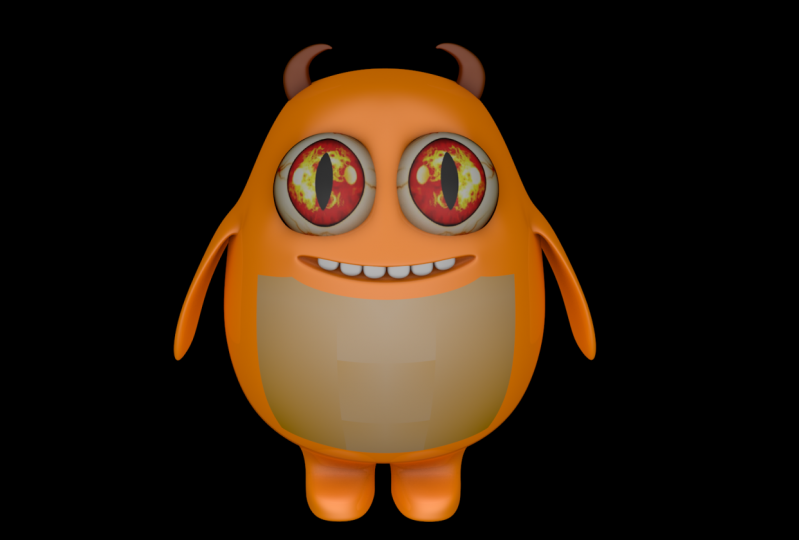
1. Introducción: Hola a todos. Y bienvenidos a otro cine fantástico para los autos. Es muy probable que ya me conozcas. Pero si no lo hace, mi nombre es mi dice París. Y te enseñarán cómo puedes hacer un hermoso personaje de tres D. Y sí, al final de estos autos, podrás crear el personaje que estás viendo en tu pantalla en este momento
en estos autos, vamos a cubrir cada paso del proceso. Desde el principio hasta el final, comenzaremos por modelar. El corriente es Patty usando una variedad fuera de técnicas de modelado. Entonces modelaremos elementos adicionales como sus cuernos, y es rígido. Después de eso haremos las U. V sobre también las texturas pintadas a mano usando pintura corporal. Y por último, vamos a crear un fondo conjunto en render thes hermoso monstruo tres D
2. Modelado de la malla base: Hola clase y bienvenidos de nuevo. En esta lección, vamos a modelar la forma básica para el cuerpo de nuestro personaje. Entonces empecemos. Por lo que para empezar, se
puede ver que en mi escritorio tengo una nueva carpeta llamada amigable master. Entonces abramos éste y veamos qué hay dentro. Entonces aquí, tengo diferentes carpetas. Una es para MYC4 hacer copias de seguridad, y otra para mis referencias, una más para mis renders, y otra para mis texturas. Y como pueden ver, también
tengo un archivo Cinema 4D. Entonces vamos a abrir este archivo. Y como puedes ver, este es un archivo vacío. Y aún no tenemos nada dentro de este expediente. Entonces, empecemos por crear una nueva esfera. Y ahora cambiemos el modo de visualización para ver mejor los polígonos que crean estos temores. Y como se puede ver en lo más alto de este miedo, tenemos muchos triángulos. Y eso no es bueno si vas a modelar personajes. Entonces mientras que vamos a hacer es cambiar el tipo de esfera de estándar a hexahedron, así. Y como pueden ver, ya no
tenemos triángulos. De acuerdo, Entonces ahora déjame reducir el segmento para esta esfera. Y voy a usar algo alrededor de los 15. Eso debería funcionar. Entonces ahora seleccionemos este miedo y hagámoslo editable. Por lo que ahora podemos seleccionar y modificar los diferentes puntos, aristas, y polígonos que crean estas esferas. De acuerdo, vamos al modo de borde. Vamos a elegir la herramienta de selección de anillos, y vamos a seleccionar todos esos bordes. Y ahora seleccionemos la herramienta CAT de borde. Y hagamos un gato justo en medio. Pero como puedes ver, no pasa nada. Y eso es porque tenemos que apagar la opción de crear y Gans. Ahora podemos ver al gato. Entonces ahora vamos a añadir un modificador FFD. Y lo vamos a hacer un hijo de la esfera. Y sólo voy a renombrar esta esfera a Munster. Y ahora selecciona el modificador y selecciona la opción ajuste a padre. Y se puede ver que ahora estos modificadores cubren toda la esfera por completo. Entonces ahora cambiemos los puntos de la cuadrícula para x, y, y z. Así que voy a usar cinco o x, cuatro para y y para z Seleccionemos la herramienta de selección de rectángulos. Y apaguemos la opción Alice elegir elementos visibles. Y cambiemos el modo al modo punto. Para que podamos seleccionar todos esos puntos en la parte superior y moverlos hacia arriba. Y se puede ver que al modificar el modificador, podemos modificar el objeto. Y sé que sonaba como un real, Pero así funciona. Entonces vamos a hacer lo mismo con los puntos de abajo. Y los vamos a escalar así. Por lo que se puede ver que ahora este miedo está tomando en forma diferente. Y voy a seleccionar todos esos puntos en el medio. Y voy a escalarlos y bajarlos un poquito. Y voy a volver a tomar el punto en la parte superior y moverlos hacia arriba y escalarlos hacia fuera. Al igual que así. Ahora permítanme seleccionar todos esos puntos y moverlos hacia abajo y escalarlos hacia fuera. Perfecto. A mí me gusta la forma en que va esto. Y sólo voy a mover esos puntos en la parte superior un poco más otra vez, así. Y ahora puedes ver la diferencia si activamos y apagamos el modificador FFD. Entonces ahora voy a seleccionar el objeto principal, que es la esfera. Y voy a hacer clic derecho y voy a seleccionar la opción estado actual a objetar. Y eso va a hacer una copia de nuestro objeto con las modificaciones que la FFD modificó a este objeto. Por lo que ahora podemos seleccionar el objeto anterior y eliminarlo. Y como puedes ver ahora, estos nuevos objetos no tienen el modificador, pero ahora es un objeto completamente modificado. Y como puedes ver, este es un gran comienzo para crear nuestro monstruo. Por lo que ahora voy a añadir un nuevo modificador FFD. Voy a convertirlo en un hijo de estos monstruos objeto. Otra vez. Voy a seleccionar nuevamente la opción de ajuste a padre, así. Y voy a seleccionar esos puntos ahí en la parte posterior. Yo lo voy a mover rezago, así que voy a dejar que apunte. Voy a moverlo al frente. Entonces ese va a ser su vientre. Y también esos dos puntos. Va a tener un vientre bastante grande así. Y ahora se puede ver la diferencia. Entonces ahora vamos a hacer lo mismo que hacíamos antes. Por lo que vamos a seleccionar el objeto, hacer clic derecho y seleccionar la opción estado actual a objeto. Y vamos a eliminar objeto que ya no necesitamos así. Entonces ahora tenemos una forma completamente diferente que tenemos al principio. Y como puedes ver, este es un gran comienzo para crear nuestro personaje. Y no fue tan difícil. Sólo nos llevó unos minutos lograr estas formas. Y se ve genial. Entonces eso es todo por esta lección. Espero que aprendas algo útil y te veré en la siguiente lección. Gracias por ver.
3. Modelado y piernas: Hola clase y bienvenidos de nuevo. En esta lección, vamos a crear las piernas y los brazos para nuestro personaje. Entonces empecemos. Entonces aquí es donde salimos la última vez. Y ahora voy a seleccionar nuestro objeto. Y voy a ir hasta el fondo. Voy a seleccionar esos polígonos en la parte inferior. Y también esas otras, así. Y para facilitar las cosas, voy a ir a la vista frontal y voy a seleccionar todos los puntos de la izquierda. Y los voy a borrar. Y voy a volver atrás y aplicar un objeto de simetría. Y voy a renombrar estos a Monster. Y voy a hacer nuestro objeto maestro a hijo del objeto simétrico. Entonces ahora todo lo que hacemos en el lado derecho va a quedar reflejado en el lado izquierdo. Entonces vamos a hacer menos trabajo y tener los mismos resultados. Y voy a usar la herramienta interna de extrusión y voy a hacer una extrusión interna así. Y voy a aplanar este exón y bajarme así. Y como se puede ver, la división de los polígonos no está en el medio. Entonces vamos a arreglar eso. Y hay diferentes formas en que podemos hacerlo. Y lo que voy a hacer ahora es usar la herramienta cuchillo y cambiar el modo a bucle. Y voy a anular la selección de la opción de restringir a selección. Y voy a crear un nuevo gato donde queremos que estén nuestros nuevos bordes. Y voy a seleccionar el modo de punto, y voy a seleccionar esos dos puntos. Y usando la herramienta de riqueza, voy a soldar esos puntos juntos. Y yo voy a hacer lo mismo con el resto de los puntos. Al igual que eso. Y como dije, hay diferentes formas en que podemos hacer esto, pero para mí esta es una manera fácil de hacerlo. Y por supuesto, si conoces otra manera, también la
puedes usar. Entonces les voy a mostrar otra manera que es seleccionar todos estos bordes que no necesitamos. Al igual que así incluyendo los. Y haga clic derecho y seleccione la opción. Estos son así. Y como pueden ver, tenemos el mismo resultado. Para que puedas hacerlo de la manera que quieras. Yo sólo voy a mover estos puntos así, sólo para tenerlo un poco más centrado. Ahora tenemos estos dos polígonos y los voy a bajar un poco. Y usando la herramienta de escala, los
voy a escalar en el eje y para aplanarlos así. Perfecto. Ahora lo que voy a hacer es seleccionar esos puntos en los bordes. Y voy a usar la herramienta de báscula y acercarlas. Y ahora voy a seleccionar esos otros dos puntos. Voy a usar la herramienta de báscula para alejarlos el uno del otro. Y usando la herramienta extra, voy a hacer una extrusión simple y moverla hacia abajo. Y voy a encogerlo así. Y voy a aplanar estos polígonos en el eje y. Y los voy a bajar un poco. Perfecto. Como puedes ver ahora tenemos las piernas y sólo voy a moverlas hasta un poquito. Y voy a seleccionar esos dos polígonos del frente. Y voy a hacer una nueva extrusión. Y lo voy a encogerlo. Y voy a seleccionar ese punto y moverlo a la posición así. Y ahora voy a seleccionar nuestro objeto de simetría y presionando la tecla Alt, voy a crear un nuevo objeto de superficie de subdivisión. Y eso va a aplicar el objeto superficial de subdivisión a nuestro objeto de simetría. Y sólo voy a renombrar estos para dominar, así. Perfecto. Ahora volvamos a cambiar el modo de visualización para que no tengamos todos los polígonos en el camino. Y esta es la forma en que esto está saliendo. Y me encanta cómo se ve ya este personaje. Entonces ahora pasemos a los brazos. Y lo que voy a hacer es usar la herramienta cuchillo, asegurándome de que estoy en el modo loop. Y voy a hacer un gato ahí mismo. Entonces ahora tenemos más polígonos con los que trabajar. Y voy a seleccionar todos esos polígonos. Y voy a usar la herramienta extra enter y hacer una extrusión interna. Al igual que así. Voy a sacarlos así. Y ahora voy a seleccionar esos puntos y moverlos a la posición. Por lo que no están dentro de este órgano. Eso va a funcionar mejor. Y ahora volvamos a seleccionar los polígonos. Hacer una nueva extrusión. Al igual que así. Disminuir hacia abajo. Y voy a simplemente moverlo así. Voy a seleccionar esos puntos y subirlos. Por lo que esto se ve un poco más redondeado. Y voy a utilizar la herramienta de escala para aplanar estos polígonos. Al igual que así. Y ahora voy a hacer una nueva extrusión, moverla hacia abajo, rotar los polígonos, así. Y voy a elegir que usó una herramienta de selección de bucle. Seleccione ese bucle de aristas y gírelo también, y muévalos hacia abajo. Eso va a funcionar mejor. Perfecto. Entonces solo estoy posicionando estos polígonos a donde los quiero. Y voy a hacer una nueva extrusión. Y escalar un poco estos polígonos. Hacer una nueva extrusión. Escale los polígonos hacia abajo y muévalos hacia abajo. Al igual que así. Perfecto. Está bien, voy a rotar estos polígonos un poco así. Y muévalos más cerca del cuerpo. Y yo sólo los voy a encogerlos un poco así. Y como puedes ver, ahora, nuestro personaje tiene tanto piernas como brazos. Y se ve muy, muy bien. Como puedes ver, ya tenemos la forma básica para nuestro personaje. Y eso es todo por esta lección. Espero que aprendas algo útil y te veré en la siguiente lección. Gracias por ver.
4. Modelado de la cola: Hola clase y bienvenidos de nuevo. En esta lección, vamos a modelar una cola pequeña para nuestro personaje. Entonces empecemos. Pero antes de eso, permítanme hacer algunas pequeñas modificaciones en los pies de este personaje. Y vamos a seleccionar ese punto en la parte inferior de los pies y moverlo. Entonces esto va a hacer una línea recta así. Ahora vamos a seleccionar todos los polígonos de la parte inferior y hacer una pequeña extrusión así. Ahora, esto se ve mucho, mucho mejor y más limpio que antes. De acuerdo, entonces ahora vamos a ir a la parte posterior del personaje. Y voy a usar la herramienta de cuchillo. Y voy a cambiar el modo de bucle a línea. Y voy a cortar esos bordes de esta manera y también estos otros. Entonces ahora voy a ir al modo borde, y voy a seleccionar esos bordes que no necesitamos. Y ahora vamos a hacer clic derecho y seleccionar la opción. Entonces ahora esto parece mucho más limpio. Entonces ahora permítanme seleccionar esos dos polígonos, y aquí es de donde va a venir la cola. Y usemos la herramienta interna de extracción y hagamos una extrusión interna así. Y voy a ir al modo punto. Y voy a asegurarme de que estos puntos estén alineados con el resto del personaje. Y voy a usar la herramienta de cuchillo. Y voy a hacer un corte ahí y otro allá. Y se puede ver que tenemos algunos bordes que no necesitamos. Entonces vamos a seleccionar todos esos bordes. Haga clic derecho. Y este Oldham, así que mejor. De acuerdo, Así que ahora seleccionemos esos polígonos y hagamos una extrusión. Y apaguemos un poco el objeto asimétrico. Y eliminemos esos dos polígonos que no necesitamos así. Y asegurémonos de que eliminemos ese punto en el medio que necesitaremos. Vamos a asegurarnos de que esos puntos que se van a conectar al otro lado de este personaje estén exactamente en 0 para el eje x. Está bien, así que ahora volvamos atrás en el objeto de simetría de día. Y se puede ver que estos objetos se conectan perfectamente en el medio. Y ahora voy a seleccionar esos puntos y los voy a acercar más al centro. Entonces el objetivo aquí es que estos sean un poco más redondeados así. Y yo voy a hacer lo mismo con esos otros dos puntos. Al igual que así. Perfecto. Está bien, eso va a quedar mejor. Y ahora permítanme volver a seleccionar esos puntos. Y yo sólo los voy a acercar aún más al centro. Y ahora voy a seleccionar sólo los puntos en la parte superior y acercarlo al centro. Al igual que así. Está bien, eso se ve muy bien, pero quiero modificarlo un poco más. Entonces voy a seleccionar estos puntos y lo voy a acercar más al centro. Y también éste y ese 12 y éste también. Está bien. Eso es genial. Se ve mucho mejor, pero creo que podemos hacerlo aún mejor. Entonces vamos a acercarnos y vamos a mover éste hacia arriba, así. Y se puede ver que tengo que mover éste por aquí, así. ¿ De acuerdo? Perfecto. Ahora bien, creo que tenemos que añadir algunos polígonos más para que estos se vean mejor. Entonces eso es lo que vamos a hacer ahora. Vamos a acercarnos. Y voy a seleccionar esos dos polígonos. Voy a encogerlo. Entonces básicamente estoy aplanando así estos polígonos. Y ahora los puedo girar de nuevo en posición. Pero ahora son planos y eso va a quedar mejor. Ahora hagamos otra extrusión interna así. Y hagamos lo mismo que hicimos antes con la herramienta de cuchillo. Gata esos bordes y selecciona los bordes que ya no necesitamos. Y vamos a hacer clic derecho y la sal, esos bordes así. Y todo lo que tenemos que hacer ahora es mover estos polígonos a su posición, encogerlo hacia abajo. Y sólo voy a ver cómo se ve esto. ¿De acuerdo? Es un poco demasiado grande para mi gusto. Entonces voy a seleccionar todos esos bordes y volver a acercarme más al cuerpo. Y también estos puntos aquí, lo
voy a acercar más al cuerpo, así. Entonces esto va a ser una cola pequeña. Al igual que eso se va a quedar mucho mejor. De acuerdo, solo estoy asegurándome de tener la forma que quiero para esta zona. Voy a mover este punto aquí y éste más cerca aquí, así. De acuerdo, entonces ahora veamos cómo se ve esto. Y me gusta mucho, y esa es la forma que busca un Occidente. Entonces eso es todo por esta lección. Espero que lo disfrutes, que aprendas algo útil. Y te veo en la siguiente lección.
5. Modelado de ojos: Hola clase y bienvenidos de nuevo. En esta lección, vamos a modelar los ojos y el ojo para nuestro personaje. Entonces empecemos. Muy bien, entonces vamos a seleccionar a nuestro personaje y vamos a acercarnos. Y vamos a hacer las tomas de ojos para este personaje. Entonces voy a seleccionar herramienta cuchillo. Y se puede ver que estos polígonos aquí no están funcionando de la manera que queremos. Entonces voy a seleccionar ese punto y voy a moverlo así. De acuerdo, eso va a ser mejor. Y voy a cortar esos bordes así y también esos bordes. Está bien, así que ahora voy a seleccionar los viejos bordes y los voy a disolver. Y se puede ver que ahora el flujo poligonal es mucho mejor ahora. De acuerdo, entonces vamos a hacer lo mismo en esta zona aquí. Entonces voy a cortar y voy a subir este punto así. Está bien. Y voy a seleccionar esos dos bordes y este disco. Y eso va a verse mucho, mucho mejor. De acuerdo, ahora volvamos al frente. Entonces ahora quiero hacer los ojos en esta zona, pero como puedes ver, polígonos y
la pestaña se ven mucho más pequeños que los polígonos debajo de ellos. Entonces vamos a arreglar eso. Queremos tener los polígonos en un tamaño similar. Y para ello, voy a usar el cuchillo en el modo loop. Y voy a cortar ahí. Muy bien, Perfecto. Ahora voy a utilizar la herramienta de selección en vivo para seleccionar todos esos bordes que no necesitamos así. Y los voy a disolver así. Por lo que ahora tanto los polígonos en la parte superior como los polígonos y la parte inferior tienen aproximadamente el mismo tamaño. Ahora déjame seleccionar esos polígonos ahí arriba. Y voy a usar la escultórica para aplanarlas así. De acuerdo, eso va a quedar mejor. Perfecto. Volvamos al área de los ojos. Y aquí voy a seleccionar todos esos polígonos. Y voy a usar la herramienta interna extra. Y voy a reducir todos esos polígonos hacia abajo. Al igual que así. Y como puedes ver ahora tenemos espacio para la cuenca del ojo. De acuerdo, ahora voy a seleccionar ese punto y lo voy a mover para darle un poco de redondez a estos ojos zócalo. Yo voy a hacer lo mismo con el resto de los puntos en las esquinas. Al igual que así. Y yo, voy a hacer lo mismo con el resto de los puntos. Entonces básicamente, estoy tratando de hacer un movimiento circular en esos bordes. Perfecto. Sólo estoy tratando de ver qué tengo que hacer para que sea más circular. Entonces lo que voy a hacer para facilitar las cosas es agregar una nueva esfera. Y voy a renombrarlo a ojos. Voy a hacer un nuevo objeto de simetría y también renombrarlo a ojos y hacer que la esfera al hijo de ese objeto de simetría. Por lo que ahora puedo seleccionar la esfera, moverla a su posición y reducirla. Y para facilitar las cosas, voy a cambiar el modo de visualización para ver los polígonos. Ahora, sé dónde tengo que colocar estos ojos. ¿ De acuerdo? Eso va a funcionar muy bien como nuestra referencia. Entonces voy a seleccionar los diferentes puntos y los voy
a acercar más a esta esfera, así. Y también los puntos en la parte inferior así. ¿ De acuerdo? Y tengo otro punto ahí mismo. Voy a sacar esto del camino. Tan solo asegúrate de que no te deformes mucho. La forma básica de estos personaje Así. De acuerdo, eso va a funcionar. Y no trates de conseguir un círculo perfecto porque va a ser realmente difícil conseguirlo. De acuerdo, eso va a funcionar bien. Y ahora veamos cómo podemos hacer que estos polígonos funcionen mejor. Y la forma en que lo vamos a hacer es moviendo su punto individual. Y yo sólo voy a tratar de no deformar el círculo que creamos antes. ¿ De acuerdo? Vamos a sacar a éste. Así. Es un poco complicado, pero lo que puedes hacer lo mata,
lo, se asegura de que todo esté suave. Al igual que así. De acuerdo, eso va a funcionar. Está bien, ya es suficiente. Ahora seleccionemos este punto y pensemos que lo voy a subir así. Ahora usemos la herramienta extra y hagamos una extrusión de esos polígonos, pero asegúrate de que la opción Conservar Grupos en tu herramienta extra esté activada así. Ahora volvamos al hielo y vamos a rotarlos. Al igual que así. Y esto se ve realmente, muy bonito. Por lo que ahora voy a añadir unos bordes más aquí usando la herramienta cuchillo. Al igual que así. Está bien, así que ahora trabajemos en la cuenca del ojo. Voy a hacer una nueva extrusión. Y voy a reducir todos esos polígonos hacia abajo. Primero voy a girar así el eje. Perfecto. Y ahora voy a encogerme todos esos polígonos un poquito. Y ahora volvamos a la visibilidad de los ojos. Y veamos cómo se ve esto por completo. Y voy a mover todos estos puntos sólo para hacer un poco más de redondez a esta zona del rostro de este personaje. De acuerdo, así que esto se ve muy, muy bien. Y sólo voy a asegurarme de que todo esté bien en esa zona. Ahora, sólo voy a cambiar de nuevo el modo de visualización para que podamos ver sólo su carácter. Y este personaje se ve tan hermoso a la derecha? Entonces eso es todo por esta lección. Espero que aprendas algo útil y te veo en la siguiente lección.
6. Modelado de la boca: Hola clase y bienvenidos de nuevo. En esta lección, vamos a modelar la boca de ese personaje. Entonces, empecemos. De acuerdo, entonces lo primero que voy a hacer es acercarme. Y esta es la zona donde vamos a colocar la boca para el personaje. Por lo que quería tener unos polígonos más ahí. Y los voy a agregar usando la herramienta cuchillo y asegurarme de que esté en el modo loop. Y yo sólo voy a hacer un gato ahí mismo. Por lo que ahora tenemos polígonos extra con los que trabajar. Y como puedes ver, estos polígonos también van alrededor de la mano. Y eso nos va a ayudar a dar más definición a estas manos. Entonces ahora sigamos. De acuerdo, Así que voy a hacer un poco más de espacio aquí. Entonces voy a seleccionar esos dos puntos y moverlos hacia abajo. Y esos otros puntos, voy a subir así. Y ahora voy a tomar esos dos polígonos y voy a usar la herramienta interna extra para hacer una extrusión interna. Y ahora voy a usar la herramienta cuchillo para hacer dos gato ahí. Y vamos a deshacernos de esos bordes que necesitaremos de la misma manera que lo hemos hecho antes. De acuerdo, Entonces ahora tenemos los polígonos para crear la boca. Y voy a tomar esos dos polígonos y voy a usar la herramienta extra y hacer una extrusión. Y como pueden ver, tenemos un polígono ahí que va a necesitar. Entonces voy a seleccionarlo y borrarlo así. Y ahora voy a asegurarme de que el punto en el medio Nuestro en 0 para el eje x. Entonces solo voy a seleccionar esos y moverlos a 0. Perfecto. Ahora se puede ver que este es un inicio bastante bueno, pero aún tenemos que trabajar un poco más. Voy a seleccionar todos esos puntos y los voy a subir así. Ahora déjame mover esos otros puntos. Por lo que los polígonos siguen el mismo flujo. Y ahora voy a seleccionar todos esos puntos diferentes y moverlos hacia abajo así. Por lo que ahora nuestro maestro tiene una pequeña sonrisa en su cara. Ahora, tomemos esos puntos y los movamos hacia abajo también. Sólo un poquito así. Y eso va a funcionar muy bien. Ahora veamos cómo se ve esto. Y me gusta mucho. Y en este momento, no nos vamos a preocupar por la expresión en su rostro porque la vamos a cambiar cuando le esculparemos sus detalles a este personaje. Ahora voy a tomar esos polígonos y lo voy a mover un poquito abajo. Y voy a hacer de estas panza nuestro poco más grande. Sólo un poquito. Está bien, eso es perfecto. Ahora veamos cómo se ve esto. Por lo que ahora tenemos la base para la boca del personaje. Y piensan que hicimos un excelente trabajo. Y eso es todo por esta lección. Espero que aprendas algo útil y te veré en la siguiente lección. Gracias por ver.
7. Modelado de los cuernos: Hola clase y bienvenidos de nuevo. En esta lección, vamos a modelar los cuernos para nuestro personaje. Entonces, empecemos. De acuerdo, entonces empecemos por crear un nuevo objeto de simetría. Y vamos a renombrarlo a corazón. Ahora, vamos a hacer un cubo nuevo y vamos a subirlo. Y vamos a renombrar estos a daño. Al igual que así. Y hagámoslo un hijo de este objeto de imagen. Y voy a reducir el tamaño de este daño. Y voy a asegurarme de que esté en el lugar correcto. Yo sólo lo voy a llevar y moverlo allí. Perfecto. Entonces esta va a ser la base de la mano. Y voy a esconder el resto del personaje. Por lo que no es distraer. Ahora, voy a cambiar el modo de visualización para que
podamos ver los diferentes polígonos que hacen estos cubos. Y voy a aumentar el número de segmentos para X y Z. Y voy a tomar este objeto y hacerlo editable. Ahora voy a ir al modo punto, y voy a seleccionar todos esos puntos diferentes. Voy a usar la herramienta de báscula para escalarlos así. Entonces vamos a terminar con una forma que es un poco más redondeada. Por lo que ahora voy a crear un nuevo objeto de superficie de subdivisión. Y voy a hacer de estos cuernos un hijo del objeto superficial de subdivisión. Y ahora voy a tomar esos polígonos en la parte superior y voy a hacer una nueva extrusión. Y lo voy a girar sólo un poquito y moverlo hacia arriba y un poco hacia un lado y girarlo un poco más. Y voy a encogerlo usando estos culturales. Y luego voy a hacer una nueva extrusión, redimensionarla, y rotarla. Y lo voy a volver a posicionar a donde debería ir. Al igual que así. Voy a separarlos un poco. Y como puedes ver ahora, estos están empezando a parecer cuernos mientras aún nos queda un poco de trabajo por hacer. Entonces voy a hacer una nueva extrusión y hacer lo mismo girado, encogerlo hacia abajo, y posicionarlo así. Y como puedes ver, esto es realmente, realmente fácil de hacer. Entonces voy a hacer otra extrusión y encogerla hacia abajo y moverla hacia abajo así. Y voy a rotarlo un poco así. Entonces ahora voy a tomar este último punto y lo voy a mover para darle un poco de redondez al final de estos cuernos así. De acuerdo, así que eso se ve bien. Y ahora voy a seleccionar esos bordes y los voy a escalar. Y también a esos como así. Y yo voy a tomar los bordes en la parte inferior. Y también los voy a escalar así. Y voy a tomar esos polígonos al fondo y moverlos a la izquierda, así. Por lo que ahora vamos a encender la visibilidad para el resto
del personaje y liderar la reposición de estos cuernos. De acuerdo, Así que solo lo estoy girando para asegurarme de que esté en el ángulo recto así. Y como puedes ver, estos cuernos se ven realmente,
realmente bonitos. Entonces, vamos a seleccionarlos. Y voy a cambiar de nuevo el modo de visualización para ver cómo se ve esto por completo. Y me gusta mucho cómo está saliendo esto. Entonces lo que voy a hacer ahora es seleccionar el objeto de simetría. Y lo voy a hacer editable. Y yo voy a sacar esto y el liderato, este grupo que ya no necesitamos. De acuerdo, Entonces ahora solo estoy comprobando que todo está bien con este personaje. Y como puedes ver, se ve realmente hermoso. Y esa fue una manera realmente fácil de crear la corriente. Entonces eso es todo por esta lección. Espero que aprendas algo útil. Y los veré en la siguiente lección.
8. Modelado de los dientes: Hola clase y bienvenidos de nuevo. En esta lección, vamos a modelar los dientes para nuestro personaje. Entonces, empecemos. De acuerdo, entonces vamos a empezar por crear un nuevo cubo. Y vamos a encogerlo hacia abajo y colocarlo en su lugar, que está frente a la boca. Voy a encogerlo un poco más. Y voy a ocultar la visibilidad para el personaje. Y voy a renombrarlo por el ok. Ahora cambiemos el modo de visualización para ver cuántos segmentos necesitamos de cada lado. Y lo vamos a hacer editable. Ahora vamos a escalarlo hacia abajo en el eje z así. Y ahora voy a llevar los polígonos
al fondo y los voy a mover hacia abajo igual que así. Perfecto. Ahora tomemos esos puntos en los bordes
y los acerquemos usando la herramienta de escala así. De acuerdo, así que ahora hagamos esto un poco más delgado. Y dejaré que te lleves esos polígonos en el medio. Y movámoslo al alelo delantero poquito. De acuerdo, entonces eso no va a funcionar. Simplemente vamos a mover esos puntos así. Y voy a añadir un nuevo objeto de superficie de subdivisión y renombrarlo a dientes así. Entonces ahora tomemos todo el asunto y vamos a redimensionarlo. Al igual que así. Ahora voy a añadir un nuevo objeto de simetría, y voy a renombrarlo a dientes. Y voy a colocar dentro de nuestro objeto superficial de subdivisión que contiene nuestra punta. Voy a renombrar esto a diente. Y yo sólo voy a reorganizar la herencia de estos objetos. Y eso va a funcionar mejor. Voy a reposicionar los dientes así. Y sólo voy a hacer una nueva copia y colocarla dentro de aquí. Y voy a mover este objeto a la derecha y colocarlo justo al lado del otro. Al igual que así. Y voy a hacer una nueva copia. Y pongámoslo en posición. Al igual que así. Eso va a funcionar. ¿Todo bien? Y vamos a seleccionar todos estos diferentes objetos. Y vamos a agruparlos juntos. Por lo que ahora todos ellos están siendo afectados por el objeto superficial de subdivisión y también por el objeto de simetría. Perfecto. Por lo que casi estamos completos con los dientes. Y sólo voy a alejarme un poco para ver cómo se ve esto. ¿ Está bien? Y voy a modificar estos ojos son poco. Entonces voy a seleccionar el ojo y hacerlo editable. Y lo voy a encogerlo en un solo eje. Al igual que así. Voy a rotarlo un poco así. De acuerdo, veamos cómo se ve esto. Y ahora se ve mucho, mucho mejor. Como puedes ver, crear los dientes fue realmente, realmente fácil. Y eso es todo por esta lección. Espero que aprendas algo útil. Y te veré en la siguiente lección.
10. Preparación del personaje para los Mapeo de UV: Hola clase y bienvenidos de nuevo. En esta lección, vamos a hacer una selección de bordes que nos va a
ayudar a crear el mapeo UV para nuestro personaje. Entonces empecemos. De acuerdo, Entonces lo primero que voy a hacer es seleccionar el objeto maestro. Y como puedes ver, tenemos muchos polígonos diferentes y muchos bordes diferentes. Y vamos a utilizar su herramienta de selección de bucle para seleccionar algunos bordes. Y este proceso nos va a ayudar en una lección futura para crear el mapeo UV para llevar a través de nuestro personaje. Y ahora vamos a seleccionar. Y usemos la herramienta de selección de caminos. Y con esta herramienta, solo
puedes hacer clic y arrastrar y estarás seleccionando lo que sea que estés pintando. Por lo que esta es una herramienta realmente útil y te puede ahorrar mucho tiempo. De acuerdo, entonces ahora vamos por estos otro lado y vamos a seleccionar estos mano. Porque vamos a tapar ahí mismo en medio de esa mano. Entonces vamos por todo el brazo y hagamos esa selección. Está bien, perfecto. Ahora, sólo podemos ir al otro lado y hacer esta selección de puntería. De acuerdo, Así que sigamos por aquí. Y vamos por todo el brazo. Como puedes ver con esta herramienta, es realmente fácil hacer selecciones. Y ahora vamos a utilizar la herramienta de selección de bucle para seleccionar la cola de este personaje. Y ahora vamos al frente. Y vamos a esconder los ojos por un segundo. Y vamos a seleccionar todos esos bordes dentro. ¿ De acuerdo? Ahora vamos a seleccionar nuestro objeto maestro, y vamos a seleccionar. Y usemos la opción de selección de conjuntos. Y vamos a nombrar al gato de selección. Al igual que así. Perfecto. Ahora para poder acceder a ese lado interno del brazo, vamos a seleccionar algunos polígonos y los vamos a esconder. Entonces vamos a seleccionar todos esos diferentes polígonos. Ahora que tenemos esos polígonos seleccionados, vamos a ir a seleccionar y establecer selección. Y se puede ver que tenemos un nuevo icono aquí para, vamos a dar click en eso. Y vamos a usar la Opción Ocultar Polígonos. Entonces eso va a ocultar los polígonos que hemos seleccionado. Y es importante señalar que no estamos borrando ningún polígono, sólo los
estamos saludando. Entonces ahora tenemos acceso a los diferentes bordes a los que antes no podíamos acceder. Entonces sigamos. Vamos al modo de borde, y sigamos seleccionando esos bordes. Y vamos a ir todo el camino hasta aquí, así. Y aquí vamos a dar la vuelta a esa pierna. Y vamos a cortar justo aquí. Y selecciona todos esos bordes diferentes. Está bien, y terminemos. Por un lado, así. Perfecto. Eso es perfecto. Y ahora tenemos que seleccionar esta zona aquí. Entonces vamos a seleccionar esos bordes y vamos hasta el fondo. De acuerdo, vamos a seleccionar esos bordes. Perfecto. Ahora ya casi terminamos. Por lo que se puede ver que hemos seleccionado casi cada borde que queríamos seleccionar. Y solo busco ver si quiero seleccionar más. De acuerdo, Así que ahora solo voy a seleccionar todos esos bordes alrededor de la pierna. Al igual que así. Perfecto. Está bien. Vamos a hacer otra selección aquí. Al igual que así. Y vamos a hacer lo mismo en la otra pierna así. Y vamos a seleccionar esos bordes en la parte inferior de los pies. Y vamos a seguir esa línea hacia el otro lado. Al igual que así. Perfecto. De acuerdo, así que déjame usar la herramienta de selección de bucles. Y vamos a seleccionar esta boca, así. Y ahora que tengo todos los bordes que necesito, voy a hacer doble clic en el icono de selección de polígonos. Y eso va a traer de vuelta los polígonos que ocultábamos antes. Y ahora solo voy a ver si necesito agregar algún otro borde a la selección. Y parece que no tenemos que hacerlo. Entonces solo voy a seleccionar el borde como un ícono y lo voy a eliminar. Y ahora voy a volver a seleccionar y dicha selección. Por lo que ahora tenemos todos los bordes en esta nueva selección. Y sólo voy a renombrar estos a gato. Por lo que ahora hemos seleccionado todos los bordes que
necesitamos y esta parte del proceso está completa. Pero antes de terminar esta lección, voy a guardar mi archivo. Entonces solo voy a ir a Archivo y Guardar. Y luego voy a ir a mi escritorio. Y aquí tengo mi archivo Cinema 4D. Yo sólo lo voy a seleccionar. Voy a copiar. Voy a entrar a la carpeta de copias de seguridad C4D. Y lo voy a pegar aquí. Y voy a renombrar este monstruo demasiado amistoso, 0, 0, 0, 1. Por lo que ahora este archivo va a funcionar como copia de seguridad. Si algo malo le pasa a nuestro archivo original. Podemos acudir a esta carpeta y seleccionar la última copia de seguridad que hicimos y empezar desde ahí. Por lo que siempre es mejor perder un poco de trabajo que perder un proyecto duro. Entonces esa es una razón por la que suelo tener AC para la carpeta de copias de seguridad y por qué hago estas copias de seguridad. Muy bien, así que volvamos a nuestra amigable carpeta maestra y abramos el archivo original. Está bien, así que eso es todo por esta lección. Espero que aprendas algo útil y te veo en la siguiente lección.
11. Mapeo de UV: Hola clase y bienvenidos de nuevo. En esta lección, vamos a hacer los UVs para nuestro personaje. Entonces, empecemos. Muy bien, entonces lo primero que voy a hacer es cambiar el diseño y voy a usar el diseño del editor BP UV. De acuerdo, entonces aquí tenemos todas las herramientas que necesitamos para modificar nuestros UVs. Y no voy a usar los dientes ahora mismo, así que sólo lo voy a esconder y voy a pasar al fondo. De acuerdo, Así que ahora voy a dar clic en la opción del asistente de configuración Body Paint 3D. Y voy a apagar los dientes y el resto de los objetos. Yo sólo lo voy a dejar encendido. Y voy a dar click en Siguiente, Siguiente otra vez. Y aquí solo voy a cambiar el tamaño de la textura. Y voy a dar click en Finalizar y cerrar esta ventana. Y como puedes ver ahora tenemos algunos materiales que se añadieron a nuestro objeto. De acuerdo, Así que ahora sólo voy a ir al modo de edición de polígonos UV. Y como puedes ver, ahora tenemos todos los polígonos que crean a este personaje sobre lienzo a2, A3. Y esos son los UVs. Pero como puedes ver, esos UVs son realmente desordenados. Entonces vamos a arreglar eso. Y para hacerlo, solo voy a seleccionar todos esos diferentes polígonos. Y yo sólo voy a ir a la vista frontal. Y voy a ir a la pestaña de proyección. Y voy a usar frontal. Y ahora voy a ir a la pestaña Relax UV. Y aquí sólo voy a asegurarme de que la opción Pin dos vecinos esté encendida. Y también me voy a asegurar que el modo esté en un BF. Y de este lado, voy a asegurarme de que he seleccionado la opción CAD, los bordes
seleccionados, y también de que el objeto de etiqueta de Estados Unidos esté activado. Y ahora voy a usar la selección que guardamos en nuestra lección anterior. Y voy a dar clic y arrastrarlo a esta zona. Asegúrese de que está utilizando la selección de aristas,
no la selección de polígonos. Y ahora que estamos configurados, solo
voy a dar click en Aplicar. Y como puedes ver ahora, nuestros polígonos y nuestros UVs son
mucho, mucho mejores, pero aún tenemos que moverlos un poco. Por lo que solo voy a dar clic presionando Alt. Y eso va a seleccionar a todo el grupo de películas. Y ahora podemos usar la herramienta de movimiento para mover todos esos diferentes UVs donde queramos. Y yo voy a hacer lo mismo con el resto de los grupos de polígonos, o en este caso de los UVs. Y como puedes ver, podemos usar la herramienta Mover, la rotación y esta escala. Por lo que vamos a utilizar todas esas herramientas para reorganizar nuestros UVs. Entonces vamos a rotar todo este grupo así, y moverlo. Y recuerda usar la tecla Alt cuando presionas en un grupo. Por lo que se selecciona a todo el grupo. De acuerdo, entonces ahora voy a ir a la vista en perspectiva. Y como pueden ver, aquí
tenemos muchos polígonos que se superponen entre sí. Entonces voy a arreglar eso. Voy a seleccionarlos manualmente en la vista 3D. Y eso es lo genial de estas aplicaciones que puedes seleccionar los UVs ya sea en la vista 2D o 3D. De acuerdo, vamos a seleccionar el resto de estos diferentes polígonos. Y ahora podemos usar nuestra herramienta de movimiento para moverlos a un lado. Y podemos usar la herramienta Rotar para rotarlos. Nosotros vamos a rotar todos esos polígonos también. Perfecto. Entonces ahora vamos a seleccionar este otro grupo de polígonos. Y son muy, muy pequeños en este momento. Seleccionémoslos a todos. Y veamos, porque creo que tenemos algunos polígonos que no deberían estar aquí. Entonces solo estoy comprobando que todo está donde tiene que estar. ¿ De acuerdo? Y estos son los polígonos que, creo que eso no pertenece ahí. Entonces estoy seleccionando todos esos polígonos y voy a utilizar de nuevo la opción de predicción. Voy a usar la opción frontal. Y como puedes ver, ahora, estos polígonos son mucho mejores. Voy a volver y voy a apagar todas esas opciones. Y sólo voy a dar clic en Aplicar de nuevo. Y como puedes ver ahora, estos lucen aún mejor. Y ahora sólo voy a asegurarme de que este grupo sea del mismo tamaño que el otro grupo. Porque uno es el frente del personaje y el otro es el trasero. Por lo que deben ser aproximadamente del mismo tamaño. ¿ De acuerdo? Por lo que esos polígonos no son tan importantes porque se ocultarán cuando enciendamos los ojos. Y ahora esto es detalle. Yo lo voy a mover aquí. ¿ De acuerdo? Entonces solo voy a seguir colocando estos UVs y volverán cuando haya terminado. Y ahora solo voy a seleccionar todos los diferentes grupos de polígonos. Y los voy a arreglar en nuestro Lienzo. Entonces la clave aquí es hacer uso de la mayor parte del espacio que tenemos disponible en nuestro Canvas. Y solo ten en cuenta que aún tenemos que dejar un poco de espacio para el resto del objeto que tenemos, como las manos y los ojos. Por lo que solo estamos optimizando el espacio que tenemos disponible en estos Canvas. Y voy a ir a la pestaña de Capas. Y voy a crear una nueva capa. Voy a llamarlo UVs. Y no sé por qué hay una capa fijada aquí. Yo sólo voy a borrarlo. Entonces ahora déjame ir a la herramienta de pincel. Y voy a reducir el tamaño a sólo uno. Y voy a cambiar el color. Voy a usar algún tipo de color rojo. ¿ De acuerdo? Ahora voy a seleccionar todos los polígonos. Voy a ir a capa y voy a utilizar la opción de contorno de polígonos. Y lo que eso hace es pintar los UVs en nuestro Lienzo. Y ahora sólo voy a salvarlo. Entonces voy a ir a Archivo, Guardar textura. Y aquí podemos cambiar el formato de archivo. Entonces solo voy a usar un formato PSD. Y voy a dar click, Ok. Y ahora todo lo que tenemos que hacer es seleccionar dónde queremos guardarlo. Y lo vamos a guardar dentro de nuestra carpeta Texturas. Y sólo voy a renombrar estos para dominar mapa de color. Y voy a guardar este archivo. De acuerdo, entonces eso es todo por esta lección. Espero que no fuera demasiado confuso, y espero que aprendas algo útil. Y te veo en la siguiente lección.
12. Mapeo de los ojos y los cuernos: Hola clase y bienvenidos de nuevo. En esta lección, vamos a terminar el proceso de mapeo UV para nuestro personaje y sus diferentes componentes. Entonces empecemos. Entonces aquí es donde salimos la última vez. Entonces ahora terminamos con los UVs para el personaje. Y podemos pasar a los ojos y a los cuernos. Pero veamos qué pasa si tratamos de usar diferentes proyecciones para estos ojos. Como pueden ver, ninguno de estos parece funcionar de la manera que queremos. Entonces podemos intentarlo con diferentes, pero no van a funcionar. Y lo mismo va a suceder si seleccionamos las warrants y tratamos de usar diferentes opciones de predicción. Entonces lo que vamos a hacer es ir a ellos maquetando. Y vamos a hacer lo mismo que hicimos por el cuerpo del personaje. Muy bien, así que vamos a seleccionar eso. I. Vayamos al modo de borde. Y con la herramienta de selección de bucle, voy a seleccionar todos esos bordes. Ir a seleccionar y dicha selección. Y le voy a nombrar a éste a gato. Y luego voy a seleccionar el otro ojo. Y yo voy a hacer exactamente lo mismo. Ahora podemos llegar a sus cuernos y podemos hacer lo mismo que hicimos por los ojos. Entonces vamos a seleccionar el último. Hagamos la selección de bordes. Vamos a seleccionar y establecer selección. Muy bien, así que ahora estamos listos y ahora
podemos volver al diseño del editor UV del dolor corporal. Y ahora podemos empezar a trabajar con estos diferentes objetos. Entonces voy a ir a la pestaña Capas y voy a renombrar este a monstruo UVs porque pertenecen al personaje. Y voy a hacer una nueva capa y llamar a este uno cuernos de UVs. Entonces para poder ver la diferencia entre los UVs, voy a cambiar el color. Y ahora puedo volver a mi pestaña de objetos y seleccionar uno de los corazones. Y yo voy a ir a la vista frontal. Y voy a asegurarme de que estoy en el modo de edición de polígonos UV. Y voy a seleccionar todos esos diferentes polígonos. Voy a ir a la pestaña de mapeo UV. Y aquí voy a seleccionar la pestaña de predicción. Y aquí voy a usar una proyección frontal. Ahora déjame ir a esa pestaña relajada de UVs. Y aquí voy a hacer exactamente lo mismo que hicimos con el cuerpo del personaje. Por lo tanto, asegúrate de que la opción Pin dos vecinos esté encendida. También está activa la opción de cortar los bordes seleccionados. Y aquí vamos a dar click y arrastrar nuestra selección para estos bocina. Y luego vamos a dar click en aplicar. Pero primero, cambiemos el modo a APF y aplicamos. Está bien, esto se ve mucho mejor ahora. De acuerdo, Entonces me voy a llevar los de tu viz y los voy a mover a la derecha. Y voy a ir a la vista de perspectiva. Y voy a seleccionar esos polígonos. Y como se puede ver a la derecha, los polígonos que seleccionamos también están seleccionados en estas otras ventanas. Entonces voy a seleccionar todos esos diferentes polígonos y también estos otros. Y ahora voy a usar la herramienta de movimiento para moverlos a nuestra manera. Y ahora podemos ver los UVs que estaban escondidos detrás de los otros UVs. Y voy a rotar estos UVs así. Y los voy a acercar más a los otros y girarlos aún más así. Y ahora tenemos que hacer lo mismo con el otro cuerno. Y hacer lo mismo que hacíamos antes. Selecciona todos esos polígonos. Y como pueden ver, estoy seleccionando sólo los polígonos de un lado. Ahora voy a mover los UVs a su izquierda. Y ahora podemos ver las otras películas que estaban escondidas detrás. Y voy a rotar estos nuevos UVs. Y los voy a colocar ahí mismo. Y lo estoy haciendo para ahorrar tanto espacio como sea posible. Ahora, voy a seleccionar todos esos UVs, va a rotarlo, moverlo. Y yo voy a hacer lo mismo con el otro cuerno. Voy a rotar estos UVs, moverlos a la posición. A lo mejor rotarlas un poco más. Acérquelo a los otros. Y ahora podemos seleccionar todos esos UVs, encogerlo y colocarlos dentro de nuestro lienzo. Y aquí sólo lo voy a hacer un poco más grande, algo así. Se va a funcionar. Y ahora puedo ir a la pestaña Capas y asegurarme de que estamos trabajando en la capa de cuernos. Acude a la pestaña Color y asegúrate de que tenemos un color diferente. Ahora podemos ir a Capa y delinear polígonos. Muy bien, vamos a volver a la pestaña de objetos seleccionada la otra bocina. Y vamos a mover estos otros UVs, encogerlos. Por lo que están en un tamaño similar a los otros cuernos. Y los voy a colocar aquí. Por lo que parece que tendré que rotar un poco esto. Entonces, veamos si eso funciona. Yo voy a colocar esa ahí. Y puede que tenga que mover el otro hacia abajo. Eso va a funcionar. Yo sólo voy a rotar este y moverlo a su posición. Y ten en cuenta que lo que estamos tratando de hacer aquí es optimizar este ritmo que tenemos disponible. Por lo que no importa la dirección que estén buscando estas hormonas. Entonces ahora voy a seleccionar todos esos diferentes UVs. Voy a ir a capa, y voy a seleccionar la opción de polígonos de contorno. Entonces ahora los cuernos están completos y puedo mover este grupo hacia abajo. Está bien, entonces ahora vamos a trabajar en los ojos. Entonces voy a seleccionar todos esos UVs. Y voy a ir a su vista frontal, ir a la pestaña de mapeo UV. Y vamos a usar una proyección frontal para este. Y vamos a ir a los UVs Relax. Y vamos a hacer lo mismo que hacíamos antes. Y como puedes ver, estos funcionan perfectamente. Ahora tenemos la parte posterior del ojo en un lado y la parte frontal del ojo en el otro lado. Y voy a juntar todos esos UVs porque no vamos a poder ver la parte posterior de los ojos. Por lo que no importa si la parte posterior del ojo tiene el mismo texto o que el frente. Está bien. Eso se ve realmente bonito. Y voy a ir a la pestaña de colores. Voy a cambiar el color. Voy a ir a la pestaña Capas, hacer una nueva capa y renombrarla a UVs, ojos. Al igual que así. Voy a ir a Capa y polígonos delineados. Ahora vamos al otro ojo, y hagamos lo mismo. Seleccionar todos los polígonos. Acude al mapeo UV, ve a su pestaña de producción. Utilice la opción frontal. Acude a la pestaña de UVs relajados. Arrastre este aquí mismo, y haga clic en Aplicar. Vamos a seleccionar todos esos diferentes polígonos y ponerlos aquí mismo. Voy a seleccionarlos a todos y moverlos a la posición. Y aquí voy a utilizar la herramienta de escala para escalar estos hacia abajo. Por lo que estos UVs van a ser exactamente del mismo tamaño que los UVs para el otro ojo. Está bien. Perfecto. De acuerdo, Así que ahora los ojos también están completos. Y todo lo que tengo que hacer ahora es ir a Archivo y Guardar esta textura. Y ahora que los textos o se han guardado, voy a cambiar el diseño a modelado de nuevo. Entonces permítanme encender la visibilidad de todos estos objetos. Y ahora podemos ver los UVs para nuestro personaje en la escritura. Entonces solo voy a seguir adelante y guardar mi archivo. Voy a cerrarlo. Y voy a ir a mi Finder, y voy a abrir la carpeta de texturas. Y como pueden ver aquí, tenemos el archivo PSD que acabamos de crear en pintura corporal. Entonces lo voy a abrir en Photoshop. Y lo que quiero hacer es hacer que estos archivos sean más grandes. Por lo que voy a ir a Imagen y Tamaño de Imagen. Y aquí voy a teclear 4200. Y ahora vamos al 100%. Y este va a ser el tamaño para nuestra textura. Y como puedes ver, el ojo va a tener una resolución realmente buena. Y podremos ver todos los detalles para los ojos,
los perjuicios, y todos los componentes de este personaje. Entonces solo voy a guardar este archivo para aplicar los cambios que hicimos. Voy a cerrarlo. Y como puedes ver ahora, nuestra textura tiene una resolución mucho mejor. Está bien, déjame volver. Y como estamos aquí, sólo
voy a aprovechar la oportunidad y voy a hacer un nuevo respaldo. Entonces voy a copiar este archivo de Cinema 4D. Vamos dentro de nuestro C para la carpeta de copias de seguridad. Vamos a pegarlo aquí. Y cambiemos el nombre de este archivo. Al igual que así. Entonces nuevamente, si algo malo le pasa a nuestro archivo original, podremos acudir a nuestra C para la carpeta de copias de seguridad y seleccionar la última versión del archivo. Y ahora sólo voy a abrir de nuevo el archivo original. Y podemos seguir trabajando en estos monstruos. Pero lo vamos a hacer en la siguiente lección. Entonces eso es todo por este. Espero que aprendas algo útil. Y te veo en la siguiente lección.
13. Escultura de detalles básicos: Hola clase y bienvenidos de nuevo. En esta lección, vamos a utilizar las herramientas de escultura dentro Cinema 4D para crear detalles adicionales a nuestro personaje. Entonces, empecemos. Y lo primero que quiero hacer es deshacerme del objeto superficial de subdivisión. Entonces me voy a llevar estos meses u objeto y lo voy a arrastrar hacia fuera y el plomo,
el objeto de servicio de subdivisión. Ahora vamos a ir al menú Ventana y seleccionar al gestor de materiales. Y aquí voy a hacer doble clic en este material. Y voy a ir a la pestaña de colores. Y voy a reducir la fuerza. Por lo que no podremos ver la textura que hemos aplicado a este material. Y esto va a ser de mucha ayuda porque no
vamos a ver todas esas líneas que creamos antes. Y podremos esculpir todos los detalles sin distracciones. Entonces ahora vamos a cerrar esto. Y cambiemos el diseño a esculpir. Y voy a ir a la pestaña de objetos. Y voy a seleccionar a mi maestro. Y ahora voy a ir al modo objeto. Y voy a subdividir estos objeto. Entonces este es el primer paso que tienes que hacer cada vez que quieras esculpir cualquier cosa en Cinema 4D. Y como se puede ver aquí, el número de polígonos que tenemos va a aumentar
al mismo tiempo que aumenta el nivel de la subdivisión. Entonces por ahora vamos a trabajar con dos subdivisiones. Y si vamos a esta pestaña de capas de recubrimiento, puedes ver aquí que tenemos el número de subdivisiones que hemos hecho a nuestros objetos. Y si hacemos otra subdivisión, se
puede ver que este número también aumenta. Entonces hagamos otra. Y se puede ver esa diferencia. Y si estás prestando atención, puedes ver también la diferencia en el personaje. Ahora, nuestro personaje se ve y realmente, realmente suave. Y para ver esto mejor, cambiemos el modo de visualización. Y como pueden ver, ahora tenemos muchos polígonos. Pero si reducimos el nivel, se
puede ver que estos polígonos también disminuyen en número. Y este es el objeto del que partimos. Tiene muy pocos polígonos. Y como hicimos allí subdivisiones, creamos más polígonos. Y eso es lo que nos va a permitir descartar todos los detalles a nuestro personaje. Muy bien, entonces cambiemos de nuevo el modo de visualización. Y voy a empezar por usar su herramienta Pull. Y como puedes ver aquí, si hago clic y lo arrastre, va a sacar masa de este personaje. Entonces vamos a deshacer eso. Y como puedes ver aquí a la derecha, tenemos los diferentes atributos para estas herramientas. Y son realmente fáciles de entender. Por lo que puedes probarlos si quieres practicar un poco. Pero por ahora vamos a ir a esta pestaña de simetría. Y vamos a encender la simetría para el eje x. Y como puedes ver ahora, si hago algo a la derecha, se va a reflejar a la izquierda. Y si hago algo a la izquierda, se va a reflejar también a la derecha. Entonces vamos a deshacer eso. Ahora probémoslo con la herramienta grabber. Y también activemos la opción de simetría. Y como pueden ver, cualquier cosa que hagamos de un lado se refleja en el otro. Ahora la tercera herramienta es la herramienta lisa. Y también vamos a utilizar esta herramienta. Entonces voy a encender la opción de simetría. Y yo voy a hacer lo mismo para la herramienta de cera, la herramienta de pellizco. Y eso son prácticamente todas las herramientas que vamos a estar usando por ahora. Ahora podemos seleccionar la herramienta Pull y podemos ir a la configuración de esta herramienta, reducir el tamaño y también la presión. Está bien, así que voy a empezar sacando un poco de geometría de estos ojos. Entonces voy a ir así alrededor de los ojos. Y no te preocupes si esto no se ve perfecto en este momento porque vamos a trabajar en ello. Y voy a reducir un poco la presión. Voy a aumentar el tamaño. Y voy a ir otra vez alrededor de los ojos. Y ahora puedo ir a la herramienta lisa. Y también voy a cambiar el tamaño y la presión para esta herramienta. Y voy a empezar a suavizar todo lo que creamos antes. Ahora volvamos a su herramienta de alberca. Y permítanme disminuir el tamaño de esta herramienta. Y voy a hacer unas arrugas por aquí. Ahora, como sabrán, al trabajar con este módulo de escultura en el cine 4 D, al presionar la tecla Alt o la herramienta que están utilizando, va a invertirla función. Entonces si en este momento estamos sacando geometría al presionar Alt, vamos a estar empujando la geometría hacia adentro. Al igual que eso. Y de esta manera podemos hacer algunas arrugas en la frente de nuestros personajes. Y ahora sólo voy a hacer otra división celular. Y voy a usar la herramienta lisa para suavizar todo. Así. A lo mejor un poco más así. Yo escribiré. Eso se ve bien. Y ahora vamos a la zona de la boca. Ahora lo que voy a hacer es seleccionar de nuevo la Herramienta Bowl. Aumenta un poco el tamaño. Y voy a empezar a jalar un poco alrededor de la boca así. Y otra vez, en este momento, no
se ve muy bien, mal. Se va a ver laberinto. Y otro truco que tienes que aprender al esculpir en cine 4 D es que puedes cambiar automáticamente a la herramienta suave mediante el uso de la tecla Mayús. Entonces solo estoy presionando Shift y estoy suavizando todo. Eso me gusta. Voy a aumentar el tamaño y voy a seguir suavizando todo. Está bien. Ahora seleccionemos la herramienta agarrada. Vamos a redimensionarlo. Y hagamos sonreír un poco a este personaje. Añadamos algo como esto. Entonces parece que está sonriendo. Y vamos a usar también la herramienta lisa después de esto. Entonces sigamos dando a este personaje es Mile. Y saquemos un poco esta geometría. Y solo estoy suavizando todo. Y por supuesto también podemos cambiar a la herramienta suave. Si no quieres estar presionando la tecla Mayús todo el tiempo. Está bien. A mí me gusta la forma en que esto está saliendo. Y yo sólo voy a seguir suavizando todo así. Usemos el gráfico para iniciar sesión y cambiemos el tamaño. Y voy a empujar un poco de geometría. Escribiré que no funcionó. Entonces sólo voy a deshacer todo. Y yo sólo voy a acercarme aquí. Y voy a volver a usar la herramienta lisa y suavizar todo. ¿ De acuerdo? A mí me gusta. Entonces, alejemos el zoom y veamos cómo se ve esto. Y me gusta la forma en que se ve esto. Entonces eso es todo por esta lección. Espero que aprendas algo útil. Y te veré en la siguiente lección.
14. Escultura de detalles adicionales: Hola clase y bienvenidos de nuevo. En esta lección, vamos a seguir agregando detalles a nuestro personaje utilizando las herramientas de escultura dentro del cine 4 D a la derecha. Entonces lo primero que voy a hacer es crear una nueva capa. Y voy a renombrarlo así. Entonces ahora voy a seleccionar la herramienta de pool y voy a ir
a los ajustes y en los ajustes preestablecidos del pincel, voy a seleccionar la opción de carga. Y aquí tenemos un montón de pinceles diferentes que podemos seleccionar. Y para esto voy a usar estos cepillo de piel de elefante. Entonces voy a reducir el tamaño de este pincel. Entonces veamos el efecto que este proyecto le va a dar a nuestra herramienta de encuestas. Y ahora se puede ver que podemos agregar muchos detalles realmente fácilmente. Entonces ahora solo voy a cambiar la configuración para el tamaño y la presión para la herramienta de encuesta. Y se puede ver que ahora tenemos un efecto diferente. Y este me gusta más porque no es demasiado extremo. Por lo que esto va a funcionar mejor para este personaje. Y yo voy a dar la vuelta al personaje. Y voy a pintar por todo el cuerpo del personaje. Y como ya habrás notado, tengo desactivada la opción de simetría. Y eso es porque no queremos tener exactamente los mismos detalles en ambos lados. Y como puedes ver, en realidad es realmente fácil agregar muchos detalles a tus objetos,
en este caso, a tus personajes del cine 4 D, mediante el uso de las herramientas de escultura. Entonces esto te va a ahorrar mucho tiempo. Y por supuesto puedes seleccionar tus propios pinceles. Y si no te gusta este efecto en particular, puedes seleccionar un pincel diferente. Está bien. Y vayamos al área del brazo. Vamos a alejarnos. Y me gusta la forma en que esto está saliendo. Entonces sólo voy a bajar aquí y voy a seguir pintando. Al igual que así. De acuerdo, Así que sólo pintemos esta zona aquí. Escribiré efecto Bohr y estos aquí. Y vamos al brazo porque nos perdimos algún punto ahí. Y vamos al otro brazo. ¿ De acuerdo? Y por aquí podemos reducir la fuerza de estas capas. Entonces si cambiamos éste al 50%, se
puede ver que aún tenemos los detalles. Mal. Sólo son 50 por ciento visibles. Y ahora cambiemos estos al 75 por ciento y veamos cómo se ve esto. A mí me gusta. Pero volvamos al 100%. Y ahora vamos a usar la herramienta lisa porque hay algunas áreas donde no quiero que esté esta textura. Por ejemplo, en su vientre y también en su cara. Entonces solo voy a reducir eso con la herramienta suave. ¿ De acuerdo? Al igual que así. Y se puede ver que ahora este personaje se ve más limpio. Está bien, así que esto se ve muy bien. Y hagamos otra prueba. Veamos cómo se ve esto antes y después de los detalles. Y creo que este personaje se ve realmente bonito. Entonces solo voy a ir a la pestaña de objetos. Y voy a seleccionar uno de los corazones. Y voy a hacer lo mismo que hacíamos antes. Entonces vamos a subdividir estos duros. Y vamos a hacer lo mismo por el segundo daño. Ahora vamos a acercarnos aquí y empecemos por usar la herramienta de tiro. Pero como recuerdan, habíamos cargado una textura, así que vamos a cambiar eso. Y quiero una herramienta normal. Para que podamos seleccionar este. Y como pueden ver, esto no está funcionando porque hemos movido los ajustes de esta herramienta. Y cuando esto sucede, mientras que puedes hacer es solo restablecer esta herramienta. Y va a ser justo como era cuando abres Cinema 4D. Por lo que ahora podemos trabajar en estos cuernos. Y yo sólo voy a estar sacando algo de geometría. Entonces solo estoy agregando un poco de textura a las manos. Y eso también va a añadir algo de personalidad a nuestro personaje. Entonces sigamos sacando geometría así. Y me gusta la forma en que se ve esto. Entonces voy a seleccionar la otra bocina y voy a hacer lo mismo. Entonces sólo vamos a estar sacando geometría. Y si quieres, también
puedes empujar la geometría. Y como puedes ver de nuevo, esto es realmente fácil de hacer. Y Es realmente importante que si estás usando Cinema 4D, que aprendas a usar los diferentes módulos. Porque como puedes ver, puedes hacer cosas realmente, realmente increíbles con muy poco esfuerzo. Y veamos cómo se ve este personaje. Y para mí, este personaje se ve muy, muy bien. Se ve mucho, mucho mejor que antes. Y nos llevó sólo unos minutos. Entonces eso es todo por esta lección. Espero que aprendas algo útil y te veo en la siguiente lección.
15. Pintar el cuerpo: Hola clase y bienvenidos de nuevo. En esta lección, vamos a continuar su proceso de texturización para nuestro personaje. Y vamos a crear las texturas pintadas a mano. Entonces, empecemos. Y lo primero que voy a hacer es cambiar el diseño. Y voy a usar el Body Paint, 3D pintar un layout. Y aquí puedes ver que tenemos diferentes herramientas a nuestra disposición. Entonces voy a ir a la pestaña de objetos y voy a seleccionar mi objeto monstruo. Y voy a dar click en este material. Y podemos ver todos los detalles de este material aquí. Y voy a aumentar la fuerza para este material. Por lo que podremos ver de nuevo las diferentes texturas que habíamos creado en Body Paint antes. Ahora vamos a la pestaña de materiales y vamos a encender este material. Está bien, y ahora vamos a la pestaña Capas. Y apaguemos las diferentes capas para esta textura. Y vamos a crear una nueva capa. Y voy a renombrarlo a base de color. Y voy a ir a mi paleta de muestreos. Y voy a seleccionar este tipo de color crema. Y puedes usar el color que prefieras. Y voy a seleccionar la herramienta de cubo y voy a pintar toda la textura con ella. Y ahora voy a hacer una nueva capa, y voy a renombrarla también. Ahora usemos la herramienta de pincel y cambiemos sus diferentes atributos para este pincel, voy a aumentar el tamaño y
voy a cambiar el color por algún tipo de color rojo. Y hagamos una prueba. Y se puede ver el efecto que vamos a tener si aumentamos la presión para estos pincel. De acuerdo, entonces solo voy a apagar los diferentes objetos para que podamos concentrarnos en estos cuerpos. Y yo sólo voy a salir aquí y voy a disminuir la opacidad para esta capa, así. Y voy a reducir la dureza de estos pincel. Y yo voy a pintar por aquí. Y voy a seguir pintando en las diferentes partes de este personaje. Muy bien, vamos a dar la vuelta a este personaje y vamos a pintar de este otro lado también. Asegurémonos de que cubramos todo el cuerpo excepto su vientre. Eso se ve realmente bien. Y ahora permítanme seleccionar la herramienta Borrador. Y voy a aumentar el tamaño para esta herramienta. Y voy a borrar esa zona aquí. Ahora. Voy a ir a la parte trasera de este personaje, y voy a terminar de pintar a este personaje aquí en su espalda. También el ajuste. Y voy a asegurarme de que no nos perdamos ningún spots. Está bien. Vamos aquí al brazo y vamos a pintarlo. Y asegurémonos de que pintemos toda la espalda y también la parte posterior de los brazos. Entonces entremos aquí y pintemos todo
ese brazo y asegurémonos de que el otro brazo también esté completamente pintado. Entonces ahora voy a reducir la presión para seguir pintando por aquí, así. Y voy a aumentar un poco la opacidad, pero creo que eso fue demasiado. Entonces voy a borrar de nuevo algunas áreas aquí, así. Y también en la cara. Asegurémonos de que los ojos estén limpios. Permítanme borrar algunas áreas aquí. Por lo que Esto se ve más limpio en la cara. Al igual que así. Y también de este otro lado. Está bien. A mí me gusta la forma en que esto está saliendo. Y esto son pinturas realmente básicas. Entonces si quieres hacer algo un poco más complicado, no
puedes hacerlo si quieres. Yo sólo voy a cubrir esta zona aquí que nos perdimos antes y también aquí. Entonces solo estoy tratando de asegurarme de que todo esté cubierto aquí en la parte superior de la cabeza y también en las diferentes áreas que queremos pintar. Está bien, esto se ve bien. Y yo sólo voy a acercarme aquí. Y voy a completar esta zona aquí porque como pueden ver, tenemos algunas manchas que no pintamos. Y también en el brazo. Entonces vamos por aquí. Y asegurémonos de que consigamos esos spots. Y también aquí en el brazo y pintar aquí y también esta área. Y como puedes ver, este proceso es realmente fácil de hacer. Entonces otra vez, si quieres hacer algo un poco diferente, puedes seguir adelante y hacerlo. Y veamos cómo se ve esto. Y eso es todo por esta lección. Espero que aprendas algo útil. Y te veo en la siguiente lección.
16. Pintar los cuernos: Hola clase y bienvenidos de nuevo. En esta lección, Vamos a seguir texturando nuestro personaje y vamos a tomar las manos. Entonces, empecemos. Entonces lo primero que voy a hacer es agregar una nueva capa. Y voy a nombrar a estos cuernos de capa, claro. Y voy a ir a mi pestaña de objetos. Y voy a esconder a estos monstruos. Y voy a encender la visibilidad por los daños. Y voy a ir a mis capas otra vez. Y voy a asegurarme de que estoy trabajando en la capa de cuernos. Y voy a ir a mi paleta de muestreos. Y voy a seleccionar este color marrón. Y voy a pintar sobre estos cuernos. Y voy a asegurarme de que mi presión del cepillo esté fijada al 100%. Y yo sólo voy a pintar sobre estos cuernos. Entonces voy a empezar con este. Y yo voy a pintar en la bocina del pasillo. ¿ De acuerdo? Está bien, así que ahora solo asegurémonos de que cubramos todo el asunto. Al igual que así. Y justo de este otro lado aquí. De acuerdo, así que ahora vayamos a la otra, y hagamos lo mismo. Entonces pintemos todo el asunto. Y como puedes ver, esto es realmente fácil. Entonces déjame conseguir este otro lado aquí. Y déjame pintar el resto de estos cuernos ¿verdad? Ahora vamos a ver. Tenemos que pintar este también. De acuerdo, entonces el color base está terminado. Ahora, voy a cambiar un poco el color. Entonces voy a conseguir un marrón más oscuro. Y voy a reducir la presión. Y voy a pintar sólo la punta de estos cuernos así. Y voy a reducir aún más la presión. Y yo voy a trabajar en este otro. Y esto va a funcionar mejor. Esto se va a quedar mucho mejor. Al igual que así. Está bien, Esto se ve realmente bonito. Y voy a volver a este otro. Y yo sólo voy a pintar por aquí. Entonces el objetivo aquí es darle un poco de variación a estos colores. Entonces esto se ve más interesante así. Y de nuevo, si quieres hacer algo diferente con estas texturas, puedes hacerlo. Se pueden utilizar diferentes colores, son un método diferente. Ahora, voy a usar un color más claro y voy a reducir el tamaño del pincel. Y voy a empezar a agregar un poco de detalles solo para darle un poco de variación a estos cuerno. Entonces déjame deshacer eso. Y voy a cambiar la preferencia por el pincel. Y voy a intentarlo de nuevo. Eso va a funcionar. Eso me gusta. Entonces como puedes ver, solo
estoy agregando algunas líneas. Y eso va a hacer que esta textura se vea un poco más interesante. Y también ten en cuenta que estas hormonas van a ser realmente pequeñas. Entonces cuando renderemos a nuestro personaje, no vamos a poder ver demasiados detalles en estos cuernos. Entonces, no intentes que estos sean perfectos porque no vamos a ver todo. Está bien. Entonces sólo voy a continuar. Está bien. Y veamos cómo se ve esto. Y me gusta. Entonces vamos a nuestra pestaña de objetos, y vamos a encender la visibilidad de nuestro personaje. Y voy a acercarme aquí y borrar esta zona. Yo sólo voy a borrar eso aquí que no necesitamos. Y se puede ver que esto se ve realmente bonito. Y como dije, desde más lejos, no
vamos a poder ver demasiados detalles. Y voy a borrar estos colores aquí. Está bien, me gusta la forma en que se ven. De acuerdo, entonces ahora vamos a encender la visibilidad para los dientes. Y voy a ir al sello material. Y voy a hacer doble clic aquí. Y voy a cambiar esto a blanco. Y como puedes ver, no pasa nada. Y eso es porque no hemos aplicado este material a nuestros dientes objeto. Entonces voy a ir a la disposición estándar. Y primero voy a renombrar este material y lo voy a aplicar a estos grupos. Y como puedes ver ahora, los dientes para este personaje son blancos y eso es lo que queremos. Se ven impresionantes. Y solo voy a agregar un objeto de superficie de subdivisión así, y renombrarlo. Y sólo voy a hacer un renderizado rápido para ver cómo se ven estos. Y como puedes ver, este personaje se ve realmente, realmente hermoso. De acuerdo, así que solo voy a seguir adelante y guardar mi archivo. Y sólo voy a dar click en Sí, porque quiero guardar también las texturas. Entonces eso es todo por esta lección. Espero que aprendas algo útil y te veo en la siguiente lección.
17. Textura de los ojos: Hola clase y bienvenidos de nuevo. En esta lección, vamos a crear las texturas para los ojos de este personaje. Entonces empecemos. Y vamos a la pestaña del navegador de contenido. Y hagamos una búsqueda rápida. Entonces vamos a teclear i. Y como pueden ver, aquí
tenemos diferentes texturas. Y el que voy a usar es este archivo JPEG. Entonces voy a hacer doble clic en él, y se va a abrir en el visor de imágenes. Entonces aquí sólo voy a ir a Archivo y Guardar esta textura. Y lo voy a guardar como JPEG. Entonces voy a dar clic en Ok, y voy a navegar a mi carpeta. Entonces vamos a mi carpeta de monstruos amigables. Y lo voy a guardar dentro de mi carpeta de texturas. Voy a dar click en guardar. Y voy a cerrar esto. Por lo que ahora podemos volver a la pestaña de objetos. Y voy a encender la visibilidad para los ojos. Y como se puede ver en este momento, son de color naranja. Y eso no es lo que queremos. Por lo que voy a volver a mi Finder. Y dentro de mi carpeta de texturas, tengo ahora estas dos texturas diferentes. Entonces voy a abrir este en Photoshop. Y voy a volver a mi Finder. Y yo también voy a abrir este. Entonces ahora voy a seleccionar toda la imagen y la voy a tapar. Entonces voy a ir a mi otro expediente. Y yo lo voy a pegar aquí. Ahora, voy a apagar la visibilidad de
estas diferentes capas para poder ver los UVs para estos ojos. Entonces ahora sé a dónde tiene que ir este ojo. Y voy a bajar la opacidad para este I. Así puedo ver donde necesito colocar esta imagen ahí mismo en el centro. Y voy a encogerlo esto. Pero antes de eso, voy a hacer una copia de esta capa y voy a renombrarla. Y voy a renombrar a estos también. Entonces voy a apagar esa capa y voy a trabajar con la más pequeña. Y voy a redimensionar esta capa. Entonces esto va a ser mucho más pequeño. ¿ De acuerdo? Se puede ver el primero. Por lo que ahora voy a utilizar la Herramienta de Carpa Elíptica. Y voy a hacer una selección circular. Al igual que así. Voy a invertir la selección y
voy a eliminar todos esos píxeles que no necesitamos. Y ahora sólo voy a ir a las opciones de matiz y saturación. Y aquí sólo voy a cambiar el matiz de esta imagen para conseguir un azul más brillante así. Ahora, voy a dar vuelta a la visibilidad para el resto de estas capas. Entonces sólo lo voy a guardar. Entonces voy a volver al cine 4 D. Y aquí voy a hacer doble clic en este material. Y voy a ir a la pestaña Color. Y voy a dar clic aquí y seleccionar la opción de recarga de imagen. Yo sólo voy a dar click en Sí. De acuerdo, me gusta la forma en que se ve esto. Entonces solo voy a renombrar este material a cuerpo. Haz una copia y renombra este a hielo. Haz una copia y renombra este a cuernos. Y la razón por la que quiero diferentes materiales es porque quiero que tengan diferentes tipos de reflexiones. Entonces esa es la razón por la que voy a eliminar el material para los cuernos y lo voy a reemplazar por el material de los cuernos. Al igual que así. Y ahora voy a hacer lo mismo con este otro material para los ojos. Por lo que sólo voy a reemplazarlo por el nuevo material. Así. Voy a abrir este material y voy a ir a las opciones de reflectancia. Y voy a añadir un legado de reflexión. Y voy a disminuir la opacidad de esta capa. Al igual que así. Y hagamos un renderizado rápido y veamos cómo se ven estos. De acuerdo, Entonces en este momento, se ve muy similar porque no tenemos ningún objeto que reflexione sobre este hielo. Pero cuando agreguemos las capas, vamos a poder ver algunas reflexiones en esos ojos. Y ahora voy a abrir sus cuernos material. Y voy a ir a las opciones de reflectancia. Y voy a bajar la opacidad para esta reflexión así. Y para el otro material, sólo lo voy a dejar como es. Entonces eso es todo por esta lección. Espero que aprendas algo útil. Y te veré en la siguiente lección.
18. Modelado y texturizado del conjunto de fondos: Hola clase y bienvenidos de nuevo. En esta lección, vamos a crear un sencillo conjunto de fondo para nuestro personaje. Entonces empecemos. De acuerdo, entonces lo primero que voy a hacer es crear un cilindro. Y lo voy a hacer más grande así. Y lo voy a girar 90 grados. Y voy a hacerlo aún más grande. Y voy a ir a la pestaña de Caps y voy a apagar las tapas. Por lo que sólo tenemos su cilindro. Y voy a hacerlo aún más grande. Y lo voy a hacer editable. Y vamos al modo punto. Y creo que tenemos demasiados puntos. Entonces sólo voy a deshacer eso. Y voy a ir a las propiedades del cilindro de aire. Y voy a cambiar estos por algo alrededor de 20 y hacerlo editable. Y ahora voy a seleccionar su herramienta de selección de vida y apagar la opción de elementos visibles de elección honesta. Y voy a seleccionar todos esos puntos diferentes y eliminarlos. Y voy a tomar este punto y moverlo hacia abajo hasta que esté en el mismo nivel que el punto de la derecha. Y lo voy a mover a la izquierda. Voy a borrar todos esos otros puntos. Voy a tomar estos puntos y lo voy a mover a la derecha hasta que esté alineado con el punto que está por debajo. Y voy a tomar este punto y voy a subirlo así. Está bien. Ahora voy a ir al modo eje y voy a reposicionar el eje para,
para este conjunto de fondo, asegurándome de que esté justo en el piso. Al igual que así. Y voy a apagar el modo de eje. Y voy a mover todo el objeto. Entonces el personaje está sentado en el piso, así. Muy bien, entonces ahora voy a usar la herramienta de escala para escalar este objeto. Y voy a ir a la vista de perspectiva. Y como puedes ver, es realmente delgada y en realidad
es un poco más grande de lo que quería. Entonces sólo lo voy a hacer más pequeño, así. Y lo voy a escalar en el eje x así. Y ahora tenemos los antecedentes. De acuerdo, entonces ahora vamos a crear un nuevo material. Y cambiemos el nombre de esto a gradiente de fondo. Y vamos a las opciones de color. Y vamos a añadir un nuevo gradiente. De acuerdo, Así que voy a hacer doble clic aquí. Y voy a cambiar el tipo a estas circulares, y lo voy a agregar al conjunto de fondo. Al igual que así. Está bien, ahora voy a intentarlo con una proyección diferente. Y como se puede ver de esta manera, podemos lograr diferentes efectos. Entonces sólo voy a volver al mapeo UV. Y voy a volver a hacer doble clic en este material. Voy a cambiar el color de este gradiente. Vamos a usar este color rojo. Voy a leer. Entonces solo voy a seleccionar todos esos bordes. Voy a usar la herramienta CAD de borde, cambiar las subdivisiones, hacer tres. Ahora voy a utilizar la herramienta de selección de caminos, y voy a seleccionar todos esos bordes y también estos otros. Y voy a usar la herramienta de escala para separarlos. Y voy a aplicar un nuevo objeto de superficie de subdivisión y cambiarle el nombre a fondo así. Y ahora voy a usar la herramienta cuchillo, el modo bucle. Y voy a hacer una gorra ahí y otra allá. Ok. Y ahora vamos a su pintura corporal, editor UV, maquetación. Y voy a seleccionar todos esos diferentes polígonos. Y voy a dar click en el modo de edición de polígonos UV. Y como puedes ver, estos polígonos son un completo desorden. Entonces vamos a intentarlo con diferentes predicciones. Entonces sólo voy a asegurarme de que estos polígonos estén alineados entre sí. Term lo va a mover, acercarlo más. Y sólo voy a seleccionar todo el asunto. Muévelo a la derecha en posición. Y voy a escalar estos polígonos, como así, ¿verdad? Y lo voy a mover al centro. Como se puede ver, el gradiente ahora está correctamente centrado. Y ahora cambiemos al diseño estándar. Y aquí vamos a abrir este material y vamos a cambiar los colores para este material. Y ahora podemos volver atrás en el objeto superficial de subdivisión. Hacer un renderizado rápido. Y me gusta mucho la forma en que se ve mal. Yo lo voy a hacer estos colores
trenzados porque no me gusta que fuera demasiado oscuro. Y voy a hacer otro render. Y les gusta que estos colores coincidan mucho mejor. Entonces eso es todo por esta lección. Espero que aprendas algo útil y te veré en la siguiente lección.
19. Iluminación y procesamiento de la escena: Hola clase y bienvenidos de nuevo. En esta lección, vamos a liderar nuestra escena y renderizarla. Entonces empecemos. Y voy a empezar por crear un nuevo cielo físico. Ahora, como pueden ver, la iluminación de la escena ya ha cambiado, pero vamos a modificarla un poco más. Entonces vayamos a los atributos de estos cielo físico y cambiemos el tiempo. Y ahora voy a seleccionar a este tipo. Y voy a utilizar la herramienta de rotación para girar la dirección en la que la luz está golpeando nuestro objeto. Y ahora voy a ir a la Configuración de Render. Voy a ir a efectos, y voy a sumar la iluminación global. Entonces voy a ir a las Opciones. Y voy a apagar la luz por defecto. Y voy a cerrar esta ventana hacia abajo. De acuerdo, entonces ahora podemos hacer un renderizado rápido. Y como puedes ver, la imagen se ve completamente diferente. Y se ve mucho, mucho mejor que antes. Pero podemos hacerlo aún mejor. Y para ello, voy a añadir una nueva luz. Y voy a ir a la vista superior. Y voy a mover la luz justo ahí. Y voy a subirlo así. Está bien. A lo mejor aún más. Y voy a cambiar el color de estas luces. Voy a usar un color azul. Y voy a hacer otro renderizado rápido. Y realmente les encantó la forma en que estas luces están afectando nuestra escena. Y yo voy a hacer otra cosa. Entonces voy a hacer una copia de estos tarde y la voy a mover al otro lado. Y voy a cambiar el color a un color mucho más cálido. Y hagamos un render rápido para ver cómo se ve esto. Entonces me encanta la forma en que se ven estas imágenes en este momento. Y como puedes ver ahora el fondo luce y realmente, realmente hermoso. Y si te gusta, puedes dejarlo así. Pero voy a modificar este alelo un poco más. Y también voy a cambiar el tiempo en el cielo físico. Y voy a hacer otro renderizado rápido. Me encantan estos renderizar. A mí me encanta. Por lo que ahora voy a volver a mi Configuración de Render. Voy a ir a la salida, y voy a bloquear la relación. Y voy a aumentar su tamaño. Y voy a hacer otro render. Me encanta la forma en que se ve este personaje y también el fondo. De acuerdo, entonces ahora te voy a mostrar otra manera de gustarte tus escenas. Entonces para éste, voy a apagar el objeto físico del cielo. Y voy a añadir un simple objeto celeste. Y voy a crear un nuevo material. Voy a abrirla y renombrar éste a HDRI. Voy a ir al Navegador de Contenidos. Y voy a buscar todas las imágenes de HDRI. Y aquí puedes meterte dentro de una de estas carpetas. Y se pueden ver las diferentes imágenes que vienen con el cine 4D. Para que puedas seleccionar la que más te guste. Y para este render, voy a seleccionar algo como esto. Entonces voy a apagar el color para el material en
el que estoy trabajando y también la reflectancia. Y voy a encender sólo el canal de luminancia. Y voy a dar clic y arrastrar estas imágenes HDR dentro de estos paquetes de texturas. Al igual que así. Entonces voy a aumentar un poco la exposición. Voy a cambiarlo a 0.5. Y voy a volver a mi pestaña de objetos. Y voy a aplicar este material a mi objeto cielo. Y voy a rotar a este tipo para cambiar su dirección de la luz. Y voy a apagar ambas diapositivas. Y voy a hacer un renderizado rápido. Y como puedes ver, estos renderizado se ve muy diferente al anterior. Y los principales cambios son, por supuesto, una vida. Y otro cambio son sus sombras. Se puede ver que las sombras son completamente diferentes. Y otro detalle importante es que ahora
tenemos muchas reflexiones a los ojos de este personaje. Y eso es algo bueno. Entonces ahora voy a girar de nuevo este objeto, el objeto cielo. Y como se puede ver, la dirección de la luz también cambia. Entonces voy a volver a mi editor de materiales y voy a disminuir estos 12, sólo apuntar y girarlo un poco. Hagamos otro render. Y como puedes ver, estos renderizado se ve mucho, mucho mejor que antes. Y me gusta mucho, pero podemos probar con las dos patas que apagamos para ver cómo se vería esto. Y ahora se puede ver la diferencia entre el primer y el segundo render. Entonces este es el primero y éste es el segundo. Está bien. A mí me gustan los dos. Pero, uh, se puede ver que las reflexiones sobre el hielo en estos Render son mucho más fuertes que las reflexiones sobre el otro render. Y creo que todavía tenemos mucha luz para. Yo sólo voy a sintonizar esto a menos 0.2. Y veamos cómo se ve esto. Y voy a aumentar la intensidad para estas luces. De acuerdo, así que esto se ve mucho mejor ahora. Y como puedes ver, el forro para la imagen anterior era demasiado fuerte. Entonces ahora que cambiamos la exposición de la imagen HDR, esto se ve mucho mejor. Por lo que tenemos tres renders diferentes. Y por supuesto puedes decidir cuál te gusta más. De acuerdo, así que sólo voy a apagar la luz por un segundo. Y voy a llegar a la vista correcta. Y voy a mover un poco el fondo conjunto porque no está en el lugar correcto. Sólo voy a asegurarme de que estos objetos no estén chocando entre sí. Y ahora voy a volver a la vista de perspectiva. Voy a buscar un bonito ángulo, algo así. Y voy a hacer una copia de este material, que es para el fondo. Y yo lo voy a aplicar. Y voy a renombrar este material. Y voy a ir a la pestaña Color y voy a cambiar el color también. Está bien. Algo así. A lo mejor un poco más tarde. Al igual que así. Y hagamos otro render. Y como puedes ver, tienes muchas opciones diferentes con las que jugar. Se puede cambiar el color de fondo, el color rezagado, o incluso la iluminación diferente. Y les gusta esto, renderizan más. Entonces me voy a quedar con este. Y recuerda que puedes hacer tantos renders como quieras. Entonces si quieres hacer nuestro render desde un ángulo diferente, puedes hacerlo. Y me gustan estos renderizar realmente, realmente mucho. Entonces eso es todo por esta lección. Espero que aprendas algo útil. Y te veré en la siguiente lección.
 Moy Lobito