Transcripciones
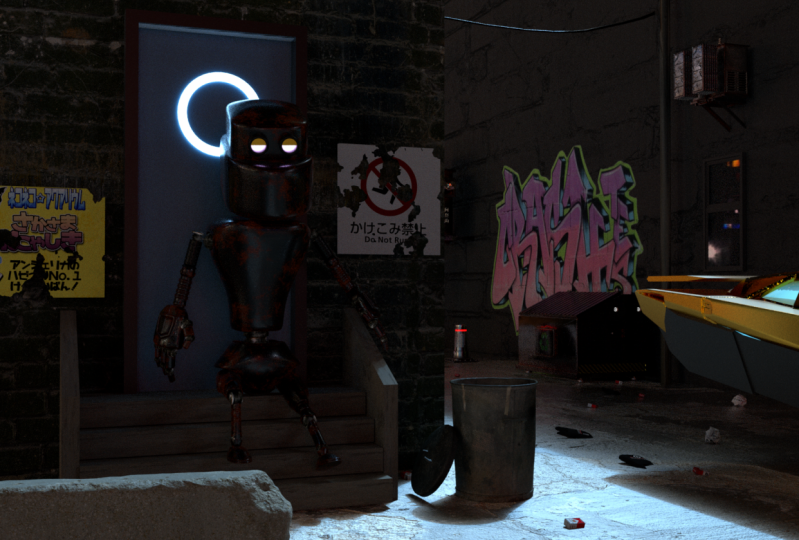
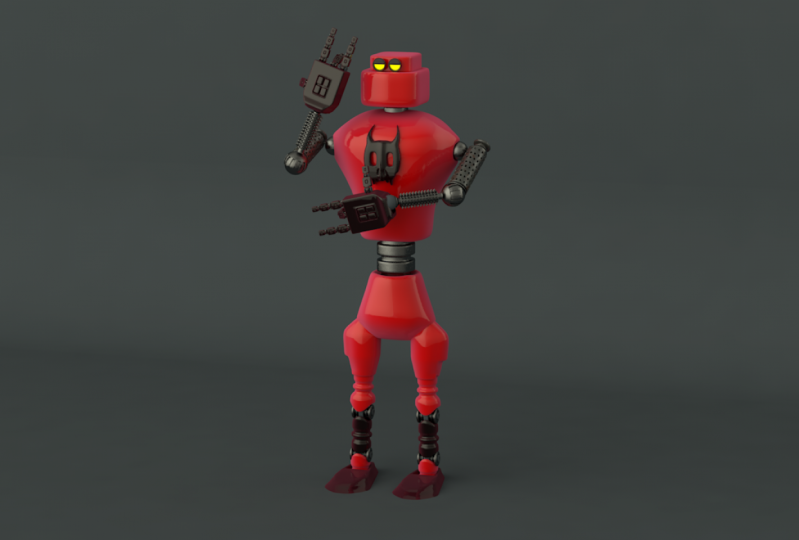
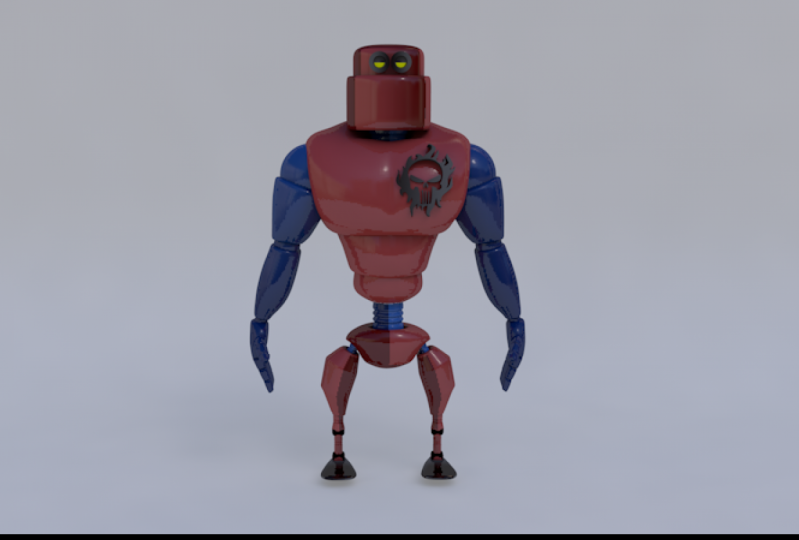
1. Introducción: Hola a todos. Y bienvenidos dedo del pie este fantástico cine para el curso. Es posible que ya me conozcas, pero si no lo haces, mi nombre está húmedo, dice París. Y me encantaría enseñarte cómo puedes crear hermosos tres personajes D como este , y vamos a cubrir cada paso del proceso. Aprenderás a modelar todos y cada uno de los componentes fuera de estos personajes para estos iban a utilizar diferentes técnicas de modelado. Entonces nos vamos a Texas nuestro personaje on Finalmente, vamos a usar a la edad la imagen correcta para iluminar nuestro pecado y crear un hermoso
render de tres D Así puedes aprender a crear un hermoso personaje de tres como éste. No importa si eres principiante o estudiante avanzado. Muchas gracias por su tiempo encendido. Te veo dentro
2. Modelar la cabeza: Hola clase y bienvenidos de nuevo. En esta lección, vamos a empezar a modelar nuestro robot 3D. Y para empezar, quiero mostrarles las carpetas que he creado para nuestro proyecto. Entonces déjame ir a mi Finder y puedes ver que tengo una nueva carpeta llamada robot 3D. Ahora abramos esa carpeta. Y se puede ver que tengo una carpeta para mis copias de seguridad, que se llama copias de seguridad C4D, otra para mis renders, y otra para mis texturas. Ahora, vamos al cine 4D. Y lo primero que quiero hacer es cambiar el diseño a modelado. Ahora, voy a seguir adelante y guardar este archivo. Y lo voy a guardar dentro de mi carpeta de robot 3D. Y lo voy a nombrar 3D Robert. Muy bien, así que empecemos a hacer la cabeza de esta ruta. Y para hacer eso, voy a crear un nuevo cubo. Y voy a cambiar el modo de visualización para que
podamos ver los diferentes segmentos de este cubo. Aumentemos sus segmentos para x, para y, y para z Eso debería funcionar. Entonces ahora hagamos este objeto editable. Entonces ahora vayamos al modo poligonal, seleccionemos todos nuestros polígonos y escalarlos hacia abajo en el eje y. Y me aseguro de que estoy presionando la tecla Alt. Voy a crear un nuevo objeto de superficie de subdivisión, y voy a renombrarlo a cabeza y también a nuestro cubo. Ahora, voy a utilizar la herramienta de selección en vivo, asegurándome de que los únicos elementos visibles seleccionados son opciones esté activada. Y voy a seleccionar esos cuatro polígonos. Y voy a moverlo un poco más. Y yo voy a hacer lo mismo con esos cuatro polígonos a los lados. Voy a seleccionarlos y usar la herramienta de escala y los voy a escalar hacia fuera. Voy a tomar esos polígonos en la parte superior y los voy a mover hacia arriba. Y ahora puedo apagar la grilla. Entonces voy a cambiar de nuevo el modo de visualización. Y veamos cómo va esto. Y me gusta. Entonces lo que voy a hacer ahora es ir hacia atrás, seleccionar esos cuatro polígonos y moverlos también. Igual que eso. Está bien, así que esta va a ser la base. Ahora seleccionemos todos los polígonos en la parte inferior y presionemos la letra D para sacar nuestra herramienta extra. Vamos a hacer una nueva extrusión. Ahora, voy a mover un poco más estos polígonos hacia abajo. Turistas así. Y ahora estos polígonos están tomando la forma que queremos. Pero quiero tomar esos polígonos en la parte inferior y los vibrantes. Por lo que voy a ir al modo de borde, utilizar la herramienta de selección de anillos para seleccionar todos esos bordes. Y voy a utilizar la herramienta CAT de borde para hacer algunas divisiones en esos bordes. Voy a usar dos para las subdivisiones. Y voy a apagar la opción de crear y encías. Por lo que ahora tenemos algunos Polya's nuevos. Entonces, usemos nuevamente la herramienta extra y hagamos una nueva extrusión, seleccionando todos esos polígonos. Y ahora voy a usar la herramienta de escala para escalar estos polígonos hacia abajo en el eje x. Y lo voy a mover así. Y luego voy a seleccionar todos los polígonos, tener la espalda y volverlo a colocar, así. Y voy a dejar que los polígonos en el medio y
lo moverán así para darle algunos routers a este objeto. Entonces esta va a ser la cabeza. Y como puedes ver, empieza a parecerse a la cabeza del robot que queremos hacer. Por lo que ahora voy a seleccionar esos polígonos en el frente. Y lo voy a mover un poco al frente. Y ahora voy a seleccionar los bordes en el medio y moverlo para darle algo de redondez. Y recuerda que puedes usar un atajo para encender lo suficiente el objeto de superficie de subdivisión usando la letra Q. Así que la cabeza está completa, pero tenemos que separar la parte superior de la inferior. Y eso es lo que vamos a hacer ahora. Por lo tanto, usemos la herramienta de selección de bucle para seleccionar todos esos polígonos. Y ahora con la herramienta de selección en vivo, vamos a seleccionar los polígonos en la parte superior. Y ahora vamos a hacer clic derecho y seleccionar la opción de división en el menú. Ahora tenemos dos objetos diferentes, como se puede ver. Y esta va a ser la parte superior de la cabeza y ésta va a ser la de abajo. Entonces ahora voy a eliminar los polígonos extra que tenemos en estos nuevos objetos. Y ahora voy a ir al modo punto, seleccionar todos los puntos. Y ahora, como pueden ver, tenemos muchos puntos que necesitaremos. Entonces lo que tenemos que hacer es deshacernos de esos puntos. Entonces, vamos a seleccionarlos a todos. Vayamos a Mesh. Vamos a los comandos, y vamos a optimizar. Y cuando presione Ok, verán que los puntos van a desaparecer. Entonces ahora nuestro objeto es mucho mejor porque no tenemos ningún punto que todos necesitemos. Perfecto. Ahora volvamos a la visibilidad para la parte superior de la cabeza. Seleccionemos ambos objetos. Vamos a hacer clic derecho, y agruparlos juntos. Y como se puede ver, ahora, ambos objetos están siendo afectados por el objeto superficial de subdivisión, que es lo que queremos. Ahora vamos a seleccionar la parte inferior de la cabeza. Vayamos al modo poligonal. Y vamos a seleccionar esos polígonos, los que están en el medio. Y lo que quiero hacer aquí es hacer que estos sean un poco más redondeados. Entonces voy a ir al modo punto, y voy a seleccionar esos puntos ahí. Voy a usar la herramienta de báscula para escalarlos. Y como pueden ver, le va a dar algo de redondez a estos polígonos. Ah, fue un poco demasiado. Entonces disminuyámoslo. Y dejaré seleccionar el modo poligonal. Y ahora vamos a la herramienta interna de extrusión. Y hagamos una extrusión interna, así como así. Y ahora voy a hacer una nueva extrusión así. Y otro. Y otro. Entonces tenemos un lugar para el cuello de estos Robert. Perfecto. Por lo que ahora apaguemos la visibilidad para la parte superior de la cabeza. Y trabajemos en la parte inferior de la cabeza. Así que asegúrate de estar en el modo de borde y selecciona todos esos bordes en la parte superior. Y ahora usando la herramienta extra, voy a hacer una pequeña extrusión y tirarla hacia abajo así. Y ahora voy a usar la herramienta cuchillo y voy a cambiar el modo de línea a bucle. Y voy a desactivar la opción de restringir a selección para que pueda hacer el gato en los bordes que no estén seleccionados. Y voy a hacer algunos bordes más aquí. Y ahora podemos encender la visibilidad para la parte superior de la cabeza y hacer un corte ahí. Y voy a utilizar la herramienta de selección de bucle para seleccionar los bordes en la parte inferior. Hacer una nueva extrusión. Y usa la herramienta de escala para escalar todos estos bordes hacia abajo. Hacer una nueva extrusión. Al igual que así. Perfecto. Ahora volvamos hacia atrás en la otra parte del cabello. Y vamos a seleccionar la parte superior de la cabeza y moverla un poco hacia abajo. Perfecto. Eso se ve muy, muy bien. Entonces esta es la base de la cabeza para nuestro personaje. Y como puedes ver, fue realmente, realmente fácil. Espero que aprendas algo útil. Y te veré en la siguiente lección.
3. Modelado de ojos: Hola clase y bienvenidos de nuevo. En esta lección, vamos a crear los ojos para nuestro robert. Entonces, empecemos. Y como recuerdan, aquí es donde salimos en nuestra lección anterior. Y ahora voy a empezar por crear una nueva esfera y también un nuevo tubo. Perfecto. Entonces ahora voy a seleccionar el tubo y lo voy a girar 90 grados. Y voy a seleccionar tanto el tubo como la esfera. Y lo voy a encogerlo. Entonces ahora me voy a mudar a la derecha. Y voy a agruparlos. Ahora, voy a crear un nuevo objeto de simetría. Y voy a colocar el nuevo grupo que creamos. Voy a convertirlo en un hijo del objeto de simetría. Ahora vamos a seleccionar el grupo y vamos a acercarlo más a la cabeza. Por lo que ahora voy a seleccionar el tubo y trabajar en la forma. Entonces esto es como una lente. Y voy a hacer esto un poco más grande. Al igual que así. Perfecto. Entonces esto se ve realmente bonito. Ahora lo que voy a hacer es tomar a todo
el grupo y encogerlo y moverlo a su lugar. Al igual que así. Ahora seleccionemos este miedo y lo hagamos más grande. Lag que me guste. Y ahora voy a rotar los grados de uñas esfera. Y ahora voy a cambiar el modo de visualización para
poder ver los polígonos que hacen estos diferentes objetos. Entonces voy a seleccionar el tubo y voy a ir a sus propiedades y cambiar los segmentos de rotación. Voy a reducirlo a algo alrededor de 16. Y voy a seleccionar la esfera, y también voy a reducir el recuento de polígonos. Entonces voy a reducir los segmentos a alrededor de 20. Ahora, voy a modificar un poco más este tubo. Ahora voy a apagar la visibilidad para
la cabeza para que podamos trabajar más fácilmente en estos ojos. Voy a seleccionar tanto el tubo como este miedo. Voy a hacer un objeto editable. Entonces ahora lo que vamos a hacer es agregar un nuevo objeto de superficie de subdivisión. Entonces elegamos al grupo de ojos y presionando Alt. Hagamos un nuevo objeto de superficie de subdivisión, y cambiémoslo a hielo. Y como se puede ver, no está funcionando correctamente. Como puedes ver, el borde del tubo es absolutamente afilado y eso no queremos. Entonces lo que voy a hacer es seleccionar todos los puntos, asegurándome de que estamos trabajando en el modo de punto. Selecciona todos los puntos, ve a comandos Malla y optimiza. Y ya verás cómo va a cambiar esto cuando presionemos,
Vale, ahora los bordes de este tubo a su alrededor, y eso es lo que queríamos. Entonces ahora estamos bien. Y ahora voy a cambiar de nuevo el modo de visualización, así que no vemos todos los polígonos que hacen estos objetos. Y voy a ir al modo punto. Y usando la herramienta de selección de bucle, voy a seleccionar todos esos puntos y voy a utilizar la herramienta de escala para escalarlos así. Y actualicemos un poco los ojos. Vamos a encogerlos un poco. Y permítanme seleccionar los puntos en la parte de atrás y liderar alejándose más lejos. Y ahora usando la herramienta de escala y vamos a escalarlos hacia abajo. Ahora voy a seleccionar la esfera, y voy a utilizar la herramienta de selección de rectángulos y seleccionar todos esos puntos y eliminarlos. Ahora, voy a utilizar la herramienta de selección de bucle, seleccionar todos esos puntos y los liderar también. Y me gusta mucho cómo se ve esto. Entonces volvamos a la visibilidad para la cabeza. Entonces ahora lo que voy a hacer es seleccionar el tubo y usar la herramienta cuchillo. En el modo loop, voy a hacer unos cuantos gatos en estos tubo. Y voy a volver a seleccionar la herramienta de selección de elipse, seleccionar todos esos polígonos y hacer una nueva extrusión. Al igual que así. Eso le va a dar un poco más de detalle al modelo. Y vamos a moverlo un poco al frente. De acuerdo, me gusta cómo se ve esto. Entonces ahora veamos esto desde diferentes ángulos. Y me gusta mucho cómo está saliendo esto. Por lo que ahora voy a seleccionar este miedo. Y voy a hacer una copia de la esfera. Apague la visibilidad de los ojos. Y voy a seleccionar todos los polígonos que hacen de esta esfera. Y lo voy a encogerlo. Al igual que así. Entonces ahora esto es plano. Y voy a utilizar la herramienta de selección de rectángulos para eliminar todos esos puntos diferentes porque no los necesitamos. Por lo que ahora voy a dar la vuelta a la visibilidad para los ojos. Seleccione este objeto y muévelo al frente. Y voy a seleccionar este miedo y moverlo un poco hacia atrás. Y ahora voy a tomar estos justo como base para el objeto que vamos a modelar. Porque en 3D, no nos gusta trabajar con triángulos. Y este objeto tiene muchos triángulos. Entonces vamos a sacar esto y lo
vamos a usar como base para el objeto que queremos hacer. De acuerdo, así que ahora vamos a su vista frontal y vamos a acercar un poco. Y ahora vamos a crear un nuevo plano, girado 180 grados y escalarlo hacia abajo. Y movámoslo a la derecha, asegurándonos de que esté en el mismo lugar que nuestro otro objeto. Y ahora voy a seleccionar el avión. Y voy a reducir los segmentos a 64 el ancho y busca el odio. Y voy a convertirlo en un objeto editable. Y voy a seleccionar todos esos puntos y los liderar. Y voy a seleccionar esos otros puntos. Y voy a utilizar la herramienta de movimiento y la herramienta de escala para que se ajusten a la forma que queremos crear. Y básicamente solo estoy siguiendo el camino del objeto anterior, el objeto que tenemos en la parte inferior. Y ahora voy a seleccionar esos puntos y subirlos. Y también esos, muévalos hacia arriba. Y esa última. Entonces básicamente, todo lo que estoy haciendo aquí es recrear esta forma. Pero ahora, como pueden ver, todos nuestros polígonos son cuadrados. Ya no tenemos triángulos. Y eso va a ser mejor. Entonces ahora volvamos a la vista de perspectiva. Seleccionemos nuestro objeto y lo movamos a su lugar. Y como puedes ver, esto es una diferencia. Un objeto sólo tiene triángulos y nuestro nuevo objeto tiene nuestros mínimos cuadrados. Y el objeto con cuadrados es mucho mejor. Ahora seleccionemos el objeto anterior y lo eliminemos porque ya no lo necesitamos. Y ahora podemos ir al modo polígono, seleccionar todos los polígonos y EU la herramienta extra para hacer una nueva extrusión. Pero tenemos que activar la opción Crear gorras. Entonces de esta manera tenemos un gorro en ambos lados. Entonces ahora voy a seleccionar todos los polígonos. Y como puedes ver, son azules. Y eso significa que nuestras normales no están enfrentando el camino correcto. Entonces lo que vamos a hacer es seleccionar todos esos polígonos, ir al menú Malla y seleccionar la opción de normales inversas. Y eso va a revertir las normales. Entonces lo tenemos de la manera en que se supone que son. Y sólo un descanso aquí. Si no entiendes en este momento de lo que estoy hablando cuando hablan de las normales e invierten las normales. Y si las normales están enfrentando por el camino correcto o por el contrario, no te preocupes por ello. Esa cosa que no necesitas saber en este momento si estás empezando nuestro genial, así que no te preocupes por ello. Y ahora sigamos modelando a nuestro robert. Entonces lo que voy a hacer ahora es tomar este objeto y colocarlo dentro de este grupo. Y voy a encender la visibilidad para que la cabeza
vea cómo se ve esto y hacer un renderizado rápido. Y como pueden ver, esto está saliendo realmente bien. Entonces lo que voy a hacer ahora es seleccionar el párpado y lo voy a mover un poco hacia atrás. Realmente bueno. De acuerdo, así que hemos terminado de modelar los ojos para nuestro personaje. Y se ven bien. Pero como puedes ver, solo
modelamos un ojo, el ojo que vemos a la derecha. El otro ojo, el de la izquierda, está siendo reflejado por el objeto de simetría. Pero cuando trabajas profesionalmente, no
quieres tener objetos simétricos en tus modelos 3D finales. Entonces lo que quieres hacer es crear objetos separados, en este caso, uno para el ojo derecho y otro para el ojo izquierdo. Y como este es un objeto realmente sencillo, podríamos simplemente hacer una copia de su ojo derecho y moverlo hacia la izquierda. Y eso va a funcionar perfectamente. Pero quiero mostrarte una técnica para crear una copia de un objeto cuando este objeto no es simétrico. Entonces te voy a mostrar esa técnica. Pero si quieres, solo puedes hacer una copia del primer ojo y moverlo a la izquierda. De acuerdo, Así que aquí vamos. Entonces lo primero que voy a hacer es deshacerme del objeto superficial de subdivisión. Ahora, vamos a seleccionar el grupo y vamos a sacarlo del objeto de superficie de subdivisión y eliminarlo. Y ahora vamos a seleccionar el objeto de simetría y convertirlo en un objeto editable. Ahora permítanme sacar todos estos objetos y borrar esos dos grupos que todos necesitamos más. Y voy a apagar la visibilidad para la cabeza y renombrar estos a párpado. Porque ese va a ser el párpado. Y éste va a ser el ojo. ¿De acuerdo? Entonces lo que voy a hacer ahora es apagar la visibilidad
para el resto de los objetos excepto para el párpado. Y como pueden ver, estoy seleccionando solo un objeto, pero este objeto tiene dos objetos en su interior. El primer objeto es el párpado de la izquierda, y el segundo objeto es el párpado de la derecha. Mi capa sólo un objeto. Entonces vamos a separar estos dos objetos. Entonces voy a seleccionar todos los polígonos de la derecha. Voy a hacer clic derecho. Y voy a dar click en Split. Y como puedes ver, ahora tenemos dos objetos diferentes. El primer objeto es uno que teníamos al principio, y el nuevo objeto es el que se creó a partir de los polígonos que habíamos seleccionado al seleccionar esta opción. Entonces voy a seleccionar el primer objeto, y voy a eliminar los polígonos de la derecha porque ya no los necesitamos así. Y voy a renombrar estos a párpado L por izquierda. Y este al párpado son cuatro, ¿verdad? Por lo que ahora voy a seleccionar el objeto e ir a Malla eje centro y seleccionar la opción centro, eje 2. Y eso va a centrar el eje hasta la mitad de este objeto. Pero como se puede ver, no es hacerlo correctamente. Y eso es porque no borramos los diferentes puntos de la derecha. Entonces vamos al modo punto. Y como pueden ver, tenemos muchos puntos que no necesitamos. Entonces vamos a seleccionarlos todos y la tapa los. Volvamos al modo objeto. Y vamos al eje de malla centro y eje central 2. Y ahora como puedes ver, el eje de este objeto está justo en medio del objeto. Perfecto. Ahora hagamos lo mismo para el otro objeto seleccionado e vayamos al centro de Eje de malla, eje central 2. Y eso va a tomar el eje y colocarlo en medio del objeto. Ahora hagamos lo mismo por el tubo. Seleccionemos los polígonos de la derecha. Haga clic derecho en dividir. Ahora seleccione su primer tubo, renombró el objeto. Acude a su modo punto en el primer tubo. Y el plomo, todos esos puntos malla eje, eje central y eje central a la misma con el otro seleccionado. Acude a Eje de malla, eje
central y central para perfeccionar. Ahora hagamos lo mismo con el ojo. Entonces vamos al modo poligonal. Seleccione todos los polígonos de la derecha, haga clic con el botón derecho en dividir. Y ahora cambiemos el nombre de estos dos. Yo me fui y éste también, tengo razón. Vayamos al modo punto. Elimina todos esos puntos que no necesitamos. Y ahora tenemos separados nuestros objetos. Vamos al centro de Eje de malla, eje central 2. Y hagamos lo mismo con el otro objeto. Vayamos a Eje de malla, eje central y eje central, también. Perfecto. Ahora volvamos a la visibilidad de sus otros objetos. Y vamos a seleccionar todos los objetos del ojo izquierdo y agruparlos. Y cambiemos el nombre de estos dos. Yo me fui. Seleccione el resto del objeto, agruparlos y cambie el nombre de estos dos que escribo. Y ahora podemos seleccionar los dos ojos. Haz un nuevo grupo, y cambia el nombre de estos dos ojos. Crea un nuevo objeto de superficie de subdivisión y se aplica a los ojos. Y como puedes ver ahora tenemos el ojo izquierdo que está completamente separado del ojo derecho. Y ahora podemos rotarlo individualmente si queremos. Y también el otro ojo. Algo que no podíamos hacer si aún tuviéramos el objeto de simetría. Ahora permítanme renombrar el objeto de superficie de subdivisión. Dos ojos. Haz un render rápido, y este es el producto final. Y de nuevo, déjame hacer un descanso rápido aquí. Recuerda que la técnica que te mostré para los tiempos en que estás usando objeto asimétrico sobre un objeto que no es simétrico. Para objetos simples como estos ojos, podríamos haber hecho sólo una copia del primer ojo y moverlo hacia la izquierda y deshacernos del objeto de simetría. Pero de nuevo, es bueno si conoces estas técnicas, aunque no las vayas a utilizar en este proyecto en particular. Y eso es todo por esta lección. Espero que no fuera demasiado confuso. Espero que aprendas algo útil. Y te veo en la siguiente lección.
4. Modelado del cuerpo superior: Hola clase y bienvenidos de nuevo. En esta lección, vamos a crear la parte superior del cuerpo para nuestro personaje. Pero antes de eso, voy a añadir un poco más de detalle a la parte superior de la cabeza. Entonces sigamos adelante y seleccionemos la parte superior de la cabeza. Y usando la herramienta de cuchillo, voy a cortar esos bordes. Y eso es todo. Ahora, vamos a crear un neozelandés y moverlo hacia abajo. Y voy a ir a la vista correcta para medir lo grande que quiero que sean estos cuerpos. Yo sólo quería ser un poco más grande que la cabeza, pero no tanto. Y creo que eso va a ser de buen tamaño. Ahora voy a tomar los ojos y la cabeza y agruparlos. Y luego este jefe de grupo, así. Y lo voy a apagar. Ahora. Voy a seleccionar el cilindro y voy a ir a sus propiedades. Y voy a apagar los taxis. Por lo que ahora voy a ir a la pestaña Objeto. Y como pueden ver, modifiqué los segmentos de rotación a sólo 16. No necesitamos más que eso. Ahora, voy a hacer de esto un objeto editable. Ahora voy a renombrar este objeto a malo o pecho. Y yo voy a ir a la vista frontal. Y voy a seleccionar todos los puntos de la izquierda y la tapa ellos y crear un nuevo objeto simétrico. Y voy a renombrar este objeto de imagen a cuerpo y hacer de este objeto hijo del nuevo objeto de simetría. Entonces ahora lo que hagamos en el lado derecho se va a reflejar en el lado izquierdo. Ahora volvamos a la vista frontal. Y voy a mover el eje por el centro de este objeto. Ahora, voy a seleccionar la herramienta de escala, y voy a escalar estos hacia arriba, asegurándome de que ya no tengamos el modo de eje encendido. Y ahora podemos escalarlo así. Realmente bueno. Ahora, sólo voy a ver cómo se ve esto desde otros ángulos. Y me gusta. Entonces lo que voy a hacer ahora es seleccionar esos dos puntos y escalarlos así. Y voy a mirar esos dos puntos y sacarlos así. Perfecto. Ahora voy a seleccionar la herramienta cuchillo, asegurándome de que esté en el modo bucle. Y voy a hacer un gato ahí mismo, y otro ahí mismo. Y voy a seleccionar todos esos puntos alrededor, incluido ese. Ahora, voy a ir al modo de eje y mover el eje a 0 en el eje x. Ahora, voy a desactivar el modo de eje y seleccionar la herramienta de escala y reducir así estos polígonos. Perfecto. Está bien, eso está bien. Y ahora voy a seleccionar esos tres puntos y los voy a sacar así. Ahora apaguemos la visibilidad para la cabeza. Y vamos a seleccionar el objeto asimétrico y convertirlo en un objeto editable. Seleccionemos el objeto. Voy a usar la herramienta de agujero poligonal cerrado y cerrar ese agujero en esos polímeros. Y ahora voy a seleccionar la herramienta cuchillo, asegurándome de que esté en el modo de línea, y asegurándome de que la opción visible sólo esté encendida. Y ahora voy a hacer un gato aquí, aquí, aquí, y también aquí, así. Y luego voy a cortar también en esa otra dirección. Al igual que así. Está bien, así que como pueden ver, aquí
tenemos un triángulo y eso no es bueno. Pero vamos a arreglar eso. Pero primero, vamos a seleccionar esos ocho polígonos en el medio. Y vamos a subirlos así. ¿ De acuerdo? Ahora vamos a escalarlos hacia fuera. Y seleccionemos esos seis puntos. Y escalarlos así. De acuerdo, entonces ahora presionando Alt, voy a crear un nuevo objeto de superficie de subdivisión. Y yo lo voy a sacar de este grupo. Ahora, vamos a seleccionar estos polígonos y subirlos un poco más. Y dejaré seleccionar esos bordes en el medio y moverlo hacia arriba. Al igual que así. De acuerdo, así que esto se ve realmente bien. Entonces ahora arreglemos esta zona aquí donde tenemos este triángulo. Y para ello, primero
voy a hacer un nuevo objeto simétrico y hacer de nuestro objeto un hijo del objeto de simetría. Entonces voy a seleccionar de nuevo todos los polígonos de la izquierda y volver a eliminarlos. Entonces de nuevo, lo que hagamos de un lado se va a reflejar en el otro. Entonces voy a dar click en este punto usando el gato herramienta cuchillo en medio de esos polígonos e ir al otro lado. Y voy a seleccionar esos puntos. Me estoy moviendo así. De acuerdo, Eso se ve mucho mejor. Ahora tenemos que deshacernos de ese filo que no necesitamos. Seleccione esa arista, haga clic con el botón derecho y seleccione esta desactivada. Como se puede ver, ahora sólo tenemos plazas en esa zona. Ahora tenemos que hacer lo mismo en este otro lado. Entonces voy a cortar ese polígono ahí mismo. Y también esos otros dos polígonos. Y déjame mover este aquí. Entonces esto se ve mucho mejor. Y voy a seleccionar ese borde y hacer clic derecho y el solvente. Ahora voy a seleccionar este punto y volverlo a mover. Al igual que así. Y como puedes ver, ahora, todos nuestros polígonos son cuadrados. No tenemos más triángulos. De acuerdo, Así que ahora déjame seleccionar esos dos polígonos y moverlos hacia arriba. Y ahora voy a crear un nuevo objeto de superficie de subdivisión y aplicarlo a nuestro objeto de simetría. Está bien, así que ahora podemos volver atrás a la visibilidad para la cabeza. Y este cuerpo se ve un poco demasiado grande. Entonces solo lo voy a mover hacia abajo. Y voy a usar la herramienta de báscula para reducirla. Y voy a cambiar el modo de visualización. Entonces no tenemos que ver todos esos polígonos. Y solo estoy viendo si hay algo que podamos hacer para mejorar esto. Y creo que estamos bien. Entonces lo que voy a hacer ahora es seleccionar el objeto de simetría y lo voy a convertir en un objeto editable. Saca este objeto de este grupo y el lidera este grupo. Y ahora voy a cerrar el agujero en la parte inferior usando la herramienta de agujero poligonal cerrado. Y otra vez, usando la herramienta de cuchillo, voy a cortar estos nuevos polígonos que creamos. Así. Otro gato aquí. Y Mao en esta otra dirección. Uno aquí, otro aquí, y otro último aquí. ¿ De acuerdo? Entonces de nuevo, voy a seleccionar los polígonos de ayuda en el medio. Y los voy a escalar así. Y voy a ir al modo punto. Selecciona esos 6, escalarlos hacia fuera. Al igual que así. Y lo que voy a hacer ahora es que voy a ir a la vista de frente. Y de nuevo, voy a seleccionar todos esos puntos, los llevará. Hacer un nuevo objeto de simetría y hacer de éste un hijo
del objeto de simetría porque vamos a arreglar ese triángulo ahí que no necesitamos. Entonces voy a seleccionar esos cuatro polígonos. Muévelos hacia arriba así. Y voy a hacer que el gato cree un cubo nuevo ahí. Y también aquí. Y luego voy a cortar aquí, aquí y aquí, y aquí, así. Y ahora podemos seleccionar los bordes que no necesitamos. Haga clic derecho y los resolvió. Selecciona esos puntos y muévalos así. Está bien. Esto se ve realmente bien. Entonces ahora voy a seleccionar de nuevo el objeto de simetría. Y otra vez. Voy a convertirlo en un objeto editable. Saca el objeto y elimina estos grupos y la superficie de subdivisión ru, crea una nueva superficie u objeto de subdivisión. Y voy a seleccionar el cuerpo del personaje, ir al eje de malla centro y centro eje dos. De acuerdo, así que ahora voy a hacer el agujero para el brazo. Y para esto, voy a seleccionar esos polígonos ahí. Y voy a usar la herramienta interna de extrusión y hacer una extrusión. Al igual que así. Voy a utilizar la herramienta de selección en vivo para seleccionar esos puntos. Y voy a seleccionar lo mismo en este otro lado, escalarlos así, y hacer una extrusión. Pero tenemos que modificar las opciones para estas herramienta extra. Entonces vamos a las diferentes opciones y apaguemos el objeto create caps. Entonces ahora podemos hacer la extrusión de la manera que la queremos así. De acuerdo, entonces ahora voy a usar la herramienta de selección de bucle. Selecciona todos esos puntos. Y lo voy a encogerlo. Al igual que así. Eso va a ser mejor. ¿ De acuerdo? Entonces voy a volver aquí, seleccionar esos polígonos. Y los voy a aplanar usando la herramienta de báscula y moverlos adentro. Hacer una nueva extrusión interna. Y mover el nuevo Polya's adentro así. Y como pueden ver, tenemos que borrar el lado derecho. Entonces voy a ir a su vista frontal, seleccionar el modo de punto, seleccionar todos esos puntos y eliminarlos. Crear un nuevo objeto de simetría. Haz que el cuerpo sea hijo de ese objeto de simetría, y hazlo editable de nuevo. Entonces ahora sólo tenemos un objeto que es el mismo en ambos lados. Muy bien, volvamos al eje de malla centro y eje central 2. Y ahora voy a volver a la vista de perspectiva. Y voy a ir a su fondo de estos personajes. Voy a seleccionar estos polígonos en el medio. Y lo voy a subir así. Está bien. Eso va a funcionar. Entonces los voy a subir un poco más, así. De acuerdo, voy a ir a su modo de punto, seleccionar esos puntos y reducirlos. De esa manera va a ser más redondeado. Perfecto. Por lo que casi terminamos con modelar el cuerpo. Ahora, antes de continuar, quiero aclarar algo. Como me has visto muchas veces. Hago un nuevo objeto de simetría. Después aplica un objeto a ese objeto de simetría y úsalo por un tiempo. Entonces hago editable ese objeto cumbre. Y luego vuelvo a usar otro objeto de simetría. Y la razón de esto es porque a veces es más fácil trabajar con objeto
asimétrico y otras veces es más fácil trabajar con un objeto normal. Pero esa es sólo la forma en que trabajo. Tendrás que trabajar de la misma manera. Podrás trabajar a tu manera personal. Dicho eso, sigamos, y espero que eso no te confunda. Entonces volvamos a modelar. Y me gusta cómo está saliendo esto. El único es que creo que este cuerpo es un poco demasiado grande. Entonces solo lo voy a seleccionar y encogerlo un poco. Ahora, voy a renombrar estos a cuerpo. Y voy a seleccionar todos estos objetos, agruparlos y renombrar este grupo a Robert. Está bien. Ahora déjame acercarme y hagamos un renderizado rápido. Y como puedes ver, este personaje se ve realmente, realmente bonito. Y eso es todo por esta lección. Espero que aprendas algo útil. Y te veré en la siguiente lección.
5. Modelado de la columna: Hola clase y bienvenidos de nuevo. En esta lección, vamos a modelar este pino para nuestro robert. Entonces empecemos. El primero que quiero hacer es crear un cubo nuevo. Y voy a renombrarlo a columna vertebral. Voy a moverlo hacia abajo y encogerlo hacia abajo. Entonces lo voy a bajar otra vez. Y me voy a acercar. Entonces lo voy a colocar ahí justo debajo de la parte superior del cuerpo. Al igual que así. Y voy a apagar la visibilidad para estos Robert. Y voy a seleccionar el objeto, cambiar el número de segmentos. Para x. voy a usar cuatro. Y voy a usar para también para C y tres para
yY voy a hacer de este un objeto editable. De acuerdo, así que ahora voy a ir al modo de borde. Y voy a utilizar la herramienta de selección de bucles. Y voy a seleccionar esos bucles en el medio. Y también los de este otro lado. De acuerdo, déjame volver a elegir a los otros así. Y usando la herramienta de escala, voy a escalar todos estos bucles así. Entonces ahora esto se ve un poco más redondeado. Voy a dejar la herramienta de selección de laboratorio. Voy a seleccionar esos puntos en el medio, así. Y los voy a escalar así. Entonces voy a hacer lo mismo con estos otros puntos. También, a estos y a estos otros les gusta así. Y voy a usar la herramienta Escala y escalarlos hacia fuera. Retrasar eso. Voy a seleccionar la herramienta de selección de elipse. Voy a encogerlo. Lo mismo con éste. Y yo voy a hacer lo mismo con estos otros puntos. Al igual que así. Ahora son planos. Y lo mismo para los puntos en la parte superior. Yo sólo los voy a aplanar. Voy a seleccionar todos estos polígonos. Va a ser más fácil. voy a aplanar así. Y lo mismo con los polígonos en la parte inferior así. Y los voy a aplanar. De acuerdo, entonces ahora lo que voy a hacer es usar la herramienta de selección de bucles. Seleccione esos polígonos en el medio, escalarlos hacia arriba. Usa la herramienta extra, haz una nueva extrusión, asegurándote de que la opción de crear tapas esté desactivada así. Y luego voy a escalar esto en el eje x. Y voy a seleccionar esos polígonos en la parte superior y los llevan y también los de abajo. Así. Entonces voy a hacer un nuevo objeto de superficie de subdivisión y aplicarlo a este objeto pinta. Y voy a seleccionar todos esos bordes. Y voy a utilizar la herramienta de canto CAT, hacer dos gatos diferentes. Y usando la herramienta de selección de bucles, voy a seleccionar todos esos bordes y separarlos usando la herramienta de escala. Ahora lo que voy a hacer es seleccionar todos
esos bordes diferentes utilizando la herramienta de selección de anillos. Y hacer un gato más. Vamos a hacer un corte aquí. Y voy a seleccionar todos los puntos en la parte inferior y eliminarlos. De acuerdo, Vamos a asegurarnos de que seleccionamos sólo esos y los eliminamos. Y podemos ver que tenemos algunos puntos que no necesitamos. Entonces vamos a llevarlos a todos, ir a Mesh, comandar y optimizar. Y eso va a deshacerse de esos puntos. Perfecto, Así que ahora voy a hacer una copia de este pino. Ve a la vista correcta y muévelo hacia arriba. Así. Voy a seleccionar ambos de estos objetos, hacer una copia y subirla. Así. Haz una nueva copia, y muévalos hacia arriba. Y puedes hacer las copias solo copiando y pegando usando el comando C comando opción V. De acuerdo, entonces ahora tenemos nuestra columna vertebral, pero no está conectada porque está hecha de diferentes objetos. Entonces voy a seleccionar todos los objetos. Voy a hacer clic derecho y voy a usar el comando connect objects plus Delete. Y ahora como puedes ver, todos estos objetos son ahora solo un objeto. Y voy a renombrarlo a columna vertebral. Y voy a hacer un nuevo objeto de superficie de subdivisión y eliminar el anterior y renombrar éste a columna vertebral. Pero como puedes ver, tenemos algunas brechas entre las diferentes espinas. Entonces vamos a arreglar eso. Y lo vamos a hacer llegando a su modo de punto, seleccionando todos los puntos. Entonces vamos a ir a los comandos de Mesh y optimizar. Pero vamos a dar clic en este icono de la derecha para cambiar las preferencias. Ahora vamos a cambiar esto a algo alrededor de 1.5. Y eso va a conectar todos los puntos. Entonces ahora no tenemos más huecos entre las pintas de diferencia. ¿ Está bien? Entonces esta va a ser esta pila. Ahora voy a seleccionar el objeto de la columna vertebral. Y lo voy a bajar así. Está bien. Eso va a quedar realmente bien. Y eso es todo. Esa es una forma sencilla de crear este pino. Entonces todo esto es para esta lección. Espero que aprendas algo útil y te veré en la siguiente lección. Muchas gracias por ver. Y allí te veré.
6. Coplas de C4D: Hola clase y bienvenidos de nuevo. Ahora es un momento en el que guardamos nuestro archivo. Pero tal vez te estés preguntando, ¿por qué hice una nueva lección? Tan solo para mostrarte cómo guardar tus archivos. Es decir, ya sabes guardar tus archivos. Pero cuando estás trabajando proyectos realmente grandes son realmente importantes. Proyecto guardar tus archivos no es suficiente. Entonces les voy a mostrar lo que suelo hacer con mi proyecto. Entonces lo primero que voy a hacer es seguir adelante y guardar mi archivo. Entonces vamos a Archivar y Guardar. Y voy a ir a Archivo y cerrar este archivo. Ahora vamos a nuestro buscador. Y aquí podemos ver la carpeta de nuestro proyecto. Y como puede ver, nuestro archivo C4D está ahí. Entonces voy a seleccionar este archivo y voy a copiar el archivo. Entonces voy a ir dentro de mi C por las copias de seguridad. Y voy a pegar este archivo aquí. Y la razón de esto es porque después de todo, estamos trabajando con computadoras. Y a veces las computadoras fallan. Y cuando tu computadora falla, quieres tener tus archivos seguros. Entonces si tu archivo principal, el que estábamos trabajando antes, se corrompe o por alguna razón ya no se mete o algo le pasa. Tienes algunas copias de seguridad. Y normalmente lo haría cada pocas horas
dependiendo de lo grande que sea el proyecto y lo importante que sea el proyecto. Y es posible que nunca uses estos archivos de copia de seguridad. Pero si algún día necesitas usarlos, te alegrarás de que los tengas. Confía en mí, es mucho más fácil volver a hacer una o dos horas de trabajo. Después para hacer un predecir completo desde el principio todo de nuevo. A mí me ha pasado y esa es la razón por la que por cada proyecto que creo, hago una carpeta para mis copias de seguridad. Entonces ahora voy a renombrar este archivo a robot 3D 0, 0, 0, 1. Ahora volvamos atrás y reabramos nuestro expediente. Y ahora, si alguna vez le pasa algo a este archivo que hemos abierto, y por alguna razón ya no se puede anexar. Tienes algunas copias de seguridad. Y eso es todo por esta lección. Espero que aprendas algo útil y
espero que nunca tengas que usar UC para las copias de seguridad. Pero de nuevo, si alguna vez tienes que hacerlo, te alegrarás de que las tengas. Muchas gracias por ver. Y te veo en la siguiente lección.
7. Modelado de la pelvis: Hola clase y bienvenidos de nuevo. En esta lección, vamos a crear la pelvis para nuestro robert. Entonces, empecemos. Sin fuerza, menos que complacido este pino aquí, dentro de ahí carpeta Robert. Y voy a hacer una copia del cuerpo de estos personajes. Y luego voy a rotar esta copia y bajarla así. ¿De acuerdo? Está bien. Entonces ahora voy a encogerlo así. Y voy a borrar la parte inferior porque no la necesitamos. Por lo tanto, vamos a seleccionar la herramienta de selección de rectángulos. Selecciona todos esos puntos y los lideran. Y también esos puntos así. Entonces voy a ir al modo edge. Utilice la herramienta de selección de bucle. Reduzca esto usando la herramienta de escala, y muévelo hacia arriba así. ¿ De acuerdo? Y ahora voy a utilizar de
nuevo la herramienta de selección de bucle y seleccionar esos bordes y moverlos hacia arriba. Después pasar a estos bucle, así. Ahora bien, bien, muy bien. Entonces lo que tenemos que hacer ahora es cerrar el agujero en la parte inferior. Y para ello vamos a utilizar la herramienta poligonal cerrar. Y de nuevo, usa la herramienta cuchillo, asegurándote de que la única opción visible esté encendida. Y vamos a cortar aquí, aquí, aquí. Y voy a hacer tres gatos más ahí mismo. Entonces voy a seleccionar los polígonos de abajo y moverlo hacia abajo así. De acuerdo, creo que voy a hacer otro gato porque no va a ser suficiente. Entonces voy a volver y hacer ese gato extra ahí. Selecciona todos esos polígonos, muévalos hacia abajo, escalarlos así. Y voy a seleccionar esos puntos y escalarlos hacia fuera. Y voy a escalar esos dos puntos en el medio. Al igual que así. Perfecto. Ahora tenemos que deshacernos de esos triángulos de la misma manera que lo hicimos con la parte superior del cuerpo. Entonces voy a ir a su vista frontal. Voy a hacer objeto de asimetría. Y voy a borrar todos los puntos de la izquierda. Y voy a hacer de esto un hijo del nuevo objeto de simetría. Entonces ahora todo lo que hagamos de un lado se va a reflejar en el otro lado. Y ahora voy a modificar estos alelos. M puede seleccionar este punto y sacarlo así. Y voy a usar la herramienta de cuchillo para cortar esos polígonos así. Está bien, y luego voy a seleccionar los bordes que no necesitamos. Haga clic derecho y utilice la opción de disolver. Perfecto. Ahora trabajemos con la posición de estos puntos así. Está bien, eso está bien. Ahora lo que voy a hacer es seleccionar el objeto de simetría y convertirlo en un objeto editable. Y voy a borrar ese grupo. Voy a seleccionar los polígonos en el medio y moverlo para que se vea más redondeado. Está bien, eso está bien. Ahora voy a utilizar la herramienta de selección de bucle. Selecciona ese bucle. Y lo voy a modificar usando la herramienta de escala así. Y también este. Porque recuerda que vamos a conectar las piernas de este personaje con la pelvis. Y ahora voy a seleccionar todos esos diferentes polígonos. Y usando la herramienta interna de extrusión, voy a hacer una extrusión así. Y voy a mover los polígonos dentro. Está bien, eso se ve realmente bien. Ahora voy a moverlo un poco más de perspicacia y reducirlos. Hola papá. Entonces tenemos que hacer lo mismo en el otro lado de la pelvis. Pero primero, reorganizemos así la posición de estos puntos. Y también estos de aquí. ¿De acuerdo? Está bien, Eso se ve realmente, muy bonito. Ahora voy a usar la herramienta cuchillo en el modo bucle, y voy a cortar ahí mismo. Eso se ve muy, muy bonito. Entonces ahora voy a ir a la vista frontal y voy
a seleccionar todos los puntos de la derecha. Y los guían. Crea un nuevo objeto simétrico y haz de la pelvis un hijo del objeto de simetría y hazlo y objeto editable. Entonces voy a volver y voy a eliminar los objetos que ya no necesito. ¿ De acuerdo? Esto se ve realmente bonito. Por lo que ahora voy a seleccionar el objeto,
ir al modo objeto, ir a malla, eje central y central para cambiar el nombre estas dos pelvis y añadir un nuevo objeto de superficie de subdivisión. Y toma todo el asunto y colóquelo dentro de este grupo de robots. Perfecto. Creo que voy a encogerlo un poco más, así. Está bien. Voy a tomar este pino y voy a centrar el eje. Y también para el objeto de superficie de subdivisión. Y voy a encogerlo también porque era demasiado grande para estas pelvis. Está bien. Eso va a funcionar mejor. Genial. Entonces como puedes ver, esto fue un realmente, realmente fácil. Y ahora estamos completos con esta parte del curso. Hagamos un renderizado rápido. Y otro desde este ángulo. Y me gusta mucho cómo van a salir estos Robert. Y eso es todo por esta lección. Espero que aprendas algo útil. Y te veré en la siguiente lección.
8. Blocking: Hola clase y bienvenidos de nuevo. En esta lección, vamos a crear el bloqueo para el resto de nuestro personaje. Y bloguear es simplemente crear formas básicas y
complacerlas en el mismo lugar donde queremos tener nuestros objetos finales. Y de esa manera podemos visualizar cómo se va a ver nuestro objeto final. Entonces empecemos. Y para esto, voy a usar sólo objeto simple. Entonces vamos a crear un nuevo cilindro y vamos a moverlo hacia abajo. Entonces este va a ser el brazo. Y sólo voy a modificarlo
lo suficiente para que se asemeje al brazo que vamos a tener al final. Voy a mover el eje y colocarlo en la parte superior. Entonces voy a encogerme este brazo y girarlo un poco así. Entonces voy a seguir adelante y crear un nuevo objeto de simetría. Y lo voy a llamar bloqueo. Y ahora voy a renombrar también el brazo así. Entonces ahora voy a seleccionar el modo polígono, seleccionar esos polígonos y moverlos. Pero como puedes ver, no están conectados. Entonces lo que voy a hacer, voy a seleccionar todos los puntos, ir a Mesh y optimizar. Ahora puedo mover los polígonos. Está bien, así que eso va a ser, ahora voy a hacer un cubo nuevo y colocarlo por aquí. Esta va a ser la mano. Entonces lo voy a hacer editable. Selecciona todos los puntos y escalalos así. Está bien, entonces ahora lo que voy a hacer es tomar estos y lo voy a colocar en el medio. Voy a hacer una copia. Y lo voy a hacer más pequeño así. Y los voy a hacer aún más pequeños. Este va a ser su dedo. Está bien. Perfecto. Entonces voy a hacer una copia y voy a moverla a la derecha, otra copia y moverla a la derecha. Entonces esos van a ser sus dedos. Entonces voy a tomar ese cubo y hacerlo más grande. Y mover estos de nuevo a su posición. Realmente agradable. Voy a llevarlos a todos y agruparlos y llamar a estos bloqueos. Hacer un nuevo grupo y llamar a este brazo. De acuerdo, así como puedes ver ahora, tengo los dos brazos porque el objeto de simetría está reflejando el primero del otro lado. Ahora, solo voy a reposicionar los brazos y renombrar estos a mano y también a los dedos. Voy a renombrarlos a dedo 123. Y voy a hacer uno nuevo. Y le voy a nombrar el dedo 0. Y lo voy a colocar aquí. Va a estar ahí. Thump. Ah, está bien. Está bien, eso está bien. Y en esta etapa, no
importa si nuestros objetos se superponen entre sí, porque esto es sólo un boceto simple. Y no vamos a usar estos para el producto final. A mí me gusta. A mí me gusta cómo se ve esto. Entonces solo voy a hacer un renderizado rápido. Y esto se ve realmente bien. Entonces voy a duplicar el brazo. Lo voy a colocar dentro de estos grupos de bloqueo. Y lo voy a mover hacia abajo. Y éste va a ser nuestro lago. ¿De acuerdo? Y como pueden ver, quiero tener un robot de aspecto realmente caricaturizado. Y esa es la razón por la que las manos son
demasiado grandes y las piernas son realmente, realmente pequeñas. Está bien. Entonces voy a duplicar la mano, que es sólo un cubo. Y voy a renombrarlo a pie y bajarlo. Y voy a bajarla y colocarla debajo de estas piernas. Y voy a redimensionarlo de nuevo y colocarlo así. Está bien. Me gusta mucho cómo se ve esto. Y voy a acercarme más y más de estos abajo y redimensionar las piernas para que sean más largas. Y ahora voy a seleccionar el frente de este cubo. Y lo voy a escalar. Y voy a tomar el polígono de atrás y reducirlo. Y como puedes ver, bloguear es una manera sencilla de visualizar cómo se va a ver
nuestro personaje al final y en tus futuros proyectos. Esto se puede hacer al inicio mismo del proyecto. Para que veas lo que vas a conseguir al final, desde el principio mismo. Y eso es todo por esta lección. Espero que te haya gustado y espero que aprendas algo útil. Y te veo en la siguiente lección.
9. Modelado de la pierna superior: Hola clase y bienvenidos de nuevo. Me alegro de que todavía estés aquí. Entonces en esta lección, vamos a crear las piernas para nuestro robot. Entonces, empecemos. De acuerdo, entonces lo primero que voy a hacer es crear un cilindro. Entonces voy a crear un nuevo cilindro. Y lo voy a llevar a un lado. Simplemente lo voy a mover hacia abajo. Y lo voy a girar sólo un poquito y volver a posicionarlo. ¿ De acuerdo? Entonces voy a cambiar el modo de visualización para ver los polígonos. Y voy a tomar este cilindro y reducir los segmentos rotacionales. Voy a usar sólo 10. Diez va a funcionar bien. Ahora voy a hacer un nuevo objeto de simetría. Y lo voy a llamar piernas. Y voy a renombrar el cilindro dos patas. Ahora, voy a hacer de esto un objeto editable y lo voy a colocar en posición. Entonces voy a ocultar el grupo de bloqueo. Voy a seleccionar la pierna. Y voy a seleccionar el punto individual. Y los voy a mover a una posición así. Sólo hablando un poquito. El otro objeto, la pelvis, así. Y yo voy a hacer lo mismo con este punto así. Y también con éste. Está bien, perfecto. Ahora lo que voy a hacer es seleccionar la herramienta cuchillo y asegurarme de que esté en modo subrayado. Y voy a ir a la vista frontal. Y voy a anular la selección de la única opción visible para el cuchillo. Y voy a hacer un corte ahí mismo. Y otra aquí mismo. Seleccione el modo de polígono y seleccione todos esos polígonos. Utilice la herramienta de escala para escalar estos polígonos. Y lo voy a mover un poco a la derecha. Al igual que así. Ahora podemos modificar estos alelos un poco más. Voy a moverlas hacia abajo. Por lo que no están chocando así con la pelvis. Está bien. Y ahora voy a mover estos polígonos a la derecha un poco más para que no estén chocando. Y yo voy a hacer lo mismo con los bordes en la parte inferior. ¿ De acuerdo? Entonces ahora vamos a acercarnos y mover todo el objeto. Ahora voy a ir al modo edge, seleccionar las matemáticas, asegurarme de que esté en el modo loop, y hacer un nuevo gato. Pero antes, reposicionemos estos puntos. Entonces lo que voy a hacer es mover esto hacia atrás sólo un poquito. Justo así. ¿ De acuerdo? Por lo que ahora voy a seleccionar los bordes en la parte inferior. Y voy a usar la herramienta de escala para reducirlos. De acuerdo, Esto se ve realmente bien. Y voy a hacer un gato nuevo ahí mismo. Y voy a seleccionar los bordes más bajos y eliminarlos. Entonces voy a ir al modo punto, seleccionar esos dos puntos. Y voy a usar la herramienta de escala para reducirlos. Y luego lo voy a subir. Y el que está en el medio, lo
voy a mover un poco hacia abajo. Entonces ahora voy a crear un nuevo objeto de superficie de subdivisión y hacer de estos lago un hijo de ese objeto superficial de subdivisión. Y usando la herramienta de cuchillo, voy a hacer un jinete de gato y otro aquí. Entonces ahora esto se ve mucho, mucho mejor. Ahora, voy a seleccionar esos bordes en la parte inferior así. Y también esos dos bordes en el medio. Y voy a hacer una nueva extrusión. Al igual que así. Está bien, eso va a quedar realmente bonito. Ahora voy a hacer una nueva extrusión. Y usando la herramienta de báscula, voy a escalarla hacia abajo, hacer una nueva extrusión pequeña, y moverla hacia arriba, otra y moverla hacia arriba también. Está bien. De verdad bien. De acuerdo, así que ahora voy a añadir un poco más de detalle de este lado. Entonces voy a seleccionar esos polígonos y los voy a extruir. Y voy a seleccionar esos puntos en la parte superior. Y usando los bienhechores, los
voy a soldar juntos. Yo voy a hacer lo mismo con estos dos puntos. ¿ De acuerdo? Y como pueden ver, tenemos algún problema aquí. Y eso fue porque cuando hicimos la primera extrusión, teníamos la herramienta de selección en vivo con los inatacables elementos visibles sin marcar. Entonces lo vamos a volver a hacer. Vamos a deshacerla y nos aseguramos de que la herramienta de selección de pierna tenga los únicos elementos visibles selectos encendidos. Hacer de nuevo la extrusión. Disfrúchalo hacia abajo. Así. Selecciona esos dos puntos. Utilice la herramienta de soldadura para soldarlos juntos. Así. Eso fue realmente fácil. Y como puedes ver, hemos añadido nuestro poco de detalle
extra que va a quedar realmente bien sin ningún esfuerzo extra. De acuerdo, así que ahora apaguemos la visibilidad para el Robert. Y usando la herramienta de selección de bucle, voy a seleccionar todos esos bordes al final, hacer exclusión anual y hacer otra. Y usando la herramienta de báscula, voy a escalar estos hacia abajo. Y nueva extrusión, una nueva. Y yo voy a mover ese hacia abajo. Está bien. Eso se ve realmente bien. Voy a añadir un gato nuevo aquí mismo. Otra aquí. Y otra maravilla. Bien. Por lo que ahora vamos a encender la visibilidad para el bloqueo y también para nuestra goma. Y veamos cómo se va a ver esto cuando lo armemos. Y como puedes ver, esto se ve realmente, muy bonito. Entonces eso es todo por esta lección. Espero que hayas aprendido algo útil. Y te veo en la siguiente lección.
10. Modelado de la pierna inferior: Hola clase y bienvenidos de nuevo. En esta lección, vamos a crear la segunda parte de las piernas. Entonces, empecemos. Y voy a empezar de nuevo creando un nuevo cilindro. Y lo voy a mover aquí abajo. Y lo voy a encogerlo. Por lo que es del mismo tamaño que las piernas. Algo así. Como puedes ver, esto encaja perfectamente. Y lo voy a mover hacia abajo. Y lo que voy a hacer ahora es seleccionar este y cambiar los segmentos de rotación. Voy a usar 10. Voy a rotar esto un poco así y colocarlo en el medio. Y voy a ir a las Caps y desmarcar las tapas. Voy a convertirlo en un objeto editable. ¿ De acuerdo? Entonces lo que voy a hacer ahora es ir al modo de borde, usar una herramienta de cuchillo y hacer dos gatos diferentes. Seleccione los polígonos en el medio y haga una nueva extrusión. Y voy a añadir un nuevo objeto de superficie de subdivisión. Y voy a usar la herramienta cuchillo para hacer dos gato. Ahora. ¿De acuerdo? Ahora lo que voy a hacer es usar la herramienta de selección de bucles para seleccionar esos polígonos y hacer una nueva extrusión. Y realmente no me gusta cómo se ve eso. Entonces solo lo voy a deshacer así. Entonces ahora voy a seleccionar ese objeto, ir al modo borde, usar su herramienta de selección de riesgos. Y usando la herramienta de canto CAT, voy a hacer dos gatos diferentes y seleccionar esos dos bucles. Y los voy a separar usando la herramienta de báscula. Selecciona los polígonos en el medio y haz una nueva extrusión así. Y eso va a quedar mucho mejor que el anterior. Ahora, voy a seleccionar el cilindro y lo voy a colocar dentro de este grupo de piernas. Por lo que ahora voy a seleccionar ambos de estos dos objetos. Y los voy a agrupar. Y ahora voy a seleccionar el cilindro, seleccionar los bordes en la parte inferior y subir. Y voy a mover el objeto hacia arriba sólo un poquito. ¿ De acuerdo? Voy a hacer una copia del cilindro. Voy a rotarlo 180 grados. Y lo voy a mover hacia abajo. Y luego voy a tomar el pie y moverlo a su posición. ¿ De acuerdo? Ahora tenemos que hacer algo que conecte estas dos partes diferentes. Pero primero, voy a modificar un poquito estas segunda parte. Por lo que se ve un poco diferente al de arriba. De acuerdo, vamos a alejarnos y ver cómo se ve esto. Y creo que vamos por buen camino. Entonces nos vamos a acercar de nuevo. Hacer un cilindro nuevo. Y vamos a nombrar a estos rodilla. Voy a ir a una vista frontal y tomar esta rodilla, moverla hacia abajo. Y voy a asegurarme de que este objeto, Está en el mismo ángulo de los otros objetos. Entonces lo voy a girar, asegurándome de que estas líneas choquen. Voy a encogerlo. Yo lo voy a mover ahí. Y lo voy a girar 90 grados. Y lo voy a encogerlo. Entonces voy a volver a la vista de perspectiva. Y aquí voy a reducir los segmentos de rotación. Voy a usar 12. A lo mejor 10. Diez va a funcionar mejor porque vamos a tener menos polígonos. Y voy a convertirlo en un objeto editable. Entonces voy a hacer una copia de la rodilla. Y voy a llamarlo tornillo. Y voy a moverlo a la derecha y encogerlo hacia abajo. Y por ahora, lo voy a ocultar. Entonces vamos a trabajar en la rodilla. Voy a seleccionarlo y asegurarme de que se ajuste a esta pierna y seleccionar todos esos bordes. Y usando la cápsula de borde, voy a hacer dos subdivisiones. Y voy a seleccionar todos esos bordes y usar la herramienta de escala para separarlos así. Y ahora voy a seleccionar todos esos bordes usando de nuevo la herramienta de selección de anillos. Y usando el corte de borde para iniciar sesión, voy a hacer un corte en el medio. Entonces voy a seleccionar todos esos diferentes polígonos. Y voy a usar la herramienta de báscula para escalarlos. Y como pueden ver, si creo un nuevo objeto de superficie de subdivisión, se
puede ver que los bordes de éstos no se están comportando de la manera que queremos. Vamos a ir al modo punto, seleccionar todos los puntos, ir a comandos Malla y optimizar. Y eso va a hacer que funcione. Entonces volvamos al modo poligonal. Y voy a hacer una extrusión. Otro y otro así. Entonces esta va a ser la rodilla. Y ahora lo voy a seleccionar. Y voy a utilizar la herramienta de selección para seleccionar todos esos polígonos. Voy a hacer tres extrusiones diferentes. El primero va a ser pequeño. El segundo va a estar alerta más grande. Y la tercera va a ser pequeña también. A lo mejor otro así. Y voy a seleccionar esos bordes y también esos. Y voy a hacer clic derecho y seleccionar el oxígeno disuelto. Bien. Ahora voy a seleccionar todos esos bordes con la herramienta de selección de anillos. Utilice la herramienta de corte de cantos para hacer dos subdivisiones. Y voy a seleccionar los nuevos bordes. Y los voy a separar usando la herramienta de báscula. Voy a volver a seleccionar los mismos bordes y usando la herramienta de tapa de borde. Pero esta vez voy a usar ocho subdivisiones diferentes. Y voy a ir al modo poligonal y seleccionar los diferentes anillos que creamos. Y voy a hacer una nueva extrusión así. Perfecto. Por lo que ahora voy a dar vuelta a la visibilidad para el tornillo. Voy a moverlo a su posición. Y yo también lo voy a encogerlo. Y luego lo voy a bajar así. Y voy a ir a la vista correcta para asegurarme de que esté en la posición correcta. Eso va a funcionar. Volvamos a la vista de perspectiva. Voy a subirla así como así. Y ahora lo voy a hacer un hijo del objeto superficial de subdivisión. Selecciona la rodilla y el tornillo y agruparlos. Voy a seleccionar el tornillo, seleccionar todos los puntos, ir a Malla, comando y optimizar. Y luego voy a usar la herramienta de cuchillo para hacer un gato ahí, otro aquí en medio. Y voy a seleccionar esos polígonos que se están moviendo. Y voy a hacer una extrusión interna así. Y voy a moverlo y encogerlo hacia abajo. Al igual que así. Y voy a subir esto sólo un poquito y escalarlo así. Está bien, esto se ve muy bien. Entonces lo que voy a hacer ahora es hacer un nuevo tornillo. Entonces voy a, en primer lugar, colocar uno en la posición correcta. Haz una nueva copia y gírala 180 grados. Y coloca éste al otro lado de la rodilla. Por lo que ahora podemos llegar a la vista de perspectiva y ver cómo está saliendo esto. Y me gusta. Entonces voy a renombrar esto para mí. También, este Túnez. Y éste va a tener razón. Y yo voy a hacer una copia, y ésta va a ser la izquierda. Entonces voy a seleccionar la nueva copia que hicimos. Voy a ir a las coordenadas y voy a llevar ésta al otro lado colocando un menos en estos valores aquí. Ahora voy a ir a la rotación y voy a colocar otro menos. Y eso lo va a colocar en la posición que necesitamos así. Y podemos volver a encender el robot y hacer un renderizado rápido. Y esto es todo para esta lección. Espero que aprendas algo útil. Y te veo en la siguiente lección.
11. Conectar la parte superior e inferior a la rodilla: Hola clase y bienvenidos de nuevo. En esta lección, vamos a seguir creando sus piernas para nuestro personaje. Entonces, empecemos. Entonces lo primero que voy a hacer es conectar estas diferentes partes del lago a la rodilla. Entonces voy a seleccionar este aquí. Y voy a mover estos bordes diferentes hacia abajo. Y luego voy a seleccionar los bordes en el medio y moverlos hacia arriba así. Y luego voy a usar una herramienta de selección de bucle y seleccionar todos esos bordes, hacer una extrusión y encogerla hacia abajo. Al igual que así. Y voy a hacer una nueva extrusión. Y voy a hacer otra y bajarla. Haz otro y también muévelo hacia abajo. Al igual que así. Está bien. Entonces voy a hacer lo mismo con estas otras partes de la pierna. Y vamos a seleccionar esa. Y también este otro filo. Y vamos a moverlo hacia abajo. Y lo voy a acercar más. ¿De acuerdo? Entonces ahora lo que voy a hacer es seleccionar esos dos puntos porque están chocando con la rodilla. Y los voy a escalar así. Y voy a lo mismo por aquí atrás. Entonces sólo voy a seleccionarlos, escalarlos y ya no están chocando. Ahora voy a seleccionar todos esos bordes en la parte inferior, extruirlos, hacer otra extrusión y reducirla así. Entonces voy a hacer otra extrusión. Y otro. Entonces lo voy a mover hacia arriba. Al igual que así. Ahora vamos a la vista frontal. Y vamos a seleccionar todos esos puntos diferentes. Y vamos a matarlos. Entonces esto no está chocando con la rodilla. Está bien. Eso se ve bien. Perfecto. Entonces ahora voy a alejarme para ver cómo se ve esto. Y se ve realmente bien. De acuerdo, así que ahora voy a hacer una copia de este pino. Y voy a renombrarlo. Y voy a subirlo. Y voy a encogerlo así. Y ahora voy a hacer un render rápido. Está bien, así que ahora voy a añadir algunos detalles más a la rodilla. Y eso es porque en este punto
parece que no está conectado a las otras partes de la pierna. Entonces voy a seleccionar la rodilla y voy a hacer una nueva copia. Y voy a esconder todo lo demás. Y ahora voy a utilizar la herramienta de selección de bucle. Y voy a seleccionar todos esos polígonos así. Y voy a presionar U y luego letra I. Y eso va a invertir la selección. Entonces voy a ir al modo de punto, seleccionar todos esos puntos,
ir a comandos de malla y optimizar. Entonces voy a seleccionar los polígonos del exterior, invertir la selección, y eliminar el resto de los polígonos, ir al modo punto y dirigir todos esos puntos utilizando el comando Optimizado. Y ahora voy a usar la herramienta de soldadura para soldar todos estos diferentes puntos juntos. Y como pueden ver, estoy cambiando herramientas presionando la barra espaciadora. Ahora voy a ir al modo poligonal. Seleccionar todos los polígonos. Haga una extrusión, pero asegúrese de que la opción de crear tapas esté encendida. Y voy a hacer una nueva extrusión. Y voy a dar la vuelta a la visibilidad para estos rodilla. Y voy a seleccionar todos esos bordes y hacer un gato en el medio usando la herramienta CAT de borde. De acuerdo, entonces ahora voy a dar la vuelta a la visibilidad para las otras partes de la pierna. Y voy a colocar estos dentro del grupo Negro. Está bien. Y voy a volver a apagar la visibilidad para las piernas. Y primero voy a hacer una división. Ahí. Voy a usar 30 por ciento. Y también aquí para este voy a usar el 70 por ciento. Y ahora voy a seleccionar los cuatro polígonos en el medio. Y voy a hacer una solución incorrecta como esa. Y luego voy a utilizar la herramienta de selección en vivo para seleccionar esos puntos en el medio y reducirlos. Entonces voy a seleccionar esos polígonos en el medio. Y voy a hacer una extrusión. Voy a utilizar la herramienta de escala para aplanar estos polígonos. Y ahora voy a usar la herramienta de cuchillo para hacer un gato ahí mismo. Y voy a hacer otra extrusión. ¿De acuerdo? Ahora voy a seleccionar todos esos polígonos y los voy a escalar así. A lo mejor aún más así. Está bien. Ahora voy a seleccionar ese bucle en el medio y escalarlo también. Perfecto. Entonces ahora voy a hacer un gato nuevo. Entonces esto no se ve tan mal al fondo. Yo voy a Ok. Parece que uno de los puntos se quedan atrás. Entonces lo voy a seleccionar y moverlo hacia abajo así. Y realmente no lo necesitamos. Entonces sólo voy a borrarlo. Y voy a usar la herramienta cuchillo en el modo bucle para hacer algún gato a lo largo del cilindro. Al igual que así. Ahora volvamos a dar la vuelta a la visibilidad de las piernas. Y podemos ver que ahora estas piernas parecen estar conectadas y eso es lo que queremos. Entonces ahora voy a borrar la rodilla izquierda, hacer una nueva copia, cambiarle el nombre. Y sólo voy a cambiar la posición y la rotación de la misma manera que lo hicimos antes. Creo que estas piernas son un poco demasiado largas. Entonces los voy a hacer más cortos. Y para ello, voy a seleccionar y moverlos hacia arriba. Sólo un poquito. Al igual que así. Está bien. Entonces como puedes ver, el neón, la izquierda no está correctamente colocada. Entonces sólo voy a borrarlo. Y voy a hacer una copia e invertir la posición y la rotación. Entonces de esa manera va a estar del otro lado. Perfecto. Y ahora como puedes ver, sus piernas para este personaje están casi completas. Todo lo que tenemos que hacer ahora es trabajar en el fondo de esta pierna. Entonces solo voy a seleccionar esos bordes y los voy a mover hacia abajo. Y luego voy a usar la herramienta de cuchillo y hacer un gato nuevo ahí mismo. Déjame alejarme y ver cómo se ve esto. De acuerdo, para que veas que ahora nuestras piernas son casi como las queremos. Y todo lo que tenemos que hacer ahora es hacer una copia de la rodilla y moverla hacia abajo y girarla así. Y pongámoslo en posición. Y podemos usar la herramienta de escala para reducirla. De esa manera se va a alimentar en la parte inferior de esta pierna. Y ahora puedo seleccionar ese borde y también este otro de atrás. Y yo sólo lo voy a mover hacia abajo igual que
lo hicimos en la parte superior de esta pierna así. De acuerdo, eso va a funcionar. Entonces voy a seleccionar esos bordes en la parte inferior. Y voy a hacer una pequeña extrusión. Y voy a hacer otra. Y lo voy a encogerlo. Y voy a hacer otro y voy a moverlo así. Y como pueden ver, en algún momento hice editables estas rodillas. Entonces eso no es bueno porque tenía el objeto de superficie de subdivisión encendido. Y eso significa que ahora tenemos más polígonos que deberíamos. Entonces lo que voy a hacer es sólo hacer una copia de estas rodillas. Y yo sólo voy a reposicionar. Y esto sucede cuando usas muchos comandos porque a veces presionas algo y no estás mirando el teclado, estás mirando en tu pantalla. Entonces a veces puedes cometer este tipo de errores, pero como puedes ver,
puedes arreglarlos de manera muy, muy fácil. Entonces eso no es un problema. Ahora, voy a hacer una copia de estas rodilla y voy
a invertir la posición y también la rotación. Por lo que está en la otra pierna. Ahora lo voy a girar 180 grados. Por lo que está enfrentando el camino correcto. Entonces como puedes ver, estamos casi completos con hacer las piernas de este personaje. Y se puede ver que fue realmente, realmente fácil de hacer, sobre todo porque estamos reciclando parte del objeto que creamos antes. Entonces eso es algo que debes hacer cada vez que puedas reciclar el objeto que ya has creado para que puedas ahorrar tiempo. De acuerdo, entonces eso es todo por esta lección. Espero que te haya gustado y espero que aprendas algo útil. Y por supuesto, te veo en la siguiente lección.
12. Hacer que las piernas sean independientemente: Hola clase y bienvenidos de nuevo. Me alegra que todavía estés aquí conmigo. Y en esta lección, vamos a tomar las piernas que creamos en las lecciones anteriores y vamos a hacer que funcionen individualmente. Y lo que quiero decir con eso es que como recuerdan, hasta este punto, sólo
tenemos modelo una pierna y la otra pierna se está reflejando hacia el otro lado usando un objeto de simetría. Pero como sabes, cuando usas objeto asimétrico, cualquier cosa que hagas
al objeto original se va a reflejar en el objeto reflejado. Entonces si quiero mover una de las piernas de este personaje, la otra pierna también se va a mover. Y eso no es lo que queremos. Queremos que cada una de las partes de este personaje sea independiente. Entonces si queremos mover sólo la pierna derecha, podemos mover sólo la pierna derecha. Y para ello, vamos a usar exactamente el mismo proceso que usábamos antes. Y de nuevo, esta técnica es mejor cuando tus objetos no son simétricos, al
igual que la parte superior de esta pierna. Porque por fuera tiene algunos detalles extra que no tiene en el interior de la pierna. Entonces este es un buen ejemplo de los tiempos en los que se puede utilizar esta técnica. Está bien, así que ahora sigamos adelante y empecemos a hacer este proceso. Entonces lo primero que voy a hacer es renombrar estos dos ángulos. Va a ser el tobillo están y éste va a ser el tobillo L por izquierda. Ahora voy a cambiar el nombre de los otros objetos dentro así. ¿ De acuerdo? Y yo voy a hacer lo mismo con este otro grupo. Simplemente voy a renombrar los diferentes objetos. Y esto es realmente importante. Y te recomiendo tener siempre todos tus objetos correctamente nombrados. Eso te va a ahorrar mucho tiempo siempre que quieras modificar algo. De acuerdo, entonces ahora voy a seleccionar estas piernas objeto de simetría. Y voy a sacar a ese grupo de la superficie u objeto de subdivisión y eliminarlo porque ya no lo necesitamos. Y voy a mover esto a la cima para que podamos trabajar mejor con estos. Ahora, voy a seleccionar cada uno de estos objetos individuales y vamos a renombrarlos para que sepamos cuáles de estos objetos son cuáles. De acuerdo, eso va a ser más fácil para nosotros trabajar. Está bien. Eso es todo. Ahora, voy a seleccionar el grupo y lo voy a sacar. Y voy a borrar ese objeto de simetría. Y voy a sacar todos estos objetos. Y voy a crear un nuevo objeto de simetría para cada individuo de estos diferentes objetos. Al igual que así. Y sólo voy a renombrar todo. Ahora, lo que voy a hacer es seleccionarlos y hacerlos editables. Por lo que ahora en este punto, cada uno de estos objetos individuales son solo un objeto, pero tienen tanto el lado derecho como el izquierdo de estos objetos, como se puede ver aquí. Entonces lo que voy a hacer aquí es seleccionar el objeto de pierna y usar la herramienta de selección de rectángulos, asegurándome de que la única opción de seleccionar elementos visibles esté desactivada. Voy a seleccionar todos los polígonos de la derecha
y hacer clic derecho y seleccionar la opción de división. Ahora como puedes ver, tenemos dos objetos diferentes. Una va a ser la pierna derecha y la otra va a ser la pierna izquierda así. Entonces ahora para la pierna de la izquierda, voy a seleccionar los puntos extra que tenemos que no necesitamos. Entonces sólo voy a seleccionarlos y eliminarlos. Y como puedes ver ahora, cada una de estas piernas está separada. Entonces ahora lo único que quiero hacer es fijar el eje de estos objetos. Por lo que voy a seleccionar cada uno de estos objetos, y voy a ir al Centro de ejes de malla y seleccionar el centro de eje a comando. Y eso va a fijar el eje para cada uno de estos diferentes objetos. Perfecto. Por lo que ahora nuestras piernas están separadas y podemos esconderlas del mirador. Y ahora podemos trabajar con el otro objeto. Entonces vamos a trabajar con este objeto de tap de pierna. Y vamos a hacer lo mismo. Seleccione todos los polígonos de la derecha,
haga clic con el botón derecho y divida esos polígonos. Entonces vamos a renombrar el objeto. Selecciona el de la izquierda, y borra todos los puntos que no necesitamos. Después de eso, podemos fijar el eje para estos objetos de la misma manera que lo hicimos con los otros artistas. Está bien, entonces ahora vamos a hacer lo mismo con estos otro objeto. Nuevamente, seleccione el objeto, seleccione los polígonos de la derecha, haga clic con el botón derecho en dividir. Y ahora tenemos dos objetos diferentes. Vamos a renombrarlos y liderar el punto que no necesitamos. ha renombrado el otro objeto. Y entonces podemos fijar el eje para estos diferentes objetos. Y eso es todo. Y como puedes ver, esto es realmente, realmente fácil de hacer. ¿ Todo bien? Y ahora sólo sigamos. Entonces lo que voy a hacer es seleccionar este ángulo. Voy a encender la vista para estos otros objetos también. Y como puedes ver ahora, todos estos objetos están separados y podemos moverlos o modificarlos de forma independiente. Y eso es bueno. Entonces lo que voy a hacer ahora es seleccionar todos los objetos que pertenecen a la pierna izquierda y agruparlos. Y voy a renombrar este grupo. Y le voy a hacer lo mismo al objeto que pertenece a la pierna derecha. Voy a abrir el grupo y voy a seleccionar los dos objetos en la parte superior. Y los voy a agrupar y renombrar estos dos tap de pierna. Y le voy a asignar un objeto de superficie de subdivisión y cambiarle el nombre. Entonces ahora sólo voy a reorganizar todo. De acuerdo, entonces ahora voy a mover estos a la parte superior así porque va a ser la pierna superior. Voy a anexar estos y sacar el grupo que está dentro. Y voy a eliminar ese objeto de superficie de subdivisión, seleccionar ese grupo y también el objeto inferior de la pierna. Voy a agruparlos y renombrar ese grupo a fondo de lago. Y por supuesto, también voy a añadir un objeto superficial de subdivisión. Muy bien, Así que ahora todos estos objetos están debidamente organizados. Y ahora todo lo que tenemos que hacer es hacer lo mismo en la otra pierna. Entonces vamos a tomar el objeto de la pierna derecha y
agruparlos de la misma manera que lo hicimos en la pierna izquierda. Y otra vez, no puedo recalcar esto lo suficiente. Es realmente importante que tengas todo bien organizado cuando trabajes en 3D. Y eso es porque en 3D, la jerarquía de tus objetos puede afectar el movimiento del objeto. Si vas a leer el objeto, o si vas a usar algún tipo de animación. Por lo que es realmente importante que todos tus objetos estén debidamente organizados. Entonces por eso lo estamos haciendo aquí. Y por supuesto, también es realmente importante que todos tus objetos tengan un nombre adecuado. De esa forma, puedes identificar cada objeto solo mirándolo. Y si estás acostumbrado a tener todo organizado, esto va a ser realmente fácil. Pero si no estás acostumbrado a tener todo organizado, va a ser un poco duro al principio, pero créanme, te va a ahorrar mucho tiempo y te va a hacer mucho más fácil tu trabajo. Y esto es realmente importante. Si alguna vez quieres trabajar en un gran estudio de animación, tienes que saber que no eres el único que va a usar los archivos que crees. Por lo que es realmente importante que organices todo correctamente. Entonces cuando haces algo y le pasas ese archivo a otra persona, esa persona va a encontrar todo realmente fácilmente. Y como puedes ver, esto se ve impresionante. De acuerdo, entonces ahora lo que voy a hacer es simplemente guardar nuestro archivo. Vamos a cerrarlo. Vamos al Finder. Hacer una copia, pegada dentro de nuestra carpeta de copias de seguridad C4D, y cambiar el nombre de este archivo a 3D relativo
0, 0 2, que es nuestro segundo archivo. Entonces ahora si algo le pasa a nuestro archivo original, tenemos dos versiones diferentes de nuestro archivo y podemos usar la última versión para seguir trabajando, ¿verdad? Entonces eso es todo por esta lección. De verdad espero que aprendas algo útil. Espero que haya disfrutado de la lección. Y te veo en el siguiente. Muchas gracias por ver.
13. Modelado de los brazos: crear una cuadrícula redonda para la parte superior: Hola clase y bienvenidos de nuevo. En esta lección, vamos a empezar a modelar el brazo. Entonces, empecemos. Entonces para empezar, voy a crear un nuevo cilindro así. Vamos a acercarnos. Y voy a encogerlo así. Entonces voy a ir a las propiedades y
voy a apagar sus gorras porque no las necesitamos. Volvamos a las propiedades del cilindro y cambiemos los segmentos de rotación. Voy a usar 15 para este cilindro. ¿ De acuerdo? Disfrúchalo un poco más. Y ahora volvamos a las propiedades. Y cambiemos los segmentos a sólo dos, así. Y hagamos de esto un objeto editable. Y usemos la herramienta de selección de bucle para seleccionar todos esos bordes y moverlo hacia abajo. Y ahora vamos a seleccionar todos esos polígonos. Y vamos a utilizar la herramienta interna de extrusión para hacer una extrusión interna. De acuerdo, así que no quiero que esto en una extrusión sea así. Quiero que cada polígono individual tenga su propia extrusión interna. Entonces tenemos que hacer es ir a las propiedades internas de la herramienta
extruida y desactivar la opción Grupos conservados así. Y como puedes ver ahora, cada polígono individual tiene una extrusión interna. Y eso es lo que necesitamos. Perfecto. Entonces voy a hacer otra extrusión. Ahora, lo que tengo que hacer es seleccionar todos esos bordes. Y voy a utilizar la herramienta de canto CAT. Y voy a hacer un gato en medio de estos bordes. Entonces voy a cambiar el offset al 50 por ciento. Ahora, voy a seleccionar todos esos bordes usando su herramienta de selección de anillos. Y usando de nuevo la herramienta CAT de borde, voy a cortar esos bordes justo en el medio. Al igual que así. Ahora quiero hacer que estas consultas parezcan un círculo. Voy a seleccionar todos esos puntos diferentes. Y voy a usar la herramienta de escala para reducirlos. Y de esa manera se va a ver como un círculo. De acuerdo, así que ahora voy a crear un nuevo objeto superficial de subdivisión y aplicarlo a nuestro cilindro. Y teniendo todos esos polígonos seleccionados, los
voy a eliminar porque realmente no los necesitamos. ¿ Todo bien? Y voy a seleccionar todos esos puntos diferentes. Y luego voy a ir a esa vista de tabulación. Y quiero que todos estos puntos sigan un movimiento circular. Entonces lo que voy a hacer es crear un nuevo círculo así. Y voy a hacerlo del mismo tamaño que nuestro cilindro. Este círculo va a servir de referencia
a donde tenemos que colocar los puntos de nuestro cilindro. Y para que estos razonables un poco más fáciles, voy a ir a las propiedades de este círculo. Voy a activar, usan opción de color. Entonces me voy a dar la vuelta y voy a hacer estos colores, algún tipo de color rojo. Para que podamos ver mejor esto. Ahora, voy a volver a mi cilindro. Y aquí los voy a mover a una posición así. Y voy a anular la selección de los puntos que están en la posición que necesitan estar. Retrocedamos y déjenme apagar la opción de elementos visibles de selección honesta para la herramienta de selección de laboratorio. Y volvamos a seleccionar todos esos puntos. De acuerdo, ahora hagámoslo otra vez. Vamos a mover todos esos puntos,
anular la selección de los que están en el círculo, y seguir moviendo el resto de los puntos así. Y por último, el último punto así. Como se puede ver ahora, estos puntos siguen a este círculo. Entonces lo que queremos hacer es volver a la vista de perspectiva. Y como puedes ver ahora, este objeto se ve más circular de lo que era antes. Y eso es lo que queremos. Y quieren hacer un gato ahí mismo. Perfecto. Y selecciona esos puntos en la parte inferior. Y los voy a mover hacia arriba. Perfecto. Entonces ahora lo que quiero hacer es seleccionar todos los bordes en la parte superior. Pero como puedes ver, la herramienta de selección de bucle no va a funcionar ahora porque hemos modificado los diferentes bordes. Entonces lo que voy a hacer es ir a la vista correcta. Y voy a seleccionar así todos esos bordes en la parte superior. Y voy a anular la selección del resto de los bordes. Pero tendré que hacer esto usando la herramienta de selección en vivo. Entonces cambiemos a la herramienta de selección en vivo. Y vamos a anular la selección de todos esos bordes que no queremos así. Ahora volvamos a la vista de perspectiva. Y ahora podemos hacer una nueva extrusión así. Y uno realmente pequeño. Y vamos a subirlo un poco así. Perfecto. Ahora estamos casi completos. Entonces lo que vamos a hacer ahora es seleccionar todos esos puntos diferentes. Y vamos a invertir la selección. Y ahora podemos eliminar todos esos puntos porque ya no lo necesitamos. Entonces voy a hacer una copia del cilindro. Voy a seleccionarlo, ir al modo objeto y rotarlo así. Y lo voy a girar 24 grados. Perfecto. Ahora voy a seleccionar este. Yo lo voy a sacar. Entonces voy a seleccionar ambos de estos objetos. Y voy a usar el comando conectar objetos, eliminar. Y eso va a crear sólo un objeto de los dos objetos que teníamos. Ahora llevemos estos de nuevo dentro del objeto superficial de subdivisión. Y como se puede ver, los puntos no están conectados. Entonces voy a seleccionar ambos de esos puntos y voy a utilizar la herramienta de soldadura para soldarlos juntos. Y yo voy a hacer lo mismo con el resto de los puntos. Por lo que están conectados. Perfecto. Ahora, están completamente conectados. Entonces lo que voy a hacer ahora es crear una nueva copia de este objeto y rotarlo. Y esta vez lo vamos a girar 72 grados. Ahora vamos a seleccionarlos a ambos. Vamos a conectarlos y liderar. Soldar todos estos juntos. Esta vez lo voy a hacer un poco diferente. Voy a seleccionar todos esos puntos. Y voy a ir a la malla de menú, luego comando, y luego optimizar. Y voy a cambiar el valor a sólo 0.5. Vamos a colocarlo de nuevo dentro del objeto superficial de subdivisión y probado. Ahora hagamos una nueva copia. Gire este objeto. Vamos a acercarnos. Al igual que así. Y hagámoslo otra vez. Seleccione ambos del objeto, utilice el comando connect plaza lead y seleccione todos esos puntos así. Y luego ve a Mesh, manda y optimiza. Como se puede ver, están soldadas juntas. Hagámoslo otra vez. Haga una copia y gírela. Asegurémonos de que esté en la posición correcta. Perfecto. Y como pueden ver ahora tenemos algunos puntos que no necesitamos para este fin. Por lo que sólo vamos a seleccionarlos y eliminarlos. Ahora, lo que voy a seleccionar ambos de los objetos. Utilice el comando connect plus delete, y seleccione los puntos en el medio. Y ve a Mesh comandos y optimiza. Como pueden ver ahora, tenemos que modificar esta zona también aquí. Entonces vamos a seleccionar todos esos puntos. Enmallaría, comandaría y conectaría. Perfecto. Y como puedes ver ahora, el cuarto anillo de este brazo está completo. Ahora vamos a seleccionar todos los puntos en la parte inferior y liderar a los liderados. Entonces lo que voy a hacer ahora es hacer una nueva copia de este objeto y
subirlo así. Y asegurémonos de que estén más cerca. Y ahora vamos a rotarlo un poco. Al igual que así. Perfecto. De acuerdo, entonces ahora lo que queremos hacer es conectar ambos objetos juntos. Entonces vamos a seleccionarlos ambos y utilizar el comando connect plaza lip. Y de nuevo, tenemos que seleccionar todos los puntos en el medio donde conectamos estos dos objetos. Entonces vamos a seleccionar todos esos puntos. Asegurémonos de que los seleccionamos a todos. Vamos a anular la selección de esos. Y ahora podemos volver aquí, ir a los comandos Mesh y optimizar. Y como puedes ver ahora, estos están bien conectados. Permítanme hacer una nueva copia de estos nuevos objetos. Déjame subirlo. Así. Y una nueva copia. Vamos a subirlo. Ahora vamos a la vista correcta para asegurarnos de que estén en la posición correcta. Volvamos a la vista en perspectiva y podemos hacer otra copia como esa y colocarla en la posición correcta. Ahora, vamos a seleccionar todos los objetos. Usemos el comando connect, blast, delete. Vayamos a la vista correcta. Y tenemos que conectar todos los puntos. Entonces ahora tenemos que seleccionar todos esos puntos así. Utilice el comando optimizar. Y pasemos al siguiente. Usemos un comando optimizar. Volvamos aquí. Y cambiemos las preferencias de este comando. Por lo que funciona mejor en esa zona. Y sigamos trabajando en el resto de los puntos que tenemos para conectar. Y podemos seleccionar todos los puntos a la vez. Así. Ahora vamos a los comandos Mesh y optimizemos. Muy bien, entonces ahora vamos a la vista en perspectiva y vamos a encender el objeto de superficie de subdivisión. Está bien, entonces ahora lo que quiero hacer es deshacerme de esos bordes en el medio porque son un innecesario. Entonces lo que tenemos que hacer es asegurarnos de que sólo los bordes que queremos eliminar nuestros seleccionados. Entonces voy a anular la selección de esos bordes, sumarlos y asegurarme de que tampoco estén seleccionados los bordes de la parte inferior. Entonces ahora con esos bordes seleccionados, voy a hacer clic derecho. Voy a seleccionar la opción. Perfecto. Ahora estos se ven mucho, mucho más limpios. Perfecto. Entonces ahora voy a ir al modo polígono, seleccionar todos esos polígonos y asegurarme de que
sean del mismo color en el exterior, ese color amarillo. Y eso significa que las normales están enfrentando el camino correcto. De acuerdo, entonces estamos bien para irnos. Ahora permítanme renombrar estos objetos. Y voy a hacer una nueva copia. Y solo voy a guardar el primero en caso de que quiera volver en algún momento y modificarlo. Perfecto. Entonces lo que voy a hacer es seleccionar todos los polígonos y hacer una extrusión, asegurándome de que la opción de crear brechas en las propiedades de la herramienta de extrusión esté encendida así. Perfecto. Entonces como puedes ver ahora, éste tiene volumen. Hagamos un renderizado rápido. Y como puedes ver, esto se ve realmente bien. Entonces déjame seleccionarlo. Vamos a encender la visibilidad de estos personajes. Y movamos este brazo a su lugar. Como puedes ver, ahora esto se ve realmente, realmente genial. De acuerdo, así que esta lección casi ha terminado. Hemos terminado de modelar la parte que queríamos modelar. Ahora, antes de terminar el video, quiero aclarar algo y es algo importante. Ahora, lo que quiero decir es que podríamos haber logrado el mismo objeto o el mismo efecto usando un cilindro regular y aplicando una textura que brinde los pasillos al modelo sin modelar los agujeros. Y podría enseñarte a hacer eso con una textura. Pero el propósito principal de este curso es
enseñarte diferentes técnicas de modelado que puedes aplicar, no sólo en este proyecto, sino en muchos otros proyectos. Entonces esa es la razón por la que modelamos estos objetos con los diferentes hosts. ¿ Está bien? Pero de nuevo, podríamos haber logrado el mismo efecto usando un cilindro regular sin agujeros. Y aplicando un cine para el material que proporciona la casa cuando renderizamos la escena. De acuerdo, y eso es todo lo que quería decir. Entonces eso es todo por esta lección. Espero que aprendas algo útil. Y de nuevo, te veo en la siguiente lección.
14. Modelado de los brazos: crear el hombro y el brazo: Hola clase y bienvenidos de nuevo. En esta lección, vamos a seguir modelando el brazo para este personaje. Entonces, empecemos. Entonces lo primero que voy a hacer es agregar una nueva esfera. Y lo voy a nombrar hombro. Entonces, movámoslo a su posición y redimensionarlo en consecuencia. Ahora déjame ir a la vista frontal para asegurarme de que esto esté en la posición correcta. Y voy a encogerlo así. Está bien. Ahora volvamos a la vista de perspectiva. Y asegurémonos de que este sea el tamaño que necesitamos. ¿De acuerdo? Perfecto. Ahora suelta y recicla uno de los elementos que creamos antes. Entonces reciclemos el tobillo. Y esta vez vamos a renombrarlo a hombro. Y permítanme restablecer los valores de rotación de estos hombros. Está bien. Y movámoslo al área de los hombros. Ahora mismo. Vamos a cambiar el tamaño de estos objetos de hombro así. Está bien. Y lo voy a girar 180 grados, así. Voy a colocarlo en posición y sacarlo. De acuerdo, ahora vayamos a la vista frontal y asegurémonos de que esto esté en el lugar correcto. Entonces este va a ser el hombro. Ahora seleccionemos este miedo y hagamos un nuevo grupo. Y coloquemos dentro del hombro así. Y voy a nombrar a estos brazo grupal. Por lo que ahora podemos volver atrás a
la visibilidad del objeto que creamos en la lección anterior. Y primero, voy a reposicionar el eje para este objeto. Yo lo quiero en la parte superior, así. Ahora mismo, lo voy a colocar en posición. Voy a usar ese punto ahí como referencia. Y voy a encogerlos hacia abajo y moverlo a una posición así. Y voy a asegurarme de que estos se alimentan de estos otros objetos. Perfecto. Ahora se puede ver que esto está empezando a lucir realmente, realmente bien. De acuerdo, entonces ahora vamos a acercarnos. Seleccionemos el brazo. Y como puedes ver, tenemos que colocar estos objetos de malla dentro del brazo. Entonces ahora si rotamos o
movemos estos grupos, vamos a mover todo el brazo así. Eso es genial. Se puede ver que funciona. Perfecto. Ahora volvamos atrás. Y ahora sigamos con el resto del brazo. Entonces voy a renombrar estos para asegurarme de que sabemos que este es el brazo de la derecha. Perfecto. Ahora permítanme seleccionar estos hombros y hacer una nueva copia. Y vamos a moverlo. Asegúrese de que esté en la línea exacta. Y estamos tomando ese punto como referencia, así. Y lo vamos a mover hacia abajo. De acuerdo, así que lo voy a hacer más grande. Y voy a ir a la vista de perspectiva. Acerquémonos y lo voy a hacer un poco más grande. Está bien, entonces ahora voy a hacer una nueva copia de estos objetos. Y voy a hacer editable este ejemplar. Entonces voy a seleccionar todos esos diferentes polígonos. Y los voy a borrar. Y también todos esos otros polígonos así. De acuerdo, así que ahora vayamos al modo punto, seleccionemos todos los puntos, y vayamos a los comandos Mesh y optimizemos para deshacernos de todos esos puntos que teníamos. Entonces ahora seleccionemos todos los polígonos restantes y dejemos extruirlos, asegurándonos de que la opción de crear tapas esté encendida. Y ahora voy a usar la herramienta cuchillo en el modo bucle. Y voy a hacer un corte ahí mismo. Y vamos a seleccionar todos esos diferentes polígonos son la pestaña. Hagamos una nueva extrusión. Y hagamos otra. Aplanemos estos polígonos. Y vamos a mover esto a la cima. Así. Eso está bien, perfecto. Voy a hacer unos cuantos gato. Así. Y voy a seleccionar herramienta de selección de rodamientos y seleccionar todos esos bordes. Y usando la herramienta CAD de borde, voy a hacer dos gatos diferentes en la comida. Al igual que así. Perfecto. Ahora volvamos a la visibilidad de esta malla. Y como puedes ver ahora, estos brazos están empezando a tomar forma. De acuerdo, ahora, déjame seleccionar estas esferas. Y vamos a subir todo así. Perfecto. Ahora vamos a seleccionar este objeto. Y voy a colocarlo dentro de este grupo y renombrarlo brazo así. Y voy a tomar estos y lo voy a colocar dentro de
estos objeto superficial de subdivisión y seleccionar ambos de estos objetos y agruparlos juntos. Por lo que los dos se ven afectados por el objeto superficial de subdivisión. Por lo que ahora voy a seleccionar estos brazos. Voy a hacer una copia. Y lo voy a girar 180 grados. Por lo que está frente a la dirección opuesta, así. Y ahora vamos a añadir algunos detalles extra a estos objetos. Entonces voy a seleccionar esos seis polígonos. Y me voy a ir por polígonos y seleccionados, seleccionar otros seis polígonos. En vivo, otro para no seleccionados. Selecciona esos seis. Vive para no seleccionados, y selecciona esos seis polígonos. Y como pueden ver, tenemos que trabajarlo de una manera diferente. Por lo que sólo vamos a seleccionar para vivir, para no seleccionados, seleccionar los cuatro siguientes, en vivo, el siguiente no seleccionado, y así sucesivamente. Y como puedes ver en esta ocasión funciona. ¿ De acuerdo? Ahora, con esos polígonos seleccionados, voy a utilizar la herramienta extra. Desactivó la opción de crear tapas para esta herramienta. Y hagamos una extrusión. Voy a usar esta herramienta para acercar todos esos polígonos. Hagamos otra extrusión. Usemos nuevamente la herramienta de escala para acercar los polígonos. Y ahora, como puedes ver, esto agrega algunos detalles realmente cool a estos brazos. De acuerdo, Ahora agreguemos una superficie de subdivisión, nuestro objeto a este brazo. Y veamos cómo se ve esto. Y me gusta cómo se ve esto. Entonces ahora lo que voy a hacer es sacar este brazo objeto superficial de subdivisión a la derecha? Ahora, voy a seleccionar el hombro y voy a
convertirlo en un objeto editable y eliminar éste. De acuerdo, Ahora, hagamos un nuevo objeto de superficie de subdivisión. Y vamos a seleccionar los dos de estos objetos y agruparlos así. Perfecto. De acuerdo, Entonces ahora si movemos el objeto superficial de subdivisión o si rotamos, Va a rotar o mover todo el brazo así. Está bien. Y eso es lo que queremos. Perfecto. Ahora, lo que voy a hacer ahora es agregar algunos detalles más a esta parte del brazo. Y quiero agregar algunos detalles. Pero primero, creo que hicimos algo mal aquí porque como puedes ver, esta zona de aquí se ve un poco divertida, así que no me gusta. ¿ Qué crees que pasó eso es que hicimos una extrusión y teníamos la opción de crear gorras encendida. Entonces vamos a arreglar eso. Y para ello, voy a ir hasta el fondo, seleccionar todos esos diferentes polígonos. Y ahora voy a ir a seleccionar, y voy a establecer selección así. Y luego voy a ir a las diferentes opciones. Y voy a usar la opción Ocultar polígonos. Y esta opción no es eliminar los polígonos, solo los está ocultando. ¿ De acuerdo? Por lo que ahora podemos mirar por dentro. Y así como pensaba, teníamos ahí algunos polígonos que no deberían estar ahí. Entonces con esos polígonos seleccionados, voy a simplemente eliminarlos. Igual que eso. Entra ahora vamos a entrar. Y como puedes ver ahora, no
tenemos más polígonos que no necesitemos así. Y eso es lo que estaba causando el problema. Y como puedes ver ahora, estos lucen mucho, mucho mejor. Muy bien, perfecto. Entonces ahora lo que podemos hacer es hacer doble clic en el icono de selección. Y eso va a traer de vuelta la visibilidad de los polígonos que ocultábamos antes. Por lo que ahora vuelven a ser visibles. Y ahora puedo eliminar estas selección de polígonos. Perfecta y haz un corte justo ahí y otro aquí. Está bien, eso se ve mejor. Vayamos al modo edge. Selecciona todos esos bordes, y haz dos gatos diferentes así. Y voy a ir al modo poligonal, usar la herramienta de selección de bucles. Y vamos a seleccionar esos diferentes polígonos, así. Ahora usemos la herramienta de entrada de extrusión. Y volvamos a la opción Grupos preservados así. Entonces voy a volver y voy a usar la herramienta extra que va a funcionar mejor. Así. Y luego como se ve esto. Entonces ahora lo que queremos hacer ahora es hacer una extrusión interna como esa y volver a usar la herramienta extra y hacer otra extrusión así. Ahora vamos a alejarnos para ver cómo se ve esto. Y me gusta mucho. Creo que esto va a sumar un poco de detalle
extra que va a hacer que estos se vean mejor. Voy a seleccionar todos esos polígonos, y los voy a eliminar. Y voy a seleccionar todos los puntos en la parte inferior. Y voy a usar la herramienta de escala para escalar estas app así. Entonces el objetivo aquí es hacer que el radio de la parte inferior de
este objeto sea este mismo al tamaño del radio de la parte superior del objeto. Así. Perfecto. Entonces ahora lo único que tenemos que hacer es conectar estos polígonos juntos. Y para ello, voy a usar la herramienta de bolígrafo poligonal. Y vamos a hacer click en los cuatro puntos y luego en los siguientes dos puntos para conectarlos así. Y ahora que tenemos esos polígonos ahí, podemos usar la herramienta de agujero poligonal cerrado y cerrar todos esos polígonos así. Y lo único que tenemos que hacer ahora es usar la herramienta cuchillo, asegurándonos de que el modo esté en línea. Y tenemos que conectar esos puntos juntos y asegurarnos de que sean visibles. La única opción está encendida. Entonces no tienes polígonos detrás de ellos, ¿verdad? Y creo que algunos de los polígonos no están mirando por el camino correcto. Voy a seleccionarlos a todos. Y como se puede ver, algunos de los polígonos son azules y esto significa que las normales están mirando hacia el lado opuesto. Entonces voy a seleccionar esos dos polígonos. Entonces voy a ir a normales de Mesh y revertir normales. Y como puedes ver, ahora son amarillas, que es la forma en que deben ser. Por lo que ahora podemos continuar. Vamos a volver a su herramienta de cuchillo. Y voy a conectar todos estos diferentes polígonos así. Yo sólo los estoy cortando. Entonces tenemos estos polígonos de la manera correcta. ¿ De acuerdo? Entonces esto es realmente sencillo. Simplemente estamos conectando los diferentes puntos. 0, chico. Está bien, perfecto. Y alejemos el zoom para ver cómo se ve esto. De acuerdo, entonces ahora voy a seleccionar el hombro y voy a hacer una nueva copia y la voy a mover hacia abajo y voy a redimensionarlo. Por lo que es del mismo tamaño que estas parte del cuerpo. Así. De acuerdo, así que ahora quiero agregar algunos detalles más en la parte inferior de estos brazos. Entonces voy a, primero que nada seleccionar ese bucle de aristas y aumentar su tamaño usando la herramienta de escala. Ahora, en el modo polígono, voy a seleccionar esos polígonos. Y voy a usar la herramienta de escala para separarlos. Y ahora voy a usar la herramienta extra para hacer una nueva extrusión. Y vamos a moverlas hacia abajo. Sólo un poquito. Así. Perfecto. Y me gusta mucho cómo esto se ve mal. Creo que este brazo es mucho, demasiado grande. Entonces lo que voy a hacer ahora es seleccionar esta sección aquí, y la voy a escalar hacia abajo y moverla hacia arriba. Y ahora tengo que subir este miedo también. Y creo que sigue siendo un poco demasiado grande. Entonces voy a seleccionar todo el asunto. Y lo voy a agrupar, renombrar estos dos brazos. Y voy a ir a la vista frontal, cambiar el eje. Así que vamos a asegurarnos de que estás en el modo de eje. Y más con AP. Y el eje debe estar justo en medio de esa esfera, que es el hombro. Por lo que ahora podemos usar la herramienta de báscula para bajar todo al mismo tiempo así. Y creo que ahora estos hombros deberían ser un poco más grandes. Entonces vamos a seleccionarlo y vamos a aumentar así el tamaño. Entonces ahora quiero mover todo a la derecha. Entonces voy a sacar el hombro para que no lo movamos. Y voy a seleccionar el resto de los objetos y los voy a mover a la derecha. Así. Voy a colocar el hombro de nuevo dentro. Y ahora se puede ver que si seleccionamos ese grupo y lo movemos, se rotan, todo el brazo se va a mover o girar, y eso es lo que queremos. Ahora viene el problema si seleccionamos el grupo de brazos y lo movemos, como puedes ver ahora, el resto del brazo no se mueve. Entonces lo que tenemos que hacer es arreglar ese problema. Entonces voy a renombrar este muy rápido. Y voy a seleccionar los dos de estos objetos, agruparlos. Y voy a renombrar el nuevo grupo. Y ahora podemos llegar a la vista frontal y podemos arreglar el eje. Y el eje para este grupo debería estar justo en medio de esa esfera. ¿De acuerdo? Entonces ahora si apagamos el modo de eje, podemos seleccionar ese grupo y más maleza y rotar todo el asunto. Entonces ahora todo lo que tenemos que hacer es renombrar a este grupo. Y voy a hacer una nueva copia y voy a renombrarla para brazo izquierdo, así. Y todo lo que tengo que hacer ahora es cambiar la rotación y la posición de este brazo. Por lo que está del otro lado de la goma. Y voy a restablecer los valores de rotación para el eje así. Ahora déjame alejar, hacer un renderizado rápido y ver cómo se ve esto. Y luego como se ve esto. Me gusta mucho cómo sale el fluido. Y eso es todo por esta lección. Espero que aprendas algo útil y te veo en la siguiente lección.
15. Modelado de los pies: Hola clase y bienvenidos de nuevo. En esta lección, vamos a crear sus pies para nuestro personaje. Entonces empecemos. De acuerdo, déjame acercarme. Y vamos a encender el elemento de bloqueo para nuestro personaje. Y lo que quiero hacer ahora es hacer una copia del objeto alimenticio. ¿ De acuerdo? Entonces, antes que nada, vamos a moverlo a un lado. Y apaguemos la visibilidad para las partes de blogueo. Y mover ese polígono hacia abajo así. Y movamos todo el objeto hacia abajo. Y usemos la herramienta de selección de anillos para seleccionar esos bucles. Y usando la herramienta de canto CAT, vamos a hacer un gato tres diferentes. Ahora, vamos, esos son bordes. Y hagamos otro gato de tres. Déjame seleccionar esos polígonos en el frente. Y vamos a reducirlos. Y permítanme seleccionar esos dos polígonos moviéndose al frente así. Ahora vamos a añadir algunos polígonos extra en la parte posterior. Entonces permítanme seleccionar todos esos polígonos y hacer una extrusión. Y vamos a utilizar la herramienta de escala para escalar esos polígonos hacia abajo en el eje x. Y vamos a mover todo al frente. Por lo que está en la posición correcta. Ahora vamos a seleccionar su herramienta de selección de bucles. Y vamos a seleccionar todos esos bordes. Y vamos a reducirlos. Y podemos hacer lo mismo usando el modo polígono así. ¿ De acuerdo? Ahora seleccionemos todos esos polígonos y moviéndonos al frente un poco así. Ahora déjame seleccionar ese borde ahí. Y vamos a reducirlo. De acuerdo, Ahora vamos a seleccionar los polígonos en la parte superior. Y hagamos una nueva extrusión así. Ahora usemos la herramienta de escala para escalar todos esos polígonos hacia abajo. Y vamos a moverlo a la parte de atrás. Así. Ahora hagamos una nueva extrusión. Escale los polígonos hacia abajo, y pase a la parte posterior así. Está bien, Perfecto. Ahora agreguemos un nuevo objeto de superficie de subdivisión y veamos cómo se ve esto. Y voy a modificar esos bordes y tomaremos ese filo y lo moveremos al frente. Por lo que esto tiene una forma más redondeada. ¿ De acuerdo? Y quiero mover esto un poco hacia atrás. ¿ De acuerdo? Ahora déjame hacer una nueva extrusión. Escala hacia abajo, muévelo hacia atrás. Y así como eso. Está bien. Perfecto. De acuerdo, Entonces ahora déjame tomar esos polígonos en la parte de atrás y voy a hacer una extrusión interna. Déjame hacer otra. Y déjame hacer una extrusión regular y mover esos polígonos hacia abajo así. Y hagamos otra. Está bien. Esto se ve bien. De acuerdo, así que ahora déjame arreglar algunas áreas aquí porque realmente no me gusta cómo se ve esto en esta zona de aquí. Entonces voy a seleccionar el modo de punto. Voy a seleccionar todos esos puntos. Y voy a seleccionar los otros puntos, los puntos del otro lado. Y los voy a acercar más y me mudé hacia atrás. Y voy a seleccionar esos otros puntos. Y usando la herramienta de báscula, los
voy a acercar también y moverlos hacia atrás. Así. Perfecto. Ahora voy a seleccionar esos polígonos ahí. Y los voy a mover hacia arriba. Igual que eso. Eso va a quedar mejor. Y ahora voy a usar la herramienta de cuchillo. Y voy a cortar ahí mismo. Y voy a hacer una nueva extrusión así. Está bien, así que esto está casi completo. Entonces déjame mover todo el objeto de vuelta a su lugar. Y permítanme renombrar estos objetos. Está bien. Perfecto. Ahora lo que quiero hacer es añadir aquí una nueva sección para conectar el pie y la pierna. Entonces voy a rotar así este tobillo. De acuerdo, así que eso no se veía tan bien. Por lo que voy a ir a mis objetos y seleccionar el objeto derecho tap pierna. Y voy a hacer una copia de estos. Voy a rotarlo 180 grados. Y lo voy a mover hacia abajo. Voy a redimensionarlo así. Ahora. Voy a redimensionar estos pies. Está bien. Realmente bueno. Está bien. Estoy tratando de encontrar una buena posición para el pie. Entonces voy a tener que modificar aún más algunos de estos puntos. Puedo hacer esto moviendo así los polígonos. Eso va a funcionar. De acuerdo, entonces hay subprime ahí. Entonces voy a arreglarlo agregando un gato nuevo ahí mismo. Voy a mover la comida a la posición correcta. Entonces lo voy a mover hacia atrás. Y lo voy a escalar un poco así. Entonces vayamos a la vista frontal para ver estos aún mejor. Está bien, voy a bajar esto sólo un poquito. Perfecto. Está bien, así que ahora voy a alejarme y ver cómo se ve esto. Está bien, Esto se ve bien. Entonces ahora voy a seguir adelante y renombrar estos diferentes objetos. Y esto lo haría, está casi listo. Entonces vamos a hacer una nueva copia. Y vamos a renombrar estas nuevas copias. Y vamos a mover estos al otro pie. Y como pueden ver, no
es la manera que queremos. Entonces lo que voy a hacer es borrar ese grupo. Y voy a cambiar la posición de manera individual. Y voy a hacer lo mismo con estos otro objeto. Y voy a seguir adelante y cambiar la rotación. Y los voy a agrupar. Cambie el nombre de éste en la superficie de subdivisión, nuestro objeto, y también cámbielo. Entonces ahora esto debería estar en el lugar correcto y en la orientación correcta. De acuerdo, déjame alejar. Y hagamos un renderizado rápido. Y como puedes ver, hasta este punto, todo sobre este personaje ha sido realmente, realmente fácil de hacer. Espero que aprendas algo útil en esta lección. Y te veo en el próximo. Gracias por ver.
16. Modelado de la mano izquierda: Hola clase y bienvenidos de nuevo. En esta lección, vamos a modelar la mano para nuestro personaje. Entonces, empecemos. Y quiero empezar organizando aquí esta área, porque cuando creemos las manos, vamos a sumar muchos objetos nuevos. Entonces no quiero nada que no vaya a usar. Entrar en el camino. Perfecto. Entonces ahora voy a seleccionar el brazo derecho y lo voy a girar sólo un poquito. Y voy a seleccionar el otro brazo y lo voy a girar en el mismo ángulo así. Y ahora vamos a encender la visibilidad de nuestro objeto blogueo así. Y voy a usar algunos de estos objetos. Entonces hagamos una nueva copia de estos grupos armados. Y vamos Hola, realmente hay para nuestro bloguear. Y ahora vamos a trabajar con estos diferentes elementos. Voy a empezar con la mano. Voy a sacarlo y esconder todo lo demás así. Y voy a rotarlo. Por lo que tiene que estar en el mismo ángulo que el brazo. Así. Ahora vamos a las coordenadas. Y voy a copiar y pegar el ángulo que estamos usando para los brazos. De acuerdo, entonces ahora vamos a la vista frontal y vamos a asegurarnos que esto esté en el mismo ángulo que puedes ver que es. Y lo que voy a hacer ahora es simplemente escalar esto un poco hacia abajo. Y ahora voy a añadir un nuevo objeto de superficie de subdivisión, y voy a renombrarlo. Y dejaré seleccionar la mano. Y usemos la herramienta de selección de anillos para seleccionar todos esos bordes alrededor. Y ahora usemos la herramienta CAT de borde para hacer tres divisiones diferentes. Y vamos a hacer lo mismo con estos otros bordes. De acuerdo, así que eso se ve muy bien. Ahora voy a seleccionar esos polígonos y los voy a escalar hacia abajo así como así. Entonces voy a seleccionar los polígonos del frente. Y voy a mover una zona de piernas. Bueno, ellos quieren hacer aquí es darle un poco de redondez a este objeto. Ahora, voy a seleccionar todos esos diferentes polígonos y los voy a escalar hacia abajo. A lo mejor un poco más. ¿ De acuerdo? Y vayamos al modo de borde y seleccionemos todos esos bordes. Y ahora podemos usar estas claves para reducirlas solo un poquito. De acuerdo, así que eso se ve muy, muy bonito. Ahora vamos a acercarnos. Dejaré reposicionar estas manos. Ahora déjame cambiar el modo de visualización para ver mejor los polígonos. De acuerdo, entonces ahora vamos al modo punto, y vamos a seleccionar esos puntos. Y vamos a moverlas así. Y me dejaré usar durante la herramienta de selección para seleccionar todos esos bordes diferentes. Y usando la herramienta CAT de borde, vamos a hacer un gato en el medio. Por lo que ahora tenemos más polígonos con los que trabajar. Y eso es bueno. Voy a seleccionar todos esos puntos de los lados, y los voy a mover hacia abajo solo para darle un poco más de redondez a esa mano. Y ahora déjame seleccionar esos dos puntos y los voy a escalar así. De acuerdo, entonces ahora voy a ir al modo polígono, seleccionar esos cuatro polígonos. Y ahora voy a usar la excelente herramienta interna para hacer una extrusión interna así. Y voy a usar la herramienta de escala para cambiar el tamaño de esos polígonos. Al igual que así. Hacer otra extrusión interna así. Y luego voy a hacer una extrusión regular. Ahora, voy a utilizar la herramienta de selección de elipse para seleccionar todos esos polígonos alrededor. Y los voy a escalar así para que podamos ver la cavidad que acabamos de crear. De acuerdo, entonces ahora voy a usar la herramienta de cuchillo. Y voy a hacer un gato en medio de esos polígonos. Y voy a subirlo sólo un poquito y tal vez reducirlos así. Ahora, voy a cambiar el modo de visualización para ver mejor estos. Está bien. Como pueden ver, tenemos que modificar un poco más esto. Entonces solo voy a usar estos culturales, vale, así que ahora esto es redondeado y eso es mejor. Ahora voy a seleccionar todo el asunto y voy a moverlo hacia abajo así. Está bien. Entonces déjame ver cómo se ve esto. De acuerdo, así que esto se ve muy, muy bien. Estoy contento con el resultado. Entonces ahora sigamos. Lo que voy a hacer ahora es hacer una copia de estos dos dedos. Y yo sólo voy a acercarme. Y voy a rotar así estos dedos. De acuerdo, entonces ahora tenemos estos dedos y creo que solo vamos a modelar un dedo. Y luego lo vamos a duplicar y reposicionarlo en los otros lugares donde tenemos los dedos. Está bien. Entonces tal vez no necesitemos estos. Entonces sólo voy a hacerlo, sólo
voy a ocultarlo. De acuerdo, así que voy a seleccionar estos cubo, que va a ser uno de los dedos, y voy a reducirlo así. Está bien. Abogado. Entonces esa va a ser una de las partes del dedo, pero hay que añadir otro componente para conectar las diferentes partes del dedo. Entonces voy a reciclar uno de los elementos que creamos antes. Entonces para esto voy a hacer una copia del tobillo y sólo
voy a moverlo a su posición. Está bien. Déjenme bajar esto. Y ahora voy a asegurarme de que esto tenga exactamente la misma rotación que los demás elementos. Eso va a funcionar. Voy a escalarlo un poco. Y me voy a deshacer de esa parte en el medio porque realmente no la necesitamos. Está bien. Entonces ahora tenemos que trabajar en el dedo. Entonces, vamos a seleccionarlo. Vamos a moverlo a su posición. Y asegurémonos de que esto esté exactamente en el mismo ángulo que los otros objetos así. Algo no está funcionando correctamente. Entonces déjame ir a la vista frontal solo para asegurarme de que todo esté exactamente en el mismo ángulo como ese. De acuerdo, entonces ahora vamos a trabajar en el dedo. Vamos a seleccionarlo. Y permítanme añadir un nuevo objeto de superficie de subdivisión y renombrarlo a dedo. Por lo que ahora tenemos que sumar algunas subdivisiones a estos objetos. Seleccione esas aristas alrededor. Y usemos la herramienta CAT de borde para hacer unos cuantos gatos. Y ahora hagamos lo mismo con los otros bordes. Está bien, eso va a funcionar. De acuerdo, entonces ahora vamos a seleccionar el objeto. Y vamos a seleccionar todos esos diferentes polígonos en el frente. Y vamos a moverlas al frente. Y vamos a hacer lo mismo con los polígonos en la parte posterior. Entonces de esta manera, esto va a tener un poco de redondez. Ahora permítanme seleccionar todos esos bordes en el medio, y vamos a decirles otra vez que añadan un poco de redondez. Ahora vamos a seleccionar todo el asunto y vamos a moverlo a su posición. Veo algo que este objeto no está exactamente en el mismo ángulo que los otros. Entonces voy a volver a la vista frontal otra vez. Y asegurémonos de que esto esté exactamente en el mismo ángulo. Entonces el problema es que el eje no está correctamente colocado. Entonces sólo voy a rotarlo así. Está bien. Entonces estoy usando las líneas del otro objeto para guiarme así. De acuerdo, entonces volvamos a la vista de perspectiva. Y vamos a seleccionar el dedo. Y voy a seleccionar todos los diferentes polígonos y simplemente encogerlo un poco así. Está bien, esto se ve muy bien. Déjame seleccionar esos polígonos en la parte de atrás, y vamos a empujarlos un poco más. Y vamos a seleccionar todos los polígonos y encogerlo. ¿ Todo bien? De acuerdo, Entonces todo lo que trato de hacer aquí es darle un poco más de redondez a este objeto. Entonces ahora lo que voy a hacer es seleccionar la herramienta cuchillo y hacer un gato. Ahí mismo. Y voy a hacer otro gato en los polígonos son la espalda. Ahora voy a seleccionar todos esos polígonos en la parte superior y moverlos hacia arriba más cerca del otro objeto. Y voy a hacer un gato usando la herramienta cuchillo. Y voy a seleccionar ese polígono. Y voy a usar la herramienta extra para hacer una extrusión pequeña y luego otra. Y esta vez lo voy a rotar. Por lo que este polígono va a seguir el camino del otro objeto. Hagamos otra extrusión. Girar el polígono, y hacer que la forma de este objeto siga la forma del otro objeto. Así. Todo un caso de estos luce realmente, muy bien. Y voy a ver cómo se ve esto desde un poco más lejos. Y me gusta cómo se ve esto. A mí me gusta mucho cómo está saliendo esto. Entonces ahora lo que voy a hacer es seleccionar estos dedos y colocarlo dentro de estos otro grupo. Y voy a renombrar este objeto superficial de subdivisión. Ahora, voy a deshacerme de los
objetos superficiales de subdivisión que no necesitamos así. Y además, me voy a deshacer de este grupo. Ahora. Voy a hacer un nuevo grupo. Y voy a colocar estos objetos dentro. De acuerdo, entonces ahora voy a añadir un nuevo objeto de superficie de subdivisión. Y ahora voy a ir a su vista de ayuda porque, uh, necesitamos arreglar el eje para estos objetos. Entonces voy a seleccionar el modo de eje, y voy a seleccionar el eje de la superficie de subdivisión, nuestro objeto, y arreglarlo. Yo lo voy a colocar ahí donde podamos mover el dedo. Muy bien, Perfecto. Ahora vayamos a la vista frontal y arreglemos esto. Entonces esto está justo en medio. Así. Nosotros vamos a hacer lo mismo con el eje de estos grupos. Así. A lo mejor un poco más. Ahora están exactamente en la misma posición. Ahora permítanme cambiar el nombre de estos objeto de superficie de subdivisión. Y voy a hacer una copia de estos grupos. Voy a renombrarlo y bajarlo. Esta va a ser la punta del dedo. Y ahora voy a seleccionar ambos grupos, y voy a agruparlos y renombrar este grupo. Y voy a arreglar de nuevo el eje, asegurándome de que esté exactamente en el mismo lugar que el eje de los otros objetos. De esa manera, cuando rotemos ese grupo, todo
el dedo va a girar. Y ahora voy a reposicionar la punta de este dedo así. De acuerdo, así que eso se ve muy, muy bonito. Lo único que no me gusta es que es demasiado largo. Entonces voy a arreglar eso. Entonces vamos a seleccionar estos objetos y vamos a encogerlo hacia abajo. Hagamos lo mismo con esta otra parte. Y volvamos a poner todo de nuevo en su lugar. Ahora veamos cómo se ve esto. Y estos lucen mucho, mucho mejor. Yo sólo voy a girar la punta del dedo. Y voy a rotar también todo el dedo. Pero primero, tengo que colocar al segundo grupo dentro del cuarto grupo. Por lo que siempre que rote
el primer grupo, el segundo grupo va a seguir también. Ahora, voy a hacer una copia de estos dedos y sólo voy a moverlo a la izquierda. Y para este dedo, sólo lo voy a hacer Allie un poco más grande. Y voy a reposicionar estos dedos. Hacer una nueva copia, escalarla así. Y ahora sólo voy a ajustar la posición de estos dedos así. De acuerdo, así que eso va a funcionar. De acuerdo, así que casi hemos terminado de modelar estas manos. Entonces lo único que tenemos que hacer es cambiar el nombre de todos estos dedos diferentes para que no nos confundamos. Hagamos eso. Y ahora tenemos que hacer una nueva copia de uno o de los dedos y rotarla. Este va a ser el golpe. Y posicionémoslo así. Y tenemos que hacer estos realmente, realmente pequeños. Entonces trabajemos en eso. Aumentemos primero el tamaño de todo el asunto. Y vamos a renombrar esto. Y los vamos a hacer mucho, mucho más pequeños así. Sí. Está bien. Está bien. Entonces ahora tomemos la segunda parte y volvamos a moverla de nuevo a su posición. Y vamos a rotar estos primero. De acuerdo, así que ahora voy a hacer esta sección
realmente, muy pequeña, Así. De acuerdo, eso va a funcionar. Y vamos a seleccionar estas última parte. Y dejemos que esos polígonos en la parte inferior. Y vamos a moverlas hacia abajo para darle un poco más de redondez. A lo mejor un poco más así. Está bien. Eso es bueno. Ahora déjame seleccionar todo el asunto y déjame rotarlo un poco así. Está bien. Eso va a funcionar. Está bien. Yo sólo voy a arreglar la posición y la rotación de estos dedos, lo cual es un poco complicado. Pero nada que no podamos hacer. Por supuesto. Está bien. Voy a seleccionar todo el asunto. Voy a subirlo solo un poquito. Voy a rotarlo solo un poquito más y tal vez retrocederlo. Al igual que así. Perfecto. Entonces ahora veamos cómo se ve esto. Hagamos un render rápido. Y me gusta mucho. A mí me gusta cómo está saliendo esto. Y eso es todo por esta lección. Espero que aprendas algo útil. Y los veré en la siguiente lección.
17. Agrega detalles a la mano y crear la mano derecha: Hola clase y bienvenidos de nuevo. En esta lección, vamos a agregar algunos detalles más a la mano. Y luego vamos a tomar esta mano y usarla para hacer la otra mano, la mano del otro lado de este personaje. Entonces, empecemos. Entonces lo primero que voy a hacer es seleccionar todos estos elementos que crean estas manos. Y los voy a agrupar. Y voy a renombrar este grupo a mano. Y como puedes ver ahora podemos mover todo el asunto. Y voy a arreglar el eje de esta mano. Pero primero, asegurémonos de que este eje esté mirando hacia el camino correcto. Entonces coloquemos este eje justo en medio de esta esfera. Así. Perfecto. Ahora apaguemos el modo de eje. Y volvamos a la vista en perspectiva y plomo rotemos la mano. Y como puedes ver ahora, si rotamos estos grupos, ellos acarren tienen, va a girar alrededor de este miedo que está conectado a la mano. Y eso es exactamente lo que queremos. Ahora volvamos a la vista frontal y seleccionemos la mano. Y voy a llevar todos
estos puntos y moverlos de nuevo a donde estaban al principio. Perfecto, eso va a funcionar. De acuerdo, así que ahora voy a añadir un poco más de detalles a estas mano. Entonces vamos a seleccionar la mano, ir al modo punto, y vamos a mover este punto hacia abajo. Seleccionemos esos tres puntos y dejemos escalarlos. Al igual que así. Perfecto. Ahora volvamos al modo poligonal. Y con esos polígonos seleccionados, hagamos una extrusión. Y luego vamos a hacer una extrusión interna. Hagamos otra extrusión interna y otra más. Y ahora podemos tomar esos polígonos y moverlos hacia abajo. Y hagamos nuestra extrusión regular así. Perfecto. Y voy a usar la herramienta cuchillo, asegurándome de que esté en el modo bucle. Y voy a hacer un gato
realmente, muy cerca de esos bordes. Entonces ahora voy a seleccionar todos esos bordes. Y voy a usar la herramienta CAT de borde para hacer un gato justo en el medio. Y como puedes ver, este detalle fue realmente, realmente fácil de agregar. Pero le va a dar un poco más de personalidad a este personaje. Lo único que voy a hacer ahora es venir aquí y usar la herramienta de cuchillo para agregar un corte justo ahí. Está bien, eso se ve mejor. Perfecto. Entonces ahora esto está completo. Está bien, así que el proceso de modelado de esta mano está completo. Ahora, todo lo que tenemos que hacer ahora es limpiar todo. Porque como se puede ver, tenemos mucho objeto de superficie de subdivisión y eso no es bueno. Entonces lo que voy a hacer es deshacerme de parte
del objeto superficial de subdivisión porque tenemos mucho. Entonces la forma en que lo vamos a hacer es, primero que nada, voy a tomar esta mano y voy a moverla hacia arriba. Y voy a seleccionar estos grupo de mano. Y voy a asegurarme de que estoy presionando la tecla Alt y que se seleccione este grupo de mano. Y voy a crear un nuevo objeto de superficie de subdivisión. Ahora, recuerda que cada vez que pulsas la tecla Alt y creas una superficie u objeto de subdivisión que para que los pacientes se enfrentan objeto se va a aplicar al objeto o al grupo que habías seleccionado. Y no sólo eso, sino que también va a tomar todas las coordenadas, incluyendo la posición y la rotación del objeto que usted había seleccionado. Y se le va a dar a eso. Por lo que el objeto superficial. Entonces esa es la razón por la que lo hicimos de esa manera. Por lo que ahora la superficie de subdivisión, nuestro objeto tiene todas las mismas coordenadas que estos grupo de mano. Y eso es lo que necesitamos. Entonces ahora vamos a tomar este grupo de mano y vamos a sacarlo de estos nuevos objetos superficiales de subdivisión. Entonces vamos a tomar el objeto de superficie de subdivisión y colocarlo dentro del grupo. Ahora vamos a renombrarlo. Y vamos a tomar este objeto de mano y convertirlo hijo del nuevo objeto de superficie de subdivisión y eliminar el anterior. De acuerdo, entonces ahora abramos el resto de los objetos superficiales de subdivisión. Y vamos a tomar su contenido y sólo vamos
a colocarlo dentro de estos otros, el más nuevo. Por lo que ahora voy a seleccionar todas estas diferentes subdivisiones objeto de servicio. Y yo sólo los voy a borrar así. De acuerdo, así que ahora solo voy a renombrar todo así. Y sólo voy a asegurarme de que todo tenga el nombre correcto. Y esto es sólo para tener todo organizado adecuadamente. Por lo que siempre que
queramos modificar algo, podremos encontrarlo realmente, muy fácilmente. De acuerdo, entonces ahora solo voy a cerrar estos diferentes grupos. Y voy a seleccionar estos objetos de mano. Y luego voy a ir a la vista frontal. Y voy a asegurarme de que este eje esté en la posición correcta, que está ahí mismo en medio de la esfera así. Y vamos a agrupar estos objetos presionando Alt J y renombrar estos a mano. Ahora vamos a tomar el resto de los grupos y vamos
a colocarlos dentro de estos nuevos grupos de mano. Y de esa manera todos los objetos y todo el contenido de estos diferentes grupos se van a ver afectados por el único objeto superficial de subdivisión que tenemos en la parte superior. Ahora, cuando voy a hacer, es seleccionar ambos brazos, y voy a hacerlos hijos de este grupo Robert. Y me gusta mucho la forma en que esto está saliendo. Hemos hecho un trabajo realmente, realmente bueno. De acuerdo, entonces ahora que hemos terminado de limpiar todo, ahora
podemos continuar. Y lo que vamos a hacer ahora es tomar la mano que tenemos modelo y vamos a hacer una copia y colocarla en el otro brazo. Y para ello, les voy a mostrar una técnica diferente a las que hemos utilizado anteriormente. Y para esta técnica, voy a crear objeto de asimetría. Y voy a renombrarlo temporal. Y esto se debe a que vamos a utilizar estos sólo como referencia temporal. Entonces voy a tomar todo el grupo de mano y lo voy a hacer un niño del objeto de simetría. Ahora lo que voy a hacer es hacer una copia de esta mano. Entonces ahora tenemos dos, y voy a invertir así la posición de la mano. Y también voy a invertir el ángulo. Como se puede ver, estos son deben caber. El único es que estos es el renacimiento. El pulgar está en el camino opuesto. Y lo mismo sucede con el resto de los dedos. Y por eso vamos a utilizar el objeto de simetría como referencia temporal. Por lo que ahora podemos seleccionar los diferentes dedos y podemos colocarlos en la posición correcta. Entonces empecemos con este dedo así. Y voy a modificarlo un poco porque no es exactamente lo mismo. Y para hacer las cosas más fáciles, sólo
voy a ocultar algunos de estos elementos así. Y sólo voy a asegurarme de que estos nuevos dedos
encajen perfectamente en la misma posición que el dedo que tenemos en nuestra referencia así. Y yo voy a hacer lo mismo con la próxima semana. Y como se puede ver, no está exactamente en la misma posición, pero eso va a funcionar de todos modos. Ahora vamos a hacer lo mismo con el segundo dedo. Entonces ahora tenemos estos dos dedos diferentes. Y voy a mover este a la posición correcta, que es algo por ahí. Y como dije, no tiene que ser exactamente la misma posición. Apenas lo suficientemente cerca. Y voy a trabajar con estos otro dedo. Simplemente lo voy a colocar en posición. Y ahora voy a trabajar en la finca. Déjame tomar este y voy a invertir la posición y también los valores de rotación. Como pueden ver, tengo que modificar estos alelos un poco más. Sólo voy a cambiar esos valores y más con un poco. De acuerdo, así que eso está lo suficientemente cerca. Está bien, perfecto. Ahora puedo volver atrás a la visibilidad para el resto de los objetos. Y ahora puedo apagar el objeto de simetría. Y voy a sacar esta mano del objeto de simetría. Y sólo voy a renombrar el otro lado. Y ahora podemos eliminar así estos objetos de simetría temporal. Y podemos dar vuelta atrás a la visibilidad para los elementos de estas otras manos. Y como puedes ver, esto fue realmente, realmente fácil de hacer. Ahora tenemos las dos manos y
solo voy a renombrar todos estos elementos diferentes. Y yo sólo voy a hacer una prueba. Entonces voy a seleccionar la herramienta Rotar y voy a girar la mano. Y como puedes ver, funciona perfectamente. Entonces ahora voy a girar un dedo. Como se puede ver, también funciona. Igual que el resto de los dedos. Y yo sólo voy a alejarme. Y voy a hacer un renderizado rápido para ver cómo se ven estos. Está bien, me encantan estos personajes. Y eso es todo por esta lección. Espero que aprendas algo útil. Y te veo en la siguiente lección.
18. Modelado de la piel decorativa: Hola clase y bienvenidos de nuevo. En esta lección, vamos a modelar un is cool. Y esto es sólo para darle un poco más de personalidad a este personaje. Entonces, empecemos. Entonces lo que voy a hacer es crear un objeto de simetría y nombrarlo escuela. Ahora voy a hacer un nuevo avión y lo voy a girar 90 grados. Y voy a convertirlo en un hijo de estos objeto de simetría. Y movámoslo al área del pecho. Y dejaré ir a su vista frontal. Entonces voy a cambiar tanto el ancho como los segmentos de altura de estos Blaine a solo cuatro. Y voy a hacer de esto un objeto editable. Ahora, voy a ir al modo punto, y voy a seleccionar esos puntos de la izquierda, y los voy a eliminar. Entonces ahora tomemos todos esos puntos y pasemos a la derecha. Así. Voy a seleccionar la herramienta cuchillo y voy a hacer dos gato así. Y voy a reorganizar la posición de esos puntos. Y voy a dejar que esos diferentes polígonos. Y ahora voy a usar la herramienta interna de extrusión para hacer una extrusión interna. Y ahora seleccionemos todos esos puntos y acerquémoslos al centro y eliminemos todos esos polímeros que habíamos seleccionado. Ahora podemos ir al modo edge. Y voy a seleccionar esos bordes. Y voy a hacer una división así. Ahora. Voy a seleccionar todos esos bordes y extruirlos. Voy a seleccionar ese punto y voy a asegurarme de que es posición para el eje x sea igual a 0. Y lo mismo se aplica a los otros puntos en el medio. Ahora, voy a sumar nuestro pedacito de redondez a estas escuelas así. Y ahora puedo seleccionar ese punto y liderar. Y fui a Lake también, estos diferentes puntos, voy a usar este cultural para escalarlos hacia abajo y darles una forma redonda. Y voy a seleccionar todos esos puntos. Ahora los voy a escalar así. Ahora voy a seleccionar todos esos bordes y extruirlos. Y ahora voy a seleccionar esa y darle un poco de redondez a la parte superior de la cabeza. Ahora, voy a usar la herramienta de cuchillo para hacer un gato ahí mismo. Y yo le voy a dar un poco de redondez por aquí también. Subiremos estos puntos. Y también estos. Y ahora lo que quiero hacer es crear algunos dientes para la escuela. Entonces hagámoslo. Y para hacerlo, voy a seleccionar el modo de borde. Y sólo voy a seleccionar dos de ellos y hacer extrusión anual. Y luego voy a seleccionar esos bordes y encogerlo hacia abajo. Ahí. Yo voy a hacer lo mismo con los bordes restantes. Voy a extruirlas y encogerlo. Al igual que así. Y creo que tenemos demasiados dientes. Entonces solo voy a seleccionar esos dos puntos y voy a soldar juntos usando la herramienta salvaje. Ahora, voy a seleccionar todos esos puntos y moverlos hacia abajo. ¿ Todo bien? Ahora vamos a seleccionar todos esos puntos diferentes y moverlos hacia arriba. También a estos les gusta así. Ahora vamos a seleccionar esos puntos y escalarlos hacia abajo. Y también estos. Por lo que los dientes están un poco separados el uno del otro. Ahora usando la herramienta de cuchillo, vamos a hacer un gato nuevo ahí mismo y otro en la parte inferior. Ahora, voy a seleccionar todos esos bordes y voy a utilizar la herramienta CAT de borde para hacer una división justo en el medio. De acuerdo, Así que ahora la escuela está casi completa. Todo lo que tenemos que hacer es seleccionar el objeto de simetría y convertirlo en un objeto editable. Voy a añadir un nuevo objeto de superficie de subdivisión. Muy bien, entonces ahora volvamos a la vista de perspectiva. Vayamos al modo poligonal. Seleccionar todos los polígonos. Haga una nueva extrusión, asegurándose de que la opción de crear tapas esté encendida así. De acuerdo, así que esto se ve muy, muy bonito. Ahora volvamos a la vista frontal. Y sólo voy a seleccionar todos esos puntos diferentes, escalarlos hacia abajo y mover un mapa. Y ahora vamos a hacer que su frente sea un poco más grande. Al igual que así. Está bien. Esto se ve muy, muy bien. Ahora voy a seleccionar todos esos puntos diferentes que crean el yo me gusta eso. Yo lo voy a hacer más grande así. Está bien. Creo que eso fue demasiado grande, así que solo lo voy a deshacer. Y ahora podemos volver a la vista de perspectiva. Simplemente voy a renombrar estos diferentes objetos. Y voy a encender la visibilidad para el Robert. Por lo que ahora podemos escalar esto hacia abajo y moverlo a su posición. Y lo voy a colocar justo frente al cofre de este personaje así. Y voy a rotarlo un poco así. Está bien. Entonces lo único que tenemos que hacer ahora es seleccionar el objeto y usar la herramienta CAT de borde para hacer una división justo en medio de esos bordes. Y hagámoslo un poco más grande así. Entonces ahora voy a sacar esto. Y ahora voy a tomar este cool y colocarlo dentro de estos grupos Robert. Y ahora podemos hacer un render rápido para ver cómo se ve esto. Y me gusta mucho cómo estos diminuto elemento le da mucha personalidad a nuestro personaje. Y eso es todo por esta lección. Espero que lo hayas disfrutado, y espero que aprendas algo útil. Muchas gracias. Y te veré en la siguiente lección.
19. Textura de nuestro personaje: Hola clase y bienvenidos de nuevo. Me alegra que lo hayan hecho el final del proceso de modelado de estos personajes. Por lo que el proceso de duelo está completo. Y ahora vamos a empezar con el proceso de texturizado, que va a ser mucho más fácil que el proceso de modelado. Entonces, empecemos. De acuerdo, entonces lo primero que tenemos que hacer si estamos trabajando en el diseño de modelado en el cine 4D, es sacar la ventana del gestor de materiales. Y lo vamos a colocar aquí mismo así. Y crear un nuevo material. Voy a ir a la pestaña Color y aplicar un nuevo personal. Voy a dar click en el gradiente y lo voy a modificar. Entonces voy a usar algún tipo de color rosa aquí. Y para este otro, voy a usar el color rojo así. Entonces voy a ir a la pestaña de reflexión. Y voy a reducir la opción especular por defecto que voy a crear una nueva reflexión, que va a ser un legado de reflexión. Y voy a reducir la transparencia para estas capas. Trabajan algo alrededor de cinco o siete niños. De acuerdo, entonces ahora voy a modificar esto un poco más así. Eso es mejor. Y lo que voy a hacer es subir y todos estos diferentes objetos para seleccionar la cabeza del personaje. Y voy a aplicar este material a la cabeza del personaje. ¿ De acuerdo? Ahora le voy a hacer lo mismo al cuerpo y también a la pelvis. Así. Perfecto. Está bien. Por lo que ahora voy a añadir este mismo material a esta pierna. Y también aquí. Y yo voy a hacer lo mismo al otro lado. Está bien. Y lo voy a aplicar también en estas otras áreas de la pierna así. Y ahora podemos duplicar este material y simplemente cambiar el color. Ahora déjame acercarme y aplicar a la escuela. Está bien. También lo voy a aplicar a los ojos. Así. Voy a crear un nuevo material y lo voy a abrir. Voy a nombrar a éste iss. Voy a cambiar el color a un amarillo. Y voy a encender su opción de luminancia. Y voy a usar otro color amarillo para este. Y se lo voy a aplicar a los ojos. Está bien, así que va a ser más difícil. Entonces yo, voy a tener que buscar esto en esta zona aquí. Simplemente lo voy a aplicar a los ojos así. Perfecto. Hagamos un renderizado rápido. Y se ve bien, pero aún tenemos que añadir algo de textura extra. Simplemente voy a duplicar esta textura. Voy a cambiarlo. Y voy a cambiar el color a algún tipo de azul. Está bien. Algo así. Y se lo voy a aplicar a las piernas. Al igual que así. Está bien. Y también estos así. Veamos cómo se ve esto. Y realmente no me gusta mucho porque esto
parece hombre araña y eso no es exactamente lo que quiero. Y voy a modificar eso más adelante. Entonces solo voy a agregar este material a la mano y también a las diferentes secciones
del dedo excepto por la conexión así. Está bien. Y voy a lo mismo por estos otro lado. De acuerdo, Eso va a ser fácil. Y los dos últimos dedos así. Perfecto. Y ahora podemos ir a la pestaña del navegador de contenidos. Y voy a teclear metal. Y como pueden ver, tenemos muchos metales diferentes. Por lo que sólo voy a seleccionar unos pocos. Yo sólo voy a acercarme. Y lo voy a aplicar a estas secciones aquí del dedo. Yo lo voy a abrir y voy a encontrar dónde está. Voy a aplicar estos a las diferentes secciones de estos dedos. Y yo voy a hacer lo mismo con el resto de los dedos. Y aún tenemos uno. Entonces vamos a averiguar cuál es éste. Por lo que tenemos que colocar todas esas texturas ahí. ¿ De acuerdo? Ahora, hagamos lo mismo. Por otro lado. Entonces encontremos los diferentes elementos de conexión. Y vamos a aplicar las texturas a estos objetos. Y podríamos aplicar la textura a todo el grupo. Y lo aplicaremos a todos los elementos dentro del grupo que no tienen texturas. Pero para mí es mejor si lo aplicas directamente al objeto. Entonces ahora voy a ir a la parte superior de la mano y
voy a añadir la misma textura a este hombro. Y le voy a hacer lo mismo al hombro para el otro brazo así. De acuerdo, así que esto se ve realmente bonito. Y todavía no me gusta ese aspecto de Spiderman, así que sólo voy a reemplazar este material azul por el material negro. De acuerdo, lo voy a aplicar directamente aquí. Y voy a aplicar la misma textura en la otra pierna así. Está bien, eso se ve mejor. Ahora movámonos hacia abajo. Y para estos objetos, voy a aplicar el texto rojo o voy a aplicar el material rojo así. Está bien, vamos a alejarnos. Y estos lucen mucho, mucho mejor que antes. De acuerdo, entonces ya no tenemos un robot Spider-Man. Ahora descubramos dónde están estos componentes. Y vamos a aplicar los textos o a todo el grupo. O en este caso, al objeto de superficie de subdivisión que contiene todos los diferentes elementos así. Y vamos a hacer lo mismo con este. Apliquemos el material. Y también con éste, aplicemos el mismo material así. De acuerdo, así que esto se ve muy, muy bonito. Entonces volvamos al navegador de contenido. Y ahora voy a buscar un metal diferente. Y a mí me gusta este, así que sólo voy a agarrarlo. Lo voy a usar para aplicarlo a estas áreas aquí así, y también a la del otro lado. De acuerdo, Eso va a ser mejor. De acuerdo, así que ahora sólo voy a alejarme. Y lo estamos haciendo bastante bien. Yo sólo voy a acercarme y aplicar este material sobre estos diferentes elementos. Aquí voy a aplicar el mismo material. Y voy a lo mismo en el otro brazo. Así. Está bien. Entonces sólo voy a agarrar este material aplicado ahí. De acuerdo, déjame ver dónde está esto. Yo sólo voy a aplicar directamente a esta esfera. ¿ De acuerdo? Así. Perfecto. Por lo que ahora voy a aplicar el material rojo a esta parte del brazo. Y voy a aplicar estos otros materiales a este pino y también al cuello. Está bien. Realmente agradable. Y ahora tenemos que aplicar el material metálico a estos punto de conexión, esta esfera. Veamos dónde está esto. Deberían estar justo dentro de este grupo. Y vamos a aplicarlo. Ahora tenemos que hacer lo mismo con la otra mano, así. Y parece que hemos terminado de texturizar nuestro personaje. Y como dije, fue realmente, realmente fácil. Entonces hagamos un renderizado rápido. Y como puedes ver, este personaje se ve realmente, muy bonito. A mí me encanta. Entonces sigamos. Entonces lo último que quiero hacer ahora es guardar mi archivo. Ciérralo, ve a mi Finder, haz una copia de este archivo y pegado dentro de estas carpetas de copias de seguridad C4D. Y por supuesto renombrarlo, ¿verdad? Por lo que ahora tenemos tres copias de seguridad diferentes. Y si algo le pasa a nuestro archivo principal, podemos volver a cualquiera de esos respaldos y continuar desde ahí. De acuerdo, entonces la parte texturizada de este curso está completa. Espero que te haya gustado y espero que aprendas algo útil. Muchas gracias por ver. Y te veo en la siguiente lección.
20. Crear el conjunto de fondos: Hola clase y bienvenidos de nuevo. En esta lección, vamos a crear un fondo para nuestro personaje. Entonces, empecemos. Entonces lo primero que voy a hacer es eliminar todos los objetos que ya no necesitamos. Y ahora voy a crear un neozelandés y lo voy a girar 90 grados. Entonces ahora voy a hacer que el cilindro sea del mismo tamaño que estos Robert. Vayamos a la vista correcta. Y voy a apagar los taxis. Y voy a cambiar los segmentos de rotación a algo alrededor de 18. Y voy a hacer el cilindro y objeto editable. Ahora voy a ir al modo punto, y voy a eliminar todos esos puntos diferentes. Ahora, voy a tomar esos puntos y los voy a colocar al mismo nivel que los puntos que están a la derecha de este punto. Ahora, voy a tomar esos puntos y los voy a mover hacia arriba. Y voy a tomar esos otros puntos. Voy a pasar a la izquierda. Ahora agreguemos un nuevo objeto de superficie de subdivisión a este cilindro. Y vayamos a la vista de perspectiva. Ahora, voy a renombrar estos a fondo conjunto y también a éste. Y voy a seleccionar todos los puntos de estos antecedentes tienen. Y los voy a escalar para que esto sea más grande. Voy a dejar que todos esos bordes, y voy a utilizar la herramienta de canto CAT para hacer tres gatos diferentes. Ahora voy a seleccionar todos esos bordes nuevos que
creamos y anular la selección de los otros. Y voy a utilizar la herramienta de escala para separar estos bordes diferentes. Ahora, voy a usar la herramienta cuchillo y el modo bucle para hacer dos gato, uno en la parte superior y otro en la inferior. ¿De acuerdo? Ahora vamos a una vista correcta. Y asegurémonos de que este conjunto esté en la posición correcta. Y para hacer eso, primero, voy a modificar el eje así. Y luego voy a mover el set. Ok, y voy a seleccionar estos, Robert. Y voy a cambiar el eje y mover el robot así. Por lo que el ajuste de estos robots va a estar descansando así en el piso. Ahora déjame seleccionar el conjunto de fondo y me llevó a escalarlo así. Ahora volvamos a la vista de perspectiva. Y ahora veamos cómo se va a ver esto. ¿ De acuerdo? Creo que el fondo es lo suficientemente grande. Entonces ahora vamos a Ventana. Vayamos al gerente de materiales. Y vamos a crear un nuevo material. Y cambiemos el color de este material. Voy a usar algún tipo de color crema. Y voy a apagar estas reflexiones para este material. Y vamos a aplicar este nuevo material al fondo conjunto así. Y ahora sólo voy a escalar esto horizontalmente así. ¿De acuerdo? Perfecto. Y voy a hacer un nuevo renderizado rápido. Está bien, así que me gusta cómo se ve esto. Y eso es todo por esta lección. Espero que hayas aprendido algo útil. Y te veo en la siguiente lección.
21. Iluminación y procesamiento de la escena final: Hola clase y bienvenidos de nuevo. En esta lección, vamos a sumar la iluminación para nuestra escena. Entonces, empecemos. De acuerdo, entonces lo primero que voy a hacer es crear un nuevo objeto celeste. Entonces voy a crear un nuevo material, y lo voy a nombrar HDRI 0, 1. Entonces voy a apagar el color y el canal de reflectancia. Entonces voy a encender sólo el canal de luminancia. Ahora vamos a volver a la pestaña del navegador de contenido y teclear HDRI. Y como puedes ver, aparecen algunos archivos. Y lo importante para estos incendios que vas a utilizar para este proceso es que tienen una extensión llamada eso HDR. Vamos a buscar uno interesante, como éste. Entonces me voy a llevar esa y la voy a aplicar
a los textos o en el canal de luminancia. Entonces voy a duplicar este material. Voy a aplicar una nueva imagen HDR. Y voy a renombrar estos a HDRI O2. Voy a duplicar el material y voy a añadir una nueva y diferente imagen HDR. Y voy a lo mismo con otras imágenes como estas. De acuerdo, así que ahora estoy, voy a renombrar este y también este. Está bien. Ahora, solo voy a renombrar el objeto cielo y lo voy a duplicar y renombrar así a los otros. Y voy a aplicar una de estas diferentes imágenes HDRI en estos diferentes objetos celestiales. De acuerdo, ahora voy a crear una nueva cámara. Y voy a ir dentro de esta cámara, crear una nueva etiqueta, ir a las etiquetas, y crear una etiqueta de protección. Entonces eso nos va a impedir que moviéramos así nuestra cámara. Entonces lo que voy a hacer ahora es seleccionar todos estos diferentes objetos celestiales. Voy a apagar la visibilidad para todos ellos, excepto para el primero, que es el que vamos a usar primero. Entonces ahora voy a rotar el objeto cielo, tratando de encontrar un buen lugar así. Y voy a ir a la salida. Y voy a cambiar estos a algo alrededor de 1600 por 900. Y voy a bloquear la relación. Y voy a reducir el tamaño de la imagen a un 100 por 450 píxeles. De acuerdo, entonces ahora voy a ir a la sección Opciones y voy a desactivar la opción como por defecto. Ahora, voy a ir a los Efectos. Voy a seleccionar la iluminación global. De acuerdo, entonces ahora voy a cerrar las preferencias. Y como cambiamos las dimensiones para nuestro disparo, tenemos que modificar nuestra cámara. Entonces lo es otra vez, mirando a todo el Robert. Está bien. Perfecto. Y después de eso, sólo voy a hacer un renderizado rápido. De acuerdo, Entonces este es el resultado final. Entonces como puedes ver ahora, esta imagen HDRI está forrando nuestro pecado. Y no sólo
eso, también está aportando algunas reflexiones a nuestros objetos. Entonces voy a cerrar esa ventana. Ahora voy a modificar el canal de reflectancia porque creo que fue mucho, demasiado. Voy a usar un 4% así. ¿ De acuerdo? Y permítanme volver a hacer el mismo render. ¿ De acuerdo? Y aquí podemos ver la diferencia. El segundo render es mucho mejor porque son reflejos no son demasiado pesados. Ahora déjame cerrar esto. Y ahora vamos a apagar la visibilidad para este tipo un objeto y encender la visibilidad para el segundo cielo. Y podemos rotarlo si queremos. Y voy a ir al material y voy
a cambiar la exposición porque en este momento es demasiado brillante. Voy a bajarlo así. De acuerdo, entonces ahora voy a renderizar esta imagen. De acuerdo, entonces ahora se puede ver que la iluminación ha cambiado por completo. Ahora podemos ver la diferencia entre la primera imagen HDRI y la segunda. Y en lo personal, me gusta el segundo son un poco mejor. Se puede ver que las reflexiones también cambiaron. Ahora podemos cerrar esto hacia abajo y voy a seleccionar el cielo oh, un objeto y lo voy a mover hacia abajo. Y cuando hago esto, significa que realmente no me gusta el resultado de estas luces. Entonces sólo voy a mantener los objetos del cielo que me gustan en la parte superior. De acuerdo, voy a intentarlo ahora con el tercer cielo. Entonces, vamos a encenderlo. Y ahora lo podemos rotar. Por lo que su vida va a golpear a este personaje desde diferentes direcciones dependiendo de dónde tengamos estos objetos de Skype enfrentados a dos. Entonces ahora voy a hacer el Render. Y como puedes ver, esto también se ve muy bien. Es un poco diferente a la anterior, pero también es muy, muy guapa. Pero aun así me gusta este el mejor. Entonces sólo voy a cerrar esto. Voy a seleccionar este objeto y moverlo hacia abajo también. Y voy a encender el cuarto objeto cielo. Y voy a asegurarme de que esto esté enfrentando el camino correcto. De acuerdo, de esa manera. Y ahora voy a sacar el This guy al fondo porque no lo necesitamos. Ahora hagamos un renderizado rápido. Y en realidad no me gusta este. Entonces creo que me voy a quedar con este objeto. Está bien, así que déjame cerrar esto. Y solo voy a bajar esto y encender la visibilidad para el segundo Skype, el que más me gustó. Y ahora voy a volver a la configuración de preferencias. Voy a ir a la salida. Voy a cambiar las dimensiones de la imagen a 1600. Entonces voy a ir a la opción antialiasing. Y voy a cambiar de geometría a mejor. Voy a cerrar esto y voy a hacer un nuevo render. De acuerdo, Entonces este es nuestro render final. Y me encanta. Me gusta mucho cómo se ve esto. Entonces ahora todo lo que tienes que hacer es cambiar la posición de los brazos y también cambiar un poco la posición de las manos para que puedas crear diferentes renders. Entonces de nuevo, me gusta el resultado final y espero que también te guste. Y recuerda que el objetivo de este curso no sólo era mostrarte cómo modelar y cómo crear a estos particular robert. El objeto de estos autos es mostrarte cómo hacer las diferentes partes. Para que puedas crear tantos robots como quieras. Todos ellos con diferentes partes, diferentes personalidades. Y por supuesto, serán robots diferentes. Gracias otra vez. Espero que hayas disfrutado de este curso tanto como yo disfruté haciéndolo. Te deseo lo mejor, y te veo en la siguiente lección.
22. Reflexiones finales: Hola, vaso y bienvenida de nuevo. Me alegra mucho que llegaras hasta el final de estos autos. Y quiero felicitarle y también agradecerle su tiempo en esfuerzo. Ahora ya sabes crear hermosos tres D Roberts en cine cuatro D. Y recuerda que el objetivo principal de estos autos es enseñarte cómo puedes crear las diferentes partes que hacen una goma. Y luego puedes hacer tus propios personajes de la manera que quieras. Y espero que en este punto estés motivado para seguir haciendo increíbles tres los personajes. Entonces lo que quiero que hagan ahora es abrir Cinema 40 y seguir modelando texto un anillo y renderizando hermosas tres carreteras D. Recuerda que Cuanto más practiques se mate, más fácil será. En cuanto mejor se obtendrán los resultados. Este es tu amigo e instructor. Mi dice París. Te deseo lo mejor en todo lo que haces sigue siendo increíble y voy a ver en otro fuera mis cursos. Llévala y te veré pronto.
 Moy Lobito