Transcripciones
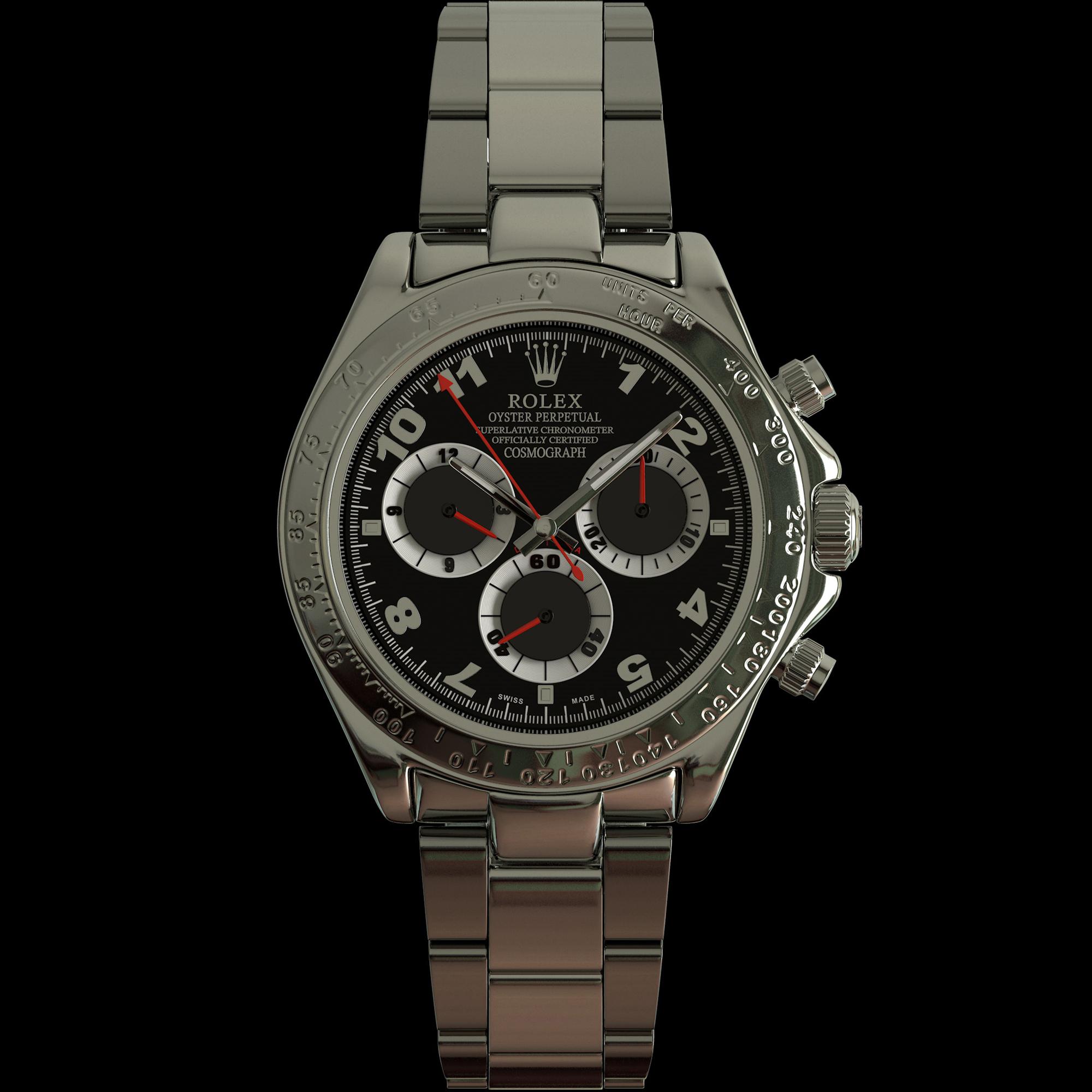
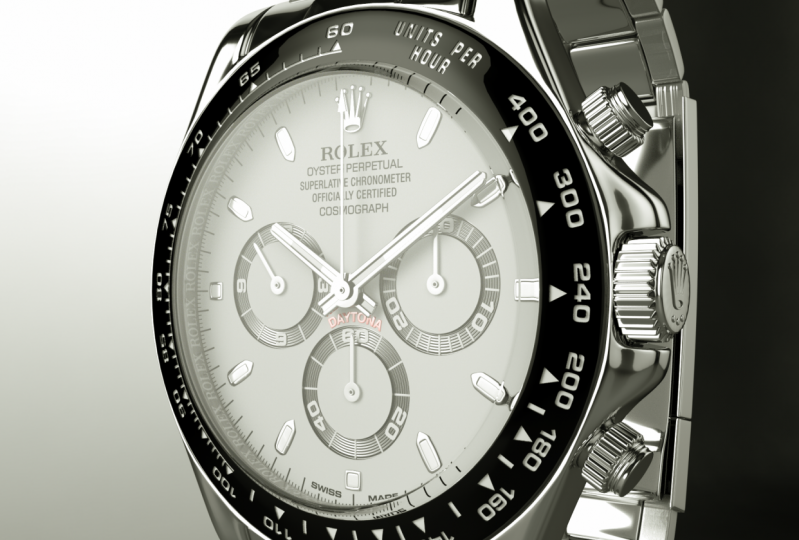
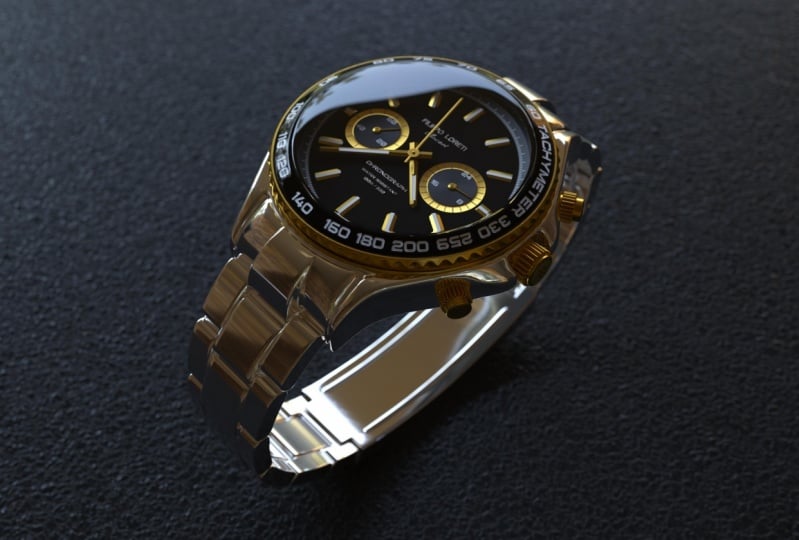
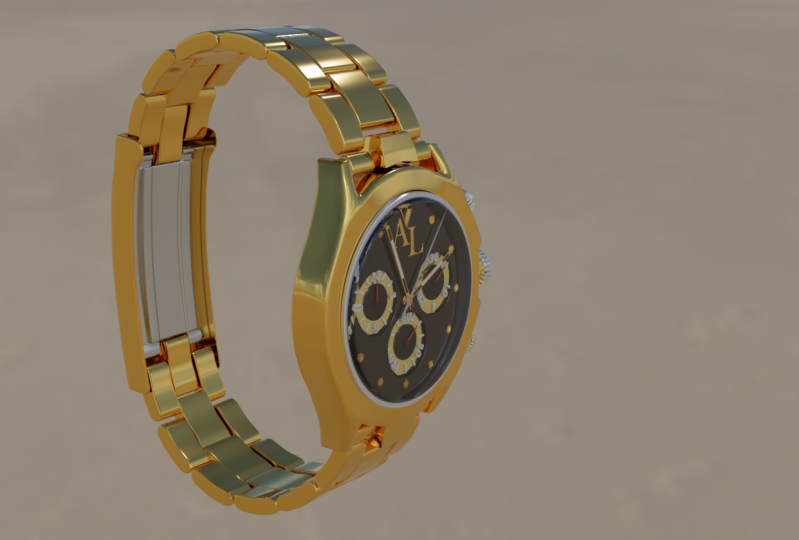
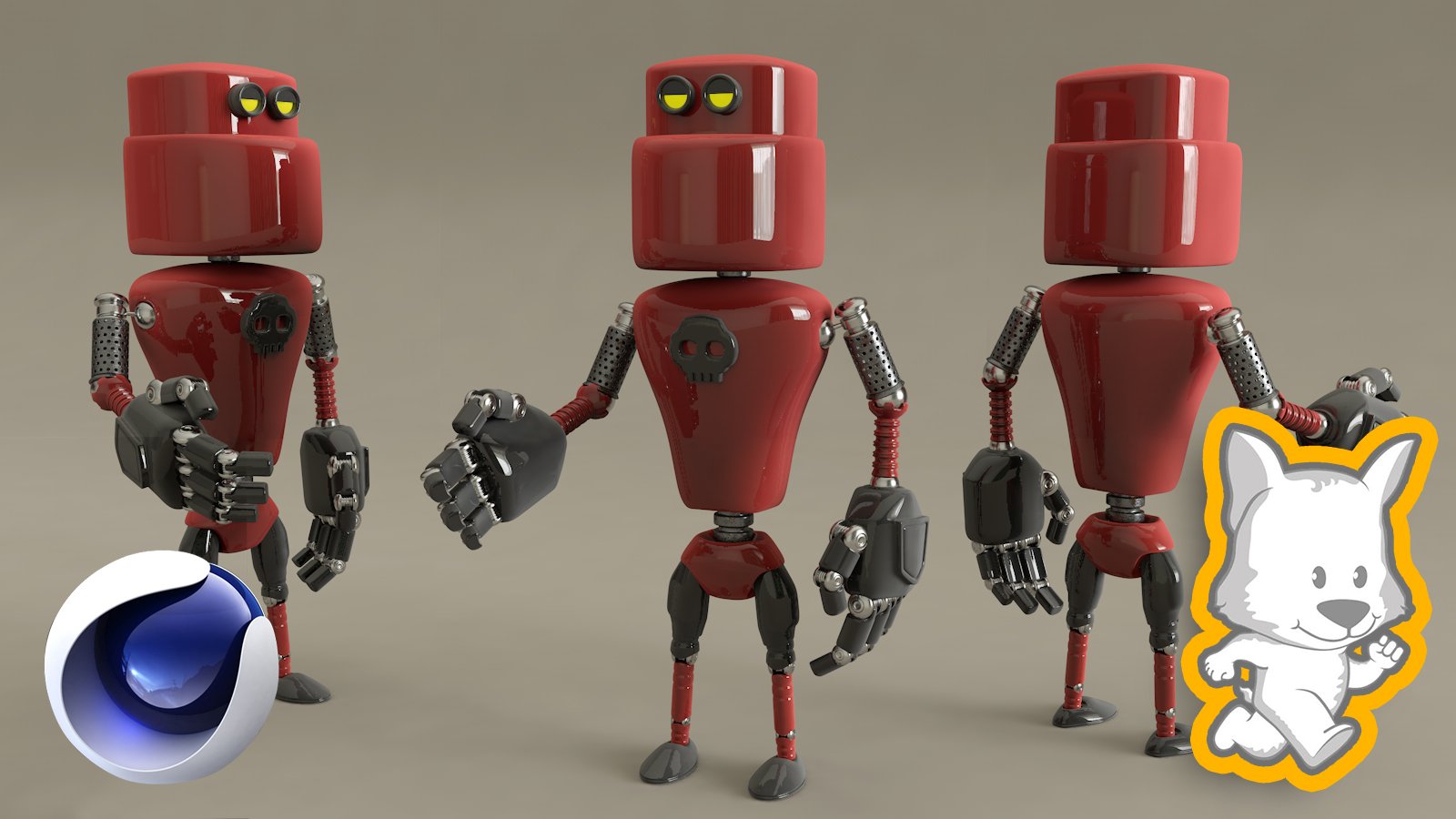
1. Introducción: Hola a todos. Y bienvenidos a otro cine increíble para el curso. Entonces prepárate porque vas a aprender mucho. Basta con mirar estas bellas imágenes y ahora mírate creando increíbles
renders hiper realistas como estos. Diga usted mismo, visual como usted mismo, porque cuando termine este curso, tendrá todo el conocimiento y todas las herramientas que necesita para hacer renders de primera calidad, hiper realistas en cine cuatro D Now, este curso es de nueve horas de pulmón, y tiene nueve horas de duración porque vamos a cubrir cada paso del proceso. Aprenderás a modelar todos y cada uno de los componentes fuera de estos observados. Y para eso, vamos a utilizar una variedad de técnicas de modelado, texting y renderizado que he adquirido a lo largo de los años como profesional. Tres. El artista y yo los vamos a compartir todos con ustedes en este curso. Y no importa si eres principiante o estudiante avanzado, y seguro que aprenderás mucho en estos autos. Te quiero ver dentro
2. Configuración: Hola clase y bienvenidos de nuevo. En esta lección, les voy a mostrar la configuración básica que tengo para este proyecto. Y es la misma configuración que utilizo para la mayoría de mis proyectos de Cinema 4D. Entonces empecemos. De acuerdo, Así que como puedes ver, estoy en mi Finder y tengo una nueva carpeta llamada reliquias Guzmán gráfica con un tóner. Entonces vamos a abrirla. Y como pueden ver, tengo cuatro carpetas diferentes aquí. El primero es para mis copias de seguridad C4D. El segundo es para mis referencias. El tercero es para mis renders, y el último es para mis texturas. ¿ De acuerdo? Por lo que el C para la carpeta de copias de seguridad es una carpeta que utilizo para hacer copias de mi archivo principal en diferentes etapas del proyecto. Entonces si alguna vez le pasa algo a mi archivo principal, bueno, digamos que ya no quiere abrirse. Puedo entrar en esta carpeta, agarrar la última copia de ese archivo, y empezar desde ahí. En lugar de tener que empezar desde el principio. De acuerdo, así que esa es la principal noticia que le doy a esta carpeta, pero voy a explicarlo un poco mejor en una futura lección. Ahora, la segunda carpeta es para mis referencias. Ahora, veamos qué tengo dentro de esta carpeta. ¿ De acuerdo? Como pueden ver, tengo diferentes imágenes de referencia que encontré en línea. Y todas estas imágenes son del mismo reloj, que es lo que vamos a hacer en este curso. Ahora bien, no puedo darte estas imágenes porque no me pertenecen, pero puedes encontrarlas si solo las Google. Ahora, uno de los elementos más importantes de estas imágenes es que como puedes ver, fueron tomadas desde diferentes ángulos. Y eso es lo que quiero. Quiero tener tantas referencias como pueda desde tantos ángulos diferentes como pueda. Por ejemplo, aquí tengo algunas referencias de la parte trasera del reloj. Así. Aquí tenemos algunas del frente y algunas otras referencias desde los lados. Y te da la idea. Entonces de nuevo, te puedo dar estas fotos porque no me pertenecen. Pero todo lo que tienes que hacer es abrir Google y buscar el reloj que quieres hacer. Si quieres hacer esto mismo, lo que quieres buscar para la gráfica cósmica de Radix, resultan ¿qué? Está bien. Ahora, como puedes ver dentro de esta carpeta, tengo otra carpeta. Y esta carpeta es para otras referencias. Pero estas referencias son del mismo reloj pero de este brazalete. Por lo que como puedes ver, tengo información más detallada de cómo puedo hacer esta pulsera en 3D. Ya puedes ver tengo muchos detalles aquí. Y de esta manera, puedo entender cómo se hace
este reloj y pueden replicar eso en Cinema 4D. Aquí incluso tengo uno de estos enlaces los cuales son, voy a usar para recrear esta imagen en 3D. De acuerdo, volvamos. Entonces así es como uso mi carpeta de referencias. Ahora, mi carpeta renders es una carpeta donde coloco los diferentes renders que voy a hacer. Algunos a lo largo del proyecto y otros cuando el proyecto está completo. Y esos van a ser mis renders finales. Ahora, en la última carpeta, vamos a colocar todas nuestras texturas. Por lo que es muy importante que tengas tu proyecto organizado con al menos estas carpetas diferentes. Si quieres poner carpetas adicionales, digamos para iluminación u otras cosas, puedes hacerlo. Pero estas son las carpetas que encuentro que el árabe más útil cuando trabajé en cine 4 D. Y eso es todo por esta lección. Te veo en el próximo. Gracias por ver.
3. Configuración de cine 4D: Hola clase y bienvenidos de nuevo. En esta lección, vamos a conseguir un cine 4 D listo para nuestro proyecto. Entonces empecemos. De acuerdo, Así que como pueden ver, tengo abierto Cinema 4D, y este es el layout de inicio. Como puedes ver, tenemos la línea de tiempo, el gerente de materiales por aquí, el gestor de objetos, y algunos otros artículos que nos van a ayudar a crear nuestros proyectos. No obstante, este no es el mejor diseño que podemos usar cuando modelamos cosas en Cinema 4D. Ahora, para cambiar el diseño, todo lo que tenemos que hacer es venir aquí a la esquina superior derecha. Haga clic aquí en maquetación. Y se puede ver que tenemos diferentes opciones. Y vamos a cambiar de la disposición de inicio a la maquetación del modelo. Ahora, como pueden ver, tenemos algunos elementos diferentes que antes no teníamos. Ahora, ahora están en gris, mal cuando creamos un nuevo objeto, como por ejemplo, un cubo. Y lo hacemos editable. Y seleccionamos. Vayamos al modo poligonal. Ahora puedes ver que por aquí tenemos diferentes herramientas de modelado que nos
van a ayudar a modelar nuestros diferentes objetos. Entonces con este diseño, tenemos todas estas herramientas son valiosas para nosotros y realmente cerca de nosotros, por lo que podemos usarlas cuando queramos. Tenemos también nuestro gestor de objetos y nuestro menú de atributos aquí. De acuerdo, entonces este es un mejor diseño para modelar en cine 4D. Y tal vez ya utilizas diferentes diseños. Pero si lo hiciste, recomiendo que te acostumbres a usar diferentes diseños porque eso te va a ayudar a trabajar más rápido y eficientemente. Ahora, por mucho que me gustó el maquetamiento modelo que viene con el cine 4 D, todavía
hay cosas que quiero tener que no tengo en este momento. Entonces la forma en que podemos modificar o personalizar nuestro diseño, ajustar abriendo las diferentes ventanas que queremos
tener y colocarlas donde queramos colocarlas. Por ejemplo, puedo venir a Ventana y puedo acudir al encargado de materiales. Se puede ver el atajo por aquí, Shift más F2. Puedo dar click aquí. Y ahora puedes ver tengo mi gestor de materiales que usualmente uso cuando modelo. Y puedo hacer click en este ícono aquí en la parte superior izquierda de esta ventana. Y como pueden ver, ahora, puedo colocarlo donde quiera que esté. Entonces para mi gerente de materiales, quiero que sea por aquí. Entonces solo lo voy a arrastrar aquí y soltar. Y ahora tengo a mi gerente de materiales por aquí. Voy a redimensionarlo. Y se puede ver que si ahora quiero crear un nuevo material, sólo
puedo crear un nuevo material aquí. Y esto va a ser mejor porque vamos a tener acceso también a nuestros materiales. Ahora, esa es la forma en que podemos personalizar nuestros diseños en cine 4 D. Así que de esta manera, puedes agregar prácticamente cualquier herramienta o una ventana que quieras a tu diseño. Ahora, una vez que tengas tu diseño, la forma en que lo quieres, todo lo que tienes que hacer es venir a la personalización de Ventana. Y quieres guardar tu diseño. Por lo que puedes hacer clic en guardar diseño ya que puedes darle un nombre y guardarlo. No voy a guardar éste porque ya tengo uno para mis proyectos de modelado. Entonces voy a ir a Layout. Voy a ir a mi maquetación, que es ésta. Y este es el diseño que uso. Como pueden ver, aquí tengo al gerente de materiales. Tengo algunas herramientas para esculpir por aquí. Tengo el gestor de capas por aquí, lo cual es muy importante para mí. Y voy a explicar esto un poco mejor en una futura lección. Y tengo diferentes herramientas por aquí que uso muchas veces, incluyendo estas herramientas para modificar el eje de los diferentes objetos. Diferentes herramientas de selección. En lugar de tener que venir aquí, haga clic y mantenga presionado y seleccione una de estas herramientas. Sólo puedo venir aquí y seleccionarlo desde aquí. Es mucho más rápido. Y voy a explicar algunos de estos diferentes elementos de esta disposición mientras trabajamos en estos proyectos. Entonces este es el layout que voy a estar usando en este curso. Y también puedes tener este diseño si has descargado de la sección de recursos de esta lección. Así que asegúrate de descargar estos layout e instalarlo. Ahora, voy a ir a mi Finder. Y como pueden ver aquí, tengo este archivo de diseño. Y este es el archivo que vamos a usar para instalar el layout que acabo de mostrarte en cinema 4D. Y de nuevo, recuerda que puedes descargar este archivo desde la sección de recursos de esta lección. Está bien, así que ahora volvamos a Cinema 4D para instalarlo. Y voy a volver a cambiar el diseño para que veas cómo funciona. Y ahora para cargar estos layout, hay
que, como dije antes, descargar primero. Una vez que lo tienes en tu escritorio, tienes que ir a la personalización de Ventana y quieres cargar un nuevo diseño. Por lo que hace clic en Load layout. Vas a tu escritorio y seleccionas la capa. Se quiere abrirla. Y como puedes ver ahora, tienes acceso a todas las herramientas que tengo en esta capa. Entonces ahora que el diseño está cargado, quieres guardarlo. Por lo que hay que ir a la personalización de ventanas y guardar el diseño como. Y aquí puedes guardar el diseño. Y va a estar disponible. Siempre que hagas clic en esta sección de maquetación aquí, la
vas a tener por aquí. Muy bien, Así que ahora estamos listos para empezar a modelar nuestro reloj. Y eso es todo por esta lección. Gracias por ver. Y te veo en la siguiente lección.
4. Los atajos de modelado más: Hola clase y bienvenidos de nuevo. En esta lección, vamos a hablar de cine 4D, el tiburón se pone. Entonces empecemos. Entonces la primera pregunta que tenemos que hacer es, ¿por qué debemos usar atajos? Y la respuesta es muy sencilla. Y es porque nos permitirán mejorar nuestra velocidad y eficiencia al trabajar en Cinema 4D. Entonces esa es la razón principal por la que vamos a poder modelar más rápido, texturizar, más rápido, esculpir más rápido, e incluso animar más rápido. Ahora, el cine 4 D viene con muchos atajos. Y como dije, son mucho. Por lo que va a ser imposible aprender cada uno seguro conseguir en el cine 4 D en una sola lección. Entonces por eso voy a centrar esta lección sólo en los atajos más importantes que vas a estar usando cada día en el cine 4 D. Ahora, voy a empezar con lo básico. Y para ello, voy a crear primero una esfera como esa. Y voy a cambiar el modo de visualización para que podamos ver los polígonos así. Perfecto. Ahora, los atajos más importantes que vamos a estar usando cada día son los atajos que van a mover nuestra cámara o nuestra vista. Entonces estoy hablando de panoramizar la cámara o inclinar la cámara. También acercando y alejando y girando la cámara. Y esos atajos son 123. Por lo que tienes que presionar 1 en tu teclado. Voy a presionar y mantener el número uno. Y voy a dar click y arrastrar. Y se puede ver que puedo panear e inclinar mi cámara. Entonces no estoy moviendo mi objeto. Por supuesto, sólo estoy moviendo la cámara. Está bien. Entonces eso es con uno. Si presiono y presiono dos y hago clic y arrastre, se
puede ver que puedo acercar y alejar. Y el último es de tres. Entonces voy a presionar y sostener tres. Voy a rotar esta cámara. Y esos atajos corresponden a estos tres elementos aquí. Entonces si hago clic en este ícono, se
puede ver que yo puedo hacer lo mismo. Yo sólo puedo panear e inclinar. Puedo acercar y alejar, y puedo rotar la cámara así. Por lo que estos son los atajos más básicos que vamos a estar usando todos los días. En Cine 4D. Se puede ver que de esta manera es muy fácil de navegar en nuestra escena. Por lo que de nuevo, presente mantenga pulsado uno, haga clic y arrastre. Y de esa manera vamos a poder inclinar y Pan nuestra cámara. Presentar, detener para hacer clic y arrastrar. Y vamos a poder acercar y alejar. Y 3 nos va a ayudar a rotar nuestra cámara. Ahora, el segundo conjunto de atajos más importante que
tenemos que aprender son los para mover, rotar y escalar nuestros objetos. Y esos son comer para moverse. Entonces voy a presionar E. puedes ver que ahora tengo estas flechas y puedo mover mi objeto usando estos árabes. Son así estos triángulos. Ahora para rotar, voy a presionar R. Y ya puedes ver que ahora tengo estas otras asas que me van a ayudar a rotar mi objeto. Y a escala. Vamos a usar t. Y ahora podemos escalar nuestros objetos. Entonces de nuevo, e para moverse, R para girar, y T para escalar nuestros objetos. Ahora, hay otro atajo muy importante que hay que aprender. Y es el del comando Hacer editable. Y puedes venir aquí. Y este es el comando del que estamos hablando. Y como saben, cada vez que creemos una nueva primitiva desde este menú aquí, donde se va a poder modificar sus puntos,
bordes, o polígonos a menos que lo hagamos editable. puede ver que ahora cuando lo hacemos editable, podemos modificar los puntos, los bordes, y los polígonos que hacen de este objeto. Entonces voy a deshacer eso. Por lo que ahora es de nuevo un primitivo. Y el atajo para este comando es la tecla C de tu teclado. Por lo que solo presiona el CQI, asegúrate de tener tus objetos seleccionados en tu gestor de objetos. Tienes que seleccionarlo y presionar C. Y como puedes ver, ahora, es editable. Ahora, hay otro atajo que vas a estar usando mucho. Y es la barra espaciadora. Ahora la barra espaciadora tiene una función especial y es para traerte de vuelta a la herramienta Selección. Por lo que no importa qué herramienta estés usando. Si presionas la barra espaciadora, te
va a traer de vuelta a la herramienta de selección. Y si lo vuelves a presionar, va a volver a la herramienta que habías seleccionado previamente. Entonces sólo voy a demostrar eso. Entonces voy a seleccionar esta herramienta aquí, que es la herramienta Biselado. Y ahora voy a venir aquí. Se puede ver que he seleccionado la herramienta Biselado. Y ahora si presiono la barra espaciadora, se
puede ver que me trae de vuelta a la herramienta Selección. Ahora si lo vuelvo a presionar, me va a traer de vuelta a la herramienta ponible. Y puedo hacer esto tantas veces como quiera. Pero ahora, si tengo seleccionada una herramienta diferente, digamos la herramienta de corte de tierra. Se puede ver que está seleccionado. Y presiono la barra espaciadora. puede ver que me trae de vuelta a la herramienta de selección. Si lo vuelvo a presionar, me va a llevar de vuelta a la última herramienta que había seleccionado, que en este caso ahora es la herramienta CAT de línea. Entonces la barra espaciadora es uno de los atajos que vas
a estar usando mucho en el cine 4 D. Vale, así que ahora vamos a seguir con las herramientas de selección. Entonces voy a cambiar al modo de borde. Y primero voy a usar la herramienta de selección,
la herramienta de selección regular, que como dije antes, es presionando la barra espaciadora. Para que pueda seleccionar bordes así. Pero ahora si queremos seleccionar un bucle de aristas, podemos utilizar la herramienta de selección de bucle. Y el atajo para la herramienta de selección de bucle es UL. Entonces presionas U y luego presionas L. Así que ahora tenemos la herramienta de selección de bucle. Yo escribiré. Ahora. La otra herramienta de selección que vamos a utilizar con frecuencia es la herramienta de selección de anillos. Y el atajo está presionando Nuevo y luego presionando B. Así que ahora podemos seleccionar anillos de bordes así. Entonces hagámoslo otra vez. Tú L, para traer su herramienta de selección de bucle. Estarás para la herramienta de selección de anillos. Perfecto. Ahora déjame ir al modo poligonal. Y usando la herramienta de selección, voy a seleccionar un conjunto de polígonos como este. Y ahora para invertir la selección, todo lo que tengo que hacer es presionar U i. Y ahora puedes ver que los polígonos que había seleccionado ahora están desseleccionados. Y ahora se seleccionan los polígonos que tuve los seleccionados. Por lo que la interfaz de acceso directo va a invertir la selección. Voy a hacerlo de nuevo. Tú I. Y ahora tenemos la selección invertida de nuevo. Y ahora hay otro comando que vamos a usar mucho también. Y este es el comando para hacer crecer la selección. Entonces si tengo seleccionado un conjunto de polígonos, puedo presionar U, y, y eso va a crecer la selección. Se puede ver que esta elección está creciendo y creciendo. Y esos son los atajos más importantes que vamos a utilizar relacionados con diferentes herramientas de selección. Perfecto. Ahora hablemos de algunos atajos de modelado. Por lo que voy a empezar seleccionando Estos polígonos. Y ahora si quiero hacer una extrusión, puedo presionar D. Y eso va a traer la herramienta extra. Y ahora puedo hacer la extrusión. Entonces hagámoslo otra vez. Voy a volver a mi herramienta de selección. Recuerda presionar la barra espaciadora. Ahora voy a seleccionar otros polígonos. Voy a presionar D y hacer la extrusión. De acuerdo, hagámoslo otra vez. Voy a seleccionar esos polígonos, presionar T para traer la herramienta extra y hacer una nueva extrusión. Ahora bien, si queremos hacer una extrusión interna, vamos a usar el atajo M dw. Entonces voy a seleccionar algunos polígonos. Voy a presionar M y luego w. y como pueden ver ahora tenemos la herramienta extra de cena. Entonces voy a hacer una extrusión interna. Yo puedo hacer lo mismo con este polígono aquí. Por lo que presionando M, w y haciendo esa extrusión interna. Ahora voy a seleccionar estos polígonos aquí. Y voy a usar la herramienta Biselado. Y el atajo para D nivel dos es M, S. Así que vamos a presionar M
y luego S. Y ahora tenemos seleccionada la herramienta Bisel. Entonces solo voy a dar clic y arrastrar. Y como puedes ver ahora, podemos hacer otro si queremos nuestros selectos diferentes polígonos. Y de nuevo, vamos a utilizar el atajo para seleccionar la herramienta Biselado y hacer clic y arrastrar así. De acuerdo, entonces ahora empecemos con las diferentes herramientas de transporte. Y voy a empezar con la herramienta de línea CAT. Y el atajo está presionando K y presionando de nuevo k. Así que eso es doble K. Y ahora tengo la herramienta de corte de línea seleccionada para poder empezar a hacer gatos así. Y la otra herramienta que vamos a estar usando mucho es el control de bucle. Y el atajo para ese es K, L. Y ahora podemos empezar a hacer que algunos se vean así. Perfecto. Y la otra herramienta de corte que vamos a estar usando es la herramienta CAT de borde. Y para utilizar la herramienta de corte de cantos, vamos a utilizar con la herramienta de selección de anillos. Entonces primero voy a usar la herramienta de selección de anillos. Recuerda que el atajo es B. Y voy a ir al modo edge. Y voy a seleccionar todos estos bordes aquí. Y ahora que tengo un conjunto de aristas seleccionado, ahora voy a utilizar la herramienta de corte de cantos. Y el atajo para la herramienta de borde es m, f. Así que vamos a presionar M y luego F. Así que ahora puedes ver que he seleccionado la herramienta de corte de cantos. Por lo que ahora puedo seleccionar cuántas subdivisiones quiero. Digamos tres. Y voy a apagar la opción crear y armas. Y yo lo voy a aplicar. Y se puede ver que puedo modificar el número de divisiones celulares. Puedo aumentarla o disminuirla. Y también puedo modificar el activo. Por lo general vamos a usar esto al 50 por ciento. Y el número de subdivisiones va a depender de cuántos gato diferente cuando se. De acuerdo, así que vamos a intentarlo de nuevo. Empecemos con la herramienta de línea CAT. Y es presionando K y otra vez k Ahora tenemos la herramienta CAT tierra. Y también tenemos la herramienta de corte de bucle, y eso va a ser k, l Entonces tenemos la cápsula de borde. Y de nuevo, voy a utilizar primero la herramienta de selección de anillos para seleccionar un conjunto de aristas. Entonces para la herramienta de selección de anillos, vamos a presionar U, B. Y yo voy a seleccionar esos bordes. Y luego para la caricatura de borde, voy a presionar M, F. Voy a seleccionar el número de subdivisiones. Esta vez voy a usar sólo dos. Y yo lo voy a aplicar. Perfecto. Y esos son los atajos para las herramientas de corte que más vamos a utilizar. Ahora, hay otra herramienta que uso mucho, y es la herramienta de soldadura. Entonces para la palabra herramienta, tenemos que ir al modo punto. Y tenemos que seleccionar dos o más puntos. Y el atajo para la herramienta mundial es MQ. Entonces vamos a presionar M y luego q. Y ahora con esta herramienta, podemos soldar dos o más puntos juntos. Al igual que así. Voy a presionar la barra espaciadora para traer de vuelta la herramienta de selección. Y ahora puedo seleccionar más puntos. Y voy a traer de vuelta a los bienhechares. Recuerda el atajo M, Q. Voy a dar clic aquí a bien, esos puntos juntos. Voy a presionar nuevamente la barra espaciadora para traer de vuelta la herramienta de selección. Y ahora voy a seleccionar más de dos puntos. Y voy a presionar el atajo por el mundo a MQ. Y ahora voy a soldar todos estos puntos juntos. ¿ De acuerdo? Por lo que la herramienta mundial es otra herramienta que vamos a estar usando mucho. Y la última York a la que vamos a cubrir es el atajo para encender y apagar un objeto superficial de subdivisión. Entonces para eso, vamos a crear un objeto de superficie de subdivisión. Y tomemos este objeto que tenemos aquí y lo hagamos un hijo de la superficie de subdivisión. ¿ De acuerdo? Ahora se puede ver que la superficie de subdivisión que creamos ahora está afectando a nuestro objeto. ¿ De acuerdo? Entonces ahora para encenderlo lo suficiente, primero, tengo que asegurarme de seleccionar uno de los objetos que es hijo del objeto de superficie de subdivisión o del propio objeto de superficie de subdivisión. Entonces una vez que tenga alguno de estos dos objetos diferentes, voy a presionar la letra Q. Y se puede ver que presionando la letra Q, puedo encender y apagar el objeto superficial de subdivisión. Y como dije, puedo hacerlo teniendo
seleccionado uno de estos objetos o el propio objeto de superficie de subdivisión. Se puede ver que funciona de cualquier manera. Por lo que este atajo me va a ayudar a encender y apagar el objeto de superficie de subdivisión. Y eso es algo que vamos a hacer mucho cuando modelemos. Porque muchas veces vamos a querer ver cómo se
ven nuestros objetos con y sin el objeto de superficie de subdivisión. De acuerdo, y esos son algunos de los atajos más importantes y útiles para modelar en cine 4D. Entonces lo que te recomiendo que hagas es empezar a usar esos atajos. Porque como dije al principio, usar atajos te ayudará a mejorar tu velocidad y eficiencia al trabajar en Cinema 4D. Y eso es todo por esta lección. Muchas gracias por ver, y te veo en la siguiente lección.
5. Ajustar las imágenes de referencia: Hola clase y bienvenidos de nuevo. En esta lección, les voy a mostrar cómo configurar correctamente sus imágenes de referencia en el cine 4D. Entonces empecemos. Está bien. Por lo que como pueden ver, tengo un nuevo documento vacío en el cine 4D. Y lo primero que voy a hacer es
agregar mis imágenes de referencia que voy a utilizar para este proyecto. Entonces voy a ir a mi Finder. Y dentro de estas reliquias Guzmán gráfica, giran nuestra carpeta. Recuerda que tengo mi carpeta de texturas. Entonces lo voy a abrir. Y como pueden ver aquí, tengo mis referencias que voy a utilizar para este proyecto. El primer referente es para el frente, y el segundo es para el lateral. Y también tengo una referencia para el brazalete. Pero los que voy a usar ahora mismo son estos dos, el delantero y el side1. Ahora, como dije antes en la lección anterior, no
puedo compartir estas imágenes de referencia con ustedes porque no me pertenecen. Pero lo que voy a hacer es compartir con ustedes algunos renders del proyecto final, entonces pueden usar como sus imágenes de referencia. Entonces no te preocupes por ello. Basta con ir a la sección Recursos de este curso y descargar esas imágenes de referencia. Está bien, así que voy a volver a Cinema 4D. Y aquí dentro, voy a ir a mis diferentes puntos de vista dando click aquí. Y quiero colocar la imagen frontal en la vista frontal. Por lo tanto, asegúrese de que está en la vista frontal seleccionada. Y ahora vamos a la configuración de la ventana gráfica. Y lo puedes hacer pulsando Shift V. Y aquí en la configuración, voy a ir a la configuración de atrás. Y voy a cargar esta imagen por aquí. Por lo que voy a dar click en estos puntos aquí. Voy a ir a mi carpeta y a la carpeta de texturas. Y voy a seleccionar la imagen frontal. Voy a dar click en Abrir. Y yo voy a hacer lo mismo para esta referencia lateral. Por lo que voy a asegurarme de tener esta ventana seleccionada. Voy a volver a la configuración de Ver, a la pestaña de atrás. Y yo puedo hacer lo mismo. Y recuerda que lo hicimos la última vez, lo
hicimos pinchando aquí. Pero también puedes hacerlo arrastrando tu archivo a esta sección aquí. Entonces yo voy a hacer eso. Esta otra forma de mostrarte. Voy a ir a mi escritorio. Voy a agarrar mi imagen. Entonces solo lo estoy agarrando. Vuelve a Cinema 4D y colócala aquí mismo. Y ahora tenemos nuestras imágenes de referencia. Y ahora voy a incrementar la transparencia de esta imagen de referencia yendo al área de transparencia aquí. Voy a aumentarlo. Se puede ver que podemos ir todo el camino al 99 por ciento. Y ahora apenas podemos ver nuestra imagen de referencia. Entonces eso no es lo que queremos. Voy a ir por algo alrededor del 50 por ciento. Yo voy a hacer lo mismo por este otro. De nuevo, algo alrededor del 50 por ciento. Y ahora nuestras referencias están configuradas, pero quiero asegurarme de que estas referencias estén bien. Entonces para hacer eso, voy a crear un nuevo cubo. Aquí me voy a acercar. Y voy a aumentar así el tamaño. Y también de esta manera, voy a mover esto para que podamos verlo mejor. Entonces lo que quiero ver es asegurarme de que
lo que tengo en esta vista frontal y lo que tengo en esta vista lateral. Mucho. Entonces como puedes ver, la parte superior de este cubo. Y aquí mismo, se puede ver esta zona aquí del reloj. Y si vamos a la vista lateral, podemos ver que la parte superior del mismo cubo termina en el mismo lugar exacto. Entonces eso significa que lo es, vale. Ahora bajemos solo para asegurarnos de que esté bien. También ahí. Yo sólo voy a asegurarme de que esté justo por aquí. Y en la vista lateral, se
puede ver que esta es la misma forma y termina en la misma posición. Y ahora hagamos sólo la última prueba. Voy a cambiar el tamaño. Y ahora me voy a acercar aquí. Se puede ver que ahora el cubo termina justo en este botón aquí. Y si nos acercamos en la vista lateral, podemos ver que termina en el mismo lugar y lo mismo en la parte inferior. Entonces esa es solo una forma de asegurarte de que tus referencias estén configuradas correctamente. Si tienes que modificar tus imágenes de referencia, todo lo que tienes que hacer es seleccionar el viento del que quieres modificar la referencia. Vuelve a la configuración de Ver, Shift V. Y aquí puedes cambiar el desplazamiento para x, para y, o puedes cambiar el ángulo de rotación. Voy a traer todos estos de vuelta a 0 porque nuestras referencias están configuradas correctamente. Y también puedes cambiar la escala de estas imágenes de referencia. Puedes aumentarla o disminuirla. Está bien. Yo sólo voy a devolverlo a lo que era, que era 800. Y ahora nuestras referencias están configuradas correctamente para que podamos empezar a modelar nuestro reloj. Y eso es todo por esta lección. Espero que hayas aprendido algo útil y te veo en el siguiente.
6. Modelado del bisel: Hola clase y bienvenidos de nuevo. En esta lección, vamos a empezar a modelar hora ¿qué? Entonces, empecemos. De acuerdo, entonces aquí es donde dejamos en nuestra lección anterior. Y lo primero que voy a hacer es eliminar este cubo porque ya no lo necesitamos. Y ahora voy a cambiar el tamaño de estas ventanas así. Y voy a hacer un poco más de espacio. Por lo que tenemos más espacio para trabajar. Al igual que así. Eso va a ser mejor. Y ahora voy a empezar por crear la base del cuerpo de este reloj, esta zona circular aquí. Entonces lo primero que voy a hacer es mirar en mis diferentes primitivas y ver cuál de ellas está más cerca de la sombra que quiero. Y podría ser el cilindro o el tubo. Pero para este, creo que el tubo va a funcionar mejor. Yo sólo voy a crear un tubo. Y lo voy a girar 90 grados así. Y se puede ver en la vista lateral está en la orientación correcta y también en la vista frontal. Entonces lo estamos haciendo bien. Y ahora todo lo que tengo que hacer es modificar este tubo para asegurarme de que coincida con las referencias que tenemos a continuación. Entonces voy a modificar de esta manera, así. Perfecto. Voy a empezar con esta zona aquí porque esta otra área es una diferente y un objeto diferente. Entonces solo vamos a hacer esta zona aquí donde tenemos los números. Y si voy a la vista lateral, voy a hacerlo más delgado. Al igual, y muévelo un poco. Perfecto. Ahora como pueden ver, tenemos demasiados segmentos alrededor de este tubo. Entonces voy a ir a mi objeto y a los atributos. Voy a ir a la pestaña Objeto. Y voy a disminuir los segmentos de rotación. Entonces ahora tenemos 36, voy a usar algo alrededor de 24. De acuerdo, entonces ahora tenemos menos polígonos y vamos a compensar eso mediante el uso de un objeto de superficie de subdivisión para que obtengamos una forma redondeada. Entonces voy a crear un nuevo objeto de superficie de subdivisión. Voy a renombrar estos a reliquias. Y voy a hacer de este tubo un hijo del objeto superficial de subdivisión así. Ahora bien, si vamos a la vista en perspectiva, se
puede ver que estos objetos superficiales de subdivisión no están afectando al tubo de la manera que queremos. Porque como puedes ver, estos bordes por aquí son muy afilados. Y eso es porque cuando usamos un tubo o un cilindro en el cine 4 D, obtenemos las pantorrillas y el cuerpo del tubo como objetos separados. Y así la razón por la cual los bordes de este tubo son tan afilados. Entonces tenemos que arreglar eso. Entonces para hacer eso primero voy a seleccionar el objeto y hacerlo editable. De acuerdo, voy a encender de nuevo el objeto superficial de subdivisión. Y ahora para demostrar lo que acabo de decir, sólo voy a seleccionar el modo polígono. Y voy a utilizar la herramienta de selección de elipse, que tenemos aquí. Y voy a seleccionar todo este bucle. Voy a mover estos polígonos. Y como se puede ver, se trata de objetos separados. Están dentro del mismo objeto aquí, pero están separados. Entonces voy a deshacer eso. Y yo voy a lo mismo por aquí. Voy a seleccionar de nuevo la herramienta de selección de bucle. Y voy a seleccionar estos polígonos por aquí. Y yo lo voy a mover. Y se puede ver que estas gorras también están separadas del cuerpo principal. De acuerdo, lo voy a deshacer. Entonces de nuevo, esa es la razón por la que los bordes de este objeto son tan afilados, aunque tengamos un objeto superficial de subdivisión. Y hay una manera muy fácil de solucionar este problema. Y voy a ir al modo punto. Voy a seleccionar un punto y presionar Comando a para seleccionarlos todos. Y ahora que están seleccionados, voy a ir a Mesh. Voy a ir al mando, y voy a optimizarlos. Pero voy a cambiar el valor de esta herramienta. Por lo que voy a dar clic en este icono de engranaje. Y aquí puedo aumentar o disminuir la tolerancia. Y si uso algo alrededor. 0.1. Y hago click Ok, vas a ver que estos puntos se van a fusionar juntos. Y esto va a ser sólo un objeto ahora. Por lo que los terneros van a estar dentro del mismo objeto que la batería. Entonces hagámoslo. Ahora. Se puede ver la diferencia. Déjame deshacerla. Esto es antes y esto es después. Y la razón es que ahora todos estos polígonos están conectados entre sí. Entonces déjenme demostrarlo. Ahora mismo. Voy a volver al modo polígono. Y con esto dicen polígonos que habíamos seleccionado antes, los
voy a mover como lo hicimos antes. Pero ahora se puede ver que no se mueven como un objeto separado. Están juntos. Y esto afecta también a estos otros polígonos aquí. Yo lo voy a hacer. Y podemos ver lo mismo si apagamos así el objeto superficial de subdivisión. Por lo que esto va a suceder siempre que uses un tubo o un cilindro. Entonces solo para asegurarte de que entiendas por qué. Y sé que tal vez esto fue un poco distrayendo del tema principal, pero es un concepto realmente importante si planeas modelar en Cinema 4D. De acuerdo, entonces ahora voy a volver a mis diferentes puntos de vista. Y yo voy a ir a la vista frontal. Aquí. Voy a cambiar el modo de visualización. Para que pueda ver mejor estos polígonos. Pero voy a activar la opción de rayos X para este objeto. Entonces voy a seleccionar el objeto y voy a ir a las propiedades básicas y activar esta opción de rayos X. Ahora podemos ver tanto los polígonos como la imagen de referencia a continuación. Yo voy a hacer lo mismo para la vista lateral. Está bien, perfecto. Entonces ahora voy a empezar a modificar estos bordes para conseguir una forma que esté más cerca de la forma que tenemos en la imagen de referencia. Entonces voy a empezar por ir al modo edge. Y voy a utilizar la herramienta de selección de bucle, que es ésta que tenemos aquí. Y aquí voy a seleccionar estos bordes. Aquí me voy a acercar. Yo lo voy a mover de nuevo. Sólo un poquito así. Voy a utilizar de nuevo la herramienta de selección de bucle. Selecciona estos otros bordes y muévelo por el lado opuesto. Así. Entonces ahora esto se está acercando a la forma que queremos hacer. Permítanme encender el objeto de superficie de subdivisión. Y como se puede ver, se ve demasiado redondo. Entonces vamos a arreglar eso. Y para hacerlo, solo voy a seleccionar mi objeto y dejarme apagar el Arjun de rayos X por un segundo. Y voy a utilizar la herramienta de selección de anillos para seleccionar todos estos bordes alrededor. Entonces usemos la herramienta de selección de anillos. Demos click aquí para seleccionarlos todos. Ahora vamos a seleccionar también estos dentro. Así que presiona Shift y haz clic. Por lo que ahora se seleccionan todos esos bordes. Y ahora vamos a utilizar la herramienta CAT de borde, que es ésta de aquí. Y vamos a hacer dos gatos diferentes con un desplazamiento del 50%. Y vamos a dar click en aplicar. Entonces ahora tenemos al gato. Y si por alguna razón no ves a los diferentes gatos, es porque es posible
que hayas activado la opción Crear y Ganz. Entonces si lo enciendo, se
puede ver que los cortes tipo de desaparecen. Y si lo apago, vuelven a aparecer. Así que sólo asegúrate de que esto esté de bien, me voy a acercar aquí. Y voy a utilizar de nuevo la herramienta de selección de bucle para seleccionar estos conjuntos de aristas. Y usando la herramienta de báscula, los
voy a separar el uno del otro. Por lo que están más cerca de los bordes así. Y yo voy a hacer lo mismo con estos otros bordes. Nuevamente, con la herramienta de escala. Voy a separarlos el uno del otro. Perfecto. Y ahora vamos a encender el objeto de superficie de subdivisión para ver la diferencia. Y como puedes ver, esto se ve mucho, mucho mejor ahora. ¿ De acuerdo? Creo que puedo usar la herramienta de cuchillo. Entonces voy a presionar K y luego L. Y voy a presionar Shift. Por lo que se pega al medio. Y voy a crear un nuevo corte aquí. Así. Perfecto. Déjame ver cómo se ve esto. Y me gusta. Creo que esto se ve realmente bonito. Por lo que esto está completo. Y todo lo que tengo que hacer ahora es guardar este archivo. Eso es muy importante. Entonces vamos a Archivar y Guardar. Y lo voy a guardar dentro de esta carpeta. Y lo voy a nombrar reliquias sismógrafo Daytona. Y voy a salvarlo. Entonces eso es todo por esta lección. Espero que hayas aprendido algo útil y
te veo en la siguiente lección. Gracias por ver.
7. Modelado del caso: crea la base: Hola clase y bienvenidos de nuevo. En esta lección, vamos a seguir creando estos relojes. Y para ser más específicos, vamos a crear la caja para el reloj. Entonces empecemos. De acuerdo, Entonces aquí es donde dejamos en nuestra lección anterior. Y siempre me gusta mantener las cosas bien organizadas. Entonces voy a renombrar este objeto aquí así. Y por cada nuevo objeto que creo, voy a renombrarlo para que sepa qué objeto es cuál. Y ahora quiero crear la caja para el reloj. Vayamos a la vista frontal a ver. Bueno, tenemos que hacer así que este es el área en la que vamos a trabajar, el caso. Se puede ver a su alrededor. Y como pueden ver, esta zona de aquí es la misma que esta otra zona de aquí. Entonces eso significa que sólo podemos hacer esta zona y luego espejarla al otro lado. Y cuando tenemos aquí estas dos secciones diferentes, podemos simplemente espejarlas hasta el fondo. Por lo que tenemos que crear sólo uno de estos. Y nuestro trabajo va a estar prácticamente hecho. Entonces eso nos va a ahorrar mucho tiempo. De acuerdo, entonces volvamos a la vista de perspectiva. Y voy a usar este objeto para crear la base para nuestro caso. Entonces lo que voy a hacer es ir al modo polígono. Voy a utilizar la herramienta de selección de bucle. Recuerda el atajo U, L. Y voy a seleccionar estos polígonos, también estos y estos otros. Ahora, verán que voy a encender y
apagar el objeto superficial de subdivisión de vez en cuando. Y cuando hago eso, no vengo hasta aquí. Esta es una forma de hacerlo. Da clic en esta flecha verde aquí, esta marca de verificación. Y se puede ver que eso lo va a encender y apagar. Pero la forma en que lo hago es mucho más rápida. Y es presionando la letra en mi teclado. Se puede ver que mi ratón puede estar en cualquier lugar. Y si presiono la letra Q, la
va a encender y apagar. Entonces solo te estoy avisando. Entonces cuando veas que lo enciendo y apagando, ¿sabes lo que estoy haciendo? Entonces ahora que tengo todos estos polígonos seleccionados, voy a hacer de él un nuevo objeto. Entonces para hacer eso, tenemos que hacer clic derecho y tenemos que ir a la opción de división, que está todo el camino en la parte inferior de aquí. O puedes usar el atajo UP. Sólo voy a dar clic aquí para dividirlo. Y ahora si miramos aquí a nuestro gestor de objetos, se
puede ver que tenemos dos objetos diferentes. Ahora, se puede ver eso. Por lo que este objeto es nuestro objeto principal. Y este otro es cualquier objeto que acabamos de crear al dividir esos polígonos. Entonces voy a cambiar el nombre de este objeto así. Y ahora voy a encender el objeto superficial de subdivisión así. Pero ahora se puede ver que aquí tenemos un problema. Y el problema es que el objeto superficial de subdivisión está afectando sólo a nuestro objeto basal. Eso se puede ver. Y el objeto caso no
está siendo afectado por el objeto de superficie de subdivisión. Y eso es porque cuando tenemos un objeto de superficie de subdivisión y tiene hijos o tiene objetos dentro de estos objetos de superficie de subdivisión, sólo afectará al objeto más alto. Entonces en este caso, el objeto más alto es el Bessel. Y se puede ver que se está afectando. Ahora bien, si cambio la jerarquía aquí y moví el caso a la parte superior, puede ver que ahora el objeto caso es el que está siendo afectado por el objeto de superficie de subdivisión. Y el objeto Bessel no está siendo afectado. Déjame acercarme aquí. Si apago la visibilidad para estos objeto bisel, se
puede ver que el caso, nuestro objeto es completamente redondo. Si activamos la visibilidad para el objeto Bessel, tiene bordes realmente afilados. Ahora, hay diferentes formas de hacer todos nuestros objetos a su alrededor. Una forma es crear un nuevo objeto de superficie de subdivisión y tener cada objeto individual con un objeto de superficie de subdivisión individual. Pero si hacemos eso, tendremos una gran cantidad de objetos superficiales de subdivisión. Y no quiero eso porque eso va a aglomerar a mi gerente de objetos. Y quiero tener lo menos posible, sólo los que necesito. Entonces eso no va a funcionar para nosotros. Yo sólo voy a volver a moverlo aquí. Elimina este, coloca éste dentro así. Por lo que hay una forma en que se puede tener el objeto de superficie de subdivisión afectando a múltiples objetos. Y eso es creando un objeto nulo. De acuerdo, voy a renombrar esto. Entonces ahora voy a colocar estos son objeto
nulo dentro del objeto de superficie de subdivisión así. Y voy a colocar todos mis diferentes objetos que quiero ser afectados por este objeto superficial de subdivisión dentro de este objeto nulo así. Por lo que ahora el objeto de superficie de subdivisión está afectando al objeto nulo y el objeto está afectando a todos los objetos que están dentro de él. Entonces si creo otro objeto, digamos un cubo, hazlo editable, y lo coloco dentro de este objeto. puede ver que va a verse afectado por estos objetos superficiales de subdivisión. Y eso sucederá con cada objeto individual que coloqué dentro de este objeto nulo. Entonces voy a eliminar este cubo que lo ejecuto. Y ahora que hemos resuelto el problema con el objeto superficial de subdivisión, voy a mover el caso hacia arriba y apagar la visibilidad para el Bessel. Porque vamos a trabajar sólo en este otro objeto. Voy a seleccionar el objeto. Voy a ir al modo edge. Y recuerda, al presionar Q se va a encender lo suficiente el objeto superficial de subdivisión. Por lo que ahora voy a utilizar la herramienta de selección de bucles para seleccionar estos bordes diferentes y también estos otros. Y quiero deshacerme de estos bordes porque no lo necesito por ahora. Por lo que una vez que los tenga seleccionados, voy a hacer clic derecho sobre ellos. Y yo voy a ir a disolver. Y van a desaparecer. Y como se puede ver, se conserva la forma general. Por lo que no afectó la forma de este objeto. Está bien, perfecto. Ahora déjame ir a sus diferentes puntos de vista porque quiero trabajar simultáneamente en la vista en perspectiva y en la vista frontal. De acuerdo, entonces ahora quiero extruir estos polígonos aquí. Entonces voy a ir al modo polígono. Voy a seleccionarlos a todos. Voy a usar la herramienta extra para hacer una pequeña extrusión. Y para ello, asegúrate de que la opción de crear mayúsculas esté encendida. Por lo que de esa manera vamos a mantener estos polígonos en su lugar y crear nuevas tapas como esa. Entonces esta extrusión va a ser realmente pequeña. Ahora, déjame mostrarte lo que pasa si la opción de crear mayúsculas está desactivada. Se puede ver que ya no tenemos esos polígonos. Por lo tanto, si tu objeto se ve así, asegúrate de activar la opción Crear mayúsculas antes de realizar la extrusión. Muy bien, perfecto. Ahora vamos a la vista frontal y voy a hacer una nueva extrusión. Tengo que seleccionar estos dos polígonos. Y cuando haga la extrusión, los
voy a mover a la posición para que vengan formando la forma que tenemos aquí. Ahora, el único problema que tengo es que como pueden ver, estos polígonos están hasta aquí abajo. Por lo que voy a seleccionar los diferentes puntos. Voy a utilizar la herramienta de selección Lasso. Voy a seleccionarlos a todos. Asegúrese de que la única opción de seleccionar elementos visibles esté desactivada. Para que puedas seleccionar los puntos que podemos ver y también los que no podemos ver. Voy a mover esto así. Está bien. Y voy a mover esto también para compensar así. ¿ De acuerdo? Eso va a ser mejor. Entonces la razón principal por la que muevo este punto es porque aquí tenemos un objeto. Y este objeto, este botón de aquí, necesitará una sala. Por lo que más adelante tendremos que hacer un acarreo por aquí para poder colocar este objeto, el botón. Entonces si dejamos este punto por aquí, el conjunto va a estar en medio de estos dos polígonos. Y no quiero eso. Yo lo voy a deshacer. Entonces ahora de esta manera podemos crear la sala sólo en este polígono aquí. Entonces por eso lo moví. De acuerdo, voy a mover esto un poco más. Y voy a volver al modo polígono. Y con esos polígonos seleccionados, voy a hacer una nueva extrusión. Ahora en esta ocasión, es muy importante que la subasta de crear topes esté apagada. Si lo dejamos encendido cuando hagamos la extrusión, estos polígonos aquí se van a mantener. Entonces tendremos nuevos polígonos y estos polígonos aquí en medio. Y eso nos va a dar algunos problemas cuando aplicemos el objeto superficial de subdivisión. Entonces para evitar eso, solo asegúrate de que esta vez la opción de crear mayúsculas esté desactivada. Voy a hacer la extrusión, que es realmente pequeña. Voy a venir a la vista frontal y voy a rotarla, moverla a su posición, y escalarla así. Y ahora puedo ir al modo punto. Voy a seleccionar estos puntos y moverlos a la posición. Además, hay unos así. Entonces todo lo que tenemos que hacer aquí es seguir la imagen que tenemos debajo de la imagen de referencia. Y eso va a asegurar que nuestro modelo se vea muy similar a la imagen que tenemos como referencia. Voy a volver al modo polígono. Voy a hacer otra extrusión, una pequeña también. Y voy a repetir el proceso. Entonces sólo voy a rotar estos polígonos. Y los estoy girando porque quiero que sigan el mismo flujo que el objeto que tenemos en nuestra imagen de referencia. ¿ De acuerdo? Voy a seleccionar este punto. Y voy a mover todos estos puntos en posición así. Ahora recuerda que cuando haces estas extrusiones, la opción de crear tapas tiene que estar desactivada. Entonces hagámoslo otra vez. Vuelve a seleccionar los polígonos. Vaya a la herramienta extra, asegúrese de que el objeto create caps esté apagado. Haga una extrusión pequeña, y mueva estos polígonos a su posición. Voy a ir al modo punto y mover este punto donde tienen que estar. Y recuerda que todo lo que estamos haciendo aquí es
seguir la imagen de referencia que tenemos a continuación. Volvamos a nuestra Vista de Perspectiva para ver cómo nos va. Enciendamos la superficie de subdivisión. Y se puede ver que esto se ve realmente, muy bien. Pero aún tenemos que trabajar un poco en esto. Entonces voy a ir a la vista correcta. Déjame apagar la visibilidad por un segundo. Por lo que se puede ver que este es el objeto que estamos creando aquí. Y no es un objeto recto. Se puede ver que aquí tiene alguna curva. Y es gruesa en esta zona y se vuelve más delgada y más delgada a medida que llega a la cima. Entonces tenemos que hacer eso también en nuestro objeto. Volvamos atrás. Y vamos a trabajar en eso. Por lo que voy a volver a mi herramienta de selección. Voy a seleccionar este punto. Voy a moverlo así. También estos moviéndose así. Y como puedes ver ahora se parece más a nuestro objeto así. Y creo que también tengo que mover estos puntos. Porque como puedes ver, van Como, así. Tienen una curvatura por aquí. Entonces solo voy a hacer eso un poquito. Al igual que así. Está bien. A mí me gusta que se ve bien. Y ahora todo lo que tenemos que hacer es volver al modo poligonal, hacer otra extrusión, pequeña. Vamos a la vista frontal. Y asegurémonos de que estos puntos estén donde tienen que estar. Aquí me voy a acercar. Y voy a asegurarme de que esta zona sea redondeada. Al igual que así. Está bien. Y ahora volvamos a la vista de perspectiva. Y voy a asegurarme de que estos puntos tengan esta curvatura que podemos ver en la imagen lateral. Entonces lo voy a mover así. Y también estos de aquí. Voy a moverlo un poco así. Está bien. Y voy a seleccionar todos los puntos, todos estos otros puntos. Porque creo que tenemos que moverlos también. Sólo un poquito. Apenas un poquito a la, a la derecha. Así. De alguna manera están siguiendo esta forma aquí. A lo mejor no tanto, sólo un poco menos. Está bien, eso está bien. Y voy a mover esto sólo un poquito más. ¿ De acuerdo? Ahora esto se parece más a la imagen que tenemos como referencia. Permítanme volver a la vista en perspectiva para ver cómo se ve esto. Y me gusta. Enciendamos la superficie de subdivisión. Y como puedes ver, estos lucen muy bonitos. Perfecto. Déjame ver si antes tenemos que modificar algo más. Reflejo estos al otro lado, sólo
voy a mover este punto sólo un poco. Entonces podemos tener esa curva ahí mismo. Y así éste, sólo un poquito. Perfecto. A mí me gusta. Está bien. Ahora hagamos la parte de espejos. Eso va a ser más fácil. Entonces vamos a la vista frontal. Y como dije antes, tenemos que hacer ahora es espejarlo en el otro lado. Y primero voy a deshacerme de los puntos que no necesito. Por lo que no necesito ninguno de estos puntos. Voy a eliminarlos. Y también estos otros de aquí. No los necesito, así que sólo los voy a eliminar. Yo sólo voy a preservar estos puntos aquí. Entonces ahora voy a crear un nuevo objeto de simetría. Voy a seleccionar este caso. Y lo voy a colocar dentro del objeto de simetría así. Como se puede ver, se va a espejarlo en el otro lado. Una vez que lo tenga así, voy a hacer que esto sea editable. Así. Voy a sacarlo y eliminar estos nuevos objetos porque no lo necesito. Y ahora voy a duplicar todo hacia abajo. Entonces voy a crear un nuevo objeto de simetría. Voy a colocar el objeto caso dentro. Pero esta vez no quiero espejarlo de izquierda a derecha o de derecha a izquierda. Yo quiero espejarlo de arriba a abajo. Entonces voy a seleccionar el objeto de simetría y voy a cambiar el plano del espejo. Entonces tenemos que usar la x, z así. Y ahora se puede ver que todo se ha reflejado. Voy a hacer esto editable de nuevo. Y voy a sacarlo de este grupo y colocarlo de nuevo dentro del Grupo Reliquias. Puedo borrar esto así. Vamos a la vista en perspectiva y vamos a aplicar el objeto de superficie de subdivisión. Perfecto, como puedes ver ahora, esto está casi completo. Todo lo que tienen que hacer es aplicar algunas subdivisiones. Entonces voy a ir al modo de borde y voy a usar la herramienta de corte de bucle. Voy a aplicar una división aquí mismo al 50 por ciento. Así. Perfecto. Y que son lo mismo aquí. Al igual que así. Perfecto. Ahora puedo hacer otra división aquí mismo. Y aquí también. Así. Veamos cómo se ve esto. Y vamos a encender la validez ABC para el objeto Bessel. Sólo para ver cómo se ven juntos. Como puedes ver, esto se ve realmente, muy bonito. Por lo que vamos por buen camino. Entonces todo lo que tengo que hacer ahora es guardar mi archivo. Y ahora esta parte del caso está completa. Y eso es todo por este video. Gracias por mirar, y los veo en la siguiente lección.
8. Hacer copias de C4D: Hola clase y bienvenidos de nuevo. En esta lección, les voy a mostrar cómo hago mi C por las copias de seguridad. Entonces empecemos. De acuerdo, entonces aquí es donde dejamos en nuestra lección anterior. Pero en esta lección, no
vamos a modelar nada. Simplemente vamos a hacer nuestros respaldos de Cinema 4D. Entonces este es el expediente en el que estamos trabajando, el reloj. Entonces lo primero que voy a hacer es guardar este archivo. Entonces voy a ir a Archivo y Guardar. Entonces lo voy a cerrar. Y luego voy a ir al Finder donde tengo el archivo original. Voy a seleccionarlo y voy a copiarlo. Entonces voy a entrar a mi carpeta de copias de seguridad C4D. Y lo voy a pegar aquí. De acuerdo, entonces ahora tenemos una copia
del archivo original seguro dentro de esta E para la carpeta de copias de seguridad. Entonces ahora si alguna vez le pasa algo a este archivo, digamos que se corrompe y ya no quiere anexar. Puedes volver dentro de aquí y agarrar la última copia de este archivo. Por lo que no tendrás que empezar todo desde el principio. Ahora, como voy a agregar diferentes archivos en diferentes etapas del proyecto, voy a renombrar este archivo para poder decir cuál es la última copia. Entonces sólo voy a renombrarlo. Y lo hago muy sencillo. Sólo voy a agregar WIP y un número. En este caso va a ser el 000 001 porque es el primero. Por lo que WIP es sinónimo de trabajo en curso. Y yo voy a volver aquí. Entonces a medida que avanzamos por el proyecto, vamos a hacer otra copia. Podemos volver a abrirla y podemos hacer algunos ajustes. Y digamos que aquí hemos hecho mucho trabajo y queremos hacer otro respaldo. Vamos a lo mismo, solo Archivar, Guardar, cerrarlo. Ir al Finder, alfombra seleccionada. Entra dentro de la carpeta de copia de seguridad C4D. Y lo vamos a pegar aquí. Y ahora todo lo que tengo que hacer es renombrarlo. Y como esta es la segunda copia, solo
voy a agregar trabajo WIP en curso. 0, 0, 2. Y así hago mi C por las copias de seguridad. Y quieres hacer esto cuando hayas hecho algún progreso en tu trabajo y quieres hacer otra copia de seguridad. Esa es la forma en que lo hago y esa es una forma en que tú también lo puedes hacer. Ahora, sólo voy a borrar este porque no lo necesitamos porque no cambiamos nada. Entonces sólo voy a borrarlo. Voy a volver a mi carpeta principal y abrir el archivo original. Entonces aquí estamos de nuevo en el cine 4D, y ahora podemos seguir trabajando en nuestro proyecto. Está bien, así que eso es todo por esta lección. Espero que hayas aprendido algo útil y te veo en la siguiente lección.
9. Modelado del caso: añadir los detalles laterales: Hola clase y bienvenidos de nuevo. En esta lección, vamos a seguir modelando el caso para nuestra cartera. Entonces empecemos. De acuerdo, entonces aquí es donde dejamos en nuestra lección anterior. Entonces veamos qué hemos hecho hasta ahora. Y se ve realmente bien. Pero aún tenemos que hacer algún trabajo en este caso. Entonces voy a ir a la vista de frente a ver qué tenemos que hacer. Y esta es la zona que tenemos que crear. Esta zona aquí. Y como pueden ver, esta zona de aquí es la misma que esta otra zona de aquí. Entonces vamos a lo mismo que hacíamos antes. Vamos a crear en el área uno y luego vamos a espejarlo hacia abajo. Entonces tenemos ambos. Y eso va a hacer más fácil nuestro trabajo. De acuerdo, entonces déjame volver a la vista en perspectiva. Y como vamos a trabajar en esta área, voy a necesitar algunos polígonos adicionales. Y para hacer eso, voy a ir al modo edge. Voy a utilizar la herramienta de selección de anillos. Voy a seleccionar todos estos bordes diferentes alrededor y también estos. Y voy a usar la herramienta CAT de borde, que es ésta. Y voy a hacer un gato en medio de estos diferentes bordes. Entonces voy a cambiar las subdivisiones a una y el offset tiene que ser del 50 por ciento. Entonces está justo en medio. Yo lo voy a aplicar. Y como pueden ver ahora tenemos polígonos adicionales, y eso es lo que necesitamos. De acuerdo, volvamos a la vista frontal. Y déjame, déjenme apagar la visibilidad de este objeto porque no queremos que se interponga en nuestro camino así. Y ahora voy a seleccionar estos polígonos. Pero se puede ver que estos polígonos son demasiado grandes porque aquí quiero hacer una extrusión. Si hago la extrusión, déjame mostrarte lo que yo, lo que quiero decir. Tenemos que seleccionar todos estos polígonos para crear esta zona aquí. Entonces si los selecciono todos así, haz una extrusión. Se puede ver que la extrusión, Va a empezar todo el camino abajo por aquí y hasta aquí arriba. Y no quiero eso, así que lo voy a deshacer. Entonces lo que necesito hacer es cortar estos polígonos a la mitad. Por lo que la extrusión comienza desde aquí y no desde esta zona aquí en la parte inferior. Entonces voy a usar la herramienta de corte de bucle. Y voy a hacer un gato justo donde tenemos que hacer la extrusión, que es por aquí. Y voy a hacer otro gato donde termine la extrusión, que va a estar por aquí. De acuerdo, Volvamos a nuestro modo poligonal. Anulemos la selección de las áreas que no necesitamos así. Y volvamos atrás. Y se puede ver que ahora cuando hago la extrusión, ahora la extrusión comienza donde necesitaba empezar. Entonces eso es lo que tenemos que hacer. Y yo sólo voy a modificar esta extrusión. Simplemente voy a ir al modo punto y seleccionar estos puntos y asegurarme de que sigan nuestra imagen de referencia. También estos así, y éste es así. De acuerdo, Ahora volvamos al modo poligonal. Hagamos otra extrusión. Al igual que así. Ahora volvamos al modo punto. Y volvamos a mover estos diferentes puntos de nuevo a la posición así. Y también a estos les gusta así. De acuerdo, así que necesito algunos bordes adicionales son puntos aquí para poder hacer de esta zona un poco más redondeada. Entonces voy a agregar polígonos aquí usando la herramienta de corte de bucle. Y voy a usar el modo de punto y hacer que estas áreas a su alrededor. Nosotros vamos a hacer lo mismo aquí. Vamos a añadir un nuevo gato por aquí. Selecciona este punto y haz que esta zona sea un poco más redondeada. Al igual que así. Ahora volvamos a la vista en perspectiva y veamos cómo se ve esto. Déjame encender la superficie de subdivisión para ver cómo se ve esto. Y se puede ver que esto se ve realmente, muy bonito. Pero aún tenemos que modificarlo un poco para conseguir la forma que hicimos. Entonces voy a venir aquí. Voy a utilizar la herramienta de selección de bucle. Seleccione estos puntos. Y los voy a bajar así de esa manera. Y luego voy a hacer lo mismo con estos otros puntos, pero creo que puedo hacerlo todo a la vez. Por lo que voy a seleccionar estos también. Y también estos en el medio. ¿De acuerdo? Ir a utilizar la herramienta Escala y escalarlos hacia abajo en este eje. Flexo. Está bien. Ahora puedo anular la selección de estos puntos y tener sólo estos otros seleccionados. Y puedo encogerlo también. Al igual que así. Entonces ahora esto se va a ver más redondeado así. Permítanme encender la superficie de subdivisión. Y se puede ver que esto se ve bien, mucho mejor ahora. Pero aún así tenemos que hacer algún trabajo adicional. Entonces voy a volver. Y ahora voy a seleccionar estos puntos aquí. Sólo los que están en el medio. Así. Y voy a hacer esto un poco más redondeado. Entonces voy a moverme así. Y luego sólo los que están en el medio y lo hacen aún más redondeado. ¿ De acuerdo? Esto, voy a mover esto un poco más. Por lo que ahora se puede ver que tenemos una forma redondeada también por aquí. Así. Enciendamos la superficie de subdivisión. Y ahora esto se ve mucho, mucho mejor. Yo creo. Tengo que añadir un poco más de redondez. Entonces lo voy a hacer. Está bien. Ahora déjame volver a la vista frontal. Porque ahora es más grande de lo que debería ser. puede ver que va todo el camino hasta aquí. Entonces voy a seleccionar todos estos puntos. Y lo voy a mover de vuelta LDL. ¿ De acuerdo? Pero como se puede ver,
ellos, todavía tienen esa redondez que creamos. ¿ De acuerdo? Como se ve esto. Simplemente voy a crear otro conjunto de aristas por aquí para asegurarme de que esto esté en el 50 por ciento. Y estoy usando la herramienta de corte de bucle así. Y voy a utilizar estos nuevos puntos que creamos. Voy a seleccionarlos. Y voy a usar estos puntos para dar alguna redondez adicional por aquí. Entonces sólo voy a ir al cine así. Podemos hacerlo en la vista frontal. Por lo que es más fácil decir base correcta. Podemos bajar todos estos de esa manera. Está bien, esto se ve bien. Gastado para asegurarse de que estos puntos sean así más cercanos. Veamos cómo se ve esto. Agradable, se ve realmente, muy bien. Yo sólo voy a resolver estos puntos. Como pueden ver que aquí tenemos algunos bordes duros y no queremos eso. Entonces sólo los voy a acercar más juntos así. Y ahora estos lucen perfectos. Está bien. Entonces ahora que hemos terminado de crear esta zona, todo lo que tenemos que hacer es espejarla hacia abajo. Y eso va a ser realmente fácil. Entonces vamos a volver a la vista frontal. Voy a sacar estos y voy a seleccionar todos
los puntos que no necesito alcanzar son todos estos puntos en la parte inferior. Voy a eliminarlos así. Y voy a crear objeto asimétrico. Voy a colocar estos casos en lugar del objeto de simetría. Voy a cambiar el avión espejo a XZ así. Y se puede ver que ahora tenemos el mismo trabajo que hicimos aquí. Lo tenemos aquí abajo. De acuerdo, bueno, hagamos que esto sea editable. Ahora. Tomemos estos de nuevo dentro de estos grupos de reliquias y podemos eliminar estos otros grupos que no necesitamos. Volvamos a la vista de perspectiva para ver cómo se ve esto. Y se ve realmente, muy bonito. Ahora volvamos a la validez de VC para que el Bessel vea cómo se ven juntos. Déjame hacer un render rápido. Y me gusta mucho cómo se ven estos. De acuerdo, entonces eso es todo por esta lección. Espero que aprendas algo útil y
te veré en la siguiente lección. Gracias por ver.
10. Modelado del caso: de una que hace espacio para las coronas: Hola clase y bienvenidos de nuevo. En esta lección, vamos a seguir modelando la funda para nuestra cartera. Entonces empecemos. De acuerdo, entonces aquí es donde dejamos en nuestra lección anterior. Ahora déjame ir a la vista de frente para explicar qué vamos a hacer. Entonces como pueden ver aquí, necesitamos tener unos botones, uno por aquí y otro por aquí. Por lo que para poder colocar estos botones aquí, necesitamos crear un agujero en nuestro caso. Entonces vamos a crear todo este grado por aquí. ¿ De acuerdo? Ahora permítanme seleccionar estos polígonos para ver dónde tiene que estar esto. Y parece que va a estar por aquí. Eso está más que bien. Como pueden ver, tengo que mover algunos de estos puntos para hacer espacio al conjunto que vamos a hacer. Entonces yo voy a hacer eso. Vamos a ir a la vista de perspectiva. Voy a agarrar la herramienta de selección en el modo punto, y voy a empezar a mover algunos de estos puntos. Voy a seleccionar esos. Y los voy a mover. Y como pueden ver, estoy tratando de mantener la forma. Parece que hay un punto que no seleccioné, así que lo voy a deshacer. Voy a seleccionarlo. Y ahora los puedo mover así. Está bien. Está bien. Voy a mover esto aún más. Al igual que así. Perfecto. Déjame esconder el Bessel. Y voy a mover estos puntos también. Y este de aquí, tal vez estaría un poco más así. Y estos están un poco más bien. Déjame ver cómo se ve esto. Y se ve bien. Entonces voy a dejarlo así. Simplemente voy a mover algunos de estos otros puntos para conseguir una forma de barril y también estos. Entonces todo lo que trato de hacer aquí es mantener esta forma redondeada. Así. Voy a ir a la vista frontal para asegurarme de que los puntos que no vamos a afectar la forma que ya teníamos. Está bien, eso está bien. Ahora voy a crear un nuevo cilindro. Yo lo voy a mover por aquí. Y voy a reducirlo. Y voy a rotarlo. Entonces esta va a ser la guía para el conjunto que vamos a hacer. Y tiene que ser algo parecido a este tubo que tenemos aquí. Entonces solo voy a asegurarme de que este sea el tamaño y el ángulo correctos. Así. Está bien. Creo que puedo hacerlo más corto. Al igual que así. Está bien. Esa va a ser la guía para el gato. Ahora vamos a hacer perfecto. Ahora permítanme volver a la vista de perspectiva. Y voy a encender la visibilidad para los objetos que tenemos. Y tendré que retroceder así. Entonces aquí es donde tenemos que hacer el todo. Y para facilitar las cosas, voy a cambiar el modo de visualización para poder ver los diferentes polígonos de cada uno de los objetos. Y voy a reducir el,
los segmentos de rotación a 24. Y ahora puedo alinear estos forrados con estos otros para
poder asegurarme de que esto esté exactamente en el medio. Así. Perfecto. De acuerdo, ahora voy a volver a seleccionar este objeto. Y voy a mover algunos de estos puntos que aún se están interponiendo en el camino. Porque no quiero modificar esta zona aquí. Porque si lo hago, se va a poner realmente desordenado y no quiero eso. Entonces permítanme activar la opción de rayos X para el cilindro. Voy a seleccionar el cilindro y voy a ir a lo básico y encender la opción de rayos X para poder ver qué hay detrás de este objeto. Voy a volver a seleccionar el caso. Y ahora puedo seleccionar todos estos diferentes puntos que necesito para salir de su camino. Y también a los que voy a ir a los diferentes puntos de vista. Yo los voy a sacar. Así. Voy a mover todo el asunto porque no está funcionando. Entonces voy a mover todo así. Está bien. Eso se ve mejor. Y aún necesito mover este punto aquí. Al igual que así. Eso va a funcionar mejor. ¿ De acuerdo? Por lo que ahora se puede ver que esta zona de aquí ya no se ve bien. Entonces voy a seleccionar estos puntos. Y también estos de aquí. Y este de atrás así. Y los voy a mover porque tenemos demasiados puntos muy cerca. Por lo que podemos mover esto para relajar la malla. Y también estos otros puntos como ese. Y por último, estos dos puntos. De acuerdo, volvamos aquí. Y esto se ve mejor ahora. Tengo espacio para el recibidor. Y ahora solo voy a encender mi superficie de subdivisión para poder ver cómo se ve esto. Y voy a ir a la vista frontal para asegurarme de que esto no afectara demasiado en la forma general. Y como pueden ver, estamos bien. Entonces aunque moviéramos algunos de los puntos alrededor, todavía
tenemos la misma forma. Yo sólo les voy a mover algunos de estos puntos aquí para tener estos un poco más redondeados, ¿verdad? Eso y creo que tengo que moverme. Este también es así. Déjame encender la visibilidad de este otro objeto para
poder ver qué puntos tengo que mover. Y se puede ver que aquí tenemos un hueco. No queremos eso. Entonces voy a seleccionar todos estos puntos. Y voy a reposicionar todos esos puntos para que no tengamos esa brecha. Está bien. Déjame hacerlo otra vez. Yo sólo estoy cerrando esta brecha aquí. Voy a anular la selección de estos que están bien, ahora, voy a cerrar la brecha así. Y ahora puedes ver que ya no tenemos esa brecha. Entonces lo tenemos aquí, pero no te preocupes por eso porque sólo lo vamos a duplicar. Vamos a espejarlo como lo hicimos antes. Pero lo vamos a hacer una vez que tengamos el todo. Entonces volvamos a la vista de perspectiva. Está bien, déjame rotarlo. Y ahora puedo hacer el agujero que necesitamos. Entonces volvamos atrás y seleccionemos el objeto caso. Yo también voy a mover algunos de estos puntos. Va a venir por aquí, seleccionarlos todos, y moverlos así. De acuerdo, eso va a funcionar. Voy a apagar la visibilidad de la embarcación porque no la necesito ahora. Y ahora voy a hacer otro corte aquí en medio de estos polígonos. Entonces voy a usar la herramienta de corte de bucle. Y voy a hacer un gato aquí justo en medio. Así. Está bien, eso es perfecto. Por lo que ahora tenemos el espacio para el salón. Y la forma en que voy a hacer el todo es mediante el uso de la herramienta de cuchillo. Sólo voy a asegurarme de que la herramienta de cuchillo esté configurada para cortar sólo los elementos visibles. Tan visible sólo tiene que estar encendido. Nos vamos a acercar aquí. Voy a empezar a hacer el corte. Entonces voy a hacer estos gatos donde está el cilindro. Entonces para esto, puedo aumentar los segmentos de rotación para obtener una forma más redondeada. Entonces voy a usar 360 así. Y esto es sólo para poder conseguir un gato. Bueno, tiene que ser, vamos a disminuir de nuevo los segmentos. Entonces por ahora sólo voy a venir aquí. Y otra vez, usando la herramienta de cuchillo, voy a dar clic aquí y conseguir el gato justo aquí, así. Entonces voy a empezar aquí y conseguirlo aquí. Entonces justo aquí. Recuerda que estamos siguiendo la forma del cilindro. Entonces voy a hacer el otro gato aquí. Consigue abajo aquí. Agarra al gato ahí. Y uno aquí, otro aquí. Y el otro. Volver a donde empezamos así. Y ahora puedo seleccionar estos polígonos aquí en medio. Y puedo simplemente eliminar esos polígonos así. Déjame apagar la visibilidad del cilindro. Y se puede ver que ahora si encendemos la superficie de subdivisión, podemos ver esta sala. Y aún tenemos que trabajar un poco en esta forma porque no se ve completamente redonda. Entonces déjame volver a hacer unos gatos. Pero esta vez, voy a empezar desde este punto aquí. Y me voy a poner justo en medio, así. Al igual que así. Y yo voy a hacer lo mismo aquí. Así. Yo voy a hacer lo mismo aquí. Y lo mismo aquí. Al igual que así. Ahora voy a encender de nuevo la visibilidad para el cilindro. Y ahora se puede ver que podemos venir aquí y hacer un nuevo gato siguiendo la forma del cilindro de nuevo. Al igual que así. Ahora si elimino estos dos polígonos que no necesitamos. Y volvemos atrás en la superficie de subdivisión, se
puede ver que nuestro círculo está cada vez más de la forma en que lo queremos. De acuerdo, volvamos al cilindro. Porque es la guía que estamos usando. Y yo voy a hacer lo mismo aquí. Yo sólo voy a cortar aquí. Y aquí. Lo mismo por aquí. Voy a tapar aquí y volver a este punto. Y lo mismo aquí. Vamos a gorra y gato. ¿ De acuerdo? Y creo que el resto está bien. Ahora déjame apagar la visibilidad del cilindro. Y permítanme seleccionar los polígonos que no necesitamos. Las de Charlie. También, estos otros y estos otros. Y los voy a borrar así. Perfecto. Permítanme encender la superficie de subdivisión. Y se puede ver que esto parece redondeado. Se ve mejor que antes. De acuerdo, ahora voy a agregar algo de profundidad o grosor a esta zona. Entonces voy a usar la herramienta de selección de bucle. Voy a ir al modo borde, seleccionar todo este círculo. Y voy a hacer una pequeña extrusión. Voy a usar la herramienta de báscula y reducirla. Así. Algunos así. Voy a hacer otra extrusión, pequeña. Y voy a ir a la vista lateral. Y voy a mover esta extrusión dentro. Así. Se puede llevar todo el camino al otro lado así. Y voy a encender el modo de eje. Por lo que podemos modificar este eje. Lo vamos a colocar aquí. Voy a rotar este eje. Así. Voy a apagar el modo de eje. Y ahora que el eje está alineado con esta línea aquí, voy a usar este consejo y escalar todo. Entonces esto aquí es completamente plano así. ¿ De acuerdo? Y esto está funcionando porque modifiqué el eje. Entonces si no modifico el eje, esto no va a funcionar. Por lo tanto, asegúrate de modificar el eje antes. Y se puede modificar el eje si se habilita el eje aquí. Ahora puedes moverlo, rotarlo, y así sucesivamente. De acuerdo, entonces ahora que tenemos esto completamente plano, voy a apagar el modo de eje. Y voy a mover estos de vuelta aquí. Voy a rotarlo sólo un poquito. Se alinea con esta línea que tenemos aquí. Voy a moverlo así. Volvamos a la vista de perspectiva. Y volvamos a la superficie de subdivisión. Perfecto. Permítanme cambiar de nuevo el modo de visualización. Así. Y eso se ve realmente bonito. No completamente redondeado, pero está lo suficientemente cerca. Y como vamos a estar usando un cilindro aquí, déjame apagar la radiografía. Déjame encogerlo un poco. No podrás notarlo. Por lo que no tiene que ser completamente redondo. Para que eso se vea lo suficientemente bien. Entonces podemos dejarlo así. De acuerdo, voy a volver al cilindro. Vamos a volver a la pestaña de objetos. Y voy a reducir nuevamente los segmentos de rotación a 24. ¿ Verdad? Apagemos la visibilidad del cilindro sólo por un segundo. Y este es el resultado. Creo que esto se ve muy bien. Y todo lo que tenemos que hacer ahora es espejarlo hacia abajo. Entonces vamos a volver a la vista frontal. Estos de aquí. Al igual que así. Estas áreas aquí fueron creadas cuando modificamos el círculo, la sala que hicimos. Pero ahora los arreglamos. Eso es realmente fácil. Perfecto. Entonces como decía: Vayamos a la vista de frente y nos deshagamos de los puntos que necesitamos. Entonces los puntos que no necesitamos son los de abajo, que son estos. Sólo vamos a eliminarlos. Voy a mover esto por aquí y crear un nuevo objeto de simetría. Y voy a colocar estos dentro de este objeto de imagen. Seleccione el objeto de simetría y cambie el plano de espejo a x c.
Así. Pasemos a la vista de perspectiva. Como pueden ver ahora tenemos la sala que acabamos de crear en ambos lados. Entonces tenemos que hacer es hacer que esto sea editable. Y colocando dentro de estas reliquias grupo. esta manera, podemos eliminar este grupo que ya no necesitamos. Y yo sólo voy a encender la visibilidad
para la embarcación y también la superficie de subdivisión. Está bien. Entonces, como puedes ver, esto se ve realmente, realmente bonito. Me encanta. Y se puede ver también que no tenemos esa brecha que tenemos al inicio del video. Ya no lo tenemos. Entonces eso se arregló 2. Y esto se ve bastante bien. Déjame hacer un render rápido. Y me gusta mucho. Entonces solo voy a guardar mi archivo. Archivo, Guardar. Y si lo deseas, puedes hacer una copia de seguridad adicional en tu carpeta de copias de seguridad. Ahora que hemos hecho algunos avances en nuestro proyecto de modelado. De acuerdo, entonces eso es todo por esta lección. Espero que te haya gustado y te veo en la siguiente lección.
11. Modelado de las cortas: Hola clase y bienvenidos de nuevo. En esta lección, vamos a crear las coronas para nuestro reloj Rolex. Entonces empecemos. De acuerdo, entonces aquí es donde dejamos en nuestra lección anterior. Ahora, como pueden ver, tenemos todo listo para colocar las diferentes coronas que necesitamos. Y déjame ir a la vista frontal. Y voy a esconder estos objetos. ¿ De acuerdo? Así. Y ahora se pueden ver los objetos que tenemos que hacer. Entonces tenemos que crear éste y duplicarlo y colocarlo por aquí. Y luego voy a hacer otra copia y colocarla aquí. Y voy a tener que modificarlo un poco, porque como pueden ver, este es un poco diferente a este otro de aquí, pero va a ser muy similar. ¿ De acuerdo? Ahora vamos a usar un cilindro para crear estas coronas. Y como recuerdan, ya
teníamos un cilindro en su lugar. Voy a encenderlo. Y este es el cilindro que vamos a utilizar. Por lo que sólo voy a seleccionarlo. Y voy a asegurarme de que los segmentos de rotación estén fijados en 24. Y lo voy a hacer editable. Perfecto. Ahora voy a renombrarlo así. Y voy a ir al modo punto. Vamos a utilizar la herramienta de selección Lasso y seleccionar todos estos puntos. Y los voy a mover sólo un poquito. Al igual que así. Perfecto. Ahora bien, si tu eje no se está mostrando así, está mostrando esta otra vía, no
podrás moverte en esta dirección tan fácilmente. Se puede tratar de moverlos así. Pero como pueden ver, esto se va a distorsionar. Y si usas las asas, va a ser el mismo problema. Entonces como puedes ver, la forma en que lo tengo, puedo moverlo usando solo estas manijas. Y se va a mover en esta dirección. Y no se va a desviar hacia otras direcciones como esa. De acuerdo, así como se puede ver en el cine 4 D, tenemos el eje, pero tenemos dos modos diferentes para este eje. Entonces tenemos el modo objeto, que es el modo que tengo en este momento. Y este modo, va a utilizar el eje dependiendo la rotación y posición del objeto que intentes modificar. En este caso, como recuerdan, teníamos el cilindro y lo rotamos para tener este ángulo. Por lo que este es el eje que corresponde al modo objeto. Ahora si lo cambio al modo mundo, que puedo hacer haciendo click aquí, se
puede ver que ahora estas flechas diferentes se están mostrando de acuerdo al mundo o al documento que tenemos. Entonces tenemos un eje subiendo y bajando, y otro AX va de izquierda a derecha, así. Entonces por si acaso no puedes mover los puntos de la misma manera que los estoy moviendo así. Solo asegúrate de cambiar el modo de eje al modo de objeto así. Por lo que ahora de esta manera puedes seleccionar esta flecha y moverlo solo en esta dirección. Está bien. Perfecto. Ahora, sigamos. Y voy a usar la herramienta de corte de bucle. Voy a hacer un corte aquí. Para que pueda hacer una extrusión y crear estos elementos aquí. Y voy a hacer otra gorra justo por aquí. Está bien, perfecto. Ahora déjame ir a los diferentes puntos de vista. Y voy a ir al modo polígono. Voy a utilizar la herramienta de selección de bucle. Selecciona todos estos diferentes polígonos. Y voy a usar la herramienta extra y voy a hacer una extrusión. Ahora, por favor preste atención a lo que sucede cuando hago estas extrusión. Como puedes ver, todos estos diferentes polígonos están actuando como 11 pieza. ¿ De acuerdo? Y eso es porque en mi herramienta extra y los ajustes de esta herramienta extra, he sintonizado la opción Conservar Grupos. Entonces eso no es lo que quiero porque como puedes ver, estas son diferentes extrusiones. Tienen que estar separados. Entonces lo que podemos hacer es desactivar la opción Grupos conservados en tus ajustes de herramientas adicionales como esa. Y verás que ahora cada una de estas diferentes extrusiones. Es una extrusión separada. Al igual que así. Voy a deshacer eso porque quiero hacerlo un poco más grande. Tan solo asegúrate de que la opción Grupos preservados esté desactivada. Y lo voy a hacer así. Voy a entrar aquí. Y ahora con este polígono seleccionado, voy a utilizar la herramienta de escala presionando T. Y de nuevo, asegurarme de que el modo x es está configurado en objeto. Y ahora vamos a reducir esto. Así. Déjame ir a la vista frontal para ver cuánto tengo para encogerlo. Al igual que así. Y ahora voy a aumentar el tamaño de esta manera. Así. Está bien. Eso se ve bien. Entonces voy a encender la visibilidad para el reloj. Voy a seleccionarlo como objeto y voy a aumentar el tamaño sólo un poco así. Perfecto. Esto se ve bien. Y no te preocupes por que esto aparezca por aquí porque vamos a modificarlo. Vamos a crear una gorra aquí en la parte trasera del reloj. Entonces no te preocupes por eso. Déjame volver a la vista frontal. Y quizá pueda hacerlo aún más grande. Así. Voy a moverlo en sólo un poquito. Al igual que así. Y se parece más a la imagen de referencia. Está bien, perfecto. Ahora volvamos a la vista frontal. Y voy a tener que mover este punto aquí. Otra vez. Voy a seguir así. Y se puede ver que es un poco redondeado en la parte superior. Entonces sólo voy a darle un poco de redondez. Vengamos por aquí. Y yo voy a hacer eso yendo al modo edge. Voy a utilizar la herramienta de selección de anillos, seleccione aquí todos estos bordes. Y usando la herramienta de corte de cantos, voy a añadir unos gatos aquí. Yo lo voy a aplicar. Y voy a aumentar la opción de subdivisión. A lo mejor dos o tres van a funcionar. Usemos tres. Voy a ir al modo polígono. Voy a seleccionar estos polígonos, crecer así esta selección. Y ahora vayamos a los diferentes puntos de vista para ver
cuánta redondez estas necesidades van a hacerlo así. Entonces otra vez, un poco más. Y por último, estos son los polígonos en el medio. Al igual que así. De acuerdo, me gusta. Ahora coloquemos estos dentro de la superficie de subdivisión. Y como pueden ver, tenemos algunos problemas porque ahora ya no se ve tan bien. Entonces recuerda de lo que hablamos antes, que cuando usamos cilindros y tubos, tenemos que optimizar nuestro objeto para poder deshacernos de este filo afilado aquí. Entonces vamos a hacer eso. Podemos hacerlo yendo al modo objeto. Por lo que no se selecciona nada excepto el objeto en sí. Y luego voy a ir a comandos de Mesh y optimizar. Y como puedes ver ahora, esto está arreglado. Y esto se ve
realmente, muy bien excepto por esta zona de aquí. Entonces vamos a arreglar eso. Todo lo que tenemos que hacer es sumar algunas subdivisiones. Voy a ir al modo edge. Voy a usar la herramienta de corte de bucle. Y voy a añadir una subdivisión por aquí. Ahora esto se ve mejor. Y ahora quiero sumar algunas subdivisiones aquí. Déjame mostrarte. Si agrego uno aquí, se
puede ver que esto mejora. Apuesta a hacer las cosas más fáciles, voy a seleccionar la herramienta de selección de anillos, seleccionar todos estos bordes diferentes. Y aquí voy a sumar dos o tres subdivisiones. Voy a ver cuál funciona mejor. Por lo que ahora que tengo todas estas aristas seleccionadas, voy a utilizar la herramienta de corte de cantos. Y déjame encender la superficie de subdivisión para que veamos cuál se ve mejor. Voy a empezar con tres. Yo lo voy a aplicar. Pero solo asegúrate de que el desplazamiento esté establecido en 50 por ciento aquí. Añadamos tres subdivisiones así. Y vamos a reducirlo a dos y ver cuál funciona mejor. Creo que dos van a ser suficientes. Pero voy a añadir otra división aquí mismo, por aquí. Entonces si utilizo la herramienta de corte de bucle, puedo crear una división aquí. Y ahora se puede ver que esto se ve mejor. Si me deshago de él, no se ve lo suficientemente bien. Agregé, se ve mejor. Entonces yo voy a hacer eso. Pero voy a hacer eso por cada uno de estos diferentes baches que tenemos aquí. Voy a apagar la superficie de subdivisión para ver esto mejor. Y voy a utilizar la herramienta de selección de lluvia. Voy a seleccionar todos estos bordes, luego estos. Y yo voy a hacer lo mismo por todos estos diferentes baches que tenemos aquí. Entonces solo estoy usando la herramienta de selección de anillos, que me está permitiendo hacerlo mucho más rápido. Así. Al igual que así. Perfecto. Ahora vamos a lo mismo que hicimos con estas otras líneas aquí, estos bordes. Entonces vamos a seleccionar todos
esos bordes y vamos a utilizar de nuevo la herramienta CAT de borde. Pero esta vez vamos a usar sólo una subdivisión. Vamos a ponerlo en uno a 50 por ciento de offset. Enciendamos la superficie de subdivisión para ver la diferencia. Y vamos a aplicarlo. Y ahora puedes ver que esto se ve mucho mejor. Veamos el antes y el después. De acuerdo, eso va a ser suficiente. Ahora si lo anula la selección, se
puede ver cómo se ve esto. Hagamos un render rápido. Y esto se ve realmente bien. Ahora todo lo que tienen que hacer es agregar otra división aquí, otro corte aquí porque estos polígonos se están volviendo demasiado suaves. Entonces voy a usar el bucle K2. Y voy a añadir un gato aquí. Entonces ahora estos polígonos de aquí no se mueven demasiado. Veamos el antes y el después. Entonces eso es lo que va a quedar mejor. Incluso puedo añadir otro aquí. Déjame esconder estos objetos. Porque necesito añadir otro aquí y uno aquí en el medio. Y si quiero, puedo agregar otra aquí así. Por lo que puedes ver ahora esto se ve mucho mejor. Y como vamos a usar un material reflexivo, cuando tomemos tres, esto va a quedar impresionante. De acuerdo, entonces ahora esta es una de las coronas. Y déjame ver cómo se ve esto con el resto de los elementos antes de duplicarlo. Entonces si tengo que hacer algún cambio, hago todos esos cambios antes de duplicar esto. Y se ve bien. Se va a asegurar que todo se vea bien. Voy a acercarlo un poco más al centro. Así. Perfecto. Por lo que ahora podemos hacer una copia de ésta. Y éste va a ser el del medio. Entonces lo voy a mover a su lugar. Pero primero voy a restablecer el ángulo de rotación. Entonces voy a venir aquí a los valores de rotación y voy a hacer que esto vuelva a 0. Ahora puedo moverlo por aquí. Voy a cambiar la posición para y a 0 también. Y lo voy a girar 90 grados. Al igual que así. Voy a ponerlo en su lugar y voy a aumentar el tamaño. Sólo un poquito así. A lo mejor un poco más así. Está bien. Permítanme ir a la vista en perspectiva. Y se puede ver que este objeto está pasando por otros objetos y no queremos eso. Entonces solo voy a esconder todos estos y trabajar en la forma de éstos. Voy a usar el modo polígono y voy a usar la herramienta de selección. Selecciona todos estos. Diferentes polígonos así. Y voy a usar la herramienta de báscula y los voy a escalar hacia abajo. Al igual que así. Voy a dar la vuelta a la visibilidad para el resto de los objetos. Y ahora se puede ver que esto está mejorando. No podemos ver ahora el objeto pasando por los otros objetos. Eso va a funcionar. ¿ De acuerdo? Y podemos hacer lo mismo con estos otros. Entonces recuerda que aquí tuvimos el problema. Y aunque no podamos ver eso, porque vamos a crear un taxi aquí atrás. También podemos simplemente hacer lo mismo que hicimos con el otro. Seleccione este conjunto de polígonos y disminuya el tamaño. Así. Veamos el resto de los objetos juntos. De acuerdo, eso va a funcionar. Ahora, esto se ve bien, mucho mejor. Está bien, perfecto. Ahora pongamos esta corona en lugar de este grupo. Por lo que se ve afectada por la superficie de subdivisión. Volvamos a la vista frontal. Y sólo voy a asegurarme de que esta corona aquí sea similar a la que tenemos detrás. Por lo que sólo voy a ocultar la visibilidad para el resto de los objetos excepto para la Corona. Va a seleccionar la corona. Y sólo voy a asegurarme de que este sea el tamaño que necesitamos que sea. Voy a seleccionar la corona e ir a la opción de rayos X, encenderla para que podamos ver qué hay detrás así. Y como puedes ver, esto es de un poquito a un poquito demasiado grande. Por lo que sólo voy a seleccionar todos estos puntos. Voy a encogerlo así. Ahora esto se ve mejor y voy a hacer lo mismo con estos otros puntos aquí. Reducirlo hacia abajo y mueve estos. Disminuirlo aún más, y moverlo así. Está bien. Ahora bien, creo que esta zona tiene que ser aún más redondeada que la de estas otras. Entonces yo voy a hacer eso. Volvamos a este. Pasemos a la vista de perspectiva. Apagemos la opción de rayos X. Voy a seleccionar estos polígonos aquí usando la herramienta de selección de elipse así. Y voy a hacer esto más redondeado modificando estos polígonos. Y también estos de aquí. Y estos de aquí. Así. Aquí voy a seleccionar estos bordes. Y los voy a mover así. Entonces ahora esto parece más redondeado que los otros. Veamos cómo se ven. Y me gusta. Creo que voy a darle un poco más de redondez. Va a crecer la selección. Voy a moverlo así. Ahora esto se ve mejor que antes. Y todo lo que tenemos que hacer es hacer una copia de ésta y colocarla aquí abajo. Entonces éste va a estar arriba. Hay ganas de estar abajo, y sólo quiere ser el que está en el medio. Entonces ahora voy a crear un objeto de simetría. Voy a colocar estos objetos dentro. Y voy a cambiar el avión espejo a XZ. Al igual que así. Se puede ver que esto se ve realmente bonito. Y esta vez no lo vamos a hacer editable porque todo lo que queremos hacer es voltearlo. Entonces solo vamos a seleccionar el objeto de simetría y voy a dar click en flip así. Por lo que parece que no pasó nada. Pero si sacamos estos, se
puede ver que podemos eliminar el objeto de simetría. Y ahora este objeto es donde tiene que estar. Entonces todo lo que tengo que hacer ahora es volver a colocarlo dentro de este grupo. Y va a ser duro. Y este fondo. ¿De acuerdo? Ahora puedes ver que tenemos todos estos completos de corona. Y todo lo que voy a hacer ahora es hacer un render rápido para ver cómo se ve esto. Y como puedes ver, esto se ve realmente, realmente hermoso. Y eso es todo por esta lección. Espero que te haya gustado y que hayas aprendido algo útil. Y te veo en la siguiente lección.
12. Modelado de la tapa de la espalda: Hola clase y bienvenidos de nuevo. En esta lección, vamos a crear la parte trasera de la caja para nuestro reloj. Entonces empecemos. De acuerdo, entonces aquí es donde dejamos en nuestra lección anterior. Y en esta lección vamos a crear la parte trasera del caso. Entonces para mostrarte lo que vamos a hacer, voy a ir a la vista lateral. Entonces esto es lo que vamos a hacer. ¿ De acuerdo? Y como pueden ver, tenemos mucho detalle aquí. Pero no te preocupes, vamos a hacer eso también. Ahora déjame ir a los diferentes puntos de vista. Y voy a crear un disco nuevo. Voy a rotarlo 90 grados así. Y lo voy a hacer más grande. Al igual que así. Voy a traerlo aquí y asegurarme de que este sea el tamaño correcto. Así. Está bien, Perfecto. Ahora déjame cambiar el modo de visualización porque va a ser importante ver los diferentes segmentos que tenemos aquí. Ahora con el fin de crear todo el detalle que te mostré en la imagen de fondo, en la imagen de referencia. Voy a aumentar los segmentos de rotación para este disco. Entonces voy a seleccionar el disco. Vamos a ir a la pestaña Objeto. Y aquí en los segmentos de rotación tenemos 36. Voy a usar 180. Y uso 180 porque lo que tiene su marina es la mitad de 360, que es el número de grados que tiene un círculo. Entonces esa es la razón por la que estoy usando 180. Pero puedes usar 200 o 220 o el número que quieras. Tan solo asegúrate de que se trata de un número alrededor de 200. ¿ De acuerdo? Ahora, para este segmento, voy a reducir el número. Entonces por ahora no vamos a necesitar demasiados segmentos. Y cuando los necesitemos, los vamos a agregar usando la herramienta de corte de bucle. Entonces por ahora dos van a ser más que suficientes. De acuerdo, voy a volver a cambiar el modo de visualización. Y voy a hacer que esto sea editable. Y puedo renombrarlo ahora. Y lo voy a colocar dentro de este grupo. Por lo que se subdivide con el objeto de superficie de subdivisión. Está bien, perfecto. Ahora vamos a los diferentes puntos de vista. Y como pueden ver, tenemos que mover así todos estos diferentes polígonos. Y como puedes ver, estos polígonos tenían que ser más grandes. Entonces los voy a escalar así. Y los voy a mover así. Ahora como puedes ver, algunos de los bordes no están donde tienen que estar. Entonces tengo que moverlo. Y para ello, voy a volver a la vista de perspectiva. Y yo lo voy a mover por allá. Entonces voy a usar la herramienta de selección de bucle. Y voy a ir al modo de borde, seleccionar todos esos bordes en el exterior. Y los voy a escalar usando el esquelético así. Eso va a quedar mejor. Ahora déjame encender la superficie de subdivisión para ver cómo se ve esto. Y esto se ve realmente bien. Como pueden ver, aquí tenemos algunas deformaciones, pero eso es porque tenemos pocas divisiones. Entonces cuando sumamos más divisiones, esto ya no va a suceder. Te voy a mostrar. Entonces voy a volver al modo poligonal. Selecciona aquí todos estos polígonos. Asegúrate de que todos estén seleccionados. Y voy a asegurarme de que este sea el tamaño correcto así. Y ahora volvamos a la superficie de subdivisión. Y voy a usar la herramienta de corte de bucle y ver qué pasa cuando añadimos algunos gatos aquí. Así. Se puede ver que ya tenemos ese problema por aquí. Pero todavía lo tenemos aquí porque tenemos muy pocas divisiones o gatos. Entonces voy a añadir otro gato aquí mismo. Volvamos a la superficie de la subdivisión y miremos eso. Ahora eso está fijo. Sigamos. Ahora. voy a seleccionar estos otros polígonos. Y voy a dar este otro paso que tenemos aquí, así. Y voy a aumentar así el tamaño. Déjame venir aquí. Asegúrate de que todo sea de la manera que debería. Va a aumentarlo un poco más así y moverlo a su lugar. Al igual que así. Y ahora necesito hacer otra extrusión. Entonces voy a presionar D para que traiga la herramienta extra. Pero asegúrate de que la opción Grupos preservados esté
encendida, porque si está desactivada, se va a poner realmente desordenada. Entonces, vamos a encenderlo. Y voy a hacer que sea pequeña extrusión así y reducir el tamaño de estos polígonos. Ahora veamos que todo es la forma en que debería. Así. Como se puede ver, estos tienen alguna curvatura por aquí. Entonces yo voy a hacer eso. Voy a añadir otro gato aquí usando la herramienta look at. Así. Puede seleccionar todos estos polígonos aquí y en movimiento. Por lo que es un poco más redondeado. Ahora bien, si enciendo la superficie de subdivisión, se
puede ver lo que tenemos hasta ahora. ¿ De acuerdo? Entonces sigamos. Vamos a volver a seleccionar el caso. Y voy a seleccionar la herramienta de selección de grupos, seleccionar esos polígonos. Y voy a ver cuáles son los polígonos que tengo que modificar aquí. Cuáles son estos, los que van a tener todo este detalle. Voy a moverlo un poco así. Y ahora vamos a hacer todo el detalle que podemos ver por aquí. Va a ser más fácil. Permítanme dar la vuelta a la visibilidad para esto. Volvamos a la vista de perspectiva. Entonces voy a hacer una extrusión. Pero como lo hicimos antes, esta vez, queremos hacer esta extrusión como extrusiones individuales para cada polígono. Entonces yo voy a hacer eso. Voy a traer la herramienta extra. Y en esta ocasión tenemos que revisar la opción Grupos conservados. Entonces apagémoslo. Hagamos esa extrusión así. Se puede ver que ahora cada uno de estos diferentes polígonos es una extrusión separada. Y eso es exactamente lo que necesitamos. Ahora todo lo que tengo que hacer es encogerlo hacia abajo y moverlo a su lugar. Así. Volvamos hacia atrás en la superficie de subdivisión. Y ahora tenemos todo ese detalle de que lo necesitamos. Está bien. Yo sólo voy a hacer otra pequeña extrusión así. Y eso va a quedar mejor. Sólo voy a añadir unos gatos por aquí para que esto se vea mejor. Entonces voy a usar la herramienta de corte de bucle. Y voy a añadir un gato aquí. Veamos la diferencia ahora. Y otra aquí. ¿ De acuerdo? Perfecto. Añadamos otro aquí, y otro por aquí. Por lo que este filo aquí es un poco más afilado. Así. Eso se ve mejor. Se puede ver que esto se ve realmente bien. Y ahora quiero modificar esto porque se ven demasiado redondeadas. Entonces voy a ir al modo de borde. Y usando la herramienta de selección de anillos, voy a seleccionar todos esos bordes. Enciendamos la superficie de subdivisión. Y con los seleccionados, voy a utilizar la herramienta de corte de cantos. Y voy a sumar algunas subdivisiones, tal vez una o dos solamente. Veamos cuál es mejor. Entonces voy a empezar con dos así. Y lo voy a reducir a sólo uno. ¿ De acuerdo? Creo que uno va a funcionar muy bien. Está bien. A mí me gusta. Entonces ahora cuando hagamos un render, todos esos pequeños baches que hay van a darle mucho detalle y se va a quedar realmente hermoso cuando le añadamos las texturas y materiales. Y ahora todo lo que tengo que hacer es seleccionar todos los bordes en
la herramienta de selección de bucle exterior. Y voy a usar los dos extra y hacer una pequeña extrusión. Pero esta vez asegúrate de que la opción Grupos conservados esté encendida. Y ahora con esa extrusión, podemos moverla adentro así. Y aquí podemos agregar algunos cortes más solo para que estos bordes sean un poco más nítidos así. Y otro por aquí. Veamos cómo se ve esto. Y como puedes ver, esto se ve realmente, muy bien. Mira eso. Eso es hermoso. Déjame hacer un renderizado rápido. Y otro de aquí. Y como se puede ver, eso es hermoso. Y eso es todo por esta lección. Espero que te haya gustado y te veo en la siguiente lección.
13. Modelado del panel de interior: Hola clase y bienvenidos de nuevo. En esta lección, vamos a crear el interior del reloj. Entonces empecemos. De acuerdo, entonces aquí es donde dejamos en nuestra lección anterior. Y hoy vamos a crear el interior de este qué? Entonces déjame ir a la vista frontal y déjame esconder todos estos objetos. Entonces esto es lo que vamos a estar creando hoy. Apenas el interior. Y voy a empezar por crear el panel. Y como pueden ver, aquí tenemos algunos círculos. Y esos círculos tendrán alto para colocar todos estos otros elementos. Entonces voy a empezar por crear un disco. Voy a rotarlo 90 grados. Así. Voy a moverlo hacia abajo y encogerlo hacia abajo usando este L2. Voy a asegurarme de que esto esté en el lugar correcto. Y también que es del tamaño correcto. Al igual que así. Y voy a hacerlo un poco más grande así. Ahora, voy a ir a los segmentos rotacionales y voy a disminuir estos segmentos de rotación a sólo 24. Y ahora voy a hacer que esto sea editable. Al igual que así. Entonces voy a ir al modo poligonal. Voy a seleccionar todos estos polígonos aquí y eliminarlos. Y también estos de aquí. Entonces voy a ir al modo punto. Seleccione todos estos puntos utilizando la herramienta de selección de bucle, y escalarlos así. ¿ De acuerdo? Ahora voy a hacer lo mismo por estos otros círculos de aquí. Entonces sólo voy a agarrar este, hacer una copia. Y lo voy a mover justo por aquí. Yo sólo voy a asegurarme de que es que está en el lugar correcto, así. Perfecto. Entonces como se puede ver, este es un objeto simétrico porque lo que
tenemos a la derecha es lo mismo que tenemos a la izquierda, excepto por los números y todos los detalles, pero la base es simétrica. Entonces vamos a aprovechar eso. Y voy a crear un nuevo objeto de simetría así. Y vamos a espejarlo todo al otro lado. ¿ De acuerdo? Ahora, permítanme seleccionar este objeto, éste. Y antes de colocar todo dentro del objeto de simetría, necesito eliminar los puntos que hay en él. Y los puntos que necesito son estos de la izquierda. Porque vamos a espejarlo todo al otro lado. ¿ De acuerdo? Perfecto. Ahora solo voy a seleccionar ambos de estos objetos. Voy a fusionarlos juntos. Y para hacer eso, sólo voy a hacer clic derecho. Y voy a ir a la opción Conectar objetos, eliminar. Ahora como pueden ver, ahora sólo tenemos un objeto, y eso es lo que necesitamos. Ahora podemos colocar esto dentro del objeto de simetría. Y como puedes ver ahora, tenemos todo configurado y no podemos empezar a modelar. Voy a ir al modo edge. Y voy a empezar a crear algunas opciones extra aquí. Al igual que éste. Vamos a hacer una extrusión así. Ahora, quiero que todos los puntos que van a estar más cerca del centro estén justo en medio. Porque si no están en medio, vamos a tener o una brecha o vamos a tener algunos puntos superpuestos. Y los polígonos se van a solapar. Y no queremos ninguna de esas cosas. Entonces lo que voy a hacer es asegurarme de que esto esté justo en medio, así. Ahora, para hacer las cosas más fáciles, puedo venir aquí a las coordenadas y escribir 0 así. Pero como se puede ver, esto no está funcionando porque el eje ha sido modificado. Entonces voy a deshacer eso. Ahora. Voy a sacar esto un segundo. Voy a ir al modo objeto. Y como se puede ver, el eje no es 0. Por eso. Cuando traigo todo a 0, va a tomar 0, este punto va a ser 0. Entonces quiero mover este eje por aquí al eje 0. Y luego cuando coloque 0 en cualquiera de las coordenadas, va a traer a este eje aquí. Entonces voy a encender el modo de eje. Y ahora se puede ver que puedo modificar este eje. Y voy a venir aquí a la pestaña Coordenadas, y voy a colocar 0 aquí,
así, y también 0 en
yAhora , si los llevo de vuelta dentro del objeto de simetría, como ir al modo punto, desactive el modo de eje. Ahora, verás que cada vez que coloque un 0 en el eje x, lo va a llevar justo al centro. ¿ De acuerdo? Entonces si no modificáramos el eje para este objeto, estos no serían posibles. Entonces, cuando hagas esto, asegúrate de que la x es para tu objeto está correcta en 0. ¿ De acuerdo? Ahora déjame continuar. Voy a hacer otra extrusión aquí. Y yo voy a llevar este a 0 también. Al igual que así. Y puedo bajar esto. Y voy a mover así algunos de estos puntos. Y voy a conectar estos bordes con estos otros. Entonces voy a seleccionar estos dos bordes. Voy a hacer una pequeña extrusión. Y voy a agarrar estos puntos, este y otro. Y los voy a conectar juntos. Voy a usar la herramienta de soldadura para hacer eso. Entonces lo voy a seleccionar. Y con esta herramienta, si hago clic aquí, los puntos se van a fusionar por el costado así. Entonces no quiero eso. Yo lo voy a deshacer. Si hago clic en otro lugar, se
van a fusionar entre los dos puntos que he seleccionado. Y eso tampoco es lo que yo quiero. Por lo que tengo que hacer click aquí. Y yo voy a hacer lo mismo con estos dos puntos. Voy a dar clic aquí, seleccionar estos dos puntos y fusionarlos así. De acuerdo, sigamos. Vamos a seleccionar estos dos bordes. Voy a hacer una extrusión. Otra. Yo voy a lo mismo aquí. Vamos a seleccionar este punto, llevarlo a 0 en el eje x. También éste así. Y ahora voy a conectar estos dos puntos usando la herramienta y estos otros como así. Entonces como pueden ver, estamos construyendo poco a poco. Estamos construyendo este panel aquí. Entonces eso es lo que tenemos que hacer. Voy a continuar. Voy a hacer otra extrusión así. Y el otro, lo voy a mover así. Voy a mover este punto a 0. También éste. Y puedo conectar estos dos puntos juntos. Recuerda, usando la herramienta de soldadura, vamos a poder conectarlos juntos. Ahora voy a tomar estos puntos y bajarlos un poco. Al igual que así. Porque para esto, y vamos a conectar éste con éste. Porque eso los va a conseguir un poco distorsionados y eso no es lo que quiero. Quiero tener estos polígonos lo más cercanos en tamaño que pueda tenerlos. Entonces lo que voy a hacer ahora es crear algunos otros polígonos. Pero esta vez los voy a extruir con estos otros polígonos de aquí. Entonces voy a seleccionarlos a todos. Seleccioné algunos. No necesitaba seleccionar, así que sólo voy a anular la selección. ¿ De acuerdo? Al igual que así. Ahora voy a hacer una extrusión así. Perfecto. Ahora puedo tomar estos dos puntos y fusionarlos juntos. Esta vez los voy a fusionar en el medio, así. Y puedo moverlos. Entonces esto se ve mejor. Así. Perfecto. Ahora se puede ver que esto está empezando a verse mucho mejor que antes. Y voy a seguir con estos otros bordes. Voy a seleccionarlos así. Yo los voy a extruir. Y voy a soldar estos puntos juntos. Al igual que así, como así y así. Perfecto. Creo que también puedo hacer esto. Así. Y voy a mover este punto así. Y ahora puedo hacer lo mismo que hacía antes. Entonces voy a seleccionar estos bordes. Yo los voy a extruir así. Y voy a soldar estos dos puntos juntos usando la herramienta y estos otros también. Y puedo mover así este punto. Déjame cambiar el modo de visualización así. Entonces como puedes ver, estamos consiguiendo una malla muy limpia con tres círculos diferentes. Entonces me gusta. A mí me gusta cómo se ve. Ahora, volvamos aquí al fondo. Seleccionemos nuestro objeto. Y vamos a ser lo mismo. Déjame seleccionar este borde y dejar hacer y extrusión así. Perfecto. Ahora, voy a seleccionar este punto aquí y moverlo a 0. Asegúrate de que éste esté en 0, en el eje x. Y puedo conectar estos dos puntos con los acomodados así. Perfecto. Voy a mover un poco esto para que pueda conseguir una malla más limpia. Al igual que así. Perfecto. Entonces voy a continuar con el mismo proceso. Y esta vez voy a utilizar esta herramienta, que es la herramienta de selección de caminos. Y yo sólo voy a venir por aquí así. Y voy a crecer de estos polígonos así. Y ahora solo puedo colocar estos puntos donde los necesito. Al igual que así. Perfecto. Está bien. Ahora voy a empezar a colocarlos solos. El círculo aquí, sólo para asegurarse de que esta sea una forma redonda al final. Ya puedo hacer eso. Tan solo asegúrate de que estos bordes sigan la misma línea. Entonces solo voy a seguir moviendo esto. Voy a seleccionarlos a todos. Así. Y así. Perfecto. Ahora bien, si coloco esto dentro del objeto de las subdivisiones y enciendo la visibilidad, puede ver que esto se ve realmente genial. Déjame volver a sacar esto afuera y apagar la visibilidad. Está bien, volvamos. Ya casi terminamos. Voy a volver a tomar la Herramienta de Selección de Senderos porque es mucho más fácil hacerlo de esta manera. Puedo seleccionar esos bordes. Vamos a hacer una extrusión. Toma este punto, muévelo a 0 en el eje x. Así. Déjame ver. Tiene que ser por aquí. Y yo sólo voy a mover estos puntos a la posición. Por lo que esto es muy fácil de hacer. Y la cosa es que lleva tiempo. Pero además de eso, es muy fácil de hacer. ¿ De acuerdo? Ahora aquí quiero conectar estos bordes a estos otros bordes aquí. Entonces para hacer eso, voy a usar la herramienta de cuchillo. Voy a añadir una división aquí, subdivisión. Voy a seleccionar estos dos bordes, hacer una extrusión. Y voy a conectar estos puntos juntos usando la puntera de soldadura. Así. También estos y estos también. Está bien. Perfecto. Ahora todo lo que tienen que hacer es conectar estos bordes a este borde de aquí. Para que se pueda ver eso. Tenemos dos bordes diferentes aquí. Entonces voy a mover esto. Por lo que son similares en longitud, así. Al igual que así. Por lo que tenemos que tener dos bordes diferentes aquí. Se puede ver que sólo tenemos uno y aquí tenemos dos. Entonces para arreglar eso, voy a venir aquí, usa la herramienta de corte de bucle. Y voy a hacer un corte justo en medio así. ¿De acuerdo? Y ahora, como pueden ver, tenemos dos bordes aquí y dos bordes aquí. Perfecto. Entonces voy a hacer selecciones de estos bordes. Voy a hacer una extrusión. Así. Voy a agarrar los puntos y los voy a colocar donde tienen que estar. Entonces éste de aquí y éste de aquí. ¿ De acuerdo? Entonces ahora solo voy a ir al modo borde y voy a hacer un gato entre estos polígonos así para poder conectar los diferentes puntos. Voy a seleccionar a estos dos. Soldarlos juntos usando el bien por hacer lo mismo con estos. Y lo mismo con estos. Y por último, estos otros. Así. Perfecto. Entonces como puedes ver ahora que tenemos, déjame ir a la vista en perspectiva. Como se puede ver. Tenemos este objeto que tiene tres círculos en el medio, así. Y se puede ver que todos estos diferentes polígonos son cuadrados. No tenemos triángulos. Tendremos n va. Entonces esta es una malla muy limpia y me gusta. Entonces todo lo que tienes que hacer ahora es seleccionar el objeto de simetría, hacerlo editable. Voy a renombrar este panel interior. Y lo voy a colocar dentro de este grupo. Elimina este grupo que ya no necesito, y enciéndalo así. Perfecto. Voy a seleccionar todo el objeto. Voy a moverlo a su lugar así. Ahora, voy a ir al modo edge. Y voy a seleccionar todos estos bordes. Y voy a hacer una pequeña extrusión y mover estos nuevos bordes hacia atrás. Porque aquí vamos a tener un hoyo así. Perfecto. Y ahora sólo voy a sumar una división aquí en medio del 50 por ciento, también aquí al 50 por ciento, y aquí al 50 por ciento. Y como puedes ver, esto se ve realmente bien. Voy a ir a la vista frontal y se ve redondo. Pero quiero asegurarme de que esto sea completamente redondo. Entonces solo voy a crear un disco nuevo. Voy a rotarlo 90 grados. Voy a escalarlo así. Voy a desactivar la visibilidad de estos objetos. Y voy a encender sólo la visibilidad para estos paneles interiores así. Ahora voy a seleccionar este. Voy a ir a lo básico. Y voy a ir a usar el color. Y voy a encenderlo así para que podamos notar la diferencia entre el disco y nuestro objeto de que lo vamos a modificar. Para que sea más fácil. Voy a dar clic aquí, y voy a aumentar la saturación. Por lo que tenemos un color rojo. Al igual que así. Perfecto. Por lo que ahora voy a seleccionar mi panel. Y voy a empezar a mover estos puntos, pero voy a aumentar los segmentos de rotación para este disco. Por lo que se vuelve más redondeada así. De acuerdo, voy a volver a este objeto. Vamos a seleccionar este punto, moverlo a su lugar. Y yo voy a hacer lo mismo con el resto de los puntos. Sólo vamos a asegurarnos de que tenga la superficie de subdivisión de para que no se meta. Con la redondez. De acuerdo, voy a hacer esto muy rápido. Y como estoy haciendo cambios, voy a tener que crear otro objeto de simetría y volver a espejar estos. Por lo que debimos haber hecho estos antes de deshacernos del objeto de simetría. Pero no es nada que no podamos arreglar. Eso es lo que estamos haciendo aquí. Se va a asegurar que todos estos puntos sigan el mismo círculo que el cilindro. Al igual que así. Otra aquí. Y ya casi terminamos. Este otro. Y por último, éste. Perfecto. Entonces como puedes ver ahora, el lado derecho está perfectamente redondeado y el lado izquierdo no está redondeado. Por lo que ahora voy a apagar la visibilidad de este disco. Ya no lo necesitamos. Voy a seleccionar todos estos puntos de la izquierda. Voy a eliminarlos porque ya no lo necesitamos. Voy a crear un nuevo objeto de simetría. Coloca este dentro. Y ahora todo es absolutamente redondeado y hermoso. ¿ De acuerdo? Ahora puedo hacerlo editable. Y puedo llevármelo de vuelta aquí. Elimina estos dos objetos que ya no necesito. Y voy a volver a encender la visibilidad para todo. Y voy a encender la superficie de subdivisión. Y como puedes ver, ahora, está perfectamente redondeado. Déjame hacer un renderizado rápido. Y solo para terminar, voy a ir al modo edge. Voy a seleccionar todos los bordes del exterior así. Y voy a hacer una extrusión. Y lo voy a escalar así. Perfecto. Permítanme hacer otro render. Y ahora la base para el panel de perspicacia está completa. Y eso es todo por esta lección. Muchas gracias por ver. Y te veo en la siguiente lección.
14. Agrega detalles al bisel: Hola clase y bienvenidos de nuevo. En esta lección, vamos a agregar algunos detalles al bisel. Entonces empecemos. De acuerdo, entonces aquí es donde dejamos en nuestra lección anterior. Y voy a acercarme al área de embarcaciones. Voy a ocultar este objeto. Y necesitamos crear detalles adicionales al Bessel. Déjame ir la vista frontal para mostrarte. Voy a esconder todos estos objetos. Y como pueden ver, tenemos que dejar algo de espacio por un paso. Ahí es donde va a descansar el cristal. Voy a ir a mis diferentes imágenes de referencia. Y como pueden ver, este es el recipiente. Y se puede ver que en el interior, hay algún tipo de paso que tenemos que dar. Y lo vamos a hacer seleccionando
los polígonos en el interior y hacer una extrusión. Entonces les voy a mostrar estos en otras fotos como esta. Se puede ver que aquí tenemos que añadir una extrusión, que es donde se va a descansar el cristal. Entonces eso es lo que vamos a hacer en esta lección. Volvamos a Cinema 4D. Y permítanme volver a la vista de perspectiva. Voy a encender la visibilidad de todos estos objetos. Voy a ir al modo polígono. Y voy a añadir un nuevo gato por aquí, que es donde, donde va a empezar el paso. Ahora voy a ir al modo poligonal. Y voy a seleccionar todos estos polígonos usando la herramienta de selección de bucle. Y ahora puedo hacer una extrusión así. Y voy a ir a la vista frontal para ver qué tan grande tiene que ser esta extrusión. Entonces voy a esconder todos estos objetos. Y voy a encender sólo la visibilidad para este. Como pueden ver, tenemos que hacer esto aún más pequeño así. Y voy a seleccionar así estos bordes en la parte inferior. Y lo voy a encogerlo así. Está bien. Ya puedes ver esto se parece más a la imagen de referencia. Al igual que éste. Podemos ver que ahora tenemos este paso aquí. Déjenme volver atrás. Ahora. Déjame encender la visibilidad para el panel interior y la voy a mover a su lugar. Déjame ver hasta dónde tiene que llegar esto. Voy a revisar las diferentes imágenes de referencia para tener una idea de hasta dónde tiene que llegar esto. Esta es una buena referencia. Entonces creo que voy a tener que mover algunos de estos bordes aquí. Voy a seleccionarlos usando la herramienta de selección de bucle. Y los voy a subir un poco. Eso va a funcionar mejor. Y voy a añadir unos gatos aquí para que estos bordes sean más nítidos. Entonces voy a utilizar la herramienta de búsqueda y voy a añadir algunos cortes. Al igual que así. Otro aquí y otro aquí. Ahora esto se ve mucho mejor. Déjame ver si necesito hacer cortes adicionales. Y creo que ahora sólo necesito una hora aquí. De acuerdo, Volvamos a la visibilidad de todos estos objetos. Y como puedes ver, esto se ve muy bien. Yo sólo voy a ver cómo tengo que mover este objeto. Sólo voy a revisar mi imagen de referencia. Y creo que está bien. Y si necesitamos moverlo más adelante, podemos hacerlo. Entonces esto no es un gran problema. Y eso es todo por esta lección. Espero que te haya gustado y te veo en la siguiente lección.
15. Modelado de los círculos: crear la base: Hola clase y bienvenidos de nuevo. En esta lección, vamos a modelar algunos detalles adicionales para el interior del reloj. Entonces, empecemos. De acuerdo, entonces aquí es donde estamos hasta ahora. Y voy a empezar a crear algunos detalles adicionales para estos círculos que tenemos aquí. Entonces déjame ir a mi buscador. Y veamos algunas de estas imágenes. Y estos son los detalles que vamos a estar creando en esta lección. Déjame volver a Cinema 4D. Y voy a empezar por crear un nuevo toroide. Voy a rotarlo 90 grados. Y lo voy a mover a su lugar. Voy a encogerlo. Y para ver esto mejor, voy a ir a la vista de frente. Voy a esconder todos estos objetos excepto este panel. ¿ De acuerdo? Ahora puedo asegurarme de que este sea el lugar correcto. Puedo encogerlo aún más. Y voy a venir a sus propiedades. Y voy a reducir así el radio. Y voy a reducir el radio de tubería dos. Tiene que ser más delgado. Y nos acercamos. Y asegurémonos de que esto esté en el lugar correcto. Así. Ahora, voy a reducir los segmentos de rotación. Voy a usar 24, así. Y voy a asegurarme de que esto esté en la posición correcta. Voy a moverlo sólo un poquito. Al igual que así. Eso va a funcionar. Perfecto. Ahora déjame volver a seleccionarlo. Y para los segmentos de tubería, déjame ver cuántos segmentos de tubería tengo que tener. Voy a reducir este número porque no quiero
tener tantos porque no los necesitamos. Voy a usar 12. Eso va a ser suficiente. De acuerdo, y entonces puedo hacer esto editable así. Y volvamos a nuestras imágenes de referencia. Entonces como pueden ver, ahora, tenemos esta zona aquí, la pipa alrededor. Y necesitamos hacer de esta otra área que vamos a hacer usando el mismo objeto. Entonces voy a seleccionar algunos de estos bordes, y voy a tener que eliminarlos porque no vamos a nombrarlos. Estos. Yo sólo voy a eliminarlos. Y luego voy a seleccionar a estos otros. Voy a hacer una nueva extrusión así. De acuerdo, déjame ir a la vista frontal. Entonces esta es la extrusión que vamos a estar haciendo. Entonces voy a tener que encogerlo. Voy a usar la herramienta de báscula así. Ahora tengo que mover un poco esto al frente porque no es demasiado profundo. Déjame volver a mis imágenes de referencia para ver hasta dónde tengo que llevarla. A lo mejor un poco menos así. Y ahora voy a hacer otra pequeña extrusión. Y lo voy a mover hacia atrás. Así. Voy a ir a su vista de sitio para ver
cómo, hasta dónde tengo que moverme. Esto debería ser algo así. Y sólo voy a asegurarme de que este sea del mismo tamaño que el que tenemos abajo. Así. Perfecto. Volvamos a la vista de perspectiva. Y ahora voy a hacer otra pequeña extrusión. Voy a encogerme todos estos bordes. Acérquelos más cerca. Aún más cerca, porque tenemos que hacer todos estos al matrimonio en el centro. Entonces voy a ir al modo punto. Voy a usar la herramienta de selección de bucle, seleccionar todos estos puntos, y usando la herramienta de soldadura, los
voy a llamar por completo justo en el centro. Al igual que así. Perfecto. Ahora déjame colocar esto dentro para que podamos afectarlo con la superficie de subdivisión. Y veamos cómo se ve esto. Permítanme cambiar el modo de visualización para ver esto mejor. Como pueden ver, esto se ve bien, pero tenemos que añadir algunos gatos aquí, así que no tenemos todas esas deformaciones que tenemos en este momento. Por lo que voy a volver al modo edge. Vamos a añadir un corte aquí. Y voy a añadir otra aquí. Otra aquí, así. Y voy a añadir otro por ahí. Ahora veamos cómo se ve esto. Como puedes ver, esto se ve muy bonito. A mí me gusta. Voy a seleccionar todos estos diferentes polígonos y también estos y también los del exterior. Voy a asegurarme de que esto esté en el lugar correcto. Y creo que puedo moverlos incluso un poco más así. Por lo que están alineados con estos otros. De acuerdo, eso va a quedar bien. Déjame ver cómo se ve esto con la subdivisión. Ok. Y vamos a encender la visibilidad para el resto de los objetos para ver cómo se ve esto. Con todos los objetos. Como puedes ver, esto se ve muy bonito. Déjame volver a mis imágenes de referencia. Voy a acercarme. Muéstrale. Aquí. Se puede ver que esto tiene muchos pequeños protuberancias alrededor. Entonces yo voy a hacer eso. Voy a volver a Cinema 4D. Seleccione el objeto. Voy a ir al modo edge. Y voy a seleccionar todos estos bordes alrededor. Por lo que voy a utilizar la herramienta de selección de anillos para facilitar esto. Y voy a usar la cápsula de borde para cortar estos bordes. Voy a ir a las subdivisiones y voy a sumar 12 subdivisiones con un desplazamiento del 50%, y lo voy a aplicar. Ahora recuerda que si no ves al gato, es porque es posible
que tengas las opciones de crear y encías encendidas. Entonces si la tienes encendida, solo asegúrate de apagarla. Entonces puedes ver que los gatos delanteros, vale, ahora voy a empezar a seleccionar con la herramienta de selección de bucles, algunos de estos diferentes bucles de polígonos. Al igual que así. Entonces como puedes ver, seleccioné una, izquierda, una sin seleccionar, seleccioné la otra, y así sucesivamente. Ahora voy a usar otra vez la herramienta extra. Voy a hacer una pequeña extrusión así. Y luego voy a lo mismo con el resto de los polígonos que antes no seleccionamos, que son los que están en el medio. Entre las exclusiones que acabamos de hacer. Voy a volver a usar la herramienta extra, hacer esas extensiones de nuevo. Tienen que ser similares en profundidad. Voy a rehacer eso. Al igual que así. Está bien. Y ahora cuando vuelvo a la superficie de subdivisión, se
puede ver que ahora tenemos todo ese detalle que tenemos en nuestra imagen de referencia. Vamos a ver eso otra vez. Se puede ver que ahora tenemos todos estos pequeños baches que necesitábamos. Está bien. Déjame hacer un render rápido y ver cómo se ve esto. Y como puedes ver, esto se ve muy bonito. Está bien, así que eso es todo por esta lección. Espero que te haya gustado y te veo en la siguiente lección.
16. Modelado de los círculos: crear la mano: Hola clase y bienvenidos de nuevo. En esta lección, vamos a seguir agregando algunos detalles al interior del reloj. Entonces empecemos. De acuerdo, Entonces esto es lo que tenemos modelo hasta ahora. Y voy a añadir el resto de los detalles que tenemos que añadir aquí. Y permítanme mostrarles si llegamos a la vista frontal y escondemos todos estos objetos, incluidos estos. Se puede ver que tenemos que sumar algunos números, algunas líneas por aquí, y una mano aquí. Entonces voy a empezar con la mano. Y para ello, voy a crear un disco nuevo. Voy a renombrarlo. Y voy a reducir los segmentos de rotación. Voy a usar 24. Y lo voy a girar 90 grados. Y lo voy a mover hacia abajo. Voy a encogerlo. Y voy a ponerlo en su lugar, encogerlo aún más. Por lo que queremos que seas del mismo tamaño que el que tenemos en la imagen de referencia. Así. ¿ De acuerdo? Entonces ahora lo voy a seleccionar y lo voy a hacer editable. Perfecto. Muy bien, ahora voy a seleccionar este borde está en la parte inferior. Estos dos bordes. Y voy a usar la herramienta de báscula, y voy a escalarlos hacia abajo de esta manera. Por lo que estos bordes son completamente planos, así. Y luego voy a aumentar su tamaño estas de otra manera. Por lo que este tamaño coincide con el tamaño o grosor de estas manos que tenemos en la imagen de referencia. Ahora lo voy a mover hacia arriba para que podamos mantener la forma circular. Y ahora voy a hacer una pequeña extrusión así. Y lo voy a mover hacia abajo todo el camino hasta aquí. Entonces voy a disminuir así el tamaño. Y luego voy a hacer otra pequeña extrusión como esta. Voy a reducir el tamaño otra vez así. Y voy a seleccionar este punto en la parte inferior. Y yo también lo voy a mover hacia abajo. Entonces tenemos un final puntiagudo así. Perfecto. Ahora déjame ir a la vista en perspectiva. Y quiero agregar algo de espesor a esta mano. Entonces para hacer eso, voy a ir al modo poligonal. Voy a seleccionar todos estos polígonos. Voy a usar la herramienta extra. Y esta vez voy a asegurarme de que la
opción de crear gorras esté encendida porque quiero mantener las tapas en la parte trasera. Entonces déjame hacerlo sin la opción de ver la diferencia. Voy a hacer la extrusión así. Y como pueden ver, no tenemos las gorras en la parte de atrás. Entonces si queremos las tapas en la parte de atrás, vamos a darle la vuelta a la opción de crear gorras. Al igual que así. Perfecto. De acuerdo, me gusta. Entonces ahora sigamos. Y voy a ir a mis imágenes de referencia para ver cómo tenemos que hacerlo. Ahora Vamos a acercarnos aquí. Y se puede ver que se ve un poco redondeado. Y tiene algún tipo de Hall aquí en medio. Entonces vamos a hacer eso. Entonces voy a empezar a usar la herramienta de selección de bucle. Voy a seleccionar todos estos diferentes polígonos. Y voy a darle a esto una forma redonda como esa. Hagámoslo otra vez. Un poco más redondeada, así. Y entonces estos polígonos en el medio tienen que ir al otro lado. Así. ¿De acuerdo? Ahora déjame colocar esto dentro de este grupo para que veamos cómo se ve subdividido. Permítanme encender la visibilidad. Al igual que así. Y se ve bien, pero aún tenemos que sumar algunos bordes que no tengamos todas estas deformaciones que podemos ver aquí. Entonces voy a añadir un nuevo conjunto de bordes por aquí. Y ahora se ve mejor. De acuerdo, ahora voy a seleccionar algunos de estos bordes y voy a moverlo aún más. Por lo que podemos ver un poco mejor este efecto. Yo voy a hacer lo mismo con estos de esa manera. Ahora volvamos a la superficie de subdivisión. Y ahora esto se ve mucho mejor. Voy a añadir unos gatos cerca de estos bordes. Por lo que el borde se va a quedar afilado. Y déjame hacer eso. Voy a usar la herramienta de corte de bucle. Voy a añadir un corte aquí y otro aquí. Veamos la diferencia. Como puedes ver ahora, esto se ve mucho mejor. ¿ De acuerdo? Ahora vamos a ir a nuestra imagen de referencia para verlo lo estamos haciendo bien por nosotros. Déjame seleccionar uno de estos bordes y
moverlos en un poco. Vayamos a lucir mejor. De acuerdo, Volvamos a nuestra imagen de referencia. Y como pueden ver, nos va bien hasta ahora, pero voy a seguir modificando esto. Por lo que se parece a la de la imagen. Entonces voy a volver a la vista de perspectiva. Y aquí voy a seleccionar este borde aquí en el medio. Y también este otro de abajo, así. Y voy a ir a la vista lateral porque voy a mover esto. Y quiero que esté todo el camino hasta aquí arriba. Entonces voy a moverlo así. De acuerdo, Eso va a quedar bien. Volvamos a la vista en perspectiva y veamos cómo se ve esto. Creo que puedo moverlo aún más así. Y para compensar, voy a mover este punto aquí. Por lo que no tenemos este tipo de efectos pasando. Yo sólo voy a moverlo. Por lo que se parece más a una línea recta. Así. Volvamos atrás en la superficie de subdivisión y veamos cómo se ve esto. A mí me gusta, pero voy a sumar algunas subdivisiones para que podamos ver mejor esto. Voy a empezar seleccionando todos estos bordes aquí, así. Y voy a usar el borde para agregar algunos bordes en el medio. Entonces voy a usar cuatro o cinco. Probemos con cuatro y aplíquelo. Volvamos a la superficie de subdivisión. Y creo que se ve bien. Entonces recuerda que si no ves al gato es porque tienes las opciones de crear y armas puestas. Por lo que solo lo apagaré y podrás ver los diferentes cortes. ¿ De acuerdo? Déjame volver al modo poligonal. Y creo que esto es demasiado grueso. Por lo que sólo voy a seleccionar estos polígonos en la parte de atrás. Iba a ir a la vista correcta. Solo para que esto sea más fácil de hacer para desseleccionar todos esos polígonos. Y los voy a acercar más a estos otros polígonos. Entonces tenemos una mano más delgada aquí. Al igual que así. Veamos cómo se ve esto. Y esto se ve realmente bien. Yo sólo voy a añadir un nuevo gato justo por aquí. A ver eso. Está bien, perfecto. Y voy a añadir un corte aquí. Y otra aquí. Para poder ver este filo un poco mejor. Ya puedes ver que esto se ve mucho, mucho mejor. Yo sólo voy a limpiar todo lo que necesitamos para limpiar. Y parece que estamos bien. Todo se ve muy bien. Voy a dar la vuelta a la superficie de subdivisión y
voy a añadir otro gato aquí mismo. Por lo que este filo es más afilado. Y uno aquí en medio de esos polígonos, y otro aquí atrás. Veamos cómo se ve esto. ¿ De acuerdo? Y ahora veamos cómo se ve con el resto de los objetos que pueden dar vuelta a la visibilidad para todos estos. Y yo sólo voy a mover esta mano a su posición. Está bien. Se ve bonito. Podemos rotarlo si queremos. Por ahora, sólo voy a dejarlo así. Déjame hacer un render rápido para ver cómo se ve esto. Y como puedes ver, se ve realmente, muy bien. Y eso es todo por esta lección. Espero que aprendas algo útil. Y te veo en la siguiente lección.
17. Modelado de los círculos: modelado de las líneas marcadores: Hola clase y bienvenidos de nuevo. En esta lección, vamos a seguir agregando detalles al interior del reloj. Entonces empecemos. De acuerdo, Entonces esto es lo que llegamos hasta ahora. Echemos un vistazo. Y esto se ve realmente bien, pero aún tenemos que añadir algunos detalles por aquí. Entonces voy a ir a la vista frontal. Y aquí voy a apagar la visibilidad de todos estos objetos, incluyendo la mano, así. Y ahora se puede ver que todavía tenemos que sumar estos números y también estas diferentes líneas. ¿ De acuerdo? Entonces voy a empezar con las líneas. Y para hacer eso, voy a crear un nuevo cubo. Voy a encogerlo. Y luego voy a crear un objeto array. Y ahora pasemos por los diferentes puntos de vista. Para que se pueda ver lo que hace este objeto array. Y ahora voy a colocar este cubo dentro de esta matriz. Objeto tiene hijos como así. Ahora como puedes ver, este objeto se duplicó varias veces en un círculo. Pero este círculo no está en la orientación que queríamos. Por lo que queremos que sea en esta orientación. Entonces vamos a arreglar eso. Y la forma en que arreglamos eso es llegando al objeto array. Y tenemos que ir a la pestaña Coordenadas. Y aquí tenemos que cambiar los valores de rotación. Por lo que se puede ver que si cambio los valores de rotación por h, se
puede ver que esto va a girar de esta manera. Y eso no es lo que queremos. Entonces voy a llevar esto de vuelta a 0. Ahora bien, si modificamos esta segunda opción, se
puede ver que va a rotar estos de otra manera. Y así es como queremos que rote. Entonces vamos a usar 90 grados para este así. Y ahora si vamos a la vista frontal, se
puede ver que ahora estos diferentes cubos están en un círculo y están en la orientación que los necesitamos. Entonces voy a seleccionar este objeto array. Yo lo voy a mover por aquí. Y luego voy a seleccionar nuevamente el objeto array para poder ver sus propiedades. Voy a ir a la pestaña Objeto y voy a reducir el radio. Por lo que estos cubos se van a acercar al centro. Entonces eso es reducir el radio. Y te acercas. Y reduzcamos aún más el radio. Al igual que así. Está bien. Ahora voy a seleccionar el objeto que se está duplicando. Y como pueden ver, aquí tenemos estos pequeños puntos, los puntos anaranjados. Y eso es porque todavía tenemos un primitivo. Este cubo sigue siendo un primitivo. No lo hemos hecho editable. Entonces eso significa que tenemos estos mangos. Y con estas asas, podemos cambiar la forma del cubo. Entonces solo lo voy a reducir para que sea más delgado. Similar a las que tenemos en nuestra imagen de referencia. También lo voy a modificar de otra manera. Es más corto. Nuevamente, similar a lo que tenemos en la imagen de referencia. Me gusta. Entonces voy a tener que modificar de nuevo el radio. Al igual que así. Está bien. Ahora pasemos a la vista de perspectiva. Y como puedes ver, necesitamos volver a seleccionar el cubo y hacerlo más delgado. De esta otra manera. Así. Ahora si no puedes ver estos puntos o si quieres ver el cubo original, todo lo que tienes que hacer es apagar el objeto array por un segundo. Y de esta manera vas a poder ver el objeto original que estás duplicando usando el objeto array. Y cuando lo vuelvas a encender, vas a ver las copias. Entonces si quieres modificarlo, pero verlo, tienes que apagarlo. ¿De acuerdo? Ahora, como pueden ver, este no es el mismo número de líneas que tenemos en la imagen de referencia. Entonces tengo que hacer más copias. Para hacer eso. Voy a seleccionar el objeto array. Voy a ir a las copias. Voy a aumentar el número de copias. Entonces para estos, 11 va a funcionar. Perfecto. Voy a volver a la vista de perspectiva. Y ahora voy a dar la vuelta a la visibilidad de este objeto. Entonces como puedes ver ahora, estos cubos están donde tienen que estar, pero no tienen el mismo ángulo que este objeto. Como puedes ver, este objeto está en ángulo y queremos tener el mismo ángulo para estos diferentes cubos. Entonces para cambiar eso, primero
voy a hacer que este cubo sea editable así. Y asegurándose de que esté seleccionado. Voy a rotarlo. Pero se puede ver que no se está moviendo. Entonces solo voy a seleccionar todos los puntos que crean este cubo. Y ahora como pueden ver, si selecciono el punto y giro los puntos, las copias también van a girar. Entonces sólo voy a asegurarme de que estén en el mismo ángulo. Al igual que así. Y voy a seleccionar el objeto array. Y voy a moverlo así. Déjame revisar y ver que todo está bien. Y esto parece que está bien. Simplemente lo voy a volver a seleccionar y lo voy a hacer sólo un poco más grande. Entonces voy a tomar estos puntos aquí y
los voy a mover un poco así. Está bien. Bien. Haz lo mismo con estos otros. Porque quiero que sea todo el camino hasta aquí abajo. Como puedes ver, hay un hueco. No quiero esa brecha. Entonces solo voy a mover este punto un poquito. Y ahora ya no tenemos esa brecha. Perfecto. Ahora déjame volver a la vista frontal. Permítanme apagar la visibilidad de este objeto. ¿ De acuerdo? Y ahora esto está completo. Pero como pueden ver, tenemos que borrar este porque aquí tenemos que colocar el número 60. Este también, y también éste de aquí. Entonces para hacer eso, primero
tenemos que hacer editable estos objeto array. Pero antes de hacer eso, voy a hacer algunas cosas. En primer lugar, voy a hacer una copia de ésta porque está configurada y ahora
puedo simplemente duplicarla y colocarla por aquí y luego nuestra aquí. Por lo que quiero tener una copia de trabajo. Entonces sólo voy a hacer una copia aquí. Ocultar la visibilidad para este. Y yo voy a trabajar en la copia. Y luego voy a seleccionar el objeto array. Y lo voy a hacer editable así. Ahora cuando lo hago editable, se
puede ver que ahora cada uno de estos diferentes cubos es un objeto separado. Entonces ahora puedo ir al modo objeto, seleccionar los que no necesito, como este, y eliminarlos así. Y así. De acuerdo, eso va a ser bueno. Voy a seleccionar este objeto. Y quiero tener este grupo de matriz exactamente en la misma posición que tengo el círculo aquí. Entonces voy a seleccionar este. Yo lo voy a hacer visible. Yo lo voy a sacar de este grupo. Voy a ir al modo objeto. Y voy a asegurarme de que ambos objetos estén en la misma posición en este eje. Entonces como pueden ver, puedo copiar el valor para el eje y. Yo sólo voy a copiarlo. Voy a seleccionar este otro objeto. Y voy a pegar el valor para el eje y que copié de estos otro objeto. Voy a pegar aquí así. Y como puedes ver, lo teníamos un poco apagado. Por lo que ahora está funcionando correctamente. Al igual que así. Permítanme volver a la perspectiva para ver que esto no afecta nada de lo que hemos hecho. Voy a colocar estos de vuelta aquí dentro. Y como pueden ver, esto va a funcionar perfectamente. Ahora. Puedo seleccionar todos estos diferentes objetos. Y como no quiero tener demasiados objetos, solo
puedo hacer clic derecho y seleccionar la opción. Conectar objetos, eliminar, así. Voy a eliminar este grupo porque no lo necesito. Y voy a cambiar el nombre de este objeto así. Y como este es un grupo nuevo, ahora puedo aprovechar eso. Vamos a utilizar la herramienta de selección de Lasso. Voy a ir al modo punto. Y voy a seleccionar así todos los puntos del exterior. Y me voy a acercar aquí. Se puede ver que necesitamos modificar un poco esto. Entonces esto no termina aquí. Entonces voy a usar esto cultural y escalarlos un poco así. Entonces ahora ya no tenemos ese problema. Y ese problema se creó cuando modificamos la posición para estas líneas. Entonces eso fue lo que creó esa brecha ahí. Pero ahora está bien. Y estamos listos para irnos. Déjame volver por aquí. Permítanme apagar la visibilidad para este. Asegúrate de que todo esté bien. Todos están en su posición correcta. Y ahora puedo volver atrás a la visibilidad para el resto del objeto, así. Y puedo hacer un renderizado rápido. Y eso es todo por esta lección. Espero que te haya gustado y te veo en la siguiente lección.
18. Modelado de los círculos: crear los números: Hola clase y bienvenidos de nuevo. En esta lección, vamos a seguir agregando detalles al interior del reloj. Entonces empecemos. De acuerdo, Entonces esto es lo que tenemos hasta ahora. Ahora déjame ir a la vista de frente para mostrarles por qué vamos a estar haciendo en esta lección. Y déjame ocultar la visibilidad de todos
estos objetos para que podamos ver la imagen de referencia. Y vamos a hacer estos números diferentes aquí. Entonces para hacer eso, voy a empezar por crear un objeto de texto. Entonces voy a venir aquí y voy a crear un nuevo objeto de texto como ese. ¿De acuerdo? Voy a seleccionarlo. Y voy a venir a sus diferentes propiedades. Y voy a cambiar la alineación a media así. Y voy a reducir el odio a algo alrededor de 20. Nos vamos a acercar aquí. Y ahora voy a crear un nuevo objeto de extrusión así. Y voy a hacer de este objeto un hijo del objeto extra. Al igual que así. Perfecto. Ahora voy a seleccionar el texto. Y voy a cambiar este texto a 60, que es el número que tenemos aquí. Entonces voy a teclear así 60. Y ahora se puede ver que si muevo éste por aquí, se
puede ver que la fuente es completamente diferente. Por lo que estos números no se parecen a los que tenemos en nuestra imagen de referencia. Entonces voy a cambiar la fuente. Voy a seleccionar el objeto de texto. Y voy a cambiar esta fuente. Entonces ahora voy a usar esta fuente llamada mural así. Y se puede ver que esta fuente se ve más cerca de la fuente que tenemos en nuestra imagen de referencia. No es exactamente lo mismo, pero está lo suficientemente cerca. Por lo que sólo podemos modificarlo un poco. Y vamos a conseguir algo similar a la fuente que tenemos en nuestra imagen de referencia. Ahora bien, es posible que no tengas instalada esta fuente en tu computadora. Por lo que te voy a recomendar que vayas a una página web llamada font.com. Y ahí encontrarás esta fuente y podrás descargarla de forma gratuita. Es una fuente libre. Puedes descargarlo e instalarlo. Y puedes usar esta fuente para este proyecto. ¿ De acuerdo? Entonces ahora que has instalado esa fuente, voy a volver a colocar esto aquí así. Ahora como pueden ver, tengo que colocar otros números por aquí. Y puedo hacerlo de diferentes maneras. En primer lugar, voy a seleccionar este objeto extra y lo voy a hacer más pequeño así. Por lo que podemos hacer eso de diferentes maneras. Como dije. Una forma es seleccionar estos. Haga una copia de este objeto, muévelo por aquí, gírelo así, y colóquelo en posición así. Y sólo cambia el 60 a 40. Y eso podría funcionar. Pero no va a ser muy preciso. Por lo que quiero que estos números se coloquen en una posición precisa. Entonces para hacer eso, podemos hacer un truco. Y eso es lo que vamos a crear un nuevo objeto nulo. Y tenemos que colocar este objeto nulo justo en el centro de este círculo aquí, así. Y para asegurarme de que esto esté en la posición exacta en la que lo queremos, solo
voy a llegar a mis diferentes objetos que creamos antes. Y voy a usar el torogo, que lo voy a colocar por aquí, que es este objeto. Voy a renombrarlo. Sólo voy a llamarlo círculo por ahora. Entonces ahora este es el objeto con el que tenemos que
asegurarnos de que este objeto nulo esté alineado. Y se puede ver que está un poco apagado. Por lo que podemos moverlo aquí. Pero para hacerlo más fácil, solo
voy a seleccionar este objeto como lo hicimos antes. Asegúrate de que estamos en el modo objeto. Vaya a la pestaña Coordenadas. Copia esta coordenada para el eje y. Yo sólo voy a copiarlo. Voy a seleccionar mi nuevo objeto. Y voy a pegar ese número aquí mismo en el eje y. Y te darás cuenta de que este objeto que tenemos aquí va a saltar a la derecha en posición. Por lo que sólo voy a seleccionarlo. Para el eje y aquí, y haga clic en entrar. Y como puedes ver ahora, este objeto nulo está perfectamente alineado con el objeto círculo. Están exactamente en la misma posición. Entonces ahora si coloco los números que creamos, lo coloco aquí. Ahora puedo seleccionar este objeto nulo. Y si giro este objeto nulo, se
puede ver que va a girar alrededor de ese círculo. Entonces donde sea que lo coloquemos, Va a estar perfectamente alineado. Y no tendremos que estar jugando con la posición y rotación. Va a ser mucho más fácil. ¿ De acuerdo? Entonces voy a llevar este círculo de vuelta aquí dentro. No lo necesitamos por ahora. Entonces este va a ser el número. Ahora voy a hacer una copia de este número. Se va a renombrar esto a 60. Este otro va a ser de 40. Y van a ser 40 a la izquierda. Voy a hacer otra copia van a ser 40. Y va a ser el de la derecha. Así. Perfecto. Ahora puedes ver que puedo seleccionar estos 40 que tenemos que colocar a la izquierda. Simplemente lo voy a girar como así 120 grados. Voy a seleccionar esta otra y rotarla. Al igual que así. Perfecto. Ahora voy a seleccionar el objeto de texto, y voy a cambiar esto de 60 a 40. Yo voy a hacer lo mismo con este. Al igual que así. Ahora permítanme dar la vuelta a la visibilidad para el círculo. Permítanme ir a la vista en perspectiva. Y se puede ver que tenemos que rotar un poco esto. Entonces voy a ir a la 60. Voy a seleccionar este objeto. Voy a rotarlo sólo un poquito. 20 grados. Puede que lo haga tal vez un poco menos. Voy a moverlo dentro un poco así y abajo un poco, sólo un poquito. Al igual que así. Eso va a funcionar. Ahora. Voy a seleccionar el objeto extra y voy a añadir algunos gorros aquí. Se puede ver que esto se ve muy afilado. Y también se puede ver que esto tiene más profundidad de la que necesitamos. Entonces solo voy a asegurarme de que se seleccione el objeto extra. Voy a ir a objetar. Y aquí voy a reducir este número a algo alrededor de las seis. Se puede ver que va a funcionar mucho mejor. Voy a seleccionar el extra. Otra vez. Voy a ir a la pestaña de Caps. Y aquí voy a cambiar la startup por una gorra de filet y también el remate así. Y yo sólo voy a cambiar los pasos 2, 3 aquí. Y el radio, voy a usar un radio mucho más pequeño como 0.5. Y también para este 1.5 como así. Déjame ver cómo se ve esto. Como puedes ver ahora esto se ve mucho mejor que antes. va a acercar de nuevo. Llave inglesa como este objeto y muévalo un poco más afuera. Al igual que eso. Y creo que sigue siendo un poco demasiado grande. Entonces voy a reducir el radio 2.2. Y ahora se puede ver que esto se ve mucho mejor ahora. Perfecto. Ahora bien, no quiero hacer las mismas modificaciones que yo también. Este y también éste. Entonces voy a hacer algo más fácil. Eso va a ser para eliminar estos dos. Y como ya tengo esta configuración, sólo
voy a copiarla y pegarla. Voy a renombrarlo de nuevo por la izquierda. Vuelve a copiarlo. Y éste va a ser 40, ¿verdad? Así. Voy a rotar este. Si recuerdo correctamente, lo
rotamos 120 grados. Entonces 120 y este otro, 120, así. De acuerdo, roté el equivocado. ¿ Y cómo rotar éste? Lo vamos a retener 120. Y tengo que cambiar el número a 40. Y también para éste, tiene que ser 14. Al igual que así. Y como puedes ver ahora, estos están en el ángulo correcto. Tienen las copas de filete y se ven bonitas. Déjame traer de vuelta el VC será o cuatro de los objetos. Y déjame ver cómo se ve esto. Déjame hacer un renderizado rápido. Y como puedes ver, esto se ve hermoso. De acuerdo, déjame volver a la vista frontal. Voy a volver a ocultar la visibilidad de todos estos objetos, incluso para el círculo. Y ahora puedo modificar estos números para que miren más de cerca a lo que tenemos en la imagen. Pero antes de hacer eso, voy a seleccionar este objeto. Y vamos a crear un nuevo objeto nulo. Y sólo voy a copiar el valor para el eje y, para la posición del eje y. Entonces voy a asegurarme de que estoy en el modo objeto. Voy a copiar este valor y lo voy a aplicar a este objeto nulo. Voy a pegarlo aquí y aplicarlo. Entonces ahora este nuevo objeto nulo es y la misma posición exacta que este objeto. Y voy a hacer eso para colocar todos estos dentro de este objeto nulo. Y eso es porque cuando muevo este objeto, cuando copie este examen amble moviéndose por aquí, quiero que estén listos para irse. No quiero hacer toda la configuración que hicimos antes aquí. No quiero repetir eso por aquí. Y recuerda que teníamos estos objeto array antes para estas líneas. Y como recuerdan, esto no está en el lugar correcto por un tiempo. Por lo que voy a seleccionarlo también. Y pega aquí este número. Al igual que así. Entonces vamos a hacer eso también. Y voy a crear este nulo va a ser la norma para el círculo. Porque quiero tener todos los objetos que hacen de este círculo dentro de un solo grupo. Para poder seleccionar a todo el grupo y moverlo a estos dos lados aquí. Entonces voy a seleccionar este círculo, colocarlo aquí así. Y ésta tendrá su propia superficie de subdivisión, así. ¿ De acuerdo? Y también el objeto array va a estar dentro de aquí. Yo sólo voy a apagar la visibilidad para éste por un segundo. Yo sólo voy a asegurarme de que este sea el tamaño correcto. Permítanme seleccionar el aquí. Déjame ver. Se puede ver que tenemos una brecha. Yo sólo voy a mover un poquito esto para que ya no tengamos esa brecha. De acuerdo, eso va a ser bueno. Voy a apagar la visibilidad para éste así. Entonces todo lo que estoy haciendo en este momento es prepararlo todo. Entonces cuando termine este círculo aquí, sólo
puedo hacer una copia del círculo, el círculo completo que contiene todos los objetos que necesitamos. Y puedo mover esa copia, colocarla por aquí. Y ya verás que tenemos todo preparado. Y todo lo que tendremos que hacer es cambiar los números, cambiar algunas de las líneas, y vamos a estar listos. Eso va a estar completo. No tendremos que repetir todo lo que hicimos aquí. Entonces eso es solo para ahorrar algo de trabajo. Voy a borrar este por ahora. Y voy a ocultar estos objeto array. ¿ De acuerdo? Y ahora volvamos a nuestros números. Entonces estos son los números que tenemos, pero voy a modificar estos números. Entonces antes de hacer eso, antes de convertirlos. A los objetos editables. Y voy a hacer una copia de estos porque como dije, los voy a estar usando para,
para estos otros círculos. Y como puedes ver, estos círculos tienen números diferentes. Quiero conservar los números con el objeto de texto que puedo editar fácilmente. Y lo voy a hacer haciendo una copia. Entonces solo voy a copiar y pegar estos, colocarlos de nuevo aquí. Estos van a ser los que vamos a editar. Entonces voy a apagar la visibilidad para esos. Y voy a volver aquí, apagar la visibilidad para el objeto círculo así. Y ahora puedo seleccionar este objeto de texto. Puedo apagar el objeto extra por un segundo para que podamos ver esto mucho más fácil. Y con estos objetos de texto seleccionados, lo
voy a hacer editable. Y voy a ir al modo punto. Y como puedes ver ahora, podemos modificar los puntos que hacen de estos objetos. Entonces voy a seleccionar todos los puntos para el Ciro. De hecho, voy a seleccionarlos a todos. Y los voy a escalar. Al igual que así. No los voy a mover a su lugar para que coincidan con los números que tenemos atrás. Porque ya mucho eso con el círculo que tenemos aquí. Con este círculo aquí. Entonces si lo muevo, ya no va demasiado. Entonces sólo voy a preocuparme por el grosor de estos números. Está bien. Vamos a ser buenos. Voy a venir aquí al Número 14. Y yo voy a hacer lo mismo. Seleccione este objeto. Voy a salir por un segundo. El objeto extra, seleccione el objeto de texto. Voy a hacerlo editable. Voy a seleccionar todos estos diferentes puntos y escalarlo de esta manera. Voy a escalarlo un 140% así. Y lo estoy haciendo para poder aplicar la misma cantidad por aquí. Entonces voy a venir aquí, seleccionar éstos, hacerlo editable. Voy a seleccionar todos estos puntos y los voy a escalar. Recuerda esta vez 140%, así. Ahora recuerda que puedes cambiar la orientación de este eje viniendo aquí. Así que asegúrate de que estás en el modo objeto. Por lo que se puede escalar sólo de esta manera. Porque de no ser así, no podrás escalarlo adecuadamente. Vale, recuerda que ya hablamos de eso antes. Está bien. Ahora déjame volver atrás todo. Y también este. Y también la investigación realmente refieren el círculo. ¿ De acuerdo? Y este va a ser nuestro círculo, círculo en la parte inferior. Y también tengo que colocar estas líneas dentro de este círculo. No te olvides de las líneas. De acuerdo, así que ahora sólo voy a volver a encender todo. Voy a hacer un renderizado rápido. Y como puedes ver, ahora, el círculo está completo. Y eso es todo por esta lección. Espero que te haya gustado. Y te veo en la siguiente lección.
19. Modelado de los círculos: crear los otros dos círculos: Hola clase y bienvenidos de nuevo. En esta lección, vamos a seguir agregando detalles al interior del reloj. Entonces empecemos. De acuerdo, Entonces esto es lo que tenemos hasta ahora. Y ahora voy a crear los otros dos círculos que tenemos que colocar en el interior del reloj. Y ahora esto va a ser mucho más fácil que el círculo que hacíamos antes, porque ya tenemos todo preparado. Y voy a ir a la vista frontal. Voy a hacer una copia del círculo, sólo Comando C, mando V. Y lo voy a colocar justo
aquí y asegurarme de que esté en el lugar correcto. Y para asegurarme de que voy a llegar a la vista de perspectiva y sólo asegurarme de que es donde tiene que estar. Parece que lo es. No veo nada malo. Al igual que así. Y ahora voy a hacer otra copia va a ser un círculo. A la derecha. Voy a hacer una copia del círculo y voy a moverlo a la izquierda así. Pero para asegurarme de que esto esté en la posición correcta, solo lo
voy a seleccionar. Voy a ir al modo objeto. Y voy a invertir el valor para el eje x. Y la forma en que lo hago es simplemente agregando un signo menos así. Y ahora va a estar del otro lado. Perfecto. Ahora déjame volver a la vista frontal porque aún tenemos que modificar algunos pequeños detalles. Voy a apagar la visibilidad para todos estos. También éste, porque éste está completo, voy a apagar la visibilidad para éste. No tenemos que preocuparnos por eso. Ese. Voy a empezar con este. Y voy a empezar por eliminar estos números que no necesito. Y voy a sacar su visibilidad para el círculo para que veamos lo que hay detrás. Y también tuvimos que mover la mano, así que vamos a hacer eso más tarde. Yo sólo voy a hacer una copia de la mano, otra. Y sólo los voy a ocultar por ahora porque me olvidé de incluirlos dentro del círculo, pero lo vamos a arreglar muy fácilmente. ¿ De acuerdo? Ahora volvamos a este círculo aquí, el de la derecha. Y voy a empezar con las líneas. No necesitamos estas líneas. Voy a eliminarlos. Y ahora voy a usar este objeto array. Enciéndalo. Voy a asegurarme de que estas líneas sean las mismas que el Islam que tenemos aquí. Entonces voy a aumentar el número hasta que coincida con los que tenemos aquí. Y ya puedes ver ahora coincide. Voy a apagarlo por un segundo. Como puedes ver, tenemos algunas lentes grandes y algunas líneas más pequeñas. Entonces voy a empezar con los grandes. Y para ello, voy a hacer otra copia de ésta. Voy a volver a encenderlo. Y esta vez sólo voy a preocuparme por estas grandes líneas aquí. Entonces voy a tener que reducir así el número de copias. Entonces ahora se puede ver que las grandes líneas tienen que estar aquí, aquí, aquí, aquí, aquí, y aquí. Si escondo esto, se
puede ver que aquí es donde tienen que estar y ahí es donde los tenemos. Está bien. Yo sólo voy a borrar
esto, éste y otro porque ahí tenemos números. Entonces voy a hacer que esto sea editable. Voy a seleccionar estos que lo hemos hecho. Voy a eliminarlos. Entonces ahora tenemos los grandes. Ahora, necesito hacer lo mismo por los pequeños. Entonces voy a seleccionar estos otros objetos de matriz. Voy a encender la visibilidad. Y voy a tener que encogerme el cubo. Sólo voy a asegurarme de que pueda ver lo grande que tiene que ser esto. Está bien. Voy a ir a la vista de perspectiva. Voy a dar vuelta a la visibilidad para el silicio para que pueda ver lo que estoy haciendo. Voy a seleccionar. Los puntos que hacen de este cubo. Y voy a encogerlo. A lo mejor un poco más así. Y también estos otros. Creo que tenemos que encogerlo aún más. Siguiente. Entonces ahora se puede ver que tenemos algunas líneas más grandes y algunas más pequeñas, y eso es lo que necesitamos. Está bien. A mí me gusta. Se ve bien. Yo sólo voy a modificar. Este está aquí. Creo que lo exageré, así que sólo lo voy a hacer un poco más grande. De acuerdo, eso va a funcionar. Eso se ve bien. Está bien. Voy a volver aquí. Voy a ocultar la visibilidad para el círculo. Voy a hacer que esto sea editable. Y voy a asegurarme de que borre los que nombre el artículo. En este caso, van a ser estos. Éste de aquí. Déjame apagar el VC poco para los más grandes. Entonces éste es grande. Este tiene un número que no necesito. Este tiene un número. Este es grande. Y este de aquí es grande también, creo. Permítanme dar la vuelta a la visibilidad para los otros. Sí, es grande, así que voy a borrar el pequeño. Está bien. Permítanme volver atrás en la capa visceral para estos. Como puedes ver, ahora, son la forma en que tienen que ser. Permítanme volver atrás en la visibilidad para el círculo para ver cómo se ve esto. Y ahora todo lo que tengo que hacer es colocar los diferentes números. Y eso va a ser realmente fácil porque ya tenemos la configuración. Entonces sólo voy a ocultar la visibilidad de este vehículo para que podamos ver los números. Voy a encender la visibilidad para este. Déjame ver cuál es. Voy a ir a mis imágenes de referencia. ¿ Qué número tenemos que colocar ahí? Se trata de un 30, 20, y 10. Por lo que 30 otros top 10 y 20. Entonces x1 tiene que ser de 30. Voy a colocar aquí 30, 10 y 20. Voy a dejar que estos, déjame ver. Este tiene que ser 20. Voy a cambiar esto a 20. Y el otro va a ser diez. Ahora se puede ver que estos números tienen que ser mucho más pequeños. Entonces voy a ir a la vista puntual. Acude a hacer que esto sea editable. Y déjame ver, este es un 13. Voy a empezar con estos que puedo ver. Van a ser estos. Voy a hacerlo editable. Ir a seleccionar todos estos números. Y esta vez lo voy a encogerlo. Pero en lugar de así, voy a encogerlos hacia abajo de esta manera hasta el 90 o 80 por ciento. Yo voy a vivir con ese 80 por ciento. Yo voy a hacer lo mismo con este. Hazlo editable, selecciona todos los puntos, y reducirlo hasta un 80%. Y este también, seleccionar todos los puntos, reducirlo a 80 por ciento. Voy a volver a encender ahí. Nosotros de igual manera para los diferentes objetos extra, volvemos a la vista en perspectiva y vemos cómo se ve esto. Permítanme dar la vuelta a la visibilidad para el círculo. Y también para el círculo en la parte inferior. Se puede ver que esto se ve realmente, muy bien. Entonces todo lo que tenemos que hacer ahora es modificar estos círculos de la izquierda. Y por eso lo vamos a hacer ahora. Volvamos aquí. Déjame esconder este círculo de la izquierda. Por lo que tenemos que sumar 12963. Entonces yo voy a hacer lo mismo. ¿ Cuál va a ser el de la izquierda? Activa y desactiva la visibilidad del círculo. Ahora por las líneas, sólo
voy a eliminarlas también. Voy a encender el objeto array. Y se puede ver que el tamaño y la posición de estos objetos está bien. Entonces solo lo voy a hacer editable. Voy a ir al modo objeto, seleccionar los que no necesito, que son los que se superponen con estos números. Entonces va a ser éste. Este. Voy a apagar la visibilidad de los números para que no nos confundamos. Entonces me preocupo por estos números aquí en la imagen. Entonces no necesito éste de aquí, y tampoco necesito éste de aquí. ¿ De acuerdo? Perfecto. Ahora estas líneas están bien. Vamos a cambiar esta longitud. Y ahora todo lo que tenemos que preocuparnos son los números. Por lo que aquí no necesitamos estos números. Necesitamos esto en la parte inferior. Entonces esto va a ser 12. Y se puede ver que están en diferentes posiciones. Entonces voy a borrar estos dos. Voy a hacer una copia de éste. Voy a rotarlo 90 grados. Voy a hacer otra copia. Gírala 90 grados. Hacer otra copia. Gírala 90 grados. Al igual que así. Entonces esto va a ser 12. Yo sólo voy a seleccionar esto. Cámbialo a 12. Así. Yo lo voy a hacer editable. Voy a seleccionar los diferentes puntos. Y lo voy a encogerlo hasta el 80 por ciento. Voy a ir a este que tiene que ser tres. Así. Hacerlo editable. Selecciona todos los puntos y encogerlo hasta el 80 por ciento. Ahora éste, hazlo editable antes de que tenga que cambiar el número. ¿ De acuerdo? Ahora con este número, lo voy a hacer editable. Voy a seleccionar todos los puntos. Voy a reducirlo al 8%. Yo voy a hacer lo mismo aquí, y van a ser nueve. Seleccionado. Cambia estos a nueve, hazlo editable. Vamos a seleccionar todos estos puntos, reducirlo a 80 por ciento. Ahora voy a encender el objeto extra para todos estos diferentes números, incluyendo el 12, que es éste. Y voy a encender la visibilidad para el círculo. ¿ De acuerdo? Y como pueden ver ahora, esto fue mucho más fácil porque habíamos hecho todo el trabajo aquí y sólo teníamos que modificar unas pocas cosas. Por lo que ahora todos estos círculos están hechos. Lo único que no se hace es la mano que tiene que estar por aquí. Por lo que esta mano tiene que estar en círculo. Déjenme cerrar estos. Círculo en la parte inferior. Esta es la mano así. Y esto tiene que estar dentro de esto también. Voy a agruparlas así. ¿ De acuerdo? Ahora, vamos a seleccionar esta mano, voy a mover por aquí. Y este otro tiene que estar por aquí. Permítanme encender la visibilidad por aquí. ¿ De acuerdo? Entonces ahora para hacer las cosas más fáciles, solo
voy a seleccionar este objeto aquí, y voy a copiar los valores para x e y. entonces para x, va a ser éste. Voy a copiarlo, pegarlo aquí. Así. Entonces otra vez por yY lo voy a pegar aquí. Ahora cambiamos el modo de visualización. Se puede ver que esto está perfectamente centrado así. Y yo voy a hacer lo mismo aquí. Voy a seleccionar este objeto, copiar el valor para x, y pegarlo aquí. Y copia el valor para y. y pegarlo aquí. Así. Comprobemos que todo esté perfectamente alineado. Y lo es, de nuevo, ver. Por lo que tienen que hacer ahora es colocar estas manos dentro de sus propios grupos. Entonces este va a ser el círculo de la derecha. Esta es la mano de la derecha. Yo lo voy a colocar aquí. Desagrupa estos. Por lo que ambos objetos se ven afectados por la superficie de subdivisión. Voy a renombrar este círculo. Por otra parte, así. Líneas, pequeñas. Líneas, grandes. ¿ De acuerdo? Este es 30, este es 20. Este es 10. ¿De acuerdo? Por lo que ahora se nombra correctamente a esto. Sólo voy a seleccionarlo y moverlo por aquí. Va a asegurarse de que esto tenga el nombre correcto. Y ya no necesito ninguno de estos para poder eliminarlos. Entonces va a ser el círculo y la mano. Puedo copiar estos, pegarlos aquí. Ya no los necesito. 60, 14, y 14 pueden cerrar este. Y ahora sólo hay que hacer es modificar estos. Va a ser 12. Este va a ser 3, 6, y 9. Voy a colocar la mano dentro de aquí. Soy juega un círculo dentro. Entonces va a ser Segal y la mano. Copia esto, pegarlo aquí. Está bien. Ahora todos estos están debidamente organizados porque se puede ver así. Entonces tengo el Rolex va a ser el cuerpo así. Puedo encenderlo y ver cómo se ve esto. Voy a hacer un renderizado rápido. Y como puedes ver, ahora, esto se ve hermoso. Y antes de terminar esta clase, sólo
voy a seleccionar la mano y voy a rotarla un poco. Yo voy a hacer lo mismo con estos otros. Y también con éste. A continuación, para que se vea más aleatorio. Ahora déjame hacer un renderizado rápido. Y como puedes ver, esto se ve realmente bonito. Ahora, es un poco difícil notar todos estos detalles ahora mismo porque todos tienen la misma textura. Pero cuando aplicamos diferentes texturas y diferentes materiales a cada uno de estos elementos, vamos a poder ver todos esos detalles. Y eso va a hacer que este proyecto se vea realmente, realmente bueno. Y eso es todo por esta lección. Espero que te haya gustado y espero que hayas aprendido algo útil. Y te veo en la siguiente lección.
20. Agrega los detalles de texto: Hola clase y bienvenidos de nuevo. En esta lección, vamos a seguir modelando algunos detalles al interior del reloj. Entonces empecemos. De acuerdo, Entonces esto es lo que tenemos hasta ahora. Ahora, voy a ir a la vista frontal. Y voy a organizar todos estos objetos. Entonces voy a crear un nuevo objeto. Entonces lo voy a duplicar. Voy a nombrar estas reliquias. Y éste va a ser para los círculos. Ahora, voy a seleccionar estos diferentes grupos donde tengo los diferentes círculos. Y los voy a colocar dentro de este grupo. Y ahora voy a seleccionar estos dos objetos y colocarlos dentro de este grupo de reliquias. Ahora como puedes ver, todo se ve mucho mejor y mucho más limpio. ¿De acuerdo? Ahora déjame apagar la visibilidad de estos objetos y déjame acercarme aquí porque este es un texto que vamos a estar haciendo. Entonces voy a crear un nuevo objeto de texto. Y voy a cambiar la alineación a media. Ahora, voy a crear un objeto extra. Y voy a colocar este objeto de texto dentro, así. Y puedo seleccionar este objeto y encogerlo hacia abajo. Y voy a moverlo así. Ahora voy a encogerlo un poco más. Voy a seleccionar el objeto de texto y voy a cambiar el texto. Voy a escribir Rolex. Ahora, como puedes ver, el frontal que estamos usando es diferente a la fuente que tenemos en nuestra imagen de referencia. Entonces voy a tener que cambiar esta fuente. Voy a seleccionar el objeto de texto. Voy a ir a financiar. Y para esto, voy a usar una fuente llamada Callisto vacío. Como se puede ver, esta fuente se
parece mucho a la que tenemos en nuestra imagen de referencia. No es exactamente la misma fuente. Pero no te preocupes, si estás trabajando para un cliente, el cliente te dirá qué fuentes están usando. Y a veces el cliente incluso te proporciona una fuente. Entonces esto no debería ser un problema. Y por ahora sólo vamos a usar una fuente que esté
lo suficientemente cerca del frente de nuestra imagen de referencia. Entonces voy a seleccionar esta fuente. Y voy a cambiar el espaciado horizontal. Porque se puede ver que necesitamos tener más espacio entre cada una de estas capas. Voy a aumentar el espaciado horizontal, tal vez 1.5. ¿ De acuerdo? Voy a reducirlo a 1.2. Eso va a funcionar. Y ahora voy a duplicar este objeto. Voy a moverlo hacia abajo. Y voy a escribir este texto. Entonces voy a seleccionar el objeto de texto y escribir el texto aquí. Voy a seleccionarlo y moverlo de nuevo a su lugar. Y como pueden ver, tengo que encogerlo así. Y lo voy a mover a su lugar. Ahora como pueden ver, vamos a tener que modificar este texto, pero lo vamos a hacer más adelante. Por ahora, sólo quiero tener todos estos textos donde tienen que estar. Voy a duplicar este grupo. Voy a moverlo hacia abajo. Y voy a escribir este texto aquí. Entonces voy a seleccionar el objeto de texto y escribirlo aquí. Y voy a moverlo a su posición y encogerlo hacia abajo. Así. Voy a hacer otra copia y bajarla. Voy a seleccionar el objeto de texto, y voy a escribir lo que tengo aquí. Voy a subir esto. Y voy a hacer otra copia y bajarla y escribir el texto. Aquí. Voy a seleccionarlo y escalarlo hacia fuera. Así. De acuerdo, ahora voy a añadir unas gorras. Voy a seleccionar este objeto. Voy a ir a tope. Voy a usar el tapón Fillet. Así. Voy a sumar tres pasos. Y para el radio voy a usar 0.2. ¿ De acuerdo? Déjame ir a la vista en perspectiva para ver cómo se ve esto. Sólo para asegurarme de que esto es lo que necesito. Y creo que se ve bien. Entonces voy a hacer algo similar al resto de estos objetos extra. Entonces déjame ver. Tengo 0.2. Yo sólo voy a copiar este valor aquí. Y voy a seleccionar todos estos objetos. Y voy a aplicar un copo hasta todos estos objetos. Al mismo tiempo. Voy a sumar tres pasos. Y también aquí, voy a pegar el valor que he copiado aquí. Como puedes ver ahora, todos estos diferentes objetos tienen ese mismo efecto. ¿ De acuerdo? Perfecto. Ahora déjame seleccionarlos a todos. Voy a ir a la pestaña Objeto. Y aquí voy a cambiar el movimiento por z Voy a sumar 10, tal vez menos, como seis. Está bien, eso está bien. Ahora permítanme dar la vuelta a la visibilidad para este grupo. Y ahora puedo seleccionar todos estos diferentes objetos. Y los voy a mover para que los veamos así. Eso se va a quedar bien. Yo sólo voy a seleccionar el Rolex y voy a
moverlo un poco más así. Para que puedas ver que esto se ve bien. Y ahora todo lo que tienen que hacer es volver a la vista de frente. Voy a esconder todos estos objetos. Y voy a modificar estos dos objetos diferentes que como puedes ver, son, tienen que ser diferentes. Por lo que tienen que ser un poco más altos. Entonces voy a seleccionar el objeto de texto. Voy a hacerlo editable. Voy a ir al modo punto. Voy a seleccionar todos estos puntos. Y voy a usar la herramienta de báscula para escalar todo. Voy a moverlas hacia arriba y asegurarme de que sean del tamaño correcto. Al igual que así. Yo voy a hacer lo mismo con este texto en la parte inferior. Entonces lo voy a seleccionar. Voy a hacerlo editable. Voy a seleccionar todos los puntos. Voy a escalarlo un poco y mover los puntos. Por lo que están en el lugar correcto. Así. A lo mejor un poco menos. Al igual que así. Está bien. Permítanme volver a la vista en perspectiva y dar vuelta a la visibilidad para todo. Y solo estoy comprobando que no tengo ningún tipo de tipografía. Y parece que estamos bien. Déjame hacer un render rápido para ver cómo se ve esto. A mí me gusta. Entonces ahora voy a crear otro objeto nulo. Voy a subirlo. Y voy a colocar todos estos diferentes Excelentes objetos dentro de este grupo. Y voy a renombrar así estos dos textos. Y puedo colocarlo dentro de este grupo de reliquias así. Déjame hacer otro render rápido y ver cómo se ve esto. Y eso es todo por esta lección. Gracias por mirar, y los veo en la siguiente lección.
21. Modelado del logotipo de Rolex: Hola clase y bienvenidos de nuevo. En esta lección, vamos a seguir creando los detalles para el interior del reloj. Entonces vamos a empezar. De acuerdo, entonces en esta clase, vamos a crear el logo. Entonces déjenme empezar por ir a la vista frontal. Voy a ocultar la visibilidad para este grupo. Y ahora voy a crear este logotipo aquí. Entonces voy a empezar por crear un nuevo disco. Yo lo voy a mover hacia arriba. Y lo voy a girar 90 grados. Así. Voy a tener que encogerlo así. Y ahora solo lo voy a seleccionar y cambiar los segmentos de rotación. También voy a disminuir el, este segmento. Voy a usar sólo dos. Y voy a hacer esto editable así. Ahora voy a seleccionar los polígonos en el medio. Voy a eliminarlos porque no los necesitamos. Así. Perfecto. Ahora voy a ir al modo punto. Voy a seleccionar todos estos puntos diferentes. Voy a escalarlos de esta manera. Al igual que así. Por lo que esta va a ser la base de nuestro logo. Ahora, voy a utilizar la herramienta de selección de bucle para seleccionar todos estos diferentes puntos en el medio. Voy a escalarlos así. Y luego los voy a bajar así. Ahora permítanme asegurarme de que esto se vea igual que la imagen de referencia. Se ve similar. Pero para que esto sea más fácil, lo
voy a seleccionar y voy a encender la opción de rayos X para poder ver qué hay detrás. Y ahora voy a seleccionar estos puntos en la parte inferior. Yo los voy a mover así. De acuerdo, Ahora, voy a seleccionar estos otros puntos. Voy a bajar esto un poco así. ¿De acuerdo? Ahora voy a mover estos dos a los lados. Y para ello, voy a usar la herramienta de báscula. Y los voy a escalar así. Y también estos otros. Yo sólo voy a escalarlos un poco así. De acuerdo, así que esta va a ser la base del logo. Y creo que se ve bien. Y ahora, como pueden ver, este logotipo es simétrico. Por lo que sólo podemos hacer un lado y luego reflexionar sobre el otro lado. Pero para hacer eso primero, voy a modificar la imagen de referencia porque como puedes ver, no
está perfectamente alineada en el centro. Entonces solo voy a ir a la configuración de mi ventanilla para poder venir aquí al modo. Voy a ir a mi configuración de vista. Voy a ir a la parte de atrás. Y voy a tener que mover esto en el eje x. Entonces voy a seleccionar el offset para x y moverlo tal vez 0.7 o 8.6. Así. Eso va a quedar mucho mejor. Ahora como puedes ver, está alineado en el centro. Y puedo volver aquí y modificar estos puntos un poco más así. Ahora, como dije, sólo voy a hacer
la mitad de este logo y luego reflejarlo al otro lado. Entonces voy a seleccionar todos los puntos de la izquierda, eliminarlos, y puedo crear un nuevo objeto simétrico. Voy a asegurarme de que el objeto de simetría esté aquí arriba. Y luego voy a hacer de esto un hijo del objeto de simetría. Entonces ahora los cambios que hagamos de
este lado se van a reflejar en el otro lado. ¿ De acuerdo? Ahora permítanme seleccionar estos bordes. Aquí. Voy a anular la selección de éste. Y voy a hacer una pequeña extrusión como esta. Y luego voy a usar la herramienta de báscula. Y voy a reducirlos. Por lo que se ven un poco más planas. Voy a mover estos bordes así. Está bien. Ahora voy a ir al modo punto y voy a mover algunos de estos puntos. Entonces éste tiene que estar por aquí. Yo también voy a mover este. Este va a estar justo entre estas dos líneas diferentes. Tiene que ser por aquí. Y ésta tiene que estar entre estas dos líneas aquí. Así. ¿ De acuerdo? Esto se ve mejor ahora. Por lo que ahora voy a seleccionar este borde aquí. Y voy a hacer una pequeña extrusión así. Voy a asegurarme de que este punto aquí esté justo en 0 para el eje x. Y voy a seleccionar estos dos puntos y subirlos así. Y ahora puedo seleccionar este punto y acercarme al otro. Así. Está bien. Esto se ve bien. Ahora hagamos lo mismo. Y esta vez con estos dos bordes y voy a hacer una pequeña extrusión. Entonces voy a seleccionar estos bordes y moverlos aquí arriba así. Y ahora puedo reducirlos para conseguir la forma que necesito así. Y ahora por fin, voy a hacer lo mismo con estos otros dos bordes. Voy a moverlo por aquí, escalarlos hacia abajo para que pueda obtener la forma que necesito. Ahora como puedes ver, esto se ve realmente bien. Y ahora para hacer estas áreas redondas, voy a crear un nuevo disco. Yo lo voy a mover hacia arriba. Voy a rotarlo 90 grados. Escala hacia abajo al tamaño correcto, que va a ser alrededor, ahí, puede ser un poco más grande, así. Y luego lo voy a modificar. Voy a reducir el, este segmento a sólo tres y los segmentos de rotación a 24. Al igual que así. Entonces lo voy a hacer editable. Al igual que así. Voy a ir al modo objeto y hacer dos copias de este disco así. Un ejemplar va a ser para éste. Entonces lo voy a colocar aquí. Sólo voy a tener que encogerlo un poco así. Voy a rotarlo. Entonces lo que quiero es que esta línea aquí se reúna con esta otra línea aquí, y esta con ésta y esta con esta otra. Entonces eso va a ser fácil así. Va a escalarlo un poco. Al igual que así. Y finalmente, estos otros discos, lo voy a colocar por aquí. Voy a tener que encogerlo. Y sólo voy a rotarlo un poco. Al igual que así. Está bien. Esto se ve bien. Está bien. Entonces voy a seleccionar este disco. Voy a borrar así todos estos puntos de la izquierda. Y ahora voy a hacer la conexión. Entonces voy a convertir todos estos en un solo objeto. Seleccione la opción Conectar objetos, vidrio, borrar. Y ahora sólo tenemos esta mitad. Entonces voy a hacer esto, voy a hacer de esto un niño del objeto de simetría, así. ¿ De acuerdo? Y ahora me voy a acercar aquí. Me estoy asegurando de que estoy en el modo punto. Voy a seleccionar estos dos puntos. Voy a usar el bien-to-hacer para soldarlos juntos. Entonces estos dos así. Y yo voy a hacer lo mismo con estos otros puntos. Solo los estoy seleccionando y usando los bienhechares. Yo los estoy soldando juntos. Y por último, estos otros. Entonces voy a seleccionar estos dos puntos. Soldarlos juntos. Ellos los demandan juntos. Y también estos dos los soldan juntos así. Y ahora puedo seleccionar el objeto de simetría y hacerlo editable. Así. Esto se ve bien. Voy a sacar esto fuera de la simetría y eliminar ésta porque todos lo necesitamos. Ahora, voy a seleccionar todos estos diferentes polígonos y voy a utilizar la herramienta extra. Y voy a hacer una pequeña extrusión y así. Y voy a asegurarme de que la opción de crear gorras esté encendida para que pueda tener estas gorras en la parte posterior. Así. Voy a asegurarme de que todo se vea bien. Y ahora voy a ir al modo polígono. Voy a utilizar la herramienta de selección. Y voy a seleccionar todos estos diferentes polígonos. Aquí en el medio. Voy a usar la herramienta de movimiento para sacarlos. Y luego voy a hacer crecer la selección y moverlo un poco más. Entonces lo que estoy tratando de hacer aquí es redondear esto. Entonces creo que voy a tener que moverlos un poco más así. Y luego voy a seleccionar sólo los que están en el medio. Sólo un poquito más. Gracias. Entonces voy a crear una superficie de subdivisión. Y lo voy a aplicar a este objeto para ver cómo se ve esto. Y como pueden ver, tenemos un problema aquí, pero podemos arreglarlo muy fácilmente. Entonces el problema es que no tenemos estos puntos aquí en el medio conectados. Y también tenemos estos polígonos. Estaré mostrando la mitad aquí. Entonces voy a seleccionar estos polígonos aquí en medio. Vamos a eliminarlos así. Y entonces sólo voy a conectar estos dos puntos aquí usando los bien-to-hacer y estos en la parte de atrás. Empezaré a usar la herramienta. Y ahora si aplico la superficie de subdivisión, verán que ya no tenemos ese problema. Y ahora puedo comprobar que la redondez de esto recuerda. Se ve bonito. ¿ De acuerdo? Ahora voy a seleccionar este objeto y voy a hacer unos gatos aquí. Entonces esto no se ve así por aquí. Entonces voy a usar el modo edge. Voy a utilizar la herramienta de selección de anillos. Voy a seleccionar todos estos bordes diferentes. Y usando la herramienta de corte de cantos, voy a hacer unos gatos aquí. Voy a usar cuatro. Y veamos cómo se ve esto. Ahora se puede ver que esto se ve mucho mejor. Pero voy a hacer otro gato justo por aquí. Siguiente. Entonces otro por aquí, otro por aquí, otro por aquí, y otro por aquí. Y yo voy a hacer lo mismo aquí arriba. Una tripa un gato aquí, uno aquí, aquí, y finalmente uno aquí. Entonces como puedes ver ahora esto se ve mucho mejor. Pero aún así necesito añadir otro gato aquí mismo. Entonces voy a seleccionar este disco. Voy a hacer un gato aquí en medio. Al igual que así. Perfecto. Déjame ver. Voy a añadir otro gato aquí. Entonces no tenemos estas feas deformaciones que no podemos ver. Voy a deshacerme de esos con sólo cortar estos bordes en el medio. Así. ¿ De acuerdo? A mí me gusta. Voy a mover un poco esto para que podamos ver esto. Al igual que así. Déjame ver cómo se ve esto. Déjame hacer un renderizado rápido. Y como puedes ver, esto se ve realmente bonito. Y eso es todo por esta lección. Espero que aprendas algo útil. Y te veo en la siguiente lección.
22. Modelado de los números: Hola clase y bienvenidos de nuevo. En esta lección, vamos a seguir agregando detalles al interior del reloj. Entonces empecemos. Entonces aquí es donde salimos en nuestra lección anterior. Y ahora vamos a sumar los números que van alrededor de este reloj. Entonces voy a ir a la vista frontal. Y voy a seleccionar este objeto. Y lo voy a sacar del objeto de superficie
de subdivisión y eliminar esta superficie de subdivisión. Voy a cambiar el nombre de estos dos logotipos, y voy a colocar este logo justo aquí. Está bien, perfecto. Ahora voy a apagar la visibilidad de todos estos objetos. Y ahora vamos a crear estos números diferentes. Entonces voy a crear un nuevo objeto de texto, y también voy a crear un nuevo objeto extra. ¿ De acuerdo? Entonces para el objeto de texto, voy a escribir uno abajo. Así. Voy a cambiar la fuente. Vamos a usar la fuente espejo. Y voy a cambiar la alineación también a media así. Y ahora voy a tomar este objeto de texto y colocarlo dentro de este objeto extra. Y voy a encogerme así. Ahora voy a mover este objeto, pero asegúrate de que muevas sólo el objeto de mazos. Por lo tanto, no seleccione el objeto extra, seleccione sólo el objeto de texto. Y vamos a subirlo así. Y ahora vamos a seleccionar este objeto y vamos a rotarlo. Y como no movimos este objeto, el eje para este objeto sigue aquí en el centro. Entonces eso significa que cuando lo rotemos, va a girar alrededor del círculo aquí. Y eso es lo que queremos. Entonces lo voy a rotar así. Entonces voy a seleccionar el número y lo voy a mover a su lugar. Y lo voy a bajar así. Ahora, vamos a modificar estos números porque se puede ver que son similares, pero no son exactamente los mismos que los que tenemos en nuestra imagen de referencia. Pero por ahora, sólo voy a dejarlo así. Voy a renombrar esto por uno. Voy a hacer una copia de estos. Yo también lo voy a nombrar. Y voy a rotarlo así. Y voy a cambiar estos dos. Al igual que así. Voy a hacer otra copia de ésta. Este van a ser cuatro. Voy a rotarlo. Y voy a cambiar este uno a cuatro. Está bien. Voy a hacer otra copia. Este va a ser cinco. Voy a rotarlo y cambiar esto a cinco así. Y vamos a hacer lo mismo por el resto de los números. Entonces sólo voy a hacer una copia. Uno más y dos más. Al igual que van a ser siete. Este va a ser ocho. Este va a ser 10. Y éste va a ser 11. Así. Ahora vamos a rotar este siete. Rotemos el ocho. Rotemos el 10. Y vamos a rotar el 11. ¿De acuerdo? Y ahora todo lo que tengo que hacer es cambiar los números. Entonces voy a empezar con 7. Y voy a cambiar esto a siete. Este va a ser 8. Este otro va a ser 10. Y el último va a ser 11. Así. Está bien. Ahora vamos a modificar estos números. Entonces me voy a acercar aquí al número uno. Voy a seleccionar este objeto y lo voy a hacer editable. Voy a ir al modo punto. Selecciona todos estos puntos que hacen este número. Y los voy a modificar. Entonces voy a empezar por usar el esquelético y lo voy a escalar de esta manera. Usemos el 160% y déjame moverlo a su lugar. Al igual que así. Ahora se puede ver que ahora se ve más cerca del número que tenemos en la imagen de referencia. Y yo voy a hacer lo mismo con el resto. Entonces empecemos con este 11. Hagamos que el objeto de texto sea editable. Agarremos todos estos puntos y usemos esta herramienta para escalar esto, de esta manera. Recuerda 160% así. Ahora voy a hacer lo mismo con el resto de los objetos. Este, lo voy a hacer editable. Seleccione todos los puntos, y escale esto 160 por ciento. Y movámoslo a su lugar. Al igual que así. Vamos con el número 8. Hazlo editable. Seleccione todos los puntos y escale. 160%. Al igual que así. Y voy a mover este así. Voy a saltarme los siete porque como pueden ver, esto ni siquiera es similar al que tenemos a continuación. Entonces voy a dejar este para el final. Voy a seguir con este número 2. Entonces recuerda, selecciona el objeto de texto, hazlo editable. Selecciona todos estos puntos. Escala este 160% y mueve esto a su lugar. Ahora hagamos el número 4. Selecciónelo, hágalo editable. Seleccionar todos los puntos. Escala estos 160%. Y movamos esto a su lugar así. Ahora hagamos el número 5. Selecciónelo, hágalo editable. Seleccionar todos los puntos. Escala este 160%, y mueve estos puntos a su lugar. Así. Como puedes ver, esto se ve realmente bien. O tienen que hacer ahora es modificar los siete. Entonces vamos a seleccionar Este es el número 7. Y como se puede ver, es completamente diferente a la que tenemos atrás en nuestra imagen de referencia. Entonces lo que voy a hacer es apagar esto por un segundo. Y voy a crear un nuevo número siete. Entonces voy a usar la herramienta de bolígrafo y la voy a crear a mano. Por lo que voy a dar clic aquí, añadir otro punto aquí. Otro punto aquí. Voy a añadir otra aquí, pero esta vez voy a dar clic y arrastrar. Para que podamos conseguir estos mangos. Y como puedes ver, cuando tengamos estas asas, esto va a crear una curva. Entonces voy a dar click y arrastrar hasta que tengamos la misma curva que tenemos en nuestra imagen de referencia. Entonces voy a hacer clic en Shift y mantenerlo pulsado. Y como puedes ver cuando presiono Shift, puedo romper este mango. Entonces voy a asegurarme de que esta manija apunte a esta dirección, que es donde la línea tiene que continuar. Entonces sólo voy a asegurarme de que esto esté apuntando a esta dirección así. Voy a cambiar de verdad y puedo crear un nuevo punto aquí. Ahora, voy a ir todo este camino a este otro lado. Yo voy a hacer lo mismo. Voy a dar click y arrastrar hasta que tengamos estas asas. Y cuando el mango y la línea sean como los quiero. Voy a presionar Shift y mantener, romper. Estas flechita aquí, esta manija. Asegúrese de que está señalando de esta manera, que es donde queremos tener el siguiente punto. Entonces voy a asegurarme de que esto esté señalando de esta manera. De verdad turno. Crea aquí un nuevo punto. Cierra este avión justo aquí donde empezamos así. Entonces ahora este va a ser nuestro número 7. Y yo sólo voy a mover esto dentro de este objeto extra donde tenemos el siete va a ser siete. Y ahora voy a encender la visibilidad para este objeto de texto. Por lo que puedo ver esto como una guía. Y voy a seleccionar los siete que creamos. Voy a seleccionar todos los puntos. Y voy a asegurarme de que estos puntos aquí comiencen por donde arrancan los siete, que va a estar por ahí. Se puede ver que ahora empiezan en la misma posición. Y puedo seleccionar este punto y asegurarme de que todos terminen donde terminan los siete, que está justo por aquí. Yo sólo voy a moverlo un poco así. Y ahora puedo eliminar estos siete. Ya no lo necesito. Al igual que así. Ahora déjame ir a la vista en perspectiva para ver cómo se ve esto. Y como puedes ver, esto se ve realmente bien. De acuerdo, entonces ahora déjame ir a la vista frontal. Y aquí voy a seleccionar todos estos diferentes objetos extra. Voy a seleccionarlos a todos. Voy a ir a la pestaña de Caps y voy a añadir unas gorras Philae, una para el inicio y otra para el final. Voy a sumar tres pasos. Y el radio, voy a usar algo así como uno. Déjame ver si eso funciona. Eso se ve bien. Déjeme ver eso en la visión de perspectiva. Está bien. Permítanme reducir eso. Cierto. Creo que 0.5 va a funcionar mucho mejor. De acuerdo, me gusta. Ahora. Voy a crear un nuevo objeto nulo. Y voy a renombrar estos dos números. Y voy a colocar todos estos números dentro. Y lo voy a colocar dentro de este grupo de reliquias. Voy a encender la visibilidad para todos los objetos. Y ahora todo lo que tienen que hacer es mover a este grupo al frente. Así. Ahora como pueden ver, tengo un problema aquí porque estos dos objetos están colisionando. Entonces voy a tener que arreglar eso. Yo sólo voy a comprobar que no tengo ningún otro problema. Y parece que estos son los dos problemas que tenemos que resolver. Entonces sólo voy a entrar en estos círculos. Voy a seleccionar estos dos círculos. Voy a moverlas hacia abajo. A ver si eso soluciona el problema. No los voy a mover. Entonces voy a mover los números ellos mismos. Voy a seleccionar el número 2. Voy a seleccionar todos estos puntos y los voy a mover sólo un poquito. Sólo para que Esto ya no está colisionando así. Y yo voy a lo mismo por aquí. Este va a ser el número 10. Voy a seleccionar todos estos puntos y moverlos así. Está bien. Ahora para asegurarme de que no se vea mal, voy a deshacer eso. También los dos, voy a mover todos estos números. Entonces voy a ir a la vista frontal. Y primero voy a comprobar cuál está mal si los números son, si estos círculos aquí, porque si los círculos no están bien, podemos modificar estos círculos. Entonces déjenme apagar la visibilidad para esto por un segundo. Y voy a encender la visibilidad sólo para los círculos. Como puedes ver, los círculos son más grandes de lo que deberían ser. Se puede ver, si apago esto, se
puede ver que los círculos son mucho más grandes que ellos, de lo que deberían ser. Entonces voy a hacer algo muy rápido. Voy a seleccionar este círculo y lo voy a escalar hacia abajo. Y va a asegurarse de que vea cuánto estoy escalando esto. Y va a ser alrededor del 90, 94%. Entonces tengo que hacer lo mismo por este. Escala hacia abajo a alrededor del 94 por ciento. Yo quiero ser lo más preciso que pueda. Está bien. Se necesita 3.99 alrededor de 84. Y tengo que hacer lo mismo por este de abajo. Vamos, vamos a asegurarnos de que esto sea 9494%, 0.1. Eso va a ser suficiente. ¿ De acuerdo? Ahora permítanme dar la vuelta a la visibilidad de todos los elementos. Y como pueden ver, ahora, no
están chocando tanto. Déjame acercarme aquí. Ya no están colisionando. Se puede ver que hay una brecha entre el número y el círculo. Pero ahora tenemos que arreglar esta zona al fondo. Entonces voy a ir a estos objetos de panel interior. Voy a seleccionar estos puntos. Todos estos puntos que hacen de este círculo el cual es un todo. Y con todos esos puntos seleccionados, sólo
voy a asegurarme de que no estoy seleccionando nada que no necesito seleccionar porque no
quiero meterme con puntos que no necesito modificar. Por lo que como pueden ver, he seleccionado sólo los puntos que necesito modificar. Entonces ahora voy a escalar esto a algo alrededor del 95 por ciento esta vez. Así. Déjame encender la superficie de subdivisión y déjame ver que todo se ve bien aquí en la vista de perspectiva. Y como puedes ver ahora, eso se ve bien. Entonces voy a tener que hacer lo mismo por estos y estos también. Entonces déjame volver aquí a la vista frontal. Permítanme seleccionar de nuevo estos panel interior. Utilizando la herramienta de selección Lasso, voy a seleccionar todos estos diferentes puntos que hacen de este Salón circular. Y voy a escalar esto a alrededor del 95 por ciento. ¿ De acuerdo? Y por último, voy a modificar así estos de abajo y escalarlos a algo alrededor del 95 por ciento. Al igual que así. Está bien. Déjame volver a la vista de perspectiva y déjame volver atrás a la visibilidad para todo. Y déjenme dar la vuelta también a la superficie de subdivisión para que podamos ver todo. Y como puedes ver, ahora este panel se ve realmente bien. Y ahora no tenemos estos números chocando con los círculos. Y el lado también está bien. Perfecto. Entonces como puedes ver, a veces obtenemos algunos pequeños detalles o problemas que podemos resolver con mucha facilidad. Ahora si quiero conseguir esto aún mejor, puedo venir aquí a los números. Vamos a seleccionar el número diez. Puedo seleccionar este. Y puedo alejarlo aún más de ese círculo. Puedo seleccionar todos estos puntos. Y estábamos un poco más lejos del círculo. Al igual que así. Como puedes ver ahora, esto se ve mucho mejor. ¿De acuerdo? A mí me gusta. Y los números se ven geniales también. Y eso es todo por esta lección. Muchas gracias por ver, y te veo en la siguiente lección.
23. Modelado de detalles adicionales: Hola clase y bienvenidos de nuevo. En esta lección, vamos a seguir agregando detalles al interior del reloj. Entonces empecemos. Muy bien, entonces aquí es donde dejamos en nuestro video anterior. Ahora déjame ir a la vista frontal. De acuerdo, así que sólo voy a cerrar todos estos grupos hacia abajo. Y voy a apagar la visibilidad de todos estos objetos. Y ahora se puede ver que aquí tenemos que hacer estas casillas pequeñas. Entonces ahí es donde vamos a hacer. Y va a ser realmente fácil. Entonces voy a empezar por crear un nuevo cubo. Voy a renombrar estos a detalle. Voy a encogerlo así. Y voy a crear un objeto nulo. Coloque esto dentro de este objeto nulo. Y lo voy a mover a una posición así. Voy a hacer que esto sea editable y escalar esto. Por lo que coincide con el tamaño del objeto que tenemos aquí. Y voy a crear un nuevo objeto de encuestas de subdivisión. Coloca esto dentro solo para ver cómo se va a ver esto. Y ahora voy a seleccionar todos los bordes de esta plaza así. Permítanme llegar a la visión de perspectiva para ver mejor esto. Y voy a añadir algunos gatos usando la herramienta de corte de cantos. Voy a sumar tres cortes. Así. Voy a utilizar la herramienta de selección de bucle para seleccionar todos estos bordes. Y con esto, los voy a acercar así a los lados. Y yo voy a hacer lo mismo, pero esta vez, estas de otra manera. Ahora, permítanme asegurarme de que estos bordes estén donde tienen que estar. Sólo voy a esconder esto por un segundo. Y ahora tienen que estar más cerca aquí. Aún más cerca. Está bien. Déjame mover un poco todo el asunto. Está bien. Ahora volvamos a la vista de perspectiva. Y voy a seleccionar ahora todos estos otros bordes usando su herramienta de selección de riesgos. Seleccionar. Entonces vamos a utilizar la herramienta de corte de borde otra vez, crear tres gatos. Utilice la herramienta de selección de elipse para seleccionar todas estas aristas. Y vamos a ver dónde tienen que estar estos bordes. ¿ De acuerdo? Quizás un poco más a los bordes de este cubo. ¿ De acuerdo? Voy a acercarlo a los bordes y también a estos de aquí así. Y ahora voy a seleccionar estos polígonos aquí en medio. Como pueden ver, tengo que hacer una pequeña extrusión. Entonces voy a hacer una pequeña extrusión. Pero como pueden ver, tengo la opción de crear brechas encendida. Entonces tengo que apagar estos. Para que pueda crear una sala. Y voy a mover esto hacia atrás. Voy a dar la vuelta a la superficie de subdivisión. Y como puedes ver, ahora esto se ve mejor. Yo sólo voy a añadir unas líneas aquí, algún gato. Entonces voy a crear un gato aquí, otro aquí. Voy a añadir otra carrera aquí, y otra carrera aquí. Añadamos nuevamente la superficie de subdivisión. Y ahora voy a añadir unos gatos a lo largo de estos polígonos aquí. Así. ¿De acuerdo? A mí me gusta. Yo sólo voy a hacer estos polígonos un poco más pequeños y acercarle más. Así. Perfecto. Y ahora sólo voy a añadir un gato justo aquí y otro aquí. Perfecto. Permítanme volver a la visión de perspectiva. Y vamos a asegurarnos de que esto parezca que tenemos en nuestra imagen de referencia. Está bien. Se ve lo suficientemente cerca. Yo sólo voy a volver aquí. Y creo que tenemos que hacerlos aún más pequeños así. Yo sólo voy a seleccionar estos bordes aquí y también estos,
y los voy a disolver. Por lo que estos polígonos siguen esta línea y puedo volver a
crear esos bordes usando el mirador para que les guste eso. De acuerdo, Eso va a quedar bien. Voy a seleccionar todo el objeto y reducirlo un poco. Al igual que así. Ahora esto se ve mejor. Voy a volver a la vista frontal y ver cómo se ve
esto en comparación con la imagen que tenemos como referencia. Se puede ver que esto se ve muy cerca. ¿ De acuerdo? Y ahora voy a seleccionar esta superficie de subdivisión. Voy a hacer una copia y pegarla. Y ahora voy a rotar la superficie de subdivisión. Y como el eje de la superficie de subdivisión está justo en el medio, si giro esto, se
puede ver que va a seguir el mismo camino, la misma forma circular. Voy a hacer otra copia y rotarla también. Al igual que así. Voy a seleccionar estos tres objetos y los voy a sacar de los objetos superficiales de subdivisión. Y puedo borrarlos ahora porque no los necesito. Voy a llevarme todos estos tres objetos. Voy a hacer clic derecho. Y voy a utilizar la opción Conectar objetos, eliminar. Por lo que estos ahora son sólo un objeto. Y ahora sólo voy a restablecer el eje. Entonces voy a seleccionar este objeto, asegurarme de que estoy en el modo objeto. Asegúrese de que el modo de eje esté seleccionado. Y voy a restablecer este valor para el eje y a 0. Ahora, nuestro eje está de vuelta en el medio. Voy a apagar el modo de eje. Y como pueden ver ahora, nuestro eje de rotación está de nuevo en medio de nuestro documento. Está bien. Permítanme volver a la vista de perspectiva. Y voy a dar la vuelta a la visibilidad de todos estos objetos. Voy a asegurarme de que este objeto esté donde tiene que estar. Me gusta. Por lo que voy a colocar estos dentro de estos grupos aquí. Por lo que el objeto de superficie de subdivisión va a afectarlo así. Ahora déjame hacer un render rápido y veamos cómo se ve esto. Y como puedes ver, esto se ve hermoso. Y me gusta. Entonces eso es todo por esta lección. Espero que aprendas algo útil y te veo en la siguiente lección.
24. Modelado de los segundos mano: Hola clase y bienvenidos de nuevo. En esta lección, vamos a seguir añadiendo detalles al interior del reloj. Y para ser más específicos, vamos a crear las manos. Entonces empecemos. De acuerdo, entonces aquí es donde dejamos en nuestra lección anterior. Ahora déjame ir a la vista frontal. Y aquí voy a ocultar la visibilidad de todos estos objetos. Y ahora vamos a crear estas manos. Voy a empezar con la segunda mano, que es la roja, porque es la más fácil. Entonces voy a empezar con este. Pero antes de hacer eso, quiero que esta mano señale de esta manera. Entonces voy a ir a la configuración de View. Voy a ir a Modo y seleccionar Ver configuración. Y aquí voy a asegurarme de que estoy en la pestaña del mapa. Y voy a aumentar el valor de rotación para esta imagen de referencia. Entonces sólo voy a aumentar esto así. Y solo voy a usar 34.5 en este caso es un número que va a funcionar. Y como puedes ver ahora, nuestra imagen de referencia, o al menos la mano en nuestra imagen de referencia está apuntando. De esa manera queremos que señale. Entonces ahora voy a crear un nuevo plano. Voy a renombrar esto a mano. Y voy a asegurarme de que los segmentos estén fijados en solo uno. Así. Voy a rotar este objeto y encogerlo hacia abajo. Y lo voy a hacer editable así. Ahora, voy a seleccionar todos estos puntos y los voy a hacer más delgados. Por lo que se puede ver que este es el objeto que estamos tratando de hacer. Entonces voy a conseguir esto aún más delgado, así. Y como pueden ver, tenemos un círculo aquí. Entonces voy a empezar por crear ese círculo. Voy a volver a los escenarios reales. Voy a mover esto hacia abajo la imagen de referencia. Por lo que el círculo está alineado. ¿ De acuerdo? Ahora voy a seleccionar el modo de borde. Voy a seleccionar estos dos bordes. Y voy a usar la herramienta de corte de cantos y hacer tres cortes. Asegúrese de que el desplazamiento esté establecido en 50 por ciento y aplíquelo. Ahora voy a ir al modo punto. Voy a seleccionar este punto. Y de hecho, voy a ir al modo edge. Va a ser mucho más fácil si lo hago de otra manera. Y voy a seleccionar estos bordes y hacer una extrusión como esta. Y luego voy a seleccionar el esquelético y bajar esto. Hacer otra pequeña extrusión. Y escalar estos polígonos así. Como ven, aquí estamos creando un círculo. Y voy a hacer eso una vez más, extruir y luego escalar estos de esta manera. Y voy a agarrar sólo estos bordes y estos de aquí. Y voy a escalarlos un poco más. Y por último, voy a hacer lo mismo con estos puntos así. Ahora se ve bien, pero sólo asegúrate de que voy a añadir un disco y lo vamos a girar 90 grados. Voy a reducirlo. Entonces puedo ver si tengo que mover algunos puntos. Voy a volver a seleccionar mi objeto. Y voy a seleccionar todos estos puntos diferentes. Y también estos de aquí. Yo sólo voy a llamarlos. Entonces lo que estoy tratando de hacer es conseguir que este punto choque con el círculo aquí. Y también éste chocando por aquí, éste cotejando por aquí, y éste chocando por allá. Entonces vamos a conseguir una forma redonda. Voy a hacer esto otra vez, pero ahora con estos otros puntos, los
voy a escalar. Y finalmente, estos otros así. ¿De acuerdo? Y se ve bien. Yo sólo voy a agarrar estos otros puntos. Voy a escalarlos y acercarlos. De esta manera. A lo mejor un poco más así. Ahora, puedo eliminar este disco. Como puedes ver ahora tenemos una esfera o un círculo. ¿ De acuerdo? Ahora voy a seleccionar de nuevo este objeto. Voy a ir al modo edge. Voy a seleccionar todos estos bordes en el medio. Y voy a añadir un gato justo en medio. Entonces voy a usar la herramienta de corte de cantos. Voy a añadir sólo un gato, asegurándome de que el desplazamiento esté fijado en 50 por ciento. Y yo lo voy a aplicar. ¿De acuerdo? Ahora voy a seleccionar estos bordes aquí, los dos bordes aquí. Voy a hacer una pequeña extrusión. Voy a moverlo todo el camino hacia arriba así. Está bien. Y luego voy a hacer otra pequeña extrusión como esta. Y voy a seleccionar estos bordes por fuera. Y voy a hacer otra extrusión. Pero esta vez, estos de otra manera así. Ahora puedo ir al modo punto y moverlo hacia arriba. Así. Voy a dejar este en medio ahí. Y ahora voy a modificar sólo estos otros puntos y moverlos hacia abajo. Y por último, estos otros dos puntos. Y los voy a mover hacia abajo. Y los voy a escalar así así. De acuerdo, eso va a funcionar. Ahora. Voy a usar la herramienta de corte de bucle, y voy a añadir un gato aquí. Y unas cuantas hojas más, así. ¿ De acuerdo? Voy a traer otro gato aquí porque voy a aplicar una superficie de subdivisión. Y voy a añadir otro gato justo por aquí. ¿ De acuerdo? Y luego voy a seleccionar estos bordes aquí. Voy a usar la herramienta de corte de cantos. Y voy a sumar, esta vez, voy a sumar seis subdivisiones. Déjame ver si eso funciona. Está bien. Creo que seis va a ser suficiente. Y ahora voy a seleccionar los bordes en la parte inferior. Y voy a hacer una pequeña extrusión, tomar esos nuevos bordes y seguir adelante hacia abajo. Y ahora voy a hacer otra pequeña extrusión como esta. Voy a seleccionar estos bordes. Y voy a usar la herramienta de canto CAT y hacer tres cortes así. Ahora voy a seleccionar estos puntos y los voy a escalar. Entonces estoy tratando de hacer la forma, esta forma que tenemos aquí. Entonces sólo voy a tomar esos puntos y escalarlos. Y por último, estos de aquí. Y también los voy a escalar así. Y voy a tomar este punto al fondo y lo voy a mover hacia abajo. Al igual que así. Voy a seleccionar todos estos puntos y los voy a escalar aún más así. De acuerdo, entonces ahora tenemos la base para estos mano. Permítanme ir a la vista en perspectiva. Y voy a colocar este objeto dentro de este grupo que tiene la superficie de subdivisión, así. Y permítanme encender la visibilidad para éste. Y veamos cómo se ve esto. Como puedes ver, esto se ve Bien. Yo sólo voy a añadir otro gato aquí. Entonces voy a usar la herramienta de corte de bucle y añadir un gato aquí mismo. Ahí mismo. ¿ De acuerdo? Creo que necesito añadir otro gato aquí. Entonces lo voy a hacer aquí mismo. Perfecto. Esto se ve muy bien. Está bien. Ahora voy a seleccionar todos los diferentes polígonos que hacen de este objeto. Y voy a hacer una extrusión. Asegurémonos de que la opción de crear copas esté activada. Déjame hacer la pequeña extrusión así. Y ahora voy a añadir un gato justo en medio de estos polígonos. Al igual que así. Volvamos atrás en el objeto de superficie de subdivisión. Ahora veamos cómo se ve esto. Y creo que esto se ve muy bien. Y esta mano está completa. Entonces todo lo que tengo que hacer ahora es encender la visibilidad para todos estos objetos. Selecciona la mano. Y lo voy a mover a un lugar así porque tenemos que tener vamos a tener dos manos más debajo de estas manos. Entonces va a estar ahí. Y podemos moverlas más adelante si es necesario. Simplemente lo voy a girar así. Está bien. Déjame hacer un renderizado rápido. Y como puedes ver, esto se ve muy, muy bien. Y eso es todo por esta lección. Muchas gracias por ver. Y te veo en la siguiente lección.
25. Modelado de los minutos: Hola clase y bienvenidos de nuevo. En esta lección, vamos a seguir agregando detalles al interior del reloj. Entonces empecemos. De acuerdo, entonces aquí es donde dejamos en nuestra lección anterior. Ahora déjame ir a la vista frontal. Y aquí voy a apagar la visibilidad de todos estos objetos, incluyendo esta mano de aquí. No quiero que se interponga en nuestro camino. Y ahora vamos a modelar estas otras dos manos. El de las horas y el de los minutos. Entonces antes de hacer eso, voy a cambiar la rotación para nuestra imagen de referencia. Entonces voy a ir al modo y voy a ir a Ver ajustes. Y aquí voy a reducir este ángulo de rotación. Y también voy a restablecer el valor para el offset de y. así. De acuerdo, Ahora podemos empezar a modelar esta mano. Y lo voy a hacer creando un nuevo plano. Voy a rotarlo 90 grados. Y voy a encogerlo así. Voy a seleccionarlo y voy a renombrarlo. Y también voy a reducir los segmentos. Voy a usar sólo dos. Y ahora voy a hacer que esto sea editable. ¿ De acuerdo? Ahora voy a seleccionar estos bordes aquí. Voy a hacer una pequeña extrusión así. Y lo voy a mover todo el camino hasta aquí. Aquí. Y voy a reducirlos. Está bien. Voy a acercarme otra vez. Y voy a hacer otra pequeña extrusión. Y voy a encogerlo también. Al igual que así. Ahora voy a bajar por aquí. Voy a seleccionar estos dos bordes y voy a hacer lo mismo. Entonces solo voy a hacer una pequeña extrusión y moverla a su lugar así. Perfecto. Ahora voy a seleccionar este objeto. Voy a encender la opción de rayos X. Y yo voy a hacer un corte aquí. Se puede ver que esto va del negro al blanco. Entonces justo entre estos dos colores, voy a hacer un corte. Entonces voy a usar la herramienta de corte de bucle. Voy a hacer un corte aquí. Y otra aquí. Al igual que así. Está bien. Y ahora voy a volver a la vista de perspectiva. Voy a ir al modo polígono. Y voy a seleccionar todos esos polígonos. Y voy a hacer una pequeña extrusión. Asegúrate de que la opción de crear tapas esté encendida porque queremos mantener las tapas en la parte posterior. Entonces solo voy a hacer una pequeña extrusión como esta. Está bien. Entonces déjame apagar la opción de rayos X para que podamos ver mejor este objeto. Ahora, voy a hacer una copia de este objeto. Y voy a renombrarlo para guiar. Y voy a apagar la visibilidad de este objeto sólo por un segundo. Y voy a seleccionar el modo de borde. Y voy a seleccionar todos los bordes del medio de esa manera. Y ahora lo que quiero hacer es darle a esta mano algún tipo de forma triangular si miramos así. Entonces voy a mover estos bordes app así. Se puede ver que ahí hay un triángulo. De acuerdo, déjame ver eso. Esta es la forma en que lo quiero. A lo mejor un poco menos así. ¿ De acuerdo? Y va a funcionar. Pero esta no va a ser la mano. Esto es sólo una referencia que vamos a utilizar para crear la mano. Entonces esta es la guía. Ahora voy a seleccionar el objeto de mano. Voy a ocultar la guía por un segundo y encender la visibilidad para la mano. Está bien. Ahora, voy a ir al modo polígono. Y con estos diferentes polígonos seleccionados, voy a hacer otra extrusión. Pero esta vez me voy a asegurar que la
opción de crear gorras esté desactivada porque no quiero crear nuevos campamentos. Entonces voy a desactivar la opción de crear brechas. Y voy a hacer otra extrusión como esta. Pero esta vez, voy a encender la visibilidad para el guía. Y ahora voy a mover estos polígonos hacia arriba así. Pero quiero que tengan esta misma forma triangular. Entonces voy a usar la herramienta de báscula y los voy a escalar de esta manera hasta que sean del tamaño que necesitamos que sean. Me gusta. Entonces lo voy a bajar un poco así y voy a tener que escalarlos un poco. Por lo que tienen la misma forma que nuestra guía. Así. Está bien. Perfecto. Ahora déjame ocultar estos objeto guía por un segundo. Y voy a anular la selección y esos polígonos ahí así. Y ahora voy a hacer otra extrusión. De nuevo, asegúrate de que la opción de crear copas para la herramienta extra esté desactivada. Y voy a dar la vuelta a la visibilidad para nuestro guía. Ahora, voy a estos polígonos todo el camino hasta la cima así. Y voy a reducirlos como lo hicimos antes, así. Entonces voy a esconder el guía. Y como puedes ver ahora, el objeto de la mano es, tiene esta forma. Aquí tiene algún tipo de triángulo. Entonces voy a colocar esto dentro de
este grupo para que podamos afectarlo con el objeto superficial de subdivisión. Y lo voy a hacer visible. Y voy a añadir unos gatos. Entonces voy a usar la herramienta de corte de bucle. Voy a añadir un corte justo por aquí, otro aquí. Veamos eso con una superficie de subdivisión. ¿ De acuerdo? Voy a seleccionar de nuevo la mano. Vamos a bajar aquí. Y voy a añadir unos cuantos gatos más. Uno aquí, otro aquí. Y puedo añadir un gato aquí en medio de estos polígonos que van por todas partes. Y yo voy a hacer lo mismo aquí. Voy a añadir un gato justo en medio de estos polígonos así. Ahora para que se vea mejor, voy a seleccionar todos estos polígonos. Voy a acercarme. Y voy a añadir una extrusión interna. Al igual que así. Y se puede ver que ahora esto se ve mucho mejor. ¿ De acuerdo? Yo voy a lo mismo por aquí. Voy a seleccionar estos polígonos y voy a añadir una extrusión interna así. ¿De acuerdo? Ahora como pueden ver, necesitamos algunas subdivisiones más aquí. Entonces voy a seleccionar este objeto. Voy a ir al modo edge. Voy a seleccionar la herramienta de selección de anillos, seleccionar todos estos bordes. Y usando la cápsula de borde, voy a añadir 40 gatos diferentes así. Está bien, esto se ve mejor. Está bien. Y ahora voy a seleccionar estos polígonos aquí. Y voy a hacer una pequeña extrusión. Y nos aseguramos de que aquí seleccione estos polígonos. Y también estos otros de aquí. Voy a hacer una pequeña extrusión. Y lo voy a hacer así. A lo mejor no tanto, un poco menos así. Ahora como puedes ver, esto se ve mucho mejor. Déjame venir aquí. Y voy a añadir un gato aquí mismo. ¿ De acuerdo? Y ahora voy a seleccionar todos estos polígonos en la parte de atrás. Y para que eso sea más fácil, voy a ir a la vista lateral. Voy a agarrar todos esos polígonos en la espalda. Entonces, permítanme volver a la vista de perspectiva. Y voy a hacer otra extrusión. Asegúrate de que la opción de crear mayúscula esté activa así. Permítanme dar la vuelta a las encuestas de subdivisión para ver cómo se ve esto. Y me gusta. Yo sólo voy a añadir que llegó aquí. Así. Está bien. A mí me gusta. Ahora déjame ver cómo se ve esto. Y déjame encender la visibilidad para el resto de los objetos para que podamos ver cómo se ve esto con todos esos objetos. Yo sólo voy a agarrar esta mano y la voy a mover
a su lugar. Está bien. Creo que cometimos un error porque se puede ver que aquí no extruimos estos polígonos. Entonces voy a arreglar eso. Voy a deshacer esto un par de veces. ¿ De acuerdo? Voy a volver al modo polígono. Voy a asegurarme de seleccionar todos los polígonos que necesito seleccionar. Permítanme volver a la vista de perspectiva. Y ahora todos estos polígonos están seleccionados. Y puedo volver a hacer la extrusión. Sólo voy a asegurarme de haber seleccionado todos los valores que necesito. Y voy a volver a hacer ese movimiento extra. Entonces cuando suceden cosas como esta, podemos arreglarlas con mucha facilidad. Entonces no te preocupes por cometer algunos errores. Ahora bien, esto es bueno. Voy a encender la superficie de subdivisión para ver cómo se ve esto. Y de nuevo, esto se ve bien. Sólo voy a tener que volver a hacer el gato que yo había hecho aquí así. Y voy a añadir otra gorra aquí así. Y vamos a probarlo unos gatos aquí. Al igual que así. Perfecto. Esto todavía se ve gracioso. Entonces voy a arreglar eso. Voy a acercar estos polígonos así. ¿ De acuerdo? Está bien. Por lo que ahora voy a dar vuelta a la visibilidad para todo. Enciende la superficie de subdivisión, selecciona este objeto y muévelo a su lugar así. Y creo que tengo que encogerlo y hacerlo más delgado. Voy a hacerlo más delgado así. Está bien. Veamos cómo se ve esto. Déjame hacer una renderización rápida. Y como puedes ver, esto se ve realmente bien. Ahora déjame volver a la vista frontal. Déjame esconderlo todo otra vez. Voy a seleccionar el objeto de mano. Y voy a volver a encender la acción de rayos X. Y como pueden ver aquí, tenemos que añadir algún tipo de círculo aquí. Entonces voy a seleccionar estos polígonos aquí solo para asegurarme de que estoy seleccionando los correctos. Y los que necesito seleccionar son los de los lados. Entonces voy a seleccionar esto, este, y también este otro lado así. Ahora voy a hacer una pequeña extrusión como esa y encogerla hacia abajo. Entonces quiero hacer un círculo aquí y hacer esto más fácil. Voy a crear un círculo. Voy a encogerlo. Y esto va a ser sólo una guía para la sílaba que vamos a hacer. Déjame asegurarme de que este es el tamaño correcto. Tiene que ser como este tamaño. Está bien. Y ahora voy a volver a mi objeto mano. Y con este polígono seleccionado, voy a asegurarme de que estos polígonos estén siguiendo la forma
del círculo que tenemos en el fondo. Déjame hacerlo más grande así. Y ahora puedo hacer a una madre pequeña extrusión así y encogerla de esta manera. Y otra pequeña extrusión y encogerla hacia abajo. Y puedo seleccionar todos estos puntos y estos otros. Y usar el esquelético los voy a separar un poco así. Está bien. Veamos cómo se ve esto. Está bien. A mí me gusta. Entonces ahora voy a seleccionar a este tipo y ya no lo necesitamos. Entonces lo voy a borrar. También el círculo. Voy a seleccionar la mano. Voy a hacer una copia de esta mano. Y yo voy a ir a la vista frontal. Y ahora vamos a hacer la mano por las horas. Y eso va a ser mucho más fácil porque ya hemos modelado la mano. Sólo vamos a tener que modificarlo un poco. Entonces voy a ir a tu configuración. Voy a rotar de nuevo nuestra imagen de referencia así. Y voy a sacar la validez de VC para estos mano. Y yo voy a trabajar en la copia. Entonces éste va a ser por las horas. Voy a renombrarlo. Y voy a apagar la opción de rayos X. Voy a encogerlo así. Y ahora voy a seleccionar todos los puntos de estos puntos exteriores. Y voy a encogerlos de esta manera y moverlo así. Aún más así. Déjame apagar la vista para que podamos ver la mano en la imagen de referencia. Está bien. Permítanme volver a la vista de perspectiva. Y voy a colocar estas manos dentro de este grupo. Y voy a encender DVC valine para todo otra vez. Y ahora puedo seleccionar la mano para los minutos y
puedo rotarla así. Está bien. Esto se ve realmente bien. Yo sólo voy a volver aquí a la vista frontal. Voy a apagar todo excepto la mano por las horas. Y voy a encender la opción de rayos X. Entonces como puedes ver, tenemos que mover algunos puntos para asegurarnos de que la transición, puedes ver que esto es negro y esto es blanco en nuestra imagen de referencia. Entonces ahí es donde tiene que comenzar esta transición. Esta transición aquí. Entonces voy a arreglar eso. Simplemente vamos a seleccionar estos puntos. Y los voy a encogerlos, moverlos a su lugar así. Y ahora sólo voy a seleccionar estos puntos, encogerlo un poco. También estos. Y estos. Y finalmente estos. Entonces lo que quiero hacer es crear aquí una línea recta. Por lo que puede que tenga que modificar algunos de estos puntos un
poco más así. De acuerdo, déjame volver a la vista en perspectiva. Voy a apagar la opción de rayos X. Y voy a convertir la visibilidad en todos los objetos. Y también la superficie de subdivisión. Y ahora sólo hay que hacer es mover esta mano. Sólo voy a asegurarme de que todos estos objetos estén en su posición correcta. Entonces esta mano. Entonces no quiero que estos objetos choquen entre sí. Entonces eso es todo lo que estoy haciendo aquí. Y finalmente, el de los segundos es el que va a estar
encima de todas estas manos así. Voy a seleccionar la mano para las horas y la voy a girar así. Déjame acercarme sólo para ver si tengo que arreglar algo. Pero parece que todo es la forma en que debe ser. Está bien. Ahora, sólo voy a hacer un render rápido para ver cómo se ve esto. Y como puedes ver, esto se ve hermoso. Y eso es todo por esta lección. Espero que te haya gustado y te veo en la siguiente lección.
26. Modelado del cristal: Hola clase y bienvenidos de nuevo. En esta lección, vamos a modelar el cristal para nuestro reloj. Entonces empecemos. De acuerdo, Entonces esto es lo que llegamos hasta ahora. Ahora, voy a hacer el cristal. Entonces voy a seleccionar el objeto Bessel. Voy a ir al modo polígono. Y voy a seleccionar estos polígonos aquí a un costado. Entonces voy a usar la herramienta de selección de bucles. Y voy a seleccionar estos polígonos. ¿ De acuerdo? Ahora voy a hacer clic derecho y voy a seleccionar la opción de división. Entonces ahora vamos a tomar estos nuevo objeto. Yo lo voy a mover aquí arriba y voy a renombrarlo. ¿ De acuerdo? Entonces esta va a ser la base del cristal. Y ahora voy a seleccionar todos estos bordes. Al igual que así. Voy a encender la superficie de subdivisión. Y ahora voy a ir a la vista lateral y voy a hacer una pequeña extrusión. Voy a moverlo así. Y voy a encogerlo un poco. Voy a hacer otra pequeña extrusión. Yo también lo voy a mover. Y voy a encogerlo. Permítanme volver a la vista en perspectiva para ver cómo se ve esto. ¿ De acuerdo? Ahora voy a hacer otra extrusión. Voy a reducir estos polígonos hacia abajo y lo voy a mover a su lugar. Entonces como pueden ver, quiero que esto sea redondeado, así. Y voy a hacer otra pequeña extrusión. Voy a encogerme estos bordes hacia abajo. Y luego voy a ir al modo punto. Voy a utilizar la herramienta de selección de bucles y seleccionar todos esos puntos. Voy a acercarlo más usando la herramienta de báscula. Y voy a usar la herramienta de soldadura para soldarlos juntos. Así. Permítanme dar la vuelta a la superficie de subdivisión para ver cómo se ve esto. A mí me gusta. Yo sólo voy a ir a la vista lateral para ver si tenemos que modificarla. Entonces voy a apagar este objeto para verlo mejor. Y como pueden ver, tenemos la redondez que necesitamos. Entonces creo que estamos bien. Sólo voy a seleccionar estos polígonos en el medio. Voy a moverlas un poco más. Y yo voy a hacer lo mismo con estos bordes así. ¿ De acuerdo? Ahora voy a hacer otro gato aquí. Al igual que así. De acuerdo, entonces este cristal está casi listo. Voy a hacer es agregar un gato aquí. Porque quiero que este filo sea afilado. Entonces sólo voy a añadir un corte aquí y otro aquí. Perfecto. Y ahora solo voy a apagar la visibilidad para estos abyectos así. Por lo que más adelante vamos a aplicar algunos materiales. Y esto va a tener un material cristalino. Entonces va a ser transparente. Y vamos a poder ver qué hay dentro. Pero por ahora, sólo voy a apagarlo para que podamos ver los diferentes elementos que tenemos dentro. Y ahora sólo voy a arreglar esta corona aquí. Nosotros vamos a usar. Y uno en el medio. Voy a ir al modo edge. Y aquí voy a añadir otro gato aquí. Voy a usar la herramienta de corte de bucle. Y voy a añadir un corte aquí. Así. A mí me gusta más así. Y otro por aquí. Al igual, como puedes ver ahora esto se ve mucho, mucho mejor. Voy a tomar todo el objeto y lo voy a mover. Entonces no está chocando por aquí así. Y yo voy a lo mismo con este. Voy a ir al modo de borde usando la herramienta de corte de bucle. Voy a hacer un gorro aquí mismo. Ya puedes ver que esto se ve mejor ahora. Y otra aquí mismo. Como puedes ver ahora, esto se ve mucho, mucho mejor que antes. Se puede ver la diferencia entre éste y éste otro. Entonces vamos a lo mismo aquí. Yo sólo voy a seleccionar estas otra corona. Y yo voy a lo mismo. Haz un GET aquí y otro por aquí. Al igual que así. De acuerdo, y ahora voy a seleccionar este logotipo. Voy a hacer una copia de este logo. Voy a rotarlo 90 grados así. Y lo voy a mover a esta corona por aquí a un costado. Y voy a cambiar el modo de visualización para poder ver los diferentes polígonos que hacen estos objetos. Voy a seleccionar de nuevo la corona. Voy a volver a seleccionar el logotipo, y voy a utilizar el eje central a
opción para asegurarme de que el eje para este logotipo esté en el centro. Y lo voy a colocar aquí mismo. Tienes que asegurarte de que esto esté centrado. Entonces lo voy a mover a su lugar. Voy a renombrar esto. Y voy a encender la superficie de subdivisión y cambiar de nuevo el modo de visualización. Voy a encogerlo un poco. Y ahora quiero que estos tengan esta redondez aquí. Por lo que voy a seleccionar el logotipo para esta corona. Voy a pasar por el modo punto. Y voy a utilizar la herramienta de selección Lasso. Voy a seleccionar todos estos puntos en la parte superior, incluyendo estos otros. Y ahora con esos puntos seleccionados, voy a cambiar a la herramienta de selección. Y voy a cambiar el modo de selección normal a suave, así. Y ahora voy a cambiar el radio para la selección. Voy a disminuirlo. Voy a usar algo así como cinco o tal vez más. Permítanme aumentar esto así. Y ahora voy a acercarme esto. Al igual que así. Y ahora puedo anular la selección de estos puntos aquí y acercarlos así. Y voy a seleccionar estos puntos en la parte inferior y acercarme esto. E incluso puedo rotar este punto. Nos estamos acercando. Déjame encender la superficie de subdivisión. Está bien. Se ve bonito. Sólo voy a encogerlo un poco más. Voy a volver al modo punto. Y de nuevo, voy a seleccionar todos estos puntos. Ahora la parte superior, voy a rotarlas un
poco así y voy a acercarlas a la corona. Al igual que así. Aún más así. Y creo que eso va a ser suficiente excepto por esta zona. Por lo que aquí voy a seleccionar estos puntos. Voy a devolverlo. Pero voy a disminuir el radio para la autoselección así. Y estoy pasando por lo mismo con estos puntos aquí. Déjame encender la superficie de subdivisión para ver cómo se ve esto. Y como puedes ver ahora esto se ve mucho mejor. Sólo voy a seleccionarlo de nuevo. Y voy a seleccionar estos puntos y también estos otros. Y lo voy a acercar un poco. Voy a cambiar el radio para la selección suave. Y yo lo voy a acercar. Voy a rotarlas un poco más. Permítanme dar la vuelta a la superficie de subdivisión. Como puedes ver ahora esto se ve mucho mejor. Está bien. Déjame hacer un render rápido para ver cómo se ve esto. Y me gusta. Yo sólo voy a hacer otro render con el cristal encendido. Está bien. Eso se va a quedar bien. Voy a apagarlo otra vez. Y voy a hacer otro render. Entonces eso es todo por esta lección. Muchas gracias por ver. Y te veo en la siguiente lección.
27. Modelado del brazalete: crear los enlaces de metal: Hola clase y bienvenidos de nuevo. En esta lección, vamos a modelar el brazalete para nuestro reloj. Entonces empecemos. Muy bien, entonces aquí es donde salimos en nuestra lección anterior. Ahora, voy a modelar el brazalete. Entonces voy a ir a la vista frontal y voy a esconder todos estos por un segundo. Y como pueden ver, tenemos que restablecer la rotación para nuestra imagen de referencia. Entonces voy a ir a Mode y ver ajustes. Y aquí sólo voy a restablecer el valor de rotación. Voy a tipear 0. Y ahora estamos bien para ir. Ahora esto es lo que vamos a estar haciendo, el brazalete. Y para conseguir un BYU muy por este brazalete, voy a ir a la vista lateral. Y voy a empezar por crear esta forma aquí. Entonces para hacer eso, voy a crear un nuevo plano. Voy a crear una nueva superficie de subdivisión y también un nuevo objeto nulo. Voy a renombrar todos estos objetos. Entonces este va a ser el brazalete. Voy a copiar el nombre y pegarlo aquí. Y también aquí. Voy a hacer de este objeto nulo y un hijo de esta superficie de subdivisión. Y voy a hacer de este objeto un hijo de este grupo. Ahora voy a seleccionar el avión y lo voy a girar. Por lo que nos está enfrentando de esta manera. Y voy a cambiar los segmentos. Entonces voy a usar sólo un segmento así. Y lo voy a hacer editable. Voy a apagar la superficie de subdivisión por un segundo. Y también voy a cambiar el modo de visualización para que podamos ver nuestro polígono. Ahora, voy a tomar todos estos objetos seleccionando la superficie de subdivisión. Voy a encogerlo esto. Y lo voy a mover a su lugar. Ahora como pueden ver, tengo que rotar este objeto, así que voy a rotarlo de esta manera. Y ahora voy a seleccionar mi objeto. Voy a ir al modo objeto. Y lo voy a escalar. Y esto, voy a encogerlo. De esta manera. Voy a seleccionar la superficie de subdivisión y la voy a mover a su lugar. Por lo que coincide con el ángulo del objeto que tenemos en nuestra imagen de referencia. Voy a encogerlo un poco esto y moverlo a su lugar así. De acuerdo, entonces ahora todo lo que tengo que hacer es seleccionar mi objeto de pulsera. Voy a ir al modo edge. Voy a seleccionar estos dos bordes, y voy a añadir algunos gatos aquí. Ahora como puedes ver, estos polígonos se vuelven amarillos. Y la razón de eso es porque si recuerdas, cambiamos la configuración de nuestra herramienta de selección. Entonces si voy al modo punto, verás que si selecciono un punto, voy a conseguir un gradiente amarillo. Y eso es porque hemos activado la opción de selección suave para estos dos. Entonces voy a seleccionar la herramienta, la herramienta de selección. Voy a ir a Mode y voy a cambiar la selección a la normalidad. De acuerdo, Así que ahora nuestra herramienta está lista y voy a volver al modo edge. Otra vez. Seleccionemos estos dos bordes. Y recuerda que aquí vamos a sumar unos recortes. Por lo que voy a seleccionar la herramienta de corte de cantos. Y voy a sumar tres subdivisiones. Yo lo voy a aplicar. Y ahora voy a ir al modo punto. Y voy a seleccionar todos estos puntos y lo voy a mover. Por lo que ahora nuestra forma va a seguir la misma forma que la imagen que tenemos detrás. Ahora, voy a tomar estos puntos y subirlos un poco. Y tal vez tenga que bajar esto un poco así. Ahora para crear estas áreas redondas aquí, voy a volver al modo de borde. Y voy a seleccionar estos dos bordes. Y voy a hacer una pequeña extrusión así. Y voy a usar la herramienta de escala para escalar estos bordes hacia abajo así. Ahora si enciendo la superficie de subdivisión, se
puede ver que obtenemos una forma que es similar a la forma que tenemos en nuestra imagen de referencia. Entonces, hasta ahora, tan bueno. Voy a hacer ahora es restablecer la rotación para esta superficie de subdivisión. Entonces voy a ir al modo objeto y voy a restablecer la rotación, pero no quiero que este objeto se enfrente de esta manera. Yo quiero que se ponga boca arriba. Entonces voy a asegurarme de que la rotación para esto esté fijada en 90. Al igual que así. Ahora puedo seleccionar esto y moverlo por aquí, porque como pueden ver, el enlace comienza aquí. Entonces tengo que colocar esta zona o aquí así. Perfecto. Ahora déjame volver a la vista frontal. Y aquí voy a hacer estos eslabones en medio. Entonces voy a seleccionar todos estos polígonos. Y voy a hacer una pequeña extrusión. Tan solo asegúrate de que la opción de crear brechas esté desactivada y haz esa extrusión. Voy a apagar la superficie de subdivisión y voy a ir a la vista frontal para asegurarme de que mueva estos polígonos al lugar donde tienen que estar, que está justo por aquí. ¿De acuerdo? Perfecto. Por lo que ahora sólo tenemos la mitad de este enlace. Entonces para que sea un enlace completo, voy a crear un nuevo objeto de simetría. Voy a colocar este objeto dentro del objeto de simetría. Por lo que se va a reflejar en el otro lado. Y ahora voy a seleccionar el objeto de simetría y lo voy a hacer editable. Voy a llevar esto de vuelta dentro de este grupo. Y ahora puedo eliminar estos objetos nulos porque ya no lo necesito. Déjame volver a la vista frontal. Y como puedes ver, el enlace en el medio está completo. Está bien, así que ahora voy a crear los enlaces del costado. Y para ello, voy a tener que cambiar mi imagen de referencia. Entonces voy a ir a mi Finder y voy a ir a mi carpeta de texturas. Y como pueden ver aquí, tengo una imagen de este brazalete, que es una imagen que voy a utilizar como imagen de referencia. Entonces voy a volver a Cinema 4D. Voy a ir a la configuración de la vista de modo. Y aquí voy a sustituir esta imagen. Entonces voy a agarrar este y arrastrarlo aquí mismo. Entonces como puedes ver ahora, tengo esta imagen como imagen de referencia. Y voy a encender la visibilidad de todos estos objetos. Y voy a modificar esta imagen de referencia porque no es como yo la quiero. Entonces voy a empezar por rotar estos 90 grados. Voy a tener que hacerlo más grande y moverlo hacia arriba usando el offset para
yComo puedes ver, todavía tengo que hacerlo un poco más grande y mover el molesto. Y creo que tengo que hacerlo aún más grande. Déjame acercarme aquí. También voy a modificar el offset para x. igual. Yo sólo voy a asegurarme de que aquí es donde tiene que estar. Así. De acuerdo, así que voy a hacerlo aún más grande, sólo un poquito más. Ahora tómate tu tiempo para colocar tus imágenes de referencia porque son muy importantes. De acuerdo, así que eso va a ser lo suficientemente bueno. Ahora, voy a seleccionar este objeto y voy a tener que escalarlo un poco. Al igual que así. Permítanme dar la vuelta a la superficie de subdivisión para ver cómo se ve esto. Y ahora voy a venir aquí. Voy a utilizar la herramienta de selección de anillos, va a seleccionar estos bordes. Y voy a usar la herramienta de corte de cantos. Voy a hacer un gato sólo aplicado. Pero esta vez quiero que este tipo esté más cerca de este filo aquí. Entonces voy a tener que cambiar el offset. Voy a usar 90 por ciento. Y yo voy a hacer lo mismo en este otro lado. Por lo que voy a utilizar la herramienta de selección de un anillo, seleccionar todos estos bordes. Usa el borde catch-all, haz un gato. Y como pueden ver, ahora, si enciendo la superficie de subdivisión, esto va a quedar mucho mejor. Está bien, Perfecto. Ahora déjame volver a la vista frontal. Y ahora voy a seleccionar este objeto y lo voy a duplicar así. Voy a apagar la superficie de subdivisión por un segundo. Y voy a mover este objeto a un lado aquí. Y como pueden ver, tengo que colocarlo por aquí, así que voy a moverlo de esta manera. Voy a apagar la visibilidad para el del medio. Por lo que sólo puedo trabajar en este. ¿ De acuerdo? Esto tiene que ser como las abejas. Y ahora voy a seleccionar todos estos puntos aquí. Y voy a rotarlas un poco. Por lo que tienen un pequeño ángulo como la imagen de referencia. Y ahora voy a seleccionar todos estos puntos y moverlos aquí. Selecciona todos estos otros puntos y muévalos por aquí. Y de nuevo, voy a tener que hacer un pequeño ángulo aquí. Al igual que así. Está bien. Permítanme ir a la vista en perspectiva. Permítanme encender la visibilidad para este otro objeto. Y también déjame encender la superficie de subdivisión. Está bien, esto se ve bien. Ahora sólo voy a hacer este aquí. Vamos a acercar este punto a este otro. Por lo que no tenemos esta brecha. Y yo voy a hacer lo mismo con este. Voy a seleccionarlos todos y los voy a escalar así. Está bien, eso está bien. Permítanme volver a la vista en perspectiva y ver cómo se ve esto. Y como puedes ver, esto se ve realmente bien. Ahora voy a volver a la vista frontal. Y voy a hacer una copia de ésta. Voy a subirlo así. Voy a hacer otra copia y subirla. Hagamos otro. Muévete hacia arriba. Y hagámoslo otra vez. Haga otra copia y muévala a su lugar. Al igual que así. De acuerdo, Entonces esta de abajo está lista. Voy a apagar la visibilidad para este. Y ahora voy a trabajar en este. Para facilitar las cosas, voy a apagar la superficie de subdivisión. Voy a seleccionar este objeto y voy a activar
la opción de rayos X para poder ver mi imagen de referencia. Voy a tomar todos estos puntos, los voy a acercar más al otro lado. Y también estos aún más cercanos así. Permítanme dar la vuelta a la superficie de subdivisión. Al igual que así. Entonces éste está listo. Voy a desactivar la visibilidad de este objeto. Yo voy a hacer lo mismo con estos. No en la opción de rayos X. Para que podamos ver lo que hay detrás. Voy a acercarme todos estos puntos a este filo. Y ahora este otros puntos así. Volvamos hacia atrás en la superficie de subdivisión y apaguemos la visibilidad. Hagamos lo mismo con este. Activemos la opción de rayos X para esto. Y vamos a modificar este punto. Voy a rotar un poco esto. Al igual que así. Voy a dar la vuelta a la superficie de subdivisión y ocultar estos objetos. Y yo voy a hacer lo mismo aquí. Voy a activar la opción de rayos X para poder ver mi imagen de referencia. Voy a seleccionar estos puntos y moverlos a su lugar. Y voy a rotar un poco esto. Al igual que así. De acuerdo, ahora déjame volver a la superficie de subdivisión. Y permítanme encender la vista para todos estos objetos. Al igual que, permítanme volver a la vista en perspectiva y ver cómo se ve esto. Y como puedes ver, esto se ve realmente bien. Sólo necesitamos hacer el otro lado aquí. Y eso va a ser fácil. Entonces para hacer eso, voy a tomar todos estos objetos, voy a conectarlos. Voy a seleccionar a estos dos. Voy a hacer clic derecho. Y voy a seleccionar la opción Conectar abducidos más elite. También para este, haga clic con el botón derecho en conectar objetos más Eliminar. Y yo voy a hacer lo mismo por el resto de estos diferentes objetos. Al igual que así. Ahora los voy a sacar de sus grupos. Y voy a borrar esto, todos estos porque no los necesito por ahora. Ahora voy a seleccionar todos estos objetos. Voy a ir a la vista frontal. Voy a utilizar la herramienta de selección de rectángulos y seleccionar todos estos puntos. A la izquierda. Voy a eliminarlos. Y ahora voy a crear objeto de asimetría. Y se puede ver tenemos 1, 2, 3, 4, 5. Entonces tengo que tener cinco objetos de simetría para gustarme eso. Y voy a colocar cada uno de estos objetos dentro de uno de estos así. Entonces como puedes ver ahora, estamos obteniendo los enlaces completos. Pasemos a la vista de perspectiva. Y ahora todo lo que tienen que hacer es seleccionar todos
estos objetos de simetría y hacerlos editables. Y ahora puedo llevar los objetos dentro de estos grupos y llevarlo afuera. Y puedo eliminar todos estos objetos nulos que ya no necesito. Por lo que ahora los enlaces están completos. Y el único problema que voy a tener es que si selecciono alguno de estos objetos y voy al modo objeto, se
puede ver que el eje para estos diferentes objetos no está donde debería estar. Por lo que se puede ver que está ligeramente a la derecha. Entonces para arreglar eso, sólo voy a seleccionarlos. Voy a venir a estas diferentes herramientas. Y voy a seleccionar este aquí, que es el eje central a dos, así. Ahora si no ves esta herramienta, eso puede ser porque está oculta. Por lo que puede que estés viendo esto. Entonces todo lo que tienes que hacer es agarrar esto y subirlo. Y ahora puedes seleccionar el objeto, seleccionar esta opción. Y eso va a centrar el eje para este objeto. Haz lo mismo con este. Selecciónelo y seleccione esta opción. Y eso va a centrar el eje. Y vamos a hacer lo mismo por cada uno de estos objetos. Así. Ahora como puedes ver ahora, todos estos objetos tienen sus ejes correctamente centrados. ¿ De acuerdo? Ahora aún así, no es la forma que lo quiero porque cuando roten estos enlaces, quiero que roten desde este eje aquí. Entonces si giro alguno de estos enlaces en este momento, se
puede ver que no va a girar correctamente. Entonces voy a ir a la vista correcta. Voy a desactivar la visibilidad de estos objetos. Y ahora voy a encender el modo de eje. Y voy a mover el eje hacia abajo justo por aquí, donde comienza esta línea. Yo voy a hacer eso por este. Y ahora si vuelvo a la vista en perspectiva y giran, déjame apagar el modo de eje. Déjame asegurarme de que estoy en el modo objeto. Si giro ahora este enlace, se
puede ver que va a girar como yo lo quiero. ¿ De acuerdo? Entonces voy a hacer lo mismo por el resto de estos objetos. Voy a seleccionar el objeto, asegurarme de que estoy en el modo de eje. Y movamos la rotación o el eje hacia abajo por aquí. Al igual que así. Hagamos lo mismo por este. Vamos a mover el eje. Ahora éste, Vamos a mover el eje hacia abajo. Y por último, este otro. Y movamos este eje hacia abajo así. Ahora, como verán, si apago el modo de eje y giro este objeto, van a girar de la forma en que yo quiero que roten. Por lo que esto está listo. Está bien. Ahora solo voy a crear un objeto nulo y también un objeto de superficie de subdivisión. Voy a colocar todos estos enlaces dentro de este objeto nulo. Voy a renombrar este objeto nulo. Y voy a renombrar también el objeto de superficie de subdivisión. Y ahora voy a colocar todo dentro de este objeto superficial de subdivisión. Y como puedes ver, este enlace se ve realmente bien. Ahora, volvamos a la vista frontal. Yo sólo voy a hacer una copia de esta última. Voy a hacer una copia de éste. Y lo voy a mover justo por aquí. Al igual que así. Perfecto. Ahora permítanme volver atrás en la visibilidad de todos estos otros objetos. Y ahora voy a seleccionar este grupo o este objeto superficial de subdivisión. Voy a hacer una copia de éste. Y voy a rotar así a todo este grupo. Y ahora pasemos a la vista de perspectiva. Y como pueden ver, ahora, todos estos enlaces están listos. Entonces solo voy a hacer un render rápido para ver cómo se ve esto. Y como puedes ver, esto se ve realmente, muy bien. Y eso es todo por esta lección. Muchas gracias por ver. Y te veo en la siguiente lección.
28. Modelado del brazalete: modelado de los enlaces finales: Hola clase y bienvenidos de nuevo. En esta lección, vamos a seguir creando el brazalete. Entonces empecemos. De acuerdo, entonces aquí es donde dejamos en nuestra lección anterior. Ahora vamos a la vista frontal. Y aquí vamos a seguir creando este brazalete. Ahora, déjame apagar la visibilidad de este objeto sólo por un segundo. Y ahora voy a hacer la base para este brazalete. Entonces voy a tener que mover mi imagen de referencia. Entonces lo que quiero tener es conseguir esta línea aquí, una línea con esta otra línea aquí. Por lo que voy a ir a la configuración de la vista de modo. Puede aquí, voy a cambiar el valor para
yEntonces esta es una línea con este objeto aquí. ¿ De acuerdo? Eso va a funcionar. Y ahora voy a dar vuelta a la visibilidad para el brazalete. Y voy a seleccionar todos estos objetos. Y los voy a mover. Asegúrese de seleccionar el objeto y no la superficie de subdivisión. Debido a que la superficie de subdivisión, necesitamos mantenerla justo aquí en el centro, para que no queremos modificar el eje para éste. Por lo tanto, seleccione el objeto. Y vamos a moverlas a la posición. Al igual que así. Perfecto. Ahora, déjame volver aquí. Ahora vamos a crear la base para estas pulseras. Entonces voy a ir a la vista de perspectiva. Y voy a usar este objeto como base. Por lo que voy a seleccionar este objeto caso. Voy a ir al modo polígono. Y aquí voy a seleccionar estos polígonos. Y también estos otros, así. Y ahora voy a hacer clic derecho y voy a seleccionar la opción dividida. Entonces ahora tenemos un nuevo objeto. Yo lo voy a mover aquí arriba. Voy a nombrar a esta base de brazalete. Y esta va a ser la base del brazalete. Ahora, por ahora, sólo voy a apagar la visibilidad para todo, incluyendo todos estos objetos. Y yo sólo voy a encender la visibilidad para esta base, así. Ahora puedes ver que vamos a necesitar añadir un gato aquí y otro por aquí. Entonces voy a usar el bucle catchall. Voy a añadir un corte en el medio y uno por aquí. Ahora para mantener la forma redonda, voy a seleccionar este punto. Y los voy a subir un poco. Y estos en el medio, los voy a mover un poco hacia abajo. Entonces ahora esto es redondo. Y ahora voy
a seleccionar estos bordes aquí. Y voy a hacer una pequeña extrusión así. Y voy a moverlo para que podamos colocarlo con este otro filo aquí. Entonces vamos a soldar estos puntos juntos así. Entonces voy a hacer otra pequeña extrusión. Y yo lo voy a mover. Por lo que puedo soldar este punto, estos dos puntos juntos. Entonces yo voy a hacer eso. Voy a seleccionar el modo de punto que vienen por aquí. Seleccione estos dos puntos. Permítanme asegurarme de que estos sean seleccionados. Y voy a usar el bien dicho para soldarlos juntos. Yo voy a hacer lo mismo con estos dos puntos. Voy a soldarlos juntos. Al igual que así. De acuerdo, voy a volver al modo de borde. Voy a hacer otra pequeña extrusión. Voy a mover todos estos bordes por aquí. Entonces puedo, Bueno, este punto, con estos otro punto, lo
voy a seleccionar y voy a usar el bien dicho para soldarlos. Al igual que así. Está bien. Voy a lo mismo sólo voy a hacer otra extrusión, moverla a su lugar. Y voy a soldar esos puntos juntos así. Hagamos lo mismo. Esta vez. Voy a hacer sólo una extrusión. Y lo voy a mover todo el camino hasta aquí. Al igual que así. Y creo que aquí no necesito estos bordes. Entonces voy a seleccionarlos. Asegúrese de que WR en el modo de borde, seleccione estos bordes aquí. También estos. Y vamos a seleccionarlos a todos. Seleccione esas aristas. Y como no los necesito, solo
voy a hacer clic derecho y seleccionar la opción disolver. De acuerdo, así que eso simplifica nuestro objeto. Y ahora sólo puedo venir aquí y hacer un corte justo por aquí. Por lo que ahora podemos conectar estos puntos juntos y estos otros puntos juntos también. Voy a ir al modo punto, seleccionar estos dos puntos. Voy a soldarlos juntos y seleccionar estos otros puntos. Y soldarlos juntos. Al igual que así. Perfecto. Entonces como puedes ver, si vuelvo a la visibilidad para esto, tenemos algún tipo de base que podemos usar como base para nuestro brazalete. Pero aún tenemos que hacer esta brecha por aquí. Por lo que voy a desactivar de nuevo la visibilidad de estos objetos. Y voy a cerrar esta brecha aquí. Entonces voy a usar la herramienta de bolígrafo poligonal. Voy a crear nuevos polígonos aquí, Aquí. Aquí. Y para este, voy a usar la sala poligonal cercana para que así me guste. Y ahora se puede ver que necesitamos hacer unos gatos por aquí. Entonces yo voy a hacer eso. Voy a usar la herramienta de cuchillo. Y voy a empezar a hacer así a estos gatos. Este en el medio, así. Y finalmente, el otro. Al igual que así. Perfecto. Ahora puedes ver que tengo aquí un polígono que no necesito. Entonces voy a seleccionar ese polígono. Y lo voy a borrar porque no lo necesito. ¿De acuerdo? Ahora voy a seleccionar todos los puntos en el medio. Entonces voy a ir al modo punto. Voy a seleccionar todos estos puntos. Y voy a asegurarme de que todos estos puntos estén en 0 para el eje x. Entonces para hacer eso, voy a usar la herramienta de báscula y los voy a escalar hacia abajo. Por lo que todos estos están en la misma posición. Al igual que así. Y ahora voy a asegurarme de que la posición para estos puntos esté fijada en 0 por aquí. Así. Perfecto. Entonces ahora si creo un objeto de simetría y pongo estos brazalete dentro, vamos a conseguir una copia al otro lado. Y ahora puedo seleccionar el objeto de simetría y hacerlo editable. Y colocar estos de nuevo dentro de este grupo. Voy a eliminar estos objeto nulo porque estamos a la derecha. Y déjame encender la superficie de subdivisión para ver cómo se ve esto. Y como puedes ver, esto se ve muy bien. Permítanme volver atrás en la visibilidad para. Todos estos objetos para ver cómo se ven juntos. Y como puedes ver, esto se ve muy, muy bien. De acuerdo, entonces todo lo que necesito hacer ahora es modificar este objeto porque como puedes ver, tiene
que ser plano por aquí y tenemos una curva. Entonces no necesitamos esa curva. Y voy a resolver eso llegando a la vista de frente. Voy a seleccionar mi objeto pulsera. Voy a apagar la visibilidad para todo para poder ver solo lo que necesito ver. Voy a encender las opciones de rayos X para poder ver la imagen de referencia. Y ahora voy a seleccionar en este punto, y también este está de este otro lado. Y voy a modificar el eje para la selección. Entonces voy a ir al modo de eje. Voy a mover el eje de la selección hacia abajo. Por lo que se alinea con el último punto aquí, el de abajo. Eso es lo que es importante. Entonces ahora si apago el modo de eje y escalo esto hacia abajo, verás que estos puntos en la parte inferior no se moverán. Y los puntos en la parte superior y los del medio, esos son los que sólo se van a mover. Podemos ver eso así. Y ahora voy a hacer lo mismo con estos otros puntos. Selecciónelos y ellos serán el modo de acceso, muevan el eje para la selección, asegúrese de que el eje esté donde esté el último punto. Deshabilitó el modo de eje y utilízalo para escalar estos polígonos hacia abajo. Al igual que así. Nosotros vamos a hacer lo mismo por estos. De nuevo, Vamos a habilitar el modo de eje, mover el eje para la selección, deshabilitar el modo de eje, y escalar esto hacia abajo. Entonces lo único que trato de hacer aquí es conseguir una línea recta aquí mismo. Yo voy a hacer lo mismo por estos. Voy a mover el eje de esta selección, desactivar el modo de eje. Y usando la herramienta de escala, voy a escalar esto hacia abajo. Entonces ahora como puedes ver, esto es más como una línea recta. Y aún tengo que mover algunos de estos puntos. Entonces voy a seleccionar estos, todos estos en la parte superior. Y voy a usar este consejo y reducirlos. Por lo que son planos. Al igual que así. Ahora puedo volver a la vista en perspectiva y ver este objeto. Ahora voy a apagar la opción de rayos X para que pueda ver esto mejor que yo dar vuelta a la superficie de subdivisión. Y como puedes ver ahora, así es como lo necesitamos. Permítanme volver atrás en la visibilidad de todos los objetos. Como puedes ver, esto se ve realmente bien. Voy a seleccionar este objeto. Y creo que tengo que mover algunos de estos puntos. Entonces voy a seleccionar estos puntos están aquí en la parte superior. Y los voy a mover sólo un poquito. Al igual que así. Déjame deshacerla para ver cómo se ve mejor. ¿ De acuerdo? Perfecto. Está bien. A mí me gusta. Simplemente voy a mover todo el objeto hacia abajo solo un poquito para que no tengamos un hueco entre estos dos objetos. Entonces voy a sacar este objeto. Y voy a restablecer el eje. Por lo que voy a dar click aquí. Y ahora puedo mover este objeto hacia abajo. Permítanme encender la superficie de subdivisión. Al igual que así. Se puede ver que ahora esto se ve perfecto. Sólo voy a escalar esto un poco así. Perfecto. Esto se ve hermoso. Ahora voy a volver a la vista frontal. Y como pueden ver, necesitamos agregar otra parte de este objeto aquí mismo. Entonces lo voy a seleccionar. Voy a añadir un gato aquí. Voy a ir al modo borde, y voy a añadir un gato aquí. Está en 32, 0.3%. Yo también lo voy a hacer aquí. Y ahora voy a seleccionar estos polígonos, que son los que tenemos dos extra. Voy a venir aquí. Voy a seleccionar estos diferentes polígonos, así. Y voy a hacer una pequeña extrusión. Asegúrese de que la opción Crear brechas esté desactivada. Y voy a volver a venir a la vista de frente. Y voy a mover estos polígonos así. Déjame volver aquí. Voy a rotar estos polígonos. Y para hacerlo mejor, voy a mover el eje de la selección justo ahí. Y ahora voy a apagar el modo de eje y rotar estos polígonos así. Permítanme dar la vuelta a la superficie de la subdivisión y ver cómo se ve esto. Y como puedes ver estos bucles, eres muy bueno. Yo sólo voy a venir aquí. Voy a seleccionar este punto aquí. Yo quiero asegurarme de que estén donde tienen que estar. Permítanme venir a la vista lateral. Al igual que así. Y ahora permítanme encender la visibilidad para las pulseras solo para asegurarme de que estos puntos estén donde tienen que estar. ¿ De acuerdo? Perfecto. Ahora voy a usar la herramienta de corte de bucle y voy a añadir algunos cortes. Entonces voy a añadir un gato aquí, otro aquí así. Y voy a añadir un gato aquí, otro aquí en el medio, y otro aquí mismo en el medio también. Está bien. Esto se ve bien. Perfecto. A mí me gusta. Permítanme volver atrás sobre la similitud para todo. Para que podamos ver cómo se ve esto. Ahora como puedes ver, esto se ve realmente, muy bien. De acuerdo, para que eso esté completo. Y ahora voy a hacer este enlace por aquí. Entonces déjame volver a la vista frontal. Y déjame ir a las pulseras. Y estos últimos brazalete, y se puede ver que es diferente. Por lo que se puede ver que estas pulseras son diferentes, por lo que son derechos individuales. Dejemos que tengamos un enlace aquí, otro aquí en el medio, y otro aquí en el otro lado. Y todos estos enlaces son de la misma manera. Se trata de tres objetos diferentes. Pero éste es sólo un objeto. Se puede ver que esto es sólo una pieza. Entonces vamos a hacer eso. Voy a dar la vuelta a la visibilidad para este. Y lo voy a hacer muy fácilmente. Voy a empezar seleccionando todos estos diferentes polígonos, y los voy a eliminar así. ¿ De acuerdo? Ahora, voy a asegurarme de que aquí es donde tiene que empezar. Entonces voy a seleccionar estos polígonos aquí. Ninguno de estos polígonos. Y voy a hacer una pequeña extrusión así. Voy a usar la herramienta de escala para unir estos polígonos. Y ahora que están cerca, voy a eliminar los polígonos entre los que he seleccionado. Entonces no tenemos polígonos ahí. Y ahora voy a ir al modo punto. Voy a seleccionar todos estos puntos aquí mismo en medio. Voy a usar la herramienta de báscula para acercarlos. Al igual que así. Y luego voy a ir a comandos de Mesh y optimizar. Permítanme cambiar el valor. Probemos con 0.2. Y parece que funcionó. Entonces voy a girar la visibilidad para todos los enlaces y también
la superficie de subdivisión para ver cómo se ve esto. Y como puedes ver, esta parece una sola pieza ahora. Pero tengo que hacer algunos cortes aquí para que no tengamos esta deformación. Entonces voy a volver aquí. Voy a usar la herramienta de corte de bucle. Voy a añadir un corte aquí, otro aquí, y otro aquí en medio. Ahora, se ve mejor. Y puedo añadir otro gato aquí mismo, otro aquí, y otro aquí. Entonces ahora esto se ve mucho, mucho mejor. Voy a seleccionar este objeto. Y lo voy a mover sólo un poco más cerca de este otro enlace. Entonces la brecha entre ellos no es tan grande. Al igual que así. Está bien, así como puedes ver,
ahora, estos objetos se ven muy, muy bien. Y eso es todo por esta lección. Muchas gracias por ver. Y te veo en la siguiente lección.
29. Modelado del brazalete: asegurando que las normales estén frente a la forma correcta: Hola clase y bienvenidos de nuevo. En esta lección, vamos a seguir creando el brazalete para nuestro qué. Entonces empecemos. De acuerdo, entonces aquí es donde dejamos en nuestra lección anterior. Y ahora voy a seguir creando este brazalete. Y voy a borrar estas otras pulseras porque ya no vamos a ponerle nombre. que ya
modificamos este, sólo podemos hacer una copia y rotarla. Pero antes de hacer eso, voy a asegurarme de que todos los objetos que contienen este brazalete estén bien. Y voy a empezar por seleccionar la base y voy a moverla aquí, así. Y ahora voy a esconder todos estos objetos porque quiero concentrarme en el, en el brazalete. Y voy a ir al modo polígono. Y voy a apagar la superficie de subdivisión porque quiero mostrarles algo. Ahora bien, si seleccionamos todos estos diferentes polígonos, se
puede ver que son azules. Ahora bien, si vamos a un objeto diferente como
éste y seleccionamos todos estos diferentes polígonos. Se puede ver que son amarillas. Entonces, ¿por qué estos son de un color diferente? Y la respuesta es muy sencilla. Cuando tenemos un objeto en el cine 4D, Digamos que un cubo. Y hagamos que esto sea editable. Cuando seleccionamos un objeto y cuando seleccionamos las caras o polígonos de este objeto, tienen que ser amarillas. Y eso significa que las normales están enfrentando la dirección correcta. Entonces vamos a ver qué pasa si elimino este polígono aquí. Y selecciono este polígono. Se puede ver que los polígonos del exterior tienen que lucir amarillos. Pero si miramos el interior, se ven azules. Entonces en el cine 4D, el que tenemos un objeto y seleccionamos los polígonos. Tienen que lucir amarillos. Si se ven azules, eso significa que las normales se invierten. Y eso podría causar algunos problemas cuando vamos al proceso de texturización. Por lo que queremos tener estos de la manera correcta. Voy a eliminar este objeto porque no lo necesito. Yo sólo quería explicarte por qué esto se ve de un color diferente. Voy a venir aquí. Voy a ir al modo polígono, asegurarme de que todos estos polígonos estén seleccionados. Entonces voy a ir a Mesh. Voy a ir a Normales. Y ahora voy a usar esta opción aquí, revertir las normales. Se puede ver el atajo que eres. Entonces vamos a revertir esta normalidad. Y como puedes ver ahora, estas normales están enfrentando la dirección correcta. Ahora, si eliminamos algunos polígonos aquí, se
puede ver que las Normales Inside o los polígonos dentro de nuestro azul. Y ahora estos polígonos están enfrentando la dirección correcta. Entonces voy a deshacer eso. Vamos a seleccionarlos todos de nuevo. Y ahora, ya que estos polígonos se vuelven amarillos, eso significa que las normales están mirando hacia la dirección correcta. Por lo que antes de hacer otra cosa, me voy a asegurar que todos mis objetos tengan sus normales mirando hacia la dirección correcta. Entonces voy a seleccionar esto. Se puede ver que se ponen amarillos. Permítanme seleccionar todos estos objetos y seleccionarlos todos, todos los polígonos. Se puede ver que ahora todos estos están enfrentando la dirección correcta. Perfecto. Entonces ahora que estamos aquí, me voy a tomar un momento para hacerlos un poco más nítidos, estos bordes. Entonces voy a seleccionar todos estos objetos. Voy a anular la selección de los polígonos. Voy a apagar la superficie de subdivisión. Y voy a seleccionar sólo estos polígonos aquí a los lados. Y los voy a seleccionar para todos estos diferentes enlaces, así. Y yo voy a hacer lo mismo por estos. De acuerdo, entonces lo que estoy haciendo aquí es solo seleccionar todos estos polígonos porque vamos a agregar una extrusión interna. Y eso nos va a ayudar a tener estos filo más afilados. Y eso va a hacer que estos objetos se vean mejor. ¿ De acuerdo? Ahora con los seleccionados, voy a ir a la herramienta interna de extrusión, y voy a añadir una extrusión interna así. Ahora volvamos a la superficie de subdivisión. Y verás que ahora esto se ve más nítido. Y ahora se ven mejor. Está bien. Entonces ahora que arreglamos todo lo que necesitábamos arreglar, solo
voy a dar vuelta a la visibilidad de estos objetos. Voy a seleccionar este grupo. Yo lo voy a duplicar. Y lo voy a girar 180 grados. Por lo que ahora tenemos el mismo brazalete en la parte superior y en la inferior. Y como puedes ver, esto se ve realmente bien. ¿ De acuerdo? Ahora voy a crear un nuevo objeto nulo. Voy a nombrar a estos brazalete. Y voy a colocar todos estos dentro de aquí. Y ahora puedo tomar este grupo y colocarlo dentro de estas reliquias grupo. Entonces como puedes ver ahora, todo está limpio y organizado. Y esto se ve realmente, realmente hermoso. Y voy a hacer un render rápido solo para ver cómo se ve esto. Y me gusta. Entonces voy a revisar el resto de los objetos y asegurarme que las normales para estos objetos estén mirando hacia la dirección correcta. Por lo que seleccionamos todos estos diferentes polígonos de este cristal. Se puede ver que estas normales no están mirando hacia la dirección correcta. Entonces vamos a lo mismo que hacíamos antes. Vamos a ir a normales de Mesh y revertir normales. Ahora recuerda usar el atajo que eres. Ahora estas normales están enfrentando la dirección correcta. Puedo anular la selección de todos esos polígonos, ocultar este objeto. Voy a seleccionar el resto de los objetos. Y voy a seleccionar todos estos polígonos. Y sólo estoy tratando de asegurarme de que todos estos estén enfrentando la dirección correcta. Y por aquí parece que todos están mirando hacia la dirección correcta. Pero esta corona no lo es. Este lo es. Entonces tenemos que arreglar la corona. Y también estas gorra aquí. Entonces voy a seleccionar el cultivo y la corona. Voy a seleccionar todos estos polígonos y usar el atajo que eres. Ahora, como se puede ver, estas normales están arregladas. Voy a ir a la gorra. Y otra vez, usando el atajo que eres. Y ahora voy a volver a seleccionar todos los objetos solo para asegurarme que ahora estén todos fijos. Y como puedes ver, todas están arregladas. Entonces este grupo está bien. Ahora voy a ir al grupo de círculos. Y yo voy a hacer lo mismo. Déjame seleccionarlos a todos. Se puede ver que estos están bien. La mano y el círculo. Hagamos lo mismo aquí. También. Estos están bien. Y yo voy a hacer lo mismo con estos otros. Selecciónalos todos. Y estos están bien. Perfecto. Entonces a partir de los números, no
tengo que hacer eso porque usamos un texto. Por lo que no deberían tener ningún problema. Entonces voy a cerrar estos círculos. Y todos estos son textos, por lo que no debemos preocuparnos por esos. Y todos estos también están bien. De acuerdo, entonces ahora no tenemos ningún problema con las normales. Y ahora este modelo está completamente listo para el momento en que hacemos las texturas. Entonces voy a hacer otro render rápido solo para ver cómo se ve de nuevo. Y como puedes ver, esto se ve realmente bien. Y eso es todo por esta lección. Muchas gracias por ver, y los veo en la siguiente lección.
30. Modelado del brazalete: hacer la hebilla: Hola clase y bienvenidos de nuevo. En esta lección, vamos a seguir haciendo el brazalete. Entonces empecemos. De acuerdo, entonces aquí es donde dejamos en nuestra lección anterior. Ahora, déjame ir a mi Finder. Y aquí voy a ir a mi carpeta de referencias, y me voy a meter dentro de esta carpeta para ver las referencias para el brazalete. Y voy a empezar a crear esta pieza aquí. Se puede ver que tengo algunas imágenes. Y aquí puedo ver que esto es un poco redondeado aquí. Entonces yo voy a hacer eso. Entonces volvamos a Cinema 4D. Y yo voy a ir a la vista frontal. Voy a alejarme. Y esta es la pieza que vamos a estar haciendo. ¿ De acuerdo? Entonces voy a empezar por crear un nuevo cubo. Voy a subirlo. Y lo voy a hacer editable. Y lo voy a escalar. De esta manera. Voy a desactivar la visibilidad de todos estos objetos para poder ver la imagen de referencia. Y voy a encender la opción de rayos X para este cubo. ¿ De acuerdo? Está bien. Ahora voy a ir a la vista de perspectiva. Y como pueden ver, tengo que bajar esto de esta manera, así. Muy bien, Ahora voy a seleccionar estos polígonos aquí, este, también éste, y este otro de aquí. Y los voy a borrar. ¿ De acuerdo? Permítanme ir a los diferentes puntos de vista. Y ahora voy a seleccionar estos bordes. Y voy a usar la herramienta de corte de cantos. Y yo voy a hacer algunos recortes aquí. Voy a intentarlo con cuatro. Y asegurémonos de que el desplazamiento esté establecido en 50 por ciento. Al igual que así. Perfecto. Ahora voy a seleccionar este punto y también estos otros puntos. Voy a ir a la vista lateral. Voy a mover así estos puntos. Ahora, voy a seleccionar estos otros puntos aquí. Y estos otros. Y así lo voy a mover así. Voy a tomar estos puntos en la parte inferior y los de arriba. Y voy a devolverlo sólo un poquito. De acuerdo, eso va a funcionar. Voy a seleccionar todos los puntos y encogerlo un poco. Está bien. Esto se ve bien. Ahora déjame volver a la vista frontal. Y como pueden ver, necesito hacer unos gatos. Entonces voy a usar el bucle que también. Voy a hacer un corte aquí. Y voy a hacer otro corte aquí. ¿ Todo bien? Y ahora voy a hacer un gato aquí. Pero primero voy a hacer un corte en el medio. Y para que sea más fácil, voy a seleccionar todos los bordes utilizando su herramienta de selección de anillos. Voy a seleccionar todos estos bordes. Voy a usar la cápsula de borde para hacer tres cortes. Al igual que así. Y como pueden ver ahora tengo a estos gatos aquí. Y ahora voy a hacer otro gato justo por aquí. Voy a ir por 20 por ciento. Y otra aquí al 80%. ¿ De acuerdo? Perfecto. Ahora, voy a seleccionar todos estos polígonos en el medio. Y los voy a extruir. Pero antes de hacer eso, sólo
voy a seleccionar estos polígonos que no necesito. Y los voy a borrar. Por lo que ahora puedo seleccionar estos polígonos aquí en el medio. Y puedo hacer una pequeña extrusión. Entonces voy a llegar a la vista en perspectiva y voy a hacer una pequeña extrusión. Al igual que así. Voy a moverlo un poco más así. Voy a eliminar estos polígonos aquí, y también estos aquí en la parte inferior. ¿ De acuerdo? Ahora voy a crear una nueva superficie de subdivisión. Y voy a mover la superficie de subdivisión hacia arriba. Voy a colocar estos dentro de esta superficie de subdivisión, así. Y ahora voy a hacer unos gatos más. Uno por aquí cerca de este filo. ¿ De acuerdo? Otro cercano a estos otro filo. Y voy a hacer dos gatos, uno aquí. Este va a estar al 90% y también estos al 90 por ciento. Está bien, esto se ve mejor. Y ahora voy a seleccionar todos estos bordes utilizando la herramienta de selección de anillos. Y vayamos al modo edge. Seleccione esto, esto. Y voy a hacer un gato en el medio. Entonces voy a cambiar la subdivisión 2, 1, y el inicio tiene que fijarse en 50 por ciento y voy a aplicar. ¿De acuerdo? Ahora voy a seleccionar todos estos bordes aquí. Voy a seleccionar estos. Y selecciona éste. Y voy a seleccionar los otros bordes que creamos. Estos de aquí. Así. Voy a encender la superficie de subdivisión. Y voy a escalar así estos bordes. ¿ De acuerdo? Voy a añadir un corte aquí y otro aquí. De acuerdo, así que esto se ve mejor ahora. Voy a seleccionarlo de nuevo. Y voy a añadir un corte justo aquí, y otro justo aquí. Perfecto. Está bien, déjame ver cómo se ve esto. Y como puedes ver, esto se ve muy bien. Ahora déjame volver a la vista frontal. Y se puede ver que estos tienen que ser dos objetos diferentes. Entonces voy a seleccionar estos polígonos en la parte superior. Voy a hacer clic derecho y voy a seleccionar la opción de división. Por lo que ahora tenemos dos objetos diferentes. Volvamos a la vista de perspectiva. Voy a sacar estos y voy a apagar la opción de rayos X. Entonces ahora estos son dos objetos diferentes. Voy a seleccionar estos cubo original y voy a eliminar estos polígonos porque tenemos aquí en estos otro objeto. Entonces voy a eliminarlos de estos objetos cubo así. Y ahora voy a seleccionar ambos. Haga clic derecho y voy a seleccionar los objetos de grupo de opciones. ¿ De acuerdo? Y voy a colocar a este grupo dentro de esta superficie de subdivisión. Y lo voy a encender. ¿ De acuerdo? Ahora tenemos que añadir unos gatos aquí. Entonces voy a añadir uno aquí y otro por aquí. Perfecto. De acuerdo, ahora voy a venir aquí. Voy a ir voy a apagar la visibilidad para esta parte. Y voy a seleccionar estos bordes. Entonces voy a ir al modo de borde. Voy a seleccionar estos bordes en la parte superior, así. Y voy a hacer una pequeña extrusión. Y voy a reducir esto así. Y voy a mover esto así. Déjame encender la superficie de subdivisión para ver cómo se ve esto. Y ahora todo lo que tienes que hacer es seleccionar este punto y este otro punto. Voy a ir a la vista superior. Y voy a mover estos puntos hacia atrás así. Está bien, déjame ver cómo se ve esto con la superficie de subdivisión. Y me gusta. Entonces yo voy a hacer lo mismo aquí abajo. Simplemente voy a seleccionar todos estos bordes en la parte inferior. Y también estos otros. Así. Nuevamente, hagamos una pequeña extrusión. Redujamos esto así. Y movamos estos bordes así. Y voy a seleccionar los puntos. Estos puntos aquí. Voy a moverlos de nuevo a la posición así. Y veamos cómo se ve esto con la superficie de subdivisión. Y como puedes ver, esto se ve realmente bien. Entonces voy a hacer lo mismo por esta otra parte. Entonces voy a ocultar éste y darle vuelta a la visibilidad para éste. Yo voy a lo mismo. Entonces voy a empezar seleccionando así los bordes en la parte inferior. Y voy a hacer una pequeña extrusión, escalarla hacia abajo, y mover estos bordes así. Y aquí voy a seleccionar estos puntos. Voy a ir a la vista superior y asegurarme de que estos sean línea así. Y por último, voy a hacer lo mismo por la zona de arriba. Entonces voy a seleccionar estos bordes así. Y voy a hacer una pequeña extrusión. Y voy a moverlo de esta manera. Y luego lo voy a bajar. De esta manera. Voy a deshacer eso. De acuerdo, voy a deshacer eso porque me olvidé de seleccionar estos bordes por aquí. Entonces voy a seleccionarlos. Entonces como dije antes, si cometes un error, no te preocupes, siempre
puedes arreglarlo. Voy a hacer una pequeña extrusión. Y voy a mover estos bordes de esta manera. Y lo voy a acercar más usando el esquelético así. Y voy a seleccionar este punto. Voy a ir a la vista superior. Y lo voy a mover así. Está bien. Permítanme encender la visibilidad para la otra y también la superficie de subdivisión. De acuerdo, como pueden ver, ahora, esto está completo. Voy a añadir unos gatos aquí. Por lo que primero voy a seleccionar estos puntos. Y también estos. Y los voy a deletrear así. Está bien. Ahora voy a seleccionar ambos de estos objetos. Y voy a hacer un corte usando la herramienta de corte de bucle. Voy a hacer un corte aquí en medio. También aquí en medio, y en estos otros lados aquí. Y también aquí. Volvamos a la superficie de subdivisión. Y yo voy a hacer otro gato aquí. Otro aquí, otro aquí, y otro último aquí. Ahora veamos cómo se ve esto. Y como puedes ver, esto se ve realmente bien. Está bien. Ahora voy a volver a la vista frontal. Voy a apagar estos por un segundo. Y como pueden ver, necesito un logo aquí. Entonces voy a ir a agarrar el logo. Voy a hacer una copia de estos logotipos. Está aquí abajo. Y voy a centrar el eje con esta herramienta. Y voy a subirlo. Voy a acercarme. Yo lo voy a colocar aquí. Y voy a escalarlo y moverlo a su lugar así. Y voy a volver a la vista de perspectiva. Voy a colocar esto dentro de este grupo. Y ahora puedo moverlo. Por lo que se muestra en este otro lado. Al igual que así. De acuerdo, voy a volver a seleccionar este logotipo. Y voy a escalarlo así así. Y yo voy a acercarme así. Perfecto. Ahora, permítanme encender la visibilidad para el resto de los objetos. Y voy a seleccionar esto. Voy a asegurarme de que esto esté justo por aquí. Al igual que así. Así. Veamos cómo se ve esto. Y déjame hacer un render rápido. Y me gusta. Simplemente voy a volver a la vista frontal para asegurarme de que todo se vea como debería. Voy a apagar esto por un segundo. Voy a agarrar esto y voy a encogerlo un poco así. Así. Volvamos a la vista de perspectiva. Y creo que esto se ve mejor ahora. Yo sólo voy a hacer otro renderizado rápido. Y ahora esto está completo. Y eso es todo por esta lección. Muchas gracias por ver, y te veo en el siguiente video.
31. Modelado del bracelet lo que da una forma redonda: Hola clase y bienvenidos de nuevo. En esta lección, vamos a seguir modificando el brazalete. Entonces empecemos. De acuerdo, entonces aquí es donde dejamos en nuestra lección anterior. Y ahora solo voy a renombrar todos estos objetos. Por lo que mi expediente está organizado. Voy a nombrar a estas hebilla. Y ahora voy a colocar la superficie de subdivisión dentro de este grupo de brazaletes. Porque esto es parte del brazalete. Y ahora voy a ir a la vista correcta. Y voy a crear un nuevo círculo así. Y este círculo va a ser la base porque vamos a modificar estos enlaces. Por lo que siguen una forma circular. Y el círculo va a servir de referencia. Entonces lo voy a mover por aquí. Voy a hacerlo editable. Voy a ir al modo punto, seleccionar todos estos puntos. Y lo voy a escalar. Y lo voy a escalar de esta manera. Y voy a moverlo. Entonces como pueden ver, estoy tratando de conseguir aquí
el mismo ángulo que tenemos en nuestra imagen de referencia. Voy a escalarlo un poco más. Al igual que así. Perfecto. Entonces ahora para ver esto mejor, voy a seleccionar el círculo. Y yo voy a ir a Básica. Y aquí voy a ir a su opción de uso Color. Y lo voy a encender. Y voy a dar click aquí, y voy a usar un color brillante como este verde. Entonces ahora si lo desselecciono, se
puede ver que se trata de un verde brillante. De acuerdo, entonces ahora estamos preparados y voy a seleccionar esta hebilla. Y lo vamos a mover por aquí. Y voy a rotarlo así. Y ahora voy a empezar con estos enlaces. Entonces voy a seleccionar el primero. Voy a rotarlo. Y yo voy a hacer lo mismo por el resto. Tan solo asegúrate de seguir la referencia que tenemos aquí. Entonces voy a mover este a su lugar. Y voy a rotarlo así. Yo voy a hacer lo mismo con este. Voy a moverlo a su lugar, rotarlo. Y voy a tratar de vivir la misma cantidad de espacio entre enlaces. Entonces sólo voy a acercar este de aquí. Por lo que el espacio entre estos dos enlaces es similar al espacio entre estos dos enlaces. Al igual que así. Voy a seleccionar este otros enlaces. Y los voy a mover. Y voy a rotarlas todas. Y me voy a mudar a su lugar. Como pueden ver, aquí tengo este círculo. Y el espacio entre los enlaces es aproximadamente del tamaño del círculo. Entonces voy a usar eso para medir cuánto espacio tengo para vivir. Entonces voy a
acercarme así así. Está bien. Sólo voy a rotarlo un poco. Voy a mirar esto, de otra manera. Y mueve esto un poco. Asegúrate de que tengamos el mismo espacio entre estos dos enlaces. Y yo sólo voy a mover esto por aquí. Vive la misma cantidad de espacio y gira este enlace, así. Y ahora podemos hacer lo mismo aquí. Voy a cerrar esto. Y voy a empezar con este enlace. Simplemente lo voy a girar, selecciona la siguiente. Muévelo a su lugar. Rotado. Asegúrese de que el espacio entre los dos enlaces sea similar al que vivirá en los otros enlaces. Y voy a seguir moviendo estos diferentes objetos. Voy a mover esto aquí arriba. Gírala. Voy a trabajar en el siguiente enlace. Giró un poco. Entonces como los otros. Y yo voy a rotar este. Y finalmente este otro. Al igual que así. Y como pueden ver, necesitamos algunos más de estos enlaces. O podríamos modificar nuestro círculo de referencia. Y yo voy a hacer eso. Voy a encogerlo un poco así. Ahora voy a venir aquí. Voy a seleccionar estos enlaces que tenemos que modificar. Empezando por éste. Voy a rotarlo. Ahora éste lo voy a mover hacia abajo y girarlo un poco. Vamos a seleccionar este, moverlo hacia abajo, rotarlo un poco. Y por último, este otro, lo voy a mover hacia abajo y girarlo así. Y ahora voy a hacer lo mismo con estos otros enlaces. Voy a rotar un poco este. Muévete. Este va a decir éste. Muévete, estos dos. Voy a rotar este. Y por último, mueve éste a su lugar y gíralo. Y de nuevo, asegurémonos de que el espacio entre los enlaces sea similar. Entonces, como puedes ver, estos están demasiado cerca. Entonces voy a seleccionar todos estos. Y los voy a separar un poco. Y también este es un poco así. Está bien, esto se ve mejor. Ahora solo voy a seleccionar la hebilla y la voy a mover a su lugar. Va a ser por aquí. Y aquí. Sólo voy a seleccionar este enlace. Permítanme ir a la vista en perspectiva. Por lo que puedes ver tenemos que dejar este enlace al final porque esto es diferente a estos otros. Entonces voy a duplicar este de aquí. Voy a hacer una copia. Y voy a seleccionar la copia y el último enlace. Y yo lo voy a mover. Voy a rotarlas. Y los voy a mover a su lugar. Al igual que así. Está bien. Ahora voy a seleccionar la hebilla y la voy a girar un poco y moverla a su lugar. Ahora para asegurarme de que esto esté bien, voy a ir a la vista en perspectiva. Y aquí voy a colocar estas hebilla. Como se puede ver, tiene que estar más cerca de estos enlaces. En la parte inferior. Voy a bajarlo un poco. Y voy a escalarlo de esta manera sólo un poquito. Al igual que así. Perfecto. Entonces está bien de esta manera. Pero vamos a añadir otro enlace por aquí. Déjame volver a la vista lateral. Voy a seleccionar esta hebilla. Y voy a cambiar el eje. Y lo vamos a mover por aquí. Y voy a rotar así así. Y ahora sólo voy a decir que lo hicimos por aquí. Voy a duplicar este enlace. Entonces va a ser éste de aquí. Voy a duplicarlo. Voy a seleccionar la copia que hicimos y la última. Y lo voy a bajar así. Voy a rotar este, así. Y voy a colocar este aquí mismo. Y voy a rotarlo. Ahora volvamos a la vista de perspectiva para ver cómo se ve esto. Como puedes ver, esto se ve realmente bien. Está bien. A mí me gusta. Yo sólo voy a volver a la vista lateral. Voy a seleccionar la hebilla. Este de aquí. Voy a seleccionar el punto. Y yo sólo voy a modificar algunos de estos puntos. Entonces tenemos una curva aquí. Voy a mover un poco esto. Y también estos. Entonces tenemos una curva aquí. Voy a mover estos puntos un poco más así. Ahora voy a seleccionar estos por aquí, y voy a mover algunos de estos puntos. Por lo que esta curva es un poco más pronunciada. Al igual que así. De acuerdo, déjame volver a la vista en perspectiva y ver cómo se ve esto. Y como puedes ver ahora, estos lucen mejor. Está bien. Déjame cerrar todas estas y puedo borrar el círculo porque ya no lo necesito. Voy a borrarlo. Y ahora voy a hacer un render rápido solo para ver cómo se ve esto. Y como puedes ver, ahora es estos se ve mucho mejor. Y eso es todo por esta lección. Muchas gracias por ver. Y te veo en la siguiente lección.
32. Modelado del brazalete: crear el lado de la hebilla: Hola clase y bienvenidos de nuevo. En esta lección, vamos a terminar de modelar la hebilla. Entonces empecemos. De acuerdo, entonces aquí es donde dejamos en nuestra lección anterior. Y ahora en esta lección, voy a crear la parte trasera de la hebilla. Entonces para hacer eso, voy a empezar por crear un nuevo plano. Voy a renombrarlo a hebilla. Y lo voy a colocar dentro de estos grupos encorvados. Al igual que así. Voy a apagar la superficie de subdivisión por un segundo. Y ahora voy a seleccionar este objeto y lo voy a girar 90 grados. Y voy a moverlo. ¿ De acuerdo? Voy a cambiar el tamaño de este objeto. De esta manera. Al igual que así. Y voy a moverlo. Entonces no está colisionando aquí ni aquí. Está bien, perfecto. Ahora voy a seleccionar el objeto y voy a pasar por los segmentos, y voy a cambiar los segmentos por solo uno así. Y entonces voy a hacer que esto sea editable. Voy a ir al modo edge. Voy a seleccionar estos dos bordes. Y voy a ir a la herramienta CAT de borde. Y voy a sumar cinco subdivisiones aquí. Simplemente asegúrate de que el desplazamiento esté establecido en 50 por ciento y aplicado. Perfecto. Ahora voy a ir al modo punto, y voy a seleccionar todos estos puntos aquí en el medio. Sólo voy a dejar los de arriba y los de abajo y seleccionarlo. Y entonces me voy a asegurar que este objeto aquí siga esta curva que tenemos aquí. Entonces voy a mover estos puntos de esta manera. Al igual que así. Entonces voy a anular la selección de estos puntos y de estos otros. Y voy a lo mismo, asegúrate de que estos puntos estén siguiendo esta curva. Y por último, voy a hacer lo mismo con estos. Al igual que así. Está bien. Yo sólo voy a seleccionar estos y voy a moverlos un poco más así. Yo voy a hacer lo mismo con estos sólo un poquito así. ¿ De acuerdo? Ahora voy a seleccionar todos los bordes aquí en el medio. Todos estos bordes. Y voy a usar la herramienta de corte de cantos. Y ahora voy a hacer tres gatos. Perfecto. Y voy a seleccionar estos bordes. Y también estos otros. Voy a usar la herramienta de escala para
separarlos uno del otro solo un poco así. Y luego voy a usar la herramienta verbal para crear nuevos bordes aquí. Al igual que así. Perfecto. Ahora voy a usar la herramienta de corte de bucle y voy a añadir un gato justo por aquí. Y un gato justo por aquí. Así. Perfecto. Ahora voy a ir al modo poligonal, y voy a seleccionar estos polígonos. Voy a eliminarlos. Y aquí abajo, voy a seleccionar estos polígonos y también estos. Y yo también los voy a borrar. Perfecto. Ahora, voy a seleccionar estos polígonos aquí en medio, y los voy a extruir. Pero antes de hacer eso, voy a cortar estos polígonos a la mitad. Entonces voy a usar la herramienta de corte de bucle. Y voy a cortar esto a la mitad. Y también estos de aquí abajo. Por lo que ahora puedo seleccionar estos polígonos, así. Y también estos otros polígonos aquí. ¿ Todo bien? Y ahora con este polígono seleccionado, voy a hacer una pequeña extrusión. Asegúrese de que la opción Crear brechas esté desactivada. Y hagamos una pequeña extrusión. Y otro así. Permítanme dar la vuelta a la superficie de subdivisión para ver cómo se ve esto. Y como puedes ver, esto se ve realmente bien. Pero tengo que añadir unos cuantos gato aquí. Por lo que esta zona no es demasiado redondeada. Entonces voy a usar la herramienta de corte de bucle. Voy a añadir un corte aquí. Y el otro aquí, uno aquí, otro aquí. Eso se ve mejor. Y yo voy a bajar aquí. Y voy a añadir un corte aquí y uno más aquí, y también aquí. Por lo que esta zona no se ve demasiado redondeada. De acuerdo, veamos cómo se ve esto. Y como puedes ver ahora, esto se ve mucho, mucho mejor. ¿ De acuerdo? Ahora voy a añadir algo de espesor a este objeto. Entonces voy a ir al modo polígono. Voy a seleccionar todos estos polígonos. Y voy a usar la herramienta extra. Voy a hacer una pequeña extrusión como esta. Pero como puedes ver, cambia. Entonces voy a deshacer eso. Voy a seleccionarlos de nuevo. Y yo voy a hacer la extrusión al otro lado. Voy a activar la opción Crear gorras. Al igual que así. Veamos cómo se ve esto. Y creo que se ve lo suficientemente bien. Entonces voy a venir aquí. Voy a seleccionar este objeto, y voy a añadir un gato aquí en medio de estos nuevos polígonos. Entonces voy a usar la herramienta de corte de bucle. Y voy a añadir un gato aquí en medio. Y como puedes ver, esto se ve realmente bien. Entonces ahora todo lo que tengo que hacer es seleccionar este objeto. Y lo voy a mover a su lugar así. Veamos cómo se ve esto. Y me gusta. Yo sólo lo voy a agarrar. Y voy a escalarlo sólo un poquito. Al igual que así. Y como puedes ver, estos bucles, muy, muy buenos. Y voy a hacer un render rápido. Y ahora el ciclo está completo. Y eso es todo por esta lección. Muchas gracias por ver. Y te veo en la siguiente lección.
33. Iluminación de la escena: Hola clase y bienvenidos de nuevo. En esta lección, vamos a encender nuestra escena. Entonces empecemos. De acuerdo, Entonces vamos a encender nuestra escena. Y para ello, voy a usar imágenes HDRI. Ahora, las imágenes HDRI son una gran opción porque nos proporcionan no sólo luz, sino también reflexiones. Y el objeto que estamos haciendo aquí, el reloj va a tener diferentes materiales y la
mayoría de esos materiales van a ser materiales reflejados. Por lo que usar imágenes HDRI es la mejor opción para nuestro proyecto. Ahora, puedes conseguir un montón de imágenes HDRI de forma gratuita si las buscas online. Pero el mejor sitio web que conozco de forma gratuita imágenes HDRI es HDRI no lo he hecho. Ahora, como pueden ver aquí, tenemos muchas imágenes HDRI diferentes. Y lo mejor es que todas estas imágenes están disponibles de forma gratuita. Por lo que si vamos a la página de licencias de este sitio web, se
puede ver que utilizan una licencia Creative Commons. Y esta es básicamente la mejor licencia que puedes obtener porque es una licencia gratuita. Y puedes usar las imágenes para cualquier propósito que te guste. No hay que acreditar al autor de estas imágenes. Y puedes redistribuir estas imágenes. Ahora si vas a usar estas imágenes en tu proyecto, estaría bien
que al menos mencionaras este sitio web. Y también puedes venir aquí y donar a esta página web. Ahora, como dije, tenemos muchas imágenes diferentes en este sitio web. Todas estas son imágenes HDRI. Por lo que tenemos algunos para exteriores, algunos para estudios, y otros para interiores. Ahora para nuestro proyecto, voy a utilizar sólo imágenes de interiores. Por lo que he ido adelante y he seleccionado algunas de estas imágenes como esta. También, éste, éste, éste, y estos otros. Ahora como dije, estoy seleccionando solo imágenes de interiores porque me proporcionarán no sólo una buena iluminación, sino también con buenas reflexiones. Entonces una vez que estás aquí, todo lo que tienes que hacer es descargar estos mapas. Y puedes ver que tienes diferentes opciones, empezando desde 1 k todo el camino hasta 16 K-maps. Por lo que solo tienes que seguir adelante y descargar estas imágenes o cualquier otra imagen de cualquier sitio web que desees. Y te volveré a ver en el cine 4 D. Vale, entonces estamos de vuelta en Cinema 4D. Y voy a ir a mi buscador por un segundo. Y voy a ir a mi carpeta de texturas. Y como pueden ver, tengo aquí todas estas imágenes HDRI. Por lo que descargué sólo ocho de estas imágenes, y las pongo dentro de esta carpeta. Ahora volvamos a Cinema 4D y a configurar la iluminación. Simplemente voy a seguir adelante y crear un nuevo objeto celeste como este. Y ahora voy a ir a mi gerente de materiales y voy a crear un nuevo material. Voy a hacer doble clic para abrirlo. Y voy a apagar el color y las opciones de reflectancia. Voy a encender sólo la opción de luminancia. ¿ De acuerdo? Ahora como puedes ver aquí, podemos añadir una nueva textura. Entonces voy a venir aquí y voy a añadir éste. Sólo voy a arrastrarlo y soltarlo aquí. ¿ De acuerdo? Entonces ahora esta configurada. Voy a renombrar esto. Y luego voy a hacer una copia de ésta. Y voy a tener que hacer diferentes copias. Y voy a renombrar este capitalista es uno va a ser este HDRI, O2, HDRI, o tres, y así sucesivamente. ¿ De acuerdo? Ahora voy a ir al HDRI O2, y voy a cambiar la textura. Voy a arrastrar el segundo y dejarlo caer aquí. Y yo voy a hacer lo mismo por el resto de estas imágenes. De acuerdo, Así que ahora como puedes ver, todos estos diferentes materiales tienen una imagen HDRI diferente, y eso es lo que necesitamos. Entonces voy a cerrar esto. Y todo lo que tienen que hacer ahora es agarrar todos estos materiales. Y los voy a aplicar a estos objetos del cielo así. Ahora como puedes ver, si giro este objeto, verás el mapa HDRI. Al igual que así. Y ahora voy a ir a mi Configuración de Render. Voy a desactivar la opción de guardar. Voy a ir a salida. Voy a cambiar esto a un 1920 por 1080, así. Y voy a asegurarme de que corremos ahí sólo el marco actual. Al igual que así. Entonces voy a hacer un render rápido aquí así. Pero antes de hacer eso, voy a volver a mi Configuración de Render. Voy a ir a Opciones. Voy a apagar la opción de luz predeterminada. Así. Déjenme cerrar esto. Y voy a hacer un renderizado rápido. Ahora como puedes ver, esto no se ve bien. Y la razón es porque no hemos encendido la iluminación global. Entonces voy a cerrar esto. Voy a volver a mi Configuración de Render. Voy a ir a efecto, y voy a seleccionar la iluminación global. Ahora, usar la iluminación global va a hacer que tus renders sean un poco más lentos, pero va a hacer renders mucho mejores. Por ahora, vamos a mantener los ajustes de la forma en que están. Y yo sólo voy a hacer otro render. Y como puedes ver ahora, esta imagen está debidamente iluminada. Podemos ver la diferencia entre tener iluminación
global y no tener eliminación global. Y también la diferencia entre esta configuración y la configuración con la que empezamos, que es ésta. Por lo que éste se ve mucho mejor. Aquí se pueden ver las sombras. Se ven bien. Y esto va a quedar aún mejor cuando hayamos aplicado los diferentes materiales, incluyendo los materiales metálicos que van a dar mucha reflectancia a estos objetos. Entonces voy a cerrar esto. Voy a seleccionar a este tipo. Voy a llamarlo Sky uno. Y voy a duplicar el cielo varias veces. Entonces esto va a ser k2, 3 y así sucesivamente. Y ahora solo voy a aplicar una textura HDRI a cada uno de estos tipos. Entonces esto va a ser para Skype número uno. Este va a ser para Sky número dos, y así sucesivamente. Entonces lo que voy a hacer aquí es solo hacer un render con cada una de estas diferentes imágenes HDRI y ver cuál va a funcionar mejor para mí y para mi render. Está bien. Ahora voy a apagar la visibilidad para todos estos tipos. Porque si los dejo encendidos, todos
estarán afectando esta imagen. Y va a ser completamente brillante y no se va a quedar bien. Entonces voy a crear un nuevo objeto nulo. Voy a colocar aquí todos estos cielos diferentes. Voy a apagar la visibilidad para este grupo. Asegúrate de que ambos puntos sean rojos porque el de arriba es para el editor y el de abajo es para el render. Por lo tanto, asegúrate de que los dos de estos puntos sean rojos. ¿ De acuerdo? Ahora lo voy a hacer es encender la visibilidad para el primer tipo. Entonces voy a dar click aquí. Y ahora asegúrate de que los dos que están verdes, OK. Y ahora voy a seleccionar esto y voy a rotar. Es un poco. Voy a hacer otro render. Y como puedes ver, cambiamos completamente la iluminación con solo girar
el objeto cielo que tiene aplicada la imagen HDRI. Por lo que se puede ver el antes y el después. Y estas son exactamente las mismas imágenes. Lo único que hicimos fue rotar esta imagen. Entonces voy a cerrar esto. Y yo voy a rotar este. Al igual que esto. Y ahora voy a hacer otro render. Pero esta vez voy a asegurarme de que no veamos la imagen en el render. Entonces voy a hacer clic derecho en el objeto cielo. Voy a ir a las etiquetas 4D de cine, y voy a añadir una etiqueta de compositing. Ahora, voy a seleccionar la etiqueta de composición, y voy a desactivar esta opción Visto por cámara. Ahora como puedes ver, no
vamos a poder ver la imagen de abajo. Pero esta imagen todavía va a afectar la iluminación y las reflexiones en nuestra escena. Entonces voy a hacer otro renderizado rápido. Y ahora como puedes ver, esto se ve mucho más limpio. Por lo que sólo tenemos nuestro reloj y no tenemos esa imagen de fondo. Entonces voy a borrar todas estas imágenes porque no las necesito ahora. Yo sólo voy a eliminarlos. Y éste va a ser uno HDRI. Voy a copiar el nombre. Y ahora voy a volver aquí. Voy a apagar la visibilidad para este tipo. Voy a encender la visibilidad para el segundo cielo. Voy a rotarlo. Por lo que la fuente de luz, la principal fuente de luz está por aquí. Por lo que voy a asegurarme de que esta zona esté frente a estos salvajes. Entonces lo voy a girar de nuevo así. Y voy a hacer una copia de estas etiquetas de composición. Yo sólo lo voy a agarrar presionando Alt. Y voy a dejarlo aquí. Y ahora voy a hacer otro render. Y como puedes ver, este es el Render usando la segunda imagen HDRI. Entonces voy a renombrar esto. Y ahora si comparamos esto renders, se
puede ver que se ven diferentes. Por lo que esto tiene colores más cálidos, y éste tiene colores mucho más fríos. Se puede ver esto es un poco azulado y este otro es una especie de amarillo. Por lo que se puede ver que con el solo uso de diferentes imágenes HDRI, podemos obtener diferentes iluminaciones. Y ahora voy a hacer lo mismo con el resto de estas imágenes HDRI. Entonces voy a apagar este. Voy a encender la visibilidad para el tercer cielo. Voy a rotarlo, asegurarme de que la principal fuente de luz sea de esta manera frente al reloj. Y voy a hacer una copia de estas etiquetas de composición y colocarla aquí. Y voy a hacer otro render. ¿ De acuerdo? A mí me gusta, pero creo que tenemos que rotar el cielo porque la iluminación viene de este lado. Y quería pegarle desde el costado. Por lo que está iluminando la cara del reloj. Entonces voy a rotar este objeto cielo y voy a hacer otro render. De acuerdo, así que ahora como puedes ver, esto está funcionando mucho mejor. Entonces voy a ver la diferencia entre las dos de estas diferentes imágenes. Y se puede ver que éste está funcionando mucho mejor. Entonces hay que trabajar en la rotación de este tipo porque eso va a cambiar completamente tu iluminación. Entonces me gusta más este. Entonces voy a borrar este. Y voy a renombrar este así. Y voy a ir por aquí y apagar la visibilidad para éste. Enciende la visibilidad para el cuarto cielo. Y vamos a ver, donde están la principal fuente de luz es yo creo que estas dos lámparas. Y yo lo voy a mover por aquí así. Voy a aplicar esta etiqueta. Por lo que no vemos la imagen de abajo. Y voy a hacer otro render. Entonces como dije antes, se
puede ver que esta imagen HDRI le está dando un look completamente diferente a nuestro render. Se puede ver que los colores son mucho más cálidos que los de los renders anteriores. Para que se pueda ver la diferencia. Entre los renders y esto es mucho más cálido. De acuerdo, así que sólo voy a renombrar esto así. Voy a cerrar estos. Desactiva la visibilidad de este objeto celeste. Y enciende la visibilidad para esta otra. Voy a rotar esto para ver dónde está la principal fuente de luz y está aquí. Por lo que voy a asegurarme de que esta parte de la imagen esté frente a estos relojes. Entonces lo voy a girar de nuevo así. Y voy a hacer un renderizado rápido. Pero antes de eso voy a aplicar la etiqueta de composición así. Y voy a hacer un render. De acuerdo, entonces ahora esto nos está dando unas miradas completamente diferentes. Por lo que se puede ver que estos colores son mucho, mucho más fríos. Por lo que se puede ver una diferencia entre los dos de estos usando colores cálidos y colores muy fríos. Y quiero algo entre medio, como éste o incluso éste. Pero es bueno hacer diferentes pruebas para que veas cuál va a funcionar mejor. Simplemente voy a renombrar este renderizado. Voy a cerrar esto y voy a apagar la visibilidad de este objeto celeste. Enciende la visibilidad para esta otra. Y voy a rotar este objeto celeste. Por lo que viene aquí la principal fuente de luz. Entonces voy a rotar esto y asegurarme de que esa fuente de luz esté frente a nuestro reloj. Esta etiquetas de composición, lo voy a aplicar aquí para
asegurarme de que la imagen HDRI no se esté mostrando en segundo plano. Y ahora voy a hacer otro render. Y como puedes ver, esto se ve diferente a los otros renders. Y también me gusta este render. Esto se ve realmente bonito. Voy a renombrar esto. Voy a cerrar esto. Voy a apagar la visibilidad para el cielo. Enciende la visibilidad para esta otra. Y sólo voy a asegurarme de que la fuente de luz esté mirando hacia el reloj. Y lo fue. Entonces sólo voy a recuperarlo así. Y voy a aplicar la etiqueta de composición. Y voy a hacer otro render. Y también me gusta la rendición. Entonces solo voy a renombrar esto. Voy a cerrar esto. Y voy a apagar la visibilidad para este. Y enciende la visibilidad para la última. Voy a seleccionar este objeto celeste y rotarlo. Por lo que encontré la principal fuente de luz, que es ésta. Voy a traerlo de vuelta al frente del reloj. Y voy a aplicar la etiqueta de composición. Y voy a hacer un render. De acuerdo, Así que me gusta este render también. Y sólo voy a renombrarlo. Y ahora que tenemos todos estos renders, podemos ver cuál nos gusta más. Y podemos usar la imagen HDRI que corresponde a ese render. ¿ De acuerdo? Entonces, por ahora, creo que esta es una buena opción. También éste, éste también. Y también estos últimos. ¿ De acuerdo? Ahora voy a guardar todos estos renders diferentes para poder volver a ellos más adelante. Cuando terminé de texturizar el reloj. Y voy a venir aquí para salvarlo. Voy a guardarlo como imagen fija. Y para el formato, me vendría bien tiff. Pero como estos no son nuestros renders finales, vamos a usar JPEG porque no
necesitamos toda la información que guarda un archivo TIF. Simplemente queremos ver esto como una referencia cuando seleccionamos qué objeto cielo vamos a usar. Por lo que JPEG va a ser suficiente. Y por la profundidad, lo
vamos a dejar en ocho bits por canal. Y voy a dar click Ok. Y voy a ir a mi carpeta. Y voy a ir a la carpeta Render. Y aquí sólo voy a salvar esto. Ahora voy a seleccionar el segundo. Guárdalo. Y yo voy a hacer lo mismo por el resto de estas imágenes. De acuerdo, entonces ahora he guardado todos estos renders. Ahora si voy a mi buscador, puedo venir a mi carpeta de renders. Y se puede ver que aquí tengo estos renders que acabamos de hacer. Voy a volver a Cinema 4D. Y como puedes ver, usar imágenes HDRI es una manera muy fácil y también muy poderosa de iluminar nuestros pecados. Y eso es todo por esta lección. Muchas gracias por ver, y los veo en la siguiente lección.
34. Textura del reloj: crear y aplicar el material de plata: Hola clase y bienvenidos de nuevo. En esta lección, vamos a empezar a texturizar nuestro reloj. Entonces empecemos. De acuerdo, entonces aquí es donde dejamos en nuestra lección anterior. Y ahora voy a empezar a texturizar esta palabra. Entonces voy a empezar con el material plateado. Entonces voy a venir aquí con mi gerente de materiales y voy a crear un nuevo material. Voy a hacer doble clic para abrirlo. Y voy a hacer clic aquí. Y voy a cambiar el tamaño a enorme. Para que podamos ver mejor esto. Ahora, voy a apagar el color y sólo voy a vivir en el canal de reflectancia. Y ahora en el canal de reflectancia, voy a seleccionar este especular por defecto y lo voy a eliminar. Y ahora voy a añadir una nueva capa. Voy a usar una GTX. Y aquí voy a aumentar la rugosidad a alrededor del 5%. Voy a reducir la fuerza de reflexión a algo alrededor del 70 por ciento. Y también voy a reducir la fuerza especular a 15. ¿ De acuerdo? Ahora, voy a ir a capa por ahora. Y aquí, voy a dar click aquí. Y voy a añadir un conductor. Y en los presets, voy a dar click y voy a seleccionar la opción plateada. Está bien, así que voy a ir a la capa principal y voy a reducirla a algo alrededor del 80%. ¿ De acuerdo? Ahora voy a renombrar estos dos de plata. Y voy a venir a mis diferentes objetos. Y lo voy a aplicar a estos diferentes objetos. Voy a aplicarlo al Bessel, también verdaderamente caso, y a las coronas, y también al logo de la corona, a la caja de atrás. Y para el panel interior, no lo voy a aplicar. Voy a saltarme eso. Voy a aplicarlo al logo y al detalle. Los cubos que tenemos aquí dentro. También a las manos. Y por el cristal, lo
voy a dejar así. Está bien. Ahora como puedes ver, esto se ve algún tipo de amarillo. Y eso no es por este material. Es por la imagen HDRI que hemos seleccionado aquí. Entonces si apago esto, verás que ahora esto se parece más a la plata. ¿ De acuerdo? Voy a ir a aplicar estos a este grupo que tiene todos los textos sobre él. Y también a este otro grupo con los números como este. Y también lo voy a aplicar al brazalete así. Está bien. Ahora voy a hacer otro render. Pero antes de hacer eso, voy a ir a mis diferentes renders. Y aquí puedo seleccionar la imagen HDRI que voy a utilizar. Y creo que éste se ve mejor. Entonces voy a elegir HDRI 07, que es éste. Voy a encenderlo. Voy a cerrar esto. Voy a renombrar esto a embarque y voy a moverlo hacia abajo. ¿ De acuerdo? Y voy a hacer un render. Y como puedes ver, este render mejoró mucho con solo aplicar ese material. Entonces pasemos por el render de vista previa, que es éste. Se puede ver cómo se ve. Y ahora veamos el nuevo render que hicimos. Y esto se ve bien, pero aún tenemos que trabajar en este material. Entonces me voy a acercar aquí. Y como pueden ver, aquí tenemos mucho ruido. Entonces quiero deshacerme de ese ruido. Voy a cerrar esto. Voy a volver a hacer doble clic en mi material plateado. Y voy a ir al Muestreo de capas. Y aquí voy a aumentar este número a ocho. Ahora, esto va a hacer que nuestros renders sean mucho, mucho más bajos. Pero se va a quedar mucho mejor. Voy a cerrar este y voy a hacer otro render. De acuerdo, Entonces este es el nuevo render. Ahora déjame acercarme. Y como puedes ver, esto ya se ve mucho más suave que el otro render. Aquí me voy a acercar aún más. Voy a hacer una comparación entre los dos renders. Este es el anterior. Se puede ver que hay mucho ruido aquí y también por aquí. Por lo que hay mucho ruido en esta imagen. Y si voy al nuevo render que hicimos, se puede ver que estos lucen mucho más limpio y mucho más suave. Para que puedas ver la diferencia entre los dos renders. Entonces lo que voy a dejarlo así. Ahora quiero tener los enlaces a los lados un poco más oscuros que el resto del reloj. Entonces voy a cerrar este. Voy a hacer una copia de este material. Voy a abrirla y voy a renombrarlo. Y todo lo que tengo que hacer aquí es ir a esta capa. Y voy a reducir este valor a algo alrededor del 55 por ciento. Ahora veamos la diferencia entre estos dos. Se puede ver que éste es más brillante y éste es más oscuro. De acuerdo, así que voy a cerrar esto. Y ahora déjame ir al brazalete. Y a estos diferentes enlaces. Voy a seleccionarlos a todos. Voy a ir al modo polígono. Y voy a seleccionar esos polígonos para todos estos diferentes enlaces. Voy a hacer crecer la selección. Recuerda presionar Y. Voy a hacer eso unas cuantas veces. Por lo que ahora se seleccionan todos estos polígonos. Y con este polígono seleccionado, voy a seleccionar mi nuevo material, el material más oscuro plateado, y lo voy a soltar aquí mismo donde tengo esta seleccionada. Y como puedes ver, aquí se aplica una nueva etiqueta de selección. Y esa es etiqueta de selección va a tener este material aplicado a la selección. Por lo que ahora se puede ver que ahora estos enlaces a los lados tienen este material aplicado a ellos. Pero como se puede ver, los eslabones en el medio. Ahora no tienen ningún material. Entonces voy a arreglar eso. Voy a seleccionar de nuevo todos estos diferentes objetos. Y voy a invertir la selección, y lo voy a hacer presionando U i Muy bien, ahora voy a seleccionar mi material de plata, el primero que creamos. Y voy a aplicarlo así. Y ahora verás que hay dos tonalidades diferentes. Por aquí. Una es más oscura y la otra más ligera. ¿ De acuerdo? Voy a seleccionar esto, voy a hacer doble clic en él. Y voy a hacerlo un poco más oscuro incluso. Se puede ver si doy la vuelta todo el camino hacia abajo, se vuelve negro. Entonces voy a tener esto al 50 por ciento, así. Está bien. Y luego voy a hacer lo mismo con estos otros enlaces. Entonces voy a cerrar esto. Voy a seleccionar estos enlaces aquí. No esta porque ésta es sólo una pieza. Voy a seleccionar todos estos diferentes enlaces aquí. Y se puede ver que ya tengo algún polígono seleccionado. Entonces voy a usar esos. Voy a hacer crecer mi selección. ¿ Por qué? Yo lo voy a hacer un par de veces. Y una vez seleccionados esos polígonos, voy a aplicar el material más oscuro. Entonces. Voy a invertir la selección. Tú, yo y yo vamos a aplicar el otro material, el más ligero, así. Y ahora se puede ver que esto va a quedar mucho mejor. Y sólo voy a hacer otro render para ver cómo se ve esto. Muy bien, Así que ahora como puedes ver, los eslabones en el medio son más ligeros que los eslabones en los lados. Eso se puede ver aquí. Y también si bajamos aquí, lo vamos a ver aquí. Y también aquí. De acuerdo, Entonces ahora esto está completo y sólo vamos a tener que texturizar el resto del reloj. Pero lo vamos a hacer en las siguientes lecciones. Entonces eso es todo por esta lección. Muchas gracias por ver, y te veo en el siguiente video.
35. Textura del reloj: crear y aplicar los materiales plásticos: Hola clase y bienvenidos de nuevo. En esta lección, vamos a seguir texturando su reloj. Entonces empecemos. De acuerdo, entonces aquí es donde dejamos en nuestra lección anterior. Ahora me voy a acercar aquí porque voy a empezar
a texturizar el interior del reloj. Y voy a empezar texturando estos círculos aquí. Entonces voy a empezar por crear los materiales que voy a necesitar. Entonces voy a ir a Crear y nuevo material. Voy a abrirla y renombrarla. Este va a ser rojo. Y voy a ir a la pestaña Color. Voy a hacer de estos un color rojo. Después voy a ir al canal de reflectancia y voy a añadir una nueva capa. Entonces voy a añadir una capa de legado de reflexión, y voy a reducir la fuerza a sólo 2%. Perfecto. Ahora, voy a seleccionar este material y duplicarlo. Este va a ser negro. Y tengo que cambiar el color a negro. Entonces voy a hacer otra copia de ésta. Y éste va a ser blanco. Y por supuesto, tengo que cambiar el color a blanco. Siguiente arriba. Voy a cerrar esto porque ahora tengo los diferentes materiales que voy a necesitar para texturizar los círculos. ¿ De acuerdo? Entonces voy a empezar con las manos. Voy a cerrar este grupo. Y voy a abrir el grupo para los círculos. Y yo voy a ir a seleccionar estas mano. Aquí me voy a acercar. Voy a utilizar la herramienta de selección Lasso. Y voy a seleccionar todos los polígonos que crean el círculo. Al igual que así. Entonces voy a ir al otro círculo. Voy a seleccionar de nuevo la mano. Ahora me voy a acercar aquí. Voy a seleccionar estos polígonos que hacen el círculo. Y yo voy a hacer lo mismo por el otro círculo. Voy a ir por aquí, seleccionar la mano y seleccionar estos polígonos que hacen de estos círculos así. Ahora que tengo las selecciones, voy a seleccionar todas las manos así. Voy a acercarme a éste. Y voy a soltar este material, voy a agarrarlo y dejarlo caer en la selección, así. Y como se puede ver ahora, éstas se aplicaron a todas estas tres manos diferentes. Ahora voy a invertir la selección. Te recuerdo, yo, para invertir la selección. Voy a acercarme aquí otra vez. Voy a aplicar este material negro. Déjenme alejar. Y el seleccionar este objeto. Y como puedes ver, ahora estas manos tienen aplicadas estas texturas. Ahora voy a seleccionar el círculo. Yo voy a salir aquí. Y voy a utilizar la herramienta de selección de bucle y seleccionar estos polígonos. Y también estos de aquí. Al igual que así. Entonces voy a seleccionar estos otro círculo. Y voy a lo mismo, voy a anular la selección de todos estos diferentes polígonos así. Y por último, voy a seleccionar el otro círculo, que es éste de aquí. Y voy a anular la selección de estos polígonos aquí. Por lo que el objetivo es tener todos los polígonos con el círculo seleccionado, excepción de estos que tengo los seleccionados ahora. De acuerdo, bienvenidos al mismo proceso. Entonces voy a seleccionar todos estos tres círculos. Y luego me voy a acercar aquí. Y ahora voy a aplicar estos materiales blancos a la selección. Y ahora voy a invertir la selección. Tú. Y me voy a acercar aquí y voy a aplicar el material negro así. Perfecto. Ahora voy a ir a estas líneas y voy a aplicar el material negro para la longitud. Y también para estos otros como así. Y también por los números así. Entonces como puedes ver, ahora, el círculo está completamente texturizado. Voy a venir a este otro. Para que pueda cerrar este. Voy a aplicar el material negro a las líneas y también a los números. Y ahora esto está completo. lo que finalmente voy a venir a estos otros de abajo. Voy a cerrar este. Y voy a aplicar el material negro a los números y también a las líneas. Al igual que así. Déjenme alejar. Y como puedes ver, ahora esto se ve mucho mejor. Y voy a aplicar el material rojo a esta mano aquí. Entonces voy a cerrar este grupo de círculos. Voy a buscar la mano, que es la de la segunda. Y voy a aplicar estos materiales rojos a estas manos. Y voy a borrar este material porque ya no lo necesito. Está bien. Esto se ve bien. Ahora, sólo voy a arreglar algo que hice mal en el video anterior. Y es cuando estaba texturando el brazalete. Se puede ver que aplicé el material oscuro a estos dos objetos. Y estos no deberían tener el material oscuro. Entonces voy a eliminar este material. Y también el para este otro objeto, que es éste. Voy a seleccionar este material aquí y eliminarlo así. Y aún tienen un material porque como ustedes recuerdan, aplicamos el otro material a todo el grupo. Por lo que este material ahora está afectando a estos dos objetos y también a estos dos objetos que no tienen un material aplicado a ellos. Está bien. Perfecto. Ahora voy a alejarme y voy a hacer un render solo para ver cómo se ve esto. Y como pueden ver, que esto se ve mucho, mucho mejor ahora. Y eso es todo por esta lección. Muchas gracias por ver, y los veo en la siguiente lección.
36. Mapeo de ula: Hola clase y bienvenidos de nuevo. En esta lección, vamos a preparar los UVs para algunos de los elementos de este reloj. Entonces empecemos. Muy bien, entonces aquí es donde salimos en nuestra lección anterior. Y como se puede ver, mayoría de los elementos que crean estos, lo que ya tengo un material aplicado a ellos. Por lo que podemos decir que la mayoría de estos elementos son de textura algebraica. Ahora hasta el momento, todo lo que hemos hecho es aplicar materiales a los diferentes elementos de este reloj. Pero aún no hemos creado ninguna textura. Algunas personas confunden materiales y texturas. Pero la principal diferencia entre un material y una textura es que los materiales son estos elementos que tenemos aquí en Cinema 4D y que creamos, viniendo aquí y creando un nuevo material. Entonces estos son los materiales. Ahora, las texturas son las imágenes que aplicamos a algunos de estos materiales. Entonces por ejemplo, esta es una textura, que suele ser una imagen que podemos aplicar a un material. Entonces volviendo a lo que estaba diciendo, hay dos elementos de este reloj a los que tengo que aplicar algunas texturas. Entonces el primero va a ser el Bessel. Y como puedes ver, este Bessel ya tiene un material aplicado mal. Necesito aplicar una textura porque quiero que estos Bessel tengan algunos detalles por aquí. Y lo voy a hacer aplicando una textura en el canal de baches. Ahora para el panel interior, voy a aplicar una textura diferente que vas a poder descargar si vas a la sección Recursos de este curso. Así que asegúrate de revisar la sección de recursos de esta lección para que puedas descargar esas texturas. Ahora, como quiero ser muy preciso cuando aplique esas texturas a estos objetos, voy a trabajar en los UVs para esos dos objetos. Entonces eso es lo que vamos a hacer en esta lección. Entonces empecemos. Ahora. Existen diferentes métodos para crear UVs. Pero como estos son objeto muy simple, solo
voy a usar el método más simple. Entonces para hacerlo más fácil, voy a cambiar el diseño. Voy a ir al layout de mapeo UV, que es éste, pintura corporal, UV Edit. Y aquí voy a seleccionar los objetos que voy a aplicar, estos UVs dos. Entonces el primero, Va a ser este panel de aquí. Entonces voy a cerrar esto. Y voy a seleccionar el panel interior, así. Entonces voy a ir a la vista frontal. Y yo voy a venir aquí. Voy a asegurarme de que todos mis diferentes polígonos estén seleccionados. Y luego voy a ir aquí a la pestaña de mapeo UV. Y voy a ir a la pestaña de proyección. Y aquí voy a seleccionar frontal, así. Ahora como puedes ver, estos polígonos que tengo aquí están representados en estas imagen 2D. Entonces voy a seleccionar la herramienta de escala, y voy a escalar estos polígonos. Pero asegúrate de que estamos en este modo para que podamos escalarlos. Y luego lo voy a mover en el centro. Entonces algunas de las cosas más importantes cuando estamos creando estos UVs es que no vamos más allá de estos cuadrados que tenemos aquí. Porque si venimos aquí, estos polígonos estarán fuera de nuestro documento. Y eso nos va a dar muchos problemas. Así que asegúrate de que todos estos diferentes polígonos dentro de la plaza. Ahora voy a ir a Archivo y voy a seleccionar nueva textura. Y aquí voy a usar una textura 2D que va a ser 2048. Para 2048. Y voy a dar click, Ok. Está bien. Ahora puedo ir a sus diferentes capas aquí. Y como pueden ver ahora tengo este trasfondo. Y ahora voy a bajar aquí y voy a crear una nueva capa así. Este voy a renombrar a tu viz Y ahora quiero tener estos diferentes polígonos pintados aquí. Entonces cuando voy a Photoshop y aplico la textura por aquí, puedo ver dónde están estos polígonos. Entonces para hacer eso, voy a ir a la herramienta Pincel. Voy a venir aquí y voy a reducir el tamaño de este pincel. Voy a usar uno. Entonces voy a venir
al panel de muescas y voy a seleccionar cualquier color que quiera. Entonces voy a intentarlo con este. Voy a volver al panel Capas. Y de nuevo, voy a asegurarme de que estoy seleccionando esta capa de UVs. Ahora, voy a venir aquí, selecciona esta opción. Y voy a venir a capa. Y voy a seleccionar la opción delinear polígonos, así. Y ahora, como pueden ver, pintamos los polígonos en estos textos son, de acuerdo. Entonces ahora todo lo que tengo que hacer es ir a Archivo y Guardar esta textura. Y para el formato, voy a usar BSD porque voy a editar esto en Photoshop. Y voy a dar click Ok. Y voy a guardar esta textura en mi carpeta de texturas. Y voy a renombrar esta textura. Y voy a dar click en Guardar. Ahora, si voy al Finder y entro a mi carpeta de texturas, puedes ver que ahora tenemos un nuevo archivo PSD. Y este archivo tiene esta imagen que acabamos de crear. Y eso es todo, lo creas o no, los UVs para este objeto están listos. Y vamos a utilizar estos archivos PSD para crear la textura para el panel interior. Y eso es todo por esta lección. Muchas gracias por ver, y te veo en la siguiente lección.
37. Mapeo de ula: crear los UVs para el bisel: Hola clase y bienvenidos de nuevo. En esta lección, vamos a seguir creando los UVs para estos relojes. Entonces empecemos. De acuerdo, entonces aquí es donde dejamos en nuestra lección anterior. Y voy a seguir creando los UVs esta vez para el buque. Entonces voy a seleccionar el objeto Bessel. Y voy a ir a la vista de perspectiva. Voy a ir al modo polígono. Y voy a utilizar la herramienta de selección de bucle. Y voy a apagar la superficie de subdivisión para ver mejor estos polígonos. Y ahora voy a seleccionar estos polígonos por aquí, empezando por éste. También éste, y también estos de aquí. Entonces estos son los polígonos donde vamos a aplicar nuestra textura. Y ahora voy a volver a este modo. Y voy a mover estos polígonos que he seleccionado. Yo lo voy a mover aquí por ahora. Y luego voy a invertir mi IU de selección. Y voy a hacer estos polígonos más pequeños. Voy a encogerlos. Entonces no me preocupo por estos polígonos porque los únicos que necesitamos son estos de aquí. Entonces no nos vamos a preocupar por estos. Ahora voy a volver atrás y seleccionar todos estos diferentes polígonos. Y lo voy a mover de nuevo dentro de mi lienzo. Y los voy a bajar un poco. Y los voy a mover a su lugar. Al igual que así. Perfecto. Ahora voy a seleccionar este polígono en la parte superior solo para asegurarme de que estos polígonos estén orientados correctamente. Por lo que tenemos esto en la parte superior, y lo seleccionará en la parte inferior. Estos también están en la parte inferior. Por lo que se orientan adecuadamente. Y ahora sólo voy a hacer lo que hicimos antes. Entonces voy a venir aquí, ir a archivar y crear una nueva textura. Y voy a dar click, Ok. Y ahora voy a venir a la pestaña de capas. Voy a crear una nueva capa. Voy a renombrarlo a UVs. Voy a seleccionar todos estos UVs. Y luego voy a ir a mis muescas. Voy a seleccionar un color. Y después asegurarme de que estoy seleccionando la capa de UVs. Voy a ir a Capa y seleccionar la Opción de polígonos de contorno. Al igual que así. Está bien. Ahora todo lo que tenemos que hacer es ir a archivar y guardar estas texturas. Y de nuevo, lo vamos a guardar como archivo PSD. Voy a dar clic en Ok, y voy a renombrar esto. Y voy a salvarlo. Ahora si voy a mi carpeta de texturas, puedes ver que ahora tenemos la textura que acabamos de crear. Y como puedes ver, esta vez, fue mucho, mucho más fácil que antes. Y eso es todo por esta lección. Espero que te haya gustado y te veo en la siguiente lección.
38. Textura del reloj: textura del panel interior: Hola clase y bienvenidos de nuevo. En esta lección, vamos a seguir rebasando nuestro reloj. Entonces empecemos. De acuerdo, entonces aquí es donde dejamos en nuestra lección anterior. Ahora, desde que terminamos de crear los mapas UV, ahora
puedo cambiar el diseño. Entonces voy a ir a layout, y voy a cambiar a la maquetación del modelo. Yo sólo voy a cambiar el tamaño de esta ventana. Por lo que tenemos un poco de espacio adicional. Al igual que así. Y ahora voy a dar la vuelta a la superficie de subdivisión. Y voy a apagar la visibilidad de todos estos objetos. Y voy a seleccionar el objeto del panel interior. Yo lo voy a mover a la parte superior y también la embarcación porque estos son los dos objetos con los que vamos a estar trabajando. Y ahora voy a encender la visibilidad para estos objetos y también para los círculos así. Perfecto. Ahora voy a crear un nuevo material. Voy a abrirla y voy a renombrarlo. Voy a ir al canal de color. Y aquí puedes ver que puedo cargar una nueva textura. Entonces voy a ir a mi Finder. Voy a seleccionar estos archivos PSD que creamos antes. Y voy a arrastrarlo y dejarlo aquí. Al igual que así. Ahora voy a cerrar esto y voy a seleccionar este material. Y voy a aplicar a este objeto. Ahora, como pueden ver, ahora, tenemos aplicada esta textura. Y sólo asegúrate de que Vamos a seleccionar una etiqueta de lista aquí. Y solo asegúrate de que la proyección esté configurada en mapeo UV. ¿ De acuerdo? Ahora como puedes ver, si voy a mi Finder, puedes ver que esta imagen que tengo aquí se ha aplicado a este objeto. Entonces ahora voy a volver a mi Finder y voy a abrir este archivo en Photoshop. ¿ De acuerdo? Entonces ahora tengo este archivo en Photoshop y se puede ver que puedo encender y apagar estos UVs porque estos UVs van a servir sólo como referencia. Y ahora voy a volver al buscador. Y como pueden ver ahora tengo dos imágenes adicionales aquí. Ambas imágenes, nuestros archivos PNG, y eso significa que tienen transparencia. Entonces voy a seleccionar la primera, que es la para el interior. Y también lo voy a abrir en Adobe Photoshop. Ahora, voy a seleccionar esta capa. Voy a ir a Seleccionar, seleccionar todo. Entonces voy a ir a editar, copiar. Y voy a venir a este otro expediente que tengo abierto. Voy a ir a Editar y Pegar. Entonces ahora tenemos esta imagen aquí. Y sólo voy a modificar este tamaño para esta imagen. Entonces voy a ir a Editar y seleccionar Transformación libre así. Y voy a escalar esto así. Y ahora voy a esconder los UVs. Y voy a crear una nueva capa para el color. Voy a usar el negro. Y voy a llenar esta capa de negro, así. Y voy a guardar este archivo. Entonces voy a ir a Archivo y Guardar. Entonces voy a volver a Cinema 4D. Y aquí voy a seleccionar este material. Voy a ir a donde tengo mi textura aquí. Y voy a dar click en este botón aquí con este pequeño triángulo. Y voy a seleccionar la opción recargar imagen. Voy a dar click Sí. Y ahora como pueden ver, tenemos nuestra imagen aplicada. Ahora, déjame acercarme aquí. Y como pueden ver, aquí
tenemos algunas deformaciones. Se puede ver que estas líneas deben ser rectas y están deformadas. Y eso es porque tenemos una superficie de subdivisión. Entonces si apago esto, se
puede ver que ahora estas líneas son rectas. Y si lo vuelvo a encender, puedes ver que se deforman. Entonces una manera muy fácil de arreglar eso es ir a este objeto superficial de subdivisión. Y aquí en la opción sub-divide UVs, voy a cambiar de estándar a borde. Ahora, como puedes ver, estas líneas se ven mucho mejor. ¿ De acuerdo? Ahora voy a dar la vuelta a la visibilidad de todos los objetos. Y como pueden ver, tengo que reducir esta imagen hacia abajo. Entonces voy a volver a Photoshop. Voy a darle la vuelta a los UVs. Voy a seleccionar esta capa y voy a encogerlo hacia abajo. Voy a apagar los UVs. Voy a guardar este archivo. Voy a volver a Cinema 4D, y voy a recargar esta imagen. Voy a dar click Sí. Y como puedes ver, esto se ve mejor. Pero creo que aún necesito reducir un poco más la imagen hacia abajo. Entonces voy a volver a Photoshop. Y voy a encogerlo aún más. Voy a apagar los UVs. Guarda el archivo. Vuelve a Cinema 4D y recarga esta imagen. Haga clic en Sí. Y ahora como puedes ver, esto se ve mucho, mucho mejor. ¿ De acuerdo? Voy a apagar la visibilidad de todos estos objetos, excepto éste y el buque. Voy a hacer un render solo para ver cómo se ve esto. Y como puedes ver, esto se ve mucho mejor ahora. Y eso es todo por esta lección. Muchas gracias por ver, y te veo en la siguiente lección.
39. Textura del reloj: textura del bisel: Hola clase y bienvenidos de nuevo. En esta lección, vamos a seguir tomando durante su reloj. Entonces empecemos. De acuerdo, entonces aquí es donde dejamos en nuestra lección anterior. Y ahora voy a texturizar el Bessel. Por lo que como puedes ver, estos Bessel ya tiene un material aplicado a la misma. Entonces voy a hacer una copia de este material, que es el material plateado. Por lo que sólo voy a seleccionarlo y duplicarlo. Y voy a renombrarlo. Entonces voy a abrirla y voy a renombrar esto a vasija plateada. Perfecto. Ahora, voy a ir a Photoshop. Y como pueden ver, ya
he abierto el archivo PSD que contiene los UVs que creamos antes. Y si vengo a este otro documento, se
puede ver que aquí tengo las apuestas son y esta es la textura que vamos a usar. Por lo que voy a ir a Select. Y luego voy a ir a Editar y Copiar. Y voy a volver a este expediente. Y voy a pegar aquí la textura. De acuerdo, ahora voy a seleccionar estas nuevas capas. Y voy a ir a Editar y Transformación Libre. Y voy a escalar esto. Y voy a asegurarme de que esto esté bien centrado. Al igual que así. Entonces voy a apagar los UVs. Y voy a crear una nueva capa. Y voy a usar el blanco para el fondo. Y voy a llenar esto de blanco así. Ahora voy a ir a Archivo y Guardar. Ahora voy a volver a Cinema 4D. Y aquí, vamos a asegurarnos de nuevo que hemos abierto este material. Y vamos al canal de baches, y vamos a encenderlo. Y aquí voy a agarrar la textura que creamos y colocarla aquí. Entonces voy a ir al Finder, y esta es la textura. Yo sólo voy a agarrarlo y dejarlo caer aquí. Y ahora voy a cerrar esto. Voy a ir al Bessel y voy a aplicar este nuevo material aquí. Ahora vamos a asegurarnos de que este material esté configurado en mapeo UV. Al igual que así. Ahora déjame acercarme aquí. Y como pueden ver ahora, tenemos todos estos detalles. Pero no me gusta tanto. Entonces voy a tener que modificarlo un poco. Entonces, antes que nada, voy a volver a Photoshop. Voy a encender los UVs. Y voy a bajar esto un poco así. Y ahora voy a hacer una copia de esta capa. Entonces voy a arrastrarlo y dejarlo aquí. Entonces ahora que tenemos esta copia, voy a ocultar la original. Y voy a seleccionar el auto nuevo B. Voy a ir a Filter Blur, Gaussian Blur. Y voy a aplicar un desenfoque de alrededor de 4. Voy a dar click Ok. Y voy a esconder los UVs. Otra vez. Voy a salvar esto. Voy a volver a Cinema 4D. Voy a seleccionar este material. Abriéndolo, vaya al canal de baches, haga clic aquí, y vuelva a cargar la imagen. Vamos a dar click Sí. Y ahora como puedes ver, esto se ve mucho mejor. Ahora voy a reducir un poco la fuerza. Voy a usar 8%. Y voy a hacer un render para ver cómo se ve esto. Y como puedes ver, esto se ve realmente, muy bien. Voy a acercarme aquí y hacer otro render solo para ver cómo se ve esto. Y me gusta mucho. Creo que hicimos un excelente trabajo. Entonces ahora solo voy a alejarme. Voy a dar la vuelta a la visibilidad de todos los objetos. Y voy a hacer otro render. Yo sólo voy a acercarme aquí. Y ahora podemos ver la diferencia entre antes y después de aplicar las texturas. Se puede ver que este render se ve mucho mejor porque ahora tiene más detalles. Y eso es todo por esta lección. Muchas gracias por ver, y te veo en la siguiente lección.
40. Renderización de la escena final: Hola clase y bienvenidos de nuevo. En esta lección, vamos a renderizar nuestra escena. Entonces empecemos. De acuerdo, entonces aquí es donde dejamos en nuestra lección anterior. Y como puedes ver, este reloj está casi completo. Entonces todo lo que necesito hacer ahora es crear el material para el cristal. Voy a encender la visibilidad para este objeto. Y ahora voy a ir a los materiales. Voy a crear un nuevo material. Voy a abrirla y renombrarla. Entonces voy a apagar el color. Voy a ir a la pestaña de reflectancia, y voy a apagar el especular por defecto. Voy a ir a la transparencia. Voy a encenderlo. Y aquí en el preset de refracción, voy a dar click y voy a usar vidrio. ¿ De acuerdo? Voy a cerrar esto y voy a aplicarlo a este cristal. Y voy a hacer un render. Está bien, así como puedes ver, ahora esto se ve mucho mejor. Veamos el antes y el después. Entonces ahora tenemos el cristal, y ahora esto se ve mejor. Voy a cerrar esto. Y voy a seleccionar el objeto cielo. Y lo voy a rotar. Y voy a hacer otro render. De acuerdo, ahora permítanme comparar estos render con el anterior. Y como puedes ver, solo rotar a este tipo con la imagen HDRI, podemos cambiar completamente la iluminación de nuestra escena. Se puede ver la diferencia con sólo rotar a este tipo. Ahora voy a hacer otra. Entonces voy a cerrar este. Voy a seleccionar a este tipo. Y lo voy a girar de nuevo así. Y voy a hacer otro render. De acuerdo, ahora veamos la comparación. Entonces este es el último render que hicimos. Y tenemos éste. Y éste. Entonces me gusta este porque voy a hacer las reflexiones sobre el vidrio y también este. Entonces si quiero quedarme con ésta, sólo
puedo quedármela así. Pero si quiero quedarme con estos otros, tengo que encender la parte delantera del reloj porque se ve que ahora es un poco más oscuro de lo que debería ser. Entonces solo voy a cerrar esto y te voy a mostrar cómo
puedes agregar algo de luz y reflejos a este reloj. Entonces voy a crear un nuevo plano. Voy a rotarlo 90 grados. Y voy a llegar a la vista superior y voy a moverlo. Voy a redimensionarlo. Y lo voy a escalar así. Y lo voy a mover a un lado. Ahora. Voy a crear un nuevo material. Yo lo voy a abrir. Voy a apagar los canales de reflectancia y color. Y encenderé sólo el canal de luminancia. Y por el brillo, voy a ponerlo en 150%. Voy a cerrar esto. Y voy a aplicar este material a este avión. Ahora. Voy a seleccionar este avión. Y como pueden ver, puedo usar estos para rezagar la parte delantera
del reloj y puedo girarlo así. Y voy a colocarlo así. Entonces como pueden ver, si lo muevo, pueden
ver las reflexiones por aquí. Entonces sólo voy a 100 aflicciones un poco a la izquierda desde el centro. Al igual que esto. Y ahora solo voy a hacer un render de vista previa aquí solo para ver cómo se ve esto. Y me gusta. Como se puede ver, el avión que agregamos está agregando algo de luz y también algunas reflexiones hora aquí. Entonces eso va a hacer que se vea mejor. Ahora, sólo voy a hacer el render final porque me gusta. Pero antes de hacer eso, voy a ir a mi configuración de renderizado. Y voy a seleccionar antialiasing. Voy a cambiar esto de geometría a mejor. Y déjame cerrar esto. Y yo sólo voy a hacer el render final. Y este es nuestro render final. Y me encanta. Muchas gracias por ver, y los veré en el siguiente video.
 Moy Lobito