Transcripciones
1. Video de promoción: Hola a todos y bienvenidos a este fantástico cine 4 D masterclass. En este curso, aprenderás todo lo que necesitas saber para
dominar Cinema 4D en muy poco tiempo y con muy poco esfuerzo. Este es un cine completo para el curso. Y vamos a cubrir todo desde lo básico como el cine para esta interfaz, los controles básicos de navegación y la creación de archivos. A las cosas más avanzadas. Aprenderás a usar el cine para estas herramientas detalle con todas sus diferentes opciones. Y eso te ayudará a convertirte en un cine 4 D Master. También cubriremos diferentes técnicas de modelado, texturizado, e iluminación que te ayudarán a convertirte en un verdadero artista 3D. En este curso, también crearemos diferentes proyectos donde aprenderás a implementar todos tus nuevos conocimientos y asegurarte de que realmente entiendas los conceptos y técnicas de este curso. Y también tendrás acceso a todos los archivos que se utilizan. Para que puedas seguir y practicar. Todo lo que aprendiste en este curso es para cualquier persona que quiera aprender a usar y dominar cine 4 D. Este curso te beneficiará mucho si eres un principiante completo y ni siquiera has abierto cine 4 D por primera vez. Pero también te ayudará mucho si estás listo ahora cine para estos fundamentos y quieres ampliar tus conocimientos y habilidades con el trabajo del Sur. Ya sea principiante o estudiante intermedio, este curso te ayudará a mejorar y llevar tus habilidades 3D a siguiente nivel. Entonces si quieres convertirte en cine 4 D Master en muy poco tiempo y con muy poco esfuerzo. Este es el curso perfecto para ti. Entonces, ¿a qué esperas? Prepárate para aprender mucho. Y te veo dentro.
2. Bienvenido a el curso: Hola clase y bienvenidos de nuevo. Me alegra que se haya unido a nosotros. Ahora bien, si recuerdas, en el video promocional, te
hice una promesa. Y fue que al final de este curso, ustedes van a poder crear los renders que les mostré. Y les voy a decir cómo esto es posible. Y la clave es que el coro de cine 4 D es muy diferente a cualquier otro curso de Cinema 4D por ahí. Y lo que lo hace diferente es que en este curso, vas a aprender a usar el cine 4 D. Al mismo tiempo que aprendes a crear las escenas que te mostré en el video promocional. Ahora bien, creo que la mayoría de los cursos de principiante no ayudan
a sus alumnos porque trataron de enfocarse en enseñar
cada herramienta y cada opción dentro de la aplicación específica que están tratando de enseñar. No obstante, la verdad es que en la vida real, no
vas a usar muchas de esas diferentes herramientas o acciones que te enseñaron. En la vida real. Todo lo que necesitas saber para empezar a usar cualquier obligación de software es
saber alrededor del diez al 15 por ciento de esa aplicación de software. El resto es información que no te ayudará en absoluto. Especialmente si apenas estás empezando, si trataste de aprender todo sobre una aplicación específica en un periodo de tiempo muy corto, simplemente
te abrumarás y no aprenderás de la manera que deberías. Y la razón es que no vas a poder encontrar un buen uso a esas opciones avanzadas si apenas estás empezando. lo que el objetivo de este curso no es enseñarte a usar todas y cada una de las herramientas y opciones dentro de Cinema 4D. Nos vamos a centrar en las cosas que vas a estar usando a diario. Las cosas que vas a estar usando la mayor parte del tiempo para la mayoría de tus proyectos. Vas a aprender de lo básico, como cómo navegar por el lienzo y cómo mover, girar y escalar objetos 3D. También aprenderás a modelar usando diferentes técnicas como modelado de polígonos y modelado de Spline. También aprenderás los conceptos básicos de esculpir, texturizar, y embarcar en el cine 4 D. Y también aprenderás mucho más. Por lo que confío en que para el final de este curso, tendrás una base sólida para empezar a crear increíble a través del arte. Y créeme, lo que vas a aprender va a ser más que suficiente para crear increíbles renders 3D. Entonces, muchas gracias por su tiempo. Y los veré en la siguiente lección.
3. Trabajar y tomar notas: Trabaja a lo largo y toma notas. Hola clase, y bienvenidos de nuevo. Te recomiendo encarecidamente trabajar junto con el curso y hacer tus propios renders 3D. Practicar te ayudará a entender y
aprender realmente la información dentro de estos núcleos. También toma notas sobre la información más importante, como los atajos de teclado. De esa forma, cuando completes el curso, tendrás un resumen que podrás recuperar siempre que necesites para repasar tus nuevos conocimientos. Así que asegúrate de trabajar y tomar notas.
4. La interfaz principal de cine 4D: R23: Hola clase y bienvenidos de nuevo. En esta lección, vamos a hablar de cine para estos interfaz principal. Entonces empecemos. Está bien, así como pueden ver, tengo Cinema 4D abierto. Y así es como se va a ver cuando lo abras por primera vez. Ahora, Cinema 4D, esta interfaz en realidad es muy limpia y muy fácil de entender. Por lo que en la parte superior, se
puede ver que tenemos diferentes menús. Y cada uno de estos menús nos va a ayudar a lograr un propósito específico, para crear nuestras escenas en el cine 4D. Y estos menús son muy importantes. Entonces los voy a cubrir en clases individuales porque cada uno de estos menús nos va a ayudar con un propósito específico. Ahora, si tienes una versión más antigua del cine 4 D, Este menú's en realidad puede estar aquí abajo, pero no importa si lo tienes aquí en la parte superior, o si lo tienes por aquí, los menús van a ser los mismos y ellos van a trabajar igual. De acuerdo, ahora, por aquí tenemos la barra de título, y como pueden ver aquí tenemos el título de los archivos. Y esta vez se llama Untitled one. Y eso es porque no hemos guardado este archivo. Entonces lo que puedo hacer es ir a mis menús. Puedo ir al archivo y puedo seleccionar Guardar, Proyectar o guardar como. Y aquí puedes ver el atajo, dependiendo de cuál de estas opciones vas a usar. Por ahora, voy a usar Guardar proyecto. Yo sólo voy a dar click ahí. Y como pueden ver, ahora tenemos una nueva ventana. Por lo que aquí podemos introducir el nombre que queremos asignar a estos ficheros. Voy a llamarlo interfaz. Y voy a seleccionar estas carpetas que tengo aquí, que es para un coro de cine maya 4 D. Voy a seleccionar este. Y voy a dar click en Guardar. Ahora bien, si volvemos a la barra de título, se
puede ver que el nombre del archivo está aquí. Ahora se llama interfase que C para D. Y ahora sólo voy a crear un nuevo objeto. Para que veas lo que pasa aquí dentro. Yo sólo voy a dar click en este cubo. Y si volvemos a una barra de título, se
puede ver que aquí hay algo nuevo. Este asterisco al final del título de los archivos. Y lo que esto significa es que hemos hecho cambios a este documento, pero esos cambios no se han guardado. Entonces cuando vemos este asterisco, eso significa que tenemos que guardar nuestro archivo si queremos guardar el progreso que hemos hecho. Por lo que voy a volver al menú Archivo y voy a seleccionar de nuevo Guardar proyecto. Y si vuelvo aquí a la barra de título, se
puede ver que el asterisco ya no está ahí porque acabo de guardar mi archivo. Ahora si hago nuevos cambios a mi documento. Entonces déjame crear otro cubo. Se puede ver que ahora el asterisco está de vuelta. Y ese es el uso básico que le vamos a dar a la barra de título. De acuerdo, ahora volvamos a estos diferentes botones que tenemos por aquí. Empecemos por la muy izquierda. Para que veas que aquí tenemos nuestro botón Deshacer. Y este botón nos va a ayudar a volver atrás y deshacer lo que hemos hecho en nuestro proyecto. Entonces si hago clic aquí, eso va a deshacerse del cubo que acabamos de crear. Si vuelvo a hacer clic, se va a deshacer del otro cubo. Por lo que esto va a funcionar como el botón de deshacer en cualquier otra aplicación. Ahora, por aquí tenemos nuestro botón de rehacer. Y esto va a hacer lo contrario. Entonces si hago clic aquí, se va a rehacer lo que terminamos. Voy a volver a dar clic. Se va a añadir el otro cubo. Y de nuevo, este botón va a funcionar igual que leen el botón en cualquier otra aplicación. Por lo que realmente no hay nada nuevo en estos dos botones. Ahora, este de aquí es la herramienta de selección en vivo. Y si hago clic aquí, voy a poder seleccionarlo. Ahora, se puede ver que esta herramienta o el icono de esta herramienta, tiene un pequeño triángulo en la esquina inferior derecha. Este pequeño triángulo de aquí. Ahora, cada vez que veas este pequeño triángulo en la esquina inferior derecha de un icono, eso significa que esta herramienta tiene otras herramientas. Y puedes ver esas herramientas si haces clic y mantienes presionado ese ícono. Por lo que voy a dar clic y mantener aquí. Y como puedes ver aquí, tenemos nuestras otras herramientas de selección. Y vamos a cubrir estas herramientas en otra lección porque estas herramientas son muy importantes y vas a estar usándolas mucho por lo que merecen su propia lección. Por lo que estas son las diferentes herramientas que tenemos. La herramienta de selección en vivo, la herramienta de selección de rectángulos o la herramienta de selección de Lazo,
y la herramienta de selección de polígonos. Y como dije, los vamos a cubrir en una futura lección. Ahora, por aquí tenemos la herramienta de movimiento, después tenemos la herramienta de escala y la herramienta de rotación. Y después de eso tenemos el botón reset BSR. Y voy a explicar esto en otra lección también. Entonces no te preocupes por esto. Ahora, por aquí tenemos lo que parece ser exactamente la misma herramienta que tenemos aquí, pero en realidad es exactamente la misma herramienta. Pero en esta área, vamos a contar con las últimas herramientas que hemos utilizado. Y como puedes ver, también
tiene un pequeño triángulo en la esquina inferior derecha por aquí. Y eso significa que si hago clic y lo mantengo, Va a haber un sub-menú. Ahora, se puede ver que aquí tenemos exactamente las mismas herramientas que acabamos de ver aquí. Y la razón de eso es porque en esta área
vamos a contar con las últimas herramientas que hemos utilizado. Entonces si hacemos click en espera aquí, vamos a poder acceder a esas herramientas con mucha facilidad. Ahora, ahora mismo, tengo esto estaba en, tenemos nuestro aquí. Pero más adelante vamos a tener otras herramientas que aquí no se pueden ver. Herramientas que obtenemos de los menús o de atajos. Y vas a poder acceder a ellos desde este menú. ¿ De acuerdo? Ahora, aquí tenemos nuestros tres ejes diferentes. Tenemos x, y, y z. y si hacemos clic en ellos, vamos a poder activarlos o activarlos. Y voy a explicar cómo usar estos ejes también en otra lección. Ahora, nuestro Aquí tenemos el sistema de coordenadas y en esta área, tenemos tres botones diferentes que vamos a poder utilizar para controlar nuestros renders. Tenemos la vista de render, tenemos el render a visor de imágenes, y tenemos el botón Editar configuración de renderizado. Y voy a explicar todo sobre estos en un futuro también. Ahora, todas las siguientes opciones que tenemos aquí
tienen ese pequeño triángulo en la esquina inferior derecha. Por lo que eso significa que todos estos diferentes botones tendrán un submenú al que podremos acceder pulsando y manteniendo pulsado ese botón. Y aquí tenemos nuestras primas. Ahora bien, si hago clic en Hall aquí, se
puede ver que tenemos muchos objetos diferentes. Y todos estos objetos se llaman primitivas. Y estos son los objetos que vamos a utilizar como base para nuestros modelos en
el cine 4 D. Por aquí tenemos nuestras splines. Voy a hacer clic y mantener pulsados. Y se puede ver que
aquí tenemos algunas herramientas de spline y algunos objetos spline están por aquí. Ahora, la diferencia entre las primitivas y las splines es que las primitivas están hechas de polígonos, lo que significa que tienen volumen y las splines están hechas de solo líneas. Entonces si creo un círculo haciendo clic aquí, se
puede ver que este círculo no tiene ningún volumen. Está hecho de solo líneas. Y voy a explicar todo sobre primitivas y splines en futuras lecciones porque estas son muy importantes. Ahora, las dos siguientes opciones son ambos generadores. Y si hago click en duro aquí, se
puede ver que aquí tenemos diferentes generadores. Y si hago click en espera por aquí, se
puede ver que aquí tenemos también algunos generadores. Ahora, la diferencia entre estos generadores que tenemos aquí y estos otros que tenemos aquí es que con los primeros, los vamos a usar con mallas, lo que significa que vamos a usar estos generadores para modificar objetos poligonales como estos cubo que tenemos aquí. Y estos otros generadores que tenemos aquí, los
vamos a utilizar combinados con splines. Entonces esa es la principal diferencia entre estos diferentes generadores y por eso están separados. Y por aquí tenemos algunos objetos y efectores de MoGraph. Por lo que voy a hacer clic y mantener pulsados. Y se puede ver tenemos algunos objetos verdes y algunos objetos azules. Los de color verde son los objetos de MoGraph, y los de azul son efectores de demografía. Ahora, vamos a utilizar estos diferentes elementos para crear gráficos en
movimiento utilizando el plugin MoGraph que viene con el cine 4 D. A continuación, tenemos los objetos de volumen. Entonces tenemos los objetos de campo. Después de eso, tenemos los deformadores que nos van a ayudar a deformar nuestras mallas. Y voy a explicar algunos de estos deformadores en futuras lecciones también. Por aquí tenemos nuestro entorno, objetos. Se puede ver que tenemos un cielo físico, un piso, y unos cuantos objetos más que nos van a ayudar a crear los ambientes para nuestras escenas en el cine 4 D. Entonces tenemos nuestras cámaras. Y por último, tenemos nuestros objetos de iluminación. Ahora bien, si vamos a la derecha, tenemos al gestor de objetos. Y aquí es donde tenemos todos los elementos que hemos creado en nuestro pecado. Para que veas que aquí tenemos el círculo. Aquí, tenemos uno de los cubos y el otro cubo aquí. Por lo que siempre que creemos algo en nuestro Lienzo, también va a aparecer aquí. Entonces volvamos a nuestras primitivas. Voy a dar click en espera. Y voy a crear un objeto de figura. Por lo que voy a dar click aquí. Y como puedes ver ahora, el objeto de figura apareció en nuestro Canvas, pero también apareció aquí en nuestro gestor de objetos. Ahora, algo más que podemos hacer aquí en nuestro gestor de objetos es renombrar nuestros diferentes objetos. Y todo lo que tengo que hacer para renombrar un objeto es hacer doble clic en el nombre de ese objeto. Por lo que puedo hacer doble clic aquí. Y ahora puedo cambiar el nombre de estos objetos, así. Y puedo hacer lo mismo por todos estos otros objetos. También podemos eliminar objetos seleccionándolos y presionando la tecla Eliminar de nuestro teclado. Entonces voy a eliminar estos objetos. Yo sólo voy a asegurarme de que esté seleccionado. Y voy a presionar la tecla Eliminar de mi teclado. Y como puedes ver, ese objeto desapareció de nuestro gestor de objetos y también de nuestro Canvas. Y otra cosa que podemos hacer en nuestro gestor de objetos es reorganizar el orden de nuestros objetos. Por lo que puedo seleccionar este círculo y puedo hacer clic y arrastrar y moverlo hacia abajo en la jerarquía. Puedo bajarlo otra vez si quiero, y puedo colocarlo donde quiera. Ahora bien, es muy importante que notes que cuando muevo o cambie el orden de estos diferentes objetos en el gestor de objetos, eso no afectará nada en nuestro Canvas. Entonces si modificamos el orden de estos diferentes objetos en los objetos
el estiércol es solo para mantener todo organizado correctamente, pero no afectará nada en nuestro Lienzo. Ahora, déjame volver al gestor de objetos porque como puedes ver aquí, cuando creamos una nueva primitiva, esta primitiva tiene diferentes elementos a la derecha del nombre de la primitiva. Y uno de esos elementos es esta marca de verificación verde que tenemos aquí. Ahora, esa marca de verificación verde nos va a ayudar a encender y apagar la vista de ese objeto en nuestro Lienzo. Entonces, déjame volver a nuestras primitivas. Y voy a volver a crear un objeto de figura. Ahora podemos ver este objeto aquí en el Canvas y también aquí en el gestor de objetos. Y como puedes ver, también tiene mala marca verde. Ahora bien, si hago clic aquí en la marca de verificación, se
puede ver que esta marca de verificación se convierte en Cruz Roja. Y eso significa que este objeto es. Entonces si vamos a nuestro Lienzo, ya no
podemos ver ese objeto. Porque ahora está apagada. Ahora para poder volver a verlo, tengo que volver al gestor de objetos. Y puedo dar click aquí en la Cruz Roja. Y eso encenderá la vista para este objeto en nuestro lienzo. Y lo puedes ver aquí otra vez. Y esas son algunas de las cosas que vamos a
poder hacer desde el Gestor de objetos. Ahora, si bajamos aquí, tenemos al gestor de atributos. Y en este manager, vamos a poder ver y modificar los diferentes atributos del objeto u objetos que hemos seleccionado en nuestro Canvas o en nuestro gestor de objetos. Por lo que puedes ver que ahora mismo tengo seleccionado el objeto de figura. Y si llegamos al Gestor de Atributos, vamos a ver los atributos de este objeto en particular. Si selecciono un objeto diferente como este cubo, se
puede ver que esos atributos cambiaron. Porque ahora estamos viendo los atributos de este cubo. Por lo que podemos ver el tamaño para x, para y, y para c. También
podemos ver los segmentos para x, y, y z.
Y también podemos modificar esos atributos solo modificando estos números. Se puede ver que el tamaño del cubo cambió. Y puedo hacer lo mismo con sólo hacer clic y arrastrar estas flechas. Entonces voy a dar clic y arrastrar. Y de esa manera puedo modificar el tamaño para ese cubo. Voy a apagar la vista para este otro cubo para que no se interponga en nuestro camino. Y ahora sólo podemos ver el cubo que estamos modificando. Y si vuelvo al Gestor de Atributos, también
puedo cambiar el tamaño para z haciendo clic y arrastrando esas flechas, o escribiendo el número que quiero. También puedo cambiar el número de segmentos para x, y, y z Ahora, si voy a la pestaña Básica, puedes ver que aquí tengo otros atributos relacionados con ese objeto que he seleccionado, empezando por un nombre. Se puede ver que se llama cubo uno. Pero también puedo modificar estos desde aquí. Al igual que así. Y se puede ver que estos nombre se actualizó aquí en nuestros objetos, mi capa también. Ahora, tenemos algunas opciones adicionales aquí, pero vamos a cubrir esas en futuras lecciones. Entonces, no te preocupes por esos por ahora. Ahora bien, si voy a la pestaña Coordenadas, se pueden
ver las diferentes coordenadas r, la posición de este objeto dentro de mi Canvas. Y también podemos cambiar la posición para x, para y, y para z, así como la escala y la rotación. Entonces empecemos modificando el procedimiento para x haciendo clic y arrastrando estas flechas. Sólo voy a dar clic y arrastrar. Y se puede ver que el objeto se va a mover sobre el eje x. Puedo hacer click y arrastrar en este otro, que va a mover el objeto en el eje y. Y si hago clic y arrastre sobre estas otra opción, va a cambiar la posición del objeto en el eje z. Y si vengo aquí, se
puede ver que puedo modificar los valores de rotación de este objeto en los tres ejes diferentes. También puedo modificar la escala de este objeto. Por lo que en este momento la escala se establece en una. Y si escribo dos, se va a duplicar la talla para x. puedo duplicar la talla para Y también. Y para C. Y puedo ingresar cualquier número que quiera aquí. Sólo ten en cuenta que los números que utilizas aquí van a ser en relación con el tamaño original. Muy bien, entonces esas son algunas de las cosas que podemos hacer dentro del Gestor de Atributos. Ahora bien, si bajamos aquí, se
puede ver que aquí tenemos el gestor de coordenadas, que es muy similar a la pestaña Coordenadas dentro del gestor de atributos. Ahora, el gerente de coordenadas nos va a ayudar a hacer básicamente lo mismo. La única diferencia entre estos dos directivos es que aquí en el gestor de coordenadas, tenemos el tamaño en la unidad que hemos dicho para nuestro documento. En este caso, los tenemos en centímetros. Y puedo hacer lo mismo que hicimos antes. Puedo cambiar el tamaño. Y como se puede ver que modificó todos los tres ejes porque esto va a aumentar el tamaño de los tres ejes a la vez. Voy a traerlo de vuelta a 400. Y también puedo venir aquí y cambiar esta opción. Se puede ver que en este momento está configurado en tamaño, pero también puedo cambiarlo a escala. Entonces ahora mismo está listo para escalar como este de aquí. Y voy a volver a cambiar esto a tamaño. Ahora por aquí tenemos a nuestro gerente de materiales. Y aquí es donde vamos a crear los diferentes materiales que vamos a aplicar a nuestros objetos en el cine 4 D. Ahora voy a explicar cómo funciona este Gestor en una futura lección porque esto es muy importante y lo merece su propia lección. Ahora, por aquí tenemos algunas opciones para la animación. Tenemos nuestra línea de tiempo aquí. Aquí tenemos nuestros marcos. Tenemos el botón de reproducción y algunos botones adicionales de peste atrás. Y tenemos algunas opciones adicionales que vamos a usar cuando animemos nuestras escenas en Cinema 4D. Ahora, venimos a la izquierda por aquí, se
puede ver que tenemos algunas otras opciones. Éste es para convertir nuestras primitivas en objetos poligonales. Y voy a explicar cómo usar esta opción en una futura lección. Ahora aquí tenemos nuestros modos, por lo que podemos cambiar estos dependiendo de lo que vamos a hacer. Podemos usar el modo modelo, el modo objeto, o el modo de animación. Al modelar, vamos a usar el modo modelo. Tenemos otros modos aquí como el modo de textura,
el modo de puntos, el modo de bordes, y el modo de polígonos. Y vamos a utilizar estos modos diferentes cuando modelemos nuestro en Cinema 4D Lee. Y voy a explicar cómo usar estos diferentes modos en futuras lecciones. También tenemos el modo UV y el modo eje. Y tenemos estas tres opciones diferentes que son para solotear nuestros objetos. Y voy a explicar cómo usarlos en futuras lecciones. Además contamos con un botón para activar o desactivar las capacidades de este mapa en cinema 4D. Y también tenemos algunas opciones adicionales que voy a explicar en futuras lecciones. Ahora, lo único que no hemos cubierto es
esta gran sección aquí en medio de nuestra pantalla, que es el Lienzo. Y aquí es donde va a suceder la mayor parte de la acción. Aquí es donde vamos a modelar textura, liderar, y animar nuestras escenas en el cine 4D. Y esos son los elementos más importantes del cine para estas interfaces. Y sé que esta lección fue un poco demasiado larga, pero toda la información que te di es realmente importante y te va a ayudar en las siguientes lecciones. De acuerdo, entonces eso es todo por esta lección. Muchas gracias por ver. Y te veo en la siguiente lección.
5. La interfaz principal de cine 4D: S24: Hola clase y bienvenidos de nuevo. En esta lección, vamos a hablar de cine para estas nuevas interfaces principales. Entonces empecemos. De acuerdo, Entonces en la lección anterior, cubrimos el cine 4 D es la interfaz principal, que es la que estás buscando en tu pantalla en este momento. Este de aquí. Entonces esto es cine 4 D son 23. Pero Cinema 4D llegó una versión más nueva, que es cine 4 D es 24. Ahora, con esta nueva versión, hubo algunos cambios en la interfaz. Y les voy a mostrar esos cambios. Entonces déjame cambiar al cine 4, D S 24, que es la lista 1 aquí. Y como puedes ver, hay algunos cambios menores en la interfaz. Ahora, ¿cuáles son las cosas que hicieron? Y que podemos ver de inmediato es que añadieron algunos espacios vacíos entre algunas de estas islas de iconos. Entonces ahora tenemos aquí nuestros botones de deshacer y rehacer. Tenemos un poco de espacio vacío. Tenemos unos botones más aquí, otro espacio vacío, más botones aquí. Otro espacio vacío, y algunos otros botones aquí. Ahora bien, a pesar de que esto se ve diferente a la versión anterior, básicamente es
lo mismo. Todo lo que hicieron fue agregar algunos espacios vacíos. Por lo que podemos trabajar mucho más fácilmente en el cine 4D. Entonces aquí tenemos nuestros botones de deshacer y rehacer. Aquí tenemos las herramientas que vamos a utilizar para manipular nuestros objetos. Aquí tenemos los diferentes botones para crear nuevos elementos, como primitivas y otros elementos. Y aquí tenemos los botones para controlar nuestros renders. Por lo que en realidad tiene sentido que separaran esos diferentes botones. Ahora, como dije anteriormente, la
mayoría de estos botones van a ser los mismos que los botones que teníamos en la versión anterior. Ahora, para que sea más fácil ver, voy a dividir la pantalla en secciones. En la parte superior tenemos el cine 4 D S 24, que es la última versión. Y en la parte inferior tenemos Cinema 4D son 23, que es la versión anterior. Entonces, empecemos con las similitudes. Como puedes ver aquí, tenemos los botones de deshacer y rehacer. Contamos con las herramientas de selección, movimiento, rotación y escala. Después tenemos el botón reset BSR, que en la versión más reciente de Cinema 4D, se llama botón de reinicio de transformación, pero va a hacer lo mismo. Entonces tenemos los diferentes ejes, x, y, y z Puedes ver que solo tienen un icono diferente, pero van a hacer lo mismo. Después tenemos el botón del sistema de coordenadas. Y se puede ver que los botones de renderizado se movieron hacia la derecha. En la versión anterior, los teníamos en el centro. Y en la última versión, los
tenemos todo el camino a la derecha. Pero son los mismos botones y
harán exactamente lo mismo que en la versión anterior. También tenemos nuestro botón primitivos, nuestro botón splines, y todos estos otros botones. Se puede ver que todos estos botones son iguales en ambas versiones. Y cubrimos algunos de estos botones en la lección anterior. Entonces, como puedes ver, puede verse un poco diferente, pero en realidad es lo mismo. El principal diferencia es que agregaron algunos espacios entre botones y que movieron algunos botones alrededor. Ahora bien, este de aquí es en realidad un botón nuevo. Se llama botón de juego. Y con este botón, vamos a poder colocar nuestros objetos usando la física. Y te voy a mostrar cómo usar este botón porque vas a
poder hacer algunas cosas realmente geniales usando esta nueva herramienta. Entonces este es en realidad nuevo. Y como pueden ver, ahora tenemos dos botones adicionales que no teníamos en la versión anterior. Este es al navegador de activos, que en la versión anterior se llamaba el Navegador de contenido. Y éste es para el objeto nulo, que en realidad teníamos en la versión anterior. Déjame volver al cine 4 D son 2003. Fue dentro de la sección Primitivos. Entonces si hago clic y lo mantengo, se
puede ver que aquí tenemos el botón de objeto nulo. Entonces ahora este botón, lo
movieron por aquí. De acuerdo, ahora déjame volver a la S 24. Y aquí tenemos el botón de navegador de activos. Voy a dar click en él. Y este es el navegador de activos. Ahora en la versión anterior de Cinema 4D, tenemos algo muy parecido, pero se llamaba el Navegador de contenido. Déjame volver a Cinema 4D son 23. Y se ubicó el navegador de contenidos. Por aquí. Se puede ver aquí tenemos el gestor de objetos, y aquí tenemos tres pestañas diferentes. En el lado derecho, tenemos la pestaña de objetos maniere. También tenemos la pestaña Texto, que es ésta. Y teníamos la pestaña del navegador de contenido. Entonces si hago clic aquí, aquí tenemos el Navegador de Contenido, que básicamente es el mismo que el navegador de activos en la versión más reciente de Cinema 4D. Déjame volver al cine 4 D S 24. Y este es el navegador de activos. Ya puedes ver Haz clic aquí para ocultarlo, o haz clic de nuevo para abrirlo. Ahora voy a explicar un poco más sobre el navegador de activos en una futura lección. Entonces, no te preocupes por estos por ahora. Tan solo asegúrate de saber que esto es lo que hacen estos nuevos botones. Ahora, esos son los principales cambios cuando se trata de estas barras. Ahora, por aquí, ya hablamos de los cambios que hicieron. Como puedes ver, no tenemos estas pestañas diferentes por aquí a la derecha, como teníamos en la versión anterior. Ahora esas pestañas fueron movidas a la parte superior. Se puede ver que tenemos la ficha de Gestor de objetos, el encargado de impuestos. Y no tenemos la pestaña del navegador de contenido porque ahora tenemos el botón del navegador de activos aquí mismo. Y volvemos al gestor de objetos. Y lo mismo sucede aquí abajo. Si hago clic aquí, tenemos nuestro gestor de capas y nuestro gestor de estructuras. Y en la versión anterior teníamos estas pestañas en el lado derecho. Entonces es básicamente lo mismo. Acaban de mover la precisión de las pestañas de la derecha a la pestaña, pero son lo mismo. Ahora, también hicieron algunos cambios menores en esta zona por aquí. Volvamos al cine 4 D son 23. Y déjame volver al encargado de oblicuos. Y como pueden ver, estos botones que tenemos aquí, nos movemos, pero básicamente tenemos los mismos botones. Como se puede ver. Se trasladaron por aquí, pero básicamente son iguales. Tenemos nuestra línea de tiempo. También contamos con nuestro gerente de materiales. Y hay algo que agregaron aquí. Ahora bien, si puedes ver aquí tenemos dos botones nuevos. Éste es para crear un nuevo material. Entonces si hago clic aquí, se va a crear un nuevo material. Permítanme volver a la versión anterior. Se puede ver que aquí no tenemos ese botón. Entonces si queremos crear un nuevo material, tenemos que ir a crear y seleccionar esta opción para crear un nuevo material. Déjame volver a Cinema 4D S 24. Ya puedes ver que tenemos este botón el cual va a facilitar la creación de nuevos materiales. También tenemos este nuevo botón, que es el botón aplicar. Y nos va a ayudar a aplicar el material seleccionado al objeto u objetos seleccionados. Voy a modificar el color de estos materiales. Por lo que puedes ver ahora tengo estos materiales rojos. Se selecciona. Y se puede ver aquí tengo estos cubo que también está seleccionado. Ahora bien, si uso este botón, se va a aplicar el material seleccionado al objeto seleccionado. Entonces eso es lo que hacen estos botones aplicados. Y esos son algunos cambios que hicieron a la interfaz. Agregaron el botón de material por defecto y el botón de aplicar. Y estos son cambios realmente buenos porque nos va a hacer más fácil aplicar y crear nuevos materiales. Ahora, los elementos de la izquierda son básicamente los mismos. No cambiaron estos elementos. También tenemos la barra de título en la parte superior y nuestros menús en la parte superior. Y por supuesto, nuestro gerente de coordenadas aquí abajo. Está bien, así que como puedes ver, aunque a primera vista, parecía que hicieron cambios realmente grandes en la interfaz. En realidad, los cambios que hicieron son muy pequeños. Y simplemente mueven un poco las cosas. Agregaron algunos espacios entre botones, y añadieron algunos botones nuevos. Pero además de eso, todo es exactamente igual. Ahora, cuando empecé a crear estas curvas, la última versión de Cinema 4D, el
cine 4 D son 23 y en medio de crear el CORS, salió el
cine 4 D S 24. Por lo que para las dos primeras secciones del curso, vamos a estar trabajando con cine 4 D son 23. Y para el resto de las secciones del curso, vamos a estar trabajando con el cine 4 D es 24. Pero como tú, Tú eres, entonces la interfaz tiene algunos cambios realmente pequeños, pero va a ser básicamente lo mismo. Espero que eso no represente ningún problema para ti. Como dije, podrás seguir adelante independientemente de la versión que tengas. De acuerdo, Así que eso es todo por esta lección. Muchas gracias por ver, y te veo en la siguiente lección.
6. Selección, mover y girar las herramientas: Hola clase y bienvenidos de nuevo. En esta lección, vamos a hablar de las cuatro herramientas más importantes del cine 4 D. Así que empecemos. De acuerdo, Entonces en el cine 4 D, tenemos muchas herramientas diferentes. Pero hay cuatro herramientas que son muy importantes porque
las vamos a utilizar en básicamente cada proyecto en el que trabajamos, el cine 4D. Y esas herramientas son la herramienta de selección en vivo, la herramienta de movimiento, la herramienta de escala, y la herramienta de rotación. Entonces veámoslos en acción. Y para eso, voy a crear un cubo. Por lo que voy a dar click aquí. Y voy a crear también una esfera. Entonces voy a dar clic y mantener aquí en el cubo. Y voy a seleccionar la esfera. Ahora tenemos una esfera y un cubo. Ahora, quiero mover esta esfera para que podamos verla, porque ahora mismo está detrás de esto. Entonces lo voy a seleccionar. Y voy a ir al gerente de atributos. Y voy a asegurarme de que esté seleccionada la pestaña Coordenadas. Y ahora voy a mover esta esfera en el eje z. Entonces voy a dar clic y arrastrar aquí hasta que vea la esfera. Ahora empecemos con la herramienta de selección en vivo. Entonces lo voy a seleccionar. Ahora con la última herramienta de selección, podemos seleccionar o anular la selección de nuestros objetos dentro de nuestro Canvas. Entonces si quiero anular la selección de este objeto que he seleccionado, todo lo que tengo que hacer es hacer clic fuera de este objeto, así, como puedes ver ahora, está deseleccionado. Y si quiero seleccionar un objeto dentro de mi Canvas, o tienen que hacer es dar click en ese objeto. Entonces si quiero seleccionar el cubo, sólo tengo que hacer es dar click en el cubo. Si quiero seleccionar la esfera, sólo tengo que hacer es dar click en la esfera. Es así de sencillo. Por lo que puedo hacer click en el cubo para seleccionarlo. O puedo hacer click en la esfera para seleccionarla. O como dije antes, puedo dar click afuera. Y eso va a anular la selección de todos los objetos. Ahora, hay algo más que podemos hacer con esta herramienta de selección. Y es seleccionar múltiples objetos al mismo tiempo. Para ello, en lugar de hacer clic, tengo que hacer clic y arrastrar. Entonces voy a dar clic y arrastrar sobre el cubo. Voy a dar click y arrastrar. Y yo voy a ir a la esfera. Y yo voy a liberar. Como se puede ver, ahora se seleccionan los dos objetos. Voy a dar click afuera para anular su selección. Y yo voy a hacer lo mismo. Pero esta vez voy a empezar con la esfera. Entonces voy a dar clic y arrastrar al cubo. Y como puedes ver, ahora, se seleccionan
los dos objetos. Y así usamos la herramienta de selección en cine 4 D. Ahora voy a dar clic afuera para anular la selección de todo. Y ahora voy a seleccionar la herramienta Mover. Ahora con la herramienta de movimiento, si hago clic en unos, voy a seleccionar el objeto. Por lo que puedo seleccionar también la esfera o el cubo. Entonces si hago clic una vez, solo
voy a seleccionar el objeto. Pero si hago clic y arrastre, voy a hacer eso. Se puede ver que ahora estoy moviendo el objeto. Ahora bien, es importante saber que cuando haga clic y arrastre, voy a mover sólo el objeto seleccionado. Por lo que se puede ver ahora este miedo está seleccionado. Y si hago clic y arrastre por este lado donde tenemos el cubo, todavía
va a mover la esfera porque la esfera está seleccionada. Entonces hagámoslo. Voy a dar click y arrastrar aquí. Y se puede ver que estoy moviendo la esfera. Entonces donde quiera que haga clic en
él, va a mover el objeto seleccionado, en este caso la esfera. Si quiero mover otro objeto como este cubo, primero, tengo que seleccionarlo. Por lo que puedo usar la Herramienta de Selección izquierda o puedo usar la herramienta Mover. Entonces, usemos la herramienta Mover. Yo sólo voy a dar click en el cubo. Y ahora está seleccionado. Y ahora puedo hacer click y arrastrar. Y eso me va a permitir mover el cubo. Entonces de nuevo, haga clic una vez para seleccionar el objeto y haga clic y arrastre para mover ese objeto. Y así funciona la herramienta de movimiento en Cinema 4D. Ahora bien, si selecciono la herramienta de escala, verás que funciona básicamente igual. Voy a dar click afuera para anular la selección de todo. Y voy a dar click en el cubo. Ya puedes ver ahora está seleccionado. Si hago click en la esfera, se va a seleccionar. Y si hago clic y arrastre, voy a poder escalar hacia arriba y hacia abajo. Objeto. Si quiero escalar arriba y abajo estos cubo para nosotros, tengo que seleccionarlo. Por lo que puedo hacer click una vez para seleccionarlo. Y luego puedo hacer clic y arrastrar para escalarlo hacia arriba y hacia abajo. Al igual que así. Y va a ser lo mismo que con la herramienta de movimiento. Entonces si tengo este objeto seleccionado y hago clic y arrastre en cualquier otro lugar, se
puede ver que sólo se ve afectado el objeto que he seleccionado. Entonces si quiero hacer lo mismo con la esfera, tengo que dar click una vez y luego tengo que hacer click y arrastrar. Y así funciona la Herramienta de Escala en Cinema 4D. Ahora sigamos adelante y seleccionemos la herramienta Rotar. Y la herramienta de rotación va a funcionar de manera muy similar a las dos herramientas anteriores que hemos cubierto. Por lo que una vez que tenga seleccionada la Herramienta Girar, puedo utilizar para seleccionar los elementos dentro de mi Canvas. Por ejemplo, si quiero seleccionar este cubo, puedo hacer clic una vez. Y se va a seleccionar el cubo. Si quiero seleccionar la esfera, puedo dar click en la esfera y se va a seleccionar. Pero puedo usarlo también para rotar mis objetos. Entonces si quiero rotar, miedo, tengo que asegurarme de que esté seleccionado. Y entonces tengo que entrar dentro de estos gizmo, click y drag. Y eso me va a permitir rotar la esfera libremente. Si quiero rotar este cubo, tengo que seleccionarlo primero. Por lo que tengo que hacer clic en unos. Entonces tengo que entrar dentro de estos gizmo, hacer click y arrastrar, y podré rotarlo libremente. Ahora bien, es muy importante que cuando se quiere rotar estos elementos libremente, tenga que venir al interior de este gizmo. Por lo que se puede ver que aquí hay algunos siliconos. Tienes que venir al interior de estos círculos y hacer clic y arrastrar. Y eso te va a permitir rotar el objeto libremente en los tres ejes al mismo tiempo. Por otro lado, si lo haces fuera del gizmo, por ejemplo, aquí, verás que solo puedo rotar este objeto en un solo eje a la vez. Entonces si quieres rotarlo libremente, asegúrate de entrar dentro del gizmo y luego haz clic y arrastra. Está bien. Ahora, antes de continuar, voy a restablecer los valores de rotación para estos objetos. Por lo que una vez seleccionada, voy a ir a mi gerente de coordenadas. Y voy a seleccionar este número. Y voy a ingresar 0. Y voy a presionar Enter. Voy a hacer lo mismo para estos otros ejes y también para este otro. Y yo puedo hacer lo mismo por la esfera. Entonces lo voy a seleccionar y voy a restablecer los valores de rotación de la esfera. Al igual que así. Ahora, recuerda, cuando trabajamos en 3D, trabajamos en tres ejes diferentes. Entonces si voy a la esquina inferior izquierda del lienzo, se
puede ver un pequeño diagrama que nos muestra esos ejes. Tenemos el eje x en rojo, el eje y en verde, y el eje z en azul. Ahora, permítanme seleccionar la herramienta de selección en vivo. Y como puedes ver, cuando tengo un elemento seleccionado usando ya sea la herramienta de selección en vivo o la Herramienta Mover, esos mismos ejes van a aparecer en nuestros objetos. Si selecciono un objeto diferente, puedes ver exactamente el mismo eje aquí. Ahora bien, con lo que este eje nos va a ayudar es saber a dónde se enfrentan
nuestros objetos dependiendo de dónde apunten estas flechas. Y también podemos usar estas flechas diferentes para mover nuestros objetos en un solo eje. Entonces si quiero mover este cubo sólo en el eje y, que es arriba y abajo. Puedo hacer click y arrastrar sobre estas flecha. Entonces yo lo voy a hacer. Voy a dar click y arrastrar. Y ahora se puede ver que no importa a dónde mueva el cursor. Este objeto sólo se va a mover hacia arriba y hacia abajo. Ahora si quiero moverlo en el eje x solamente, son que tienen que hacer es hacer click y arrastrar sobre estas otra flecha. Y lo mismo se aplica al eje c, que es el azul. Puedo hacer click y arrastrar. Y voy a poder mover este objeto sólo en estos ejes. Entonces de esta manera, puedo mover mis objetos en un solo eje a la vez. Y eso va a aplicarse a todos nuestros objetos dentro de nuestra escena. Como se puede ver aquí. Ahora, como dije, podemos hacer esto usando ya sea la herramienta de movimiento o la herramienta de selección en vivo. Ahora bien, si uso la herramienta de escala, se
puede ver que los extremos de estos ejes cambian. Ahora tenemos pequeños cuadrados al final en lugar de apuntar flechas. Y con la herramienta de báscula, puedo hacer lo mismo. Podemos escalar hacia arriba y hacia abajo nuestros objetos en un eje específico. Si selecciono la herramienta Rotar, podemos hacer lo mismo. Podemos rotar nuestros objetos en un solo eje a la vez. Entonces voy a seleccionar este cubo, y voy a dar click en este eje. Voy a dar click y arrastrar. Se puede ver que está girando sólo alrededor de ese eje. Y si lo hago de esta manera, ahora, está girando alrededor de ese otro eje. Y yo lo puedo hacer de otra manera también. Y sólo va a girar alrededor de ese eje. Y otra opción que quiero cubrir antes de terminar esta lección es cómo utilizar estos casillitos que tenemos aquí. Entonces para eso, voy a usar la herramienta de selección en vivo. Y se puede ver que aquí tenemos unas casillas muy diminutas al final de estas líneas amarillas. Y puedo usar esos cuadrados para cambiar el tamaño de este objeto. Entonces si hago clic y arrastre aquí, se
puede ver que puedo cambiar el tamaño en este eje y va a funcionar igual con estos otros. Ya puedes ver que lo puedo hacer así. Y también con estas otras que tengo aquí, así. Y si selecciono un objeto diferente como esta esfera, verás que sólo tenemos uno de esos mangos. Y en este momento no podemos verlo adecuadamente porque se está solapando con esta flecha roja. Que si muevo este objeto más cerca así, ahora podemos ver estas manija. Ahora voy a dar clic y arrastrar. Y como pueden ver, ahora
puedo modificar muy fácilmente el tamaño de este objeto. Entonces eso es todo por esta lección. Espero que te haya gustado y que hayas aprendido algo importante. Muchas gracias por ver, y te veo en la siguiente lección.
7. Controles básicos de navegación: Hola clase y bienvenidos de nuevo. En esta lección, vamos a cubrir los controles básicos de navegación dentro de Cinema 4D. Entonces empecemos. Ahora. Si recuerdas en la lección anterior con su elenco, cómo podemos mover nuestros objetos en nuestra escena. Pero esta vez les voy a mostrar cómo podemos mover la cámara para poder navegar por esos objetos. Entonces vamos a empezar por hablar de la ventana gráfica, que también se llama el lienzo. Ahora bien, si vamos a la esquina superior derecha del lienzo, se
puede ver que aquí tenemos cuatro botones diferentes. El primero es mover nuestra cámara. Por lo que podemos hacer clic y arrastrar sobre este botón. Y verás que podemos panear e inclinar nuestra cámara. Ahora, el segundo botón es el Zoom. Y podemos hacer click y arrastrar sobre este botón para acercar y alejar. El tercer botón es la rotación. Entonces si hacemos clic y arrastramos en este botón, vamos a girar alrededor de nuestros objetos así como así. Y por último, tenemos este otro botón aquí. Entonces, vamos a hacer clic en él. Y como verán con este botón, traeremos las cuatro vistas diferentes dentro de Cinema 4D. Aquí mismo. Tenemos la vista en perspectiva. Por aquí, tenemos la vista de tabulador, luego la vista correcta, y finalmente la vista frontal. Ahora puedes ver que tengo seleccionada la Herramienta Mover. Entonces si hago clic y arrastro y muevo estos objetos en la vista en perspectiva, se
puede ver que también se va a mover en las otras vistas. Por lo que todos estos para Windows nos muestran la misma escena que estamos creando, pero desde diferentes ángulos. Y esto es realmente útil. Estamos trabajando en 3D, ya sea que estemos modelando, texturando, o animando nuestras escenas. Y eso es porque a veces se quiere ver el mismo objeto desde diferentes ángulos al mismo tiempo. Y esta es la forma de hacerlo. Ahora, a veces querrás ver tu objeto o tu escena solo en una de estas distintas vistas, pero no en la vista en perspectiva. Entonces digamos que quieres ir a la vista frontal. Y para ello, voy a tener que hacer es venir al panel frontal y dar click en este botón. Y ahora sólo estamos mirando a nuestra vista frontal. Ahora para traer de vuelta las otras vistas, todo lo que tenemos que hacer es volver a pulsar aquí en este botón. Y lo podemos hacer con cualquier punto de vista que queramos. Por lo que voy a volver a la vista en perspectiva dando click aquí. Y como puedes ver, en realidad
es muy fácil hacerlo. Ahora volvamos a lo que aprendimos. Entonces, empecemos con este botón. Recuerda, esto nos va a ayudar a panear e inclinar. Estos otros son acercar y alejar. Y este de aquí es para rotar nuestra vista. Y el último es ver los diferentes puntos de vista. Ahora, estos botones de aquí tienen atajos. Y vamos a usar atajos tanto como podamos para trabajar más rápido y eficientemente. Por lo que el atajo para el primer botón es el número uno de tu teclado. Por lo tanto, mantén presionado el número uno de tu teclado y luego haz clic y arrastra. Ya puedes ver ahora estamos planeando e inclinando. Si queremos usar la opción de zoom, podemos hacerlo pulsando y manteniendo presionada la tecla número 2 de nuestro teclado. Entonces voy a presionar y mantener presionada la tecla número 2. Y voy a dar click y arrastrar. Y como pueden ver, ahora, estoy acercando y alejando. Ahora para la tercera, vamos a usar la tecla número tres de nuestro teclado. Por lo que voy a presionar y mantener el número tres en mi teclado. Y voy a dar click y arrastrar. Y como pueden ver, ahora, estoy girando alrededor de estos objetos. Ahora, como viste, estos atajos son muy fáciles de recordar. Por lo que te recomiendo encarecidamente que aprendas estos atajos porque eso te va a permitir que te muevas muy rápido cuando trabajes en cine 4D. Así que tómate unos minutos para practicar estos atajos y muévete por tu escena en Cinema 4D. Entonces eso es todo por esta lección. Espero que hayas aprendido algo útil. Y los veré en la siguiente lección.
8. Conceptos básicos del cine 4D con cinema: proyectos: Hola clase y bienvenidos de nuevo. En esta lección, les voy a dar algunas asignaciones para la segunda sección de este curso. Entonces empecemos. Por lo que tu primera tarea es familiarizarte con Cinema 4D, esta interfaz. Recuerda que cubrimos los diferentes elementos dentro de la interfaz. Así que abre Cinema 4D y familiarízate con la interfaz. Ahora, tu segunda asignación va a ser practicar las cuatro herramientas principales dentro del cine 4 D. Recuerda que esas herramientas son la última herramienta de selección,
la herramienta de movimiento, la herramienta de escala, y la herramienta de rotación. Así que adelante y practica el uso de esas herramientas. Ahora, tu tercera tarea es practicar cine para estos controles de navegación. Y recuerda usar los diferentes atajos que te enseñé. Recuerda, y esos son realmente fáciles. corto obtiene el número 1, 2 y 3 en su teclado. Ahora un acabado estas asignaciones te va a llevar sólo un par de minutos. Por lo que te recomiendo encarecidamente que sigas estas tareas y las completen porque te van a ayudar a
tu sangre para conocer los fundamentos del cine 4 D. Así que eso es todo por este video. Muchas gracias por ver, y los veo en la siguiente lección.
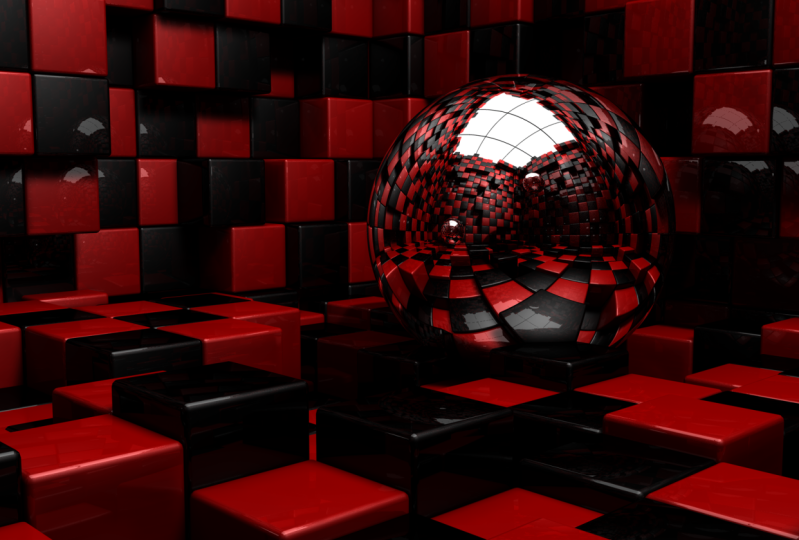
9. Proyecto de papel tapiz: crear el primer conjunto de cubos: Hola clase y bienvenidos de nuevo. En esta nueva sección del curso, vamos a crear estos increíbles fondos de pantalla que estás viendo en tu pantalla. Ahora, lo vamos a hacer en diferentes pasos. Y en esta lección en particular, vamos a empezar por crear el primer conjunto de cubos. Entonces empecemos. De acuerdo, Entonces como pueden ver, tengo un nuevo documento vacío apéndice. Y voy a empezar por crear un cubo. Entonces voy a dar click aquí. Ahora aquí tenemos nuestro cubo. Y si vamos a nuestro gestor de atributos, podemos ver aquí los diferentes atributos de este cubo. Voy a asegurarme de que he seleccionado la pestaña de objetos. Y ahora aquí puedo ver el tamaño donde x, y, y z Se
puede ver que son 200 para todos ellos. Y ahora si prestamos atención, se
puede ver que los bordes de este cubo son realmente afilados. Y quiero cambiar eso. Entonces voy a ir a la pestaña de atributos, y voy a activar la opción de filete haciendo clic en este cuadro aquí. Ahora puedes ver la diferencia aquí. Se ve mucho más suave. Yo lo voy a deshacer para que veas cómo era antes. Realmente afilado. Y lo voy a rehacer. Y se puede ver que Esto se ve mucho más atractivo. Ahora, por supuesto, podemos cambiar la configuración de esta opción de filete. Podemos aumentar o disminuir el radio. Voy a aumentarlo. Se puede ver que los bordes se vuelven más redondos. O podemos disminuirlo. Y los bordes se van a poner más nítidos y afilados. Voy a dejar esto en algo alrededor de las cinco. Ahora, también podemos cambiar las subdivisiones Philae. Pero creo que tres es un buen número por ahora. Entonces lo voy a dejar como está. Y ahora voy a hacer una copia de este objeto. Para que lo pueda hacer yendo al menú Edición. Puedo seleccionar Copiar y luego Pegar. puedes ver los atajos. Comando C para copiar y Comando V para pegarlo. Por lo que voy a seleccionar Copiar. Voy a dar click aquí. Y luego voy a ir a Editar, y voy a seleccionar Pegar. Y si vamos al gestor de objetos, se
puede ver que ahora tenemos dos cubos diferentes aquí. Entonces voy a seleccionar el segundo, y lo voy a mover a la izquierda. Entonces voy a usar esta flecha. Voy a dar clic y arrastrar, y voy a moverlo a la izquierda. Ahora, se puede ver que a medida que muevo este objeto, hay algunos números mostrando. Y esos números están cambiando. Y esos números indican hasta qué punto estoy moviendo este objeto de su posición original. Entonces voy a asegurarme de mover esto a 200. Y para asegurarme de que esto esté fijado en 200, voy a acercarme lo más posible a 100. Y luego voy a presionar y mantener presionada la tecla Mayús de mi teclado. Y eso me va a ayudar a chasquear estos a números redondos. En este caso, se puede ver que se establece en 100. Y si lo sigo moviendo, se
va a chasquear a sólo números redondos. Entonces voy a asegurarme de que esto esté fijado en 100. Yo voy a liberar aquí. Entonces ahora tenemos dos cubos y podemos volver a hacer lo mismo. Entonces voy a seleccionar los dos de estos cubos. Voy a hacer una copia de estos dos cubos. Entonces voy a usar el atajo Comando C, comando V. Y voy a seleccionar estos dos cubos, los nuevos. Y los voy a mover otra vez a la izquierda. Esta vez, lo voy a mover por un 100 unidades, así. Ahora voy a navegar, recuerda tus atajos 1, 2, y 3, para navegar por tu escena. Y ya puedes ver ahora tenemos cuatro cubos diferentes. Voy a repetir proceso. Entonces voy a seleccionar ahora todos estos cubos diferentes. Voy a duplicarlos de nuevo, mando C, Comando V. Y voy a mover estos objetos a la izquierda. Esta vez, voy a tener que trasladarlo 800 unidades a la izquierda. Al igual que así. Y voy a tener que volver a hacerlo. Entonces voy a seleccionar todos estos diferentes objetos. Voy a duplicarlos. Entonces voy a ir Comando C, mando V. Y voy a mover todos estos diferentes objetos a la izquierda. Esta vez, lo voy a mover 1600 unidades a la izquierda, así. Ahora si vamos a nuestro gestor de objetos, se
puede ver que estos objetos monocapa se está poniendo realmente abarrotado. Entonces lo que voy a hacer es agrupar todos estos diferentes objetos juntos. Por lo que voy a dar click aquí en este cubo en la parte inferior. Voy a presionar y mantener presionada la tecla Mayús de mi teclado. Y voy a dar click en estos otros son los muy top. Y como puedes ver ahora, se seleccionan todos estos diferentes objetos. Y voy a agrupar todos estos objetos juntos. Para ello, podemos hacerlo haciendo clic derecho sobre cualquiera de estos diferentes objetos y seleccionando la opción de grupos de objetos. Aquí se puede ver el atajo. Alt G. Así que voy a utilizar el atajo en el futuro. Por ahora. Sólo voy a dar clic aquí para agrupar estos objetos. Y como pueden ver, ahora tenemos un nuevo grupo. Ahora si vamos a la izquierda de este grupo, se
puede ver una casita aquí con un signo más en el centro. Eso significa que este objeto aquí tiene algunos otros objetos dentro. Y si hacemos clic en este signo más, se va a mostrar todos los objetos dentro de estos otro objeto, en este caso dentro de estos objetos o grupo nulo. Por lo que puedo volver a hacer clic aquí para cerrarlo, o hacer clic aquí de nuevo para abrirlo. Voy a cerrarlo. Y puedo renombrar esto si quiero. Al igual que así. Ahora en este punto, voy a hacer dos materiales diferentes. Y voy a explicar más adelante por qué es importante hacer estos materiales en este momento. Pero por ahora, sigamos adelante y hagámoslos. Entonces vamos al gerente de materiales aquí abajo. Y yo voy a ir a Crear. Y voy a seleccionar la primera opción, nuevo material por defecto. Y voy a asegurarme de hacer doble clic en este material. Por lo que tenemos esta ventana Editor de Materiales. Y voy a empezar por cambiar el color. Voy a mover este mango a la izquierda. Por lo que estos se vuelven negros. Y luego voy a ir a la pestaña de reflectancia. Y voy a seleccionar el botón Agregar. Voy a dar click aquí. Y voy a añadir una reflexión heredada dando click aquí en esta opción. Ahora puedes ver aquí tenemos una nueva reflexión sobre este material, pero creo que es demasiado fuerte. Entonces voy a reducir esto a algo alrededor del 10 por ciento. Ahora. Voy a renombrar estos a negros. Y voy a seleccionar este material por aquí. Y voy a hacer un material de copia. Entonces voy a ir Comando C, mando V. Y ahora voy a renombrar este para leer. Y voy a ir a la pestaña Color. Y voy a aumentar esta opción. Y también este de aquí. Voy a aumentarlo. Ahora tenemos rojo. Voy a hacerlo un poco más oscuro. A lo mejor un poco más así. Y ahora puedo cerrar esta ventana hacia abajo. Y ahora tenemos este nuevo material. Voy a dar clic aquí fuera de estos diferentes objetos para asegurarme de que ninguno de ellos esté seleccionado. Y ahora voy a empezar a aplicar estos materiales a estos diferentes cubos. Y voy a empezar con el rojo. Voy a hacer clic y arrastrarlo y soltarlo sobre estos objetos así. Como se puede ver, ahora este material se ha aplicado a estos cubo. Entonces puedo seguir haciéndolo. Voy a dejar uno en medio. Voy a aplicar a estos otros. Al igual que así. Voy a vivir otro vacío. Y voy a aplicar este material a estos otros cuadrados. Y voy a repetir este proceso hasta llegar a todos estos cubos diferentes, así. Y ahora voy a repetir el mismo proceso, pero esta vez soy bueno para usar el material negro. Voy a dar click y arrastrar. Y voy a empezar a aplicarlo a los cubos restantes. Al igual que esto. Se puede ver esto en realidad es muy fácil de hacer. Entonces como puedes ver, ahora tenemos la base para crear nuestro increíble fondo de pantalla en Cinema 4D. Ahora, sólo hay que hacer es guardar mi archivo. Entonces voy a ir a Archivo y voy a seleccionar Guardar proyecto. Aquí se puede ver el atajo. Voy a dar clic aquí, y lo voy a guardar en la carpeta Sección 3 dentro de la carpeta Recursos de este curso. Y lo voy a llamar cubos. Voy a dar click en guardar. Y eso es todo por esta lección. Muchas gracias por ver. Y te veo en la siguiente lección.
10. Proyecto de papel tapiz: crear el piso: Hola clase y bienvenidos de nuevo. En esta lección, vamos a seguir creando nuestra costura de fondo de pantalla en cine 4 D. Así que empecemos. Muy bien, entonces aquí es donde salimos en nuestra lección anterior. Y como pueden ver, tenemos la base para nuestro piso. Y voy a empezar esta lección haciendo una copia de este grupo que contiene todos estos cubos diferentes. Entonces lo voy a seleccionar. Y yo voy a ir Comando C, mando V a hacer una copia. Y ahora con esta copia, voy a mover en el eje z. Por lo que voy a asegurarme de que esto esté seleccionado. Y voy a dar clic y arrastrar sobre este eje. Y voy a presionar y mantener presionada la tecla Mayús de mi teclado para asegurarme de que esto siesta 200 unidades. Al igual que así. Ahora, como pueden ver, ahora tenemos dos fichas diferentes. Y quiero que estos azulejos tengan diferentes colores. Entonces si he leído aquí, quiero tener negro aquí. Si aquí tengo negro, quiero tener rojo aquí. Entonces lo que puedo hacer para arreglar esto, porque ahora mismo se puede ver que tenemos el mismo color, es venir aquí, ampliar este grupo. Y puedo seleccionar estas diferentes etiquetas que tengo aquí. Se puede ver que estas etiquetas pertenecen a estos diferentes materiales. Entonces si selecciono estas diferentes etiquetas y las elimino presionando la tecla Eliminar en mi teclado. Ahora bien, todos estos diferentes objetos no tienen ningún material aplicado a ellos. Y ahora, podemos empezar con el color negro. Puedo aplicar este material a este cubo, y puedo seguir haciéndolo uno por uno, como lo hicimos antes. Voy a deshacer todos estos porque hay una manera más fácil. Y es rotando a todo este grupo. Entonces voy a derrumbar a este grupo y voy a asegurarme de que esté seleccionado. Y ahora voy a utilizar la herramienta Rotar. Y voy a rotar todo este grupo BY tenía voy a
asegurarme de que roté sólo en estos ejes. Entonces voy a dar clic y arrastrar aquí. Y voy a asegurarme de que mantenga presionada la tecla Mayús de mi teclado. Por lo que esto gira exactamente 180 grados. Y yo voy a liberar aquí. Y como puedes ver,
ahora, estos colores son la forma en que los queremos. Ahora tenemos rojo y negro y demás. Y así los queremos. De acuerdo, ahora voy a seleccionar la herramienta de selección en vivo y voy a hacer lo mismo que hicimos anteriormente. Por lo que voy a seleccionar estos dos grupos diferentes. Yo los voy a duplicar. Ya conoces los atajos para duplicar, por lo que ya no hay necesidad de repetirlo. Entonces sólo voy a duplicar estos dos grupos. Y lo voy a mover en el eje z. Voy a presionar y mantener presionada la tecla Mayús. Y voy a asegurarme de trasladarlo 400 unidades, así. Voy a hacerlo de nuevo. Voy a seleccionar todos estos diferentes grupos. Yo los voy a duplicar. Y yo lo voy a mover esta vez 800 unidades. Recuerda mantener presionada la tecla Mayús del teclado. Por lo que estas perillas al 800. Y lo voy a volver a hacer. Por lo que voy a seleccionar todos estos diferentes grupos. Yo los voy a duplicar. Y yo lo voy a mover. Pero esta vez lo voy a mover 1600 unidades. Recuerda presionar y mantener presionada la tecla Mayús. Por lo que se encadena a 1600. ¿ De acuerdo? Como pueden ver, ahora tenemos la palabra y esto está casi listo, pero aún tenemos que trabajar un poco en ello. Entonces lo que vamos a hacer a continuación es seleccionar cubos son aleatorios. Por lo que voy a asegurarme de tener seleccionada la herramienta de selección en vivo. Voy a dar click en él para poder ver los atributos de esta herramienta. Y si llego hora aquí se puede ver que el radio esta herramienta es un poco demasiado grande para lo que vamos a hacer ahora. Entonces voy a venir aquí a los atributos de la herramienta de selección en vivo. Y voy a ir a la configuración de radio, y voy a cambiar el radio. Voy a intentarlo con cinco. Y como puedes ver ahora el radio es mucho más pequeño y va a ser mejor para los próximos pasos. ¿De acuerdo? Entonces lo que voy a hacer es seleccionar algunos de estos diferentes cubos al azar. Entonces voy a empezar por deseleccionar todo. Y ahora voy a empezar a seleccionar cubos al azar. Voy a seleccionar entre 20 y 30 cubos. Entonces ahora que tengo seleccionados todos estos cubos diferentes, los
voy a agrupar. Y para eso, voy a usar el atajo. Recuerda que es Alt G y parece que no pasó nada. Pero si vengo aquí al gestor de objetos y amplío estos grupos, se
puede ver que aquí tenemos otro grupo dentro. Y voy a mover esto afuera así. Y voy a derrumbar a este otro grupo. Ahora si amplío este grupo, se
puede ver que aquí tenemos muchos cubos diferentes. Y voy a derrumbarlo otra vez. Y si llegamos a la derecha del nombre de este grupo, se
puede ver que aquí tenemos dos círculos diferentes. Y si hago clic en esos círculos, se
puede ver que van a cambiar de color. Ahora es verde. Si vuelvo a hacer clic, se va a poner rojo. Y si vuelvo a hacer clic, se va a volver a gris. Ahora, esto ustedes chicos nos van a ayudar a encender y apagar la vista para estos elementos dentro de nuestro Canvas. Entonces si hago clic aquí una vez, va a estar encendido, si vuelvo a hacer clic aquí, se va a pedir el lienzo. Ahora se puede ver que todos los elementos dentro de este grupo desaparecieron en nuestro lienzo. Ahora tenemos muchos hoyos diferentes aquí. Y esos agujeros que aquí vemos son los LMS que tenemos dentro de este grupo. Este otro círculo en la parte inferior va a funcionar de una manera muy similar. Podemos hacer click aquí para cambiar su color. Y va a encender y apagar la vista de estos elementos desde nuestro render. Por lo que la otra pestaña va a encender suficientes los elementos del lienzo. Y el de abajo los va a encender y apagar de nuestros renders. Y por ahora, sólo apagando, el de arriba va a ser suficiente. Por lo que ahora puedes ver que faltan muchos de estos diferentes cubos. Y eso es exactamente lo que necesitamos. Ahora, voy a repetir el mismo proceso. Por lo que voy a empezar a seleccionar diferentes cubos. Y una vez que tenga algunos más de estos cubo seleccionados, los
voy a agrupar. Entonces voy a usar el mismo comando, Alt G. Y voy a ampliar este grupo. Se puede ver que tengo otro grupo aquí. Voy a moverlo afuera. Voy a derrumbar este. Y voy a apagar la vista para todos los elementos dentro de este grupo haciendo doble clic en este círculo. Al igual que así. Y ahora se puede ver que nos faltan más de estos cubos. Y voy a seguir con este proceso hasta que nos queden sin cubos. De acuerdo, lo voy a volver a hacer. Alt G para agrupar estos diferentes objetos juntos. Voy a llevar a estos grupos afuera. Voy a apagar la vista para todos los elementos dentro de este grupo desde nuestro Canvas. Voy a repetir el proceso. ¿ De acuerdo? Ahora voy a agrupar todos estos cubos juntos. Y voy a sacar esto afuera y apagar su vista desde el Lienzo. Voy a hacerlo de nuevo. Y voy a seguir. Está bien. Voy a hacerlo de nuevo. Voy a hacerlo de nuevo. Y como puedes ver ahora tenemos muy pocos cubos. Entonces voy a continuar. Voy a mover esto afuera y apagar su vista. Y ahora puedo seguir con estos. Por lo que ahora se puede ver que tenemos algunos otros cubos. Y voy a ir al encargado de objetos. Y se puede ver que suave, estos diferentes grupos
ya no tienen nada dentro porque se puede ver que no tienen el signo más aquí. Y eso significa que están tienen algo dentro. Entonces voy a seleccionar estos que están vacíos. Y los voy a borrar. Voy a seguir con estos, así. Y ahora voy a seleccionar algunos de estos cubos. Y lo voy a mover a estos otros grupos justo al azar, así. Y ahora sólo tenemos éste aquí mismo. Y ahora puedo seleccionar todos estos diferentes grupos que están vacíos. Se puede ver que no tienen el signo más por aquí. Y los voy a borrar. Entonces ahora que tengo todos estos grupos diferentes, voy a empezar a dar la vuelta a esto como estaban haciendo click en unos. Y estos círculos Leland, hasta que todos estos círculos son grises. Y ahora tenemos de nuevo todos nuestros diferentes cubos. Ahora, te voy a mostrar por qué con el, todos estos porque tal vez te estás preguntando, ¿por qué estamos haciendo todo esto? Y la respuesta es muy sencilla. Yo sólo voy a seleccionar uno de estos grupos. Yo me voy a acercar aquí porque quiero que veas mientras vamos a hacer. Entonces, voy a seleccionar este grupo y voy a utilizar ya sea la herramienta de selección o la herramienta Mover, para que podamos obtener estas flechas. Y ahora voy a empezar a mover estos arriba y abajo. Por lo que estos cubos están en un nivel diferente. Y así me gusta. Voy a seleccionar el siguiente grupo. Y esta vez lo voy a bajar un poco. Voy a ir al otro grupo. Voy a subirlo. Y voy a seguir haciendo eso con el resto de estos diferentes grupos. Ali quería tener aquí es algo de aleatoriedad. Entonces todo lo que estoy haciendo aquí es mover estos cubos arriba y abajo solo un poquito. Por lo que obtenemos todos esos niveles diferentes. Y como puedes ver, ahora, estos lucen mucho más interesantes que antes. Y me gusta. Entonces eso es todo por esta lección. Muchas gracias por ver, y los veo en la siguiente lección.
11. Proyecto de papel tapiz: crear las Walls: Hola clase y bienvenidos de nuevo. En esta lección, vamos a seguir creando nuestro papel mundial en el cine 4 D. Así que empecemos. De acuerdo, entonces aquí es donde dejamos en nuestra lección anterior. Y en esta lección vamos a crear los muros. Pero antes de hacer eso, fui a explicarles por qué era muy importante que
creáramos estos dos materiales al principio mismo del proyecto. Y la razón es muy sencilla. Lo hicimos para ahorrar tiempo, y en realidad ahorramos mucho tiempo. Entonces como puedes ver aquí, tenemos muchos cubos diferentes. Y cada uno de estos cubos tiene uno de estos dos materiales se le aplican. Pero si recuerdas, aplicamos estos materiales sólo a la primera línea de cubos, este de aquí. Y luego cuando hicimos la copia de estos ln de cubos, esos cubos ya les han aplicado los materiales. Entonces en lugar de aplicar estos dos materiales a cada uno de estos diferentes cubos, los
aplicamos solo a la primera línea. Y eso nos ayudó a ahorrar mucho tiempo. Y créanme, habría llevado mucho tiempo
aplicar estos materiales a cada uno de estos cubos. Y eso es algo que quieres hacer en cada proyecto que trabajes. Siempre que puedas ahorrar tiempo, adelante y hazlo porque el tiempo es dinero. Y en este negocio, el tiempo es realmente importante. Está bien, así que ahora sigamos y hagamos las paredes para estas habitaciones. Y vamos a ahorrar mucho tiempo otra vez. Y te voy a mostrar cómo. Por lo que puedes ver aquí tenemos nuestros diferentes grupos. Y lo que voy a hacer es seleccionar a todos estos diferentes grupos. Y voy a agruparlos. Para que pueda hacerlo haciendo clic derecho aquí y seleccionando la opción de objetos de grupo. Y recuerda el atajo Alt G. Así que voy a dar click aquí. Y como puedes ver,
ahora, esto se convierte en un solo grupo. Y voy a renombrarlo. Voy a llamarlo piso. Y aquí es donde vamos a ahorrar mucho tiempo de nuevo. Entonces lo que voy a hacer es hacer una copia de este grupo. Entonces voy a ir Comando C, comando V, y voy a nombrar estos mientras un. y ahora lo que voy a hacer es usar la herramienta de rotación. Para que pueda seleccionarlo desde aquí, o puedo usar el atajo, que es la letra R en su teclado. Y ahora voy a rotar todo el grupo, pero lo voy a girar sólo en estos ejes. Entonces lo voy a rotar así. Y voy a asegurarme de presionar y mantener presionada la tecla Mayús de mi teclado. Por lo que esto mapea a 90 grados. Y yo voy a liberar aquí. Ahora voy a navegar por ahí. Y como pueden ver, ahora tenemos el primer muro. Ahora voy a ir a las diferentes vistas porque quiero ver estos objetos desde diferentes ángulos. Por lo que voy a dar click aquí. Y voy a alejarme aquí en la vista superior. Y voy a usar la herramienta Mover. Voy a acercarme. Y voy a mover este muro así. Y voy a ir a la vista frontal y voy a moverlo hacia arriba así. Ahora voy a volver a la vista de perspectiva. Y yo sólo voy a acercarme aquí para asegurarme de que estos se vean bien. Y si tengo que moverlos, puedo hacerlo muy fácilmente. Al igual que así. Ya puedes ver esto se ve mucho mejor. Puedo moverlo un poco más allá. Al igual que así. Y como pueden ver ahora tenemos el primer muro y ahorramos mucho tiempo porque ahora tenemos que volver a hacer todo el proceso. Todo lo que hicimos fue duplicar todo el trabajo que habíamos hecho antes. Y voy a hacer lo mismo otra vez. Entonces solo voy a seleccionar este grupo y lo voy a duplicar. Y voy a renombrarlo a mundo ser. Y lo voy a mover al otro lado. Y ahora voy a seleccionar estos dos mundos diferentes. Y los voy a duplicar. Y ahora voy a usar la herramienta de rotación. Recuerda, podemos usar la letra de atajo R en tu teclado. Y esta vez los vamos a rotar horizontalmente. Por lo que voy a dar clic y arrastrar sobre este eje. Voy a asegurarme de presionar y mantener presionada la tecla Mayús de mi teclado. Por lo que estos mapas a 90 grados y voy a soltar. Y como pueden ver, ahora tenemos todos los muros que necesitamos. Y me voy a acercar sólo para asegurarme de que estos se vean bien. Y como puedes ver, se ven realmente, muy bien. Yo sólo voy a alejarme. Y ahora toda la habitación está completa. Y fue realmente fácil hacerlo porque hemos hecho la mayor parte del trabajo en la lección anterior. Y ahora todo lo que voy a hacer es guardar mi archivo. Entonces voy a ir a Archivo y voy a seleccionar Guardar proyecto solo para asegurarme de que
hemos guardado todos los cambios que hemos hecho a estos archivos. Y eso es todo por esta lección. Muchas gracias por ver, y los veo en la siguiente lección.
12. Cómo utilizar el aspecto de los elementos seleccionados en Cinema 4D: Hola clase y bienvenidos de nuevo. En esta lección, vamos a hablar del comando Elementos seleccionados Ubicados. Entonces empecemos. De acuerdo, entonces aquí es donde dejamos en nuestra lección anterior. Pero voy a cambiar a un archivo diferente porque quiero mostrarte algo más. Entonces voy a dar clic aquí en ventana, y voy a seleccionar estos otros archivos que ya he abierto. Entonces voy a dar click aquí. Y como puedes ver, este es un archivo muy sencillo. Y Ollie teniendo aquí son tres objetos diferentes. Aquí los puedes ver. Tengo un cubo, un cono, y una esfera. Ahora, en este momento, sólo podemos ver el cubo aquí en nuestro Lienzo. Entonces si selecciono el cubo, se resalta aquí en el Lienzo. Ahora bien, si selecciono el cono, se
puede ver que no es visible en el Lienzo. Pero el cine 4 D nos va a dar un indicio de dónde se encuentra este objeto. Entonces como pueden ver aquí, tenemos una pequeña flecha que está apuntando en esta dirección. Entonces eso significa que este cono que hemos seleccionado aquí está en algún lugar alrededor, por aquí en esta dirección. Y si selecciono la esfera, se
puede ver que esta flecha ahora apunta en esta otra dirección. Significa que este objeto está en algún lugar alrededor de esta zona, están en algún lugar en esta dirección. Ahora, como dije, y este es un documento muy sencillo. Pero cuando trabajas en 3D, normalmente
tendrás muchos elementos
diferentes y muchos objetos diferentes en tu escena. Y cuando eso sucede, y quieres localizar un objeto específico, Digamos que quieres mirar este miedo. Todo lo que tienes que hacer es presionar la letra S en tu teclado y la cámara se va a mover. Por lo que se puede ver ese objeto en particular. Por lo que ahora mismo he seleccionado la esfera y voy a presionar la tecla Esc en mi teclado. Pero antes de hacer eso, voy a asegurarme de que el cursor esté dentro del lienzo. Y ahora voy a presionar a S. Y como pueden ver, ahora estamos mirando esta esfera. Tenemos el cubo por aquí. Para que pueda seleccionarlo. Y si presiono la tecla Esc, se va a centrar de nuevo en el cubo. Ahora si quiero mirar el cono, tengo que seleccionarlo aquí del gestor de objetos. Y entonces tengo que mover el cursor dentro de este lienzo. Y luego puedo presionar la letra S en mi teclado. Y de esa manera puedo ver este objeto. Entonces esa es una manera fácil de poder ver tus elementos seleccionados cuando no puedes encontrarlos en tu lienzo. Entonces de nuevo, puedo seleccionar el cubo, mover el cursor dentro del lienzo, presionar S, y luego podré ver el cubo. Puedo seleccionar la esfera, mover el cursor dentro del lienzo, y presionar S. Y eso va a ser mucho más fácil que hacerlo manualmente. Tratar de navegar por tu escena e intentar encontrar un objeto específico, sobre todo cuando tienes muchos objetos diferentes en. Y lo mejor es que este comando va a funcionar en cualquier punto de vista dentro de Cinema 4D. Por lo que va a funcionar en la vista de perspectiva como acabamos de ver. Pero también va a funcionar en la vista superior, en la vista lateral, y en la vista frontal. Para que puedas usarlo donde quieras. Y eso es todo por esta lección. Espero que te haya gustado y espero que hayas aprendido algo útil. Y te veo en la siguiente lección.
13. Cómo usar el modo Axis en Cinema 4D: Hola clase y bienvenidos de nuevo. En esta lección, vamos a hablar del modo de eje en el cine 4 D. Así que empecemos. De acuerdo, Entonces como pueden ver, tengo una escena muy simple arriba y en Cinema 4D, todo lo que tengo aquí es un cubo que ha sido modificado. Ahora, recuerda si queremos mover un objeto, podemos hacerlo usando la herramienta de selección en vivo o la herramienta Mover. Usemos la herramienta Mover. Ahora bien, si quiero mover este objeto sobre este eje, tendré que hacer es hacer click y arrastrar sobre esta flecha. Al igual que así. Pero a veces cuando intentas mover un objeto, no
se moverá. Entonces si vuelvo a seleccionar este eje y hago clic y arrastre, verás que ya no puedo mover este objeto. Entonces si trato de moverlo de nuevo, no
se moverá. Entonces, ¿qué pasó aquí? Esta es una pregunta realmente interesante porque anteriormente pude moverla. Y si pones mucha atención, verás que este botón aquí se ha activado. Y este botón es el botón Activar eje. Y con este botón, vamos a activar o desactivar el modo de eje. Ahora, el modo de eje nos va a permitir mover el eje de nuestros objetos, pero no los propios objetos. Por lo que puedes ver este objeto tiene un eje y yo puedo moverlo libremente. Cuando este modo está activado, puedo moverlo en cualquier eje que quiera. Al igual que así. Y eso no va a modificar la posición del objeto en sí. Ahora bien, si apago esto haciendo clic aquí, e intenté mover de nuevo este eje. Se puede ver que ahora puedo mover el objeto. Y les estoy explicando porque a veces activarás este modo de eje por accidente porque hay un atajo para activarlo. El letra L en tu teclado. Por lo que puedes ver en este momento es el activado. Pero si presiono la letra L en mi teclado, verán que ahora se ha activado. Si lo vuelvo a presionar
, ha sido el activado. Entonces si estoy trabajando en una escena y presiono la letra L en mi teclado por accidente, puedo activar o desactivar el modo de eje por accidente. Y si no sabes lo que hiciste, vas a intentar mover tus objetos, pero no se moverán. Por eso es muy importante que sepas usar este modo de eje. Ahora bien, la verdadera pregunta debe ser, ¿por qué podemos modificar el eje de nuestros objetos? Y la respuesta es bastante simple. El eje de nuestros objetos va a definir el centro de rotación de los propios objetos. Entonces voy a asegurarme de que el modo de eje esté activado. Y voy a mover a estos dos a algún lado sobre este centro de este objeto, así. Y me van a activar. Y ahora si trato de rotar este objeto, voy a utilizar la herramienta de rotación presionando la letra R en mi teclado. Y si giro este objeto, verás que rotará desde el centro. Pero si quiero que este objeto sea una puerta, por ejemplo, voy a querer que los ejes estén de este lado o Estos otros. No importa, pero tiene que estar en uno de los dos lados. Entonces para ello, voy a activar el modo de eje pulsando aquí o pulsando la letra L en mi teclado. Y luego voy a usar la herramienta Mover. Voy a mover este eje, digamos a la izquierda. Al igual que así. Y ahora voy a activar el modo de eje. Y si vuelvo a utilizar la herramienta Rotar, y giro este objeto, verás que ahora se comporta como una puerta. Porque ahora la posición del eje está de este lado. Y de nuevo, les estoy explicando porque en nuestro proyecto de fondo de pantalla, estamos moviendo muchos objetos. Y si presionas la tecla L de tu teclado por accidente, no
podrás mover tus objetos porque solo estarás moviendo el eje. Entonces así es como usamos el modo de eje en el cine 4 D. Y eso es todo por esta lección. Espero que te haya gustado y que hayas aprendido algo útil. Y te veré en la siguiente lección.
14. Proyecto de papel tapiz: crear el tejado y los elementos interiores: Hola clase y bienvenidos de nuevo. En esta lección, vamos a seguir creando nuestro papel mundial en cine 4D. Entonces empecemos. Muy bien, entonces aquí es donde salimos en nuestra lección anterior. Y como recuerdan, terminamos de crear estas habitaciones de cubos. Y voy a empezar agrupando todos estos diferentes grupos. Voy a seleccionarlos a todos. Y voy a usar el atajo Alt G para agruparlos. Y voy a renombrar estos por habitación. Y ahora voy a crear el techo. Y para eso voy a usar un objeto llano. Por lo que voy a dar clic y mantener aquí. Y voy a seleccionar el objeto plano, así. Ahora voy a ir a una vista superior. Y como pueden ver aquí, tenemos el avión, pero es demasiado pequeño. Entonces voy a usar la herramienta de báscula y la voy a escalar un poco, así. Y voy a usar la herramienta Mover porque voy a
moverla todo el camino hacia la izquierda así. Y voy a crear dos copias de este avión. Y los voy a mover a la derecha. Pero para hacerlo mejor y poder verlos mejor, voy a apagar la vista para todos estos cubos diferentes que tengo aquí. Y para ello,
todo lo que tengo que hacer es venir al gestor de objetos y dar click dos veces en estas pestañas aquí, caldera medio aquí. Por lo que voy a dar clic una vez y volver a hacer clic. Y cuando se ponga rojo, va a desaparecer de nuestro Lienzo. Y ahora vamos a poder ver mejor estos. ¿ De acuerdo? Voy a acercarme un poco y voy a hacer una copia de estos avión. Entonces voy a ir Comando C, comando V. Y voy a mover este objeto a la derecha, pero voy a asegurarme de presionar y mantener presionada la tecla Mayús de mi teclado. Entonces obtengo sólo números redondos. Y voy a asegurarme de memorizar que esta postura que estoy moviendo, este objeto, se
puede ver ahora mismo está fijada en 950 centímetros. Entonces voy a liberar aquí. Y ahora tenemos estos dos planos y están separados por un pequeño espacio aquí. Ahora, voy a hacer lo mismo otra vez. Voy a seleccionar este objeto y lo voy a duplicar. Y voy a moverlo a la derecha. Y voy a asegurarme de que esto se diga a 950 centímetros porque esa es la distancia que usamos en el otro objeto. Ahora, voy a liberar aquí. Y ahora se puede ver que tenemos tres planos diferentes y están separados por la misma cantidad de espacio. Si estás siguiendo a lo largo de estos corales y creando tus propias
pantallas de escena que tendrás que mover estos objetos
va a depender del tamaño de tus objetos. Entonces no te preocupes, si estás moviendo tus objetos un poco más o un poco menos que yo. Realmente no importa. Entonces lo importante es que tienes los tres objetos separados por básicamente la misma cantidad de espacio en el medio. Entonces voy a volver a lo mismo, pero esta vez voy a seleccionar los tres objetos y los voy a duplicar todos. Y esta vez los voy a mover en estos otros ejes. Pero voy a asegurarme de que mantenga presionada la tecla Mayús de mi teclado. Y los voy a mover la misma cantidad de distancia, 950, así. Voy a subir y lo voy a hacer de nuevo. Voy a duplicar estos objetos y los voy a mover hacia arriba así. De acuerdo, voy a alejarme. Como se puede ver. Ahora tenemos nueve paneles diferentes y todos están separados por la misma cantidad de espacio. ¿ De acuerdo? Ahora, una vez que tenga seleccionados todos estos distintos paneles, los
voy a agrupar. Entonces voy a usar el atajo Alt G. Y voy a cambiar el nombre de estos nuevos grupos a techo. Al igual que así. Ahora voy a ir a la vista en perspectiva y voy a volver a encender ahí. Nosotros civilmente para su grupo de habitaciones haciendo click aquí una vez. Y voy a seleccionar el grupo del techo. Y lo voy a subir porque esto tiene que ir a las escenas muy altas. Va a ser el techo. Y voy a volver a la vista superior porque
se puede ver que esto es demasiado pequeño para la habitación. Entonces lo voy a mover al centro o más o menos al centro. Y lo voy a escalar. Voy a seleccionar el esquelético. Y voy a asegurarme de que he seleccionado a todo el grupo, así. Y voy a dar clic y arrastrar así. Y voy a usar la herramienta de movimiento. Y lo voy a mover para poder centrarlo. Y ahora voy a volver a la vista en perspectiva para asegurarme de que este sea el tamaño correcto. Y si tengo que deletrearlo un poco más, puedo hacerlo. Solo voy a usar la herramienta Escala y escalarla un poco más. Voy a asegurarme de bajarlo un poco. A lo mejor un poco más. Al igual que así. Y ahora voy a crear un nuevo material para estos paneles porque quiero que sea algún tipo de paneles de iluminación. Por lo que voy a ir al gerente de materiales, y voy a dar click en Crear y voy a seleccionar nuevo material por defecto. Voy a hacer doble clic en él, y voy a cambiar su nombre. Esto va a ser para el techo. Entonces voy a llamarlo condujo. Y voy a apagar el canal de color y también el canal reflectancia porque sólo necesito los canales de iluminancia. Entonces lo voy a seleccionar. Y voy a dar clic en esta casilla de verificación para encenderla. Y voy a aumentar el brillo a alrededor de un 150%. Entonces ahora este material no tiene ningún color y no tiene ningún reflejo. Tiene sólo algo de iluminación. Voy a cerrarlo y lo voy a aplicar a todos estos distintos paneles. Se puede ver que tenemos nueve paneles. Y puedo aplicar este material a cada uno de estos paneles uno por uno. O como todos estos paneles van a utilizar exactamente el mismo material, puedo realmente aplicar este material y no a los propios paneles, sino a todo el grupo. Entonces en lugar de agarrar este material al lienzo, voy a hacer clic y arrastrarlo y soltarlo aquí en el grupo del techo, así. Y como se puede ver ahora, este material se aplicó a los nueve paneles a la vez. Y la razón de eso es porque si abrimos estos grupos, se
puede ver que este grupo contiene todos estos nueve paneles. Entonces cuando aplicamos un material a un grupo, este material se va a aplicar a cada uno de los contenidos de ese grupo siempre y cuando no tengan ningún otro suministro de material para ellos. Porque verás si agarro otro material y lo aplico a uno de estos objetos. Estará utilizando ese material y estará ignorando estos que se han aplicado a todo el grupo. Y si elimino esta etiqueta, ahora, no tiene ningún material aplicado a ella. Por lo que se va a tomar el material del grupo. ¿ De acuerdo? Ahora voy a derrumbar a este grupo. Y ahora el techo está completo. Ahora voy a crear una esfera. Por lo que voy a dar clic y mantener aquí. Y voy a seleccionar este objeto esfera. Y voy a ir a los diferentes puntos de vista porque quiero mover esta esfera. Voy a asegurarme de que esto sea visible. Entonces voy a subirlo. Y un poco a la izquierda. Voy a ir a una vista superior. Voy a moverlo cerca de esta esquina, pero no todo el camino hacia la esquina. Y voy a aumentar el tamaño. Por lo que puedo hacer clic y arrastrar en este mango. Al igual que así. Y voy a volver a la vista de perspectiva. Ahora aquí dentro. Si quiero ver la esfera, recuerda que podemos usar el atajo S en nuestro teclado. Entonces voy a presionar S, y eso nos va a llevar a nuestro elemento seleccionado, en este caso la esfera. Entonces tengo este miedo aquí y sólo lo voy a mover. Por lo que parece que está descansando sobre estos cubos. Yo sólo voy a asegurarme de que esto se vea bien. Entonces quiero que parezca que está descansando sobre los cubos, pero no quiero que parezca que está pasando por el cubo. Voy a bajarlo un poco. Al igual que así. Está bien. Y ahora voy a crear un nuevo material para la esfera. Por lo que voy a ir a mis materiales y voy a dar click en Crear. Y voy a seleccionar nuevo material por defecto. Y voy a hacer doble clic aquí para abrir el Editor de Materiales. Voy a mover estos a la derecha. Y voy a desactivar la opción de color. Y voy a seleccionar la opción de reflectancia. Para que podamos abrir el panel de reflectancia. Voy a añadir una nueva reflexión de legado. Por lo que voy a dar click en agregar. Y voy a bajar a la reflexión Legacy. Voy a dar click aquí. Y voy a cerrar esto por ahora. Pero antes de hacer eso, voy a renombrar estas dos esferas. ¿ De acuerdo? Y voy a cerrar esto. Y ahora puedo aplicar este material a estas esferas así. Y voy a hacer un render rápido solo para ver cómo se ve esto hasta ahora. Ahora, para hacer un render, podemos venir aquí a estas diferentes opciones de render. Y puedo seleccionar esta primera opción,
la opción de vista de renderizado. Por lo que puedo dar click aquí, o podemos usar el atajo Comando R. Solo
voy a dar clic aquí por ahora. Y así es como se va a ver hasta ahora. Pero se puede ver que no se ve demasiado bien. Y la razón de eso es porque esto se ve un poco borroso. Entonces para arreglar eso, voy a abrir de nuevo este material haciendo doble clic en él. Y voy a ir al canal de reflectancia. Y voy a reducir la rugosidad. En este momento se puede ver que se establece en 10 por ciento. Voy a reducirlo a 0. Ahora, la rugosidad en el cine 4 D es básicamente borrosa de la reflexión. Entonces, cuanto más rugosidad tengas, si lo incremento todo el camino arriba, puedes ver que ahora se ve muy borrosa. La reflexión está completamente borrosa. Si lo reduzco, digamos 35 por ciento. Ahora se va a quedar menos borrosa. Y si lo reduzca aún más, va a ser más nítida y más nítida. Entonces voy a bajar estos todo el camino a 0 porque no quiero tener ninguna borrosa en la reflexión. Y voy a cerrar esto. Y voy a hacer otro renderizado rápido. Por lo que puedo hacer clic aquí, o puedo usar el atajo Comando R. Voy a usar el atajo. Y como puedes ver, ahora, esto se ve mucho mejor en la esfera. Pero podemos ver que las paredes todavía se ven realmente mal. Y la razón de eso es porque
modificamos este material que se aplica a la esfera. Pero no hemos modificado los materiales para los cubos. Por lo que tengo que modificar estos otros dos materiales. Y eso es lo que voy a hacer. Entonces voy a hacer doble clic aquí. Voy a ir al canal
de reflectancia y voy a reducir la rugosidad todo el camino de vuelta a 0. Se puede ver en este momento se establece en 10%. Y se puede ver el avance aquí. Y también por aquí. Cuando reduzca esto, va a cambiar. Entonces voy a reducirlo todo el camino a 0. Y como puedes ver ahora, el reflejo se ve muy, muy afilado. Y lo puedes ver aquí también. Y ahora voy a seleccionar este otro material para los cubos negros. Yo voy a hacer lo mismo. Voy a ir a la opción de rugosidad y voy a reducirla todo el camino a 0. Y voy a cerrar esto. Y se puede ver ya que tenemos un cambio dramático. Y si hago otro render rápido usando el atajo Comando R, verás que ahora esto se ve mucho,
mucho mejor y mucho, mucho más limpio. Entonces me gusta cómo se ve mal esto. Voy a hacer una copia de este miedo para sumar algunas otras esferas en esta escena. Ahora, no podremos ver esas esferas aquí en nuestra escena, sino en la reflexión dentro de la esfera. Entonces voy a seleccionar la esfera y la voy a duplicar. Y voy a ir a una vista superior. Y lo voy a mover a esta otra esquina. Y voy a hacer esto un poco más grande. Entonces lo voy a escalar así. Y voy a subirlo. Voy a hacer una copia de éste. Y lo voy a mover a esta otra esquina. Al igual que así. Voy a volver a la vista de perspectiva y voy a hacer un render rápido. Recuerda el atajo Comando R. Y ahora podemos ver las esferas reflejadas en estas otras esferas. A pesar de que no podemos verlos en nuestra escena, podemos verlos en estas reflexiones. Entonces eso es todo por esta lección. Muchas gracias por ver, y los veo en la siguiente lección.
15. Proyecto de papel tapiz: terminar la escena: Hola clase y bienvenidos de nuevo. En esta lección, vamos a seguir creando nuestro fondo de pantalla en cine 4 D. Así que empecemos. De acuerdo, entonces aquí es donde dejamos en nuestra lección anterior. Ahora, voy a crear una nueva cámara porque me gusta esta composición. Por lo que voy a dar clic aquí para crear una nueva cámara. Y ahora mismo, si muevo la cámara, si me alejo,
por ejemplo, haciendo clic y arrastrando aquí, se
puede ver que aquí tenemos esa cámara que acabamos de crear. Está justo aquí. Y para poder entrar a esta cámara que creamos, tenemos que acudir al gestor de objetos y dar click en este ícono aquí. Entonces si hago clic aquí, vamos a entrar a la vista de estas cámaras. Entonces ahora esta es la cámara activa. Y si me muevo o giro, en realidad
estoy moviendo y girando estas cámaras. Para que pueda acercarme más para conseguir una mejor composición. Y puedo rotar o hacer lo que quiera. Y todo lo que haga va a afectar a estos objeto de cámara. Ahora, siempre puedo volver a hacer clic aquí, y saldré de esta cámara. Se puede ver que la cámara está aquí, pero ahora está desactivada. Entonces ya no estamos mirando a través de estas cámaras. Voy a volver a dar clic aquí para meterme en esta cámara. Y voy a hacer un render rápido. Y me gusta mucho esta composición. Entonces como me gusta esta composición, quiero bloquear estas cámara para que ya no se mueva. Y para hacerlo, voy a hacer clic derecho y voy a entrar en las etiquetas de aparejo. Y voy a seleccionar estas etiquetas de protección. Yo sólo voy a dar click aquí. Y ahora, como se puede ver
, añadió una nueva etiqueta. Y cada vez que veas esta etiqueta, eso significa que el objeto estará bloqueado. Entonces vamos a modificarlo más. Entonces verás que si traté de mover esta cámara, como quiero acercar o alejar, no
podré hacerlo. O si quiero panear inclinación igual y si quiero rotarlo, ya no
puedo hacerlo porque tenemos una etiqueta de protección aplicada a este objeto. Ahora bien, si quito esta etiqueta, verás que puedo moverla de nuevo. Entonces voy a deshacer eso porque me gustó esta composición. Y voy a mover estos de nuevo a la cámara. Por lo que ahora no puedo moverlo aunque quiera. Y de esa manera mantendré esta composición. Ahora, recuerda agregar la etiqueta de protección. Todo lo que tienes que hacer es hacer clic derecho en el objeto al que quieres agregar el táctil. Por lo que tienes directamente en él. Y hay que ir a la opción de etiquetas de aparejo y seleccionarla de este menú. Ahora bien, si estás trabajando en una versión anterior de Cinema 4D, no
encontrarás estas etiquetas de protección. Dentro de estas etiquetas de aparejo opción. Encontrarás un menú diferente llamado Cinema 4D tags, que va a estar en la parte superior de este menú. Y dentro de ese menú, encontrarás la etiqueta de protección, que se va a quedar exactamente igual a ésta. Entonces si estás usando una versión anterior de Cinema 4D, que donde la vas a encontrar. Está bien, ahora voy a dar click aquí para salir de la vista de esta cámara. Y voy a asegurarme de que estas otras dos esferas no estén pasando por estos cubos. Entonces voy a seleccionar este y voy a asegurarme de que no esté chocando con los cubos. Ahora, se ve mejor. Y yo voy a hacer lo mismo con el otro, el del lateral. Sólo voy a asegurarme de que no esté chocando con estos cubos. Ahora bien, esto no va a importar demasiado porque vamos a mirar estos objetos sólo a través del reflejo de la otra esfera. Por lo que tal vez ni siquiera lo notemos. Si están pasando por algunos de estos cubos. Solo estoy tratando de conseguir esto lo mejor que podamos. Y ahora puedo volver a hacer clic aquí para volver a meterme en la cámara. Ahora, voy a hacer otro render rápido sólo para ver cómo se ve esto. Y como puedes ver, esto se ve realmente, muy bien. Ahora, lo único que no me gusta del todo son algunos de estos cubos. Se puede ver que algunos de estos cubos que tenemos aquí están aproximadamente al mismo nivel. Y queremos que tengan un poco de variación. Por lo que podemos arreglarlo muy fácilmente seleccionando la herramienta de selección, haciendo click en estos cubos que queremos modificar y simplemente moviéndolos. Para que pueda mover estos hacia abajo así. Yo puedo mover este otro. Además, si quiero mover esta app, nuestra pelicula, de la manera que quiero. También este, puedo subirlo así. Y voy a bajar este sólo un poco. A lo mejor no demasiado. Y lo podemos hacer de esta manera. Al igual que así. Y voy a hacer otro render rápido. Y voy a bajar esto un poco. Al igual que así. También hay uno. Y voy a hacer otro render rápido. De acuerdo, me gusta. Y ahora todo lo que tengo que hacer es añadir unas luces. Por lo que voy a crear una nueva capa haciendo clic aquí. Y voy a ir a mis diferentes puntos de vista. Se puede ver que la luz está por aquí. Entonces voy a subirlo así. Y aquí en la vista superior, puedo moverlo. Y a medida que lo muevo, se
puede ver cómo esto va a cambiar nuestra escena. Entonces me voy a acercar aquí. Para que puedas ver mejor estos. Se puede ver que esta esfera es la que tenemos aquí. Nuestra cámara está aquí y mirando en esta dirección. Para que podamos mover esta luz y ver cómo esto va a afectar la escena. Lo voy a tener de este otro lado, algo por aquí. Y lo voy a bajar sólo un poquito. Al igual que así. Y voy a volver a la vista de perspectiva y voy a hacer un render rápido. Y como puedes ver, ahora esto se ve mucho, mucho mejor que antes. Ahora Ollie tiene que hacer es agregar algunas sombras. Y para ello, voy a seleccionar una luz. Voy a ir al Gestor de Atributos. Y aquí tenemos una opción para agregar sombras. En este momento está establecido en ninguno. Por lo que voy a dar click aquí. Tenemos tres opciones diferentes para las sombras. Por lo que tenemos algunas sombras, sombras
duras y áreas sombras. Ahora voy a explicar sobre estas diferentes sombras en futuras lecciones. Pero por ahora vamos a usar sombras suaves, que son las que menos tardan en renderizar. Entonces voy a seleccionar estos. Y voy a ir a la pestaña de sombras. Y voy a aumentar el mapa de sombras. Y este número representa lo borrosa que va a ser tu sombra. Cuanto mayor sea el número, nítida será la sombra. Y cuanto menor sea
el número, más borrosa va a estar la sombra. Entonces voy a usar algo alrededor de unos 150. Y voy a hacer esto fuera. Y ahora podemos ver algunas de las sombras aquí. Se puede ver cómo esto está afectando nuestra escena. Y voy a añadir otra luz. Voy a seleccionar este. Voy a hacer una copia. Y voy a ir a los atributos. Voy a ir al general. Y voy a reducir la fuerza de estas luces. Voy a usar sólo 20 por ciento. Y yo lo voy a mover. Por lo que tengo aquí mi luz principal. Eso significa que puedo mover estos al otro lado. Al igual que así. Entonces esto va a ser un campo como lo voy a bajar un poco. Y para éste, no
quiero tener sombras. Entonces lo voy a seleccionar. Voy a ir a la opción de sombras. Voy a dar click aquí y voy a seleccionar ninguno. Voy a volver a la vista de perspectiva. Y voy a hacer un render rápido. Y me gusta. Creo que se ve realmente, realmente genial. Y eso es todo por esta lección. Muchas gracias por ver. Y te veo en la siguiente lección.
16. Proyecto de papel tapiz: Renderizado de la escena: Hola clase y bienvenidos de nuevo. En esta lección, vamos a hacer nuestro papel mundial. Entonces empecemos. Muy bien, entonces aquí es donde salimos en nuestra lección anterior. Y como recuerdan, hemos terminado de crear nuestro fondo de pantalla, y ahora vamos a renderizarlo. Entonces recuerda, para hacer un render, puedo hacerlo haciendo clic en este botón. Y esto va a hacer un render en el Lienzo. Pero el problema con esta opción es que si hago clic en cualquier lugar, como aquí, por ejemplo, se
puede ver que el render desaparece. Y eso va a pasar todo el tiempo. Entonces si quieres guardar tus renders, tienes que usar la segunda opción. Entonces esto va a hacer el mismo render, pero lo va a hacer al espectador de imágenes. Entonces voy a dar click aquí. Y como pueden ver, tenemos una nueva ventana. Esta es la imagen que éramos. Y aquí tenemos nuestro render. Y se puede ver que tenemos diferentes objetos vamos a cubrir algunas de estas opciones en futuras lecciones. Pero por ahora, los más importantes son los que tenemos aquí a la derecha. Se puede ver aquí tenemos una pequeña vista previa de la imagen que tenemos aquí. Tenemos un deslizador aquí para acercar y alejar, así. Y tenemos nuestras diferentes imágenes. Ahora mismo. Sólo tenemos uno por aquí. Pero a medida que hagamos más, tendremos toda una lista de diferentes imágenes. Entonces una cosa que podemos hacer es hacer doble clic aquí en la imagen. Y eso va a servir a la imagen al 100%. Si vuelvo a hacer doble clic, se va a hacer zoom de nuevo, pero esta vez se va a acercar. Por lo que toda la imagen se alimenta dentro de estas ventanas. Y ese es el uso básico que podemos darle al espectador de imágenes. Ahora, voy a cerrar estos porque quiero cambiar algunos de los ajustes de nuestro render antes de hacer nuestro render final. Y para editar los Ajustes de Render, puedo hacer clic en estos otro botón, así. Y puedes ver que tenemos aquí las opciones de Ajustes de Render. Ahora, lo primero que voy a hacer es ir a la pestaña Opciones y voy a apagar la opción de luz predeterminada. Y la razón de eso es porque realmente no he agregado mi propia luz. Por lo que no necesito estas luces por defecto. Simplemente voy a modificar la iluminación que hice aquí. Entonces no lo necesito. Y ahora voy a ir a la opción antialiasing. Y voy a cambiar esto de geometría a mejor. Yo lo voy a seleccionar aquí. Y lo que esto va a hacer es ayudarnos a mejorar los bordes dentro de nuestros renders. Para que puedas ver que estos bordes se ven un poco dentados. Y si no usamos esta opción, van a verse dentadas también en el render. Por lo que siempre asegúrate de usar la mejor opción dentro del anti-aliasing. Ahora tenemos más opciones aquí, pero por ahora sólo vamos a dejar esto como está. Y ahora voy a venir aquí a hacer efecto. Voy a dar click y voy a añadir la opción de eliminación global. Entonces voy a dar click aquí. Ya puedes ver tenemos un nuevo menú. Y si lo selecciono, podemos ver que tenemos diferentes opciones. Pero por ahora sólo lo vamos a dejar como está. Voy a cerrar esto y voy a hacer otro render haciendo click aquí. Ahora, notarás que estos renderizado va a llevar mucho más tiempo que el anterior. Y la razón de eso es porque modificamos la configuración de render y sobre todo porque estamos usando la iluminación global. Y siempre que utilicemos iluminación global, nuestro tiempo de render va a subir. Pero la calidad de nuestro render también va a subir mucho. Y verás los resultados. Ahora aquí abajo, se puede ver el tiempo que está tomando estas máquinas para procesar estos render. Y dependiendo de la máquina que tengas, puede llevarla un poco más o un poco menos de lo que está llevando a estas máquinas. Todo va a depender de tu máquina. Y el render está completo. Ahora bien, si mirará el tiempo que lo llevó. Dice que se lo llevó un minuto y 36 segundos. Y como dije anteriormente, el tiempo que le va a llevar a su máquina va
a depender de lo poderosa que sea su máquina. Entonces si notas que tu máquina está tardando mucho más en procesar la información, no te
preocupes por ello, solo deja que funcione. Y si lo hace más rápido, bueno, bien por ti. De acuerdo, entonces ahora tenemos nuestros dos renders. Este es el Render que acabamos de hacer. Y si hago click en esta otra. Se puede ver que hay una enorme diferencia. Este se ve mucho mejor. Y esto no se ve tan bien. Entonces me voy a acercar aquí. Voy a hacer doble clic aquí. Y puedes ver aquí cómo se ven estos bordes, sobre todo aquí en estos paneles que salen. Se puede ver que estas líneas negras se ven todas dentadas. Y si hago clic aquí, se
puede ver que se ven mucho más limpios. Y eso es lo que hace la opción antialiasing. Ahora, mirará esta imagen. puede ver que se ve más oscuro y la segunda imagen se ve mucho más brillante. Y eso es lo que hace la eliminación global. Yo sólo voy a hacer que esta ventana sea un poco más grande. Para que podamos ver todo el panorama. Y se puede ver la diferencia entre estas dos imágenes diferentes. Y se puede ver que el segundo se ve mucho mejor que el primero. Se puede ver que éste se ve realmente mal, sobre
todo en estas áreas donde tenemos bordes también aquí. Y si selecciono este otro, se
puede ver que estos bordes se ven mucho más limpios y la imagen en general se ve mucho más limpia y mucho mejor. Ahora, voy a cerrar esto y
voy a volver de nuevo a la configuración de render. Y esta vez voy a ir a la opción de salida. Ahora, en esta opción, puedo cambiar el tamaño de mi imagen. este momento se puede ver que se dice a 1280 por 720, que es una imagen muy pequeña. Pero puedo dar click aquí. Y puedo seleccionar de todos estos diferentes presets. Se puede ver tenemos cuatro pantalla para cine y video. Para nuestros dispositivos móviles, imprimir y más opciones de impresión. También podemos venir aquí y cambiar estos números a mano. Entonces voy a utilizar las dimensiones HD estándar, que son 1920 por 1080, así. Y por aquí puedes asegurarte de que tienes seleccionada la opción de píxeles, o puedes cambiarla si quieres. Pero si vamos a usar 1920 por 1080, tenemos que usar píxeles. Pero puedes usar centímetros, milímetros, pulgadas, y algunas opciones más. Por lo que ahora hemos cambiado las dimensiones de nuestro render. Voy a cerrar esto y no voy a modificar nada más porque me gusta mucho el render que teníamos. Pero yo sólo quería modificar las dimensiones. Y ahora voy a hacer otro render haciendo click aquí. Y voy a acelerar este video para que no tengas que
ver el proceso de renderizado del corazón en tiempo real. Y ahora el proceso de renderizado está completo. Y si mirará el tiempo que le llevó renderizarlo, lo
puede ver para llegar a minutos y 139 segundos. Y como dije anteriormente, dependiendo de la máquina que tengas, puede llevarla un poco más o un poco más corta. Por lo que podría tardar cinco minutos, diez minutos, o evento 20 o 30 minutos en hacer una imagen como esta. Entonces como pueden ver, ahora tenemos nuestra imagen final. Si seleccionamos la anterior, se
puede ver que ésta es mucho más pequeña. puede ver que está en un 100 por ciento. Si selecciono el último, puedes ver que también está al 100%, pero es mucho más grande. Entonces esta es nuestra imagen final. Aquí lo puedes ver. Y si me acerqué, se
puede ver que todos estos diferentes detalles se ven muy afilados. Porque dijimos la opción anti-aliasing a mejor y el render en general es realmente bueno. ¿ De acuerdo? Entonces si quieres guardarlos como una imagen, todo lo que tienes que hacer es venir aquí, selecciona este botón para guardar tu archivo. Y aquí tienes diferentes opciones para guardar tu archivo. El más importante es el formato. Puedes hacer click aquí. Selecciona uno de estos diferentes formatos. Si quieres conservar todos los detalles, tienes que usar ya sea un ladrón o PSD así. Y si no quieres modificar esta imagen, si esta va a ser la imagen final, puedes usar JPEG. Pero te recomiendo usar tiff o PSD porque esos formatos van a conservar la mayor cantidad de información. Puedes usar una bolsa si ya no quieres modificar esta imagen en
Photoshop o en cualquier otra aplicación de software para realzar tu imagen. Puedes usar JPEG. No lo vamos a modificar, así que sólo vamos a usar apec. Y aquí puedes cambiar la profundidad. Por ahora, ocho bits por canal está bien. Y tenemos más opciones que no necesitamos cambiar por ahora. Entonces todo lo que tenemos que hacer es dar click Ok, y seleccionar un nombre para esta imagen. Voy a llamarlo cubos son uno. Voy a seleccionar la carpeta en la que quiero guardarla. Y voy a dar click en guardar. Y eso va a salvar nuestra imagen. Ahora, voy a cerrar esto porque quiero
mostrarte algo que tú también puedes hacer. Y está abriendo cualquiera de estos materiales, por ejemplo, el rojo. Y podemos cambiar el color. Entonces usemos un color azul como este. Y así, hemos cambiado el color de todos los cubos. Y puedo hacer otro render. Y como puedes ver ahora tenemos una amoladora diferente. Simplemente cambiando uno de los materiales. Voy a alejarme. Para que podamos ver toda la imagen. Y se puede ver aquí la diferencia entre esto renderiza. Por lo que son la misma escena. Todo lo que hicimos fue cambiar uno de los materiales. Y puedes cambiar ambos materiales si quieres, o solo uno. Y puedes hacer diferentes renders con la misma escena. Y estos son los renders que hice. Y como puedes ver, todos
se ven realmente, realmente hermosos. Espero que te gusten. Entonces eso es todo por esta lección. Muchas gracias por ver, y te veo en la siguiente lección.
17. Proyecto del papel tapiz: proyectos: Hola clase y bienvenidos de nuevo. En este video, te voy a dar algunas asignaciones. Entonces empecemos. Ahora bien, es muy importante que sigas estas asignaciones porque de esa manera te
asegurarás de que realmente aprendas lo que hemos cubierto en las lecciones anteriores. Por lo que tu primera asignación es crear tu propia escena 3D. Tu segunda asignación es renderizar y guardar el render tu escena como un archivo JPEG. Tu tercera asignación es modificar los materiales que utilizaste para los cubos. Recuerda, podemos cambiar el color de nuestros materiales y de esa forma obtendremos diferentes resultados y también haremos un nuevo render y guardarlo. Ahora, tu siguiente encargo va a ser modificar tu escena son un poco más allá. Por ejemplo, en lugar de usar esferas para colocar en el interior de la habitación, puedes usar otros objetos primitivos como cilindros, pirámides, cápsulas, conos, o cualquier otra primitiva. También se puede modificar el ángulo del disparo. Para que puedas mover la cámara y obtendrás un render diferente. De acuerdo, y eso es todo por este video. Espero que lo hayan disfrutado. Y te veo en la siguiente lección.
18. Diseños para cine 4D: Hola clase y bienvenidos de nuevo. En esta lección, vamos a hablar de cine para estos diseños. Entonces empecemos. Está bien. Por lo que en la sección anterior de este curso, creamos un fondo de pantalla utilizando sólo objetos primitivos. Si recuerdas, usamos muchos cubos, algunas esferas, y algunos aviones. Y todo lo que hicimos fue mover esos objetos hasta conseguir nuestra escena. No obstante, cuando quieres modelar algo en 3D, algo específico, como un celular o un televisor, o un auto, o básicamente cualquier otra cosa. Tendremos que modificar esos objetos primitivos utilizando las diferentes herramientas con las que viene
Cinema 4D hasta obtener la forma o el objeto que necesitamos. Por ejemplo, si quiero hacer un auto, puedo empezar con una forma básica o una primitiva y modificarla hasta obtener la forma que quiero. Y para modificar esos objetos, necesitaré usar algunas de las herramientas con las que viene Cinema 4D. Pero no veo esas herramientas en este momento porque estamos usando el diseño de inicio. Entonces puedes ver que aquí tenemos algunas herramientas para la animación, como una línea de tiempo, algunos controles de animación, y algunas otras cosas que realmente no necesito cuando quiero modelar algo en 3D. Por lo que estos elementos aquí están ocupando mucho espacio en mi interfaz de usuario. Y hay algunas herramientas que necesito para modelar mis objetos y que no veo en este momento. Entonces para resolver eso, puedo venir aquí a la esquina superior derecha, y puedo dar click aquí en maquetación. Y se puede ver que aquí tenemos un diseño diferente. Y estos diferentes diseños han sido diseñados para ayudarnos a trabajar más rápido y eficientemente dependiendo de lo que queramos hacer. Por ejemplo, si quiero animar una escena, puedo seleccionar el diseño de animar. Entonces voy a dar click aquí. Y ahora se puede ver que tengo un diseño diferente. Ahora tengo más controles de animación por aquí. Ya puedes ver ahora la línea de tiempo es realmente larga. Y también tengo muchos botones diferentes que me van a ayudar a animar mis escenas. Déjame volver a Layout. Y puedo seleccionar un diseño diferente como este, The Body Paint 3D bend layout. Voy a dar click en él. Y como puedes ver, este es un diseño diferente que nos va a ayudar a crear nuestras propias texturas en Cinema 4D usando pintura corporal. Voy a venir aquí. Y como puedes ver, tengo muchas capas diferentes entre las que puedo elegir. Tengo un layout para una Edición UV. También, uno para modelar, otro para seguimiento de movimiento. 14 nodos para aparejo, y algunos otros entre ellos esculpir y algunos más. Ahora, la que me interesa en este momento es la maquetación del modelo, porque quiero modelar mis objetos en el cine 4 D. Así que voy a seleccionar la maquetación del modelo. Y como puedes ver, este es un diseño de defectos. Tenemos los menús nuestro oído, las mismas herramientas que teníamos anteriormente, y también estas otras herramientas aquí. Entonces estos no van a cambiar. Pero se puede ver que ahora no tenemos la línea de tiempo aquí abajo. Y en lugar de la línea de tiempo, tenemos algunas otras herramientas que nos van a ayudar a modificar nuestros objetos en el cine 4D. Entonces déjame simplemente crear un objeto como un cubo. Y voy a dar click en el botón Hacer editable. No te preocupes por este botón. Voy a explicar cómo funciona más adelante. Entonces, por ahora, no te preocupes por ello. Pero ahora puedo seleccionar este cubo. Y voy a seleccionar el modo polígono, por ejemplo. Y como puedes ver ahora, tengo todos estos diferentes botones disponibles en la parte inferior y también algunos comandos. También tengo mi gestor de objetos por aquí y mi gestor de atributos aquí abajo. Y por supuesto, mi gerente de coordenadas. Y unas pestañas que tengo aquí a los lados. Pero vamos a usar mayormente el gestor de objetos, el gestor de atributos, y el lienzo. Ahora, conforme avanzamos en este curso, vamos a hablar de algunas otras de estas capas que tengo aquí. Pero por ahora, sólo nos vamos a concentrar en el diseño del modelo porque vamos a empezar a modelar nuestros propios objetos en Cinema 4D. Pero si quieres revisar el diferente diseño, todo lo que tienes que hacer es venir aquí a la esquina superior derecha. Haga clic en Layout, y seleccione el layout que desea consultar. Como dije, por ahora, vamos a usar el diseño del modelo. Ahora bien, si tienes una versión anterior de Cinema 4D, este layout va a tener un nombre diferente. Ahora mismo puedes ver que se llama modelo, pero lo verás como modelado. Pero básicamente es lo mismo. Está bien, así que eso es todo por esta lección. Muchas gracias por ver, y te veo en la siguiente lección.
19. El objeto de superficie de subdivisión en Cinema 4D: Hola clase y bienvenidos de nuevo. En esta lección, vamos a hablar del objeto superficial de subdivisión. Entonces empecemos. De acuerdo, Entonces como pueden ver, tengo un nuevo documento vacío abierto. Y si voy a mi maquetación, verás que se selecciona la maquetación del modelo. ¿ De acuerdo? Entonces hablemos del objeto superficial de subdivisión. Y es éste de aquí. Entonces si quiero crear una superficie de subdivisión, o tienen que hacer es dar click en este botón. Y como pueden ver, ahora tenemos aquí un objeto superficial de subdivisión. Si vamos a nuestro Lienzo, aquí se
puede ver un eje. Pero aparte de este eje, parece que no pasó nada. Si anulo la selección de este objeto. Se puede ver que no hay nada en mi Lienzo. Y la razón de eso es porque este objeto no es como un primitivo que tiene volumen. Este objeto es un modificador y nos va a ayudar a modificar otros objetos. Entonces para poder trabajar con este objeto de servicio de subdivisión, necesitamos otro objeto que va a ser modificado por la superficie de subdivisión. Entonces vamos a crear un cubo haciendo clic en este botón aquí. Y como pueden ver, ahora tenemos nuestro cubo. Pero este objeto de superficie de subdivisión no está modificando aún este cubo. Para que puedas ver que se ve igual que un cubo regular. Y si quiero que estos cubo se modifiquen, el objeto de superficie de subdivisión sólo tiene que hacer es convertirlo en un hijo de la superficie de subdivisión. Ahora, para que sea un niño, o tienen que hacer es hacer click y arrastrar sobre este cubo. Y cuando veo este ícono aquí con una flecha apuntando hacia abajo y un cuadrado, puedo dejarlo aquí. Y verás que el cubo se encuentra ahora dentro de estos objetos superficiales de subdivisión. Si hago clic en este pequeño ícono de aquí, puedo cerrar esto. Y si hago clic aquí, puedo ampliarlo. Entonces ahora este cubo es hijo del objeto superficial de subdivisión. Entonces esto es evidente, y este es el niño. Y estos diferentes nombres son los que Cinema 4D da a estos diferentes estados de los objetos, el padre y el hijo. ¿ De acuerdo? Entonces ahora si vamos a nuestro Lienzo, ahora podemos ver que nuestro cubo se parece más a una esfera. Y eso es porque ahora está siendo afectado por este objeto superficial de subdivisión. Ahora bien, si vengo aquí
al objeto de superficie de subdivisión y hago click en esta flecha verde para apagarlo. Verás que aparece Mao y x. Y eso significa que estos objetos están apagados. Y ahora si miramos el cubo, vuelve a parecer un cubo regular. Si vuelvo aquí y hago click en esta Cruz Roja, volveré a activar el objeto de servicio de subdivisión. Por lo que va a influir de nuevo en estos cubo. Ahora, la razón por la que este cubo parece una esfera es porque lo que la superficie de subdivisión das es para subdividir el objeto y nos va a dar una transición realmente suave en los nuevos polígonos subdivididos. Ahora, voy a seleccionar el cubo y
voy a apagar el objeto de superficie de subdivisión. Y voy a venir aquí al modo display. Voy a dar click aquí, y voy a seleccionar la segunda opción. Para que podamos ver las diferentes líneas que crean estos cubo. Por lo que voy a dar click aquí. Y ahora podemos ver las líneas. Y se puede ver que sólo tenemos un segmento en cada fase. Entonces si tengo estos objetos seleccionados y voy a los atributos de este cubo, puedes ver que aquí puedo cambiar los diferentes segmentos por x, y, y z Entonces eso es lo que voy a hacer. Voy a aumentar los segmentos para x. Voy a usar tres. Ya puedes ver ahora tenemos tres segmentos. Voy a hacer lo mismo para Y y lo mismo para C. Así que ahora tenemos tres segmentos en cada fase. Y si vuelvo sobre el objeto de superficie de subdivisión, podemos ver que ahora el cubo se parece más a un cubo, pero esta vez tiene sus bordes redondeados, y eso es lo que hace el objeto de superficie de subdivisión. Ahora la pregunta es, ¿por qué tenemos estas superficies de subdivisión son objetos en el cine 4D? Y la respuesta es realmente simple. Los tenemos porque como dije anteriormente, en 3D en general, pretendemos tener un poco de polígonos como sea posible. Pero también queremos tener objetos realmente lisos. Por ejemplo, si estamos creando un personaje, queremos que ese personaje se vea suave. No queremos que tenga bordes realmente duros. Y cuando usamos el objeto de superficie de subdivisión, podemos tener muy pocos polígonos, pero también podemos tener al mismo tiempo objetos realmente lisos. Entonces eso es lo que hace el objeto superficial de subdivisión en el cine 4 D. Ahora, les voy a mostrar un ejemplo diferente de cómo funciona el objeto de superficie de subdivisión. Entonces para hacer eso, voy a cambiar a un documento diferente. Entonces voy a ir a Ventana y voy a cambiar a este otro documento. Entonces aquí se puede ver que tengo un cerdito. Y este es uno de los proyectos que vamos a estar trabajando en una futura lección. Ahora bien, si vamos al gestor de objetos, se
puede ver que sólo tenemos dos objetos diferentes. Tenemos un objeto de superficie de subdivisión, que ahora tiene un nombre diferente. Porque podemos renombrar estos objetos así como podemos renombrar cualquier otro objeto en el cine 4 D. Pero esto sigue siendo un objeto de superficie de subdivisión. Y el segundo objeto son estos grandes, que es un modelo realmente sencillo. Vamos a hacerlo usando una esfera como base. Y lo vamos a modificar hasta que consigamos esta forma del pico. Entonces tenemos el grande y tenemos el objeto superficial de subdivisión. Como se puede ver, el objeto de superficie de subdivisión es el padre y el cerdo es el hijo. Y también se puede ver que el objeto de superficie de subdivisión es porque tenemos estas marca de verificación verde. Entonces voy a anular la selección de todo. Por lo que sólo se pueden ver estos objetos sin las líneas. Y se puede ver que este objeto es realmente suave. Se puede ver que los diferentes elementos del objeto Eris MOOC, como las orejas, la boca, y las diferentes piernas del pico. Pero eso es porque tengo el objeto de superficie de subdivisión encendido. Pero si hago clic aquí para apagarlo, verás que ahora estas diferentes partes del pico tienen bordes realmente afilados. Entonces si nos acercamos aquí, digamos a los oídos, podemos ver que diferentes polígonos que crean estos oídos. Si vamos a la boca, también
podemos ver los diferentes polígonos. Pero si vuelvo sobre el objeto de superficie de subdivisión, ahora, esto se ve realmente suave. Voy a ir a los oídos. Y como puedes ver, ahora se ven realmente lisas. Voy a apagarlo otra vez. Para que se pueda ver la diferencia. Y lo voy a volver a encender. Voy a alejarme para que puedas ver todo el objeto. Y eso es lo que hace el objeto superficial de subdivisión en el cine 4 D. Así que eso es todo por esta lección. Muchas gracias por ver. Y te veo en la siguiente lección.
20. El comando de hacer editable en Cinema 4D: Hola clase y bienvenidos de nuevo. En esta lección, vamos a hablar del comando Hacer editable. Entonces empecemos. De acuerdo, Entonces para explicar cómo funciona el comando Make editable en Cinema 4D, necesito tener algunas primitivas. Entonces voy a crear un cubo dando click aquí. Y voy a modificar el número de segmentos para este cubo. Entonces voy a ir a mi gestor de atributos y voy a aumentar los segmentos para x, y, y c. Voy a usar tres para cada eje, así. Y para poder ver los diferentes segmentos, voy a ir al menú de visualización y voy a seleccionar la segunda opción. Y ahora podemos ver las diferentes líneas. Y podemos ver los diferentes segmentos para cada una de las caras de este cubo. De acuerdo, así que ahora voy a hacer una copia de este objeto porque quiero tener dos objetos idénticos. Entonces voy a ir Comando C, comando V. Y si voy a mis objetos manera aquí, se
puede ver que aquí tenemos dos objetos idénticos, Cubo y cube1. Y presta atención a esto porque estos objetos tienen exactamente el mismo Eigen. Esto Muy importante. De acuerdo, entonces voy a seleccionar la copia y la voy a mover a la derecha. Y voy a mover la cámara para poder ver que los dos objetos son al mismo tiempo, así. Y no quiero ver la grilla que tenemos aquí. puede ver que se está interponiendo en su camino. Y tenemos muchas líneas aquí. Entonces voy a ir a Filter. Y voy a apagar el plano de trabajo dando click aquí en plano de trabajo. Ahora no tenemos esas líneas. Y de esa manera podemos ver nuestras diferentes líneas mucho más fáciles. Entonces ahora tenemos estos dos objetos diferentes, que son básicamente el mismo. Por lo que este es una copia del primero. Ahora bien, éste es un objeto primitivo. Este también es un objeto primitivo. Pero si selecciono éste, y vengo aquí a este botón, que es el botón Hacer editable. Y hago click aquí. Este ya no va a ser un objeto primitivo. Esto va a ser ahora un objeto poligonal porque eso es exactamente lo que hace el botón Hacer editable. Convierte nuestros objetos primitivos en objetos poligonales. Y también podemos usar el atajo, que es la letra C en nuestro teclado, para usar el comando make editable. Ahora, estos dos objetos son diferentes. Uno es un primitivo y otro es un objeto poligonal, pero se ven exactamente iguales. No obstante, si vamos a nuestro gestor de objetos y prestamos atención a los iconos de estos dos objetos. Se puede ver que éste, que sigue siendo un primitivo, todavía tiene el cubo como su icono. Y este otro, que es un objeto poligonal, no tiene el cubo como su icono. Porque ahora no es un primitivo. Ahora es un objeto poligonal. Y con objetos poligonales, podemos modificar puntos, aristas, y caras de esos objetos. Entonces si selecciono este cubo, que es éste de aquí, y voy a estas diferentes opciones aquí. Este es el modo de puntos, este es el modo de bordes, y éste es el modo de polígonos. Si selecciono el modo de puntos y utilizo la herramienta de selección. Y si vengo aquí a estos diferentes puntos, se
puede ver que puedo hacer clic y seleccionar estos diferentes puntos que crean este objeto. Para que yo pueda seleccionar, digamos, este punto aquí. Y puedo moverlos si quiero. Y se puede ver que ahora esto ya no es un cubo. Esto tiene ahora una forma diferente. Ahora bien, si trato de hacer lo mismo con el cubo, el que sigue siendo un objeto premium. Entonces seleccioné, que es éste, y selecciono de nuevo el modo de punto. Ya verás que si traté de seleccionar los puntos, no
puedo hacerlo porque esto es un primitivo. Y con primitivas, no podemos modificar los puntos. No podemos modificar los bordes. Y no podemos modificar las caras que crean esos objetos. Podemos hacer eso sólo con objetos poligonales. En este caso, si selecciono este otro cubo una y otra vez, voy al modo punto. Se puede ver que puedo seleccionar estos puntos y puedo modificarlos si es necesario. También puedo seleccionar los bordes usando el modo de bordes. Y digamos que si quiero modificar estos dos bordes aquí, puedo seleccionarlos y moverlos así. Y también puedo seleccionar el modo de polígonos haciendo clic aquí. Y ahora puedo seleccionar estos polígonos y moverlo si quiero. Y lo puedo hacer con cualquiera de los polígonos que quiera. También con cualquiera de los bordes, y también con cualquiera de los puntos. Al igual que así. Y de nuevo, vamos a poder hacer esto sólo cuando nuestros objetos sean objetos poligonales. Y vamos a convertir estos objetos en objetos poligonales usando el comando make editable, que es el botón que tenemos aquí. Se puede ver en este momento está gris porque este ya es un objeto poligonal. Pero si creo un objeto diferente, digamos que creo una esfera y la selecciono. Se puede ver que ahora podemos usar de nuevo este botón. Antes de hacer eso, lo voy a mover a la derecha para que podamos verlo. Aquí se puede ver que tenemos nuestra esfera. Y se puede ver que es un objeto primitivo. Si llego al modo de puntos, se
puede ver que no puedo seleccionar los puntos de la esfera. No puedo seleccionar los bordes. Y no puedo seleccionar los diferentes polígonos que crean esta esfera. Entonces voy a volver a seleccionar la esfera. Y voy a usar el botón make editable. O recuerda también podemos usar el atajo, que es la letra C en tu teclado. Por lo que sólo voy a seleccionarlo. Voy a presionar la alfabetización en mi teclado. Y ahora esto se ha convertido en un objeto poligonal. Ahora puedes ver que si quiero, puedo seleccionar los polígonos y puedo moverlos así. También puedo seleccionar los bordes y moverlos. Y también puedo seleccionar los diferentes puntos y moverlos si quiero. Y de esta manera podemos hacer cualquier objeto que queramos en el cine 4 D. Todo lo que tenemos que hacer es crear una primitiva, hacerla editable. Y entonces podemos modificarlo para obtener la forma o formas que necesitamos. Podemos hacer un auto, podemos hacer un personaje, podemos hacer un barco o cualquier cosa que quieras en el cine 4 D. Así que eso es todo por esta lección. Espero que aprendas mucho. Y los veré en la siguiente lección.
21. Modelar una tabla - crear la base: Hola clase y bienvenidos de nuevo. En esta lección, vamos a empezar a modelar la mesa para nuestra escena. Entonces empecemos. De acuerdo, Entonces lo primero que hago cuando quiero modelar algo en 3D es venir aquí a mis primitivas y un click y sostén aquí. Para que pueda ver todo lo primitivo que tengo disponible. Y luego busco lo primitivo que esté más cercano en forma al objeto que quiero modelar. Por ejemplo, si quiero modelar un dado, voy a seleccionar el cubo. Si quiero modelar un globo, voy a seleccionar la esfera y así sucesivamente. Por supuesto, algunos objetos van a ser más fáciles de hacer y otros van a ser mucho más complejos de hacer. Pero la clave es seleccionar la primitiva que esté más cercana en forma al objeto que desea modelar. Ahora para este proyecto, vamos a crear una mesa redonda. Por lo que o bien podemos usar el disco son el objeto cilindro. Voy a usar el objeto cilindro por ahora. Sólo voy a seleccionarlo. Y ahora aquí tenemos nuestro cilindro. Entonces lo voy a seleccionar. Y voy a ir a los atributos del cilindro. Y aquí puedo cambiar el radio para el cilindro así. Y también puedo cambiar la altura para el cilindro. O puedo usar estas asas aquí, las amarillas. Puedo usar este para modificar la altura. Y puedo usar este otro para modificar el radio. Puedes usar los mangos o estos otros parámetros por aquí. Entonces voy a usar los mangos porque de esta manera es mucho más fácil. Al igual que así. Y ahora puedo ir a la pestaña de Caps. Y se puede ver que por aquí tengo esta opción activada la opción de tapas. Y como puedes ver aquí, tenemos una gorra en la parte superior y una gorra en la parte inferior. Ahora bien, si apago esta opción, se
puede ver que ahora los terneros son de arma. Entonces por ahora, los quiero encendidos porque quiero tener taxis para este objeto. Ahora, también puedo cambiar los segmentos. Por lo que puedes ver en este momento está configurado en uno. Y estos segmentos son para las cabinas sólo porque recuerden que estamos en la pestaña de Caps. Por lo que estos parámetros van a afectar sólo a las tapas. Por lo que en este momento esta opción de segmentos se establece en uno. Y puedo cambiar esto si quiero. Déjame usar dos. Pero se puede ver que parece que no pasó nada. Pero si vengo aquí a las opciones de visualización, y cambio el modo de visualización a la segunda opción, ésta de aquí. Ahora puedo ver las líneas que crean este objeto, el cilindro. Se puede ver que ahora tengo dos segmentos diferentes para la tapa en la parte superior y dos segmentos diferentes para la tapa en la parte inferior. Ahora, déjame volver a bajar esto a uno. Y como lo pueden ver ahora sólo tenemos un segmento. Y puedo usar tantos segmentos como necesite. Pero recuerda, una de las metas cuando modelamos nuestros objetos en 3D es tener la menor cantidad de polígonos posible. Entonces para este objeto, voy a usar sólo cuatro segmentos. Al igual que así. Ahora déjame volver a la pestaña de objetos porque puedes ver que aquí tenemos diferentes segmentos, pero esta vez para el cuerpo del cilindro. Y si vengo aquí a estas diferentes opciones, se
puede ver que esto se establece en cuatro y puedo aumentarlo. Y como puedes ver ahora tenemos más segmentos aquí. O puedo disminuirlo también. Al igual que así. Voy a usar sólo dos. Ahora, también puedo cambiar los segmentos de rotación. En este momento se puede ver que se establece en 16. Y puedo aumentar estos segmentos de rotación. Y de esta manera vamos a tener más segmentos alrededor de este objeto. Pero también nos va a dar muchos más polígonos. Entonces, de nuevo, queremos tener la menor cantidad de polígonos posible. Entonces voy a reducir esto. Voy a usar sólo 20 segmentos rotacionales. ¿ De acuerdo? Ahora, esto se ve mucho mejor ahora. Y voy a volver a la pestaña de Caps porque quiero mostrarte algo más. Y es esta opción la que tenemos aquí, la opción de filete. Ahora bien, esta opción va a ser la
misma que usamos para los cubos en nuestro proyecto anterior. Entonces lo voy a encender para que veas lo que hace. Y los voy a hacer un poco más altos. Para que se pueda ver el efecto. Entonces como pueden ver, esto va a redondear los bordes del cilindro. Ahora por aquí podemos cambiar el número de segmentos para esta opción de emparejamiento, o podemos cambiar el radio para la opción de emparejamiento. Voy a empezar por cambiar el radio. Yo lo puedo aumentar. Y se puede ver que ahora esto se ve aún más redondeado. O puedo disminuirlo. Y va a parecer menos redondeado. Voy a aumentarlo un poco. Y también podemos cambiar el número de segmentos que queremos tener para estos campo a. Así que voy a aumentar esto. puedes ver ahora esto va a tener más segmentos y eso va a hacer que se vea más redondeado. Se puede ver que se ve más redondeado. Y si disminuyo el número de segmentos, se va a ver menos redondeado. Por lo que esas son algunas de las opciones que tienes disponibles para modificar estos cilindros como un objeto primitivo. Ahora, voy a desactivar la opción de filete porque no vamos a necesitar para este proyecto. Y voy a reducir la altura para el cilindro. A lo mejor un poco más alto. Al igual que así. Y ahora tenemos la base para crear nuestra mesa. Y ahora voy a guardar mi archivo. Entonces voy a ir a Archivo y voy a seleccionar Guardar proyecto. Y voy a seleccionar la carpeta donde quiero guardarla. Y voy a darle un nombre. Y voy a dar click en Guardar. Y ahora nuestro expediente se ha guardado y hemos completado la base para nuestra mesa redonda. De acuerdo, entonces eso es todo por esta lección. Muchas gracias por ver, y te veo en la siguiente lección.
22. Modelar una tabla - añadir detalles a la base: Hola clase y bienvenidos de nuevo. En esta lección, vamos a seguir modelando nuestra mesa en cine 4 D. Así que empecemos. De acuerdo, entonces aquí es donde dejamos en nuestra lección anterior. Y como recuerdan, hemos terminado de crear nuestro cilindro, que va a ser la base de nuestra mesa. Modificamos los diferentes segmentos de las tapas y el cuerpo. Y también modificamos las dimensiones del cilindro. Por lo que ahora estamos listos para continuar. Y para hacerlo, voy a hacer editable el cilindro. Entonces lo voy a seleccionar. Y voy a llegar hora aquí y dar clic en el botón Hacer editable. O puedo usar el atajo, que es la letra C en nuestro teclado. Yo sólo voy a dar click aquí. Y ahora este es un objeto poligonal. Ahora, como pueden ver, este cilindro no se ve demasiado redondo. Y para arreglarlo, puedo crear un objeto de superficie de subdivisión. Por lo que voy a dar click aquí. Y ahora voy a hacer del cilindro un hijo del objeto superficial de subdivisión. Entonces sólo voy a arrastrarlo así. Y ahora se puede ver que esto se ve mucho más redondeado que antes. Ahora bien, no quiero mirar todas estas líneas diferentes porque esto se va a poner realmente confuso. Entonces voy a ir al menú de visualización y voy a seleccionar la primera opción. Entonces no veo tantas líneas. Ahora si anulo la selección de todo, puedo ver el objeto sin ninguna línea. De acuerdo, volvamos atrás y seleccionemos el cilindro. Y ahora puedo seguir modificando el cilindro modificando los diferentes polígonos que hacen el cilindro. Y para hacerlo, tengo que venir a seleccionar el modo de polígonos. Por lo que voy a dar click aquí. Y ahora con los objetos de cilindro seleccionados y con la herramienta de selección seleccionada, puedo venir aquí y seleccionar estos diferentes polígonos. Se puede ver si hago clic y arrastre, puedo seleccionar todos estos polígonos. Ahora bien, si tengo
seleccionada la herramienta de selección y vengo aquí a los atributos de la herramienta de selección. Se puede notar que la única opción de seleccionar elementos visibles está activa. Y esto es muy importante porque como pueden ver, si miro la parte inferior de este objeto, se
puede ver que ninguno de estos polígonos GAD seleccionó. Voy a volver a la cima. Y ahora voy a apagar esta opción dando click aquí. Y voy a anular la selección de todo. Y voy a seleccionar de nuevo estos polígonos. Por lo que parece que no pasó nada. Parece que es lo mismo que antes. Pero si miro la parte inferior del objeto, se
puede ver que ahora este otros polígonos GAD seleccionó también. Y eso se debe a que esta vez la única opción de seleccionar elementos visibles estaba desactivada. Entonces siempre que utilices la herramienta de selección en vivo o cualquiera de las otras herramientas de selección que vas a cubrir en futuras lecciones. Asegúrate siempre de que esta opción de desseleccionar elementos visibles esté activada o desactivada, dependiendo de lo que quieras hacer. Por ahora. Queremos tenerlo puesto porque no queremos seleccionar ninguno de los polígonos de la parte inferior. ¿ De acuerdo? Voy a anular la selección de todo de nuevo. Y voy a hacer clic y arrastrar para seleccionar todos estos polígonos y también estos otros, y también estos otros. Al igual que así. Está bien. Por lo que ahora con este polígono seleccionado, puedo modificar aún más el cilindro. Entonces para hacerlo, voy a usar una herramienta diferente, que es la herramienta de extrusión. Pero antes de hacer eso, voy a apagar el objeto superficial de subdivisión porque quiero que veas qué va a pasar con estos objetos. Entonces con este polígono seleccionado, voy a seleccionar la herramienta extra. Y puedo hacerlo viniendo aquí. Se puede ver aquí tenemos diferentes herramientas de modelado. Y la herramienta extra es ésta de aquí. Por lo que puedo hacer click en él para seleccionarlo. O puedo usar el atajo, que es la letra D en mi teclado. Ahora, con la herramienta extra seleccionada, y con este polígono seleccionado, puedo hacer clic y arrastrar. Y verás el efecto. Ahora tenemos una extrusión de los polígonos seleccionados. Y si me arrastro al otro lado, se
puede ver que tenemos algo así como una sala. Yo lo voy a soltar aquí. Y ahora puedes ver que tenemos estas flechas. Por lo que podemos seguir modificando la posición de estos polígonos haciendo clic y arrastrando sobre estas flechas. Aquí lo puedes ver. Yo sólo lo voy a mover. Sólo un poquito así. Voy a acercarme aquí sólo para poder moverlo de la manera que yo quiera. Al igual que así. De acuerdo, déjame alejar. Y puedo volver atrás en el objeto de superficie de subdivisión para ver cómo se ve esto. Déjenme anular la selección de todo. Y como puedes ver, esto se ve mucho mejor que antes. Pero se puede ver que estos bordes se ven realmente, muy suaves. Y quiero que sean un poco más nítidas. Entonces voy a arreglar eso seleccionando nuevamente el cilindro. Aquí me voy a acercar. Y para solucionar este problema, voy a utilizar la herramienta de línea CAT. Ahora, la herramienta de Lanka es ésta de aquí. Y si tienes una versión más antigua del cine 4 D, vas a encontrar como la herramienta cuchillo. Pero en versiones más recientes del cine 4 D, lo vas a encontrar como la herramienta de CAT terrestre. Entonces lo voy a seleccionar y les voy a mostrar lo que hace esto. Voy a apagar el objeto de superficie de subdivisión para que podamos ver mejor estos. Y ahora con esta herramienta, puedo hacer clic y arrastrar así. Y como puedes ver, esto va a crear un gato entre polígono. Entonces ahora, en lugar de tener solo un polígono, tenemos dos polígonos diferentes. Ahora bien, es importante notar que si muevo el cursor, se
puede ver que hay una línea que se mueve con el cursor. Y eso es porque con esta herramienta, podemos seguir haciendo gato haciendo click. Si muevo el cursor, puedo volver a hacer clic y puedo seguir haciendo gatos nuevos. Y para poder terminar los gatos que ya he hecho, necesito presionar la tecla Escape de mi teclado. Entonces voy a presionar Escape. Y ahora el gato diferente se aplicaron a mi objeto. Y se puede ver que ahora estos diferentes polígonos trabajan en, en dos polígonos diferentes. Entonces de esta manera, podemos hacer gatos. Y cuanto más pequeños sean los polígonos, más afilados serán nuestros bordes cuando utilicemos un objeto superficial de subdivisión. Entonces si hago un gato alrededor estos diferentes polígonos todo el camino aquí hasta donde empecé. Estos bordes se van a ver más nítidos. Cuando enciendo el objeto de superficie de subdivisión. Te voy a mostrar lo que quiero decir. Si me acerco aquí, déjame venir aquí al costado donde no tenemos ningún gato. Se puede ver cómo se ve esto, borde
realmente, muy suave. Pero si hago unos gatos así y deselecto todo, se
puede ver que ahora esto se ve más nítido. Y podemos hacer eso a todos los polígonos que están cerca de los bordes. Y vamos a conseguir bordes más afilados. Déjame deshacer todo lo que acabo de hacer porque hay una mejor manera de hacerlo. Está bien. Entonces ahora estamos donde empezamos. Y como dije, hay una forma mucho mejor, mucho más rápida y mucho más precisa de hacerlo. Y es mediante el uso de una herramienta diferente. Entonces en lugar de usar la herramienta de tierra CAT, voy a usar la herramienta de bucle CAT. Entonces la herramienta de corte de bucle es ésta de aquí. Ya puedes ver si hago clic en él, voy a seleccionarlo. Y si vengo aquí a estos polígonos, se
puede ver que esto va a cortar estos polígonos, pero va a venir como un bucle. Se puede ver que va a ir por todos esos polígonos. Entonces de esta manera, va a ser mucho más rápido, más preciso, y más fácil hacerlo. Yo sólo voy a acercarme aquí. Y voy a encender el objeto de superficie de subdivisión para que puedas ver el efecto. Y voy a hacer un gato aquí cerca de este borde. Yo sólo voy a hacer un corte aquí. Y se puede ver ahora este filo se ve más nítido. Voy a apagar esto. Para que podamos ver estos polígonos. Y voy a hacer otro gato aquí, así. Y voy a encender de nuevo la superficie de subdivisión. Y voy a anular la selección de todo para ver cómo se ve esto. Y como puedes ver, ahora, esto se ve mucho mejor. ¿ De acuerdo? Voy a seleccionar de nuevo el cilindro. Y voy a aplicar el mismo concepto, pero esta vez a estos otros bordes. Para que puedas ver esto se ve realmente, realmente redondo. Y si utilizo la herramienta de corte de bucle, ésta de aquí, la voy a seleccionar. Voy a hacer un gato justo por aquí. Voy a dar click ahí. Y se puede ver que ahora esto se ve mucho más nítido. Voy a bajar por aquí. Y siempre se puede girar después del objeto de superficie de subdivisión para poder ver esto mejor. Y voy a hacer Cat justo por aquí. Al igual que así. Entonces ahora tenemos un gato aquí y otro aquí en la cima. Y ahora, si vuelvo sobre el objeto de superficie de subdivisión, se
puede ver que ahora estos bordes se ven mucho mejor. ¿ De acuerdo? Por lo que ahora tenemos la base para nuestra mesa. Y voy a seguir. Ahora. Se puede ver que tengo una cuadrícula que se está interponiendo en el camino de la vista de nuestro objeto. Entonces si anulo la selección de todo, pueden
ver estas avaricia que tenemos aquí. Y a veces esa codicia sólo se va a interponer en el camino. Y cuando eso suceda, podemos apagarlo. Entonces voy a ir a Filter y me voy a ir a plano de trabajo. Entonces si hago clic aquí, se va a activar esa grilla. Yo sólo voy a dar click aquí. Y se puede ver que ya no tenemos esa grilla. Y eso nos va a facilitar modelar nuestros objetos. ¿ De acuerdo? Por lo que voy a seleccionar de nuevo el cilindro. Voy a apagar de nuevo el objeto de superficie de subdivisión para ver cómo se ve esto. Y antes de continuar, se puede ver que he encendido y apagado el objeto de superficie de subdivisión para poder ver cómo se ve con y sin la superficie de subdivisión. Por lo que para poder trabajar más rápido, hay un atajo que uso mucho para encender y apagar los objetos superficiales de subdivisión. Y es presionando la letra Q en mi teclado. Pero tengo que haber seleccionado ya sea el hijo del objeto de superficie de subdivisión o el propio
objeto de superficie de subdivisión. Entonces vamos a seleccionar el cilindro. Y voy a venir aquí a la lona. Y voy a presionar la letra Q en mi teclado. Ya puedes ver ahora es AF. Y si lo presiono de nuevo, ahora el objeto de superficie de subdivisión está encendido de nuevo. Para que pueda encender y apagar la superficie de subdivisión presionando la letra Q en mi teclado. Y de nuevo, puedo hacerlo al tener seleccionados estos objetos o al tener
seleccionados los objetos de superficie de subdivisión. Yo también lo puedo hacer. Al igual que así. Pero la mayoría de las veces vas a tener seleccionados los objetos infantiles. Entonces sigamos. Ahora con los objetos del cilindro seleccionados. Voy a volver al modo
de polígonos porque quiero seguir modificando estos polígonos. Y voy a utilizar la herramienta de selección. Y yo voy a llegar al fondo por aquí. Voy a apagar la superficie de subdivisión, nuestro objeto usando la letra q. Y voy a seleccionar ahora estos diferentes polígonos aquí en la parte inferior. Pero hay una forma más fácil de seleccionarlos. En lugar de utilizar la herramienta de selección regular. Al igual que estos, puedo usar otra herramienta que me va a ayudar a seleccionar bucles o polígonos. Entonces si vengo aquí, se
puede ver que aquí tenemos la herramienta de selección de bucles. Por lo que voy a dar click en él. Y ahora voy a dar clic afuera para anular la selección de todo. Y si vengo aquí, se
puede ver que con un solo clic, puedo seleccionar todo un bucle de polígonos. Por lo que puedo dar click aquí. Y ahora todos esos polígonos están seleccionados. Yo puedo dar click, digamos aquí. Y ahora todos esos polígonos están seleccionados. Por lo que puedes ver esto es mucho más fácil y más rápido. Entonces voy a seleccionar esos dos conjuntos de bucles o polígonos. Y voy a usar la herramienta de báscula porque quiero escalarlos así. Y ahora los voy a mover hacia abajo. Entonces voy a utilizar la herramienta de selección. Y voy a usar esta flecha para bajar esto. Al igual que así. Voy a bajar esto sólo un poquito. Y los voy a bajar un poco más. Al igual que así. Está bien. A mí me gusta. Entonces si enciendo el objeto superficial de subdivisión, se
puede ver que tenemos el mismo problema que teníamos antes. Se puede ver que la transición aquí es realmente suave. Por 12 tener una transición más aguda. Por lo que voy a utilizar de nuevo la herramienta de corte de bucle. Recuerda, es éste de aquí. O podemos usar el atajo, que es presionando la letra K en tu teclado y luego presionando la letra L. Así que esta vez voy a usar el atajo. Entonces es presionando la letra K y luego presionando la letra L. Y ahora puedes ver tenemos seleccionada la herramienta de corte de bucle. Entonces voy a dar click aquí para hacer un gato allá y otro aquí. Y se puede ver que esto se ve más nítido. Voy a apagar el objeto de superficie de subdivisión por un segundo. Para que podamos ver mejor esto. Voy a dar click aquí para hacer un gato. Y otra aquí. Y voy a dar la vuelta al objeto superficial de subdivisión. Y como puedes ver, ahora, esto se ve mucho mejor que antes. Voy a anular la selección de todo para ver cómo se ve esto. Y me gusta, me gusta mucho. Ahora, voy a volver a seleccionar el cilindro. Y me voy a acercar por aquí. Voy a apagar la superficie de subdivisión, nuestro objeto usando la letra tú. Y voy a hacer otro gato aquí y otro aquí. Entonces voy a usar la herramienta de corte de bucle. Recuerda el atajo k, l. Y ahora voy a dar click aquí. Y otra cosa importante de la herramienta de corte de bucle es que como puedes ver aquí, tenemos un asa en la parte superior. Por lo que con este mango, podemos cambiar la posición de nuestro gato. Se puede ver a medida que muevo este mango, la posición del gato se va a mover a lo largo de estos ejes. Por lo que puedo moverlo en porcentajes. Y si presiono y mantengo presionada la tecla Mayús mientras muevo esto, se va a chasquear a números redondos. Por lo que en este momento se establece en 50 por ciento. Realmente puedo sentarme aquí así. Y puedo dar click aquí. Y yo puedo hacer lo mismo. Puedo mover esta manija. Y puedo presionar y mantener presionada la tecla Mayús y moverla. Por lo que se chasca al 50 por ciento. Al igual que así. Voy a deshacer este último porque quiero mostrarte algo más. Si vengo aquí y presiono y mantengo presionada la tecla Mayús, esto me va a ayudar a ajustar a este gato al 50 por ciento. Y también se va a chasquear a otros porcentajes. Por lo que voy a dar click aquí. Y como se puede ver, esto se partió al 50 por ciento, exactamente. Está bien. Entonces voy a seleccionar todo. Y ahora voy a seleccionar todos estos polígonos aquí en medio. Entonces voy a usar la herramienta de selección de bucle. Recuerda, es éste de aquí. Por lo que voy a dar click aquí. Y voy a seleccionar estos polígonos haciendo click aquí. Y voy a presionar y mantener presionada la tecla Mayús y seleccionar también estas otras, así. Por lo que ahora tenemos seleccionados todos estos diferentes polígonos. Voy a acercarme y voy a usar la herramienta extra para hacer una extrusión. Entonces recuerda, la herramienta extra es ésta de aquí. Y también podemos usar el atajo, que es la letra D en nuestro teclado. Y ahora con la herramienta extra seleccionada, voy a dar clic y arrastrar para hacer una extrusión como ésta. Puedo acercarme a ver lo que acabamos de hacer. Y voy a dar la vuelta al objeto superficial de subdivisión. Por lo que podemos ver ahora tenemos algunos detalles adicionales aquí. Pero voy a hacer otra extrusión. Voy a apagar esto otra vez. Y otra vez. Voy a dar clic y arrastrar así. Y voy a encender de nuevo el objeto superficial de subdivisión. Y voy a alejarme. Y voy a anular la selección de todo para ver cómo se ve esto. Como puedes ver, ese pequeño detalle va a
ayudar a que estos objetos se vean un poco más complejos. Y va a hacer que se vea mejor. De acuerdo, solo voy a alejarme para ver cómo se ve esto en general. Y me gusta. Creo que esto se ve muy, muy bien. Yo sólo voy a acercarme a ver si tengo que modificar algo antes de continuar. Y parece que todo es como debería. Yo sólo voy a anular la selección de todo. Voy a alejarme. Y como puedes ver, esto se ve realmente, muy bien. Ahora, todo lo que voy a hacer antes de terminar esta lección es renombrar estos diferentes objetos. Por lo que a esto se le va a llamar tabla, y a esta otra también se le va a llamar tabla. Al igual que así. Ahora puedo ir al modo modelo, selección de todo, y echar un vistazo a este objeto. Y me gusta. Creo que hasta ahora hemos hecho un muy buen trabajo. Entonces eso es todo por esta lección. Muchas gracias por ver. Y te veo en la siguiente lección.
23. Modelado de una tabla - modelar las piernas: Hola clase y bienvenidos de nuevo. En esta lección, vamos a seguir creando nuestra mesa en el cine 4 D. Así que empecemos. De acuerdo, entonces aquí es donde dejamos en nuestra lección anterior. Y en esta lección, voy a crear las piernas para estas mesa. Ahora, para crear las piernas, voy a empezar por usar un primitivo. Recuerda, donde tenemos que hacer es venir a nuestras primitivas, dar click en espera. Y vamos a buscar uno de los usos premier que se vea más cercano en forma al objeto que queremos modelar. En este caso, voy a usar un cubo. Por lo que voy a dar click aquí. Y aquí tengo mi cubo. Ahora, este cubo es demasiado grande. Entonces voy a redimensionarlo. Voy a venir aquí a los atributos de este cubo. Y voy a reducir el tamaño 4 x2, digamos 20. Y también el tamaño para un C, También entrenamiento y la talla para y. voy a usar 150, como así. Y yo soy, voy a ir a los diferentes puntos de vista. Voy a ir a la vista frontal. Y voy a bajar esto. Y lo voy a mover a la derecha porque esta va a ser una de las piernas para esta mesa. Entonces voy a mover esto así. Voy a hacerlo un poco más alto. Voy a usar 170. Eso va a quedar mejor. Voy a moverlo hacia abajo. Y voy a reducir el tamaño para x a sólo 15, así, y también el tamaño para C. Y voy a volver a la vista en perspectiva. ¿ De acuerdo? Entonces así es como se ve hasta ahora esta pierna. Nada realmente especial, pero vamos a seguir modificándolo. Entonces lo que voy a hacer es una vez que tenga este cubo, la manera que lo quiera, lo voy a hacer editable. Entonces voy a venir aquí y voy a dar click en el botón Hacer editable. Por lo que ahora podemos modificar los diferentes polígonos y bordes y puntos que crean estos cubo. ¿ De acuerdo? Entonces lo voy a seleccionar, y voy a ir al modo de bordes porque quiero seleccionar estos bordes a los lados. Y puedo hacerlo haciendo click y arrastrando. Ya puedes ver puedo seleccionarlos así. O voy a anular la selección. Puedo utilizar otra herramienta de selección. Entonces vamos a nuestras herramientas de selección. Recuerda que tenemos una hora aquí, y esta vez voy a utilizar la herramienta de selección de anillos. Por lo que voy a dar clic aquí para seleccionarlo. Y con esta herramienta, podemos seleccionar anillos de bordes, puntos, o polígonos según el modo que hayamos seleccionado. En este caso, tenemos el modo de bordes seleccionado. Entonces si hago clic aquí, se
puede ver que voy a seleccionar el anillo de bordes alrededor de este objeto. En este caso, este cubo. Voy a anular la selección. Y de nuevo, sólo voy a dar clic aquí. Y se puede ver que de esta manera va a ser mucho más fácil seleccionar estos anillos de bordes. ¿ De acuerdo? Por lo que seleccioné estos bordes diferentes porque quiero hacer algún gato en estos polígonos son estos bordes. Por lo que tenemos más secciones aquí. Ahora bien, podría haber hecho esto previamente modificando los atributos del cubo, agregando más segmentos para el eje y. Pero te voy a mostrar una forma diferente de crear gato cuando tienes un objeto poligonal como éste. Entonces lo primero que tenemos que hacer es seleccionar los bordes que queremos cortar. Y luego vamos a bajar aquí y vamos a seleccionar la herramienta Agregar CAT, que es ésta de aquí. Voy a dar click para seleccionarlo. Y ahora se puede ver que aquí tenemos diferentes atributos para esta herramienta. Y yo voy a venir aquí, se pueden
ver las subdivisiones. En este momento se establece en uno. Entonces si hago clic aquí, se va a hacer un gato. Se puede ver que aquí tenemos un gato nuevo. Voy a deshacer eso. Y ahora ya no tenemos ese gato. También puedo aumentar el número de subdivisiones. Usemos siete por ejemplo. Voy a dar click aquí. Y ahora puedes ver tenemos siete subdivisiones diferentes sobre este objeto. Y también puedo modificar el número de subdivisiones una vez que haya hecho el gato. Por lo que puedo venir aquí y disminuir el número de subdivisiones. O puedo aumentarlo así. Se puede ver que tenemos un límite de 10 subdivisiones. Pero si gané más subdivisiones, puedo escribir el número que quiera. Voy a usar 20. Y ahora se puede ver tenemos 20 subdivisiones. ¿ De acuerdo? Voy a deshacer todos estos y voy a usar sólo cinco subdivisiones. De acuerdo, eso va a ser suficiente. Y ahora tenemos nuestros diferentes segmentos aquí. Y otra cosa que podemos hacer con la herramienta de corte de cantos es modificar el desplazamiento. Para que veas lo que hace esto. Entonces voy a deshacer eso. Y sólo voy a usar el 50 por ciento. Y voy a dar click aquí. Por lo que ahora tenemos nuestros cinco Gatos diferentes. De acuerdo, veamos cómo se ve esto. Y ahora, para que las cosas sean más fáciles de ver, voy a desactivar la visibilidad de nuestro objeto de mesa haciendo doble clic aquí en estos datos. Y voy a seleccionar el modo de polígonos. Y voy a utilizar la herramienta de selección, y voy a seleccionar estos polígonos. De este lado. Voy a asegurarme de que no seleccioné nada más. ¿ De acuerdo? Y voy a usar la herramienta de báscula. Entonces lo voy a seleccionar. Y voy a escalar estos polígonos, pero sólo en el eje z. Voy a reducirlos. Al igual que así. Está bien. A lo mejor no tanto. Voy a escalarlos de nuevo. Al igual que así. Está bien. Perfecto. A mí me gusta. Voy a dar vuelta a la visibilidad para la mesa para ver cómo se ve esto. Voy a alejarme. Y como puedes ver, esto se ve realmente bonito. ¿ De acuerdo? Por lo que voy a añadir un nuevo objeto de superficie de subdivisión para aplicarlo a estas piernas. Entonces voy a venir aquí y voy a dar
click aquí para crear una nueva superficie de subdivisión. Y voy a renombrar estos cubo. Yo lo voy a llamar pierna. Y lo voy a hacer un hijo del nuevo objeto superficial de subdivisión así. Ahora se puede ver que la superficie de subdivisión está afectando la pierna, pero la está redondeando para que coincida. Entonces voy a añadir algún gato para arreglar eso. Pero antes de hacer eso, sólo
voy a apagar esto por un segundo. Voy a ir a la vista frontal y voy a añadir una pequeña curva por aquí, así que esta pierna no es tan recta. Y para eso, voy a usar el modo de puntos. Y voy a venir aquí a la herramienta de selección. Voy a hacer clic y mantener presionado. Y voy a utilizar la herramienta de selección de rectángulos. Voy a seleccionarlo. Y con esta herramienta, podemos seleccionar diferentes puntos, polígonos, o bordes haciendo clic y arrastrando. Para que veas que tengo el modo de puntos seleccionado. Por lo que voy a poder seleccionar solo punto. Y si hago clic y arrastre, se
puede ver que estoy seleccionando todos estos diferentes puntos que estaban dentro del área de selección. Puedo seleccionarlos todos si hago clic y arrastro desde aquí. Ahora, todos estos son seleccionados. Por lo que esta herramienta nos va a ayudar a hacer selecciones rectangulares. Voy a dar clic y arrastrar para seleccionar todos estos puntos diferentes. Porque quiero mostrarte algo. Si vengo aquí, se
puede ver que la única opción de seleccionar elementos visibles está desactivada. Entonces si muevo este punto, se va a mover todos los puntos. Los que están al frente y los que están detrás de estos otros puntos. Voy a deshacer eso. Voy a activar la única opción de seleccionar elementos visibles. Voy a volver a hacer la selección. Voy a dar click y arrastrar. Y parece que es la misma selección. Pero si trato de mover este punto, se
puede ver que ahora no se están moviendo todos los puntos. Ahora bien, estos puntos que estaban detrás de estos otros puntos no se seleccionaron porque la única opción Seleccionar elementos visibles estaba activada. Voy a deshacer eso. Voy a anular la selección de todo. Y voy a hacer otra selección. Y voy a mover esos puntos. Y vuelve a pasar lo mismo. Así que asegúrate de tener la única opción de seleccionar elementos visibles, ya sea encendido o apagado de acuerdo a tus necesidades. En este caso, tenemos que tenerlo. Entonces voy a dar click aquí para tenerlo apagado. Y voy a dar click en el botón de deshacer. ¿ De acuerdo? Por lo que ahora voy a poder seleccionar los puntos que están al frente y los que están detrás. Ya puedes ver ahora está funcionando de la manera que lo queremos. Voy a deshacer esto. Y ahora voy a empezar a doblar esta pierna. Entonces voy a seleccionar todos estos puntos diferentes,
excepto los que están en la parte inferior y los que están en la misma parte superior. Y los voy a mover a la izquierda sólo un poquito. Voy a seleccionar a estos otros. Pasa a la izquierda. Y por último, los que están en el mismo centro. Y pasa a la izquierda sólo un poquito. Por lo que puedes ver ahora tenemos esta curva aquí. Y puedo seleccionar. El modo modelo. Y puedo mover esto un poco a la derecha. Al igual que así. Ahora, volvamos a la vista en perspectiva para ver cómo se ve esto. Yo sólo voy a alejarme. Ahora como puedes ver. Ahora esto parece mucho más atractivo que antes. Ahora tenemos esta zona aquí es un poco más delgada que esta otra. Y tenemos una curva. Entonces esto va a quedar mejor que si tuviéramos sólo una línea recta. Entonces ahora permítanme volver atrás en el objeto de superficie de subdivisión y ver cómo se ve esto. Y voy a hacer el gato del que habíamos hablado anteriormente. Por lo que aquí no tenemos estas áreas muy redondas. Entonces voy a asegurarme de que el objeto de pierna P seleccionado, voy a ir al modo de bordes, y voy a utilizar la herramienta de corte de bucle. Entonces lo voy a seleccionar aquí. Voy a acercarme aquí, y voy a cortar justo aquí. Ahora puedes ver que esto se ve mejor. Voy a ir hasta el fondo. Voy a cortar por aquí. Y ahora podemos anular la selección de todo. Como puedes ver, estos lucen mucho mejor. Voy a seleccionarlo de nuevo. Y voy a hacer esto un poco más grueso. Entonces voy a usar la herramienta de báscula. Y lo voy a escalar pero sólo en el eje z. Al igual que así. Está bien, esto se ve mejor ahora. Y ahora voy a volver al modo de bordes. Y voy a seleccionar de nuevo la herramienta de bucle CAT. Y ahora voy a añadir unos cuantos gato más, pero esta vez en estas secciones aquí. Entonces voy a añadir un gato por aquí, otra hora aquí, así. Y también uno aquí y otro por aquí. Voy a anular la selección de todo para ver cómo se ve esto. Y como puedes ver,
ahora, esto se ve mucho mejor que antes. A mí me gusta. Entonces ahora lo que voy a hacer es multiplicar estos objetos. Voy a hacer una copia de ella, y la voy a girar alrededor para que podamos tener las otras piernas. Eso va a ser realmente fácil de hacer. Todo lo que tienen que hacer es seleccionar este objeto, hacer una copia. Entonces voy a ir Comando C, mando V. Ahora tenemos este Gabby. Y ahora voy a utilizar la herramienta Rotar. Y lo voy a girar, pero sólo en el eje verde. Entonces lo voy a seleccionar y lo voy a girar 90 grados. Recuerda que podemos usar la tecla Mayús de nuestro teclado para que estos se ajusten a 90 grados. Al igual que así. Ahora tenemos dos piernas. Voy a hacer otra copia. Y lo voy a girar 90 grados, así. Y voy a hacer otra copia. Y lo voy a girar 90 grados. Al igual que así. Y como puedes ver, ahora tenemos las cuatro patas. ¿ De acuerdo? Voy a alejarme para ver cómo se ve esto. Y me gusta mucho. Se ve realmente bonito. ¿ De acuerdo? Entonces como puedes ver, ahora tenemos muchos elementos diferentes aquí. Tenemos demasiados objetos superficiales de subdivisión. Entonces lo que voy a hacer es sacar estos diferentes objetos de la superficie de subdivisión. Entonces voy a sacar las piernas así. Y voy a eliminar estas superficies de subdivisión son objetos porque ya no lo necesitamos. Y lo que podemos hacer es colocar todos estos diferentes objetos dentro de
estos otros objetos de superficie de subdivisión que está modificando la base de la tabla. Entonces voy a seleccionarlos a todos. Y lo voy a hacer un hijo de esta superficie de subdivisión. Y me voy a acercar aquí porque quiero mostrarles algo. Como se puede ver, este objeto de superficie de subdivisión que afecta a estos objeto de tabla. puede ver que es redondo, es suave. Pero si miramos las diferentes piernas, podemos ver esos polígonos aquí. Y eso significa que este objeto superficial de subdivisión no está afectando a estos objetos de pierna. Y la razón de eso es porque subdivisión superficie r objetos
van a afectar sólo al objeto más superior, en este caso la tabla. Entonces si muevo este objeto de tabla, lo muevo hacia abajo. Y anular la selección de todo. Se puede ver que ahora este objeto de tabla
no está siendo afectado por este objeto de superficie de subdivisión. Aquí se pueden ver los polígonos. Ya no mira alrededor. Y si echamos un vistazo a las piernas, se
puede ver que una de las piernas está siendo afectada por el objeto superficial de subdivisión. En este caso, éste. Y éste es el que está en la parte superior. Entonces si selecciono el de arriba, se
puede ver que es éste. Y así funcionan estos objetos superficiales de subdivisión. Van a afectar sólo al objeto más alto. Ahora, para arreglar esto, lo que podemos hacer es agrupar todos estos diferentes objetos juntos. Entonces voy a seleccionarlos a todos. Voy a hacer clic derecho en ellos. Y voy a bajar por aquí y voy a seleccionar objetos de grupo. O puedes usar el atajo Alt G. Solo voy a dar click aquí. Y ahora se puede ver que aquí tenemos un nuevo grupo. Yo lo voy a llamar mesa. Y ahora el objeto superficial de subdivisión está afectando al objeto más alto, que es este grupo. Pero este grupo contiene todos nuestros diferentes objetos. Por lo que ahora todos estos objetos están siendo afectados por el objeto superficial de subdivisión porque están dentro del objeto más alto. Si anulo la selección de este grupo, se
puede ver que ahora todos estos diferentes objetos están siendo afectados por el mismo objeto de superficie de subdivisión. Y eso es lo que queríamos. Porque como puedes ver, esto se ve mucho más limpio de lo que teníamos anteriormente cuando teníamos muchos objetos superficiales de subdivisión. Y eso te va a ayudar a mantener tus archivos limpios y fáciles de administrar. Por lo que ahora casi terminamos de crear esta mesa. Bueno, voy a hacer es seleccionar el objeto principal, que es éste. Voy a cambiar al modo modelo. Y voy a hacer una copia de este objeto. Entonces voy a ir Comando C, Comando V. Lo voy a colocar dentro de este grupo. Y voy a usar la herramienta Mover. Voy a bajarlo así. Y voy a reducirlo. Entonces voy a usar la herramienta de báscula. Voy a hacer clic y arrastrar para escalarlo hacia abajo. Voy a acercarme aquí para asegurarme de que este sea el tamaño correcto. Al igual que así. Y como pueden ver, ahora, nuestra mesa está casi completa. Ahora sólo voy a venir aquí. Voy a modificar el fondo de este objeto aquí. Entonces lo voy a seleccionar. Voy a ir al modo de puntos. Voy a seleccionar todos los puntos en la parte inferior. Entonces voy a apagar el objeto superficial de subdivisión para que podamos ver mejor esto. Voy a ir a la vista frontal. Y aquí voy a utilizar la herramienta de selección de rectángulos para que sea más fácil. Voy a asegurarme de que la única opción de seleccionar elementos visibles esté desactivada. Y voy a seleccionar todos los puntos en la parte inferior. Y los voy a mover hacia arriba. Al igual que así. Voy a volver a la vista de perspectiva. Voy a dar la vuelta al objeto de superficie de subdivisión. Y voy a anular la selección de todo para ver cómo se ve esto. Como puedes ver ahora, esto se ve mejor y ahora nuestra mesa está completa. Entonces eso es todo por esta lección. Muchas gracias por ver. Y te veo en la siguiente lección.
24. Modelar una mesa: texturizar la escena: Hola clase y bienvenidos de nuevo. En esta lección, vamos a llevar a nuestra escena. Entonces empecemos. De acuerdo, entonces aquí es donde dejamos en nuestra lección anterior. Y en esta lección, voy a empezar agregando algunos materiales nuevos a nuestra mesa. Ahora, como recuerdan, en el layout anterior, teníamos a nuestro gestor de materiales por aquí, pero no lo tenemos ahora porque recuerden, cambiamos el layout por el de modelado. Ahora, todavía puedo tener al gerente de materiales si voy a Ventana y selecciono estos materiales lunes u opción. Por lo que voy a dar click aquí. Y este es nuestro Gerente de Materiales. Ahora si hago clic y arrastre sobre estos pequeños ícono aquí, en realidad
puedo jugar el dinero material o donde quiera. Entonces como puedes ver, hay un punto culminante por aquí. Entonces eso significa que si lo suelto, se va a convertir en parte de la interfaz. Yo sólo voy a hacer estos más pequeños, así. Y ahora tenemos aquí a nuestro gerente de materiales. Por lo que puedo crear un nuevo material para estas tablas. Por lo que puedo venir aquí, click en Crear, y dar clic en la nueva opción de material por defecto. Ahora tengo un nuevo material. Puedo abrirla y puedo cambiar el color si quiero. Está bien. Y entonces puedo aplicarlo a mi objeto. Ahora bien, no voy a usar este material porque
voy a añadir un nuevo material que viene con el cine 4D. Y para acceder a ella, tengo que ir al Navegador de Contenidos. Entonces voy a venir aquí y vamos a seleccionar estas pestañas que tengo aquí, que es para el navegador de contenido. Y voy a hacer más grande esta ventana. Y como pueden ver aquí, tengo diferentes carpetas de presets. Y una de las carpetas es para materiales. Por lo que voy a seleccionar la carpeta de materiales y voy a navegar hasta donde tengo estos materiales de madera. Voy a dar click aquí para seleccionarlo. Y como pueden ver aquí, tenemos diferentes tipos de materiales de madera que puedo usar en mi pecado. Entonces voy a usar algunos de ellos. Voy a dar click en este. Se puede ver un adelanto más grande aquí. Esto se ve bien. Entonces voy a hacer clic y arrastrar, y lo voy a soltar por aquí en el gerente de materiales. puedes ver ahora lo tenemos aquí y lo podemos usar para aplicarlo a nuestros objetos dentro de nuestra escena. Voy a usar otro, como éste. Voy a dar clic y arrastrarlo así. Y puedo agregar tantos como quiera. Sólo voy a usar estos dos materiales por ahora. Ahora bien, si no tienes todos estos presets diferentes, en realidad
puedes descargarlos gratis porque vienen con tu copia de Cinema 4D. Entonces si no los tienes, puedes ir a Ayuda. Y hay que dar click en comprobar si hay actualizaciones. Y hay que esperar unos segundos porque cine 4 D va a comprobar en línea las actualizaciones. Y como pueden ver, no
tengo ninguna actualización disponible. Pero en tu caso, si no has descargado todos estos diferentes elementos, incluyendo estos materiales y algunos objetos 3D. Tendrás una lista de estos presets. Ahora si voy a la pestaña Historia aquí, puedes ver todos los contenidos que he descargado del cine 4, estos servidor. Y tendrás acceso a todos estos diferentes objetos y materiales desde el máximo, a
diferencia del actualizador, recuerda traer esta ventana, tienes que ir a ayudar y seleccionar, buscar actualizaciones. Tan solo asegúrate de estar conectado a Internet. Y esta lista va a aparecer aquí en tu pestaña Actualizaciones. Todo lo que tienes que hacer entonces es seleccionar los diferentes elementos que quieres descargar y empezar a descargarlos. Voy a cerrar esto. Y una vez que hayas descargado todos esos elementos, van a aparecer aquí en el Navegador de contenidos. Y así es como lo haces en cine 4 D son 23 o versiones anteriores de Cinema 4D. Pero recuerda, hay una versión más reciente de Cinema 4D, que es el cine 4 D S 24. Y las cosas cambiaron un poco. Entonces voy a cambiar al cine para el 2004. Y como se puede ver. Vengo a esta zona donde solía tener la pestaña del navegador de contenidos. Ya no lo tenemos. Recuerda, teníamos nuestras pestañas aquí a la derecha y las movieron a la parte superior. Por lo que aquí tenemos nuestras pestañas. Pero puedes ver que no tenemos la pestaña del navegador de contenido. Recuerda, agregaron un nuevo botón para el navegador de contenido. Y puedes encontrar un botón aquí mismo. puedes ver ahora se llama navegador de activos, pero va a ser básicamente igual que el navegador de contenidos. Entonces todo lo que tienes que hacer es dar click aquí. Y vamos a abrir el navegador de activos. Y ahora todo lo que tengo que hacer es venir a la carpeta Materiales. Y se puede ver aquí tenemos básicamente la misma biblioteca. Sólo hay que hacer es abrir la carpeta Word. Y como pueden ver aquí, tenemos todos los materiales. Pero esta vez no podemos descargar los materiales de la forma en que lo hicimos en versiones anteriores. Como puedes ver ahora, es mucho más fácil y mucho más conveniente porque ahora todo está en la nube. Se puede ver que tengo estos diferentes materiales, pero no están en mi computadora. Por lo que todo lo que tienen son los anteriores de los materiales. Y si quiero acceder al material, todo lo que tengo que hacer es hacer clic en el icono de la Nube. Y eso me va a permitir descargar este material en particular. Y va a tardar unos segundos en descargarlo. Y cuando termine de descargar, podrás utilizar este material en cualquier proyecto que desees. Y ahora volvamos al cine 4 D son 23 para seguir texturando nuestra mesa. Está bien. Voy a volver a los objetos, mi abogado. Y voy a aplicar estos dos materiales a estos objetos. Ahora, puedo hacerlo uno por uno. Puedo aplicar este material a, digamos, este objeto. Y luego a las piernas. Si quiero. Voy a deshacer eso. Porque también puedo aplicar el material a todo el grupo. Y eso lo va a aplicar a todos los elementos dentro del grupo. ¿ De acuerdo? Ahora voy a agarrar este otro material y lo voy a aplicar a todo el grupo. Al igual que así. A mí me gusta más este. Yo sólo voy a echar un vistazo a cómo se ve esto. Y como puedes ver, esto se ve realmente bonito. Perfecto. Yo sólo voy a conseguir un mejor ángulo. Y ahora voy a hacer un renderizado rápido pinchando aquí. Y así es como se ve esto hasta ahora. Ahora necesitamos un fondo. Entonces voy a venir aquí. Voy a hacer clic y mantener presionado. Y voy a crear un nuevo objeto de fondo. Y voy a aplicar este otro material al objeto de fondo. Y voy a dar click en Render. Y como pueden ver, ahora tenemos nuestros antecedentes. Voy a derrumbar estos. Y no me gusta demasiado este fondo. Entonces solo lo voy a borrar porque hay otra forma de hacer un fondo que se va a quedar mejor. Entonces voy a borrar este fondo y voy a crear un cilindro. Al igual que así. Voy a ir a los diferentes atributos del cilindro. Y yo voy a ir a gorras. Y voy a apagar las gorras porque no quiero tener los taxis. Está bien. Y ahora voy a utilizar la herramienta Rotar. Y lo voy a girar 90 grados, así. Y lo voy a hacer más grande usando la herramienta de báscula. Voy a hacerlo aún más grande. Al igual que así. Y ahora voy a cambiar el modo de visualización al segundo. Para que pueda ver los diferentes segmentos de este cilindro. Y creo que el número de polígonos está bien. Entonces lo que voy a hacer es seleccionar el cilindro y lo
voy a hacer editable haciendo clic en el botón Hacer editable. Y ahora, si voy a la vista correcta, hay uno por aquí. Se puede ver aquí tenemos los diferentes puntos que crean estos cilindros. Voy a utilizar la herramienta de selección de rectángulos. Y voy a asegurarme de que la única opción de seleccionar elementos visibles
esté desactivada porque quiero seleccionar estos diferentes puntos, pero también quiero seleccionar los que están detrás. Entonces voy a dar clic y arrastrar. Y voy a eliminar todos estos puntos diferentes. Al igual que así. Vamos a venir aquí y se puede ver aquí tenemos otros puntos. Voy a seleccionarlos y voy a asegurarme de que estén alineados con este otro punto aquí. Entonces lo voy a mover a la derecha, así. Y ahora están alineados. Y yo sólo voy a subir esto. Al igual que así. Si voy a la vista en perspectiva. Se puede ver lo que estamos haciendo. Estamos haciendo un fondo, que va a tener una vuelta de esquina. Entonces no tenemos sombras raras por aquí. Y ahora voy a volver a la vista correcta. Y voy a eliminar estos otros puntos. Entonces los voy a seleccionar,
y los voy a eliminar. Aquí voy a seleccionar estos puntos, y lo voy a mover hacia abajo. Voy a asegurarme de que estén alineados con estos otros puntos aquí. Al igual que así. Y ahora voy a mover estos a la izquierda. Y voy a subir esto un poco más. Y como pueden ver, ahora tenemos un pequeño set aquí. Ahora, voy a volver aquí a la vista correcta. Voy a seleccionar su cilindro. Voy a cambiar de nuevo a la herramienta de selección en vivo. Y voy a seleccionar el modo modelo. Y voy a usar el modo de eje. Voy a seleccionarlo, asegurarme de que sea azul. Y voy a traer este eje por aquí, asegurarme de que esté alineado con estas líneas aquí. Voy a asegurarme de que esté alineado así. Y ahora voy a apagar el modo de eje, asegurarme de que ya no sea azul. Y voy a mover estos objeto. También lo es conectar con las patas de nuestra mesa. Al igual que así. Voy a volver a la vista de perspectiva. Y ahora se puede ver que este conjunto es un poco demasiado pequeño para lo que necesitamos. Entonces voy a asegurarme de que estamos en el modo modelo. Voy a usar la herramienta de báscula. Y voy a escalar esto en este eje, así. Y también lo voy a escalar de todo eje así. Ahora bien, por eso era importante modificar el eje. Porque ahora podemos escalar esto hacia fuera o hacia abajo. Y esto se va a seguir conectado a las patas de la mesa. No se va a mover. ¿ De acuerdo? Voy a mover estos así. Y ahora todo lo que tenemos que hacer es agregar otra superficie de subdivisión y hacer del cilindro un hijo de la superficie de subdivisión. Voy a renombrar el cilindro a fondo. Yo sólo voy a escribir BG para antecedentes. Y también para la superficie de subdivisión. Voy a acercarme aquí y ver cómo se ve esto. Voy a mover estos hacia atrás así, por lo que no está demasiado cerca de nuestro objeto. Y ahora lo voy a anular la selección. Y voy a hacer un renderizado rápido dando click aquí. Y así es como se ve nuestra mesa. En lo que va de momento. A mí me gusta, pero aún nos queda un poco de trabajo por hacer. Y lo primero que voy a hacer es añadir otro material que vamos a utilizar para nuestros antecedentes, nuestro set. Entonces voy a ir al gerente de materiales. Voy a dar click en Crear. Y voy a crear un nuevo material. Voy a hacer doble clic en él. Voy a ponerle nombre fondo, y voy a cambiar su color. Voy a usar un azul oscuro, algo así. Y ahora voy a ir a la pestaña de reflectancia. Voy a añadir una nueva reflexión heredada haciendo clic aquí en Agregar y seleccionando la opción de legado de reflexión. Y voy a reducir la opacidad por estas reflexiones. Y voy a cerrar esto. Y voy a aplicar este material a nuestros antecedentes. Yo lo puedo hacer arrastrándolo aquí o aquí. Al igual que así. De acuerdo, ahora voy a hacer un renderizado rápido. Y me gusta cómo se ve esto. Pero como pueden ver, tenemos un pequeño problema con nuestras reflexiones. Entonces voy a hacer doble clic aquí en mi material. Voy a ir al canal de reflectancia. Y se puede ver que tenemos la rugosidad fijada en 10 por ciento. Ahora, la aspereza nos va a ayudar a soplar las reflexiones. Entonces si reduzco esto a 0, vamos a tener reflexiones realmente agudas. Si lo incremento, vamos a tener reflexiones realmente borrosas. Entonces voy a ponerlo a tal vez 15. Para que podamos tener algunas reflexiones borrosas. Ahí se va a quedar bien y voy a hacer un renderizado rápido. Pero de nuevo, cuando añadamos algo de rugosidad, vamos a tener algunas deformaciones aquí en nuestras reflexiones. Pero podemos arreglar eso aumentando el muestreo de capas. Entonces voy a bajar por aquí. Puedes ver aquí tenemos una pestaña para el muestreo de capas. Voy a dar click aquí para ampliarlo. Y voy a aumentar esto a tal vez ocho. Y voy a hacer otro renderizado rápido. Y podemos ver que ahora esto se ve mucho mejor, pero tardó mucho más en renderizarlo. Entonces, cuantas más subdivisiones de muestreo tengamos, más tiempo nos va a llevar a nuestra computadora hacer nuestros pecados. Por lo que hay que tener mucho cuidado con estas diferentes opciones. Entonces voy a reducir la rugosidad. Voy a reducirlo de nuevo al 10 por ciento. Y voy a mantener las subdivisiones de muestreo a ocho. Voy a hacer otro render. Y este es el resultado. Y me gusta. Entonces voy a cerrar esto. Y ahora hemos completado los brasses de texturización. Y me gusta mucho. Muy bien, Así que eso es todo por esta lección. Muchas gracias por ver, y te veo en la siguiente lección.
25. Modelar una mesa: Iluminación y procesar la escena final: Hola clase y bienvenidos de nuevo. En esta lección, vamos a estar iluminando y renderizando nuestra escena final. Entonces empecemos. De acuerdo, entonces aquí es donde dejamos en nuestra lección anterior. Y ahora voy a añadir unas luces a la escena. Por lo que voy a dar click aquí en el botón me gusta. Ahora tenemos una luz. Yo lo voy a subir y voy a ir a los diferentes puntos de vista. Para que pueda ver estos desde diferentes ángulos. Voy a mover esta app y a la derecha. Y voy a ir a una vista superior. Voy a moverlo al frente. Al igual que así. A lo mejor un poco más así. Voy a volver a la vista de perspectiva y voy a hacer otro render. Pero antes de hacer eso, voy a ir a la Configuración de Render. Y voy a ir a Opciones. Y voy a apagar la opción de luz por defecto, porque ahora tenemos nuestras propias luces. Entonces tenemos esta luz. Ya no necesitamos la luz por defecto. De acuerdo, voy a hacer otro renderizado rápido. Y esto se ve mejor ahora. Yo sólo voy a añadir algunas sombras. Entonces voy a seleccionar la luz. Voy a ir a las diferentes opciones para estos, como y aquí puedes ver tenemos una opción para agregar sombras. Voy a dar clic aquí, y voy a seleccionar sombras suaves porque estas son las que menos tiempo van a tardar en renderizar. Entonces voy a seleccionar sombras suaves. Y ahora voy a ir a la pestaña de sombras. Y aquí voy a modificar el mapa de sombras. Voy a aumentarlo a alrededor de 10000. Entonces, cuanto más pequeño sea
el número, más borrosas van a ser tus penas, más grande será
el número, más nítidas serán tus sombras. Voy a usar 1, 0, 0, 0. Y voy a hacer otro render dando click aquí. Y me gusta. Creo que esto se ve muy bien. Yo sólo voy a mover un poco más la luz porque quiero que la sombra sea más hacia atrás. Entonces voy a ir a los diferentes puntos de vista. Voy a moverlo un poco a la izquierda, así. Y voy a subirlo un poco más. ¿ De acuerdo? Ahora voy a añadir otra luz. Entonces esto va a ser una luz de campo. Yo sólo voy a hacer una copia de éste. Y lo voy a mover al lado opuesto. Entonces lo voy a mover por aquí y un poco más cerca y tal vez un poco más abajo, así. Ahora para esta diapositiva, no
necesito sombras, así que la voy a seleccionar. Voy a ir con General y voy a cambiar la sombra a ninguna. ¿De acuerdo? Y esto va a ser realmente brillante. Entonces solo voy a hacer otro renderizado rápido solo para que puedas ver. Y ahora me gusta la posición de la sombra de la luz anterior. Pero ahora la sombra es realmente tenue. Entonces voy a tener que reducir el brillo para esta diapositiva. Voy a reducirlo a tal vez 40 por ciento. Voy a hacer otro renderizado rápido. Como puedes ver ahora esto se ve mejor. Y sólo voy a modificar un poco el fondo. Voy a hacerlo un poco más oscuro. Entonces voy a abrir nuestro material para el fondo. Voy a ir a la pestaña Color y lo voy a hacer un poco más oscuro, así. Y voy a ir al canal de reflectancia y voy a aumentar la opacidad por estas reflexiones. Entonces voy a usar tal vez 15. A lo mejor va a ser demasiado. Ya vamos a ver. Yo sólo voy a hacer un renderizado rápido. Y voy a reducirlo un poco más. Entonces sólo voy a hacer doble clic en él. Voy a reducir esto a tal vez 12%. Y voy a volver a la vista de perspectiva. Y voy a modificar el ángulo sólo para conseguir una composición de baya. Y como sólo tenemos una mesa, un objeto simple, No hay mucho que podamos hacer con la composición. Entonces sólo voy a conseguir algo como esto. Y voy a derrumbar esto. Y voy a crear un nuevo grupo. Entonces voy a crear un nuevo objeto nulo. Esto va a ser por nuestra luz. Entonces lo voy a llamar iluminación. Y voy a colocar dentro de las dos luces y también el fondo. Y voy a derrumbarlo. Por lo que ahora nuestra escena parece más limpia. De acuerdo, así que voy a hacer otro renderizado rápido solo para ver cómo se ve esto. Y me gusta. Entonces todo lo que voy a hacer ahora es arreglar estas áreas que tenemos aquí. Se ve que se ven un poco dentados. Entonces voy a abrir los Ajustes de Render. Voy a ir al anti aliasing, y voy a poner el anti-aliasing a lo mejor. Por lo que voy a dar click aquí. Voy a seleccionar mejor. Recuerda que hablamos de estos cuando estábamos renderizando nuestra escena anterior. Entonces ya sabes lo que hace esto. Voy a cerrar esto. Y también voy a añadir algo de iluminación global. Por lo que voy a volver a la Configuración de Render. Y voy a dar click en efecto. Y voy a seleccionar Iluminación Global. Y no voy a modificar nada aquí. Yo sólo voy a cerrar esto. Y voy a hacer un render rápido aquí sólo para ver cómo se ve esto. Y recuerda, dependiendo de tu máquina y lo potente que
sea, puede tardar unos segundos o unos minutos en renderizar este tipo de escenas, que son escenas realmente simples. De acuerdo, me gusta. Entonces todo lo que voy a hacer ahora es abrir los ajustes. Voy a ir a la Configuración de Salida, y voy a cambiar las dimensiones para nuestro render. Voy a usar un 1920 por 1080, así. Y voy a hacer que el fondo sea un poco más oscuro aún. Entonces. Si quieres realizar algún cambio, este es un momento antes de que hagas tu render final. Al igual que así. Perfecto. Y también voy a modificar esta sección aquí, estas parte de la tabla. Entonces voy a abrir este grupo y lo voy a seleccionar. Y voy a asegurarme de que tenemos seleccionado el modo modelo. Y voy a usar la herramienta de báscula. Creo que se ve muy delgada. Yo sólo voy a aumentar su espesor así. Voy a anular la selección de todo. Y voy a cambiar este modo de mezcla a la primera opción para que podamos ver esto mejor. Y voy a derrumbar al menos grupo. Y voy a abrir al grupo para sus luces porque quiero
hacerlas un poco más brillantes porque ahora mismo está demasiado oscuro. Entonces voy a seleccionar la primera luz y voy a aumentar la intensidad al 170%. Ahora puedes ver esto luce más brillante y
voy a seleccionar el segundo, este otro. Y voy a aumentar la intensidad a cerca del 80 por ciento. Al igual que así. Voy a derrumbar esto. Y ahora voy a hacer mi render final. Por lo que sólo voy a dar click aquí. Ahora, aceleré el video porque no quiero que veas todo el proceso de renderizado. A mi computadora le llevó minutos y 36 segundos renderizar esta imagen. Y esta es la imagen final. Y como pueden ver, esto se ve mejor porque ahora podemos ver más detalles de esta tabla. Y seguí adelante e hice unos renders diferentes usando los mismos elementos. Todo lo que hice fue cambiar algunos de los materiales y también la iluminación. Y como pueden ver, podemos obtener resultados diferentes cambiando sólo algunas cosas. Y estos son los resultados. De acuerdo, entonces eso es todo por esta lección. Muchas gracias por ver. Y te veo en la siguiente lección.
26. Modelar una tabla - proyectos: Hola clase y bienvenidos de nuevo. En este video, te voy a dar algunas asignaciones. Entonces empecemos. Yo escribiré. Tu primera tarea es modelar tu propia mesa. Así que abre Cinema 4D y crea tu propia mesa. Puedes hacer exactamente la misma mesa que hice, o puedes hacer tu propia versión. Puedes cambiar algunas cosas si quieres. Ahora, tu segunda asignación es renderizar la escena que creaste. Recuerda, también puedes cambiar lo diferente nuestra iluminación de la escena para crear algo único. Y tu tercera asignación es modelar un objeto diferente. Puedes modelar una silla, puedes modelar un entrenador o cualquier cosa que quieras. El importante es que crees algo nuevo. Ahora, los objetos que creas, más aprenderás. Así que adelante, abre Cinema 4D y crea tus propios objetos. Y eso es todo por este video. Muchas gracias por ver, y te veré en la siguiente lección.
27. Una introducción breve a las Splines y generadores en Cinema 4D: Hola clase y bienvenidos de nuevo. En esta nueva sección del curso, vamos a hablar de splines. Entonces empecemos. Muy bien, entonces en las secciones anteriores del curso, creamos nuestras escenas usando primitivas. Te acuerdas, estas son nuestras primitivas. Y usamos cubos, esferas, y cilindros. Ahora se resuelven diferentes objetos que no cubrí. Y no te preocupes porque voy a cubrir algunas de estas en futuras lecciones. No obstante, si quieres aprender a usar uno de estos diferentes objetos o primitivas, puedes crearlo. Digamos que quieres aprender a usar el tubo. Simplemente puedes hacer click en él para crearlo. A continuación, asegúrese de que esté seleccionado y vaya a los atributos de este objeto. Y entonces puedes simplemente jugar con los diferentes atributos, como lo estoy haciendo aquí. Y de esta manera, verás cómo funcionan estos diferentes objetos, qué hacen cada uno de estos diferentes atributos. Por lo que solo puedes crear un objeto y jugar con los atributos de este objeto. Y se puede hacer lo mismo con cualquiera de estas otras primitivas. Yo sólo voy a un creído estos tubo porque ya no lo vamos a usar. Y ahora hablemos de splines. Splines son estos diferentes elementos que tenemos aquí. Y verás estas persianas de diferencia. Se puede ver por aquí en naranja, tenemos nuestras herramientas de ciegas de diferencia. Y por aquí tenemos nuestros diferentes objetos spline. Ahora recuerda que la principal diferencia entre estos objetos poligonales o estos primitivos y las splines que tenemos aquí es que las primitivas son los objetos poligonales tienen volumen, y estas persianas no tienen ningún volumen. Entonces vamos a crear un cubo así. Y vamos a crear un rectángulo así. Voy a anular la selección de todo. Y se puede ver que el cubo tiene un volumen y el rectángulo no tiene ningún volumen. Ahora bien, si lo hago renderizar haciendo clic aquí en este botón, podemos ver el cubo porque tiene volumen, pero no podemos ver el rectángulo porque no tiene ningún volumen. Ahora déjame borrar este cubo. Y para darle volumen a nuestras splines, podemos usar algunos generadores, como los que tenemos aquí. Entonces déjame crear un generador extra. Y ahora todo lo que tengo que hacer es hacer de este rectángulo un hijo del objeto extra. Y ahora se puede ver que este rectángulo tiene volumen. Ahora, podemos hacer lo mismo con cualquier otra de estas splines diferentes que tenemos aquí o con los planos aduaneros que creamos usando las herramientas de culpa de diferencia. Ahora, una vez que hayamos creado un objeto extra o cualquier otro generador para modificar nuestras splines. Podemos modificar los diferentes ajustes de estos generadores, en este caso, el generador extra o el objeto extra. Por lo que sólo voy a seleccionarlo. Y voy a ir a los atributos de estos generadores. Puedes ver aquí tenemos diferentes pestañas y tengo la pestaña de objetos seleccionada. Podemos ver que podemos cambiar la dirección. También podemos cambiar el offset. Se puede ver que esto va a hacer que la extrusión sea más grande. También podemos cambiar las diferentes subdivisiones de estas extrusiones. Entonces para poder ver las subdivisiones, voy a ir al modo de visualización y voy a cambiar a la segunda opción. Y ahora puedo cambiar el número de subdivisión para tener más subdivisiones en estas extrusión, como se puede ver aquí. Ahora, también podemos acudir a la pestaña de Caps. Y se puede ver aquí tenemos la startup está encendida y también la tapa final. Si lo apago, puedes ver que ahora no tenemos gorra al frente, pero aún tenemos gorra en la parte trasera. Y también puedo apagar la tapa de extremo, así. Y ahora no tenemos gorras, sólo
tenemos la extrusión. Y voy a habilitar de nuevo los gorros. Al igual que así. Y también podemos modificar las propias cabinas. Por lo que podemos ver tenemos seleccionada la opción de correr. Pero aquí tengo otras opciones. Se puede ver tenemos redondo, curva, sólido y paso. Pero el tamaño se establece en 0. Puedo aumentar el tamaño. Y se puede ver que esto se va a biselar, esta gorra. Ahora se redondea aquí. Podemos cambiar el número de segmentos si queremos. Y tenemos otras opciones aquí. Volvamos a la pestaña de objetos. Y ahora se puede ver que tenemos una cuadrícula aquí de fondo. Y sólo se está interponiendo en el camino. Entonces solo lo voy a apagar. Yo estoy bien para ir a Filter. Y voy a apagar la culpa del trabajo pinchando aquí. Ahora esto se ve más limpio. Y ahora de nuevo, vuelve al modo de visualización y cámbialo de nuevo a la primera opción. Ahora, en este punto, no
podemos modificar los diferentes polígonos. Los bordes son puntos de estos objetos porque en este momento no es un objeto editable. Entonces para que sea un objeto editable, tenemos que seleccionar el objeto principal, que es éste de aquí. Y tenemos que usar el comando make editable. Por lo que voy a dar clic aquí en el botón. Y ahora podemos ver si selecciono el objeto y cambio a, digamos el modo de punto, podemos seleccionar los diferentes puntos que crean este objeto. También podemos seleccionar los diferentes bordes y
los diferentes polígonos que crean este objeto porque ahora es un objeto editable. De acuerdo, volvamos al modo modelo. Y ahora voy a seleccionar este objeto. Y lo voy a borrar porque ya no lo necesito. Ahora, volvamos a nuestros generadores. Voy a dar click en espera porque ver tenemos otros generadores. Y hablemos del objeto amoroso. Voy a crearlo haciendo click aquí. Y si hago clic afuera, verás que parece que no pasó nada. Y la razón de eso es porque para poder usar el objeto querido, también
necesitamos tener algunas splines similares a lo que hicimos con el objeto extra. Entonces voy a crear nuevas splines. Voy a dar click en espera aquí. Y esta vez voy a usar una spline diferente. Voy a usar un cicloide. Por lo que voy a dar click aquí. Y ahora voy a hacer del cicloide un hijo del objeto izquierdo. Al igual que así. Y de nuevo, se puede ver que todavía no tenemos nada. Y la razón de eso es porque necesitamos más de una spline para trabajar con el objeto amoroso. Entonces voy a seleccionar el cicloide y lo voy
a duplicar usando el atajo Comando C, comando V. Y voy a hacer estos ciegos, también un hijo del objeto izquierdo. Y ahora voy a tomar la segunda spline. Voy a moverlo así. Ahora se puede ver que aquí tenemos la primera ciega. Y de este otro lado tenemos la segunda spline. Y lo que hace el objeto amoroso es conectar estas splines y crear polígonos entre ellas. Entonces lo que también podemos hacer es seleccionar cualquiera de las splines y moverla. Y el objeto izquierdo va a seguir conectando esas splines, creando polígonos en el medio. Entonces voy a crear otra copia de estos ciegos, y lo voy a hacer un hijo del objeto izquierdo también. Yo lo voy a mover. Y esta vez lo voy a rotar. Al igual que así. Y como puedes ver, al igual que antes, este objeto querido va a conectar los planos de diferencia y va a crear polígonos en medio. También podemos modificar nuestras explicaciones. Entonces permítanme seleccionar el que está en el centro. Es uno. Y ahora voy a ir a los atributos de estos ciegos. Y voy a cambiar algunos de estos atributos. Entonces, empecemos con el radio. Voy a hacerlo un poco más pequeño. Al igual que así. También voy a modificar el ángulo. Y como puedes ver, esto va a afectar la forma que estamos creando usando el objeto amoroso. Voy a reducirlo. Y como puedes ver, ahora, se ve diferente. Voy a aumentarlo de nuevo. Y ahora voy a crear una diferencia a ciegas, pero esta vez voy a crear una personalizada. Entonces voy a usar una de estas herramientas de plano que tenemos aquí, que es mostrar pluma. Voy a seleccionarlo. Y voy a ir a la vista de frente así. Y voy a hacer una spline simple haciendo clic y arrastrando. Se puede ver que esto va a funcionar igual
que la herramienta de lápiz en Adobe Photoshop o Adobe Illustrator. Todo lo que tienes que hacer es hacer clic y arrastrar para crear líneas
curvas son solo click para crear líneas rectas. Entonces voy a presionar la tecla Escape de mi teclado. Entonces terminamos este avión. Y ahora que tenemos nuestra spline, puedo seleccionarla, asegurarme de que sea la única seleccionada. Y puedo usar la herramienta de selección. Asegúrate de que estoy en el modo Punto. Y puedo seleccionar algunos de estos puntos y puedo moverlos si quiero. También puedo escalarlos o reducirlos. Irán, gíralos. O puedo usar la tecla Eliminar de mi teclado para eliminarlos. Ahora volvamos a la vista de perspectiva. Y movamos esta spline que tenemos aquí. Voy a ir al modo modelo, voy a moverlo a la derecha, así. Y ahora lo voy a hacer un hijo de este objeto reído. Y como puedes ver, el objeto amoroso va a conectar el plan anterior con estos nuevos. Y va a crear polígonos en el medio. Y aún puedo seleccionar cualquiera de estas splines y modificar los diferentes puntos de esta culpa. Por lo que puedo mover esto si quiero. También puedo rotarlo si quiero. Al igual que así. Ahora bien, algo que es muy importante al usar el objeto amoroso es que la herencia de esta diferencia los planos realmente, realmente importan. Y te voy a mostrar lo que pasa si no tenemos estas persianas en el orden correcto? Entonces déjame cambiar de nuevo al modo modelo para que podamos ver mejor estos. Y ahora voy a mover estos spline fuera de orden. Se puede ver que es el segundo de arriba a abajo. Y lo voy a mover hasta el fondo. Y como pueden ver, el cómo el objeto va a cambiar porque ahora se va a tratar de conectar este avión con este de aquí, luego este otro de aquí, y luego de vuelta a éste de aquí. Entonces cuando estés usando el objeto amoroso, solo ten cuidado con la herencia spline. Yo lo voy a mover de nuevo al segundo lugar. Y ahora lo está haciendo como lo queremos, porque ahora está conectando el primero con el segundo. Ahí hay uno por aquí. Entonces se va a conectar ese con éste. Y ese 12, el último, como se puede ver aquí. Por lo que este objeto querido nos va a ayudar a crear unas formas realmente complejas, pero podría ser más difícil de modelar si las modelamos con las herramientas tradicionales de modelado en Cinema 4D. Ahora, se puede ver que tenemos muy pocos polígonos. No tenemos suficientes polígonos. Por lo que este objeto no se ve como debería. Entonces si queremos cambiar eso, podemos seleccionar el objeto amoroso. Y aquí tenemos diferentes opciones para modificar la transición de polígonos entre splines. Entonces voy a seguir adelante y voy a modificar algunas de estas opciones. Ya puedes ver tenemos una malla subdivisión tú y malla subdivisión v Empecemos por ti. Voy a aumentar este número. Y se puede ver ahora la transición es mucho mejor. Si disminuimos este número, se va a poner peor y peor. Entonces esto nos va a dar una mejor transición alrededor de este objeto. Ahora si quiero agregar más polígonos, son largos, el objeto, tengo que aumentar la masa, subdivisión b Así que voy a aumentar este número. Y ya puedes ver ahora tenemos más polígonos y esto se ve más suave. Y recuerda, una de las metas cuando hacemos a través de los objetos es tener la menor cantidad de polígonos posible. Para que veas que aquí tenemos muchos polígonos. Entonces tal vez este no es el número ideal de polígonos. Entonces podemos reducir este número, tal vez algo así. Y también estos, tal vez algo así. Y ahora se puede ver que este objeto se ve mucho mejor y mucho más limpio que antes. Y recuerda, si queremos modificar los diferentes puntos, aristas y polígonos de este objeto, lo
vamos a hacer ahora mismo. Entonces voy a utilizar la herramienta de selección y voy a cambiar al modo de puntos. Se puede ver que no puedo seleccionar los puntos. Los bordes son los polígonos de este objeto. Entonces para poder hacerlo, primero
tengo que hacer editable este objeto. Entonces recuerda que podemos hacerlo seleccionando el objeto, el principal, en este caso, el objeto amoroso. Y entonces puedo hacer clic aquí en el botón Hacer editable o puedo usar el atajo, que es la letra C en mi teclado. Entonces voy a usar el atajo. Y ahora este es un objeto editable. Ahora puedo seleccionar los diferentes polígonos, los diferentes bordes, y también los diferentes puntos que hacen estos objetos. Entonces esos son los fundamentos de splines y generadores en el cine 4 D. Ahora, si venimos aquí, se puede ver que tenemos otras explica que no cubrimos, pero no te preocupes por ello. Vamos a cubrir algunas de estas en futuras lecciones. Y voy a ordenar algunos de estos otros generadores que no cubrimos en estos. Y eso es todo por esta lección. Gracias por ver. Y te veo en la siguiente lección.
28. Dos conceptos muy importantes sobre las Splines de Cinema 4D: Hola clase y bienvenidos de nuevo. En esta lección, vamos a hablar de dos conceptos que son muy importantes a la hora de trabajar con splines en el cine 4D. Entonces empecemos. De acuerdo, Entonces como pueden ver, tengo un nuevo documento vacío en el cine 4D. Y voy a explicar cómo utilizar estas herramientas y algunos de estos objetos. Pero antes de hacer eso, quiero mostrarles algo que en realidad es muy importante cuando se trabaja con splines en el cine 4D. Y es que cuando creas splines en el cine 4 D, estás viendo estas diferentes herramientas. En realidad es mejor si los creas usando ya sea la parte superior, la frontal, o la vista lateral, y no la vista en perspectiva. Si utilizas la vista en perspectiva, es posible que no obtengas los resultados que deseas. Y les voy a mostrar por qué. Entonces vayamos a la vista de perspectiva. Y voy a dar clic y aguantar aquí. Se puede ver aquí tenemos nuestras diferentes herramientas de spline. Voy a utilizar la herramienta Pluma Spline para este ejemplo. Y voy a crear una forma sencilla. Vamos a crear una estrella. Por lo que sólo tengo que hacer una vez para crear un punto. Haga clic una vez más para crear otro punto y seguir haciendo clic para crear nuevos puntos. Y de esta manera, puedo crear el objeto que quiero o la forma que quiero. En este caso, quiero crear una estrella. No tiene que ser una estrella perfecta. Al igual que estos. Y para terminar, voy a dar click en el primero que creamos para cerrar la spline. Al igual que así. Ahora de nuevo, esta no es una estrella perfecta. Ya lo sé, pero se ve bien. El problema es cuando rotamos nuestra cámara o la vista de esta cámara. Entonces lo voy a rotar. Y como puedes ver, desde este ángulo, se ve bien. Pero si lo miramos desde un ángulo diferente, se
puede ver que estos puntos fueron creados en ángulo. puede ver que no son rectas, como estas línea verde, que representa el eje y. Por lo que están en un ángulo. Y puede que eso no sea lo que quieres. Es posible que desee tener sus splines exactamente a 90 grados o a 0 grados. Y ahora te voy a mostrar otro ejemplo. Entonces me voy a mudar a este otro lado aquí. Y voy a crear la misma estrella o algo parecido. Por lo que sólo voy a dar clic aquí, volver a hacer clic. Y voy a seguir dando click para crear las diferentes partes de la estrella. Pero digamos que muevo un poco la cámara. Sigo haciendo clic para seguir creando la estrella así. Y volveré a mover la cámara. Y siguen pinchando así. Y vuelvo a mover la cámara. Y ahora quiero terminar mi estrella. Entonces voy a dar click en el primero que creé así. Y ahora desde este ángulo, se ve un poco bien. Pero si lo mirará desde un ángulo diferente, se
puede ver que aquí tenemos un enorme problema porque ahora estos puntos no son ni siquiera una línea como estaban en estos otro ejemplo que hicimos antes. Se pueden ver todos estos diferentes puntos que crean estas estrellas están alineados. Pero con éste, no
están en absoluto alineados. puede ver que lo mirará desde diferentes ángulos. Estos puntos no están alineados. Y ese es un problema que vas a tener si creas tus splines usando la vista en perspectiva. Ahora para resolver este problema, hay
que ir a ya sea a la parte superior, el frente son la vista lateral. Y aquí puedes crear tus diferentes objetos. Permítanme llegar a este punto de vista. Y vamos a crear una estrella simple, igual que las que hicimos antes. Al igual que esto. Y volvamos a la vista de perspectiva. Y como pueden ver, esta estrella está absolutamente delineada. Y está descansando en lo que diríamos. Es el piso de nuestro entorno 3D porque creamos esta estrella mirándola desde la vista superior. Ahora, si creamos usando vista diferente, Vamos a venir aquí. Y vamos a crear una estrella muy rápidamente. De nuevo, no tiene por qué ser perfecto. Al igual que así. Y si vamos a la vista en perspectiva, y esta es nuestra nueva estrella, puedes ver que se ve perfecta. Si lo miramos desde este ángulo. Si lo miramos desde arriba, todos estos diferentes puntos están absolutamente alineados. Y si lo miramos desde un lado, se
puede ver que todos los puntos están completamente alineados. Déjame mirarlo desde este otro lado. Se puede ver que todos estos puntos están absolutamente alineados. Y como
dije, aquí tendrán estos problemas, como los que tenemos en estas dos estrellas. Si haces tus splines usando la vista en perspectiva. Y de nuevo, resolvemos ese problema trabajando ya sea en la parte superior, el frente son la vista lateral. Ahora vamos a la vista frontal porque quiero
mostrarles algo más que también es importante. Como pueden ver aquí, tenemos cuatro persianas de diferencia. Tenemos una estrella aquí, una segunda aquí, una tercera aquí, y una cuarta aquí. Entonces tenemos cuatro estrellas diferentes. Ahora bien, si vamos a nuestro gestor de objetos, se
puede ver que sólo tenemos un objeto spline. Por lo que todas estas persianas de diferencia están dentro de estos objeto spline. Y esto también es importante porque la forma en que funcionan
estas herramientas es creando los diferentes objetos dentro de este mismo objeto spline. Entonces si creo otra forma, Digamos un triángulo como este. Se puede ver que todavía tenemos un solo objeto spline. Si creo otra forma. Nuevamente, todavía tenemos un solo objeto spline. Ahora bien, así es como funciona el cine 4 D. Se va a seguir creando diferentes splines dentro este mismo objeto spline hasta que se anula la selección de ese objeto spline. Por lo que como se puede ver, todavía está seleccionado. Y es por eso que estas persianas se crean dentro de este mismo objeto. Pero si anulo la selección de este objeto haciendo clic, Digamos aquí. Ahora se puede ver que no está seleccionado. Y yo creo otro triángulo como este. Se puede ver que ahora tenemos a los amigos objetos en blanco. Si selecciono esta, contiene todas estas formas diferentes. Y si selecciono este otro, sólo contiene estos triángulo. Ahora, si vuelvo a hacer clic y sigo teniendo estos objetos seleccionados. Si creo otro triángulo,
se va a crear dentro de estos mismos objetos spline. Entonces de nuevo, para crear un objeto independiente, tengo que anular la selección de las splines. Nada tiene que ser seleccionado. Y ahora puedo crear otro objeto u otra spline. Y esto va a crear su propio objeto spline aquí en los objetos monocapa. Voy a anular la selección y voy a crear otro triángulo. Y como se puede ver, se va a crear en su propio objeto spline porque todas estas otras splines estamos desseleccionados. Ahora, la razón por la que esto es importante es porque a veces se quiere aplicar uno de estos generadores a algunas de sus splines, pero se quiere aplicar un generador diferente a otras splines. Por eso es importante saber cómo crear estas diferentes splines en sus propios objetos spline separados. De acuerdo, ahora vamos a crear un objeto nulo haciendo clic aquí. Y hagamos todas estas splines diferentes, hijos de estos objeto nulo. Déjame colapsarlo. Y lo voy a llamar splines. Y ahora puedo hacer doble clic aquí hasta estos, ese dorms rojo. Entonces ya no vemos estas splines. Y eso es todo por esta lección. Muchas gracias por ver. Y te veré en la siguiente lección.
29. Herramientas de plato en Cinema 4D: Hola clase y bienvenidos de nuevo. En esta lección, vamos a seguir hablando de algunas herramientas spline en el cine 4D. Entonces empecemos. De acuerdo, ahora volvamos a nuestras herramientas en blanco de diferencia. Déjame hacer clic y mantener aquí. Se puede ver que trabajamos con estas herramienta de rotulador ciego. Y esta herramienta va a funcionar de manera similar a la herramienta
de lápiz en Adobe Illustrator o Adobe Photoshop. Entonces si utilizas Adobe Illustrator o Photoshop, ya
sabes usar esta herramienta. Pero si terminas, te voy a mostrar muy rápidamente cómo usarlo. Por lo que sólo voy a seleccionarlo. Y como lo hicimos anteriormente, todo lo que tenemos que hacer para crear líneas rectas es hacer click una vez para crear un punto. Mueve el cursor. Vuelve a hacer clic, y eso va a crear otro punto. Y los dos puntos se van a conectar con una línea, que es la spline. Y podemos mover el cursor click para crear otro punto. Y podemos hacer click tantas veces como queramos para crear nuestros diferentes puntos. Y de esta manera podemos crear cualquier forma que queramos. Ahora para cerrar este avión, sólo hay que hacer es llegar al primero que creé. Ahora se puede ver que el cursor cambia. Se puede ver en este momento el cursor es un arco con un signo más. Pero si vuelvo sobre este otro punto, se
puede ver que va a cambiar a círculo. Eso significa que esto va a cerrar la spline. Por lo que voy a dar click aquí. Y ahora hemos terminado nuestra spline. Y esta es una spline cerrada porque termina en el mismo punto en que empezó. Ahora bien, si queremos crear una spline abierta, lo que
significa que termina en un punto diferente al donde comenzó. Todo lo que tenemos que hacer es otra vez, sólo tienes que hacer click para crear los diferentes puntos que necesitamos. Al igual que esto. Y digamos que no quiero conectar estos dos puntos. Yo quiero que estos sean una spline abierta. Ali tiene que hacer es presionar la tecla Escape en mi teclado. Y ahora la spline está completa. Y puedo mover el cursor. Y se puede ver que aquí no hay nada nuevo. No vamos a estar sumando nuevos puntos porque ahora la spline está completa. Y es una spline abierta porque se puede ver que no hemos cerrado la spline como lo hicimos aquí con esta otra. Y así es como usamos la herramienta Pluma Spline para hacer líneas rectas. Simplemente haga clic, haga clic, haga clic, haga clic y haga clic. Y puedes conseguir cualquier forma que quieras. Y me voy a pasar aquí a este lado porque esto es para hacer líneas rectas, pero también podemos hacer líneas curvas. Ahora, para hacer líneas curvas, vamos a estar trabajando de manera similar. Pero en lugar de solo hacer clic, tenemos que hacer clic y arrastrar. Entonces solo voy a dar clic y arrastrar. Se puede ver que estoy creando un nuevo punto. Pero ahora tenemos estos mangos. A medida que arrastre, se puede ver puedo cambiar el tamaño y la dirección de estos mangos. Ahora voy a liberar aquí. Y si muevo el cursor, se
puede ver que tenemos una nueva línea, pero esta línea es una línea curva. Ahora bien, esto es muy importante porque voy a hacer clic y arrastrar de nuevo. Y vamos a conseguir nuevos mangos. Ahora, cuanto más grandes sean los mangos, más pronunciada va a ser la curva. Este molar los mangos, menos pronunciada va a ser la curva. Ahora bien, esta curva va a ser definida por estos manejadores que estoy creando, pero también por los manejadores anteriores del punto anterior que creamos. Entonces solo los voy a hacer más grandes para tener una curva más pronunciada. Y yo voy a liberar. Y puedo mover el cursor de nuevo, y puedo hacer clic y arrastrar de nuevo. Y voy a seguir creando estas curvas. Como pueden ver, como dije anteriormente, el tamaño y la dirección de estos mangos
va a definir la curva que estamos creando. Al igual que esto. Puedo venir aquí, hacer click y arrastrar. Ven aquí, haz click y arrastra. Y de nuevo, estoy controlando estas curvas con las asas. Entonces solo voy a hacer que las asas sean del tamaño y la dirección que quiero poder definir la curva. Y de nuevo, puedo dar click en el primero donde empecé a cerrar la spline. O puedo presionar la tecla Escape de mi teclado para tener una spline Arpanet. Voy a cerrar este aquí así. Y voy a hacer otro muy rápido. Al igual que esto. Recuerda, estamos usando estos mangos para controlar las diferentes curvas. Ahora voy a tener estos como spline de operando. Entonces recuerda, todo lo que tengo que hacer es presionar la tecla Escape de mi teclado. Y esto va a terminar este avión sin cerrarlo. Se puede ver que tenemos una spline urbana. Ahora déjame pasar por aquí. Voy a anular la selección de estas splines porque quiero crear una nueva. Y ahora voy a venir aquí y voy a usar esta otra herramienta,
que es la herramienta de boceto. Ahora, esto va a funcionar como lápiz. Por lo que también vas a hacer clic y arrastrar. Pero esta vez, la forma que quieres crear se va a definir por la ruta que crees al hacer clic y arrastrar. Entonces si quiero crear un círculo usando esta herramienta, sólo hay que hacer es hacer clic y arrastrar, haciendo la forma de un círculo. Entonces yo voy a hacer eso. Sólo voy a dar clic y arrastrar. Al igual que así. Se puede ver que tengo algo así como un círculo. Y si quiero hacer, digamos una flecha, solo hay que hacer es hacer click y arrastrar, así. Y ahí tengo mi flecha. Por lo que esta herramienta en realidad es muy fácil de usar. Y podemos crear cualquier forma que queramos usando esta herramienta. Digamos que quiero crear la letra a. puedo hacerlo muy fácilmente así. Y como puedes ver, esto en realidad es muy fácil de usar. Ahora, volvamos a nuestras herramientas ciegas de diferencia. Por lo que voy a dar clic y mantener aquí. Y se puede ver que tenemos esta otra herramienta, mostrando Smooth Tool. Voy a seleccionarlo. Y como dice su nombre, nos
va a ayudar a suavizar nuestras splines. Ahora por aquí en los atributos de esta herramienta, podemos cambiar el radio. Ya puedes ver el tamaño en este momento. Si lo disminuyo, va a ser más pequeño. Y si me aumento va a ser más grande. Y por supuesto, el tamaño va a definir cuánto de la forma va a afectar esta herramienta. Cuanto mayor sea el tamaño, más puntos va a afectar al mismo tiempo. Entonces voy a reducirlo un poco así. Y también tenemos la posibilidad de reducir o aumentar la fuerza de esta herramienta. Entonces esto va a reducir o aumentar lo mucho esta herramienta va a suavizar nuestras diferentes splines. Entonces voy a reducirlo. Usemos tal vez 50 por ciento. Y voy a venir aquí a este círculo. Voy a dar click y arrastrar. Y como puedes ver, esto va a hacer que este círculo sea realmente suave. Y algo que es muy importante notar es que como se puede ver, también redujo el número de puntos que tenemos. Mira cuántos puntos tenemos haciendo este círculo. Puedes ver tenemos 12345678 puntos. Déjame deshacerla. Y como se puede ver anteriormente, teníamos muchos más puntos. Se pueden ver todos estos puntos que teníamos aquí. Entonces esta voluntad nos va a ayudar a suavizar nuestras splines. Y también va a reducir el número de puntos que crean nuestras splines. Voy a rehacer esto. Y esto va a funcionar con cualquier spline. Entonces intentémoslo con estos otros. Al igual que esto. Se puede ver el efecto. Y de nuevo, podemos modificar los ajustes de esta herramienta. Y eso va a modificar cómo el taburete va a afectar nuestras splines. Perfecto. Ahora volvamos a nuestras diferentes herramientas spline y hablemos de la herramienta Spline Arc. Vamos a seleccionarlo. Y esta herramienta nos va a ayudar a crear arcos o círculos. Por lo que voy a dar click aquí. Se puede ver que no hace nada. En primer lugar, voy a anular la selección de estas persianas. Ahora, vamos a asegurarnos de que tenemos seleccionada esta Herramienta de Arco ciego. Y luego vamos a dar clic y arrastrar. Ya puedes ver si hago clic y arrastro. Conseguimos una línea. Pasemos por aquí. Y vamos a liberar. Ahora si muevo el cursor, puedes ver que obtenemos un arco o un semicírculo. Ahora, de acuerdo a donde me muevo, el cursor va a ser el arco, la forma, y el tamaño del arco. Ahora, para crear un arco, o tienen que hacer es de nuevo, haga clic y arrastre. Y eso, basta con hacer click, que haga clic y arrastre. Si tan solo haces clic en
él, va a terminar este carril sin el arco. Así que haga clic y arrastre. Y como pueden ver, tenemos esta Ayuda, que nos va a ayudar a saber en cuántos grados estamos creando este arco. Y podemos hacerlo más pequeño, más grande, más como un círculo o menos como un círculo, igual que un arco. Entonces sólo voy a liberar aquí. Y ahora se puede ver que se creó el arco. Ahora puedo hacer clic y arrastrar de nuevo para crear otra línea como esta. Haga clic y arrastre. Al igual que así, suelta. Y puedo hacer clic y arrastrar de nuevo para crear otro arco. Entonces voy a hacer clic y arrastrar crear otro arco. Voy a liberar. Y yo voy a venir aquí. Se puede ver si voy en esta dirección, se va a crear una línea. Pero si me muevo al otro lado va a crear una curva. Además, si me muevo a este otro sitio, va a crear otra curva. Por lo que el arco se va a definir por la dirección en la que movemos nuestro cursor. Entonces voy a venir aquí y voy a dar click y arrastrar para crear otro arco. Voy a liberar. Voy a venir aquí. Todo el camino por aquí. Voy a dar clic y arrastrar así, así. Y voy a venir aquí y lo voy a cerrar dando click en el primero que creamos. Al igual que así. Y voy a usar la herramienta de selección y anular la selección de todo. Y como puedes ver ahora tenemos esta forma que creamos usando la herramienta Arco. Ahora, esta herramienta te va a ayudar si quieres hacer algunas piezas mecánicas o algo que necesite arcos perfectos, son círculos perfectos. Pero para la mayoría de las formas que vas a crear,
vas a usar ya sea la herramienta Pluma Spline o la herramienta de boceto. Y puedes refinar tus splines con esta herramienta lisa ciega. De acuerdo, así como puedes ver, cine 4 D tiene muy pocas herramientas para trabajar con splines. Pero con estas pocas herramientas, podemos hacer básicamente cualquier forma que podamos imaginar. Así que adelante y practica el uso de estas herramientas porque te van a ayudar a desbloquear al modelar en cine 4 D. Y eso es todo por esta lección. Muchas gracias por ver. Y te veo en la siguiente lección.
30. Objects y generadores en el plano de la línea y el círculo) de la n-Side: Hola clase y bienvenidos de nuevo. En esta lección, vamos a hablar de objetos spline en el cine 4 D. Así que empecemos. Muy bien, Así que en la lección anterior, hablamos de estas diferentes herramientas de spline. Y como se puede ver aquí, tenemos diferentes objetos spline. Ahora en esta lección, voy a cubrir algunas de estas ópticas spline. Ahora. No los voy a cubrir todos, pero voy a cubrir los más importantes. Entonces, empecemos con el círculo. Por lo que voy a dar clic aquí para crear un círculo. Y como puedes ver, no
parece un círculo perfecto. Y eso es porque estamos en la vista de perspectiva y la estamos mirando desde un ángulo diferente, no desde el frente. Si muevo la cámara, ahora se parece más a un círculo. Entonces para trabajar mejor, voy a ir a la vista de frente. Se puede ver desde esta vista, parece un círculo perfecto porque es un círculo perfecto. Ahora bien, si uso estos culturales, de nuevo, escalarlo y reducirlo así. Y se puede ver que todavía va a ser un círculo perfecto. Entonces si quiero tener hojas anuales, no puedo hacerlo. Se puede ver si traté de aumentar sólo el tamaño en este eje haciendo clic en este mango y arrastrando, se
puede ver que todo el círculo se va a modificar. Entonces voy a seleccionar el círculo. Por lo que podemos ver los diferentes atributos de este objeto. Y se puede ver que aquí tenemos una opción que se llama bucles. Entonces si lo enciendo, se
puede ver que se habilita un nuevo radio. Éste de aquí. Si lo apago, puedes ver que está deshabilitado. No puedo modificarlo. Entonces voy a activar la opción de elipse. Y ahora tenemos dos radios diferentes. Este es el radio principal y este es el radio para
yPor lo que ahora podemos modificar los diferentes radios de forma independiente. Entonces voy a modificar el radio que la hormona uno. Yo sólo voy a aumentar. Y como pueden ver, ahora tenemos una elipse y estamos modificando estos radio para x. Y con estas otra opción, puedo modificar el radio para y así. Entonces ahora tenemos una elipse. Y si apago la opción de elipse, puede ver que esto se remonta a un círculo perfecto. Y puedo modificar este radio, pero va a modificar todo el asunto. Y por supuesto, también puedo escribir en el tamaño que quiero para este radio. Entonces tecleemos a un 100. Y eso nos va a dar un círculo con un radio de 200. Ahora también tenemos una opción para crear un anillo. Si giro esta opción, ahora, tengo dos círculos diferentes porque ahora es un anillo. Por lo que tengo dos radios diferentes. El primero va a ser el radio principal, el radio exterior. Y el segundo va a ser el radio interior. Por lo que puedo modificarlo. Se puede ver que puedo modificar estos radios independientes entre sí usando estas dos opciones. Ahora, recuerda, cuando trabajamos con splines, tenemos que combinarlas con estos diferentes generadores. Entonces voy a crear un objeto extra. Y voy a ir a la vista de perspectiva. Y esto es importante porque recuerden, cuando sólo tenemos splines, estas persianas no se van a renderizar. Estas persianas no tendrán volumen. Entonces si lo hago haciendo click aquí, podemos ver nada porque esta ciega no tiene ningún valor. Ahora si hago este círculo yo hijo del objeto extra. Ahora podemos ver que esto tiene algún volumen. Y si hago clic aquí para renderizarlo, ahora podemos ver estos anillo. ¿ De acuerdo? Voy a borrarlo porque ya no lo necesitamos. Y ahora vamos a crear otra spline. Por lo que voy a dar clic y mantener aquí. Y voy a crear una hélice. Entonces voy a dar click ahí. Como puedes ver, esto es como un manantial. Es como un círculo, pero va a ir por sí mismo. Y también se va a mover en el eje z. Por lo que parece un manantial. Ahora, permítanme ir a los diferentes puntos de vista. Aquí. Lo podemos ver desde el frente, desde la parte superior y desde el lateral, y también desde la perspectiva. De acuerdo, entonces si selecciono la hélice, podemos ver los diferentes atributos de este objeto. Ahora, el primer atributo es el radio de la estrella. Se puede ver que esto tiene dos radios diferentes, uno aquí y otro aquí. Y ahora mismo son del mismo tamaño. Mirará esto desde el frente. Se puede ver que parece un círculo. Pero si modifico el radio de la estrella haciendo clic y arrastrando aquí así, se
puede ver que ahora aquí en la vista frontal, se
puede ver que el radio de la estrella es mucho más grande. Y se hace más pequeño a medida que llega hasta el radio final. Y eso es porque hemos modificado el radio de arranque. Podemos aumentarla o disminuirla así. Como dije, estos radios son independientes. Entonces éste es para modificar el radio de la estrella. Y también podemos modificar el radio final con estas otra opción aquí. Ahora, esto va a modificar el radio final, éste de aquí. Por lo que puedo disminuirlo, hacerlo aún más pequeño. O puedo aumentarlo y hacerlo más grande que el radio estelar así. Y vas a usar estas opciones si quieres tener diferentes radios al inicio y al final. Si queremos tener el mismo radio, solo
puedes escribir en el mismo radio. Usemos 300. Y también para el radio n, 300, así. Ahora puedes ver que se ve como una calavera desde la vista frontal. Y se puede ver que tiene exactamente el mismo radio al inicio y al final. Voy a ir a la vista de perspectiva. Y voy a alejarme porque quiero que veas estos que vamos a hacer ahora. Para que veas que tenemos, por
supuesto el radio de la estrella, pero también tenemos el ángulo de inicio. Ahora se establece en 0 por defecto, pero podemos aumentarlo o disminuirlo. Y como se puede ver, esto va a modificar el ángulo en el que comienzan estos objetos. Entonces otra vez, disminuirlo y se va a dar más términos, se va a dar la vuelta y vueltas y vueltas. Y estamos modificando el ángulo de inicio. Entonces este es el ángulo, va a seguir dando vueltas. O puedo aumentar este número y esto va a volver a 0. Voy a teclear 0. Y esta es una forma en la que lo teníamos al principio. Y también puedo modificar el ángulo final, que es éste de aquí, este fin. Entonces si modifico el ángulo final, puedes ver que va a modificar estos por aquí. El ángulo en el que terminan estas spline. Yo lo puedo aumentar y se va a dar más términos. O puedo disminuirlo y va a dar menos giros hasta que tengamos sólo un arco. ¿ De acuerdo? Voy a incrementarlo así. Y voy a ir a la vista superior porque quiero mostrarles algo importante. Ahora, esta es nuestra spline, al infierno. Ahora bien, es importante notar que no importa cuántas veces gire. Se va a mantener la misma altura. Se puede ver esta helicase comienza por aquí, estas líneas aquí. Y va a terminar aquí en esta otra línea. Y no importa cuántas veces gire, va a mantener la misma altura. Entonces voy a modificar el ángulo m. Se puede ver que está girando más veces, pero está manteniendo la misma distancia entre donde empieza y donde termina. Entonces la forma en que podemos probar que esta postura es modificando el alto valor. Este de aquí, se puede ver que está configurado en 100 y yo puedo hacerlo más grande. Se puede ver ahora estamos modificando la distancia entre los puntos inicial y final. Voy a mover esto así. Y como pueden ver, puedo hacerlo más grande o más pequeño así. Y de nuevo, si lo hago grande y
reduzco la cantidad de veces que va a dar vueltas. Al reducir el ángulo. Se va a mantener la misma distancia entre donde arranca y donde termina. Ahora, voy a ir a la vista de perspectiva. Se puede ver que esta es nuestra hélice. Y para trabajar con las ligas capilares puede venir aquí a nuestros diferentes generadores. Y para este, voy a usar el objeto barrido. Entonces lo voy a seleccionar. Ahora para esta semana. Objetar a trabajar. Tenemos que usar dos splines diferentes. Entonces ya tengo uno, que es el baño. Voy a convertirlo en un hijo del objeto. Pero se puede ver que no pasa nada si lo anula la selección o si hago un render. Todavía no tenemos nada. No tenemos ningún volumen. Entonces como dije, tenemos que usar dos splines diferentes para que esto funcione. Entonces voy a venir aquí y voy a crear un círculo. Y lo voy a hacer más pequeño usando la herramienta de báscula. Al igual que esto. Y voy a hacer de esto un hijo de este objeto barrido. Ahora, como dije anteriormente, aquí
tenemos una hélice y esta hélice va a ser el camino. Y si hago de este círculo un hijo del objeto barrido, puede ver que se ve muy extraño porque no está en el orden correcto. Voy a mover el círculo hacia arriba en la jerarquía. Y ahora este es el camino y el círculo es el perfil. Puedo hacer los círculos más pequeños. Y esto va a reducir el tamaño del perfil. Entonces como puedes ver, va a tomar el círculo o exhibir en la parte superior. Y lo va a usar como perfil. Y se va a llevar a esta ciega al fondo, y lo va a usar como camino. Por lo que ahora el perfil va todo el camino a través de estas hélice. Y va a tomar la forma de la hélice. Ahora, voy a eliminar este círculo y voy
a crear una spline diferente para que veas cómo funciona. Voy a crear una estrella y voy a encogerla un poco porque es demasiado grande, así. Y lo voy a hacer un hijo de este objeto barrido. Recuerda, el perfil tiene que estar arriba y el camino tiene que estar en la parte inferior. Ahora, si miramos estos desde este ángulo, se
puede ver que ahora tenemos a esta estrella como el perfil y a la hélice como el camino. Y ahora sólo lo voy a hacer un poco más pequeño para que podamos ver esto mejor. Y ahora tenemos el perfil, que es la estrella que va todo el camino a través de estas hélices, todo el camino hasta llegar al punto final. Y va a tomar la forma de la estrella. Y por supuesto, podemos modificar la hélice si queremos. Podemos modificar el radio de la estrella o el ángulo de inicio así. Y así es como usamos la hélice y cómo usamos el objeto barrido. ¿ De acuerdo? Entonces voy a borrar esto porque ya no lo necesito. Y voy a venir a mis persianas de diferencia. Y voy a hablar de la n spline lateral. Por lo que voy a crearlo haciendo click aquí. Ahora podemos ver que tenemos una spline con seis lados diferentes. Déjame volver a la vista frontal para que podamos ver mejor esto. Voy a acercarme. Y ahora tenemos estos spline con seis lados diferentes. Y si llegamos a los diferentes atributos, se
puede ver que podemos cambiar el radio, hacerlo más grande o más pequeño. Y también podemos cambiar el número de sitios que tiene la spline. Ahora mismo. Está fijado en seis, pero puedo reducirlo a cinco. Ya puedes ver que tenemos una spline con cinco sitios diferentes. Podemos usar para tres dados a, o podemos usar más de seis. Podemos usar tantos como queramos. Ahora bien, si aumento este número y lo hago realmente grande, te darás cuenta de que ahora esto parece un círculo. Entonces con estos dentro de nuestro objeto, se
quiere mantener los números relativamente bajos, así. Y puedes usar el número de lados que necesitas para tu objeto. Voy a disminuir esto. Voy a usar sólo ocho, así. Y ahora se puede ver que tenemos una opción de redondeo. Ahora bien, si miramos las esquinas por aquí, se
puede ver que están muy afiladas. Y si activamos la opción de redondeo, verás que ahora son redondos y podemos modificar el radio. Podemos hacerlo más grande o más pequeño. Al igual que así. Voy a ir a la vista de perspectiva. Y de nuevo, esto no tiene ningún volumen, por lo que podemos usar uno de estos generadores. Usemos el extra. Y voy a hacer de esto un hijo de estos objeto extra. Como puedes ver, ahora, esto tiene volumen y podemos renderizarlo así. De acuerdo, eliminemos este y volvamos a los diferentes objetos spline. Ahora tenemos un rectángulo. Puedo seleccionarlo. Y vamos a tener básicamente los mismos atributos diferentes para este rectángulo. Puedo modificar el ancho. También puedo modificar la altura. Y también puedo redondear los diferentes rincones. Y si los
ejecuto, puedo modificar el radio de estas esquinas. Y eso es básicamente lo que podemos hacer con el rectángulo. Y de nuevo, puedo crear un objeto de extrusión y hacer este rectángulo o hijo del objeto extra. Y puedo renderizar así. De acuerdo, eliminemos el objeto extra. Y esos son los objetos de mezcla Diferencia que podemos usar en Cinema 4D. Ahora, en la siguiente lección, voy a seguir explicando cómo usar son los objetos spline y otros generadores. Entonces te veré ahí. Entonces eso es todo por esta lección. Muchas gracias por ver, y nos vemos en la siguiente lección.
31. Objetos y generadores de plato en cinema 4D (estrella, texto, objetos de Extrude y objeto de papel): Hola clase y bienvenidos de nuevo. En esta lección, vamos a seguir discutiendo objetos
spline y generadores en el cine 4D. Entonces empecemos. De acuerdo, Entonces volvamos a nuestras diferentes splines. Ahora, puedes ver aquí tenemos otras splines, lag, esta estrella. Voy a dar click ahí. Se puede ver que tenemos diferentes atributos para este. Voy a ir a la vista de frente para que podamos ver mejor esto. Y tenemos un radio interior el cual va a modificar el radio en el que comienzan estos diferentes puntos. Para que podamos hacerlo más pequeño. Ahora el radio es realmente pequeño, o podemos hacerlo más grande. Podemos incluso hacerlo más grande que el otro radio, el del exterior. Pero esto debería ser generalmente más pequeño que el radio exterior. El radio exterior es donde estos diferentes puntos. Y por aquí, se puede ver, ahora, puedo dar clic aquí y arrastrar para hacerlo más grande, o puedo hacerlo más pequeño. Voy a disminuir el radio interior y también el radio exterior. Para que podamos ver mejor esto. Ahora, también podemos darle un giro a la estrella. Por lo que se puede ver ahora se establece en 0%, pero puedo aumentarlo o disminuirlo. Ahora, parece una estrella ninja, algo así. Y aún puedo modificar los diferentes radios hasta conseguir lo que quiero. Por lo general usarás estos agregar 0 si quieres tener una estrella regular. Ahora, también puedo modificar el número de puntos. Ahora mismo, está fijado en ocho, pero puedo disminuirlo. O puedo aumentarlo a tantos como necesite. Voy a incrementarlo así. Está bien. Y de nuevo, si queremos darle algún volumen a esta spline, podemos usar algunos de estos diferentes generadores que tenemos aquí. Yo sólo lo voy a borrar porque ya no lo necesitamos. Y voy a volver a mis persianas de diferencia. Y se puede ver que tenemos otras splines. Voy a usar los textos a ciegas pinchando aquí, voy a crear uno. Y como pueden ver, tenemos un nuevo texto. Ahora bien, si voy a los diferentes atributos de estos textos ciegos, se
puede ver la primera opción que tenemos es introducir el texto que necesitamos. Yo sólo voy a teclear hola. Y si presiono Enter, voy a crear una nueva línea. Entonces voy a borrar eso. Y si quieres terminar tus textos porque puedes ver he escrito hola y tiene una actualizada. Todo lo que tienes que hacer es hacer clic fuera de estos bichos, así. Y ahora se va a actualizar. Porque si presionas Enter, solo
vas a crear una nueva línea en el texto. Voy a añadir hola ahí. Y de nuevo, para poder actualizar este texto que acabo de crear, voy a dar click afuera. Y puedes ver aquí tenemos nuestro texto. Ahora, de nuevo, este texto no tiene ningún volumen. Entonces si voy a la vista en perspectiva y hago click en Render, no
vamos a ver nada. Entonces volvamos a la vista frontal. Vamos a sumar algo de volumen al final. Sólo voy a mostrarles algunas de las opciones que
tenemos cuando creamos textos en cine 4D. Entonces voy a seleccionar el plano de texto para poder ver los diferentes atributos. Y ahora por aquí podemos cambiar la fuente. Puedo dar click aquí. Y va a cargar los teléfonos que tengo instalados en mi computadora. Entonces me voy a cambiar a éste. O puedo usar uno diferente. Usemos este otro. Y puedes ver cómo cambia el texto aquí. Déjame usar uno diferente. Al igual que éste, uno. Al igual que así. O puedo usar algo como esto. No importa. Aquí es donde se puede cambiar la fuente. Ahora, algunos de estos van a tener estilos diferentes. Se puede ver que éste sólo tiene un estilo. Que si selecciono uno diferente, como la Helvética, puedo venir aquí y se puede ver que esto tiene diferentes estilos. Para que pueda seleccionar perno. Se va a cambiar la fuente. Puedo seleccionar
oblicuo, o puedo seleccionar cualquier otro de estos diferentes estilos. Pero de nuevo, esto va a depender de la fuente que uses. Algunos fondos van a tener diferentes estilos, y otros van a tener un solo estilo. Vamos a seleccionar nuevamente el fondo de impacto. Y si volvemos a ir aquí a los estilos, se
puede ver que sólo tiene el estilo irregular. Entonces, de nuevo, esto va a depender de la fuente que estés usando. Ahora, aquí, podemos cambiar la alineación. puedes ver ahora está alineado a la izquierda que puedo seleccionar una línea hacia el medio. Se va a alinear el texto al medio. O puedo usar bien. Se lo va a alinear a la derecha. Voy a seleccionar medio. Y aquí podemos cambiar el espaciado horizontal. Yo lo puedo aumentar. Ya puedes ver que tenemos más espacio entre cada letra. Yo también lo puedo disminuir. Y como puedes ver ahora se superponen. Voy a volver a poner estos a 0, así. Ahora se ven mejor. Y por supuesto podemos cambiar la altura, hacerla más grande o más pequeña. Y de la misma forma que podemos cambiar el espaciado horizontal así. También podemos cambiar el espaciado vertical. Se puede ver que esto sólo va a funcionar cuando tenemos más de una línea. Por supuesto, si sólo tenemos una línea de texto, esto no va a hacer nada porque esto va a modificar las diferentes líneas que tenemos. Ahora mismo. Tenemos sólo dos líneas. Pero si agrego otra línea así y modifiqué el espaciado vertical, se
puede ver que lo va a hacer con todas las líneas al mismo tiempo. Y esas son algunas de las opciones básicas que vamos a tener cuando usamos textos en cine 4D. Entonces ahora volvamos a la vista de perspectiva. Y como dije anteriormente, esto no tiene ningún volumen, así que puedo hacer un render y no va a aparecer nada. Entonces otra vez, lo que tenemos que hacer es crear un nuevo generador como un objeto extra y hacer que estos textos ciegos sean hijos del objeto extra. Al igual que así. Y ya sabes usar el objeto extra, lo prepararé. Podemos seleccionarlo, aumentar el activo, hacerlo más grande. Por lo que se ve más 3D así. Aún más grande si quieres. Se pueden aumentar las subdivisiones y otras opciones. Y también se pueden modificar las tapas. Se puede ver que podemos cambiar el bisel. Se puede ver que está configurado en redondo, pero el tamaño está establecido en 0. Por lo que puedo aumentar el tamaño. Ahora se ve redondo. O puedo cambiar estos a bordillo, sólido o paso. Y esto nos va a dar diferentes resultados dependiendo del estilo que seleccionemos. Voy a cambiar de vuelta a ronda. Y puedes cambiar el tamaño del bisel. Y tenemos otras opciones que ya hemos cubierto en una lección anterior. Y ahora, si hago click en Render, puedes ver que ahora nuestro texto es visible. ¿ Está bien? Entonces lo último que les voy a mostrar es cómo usar el objeto torno. Entonces voy a seleccionar estos objetos extra que contiene nuestro texto. Y lo voy a borrar. Y voy a crear un objeto de hoja. Entonces lo voy a seleccionar aquí. Y lo voy a anular la selección. Como se puede ver, no aparece nada. Parece que no tenemos nada en nuestro Lienzo. Porque recuerden, con esto diferentes generadores, tenemos que combinarlos con splines. Ahora, la forma en que funciona un objeto de hoja es tomando una spline y duplicándola de manera circular y luego agregando polígonos en el medio. Y les voy a mostrar un ejemplo rápido. Voy a venir aquí a la vista frontal. Y voy a usar la herramienta de bolígrafo. Voy a seleccionarlo. Y voy a crear una línea simple como esta. Y voy a presionar la tecla Escape de mi teclado. Entonces esto está completo. Ahora volvamos a la vista de perspectiva. Y ahora tenemos nuestra spline y nuestro objeto tardío. Entonces otra vez, lo que este objeto va a hacer es tomar este avión aquí y lo va a girar por todos lados hasta que vuelva a donde empieza. Y va a crear polígonos en medio. Entonces voy a convertirlo en un hijo del objeto. Y como puedes ver, esto es lo que hace. Toma la spline, la duplica, y hace polígonos en el medio. Se puede ver que este es nuestro objeto. Y si seleccionamos los diferentes puntos, voy a ir al modo punto, y aquí voy a seleccionar este punto. Pero tengo que tener seleccionado el objeto spline. Voy a acercarme. Y voy a seleccionar el punto. Tengo que apagar el objeto de capa. Y vamos a tener un punto ahí. Por eso no pudimos seleccionarlo. Voy a seleccionar todos los puntos a la vez usando el comando, un atajo. Ya puedes ver tenemos 1234 puntos. Entonces voy a volver a encender esto, y voy a seleccionar este punto aquí. Ahora puedes ver que estoy seleccionando esta ciega. Pero si muevo este espacio en blanco, va a modificar el objeto recibidor. Puedo moverlo por ahí. Puedo rotarlo. Y esto va a modificar el objeto. Entonces esto nos va a ayudar a crear objetos como vasos de agua o jarrones de flores o algo así. Ahora, hay algo más que en realidad es muy importante cuando trabajamos con el objeto láser en el cine 4D. Y te voy a mostrar lo que es. Solo voy a seleccionar estos objetos en blanco y lo voy a eliminar. Entonces voy a ir a la vista frontal. Y aquí voy a usar estas herramienta rotuladora ciega porque quiero crear un vaso de agua. Entonces para hacer eso, Molly tiene que hacer es crear el perfil para el vaso de agua. Y eso es lo que voy a hacer. Por lo que voy a dar click aquí. Voy a dar click y arrastrar por aquí. No tiene por qué ser perfecto. Voy a dar click y arrastrar aquí. Haga clic y arrastre por aquí. Haga clic y arrastre por aquí. Como pueden ver, esta es una spline muy simple que estoy creando aquí. Estoy tratando de hacer aquí es crear el perfil. Y voy a terminar esta ciega pinchando aquí. Y sólo voy a presionar la tecla Escape de mi teclado. Por lo que este plan está completo. Ahora, voy a usar la herramienta de selección y me voy a acercar aquí. Y hay dos cosas a las que quiero que prestes atención. Como pueden ver aquí, tenemos nuestro eje y, estas línea verde que tenemos aquí. Esto es lo que indica dónde está el eje y. Ahora, nuestra forma o spline está en el lado izquierdo del eje y. Pero si nos acercamos aquí, se
puede ver que uno de estos puntos está pasando por encima del eje y. Por lo que este avión va sobre el eje y. Por otro lado, este otro punto aquí ni siquiera se está acercando al eje y. Ahora, estos dos puntos diferentes van a causar algunos problemas cuando trabajamos con el objeto. Y te voy a mostrar. Entonces vayamos a la vista de perspectiva. Acerquémonos aquí. Y hagamos de este ciego un hijo del objeto. Al igual que así. Ahora tenemos nuestro vaso de agua. Por supuesto, no es perfecto, pero se ve bien. Pero lo que quiero mostrarles es que si entramos, se
puede ver que aquí tenemos muchos problemas. ¿ Dónde está realmente sólo un problema? Pero se ve realmente mal. Y es que resuelven los polígonos se superponen. Se puede ver aquí tenemos algunos polígonos que no debiéramos tener. Y todos estos otros polígonos de aquí se superponen. Y la razón de eso es porque volvamos a la vista frontal y un límite en el objeto de la hoja. Recuerda, este punto de aquí va por encima del eje y. Y eso es lo que está provocando que estos diferentes polígonos se superpongan. Porque este punto va sobre el eje y. Y va a ir por encima del eje y en nuestros tobillos. Por otro lado, el punto en la parte inferior, éste ni siquiera está tocando el eje y. Entonces si doy la vuelta al objeto de la hoja y miro este objeto desde abajo. Se puede ver que aquí tenemos un todo, por lo que este vaso de agua tiene un aullido en el fondo. Aquí se puede ver, podemos ver a través de estos vasos de agua. Ahora bien, si muevo este punto, se
puede ver que este es el punto que voy a mover. Si lo acerco más al eje y, se
puede ver que el recibidor se hace más pequeño. Y lo movemos más cerca del eje y, ellos arrastran se va a hacer cada vez más pequeño. Y si lo alejo del eje Y,
el recibidor se va a hacer más grande. Y lo mismo va a pasar con estos interiores que tenemos aquí. Voy a seleccionar este otro punto aquí, el que se está superponiendo. Y también lo voy a mover. Como se puede ver, a medida que se acerca al eje y, nuestra sonda va a desaparecer. Y si lo alejo del eje Y, vamos a tener una sala como la que teníamos en la parte inferior. Entonces cuando estos puntos superen el eje y, vamos a tener polígonos superpuestos. Y eso va a ser un problema. Si los tenemos alejados del eje y, vamos a tener un todo. Por lo que la solución para estos problemas en realidad es muy fácil. Voy a apagar el objeto de capa. Y la solución es tener estos puntos que van a estar en el centro, tenerlos en el centro exacto. Entonces los voy a mover lo más cerca que pueda de estos ejes y. Ahora, para que esto sea más fácil, voy a utilizar el gestor de coordenadas. Entonces si pones mucha atención, puedes ver que a medida que muevo este punto, el valor x va a cambiar aquí. Preste atención a este valor aquí. Y va a cambiar a medida que mueva este punto. Entonces lo que voy a hacer es introducir el valor para la posición de este punto. Por lo que quiero que estos estén exactamente a 0. Voy a asegurarme de que esté seleccionado. Y yo voy a venir aquí. Voy a seleccionar este valor. Y voy a ingresar 0. Y voy a presionar Enter. Y eso va a llevar nuestro punto a exactamente 0 en el eje x, que es donde comienza el eje y. Y yo voy a hacer lo mismo con este otro punto. Voy a seleccionarlo. Otra vez. Si lo muevo, verás que se mueve sobre el eje x. Entonces voy a ingresar 0 aquí también. Y voy a presionar Enter. Y lo va a llevar al centro exacto. Ahora, si vuelvo a la vista de perspectiva y agrego para embarcarme en el objeto de la hoja, verás que si anulo la selección de todo, ahora tendremos ese problema más. Ahora puedes ver que no tenemos agujeros y no tenemos polígonos superpuestos. Si le echo un vistazo a este objeto desde abajo, verá que aquí tampoco tenemos ningún problema. Por lo que no tenemos agujeros y no tenemos polígonos superpuestos. Y eso es algo que en realidad es muy importante
cuando se trabaja con el objeto en el cine 4 D. Sólo
voy a echar un vistazo a estos desde un ángulo diferente. Y como puedes ver, ahora
se ve bien, porque ahora sí, está bien. Por lo que ahora ya sabes usar algunos de estos diferentes objetos spline en Cinema 4D. Ahora bien, no cubrí todos estos diferentes objetos, como algunos de estos objetos de aquí. Cubrí las que son las más importantes y las que vas a usar la mayor parte del tiempo. Pero si quieres aprender sobre alguno de estos otros, objetos en blanco, todo lo que tienes que hacer es crearlos y meterte con los diferentes valores. Y verás lo que hacen y cómo funcionan. Entonces eso es todo por esta lección. Muchas gracias por ver, y los veré en la siguiente lección.
32. Crear una escena de luz: Hola clase y bienvenidos de nuevo. En esta nueva sección del curso, vamos a crear una nueva escena en Cinema 4D. Y vamos a crear la escena que estás buscando en tu pantalla ahora mismo. Y vamos a utilizar una variedad de técnicas de modelado y herramientas de modelado. Por lo que vamos a utilizar el Modelado de Polígonos y el modelado de Splain para este proyecto. Y como puedes ver, esta escena luce muy realista. Y eso en parte porque vamos a usar imágenes HDRI para rezagar nuestra escena. Y esa es una técnica que te voy a mostrar cómo usar. En realidad es muy fácil de usar y
te ayudará a lograr escenas realmente realistas en el cine 4D. Entonces prepárate y empecemos.
33. Escena de Lightbulb modelar el tubo de vidrio utilizando Splines: Hola clase y bienvenidos de nuevo. En esta lección, vamos a crear el tubo de vidrio de las bombillas. Entonces empecemos. Está bien. Entonces como pueden ver, tengo un nuevo documento vacío afilado y voy a crear el tubo de vidrio. Ahora. Lo voy a crear usando splines y generadores. Entonces la primera mezcla que voy a usar es una hélice. Entonces voy a ir a mis diferentes splines. Voy a crear un objeto hélice como este. Ahora si estuviéramos a los diferentes atributos de esta hélice, se
puede ver que tenemos diferentes atributos. Hablamos de todos estos atributos en una lección anterior. Entonces voy a dejar el radio estelar y el radio de la forma en que están a 200. Y voy a aumentar el ángulo final porque quiero que este plan tenga más giros. Entonces voy a aumentar el ángulo. Voy a usar 1100, así. Y también voy a aumentar el valor de altura. Ahora mismo se establece en 100, pero voy a usar 480. Al igual que así. Ahora puedes ver esto se parece más al objeto que queremos hacer, que es el tubo de vidrio. Ahora, ahora mismo, es sólo una spline. Por lo que quiero que estos tengan volumen. Entonces voy a crear un nuevo objeto. Entonces voy a ir a mis diferentes generadores y voy a seleccionar este objeto. Y recuerda cuando usamos el objeto barrido, necesitamos una spline que vaya a actuar como el perfil. Y otra spline que va a actuar como un camino. Ya tenemos nuestro camino aquí, que es la hélice. Y todo lo que necesitamos para crear ahora es el perfil. Y para esto, ya que va a ser un tubo, voy a usar un círculo. Entonces voy a ir a mis splines. Voy a crear un círculo. Entonces ahora tenemos nuestras dos splines y nuestro objeto barrido. Entonces voy a hacer del círculo un hijo del objeto barrido y también de la hélice. Recuerda, el perfil se va a sumar y el camino tiene que estar al fondo. Ahora, se puede ver que esto se ve demasiado grande porque el círculo es demasiado grande. Entonces lo voy a seleccionar. Y voy a usar la herramienta de báscula. Y voy a encogerlos así. Ya puedes ver, ahora se ve mucho mejor. Puedo aumentarlo un poco más. O si quiero, puedo seleccionar el círculo y puedo llegar a las diferentes propiedades, y puedo ingresar el número que quiero para r, el radio. Entonces voy a usar 35. Al igual que como puedes ver, ahora, esto se ve mucho mejor de lo que teníamos anteriormente. Y se parece más al objeto que estamos tratando de modelar. Ahora bien, si se presta mucha atención, se
puede ver que tenemos una gorra aquí y otra por aquí en cada uno de estos extremos. Y realmente no necesito esas gorras. Entonces voy a seleccionar este objeto. Y voy a ir a la pestaña de Caps. Y voy a apagar tanto el arranque como el tope final haciendo click aquí. Al igual que así. Y como pueden ver, ahora no tenemos esos vacíos porque no los necesitamos. Ahora, algo más que no necesitamos es esta codicia que tenemos aquí. Se puede ver que tenemos una grilla y sólo se está interponiendo. Entonces lo voy a apagar. Entonces voy a ir a Filter. Y lo voy a apagar dando click en el trabajo. Blaine. Como puedes ver, ya no
tenemos esa grilla. Y podemos ver mucho mejor nuestro objeto. Ahora, voy a cambiar el modo de visualización. Voy a venir aquí para exhibir, y voy a seleccionar la segunda opción. Para que veas lo que estamos haciendo aquí. Como puedes ver, tenemos demasiados polígonos son mucho más polígonos que realmente necesitamos. Entonces voy a reducir la cantidad de polígonos seleccionando el infierno explicar. Y voy a reducir las subdivisiones. Por lo que en este momento se puede ver que está establecido en 100. Pero puedo reducir estas subdivisiones. Y verás que vamos a conseguir cada vez menos polígonos. Entonces algo así tampoco va a funcionar porque ahora tenemos muy pocos polígonos y no van a ser suficientes. Entonces voy a aumentar un poco más esto. Y voy a usar algo alrededor de los 30. Eso va a funcionar mejor. Ya puedes ver que tenemos suficientes polígonos, pero no tenemos tantos como antes. Entonces esto va a funcionar mejor. Ahora, este objeto mira más cerca del objeto que estamos tratando de hacer, que es el tubo de vidrio. Pero aún tenemos que modificarlo. Tenemos que doblar algunos de estos puntos aquí, éste, y estos otros de aquí. Pero en este punto no puedo hacerlo porque déjame girar estos barrido objeto de por un segundo. Voy a asegurarme de que esta hélice sea seleccionada. Y voy a ir al modo de puntos. Y puedes ver que no puedo seleccionar los puntos que crean estas spline. Y la razón es que nuestros objetos spline, este que tenemos nuestro aquí van a funcionar de manera similar a nuestras primitivas. Recuerda, cuando usamos primitivas, no
pudimos modificar los diferentes puntos. Los bordes son polígonos de esas primitivas hasta que los hacemos editables. Recuerda tuvimos que hacer click en el botón Hacer editable para poder modificar los diferentes puntos, aristas, y polígonos de esas primitivas. Y lo mismo va a suceder cuando usamos objetos spline. En este momento, no puedo modificar los diferentes puntos que crean esta ciega hasta que lo haga editable. Por lo que voy a asegurarme de que esté seleccionado. Y voy a usar el botón editable MEG. Como puedes ver, ahora, puedo seleccionar los diferentes puntos que crean estas spline. Ahora voy a utilizar la herramienta de selección y voy a seleccionar este punto aquí. Se puede ver, si voy a las diferentes vistas, se
puede ver este punto está justo aquí a la derecha. Ahora, voy a trasladar este punto al mismo centro por aquí. Entonces lo voy a seleccionar y lo voy a arrastrar por aquí así. Ahora para asegurarme de que esté en el mismo centro, voy a utilizar el gestor de coordenadas. Si muevo este punto, verás que este valor para x va a cambiar, como puedes ver aquí. Entonces voy a introducir 0 aquí para el eje X, y voy a presionar Enter. Y ahora se puede ver la spline va a venir por aquí. Y va a tomar una dirección diferente al centro de este objeto. Ahora, voy a rotarlo un poco. Entonces no tenemos esta curva que tenemos aquí. Yo sólo voy a rotarlo. Por lo que sigue una línea recta como esta de aquí. Ahora, volvamos a la vista de perspectiva. Y volvamos hacia atrás al objeto barrido. Y como puedes ver, ahora esto se ve mejor. Ahora podemos ver que aquí tenemos un pequeño problema. Y voy a apagar este objeto de cosechar. Y voy a seleccionar este otro punto que tenemos aquí. Voy a darle la vuelta a este objeto. Otra vez. Lo apago solo para poder seleccionar ese punto. Y ahora voy a utilizar la herramienta de selección. Y voy a acercar este punto un poco más al centro. Entonces voy a moverlo un poco así. Y también lo voy a girar para que tenga un mejor flujo. Voy a rotarlo un poco así. Y voy a moverlo un poco más así. Como puedes ver, ahora, tiene un mejor flujo. Voy a dar la vuelta al objeto barrido para que podamos ver cómo se ve esto. Y me gusta más. Creo que se ve mucho mejor que antes. De acuerdo, entonces ahora voy a hacer algo parecido pero con estos otro extremo. Entonces voy a apagar el objeto barrido para que podamos ver los diferentes puntos. Voy a seleccionar este punto aquí al final. Y voy a ir a los diferentes puntos de vista. Y el punto que he seleccionado es éste de aquí. Entonces voy a ir a estas vistas correctas. Y yo lo voy a mover. Por lo que es todo el camino a la espalda así. Y quiero que éstos sigan a esta moción que tenemos aquí. Se puede ver que viene por aquí y va a llegar hasta este otro lado. Por lo que ahora mismo se puede ver que la dirección de estos puntos es de esta manera. Entonces tengo que darle la vuelta un poco. Voy a utilizar la herramienta Girar. Y voy a rotarlo un poco así. Y lo voy a bajar sólo un poquito. Entonces como puedes ver, ahora esto se ve mejor. Tiene un mejor flujo. Voy a rotarlo un poco más así. Y voy a volver a la vista en perspectiva. Por lo que podemos ver estos desde un ángulo diferente. Y como pueden ver, tengo que rotarlo también en esta otra dirección. Por lo que tiene un mejor flujo. Al igual que así. Y ahora voy a utilizar la herramienta de selección. Voy a anular la selección de todo. Y voy a encender de nuevo el objeto de barrido para que veamos cómo sale esto. Y como puedes ver, esto se ve mucho mejor. Ahora, lo que voy a hacer es tomar estos dos puntos, el último y el que está antes del último. Y voy a acercarlo un poco más al centro. Entonces voy a ir a los diferentes puntos de vista. Y voy a ir a la vista frontal porque
quiero ver hacia dónde voy a mover este punto. Voy a moverlo un poco al centro, así. Y voy a tener que rotarlo un poco porque se puede ver ahora tiene una curva muy pronunciada aquí. Y yo sólo quería seguir esta misma dirección. Entonces voy a moverlo así. Y voy a acercarlo un poco más al centro, así. Y voy a ir a la vista de perspectiva para ver cómo se ve esto. Y voy a encender de nuevo el objeto barrido para que veamos cómo se ve esto. Y me gusta cómo se ve mal. Creo que podemos hacerlo mejor, sobre
todo en estas áreas aquí. Entonces voy a apagar de nuevo el objeto de barrido. Y como pueden ver, podemos modificar este otro punto. Por lo que sigue más la dirección de los otros puntos. Yo sólo voy a moverlo un poco así. Y voy a rotarlo un poco también. Y voy a dar la vuelta a este objeto 3D. Por lo que podemos ver cómo salen las tesis. Voy a mirar estos desde diferentes ángulos. Se puede ver cómo se ve desde la derecha. Por cierto, puedes ver aquí tenemos una vista de cuadrícula. Pero si voy al modo display, puedo activar la primera opción. Y vamos a poder ver el volumen de este objeto. Y me gusta cómo se ve. Yo sólo voy a modificar este punto aquí. Sólo un poquito más. Voy a subirlo un poco. Y este lo voy a bajar sólo un poquito, así. Y voy a dar la vuelta al objeto barrido. Y voy a subir esto un poco así. Y voy a echar un vistazo a esto desde un ángulo diferente. Voy a ir a la vista superior. También voy a modificar el modo de visualización. Al igual que así. Y se puede ver que no es recto. Yo quiero que estos sean más rectos. Por lo que este punto tiene que estar alineado con estos otros que tenemos aquí, o al menos más cerca. Así. Voy a dar la vuelta al objeto barrido. Y como puedes ver, ahora esto se ve mucho mejor. Ahora, déjame echar un vistazo a esto. Desde el frente. Voy a cambiar el modo de visualización para éste también. Y ahora puedes ver que esto se ve mucho mejor. Voy a volver a la vista en perspectiva, y voy a cambiar el modo de visualización. Ya no quiero ver esos polígonos. Entonces voy a usar la primera opción. Por lo que puedo ver sólo el objeto sin todos estos diferentes polígonos. ¿ De acuerdo? Entonces me gusta cómo se ve. Y todo lo que tenemos que hacer ahora es duplicar lo que tenemos aquí. Entonces voy a seleccionar este objeto y voy a hacer una copia. Entonces voy a ir Comando C, mando V. Y ahora voy a asegurarme de que este otro objeto de barrido esté seleccionado. Voy a asegurarme de haber seleccionado el modo modelo, así. Y voy a utilizar la herramienta Girar. Y voy a rotar este 180 grados. Y voy a asegurarme de presionar la tecla Mayús de mi teclado para que encaje a 180 grados. Y yo voy a liberar aquí. Ahora si miro esto desde un ángulo diferente, se
puede ver que ahora tenemos nuestro tubo de vidrio. El único problema es que un ahora mismo, estos son dos objetos separados. Se puede ver que tenemos una parte aquí y la otra aquí. Por lo que tenemos que asegurarnos de que este sea solo un objeto. Ahora, puedo hacerlo muy fácilmente conectando estas dos splines, las dos hélices. Entonces voy a seleccionar este. Yo lo voy a sacar fuera del objeto barrido. Y también esta otra. Yo lo voy a sacar fuera del objeto barrido. Y ya no necesito estos dos objetos Sweep. Para que pueda borrar la segunda, la copia. Voy a seleccionarlo y lo voy a eliminar. Y ahora tenemos nuestro objeto barrido, el perfil, que es el círculo, y las dos hélices, que son el camino. Entonces lo que tenemos que hacer es unir estas dos hélices juntas. Y les voy a mostrar dos maneras de hacerlo, que son muy similares. Entonces el primero es seleccionando los dos objetos que desea unir. Y una vez que estén seleccionados, vas a hacer clic derecho sobre ellos. Y vas a ir al fondo. Y vas a seleccionar el comando conectar objetos. Por lo que voy a dar click aquí. Y ahora puedes ver que aquí tengo un tercer objeto. Y si muevo este objeto a un lado, se
puede ver que ahora este objeto es una sola pieza y estos otros objetos que tenemos aquí son dos negocios. Tenemos un lado y el otro lado. Entonces ahora esta nueva hélice es la que está conectada. Entonces si le doy un vistazo a esto, si voy al modo de puntos, se
puede ver que ahora son una sola spline. Entonces esa es una forma de hacerlo. Pero como pueden ver, ahora tenemos la nueva spline y las que teníamos anteriormente. Entonces voy a eliminar estos que acabamos de crear. Voy a seleccionarlo, y lo voy a eliminar usando la tecla borrar de mi teclado. Y los voy a volver a seleccionar porque hay otro comando que podemos usar. Por lo que una vez que estén seleccionados, voy a hacer clic derecho sobre ellos. Y voy a bajar y voy a seleccionar no el comando connect objects, sino el que está debajo, el comando connect objects delete. Ahora esto va a hacer básicamente lo mismo, pero va a eliminar los dos objetos que usamos para fusionarlos en uno. Por lo que voy a dar clic en Conectar objetos, explosión, eliminar. Y como pueden ver, ahora sólo tenemos un solo objeto. A los demás se les borraron. Entonces este es el comando que vamos a utilizar la mayor parte del tiempo. Conectar objetos, eliminar. Entonces ahora este es nuestro camino y lo voy a hacer un hijo del objeto barrido. Asegúrate de que esté por debajo del círculo. Y ahora se puede ver que este es nuestro objeto final. Ahora bien, si me acerco
aquí, verán que tenemos un pequeño problema. Se puede ver que hay un pequeño hueco entre estas dos partes del tubo. Ahora, ese hueco se crea porque recuerden estas spline que tenemos aquí, estos en blanco aquí se crearon usando dos splines separados. Por lo que ahora son una sola spline, pero siguen separados. Pero eso no es un problema. Yo puedo arreglar eso viniendo aquí a la zona donde tenemos este problema. Voy a apagar la vista para el círculo para que no se interponga. Y aquí es donde tenemos el problema justo aquí. Entonces voy a asegurarme de que se seleccione la hélice. Voy a ir al modo de puntos. Y voy a usar la herramienta de selección de rectángulos así. Y aquí voy a seleccionar estos puntos. Ahora, utilizo la herramienta de selección de rectángulos para asegurarme de que seleccioné ambos puntos. Porque si nos acercamos realmente, vas a poder ver que aquí tenemos dos puntos en lugar de uno. Por lo que usando la herramienta de selección de rectángulos, va a ser más fácil seleccionar los dos puntos a la vez. Por lo que ahora se seleccionan estos dos puntos. Voy a cambiar de nuevo a la herramienta de selección en vivo. Y voy a hacer clic derecho en este punto. Y voy a seleccionar el comando segmento Jain, así. Y ahora sólo tenemos 1 aquí. Si vuelvo al objeto barrido, verás que ya no tenemos la brecha. Ahora bien, esta es sólo una spline única que estamos usando como ruta para este objeto de semana. Entonces ya no tenemos la brecha aquí. Y ahora esto está casi completo. Ahora voy a ir a la vista lateral y voy a apagar esta semana. Objeto. Como pueden ver, tenemos un pequeño problema aquí porque esta ciega, se
puede ver que tiene como un pequeño bache aquí en esta zona. Debe ser un poco más suave. Entonces voy a asegurarme de que este punto aquí en el centro sea seleccionado. Y voy a hacer clic derecho en él. Y voy a utilizar esta opción de interpolación suave. Voy a dar click ahí. Y como puedes ver, ahora se puso más suave. Y ahora esto se va a quedar mejor. Y todo lo que voy a hacer aquí es moverlo así. Por lo que esto se ve más suave. Voy a darle la vuelta a este objeto. Ya puedes ver si lo muevo. Era como estos anteriormente. Sólo voy a asegurarme de que tenga un flujo realmente bueno aquí. Voy a volver a la vista de perspectiva. Y como pueden ver, si miramos estos desde este ángulo, voy a apagar el objeto barrido. Se puede ver que tenemos otro problema aquí. Y voy a mirar estos desde la vista frontal. Para que podamos ver mejor esto. Se puede ver que este punto va en esta dirección y no está siguiendo el flujo de esta ciega. Entonces voy a rotarlo un poco solo para que vaya con el flujo de la spline. Yo lo voy a deshacer. Para que se pueda ver la diferencia. Yo lo voy a rehacer. Ya puedes ver esto se ve mucho mejor. ¿ De acuerdo? Ahora voy a volver a la vista de perspectiva. Y ahora voy a dar la vuelta a este objeto de barrido. Y como puedes ver, ahora, esto se ve mucho más limpio y mucho mejor que antes. Desde cualquier ángulo que lo veamos. Al igual que esto. Como puedes ver, se ve perfecto. Entonces tendré que hacer ahora es cambiar el nombre de este objeto. Este va a ser el tubo de vidrio. También lo va a girar por ahí porque ahora mismo lo puedes ver está tirado en el piso. Entonces lo voy a seleccionar y lo voy a girar así. Voy a asegurarme de presionar y mantener presionada la tecla Mayús de mi teclado para que encaje a 90 grados, así. Voy a anular la selección. Y como puedes ver, ahora tenemos la base para crear nuestra bombilla. Y todo lo que tengo que hacer ahora es guardar mi archivo. Entonces voy a ir a Archivo, voy a seleccionar Guardar proyecto. Voy a ir al cine por la carpeta del curso. Voy a ir a la Sección 7. Y lo voy a llamar escena de bombilla. Y voy a dar click en Guardar. Y como pueden ver, ahora, estos están completos. Y sé que esta lección fue un poco demasiado larga, pero realmente quería hacerlos lo más limpios
posible y les expliqué cada paso del proceso. Y yo hago esto para que puedas aprender todo lo que puedas. Entonces eso es todo por esta lección. Muchas gracias por ver, y te veo en la siguiente lección.
34. Escena de Lightbulb modelar el cuerpo: Hola clase y bienvenidos de nuevo. En esta lección, vamos a crear el cuerpo de las bombillas. Entonces empecemos. De acuerdo, entonces aquí es donde dejamos en nuestra lección anterior. Y en esta lección vamos a crear el cuerpo o la parte que va por aquí. Y voy a empezar por crear un disco. Entonces voy a ir a mis diferentes primitivas. Y voy a crear un disco como este. Y lo voy a mover hacia abajo. Voy a usar la herramienta de selección y voy a bajar esto. Voy a acercarme para que pueda ver mejor esto. Y voy a aumentar el radio de este disco. Entonces voy a usar el esquelético y voy a aumentar el radio. Al igual que así. Voy a volver a seleccionar el disco, y voy a encender el segundo modo de visualización. Para que podamos ver las diferentes líneas que crean estos discos. Aquí me voy a acercar. Ahora, como pueden ver, podemos aumentar los segmentos de disco, por lo que podemos tener más segmentos. Pero para éste, lo voy a dejar a la una. Ahora, lo que voy a cambiar son los segmentos de rotación. Voy a aumentar. Estos son un poco más. Entonces tenemos más polígonos así que voy a usar 20 para este así. Y estamos listos para continuar. Sólo voy a renombrar estos a cuerpo. Y ahora lo voy a hacer editable dando click aquí. ¿De acuerdo? Y voy a subirlo sólo un poquito. Por lo que está más cerca del tubo de vidrio, así. Y ahora voy a utilizar las diferentes herramientas de modelado, pero para poder verlas, voy a seleccionar el modo de bordes. Por lo que ahora los podemos ver. Y voy a usar la herramienta de corte de bucle para este. Sólo voy a dar clic en él para seleccionarlo. Y voy a crear dos gato. Voy a acercarme aquí porque los gatos que voy a crear van a ser definidos por estos dos que tenemos aquí. Por lo que quiero crear un gato que esté
cerca de esta zona del tubo donde chocan el tubo y el cuerpo. Por lo que voy a dar click aquí como así. Y voy a crear otro de lado. Entonces me voy a acercar aquí. Y voy a dar click así. Como puedes ver, ahora, esto se ve mucho mejor. Ahora voy a ir al fondo. Ahora lo que voy a hacer es crear otro gato entre estos dos costos que acabamos de crear. Entonces voy a presionar y mantener presionada la tecla Mayús. Por lo que se encaja al 50 por ciento y voy a dar click ahí. Y como pueden ver, ahora tenemos los tres gatos. Y ahora voy a mover estos diferentes puntos por ahí. Voy a utilizar la herramienta de selección. Voy a ir al modo de puntos para poder mover los puntos. Y voy a asegurarme de que estos puntos sigan estos círculos. Entonces voy a seleccionar este punto aquí, y voy a mover este punto. Por lo que como que sigue este círculo que tenemos aquí. Voy a asegurarme de que haga lo mismo con este otro. Voy a moverlo, así que sigue el círculo. Yo voy a hacer lo mismo con este de aquí. De lo que estamos alrededor. Por lo que sigue el círculo. Y yo voy a hacer lo mismo con el resto de estos puntos. puede ver que en realidad es muy fácil de hacer. Todo lo que tengo que hacer es seleccionar estos diferentes puntos y
asegurarme de que sigan la forma del círculo, incluyendo éste. Voy a moverlo solo un poquito. Y también este de aquí, asegúrate de que siga el círculo. También estos y también éste de aquí. Al igual que así. Entonces ahora si apago la vista para el tubo de vidrio, puedes ver que ahora tenemos una forma que parece un círculo. Entonces voy a volver a encender esto. Y vamos a usar esto para crear otro círculo. Entonces voy a seleccionar el modo de polígonos, y voy a utilizar la herramienta de selección de polígonos. Y voy a seleccionar estos polígonos aquí en el centro. Y voy a hacer una extrusión interna. Entonces la herramienta para hacer extrusiones internas es ésta de aquí. El extrudado herramienta interior. Entonces voy a dar clic y arrastrar así. Y si apago esto, ahora podemos ver que tenemos este círculo. Y ahora voy a usar la herramienta de selección de bucles. Voy a asegurarme de que mantenga presionada la tecla Mayús. Y voy a dar click aquí en estos bucle de polígonos que tenemos aquí. Voy a dar la vuelta al objeto del tubo de vidrio. Y voy a utilizar la herramienta de escala porque quiero tener el radio interior del círculo
de polígonos conectando con estos radio exterior de estos tubo de vidrio. Entonces voy a dar clic y arrastrar para hacer esto más grande. Al igual que así. Como pueden ver, ahora tenemos este anillo de polígonos alrededor de estos tubos de vidrio. Y voy a apagar esto por un segundo. Porque como puedes ver, esta zona aquí necesita más polígonos. Entonces voy a usar la herramienta de cuchillo, esta de aquí. Y voy a dar click aquí en el centro. Y voy a arrastrar todo el camino hasta aquí, así. Y voy a presionar la tecla Escape de mi teclado. Por lo que aplica. Y voy a ir al modo de puntos. Y aquí voy a seleccionar estos puntos. Y ahora con estos nuevos puntos, puedo darle más redondez a esta zona. Al igual que así. Voy a apagar esto otra vez. Como puedes ver, ahora esto se parece más a un círculo. Si estoy alcanzando el máximo. También puedo modificar estos otros aquí para que sea más redondeado así. Por lo que tenemos una mejor distribución de parcialmente va. Voy a apagar esto otra vez. Y como pueden ver, ahora tenemos este círculo aquí. ¿ De acuerdo? Por lo que voy a dar vuelta a la visibilidad para el tubo de vidrio. Y ahora los voy a mirar desde este otro ángulo. Porque quiero seleccionar estos polígonos que tengo aquí por fuera. Voy a usar la herramienta de selección de bucles para mal. Entonces lo voy a seleccionar desde aquí. Y voy a ir al modo polígonos. Y voy a anular la selección de todo. Y voy a dar clic aquí para seleccionar ese bucle de polígonos. Voy a asegurarme de que no se seleccione nada más. Entonces voy a ir a un costado. No se puede ver nada más está seleccionado. Y ahora voy a usar la herramienta extra. Puedo seleccionarlo desde aquí. O puedo usar el atajo, que es la letra D en mi teclado. Y ahora voy a dar clic y arrastrar así. Por lo que puedes ver ahora tenemos una extrusión de polígonos. Y para que esto se vea mejor, voy a crear un objeto de superficie de subdivisión haciendo clic aquí en este botón. Voy a hacer de estos cuerpos objeto a hijo de la superficie de subdivisión. Y si anulo la selección de todo, ahora, esto se ve realmente bonito. Ahora tengo que hacer unos gatos más. Voy a apagar esto por un segundo. Y voy a usar la herramienta de corte de bucle para eso. Este de aquí, lo voy a seleccionar. Y voy a añadir un gato aquí mismo. Voy a volver a encender esto. Ya puedes ver que esto se ve mejor ahora. Voy a añadir otro gato aquí mismo. Se puede ver que se ve aún mejor. Y voy a añadir otro gato aquí en el centro. Y como puedes ver, ahora, esto se ve mucho mejor. Voy a apagar las diferentes líneas seleccionando estos modos de visualización. Y como puedes ver,
ahora, esto se ve mucho mejor. Voy a acercarme otra vez. Y tenemos que hacer el mismo proceso del otro lado. Ahora, hacer el mismo proceso va a llevar mucho tiempo. Entonces una de las cosas que siempre traté de hacer es ahorrar tanto tiempo como pueda. Entonces voy a apagar la superficie de subdivisión y voy a seleccionar el objeto corporal. Y voy a ir a la vista superior porque te voy a mostrar cómo ahorrar tiempo cuando tengas una situación como esta. Para poder ver esto mejor, voy a apagar la visibilidad para el tubo de vidrio. Y como se puede ver, este es en realidad un objeto simétrico. Entonces, lo que significa que lo que tenemos del lado derecho va a ser lo mismo que lo que tenemos del lado izquierdo. Por lo que podemos aprovechar eso. Y lo que podemos hacer es usar la herramienta de selección de rectángulos. Ve al modo de puntos, y voy a seleccionar así todos los diferentes puntos del lado izquierdo. Y los voy a eliminar presionando la tecla Eliminar de mi teclado. Y ahora sólo tenemos la mitad de estos objetos. Entonces lo que voy a hacer es hacer una copia de este objeto. Voy a ir al modo modelo. Por lo que hago una copia del objeto. Voy a ir Comando C, mando V. Y ahora voy a seleccionar la copia. Y voy a utilizar la herramienta Rotar. Y voy a rotar estos 180 grados. Voy a presionar y mantener presionada la tecla Mayús de mi teclado. Por lo que se encaja a 180 grados. Y ahora si cambio el modo de visualización, podemos ver que ahora tenemos los mismos elementos en este otro lado. Entonces ahora el problema es que tenemos dos objetos diferentes. Entonces si los pongo dentro de una superficie de subdivisión, nuestro objeto y lo enciendo, verán que aquí tenemos un problema porque se trata de dos objetos diferentes. Entonces voy a hacer lo mismo que hicimos anteriormente con la spline. Entonces voy a seleccionar una lista dos objetos diferentes. Voy a hacer clic con el botón derecho en ellos. Y voy a usar el comando, conectar objetos, eliminar. Voy a dar click en él. Como se puede ver, ahora sólo tenemos un solo objeto. Ahora voy a dar la vuelta al objeto de superficie de subdivisión. Y se puede ver que a pesar de que ahora se trata de un solo objeto, todavía
tenemos un problema aquí. Y ese problema se provoca porque tenemos algunos puntos que no están conectados aquí. Entonces voy a volver a encender esto. Y voy a ir al modo de puntos. Y voy a llegar hora aquí. Y si utilizo la herramienta de selección de rectángulos y hago clic y arrastro así, puedes ver que aquí tengo dos puntos diferentes. Éste de aquí, y éste de aquí. Y son independientes el uno del otro. Se puede ver este aquí y aquel de allá. Entonces lo que tengo que hacer es seleccionarlos a ambos así. Y una vez que los tenga seleccionados, puedo usar esta herramienta que tengo aquí. Se llama la herramienta de soldadura. Entonces voy a dar click ahí, y voy a dar click aquí. Y ahora están conectados. Y como se puede ver aquí. Por lo que tengo que hacer lo mismo por estos otros puntos. Entonces voy a seleccionar la herramienta de selección de rectángulos. Voy a dar click y arrastrar aquí. Y sólo voy a asegurarme de que la única opción de seleccionar elementos visibles esté desactivada. Entonces puedo seleccionar todos los bonos, los que podemos ver, y los que no podemos ver. Voy a presionar y mantener presionado Mayús, hacer clic y arrastrar para seleccionar estos puntos. Ven aquí, mantén presionado Mayús, haz clic y arrastra para seleccionar estos otros. También aquí, estos. Y yo voy a hacer lo mismo con estos otros. Haga clic y arrastre. Ahora tenemos a los dos seleccionados. Haga clic y arrastre, presionando Mayús, haga clic y arrastre. Y aquí, haga clic y arrastre. De acuerdo, entonces ahora tenemos todos estos diferentes puntos seleccionados. Voy a usar un comando diferente. Ahora. Voy a fusionar todos estos puntos diferentes al mismo tiempo. Y para hacer eso, voy a ir a Mesh. Voy a ir a quitar, y voy a ir a optimizar. Se puede ver el atajo. Te escucho. Ah, así que voy a dar click en optimizado. Y se puede ver que aquí tenemos un pequeño panel. Y yo sólo voy a dar click, Ok. Y eso se va a sumar a todos los diferentes puntos que están muy unidos, pero que siguen siendo puntos separados. Y como pueden ver, ahora, no
tenemos ningún problema en absoluto. Por lo que ahora esta parte está completa. Yo sólo voy a dar vuelta a la visibilidad para el tubo de vidrio. Y voy a echar un vistazo para ver cómo se ve esto. Y como puedes ver, realmente se ve bien. Entonces todo lo que voy a hacer ahora es seguir creando el cuerpo. Entonces en este momento sólo tenemos la base. Entonces voy a usar la herramienta de selección de bucles. Voy a ir al modo bordes. Voy a dar click aquí. Y para que sea más fácil ver, voy a apagar el objeto superficial de subdivisión. Para que podamos ver mejor esto. Podemos ver los diferentes polígonos. E incluso puedo encender estos modos de visualización. Y ahora voy a usar la herramienta extra. Voy al día del pecho a traerlo. Y voy a dar clic y arrastrar un poco para poder crear nuevos bordes. Voy a mover estos bordes hacia abajo sólo un poquito, así. Y lo voy a volver a hacer. Haga clic y arrastre sólo un poco. Y esta vez voy a escalar estos. Entonces voy a usar esta cultural, voy a dar clic y arrastrar para escalar esta app así. Y voy a usar otra vez la herramienta extra. Voy a dar clic y arrastrar un poco. Voy a mover estos polígonos hacia abajo así. Y lo voy a volver a hacer. Haga clic y arrastre para hacer una pequeña extrusión. Mueve los polígonos hacia abajo. Y esta vez los voy a escalar un poco. Al igual que así. Voy a acercarme aquí como este otro poquito más. Y voy a usar la herramienta de corte de bucle. Voy a dar click aquí. Y voy a utilizar la herramienta de selección de bucles para seleccionar estos bordes. Voy a escalarlos un poco. Entonces tenemos un poco de redondez aquí. Ya puedes ver, podemos conseguir un poco de redondez. Al igual que así. Voy a hacer dos gatos pequeños aquí porque quiero añadir un pequeño detalle aquí. Por lo que voy a utilizar de nuevo la herramienta CAD de borde. Voy a dar click aquí para crear un gato. Y voy a volver a hacer clic aquí, así. Y ahora voy a seleccionar estos nuevos polígonos que creamos. Entonces voy a usar el modo de polígonos. Voy a usar la herramienta de selección de bucles. voy a seleccionar estos diferentes polígonos. Voy a usar la herramienta extra. Voy a seleccionarlo. Voy a dar click y arrastrar. Voy a asegurarme de que estas extrusiones entren. Porque si hago clic y arrastre en la dirección opuesta, Se va a salir. Entonces voy a asegurarme de que arrastré al lado correcto. Entonces tenemos estas extrusiones entrando así. Y ahora voy a seleccionar todo el objeto. Voy a utilizar la herramienta de selección en vivo para subir esto. Así. Voy a anular la selección. Voy a cambiar el modo de visualización para que podamos ver esto mejor. Y voy a encender el objeto superficial de subdivisión y ver cómo se ve esto. De acuerdo, me gusta. Sólo voy a añadir unos gatos más porque quiero que estos bordes sean más definidos. Entonces voy a ir al modo de bordes. Voy a asegurarme de que estos objetos estén seleccionados. Y voy a usar la herramienta de corte de bucle. Ahora para que estos bordes sean más definidos, tengo que crear más polígonos cerca de estos bordes. Por lo que voy a dar click aquí. Se puede ver ahora esto está más definido. Voy a volver a dar clic aquí. Y si anulo la selección de esto, ahora, esto se ve mucho mejor. Voy a seleccionar de nuevo este objeto. Y voy a hacer unos gatos más aquí. Voy a acercarme para que puedas ver mejor esto. Voy a hacer un corte aquí. Otra por aquí. Veamos cómo se ve esto. Se ve mejor. Y voy a seguir haciendo unos cuantos gatos más, uno aquí, otro aquí. Veamos cómo se ve esto. Se ve mucho mejor. Y yo voy a la misma aquí. Otra aquí. Veamos cómo se ve esto. Voy a anular la selección de todo. Y como puedes ver, ahora, esto se ve mucho mejor que antes. Voy a seleccionar este objeto. Y voy a subirlo solo un poquito más. Y voy a alejarme para ver cómo se ve esto. Y como puedes ver, ahora esto se ve mucho mejor. Y me gusta. Voy a hacer ahora es seleccionar los puntos en la parte inferior. Porque creo que esto es más grande de lo que necesitábamos. Entonces yo sólo voy a ir a su vista frontal. Y voy a utilizar la herramienta de selección de rectángulos. Voy a seleccionar todos estos puntos y los voy a subir un poco. Y también estos en la parte inferior. Al igual que así. Ahora se ve mucho mejor. Volvamos a la vista en perspectiva y veamos cómo se ve esto. Aquí me voy a acercar. Y voy a hacer un render rápido solo para ver cómo se ve esto. Y creo que esta zona aquí se ve un poco más nítida de lo que necesitamos. Entonces me voy a deshacer de algunos de estos diferentes gadgets que hicimos. Ahora bien, esta es una buena oportunidad para mostrarte cómo usar otro comando. Entonces si tienes más líneas que necesitas, podemos ir al modo bordes. Y voy a utilizar la herramienta de selección de bucles. Entonces digamos que aquí queremos deshacernos de estos bordes. Entonces todo lo que tenemos que hacer es seleccionarlos. Y una vez que los tengamos seleccionados, podemos hacer clic derecho sobre ellos. Y podemos usar el comando dsolve. Voy a dar click aquí. Y ya puedes ver que no tenemos ese gato que usamos para tener ahí. Yo voy a hacer lo mismo con estos. Voy a seleccionarlos a todos. Voy a hacer clic con el botón derecho en ellos. Y voy a usar el comando resolver. Entonces voy a venir aquí y voy a dar click ahí. Y si vuelvo a la superficie de subdivisión, se
puede ver que ahora esto se ve mejor. Voy a deshacerme de algunas de estas otras líneas como esta de aquí. Selecciónelos, haga clic derecho y seleccione Disolver. Voy a volver a encender esto. Voy a anular la selección de todo. Y como puedes ver, ahora, esto se ve mejor. Todavía quiero deshacerme de algunas de estas líneas como esta de aquí. Voy a seleccionarlos, todos hacer clic derecho y seleccionar se disuelve. Al igual que así. Y como puedes ver, ahora, esto se ve mejor. Voy a cambiar el modo de visualización. Por lo que podemos ver la distribución de polígonos. Y como puedes ver, esto se ve realmente bonito. Sólo voy a cambiar de nuevo el modo de visualización. Y voy a volver a la herramienta de selección en vivo. Y como puedes ver,
ahora, esto se ve realmente, realmente bonito. Y me gusta mucho. De acuerdo, entonces eso es todo por esta lección. Muchas gracias por ver, y te veo en la siguiente lección.
35. Escena de Lightbulb Modelar la base (creación de la base socket): Hola clase y bienvenidos de nuevo. En esta lección, vamos a crear las bahías de bombillas. Entonces empecemos. De acuerdo, entonces aquí es donde dejamos en nuestra lección anterior. Y en esta lección vamos a crear la base aquí en la parte inferior. Entonces voy a empezar por crear un nuevo cilindro. Por lo que voy a dar click aquí. Ahora, voy a mover este cilindro al fondo. Entonces voy a usar la herramienta de selección y la voy a mover hacia abajo así. Y como se puede ver, este cilindro no tiene el tamaño correcto. Si miro esto, puedes ver que tenemos que hacerlo más grande. Entonces lo voy a seleccionar. Para que pueda ver los diferentes atributos del cilindro. Y voy a aumentar su radio. Voy a hacerlo más grande, así. Y ahora si me acerco aquí, se
puede ver que ahora estos dos objetos diferentes están colisionando. Y como pueden ver aquí, tenemos algunos problemas porque el cilindro no mira a su alrededor. Se puede ver que aquí tenemos algún tipo de deformaciones. Y la razón de eso es porque el cilindro está hecho de sólo unos pocos polígonos. Y te voy a mostrar cómo es. Entonces si vamos al modo de visualización y usamos el segundo modo de visualización, se pueden
ver las líneas del cilindro. Y se puede ver que este cilindro está hecho de sólo unos pocos polígonos. Y es por eso que cuando estos dos objetos chocan, no
se ve redondo. Ahora bien, si agrego un nuevo objeto de superficie de subdivisión y hago del cilindro un hijo del objeto de superficie de subdivisión. Esto se va a arreglar. Ahora antes de hacer eso, voy a cambiar de nuevo a estos otros modos de visualización. Para que se pueda ver mejor esto. Se puede ver que aquí tenemos estos problemas. Pero si hago del cilindro un hijo de la superficie de subdivisión, nuestro objeto, se puede ver que ese problema está resuelto. Entonces ya no tenemos ese problema. Ahora, voy a apagar el objeto superficial de subdivisión. Y te muestro eso solo para que sepas que no debes preocuparte por cómo se ve esto por aquí por ahora. Porque cuando aplicamos un objeto superficial de subdivisión a este objeto que tenemos aquí, este problema va a desaparecer. Entonces ahora sigamos. Yo sólo voy a asegurarme de que este sea el tamaño correcto. Voy a bajarlo un poco más así. Y como pueden ver, ahora tenemos nuestro cilindro que va a servir de base. Ahora bien, ya que esta es la parte donde vamos a
utilizar para atornillar estas bombilla al zócalo. Esto tiene que tener una espiral por aquí. Entonces vamos a crear eso muy fácilmente. Voy a ir a mis diferentes splines y voy a crear otra hélice. Entonces voy a crear también un círculo, así. Y voy a seleccionarlos a ambos. Y los voy a mover hacia abajo porque quiero que estén aquí abajo. Pero antes de hacer eso, sólo
voy a deshacer esto. Antes de hacer eso voy a crear un nuevo objeto de barrido, así. Y voy a hacer estas dos splines diferentes, hijos de este objeto de barrido así. Y voy a escalar el círculo usando la herramienta de escala, así. Y voy a seleccionar el barrido nuestro objeto, y lo voy a girar 90 grados. Voy a asegurarme de presionar y mantener presionada la tecla Mayús de mi teclado para poder rotarla exactamente 90 grados. Y voy a mover estos barrido objeto hacia abajo. Voy a acercarme aquí porque quiero ver lo que estoy haciendo. Y voy a seleccionar todo el objeto y voy a reducirlo así. Y voy a subirlo sólo un poquito. Al igual que ahora esto se parece más a lo que necesitamos. Y sólo voy a seleccionar el objeto hélice. Y voy a aumentar el ángulo final porque quiero que estos tengan más términos. Entonces voy a aumentar esto solo un poco más así. Eso se ve mejor. Voy a seleccionar este círculo y lo voy a hacer más pequeño. Así. Voy a seleccionar el objeto de barrido y lo voy a mover hacia abajo así. Y voy a modificar la hélice son un poco más, voy a aumentar un poco más el ángulo. Al igual que así. Y también voy a modificar la cabeza así. Voy a mover el objeto barrido hacia abajo. Ahora vamos a alejarnos para ver cómo se ve esto. Y como puedes ver, esto se ve realmente bonito. Simplemente voy a seleccionar el objeto hélice y voy a aumentar tanto el radio de inicio como el de fin. Voy a usar tal vez 120. Y nos vamos a acercar aquí. Y 120 es un poco más de lo que necesitamos. Entonces voy a reducirlo. A lo mejor 115 va a estar bien. Y voy a usar el mismo valor para el radio 115. Y voy a alejarme. Ok, voy a hacer este círculo un poco más pequeño aún. Por lo que tenemos básicamente el mismo espacio entre cada uno de estos diferentes huecos, el mismo espacio que el grosor de estos tubos. Voy a reducir un poco más su tamaño así. Y ahora lo va a conseguir de muy lejos. Se puede ver que esto se ve realmente, muy bonito. Ahora, voy a crear un nuevo objeto nulo, y lo voy a llamar base. Y voy a colocar dentro de todos los elementos que crean la base, porque de esa manera va a ser más fácil para mí manipular toda la base. Entonces voy a colocar dentro del objeto barrido. También estas subdivisiones levantan objeto con el cilindro. Al igual que así. Y ahora puedo seleccionar todo el objeto base. Y voy a modificar el eje. Por lo que voy a dar clic aquí para activar el modo de eje. Voy a bajarlo así. Y voy a apagar el modo de eje. Voy a acercarme un poco. Y ahora voy a utilizar esta herramienta de escala. Y voy a bajar la cosa del pasillo porque se puede ver que es un poco más grande de lo que necesitamos. Entonces sólo voy a bajar todo el asunto. Al igual que así. Ahora esto se ve mucho mejor. Y voy a tener que seleccionar el objeto corporal. Y voy a asegurarme de que se seleccione este punto en la parte inferior. Si no las tienes seleccionadas así, solo
puedes ir al modo de puntos,
usar la herramienta de selección de bucles, seleccionar todo este bucle de puntos. Y entonces podemos usar esta escala cultural, esta hacia abajo, así. Y tal vez mover estos puntos hacia abajo sólo un poquito. Al igual que así. Perfecto. Ahora déjame expandir este grupo y déjame volver atrás sobre el objeto de superficie de subdivisión para este cilindro. Y como puedes ver, estos lucen mejor. Voy a hacer que el cilindro sea un poco más grueso. Entonces lo voy a seleccionar. Y lo voy a hacer porque como van a ver, el objeto superficial de subdivisión va a encogerlo un poco. Entonces si lo apago, verán
que este cilindro se hace un poco más grande. Y si lo vuelvo a encender, se hace un poco más pequeño. puede ver cómo se contrae cuando el objeto de superficie de subdivisión está encendido. Por lo que tengo que compensar eso. Entonces lo voy a dejar encendida. Voy a seleccionar el cilindro y voy a aumentar un poco su radio. Al igual que así. Como se puede ver, ahora esto se ve como lo fuimos. Está bien. Voy a seleccionar el cilindro y lo voy a mover hacia abajo solo un poquito, tal vez un poquito más. Y voy a aumentar la altura sólo un poquito. Al igual que así. A lo mejor un poco más. Y voy a subirlo. Al igual que así. Perfecto. Entonces ahora así es como lo queremos. Y yo sólo voy a modificar el infierno cava un poco. Entonces lo voy a seleccionar y lo voy a hacer editable dando click aquí. Y solo voy a apagar el objeto barrido para que podamos ver los diferentes puntos que crean esta hélice. Y solo voy a apagar la visibilidad para el cilindro porque quiero ver qué voy a seleccionar. Voy a seleccionar este punto aquí, el último. Y voy a darle la vuelta
al objeto de sopa y también al alelo recesivo del cilindro. Y ahora voy a mover esto dentro porque quiero tener una transición suave. Por lo que no parece que termine así. Yo sólo voy a mover esto dentro, así. Y voy a apagar este objeto de cosechar. Y también la visibilidad para el cilindro. Para que pueda ver este otro punto. Voy a seleccionarlo. Yo voy a hacer lo mismo. Yo sólo voy a moverlo dentro sólo un poquito. Entonces tenemos una transición suave aquí. A lo mejor no tanto como eso. Y voy a ahorrar otra vez. Y como pueden ver, estamos teniendo un pequeño problema aquí. Y una forma en que podemos arreglar eso y no tener la misma cantidad de problemas es deshaciendo todo lo que acabamos de hacer hasta que nuestra hélice sea un objeto spline. Entonces antes de que lo hiciéramos editable, y para hacerlo más fácil, solo
voy a seleccionar el objeto hélice y voy a disminuir el valor de la subdivisión. Entonces en lugar de tener 100, voy a ir por 50. Y ahora parece que no pasó nada. Pero si hago editable esta hélice haciendo clic aquí. Y apago la visibilidad para el cilindro y también para el objeto de sueño. Ya verás que ahora tenemos menos puntos. Y cuando tengamos menos puntos va a ser más fácil manejar estos puntos. Por lo que la transición va a ser más suave y fácil. Entonces ahora que tengo estos puntos seleccionados, voy a dar vuelta atrás al objeto cilindro y también al objeto barrido. Entonces ahora así es como era antes. Pero verán que va a ser más fácil
hacer estas transiciones fluidas que queremos tener aquí. Si tan solo muevo este punto al interior, puedes ver ahora esto es mucho más fácil. Puedo seleccionar el siguiente punto, que es éste de aquí. Se puede ver que tenemos menos puntos previamente. Teníamos otro punto aquí, y tenemos más puntos que gestionar. Ahora esto va a ser mucho más fácil. Y ahora sólo voy a mover este punto en un poquito. Y como puedes ver ahora esa transición es muy, muy suave. Y se ve realmente bonito. Yo sólo voy a moverlo en un poco más. Y como puedes ver, ahora, esto se ve mucho mejor que antes. ¿ De acuerdo? Entonces voy a lo mismo, pero esta vez con el punto por aquí. Entonces voy a apagar este cilindro y también el objeto barrido. Para que podamos ver nuestra spline. Voy a seleccionar a esta ciega. Voy a seleccionar este punto aquí. Voy a volver a encender el objeto barrido y el cilindro para poder ver lo que estoy haciendo. Y ahora voy a meter este punto dentro. Yo sólo lo voy a mover adentro, así. Y voy a apagar la visibilidad para el cilindro y el objeto barrido. Y voy a seleccionar el segundo, éste. Y voy a dar la vuelta al objeto de tira y al cilindro. Y más de estos otros apuntan a hacer aún mejor esta transición. Como puedes ver, ahora esto se ve más limpio y mejor en general, y me gusta. De acuerdo, entonces vamos a alejarnos para ver cómo se ve esto. Y como puedes ver, esto se ve realmente, muy bonito. A mí me gusta. Se ve hermoso. Y ahora todo lo que tengo que hacer es seleccionar cilindro. Y lo voy a hacer editable porque quiero agregar algunos polígonos más aquí. Se puede ver en este momento no se ve buena hora aquí. Entonces lo voy a seleccionar. Yo lo voy a hacer editable. Y antes de hacer eso, sólo
voy a ir al modo de visualización, seleccionar la segunda opción. Apague la superficie de subdivisión para que podamos ver la cantidad de polígonos que hacen el cilindro. Y podemos sumar algunos segmentos de rotación. Por lo que se puede ver en este momento está establecido en sólo 16. Podemos sumar unos cuantos más, tal vez 20, y va a ser mejor. Al igual que así. Y también podemos sumar algunos segmentos altos. Se puede ver que tenemos cuatro, pero podemos tener más de cuatro porque se pueden tener tantos como necesitemos. Pero sólo voy a tener tal vez seis, así. Y ahora lo voy a seleccionar y lo voy a hacer editable. Así. Voy a dar la vuelta a la superficie de subdivisión, nuestro objeto. Ahora esto se ve mejor. Sólo voy a seleccionar los polígonos en la parte inferior, así. Y los voy a subir un poco así. Voy a apagar la superficie de subdivisión y voy a añadir unos gatos aquí para que esta zona aquí sea un poco más nítida. Entonces voy a usar la herramienta de corte de bucle, estos de aquí. Y voy a añadir un gato aquí mismo. Voy a dar la vuelta a la superficie de subdivisión para que podamos ver cómo se ve esto. Y como puedes ver, esto se ve realmente bonito. ¿ De acuerdo? Voy a añadir otro gato aquí, así. Y déjame ver cómo se ve esto. Si lo deseleccionamos y si cambiamos el modo de visualización. Ahora, esto se ve mejor. Yo sólo voy a dar la vuelta por esta zona. Entonces voy a seleccionar estos. Voy a apagar la superficie de subdivisión. Y para redondear esta zona, podemos hacerlo yendo al modo de bordes. Voy a seleccionar la herramienta de selección de bucles. Y voy a seleccionar estos bordes que tenemos aquí, que son los que están en la parte inferior. Y ahora voy a disolver estos bordes. Por lo que voy a hacer clic con el botón derecho en ellos una vez que estén seleccionados. Y luego voy a seleccionar la opción, que es ésta de aquí. Y los bordes que hemos seleccionado van a desaparecer. Por lo que voy a dar click aquí. Y ahora puedes ver esos bordes desaparecidos. Y ahora tenemos otro tipo de transición aquí. Se puede ver si deshago esto y estos fueron rectos hacia abajo. Y si lo rehago, ahora tenemos estos en esta dirección aquí. Voy a dar la vuelta a la superficie de subdivisión, nuestro objeto. Y como puedes ver, ahora, esto se ve mucho mejor que antes. A mí me gusta. Voy a alejarme para ver cómo se ve esto. Y me gusta mucho. Yo sólo voy a seleccionar todo el grupo base. Voy a ir al modo modelo, y voy a usar la herramienta de selección en vivo para poder mover todo hacia arriba. No quiero tener esta brecha aquí. Entonces solo voy a subir esto
así, para que no tengamos esa enorme brecha. Voy a bajarlo sólo un poquito. Y como puedes ver, ahora, esto se ve mucho mejor que antes. ¿ De acuerdo? Voy a alejarme para ver cómo se ve esto. Y me gusta mucho. Entonces eso es todo por esta lección. Muchas gracias por ver, y los veo en la siguiente lección.
36. Escena de Lightbulb Modelar la base (crear el consejo: Hola clase y bienvenidos de nuevo. En esta lección, vamos a seguir creciendo ayudando a la base de bombillas. Entonces empecemos. De acuerdo, entonces aquí es donde dejamos en nuestra lección anterior. Y voy a empezar por crear el TPP, el que está en la parte inferior, donde vamos a atornillar la bombilla al zócalo. Voy a seleccionar el objeto cilindro. Voy a acercarme. Y voy a apagar el objeto de superficie de subdivisión porque quiero ver los polígonos y voy a seleccionar el modo de polígonos. Y podemos ver que tenemos algunos polígonos seleccionados. Y sólo voy a mover estos polígonos hacia abajo un poquito. Al igual que así. Voy a encender la encuesta de subdivisión para que veamos cómo se ve esto. Y me gusta y voy a usar la herramienta extra. Voy a dar clic y arrastrar para hacer una nueva extrusión. Al igual que así. Y voy a encogerlo un poco. Voy a apagar la superficie de subdivisión para que veamos cómo se ve esto. Voy a bajarlo solo un poquito más. Y voy a encogerlo un poco más parejo. Y luego voy a crear otra extrusión. Entonces voy a usar otra vez la herramienta extra. Voy a dar clic y arrastrar así. Y yo también lo voy a bajar. Voy a bajarlo sólo un poquito. Y ahora voy a usar la herramienta de corte de bucle. Voy a crear unos cuantos gato aquí. Voy a crear uno en el mismo centro. Al igual que así. Voy a seleccionar estos diferentes polígonos aquí usando la herramienta de selección de bucle. Haciendo click aquí. Y lo voy a mover hacia abajo para que podamos tener un final redondo por aquí. Entonces voy a bajar un poco esto. Y como pueden ver, esto va a rodear esta zona aquí. Solo voy a escalar esto un poquito. Y voy a añadir otro gato aquí. Entonces voy a usar la herramienta de corte de bucle. Voy a dar click aquí. Y yo voy a hacer lo mismo. Voy a utilizar la herramienta de selección de bucle. Seleccione estos polígonos. Y los voy a bajar un poco. Por lo que esta zona aún más redondeada, así. Y ahora voy a dar la vuelta al objeto de superficie de subdivisión para ver cómo se ve esto. Y me gusta cómo se ve. único que hay que hacer ahora es agregar unos cuantos gato. Por lo que estos lucen mejor. Se van a ver mejor las transiciones. Entonces voy a usar la herramienta de corte de bucle. Voy a añadir un gato por aquí. Voy a añadir uno aquí. Antes de hacer eso, voy a ir al modo bordes. Voy a seleccionar una herramienta de selección de bucle. Seleccione este bucle de aristas. Y voy a utilizar la herramienta de escala para escalar. Estos son un poco más y lo voy a bajar un poco más. Al igual que así. Ahora voy a usar la herramienta de corte de bucle. Voy a venir aquí. Voy a crear un gato aquí, otro por aquí. Y voy a dar la vuelta al objeto de superficie de subdivisión para que podamos ver cómo se ve esto. A mí me gusta. Y ahora volvamos aquí al fondo. Y voy a clasificar a un gato por encima de estos bordes aquí. Acerca de aquí. Perfecto. Y voy a ir al modo polígonos. Y aquí voy a seleccionar estos polígonos. Mediante el uso de la herramienta de selección de bucle. Voy a seleccionar esos polígonos. Y voy a usar la herramienta extra y hacer una pequeña extrusión así. Porque quiero que estos parezcan ayudas de una pieza diferente. Y este va a ser un material diferente a este de aquí. Y también de estas una hora aquí. Y me gusta cómo se ve. Entonces voy a hacer lo mismo aquí porque quiero que estas parezcan piezas separadas. Entonces voy a volver al modo de polígonos. Voy a apagar el objeto superficial de subdivisión. Y voy a seleccionar estos polígonos aquí usando la herramienta de selección de bucle. Al igual que así. Y voy a usar la herramienta extra. Y voy a hacer una pequeña extrusión. Y voy a dar la vuelta al objeto de superficie de subdivisión para ver cómo se ve esto. Voy a anular la selección de todo. Y como se puede ver ahora, esto está completo. Ahora bien, esta zona de aquí debería ser un poco más pequeña. Entonces voy a arreglar eso. voy a seleccionar todos estos diferentes polígonos. Entonces voy a ir a la vista frontal para que esto sea más fácil. Y voy a seleccionar el modo de puntos. Va a ser más fácil en el modo de puntos. Voy a utilizar la herramienta de selección de rectángulos. Voy a apagar el objeto superficial de subdivisión para que podamos ver mejor esto. Y voy a seleccionar todos estos diferentes puntos usando la herramienta de selección de rectángulos. Y también estos de aquí, empezando por estos de aquí. Al igual que así. Y voy a encogerme todo esto. Entonces voy a usar la herramienta de báscula. Y voy a reducir esto así. A lo mejor un poco más así. Y voy a mover todo esto hasta un poquito. Voy a volver a la vista de perspectiva. Y voy a dar la vuelta al objeto de superficie de subdivisión para ver cómo se ve esto. Voy a alejarme. Y como puedes ver, esto se ve realmente bonito. Ahora voy a volver a la vista frontal. Voy a seleccionar de nuevo el cilindro. Y también voy a reducir esto hacia abajo en el eje y. Entonces voy a usar el esquelético. Voy a bajar esto así. Voy a subir todo solo un poquito así. Voy a volver a la vista de perspectiva. Y voy a ver cómo se ve todo este asunto. Y como puedes ver, se ve realmente, muy bonito. Y me gusta. Me encanta cómo se ve. Creo que hicimos un excelente trabajo. Entonces ahora todo lo que tengo que hacer es limpiarlo todo. Se puede ver que tenemos una misa por aquí, así que sólo voy a limpiar todo. Entonces este objeto de aquí está bien, no ha llamado tubo de vidrio. Estos otro objeto también tiene un cuerpo de nombre. Entonces voy a mover esto fuera del objeto superficial de subdivisión. Voy a borrar este. Y este de aquí es el tornillo. Voy a ponerle el nombre del tornillo. Esto también está bien. Voy a moverlo hacia abajo. Y este de aquí es la base. Entonces lo voy a llamar base, y lo voy a mover afuera a través. Ahora, ya no necesitamos estos,
estos objeto nulo y la superficie de subdivisión. Entonces solo voy a seleccionar todo el asunto y lo voy a borrar. Y ahora sólo voy a seleccionar el tubo de vidrio. Voy a ir al modo modelo. Voy a bajarlo sólo un poquito. Por lo que está más cerca del resto de los objetos. Al igual que así. Ahora se ve mejor. Y solo voy a crear un objeto de superficie de subdivisión. Voy a moverlo hacia abajo. Por lo que se trata en el centro de todo este objeto. Y voy a colocar aquí un objeto nulo. Y también lo voy a mover hacia abajo. Ahora si quiero tenerlos en el mismo nivel exacto, sólo hay que hacer es seleccionar el objeto de superficie de subdivisión. Y voy a ir a mi gerente de coordenadas. Y pueden copiar estos números que tengo aquí, que es el valor para
yEntonces tengo que seleccionar el objeto nulo. Y voy a pegar estos números que copiamos sobre y aquí. Y luego podemos presionar Enter. Por lo que ahora estos dos objetos están exactamente en el mismo lugar. Entonces ahora que tengo estos objeto de superficie de subdivisión y estos objeto nulo, voy a hacerlos objeto un hijo de la superficie de subdivisión. Y luego voy a colocar tanto el cuerpo como los objetos base así. Y ahora tenemos nuestro objeto de superficie de subdivisión y el tornillo. Ahora puedo crear otro objeto nulo, que voy a usar para colocar todos estos otros objetos dentro. Yo sólo voy a derrumbar estos. Y voy a seleccionar esto. Y también voy a pegar el valor que copiamos previamente en el eje y. Por lo que es en el mismo lugar. Voy a colocar todos estos diferentes objetos dentro de este objeto nulo. Voy a derrumbarlo. Yo lo voy a llamar bombilla. Y ahora esta bombilla está completa. Y a pesar de que nos llevó algún tiempo lograrlo, se
puede ver que los resultados son simplemente hermosos. Entonces eso es todo por esta lección. Muchas gracias por ver, y te veo en la siguiente lección.
37. Escena de Lightbulb textura de los diferentes componentes: Hola clase y bienvenidos de nuevo. En esta lección, vamos a crear los materiales para agregar a nuestra bombilla. Entonces empecemos. De acuerdo, Entonces como pueden ver, aquí es donde dejamos en nuestra lección anterior. Y en la lección anterior, completamos mi enlace, estas etiquetas. Entonces ahora solo voy a crear los diferentes materiales. Voy a empezar por crear un material básico haciendo clic en estos botones de explosión aquí. Y luego lo voy a abrir haciendo doble clic en este material. ¿ De acuerdo? Ahora voy a cambiar de color. Por lo que voy a hacer que se seleccione la pestaña de color. Y voy a dar click aquí en textos o en esta flechacita. Y voy a seleccionar la opción Fresnel. Ahora, voy a dar clic aquí en estos gradientes, y voy a hacer doble clic en estos color blanco. Y voy a hacer que sea un gris claro como este. Voy a dar click en Aceptar. Y para el segundo color, también
voy a hacer doble clic en él. Y voy a hacer que sea un blanco puro, así. Perfecto. Ahora voy a ir a la pestaña de reflectancia y voy a añadir una nueva reflexión. Entonces voy a ir a Agregar, y voy a seleccionar la opción de legado de reflexión. Y voy a disminuir la fuerza de estas capas. Voy a usar algo alrededor de 20 o 22, así. Entonces esto va a ser para el tubo. Sólo voy a renombrar este material. Voy a llamarlo tubo de vidrio, así. Y lo voy a aplicar al tubo de vidrio. Recuerda, podemos hacerlo de diferentes maneras. Podemos simplemente hacer clic y arrastrarlo al objeto al que queremos aplicar. O podemos venir aquí a nuestros objetos monocapa. Y podemos aplicarlo directamente a nuestros objetos por aquí en el gestor de objetos haciendo clic y arrastrándolo así. Como se puede ver, ahora, este material se ha aplicado a este objeto. Ahora voy a crear otro material. Sólo voy a dar clic aquí en el botón más. Voy a hacer doble clic en él para abrirlo. Voy a ir a la pestaña Color, y voy a asegurarme de que este sea un 100% blanco. Por lo que sólo voy a aumentar esto al 100%. Y voy a apagar el canal de reflectancia porque no quiero que estos tengan ninguna reflexión. Y luego lo voy a agregar a estos otro objeto, así. Y ahora voy a crear un tercer material haciendo clic aquí en el botón más. Voy a hacer doble clic en él. Y esto va a ser un material metálico. Entonces sólo voy a ir al canal de reflectancia. Voy a dar click en Agregar. Y voy a añadir una flexión de capa 0. Y yo sólo lo voy a dejar como está. Lo único que voy a cambiar es el muestreo de capas. Entonces obtenemos mejores reflexiones. Se puede ver en este momento las reflexiones tienen muy baja calidad. Yo sólo voy a aumentar el muestreo a ocho. Se puede ver ahora las reflexiones tienen una calidad mucho mejor. Y voy a cerrar esto. Y voy a aplicar estos dos objetos diferentes. El primero va a ser al tornillo. Entonces solo lo voy a aplicar aquí al tornillo. Al igual que así. Y el segundo objeto que quiero aplicarlo es a la base. Pero el problema es que esta base tiene que tener más de un material. Aquí se puede ver. Esta parte de la base tiene que ser de un color y estos otros aquí tienen que ser de un color diferente. Entonces lo que tengo que hacer en este caso es muy sencillo. Tengo que hacer una selección de las áreas que quiero aplicar estas herramientas de material. Entonces voy a asegurarme de que el objeto base esté seleccionado. Y voy a cambiar al modo de polígonos. Así. Voy a seleccionar cualquier polígono como este. Y luego voy a usar el comando select all usando el comando de atajo a. Y ahora voy a anular la selección de los polígonos que no
quiero que se vean afectados por este material, que son estos de aquí. Entonces me voy a acercar aquí. Voy a utilizar la herramienta de selección de bucle. Y voy a presionar y mantener presionada la tecla Control de mi teclado. Y voy a dar click aquí. Se puede ver que eso va a anular la selección de esos polígonos. Lo voy a volver a hacer aquí. También aquí. Y me voy a acercar aquí. Voy a asegurarme de tener los polígonos que necesito para anular la selección de los seleccionados así. Y yo voy a hacer lo mismo aquí abajo. Voy a anular la selección de estos otros aquí, así. Y tal vez también estos de aquí. Voy a deshacer eso. Eso va a quedar mejor. Y voy a seleccionar estos aquí. Pero sólo voy a hacer un gato ahí. Entonces voy a usar la herramienta de corte de bucle. Voy a añadir otro gato aquí. Voy a utilizar de nuevo la herramienta de selección, la herramienta de selección de bucle. Y voy a vincular esos polígonos aquí. ¿De acuerdo? Ahora que tengo todos estos diferentes polígonos seleccionados, solo
puedo hacer clic y arrastrar este material a la selección así. Y como verán, el material se aplicó únicamente a los polígonos que fueron seleccionados. Ahora vamos a invertir la selección. Entonces voy a ir a seleccionar, y voy a seleccionar la opción invertida, que es ésta de aquí. O puedes usar el atajo tú, solo
voy a dar click aquí. Y ahora se va a invertir la selección. Ahora se seleccionan los polígonos que fueron los seleccionados
y ahora se desseleccionan los polígonos que fueron seleccionados. ¿ De acuerdo? Por lo que ahora tenemos estos otros polígonos seleccionados. Simplemente voy a crear un nuevo material haciendo clic aquí en el signo más. Yo lo voy a abrir. Voy a cambiar el color a negro. Voy a ir a la pestaña de reflectancia. Voy a añadir una reflexión heredada. Voy a disminuir la fuerza de esta capa a sólo tal vez 3%, tal vez hasta 2%. Y voy a aumentar el muestreo de capas dos, sólo, así. Y ahora con este polígono seleccionado, voy a dar clic y arrastrar este material a esa selección. Y ahora voy a anular la selección de todo para ver cómo se ve esto. Si me alejo, verás que ahora estos están completos. Ahora cada una de estas diferentes partes tiene un material diferente aplicado a ellas. Y parece que son objetos diferentes. A pesar de que son un solo objeto. Voy a alejarme para ver cómo se ve esto desde diferentes ángulos. Y como puedes ver, estos lucen realmente, muy bien. Hola, voy a hacer ahora es renombrar estos materiales directos. Este es para el cuerpo. Este es el material metálico, y éste es el material plástico. No estoy seguro si esto es plástico o cualquier otro material en la vida real. Yo sólo lo voy a llamar plástico. ¿ De acuerdo? Entonces, como pueden ver, ahora, estos están completos. Y todo lo que necesitamos hacer es iluminar nuestra escena. Pero lo vamos a hacer en la siguiente lección. Entonces eso es todo por esta lección. Espero que aprendas mucho y te veré en la siguiente lección.
38. Escena de Lightbulb iluminación y procesamiento de la escena final: Hola clase y bienvenidos de nuevo. En esta lección, vamos a iluminar y renderizar nuestra escena final. Entonces empecemos. De acuerdo, entonces aquí es donde dejamos en nuestra lección anterior. Y en esta lección vamos a encender nuestra escena y renderizarla. Entonces voy a empezar por crear un piso. Entonces voy a ir a mis diferentes primitivas. Y voy a crear un objeto plano. Yo voy a subir aquí. Y voy a aumentar este tamaño para este objeto. Voy a usar esto cultural. Yo sólo lo voy a hacer más grande, tal vez un poco más grande. Y ahora voy a derrumbar a este grupo. Voy a subirlo así. Y lo voy a girar 90 grados. Por lo que va a estar descansando en el piso. Voy a moverlo hacia abajo. Yo sólo voy a asegurarme de que esto esté descansando en el piso. Al igual que así. Como se puede ver, sólo está pasando por el florid sólo un poquito. Y ahora tenemos nuestra etiqueta descansando en el piso. De acuerdo, entonces voy a hacer una copia de esta etiqueta. Yo sólo voy a seleccionar a todo el grupo. Voy a ir Comando C, mando V. Y ahora tenemos copia. Sólo voy a rotarlo un poco. Y voy a moverlo así. Y voy a crear otra copia. Entonces voy a ir Comando C, Comando V. Voy a moverlo también. Y lo voy a girar sólo un poquito. Está bien. Yo sólo voy a rotarlo más para que no se vea igual que el otro. Algo así. Voy a moverlo y rotarlo un poco más. Perfecto. Y ahora sólo lo voy a girar esta otra dirección. Por lo que parece más aleatorio. También este, voy a rotarlo un poco. Por lo que no se ve exactamente en la misma posición que las otras. Está bien. Voy a alejar esto sólo un poquito de los otros. Al igual que así. De acuerdo, entonces ahora tenemos nuestras tres etiquetas y una pierna, estos ángulo de cámara. Entonces solo voy a crear una nueva cámara. Y yo lo voy a ajustar. Pero voy a dar click aquí para entrar a la vista de la cámara. Entonces voy a dar click aquí. Y ahora estamos dentro de la cámara. Yo sólo voy a mover esto hasta que consiga el ángulo que quiero. Ahora para asegurarme de obtener una buena composición. Voy a seleccionar la cámara. Voy a ir a los diferentes atributos de esta cámara. Y voy a ir a la pestaña de composición. Puedes ver aquí tenemos una gran opción. Ahora mismo está arrancado. Pero si hago clic aquí, se va a encender. Y puedo hacer click aquí para ampliar estas opciones. Voy a aumentar este número así. Y de esta manera vamos a poder hacer una mejor composición. Yo quiero tener aproximadamente el mismo espacio aquí a la derecha que aquí a la izquierda. Y esta codicia nos va a ayudar. Lo mismo aquí arriba y abajo. Al igual que así. Y ahora voy a hacer clic derecho en esta cámara. Voy a ir a las etiquetas de aparejo, y voy a usar una etiqueta de protección. Por lo que ya no podemos modificar estas cámaras por accidente. Y ahora que tengo mi composición, voy a modificar estos objeto de culpa. Voy a hacerlo más grande. Entonces voy a ir a una vista superior. Voy a aumentar este tamaño para este objeto así. Y ahora voy a dar clic aquí para traer el navegador de activos. Y voy a ir a los diferentes materiales. Entonces voy a dar click aquí. Y voy a buscar un material de madera. Entonces voy a dar click aquí. Tenemos diferentes tipos de bosques aquí. Voy a seleccionar uno que me guste. Yo sólo voy a agarrarlo, colocarlo por aquí. Se lo va a descargar. También voy a usar unos más como estos. A lo mejor también estos. Voy a dar click aquí para cerrar esta ventana. Y voy a aplicar estos materiales a través de estas culpas. A ver cómo se ve esto. Voy a usar uno diferente. Y también voy a aplicar este otro. Y este me gusta más. Entonces lo voy a seleccionar. Y solo voy a hacer un renderizado rápido solo para ver cómo se ve esto. Ahora, puedes ver que esto no se ve realmente bien en este momento porque no hemos modificado nuestros Ajustes de Render y tampoco hemos agregado ninguna fuente de luz. Entonces voy a añadir una fuente de luz. Entonces voy a volver al navegador de activos. Voy a derrumbar esto. Y voy a ir a plantillas y presets. Y voy a ir a la iluminación, y voy a seleccionar el objeto HDRI. Y como pueden ver aquí, tenemos diferentes imágenes HDR, que nos van a ayudar a iluminar nuestra escena. Entonces todo lo que voy a hacer es seleccionar algunas de estas diferentes imágenes HDRI, como ésta. Yo lo voy a agarrar, colocarlo aquí, y lo va a descargar. También voy a añadir este aquí. Y tal vez este otro de aquí. Y voy a derrumbar estos bultos. Y ahora voy a ir a estas diferentes opciones. Voy a crear un nuevo cielo. Y voy a aplicar estas diferentes imágenes HDRI a este objeto cielo. Entonces solo voy a seleccionar uno. Yo lo voy a aplicar aquí. Y esto va a sumar la iluminación que necesitamos a esta escena. Ahora bien, esto puede tardar un tiempo porque se va a descargar una alta resolución de la imagen HDRI. Entonces si ves que esto está tardando demasiado, eso es algo normal. Va a depender de tu conexión a internet. De acuerdo, así que ahora cambiemos los diferentes ajustes para el render. Entonces voy a venir aquí. Voy a dar clic en este botón para editar la configuración de render. Lo primero que vamos a hacer es cambiar el renderizador de estándar a un físico así. Entonces vamos a ir a efecto. Y vamos a añadir una iluminación crédula. Y luego vamos a ir a opciones. Y vamos a apagar la luz por defecto haciendo click aquí. No lo necesitamos porque hemos sumado nuestra propia fuente de luz. Entonces ya no necesitamos esa. Y ahora voy a volver a la Configuración de Render. Voy a cambiar la salida. Voy a anotar la relación. Voy a usar sólo 900 píxeles. Porque voy a hacer sólo una prueba rápida. Por lo que voy a dar clic aquí para renderizarlo. Y este es el resultado. Ahora, voy a cerrar esto. Voy a aplicar un segundo material. Entonces solo lo voy a arrastrar por aquí. Y voy a hacer otro renderizado rápido. De acuerdo, Entonces este es el segundo render. Ahora veremos estos diferentes renders. Se puede ver que con sólo cambiar la imagen HDRI, la iluminación del pasillo va a cambiar. Se puede ver que tenemos una tonelada diferente de lag, diferente color, diferente temperatura, diferentes sombras. El sentido de las sombras se puede ver que es diferente entre cada una de estas diferentes imágenes. Y la iluminación en general es diferente. También se puede ver una diferencia en las reflexiones. Mirarás estas áreas donde tenemos algunas reflexiones. Se puede ver que las reflexiones van a ser diferentes porque sus reflexiones van a depender del entorno que estas imágenes HDRI están proporcionando. Entonces voy a cerrar esto y voy a aplicar estas otras imágenes HDRI para que podamos seleccionar cuál es la mejor. Y sólo voy a dar click en Render. Y como pueden ver, tenemos un resultado completamente diferente. Por lo que cada una de estas diferentes imágenes HDRI le van a dar una iluminación diferente. Entonces no me gusta este. A mí me gusta este. Y también este. Creo que el segundo es el que más me gusta. Entonces voy a cerrar esto. Voy a quedarme con el segundo, que es éste. Voy a borrar este de aquí y también éste de aquí. Ahora, voy a hacer algunos cambios antes de hacer el render final. Uno de los cambios es que voy a cambiar el material que hemos aplicado al fondo. Entonces voy a volver aquí. Y también voy a añadir una imagen HDR diferente. Probemos con este de aquí. Y también este de aquí. Entonces vamos a probar esos. Y voy a volver a los diferentes materiales. Y yo voy a volver. A los diferentes materiales de madera. Y voy a añadir una madera más oscura. Entonces voy a añadir este. Y también estos otros. Y tal vez evento estos otros aquí. Y voy a derrumbar esta otra vez. Y ahora sólo voy a probar con un material diferente para el piso, que es éste de aquí. Yo también voy a borrar esto porque ya no los necesito. Yo sólo voy a sumar los oscuros. Este. Voy a hacer un render rápido para ver cómo se ve esto. Ahora puedes ver estos luces diferentes, puede simplemente cambiar el material para el piso. Voy a mover éste hacia abajo porque éste es el otro que nos gustó. Podemos ver la diferencia aquí. Estamos utilizando la misma imagen HDRI. Acabamos de cambiar el material para el piso. De acuerdo, me gusta. Yo sólo voy a aplicar otro material que es éste de aquí. Se lo voy a aplicar al uso de la palabra. Y voy a hacer otro render para ver cómo se ve esto. Y así es como se ve esto. Por lo que podemos hacer una comparación de los diferentes renderizadores. Y podemos seleccionar cuál nos gusta más. Simplemente voy a hacer otro render con este otro material solo para ver cómo se ve esto. Y así es como se ve. Y creo que tenemos un ganador porque este me gusta mucho más que los anteriores. Se puede ver que todos se ven bien. Pero personalmente me gusta más este. puede ver que tiene más contraste y se ve realmente bonito. Entonces me voy a quedar con estos últimos. Voy a derrumbar esto. Y para que todo se vea más limpio en nuestro archivo, voy a eliminar los materiales que no voy a usar. Entonces voy a eliminar estos dos materiales, también, estos otros que no usamos. Y voy a eliminar estos de aquí porque no los usamos. Y ahora voy a eliminar también las diferentes imágenes HDRI que ya no necesitamos. Para que veas que éste es el que vamos a usar. Entonces no necesitamos éste. Y éste de aquí. Voy a eliminarlos. Y ahora solo me voy a secar con estas otras dos imágenes HDRI. Entonces hemos decidido qué piso queremos, sólo
vamos a decidir ahora qué embarque queremos. Entonces voy a aplicar estas otras imágenes HDRI y voy a hacer un renderizado rápido. Y se puede ver que esto se ve diferente. Ustedes ven la diferencia entre éste y éste. Y este es el verdadero poder de usar imágenes HDRI para retardar tus escenas. Porque con sólo cambiar la imagen HDRI, vas a cambiar toda la iluminación. Y el trabajo que haces es casi nada porque todo lo que tienes que hacer es elegir una imagen diferente. Se puede ver que los resultados son muy buenos y muy diferentes. A mí me gustan los dos. Entonces lo que me gusta de este es que puedes ver que tenemos algunos colores naranja están justo aquí desde la puesta del sol. Porque en estas imágenes HDRI tenemos una puesta de sol por aquí. Y se pueden ver esos colores aquí. Y eso hace que la imagen se vea realmente hermosa. Entonces sólo voy a intentarlo con la última imagen. Voy a aplicarlo al objeto cielo. Y voy a crear otro render. Y también me gusta mucho este. Ves, esto se ve mucho mejor. Y parece una foto. Entonces me gustan todos. Ya puedes ver, todos se ven diferentes y me gustan todos. Ahora, otra cosa que podemos hacer una vez que hayamos seleccionado cuál de estas diferentes imágenes queremos usar para iluminar nuestra escena es rotar estos objeto celeste. Por lo que se puede ver con esta imagen HDRI que he seleccionado, se
puede ver que la iluminación viene de esta dirección porque aquí podemos ver un reflejo de la fuente de luz. Y con sólo girar el objeto cielo, voy a cerrar esto. Voy a seleccionar el objeto cielo. Y voy a utilizar la herramienta Rotar. Y con sólo girar el objeto cielo, verás que la iluminación va a girar. Ahora, la fuente de la luz va a venir de esta otra dirección. Y si hago un render rápido, verás que los resultados van a ser diferentes aunque estemos usando la misma imagen. Ahora puedes ver que esto se ve diferente. Ahora. El reflejo de la fuente de luz es nuestro héroe. Vuelve a ver esa diferencia. Estamos usando la misma imagen, pero esto nos va a dar un resultado diferente. Se puede ver que, sobre todo aquí, se
puede ver cómo estos laboratorios están tocando esta zona aquí. Y sobre esta imagen, está buscando,
pero de una manera diferente. puede ver que cambia toda la imagen. Y me gusta mucho. De acuerdo, entonces voy a cerrar esta ventana. Y recuerda que rotamos este sujeto objeto. Entonces voy a hacer otro render. Estás viendo las imágenes anteriores de HDRI. Entonces voy a empezar por eliminar esta imagen HDRI porque ya no la necesito. Y voy a hacer otro renderizado rápido con este otro. Y ahora podemos ver que esto se ve diferente a la imagen anterior, que era ésta. Se puede ver que se ve ligeramente diferente porque ahora la luz lo está avivando desde un ángulo diferente. Y yo voy a hacer lo mismo con la otra imagen HDRI. Yo sólo voy a ver cómo se ve esto. Y este me gusta más. Creo que éste se ve mejor. Voy a mirar a este otro, que fue éste. Se puede ver que esto se ve realmente bonito y muy realista. Entonces creo que voy a usar esta configuración. Entonces voy a usar estas imágenes HDRI. Voy a borrar los otros. Al igual que así. Y voy a usar este material para el piso. Ahora, voy a aumentar el brillo de estas imágenes HDR. Entonces voy a hacer doble clic en él. Voy a ir a luminancia, que es donde tenemos se aplican estos textos. Voy a dar click aquí. Y voy a aumentar la exposición. En este momento se establece en 0, pero pueden aumentarlo. Y si lo incremento mucho, Vamos a ingresar uno. Ya verás que esto se va a poner más brillante. Si uso algo como por ahora, está volado. Entonces voy a usar alrededor de 0.5. Así. Voy a hacer otro render rápido. Y ahora podemos ver la diferencia. Esta es la misma configuración. La única diferencia es que aumentamos la exposición para la imagen HDRI. Y me gustan estas imágenes son mucho. Entonces esta va a ser nuestra imagen final. Entonces todo lo que voy a hacer ahora es volver a mi configuración de render, porque ahora vamos a hacer el render final y voy a ir a la salida. Entonces voy a aumentar estos a 1920 en 1080. Al igual que así. Y voy a cerrar esto y voy a hacer nuestro render final pinchando aquí. Y este es nuestro render final. Como se puede ver, se ve hermoso y valió la pena todo el trabajo que le pusimos. Y seguí adelante e hice algunos más de estos diferentes renders. Con sólo cambiar algunos elementos. Para algunos de estos renders, utilicé una textura de piso diferente. Y para otros, usé una imagen HDRI diferente para rezagar esta escena. Y los resultados son simplemente hermosos. Escuché que también te gusta. Entonces con eso, hemos terminado de crear estas bellísimas escenas 3D. Entonces eso es todo por esta lección. Muchas gracias por ver, y te veo en la siguiente lección.
39. Escena de Lightbulb asignaciones: Hola clase, y bienvenidos a la última lección de esta sección del curso. Y en esta lección, voy a dar algunas asignaciones. Entonces empecemos. Ahora. Recuerda, hacer esta tarea te va a ayudar a entender realmente y aprender toda la información que te acabo de mostrar. Así que asegúrate de seguir adelante y hacer estas asignaciones. De acuerdo, entonces la primera asignación va a ser crear tu propia etiquetada vista. Así que adelante, modela la bombilla y renderíala. Ahora, recuerda, puedes crear tu propia versión, para que puedas usar diferentes materiales e imágenes diferentes HDRI para iluminar tu escena. De acuerdo, entonces tu segunda asignación va a ser crear una escena diferente usando splines para modelar tus diferentes objetos. Entonces recuerda, en esta sección del curso, nos enfocamos en las splines y las técnicas de modelado de Spline. Así que adelante modela un objeto diferente usando splines y renderíalo. Y sé que estas asignaciones te van a tomar tal vez unas horas para hacer. Pero te puedo asegurar que hacer esas asignaciones te va a ayudar mucho. Y de esa manera vas a aprender mucho más rápido y mucho mejor. Entonces eso es todo por esta lección. Gracias por mirar, y los veo en la siguiente lección.
40. Tipos de esfera en Cinema 4D: Hola clase y bienvenidos de nuevo. En esta lección, vamos a hablar de los diferentes tipos de campo en el cine 4 D. Así que empecemos. De acuerdo, Entonces como pueden ver, tengo un nuevo documento vacío abierto. Y voy a empezar por crear una nueva esfera. Entonces voy a ir a mis diferentes primitivas. Voy a dar click en espera, y voy a crear una nueva esfera. Entonces aquí tenemos nuestra esfera. Antes de hacer otra cosa, sólo
voy a apagar la grilla. Recuerda que podemos hacerlo yendo a Filtrar y podemos seleccionar la opción de plano de trabajo. Y ahora no tenemos esa grilla. De acuerdo, entonces ahora tenemos nuestra esfera. Y voy a ir al modo display. Y voy a seleccionar la segunda opción para
poder ver las diferentes líneas que crean la esfera. Voy a dar click ahí. Y como puedes ver, nuestra esfera está hecha de diferentes polígonos. Si nos acercamos, se
puede ver que la mayoría de estos polígonos son cuadrados o polígonos con cuatro lados diferentes. Y en 3D, tener polígonos con cuatro lados es en realidad el mejor tipo de polígonos o que podemos tener. Y también podemos tener polígonos con tres lados, como triángulos. O podemos tener lo que llamamos conos M, que son polígonos con cinco o más lados. Ahora, los triángulos y las pistolas finales van a causar algunos problemas cuando hacemos animaciones en cualquier aplicación de software. Por lo que en 3D, siempre tratamos de tener polígonos con cuatro lados. ¿ De acuerdo? Entonces ahora que dicho eso, si miramos la esfera, se
puede ver que está hecha de básicamente todos los cuadrados. Se puede ver que todos estos diferentes polígonos tienen cuatro sitios diferentes. No obstante, mirará a este veer desde arriba. Se puede ver que tenemos muchos triángulos diferentes y lo verá desde abajo. Se puede ver que tenemos el mismo problema. Ahora, esto va a causar algunos problemas, como dije, cuando hagamos animaciones o cuando añadamos un objeto superficial de subdivisión, si tenemos triángulos o n va, eso va a ser un gran problema. Especialmente cuando trabajamos en el modelado orgánico, que es básicamente un modelado de personajes y cualquier cosa que sea orgánica. ¿ De acuerdo? Entonces lo que puedo hacer, puedes ver que tenemos muchos triángulos. Y como dije, eso va a ser un problema. Pero en realidad puedo cambiar ese tipo de esfera en Cinema 4D. Para que veas tenemos la esfera y con estos triángulos. Pero si seleccioné y voy a los diferentes atributos de la esfera, se
puede ver que tenemos una opción de tipo. Ahora bien, esto se establece como estándar, que es este tipo de esfera. Pero puedo dar click aquí, y se puede ver que tengo, ¿hay tipos de esferas? Entonces si selecciono la sala de cabecera Teatro, no se
puede ver que ahora tenemos un tipo de esfera diferente. Y éste está hecho de todos los triángulos. Y a veces necesitarás usar una esfera como ésta. Pero por lo general cuando trabajas con modelado orgánico, esto no va a ser una buena idea. ¿ De acuerdo? Entonces voy a volver a teclear. Voy a volver a dar clic. Y se puede ver que tenemos la opción hexahedron. Entonces voy a seleccionar este. Y como se puede ver, este está hecho de sólo polígonos hechos de cuatro lados. Para que se pueda ver en la parte superior, tenemos todos estos polígonos con cuatro lados. A los lados de ellos tienen previsión. También en la parte inferior. Y aquí y estos rincones, se
puede ver que también tenemos polígonos con cuatro lados. Por lo que esta va a ser la mejor opción de esfera que podemos utilizar cuando trabajamos con modelado orgánico. Y este se llama hexahedron. Cambiemos de nuevo el tipo. Volvamos aquí. Y usemos el octaedro. Y se puede ver que esto va a ser similar, pero esta vez sólo tenemos triángulos. Y como dije anteriormente, van a
haber momentos en los que vas a necesitar usar una esfera como ésta. Pero esos tiempos van a ser muy raros. De acuerdo, volvamos a Type y seleccionemos al icosaedro. Entonces voy a dar click ahí. Se puede ver que es una esfera similar, pero tiene los triángulos mostrados de una manera diferente. Volvamos aquí y seleccionemos la última opción, que es el hemisferio. Voy a dar click ahí. Y se puede ver que ésta es básicamente la esfera regular. Se puede ver que tenemos triángulos en la parte superior, pero se ha cortado a la mitad. Entonces sólo tenemos la mitad superior y nos falta la mitad inferior. Entonces esto va a ser lo mismo que el estándar. Se puede ver, pero el hemisferio va a ser sólo la mitad superior. ¿De acuerdo? Entonces como dije anteriormente, los triángulos en el modelado 3D no suelen ser una buena idea. Por lo que siempre que trabajemos con modelado orgánico o modelado de personajes, vamos a tratar de utilizar esferas con polígonos que tengan cuatro lados, ni más ni menos. Entonces para eso, vamos a usar la acción del hexahedrón. Y como pueden ver, esto es tan raro que vamos a utilizar mayor parte del tiempo cuando nos entrometamos a través de los personajes. Una vez que hemos seleccionado el tipo de esfera que queremos, podemos por supuesto, seleccionar la esfera, llegar a los diferentes atributos de la esfera. Y por supuesto podemos cambiar el radio, hacerlo más grande o más pequeño. Y también podemos cambiar el número de segmentos. En este momento se establece en 16. Y puedo disminuir ese número. Como se puede ver. Y se va a mantener todos estos como polígonos con cuatro lados. puede ver que no importa lo bajo que vaya. Todos estos diferentes polígonos van a estar hechos de cuatro lados diferentes. Y también puedo aumentar el número de segmentos, por supuesto. Y verás que aún tenemos una esfera hecha de polígonos con cuatro lados. No tenemos triángulos, y no tenemos pistolas finales. Y esos son los diferentes tipos de esferas que podemos utilizar en el cine 4D. Y es importante que los conozcas porque a veces tendrás que usar un tipo y otras veces necesitarás usar un tipo diferente. Y eso es todo por esta lección. Espero que aprendas algo útil. Y te veo en la siguiente lección.
41. Otras herramientas de selección: Hola clase y bienvenidos de nuevo. En esta lección, vamos a cubrir algunas herramientas de selección adicionales en cine 4 D. Así que empecemos. De acuerdo, Entonces como pueden ver, tengo el mismo expediente que tenía en la lección anterior, afilado. Y voy a trabajar con estos temores porque te voy a mostrar otras herramientas de selección en cine 4 D. Así que voy a empezar por seleccionar esta esfera, y voy a hacerlo editable haciendo click aquí. Y ahora voy a ir al modo de puntos. Y ya puedes ver ahora puedo usar la herramienta de selección en vivo y puedo seleccionar los diferentes puntos que hacen de la esfera. De acuerdo, entonces ya hemos hablado de la herramienta de selección en vivo en una lección anterior. Ahora bien, si hago clic en Hall aquí, se
puede ver que tenemos otras opciones. Contamos con la herramienta de selección de rectángulos. También contamos con la herramienta de selección Lasso y la herramienta de selección de polígonos. Ahora, ya hemos utilizado la herramienta de selección de rectángulos. Malo, voy a seleccionarlo. Y con esta herramienta, todo lo que tenemos que hacer es hacer clic y arrastrar. Y verás que se va a crear un nuevo área de selección y se va a todo lo que está dentro de ese área de selección. Entonces si suelto aquí, se
puede ver que todos estos diferentes puntos son seleccionados porque estaban dentro del área de selección. Puedo volver a hacerlo así. Y ahora se puede ver que todos estos puntos de la derecha donde se seleccionaron. Ahora por supuesto podemos modificar los diferentes atributos de la herramienta de selección. Por lo que voy a asegurarme de que esté seleccionado. Por lo que podemos ver los diferentes atributos de esta herramienta por aquí. Y se puede ver que tenemos diferentes opciones. Ahora, una de las más importantes es aquella que ya he cubierto en una lección anterior, que es la única opción de seleccionar elementos visibles. Ya puedes ver ahora está arrancado. Entonces si estamos viendo estas esferas desde atrás, verás que también se seleccionaron todos estos otros puntos. A pesar de que no eran visibles desde este ángulo desde el que hicimos nuestra selección. Entonces voy a encender esta opción. Ahora. Esta vez voy a hacer la misma selección. Voy a hacer clic y arrastrar para anular la selección de todo. Pero esta vez la única opción de seleccionar elementos visibles está encendida. Y eso significa que si hago clic y arrastro para hacer la selección, puedes ver que parece exactamente igual que antes. Pero si miramos estos desde atrás, se
puede ver que ahora estos otros puntos no fueron seleccionados. Y la razón de eso es porque estaban detrás de nuestra geometría y no pudimos verlos. Y teníamos la única opción de seleccionar elementos visibles en. Y por eso no se seleccionaron estos otros puntos. Y verás esta opción básicamente en cualquiera de estas diferentes herramientas de selección. Entonces voy a apagarlo y vas a tener que asegurarte de que marques esta opción cuando hagas tus selecciones. Porque a veces querrás tener este brazo y a veces querrás tenerlo apagado. Entonces ahora está apagado. Y si hago una selección, va a seleccionar todos estos puntos diferentes y los que están detrás. Y esa es la herramienta de selección rectangular. Como dije, habíamos hablado de esta herramienta en una lección anterior. Por lo que ahora volvamos a nuestras diferentes herramientas de selección. Y ahora voy a seleccionar la herramienta de selección Lasso. ¿De acuerdo? Ahora voy a dar clic afuera para anular la selección de todo. Y con la herramienta de selección de Lasso, vamos a poder hacer algo similar a lo
que hicimos con la herramienta de selección de rectángulos. La única diferencia es que esta vez vamos a poder crear nuestras propias formas. Entonces eso significa que si vengo por aquí, puedo hacer clic y arrastrar. Y se puede ver que estoy haciendo mi propia forma. Y todo lo que está dentro del área de selección va a ser seleccionado. Voy a liberar y no se selecciona nada porque el área de selección estaba fuera de este objeto. Ahora, lo voy a volver a hacer, pero esta vez voy a entrar y voy a hacer una forma diferente como esta. Voy a liberar. Y como se puede ver, todos estos diferentes puntos que estaban dentro del área de selección, GAD seleccionó. Y de nuevo, si miramos estas diferentes opciones, se
puede ver que la única opción de seleccionar elementos visibles está arriba. Y eso significa que también se seleccionaron todos los puntos que están detrás de nuestra geometría. Los puntos que se encontraban dentro del área de selección. Al igual que así. Y con esta herramienta, podemos crear cualquier forma que queramos. Y eso va a definir los diferentes elementos que se van a seleccionar. Y así es como usamos la herramienta de selección Lasso. Ahora, volvamos a nuestras diferentes herramientas de selección. Y voy a utilizar la herramienta de selección de polígonos. Ahora bien, esta herramienta va a funcionar muy similar a la herramienta de selección Lasso. La única diferencia es que vamos a crear líneas rectas. Entonces si hago clic y arrastra, verás que se crea una nueva línea. Si hago clic ahí, se va a crear un nuevo punto. Y puedo mover el cursor otra vez. Haga clic, mueva el cursor, haga clic ,
mueva el cursor, haga clic, y hágalo tantas veces como necesite. Como puedes ver, esto va a crear una forma personalizada, pero la forma va a estar hecha de líneas rectas. Ahora para terminar esta forma, voy a tener que hacer es dar click en el punto donde empecé, que es aquí. Y ahora la selección está completa. Ahora, de nuevo, hice esta elección fuera de nuestra geometría, así que no se elige nada. Pero si vengo aquí y hago clic y arrastre, entonces vuelvo a hacer clic. Y lo hago varias veces. Ya verás que voy a poder hacer mi selección personalizada. Y voy a llegar al primero que creé. Y voy a dar click ahí. Y ahora tenemos nuestra selección, que tiene la forma que creamos con la herramienta de selección de polígonos. Y recuerda, siempre tienes que asegurarte de que los únicos elementos visibles seleccionados estén encendidos o apagados de acuerdo a tus necesidades. Ahora, permítanme volver a la herramienta de selección en vivo. Y voy a dar click afuera para anular la selección de todo. Y ahora vamos a hablar de algunas otras herramientas de selección. Ahora, ya hemos hablado de la herramienta de selección de bucles. puede ver que es ésta la que tenemos aquí. Voy a dar click ahí. Y con esta herramienta, podemos hacer selecciones en bucles. Entonces si hago clic aquí, verás que todos estos diferentes puntos que están en un bucle se seleccionaron en todo el camino, así. Y podemos hacerlo horizontalmente así, o podemos hacerlo verticalmente así. Y esta herramienta va a hacer básicamente que crea elecciones en bucles. De acuerdo, ahora hablemos de la herramienta de selección de anillos, que va a funcionar de manera similar. Pero como puedes ver, esto va a crear una selección en forma de anillo. Voy a dar click aquí. Para que se pueda ver esto. Ahora para poder ver la diferencia entre estas dos herramientas de una mejor manera. Voy a ir al modo bordes porque de esta manera vamos a poder ver mejor la diferencia. Entonces voy a volver a la herramienta de selección de bucle. Voy a dar click aquí. Se pueden ver claramente estas selecciones en un bucle. Se puede ver que va todo el camino. Y eso es lo que hace la selección de bucle. Ahora si uso su herramienta de selección de anillos, verás esa diferencia. Si vengo aquí y hago click, verás que la selección es diferente. No lo puedes ver. Acercamos. Se puede ver que los diferentes bordes que se seleccionaron son los bordes verticales. Y fueron seleccionados uno al lado del otro, todo el camino hasta que regresan al primer filo. Y con esta herramienta, también podemos crear selecciones horizontales como esta. O podemos crear selecciones verticales como esa. De acuerdo, entonces volvamos a la herramienta de selección de bucle. Esta es una selección de bucle. Y con la herramienta de selección de anillos, podemos hacer esta selección de anillos. Por lo que tienen un propósito diferente. Y a veces necesitarás usar una y otras veces necesitarás usar la otra. Y por último, voy a hablar de otra herramienta, que es la herramienta de selección de caminos. Para ese, voy a ir a Select. Aquí puedes ver tenemos otras herramientas de selección y comandos. Pero voy a ir a seleccionar, y voy a seleccionar la herramienta de selección de caminos. Se puede ver el atajo aquí es U M. Así que voy a dar click aquí. Y ahora voy a dar click afuera. Por lo que anula la selección de todo. Y con esta herramienta, la Herramienta de selección de caminos, vamos a poder crear nuestro propio camino. Entonces no nos vamos a limitar a un bucle que ya está aquí. Entonces con este, puedo hacer click y arrastrar así. Y verás que se va a crear una nueva selección. Ahora, lo importante de esta herramienta es que puedo cambiar la dirección de la selección en cualquier momento que quiera. Entonces si quiero seleccionar los bordes que
suben y solo hay que mover el cursor hacia arriba. Al igual que esto. Se puede ver, y se puede ver que cambió el camino. Ahora bien, eso es porque si venimos aquí a las diferentes propiedades de esta herramienta, se
puede ver que el modo de selección está configurado en camino libre. Ahora si hago clic aquí y selecciono la opción de trayectoria de vida, voy a dar clic aquí para seleccionarla. Voy a dar clic y arrastrar aquí para anular la selección de todo. Ahora puedo hacer la misma selección. Sólo voy a dar clic y arrastrar. Voy a cambiar la dirección. Yo voy a subir. Y como puedes ver, ahora, esto va a seleccionar esos otros bordes. Y puedo volver aquí si quiero. Puedo ir donde quiera. Y con esta herramienta, voy a poder crear un camino y ese camino va a ser seleccionado. Yo voy a liberar aquí. Y ahora se puede ver tenemos seleccionado este camino de bordes. Ahora durante esta conferencia, usar la herramienta de selección en vivo va a ser difícil. Porque si traté de hacer esa selección, voy a dar clic y arrastrar. Y verás que voy a poder seleccionar esta línea que quiero seleccionar. Pero voy a seleccionar también estas otras líneas o bordes que tengo aquí. Por lo que tratar de hacer algo similar con esta herramienta no va a ser posible. Se puede ver que no podemos obtener el mismo resultado. Entonces para eso, podemos ir a seleccionar y podemos seleccionar la herramienta de selección de caminos, que es ésta de aquí. O podemos usar el atajo U M. Voy a dar clic aquí, y voy a crear mi propio camino. Yo lo puedo hacer en cualquier dirección que yo quiera. Al igual que esto. Y esta herramienta va a ser realmente útil cuando trabajes con modelado avanzado, también con mapeo UV, y también con animación, sobre todo cuando estás leyendo a tus personajes. Entonces esas son algunas herramientas de selección adicionales que vienen con cine 4 D. Y como puedes ver con estas diferentes herramientas, vamos a poder hacer básicamente cualquier selección que queramos muy fácilmente. Entonces eso es todo por esta lección. Muchas gracias por ver, y te veo en la siguiente lección.
42. Commando de selección básica: Hola clase y bienvenidos de nuevo. En esta lección, les voy a mostrar cómo utilizar diferentes comandos de selección en cine 4D. Entonces empecemos. Está bien, así que como pueden ver, tengo el mismo expediente que usamos en la lección anterior, afilado. Y te voy a mostrar cómo usar diferentes comandos de selección. Entonces voy a empezar por seleccionar la esfera, así. Y voy a ir al modo de polígonos porque va a ser más fácil para ti ver cómo funcionan estos comandos en el modo de polígonos. Ahora, estos comandos van a funcionar en cualquier modo, pero va a ser más fácil para ti verlos en acción en el modo polígonos. De acuerdo, así que digamos que queremos seleccionar todos los polígonos que crean la esfera. Para que lo podamos hacer usando la herramienta de selección en vivo. Lo tengo seleccionado. Y todo lo que tienen que hacer es hacer clic y arrastrar y seleccionar todos estos diferentes polígonos manualmente, así. Y tendría que hacer eso por cada uno de los polígonos que crean este miedo. Pero eso me va a llevar mucho tiempo porque tenemos muchos polígonos. Ahora podemos hacer con también el uso de otras herramientas, lag la herramienta de selección de rectángulos, así, voy a seleccionarla y hacer clic y arrastrar. Y todos los polígonos van a ser seleccionados. Y voy a volver a la herramienta de selección en vivo. Y voy a anular la selección de todos estos polígonos. Por lo que esas son algunas de las formas en que podemos seleccionar todos
los polígonos de un objeto son todos los puntos o aristas. Pero hay otra manera, y es mediante el uso de un comando. Por lo que sólo hay que hacer es tener mi objeto seleccionado, en este caso la esfera. Y todo lo que tienen que hacer es ir a seleccionar. Y voy a utilizar el comando select all. Aquí lo puedes ver. Yo sólo voy a dar click aquí. Y como puedes ver, todos los polígonos van a ser seleccionados. Si miro este objeto desde cualquier otro ángulo, verá que todos esos polígonos están seleccionados. Entonces de nuevo, voy a anular la selección de todos los polígonos. Y voy a ir a seleccionar, y voy a utilizar el comando select all. Al igual que así. Ahora me has visto varias veces haciendo clic fuera de nuestros objetos para anular la selección de los polígonos, puntos, o bordes de esos objetos. Al igual que esto. Tenemos todos estos seleccionados y para deseleccionarlos ya que solo tienes que hacer clic fuera en el Lienzo. Pero hay otra forma de hacerlo. Entonces solo voy a seleccionar algunos polígonos, así. Y voy a ir a seleccionar, y voy a utilizar el comando select all. Voy a dar click aquí. Y como puedes ver, todos esos polígonos están desseleccionados. Ahora, la razón por la que no uso esta opción para después es porque como puedes ver, estos comando select all no tiene un atajo. Por lo que es más difícil para mí llegar hasta
el menú Seleccionar y seleccionar desseleccionar todo comando. Y es mucho más fácil para mí tener solo algunos polígonos seleccionados y hacer clic en el lienzo. Y que va a hacer lo mismo. Pero si te sientes más cómodo usando el comando, puedes usarlo. Por lo que sólo tienes que ir a Seleccionar y Usar el comando de desselección. Al igual que así. Ahora te voy a mostrar otro mando. Y para eso voy a seleccionar algunos polígonos. No importa qué polígonos. Solo necesito algún polígono seleccionado así. Y ahora voy a volver al menú Seleccionar, y voy a seleccionar el comando invertir. Aquí puedes ver el atajo, u i. Y lo que va a hacer este comando es invertir la selección actual. Por lo que se van a deseleccionar los polígonos que ahora se seleccionan. Y los polígonos que se deseleccionan se van a seleccionar. Por lo que antes de hacerlo, basta con echar un vistazo a estos polígonos son los que se seleccionan. Y estos otros son los que están deselectos. Y voy a mover la vista así para que puedas ver esto en acción. Voy a ir de nuevo a seleccionar, y voy a usar el comando inverso. Voy a dar click aquí. Y como se puede ver, ahora, los polígonos que antes se seleccionaron ahora están desseleccionados. Y ahora se seleccionan los polígonos que antes eran deselectos. Y lo podemos hacer Llegando al menú. O podemos hacerlo usando el atajo, que es, tú. Entonces yo. Así que tienes el pecho tú, y cuando veas ese menú, presionas yo y puedes hacerlo rápidamente. Tú I. Y yo voy a hacer aquí otra vez, UI, así. Y este comando es muy útil. Yo lo uso mucho. Y hay otro comando que en realidad también es muy útil, y es el comando de selección CRO. Entonces volvamos a Seleccionar. Y se puede ver aquí el comando de selección bruta. Se puede ver el atajo ¿por qué? Y también tenemos lo contrario a este comando,
que es el comando de selección de encogimientos. Y se puede ver el atajo aquí, u, k Así que empecemos con el comando de selección bruta. Ahora presta atención a los polígonos que se seleccionan en la esfera. Y solo voy a dar click aquí y verás que la selección va a crecer. Voy a dar click ahí. Y ahora hay un menú que aparece. Yo sólo voy a dar click Ok. Y se puede ver ahora creció la selección. Voy a hacerlo de nuevo. Ve a seleccionar, y voy a seleccionar el comando de selección bruta. Recuerda el atajo tú, ¿por qué? Voy a dar click aquí y voy a dar click Ok, o puedo usar el atajo. Tú, ¿por qué? Uy y tú ¿por qué? ¿Otra vez? Y lo puedo hacer muy rápido si quiero. Al igual que así. Ahora usemos el otro comando, el comando selección
de encogimientos. Entonces volvamos a seleccionar y usemos el comando de selección de encogemos. Recuerda el atajo U, K, y presta atención a los polígonos de la derecha. Porque este electrón se va a encoger. Voy a dar click aquí. Se puede ver encogido la selección. Y ahora lo voy a hacer usando el comando tú, luego k. Y puedo hacerlo rápidamente. UK, UK, UK, UK, UK, UK, UK, UK, like so. Ahora hay un atajo que puedes usar para
acceder a todos estos diferentes comandos que acabo de mostrarte. Y esa es tu brecha, es la letra V en tu teclado. V como en la victoria. Entonces todo lo que tienes que hacer es presionar V en tu teclado y verás que va a aparecer un menú. Y puedes ver aquí tenemos diferentes sub menús. Pero uno de los sub menús es el menú selecto. Y aquí tenemos todas las diferentes opciones que acabamos de cubrir, que son las mismas opciones que tenemos aquí en el menú Select. Para que puedas acceder rápidamente a todas estas opciones que acabamos cubrir pulsando la letra V en tu teclado. Después va a seleccionar. Y aquí se puede acceder a todos esos diferentes comandos y a muchos otros. Ahora, hay otro comando del que quiero hablar, y es el comando de selección de estrellas. Entonces digamos que tienes la selección. Y la selección es muy importante y la vas a utilizar más adelante. Pero vas a trabajar en esta esfera. Por lo que tendrás que anular la selección de estos polígonos. Por lo que no quieres tener que volver a seleccionar todos estos polígonos. Entonces lo que puedes hacer es iniciar esta elección o guardar la selección. Para hacerlo, todo lo que tienes que hacer es ir a seleccionar, y vas a ir a estrella Selección. Ahora, en versiones anteriores de Cinema 4D, este Arquean se le llamaba selección de conjuntos. Por lo que lo encontrarás como selección de conjunto. Pero ahora se llama selección estelar. Entonces, vamos a dar click aquí. Y mirará al gestor de objetos. Verás que este miedo tiene un nuevo icono a la derecha de la esfera. Aquí se puede ver este triángulo, y esta es nuestra selección que acabamos de guardar. Ahora, volvamos a utilizar la herramienta de selección en vivo. Déjame hacer clic y arrastrar. Se puede ver que ahora tenemos una selección diferente. Pero si quiero volver a la selección que acabamos de guardar, todo lo que tengo que hacer es hacer doble clic en este ícono. Entonces voy a hacer doble clic aquí. Y como pueden ver ahora, estamos de vuelta a esa selección. Voy a empezar una selección diferente. Entonces voy a dar clic y arrastrar así. Y voy a presionar la letra V en mi teclado. Voy a ir a Seleccionar, y voy a seleccionar la opción Selección estrella. Al igual que así. Como puedes ver, si vamos al gestor de objetos, ahora tenemos dos de estas diferentes selecciones guardadas. Entonces si hago doble clic en el primero, se va a cargar la selección. Y si hago doble clic en este ícono, se va a cargar la otra selección. Y podemos guardar tantas selecciones como queramos. Ahora, este comando también va a funcionar en el modo de bordes y en el modo de puntos. Entonces voy a ir al modo de bordes, y voy a seleccionar algunos bordes como este. Ahora, voy a presionar V en mi teclado. Voy a ir a seleccionar, y voy a ir a selección de tienda. Voy a dar click aquí. Y ahora si miramos estos objetos, se
puede ver que aquí tenemos un nuevo icono. Ahora, se puede ver que estos iconos son diferentes porque éste nos está diciendo que tenemos una selección guardada. Y esta elección es una selección de polígonos. Y éste nos está diciendo que tenemos una selección guardada. Pero esa selección es de bordes. Se puede ver aquí tenemos un polígono y aquí tenemos algunos bordes. Y yo voy a hacer otra. Voy a dar click y arrastrar. Voy a presionar V. Voy a ir a seleccionar, y voy a ir a selección estelar así. Y ahora podemos hacer doble clic aquí. Tenemos eso, nuestra selección Haga doble clic aquí. Tenemos este otro. puedo hacer doble clic en éste. Tengo esta otra selección y así sucesivamente. Y lo mismo se va a aplicar con nuestros puntos. Entonces voy a ir al modo de puntos. Y se puede ver ya tenemos algunos puntos seleccionados. Y yo sólo voy a seleccionar otros como éste. Voy a presionar V. Voy a ir a seleccionar, y voy a ir a establecer selección. Y ahora puedes ver aquí tenemos un nuevo ícono. Ahora, estos iconos se llaman etiquetas. A los iconos que están a la derecha de nuestros objetos, se
les llama etiquetas. Entonces ahora tenemos Amy ataque. Y esta etiqueta nos está diciendo que tenemos una selección de puntos. Entonces voy a seleccionar la esfera. Voy a seleccionar algunos otros puntos. Y voy a hacer doble clic aquí. Y eso va a cargar nuestra selección. Como se puede ver aquí. Y como dije anteriormente, podemos guardar tantas selecciones como queramos. Yo sólo voy a salvar a este otro. Al igual que así. Y ahora tenemos éste y este otro. Ahora, este comando va a ser muy útil cuando trabajemos con técnicas avanzadas de modelado. Y también cuando creamos UVs son cuando leemos a nuestros personajes. Por lo que estos diferentes comandos son en realidad muy útiles. Y esos son algunos de los diferentes comandos de selección que más
vamos a utilizar en el cine 4 D. Y eso es todo por esta lección. Muchas gracias por ver. Y te veo en la siguiente lección.
43. El objeto de Symmetry: Hola clase y bienvenidos de nuevo. En esta lección, les voy a mostrar cómo utilizar el objeto de simetría en el cine 4D. Entonces empecemos. De acuerdo, Entonces como pueden ver, tengo un nuevo documento vacío, nuestra curva. Y les voy a mostrar cómo utilizar el objeto de simetría. Ahora, puedes encontrar el objeto de simetría si vienes aquí donde tienes el objeto de superficie de subdivisión y tienes que hacer clic y mantenerlo pulsado. Y aquí encontrarás el objeto de simetría. Entonces voy a crear uno dando click aquí. Y como puedes ver, no pasó nada. Y esto se debe a que el objeto de simetría va a funcionar con otros objetos. Entonces déjame crear un cubo muy rápido. Y para que el objeto de simetría funcione, tengo que hacer del cubo un hijo del objeto de simetría, así. Y ahora parece que no pasó nada. Pero si muevo estos cubo por ahí, verás que ahora hay una copia. Y todo lo que le hagamos al original va a ser replicado en nuestra copia. Ahora, déjame apagar la grilla muy rápidamente. Entonces voy a ir a Filtrar y voy a dar click en Plano de trabajo. ¿De acuerdo? Entonces como pueden ver, cualquier cosa que hagamos con el objeto original se va a replicar a la copia. Y se va a aplicar no sólo si movemos nuestros objetos, sino también si modificamos esos objetos. Entonces si me encojo esto hacia abajo, verán que esto se va a aplicar también a este otro. Y todo lo que haga se va a aplicar al otro. Puedo rotarlo si quiero. Y vamos a tener el mismo resultado del otro lado. Ahora luma selecciona el cubo, y voy a ir al modo display. Voy a seleccionar la segunda opción. Y voy a ir a la pestaña Object. Y voy a aumentar los segmentos para x, también para y, y para C, así. Y ahora voy a hacer editable este cubo. Voy a dar click aquí. Y ahora esta es una q editable Y si agregamos este cubo usando los polígonos, los bordes son el modo de puntos. Se va a aplicar lo mismo a estas otra copia porque esto es básicamente un reflejo de estos objetos originales. Entonces voy a seleccionar algunos polígonos y los voy a mover. Y como pueden ver, tenemos un reflejo de lo que hacemos sobre estos objetos, sobre estos otros objetos. Ahora bien, este objeto de simetría va a ser muy útil, sobre todo cuando creamos personajes, porque los personajes suelen ser simétricos. Y eso nos va a ayudar a hacer sólo la mitad del trabajo. Y la otra mitad se va a hacer automáticamente. Entonces, por ejemplo, si vamos a crear una fase, sólo
podemos enfocarnos en hacer el lado derecho de la cara. Y el lado izquierdo de la cara se va a crear automáticamente si usamos el objeto de simetría. Ahora, voy a mostrarles cómo podríamos hacer eso. Voy a eliminar este cubo. Voy a seleccionar el modo modelo. Voy a borrarlo. Y voy a ayudar a una esfera. Al igual que así. Voy a cambiar el tipo a hexahedra. Por lo que todos nuestros polígonos tienen cuatro lados. ¿ De acuerdo? Entonces vayamos a la vista frontal. Voy a cambiar el modo de visualización, así. Y la primera regla que tenemos que tomar en cuenta cuando trabajamos con el objeto de simetría, sobre todo cuando queremos crear algo así como un personaje, es que queremos tener algunos bordes justo en el centro donde tenemos el eje y. Esta línea verde que tenemos aquí. Se puede ver que aquí no tenemos bordes. Y eso va a ser un problema porque si hago estos, somos editables así. Y luego voy al modo de puntos. Y uso la herramienta de selección de rectángulos porque quiero eliminar todos estos puntos de la izquierda. Voy a seleccionarlos todos y los voy a eliminar. Y verán que aquí tenemos un hueco. Entonces si hago de esta esfera un hijo del objeto de simetría, esto no se va a conectar porque nos faltan algunos polígonos aquí. Entonces voy a deshacer eso. Y antes de eliminar todos estos puntos, voy a hacer un gato justo en medio de estos diferentes bordes. Entonces voy a seleccionar el objeto esfera. Voy a ir al modo cantos y voy a usar la herramienta de corte de bucle. Voy a seleccionarlo. Y yo voy a venir aquí. Y voy a presionar y mantener presionada la tecla Mayús. Por lo que se engancha al centro. Voy a dar click ahí. Y ahora tenemos algunos bordes justo en el centro. Se puede ver que estos nuevos bordes están exactamente en el centro donde tenemos el eje y, esta línea verde aquí. ¿ De acuerdo? Entonces ahora si vuelvo al modo de puntos y vuelvo a hacer esta elección, voy a dar click y arrastrar. Y elimino esos puntos. Ya verás que ahora ya no tenemos esa brecha. Y si hago esto, somos hijos del objeto de simetría. Ahora, esto está bien. Ahora puedo trabajar en modificar este objeto de la forma en que necesito crear, sea lo que sea que quiera crear. Ahora, cuando trabajas con el objeto de simetría, tienes que tener mucho cuidado donde tienes estos diferentes puntos aquí en el centro. Porque si lo mueves en el eje x, es decir a la derecha o a la izquierda, vas a tener un problema. Vas a tener o una sala como ésta. Déjame ir a la vista en perspectiva para que puedas ver esto mejor. Ahora puedes ver que aquí tenemos un hoyo. Y si los movemos en la otra dirección, ahora tenemos polígonos superpuestos. Entonces cuando usamos el objeto de simetría, los puntos que están aquí en el Centro tienen que estar en el centro exacto. Entonces si tenemos un problema como este, o bien tenemos polígonos superpuestos o si tenemos pasillos, todo lo que tenemos que hacer es seleccionar aquellos puntos que están causando problemas e ir al gerente de coordenadas. Y tenemos que mover este punto en el eje x, este de aquí. Y esto tiene que ser fijado en 0. Al igual que así. Ya puedes ver que aquí no tenemos ese problema. Y yo voy a hacer lo mismo con este otro punto. Voy a seleccionarlo y voy a ir al valor x. Voy a ingresar 0 aquí y presionar enter. Y como pueden ver, ahora no tenemos ninguno de esos problemas. Y esto va a funcionar de una manera muy similar en la que funciona el objeto láser. Entonces si recuerdas en la lección donde aprenderemos a usar el objeto, hablamos de un problema similar. Entonces cuando tenemos un objeto de simetría, quiere tener cuidado en dónde están estos puntos en el medio. Tienen que estar a las 0. Si no quieres tener pasillos o polígonos superpuestos. Y ahora otra cosa muy importante respecto a los objetos de simetría es que una vez que hemos hecho todos los cambios que tenemos que hacer a nuestros diferentes objetos. Y
ya no quieres tener objeto de asimetría porque si apagas el objeto de simetría, puedes ver que todavía tenemos una sola pieza. Tendremos el objeto completo. Simplemente tenemos la mitad a la derecha. Entonces lo que podemos hacer es encender el objeto de simetría y asegurarnos de que se seleccione el objeto de simetría. Voy a ir al comando Hacer editable, y voy a dar click ahí. Y como pueden ver, ahora tenemos un nuevo grupo. Voy a dar click aquí para ampliarlo. Y dentro de este grupo, tengo mi objeto. Para que pueda sacar este objeto afuera. Y puedo eliminar estos objeto nulo. Y ahora se puede ver que este es ahora un solo objeto. Y es el objeto completo. Tiene tanto el lado derecho como el lado izquierdo. Y los objetos de simetría son muy útiles en el cine 4 D porque
nos van a ayudar a reducir la cantidad de trabajo que hacemos cuando modelamos nuestros objetos en Cinema 4D, sobre todo aquellos objetos que son simétricos, como vehículos, personajes, y muchos otros. Y así se utiliza el objeto de simetría en el cine 4D. Y eso es todo por esta lección. Muchas gracias por ver. Y los veré en la siguiente lección.
44. Una introducción breve al mapeo de mapas UV: Hola clase y bienvenidos de nuevo. En esta lección, vamos a hablar de mapeo UV en el cine 4 D. Así que empecemos. Entonces, empecemos hablando de los UVs y de lo que son. Por lo que los UVs son básicamente una representación 2D de un objeto 3D o un modelo. Ahora, para entender mejor esto, echemos un vistazo rápido a esta animación corta que hice. Entonces como puedes ver aquí, tenemos un cubo, y es un simple cubo. Por supuesto tiene seis lados diferentes. Ahora, voy a añadir algunas líneas para que veas mejor las diferentes partes del cubo. Y digamos que cada uno de estos diferentes cuadrados representa un polígono. Ahora, vamos a tomar este cubo, que es un objeto 3D, y lo vamos a convertir en un objeto 2D. Todo lo que vamos a hacer es tomar sus diferentes partes. En este caso, los diferentes polígonos de los que está hecho y los despliegan. Como se puede ver, esto se va a desplegar y cada uno de los diferentes polígonos que crean estos cubo están ahora representados en un lienzo 2D. Y eso es básicamente lo que el proceso de mapeo UV das tomaría un objeto 3D. Y tomamos los polígonos que hacen ese objeto 3D y hacemos una representación 2D de sí mismo. Ahora, una vez que tengamos la representación 2D de nuestro objeto 3D, podemos crear una textura agregando colores, lag, estos que tengo aquí. En este caso, estamos agregando un dado, el extra, por supuesto, además del mapa de color, podemos agregar otras turbas como rugosidad, oclusión
ambiental, normales, y muchas otras. Pero en este caso sólo estamos agregando algo de color. Entonces ahora que tenemos a estos becarios aplicados a nuestros UVs, vamos a convertir eso a la representación de nuevo en el modelo 3D. Y este va a ser nuestro resultado final. puedes ver ahora nuestro cubo 3D tiene detectores se le aplican, y ahora parece un dado. Y eso es básicamente lo que es el proceso de mapeo UV, es solo tomar un objeto 3D y crear una representación 2D de los polígonos que hacen ese objeto para que podamos aplicarle algunas texturas. Y la razón por la que queremos tener una representación 2D de nuestros objetos 3D es porque cuando llegamos al proceso de texturizado, queremos asegurarnos de que cada detalle de la textura se aplique correctamente a nuestros objetos. Ahora, para que sea más fácil ver, Vamos al cine 4D. Y como pueden ver, tengo abierto un documento diferente. Y en este documento tengo a este personaje, un tiburoncito. Ahora puedes ver que este personaje tiene algunas texturas aplicadas al mismo. Se puede ver que los ojos tienen una textura de algo de hielo, claro. Y el cuerpo de este personaje tiene una textura diferente. Podemos ver que tiene un azul lag aquí en la parte inferior, y tiene un azul más oscuro en la parte superior. Y tiene algunos gradientes por aquí. Y también tiene algunos detalles adicionales como estos que,
que están dispersos alrededor de su cuerpo. Y hacer esto usando sólo materiales regulares en el cine 4 D va a ser realmente duro porque
no hay manera en que podamos decirle al cine 4 D dónde exactamente agregar estas diferentes transiciones de color y todos estos detalles. Y por eso utilizamos texturas. Y para poder aplicar nuestras texturas apropiadamente a nuestros personajes, necesitamos tener nuestros UVs correctamente establecidos. Como se puede ver aquí a la izquierda. Estos son los UVs que corresponden a un objeto diferente que crean este personaje. Se puede ver aquí estos UVs representan el cuerpo del personaje. Tenemos otros UVs para los ojos y para el resto de las partes de este personaje. Para entonces podemos crear las texturas como una imagen 2D. Y los colores que añadimos a eso a la imagen se van a sumar a los diferentes polígonos de nuestros objetos que aquí se representan en 2D. Ahora, no podemos ver la textura ahora mismo porque no la he cargado. Pero lo voy a cargar. Yo voy a ir al Archivo. Voy a abrir estas texturas, que es ésta que tengo aquí. Aquí se puede ver la vista previa. Se pueden ver los diferentes colores que hacen que estos textos sean. Entonces vamos a abrirla. Y así es como se ve. Se puede ver aquí tenemos los ojos y todos estos polígonos que aquí tenemos representados en 2D son los polígonos que pertenecen a estos objetos aquí que hacen los ojos. Como dije anteriormente, aquí tenemos el cuerpo y tenemos las otras partes de nuestro personaje. Ahora, echemos un vistazo a nuestra textura por un segundo. Y como pueden ver aquí, tenemos los diferentes elementos y los podemos ver con mayor claridad. Podemos ver las diferentes transiciones en color. Podemos ver un azul más claro aquí abajo y un azul más oscuro aquí, y algunos gradientes. Y por supuesto, los ojos y el resto de las partes de nuestro personaje. Y así es básicamente como usamos los UVs en el cine 4D y básicamente en cualquier otra aplicación 3D. Ahora, existen diferentes técnicas para crear nuestros UVs en el cine 4D. Y les voy a mostrar cómo utilizar algunas de esas técnicas en la siguiente sección del curso, donde vamos a crear unos cerditos de dibujos animados. Y les voy a mostrar algunas de estas técnicas de mapeo UV. Entonces eso es todo por esta lección. Muchas gracias por ver. Y te veo en la siguiente lección.
45. Modelar la base utilizando una esfera: Hola clase y bienvenidos de nuevo. En esta lección, vamos a empezar a modelar nuestro cerdo de dibujos animados. Entonces empecemos. Está bien, así que como pueden ver, tengo un nuevo documento vacío se abren y voy a crear la base para el cerdo de Jartum para nuestra caricatura peek pecado. Y voy a usar una esfera. Entonces voy a crear uno. Esta va a ser la base de nuestro pico de caricaturas. Ahora, voy a deshacerme de la grilla que tenemos en segundo plano. Recuerda que podemos hacerlo yendo a Filter e yendo a trabajar culpar e inhabilitando el enlace de trabajo. ¿ De acuerdo? Y ahora quiero cambiar el modo de visualización porque quiero ver los diferentes polígonos que hacen la esfera. Recuerda en una lección anterior, hablamos de polígonos y este objeto esfera en el cine 4D. Y hablamos de cómo los triángulos van a afectar a nuestros objetos en 3D. Por lo que no queremos ningún triángulo. Entonces voy a cambiar el tipo de esfera. Voy a asegurarme de que el objeto de esfera esté seleccionado. Voy a bajar aquí a la pestaña de objetos, y voy a cambiar el tipo. Voy a usar hexahedron, como para que puedas ver ahora no tenemos triángulos y eso va a ser mejor. ¿ De acuerdo? Ahora voy a seleccionar la esfera y voy a reducir la cantidad de polígonos que tenemos. Entonces voy a ir a segmentos, y voy a reducir esto a algo alrededor de 13. Eso va a funcionar mejor. Ya puedes ver que tenemos menos polígonos y
va a ser más fácil para nosotros trabajar con menos polígonos, al
menos en esta etapa del proceso. Y ahora voy a hacer que estos abyectos sean editables. Por lo que voy a dar click aquí. Y ahora podemos ir al modo polígonos. Y podemos seleccionar los diferentes polígonos que crean nuestra esfera. Entonces voy a ir al frente, que es éste de aquí. Y voy a seleccionar estos cuatro polígonos. Esta va a ser la nariz y la boca de nuestro personaje. Entonces una vez que se seleccionen estos polígonos, voy a hacer una pequeña extrusión interna. Entonces voy a usar la herramienta interna de extrusión, ésta de aquí. Y voy a dar clic y arrastrar un poco así. Y ahora voy a hacer una extrusión regular. Entonces voy a usar la herramienta extra. Se pueden utilizar los atajos. Recuerda el atajo para la herramienta extra es la letra D en tu teclado. Entonces voy a seleccionar la herramienta extra, y voy a dar clic y arrastrar para hacer una pequeña extrusión. Al igual que así. Recuerda que esto va a ser la boca y la nariz de nuestro personaje. Y sólo voy a asegurarme de que aquí es donde quiero que esté. Al igual que así. Y una vez seleccionados estos polígonos, voy a utilizar la herramienta de escala. Y voy a aplanar estos valores porque él lo verá desde este ángulo. Se puede ver que esto no es plano. Entonces voy a usar la herramienta de báscula. Y lo voy a escalar en el eje z, que es el eje azul. Yo solo voy a dar clic y arrastrar un poco hasta que estén un poco más planas así. No quiero que sea completamente plano, sólo algo así. Ahora voy a alejarme para ver cómo se ve esto, y me gusta. ¿ De acuerdo? Ahora voy a usar el modo pi y voy a utilizar la herramienta de selección porque quiero seleccionar estos diferentes puntos que tengo aquí de este lado. Y también estos otros. Porque quiero que esto sea un poco más redondeado. Se puede ver que esto se parece más a una plaza. Por lo que una vez que se seleccionen estos diferentes puntos, voy a utilizar la herramienta de escala. Y los voy a escalar. Al igual que así. Ahora puedes ver esto luce más redondeado. Y ahora sólo voy a venir aquí, asegurarme de que eso no afectó a nuestra modelo. Y se puede ver tenemos algunos puntos que se van demasiado lejos, como éste y este otro. Yo sólo voy a seleccionarlos y voy a devolverlo un poco. Entonces ahora siguen más la forma de la esfera que tenemos aquí. Yo lo voy a deshacer. Para que veas cómo eran antes. Se puede ver que no están siguiendo la forma de la esfera. Y si sólo lo muevo un poco atrás,
ahora, esto se ve mucho mejor. Está bien. A mí me gusta. Yo voy a hacer lo mismo con estos. Estos y este otro. Sólo voy a devolverlo un poquito. Al igual que así. Está bien. Perfecto. Por lo que ahora tenemos la base para nuestro personaje. Y yo voy a hacer las orejas. Entonces para hacer eso, voy a añadir una nueva hora de gato aquí. Entonces voy a ir al modo bordes. Y voy a usar la herramienta de corte de bucle, esta de aquí. Recuerda el atajo KCL. Y voy a añadir un nuevo gato en estos bordes aquí. Voy a dar click ahí. Y ahora puedo subir aquí y puedo crear el oído. Entonces voy a ir al modo polígonos. Voy a utilizar la herramienta de selección en vivo. Y aquí voy a seleccionar este polígono. Esta va a ser la oreja. Yo sólo voy a hacer una extrusión interna antes que nada. Voy a usar la herramienta interna extra. Haga clic y arrastre así. Y ahora tenemos este nuevo polígono. Voy a subirlo sólo un poco. Y voy a hacer una extrusión regular. Y lo voy a mover a su lugar. Voy a subirlo solo un poquito. Al igual que así. Y voy a tener que modificar algunos de estos diferentes puntos. Porque se puede ver que esta parte de la oreja es más ancha que esta que tenemos aquí. Entonces solo voy a mover esto, hacerlo más delgado. Entonces éste y estos otros, los voy a mover. Entonces tenemos aproximadamente el mismo grosor y los dos de los lados. ¿ De acuerdo? Ahora sólo voy a bajar un poco este punto. Al igual que así. Entonces esto va a ser el oído. Puedo hacerlo un poco más alto. Simplemente voy a mover todos estos puntos hasta un poquito. Y ese va a ser el oído. A mí me gusta. Ahora. Aquí voy a seleccionar esta cara. Y voy a hacer una extrusión interna. Entonces voy a usar la herramienta interna extra. Voy a dar clic y arrastrar así. Y ahora podemos usar este polígono para móviles dentro. Y vamos a tener algo así como se parece más a una oreja. Lo voy a deshacer porque voy a hacer esto en el proceso de escultura. Entonces solo quiero tener esos polígonos ahí para ayudar. Cuando hagamos el proceso de escultura, voy a anular la selección de todo. Y como puedes ver, ahora, esto se parece más al personaje que queremos hacer. Ahora bien, recuerden, este personaje va a ser simétrico, lo que
significa que lo que tenemos a la derecha va a ser exactamente lo mismo que lo que tenemos a la izquierda. Entonces para ayudarnos a ahorrar tiempo, voy a añadir un nuevo objeto de simetría. Por lo que voy a dar click en hoyo aquí. Y voy a añadir un nuevo objeto de simetría. ¿ De acuerdo? Ahora voy a ir a la vista de tabuladores. Para que podamos ver a nuestro personaje desde arriba. Y voy a usar el modo de puntos. Y voy a seleccionar a estos personaje. Voy a utilizar la herramienta de selección de rectángulos. Y voy a seleccionar todos los puntos de la izquierda. Recuerda, es muy importante que tengamos algunos bordes aquí en el mismo centro. Y tenemos m, así que no tenemos que hacer otros nuevos. Si no tuviéramos bordes aquí, tendríamos que hacer algunos bordes nuevos, pero no lo hemos hecho ya. Entonces solo voy a seleccionar los puntos de la izquierda, todos ellos. Y voy a presionar la tecla Eliminar de mi teclado para eliminarlos. Voy a volver a la vista de perspectiva. Y ya puedes ver ahora sólo tenemos el lado derecho de nuestro personaje. Entonces voy a hacer de este objeto aquí un hijo del objeto de simetría. Y ahora se puede ver que tenemos lo mismo a la derecha que a la izquierda. Entonces ahora todo lo que tenemos que hacer es crear las piernas de este personaje. Voy a seleccionar de nuevo este objeto. Y vamos a crear las piernas aquí abajo. Voy a cambiar de nuevo al modo de polígonos. Y voy a utilizar la herramienta de selección en vivo. Y quiero tener una pierna por aquí. Pero antes de hacer eso, voy a tener que mover este punto aquí porque se puede ver en este momento, esta plaza no se ve del todo bien. Entonces sólo voy a seleccionar el punto que queremos mover, que es al menos uno. Y voy a moverlo. Al igual que así. Voy a volver al modo polígonos. Y voy a tener que mover este punto también. Entonces voy a volver al modo punto. Voy a mover este punto así. Ahora tiene una mejor distribución. Y voy a volver al modo polígonos. Y ahora podemos usar estos para hacer una nueva extrusión. Antes de hacer la extrusión, voy a hacer una extrusión interna. Entonces voy a usar la herramienta de extrusión enter y voy a hacer esa extrusión interna. Ahora, la razón por la que hago estas extrusiones internas es porque queremos tener un bucle de polígonos por aquí. Antes hacemos otra extrusión. Porque eso nos va a ayudar con la topología de personajes y el flujo de los polígonos. Entonces voy a utilizar la herramienta de selección en vivo. Y voy a hacer estos polígonos que acabamos de crear, la nueva extrusión. Va a moverlo hacia abajo. Y yo voy a ir a la vista frontal. Y voy a rotar este polígono un poco así. Y también de esta otra manera. Al igual que así. Como puedes ver, esto se ve mejor. Ahora, voy a volver a la vista de perspectiva para ver cómo se ve esto. Y me gusta. Ahora, voy a agregar un nuevo objeto de superficie de subdivisión solo para ver cómo se ve esto hasta ahora. Entonces voy a dar clic aquí y voy a hacer del objeto de simetría un hijo del objeto de superficie de subdivisión. Como puedes ver, así se ve nuestro personaje. En lo que va de momento. A mí me gusta. Voy a bajar aquí y voy a añadir un gato por aquí. Simplemente voy a apagar el objeto de superficie de subdivisión por un segundo para poder ver qué estoy haciendo mejor. Voy a usar la herramienta de corte de bucle. Y voy a añadir un gato aquí, así. Y voy a dar la vuelta a la superficie de subdivisión. Y me gustan más estos. Ahora esto se ve mucho, mucho mejor. Está bien. Perfecto. Ahora, sólo voy a tener que hacer la otra pierna, que va a ser nuestra aquí. Entonces como pueden ver, tenemos el mismo problema. Tenemos que mover algunos puntos. Yo sólo voy a ir al modo de puntos. Voy a seleccionar el objeto de esfera. Y voy a utilizar la herramienta de selección Lasso para mover estos puntos. Yo sólo voy a moverlas un poquito. Por lo que tenemos una distribución de aves de polígonos. Yo también voy a mover esto un poco. Al igual que así. Y también hay uno. Al igual que así. Está bien. Entonces como pueden ver, podemos agregar la pierna ya sea aquí o por aquí. Entonces tenemos que decidir dónde. Y yo sólo voy a mirar estos desde este ángulo. Creo que si agregué aquí va a ser un poco demasiado lejos para atrás. Entonces lo que voy a hacer es seleccionar estos dos puntos. Y lo voy a mover un poco más atrás. Y voy a añadir un gato nuevo aquí. Entonces voy a usar la herramienta de corte de bucle. Y voy a añadir un gato justo por aquí. Y voy a usar estos nuevos polígonos que tenemos aquí. Déjame seleccionarlo para que veas cuál. Y éste de ahí. Aquí va a ser de donde va a salir la pierna. Sólo déjame echar un vistazo a esto. Y este va a ser un buen lugar para la pierna de este personaje. Se puede ver que este polígono está bien, no
tenemos que modificarlo. Sólo voy a añadir una nueva extrusión interna así. Y ahora voy a añadir una extrusión regular. Basta con hacer clic y arrastrar. Y yo voy a ir a la vista frontal. Por lo que podemos mover esto a su lugar. Voy a moverlo en aproximadamente el mismo lugar que este otro de aquí. Se puede ver la base de éste está aquí. Entonces yo también lo voy a mover. Al igual que así. Y voy a tener que rotarlo un poco. Entonces voy a usar la herramienta de rotación. Voy a rotarlo de esta manera. Primero, así, y luego al revés así. Entonces ahora puedo volver aquí y puedo mover esto a su lugar. Se puede ver que tengo que rotarlo un poco. Estos de otra manera. Al igual que así. Yo sólo voy a tratar de que estos se vean lo más bien posible. Al igual que así. Entonces eso va a ser bastante bueno. Simplemente voy a volver a la vista de perspectiva para ver cómo se ve esto. Voy a anular la selección de todo. Y como puedes ver, esto se ve realmente bonito. Yo sólo voy a dar la vuelta al objeto
de superficie de subdivisión para que podamos ver cómo se ve esto. Y me gusta. Se ve realmente, muy bonito. Ahora volvamos aquí. Y ya puedes ver tenemos que añadir un gato por aquí. Voy a apagar la superficie de subdivisión para que podamos ver mejor esto. Y voy a usar la herramienta de corte de bucle. Y voy a presentar hold Shift. Y voy a dar click aquí para añadir un gato en el mismo centro. Y voy a dar la vuelta a la superficie de subdivisión. Y echemos un vistazo a esto. Y como puedes ver, esto se ve realmente bonito. Incluso podemos añadir un gato aquí mismo. Entonces voy a usar la herramienta de corte de bucle. Tengo listo su electoral. Yo sólo voy a añadir un gato aquí. Y así es como se va a ver. Como puedes ver, ahora hemos terminado de crear la base para nuestro personaje. Ahora sólo voy a ir al modo display. Voy a seleccionar la primera opción. Para que podamos ver estos mucho mejor. Y con eso, hemos completado la creación de la base para nuestro objeto de personaje. Entonces voy a guardar este archivo. Voy a ir a Archivo, y voy a seleccionar Guardar proyecto. Voy a ir a mi cine por la carpeta del curso. Voy a ir a la sección nueve y voy a añadir un nombre para este documento. Voy a llamarlo Jartum PEGI. Y voy a dar click en guardar. Y esta parte del proceso ya está completa. De acuerdo, entonces eso es todo por esta lección. Muchas gracias por ver. Y te veo en la siguiente lección.
46. Mapeo de la persona con la que personaje: crear la selección del borde: Hola clase y bienvenidos de nuevo. En esta lección, vamos a crear los personajes UVs. Entonces empecemos. De acuerdo, entonces aquí es donde dejamos en nuestra lección anterior. Y en esta lección vamos a crear los UVs para este pico. Pero antes de hacer eso, quiero asegurarme de que mi objeto esté listo. Entonces si llegamos a los objetos, mi capa, se
puede ver que aquí tenemos tres objetos diferentes. Tenemos nuestra malla, que es este personaje. También tenemos objeto de asimetría, y también tenemos un objeto de superficie de subdivisión. Ahora bien, si apagamos el objeto de simetría y damos la vuelta, verás que todavía tenemos sólo la mitad de estos personajes porque la otra mitad estaba siendo creada por el objeto de simetría. Y eso no queremos. Queremos tener el objeto completo, o en este caso, el carácter completo. Entonces para arreglar eso, voy a dar la vuelta al objeto de asimetría y lo voy a hacer editable. Por lo que voy a asegurarme de que esto esté seleccionado. Y lo voy a hacer editable usando el botón make editable. Y ahora si volvemos al gestor de objetos, puedes ver que tenemos un nuevo grupo. Puedo dar click aquí para ampliarlo. Y tenemos un nuevo objeto. Y si te das cuenta, ya no
tenemos el objeto de simetría. Entonces voy a sacar este nuevo objeto fuera de este grupo de simetría. Y voy a eliminar este grupo de simetría porque ya no lo necesito. Y como puedes ver, ahora este objeto contiene todo el personaje. Y ahora tenemos la superficie de subdivisión, nuestro objeto, y nuestra malla. Ahora bien, si apago el objeto de superficie de subdivisión, se
puede ver que este personaje está hecho de muy pocos polígonos. Voy a cambiar el modo de visualización. Voy a usar la segunda opción. Para que veas cuántos polígonos estamos usando para este personaje. Y como puedes ver, son muy pocos y no van a ser suficientes. Entonces si vuelvo sobre el objeto de superficie de subdivisión, se
puede ver que ahora tenemos más polígonos. Ahora tenemos demasiados polígonos. Entonces lo que voy a hacer es seleccionar el objeto de superficie de subdivisión. Y voy a reducir la cantidad de subdivisiones que este objeto está proporcionando a nuestro objeto principal, que es nuestro personaje. Entonces voy a seleccionar el objeto de superficie de subdivisión. Y voy a ir a la pestaña Object. Y se puede ver aquí tenemos cuántas subdivisiones estamos aplicando a estos objeto. En este caso, estamos aplicando dos subdivisiones. Entonces eso significa que si apago esto, se
puede ver que tenemos diferentes polígonos y cada uno de estos polígonos se subdivide dos veces. Voy a dar vuelta atrás al objeto de superficie de subdivisión y voy a reducir el número de subdivisiones. Entonces lo voy a reducir a uno. Y como puedes ver, ahora esto tiene la cantidad perfecta de polígonos. Por lo que tiene menos polígonos al anterior. Pero si lo apagamos, se
puede ver que aún tiene más polígonos que nuestro objeto original. Entonces lo voy a volver a encender. Y voy a asegurarme de que el editor de subdivisión sea el mismo número que el renderizador de subdivisión. Por lo que también voy a disminuir el valor para el renderizador de subdivisión. Yo también voy a usar uno. Y ahora puedo seleccionar el objeto de superficie de subdivisión. Y puedo hacerlo editable haciendo clic en el botón Hacer editable. Al igual que así. Voy a cambiar al modo modelo. Y ahora si lo anula la selección, se
puede ver que ahora esto tiene ese número de polígonos que necesitamos, y es sólo un solo objeto. Ya no tenemos el objeto superficial de subdivisión. Y ya no tenemos el objeto de simetría. Entonces ahora este objeto es perfecto y podemos usarlo para crear nuestros UVs. Pero antes de hacer eso, voy a renombrarlo. Voy a llamarlo cerdito, así. Y ahora voy a crear una selección de aristas porque vamos a necesitar esa selección para crear los UVs. Entonces recuerda, nuestros UVs van a ser una representación 2D de nuestros objetos 3D. Entonces para crear una representación 2D de este personaje, tenemos que decirle a Cinema 4D cómo aplanar esos polígonos. Cómo hacer eso a la representación de esos polígonos. Por lo que nuestro objeto que puedes ver es un objeto cerrado. No tiene agujeros. Podemos mirar todo el objeto y no tiene agujeros. Entonces si queremos aplanar estos objetos, vamos a terminar con polígonos superpuestos porque sólo vamos a apretar todos estos diferentes polígonos juntos. Y vamos a tener muchos polígonos superpuestos. Entonces lo que tenemos que hacer es decirle al cine 4 D que tiene al gato, este objeto en diferentes áreas. Por lo que estos objetos se convierten en piezas diferentes. Y luego las especies bajas pueden aplanarse sin que se superpongan polígonos. Entonces lo que voy a hacer es seleccionar el objeto. Y voy a ir al modo bordes. Y voy a utilizar la herramienta de selección de bucle. Y voy a crear una selección aquí mismo en el centro, así. Y esto le va a decir a Cinema 4D que queremos crear aquí un gato. Por lo que estos objeto van a ser dos negocios separados. Y ahora esta parte de la derecha se va a aplanar sin ningún problema. Porque ahora va a tener un agujero. Y esta otra parte también se va a aplanar de este otro lado, por ejemplo. Y no vamos a tener polígonos superpuestos. Espero que esto tenga sentido. De acuerdo, entonces ahora le estamos diciendo al cine 4 D dónde queremos hacer esos gatos. Por lo que estos diferentes polígonos se pueden desenvolver sin solapar. Entonces me voy a acercar aquí a la sala de urgencias. Y como pueden ver, tenemos que hacer una selección aquí porque queremos
decirle a Cinema 4D que queremos hacer otro gato aquí. Porque si aplanamos todos estos polígonos, se
puede ver que estos polígonos no tienen suficiente espacio para ser aplanados. Y van a apretar y se van a solapar. Y no queremos que eso suceda. Entonces voy a hacer esa selección ahí. Voy a hacer la misma selección por aquí, así. Y estoy presionando y manteniendo presionada la tecla Mayús en mi teclado para agregar las nuevas selecciones que estoy haciendo. Y aquí tenemos el mismo problema con las piernas. Entonces voy a bajar aquí y voy a presionar y mantener pulsado Shift, añadir estas nueva selección. También este otro de aquí. Y también las para estas otras piernas, una aquí y otra aquí. ¿ De acuerdo? Entonces espero que tenga sentido. Lo que estoy haciendo aquí es solo decirle a Cinema 4D que quiero cortar esta pieza. Por lo que ésta se convierte en una isla diferente de polígonos. Por lo que esta isla aquí del cuerpo va a ser independiente de estas otras piezas de aquí. Y éstas se van a aplanar independientemente del resto de las partes de este personaje. Sé que es un poco confuso al principio, pero una vez que veas cómo va a terminar esto, vas a poder entenderlo mejor. Y ahora estamos casi completos. Y todo lo que voy a hacer es añadir unas cuantas selecciones más aquí en las orejas y en las piernas. Ahora, para hacer esas selecciones, voy a utilizar la herramienta de selección de caminos. Entonces voy a ir a seleccionar, y voy a seleccionar la herramienta de selección de caminos, así. Y yo voy a hacer las selecciones. Voy a acercarme a este año. Y voy a empezar aquí por abajo. Voy a presionar y mantener pulsado Shift. Entonces voy a dar clic y arrastrar así. Y ahora tenemos la selección. Entonces ahora cuando creemos la representación 2D de esta oreja, se va a hacer un gato aquí en la parte inferior donde
tenemos este bucle y también otro gato aquí. Por lo que este objeto se va a abrir como un libro. Y lo vas a ver cuando desplieguemos este objeto. Entonces voy a la misma selección aquí. Voy a empezar aquí en la parte inferior. Voy a presionar y mantener presionado Shift, click y arrastrar. Al igual que así. Se puede ver seleccioné un borde que necesita inactivo. Entonces voy a usar la herramienta de selección y anular la selección de este borde. Y voy a volver a seleccionar, y voy a volver a seleccionar la herramienta de selección de caminos. Ahora voy a bajar por aquí a las diferentes piernas. Y voy a hacer la misma selección. Entonces solo voy a empezar aquí, mantén pulsado, Shift, click y arrastre, así. Ahora tenemos esta selección. Yo voy a hacer lo mismo aquí. Pulse y mantenga pulsada la tecla Mayús, haga clic y arrastre. Y también con estos, haga clic y arrastre presionando shift. Al igual que así. Yo sólo voy a asegurarme de que estos vayan todo el camino a la otra selección. Y yo voy a hacer lo mismo con estos otros. Haga clic y arrastre presionando mayúsculas. Y ahora tenemos todas las selecciones que necesitamos. Como puedes ver, estas selecciones van a decirle a Cinema 4D dónde queremos que se hagan los diferentes gatos. Por lo que estos diferentes polígonos pueden desarrollarse sin ningún problema. Y como quiero guardar esta selección, voy a ir a seleccionar y voy a utilizar el comando de selección de estrellas. Este de aquí. Voy a dar click ahí. Y si voy a mis objetos mes al año, puedes ver que tengo una nueva etiqueta de selección de bordes. Ahora, sólo para asegurarme de que esta elección se guardara adecuadamente, voy a hacer una selección aleatoria de aristas así. Y voy a hacer doble clic aquí en estas etiquetas de selección. Y como pueden ver, ahora, la selección se ha cargado de nuevo. Y eso significa que la selección se guardó adecuadamente. Y con eso, hemos terminado de crear el primer paso en el proceso de mapeo UV, que es seleccionar los bordes que queremos utilizar para cortar nuestro objeto en diferentes bases. Ahora, todavía tenemos algo de trabajo que hacer con estos UVs, pero vamos a continuar con este proceso en la siguiente lección. Entonces eso es todo por esta lección. Espero que hayas aprendido algo útil y te veré en la siguiente lección.
47. Mapeo de ula del personaje: desenvolviendo los rayos: Hola clase y bienvenidos de nuevo. En esta lección, vamos a terminar el proceso de mapeo UV. Entonces empecemos. De acuerdo, entonces aquí es donde dejamos en nuestra lección anterior. Y ahora podemos continuar con el proceso de mapeo UV. Ahora, recuerda, estamos trabajando en el diseño del modelo. Recuerda en una lección anterior, hablamos de layouts en cine 4 D. Recuerda, si venimos aquí a la esquina superior derecha, tenemos diferentes diseños. Y en este momento estamos trabajando en el diseño del modelo. Es por eso que aquí podemos ver todas estas diferentes herramientas de modelado. Pero si volvemos a los diferentes diseños, se
puede ver que tenemos un layout para Edición UV. Se llama Body Paint UV editor. Y este es el layout que vamos a utilizar para crear nuestros UVs. Por lo que voy a dar click aquí en editor de BP UV. Y este es el layout que vamos a utilizar para crear nuestros UVs. Ahora bien, si selecciono este objeto, que es nuestro personaje, y voy al modo de polígonos, y selecciono algunos polígonos. Verás que este tamaño de polígono seleccione aquí se van a seleccionar por aquí. Entonces en este momento, estos son nuestros UVs. Y se puede ver que esto es toda una masa porque todos estos UVs se superponen y eso no queremos. Entonces vamos a crear nuestros propios UVs. Ahora, podemos llegar hora aquí se puede ver que tenemos diferentes pestañas. Una de las pestañas es la pestaña de proyección. Y voy a asegurarme de que se seleccionen todos estos diferentes polígonos. Entonces voy a ir a seleccionar, y voy a usar el comando select all. Ahora puedes ver todos estos polígonos están seleccionados. Y voy a usar estas diferentes opciones de rechazo que tengo aquí. Utilizo estas opciones de producción de combustible. Se puede ver cómo esto va a proyectar todos estos diferentes polígonos. Podemos ver algunos de los detalles aquí. Esta es la boca o el área de la nariz. Tenemos las orejas por aquí y las cuatro patas atadas aquí. Y esto podría funcionar, pero se puede ver si nos
acercamos, podemos ver que tenemos muchos polígonos diferentes se superponen aquí. Y esto no es bueno porque si le agregamos algún color a esta área de detector, esto se va a aplicar a todos estos diferentes polígonos. Y no vamos a poder tener un control total sobre las texturas que creamos si utilizamos estas proyecciones. De acuerdo, así que intentemos con cilindro. Se puede ver que tenemos el mismo problema. Y si lo intento con frontal, se
puede ver también tenemos polígonos superpuestos. Ahora vamos a usar en realidad esta opción. Pero voy a ir a la vista frontal o a la vista correcta. Cualquiera de los dos va a funcionar. Vayamos a la vista correcta. Y voy a usar la opción frontal. Otra vez. Voy a dar click aquí. puedes ver ahora tenemos estas proyección frontal desde un costado, pero queremos usar las opciones relajadas de UV. Entonces voy a venir aquí a la ficha Relax UV. Y lo primero que voy a hacer aquí es apagar estas opciones, la opción de puntos de frontera pin. Y luego voy a encender la segunda opción, la opción pin dos vecinos. Y luego voy a encender la opción de bordes seleccionados de tarjeta haciendo clic aquí. Y también voy a encender la opción de etiqueta de Estados Unidos. Ahora, aquí puedes ver que tenemos un espacio y aquí es donde
vamos a colocar la etiqueta de selección que creamos previamente. Recuerda, creamos una nueva selección de aristas y guardamos esa selección. Por lo que voy a dar clic y arrastrar esta etiqueta. Voy a dejarlo aquí. Y luego voy a dar click en aplicar. Y voy a alejarme. Y como puedes ver, ahora tenemos un conjunto diferente de UVs. Ahora puedes ver que se superponen, pero lo vamos a arreglar muy fácilmente. Voy a dar click para anular la selección de todo. Y se puede ver que tenemos diferentes islas de polígonos. Y si hago doble clic en una de estas islas diferentes, se va a seleccionar toda la isla. Y luego puedo usar la herramienta Mover y mover estas isla de polígonos así. Voy a utilizar de nuevo esta herramienta de selección. Voy a hacer doble clic en estas otra isla de polígonos. Yo también lo voy a mover. Y se puede ver si aquí selecciono estos diferentes polígonos, se
puede ver que se seleccionan aquí en nuestro objeto también. Si voy a la vista en perspectiva, se
puede ver de qué polígonos estamos hablando. De acuerdo, ahora volvamos a la vista lateral. Y ahora voy a hacer doble clic en estas otras islas de polígonos. Voy a moverlas usando la herramienta Mover. Al igual que así. Y tenemos otra isla, que es ésta para todo el cuerpo. Y también lo voy a mover. Y voy a acercarme. Y como puedes ver, si selecciono algunos de estos diferentes polígonos usando la herramienta de selección. Si selecciono estos polígonos, puedes ver que estos polígonos pertenecen al lado inferior de este personaje. Y estos son los que un top 100. Entonces tenemos que rotar estos polígonos. Están al revés. Entonces voy a hacer doble clic aquí para seleccionarlos todos. Y voy a usar la herramienta de rotación. Voy a dar clic y arrastrar para rotar estos polígonos así. Y yo lo voy a mover así. Por lo que se puede ver que este es el cuerpo del personaje. Tenemos aquí el área de boca o denota área. Aquí es donde tenemos la oreja y aquí es donde tenemos la pierna trasera y pierna diferente. Espero que puedan ver todos esos detalles. Y ahora estos son nuestros UVs. Tenemos otra isla de polígonos aquí. Voy a acercar. Voy a hacer doble clic aquí. Y si voy a la vista de perspectiva, se
puede ver que estos pertenecen a estas pierna aquí. ¿ De acuerdo? Entonces voy a llegar a la vista de perspectiva. Y ahora voy a redimensionar algunos de estos diferentes polígonos porque puedes ver que no son del mismo tamaño. Entonces voy a hacer doble clic aquí para seleccionar estos. Voy a presionar y mantener pulsado Shift. Haga doble clic, presente, mantenga presionado Mayús, haga doble clic Y luego voy a encogerme todos estos hacia abajo. Al igual que así. Aquí me voy a acercar. Voy a hacer doble clic para seleccionarlos todos. Yo lo voy a mover con los otros. Y sólo voy a tratar de asegurarme de que estos sean del mismo tamaño o un tamaño similar, al menos. Voy a rotarlas. Y los voy a escalar un poco. Al igual que así. Ahora son de tamaño similar. Y sólo puedo mover todos estos juntos. Al igual que así. Ahora tenemos el cuerpo, voy a hacer doble clic en él. Voy a moverlo al lienzo así. Puedo hacerlo un poco más grande. Al igual que así. Muévelo a su lugar así. Y me voy a llevar el resto de estas diferentes islas de polígonos. Y lo voy a mover dentro de la lona. En los espacios restantes que tenemos aquí disponibles. Al igual que esto. Yo sólo voy a rotar esto para que encaje. Y lo voy a mover a su lugar. Y yo voy a hacer lo mismo con este. Simplemente lo voy a girar
y lo voy a mover a su lugar. Al igual que así. Entonces como puedes ver, ahora hemos terminado de crear los UVs para nuestro personaje. Ahora, permítanme usar la herramienta de selección y seleccionemos algunas de estas áreas. Entonces se puede ver cuál de estos polígonos pertenece a cuál de estas áreas de nuestro personaje 3D? Podemos seleccionar la boca. Lo tenemos aquí. Se puede ver que es esta zona aquí. Podemos seleccionar las orejas, o al menos las zonas circundantes de las orejas. O podemos seleccionar también este año, que va a ser éste aquí. Tenemos el oído seleccionado. Tenemos también las piernas,
las patas traseras, y las patas delanteras. Al igual que así. Entonces como puedes ver, crear nuestros UVs no es tan difícil de hacer. Simplemente toma un poco de tiempo para hacer, pero no es difícil. Y sé que esta lección fue quizá un poco más larga de lo esperado, pero quería mostrarte todo el proceso para que puedas entenderlo y aplicarlo a cualquier otro proyecto que trabajes en cine 4D. Y todo lo que tengo que hacer ahora es guardar mi archivo. Entonces voy a ir a Archivo y voy a dar click en Guardar Proyecto. Y eso es todo por esta lección. Muchas gracias por ver, y los veo en la siguiente lección.
48. Esplica detalles adicionales: Hola clase y bienvenidos de nuevo. En esta lección, vamos a detener algunos detalles adicionales a nuestro personaje. Entonces empecemos. De acuerdo, Entonces como pueden ver, aquí es donde dejamos en nuestra lección anterior. Y para detener detalles en nuestro personaje, tenemos que cambiar nuestro diseño. Recuerda, ahora mismo estamos trabajando en el diseño de mapeo UV. Entonces voy a ir a la esquina superior derecha, y voy a dar click aquí en maquetación. Y como puedes ver aquí, tenemos un diseño para esculpir. Se llama esculpir. Por lo que voy a dar click aquí. Y como puedes ver, ahora tenemos un diseño diferente con diferentes herramientas. Y estas herramientas nos van a ayudar a detener nuestros objetos en Cinema 4D. Ahora, lo primero que voy a hacer es cambiar al modo modelo. Por lo que voy a dar click aquí. Y luego voy a asegurarme de que este objeto esté seleccionado. Podemos ver que está seleccionado, pero cuando estás trabajando con un archivo que tiene múltiples objetos, quieres asegurarte de que el objeto que quieres delimitar sea el que está seleccionado. Ahora, para hacer eso, tenemos que venir aquí a estas pestañas diferentes. Y se puede ver aquí tenemos el sello de objetos. Voy a dar click ahí. Y se puede ver que está seleccionado ahí. Ahora si lo anula la selección, se
puede ver que ninguna de estas herramientas va a estar disponible más. Por lo que voy a volver a seleccionarlo, asegurarme de que esté seleccionado. Y ahora lo otro que tenemos que hacer cuando queremos Scott objetos en el cine 4 D es subdividir estas mallas. Se puede ver en este momento tenemos una buena cantidad de polígonos. Pero estos polígonos no van a ser suficientes para agregar detalles. Por lo que una vez seleccionado nuestro objeto, voy a dar click en sub-dividir. Y se puede ver que se crea una nueva etiqueta. Esta etiqueta es la etiqueta. Y no se quiere quitar la pila porque esto es lo que nos va a dar la potencia de alcance detalles en nuestros objetos. Por lo que de nuevo, este objeto tiene que ser seleccionado. Y ahora voy a ir a la pestaña de capas de esculpir porque esto también va a ser importante. Voy a volver a hacer clic en sub-dividir. Y si miramos estos, se
puede ver que el objeto base tiene un nivel de subdivisiones. Ahora, si vuelvo a hacer clic en subdividida, se
puede ver que ahora tiene dos niveles de subdivisiones. Por lo que significa que nuestro objeto ha sido subdividido dos veces. Si vuelvo a hacer clic, verás que ahora tenemos más polígonos y el nivel aumentó a tres. Si lo vuelvo a hacer, vamos a tener aún más polígonos y el nivel va a subir a cuatro. Ahora, hay que tener cuidado porque no quieres agregar demasiados polígonos. Se puede ver en este momento tenemos demasiados polígonos. Y esta es una buena cantidad para agregar detalles. Pero no te vuelvas loco y agrega como diez o 20 subdivisiones porque va a ser realmente difícil para tu computadora procesar toda esa información. Y como puedes ver ahora, nuestro objeto ha sido subdividido varias veces. Ahora, lo genial de este proceso es que si vienes aquí, puedes ver, aquí tenemos los niveles a los que se ha subdividido este objeto. Y se puede ver que estamos en el nivel cuatro. Pero puedo dar click aquí y disminuirlo al nivel tres. Nuevamente, disminuirlo al nivel 2, haga clic de nuevo y agresivo al nivel 1, y haga clic de nuevo y disminuya los dos niveles 0. Y esta es dimensión con la que empezamos. Ahora, puedo volver aquí, aumentar el nivel de subdivisiones si quiero o disminuirlo. Y esto nos va a ayudar porque si queremos trabajar con sólo unos pocos polígonos, podemos usar un bajo nivel de subdivisiones. Y si queremos agregar más detalles, podemos aumentar esto a un nivel más alto. Ahora, voy a disminuirlo a solo nivel uno porque quiero hacer algunos pequeños cambios aquí en las piernas. Si vienes por aquí, puedes ver que estas piernas son demasiado delgadas. Por lo que quiero hacerlas un poco más gruesas. Ahora, puedo hacerlo usando estas diferentes herramientas. Entonces la primera carpeta que voy a usar es la herramienta Grab. Y esta herramienta me va a ayudar a agarrar estas mallas y moverlas. Si vengo a la sala de urgencias y hago clic y arrastre, se
puede ver que estoy agarrando y moviendo estas mallas alrededor. Voy a deshacer eso. Y podemos hacer esto a cualquier parte de nuestro objeto. Voy a deshacer eso. Y también este de aquí, lo voy a deshacer. Y puedes ver ahora mismo, si hago algo de este lado, va a afectar sólo al lado. Por lo que tenemos que activar la opción de simetría para esta herramienta. Voy a deshacer esto. Y para hacerlo, solo voy a dar click en gráfica. Para que podamos ver los diferentes atributos de esta herramienta. Y se puede ver que tengo aquí tabulador de asimetría. Voy a dar click ahí. Y voy a habilitar la simetría en el eje x haciendo click aquí. Ahora bien, si vengo aquí, se
puede ver que a medida que muevo el cursor, hay otro papá moviéndose por este lado. Entonces ahora eso significa que lo que haga de
este lado del personaje va a ser reflejado en el otro y viceversa. Sea lo que sea
que haga aquí, se va a reflejar en este otro lado. Entonces ahora si modifico este personaje, digamos que muevo las orejas. Se puede ver que las dos orejas van a ser modificadas. Voy a deshacer eso porque eso no es lo que necesito. Y ahora esta herramienta está lista, porque ahora esta tiene activada la opción de asimetría. Voy a deshacer eso. Y otra cosa que podemos hacer es vincular la simetría. Entonces si cambio a una herramienta diferente, el objeto de simetría se va a habilitar también en esa otra herramienta. Y como estamos trabajando en un personaje simétrico, queremos encender esa opción. Entonces si vuelvo a la pestaña de asimetría, puedes ver aquí tenemos una opción para enlazar la simetría. Yo sólo lo voy a habilitar. Y si selecciono una herramienta diferente, como la herramienta lisa, se
puede ver que ahora esto va a ser lo mismo. Ahora puedo usar esta herramienta y se va a aplicar a ambos lados. Sólo voy a deshacer eso porque sólo quería
mostrarte lo que hace la opción de simetría de enlace. Entonces voy a volver a la herramienta de agarrador. Y voy a bajar aquí donde tenemos las piernas. Y se puede ver que las piernas son demasiado delgadas. Entonces voy a cambiar eso. Y voy a seleccionar contra
la herramienta agarrada para que podamos ver los diferentes atributos de esta herramienta. Voy a ir a ajustes. Y aquí podemos cambiar el tamaño de esta herramienta. Se puede ver en este momento está fijado en 60, pero puedo disminuirlo. Y ahora el tamaño va a ser mucho más pequeño. O puedo aumentarlo. Y el tamaño va a ser más grande. Por supuesto, de acuerdo al tamaño de la herramienta, va a ser la cantidad de polígonos que esta herramienta va a afectar. Entonces quiero este tipo de bajo, tal vez algo alrededor de los 30, algo así. Y lo que voy a hacer es sacar estos polígonos. Hasta puedo bajar al Nivel 0. Por lo que trabajo con menos polígonos. Eso lo va a hacer más fácil. Y voy a aumentar un poco esto. Y ahora solo voy a dar clic y arrastrar así. Y de este otro lado, también. Como pueden ver, lo que estoy haciendo aquí es hacer que esta pierna sea un poco más gruesa. Todo lo que estoy haciendo es mover esos polígonos. Al igual que así. Ahora puedes ver que las piernas son más gruesas. Yo lo voy a hacer un poco más. Al igual que así. No te preocupes si esto no se ve perfecto ahora mismo. Se va a quedar mejor. Yo voy a hacer lo mismo aquí. Voy a mover algunos de estos polígonos. Entonces estos y también estos de aquí. Y a estos de aquí les gusta así. Ahora puedes ver que las piernas son mucho más gruesas. Y esto se va a quedar mejor. Al igual que así. Y algo así. Está bien. Ahora voy a reducir el tamaño de la herramienta agarrada. Y voy a trabajar en estos detalles que tengo aquí porque no me gusta cómo se ve esto por aquí. Puedo trabajar en estos detalles de la misma manera. Y mueve ese así. De acuerdo, ahora puedes ver que esto se ve mejor porque las piernas ahora son más gruesas. Y si aumento el nivel de subdivisiones todo el camino a cuatro, y voy a cambiar el modo de visualización para que no veamos todas esas líneas. Podemos ver que ahora esto se ve mucho mejor. Y lo que voy a hacer es usar la herramienta lisa. Y lo que esta herramienta va a hacer es
suavizar la transición entre los diferentes polígonos. Entonces si hago clic y arrastre aquí. Notarás que estas transiciones de polígonos van a ser más suaves. Ahora bien, si disminuyo el número de subdivisiones, podrán notarlas mucho más fácilmente. Si hago esto, se puede ver que esto va a morph transición. Voy a deshacer eso y sólo quería mostrarte. Y voy a aumentar bolsa el nivel de subdivisiones a sólo tres. Y voy a seguir alisando estos polígonos aquí. Al igual que así. Todo lo que estoy haciendo aquí es solo hacer clic y arrastrar. Y eso me va a ayudar a suavizar estos diferentes polígonos ahí. Al igual que así. Y puedo volver a usar la herramienta grabber si necesito aumentar el tamaño y mover algunos de estos polígonos hacia atrás. Al igual que así. Voy a suavizar esto otra vez. Y como puedes ver,
ahora, esto se ve mucho mejor. Yo sólo voy a suavizar esta zona aquí. Y se puede ver que además de reducir el tamaño o aumentar el tamaño de la herramienta, también
podemos disminuir o aumentar la presión. Entonces si la presión está ajustada al 100%, esto va a afectar mucho
más el mensaje que si la presión se establece a un nivel bajo. Digamos algo alrededor de 17. Ya puedes ver ahora está afectando menos la malla. Y se puede jugar con estos diferentes valores. Entonces el tamaño y la presión van a definir cómo se va a comportar esta herramienta en tus objetos. Por lo que las piernas están bien por ahora. Y lo voy a hacer aquí es agregar en esos senderos para este personaje de caricatura. Y para ello, voy a usar una herramienta diferente, que es la herramienta de dibujo. Voy a seleccionarlo. Si me acerco aquí. En primer lugar, quiero que se den cuenta de que esto va a afectar a ambos lados. Porque recuerden, la opción de simetría es para todas nuestras herramientas. Entonces, ¿por qué aquí se va a aplicar a este otro lado? Voy a deshacer eso. Y voy a reducir este tamaño. Y voy a aumentar la presión a un 100 por ciento. Y lo que hace la herramienta de dibujo es sacar nuestro mensaje. Como se puede ver aquí. Y lo podemos hacer en cualquier parte de nuestros diferentes objetos. Por supuesto. Voy a deshacer eso. Y como puedes ver, está sacando la malla. Pero puedo hacer clic y mantener presionada la tecla Alt en mi teclado. Y si hago clic y arrastre, esto, Sam va a estar empujando los polígonos. Como se puede ver. Ahora está empujando los polígonos hacia adentro. Entonces yo voy a hacer eso. Voy a aumentar un poco el tamaño. Y voy a crear las fosas nasales. Voy a hacer clic y mantener presionada la tecla Alt en mi teclado. Al igual que así. Yo sólo voy a hacer estas fosas nasales. Ahora como puedes ver, eso fue realmente fácil de hacer. Ahora voy a venir aquí y voy a usar esta herramienta de movimiento sólo para suavizar un poco la transición. En realidad, me gustó más la forma en que era. Y recuerden, también podemos cambiar el nivel de subdivisiones. Voy a usar cuatro. Y voy a suavizar un poco esta transición. Al igual que así. A mí me gusta. Y voy a usar la herramienta grabber. Y voy a aumentar este tamaño. Aquí me voy a acercar. Y voy a modificar un poco esto. Voy a añadir un poco de final señalador aquí. Al igual que así. Perfecto. Y voy a aumentarlo un poco más parejo. Y voy a arrastrar estos a un costado. Al igual que así. Como puedes ver ahora tenemos la nariz para nuestro personaje. Y ahora voy a añadir la boca. Entonces voy a usar la herramienta de dibujo. Voy a reducir el tamaño de esta herramienta. Voy a bajar aquí y voy a añadir una boca, algo así. Y voy a utilizar esta herramienta para suavizar la transición de polígonos. Como puedes ver ahora tenemos la boca. Puedo trabajar un poco más en ello. Voy a dibujar de nuevo ahí. Voy a suavizarlo otra vez. Al igual que así. Y también podemos mover estos polígonos. Por lo que parece que está sonriendo. Como puedes ver ahora tenemos la boca, tenemos la nariz, y yo voy a trabajar en las orejas. Entonces voy a utilizar de nuevo la herramienta de dibujo. Voy a acercarme a la oreja. Voy a presionar y mantener presionada la tecla Alt de mi teclado. Y voy a empujar algunos polígonos. Y voy a utilizar esta herramienta de movimiento para suavizar la transición de polígonos. Voy a reducir el tamaño y también la presión. A lo mejor un poco menos de presión. Y voy a dar clic y arrastrar para suavizar los polígonos de transición ahí. Al igual que así. Como puedes ver ahora, este personaje se ve mucho mejor. Sólo voy a usar de nuevo esta herramienta de movimiento. Voy a aumentar su tamaño. Y voy a suavizar estas áreas aquí. Voy a aumentar un poco más el tamaño y suavizar estas áreas aquí. Al igual que así. Por lo que ahora estos coloquios proceso de este personaje está completo. Como se puede ver, fue una muy fácil de hacer. Y ahora todo lo que tenemos que hacer es crear los mapas a color para este personaje. Y eso es todo por esta lección. Muchas gracias por ver, y los veo en la siguiente lección.
49. Hornear los mapas normales: Hola clase y bienvenidos de nuevo. En esta lección, vamos a hornear los mapas normales. Entonces empecemos. Como ya sabéis, en 3D, cuantos más polígonos tengamos en una escena particular, más grande será el archivo. Y además, cuanto más difícil va a ser para las computadoras. Cepilla esa información porque vamos a tener más polígonos a los navegadores. Entonces cuando trabajamos en 3D, cuantos menos polígonos tengamos, mejor. Ahora, cuando Wisconsin un objeto en 3D, comenzamos por subdividir ese objeto, como hicimos con nuestro carácter b. Como recuerdan, empezamos por subdividir al personaje. Por lo que podríamos tener más polígonos con los que trabajar. Y luego podríamos agregar más detalles. Y esa fue una parte muy importante del proceso de escultura. Esa fue una parte necesaria de este proceso cognitivo. Entonces podemos saltarnos esa parte. Pero volvamos a lo que acabo de decir. Cuantos más polígonos tengamos, más grande será el archivo, y más difícil será que las computadoras procesen esa información. Entonces lo que tenemos que hacer es un proceso llamado hornear, los mapas normales. Y este proceso consiste en hornear o exportar los mapas normales, que son a las imágenes que
proporcionarán todos los detalles de todo ese bigote que en nuestros objetos y colocar todos esos detalles en un objeto poligonal bajo. Por lo que al final, nos quedaremos con todos los detalles. Y también tendremos un objeto poligonal bajo. Y eso es lo que llamamos hornear los mapas normales. Y los entenderás mejor una vez que hayamos terminado de hornear los mapas normales, porque podrás ver los pinceles completos y el resultado final. Entonces, no te preocupes si aún no entiendes completamente estos conceptos. Estoy seguro de que al final de esta lección, lo harás. De acuerdo, entonces vamos a hornear los mapas normales. Entonces como pueden ver aquí, tengo el objeto de que lo alcancamos, que es estos personaje BE. Y por aquí tenemos alguna información respecto a este objeto. El primer dato que podemos ver aquí es la capa. Estamos usando, el objeto base, que es el personaje. El nivel actual de subdivisiones es el nivel 4. Recuerda, subdividimos cuatro veces a este personaje, y en este momento estamos en el nivel 4. Recuerda, puedo reducir o aumentar el nivel de subdivisiones usando estos encendedor aquí. Y esto nos va a dar más o menos detalle. Cuanto mayor sea el número, más detalle vamos a tener. Y cuanto menor sea
el número, menos detalle vamos a tener. Voy a aumentar esto de vuelta. Se puede ver antes de que haga otra cosa, se
puede ver en el nivel 0 sin ninguna subdivisión, el conteo de polígonos es sólo un 196 bilingües. Voy a cambiar el modo de visualización. Para que se pueda ver mejor esto. Se puede ver en este momento este objeto sólo tiene 896 polígonos. Pero si aumento el nivel a cuatro, se
puede ver ahora tenemos demasiados polígonos. Y podemos ver el recuento de poli aquí. Anteriormente teníamos menos de 100 polígonos. Y ahora se puede ver ese número es de 229 mil, 376 polígonos. Entonces este es un número enorme. Y voy a cambiar de nuevo al primer modo de visualización. Por lo que sólo podemos ver a nuestro personaje. Entonces en este momento, el número más importante es el recuento de poli. Recuerda, si estamos en el nivel 0, vamos a tener menos de 100 polígonos. Y en el nivel cuatro, tenemos nuestros 200 mil polígonos. Y por eso mendigar a las normales es un proceso muy importante. Ahora para hornear estos objetos o los mapas normales de este objeto. Lo primero que tenemos que hacer es asegurarnos de que este objeto esté seleccionado. Entonces voy a ir a la pestaña de objetos, y voy a asegurarme de que este objeto esté seleccionado. Y ahora se puede ver que aquí abajo tenemos diferentes opciones. Y éste es para hornear los objetos que hemos esculpido. Se llama mendigar objetos con alcance. Entonces si hago clic aquí, vamos a conseguir un cuadro nuevo aquí con diferentes opciones. La primera opción es seleccionar un nombre para el archivo que vamos a estar exportando, los mapas normales. Y también podemos seleccionar una ubicación para guardar este archivo. Por lo que voy a dar clic aquí en este botón. Y voy a ir a mi Cinema 4D, la carpeta del curso. Voy a ir a la Sección 9. Ya puedes ver aquí tengo el archivo Cinema 4D que tenemos están abiertos en este momento. Y aquí es donde vamos a guardar nuestros mapas normales. Entonces todo lo que tengo que hacer es agregar un nombre. Yo sólo voy a llamar a estos normales. Y voy a dar click en Guardar. Por lo que ahora hemos seleccionado la ubicación y el nombre de los mapas que vamos a estar exportando. Ahora, el formato, te recomiendo que te quedes con TIF o puedes usar BSD. Intenta no usar JPEG ni ningún otro archivo. Gif va a funcionar perfecto. Ahora, la profundidad de color, puedes ver en este momento está establecida en 32 bits por canal, pero puedes usar ocho bits o 16 bits si quieres. Y me voy a quedar con 32. Esto va a depender de tu computadora. Voy a decir con 32 bits por canal. Ahora aquí en prisión, podemos cambiar las dimensiones
del archivo que se va a crear a través de este proceso. este momento, se puede ver que se dice a nuestro un 1000 por 1000 píxeles, 2048 por 2048, o coordinado seis por 1486. Voy a usar esta opción. Y ahora mismo se puede ver el ancho y la altura. Esto se estableció usando este parámetro aquí. Y no tengo que cambiar ninguna de estas otras opciones. Entonces voy a ir a la pestaña de Opciones por aquí. Voy a dar click ahí. Y aquí cancelo pierna, que mapas quiero exportar o hornear. Se puede ver que tengo una opción para exportar nuestro horneado, el desplazamiento, las normales, y los mapas de oclusión ambiental. Entonces los únicos que voy a exportar en este momento son los mapas normales. Entonces voy a dar click aquí. Y en un mapeo óptimo, vamos a mantenerlo alejado. Si hago click aquí, puedes ver que tenemos otras opciones. Tenemos cúbicos y angulares. Pero desde que creamos nuestros propios UVs, vamos a apagar esto. Por lo que tiene que ser arriba y abajo aquí es donde está la parte más importante de este proceso. Ahora, como pueden ver, tenemos dos columnas diferentes, una a la izquierda y otra a la derecha. El de la izquierda es el para el objeto fuente o la malla de alta resolución. Y el de la derecha es el para el objeto objetivo o la malla de menor resolución. Ahora la pregunta es, ¿qué significa eso? Y eso es lo que voy a explicar ahora la lluvia. Entonces si miramos la columna de la izquierda, se
puede ver que tenemos cuatro niveles diferentes. Tenemos nivel uno, nivel dos, nivel tres, y nivel cuatro. Y estos niveles representan
los diferentes niveles de subdivisión que
creamos cuando iniciamos la escultura de este personaje. Por lo que el nivel 4 va a tener más resolución porque es el que tiene más subdivisiones y tiene más polígonos. Por otro lado, el nivel uno va a tener menos resolución. Y luego va a tener menos detalle porque tiene menos polígonos. Y en esta columna de la izquierda, vamos a seleccionar el nivel de subdivisión que queremos que representen nuestros mapas normales. Entonces cuando hagamos estos mapas normales, estos van a tomar en cuenta el nivel de subdivisiones que hemos seleccionado en este caso para crear esos mapas normales. Entonces en esta columna, la de la izquierda, la para el objeto fuente o la malla de alta resolución. Normalmente se quiere tener el nivel más alto, en este caso, nivel 4, porque queremos que nuestro objeto tenga la mayor resolución posible cuando aplicamos los modos normales objeto poligonal bajo. Por lo que en la columna de la izquierda, seleccionaremos la cantidad de detalle que queremos mantener en nuestro objeto final. Ahora bien, es importante saber que estos detalles van a ser proporcionados por los mapas normales, no por la cantidad de polígonos dentro de nuestro objeto. Entonces en la columna de la izquierda, sólo
vamos a decirle a Cinema 4D cuánto detalle queremos conservar. Ahora, veremos la otra columna, la de la derecha, la del objeto objetivo. En esta columna, se puede ver que tenemos cuatro niveles diferentes también. Pero esta vez estas etiquetas van de 0 a tres. Entonces tenemos nivel 0, nivel uno, nivel dos, y nivel tres. Por lo que el nivel 0 representa nuestra malla base, la que no ha sido subdividida. Si recuerdas, al inicio del proceso de escultura, subdividimos nuestro objeto. Pero antes de hacer eso, nuestro objeto estaba hecho de sólo unos pocos polígonos. Por lo que el nivel 0 representa la malla base, la que no ha sido subdividida. nivel uno representa la primera subdivisión. nivel 2 representa la segunda subdivisión, y el nivel 3 representa. El tercer subdivisión. Ahora en esta columna, la de la derecha, vamos a decirle a Cinema 4D cuántos polígonos queremos que tenga nuestro objeto final. Si dijimos estos dos nivel 0, vamos a tener la misma cantidad de polígonos con los que
empezamos antes de subdividir nuestra malla. Pero aunque tengamos la misma cantidad de polígonos, tendremos más detalle. La misma cantidad de detalle que nuestro objeto esculpido, el que se ha subdividido varias veces para agregar más polígonos. Por lo que podemos agregar más detalles. Porque recuerden, nuestras bocas normales van a volver a agregar ese detalle a nuestros objetos. Entonces en la columna de la izquierda, vamos a definir cuánto detalle queremos tener en nuestros objetos finales. Y en la columna de la derecha, vamos a definir cuántos polígonos queremos que tenga nuestro objeto final. Ahora, la razón por la que podemos cambiar la cantidad de polígonos aquí en la columna roja es porque a veces la malla base no va a ser suficiente. En ocasiones se quiere tener el objeto final con más polígonos como la malla base. Entonces, cuando eso suceda, puedes seleccionar el nivel uno o el nivel dos. O de acuerdo a cuántos niveles tienes es el nivel que quieres seleccionar. Ahora, te recomiendo que mantengas lo más alto posible los niveles en
la columna de la izquierda, el del objeto fuente. Por lo que el nivel 4 va a ser la mejor opción en este caso. Ahora, para la columna de la derecha, te
recomiendo tener el nivel más bajo posible. En este caso, podemos usar ya sea el nivel 0, que es la malla base, o si eso no funciona, podemos seleccionar el nivel uno. Y la razón de eso es porque queremos mantener la mayor cantidad de detalle posible. Y queremos tener la menor cantidad de polígonos posible. Y ahora que todo está listo, voy a hornear estas normales. Pero antes de hacer eso, voy a ir a ajustes porque hay otra opción que necesito cambiar. Y es el método. Se puede ver en este momento está configurado para objeto. Si hago clic aquí, puedo ver otras opciones. Tenemos tangente, tenemos objeto, y tenemos mundo. Entonces vamos a usar tangente. Este es el que nos va a dar los mejores resultados. Si usamos objeto o un mundo, vamos a tener algunos errores. Entonces voy a usar tangente. Y luego puedo volver a la pestaña Opciones. Y puedo hacer click en hornear, asegúrate de que tu objeto esté seleccionado. Y luego haga clic en hornear. Y va a tardar unos segundos en procesarse. Y ahora tenemos nuestro objeto horneado. Ya puedes ver que tenemos dos objetos diferentes. El original, que es éste de aquí, y este nuevo objeto es el que se ha horneado. Si apago la visibilidad del objeto original, ahora podemos ver nuestro objeto que ha sido horneado. Y si lo selecciono, y lo muevo, lo voy a mover a la izquierda. Y voy a dar vuelta a la visibilidad para la original. Voy a ir al modo de visualización, y voy a seleccionar la segunda opción. Se puede ver que este objeto aquí tiene un nivel de detalle similar al de este de aquí. Pero se puede ver que la cantidad de polígonos de estos es mucho menor que la cantidad de polígonos de estos otros objetos. Ahora, permítanme seleccionar estos primer objeto. Y recuerda, dijimos la opción de objeto fuente al nivel 4 y la opción de objeto objetivo al nivel 0. Y por eso tenemos muy pocos polígonos. Pero permítanme volver a cambiar el modo de visualización. Se puede ver que la cantidad de polígonos no es suficiente para traer todo el detalle. Entonces eso significa que podemos seleccionar nuestro objeto original y podemos cambiar el objeto objetivo al nivel uno. Recuerda, esto nos va a dar un objeto final con más polígonos como la malla base. Pero eso nos va a ayudar a tener más detalles. Sólo voy a renombrar este. Esto va a ser un cerdito. Voy a añadir un nivel cuatro y nivel 0, así, porque éste se decía al nivel cuatro y al nivel 0, voy a volver a seleccionar este objeto. Y sólo voy a apagar la vista para éste sólo por un segundo. Entonces no nos confundimos. Y voy a seleccionar de nuevo este objeto. Y ahora voy a mantener el objeto fuente lo más alto posible en el nivel cuatro, que es el nivel más alto. Pero voy a cambiar el objeto objetivo a nivel uno. Recuerda que utilizamos el Nivel 0 para el anterior. Y ahora vamos a usar el nivel 1. Y luego podemos hornear de nuevo nuestro objeto. Pero como ya hemos horneado un objeto, ya
hemos creado los mapas normales. Entonces voy a ir a mi Finder y voy a ir dentro de
mi carpeta de curso Cinema 4D y dentro de la carpeta de línea de sección. Y aquí es donde tenemos estos mapas normales que acabamos de hornear. Se puede ver que estos mapas normales tienen un nombre, normales y otra información que no proporcionamos, que se llama fuente normal porque solo voy a agregar un nivel 0 aquí. Yo sólo voy a añadir LC. Entonces voy a volver a Cinema 4D. Y voy a hornear estos objetos otra vez. Recuerda que cambiamos el nivel de objeto objetivo de 0 a uno. Y voy a dar click en hornear. Y te va a quitar los segundos para hornear estos objetos y los mapas normales. Y ahora puedes ver que tenemos otro objeto aquí. Yo lo voy a seleccionar, y voy a moverlo a la izquierda para que podamos verlo mejor. Y voy a cambiar el modo de visualización. Y como puedes ver, ahora, este objeto tiene más polígonos que estos otros. Voy a encender la vista para este. Y lo voy a mover a la izquierda. Voy a mover esta ventana. Para que podamos ver todos estos objetos. Como se puede ver aquí, tenemos diferentes objetos con diferentes niveles de subdivisión. Se puede ver que éste tiene menos polígonos. Este otro tiene más polígonos. Y éste tiene más polígonos. Y todo esto se crea de acuerdo a los diferentes ajustes que hemos seleccionado aquí en la pestaña Opciones dentro de la ventana de objetos begs Scott. Ahora voy a cambiar de nuevo el modo de visualización. Por lo que sólo podemos ver los diferentes objetos. Y como puedes ver, estos son los que horneamos. Y sólo voy a echarles un vistazo y ver cuál podemos usar. Ahora. Ahora mismo, podemos ver que no se ve perfecto, pero cuando lo renderizamos, es Control se ve mejor. Yo sólo voy a hacer un render rápido. Como puedes ver, ahora, esto se ve mucho mejor. Entonces como puedes ver, este objeto de aquí tiene menos polígonos. Y por eso podemos ver algunas líneas rectas aquí en las orejas y también aquí en la boca y el área de la nariz. Y en esta, podemos ver estas áreas un poco más redondeadas, sobre
todo en las orejas y la zona de la nariz. Entonces creo que este es el que vamos a usar porque éste se ve mejor y la cantidad de polígonos sigue siendo baja. Por lo que no tenemos tantos polígonos como estos. Y hemos guardado la mayor parte del detalle. Entonces solo voy a renombrar este objeto. Voy a sumar un nivel cuatro y nivel uno. Y ahora solo voy a apagar la visibilidad de estos dos objetos. Y voy a cerrar esta ventana. Y voy a trasladar estos a su lugar original. Por lo que voy a seleccionarlo, asegurarme de tener seleccionado el modo modelo. Voy a ir a la pestaña Coordenadas y voy a restablecer el valor de posición para x. y este va a ser nuestro objeto final. Como puedes ver, esto se ve realmente bonito y no tiene una cantidad loca de polígonos. Voy a hacer un render rápido solo para ver cómo se ve esto. Y me gusta mucho. Y con eso, hemos terminado de hornear los mapas normales. Y como viste, fue muy fácil de hacer. Y eso es todo por esta lección. Muchas gracias por ver, y los veo en la siguiente lección.
50. Pintar los mapas de colores en la pintura corporal con 4Ds: Hola clase y bienvenidos de nuevo. En esta lección, vamos a crear las texturas para nuestro personaje usando Cinema 4D, esta pintura corporal. Entonces empecemos. De acuerdo, entonces aquí es donde dejamos en nuestra lección anterior. Y ahora lo que voy a hacer es cambiar el diseño. Porque recuerda, estamos trabajando en este diseño de tarjetas. Por lo que quiero un diseño diferente para poder pintar estos objetos. Por lo que voy a usar el diseño Body Paint, 3D Paint. Yo sólo voy a dar click ahí. Y ahora puedes ver que tenemos un diseño diferente. Tenemos algunas otras herramientas aquí, y también tenemos diferentes pestañas aquí. Y estas pestañas y también estas herramientas por aquí nos van a ayudar a crear las texturas para nuestros objetos. Entonces como puedes ver aquí, tenemos diferentes objetos. Tenemos éste, que es el que podemos ver aquí en nuestro Lienzo. Y tenemos estos otros objetos para los que hemos resultado la vista. Y realmente necesito más estos objetos. Entonces los voy a borrar. Pero si quieres quedártelas, puedes seguir adelante y quedártelas. Especialmente éste porque éste es el que
usamos llamó los detalles a nuestro personaje. Por lo que si quieres agregar más detalles o modificar los detalles que agregamos, puedes conservar estos objetos. Personalmente ya no necesito esto. Entonces los voy a borrar. Pero antes de hacer eso, te
voy a mostrar algo más. Por lo que para poder crear los mapas de color para nuestros objetos, lo primero que tenemos que hacer es hacer clic en este botón aquí, la configuración de pintura con nuestro botón. Voy a dar click ahí. Y como pueden ver aquí, tenemos una nueva ventana. Y en esta ventana tenemos los diferentes objetos que tenemos dentro de nuestra escena o de nuestro archivo. Se puede ver aquí tenemos tres objetos diferentes. Y estos son los mismos objetos que tenemos aquí. Y este es el objeto que vamos a usar, que es éste de aquí. Aquí se pueden ver los nombres. Y se puede ver que a la derecha de estos diferentes objetos, tenemos una marca de verificación verde. Si hago clic en esa marca de verificación, esto va a cambiar a Cruz Roja. Y puedo hacer esto por cualquiera de estos diferentes objetos. Y vamos a usar estas marcas de verificación para decirle al cine 4 D para qué objetos queremos crear estas texturas. En este caso, solo quiero agregar las texturas para estos objetos. El de arriba, que es éste de aquí. Entonces voy a dejar esto encendido, y voy a dejar estos otros dos. Ahora bien, si tuviéramos más objetos dentro de nuestro archivo, veríamos aquí una lista completa de todos los objetos dentro de nuestro archivo. Y ahora que sólo he seleccionado este objeto, voy a dar click en Siguiente. Y puedes ver que aquí tengo otras opciones. El primero es volver a calcular los mapas UV. Ahora, vamos a utilizar esta opción sólo cuando vamos a trabajar con objetos para los que no hemos modificado los UVs. Y luego podemos seleccionar el tipo de mapeo que queremos asignar a esos objetos. En este caso, ya hemos trabajado por nuestra cuenta, su viz Así que vamos a tener que dejarlos apagados. Y luego voy a dejar esto como está. Y sólo voy a dar click en Siguiente. Y aquí voy a mantener encendida la opción Crear materiales faltantes. Y a partir de estas otras opciones que
tenemos aquí, podemos seleccionar qué mapas queremos agregar a los diferentes materiales que vamos a crear para nuestros objetos. En este caso, vamos a trabajar sólo con el mapa de color. Pero se puede ver que tenemos otros mapas como difusión, luminosos, transparencia, reflectancia, y ambiente, bache, alfa, desplazamiento y normal. Ahora se puede ver que lo normal está comprobado. Y la razón de eso es porque ya hemos creado los mapas normales para estos objetos. Entonces esto está encendido, pero puedo apagarlo y puedo encenderlo de nuevo. Y esto nos va a ayudar a crear nuevo ratón normal. Y si lo dejo como está, va a usar las normales que ya hemos creado. Entonces voy a usar sólo la opción de mapas de color porque sólo voy a agregar colores a estos objetos. Ahora, aquí podemos seleccionar el color para el fondo que se va a crear para este material. En este momento está puesto en gris. Pero puedo hacer doble clic aquí y puedo seleccionar el color que quiero. Yo sólo voy a crear un color verde. Para que veas que esto se va a aplicar a nuestro nuevo material. Yo sólo voy a dar click, ok. Y antes de hacer cualquier otra cosa, se
puede ver que este objeto de aquí tiene un material ya aplicado a él. Que es este material gris. Pero cuando terminemos este proceso, este material va a ser reemplazado por un nuevo material que va a ser verde. Y eso va a tener asignados los mapas normales. Ahora, nuestro Aquí tenemos una opción para seleccionar el ancho y la altura de nuestra nueva textura. Porque recuerda, vamos a crear los mapas a color. Y para crear un mapa de color, tenemos que crear una nueva textura. Entonces voy a usar 4,096 por 4,096 píxeles. Aquí puedes establecer los valores. Y ahora todo está listo. Y todo lo que tienen que hacer es dar click en Finalizar. Y esto nos va a dar un rápido resumen de lo que acabamos de hacer. Puedes leerlo si quieres. Yo sólo voy a cerrar esto. Y como se puede ver, se ha aplicado
un nuevo material a este objeto. Se verá estos aquí en el gestor de objetos. Se puede ver que este material es verde. Justo como dije. Ahora antes de hacer otra cosa, como dije anteriormente, ya no necesito estos objetos. Y como dije anteriormente, puedes quedártelos si quieres. Pero sólo voy a eliminarlos porque ya no los necesito. Entonces voy a seleccionarlos a ambos. Y los voy a eliminar usando la tecla Eliminar de mi teclado. Y ahora podemos trabajar en las texturas para este objeto. Ahora si voy a la pestaña Capas, esta de aquí, se
puede ver que tenemos diferentes capas. Y estas capas van a ser para el mapa de color. Y se puede ver que el fondo está configurado verde porque ese es el color que seleccionamos en el proceso anterior. Ahora, puedo crear nuevas capas, y te recomiendo que uses capas cuando crees tus texturas en pintura
corporal porque eso va a facilitar la modificación de tus texturas más adelante. Entonces lo que voy a hacer es hacer clic aquí. Y voy a seleccionar Nueva capa. Y puedes ver estas capas se va a crear encima del fondo. Y voy a renombrar esto, y lo voy a llamar color base. Por lo que este va a ser el color base para este personaje. Y voy a seleccionar un color diferente. Entonces voy a ir a los colores, y voy a seleccionar un color rosa, pero este va a ser un rosa realmente claro. Voy a disminuir un poco la saturación así. Y luego voy a volver a mis capas. Y voy a asegurarme de que se seleccione la capa de color base. Voy a venir aquí a la herramienta de gradiente. Voy a dar click en espera. Y voy a seleccionar la herramienta de mapa de bits de campo. Voy a dar click aquí. Y como puedes ver ahora, estos pintaron toda la capa. Y eso significa que el objeto se va a pintar. Ahora me voy a deshacer de estas líneas porque quiero
ver el objeto sin ninguna línea. Entonces voy a ir a esta obra. Voy a usar el primer objeto. Al igual que así. Entonces puedes ver ahora nuestro personaje es rosado, y yo puedo volver a los colores. Y puedo modificar un poco estos colores. Hazlo menos saturado si quiero. Y voy a volver a dar clic aquí. Y como puedes ver, esto va a cambiar el color para todo el personaje. Voy a aumentar un poco la saturación. Y voy a volver a dar clic ahí. De acuerdo, entonces ahora tenemos el color base para estos personajes, pero aún tenemos que añadir más detalles. Entonces voy a volver a la pestaña Capas. Y voy a crear una nueva capa para agregar los detalles. Voy a hacer clic derecho en él. Voy a dar click en nueva capa. Y voy a renombrar estos dos detalles. Y para este, voy a usar una herramienta diferente. Entonces voy a venir aquí a la izquierda y voy a seleccionar la herramienta de pincel, así. Ya puedes ver que tenemos aquí las diferentes opciones para esta herramienta y asegúrate de que estás trabajando en la capa de detalles. Entonces lo primero que tenemos que hacer es cambiar el color. Voy a añadir un poco de saturación. Y voy a modificar el matiz también sólo un poquito. Y voy a volver a la pila de capas. Ahora, asegúrate de tener seleccionada la capa de detalles. Y ahora si hago clic y arrastre, se
puede ver que estoy pintando sobre este objeto. Y puedo pintar lo que quiera. Voy a deshacer eso. Y puedes ver aquí tenemos diferentes opciones para nuestro pincel. Por lo que puedes aumentar el tamaño del pincel. Podemos pintar así. Se puede ver que el tamaño es mucho más grande. También podemos modificar la presión. Voy a reducirlo. Y esto va a sumar menos presión. Al igual que así. Podemos disminuirlo aún más. Para que se pueda ver mejor esto. Ahora estamos agregando menos color así. Y voy a aumentar bolsa la presión al 100%. Y también podemos modificar la dureza. Se puede ver que los bordes de las pinceladas están realmente borrosas. Pero si aumento la dureza y vuelvo a pintar, se
puede ver que los bordes son realmente afilados. Entonces eso es lo que va a hacer la opción inofensiva. También podemos modificar el espaciado. puede ver que está fijado en 18 por ciento. Pero como puedes ver ahora el espaciado es realmente alto. Y esto va a sumar espacio entre los diferentes trazos. Voy a reducir esto porque era demasiado alto. Voy a usar 60. Voy a reducir el tamaño. Para que se pueda ver mejor esto. Voy a dar click y arrastrar. Como se puede ver, este es el efecto. Voy a reducir un poco más el tamaño. Para que se pueda ver mejor esto. Y voy a aumentar el espaciado. Y ese es el efecto que vamos a conseguir con esta opción. También podemos apretar este pincel. Voy a reducir el espaciado antes de hacer otra cosa. Y voy a hacer la talla un poco más grande. Y si disminuyo este valor de quiz, vamos a tener un óvalo como este. Voy a aumentarlo un poco. Y se puede ver que esto va a crear nuestras paredes. En ocasiones se quiere tener este efecto, pero normalmente se quiere tener estos fijados al 100%. Por lo que tienes círculos perfectos como este. Ahora también podemos cambiar la rotación, pero como tenemos círculos perfectos, voy a bajar aquí. Entonces podemos ver esto. Ya que estamos pintando círculos perfectos, esto no va a ser notorio. Entonces voy a reducir este valor de prueba, así. Y ahora puedo aumentar el valor de rotación. Y vamos a poder ver el efecto que podemos conseguir con esta opción. Por lo que esos son los ajustes principales para la herramienta de pincel. Voy a restablecer todo como estaba, sobre todo esta opción de quiz y la opción de rotación. Y ahora así era antes. ¿ De acuerdo? Entonces como hemos pintado muchos detalles que necesitaremos aquí, solo
voy a eliminar toda la capa. Entonces voy a hacer clic derecho en él. Y voy a seleccionar Eliminar capa. Y ahora voy a volver a hacer clic derecho en él. Y voy a dar click en nueva capa. Y también lo voy a llamar detalles. Entonces ahora que sabemos usar la herramienta de pincel, voy a crear algunos detalles aquí. Voy a empezar por aumentar un poco el tamaño, tal vez un poco más. Y voy a disminuir la presión. Y también el arnés. Voy a ponerlo al 0%. Voy a hacer una prueba sólo para ver cómo se ve esto. Yo lo voy a deshacer. Y voy a aumentar un poco más el tamaño. Y ahora se puede ver que el pincel es más grande. Voy a usar tal vez 800. Y esto es más lo que quiero. Y el tamaño va a depender del tamaño de tu objeto. Entonces para algunos objetos, el tamaño va a tener que ser más pequeño, y para otros va a tener que ser más grande. ¿ De acuerdo? Voy a reducir aún más la presión. Y ahora voy a empezar a pintar aquí unos colores así. También aquí en las orejas. Yo solo quiero agregar algunos colores así. También aquí en
el área de la nariz. Al igual que así. Aquí en el fondo también. Así. Un poco más aquí. Aquí al fondo. También aquí en las piernas. Sólo un poquito. Como puedes ver, esto es realmente fácil de hacer. Todo lo que estamos haciendo es agregar detalles, sólo pintar algunos detalles en. Y estamos usando sólo un solo color. Al igual que así. Y ahora, como pueden ver, esto se ve mejor. Aquí me voy a acercar. Voy a pintar así esta zona aquí. Y voy a hacer un renderizado rápido para ver cómo se ve esto. Entonces voy a ir Comando R. Y me gusta cómo se ve. Todavía necesitamos agregar más detalles. Entonces voy a crear una nueva capa. Voy a hacer clic derecho en él. Voy a seleccionar Nueva capa. Voy a llamarlo detalles marrones. Y voy a ir a la pestaña de colores. Y voy a seleccionar un color marrón. Ahora, para seleccionar un color marrón, tenemos que ir a las naranjas. Al igual que así. Tenemos que aumentar la saturación y tenemos que disminuir el valor. Y ahora tenemos un color marrón. Ahora voy a volver a la pestaña Capas. Voy a asegurarme de que se seleccione la capa de detalles marrones. Y voy a añadir algunos detalles adicionales aquí, sobre todo aquí en las fosas nasales. Entonces voy a reducir el tamaño de esta herramienta. A lo mejor no tanto, un poco más, un poco más grande. Y voy a mantener la presión baja. Y voy a hacer click y arrastrar en círculos. Al igual que así. Está bien. Y también voy a añadir el mismo color aquí en el aire. Tan sólo un poco así. Y también aquí en la parte inferior de cada pierna. Como pueden ver, todo lo que estoy haciendo aquí es agregar algunos colores. Por éste. Voy a deshacer esto que acabo de hacer. Y voy a cambiar los ajustes para el pincel. Voy a aumentar un poco el arnés. Voy a usar tal vez el 70 por ciento y voy a aumentar la presión también. Para este, voy a usar el 100%. Y sólo voy a dar clic y arrastrar. También éste, así. Y éste de aquí. Como puedes ver, solo soy la parte inferior de cada pierna. Al igual que así. Y como puedes ver, esto se ve realmente bien. Yo sólo voy a hacer un renderizado rápido. Y como puedes ver, esto se ve realmente bonito. Y ahora todo lo que necesito hacer es agregar los ojos. Entonces voy a crear una nueva capa. Voy a hacer clic aquí. Voy a seleccionar Nueva capa. Voy a llamar a esto ojos blancos. Porque esta va a ser la parte blanca de los ojos. Voy a modificar este pincel. Voy a aumentar la dureza al 100%. Y por el tamaño, yo también lo voy a hacer más grande. Usemos 800, así, quizá un poco menos, 700, así. Y voy a dar click una vez. Y como pueden ver aquí, tenemos los ojos, pero este no es el color que necesitamos. Entonces voy a deshacer esto. Voy a ir a los colores. Y voy a poner a estos dos bastante así. Voy a volver al toque de mis capas para asegurarme de que esta capa esté seleccionada. Y me voy a acercar aquí. Voy a reducir estos a 600. Entonces los ojos no son tan grandes. Y yo sólo voy a dar click a unos. Al igual que así. Perfecto. A lo mejor un poco abajo. Yo lo voy a deshacer. Apenas tratando de encontrar el lugar perfecto para los ojos. Al igual que así. Y ahora voy a añadir una nueva capa. Entonces voy a hacer clic aquí. Voy a crear una nueva capa. Voy a llamarlo ojos marrones. Y voy a reducir el tamaño para estos pincel. Voy a usar 300. Aquí me voy a acercar. Y voy a dar click ahí sólo una vez. Pero voy a tener que deshacerla porque tengo que
cambiar el color para poder usar el selector de color. Y para hacerlo, voy a presionar y mantener presionada la tecla Control de mi teclado. Se puede ver el icono de los cambios de peaje. Y ahora tenemos un recolector de color. Por lo que no puedo seleccionar este color marrón aquí de la oreja. Y ahora si hago clic en unos, se
puede ver esto va a tener el estudioso que seleccionamos. Ahora no es el color que lo queremos. Entonces voy a venir aquí donde tenemos un color más oscuro. Voy a dar click ahí. Y voy a dar click una vez aquí. Y ahora tenemos el color marrón que necesitamos. Perfecto. Ahora voy a volver a la pestaña de colores, y los voy a hacer más oscuros, mucho más oscuros. Y voy a disminuir la dureza todo el camino hasta 0. Y voy a disminuir el tamaño de esta herramienta y también la presión. Y lo vamos a reducir a cerca del 25 por ciento. Y voy a dar click aquí un par de veces, así. Y ahora voy a volver a mis capas. Voy a hacer clic derecho y crear una nueva capa. Yo lo voy a llamar iss reflexión. Y esto va a ser blanco. Por lo que voy a ir a mi pestaña Colores. Voy a poner esto en blanco. Voy a volver a mis capas tap para asegurarme de que DC haya seleccionado. Y voy a cambiar el tamaño de esta herramienta. Voy a usar algo alrededor de 75. Y voy a aumentar la dureza todo el camino a un 100 por ciento y también la presión todo el camino a un 100 por ciento. Y solo voy a dar click aquí mismo. Entonces tenemos el reflejo para los ojos. Al igual que así. Y como puedes ver ahora, nuestro cerdito está casi completo. Entonces solo voy a hacer un render rápido para ver cómo se ve esto. Y me gusta mucho. Creo que hicimos un excelente trabajo. Entonces ahora todo lo que tengo que hacer es guardar este archivo. Entonces voy a ir a Archivo y voy a ir a Guardar Proyecto. Ahora puedes ver tengo un mensaje aquí y se me pregunta si
quiero guardar los cambios a las texturas del proyecto, cerdito de Jartum. Y como quiero guardar esos cambios, voy a dar click en sí. Ahora si voy a mi Finder y voy dentro de estos carpeta de cursos de Cinema 4D. Y dentro de esta carpeta de la sección 9, se
puede ver que aquí tenemos un nuevo archivo. Voy a previsualizarlo. Y este es el expediente que acabamos de crear. Se puede ver este es el mapa de color. Entonces voy a volver a Cinema 4D. Y como puedes ver, los mapas a color de este personaje están completos. Y eso es todo por esta lección. Muchas gracias por ver, y los veo en la siguiente lección.
51. Iluminación y procesamiento de la escena final: Hola clase y bienvenidos de nuevo. En esta lección, vamos a iluminar y renderizar nuestra escena. Entonces, empecemos. De acuerdo, entonces aquí es donde dejamos en nuestra lección anterior. Y como pueden ver, hemos terminado de crear nuestro personaje. Entonces todo lo que tenemos que hacer ahora es crear un fondo y encender la escena para que podamos renderizarla. Entonces voy a cambiar el diseño. Entonces voy a ir a Layout. Voy a usar el diseño del modelo porque quiero modelar un fondo para el pecado. Ahora lo voy a hacer de la misma manera que lo hemos hecho en lecciones anteriores. Entonces voy a venir aquí y voy a crear un cilindro. Voy a rotarlo 90 grados, así. Y lo voy a hacer más grande así. Y no necesitamos las gorras. Entonces voy a seleccionar el cilindro. Vamos a ir a gorras. Y los voy a apagar. Al igual que así. Ahora vamos a la vista lateral. Y hagamos que esto sea editable haciendo clic aquí. Y vamos al modo de puntos. Y voy a utilizar la herramienta de selección de rectángulos porque quiero seleccionar todos estos puntos. Y los voy a borrar porque ya no los necesito. Y aquí voy a seleccionar estos dos puntos. Y voy a asegurarme de que estos puntos estén alineados con estos de aquí abajo. Entonces voy a pasar a la derecha. Al igual que así. Y lo voy a subir así. Y yo voy a hacer lo mismo aquí. Voy a seleccionar este punto. Voy a eliminarlos. Y voy a seleccionar los otros y los voy a alinear con estos que tenemos aquí. Entonces sólo voy a asegurarme de que estos estén alineados. Y ahora lo voy a mover así. Y también estos así. Está bien. Ahora voy a tomar el cilindro, voy a ir al modo modelo, y voy a mover este cilindro. Por lo que estos grandes está descansando en el cilindro así. Y algo más que puedo hacer es mover el eje. Entonces voy a habilitar el modo de eje. Y lo voy a mover aquí abajo. Por lo que está al mismo nivel que este carril de aquí. Y de esta manera, voy a apagar esto. Y de esta manera si escalo este objeto,
se va a quedar en el mismo lugar. No se va a mover. Yo sólo voy a mover esto un poco atrás. Y voy a volver a la vista de perspectiva. Y como pueden ver, voy a tener que hacer ahora es escalar esto en estas otras direcciones. Al igual que así. Perfecto. Voy a ir al modo de visualización y voy a seleccionar la segunda opción porque
quiero ver las diferentes líneas que crean estos objetos. Y voy a añadir un objeto de superficie de subdivisión. Y voy a hacer que el cilindro sea hijo de esta superficie de subdivisión. Y voy a volver a seleccionar el cilindro. Y voy a ir al modo bordes. Y voy a usar la herramienta de corte de bucle. Y voy a añadir un gato aquí en la parte superior, y otro por aquí. Al igual que así. Y voy a añadir otro gato aquí. Y otra aquí así. Por lo que este truco poligonal se estiró demasiado. De acuerdo, voy a volver al modo de visualización y seleccionar la primera opción. Y ahora me voy a acercar porque quiero conseguir una buena composición para la escena. Estos. Y voy a tener que crear otro material para el fondo. Entonces voy a ir a ventana y voy a seleccionar el material Mano, tu opción. Se puede ver aquí tenemos los materiales para esta escena. Voy a dar click aquí y voy a arrastrarlo así. Ahora puedes ver aquí tenemos dos materiales diferentes que necesitaremos. Por lo que sólo voy a seleccionarlos a ambos. Y voy a eliminarlos. Y ahora voy a crear un nuevo material para el fondo. Por lo que sólo voy a dar clic aquí en el signo más. Voy a hacer doble clic aquí. Yo quiero que esto sea marrón. Al igual que así voy a ir a su canal de flexores y voy a reducir la fuerza del especular por defecto, tal vez 50 por ciento. Y ahora voy a dar clic y arrastrar este material a estos antecedentes. Por lo que se aplica al fondo. Al igual que así. Voy a tener que hacerlos un poco más amplios. Entonces voy a seleccionar el cilindro. Voy a ir al modo modelo. Y voy a escalar esto así. Y ahora podemos darle la vuelta un poco más a la cámara. Y vamos a tener todavía algunos antecedentes por aquí. ¿ De acuerdo? Y ahora voy a hacer una copia de estos personaje porque quiero tener más de uno. Entonces lo voy a seleccionar, lo voy a duplicar. Pero antes de hacer eso, se
puede ver que el eje para este personaje está justo en el centro, especialmente en el eje vertical. Y el problema con eso es que vayamos a la vista correcta para que veas cuál es el problema. Aquí me voy a acercar. Voy a mover un poco a este personaje hacia arriba. Se puede ver aquí tenemos una línea negra, que es el piso que creamos. Entonces voy a subir un poco a este personaje. Y como pueden ver, este personaje ahora mismo está sentado justo en estos pisos, en esta línea negra. Mirará estos desde la perspectiva. Se puede ver que el personaje está sentado en el piso. Eso se puede ver aquí. Ahora, el problema de tener estos ejes justo en el centro, en el eje vertical es que si escalo este personaje hacia abajo, verás que el personaje se va a mover y ya no va a estar sentado en el piso. Ahora es de carga completa. Se puede ver que el piso está justo aquí y el personaje está hasta aquí arriba. Si miro a este personaje desde la perspectiva, se
puede ver que este personaje está flotando y eso no es lo que queremos. Entonces volvamos a una vista correcta. Y voy a deshacer eso. Entonces para evitar eso, tenemos que modificar la posición del eje. Entonces voy a habilitar el modo de eje. Voy a usar la herramienta de movimiento y voy a mover el eje hacia abajo. Por lo que el eje tiene que estar justo en la parte inferior donde tenemos la alimentación de este personaje. Al igual que así. Voy a desactivar el modo de eje, y voy a mover esto un poco hacia arriba. Por lo que este personaje es paseo en el piso. Y ahora si bajo este personaje, lo voy a hacer. Se puede ver que al menos el personaje se va a reducir, pero todavía va a estar sentado en el piso. Se puede ver en este momento, si voy a la vista en perspectiva, se
puede ver que este personaje sigue sentado en el piso. No es rezago flotante, lo era antes. Entonces voy a deshacer esto porque quiero mantener estos del tamaño que es ahora mismo. Y una vez que el eje esté donde necesitamos que esté, voy a hacer una copia de este personaje. Entonces voy a ir Comando C, mando V. Y voy a mover este personaje a la derecha. Y voy a reducirlo. Y como pueden ver, ahora, esto se va a quedar en el piso. Está bien. Voy a hacer otra copia porque quieren tener otra. Yo sólo voy a ir Comando C, mando V. Y lo voy a mover también un poco a la derecha. Voy a seleccionar el otro. Y lo voy a mover a la izquierda, así. Y voy a rotar a estos personajes sólo un poquito. Voy a seleccionar este. Voy a rotarlo un poco así. Y éste va a estar mirando de esta manera. Y este otro también va a estar mirando de esa manera. Y también podemos cambiar la posición de estos personajes. Al igual que así. Voy a acercarlos un poco más juntos. Y voy a rotar este un poco más. Al igual que así. Voy a retroceder sólo un poco. Y voy a hacer este un poco más pequeño porque quiero tener diferentes tamaños. Al igual que así. Y también éste sólo un poquito. Está bien, perfecto. Entonces ahora tenemos a los personajes de la forma en que los queremos. Y todo lo que tienen que hacer ahora es crear una nueva cámara. Y voy a activar esta cámara haciendo clic aquí en este ícono. Se puede ver que el icono está tranquilo ahora. Y eso significa que estamos mirando a través de esta cámara. Y voy a seleccionar la cámara, y voy a ir a los diferentes atributos de esta cámara. Voy a ir a composición y voy a encender la opción de cuadrícula. Ya puedes ver ahora tenemos una grilla. Voy a ampliar estas opción de cuadrícula y voy a aumentar el número de celdas. Al igual que así. Yo quiero que estos personajes estén en el centro. Entonces solo voy a mover la cámara. Por lo que estos personajes están en el centro. Y puedo cambiar el ángulo así. Se puede ver en este momento están en el mismo centro. Y me gusta cómo se ve esto. Está bien. Voy a acercarme un poco para que no tengamos demasiado espacio a los lados. Al igual que así. Y ahora, ya que me gustan estas composición, voy a crear una etiqueta de protección para que podamos modificar más estas cámaras. Entonces voy a hacer clic derecho en él. Y luego voy a ir a las etiquetas de aparejo, que es ésta de aquí. Y voy a seleccionar la etiqueta de protección. Y como puedes ver, hay una nueva etiqueta que se ha agregado a esta cámara. Y este DAG va a evitar que mueva esta cámara. Por lo que ya no puedo modificarlo a menos que mueva estas etiqueta de protección que peso. Ahora puedo mover de nuevo esta cámara. Voy a deshacer eso. Para deshacer un movimiento de cámara, puedes hacerlo pulsando Comando Shift Z. Eso va a deshacer el movimiento de la cámara. Y voy a volver a colocar la etiqueta de protección en esta cámara para poder moverla más. ¿ De acuerdo? Entonces como pueden ver, tengo la composición de la manera que me gusta. Simplemente voy a apagar la vista para esta cámara haciendo doble clic aquí. Entonces ya no veo esas líneas porque ya no las necesito. Y voy a empezar a encender la escena. ya me gusta la composición, así que sólo me va a gustar la escena. Entonces voy a venir aquí a donde tenemos el objeto. Voy a hacer clic y mantener presionado. Y voy a crear un cielo físico. Como se puede ver. Ahora tenemos un cielo y voy a hacer un render rápido solo para ver cómo se ve esto. Y así es como se ve. A mí me gusta, pero va a quedar mucho mejor si volvemos la opción de eliminación global. Entonces voy a ir a la Configuración de Render. Voy a dar click ahí. Y voy a ir a efecto, y voy a seleccionar la eliminación global. Voy a cerrar esto. Y antes de hacer eso, voy a traer de vuelta los Ajustes de Render. Voy a ir a salida. Se puede ver el tamaño que tenemos, 1920 por 1080. Ese va a ser el tamaño que vamos a utilizar para nuestro render final. Pero por ahora, puedo reducir estos a 1200. Ver el renderizado es más rápido y voy a dar click en Render. Y como puedes ver, así es como se ve nuestro render. Y me gusta. Yo sólo voy a rotar estos grandes trocitos R al lado derecho. Para que podamos ver mejor a este personaje. Voy a rotarlo sólo un poquito. México. Y voy a hacer otro render rápido. Como puedes ver ahora esto se ve mejor. Podemos ver el antes y el después. Y a mí me gusta más este. De acuerdo, voy a cerrar esto. Voy a mover estos PV al centro apenas un poquito a la izquierda. Sólo un poquito. Al igual que así. Está bien. Y voy a añadir otra luz sólo para crear un look más cálido a estos renderizado. Por lo que voy a dar click aquí para crear un nuevo lag. Y voy a cambiar el color. Voy a usar un color amarillo claro. Y voy a disminuir la intensidad a tal vez 70 por ciento. Al igual que así. Voy a tener que moverlo porque ahora mismo está dentro de este pico. Entonces lo voy a mover todo el camino hacia atrás. Y voy a retroceder un poco. Y voy a dar click en Render solo para ver cómo se ve esto. Entonces este es el antes y el después. Se puede ver la diferencia porque nos movemos estos grandes malos. También podemos ver la diferencia en la iluminación. Especialmente aquí. Se puede ver cómo esta iluminación va a afectar estas áreas. Y me gusta, pero voy a reducir la saturación por el color de esta diapositiva. Te voy a hacer menos saturado. Por lo que va a parecer menos cálido. Voy a volver a dar clic en Render. Y se puede ver el antes y el después. Y a mí me gusta más este. Entonces me gusta cómo se ve esto. Este va a ser nuestro render final. Todo lo que voy a hacer ahora es ir a mi Configuración de Render. Voy a ir a Output, y voy a cambiar el tamaño de mi render. Voy a usar 1920 por 1080, así. Y voy a dar click en Render para hacer el render final. Y como pueden ver, este es nuestro render final. Y me gusta mucho. Creo que hicimos un excelente trabajo. Y lo que más me gustó de lo diferente ahí es que
creamos este personaje usando una forma simple. Y utilizamos técnicas de modelado poligonal para crear estos personajes. Y luego hicimos los UVs y también esculpimos al personaje. Entonces a pesar de que este proyecto es un poco más avanzado que los proyectos anteriores que creamos en este curso. Fue muy divertido de hacer. Y también fue muy fácil de hacer. Y aprenderemos mucho. Entonces por eso me gusta tanto este brillante. Y espero que te guste también. Entonces eso es todo por esta lección. Muchas gracias por ver, y los veré en la siguiente lección.
52. Asignación: sección 09: Hola clase y bienvenidos de nuevo. En esta lección, les voy a dar algunas asignaciones. Entonces empecemos. Entonces tu primera asignación es modelar texter. Y se llama el personaje que creamos en la sección del curso. Así que adelante y crea tu propio PGE. Y también crear el conjunto y la iluminación. Para que puedas tener tus propios renders de estos grandes Eoceno. Y tu segunda asignación es crear otro personaje. Puedes hacerlo un poco más complejo que los cerditos. O puedes hacerlo aún más fácil. Entonces tienes que decidir qué personaje quieres
crear y tienes que seguir adelante y hacerlo. Y de esa manera, al practicar, vas a mejorar tus habilidades de Cinema 4D y convertirte en un mejor artista 3D. Y eso es todo por esta lección. Muchas gracias por ver, y los veo en la siguiente lección.
53. Reflexiones finales: Hola clase y bienvenidos de nuevo. Me alegra mucho que llegaras hasta el final de este curso. Y quiero felicitarle y también agradecerle su tiempo y esfuerzo. Ahora ya conoces los conceptos básicos para empezar a crear increíbles renders 3D en el cine 4 D. Ahora, el objetivo principal de este curso es mostrarte que crear arte 3D es realmente fácil. Y espero que en este punto estés motivado para seguir creando asombroso arte 3D. Entonces lo que quiero que hagas ahora es abrir Cinema 4D y seguir modelando,
texturando, y renderizando hermosas escenas 3D. Recuerda que cuanto más practiques en
el cine 4D, más fácil será y mejores serán los resultados que obtendrás. Así que adelante y sigue creando hermoso arte 3D. Ahora, te voy a pedir un favor muy pequeño, y te llevará sólo cinco segundos de tu tiempo. Pero me ayudará mucho seguir creando cursos de Cinema 4D sobre diferentes temas. Y este pequeño favor es que te tomes cinco segundos de tu tiempo para leer estos núcleos. También puedes dejar una breve reseña si quieres ayudar un poco más. Por favor, tómate cinco segundos de tu tiempo y lee este curso. De verdad lo voy a apreciar. Muchas gracias. Este es tu amigo e instructor, Milo, BTO. Te deseo lo mejor en todo lo que haces. Sigue siendo increíble y te veré en otro de mis cursos. Cuídate, y te veré pronto.
 Moy Lobito