Transcripciones
1. Vela navideña animada de introducción en Procreate: Chicos, bienvenidos. Mi nombre es Dolores Nas actual y vengo
a ustedes desde soleado, Manitoba, Canadá. Soleado y frío. Wow, de repente estamos abajo a menos 30, puedes creerlo. Entonces parece que
hace
apenas unas semanas estábamos afuera
y eran 30 grados. De todos modos, este proyecto es uno de esos proyectos que
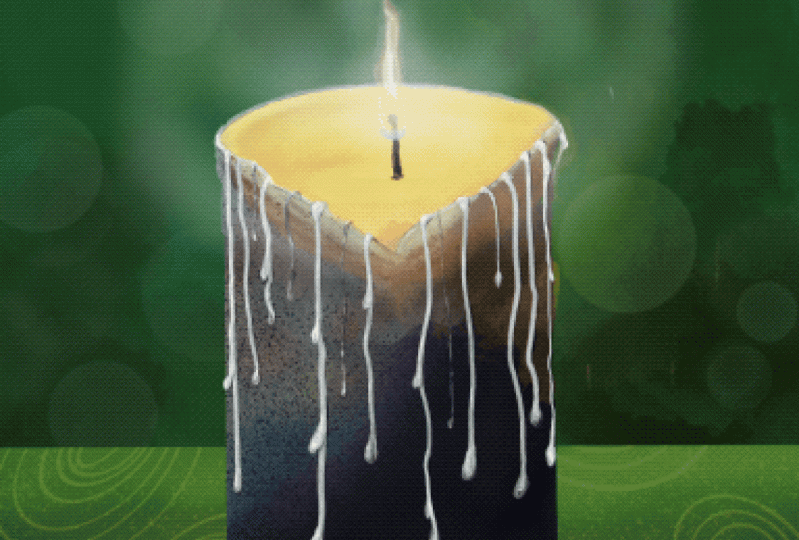
pensé que sería uno realmente bonito para Navidad. Y sólo para calentarnos un poco, Es una vela
que está iluminada. Y vamos a
estar haciendo esto como una animación y procrear. Esto debería ser realmente divertido. Pasaremos por muchas cosas
diferentes a medida que
nos dirigimos a través de la clase, incluyendo un montón de trabajo
con iluminación y sombras. Y por supuesto, se
va a eliminar. Entonces vamos a tener un poco de llama
parpadeante. Entonces esto debería ser realmente divertido. Ahora si no lo has
hecho ya, voy a animar a
que visites mi página web en conmocionado fuera del dossier de loris art y te agregues a
mi lista de correo. Entonces consigues todos mis correos. Ese sitio.
Ahí es donde publico muchos recursos de
artistas y
acabo de añadir
algunos nuevos, así que echa un vistazo a ellos. Algunos de ellos son incluso gratis. Y si aún no lo has
hecho, asegúrate de presionar ese botón de
seguimiento allá arriba. De esa forma se te
informará de cualquiera de mis nuevas clases mientras las publique. Por lo que estás listo para
entrar en esta animación. Está bien, vamos a llegar a ello.
2. Lección 1 Configuración de la ilustración original de base: Hola chicos, bienvenidos a la lección
1 y menos de uno aquí
quiero mostrarles cómo
abrir una imagen de referencia, ¿verdad? Y procrear. Por lo que siempre lo
tienes ahí para seguir. Y también te vamos a
hablar de iluminación
y reflexión y todo
un montón de
otras cositas y reflexión y todo
un montón de que nos ayuden a hacer nuestra pequeña vela lo más
realista posible. En realidad vamos a estar
haciendo dibujo en esta lección, seco y pintura.
Empecemos. Entonces pensé que un proyecto
divertido de hacer antes de Navidad sería
una vela iluminada. Entonces ese es el proyecto en el que
estamos trabajando. De hecho, he
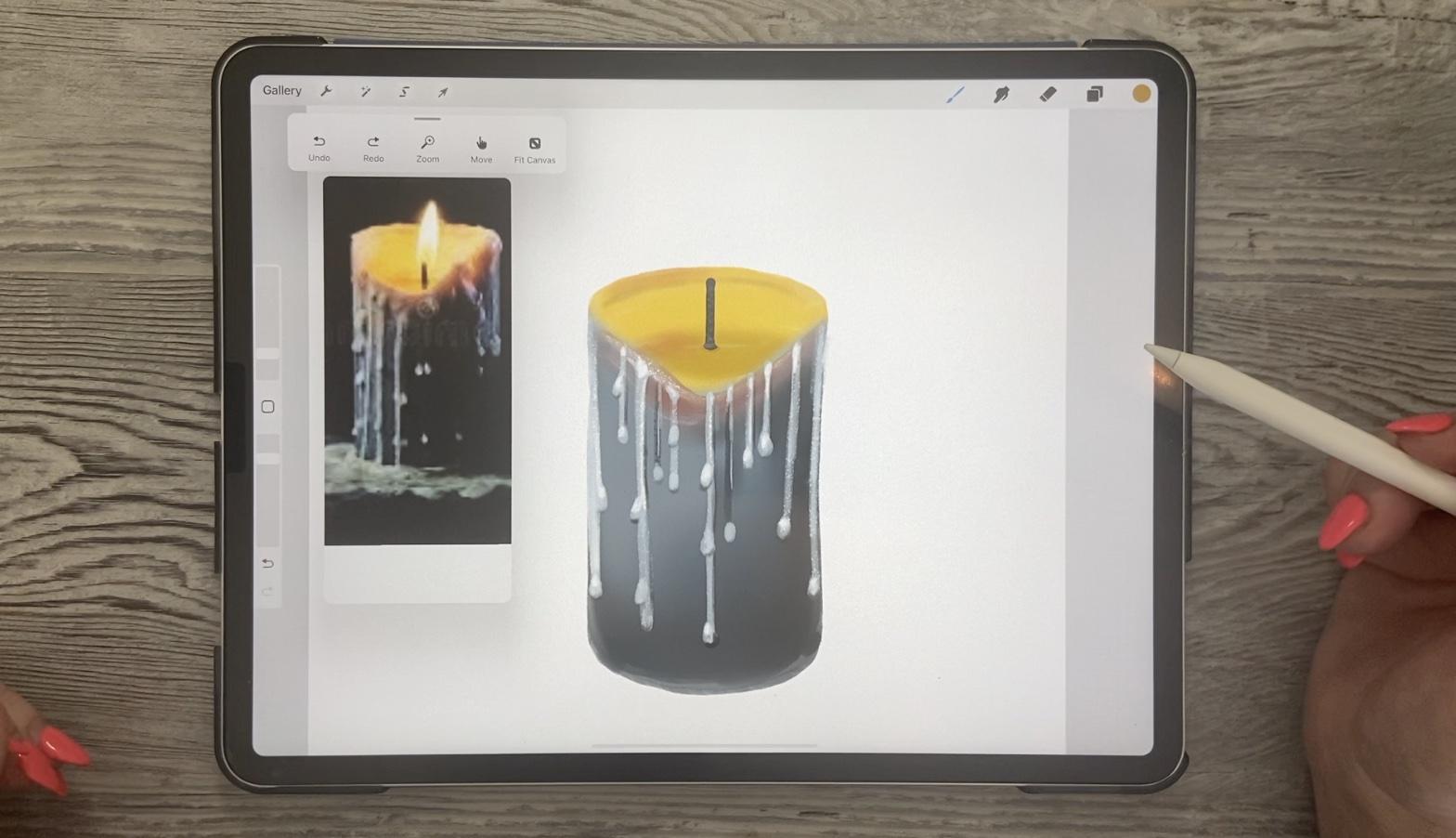
traído este como referencia en Procreate. que sepas que puedes
abrir tu referencia aquí bajo Acciones y ahí puedes
importarlo en la imagen. Por lo que había guardado esa imagen en mi rollo de cámara y la
importé aquí. Y yo solo comencé a esbozarlo
más o menos. Entonces sé que
aquí voy
a hacer algunos cambios y quiero pasar por todo
el proceso con ustedes. Entonces voy a
eliminar esa capa. Y tengo sólo un poco
mi lápiz áspero aquí, que supongo que todavía puedo usar. Entonces lo que quiero hacer es dar
esa impresión de cera derretida. Entonces vamos a hacer
algo como esto, tal vez no tan elaborado y lo
vamos a
colorear para que
parezca que hay una
llama viva ahí al final. Lo que vamos a hacer es
realmente animar nuestra llama. Entonces tendremos un poco
de movimiento en este. Entonces empecemos
simplemente muy rápido dibujando la forma. Voy a estar usando
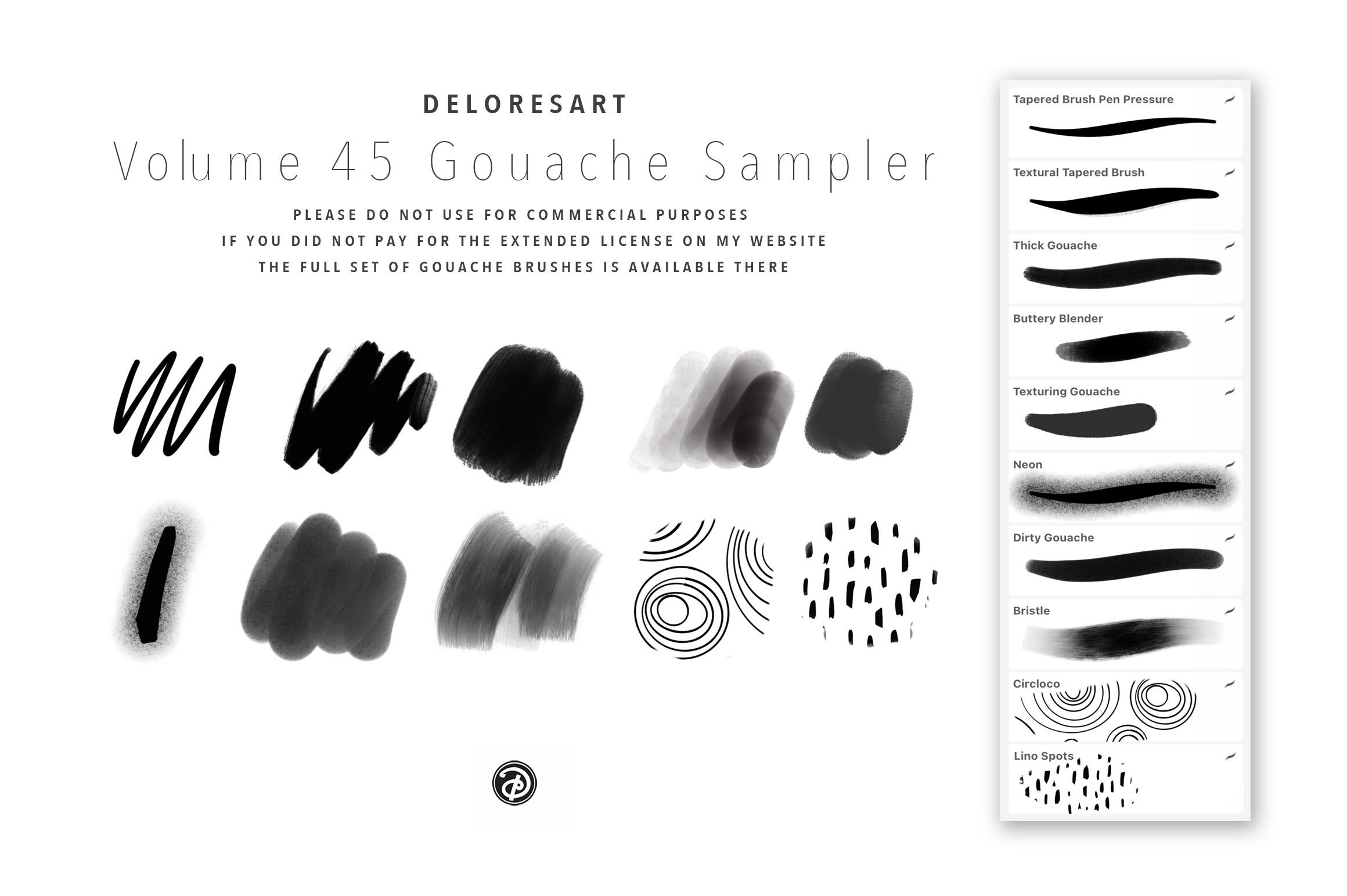
mis pinturas gouache. Entonces tengo un conjunto completo de pinturas
de lavado aquí que he creado a lo largo del tiempo. Y voy a estar
publicando este
set de pinceles en algún momento en mi sitio web
y en Creative Market, pero
lo vamos a usar por ahora de todos modos. Y estoy pensando que me voy a apegar a los colores
que tienen aquí. Entonces me gusta el tipo
de azul marino que hay. Para que sepas que solo puedes muestrear directamente desde tu imagen. Y subirá aquí ya que
solo presionamos sobre cualquier parte de tu imagen de referencia y
podrás obtener el color. Entonces creo que lo
voy a estropear,
en este color primero. Y puedo trabajar en
esta capa de boceto porque voy a terminar
cubriendo todo eso. Entonces esta es una especie de pincel
texturizado que
tengo y me gusta mucho
porque es un poco variable. Y creo que
eso funciona realmente bien para distorsionar una imagen. Una de las cosas con las que
estaremos jugando es mucha iluminación y sombras
y ese tipo de cosas. Entonces creo que este pincel
va a funcionar bien. Ahora, se puede ver que la parte
inferior es bastante oscura, pero a medida que se llega
hacia la parte superior aquí, definitivamente
se aclara. Y creo que al principio no iba
a hacer este chapuzón aquí, pero creo que voy a hacer eso. Entonces tal vez sólo borraré
parte de esto aquí. Y sólo voy un poco
pintada en, en este color. A pesar de
que sé que va a ser una especie de cambiar esa proporción para tenerlo bastante resplandeciente
como se muestra aquí. También puedo probar
mi amarillo aquí. Entonces voy a sólo un poco
áspero eso también. Siempre es una buena idea convertir tu obra de arte para estar en
un buen ángulo para ti, para cuando estás tratando de
conseguir una curva realmente agradable. Por lo que se puede ver el básicamente el interior de la
porción derretida de cera. Entonces hay una cresta que
se forma en el borde de la vela a partir de la cera derretida. Y lo que pasa es que la
cera se calienta lo suficiente que a veces vendrá un borde grande como
este, baja. Y entonces eso permite que mucha de la cera se escape y
empiece a gotear hacia abajo. Entonces tenemos ese amarillo ahí. Voy a ir un
poco más oscuro por sólo el pedacito de borde aquí. Vamos a terminar
probablemente escondiendo algo de eso. Y me voy a llevar de nuevo
este azul. No voy a ir
necesariamente con los colores exactos de mi imagen de
referencia aquí. Pero terminaré con
una especie de borde más ligero en la parte superior aquí. Y eso lo podemos hacer de
varias maneras diferentes, lo cual les voy
a estar mostrando
usando cepillos de aire y
ese tipo de cosas. Por ahora, solo
llenemos esta forma. Entonces estoy jalando sobre mi
color y luego estoy arrastrando para que el relleno se
quede dentro de mi contorno. Y este es un pincel texturizado. Nos ha dado una especie de
extraño contorno interior ahí. Eso está bien. Necesitamos, necesitamos que esto se
vea un poco áspero así que va a ser
bastante indulgente. Entonces me voy a ir con
un tono más claro aquí lo largo de la parte superior solo
para hacer un poco de llanta, tío se hace más pequeño. Y lo que pasa con la
vela es que se vuelve un poco translúcida donde se
adelgaza y sobre todo
cuando hace calor. Y así vas
a conseguir este tipo de bordes
más delgados que luego
permiten que la luz empiece a mostrarse a través. Puedes ajustar la
opacidad aquí a
los lados para que puedas
tomar un pincel más grande. Habíamos olvidado que este
es un pincel texturizado. Entonces lo voy a acumular. Esto es algo que podrías
hacer con la mezcla también. Entonces podría estar usando
una de mis licuadoras a eso un poco
más de un gradiente, pero tenemos tanto
que podemos hacer aquí. Realmente no voy a
sudar demasiado. Una vez que tienes la
forma básica ahí y no seas demasiado duro contigo mismo porque como dije, es
muy indulgente. Entonces podemos empezar a hacer
algunos de los goteos. Entonces como puedes ver, los
goteos son bastante más ligeros que el área
principal de la imagen. En realidad tal vez antes de hacer eso, voy a hacer máscaras de recorte. Cuando agrego una capa, haz una máscara de recorte, y solo
agarremos el aerógrafo, suave planeado para aerógrafo. Y pongamos un
poco de los tonos más oscuros aquí
en este 0. Haré eso antes de construir la cera que estará encima. Entonces puedes ver que solo estoy ligeramente cepillando y
voy a tratar conseguir ese mismo efecto de sea bastante
más oscuro en la parte inferior. Y como es
una máscara de
recorte, puedes ver que
nada pinta más allá los bordes de mi vela aquí. Por lo que puedes ir bastante
oscuro si quisieras, en la esquina inferior aquí. Y lo que me gusta de esto
es que ya está dando esa impresión de que este
es un área más bien iluminada. Ahora puedes ir
bastante más oscuro en los bordes exteriores también. Entonces, como que hice mi pincel un poco más pequeño para hacer eso. Y se puede ver que el
punto de mi pincel está por
aquí y eso me ayuda a
conseguir un poco justo los bordes. Volvamos a este de aquí. Y vamos sólo un
poco de mezcla. Voy a usar mi licuadora
suave aquí. Voy a usar mi licuadora
mantecosa en realidad. Y justo por el
momento me voy a poner el bloqueo alfa para que solo
esté trabajando en la imagen que no
parece estar haciendo demasiado. Entonces, solo vamos a conseguir un pincel. Era su escondite esa
sombra por ahora. Y creo que mi mejor apuesta. Y creo que tengo demasiado tiempo el registro
alfa. Sí. Déjame entrar con el gaussiano borroso y nos vamos a
desenfocar un poco. Y eso realmente
hace un buen trabajo de suavizar todos
estos bordes aquí. Voy a volver
a mi cauteloso aquí. Y creo que la
cabaña Encontrar todos estos goteos definitivamente van
a funcionar en especie de ocultar cualquier defecto. Entonces dibujemos algunos
de esos goteos. Piensa que este 30 Gua
debería estar bien. Podemos añadir otra capa que creamos como máscara de recorte. Y cuando estés dibujando
tu tipo de goteos cerosos, vas a ir un
poco más ligero. Voy a ir bastante neutral. Por lo que hacia el
lado gris un poco. Y básicamente lo
que estás haciendo es arrastrar hacia abajo las líneas
rectas son rectas si no
tienen que ser perfectas. Así que no, no hagas
este truco donde los
consigues perfectamente
rectos
porque es casi mejor si
tienen un poco de
carácter y los son un poco baches y te vas a
querer diferentes longitudes. Y entre ellos
no quieres tener
totalmente consistente. Y luego en cualquier parte del camino que creas que es apropiado, solo dibuja algún tipo de bits
blobby que
tipo de destaque. Entonces las estás moldeando un
poco como una lágrima. No tienen que ser, sino una especie de forma de lágrima
y una especie de así. Un par de estos goteos parecen
tener líneas bastante oscuras. Hagamos una pareja que
solo son un poco más oscuras aquí, y entonces todavía podemos hacer
los goteos más brillantes sobre ellos. Entonces tenemos la base
para nuestra ilustración ahora. Y en la siguiente
lección les voy a estar mostrando cómo
hacer muchos de estos reflejos y
sombras que ven que
realmente hacen que estas derivas sean
bastante dimensionales. Está bien, así que te
veré ahí.
3. Lección 2 Dimensión, la adición de otros detalles: Hola chicos, bienvenidos a la lección 2
y Lambda 2 aquí Quiero enfocarme en agregar algo de
dimensionalidad. Empecemos. De acuerdo, entonces esta lección
va a ser todo sobre agregar algo de dimensionalidad a estos
goteos que hemos hecho. Para que puedas pasar y hacer cualquier tipo de arreglo
que quieras en estos. Pero realmente creo que cuanto más se
vea el boleto de descanso , mejor se
ve al final, menos tipo de
victoria se verá. Entonces cuando se piensa la luz y la fuente
de luz va a ser, por
supuesto, la llama aquí. Eso significaría que la luz probablemente
estaría
bajando y golpeando la
parte superior de la mayoría de estos, podrías tener algunos
pedacitos de resaltado en algunas otras áreas simplemente
por la luz ambiental. Pero en su mayor
parte, lo que voy
a estar haciendo es tratar aligerar la parte superior de mis goteos. Así que consigue tu pincel mucho más pequeño. Por el momento, tengo la
mía a los 15, 50% o así. Y voy a pasar,
y voy a simplemente añadir una especie de resplandor en
la parte superior de mis goteos. Y puedes ver casi
instantáneamente cuando agregas esto, estás obteniendo una sensación
de dimensión en estos. Entonces lo estoy haciendo en
todas las derivas, pero también lo voy
a estar haciendo a
los lados de todas mis líneas. Entonces para eso hasta
voy a ir más pequeño. Entonces creo que
lo tengo como cuatro o cinco. Déjame ver si eso
va a ser bueno. Eso tal vez es demasiado pequeño. 9 o 10 por ciento
parece ser bastante bueno. Estoy reduciendo la opacidad, lo que significa que puede que tenga que
acumularla un poco más, pero no quiero que sea demasiado
opaco y brillante al principio. De esta manera puedo
controlarlo un poco más. Entonces voy por los bordes aquí y estoy agregando
algunos puntos más brillantes. Ahora si encuentras que la
textura en tu lavado sucio, si ese es un pincel que
usas ahora te voy a estar dando los pinceles
que estoy usando hoy. Pero si encuentras que
el verde es demasiado grande, puedes entrar en la escala aquí y reducir la escala
de la textura. Lo he reducido a
cerca de 20 por ciento ahí. Y esos pequeños puntos
que están ahí dándole la textura
ahora serán un poco más pequeños. Por lo que voy a entrar y a
añadir más destacados. Si son demasiado grandes,
definitivamente
enfríense un poco de tamaño. Entonces ese es el único aspecto de crear dimensión y eso es
agregar tus reflejos. Yo pensaría que
aquí en la parte superior, van a ser
bastante brillantes por la luz que
viene de la llama. Y también la cera
es más delgada aquí. Entonces va a haber mucha más luz viniendo
a través de la cera misma. Ese es el único aspecto de la misma. El otro aspecto por supuesto, es conseguir las sombras. Entonces para eso, solo probaré mi color más oscuro
aquí en la parte inferior. Y voy a ir por cualquiera de los bordes que
sería una especie de giro. Entonces sabes que
la tira de cera
sería una especie de dimensional. Y así va a ser más alto
donde están los aspectos más destacados. Pero luego tipo de rizos debajo. Un debajo es donde
vas a tener tus sombras. Entonces aparecen
algo así, justo a lo largo de los bordes. Entonces tú también vas a
hacer eso. Y ahora realmente estamos empezando
a ver alguna dimensión. Puedes seguir adelante y poner algo de sombra debajo
de la mayoría de tus goteos aquí
porque ahí es exactamente donde estaría
la sombra con la luz entrando
desde arriba, la sombra se va
a formar, Hola, la
mayoría de tus bits
tridimensionales, como si estuvieras derritiendo cera. Entonces solo estoy
cepillando eso a la ligera. Podrías quedarte muy oscuro. Soy más o menos
negro puro en el fondo aquí. A ver si eso aparece un
poco en ese color oscuro. Introduce ya
cuánta dimensión estamos entrando aquí. Esto me está gustando mucho. Ahora. Hay una especie de cresta
de oscuridad que hace foros aquí debajo de ese semillero de cera
derretida, ese borde aquí. Y también está este
pequeño resplandor de rojo. Entonces creo que esas dos
cosas que podemos lograr en esta máscara de recorte
que creamos primero. Entonces volvamos a buscar un aerógrafo. Entonces ahora que he usado ese aerografía estará
aquí en mis últimos tiempos. Debe ser sí, aquí, mezcla
suave aquí. Y vamos a conseguir un poco de ese
tipo de color Reddy. Podríamos probarlo desde aquí. Entonces este es un rojo muy grisáceo. Y para eso, tal vez también
quisiéramos una especie de borde duro
a lo largo de la parte superior aquí. Entonces una de las cosas
que podríamos hacer es usar nuestra
selección de mano libre y especie de seguir
cuidadosamente ese
contorno original que necesitamos. Y luego invertiremos
la selección. Ahora lo que hace
es que protege el bit interior mientras nos
permite rociar en este exterior. Entonces voy a reducir un poco
mi opacidad y hacer mi pincel
más pequeño porque realmente
quiero construir ese
tipo de poco a poco. Entonces ahora la belleza de esto, haber hecho esto en
capas es que todos nuestros goteos todavía
van a estar bien
porque están en
la capa de arriba. Para que veas lo que está
pasando ahí Eso está funcionando perfectamente
para hacer esto. Entonces eso nos da ese resplandor. Creo que podríamos ir un
poco más tarde y año amarillo, si eso es una palabra, algo así a lo largo
del filo aquí. Por lo que he hecho mi pincel
más pequeño y voy a leer
realmente a lo largo del
borde de esa selección. Entonces eso hará que ese
borde resplandezca. Y luego quiero
conseguir ese tipo de oscuro rico por debajo de aquí. Entonces vamos a probar esto con lo que
vamos a ir. Entonces supongo que se trata de un, lo
estoy haciendo sobre
un pincel del 6% aquí, y solo estoy poniendo
un poco más de sombra en esta zona. Y creo que mientras estoy en ello,
voy a ir aún más pequeño y especie de dar 4% aquí y especie de dar un poco de sombra a lo largo de los goteos que están de
este lado de la vela
porque se puede ver en este lado aquí, pero está más oscuro. Entonces creo que eso es genial. Y para poder desseleccionar
eso, así que quítate eso, solo
tienes que
volver a hacer clic en esa selección de ahí y eso le hace clic. Y creo que eso
funcionó bien y vería un poco
de nuestro trozo de naranja gluey aquí. Así que vamos a conseguir ese color naranja y sólo un poco de
primavera aquí. Ups, naranja. También solo estoy agregando
un poco aquí. Y me voy a ir con
un poco de gris, bastante pequeño y sólo un poco correr un poco de acuerdo aquí. Eso ayuda a que ese otro lado se vea un poco dimensional. Y sólo como
que tiene una esquina afilada ahí que quería sacar. Entonces lo estamos haciendo muy bien. Creo que en cuanto a conseguir
esto realmente dimensional, no
tienes que
hacer mucho más. Definitivamente podrías agregar
más detalle si quisieras, podrías tener más goteos. Se puede tener sobre piscina grande de goteo aquí abajo.
No estoy seguro. Voy a añadir la x.
creo que voy a estar contento con ello así. Entonces lo último que necesito de este dibujo aquí es un ingenio y
creo que el ancho que quiero
posicionar donde
voy a tener mi llama. Por lo que estoy haciendo trampa un poco aquí para echar un
vistazo a dónde tenía mi llama original y lo volveré a
apagar. Y aquí es donde
voy a colocar mi mecha. Entonces esta es una de
esas cosas para, puedes decidir cuál
siempre es la mejor manera para ti. Voy a usar mi pincel de presión de
pluma cónico arte y
voy a dibujar la inicial batida bastante oscura y estoy un poco abultando la parte superior de
ella porque ya sabes cómo un pájaro que suele tener
ese tipo de textura con baches y un
poco deshilachada en la parte superior. Y yo también estoy quemando un
poco ese fondo. Y me voy a ir un
poco más ligero. Entonces voy un
poco más a los medios tonos de mi
azul-gris ahí. Y creo que para este, solo usaré
esa quash que
estaba usando y yendo un
poco más pequeño. Y solo voy a dibujar unas líneas por ahí que hagan que
parezca que está tejida. Entonces soy una especie de entrecruzamiento. Y creo que eso hace que se
vea un poco más tejida. También ayuda a sumar a
la dimensionalidad. Y luego tienes algo que
quiero hacer es ir con un color amarillo un poco más oscuro aquí y solo construir
un poco de cambio. Pool, supongo que dirías, de cera ahí en el fondo. Entonces creo que eso ha funcionado. De acuerdo, y en este
punto estamos listos para empezar a
pensar en el siguiente paso, que es la llama que
vamos a sumar aquí. Entonces creo que podemos hacer
eso en la siguiente lección. Te veré ahí.
4. Lección 3 cómo configurar la iluminación y la animación: Hola chicos, bienvenidos a la lección 3. En la lección 3 aquí
vamos a estar trabajando en la
iluminación y en realidad
vamos a estar empezando
esa llama parpadeante. Empecemos. Está bien, Así que sólo
quiero señalar un par
de cositas que hice aquí mientras
tomaba ese descanso. Entré y le agregué un poco más de brillo
a algunas de estas, y me topé con la
naranja de fondo. Y la otra cosa que
hice fue acercarme realmente bien y agregué
un poco de gancho de cera que sería
una especie de venir por el borde
de la vela así. Aparte de eso, estamos listos para
empezar a trabajar en nuestra llama. Y el pincel que
quiero usar, un pincel que está en mis brochas
bling Sache, este es llamado
el on y en realidad vamos a duplicar
eso ahora mismo. Y voy a tirar eso en tu sexo y te voy
a estar dando, y este ya tiene una especie
de globo incorporado en él. Entonces pensé que esto
sería realmente
bueno para usar para la llama. Entonces voy a probar,
bueno, en realidad sólo se ve
como blanco honestamente. Entonces voy a entrar a la sección amarilla aquí y
me voy a ir casi blanca. Y voy a pintar
una llama ahí ahora porque estamos sobre
un fondo tan claro no
va a aparecer realmente. Entonces, ¿por qué no
agregamos primero un fondo. Por lo que voy a añadir
una nueva capa aquí. Y estoy pensando que podemos llenar el fondo con
algo realmente oscuro. Podemos ir con una corteza realmente
oscura o
podríamos ir con tal vez un color
azulado profundo. Voy a llenar
esa capa con ella. Y va a haber
algunos cambios que
vamos a hacer a este
trasfondo más adelante. Definitivamente me gustaría que
pareciera que está sentado en algún
tipo de mesa o algo así, pero podemos trabajar en eso más adelante. Trabajemos en esta llama. En primer lugar, y yo sólo
quería hacer eso que veas este
pincel de neón que estoy usando. Entonces volveremos a ese tipo
de color amarillo blanquecino. Y como se puede ver aquí, ya
hay un globo
construido alrededor de la llama. Entonces vamos a estar haciendo
una animación con esto. Entonces en realidad necesito que eso esté en una
capa separada, lo cual hice. Y vamos a estar
duplicando esta capa varias veces con el
fin de crear la animación. Ya he hecho
un duplicado de ella, y luego también he
añadido este resplandor aquí. Por lo que quería mostrarles eso antes de seguir adelante y
hacer cualquier otro duplicado. Entonces por supuesto, si la
vela estuviera ganando, tendría un poco
de resplandor a su alrededor. Yo he hecho de esa manera en bastante opaco por lo que solo lo
podías ver, ahora es toda la fuerza, pero definitivamente podemos
bajar esto y tal vez posicionarlo un
poco más alto. Entonces creé eso realmente simplemente por lo alto
este otra vez, simplemente
usando ese
mismo aerógrafo blando. Por lo que debería ser en tus últimos tiempos. Entonces eso sería ahí mismo. Y entonces simplemente lo hice, creo que hice un blanco
puro para brillar. Ahora necesitamos un cepillo
mucho más grande para las nueces que sea demasiado
oscuro y demasiado grande, y quiero ponerlo
debajo de la llama. Entonces lo que necesitaría
hacer es agregar una capa aquí y luego crear este resplandor. Ahora queremos crear este resplandor y añadirlo a la animación. Entonces lo que hice aquí, como pueden ver, es que
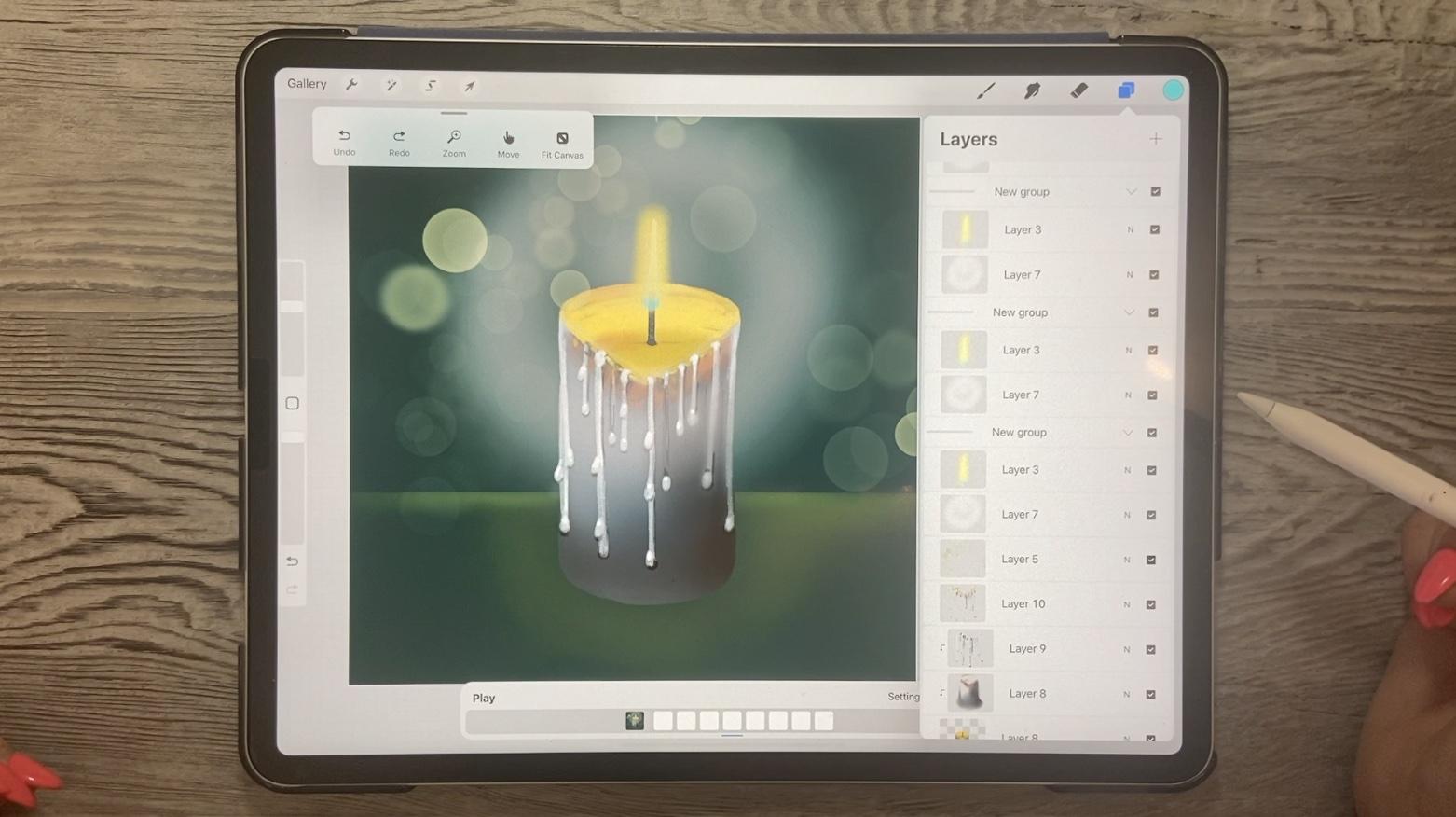
los ponga en su propio grupo. Entonces para hacer un grupo, lo que haces es solo dejar
uno encima del otro, eso creará un nuevo grupo. Voy a traer esa
fuera de nuestro grupo principal. Entonces este es nuestro trasfondo o lo que se
consideraría nuestro fondo, y entonces esto se
considerará nuestra animación. Por lo que guisantes, otros grupos aquí se
convertirán en nuestro curso de
animación. La animación no es en absoluto visible sin el
fondo y esas cosas. Por lo que respecta al
fondo, no
creo que tengamos que
preocuparnos terminarlo ahora mismo. Podríamos, si quisiéramos. Una de las cosas más simples
que puedo pensar para un fondo
sería apagar esta
referencia por el momento, una de las formas más fáciles
sería agregar una capa sobre el fondo oscuro y
tomar un selección de rectángulo. Entonces, solo hagamos una gran
selección aquí para el fondo. Ahora, eso significa que esta parte estaría expuesta y esta
parte está siendo protegida. Entonces podríamos empezar a hacer un
poco de aerografía aquí para crear lo que se vería
como el borde de una mesa. Y luego por supuesto, un poco de resplandor para la llama. Por lo que puedes optar por
hacerlo en esta capa. Podrías haberlo hecho
en esa capa original. Creo que me voy a
quedar con hacerlo aquí, y voy a
empezar por el resplandor. Entonces tengo este blanco
todavía seleccionado aquí. A lo mejor voy a ir a más de un color verde amarillento y
sólo vamos a añadir sólo un
poco de ligereza aquí. Técnicamente, esto
probablemente también Flickr, pero creo que no
vamos a incluir que en esta primera animación
tiene quiero
mantenerla lo más simple
posible para ti. Voy a ir un poco más brillante y hacer una especie
de borde de ello aquí. Por lo que el borde de la mesa
o lo que fuera,
sería más brillante, ir
con un aerógrafo más pequeño. Y entonces tendríamos
una bastante buena especie de área de
aspecto dimensional aquí. Ahora lo otro que
podemos hacer es agregar texturas o agregar algún
patrón a la mesa. Estas son todas las cosas
que puedes agregar. Realmente hace que tu animación sea
más interesante. Pero por ahora quiero enfocarme
solo en la idea de crear
la animación contigo. Entonces dejaré esos
detalles hasta el final. Entonces cuando estás trabajando
en una animación, quieres tener lo que sería tu capa de fondo
completamente separada de lo que sea que se va a
animar y vamos a tener que encender aquí
el Animation Assist. Entonces vamos a agarrar eso primero. Y se puede ver que
ya ha agregado el fondo aquí
como mis marcos principales. Entonces tenemos el marco con todo lo que
necesitamos para el fondo. Eso es en conjunto
porque lo tenía en un grupo que aquí se
destacó. Es justo lo que el grupo
esté en la parte inferior se convierte tu fondo y todo lo demás se convertirá en
tus animaciones. Entonces te diste cuenta de
que tan pronto como hice clic en este grupo, que la pequeña
línea azul aquí muestra
que esa es la que
tenemos como nuestro segundo marco. Y si iba a
encender este, se
puede ver que
sale y eso
nos muestra nuestro tercer fotograma
en nuestra animación. Entonces lo que haríamos aquí son marcos
adicionales para
crear el movimiento. Entonces en este punto hay poco movimiento entre
estos dos, créeme. Por lo que necesitaremos agregar mucho más fotogramas para que se vea
como una animación. Creo que la forma más fácil de
hacer esto serían dos, porque los dibujé
en diferentes momentos. Este no
parece que coincida con estos dos, así que en realidad voy a
eliminar éste y
vamos a trabajar con
éste como nuestra llama principal. Lo hice exactamente de la misma
manera que lo hice con el otro. Quiero agregar un poco a esta llama antes de que
hagamos la animación. Por lo que probablemente haremos la
animación en la siguiente lección. Pero ahora mismo quiero echar un
vistazo de cerca a esto y se vea
más llama como. Entonces entre las cosas
que me gustaría hacer aquí están agregar un poco
de azul en la parte inferior. Entonces vamos a agarrar un bonito azul y todavía estamos en
nuestra mezcla suave aquí. Entonces vamos un poco más pequeños. Si no confías en
ti mismo
para poder pintar eso con precisión, puedes volver a hacer ese mismo
truco donde haces una selección a mano alzada
y no tienes que
hacer toda la llama
porque eres solo lo
va a estar haciendo aquí abajo. Y luego podrías tomar tu aerógrafo y básicamente solo
quieres pegarte al fondo
aquí para que pueda hacer mi cepillo bastante pequeño. Y creo que eso realmente se suma
al aspecto de la llama. Y creo que podemos ver
eso como nuestra principal culpa. Y en la siguiente lección, quiero mostrarles cómo
vamos a agregar marcos
adicionales aquí nos
da ese movimiento. Y tengo un truco
en la manga para hacer los ligeros cambios que necesitamos para darnos ese movimiento que
queremos para la llama. Y sí, lo haremos en
la siguiente lección u ocho. Entonces te veré ahí.
5. Lección 4 animar la llama y brillo: Hola chicos, bienvenidos a la lección 4. Por lo que menos de 4 aquí
voy a entrar en mucho más detalle sobre cómo funciona la
animación
aquí en Procreate. Empecemos. Entonces esta es una lección donde vamos
a estar empezando a enemigos. Esta es una de las animaciones
más simples en las que probablemente
podrías
trabajar en Procreate. Voy a estar llegando con
algunos otros proyectos que incorporarán
animación en algún momento. Pero en este punto lo
estamos haciendo. Como dije, lo más simple que posiblemente
pudiéramos llegar. Y una de las cosas
que está realmente aseado
acerca de la forma en que procreate tiene su configuración de
programación de animación es que puedes tomar un grupo
como este y duplicarlo. Y en cuanto haga eso,
lo verán venir aquí como nuestro próximo cuadro. Entonces eso nos
facilita mucho las cosas porque
lo que podemos hacer aquí ahora es simplemente animar la emoción
en la propia llama. Y en lo que respecta al movimiento, en realidad
queremos el menor
movimiento posible. Entonces es por eso que esta es una animación tan
simple de producir. Lo que uso son licuados y
vamos a entrar a Liquify aquí y vamos a
usar es el empuje Liquify. Voy a ir déjame
decirte, pero al 50 por ciento, intentemos al 50 por ciento y
no necesitamos preocuparnos por el
impulso o la distorsión. Y creo que la
presión probablemente está bien alrededor del 30 o 40 por ciento. Por lo que conseguirás la
sensación después de haber hecho unos cuantos. Pero lo que hará el empuje, voy a hacer un gran empujón
y ya
verás, ya sabes, podrías
empujar bastante lejos, pero básicamente solo te
apetece empujarlo siempre tan ligeramente para que puedas ver el diferencia de
la primera, y eso es realmente
lo que quieres hacer. Por lo que cada vez que
ajustas la llama, solo quieres moverla ligeramente. Ahora por lo que respecta al resplandor, también
me gusta
mover eso un poco. Entonces voy a usar sólo
la herramienta de selección aquí. Entonces haz click en la
flecha y luego solo haz un par de clics
hacia un lado. Entonces dondequiera que hagas clic, si
haces click en el medio aquí lo va a mover
hacia arriba y hacia abajo. Si haces click en el
medio de este lado, lo va a mover
directamente hacia un lado. Eso es suficiente movimiento, lo
creas o no. Y cada vez que hacemos esto, podemos mover ese parpadeo de
una manera u otra. Entonces vamos a estar
duplicando esto. Recuerda que el
primero Diferente, ya ve la diferencia
entre los dos. Entonces básicamente eso es todo lo que
tenemos que hacer y tenemos que
seguir repitiendo esto. Entonces vamos a duplicar. Haremos lo mismo. Vamos a
entrar en esta capa y hacer unos ligeros ajustes. Simplemente puedes
probarlo y decidir si quieres que el movimiento
continúe en una
dirección u otra. Entonces tal vez voy a hacer
otro en esta dirección y tal vez hasta subirlo
un poco más alto. Y luego voy a ir
a mi resplandor y no
conté
cuántas veces había hecho clic en el último. Entonces seguro que esto no
va a ser exactamente lo mismo, y seguiría haciendo eso hasta que tenga
cuatro o cinco de ellos. Entonces tomemos este. Y esta vez lo
voy a empujar de este lado y me voy a mover
un poco diferente. Entonces si me muevo, si hago clic
o toco en esta esquina, como que lo mueve en
diagonal, pero eso está bien. Es decir, podemos tener un poco de variedad en
lo que estamos viendo aquí. Entonces lo haremos una vez
más, creo. Y luego te voy a mostrar un truco que
lo hará mucho más eficiente. Entonces vamos a conseguir que ese tipo
otra vez igual phi empujando. Y cada vez que hago esto, estoy tratando de empujarlo un
poco diferente. Por lo que nunca hay
una repetición completa porque realmente sólo queremos
un parpadeo ligeramente. Entonces ahora tenemos 1, 2, 3, 4, 5, Vamos a ver, y
seleccionar todos estos. Y luego lo
vamos a agrupar. Vamos a
desagruparlo en un minuto. Pero ahora mismo, un reciente por agruparlo es que luego podemos duplicar y luego ahora
vamos a sacar estos. Entonces voy a
seleccionar a la derecha arrastrando hacia la derecha y
sacarlos del grupo. Eso puede ser un poco complicado
porque no quieres
meterlos en otro
grupo en una trabajada. Y hagamos lo
mismo por este. No importa
quién esté arriba o abajo porque son idénticos y este grupo ahora
debería estar vacío, ¿o lo es? Sí, tengo mis 10 aquí. Entonces lo que quiero hacer aquí es solo tocar este para
ver cómo se ve. Entonces ahora puedes ver que tengo
algún tipo de falla ahí. Entonces tengo alguna de mis
llamas está o no en uno de los marcos aquí o
tengo algo no movido. Entonces me voy a tomar un poco de
tiempo fuera de la cámara para
acometer eso. En lo que respecta a la moción, se puede ver que eso no
estaría mal. De hecho, yo podría haber ido
con mucho menos movimiento es todavía podría haber quedado
bastante bien ahí. Entonces averiguaré cuál es
mi problemita aquí y volveré enseguida contigo. En cuanto
apagué la cámara, recordé qué era lo
que había hecho mal. Y es que tuve que
tener la llama y el resplandor también en el grupo inicial
principal, así que en la capa de fondo. Entonces solo lo hago
arrastrado a la derecha aquí y luego
los arrastra a esta capa. Por lo que sólo tienes que arrastrar hacia la
derecha si no lo tienes, y luego tomar esos para seleccionarlos y arrastrarlos hacia abajo a este
grupo. Entonces ahora tengo cuatro. Entonces obviamente tengo que
deshacerme de esos dos. Y ahora vamos a probarlo y a ver. Entonces vemos ahora
que está funcionando bien, el resplandor, creo, podría tener mucha más
animación al mismo. El fuego en sí
se ve bien, En
cuanto al movimiento,
entremos y hagamos algunos
cambios a nuestro resplandor aquí. Entonces me voy a ir y
también a ampliarlo, creo. Y no hay manera de que
pudiera hacer todos estos igual a menos que los
seleccionara todos a la vez. Entonces, veamos si podemos seleccionar una agrupación
y ampliarlas. Sí, está bien. Para que yo pueda hacer eso. Entonces tomemos los siguientes tres. Y porque no estoy midiendo
ni nada por el estilo, sé que voy a conseguir ese
movimiento que
busco porque
simplemente no van a ser dimensionados consistentemente para el espacio. Entonces estamos haciendo una
verdadera lib de anuncios aquí. Cuando lo
miras así,
esto se ve terrible,
pero cuando toca,
sí juega agrupaciones individuales a la vez. Entonces cada uno de estos
es una frase, oh, la anterior y la
siguiente están escondidas, y luego consigues que tu
mejor resplandor ocurra aquí. Entonces juguemos a esto ahora. Y creo que eso
se parece mucho más una vela resplandeciente cuando
crees que definitivamente estamos consiguiendo mucho más movimiento aquí. Entonces otra cosa que podríamos
hacer es entrar y hacer
ajustes a nuestra llama. También pensé que
sería aseado agregar esta capa con una
luz bokeh en el fondo. Entonces en la siguiente
lección, lo haré. Y luego vamos a hacer algún
ajuste en la llama y sólo añadir más toques finales
que se me ocurra. Está bien. Entonces te
veré ahí.
6. Lección 5 de agregación de extras y efectos especiales: Hola chicos, bienvenidos a la lección 5. Por lo que casi estamos
al final de la misma. Tenemos que añadir sólo unos efectos
especiales aquí. Empecemos. Ahora para esta lección,
quería agregar algo de esa iluminación
de fondo. Entonces sólo tipo de
efectos especiales, supongo que lo llamarías. Y creo que realmente se suma
a los looks generales. Por lo que podemos añadir una nueva capa aquí. hay algunos grandes pinceles
de luminancia Yahay algunos grandes pinceles
de luminanciaaquí en Procreate. Entonces ve a esa categoría de luminancia ahí y agarra la luz bokeh. Cualquiera funcionaría. Y vamos con especie de semana
amarilla color oro. Entonces voy un poco entre
el rojo y el amarillo consiguiendo
ese color naranja ahí. Y sólo vamos a pintar algo de esto
de fondo. Y al instante para mí, eso hace que parezca iluminación y cambios
en la luz. Ahora para que eso sea
realmente efectivo sin embargo, creo que vamos a necesitar que se
duplique y se ponga en todas
las diferentes capas. Adelante y hagamos eso. Entonces estoy haciendo uno a la
vez porque entonces
puedo moverlo un
poco, agrandarlo un poco. O, y aquí se puede ver que porque hay
semitransparente, se
puede ver un poco a través la capa anterior para ver los
cambios que has realizado. En realidad puedes hacer una piel oculta para que no
puedas ver capas anteriores. Yo quiero explicar que
en esta clase sólo para mantener esta clase bastante simple. Pero una vez que estamos haciendo
algún tipo más de animaciones en profundidad, vas
a querer trabajar con esto para
ayudar a ver esas capas anteriores. En este caso, el
movimiento es tan sencillo que no creo que tengamos que
preocuparnos por eso. Y ajustes también,
mientras estamos aquí, podría señalar estos
diferentes tipos de animación y tú has estado viendo como yo lo he
tocado como un bucle él, cuando es un bucle,
simplemente irá de principio a fin una
y otra vez. puedas experimentar con ahorapuedas experimentar con
estos diferentes ajustes sin que se haga la mayor parte de la
luz, Se ve un poco raro, pero tal vez cuando
terminemos por completo, entraremos y probaremos
los tres de esos. Y luego también trabajaremos en los fotogramas por segundo aquí
y haremos un poco de adosado a qué velocidad se vería mejor o
nuestra animación final. Pero por ahora, solo sigamos
adelante con este efecto bokeh que
nos estamos moviendo. Entonces voy a
duplicar esta, llevarla a esta capa y simplemente moverla siempre tan ligeramente. Se puede agrandar un poco. Eso funciona para ti. Y por supuesto, después de
un tiempo puedes empezar a entrar y copiar las
que has hecho y ponerlas en capas
consecutivas, asegúrate de ponerlas en
la misma posición cada vez. Entonces lo estoy poniendo entre
el resplandor y la llama, voy a ver si eso se ve bien. Una vez que lo toquemos por
primera vez, solo lo
voy a
duplicar y moverlo hacia arriba porque es
demasiado doloroso mover las capas a veces
cuando tienes tantas. Entonces una de las cosas de las que
tomar nota aquí también, es que ahora te recortan
en estos bordes. Por lo que realmente no puedes
ir más pequeño. Ya ves si lo
recortas así, vas a conseguir que los bordes muestren de manera bastante prominente
y no quieres eso. Entonces tu mejor apuesta es
simplemente moverlo siempre tan ligeramente y a veces
solo marcos alternativos, la forma en que he estado
haciendo va a funcionar. Entonces, solo juguemos esto rápidamente
y veamos cómo se ve eso. Ahora, podemos ver que la velocidad aquí no va a estar funcionando. Y así vamos a estar
haciendo algunos ajustes ahí. Entonces volvamos a
la configuración aquí. Y quiero
mostrarles un aumento en los fotogramas por segundo por
segundo y una disminución. Entonces vamos a hacer el
aumento y jugar. Y se puede ver que, no, esa no es la forma en que
queríamos ir para nada. Entonces vamos a detenerlo, detenerlo, y entrar en los fotogramas
por segundo y reducirlo, y luego ver cómo ese lugar. Entonces eso es un poco mejor. Y creo que
incluso podríamos ir menos aquí. Entonces bajemos
a H y golpeemos el juego. Y creo que uno no
se ve muy mal. Incluso podemos ir menos. Entonces intentémoslo y eso
probablemente sea demasiado lento. Por lo que parece que cinco o seis
parece ser una buena tarifa. Y por supuesto
siempre puedes entrar y hacer cosas como reducir la
opacidad en tu oka. Entonces si fuiste 250% ish en todas tus capas que tienen
el bokeh no tiene que ser absolutamente exactamente
igual cada vez porque la variación tendrá una especie
de buen efecto por sí sola. Acuérdate de hacer esa que está
en segundo plano también. Y creo que las tienes todas. Juguemos esto ahora y
veamos cómo se ve eso. Entonces creo que eso se ve bien. Creo que eso está
parpadeando bastante bien. Y por supuesto puedes
hacer ajustes a esto, usar tu propio juicio y decidir si eso te
funciona o no. Ahora, recuerda que tenemos el, tenemos loop originalmente
y eso va de principio a fin una y
otra vez. Si hacemos ping pong, va de principio a fin
y luego de N a inicio, y repite eso una
y otra vez en un solo disparo. No sé si
funcionaría para nosotros porque queremos que esta sea una animación
continua. Entonces estoy pensando que el
bucle para mí se veía el mejor. Por lo que básicamente has hecho tu primera animación
siguiendo estos pasos. Y por supuesto, podrías hacer
esto mucho más complejo, mucho más detallado, mucho más dimensional. Puedes agregar muchos acentos divertidos como el color en el mantel,
cosas así. Pero como es ahora, has creado una animación. Y como lo hemos hecho
aquí en formato cuadrado, este es un tamaño que podría funcionar para Instagram, por ejemplo. En la última lección, lo que
quería hacer es solo
mostrarte cómo podrías exportar esto. Y entonces creo que
estaremos terminando, así que te veré en
esa última lección.
7. Lección 6 Explicado de la salida final en detalle: Hola chicos, bienvenidos a la lección seis. Y menos de 6 aquí
vamos a estar
hablando de dar salida a este proyecto como una animación que
puedes usar para tus redes sociales o para
cualquier cosa por el asunto, incluso
puedes enviar
esto en un correo electrónico y el destinatario tendría una bonita
imagen animada para ver. Empecemos.
Entonces antes de llegar a la exportación real de la pequeña animación
que hemos creado aquí. Yo sólo quería
señalar un par de cositas que he
agregado. Nada mayor. Pero entré con un par
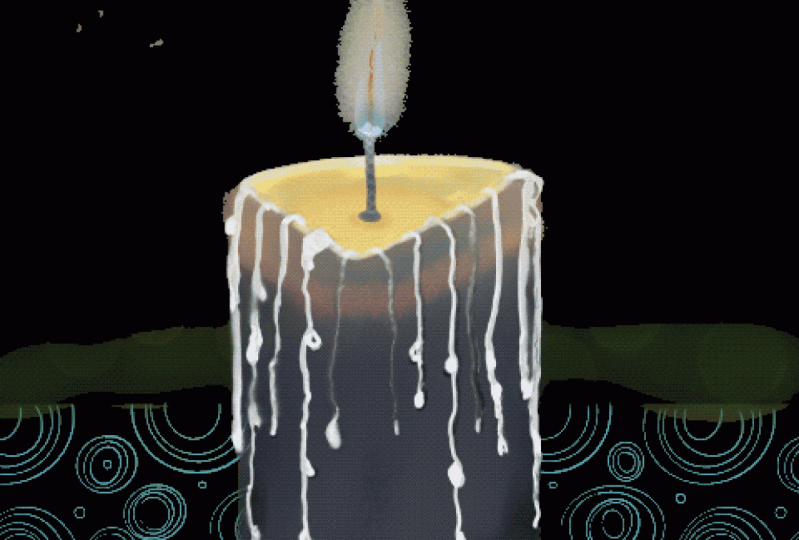
de mis pinceles de patrón y agregué un
poco de detalle en el mantel o
como se llamara, supongo claudia o mesa. Y también agregué
este cartulina aquí. Entonces solo fui a agregar, agregar texto y luego
escribí mi letras aquí. Y así puedes posicionarlo
donde necesites que esté. Lo tengo en la
capa equivocada ahí obviamente, pero crearías
las letras. No voy a pasar por
todo el proceso porque
probablemente sepas hacerlo o lo has hecho en otras
clases mías. Hice las letras en ese tipo de azul
turquesa brillante, y luego
lo duplicé y lo hice en negro y lo puse debajo. Ahora una de las
cosas que podrías hacer con ese bloque de letras es podrías entrar y
desenfocarte un poco. Entonces no estoy seguro si
puedes ver eso aquí. Agrandemos un poquito. Pero como estoy arrastrando, se
puede ver que ese
lettering se está poniendo realmente borroso y eso funciona
muy bien también. Por lo que parece totalmente a ti, Eso definitivamente es
completamente opcional. Tú todo lo que hice es que
entré y le agregué un poco de
textura salpicada a la vela. El pensamiento ese tipo de, no lo
sé, Sólo dale un
poco más de carácter. Entonces estas son pequeñas cosas
que son completamente opcionales, pero las agregué solo
por diversión. Y voy a incluir un pincel de
salpicaduras mío y un par de pinceles de textura
o un patrón. No estoy seguro si
tienes, estos
no son de otras clases. Y puedo ver que un poco de negro
ahí de este patrón, pero de todos modos, ignoraré eso. Tan fácil para mí
distraerme como puedes ver. Pero entremos y
veamos la exportación. Por lo que seguirás entrando en el menú Compartir como siempre lo haces por exportar una imagen. Pero aquí vas a encontrar
estas diferentes opciones. Ahora por lo que hemos
creado hoy, usaría un GIF
animado o GIF. Y se puede hacer un PNG. Digamos que hiciste esa
vela y querías
ponerla en algún otro tipo
de fondo que ya
tienes. Podrías hacer un PNG animado. Realmente no he
experimentado con eso, así que realmente no puedo
darte consejos al respecto. Pero en lo que respecta al GIF animado, puedes entrar y tiene el ajuste que hicimos en
cuanto a fotogramas por segundo. Puedes
volver a hacer ajustes como aquí, pesar de que
tenemos ese set a las seis, podrías cambiarlo aquí. Lo estoy dejando a las seis. Creo que a mí me
parece lo mejor. Y dithering es algo
que se quiere hacer. Porque si no lo haces, te
mostraré cómo
se ve. Hace todo esto
realmente lo simplifica demasiado y reduce
la cantidad de color. Lo que hace el dithering
es que te da este tipo de falsos niveles de
color interpolados que le dan
esa mezcla de hecho, que es lo que quieres. Y entonces es simplemente
realmente simple. Simplemente decides si quieres que sea la resolución
máxima. Y ver aquí Son 32 megabytes. Y si entramos listos para la web, así que esto sería
algo ideal para poner en Instagram
o lo que sea. Entonces ves que lo ha reducido
a 830 kilobytes. Entonces eso es probablemente lo que
querrías hacer porque cualquier cosa que
vayas a subir ahí arriba, tendremos un poco de limitaciones. Y esta es una buena cantidad
de memoria que toma similar, se ejecutará bastante sin problemas. También puedes usar este para incluir en correos electrónicos, por ejemplo. Entonces puedes pulsar el botón
Exportar aquí. va a preguntar dónde
quieres exportarlo. Voy a guardarlo en
mi carpeta Activos de clase. Por lo que he creado
aquí una carpeta para esta clase. Renombralo aquí, pulsa
Done y pulsa Save, y ya tengo eso. Yo lo voy a reemplazar. Y ahora podría seguir adelante y
echar un vistazo a ese expediente. Entonces, sólo vamos a
entrar en archivos aquí. Voy a entrar a mi clase,
activos, dondequiera que estén. Esto no me gusta. Prefiero tener
esto en columnas, resulta más fácil navegar. Y cuando abrimos esto, no
lo abre en Procreate. Por lo que lo abre y se puede ver que resultó bastante agradable. Se agranda aquí
en esta pantalla, por lo que es un poco bitmaps. Pero obviamente si fuera
en Instagram o lo que sea, no
tendrías
que preocuparte por eso. Entonces eso es todo. Es decir, parece tan fácil. Casi parece
increiblemente fácil. Es solo otro pequeño proyecto
divertido que puedes hacer para Navidad. Y estoy seguro, absolutamente positivo que
vas a hacer un trabajo fantástico. Un acabado mucho más bonito que
yo. Estoy seguro de ello. Y hay tantas cosas
diferentes que podrías tomar en cuenta aquí y agregar para hacerlo más
interesante o lo que sea. Así que buena suerte, y no puedo esperar a ver algunos de sus
proyectos publicados aquí. De acuerdo, Así que
te veré en el recapitulativo.
8. Lección 7 Lección de datos de forma segura: cierre y de los pensamientos: Oigan chicos, me alegro de
que llegaran hasta el final aquí. Y espero que tengas una animación muy
linda que puedas usar para algo, tal vez redes sociales o para enviar. No sé cuáles son las
posibilidades interminables. Ahora que tienes
los conocimientos básicos de cómo funciona la animación aquí, probablemente
podrías
empezar a trabajar en algo un
poco más de detalles. Voy a estar agregando
algunas otras clases de animación en el futuro. Así que asegúrate de
tener eso en cuenta. Asegúrate de que te hayas
añadido a mis listas de correo y pulsa
ese botón de seguimiento allá arriba. Si me sigues, entonces
obtendrás toda
la información sobre
las clases mientras las publique. Entonces esa es una manera realmente buena de
estar al día con lo que estoy haciendo. Trato de no sonar
demasiados posts fuera, así que no te
preocupes demasiado por ello. Ahora si quieres
revisar cómo alguno de mis trabajos definitivamente puedes hacer eso en sitio como Sociedad 6. Yo estoy ahí bajo mi propio nombre, pero también estoy bajo el
paraguas de fuera de lo azul. Por lo que puedes echar un vistazo de
la nada ahí en Sociedad 6. Además, tengo trabajo en 1000.com, cóndilo y donde
aquí en Canadá, mi sitio más grande está en
realidad en Sawzall.com. Ahí es donde verás
la mayor variedad de mi trabajo comercial que hago. Si estás buscando ver algunos de mis grandes
trabajos abstractos, indefinidamente, las sociedades seis serían
el lugar para pagar o sitios como I Canvas
y PI creative. No puedo pensar en
todos los demás fuera de mi cabeza. Simplemente puedes
buscarme y
seguro que vas
a encontrar algo. Me alegra tanto que pasaras
este tiempo aquí conmigo hoy. Tengo un montón de clases
aquí en las que puedes aprovechar. Entonces cuando tengas tiempo,
solo echa un vistazo a ellos. Realmente aprecio lo siguiente y todas las buenas
críticas que me dejas. Es genial cuando
dices algo sobre la clase porque eso realmente ayuda a otros alumnos
a elegir clases. Y definitivamente echaré
un vistazo a las críticas cuando estoy a punto de elegir una
clase que voy a hacer. Entonces supongo que eso es todo por ahora
y te veré pronto. Adiós.
 Delores Naskrent, Creative Explorer