Transcripciones
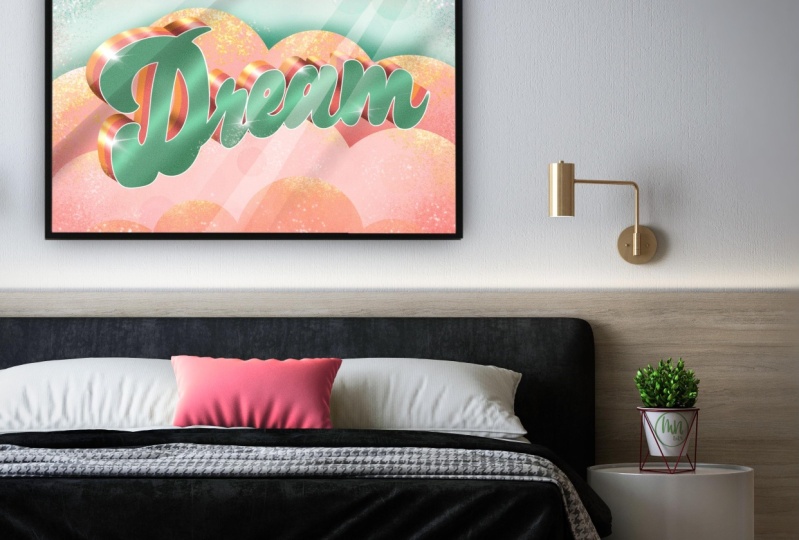
1. Introducción a la carta 3D brillante en Procreate: Hola chicos y bienvenidos. Mi nombre es Dolores pregúntale a
Grant y vengo a ti desde sunny,
Manitoba, Canadá. Entonces, la clase de hoy que te
estoy trayendo se trata de letras 3D. He estado queriendo
experimentar un poco más con la creación de este
tipo de escaleras. Y se me ha ocurrido una técnica
diferente que muchos de los tutoriales te
enseñan en línea. Hay muchas, muchas formas
diferentes de agregar una sombra 3D o una sombra de caja. Y esta técnica que
voy a estar mostrando usa el desenfoque de movimiento
para crear la sombra. Entonces es realmente interesante, bastante diferente, y
creo que te vas
a divertir con ello. Me encanta esta combinación de colores y
tenía muchas ganas de agregarle
algo de brillo. Entonces vas a ver a
medida que avanzamos y le agregaremos un poco de brillo chispeante
y luminancia. Entonces hay muchos pasos. No es realmente una clase larga, son
sólo cinco lecciones. Pero creo que vas
a disfrutarlo de verdad. Ahora bien, si estás interesado
en seguirme, asegúrate de presionar ese
botón de seguimiento justo ahí arriba. Y también echa un vistazo a mi sitio web
en Dolores no son punto ca. Añade ahí tu nombre a mi lista de
correo. Envié todo tipo de
cosas diferentes desde ese sitio. Entonces probablemente sea una buena idea
estar también en esa lista. Entonces lo he hecho, hice que esto suene como una clase que te
podría interesar. Bien, vamos a llegar a ello.
2. Cómo hacer la experiencia de la lección 1: Hola chicos, bienvenidos a la lección uno. Lección uno aquí lo que
quiero hacer es darte una visión general y algunas de las ideas que tengo
nadando en mi cabeza. Vamos a llegar a ello. Cuando decidí que
quería hacer con clase de letras
3D,
decidí, antes que nada hacer una mejor
investigación porque había visto un montón de tutoriales sobre este tema y
quería ver si podía
hacerlode manera diferente. Entonces vi algunos videos
y muchos de ellos eran,
creo, previos a que esta
técnica en particular fuera común. Entonces espero que no hayas visto la técnica que te
voy a enseñar hoy. Lo vamos a estar
haciendo en Procreate. Entonces esta búsqueda que hice aquí fue rotulación 3D en procrear. Y hay, como dije, toneladas y toneladas de tutoriales. Así que definitivamente podrías ver los
míos y luego ver un
par de otros solo para ver qué hay de
diferente en ellos y
qué más podrías hacer en cuanto a
desbaratar tus letras. Entonces pensé que la otra
cosa que haría es mostrarte algunos ejemplos en Pinterest a los
que coleccioné. Y lo curioso es que estaba
recopilando la referencia para esta clase y
terminé inspirándome
para otra clase. Entonces tengo uno que es
estrictamente lettering y luego el otro es más de una clase de ilustración. Entonces, es más que ver con la pintura en una técnica en
particular que nos encontraremos aquí mientras te
llevo a través
de algunos de estos ejemplos. Entonces estas son mis ideas de
rotulación de pizarra. Y esta es una buena para
que vayas a echarle un vistazo. Hay una gran cantidad de pines 239 pines. Así que llevo
bastante tiempo coleccionando cuando se
trata de letras. Y puedes ir hasta
el fondo aquí y puedes, vas a ver miradas
muy diferentes
y cosas diferentes que o yo he probado en el pasado o
tú has probado en el pasado, has visto un muy buen
ejemplo es este tipo de mirada, que estaba realmente involucrada, fue realmente tendencia hace
unos años con ese tipo de aspecto de tiza. Entonces esto es como una
pizarra e hice algo de arte como este probablemente hace
tres o cuatro años. Entonces eso ya no es
tan común, pero puedes ver a medida que trabajas
tu camino por aquí, muchas
ideas diferentes para las letras. Me gustan algunas de estas publicaciones por lotes explicar todo el proceso de
diseño. Definitivamente podrías hacer un montón de bocetos antes de comenzar. Yo no hice eso por el mío. Simplemente fui a
por ello porque estaba más o menos experimentando con si
podía o no lograr una mirada que quería lo que esta técnica
en particular. Entonces terminé haciendo tres
o cuatro muestras distintas. Y esta fue una de las
que utilizo como inspiración. Entonces voy a estar
mostrándote esa pieza que produje usando
esto como inspiración. No es el que
vamos a estar haciendo en clase, pero ya verás como
puedes tomar la idea de alguien y adaptarla a la tuya y por supuesto
cambiarla para hacerla diferente. Así que mi look para mis letras evolucionó
bastante con el tiempo. Terminé encontrándome con el
arte de esta jovencita de aquí. Voy a sacar mi pieza
favorita de la que vi. Este creo que es simplemente
increíblemente hermoso. Entonces esta chica va por JP. Gracias a Dios porque no
hubiera
sabido pronunciar su primer nombre. Y me encantó el aspecto de esto. Esto no fue al final, el tipo de rotulación
que quería hacer. Pero definitivamente
me inspiró para un proyecto diferente, que verás en mi otra clase que he hecho
básicamente al mismo tiempo. De hecho,
los estoy grabando esta semana, los
dos juntos. Y en esa clase, vamos a hacer más
de este tipo de aspecto
como si fuera 3D ish, vívido, algo así como un
colorido floral. Entonces así es que las otras
clases lo están haciendo. Entonces definitivamente, quiero decir, todo su trabajo fue
muy inspirador. Yo te diría que solo la
busques seguro. Aquí hay otro, y
simplemente me encanta su trabajo floral. Y si haces clic en su
nombre en una de esas publicaciones, él llegará a su sitio aquí. Ilustración x. No
estoy seguro de qué
sitio web es ese, pero me recuerda mucho
a Behance porque tiene todo tipo de trabajos comerciales
diferentes que ha hecho. Y solo mira lo
impresionante que es esto. Casi todo su
trabajo incluye letras, no todo porque aquí hay
una pieza que no. Pero en su mayor parte, creo que debe ser
muy conocida por sus letras y es contratada mucho para hacer
ese tipo de cosas. Pero me pareció que sus florales
eran igual de impresionantes. Aquí está esa pieza de mango
otra vez, que realmente, realmente amo ahora en lo que respecta las letras va ahora
aquí en Pinterest, también
podemos echar un vistazo a las letras
3D en procrear. Te apuesto, muchos de esos mismos ejemplos
van a venir a la nariz, pero este recuerdo haber visto cuando hicimos la búsqueda en Google, pero definitivamente puedes encontrar
tutoriales aquí también. Y algunas ideas. No es tan
satisfactorio entrar en éste
porque trae a colación tanta otra basura que
no quieres estar mirando, pero supongo que podemos
hacerlo así. Una vez que le eche un vistazo a
uno en particular, entonces veré todos
los que son similares. En cuanto al estilo
de las letras 3D. Te voy a estar enseñando
eso enseguida. Así que no voy a tomar demasiado tiempo aquí mirando a través de ejemplos. Pero creo que va a ser un proyecto divertido
no es demasiado difícil. Sólo va a
dar unos pasos. Y luego descubriremos todas las formas realmente fáciles de
crear ese aspecto 3D.
3. Cómo configurar el tipo de la lección 2 y agregar la dimensión: Hola chicos, bienvenidos a la lección dos. En la lección dos aquí
vamos a configurar
ese tipo inicial. Entonces vamos a
empezar trabajando con el desenfoque de
movimiento para
darnos esa dimensión. Sé que suena raro, pero creo que lo vas a encontrar
realmente interesante. Empecemos. Entonces voy a trabajar
en mi estándar, 12 por cada campus con el
que suelo trabajar. Y es de 300 píxeles por pulgada. Entonces es un tamaño medio de 24 por 16, que es un tamaño común que
utilizo para licencias de arte. Así que es solo un poco
convertirse en mi talla preferida. Entonces lo que voy a hacer
aquí es antes que nada, comenzar con mis letras iniciales. Entonces quiero insertar texto, así que tengo que ir al menú
Acciones aquí,
agregar, agregar texto, y
vas a obtener este cuadro de
texto básico aquí. Puedes hacer doble clic
sobre él para acceder a la edición o puedes
entrar en el modo de edición de texto aquí. Entonces ahora mismo, porque
tenía blanco seleccionado aquí, ese es el color del texto. Así que empecemos primero
seleccionando un color aquí, porque es el
que he seleccionado. Sea cual sea el color que elija
va a aparecer aquí. Echemos un vistazo a
esos documentos de muestra para que podamos ver
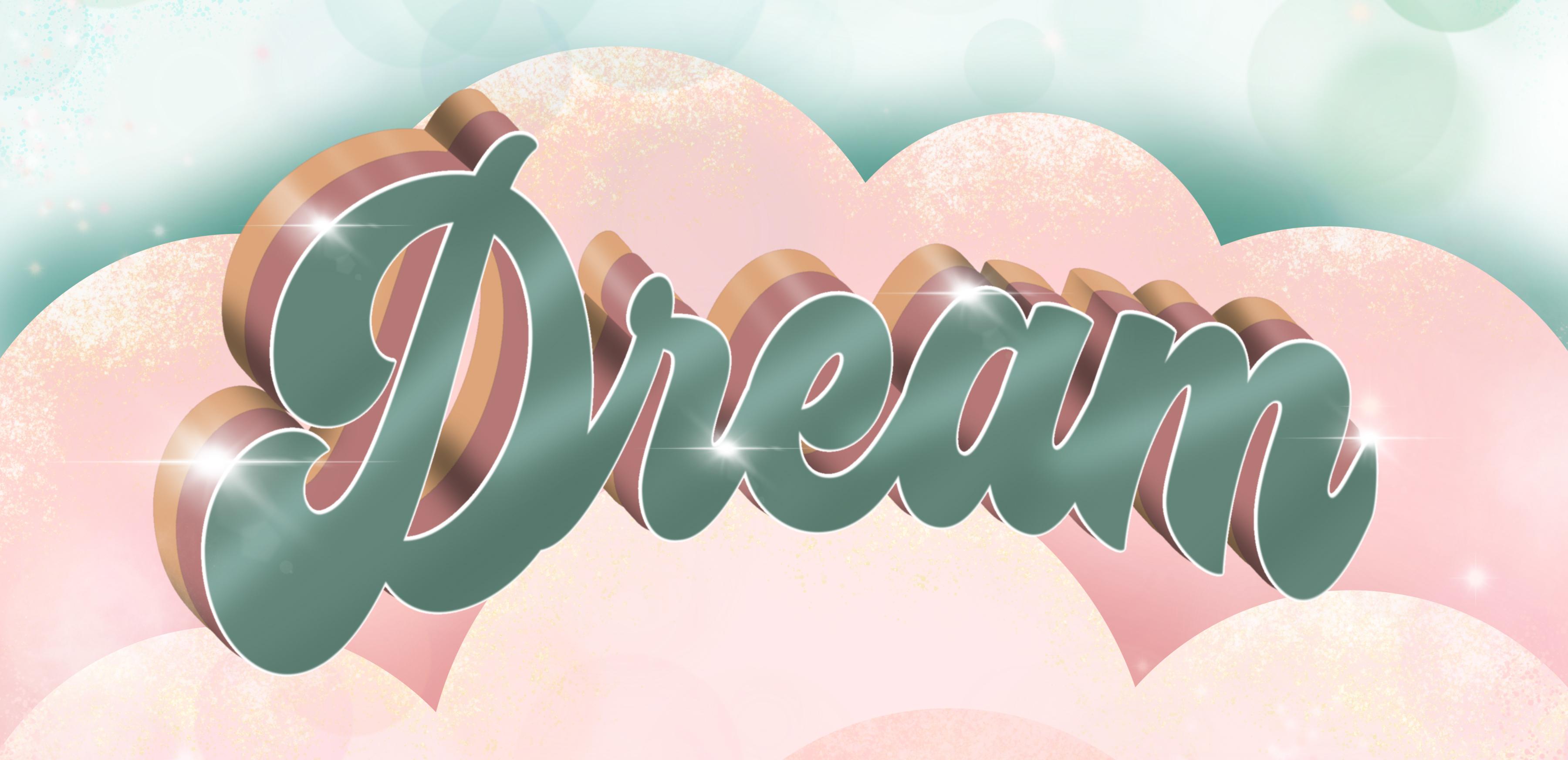
lo que he hecho. Ese proyecto fue algo hice
hace bastante tiempo porque estaba muy abajo en mis proyectos de
clase aquí. Pero lo que hice aquí fue una
especie de color verde azulado oscuro. Entonces estoy eligiendo ese
verde azulado más oscuro que tengo ahí. Y ahora con procreate, solo
puedes hacer doble clic sobre
el texto y resaltarlo. No tienes que necesariamente
entrar aquí para editar textos. Se logra
exactamente lo mismo. Básicamente estás
en el mismo lugar. Puedes seleccionar tu texto
y realizar cualquier cambio. Con la interfaz
para tipo aquí, puedes simplemente hacer clic en
cualquier parte de
ella y va a abrir
la interfaz más grande. Y lo que yo sugeriría
es que elijas una fuente muy pesada, algo así como esta. Y es un poco difícil de ver. Destacar. Voy a
agrandarlo un poco aquí. Hay tantos buenos entre los
que podríamos elegir. Esta es la que sí usé, y esta era una fuente
que usamos o había comprado para usar en las
cláusulas Affinity Designer que hice donde necesitaba un buen texto en negrita
y quiero que esté en g. Entonces me gusta este. Va a funcionar
bien para mi proyecto, pero realmente puedes trabajar con casi cualquier
texto en negrita que tengas. Entonces decide el look que
quieras y luego solo haz una llamada. Entonces tengo mis letras. Es agradable y oscuro en cuanto a tamaño. A lo mejor podría ir un
poco más grande. Y pensemos en una palabra. Creo que hice la palabra sueño, así que tal vez voy
a hacer, para hacer esa otra vez, una
especie de palabra común que
usamos bastante
en las licencias de arte. Solo necesito agrandar
mi cuadro de texto así editaré la visualización de texto y
solo agrandarla. Y parece
que podría ir más grande, así que solo puedo agrandarlo
con los controles Transformar. Bien, entonces ahora echemos
otro vistazo rápido a esto y pensemos si podríamos
querer
o no experimentar
con la conformación. mí me gustó hacer la conformación en
esta etapa porque a veces cuando haces un montón
de alteraciones, textos después del hecho, como digamos que hicimos todas estas sombras y
teníamos todos estos contornos. Encuentro que no son
tan afilados si hago la manipulación o los cambios en la forma en ese punto. Entonces prefiero hacerlo bien
al principio aquí. Así que vamos a echar un
vistazo a este lettering. Podemos seleccionarlo simplemente haciendo clic en la herramienta
Selección ahí. Y una de mis mejores o
más favoritas formas de hacerlo es usar el warp. Y encuentro que esto nos
da una buena cantidad de control sin
distorsionarlo demasiado extremadamente. Así que podemos, creo que
sólo voy a ponerle una
ligera curva,
pero encuentro que esta es
probablemente la mejor manera. También puedes hacerlo. Vamos a anular la selección haciendo
clic en eso. Y ahora no sé si
tuviste oportunidad de leer eso, pero decía que la capa
ha sido rasterizada. Entonces, cuando vas a
hacer cambios así,
una vez que hayas hecho
esos cambios, no
hay ninguna vuelta a
la alteración de tus textos. Entonces tal vez quieras
antes de hacerlo,
duplicar tus textos. Entonces tienes ese original intacto y luego
entra y haz tus cambios. Entonces ese era el método uno y el otro método sería
entrar en Licuar aquí, establecer tu empuje, y hacer cambios
alterando de esta manera. Sin embargo, lo único
que te advertiré con esto, es que a veces terminan
con bordes ligeramente borrosos, pero depende completamente de ti. Yo haría algunos experimentos. Hay que tener cuidado
con ese empujón porque dependiendo de como imaginar el pincel
como un círculo grande. El centro mismo del círculo es lo que hace lo distorsionante. Entonces tienes que experimentar con eso para ver si
realmente va a estropear la forma de
tu carta hasta el
punto en que no se vea
como tú quieres. Tómate un tiempo para experimentar
con esta técnica. Crees que algo
así podría funcionar. Entonces de cualquier manera está bien
para este proyecto, pero solo ten en cuenta
que tu capa
será rasterizada y que
a veces se introduce. Un poco de borrosidad
si usas esta técnica. Así que voy a volver a usar mi warp y esconder ese otro. Y no voy a ir
demasiado extremo con eso. Quiero decir, eso se ve un poco raro. Entonces tal vez lo desharía y haría un poco
menos de este lado. Y recuerda que
puedes agarrarlo en cualquier lugar para hacer cambios, no solo las esquinas. Entonces eso me gustó bastante. Y creo que lo
que haría también es girarlo ligeramente para que mis líneas queden un
poco más verticales. Y esa es la primera etapa
de hacer las letras. Ahora lo que quiero hacer es
crear la sombra paralela. Probablemente lo hayas hecho, o
recordarás las técnicas que
usábamos cuando estábamos
creando una sombra. Digamos que solo queríamos
tener la sombra básica. Y digamos que hicimos esta en
una versión más oscura y solo
queríamos una sombra paralela ahí. Una de las formas en que podríamos hacerlo sería usar
el desenfoque gaussiano
y desenfocarlo y luego
duplicarlo varias veces. Y nos daría ese
tipo de sombra gruesa, profunda. Pero lo que quiero es algo
realmente dimensional, así que no quiero usar
el desenfoque gaussiano. Lo que quiero usar
es el Desenfoque de Movimiento. Y esta es otra con la
que se necesita un poco de experimentar para decidir cómo realmente
quieres trabajar. Simplemente puedes tirar de
lado a lado y puedes ver que lo está extendiendo
pero solo de lado a lado. No estás consiguiendo
esa difusión general que haces con el
gaussiano borroso. Pero lo que es genial
de este es que puedes sostener
en un
ángulo para que puedas obtener el ángulo coincidente y darte uno
de esos tipos de bordes de línea
recta que ves en
muchas sombras. Ahora, lo he hecho al
veinticinco por ciento y podría
respaldarlo un poco, tal vez al 16%, porque lo que quiero hacer es tener
dos de estas sombras. Lo dejaré en la oscuridad ahora mismo. Eventualmente voy
a cambiar estos para
que sean ese tipo de
colores pastel que tengo. Pero quiero que lo veas muy bien. Así que tenemos el desenfoque de
movimiento puesto al 16%. Lo he tirado básicamente en un ángulo
de 45 grados de arriba a abajo. Y ahora lo que
quiero hacer con eso se duplica algunas veces. Y verás que esto
es lo mismo
que cuando hicimos esos contornos realmente
gruesos. Duplicaríamos
demasiadas veces, pero todos los que forman un grupo, aplanar o emerger el
grupo lo vuelven a hacer. Y ya ves lo agudo que está empezando
a ponerse
esto y
lo hacemos un par de veces. Nuevamente, puedes ponerlos en grupo y aplanar al grupo. Y entonces lo último
que haría aquí sería seleccionar también la capa. Y vamos a
querer llenarlo. Se va a llenar de
cualquier color que tenga aquí. Entonces, en este punto,
podría elegir uno de mis colores de hilo de caramelo
y presionar Capa de relleno, y luego obtendré ese
color como mi relleno. Eso lo haría un
par de veces. Una de las razones es que
sí deja un poco de bruma del
color original que tenías. Entonces volvería a seleccionar sentir
y ya desapareció. Entonces eso es exactamente lo que necesitaba. Ahora lo genial
es que puedes tomar esto y alinearlo perfectamente. Y puedes ver aquí que me sale una hermosa línea recta justo desde la esquina
de mis letras. Y así es exactamente como se supone que deben verse
esas letras dimensionales. Así es exactamente como
tendrías ese segundo pedacito de dimensión. Entonces creo que aquí vamos
a tener un gran comienzo. Me encanta lo que estoy viendo y
creo que ahora podemos pasar a la siguiente lección donde
vamos a hacer algunas de las mejoras
a este lettering. Bien, te veré
en la siguiente lección.
4. Lección 3 Dimensión y mejoras: Hola chicos, bienvenidos
a la lección tres. En la lección de tres
años, vamos a estar usando mis dos modos de
mezcla favoritos, sumar y multiplicar
para agregar algunos reflejos
y sombras. Y luego también quiero
pasar y crear un pequeño contorno blanco para
rodear las letras para
que realmente se destaque. Así que ahí habrá un poco
de experimentación. Vamos a llegar
ya entonces
tenemos la primera
profundidad de sombra paralela que estamos buscando. Así que vamos a duplicar eso y voy a moverlo para
que realmente puedas verlo. Pero lo que quiero hacer aquí
es cambiar el color. Entonces lo principal
que podrías hacer es que esto sea probablemente lo más fácil. Definitivamente puedes
entrar en tono y
saturación y hacer
tus cambios de esa manera. Pero lo que quiero hacer
en realidad es seleccionarlo
aquí y luego
voy a llenarlo con lo que sea mi próximo color sea que
me interese hacer. Voy a experimentar, a lo
mejor voy a probar este
1 primero y después veremos si ese
se ve bien. Y si no lo hace, entonces lo voy a cambiar. Entonces voy a entrar aquí y llenar la capa
con ese color. Y obviamente éste
tendría que ir por debajo. Esto es un poco
diferente a la configuración de mi original porque en
esa, como pueden ver, había tirado la
sombra a este lado, así que olvidé
mencionar que eso
por supuesto eso es definitivamente
su prerrogativa. Puedes mover estas sombras
y cosas en cualquier dirección. Sin embargo, una vez que los hayas creado, encontrarás que no necesariamente
funcionan de la misma manera. Así que vamos a alinear esa. Lo estoy alineando aquí mismo. Entonces puedes ver que estos
se están alineando. Y estoy pensando
algo así. Definitivamente puedes
usar tu tapping para realmente
apretar la posición. Y en realidad no me importa que tal vez lo deje así. Acabo de descubrir que
para mí era más fácil tirar las sombras la manera que yo las quería
en primer lugar. Pero ahora que lo he
hecho de esta manera, en realidad no
me importa. El otro que te
mostré, mi original también tenía las
sombras mucho más profundas, así que hice algo
más así. Así que todavía podría hacer
eso porque hice que
las sombras fueran lo suficientemente grandes como para poder obtener una buena
cantidad de profundidad. Entonces tal vez lo deje. En realidad no me
importa tanto. Entonces una de las cosas
que sí encontré fue que porque estas letras, tonos o pastel como una especie
de paleta de colores más suave, que no había mucha definición entre
estas diferente, especialmente la capa frontal
a las capas de sombra. Y entonces lo que quiero
hacer aquí es crear esa especie de sombra blanca para dar la vuelta al exterior
de la lluvia tarde. Entonces ya lo hemos hecho antes, pero creo que nunca está de más
repetir instrucciones. Entonces voy a duplicarlo. Y luego voy a, vamos a colorearlo ahora. Entonces vamos a seleccionarlo
y un cambio al blanco aquí, o uno de los
colores realmente claros en tu paleta. Si quieres volver a
tu disco, puedes hacerlo. Y para saber que
es blanco seguro, haz doble clic sobre él y
vamos a llenar esa. Uy. Vamos a seleccionarlo primero
y luego llenarlo. Entonces tenemos al blanco. Por supuesto que va a
terminar estando por debajo. Pero lo que queremos
hacer con éste es usar el desenfoque gaussiano. Y lo vamos a
difuminar y
sólo vamos a ir un
poquito. Entonces ahora mismo,
vigila tu desenfoque ahí. Y voy a ir alrededor del 5%. Entonces sé que
apenas se puede ver ahí, pero lo que estoy tratando de hacer
es unas líneas muy finas. Entonces aquí vamos a hacer
ese proceso de duplicación. Y se puede ver que ese 5% ya nos da unas líneas
bastante pesadas. Entonces no lo sé, podría
terminar queriendo cambiar eso. Ya veremos. Entonces lo estoy
duplicando. No lo sé. Puedes duplicar tantas
veces como quieras luego
ponerlo todo en un grupo. Entonces tengo como diez
ahí, creo. Aplanarlo. Entonces puedes duplicarlo nuevo y ya ves cuanto
más gruesa se está volviendo mi línea. Entonces tal vez no lo duplique. Sólo voy a tratar de
trabajar con este de aquí. Entonces voy a
seleccionarlo y luego llenarlo, y eso es un poco
afilarlo. Entonces vamos a hacer eso unas cuantas veces. Así que selecciona, Rellenar, seleccionar Rellenar. Y en mi opinión, eso es más grueso de
lo que realmente quiero. Creo que voy a volver
a cuando tuve esa capa por
primera vez antes
de que realmente la difuminara. Entonces creo que eso es por ahí. A lo mejor volvamos
justo por ahí. Bien. Entonces ahí está, donde simplemente
es sólido. Entonces no he hecho
ningún desenfoque aquí. Ahora, voy a
volver al borrón y
sólo voy a ir
voy a tratar de presentar. Eso parece poco y apenas lo
puedes ver ahí, pero verás que en
cuanto empiece a duplicarlo, esa línea se espesa. Ahora eso podría ser un
poco pequeño, pero vamos a
ventilar por aquí. Grupo aplanado,
duplique eso varias veces. Y no lo haces, eso
no está mal de verdad. Así que vamos a hacer esto otra vez. Agruparlo, Blanton, duplicarlo, fusionarlo, y luego ahora
voy a hacer mis sentimientos. Entonces voy a seleccionar y
llenar, seleccionar y llenar. Y creo que el 2% era
exactamente lo que necesitaba. Así que tenlo en cuenta
cuando estés haciendo esto. Así que selecciona y llena
una última vez, y me he dado allí
una encantadora
liberación blanca limpia y
afilada. Entonces ahora que ya lo tenemos, echemos un vistazo a algunas de las otras cosas que le
hice a las letras en las otras para
que te hagas una idea del tipo de
cosas a buscar. Entonces te apuesto, fui 3% en este de aquí
porque es un poco más grueso, pero sí me gusta ese otro. Entonces creo que estamos
bien. Entonces puedes ver aquí algunas cosas que están
pasando en este lettering. Tengo una ligera especie de línea de aerógrafo pasando por deseos dándonos alguna
dimensión ahí. Tengo algunas áreas que
son un poco más oscuras, un poco difíciles de ver debido
a
nuestra sutil combinación de colores aquí, pero tengo un área un poco más oscura
pasando por ahí. Y así esas dos cosas
creo que voy a lograr usando el anuncio y
multiplicar los modos de mezcla. Una vez que hayamos hecho eso, entonces vamos a
poder comenzar a hacer algunos de los sombreados
y reflejos en la sombra paralela aquí. Así que vamos y trabajemos primero
en esa letra,
solo la parte frontal, una especie de versión
más oscura de la misma. Y es gracioso cuando vuelves de ese otro
documento a este, qué plano se ve este. Aquí, solo agreguemos una capa,
conviértala en una máscara de recorte. Cambiemos
éste para multiplicarlo. Y sabes que
cuando estamos haciendo eso y seleccionamos el
mismo color que cuando aerógrafo o ponemos una línea ahí y
usamos el desenfoque gaussiano. Hagámoslo de esa
manera solo por diversión. Así que hagamos algunas líneas muy amplias, un par de
líneas muy anchas por aquí. Podrías ser
metódico al respecto. Podrías decirte a ti mismo, Bien, quiero que sea más oscuro en la
parte inferior de las letras. Esto no va a
ser dimensión real,
solo va a ser una sugerencia. Para que puedas hacer
algo así. desenfoque gaussiano es muy indulgente. Para que podamos entrar ahí
ahora y difuminar esto. Y se puede ver cómo solo esa ligera diferencia tonal un
gran impacto en el aspecto
general de la misma. Así que de nuevo, recuerda que puedes volver a
marcarlo un
poco si quieres. Y agreguemos otra capa. Y en esta también
vamos a hacer una
nueva máscara de recorte. Y éste, le vamos a poner el modo de mezcla de anuncios. Me voy a quedar con ese
color por el momento. Y vamos
a experimentar y ver cómo se ve eso
para nuestros aspectos más destacados. Así que de nuevo,
marcador de pintura Posca o cualquier
marcador grueso que tengas. Y esta vez estoy pasando
por el, lo que sería el
centro de muchas letras y desenfoque gaussiano. Y se puede ver como eso instantáneamente nos da esa
sensación de metalizado. No es tan bonito
aquí ahora puedes hacer tus ajustes en cuanto la profundidad de color
que quieras, qué tan intensa quieres
que sea esa diferencia. Y creo que voy
a aterrizar por ahí. Y estoy contento con
cómo se ve eso. Entonces lo siguiente
va a ser agregar la dimensión a nuestras sombras. Y creo que hagamos
eso en la siguiente lección.
5. Aspectos destacados de la lección 4 y dimensión: Hola chicos, bienvenidos a la lección cuatro. A menos que sea por aquí
vamos a estar realmente agregando los reflejos y sombras a la sombra misma. Entonces, a la sombra paralela, vamos a agregar eso usando multiplicar y agregar modos de fusión. Y también esa técnica, borrosa y sumando una línea nítida para que realmente destaque. Verás a lo que me refiero
cuando lleguemos a ello. Empecemos. Creo que lo que voy
a hacer aquí es como bajar el
tono de estos para
resaltar las sombras. Porque quería hacer un
poco más de eso con la sombra de profundidad y también
la dimensión aquí atrás. Así que sólo voy a
darle la vuelta a la derecha. Y voy a,
voy a hacer aquí es agrupar mis dos que son
mis sombras de profundidad. Y creo que en este punto lo que
puedo hacer es duplicar a este grupo. Voy a guardar uno solo
para guardarlo y esconderlo. Y luego este de aquí,
voy a aplanar. Entonces ahora estos dos están
realmente unidos. Eso solo hará que
sea más fácil hacer todas las cosas que
queremos hacer aquí. Volvamos a los
documentos originales para que pueda mostrarles el tipo de aspecto
que estoy tratando de conseguir aquí. Así que estoy tratando de arrastrar y crear este tipo
de sombra aquí. Pero lo importante es
que quiero poder poner un borde muy afilado en
cualquiera de los que ese tipo de trabajo para crear
la forma de la letra. Todos ellos van
a tener una sombra en la parte inferior por supuesto. Y entonces también vamos a
sacar un punto culminante ahí. Lo más destacado va
a ser donde
probablemente agregaremos algo de
este brillo al final. Entonces sigamos adelante y hagamos eso. Y es más o menos exactamente los mismos procesos que usamos antes. En este caso, la perspectiva
va en esta dirección. Entonces eso es lo que vamos a hacer
para agregar esa sombra
en todas partes. Voy a agarrar
ese mismo color, así que ese es el
verde más oscuro que tengo aquí. Pero en realidad voy a ir
incluso un poco más oscuro. Y lo primero que
quiero hacer son sombras. Probablemente voy
a terminar teniendo que
usar un modo de fusión
para que eso funcione. De hecho, tal vez solo
neutralicemos esto para ser más de un gris oscuro
en este punto. Y vamos a agregar una capa y crear
una máscara de recorte. Y luego voy a usar nuevo
mi
marcador de pintura Posca para tirar algunas sombras profundas
en cualquier lugar que
creo que naturalmente
tendría sombras profundas. Entonces lo que quiero hacer
es donde sea que haya una
especie de punto en
las letras ahí. Entonces donde quiera que veas
algo como esto, un cambio en lo que
serían los aviones. Entonces ese es un avión y
luego este es otro avión. Entonces donde eso cambie, realmente
quiero llamar la
atención sobre eso, hacerlo agradable y agudo. Entonces estoy jalando abajo o arriba en cualquiera de
esas líneas ahí. Entonces en un caso como este con
la parte superior de la letra, porque eso tiene
un punto ahí. Quiero tener sombra aquí
y quiero hacer eso aquí, aquí abajo, y luego
básicamente todo el fondo. Entonces como en un caso como este, literalmente
va
a ser todo de un solo color. Así que solo voy a
no creo que
realmente vaya a importar porque vamos
a aplicar ese desenfoque. Y tengo la línea va de este lado, no se
puede ver. Si yo lo desenganchara, lo verías de nuevo. Lo voy a mantener recortado. Y lo mismo con aquí. Entonces estás casi
ni siquiera en la imagen en sí, estás justo debajo de ella. Y éste, supongo que
nunca vamos a
ver realmente nada ahí. Pero podría hacerlo, decir
a lo largo del fondo aquí. Entonces, probablemente, tal vez aquí. Así que realmente la puso a la ligera ahí y tal vez un
poco más arriba en esa E. Y podría poner uno aquí
porque quiero hacer un ligero cambio
ahí mismo y ahí mismo. Entonces no lo sé, puede que estas líneas
tengan un poco demasiado anchas
en este punto. Voy a usar el desenfoque. Creo que necesitamos uno
aquí en realidad también, que es poner uno aquí, tal vez un poco más bajo. Y ya ves como he tratado de
mantener el ángulo básicamente siguiendo esta línea aquí mismo. Entonces esa línea es lo que te dice el
ángulo que necesitas. Así que ahora vamos a
desenfocarlo para que veas cuánto lo hemos suavizado
realmente. Y entonces lo que queremos
hacer es una goma de borrar, ese es también el marcador de pintura
Posca. Y entonces es posible que desee
cambiar su ángulo, lo que sea que necesite
hacer para tirar una línea recta desde donde sea que
haya un punto como ese. Así que vamos a ir un
poco más grandes con el borrador, probablemente más grande que eso incluso. Y ya ves cómo estoy
tratando de sacar justo de eso. Eso es, eso es lo
que son para este lugar de aquí. Y puedes tirar,
recuerda con la goma de borrar, puedes obtener una
línea recta y luego borrar todos los sobrepagados sobre spray. Esa línea afilada es exactamente
lo que buscas aquí. veas lo dramático que
hace que esa sombra sea en
contraposición a estas de aquí. Entonces ahora en casos como este
, No tiene sentido, hay ningún
cambio real con el avión, así que simplemente
dejarás ese aquí. Arrastrarías y
tendrías una línea recta a través de este camino y luego
borrarías todo eso. Entonces donde quiera que haya un
cambio en el avión, así que donde quiera
que haya como un trote y las
letras ahí, ahí un trote y las
letras ahí, ahíes donde
quieres afinarlo y realmente enfatizar
que sería muy consciente de ese ángulo
aunque eso es muy importante que mantengas ese
mismo ángulo para todo. Entonces, cuando un caso como este, ¿qué vamos a hacer aquí? Queremos que esa línea
cruce por aquí. Y vas a
borrar todo eso. Y en este caso, quiero que la sombra sea lo
mismo del
lado de ahí. Entonces esta parte de aquí, entonces aquí es donde
voy a trazar mi línea. Y creo que aquí, también
quiero tirar una línea recta por aquí y borrar
todo esto en el medio. Entonces mira como
sigue esa línea donde quiera que la tenga. Y creo que en un caso como este, hecho tendría que trabajar en eso, consiguiendo un poco
más de sombra aquí. Entonces eso sería,
quiero que esto sea
ligero para que
este se vea oscuro. Pero lo bueno de esto aquí es que podría mantener
esta zona oscura. Y una de las cosas que
quería hacer entonces no es necesariamente borrarlo con
una línea afilada aquí mismo. Entonces aquí podría cambiarme
a un aerógrafo. Entonces estoy en mi goma de borrar, pero quiero elegir
el aerógrafo. Entonces localicemos eso. Está por aquí en alguna parte. Siempre guardo las
escobillas de aire cerca de la parte superior. Voy a ir a un
aerógrafo suave, no estoy seguro del tamaño. Eso es demasiado grande. Entonces me estoy haciendo un poco más pequeña. Y puedo borrar el silencio, tal vez incluso más pequeño
para
que no quiera darle en absoluto a eso. Entonces esto es lo que estoy haciendo es
solo esta área de aquí. Para que veas cómo funciona
eso para que la luz esté en la parte superior y luego
descienda a una sombra. luz en la parte superior
baja a su sombra. Aquí. Incluso podría usar el borrador de
aerógrafo también, marcar esa espalda solo un toque. Así que voy a
pasar rápidamente y hacer eso
en todos estos. Y luego vamos a
hacer algunos momentos destacados. Así que voy a dejar
esta capa de sombra por ahora porque puedo
volver atrás y terminarla. Voy a añadir una capa aquí. Voy a
convertirlo en una máscara de recorte. Y ahora voy a
hacer algunos momentos destacados, para que puedas
volver a hacerlo. Dos métodos. Podrías usar, el marcador de pintura
Posca y el desenfoque guassiano, o puedes optar por
ir directamente a tu suave aerógrafo.
Entoncesdepende de ti. A algunas personas simplemente les resulta más
fácil ver todas estas líneas
rectas aquí. Esta es la pintura blanca. Es un poquito casi
parece que estoy borrando, pero ¿por qué no simplemente ponemos
un poco de color en el fondo
aquí solo para que
tengamos algo que
mostrarnos que esto no se borra, sino eso es blanco puro. Creo que voy a ir
más a un color azulado. Entonces ahora puedes ver
dónde está mi línea. Entonces volveré a esa capa. Y así en este caso, lo que estoy haciendo son líneas, donde quiera que haya un
avión que sobresalga. Así que donde quiera que haya una curva en las letras es básicamente
donde quieres que tengas mucho cuidado de que no cambies
accidentalmente a
tu pincel lo que ella a tu borrador porque lo
que quieres es cepilla esta línea y
también ten cuidado de
mantenerla blanca y también seguir ese ángulo que hayas establecido como el
ángulo que deseas. Entonces aquí estoy poniendo o tal vez un poco gruesa porque
se van a extender. Voy a ir un poco
más pequeño y agregar uno aquí arriba. Podrías tener varias
líneas y verás que cuanto desenfoque esto,
va a quedar bien. Entonces estoy difuminando,
desenfocando, desenfocando. Y se puede ver cómo eso está
creando esa mirada de brillo. Así que eso es alrededor del 8% y creo que eso
ha funcionado un poco para eso. La otra cosa que puedes hacer con esa otra capa
que tenías ahí, decidir si el negro es
realmente
o no el mejor color para usar
ahí o lo que sea que fuera. Un poco de color verde azulado. Si quieres entrar aquí
y establecer esto en el modo
Multiplicar fusión, porque eso en realidad
lo hace mucho más cohesivo. Entonces aquí lo estoy marcando
de nuevo a alrededor del 78%. Estoy en multiplicar. Y eso funciona mejor porque
lo que está haciendo ahora es hacer
que parezca versiones más oscuras de ese mismo color. Después con lo más destacado, entraría y lo pondría en AD. O podrías decidir si una de las
luces funciona mejor como este es el anuncio de Hard Light definitivamente hace que se
vea clave muy metálica, pero podría ser demasiado. Así que también podrías retroceder un poco
eso. Si sientes que
algunos de estos son un
poco demasiado brillantes, también
podrías volver con tu borrador como
aerógrafo suave y simplemente suave y suavizarlo con solo cepillarlo
ligeramente
con el aerógrafo. Y realmente me encanta. De verdad creo que se ve
súper Metallica y bastante divertido. Entonces creo que en la siguiente
lección probablemente estemos listos para comenzar a agregar
algunos de esos centelleantes. Muy bien, entonces te veré ahí. Eso va a ser divertido.
6. Lección 5 Agregar nubes y engranajes de fondo: Hola chicos, bienvenidos a la lección cinco. Entonces esta es la parte divertida. Vamos a agregar algo
de ese brillo e intereses con la iluminación
de fondo. Vamos a experimentar
con algunos de los cepillos de luminancia Procreate
incorporados. Así que vamos a llegar a ello. Bien, así que ahora es el momento de
divertirse un poco y realmente agregar un poco
de Twinkle a esto. Creo que en este
punto quiero crear ese fondo que
estamos apuntando. Entonces echemos un vistazo a
eso otra vez para que puedas ver, así que realmente
básicamente es como nubes. Así que aquí tenemos algunos círculos
grandes. Lo construiremos para que tengamos dos o tres capas de ella. Creo que probablemente era buena. Y luego le agregaremos un poco de brillo y brillo a
eso con las máscaras de recorte. Entonces te voy a mostrar lo
que creo que es la
forma más rápida de hacer esto. Entonces, por ahora solo pongamos
todas estas cosas porque sabemos que todo está
relacionado con el tiempo en un grupo. Puedes pasar y
renombrar esto si quieres. El tipo o tipografía
o lo que sea. Y luego vamos
a agregar una capa aquí. De hecho voy
a moverlo hacia abajo. Oh, tenía una capa en blanco
que podría haber usado aquí. Voy a dejar esa
porque podemos, bueno, vamos a borrarlo. Y voy a empezar
usando la selección de elipse. Y vamos a dibujar
un bonito círculo grande. Puedes mantenerlo
como un círculo completo, círculo completo
simétrico
manteniendo un dedo hacia abajo, vamos a llenar este, y vamos a elegir uno
de nuestros colores de fondo. Entonces primero vamos a
elegir el color. Podemos cambiar esto,
pero voy a empezar con un rosa suave, así que vamos a llenar esto. Entonces tenemos el
primer círculo aquí, y lo que vamos a
hacer es duplicar. Este es un lindo círculo grande, así que sabemos que si lo
hacemos más pequeño, podemos mantenerlo agradable y afilado. Entonces voy a hacer un
arreglo de ellos. Otra vez. Si usas
tu uniforme aquí, vas a poder
mantenerlo como un círculo perfecto. Y recuerda que si vas por el borde
los estás cortando. Así que tenlo en mente. Solo voy a esconder
este por ahora y decidir si este
necesita cambiarse o no. Y creo que quiero que
sea un poco más pequeño. Y creo que estos los voy
a tener como mi primer nivel, así que van
a estar aquí abajo. Y lo que es
más este es el otro. No, éste. Bien. Así que eso crea mi primer
tipo de forma de nube. Puedo combinarlos en
un grupo y aplanarlo. Entonces voy a usar esta
para hacer mi siguiente nivel. Y así sí quiero que
quede atrás, así que sé que ese es el
correcto posicionamiento de la misma. Solo usemos Tonalidad
y Saturación. Ve rápido para simplemente cambiar
el color de eso. Entonces voy a
desaturarlo y aclararlo. Bien, así que esas son
las nubes del frente. No importa lo que
mantenga esos ligeros. Y entonces ese atrás podría
ser de este color por ahora. Y tal vez en este caso
voy a construirlo para
que como que se alterna
aquí con ese conjunto. Entonces tal vez este
tendrá cuatro círculos. Entonces antes de
cortar uno en el borde ahí, voy a hacer una duplicación. Y entonces de esa manera sé que aquí
tengo círculos completos que
puedo manipular,
Algo así. Es tan rápido hacer
algo como esto. No te das cuenta de lo
efectivo que puede ser, pesar de que es una idea
tan rápida, mira lo bien que
llena nuestros antecedentes. Entonces, también vamos a
agruparlos juntos. Y en este caso, los
voy a aplanar. Y se puede ver
que éste
tendría este
espacio vacío en la parte inferior. No creo que sea
100% necesario, pero una especie de
cosas de Bruce para llenarlo. Entonces tenemos nuestros
dos niveles aquí. Regresemos y
miremos el original. Y lo que hice aquí es solo un polvo muy ligero de purpurina en la parte superior de
ambas capas. Así que vamos a entrar en mis pinceles de
purpurina. Aparte de lo que queremos hacer ahí. Tengo mis pinceles, los pinceles, una
pequeña estrella en ellos. Entonces por eso los puedo sacar muy rápido porque
sí los uso bastante. Y tenemos
que decidir cuál de las cosas
vamos a usar aquí. Entonces no lo sé,
Es una decisión dura, tal vez
queramos
algo como esto, que es una especie de secuencia de
aspecto de facultad. Entonces probemos esa. Entonces vamos a
hacer una máscara de recorte. Entonces agrega una capa arriba, hazla una máscara de recorte. Y no estoy seguro qué color vamos
a ir a por ello. Entonces este no nos está
dando mucho aspecto
metálico aquí. Entonces probemos con otro. A lo mejor esta lámina con luz
va un poco más grande y eso nos está dando un aspecto
más metálico, todavía no exactamente lo que quiero, y podría ser solo el color. Entonces podría estar queriendo
cambiar a un
color diferente aquí. Entonces tal vez
experimentemos con a, amarillo y C, y eso es parpadeante. Hablar de bling
Eso es sangrar. Entonces me gusta esto porque
ves que tiene una especie de dos tonos para ello. Así que eso es genial. Entonces, lo que haría
aquí es apuntar un poco a arriba y más allá del
borde de ahí. Y creo que scumbling
tal vez funcione. Entonces lo estoy agregando muy a
la ligera porque
sé que puedo construir algo
como esto. Entonces veamos el pincel
porque quiero ver qué Forma tengo ahí. Entonces esta, esta forma aquí
que es un pincel combinado. Entonces esto tiene dos formas
distintas. Y el borde de la misma en este momento es este tipo de una
forma rugosa como esta. Entonces, qué podrías hacer si
tienes este juego de pinceles, te
voy a dar una
copia de este, pero vamos a duplicarlo. Y creo que voy
a poner eso justo en tu set ahora mismo para
que no me olvide, voy a arrastrarlo y ¿tengo siquiera
ese set hecho todavía? No estoy seguro de haber hecho
el set todavía, honestamente. Entonces vamos a hacer, voy
a llamar a esto letras 3D. Así que volvamos
al set de bling aquí. Esto es algo que te
sugiero que hagas todos modos es si
vas a alterar un pincel para hacer un duplicado
de él y ponerlo en un nuevo sat para un proyecto en
particular, proyecto en
particular
estás trabajando en. Para que si haces lo que te estoy
sugiriendo que hagas aquí, que es alterar esa forma, que no estés afectando
tu pincel original. Estos fueron
pinceles realmente complejos de armar, y sé que sin
mucha experiencia, es bastante difícil intentar volver
a lo que
tenías originalmente y luego tendrías que
volver a importar el juego de pinceles para recuperar
el original. Voy a entrar
aquí en
la biblioteca de fuentes y voy a cambiarla a soft edge,
así que algo así. Y veamos cómo funciona eso. Entonces puede que no haga una
gran diferencia, pero creo que es un
poco más suave. Estás recibiendo menos de
ese tipo de pincel, pincel, borde de pincel áspero. Todo lo que necesito
hacer aquí también, es entrar en las propiedades
y simplemente hacerlo más grande. Y recuerda que cuando
tienes un pincel doble así, necesitas agrandar
ambos, ambas formas. Entonces eso está
funcionando un poco. No lo sé, a
lo mejor no es la mejor elección que
debería haber hecho. Así que volvamos a
nuestros experimentos aquí. Este parece que
podría tener potencial. Oh si, eso es de lo
que estoy hablando. Entonces eso es magníficamente una
especie de me gustó ese oro. Definitivamente es
diferente a lo que tenía en el original, pero es otro look
realmente genial. Entonces voy a agarrar esa
y meterla en tu set. Y voy a entrar
y hacerlo más grande. Ahora bien, esta ya es grande. Así que vamos a entrar en esta
que se ve descomunal, pero creo que esa es una
especie de mirada ordenada. Entonces es diferente a mi
original, pero bastante genial. Y nuevamente, aquí puedes reducir un poco tu
opacidad. O podrías entrar en tu
tonalidad y saturación y experimentar con
qué familia de colores podrías querer tenerla. Entonces yo mismo me gusta el oro, pero puedes marcar eso un poco
atrás. Podrías saturar o
más saturado, menos. Y entonces también puedes
iluminarlo u oscurecerlo. Y creo que esa probablemente no querrías meterse demasiado con
esa. Entonces te sugeriría que si
tienes ese juego de pinceles que definitivamente hagas algunos experimentos y te
ocurran un par de métodos
diferentes para probar
solo para ver qué funciona mejor. Yo también en una
capa como esta,
agregaría un poco de
dimensión en el sentido que tenemos algo oscuro
entrando aquí atrás. Si miras mi original, tengo algo oscuro por detrás. Y eso
se logra fácilmente ya sea con la muestra de ese mismo color, agregue una nueva capa, conviértela en una Máscara de Recorte, establezca ésta para multiplicarse
o Quemar Lineal, y luego usar la
gran aerógrafo suave, establecer que bastante grande y
luego apuntar inferido aquí abajo. Y se puede ver que lo que está
pasando es que empieza a oscurecerse a donde
va en lo profundo aquí. Entonces eso es dar un
poco más de dimensión. Esto podría ser un poco
oscuro para estas letras. Así que también podrías entrar
y aligerar ese original. Entonces podrías probarlo
con solo opacidad, o también podrías entrar con
tonalidad y saturación aquí. Y o brillante y
eso es un poco lindo. Eso tiene una verdadera sensación de
pastel. O también podrías
cambiar el color aquí. A veces el contraste
es mejor que tenerlo como uno de los
colores que hay en la pieza. Para que puedas experimentar con eso. O sea, eso
ni siquiera se ve nada mal. Entonces, piénsalo en eso. Otra vez. Aquí es donde entra tu licencia
artística y decides el
look que deseas. Voy a tener muchos pequeños ajustes que hacer aquí, pero solo estoy tratando de
pasar por todas las
diferentes técnicas que
sepas cómo seguir
adelante con tu pieza. Voy a tomarme
un tiempo fuera de cámara ahora para hacer algunos de esos
pequeños ajustes. Y cuando vuelva contigo, discutiremos todas
las pequeñas cosas que he hecho para potenciarlo. Y en ese punto entonces
estaremos listos para agregar algo de
nuestro brillo chispeante. Bien, te veré en
esa última probablemente última lección. Nos vemos ahí. Te voy a ver en eso. Lo que probablemente
será la última lección. Bien. Nos vemos ahí.
7. Lección 6 Twinkle y mejoras de la ropa de fondo: He hecho algunas
cositas aquí que
señalaré antes de empezar. Agregué un duplicado
este grande en el fondo y lo
traje aquí abajo, estoy volteado en realidad solo da una capa adicional de nube. Cambié ligeramente el
color del cielo. Y luego agregué una capa debajo de todas las
diferentes formas de nubes. Y solo tomé mi aerógrafo realmente
grande, aerógrafo suave, y luego entré y me
revolví un poco en
una sombra detrás de las nubes para que
realmente se destaquen. Y también oscurecí un poco mis
letras. Así que entré y simplemente elegí
la capa que la quiero On, fui a matiz y saturación. Entonces solo reduzco
el brillo de la misma para que sea un
poco más oscura. Ya no quiero
ajustar eso, así que simplemente lo dejaré. Puedes hacer tantas
cosas diferentes en este punto, pero creo que solo
quiero comenzar
agregando un poquito
de textura a ese cielo de fondo. Entonces voy a agregar una capa aquí no
tiene que ser recortada. Y he puesto en tu set mi fina especie de salpicadura
brumosa. Entonces con eso, me quedaría simplemente rechinando y un
poco de textura. Sé que es difícil de ver. Podría ir un poco
más oscuro solo para que puedas ver un
poco cómo se ve la
textura. Así es como se ve. Aunque voy a ir un
poco más ligero. Y puedes,
por supuesto, entrar y aumentar el tamaño de
tu pincel. En este caso, es
posible que lo desee agradable y grande para que pueda rellenar un poco más,
pero
en realidad solo lo está
haciendo a la ligera. No quieres mucho
ahí es solo para agregar un poco de profundidad
a ese fondo. Así que definitivamente podrías
rociarlo. Podrías ponerlo en todas partes
realmente si quisieras, voy a reducir
la opacidad de la misma. Así que está ahí como una textura muy
fina y ligera. Y sé que con
estos colores pastel, puede ser difícil para ti
ver realmente en la pantalla
lo que estoy haciendo. Pero creo que eso solo agrega un poco de textura
atmosférica. Ahora, podrías hacer lo
mismo agregando una capa en la parte superior
y luego
dando vueltas y
haciendo un poco los bordes para que tengas un poco de cosas sucediendo por todas partes. Podrías tener eso en
más de los tonos rosados. Y eso es solo un poco dando un poco de
encuadre pasando. Y también podrías usar
tu aerógrafo extra grande para agregar solo un poco de
oscuridad alrededor de los bordes. Quiero decir, es realmente sutil, pero sí hace la diferencia
si vieras esto sin
él y luego con él, verías cuánto
eso realmente le suma. Y creo que el tipo de
cambios de valor en algunas de estas áreas va
a ser lo que realmente haga que nuestras luces brillen un poco. Entonces ese es nuestro siguiente paso. Lo que queremos hacer ahora es
entrar en nuestro conjunto de luminancia aquí. Recuerden que lo encontramos
aquí arriba, sí, aquí está. Y para el fondo, sugiero esta luz bokeh. Las luces Bokeh son solo un
poco lo que verías realmente desenfocadas
en la distancia si estás mirando luces. Así que funciona muy bien agregar algo de ese ambiente que acabo señalar aquí en mi original. Así que puedes ver y
probablemente lo notaste al principio y simplemente no
pensaste realmente en lo que era eso. Pero yo solo ambiente, ese ambiente podemos agregar aquí. Voy a usar este mismo
tipo de color verde. Y pongamos eso en su propia capa por si acaso
queremos hacer algunos cambios. Y se puede ver que
tiene tipo de calidad, luz y cualidades que
cambian de color. Entonces, dependiendo de lo
fuerte que lo presiones, obtienes versiones más oscuras de la misma. No quiero que sea tan oscuro. Así que solo voy súper, súper ligero y agregando un
poquito aquí y allá. Cambia a tu color alternativo para agregar un poco aquí en la parte delantera. Y se puede ver que
eso va por encima mis letras en
este momento y probablemente
voy a estar moviendo esa capa hacia abajo para estar debajo de las letras. Pero se puede ver que
eso solo se le agrega un poco de
ambiente ahí. Entonces ahora en la luminancia sentada, hay muchas cosas divertidas con las que podemos experimentar. Pero el principal que
quiero usar es esta llamarada. Creo que la llamarada es realmente agradable si se hace
en un color realmente claro. Y
probablemente voy a ir, en realidad, vamos a
probar el blanco recto. Entonces lo que creo que quiero
hacer con la capa es
agregarla donde quiera que tuviera este
tipo de resalte aquí. Entonces no quieres estar
haciendo demasiadas de estas, pero creo que deberíamos agregar una nueva capa
aquí para las bengalas. Podrías etiquetarlo y luego simplemente experimentar con
el tamaño que quieras. Ese es casi perfecto. Y se puede ver que
todo lo que nos lleva o toca. Y has añadido
tu pequeño estilo. Así que experimenta con el tamaño. Quizás quieras ser un Twinkle
muy pequeño. Creo que me gustó el
un poco más grande. Y a veces es difícil conseguirlo exactamente
donde lo quieres. Así que haz un poco
de experimentación. Esta es otra
razón por la que es genial tenerlo en una capa separada, ya que si lo
necesitabas, podrías simplemente seleccionarla. Cambiemos a
mano alzada y seleccionémoslo. Y entonces podrías simplemente
moverlo o
agrandarlo si es necesario. Así que voy a hacer algunos de estos, pero no demasiados. Entonces solo estoy
buscando áreas destacadas o tal vez algo así
al final de las letras, tal vez una en el medio. Entonces, ¿qué tengo aquí? Cinco de ellos, 12345, eso podría ser todo
lo que realmente necesitamos. Ya creo que eso es demasiado. Si agrego eso un poco agradable esto solo una especie de
balancearlos así. Entonces estoy haciendo algo así
como una letra grande M, como una línea en zigzag. Y ese tipo de obras. Si estuviera siendo realmente
metódico al respecto, entonces tal vez quisiera que
este estuviera por aquí y luego tuviera
uno más aquí arriba. No lo sé. No hace
tanta diferencia. Creo que simplemente lo
dejaré así. Y me gusta mucho cómo eso nos ha
dado eso al instante. Eso lo hace parecer tan soñador. Perdón el juego de palabras, no debería haber y en su soñador
hubiera sido lindo. Entonces echemos un
vistazo al original y veamos si me falta
algo aquí. Y creo que tenemos todo lo que está pasando y que
originalmente nos propusimos hacer. Este tal vez tenga un poco más de contraste con las sombras, así que definitivamente podrías
entrar y hacer esos cambios. Entonces al final, eso es
lo que quieres hacer. Quieres tomar,
tomemos todas estas letras cosas no relacionadas
y deslízalas directamente en
la capa de letras. Me voy, Oh, no puedo hacer
eso porque lo esconde. Así que vamos a seleccionar eso y
hacer un grupo de ello. De esa manera podemos
moverlo o agrandarlo si sentimos que eso haría un mejor diseño. Y eso me gusta un
poco más grande ahí dentro. Y entonces creo que quiero entrar y oscurecer un poco
algunas de esas sombras. Entonces aquí lo haría, creo que usa tonalidad y
saturación para hacer eso. Así que eso es un poco agradable. Eso da mucha profundidad ahí. Y recuerda que en cualquier
momento aún puedes
entrar y usar tu desenfoque gaussiano. A pesar de que lo hicimos
originalmente con el aerógrafo, todavía
podemos entrar y suavizar
ese aerógrafo un poco, solo para que realmente se
difumina un poco mejor. Y podemos volver a
cualquier capa que fue donde agregamos la
sombra para las nubes. Este color más oscuro. Creo que ese fue
este de aquí. Sí. Y ahí tenía total opacidad. Entonces, la única manera de oscurecerse en este punto
sería entonces entrar en tonalidad y saturación
y brillo, y luego simplemente reducir
el brillo. Entonces, todas estas son pequeñas
cosas que puedes hacer para
mejorar aún más tu diseño. Pero creo, creo que lo
hemos hecho. ¿ Qué opinas? ¿ Podrías agregar un
poco más de la iluminación? Definitivamente podrías experimentar con algunas de estas otras cosas, como, probemos este brillo, agreguemos una nueva capa. Creo que voy a tirar esto
justo a la cima y ver cómo se
vería eso si
agregáramos solo un par de
toques de destello ahí dentro. Entonces eso es solo un poquito más de un tratamiento de luz. No tengo idea de lo que hace
esta fuga de luz. No sé si alguna vez la
he usado, así que la voy a poner
en otra capa. Supongo que es como cuando estás exponiendo película y
un poco de luz se filtra en tu película
y la blanquea un poco. Entonces esa es definitivamente
una posibilidad. ¿ Y si
hiciéramos eso en rosa como si significara
que eso está bien? Quiero decir, esa es una especie de edición
ordenada para que puedas experimentar con esa nebulosa. Ni idea. Vamos a probar esa también. Hagámoslo blanco puro y veamos si eso realmente
se parece a algo. En realidad no. Supongo que estas
son cosas que tal vez en un diseño más oscuro
resultarían de manera completamente diferente. Entonces definitivamente
tienes que experimentar. Lo he hecho solo pasó
totalmente alloc. Y eso me puso un poco en este
esquema de color en particular y mira. Pero podrías ir a
experimentar y me
encantaría ver tus ideas
para algo así. Definitivamente hay algunas cosas
que puedo hacer aquí con las sombras y cosas como
esa sombra aguda es genial. Y probablemente debería
haber tenido algo un poco aquí o junto con mis letras para realmente
encarnarlo completamente. Pero creo que en general, estoy muy contento con el resultado
terminado aquí. Espero que también estés
con los tuyos. No puedo esperar a ver
y voy a terminar. Nos vemos ahí.
8. Lección 7 Cómo cerrar los pensamientos y envolver: Hola chicos, bienvenidos
a la recapitulación. Espero que estés contento con este
diseño que has hecho. De verdad pensé que
resultó bastante agradable. Y creo que sería
una muy buena pieza para usar para algún tipo de arte mural. Entonces te estoy dando aquí una pequeña
maqueta agradable con la que
puedes experimentar. La maqueta tiene un
negro sólido como marcador de posición
para la imagen. Entonces, lo que
vas a hacer es importar tu obra de arte que hayas
exportado como JPEG. Entonces será todo en una sola capa. Y vas a
traer eso y definirlo como una máscara de recorte. Y se sujetará
al rectángulo negro. Y entonces
vas a usar eso y redimensionar tu
obra de arte en consecuencia. Así que eso tendrá su obra de arte en esta hermosa pieza de arte
mural. Así que vas a poder
presumir de lo que has creado. Realmente espero que
publiques tu obra de arte. Me encanta ver lo que haces. Y si alguna vez publicas
en Instagram o Facebook, definitivamente etiquétame. Dolores no son contabilizados. Me encantaría ver
lo que has hecho. Muchas gracias a todos
los que han estado mencionando mis clases cuando
publicas tu obra de arte. Realmente está ayudando. Y me encanta que estemos
presentando
a nuevos alumnos todo lo que
hacemos porque
creo que es muy divertido
y me encanta compartir. Entonces cualquiera que consiga un nuevo alumno es simplemente
emocionante para mí como maestra. Si no lo usaste
al inicio de clase y te gusta
mi estilo de enseñanza, estaba
sugiriendo que presionaras el botón
Seguir ahí arriba. De esa manera estás
adelante si alguna de mis clases ya que las publico y cualquier otra cosa que
envié en la forma de información a todos mis seguidores. Y además no
olvides revisar mi sitio web y agregar tu nombre
a mi lista de correo ahí obtendrás un pop-up de inmediato que te permite
agregar tu nombre. Y claro,
cuando estés ahí, sugiero encarecidamente que
revises todo lo que
tengo para ofrecerte. Hay muchos recursos gratuitos en la sección de
recursos del artista. Así que definitivamente echa un vistazo a eso y solo echa un
buen vistazo a tu alrededor. Muchas gracias de nuevo
por salir conmigo hoy y espero verte
en todas mis otras clases. Adiós por ahora.
 Delores Naskrent, Creative Explorer