Transcripciones
1. Introducción a las Checkers, Gingham y Buffalo Check Patterns en Procreate: Hola chicos y bienvenidos. Mi nombre es Dolores Nas. Concedido, vengo a ti
desde soleado, Manitoba, Canadá. La clase que te traigo
hoy es muy corta. Y en esta clase
vamos a estar creando un montón de patrones
diferentes. Estos son patrones muy básicos, muy fáciles de crear. Vamos a hacer un patrón a
cuadros. Vamos a hacer un trabajo y un patrón
y vamos a hacer
un cheque de búfalo. Voy a estar
explicando la diferencia entre ambos tres
en la primera lección. Entonces iremos a
producirlos. Ahora quise mencionar que si no lo has hecho ya, pulsa ese botón de seguimiento
ahí arriba y de esa manera se te
informará de cualquiera de las
nuevas clases que publique. Al publicarlas, asegúrate de que tu nombre esté en mi
lista de correo en mi página web en el inicio de Laura dot
ca porque de esa manera se
te informará de
cualquier cosa que publique allí. Voy a estar alternando
entre Skillshare y mi página web con mis clases. Sólo para que lo sepas, quería asegurarme de que también estuvieras
en esa lista. Como dije, esta
será una clase muy rápida. Así que vamos a entrar en esa
primera lección ahora.
2. Lección 1 Resumen e Historia de Gingham: Hola chicos, bienvenidos a la lección uno. Lección uno aquí solo quería
explicar la diferencia
entre las damas,
el Gangnam, y
el cheque de búfalo. Así que
te voy a dar un poco de historia y eso nos hará
empezar. Estoy en medio de diseñar un montón de colecciones de
tela. Y una de las cosas que
estoy haciendo como coordenada en uno de los conjuntos es
crear un patrón de Gangnam. Eso me hizo
pensar en enseñar una clase para explicar la diferencia
entre damas, ganglio y trama de Buffalo. Esta clase te va
a mostrar cómo
crear tres de las variaciones
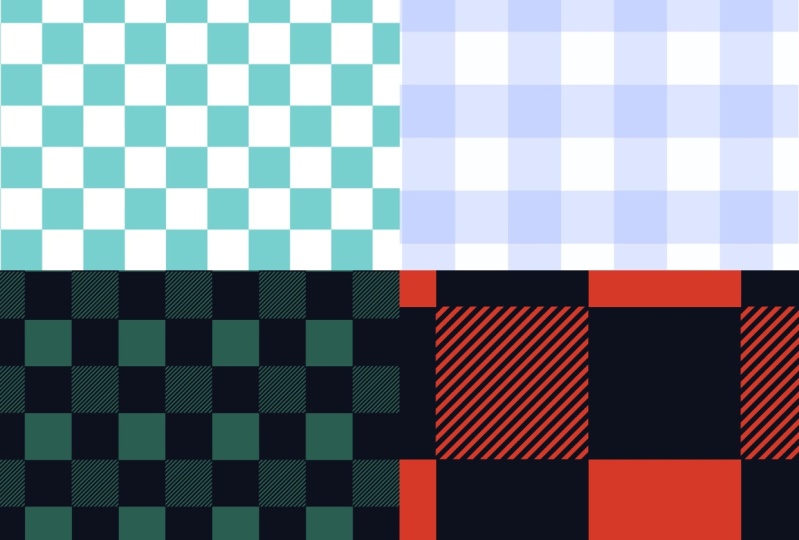
de tela a cuadros de las que estoy hablando. Esto es lo que
consideraría un comprobador. Un tejido a cuadros es simplemente
dos cuadrados repetidos. Y se puede ver que no
hay variación en el color o tono
de los cuadrados. Solo tienes una Oreja recta, una recta en blanco y negro. Puedes tenerlo rojo y blanco. Azul y blanco no importa, pero no tendrás ningún sombreado en tu
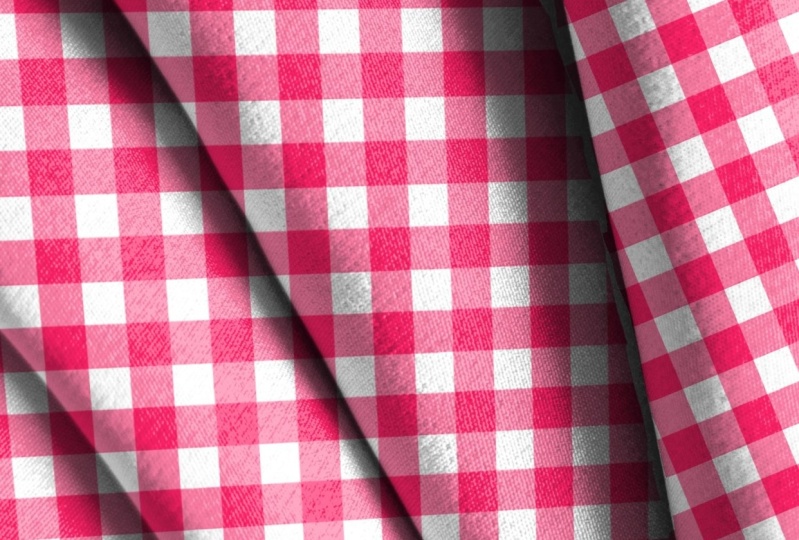
patrón en absoluto. Ahora, les doy así, se pueden
ver tiene dos
tonos diferentes del azul. En este caso, la
repetición tendría el color más oscuro es una
especie de valor intermedio
y luego el blanco. Eso es lo que envía un Gangnam. Entonces el último
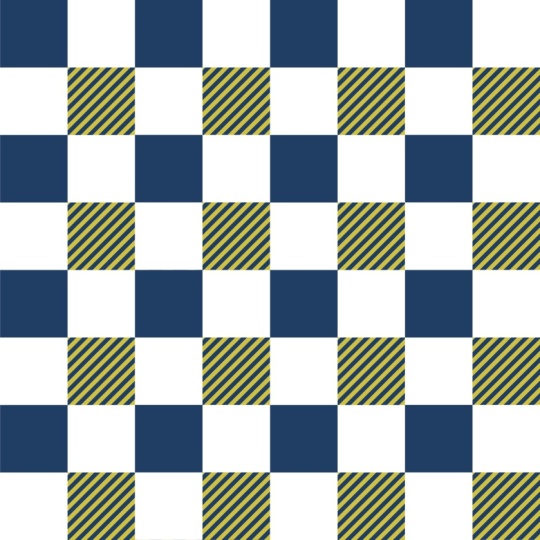
es una tartán de búfalo. Y la variación de Buffalo aplicar que vamos a hacer
será así. Vamos a tener
un cuadrado sólido, entonces el mismo color usado
en un cuadrado a su lado,
pero con algo del color recortado con
rayas de esta manera, y luego por supuesto
el color sólido. Entonces esas son las
tres diferentes a las que vamos
a echar un vistazo. Quiero
hablarte un poco la
historia de Gangnam. Al igual que ¿de dónde se originó
primero? ¿ De dónde salió? Te estoy dando un enlace a
esta historia aquí porque tiene una gran cantidad de información y ejemplos
adheridos a ella. Así que realmente podrías
ir a ver este artículo y leer todo lo que alguna vez quisiste
saber sobre Gangnam. Ahora, dar ellos mismos se
hizo primero en Asia y posiblemente Malasia porque
la palabra malaya Gang,
Gang, deletreado GnG y luego ANG proporciona la raíz
para la palabra inglesa Gangnam. Fue popularizado por los holandeses e ingleses en el siglo XVIII. Y entonces el patrón
está repitiendo cheques, típicamente un blanco nítido contrastado con un color
brillante que aparece gig ellos es
imposible de arruinar. Literalmente. Va con
casi cualquier cosa. Y la belleza de la misma
es se puede ver en cualquier dirección y
absolutamente trabajar. Ahora conseguirlo llegó a
Estados Unidos o América del Norte en el siglo XIX y se
utilizó para crear un cierre duradero. Realmente despegó como tela
doméstica en 1916 cuando un
diseñador de Kansas City llamado Nellie dawn creó un vestido de casa
Gangnam rosa. Ella vendió y q partido, y esto es en 1916. Vendió 216 vestidos a un
dólar por pieza en un día. Y entonces el vestido se convirtió en
un fenómeno antes de eso, las mujeres en
su mayoría hacían su propia costura para crear su ropa. Pero en este caso, se sentía perfectamente justificable gastar un dólar en un vestido. Probablemente puedas recordar Judy Garland usando un
vestido en el Mago de Oz Piensa atrás y mira hacia atrás
a muchas de las grandes
estrellas del día. Doris Day por ejemplo, ella incluso la guerra les dan. Por lo que es un tejido que ha
resistido la prueba del tiempo. Creo que es solo uno
de esos proyectos realmente divertidos y fáciles
que puedes hacer. Y el
patrón resultante que
creas puede por supuesto
ser usado en cualquier cosa, no solo en diseño de tela. Puedes usarlo para
scrapbooking, para fondos. Podemos crear un pincel
con él cuando terminemos. Vamos a hacer todo
eso en clase. Así que empecemos. Te veré en
la próxima lección. Nos vemos ahí.
3. Lección 2 Crear un patrón de comprobador básico: Hola chicos, bienvenidos a la lección dos. Lección dos aquí
vamos a estar produciendo el patrón básico a cuadros
después de que lo hayamos creado. También vamos a usar el patrón para crear
un pincel de patrón. Vamos a llegar a ella. Muy bien, empecemos
haciendo las damas primero, voy a usar un
documento diez por diez. Creo que eso es sólo una
proporción fácil de recordar. Y solo hagamos un checker blanco
y negro solo para poder simplemente cambiarlo
a cualquier color después. Porque lo que
planeo hacer con estos patrones que
creo hoy es hacer pinceles de
patrón
que puedo usar en piezas de medios
mixtos son
realmente algo nuevo. Realmente grandes antecedentes,
algo así. Por lo que voy a
empezar por ir a mi configuración de Canvas
aquí e ir a mi guía de dibujo,
editar guía de dibujo. Entonces puedo hacerlo sólo cuatro cuadrantes
porque para damas, eso
es todo lo que necesito son sólo los cuatro. Ahora, después de esa primera lección, entiendes que
las damas son literalmente de
color completo y luego blancas o cualquiera que sea tu
alterno va a ser. Sólo voy a hacer esto como
un checker en blanco y negro. Y me parece que la forma
más fácil de hacer esto es simplemente
capas de negro. Entonces toma mi herramienta de selección y asegúrate de que el chasquido
y la magnetismo estén encendidos. Y luego solo tira de esta esquina hasta
que golpeé esa pieza central allí. Ahora puedo duplicar
esto y dejarlo caer en la esquina opuesta
y luego solo
necesito tener el suelo lleno. Entonces voy a añadir una capa aquí y llenar
esa de blanco. Como dije, podrías
hacer esto en cualquier color, pero porque voy a
estar haciendo estos en pinceles que
luego puedo aplicar color también. Y soy perfectamente bueno con trabajar solo
en blanco y negro. Entonces ahora tenemos estas tres
capas que podemos agrupar. Y luego voy a
duplicar el grupo. Siempre me gusta mantener
mi agrupación inicial en caso de que quiera volver atrás
y hacer algunos cambios. Y entonces éste solo
podemos aplanar. Lo bueno de
esto ahora es que
literalmente hemos creado
nuestro patrón ya. Lo que voy a hacer
es duplicar esto, fusionar éste hacia abajo, y luego duplicarlo de nuevo. Y se puede ver aquí tengo un patrón de
corrector perfectamente bueno. Podrías seguir adelante. Podrías aplanar
o fusionar esos dos duplicados
hacia abajo y
hacer el mismo proceso. Depende de la
escala que quieras. Así que déjame esconder
éste para que sea más fácil. Y se puede ver lo fácil que es para nosotros alinearlo perfectamente. Se puede ver ese
pop-up de línea amarilla porque tengo el snapping encendido y sin tener un montón de
otras capas pasando, simplemente encaja perfectamente a
donde se supone que debe. Tenemos nuestro patrón
bellamente creado aquí. Y podemos fusionar éste hacia abajo. Y ahora estamos listos para crear un pincel de patrón fuera de esto. Apuesto a que nunca
pensaste que sería tan rápido. Lo que voy a hacer
aquí es que voy a deslizar
tres dedos
hacia abajo y copiarlo. Entonces voy a
entrar en mis pinceles de patrón. Y puedes duplicar un
pincel que ya tienes. Y el grano, que es
básicamente lo que estamos haciendo aquí es que vamos a entrar y vamos a
la configuración del grano. Vamos a Editar, Importar. Y en este caso
vamos a pegar y ahí están mis damas en blanco
y negro. Tienes que golpear a Done aquí dos veces. Pero puedes ver aquí
ahora que tengo un pincel checker blanco
y negro perfectamente adecuado, incluso
puedo entrar y
cambiar la escala. Se puede ver aquí mientras
cambié la escala, ¿qué pasa con la proporción del patrón dentro del pincel? También podría entrar y cambiar
la forma del pincel. Entonces en este caso, se pueden
ver los bordes dentados aquí. Si quisiera tener algo
un poco más suave, podría ir a la forma aquí, golpear Editar, ir a la Biblioteca
Fuente. Aerógrafo o algo con
poco de textura. Vamos a probar este
por el carajo de ella. Y se puede ver cómo
eso cambia el borde. Puedes entrar y hacer
otros ajustes. Tengo Jitter encendido, que es lo que está dando
esa ventaja ahí. Puedes tomar ese
nerviosismo de inmediato y luego vas a conseguir
solo un borde sólido. Y también puedes entrar en
propiedades aquí y hacer que tu pincel sea
bastante más grande. Volvamos y echemos un vistazo ahora a cómo puede funcionar ese pincel. Entonces voy a añadir aquí
una nueva capa. Y voy a elegir un color. Para que cuando estoy pintando esto, no
estoy pintando blanco y
negro. Literalmente estoy pintando
el corrector está justo en mi documento y en color. Por supuesto, en este
punto podrías entrar y si estás trabajando
en este pincel, podrías hacer cambios, por
ejemplo, a la dinámica del
color. Podrías cambiarlo
para que tu tonalidad pueda cambiar dependiendo de cómo
quieras trabajar tu pincel. Depende completamente de ti. Todo esto es experimental. Puedes hacer lo que quieras. Puedes cambiar la
saturación, el brillo, la oscuridad, todo
ese tipo de cosas. Lo mejor que hay que
hacer es entrar y experimentar. Está puesta en rojo. Pero aquí se puede ver que por los ajustes
que pongo, estoy recibiendo ese
tipo de cambios. Entonces está cambiando el tono. Eso es principalmente
lo único que cambié ahí. Creo que la parte divertida
de tener un pincel como este es experimentar
con colores y todo eso. Básicamente eso
es todo para damas. Ahora podemos hacer el
trabajo real ellos. En la siguiente lección
nos vamos a centrar en crear el Gangnam. Te veré ahí.
4. Lección 3 Gingham Patrón y Creación de Cepillos: Hola chicos, bienvenidos
a la lección tres. En la lección tres aquí vamos
a estar produciendo el Gangnam. El Gangnam es lo que
he destacado en mis toboganes de título con el vestido de
niña. Espero que te guste. En realidad es súper
fácil de producir también. Así que lleguemos a ello. Probablemente hayas
adivinado lo fácil que
va a ser
crear nuestras risitas. Voy a empezar desde cero. que puedas decidir si
quieres hacerlo en el mismo documento o hacerlo
en otro documento. Y todavía voy a
crear en blanco y negro. Voy a añadir aquí
una nueva capa, llenarla de negro, y luego voy a
ponerla en la esquina única. Ahora, voy a
duplicar ese, pero en lugar de llevarlo a
la esquina opuesta ahí, lo
voy a poner de este
lado y
voy a bajar el
valor de la misma. Lo tengo al 50% ish, voy a ir un poco menos. Entonces eso es 40, 41%. Pongámoslo en un 40 parejo. Y luego dupliquemos éste y
arrastrémoslo hacia este lado. Y sé que es difícil de creer, pero en realidad tenemos
nuestro patrón ahí. Eso es todo lo que necesitamos para
crear este gig ellos, voy a agruparlos. Entonces vamos a duplicar. Mantendré esta en
modo de espera y esta de aquí, ahora
puedo añadir la capa para
que pueda poner el blanco adentro. Vamos a arrastrar
eso al fondo. Entonces ahora tenemos los
cuatro que necesitamos. Y puedo tomar toda
esta agrupación y llevarlo a la
esquina así. En realidad voy a fusionar
esto porque es tan fácil crear aplanado, debería decir que no
fusionar y lo voy a duplicar y
traerlo a este lado, fusionarlo hacia abajo y
luego duplicarlo. Y luego tenemos nuestro trabajo
tan fácil como eso. Podría decir que la clase de hoy
va a ser corta porque todo
es tan fácil de hacer. Voy a fusionar esto hacia abajo. Y ahora sigamos adelante
y hagamos un pincel con él. Así que voy a copiar
eso por tres dedos, deslizar hacia abajo y luego copiar, y vamos a duplicar
ese último pincel. Y recuerda ese pincel en el que
tenemos esas dinámicas de color encendidas. Voy a entrar
al verde aquí otra vez, y voy a
pegar mi patrón. Y se podía ver por
lo que tenía ahí que esto es el doble
de la escala de la otra porque no
hicimos la repetición, no la hicimos más pequeña. Entonces eso podría ser algo
que podría estar bien, pero es posible
que quieras entrar y cambiar. Aquí se puede ver que Gangnam
ha funcionado perfectamente bien. Y solo por diversión de ello, vamos a entrar en la dinámica del color y cambiar un par
de cosas más. Por lo que voy a hacer que
ajuste la saturación también. También voy a
entrar en el Apple Pencil y en este caso, voy a cambiar cómo la opacidad se
ve afectada por la presión. No estoy seguro si
eso va a funcionar, pero veremos que voy a
volver a mi documento. Ocultemos esta capa y agreguemos otra y escojamos un color. Voy a
elegir al azar un color verde azulado y
empecemos a pintar. Por lo que se puede ver que si no le
pongo presión,
se queda en ese morado
y si lo presiono, cortarlo es hasta
ese color verde. Creo que esto podría ser súper divertido y
definitivamente podrías entrar y experimentar como si pudieras mantener
ese pincel, duplicarlo. Entra en la Configuración de
nuevo y vuelve a la dinámica del color y cambia todo solo para ver cómo va
a verse. No voy a cubrir lo que
hacen
todas estas cosas diferentes en esta clase porque lo
he cubierto en otras. Y también podrías ir al sitio web
de Procreate y leer sobre el
cambio de la dinámica del color. Pero supongo que porque tengo color
secundario aquí y
sí especificé cambios
con un color secundario. Voy a apagar
eso. Ahí. puede ver que ya está
empezando a marcar la diferencia. Creo que tal vez lo que
voy a hacer es entrar y simplemente cambiar un par
de otras cosas aquí. Y se puede ver aquí ya que aplico diferente cantidad de
peso, lo cambia. Quiero decir, no es
muy diferente a la otra versión que hicimos. Así que tendrías que
entrar y experimentar, pero también podrías cambiar a un color diferente por completo y vas a obtener
un efecto diferente. Y puedo ver que esto es realmente divertido para crear fondos, digamos para scrapbooking. O de nuevo, como tarjeta de felicitación y
rellenamos todo un fondo, basta con llenar todo el
asunto en uno de los marcos de textos que
creaste en la otra clase. Un bonito morado profundo. Y lo haremos más grande. Y luego puedes
por supuesto, llenar eso con un bonito color de fondo y
añadir tu redacción por encima. Puedes ir a añadir texto
y podemos teclear. Vamos a escribir la
palabra amor, creativo. Cámbialo a una fuente
que alguna vez la sueltes. Puedes entrar aquí e ir
a Editar Texto y luego
puedes volver a hacer
lo que estuvieras haciendo. Voy a usar
un buen tipo negrita. Y voy a cambiar el color de la misma a
ese morado profundo. Y vamos a moverla aquí
a su posición. Y quiero decir, ¿qué lindo es eso? Se puede ver eso en una página de scrapbook o
como tarjeta de felicitación. Si eso trazó el fondo, eso es tan divertido
y versátil de usar. El único que nos queda por
hacer ahora es el cheque de búfalos. Así que nos reunamos en la siguiente lección y te mostraré
cómo configurar eso.
5. Lección 4 Creación de cuadros de búfalo: Hola chicos, bienvenidos a la lección cuatro. Menos de cuatro aquí es probablemente la muestra de patrones más involucrada que vamos
a crear hoy. Vamos a hacer el cheque de
búfalos y el rincón de color
alterno va a ser rayado. Eso le dará el
contraste que necesitamos. Empecemos. Vale, eso es todo por eso. Entonces pongamos todo esto. Voy a poner todo esto en un grupo
y
de alto toque y después podremos empezar a trabajar
en el cheque de búfalo. Entonces vamos a
empezar con negro. Y lo primero que
quiero hacer es crear un poco de una
raya que
vamos a utilizar para agregar la textura a nuestros cuadrados
alternos. Te mostraré la forma
más rápida que conozco por hacer una raya. Voy a añadir una capa
aquí y llenarla de negro. Entonces voy a traer eso hacer forma
libre y
llevarlo a mitad de camino. Por qué no hay nada. Ahí vamos. Quiero mantener esto con transparencia en el
fondo en esta mitad. Voy a llenar
esto de blanco. vamos a
juntar en grupo. Y no voy a fusionar a los dos como lo hice
con los otros patrones. Ahora con el fin de empezar a
trabajar en nuestra raya, voy a duplicar
esta primera que voy a bajar a la derecha. No sé por qué no está
bromeando en el medio
aquí voy a
ir a mi Canvas y editar la guía de dibujo
y solo asegúrate de que
tengo sí, supongo
que ese es el problema. No sólo había en vertical, así que quiero cambiarlo a
cuadrante y luego creo que entonces mi no lo hacen no están
haciendo el documento más cercano. Algún tipo de problema que ocurre ahí lo han vuelto a subir. Y luego veamos,
tengo mi broche encendido, así que debería estar funcionando
y ver eso ahí mismo. Y simplemente no nos quiere. Extraño. Pruebe este grupo aquí. Bueno,
sólo voy a ocultarlo. Entonces eso va a traer
ese negro por encima. Porque lo que quiero
hacer es que también quería hacerla media talla y simplemente no
sé qué está
pasando aquí. Estoy recibiendo algún tipo
de problema con microgramos. Así que
en realidad voy a apagar, procrear mientras estoy en ello. Siempre voy a todos
estos documentos abiertos y cosas, reabrirla. Y quiero decir, eso pasa. Hay momentos en que el programa simplemente no hace lo que
se supone que está haciendo. Por lo que sólo hay que
reiniciarlo igual que cualquier otro programa volverá a entrar en
ese documento allí. Y espero
que ahora vaya a funcionar. Permítanme simplemente eliminar ese
porque podemos usar este aquí para crear nuestro primer
duplicado de la raya. Y ahora ves que está funcionando. Así que voy a duplicar, arrastrar ese hacia abajo. Así que estamos empezando, tenemos
parte de nuestra raya aquí. Ahora lo que puedo hacer es
duplicar este grupo. Así que voy a hacer un subgrupo dentro del grupo
y duplicarlo. Voy a tirar ese
blanco a ese grupo. Vamos a apagar todo lo demás. Y voy a
ponerlo color
de fondo aquí ahora mismo solo para que podamos ver nuestro blanco cuando
estamos trabajando con él. Por lo que se puede ver que el
blanco está justo en el 1.5. Ya ves lo que quiero hacer es simplemente duplicarlo de
nuevo para que pueda usar como medio para meter mis rayas a la línea
central ahí. Entonces ahora que tengo ese grupo, lo voy a duplicar. Voy a aplanar
cada uno de estos. No iba a hacer eso porque no
quería que ese
blanco estuviera ahí, pero aún puedo
eliminarlo después. Ahora voy a tomar cada uno de estos y llevarlos
al punto medio. Y verás que cuantas
más veces repitió, más rayas me pongo. Por lo que voy a avanzar rápidamente
aquí para ustedes mientras voy adelante y repitero
este proceso unas cuantas veces. Para la huelga en general, voy a hacer el punto medio, duplicado y luego
derribarlo. Así que poco a poco pienso que
sólo tendré que hacer
esto una vez más. Entonces voy a fusionar
eso hacia abajo, duplicarlo, llevar eso al punto medio, y llevar eso
al punto medio. Entonces para lo que necesitábamos
esto es
poder hacer ese comprobador
que quería. Y
te voy a mostrar cómo hacer eso. Vamos a fusionar
estos dos juntos. Y lo que quiero
hacer ahora es rotarlo. Y debido a que
tenemos el chasquido encendido, podemos hacer que gire hasta el punto
exacto que queramos. Y ese es el ángulo en el
que quería. Entonces, si lo estuvieras haciendo, puedes ver tus puntos de
rotación aquí. Pero lo que estoy tratando de hacer
es una rotación de 45 grados. Por lo que puedes
rotarlo allí o puedes hacer un golpe en esta rotación aquí. En realidad, voy a
seguir adelante porque quiero que
sea ese ángulo. Y estoy pensando que esto sigue siendo un poco demasiado grueso para mí, así que déjame volver. Voy a duplicarlo de nuevo, y voy a dar un paso más. Voy a fusionar
éste hacia abajo. Y entonces ahora esto es lo que
rotaré doscientos cuarenta y
cinco, cuarenta y cinco grados. Sólo lo necesito en
este rincón aquí, así que voy a derribarlo. En realidad podrías
derribarlo si quieres. O creo que voy a tener el tipo blanco de
al borde ahí. Y luego hagamos una nueva capa. Vamos pobre negro en eso. Voy a hacer la
plaza que necesitamos. Ahora esta plaza también
queremos utilizar para seleccionar y eliminar algunas de estas rayas extra
que está en el costado. Vamos a duplicarlo. Y llévala
a esta esquina. Y utilicemos la selección
automática para seleccionar todo lo que ves estoy seleccionando alrededor de esa caja. Puedo usar eso en esta
capa para cortar. Y entonces solo puedo
eliminar ese cuadrado. Tengo todo lo que necesito aquí. Voy a volver a mostrar esa plaza
blanca. Y ahora todo esto aquí, puedo armar para que
pudieras, podrías decidir si
quieres conservar esos rectángulos originales. Es decir, probablemente no sea tan grande de un trato dibujarlos, pero me gusta
ponerlos en un grupo, entonces es fácil aplanarlo. Y entonces podemos usarlo para
hacer cada una de las esquinas. Fusiona esto, duplicarlo, y tenemos nuestro cheque de búfalo. Voy a hacer esto un
poco de menor escala. Así que lo voy a fusionar
y
voy a hacer ese proceso de nuevo. Entonces estoy duplicando
y poniendo ese uno el otro y
luego puedo fusionarlo. Entonces sólo tengo que
duplicar una vez más. Y estos dos, puedo
fusionarme y ya sabes
cuál es el siguiente paso? Hacemos un
golpe de tres dedos hacia abajo y copiamos. Entra en nuestro juego de pinceles
que queremos sumar dos. Y volvamos a duplicar
ese pincel, yendo a Grano, Editar, Importar y pegar, pulsa Hecho. Y tenemos nuestro cheque de búfalos. Creo que podría en este caso aumentar la escala
para que podamos ver ese bonito cuadrado
alterno y tal vez volver atrás y simplemente restablecer todos estos
para simplemente ser normales. También puedes entrar y simplemente teclear el nuevo
número que quieras. Eso probablemente sea más rápido. Si ponemos 0, lo restablece a non hit Done y agrega otra capa
para probar eso. Voy a volver a poner mi color de
fondo solo al blanco en esa capa. Y hagamos que Paul Bunyan lea. No quieres hacer click mantuvo
esa escala como estaba
porque ahora creo que la
escala es demasiado pequeña, así que voy a volver
al grano, hacerlo un poco más grande. Y ahí vamos. Por lo que respecta al cheque de búfalo, voy a entrar en mis
propiedades también y llevar eso al
máximo en lo que respecta al tamaño. Sí, eso ha funcionado para
el cheque de búfalos. Ahora lo otro que podrías hacer es llenarte de rojo puro y luego entrar con un negro sobre
arriba para conseguir ese verdadero medio, no
sé de ti. Pero en Canadá, esto es
muy popular y es como si todo el mundo posee algo con esto en él.
Sí, ahí vamos. Ahora hemos creado Damas, hemos creado Kingdom y un cheque búfalo
todo en una clase. Qué divertido voy a
conocerte en la última lección, voy a tener
unas maquetas para mostrarte solo por la diversión de ella. Y sí, eso es todo por hoy. Te veré en la próxima lección.
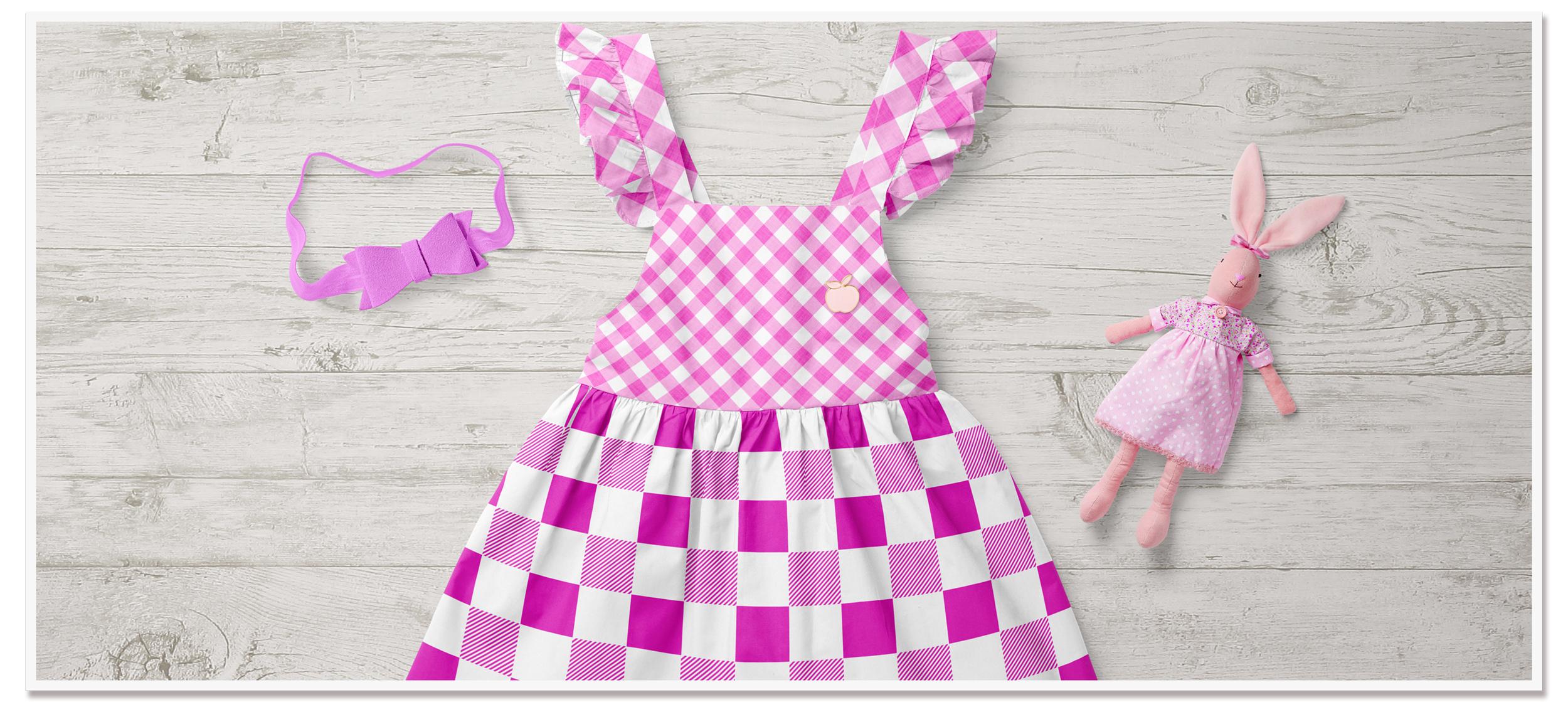
6. Lección 5 Prueba del patrón en una burla: Hola chicos, bienvenidos a la lección
cinco. Añadamos cinco aquí. Solo quería mostrarte algunos toques finales que
podemos hacer en Photoshop. Y luego vamos a sumar
el patrón a una maqueta. Empecemos. Muy bien, pensé que te daría
una lección rápida sobre el uso de tu
diseño de patrones para ponerte maquetas. Estoy en mi escritorio aquí
y estoy en Photoshop. Y esta es la que
utilizo para hacer mis diapositivas de título. Con la mayoría de las
maquetas que compro. Tengo algo
llamado Objetos Inteligentes aquí en mi paleta de capas. Y para cambiar el patrón, todo lo que necesito hacer es hacer doble clic
en una de las formas. Aquí he pegado uno de
los reinos que hice. En este caso, había añadido una textura y
también la roté a 45 grados una vez que está
en este archivo PSB, que se adjunta a ese vestido de
bebé como un objeto inteligente. Una vez que lo pegué aquí, entonces aparecería
aquí en el vestido. Entonces si lo cambiara y he cargado mis
patrones aquí. Así que digamos que iba a
ir a este cheque de búfalos. Podría hacer click en esta capa de relleno de
patrón y hacer cosas como reducir
el tamaño de las damas. También podría agregar aquí una capa de
ajuste, y vamos a cambiar
el color de la misma. Aquí pegaría
colorize y movería mis deslizadores aquí hasta que encontré
el color que quería. Esto va a parecer
raro con ese otro, pero solo quería
mostrarte cómo funciona. No estoy seguro si eso está
cerca, pero vamos a
presionar Guardar aquí en este documento y toma un minuto
porque está actualizando los objetos inteligentes
como ves aquí. Y cuando vuelvo a mi pequeño vestido y en realidad eso ni siquiera se ve mal. He creado un nuevo patrón
en la mitad inferior, en la parte de la falda de este
pequeño vestido que solo te
muestra cómo las primeras fatalidades que
hacer en Photoshop. Te voy a guiar por
cada uno de los pasos. Ahora, traje
mi patrón aquí y fin de guardarlo
en mis patrones, justo en mi Photoshop aquí, todo lo que necesito hacer es presionar este botón plus
aquí están tecla plus. Cuando le pegue a Plus, me va
a permitir nombrarlo. Entonces lo llamaré
masticándolos también, porque ya
tengo uno ahí. Aquí. Se presenta justo
en poner en la carpeta geometrica
que tengo aquí. Y si tuvieras que hacer
doble clic en él, podrías volver a la
nomenclatura de la misma o lo que sea. Ahora cuando quiero
aplicarlo a algo. Entonces aquí hay una maqueta
de tarjetas de felicitación. Trají ese
multicolor que hice y lo tiré sobre fondos
negros. Pensé que podría
parecer bastante limpio y en realidad me
gusta mucho neón. Tipo de acabado. Si quisiera cambiar
esta carta para ser este patrón que
haría doble clic en
ese objeto inteligente. Ahora se abre en su
propio archivo PSB separado. Puedo llenarlo con ese patrón. Y por supuesto la escala
está completamente apagada, pero aquí puedo hacer
los ajustes. Entonces podría ir a,
digamos 20 años, vamos a ir 15% parejo y decir, Ok, ahora aquí sólo podría
dejarlo en blanco y negro si fuera a guardarlo y
volver a mi tarjeta de felicitación, verás que se reemplaza con ese blanco y negro. Volvamos a
éste y podemos hacer cosas como agregar una capa de ajuste de tonalidad y
saturación. Recuerda que solo
tenemos que hacer doble clic en eso, pulsar dos veces sobre él. Lo que tenemos que hacer
aquí es adjuntar esto a esto convirtiéndola
en una máscara de recorte. Y lo haces al pasar el
puntero sobre la línea que separa los dos
y el clic de opción. Y entonces aquí lo
colorearíamos o haríamos
lo que sea que queramos
hacer con él. Este es un buen tipo
de un color de picnic, color manta de
picnic. Voy a ir un
poco más pequeño para ver si puedo conseguir ese borde un
poco más bonito. Sólo puedes usar
números redondos aquí, supongo. Le pegaremos OK, Save. Y esto va
a chocar totalmente con todo lo demás
menos con mi maqueta. Pero puedes entrar y
cambiar los antecedentes. Y hasta puedes entrar y cambiar el color del sobre aquí. Básicamente de la misma manera, solo
puedes usar esta capa de tonalidad y saturación para
cambiarla más oscura. Esto va a chocar
totalmente, pero solo quería
mostrarte cómo funciona. Y wow, eso es un sobre
brillante. Lo mismo va con
el patrón a cuadros. En este caso, hice
exactamente los mismos pasos. Haga doble clic en
el objeto inteligente. Eso me llevó a esto, que tengo aquí una
capa de ajuste
de tonalidad y saturación. Puedes cambiar el color a
lo que sea que quieras. Tal vez vayamos con
un rosa más suave. Y quiero cambiar
la escala de nuevo. Por lo que hacer doble clic en la capa de ajuste de
patrón, y vamos a ir alrededor del 40%. Guárdalo. Una vez que vuelvo a
mi maqueta principal, puedes ver aquí cómo la
ha reemplazado por la que acabo de
hacer súper fácil. Esto es en Photoshop. Entiendo que no todos
ustedes serán dueños de Photoshop. Planeo hacer una clase sobre cómo hacer las maquetas
en Procreate, no
tendremos la ventaja
del objeto inteligente, pero muchas de estas
cosas también podemos hacer con el uso de una máscara. Entonces esa será una nueva clase
para ti en algún momento, solo
quería
mostrarte rápidamente si tienes Photoshop, esto es lo que podrías
hacer para lucir tu, un nuevo patrón que creaste. Y creo que con
éste voy a esto y por último pero no
menos importante, el cheque búfalo. Entonces en este caso, he creado un cheque
ya pegado en el búfalo en el
frente de las camisas. Tan cerca ese hacia abajo. Aquí se pueden ver
los que no están hechos. Así que vamos a entrar en
la manga aquí. Copié eso del
otro documento o de las piezas frontales sólo para
hacerlo lo más rápido posible. El otro, guardar cerca. Y ya puedes ver
que también tenemos una camisa muy linda con
ese patrón de cuadros búfalos. Y lo hice en
este color porque los puños ya estaban
en este color. Pero si
quisiera, podría entrar también y cambiar el color de
esos artículos individuales. Pero es un poco divertido
verlo en una maqueta al final, creo que realmente ayuda visualizar un par de
cosas diferentes, la escala de la misma. Puedes
tomar algunas decisiones sobre color e incluso el ángulo. Entonces con ese pequeño vestido de bebé, fue un poco divertido probar el patrón en un ángulo de
45 grados también. Así que experimenta con
cosas así. Si sí tienes
Photoshop, si no, estaré haciendo una
clase sobre cómo usar maquetas en Procreate. Muy bien, eso envuelve nuestra
clase para hoy y te
conoceré en esa
lección final de recapitulación. Nos vemos ahí.
7. Lección 6 Conclusión y Conclusión de Pensamientos 1: Chicos, muchas gracias por pasar el rato conmigo
hoy y espero que estén contentos
con estos
pequeños patrones extra que han creado. Siempre
te sugiero que creas pinceles con estos porque nunca sabes
cuándo podrías usarlos. En ocasiones solo necesitas un
fondo rápido o quieres
agregarlo a alguna
pieza de medios mixtos que estás haciendo. Y tenerlo ahí en tus pinceles de patrón es
solo lo más útil. Yo uso estos
pinceles de patrón todo el tiempo. Si no lo hiciste al principio
de clase, asegúrate de presionar ese botón de
seguimiento ahí arriba. De esa manera se le
informará de cualquiera de mis clases y de cualquiera de las
cosas nuevas que le envié su puesto. Además, asegúrate de añadir tu
nombre a mi lista de correo, como mencioné
al principio, porque ahí voy a estar
haciendo algunas cosas alternas. Y por supuesto ahí es donde están
todos mis
recursos de artistas también. Por lo que definitivamente quieres
estar en esa lista de correo. No te olvides de
revisar mis sitios de Pinterest. El loris arte los loris y la
aspirina y les enseñan a aspirina de
bajo riesgo para todo
tipo de recursos de artistas. Y tal vez te
interese revisar mis tiendas. Tengo uno en Sawzall.com, es probablemente mi más grande. Vendo muchas tarjetas en cóndilo. Para que pudieras comprobar eso. También se podría
revisar a la sociedad seis. Y en Canadá aquí
en Art of where, te gustaría ese arte de
donde sitio porque
puedes pedir tus propios productos
con tu propia obra de arte. Así que tal vez echa un vistazo a eso. Y sí, definitivamente
practica o experimenta con creación de productos para ti mismo basado en algunos de estos patrones. Usa los patrones
para todo tipo de arte
diferente o en diferentes mercados que
tienes solo para probarlo. Siempre es divertido simplemente
jugar con la báscula y averiguar qué se ve mejor en algo que
estás diseñando. Realmente siento que las
maquetas son la última prueba que siempre debes hacer
cuando creas un patrón. Supongo que eso es todo por hoy. Y voy a decir adiós por ahora, y te veré
en mi próxima clase. Es.
 Delores Naskrent, Creative Explorer