Transcripciones
1. INTRODUCCIÓN: Mi nombre es Mil Sligas. Soy un artista
ambiental senior de Trey, y seré tu
instructor en este curso En este curso, te
enseñaré a crear follaje fácil para los juegos. Esto significa que este curso está enfocado en enseñarte formas rápidas y eficientes de
crear follaje para
tu entorno. Todo nuestro follaje se
creará usando Speed y Maya, y renderizaremos todo
usando Unreal Engine five Ten en cuenta que también puedes
usar Blender o tree como Max para este curso en lugar de
Maya. Entonces, ¿qué vas a aprender? Aprenderás a crear
varios tipos de follaje, desde
árboles hasta swaps plantas, hiedra y pasto,
tal como ves aquí Al lado de esto,
también aprenderás a crear texturas
personalizadas de hojas y ramas usando photogram try Y por último, también
tendremos algunos capítulos extra incluidos que te mostrarán cómo diseñar niveles
usando tu follaje. Una cosa que debo
mencionar es que debido a este tutorial se
graba en invierno, mayoría de las texturas que
usaremos provienen de escaneos rápidos
o mega. Además, tenga en cuenta que aunque usaremos
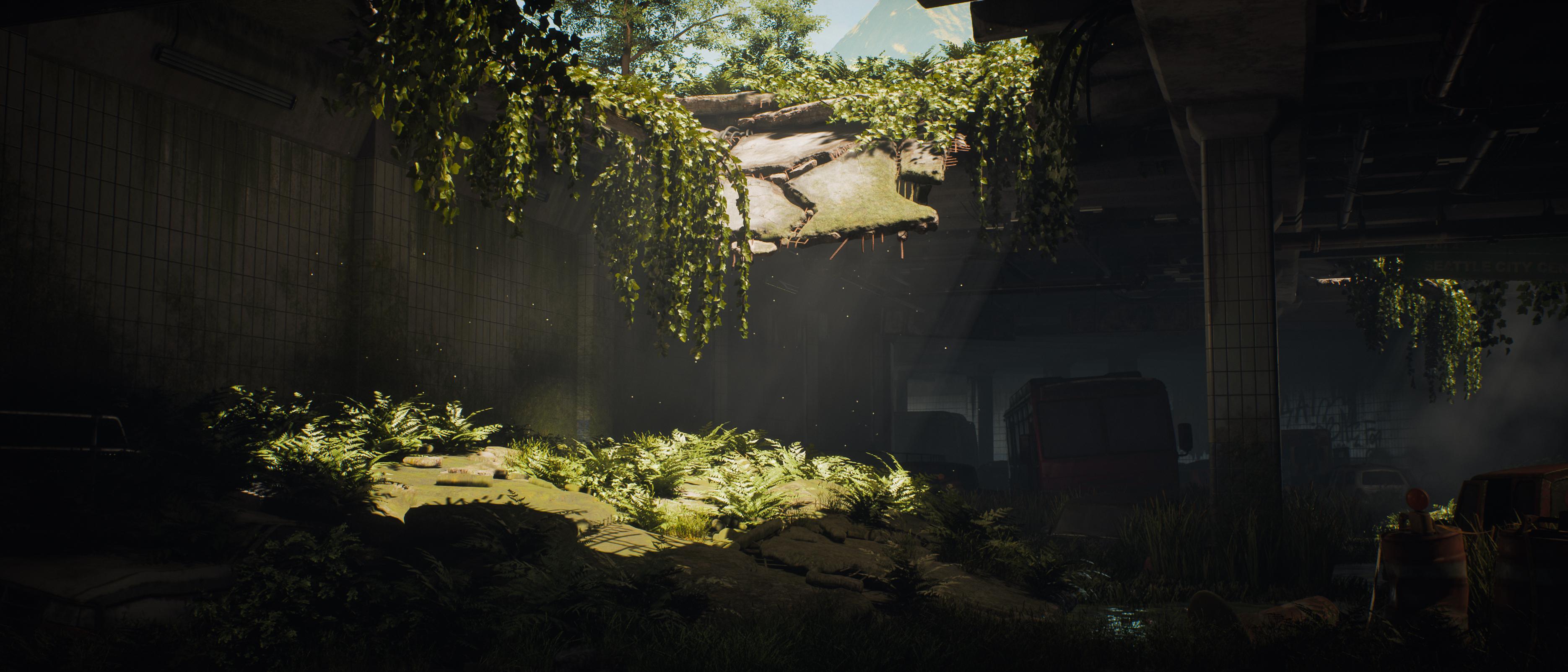
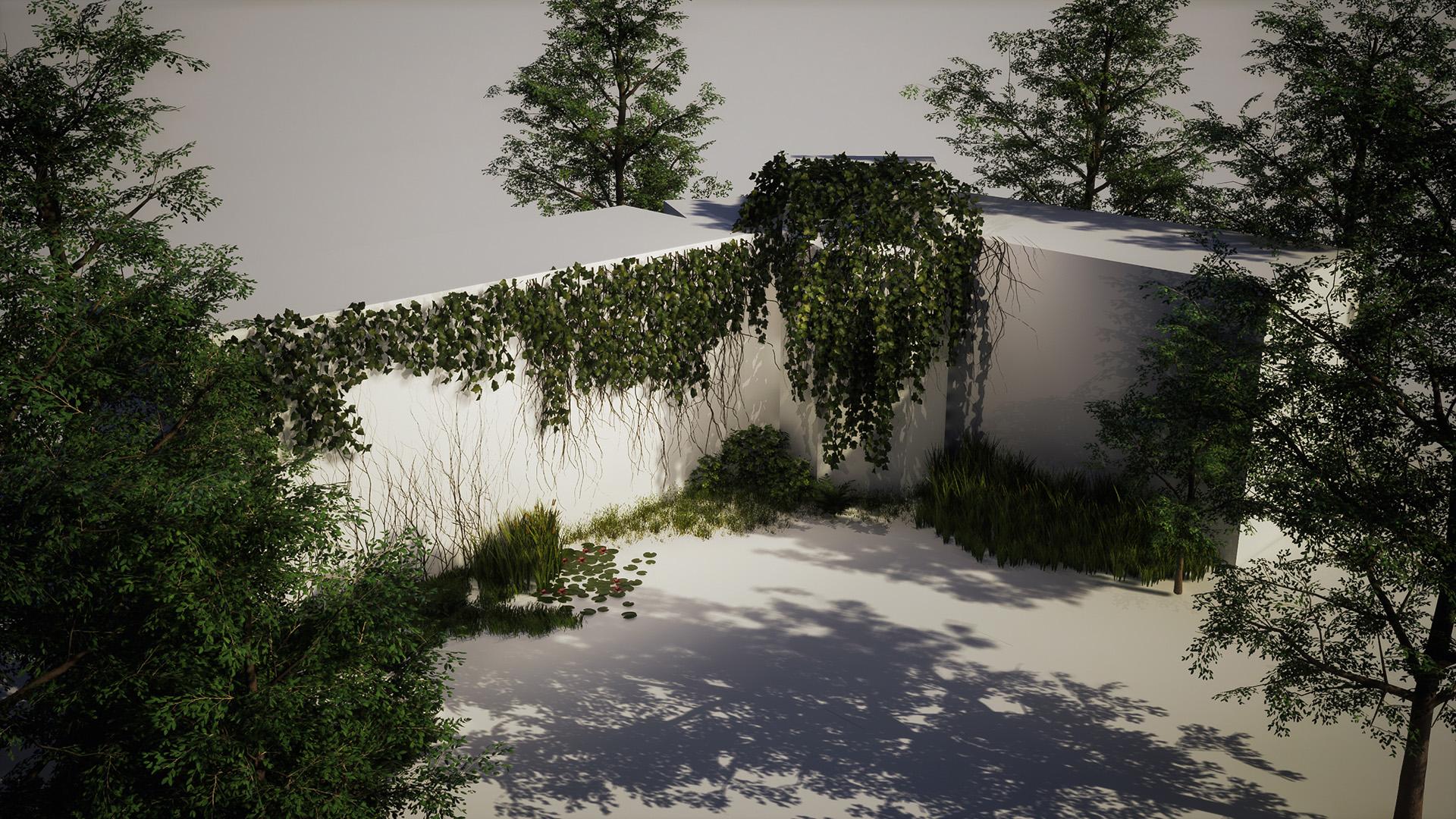
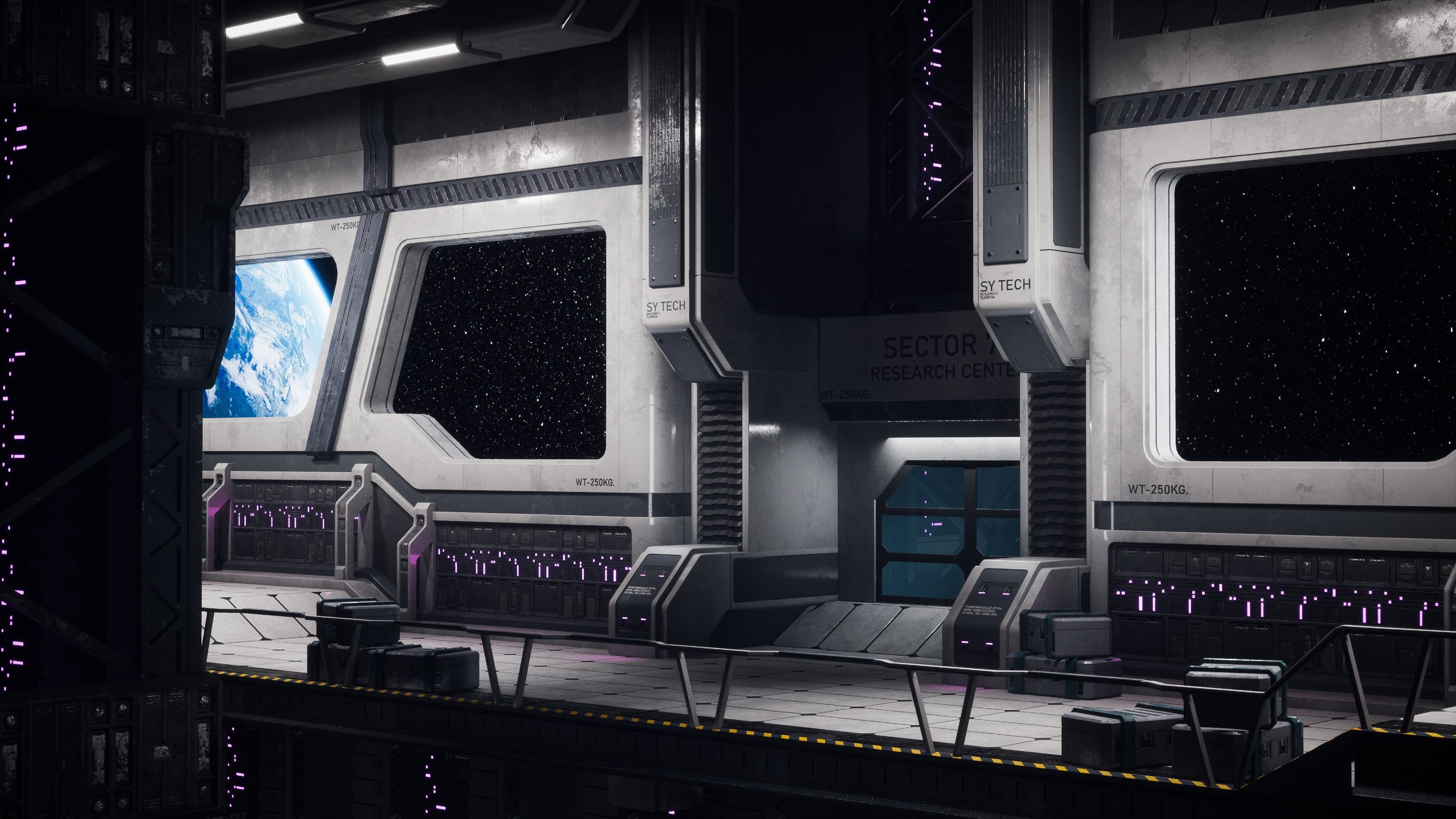
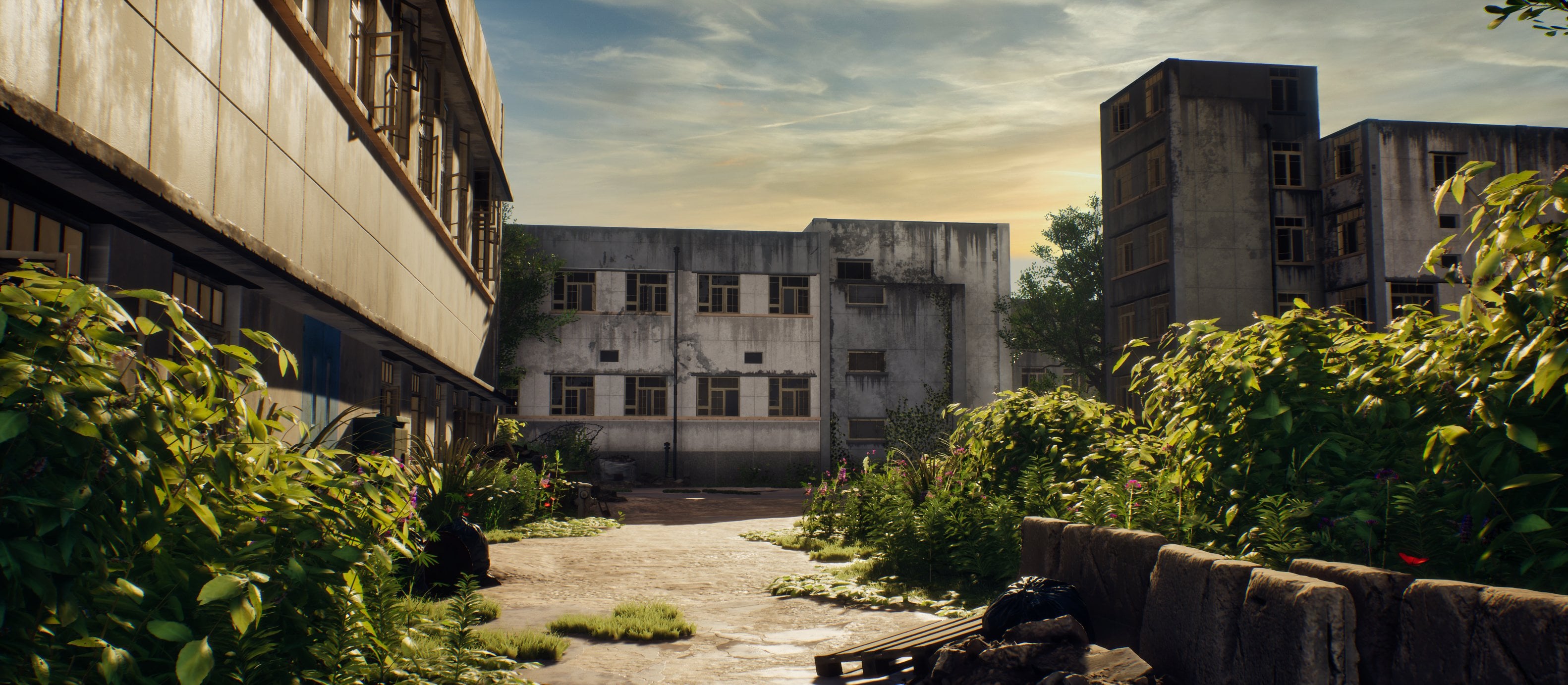
la escena del túnel y escena de la casa del
lago
que ve aquí como ejemplo sobre
cómo usar su follaje, estas escenas no están incluidas
en los archivos fuente. Tus archivos fuente
incluirán, por supuesto, todos los
archivos y texturas guardadas y un proyecto Unreal engine five
con todo tu follaje También necesitarás importar algunas texturas específicas de mega escaneo cuando cargues tu escena
por primera vez. No obstante, explicaremos
cómo hacerlo en el tutorial. Este tutorial se
realiza completamente en tiempo real, excepción de los
capítulos de bonificación al final. Y con un total de 11
horas más de contenido de video, me siento seguro de que
al finalizar este curso, tendrás que saber sobre cómo
crear diversos tipos
de follaje para juegos. Este curso vendrá sin subtítulos
generados en inglés, chino, ruso y español. Espero que
disfrutes de este curso, y espero que tenga un impacto positivo en tu vida.
2. 01 Explicación del proyecto: Hola, para y bienvenidos
al primer capítulo sobre cómo crear
follaje fácil para los juegos. Entonces, en este capítulo, solo
quería repasar
rápidamente algunas cosas antes de sumergirnos
realmente y comenzar a crear
este tutorial. Ahora, antes que nada, tengo esta pequeña y agradable
escena por aquí, y esta será
nuestra escena previa. En este momento se ve realmente vacío. Se ve genial
si lo digo yo mismo, pero lo hice, así que
podría estar un poco sesgada. Entonces sí, sí se ve genial, pero definitivamente
le falta algo. Y lo que
vamos a ir y hacer es que vamos a intentar conseguir algo más
en esta dirección. En realidad quiero hacerlo aún mejor que el
follaje que ves aquí. lo que en este curso,
nos centraremos hiedra en diferentes tipos de pasto, diferentes tipos de
plantas acuáticas, tipos de arbustos, árboles, y también
crearemos texturas de hojas personalizadas. Ahora, hay algunas cosas
importantes que debes saber antes de
comenzar este curso. Entonces aquí se puede ver igual que
cómo va a funcionar la escena. Por lo que vamos a empezar con
el IV en el próximo curso. Una cosa muy importante
es que desafortunadamente, porque hice esta
escena para mi compañía, en realidad no se
me permite
darles esta escena a ustedes, o al menos en
términos de derechos de autor, no
soy capaz de darles
esta escena a ustedes. No obstante, vamos a
tener, por supuesto, una escena de motor irreal que tiene todos los
textos incluidos. Lo sentimos, textos, todo el follaje incluido en una escena de
presentación que también estaremos
creando en este curso. Ahora para las texturas, esa es un poco complicada. Tendremos un capítulo donde te
mostraré cómo
crear texturas de hojas personalizadas
usando fotogrametría Esa es prácticamente la
única forma en que
sé hacerlo con una alta calidad. Sé que
hay algunas personas en tutoriales
más avanzados que utilizan, por
ejemplo, la escultura de
las texturas reales de la hoja Estoy planeando hacer un
curso como este más adelante. Pero por ahora, esto
es un follaje fácil, así que necesito mantenerlo fácil. El problema con
esto es que estoy grabando esto durante el invierno. Y aunque no fuera invierno, probablemente no podría encontrar todas las hojas que quiero afuera porque vivo en una zona
bastante monótona
en términos de naturaleza. Entonces esto significa que
estaremos usando mega escaneos y texts.com para calificar o para usar
para nuestras texturas de hoja
y corteza Ahora bien, esto es completamente
gratis porque mega Sans es propiedad de Epic, por lo que viene literalmente incorporado. La puedes encontrar aquí abajo. Viene literalmente incorporado
con Unreal Engine five. Y text com también está libre de
derechos de autor. Desafortunadamente, aunque
se me permite usar las
texturas que vienen de los textos, cualquier textura que use
de los mega escaneos, no se
me permite
abastecer con ustedes. Entonces, en el próximo
capítulo, creo, vamos a repasar la
descarga de algunas de
nuestras texturas de follaje. Y cuando hagamos eso,
habrá una explicación sobre cómo puedes
recuperar las texturas en tu escena. Porque cuando
abres por primera vez esta escena, bueno, no esta, sino
la escena anterior, lo más probable es que te den
un error diciendo que
faltan algunas texturas porque no
se me permite spl ellas, pero te mostraré
una manera de cómo agregarlas
realmente de nuevo Ahora bien, eso fue todo para mi explicación para que
sepas dónde estamos. Este tutorial se
centrará completamente
en cómo crear el follaje real muy bien optimizado y también un
poco de colocación, cómo colocarlo dentro
del motor Unreal y cómo tener correctamente
todo el material configurado Aunque la
configuración del material es súper fácil porque los mega escaneos
prácticamente lo hacen por ti. Lo que voy a
hacer ahora es que tengo un poco de referencia por
aquí que reuní. Una vez más, los derechos de autor. Te
acostumbrarás como artista, pero los derechos de autor
a veces pueden ser bastante molestos porque una
vez más, estas imágenes, pesar de que
provienen de Google, no se
me permite
proporcionarles este tutorial. Sin embargo, tengo una solución
muy buena, y es que si usamos
un programa llamado PUR Rv, y solo
lo estoy abriendo ahora mismo, PureEF es un
programa realmente increíble que te permite previsualizar cuidadosamente todas
tus imágenes de Es muy común de usar
para artistas, así que definitivamente
recomiendo obtenerlo. Simplemente puedes ir a Google
y simplemente escribir Pure Rv. Y lo que voy a hacer es, sólo
voy a seguir adelante
y agarrar todas estas imágenes, y voy a
importarlas amablemente todas así. Y luego cuando uses tu rueda de desplazamiento,
puedes alejar el zoom. Puedes hacer clic en Ir a
imágenes y luego ir a normalizar y luego establecer esto
a escala, ¿qué tamaño tiene? Creo que era tamaño
normalizar tamaño por aquí. Y luego puedo una vez más, clic
derecho del ratón Rango de imagen
óptimo ahí vamos. Entonces ahora tenemos, solo
un bonito adelanto. Entonces como pueden ver, solo
recojo algunas imágenes. Ahora, tengo una pequeña lista por aquí de las cosas que
quiero crear. Quiero crear
unos tipos diferentes de hiedra que muestren
diferentes técnicas. Quiero crear
raíces de hiedra, que es una calcomanía. Quiero crear algunos tipos
diferentes de pasto, algunos tipos diferentes
de pasto acuático. Y cuando digo
hierba de agua, me refiero a estas cosas. Y este tipo de cosas. Sí, en realidad,
debería mostrártelo. La hiedra, será mayormente hiedra así que
se puede ver por aquí, está colgando con gravedad. Pero tengo un montón de ejemplos
diferentes. Para las raíces,
serán raíces como aquí. A ver. El
pasto, pasto normal. Irónicamente, aquí no tengo pasto
normal, pero el pasto normal es tan básico que no necesito una
referencia para ello Supongo que se puede ver éste. Hierba acuática.
Tendremos algunos. Entonces tendremos pasto de agua
simple, entonces tendremos pasto de agua muy
alto, que es algo que
puedes ver por aquí. Y entonces lo que también
quiero hacer es que también quiero hacer algo de pasto
acuático con algunas colas de gato o como
se llame en su país. Entonces creo en el inglés, aquí los
llaman
colas de gato. Entonces solo queremos
crear algunos de estos, que una vez más te muestren cómo combinar porque
estaremos usando Spettry, claro, si no
has visto el
trailer o la descripción Pero lo que quiero hacer es que
quiero seguir adelante y quiero
combinar dentro del discurso, leer las cosas procesales junto con medidas realmente
personalizadas. Entonces eso va
a ser bastante agradable. Las almohadillas de lirio son bastante
clásicas por aquí. También quiero crear algunas
flores para acompañarlo. Entonces eso va a ser bastante genial porque
solo agregará algo. Arbustos, como se puede
ver por aquí, no
va a ser demasiado especial. También se puede ver por aquí, como estos arbustos de aquí, y también quiero como unos
pocos en la parte superior. Y un árbol sencillo,
que una vez más, realidad no
necesito
una referencia por ahora, porque simplemente va
a ser muy básico. Y vamos a crear un
material de hoja personalizado, claro. Entonces esa es
más o menos nuestra planeación. Ahora bien, si miras la escena, puedes ver que
se trata de un túnel colapsado y tiene algo de agua. Entonces por eso quiero agregar
también algunas plantas acuáticas porque entonces obtenemos lo
mejor de tres mundos. Obtenemos ambos, como por supuesto, la escena donde la
naturaleza se apodera. Entonces estamos combinando lo
urbano con la naturaleza. Obtenemos algo que tiene que
ver con como follaje de agua. Obtenemos algo que tiene que
ver con el follaje colgado y
como el follaje rastrero,
así que la hiedra y todo Y entonces lo que también haremos es más tarde aquí en la cima, agregaremos cosas como pasto, arbustos y árboles
extra
y todo por el estilo. Entonces todo va
a ser muy cool, y acabaremos con
una escena realmente agradable. Entonces esto ya está todo listo para funcionar. Voy a seguir adelante y voy a
guardar esto para ustedes chicos. Así que sálvanos. Y voy a llamar a esta referencia, y estará en su carpeta de
referencia. Ahí vas. Bien, perfecto. Entonces en el siguiente capítulo, vamos a seguir adelante y
vamos a hacer algún trabajo real, que va a estar
empezando por crear nuestro IV, así que esa va a ser una
muy interesante. Entonces sigamos adelante y continuemos con esto en nuestro próximo capítulo.
3. 02 Recopilación de todas las texturas: Bien, entonces ahora que sabemos lo que vamos
a estar creando, lo que quiero hacer a continuación es que
quiero seguir adelante y comenzar importando realmente
todas nuestras texturas. Entonces lo que voy a hacer es en
esta carpeta de aquí, sigamos adelante y
hagamos clic derecho. En realidad, sí,
hagámoslo en la carpeta de texto. Haga clic derecho, y solo
voy a seguir adelante y crear un nuevo documento de texto
para ustedes y llamar a esto mega escaneos
Importar lista OnCore Y la razón por la que estoy haciendo esto es porque como dije en
el último capítulo, no
soy capaz de darles a ustedes ninguna mega texturas de Scan con archivos
del proyecto porque eso iría en contra de
sus derechos de autor. Sin embargo, lo que puedo
hacer es poder mostrarte literalmente
dónde puedes encontrarlos, y aún puedo mantener intacto
el proyecto
cuando te lo envío, para que todo
lo que
necesitas hacer es importar mega escaneos, y luego tan pronto como reinicies el motor después de haber
importado todo, en realidad
solo
registrará automáticamente que el
ya están ahí los textos, y luego los aplicará a nuestro follaje que
vamos a crear. Ahora, estoy usando Unreal Engine 51 cosa que debes
tener en cuenta, si sigues usando
Unreal Engine four, a menos que tengas el plug in, no
tienes mega
escaneos incorporados, pero siempre puedes
ir a quicks.com slash Mega Sans y aquí, también
puedes ir Puedo ir a Creo que está
en Atlas por aquí, ¿ves? Y tienes tantas
texturas aquí. Entonces, si quieres encontrar texturas, puedes encontrar muchas
de ellas aquí. Y probablemente
usaremos escaneos Meg en
su mayor parte. Si no puedes encontrar algo, tu segundo respaldo
para Ty es ir
a tus texts.com o ir
a totext com, y luego seguir adelante y bajar a Tweedy Sescans Atlas Y aquí, también puedes
encontrar muchas texturas de hojas, y como puedes ver sí, podemos entrar aquí
y solo podemos encontrar un montón de cosas
como aquí en hojas. Entonces esta es otra
forma en la que puedes encontrar muchas de estas texturas.
Entonces eso es realmente bueno. Pero lo genial es
que en realidad también te
mostraré cómo crear
estas texturas, pero eso vendrá después porque estaremos creando
las para nuestro árbol. Entonces ahora mismo todavía
nos centraremos en hacerlo aquí. Ahora porque Quik o mega
escaneos es propiedad de Unreal, en el nuevo UnreelEngine cinco, en realidad
está incorporado De hecho, puedes
bajar a Content e ir a tu Puente Quixaw No obstante, Unreal Engine
five se encuentra actualmente todavía en su Beta o
Alfa, creo Beta Lo que eso significa en este
caso es que desafortunadamente, no todos los mega escaneos están realmente incluidos
dentro del puente. Y pasa a ser
que los que
no están incluidos son los
atlas reales que necesitamos Entonces eso es un
poco molesto. Entonces significa que tenemos que
seguir adelante y necesitamos básicamente obtenerlos
a
través del sitio web. Pero eso no es problema. Eso solo significa que tenemos que configurarlo. Crearemos un alto
personalizado para ello. Está totalmente bien. Así que
sigamos adelante y
empecemos reuniendo realmente
todas estas texturas. Y para ello, vamos a entrar en nuestra carpeta de
textos y vamos a crear una carpeta
llamada mega escaneos. Por aquí para que pueda mantenerla organizada para
que sepa cuáles eliminar. Solo necesito seguir adelante y
necesito iniciar sesión rápido para que lo que puedas hacer con
tu cuenta de Unreal engine Y ahora lo que podemos hacer es simplemente seguir adelante y
bajar nuestra lista. Entonces necesitamos iv. Sigamos adelante y
adentramos en Quixmegascans,
atlas, y la hiedra son atlas Entonces, si seguimos adelante
y entramos aquí, puedes ver que tienes
muchas opciones diferentes. Ahora bien, las ramas que vamos
a crear de manera personalizada, así que solo necesitamos las hojas en este caso. Entonces tenemos éste. Este se ve bastante bien. Puedo ver que ya lo he
descargado antes, pero siempre me gusta simplemente seguir
adelante y hacer un desplazamiento
rápido solo para asegurarme de que
estoy contento con mi elección. Ahora, puedo ver por
aquí que en realidad
no hay muchas vides aquí. Entonces lo que me gusta hacer cuando no
tengo muchas opciones es así que tenemos
esta de aquí. Sólo puedo tenerlo en mente. Pero luego también me gusta seguir
adelante y pasar por aquí a text.com y solo
echar un vistazo aquí Entonces ahora mismo, estas son, bien, entonces estas son probablemente
las hojas de hiedra que queremos. Sí, así que vamos a ver. Entonces podemos elegir si le echo
un vistazo a esto. Probablemente sería entre
éste y éste. Hmm. Para ser honesto, creo que
este me gusta más solo
porque es un poco más uniforme. Así que hay menos posibilidades que vayamos como un
largo camino por aquí. Pero sí, hagámoslo. Vamos a agarrar este
de Texture Come. Texture Come también es, de
nuevo, es realmente agradable, así que puedes simplemente seguir adelante
y crear una cuenta, y luego puedes comprar
como diez créditos, creo, por día, diez
o 15 créditos por día. Entonces por aquí, puedes ver que sí necesitas
premium para, como, los niveles superiores, pero
solo necesitamos como un 512 por 512. Así puedo seguir adelante y
simplemente puedo presionar Descargar. Y quiero seguir
adelante y descargar. Permítanme ante todo, crear
una carpeta, textis.com. Y aquí dentro,
voy a hacer una carpeta llamada IV guión bajo 01 Así que queremos tener nuestro Color
base por aquí. Quiero descargar
mi mapa normal. No necesito descargar mi aspereza porque en realidad
no es tan necesaria Quiero descargar mi mapa Alpha. Y ahora para nuestra translucidez, esa es un poco complicada El motivo por el que es complicado
es porque en este momento, UnreelEngine five con
su nuevo modo sombra no Así que solo necesito mirar rápidamente aquí en la configuración de mi
proyecto. Entonces, si estás usando sombras
virtuales en
Unreal engine five, dispersión
subsuperficial, dispersión
subsuperficial, que es básicamente para lo que sirve la
translucidez, no es capaz de hacer
eso Entonces sí. Así modo sombra. Bien, entonces esto es bueno. Tengo que hacer un mapa de sombras así que está bien. Entonces podemos usar la translucidez. Si estás usando mapas de sombras
virtuales, aunque se ven más bonitos, para el follaje, es bastante malo
porque no eres capaz de
usar la translucidez y eso
simplemente no se ve Entonces, si vas a estar
usando este, recomendaría simplemente
cambiarlo de nuevo a mapas de
sombras por ahora si
estás haciendo un C. muy pesado de
follaje Así que esto solo significa que solo
necesito seguir adelante y necesito entrar aquí, y también voy a conseguir
este. Aquí vamos. Bien, así que eso está totalmente bien. Ahora, Ivy también necesita raíces. A pesar de que vamos a
hacer las raíces nosotros mismos, lo que
podemos hacer es ir a ello. Podemos echar un vistazo a algo de corteza. Aunque solo quiero echar un
vistazo rápidamente a las
sucursales de aquí. Oh, esas no son el tipo de
sucursales que esperaba. Tenía la esperanza de conseguir igual que la
madera o algo así. Veamos, escaneos T D. Se trata de material de tres escaneos. Quiero tener como
tres atlas de escaneo D. Extremos de madera, no. Tenía la esperanza de conseguir algo de madera, y de lo contrario sólo tendremos que
seguir adelante y hacerlo a mano, lo
cual supongo
que no es tan malo hacerlo a mano. Es solo que consume un poco
más de tiempo. Tabris, a lo mejor está aquí. Sí, básicamente, igual que el tipo de cosas que
estaba buscando, como un palo, eso
funcionaría bastante decentemente, pero no creo que vaya a Bien, así que no te preocupes por eso. Simplemente lo haremos
a mano. Eso no es problema. Entonces Ivy está arreglado, excepto por eso
necesitamos un poco de corteza que pueda simplemente seguir
adelante y entrar aquí. Y vamos a entrar en nuestros mega escaneos y quiero salir a la superficie. Y luego arrancar. Y entonces debería
haber parque aquí
o ¿está en otro lugar? También puedes seguir adelante
y si
quieres, también puedes escribir parque, y luego deberías
poder encontrar, ahí vas. Entonces solo queremos
tener uno muy sencillo. Como esta corteza de árbol de
aquí, está totalmente bien. Ahora, puedes elegir
tu resolución. No voy a ir por ocho K. Voy a ir por,
como, dos K de resolución, y sólo voy
a descargar esto. Y entonces solo
tendrá un archivo zip, y cuando lo abras,
se mostrará por aquí, su albedo, que quiero, y quiero tener mi normal y quiero tener mi aspereza Esos son los únicos
tres que necesito. Así que sólo
puedo seguir adelante
en los mega escaneos. Corteza. Y esto es sólo
para esas ramas que están en medio de nuestra hiedra. Bien, para que esa sea sólida. La siguiente parada es pasto. Entonces esa es
una muy importante. Así que vamos a seguir adelante. Y para la hierba, tenemos alguna
hierba normal que voy a conseguir, pero también tenemos alguna
hierba más alta que se puede
ver por aquí. Entonces quiero ver si puedo encontrar, múltiples
tipos diferentes de pasto. Puedo recordar que los megakans
son muy buenos con pasto. Así que vamos a seguir adelante
y echar un vistazo aquí. Hierba Ah, mira, aquí. Este en realidad se
parece mucho a lo que tenemos por aquí,
así que eso es bastante bueno. Entonces te llamaré
aquí hay una descarga, y te llamaré un alto, agua, pasto subrayado 01, si acaso
queremos tener más Entonces eso es lo que va a ser este. Ah, y casi se me olvida que me olvido de agregar esto a mi documento de texto. Lo
siento mucho por eso. Déjame solo rápido,
muy rápido perforarlo. El IV, en realidad me voy a
dejar adentro porque se me
permite usarlo. Entonces todo lo que necesito hacer es que
voy a seguir adelante. Y la forma en que
verán esto es que voy a hacer esto, ladrar, y luego haré pasto de
agua alta subrayado 01 Y detrás de eso, básicamente
verás esto. Si hago clic derecho sobre esto, ¿qué puedo hacer, o
tengo mi identificación? No, puedo hacer clic con el botón derecho, y debería poder
copiar la dirección del Enlace. Déjame comprobarlo rápidamente.
Sí. Bien, entonces eso funciona. Así que solo puedo seguir adelante y básicamente
puedo agregar un enlace detrás de esto,
así como así. Y puedo hacer lo
mismo por la corteza. No obstante, primero voy aplicar esta hierba a mi
carpeta. Así que vamos a abrirla. Y voy a por
este tipo de cosas, voy a tener el albino, la opacidad
normal y
la Y la rugosidad que vamos a
construir dentro de nuestro shado. Entonces, aunque, sí,
¿sabes qué? Vamos a agregar la rugosidad por si
acaso. Entonces esa es nuestra ta Hierba acuática. Déjame solo muy, muy rápido. Vaya a, me gusta, ladrar
y luego haga clic derecho y luego copie la dirección del enlace.
Y luego por aquí. Esto sí quiere decir que lo
único es que hay que
asegurarse de que
una vez que los descargue, colóquelos en la carpeta exacta que
los vamos a colocar dentro de Unreal Así que solo tenlo en
mente. Así que conseguimos esa. Ahora el siguiente
va a ser vamos a ver. A ver si tal vez podamos
encontrar otro tipo de pasto. Entonces la hierba de Atlas por aquí. Ooh, estas cosas, en realidad, estas son bastante buenas
porque
las podemos usar junto con
lo que podemos ver Entonces esto es bastante agradable. Entonces tenemos algo de pasto con
algunos callejones sin salida. Pero también a menudo veo
este tipo de cosas de malezas. Entonces sí quiero
conseguir eso. No sé por qué la vista previa no
está funcionando. Ahí vamos. No estoy seguro si me gusta
esa. A lo mejor éste. Miriam. Sí, ¿sabes
qué? Hagamos esto. Y voy a llamar a esto solo
Mame subrayado. Hierba. Sí, hagámoslo. Y voy a seguir adelante y
voy a descargar esto. Y luego en mis documentos. Entonces sí, esto podría ser un poco aburrido
para algunas personas. Si quieres, puedes simplemente copiar esto
rápidamente. Pero, um, como saben muchas
personas que han visto otros
tutoriales míos, no
me gusta cortar
nada a menos que
sea realmente necesario. Así que vamos
a tener estos porque también hay
mucha conversación pasando,
como, lo que en
realidad estoy haciendo aquí. Así que haz clic derecho en
Copiar enlace dirección. Aquí vamos. Bien, entonces
tenemos esos fines. Ahora, aquí vamos aquí. Puedo ver como pasto de pantano. Eso es perfecto. ¿Aquí lo
ves? No puede ser mejor. Eso es literalmente lo
que estoy buscando. Así que sólo voy a
seguir adelante y voy a llamar a este pantano subrayado pasto Descárgalo, y ahora
solo estoy en mi otra pantalla. Solo estoy agregando esto
a mi documento, y voy a crear
una carpeta, pantano, subrayado pasto en
mi carpeta de revistas Vamos a abrir esto. Albedo, pasta normal agnos
translucen Ahí vamos. Bien, entonces esos son codona. A ver. Entonces tenemos esta hierba por aquí,
así que ya está bien. Vamos a combinar esto con esto, así
que eso también está bien. Entonces eso es lo que
cubren esas cosas. Estas espadañas reales,
tendremos que hacer esas camely porque no
creo que podamos
encontrarlas en ningún otro lado. Yo sólo quiero seguir adelante y
pasar por la hierba
un poco más. También definitivamente
necesitamos pasto normal, pero solo quiero seguir
adelante y solo ver qué otras cosas hay
aquí por si acaso. Bien, no veo demasiado. Hierba de cebada. No, eso probablemente
sea demasiado grueso para
lo que estoy buscando. Podemos simplemente esculpir al otro. Entonces ahora lo que quiero hacer es solo
quiero seguir adelante
y quiero encontrar algunos trozos básicos de pasto normal
pero no pueden ser demasiado delgados. Si son demasiado delgadas, entonces necesitaríamos usar
demasiadas mallas, y sería demasiado poco Ahora, puedes usar cosas como esta que
puedes ver por aquí. Sin embargo, eso puede que no
siempre se vea muy bien también. A mí personalmente me gusta tener cepas
individuales de pasto, pero eres capaz de usar, este tipo de cosas
para tal vez darle como un poco de variación. Entonces una hierba, ¿vamos a hacer eso? Vamos a agarrar éste,
éste, y éste. Y entonces esto es pasto dulce. Por aquí, yo solo estoy es
importante que consigamos este blanco porque si necesitamos
cambiar esto más adelante,
es bastante molesto. Entonces lo que voy a hacer
es que voy a tener básicamente dos
tipos diferentes de pasto. Voy a tener
algo de ray grass que son estos trozos agrupados, y esos van a estar un
poco más optimizados Y entonces también quiero tener uno que sea como bits individuales que va a quedar un
poco más desoptimizado Entonces a esto se le llama hierba de rayos. Entonces vamos a hacer Ray,
vamos a llamar a la hierba. Y veamos, uno, dos, tres. No me gustan los grandes. Los grandes no dan
suficiente flexibilidad. Entonces aquí dentro, sólo voy
a hacer cero, uno, 02, 03. Y aquí dentro, sólo voy a llamar a esta hierba de rayos en el marcador 01. Dos y tres. Este será el número uno o 01. Este será 02, y este será 03. Entonces sigamos adelante y
comencemos descargándolo. Y la hierba va a ser un poco más simplista, pero creo que es
mejor si seguimos adelante y solo
descargamos los cuatro mapas Pero claro, debido a que estamos usando tres texturas diferentes, serán más caras
en el departamento de texturas, pero menos caras en
el departamento de geometría. Entonces, como que
se equilibra, supongo. Pero ya veremos cómo
va. Yo sólo quiero hacer algo que
se vea realmente genial. Y sigue estando dentro de la razón en términos de,
como, optimización. Y otra cosa genial
que también puedes hacer es dentro del
árbol de velocidad, si quieres, en realidad
puedes convertir estos múltiples atlas
diferentes de nuevo en un solo atlas
antes de exportar Y eso es
genial hacer eso. Ahora me voy a ir, así que albino normal Passy todavía no estoy
en la carpeta correcta Bien, así que eso cubre esa hierba. Ahora quiero hacer una más,
y me gusta bastante esta, pero solo quiero Ooh, eso en realidad también se ve Eso se ve bastante
bien, en realidad. Ordenar la hierba, pero podría
ser un poco demasiado grande. Aquí, se puede ver, como, todos estos grupos de pasto realmente
grandes Um, estas cosas
también me gustan bastante, para ser honesto, pero quiero ir por algo un
poco más grueso. Hagamos esto,
creo, o esto. Esto es demasiado delgado. Entonces, guau, vamos a volver a
gustarnos las versiones antiguas. Y aquí hay tantas
versiones de pasto. Bien, hagamos esto
, y yo sólo voy a llamar
a esto Grass. Entonces este va a
ser el nombre más simple. Hierba. Y déjame copiar rápidamente el enlace, descárgalo. Y dale el segundo para descargar. Aquí vamos. Y ahora
sólo podemos seguir adelante y comenzar. Ah, la hierba de
aquí. Bien, perfecto. Entonces hiedra hecha, hierba hecha, hierba de
agua hecha, los rebaños, vamos a hacer nosotros mismos Lo siguiente son
algunas almohadillas de lirio. Y sólo voy a ir a
text.com, y vamos a ver. ¿Hay algún no y tal vez aquí? Lily Esas son las versiones
largas. Me gusta bastante si pudiera
conseguir las versiones más redondeadas, pero no de ninguna manera, en realidad, deberían estar bien Entonces aquí, el
lirio de agua es bastante bueno. No sé si hay
alguna otra versión. No. Por si acaso porque no puedo recordar el
texto que viene también tenía uno. Vamos a ver el agua aquí se ve. Entonces tenemos éste. Este sí tiene
muchas más variaciones. Sigamos adelante y
agarremos este. Y solo voy a agregar esto
para que el agua subraye a Lily. Y queremos ir aquí o ver, incluso ya lo tengo. Entonces color base. Necesito mi normal. Para este, en realidad
voy a seguir adelante y usar mi aspereza porque
está en el agua, por lo que podría ser más
importante tener una rugosidad de aspecto fresco, al
menos como base Pero sigamos adelante
y consigamos estos. Ahora, otra cosa para
el lirio de agua es que sería bueno conseguir la flor
real que
viene con ella. Sin embargo, no estoy seguro. Oh, Dios, ni siquiera
sé su nombre. Puedes ir por aquí. Por lo que no necesita ser
exactamente del mismo tipo. Si solo encuentro algo que se vea igual, entonces estoy bien. Así puedo seguir adelante e
ir a Atlas e
ir a plantar y luego
florecir por aquí. Y entonces ojalá pueda encontrar algo que
se vea muy parecido. Entonces solo ten en
cuenta que solo
necesitamos , algo como esto, y si es posible,
también algo en el centro que apenas sea
un poco amarillento Entonces voy a seguir adelante y
sólo echar un vistazo alrededor. No, eso es rosado. Y de lo contrario lo que
tendré que hacer es que tendré que hacerlo a mano. Ahora hacer eso
no es demasiado difícil, pero oh, las formas son
realmente buenas. Casi tengo ganas de
hacer estas moradas. Entonces, si necesito hacer a mano, eso es lo que probablemente
haría usarlas y luego
convertirlas en moradas. Pero por aquí,
solo quiero ver si tal vez
hay algo. Ese es no, eso no es exactamente
lo que estoy buscando. Se ve un
poco demasiado diferente. Pero sí, ¿cuáles son
las posibilidades de que
encuentres exactamente la
que necesitas? Entonces en este caso, Girasol no. En este caso, lo
que voy a hacer es que voy a seguir adelante y usar este porque tengo un
buen presentimiento al respecto. Así que sigamos adelante
y descarguemos esto. Y llamaremos a éste Harina
de agua. Así. Entonces, en tu carpeta de mega escaneos, habrá una carpeta llamada harina de subrayado de
agua, que contendrá estas plantas Bien, así que tenemos esa ordenada. Entonces esos son los
nenúfares hechos. Para nuestros arbustos,
lo que voy a hacer es que solo necesitamos
algo muy sencillo. Solo tenemos que seguir adelante
y tenemos que entrar en nuestro um Veamos, musgo. Oh, eso es un poco molesto
que no puedo encontrar. Vamos a por
aquí a text.com, y veamos tres escaneos No, ese no es el indicado. Tres escaneos atlas
es el que necesito. Y para nuestros arbustos, queremos seguir adelante e ir
por, como, algunas ramas. Realmente no queremos
seguir adelante y tener hojas
individuales, si es posible. Entonces veamos si
hay algo aquí dentro. Eso podemos encontrar. Realmente no se siente como, este estaría
bastante bueno, en realidad. Echemos un vistazo a esa. Pero vamos rápido Ooh, esa también es bastante buena, pero es sólo una rama de cereza Entonces eso es un
poco de una lástima. Ojalá hubiera,
como, algunas variaciones más. Bien, entonces tenemos la opción entre éste o vamos también por aquí,
echemos un vistazo. Y por aquí, es sorprendentemente
difícil de encontrar. Entonces esas son plantas. Entonces no creo que
vayan a estar aquí, no. Árbol. A lo mejor están aquí. Entonces tres Aya, aquí vamos. Bien, entonces, ¿qué más tenemos? Entonces esos son un
poco demasiado delgados. Me gusta tener algo un poco más grueso en este caso. A ver. Esos en realidad
se ven bastante interesantes. Tengámoslos en mente. Esos se parecen demasiado a
que están
destinados a un árbol. Entonces quería tener
algo que se vea bastante genérico para que no sea demasiado obvio que
recogemos hojas de árbol para un simple arbusto o matorral o como
quieras llamarlo. Um, esos en realidad también se
ven bastante bien. Sigamos adelante y hagamos un
clic central en éste para que
pueda guardarlo mientras sigo. Entonces sería bueno que solo
tuviéramos dos variaciones.
Eso no es problema. Al igual que, podemos tener dos
variaciones de hojas. Así que conseguimos esa.
Oh, y esta Creo que esta o esta. Creo que este es probablemente
el que quiero elegir. Sí, hagámoslo. Bien. Así que sigamos adelante y
tomemos otro, y ustedes llaman a
este matorral blanco. Creo que sí o arbusto
o como se llame. Swap NSCoet unscoe 01. Sólo quiero asegurarme porque de lo
contrario va a ser confuso. Sí, porque es como harina. Sí. Sí, creo que está
bien. Así que vamos a hacer esto. Swap. Lo siento, es una palabra
difícil de decir para mí. Hagamos 01 y 02. 01 va a ser éste. 02 va a ser
éste de aquí. Así que vamos a descargar 01 primero, y no necesito
cuatro k de resolución. Sólo necesito dos k. aquí vamos. Y luego también el número 02. Una vez más, solo necesito dos K. Y después de eso, creo que
estamos prácticamente acabados porque, como dije, para nuestro árbol, vamos a crear
ramas y hojas personalizadas y todo. Entonces eso va a
ser bastante genial. Y eso
en realidad también implicará alguna grabación real en vivo y
no solo a mí narrando esto Entonces eso
es más o menos para nuestras texturas. Bien, perfecto. Ahora bien, esto tardó un poco
más de lo esperado. Entonces lo que voy a hacer
es en el siguiente capítulo, vamos a seguir adelante y vamos
a ir dentro de Unreal Engine Y oh, no, espera, realidad, en el siguiente capítulo, solo
comenzaremos con nuestro IV. Y una vez que hayamos hecho nuestro IV, seguiremos adelante e importaremos
todo dentro de Unreal Engine y configuraremos un nuevo material. Sí,
ese es el plan. Entonces sigamos adelante
y continuemos con creación de nuestro IV en
el próximo capítulo.
4. 03 Cómo crear la hiedra, Parte 1: Bien, entonces ahora que
tenemos preparado proyecto, lo que vamos a hacer
es que vamos a
empezar y de hecho
hacer algo de follaje. Y vamos a
empezar con un poco de hiedra. Ahora, la hiedra vendrá
en dos partes distintas. Una parte será hiedra
muy genérica, que es básicamente
hiedra que puedes usar varias veces en múltiples lugares
diferentes. Y luego
también repasaremos cómo crear hiedra muy singular, por
ejemplo, por aquí, como la hiedra que se
colocaría muy específicamente encima de estas rocas o rocas sobre estas piezas de escombros de
concreto Entonces esas son las dos partes con las
que vamos a trabajar. Ahora, sigamos adelante y nos sumergimos
en velocidad R por aquí. Ahora, una cosa que
debo decirte es que
estoy usando la velocidad nueve. Velocidad nueve al momento de grabar esto sólo ha
salido hace dos días. Entonces la interfaz de usuario es un
poco diferente. Todavía lo estoy aprendiendo
yo mismo también. Pero Frez, es muy
sencillo en comparación con, como, las versiones anteriores Entonces, para crear un IV, este es un flujo de trabajo que yo mismo
desarrollé. Entonces espero que
sea un buen flujo de trabajo, pero definitivamente funcione. Sigamos adelante y
vamos a Archivo y Nuevo. Y sólo vamos
a seguir adelante y crear una nueva
escena en blanco por aquí. Y luego por aquí
tenemos una escena. Ahora, solo puedes usar el botón
derecho del mouse para, por
supuesto, rotar alrededor. Espero que conozcas
los conceptos básicos de Speedy, pero por si acaso el botón Middle
Mouse es panning, el botón
derecho del mouse está girando, y puedes usar el
botón Z para acercar y alejar Bien, entonces lo primero que
necesito porque IV está colgando, necesito algo de lo que
colgar la IV. Ahora bien, esto puede ser muy fácil. Sigamos adelante y vayamos a Maya, aunque puedes usar el programa
que quieras para el cultivo de árboles. Y yo sólo voy a
entrar aquí y voy a hacer click derecho y voy
a crear un cubo aquí. Vamos a crear un cubo simple. Y solo queremos
algo de lo que colgar el IV y en el árbol
de velocidad, esto algo se
le llama fuerza. Entonces queremos seguir
adelante y crear una pared casi para
colgar la hiedra. Así que sólo voy a crear
algo que es bastante alto. No necesita ser específico. Como dije antes, este
va a ser genérico IV. Entonces estando con que sea genérico, solo
quiero tenerlo amablemente colgando de aquí
y solo bajando. Entonces esto está totalmente bien. Una vez que tenga mi modelo por aquí, sigamos adelante y
exportemos y solo sigamos adelante y
creamos una carpeta llamada SpeedReunerScore
fuerzas en nuestras exportaciones, ahí Y vamos a ir archivo, y yo sólo voy
a Exportar Selección. Quiero exponerlo como
una FBX y simplemente llamar a este cubo subrayado colisión
por aquí y solo exportar Ahí vamos. Muy sencillo,
solo un simple cubo. Ahora dentro de la
velocidad velocidad tres,
lo siento, lo que
quieres hacer es que quieres seguir adelante y quieres ir a Archivo y luego quieres
importar un activo mesh por aquí. Y en lo personal, en
realidad no me gusta este punto de vista. Entonces lo que me gusta
hacer es, me gusta
abrir el diálogo nativo, y luego me gusta
simplemente pegar en mi ubicación por aquí y
puedo agarrar mi colisión de cubo. Entonces abramos esta. Y ahora tenemos una colisión de cubos por aquí que ha
sido importada. Entonces lo que vamos a hacer ahora es que vamos a seguir adelante y necesitamos
activarlo entrando en fuerzas,
arte, geometría, y luego agarrar tu
colisión de cubo por aquí. Bueno, es un poco
alto. Eso es interesante. No estoy seguro de por qué es alto, pero tan alto, pero
eso no es problema. Probablemente voy a
escalarlo un poco. Creo que eso es
lo primero que quiero hacer. Oh, espera, es porque aquí, lo
vendo probablemente como en la dirección
equivocada. No hay problema. Entonces, lo que puedes hacer
es presionar W, y luego tienes tus herramientas de
movimiento normales por aquí. Ahora, a continuación esto, así que
voy a colocar esto muy bien aquí abajo. Eso está bien. Y tal vez voy
a seguir adelante y presionar mi herramienta R y voy
a escalar estas cosas. Puedes
escalarlo individualmente, pero si vas a esta
esquina de aquí, puedes
escalarlo todo de una vez. Entonces hagamos algo como esto. Básicamente solo queremos
poner esto muy bien en su lugar. Si quieres
asegurarte de que esto
no es C cierto para que
puedas verlo amablemente, lo cual me gusta hacer, entonces
ve a materiales aquí abajo. adelante y presionemos el
más menos y presione art Nu y simplemente llamemos a este
material gris, lo
cual me gusta hacer porque
entonces si solo hago clic y arrastre, en realidad
puedo aplicar este material
gris aquí. Y ahora puedes ver
que
aquí solo tenemos una sencilla caja gris. Entonces eso es perfecto. Analicemos, vayamos a archivar
y hagamos salvos. Y voy a guardar esto como
Ive genérico subrayado 01. Bien, perfecto. Entonces la forma que vamos a hacer
esto es que básicamente
vamos a usar una combinación
de ramas junto con algunos modificadores de colisión y algunas fuerzas para darle
gravedad para que crezca hacia abajo Entonces, como dije, esto
es algo que se me
ocurrió . Así
que vamos a echar un vistazo. Lo que me gusta hacer es
que tenemos por aquí un árbol base, y me gusta seguir
adelante y crear un tronco porque
necesitamos algo que empezar
a tener
ramas que crezcan. Entonces vamos a la geometría artística para seleccionarla y agregarle
un tronco simple. Ahora bien, esa suele ser muy
grande, pero eso no es problema. Dentro del árbol de velocidad, tienes una
cantidad abrumadora de configuraciones. Te acostumbrarás a esto. De hecho, estoy más acostumbrado
a usar esta ventana. Sin embargo, si quieres
minimizar las cosas, también
puedes tener todas
estas ventanas por separado. personalmente me gusta desplazarme, pero déjame ver
si más
puedo usar este porque es más
fácil para los tutoriales. Ahora bien, lo primero que tengo que
hacer es que solo necesito seguir adelante y quiero básicamente, bajemos a nuestro
escalar de tamaño por aquí y tal vez,
como, moverlo un poco hacia abajo En realidad, ¿sabes qué? No.
Hagamos esto de una mejor manera. Vamos a nuestro
¿qué era la forma? No hay piel por aquí en nuestra piel. Y empecemos por antes que nada,
fijando la longitud, que puedes encontrar Aquí, mira, por eso me
gusta el desplazamiento Entonces hay una longitud. Creo que
esto es una columna vertebral por aquí. Y entonces tienes por
aquí tu longitud absoluta. Entonces en columna vertebral,
podemos dejar esto abajo. Como dije, hay
tantos escenarios. Normalmente, si lo haces de esta manera, la razón por la que me
resulta esto más fácil es porque todo está siempre
en la misma ubicación. Entonces ya sé, donde está
el largo por aquí
y puedo moverlo hacia abajo. Pero, bien, voy a tratar usar estas ventanas sólo
para que sea más fácil. Entonces voy a poner mi
longitud un poco más bajo. Entonces voy a ir a mi piel, y antes que nada, en mi radio, voy a dar click en
este pequeño botón de aquí. El motivo de esto es
porque el radio, siempre
va de
muy grueso a más delgado. Aquí, mira, se puede ver
que esto lo controla. No obstante, en este
caso concreto, no quiero eso. Quiero tener el
mismo grosor, y luego quiero bajar el radio
general así. Ahora viene la solución alternativa.
Entonces es un poco funky. Entonces, lo que queremos hacer
es presionar W, y en realidad queremos seguir adelante y querer agarrar este baúl, y ahora queremos presionar E, y queremos
girarlo de lado así Y quiero mover esto
justo arriba por aquí. Entonces por eso es una forma
bastante divertida de hacer esto
porque básicamente vamos a hacer crecer las ramas fuera de esta zona. Para
que puedas entrar aquí. Y aquí, vamos a rote es
un poco así. Y lo que también puedes decidir
es la longitud de tu hiedra. Así que vamos a mantenerlo
probablemente así, así vamos a tener la
hiedra creciendo un
poco así. Eso
debería estar bien. Voy a seguir adelante y
ahora mismo eres una nota, así que volvamos al generador
de aquí para que
podamos poner el radio un
poco más bajo. Bien, perfecto. Ahora que hemos hecho esto,
lo que tenemos que hacer es agregar algunas
ramas reales en la parte superior. Podemos hacer esto haciendo clic derecho en Agregar Jumtree para seleccionarlo, y luego si vas a
sucursales por aquí, y quieres seguir adelante y así queremos tener
dos tipos de Queremos tener grandes y pequeños. Empecemos con los grandes. Y lo que
harán las grandes ramas es que básicamente
controlarán dónde están las principales
formas de nuestro IV. Lo sabrás pronto, así que tenemos éste
si ahora vamos a Gen, que es generador por aquí. Podemos establecer una frecuencia, y solo queremos seguir
adelante y jugar con el primero y el
último de aquí. Oh, es realmente tal vez puede
ser porque es demasiado grueso. Déjame solo echar
un intervalo de mirada. Hagamos tal vez como un clásico. Por aquí, tienes diferentes
tipos de generaciones. Entonces, si hacemos un clásico, muchas veces
somos capaces agregar más fácilmente
como más ramas. Y ahora el primero, quiero
tener en la parte inferior para que ponga esto en cero y el
último lo puse en uno, para que quede
uniformemente repartido
así . Bien, así que está bien. Ahora lo que voy a
hacer es que voy a
ir a mis extremos. Sí, a lo mejor pondré la longitud
un poco más alta, pero en su mayoría quiero entrar en
mi piel y quiero establecer mi radio un poco más delgado así para que
se vuelvan un poco más delgadas, no demasiado delgadas, pero luego
ocultaremos estas ramas. Ahora mismo, son
como una guía. Vamos a entrar en mi baúl, mover mi baúl hacia abajo un
poco así. Y ahora lo que tenemos que hacer es que básicamente necesitamos
tener estas ramas, empujar hacia abajo para que en realidad
estén apegadas a esto y
creciendo aquí. Esto lo vamos a hacer de dos maneras. Una de las formas es
que si vas, volvamos al generador. En nuestro GRANDE, si
vamos a nuestras fuerzas, por aquí, tienes tu fuerza de colisión de
cubo. Lo que puedes hacer es en
cuanto lo actives, básicamente intentará permanecer unido a tu
colisión de cubo, como puedes ver aquí. Para que veas cuanto más aumente
mi fuerza, más
intentará apegarse a ella. Entonces esa es una forma de hacerlo. Otra forma es que
tenemos gravedad. Entonces nuestra gravedad, permítanme ver rápidamente donde siempre se
encuentra
este porque es un poco complicado encontrar orientación, forma, está aquí en
nuestra columna vertebral, creo. Pero parece ser bastante así que hay dos formas en las
que podemos hacer esto. Entonces podemos hacer esto a través de la fuerza, pero esperaba que pudiéramos
usar la gravedad de aquí. Pero no creo que pueda
encontrarlo. Estaría bien. Entonces, aquí, puedes
twit como teclearlo. Gravedad aquí, ¿ves? Entonces
eres capaz de teclearlo, y luego puedes empujar la gravedad hacia abajo
básicamente así. Ahora bien, como pueden ver
lo que está pasando por aquí es con nuestra gravedad, básicamente
podemos mantenerlo
empujado hacia abajo, así que eso es bueno. Entonces queremos tenerlo a
tal vez como un área de 0.05. Y ahora para estas ramas, estas ramas básicamente están
colgando por aquí. No obstante, también tenemos algunas
ramas de este lado. Básicamente, la forma en que soluciono
esto es simplemente entro y luego
hago clic en mis sucursales
individuales. Y tan pronto como hagas
clic en tus
sucursales individuales y
presionas W, aquí podrás
tener algunas configuraciones. Para que puedas controlar la
longitud por aquí, ¿ves? Pero también se puede
controlar el
ángulo de inicio y la rotación. Entonces quiero tener,
donde estas Rotacion, arrastrar, mover, rotar. Ahí vamos. Entonces lo que podemos hacer con esta
es que podemos seguir adelante y básicamente tenemos control
total sobre dónde queremos
tener nuestras sucursales. A veces es un
poco complicado
acertadamente aquí, moverlo. Pero como se puede imaginar, si ahora agarro por ejemplo, estos de arriba, solo puedo seguir adelante y puedo rotarlos. Cuidadosamente así, y
puedo moverlos por ahí. Y también puedes eliminarlos. Si solo presionas eliminar, también
puedes eliminar ramas. Pero lo que quiero hacer es primero
que nada quiero rotarlas amablemente. Por lo que sí implica un
poco de trabajo personalizado. No está completamente
generado. Aquí vamos. Entonces básicamente solo sigo adelante y veamos, esto probablemente
sea suficiente. Entonces todos
los demás de aquí, solo
puedo presionar delete para
deshacerme de ellos así. Y ahora es más o menos
como una cuestión de, como,
jugar con las cosas. A lo mejor estaba
jugando con la longitud para conseguir una hiedra interesante, porque ahora mismo, todas son
más o menos
de la misma longitud. Pero lo que esto
hará es en tu hiedra, básicamente le dará a tu hiedra como un corte muy recto,
y no queremos eso. Para que puedan ver
por aquí que estoy especialmente en el
lado exterior, los estoy escalando. Y básicamente la razón por la que
estoy haciendo eso es porque me gusta que la
hiedra se desvanezca. Oh, esta está siendo un
poco de dolor para molestar. Vamos, o para moverte. No sé por qué está
siendo tan difícil. A lo mejor si muevo mi ángulo de inicio. Bueno, no soy capaz de
mover este en absoluto. Volvamos a esa. Primero que nada,
solo jueguemos un poco más con
mis ángulos de inicio. Y también vamos a agregar algo de ruido a esto para que
se vea más interesante. Pero ahora mismo, solo
quiero tenerlos mayormente enfocados en tener
diferentes longitudes. Así que vamos a tener esta como la clásica Ivy que se desvanece
como que se desvanece. Hagamos éste,
un poco menos. Tal vez tenga esto un
poco más o un
poco más de tiempo por aquí,
y luego se desvanece. Aunque ¿sabes qué? Voy a borrar esto.
No sé qué es. A veces es un
poco buggy si
estás haciendo
movimientos manuales como este. Pero ahí vamos. Entonces
eso debería estar bien. Ahora bien, cosa genial lo que puedes hacer ahora es que si acabas de hacer
clic en el Grande otra vez, vuelves a
tu modo generador , y
podemos entrar aquí y podemos ir básicamente a, creo
que es en nuestra piel donde puedes encontrar estas piezas. ¿O es en desplazamiento? Creo que es en desplazamiento. No, aquí, solo
voy a hacerlo de esta manera porque de lo contrario realmente
no puedo encontrarlo. Entonces aquí adentro, hay
un montón de segmentos, y aquí tenemos nuestra gravedad, pero aquí también tenemos
segmentos para darle ruido. Y no estoy seguro de dónde
estás. Ruido, ruido, ruido. Hay tantas cosas aquí, así que a menudo es como, así que tenemos nuestra forma por
aquí, así que está bien, pero la encontré. No sé por qué
no lo vi, pero estaba en la columna vertebral. Entonces no
sé por qué no lo vi. Pero básicamente aquí dentro,
eres capaz de agregar ruido, así tienes tus cantidades de ruido, montos anteriores
y montos tardíos. Por lo que las cantidades anteriores
acatarán a las fuerzas. Los montos tardíos, básicamente
agregarán ruido después de
que ya se hayan agregado las fuerzas. Lo tardío no parece
funcionar en este caso, lo que a veces puede suceder. La cantidad anterior por aquí. Ese es un poquito vas a un playound con nuestra gráfica Entonces lo que puedes hacer en nuestra gráfica
es que podemos mover esto hacia abajo, pero o hacia arriba para básicamente controlar la cantidad de ruido y la
cantidad de turbulencia. No obstante, en este caso, no está haciendo exactamente lo que esperaba Sí, es bastante directo. Eso no es problema
si es así. Así que no me preocupa demasiado. También puedes jugar con
tu orientación por aquí, que es como tu ángulo de inicio, pero no voy
a tocarlo porque lo he hecho manualmente. Dejémoslo en esto, y si es necesario, puedo añadir
algunas piezas más adelante. Entonces lo que quiero
hacer ahora es
agregar mi pedacito final de ramas, que van a ser
nuestras sucursales más pequeñas. Y estas van a
ser las ramas que en realidad contendrán
todas nuestras hojas. Entonces, si hacemos clic derecho en
geometría artística para seleccionarla, queremos ir en ramas
y pequeñas o ramitas Creo que sólo queremos
ir por poco por aquí. Y ahora, si
volvemos a generar, entonces ahorita
los tenemos a intervalos. Creo que proporcional
es bastante agradable. Proporcional, le
gustan los pasos, básicamente. Simplemente tiene un montón de pasos que nos permiten
agregar más sucursales. Ahora bien, para estas
ramas, creo que
es más fácil si primero vamos a las fuerzas e inmediatamente encendemos nuestra colisión de cubo por aquí. Y queremos poner
esto bastante alto. Y luego hay otra fuerza que a veces tiendo a usar, y es una fuerza
si subimos aquí para forzar la fuerza, entonces
tenemos algunas de ellas. El planear es bastante genial, aunque no estoy seguro
si va a hacer mucho ahora porque ya tenemos
nuestro cubo, así que podemos intentarlo. Pero también puedes seguir adelante y también
puedes hacer una fuerza
direccional. Con la
fuerza de dirección, como puede ver, ya se activa
automáticamente. Por aquí,
básicamente soy capaz de moverme por
la dirección. Entonces
esperaba poder sacarlo, pero parece que no es así. Así que vamos a intentarlo. Siempre es bueno
probar algunas cosas diferentes. Entonces aquí tenemos
el ruido plaanar. Y lo que puedes hacer
con esa es si colocas tu planar aquí, por eso también quiero
probarlos para poder mostrarte todas las fuerzas
más o menos. Entonces el planar es bastante bueno. Entonces básicamente
tienes el avión aquí. Y luego si haces clic
en tus ramas y vas a fuerzas
y lo enciendes, básicamente hará
casi lo mismo que
tu cubo que solo
intentará tener tu fuerza aquí. Si apago la proyección de cubo,
aquí puedes ver, ¿ves? Entonces puedes ver que
básicamente dos veces solo empujan mis fuerzas hacia abajo, y siento que esta en realidad
está funcionando
un poco mejor. Podría ser que nuestra proyección de
cubo era demasiado fuerte porque
no queremos que estos
sean tan fuertes, pero se puede ver que siempre
intentan algo así como que tratan
de
tocar tu cubo. Mientras que el planar, se
siente atraído por el cubo. Por lo que es ligeramente diferente. Ahora bien, la razón mayormente por la que
quiero hacer estas cosas aquí, déjame dejarla
así por aquí es porque todavía quiero darle esta sensación orgánica
porque estas ramas, no
estarían
pegando a un lado. Lo que podemos hacer es que podemos seguir
adelante y podemos hacerlo más sencillo y darle una buena
fuerza a aquí Vamos a
bajar esto y echemos
un vistazo porque no quiero
que sobresalgan, pero quiero
tenerlos cerca del final. Esto hará que todo sea
más fácil más adelante. Ahora podemos ir a
generar y veamos. Tenemos el número. Empecemos por establecer el primero
un poco más alto. Y ahora tenemos nuestro
último por aquí. Ahora, para nuestros ángulos, queremos tener nuestros ángulos, ver. Sí, entonces estos son
realmente erráticos, pero como esto no
es la vida real, necesitamos tener alguna fuerza
hacia abajo Creo que lo mejor es que nos limitemos a moverlas
un poco hacia abajo. Y una vez más,
también puedes usar tu
dirección por aquí. Puedo ir a la fuerza y como una fuerza
direccional como esta. Y luego veo mi solo quiero asegurarme de
que si voy a la fuerza, se apaga y luego
aquí se enciende, aquí, mira, le puedo dar un
poco de dirección. Así puedo empujarla hacia abajo así. Y ahora solo es cuestión
de básicamente
darle como un montón de variación
diferente. Entonces lo que a menudo me gusta hacer es, me gusta simplemente ir
al lado de cada ventana. Entonces por aquí, lo
que puedes hacer es que puedas el barrido básicamente hace
algunas rotaciones aleatorias A Jmble le gusta, de nuevo,
alguna rotación aleatoria, pero simplemente como que no
sé cómo explicarlo Es como algún movimiento
general. Entonces aquí tenemos
este, el rollo. Ahora, estoy consciente de que lo más
probable es Oh, no, aquí, no
empuja a demasiados ahí dentro. puede ver que empujan
un poco aquí, pero eso no es un gran
problema en este caso. Lo que también puedes
hacer es si quieres, puedes subir aquí a tu
fuerza y presionar la altura, y ésta ocultará la fuerza, pero en realidad no
eliminará el efecto. También podemos ir por
aquí para mostrar y apagar nuestras fuerzas por aquí. O pensé que
seríamos capaces de hacer eso. Oh, supongo que no. ¿
Quizá lo movieron? Pongamos altura a
esta. Ahí vamos. Entonces ahora se puede ver que
esta ahora nuestras ramas de hiedra. Así que eso hace que tal vez sea un
poco más fácil
para nosotros seguir adelante y tener una jugada
alrededor. Entonces tenemos nuestra columna vertebral. Ahora bien, lo genial de nuestra
longitud es que por aquí
tenemos nuestra longitud basada en el padre, lo cual,
sí, está bien. Básicamente lo que
hace se basa en la longitud de la rama a la
que están adheridas, aumentarán su longitud. También se puede hacer una longitud
absoluta, lo que solo hará
un aumento general. Pero lo genial es con esto, si haces clic en tu
gráfica de aquí, puedes hacer que tu longitud realmente irregular,
lo cual me gusta hacer. Entonces puedes ir lo que hace
es básicamente tuitea la longitud de arriba a abajo. Entonces lo que puedo hacer es
que puedo decir, Bien, en la parte superior, quiero seguir adelante y quiero
tener tal vez mi longitud un poco más pequeña porque
estas son nuevas sucursales. Entonces en la parte inferior, se
hacen más grandes. Y luego por aquí
en la parte inferior, vuelven a ser más pequeños. Así que solo puedo entrar aquí
y básicamente puedo jugar con mi longitud y simplemente hacer que se vean un
poco interesantes. Entonces ahora se puede ver
que en la parte superior, no
son demasiado grandes. Entonces en el centro,
se vuelven bastante grandes, y luego vuelven a ser
más pequeños. Entonces básicamente son
cosas así. Ahora que ya lo hemos hecho
, orientación, sí, puedes jugar
con tu ángulo de inicio, que como que hace lo mismo la dirección en este caso. Gravedad, ya pasamos por encima, pero ya tenemos
un ángulo de inicio, así que en realidad no
necesitamos hacer eso. Nuestros ruidos, podemos ver
jugar con la cantidad, pero
parece que solo
me está dando un efecto rizado, que no
es el que quiero Su ruido tardío por aquí se ve bastante
bien en este caso. Entonces en los otros, el ruido tardío realmente
no funcionó bien, pero en este, parece
estar funcionando bastante bien. Entonces voy a darle
un poco de ruido tardío solo para darle como una mirada
interesante por aquí. También puedes jugar
con tu turbulencia. Yo recomendaría simplemente
jugar con estos ajustes. La turbulencia es básicamente
como la cantidad de ruido. La razón por la que no
voy a repasar estos ajustes porque
entonces se convertiría en un tutorial de diez horas
porque simplemente hay tantas cosas por aquí para cubrir Break también es bastante genial. Básicamente te
da oportunidad de
romper algunas ramas, pero en realidad no la
necesitamos en este momento. Fuerzas, estamos donde
pasaste sobre nuestra piel, así que nuestro radio, nuestro radio, um tal vez vamos a ponerlo
un poco más bajo, pero realmente no importa
porque lo que vamos a hacer después es que en
realidad vamos a sustituir estas
ramas por aviones porque las ramas en este momento son 30 mil triángulos, así
que eso sería demasiado Pero si
los reemplazamos por aviones, será mucho
menos geometría pesada. Pero creo que en este punto,
se ve bastante genial. Lo que luego
haríamos es que después básicamente esconderíamos nuestras grandes ramas y
por aquí, nuestras pequeñas. Y entonces todo lo que nos
queda es que tenemos la hiedra y porque
entonces también tenemos nuestro um también tenemos nuestras
hojas encima de ella. Va a ser muy
difícil realmente ver así
no hay sucursales que lo apoyen. O si quieres, aún
puedes usar tus ramas grandes y
puedes hacerlas muy delgadas. Pero bien, así que eso es bastante bueno. Sigamos adelante en
el siguiente capítulo. Simplemente seguiremos adelante y
continuaremos con nuestra primera planta de hiedra.
5. 04 Cómo crear la hiedra, parte2: Bien, así que sigamos adelante
y continuemos con nuestra hiedra. Ahora que tenemos todas
nuestras sucursales en su lugar, ahora viene la parte complicada, que va a ser nuestras hojas. Entonces la razón por la que las hojas
son un poco cosquilleras es porque se trata de las
direcciones y de todo Entonces como se puede ver por aquí, todos
están mirando hacia adelante y están algo
así como, apuntando hacia abajo. Así que eso es lo
que, como, queremos conseguir. Pero entonces todavía queremos
obtener alguna variación en ello. Y, claro,
no podemos hacerlo a mano. Necesita
generarse completamente porque
hay tantos de ellos. Ahora, queremos comenzar
creando un nuevo material. Entonces, si subimos aquí
al signo más menos,
agregamos nuevo, damos clic en él, y presionamos Renombrar y
simplemente llamamos a este IV guión bajo deja por aquí,
y luego podemos presionar Bien. Entonces tenemos que
seguir adelante y tenemos que
configurar nuestras texturas
porque nuestros textos
en realidad dictarán también
la malla de nuestras hojas Entonces si vamos a los textos, nos encabeza text.com IV 01 Estos son los que utilizamos. Así puedo seguir adelante
y puedo ir arrastrando mi color base o mi
albedo al color Mi máscara en obste
normal, en normal. Y supongo que si
quieres, también puedes usar tu translucidez
en el Pero en realidad no importa. No se
trata tanto de renderizar. Hagamos subsuelo
como 0.2, ahí vamos. No se
trata tanto de renderizar. Se trata sólo de
poder previsualizar las cosas. Ahora, algunas cosas bastante
importantes. En primer lugar, apenas
enciéndalo de dos lados por
aquí para que podamos
verlo por ambos lados. Aquí, se puede ver por aquí. Y ahora, lo que
vamos a hacer es
vamos a crear
nuestras medidas de hoja. Para ello, quieres
ir a recortes y mallas. Y luego quieres seguir
adelante y quieres presionar editar por aquí. Ahora bien, lo que puedes
ver son algunas cosas. Uy. Una vez más, agregó. Si haces clic
lejos de esta ventana, desaparecerá, así que eso la
hace a veces un poco molesta. Entonces por aquí se puede ver
que tenemos un avión, y por aquí tenemos
también esta cosa naranja. Entonces el plano es nuestra geometría. Esta cosa naranja de aquí es básicamente la dirección de tu
punto de pivote. Entonces, lo primero que probablemente
querrías hacer es
querer seguir adelante y quieres decidir cuál deja quieres
convertir en geometría. Vamos a convertir
éste, éste, éste y éste
en geometría real. Voy a poner
mi punto de pivote en la punta de aquí. Y entonces lo que quiero
hacer es cambiar mi ángulo aquí arriba hasta mi punto de pivote
hasta que la línea naranja vaya
más o menos hacia la
dirección de nuestra hoja. Ahora es súper fácil.
Para crear esta hoja, básicamente
queremos hacer
clic en un punto Rd, clic y arrastrar por aquí, y quieres
hacerlo con todos ellos. Ahora bien, puede haber puntos
como por aquí donde
necesito más puntos
para poder crear mi hoja. Esto es súper simple. Todo lo que tenemos que hacer es hacer clic en el espacio
vacío por aquí
o hacer clic en el borde, y luego puedes agregar
algunos puntos extra. Solo quieres probar y usar lo menos puntos posible. Voy a ir por
algo como esto. Y ahora podemos ver que está envolviendo nuestra hoja por aquí, y entonces simplemente tiene
este punto naranja No haga clic de distancia todavía. Algunas cosas que quiero mostrarte. Puedes subir aquí, y si
quieres eliminar puntos, puedes dar click
aquí en eliminar puntos, y simplemente puedes
pintarlos así. Y éste se restablece o despeja los puntos, que no
voy a presionar. Sí, déjame
colocar la parte de atrás. Entonces sí, solo para que
sepas que puedes
eliminarlos o no. Además, puedes activar y desactivar la opacidad del espectáculo y también el color del espectáculo para que
puedas ver todo Ahora, lo que vamos a hacer
es que vamos a presionar este pequeño botón de flecha y podemos asignar nuestra
hoja por aquí. Ahora, tienes diferentes LOD. No obstante, personalmente me gusta hacer los LODs usando irreal porque el motor Unreal
puede generarlo, ya que también necesitamos hacer un
poco de trabajo dentro de
Maya en estas mallas antes de que estén Lo que tiendo a hacer es que
tiendo a seguir adelante y simplemente arrojar esto a
mi altura por aquí. Si quieres, puedes simplemente
tirarlo en todos ellos. Realmente no importa.
Una vez hecho eso, puedes hacer click lejos, y
ahora puedes ver que
tienes tu hoja aquí hecha. Ahora bien, si quieres agregar varias hojas
lo que queremos hacer, simplemente
puedes presionar el botón
art y tuvimos tres de ninguna manera agregar cuatro
de ellas, creo. Entonces ahora teniendo estos cuatro, podemos simplemente
presionarlo en el
segundo y básicamente podemos
hacer lo mismo. Así que básicamente agarras
un punto de hiedra por aquí. Así, y luego
también podemos salir del punto piv. Técnicamente, el orden en que lo haces realmente
no importa, pero básicamente
lo pones, entonces te artes. Otra cosa que sí quería mostrarte es que si es necesario, puedes hacer teselación artística Esto es genial si quieres
doblarte alrededor de tus hojas. Ahora, tal vez quiera
dar un poquito de
testlacion como esta, así que solo como una de aqui Y solo estoy haciendo esto para que pueda hacer un
poco de flexión. Me va a dar una calidad
ligeramente superior. Significa mucha más geometría porque a pesar de que aquí no
parece mucha
más geometría, porque si tenemos 1,000
hojas, se volverá mucho. Así que ten cuidado. No
lo hagas demasiado. También puedes entrar aquí.
Sí, lo hago para éste también. Y me gusta simplemente
agregarlos a Als. Pero sí, solo
hazlo no exageres
porque entonces ya no es
una malla de resolución de juego Entonces después de esto,
vamos a hacer mucho
esfuerzo para optimizarlo, así que no querrías
desperdiciar ese esfuerzo por alguna geometría foliar. Pero de todos modos, aquí vamos. Así que vamos a hacer esto
y darle como un punto de geometría extra o punto de
teselación por aquí Y luego finalmente,
tenemos uno más. Cual es el de aquí, aquí, mira, ahora
accidentalmente coloqué un 0.1, pero realmente no importa
porque lo genial de en el dolor
en el árbol de velocidad
es que estos puntos, son bastante
flexibles, aquí, mira, que el jomtre es bastante
flexible en cómo lo usas Entonces, aunque coloques
como un punto extra, realmente no
importa porque
muchas veces solo puedes reutilizarlo y de lo
contrario puedes quitarlo. Aquí en un punto de teselación. Vamos. Ahí vamos. Bien, entonces nuestras hojas están hechas y nuestro
material ya está hecho. Ahora lo que podemos hacer es que
en realidad podemos empezar a aplicarlo a tres D. Sigamos
adelante y solo hagamos esto un poco más pequeño. Y para esto, se necesita un
poco de jugar. Así que solo prepárate para eso. Vayamos aquí
a nuestras sucursales. Obtenemos clic derecho en Añadir árbol de
jom para seleccionarlo. Y podemos hacer hojas
y alternar. Entonces estos son nuevos, pero
son bastante geniales. Normalmente, usarías
éste, en realidad. Sí, usemos esta
. Estos son nuevos. Quiero
probarlos, pero no debería estar probando los que están
dentro de su trabajo Entonces por aquí, ahora
tenemos un montón de hojas. Son muy, muy grandes,
pero eso no es problema. Lo que puedo hacer ahora es elegir mi generación, y siento que proporcional
sería interesante. Y hay algunos ajustes
específicos que hacen que este flujo de trabajo se destaque del resto que
quiero mostrarles. Ahora, antes que nada, sigamos
adelante y entrémonos en la piel, y luego por aquí,
te pedirá tu material
y tu malla. Ahora, quieres
poner tu material hojas
de hiedra por aquí. Ahora se puede ver que las hojas
están funcionando técnicamente. Pero lo que me gusta
hacer es, me gusta poner mi malla por aquí
como la primera, y luego solo presiono el
signo más unas cuantas veces más. Hojas de hiedra, segunda, hojas de
hiedra, tercera y hojas de
hiedra, cuarta. Entonces ahora están
usando aleatoriamente estos diferentes
tipos de hojas por aquí. Creo que voy a
poner mi subsuelo a cero porque
en esta iluminación, realmente no
funciona
bien por aquí así Además, lo que puedes hacer
es con tu luz. Oh, Dios, se me olvidó cómo. Para ser honesto, olvidé
cómo rotar mi luz. Creo que está
aquí en alguna parte. Déjame
ver esto rápidamente. Me pareció que estaba
sosteniendo el Viki y luego puedes hacer clic y luego
puedes rotar tu luz alrededor Me olvidé de eso. nuestras hojas ahora
son demasiado grandes. Se cruzan, no
se ven bien en estos momentos. Pero eso no es problema porque eso es lo que
vamos a trabajar. En primer lugar, sigamos
adelante y vamos a establecer el
tamaño general usando nuestro
escalar de tamaño a aproximadamente el tamaño que quieres que sean tus hojas
finales, lo cual creo que esto
es bastante agradable Si quieres que tus
hojas sean más optimizadas, puede
ser útil simplemente
hacerlas un poco más grandes de lo que
serían en la vida real. A menudo se ve esto hecho,
creo en el último de nosotros, muchas veces
se hace
también o se traza, ese tipo de juegos, donde los
hacen un poco más grandes de lo que
serían en la vida real Pero a su vez, sí se ven un poco más agradables y
también solo en general, encajan un poco mejor
y están más optimizados Voy a ir por
alrededor de 0.45 por aquí. Ahora bien, lo que vas
a hacer es que
básicamente vas a
seguir adelante y antes que nada, trabajar en la dirección real porque ahora mismo están un poco por todas partes. Entonces, si seguimos adelante y
entramos en nuestra piel por aquí, así está todo bien. Aquí abajo, tenemos nuestro
plegado, rizo y giro. Este willy entra en
juego solo con las hojas. El plegado básicamente nos
dará un poco de pliegue, lo cual es bonito porque
miramos por aquí, se
puede ver que
siempre hay un poco de falla en nuestra hiedra. Creo que es que verás que casi todas las hiedra
tienen este tipo de plegado. Queremos poner nuestro pliegue
en el plus de aquí, lo que debería
darnos en la mayoría de ellos. Verás un
pequeño doblez así. El rizado básicamente
te dará un poco de
rotación casi Eso es bastante bueno para tal vez
poner en el menos un poco. Luego la torsión,
también puedes dar un poco solo una torsión aleatoria por aquí solo para agregar un
poco más de variación. Tenemos nuestro vértice
y nuestro vértice es básicamente algún ruido aleatorio, yo lo llamaría por Es similar al ruido, pero no suele funcionar
muy bien a menos que tengas una gran cantidad de geometría. Así que todo se ve bien, tenemos esa
orientación por aquí. En nuestra orientación,
tenemos la alineación, modo que uno nos permite a menudo ya empujarlo un poco
hacia abajo. La culpa, no me
importa, pero el frente, sí
me importa
veamos, intermedio. También puedes jugar tus diferentes
configuraciones por aquí, y solo toma un segundo encontrar exactamente la
configuración que deseas. Entonces hagamos un global
por aquí así. Y ahora lo que voy
a hacer por aquí, también
tienes tu rotación hacia arriba
y hacia fuera, como puedes ver, así que eso básicamente nos permite una vez que
puedas empujarlos hacia abajo. Pero creo que lo que voy
a hacer es que voy a tratar de usar una fuerza
en este caso, y en realidad tenemos una
dirección por aquí, así que deberíamos
poder usar eso. Si vamos a fuerzas,
volvamos a la dirección, y pongamos esto con bastante fuerza para que me guste
12 o algo así. Y entonces se puede ver
que lo que hace es que
empuja
las hojas por aquí abajo. Ahora bien, tenerlos todos frente a
mí es un poco complicado porque la
razón por la que es complicado es porque están rotando
alrededor de nuestras ramas reales, así que no hay dirección
para que enfrenten si se
colocan en la
parte posterior de las ramas. Ahora bien, no importa demasiado porque esto es
como hiedra colgada, así se puede
ver de lado. Entonces lo que yo haría es, sí, se puede jugar
con, como, una orientación. Aquí se puede ver,
como el revestimiento, y luego intenta rotar, pero se puede ver que
no hace un trabajo súper bueno. Sólo voy a
entrar en generar y voy a aumentar
bastante mis números solo para ver cómo se ve
eso. Bien por aquí. Entonces lo único que me di cuenta es que tal vez
queramos seguir adelante e ir por un poco más
como hiedra más densa por aquí, pero eso es algo
que solo podemos hacer agregando más ramas Lo primero que quiero hacer, y esta es una técnica realmente
genial, ahora mismo, todas estas piezas de
hiedra por aquí, se
están cruzando,
y no quiero eso Entonces lo que voy a hacer es que
voy a ir a colisionar
aquí arriba y voy a poner
esto a alta calidad. Y cuando hagas eso,
lo que hará es que
básicamente quitará cualquier hoja
que se esté cruzando Ahora, como se puede imaginar, porque muchas hojas
se cruzan, ahora
tenemos mucho menos hojas, pero eso está bien, porque
ahora si solo seguimos adelante y solo para básicamente
aumentar mucho los números Entonces vamos a como
60, por ejemplo. Y luego si lo dejamos fuera, se
puede ver que
sumamos aún más. Así que solo queremos que realmente nos
guste, como 180 o a veces solo
necesitamos ir como 200 o
algo así. Para que ya
aplicemos muchas hojas. Entonces eso probablemente esté bien. Y luego si
volvemos a nuestras sucursales, y en nuestras sucursales,
antes que nada, siento que si voy a
generar que quiero poner mi primera un poco
más arriba por aquí, ¿ves? Y luego básicamente, solo
quieres
seguir adelante y aumentar el
número de sucursales. Y entonces de esta manera, básicamente
puedes agregar aún más aquí, mira a Ivy así. Así que todo eso se
ve bastante genial. Como que quiero ver
lo que hace planar. Si entro en mis fuerzas
y voy a planar, es ese trabajo que
deja de crecer, no demasiado como un
poquito, como lo hace. Intenta dejar de crecer las hojas
para entrar dentro del avión. Pero digamos que
tenemos algo así. Ahora, sigamos adelante y solo arreglemos un poquito algunos problemas. Vamos a nuestras
pequeñas ramas. Empecemos
poniendo el primero un poco más bajo porque de
lo contrario están tratando de
subir demasiado hasta la
cima. Intentemos con cero. Cero, no, quiero ir
un poco más alto. Ahí vamos, solo para
que los quitemos. A continuación, edding proporcional 21. Probemos 50. Aquí vamos. Entonces eso es un poco menos. Sé que eso se está pegando
al suelo, pero eso no es problema. Entonces por aquí, como pueden ver, ahora
tenemos nuestras
sucursales así, y esto también nos da la oportunidad de
seguir entrando aquí. Y por ejemplo, da
clic en éste, y si voy a Nota, debería poder
seguir cambiando la longitud. Podría ser un poco lento si no
tienes una computadora
potente. Pero así, se puede
ver que soy capaz controlar la longitud. Y luego conseguimos, como, una IV
guapa como esta. ¿Bien? Entonces volvamos al generador. Así que los conseguimos hechos. Estas ramas que
puedes ver por aquí, no te preocupes
demasiado por su grosor. Ya puedes establecer el grosor, pero los vamos a
sustituir por planos. Entonces veamos cómo se ve si lo hacemos un
poco más grueso porque el grosor
sí responde al resto. Entonces conseguimos estos, y siento que a lo mejor quiero hacer mis ramas
aquí en la última. Tal vez, como,
empujemos eso un poco más allá por aquí. Que tenemos una hiedra bastante
interesante. Y ese es básicamente
el objetivo de esto. Solo quieres conseguir una hiedra bonita
e interesante que también se vea bien cuando está,
como, colgando de algo o, como, colgada contra una pared. Ahora, como dije antes, ahora mismo está colgando
contra la pared. Puedes tener cuidado, pero puedes jugar un
poco si vas a tus fuerzas y pones
la colisión del cubo. Entonces ahora mismo está puesto en 18, si lo pongo como diez
o tal vez como cinco,
mira, somos capaces de estropearlos
y hacerlos más desordenados Hagamos dos, ¿ves? Entonces eres capaz de hacer tu hiedra un
poco más desordenada, y yo voy a ir tal vez como tres quiero
tener cuidado porque esto definitivamente no siempre se ve muy bien, que tiene esta curva, y eso me hace querer
forzarlo hacia abajo Así que vamos a hacer clic en
este de aquí. A ver si puedo
tal vez. Oh, hola. No pretendía hacer eso. Accidentalmente.
Siento que eso es un bicho. Sí, eso se siente como un error
o tal vez algún tipo de limitación porque no me está permitiendo
girarlo de la manera que quiero. ¿Solía haber
rotaciones aquí arriba? Pero supongo que
cambian aquí vamos. Podemos hacer algo así como la
rotación por aquí, pero en realidad estamos
cambiando el radio, creo, así que
técnicamente no es una rotación. Pero bien, así que básicamente, eso
se ve bastante bien. Creo que estoy bastante
contento con esto. Y ahora, si
ocultarías tu baúl y las grandes ramas de
aquí con solo presionar H, puedes ver que
esta es ahora tu IV. Entonces puedes ver que, sí, la hiedra técnicamente
no está conectada en la parte superior, pero aquí es donde a menudo
la
tendrías sentada
dentro de una pared. O lo que puedes hacer es que
puedes hacer lo que hicimos antes, donde si tienes tu un cubo. También puedes correr algunas ramas esta dirección para algo
así como, cubrirlo. Pero muchas veces, lo
que encontré es que en la forma en que
vamos a usar estas piezas, esto es más que suficiente, y no necesitamos
tener también encima, como estas ramas grandes, pero puedes tenerlas si quieres. Al igual que estos más grandes, se
puede y con cuidado tal vez Establecer el radio más bajo y sólo hay que
asegurarse de que aquí, esto es lo que quiero decir, si
pongo mi radio más bajo, en realidad es bastante malo
porque está
tratando de compensar con la cantidad
de ramas que tenemos. Entonces de todos modos, esto está hecho. Sigamos adelante y
guardemos escena por aquí. Entonces eso se ve bastante
bien. Sí, aquí, ¿ves? Entonces no
todos están apuntando hacia abajo, así que todos tienen un
poco de dirección. Entonces ahora lo que
vamos a hacer es básicamente
vamos a sustituir estas astutas
ramas de hojalata por aviones Y eso va a ser un
poco complicado. Por lo que implica un
poco de horneado, que cubriremos un
poco más adelante también. Pero no debería
ser demasiado difícil. Básicamente, lo que queremos
hacer es que queremos seguir adelante y entrar en Maya y
luego poder eliminar esta, y queremos crear
una rama personalizada, que va a ser
igual que un avión. Entonces es que si solo creamos
un plano sencillo como este, deshazte de todos tus segmentos. Y este avión
básicamente quieres seguir
adelante y
girarlo en 90 grados. Y entremos aquí. Quieres moverlo para
que esté
más o menos en el
punto de pivote de aquí. Y voy a seguir adelante y
voy a escalar esto en, así que tiene que ser realmente delgada delgada
como quieres que sean
tus ramas. Y quiero que mis ramas sean bastante delgadas
así por aquí. Ahora bien, la razón por la que
esto es un
poco complicado es porque en realidad
quiero seguir adelante y quiero agregar algo de información
de altura aquí para que se vean un
poco como ramas. Ahora, podemos hacer esto usando horneado o podemos hacerlo usando diseñador de
sustancias. El problema es,
déjame pensarlo, ¿ voy a usar diseñador de
sustancias en absoluto? Porque no quiero
usar diseñador de sustancias para una sola cosa en todo
este tutorial. Sí, voy a usar diseñador de
sustancias. Entonces voy a hacer esto
en sustancia diseñador. Entonces he estado diciendo mucho
esa palabra. Entonces llegamos aquí
esta hoja que está bien. Solo asegúrate de que en
tu editor UV
ese plano siga cubriendo toda
el área así, aunque sea muy
delgado. Nosotros queremos tener eso. A continuación, lo que
vamos a hacer es que vamos a seleccionar estos bordes, y vamos a agregar
algunos segmentos por aquí. Y estos segmentos controlan
también una vez más lo hiples van a
ser
tus piezas. Entonces me voy a ir. Estos no necesitan
ser muy altos. Creo que diez deberían ser
más que suficientes por aquí. Y una vez que tengamos
esta hojita, recuerda que dentro
del árbol de velocidad, el punto de pivote
estará en la parte inferior. Entonces por eso queremos
poner esto al final. Y entonces lo que
podemos hacer es ir a
archivar y hacer una selección de exportación, y vamos
a llamar a ésta. Vamos aquí arriba, uno arriba. Y llamemos a este
IV guión bajo, rama de subrayado de
estaño. Una exportación. Bien, así que lo conseguimos hecho. Y ahora, si seguimos adelante y
si entramos primero en velocidad, y luego haremos
el resto más adelante, podemos crear ya un
nuevo material que
llamaremos corteza por aquí. Y en este material, podemos seguir adelante y
asegurarnos de que sea de dos lados y empezar por, solo
estoy navegando hasta él, aplicando nuestras texturas de corteza, que es esta, nuestra normal y nuestra rugosidad, que en este caso,
sería como un brillo por aquí Si quieres,
incluso puedes arquear tu bak. Si quieres tener una hipolihiedra, esto ya sería
más o menos como tu hipolihiedra Pero claro,
verás que ya se ve
bastante genial. Pero claro, vamos
a ir por hiedra lista para el juego. Entonces tenemos un ladridos ahora, si seguimos adelante y vamos
a nuestras pequeñas ramas, esto es básicamente un
truco que puedes hacer en las últimas versiones del
árbol de velocidad, que realmente creció. En primer lugar, vamos a guardar seno. Ahora, aquí abajo, podemos
convertir en nuestra pestaña skin, podemos ir a escribir de
polígonos a lomo solamente Esto significa que
solo leerá los giros que
hemos generado, y luego somos libres de arte lo que queramos además de esto. Y la forma en que
vamos a hacer esto es que vamos a hacer clic derecho en Agregar geometría para seleccionarla
y agregar una malla por aquí. Y se puede ver que
sí, así que hace una columna vertebral. Oh, sí, poco porque,
perdón, me confundió por su nombre. Hace columna vertebral y luego la
columna todavía tiene las hojas. Por lo que las hojas están
siguiendo la columna vertebral, lo que significa que
permanecerán igual. Y luego tenemos
una malla por aquí. Por supuesto,
ahora mismo son cubos, pero podrías haberlo
adivinado si seguimos
adelante y podemos ir a
nuestro ladrar por aquí,
Oh, no, lo siento, ve a nuestra malla por aquí porque esta
es una malla personalizada Y luego aquí dentro,
queremos básicamente aplicar una malla. Ahora, puedes hacerlo
presionando el plus por aquí o puedes ir
a archivo y puedes, por
supuesto, entrar aquí y
arte o importar una malla. Sólo voy a usar
el plus por aquí, y voy a
navegar 1 segundo a mi otra pantalla así. Y oh, espera, en realidad
podemos volver uno por aquí. Entonces queremos abrir esta. Y si solo bajamos aquí, tenemos rama de hojalata de hiedra. Ahora se encuentra, y solo
queremos
asegurarnos de que tenga la misma
dirección que nuestra hoja. Entonces queremos ir fijando
la orientación a y arriba zurdo, creo. Oh, no, espera, Y arriba. Sí, y arriba, zurdo,
y luego darle la vuelta. No sé exactamente. Quiero tenerlo plano, pero
olvidé en qué dirección
necesito darle la vuelta. Vamos. ¿No está funcionando? De lo contrario, sólo voy a
rotarlo si no está funcionando. Bien, entonces no está funcionando. En ese caso, solo
voy a ir en Maya, y solo voy a hacer una rotación rápida de
90 grados por aquí. Normalmente, puedes simplemente
configurar el flipping, pero no sé por qué esta
vez decide no funcionar Así que solo puedes volver a
ponerlo en el mismo archivo. Entra aquí y solo presiona
un pequeño botón de recarga, y ahí vamos Entonces eso ahora debería
funcionar, totalmente bien. Y ahora todo lo que
tendremos que hacer es que solo necesitamos
agarrar rápidamente la rama IV. No, eso lo sigo olvidando. Lo siento, llevo años
olvidando esto. Ve a tu corteza, ve a las mallas recortadas, selecciona tu rama de hiedra porque solo puedes
hacerlo vía material, y ahora da clic y
arrástrala Y entonces lo que puedes
ver está por aquí, tenemos nuestro ponche por aquí. Son un poco demasiado gruesas. Ahora, creo que aquí estamos en
condiciones de hacer algunas escalaciones. Pero si vamos a nuestra malla, deberíamos poder hacer algún
tipo de escalado aquí, pero usar el tamaño real, pero no sé si está
en la escala X e Y. Sí, aquí, está en
la escala X e Y. Entonces tendré que seguir
adelante y probablemente tendré que hacer esto manualmente. Pero como se puede ver, se puede
ver como la lógica de la misma. Así que solo tenemos que
ir por encima Oh, sí, y nuestros UVs también son
un poco wong, pero eso puede ser
así trazando UV por aquí Entonces sigamos adelante y
hagámoslo aquí, sólo 2000. Voy a
hacerlo un poco más delgado y voy
a hacerlo más corto. Así que solo estoy planeando por aquí, así que se necesita un
poco de pensamiento. Solo voy a editar
mi pivote dentro de Maya presionando pivote agregado
en la configuración de nuestra herramienta. Enciende el chasquido a puntos, y voy a
chasquearlo al punto de abajo E iba a
hacerlo un poco más corto, que está en los YxS, creo Sí, en el YX así que 0.5. Oh, no, lo siento, X xis. Ahí vamos. E iba
a hacerlo mucho más delgado. Entonces en el eje Z,
vamos a hacer 0.0 0.1? Sí, creo que 0.1
debería ser suficiente. Y ahora intentemos volver a hacer
otra exportación. Así que básicamente solo
necesitamos
meterlo en la
ubicación correcta por aquí. Entonces entremos en nuestras
medidas y recarguemos. Entonces, ¿eso lo está
arreglando? No, no lo es. Creo que tengo la sensación de
que lo que está haciendo es que
está sobrescribiendo el
grosor por aquí Entonces, si vas por
aquí a la difamación, deberías poder
establecer también la escala de radio aquí Así que eso controlará al
menos el grosor.
Esa está bien. Ahora, para los UVs, estamos corriendo, guau, nos estamos quedando
muy fuera del tiempo Entonces, lo que vamos a hacer en
el próximo capítulo es que vamos a seguir adelante y nos centraremos, antes que nada, en
solo arreglar los UVs, lo cual debería ser una
solución muy fácil. Eso no es problema. Lo segundo que
vamos a hacer es que quiero probar
y ver si
también puedo obtener algo de sesgo o alguna variación de grosor
tal como teníamos antes Este podría ser un
poco más complicado, pero podría ser
como un caso Déjame
intentarlo rápidamente porque nunca antes había
probado esto de
esta manera por aquí. Pero podría ser simplemente, Oh,
aquí, mira, así que eso
funciona totalmente bien. Entonces así,
básicamente podemos tener extremos más delgados. Que básicamente van
de grueso a delgado. Así que solo puedes configurarlo simplemente
haciendo clic aquí para sumar puntos
entre tu malla, y luego simplemente puedes
mover estos puntos. Entonces es la pequeña
gráfica al lado de ella. Te acostumbrarás a usar
estas gráficas. Entonces esa es una. Entonces, bien, la siguiente parada
sería arreglar nuestros UVs, y luego también
te mostraré cómo, por supuesto, simplemente
configurarlo correctamente dentro del motor
Unreal en
el siguiente capítulo
6. 05 Cómo crear la hiedra, parte3: Bien, así que sigamos
adelante y continuemos. Entonces vamos a primero que nada,
arreglar de arreglar nuestros UVs por aquí Y sí, así que nos quedamos con hacer esto
más pequeño, así que está bien. Entonces quiero arreglar mis UVs. Y entonces lo que quiero
hacer es solo quiero seguir
adelante y quiero por supuesto, dar un poco de información no
cartográfica para que no se vea plana, pero en realidad tiene algún bache. Ahora bien, creo que lo que está
pasando con nuestros UV es porque estamos por
aquí tratando tener un UV como este o una textura
cuadrada sobre un UV delgado. Y creo que también
mi UV está volteada. Así que vamos a seguir adelante
y echar un vistazo. Entonces si tenemos por
aquí esta pieza, um sí, aquí, en realidad, puedo ver enseguida que está volteada porque se puede ver que nuestros segmentos van horizontales
y aquí van verticales Así que vamos a seleccionar
nuestro mapa por aquí. Voy a seguir adelante
y voy a poner mi punto de pivote o lo siento, rotar a 90 grados para que
quede volteado Y ahora necesito
tomar una decisión. Creo que lo que voy
a hacer es simplemente cambiar un poco nuestra
textura por esta específica porque
tenemos que hacer esto de todos modos porque vamos a
entrar en diseñador de sustancias. Entonces, antes que nada, sigamos
adelante y solo exportemos esto. IV Rama de hojalata por aquí. Bien. Entonces al menos eso ahora
está volteado en la dirección correcta y
podemos ir a nuestras mallas Sucursal y solo recargar. Bien. Por supuesto, esto
no haría mucho en este momento, pero vamos a seguir adelante
y abrir Photoshop. Aquí vamos. Y sigamos
adelante y vamos crear una textura que tenga una altura de Esto tiene que
ser solo Vamos a hacer 1024. Eso es incluso como mucho. Probablemente en realidad cinco,
12 deberían ser mejores. Y un ancho de, como, muy bajo. Entonces tal vez como 64 o algo
así. A ver. Eso todavía no es suficiente,
así que queremos ir probablemente 1024 por 64,
así que es aún más delgado. Ahí vamos. Entonces eso
debería hacer el truco. Ahora lo que voy
a hacer es que tenemos por aquí nuestros mega escaneos ladran. Yo sólo voy a seguir
adelante y voy a arrastrarlos a
los tres aquí. Por aquí. Ya no necesita ser
inclinable para
estas piezas específicas. Voy a seleccionar
las tres,
las tres capas por aquí. Voy a ir a
mi herramienta de transformación o medida
rectangular
clic derecho y hacer una transformación libre. Entonces sólo voy a
seguir adelante y escalar esto hacia arriba, y sólo tenemos que seguir
adelante y hacer las tapas y los
fondos o mesa. Pero para ser muy honestos, en realidad nunca
podrás ni siquiera verlo si
estás un poco apagado. Ahora que ya lo hemos hecho
, podemos simplemente seguir adelante y podemos
salvar esto básicamente. Voy a archivar
y hacer una copia guardada. Y hagamos una nueva
carpeta que
llamaremos IV barra de subrayado Y en esta carpeta,
solo voy a guardar esto ya que siempre me gusta usar archivos
Taka, entonces archivos TJ Y voy a hacer IV subrayado barra subrayado color
base, ahorre Y luego vamos por el mapa de normas. Por aquí archivo, guarda una copia. Una vez más, la barra TJ IV
subraya lo normal por aquí. Y por último, podemos hacer
el último, guardar una copia. TagaiVunerPuntuación, corteza, subrayado rugosidad. Bien. Entonces esos
ahora también están hechos. Ahora lo que vamos a hacer es que vamos
a primero que nada,
asegurarnos de que se vea
bien dentro de speedr y luego vamos a agregar
nuestra información de mapa de norma Así que vamos a entrar en nuestro
ladrido aquí en SpeedR. Y voy a seguir adelante
y simplemente volver a arrastrar en nuestro color base que
acabamos de salvar nuestra normalidad, vamos, normal y nuestra
aspereza por aquí Así. Bien, así que ahora ya se ve un
poco mejor. Y creo que lo
que tengo que hacer es solo necesito establecer mi estiramiento. Así que vamos a entrar en Maya. Volvamos a UVTolKit. Y básicamente la forma en
que quieres hacer esto es que quieres
seleccionar todas las caras. En tu UVTolKit, vayamos a la transformación y simplemente
empújala hacia abajo en la parte Y entonces quieres seguir
adelante y en tu escala. Quieres asegurarte de
que solo la V esté activada para que
solo escales verticalmente. Y con la escala de dos,
podemos seguir adelante y podemos presionar escala para que tengamos
exactamente dos por aquí. Si quieres puedes alterar la
escala y luego usar el ajuste, pero esta suele ser una manera
fácil de hacerlo Creo que probablemente tenemos que
hacerlo tres veces. Entonces
probemos esto. Exportemos y veamos
cómo
se ve realmente esto . Entonces exportamos esto. Vamos por aquí, mallas, y solo recargaremos.
Ahí vamos, a ver. Entonces ahora ya tenemos
una UV de aspecto adecuado. Así que eso arregla eso. Ahora lo último
que realmente va mejorar esto mucho es
que tenemos que seguir adelante y necesitamos abrir
muy rápidamente diseñador de
sustancias
para esto. Aquí vamos. Y esto va a ser súper
rápido y súper simple. Entonces, todo lo que tenemos que hacer es crear una nueva
gráfica de sustancias muy rápida por aquí. Podemos simplemente poner a vacío, y simplemente queremos llamar a
esta hiedra, guión bajo de corteza, guión bajo
normal, redondo o
en realidad ramificar por aquí Y queremos establecer nuestras tallas. Una vez más, ¿a qué fue? Déjame comprobarlo rápidamente. Teníamos 64 por 1024, eso es preso. ¿Lo estoy haciendo en la dirección
correcta? Por cierto, podemos cerrar
nuestra biblioteca por aquí. Entonces ahora que tenemos éste, lo que voy a hacer
es que sólo voy a importar mi mapa de normas por aquí. Solo presionemos
Importar recursos para que realmente tengamos
algo. Ahí vamos. Perfecto. Ahora tenemos nuestro mapa de
normas importado aquí, y lo que vamos
a hacer es básicamente le vamos a dar un bache redondo
muy bonito. La forma en que queremos hacerlo es
que queremos seguir adelante y presionar el espacio cuando tengas tus
notas seleccionadas por aquí, y luego
básicamente obtienes todas
las notas que
también puedes encontrar aquí. Y escribe en normal y agarra
la combinadora normal por aquí. Entonces vamos a combinar dos mapas de normas, el mapa de normas
base, y queremos seguir adelante y
queremos combinar esto junto con un mapa de normas personalizado, y este mapa de normas personalizado
básicamente va a
estar en nuestros patrones. Un gradiente lineal
creo que gradiente lineal dos
debería hacer el truco por aquí. Quieres seguir adelante y
quieres hacer clic en él, y luego si
simplemente te desplazas rápidamente hacia abajo aquí hasta los parámetros de la
instancia, establece la rotación a 90 grados, y ahora puedes ver que tenemos un gradiente redondo realmente agradable. Entonces si presionamos
espacio nuevamente y agregamos un nodo normal para que solo
puedas presionar Enter, lo que este hará es
si configuramos esto para abrir GL y la intensidad
a diez, por ejemplo, Oh, parece aún más 30, puedes ver que
empieza a volverse redondo, tal vez incluso más, tal vez incluso 50. Así que queremos darle como
una ronda
normal muy fuerte y luego simplemente hacer clic y arrastrar esto a
su combinación normal. Y entonces lo que puedes
ver es que ahora solo
va a incluir
esta redondez. Siguiente es exportar. Así que básicamente seguimos
adelante y antes que nada, entremos aquí, hagamos clic
derecho y guardemos como se ve, y vamos a guardarlo en la carpeta Ivy bark
y simplemente pulsamos Guardar. Y entonces lo que quieres
hacer es que necesitas tener una salida para que
realmente puedas exportar esta. Entonces, si presionas espacio, agrega salida
por aquí simplemente escribiendo la salida. Y tal vez si quieres,
puedes bajar aquí y presionar el pequeño signo de artículo de arte en el uso y configurar este
para que sea normal. Entonces automáticamente se
asegurará de que todos
tus espacios de color y
todo sean correctos. Ahora conseguimos acné Sav. Haga clic a continuación de este
paquete para que podamos hacer clic
derecho y presionar
Exportar salidas a Bitmap Y simplemente queremos
establecer esto para que sea un Taka. Y luego al presionar Exportar, se
exportará automáticamente en la misma carpeta. Por lo que ahora se puede ver IV corteza rama
normal salida dottga. Ese es el que
queremos. ¿Puedo entrar aquí? Agrega esto a nuestro mapa no, y ahora puedes ver
que tenemos este bache. Ahora le toca a YouTube, por
ejemplo, decidir, Bien, lo
mejor quiero hacer
mi bache aún más fuerte. Voy a establecer en 100 y después podré
volver a exportar y reexportarlo. Entonces si voy a Spetre deberías poder simplemente volver a rastrearlo o simplemente
apagarlo Ahí vas. Entonces eso
ahora se ve bien por ahí. Entonces, desde la distancia, será
difícil notar realmente que estas no son ramas de
geometría real, sino que son simplemente ramas muy
baratas o lisas. Entonces puedes ver que por aquí, nuestras mallas reales son
solo 2,640 twist Ahora, las hojas,
sí dicen que son 216,000 triángulos,
pero esto no es cierto Esto se debe a que no está tomando en cuenta
la colisión. Entonces las hojas en sí
son mucho menos. Eso está bien. Entonces esto es perfecto. Entonces deja hecho, rama
hecha, textos hechos. Eso es genial. Ahora,
lo que voy a hacer es que sólo voy
a hacer dos cosas más. En primer lugar,
entremos en los materiales. Y en tus hojas de hiedra, tienes por aquí
un deslizador de variación. Esto es bastante importante para
agregar algo más de variación. Si haces clic hacia arriba, básicamente
agregará alguna ligera variación de
color
aquí a tus texturas reales de hiedra.
Entonces esto es muy agradable. Entonces puedes empujar esto hacia arriba, y luego puedes seguir
adelante y si
quieres, puedes jugar con
tu variación aquí. Entonces podemos hacer que éste,
por ejemplo, sea bastante oscuro. Y luego este tal vez
quieras seguir adelante y, como, jugar un
poco con
la saturación por aquí y solo
darle alguna
variación muy leve como esta. Entonces eso es desde la distancia,
será más fácil de leer. Entonces esto sigue siendo
demasiado. Yo solo te voy
a hacer que esto sea un
poco más oscuro. Ahí vamos. También puedes establecer los montos
por aquí para que
realmente puedas empujarlo si
quieres. Pero eso es perfecto. Ahora puedes ver que ves, es sutil, pero en realidad es bastante poderoso usar
algo como esto. Bien, genial.
Ya estamos listos para la exportación. Lo que vamos a
hacer es que primero necesitamos exportar esto a Maya porque queremos seguir adelante y queremos establecer el punto de pivote en la ubicación correcta y
simplemente verificar nuestro trabajo. Entonces lo que podemos hacer es exportar esto a irreal. En este capítulo,
vamos a seguir adelante y simplemente hacer la exportación y
en el siguiente capítulo, vamos a configurar nuestro material y luego realmente podrás
previsualizar todo. Para exportar esto, primero
guardemos una escena, y luego solo quieres seguir adelante y quieres ir a Archivo, Exportar al juego por aquí. Y luego si sigues
adelante y puedes ir a tus exportaciones de archivos fuente, y luego podemos pasar de
subrayado velocidad tres Vamos a crear una carpeta. Y
aquí podemos exportar esto. Ahora bien, hay algunos tipos
diferentes. Si estás usando las
versiones anteriores o Speed three, entonces por debajo de 9.0, es posible que tengas una versión,
dependiendo de tu licencia. Eso es solo unidad e
irreal, que es éste. Entonces eso significa que
sólo se puede exportar fuego de esta manera. Esto sí lo cambiaron más adelante. Si tienes esto, lo que te
recomiendo hacer es que
básicamente exportes esto a Unreal luego lo
importas UnRel y en el propio Unreal, eres capaz de luego
exportarlo nuevamente a Entonces por ejemplo, aquí
estamos en Unreal. Y si has
importado un modelo, por
ejemplo, el modelo ST, siempre
puedes
hacer clic derecho sobre un modelo, ir a Acciones de Activos y volver a
exportarlo. Entonces
es una solución. Si no eres capaz de
exportar directamente a FBX, sigue exportando
tu modelo a FBX Sin embargo, claro, no
necesitamos eso porque podemos simplemente
establecer esto en FBX IV, genérico 01, y pulse
Guardar. Y ahora aquí dentro. Entonces para un preset, lo que me gusta hacer es, me
gusta antes que nada, ir a elegir juego preestablecido y luego hacer clic en
UnreelEngine cuatro, y luego ya va a
establecer algunos Ahora, lo que vamos a hacer
es que no queremos ningún LOD, así que vamos a
ir por lo más alto solamente Queremos variaciones artísticas. Recuerda, esos son los colores. Luz MP UVs, si
quieres, puedes agregarlos, pero también puedes
generarlos dentro del motor nul En nuestro atlas, queremos
poner esto a no deformarse. Entonces sí queremos seguir
adelante y crear un atlas porque
tenemos estas variaciones. Y para implantar
estas variaciones, es
necesario crear
un atlas diferente. Así que permita
atlas separados, eso está bien. No necesitamos separar
los materiales per se. Entonces solo vamos a tener todo es como un atlas. Geometría, el escalado,
podemos arreglar eso dentro de Maya. Cartelera, no
necesitamos cartelera, así que tenemos ese
apagón, así que no nos importa. Y nuestras texturas, podemos establecer esto a TGA porque me gusta TJ El tamaño máximo, queremos establecer 2048 por aquí porque realmente no necesitamos
ir más alto Y entonces lo que
podemos hacer es simplemente seguir adelante y
podemos presionar Bien. Y ahora comenzará empacando todas nuestras texturas y
exportando nuestra geometría. Y entonces deberías
tener aquí un oh, eso son las fuerzas de velocidad de Speedr Deberías tener por aquí tu textura y
luego también deberías tener estos atlas por aquí puede ver que
se ven diferentes porque cambian las hojas, y por supuesto, tenemos
nuestros atlas de corteza normales Entonces esto es lo que queríamos. Ahora bien, si sigues adelante y
vas a mayo en este punto, puedo borrar esto más o menos. Si quiero cambiar esto, simplemente
puedo ingresarlo. No necesito crear
un archivo guardado completo solo para un solo plano. Pero lo que ahora quiero
hacer es que quiero hacer sí
quiero seguir adelante
y salvar mi escena. Y esta se convertirá en
mi escena principal. Voy a entrar en salvadas
y voy a llamar a esta configuración de subrayado de follaje Y esta escena,
ustedes, por supuesto, también obtendrán, y básicamente contendrá todo nuestro follaje. Entonces vamos a
ir archivo y entrada. Y ahora si vamos a
las exportaciones del árbol Speed, podemos agarrar nuestro IV genérico
01 punto FBX e importarlo Y ahora, es realmente grande. Ah, y parece que
la Y está girada. Yo creo que
en realidad se puede poner eso aquí. Entonces, si vas a archivar
y exportar
al juego, deberías poder establecer esto aquí, pensé que
deberías ser Oh, sí, escucha flip x
No estoy seguro de cuál necesito tener
realmente. Déjame hacer rápidamente algunas
pruebas solo para asegurarme. Bien, entonces parece que
no puedo hacer que estos
ajustes funcionen, lo cual está bien, así
que eso no es problema. Así que permítanme hacer rápidamente una
exportación definitiva por defecto por aquí. Y solo voy a
apagar todos estos, y solo voy a exportar, y luego
básicamente lo arreglaremos en Maya. Honestamente, en realidad
no importa. Así que vamos a entrar en
Maya, importación de archivos. Vamos a introducir
esto como nuestro IV por aquí. Y entonces lo que
quieres hacer es solo querer
seguir adelante y simplemente sostener J porque J es
rotación rápida en Maya, y nosotros solo vamos a girarlo
básicamente así. A continuación, lo que voy a hacer
es probablemente voy a poner mi escala en 0.1. Esta escala, la escala final que necesitamos establecer dentro
de Unreal porque es muy difícil
tener un concepto de lo grande que realmente debería ser el IV En cuanto a nuestro frente o atrás, creo que
este es nuestro frente. Déjame comprobarlo rápidamente. Sí, aquí, mira esta nuestra fuente porque puedes ver
ese cluster de aquí. Así que esta es básicamente
nuestra fuente de aquí. Entonces eso está totalmente bien. Ahora bien, la forma en que funciona
Unreel es que establecerá tu PivoPoint en 000, que es donde está ahora nuestro punto de
pivote Entonces lo que quieres hacer es que quieres mover esto
por aquí abajo. Y en este punto, el punto piv básicamente
estará en esta ubicación Y tal vez si quieres,
puedes moverlo un poco hacia adelante para que la
colocación sea un poco más fácil. Y lo que me gusta
hacer es entonces me gusta
ir en mi caja de canal
y editor de capas, asignar una nueva capa,
hacer clic con el botón derecho y los objetos tselect, o puedes presionar este botón
para agregarlos de inmediato Es una fuerza de hábito para
mí presionar esta. Y
sólo voy a llamar a este IV score genérico subrayado 01 Ahora, yo sh Oh, sí, en la partitura L. Es porque
aunque sea una capa, siempre y cuando a tu objeto
también se le llame el mismo nombre, en realidad no
te permitirá nombrar igual a tu capa. No sé por qué porque parecen ser dos cosas muy
distintas. Pero básicamente, ahora que
tenemos este listo para funcionar, porque nuestros materiales ya
están bien, y no deberíamos necesitar cambiar nada específico
aquí, por lo que yo sé, si quieres cambiar
algo específico, como tal vez quieras quitar algunas hojas o algo
así , puedes hacerlo totalmente. Como, ¿quién sabe?
A lo mejor quiero, por ejemplo, dar
clic derecho y ir a Cara. Buey, vamos a Object. Oh, no puedo hacer Object. Vamos cara a cara y solo
seleccionemos todo. Digamos que yo, por ejemplo, quiero apagar el
chasquido y quiero mover esto un poco hacia abajo así que es mejor, entonces eres totalmente bienvenido
a hacer cosas así Pero en este punto, este
ya debería estar listo. Entonces debería poder
guardar mi escena, ir a archivo y selección Expot Y ahora si voy a
irreal por aquí, así que ya he hecho
esta carpeta a irreal, puedo llamar a este IV subrayado
genérico subrayado 01 Sí me gusta tener triangulados
encendidos en este caso. Y como FBX, simplemente
puedo presionar Exportar
Selección. Ahí vamos. Y ahora, si seguimos
adelante y vamos dentro de motor real, aquí dentro, lo que vamos a hacer es lo que
voy a hacer es que voy a tener una nueva carpeta llamada
Easy follaje tutorial. Aquí es donde
colocaremos todo. Haga clic derecho y cree una
nueva carpeta llamada Activos. Creemos también otra carpeta
nueva llamada texturas. En nuestra carpeta de activos, quiero seguir adelante y quiero importar
a irreal
IV genérico 01 Ahora hay algunos ajustes
importantes. Asegúrate de
generar mapas de luz por si
acaso quieres usarlos. cierto, no vamos a usar
lightmaps, porque irrealizen cinco
puntos fuertes es la iluminación en tiempo real Solo asegúrate de que el
mensaje combinado esté encendido. Si quieres asegurarte de
que esa esté encendida. Y para nuestro escalado, creo que sí queremos
poner esto a 100, sí, porque estamos
viniendo de Maya, así que necesitamos ir de alto nivel de centímetros o de
milímetros a metros, creo, algo
en esa dirección Porque las unidades de archivo, no, las unidades de archivo son centímetros, tenemos que ir a
metros, creo. De todas formas, presiona Importar, y
luego podremos ver pronto. Así que aquí vamos. Entonces por ejemplo, si ahora sigo adelante y hago clic en
este modelo y lo arrastro adentro, puedo verlo, deberíamos
haber hecho sólo diez. Entonces lo sabía porque somos centímetros y
queremos ir metro, así que solo necesita
ser diez veces más grande. Así que sigamos adelante y
simplemente haz doble clic en tus modelos para que puedas
abrirlos y luego podrás
verlo por aquí. Se ve realmente horrible
ahora mismo sin material, pero vamos a desplazarnos hacia abajo y establecer nuestra escala de importación a diez y
luego presionar reimportar nuevamente En este punto,
básicamente puedes decidir qué
tan grande quieres que sea. Por ejemplo, puedo
seguir adelante y
puedo colocar esto por aquí y ya puedo colocar esto en posición
donde en mi nivel, por ejemplo, y
digamos que decido que quiero
tenerlo un poquito más grande. Puedo ir aquí y
puedo establecer esto en 10.5. Y luego si presiono R entrada, aquí, mira, se puede ver que
se vuelve un poquito más grande. Honestamente, este es en realidad
un bonito lugar en la escala. Entonces esto se ve bastante bien. En el siguiente capítulo, lo que
vamos a hacer es
seguir adelante e importaremos nuestras texturas,
configuraremos nuestro material, y también configuraremos una
pequeña escena de prueba que no es esta escena
porque esta escena la
usaremos más adelante, una pequeña escena de prueba para
previsualizar todo nuestro follaje. Entonces sigamos adelante y continuemos con esto en nuestro próximo capítulo.
7. 06 Preparación de nuestros materiales de follaje y escena de prueba: Bien, entonces lo que
vamos a hacer en este capítulo es que seguiremos
adelante y crearemos una escena más pequeña que
podamos usar para simplemente
previsualizar rápidamente nuestro follaje y luego importar nuestras texturas y
configurar nuestros materiales. Así que sólo voy a
seguir adelante y voy a ir a presentar y simplemente hacer un
nuevo nivel por aquí. Y voy a ir probablemente como un
simple nivel predeterminado. Eso debería estar bien. Aquí vamos. Bien, entonces esto
va a ser muy sencillo. En primer lugar, sigamos adelante y
vayamos a archivar y simplemente hacer un rápido, guardar los niveles actuales, y vamos guardarlo en nuestro
a ¿Dónde estás? Oh, Dios, tantas carpetas. Busco
fácil. Ahí vamos. Fácil follaje stil guardar
Vista previa Subrayado Mapa. Así es como lo voy a llamar. Aquí vamos. Bien, perfecto. Entonces lo que voy a hacer
es esta escena de aquí, sigue siendo la vieja escena de UnreelEngine cuatro, y eso no
me gusta Así que me voy a
deshacer más o menos de mi vamos a ver, mi no, ¿sabes qué? Sí, comienzo de jugador del
que me puedo deshacer. Supongo que puedo reutilizar el resto. Supongo que puedo reutilizar lo
que sea que tengamos aquí. Así que también vamos a deshacernos
del cubo base de aquí. Y voy a ir a crear formas crear un cubo completamente nuevo. Ahora bien, en tu ubicación,
si presionas el pequeño
botón de flecha de aquí, se restablecerá a
cero, cero, cero, y luego voy
a hacerlo como 0.1. Entonces voy a hacerlo
bastante delgado así, y luego tal vez como 30 por
30 por aquí para que
solo tengamos un avión simple. A continuación, lo que voy a
hacer es ir a crear formas y crear
otro cubo por aquí. Para este cubo, sólo voy
a seguir adelante y voy
a escalarlo y
sacarlo un poco. Así, y esto
será para previsualizar nuestra hiedra real por aquí Ahora bien, si vamos a
nuestra fuente de luz, solo
queremos seguir
adelante y configurarla en
movible para que sea iluminación en tiempo
real. Voy a seguir adelante y
entrar en mi color claro
y tal vez, como, darle un poco de color
naranja como este. A continuación, tal vez rotarlo un
poco o no. No lo sé. Hagamos algo como
esto. Vamos a rotarlo un poco
así por aquí. Tragaluz, también quieres
configurar tu tragaluz móvil. Se puede hacer una captura en tiempo real, pero luego requerirá
una atmósfera de cielo. Entonces voy a seguir adelante
y sólo voy a dejarlo como predeterminado
ahora mismo, así que eso está totalmente bien. Déjalo. Es solo una rápida vista previa de
lo que estamos haciendo aquí. Y creo que eso es
prácticamente todo. Entonces tenemos una captura de reflexión, que está cubriendo
toda la escena por aquí. Entonces sí, esto debería ser suficiente para que solo podamos previsualizar rápidamente, y solo seguiremos
adelante y mejoraremos la escena a medida que avanzamos. Entonces lo que podemos hacer es que
podemos seguir adelante y simplemente importar o arrastrar en
nuestro IV genérico. Voy a
rotarlo por aquí. Ver es este el
frente. Todavía es difícil ver cuál es el frente y
cuál es el trasero. Este es el frente por
aquí. Ahí vamos. Y entonces, sí, este
estaría en las esquinas, así que probablemente estaría
en algún lugar por aquí. Si quieres, puedes
desactivar la rotación de Snap y hacer una
rotación un poco mejor aquí así. Entonces lo que voy a
hacer es que tengo esto. Voy a seguir adelante
y crear mis materiales. Ahora para esto, voy
a dar click derecho y crear una nueva carpeta a la que
llamaremos materiales. Y aquí dentro, voy a hacer un
material click derecho al que voy llamar
maestro de subrayado de follaje así Por lo que el maestro del follaje
básicamente estará cubriendo
todos nuestros materiales. Ahora también
habrá uno que sea solo otro material que
sea sólido underscore master, y el maestro sólido será
para nuestra corteza y todo Así que comencemos con el maestro del
follaje de aquí. Da clic y arrastra esto hasta aquí, y luego podremos empezar. Ahora, lo primero que quiero
hacer es que quiero ir
a mis texturas, haga clic
derecho en Nueva carpeta, IvnsCeuWageneric, IvnsCeuWageneric, IV Underscore deja porque IV Underscore deja porque estamos importando una textura personalizada. Entonces si vamos del árbol de velocidad, aquí vamos a importar
esta textura personalizada. No necesito un subsuelo, así que fresco y normal es el único que se está
exportando, pero eso está bien Entonces podemos seguir adelante y
podemos importar esto, y luego también podemos seguir
adelante y hacer
Ivy subrayar ladrar así Y luego si solo agarramos a
estos dos por aquí, y luego el resto lo podemos hacer
dentro del motor de rueda de viento. Una cosa a tener
en cuenta es que tenemos nuestro mapa NO en OpenGL Recuerda cómo lo hicimos
en sustancia diseñador. No obstante, el motor Unreal
lee como directa X. Así que solo quieres abrirlo y presionar el canal flip
green Y yo creo que ¿
tenemos que hacer lo mismo? No, no necesitamos
hacer lo mismo porque estos
provienen de mega escaneos, por lo que estos ya son correctos. Perfecto. Bien. Voy a agarrar mi color y mi normal
de mis hojas de hiedra, y voy a importarlo aquí o simplemente arrastrarlo aquí. Ahora, ¿qué
vamos a hacer primero? Acude a tu maestro de follaje. Déjame mover esto por aquí. Pasemos a nuestro modo de mezcla
y vamos a establecer este translúcido y nuestro
modelo de sombreado de dos caras de follaje, luego también dar clic en
dos lados por aquí, lo que nos dará un
color base y una opacidad, pero queremos tener más
cosas porque también queremos
tener control sobre nuestra
normalidad nuestra rugosidad Y sí, sí tenemos
un color de subsuperficie. La forma en que puedes hacerlo
es desplazándote hacia abajo, y en tu
pestaña de translucidez en el modo de iluminación, configura esto para que sea sombreado de superficie
hacia adelante Sí, esa es la única superficie que sombrea
hacia adelante por aquí. Ahora hay algunas
cosas que quiero hacer. En primer lugar, quiero hacer clic
derecho y quiero
agregar algo llamado
vector t constante. Y lo que es
básicamente es un color liso. Entonces lo que quiero
hacer es que quiero agregar también si haces
clic derecho en un multiplicar, y básicamente quiero
multiplicar mi textura de color base. Y luego este color liso, si haces clic derecho y lo
conviertes en parámetro,
puedes llamar a esta
superposición de color. Hazlo blanco. Eso está bien y se aplica
aquí. Entonces, ¿qué estamos haciendo? Básicamente estamos multiplicando nuestra textura de color base
con este color, y debido a que es un multiplicador, siempre que el color no sea
blanco, aparecerá Entonces, si hago esto rojo, mis
hojas se volverán rojas. La razón por la que convierto esto
a perímetro es porque
vamos a crear algo
llamado instancia material, que estoy seguro que mucha gente
ya conoce porque sí requiero una
comprensión básica de lo irreal, si quieres seguir
este tutorial Pero básicamente, la
instancia material nos permite
cambiar este color
dentro de nuestro motor. Así que tenemos que hacer lo
mismo aquí para nuestro color base, hacer clic derecho, convertir a perímetro y simplemente
llamarlo base nscore color, y nuestro clic derecho normal
convertir a parámetro, mapa nscore
normal, así A continuación, lo que queremos
hacer es que tengamos una superposición de color para que
simplemente podamos enchufar esto
a nuestro color base. Por aquí, nuestro Alpha
X contiene nuestra máscara, así que queremos enchufar esta a nuestra opacidad de aquí Y luego nuestra normal,
simplemente podemos enchufar esto
a nuestra normal. Pero si quieres,
lo que puedes hacer es puedes sostener S y hacer clic una vez, y eso creará un parámetro
escalar y
llamarlo fuerza de puntuación normal, o puedes hacer clic derecho y
escribir el parámetro escalar
así y establecer la
fuerza normal, sí a cero Y si luego agregas un
nodo que se llama aplanar normal así, lo genial es que
puedes enchufar tu fuerza
normal y tu
fuerza normal por aquí,
y creo, en normal y tu
fuerza normal por aquí, realidad,
necesito ir por menos uno para nuestra fuerza
normal base Y entonces si enchufas esto
a tu normal por aquí, lo que va a pasar es que nos
permita controlar la
fuerza de nuestra normalidad. Ahora, me acabo de dar cuenta de que
algo va mal, y este es un error que pasa con el árbol de velocidad que creo que no
hay manera de
resolverlo dentro de Speedre porque aunque
intentemos exportar nuestro material, aquí, podemos intentarlo Digamos, exporta el
juego Ivy No, mira aquí. Entonces no creo que
haya una solución real para esto. Básicamente, lo que
está pasando es si abrimos Photoshop, que todavía tengo abierto. Perfecto. Oh, sólo que está
en mi pantalla Wong Oh, Dios. Vamos. Sólo déjame ir. Gracias. Bien, entonces si abro por aquí, me voy y voy a mi Alfa,
este es el problema. Por alguna razón, Speed
siempre decide hacer los Alfas en cuanto especificaciones por aquí, que no
es lo que quiero Arreglo súper fácil simplemente vaya a ajustes y
niveles de
imagen y simplemente empuje su deslizador blanco más allá de la pequeña curva
que tenemos por aquí. Para que puedas estar seguro de
que esto es blanco, y luego simplemente presionar
Contras para salvarlo En ese momento, si
vas a carrete aquí, podemos hacer clic derecho y simplemente reimportar nuestro color
o color base,
ver, y eso soluciona eso Bien, así que hicimos esas cosas. Otra que
quiero hacer es que quiero agregar mi color de subsuperficie Y la forma en que lo hacemos es agregamos un vector constante de tres, convertimos a perímetro
y llamamos a este sub subrayado color y lo hacemos como un color amarillento claro, diría
yo, o claro sí, color amarillo
claro verdoso, algo así Es como una base. Y entonces lo que quieres hacer es
multiplicar esto usando
un parámetro escalar,
así que un clic, y esto será subrayado de
subsuperficie Y queremos poner
esto a uno así y simplemente enchufar
esto en nuestro
color de subsuperficie de aquí, lo que básicamente nos
permitirá controlar tanto el color como la
fuerza de nuestro subsuelo Eso es más o menos
lo que necesitamos por ahora. Oh, espera, tal vez como un, tal vez como un perímetro de escala. Entonces S haga clic por ahora. Vamos a resolver la aspereza. Y pongamos esto
en 0.7 por defecto, lo que básicamente uno quiere decir
que se ve muy aburrido. Cero significa que
se ve muy brillante, así que voy a ir un
poco entre eso. Enchufa esto en tu
aspereza solo para darnos un poco de
control sobre eso Y ahora podemos guardar escena y de hecho podemos
comprobar esto. Entonces entremos aquí a
los materiales. Tenemos un maestro de follaje, y solo hacemos clic derecho y creamos una instancia de material y
lo llamamos IVs genérico subrayado 01 Y esto básicamente de
lo que estaba hablando. Si lo abro, se
puede ver que ahora todos esos ajustes que
convertimos en un parámetro, ahora
tenemos el control sobre esos. Entonces ahora podemos
seguir adelante y entrar en IV. Aquí, solo presiono un pequeño botón de
búsqueda para encontrarlo. Entonces puedo volver a mis materiales y hacer clic
en mi genérico IV. Y simplemente agrégalo usando
este botón de flecha aquí. Y ahora deberíamos tener
un IV genérico de dos caras. Creo que debería haber ido por enmascarado en lugar de
translúcido, ¿no? Sí, debería haber
ido por enmascarado. Así que sigamos adelante
y entremos aquí. Y pasemos de translúcido
a enmascarado por aquí. Y entonces todo lo que tenemos que hacer
es simplemente enchufar tu Alpha en tu
máscara abaste. Ahí vamos. Eso debería darnos
un mejor resultado. Mmm, aún así, siento que me
faltan muchas hojas. ¿O es solo yo?
Echemos un vistazo. Sí, definitivamente me faltan, como, un montón de hojas por aquí. Interesante porque no
parece que me los esté perdiendo aquí, así que tengo bastante curiosidad porque
deberían ser de dos caras. Así que solo estoy
tratando de algo, como, echar un vistazo a mi alrededor para
asegurarme de que si me faltan algunos, también
puedo seguir adelante
y no puedo entrar aquí, pero puedo volver a registrarme aquí. Entonces, si vamos a ID y mostramos marco
de alambre aquí,
mira eso, ¿ves? Para que veas que
le faltan muchas cosas. Ahora bien, lo más probable, porque me
gusta siempre seguir depurando para ver
qué va mal, el primer pensamiento que tengo es que si yo
añadiría, por ejemplo, como un material de corteza lisa, si vuelve, sé
que es la cantidad Si simplemente hago clic rápidamente en mi material de respaldo liso y
solo rápidamente en el material, solo lo configuro a dos lados. Solo necesito hacer esto porque de lo contrario no puedo
ver lo que estoy haciendo. ¿Entonces de dos caras? Sí, vea. Entonces aquí puedes ver que
todo está funcionando totalmente bien incluso
como algunos AO aquí, que significa que lo más probable es que
algo vaya mal en nuestros UVs en nuestras hojas Puedes consultar tus UVs
realmente por aquí. Puedes poner esto a cero, y aquí puedes ver, estos son UVs Entonces aquí parece
que están volteados. ¿Ves? que de alguna manera lograron
ser volteados por aquí, lo cual es bastante interesante Entonces, ¿podría ser que a lo mejor
esos ajustes que hice? Entonces, si voy a exportar
el juego por aquí, establecí esta configuración por aquí. Apagué esto porque
pensé que era por nuestra geometría, pero en realidad podría
ser para nuestra UV. Así que sigamos adelante y solo
reexportemos esto solo
para verificar dos veces. Y veamos si eso arregla algo. Entonces
si entramos aquí. Entonces, si voy en mi
editor UV y abro esto, sí, definitivamente es uno. Y ahora sí exporté esto, pero parece que
todavía no lo importa. Así que permítanme simplemente archivar
rápidamente y hacer una importación rápida re importar
aquí nuestro genérico IV. Oh, eso es curioso. Eso es interesante.
Voy a deshacer esto. Oh, Dios, no puedo Deshacer, así que solo voy a reabrir
mi escena para que no pierda accidentalmente lo que
acabo de
borrar accidentalmente por aquí Entonces, si esto no está funcionando, lo que podemos hacer es
que seamos capaces de agregar una textura a esto ahora y
luego darle la vuelta a esto. Para ello, probablemente
tendría que seguir adelante
y tendría que ir
a enfrentar y si justo
¿qué era? Haga clic de control porque quiero seleccionar y olvidé cómo
hacer esto realmente. Quiero seguir adelante y
quiero seleccionar biomaterial. Entonces quieres seguir adelante
y convertir la selección. Déjame simplemente
verificar rápidamente porque no
he usado esta función en tanto tiempo, me olvidé por completo. En realidad, encontré una manera
más fácil de hacer esto. Si simplemente seleccionamos todo
esto y luego mantenemos
Control y seleccionamos lo siento, mantén presionada la tecla Shift. Control de cambio. Vamos, déjame
cambiar. Ahí vamos. Bien, entonces no me
permitió
hacerlo para seleccionar estas piezas. Entonces tenemos que estar
volteándolo verticalmente. Sí, por lo que necesita ser
volteado verticalmente. Entonces si seguimos adelante y
si vamos por aquí,
veamos, volteando volteando Entonces simetrizar no flip
en el VXS ¿es eso? Sí, eso se ve ahora, correcto. Probemos eso. Lo estamos volteando
en los Vxs de aquí y en realidad nunca he tenido este problema, así
que eso es bastante curioso Pero entonces otra vez, en realidad
esta es la primera vez que trabaja en velocidad nueve para mí. De inmediato estoy
haciendo cosas bastante complicadas,
bueno, no complicadas, pero aun así cosas bastante intensas. A lo mejor ese es el problema. Ahora podemos entrar aquí
y si solo volvemos a ingresar esto, ahí vamos a ver. Ahora está volteado. Ahora si solo sigo adelante
y solo apago mi EV, agarra mi IV genérico
y ojalá, si lo aplico, ahí vamos. Eso se ve
mucho más lógico. Salvemos al pecado sí, eso se ve más
lógico, definitivamente. Así que ahora solo necesito comprobarlo. Así que este es el frente,
¿de acuerdo? Eso está bien. Entonces te
gustaría colocar esto
al lado de las plantas o
lo que sea de aquí. Y ahora hay algunas cosas que sí queremos equilibrar. Entonces, si solo hacemos doble
clic en nuestro material. Entonces sí, tenemos este AO que está pasando dentro de aquí. Esto es algo que
tiendo a arreglar con la iluminación. Aquí hay escenarios, pero este es un
agente irreal cinco cosas Entonces ahora mismo,
porque está usando la sombra lejana, no lejana. Oh, Dios. ¿Cómo se llama? Entonces tengo un congelamiento cerebral. Oclusión ambiental de campo distante. Se trata de aplicar eso aquí porque
tenemos una de dos caras. Ahora bien, debería haber
formas de
reducir el efecto aquí
adentro tal vez como su iluminación, sobre campo distante blanco, auto sombreado, o tal vez no A lo mejor eso no es posible. Pero de todos modos, tiendo a
arreglar esto usando ese. Así efecto de
campo de distancia sombras. Pero tiendo a arreglar esto usando un equilibrio del color de nuestro
subsuelo, junto con nuestra
iluminación general justa dentro de nuestra escena Entonces tenemos esto por aquí. Quiero seguir adelante y solo verificar
rápidamente si
configuré esto en dos. No, quiero ir con
una normal de menos uno. Solo estoy
asegurándome de que mi normal esté en la dirección correcta. Sí. Rugosidad,
quiero ir 0.9 ¿La rugosidad que se está volteando? No, no, la aspereza no
se está volteando. No lo creo, los colores, realmente no
me gustan los colores. Hagamos rugosidad, punto cero. Hagamos cero.
Bien, hagamos 0.8. Nuestro color subsuperficial, como dije, es el dos, uno, cero Bien, para que esa
sea demasiado fuerte. Entonces hagamos 0.1. Esto se
verá mucho mejor que la escena. Voy a hacer, un poco de
equilibrio más adelante. Voy a hacer que mi color
subsuperficial sea un poco más
anaranjado por aquí Y voy a hacer
mi superposición de color, tal vez un poco
más oscura y tal vez ir un poco hacia
el valor verde. Pero todo esto está
equilibrando lo que probablemente
necesitaríamos hacer
correctamente en nuestra escena. Entonces, si tenemos esto,
pongamos mi rudeza a 0.6 por aquí por ahora Y entonces puedo ver que tengo este clásico bug donde ya no
puedes moverte. Entonces es en el interior de irreal, lo que te permite
por alguna razón Básicamente, bloquea
tu movimiento, y necesitas cambiar de un lado a otro entre un software, otro software
diferente para poder obtenerlo. Pero, bien, entonces este
está funcionando bien por ahora, todavía
tenemos
que hacer muchas cosas. Pero al menos lo que
quiero hacer ahora es que quiero seguir adelante y
trabajar en mi sólido maestro, lo cual va a ser súper fácil. Literalmente es solo nosotros
entrando en la barra iv, seleccionando estas dos piezas,
arrojándolas aquí. Color base. Rugosidad.
Sigamos adelante y vayamos con tu
maestro de follaje y simplemente copiemos
rápidamente estas
tres notas por aquí. Pégalos en. Sí,
puedes simplemente enchufar esto aquí. Entonces esto es para el color base, y este es por
nuestra rugosidad y éste en realidad
se suponía que
era normal. Perdón por eso. Y luego simplemente
haga clic derecho y convierta a parámetro este color base. Haga lo mismo con su normal, derecho, haga clic en convertir
el perímetro, mapa
normal, así como
así. Tan súper simple. Por ahora, todo lo que necesitamos, vamos a estar mejorando esto a medida que
avanzamos y simplemente haga clic
derecho a crear algunas instancias de
material y simplemente llamaremos a este IV guión bajo corteza porque estaremos creando más tipos diferentes de materiales de
follaje con esto Entonces tenemos IV bar, y ahora si entramos
aquí, solo aplicarlo. En tu maestro sólido, solo asegúrate de
encender dos lados y presionar seguro. Dale un segundo a eso. Y
entonces debería darnos un efecto bastante bueno,
pero ya veremos. Ahorrar lleva sorprendentemente largo. Ahí vamos. Bien, genial. Entonces aquí vamos. Aquí podemos
ver nuestro follaje por aquí. Si sientes que está demasiado oscuro, siempre
puedes entrar en
tu barra de hiedra de aquí en este color y establecer
este brillo en 1.5, por
ejemplo, o tal vez incluso dos para que sea un
poco más brillante. Y entonces si quieres
equilibrarlo un poco, entonces
puedes entrar en
tu material de barra de hiedra, que voy a arrastrar aquí abajo. Y luego si haces clic en tu
color, entonces puedes simplemente, como, perder el tiempo con el color para darte un
poco más de control. Pero de todos modos, así que eso se
ve bastante decente. Entonces teniendo esto, también
desde la distancia, sí, creo que la corteza no
es demasiado delgada,
eso se ve bien. Parece mucho que es solo una geometría simple,
aunque no lo es. Entonces eso se ve bastante
decente como como un comienzo. Si quieres seguir
adelante y justo, como, previsualizar esto rápidamente,
siempre podemos entrar en nuestro y eso es lo último que
voy a hacer en este capítulo. Siempre podemos entrar en nuestro túnel aquí
colapso túnel salva. Este es el que necesito,
creo. Ahí vamos. Y si no seguimos
adelante y por ejemplo, entonces esto va a ser genérico. Entonces digamos que lo tenemos
por aquí, puedo ir activos. Puedo arrastrarlo aquí, y
luego también de inmediato, probar algunas cosas. Una cosa que quiero hacer
con este follaje en esta escena específica es que
quiero apagar si vas aquí abajo,
en tus escenarios, quieres bajar a renderizar y luego apagar recibe calcomanías porque tengo
un montón de calcomanías aquí, y no quiero tenerlos
realmente puestos Entonces, habiéndolo hecho, ya se puede ver que puedo colocar
mi follaje aquí dentro. Puedo escalar hacia arriba y
hacia abajo como quiera. Y luego a la distancia,
sí se parece un poco al follaje. Ahora, definitivamente necesito
ir a eso y necesito
hacer un poco más de equilibrio. Así que voy a colocar uno
por aquí, uno por aquí. Y lo que quiero hacer es
básicamente en nuestro próximo capítulo es que vamos a
equilibrar muy bien estas cosas. Entonces si sigues adelante y, perdón, es por mi raza
de Dios. Si sigues adelante y haces clic
en esta casilla de aquí, puedes rotar en función de la dirección de
tu objeto. No lo hagas demasiado
porque, claro, se vería extraño si toda
tu planta IV
se rotara así. Pero lo que quiero hacer
es que quiero seguir adelante y si vamos a,
como, una distancia, básicamente quiero
hacer que esto vea bien porque ahora mismo
se ve bastante horrible. Entonces eso es lo que vamos a hacer en nuestro próximo capítulo es que
vamos a seguir adelante y vamos a
equilibrar esto, específicamente como nuestra
aspereza y todo Sólo tenemos que
jugar con las cosas. Entonces sí, sigamos adelante y continuemos con eso
en nuestro próximo capítulo.
8. 07 Equilibrio de nuestro material de hiedra: Bien, entonces lo que quiero cubrir en este capítulo es que solo quiero hacer un poco de
equilibrio, básicamente. Entonces quiero
equilibrar mi material, y solo quiero
asegurarme aquí, hay este pequeño
bicho pasando. Se ve realmente extraño. Creo que tiene que ver
con la
dispersión del subsuelo que se
puede ver por aquí Pero sí, básicamente hay algunas cosas que
quiero cubrir. Una cosa que he echado un vistazo y de la que me
siento un poco menos confiado es
que estamos exportando esto usando atlas personalizados que
tiene las variaciones en él. Creo que el lado malo de ello no vale la
pena el lado bueno de ello. Lo que quiero decir
ahora mismo es que tenemos por aquí estos atlas extra Sin embargo, son mucho menos refinados y no
tenemos la capacidad usar la rugosidad
y tampoco tenemos capacidad de usar
la
translucidez Creo que lo que quiero hacer es preferir solo quiero seguir adelante. Y usa nuestro default. Entonces, si seguimos adelante y creamos
un nuevo pliegue de textura que solo
llamaremos IV
Underscore deja por aquí Y así todavía quiero
mantener el viejo aquí. Entonces lo que voy a hacer es
solo voy a
entrar en mis texturas, text.com IV, y básicamente
solo voy a importar
estas para aquí Entonces, sigamos adelante
e importemos estos. Doble cheque. Creo que
necesito voltear, necesito voltear el
canal verde por aquí así. Entonces eso también se
hace. Eso está bien. Ahora lo que voy a hacer es
que sólo voy a seguir adelante y voy a ver. En primer lugar, toma tu
translucidez por aquí. Y supongo que
creo que vamos a hacer que el sistema sea
un poco diferente. Lo que probablemente vamos a
hacer ahora es que
primero vamos a multiplicar nuestra translucidez
que acabamos de agregar,
y puedes hacer clic derecho, y puedes hacer clic derecho, convertir el subsuelo premter Así es como lo
llamaré. Por lo que tiene diferentes nombres
dependiendo del programa que uses. Y luego lo multiplicamos. Entonces multiplicamos el
subsuelo con el color para que podamos cambiar
ligeramente
el color alrededor, y luego podamos controlar
la fuerza del mismo Entonces creo que eso es un
poco mejor. También voy a simplemente por
defecto, aplicar estas texturas. Todavía tenemos que hacerlo más
adelante por aquí. Y la razón por la que estoy
haciendo eso es porque ahora mismo vamos
a usar un Alpha personalizado. Así que solo quiero agarrar
este Alpha de aquí, y quiero usar
esto en mi Opacte Um creo que tienes clic
derecho romper pin. Esta es la máscara. Entonces sí, necesitamos estar en la
máscara de opacidad, así que está bien Sí, eso ya está empezando
a verse bastante mejor. Entonces los
hicimos todos, y luego, sí, tenemos nuestra aspereza,
pero nuestra aspereza está bien por A lo mejor más adelante lo
que podemos hacer es simplemente echar un mapa gruñido rápido para darle
alguna variación muy leve Entonces hacemos eso. Entonces hay una cosa
que sí tenemos que hacer, y es que
necesitamos exportar esto, y luego sí, necesitamos
configurarlo de nuevo dentro de Maya. Pero solo queremos
exportar esto para ganar y quiero exportar esto con
el Atlas ajustado a ninguno, lo que básicamente
significa que
no intentará crear un atlas. Para que entonces solo podamos
seguir adelante y presionar. Bien. Y eso también debería arreglar nuestras cosas UV que tuvimos que
arreglar más adelante aquí. Entonces,
por ahora, ¿sabes qué? Yo sólo voy a borrar eso. No me
preocupa demasiado el escalado y todo porque estamos
muy temprano en el proyecto, así que no necesito
igualarlo exactamente. Entonces lo que voy a
hacer es que me voy a ir, ¿por qué tengo tantos mapas? Voy a borrar
todos esos. Pero básicamente, volví a cambiar. No, no, no, no, espera. Lo estoy viendo desde
otra dirección. Sigamos adelante y rotemos esto. Y entonces sólo voy a
seguir adelante y escalar esto de nuevo. Mueve esto
aquí abajo así. Sólo voy a comprobarlo rápidamente. Necesito voltearlo otra vez. Eso es realmente extraño. Me pregunto si eso es un error, porque nunca
solía hacer esto. Pero aka solo vamos a
seleccionar todos estos, y entonces tal vez cambiemos
y como deseleccionemos estos bits, y necesito voltearlo en el aquí, incluso
necesito moverlo Nunca me gusta mover
mis UVs así. Siempre es arriesgado
hacer ese tipo de cosas. Pero mientras encajen, eso debería estar bien.
Esos ya están en su lugar. Eso está bien. Lo que voy a hacer ahora es que
puedo seguir adelante y hacer guardar escena y hacer
una reexportación por aquí, y eso debería
arreglarlo todo Si ahora volvemos
a unhel por aquí, haga clic derecho a reimportar Y luego solo haz un material de hoja
diferente. Oh, la razón por la que está haciendo diferentes materiales foliares
es porque todavía nos pide que
agreguemos variaciones, que en realidad, ya sabes qué, eso podría estar en nuestra ventaja. No sé por qué
se importó
así porque todavía tenemos
la escala original, pero bien, supongo que lo que quiero hacer es que quiero establecer
mi lista de escalado. Eso es raro. Entonces
hagamos una escala de cinco. Ahí vamos. ¿En serio? ¿Lo
hice mucho más grande? Debo haberlo hecho
mucho más grande de lo que
realmente esperaba o de
lo que noté. Pero de todos modos, esto es bastante genial. Entonces, lo que podemos hacer con esto es que simplemente podemos agregar
como algunos materiales adicionales. Entonces ahora mismo, solo
quiero ver cuál es nuestro ladrido. Bien. Bien, entonces este es nuestro ladrido. Entonces si solo sigo adelante
y en mis materiales, me gusta simplemente
hacer esto más pequeño. Entonces esta es la corteza. Y entonces por ahora, lo que voy a hacer es simplemente
hacerles a todos
la misma hiedra por aquí. Oh, hasta tenemos
cuatro variaciones. Eso es interesante. Entonces hice esos
pedazos de hiedra por allá. Parece que todavía no
hace correctamente los UVs, lo cual es interesante porque
estos no son detalles No, estos UVs. Al igual
que, la máscara está funcionando. Oh, ya sé por qué. Necesito abrir esto y tengo que reemplazarlos aquí. Perdón por eso. A veces soy
bastante olvidadizo Entonces solo necesito reemplazar mi color
base y mi normal. Ahí vamos. Bien, así que
ya se ve mejor. Sólo voy a
verificar rápidamente mi renderizado. Las calcomanías recibidas están desactivadas. Entonces todavía tiene, como, un poco de como no
sé lo que es. Es casi como
un problema de sombra. Y tengo un presentimiento o, como, la sospecha de que
proviene de nuestro mapa normal. Sí, siento
que ese es el caso. Simplemente no nos arriesguemos, y en realidad vamos a deshacernos
de nuestro mapa de norma fuerza porque normalmente
no lo uso en el follaje. Normalmente solo uso eso en,
como, ladrillos y todo. Entonces bien, entonces no es tan malo en
eso. Se puede ver eso aquí. Ya estamos empezando a
llegar hasta aquí se puede ver mejor. Estamos empezando a conseguir
como pequeñas mejoras. Entonces esto es solo
una parte del trato. Es solo balancearse. Entonces voy a tener mis
dos materiales aquí, y voy a
entrar aquí y básicamente
voy a ver. Primero que nada, hagamos
este un poco más oscuro. Así. Y ahora si
entramos aquí, echemos un vistazo. Entonces, antes que nada, fijemos nuestra dispersión
subsuperficial Si te pongo a cero. Bien, entonces
definitivamente está aquí 0.1. La dispersión del subsuelo le está
agregando un efecto funky,
que realmente no
confío, para Sí, no se puede
ver tanto aquí, pero aquí
definitivamente lo puede ver, ¿ve? Entonces voy a tener
esto bastante bajo, sólo para evitarlo por ahora. Pero sí quiero
tenerlo más tarde. Entonces me pregunto exactamente
dónde está el problema. Bueno, puede que no sea un problema. Podría ser solo una especie
de limitación. Lo siguiente que
quiero hacer es, así que quiero seguir adelante y
tener control sobre mi color, pero también quiero tener
control sobre la desaturación Entonces voy a entrar aquí, y después de multiplicar
con nuestro color, voy a añadir
un nodo de saturación
o un saturar, no un saturar Nodo de desaturación, perdón, desaturación, tira
esto aquí Agrega un perímetro escalar. Recuerde, como haga clic y llame a
esto vamos a hacer D set. Establezca hacer cero y
conéctelo a nuestro color base. ¿Era cero gris? Sí, cero es gris, y uno o menos uno es
que se ve más opaco, creo. Yo creo. Ahora, espera, menos uno es que
se satura y más uno significa que se
ve más escala de grises. Entonces ahora tenemos estos, así que ahora hagamos
un poco de equilibrio. Empecemos con nuestro color. Hagamos que el color sea un
poco más parecido un color amarillento y luego simplemente lo
tonifiquemos muy bien y luego agreguemos algo de desaturación
de punto cero aquí, C, y luego si haces 0.3 tal vez, podemos llegar muy rápidamente
como Entonces sí quiero ir por un
poco demasiado colorido,
así que no esta aburrida. Pero también, aquí, esta
es una bastante buena. Entonces queremos ir por tal vez
un poco colorido,
tal vez un poco de color verde
más oscuro. Entonces vamos a ver. No sé si, si
hago verde más oscuro. No lo sé. También depende de tu entorno,
lo que mejor se ve. Creo que en este ambiente
porque se ve tan tranquilo, realidad
podría ser agradable, sí, si vamos por, como, un tono más
ligero amarillento y tener todo como
un poco más brillante Entonces algo
así es bastante bueno. Y luego desaturación,
0.2, no 0.4. 0.35. Hagamos 0.35 Bien, así que conseguimos
que uno también se haga. Eso es bastante bueno, en realidad. Sí, eso se ve
bastante bien. Incluso por aquí,
claro, no
parece lógico en este lugar porque aquí vamos a
tener uno único. Pero, por ejemplo, por
aquí, podría parecer lógico tenerlo colgado algo así como en
esta ubicación, así. Un poco más. Ya ves, así obtienes algunos efectos bastante
interesantes. Y si vas a tu cámara,
puedes ver, como, Oh, sí, aquí, así que tenemos algunos
IV y cosas así. Yo sí tengo luces por aquí que ya
están compensando
un poco, pero aún no demasiado. Entonces el color del subsuelo, lo que hará es
básicamente lo hará siempre que
tengamos una luz, dejará
que la luz brille
por el otro extremo Y aquí podemos ver como
un poquito lo que tenemos ahora cuando coloco una
luz detrás de ella. Entonces ahora lo que podemos hacer es simplemente jugar un poco más con
esto. Entonces aquí, le dije que es a uno, se
puede ver que
la luz brilla a través muy fuerte, pero nunca
tiende realmente a verse muy bien Entonces, si nosotros y se ve
sorprendentemente plano, esperaba
que fuera más fuerte. Menos uno por
si acaso, no. No te preocupes. Yo solo era yo probando
algo. 0.2. 0.3 tal vez. Parezcamos por aquí. Sí, así que 0.3 se ve
bastante decente. Y ahora por el color,
podemos entrar aquí, e incluso puedes hacerlo como un color muy fuerte
para empezar. Aquí, hagamos un poco de un color
amarillento como este. Y también puedes
aumentar la fuerza. Entonces aquí, hagamos, como, un ligero
color amarillento y luego simplemente tonificarlo
hasta que ya
no se vea tan fuerte. Entonces alrededor de estos valores
se ven bastante bien. Algo así por aquí. Sí, ya sabes lo
que eso puede funcionar. Entonces conseguimos esas piezas. Ahora lo que voy a
hacer es que los voy a hacer
rápidamente un poco más oscuros porque cuando
jugamos con nuestro subsuelo, a menudo
todo se vuelve
un poco más ligero Entonces, como que quieres
compensar con solo establecer tu color un poco más oscuro
otra vez, aquí, mira. Y ahora
realmente se puede ver el efecto por aquí donde el
sol está golpeando, puede ver
que brilla a través Y aquí se puede ver
que esto está en la sombra, y es como un
poco más suave. Mi ladrido, también quiero
volver a meterse
con un poquito más no quiero
tener esto tan notorio. Siento que eso
no se vería muy bien. Sé que en nuestra referencia, es bastante brillante,
pero en nuestra referencia, tenemos mucho más
hojas, básicamente, porque están
sentadas en una pared, que tipo de lo esconde. Así que sólo voy
a jugar con estas cosas
y establecer mi rugosidad 0.8. Vamos a configurarlo, como,
un poco más apagado. Y creo que eso se
ve bastante bien. Creo que
ahora mismo tenemos un material
bastante sólido para nuestro follaje, igual que un material fácil no necesita
ser demasiado difícil. Pero eso me gusta
bastante. También vamos a entrar en, como, nuestro mapa de vista previa. Aquí en nuestro mapa de vista previa, también
es bastante interesante. Lo que voy a
hacer solo un cierre de este capítulo porque éste era
solo un capítulo de equilibrio. Voy a hacer mi
luz un poco más anaranjada y tal vez también
hacerla un poco
más fuerte por aquí para que me guste seis o siete. Y lo que voy
a hacer es que voy a ver, tragaluz Yo como que quiero hacer
tengo algunos HDRis? Las HRI son básicamente como
algunos mapas de cubo por aquí. No sé si usé uno
desde el principio. Bueno, no es tan importante. Simplemente hubiera sido agradable. Lo que puedo hacer es ir a crear efectos visuales y
agregar un volumen de post proceso. Y aquí, puedo
simplemente hacer, como, un montón de cosas como jugar al terreno con mi cantidad de Bloom, que en este caso,
no hace mucho. Estableciendo mi exposición. Me gusta poner siempre mi
exposición a cero por cero. Y por cierto,
para poder ver el efecto, necesitamos ir
hasta nuestros
ajustes de volumen de post proceso y encenderlo. Se puede ver que
esto es muy brillante, pero entonces si juegas
con tu exposición, aquí, mira, podemos
establecer esto en -20, eso es -15. Ahí vamos. ¿Ves? Y entonces solo podemos
perder el tiempo con nuestra floración un
poco así. Y también podemos hacer alguna
gradación de color, lo cual es agradable. Entonces aquí hay algunas
viñetadas encima. Bajemos al Misc, y luego para nuestra gradación de color, tal vez pueda
usar mi gradación de color que usé en la
escena del túnel solo por diversión Sí se ve interesante en,
como, una escena como esta. Sea este es el color verde que utilizo para mi escena de túnel.
¿Ves la diferencia? Entonces empujé el verde
un poco más, y por eso por aquí, se ve un poco diferente. Vamos a poner este 2.6 por aquí. Y lo que también
voy a hacer es, sigamos adelante y
adentrémonos en nuestra Gamma global. Da un poco de tinte
amarillento aquí. Y entonces lo que también
quiero hacer quiero
entrar en mis sombras y mi gamma, y quiero darle a
esto un poco de tinte azulado por aquí Podría haber copiado mis post efectos, por cierto, de mi otra escena,
pero a veces es divertido simplemente
meterse con estas cosas. Y en mi lumen, solo
voy a establecer mi lumen la calidad de mis reflejos y mi GI
más agradable a. Ahí vamos. Bien, entonces esa es como
una bonita escena de previsualización para que empecemos. Entonces aquí también
lo puedes ver en acción donde oh,
perdón, pongamos nuestro
punto Pivot para que esté orientado al mundo. Sí, puedo jugar un poco más a
esto, y luego también puedes
ver cómo se
vería si,
por ejemplo, lo repites. Pero no te olvides a menudo, no siempre lo
repetirías así. A veces
simplemente lo moverías y lo cruzabas un
poco, y luego tal vez, lo
moverías un poco más hacia abajo, solo eso desde la distancia,
se verá totalmente bien Entonces esta es bastante agradable
tener una pieza genérica. Y lo que vamos a
hacer en el siguiente capítulo es que vamos a crear otra pieza
genérica encima de esto. Y entonces lo que quiero hacer es mostrarte
cómo
crear realmente algunas piezas
específicas únicas, que realmente estén diseñadas específicamente para
tu entorno. Pero como pueden ver, este es un comienzo
bastante sólido ya. Voy a tener estos, y voy a
hacer una última cosa. Voy a crear una luz
rectangular rápida por aquí. Voy a rotarlo, ta ta, voy a establecer mi ancho y
altura de
origen y tal vez mi ángulo de puerta de
granero, también un poco más bajo establecer mi color para que sea como
un bonito color naranja, y tal vez añadir como un poquito de un aumento en mi luz. Y no lo sé.
Esto a menudo solo me da un poco de respuesta de
sombra. Y también solo en general, me
va a dar algo de
mejor iluminación en este efecto específico. Ah, y ponlo en movible. No olvidemos eso.
Aquí, vamos a configurarlo a, como, una pequeña rotación. A mí me gusta esto y tal vez
bajemos un
poco más de tono a 12. Y ahora lo que
también puedo ver es que
también puedo jugar con
mi respuesta de aspereza. Entonces eso es lo último. voy a decir que
es lo último muy a menudo en
este tipo de tutoriales porque es solo un montón de equilibrio para que sea perfecto. A veces, literalmente
juego con esto durante una o dos horas solo para
que sea absolutamente perfecto, pero no puedo hacerlo ahora mismo. Entonces 0.4 sí tiene algo cuando está un
poco brillante. 0.5, tal vez. 0.52. Sólo hagamos 0.5. 0.5 debería estar bien. Ahí vamos. Entonces eso se ve bastante
interesante. un poco de brillo,
lo cual me gusta bastante. Perfecto. Bien,
sigamos adelante y guardemos nuestra escena y continuemos
al siguiente capítulo.
9. 08 Cómo crear variaciones genéricas de la hiedra: Bien, entonces ahora tenemos nuestra
primera variación IV hecha. Entonces ahora la
parte difícil básicamente ha terminado. Así que tenemos un IV muy
bonito aspecto, como se puede ver por aquí. Entonces, lo que vamos a
hacer ahora es que vamos a crear otra variación
genérica, y luego te mostraré cómo
crear una variación única. Entonces eso es lo realmente
bueno del árbol de velocidad. En realidad se puede aleatorizar. Entonces para tus
variaciones genéricas, es súper fácil. Una cosa que sí debo
tener en cuenta es que, sí, podemos aleatorizar, pero esta de aquí, las ramas grandes que
puedes ver, estas, si las aleatorizas, una vez más no
estarán en el sitio frontal y
simplemente irán por todas Así que en realidad puedo mostrarte aquí. Déjame solo guardar mi escena. Y básicamente, en
el aleatorizador, se
puede ir a, por ejemplo, grande Y entonces si sigues adelante y
creo que en
realidad necesitas ir en A para poder encontrar
este 1 segundo. Déjame mover esto.
Y si me desplazo hacia abajo, ¿dónde estás? Ah, aquí estás. Entonces aquí tienes tu asiento
aleatorio, para que puedas aleatorizar
las fuerzas generacionales,
spline, todas esas cosas Entonces digamos que se
aleatomizaría a la generación. Tan pronto como haga clic en
eso, debería, como pueden ver, aleatorizarlo, pero realmente no
funciona porque, claro,
ahora está tratando de aleatorizar
en todas las Entonces eso es básicamente lo que
quiero mostrarte. Ahora, permítanme cerrar rápidamente. No, no quiero
guardarlo y abrirlo de nuevo. Aquí vamos. Para que
volvamos a la normalidad. Pero esto no quiere decir que solo
podamos seguir adelante y podamos hacer alguna edición manual para estos y luego podamos
aleatorizar el resto Vamos a por uno como
Schocher, creo. Entonces esta es una bastante larga. Entonces, si solo seguimos adelante y
configuramos esto a nodo aquí arriba.
En realidad, ¿sabes qué? Ocultemos estas cosas por aquí porque de
lo contrario se vuelve un
poco exagerado. Bien,
entonces vamos a ver. Entonces hacemos clic en Nodo Hagamos
esto un poco más corto. Entonces vamos a hacer éste
más corto y éste. ¿Dónde está mi
ángulo de inicio por aquí? Y si hacemos que
este sea súper más corto que este
un poco más largo, o lo dejaremos
un poco más largo. Eso podría parecer interesante. Sí, vamos a darle a esto
un pequeño ángulo de inicio y también hacerlo más corto. Y como que quería ver
si puedo mover este. Sí, puedo. Bien, entonces
veamos algo como esto. Entonces tenemos este de aquí. Ahora bien, si presionamos H para mostrar D, entonces estos bits, sí, se ven bastante más cortos Ahora si solo seguimos adelante
y vamos a las hojas y estas aquí, ahí vamos. Ah, y vamos a mostrar a
los grandes. Sí, ¿sabes
qué? Eso se ve un poco Eso
se ve bastante bien. Si sigo adelante y le echo un vistazo, creo que eso se verá
lo suficientemente diferente como para que tengamos
otra variación. Entonces aquí puedes ver
lo rápido que es
simplemente agregar otra
variación a esto. Así que estoy bastante contento con esto. Así que vamos a seguir adelante y
hagamos un archivo y un guardado. Y simplemente llamar a
este IV genérico 02. Y así, puedes hacer tantas variaciones
como
quieras, más o menos. Entonces, debido a que estamos reutilizando las mismas
texturas y todo, en realidad no
hay ninguno, el único gasto que
pagarías es que tienes
múltiples modelos diferentes que necesitan cargarse, pero
eso es prácticamente todo Y eso no es un gasto enorme a menos que hagas un nivel
muy grande. Pero de todos modos, sigamos
adelante y exportemos esto. IV genérico 02, guardarlo todavía debería tener
todos nuestros ajustes de exportación, sí, así que solo podemos presionar Ok. Y ahora si entramos en
Maya, tenemos éste, que podemos solo necesito volver a arte mi
objeto seleccionado. Ahí vamos. Podemos ocultarlo. Y
ahora importación de archivos. Sabes lo que voy a
limpiar esto un poco. Porque eso es un
poco abrumador de Spettr. Um, vamos a ver. Estos dos, creo que
en realidad importé. Entonces voy a seguir adelante
y solo voy a
deshacerme de estos mapas de texturas, que siempre exporta
automáticamente, pero en realidad no los necesito. Ahí vamos. Entonces IV
genérico CO dos, importación. Hola. Oh, tiene el mismo
nombre, así que reemplazó. Ese es Aquard.
Vamos a abrir rápidamente la escena. Vamos a
reabrirla. Entonces lo que hice es porque tiene el
mismo nombre que este modelo,
reemplaza modelo. Maya tiende a hacer eso a veces. Entonces sigamos adelante
y entremos aquí, IV genérico Sire
uno subrayado A, para que ahora
no lo anule Así que ahora si sigo adelante y simplemente clic derecho asigne el objeto
seleccionado y lo oculte, ahora no
se debe sobrescribir Entonces, si voy aquí, de
verdad, sigue siendo evidente. No,
espera, no lo hace. Bien, este es un error muy
interesante atrás no sé qué es, pero esto es súper,
súper analógico Entonces déjame rápido, reiniciemos y veamos
exactamente qué está pasando. Entonces creo que lo que está pasando es que estamos
cambiando este nombre, pero debemos cambiar
el LLD cero Parece que está
agrupado en estos momentos. Así que vamos a hacer clic en el
padre de aquí. Ve a editar y haz un desagrupamiento. Y luego éste
básicamente podemos seguir adelante y eliminar. Y luego este solo
tenemos que
hacer como un doble clic y
llamarlo Ivy genérico
subrayado 01, ¿bien? Entonces ahora debería ser su
propio modelo individual. Aquí, déjame
rápido S. Oh, espera. Probablemente se esté agrupando por nuestra capa, pero esto aún
debería estar bien. Entonces si ahora vamos a la importación, IV genérico CO dos, ahí vamos. Ahora, eso parece funcionar. Entonces esta voy a
assye a mi capa por aquí. Y ahora el
segundo, ahí vamos, mira. Entonces ahora tenemos
el segundo. Eso fue un poco
extraño, pero bien. Entonces sigamos adelante y hagamos lo
mismo, agréguelo. Desagrupar, no me di cuenta de
que agrupa estas cosas. Hiedra subrayado, guión bajo
genérico 02. Y entonces si solo sigo adelante
y giré 90 grados, enciendo mi vieja hiedra
que puedo escalar esto y hacer que sea
aproximadamente la misma escala. Y ahora puedo volver a
apagar la capa. Así que conseguimos que uno
también se haga por aquí. Eso está bien. A lo mejor como restablecer
rápidamente tu punto PIV.
Entonces eso debería estar bien. Entonces si ahora creo una
nueva capa y llamo a esta IV un score 02.
Sí, hagámoslo. Vamos a llamarlo IV un score
01 y 02, eso es más fácil. Y asignar mi objeto. Bien, perfecto. Entonces
ahora eso está funcionando. Así que lo conseguimos hecho. Creo que
probablemente todavía necesitamos cambiar nuestros UVs de alguna manera No estoy completamente segura, pero así es como me siento, así que sigamos adelante y subamos por aquí para que parezca que
perdimos nuestra imagen por aquí, que es, Oh, espera. La perdimos porque la quité. Por eso lo perdí.
Eso no es problema. Como, puedo seguir adelante y sólo
puedo aplicarlo. Todo lo que necesito hacer
es que solo necesito seleccionar rápidamente estas piezas. Uy. Bien, entonces la
corteza sigue aquí, pero esta la perdimos. Así que solo selecciona estas
piezas mantener turno, y luego anula la selección de
todas estas cosas. Vamos. Ahí vamos. Bien. Y ahora lo que tengo que
hacer es simplemente voy a asignar
rápidamente material
favorito. Sólo voy a
asignar rápidamente un nuevo material a esto. Y aquí ámbar dos. Y luego si
entramos en nuestro color, puedes hacer clic en este botón aquí y luego ir a Archivo. Y de esta manera, básicamente puedes aplicar un color. Para
que pueda entrar aquí. Sólo necesito navegar rápidamente. Entonces no estaba
pensando en eso cuando
exporté mi malla porque, claro, exporta
con la textura, entonces está haciendo referencia a
esa textura Pero si lo hago de esta
manera, todavía
puedo seguir adelante e ir a mi
IV por aquí, ¿ve? Y entonces todavía puedo aplicarlo como normal.
¿A pesar de que sabes qué? De hecho voy a
aplicar probablemente mi Alpha. Creo que es un
poco más fácil de ver. Entonces lo conseguimos hecho,
así que debería estar bien. Y entonces este es ladrar. Sí, aún debería
haber ladridos. Espero que
no haya estropeado nada, pero ya veremos pronto. Y luego solo estos
como estos. Y ahora Uv se lo llevó, puedo seguir adelante y
puedo voltear aquí y luego
moverlos a la
posición correcta así. Verás, los UVs son un
poco incómodos que
estén volteados Estoy seguro de que puedo
meterme , puedo seguir jugando
con los ajustes, pero afortunadamente, no
lleva mucho tiempo arreglar esto cuando
todo está en su lugar Entonces por eso
no voy a, como, tratar de jugar demasiado con los ajustes
cuando puedo simplemente hacer esto. Lo cual no sé.
Puede ser lógico. No puede ser lógico.
Depende de alguna manera. A menudo solo necesitas
hacer esto una vez porque no suele ser probable
que vayas y
vengas demasiado después de
la primera. Así que sólo podemos exportar
este IV genérico CO dos. Y entonces si entramos en irreal, podemos seguir adelante y dejarme
simplemente ir aquí a los activos Y entonces si vamos exportaciones
a irreal IV genérico 02. Oh, espera, antes de que haga eso, déjeme revisar rápidamente. Pongo esto a
escala uniforme de cinco. Bien. Entonces te lo dejo saber para
que pueda importar esto y pueda establecer esta escala
uniforme también a cinco. Y ahora siempre
escalaremos todo base en esta
escala uniforme. Entonces eso está bien. Entonces entrémoslo. si mi material no se estropeó. Parece que
no lo hizo, así que eso es bueno. Entonces lo que puedo hacer es simplemente seguir adelante y puedo asignar nuestro material correcto. Entonces tenemos IV genérico 01, y tenemos IV bar por aquí. Así que guarda eso y echa un vistazo. Sí. Se ve bien. Eso es sentirse sorprendentemente
delgado, de repente. No sé por qué, pero bien. En fin, si eso es malo, entonces siempre podemos
simplemente hacerlo ticker. Ahora bien, lo bueno que está
dentro de lo irreal es que simplemente podemos duplicar,
por ejemplo, esta, y luego podemos
entrar en assets y simplemente hacer clic y arrastrar esto a su malla
estática para reemplazarla Y ahora se puede ver que ahora
tenemos dos variaciones distintas. Te puedes imaginar que si
sigues adelante y haces, por ejemplo, este tipo de cosas, que tienes esta,
y luego tienes, otra, y tal vez
como, como, incluso vas por, como,
un doble como este, entonces puedes crear muy
rápidamente muros que no
tanto se ven como estas
son solo dos piezas. Y ese es básicamente
el poder de esto. Sólo tienes que ir a hacer
esto, aquí lo ves. Entonces simplemente se siente como que todo
es completamente único. Se puede ver que a veces
la pieza vuelve, pero si tienes dos
o tres piezas o un tres o cuatro, esto
quedará muy bien. Pero de cerca, se
verá totalmente bien. Lo único que
no entienden está aquí. Se puede ver que
estos son
mucho más delgados de lo que
están por aquí. Y eso no me gusta mucho. Entonces lo que voy a hacer, es
lo último
que voy a arreglar. No sé por qué
alegran así. Eso es realmente extraño.
Oh, por cierto, realidad también
puedes
aleatorizar estas cosas Entonces tal vez sea genial
simplemente hacer eso rápidamente. Salvemos el pecado por si acaso. Está entrando aquí, va a, y eso está aleatorizado
a generación. ¿Ves? Entonces obtienes generación aleatoria hasta que obtienes algo
que te guste Uh, accidentalmente hago clic dos veces, y ahora está congelado. Bien, entonces eso parece
ser un bug para la velocidad 39.0 es que si haces clic en generación dos veces
seguidas, se bloquea Pero eso no es problema
porque salvamos. Entonces por eso estoy haciendo eso. Sigamos adelante y entremos aquí a una aleatorización, así ¿Bien? Entonces eso ahora es aún más
diferente. Eso es genial. Y ahora, si me meto en
mis mallas por aquí, porque son muy
delgadas por alguna razón, íbamos a bajar a,
creo, nuestra escala de radio A, espera, déjame hacer esto un poco más grande porque de
lo contrario no funciona. Escala de radio de malla. Entonces estos son como un
poco ticker. Bueno, ahora sí se ven bien. Sí, es extraño.
Bien, así que dejémoslo
en algún lugar de este rango. Si le echo un vistazo a
esto, siento que
hay bastante espacio vacío. Entonces tal vez pueda hacer o jugar un poco
más como mi generación. Aquí, mira, ahora hay
menos espacio vacío. Entonces eso es lo que me gusta bastante. Entonces solo voy a seguir adelante
y voy a salvar esto, y ahora voy a hacer
un juego de exportación más. Ojalá, el último. Por aquí. Sí, quiero
exportarlo. Y yo sólo voy a seguir adelante y
voy a configurar esto. Oh, espera, aquí. ¿Uno un poco? W una apuesta es uno? Nunca lo vi.
Perdón por eso. Entonces uno de apuesta que esto
probablemente arregle los UVs. Honestamente, no puedo creer eso Es porque como
veo estos ajustes, pero no siempre los leo
porque los veo tan seguido. Entonces déjame simplemente
eliminar rápidamente o en realidad,
nah, tal vez no borra.
Vamos a presentar. Importar. Vamos a importar nuestro
IV genérico 02 por aquí, y entonces lo más probable es, habrá reemplazado Um, bien, debería haber eliminado
este
porque ahora solo se está volviendo confuso, pero este es el
que necesitamos. Así que vamos a rotar este IV, NScoreGeneric, un score 02 Y sólo tengo curiosidad. Aquí ¿ves? Bien, entonces eso lo arregla. Entonces, cuando entres a la configuración de
exportación, simplemente no presiones el voltear
las cosas de
coordenada de textura de volteo. Entonces eso es un poco incómodo. Me tomó tanto tiempo encontrar eso. Pero sí, no es pérdida
tan grande de una pérdida
de tiempo, para ser honesto. Así que también podría ser
bueno saber cómo solucionar problemas si
te encuentras con ellos, aunque este era un problema
que tenía una solución más fácil. Pero de todos modos, entonces tenemos éste, así que podemos simplemente
seguir adelante y replantarlo de nuevo, así Y entonces todo lo que tenemos que
hacer es que tenemos que entrar en carrete, hacer clic derecho a reimportar Sí, restablece las hojas a FBX. Esa es una que tenemos que hacer. Pero entonces todo lo que tenemos que hacer
aquí es que solo necesitamos aplicar rápidamente nuestras hojas
a las otras variaciones. Y más adelante solo podremos tener algunas variaciones de
color diferentes. Así que ahora tenemos estas
cosas por aquí. Y como pueden ver, eso ya
está funcionando,
como mucho mejor. Sí, así que ahora es mucho
más visible ver todas estas ramas extra.
Que se ve bien. Sí, tal vez no me guste este específico de aquí. Entonces si alguna vez tienes uno
que pienses, como, no, eso es demasiado obvio, como es aquí,
creo que es este. Como dices, como, no,
eso es demasiado obvio. Siempre puedes simplemente
intentar y, como, mover algo frente a
él así para
como, esconder esos fines
realmente específicos. Entonces esa es una forma en la
que puedes trabajar
rápidamente con las cosas. Y por ejemplo, para
estos de aquí, también
puedes simplemente presionar
el lead si quieres. A mí me gustan,
como, cosas así. Y cuando luego lo vuelvas a
exportar. Entonces eso es justo si
quieres hacer muy específico. Si estás haciendo
esto para un juego, yo diría, como, sí,
quieres, por supuesto, ser muy específico
porque en el juego, puedes correr por ahí
y todas esas cosas, y realmente puedes
mirarlo de cerca. Pero para el tutorial,
yo, por supuesto, no voy a pasar una
gran cantidad de tiempo. Lo único que voy
a hacer es quitar esos pedacitos de arriba, también, porque
no tienen rama, y simplemente se sienten un
poco de ahí vamos. Y vamos a eliminar también éste. Bien. Dejemos que haga la ramita. Vamos al siguiente bot. Importación real. Bien, perfecto. Entonces ahora que hemos
hecho estas cosas, sí, voy a repasar la
variación única en el siguiente capítulo, pero todavía nos queda un
poco de tiempo en este. Así que vamos a duplicar el
genérico IV y simplemente
llamarlo IV genérico 02, y tal vez duplicarlo de
nuevo y llamarlo 03. Entonces si tengo mi
IV, 01 por aquí, solo voy a arrastrarlo hacia abajo, sería genial si rápidamente agarro algunos
de estos materiales. Entonces aquí tenemos 02
y luego 03 otra vez. Y si entonces los abro y vamos a
golpearlos también por aquí. Lo que ojalá podamos
hacer es si entramos en nuestra opinión y solo presionamos G por aquí para ocultar nuestras
selecciones y todo, debería poder entrar aquí y tal vez como en mi color, cambiar
ligeramente el
color de algunos de estos. Verás, puedo hacer estos un
poco más ligeros por aquí. Y eso es lo que al igual que ese poquito
extra de variación. Y estos puedo hacer un color
verde ligeramente más claro por aquí. Y
eso se puede ver muy rápido. Ves la diferencia
entre esto y esto. Es igual que ese poquito
extra. Estos podrían ser un
poco demasiado verdes, o es realmente molesto
que no recuerde mi posición de ventana. Eso es algo que siempre
me molesta un poco Que acabo de tener
exactamente la misma ventana aquí, pero todavía no se acuerda. Sí,
bajemos un poco eso. Pero sí, básicamente,
podemos jugar con esto hasta que
lo tengamos a nuestro gusto. Y ahora solo podemos
entrar también en el 02 genérico, y solo voy a hacerlo
rápidamente
así porque no estoy de
humor para mover mi escaneo de ventanas. Aquí 02 y luego haga clic en 03. Así. Ahí vamos. Y ahora tenemos un montón de diferentes variaciones extra también. Entonces eso es muy bueno. Apiedrea mi luz y tal vez, como, duplicarla por aquí. Ahí vamos solo para que
tengamos alguna iluminación agradable. Bien, perfecto. Así que los
conseguimos hechos. En nuestro próximo capítulo, lo que
haremos es
seguir adelante y pasaremos a nuestra
escena real del túnel por aquí. Y
básicamente quiero mostrarte. Sí, eso se ve
bien. Básicamente quiero mostrarte cómo
crear hiedra única, por
ejemplo, hiedra que es como colgar todo el camino por
aquí y cosas así. Entonces hiedra que está
hecha específicamente para una parte de tu escena. Y eso es lo que vamos a estar
cubriendo en nuestro próximo capítulo. Y una vez hecho eso, sólo
vamos a seguir adelante y vamos a empezar a
hacer colocación.
10. 09 Cómo crear nuestra hiedra única: Bien, entonces lo que
vamos a hacer en este capítulo es que vamos
a seguir adelante y
repasar cómo crear hiedra de aspecto muy
único que se
base específicamente en tu nivel. Por ejemplo, hacer que la
hiedra crezca por aquí. Ese es el que
vamos a estar haciendo. Entonces esto es genial si
estás haciendo algo muy específico y solo
necesitas que la hiedra crezca de, como, formas muy específicas. Por ejemplo, también
en el auto sería genial para que
crezca por aquí. Ahora bien, esto no es demasiado
difícil de hacer. Es solo un
poco de una solución alternativa, pero aún podemos usar la Ivy
que ya creamos Entonces, antes que nada,
necesitarías tu modelo. Ahora, supongo que muchas veces
ya tienes a tu modelo recién sentada en mayo o cualquier programa de modelado de
árboles que tengas porque lo
hiciste tú mismo. No obstante, si este no es el caso, puedes
seguir adelante e ir, ejemplo, por aquí,
dentro de UnwelEngine Y si solo
seleccionas tu modelo, y yo solo voy a seguir
adelante y de
hecho voy a buscarlo en
el explorador de aquí. Y entonces todo lo que
voy a hacer es
hacer clic derecho en Acciones de Activos y Exportar. Y voy a seguir adelante y
voy a exportar esto. Follaje fácil. Vaya, carpeta balanceada. Y si entonces seguimos
adelante y vamos a Exportar de Unreal
y solo llamamos a esto, agujero de
sellado, A,
debería estar bien Entonces, solo presionemos
Guardar. Y sí, todo está bien. Bien.
Así que conseguimos esa. Ahora deberíamos
poder meterlo de
inmediato en el motor Unreal Espero que todo se vea correcto y no esté pasando nada
extraño. Pero sigamos adelante
y hagamos un archivo y hagamos un guardado e inmediatamente como guardar esto como
otra cosa por si acaso. Voy a llamar a esta
puntuación IV Guión bajo único 01, y siempre hago
01 por si tengo otra variación que
quiero hacer más
adelante porque muchas veces
no puedo decidirme Entonces tenemos eso hecho por aquí. Ahora queremos seguir
adelante y queremos subir aquí a colisión. ¿Arte? Oh, no, lo siento,
ese arte de colisión. Hagámoslo por
aquí. Cambió un poco desde el ocho de
Unreelegine Así que archivo, y vamos a hacer una malla de importación
normal en conjunto, y vamos a ir de Unreel agujero de sellado A, abrirlo Bien, así que eso
se ha cargado bien, parece. Entonces
veamos cómo va. Pasemos ahora a
colisión de fuerzas. Oh, sí, fuerzas,
geometría, agujero de sellado A. Bien. ¿Sabes qué? Sólo voy a
seguir adelante y voy a esconder
temporalmente todas
estas cosas por aquí. Así que conseguimos este y
es muy, muy grande. Entonces, sigamos adelante
y arreglemos eso primero. Ahora bien, si seguimos adelante
y sólo bajamos aquí, tenemos nuestra fuerza.
Tenemos nuestra geometría. Solía haber
como una escala aquí. Pero puedo recordar como,
Oh, sí, aquí, transfórmate. Ahí vamos. Aquí, transforma.
Ese es el que me refería. Así que hagamos 0.1 en
nuestro escalado uniforme. Eso debería
escalarlo por todos lados. Y yo solo quiero, bien, supongo que
en realidad necesito echar un vistazo. Punto cero, necesito ir aún más bajo porque
quiero algo
así como, que se ajuste a lo largo de esta pieza. Entonces hagamos 0.01.
¿Eso es demasiado? 0.02. 0.02 debe estar bien. Ahora, una cosa que me
preocupa es que tenemos a
estos Alfas por aquí Entonces para ser muy honestos, creo que esta malla, específicamente, solo
queremos entrar en Maya y
quitarles a estos alfas
porque estos alfas, son dt por aquí Eso no es geometría real.
Esto es sólo un avión. No obstante, eso significa que
dentro del intento de velocidad, solo
se lee como un plano normal. Ya podemos colocar
esto en posición. Eso no es problema.
Entonces conseguimos este. Voy a seguir adelante y establecer
mi ángulo en 90 por aquí. Entonces eso también es bueno
para que tengamos esto. Y entonces puedes tipo
de lugar en su lugar. Y para nosotros, funciona
casi como el cubo. Así que tenemos estas cosas por aquí. Es como si fuera
un poco más complicado conseguir que
todo funcione Así que voy a
entrar en Maya, guardar mi escena, y es simplemente
crear una nueva escena rápida. Y yo sólo voy a
seguir adelante y voy a ir a importar archivos, y voy a importar aros, nuestro techo por aquí Y solo déjala la misma
escala que es antes. Todo lo que quiero hacer es
solo quiero entrar aquí y rápidamente hacer doble
clic y simplemente eliminar alrededor del área que realmente
quiero
tener mi follaje, que es solo esta área. No voy a
borrarlo en todas partes, pero quiero borrar
cualquier cosa que no me
guste, como, por ejemplo, estos aviones. Y para ser honesto, también
voy a eliminar estas piezas porque a veces la colisión funciona un poco
funky en piezas como, realmente delgadas como esta Entonces, si hago esto, al menos no
van a ser tan delgadas. Y vamos a ver, por si acaso también
voy a, como, quitarlos por aquí, está bien, y tal vez
también quitar este. Ahí vamos. Eso debería
darnos espacio más que suficiente. Y si entonces lo sobreampliamos, podemos simplemente recargarlo dentro de
lo irreal Así que podemos simplemente formar un agujero
de sellado real por aquí. Y si entro aquí, debería poder simplemente
presionar el
botón de recarga en mis mallas Ahí vamos. Entonces eso arregla eso. Siguiente parada, solo agrega como un
bonito material gris por aquí, y ahora ya podemos comenzar. Bien, entonces lo que vamos
a hacer para esto es que básicamente
vamos a esconder todo y comenzar
por la misma base, que va a ser un baúl. Y probablemente lo adivinaste. Entonces este baúl, solo queremos
seguir adelante y presionar W, y queremos
moverlo por aquí. Um, y luego también
puedes elegir el
escalado y todo. Entonces sí, creo que algo
como esto estaría bien. Entonces vamos a ver. Se cae. Quiero tenerlo veamos que nuestro tiro principal nuestro tiro principal
nuestro tiro de pliegue principal será algo
así por aquí. Por lo que se
caerá de este lado. De este lado y
en el medio aquí. Ahí es donde quiero caerme. Así que haz un plan de cómo
quieres que se vea esto. Entonces
eso debería estar bien. Una vez que hayas hecho eso,
puedes seguir adelante y puedes ir
al segundo, así puedes presionar
nhight sobre este Y lo que vamos a
hacer es que
básicamente vamos a deshacernos de nuestra colisión de
cubos por aquí. Y en cambio,
vamos a ir por nuestro agujero de techo Una colisión
por aquí. Así que los conseguimos. Entonces lo que también podemos hacer
es que también podemos igual que, primer lugar, como, hacerlos no tan fuertes. Para ser honestos, la colisión del agujero del
techo,
puede que ni siquiera la necesitemos. Puede que solo necesitemos una gravedad o como una dirección,
para ser honestos. Aquí hago agujero de techo? Oh, no, no, lo siento,
sí lo necesitamos, porque la dirección
es demasiado fuerte. Entonces, sin una colisión, no sabe que
no puede pasar por ella. En ese caso, aquí,
hagamos un poquito de ambas cosas. Hagamos nuestra colisión del
agujero en el techo a 0.2, y luego tendremos nuestra
dirección en el punto cero, sí, creo, en realidad,
eso estuvo bien. 0.25. Y ahora lo que podemos hacer es simplemente seguir
adelante y una vez más, click sobre ellos, ir a notas. Y digamos, aquí, hagamos este
como un poco más largo. Solo quiero alargar todos
estos porque quiero tenerlos,
algo así como pasar el rato. Es un ángulo de inicio interesante. Voy a ver si puedo, como,
mejorar cómo se comportan porque ahora mismo
están
sobresaliendo un poco demasiado lejos. Vaya, Dios, no
quise hacer eso. Sólo pretendía empujarla así. Aquí, hagámoslo. Éste, en realidad, hagamos esto un poco aquí, un poco más largo. Oh, eso es bastante agradable.
Hagamos un ángulo de inicio. Entonces vamos a tener
éste, colgando por aquí. Y entonces es bastante bonito
que todavía
tengamos ya unas cuantas ramas
simplemente sentadas aquí. Así. Entonces veamos, ¿a qué distancia
quiero tener esto? Sólo tienes que ir a, como, uno de mis ángulos de cámara
para que pueda ver. Bien, entonces eso es muy bajo. Entonces, si miramos nuestra referencia, en realidad
era
bastante superior o bastante
más larga de lo que quería hacer. Así que sigamos adelante y hagamos estos en realidad mucho más largos por aquí. Con nuestra longitud. Éste, no
sé por qué este me
está dando
una mirada tan extraña. También puedes, por
cierto, puedes, como, establecer los ajustes de manera personalizada, creo, encima de todo siempre que tengamos nuestras
notas por aquí Ya veremos, podemos hacer
tamaño de padre y cosas así. Rol de inicio. A lo mejor puedo No, no
puedo alinearse. Tampoco. Es una lástima que no pueda No
creo que podamos
hacerlo con fuerzas. No, aquí. Entonces eso es una lástima. Espero que
agreguen eso en el futuro, que en realidad puedas
tener las fuerzas, como la intensidad de las
fuerzas basadas en tu rama. Pero por ahora,
solo necesito jugar con esto, porque quiero tener
este como colgado. Pero ahora mismo no me gusta eso lo que está haciendo ahora mismo. Así que es como darme esto
realmente strage Como, estos están todos colgados,
pero este, simplemente no
se mueve
por alguna razón Y eso no me
gusta mucho porque aquí, lo
puedo rodar, pero realmente
no parece funcionar exactamente de la
manera que quiero. Eso es difícil
, para ser honestos. Sí, sólo puedo quitarlo. Entonces supongo que eso es
algo que puedo hacer. Solo puedo borrar
y luego simplemente colocar este en su lugar
y simplemente hacer que
este sea más largo porque
este sí funciona. No sé por qué esa específicamente está
siendo tan molesta, pero pero bien, entonces tenemos
estas piezas por aquí. Eso está bien. Ahora,
como pueden ver, si ahora seguimos
adelante y volvemos al generador, eso es lo que pasa
con nuestras fuerzas. Entonces tenemos una fuerza por aquí, pero como tenemos el agujero
del techo, ellos tienen el impulso de atarse y acurrucarse de nuevo en el techo. Por eso necesitamos
mantenerlo bajo. Pero si entonces tal vez
también solo
jugamos un poco más con nuestra dirección, podemos hacer que cuelguen un
poco más así. Y honestamente, una vez que
hayas hecho eso, puedes simplemente mostrar este, y puedes ver Bien,
eso es un poco loco Dirección. Y lo
teníamos en planar. En lugar de planar, solo
quiero
tener la dirección
y tal vez tener el agujero del techo por aquí y configurarlo para que sea como
una versión inferior. Bien, entonces en nuestra
dirección, como
que, eso es un poco molesto que me esté dando estos arcos. No me gustan. Porque no
es así como crecería Ivy. Entonces Ivy realmente no
tendría estos arcos por aquí. Ahora, hay otra fuerza
que a veces puedo probar. Vas a las fuerzas del arte
y como un imán. Y básicamente, con
este, sí, simplemente
se sentirá
atraído por el imán,
que a veces puede ser un
poco más fuerte aquí. Entonces si hago eso, se
siente atraído por el imán, pero Maldita sea, no
parece que esté funcionando esta vez. Echemos un vistazo. Entonces sí,
puedes hacerlo a mano. Al igual que puedes conseguir manualmente que
vayan así. Pero una vez más, eso
no me gusta. Quiero minimizar la cantidad de tiempo que necesito para trabajar en esto. Entonces, lo que voy a hacer es que voy
a seguir adelante y voy a echar un vistazo a la
cámara porque quiero asegurarme de que no me meto con esto por
mucho tiempo porque
hay tantos ajustes. Bien, entonces supongo que la forma más fácil hacer esto para conseguirlo como un área bastante decente es ir a columna vertebral y luego establecer el ángulo de inicio para que sea
un poco más bajo, para que realmente
fluya así. Y entonces también puedes
jugar con tu gravedad como un poquito por aquí
solo para tenerla abajo. Y siento que esa es probablemente la mejor manera
para nosotros de hacer esto. Ah, y probablemente podamos,
como, aumentarlo. Ahora bien, por aquí
todavía hay algunos que están doblados, pero para que esto se desvanezca, vamos a tener básicamente
una hiedra genérica detrás esto para básicamente ocultar
el hecho de que por aquí, todas estas piezas
están sentadas así. Vamos a esconder
eso usando ivs genéricos. Ahora bien, lo que puedo hacer es que pueda ir a generar y tal vez algunos primero un poco
más arriba por aquí. Eso parece ser un poco
mejor. Pero ahí vamos. Eso se ve bastante decente, creo, sigamos adelante
y revelemos nuestras mallas Bien. Sí, eso puede
funcionar. Eso puede funcionar. Son un
poco gruesas, sin embargo, así que pongamos la
escala de radio un poco más delgada. Y ahora viene el
grande, nuestras hojas. Veamos cómo se comportan. Entonces definitivamente funcionan. Eso está bien. Voy a
seguir adelante y para estos, voy a primero que nada, hacer el tamaño un poco menos porque es un poco
demasiado grande para mi gusto. Así que vamos a establecer el
tamaño a tal vez como 0.2 pulgadas por aquí,
sí, eso es mejor. A ver. Entonces, para
nuestras direcciones, ¿
qué tenemos
ahora mismo en nuestras fuerzas? Tenemos un planar, que
quiero apagar, así que el planar desafortunado
no funciona. Bien, entonces sin planar, sí, eso se ve mucho peor, pero eso probablemente sea por
nuestra dirección, ¿no? Sí, es por
nuestra dirección. Entonces oh, eso
es un poco complicado. Veamos si nuestro agujero en el
techo puede hacer algo porque estamos perdiendo. La razón por la que
estamos perdiendo tantos es por las rotaciones, ¿ves? Entonces porque son aviones, es como parecemos por eso que se siente como si estuviéramos
perdiendo muchos de ellos. Apaguemos esto. Entonces si hacemos planar,
planar sorprendentemente
hace que las cosas se vean bien, pero eso es interesante
porque el planar está sentado por aquí. Entonces supongo que
simplemente pasa a ser un accidente afortunado que
refleja de manera decente. Vamos por ahora solo apagarlo, y luego veamos
si tal vez podemos trabajar con nuestra
orientación por aquí. A ver si
tal vez podamos jugar como nuestro frente para conseguir algo que
se vea un poco interesante, pero aún así tenerlo. Así que a veces es muy difícil ver
correctamente
en qué dirección vamos. A ver, el arriba y el derecho. Oh, sí, aquí, la derecha
parece estar bastante bien. Si ponemos esto al menos, así que eso
bajará bastante las cosas ,
eso es bastante bueno. Y luego tenemos el out, que también parece mover las cosas hacia abajo. Eso también es bastante bueno.
Entonces, aquí abajo, me gusta. Como todas las cosas que
tenemos aquí, me gustan. Simplemente no me gusta el top. Entonces solo estoy teniendo una t para la parte superior que
tal vez solo vamos a tener otra planta de hiedra
sentada encima de esto. Pero sería genial si solo
pudiéramos hacer, como, un poquito de simplemente algo. Pero eso es complicado. Este es más
complicado de lo que
piensas para
conseguirlo específicamente en estas áreas Simplemente da la casualidad de que
en realidad, honestamente, incluso ahora planar
tampoco hace mucho más. Creo que el planar
acaba de pasar para girarlos en una posición
favorable. Y lo que también pienso es que
muchos de ellos están ocultos. Aquí, si entro aquí, como muchos
de ellos probablemente escondidos. Ahora, podemos intentar tener
un agujero en el techo
encendido y luego tal vez como un nivel
bastante bajo la esperanza no de que crezca
hacia el techo, sino que tal vez solo evite
el techo así. Pero, sí, esa es la dirección. Sí, ¿sabes qué?
Creo que esto debería estar bien. Creo que voy a
dejarlo así. Lo único que quiero hacer es que quiero seguir adelante y quiero ocultar
temporalmente estas piezas. Entonces en nuestro grande, solo
quiero seguir adelante e ir a
notas y quiero
hacer este de
aquí un poco más largo. Eso podría ser un
poco exagerado. Hagamos un poco
menos por aquí con
la esperanza de que me lleve aquí. Creo que eso se verá
un poco más bonito si de
verdad se cuelga así. Pero como puedes ver aquí.
Entiendes el punto. Oh, lo siento, hay una
notificación que está
provocando que mi recuento de
atrasados vea. Ahí vamos. Entonces, se puede ver el punto. Eso se ve realmente genial y obtienes todas estas cosas únicas, y luego si tu
altura, tu rama por aquí y dale
la segunda para recargar Disculpe. Colisión. ¿Está roto? Yo creo. Bien. Sí.
¿Funciona esto? Bien, como dije, la velocidad 39 ha salido
literalmente hace dos días. Entonces podría ser que la versión no
sea la
versión más estable hasta el momento. Pero de todos modos, esto
se ve bien. A mí me gusta esto. En realidad, sí,
se ve muy bien. Entonces voy a seguir adelante
y voy a salvar esto ahora. Por aquí. Y ahora vamos a
seguir adelante y seguir con la exportación. Ahora bien, la exportación,
esa va a ser un poco interesante
porque, claro, nuestro escalado es un poco desigual cuando se trata de trabajos
muy específicos. Pero por ahora, lo que quieres
hacer es
asegurarte de
ocultar tu colisión porque ZD exporta tu colisión,
y no quieres eso Entonces escondes tu colisión, así que
todo lo que nos
queda es esta pieza, y luego podemos seguir
adelante y podemos hacer la exportación normal para ganar. Del árbol Speed,
sí, IV, único 01. Eso también está bien, ahorra. Por aquí, sí, estoy bien con el escalado y todo
porque esto es lo que vamos a ajustar
dentro de Maya. Así que sí, como que
solo necesitamos
perder el tiempo con eso un
poco dentro de lo irreal Pero lo bueno de esto
es porque esta única, como
que solo necesitas hacer el escalado una vez, y
luego terminas con ello. Entonces tenemos esto exportado, y ahora si seguimos adelante y solo reabrimos nuestra escena original de configuración de
follaje No, no necesito
guardar esto por aquí. Eso está bien. Entonces podemos
agregar este de aquí. Vamos a Importar archivos. De SpitrivUniqu, raanimport. Y voy a hacer esto de una
manera muy básica. Voy a hacer la
típica J entera para rotar. Oh, aquí, mira. Y
también es como girado en una posición interesante.
Pero eso es todo, no hay problema. Entonces solo queremos seguir adelante
y queremos escalar esto hacia abajo y tal vez usar esto como una
referencia a escala una vez más. Pero la referencia de escala realmente
no importa en estos momentos. Entonces voy a tener
mi punto de pivote en una ubicación que será la más fácil para mí para ver si mi escalado y
posicionamiento es correcto. Entonces digamos
algo como esto, y luego presione la nueva
capa y asigne seleccione los objetos y llame a este IV Único
guión bajo 01 IV unscore U un score
01, entonces, bien. El nombre ya existe. Entonces eso ya debería ser bueno. Sólo puedo seguir adelante y
puedo exportar o guardar mi escena. Exportar selección, y
vamos a exportar esto a irreal IV NSCoreuunscore Ahí vamos. Y
si entramos aquí, podemos simplemente seguir adelante y
podemos ir a activos. Y voy a navegar
hasta irreal IV, Único 01. Sí, solo podemos
hacer una importación normal. Y básicamente
este tipo de plantas, sí, solo harías
como un poco de colocación. La razón por la que mi motor es muy lento es porque está compilando
los shaders ahora mismo Entonces, si simplemente abrimos esto
rápidamente para que pueda
configurarlo de inmediato. Así que sigamos adelante y encontremos nuestros materiales.
Veamos aquí, sí. Bien. Entonces tenemos una
barra de hiedra que es esta. Y por lo demás, es
como IV uno genérico. Dos, tres, y hagamos uno. De nuevo, puedes,
por supuesto, agregar más. Pero bien, entonces eso ya está
configurado, así que ya está hecho. Bien, ahora viene la parte
complicada, la escala. Entonces por aquí,
queremos seguir adelante e
importar nuestra hiedra única. Vamos a activar la
rotación de snap y girarla exactamente 90 grados porque ese parece ser el lugar
más lógico. Y vamos a ver. Oh, espera. También baja aquí porque
tenemos calcomanías aquí,
aquí, las calcomanías de musgo Entonces solo necesitamos desplazarnos hacia abajo t calcomanías recibidas, apague. Bien. Es mover esto un poco
hacia arriba, y ahora solo es cuestión
de escalar básicamente. Entonces, si le echo un vistazo,
¿dónde están mis fuerzas? Ahí estás. En
cuanto vayas a las fuerzas y hagas clic
en él, se mostrará. Entonces usemos este
como una guía sobre dónde debe estar
la escala. Y por supuesto, donde tiene que estar el
puesto. Entonces creo que tenemos que escalar
esto un poco más. Y esto realmente necesita estar
en el centro por aquí. Y entonces solo necesitamos
algo así, como, probablemente empujarlo un
poco hacia atrás o hacia abajo S. No, no queremos empujarlo hacia atrás. Como que queremos
colocarlo por aquí, y no hace falta
que sea perfecto, claro, pero aun
así
quiero intentar hacerlo para que no tengamos,
todo flotando. Yo pienso, algo así. Sí, eso se ve de verdad. Sí, eso en realidad
se ve bastante genial. Y también tienes el subsuelo
dispersándose por aquí, lo
cual es bonito, para que
puedas ver, a través Y si tuvieras un destello de
lente solar, obtienes, como, el típico look gamey donde tienes destello
sentado a través de él Y, claro, sí,
tenemos el metal aquí, pero eso no es problema
porque eso se entrecruza, sí,
realmente no lo notas Entonces, si tenemos esto, si ahora
entraría y lanzaría el turno
de uno genérico
en mi rotación de chasquido. Y vamos a moverlo por aquí. Puedes ver si
apago mi rotación, pongamos mi rotación para que
se base en mi modelo. Pero aquí puedes ver que
podemos ocultar muy fácilmente el hecho de que tenemos
esas piezas por allá, con
solo agregar una pieza
extra encima de esta y simplemente como colocarla
amablemente aquí. Una vez más, basta con
apagar las calcomanías recibidas. Ahí vamos. Para que
desde la distancia, nunca, jamás
la puedas ver. Incluso si vamos un poco más arriba así, simplemente
se sentirá natural. Por supuesto, si vas muy alto, lógicamente hablando, entonces
necesitarías, como, arte probablemente como
otro por aquí, y luego como
otro para que realmente venga de,
como, el exterior Eso es si vas así de alto o
algo así, entonces tendrías
algo así. Pero eso llevaría
mucho tiempo. Entonces solo vamos a
mantener nuestro ángulo de cámara un poco más bajo para
que no te des cuenta. Pero eso me va a gustar. Eso
se ve muy genial. Entonces ahora conseguimos estas piezas. En el siguiente capítulo,
lo que
haremos es que va a ser un
poco como un capítulo extra. Entonces ese capítulo, solo vamos
a repasar la colocación poco de hiedra aquí para que se vea agradable y realista y
solo mostrarte como, formas
fáciles de colocar todo. También coloca un poco de hiedra ahí abajo. Y entonces lo que quiero
mostrarte como, como, un extra rápido es que quiero
mostrarte cómo crear unas calcomanías de raíz de hiedra que
puedas usar en, por ejemplo, paredes, pero que también
puedes usar, como en estas zonas
para tener las raíces corriendo por todas partes
y cosas así Entonces eso sería muy genial. Así que estoy muy contento con esto. Y para ser honesto,
creo que en realidad me gusta
más que el original de
mi escena original. Aunque, sí, se siente un
poco más estilizada, pero sí se siente, simplemente
se ve bien Así que sigamos adelante y continuemos con esto en nuestro próximo capítulo, y no olvides guardar
tu escena irreal del motor
11. 10 Colocar la hiedra: Bien, entonces lo que quiero hacer en este capítulo es que
quiero comenzar simplemente
colocando todo nuestro follaje
por aquí solo para conseguir un poco más
como este efecto que podemos ver por aquí. Entonces como puedes ver
aquí, solo tiene bonito follaje colgante en ambos lados y también como un
poquito aquí en la parte de atrás. Entonces eso es lo que
primero quiero hacer. Entonces quiero seguir
adelante y crear como algunas raíces, como
se puede ver por aquí. Pero ojalá podamos mejorar un
poco mejor nuestras raíces. Y sí, solo en general, finalizando los capítulos de hiedra, y luego continuaremos a
todos los capítulos de pasto Entonces sigamos adelante
y solo continuemos. Voy a seguir adelante y así tenemos estos
por aquí. Eso está bien. Por aquí, probablemente
quiero agarrar este y colocarlo más
o menos por aquí. No importa
demasiado que esté, como, flotando un
poco en mi caso, porque voy a estar
previsualizándolo desde este lado Así que estoy enfocado principalmente
en cómo se ve desde esta zona y no en cómo
se ve desde arriba. Pero claro, si quieres evitar la flotación,
puedes volver
a agarrar, por
ejemplo, uno de
estos pedacitos de hiedra y hacer algo así para hacer algo así para
esconderlo un
poco mejor. Puedes incluso si
quieres, rotarlo un poco para fingir aún más que
solo hay un pequeño hueco ahí dentro. Pero de todos modos, así que
tenemos esos, y yo sólo voy a
colocarlo por aquí. A lo mejor como girarlo un
poco así. A ver. Vamos a moverlo
un poco más como aquí. Ahí vamos. Y entonces
tenemos éste, está bien. Entonces eso probablemente
sea para este. A ver si borro
esta, sí. Bien. Así que definitivamente quiero mantener este aquí. Así
que tenemos estas cosas. Veamos también cómo se
ve si yo, por ejemplo, sustituyo esta versión
con nuestro IV genérico 02. Bien, entonces queremos
ir por probablemente como 03 así. Eso está
totalmente bien. Solo quiero probar cosas antes de decidir si
quiero dejarlas. Ahora, probablemente voy a
tener un poco más de hiedra. Aquí, hagamos un 02 por aquí. Sí, vamos a tratar de
colocarlo muy bien aquí abajo. Y entonces tal vez si también nos
gusta un 03 por aquí, lo siento, 01 por aquí. Así que movemos este y lo colocamos
amablemente por aquí.
Veamos cómo se ve eso. Y sigo volviendo al ángulo de
mi cámara solo para asegurarme de que todo
se vea un poco lógico en esas áreas. Entonces eso se ve bastante
bien. Eso me gusta bastante. Ahora, sigamos adelante
y pasemos
al otro lado donde podamos ver un poquito en esta zona, y luego tenemos
un poco más aquí. Puedo recordar mi escena original que hice algunas variaciones
más. Entonces estamos actualmente, trabajando con menos variación, pero eso no debería ser
un gran problema. Espera, déjame
apagar mi Gotray por aquí. Ahí vamos. Entonces conseguimos este
, eso está totalmente bien. Yo voy a probablemente,
no lo sé. Supongo que no necesito
tenerlos, tanto más altos. Entonces voy a
tener uno por aquí, y luego voy a
colocar otro. Probablemente como por aquí. Y entonces tal vez
coloquemos como uno más, pero este
va a ser como un cero
genérico, dos aquí abajo. Y ahora, si te
sientes aventurero, en realidad también
puedes usar tu versión única en
múltiples ubicaciones Entonces lo que podamos dos veces, podemos twe la
versión única y, como, tirarla un
poco aquí y solo esperar que esté
recortando solo de una manera que no se puede ver como ninguna de esas
piezas realmente únicas porque
estarán escondidas dentro
de otras mallas Y es algo que
muy a menudo se hace en Levart así que tenemos,
algo así Y ahora por aquí,
realmente no te das cuenta de que es la misma versión que está recortando, pero
definitivamente está ahí Si presionaría altura, ¿ves? Entonces esa es en realidad una diferencia
bastante grande. Entonces esa es otra forma en la que
puedes simplemente rápidamente, como, ya sabes, tal vez, como, escalarlo un poco y simplemente recortar algunas cosas y simplemente
como, tener cuidado de que
no se pegue demasiado por
el techo. Un poquito así,
si no puedes verlo,
está bien, pero de lo contrario solo
muévelo un poco hacia arriba. Pero todo depende de, como, cómo estés
haciendo tu nivel. Como dije antes, si
estás haciendo un nivel de juego, entonces quieres ir a y
quieres ser muy preciso. Pero si solo estás haciendo
como un escaparate de arco que es como desde ángulos
específicos, entonces puedes hacer trampa
bastante más. Voy a tener otra
planta de hiedra probablemente por aquí, y voy a tener
como que simplemente
tenerla puesta. En realidad, ¿sabes qué? Podría ser agradable atrapar
algunas sombras al
tenerla rondando un
poco así Así que de esa manera obtienes, como,
las sombras debajo de ella, y a veces eso
sí se ve bastante bien. Y a veces me puedes
ver cambiando mi bote pivotante para
objetar por aquí. Entonces eso. Y si entonces
combino esto con tal vez como otra versión por aquí, así. Y entonces si quieres, incluso
puedes combinarlo más con tal vez como un IV 02, solo para romperlo y
colocarlo como por aquí. Ahí vamos. Entonces eso está
un poco cubierto. Y entonces lo que
también podemos hacer es que también podemos, por ejemplo, agarrar
otra IV también. A
lo mejor como rotar es un poco. Así. Y lo que puedes ver ahora es que tenemos
calcomanías que se cruzan Entonces siempre que tengamos eso, solo
queremos
bajar rápidamente y apagar
las calcomanías recibidas Entonces hagamos lo mismo por aquí. Apague las calcomanías recibidas, si acaso esta de aquí también la apague. Ahí vamos. Entonces ahora puedes ver que tiene esta linda cama
de hiedra, básicamente. Y por aquí una vez
tenemos algo de pasto. Todo es
como atar juntos. Tan pronto como también tengamos
algo de pasto y todo, simplemente
se unirá muy bien
. Entonces tenemos algunas cosas por aquí, así que eso se ve
más o menos acudo a lo que quiero Ahora bien, lo que
también se puede ver se puede ver que por aquí, como, son mucho más ligeros, y creo que esto es igual que la dispersión del
subsuelo Podemos por aquí, si
vamos desde una vista a distancia, podemos entrar en nuestro material y simplemente
verificar rápidamente como nuestro
genérico de hiedra por aquí y si solo hago el más pequeño porque sigue escalándolo, puedo ver si puedo tal vez
digamos si hago uno, aquí o veo. Si lo hago probablemente 0.4, soy capaz de darle un poco más. Aquí está 0.4. 0.4, sólo para
darle un poco más de brillo. Y entonces lo que
también puedes hacer es que puedes hacer lo mismo que
hicimos en nuestro nivel de prueba, donde básicamente solo usamos algo de iluminación extra para
básicamente aumentar la cantidad. Pero se ve bastante bien. Voy a seguir adelante
y
probablemente voy a agarrar uno de
estos y simplemente
hacerlo un poco más agradable
en las piedras también porque
realmente no tendría sentido
que la hiedra simplemente
estuviera colgada ahí También le gustaría crecer un poco sobre
las piedras. Ahora, técnicamente, lo que
tendrías es que
tendrías muchas raíces
aquí y tal vez,
como, menos hiedra en estas áreas o incluso,
como, hiedra todavía densa. Entonces por eso también vamos
a crear algunas décadas más adelante Aún así, solo quiero
que fluya amablemente, como se puede ver por aquí y
en realidad también por aquí. Entonces, si estamos haciendo esto, también
podemos hacerlo bien, aunque ustedes
no van a tener este nivel, pero quiero explicarles que crear
follaje no se
trata solo de hacer el follaje
y hacer que se vea
igual que en la vida real. Pero también viene con una
colocación inteligente para asegurarse de que la colocación es lógica y
que solo en general, se ve bien y un poco como la forma en
que crece el follaje. Entonces por aquí, puedo una vez más, tapar esto con algún follaje cubierto de maleza o por aquí porque esto es
como un túnel abandonado, este follaje tuvo mucho
tiempo para crecer muy grande, como años y
años, diría yo Entonces sí, viendo eso, en realidad, no, tiene, como, un poco
sobresaliendo por aquí, lo cual no es demasiado bueno. Así que vamos a rotar esto hacia atrás y tal vez luego
empujarlo hacia atrás en un poquito más por
aquí para que no
sobresalga tanto. Y luego sigo volviendo al ángulo de
mi cámara por aquí y presionando G para básicamente
alturar todo. Y además, lo que puedo hacer es
sí, tu porcentaje de pantalla, normalmente, el predeterminado es 100, pero luego no se
ve tan nítido. Entonces, si quieres,
puedes configurarlo rápidamente 200
para obtener realmente,
como, un bonito efecto nítido. Entonces sí, eso se
ve bastante bien. Me gusta bastante el
follaje de aquí, así que estoy bastante contento con eso. Si presiono G, debería tener por aquí como unas
cuantas luces diferentes, y solo tengo curiosidad si agarro esta luz y básicamente la
coloco en la parte de atrás por aquí para fingir un poco más la
iluminación de la cara posterior Y entonces si voy en esta luz
y apago mis sombras,
así que desplázate hacia arriba hasta la luz y
luego apago las sombras proyectadas, lo que a menudo puedes conseguir es aquí, si miras a ver,
puedes conseguir menos oscurecimiento Si hago 0.5,
se puede ver por aquí. Entonces esto es cero, y luego 0.5 o tal vez uno incluso, solo nos
va a dar un
poco menos de oscurecimiento Entonces voy a ir por 0.5. Y debido a que
apagamos nuestras sombras, la luz también es
mucho más barata de renderizar, porque las sombras
es
lo que la hace a menudo bastante cara. Siguiente 1 segundo,
déjame hacer el más pequeño. Lo que quiero hacer es que solo
quiero seguir adelante y quiero agregar rápidamente un
poco de follaje extra aquí en la parte de atrás
que se pueda ver, porque eso también se
ve bastante interesante. Y entonces lo que podemos hacer es repasar con la hierba. Entonces aquí en la parte de atrás, lo que
podemos hacer es que prácticamente agarrar este, este, y también vamos a
agarrar éste y
esto porque porque ¿por qué
volveríamos a hacer todo este trabajo
cuando solo podemos robarlo Y reutilizarlo. Entonces por aquí, esto no es exactamente lo mismo. Entonces como se puede ver por
aquí en mi nivel, porque está tan lejos, puede ver que
no me molesté en hacer realmente una pieza única
adecuada. Y eso es una vez más,
igual que un ahorrador de tiempo. Pero lo bueno de
esto es que soy capaz de simplemente, oh, Dios mío, soy capaz de ahora
amablemente solo, como, fingir muchísimo de
esto y simplemente colocarme como hiedra al azar que es como colgando
de las copas por aquí. Y tal vez lo que pueda
hacer es que pueda tener otro y que en realidad
lo escale un poco y solo lo tenga, colgando
contra un lado. Entonces la colocación sabia, es mucho más fácil porque a partir de
esta distancia, mira, apenas te das cuenta de nada. Solo notas como
un poquito de hiedra simplemente flotando al azar aquí,
y ese era el objetivo. No siempre se trata de
que se vea correcta. A veces solo se trata de
asegurarse de que la gente entienda tu mensaje que
tienes con tu arte. Y mi mensaje estaba demasiado crecido
sin necesidad de gastar, bueno, ya pasé
como, no sé, 100 y 150 horas en solo
crear la escena Así que no quería, como,
pasar otras 50 horas extra solo para hacer que estas
piezas muy distantes se vieran correctas. Tan a menudo incluso voy a, como, esta vista, y
luego simplemente me gusta, moverla un poco para que pueda ver
cómo se ve. Esto se ve bastante
bien solo por aquí, la dispersión del subsuelo, realmente no
me
gusta en esta zona Sé que tengo
una forma por aquí. Entonces tal vez sólo aquí, a ver
si pongo mi salsa con. Creo que para este, solo
necesito, como,
algo así como moverlo hacia atrás y
tal vez, como, moverlo hacia arriba. Pero mis sombras son un
poco funky en esta zona. Ve por aquí. Bien, mira aquí. Eso funciona mejor cuando está un poco más oscuro
en estas áreas, y que solo tiene la
luz principalmente enfocándose en esta área porque solo hace destacar
un poco más. Y honestamente, este
podemos como que nos vaya de aquí. Entonces probablemente lo voy
a dejar en esto. Entonces como puedes ver,
eso fue como, un pequeño
resumen rápido de cómo
hacer una buena
colocación del follaje para que se vea interesante cuando todavía tienes muy pequeñas piezas porque
eso también se trata de este uto. Se trata de un follaje fácil, pero también de minimizar la cantidad
de piezas que tenemos Ahora bien, lo último que
voy a hacer es, solo
voy a
ir rápidamente a mi mapa de vista previa, y solo quiero duplicar
rápidamente este cubo porque solo
sería lógico
si en nuestro mapa de vista previa, seguimos dibujando algunas de las
piezas que creamos, aunque sean únicas. Entonces lo que puedo hacer aquí
es que prácticamente puedo hacer lo mismo donde en este caso, solo
estoy usando mi
cubo de vista previa para algo así como falso tener una pared por aquí. Entonces no necesita
ser perfecto. Solo necesito exhibir un poco más de
como la vista previa. Puedes, por supuesto, si quieres. Oh, no, esperen,
ustedes no pueden hacer eso. Por eso estoy haciendo esto
porque ustedes no pueden tener el mismo
concreto que yo. Pero básicamente,
tengo esto por aquí. No se ve muy bien, en realidad, para ser honesto. Entonces, lo que voy a hacer es
que voy a fingir un poco más esto un
poco más. Y la forma en que
quiero hacer eso
es que quiero agarrar esto y, um, veamos, casi
siento que es cilindro. Hay una manera de
hacerlo, pero es un poco exagerado
hacerlo para este tutorial Entonces, si vas hasta aquí, te lo
mostraré muy rápido. Si vas aquí arriba
y vas a Oh, Dios, ¿dónde estás?
Editar plug ins. Hay un plug in nul gen cinco, y si escribes en modelado, se llama el modo Editor de
Herramientas de Modelado Si habilitas esto y
luego
reinicias tu motor, obtendrás este
botón por aquí, y al hacer clic en él, básicamente
obtendrás herramientas de
modelado. Y lo que básicamente
voy a hacer con esto
es que voy a agarrar rápidamente una caja y colocarla por aquí
y presionar completa. Y lo siento, de esto no se trata
el tutorial. Entonces es simplemente algo
verlo como un bono extra. En el siguiente capítulo,
lo que
haremos es crear
nuestras raíces porque esas tardan mucho más de
lo que tenemos tiempo para. Pero lo que puedes hacer es que puedo
crear algunas cajas y
básicamente puedo hacer como un booleano
dentro de motor irreal Así que puedo agarrar estas
cajas por aquí, y sólo voy a cortarlas muy
rápidamente. Sé que hay
herramientas de modelado como los biseles
y todo, pero esas herramientas,
son un poco buggy, así que muchas veces es más fácil para
mí simplemente hacer rápidamente como algunas
funciones de bullying por Entonces algo como
esto, luego agarro mi modelo entonces lo que hago es agarrar el modelo en el que quiero hacer un booleano y presiono
Booleano por aquí
y luego acepto Booleano por aquí Una vez más, agarra mi
modelo, agarra un Booleano,
y luego haz clic en
Boolean . Así. Y básicamente estoy
cortando algunas formas hasta que conseguí algo que
se ve bastante decente. Y una vez que hayas hecho
eso, puedes cerrar esto. Términos de materiales, yo solo rápidamente,
tiraría de nuevo un material
blanco al azar. Y entonces lo que voy a
hacer es que
básicamente voy a cerrar bien esto teniendo otra
pared por aquí. Y solo voy a hacer esto, como una bonita
escena de presentación un poco más adelante. Pero por ahora, esto servirá. Entonces acabamos de tener una pared,
y luego si
quieres, incluso puedes tener
otra. Por aquí. Ahí vas. No es perfecto. Pero hace una especie de trabajo. Y luego si agarro, por ejemplo, una de estas piezas solo
para que termine correctamente, usemos IV Genérico 01. Entonces ustedes porque esta es la escena de presentación
que ustedes obtendrán. Entonces por eso
quiero asegurarme que todo
esté todavía aquí. Y sí, podría hacer
esto en mi tiempo libre, pero ¿cuál es la diversión
de eso cuando
solo puedo mostrarte por si
alguien está interesado Si no te interesa,
puedes simplemente saltarte. Simplemente puedes pasar al siguiente video. Entonces ese es el poder
de este tipo de videos en comparación con
las transmisiones en vivo. Y sólo voy a
tener otro tal vez sentado por aquí. ¿Sabes qué?
A excepción de uno más. Eso tiene, como, una
caída por aquí. ¿Ves? Y muy rápidamente, se
puede crear, escena
interesante
a partir de formas básicas. Por eso me
gusta mucho el follaje. Aunque hacer el follaje
suele ser para hacer un
follaje realmente, realmente de alta calidad, es todo un dolor. Entonces, claro, este es un follaje de
alta calidad, pero no es la más alta
calidad que puedas obtener. Pero en general, sí
agrega tanto a tu escena. Ya lo viste un
poco simplemente por nosotros creando, como, un poquito de follaje, para nuestra escena de túnel,
cuánto agrega. Pero aquí vamos. No sé si necesito tener
puestas las sombras proyectadas. Sí, lo hago. Ahí vamos. ¿Ves? Tata, lo suficientemente bueno por ahora Entonces lo haré más adelante, hacer que la escena sea más agradable, pero solo
quiero tener un adelanto adecuado Impresionante. Siguiente
capítulo, lo que vamos a hacer es que
vamos a trabajar en las raíces IV, que van a ser una calcomanía. Entonces sigamos adelante y continuemos con esto en nuestro próximo capítulo.
12. 11: Creación de una calcomanía con raíces de hiedra: Bien, entonces ahora que
tenemos nuestra hiedra principal hecha, lo que vamos a hacer es
que vamos a seguir adelante y tomar un ligero desvío en
un tema ligeramente diferente Así que puedes ver esto
como como un capítulo extra. Y eso es lo que quiero
mostrarte cómo crear algunas raíces de hiedra específicamente. Entonces sin hojas y al
igual que una calcomanía, porque éstas suelen ir de la mano con
este tipo de medidas. Ahora bien, esto en realidad es
bastante sencillo. Entonces vamos a ir
por unas raíces que son digamos que las vamos
a tener, como, creciendo hacia arriba porque entonces inmediato también te
puedo mostrar cómo crear hiedra que crece
en sentido contrario,
básicamente, para
que no esté colgando. Ahora tenemos nuestro IV genérico 01. Solo voy a
hacer un guardado y solo llamar a esto IV subrayado
raíz subrayado calcomanía subrayado 01 en caso de que alguna vez
quieras crear más Aquí vamos. Bien, perfecto. Con esto,
no necesitamos una malla, y no necesitamos hojas. En nuestra columna vertebral por aquí, sólo
vamos a seguir
adelante e irnos a nuestra piel y poner esto de nuevo en
polígonos de aquí para que
se conviertan en
ramas reales como Sí. Lo único es
que ahora sí tienen. Bueno, sí, entonces tienen
el material de madera, así
que necesitamos reemplazarlo más adelante. Así que vamos a desocultar mi baúl. También entremos en fuerzas y mostremos nuestra
colisión de cubos por aquí. Y vamos a escondernos rápidamente porque si no
lo ocultamos, es realmente lento. Y básicamente vamos a
agarrar nuestro baúl y vamos a hacer 180 en la rotación. Aunque probablemente
ni siquiera necesitamos hacer 180, también
podemos simplemente
cambiar nuestras raíces. Pero vamos a seguir adelante y
tener esto como el fondo por aquí, así. Y luego desaliñamos a estos. Y ahora lo que
vamos a hacer es que solo
vamos a seguir adelante y mover esto hacia arriba creo que solo
queremos no
creo que la rotación
en realidad vaya a funcionar. Creo que necesitamos, como, Oh, lo que quiero decir es que no
creo que podamos simplemente rotar aquí, mira, no
podemos simplemente
rotar esta pieza, así que necesitamos hacer la rotación
para estas piezas de manera personalizada. Así que vamos a mover esto por
aquí y te lo mostraré. Bueno, en realidad, no necesito mostrarte realmente.
Es muy fácil. Sólo vamos
a seguir adelante y establecer probablemente el ángulo de inicio. Creo que es la
más fácil. Entonces aquí tenemos nuestro inicio, no. Éste, también no. Entonces supongo que
esto va a ser mucho más incómodo de lo que pensaba. Sigamos adelante y hagamos
esto un poco diferente. Entonces lo que podemos, claro, hacer es que podemos simplemente seguir
adelante y, como,
aquí, dar clic en este
puntito y simplemente borrarlo, y luego simplemente borrar
estas ramas. Sí, siempre, sí. Bien. Y luego solo vuelve a
agregarlos para agregar algunas
ramas nuevas por aquí, y luego solo entra en
tu generación y simplemente configura
rápidamente el modo en proporcional,
probablemente,
para que solo estemos
creando algunas nuevas. Entonces para estas,
en realidad vamos a ir por, como, muchas más ramas porque eso es lo que quiero para esta calcomanía
específica, porque queremos ir
por donde estas? Aquí estamos. Queremos seguir
adelante y queremos conseguir algo que sea similar
a lo que se puede ver detrás de aquí. Así que al igual que realmente un montón de cosas todo guiño y
todo ese tipo de Entonces veamos si tenemos
algo cercano a eso. No se verá exactamente
igual, pero debería estar bien. Así que vamos a seguir adelante y tener un montón de raíces por aquí. Pongamos nuestro
primero a cero, y el último a uno. A continuación, lo que queremos
hacer es que queremos
seguir adelante y queremos poner nuestro vamos a nuestro spline.
Vamos a establecer nuestra longitud. Vamos a hacer
algo como esto al azar que la longitud básicamente se vuelve un poco aleatoria por aquí. A continuación, queremos seguir
adelante y queremos establecer la orientación. Creo que queremos poner la
oritación un poco más alta. Sí, para el
rodado, realmente no
importa porque
los tenemos por todos lados. Se puede tratar de hacer alineación, pero eso muchas veces
tampoco hace mucho. En fin, sigamos adelante y
vayamos en nuestra forma. No, no dar forma a los segmentos. ¿Dónde estás? No
puedo encontrarte. Um estoy buscando, claro, el grosor, así
que esa es la longitud. Entonces, ¿dónde está mi grosor? Pensé que esto
siempre estuvo en forma. La voy a encontrar aquí. Si solo desplazamos
esto un poco hacia arriba. Entonces los segmentos es básicamente
tu geometría real. Entonces a pesar de que dice radio en segmentos, ese no es
el que quieres. Entonces tenemos una orientación de longitud, forma, Oh, ¿estoy tan ciega? Yo debo ser Oh, aquí vamos. Piel. H Bien. Guau. No sé cómo lo
estropé. De todas formas, voy a
hacerlos mucho más delgados así, y ahora realmente
solo vamos a
tenerlos como forzarlos aquí. Entonces comencemos por sí, haciéndolos mucho más delgados,
algo alrededor del 0.2. Y entonces lo que voy
a hacer es simplemente voy a seguir adelante y
probablemente establecer mi longitud,
mi longitud general para que sea
un poco más grande. Y ahora si
entramos en nuestras fuerzas, básicamente vamos
a hacer algunas cosas. Entonces, antes que nada,
queremos tener el avión. Y no conozco el cubo. Creo que solo queremos seguir
adelante y tener planar por aquí y conjuntos como
muy altos para que me gusten 50. Así que realmente estamos empujando esto por aquí
al plano. Voy a establecer mi
ángulo de inicio aún más fuerte por aquí. Ahí vamos. Así que conseguimos esa. Ahora bien, no necesitamos la
dirección para esto, pero solo quiero
ver si nos va a
funcionar tener
un imán, de lo contrario, simplemente
cortaremos
todas estas piezas, pero estaría
bien si puedo tener aún más ramas
gracias al imán. Para que podamos entrar en nuestras
ramas, fuerzas, encender el imán y Ah, eso, no hace
exactamente lo que esperaba. Al igual que, sí
los empuja a través. Entonces lo que puedes hacer
es en este punto, podrías,
por ejemplo, agarrar esta pieza. Y, como, tírala aquí abajo.
Simplemente puede ser recto. Honestamente, ni siquiera
necesitamos este cubo aquí, solo
puedo ser heterosexual, pero no hace exactamente lo que quiero. Entonces, en lugar de un
imán, ¿dónde estás? En lugar de un imán, tal vez
podamos intentar igual que
la dirección que podría darnos un mejor resultado
si hacemos una dirección. Y luego si nos desplazamos hacia abajo
y establecemos el ángulo a 180. Oh, no, lo siento, ese es
el ángulo equivocado. Tenemos que ir a ver Bueno,
ninguno de los ángulos funciona. Entonces solo necesito
hacerlo de forma manual. Entonces sólo voy
a hacerlo así. Oh, sí, aquí, uno menos uno. Bien, así que tuvimos que
entrar en el menos uno. En fin, así que ahora tenemos esto. Entonces, si ahora vamos a nuestras
fuerzas e intentamos dirección, ¿y si fijamos nuestra
dirección como también 50? Como, realmente, muy alto. Bien, entonces eso sí
me permite tener estas sucursales. No te preocupes que
están pegando tan lejos porque básicamente lo
vamos a hornear en un plano plano. Entonces por eso no me
preocupa demasiado la cantidad. Entonces voy a antes que nada, bajar un poco mi número. Por aquí, porque estas
sólo van a ser grandes
sucursales por aquí. Entonces voy a
establecer mi escalado. Voy a dar mi escalado. Vamos a establecer un punto aquí. Así que haz doble clic y
hazlos más pequeños. Y voy a establecer un punto aquí y hacer estos
más pequeños por aquí que realmente
se están enfocando en
el centro así. Por lo demás, revoltijo básicamente
solo nos permite hacer, un poco de
variación aleatoria, algo así Oh, eso está muy lejos. Fuerzas planas. Sí, no podemos poner un
plan más alto. Entonces probemos
algo como esto, y ahora solo puedes agarrar tus pequeñas ramas y simplemente arrastrarlas encima
de tu sucursal nuevamente. Y entonces si los demuestras,
deberían comportarse igual. Entonces como pueden ver, esto es
lo que tenemos ahora mismo. Eso es muy, muy fuerte. Entonces, antes que nada, sigamos adelante y
pongamos nuestra cepilladora, también muy alta para esta Y nuestra dirección,
podemos jugar un
poco con nuestra dirección, como moverla
hacia arriba así. Y entonces lo que
vamos a hacer es que vamos a jugar
con la cantidad e introducir mucho ruido. Déjame primero
mover esto hacia abajo. Entonces sí, juguemos con eso. Así que comencemos simplemente
reduciendo la cantidad de hojas o la cantidad de ramas
que tenemos por aquí. Pongamos el número a
siete para comenzar. Y la forma en que
deberías ver esto es si
activamos nuestra colisión de cubos, así es como estaremos horneando. Entonces lo verás
básicamente desde esta posición. Hay una manera de
apagar la escala Oh, siempre
me olvido de la superposición. ¿Qué es el indicador de eje de texto? No, indicador de altura.
Ahí vamos. Entonces cuando lo apagues,
entonces puedes apagar tu como el pequeño. Entonces así es básicamente
como vamos a estar horneando. Entonces va a ir
desde esta posición. Y lo que también podemos hacer en este punto es
que voy a agarrar
rápidamente nuestro material de corteza por aquí y voy
a asignar esto de vuelta. Y también voy a
tener mi material de corteza en mis ramas grandes
porque esta es una de las pocas veces
que también lo haremos aquí, así que solo puedes reemplazar el material de la
rama. Esta es una de las pocas
veces que en realidad
también
hornearemos nuestras ramas. Entonces tener esto, sí,
eso se ve bien. Aquí, es realmente irregular. Creo que voy a
hacerlo aún más. Entonces si solo porque
como puedes ver aquí, es como por todas partes. Pero no quiero que
parezca demasiado cliché, aunque pueda
quedar bien en la vida real, se verá como
ruido si lo hacemos en tres D. Así que no
queremos exagerar Voy a seguir adelante e
ir a um ya sabes, necesito entrar aquí porque no
puedo encontrarlo correctamente. Entonces queremos seguir adelante
y hacer como por aquí, nuestro ruido tardío, ¿ves? Y entonces puedes
perder el tiempo con eso. Si quieres, también puedes
perder el tiempo con tu ruido
temprano por aquí solo para darle un
poco más Bueno, ruido. Eso es básicamente todo. Así que los conseguimos hechos. Tal vez hacer que el grosor sea un
poco más grueso. Entonces si nos vamos a la piel, esta vez me acordé, hagamos de esto un
poco ticker. Y entonces si seguimos adelante y vamos a generar y establecer
esto tal vez a, como, tres, tres, tres. Sí, cuatro. Hagamos cuatro. Y entonces
lo único que no me gusta es que aquí no pasa
mucho. Entonces, si solo presionamos W por
aquí, voy a hacer, un ligero movimiento manual
solo para reducir la cantidad de, como, ramas de racimo
que tenemos por aquí y por aquí porque eso es un poco
demasiado exagerado. Todavía quiero
tenerlo un poco parejo. Porque eso funcionará
mejor para una calcomanía específica. Si no es porque
si horneo esto, se volverá un
poquito demasiado. Entonces tal vez incluso también puedas
seguir adelante y eliminar algunos. Así que cada vez que tienes eso, simplemente
quieres ver si tal vez
puedes mover
algunas cosas por ahí. A lo mejor vamos a eliminar
este también y luego mover este por aquí y luego mover este
por aquí así. Y si quieres,
también puedes mientras te mueves, también
puedes rápidamente
simplemente empujar algunos de estos hacia adelante por aquí para
darles una posición un poco más
favorable. Bueno, en realidad,
ya sabes qué por aquí, en realidad
puedo usar algunos más. Ahí vamos. Eso se
ve bastante bien. Sí, aquí abajo, si quieres, también
puedes jugar alrededor de él. Pero, claro, básicamente lo
vamos a
cortar en la
parte inferior de aquí. Entonces esto es lo que
vamos a ver más o menos. Entonces eso se ve bastante bien, y eso nos da un concepto
muy sólido de lo que estoy tratando de decirte. Entonces ahora que tenemos estas cosas, podemos esconder esto, también
podemos esconder el tronco, para que todo lo que nos quede sea solo un montón de ramas. Y entonces, claro,
si
quisieras crear hiedra real, como hiedra que está trepando
en vez de colgarla, harías es que solo te
asegurarías de que estas ramas, colocarías menos
de ellas para que hagas lo mismo cuando están colgando y
justo contra la pared. Y eso es
más o menos lo mismo. Y entonces simplemente
pondrías tus hojas aquí. Pero de todos modos, para que
podamos guardar escena. Podemos seguir adelante y
podemos exportar esto al juego. Y vamos a llamar a este Ivo Digal 01, subrayado HP Sí, en el marcador HP, eso debería estar bien.
Entonces, vamos a ahorrar. No me importan las texturas
ni nada de eso. Eso está todo bien, así que
presionemos Bien. Y una vez que lo hayamos hecho,
podemos entrar en Maya por aquí. Y voy a empezar
apagando esa. Yo sólo voy a seguir
adelante y crear un avión rápido por
aquí. Establezca este 20. A para rotar esto
y escalarlo hacia arriba. Y entonces también
vamos a importar. R IV Calcomanía Raíz HP. Y esto, Oh, Dios. Lo hice otra vez. Lo siento,
necesito reabrir mi escena Sigo olvidando
que tengo mi LOD cero por aquí. Agrégalo desagruparse Ivy, guión bajo
Único, guión bajo 01. Ahí vamos. Inténtalo de nuevo. Yo sólo voy a
importar ya mi hipoly. El orden en el que
hacemos este tipo de cosas no importa realmente. Entonces solo queremos importarlo. Queremos
girarlo nueve grados, escalarlo hacia abajo por aquí. Y si, supongo que el
orden no importa, pero creo que
solo quiero rotarlo a 180. Creo que esta zona se ve
un poco mejor. Básicamente quieres tener esto
al
frente y luego quieres
tener un avión detrás de él, y el avión es lo que
usaremos para nuestro horneado. Entonces lo que tenemos que hacer es
que tenemos que seguir adelante y
necesitamos crear nuestro plano. Simplemente deshazte de cualquier segmento. No necesitamos eso. Esto
se convertirá en una calcomanía. Entonces, si solo seguimos adelante y lo
escalamos, podemos moverlo. Y ahora al lado, puedes algo así como decidir
lo que quieres hacer. Si quieres escalar
esto lo suficientemente grande como para que básicamente estés
golpeando a ambos lados. Y lo bueno si haces esto es que
no tienes que hacer un tilable porque una calcomanía
no tiene que ser tilable Lo único es que vamos a tener algo más de
espacio vacío en la parte inferior, pero eso no debería
importar realmente en nuestro caso. Entonces lo que voy a hacer
es que solo voy a seguir adelante y voy a ir
a mi no creo que
realmente tenga una vista, porque esta es probablemente
como la vista posterior. Entonces si vamos a nuestra vista del sitio, Oh, no tenemos las cámaras
porque no hay problema. Al igual que, sí, puedo crear una cámara completamente nueva
y todo, pero ¿por qué haría eso? Cuando puedo simplemente
como previsualizarla aquí. Básicamente quiero
tener tu avión, no tocar tu hipoly pero aún así estar
muy cerca de él. Algo así. Entonces tenemos un avión y tenemos un hipoly Entonces conceptos básicos de horneado, lo que puedes hacer ahora es
básicamente nosotros podemos, antes que nada, porque sigo olvidando
esa raíz IV subrayado HP Y voy a editar desagrupar y borrar
eso. Ahí vamos. Y ahora podemos, antes
que nada, salvar el acné, agregar esto a una nueva
capa que
llamaremos root underscore
decal underscore 01 Y entonces podremos
exportar, antes que nada,
los loople y ole ya
tendrán sus
UVs y Y yo sólo voy a
exportar esto aquí. Entonces llamemos a esto IV underscore roots, underscore LP Así que está bien
dejarlo ahí. Y entonces si seguimos adelante
y también exportamos éste, llamaremos a este
Ivo subrayado HB Y exportar eso.
Perfecto. Bien, voy a usar Momset
porque eso es de lejos lo más fácil que encuentro para hacer algo como hacer algo
que está
sobresaliendo muy
lejos de tu poli bajo porque puedes en tiempo real, edita tu jaula aquí, mamá set No obstante, también se puede hacer esto en normales o en
pintura de sustancia o cualquier cosa por el estilo Pero de todos modos, para Mm set, vamos a seguir adelante y
solo una nueva versión completamente nueva de Momset súper fácil Realmente no necesitamos hacer
mucho. Yo solo voy a subir aquí y agregar un
nuevo proyecto de horneado. Y entonces lo que quiero hacer
es que voy a seguir adelante e importar mis raíces IV low polen hi pol
arrastrándolo aquí Y solo puede usar el botón izquierdo
del mouse para redondear, alterar,
el botón central del mouse para desplazarse. Y ahora que hemos hecho esto, queremos arrastrar nuestra capa
alta hacia el poli alto y bajo hacia el
bajo, poli alto y bajo hacia el
bajo, y luego tus hipoles se ocultan
automáticamente Pero si solo
lo enciendes, quieres hacer clic en bajo y antes que
nada, apaga el horneado, establece esto a ninguno porque de
lo contrario, cuanto hagamos un cambio, en
cuanto hagamos un cambio, intentará hornear ya, pero aún no hemos hecho
ninguna configuración. Y luego en tu
compensación de Max, que es tu jaula, básicamente
quieres seguir
adelante y quieres poner
esto frente a tu
hipol así Entonces lo que va a pasar es que ahora
horneará así. Ahora, por último, lo que
tenemos que hacer es que podamos seguir adelante y simplemente eliminar todos nuestros materiales para que
nos quede uno, crear un nuevo material que
llamaremos ladrar haciendo clic en el nombre y arrastrándolo a tu hipol y
probablemente lo adivinaste Todo lo que necesitas hacer
es ir a tus texturas y arrastrar en
tu albedo mapa de bar, tu no mapa ¿Eh? ¿Mapa normal? Bien, raro. Y también tu
mapa de Ruftus por aquí. Entonces ahora se puede ver que ahora
tenemos nuestro ladridos así como así. Así que bastante fácil. Y ahora todo lo que tenemos
que hacer es solo tenemos que seguir
adelante y configurar
nuestra escena de horneado. Entonces voy a
entrar aquí, texturas. Vamos a hacer uno que
voy a calcomanía de raíces caliv. Y esto es básicamente
lo que vamos a utilizar para guardar todas
nuestras texturas en. Así que vamos a copiar esa ubicación
y luego aquí abajo en el horneado que quieres la ubicación de
pase IV, raíces subrayan
01, y presiona guardar Y ahora que ya lo has hecho
, prácticamente todo lo que necesitas hacer es en realidad, lo
estoy guardando como PSD. Yo arraigo bajo puntaje 01, igual de bien
puedo guardarlo como un TGA para que podamos importarlo
enseguida a carrete Ni siquiera necesitamos ir
a ningún otro lado. Podemos simplemente
tirarlo en n carrete. Así que vamos a guardar y ahora
en la configuración, primer lugar, establece
tus samples a 16. A continuación, establece tu Acto sí, queremos dejar nuestro
acolchado puesto por ahora, pero para nuestra máscara, probablemente queremos
apagarla. De ninguna manera, no importa. Así que vamos a dejar en
el acolchado a moderar. La resolución dos es
más que suficiente. Y en tu mapa, solo
quieres seguir adelante y configurarlo y apaguemos
todo primero. Y necesitamos un mapa normal. Necesitamos aquí abajo un mapa de albido, un
mapa de rugosidad,
y necesitamos un mapa de
máscara Alfa por Sí, es la máscara Alfa, bastante. No estoy confundida. No,
máscara Alfa. Eso es correcto. Bien, ahora si encendemos
todos estos cuatro, lo que hará es
que literalmente
horneará esto en nuestro avión, y debería darnos texturas de aspecto
correcto. Así que sólo podemos seguir adelante
y antes que nada, hacer como un salvarnos. Y si solo seguimos
adelante y guardamos esto en texto hornear escena y horneamos. Y pruébalo. Entonces
tenemos nuestro TGA por aquí Podemos ir rápidamente
si queremos a Photoshop y simplemente volver a
verificar nuestro trabajo. Entonces es la visa U volteada. Eso es un poco molesto. Rugosidad,
normal, y raíces aquí Se puede ver que
todo está funcionando. Tenemos que voltearlo 90 grados en sentido contrario a
las agujas del reloj, creo. Entonces, si solo entramos aquí,
necesito agarrar esto, y necesito rotarlo. Sí, en sentido contrario a
las agujas del reloj, así. La razón por la que lleva un tiempo
en realidad no puedes ver la rotación, por lo que debes asegurarte de
que sea correcta. Y ahora si seguimos adelante
y exportamos esto de nuevo, y si luego entramos en Mm set, se actualizará automáticamente solo
podamos presionar hornear de nuevo, y es muy, muy
rápido hacer esto. Atrás quedaron los días libres en los
que hay que esperar
mucho tiempo para la cocción. Y entonces si solo
rápido vuelvo a verificar. Perfecto. S. Entonces ahora aquí
tenemos nuestras raíces IV. Y si, eso se ve
bastante bien. Entonces ahora ya podemos
lanzar esto a unreel. Y todo lo que tenemos que hacer es
entonces crear como un material de calcomanía rápido, pero eso es súper fácil de hacer. Entonces sigamos adelante
y entrémonos en textis. Haga clic derecho en Nueva carpeta,
IV Underscore Roots. Y aquí adentro, sólo voy
a seguir adelante y voy a importarlos los cuatro,
sí, los cuatro. Y solo necesitas entrar en tu normal y necesitas voltear el canal verde porque
es una normal GL abierta. Y una vez
que lo has hecho, en realidad, estas cosas por
aquí podemos cerrar tarda un tiempo en cerrar
porque está ahorrando así. Y si solo
entramos en materiales, solo
queremos crear
un nuevo material, este llamado calcomanía
subrayado Master Y voy a repasar esto
muy rápido porque la
mayor parte es
lo mismo una y otra vez. Quieres comenzar
simplemente importando tus texturas por
aquí así. Yo totalmente bien. Aquí vamos. Ahora lo que quiero hacer es
solo quiero seguir adelante y hacer una constante muy rápida de
tres factores, convertir a perímetro y
llamar a este color overlay. No te olvides de hacerlo blanco. Multiplícalo con nuestro color base para que controle el color y lo arroje a
nuestro color base. A continuación, lo que quiero hacer es que solo quiero
seguir adelante y quiero
dar clic en mi deCamsterT
convertir esto en una calcomanía, queremos establecer el
dominio material a la calcomanía fd, el modo de fusión a enmascarar, y
el modo de mezcla de calcomanías para que
sea de buffer translúcido, color rugosidad normal Oh, perdón, necesitamos establecer
esto para maestro translúcido, lo que nos permite
arte en un mapa de normas,
un mapa de opacidad, que es una máscara
y también un mapa de rugosidad. Y luego si quieres, también
puedes
convertir esto en perímetro, color base,
máscara, rugosidad normal, así
como así Súper fácil. Él lo hace. Ahora todo lo que tenemos que hacer
es entrar aquí, calcomanía maestra, clic derecho, convertir a
instancia material y simplemente llamar esto IV raíces bajo puntaje 01. Y ahora lo lindo dentro de la rueda es que el material, debido a que está configurado
para diferir la calcomanía, lo detectará como una calcomanía Así que literalmente puedes
simplemente arrastrarlo y
puedes ver de inmediato
que si giras, hagamos una rotación de snap adecuada como esta y tal vez
escalarlo plano. Si lo escala plano,
tendrá menos piezas sobrantes. Solo asegúrate de no
escalarlo en el menos. Pero ahora, si me muevo esto hacia arriba, se
puede ver que ahora
tenemos nuestras raíces por aquí. Sí, básicamente puedes
seguir adelante y puedes escalar
esto como quieras, o lo que puedes hacer es que puedes, por
supuesto, hacer algo de equilibrio. Entonces si veo esto, por ejemplo, lo que me gustaría
hacer es seguir adelante y haría mis
colores como un poquito. Más oscuro por aquí. Y ahora, esta es también la primera vez
que lo veo en un avión. Y yo diría que
probablemente quiera
hacer todo como
un poco más delgado. Entonces lo que voy a hacer es hacerlo un poco más delgado, pero no volveré a repasar todo
el proceso. Entonces yo solo en el siguiente capítulo, acabaremos con esto porque es como un extra. Entonces lo que voy a
hacer es que voy a poner mi piel por aquí, el padre un poco más delgado, y eso automáticamente también
hará que las otras ramas sean más delgadas. Entonces, si solo echamos un
vistazo, entonces queremos
hacerlo más delgado y ¿hay
algo más que queramos hacer? No lo creo, porque
no está destinado a ser algo
que realmente,
como, ves desde una distancia
muy grande. Entonces eso está totalmente bien. Y también lo bueno estas
cosas es
lo que puedes hacer. Simplemente puedes darle la
vuelta a 180. Y luego si, por ejemplo,
tírala aquí, y haces clic en tu IV. Así que vamos a seleccionar todos
nuestros IV de aquí así. Lo que puedes hacer es
apagar las calcomanías recibidas. Y ahora,
parecerá que tienes raíces que están saliendo encima
de todo lo demás, ¿ves? Entonces eso agregará
como un poco extra de realismo a tu IV para
tener las raíces así. Lo bueno de las
calcomanías también es que por estar proyectada, trabajan en formas más largas Entonces soy capaz de, por
ejemplo, por aquí. A lo mejor no quiero,
como, reducirlo, pero básicamente eres capaz de
poner tus raíces aquí. Y debido a que trabajan
en formas más largas, aquí, obtienes alguna hiedra muerta así, y simplemente se
proyectará correctamente así así. Sí, eso es genial. Bastante genial. Entonces esto hecho, lo que voy a hacer es simplemente pasar por el proceso de solo exportar
esto y volver a baaking esto Y en el siguiente capítulo, esos van a ser
los capítulos de hierba. Entonces vamos a
hacer pasto pequeño, pasto
descolorido, pasto largo, vaso de
agua, pasto
y pasto con gatos Entonces eso va a ser un
poco de trabajo. Pero una vez que hayamos
hecho lo básico, será muy fácil. Entonces sigamos adelante y continuemos con esto en nuestro próximo capítulo.
13. 12 Creación de césped básico: Bien. Entonces, como pueden ver, hice las raíces un poco
más delgadas por aquí. Entonces ahora que esto está hecho, ahora lo que vamos
a hacer es que
vamos a empezar
con nuestra hierba. Y comencemos
con uno fácil. Entonces tenemos por aquí si
vamos a Textis Mega escaneos. Olvidé cuál
era Miriam, no. Hierba Ray. Sí, aquí, hierba. Ese fue el indicado. Entonces hagamos esto
porque estos son como terrones de pasto, y los grumos, aunque no siempre se
ven tan de alta calidad, son más fáciles de
hacer, en comparación con las
piezas muy delgadas Entonces lo que podemos hacer es si
vamos en Speedre
porque una vez más, este es un
folicitol fácil y el árbol de velocidad hace que todo sea Así que vamos a crear un nuevo archivo y podemos simplemente hacer
un buen archivo en blanco. Aunque puedes ver por
aquí, tienes, como, una lima de pasto, así que ya puedes ver cómo funciona. Oh, el blanco es nuevo. Eso es genial.
Tienen algunos archivos nuevos aquí. Así que vamos por el espacio en blanco por aquí. Y lo que vamos a hacer es, antes que nada, sigamos adelante y
montemos de nuevo nuestros materiales. Entonces tenemos tres de
los materiales de pasto. Así que vamos a
seguir adelante y hacer eso y llamar a esta hierba en la partitura 01. Grass underscore 02, para que aún
obtengamos una buena
cantidad de variación Hierba bajo puntaje 03. ¿Bien? Eso está todo hecho. En 01, voy
a agarrar mi albedo, un normal y una opacidad, y realmente no me
importa el resto por ahora Encienda dos lados,
vaya al número dos. Dame un segundo
para navegar hasta él. Color, opacidad. Normal porque solo estoy haciendo esto muy rápido
dentro de la velocidad. Entonces no necesito tener translucidez y
aspereza y Y número tres, aros,
ese es el equivocado. El número tres tiene
que ser éste. Color normal y obase. Perfecto. Ahora, podrías haber adivinado lo que
vamos a hacer a continuación Lo mismo que con el IV. Ve a tus medidas recortadas, y en la primera,
simplemente presiona Agregar. Y así es como se
ven estos por aquí. Entonces sí, bastante básico. Ahora bien, lo que vamos
a hacer es que estos sí necesitan definitivamente un
poco más de geometría. Entonces voy a empezar simplemente
agregando mi aquí,
agregando un bonito plano cuadrado, y además no te olvides
de tu punto de pivote. Y luego en teselado, voy a
darle probablemente como dos teselaciones por aquí porque tenemos que hacer
mucha flexión si
queremos que esto se vea bastante realista Y luego solo aplícalos, y eso es prácticamente
todo lo que necesitas hacer. Entonces tenemos éste.
Podemos ir a un arte. Y luego el siguiente
podemos entrar aquí. Y al siguiente sí
necesitamos hacer un poco más moviéndonos así. Y luego por aquí, lo que
tenemos que hacer es que
tenemos que seguir adelante y tenemos que establecer un poco el
ángulo,
y luego una vez más,
darle un poco más de teselación Oh, oye, está tratando de hacerlo. Por alguna razón,
todavía
me está dando un grabado extra por aquí, lo cual es un poco molesto En medios prueba esto. Oh, no. Vamos a deshacernos de esa.
No quería hacer eso. Sí, ahí vamos.
Probemos algo como esto. Y vamos a aplicar. Y
necesitamos dos más. Si vamos a usar
tantos materiales, también
podemos
usarlos todos y
no tratar de hacer las cosas
un poco más rápido al, como, no usarlos todos. Entonces tenemos este de aquí. Y ojalá, con
todas estas piezas, la variación sea
suficiente para que
no se vea muy básica
porque técnicamente, la técnica que estamos utilizando, es una técnica muy antigua. Estoy hablando como técnicas
que ya se están utilizando en los juegos porque sé lo que
siete años, diez años. Honestamente, no
sé cuánto tiempo, pero es algo
que puedes ver realmente como los juegos clásicos. Incluso en, como, uh, evaluar grado uno y
todo, se puede ver. Entonces alrededor de ese marco de tiempo. Oh, espera, hasta gran robo fuera de San Andreas, ya lo
puedes ver. Entonces esto es como los métodos de la
vieja escuela, aunque todavía los estamos haciendo un
poco más altos Poli, claro,
de lo que
serían en los juegos muy, muy antiguos. Pero sí, así que no sé por qué, digo juegos muy, muy antiguos, pero eso me hace sonar
realmente como millennial porque soy
de la era PS dos, o tal vez solo la era PS one Entonces, um puedo entender que hay
mucha gente que tiene, cómo se llama el NAS
o algo así. Y simplemente no sé
nada de ese tipo de consolas. Entonces solo necesito darle
un poco de testlacion. Perfecto. Ese se
hace al siguiente, y el siguiente solo
tiene uno grande, y es Oh, oye, parece que ya está
fuera o detectado. Algo así como la dirección.
Entonces eso es bastante bueno. Solo el ángulo tiene
que estar un poco arriba. Y vamos a darle como un
montón de teselación por aquí. Entonces apliquemos este. No estoy seguro cuántas veces
vamos a usar esta, pero lo bueno es que
puedes controlar la frecuencia con quieres usar un material
específico. Y por último,
sólo vamos a seguir adelante y agarrar este. Sólo deshazte de esta
línea. No lo necesito. A veces echo de menos click. Entonces eso también es nuevo
en el discurso nueve. Es que está tratando de configurar
automáticamente ya tu enmascaramiento por aquí
y establecer tu ángulo. No obstante,
parece que no siempre es bueno. A lo mejor si tienes una sola
hoja, va a ser bastante buena. Pero para este, aún no es lo suficientemente
bueno para que lo usemos. Así que sólo podemos seguir
adelante y hacer esto. Y luego finalmente, el último, podemos seguir adelante y
podemos poner eso por aquí. Lo voy a dar como
un segmento extra. Me puedes ver a veces, como, cortando piezas muy pequeñas solo para que todo
encaje un poco mejor. Eso no es
tanto de un problema. Al igual que, nunca podrás
ver eso. Por aquí. Y no olvides, más adelante, también
tendremos un capítulo de
optimización donde haré un montón
de optimizaciones Pero de todos modos, tan perfecto.
Entonces esto ya está hecho. Ahora bien, la forma en que
esto va a funcionar dentro de tu
árbol del habla es muy fácil. Entonces lo que me gusta
hacer es si quieres, puedes agregar una zona por aquí, y esto es básicamente como un círculo en el que
tendremos toda nuestra hierba. O, honestamente, hoy en día, así que
este solía ser el camino. Creo que hoy en día, incluso
podemos simplemente dejarlo. Así que básicamente solo queremos seguir
adelante y de inmediato agregar una hoja porque si
agregas una hoja después del árbol, básicamente ¿puedo acercarme
? Ahí vamos. Es genial que hayan hecho esto. Entonces básicamente, lo que
podemos hacer con esto es que solo podemos agregar un montón de hojas y luego
tomarlo de ahí. Entonces aquí puedes establecer
como tu número. Ahora, los números,
siempre van a dar la vuelta así. Y si tienes una zona, básicamente la
contendría. Pero hoy en día,
solo puedes seguir adelante y hacer esto para hacer lo último
y lo primero. Entonces, lo que vamos a hacer
con esto es, antes que nada, pongamos esto a probablemente
como proporcional. Y luego puedes agregar
bastantes de ellos. Entonces lo que voy a hacer es
que voy a empezar
ya con solo agregar mi
primer pasto por aquí. Y teniendo mi primer pasto, parece que
tenemos que rotar esto a la orientación vamos a ver. Arriba, no, no arriba. ¿Correcto? No, fuera. Bien, fuera, tiene que ser a 0.5. Entonces ahora se gira así. A continuación, lo que voy
a hacer es, sólo
voy a seguir adelante y
en mi generación, sólo
voy a poner ya mi escala un poco más alta. Y ahora básicamente solo queremos dar el
manojo de variación, y luego vamos
a agregar más tipos de hojas. Así que tenemos estas cosas. Podemos, por supuesto,
decidir que nos guste el número, pero empecemos con
uno que no sea demasiado denso. Y luego tu primero,
quieres mantenerte bastante cerca, y luego tu último
tampoco muy lejos, y simplemente como
playro con él y decidir
qué tan blanco quieres que sea este parche de
hierba Entonces quiero tenerlo algo así. Ahora no te preocupes. Se verá muy mal
hasta el mismo final. Entonces tenemos algo
como esto, está bien. A continuación, lo que puedes hacer es que
también puedes ir por aquí
e ir por un fregadero. Y lo que hará el fregadero es que lo hundirá debajo del suelo, lo que para este tipo
de pasto podría ser bueno porque el
tipo de hierba tiene algunas raíces, así que como que quieres que se hunda un poco en el
suelo Entonces tenemos esa hecha.
La rotación realmente no importa. Entonces podemos hacer, ¿qué es? El barrido es probablemente algo
que nos da variación. También revoltijo, solo
dará alguna variación aleatoria. Y si ahora vamos a
nuestra piel por aquí, entonces aquí tenemos nuestras hojas. Ahora, lo que puedes hacer es que ya
podemos agregar este. Entonces agreguemos cuatro y
hagamos pasto uno, pasto 01. Hierba uno, pasto 01 ,
corte dos, y solo agregue los cuatro
para comenzar. Y después
añadiremos más adelante. Pero primero, solo quiero
jugar con esto. Entonces ahora tenemos nuestra hierba, y
luego si vas aquí abajo, tienes tu plegamiento, y
esta es como la grande. Entonces tenemos un plegado,
tenemos un curling por aquí, y tenemos una torsión aleatoria Entonces esto nos puede dar
un poco de variación. Entonces también tenemos
variación de vértice por aquí, lo cual también es bastante agradable Y puedes jugar
con el ruido para
hacerlo más pequeño o más fuerte. Y entonces sí
tenemos algo de escalado. Ahora para el escalado,
lo que puedes hacer es si tienes tu escala
Y por aquí, realidad
puedes
hacer clic en la gráfica. Y si entonces al azar
le das alguna escala, así que voy a
darle alguna vamos a mantener la escala bastante grande en el centro porque va del centro al exterior. Escalarlo un poco. Pero luego en el medio, a veces me
gusta simplemente entrar aquí y darle alguna variación
aleatoria como esta, que básicamente aleatorizará un poco
tu escala Eso es como una buena solución para hacer un escalado rápido y
adecuado Orientación. Entonces tenemos nuestro plegamiento por
aquí. Eso está bien. Una línea puede ser bastante agradable
para darle un poco de una línea externa para que cuando empujemos esto un
poco más adentro, demuestre
que
básicamente está empujada hacia adentro. Entonces aquí se puede ver
la orientación, tiene, nuevamente, nuestra deformar Pero básicamente, si
vamos a generar y establecer nuestro último para que sea como un poco más pequeño
y nuestro primero sí, básicamente
podemos hacer esto como un pequeño parche de pasto
y ahora puedes ver aquí. Ahora empieza a verse
un poco mejor. Vamos a entrar en nuestra piel. Agrega otro que
va a ser pasto dos, pasto para cortar. Ese está un
poco más hundido. Vamos a poner el peso aquí.
Se puede ver el peso. Así que
bajemos un poco el peso. Y el peso es básicamente la
frecuencia con la que se está utilizando. Y entonces queremos
tener dos más. Así podemos bajar aquí y
podemos ir pasto tres. Y otra vez, el árbol de pasto y luego
la segunda matemática por aquí. Y lo que podemos hacer
con estos es, Oh, estos son mucho
más grandes, en realidad. Hm. Y no se puede. Bueno, puedes, por supuesto,
escalar los tamaños individuales, pero entonces
tendrías que hacerlo a mano. Así que solo voy a
dejar estos por ahora, y de hecho voy a agregar esos más adelante cuando
tengamos estos. Ahí es donde probablemente los voy
a agregar como un poco extra
alrededor de los bordes. Pero por ahora, así que esto se
ve bastante bien. Tenemos por aquí,
esta es nuestra hierba 02, que nos va a dar algunos trozos
más fuertes. Quiero tener estos bits
mayormente en el interior. Así que vamos a seguir adelante y establecer
un punto aquí y mover esto hacia abajo para que nunca
genere realmente estos
bits grandes en el exterior. Así que conseguimos que se hiciera también. El tamaño de aquí es igual que nuestro tamaño de hierba. Pero eso se
ve bastante bien. Al igual que, desde la distancia, realmente no se
puede ver que estos son como aviones de
aquí porque los tenemos todos girados muy bien y
cosas así. Entonces eso es bastante bonito. Orientación, como dije antes. Al igual que, puedes establecer tu
alineación. Oh, lo siento, no. Sí, esa es mi alineación, pero
esa no es a la que me refería. No, no cara. Creo que
es correcto, arriba. No. No es un plegamiento. ¿Dónde estás? En genera
solo nuestro balanceo. Oh, supongo que es
solo nuestro rodado. Pero puedes
jugar con eso si te gusta tus rotaciones no
son correctas Y claro, lo que
puedes hacer es que también puedes
bajar aquí y puedes
cambiar la generación. Entonces si solo rápidamente primero guardo mi escena, y voy a llamar a esto. Hagamos subrayado de hierba, subrayado
básico pequeño. Y entonces también tendremos puntaje de
pasto complicado o avanzado o
algo así. Entonces como dije antes,
puedes ir por aquí y puedes
aleatorizar a la generación Así que puedes generar muy rápidamente diferentes pedacitos de pasto por aquí hasta que consigas
uno que te guste. Sí, así que eso es más o
menos si
quieres generar algo de pasto
muy rápido. Entonces eso es bastante bueno.
A mí me gusta bastante este. Vamos a poner el fregadero un
poco menos intenso por aquí. Y vamos a
ver realmente cómo se ve esto. Entonces este, está
resultando un poco
más grande de lo esperado. Entonces esto sería,
sería perfecto para
este tipo de cosas. Y entonces también tendremos,
como, alguna hierba más pequeña que está simplemente, como,
creciendo aquí. Como ver, es difícil de ver, pero hay, como, algo de hierba
muy pequeña. Entonces este es
perfecto para, como, un poco más de
pasto acuoso, así que un poco más grande Ahora exportar esto es
lo mismo de siempre, lo guardas. exportas al juego, y puedes simplemente llamar a esta
grosera Sonrisa básica por aquí y guardarla así Sí, todo eso se ve
bien. Sólo tienes que ir a presionar Bien. Ahora bien, si rápidamente
entramos en Maya, podemos apagar esta. Sólo queremos ir a importar archivos. Y voy a
limpiar esto al final. Grass basic Sonríe por aquí. Y si entonces solo seguimos
adelante y rápidamente lo configuramos como la ubicación correcta, y lo que también puedes hacer, en
realidad, si quieres, en este punto, también nos puede
gustar probar algunas cosas. Entonces aunque para el IV, realmente no
me molesté, sino solo porque ahora
vamos a crear muchas variaciones, si hacemos clic en el
pasto básico pequeño, podemos subir aquí y poner
la escala a, por ejemplo, diez, lo que la hará
mucho más pequeña así. El flipping todavía
no funcionaría hasta donde yo sé, porque ya los
probé. Entonces, por alguna razón, voltear la rotación real de tu geometría
no parece funcionar Pero podemos presionar bien. Y la báscula simplemente debería funcionar. Entonces si entramos aquí
e importamos esto y tenemos donde estas pasto, basico pequeño aquí mira, así que ahora es bastante
más pequeño. Y lo que podemos hacer es
simplemente seguir adelante y darle algunos intentos a esto.
Entonces ese es el número diez. Entonces, si ahora intentamos esto una vez más, podemos ir por diez. Hagamos tres y presionemos Bien. Sólo para que sea un
poco más manejable. Entonces, una vez que hayas hecho eso,
entra aquí, un último intento. Importar. Aquí, vea,
tres. Lo rotamos. Y supongo que queremos establecer esto
a tal vez 0.5. Entonces la próxima vez
iremos por 1.5 o 0.3. 1.5. Hagamos una. Pongamos esto a
uno. Lo siento, esto puede parecer que
voy a ir y venir
mucho , pero es preparación. Es para después. Posteriormente, esto
se vuelve bastante importante. O al menos solo te hará la
vida más fácil.
Déjenme decirlo así. Entonces es más agradable si lo hacemos
rápidamente aquí dentro. Ya verás. Bien, para
que se termine esa. Entonces solo damos la rotación
rápida. Rápidamente seguimos adelante
y desagruparemos esto. Realmente debería agregar el
desagrupar a mi estante personalizado, en realidad. Aquí vamos. Para que esté arriba en mi estantería. Y ahora que
hemos hecho éste, sólo
podemos seguir adelante
y asignar una capa. Así, y luego
podemos exportarlo a irreal. Entonces a irreal,
pasto, puntaje básico, nscore pequeño, y exportar Y luego solo podemos
revisarla dentro de Unreal. Y luego en el siguiente capítulo, solo
crearemos
algunas variaciones del mismo, también crearemos la
más complicada y cosas así. Pero por ahora, para este, también
podemos usar
el mismo material, todo lo que tenemos que hacer
es en texturas, crear una textura que
llamamos y unScoreGras cero, uno, 02 y 03 porque tenemos diferentes
texturas para En el número 01, queremos agarrar nuestro no necesitamos la aspereza, así que podemos ahorrar algo de espacio con eso, así que vamos a
agarrar estos 01. 02. 03. Rápidamente revisa mi mapa de normas para asegurarte que es correcto,
cual es, ¿de acuerdo? Ahora bien, si solo entramos
aquí en nuestros materiales, podemos agarrar nuestro
genérico IV 01, duplicarlo, y simplemente llamar a este guión bajo de
hierba rayada 01 Y si abrimos esto, deberíamos poder
simplemente reemplazar nuestras piezas. Me falta uno. Me
falta mi máscara. Aquí vamos. Vamos a la derecha, haga clic, convierta a máscara de
parámetros y presione Guardar. En. Simplemente me olvidé de exponerlo. Por eso es
importante hacer eso. Y ahora aquí dentro, puedes
simplemente seguir adelante y tener tu albedo, máscara,
translucidez normal Nuestro color, volvimos al blanco porque
ese es el valor predeterminado. Nuestro sub coolorbably
comencemos con un color verdoso, pero podemos cambiarlo Y por lo demás,
todo debería ser tal vez poner la desaturación
a cero por ahora Para que podamos salvar esto. seguir
adelante y entrar en nuestros bienes. Y luego si entramos e importamos porque olvidé
que todavía no lo hice. Así que vamos a importar nuestro
pasto básico pequeño. Todo está bien. Sí,
estoy contento con eso. Es demasiado lento demasiado pequeño, no me di cuenta de que eso es
que lo tenemos tan pequeño. Entonces, claro,
porque
realmente no estamos trabajando con métricas
específicas para esto porque para mantener las métricas del árbol de velocidad a
Maya a irreal, puedes hacerlo, claro, pero solo se necesita un poco
demasiado para enfocarnos
cuando solo podemos hacerlo más fácil con solo
hacer esto, por ejemplo Pero aquí vamos. Así que
tenemos, como nuestra hierba, ahora todo lo que necesitamos
hacer es que tenemos que seguir adelante y tenemos nuestros materiales. Parece que solo necesitamos dos
de ellos, entonces, ¿dónde estás? Re gra 01, duplicado ree gra 02. Abre esto. Reemplace
este por el número 02. Y entonces sólo tenemos que
averiguar cuál es cuál,
que no debería
ser demasiado difícil. Entonces vamos a esta hierba 01 y 02, eso debería estar
correspondiendo con esto. 01, 02. Guardar. Ve por aquí y presiona G. Y ahora ya
puedes ver que aquí
tenemos nuestra hierba. Y claro, sí, con
una moda típica de hierba, es realmente sutil
porque es igual que una de ellas. Pero antes que nada, lo
que puedes hacer es que puedes seguir adelante y si quieres
meterse un poco más
con los colores solo para ver si eso queda bien, por ejemplo, en mi subsuelo, digamos esto a 0.1 o 0.2 Entonces el color tal vez, como,
un poco más oscuro por aquí, cosas
pequeñas como esa.
Sí, eso se ve bien. Y ahora, lo que también puedes hacer, que es bastante importante, que usaremos más adelante, si simplemente
me guardo rápidamente la costura porque esto puede ser un poco buggy
dentro de Unreal five Pero si solo vamos
por aquí para activar follaje y si luego
caemos en nuestro activo, que va a
ser nuestro pasto básico, bonito es que literalmente podemos
pintar en el follaje. Ahora, comencemos fijando
la densidad en como 0.1. Da clic en tu follaje,
y luego lo que puedes hacer aquí es que puedes establecer
la escala, por ejemplo, de 0.8 a 1.3, y aleatorizará
la Ahora si solo hago clic una vez, Oh, esperaba más. A lo mejor necesitamos establecer la
densidad de pintura un poco más aquí, ¿ves? Entonces puedes pintar en.
Honestamente lo espero mucho más. Entonces normalmente, cuando hago esto, me sale como 500 de una sola vez. Entonces no sé por
qué son sólo seis. En ese caso, se puede establecer
la densidad por kilómetro. Puedes establecer esto como 200, y eso básicamente
pintará el doble de la cantidad. Pero, o podemos ir
como 500 aún más. Sí, y entonces básicamente
puedes, pintar en algunos
trozos de hierba extra. Y entonces ya empieza a volverse un poco más agradable. Ahora, vamos a tener
más y mayores variaciones. Entonces esto sería como algo
que usarías más adelante. Hagamos diez. No, no, solo quiero
asegurarme de que
lo tengo correcto porque estoy un poco
despedido por lo poco que estamos colocando porque normalmente realmente
colocas como mucho. Entonces supongo que si voy 2000, veras, eso es más lo que
esperaba este tipo de cosas. Entonces ahora ya
colocamos 71 de ellos. Por supuesto, esto es
hypol pero una vez que tengamos nuestro una vez que tengamos nuestros LODs lo siento, nuestros LODs, entonces lo que podemos hacer es que estarán
mucho Entonces ahora mismo, si
hacemos, por ejemplo, esto y podemos
cerrar esta ventana, se
puede ver eso muy rápido, sólo
podemos añadir este bonito
pedacito de hierba por aquí. Y solo para mostrarte rápidamente, si sigo adelante y entro
aquí en mi pasto básico pequeño, solo para
mostrarte ya cómo hacer los LOD para este tipo de cosas, simplemente
puedes
bajar aquí y configurar el grupo LD para que sea
follaje y presionar sí Y ahora lo que va a hacer es
que muchas veces generará múltiples LOD. Entonces, si seguimos adelante y establecemos un número de LD a
tres y presionamos Aplicar, generará LLD Entonces, si nos fijamos en los triángulos, este
momento son 400 a cero Entonces si vamos a uno, son 200 y si vamos a dos, son 100. Incluso puedes ir al número cuatro, así puedes ir aún más alto, y básicamente lo va a reducir a la mitad
cada vez Y entonces empieza a romperse. Y básicamente,
otra cosa es que si vas a no mostrar, ve aquí a TI nivel de detalle
coloración y enciende coloración LLD de
malla se
puede ver cuando las especies básicamente están
cambiando de aquí, si le dijiste esto a LD cuando están cambiando a
los diferentes LOD Así se puede ver eso aquí.
Esto es bastante agradable, y entonces ya
no se puede ver. Entonces se guarda esto,
y eso es básicamente todo. Ahora está optimizado. Entonces ahora si vas aquí,
creo que aquí dentro, también
puedo hacer coloración
de nivel de detalle. Se puede ver eso aquí. Que cambien rápidamente a los diferentes LOD y voy
a mantenerlos agradables
y altos por aquí Sin embargo,
siempre puedes entrar aquí. Y si, por ejemplo, da clic en LD 01 y baja
a su selección, aquí puede establecer el tamaño de
su pantalla. momento está configurado
para auto computes, pero si
apagas esto, ahora mismo, cuando la hierba está
llenando la pantalla por menos de 0.25
28 bla bla bla Básicamente
recurrirá a este LOD. Y así, si
configuras es menor, o si estableces más alto,
girará rápidamente. Entonces, cuanto mayor sea este número, más rápido se
volverá a ese LOD Así que solo tenlo en
mente. Aquí vamos. Entonces sí, básicamente,
eso ahora está funcionando. Realmente no tenemos,
como, una
oclusión de campo distante establecida correctamente, por lo que aún no se ve tan
bien como puede ser para más adelante, pero se ve bastante bien Así que así, sí, tenemos, como, algunos buenos autos. Así que sigamos adelante y
continuemos con nuestras otras variaciones, y lo haré un
poco más tarde porque me
duele la garganta. Entonces seguiré con
esto cuando me tome un descanso. Entonces sí, vamos. Vamos a seguir.
14. 13 Cómo crear variaciones de césped: Bien. Entonces ahora que tenemos nuestro pasto
base hecho por aquí, lo bueno es que prácticamente
podemos usar esta configuración para todo
el otro pasto. Entonces lo que voy a
hacer es primero que nada, solo
quiero crear
una variación rápida de esto que sea como un parche
mucho más grande. Entonces para eso, podemos simplemente
seguir adelante y bueno, antes que
nada, guardar esta escena, y luego simplemente hacer un salvarnos, y podemos hacer que este subrayado
básico de hierba sea
grande por aquí Y si quieres, puedes hacer
subrayado 01 o algo así. Como que rompí mi regla
porque me olvidé de hacer eso. Pero ahora con esta, todo lo que tenemos que hacer
es que solo tenemos que seguir adelante y repasar
aquí en nuestra generación. Y básicamente queremos seguir
adelante y solo hacer que el último sea un poco más grande para que
me guste el tamaño que queremos. Y luego, claro, solo
aumenta la cantidad. Entonces estamos aumentando
los números. Entonces ahora puedes ver que
tenemos un parche grande. Ahora, una vez que lleguemos a
algo así de grande, sí
quieres introducir un
poco más de variación. Entonces déjame antes que nada,
jugar un poco
más por aquí con el parche. Entonces sí, eso se
ve bastante bien. Pero como puedes ver, todo es más o menos de la misma altura. Hay alguna pequeña variación, pero no es muy agradable. Entonces lo que voy
a hacer es que voy a ir a mi escalar de tamaño por aquí y simplemente presionar el
pequeño botón
al lado para nuestra gráfica Empecemos antes
que nada, reduciendo nuestros
trozos de hierba al final. Y luego solo voy
a seguir adelante y
voy a hacer esto
realmente irregular, como por aquí, porque si lo
colocas muy estrechamente juntos, aunque va del
centro al lado exterior, cuando lo colocamos
dis cerca, es como que aleatoriza.
Aleatoriamente. Sí, esa quizá no sea
la mejor explicación. Pero como puedes ver por aquí,
ahora solo tenemos, como, un montón de diferentes partes de
autos y cosas así. Y veamos. Entonces rotación, no
necesitamos hacer nada, pero podemos entrar en
nuestro vamos a ver, no a nuestra piel, probablemente,
aunque en nuestra piel, tal vez
queramos
simplemente introducir algunos más de los trozos más grandes
y tal vez empujar esto más
allá por aquí para que
tengamos algunos más de estos trozos de hierba
realmente grandes. Aquí. En la deformación, solo
quiero seguir adelante y perder el tiempo con el
plegado y el rizado,
como un poco más curling como un poco más curling No queremos hacer demasiado. Pero una vez más, nos
gusta el plegado o digamos, como una torsión, puedes usar por aquí estos
deslizadores, si quieres mí me gusta bastante
jugar también un
poquito como mi vértice.
Y veamos. Así que tenemos nuestra orientación
por aquí y nuestra orientación, podemos sí, en realidad
podemos
jugar un
poco con nuestra línea haciendo
algo como esto. Sólo le estamos dando
algo de aleatoriedad. Y entonces tal vez en
el lado exterior, sería bueno si
están
pegando un poco de peso bajo si
queremos sacarlos, y luego por aquí Así que básicamente agregamos un montón de
variación aleatoria como esta. Ahora puedes ver
que todo es como mucho más irregular, lo que quedará bastante
bien para el pasto. Y tal vez sólo voy a
seguir adelante y poner el último un poco adentro así que es un
poco más denso por aquí Entonces sí, así, solo podemos tener un
parche de pasto más grande como este. Entonces estoy diciendo así,
así demasiado. Lo siento mucho por eso. Pero de
todos modos, voy a salvar esto. Voy a
exportar muy rápidamente esto al juego, y voy a llamar a
esta hierba básica básica grande y vamos a
seguir adelante y presionar
Guardar y presionar bien. Para que uno haga el truco. Ahora bien, si seguimos adelante
y entramos en Maya, todo
lo que tenemos que hacer es que tengamos esta. Podemos simplemente
apagarlo, importar archivos y establecer esto en gran
importación por aquí. C, y ya es
el escalado correcto, o debería ser
el escalado correcto. Es todo J, verifiquemos dos veces. Oh. Oh, espera, esto porque lo
cambiamos otra vez. Esto se está volviendo cada vez más
confuso por minuto. Entonces sí, no
voy a arriesgarme. Voy a
escalarlo de nuevo
así porque de lo contrario tendríamos que ir dentro de lo irreal vez y luego otra vez
necesitaríamos cambiarlo, así que eso podría ser un poco exagerado Así que vamos a desagrupar,
deshacernos del grupo superior,
y simplemente renombrémosle el nombre, y luego aplicarlo
a su propia capa, que también
renombrará así Entonces esa está bien. Esto no me preocupa demasiado. Sólo puedo seguir adelante
y guardar mi escena. Y puedo exportar esto, una vez más, hierba arco básico. Y porque
solo podemos reutilizar todos nuestros materiales porque
estamos usando lo mismo, simplemente
podemos
entrar en lo real por aquí. Voy a importar
hierba arco básico. Y presionemos Importar.
Es sólo una doble comprobación. ¿Bien? Ves, entonces el
escalado ahora funciona, y puedes ver que
es mucho más grande. Entonces ahora si lo abrimos
rápidamente,
todo lo que tenemos que hacer es aplicar
nuestros materiales correctos. Y, claro,
ahora mismo, sigo haciendo esto bastante lento porque
es un tutorial. Pero cuando hagas esto fuera de un tutorial, esto irá tan lejos. Entonces entonces no es problema
agregar como variaciones porque dentro de 10 minutos
o como 30 minutos, puedes crear muchas variaciones
diferentes. Entonces tenemos este de aquí. Se puede ver que no es
tan denso, pero eso está bien. Me gusta bastante si no
es tan denso, por el desvanecimiento, siempre
podemos simplemente entrar y, como, darle algunas
duplicaciones. Oh, lo siento. Este es un error de selección. A veces sucede
dentro de lo irreal. Lo que necesitas hacer es seleccionar tu original, y luego necesitas hacer
clic de nuevo. Así. Y luego
corrige el error. Es realmente extraño, pero es solo la
fibra desalargar que todavía está en la Beta a
la hora de decir esto o
grabar esto. Entonces sí. Pero sí, básicamente ahora
puedes ver que esto
es realmente agradable. Ahora tenemos pasto muy denso, y entonces básicamente podemos hacer
que la hierba se
desvanezca así con
nuestra hierba más pequeña Y ahora, lo que vamos a
hacer es que también vamos a crear algunos más como pasto
individual, que será genial más adelante, por ejemplo, para en el
agua y todo. Estos también son bastante
buenos para en el agua, pero esos van a ser
aún mejores y también, nuevo, para desvanecerlos
y todo. Pero como puedes ver aquí,
eso ya se ve como un parche de pasto
silvestre
bastante bonito e irregular por aquí. Así que sólo voy a guardar
mi escena una vez más. Y ahora si solo entramos aquí, escojamos nuestro Vamos a abrir
una vez más. Vamos a archivar y solo abrir nuestro pasto básico pequeño otra vez. Y entonces podremos
más adelante también hacer los grandes no, ¿o
debería? No, espera. Voy a comenzar con
el arco básico de pasto porque me gusta bastante la
variación que agregamos a esto. Ahora vamos a
crear el pasto que es cepas individuales. Es mucho más de capa más alta, así que como que quieres
simplemente mantenerlo bastante pequeño, pero sí se ve realmente genial. Entonces solo quiero
mostrarte cómo hacer esas porque son
bastante sencillas. Archivo sálvanos, y
sigamos adelante y llamemos a esta hierba subrayado Subrayado complejo. Sí, comencemos con arch. Hierba complejo arco por aquí, y luego haremos la
sonrisa más adelante. Ahí vamos. Entonces eso ahora se salva. Y lo que voy a hacer es que
sólo voy a entrar aquí y
básicamente voy a quitar estos. Después agrega uno nuevo. Y solo necesitamos tener uno de estos porque solo
tenemos un material. Sólo llámela hierba
y presiona Bien. Ahora puedes ver eso
por aquí, sí, va a ser como una flecha,
pero eso no es problema. Si bajas en tu
piel, ya puedes, deshacerte de estos pedazos
y luego dejar uno a la izquierda, que podemos hacer pasto. Y ahora esto puede llevar
bastante tiempo. Entonces agreguemos como algunos de ellos. Oh, estaría bien si en realidad
agrego el
material, también. Sigamos adelante y
encontremos nuestro material. Entonces lo encontramos en mega escaneos, y luego la hierba de pantano, creo, es la
que quiero No, espera, La hierba del pantano
no es la que quiero. Esta era la
hierba acuática alta, así que está bien. Eso lo podemos hacer más tarde.
Scrub que eran los arbustos, así que no necesitamos hacer eso. ¿Dónde estás? ¿Es solo Gras? Oh, lo acabamos de llamar hierba. Bien. Acabo de
llamarlo hierba lo siento, no debería culparte por el
mío no poder nombrar
correctamente las cosas. Así que tenemos este tipo de cosas
aquí, está bien. Entonces conseguimos eso importado. Entonces ahora solo necesitamos
entrar aquí, básicamente
quieres
seguir adelante y enfocarte
principalmente en estas áreas. Voy a tener solo
unos laboratorios de tiempo muy rápidos donde voy estar configurando todas estas pequeñas mallas y
vamos a ir como cinco,
probablemente cinco mallas
diferentes y mayoría de ellas van a
estar en las áreas verdes Vamos a patear las vueltas de
tiempo ahora mismo. Bien, entonces todas nuestras
mallas ya han sido conducidas. Entonces ahora, honestamente, todo lo que necesito hacer es ir a la hierba, poner mi malla a malla
cortada por aquí. Entonces esta
es la primera. Como pueden ver,
parece que nos fuimos bastante blancos
con nuestras mallas, en este caso, pero
eso solo va a ser por el
escalado más probable Entonces lo que quiero hacer es solo quiero seguir adelante
y quiero
darle algunas mallas diferentes Entonces hagamos pasto, número
dos, pasto, número tres, pasto número cuatro,
pasto número cinco, y en realidad fuimos
con uno extra. Hierba número seis por aquí. Bien, entonces tenemos esas cosas. Ves, en estos momentos es muy blanco. Lo que recomendaría es. Entonces, antes que nada, sigamos
adelante y entremos en nuestra generación por aquí. Entonces nuestro escalar de tamaño está bien. Probablemente está destinado
a ser así. Pero creo que lo que está pasando es que probablemente sea de vértices. Entonces vamos a la orientación y luego aquí en
la cantidad de vértice A ver, bien, así que ese
no es el indicado. A ver. Torcer Torcer también está
causando algunos problemas porque
lo estamos retorciendo como muy fuerte
en el anterior, pero estos de aquí,
mira, ahí vamos. Estos no podemos hacer eso
fuerte de una torsión porque entonces como son delgados y tienen menos geometría,
simplemente quedarán mal. Entonces eso se ve mejor ahora. Ver, también tenemos un
plegamiento por aquí. cual, curiosamente,
está entrando todo como
un lugar extraño Juguemos un poco más con el
ángulo. Oh, enciéndete de dos
lados. Ahí vamos. Eso va a importar bastante. Y con estos,
voy a poner mi
escalador de tallas un poco
más pequeño por aquí También voy a hacer estos un poco más condensados,
como se puede ver así. Sin embargo, entonces también reduzcamos el número porque de lo contrario esto
se vuelve un poco exagerado Entonces ahora mismo estamos
sentados a mil 500 giros. Entonces veamos si podemos llegar a mil o algo así. Iii sería bastante agradable. Mil puede
parecer muy puede parecer mucho,
y es más o menos, pero para juegos
A actualizados con LODs, a menudo
es fácil manejar
algo así Entonces vamos a ver. Tenemos estas cosas. Ahora, siempre podemos
entrar en la orientación, y aquí abajo, siempre podemos, perder el tiempo con nuestra báscula si
queremos hacerlas un
poco más delgadas, pero eso no debería ser tan malo. También puedo ver que estos son realmente grandes por fuera. Así que déjame ir rápidamente. A ver. Entonces esta es nuestra talla. Entonces, si vamos por aquí
y configuramos nuestro escalador de tamaño para que sea bastante más pequeño
así que como que, como, fluyan un poco mejor Y entonces tal vez como por
aquí, también quiero darle una
variación
bastante fuerte como esa. Bien. Vamos a establecer nuestro primero para que sea un
poco más bajo así. Entonces pongamos esto
a, como, cero. Bien. Entonces ya tenemos esas
cosas hechas. Entonces empieza a verse ya un
poquito mejor. Entonces es muy
similar a nuestra hierba. Todavía está un poco alto, y no me gusta todo
el look, así que sólo voy a
perder el tiempo con algunas cosas. En primer lugar, intentemos, como, jugar con la línea. Y por aquí, también tenemos
nuestra escala nuestra escala Y, y yo voy a
probablemente, como, y él va a hacer esto un
poco más bajo. Ah, y quiero
deshacerme de mi hundimiento, por cierto, porque eso ahora
está causando problemas Así que pongamos mi
hundimiento a tal vez como 0.01. Así que tenemos esas cosas. Por lo que tiene que parecer
bastante decente desde la distancia. Todavía no estoy contento con,
como, el escalar si. Me está dando una sorpresa. ¿De dónde eres? Son
estos de aquí. Creo que estos
tienen que ser justos aquí. Tenemos que darles los pies hacia abajo. Y luego hay otro
aquí puedes ver los anillos, así puedes ver eso por aquí. Probablemente necesitemos de nuevo, darle un poco de variación. Entonces eso ya se ve
un poco mejor. Desde arriba,
claro, no va a funcionar muy bien, pero está bien. En su mayoría lo estamos
mirando desde un lado. Y para tal vez, mejorar la parte superior, se puede una
vez más como dije, se pueden hacer cosas
como un plegado de línea, en este caso, plegar no
hace mucho. Enfrentar también podría darte un
poco más de variación. Entonces, si solo intentamos
jugar un
poco más con esto, y por lo demás, también
podemos seguir adelante y
también podemos simplemente una vez más
meterse con nuestro redil. Quizá nuestra cantidad de vértices nos pueda dar un
poco más de variación, pero no demasiado porque de lo
contrario se estira Me gusta bastante nuestro rizo, pero parece que
tal vez me siento como uno de estos, no
sé cuál. Oh, espera. Olvidé hacer
tesulación. Eso es. Se me olvidó hacer la
teselación en estos pedacitos, y porque se me
olvidó eso,
por eso el plegado
no está funcionando tan bien Entonces esta tiene teselación. Bien, entonces ahora si me
giro o si me rizo, debería haberlo hecho eso. Realmente no
parece que tenga, para ser honesto. Como aquí, me ha dado algunas teselaciones. Eso está bien. Pero éste tiene testimonio,
pero no mucho, para ser honesto Para ello, como dije
antes, tenemos que ir bastante alto si
queremos hacerlo correctamente. Entonces tal vez darle otra capa. Y lo que también podemos hacer para
averiguar cuál es esta
es si nos vamos a la piel,
podemos, por ejemplo, perder el tiempo con nuestro peso para ver cuál
yo reducimos esto, cuál está
causando actualmente los problemas. A, piensa que es la primera. Sí, creo que
es el primero, en realidad. Hierba cortada. ¿Por qué me estás causando problemas? Te di geometría más que
suficiente. Te di todas estas cosas,
y aún así se está quejando. Vamos a darle como un poquito
más geometría solo para ver, y de lo contrario es solo
un plegado incómodo. lo contrario, realmente no podemos
hacer demasiado al respecto, y luego solo necesitamos
entrar en nuestra orientación, y simplemente necesitamos
reducir la cantidad falsa y todo, o al menos una cantidad de rizo. Sí, mira aquí. Creo que
es bastante incómodo
que no funcione. También puedes crear mallas
personalizadas si quieres, pero eso tardaría
mucho más en luego importarlas y lograr
que funcionen correctamente. Pero por aquí,
parece que el plegado. Aquí, parece funcionar para
todos ellos, excepto para uno. Necesito arreglar esto. No
creo que pueda ignorarlo. Bien, así que la hierba
cortada no es Espera, ya
estoy perdiendo piezas. Déjame intentar esto
otra vez. Sigamos adelante y agreguemos nuestra capa. Oye, mira eso.
Hay un bicho pasando. ¿Ves? ¿Vías eso? Eso fue incorrecto. Eso fue un problema. En fin,
creo que ahora está arreglado. Entonces, antes que nada, la hierba cortada. Esa se ve
bien. Hierba cortada a dos es el problema. Para que podamos ir a
cortar pasto dos, agregarlo. Dale un poco más de geometría porque asumo
que ese es el problema, que solo se
queja. Ahí vamos. Ahora podemos ir pasto
cortado tres está bien. Cuatro también tiene problemas, así que podemos ir a cortar cuatro, darle aún más geometría, lo
que realmente no me gusta, pero por ahora,
voy a ir por la hierba de la más alta
calidad que pueda conseguir. El número cinco tiene un problema,
así que vamos por aquí. Dale a eso un
poco más de geometría. Y entonces lo que haremos es que lo
haremos una vez que esté en su lugar, siempre
podemos
optimizarlo dentro de vial. Y el número seis es
también el problema. Entonces tuvimos muchos más
problemas de los que esperaba. Así que sigamos adelante y UV
presente podría no funcionar. Debería trabajar totalmente bien. El número seis está haciendo
algo realmente extraño. No estoy seguro exactamente de qué se trata. Porque debería
funcionar totalmente bien. Um, dejemos
el número seis por ahora. No confío en el número seis.
No es realmente importante. Entonces uno, dos, tres, cuatro, cinco, pasto pasto
pasto y pasto. Carto dos, tres, cuatro y cinco. Y vamos a deshacernos del número seis. Bien, entonces ahora
sabemos que funciona. Lo siento mucho por eso. Simplemente
tenía que pasar así. Entonces ahora sabemos que esto funciona, y ahora lo que podemos hacer es que
básicamente podemos jugar un
poco más con el rizo y darle un poco
más de rizado
y torsión adecuados y todo para que se vea un poco
más interesante Y también conseguimos entrar en nuestra
generación y tal vez, como, comprimir esto un poco
más Hagamos 0.5 probablemente. Y ahí vamos.
Creo que esto es como una base bastante sólida para
nuestro segundo tipo de pasto, que van a ser
estos platos de pasto. Así que ahora estamos más o menos
listos para exportar esto. Y entonces claro, después de eso, solo
podemos hacer algunas variaciones
más. Así que sigamos adelante y vamos a archivar, y hagamos exportar
el juego. Bastante fácil. Complejo de pasto, grande.
Sí, está bien. Aunque al final, no
es tan grande, sino estos,
realmente no quieres exagerarlos. Entonces voy a empezar con una
sola variación probablemente. Y luego más adelante, siempre puedo tener un capítulo de Carpas
donde agregaré múltiples
variaciones diferentes
porque ya no es tan especial después de esto. Noté que estoy
en el programa wong, así que intentémoslo de nuevo. Importemos nuestro
complejo de pasto grande por aquí. Ahora, primero que
nada, basta con hacer doble clic sobre el nombre y luego
simplemente hacer un desagrupamiento, renombrar esto, agregarlo a una capa cambió el nombre de la capa. Entonces
esa cosa es solo que es lo mismo una
y otra y otra
y otra vez. Pero eso no es problema. Y entonces sólo
voy a emparejarlo
rápidamente con mi otra hierba de aquí
así. Y ahí vamos. Deja que hagas el truco. Entonces voy a seguir adelante y
voy a exportar esto, y este va a
ser complejo de pasto grande. Sí necesitamos configurar un
nuevo material para esto, pero eso debería estar bien. Entonces sigamos adelante y
exportemos a irreal. Así que estoy haciendo esto siempre
en mi otra pantalla. Entonces cuando me escuchas
hablar así, es sólo porque estoy haciendo
cosas en mi otra pantalla. Pero de todas formas, así que ahora si seguimos
adelante e ingresamos esto aquí, eso parece ya
bastante interesante. Vamos a adentrarnos en nuestras texturas. Carpeta nueva, y
solo llamaremos a esto pasto. Y voy a introducir
mis texturas de pasto. Sólo dame 1 segundo para
encontrarlos. Aquí vamos. Ahora si vamos a materiales, podemos simplemente agarrar el pasto y
duplicarlo y simplemente llamar a este puntaje de pasto 01. Ábrela. Vamos a arrastrar estas piezas
por aquí. Aquí vamos. Abramos nuestro modelo. Apliquemos aquí pasto
uno, entra aquí. Ahí vamos. Podemos aplicarlo. Y deberías conseguir
algo como esto. Ahora bien, la oclusión será un poco más fuerte porque todavía
tenemos bastante pasto en el medio, pero no es del todo
agradable.
Éste. Creo que lo que voy a
terminar haciendo es agregar este como como mi pasto para ser usado fuera
de mi agua después de todo, porque me siento como al final,
esta en realidad se
ve mejor si estaría
dentro del agua. Entonces conseguimos este,
y tal vez como con este que quieras por defecto, hazlo como un
poquito más pequeño. Si le echo un vistazo a
eso, podría ser agradable. Si solo voy en Maya, hagámoslo un poco
más pequeño por aquí así. Y si, eso debería estar bien. Y entonces podremos hacer más
variaciones de esto más adelante. Por ejemplo, como una
variación que no tiene tantos trozos de pasto aquí. Eso es algo
que puedo crear. Así que permítanme simplemente volver a
importar esto rápidamente. Ahí vamos. Y otra cosa
que quiero hacer es solo
quiero meterme rápidamente
en mi hierba. Y si solo agarro
probablemente como el albedo, lo que puedo hacer es desplazarme hacia abajo y solo puedo
cambiar el brillo Entonces el albedo de tu pasto, puedes desplazarte hacia abajo y establecer
el brillo como dos Y si hacemos eso y luego
jugamos un poco más
con nuestra desaturación, podemos por lo menos igualarlo para estar un poco más cerca de esta hierba
para que todo se sienta un
poco más en su lugar y un poco parejo y no
como es dos tipos
de pasto muy, muy diferentes porque entonces no va a
blentarse Entonces vamos a hacer como 0.3 0.5 ¿tal vez? No, punto, hagamos 0.3. Y en nuestro color, en realidad, ya
sabes cuál
es nuestro color fino para esto. ¿Quizás nuestra dispersión subsuperficial? No, eso realmente no importa. Bien, sí, en ese caso,
entonces estoy contento con esto. Entonces ahora tenemos estos
también por aquí. Entonces conseguimos ese parche de pasto. Sigamos adelante y
bueno, antes que nada, guardemos nuestra escena,
y
agreguemos rápidamente nuestro complejo de césped
grande por aquí. Establezca nuestra báscula de 0.8 a 1.3. Esos son mis números favoritos. Y si le echo un vistazo,
entonces este es el 2000, así que pongamos este en 2000. Y entonces podemos simplemente
seguir adelante y agreguemos, como un parche de pasto encima no
sé, como por aquí. Y ahí se puede ver que
éste se ve así. Entonces definitivamente
parece mucho más denso, y definitivamente es
como un look diferente, como puedes ver por
aquí. Pero oh, espera. Lo siento, es porque estoy agregando dos tipos diferentes de pasto. Oh, eso
realmente se ve genial, ¿sabes? Eso se ve muy bien. Así que
tengámoslo en mente. Puedes sostener Shift, por cierto, para simplemente deshacer la colocación del
pasto. Es un poco
buggy en UnrelgenFive. Pero si solo apagas la pequeña casilla de verificación que
solo esta pintará. Ahora bien, esta es nuestra hierba
normal por aquí. Así que está bien que podamos
usar esta así. Perfecto. Entonces los
que también se hacen, vamos a hacer un pase
LLD más adelante, pero definitivamente se puede
ver la diferencia entre este tipo
de pedacitos de hierba, que se sienten muy, de muy alta calidad y porque todos
son individuales, y también son
bastante más caros Y estos bits, que son
geniales para, como, rellenos. Entonces son geniales para,
como, llenar grandes áreas. Pero se puede ver que
son bastante ruidosos. Realmente no se puede hacer todo porque
son más delgados. Y además, si lo
miras desde arriba Oh,
no, en realidad, desde arriba, esta vez no
es tan malo. Pero sí, solo en general, estos son grandes rellenos. Estos son geniales si solo
necesitas algo de mayor
calidad y solo quieres tenerlos todos individuales así y puedes verlos
claramente. También
lo puedes ver un poco, como estilizado o realista
versus estilizado de alguna manera, algo así, porque
es como formas más grandes Bien, en nuestro próximo capítulo, empezaremos a
enfocarnos en nuestro pasto acuático. Entonces eso va a ser
Estos de aquí. Estos de aquí. Sí,
como estos de aquí. Así como el
pasto extra al lado. Entonces sigamos adelante y continuemos con esto en nuestro próximo capítulo.
15. 14 Cómo crear nuestra hierba de agua alta Parte 1: Bien. Entonces ahora que tenemos
nuestro elenco base hecho, ahora lo que vamos
a hacer es que
vamos a empezar
con nuestro pasto acuático, que va a estar mayormente
enfocado entre lo que
tienes por aquí y también los que tienen
las espadañas Pero las espadañas llegan
un poco más tarde. Primero queremos simplemente
ponernos como uno normal. Ahora, para esto,
tenemos por aquí. Así que teníamos la hierba de agua tal, y yo quería
combinar eso con, creo, mi
pasto de pantano de aquí En realidad, la hierba merium
que tenemos por aquí, no
creo que
realmente la necesitemos al final porque
la última
vez que revisé, como que ya
conseguimos ese efecto de
esta hierba de aquí, aquí, ¿ves Así como los pedacitos. Entonces sí, en realidad no
necesito la hierba merium. Eso ahorra en toda una
textura. Eso es bastante agradable. Bien, entonces lo que vamos a hacer es que si
miras tu referencia, puedes ver que
este tipo de pasto, no
es así
donde está justo
por todas partes. Son racimos. Así que siempre son racimos
muy largos, y luego se colocan
bastante cerca entre sí, lo que creará este efecto. Y específicamente porque
cerca del final, se apagan. Así es como podemos conseguir
este efecto realmente denso. Bien, por aquí,
son bastante densos, pero sí, ya ves, por
eso les gusta
hacer pan out. Entonces eso es como lo
que quiero crear. Ahora eso no es demasiado difícil. Es bastante similar a lo que
hemos estado haciendo hasta ahora. Y podrías haberlo adivinado,
lo primero
que vamos a hacer es que vamos a entrar
aquí, crear un nuevo material Y llama a este
alto Hierba de agua, luego pasto por aquí, y luego crearé
otro material nuevo, y este será el um, pasto de
pantano, que es
como solo los pedazos muertos Supongamos que está bien. Hierba alta de agua. Vamos a entrar en nuestra configuración,
encender dos caras. Y entremos aquí. Y si, entonces ese
es este de
aquí porque es
ligeramente
diferente al que tenemos para este de aquí. Así
que sólo podemos ir a ellos. Podemos albedo, pasar lo normal,
eso es todo lo que necesito. Y de inmediato, también vamos a nuestro pasto de pantano, de dos lados, y hagamos este albedo, opacidad
normal Bien. Perfecto. Entonces eso está hecho. Ahora solo tenemos que
seguir adelante y
tenemos que entrar en nuestras medidas de
salida, y vamos a agregar solo algunas de
ellas. Y echemos un vistazo. Voy a tener, tal vez,
como, cuatro variaciones. Creo que debería estar
bien. Cuatro o cinco. Entonces solo va a
ser, por ejemplo, aquí. Digamos éste,
fijamos nuestro ángulo. Lo colocamos por aquí. Ahora bien, estos, en realidad van
a ser muy grandes. Entonces sabiendo que
van a ser muy grandes, podemos empujar un
poco más de geometría. Así podemos colocarlos
aquí y luego
podemos entrar en nuestra
teselación, y vamos a,
ponerla en marcha para darle un
poco de geometría como esta para que
tengamos un buen segmento Honestamente, creo que hasta podría querer ir un poco más
así para que
solo tengamos un buen segmento cada pocos centímetros
y luego aplicarlo. Entonces eso está bien. Esa es una. Entonces el número dos,
eso es para el número dos. Escojamos éste. Entonces
vamos a tener dos grandes. Uno que probablemente sea
como este, que sea un poco menos, y luego uno que sea
bastante más delgado. Y creo que eso
me va a dar una buena cantidad de variación. Vayamos por aquí. Así. Un montón de segmentos. Estas hojas porque son tan grandes,
habrá menos de ellas, así que no habrá como 100 de ellas como las tenemos por aquí. Entonces el siguiente que tenía en
mente era este de aquí. Entonces, sigamos adelante
y fijemos el ángulo. Uy. No pretendía
crear uno nuevo. Hace eso muy fácilmente, que simplemente crea uno
nuevo aunque no
quieras. Pero bien, aquí vamos. Asegúrate de que caiga dentro de tu forma. Y podemos aplicar éste. Y por último, el último, voy a ir por
hagámoslo como este de aquí. Este se ve bastante
promedio y delgado. La razón por la que no
quieres ir por, como, los
súper específicos como
los de aquí, es porque cuando haces eso, puedes verlo
repitiéndose muy fácilmente. Pero es por eso que tenemos esos trozos de pasto
muerto más adelante. Entonces tenemos estos por aquí. Y ahora sólo vamos a, agregar algunos bits de agarre muerto a esto. Sí, primero terminemos
este. Ahí vamos. Y es en el pantano
craso por aquí. Si solo seguimos adelante y vamos por tal vez como tres
de ellos aquí vean. Entonces la hierba de pantano,
ese Williams como los muertos que solo
podemos agregar encima Ahora bien, se puede ver que no
son muy rectas, así que sí quiero intentar
ponerme siempre como las rectas porque si voy a empezar a
doblarla, es más agradable si es una pieza recta
comparada a si
ya es una
pieza de banda porque entonces la flexión simplemente se
verá extra extraña Entonces, esta
no es demasiado difícil. Vamos a darle el pinzón de
los segmentos y aplicarlo así. El segundo es un
poco más difícil. Vamos a hacer esto por aquí.
Son muy delgadas. Entonces me pregunto cómo
reaccionarán realmente con nuestras hojas de ticker, pero ya veremos si podemos hacer que
funcione porque sí quiero
tener el resaltado, pero lo molesto es que en Spettr
probablemente no se puede hasta donde yo sé, no se
puede establecer una escala de hojas
individuales así Aquí, sólo voy a agregar
un segmento extra aquí. Haz otro por
aquí. Ahí vamos. Como un montón de teselaciones.
No, no quiero. Supongo que con la teselación, no
tenemos más
remedio
que tenerla así porque el tipo de la
teselación no
tenemos más
remedio
que tenerla así porque el tipo de la
teselación, la necesita.
Sí, ya ves. Entonces voy a seguir ignorándolo. Lo cual es un poco molesto. Entonces entonces sigamos adelante
y dejémoslo así. Y ya veremos cómo
Oh, no, espera, ahora. Oh, no confío en eso. Se está comportando de manera bastante extraña, pero ya
veremos cómo Así que
dejémoslo así. Entonces el último,
voy a seguir adelante
y voy a ir por probablemente como
este de aquí. Creo que este debería estar bien? Darlo solo por
segmentos y aplicar. Aquí, esto es extraño
que muestre esto, pero no lo muestre aquí dentro. Entonces me pregunto si eso es como algún tipo de bicho o
algo así. Pero de todos modos, así que ya tenemos
estos pedazos de hierba hechos. Entonces como dije antes, estos trozos de pasto,
son racimos por aquí. Entonces quiero ir a ello
y básicamente quiero
crear un clúster y
hacer que se vea muy bien. Y entonces lo que podemos
hacer es que más tarde
podamos dispersar a los que están alrededor estrechamente juntos para crear
el efecto más completo Entonces sabiendo eso, por aquí tenemos nuestro complejo de
pasto grande. Hagamos rápidamente un guardado
porque no significaba hacer todo este trabajo solo
en este. Y llamemos a esto hierba acuática
subrayado tal por aquí. Alto, sí, y luego
cuento con hervidores. Después de esto, así que eso
debería estar bien. Entonces, vamos a ahorrar. Ahí vamos. Bien, entonces para nuestras hojas, primero que nada,
vamos a entrar en nuestra piel y
vamos a empezar probablemente
con solo tener primero
la hierba de agua tal, uno, dos, tres, cuatro, bien. Dos, tres y cuatro. Y me
gusta hacerlo así para
poder controlar el peso
y todo. Entonces es como un tal
watercrass no demasiado especial. Parece que tiene suficiente
geometría, así que está bien. Ahora lo que vamos a
hacer es que vamos a
entrar en degenerado y
pongamos el número camino hacia abajo a como 20 o
algo así Y como dije antes, están agrupados, así que
queremos realmente, como, tener el último en realidad más o
menos en, como,
un punto, ¿ves? Como que quiero
sacarlos un poco, pero no creo que en realidad
podamos hacer eso. Entonces si entro aquí,
0.01, aquí, mira, ya
es 05 en no espera aquí, somos capaces de ir más bajo 0.002, algo
así, por ejemplo A continuación, lo que quiero
hacer es que quiero
comenzar configurando mi
escalar de tamaño un poco hacia arriba, así que esta será la escala
general de aquí Y entonces lo que quiero
hacer es que quiero
bajar a no mi piel. Oh, espera, por aquí, pongamos
mi talla por aquí. Entonces esos son bastante altos, pero quiero bajar y
poner mi báscula por aquí. Verás que es bastante
más largo así. Y a continuación, estos son un
poco más rectos. Entonces sí queremos seguir
adelante y queremos jugar con
este poco más, y supongo que
estos van a
ser a ver, no los pliegues. Aquí, el rizo me está dando bastante trabajo,
pero eso no es solo todo. Creo que es como el ángulo, el alinear por aquí. Aquí, ¿ves? Sí, la alineación está
causando algunos problemas. Entonces por aquí, entonces ahora
tenemos estos pedacitos bastante largos. Y vamos a ver, así el plegado. Sí, el financiamiento está bien.
Al igual que, yo sí quiero tenerlo. Yo sí quiero
darle un poco de irregular porque
se puede ver por aquí, así que uno va aquí, aquí, aquí, aunque a menudo están
orientados hacia afuera un poco, aunque puestos a cero Pero eso está bien. Al igual que, no tenemos
que tenerlo perfectamente. Solo necesitamos conseguir algo
que parezca lógico. Verás, retorciéndose y luego
tenemos nuestro rizado, ¿de acuerdo? Así que lo bueno es que
una vez que tengamos éste, lo que
podemos hacer es simplemente seguir adelante y
esparcirlo, y luego luego
podemos simplemente agregar las colas de gato y
todo a esto. Entonces esto se ve
bastante bien, sí. Voy a seguir adelante y
voy a ver si puedo agregar mi hierba o
mi otra hierba a esta
otra cosa necesitamos algo
así como, tenerla duplicada
y solo agregarla encima. Entonces si voy por pantano uno y pasto de
pantano número dos,
Bien, así que eso sí funciona Sí, eso sí funciona. Pero me siento así si hacemos esto,
así
que si vamos uno más
y hacemos pasto de pantano, Número tres, tenemos que entrar en la generación
y poner el número un poco más alto Para que tengamos la suma de autos. Y luego para los autos Sam, voy a seguir adelante y fijar el peso
probablemente a como 0.8, que no
aparecen con demasiada frecuencia. Yo creo, en realidad
tenemos que ir por como 0.5 porque
hay tres de ellos. Así que sólo estoy tratando
de conseguir un buen equilibrio. Entre las hojas por defecto
y como la hierba suma. Entonces la hierba suma se
parece más o menos a los muertos que
puedes ver por aquí. Entonces eso se ve bastante
bien en general. Voy a ir 0.3 tal vez. Realmente no quiero
tener estos con demasiada frecuencia. Entonces 0.3. Bien, así
que los tenemos hechos. En nuestro generador, también
podemos simplemente jugar un
poco más con nuestro barrido y nuestro revoltijo
si no nos gusta Pero digamos que
empezamos con
algo como esto, y vamos a salvar nuestra escena. Entonces esta va a ser
la hierba alta normal. Ahora bien, lo genial
que podemos hacer es que ahora podemos comenzar básicamente
dispersando esto alrededor Si vamos a nuestro árbol, lo que podemos hacer es que podemos hacer
clic derecho en Agregar árbol de Jome para seleccionar, entonces podemos agregar una
zona por aquí Ahora con la zona, si seguimos adelante y configuramos
la frecuencia, lo que obtienes, es que obtienes muchos tipos diferentes
de zonas como esta. Y luego si
entramos en nuestra generación, somos capaces de establecer el
primero y el último bastante cerca. Entonces, lo que puedes ver es que obtienes todas estas
diferentes zonas, pero están ligeramente
en diferentes ubicaciones. Ahora, la última vez que lo
comprobé, pude establecer el
escalado de la zona, pero supongo, um
aquí, escalar de tamaño Así puedo configurarlos un
poco más pequeños así, y hace que sea un
poco más fácil de
ver y luego hacer
algo como esto. Y ahora, si arrastras tus
hojas encima de esto, básicamente
obtienes un
montón de estos pedacitos, aunque son muy pequeños. Entonces supongo que
tenemos que ajustar nuestra
escala de tamaño de todos modos para tenerlos quiero decir,
para escalarlos. Entonces tenemos estos
podemos tenerlos en,
como, un pequeño racimo. Entonces creo que esto es lo suficientemente lejos porque puedes ver que
hay bastante, como, espacio, pero yo sí
quiero ir probablemente por, como, un poco
denso o uno por ahora. Entonces tal vez no así de denso, pero tal vez, como,
lo que se puede ver por aquí. A ver. Sí. Entonces, si
le echo un vistazo a esto, voy a poner mi último
pedacito así, y sí quiero seguir adelante
y simplemente jugar. Veamos un offset. Así que trata de, como, conseguir algunas zonas
bonitas y tal vez bajar un
poco
la frecuencia porque ahora mismo,
aquí, esto es a lo que me refiero. Entonces aquí puedes ver que solo
conseguimos todos estos
pequeños racimos agradables. Entonces eso está bien. Y podemos
tener más o menos de estos. Entonces, si quieres, podemos hacer
dos variaciones de esto. Pero lo que voy a
hacer es así que voy a empezar con entonces probablemente
la variación básica. Y solo quiero jugar
con algunos de mis escenarios. No me importan
esas colocaciones, ángulo. Ahí vamos. El ángulo es quizá
un poco interesante. Así que siempre me gusta darle un poquito de como un
ángulo hacia el exterior. Radio, podemos
seguir adelante y podemos establecer
un radio más bajo aquí. Entonces ese es el que
en realidad tuve que cambiar. Colgar No, no
me importa
esa alineación, no
me importa eso. Así que sí, la mayoría de estas cosas realmente no
me importan. Sólo una posición un
poco más pequeña así. Ahí vamos. Entonces eso se
ve bastante bien. Para que veas que
no es tanto como
esperaba, pero esto me gusta bastante porque lo que podemos hacer es
que podamos tener uno de estos. Y luego tenemos otro
que es como las espadañas. Porque para las espadañas, probablemente no
quieras ir por, como, una zona masiva que
esté llena de ellas, porque como que
quieres poder colocarlas. Entonces, si hacemos este,
solo podemos agregar un montón de zonas más y
crear, como, un parche más grande. Entonces, antes que nada, veamos si éste realmente se ve de
la manera que queremos. Para que podamos salvar esto.
Y entonces lo que podemos hacer es que podemos seguir adelante y prácticamente
simplemente exportar esto. Entonces vamos a exportar el juego. Hierba acuática Tal. Sí, así que no necesito darle un nombre diferente porque sólo
voy a hacer tal subrayado grande Eso es lo que voy
a hacer más adelante. Así que vamos a guardar esto. Este sigo necesitando
para escalarlo. Entonces pongamos esto de
nuevo a creo, eso es lo que es el
que teníamos en más O. Y ahora, si seguimos
adelante y entramos aquí,
podemos importar Water
gras tal así,
voy a
hacer doble clic en podemos importar Water
gras tal así, copiar nombre,
desagrupar, eliminar el grupo, y luego pegar el nombre Y entonces lo que voy a hacer es que sólo voy a rotar esto. Y estos sí necesitan
ser un poco más grandes. Entonces voy a ir
probablemente por una escala de como 2.5 así que sean bastante más grandes porque déjame ver
si, si esta es la que, en realidad, probablemente incluso queremos ir a tres porque estos van
a ser bastante más grandes. Como muchas veces en la vida real, los
he visto fácilmente siendo
tan grandes como una persona. Entonces no
los voy a hacer tan grandes todavía porque esto
va a estar dentro de un túnel y dentro
del túnel, no
tendrías pleno
sol y todo para realmente,
realmente crecer estas
cosas realmente grandes, pero aun así quiero que
sean bastante grandes a una zona como esta. Así que vamos a agregar
esto a una capa. Por aquí, guarda escena. Exportemos este. Así como así. Y
también entonces necesitamos volver a
configurar nuestros materiales.
Así que entremos aquí. Echemos un vistazo. Entonces voy
a ir, antes que nada, vayamos a nuestro textis
pantano nscore Vamos a importar. Textis. Y entonces el siguiente iba
a ser pasto alto de agua. Alto subrayado
agua unscoe pasto. E importarlos también. Entonces esas cosas son todas básicas. Entramos aquí. Nosotros, por ejemplo, agarramos nuestra era
del pasto porque esa se ve más
igual, la duplicamos. Agua alta, pasto. Ábrela. Ver, y ahora se acuerda de mi
ventana. Lo hace al azar. Al azar comienza
a recordar ventanas, y luego luego
simplemente se olvida de nuevo. Otro, pantano unscoe pasto
. Ahí vamos. Bien, entonces nuestros autos nadaron, solo
podemos reemplazar
estos por aquí Hierba de agua Tal.
Podemos sustituir a estos. Así como así. Entonces eso ahora también
está ordenado. Y a continuación, podemos ir a activos. Por cierto, estas
cosas, si quieres, ya
puedes, deshacerte de ellas porque deberíamos tener
todo ya reemplazado. Entonces, si acabamos de borrar eso, Oh, sigue siendo uno que está usando esto. Oh, probablemente usemos este
material como uno de estos. Entonces creo que fue
como el árbol Bark. Entonces si ahora eliminamos eliminar. Vamos, borra. Gracias. Aquí, ver. Eso hace que se
vea un poco más limpio. Pero éste, claro,
coloqué éste aquí, así que por eso
no podemos eliminarlo. A irreal. Lo que es una
toalla de hierba Import. Ábrela. Ahora nel motor cinco, también
puedes aplicar tu navegador de
contenido aquí abajo. La razón por la que no me gusta
es por lo que
acabas de ver es que simplemente se deshace muy fácilmente de
él y
realmente no puedes acoplarlo en el layout
porque entonces hace esto, así que no es la mejor
manera de hacerlo. Y para mí entonces necesito
volver a navegar por aquí, es por
eso que personalmente
solo voy aquí y vamos por pasto de agua alta
y pasto de pantano Salva a Asne y ahora si
vamos activos, pruébalo esto. Entonces digamos que lo
colocamos como aquí. Así que encaja muy bien. Tiene que ser mucho más grande porque si coloco
como algunos de estos, esto se supone que
es pasto bastante pequeño, aún alto porque va a estar en el agua porque eso es lo que
decidí intercambiar. Pero si tengo algo
como esto por aquí, digamos que tengo como un racimo sentado
entre aquí, algo así, solo
para probar la colocación, definitivamente quiero
hacer esto bastante más grande. Entonces pongamos la escala
a tal vez como cinco. Y luego el rex volvió a poner esto. A ver si eso se ve un poco mejor. ¿Aquí lo ves? Eso es
mucho mejor. Entonces ahora se puede ver, como tenemos la hierba alta por aquí, y eso está bien. Ahora, prueba como las pantallas,
no el espacio de la piel, la oclusión
ambiental Los campos lejanos y todo lo que hay
dentro de aquí, sí, están un poco oscuros, pero no te preocupes por eso. Podemos seguir adelante y
arreglarlo. Y además, lo que podemos hacer es
en estos casos, probablemente
puedas
entrar en nuestro material. Probablemente solo
necesitamos hacer esto en el pasto de agua alta y establecer la
dispersión del subsuelo a como 0.5, tal vez incluso uno, lo que en
cierto modo reducirá
las cantidades y también se verá
bien si estás dentro Porque ¿quién sabe?
A lo mejor estás haciendo un juego que es como
desde este nivel, solo
quieres algo
así como, caminar a través de él. Entonces de todos modos, esa ve bastante bien,
como puedes ver. Es solo un buen
pasto alto que tenemos. Sólo para seguir con lo que
hemos estado haciendo hasta ahora, podemos volver a ir por aquí, rápidamente artista 0.3 por 1.3. La densidad será menor. Entonces esta vez
vamos a ir por mil. Y ahora sólo podemos seguir
adelante y digamos eso. Por aquí, aquí, mira, es bastante agradable que
puedas colocarlo. Y entonces lo que
probablemente querrías hacer es una vez que hayas hecho
la colocación de la base, entonces
puedes entrar aquí
y establecer la escala en, como, Oh, espera, dije 0.3. Eso es muy bajo. Me refería a 0.8. Pero de todos modos, podemos hacer
como 0.50 0.3 a 0.5. Eso es demasiado bajo.
Es a 0.8 a 0.4, podemos aquí, hacerlos más pequeños casi como si
eso se estuviera desvaneciendo. ¿Ves? Entonces así es como
tendrías ese desvanecimiento. Y luego puedes seguir adelante
y ir por 0.3 por 0.4, y luego puedes tener el desvanecimiento
realmente pequeño por aquí En ese momento necesitamos establecer nuestro bit de densidad más alto porque de lo contrario no puede
registrarse correctamente. Pero, sí, entiendes el punto. Para que puedas tener un
poco de agradable desvanecimiento. Y puedes crear muy rápidamente alguna hierba de pantano realmente densa,
como puedes ver por aquí No me gustan estos pequeños. No se ven muy bien, supongo, porque necesitamos
tener como 4 mil. Creo que necesitamos
tener, más de ellos, y tal vez ponernos en 0.5 por 0.4. Sí, sí, eso
se siente un poco mejor cuando es un
poco más denso así Sé que esto es como
un sabor pero me gusta simplemente mostrar rápidamente el
trabajo al final de nuestro capítulo, lo que
hemos estado haciendo Ahí vamos. ¿Ves? Hierba de pantano o pasto al azar
que podemos ahora más adelante, podemos simplemente arrojar
muy bien algunas espadañas con solo colocarla aquí. Entonces
esto se ve muy bien. También puedes ver
que esto responde manera diferente en comparación con esto, y esto es porque cuando
haces pintura de follaje, está un poco
más optimizado, pero también toma en cuenta con tus sombras que
está muy cerca entre sí. Por eso no se ve
tan oscuro. Esto es muy agradable. Entonces aunque tiene un poco de no
sé qué es, como una especie de desenfoque de movimiento. Probablemente es porque
tenemos muchas cepas realmente delgadas. En fin, próximo capítulo,
lo que vamos a hacer es que vamos a
crear una variación mayor, y luego también
vamos a crear una variación de espadaña para cual probablemente necesitemos
crear como una textura personalizada Pero sigamos adelante y continuemos con esto en nuestro próximo capítulo.
16. 15 Cómo crear nuestra hierba alta de agua Parte 2: Bien, entonces iba a hacer,
como, una versión más grande. Pero honestamente, cuando vea esto, porque no
vamos a estar teniendo,
como, áreas realmente enormes de estas plantas, esto
en realidad se ve bien. Entonces, debido a que una versión más grande, simplemente seguirá siendo la
misma cantidad de recuento de polígonos Entonces lo único que
ahorraríamos es este número de aquí. Entonces el número de instancias,
eso es lo que ahorraríamos. Pero honestamente, en follaje, si usas el sistema de follaje, 100 o 200 instancias no es nada. Puedes ir miles
y miles antes de que empiece a
luchar un poco, sobre todo religión cinco, probablemente
pueda ir aún más alto. Sólo voy a dejar
esto y voy a empezar centrándome
en las espadañas Para nuestras colas de gato, como
puedes ver por aquí, necesitaremos tener una textura
única, pero básicamente lo que tenemos que hacer es hacer
esto dentro de Maya, solo una y luego las inferiores, básicamente
vamos a
tener esas en árbol de velocidad, y luego colocamos la
malla encima de ellas también en Spettr y
luego todavía podemos, muy bien generar para conseguir como
un montón de diferentes variaciones. No sé si tengo
alguna otra aquí. Tengo otra imagen. Entonces básicamente
parece un perro de maíz, eso es más o menos,
pero como un pequeño consejo. Y si vamos dentro de Maya por aquí, solo
podemos usar esto. Apaga esta capa, crea
una nueva capa y simplemente llama a esta cola de gato por aquí. Y si, honestamente, esto
puede ser, súper fácil. Entonces hagámoslo, no sé, como un cilindro o
algo así. Así que vamos a crear como
un cilindro por aquí. Oh, déjame acercarme. Voy a poner
las subdivisiones bastante bajas porque esto va a ser, claro, bastante pequeño Entonces pongamos esto como seis. Bien, seis es demasiado nueve. Sí, hagamos como nueve. Vamos a escalar esto hacia abajo
y arriba por aquí. Sí, algo así. Y una vez más, el punto de
pivote estará en el centavo en el
punto 000 de aquí, porque lo mismo
cuenta para el dolor. Así que simplemente queremos
tener esto aquí. Quieres decidir sobre el
grosor con solo escalarlo. Sí, parece que está bien. Y entonces lo que voy a
hacer es simplemente voy a
seguir adelante y seleccionar el borde superior
e inferior, y voy a hacer Contra B,
que es como un bisel, que por alguna razón se congela.
Ahí vamos. Y voy a poner
mi fricción muy alta y luego configurar mis
segmentos así. Y vamos a ver. Entonces sí, quiero hacer esto, pero creo que lo
que quiero hacer es que quiero seguir adelante y
quiero escalar esto un poco más porque
siento que no estaba mirando exactamente de la
manera que quería. Ahora bien, si entramos aquí, tengo la sensación de que
aquí hay un doble vert C o no o no. Pero por si acaso lo que
me gusta hacer es, me gusta hacer Control Shift A, fusionar verte Cs, y luego por aquí,
hacerlos como realmente pequeños. Entonces algo así como, sí, esto. Bien, y entonces
se puede ver que es como una pequeña punta
siempre sobresaliendo. Y siento que también
podemos crear eso. Entonces, si seleccionamos rápidamente
estas cosas por aquí, y tal vez, como, aplanarlas y,
como, mantener el turno y
luego escalarlo hacia abajo. Entonces solo estamos
extrudiendo esto. Y entonces sólo
voy a escalar esto y luego hacer algo como esto. Y ahora solo puedo
agarrar este borde para decidir
básicamente si necesito,
como, hacerlo tal vez un
poco más delgado. La selección está siendo
un poco extraña. Así que vamos a hacerlo un poco más delgado. Hagámoslo un poco
más largo por aquí. Bien, así que hicimos esas cosas. Y entonces lo que voy a
hacer es que sólo
le voy a dar unos cuantos
segmentos extra por aquí. Y esto es tanto que
dentro del árbol de velocidad, podemos hacer algunos
cambios muy pequeños a esto usando vértice,
perdón, no debería decirlo tantas veces, usando deformación de vértice Pero también aquí, solo quiero que se
sienta un
poco más orgánico moviéndome
ligeramente
alrededor de estas piezas y tal vez también me guste seleccionar algunos vértices y
solo hacerlos un poco menos Perfectos Así, porque si es
como una cápsula perfecta, casi como una tableta
o algo así. Y cuando digo tableta, quiero decir,
como en la forma de la medicina, entonces simplemente
no se ve tan bien. Entonces digamos que tenemos
algo así. Yo solo voy a cambiar turno clic
derecho. Haga clic en Mayús. Lo siento. No, sólo voy
a entrar aquí, ablandar Lo siento. Entonces, habiendo hecho esto, ¿por qué sigo
diciendo, um tan seguido? No te preocupes, de hecho me
doy cuenta de que estoy haciendo esto, pero no entiendo
por qué lo estoy haciendo. Entonces voy a seguir adelante
y para las caras superiores, voy a
seguir adelante y hacer, como, un corazón sombreado por
aquí, borde duro Y tal vez sería mejor si también lo hacemos por aquí. Ahí vamos eso
desde la distancia. Aunque a veces
quieres mantener estos en tu suave, pero entonces
probablemente se traducirá que todo sea suave. Así que permítanme simplemente
agregarme estos rápidamente a mí mismo. Lo sé, aquí, mira, así
que eso hace tipo de trabajo. ¿Puede este también
ser suave? Sí, aquí, mira. Así que sólo me tocó hacer dura
esta ventaja de aquí. Pero de todos modos, ahí vamos. Eso sí parece un catail como
puedes ver por aquí Entonces eso está bien. El tipo de cosas como un
poco de flexión, podemos hacer un poco
de flexión aquí. Y la forma en que lo
haría es básicamente simplemente
seguiría adelante y me iría, antes que nada, editemos mi
pivote y lo movamos un poco hacia abajo. Y entonces si vamos a deformar, curva
no lineal,
me permite establecer mi curvatura Entonces si me pongo es como diez. Sí, está bien. Al igual que no
importa en qué
dirección, así puedes girarlo. Y voy a poner
mi límite bajo a cero. Y voy a mover mi
curva hacia abajo un poco por aquí y poner mi límite alto a como dos para que se doble
correctamente, y luego tal vez los
sets a como cuatro o tal vez como tres o algo
así. Ahí vamos. Solo para darle un
poco como una curva solo para
hacerlo aún más orgánico. Y luego básicamente
simplemente quitamos nuestra historia. Una vez más colocamos esto correctamente como
cero, cero, cero. Eso debería hacer el truco.
Entonces, lo siguiente que necesitaríamos es que sí
necesitamos una textura para esto. Y como puedes ver
aquí, las colas de gato, son como una textura de ruido
pardusco Así que probablemente podamos
hacer esto muy fácilmente dentro del diseñador de sustancias. Entonces lo que voy a hacer es que
voy a seguir adelante y
voy a salvar máquina, y voy a abrir diseñador de
sustancias. Aquí vamos. Y vamos a crear un nuevo gráfico
rápido de sustancias, y esta vez podemos configurarlo en rugosidad
metálica y
simplemente llamar a esta cola de gato, y vamos a
hacer la resolución probablemente como 512 por 512 No necesita ser muy alto. Si quieres, puedes, por supuesto, hacerlo más alto y luego
bajarlo hacia abajo dentro del motor. Pero básicamente, lo que voy a hacer es que sólo voy a tener un aspecto pardusco ruidoso y eso debería ser más que
suficiente desde la distancia Entonces voy a ir
probablemente por algo como esto. La forma en que lo haría
es que necesitaría veamos. No necesito
declusión metálica ni mapa de altura, así que solo necesitaría estos
tres mapas de aquí Entonces para nuestro mapa normal, entremos en ruidos y
sigamos adelante y solo
combinemos un ruido normal Entonces por aquí
tenemos un ruido blanco. Combinemos un ruido blanco, que es este tipo de ruido. Y quiero combinar
esto con algo así como un
árbol de puntos B&W, por ejemplo Entonces lo que puedes hacer es arte
espacio y arte, nuevo, como una nota normal. Ya hemos superado esto antes. Y aquí se puede ver,
diferentes tipos de ruido. Entonces tenemos este ruido,
y tenemos este. Voy a
ponerlos a ambos para abrir la jell y hacer el ruido realmente fuerte
que tenemos aquí abajo Hagámoslo bastante sutil. Y luego este ruido, básicamente lo
vamos a combinar. Y lo hacemos usando una nota combinada
normal. Simplemente enchufamos
estos barcos aquí. Set es la alta calidad,
y ahí vamos. Solo tenemos algo de ruido general, y eso debería ser
más que suficiente para esto. Ahora para nuestro color base, puedes ver que es
más o menos un color marrón con ocasionalmente un poco de color más oscuro en el medio. La forma en que podemos hacer esto
es que podemos seguir adelante y agregar un mapa de degradado por aquí. Y lo que puedes hacer
con un mapa verde es que puedes enchufar un ruido. Por ejemplo, B&W mancha dos. Entonces aquí,
puedes establecer
básicamente puedes asignar colores
a los valores de degradado. Y debido a que este valor de gradiente va
desde el negro hasta el blanco, literalmente
podemos usar todo
el rango. Pero una cosa genial que
puedes hacer es que
puedes entrar aquí y por ejemplo, agarrar tu espadaña, digamos, algo así por aquí, y luego puedes
presionar pick gradientes, y
en realidad puedes entrar aquí y solo puedes elegir un degradado y luego intentará elegir
los colores dentro del Entonces, si solo trato de hacer esto un poco
más aquí, ya ves, puedes ver que está
tratando de elegir los colores y tu amable quieres simplemente
intentar elegir un color bonito. Entonces sólo en este caso, parece que estos colores, son tan parejos que es
difícil de conseguir. Pero digamos que
tenemos esto como base. Siempre podemos entrar aquí.
Digamos que hago este como un poco más marrón,
y este también Y entonces puedo entrar
aquí y, por ejemplo, cambiar este color alrededor para que sea un poco
como un marrón más opaco Puedo hacer clic de nuevo y
puedo hacer otro color, así puedo hacer algo como esto. Y así,
sólo puedo
crear muy rápidamente algunos
colores generales aquí ver, tal vez quiero tener un
poco de oscurecimiento aquí. Entonces conseguimos
algo como esto. Entonces es como
un color general, pero todavía contiene
ese ruido en él Podemos agregar esto a
nuestro color base. Y ahora para nuestra aspereza, lo que podemos hacer es
simplemente usar un rango de histograma por Y lo que puedes hacer
con esto es si
conectas un ruido como tus spots B y W,
podemos establecer un rango. Entonces queremos establecer esto
bastante bajo para que no
tengamos un valor de
contraste realmente fuerte. Y una vez que lo hayamos hecho, lo que podemos hacer es agregar
un escaneo de histograma por aquí, lo que nos permite
básicamente controlar si queremos que sea
muy brillante o muy aburrido Si es oscuro, tan negro, se
verá muy brillante. Entonces queremos ir
por, como,
una mirada bastante aburrida como
se puede ver por aquí. También puedes jugar un
poco más con tu contraste, y lo conectas
a tu rugosidad. Tan súper simple, súper básico, pero más que suficiente para
algo así como un gato. Entonces lo que podemos hacer
es simplemente
seguir adelante y podemos
ahorrar seno por aquí, y voy a
guardarlo en texturas,
Uy, gato, cola, y guardar Y luego también podemos exportarlo a la
misma carpeta que un archivo Targa Y siempre usará
tu carpeta guardada, así que solo puedes presionar
Exportar, y ahí vamos. Bien, entonces ya está hecho. Entonces ahora si volvemos a Maya, simplemente
podemos entrar aquí, dar clic
derecho en Asignar material
favorito Lambert Archivo de color, abra el archivo. Navega hasta tu carpeta, gato, cola, color base
y ábrelo. Y si vas aquí arriba,
puedes ir a textview, y luego puedes
ver la textura, que en este momento probablemente por mis UVs
no está funcionando, creo, o simplemente es demasiado oscura para ser utilizada dentro de Maya Pero eso realmente no
importa porque todo lo que necesito hacer es
ir a mi kit de herramientas UV. Oh, Dios,
no tenemos mucho espacio. Y aquí adentro, básicamente
solo quiero desenvolver esto UV. La forma en que voy a
hacer eso es que voy a seguir adelante y voy
a hacerlo, veamos. Sigamos adelante y En primer lugar, en realidad, primero que nada,
solo agarremos todo el modelo, y vayamos a UV y
hagamos una cámara basada. Y la razón por la que estoy haciendo
esto es para quitar cualquier costura. Y luego quiero
agarrar una costura aquí. Así que igual que un buen pedacito
redondo porque lo
contrario simplemente no va a
poder romper. Y luego también
voy a seguir adelante y mantener a Shift y agarrar una costura aquí abajo
hasta la cima, así. Excepto por el mismo tip, así podemos sostener Control
así así, y luego simplemente hacer
otra costura aquí. Entonces la forma en que puedes salir
la costura va a cortar y coser en tu
UVTKit. Corte a presión. Y si no tienes tu
UVTolKit lo puedes encontrar aquí arriba Entonces en el camino aquí unas herramientas, y luego aquí esconden
UVTolKit o muestran UVToKit Y ahora lo que podemos hacer
es simplemente ir a desplegar, presionar desplegar Eso ahora se despliega. Y
entonces lo que me gusta hacer es, me gusta ir a modificar y hacer proyectiles orientadores,
sólo para orientarlos. Y entonces sólo puedo ir a modificar y simplemente hacer
un layout rápido. Entonces ahora también están aquí. Entonces eso es todo. Eso es todo
lo que realmente necesito para esto. Entonces eso es ahora UV Nwp Realmente
no eres capaz de verlo, pero eso es sobre todo solo porque la textura
es tan oscura aquí Se puede ver como un poquito, pero vamos a equilibrar esta textura un
poco más adelante en wel, porque en Maya, siempre se ve oscura cuando tienes texturas
más oscuras. Se ven más oscuros de lo normal. Pero de todos modos, podemos seguir adelante
y ahora podemos exportar esto. Y vamos a exportar estos dos froms ooh.
Sólo hagámoslo aquí abajo. Cola de gato, subrayado superior
y selección de expot.
Eso está bien. Y ahora, si
entramos en la velocidad tres, lo que podemos hacer es básicamente querer agregar
algunas ramas aquí. Entonces las ramas
van a ser estos bits, y podemos simplemente hacer que
los colores sean verdes, aunque los gradientes
estarían bien, en realidad Sí. Vamos a
hacerlo verde por ahora. Probablemente no podrás notar
los gradientes. Entonces lo que vamos
a hacer es en nuestra zona, queremos seguir adelante
una geometría artística y ramas de arte por aquí. Vamos a
esconder rápidamente mis hojas. Y no están mostrando la forma en que esperaba que lo
hicieran. 1 segundo. Déjame ir rápidamente
y agregarlos al árbol. Oh, espera. En realidad, creo que es mejor
si usamos un baúl. Entonces puede parecer estúpido, pero usemos un baúl como este. Y vamos a reducir
la cantidad y la longitud y todo
mucho, y entonces podemos hacer eso. Así que pongamos la
longitud absoluta en uno o tal vez como tres y fijemos el radio, que puedes encontrar en skin
esta vez estoy empezando a recordar que me gusta 0.1
o mucho más bajo incluso. Tenemos que ir como 0.020 0.01. Y luego para la punta, parece que la pila
en realidad se queda bastante gruesa. Así que probablemente queremos entrar
aquí y simplemente mover esto un
poco hacia arriba para mantenerlo bastante
grueso así. Así que tenemos estas
piezas por aquí. Ahora bien, si sigo adelante y
los agrego a mi zona, conseguimos uno de ellos en cada uno
y podemos deshacer esto, y luego puedo ver que todavía
estoy muy lejos Así que pongamos el radio 0.005. Bien, no le
gusta que haga eso. En ese caso, sólo voy
a ir sólo a mi columna vertebral y establecer la longitud. Y básicamente quiero
tener la longitud así. Y luego si
entramos en lo degenerado, queremos establecer el número Entonces vamos a ir por un número de, por ejemplo, tres, jugar con tu
primera y última para
tenerlos sobresaliendo un
poco así. En realidad, se establece el
número en uno, en realidad, porque de lo contrario probablemente se volverá un poco
demasiado. Entonces vamos a hacer una. ¿Puedo establecer mi radio más bajo? Yo quiero ir de verdad,
0.00, siete. Yo puedo hacer eso, seis,
puedo hacerlo. Cinco. Bien, cinco. Eso es probablemente lo suficientemente
bajo, 0.005. Ahora lo que tenemos que
hacer es que solo tenemos que perder el tiempo con esto un poco. Entonces si vamos a vamos a
ir a nuestra columna vertebral. Por cierto, puedes
usar tu gravedad también para doblarla un poco. Parece que tenemos
muy pocos segmentos en esto probablemente
por el radio. Ahora, puedes ir a tus segmentos por aquí
y puedes gemelar y establecer los segmentos de longitud un
poco más altos así, y eso solo te
dará algunos segmentos más que te
permitirán hacer algunas cosas
interesantes como doblar. Por ejemplo, podemos
subir aquí y
podemos ver el ángulo de inicio realmente no
me
importa demasiado. La gravedad tampoco se riza. No lo sé. Puedes jugar con eso un
poco el frente aquí. Voy a por ejemplo, S escribe que se riza un
poco a un lado. Pero también deberíamos tener los clásicos por
aquí, como el ruido. Tenemos el ruido temprano, que no voy
a tener demasiado intenso, y luego tenemos el ruido
tardío por aquí. Pero ahora mismo, siento que eso es demasiado porque se
puede ver por aquí, en realidad no
tienen ninguna flexión. Son bastante fuertes. Así que en realidad voy
a seguir adelante y establecer mi cantidad de ruido. Mira, un poquito aquí, en realidad voy a reducir
eso bastante. Y creo que solo me
voy a centrar principalmente en,
como, el frenado
y todo, no el frenado
encendido como el aquí,
como el curling y tal vez cambiarlo un poco de redondeo Entonces tengo esto ahora. Lo único que quiero
es que quiero tener mi longitud, y quiero
aleatorizar mi Este es en realidad un poco complicado porque solo tenemos uno. Entonces, aunque entrara aquí, en realidad no
soy capaz de
aleatizar la longitud real Pero como solo tenemos uno, no
sería ese tramo
masivo
para mí
entrar rápidamente por no
sería ese tramo
masivo aquí. Y por ejemplo,
haz este largo un poco más largo, entra aquí, haz este como un
poco más corto, y muy rápidamente agrega alguna variación extra
en este tipo de cosas. Así. Entonces digamos que tenemos algo
así. Eso está bien. Ahora lo que vamos a hacer es que vamos a
crear rápidamente un nuevo material, y simplemente llamaremos a
esto verde y presionaremos bien. Y en este material,
solo voy a seguir adelante y ponerle el color a usted lo adivinó, ser como un color verdoso, poner los dos lados y
simplemente arrastrar esto a su tronco y reemplazar
el material de la rama Y una vez que
tenemos el color, solo queremos ver si podemos
equilibrarlo aquí afuera, mira. Entonces, desde la distancia, probablemente no
podrás darte
cuenta realmente de que es como
un color liso como ese. Como que quiero hacer mi
radio un poco menos, pero no sé si me
va a permitir 0.0 004. Bien, sí me permite. Eso es lindo. Ahora lo que
vamos a hacer es que básicamente vamos a
agregar nuestra malla encima de esto. Probablemente adivine
cómo hacer esto. Así que vamos a archivar y
sólo vamos a importar
un activo mesh, y vamos a
importar nuestro totora top Parece que ya. No sé si
necesito alinearlo con la hoja o en la parte superior. Me olvidé de eso, así que
vamos a ver qué hace. Haga clic derecho en
Asignar geometría para seleccionarla y hacer una geometría
de malla aquí. Y necesitamos
crear un material, nuestro nuevo renombrar
espadaña. Presiona Bien. Se trata de material de tocattail. Inmediatamente también sigamos
adelante y solo
asignemos nuestras texturas. Tenemos nuestro
color base, nuestro normal, y si quieres tu
rugosidad, y luego aquí, solo
quieres seguir
adelante y seleccionar tu totora y podemos
asignarle este aquí abajo Hagamos espadaña. Entonces
esta es la malla. Supongo que eso es interesante. Entonces no está
haciendo correctamente mi candado a padre, sin escala de radio, no, no es
comportarse de la manera que yo quiero Entonces lo que voy a
hacer es, antes que nada, sólo voy a ir a mis
mallas y sólo voy a ver si pongo mi aquí Ahí vamos. Ese
era el problema. Entonces fue la orientación. Ahora, necesito establecer mi
orientación en Y menos hacia arriba. Sí, Y menos arriba. Ellos son. Entonces es gracioso cuando se
ven así de grandes. Y tenemos esto, así que quiero desactivar
mi uso tamaño real, pero como siempre, simplemente
como que roza, pero no estaba gris, pero podemos establecer como
nuestro necesitamos establecer nuestro inicio
en este punto por aquí Entonces esto es un
poco extraño que esto sea grade out porque literalmente solo lado
no ser grade out, y en realidad no
sé dónde debería haber
un escalar de tamaño por aquí, pero lo ignora Entonces eso es
lo molesto para esto. No te preocupes, hay,
por supuesto, una manera de arreglarlo, pero es un poco molesto porque significa que
necesitamos arreglarlo escalándolo dentro de Maya. Y nunca me gusta hacer eso porque tenemos una rotación. Entonces nuestra báscula de radio, voy
a establecer en una porque
quiero mantener eso
como por defecto. Sí, éste, está bien. Así que sólo podemos ir absolutos. Soldadura, segmentos, geometría, todo bien. Eso
no me importa. Sí. Oh, hola.
Perdón por eso. Entonces tenemos que seguir adelante
y tenemos que hacer esto dentro de Maya, porque no confío en esto de aquí. Es
realmente extraño. Pero bien, no importa. Solo tenemos que ir Maya y solo tenemos que seguir
adelante y establecer el escalado, por ejemplo, a 0.1
y luego anularlo Pero sé 100% seguro que hay una manera de
hacer realmente el escalado aquí. Simplemente no entiendo
por qué no
consigo el vector escala por aquí. Entonces tal vez sólo me
falta algo. Esto es bastante nuevo las
medidas a esta versión. Aquí, mira, el escalado
ni siquiera parece
ignorar el escalado. Necesito echar un vistazo rápido
porque esto no es lógico, así que déjame echar un vistazo
rápidamente y ver dónde está el problema. Bien, entonces no pude conseguir que la malla funcionara.
No sé por qué. Ya lo he hecho antes. Entonces, en cambio, solo vamos
a hacer un poco de trabajo alrededor, y es que en su lugar
vamos a usar una hoja. Entonces vamos a ir a la geometría para
seleccionarla y usar una hoja. Este es básicamente un método
más antiguo para, como, las
versiones muy antiguas de Spettre Ahí es donde siempre
solía usar este método. Pero, claro, significa que
necesitamos hacer algunos ajustes más
para conseguir que se vean blancos. Entonces agregamos nuestras hojas, y
luego nos hacemos nuestro catail. Como, eso no es
diferente porque las espadañas simplemente
mostrarán por aquí cualquier
geometría que tengamos en la hoja Lo único que
tenemos que
hacer entonces es que tenemos que
ir a la orientación. Y establece el align a uno. Y luego tenemos que ir
a generar y aquí adentro, podemos bajar nuestro escalar de tamaño, y luego básicamente establecer el primer y último barco a uno también Y cuando hayas hecho eso, deberías poder ahora jugar un poco
más con nuestra escala. Definitivamente queremos
cambiar mi textura más adelante. Pero sí, eso es prácticamente todo. También podemos usar el
fregadero para tal vez
hundirlos en nuestra forma
un poco más, pero esa es una forma de hacer
la espadaña y luego
jugar un poco con tu báscula Y cuando veo esto,
siento que quiero no lo sé. Sí, en realidad nunca están
sobresaliendo tan lejos. Así que bien, en realidad, sí, 50, 50. Así que también quiero
jugar con eso. Entonces lo que voy a hacer es
que voy a entrar aquí, poner mi escala un poco más alta. Y entonces
sólo voy a ir a mis sucursales, y si voy a anotar solo quiero con cuidado,
haga clic en esta. Así que vamos a tener este
sobresaliendo, pero luego vamos a tener este
detrás de aquí, como bastante bajo. Este, tal vez también como un poco más bajo y
este tal vez incluso más bajo. Aquí, mira que se siente como que
tiene un poco más de variación. Entonces sí, bien, sigo trabajando. Eso es
lo importante que funciona. Entonces esta es básicamente otra
técnica y de esta manera, puedes agregar gatos, pero también puedes agregar flores. Lo que quieras como
malla en la parte superior, vamos a usar esta técnica a
partir de ahora para agregarlos. Así que tenemos estas cosas
que están bien. Si quieres, puedes ir rápidamente a diseñador y entrar aquí. Y si rápidamente
quieres, como, cambiar este color y no
entrar aquí para que
te guste cambiarlo, siempre puedes agregar una nota HSL, que te permite básicamente
aumentar tu brillo, perder un poco con tu
saturación. Y luego si solo sigues adelante y lo exportas rápidamente o
puedes presionar hacia fuera las exportaciones de Matic
cuando cambien las salidas. Y lo que va a hacer es que cada
vez que hagamos un cambio, solo
va a exportar. Pero entonces si entramos aquí,
deberíamos poder
ir a nuestras espadañas No creo
encenderlos y apagarlos. Y aquí, encenderlos
y apagarlos cambiará eso. Y ahora se puede ver
ahora la vista previa se ve también un poco más agradable. Y sí, podemos ver el
mapa de normas y todo funcionando. Entonces eso es bastante bueno. Siento que son un
poco demasiado garrapatas. Entonces voy a
entrar aquí y sólo voy a
ir rápidamente aquí,
ver, escalarlos en un poquito y luego
exportarlos de nuevo. Ahora bien, si entramos aquí, solo
podemos ir a mallas, y luego
solo podemos presionar recargar Ahí vamos a ver. A
ver. Eso es bastante bueno. ¿Qué opino de la báscula? Creo que
los voy a hacer como un poquito más pequeños. Así. Sí. Bien, así que
estoy bastante contento con eso. Entonces, habiendo hecho esto ahora, realmente
deberíamos hacer una salva porque todavía hemos estado
trabajando la hierba Tarwater,
nscore con, unscoe cola En realidad, vamos a hacer tocattail. Hierba de agua alta,
muñeca, cola de gato. No necesito hacer W. Así que ahorra. Perfecto. Y si vamos
archivo y podemos hacer, como, una exportación rápida del juego. Ahorra, bien. Esa es nuestra normalidad. Y ahora si entramos aquí,
tenemos nuestra espadaña. Y si simplemente
asignamos eso rápidamente y lo
apagamos, podemos ir a e
ir, importar archivos. Oh, Dios, tantas cosas. Voy a limpiar esto
más adelante. No te preocupes. Con espadaña. Voy a rotar esto, ve
a nuestro outliner Una vez más, selecciona rápidamente
esto, haz un desagrupamiento, elimina el anterior, pega
esto, crea una nueva capa Asigna tu objeto a capa y luego
mira el anterior, y creo que uno era cinco. Sí, así que también voy
a ir por cinco. Y solo para agregar un
poco de variación, lo que estaría bien es quizás aleatorizar un poco nuestras
hojas Ahora lo miro. Entonces sí, en realidad
voy a hacer eso. Perdón por eso. Vamos a
rehacer esto un poco Pero vamos simplemente a entrar en
nuestras hojas, luego entrar en. Y entonces si vas
a tu aleatorizador, simplemente
podemos aleatorizar la
generación, ahí Y ahora solo lo generé
aleatoriamente a algo que me gusta. Yo solo puedo ahorrar, y eso
inmediatamente me gustará agrega
un cambio extra. Y eso también es solo
una buena diferencia a la
hora de hacer eso para solo agregar
alguna variación muy sutil, aunque pueda ser
muy difícil de notar, sigue siendo agradable agradable
si lo notas. Así que vamos a rehacer esto muy
rápidamente. Así que importa el
pasto de agua con totora. Y sólo voy a hacer
esto bastante rápido en este punto por aquí. Y solo podemos retroceder esto
y establecer la escala a cinco. Y ahora podemos ver que si
miro al viejo, aquí, mira, son ligeramente
diferentes. Así que eso es bastante agradable. Y ahora sí, claro,
tenemos nuestras colas de gato simplemente
sentadas entre aquí. Uno, dos, tres, sí, todo
eso se ve bien. Perfecto. Así que solo podemos seguir adelante
y podemos salvar nuestra escena, y podemos exportar esto a
irreal con el mismo nombre Y todo lo que tenemos que hacer en Unreal es que necesitamos
volver a importar o importar rápidamente nuestra textura de cola de gato por aquí Y en nuestros materiales, si vamos a nuestro maestro sólido, así que vayamos a Solid Master, creamos
instancias materiales y llamemos a esto cola de gato porque
estos no tienen máscara. Podemos rápidamente Oh, oye, no estamos usando un mapa de rugosidad para esto.
Eso es interesante. Um, sigamos adelante y entremos en
nuestro maestro de la sal y hagamos un pequeño cambio. Entonces lo que quieres hacer con
tu mapa de rugosidad para esto es por aquí
tenemos una rugosidad Hagamos un perímetro de
interruptor estático. Y lo que puedes hacer
es que tenga rugosidad. Y entonces si es falso, usará mi aspereza, y si es verdad, usará una textura que podamos ir a nuestra espadaña, usar ésta como
como marcador de posición Convertir rugosidad perimetral. Sí, dicho es cierto. Y por defecto, simplemente lo
dejamos en falso. Pero si hacemos esto, ahora
si salvamos nuestra escena, lo que va a pasar es en
cuanto comandemos, guardemos, aquí, en cuanto tengamos
rugosidad encendida, utilizará nuestro
mapa de rugosidad, básicamente Y luego ahí podrás
ver tu mapa de rugosidad. Y luego la
aspereza real por aquí, ya no hace nada. Pero eso es todo bueno. Para que podamos entrar en nuestro patrimonio, y sé que
estamos muy a lo largo del tiempo porque ya estamos a los
31 minutos, y me gusta mantener
todo siempre por debajo de los 30 minutos
como mínimo. Pero vamos a
seguir adelante e importar esto. Y rápidamente lo configuró, y luego ya conoce el simulacro. Entonces entramos aquí, materiales, y básicamente queremos
usar nuestro pasto alto de agua. Material verde de pasto pantano
que tenemos que hacer por separado. Entonces tenemos una cola de gato por aquí, y luego para nuestro material verde, lo que queremos hacer
es básicamente querer seguir adelante y simplemente
crear un material muy simple, material clic
derecho,
llamarlo verde. En realidad, llamémoslo
sencillo maestro de subrayado. Y todo lo que necesitas hacer para
esto es que si entras aquí,
agrego un vector constante de tres, y solo sigue adelante y convierte
esto a Beremter y llama este color y hazlo como Hagámoslo
blanco por defecto Y agregue un parámetro de escala de clic que llame rugosidad
y haga esto 0.8 Eso es. Eso es
literalmente todo lo que necesitamos. Podemos simplemente seguir adelante
y salvar esto. Y entonces lo que tenemos que
hacer es solo tenemos que seguir adelante y dar click derecho material Instancia verde y luego aplicar esto a nuestra textura. O a nuestra malla. En ese momento primero voy a arrastrar mi malla por aquí. Oh, tenemos un
dólar de selección pasando. Ahí vamos. Aquí vamos. Entonces mira, eso se
ve bastante bien. Entonces tenemos como nuestras colas de gato. Y entonces si vas
en nuestro material, verde todo lo que necesitamos hacer es simplemente emparejar
rápidamente nuestro color verde con algo que
se vea aquí e incluso
puedes hacer como un seleccionador de color Así que literalmente puedes elegir
el color para que coincida con él. Y ahí vamos. Ahora realmente
no te darás cuenta de eso. Pero hay toadtails. Tal vez queramos
hacer el mapa de normas un poco más fuerte
y todo, pero podemos hacerlo simplemente entrando aquí y
estableciendo este mapa de normas, hagamos este
que en este a dos. Y eso es establecer este mapa de
normas en 0.15. Entonces ahora se puede ver que
es bastante fuerte. Entonces eso es una cosa
que queremos hacer, y por lo demás, estoy bastante contento con el color. ¿Qué tal la aspereza? Quiero que mi
rugosidad sea un poco más opaca. Así que vamos a seguir adelante
y entrar aquí y establecer nuestro rango de altura aquí un poco más fuerte
y luego establecer posición para que sea un
poco más aburrida así Y ahora si acabamos de volver a
exportar todas estas cosas, podemos entrar aquí y
simplemente podemos seleccionar todas estas y simplemente hacer clic derecho en
reimportar. Y ahí vamos. Entonces ahora tenemos un mapa de
normas más fuerte como puedes ver, lo
que hace que se vea un
poco borroso y nuestra rugosidad también
es fija. Entonces eso es perfecto. Entonces ahora tenemos este,
y ahora solo
podrías usarlo como
quieras. Así que de nuevo, como un error de selección que sucede mucho de
repente. Pero lo bueno
es que si
quieres colocar estas piezas
entre aquí, solo ocasionalmente verás una bonita espadaña sobresaliendo, y es como pequeños
detalles como ese Por supuesto, ahora mismo, mis sombras
son un poco fuertes. Pero si solo
miro esto, aquí, mira, realmente
encajan ahí y
sí se destacan muy bien. Así que eres capaz de crear un montón de espadañas y
simplemente pintarlas. Entonces eso
es más o menos para estas piezas. Ahora, en nuestro próximo capítulo, lo que haremos es centrarnos un poco más
en las plantas acuáticas que
van a ser los
lirios y así
y pequeñas flores de lirio
y cosas así Entonces sigamos adelante y continuemos con esto en nuestro próximo capítulo.
17. 16 Cómo crear los lirios Parte 1: Bien, entonces ya estamos empezando a conseguir una
colección bastante sólida. Tenemos algo de pasto aquí,
algunos hervidores de pasto más largos, y todo, hiedra,
así que eso es bastante agradable Ahora, lo que vamos a
hacer es que
sólo vamos a crear algunos lirios
y también algunos lirios con, como, las flores
y todo. Creo que eso va a ser
bastante interesante. Después de eso,
vamos a crear algunos arbustos o matorrales o como
quieras llamarlos. Y luego podemos comenzar con nuestras texturas reales de hojas
y nuestros materiales arbóreos. No obstante, necesito
echarle un vistazo porque es invierno, así que espero que
hasta pueda encontrar una hoja. Pero de todos modos, lirios, sí. Sigamos adelante, y
creo que simplemente vamos a, como, colocarlos en
el suelo aquí. Pero claro, si
tienes agua, van a estar flotando
en el agua. Entonces, esta es probablemente
la primera vez que
realmente necesitamos ir al
100% en Maya para esto. Entonces apaguemos nuestra hierba acuática y vamos a crear una nueva capa y simplemente llamemos a este cúmulo de Lily
subrayado cero, uno, por ejemplo,
algo así Entonces el cluster es solo
que va a ser una
colección de algunos de ellos. Pero todo esto es
súper fácil de hacer. Así que prácticamente todo lo que
tenemos que hacer es que tenemos que seguir adelante y necesitamos
crear un avión por aquí. Y si solo seguimos
adelante y acercamos el zoom, apagamos nuestros segmentos para
comenzar. Ahí vamos. Y ahora todo lo que tenemos que
hacer es hacer clic derecho en Asignar material
favorito, Lambert Así que al igual que agregarle un nuevo material , tal vez moverlo un poco hacia arriba. Y entonces ya deberíamos
tener la textura aquí. Entonces, ¿qué le hemos escrito a eso? Sí, aquí en texto que
podemos encontrarlos. Ahí vamos. Y si solo entramos en color, archivamos, lo abrimos, y vamos a agarrar a
Abdo por aquí para éste Pero entonces lo que podemos
hacer es que también podemos
seguir adelante y podemos
volver a hacer click en nuestro avión. Y en la transparencia, también
podemos cargar éste, y deberíamos poder simplemente
cargar nuestro Alpha por aquí, y debería funcionar totalmente bien. A veces
no lo hace, pero muchas veces, sí, en este caso, lo
hace. Bien, perfecto. Ahora, supongo que esto es como el
lado inferior de nuestros lirios Entonces lo que queremos
hacer es que probablemente
solo queramos seguir adelante
e ir por aquí. Y queremos solo estoy
usando mi loop cut y slide o split edge rings para que pueda agregar un
montón de anillos de borde. Y lo que voy a hacer
es básicamente voy a dividir estas piezas así. Y ahora, si vas a la configuración de
tu herramienta, puedes agarrar un borde
y si
apagas o enciendes conserva tus Vs, puedes
mover cuidadosamente este borde por aquí. Y ahora es más
o menos cuestión de
seleccionar una fase, Shift click y presionar extraer caras para básicamente
convertirlo en su propio objeto. Y tú quieres hacer eso
con todos estos. Extraer caras, extraer
como. Y trazas de rayos X. Lo bueno es que estos van a ser
planos sobre el agua, tampoco
necesitan ninguna geometría extra
o renta de altura. Lo único que me gusta
hacer para esto es que me gusta simplemente colocarlo lo más cerca
posible sin romper nuestra forma porque a
pesar de que este es un espacio vacío, el motor
seguirá necesitando renderizar este espacio vacío,
aunque sea Alpha. Así que siempre es agradable
solo
optimizarlo y no dejar un avión
muy grande. Entonces esto es técnicamente
más optimizado. Es muy, muy mínimo
en la optimización, pero creo que también simplemente se ve más limpio si lo
hacemos de esta manera. No voy a ir tan lejos como para agregar
realmente algo de
geometría aquí. Eso sería un
poco exagerado, muy
probablemente. Entonces
tenemos éste. Pero sí, no estoy exactamente seguro cuánto gasto es
hacer de Alfas un motor irreal, porque normalmente estoy acostumbrado a tener como un
artista técnico que me lo diga Entonces no lo sabría
específicamente ahora mismo. Pero de todos modos, así como esto, tenemos nuestros lirios hechos, lo cual es bastante fácil Y entonces sólo va
a estar colocándolos por ahí. Creo que el más grande sería cuando creamos la flor
real. Entonces teniendo estas cosas,
si solo echamos un vistazo, oh, eso es muy
grande. Aquí vamos. Hagamos más pequeños. Bien, para que puedas ver por aquí que sí, sí tienen un
poco de curva No obstante, para la escena,
van a ser tan pequeñas que aunque seamos
esas curvas en nuestra geometría, probablemente en realidad
no la verías. Entonces parece que tiene un poco de
superposición a menudo. Sí, aquí.
Parece que hay un poco de superposición. Aquí abajo hay raíces y depende de ti ver si las
quieres o no. Si tengo un vistazo muy rápido
porque sí necesito saber antes de comenzar en la escena de
mi túnel. Esta agua por aquí,
es muy oscura y sólo
es muy poco profunda. Tengo la sensación de que aunque agregue esas raíces, no
sería útil. No sería capaz de
verlas en realidad. Yo sólo voy a
evitarlos por ahora. Entonces sabiendo eso también, volvamos a nuestro mapa de
vista previa por aquí. Podemos entrar en Maya y ahora
sabemos cómo colocarlo. Todo lo que necesitamos hacer
raspar todos ellos, apagar preservar UVs y simplemente reiniciar tu pivote para que
estén en el centro Básicamente solo
quieres crear un clúster pequeño y luego también
podemos hacer un clúster grande. Lo que quiero decir con eso es
digamos que tengo, por
ejemplo, esto en realidad, ¿
sabes qué? Hagamos esto. Hagámoslos todos. Pero unas alturas diminutas ligeramente
diferentes. Si vamos por aquí, aquí, 0.00 20.003, 0.001 y 0.004 Ahora bien, la razón por la que
hago eso es
que esta es una diferencia
tan leve una diferencia
tan leve que realmente no
podrás notarlo. No obstante, para mí,
al
colocarlo, se asegura de que no empiece a
recortarme en mis otras mallas, así que solo puedo
tenerlas sentadas una
encima de la otra o una
debajo de la otra Así que soy capaz de
tender un puente mucho a esto. Así que puedo entrar aquí y básicamente
puedo moverme y rotar cosas alrededor. Y a veces sólo me gusta tener un lirio simplemente
sentado encima de él así. Entonces solo puedo
seguir adelante y mantener el turno, y básicamente puedo
seguir haciendo esto hasta que consiga un clúster de
aspecto agradable e interesante. Ahora, no quiero
tenerlos como demasiados
o demasiados de ellos. Así que voy a
empezar con como un
lindo grupo pequeño, tal vez como uno por aquí y tal vez otro probablemente como por aquí o
algo así. Aquí, aquí, algo así. Es un racimo muy pequeño, pero va a funcionar totalmente bien. Entonces tenemos este
cúmulo por aquí. Ahora bien, lo que quieres hacer es sí quieres
asegurarte de que si, por
ejemplo, vas a
tu vista frontal, que estén justo
por encima de la superficie, como un poco arriba porque aquí es donde estará
un pivote. Y de esta manera, siempre estará flotando sobre el agua. Digamos que
tenemos un pequeño racimo por aquí, eso está totalmente bien. Podemos seguir adelante y
podemos salvar nuestra escena, y ya podemos exportar esto. Para que podamos seguir adelante y llamar a este racimo de lirios
en el marcador 01. Y luego haremos
un racimo más grande, y luego también uno con una flor porque estos lirios son una
de las pocas cosas que en realidad
no podemos pintar usando nuestro follaje porque
están sentados sobre el agua, pero porque es agua,
no se registra como colisión Por lo que no va a funcionar correctamente. Y además, sí,
solo quieres tener rango
libre en cuanto a
colocación. Para que pueda entrar aquí. Puedo ir a mis
texturas, Carpeta nueva, Lily, importar nuestros
textos por aquí. Y entonces si también seguimos
adelante y vamos a nuestros bienes, y por alguna razón, Oh, Dios. No quise hacer eso.
Presiono el botón equivocado. Si accidentalmente
presionas el botón, necesitas ir a la configuración de
compresión dije que es un
mapa de normas por aquí. Así que accidentalmente presiono revertir. Pero en fin, voy
a importar mis lirios. Déjame encontrarla. Aquí vamos. Importar. No sé
de la talla, esta talla, no me lo esperaba. Realmente no hizo
un seguimiento del tamaño. Entonces lo que puedo hacer es
simplemente seguir adelante y entrar aquí. Si escalas esto, lo que
sucederá es que intentará escalarlos
todos individualmente. Sigue adelante y da click en Manip por aquí y luego
escalarlos y luego ellos los
escalarán como un cluster En ese momento
solo podemos reexportar esto. Sí, en realidad puede ser
un poco más grande porque sí, aquí son
pequeños, pero
en realidad pueden llegar a ser bastante grandes. Así que vamos a seguir adelante
y la escala es aún mayor. Porque una vez que hayamos hecho
esta escala, solo
podemos asegurarnos de que todo va
alrededor de la escala, también. Ahí vamos. ¿
Eso parece correcto? Si ese es el lirio, si, ya sabes lo
que eso se siente correcto. A lo mejor un poquito más pequeño, pero por lo demás, parece
bastante correcto. Entonces, un poco más pequeño. El último, porque soy
un poco quisquilloso. Y entonces podemos volver a importar, y ahí vamos. Bien, perfecto. Entonces ahora que tenemos estos, todo que necesitamos hacer es
entrar en nuestros materiales. Probablemente puedas simplemente agarrar como una hierba materiales
como un defecto, duplicarlo y llamarlo lirio. Entonces el otro
será como una flor de lirio. Para que podamos entrar aquí lirios. Seleccione estas piezas por
aquí, dispersión subsuperficial. Vamos a establecer esto en 0.5.
Rugosidad, está en el agua Así que pongamos esto
como 0.2 para que
sea tal vez como 0.3. Vamos a 0.25 para
que sea bastante brillante. Desaturación, voy a poner
a cero por defecto por ahora, y solo voy a guardar esto Entonces abre un modelo
y lo adivinaste, simplemente aplica tu material
que se esconde abajo aquí Tara, ahí vamos. Bien,
así que eso es bastante bueno. Voy a seguir adelante y
voy a poner mi
subsuelo a 0.3 Voy a poner mi color base un poco por aquí abajo. Y entonces tal vez por
desaturación a 0.2. 0.50 0.3. Bien, parece que tuvimos que
ir por 0.3 después de todo. Solo juega un
poco con él hasta que
consigas algo que se vea correcto. Así. Bien. El no mapa está
siendo un poco débil, pero puede ser porque estos
provienen de textos que vienen. Entonces probablemente sean GL
abiertos o no. Sí, creo que son GL abiertos, así que probablemente solo queremos darle la vuelta
a lo normal. Sí, aquí, mira que ya
se ve un poco mejor. Entonces ahora, así como
así, solo tienes unas simples almohadillas de lirio. Y entonces lo que
puedes hacer es que
también podamos crear un clúster más grande. Y luego
solo queremos seguir adelante y crear uno que tenga
también como la flor. Entonces el cluster más grande
es muy fácil. Entonces lo que tiendo a
hacer es simplemente hacer un turno D y luego
asignarlos a una nueva capa, racimo de lirios de
Galdes
bajo puntaje 02 Por supuesto, más adelante,
necesitamos revisar esto dentro de nuestra escena real para asegurarnos de que
todo funcione correctamente. Entonces habrá algo de
equilibrio sucediendo más adelante. Um Oh, se ve así. Estos se supone que están en Lily cluster cero y
uno. Bien, ahora funciona. Y luego para estos, tiendo
a simplemente duplicarlo. Oh, ¿duplicarlo? Sí. Así, y tal vez duplicarlo de nuevo. Y después de que hayas hecho
eso, elogias demasiado. Solo quiero seguir adelante
y bueno, antes que nada, restablece todos tus
puntos de pivote y solo haz algún movimiento general para
asegurarte de que
cambien un
poco y hagan alguna rotación
general. Si quieres, incluso puedes seleccionar todos estos, ir a rotar. Y si estableces el
rotar a objeto, deberían rotar todos
individualmente así, mira. Así podrás cambiar instantáneamente
todas las rotaciones para que se sientan diferentes
a la anterior Pero entonces puedo
seguir adelante e ir aquí, y a veces
puede ser agradable tener un lirio que esté bastante
lejos y simplemente
mover rápidamente algunas cosas por ahí. Aquí, vamos a tener
algo de superposición. Así, puedes
crear muy rápidamente algunas variaciones. Y una vez que estés contento con ello, así, lo que puedes hacer es
seguir adelante y entrar aquí, y luego podemos ir a la selección de exportación de
archivos, y simplemente podemos exportar
esto como Lily cluster 02. Sí. Y una cosa que probablemente quiera hacer es si
vamos a Lily cluster 01. Oh, no, vamos a hacer Lily
cluster 02, en realidad. Quiero seguir adelante
y quiero presionar otro Shift D y
agregarlos nuevamente a su propia capa y llamar a
esto Lily cluster 03. Y esto es solo hablar experiencia que a menudo
es agradable tener
también uno que tenga mucho
menos lirios para que puedas, tener algo más de flexibilidad
en moverlos. Entonces aquí así, por ejemplo. Y entonces si quieres,
podemos hacer como un minip. Podemos, como, mover esta ronda que
cambien un poquito. Así. Ahí vamos. Y
luego inmediatamente también tenemos un racimo de lirios así 03.
Para que podamos exportar esto. Agrupar Lilly
subrayado 03 y guardar. Perfecto. Entonces esa es una fácil. Estos siempre son muy fáciles de hacer porque son solo
aviones y desplazamientos Hacer la flor, sin embargo, es un poco más molesto, sobre todo porque necesitamos
cambiar un poco la textura, pero aún así
no debería ser demasiado difícil. Para que podamos seguir adelante y asignarle nuestro
material correcto a estos. Estos tampoco necesitan un LOD porque ya están
en su punto más bajo Y entonces lo que podemos hacer
es simplemente podemos y por eso
queremos, no esa. Es por eso que siempre queremos
tenerlos ligeramente por encima la superficie porque de lo contrario, se verían así, realmente no
podemos replicarlo lo suficientemente bueno, pero estarían
parpadeando un Entonces tenemos este,
y luego también
tenemos este cluster por aquí. Entonces puedes ver que siempre que
tengamos un parche muy denso, podemos agregarlos, y luego
si queremos, por ejemplo, desvanecerlos tal como lo
estamos haciendo con la hierba, simplemente
podemos agregar algunos
de estos y luego se
van a desvanecer así. Así que eso es más o menos como
la idea de cosas como esta. Ya verás, así podrás
tener algún cluster. Y luego, claro, si
combinas este racimo con tal vez algún follaje extra de pasto y cosas
así, como las que tenemos por aquí, o
lo combinarías, por
ejemplo, con un montón de estos trozos, puedes ver que eso
se mezcla muy bien. Aquí ya verás,
así que tenemos estos. Entonces por aquí, podemos, de nuevo, como agarrar un montón de estas cosas. Sí, así.
Viendo entonces aquí adentro, imagina ahora también tener algunas
flores y todo, y simplemente todo se
verá bastante bien. Tenemos uno superpuesto.
A eso me refiero. Entonces es porque estos dos
son exactamente iguales. Entonces es algo que
siempre me molesta mucho. Entonces sí quiero entrar aquí, y parece que
es esta de aquí. Así que déjame mover esto
un poco más arriba. Ahí vamos. Exportar clúster dos. Entonces sí, básicamente arreglando cualquier
caja que podamos ver, que para estas piezas
muchas veces es casi nada. Así que solo volvemos a importar esto. Bien, perfecto. Entonces ahora puedes ver ahora tenemos nuestros
racimos de lirios por aquí, y solo imagínate
que esto es agua, básicamente. Entonces sigamos adelante y guardemos a Asin. Y ahora el siguiente paso es, y voy a hacer esto
en el siguiente capítulo, vamos a seguir adelante y
crear una flor. Y una vez que lo hemos hecho, sí, me gusta mucho la
textura de aquí, pero simplemente no
necesitamos textos complicados como ese porque este es
un tutorial de follaje fácil. Este es el tipo de cosas que querrías
hacer que se vea exactamente así para los tutoriales
avanzados de follaje, pero como el agrietamiento
y todo. Pero entonces puedo pasar literalmente
2 horas solo en lirios, y eso no es lo que
voy a hacer para esto Pero bien, perfecto. Eso ya está empezando
a verse muy bien. Salvemos el pecado y
sigamos al siguiente capítulo.
18. 17 Cómo crear nuestros lirios Parte 2: Bien, entonces ahora lo que
vamos a hacer es que
vamos a trabajar en estas
flores de aquí, y es algo así como
el mismo concepto básico. Sólo tenemos que hacerlo, un
poco más moviéndonos. Si vamos al racimo de lirios 01, por ejemplo, puedes ordenar
las flores individuales, pero eso sería un
poco exagerado Lo que me gusta hacer
es simplemente duplicar mi primer racimo de lirios, luego ir por aquí y asignar los objetos seleccionados y luego llamar a este racimo de lirios. Flor, por ejemplo,
algo así. Y como estamos creando todo
un nuevo cúmulo de lirios, podemos igual de bien,
restablecer mi pivote, mover algunas cosas
porque sí, eso solo agregará
más variación si necesitamos tener esto de todos modos. Bien podemos hacer eso. Entonces déjame hacer algo
como esto. Y vamos a ver. Creo que voy a tener la
flor sentada como
probablemente como una flor
como en algún lugar aquí y tal vez como
otra flor. Sí, hagamos
algo como esto. Así que vamos a tener, una flor
aquí y una flor que se sienta más como en esta
dirección por aquí. Creo que se verá bien
si hacemos algo así. Así que déjame
mover rápidamente algunas cosas un poco Sí, eso se ve bien. Bien, perfecto. Así que guarda escena. Ahora, recuerden, tenemos estos si vamos a, creo que fueron mega escaneos. Oh, Dios. Oh, no. Sí, sí,
deben ser mega escaneos. Hierba, matorral, pantano,
pasto alto, butterflower. Ahí vamos. Y estos son los que
básicamente podemos usar para esto. Entonces voy a seguir adelante y
voy a crear un nuevo avión. Y básicamente solo necesitamos
conseguir algunos de estos murciélagos. Creo que voy a ir por
uno o dos diferentes. Sí, hagamos uno o
dos diferentes. Entonces pongamos esto a cero. Hagamos esto un
poco más grande por aquí. Asigna un nuevo
material favorito que sea solo Lambert. Y entonces sólo
vamos a asignar tal como lo hemos hecho antes. Pero esta vez, vamos
a asignar la textura de la flor. Entonces este es el
albedo que queremos. Y luego también queremos ir
al archivo de transparencia
abierto y para ese, queremos conseguir la
opste por aquí Entonces ahora conseguimos
algo así. Entonces básicamente queremos usar, digamos que usamos
estos dos pads de aquí. En el camino, esta
es la parte de atrás. Y vamos a hacer estos
dos por aquí. Sólo para darle un
poco de variación. Pero honestamente, esto será
tan pequeño que
probablemente nunca podrás ver
gran parte de la variación. Pero vamos a seguir adelante
y cortarlos simplemente agregando algunos
bordes por aquí. Y luego también en la parte superior y
en la parte inferior, así, extraen las caras y
extraen las caras. Ahí vamos. Voy a resetear mi pivote y lo
que quiero hacer con esto. Yo sí quiero hacer
algunos cambios a esto. Vamos a cambiar el color más adelante dentro del motor, así no tenemos que
preocuparnos por eso. Para este, sigamos
adelante y encendamos preserve vs Hagamos el
cubo lo más pequeño posible. Esto hará que nos sea más fácil
movernos Ahora, lo ha empujado un
poco demasiado lejos. Lo mismo por aquí. Mueve esto hacia abajo. Vamos. Este en. Este
abajo. Bien, ahí vamos. Así que eso se ve
bien. Lo siguiente, lo que voy a hacer
es simplemente seguir
adelante y presionar Agregar un pivote, y quiero colocar mi pivote
en el punto de aquí,
tal como harías
dentro del árbol de velocidad. Entonces colocamos un pivote
aquí en el punto. Y en realidad, ¿sabes
qué? Para éste, solo
quiero moverlo hacia abajo, aunque el punto no esté
exactamente en el mismo nivel. A continuación, lo que quiero hacer es que
solo quiero seguir adelante y
quiero agregar algunos segmentos aquí. Entonces agreguemos como si solo
necesitara ser muy poco porque solo necesitamos
doblarlo hacia afuera y adentro. Entonces digamos, oh,
eso es interesante. Um Si, probablemente
necesitamos un
poco más de geometría para eso de lo que esperaba. Pero intentemos a ver si
podemos lograr tener tres aristas aquí y tener
solo una arista por aquí. Eso debería ser suficiente, creo, pero tengo que ver. Entonces hagamos tres bordes aquí, y eso es así
y un
borde por aquí para que
consigas este tipo de grilla. Y ahora para estos,
es bastante fácil. Así que básicamente vamos
a empezar con, como, el exterior, y luego básicamente
seguimos duplicando y luego
seguimos moviendo las cosas En primer lugar, lo que
tenemos que hacer es preparar
las hojas reales. Y eso lo podemos hacer
de algunas maneras. Entonces porque solo
tenemos una ventaja, en este caso, es más fácil
para nosotros simplemente hacerlo esto. Oh, lo siento, asegúrate de apagar los UVs de
Preservar cuando
estemos haciendo esto Entonces básicamente nos movemos,
digamos, ambos de estos hacia fuera. Entonces eso me dará un
poco de, como, una curva. Y sí, tal vez sientas la necesidad agregar más geometría para que se
vea más lógica, pero no olvides
que la estamos
mirando desde esta distancia o incluso más lejos. Entonces
conseguimos estos. Y siguiente parada, probablemente
querríamos hacer algo de flexión en esto.
Entonces me voy a ir. Y desafortunadamente, esto es mucho más fácil de hacer dentro de t max, pero solo lo haré aquí solo un poco
más de tiempo. Vamos a deformar no
lineal y te bend. Y por eso es un
poco más molesto. En primer lugar, es
necesario establecer la curvatura. Vamos a poner esto
como 20 grados, y luego necesito que me
guste hacer un por aquí como una rotación rápida
y girarlo hacia arriba. Y luego necesito
apagar mi límite bajo a cero. Oh, perdón, parece
que ese es mi límite alto, por aquí y luego
mueve esto hacia abajo. Ahora podemos ver que tenemos
un poco de bi bending. Vamos a poner esto como
una curva de diez grados. Eso debería estar bien.
Ahora, por aquí, tenemos que volver a hacer lo mismo. Entonces la forma
curva no lineal diez grados, límite
bajo menos dos, límite
alto, cero. En. Broche, gire, retroceda. Verás, así
que le estamos dando una pequeña curva por aquí. Ahora, deberíamos poder
simplemente quedarnos con estas bandas. Entonces lo que voy a
hacer es que voy a empezar simplemente
seleccionando
ambos y
duplicándolos para que si es necesario, todavía pueda cambiar
mis curvas alrededor En este punto,
básicamente quieres empezar a trabajar desde el
centro de aquí. Y para el centro, sí, creo que podemos
llevar esto a un punto. Digamos que solo
agarro, por ejemplo, este punto de aquí. Vamos a hacer
algo así. Vamos a colocar
estas almohadillas de lirio por aquí. Y movamos uno aquí, y hagamos otro
aquí, y no sé si necesitamos cuatro o
si necesitamos más. Simplemente puedes
sacar esto. Entonces básicamente tienes
este lirio, sí, creo que cuatro es suficiente, y luego puedes
ver que
básicamente son todos los demás.
Entonces agarramos a estos cuatro. Entonces,
por ejemplo,
los duplicaríamos , los moveríamos así, los
moveríamos un poco hacia arriba, y ahora esto
probablemente no funcione, pero veamos si podemos
simplemente moverlo por objeto. No. Oh, eso es
lindo. Sí funciona. Entonces, si lo movemos por objeto
y encontramos el eje derecho, entonces
somos capaces de establecer
una flor como esta, y deberíamos poder seguir
haciendo esto. Entonces lo único es que
podríamos en un momento, querer reducir un
poco
nuestras hojas, pero no estoy seguro. Parecen una escala bastante pareja. Para que podamos tener. Entonces establecemos nuestra
rotación a default. Volvemos a darle como una rotación
normal. Movemos esto hacia arriba, y luego
configuramos nuestro rotar para objetar y solo encontramos el ángulo
correcto y lo
movemos nuevamente hacia arriba. En este punto, también en Maya, debido a que tenemos tantos objetos
transsparentes superpuestos, se
puede ver que el pequeño problema
de
Maya para simplemente
renderizarlos, para que eso pueda suceder Voy a seleccionar
los de abajo, y voy a seguir adelante y voy
a escalar estos un poco por aquí. Pero de todos modos, así que vamos a seleccionar
estos rotar por defecto. Oh, mi rotación ahora se está
estropeando. Vamos a establecer la orientación
al mundo por aquí. Vuelva a girarlo, moverlo hacia arriba. Y ahora si establecemos nuestro
rotar a objeto, necesitamos establecer nuestra orientación X de
nuevo a objeto también. Aquí vamos, así que ahora encontramos esto. Y ahora nos estamos
acercando mucho a tenerlo en, como, el centavo así que
hay un punto que probablemente
quiero doblar? No, sí, hay, como, una flor dentro de aquí. A, como voy a
tratar de ver si puedo encontrar una flor en mega escaneos probablemente solo para que
sea un poco más agradable Pero antes que nada,
centrémonos en las hojas reales. Así que
probablemente solo quiero exportar esto una vez que haya hecho mi flor, solo para ver cómo se ve. Sigamos adelante y solo
duplicarlo de nuevo, rotarlo. Y luego en nuestro escalado,
lo siento, no en nuestro escalado. En nuestra rotación, podemos
ir objeto, objeto otra vez. Y creo que esto es probablemente
lo más lejos que queremos llegar. Así se ve. Es realmente difícil
ver cómo se ve. Probablemente voy a
mover esto por aquí en el punto donde vamos a planear dónde estamos
planeando colocarlo. Y entonces creo que podría necesitar
hacer alguna escala aleatoria. Por ejemplo,
a veces puedo hacer alguna escala
por mundo y tal vez como aquí
bajarlo o escalarlo en o
algo así, pero vamos a echarle un
vistazo. Así que tenemos estas
piezas por aquí. Podemos llamar a este archivo selección de
exportación, racimo de
lirio,
flor de subrayado y exportación Y entonces si vamos a
desenrollar podemos hacer la vista previa Entonces, antes que nada,
sigamos adelante en textius lirio subrayado harina Importa tu abido normal
y opste y si,
Abito normal y una pasta No necesitamos una translucidez
para ésta, creo, porque la translucidez
sería verde, pero vamos
a hacer Entonces vamos a seguir adelante
y antes que nada, ir en activos. Y yo sólo estoy importando
mi flor de racimo de lirio por aquí. Sí, importación. Eso está totalmente bien.
Arrástralo aquí. Aquí se puede ver,
como la flor. Ya voy a asignar el
material correcto para éste. Y luego para la flor, simplemente
dupliquemos
nuestro lirio y solo llamemos a este lirio un score flower. Abre esto. Y ahora, lo que quiero hacer
es
entrar en mi flor de lirio y
cambiar el color. Un pequeño truco rápido es que
podemos bajar aquí y poner nuestra saturación a
cero para que se
convierta en una escala de grises. Y entonces si asigno
esto a mi flor de lirio, así tenemos nuestra máscara
y nuestra normal, y luego nuestra dispersión
subsuperficial, sólo
voy a
ponerme a cero para que no
nos veamos afectados por Entonces si entro en mi
racimo de lirios para
que sea más fácil de ver, voy a crear mi flor de
lirio por aquí. Y ahora lo que
básicamente quiero hacer es que quiero seguir adelante
y antes que nada, establecer la rugosidad en
0.5 o algo así, y quiero establecer mi color para se vuelva como este color
que podamos ver Entonces, si le echo un vistazo a esto, parece que es como
un poco de color rojo. Creo que lo que tengo que
hacer es que necesito ir a mi flor de lirio y configurar
el brillo. Así que pongamos el brillo
hasta, como, tres. Entonces básicamente tenemos el control
total sobre eso. Entonces solo tratando de,
como, coincidir con el color. Los colores no serán exactamente los mismos porque
por aquí se puede ver que va de
rosado a Y sí, puede ser un
poco complicado. Entonces, como que te gusta,
necesitas decidir. Ahora mismo, el mapa normal. No soy honesto, no
me gusta mucho
el aspecto de esto. Pero entonces otra vez, desde la distancia, no
se ve tan mal, diría
yo, porque sólo hay
que recordar que estamos previsualizando esto,
como, desde una larga distancia Pero de cerca, no es perfecto. Realmente no me gusta demasiado. Creo que lo que voy a
hacer es primero que nada, voy a moverlos hacia abajo. Entonces, si vamos a nuestra
escena por aquí, creo que a lo que voy a ir
solo voy a seleccionar
todos estos y
luego anular la selección de los cuatro inferiores Muévelo un
poco hacia abajo, luego intente y anule la selección de otra fila Pero es realmente
difícil, claro, ver lo que estoy
deseleccionando en este momento Podríamos apagar nuestra
translucidez o transparencia. Pero digamos que
tenemos algo así. Bien, entonces tenemos esas cosas. Ahora exportarlo. Selección de
exportación de archivos. Esto va a ser flor de racimo de
lirio. Vamos a entrar aquí. Y volvamos a importar esto. Pero sí, no creo
que piense que la forma general esté bien, pero las flores no son lo suficientemente
suaves en este momento. Además, permítanme simplemente
jugar rápidamente con mi subsuelo, aunque no, quiero apagarlo porque entonces necesitaría
crear otro Voy a echar
un vistazo rápido a los mega escaneos para ver si puedo encontrar una flor mejor que
sea mucho más suave en comparación con esta.
Creo que encontré uno. Si entramos en text.com
y tecleamos flor, tenemos por aquí estas flores de
magnolia que ya
son rosadas y
también tienen el degradado Creo que estos
probablemente funcionarían mucho mejor. Entonces, necesito iniciar sesión. Aquí vamos. Y
lo genial es que A, en realidad,
esta es una gratis. Así que solo puedes ir por, como, resolución completa
si quieres. Así que sólo voy a ir por
buena alta resolución de 1024. Sé que es demasiado, pero en realidad no importa. Solo quiero conseguir esto rápidamente, y tenemos nuestro Alfa. Y lo bueno
es que entonces también
tenemos una translucidez rosa Entonces eso debería
funcionar mucho mejor. Ahora, podrías pensar, Oh,
no, necesitamos, como, rehacer toda nuestra harina,
pero no necesariamente Entonces si seguimos adelante y simplemente presionamos
rápidamente H a la altura, todo menos nuestra harina. Ahora bien, si
entramos aquí y solo necesitamos rápidamente, abrir nuestro Lambert cinco, y luego solo necesitamos
básicamente reemplazar el color Y ahora puedes encontrar este
en text.com, flor de lirio, y luego tenemos nuestro bido necesitamos seguir adelante
y también, por supuesto,
reemplazar la
translucidez, text.com,
waterli lo siento, flor de lirio, Alpha Entonces, si solo los
seleccionas todos e ingresas a tu editor UV, necesitas seleccionarlos nuevamente,
deberías poder llegar aquí como puedes
ver, sigue siendo nuestro UV, deberíamos poder
simplemente agarrar uno de estos porque
son más o menos la misma escala o
la misma forma, deberíamos poder
colocarlos muy bien en una buena posición que ellos siguen
cubriendo todo el lirio. A veces está bien hacer un poco de escalado
muy leve. No es una manera perfecta, pero es la
forma más rápida para nosotros de convertir rápidamente, como puedes ver, esto
en una linda flor pequeña Ahora, desafortunadamente,
este lirio de aquí, en
realidad no
tiene una flor amarilla. Entonces, si seguimos adelante y
tal vez
bajamos aquí, podemos tratar de encontrar una flor amarilla o
algo así. Y tal vez podamos
encontrar algo que pueda entrar en el centro. Es como una cosa de polen, pero esa definitivamente es un
poco más complicada. Así que sí, aquí, como
este tipo de cosas. Pero tal vez veamos si
tal vez podemos ir a como atlas escaneados de
árboles, y entonces deberíamos
poder tener, como, plantas y flores por
aquí. Y podemos tener extra. Si no puedo encontrar
algo directamente, Um, ¿sabes qué? No. Oh, oye, mira esto. Probablemente podamos, ver estas
cosas que probablemente podamos usar. Voy a seguir adelante y que quiero tener
una prueba como un poco. Entonces podría estar usando esta. También podemos usar este
, pero como pueden ver, necesitaríamos,
como, apuntalarlo. Entonces sí, usemos
este de aquí. Voy a seguir adelante y llamar este Lily subrayado
Centro subrayado flor, y solo estoy haciendo una
carpeta en la otra pantalla Entonces, sigamos adelante
y usemos este. Y honestamente, sí, solo
podemos descargar, pero realmente solo necesitamos probablemente el Alpha y lo normal, pero descargaré
el resto solo que no necesite
cambiar mi material. Y si lo probamos, así que eso es bastante bueno. Me
alegro de haber encontrado eso. adelante y vamos al
plano quitar segmentos, asignar material, aplicar color, y te voy a mostrar cuál quiero usar
para esto. Entonces quiero usar, una de
las vistas laterales de aquí. Y honestamente, sólo
una es suficiente. No necesito tener
múltiples variaciones. Eso fue solo por
las hojas reales. Entonces aquí está el Alfa. Así que voy a seguir adelante y sólo
voy a usar
este de aquí. Probablemente tampoco
necesite ninguna geometría extra, así que vamos a
seguir adelante y extraer pase porque mi plan es cambiar mi pivote
a la parte trasera central. Es realmente pequeño en este
momento, pero básicamente haz esto. Voy a moverlo
así, y luego
voy a fijar mi eje de
orientación al mundo. Y entonces sólo voy a seguir
adelante y mantener a Shift, hacer esto, hacer esto, y hacer esto. ¿Sabes qué? Hagamos esto un
poco más grande y luego mantengamos Shift y
luego hagamos otro que sea más pequeño que
podamos empujar como aquí abajo, y eso debería ser
más que suficiente. Voy a seguir adelante
y voy a combinar estas piezas que
se convierten básicamente en un modelo, y luego voy a colocar
muy bien
esto en el centro, y voy a hacer que esto se vea
extra bien dentro de lo irreal, solo haciéndolo como,
realmente, muy amarillo brillante
y cosas así En este momento también es
muy difícil incluso ver dónde estamos colocando
esto, para ser honestos. Porque está tratando de
superponerse uno encima del
otro como muchas, muchas veces
diferentes. A ver. ¿Puedo ir aquí tal vez? Si voy a apagar TextitFow, puedo ver
lo que estoy haciendo Entonces eso podría ser un
poco más fácil. Pero ahora realmente estamos empujando así
nuestra transparencia. Ahora voy a
seguir adelante y sólo
voy a mostrar todo, y voy a
exportar esto de nuevo. Clase de harina de lirio de agua. Entonces esto sigue
tardando picante y mucho tiempo en solo
hacerla una pequeña flor, pero al final, ojalá
se vea muy bien. Así que tenemos estas cosas por aquí. Simplemente presione hecho. A continuación, si
vamos a nuestras texturas, tenemos nuestra flor de lirio. Y lo que voy
a hacer es que voy a crear un follic
llamado centro, y primero voy a importar mi centro Y solo necesito
entrar rápidamente en mi mapa de normas, y necesito voltear el canal
verde para esto. Y ahora tenemos nuestra flor de lirio. Que también voy a importar,
y en cuanto lo reemplace, voy a quitar los viejos. Para que podamos entrar
aquí, flor de lirio, voltear canal verde,
ir a nuestros materiales. Y si solo
abrimos nuestra flor de lirio por
aquí, tenemos nuestro lirio, nuestra flor, y
también voy a tener
otro duplicado al que
llamo centro de subrayado de lirio Tira eso aquí. Entonces ahora todo lo que tenemos que hacer es que
solo necesitamos reemplazarlos. Entonces, antes que nada, hagamos de nuevo
este color blanco. Vamos a entrar en nuestra flor de lirio, y vamos a
sustituir estos por los correctos. Translúcido C a como 0.5. Y entonces lo que podemos hacer es entrar en un color y podemos hacerlos incluso aquí. Creo que algo así
es de un color bastante bonito. Y ahora podemos
entrar en el centro del lirio. Color base de
translucidez normal. Y este podemos hacer
un amarillo realmente brillante. Entonces ahí vamos. Eso
definitivamente se ve mucho mejor. Y entonces, claro, desde la distancia, esto
es lo que verás. Entonces eso está empezando
a verse mejor. Voy a seguir adelante
y ahora dentro de Maya, vamos a
esconderlos rápidamente de nuevo. Voy a hacer una combinadora. Bueno, antes que nada, hagamos un duplicado para que
tengamos una copia de seguridad, y luego voy a
simplemente combinar todo así y quizá
también quitar mi historial. Y ahora voy a
hacerlos un poco grandes. Entonces vamos a tener, si lo
miro desde la distancia, como uno, y queremos
tenerlos simplemente como
sentados entre ellos. Entonces si entramos aquí,
volvamos a mi taxit el
porque ls no puedo ver Entonces aquí, sentado en el medio, y luego otro probablemente
sentado como por aquí. A lo mejor este podemos seguir adelante y hacer un poco más pequeños. A lo mejor podemos darle un
poco de rotación. Ahí vamos. Eso debería hacer
el truco definitivamente para algo que
en realidad va a ser un detalle muy pequeño. Pero ahora también sabes cómo
crear flores bastante básicas. Posteriormente, como material extra, también
voy a seguir adelante y
repasar cómo crear algunos helechos, si lo
digo correctamente Y lo que puedes hacer con eso, es más o menos
lo mismo que con la flor. Pero por ahora, sigamos
adelante y entremos aquí. Y era re importación. Entonces
ahora tenemos nuestros lirios Y ahora te puedes imaginar que
si sigo adelante y, como, quito algunos de estos y vuelvo a tirar
algunos lirios
aquí, aquí y luego tal vez también trate de
hacerlo para que quede un
poco entre aquí así
y cosas así Se puede ver que muy rápidamente
podemos conseguir un aspecto bastante agradable e
interesante. Impresionante. Entonces esos ahora también
están hechos. Esto quiere decir que en
el siguiente capítulo, vamos a seguir adelante y simplemente
crear unos matorrales o algunos arbustos que
vamos a colocar como encima la cresta más adelante
y también solo en general porque lo que
vamos a hacer es como
un material bonus, ya que este tutorial
va bastante bien, y quiero
mostrarles algunas cosas más que realmente no esperaba
que quisiera mostrar, y es que también
crearemos una escena forestal muy pequeña donde básicamente estaremos usando todas estas
plantas y todo, pero las estaremos
usando al aire libre. Entonces por eso solo quiero
seguir adelante y también asegurarme de que todas esas otras piezas
se vean correctas. Entonces sigamos adelante y continuemos con esto en nuestro próximo capítulo.
19. 18: Creación de nuestros arbustos Parte 1: Bien, entonces en lo que nos vamos
a centrar ahora es en que
vamos a hacer
algunos tipos diferentes de arbustos o arbustos Entonces para esto, vamos a
volver a Spetree y queremos
simplemente seguir adelante y
crear un nuevo archivo
y simplemente crear una escena
en blanco por aquí Ahora. Hasta ahora arbustos, voy a seguir adelante y hacer lo mismo
que hemos hecho antes Haré uno que sea
muy denso y uno que sea, como, menos denso para que
podamos tener un efecto de desvanecerse. Y también solo en general que no se
ve demasiado fuerte. Entonces se puede ver, por
ejemplo, por aquí, estos,
realmente no son densos. Son como unos pedacitos
pequeños y todo. Ahora, los haremos un
poco más que esto. Pero sí, así que simplemente
como que quiero conseguir, como, un buen equilibrio
entre los dos. Y también quiero seguir
adelante y también poder utilizarlos
para una escena forestal. Entonces echemos un vistazo.
Tenemos por aquí dos texturas. Éste y Éste. Bien. ¿Los necesitamos a
los dos? Me pregunto. Me pregunto si
necesitamos a los dos. Voy a seguir adelante y sólo
voy a ver. Así que vamos a entrar en nuestros materiales. Nuevo y dos materiales. Y solo vamos a llamar a este Sub en la partitura 01. Y éste. Swap on score 02. Bien, eso es prensa bien. Voy a empezar con solo agregar el primero de aquí. Opacidad normal. Sí,
eso debería estar bien. Asegúrate de que sea de dos lados. Bien, entonces esa es esa. Yo solo a veces me gusta
presionar Editar para que pueda, como, mirarlos de cerca. Así que probablemente ya podamos
salirnos con la suya con solo uno, pero vamos a ver cómo se
ve si nos gustan dos de ellos. Entonces aquí está el número dos. Así que sólo
podemos seguir adelante
y sumar esos también. 12 y tres. Entonces si simplemente presionamos rápidamente Editar para que pueda
mirar hacia arriba Ah, ese fue el caso.
Ese fue el caso. Entonces teníamos dos diferentes, e iba a decidir
cuál iba a usar o quizás
usar ambos. Para ser honesto, en realidad me
gusta este uno más. Entonces creo que en realidad voy a empezar por enfocarme en éste. Así mismos conceptos básicos. Tenemos esta pieza por aquí. Nosotros sólo vamos y seguimos adelante
y vamos a ver uno,
dos, dos, tres, cuatro, cinco. Hagamos cinco o seis versiones. Entonces el arte uno, dos,
tres, cuatro, cinco. Ahora, hagamos uno
más así. Y para estos,
deberían ser bastante fáciles. Así que permítanme presionar
Editar en el primero. Digamos que ese es
este de aquí, y solo quieres
encajar esto aquí. Pero sí quieres
darle como
unos cuantos segmentos más como este para que se ajusten un poco más bien y que
no sean solo como una llanura Entonces algo como
esto, y luego solo agrega un poco de testlacion Voy a ir por
algo como esto. Así que en realidad vamos
a tener muchos de esos, así que definitivamente
necesitamos LDS para esto. Voy a hacer
la primera versión será hipoly y luego las
versiones posteriores solo vamos
a seguir adelante y nukear mucha geometría usando Pero básicamente, por ahora, el foco solo estará en encajar
bien esto. RTMXOrgeometría. Eso es un poquito
demasiado. Aquí vamos. Para que podamos hacer algo de flexión y todo porque sí, para poder realmente llenar esto, necesitamos colocar muchos de estos. Entonces tenemos uno Th uno. Esto es bastante interesante.
Así que siempre podemos simplemente cambiar el ángulo de manera
bastante drástica así. Y veamos. Voy a hacer que
este encaje aquí. Éste de aquí y éste. Hagamos esto. Eso
debería estar bien. Vamos a salir un
poco más. Ahí vamos. Un
poco de geometría. Y después de esto, vamos a hacerlo
prácticamente
igual que en la vida real al principio, y luego optimizaremos
el bit. Entonces conseguimos este. Voy a hacer ésta, que aunque
ésta es muy densa, creo que no voy
a hacer esa,
solo porque si hago esto, va a destacar
demasiado, me siento como. Así que vamos a
seguir adelante y en su lugar, ir por algo como esto. Aquí vamos. Eso es tarde. Y ahora sólo vamos a
usar algunas más pequeñas también. Solo haz que se vea extra agradable. Así que vamos a agarrar este
de aquí, y luego vamos a
agarrar también como este. Oh, parece que
mi punto de pivote
ya está en la
dirección correcta, así que está bien. Aquí vamos. Y
finalmente, éste. Aquí vamos. Bien. Entonces
esos ya están todos hechos, así que eso debería estar bien por ahora. Bien, haciendo esto,
en realidad es casi lo mismo que un
árbol, se podría decir. Pero en vez del tronco,
vamos a tener, como, un montón de troncos
y luego ramas a eso y luego colocamos
nuestras hojas sobre esto Y esas ramas
que más adelante
simplemente nos convertiremos en
verdadero árbol de jom Ahora para las sucursales, hay una cosa
que es un poco complicada. Vamos
a pensar en eso. lo que estoy pensando es que me preocupa que las
ramas sean demasiado hipoli incluso cuando las
convertimos en aviones No obstante, lo que puedes hacer
es que puedas si quieres, muchas veces, déjame
ir rápidamente a textures.com A menudo
también hay texturas por aquí y
literalmente se llaman rama, y deberías
poder encontrarlas aquí son ramas vacías, pero no estoy seguro si
puedo encontrarlas aquí. Se ven así, pero
luego están vacíos. Y a menudo puedes usar
los de aquí como este. Entonces están vacíos, y
básicamente lo que puedes hacer con eso es que puedes usarlo
como un marcador de posición, pero no se verá tan bien Entonces esto es genial para los árboles si quieres hacer árboles muy
optimizados. Pero creo que en este caso, solo
veremos cómo se
ve en geometría primero. Entonces empezamos
agregando un baúl como este, y solo estamos de nuevo, realmente vamos a hacerlos
mucho más pequeños. Entonces, antes que nada,
fijemos el radio, como un
poco más delgado. Y luego vamos a entrar en
la columna vertebral y eso es establecer la longitud para que sea como tres
o algo así. O tal vez como cuatro para hacerlo un poco
más grande por aquí. Bien. Entonces lo conseguimos. Volvamos a nuestro radio. Y es tono esto abajo. También voy a no hacerlo como
como tono abajo por aquí.
Entonces conseguimos este. Ahora, tenemos que
estropearlo a lo grande. Al igual
que no podemos tener estos para vean rectos porque queremos que el arbusto sea bastante irregular y simplemente se
mordió por todas partes. Entonces si entramos y probablemente en nuestro spling
necesitamos ir aquí en nuestro ruido Oh, creo que en realidad necesitamos
algunos segmentos más en esto. Podemos más tarde también una vez más, sustituir esto por solo
aviones si queremos. Vamos a los segmentos, y vamos a dar la
longitud por aquí. Unos cuantos segmentos más. Se puede
ver que pasa por aquí. Entonces solo le estoy dando a la
longitud unos cuantos segmentos más. Y luego si entro aquí, solo
quiero
meterme con un montón de cosas. Entonces también tenemos un rizo padre. Veamos aquí. Oh, eso realmente funciona
bastante bien si nos gusta una chica de padres al azar como esta, y luego solo
queremos bajar. Entonces tenemos nuestro ruido temprano, que voy a establecer
mi umbral bastante bajo para que el tipo de
ruido temprano ocurra alguna vez. Y entonces tenemos también nuestro ruido
tardío por aquí. Y entonces todos podemos establecer
como los turbulentos. Entonces básicamente, ahora mismo se ve
realmente estúpido, pero créeme,
funcionará más adelante. Lo único que
voy a hacer es que
probablemente voy a
ir en mi generación, y voy a
establecer un tamaño un
poco más pequeño por aquí. Y ahora, aquí es
donde entra. Entonces, cuando establecemos un
montón de números como este y luego los
empujamos un poco por aquí, lo que podemos hacer es saber que queremos
mantenerlos bastante cerca, pero vamos a
hacer como una pesca con caña Entonces veamos si vamos a un Mm. Vayamos a A porque
no la encuentro porque me olvidé de
nuevo dónde estaba. Entonces queremos tener nuestros ángulos. Entonces tenemos nuestra
longitud, sí, radio, pero estos son nuestros segmentos aquí, longitud. Sí, orientación. Quiero ver si puedo
hacer que mi orientación se destine bastante así. Y si quieres, también puedes
hacer un poco de rodar. Ahora, estamos
sacando esto un poco más. Entonces lo que quiero hacer es
que quiero seguir adelante y también
debería tener mi radio cerca. Voy a hacer mi radio un
poco más pequeño así. Y entonces si vamos a generar, probablemente
voy a
empujar mi último un poco más cerca de 0.01, probablemente. Así que tenemos algo que
se ve muy tonto así. Pero el objetivo es sumar más sucursales a esto para que tengamos un apoyo
para nuestras hojas. Entonces si ahora hacemos
click derecho en geometría para seleccionarla y seguimos
adelante y agarramos, creo que solo podemos
hacer hojas normales. Sí, las
hojas dispersas, básicamente ya
tienen algunos escenarios,
así que eso podría estar bien. Así que las hojas dispersas
solo tienen un montón de ajustes ya aplicados. Pero oh, ¿qué estoy haciendo? No me refiero a hojas.
Me refiero a ramas. Entonces queremos ir como, para
ramas como ramitas, tal vez. Sí, no lo sé.
Sólo hagámoslo manualmente. Entonces estos son casi
como presets, pero también podemos simplemente entrar aquí, y aquí tenemos algunas ramas Entonces tenemos estas
sucursales por aquí. Voy a empezar
configurando bastante el número
. Definitivamente quiero seguir
adelante y establecer el primero para bajar a cero,
y luego el último. Sí, el último
probablemente pueda ser como uno porque queremos tener esta cubierta de
Bush gar en todas partes. No queremos que sobresalgan
muchas ramas. A continuación, probablemente lo adivinaste. Sólo tenemos que ir a ellos. Tenemos que bajar
bastante la longitud por aquí para que obtengamos,
algo así. Y honestamente, en este punto, necesitamos
agregar nuestras hojas para que realmente podamos
ver si está funcionando la manera que queremos
o si necesitamos hacer algún cambio específico porque
todavía no tengo completamente en mi mente todavía cómo
quería lucir, así que solo quiero algo
que llene el espacio. Eso es lo que sé.
Entonces voy a seguir adelante y puedo entrar aquí.
Y ahora podemos probarlo. Podemos intentar ir a las hojas porque en
realidad nunca usé esto, pero es bastante agradable. Entonces
vamos a ir dispersos. Y aquí se puede ver que
básicamente simplemente se dispersa
alrededor de nuestras hojas Los números pueden ser
un poco intensos, así que sigamos adelante
y bajemos el tono. Y solo
apliquemos nuestro material. Entonces aquí se puede ver
que no se ve muy bien, pero vamos a trabajar en eso ahora
mismo porque ahora mismo es
como un enorme grupo de follaje, que en realidad no me gusta Pero teniendo esto, lo que
podemos hacer es, antes que nada, vayamos a nuestra piel
y cuántos uno, dos, tres, cuatro, cinco, seis, uno, dos, tres,
cuatro, cinco, seis. Podemos entrar aquí
y simplemente poner todas nuestras mallas, una, dos,
tres, 45 y seis por aquí Entonces establecemos nuestras
mallas. Eso está bien. Ahora lo que voy a
hacer es que quiero
hacerlos definitivamente,
como mucho más pequeños. Así que juguemos un poco con
nuestra talla. Echemos un vistazo y
veamos cómo funciona. Entonces también quiero tener
todo más condensado. Entonces creo que lo que
voy a hacer es ir o jugar
con la longitud. O como otros así que antes que nada, sigamos adelante y hagamos esto y cambiemos la escala a
algo que quieras. Creo que voy a ir por 0.8. Entonces en la orientación, voy a seguir
adelante y veamos. ¿Quiero doblar? No, no me
importa el plegado. Una línea. Creo que me
gusta bastante Sí, aquí
están las hojas individuales. Entonces, claro,
realmente no podemos hacer hojas individuales
así porque tenemos
múltiples hojas. Y tal vez eso sea el baile de graduación tal vez no
debería ir por
varias hojas. Eso bien puede ser cierto, pero que se volvería
muy caro en términos de geometría si
optamos por los individuales. Entonces son como que se
pegan un poco hacia afuera. Entonces sí queremos establecer la alineación
para que siempre se pegue un poco hacia afuera A continuación, lo que podemos
hacer es añadir algo de plegado, algo de rizado. Sí, creo que quiero
acurrucarlas siempre
como un poquito. Se puede hacer, un
poco de torcer. Y ahora lo que voy a hacer es que simplemente
voy a condensar
así hacia abajo. Entonces porque ahora mismo sólo se ve tonto con
ramas así. Empecemos
entrando en tu baúl. Vamos a establecer la línea de un
tronco un poco menos, muy
probablemente, que podemos
encontrar en la columna vertebral, ángulo de inicio. Ahí vamos. Así que estamos configurando esto un poco menos por aquí. A continuación, voy a seguir adelante
y probablemente voy a bajar un poco
mi ruido. Entonces aquí tenemos nuestro ruido temprano. Veamos nuestro
ruido tardío por aquí. Vamos a
bajar un poco nuestro ruido tardío. Bien, así que hicimos esas cosas. La siguiente parada va
a ser ir a nuestras sucursales. Y aquí adentro, solo
quiero jugar un
poco más con mi longitud para
mantenerlo un poco más
condensado por aquí. Um, y en realidad voy
a poner mi longitud más baja en las
mismas puntas, probablemente. Otra cosa que
voy a hacer es que voy a
entrar en generar y voy a poner mi último probablemente un poco
abajo. Entonces quiero tener esto un
poco más condensado que tengamos un
arbusto como este,
y, el primero, realmente no
podemos ir
por debajo de cero, está bien. Entonces estoy teniendo esto
más condensado. Y luego, claro,
tengo mis sucursales por aquí, que no me gusta que
estén sobresaliendo. Pero lo que podríamos
hacer es que si vamos a nuestro baúl, a menudo
puedes
subir aquí a romper, donde estas Uh,
vamos a ver, Spine,
creo que está en espina dorsal. Ig ag ruido juego de palabras
freno basura. Ahí vamos. Y podemos establecer,
como la oportunidad al 100%. Y entonces podemos aquí, ver. Así que básicamente podemos
minimizar y romper un montón de estas
ramas así. Y entonces también puedes
simplemente jugar con tu asiento hasta que
consigas algo favorable como por aquí. Entonces básicamente estamos reduciendo la cantidad de sucursales
que tenemos. Y debido a que establecemos
la oportunidad a uno, definitivamente se
romperán, excepción de tal vez uno de ellos,
como puedes ver por aquí, pero eso no debería ser un gran problema porque siempre
puedes, si quieres, clic en Node Hola. ¿Por qué no me
permite seleccionar? Vamos. Por alguna razón , no
me permite seleccionarlo. No importa, voy
a arreglarlo más adelante. Entonces, ahora tenemos este
arbusto por aquí. Entonces esto es como,
bastante denso. Sigamos adelante y entremos en
nuestras hojas y antes que nada, bajemos el
tono
del número de hojas que tenemos para que
podamos ver lo que estamos haciendo. Entonces ahora mismo, estamos
yendo un poco demasiado alto, y no va a salir lo suficiente. Entonces si sigo adelante y solo
asigno mis hojas otra vez, y pienso dos o si, tal vez tres, tal vez tres, entonces vamos a entrar en nuestro
baúl, vamos a generar, y pongamos nuestro último aquí, vamos a aguantar un
poco más así, y luego vamos a
entrar en nuestra columna vertebral. Y está bajando
un poco nuestro largo porque
quiero que esto sea más como un empujón más
pequeño por aquí. Bien. Entonces eso se ve realmente me gusta
un poquito mejor. Pero entonces, de nuevo, todavía tenemos muchas hojas en el centro, de cuales no soy el
mayor fan de. Se puede ver por aquí
y también como la báscula. Realmente no soy como un
gran fan de la escala. Así que vamos a entrar en nuestra piel. Veamos si podemos
bajar el tono de la escala un
poco más. Dedo del pie por la báscula,
aunque signifique que te gustaría que le
agregue algunas hojas más. Entonces voy a
bajar el tono de mi escala así. Y a veces también
míralo desde un lado para que puedas
ver lo que estás haciendo. Bien, entonces ahora
voy a entrar en mi orientación por aquí, y solo quiero
jugar un
poco más como mi
alineación dos doblando, tal vez un poco de
vértice doblando aquí abajo Y tal vez también
a diferencia del eje Y, vamos a darle un poco de algo de
aleatoriedad, así Y también
me recuerda que
también puede ir al escalar de tamaño y en los bits muy superiores
y los bits inferiores, probablemente
pueda hacer el tamaño sea un poco más pequeño
aquí, los bits superior e inferior Lo siento, me refiero a las propinas. Así que estoy haciendo esto, en realidad. Éste, no
quiero. Al igual que en las puntas, quiero
hacer todo
como un poco más pequeño y jugar un poco más
con eso. A continuación, vayamos a
jugar un poco
más con nuestro
número hasta que consigamos algo
que se vea un poco mejor. Bien, entonces ahora tenemos
los números, ¿verdad? Ahora tenemos que
volver a entrar en el baúl y ver
si tal vez podemos, empujar esto un
poco más por aquí. Y lo que también voy a
hacer solo para esconder todo es que voy a
añadir un nuevo material de corteza. Así que cambiemos el nombre a esto
y llamemos a este ladrar. Y entonces
sólo podemos añadir la corteza que ya tienes por ahora. Entonces mega escaneos, ladran y
simplemente arrastran este. Por aquí. Y tira
esto a tu baúl, reemplaza el material de la rama también. Ahí vamos. Bien, entonces ya
tenemos estas cosas. Una fácil que puedo ver es que el radio es demasiado. Para que pueda ir a mi piel. Y a éste sí le toma
simplemente un poco de
tiempo conseguir este blanco. Entonces el radio se ve bien ahora. Entonces estoy contento con eso. Voy a seguir adelante
y voy a poner mi vamos a ver si esto es un
arbusto por aquí ahora mismo, todavía no
me gusta
mucho su aspecto. Sigamos adelante y vamos
a entrar en mi longitud, primero
que nada,
darle algo de aleatoriedad en nuestro largo por aquí Y también definitivamente como
en los lados exteriores, trata de hacerlo un
poco más pequeño. Ahí vamos. Así que conseguimos algo de
aleatoriedad en nuestra longitud A continuación, no teníamos nuestra
orientación, pero teníamos, como, nuestro rizado por aquí.
Esta estuvo bien. Creo que fue el
correcto que es, como, muy intenso, así que probablemente
quiero, como, jugar un poco con
eso. Y realmente no me gusta lo que tenemos por
aquí, como nuestra longitud. Entonces pienso en cambio,
lo que voy a hacer es que voy a
bajar
bastante mi longitud por aquí en nuestro baúl real y luego
ir a las ramas y luego reiniciar las dos últimas que está sentado en la parte superior y bajar el tono
un poco más el largo. Entonces esto es solo un
montón de equilibrio. Solo toma un tiempo
porque es un árbol de velocidad. Hay una gran cantidad de
ajustes. un poco de tiempo obtener todo exactamente de la manera
que quieres. Y a veces también es bueno
previsualizar esto
dentro del árbol de velocidad. Entonces, por ahora, lo que podemos hacer es seguir adelante
y entrar aquí. Y vamos a establecer vamos a
ver nuestro ángulo de inicio. Sí, en realidad no me
importa mi ángulo de inicio. Creo que ahora tenemos
demasiadas hojas otra vez. Sí, hagamos
algo como esto. Bien, así que eso se ve bien. Honestamente, me gusta algo que necesito ver cómo se ve dentro de Unreal en este punto porque podría quedar
muy mal aquí Creo que todavía quiero que
mis hojas lleguen a tres. Podría verse realmente
o no muy mal, pero podría quedar mal aquí, pero tal vez este no sea el
caso dentro de Unreal Además, una cosa que en realidad
puedes hacer si alguna vez quieres, es que siempre puedes, si no estás completamente
contento con ella, simplemente escuchar generación de
prensa y
simplemente aleatorizarla para ver si puedes conseguir
un empujón que te Entonces si sigo adelante y hago esto, aquí, éste, por ejemplo,
me gusta bastante este. Entonces esa también es una manera
fácil de trabajar con esto. Entonces, digamos que ahora
tenemos esto. Sigamos adelante y antes que nada, haznos un salvarnos porque ya
dedicamos una cantidad
de tiempo sorprendente en esto. Y luego intercambiar subrayado 01, lo va a
llamar así Y lo que voy
a hacer es que voy a exportar esto
rápidamente, y luego sólo
vamos a
probarlo básicamente .
Veremos cómo se ve. Si se ve realmente mal, entonces claro, lo haremos
justo en el siguiente capítulo, vamos a revisar esto
y de lo contrario
continuaremos en el siguiente capítulo
para agregar variaciones. Todo solo depende. Sigamos
adelante y agreguemos rápidamente todo esto a
nuestro racimo de flores. Y ahora pasemos por
el proceso de importar nuestro hisopo 01 por aquí A J giró. Va a
delinearse, copiar nombre,
desagrupar, pegar nombre,
agregarlo a una capa, darle el nombre de la capa Y ahora veamos,
altura, altura. Probablemente quiero obtener aproximadamente la misma
altura que esa. Entonces, si lo encendemos
rápidamente, puedo ver que mi estatura tiene que ser de
nuevo alrededor de cinco, tal vez incluso seis. Sí, hagamos seis.
Ahí vamos. Entonces seis. Y ahora sólo podemos seguir
adelante y exportar esto. Y sé que
aún tenemos nuestras sucursales y todo. No
te preocupes por eso. Esto lo optimizaremos más adelante. Pero por ahora, yo
solo antes que nada, quiero
ver realmente lo que estoy haciendo. Y se verá muy diferente dentro de irreal probablemente Entonces sigamos
adelante y entremos aquí y
digamos que tenemos sentados nuevo con la hierba y todo. En primer lugar
, las texturas. Voy a llamar a este
swap underscore 02 porque ese es el
que lo llamé antes Importar. Agarra rápidamente tu. Creo que queremos tener
probablemente nuestro IV para esto. Duplicemos nuestro IV. Swap guión bajo 02. Arrastre en el conjunto habitual
el color de nuevo a blanco, guarde los activos e
importe por aquí. Ahí vamos, vamos a importar
todos. Vamos a abrirlo. Y luego en nuestros materiales, queremos tener nuestro swap 02, y queremos tener
nuestra simple barra de hiedra
cuando nuestra barra de hiedra probablemente no
sea la correcta. Sí, probablemente nos
guste una no bolsa. Pero por ahora, vamos a
ponernos la bolsa Ivy. Podemos cambiar eso más adelante.
Sólo quiero ver rápidamente. Entonces aquí vamos si
colocamos esto aquí, mira. Entonces eso ya se ve
bastante diferente si lo
colocarías en la esquina,
por ejemplo, así. Ahora, lo primero que veo es sí, así que es realmente
denso en mi gomita. A menudo se puede entrar
aquí y hay una configuración que
a veces lo arregla, y ¿dónde está esta configuración? Lo puedes encontrar en,
creo ajustes generales, generar
campo de distancia de malla para esta malla. ¿Ese es el? ¿Generar campo
de distancia de malla? No, pensé que esto era
como uno diferente. Como, podemos
encender esto, pero no puedo recordar. A lo mejor no era como
nuestra configuración de importación. Hay, como, un escenario por aquí o tal vez
se generó. Tiene que ver con, como, fijar la densidad de tus campos de
distancia por aquí. Pero supongo que tal vez
en configuraciones de compilación. Oh, sí, aquí, ajustes de construcción, generación de campo de distancia
de campo de
dos lados. Ese fue el indicado. Si aplicamos eso, eso también
debería darnos
un mejor resultado. Y ahora si simplemente seguimos
adelante y entramos en nuestro swap, podemos comenzar estableciendo
el subsuelo en uno Y sólo voy a presionar G, y quiero aumentar
definitivamente como el color. Entonces, tomemos este color, pongamos el brillo como
dos o tal vez incluso tres. Y luego vuelve aquí,
establece la desaturación
en 0.4. Así. Bien. Entonces en el siguiente capítulo, sí
necesitamos hacer bastante
equilibrio, pero se puede ver
que sí funciona. Algunas cosas que quiero hacer. Quiero evitar esta
mirada fea donde se siente como que no
están debidamente asignados a
nuestras sucursales y todo. Eso es algo que quiero arreglar la densidad de nuestras sucursales. Ahora mismo, no puedo
mirarlo en absoluto, que sí quiero
mantener en algunas zonas, pero como formar una
distancia en general, sí
funciona bastante decentemente Entonces, sigamos adelante y repasemos
esto en nuestro próximo capítulo.
20. 19 Cómo crear nuestros arbustos Parte 2: Bien, así que sigamos con nuestros hisopos o arbustos por aquí Y si, esta
definitivamente es
menos sencilla que, por ejemplo, hierba o este tipo de
cosas o incluso la hiedra, porque, si,
necesitas jugar con ella. Entonces, si le echo un vistazo a esto, realmente no
me importan demasiado
estos bits, aunque quiero
pellizcar los lados. Así que ahora básicamente
vamos a ir y venir. Non stop. Así que básicamente entramos aquí y simplemente
seguimos arreglando cosas. Entonces lo primero que quiero arreglar es que quiero meterme en mi baúl, y luego quiero ir,
Oh, deshacerme de esto. Vamos a entrar en mi báscula. Y entonces voy
a seguir adelante y en la gráfica de mi escala, sólo
voy a Oh, hola. A lo mejor necesito
hacerlo en mi radio. Creo que eso podría
ser mejor. Vamos a entrar en nuestro radio de piel. Aquí, ya lo hacemos un
poquito. Agreguemos un punto
aquí y luego tengamos esto como en el
costado. Sí, así. Y voy a seguir
adelante y
veamos si, eso debería funcionar. Todavía no me gusta mucho
tener estas piezas por aquí, pero consigo que tal vez
no pueda hacer mucho al
respecto, excepto por, por
supuesto, hacer clic en ella
y luego entrar en Node, que todavía
me da un error extraño. A lo mejor el bicho es cuando
escondo mis ramas que
funciona mejor. Aquí, entonces funciona. Entonces no sé por qué,
pero deberías poder normalmente está abajo, pero parece que de camino, es
porque estamos de
vuelta en barco generador. Ahí vamos. ¿Aquí lo ves?
No sé qué es esto. Podría ser como, solo un pequeño problema
o algo así, porque se puede ver
que sí nos permite mover el baúl. Entonces supongo que el tronco
tal vez tenga menos configuraciones, aunque no puedo recordarlo
porque ya no hay ajustes de
escala. Entonces sólo voy a
evitarlo. Perdón por eso. No sé exactamente
por qué está haciendo eso, pero sí, solo tenemos que
trabajar con lo que tenemos. Bien, voy a
ir en mis hojas, y voy a
hacer mis ramas bastante menos.
Voy a ir por dos. Y luego si solo
vamos y echamos un vistazo. Entonces si lo miro
desde este lado, Sí, estoy
¿Sabes lo que voy a hacer?
Yo lo voy a hacer. Probablemente un poco diferente. Si miro esto,
nunca podré ver los grandes, así que en realidad podría
ser beneficioso para nosotros simplemente esconderlos. Oh, en realidad, no, eso no
va a ir bien
abajo en el fondo, ¿verdad? Eso es desafortunado. Entonces siempre podemos si queremos, podemos cortarlos
dentro de Maya. Eso probablemente
sería lo del este. Además, estas ramas, no
bajan muy lejos aquí abajo. Entonces veamos si vamos a
generar en una rama. Oh, no, acabo de poner a la primera. Entonces tal vez si solo
empujo esto hacia abajo para conseguir, como una
posición más favorable como esta. Y luego el último, sí, también solo queremos empujar
esto un poco hacia arriba. Ahí vamos. Bien. Esto
no me gusta demasiado. Esta es una muy difícil
de hacer bien. Entonces digamos que
nos quedamos con esto por ahora y solo voy a tirar
en el generar más adelante. Lo siguiente que
quiero hacer es probablemente no quiera
hacer lo mismo que con nuestro IV
donde necesitamos continuar como una colisión a menos
que eso tal vez se vea bien. Así que vamos a probarlo. Colisión
y luego salir y digamos esto a 200. Aquí ¿ves? Creo que aunque vaya como 500, no
sería capaz de hacer pop sí
se ve bien de alguna manera, pero no estoy seguro
si es capaz atrapar
adecuadamente cada pedacito. Pero sí se ve bien porque se ve más organizado así. Otra cosa que quiero dos veces, lo que sea solo agrego mis hojas
a mis ramas por aquí, porque técnicamente, estas
también son ramas. Así que
solo quería ver. Significa que
se extiende menos,
así que tal vez al final, puede
que no sea tan
agradable comparado con esto. No. Bien, entonces echemos un vistazo. Me gusta bastante la
colisión en cierto modo. Voy a seguir adelante y
voy a hacerlo así que mi Oh, eso es realmente
molesto que probablemente
no seamos capaces de
cambiar esas cosas. Voy a
básicamente, quiero empujar mi último un
poco hacia abajo para que no
salgan demasiado lejos. Entonces digamos que tenemos
algo así. Puede parecer que aquí hay
muchas brechas, pero si lo miras de verdad, ya
puedes ver que es muy difícil
mirarlo por la sombra. Entonces espero que ahora mismo
suceda lo mismo. Entonces hagamos esto
como prototipo. Hagamos un sí, bien, hagamos una caja fuerte. Si esto no funciona bien, entonces probablemente
terminaría grabando esto o volviendo a grabar esto. Entonces ustedes ni
siquiera verán lo que
les estoy diciendo ahora mismo. Pero si ves
esto, funcionó. Entonces solo sé eso.
Sigamos adelante y eso ahora va
a Maya, entonces seis. Tengamos eso en mente
que pusimos esto a seis, y solo voy a
hacer esto para importar o muy rápido. Entonces
tenemos éste. Seis, copiar desagrupar,
borra basado Uh, discúlpeme Oh, es porque la escala
salió mal por alguna razón. Seis, dije. Gracias.
Vamos a intentarlo de nuevo. En grupo basado, rotar, asignar, expos, por lo que
va bastante rápido Ahora ya no puedo ver esas
ramas. Eso es interesante. Me pregunto dónde están porque no los escondí,
pero ya veremos. Así que sigamos adelante
y entremos aquí. Y básicamente solo vamos
al ascarpio y voy a presionar G para básicamente
apagar mi selección, y solo quiero volver a entrar
y ver qué
hace . Solo presionemos Hecho. Bien, así que eso sí se ve
un poco mejor. Entonces, como puedes ver aquí, es
un poco más organizado, y estas ramas
realmente
parecen que se están
estirando así. Ahora, solo quiero ver si incluso
necesito ¿
necesito las sucursales? Vamos a escondernos. Sí, sí necesito las sucursales
porque de
lo contrario será demasiado obvio
que no las tenemos. El sobresalir se ve
bien, así que estoy contento con eso. Entonces, desde la distancia, también, ¿cómo se lee esto? Bastante bien. Y si solo muy rápido, también lo pruebo con nuestro cuadro porque eso se ve a menudo un poco mejor. Entonces, si entramos aquí
y establecemos el escalado como 0.7
y 1.3, y la densidad, solo voy a establecer como 300 por ahora. Sigamos adelante y vayamos a pintar. ¿Ves? Entonces esto es a
lo que me refiero porque las
sombras de campo a distancia funcionan de manera diferente. Bien, entonces eso se
ve bastante bien. Entonces cuando lo agrupamos, sí se ve bastante bien. Como un stand alone,
no se ve tan bonito. De verdad
quieres que te gusten los clusters, pero vamos a tener
otra versión de esto. Entonces lo único que
diría al tener esto es que los voy a acercar un
poco más. Y creo que entonces estamos
listos para éste. Así que voy a entrar
aquí, ir a mi baúl, y voy a poner el último un poco más cerca. Oh, Dios, eso está demasiado cerca. Hagamos como 0.2.
Tal vez como 0.3. Y entonces tal vez ponerle a las
ramas como 12. A lo mejor si agregamos algunas más y luego está computando
todas las colisiones Por eso está tomando canción. Bien, creo que eso
hace el truco. Aquí abajo, sí tenemos algunas
hojas que están sobresaliendo. Ahora, siempre puedes, por supuesto, tratar de entrar aquí y poner
el primero de nuevo a cero. Pero la cosa es que
entonces a menudo no lo hace Oh, aquí, esta vez
es aún peor. Empujo esto un poco,
pero en realidad no importa. Podemos quitarlos dentro
de Maya si es necesario. Entonces bien, entonces tenemos este. Voy a hacer
una última cosa. Voy a poner el
número de sucursales a 17, probablemente, sólo para
llenarlo un poco más. Ojalá, al menos. Hagamos 25, en realidad. Vamos a llenarlo un
poco más. Da el segundo por
aquí. Bien, ¿ves? Entonces ahora se vuelve un poco difícil ver a través de
ellos. Así que tenemos estas cosas. Ahora, definitivamente, si
puedes ver por aquí, tenemos 1.4 millones. Entonces nuestras hojas en este
momento son 1.4 millones, lo que es un número demente Oh, no, espera.
Parece un número demente, quiero decir, por
la colisión Entonces nuestras sucursales son buenas.
Entonces lo que vamos a hacer ahora es que probablemente voy a dejar estos como geometría porque todavía son
claramente visibles, y creo que son una parte
bastante importante. Sin embargo, para estas
otras ramas, podemos usar las cosas de hiedra. Entonces tenemos un ladridos por
aquí. Eso está bien. Simplemente vamos a seguir adelante
y crear un nuevo material, y vamos a llamar a
esta rama única. Y en nuestro material de rama, vamos a simplemente agregar lo
mismo que nuestro material de hiedra. Así que déjame navegar hacia él. Entonces aquí tenemos nuestra corteza de
hiedra y nuestra hiedra. Vamos, es normal por aquí. Entonces eso está bien y de dos lados. Y entonces si seguimos adelante
y entramos en nuestras mallas, queremos ir probablemente
agregarlo en esta malla o no Solo entra aquí y
tenemos nuestra sucursal cortada. Ese es este, ¿verdad?
Sí, recorte de sucursal Entonces esa es la correcta. Solo sigamos adelante
y naveguemos hasta él. Sí, quiero ir Ivy. Rama delgada. Creo que ese es el indicado. Sí, ese es
el que necesito. No, no necesito
encontrar mallas LLD. Sigamos adelante y pongamos
esto a ¿qué es? C U C menos arriba zurdo. Ese parece ser el indicado.
Y una vez que hayamos hecho eso, podemos seguir adelante y entrar aquí, y solo voy a esconder esto porque está
molestando un poco Para que podamos entrar en nuestra sucursal. Podemos seguir adelante y
entrar en nuestra piel y establecer esto para que sea solo columna vertebral o
columna vertebral solo columna vertebral. Y luego voy
a hacer click derecho en geometría y luego como una malla. Y la malla va a ser
una rama cortada de rama. Bien, entonces eso hace este. Y luego si apenas nos gusta
sumar algunos pequeños cambios, antes que nada, establecemos el radio
para que sea un poco más delgado. Y entonces lo que quiero
hacer es que también quiero seguir adelante y entrar
aquí y simplemente
pellizcar bastante
los extremos. A ver. Entonces tenemos esas espinas listas. El fantasma ahora solo están en cinco tris o 5,000
en lugar de 21,000 ¿Hay
algo más que deba hacer? Sí, así que al parecer,
estas piezas de aquí, en realidad no
funcionan
con estos racimos específicos Entonces vamos a ver si
ahora tenemos también nuestras hojas
encendidas Vamos, computa. Gracias. Sí, aquí, mira. Entonces la
sucursal sigue ahí. Entonces, si vas de cerca, sigues siendo capaz de verlos, pero no van a tomar una cantidad
demente de geometría Así que hicimos esas cosas. Por aquí, estos, sí, son lo suficientemente bajos en poli. Si quieres, siempre puedes ir a segmentos y
establecer, por ejemplo,
los segmentos radiales para que
sean un poco menos,
si configuro estos, por ejemplo, para que me gusten dos. Deberían darme
una cantidad menor, pero se vuelve un
poco difícil de ver? Entonces deberían darme una cantidad
radial menor por aquí. Pero de todos modos, estaremos trabajando con nuestros LODs dentro
de Unreal para esto Así que voy a salvar mi escena, y llamemos a
ésta terminada. Entonces voy a
seguir adelante y exportar esto otra vez por última vez. Sí, quiero reemplazarlo. Yendo aquí. Entonces seis,
tenlo en mente. Importar. Éste,
voy a seguir adelante y voy a escalar
esto para que sea seis. Ahí vamos. Gírelo hacia arriba. Copiar
nombre, desagrupar Es bastante molesto que
siempre agrupe pero, ¿bien? Supongo que también puede ser
útil en algunos casos, y luego solo
vamos a
trasplantar rápidamente esto por aquí Guardar escena, entrar en irreal. En realidad, lo que voy a hacer es, Sí, tenemos
estos por aquí. Déjame pintar, como, unos
cuantos más porque
simplemente se actualizará tan pronto como pintemos en. Entonces, si ahora seguimos adelante
y bajamos aquí, podemos hacer clic derecho en reimportar, y también debería actualizarlo Y luego el material de la rama, solo
queremos presionar hecho,
aquí, ¿ves? Por lo que está actualizado. Y ahora es más difícil de ver
a través, pero también como un stand alone, está funcionando bastante bien, ¿ves? Así que eso es algo así como
lo que buscaba. Entonces tenemos que hacer es que solo
necesitamos agarrar nuestra corteza de hiedra y
simplemente tirar esto en nuestro material de rama para
que incluso de cerca, siga mostrando todas estas
pequeñas ramas y toda esta fidelidad sin tener
una enorme cantidad de geometría. No sé cuánto
tenemos por aquí alrededor 8,008 a 9,000 Entonces una vez que lo hagamos, claro, los LOD que se
reducirán bastante los LOD que se
reducirán bastante.
Eso se ve bastante bien. Tenemos ese,
y si quieres, ahora también
puedes crear uno
que tenga mucho menos cosas. Todavía nos
queda tiempo, hagámoslo. Eso es menos denso. Eso es
realmente como un desvanecimiento. Vamos a hacerlo más pequeño, menos denso y cosas así. Guarda este y luego en
cuanto hayamos hecho eso, haz un guardado como exfoliante 02. Prácticamente en ese momento, todo lo que tenemos que hacer
es
ocultar temporalmente las hojas porque
son demasiado caras. Entonces si vamos a nuestro baúl, podemos ir a generar. Voy a poner esto
probablemente a siete Hola. Ahí vamos. Siete, un poco de dificultad. Vamos columna vertebral que puso
el absoluto a tal vez 0.8. Bien, 0.9 porque siempre
podemos hacer un
poco de escalado. Entonces probablemente también quiero establecer mi radio para compensar esto en 0.008, siete Y ahora si rápidamente destaco
mis hojas y dejo que se genere No genera
Cam on. Ahí vamos. Bien, mira aquí. Entonces tenemos uno
bastante más delgado, está bien. Probablemente voy a bajar un
poco
mis hojas para esta. Volvamos a hacer 0.7, solo para empujarlos un poco más
hacia abajo. Es casi lo mismo que
hundirlos, sólo hundirlos. No nos estamos moviendo
a lo largo de la columna vertebral, sino que en realidad solo estamos
empujando dentro de la columna vertebral. Pero, bien, así que eso
parece un poco menos denso. Y por último, voy
a ir a mi baúl, y probablemente solo
voy a seguir adelante y hacer como un aleatorizador rápido
en una generación Oh, Dios, debí haber
apagado mis hojas para esto porque es demasiado
lento con las hojas. Vamos a presionar la altura.
Tronco, y vamos a hacerlo otra vez. A ver. Éste. Éste. Hagamos esto, pero vamos a empujarlo tal vez, como,
un poco más cerca. Entonces fijemos el último 20.02. Y ahora volvamos a mostrar nuestras
hojas y veamos cómo se ve eso. Sí, aquí, mira. Entonces es realmente como uno de esos arbustos que
recién comienzan a crecer. Así que apenas empezaron a crecer. Empiezan a obtener sus hojas. Y hablando de apenas
comenzar a crecer, si quieres, puedes establecer el escalar de tamaño de tus hojas a como
0.7, por ejemplo,
para hacerlas un
poco más pequeñas para realmente otra vez, poner énfasis, tal vez hasta 0.6, que es una planta
bastante joven,
algo así Y esto es matorral número
dos, así podemos ahorrar. Podemos ir y
podemos exportar esto. Y entonces también
tenemos esto terminado. Entonces sí, 02, está bien. Bien. Ahora, si entramos aquí, solo
quiero ir Oh, no, uno, uno, un programa. Éste. Podemos seguir adelante y
podemos importar el número dos. Una vez más,
todavía podemos
establecer esto en seis en términos de escala. Gire este nueve grados. Y entonces todo lo que tenemos que
hacer es copiar nombre. Pegue el nombre y asígnelo a una capa
una vez más con el mismo nombre. Ahí vamos. Entonces ese es ese, y se puede ver diferencia entre los dos. Entonces es una gran diferencia,
pero eso es lo que quería. Y ahora sólo podemos exportarlo. Y debido a que todos
nuestros materiales
ya están preparados,
eso siempre es agradable, así que todo lo que tenemos que
hacer es simplemente hacer algunas asignaciones y luego
estamos listos para ir Entonces voy a entrar aquí. Voy a ir a
exportar a un intercambio real 02 importar arrástralo aquí. Ábrela. Puedo ver que vuelvo a
tener una bolsa de selección, pero eso ya está arreglado. Entonces 02. Donde Oh, espera. Acabo de usar mi barra IV
para esta, ¿no? Creo que solo usé
la barra IV para
ambos . Déjame solo verificar dos veces. No sé si importa. Podemos ver si importa o no. Verás, entonces utilizo las dos. Así que vamos a ver si
eso realmente importa o porque se veía totalmente
bien, porque está muy oscuro. Eso es probablemente
porque realmente no puedes verlo porque está
tan oscuro dentro de él, que parece estar
totalmente bien, ¿ves? A pesar de que no se
ve muy bien de cerca. Pero honestamente, sólo
voy a dejarla. Si guarda una textura entera, así ahorra
todo un color base, normal y rugosidad,
entonces estoy contento con eso Y aquí se puede ver éste. Entonces eso también se
ve bastante bien. Y también con, como, oclusión, no
es tan intenso,
así que me gusta bastante eso Y esto sería,
por ejemplo, usado. Si nosotros, por ejemplo, tenemos
una gran cantidad de arbustos, podemos entrar y
podemos, por ejemplo, duplicar estos y, como, desvanecerlos y tal vez tener, como, justo como algunos
más pequeños como este. Tal vez en realidad hacer este,
un poco más grande. Entonces así es como
usarías estos. Y además, son
solo en general, están aquí para variar. Se pueden agregar a esta variación por aquí para que
si entro aquí, lo que siempre puedes hacer
es que siempre puedas agregar la segunda también y
establecer esta también a como 0.7 por 1.3 y densidad 300. Porque lo que sea que hayamos
activado, va a pintar. Entonces ahora mismo tenemos
ambas activadas. Entonces, si sigo adelante y simplemente despinto
rápidamente esto
solo para mostrarles, si ahora empiezo a pintar,
usará ambos de estos Entonces si ahora pinto, ya ves, va a ir y eso
tal vez sea como un poco demasiado denso, pero va a usar ambos
al mismo tiempo, lo que una vez más te da un
montón de variación aquí dentro. Ya ves, Esto como
los más delgados. Y aquí hay uno grueso
y luego cosas así. Así que todo eso se
ve bastante bien. Te imaginas tener
esto junto con, como, árboles y todo, y luego se mezclará
bastante bien. Bien, perfecto. Entonces tenemos esas cosas ahora también
hechas en el siguiente capítulo. Lo que haremos es tomar un desvío rápido y
crearemos algunos helechos, que es como
una planta rápida Yo quiero hacer eso. Después de eso, en realidad
haremos otro
pase donde comenzaremos
implantando todo lo
que hemos hecho
hasta ahora en nuestro proyecto de túnel Y una vez hecho eso,
continuaremos con
las piezas de
follaje más grandes como árboles y también cómo
crear materiales de follaje. Entonces ese es el plan
por ahora, así que sigamos
adelante y continuemos con
esto en nuestro próximo capítulo.
21. 20 Cómo crear el helecho, parte1: Bien, entonces en este capítulo, quiero repasar sobre cómo
crear una planta de helecho Y ésta es bastante clásica. Son estos de aquí. Entonces es una
planta realmente clásica de hacer en tri porque probablemente
sea muy fácil. Y porque es fácil, voy a mezclarlo
un poco solo por el bien de este
citoil y voy a combinar tanto Maya
como Spetree Entonces lo que vamos a hacer
es básicamente vamos
a descargar una textura por
aquí de mega escaneos. Entonces dentro de Maya, vamos a crear
nuestras mallas foliares Y entonces lo que quiero intentar y hacer es dentro del árbol de escupir,
quiero, por supuesto,
no ty, vamos a hacer,
colocar las hojas,
y luego también
colocaremos diferentes niveles
de las hojas con
diferentes ángulos, lo que básicamente
nos permite
generar y al azar muy rápidamente plantas de helechos. Entonces eso es mucho más rápido. También puedes, por supuesto,
hacerlo completamente en Maya solo usando modificadores de curva y
algunos modificadores de giro y
simplemente moviéndolo alrededor Pero si entonces quieres
hacer un cambio, claro,
no será tan rápido. Así que sigamos adelante y
entremos aquí, y veamos. Entonces sí, me gustan bastante los
clásicos que entran en, como, un punto, que parecen ser como estos
de aquí. Así que vamos a echar un vistazo y
ver cuáles me gustan más. Creo que este se
ve bastante bien. Pero vamos a
echar un vistazo siempre rápido. Al igual que, este tipo de cosas también
se ven bastante interesantes, pero vamos por una
más clásica. Mm, Oh, éste. A lo mejor o éste. Guau,
MGSKes tiene muchos de estos Estos en realidad
también son bastante buenos, pero puedes ver, aparentemente
hay muchos tipos
diferentes de helechos en el mundo,
lo cual, por supuesto, tiene sentido Así que estoy decidiendo
entre este de
aquí o podemos ir con
este de aquí. Creo que voy a ir por
esta. ¿Dónde estás? No, lo perdí otra vez.
¿Estoy tan ciego? Bien, aquí. Yo soy ciego, sí. Entonces aquí vamos. No creo que
ocho K resolución dos K sea más que
suficiente para planta. Entonces sigamos adelante y solo
hagamos una descarga sobre esto. ¿Hola? Bien, déjame pasar el video porque
no quiere descargarse. Yo lo conseguí. Ahora está funcionando. Así que vamos a seguir adelante y vamos a agarrar albedo, pastoso normal Todavía no usamos
la aspereza, ¿no? ¿O lo hizo? Tal vez. Se me olvidó. Pero vamos a
seguir adelante y solo sumar estas piezas. Todo eso
está totalmente bien. Y ahora, lo que quiero hacer es seguir adelante
y entrar en Maya, y podemos hacer lo
mismo que antes. Y la razón por la que me gusta
hacer las hojas dentro de Maya en este caso es porque lo que podemos hacer es
que podamos hacer que el árbol jom muy limpio y además
bastante optimizado Entonces por eso solo
quiero hacerlo aquí. Porque dentro de
Spettry, por supuesto, tienes menos control
sobre los segmentos reales
y el flujo
de línea de tu geometría Así que tomemos un
avión clásico por aquí. Hagámoslo un
poco más grande. Dije que hagamos cero. Pero después de esto,
debería ser bastante fácil. Vamos a usar algunos modificadores de hojas
diferentes, pero ya verás a lo que
me refiero con eso Voy a asignar un material. Vamos a abrir el color, archivo, y voy a
ir a mi albedo helecho Y si también voy a
mi transparencia por aquí y agarro mi opacita
allá vamos. Fácil, ¿no? Ahora, creo que quiero usar ¿quiero usar los
cuatro o los seis Creo que voy a
usar estos cinco de ellos, lo
contrario será un poco
como un poco de trabajo. Por supuesto, no es Pom
si es un poco de trabajo, pero en el tutorial,
estoy tratando de evitarlo. Pero yo recomendaría,
si estás haciendo esto, por
supuesto, en tu propio tiempo para proyecto de cartera
o algo así, es mucho más fácil si
simplemente gastaste un poco de tiempo
extra para asegurarte que obtienes suficiente
variación de las cosas. Entonces para esta, simplemente
voy a usar mi herramienta CAT. Para hacer eso.
Realmente no importa por ahora. Vamos a
limpiar, pero necesito seleccionar esto y
necesito extraer las caras y hacer lo
mismo para todas estas. Golpean caras por aquí. Ahora bien, lo que me gusta
hacer con este tipo de lentes es que me gusta encajar un
poco más cerca mi avión. Entonces me gusta, como,
cortar piezas para que quede un
poco más cerca de la forma. Esto a menudo
hará que su geometría un poco más limpia
y también más optimizada porque aún así esta
renderización que tenemos toda esta
representación de espacio vacío es más costosa que realmente hacer la geometría adicional adicional. No sé por qué todos
estos son de repente en Jesús, miren esto. No sé cómo
lograron hacerlo, pero todos están en
diferentes grupos, lo cual es un poco extraño. Déjame simplemente
limpiar esto rápidamente porque no me
gusta el aspecto de eso. Ahí vamos. Bien, así que básicamente, lo que quiero decir es que voy a
ir a seleccionar todo, restablecer
rápidamente mi pivote. Entonces básicamente quiero mover mis aviones hasta el punto hasta donde
puedan llegar así. Y solo voy a hacer eso
como cada uno. Y entonces lo que vamos a hacer es básicamente vamos a usar un cau para cortar
diferentes piezas Y después de eso, por cierto, para este,
probablemente podamos hacer como un ribeteón
objetivo como este, ¿ves Y luego mover esto. Después de que
hayamos hecho la soldadura objetivo, los
cortaremos, y luego limpiaremos el árbol de jom Y una vez hecho eso, solo
podemos
prepararlos para su exportación al árbol de velocidad. Sí, así que solo necesito
calentarme con mi conversación otra vez porque esta mañana
hora de grabar esto. Así que me acabo de despertar. Ese es el poder de la
edición para ustedes, puede
parecer una tensión
continua, pero para mí, este es el día cuatro, creo, el día cuatro o
cinco de grabación. Sí. Entonces conseguimos
estas piezas hechas, y ahora si solo seguimos
adelante y vamos a tu herramienta de corte simplemente podemos
presionar un corte así. Presiona un corte así. Ten un
poco cuidado de que no corte ningún pedacito
agradable. Otro como este,
otro así. Y entonces básicamente puedes simplemente eliminar este tipo de
cosas por aquí. Y ahora la forma en que
haríamos este tipo de árbol ñame, así que necesita poder
doblarse y rizar y todo Lo que tiendo a hacer
es, en primer lugar, tiendo a conectar realmente
cualquier vértices sueltos como este Y luego solo uso mi herramienta de
corte para básicamente agregar algo bastante limpio,
incluso buscando corte. Ahora, dependiendo de la
hoja, entonces esta hoja es un poco por
la forma en que fluye
porque va de blanco a otra vez. No es tan limpio como cuando se tiene, por
ejemplo, una hoja normal. En una hoja normal, literalmente
puedes usar tu connect y puedes
hacer, cosas súper limpias. Pero para éste no importa. Nosotros sólo queremos hacer eso.
Y luego todos los demás, algo así,
así que no necesitamos
hacerlo con demasiada frecuencia. Solo queremos seguir
adelante y queremos darle como
un segmento extra. Hagamos esto por aquí. Así que eso va a ser básicamente
ahora que tenemos espacio más que suficiente para básicamente movernos y
todo así. Jump tree no está tan
limpio como esperaba, pero estaba esperando,
pero está bien. Por lo que seguirá siendo
más limpio que tener triángulos aleatorios
dentro del árbol de velocidad Déjame ver, vamos a mover esto por aquí. Hagamos esta. Y
podemos seleccionar esto. Una vez más, trata de mantener
todo bastante parejo, y agreguemos un connect aquí, aquí, uno en el centro. Y así este
será como cuatro para el curling y todo porque como puedes
ver por aquí, doblan o se
curvan bastante bien Y entonces el resto
será mayormente para la
torsión, todo. Entonces no necesitamos tener
tantas piezas Uh, no, espera. No me gusta hacerlo así. Tengamos uno en
el centro porque el centro
siempre es bastante importante. Tengamos uno aquí. Tampoco me importa esa
porque no está agregando mucho valor. Sí, bien, tal vez hecho
aquí. Ahí vamos. Entonces ese es ese.
Pasemos al siguiente, sólo faltan tres. Así. Y una vez más, agrega
rápidamente tu geometría. Tengamos uno en el centro. Y definitivamente por
aquí porque aquí es donde va a pasar mucha
flexión, así que solo voy a
hacer esto un
poco más denso así Aquí vamos. Y tal vez en el pequeño consejo, también
un poco extra. Entonces una vez más, como uno, al
menos en el mismo centro. Y entonces tal vez como uno
en el exterior por aquí, tal vez como uno en
este afuera también. Sí, eso debería ser
más que suficiente. Por aquí, probablemente
incluso hice demasiadas. ver si miro esto. Creo que estos dos pueden irse, más o menos. A lo mejor sólo éste. No. Ahora voy a
deshacerme de ambos. Siempre podemos agregar más
adelante si es necesario. Entonces el siguiente
va a ser éste. Entonces básicamente lo
cortamos por aquí. Oh, creo que este sí necesito limpiar un poco más, pero antes que nada,
terminemos el corte. Así, y vamos a
sacar esto un
poco . Y vamos a ver. Entonces estos dos, voy
a fusionarme al centro. Este me voy a mover hacia abajo. Sí, eso debería hacer el twick. Aquí vamos. Y luego también
cerca de la cima así. Uno de ellos al menos
algo en el centro, y luego otro que
vamos a tener probablemente como por aquí y otro,
probablemente como por aquí. Sí, eso debería
poder doblarse muy bien. Y luego encuentra el último.
Entonces este tipo de cosas, la razón ahora la estoy mostrando
porque, claro, este es un ejemplo bastante fácil, pero también puedes hacerlo con medidas
muy complicadas o como las espadañas y todo,
como ya te mostré Así que solo puedes crear hojas
personalizadas en el interior para el
árbol de velocidad. Eso no es problema. Si no funciona de la manera que quieres dentro del árbol de velocidad, entonces siempre puedes crear hojas
personalizadas como
esta y um
puedes simplemente hacer todo el jum
inténtate a ti mismo con el control total Y entonces todo lo que necesitas
hacer es simplemente conseguir que acelere el árbol como una hoja, aplicarlo, y podrá ser
manipulado igual que avión normal o
un alimento normal de
hojas dentro de un árbol de velocidad Así que eso es lo realmente
bonito de ello. Y por eso también
prefiero si es posible, usando el árbol de velocidad sobre Maya, porque puedo muy
rápidamente toda la flexión y toda la
torsión y todo. Para todas las hojas al
mismo tiempo y aleatorizando,
sí, eso es
algo que realmente
no se puede hacer
tan fácilmente en Maya A menos que tengas tal vez
herramientas personalizadas y cosas así. En realidad, este, voy a dar algunos segmentos más. Pero de todos modos, así que ahora tenemos estas piezas hechas.
Lo adivinaste. Ahora solo tenemos que
ir a agregar un pivote, colocar el pivote en
la punta por aquí. Entonces aquí es donde
nuestra hoja comenzará todas las manipulaciones e iniciará el spounding
y cosas así. Entonces eso se ve bastante bien. Ahora, lo único es
que con estas hojas dentro de speedr prácticamente solo cuentan como una a la vez Entonces necesitamos exportar esto
a cinco archivos diferentes. En términos de nuestro hagámoslo. Creo que es más fácil
si vamos aquí. Y si solo hago clic en la hoja y luego subo aquí para nombrar y llamar al cero ¿Nuevo
nombre no tiene qué? 01 debería estar bien, ¿verdad? Puntaje L 01. Bien, bien. L en la puntuación 02. L en la puntuación 03. Entonces solo lo estoy preparando
para la exportación en este momento, L en la puntuación 04, pero
necesito darle el nombre
porque de lo contrario me olvidé 05 De lo contrario, olvidé cuál
acabo de crear. Así
que tenemos estas cosas. Podemos aplicar esta nueva capa
nueva y llamar a esta partitura de helecho hojas Y ahora prácticamente selecta una. Enciende tu chasquido, y esto es más o menos
lo que voy a hacer Básicamente voy a cortarlo
al centro por
puntos PIV, exportar mi selección, y voy a
exportar el árbol To Speed, lo que significa que
probablemente voy a crear una nueva carpeta y llamar para subrayar Speed tre Más tarde, no puedo. No puedo cambiar estos porque
si los muevo por aquí, lo que va a pasar es que cuando ustedes
descarguen los archivos fuente, faltará
la ubicación. Entonces solo lo voy a hacer aquí
a Speedte Firm subrayado dejar
subrayado 01 Y entonces sólo
voy a sacar esto del camino, agarrar al número dos. Selección de exportación de archivos, licencia
firme 02. Número tres, archivo
Selección de exportación. Número tres. Y luego después de esto, los
instalaré en el árbol de velocidad, y ahí es donde
voy a terminar este capítulo. Este es el número cinco, así que
accidentalmente he seleccionado de
manera incorrecta. Selección Número cuatro. Bien, entonces eso es ahora todo exportado correctamente
así como esto. Bien. Sigamos adelante y guardemos nuestra escena maya y nuestro Spettr interior solo
para configurarlo ya. Vamos a crear una nueva escena, y puede ser simplemente
un espacio en blanco por aquí. Aquí vamos. Y voy a seguir adelante y simplemente agarrar o
crear un nuevo material, un nuevo helecho, y eso es
prácticamente todo lo que necesitamos Y voy a introducir mi color, opacidad, normal,
encender dos caras Y ahora lo que voy
a hacer es que voy a seguir adelante y
voy a archivar, y solo voy a importar
todos los conjuntos de mallas a speed y
solo puedes importarlos uno a
la vez, pero eso está bien. Así que la malla de entrada establece,
uno, dos, tres. Cuatro y cinco, y
parece que tenemos suerte de que
ya estén en la rotación correcta, ¿
ve? Así que eso es muy agradable. Entonces ahora que tenemos estos, solo
podemos ir a
nuestras mallas recortadas,
una, dos, tres, cuatro, cinco, y solo puedo seguir
adelante y dejar uno, dejar dos, dejar tres, dejar cuatro,
y dejar cinco. Ahí vamos. Entonces ahora
los tenemos todos asignados. Entonces eso debería estar
totalmente bien ahora. Y en el siguiente capítulo, lo que haremos es que
empezaremos creando realmente nuestro helecho Así que vamos a hacer un helecho de
guardado rápido en el marcador 01, y continuemos
al siguiente capítulo
22. 21 Cómo crear el helecho Parte 2: Bien, entonces ahora que
en realidad tenemos todas
nuestras hojas de helecho instaladas y
todo y creadas, ahora
vamos a
seguir adelante y crear la planta Ahora, por aquí,
podría ser un poco difícil de ver porque se
trata de múltiples plantas. Entonces solo vamos a
perder el tiempo con eso hasta que consigamos algo que nos guste
cuando lo colocamos en, como, lugar con
otros que da esta vibra como lo
que ves por aquí. Entonces lo que voy a
hacer es que vamos a empezar
agregando una geometría, y solo vamos a
agregar una hoja enseguida esto. El primer comienzo es
más o menos parecido al craso.
Entonces agregamos una hoja. Entonces nos vamos y decidimos
el número, y supongo,
como, creo que como cuatro
es a menudo como un defecto Entonces digamos uno, dos,
tres, cuatro, así. Sí, cuatro deberían
estar bien porque estas van
a estar bastante bien, vamos a pasar de hojas pequeñas a más grandes a hojas más pequeñas otra vez,
porque así es como crece. Al igual que
los más pequeños de abajo, básicamente
mueren, básicamente
mueren,
y así es como se hacen
pequeños o simplemente nunca tuvieron oportunidad de crecer
porque no hay mucho sol y energía. Entonces las hojas más grandes, simplemente se
van a ventilar. Y luego en el centro,
volverán a haber hojas más pequeñas. Y la razón por la que están ahí es porque ahí es donde realmente comienza el
crecimiento. Es un poco difícil de ver por aquí porque hay un punto, creo con muchos
helechos donde simplemente
se quedará del mismo tamaño Pero no me cites sobre eso. Como, sé cómo
hacer follaje. No soy un experto en el
conocimiento del follaje. De todas formas, pongamos nuestros límites 0-0 para que en
realidad estén aquí en el centro, y luego podamos simplemente
alejarnos en nuestros helechos así Ahora,
lo primero que voy a hacer es simplemente voy
a seguir adelante y poner un poco
mi escalador de tallas. Arriba. Sí, primero hagamos uno
grande o como el central para que
pueda ver como funciona
todo. A continuación, vayamos a la orientación, y tenemos que configurar
otro arriba o salir, supongo, o bien. Sí. Bien, así que bien,
pongamos esto en
0.5 para hacer el clásico flip. A continuación, vaya a una línea, y esta es la importante. Entonces por aquí con
esto, básicamente podemos controlar cómo vamos
a hacer todo nuestro contrato de arrendamiento, pero estoy seguro de que
ya sabes de eso. Y ahora si usamos nuestra culpa, parece que están
desplegados un poco. Así que pongamos nuestra culpa a ser
un poco así. Nuestro rizo es muy
importante. Ahora puedes ver que ahora que
hemos hecho nuestra geometría, es realmente agradable y suave
la forma en que se encrespa. Entonces eso es realmente bueno.
Entonces conseguimos este, y luego en nuestro rizo,
lo que voy a hacer es que también
hagamos alguna variación. Vamos a sumar algunos
puntos como este. Vamos a perder el tiempo
con los puntos un poco por aquí, solo para darle un
poco de aleatorización Un poco de torsión.
Sí, eso me parece bien. Vertex, a lo mejor si
ponemos un ruido muy pequeño que podamos
hacer algo como el vértice o lo siento, grande, quiero decir, muy grande
porque sé, no quiero
tenerlo demasiado grande, porque se puede ver en vida
real que
sigue siendo una planta bastante blanda Entonces hagamos algo como esto, o tal vez un poco menos. Entonces algo así como el 0.03 en el monte y alrededor
del árbol en el ruido. Hagamos la escala Y. Vamos también, una vez más, darle algo de aleatoriedad. Entonces la escala Y es
igual que la longitud aquí, ver. Y si establecemos que está lo suficientemente cerca, en realidad
podemos cambiar
las hojas individuales. Yo solo depende de donde se establezca
su punto aquí, vea. Así que puedes, como,
ahora controlar ese tipo de cosas para que
no todas sean exactamente del mismo tamaño. Entonces lo conseguimos hecho. Sí, creo que eso es
prácticamente todo lo que tenemos que hacer, ¿verdad Vayamos aquí a Fern, y tenemos uno, dos,
tres, cuatro, cinco Cero, uno, helecho, 02, helecho 03, helecho 04 y Entonces eso de inmediato,
nos dará un poco de variación. Debería. Todos
tienen el mismo aspecto. A ver, eso Oh, no, espera. ¿Son iguales? Se
ven iguales, más o menos. No confío en eso. Sí,
no confío en eso aquí, ¿ves? Estos son exactamente los mismos. Así que vamos a entrar en una malla porque esto debería
estar totalmente bien. Tenemos que dejar
cero, uno, 02, 03. Bien, entonces los tenemos.
Eso debería estar bien. Um, realmente
curioso por qué lo sé, pero si hago esto,
creo que es un peso,
sí, creo que es un problema de
peso, tal vez. Aquí vamos por 02 aquí y
estos son cero, uno, creo que lo que queremos
hacer es que solo
queremos aleatorizar el
peso porque
ahora mismo los estamos poniendo
todos en uno, lo que podría ocasionar problemas Entonces, si hago algo como esto, ahora deberían ser
diferentes. Entonces vamos a ver. Tenemos éste o
estoy solo, ¿ciego? No. Este es diferente. Este, estos tres no
son diferentes. Eso es realmente extraño. Lo que podría estar pasando es
que no
aleatoriza adecuadamente porque las hojas son como hojas
solas por Ese podría ser el caso para esto. En cuyo caso, debemos tener
mucho cuidado y simplemente
jugar con tu peso al azar hasta
que a veces cambie una hoja. Aquí, ver. Y cuando hacemos eso, todavía
podemos controlarlo. Entonces digamos que
tenemos a estos cuatro por aquí. Ahora bien, si vas a generar, puedes usar el fregadero para empujar las cosas dentro y fuera porque
ahora mismo está tratando de
hundirse en el centro. Siempre trato de hacer eso. Así podemos
empujarlo un poco, y prácticamente en este punto, podemos hacer clic derecho y
podemos simplemente duplicar o contro D. Y lo que voy a hacer
con esto es que voy a,
sí, duplicarlo y
colocarlo en la parte superior de mi árbol otra vez Y ahora si voy a mi escalador si, puedo tonificar esto para
hacerlas como las versiones
más pequeñas Entonces puedo ir a
rotación por aquí, darles un poco de una rotación
diferente. Y si entramos en orientación, debería poder
perder el tiempo con la
alineación un poco para perder el tiempo con la
alineación un poco que consigamos estas
hojas más pequeñas sentadas debajo de ella. Y tal vez digamos que
hacemos
menos el curling y luego lo empujamos un poco más
hacia abajo Y no sé, tal vez, como, establecer el tamaño un
poco más pequeño. Ahí vamos, S y ahora
tenemos algunas de estas hojas inferiores. La siguiente parada es que
vamos a volver a agarrar, como contra D,
esta hoja por aquí. Y para estos,
voy a seguir adelante y establecer el tamaño un
poco más grande, pero no demasiado, un
poco más grande. Tal vez incluso puedas
entrar aquí y,
como, hacer algo de
aleatorización en el tamaño Algo bueno es porque
estamos copiando esto, simplemente
podemos mantener sí, simplemente cada vez que lo copiemos, solo aplicará la
configuración al resto. Entonces, a eso me refiero.
Ahora, vamos a la orientación. Vamos a alinear. Entonces sigamos adelante y entremos
en nuestra rotación por aquí. Y ahora en este punto,
ahora mismo están todos alineados al mismo tiempo,
lo que realmente no me gusta. Así que voy a
entrar en mi alineación, y voy a empezar
por jugar con los diferentes modos de alineación No puedo hacerlo demasiado
porque si hacemos demasiado, van a empezar a recortar
demasiado al resto Pero ahora solo puedo poner mi alineación por aquí
y ya pueden ver, tenemos el helecho así Y si ahora sigo adelante y solo juego un poco más
con mi rotación por aquí,
aquí, mira, así que eso
se ve bastante genial. Y ahora
lo último que necesitamos es necesitamos tener un
helecho en el centro Pongamos mi fregadero de aquí
a cero para empujar esto. Entonces tenemos estos helechos por aquí. Ahora solo necesito
tener uno o dos que estén sentados muy
alto en el centro. Entonces si hacemos una última contra D, voy por esta
, voy a
poner esto a tal vez dos. Ah, y por cierto,
ya sabes lo que quiero hacer es que quiero poner estos más
pequeños, tal vez para que me gusten tres. Como si hubiera más en la
parte inferior. Entonces tenemos estos dos. Entonces voy a
seguir adelante y solo voy
a darle como
una rotación de corridas. Pero básicamente, lo único que me
importa es poner mi línea
muy alta para esto. Y para estos, estoy tentado a simplemente ir a mis notas y simplemente
hacer clic en estas Por aquí? No, esa no. Este de aquí. Y luego darle alguna rotación personalizada. Y a lo mejor lo
que podamos hacer es ahora si volvemos al generador,
podemos ir al plegamiento. Oh, lo siento, no el plegado.
Hagamos el rizado. Así. Y tal vez
volvamos a las notas. Veamos si puedo rotar
esto y tal vez vayamos a W. Mueve esto un
poco solo para que realmente no
puedas
mirar hacia el centro y simplemente se vea como
un pequeño helecho agradable Entonces eso se ve bastante bien. Me siento como tal vez uno más. A lo mejor uno más así. Y lo más probable es que
luego haya movido algunas cosas por ahí. Entonces déjame cambiar esto
rápidamente otra vez porque no me gusta si está
recortando demasiado, pero tenemos que hacer algo Así que siempre habrá un
poco de recorte. Desafortunadamente, va a ser muy difícil
deformar literalmente el vértice para que estén sentados contra las hojas y todo
ese tipo de cosas Pero sí, en
realidad no importa, porque como puedes
ver por aquí, esto se ve bastante bien. Entonces ahora tenemos este
. De hecho vamos a
probarlo por dentro de lo irreal, porque esto es bastante sólido Después de esto,
literalmente puedes ir a cada hoja y
simplemente puedes aleatorizar la generación, y luego instantáneamente
tendrás, otra Pero honestamente, creo que uno
es suficiente para un tutorial. Así que vamos a guardar mi escena. Exportemos esto al juego
desde Speed tree Fern 01. Bien. Eso es sólo
una cosa clásica. Sólo entra aquí. ¿Sabes qué? Voy a hacerlo, sólo voy a
llamar así a este helecho. Y ahora vamos a seguir adelante e importar Helecho 01, copiar nombre, quitar el padre,
pegar el nombre, asignado a nuestra capa.
Y ahí tienes. ¿Ves? Geometría muy limpia, bonita planta. Entonces eso se ve bastante bien. Y así también
terminarías con el mismo resultado
dentro de Maya si prácticamente
hicieras esto en Maya o Max o
Blender o lo que sea. Entonces vamos a
exportar esto a irreal,
helecho 01, y eso es
hacer Y nuestro interior del motor Unreal, que por alguna razón
está en la pantalla Wong Aquí vamos. Podemos
seguir adelante y usted lo adivinó. Importar. Aquí vamos.
Vamos a etiquetarlo aquí. Voy a hacerlo 2.5
o tres veces más grande. 2.5. Por aquí. Vamos a probar eso. Así que lo estoy mirando más o menos. Eso es lo que pasa
con también el follaje. Sí, hay un tamaño promedio, pero muchas veces el tamaño es muy flexible con el follaje
porque literalmente crece. Pero sí, esto se ve como un tamaño
bastante agradable en
comparación con todo el otro follaje. Y si solo vamos
texturas, nuevo helecho. Permítanme
importar rápidamente nuestros mega escaneos, texturas de
helechos por aquí.
Tirarte aquí. Materiales. Vamos a usar
el hisopo duplicado helecho y me pregunto si Helecho o Helecho
. Hm, no lo sé. Realmente no deberías venir a mí cuando se trata
de pronunciaciones, sobre todo porque soy holandés, así que es el inglés
ni siquiera es mi primer idioma, cual supongo que la mayoría
de ustedes ya Pongamos la desaturación a cero. Dispersión subsuperficial
a tal vez como 0.5, porque es toda una planta de garrapatas Y ahora lo que podemos hacer
es simplemente seguir adelante y asignar nuestro material. Aquí vamos. No tan mal. No tan mal. Se
ve bastante genial. Sí, así que tenemos,
como, algunos helechos. Y no lo sé. Estos
son para nuestro foroceno que va a ser
como la escena bonus que voy a crear Y tengo la idea de después del túnel
porque el túnel es, por
supuesto, una escena urbana. Es la escena de la naturaleza creadora, que solo será como una escena forestal
muy pequeña con como un pequeño
lago para que podamos, tener estas plantas y luego tener algunos árboles rodeándolo. Pero esos porque es este bono, será una creación de
lapso de tiempo, y desafortunadamente una
vez más no se incluirá en este capítulo ni en
los archivos fuente, sino que es solo para exhibir. Y por supuesto, para crear
una miniatura de aspecto genial. Entonces sigamos adelante
y vayamos al follaje y veamos
cómo se ve ahí dentro. Entonces los activos, helecho, apaguemos estos para que
sólo ese se encienda Vamos punto cero. Estos pueden crecer bastante. Así que 0.3 por 1.4 por aquí. Distancia vamos a hacer probablemente como 1,000 algo
en esa dirección. También puedes por cierto,
hacer como pitcheo aleatorio. Si te gusta 0.5, creo, va a pintar. Bien, 0.5 no hace mucho, así que sigamos adelante
y hagamos como diez. A lo mejor necesita ser más alto. Ya ves, puedes hacer rotaciones
aleatorias, lo cual es bastante genial Vamos a establecer la densidad en 500. Entonces digamos que
tenemos por aquí. ¿Ves? Obtenemos, solo
unos pequeños helechos agradables que una
vez más pueden llenar nuestro espacio Así que eso se ve bastante genial. También hicimos esas cosas, y lo único
que voy a hacer es que voy
a seguir adelante y probablemente
poner un poco la desaturación Así que vamos por aquí.
Desaturación tal vez como 0.2 Solo dale un poco de
tono y tal vez baja un
poco
el color y tal vez dale un poco
de color amarillento Ver, color amarillento,
un poco abajo. Sí, y luego establecer la
desaturación, tal vez 0.3. Ahí vamos, porque los helechos
a menudo se ven bastante abajo. Por supuesto, este
se ve muy, muy verde, pero luego
se destacaría. Entonces como que me gusta quería
ver si puedo, como, aquí, ver muy bien mezclarlo junto con, por
ejemplo, una hierba y
todo por el estilo. Entonces eso se ve bastante bien. También por aquí,
véalo muy bien se mezcla. Entonces estoy bastante contento con eso. Y lo que vamos a
hacer en el próximo capítulo. Entonces, en el siguiente capítulo,
vamos a comenzar
rápidamente haciendo algo de arte de nivel en
nuestra escena de túneles. Entonces vamos a agarrar el follaje que tenemos
hasta ahora y colocarlo ahí dentro. Y una vez hecho eso, nos
vamos a centrar rápidamente en nuestro árbol y en nuestro material personalizado de
hojas y ramas. Entonces tenemos como un
árbol en nuestra escena de túnel, pero los árboles están mayormente enfocados hacia la escena del bosque. Pero esto se ve muy bien. Si nos fijamos en cuántos trozos de follaje hemos creado
en sólo, como, creo, como siete u 8 horas, y eso es con platicar con
todas las explicaciones, creo que nos
va muy bien. Estamos haciendo muy buen momento. Entonces sigamos adelante y continuemos
con el siguiente capítulo.
23. 22 Cómo colocar el follaje en la escena Parte 1: Bien, así que sigamos
adelante y sigamos diseñando realmente un poco
nuestro nivel. Así que puedes volver a
ver esto como un bono porque realmente no tiene
nada que ver con el follaje, pero también es importante
saber cómo
puedes colocar tu follaje y
todo dentro de lo irreal Entonces teniendo esto en la escena, echemos un vistazo por aquí. Por lo que se puede ver mayormente como que el follaje está mayormente
enfocado hacia estas áreas. Y la razón por la
que hice eso porque, claro, hice la escena también
al principio es porque aquí es donde
la luz golpea a menudo. Incluso si el sol gira alrededor, estas suelen ser las zonas
donde golpearán las luces, pero aquí será muy
difícil que las luces golpeen. Entonces todavía por interés visual, agregué un poco de
follaje, pero no demasiado. Entonces sabiendo todo eso,
básicamente vamos a seguir adelante y simplemente meterse un poco con
las cosas y solo ver qué podemos conseguir. Entonces aquí dentro, voy
a echar un vistazo. Entonces la hiedra está bastante bien. Tengo un
ángulo de cámara principal por aquí. Lo que voy
a hacer es poner más
énfasis en el follaje, voy a hacer este
ángulo de cámara probablemente un
poco más cerca así. Ahí vamos, para que
realmente puedan enfocarse en todo el follaje. Sí, tenemos nuestra hiedra por aquí. Eso está bien. No
creo que necesite más. A lo mejor podría ser
agradable tener,
como, un poco
de hiedra colgando. Ah, y déjame apagar mis buenas porque cada
vez que las tengo, son
lo primero que se
seleccionará porque son objetos
realmente grandes Pero solo quiero ver si hago algo como
esto, cómo se verá. Bien, entonces eso se verá un
poco oscuro, pero
sí tiene algo. Supongo, si lo
coloco un poco
hacia esta zona de aquí, ¿por qué estoy corriendo tan lento? Oh, mi screpsense es de sólo 150. Lo volveré a poner a 100. Probablemente solo, como, necesito
cerrar algo aquí. Déjame cerrar Spree. Eso podría ser. Ahí vamos. Ahora vamos un
poco más rápido. A veces Unreal Engine five todavía tiene la tendencia a tener una caída aleatoria en FBS a pesar de que realmente
no tiene ningún sentido Pero de todos modos, estoy teniendo esto. Entonces esto es bastante
agradable que solo
tengo un poquito aquí
en la esquina superior. Entonces ahora vamos a echar un vistazo. Esta agua por aquí, realidad no
podrás verla. Entonces, si quieres, puedes apagarlo
temporalmente. Entonces este es el plano de algas, que es básicamente algunas
algas que coloqué encima. Pero entonces también tienes el avión de
agua por aquí. Y si
apagas eso, puedes ver que así es
más o menos como se ve. Voy a seguir adelante y
voy a empezar. Pasemos de grande a pequeño. Empecemos por ir en nuestra pintura de follaje porque creo que es más fácil
si lo hago aquí. Y comencemos con
solo tener nuestro pasto acuático. Y si, vamos a hacer nuestro pasto de agua por ahora.
Vamos a importar estos. Y yo sólo quiero básicamente
ver cómo funciona esto. Entonces va a pintar.
Tenemos ambos de estos. Voy a poner el esqueleto
tal vez como 0.6 por 1.2. Quiero pintarlo
rápidamente solo para ver cómo se ve. Sí, bien, así que eso no es
demasiado fuerte, así que está bien. A lo mejor voy a hacer 0.7 y 1.5 para que sea un
poco más grande. Densidad, pongamos esto para que
me guste alrededor de 300 por aquí. Y digamos que tenemos
así sne por aquí. Entonces yo podría pintar
así. Eso está bien. Ahora sigamos adelante y estos
son los ajustes finales. Lo hice rápido
como la otra pieza, pero ahora mismo,
realmente
voy a entrar y hacer
como ajustes adecuados. Así que alineado a lo normal
debería estar bien. Lo que hace el alineado a lo normal es que cada vez que pintemos aquí, básicamente irá en la dirección de cualquier
dirección en la que estemos pintando. Yo sí quiero hacer el
pitch aleatorio. Digamos diez? No, demasiado. Cinco. Sí, aquí vamos. Entonces cinco se ve bastante bien. Bien, entonces ahora tenemos
este tipo de cosas, y ahora básicamente
voy a usar esto como un tramposo
porque en esta escena, ya pasé mucho tiempo, mirando las cosas y
planeando y todo. Así que puedo, como,
usarlo a mi favor. Y lo que voy a hacer es
que voy a seguir adelante y
voy a tener otra
ventana gráfica, y voy a tener
una segunda ventana gráfica Y la razón por la que quiero hacer esto es que si pongo mi ángulo de
cámara aquí, y vamos a presionar
G aquí para conseguirlo, básicamente
puedo ver
lo que estoy haciendo. Y de inmediato puedo
ver eso bien, en realidad, voy a tener
otro cameraangle También voy a tener, veamos, este ángulo de cámara por aquí. Entonces voy a usar
esta por ahora. Pero estoy teniendo
esto en mi pantalla, y esto es solo que
puedo ver fácilmente donde
realmente estoy colocando
cosas. 1 segundo. Déjame
ajustar rápidamente este ángulo un poco más bajo. Ahí vamos. Entonces ahora que lo hemos hecho, puedo seguir adelante y puedo
entrar aquí y puedo empezar, por
ejemplo, como pintar en. A veces puede ser agradable si solo
vas al modo apagado, solo haces las cosas un
poco más fáciles Y básicamente sólo estoy
llenando este espacio por aquí. Y vamos a ver. Quiero algo así,
que vaya aquí abajo y
sigo mirando mi otro ang y
mi otra pantalla,
y solo estoy agregando al azar un poco de cosas principalmente
alrededor de esta área. Entonces me gusta tener
esto casi como racimos. Entonces será
como racimos aleatorios donde tendremos
estas plantas y también, por
supuesto, pegarnos un poco al
agua. Por aquí,
a veces es un
poco molesto alinearse de manera normal. Entonces,
a veces quieres apagar una línea de manera normal para que
cuando pintes aquí, todavía simplemente
se
mueva hacia arriba así. Voy a hacer esto
un poco menos por aquí porque es un
poco demasiado intenso. Sí, en realidad vamos a
reducir estas cantidades. Y en lugar de tenerlo
muy fuerte aquí, lo que quiero hacer es que
como que quiero simplemente
mover esto a lo largo de estas áreas. Sé que aquí no
hay agua, pero en realidad no vas a
poder verlo muy claramente. Así que puedo simplemente, como
, llenar esto por aquí. Y luego voy a desvanecer
muy bien esto. Un poco así. Así que estamos algo
así como desvaneciéndolo. Y esto sí requiere un
poco de jugar. Al igual que lo que estoy colocando ahora, podría terminar más tarde
simplemente
quitándolo de nuevo y solo agregando más, pero primero que nada, solo quiero
conseguir una base en Set como boceto Estás, antes que nada,
dibujando como una base para asegurarte de que
todo se vea bastante decente Y luego después de eso, solo
vas a entrar y hacer
algún trabajo adecuado. Entonces por aquí, quiero tener
un poco así. De hecho, probablemente quiero
mantener esto abierto para
que pueda
ver adecuadamente a través de él para que
pueda ver el resto. Pero por aquí, justo
por estas zonas, voy a seguir adelante
y voy a simplemente cultivar estas piezas. No sé por qué
mi PC es tan lento. Es muy lento, de
repente. Y no deberías hacer
eso porque esta escena debería correr fácilmente en 60 FBS, así que no sé exactamente por qué Entonces aquí no habrá plantas
acuáticas, pero a lo mejor si solo seguimos
adelante y vemos si voy aquí, realmente no
me gusta
el aspecto de la misma, porque estas son como, piezas
realmente rectas, entonces tal vez, haz
algo como esto. Sí, eso es bastante agradable.
Así que aquí pueden ver, este
momento estoy teniendo mi
resolución fijada a sólo 50. Y la razón por la que estoy
haciendo eso es solo para que mi escena corra un
poco más rápido. Pero eso me gusta bastante. Así
que eso se ve bastante genial. También voy a tener, como, un poquito más aquí abajo
en la esquina y tal vez, como, reducir las
cantidades por aquí. Así que aquí abajo, eso se
ve bastante bien. Simplemente rápido como,
quitemos la cantidad o
la cantidad grande y luego pongamos mi
tamaño máximo en uno y luego lo
agreguemos de nuevo para que
obtengamos un poco de como un destino más agradable que este
sea un poco pequeño Y entonces se puede
ver que por aquí, se obtiene como este efecto. Entonces por aquí, tenemos algunos planes de
ti que está bien. Aquí abajo, realmente no me gusta, Bueno, definitivamente, no
me gusta este que
solo está sentado aquí. Probablemente voy a reducir esta cantidad y luego tal vez,
como, pintarla en, como,
algunas más pequeñas por aquí. Sí, tal vez como pintar
un poco así. Y no lo sé. A lo mejor también Oh, en realidad ,
para esos, quiero volver
a 1.5. Y tal vez hacer algunos erráticos. Apenas
podrás ver estos, así que solo quiero tener
algunos objetos de relleno aquí. Eso debería estar
bien. Sí, podemos ir también por aquí y
luego alrededor del autobús, igual que algunos
objetos de relleno como este. Entonces estos son definitivamente
como los objetos más grandes. Y luego por aquí, como que quiero evitar tenerlos. Entonces tal vez como un poco, pero como que quiero reducir
la cantidad porque
pensarías que la luz
tendría problemas para golpear
en estas zonas. Entonces tal vez por aquí
como un poquito, y ahora se puede ver
que ya
tenemos una
mirada bastante interesante allá abajo. Entonces, habiéndolo hecho, ahora
voy a apagar estos, y ahora voy a seguir adelante y
pasar a racimos de lirios lo
haremos con la colocación de las manos. Hagamos nuestro complejo de pasto
por aquí. Vamos a hacer esa. Uno hagamos de 0.8 a 1.4 con un tono aleatorio de cinco nuevamente y un tamaño de
pincel un poco más grande, tal vez como 50. Y veamos si pinto esto, Bien, necesito tener mucho más. Entonces, antes que nada, necesito
establecer más mi escalado. Así que vamos a establecer el
escalado 1-1 0.4, y vamos a establecer nuestra
densidad en 500. Es por el agua. Entonces el agua está
haciendo que se hunda, así que por eso
quiero escalarla. Así que hagamos 1.5 o dos porque de lo contrario ya
no podemos verlo más
en el agua. Bien, entonces tenemos estas
piezas por aquí. Eso es bastante bueno. Ahora sólo voy a seguir adelante y voy
a
ir también por aquí, realzar mi escena
añadiendo un montón de hierba. Y luego por aquí porque esto está tan cerca de la cámara, sólo
voy a
esperar con eso, y lo voy a hacer
muy precisamente. Pero básicamente por aquí, lo que
podemos hacer es que podamos tener, solo un poco de pasto
creciendo en el medio solo para mejorar aún más nuestra
escena. Y luego por aquí, también
puedes tener este tipo de pasto como simplemente esparcido por estas
áreas así. Y eso se verá
bastante decente, creo. Así que estoy
esparciendo por la hierba aquí. En este punto,
estará tan lejos de la cámara que
no me preocupa demasiado. Voy a, vamos a
veces me gusta, como, desangrar la hierba así que es
casi como tratar
de conectarse entre sí a
través del crecimiento, pero no se
conecta completamente así Entonces eso se ve bastante decente. Y ahora puedes ver
por aquí también eso, déjame hacer este poco más pequeño. Vamos. ¿Aquí lo ves? Para que puedan ver, podemos ver estos pedacitos de hierba
por aquí y allá. Así que ahora voy
a entrar un poco más precisador con mi trabajo Entonces por aquí, porque ahora nos estamos
acercando a la cámara. Entonces para esta pieza, solo quiero
seguir adelante y quiero, como, deshacernos de esto.
Todavía tengo algo de pasto aquí. Y ahora si configuro el tamaño de mi pincel, tal vez para que me gusten 20, echemos
un vistazo. Vamos a entrar aquí. A lo mejor, como por
aquí, tener algo de pasto. No olvides que en
las piezas sólidas, tendremos el otro
tipo de pasto también. Entonces porque decido que esta funciona muy bien para ir junto con estas plantas, y luego tenemos
la hierba normal. El pasto normal estará sentado
en el suelo por aquí, pero también será algo
así como hundirse aquí Pero aún así quiero conseguir algo de esta hierba en áreas como aleatorias. Y luego una vez que termine con como una
base bastante sólida por aquí, entonces básicamente voy
a
mirar cada
ángulo de cámara que quiera, y básicamente solo
van al follaje artístico o se
descascaran en el follaje para
que se vea aún mejor. Pero esto se ve bastante bien. Así que conseguimos esto. Quiero que
algo se extienda. Así que tal vez tengamos
algo así como por aquí. Y está bien si me voy un
poco por la borda. Todavía necesito hacer mi pase de
optimización, en realidad, así que probablemente lo haré también después de este capítulo porque
me olvidé de ello. Pero esto se ve
bastante decente como comienzo. Entonces tenemos algo de pasto aquí. Entonces esta probablemente la medida en
que lo puedas ver. Y ahora que ya
hemos hecho éste, los arbustos y todo lo
que vamos a tener aquí, así que lo haremos más adelante. Probablemente haremos tal vez
alguna colocación personalizada. A pesar de que estoy usando diferentes
estos son mucho más delgados, así que no son
exactamente lo mismo. Pero solo estoy tratando de
cambiar un poco las cosas. Sigamos adelante y empecemos con probablemente nuestro pasto básico. Por aquí tenemos nuestro
básico y nuestro grande Ah. Vamos no debería haber realmente una diferencia entre
los dos, ¿gritar? No. Y sobre todo en como
un nudo de baja resolución. 1 segundo, déjenme Vamos. Siempre que tengas puesta la cosa del
follaje, no
puedes seleccionarla. Así que déjame apagarlo
rápidamente. Y volvamos al follaje. Probablemente voy a ir
por igual que el básico porque en términos
de recuento de polígonos, realmente no importa Hagamos 1.5 a dos con un tono aleatorio de tal vez cinco nuevamente y una densidad
de una vez más, 500. Ponle un pincel así que alrededor de 50. Oh, no, espera, eso es
demasiado. Hagamos 30. Y sólo quiero
ver cómo funciona esto. Entonces, si voy aquí,
quiero ver si esto es
demasiado o muy poco. Quiero establecer mi densidad
a tal vez como mil. A ver.
Siento que es demasiado grande. Así que vamos a seguir adelante
y deshacernos de esto y establecer el tamaño
tal vez para que me guste a 1.5. Sí, así que voy a empezar con algunos grupos realmente grandes
y luego
voy a desvanecer esto. Pero comencemos
con solo hacer algo de pasto al azar y también entre aquí
y cosas así. Entonces eso debería estar bien.
A lo mejor en este punto, también
voy a apagar la
alineación a la normalidad, en realidad. Y también quiero entrar
y probablemente en este punto, cambiar
temporalmente el ángulo de mi
cámara para poder ver dónde estoy colocando
la hierba por aquí. Entonces queremos tener
algo ahí, y luego digamos eso por aquí. También solo
queremos que el pasto crezca, y el
pasto tipo de, como, se extiende a los escombros porque le gusta estar en
ese tipo de lugares donde agua puede acumularse en comparación con donde el agua tipo
de, como se desvanece Ten cuidado de que
no nos hundamos demasiado por el costado de aquí. Y luego por aquí,
podemos simplemente
llenarlo porque esto va a ser
igual que la esquina, así que puedes simplemente
agregar un montón de cosas aquí. A ver. Así que nos pusimos
como un poco de graduada entonces
simplemente vamos a fluir la hierba por aquí. Y tal vez solo
tenerlo algo así como ir hacia estos
diferentes lugares. A lo mejor voy a
establecer temporalmente mi densidad en 2000, entrar aquí y solo
agregar un poco más. Bien, 2000 podría ser un
poco demasiado. Entonces mil de nuevo. tendrá algunos pedacitos de
hierba aquí y allá, mayormente alrededor de las
esquinas por aquí, así que eso es bastante
bueno si hacemos eso. Por lo que será alrededor de
estos rincones. También, tal vez en estas
zonas de aquí, vamos a tener algo de pasto creciendo. Y entonces lo que voy a
hacer es sobre las piedras, probablemente
voy a hacer, como, unos arbustos que arbustos
que voy a tener muy pequeños, y después voy a
añadir algunos helechos y
todo y pensar que
va a funcionar bastante bien Pero de todos modos, así que por
aquí, entonces tenemos esto. Y ahora, una vez que lleguemos a
este punto, honestamente, probablemente
ya no podrás
verlo realmente por la
delgadez de la hierba Entonces aquí, para que podamos ver
la hierba sentada aquí. Entonces eso es bastante bueno.
Tenemos algunos buenos pedacitos de hierba. Voy a hacer que la
hierba sea un poco más densa en estas zonas Por aquí, estoy bien
con que se desvanezca. Y voy a ver si tal vez
podamos hacer, como, un poquito de hierba por aquí, pero probablemente sí, aquí. Entonces por esta distancia, aunque lo hagas aquí, probablemente no
podrás verlo. Ahora, casi no se ve nada. Y sólo tiene que
ver con este hecho. Por supuesto, ahora mismo,
si vamos a como 200, lo
puedes ver un poco largo, pero incluso desde esa distancia, no puede aguantar porque
simplemente es demasiado delgado de un Alfa. Así que volvamos al 100. No obstante, por aquí,
voy a seguir adelante y voy a poner mi densidad a 2000 voy a empujar la cantidad de
pasto que hay aquí, como si fuera, como, W igual que mucha hierba está creciendo aquí y
cosas así. Y para mi auto, como
que solo necesito jugar con
esto un poco más tarde. Para ver si puedo
quitarlo un poco más. Y además, con estas
plantas por aquí más adelante, simplemente la
limpiaré,
así que eso no es problema. mejor como un poco
más de pasto en estas zonas, sobre todo
porque está muy oscuro en estas zonas, así que realmente
no se puede ver. Entonces entonces sería bueno
tal vez, aumentarlo. Entonces hagamos algo como esto. Vamos a poner mi densidad
ahora de nuevo a 1,000, y ahora voy a
encender mi alineación a la normalidad. Y probablemente solo quiero, como, en algunas de estas cavidades. Quiero empujar un poco de pasto porque tendría
sentido que crezca
en estas zonas. Esto es un poco
molesto por aquí. Como puedes ver,
está tratando de crecer encima de estas brocas de metal. Así que hay que tener cuidado y ver si se ve
bien o
si se ve muy mal cada vez que lo
cultivamos así. Este punto de aquí, probablemente ya no
puedas ver la hierba, pero yo sólo voy a, ya sabes, como algunos de estos hotspots Sólo quiero cultivar
un poquito de hierba. Aquí otro. Y siempre que realmente
no podamos hacerlo por estos pedacitos aquí abajo, puedo ponerlo a continuación, ¿ves? Pero si realmente no podemos hacerlo, entonces siempre podemos hacer
alguna colocación manual. Aquí, se puede ver
que por allá, es un poco difícil. Pero luego luego solo podemos hacer algo de colocación manual
y cosas así. A ver. En este punto, ya no se
puede ver
realmente porque está
fuera del ángulo de la cámara. Por aquí,
estaría bien si solo
tenemos que crecer un poquito. Así que solo estamos tratando de
hacer que esto se sienta como si la naturaleza realmente se estuviera
apoderando de todas estas
piezas por aquí. No sé si por
aquí, podría quedar bien. Sí, se ve bastante
decente. Pero no estoy segura. Veremos lo bien
que se
ve realmente cuando llenemos una
resolución encendida. Porque por aquí
en los extremos de afuera, realmente no
me gusta. Pero bien, digamos que tenemos algo así por aquí. De hecho voy a quitar
esta parte. Pero es una base. Vamos a, por supuesto,
trabajar en esto más adelante. Entonces lo que voy a hacer
ahora es que sólo voy a seguir adelante y ya estoy mil. Guau. Voy a establecer mi tamaño máximo un poco
más pequeño para que me guste 0.8 a uno. Y entonces sólo
voy a entrar aquí. Oh, apague lo normal. Y solo quiero darle
un pequeño destino en algunas zonas. Tal vez establecer el tamaño de mi pincel como 20 y luego establecer mi
densidad en 1,500. Pero solo quiero darle
algunos pedacitos de hierba más pequeños aquí y allá. No
sé por qué. Vamos. Por alguna razón , no quiere pintar en
esta zona. Eso es extraño. Pero bien, en realidad no
importa porque
probablemente esté fuera del camerang Ahí vamos Así que sólo dale un poco de,
como, un desvanecido aquí y allá. Y eso debería hacer el truco. Bien, así que los tenemos hechos. Ahora, lo que vamos a hacer
en el próximo capítulo es que vamos a empezar a enfocar por aquí
estas piezas y también, por
supuesto, añadir
algunos nenúfares Entonces veamos qué
tenemos hasta el momento. Guardar el pecado. Voy a
cerrar temporalmente mi otra vista. Haz que este sea un poco más grande.
Ángulo de cámara, es 200. Y echemos un
vistazo. Entonces, si veo esto, esto se
ve bastante bien. Como se puede ver, es agradable
y denso por aquí también. Quiero cambiar un poco mis
materiales. Realmente no me gusta
la hierba de aquí, así que tal vez queramos,
como, cambiar eso. También tenemos este
ángulo aquí, ¿ves? Así se puede ver un agradable follaje
denso pasando. Y por aquí,
también nos puede gustar verlo crecer. Entonces estoy realmente como si
estuviera a propósito, agregando mucho
más follaje que en el original
porque el original
es realmente bajar el tono. Y claro, en el original, pasé como dos o 3 horas en la pintura de follaje para
asegurarme de que es
absolutamente perfecta. Entonces, claro,
hacerlo en 20 minutos,
sí, no se puede obtener exactamente
los mismos resultados. Pero eso se ve bastante bien. Es lo único
que me parece muy malo que las colas de gato tal vez
porque están demasiado oscuras, así que como que
quiero aumentarlas. Pero de todos modos, vamos a guardar escena, y continuemos con
esto en nuestro próximo capítulo.
24. 23 Cómo colocar el follaje en la escena Parte 2: Bien, así que sigamos
adelante y continuemos. Ahora, lo que voy a hacer
primero es primero que nada, solo quiero
acabar con el agua por aquí y voy a
entrar en modo apagado Ahora, tengo un avión alti aquí, que significa que normalmente
si me pongo esto,
ah, eso es una lástima Entonces no tenemos colisión este momento por el nivel
del agua. Lo que puedes hacer solo para que sea muy fácil es ir rápidamente
a crear y agarrarte como una forma y como
un avión por aquí. Aquí vamos. Y solo usa esto como una colisión
temporal. Simplemente hará que la
colocación sea mucho más rápida. Para que pueda subir aquí, colocarlo. Muy rápidamente escalarlo
como mucho así. Y ahora, si entro, puedo simplemente arrastrar esto muy
fácilmente. Entonces, mirando esto, eso
se ve muy pequeño, en realidad. Creo que en realidad voy
a hacer el tamaño un poco más grande. Sí, porque esto es
simplemente demasiado pequeño. Así que vamos a seguir adelante
y entrar aquí y sólo
vamos a bajar, establecer el tamaño probablemente a, como, creo que un siete.
Presionemos reimportar Lo mismo para todos estos.
Siete, reimportación Siete reimportación. Y finalmente, siete y reimportar. Bien, perfecto. Entonces
ahora esto debería haber aumentado, lo que sí. Entonces ahora somos capaces de colocar estos un
poco mejor. Y lo que podemos hacer es que podemos hacer algunos clusters cada vez
más grandes. Así que solo voy
a colocar unos pocos, y luego voy a verificar básicamente
dos veces para asegurarme que este es el tamaño
correcto y no que todavía
no se vea bien. Entonces aquí, tenemos
algo como esto. Si temporalmente solo me
permito esconder el avión
por aquí, Sí. Yo solo escondo el
avión y solo voy a mis ángulos de cámara,
solo quiero verificar dos veces. Así que aquí lo puedo ver. Sí, mira, ese es un tamaño
bastante decente. Entonces ahora que tenemos estos bits, volvamos a encender nuestro avión. Ahora solo podemos seguir adelante
y jugar con las cosas. Cerca de la salida termina por aquí, y por cierto, una
vez más tenemos un error de selección. Ahí vamos. Ahora eso está arreglado. En los extremos que
quiero hacer es que solo quiero desvanecerlo
en ese punto. Y ahora por aquí, solo
quiero robarme un ramo de flores. Quizás por aquí, podamos jugar con
él y rotar esto
y tal vez como un pequeño racimo aquí que sea un
poco
más denso Y tal vez como unas cuantas
flores más por aquí. Ahí vamos. Debería hacer el truco. Y luego
por aquí, lo mismo. Entonces solo podemos seguir adelante y
solo agregar algunos clusters. Así, y tal vez
tenerlos una vez más, derramándose un
poco porque todavía
quiero tener algún tipo de algo aquí que
haga que se vea un poco
más interesante Entonces tal vez acabe simplemente colocando un poco más de pasto, pero también es bueno
si solo nos gustan algunos de estos bits aleatorios
y piezas como esta. No olvides a veces,
rotarlos un poco. Para que desde la distancia, al
menos podamos ver como,
Bien, casualmente, el auto está delante
de él, así que en
realidad no podemos ver mucho que
pasa por aquí, pero definitivamente podemos colocar
como algunos aquí Aunque para estas, probablemente no tendré muchas flores porque
casi no hay luz, así que lo más probable es que solo tengas algunas de estas
sentadas aquí. Así. Y vamos a ver. Entonces conseguimos estos. Ahora, aquí se va a convertir Oh, aquí, volverá a haber
más luz. Entonces tal vez entonces por aquí, realmente
podemos hacer que
parezca una planta, y solo estamos
agregando más y más de estas piezas y
luego también comenzar a agregar algunas flores en el medio. Pero por lo demás,
realmente vamos a hacer que esto se vea muy
denso en cuanto la cantidad de follaje
que está sentado aquí. Entonces tal vez como en estas áreas porque se siente como
que podrían haber sido interrumpidos por el
concreto que nunca sabe o simplemente tener alguna
narración como Y por si acaso de
alguna manera puedes lograrlo. Agreguemos algunas flores
entre aquí. Y también vamos a gustar algunas flores aquí y tal vez aquí dentro. Y entonces básicamente
vamos a desvanecer esto. Y voy a desvanecerlo probablemente
hacia
esta dirección. Así que voy a pintar
cosas por aquí. U y agrega otro cluster extra aquí, otro aquí. Entonces vamos a ver. Entonces, ¿cómo se ve
esto a la distancia? Bien, para que podamos ver cómo se desvanece por
ahí. Eso está bien. Y ahora si también solo agrego
un poquito por aquí, pienso entonces oh, y un
poquito por aquí. Creo que entonces se
verá bastante bien. Entonces por aquí,
agreguemos como una flor. Agreguemos algunos parches densos. Y luego agreguemos algunos parches que se
desvanecen por aquí. Entonces vamos a tener también
algunos de estos bits. Ahí vamos, y luego
lo desvanecemos. Y no lo sé. A lo mejor incluso
queremos, como, intentar y casi conectar los dos bits. Así que los conseguimos.
Y luego por aquí, vamos a hacer una muy sencilla. Es como algunos parches de racimos, tal vez como la
flor ocasional aquí y allá. Y luego simplemente
como que se desvanece hasta el final. Algo así como ¡Uy! Lo moví de
manera equivocada. Aquí vamos. Algo así
parece estar bien. Echemos una mirada más
en el primer ángulo de cámara. Bien, entonces podemos ver un poco aquí si solo me desplazo hacia abajo y
solo apago mi avión. Así que puedo ver un poco
aquí y allá, está bien. Entonces no necesitamos
hacer mucho más. Y luego tenemos
éste, y aquí también
podemos ver los
clusters de aquí. Entonces eso se ve bastante bien. Aunque no
sé qué es. A lo mejor es el color. Se ven un poco
lisos desde la distancia. Sí, creo que
solo queremos, como, perder el tiempo con el color
un poco más, pero lo haremos como
al final. Entonces esto se ve bastante bien. Ahora tenemos algo de interés. Entonces tenemos algo de agua por aquí, y se puede ver que donde quiera que no
haya mucha luz, se
puede ver mucha
menos vida vegetal. Y luego en
cuanto hay luz, se puede ver que la
planta simplemente como que, siente
atraída por eso
y también por aquí. Así que eso es genial. Me
gusta mucho esta zona. Esta zona, también me gusta
bastante por aquí. A lo mejor quiero Oh, no, espera, sigo con
esto por aquí. Entonces supongo que es solo una camioneta que es
como esconder cosas. Definitivamente quiero, como, agregar algunas
cosas más interesantes por aquí. Entonces ahora vamos a entrar
un poco más en la colocación manual. Entonces empecemos por
solo, coloquemos, como, un pequeño arbusto por
aquí y luego tal vez, como, desvanecerlo así A ver. ¿Ese
tipo de cosas se ven bien? Vamos modo apagado. Sí, aquí, César, eso se ve bastante
bien. Entonces vamos a ver. ¿En qué momento queremos
tener algunos arbustos realmente grandes? tener algunos arbustos realmente grandes Entonces quiero tener unos
cuantos por aquí. Quiero tener unos cuantos
aquí en la parte de atrás. Quiero tener unos cuantos tal vez
como aquí en la parte de atrás. Y tal vez como,
Sí, en realidad, no, voy a dejar
eso, y el resto probablemente
me gustará
lugar aquí en la parte inferior. Entonces tenemos algunos por aquí. Volvamos al modo apagado porque hace que sea
un poco más fácil de ver Entonces quiero tener unos cuantos
sentados aquí en la parte de atrás. Vamos a rotar. Así. Y probablemente quiero tener
algunos también sentados por aquí. Así que mira. Bien, entonces tenemos
unos cuantos por allá. Eso está bien. A lo mejor en realidad
también tengo ,
como, algunos de ellos. Podemos simplemente hundirlos en
el suelo eso no es problema. Realmente no
podrás darte cuenta. Entonces tenemos algunos por aquí. Se ve bien
y aquí. Entonces aquí, podemos ver un poquito
de plantas apareciendo. También aquí alrededor de la cima más
adelante también van a
enfocar algunas plantas más. Y ahora solo queremos seguir
adelante y agregar algunos más en algún lugar de estas
direcciones por aquí. Digamos que colocamos
como unos cuantos por aquí tal vez tengamos
desvaneciéndose así Bien. Bien, así que tenemos,
algo así. Y también tal vez hagamos como uno que está creciendo en
la esquina de aquí. Ahora lo que también me gusta hacer es, me gusta ver
hasta dónde podemos empujar los helechos con este
para ver si necesitamos usar más de los
arbustos o si podemos simplemente confiar en los helechos para
básicamente aplicar un Entonces, antes que nada,
asegúrate de que todo
esté apagado, excepto éste. Escalando uno a 1.5. Voy a ver si esto es lo suficientemente bueno. Pitch aleatorio de cinco. Vayamos a nuestra pintura y probablemente fijemos la
densidad en como 500. ¿Qué es ese escalado? Sí,
eso parece una desincrustación Sólo voy a
empezar por aquí. Pintar al azar
en algunos de ellos. Oh, Dios,
en realidad eso es demasiado denso. Así que vamos a establecer la densidad en como 300 para que pueda
más o menos hacer clic una vez, y luego
automáticamente colocará algunos. Así que tenemos algunos por allá. Digamos que también
quiero entonces continuar esto por aquí y luego tal vez,
que se desvanezca. Todavía quiero ver
algo del concreto, claro, porque el
concreto sí se ve bien. Entonces, como que solo necesito hacerlo. Pasemos al modo apagado. Oh, eso sí se ve bastante bien. Se ve muy Data vasi
o como estilo enchardd. Entonces, bien, por
aquí, así que no se puede ver demasiado por aquí,
pero eso está totalmente bien. Es justo como algo
en el fondo. Así que bien, en realidad, aquí lo
puedes ver como un poquito. Así que eso en realidad se ve
muy bien. Eso me gusta. Tengamos como uno o dos, igual que sentarnos aquí. Aquí, esto se ve muy bien
en la iluminación, en realidad. Fresco. Bien, entonces
tenemos algunos ahí, y ahora viene el grande. Donde probablemente vea si
tal vez puedo desvanecerse está fuera y solo
tenerlo sentado por aquí. Y entonces tal vez también, a
ver si tal vez podamos, como, continuar con
esto aquí abajo. Puedes equivocarte muy
rápido con like, agregando demasiado follaje,
aunque en la vida real, sería totalmente lógico que el follaje
sea como crecer aquí. Puedes arriesgarte a que
parezca ruido dentro de TD. Así que a menudo solo quiero
seguir adelante e ir a mi cámara principal y si
le echo un vistazo a esto. Entonces lo que puedo ver es que quiero
tener como un poco
de follaje por aquí. Quiero quitar este y tal vez tenerlo más
hacia un lado. Vamos a entrar en modo apagado que pueda ver lo que estoy haciendo No sé si
son demasiado grandes para esta zona. A ver. Creo que voy a
ir a una talla de 1.3 máximo y tal vez
como 0.8 mínimo. Bien, entonces tenemos ese tipo
de cosas, así que por aquí. Sí, no se puede ver como
en esas zonas. Así que probablemente
voy a tratar de reducir
las cantidades por aquí. Aumentemos los
montos hacia atrás. Y luego con cuidado, tal vez, como, colocar los
trozos ocasionales aquí y allá. Veamos cómo se ve eso? Bien, entonces eso sí se ve
bastante interesante. Pero siento que es casi como coger demasiado el sol
en algunas de estas zonas, pero no voy a
cambiar la iluminación de esta. Para que pueda jugar un
poco más con mis materiales. Pero si veo esto,
siento que podría
haber un poco demasiado pasando
en esta zona por aquí, y que tenemos que ir
así y entonces tal vez, no
sé, tal vez
veamos si me puede gustar el arte como
algunas plantas por aquí. Para que sí tenga
un destino pasando. Tenemos esas cosas,
tenemos algunas por aquí. Voy a quitar este de aquí y voy a tal vez al arte y a ver donde
voy a arte este? A lo mejor aquí en la fuente. Sí, eso en realidad podría
parecer un poco interesante. Y entonces tal vez también tenga unos
pocos simplemente sentados por aquí. Y tal vez uno aquí en el paseo marítimo,
algo así, y tal vez uno simplemente sentado entre ahí. Así
que tenemos algunos aquí. Tenemos algunos por aquí, tal vez otro
aquí en el sitio. No sé si quiero
tener también algunas. En mi versión, estoy
tapando esto con hiedra, pero podría ser útil si solo lo tapas con aún
más follaje así. Aunque podría
haber un poco exagerado en el frente Así que ahora es como en su mayoría cosas quisquillosas para
asegurarse de que se vea exactamente de
la manera que quiero Bien, entonces tenemos
algo como esto. Ahora bien, lo último es
que por aquí, esta zona, realmente no
me gusta, pero si
pongo esto en 200,
podría gustarme más. Yo no. Voy a ir a mi pasto normal y solo
voy a sostener turno, y básicamente voy a tratar deshacerme de
eso un poco, solo desde la distancia
y pintarlo que pueda
ver claramente lo que estoy haciendo. Bien, ahora volvamos aquí. Bien, entonces estoy pintando
esa. Y entonces si sigo adelante
y vuelvo a mis helechos, probablemente
voy a colocar como uno solo
como aquí Sí, aquí. Entonces hasta
uno solo ya hace un muy buen trabajo. Bien, así que tenemos esto.
Eso es bastante genial. También entremos aquí
y como coloquemos
algunos más allá de estas
fronteras por aquí, igual que
llenemos un poco las cosas. Realmente no necesitamos ir
más lejos que esto. Entonces solo tenemos algunos
helechos aquí y allá. Y si luego combinamos
esos con algunos arbustos, y luego luego también con
algunos árboles de fondo, creo que se
verá bastante bien. Entonces, si vamos por
algo como esto y luego tenemos algunos de estos planes más grandes
simplemente sentados aquí, tal vez, como, reemplazar este, oh, acabo de ver lo que hice. Tengo un bug de selección por
aquí, ¿ves? Casi accidentalmente
dupliqué todo eso. Eso no es algo
que yo quiera. Entonces es por eso que hay que tener un poco de
cuidado con la selección. Ya ves, ahora la
selección es fija. Entonces, bien, entonces tenemos
éste y éste. La única razón por la que lo noté
es porque de repente, la copia tardó demasiado. Y si luego vamos a,
como, nuestra vista lateral, que podamos ver como esta, solo voy a
retroceder un poco, y voy a
duplicarlo y tal vez, como, tener otro que esté
un poco atrás aquí. Este, me voy
a mover hacia abajo. Y tal vez entonces también empuja
esto un poco y no olvides
girarlo un poco más. Ya verás. Así que tenemos un
poco de matorrales por aquí Y si combinamos esto
con algunos árboles, eso quedará bastante bonito. Por aquí, tenemos muchos
helechos y todo. Eso también está bien
y tal vez
combinarlo un poco con el
arbusto número dos, que es como este
realmente bajo Y lo que podemos hacer con estos es
que podemos seguir adelante y desplazarnos hacia abajo y apagar efecto o recibir
calcomanías como esta Y podemos mover esto aquí
abajo. Y también tal vez colocar
como otro aquí. Entonces se trata solo de
tu narración. Entonces, la razón por la que me gusta tener algunos de esos aquí es porque entonces no solo parecerá que coloco la misma planta una
y otra y otra vez, lo que técnicamente hice. Pero bien, digamos que ahora
tenemos este punto de vista. Esto se ve bastante genial.
Al igual que, se ve muy natury. Se ve, simplemente se ve bien. Entonces estoy bastante contento con esto. Una última cosa que
voy a hacer es que por aquí entramos en nuestro modo iluminado. Siento que los lados
de estos son demasiado parejos. Entonces creo que lo que quiero hacer
es que quiero apagar estos. vuelta a estos de aquí, selecciónalos, establece el
tamaño 0.4 por uno. Entonces si entramos en
nuestro modo de pintura, solo
quiero básicamente reducirlos y
luego solo quiero darles un poco más de una variación de tamaño
desde una distancia por
aquí, aquí, mira, puedes
ver que aquí hay un poco de
variación de tamaño. ver si hay
otros en los que realmente me siento así. Tal vez por aquí. Como por aquí, es de nuevo,
como yo solo quiero reducir unos pocos y luego agregar un poco de variación de
tamaño por aquí, solo para que se sienta más
orgánico, tal vez también por aquí, como en la parte de atrás, a veces está bien tener
de repente como una zona donde van
donde son menos densos y también más bajos para que cuando lo
mires desde tu cámara, ves, puedas ver
que hay, como, una
gran diferencia
entre todo. Así que lo conseguimos hecho. Ahora sólo voy a seguir
adelante y voy
a tal vez también por aquí, como, hacer un poco. Ah, y en este punto, va a
ser muy difícil de ver, pero aún aquí,
hagamos algo como esto. Aquí, ver. Entonces eso es como
algunas pequeñas variaciones, y eso me gusta bastante. Bien, perfecto. Ahora bien,
en este punto, probablemente
voy a llamar a
esto hecho por aquí. Entonces, claro, lo que queremos
hacer es que sí queremos seguir adelante o yo quiero seguir adelante y después solo estoy haciendo un
poco de equilibrio. Pero si le echo un
vistazo a esto, lo primero que quiero hacer es solo quiero
entrar en mis materiales, y justo cuando
veo algo que siento necesita
algo de equilibrio, como por ejemplo, aquí,
los subs de aquí, podemos seguir adelante y
podemos entrar aquí Podemos establecer el subsuelo,
tal vez a como 0.5, y tal vez establecer el color
un poco más oscuro, aquí, ver para que las mezclas
en un poco mejor No lo sé. A lo mejor queremos
establecer el color a más parecido un color naranja o un color verde. Ahora,
¿sabes qué? Creo que voy a mantener
el color así. Esa es una muy buena. A continuación los helechos, quiero seguir
adelante y también entrar aquí y tal vez bajar un poco el tono del
color Tal vez establecer el subsuelo en 0.3, y tal vez establecer la
desaturación Ahora vamos a hacer 0.35. Vamos a poner el subsuelo
tal vez para ser vamos a ver. Hagámoslo
un poco más
como un subsuelo rojizo Creo que por alguna razón,
me gusta esa mirada. Si vamos a cero,
sí, 0.3 está bien. Y mira, juega un
poco más como mi color. Hagámoslo un poco
más oscuro solo para que encaje un poco mejor.
¿Bien? Así que los conseguimos. A continuación, tenemos nuestras colas de gato
y yo quería entrar aquí, y vamos a agarrar nuestro color base de
espadaña por aquí, abrirla
y pongamos el brillo como dos Oh, sí, definitivamente está
aquí solo a las cinco, realmente
puedo verlos. Pero si los pongo a cinco,
significará eso de cerca. Oh, no, sí, de cerca,
siguen siendo bastante decentes. Entonces de esta manera,
todavía puedo verlos. Entonces a partir de este camrangle, solo
puedo verlos por aquí. Y a partir de este camrangle, los
puedo ver un
poco mejor Así que eso es bastante agradable. Y
el último sería como nuestros nenúfares de aquí Sólo voy a seguir adelante y pongamos nuestra
rugosidad en 0.3, probablemente, y bajemos un poco nuestro
color Bien, eso no hace mucho. Nuestro subsuelo,
voy a establecer en 0.2. A ver. Sí, pongamos los dos por
aquí, como los centros. Que por aquí,
no se destacan demasiado. Uno, 02. Sí, realmente no me
importa el subsuelo Entonces esos tampoco están
sobresaliendo demasiado. Todavía los puedes ver
como un poquito, lo cual, claro, bien, porque eso es algo
útil si podemos hacer eso. Pero ahora se puede ver eso aquí. Nuestro follaje,
definitivamente estamos sumando mucho a esto. Entonces
esta es nuestra versión. Esta era la versión original, así que puedes ver lo rápido
que seguimos, y también, por
supuesto, acabamos de hacerla
nuestra, lo cual es realmente agradable. Y si, eso se
ve bastante bien. Entonces lo que voy a hacer ahora es que voy a tener un capítulo
más después de
esto que
simplemente configurará todos nuestros LOD y una vez que lo
hayamos hecho, entonces podremos seguir adelante
y podremos continuar en los árboles finales que
podamos tener como por aquí Pero nuestras plantas principales y follaje y cosas así,
están prácticamente hechas. Entonces sigamos adelante y continuemos con esto
en el siguiente capítulo.
25. 24 Cómo optimizar el follaje: Bien, entonces en este capítulo, solo
vamos a
repasar y hacer algunos LODs Probablemente
ni siquiera necesites ver esto porque ya
te enseñé cómo hacerlo. Pero por si acaso solo
vamos a seguir adelante y
repasar el proceso. Entonces por aquí, tenemos una barda. Como set, ya te
mostré los LODs. Pero de nuevo, puedes simplemente ir a
la configuración LLD por aquí, estos son como presets, y me gusta usar follaje para
follaje y luego
solo presionar Bien Y entonces sí hay que establecer
como el número de LLD. Entonces te dije que también puedes
por cierto, usar Pequeño Prop. Small Prob también funciona bien. Va a establecer el número
de LDS en probablemente, digamos que hacemos
como tres por pieza. Honestamente, es un tutorial. Realmente no tengo que
hacer esto, pero ahora podemos ver que
tenemos este, y luego me gusta
simplemente recorrer en bicicleta. Entonces este LD de aquí, se puede
ver que es la mitad, pero casi no cambia. Aquí, se puede ver como un
poquito de cambios. Y luego por aquí,
ésta, empieza a cambiar. Y siempre puedes simplemente entrar en la RAM Y para que puedas ver la
diferencia entre LD, cero y LLD dos por aquí.
Así que eso es realmente genial. Entonces, la mayoría de estos, podemos simplemente hacer esto más o menos. Aquí, déjeme solo
guardar esto. prácticamente simplemente abrirlo,
configurar nuestro LD y cerrarlo de nuevo. Entonces déjame solo rápido y esta es la única vez que
los quiero en la cima, y
ahora no van. Así que vamos a seguir adelante
y hacer la hierba. También nuestra hiedra por aquí. Los racimos de lirios podemos ignorar porque ya están
en lo más bajo que pueden ir. Sí, tal vez el que
tiene la flor, pero no voy a
arriesgarme y riego la hierba por
aquí. Bien, perfecto. Entonces sigamos adelante y comencemos con este tipo
de pasto por aquí. Estos deberían
ser bastante básicos. Entonces es como follaje con
tres LD y presiona aplicar, y luego solo revisa
uno, dos, tres. Y las distancias que
ya comenté en un capítulo anterior que estoy bien con las
distancias por defecto que tenemos. Pero siempre puedes
seguir adelante y apagar
este botón para
computar y luego por aquí, puedes ir a,
como, por ejemplo, tu LD cero o LD one, y puedes configurar tu tamaño de
pantalla por aquí. Entonces se ve como éste, ya lo hicimos, así
puedo cerrarlo. Éste aún no lo hicimos, así que solo podemos ir follaje,
sí, tres aplican, y solo necesito
verificar dos veces para asegurarme de que
no estoy perdiendo aros
demasiado detalle,
cero, uno, y dos aquí, mira Sólo a las dos, realmente empiezas a notarlo, pero
eso está totalmente bien. Y así es básicamente como
haremos nuestra optimización
porque en este momento estos
siguen siendo 6 mil triángulos, lo que para un
juego moderno de AA no es tanto, pero definitivamente
necesitarías optimización para
que sea lógico Si no
tendría optimización, entonces sería demasiado. Pero si acabo de decir
esto a tres, podemos tener 6
mil por aquí a 3 mil, e inmediatamente estamos
perdiendo las ramas, pero eso debería estar bien
desde esa distancia hasta el 2000. Entonces si voy a LD fuera
de por esta, solo quiero volver a verificar si voy a distancia o por aquí, aquí C por
aquí en el camino
a la X ya bastante temprano. Sí, aquí,
ya está por aquí. Ya me pega. Entonces este es probablemente uno de los
pocos que quiero seguir
adelante y quiero establecer mi LOD uno
para que siga siendo un tamaño de pantalla de punto
cero tal vez como
0.5, y luego LOD Yo quiero hacer, 0.3. Para que ahora,
verás que se queda afuera y sólo
está por aquí, apenas empieza a llegar,
lo cual debería estar bien. Y de lo contrario siempre
podemos equilibrarlo
un poco más. Entonces, sigamos adelante
y hagamos esta. Follaje, sí. aplican tres versiones
y se vuelven fuera de cómputos para que pueda ir
a LD uno como 0.5. Y luego LLD dos al 0.3
o algo así. Guardar. Siguiente. Oh, esto es como uno grande. 28,000 polis. Sí, eso definitivamente es
como uno grande. Entonces follaje, sí. Hagamos cuatro versiones para
esta, por si acaso. Y vamos a ver. Entonces LD cero, LD uno sigue luciendo
bien, LD dos. Bien, entonces estamos
empezando a perderlo. Así que sigamos adelante y
apaguemos las distancias de cómputos automáticas, y solo quiero
LD cero está bien. LD uno va a 0.8. Quiero tener esto al 0.6. Entonces quiero
cambiar a 0.4 si. Y luego quiero
cambiar al 0.2. Por aquí, eso parece estar bien. Entonces, vamos a guardar nuestros swaps, que también son alrededor de 9 mil, por lo que también son bastante altos Aplican tres LLDs. Veamos, cero, uno, casi no
hay
diferencia 0-1 y dos Ahora una cosa genial si
realmente casi no hay diferencia, lo que puedes hacer es que
siempre puedes seguir adelante y puedes ir por aquí y
veamos si vamos LOD Auto, deberías poder establecer un LOD
mínimo por aquí a uno Y lo que hará es
que automáticamente
cambiará a uno aquí, ¿ves? Por lo que simplemente ignorará LD
cero, que es nuestro defecto. Entonces de esta manera, inmediatamente
tienes algo de optimización, y solo
comenzará en LOD uno, siempre, y luego solo podrás
bajar más abajo, si quieres Entonces podemos hacer eso, por
ejemplo, con éste. Eso no me importa. Este, una vez más,
¿dónde estás? Ahí estás. En realidad
no lo hago. Ojalá hubiera colocado
esto abajo, pero está bien. No es tan grande de un problema. Es como si estas hojas
estuvieran un poco altas y se
destacaran un poco demasiado. Pero bien, sí, aplicamos tres
LLDs. Yo solo quiero verificar
dos veces, cero, uno, y dos, así que
casi no hay diferencia otra vez. Para que pueda subir aquí y establecer el LOD mínimo a uno y ahorrar Y ahora tenemos una hierba
alta de agua, que es una sorprendente cantidad
de polis a 10 mil polis. Podemos ir al follaje. Y esta vez, voy a
ponerlos a cuatro por aquí, cero, uno,
casi no ves diferencia. Dos, empiezas a ver
un poco de diferencia, y tres,
empiezas a ver mucho. Y eso está totalmente bien. Sí, así que estoy contento con esto,
así que voy a salvar esto. Y luego con las espadañas, la final, follaje, sí, también haz cuatro
y ahorra. Perfecto. Y ahora se puede ver que
éste, cero, uno, dos. Así que aquí, optimizaciones rápidas. Entonces, habiendo hecho estas cosas, ahora
sigo adelante y
vuelvo a mi escena, y si veo algo
muy obvio, cual no lo hago, todo
parece más o menos igual. Pongamos de nuevo mis
porcentajes de pantalla a 200. Todo parece
más o menos igual. También necesito recordar
que estoy viendo en diez ATP en este momento
debido a la grabación, mientras que normalmente estoy viendo
en esto a cuatro K, y si luego configuro mi resolución de
pantalla en 200, va aún más alta. Pero ahora, si pasamos de TI a nivel de detalle
coloración, ¿ves? Así que ahora puedes ver todo lo
que es LD cero por aquí, y luego se va, ¿Era rojo? Sí, el rojo es LD cero, y luego va a LD uno, y luego va a LD dos, creo, porque
solo nos gustaron tres. Sí, entonces eso es correcto. Pero sí, básicamente,
como puedes ver, puedes ver que
nuestro folaje funciona También se puede ver
que literalmente
no tiré ningún LD en toda
la escena excepto tal vez el follaje,
pero eso es bueno. Así que lo conseguimos hecho.
Todo está funcionando totalmente bien. Nuestra escena corre a 30 FPS a 200 s
por ciento y a 100, estamos sentados en
QisPx alrededor de seis Entonces, si optimizaría aún más
esta escena real con los LDS, probablemente
golpearía
fácilmente como 100. Entonces eso fue todo para
las optimizaciones. Ahora que hemos hecho esto, esto fue un pequeño bono agradable
y como un descanso extra. Ahora lo que
haremos es seguir adelante y continuar con las partes
reales del suelo, y vamos
a empezar
escaneando una textura foliar real y luego
convertirla en una textura de rama. Entonces eso va a ser
bastante interesante, y sigamos adelante y continuemos con esto en nuestro próximo capítulo.
26. 25 Cómo crear nuestra textura de hoja personalizada, parte 1: En este capítulo,
repasaremos sobre cómo crear nuestra textura de hoja
personalizada. Esto lo haremos
usando una técnica llamada
fotogrametría multiángulo Este capítulo
vendrá en dos partes. En la primera parte, te
mostraré cómo capturar
hojas en la vida real. Después en la segunda parte, voy a
mostrar cómo procesar realmente las imágenes que
hemos capturado y también te daré un
montón de información extra. Para este método,
necesitará el siguiente equipo. Necesitarás una cámara. Yo personalmente estoy
usando una cámara réflex digital, pero también puedes usar tu cámara móvil si
no tienes nada más alto Necesitará un trípode o
cualquier cosa que pueda mantener su cámara lo más estable
posible mientras
apunta hacia abajo. Es clave que sea
absolutamente estable por completo. También necesitarás una hoja
de papel en blanco para el fondo. Necesitarás una luz blanca. Ahora, una vez más
puedes usar la luz de tu teléfono móvil o
puedes usar una
luz portátil como la que tengo, y necesitarás un control total sobre la iluminación en tu hom Dándote la posibilidad de
hacer que la habitación sea oscura o clara. Y, claro, no olvidemos que vas a necesitar
las hojas reales, pero esa es bastante obvia. Porque estoy grabando
esto en invierno, las únicas hojas que puedo
usar son las hojas de hiedra. No importa qué tipo
de hojas quieras usar porque esta técnica
funcionará en todas ellas. Voy a explicar más sobre cómo
vamos a usar estas
hojas más adelante. Lo que quieres hacer es
intentar
replicar la configuración que utilizo Esto significa que quieres estar en una habitación donde puedas
controlar la iluminación, haciéndola clara u
oscura cuando sea necesario, apuntar tu cámara
hacia abajo y colocar tu hoja sobre un fondo blanco en el centro de tu cámara. Junto a esto,
también quieres establecer los ajustes correctos
de tu cámara. A mí personalmente me gusta
rodar siempre en formato raw, pero esta es una de las
pocas veces que
también estoy bien con disparar
en formato JBAG Esto se debe a que nuestras
hojas finales solo serán 512 por 512, momento en el que a menudo no verá esos artefactos JBAG Quieres mantener tu ISO bajo y yo trato de quedarme a los 100 yo mismo. Entonces quieres mantener
tu temperatura bastante alta para obtener la
mejor nitidez A menudo trato de ir alrededor de las diez. Ahora, para el
tiempo de obturación,
realmente no importa porque
estás usando un trípode, así que todo lo que tienes que
hacer es esperar. En cuanto a la lente, estoy usando
una lente de 17 a 70 milímetros. No obstante, no importa qué lente uses
siempre y cuando
seas capaz de enmarcar muy bien la hoja y tenerla bastante
grande en tu pantalla. Por supuesto, mejores lentes sí te
dan mejores resultados. Cuando hayas hecho esto,
estamos listos para rodar. Así que mantén la luz contigo, y echemos un
vistazo al video del proceso de captura. Bien, así que
comencemos con el video. Ahora, como puedes ver,
estoy usando mi configuración, y lo que primero quieres
hacer es que primero quieras crear una sola
imagen con las luces encendidas. Esta imagen se utilizará para
que posteriormente puedas generar una máscara a partir de tu hoja. Entonces quieres apagar tus
luces y quieres poner tu luz blanca
en la parte superior. Una vez hecho eso,
lo que quieres hacer es
ir en sentido contrario a las agujas del reloj en desengrasar ya sea de 45
grados o 90 grados Estoy haciendo 45, lo que significa que voy a tener alrededor de seis puntos, uno, dos, tres, cuatro, cinco, seis u ocho puntos por aquí. No obstante, si
lo haces a 90 grados, que solo tienes cuatro puntos, la calidad seguirá siendo buena, pero será un poco menor. Simplemente depende de la
cantidad de tiempo que tengas. Quiero ir por una calidad
bastante alta, así que voy a
seguir adelante e ir por ocho puntos y
simplemente seguir mi ejemplo. Simplemente pon tu luz
aquí. Te tomas una foto. Y luego en el sentido de las agujas del reloj, pones
tu luz 45 grados. A grandes rasgos, no
necesita ser perfecto. Así que aquí puedes
verme simplemente amablemente poniendo mi luz así así. Y luego cada vez que
lo he hecho,
tomo otra foto, para que al final,
terminemos con ocho diferentes o lo siento, nueve fotos
diferentes. Y una vez hecho eso, te
mostraré cómo que
en realidad vamos a usar estas imágenes para
convertirlas usando diseñador de
sustancias
en bonitas texturas. Entonces, como pueden ver, ya
casi terminé, y acabo de terminar.
27. 26 Cómo crear nuestra textura de hoja personalizada, parte 2: Bien, entonces estamos de vuelta otra vez
en nuestro programa habitual. Entonces ahora tenemos nuestras imágenes. Entonces como pueden ver por aquí, acabo de convertir las
imágenes de a a JBC porque como dije, eso
no me preocupa demasiado Y puedes ver las
imágenes por aquí. Entonces, si los abro así, se
puede ver que
creamos esa primera imagen, que fue solo con las
luces encendidas de arriba hacia abajo. Y esta imagen la usaremos
mayormente solo para crear una máscara. Y después de eso, tienes las imágenes
fuertes por aquí, que puedes ver con nuestra luz tiene
cada punto así como ese. Entonces, sí, eso es más o menos todo. Entonces es bastante sencillo. Y una vez que hayas hecho esto, ahora
lo que
vamos a repasar es repasar cómo
convertir esto realmente en texturas
adecuadas. Ahora una cosa a tener
en cuenta, como dije, porque estoy grabando
esto en invierno, literalmente, está helando
afuera ahora mismo. Entonces simplemente no
tengo otras hojas excepto esta hoja
de hiedra. Esto significa que debido a que
estaba planeando
hacer esto realmente para un árbol, vez que
te haya mostrado este proceso, simplemente
agarraré una forma de
textura de hoja, por ejemplo, text.com, y la
usaré para mostrarte cómo
crear las ramas No te preocupes. Es literalmente exactamente
el mismo proceso. La única diferencia es que estoy usando una textura ligeramente
diferente. Entonces teniendo estas texturas, en realidad termino y creé cuatro
hojas diferentes por aquí para que también pueda mostrarte
cómo
convertir esto realmente en un atlas porque creo que eso es bastante agradable de ver también. Lo primero que
quieres hacer es cuando
termines con tus
imágenes JPEG y estás listo para
comenzar a editarlas
es seguir adelante y crear un nuevo documento
y hacerlo 512 por 512. Eso es más que suficiente
que necesitamos para unas hojas. Como algo así, no
necesitamos
mucha resolución. Entonces sigue adelante y
puede presionar Crear, y luego tenemos por
aquí esta ventana. No sé por qué mis
capas. Ahí vamos. Bien, lo siguiente que
quieres hacer es querer arrastrar todas tus
texturas al mismo tiempo. Entonces los arrastras y solo
presionas Bien. Podría tardar un segundo en
cargarlos todos porque estoy
disparando a seis K, y ahora voy a
volver a 512 o 512. Pero de todos modos, así que ahora
tenemos estas texturas. Lo siguiente que
quiero hacer es solo quiero asegurarme de que mi
numeración sea correcta. Entonces aquí puedes ver que este de abajo tiene que
estar aquí en la parte superior. Entonces tenemos 035556,
5758, 5960, 61, Bien,
así que eso es todo Lo siguiente que
debes hacer es seleccionar todos ellos. En realidad, puedes deshacerte de tus antecedentes,
seleccionar todos ellos. Clic derecho, transformación libre. Y entonces si sigues adelante
y quieres sostener Alt, puedes entrar y
básicamente quieres simplemente
centrar bien esta hoja para
que sea bastante grande. Y sólo está
llenando el espacio. Entonces todavía queremos
usar nuestra resolución, así como así de aquí. Bien, entonces podemos presionar
Bien, y aquí vamos. Si quieres, si
quieres que tu documento se ejecute un poco más lento, tienes que hacer esto de todos modos
un poco más adelante, es que quieres subir aquí a selección, seleccionar tu documento, y luego simplemente ir a imagen, recortar y de esta manera,
será copped Entonces toda esa basura externa que aún está almacenada en la
memoria, desaparecerá. Y tenemos que hacer
esto por la forma en que vamos a introducir
esto en el fondo. Entonces ahora que tenemos
esta, lo quiero hacer es simplemente seguir adelante y bajar hasta que
tengamos esta de aquí, que es nuestra parte frontal. Ahora, como pueden ver,
sí tenemos algunas sombras, pero eso no es
realmente un problema. Quieres asegurarte de que
por aquí, como dije antes, no
quieras mover
tus hojas ni tu cámara, y es por eso porque ahora
vamos a crear una máscara y esa máscara necesita
que coincida con nuestras hojas. Así que podemos bajar
aquí y podemos tomar nuestra herramienta de selección rápida. Si no lo tienes,
solo quieres hacer clic y mantener presionado, y luego lo puedes encontrar aquí. Básicamente solo
quieres seguir adelante y click en el exterior por aquí. Y sólo tienes que seleccionar básicamente
todo excepto la hoja. Y no te preocupes por esas cavidades
realmente pequeñas, porque lo que me gusta
hacer es simplemente
hacer alguna
selección personalizada en esas. Entonces voy aquí así. A veces me gusta
entrar y simplemente, como, jugar con él, pero esto
debería estar bastante bien. Sí. Entonces ahora lo que
me gusta hacer es, me gusta subir aquí a
mi herramienta de selección de polígonos, que es la que está arriba Quiero sostener Alt o Shift. Veamos, sí, sí, sí. Quiero sostener alt, así que lo estamos restando de
la selección Entonces quiero sostener alt. Y al igual que estas piezas, aunque podría ser
difícil de ver con todos los píxeles. Simplemente quieres
enmascarar cosas que no son tu hoja así. Oh, esta vez no lo hizo. ¿Necesito mantener el turno? Oh, sí, porque esta
vez estoy en el exterior, así que necesito mantener turno que en realidad
lo esté agregando a la selección. Entonces algo así.
Entonces, eso es genial. Entonces ahora que tenemos
esto, todo lo que tenemos que
hacer es que tenemos que bajar aquí, agregar un color sólido, y puedes hacer que
este color sea blanco. Tiendo a simplemente hacer mi
hoja negra así que aquí, si hago otro
color sólido por aquí, ahora es negro, blanco y
negro. Y esto es por
la forma en que se enciende
el modo de fusión. Siempre podemos invertirlo
en sustancia si es necesario. Entonces tenemos a estos dos por aquí. Si quieres, solo
fusiona las capas. Y una vez hecho eso, sí, puedes dejar en esta
hoja si quieres, o simplemente puedes quitarla. Dejémoslo por si
acaso. Ahora que esto está
hecho, todo lo que tienes hacer es que tienes que seguir adelante y yo voy a ir en imágenes de hoja en bruto
personalizadas, y hagamos dos
sustancias como esta. Uy. Y
abramos esta carpeta. Y entonces lo que queremos
hacer es si vamos a archivar y hacer un guardado por aquí. Solo queremos seguir
adelante y queremos guardar en la carpeta de dos
sustancias, y tú quieres
guardarla como PSD. Esto es realmente importante. Así que guárdala como PSD. Llámalo 01 por aquí, y eso ya está
más o menos hecho. Así que solo necesito seguir adelante y
necesito hacer esto para las
cuatro hojas. Entonces solo voy a seguir adelante
y lapso de tiempo esto, pero no va a
tener ninguna narración. Así que sigamos adelante y
pateemos en los laboratorios del tiempo. Bien, entonces ahora tenemos nuestras
hojas hechas por aquí, como pueden ver, así que
conseguimos estas cuatro. Ahora bien, una cosa que quizás no hayas notado
en los
Tap que todavía quiero mostrarte es que cuando importas
estas capas, son objetos inteligentes. Entonces, antes de hacer el recorte, solo
desea seleccionarlos. Presione clic derecho y
presione storize capas. Y después de eso, quieres
hacer el recorte. Si no haces eso, entonces
cuando seleccionas algo, toda esta información en el exterior
seguiría quedando, aunque recortes. Así que solo tenlo en mente. Pero como pueden ver, los
hemos guardado como PSD. Y ahora si seguimos adelante y
vamos a la sustancia Ziner, vamos a repasar sobre cómo convertirlas realmente en texturas y luego sobre cómo
convertirlas en un atlas Entonces comencemos
con un gráfico de sustancias, y vamos a
llamarlo hojas de subrayado personalizadas, y quieres seguir adelante
y solo ir por 1024 El motivo por el que queremos hacer
1024 es porque como dije, vamos a
convertirlo en un atlas y tenemos texturas de cuatro hojas. Entonces eso significa por 12 por 512
por 512. Entonces presionamos Bien. Y ahora podemos empezar vamos a deshacernos de la
vista de árbol. No lo necesito. Ahora seguimos adelante y empezamos. Entonces quieres seguir adelante y
agarrar tu PSD y
vamos a hacer el
primero. Importarlo. Ahora, puedes hacer recurso de enlace. Este es un
poco más rápido de importar. No obstante, tiene la
tendencia a romper tus enlaces siempre que quieras compartir este archivo
con otra persona, razón por la
cual voy
a seguir adelante e ir
por mis simples recursos de Importar. Como puedes ver,
se supone que estas imágenes son cuadradas. Si no son cuadrados, no descansaste el arroz tus
capas antes de cosechar. Así que solo tenlo en mente. Todo lo que tienes que hacer es
simplemente seguir adelante y
apagar el primero de aquí, honestamente, también
voy a apagar el último porque realmente
no necesitamos ese. Entonces solo voy a presionar Bien y luego debería importar. Dar el segundo,
por supuesto. Pero ahí vamos. Bien. Entonces tenemos todas estas imágenes por
aquí. Eso está totalmente bien. Voy a seguir adelante
y voy a seleccionar mi Bitmap por aquí, y sólo voy
a convertir esto a
escala de grises porque es una imagen en blanco y
negro Y ahora lo que podemos hacer es que ahora
podemos seguir adelante y podemos empezar por correctamente,
configurándolos. Entonces lo primero que tengo que
hacer es pedirlos, y quiero seguir adelante y trabajar
siempre con el top, que es este de aquí. Entonces 0358. Y luego
se ve como 0357 Oh, no, así que ese no es el top. Sí, puedes ver
aquí abajo, 03, cinco, seis. Bien, entonces 678. Entonces, ¿
esto está funcionando correctamente, todos modos? 8960, 61 62 Bien, entonces sí se importó correctamente. A veces le gusta
barajarlos. Eso no es problema. Entonces, si vamos en esta dirección, significa que cuando subas, iremos en sentido horario. Entonces esto es importante
porque los que necesitamos es que si vas
a tu biblioteca, quieres bajar aquí
para escanear el procesamiento. Y entonces tienes a
estos dos. albedo
multi ángulo,
creo que se llama Sí, multi ángulo a Albedo, y multi ángulo a normal Sigamos adelante y
comencemos con el multi ángulo al albedo Lo que quieres hacer
es que quieres montar tus muestras
y con esta, básicamente
puedes convertir estas imágenes en un mapa de Albedo Debido a que la iluminación
viene de diferentes direcciones, lo que este mapa es capaz de
hacer es en realidad eliminar
toda la iluminación porque puede ver toda la iluminación superpuesta
y luego
quitándola, nos dará un color base. Básicamente queremos seguir adelante
e ir al primero. Honestamente, para este
, no
importa en qué orden vayas, pero me gusta
seguir con mi orden. Básicamente vas aquí,
y luego puedes ver que lentamente la
iluminación se quita cada vez más y más hasta que tengamos nuestro color
base por aquí. Entonces eso es muy fácil. Ahora,
después de que hayas hecho eso, lo que quieres hacer es que
sí quieres seguir adelante y ahora enmascarar
adecuadamente todas estas sombras que
tenemos en el fondo. Y es por eso que creamos
esta máscara por aquí. Entonces ahora tenemos nuestro
multi ángulo tel veto. Luego presionamos space
y ter blend mode, y queremos básicamente
mezclarlo con un color uniforme. El color uniforme
que quieres elegir es si haces doble
clic en tu mezcla, clic una vez en tu color uniforme y luego agarras el recogedor, y quieres agarrar un
color similar a tu hoja Para que ahora si conectas tu mapa de bits, que es tu máscara, puedas ver que por aquí, está enmascarando esta hoja En este punto, en
términos de limpieza, lo que quieres hacer es que
quieras hacer clic en tu mapa de bits Quiero agregar un desenfoque rápido escala de grises de
alta calidad y solo darle como un
poco de desenfoque muy pequeño como este. Y luego puedes usar un escaneo hist grum o
puedes usar un nivel Hagamos un
escaneo de hist gram por aquí. Y luego si vas
a tu posición, puedes ver que básicamente
puedes crecer o encoger tu máscara en
función del desenfoque Esto es bonito porque lo que nos
permite hacer, como
puedes ver por aquí, es que nos permite
básicamente cortar esos
bordes blancos realmente delgados que a veces obtenemos. Y ahí vamos. Entonces ahora
tenemos esta textura. En este punto, si quieres,
puedes agregar una nota HSL, que te permite básicamente, jugar con tu
saturación y tu ligereza, si quieres ir por colores un poco más anaranjados o amarillentos
o algo así Y claro, si
quieres que sea más
claro o más oscuro
o algo así. Voy a ir y establecer mi
ligereza en probablemente 0.52, y luego mi saturación,
voy a bajar a alrededor 0.42, algo así Oh, eso muestra algunos muy
fuertes. Eso es extraño. Oh, la razón por la que hace eso es porque estas piezas
son un poco más ligeras porque siempre quedan algunas pequeñas reflexiones
o incorrecciones, y simplemente sucede
por la iluminación Este no es un método perfecto, pero es un buen método para capturar
rápidamente algunas hojas. Algunos de ellos se verán
mejor que esto. Creo que esta vez, probablemente porque la hoja está
un poco doblada, simplemente capturó la iluminación
un poco con demasiada fuerza. Pero honestamente, esto
está totalmente bien. Realmente no te darás cuenta de esto. Entonces de todos modos, ahora
tienes este, y este puede considerarse
un color base final por ahora. Y luego, claro,
también tienes tu máscara para ello. Y esto es más o menos así. Entonces, si ahora queremos seguir adelante y crear un mapa de normas,
podemos hacer lo mismo. Podemos agarrar el multi
ángulo a la normalidad. Este es un
poco más específico. Es necesario establecer la cantidad de
muestras. El formato de mapa de norma,
que usaremos OpenGL. A mí me gusta establecer siempre
mi intensidad en uno, y luego aquí abajo, es
necesario establecer el siguiente
ángulo de luz de muestra en sentido horario. Y la primera muestra
que hicimos desde arriba, así que tenemos que establecer esto en 90. Así que básicamente estamos configurando en casi los mismos escenarios que usamos en la vida real.
Estamos instalando aquí. Y entonces sólo es cuestión
de entrar aquí, tres,
cuatro, cinco, seis,
siete y ocho. Y como pueden ver,
esto generará un bonito mapa de normas para
nosotros, así como así. Entonces el mapa de normas es
capaz de ver todas las venas, y sí, se ve bastante bien. Aunque a veces
sí tengo la tendencia que la X directa sea la
correcta en este caso. No sé si
tal vez va en sentido horario. No, ese no es el indicado.
Entonces a veces siento ganas
de invertirlo porque
si miro las hojas, se siente como
que estas en
realidad están abollando Pero esto es algo que
puedes probar más adelante. Es un simple invertir. A continuación,
solo quieres mezclar esto, tomar tu máscara nuevamente
y quieres mezclarla usando un nodo que simplemente
se llama color normal, que es como un nodo de mapa de norma
simple. Ahí vamos. Este es ahora el mapa de
normas para nuestras hojas, también
tenemos este hecho. Por último,
lo adivinaste nuestra aspereza. Nuestra rugosidad, si
presionamos espacio y agregamos una
conversión en escala de grises por aquí, podemos enchufar básicamente
nuestra hoja así Y entonces esto es bastante fácil. No necesitas nada especial. Usemos un rango de histograma, muy
probablemente, para que
podamos jugar con el
rango y la posición Así, o puedes
usar un escaneo de histograma. Eso a veces también
se ve bastante bien, o incluso simplemente como un niveles. No, esos no me gustan.
Vamos por unos niveles. Creo que los niveles me dan
un poco más de control en este caso específico. Entonces, cuanto más oscuro es, más fuerte o
más brillante es. Entonces no quiero
tenerlo demasiado brillante. Así que voy a jugar
con mis niveles hasta que llegue, algo así
por aquí, ¿ves? Entonces no es demasiado brillante,
pero sigue luciendo bonito. Y eso es todo. Nuestra primera
hoja ya está completamente hecha, y ahora todo lo que necesitamos hacer es
replicar esto Voy a seguir adelante y
antes que nada, salvar mi escena. Por aquí, en nuestras texturas de hojas
personalizadas, sigamos adelante
y presionemos Guardar. Ahora que nuestra configuración se ha completado, prácticamente
podemos simplemente repetir. Básicamente seguimos adelante
y agarramos todos
estos bits por aquí a
excepción de nuestra máscara y simplemente
podemos presionar
Control C Contra V. Y luego solo
quieres importar el número 02, apagar el inferior y
éste y solo presionar Bien. Y dar el segundo para importar. Y luego olvidé que
iba a hacer estas
cosas por aquí. Entonces, sigamos adelante
y agarremos estos. Oh, oye, me falta algo. Sí, aquí, me falta todo
este de
aquí. Vamos a hacer eso. Bien. Entonces ahora lo que podemos hacer
es seguir adelante y podemos agarrar nuestra máscara
para comenzar. Así que convierte esto en una escala de grises. Así que es muy lento
seleccionar tus mapas reales. No sé por qué. Pero convierte
esto en escala de grises, y luego podemos arrojar
esto en nuestro desenfoque. Y ese a menudo ya es
el ajuste correcto. Y todo lo que necesito hacer
ahora es que solo necesito
reemplazar el aspecto de éste
y éste de aquí. Y ahora para estos,
deberían estar bien. Me gusta verificar dos veces
0.65, 0.6, no, 0.65. 0.67, uh, S? Es este el, 0.60. Hagamos 73, 72, 71, 70,
69, 68, seis, siete,
Sí, entonces Oh, sí, aquí, 6765 Entonces parece haber un desajuste, pero eso podría
ser que creé una imagen borrosa y
que tuve que eliminarla Entonces ese es muy probablemente el caso
en este tipo de instancias, porque sería extraño
si solo nos perdiéramos una, sobre todo porque
tenemos suficiente. Así que sólo voy a seguir
adelante y voy a configurar una vez más
estos de la misma manera. Así. Y nuevamente,
para la segunda. Así que empieza por la parte superior. Uy. Y luego
solo muévelo hacia abajo. Y deberías terminar
con ocho de ellos. Y si no lo haces, entonces
algo salió mal. Así que ahora podemos ver por aquí. Verás
lo rápido que es simplemente generar estas piezas ahora porque
ya tenemos toda la configuración
base establecida. Entonces ahora también tenemos
este hecho, así que solo podemos seguir adelante y
podemos agarrar todo esto. Simplemente hagamos un duplicado, y vamos a
deshacernos de este mapa porque ese no es necesario. Y entonces podemos seguir adelante
y sólo importar 03. Así que déjame mover esto un poco más
hacia abajo. Ves, sí se convierte en
una gráfica
bastante grande con bastante rapidez, pero
eso es todo. Por lo demás,
debería ser bastante fácil. Entonces apaguemos el
último, y presionemos bien. Oh, espera, ese
podría ser el caso. No, espera, no, estaba pensando como tal vez porque el
que apagamos, pero no estoy seguro. De todos modos, así que vamos
a seleccionar la máscara inferior. Si me permite entrar. Por alguna razón,
no me permite seleccionarlo, lo cual
es un poco extraño. Bien, ahí vamos. Ahora me
permitió seleccionarlo. Bien, entonces establecemos esto en
una escala de grises por aquí. Y ahora prácticamente simplemente muy rápido
hacemos una doble comprobación. 84, 85, ocho, siete aquí. Verás, siempre echamos de menos
uno por alguna razón. 89, pero para descansar, parece todo bien.
90? Sí, aquí. Entonces, para descansar, parece todo bien. Entonces supongo que mientras uno, dos, tres, cuatro, sí. Siempre y cuando tengamos todos
los mapas, entonces
debería estar bien. Entonces podría tener que ver con
esa imagen que
seguimos quitando que me
está confundiendo en la numeración porque
no di estos números. Los acabo de dejar para mi cámara. Pero, para que esa ya esté hecha. Y ahora podemos hacer lo
mismo por aquí. Así como así. Bien, echemos un vistazo y veamos
cómo salió esta. Ver, bonito y plano, casi sin iluminación, un poco de reflexión
aquí y allá, pero por lo demás, se
ve bastante bien. Y, por supuesto, la configuración que
hago es que lo hice muy rápido. Para que puedas mejorar
aún más la iluminación colocando
tu luz ligeramente hacia arriba. Entonces como moverlo ligeramente hacia arriba en lugar de
moverlo hacia abajo. No pude moverlo hacia abajo porque entonces no puedo
controlar mi cámara. Pero si tienes a alguien que te
ayude o tienes alguna forma controlar tu cámara con
como un clicker o algo así, entonces te recomendaría que
siempre tu luz venga desde un ángulo
ligeramente superior Pero esta ahora también está hecha. Todo lo que tenemos que hacer ahora
es uno, el último, y luego les mostraré cómo
estamos creando nuestros atlas Entonces tenemos el
último por aquí, 04, importar, apagar estos dos
últimos y presionar aka. En este punto,
no me preocupa demasiado el pedido porque hasta ahora
no ha decepcionado. Así que vamos a agarrar una máscara
y tirarla aquí abajo, y luego simplemente agarrar
todas estas texturas, y podemos
conectarlas muy bien así. Aquí vamos. Y después de
haber creado el atlas, te
mostraré cómo
crear realmente texturas de
rama usando el árbol de velocidad y usando estas hojas personalizadas. Ahora bien, no voy a estar usando
estos específicos porque estos son hiedra y
necesito crear uno para un árbol, pero es exactamente el
mismo concepto. Es solo una textura de
hoja diferente. Así que conseguimos hacer estas cosas. Echemos un vistazo.
Sí. Estoy contento con eso. Impresionante. Bien. Entonces ahora todos estos
se hacen por aquí. Ahora lo que vamos a hacer es que vamos a
convertir esto en un atlas real para que sea
utilizable. Entonces, vamos a salvar el pecado. Y ahora solo voy
a hacer esto a la vieja escuela porque sólo
hay tres mapas. Entonces, básicamente, todo lo que necesitas
hacer es agregar una transformación o
bien, cuatro de ellos. Sí, hay que agregar cuatro
transformadas por aquí, una, dos, tres, cuatro. Y básicamente podemos usar el
sistema para cada uno de ellos. Entonces comenzaré con
el color base. Así que comencemos
con solo
enchufar tu color base por aquí Una llamada base se
transforma así. Y entonces todo lo que necesitas
hacer es que tienes que entrar en tu transformación, y voy a poner mi ancho
aquí en 50 por 50%. O ni siquiera necesito hacer eso. Yo sólo puedo hacer esto menos uno. Oh, no te olvides de configurar tu modo de alicatado aquí
abajo en absoluto y sin alicatado Y se me olvidó
hacer eso en todos
ellos antes de copiarlos,
así que ese es mi mal. Por lo tanto, el modo de ordenamiento en mosaico debe
establecerse en ningún tipo de ordenamiento en mosaico. Porque, de lo contrario,
intentará simplemente seguir embaldosando, y definitivamente no
quiero eso para un atlas Aquí vamos. Entonces, básicamente, lo escalas por menos dos. Podemos hacerlo por todos
ellos, menos dos, porque estamos trabajando en 1024, y vamos a seguir
adelante o estamos trabajando en sí 1024, pero estos
van a ser todos 512. Entonces básicamente los vamos a
empujar a la esquina, y luego los vamos a
convertir a 1024. Entonces tienes estos
por aquí, y ahora todo lo que necesitas hacer es establecer tu offset. Y y el desplazamiento X para
éste, 0.5, 0.5. Este, necesitas ir -0.5, 0.5, y solo quieres
básicamente ordenarlo así Para este, 0.5 -0.5, y para este -0.5 -0.5 Entonces ahora están
todos en una sola esquina. Después de eso, es una simple
cuestión de agregar una mezcla, y básicamente quieres
simplemente seguir adelante y mezclar estos mapas y luego agregar
otra mezcla y otra. Y básicamente
vas a mezclar estos mapas por aquí así. Entonces ahora, estos son
todos 512 o 512, y entonces todo lo que tenemos que hacer es, creo, probablemente
en este punto, quieres empezar a
forzar el 1024, y puedes hacerlo
subiendo aquí y estableciendo el ancho en más dos, y luego debería convertirse en 1020 para todos ellos. Y eso es todo. Entonces ahora solo has creado
un atlas muy rápido que, como puedes ver, se parece bastante a las
hojas que tenemos aquí. Por supuesto, a estos les
quitan el fondo
porque ya usan su máscara. Pero puedes ver que al
igual que lo han hecho por aquí, solo
puedes terminar con, como, un montón de diferentes
tipos de hojas. Por supuesto,
tomaría bastante tiempo hacer esto muchos en nuestro caso. Pero esto es lo que
básicamente vamos a hacer. Probablemente estaremos
agarrando como uno de estos o como uno de estos, y luego seguiremos adelante
y haremos lo mismo Pero aquí no se puede
ver aquí. Se puede ver, como las pequeñas reflexiones
y todo. Entonces esta es más o menos
la manera de hacerlo. Sí, bueno, hay
muchas formas de hacerlo, pero esta es la forma
que solía hacerlo. Básicamente ahora tengo estas cosas, y todo lo que necesito hacer es
solo necesito
duplicar esto una vez más tres
veces para cada mapa. Y entonces solo es
cuestión de entrar aquí y usar este
para mi mapa de normas. Déjame hacer esto
mucho más pequeño por aquí. Y luego finalmente, puedo usar este para mi rugosidad y
automáticamente se convertirá a escala de grises en el momento en
que todos ellos estén hechos Así que vamos a
revisar nuestro trabajo como siempre. Entonces por aquí,
tenemos nuestra aspereza, que no parece funcionar
probablemente porque agrega Ds No, ese no debería ser el caso. Aunque bien, solo puedes seguir
adelante y establecer
el modo al arte. No sé por qué esta vez decide ignorarlo,
pero no la última vez. Probablemente porque
es una escala de grises. Sí, eso es. Debido a
que es una escala de grises, automáticamente la
convierte en negro y luego
no puede ver eso. Entonces quieres
poner estas piezas arte
para básicamente
arte a ello. Estos aún deberían
funcionar totalmente bien. Debido a que estos están usando el
color y el color pueden leer fondos vacíos como
este. Esto ya está todo hecho. Todos están en las
mismas ubicaciones, así que ahora solo puedes
seguir adelante e ingresar
aquí y puedes
configurarlos como salida, y luego
podrías usarlos como quieras. Entonces enhorabuena. Ahora
tienes todas tus texturas, o has creado algunas texturas
de hojas. Si quieres, siempre puedes agregar una fuerza normal o intensidad
normal, lo que te permite
básicamente aumentar un poco
la intensidad de tus normales, si quieres Sólo quiero ponerla
un poco más fuerte. Pero esto es
más o menos así. Este es también el punto en el que
voy a dejar esto. Entonces, como puedes ver, puede
parecer un poco abrumador la
primera vez que lo abres, pero es solo mucho
copiar y terminas con este
bonito atlas que puedes ver por aquí Impresionante. Ahora lo que vamos a hacer en el próximo
capítulo es que vamos a seguir adelante y vamos a
conseguir una simple hoja por aquí, al igual que un atlas. Y luego
te voy a mostrar cómo
entrar realmente en SpetTret convertir esto en,
como, una rama que puedes ver de
alguna manera por aquí, como este tipo de
ramas un Una cosa que sí me olvidé
es que tú también quieres hacer esto con tu
máscara, por cierto. Entonces probablemente solo quieras seguir
adelante y duplicar
esto una vez más. Y luego quieres entrar
aquí y quieres agarrar tu máscara por cada una de ellas. Aquí, esta, para que
también tengas la máscara porque
vas a necesitar esa. Así que solo para cerrar este
capítulo correctamente, permítanme agarrar estas máscaras
por aquí y por aquí. Y para este,
tiendo a solo presionar invertir escala de grises
porque esta vez
queremos enmascararlos siendo blancos, y luego solo puedes
seguir adelante y puedes presionar espacio, arte y salida. Y llama a la máscara de
identificador de salida y luego copia el identificador y pégalo en tu etiqueta. Ahí tienes, verás. Entonces ahora también tienes tu máscara lista para ir. Entonces, claro, si
quieres exportar, puedes ir a Hojas personalizadas. Exporte las salidas como Bitmap
y presione Exportar. Y ahora deberían
llegar aquí. Tada. Entonces sí, sigamos adelante y
continuemos al siguiente capítulo.
28. 27 Cómo crear nuestra textura de rama personalizada: Bien, entonces ahora que
me repasé sobre
cómo crear realmente
una textura de atlas, lo que quiero hacer ahora es
solo quiero ir a text.com, y voy a descargar estas
hojas de cerezo por aquí,
que puedes encontrar aquí abajo
debajo de tu atlas de escaneo arbóreo Ahora, una vez más, lo
expliqué en el último capítulo. La razón por la que voy a
usar estos es porque voy a generar una rama
que podamos usar en un árbol. No obstante, debido a que es invierno, solo
pude
encontrar hojas de hiedra, que en realidad permanecen vivas
durante el invierno. Para escanear. Entonces las técnicas son
todas exactamente iguales. Lo único es
que voy a descargar estos,
y por supuesto,
solo voy a abastecerlos porque
se me permite
suministrarles text.com Entonces los estoy descargando. Y entonces lo que
quieres hacer es que quieres entrar en el árbol de velocidad, y simplemente seguir adelante y si
vas a crear un nuevo árbol, en realidad quieres
bajar aquí y quieres usar un clúster por aquí, entonces es una plantilla que puedes usar. Entonces esta es muy agradable. Como puedes ver, prácticamente
ya muestra lo que
vamos a crear. Entonces se nota como por
aquí hay sucursales. Ahora, por defecto,
tiene este plano. No quieres mover esto. Si quieres seguir adelante y
moverte alrededor de tu cámara, siempre
puedes bajar aquí
e ir a perspectiva, y luego puedes moverla y puedes
ver cómo funciona esto. Entonces como pueden ver,
prácticamente hace lo mismo que
el IV. Tiene este tronco por aquí, y luego básicamente solo
usa una sola rama. Y luego lo que tiene, tiene múltiples
ramas diferentes encima de esto. Ahora bien, esta sola
rama, honestamente, no
me gusta mucho por aquí. Es como roto, pero
parece demasiado específico. Entonces lo que voy a hacer
es que voy a seguir adelante. Voy a borrar
esto. Y vamos a ver. Si solo agarro este
de aquí, no, así que definitivamente necesitamos,
como, eso es un bicho. Bien, déjame solo que eso es un bicho. Eso nunca debería suceder
cuando trato de deshacerlo. Así que déjame intentarlo de nuevo. Entonces por aquí, vamos
a entrar en perspectiva. Entonces solo quiero
ver si tal vez pueda cambiar un poco estas ramas
alrededor. Entonces supongo que tal vez la forma
más fácil es en realidad, si escondemos la sucursal también para que solo nos quede
esta por aquí. Entonces si bajas aquí
y haces clic en perspectiva y vuelves a tu avión
X e Y, fue el avión X y Z? No. No, plano X e Y. No sé por qué mi cámara
está tan alta, pero básicamente, lo que podemos hacer es que
básicamente podamos mover esto hacia abajo, y esto nos dará una rama un
poco mejor. Y ahora
básicamente podemos entrar aquí y podemos
jugar con las cosas. Entonces tenemos nuestra
sucursal predeterminada por aquí. Ahora bien, no
quieres
jugar realmente con renta como
umbral. Dejemos esas
cosas por lo que son. Lo que sí quiero
hacer es que probablemente quiera seguir adelante e ir
a la columna vertebral, y por aquí, puedo controlar mi longitud, lo cual debería estar bien. Yo creo. A ver. El grosor, probablemente quiera
entrar en mi piel, y voy a
poner mi grosor un poco más delgado por aquí. Y sobre todo entonces quiero
entrar en columna vertebral. Y si nos desplazamos hacia abajo, solo
quiero básicamente
jugar un poco con mi
ruido. Entonces conseguimos algo de ruido. Si también puedes hacer
algo de ruido temprano, pero realmente no importa. Entonces básicamente solo
tenemos una rama básica. Si simplemente ocultamos rápidamente nuestras coincidencias de hojas para que
podamos ver realmente
lo que estamos haciendo. Por aquí, tenemos
ahora estas ramas así.
Realmente no me gustan estos. Entonces lo que en realidad
voy a hacer es que
voy a seguir adelante y
voy a eliminar estos, y solo voy a usar una geometría artística normal y ramas
normales como esta. Y entonces debería poder
si voy a generar, y tal vez pongamos aquí. Entonces este fue el
original, proporcional por aquí, y luego puedo
jugar con los números. La razón por la que estamos viendo esto es porque si
vamos a mostrar, queremos apagar nuestras normales. Entonces bien, entonces ahora
vemos esto puedo ver que solo necesito meterme en columna vertebral y
establecer mi longitud, un poco más grande por aquí. Entonces por aquí, ya
podemos seguir adelante y podemos trabajar en estas ramas. Entonces lo que voy a hacer es que voy a poner en mi generación. Podemos establecer el número. Puedes rotarlo un
poco, pero lo que me gusta hacer
es que me gusta a menudo. No siempre funciona,
pero echemos un vistazo si vamos a fuerzas y
agarramos una fuerza planear. Bien, estás muy abajo. Así,
a veces nos permite básicamente aplanar
nuestras sucursales Entonces, si solo vamos a nuestras
sucursales y vamos a fuerzas y encendemos planar, aquí mira. Nos permite como
aplanar nuestras sucursales. Y esto requerirá
un poco de trabajo
personalizado, este
tipo de flujo de trabajo. Entonces, si ahora volvemos
a nuestro avión XN Y,
muévelo de nuevo a su
ubicación, vea Entonces ahora son un
poco más planos. Aquí, déjame
mover esto hacia abajo. Y ahora si solo voy
a mis sucursales, puedo ir a generar
y pongamos nuestro primero un
poco más abajo por aquí. Y nuestro último, nuestro último está bien. Voy a entrar en mi columna, y voy a
fijar mi longitud por aquí un poco más pequeña
cerca de la parte inferior. Y ver. Entonces sí, por lo demás, tal vez
puedas moverlos un poco solo para
darles, algo de aleatoriedad. Pero eso se ve
bastante bien. Entonces tenemos alguna sucursal por aquí. Una vez que tengas estas sucursales, puedes seguir adelante e
ir a Node Editor. Y si tienes, uno
que no te gusta, siempre
puedes
seguir adelante y eliminarlo. Y así, también
somos capaces de,
por ejemplo, meterse con las cosas. Ahora, por alguna razón, no
estoy ahí vamos. No pude seleccionarlos. Lo sé. A lo mejor
solo quiero hacer algo de aleatorización Sólo vamos a generar vamos a ver hasta que consiga
algo que me guste. Así que trato de conseguir
un poco de uniformidad. Al igual que, algo
así se ve
bastante bien en realidad . Así que
vamos a intentarlo de nuevo. Pasemos ahora a la nota
y la seleccionemos cuidadosamente. Y ahora puedes algo
así como,
mover esto de la manera que
quisieras. Ahora bien, esto es la naturaleza, así que
no queremos ir demasiado desiguales. Sigamos adelante y
veamos tu ángulo de inicio. No creo que puedas
hacer alguna rotación adecuada. No. Oh, sí, espera, aquí vamos. Ahora somos capaces de hacer
alguna rotación adecuada. Es un poco
complicado sacarlo blanco, pero sí funciona. Es sólo porque estamos
trabajando desde este ángulo. Y lo que voy
a hacer es que en realidad voy a eliminar uno de estos. Mueve este por aquí. Y empecemos
con algo como esto. Y en realidad solo
agreguemos nuestras hojas para que podamos ver si
esto es lo que empañamos. Entonces ahora tenemos nuestras sucursales. Hagamos también un guardado rápido
porque este es bastante buggy y vamos a llamar a esta rama material de subrayado Entonces para tus hojas, tus hojas
son más o menos las mismas. Solo quieres agregar geometría, y puedes intentar ir a las hojas y hacer como
unas hojas dispersas, pero yo solo voy a
seguir adelante y voy a subir aquí y simplemente hacer
como una normal básica. Entonces tenemos algunas hojas por aquí. Ahora, vamos a entrar en fuerzas y encendernos
planar y tal vez podamos, como, poner el plano un poco para que nuestras hojas sean
un poco más interesantes. A continuación, quiero que mis hojas
se peguen hacia afuera. Así que queremos ir probablemente a nuestra orientación y
perder el tiempo un poco
más con, como, nuestra línea también
perder el tiempo con un poco
más como nuestro plegado por aquí y nuestro frente aquí ver para que hasta que
obtengamos un aspecto bastante decente, entremos en generar
y pongamos esto en. Simplemente me gusta proporcional. Es uno con el que me siento
cómodo. Entonces vayamos por pasos
proporcionales. Sí, honestamente, estoy bien
con la configuración de generar. Creo que en este punto,
podemos comenzar haciendo nuestras texturas reales porque
para la difamación, necesitamos tener nuestras
texturas reales y todo Entonces pienso, sí,
este es probablemente el correcto por ahora. Entonces, si seguimos adelante
y subimos aquí, podemos agregar un nuevo material
y llamar a esto hojas. Y luego solo
voy a importar, así que asegúrate de
ponerlos a dos lados, y solo voy a
importar nuestro ¿Dónde estás? Las hojas de los árboles por aquí. Entonces color, opacidad, y normal. Oh, no, espera. Para este, también
queremos tener realmente nuestra rugosidad y nuestro
subsuelo por aquí A lo mejor poner el subsuelo a Oh, no, creo que en realidad
quiero tener eso aquí Ahí vamos. Bien, entonces tenemos
estas cosas que están bien. Ahora lo que voy a hacer es
que voy a ir a mi corte y sólo voy a ir por
como cuatro hojas distintas. Entonces tal vez como cinco,
puedes elegirte a ti mismo. Pero se siente un poco injusto
si uso más de cuatro porque solo
creamos cuatro
para nuestro atlas personalizado. Entonces básicamente
quieres entrar aquí. Y estas hojas
puedes ir lleno en geometría porque
van a ser una textura. Así que realmente puedes empujar la geometría. Así puedo entrar aquí y
puedo simplemente como un montón de teselaciones como esta,
y luego puedo agregarlas Y sólo queremos
hacer eso con cuatro de ellos. Vamos a hacer esta. Um, y un montón de teselaciones. Para que podamos simplemente
doblarlos muy bien y cosas
así. Así que eso va a estar bien. Y si quieres, también
puedes mostrar la
parte trasera de las hojas, pero esas
siempre son un poco arriesgadas porque puede que
no siempre se vean bien, así que tiendo a evitarlo Y finalmente, hagamos una
encuesta como esta de
aquí. Parece bastante bien. H Bien. Manojo de teselado Ahí vamos. Bien, entonces
esas son nuestras hojas. Ahora podemos seguir adelante
y podemos simplemente arrastrar esto a nuestras mallas de hojas
reales Y ahora se puede ver que tenemos
mmediadamente algunas hojas. Entonces puedes imaginar que si
horneamos esto más adelante, estaremos horneando
todas estas hojas. Así que sólo voy
a entrar en mi piel. Uno, dos, tres, cuatro, los
colocamos todos al material de las
hojas y luego colocamos la malla a las diferentes mallas la malla a las diferentes mallas
que alegramos amablemente estas. Por aquí. Y ahora lo que
podemos hacer es que podamos, primer lugar, simplemente
jugar un poco más
que nos gusta generar. Ahora, no quiero
tener demasiados. Puedes agregar muy rápidamente
como demasiados de ellos, y luego
no se verá tan bien. siguiente es que tal vez podamos
probar una colisión aquí, como una
colisión de alta calidad y luego
jugar con un
poco más para que al menos
estemos evitando que colisionen activamente Y sí, siguiente, para que puedas
jugar un poco con tu
papel. Entonces, en general, puedes simplemente
jugar con un montón de configuraciones
diferentes, tal vez como con tu
primera por aquí para darle un
poco de espaciado. Y, por supuesto, no
olvidemos entrar en orientación. Y entonces podemos hacer algunos
plegamientos por aquí. Entonces estos, probablemente
quiero doblar probablemente doblar hacia arriba. Dales un poco de
rizado aquí y allá,
dales un
poco de torsión,
juega con
tu cantidad de vértices, y tal vez, como, haz que el
ruido sea un poco más pequeño Aquí ver. Así que el ruido más pequeño, y luego un poco
de cantidad de vértice Y entonces tal vez también meterse un poco más
con la escala Y. Así que puedes entrar aquí y definitivamente
puedes hacer los mejores, como, un
poco más pequeños. Y por lo demás, solo
se puede en general, jugar con las cosas
para agregar alguna variación. Ahorra generar con
tu escalador de tamaño. Puedes seguir adelante y
simplemente hacer los que están en la parte superior, un
poco más pequeños, y luego puedes algo así como, simplemente perder el tiempo con
todos estos ajustes. Por aquí para que tengamos, como, un montón de escenarios diferentes. Bien, entonces ahora que
tenemos algo como
esto, echemos un vistazo. Voy a
hacerlos probablemente, como, un poco más grandes en general. Así que eso se ve bastante bien. Y entonces lo que quiero
hacer es que a veces solo quiero volver
a mis sucursales. Y luego en nuestros editores de notas, podemos entrar aquí y
básicamente podemos jugar con, por
ejemplo, por aquí,
como nuestras rotaciones y todo y simplemente sacar
algo bonito de esto Entonces tienes el
control total sobre esto. Puedes pasar mucho tiempo haciendo esto absolutamente
perfecto si quieres. Eso no es problema. Entonces voy a ir por
algo como esto. Además, este tipo de superposición
tienes aquí abajo. A menudo quieres
cordete, como, evitarlo. Al igual que, no lo tengas
demasiado fuerte porque entonces se verá un
poco extraño porque nosotros, por
supuesto, solo desde esta dirección es lo que
vamos a hornear. Entonces, si vemos las
hojas como por aquí, entonces va a ser un
poco difícil hacerlas lucir bien porque en realidad
no hornean también. Entonces voy a
entrar en mi orientación. Voy a ver que
Align es bastante bueno. Mi alineación, estoy bien
con. Mi cara, no
soy buena, así que creo que
voy a necesitar usar fuerzas. Estas fuerzas no están
funcionando tan bien. Vamos a entrar en
perspectiva. A ver. A lo mejor si vamos, ¿qué
haremos? ¿Imán o dirección? A lo mejor la dirección va a funcionar. Así que vamos a establecer la dirección. Vamos a moverlo hacia arriba.
Volvamos al plano
X e Y y solo veamos si a esto le gusta
un mejor resultado. Entonces, si voy en la dirección de mi
hoja, sí, sí, eso sí
da un mejor resultado. Y luego al final, una vez que pienses como, Bien,
así que vamos a desplazarnos esto hacia abajo. Como voy a
mover este por
aquí un poco más alto porque de lo contrario, siento que no va a encajar. Sí, vamos a moverlo así, y tal vez voy a bajar
este un poco, tal vez mover este un
poco. Y estas hojas, eso es
un poco molesto. Como, vamos a ver. Voy a mover este. Así que
a veces solo necesitas jugar con él. Voy a borrar estas
dos hojas de aquí. Entonces, bien, así que tenemos esto. Ahora, con estas hojas, lo que puedes hacer es
rotarlas. Lo único complicado de
esto es cuando los rotas, es que la colisión
podría tener otras ideas. Entonces aquí, mira, los estoy rotando, y a veces toma
un segundo encontrar el correcto que
necesitas para la rotación. Pero sí, aquí C. Así
que eso es lo molesto. Entonces con la colisión,
porque está colisionando con ella, básicamente solo
trata de evitarla. Entonces a veces solo
eliminarlo suele ser mejor. Aquí, estos los encuentro
como éste que no me gusta, así puedo borrarlo y borrar éste hasta obtener
una posición favorable. Lo mismo con estos, C.
Una vez que los borre, obtengo posiciones más favorables. Y lo único es que
es un poco poco poco confiable. Eso es lo único que
tengo que decir al respecto. Entonces, como que quieres ver
lo que funcione mejor para ti. Por aquí, parece que
tenemos dos sentados uno
encima del otro, lo que realmente no
me gusta. Una vez más, como esta,
una forma que es una escala. Entonces es probable que ni siquiera
pueda ver
cuál es la rotación. Vamos a borrarlo.
Este es rotar. Y este de aquí, podemos movernos aquí abajo. Este no me gusta,
vamos a borrarlo. Este no me gusta, así que vamos a eliminarlo ver que ahora
se ve un poco mejor. Este no me
gusta. Este no me gusta. Este
no me gusta. Entonces sí, básicamente,
puede ser un poco complicado,
pero es una textura Entonces,
como que solo quieres dedicar tu tiempo
a ello, y definitivamente no voy a dedicar y definitivamente no voy a dedicar tanto tiempo como
debería en esto, pero eso es porque
solo estoy haciendo esto
como bastante rápido. Bien, así que los tenemos.
Eliminemos esta. Y ahí tienes.
Entonces, después de un tiempo, obtendrás algunas posiciones realmente agradables
y favorables, y solo obtienes
en general, como, una textura
bastante bonita si menospreciaras esto. Y eso es algo
que aproximadamente
tenemos ahora mismo por aquí. Sí, incluso puedes intentar mover algunas cosas aquí
y allá. Entonces, perfecto. Así que una vez que estés satisfecho con ello, lo siguiente que tenemos
que hacer es que solo
necesitamos descargar una textura de corteza muy rápida
para nuestra rama real. Así que sigamos adelante
y vamos totxdt com, y esta vez voy a
entrar en los escaneos de Tweedy Y entonces si vas
a Woodbr, probablemente
voy a agarrar
como este parece estar bien Como si eso fuera
más que suficiente. Oh, ¿nosotros todos ellos? Sí, claro, eso es típico que todos
ellos no sean cuadrados. Debería estar bien. Al igual
que, debería poder registrarse en el árbol de velocidad. Entonces sólo vamos
a tener el Albedo,
ni mapa y rugosidad Y si entramos aquí y
agregamos otro material,
llámalo ladrar. Ahora puedo seguir adelante y así no
quise hacer eso. Bark, entra en escenarios. Y arte tus texturas. Y es simplemente
arrastrar los ajustes a tu base por
aquí así, mira. Entonces ahora también tenemos una corteza hecha, y ahora tienes una textura hecha. Bien, entonces en este
punto, claro, solo
quieres seguir adelante y jugar con
lo que quieras. Por ejemplo, probablemente
voy a establecer mi radio para que sea un
poco más delgado, aunque eso podría volver a estropear mis hojas si hace eso. Sí, aquí, así que eso
hace estropear mis hojas, y realmente no estoy
de humor para eso. Así que voy a Sí. Déjame simplemente hacer el radio,
un poco más delgado, y luego simplemente voy a
pasar el video, y solo volveré a jugar
con las hojas porque lo contrario esto tardará
mucho. Bien, aquí vamos. Entonces conseguí algo
bastante decente, así que en este punto,
voy a salvar mi escena. Y digamos que
ahora estoy contento con nuestro ladridos. Oh, perdón, la razón por la que no tengo mi material de
corteza una o otra vez, es porque me estrellé como
segundos después de presionar par Así que déjame simplemente muy rápidamente re arte mi material de corteza por aquí. Ahí vamos. Bien.
Perfecto. Así que ahora tenemos estas piezas por
aquí, todo eso está totalmente bien. Entonces, lo que podemos hacer ahora es que
podemos renderizar esto para que se
convierta en una textura real. Entonces la forma en que
quieres hacer eso
es que quieres bajar aquí y quieres exportar
material como este. Y lo que hará el material de exportación es que se mantendrá o
básicamente registrará nuestro viewpod y luego exportará el material
en base a esta ventana gráfica También puedes hacer esto
con, por ejemplo, si quieres
tener árboles distantes en un avión o
algo así. Así que los árboles cartelera así. Entonces lo que podemos hacer es que
podemos seguir adelante y hacer como otra textura
que llamaremos rama o en realidad textura de
rama personalizada por aquí. Así que vamos a usar éste. Entonces 248 por 248, sí, eso es más que suficiente. Entonces eso no me
preocupa demasiado. No queremos tener
sombras puestas porque entonces intentará
hornear en las sombras. Así que a menudo la mayoría de estas
cosas están totalmente bien. Ya es por defecto. Sí, queremos
tener una opacidad. Definitivamente, así
tendrá un Alfa alrededor de
todas nuestras hojas. Queremos tener una normal,
queremos tener un brillo, aunque lo
llamaremos rugosidad. No necesitamos un mapa AO. No necesitamos dispersión
subsuperficial. Esos que no voy
a tener en esta instancia. Entonces esto debería ser bastante fácil. Entonces pasando rugosidad normal, y éste debería ser
como el color base Así que probablemente
solo queremos color base color. Y una vez que hayas terminado con eso, puedes presionar Bien, y luego te preguntará,
¿dónde quieres guardarlo? Entonces vamos a
guardarlo aquí. Te va a preguntar el
formato de archivo, así que me gusta TGA, y luego podemos presionar
Guardar y dejar que eso corra, lo que tardará un segundo Una vez hecho esto, cerrará
automáticamente la ventana, y ahora como puedes ver,
tendrás estas cuatro piezas. Entonces, si seguimos adelante y entramos en Photoshop para
abrirlos por aquí, se
puede ver que ahora
tenemos un mapa de normas. Tenemos un mapa de columnas base,
tenemos un mapa de rugosidad,
y tenemos un mapa de opacidad Se puede ver claramente
en el mapa de opacidad. Los otros mapas, si, por ejemplo, arrastra tu opacidad por aquí, entonces lo que puedes hacer es
que puedas, por ejemplo, entrar
rápidamente por aquí
y de esta manera aquí, deberías ser capaz de ver
a través de ellos. Lo que puedo hacer es,
por supuesto, solo puedo rápidamente solo para mostrarte
seleccionar gama de colores, solo seleccionar las piezas negras, y luego puedo seguir adelante
y aquí o ver. Entonces ahora se puede ver que todo está funcionando
totalmente bien. Solo quiero
hacer también un chequeo muy rápido con mi color base. Así que selecciona la gama de colores. Bien. Y luego solo quiero seguir adelante y solo agregar un color
sólido. Ahí vamos. Bien, así es básicamente como podemos generar texturas de rama. Y por supuesto, puedes usar
tus funciones de generar dentro de Speedre para generar múltiples variaciones
diferentes Ahora, claro, en este punto, lo que quieres hacer es que
quieras jugar un
poco más con tus colores,
como tal vez los colores en escala de grises
o algo por el También voy a
jugar con eso, pero siempre me gusta
antes que nada, empezar con realmente tener un árbol para que pueda
previsualizarlo correctamente. Entonces lo que vamos a hacer en los próximos capítulos es que vamos a
crear nuestro primer árbol, y de hecho vamos a usar estas texturas de rama como texturas
principales en el árbol,
junto con, por supuesto, al igual que una textura de tronco de text.com Pero espero que ahora puedan entender que yo
repasaría sobre cómo generar rápidamente este tipo de texturas de rama si necesito hacerlas yo mismo. El siguiente paso sería si
quieres hacerlo mucho
más avanzado, entonces todo
sería hacer realmente tu
programa de modelado de árboles como por ejemplo, May o Max y luego
hornearlo al igual que
hornearías las calcomanías
que creamos, como
las calcomanías de raíz Básicamente solo lo
hornearías así, y luego básicamente
obtendrías el mismo resultado. Pero claro,
tardaría mucho más agregar algunas pequeñas variaciones a tus hojas y
cosas así. Así que sigamos adelante y
continuemos con nuestro próximo capítulo donde trabajaremos sobre
cómo crear un árbol.
29. 28 Cómo crear nuestros árboles, Parte 1: Bien, entonces ahora que tenemos
nuestras texturas personalizadas hechas, lo que vamos a
hacer en este capítulo es que vamos a
empezar con nuestro árbol. Ahora en el árbol de velocidad,
literalmente tiene el nombre en él, puedes pasar de árboles simples todo el camino a árbol súper
avanzado, así que vamos a
mantenerlo agradable y simple. Entonces queremos
comenzar con un blank, y la mayoría de las técnicas
que vamos a usar aquí, en realidad
ya las
conocerás porque las
hemos usado,
aunque de distintas maneras
con nuestro otro follaje. Entonces empezamos con el árbol. Ahora, la forma en que el árbol
crecerá muy fácil,
tienes tronco. Ese tronco tendrá ramas, y entonces normalmente esas ramas
tendrán ramas aún más pequeñas, y esas ramas tendrán, incluso las más pequeñas
y tendrán hojas. Solo tenemos que decidir
cuántos niveles subimos antes cambiar nuestras ramas de árbol jom
por nuestras ramas de textura Entonces si quieres, incluso
puedes hacerlo el
principio,
si, por ejemplo,
creas más texturas diferentes, y luego puedes
conseguir algo por ejemplo, creo que
es como esta. Aquí, esto es como una muestra
que viene con el árbol de velocidad. aquí, este es, por ejemplo, un ejemplo extremo si
quieres optimizar, donde solo tiene una rama de geometría y luego ya
pasa a la textura, ¿ves? Pero quiero ir por un poco de mayor
calidad porque esto no se ve súper bien. Así que tenlo en mente. Ahora voy a cerrar esto y empecemos con los nuestros. Queremos el
clic derecho y queremos comenzar con
un tronco simple. Yo sólo voy a ir por aquí porque esta podría estar bien. Um alto. Sí, quiero como que
vaya por no demasiado alto. Entonces solo va a ser un árbol
bastante básico, como tener un poco de espacio
vacío en la parte inferior, y luego simplemente se ramifica y solo tiene como un poco de la
forma clásica de árbol para comenzar. Entonces solo quiero
echar un vistazo y ver
cómo se ven estos. Entonces tenemos viejo split y alto. divide bastante bien
porque le gustan las divisiones, pero probemos alto por aquí Esa suele ser
una muestra bastante fácil. Aquí, si haces el split uno,
Ah, vamos a esconder esto. Sí, la dividida, creo,
lo que necesitas hacer es que
tenemos que tener luego otra
sucursal encima. Entonces pero sólo vamos
a ir por éste. De hecho pensé
que el split
sería más largo,
pero oh, bueno, de
todos modos, así que tenemos
por aquí nuestro baúl. Eso está totalmente bien,
no muy especial. Si quieres, puedes
jugar con él. Realmente no me importa, se puede
ver, como, sí, la longitud. Es muy, muy grande. Entonces supongo que lo que puedes
hacer es intentar establecer la longitud de aquí
en, como, solo 30. Y entonces tal vez, juega
un poco más con tu piel
poniéndola un poco más baja. Y si veo esto, me siento así tal vez
lo que quiero hacer. Verás, comencemos con la base. Y luego si hago clic en aquí, siento que
solo quiero seguir adelante y solo tal vez mover esto hacia arriba
para que
no entre en un punto demasiado rápido. Ahí vamos. Entonces sí, también
puedes hacer
este tipo de curvas. Los puedes encontrar aquí
abajo. Podrás encontrar todo tipo
de curvas diferentes. Entonces, sí, eso se
ve bastante bien. Ahora vamos a
empezar con nuestra primera base de sucursales. Entonces, si entramos aquí,
veamos si solo tenemos como ramas y podríamos de nuevo, como, probar esta, y eso nos
dará una base
bastante sólida. Entonces para estas ramas, parecen ser bastante
largas ya en la base, y luego se hacen más pequeñas. Entonces eso es algo
que quiero hacer. Y es sobre todo en la longitud. Entonces si vamos a nuestra
longitud por aquí, basado en padre,
voy a establecer la longitud predeterminada un
poco más pequeña. Y luego me voy, vaya, y luego voy
a entrar aquí Y sí, voy a
hacer gansos. Otra vez como un poquito más pequeño. Entonces eso es bastante bueno. Este es realmente
largo, aunque eso en realidad podría
ser interesante. Pero lo que me da
curiosidad es, Oh, aquí, por eso es que es
realmente largo por esta como esta. Ahora, para obtener la
aleatorización aquí, también
puedes hacer clic en
este botón junto a este Y aquí tienes
varianza, que
te dará un poco
de aleatorización No sé por qué
no usé esa antes. En realidad también podrías haber
usado esto en la hierba, así que me olvidé completamente de
usar esto en la hierba, para ser muy honesto.
Pero es aquí. Entonces eres capaz de, como,
agregar algunas variantes aleatorias, y también puedes hacer,
como, una distribución. Pero sí, estoy bastante contento
con eso, creo. Sí. Entonces tenemos éste ahora. Lo siguiente que tal vez podría ser agradable si hacemos, como, algunas rupturas que nos gustan, bajamos aquí y
vamos a ver Espera, déjame mover esto por aquí. Eso es un nocaut. ¿Dónde
está mi freno? Oh, Dios. Ya se me olvidó Shape, zig zag. Oh, sí, aquí está el descanso. Entonces solo quiero ver
si tengo oportunidad. Oh, en realidad, ¿sabes
qué? Eso, como, los cortaría con
bastante rapidez. En ese caso, no
voy a hacer eso. Entonces voy a
dejarlo así, y lo más probable es que
tenga que hacer un
nivel más de sucursales. Por cierto, estos
racimos, ahora mismo, todo es bastante hipóle Entonces, lo que sí quieres
hacer con tu árbol, como normalmente con nuestra
hierba y todo, esto no es realmente un problema,
pero con nuestro árbol, quiero siempre solo
revisar mis tris, y luego quiero
entrar en mis segmentos, y tiendo a menudo a poner
mi precisión un
poco más baja y luego poner
mi radio por aquí,
a veces un poco más baja. Ahora, creo, en realidad,
esta está bien, pero en tus grandes ramas, quieres poner tu radio
aquí un poco más delgada para minimizar las cantidades de
geometría. Y luego quiero seguir
adelante y ver también. Sí, en realidad, en realidad no me importa demasiado la
precisión en este momento, pero también puedo ir por aquí
y simplemente establecer el pariente, lo que básicamente solo reducirá la cantidad de mis ramas. Así que eso se ve bastante bien. Por aquí, se puede ver
que tenemos estos fines. Si quieres, puedes hacer clic derecho en Agregar objeto seleccionado y
puedes agregar un nudo, no un nudo, una gorra por aquí. Y eso básicamente acabará con
estos fines correctamente, ¿ves? Y no
sólo será un cuadrado. Simplemente
intentará amablemente, como, moverlo a un punto como
si todavía estuviera creciendo. Entonces eso es bastante agradable si
solo quieres rematarlo. Y luego si volvemos
a nuestras grandes sucursales, ya
podemos hacer clic derecho en
ArtomTret Y voy a seguir adelante
y voy a ir por um tal vez algunas
sucursales personalizadas o podemos entrar aquí y podemos
ir por ramitas. Sí, vamos a hacer pequeñas
ramas por aquí. Este podría ser en realidad. Sólo voy a ir
rápidamente a anotar, y voy a poner la
longitud un poco adentro. Ahí vas. Y luego volver al generador. Para una sola rama, eso
no es realmente un problema. Bien, entonces tenemos nuestras
ramitas, y aquí, vamos
a tener unas texturas. Ahora, antes que nada, así que sí, me gusta que tengamos
mucho espacio o mucho, un poco de espacio aquí abajo. Voy a ir a la configuración de mi
generador, y voy a establecer mi primera
probablemente un poco abajo. Porque parece que por aquí, estas ramas ocurren con
bastante frecuencia, como, no con demasiada frecuencia, así que todavía está, como, un poco fuera. Pero quiero tratar de acercarlos bastante a,
como, el comienzo. Al lado de esto, echemos un vistazo. Voy a, creo, aquí en la parte superior, realmente
no me gustan, así que ahora solo están
sentados arriba. Frecuencia, realmente no me importa. Yo sólo estoy teniendo una t aquí, porque como pueden
ver por aquí, no
quiero tenerlos
tan cerca de la cima. Así que vamos a bajar mi último
pedacito. Entonces vamos a entrar en mi
columna vertebral y pongamos mi longitud tal vez un poco más arriba por
aquí solo para
darles un poco más de espacio. Y creo que ahora solo necesito empezar
a agregar mi textura porque Este va a ser muy difícil ver lo que estoy haciendo. Así que sigamos adelante y apenas
comencemos agregando nuestras texturas. Si vamos a nuestros materiales, podemos agregar dos nuevos materiales. A uno podemos llamar Bar al
otro al que podemos llamar sucursal. Ahora, para nuestro material de barra, lo que
podemos hacer es simplemente importar el que
obtuvimos de text.com Así que déjame
navegar hacia él. Haga clic. Oh, Dios. No, no en nuestra
opacidad, en nuestro mapa de normas Y si quieres en
tu mapa de rugosidad. Entonces este
solo podemos arrastrar sobre el tronco y reemplazar el material de la
rama también. Entonces esto es como nuestra corteza
base por aquí. Se ve totalmente bien. Parece que funciona. Entonces, oh, y
probablemente también queremos simplemente
arrastrarlo a nuestra gorra así. Y ahora lo que podemos
hacer es que podemos seguir adelante y podemos ir a nuestra sucursal,
encendernos de dos lados. Y ahora si vamos,
solo estoy navegando hacia ella, así que por eso me
toma un segundo. Podemos agarrar nuestro color base, opacidad, rugosidad normal, y los tenemos
puestos a dos lados, así que queda bastante bien En cuanto a nuestros líos recortados, presionemos dit, y
echemos un vistazo Entonces sí, puedes mantenerlo en avión, pero personalmente
prefiero siempre solo darle un poco
de geometría extra. De todas formas se necesita, porque lo que
vamos a hacer es
vamos a Uy vamos a mover esto Vamos a hacer algunas teselaciones para
que en realidad sí
tengamos un poco de
espacio para mover esta ronda Entonces vayamos por
algo como esto. Empuja
un poco la teselación, y entonces lo que
haremos es que confiaremos en LODs para empujarla
hacia abajo con bastante rapidez Entonces ahora tenemos este de
aquí, que es nuestra hoja. Así que ahora podemos
más o menos trabajar en eso. Así podemos ir a nuestro pequeño click
derecho R geometría. Y si nosotros, por ejemplo,
una vez más, vamos a las hojas, puedes jugar con esto, y no necesito alternar. Entonces tal vez solo podamos ir por, como, hojas dispersas
y ver cómo funcionan esas. Entonces estas hojas,
tendrán ramas más pequeñas a ellas. Así que en realidad van a
volverse un poco más grandes. Entonces lo que voy a hacer es
que voy a entrar aquí, y primero iré. A ver. Primero vamos a la piel y pongamos un poco más grande el tamaño de
las hojas. Vamos a generar y
solo establecer el número, y está usando mi favorito,
que es proporcional. Y solo quiero seguir adelante
y quiero tenerlos todos, pegando un poco hacia adelante. Así que quiero ir a mi alineación por aquí y hacer un
poco así. Y ahora si agregamos
nuestra textura de rama, puedes ver que esta es ahora la
textura que creamos. Lo cual funciona muy
bien porque es la misma
textura de rama que aquí. Entonces solo tenemos que seguir adelante
y tenemos que hacer que se vea mucho más completo en comparación con lo
que tenemos por aquí Entonces por eso quería tenerlos
también bastante cerca. Si le echo un vistazo a
esto, voy a seguir adelante y voy a Hmm. Sí, puedo agregar más pequeñas
ramas por aquí, aunque, por cierto, sí necesito entrar en mis segmentos, y necesito,
como, poner a mi pariente
bastante abajo, aunque parece que
no puede bajar mucho más. Establezca mi optimización
aquí arriba. Entonces esto hará alguna optimización
general. Verás, ahora sólo estamos
en 4 mil triángulos, aunque 4 mil podrían ser un
poco demasiado poco. Ahí vamos. Y voy a
entrar en mis hojas. Y esto, es un
poco complicado. Nosotros solo básicamente queremos
ir y
venir y solo ver qué funciona. Así que por aquí, puedo ir, por
supuesto, con mi talla. Pero si voy demasiado
grande con mi talla, conseguirás este tipo
de cosas donde es como si fácilmente pudieras
ver huecos en el árbol, y simplemente no se siente
muy bien en general. Entonces, en cambio, sigamos
adelante y digamos Bien, así que primero que
nada, solo
rematemos algunas cosas por aquí. Entonces el tamaño de aquí,
estoy bien con eso. Voy a no
creo, sí, aquí, necesitamos tener la colisión
apagada en este caso, porque de lo contrario
solo se verá aún peor. Voy a seguir adelante e
ir a mi orientación. Y básicamente estoy
jugando un poco
con las piezas. El plegado es uno con el que
quiero jugar con el rizado. Por aquí, también podemos hacer para que como que,
como, se doblen hacia abajo. Podemos darles algo de
torsión si queremos. Así que al azar vértice. La deformación también es agradable
y nuestra escala por aquí, tal vez
puedas dar un
poco de escala. Así que probemos
las cosas aleatorias. Entonces, si entramos aquí, aquí, podemos decir que podemos
darle un poco de varianza así solo para
aleatorizarlo un poco Estoy bastante avergonzado ahora
que no usé ésta demasiada frecuencia para las otras piezas Pero bien, así que
tenemos esto. Y ahora creo que tenemos que
hacer es que tenemos que confiar mayormente en nuestras
sucursales para llenar el espacio un poco
mejor, sobre todo aquí abajo. Así que vamos a establecer la frecuencia
por aquí, un poco arriba. Verás hasta que estemos
empezando a llenar el espacio, y luego conseguimos
algo así. Ahora, siguiente parada. Entonces eso ya se ve
bastante mejor. Por supuesto, necesito
jugar con mi textura, como mi propia textura real. Quiero seguir adelante y solo quiero
trabajar en los colores. Pero si veo esto, lo
primero que pienso
es que va a hojear y bajando
un poco nuestro número porque
es un poco exagerado Vamos por
algo como esto, sobre todo porque una vez
que tenemos nuestras sombras y
todo aquí, probablemente
podamos aquí si voy a publicar y hago clic
en AO aquí, mira. Una vez que tengas sombras aquí, ya va a
ser mucho menos. Entonces esto es bastante bueno. Ahora voy a hacer clic en mis sucursales grandes por
aquí e ir a
Nodo, ¿puedo seleccionar esta? Este, siento que está
sobresaliendo demasiado rápido, así que solo voy a empujar
esto de nuevo y tal vez, jugar un
poco más mi ángulo. Y siento que este está sobresaliendo también un
poco demasiado rápido. Así que vamos a jugar también alrededor de eso. Porque todavía quiero, como, tener un poquito de Oh,
Dios, no quería hacer eso. Un poco de control
sobre mis ramas. Pero como puedes ver,
puedes generar muy rápidamente un
árbol bastante guapo por aquí. Ahora bien, los árboles,
como dije antes, pueden llegar a ser muy avanzados. También puedes, por ejemplo, ir a tu baúl y puedes ir como, yo no he hecho esto mucho, pero puedes hacer como
nudos y por aquí, creo que lo que tengo que
hacer es primero que nada, necesito agregar una
rama extra a esto. O lo que puedo hacer es que pueda agregar probablemente como una rama a esto. No, espera, solo estoy
jugando con esto. Entonces, si quieres,
puedes ignorar esto. Pero había una manera de
que se pudiera agregar una sucursal. Y para esta rama, básicamente
vas a generar y la
pones para que sea muy, muy baja así. Y luego estableces el
descanso hasta el final. Entonces aquí tenemos una sucursal. Entonces digamos que
incluso vamos al nodo y simplemente
cambiamos la
posición del mismo. Y después de que hayas
cambiado la posición, puedes ir a columna vertebral y
puedes bajar y romperla. Que en este caso, sí
funciona, pero no en el puesto
que quiero. Vamos. Ahí vamos. Y luego por aquí, deberías poder agregar como
un nudo y no solo una gorra. Oh, no, supongo que era una gorra. Entonces, vas a agregar justo
como una gorra por aquí. Y eso te dará, de nuevo,
como una mirada interesante, pero no se ve
tan bien como pensaba. Probablemente porque
el material de la tapa, también
querrías tener un
material único en este. Pero solo quería
mostrarte rápidamente que puedes
hacer cosas como esta, aunque personalmente no me
encuentro haciéndolo con demasiada frecuencia. Pero sí, puedes, como,
poner el lugar abajo, y luego puedes
seguir adelante y
puedes simplemente meterse con esto, por ejemplo, agrega como ese bonito
detalle extra como si antes hubiera una sucursal aquí, pero como que se rompió. Así que aquí, es genial
tener cosas así. Y si, por lo demás,
creo que es bastante básico. Tienes tus hojas.
En este punto, puedes generar
lo que quieras. Entonces, si yo solo, por
ejemplo, guardara mi escena primero. Esa no es la carpeta ganada pero
no la correcta. Entremos aquí, ahorra, llamemos a este
árbol subrayado cero,
uno, porque en mi tiempo
siestas de mi bosque, lo más probable es que
crearé algunos árboles extra más Sólo vamos a guardar esto. Pero esos árboles
sólo se van a generar. Entonces, puedes entrar aquí. También puedes hacer uso de
las fuerzas si quieres. Ahora en esta, lo primero me ocurriría es
, por ejemplo, jugar un poco
más mi ruido para darle un poco de desnivel. Lo que en realidad probablemente voy
a dejar aquí. Eso me gusta bastante. Así
que vamos a guardar escena. Y digamos que
esto ya está hecho. Y entonces si alguna vez
quieres cambiarlo,
sí, puedes hacer el baúl,
pero tiendo a ir solo
por mis grandes ramas,
y luego solo voy a, como,
mi randomize por aquí sí, puedes hacer el baúl, pero tiendo a ir solo
por mis grandes ramas, y luego solo voy a, como, mi randomize por Y la cosa es que
también puedes aleatorizar todo. Si aleatorizas todo, literalmente simplemente
aleatorizará Entonces si presiono ese
, se puede ver que pienso que si voy uno abajo, mira, aleatoriza el tronco. Aleatoriza todas las ramas. Aleatoriza
todo, básicamente. Y entonces puedes ver
que puedes crear muy rápidamente variaciones de un árbol para llenar así tu
bosque. Así que conseguimos este
voy a ahorrar rápidamente 301. Sí, voy a rápidamente,
como, reabrir esto que nosotros No, no guardo eso para que
tengamos como versión antigua de vuelta Así que tenemos como esta
versión por aquí.
30. 29 Cómo crear árboles, Parte 2: Bien, perdón por
el corte rápido. No me di cuenta de la época. Entonces ahora que tenemos nuestra versión
antigua por aquí, lo que podemos hacer es
que también podemos crear
rápidamente una versión
más joven. Y ésta debería
ser bastante fácil. Podemos seguir adelante y antes
que nada, en nuestra versión antigua, solo
estoy
comprobando que mi, bien, así que esto está
bastante bien. Puedes, si quieres, como, minimizar tal vez los
segmentos aquí dentro, pero voy a
usar LLDs para eso, así que no me preocupa demasiado Entonces sí, hagamos
un save a y solo guardemos esto como tres
número 02 por aquí. Ya tenía un archivo así porque me
estrellé, desafortunadamente Pero bien, entonces esto es ahora 302. Y lo que podemos hacer aquí es, empecemos simplemente
deshaciéndonos de esta pequeña gorra. Tenemos un baúl por aquí. Vamos a establecer el tamaño como 15. Sí, que esto
es mucho más pequeño. Y luego en nuestra
piel, podemos establecer, Oye, hagamos
esto un poco más grande. Podemos establecer nuestro absoluto
así. Entonces eso es bastante bueno. Y por lo demás,
puedes, por supuesto, simplemente, como, jugar
con algunas cosas. Por ejemplo, si quieres
jugar un poco más con tu
ruido, también
puedes trabajar con eso. En realidad voy a hacerlo, creo que en realidad me voy a quedar con
lo que tenemos ahora mismo. Entonces la siguiente parada es
que tenemos, como, nuestra pequeña sucursal por aquí, y como que necesito decidir, me siento como nuestras pequeñas ramas, ya
tendríamos
Oh, de ninguna manera taxi. Sí, esto es correcto.
Esto es correcto, tener puñetazo aquí. Voy a swi
y antes que nada, lo
mejor hacer alguna generación aleatoria Así que vamos a las grandes sucursales, y vamos a subir aquí a
¿por qué nunca puedo encontrar esto? Aquí vamos semillas aleatorias. Quiero seguir adelante
y simplemente hacer como un randomizado. Oh, eso me gusta. Eso me gusta, pero quiero
tenerlos como menos largos. Entonces lo que voy a hacer ahora es que me voy a meter en la columna vertebral. Voy a tratar de hacerlos un poco menos largos por aquí. A lo mejor también trabajar un
poco más como el align. Que es que ese es el ángulo de inicio. Oh, sí, la línea probablemente
no funciona con las ramas
grandes, así que probablemente queremos
poner nuestro ángulo de inicio un poco hacia arriba como si el
árbol realmente estuviera creciendo,
así que está tratando de crecer hacia arriba. Y esto también simplemente
condensará todo
en un área pequeña. Entonces si vamos a mis
pequeñas ramas, tal vez quiera simplemente
jugar con mi generación donde creo que
la cantidad está bien. Creo que solo queremos seguir adelante y jugar un
poco más como nuestro primero aquí para conseguir algunas sucursales extra en
el centro por aquí. Y una vez que lo hayamos hecho, podemos entrar en nuestra hoja
y el número de hojas tal vez la tonifique porque
es como una nueva rama en crecimiento. Entonces aquí, hagamos la orientación
del árbol. Una vez más, alineemos
esto un poco. Bien, así que también lo conseguimos. Entonces lo que voy
a hacer es que
probablemente voy a volver a mis grandes
ramas y solo con las notas quiero hacer con cuidado un poco
de colocación manual de la mano. Aquí, y luego puedes generar
muy rápidamente también una bonita
versión más pequeña de tu árbol. Oh, eso siempre es molesto
cuando quiero moverlo hacia arriba, pero es decidir que
se va a mover hacia abajo. A, ahí vamos. Ahora lo
recuperamos. Sí, en realidad, ¿sabes
lo que me gusta bastante? Tal vez como
vamos, un poquito menos. Ahí vamos. Así que conseguimos esa. Por aquí, éste se siente
muy vacío, para ser honesto. Sí, vamos a hacer, como, un poquito de escalado para
que cree algunas
ramas más por aquí. Sí, y creo que algo
así se ve bastante
bien. Entonces ahí vamos. Ahora, también tenemos un arbolito. Y así, solo puedes seguir yendo
y yendo y yendo. También puedes, por supuesto, crear
diferentes tipos de árboles. Por ejemplo, si haces que
el tronco sea mucho más grande, puedes crear robles. Por supuesto,
necesitarías las hojas correctas. Pero en general, esto se ve bastante bien. Entonces
voy a salvar esto. Voy a
abrir rápidamente también nuestro árbol original por aquí y vamos
a seguir adelante y hacer una exportación. Entonces tenemos un árbol por aquí. Ya pasamos por encima de la optimización general de la
sucursal por
lo que puedo ver. Así que eso no me
preocupa demasiado. Sí, porque los más pequeños, si los bajaba aún más, simplemente se
pondrían bien, podría bajarlos
solo en el bajo peso, porque la radio ya
bajé La razón por la que la
radio es así aquí, podría si dijera esto a cero, y luego puse el absoluto. Entonces puedo controlar la
radio un poco mejor. Entonces voy a
tener esto,
más o menos a la vez que solo tenemos
12 mil porque estos
racimos son tan delgados,
ahora mismo son solo
triángulos, básicamente más o menos a la vez que solo tenemos 12 mil porque estos
racimos son tan delgados, ahora mismo son solo
triángulos Pero desde la distancia, eso
debería estar totalmente bien. Entonces bien, tenemos esto. Déjame hacer una última salvada. Y ahora lo que podemos
hacer es exportar. Sé sabio material, esto en realidad
es muy básico. Es muy sencillo.
Lo único es que probablemente
necesitamos hacer algo de equilibrio, tal vez incluso en Photoshop
para que se vea
bien dentro de lo irreal Entonces vamos a
exportar el juego Exportaciones. Oh, sí, del árbol de velocidad.
Eso fue correcto, en realidad. 301, ahorre. Sí, estoy bien con todo esto, porque sigue siendo correcto. Así que sólo podemos seguir adelante
y presionar exportación. Y vamos a abrir Maya. Aquí vamos. Entonces
estamos de vuelta en Maya. Voy a apagar mis helechos, y voy a importar mis exportaciones Ups, Bong del Oh, voy a necesitar limpiar esto más adelante, pero ya
casi estamos ahí. Los árboles son en realidad
la última vez que en realidad
somos los últimos dos modelos
que necesitamos crear. Y después de eso,
solo será capítulo bonus. Así que ya casi terminas
con este curso tutorial. Felicidades. Entonces bien, tenemos un
árbol por aquí. Muévelo hacia arriba. Sí, creo que por el tamaño, probablemente
queremos terminar
escalándolo más, claro. Pero comencemos con
este tamaño por aquí. Se puede ver la geometría
en estas hojas, son un poco altas, así que probablemente
queremos reducirlas. Sí, podría ser mejor
si lo hacemos
ahora mismo porque si lo
hacemos más tarde, se vuelve un
poco más molesto. Así que vamos a entrar en tu edición. Ahí vamos, y solo hazlo. Y verás que eso
realmente hará una diferencia muy
grande. Entonces ahora sólo estamos
en 16,000 Tris. Creo que era como
doble antes de eso. Así que vamos a seguir adelante y
hacer una exportación rápida de nuevo. Sí, quiero reemplazarlo. Y ahora aquí, puedes simplemente eliminar
rápidamente esa. Eso no es problema. Y luego sólo re ingresarlo. Ahí vamos. Tan rápido hecho eso solo para asegurarse de que está optimizado. Y ahora vamos a
copiar el nombre. Sigamos adelante y desagruparemos
eliminar el anterior, pegar el nombre, aplicarlo a una
capa, darle el nombre de la capa Es lo mismo una
y otra y otra vez. Ahí vamos. Entonces ahora tenemos el control
total sobre aquí. Y lo que voy
a hacer ahora es que
solo me gusta hacer un
chequeo rápido para asegurarme, a veces realmente no me
gustan cosas como esta donde
solo quiero eliminarlo rápidamente. Y luego cuidadosamente, borre
también esa. Entonces por eso también
me gusta
tenerlo a menudo primero en Maya para que pueda simplemente
ver muy rápidamente si algo no me gusta, y luego simplemente puedo
deshacerme de él. Así. Entonces es como si
eres muy quisquilloso. Pero básicamente, ahora
que hemos terminado con éste y se
debe configurar todo, podemos seguir adelante y podemos guardar escena y podemos
exportar esto a irreal Y luego
veremos cómo se ve. Y luego más adelante
solo haremos el más pequeño. Entonces exporta a irreal. Entonces cierro Maya, así que solo
necesito rehacer mis ajustes. El subrayado cero, uno. Y solo podemos hacer
una exportación normal. Ahora, una última cosa es ir
rápidamente a la velocidad tres y 302 porque me preocupa
que pueda olvidar. Sólo voy a editar la
hoja y sólo bajar el tono de nuevo. Ahí vamos. Y ahorra. Así que sólo iba a bajar el tono
rápidamente. Y si quieres,
puedes, por supuesto, ya simplemente exportar
esto rápidamente. Eso no es problema. No requiere ningún
esfuerzo extra. Ahí vamos. Así que ahora que hemos hecho esto, sigamos adelante y entremos en el carrete, y vamos a configurar esto
correctamente. Entonces aquí dentro, primero que nada,
vamos a TexTist voy a anotar rama Y también voy a ir a
textis Trunk por aquí. Entonces, tronco, corteza. Yo debería llamar a eso ladridos. Haga clic derecho en Cambiar nombre. Ahí vamos. Y sólo voy a
ir a importar mis textos. Entonces, antes que nada,
hagamos el ladrido uno. Esa es muy
fácil. Es esto. Abre tu mapa de normas, y no olvidemos
presionar rápidamente el canal flip green porque
estos vienen de text.com, y luego me voy a
ir de la rama de mi árbol Y vamos a navegar.
¿Dónde estás? Textura de rama personalizada, ahí vamos. Entonces podemos seguir adelante y
podemos usar estos cuatro de ellos. Sí, creo que
los necesito a los cuatro. Y una vez más, solo entra en tu normal flip
el canal verde alrededor de eso debería estar bien. Porque horneé en X
directa, creo. Bueno, pronto lo notaremos. Así que conseguimos que se hicieran estos. Ahora sigamos adelante y entremos en activos. Importemos nuestro
árbol. Aquí vamos. La configuración predeterminada aún
debe aplicarse. Entonces lo primero
que quiero hacer es probablemente solo quiero
arrastrarlo y solo ver. Creo que
probablemente quiero escalarlo un poco
más
este. Así que vamos. Sí, porque entonces si
está parado aquí, vamos a escalarlo en 1.5
tal vez o 1.5 o dos. Vamos a probar 1.5 primero. Sí, ves 1.5
ya es más que suficiente porque esta
es como la grande porque también
tenemos una pequeña. Entonces eso ya se
ve realmente genial, incluso como solo una escala de grises. Así que ahora podemos seguir adelante
e ir a nuestros materiales. Yo creo que tenemos,
como, simple barra de hiedra, que podemos duplicar
y podemos llamar a este ladrido en la
puntuación cero, uno. Ábrela. Y sigamos
adelante y vamos a ladrar. Madera, rugosidad normal. Pon el color de nuevo
a color normal, tal vez un poco
grisáceo por aquí Y entonces si entramos en nuestro árbol, podemos empezar por solo, ya sabes, golpearé mi árbol por
primera vez aquí dentro. Y entonces si voy
a mis materiales, vamos a desechar mi corteza
porque se ve un poco blanquecina, tan segura Oh, no, no, no es tan malo. Siento que quiero tener control sobre mi
mapa de normas en este caso. Aquí, antes que nada,
encienda el tiene rugosidad. Eso también
marcará la diferencia. Pero creo que lo que
voy a hacer es adentrarnos en nuestro sólido amo. Y veamos si
podemos tener algún control sobre el mapa de normas agregando un nodo normal aplanar por aquí, junto con el
parámetro scale que
llamaremos intensidad normal Y muchas veces tenemos que ir en menos uno si
estamos usando OpenGL Así que vamos a enchufar
esto aquí y echemos un
vistazo Vamos. Puedes hacerlo. Es extraño cómo a veces solo toma una cantidad de tiempo
aleatoria larga. Bien, entonces vamos a entrar en
nuestro ladrido cero, uno. Establezca un
dispositivo de fuerza normal, haga como menos cinco. Bien, entonces soy capaz de usarlo. Entonces menos tres tal vez. Creo que menos tres
es bastante bueno. Ahora, en cuanto a los UVs, eres capaz de controlar
los UVs aquí, pero como ya estamos
dentro de
lo irreal, a veces puede que
como un pequeño truco, solo sea más fácil agregar
un parámetro de escala al que
llamarás teselas y establecer el
valor predeterminado Y esto sólo funciona, por supuesto, para materiales inclinables,
no para los demás. Y luego si agregas un nodo de coordenadas de
textura, solo haz clic con el botón derecho en la coordenada de
textura, y un nodo multiplicar, básicamente
puedes multiplicar estos dos, y esto te dará
control sobre tus UVs porque estás agregando, estás agregando a
tu nota de taxicorate, y tu nodo de coordenadas fiscales
controlará tus controlará Entonces si ahorras esto, Y si entonces seguimos adelante y volvemos a
abrir nuestro material, realmente
debería
simplemente mantenerlo abierto. Aquí, yo puse mi tiempo en
0.5, se hace más grande. Ahora, normalmente,
realmente no quieres ir
por debajo de uno porque entonces te puede dar flechas. No obstante, en este caso concreto, si no puedes ver nada, cuando lo miras desde lejos, entonces personalmente no estoy
demasiado preocupado por ello. Así que llegamos aquí una corteza de árbol. Yo diría, tal vez
hagamos que sea un poco más como un poquito más como color parduzco por aquí, y eso
debería estar bien Así que estoy contento con eso. Ahora sigamos adelante
y continuemos con nuestras hojas reales para las cuales
podemos usar nuestro genérico IV. Simplemente dupliquemos
este y solo llamemos a esta rama de árbol subrayado 01 Y claro, si quieres, puedes crear múltiples texturas
diferentes para tus tres ramas para volver
a aplicar variación. No obstante,
sólo voy a abrir esta. Tengámoslo por aquí. Rama de árbol, y ahora en su mayoría solo vamos a ser nosotros
equilibrando un poco. Tenemos éste,
tenemos un normal, y ahora para un subsuelo, necesito agregar un poco
más de control por aquí Vamos a abrir nuestro maestro de
follaje. Lo que podemos hacer
aquí es que podemos tener un parámetro de switch estático al
que llamaremos tiene submap Si es cierto, vamos a utilizar esto. No obstante, si es falso, usaremos duplicar esto. Si es falso,
usaremos este,
que simplemente no usa el mapa. Simplemente usa un color simple. Y por defecto, solo quiero
tener que
hacerlo por defecto a través porque ese es
el que más usamos. A continuación para nuestra rugosidad, puedo hacer otro parámetro de
conmutador estático que
tiene mapa de rugosidad. Por defecto, es falso. No obstante, si vamos por aquí, si es cierto, simplemente
podemos tener y
convertiremos a perímetro. Usaremos nuestro mapa de
rugosidad así. Bien, entonces tenemos esas piezas. Eso también es bueno. Voy
a añadir una nota más, y se llama nota
de Ligereza. Iluminación. Olvidé que
olvidé cómo se llamaba. ¿Brillo de la luz? Déjame buscarlo rápidamente. Bien, ya lo tengo. Me
confundí un poco. Creo un parámetro escalar al
que llamo ligereza, y configuro los
parámetros escalares, creo, un valor por defecto de uno, y simplemente
multiplico Entonces por eso estaba
pensando en la nota, pero la nota de ligereza
no existe en real. Entonces, si haces esto, solo
necesito verificar dos veces que uno es predeterminado y no cero. Entonces vamos a ver. Cero
se convierte ¿es cero o uno? Eso es complicado. Si hago
esto, ¿cambia? No. Bien, entonces uno es el predeterminado, así que mantengámoslo a
uno porque
no queremos extender y cambiar
todas nuestras otras texturas. Entonces ahora podemos seguir adelante
y podemos salvar esto. Entonces ahora si seguimos adelante
y entramos aquí, tenemos nuestra rama de árbol. Que usa nuestro maestro fange, pero donde estan mis Oh,
ahi. Sólo tenía que desplazarme. Entonces bien, tenemos una rama de
árbol por aquí. Ahora tiene rugosidad,
está bien. Color subsuperficial, vamos por un poco más de
como un color más verde Tenemos algo de
ligereza por aquí. Entonces esto es lindo porque
esto me permite básicamente porque recordar cómo es que se siente un poco oscuro. Esto me permite
simplemente controlar eso. Una cosa que se ve
un poco extraña es, por qué es este verde. Oh, lo más probable es que
solo un subsuelo sea un poco demasiado fuerte. Así que probablemente queramos entrar en nuestros conjuntos subterráneos a como 0.2, y simplemente vamos a
perder el tiempo con él Entonces, primero que nada,
aplicarlo antes de empezar a hacer eso. Vamos a entrar aquí. Seleccionemos nuestra
rama de árbol y apliquemos. Bien, así que esto es lo
que tenemos ahora mismo. Echemos un vistazo aquí, ¿ves? Es muy, muy
oscuro. Entonces eso es algo en lo que
definitivamente necesitamos trabajar. Empecemos. Si entramos aquí,
antes que nada, volvamos a
que tenga un mapa de rugosidad. Apaguemos que
tenga un subsuelo Bien, pongamos mi subsuelo
a tal vez como 0.5 Vamos a poner mi ligereza
a tal vez como cinco. Quizá hasta diez. Sí, esa es mi ligereza para que
me gusten diez, como súper alto, pero luego fijado por
desaturación a tal vez como 0.7 o algo así solo
para bajar el tono de nuevo Así que eso se ve bastante bien. Yo sí quiero tener mis colores. Sí, vamos a entrar en mi color, y vamos definitivamente Oh, guau, literalmente ya estaba
teniendo mi color tan oscuro. Entonces quiero ir por tal vez
un poco de, como, un tono amarillento como ese
con mi color bastante brillante, así que ya se ve
bastante bien Así que sólo puedo mirar a través de él. Entonces sí, eso en realidad se
ve bastante bien. Entonces conseguimos estos. ¿Cómo encajan
con el resto? Siento que mis
colores podrían querer ir un poco más en la zona
verde, en realidad. Y pongamos mi desaturación
tal vez para que me guste 0.5. Quiero
mirarlo mayormente desde la distancia. Digamos 0.6 axón,
y mi ligereza, no
sé, cinco, diez, 15 Sí, creo que diez está bien. Nuestra rugosidad está utilizando
un mapa de rugosidad, por lo que
realmente no debería verse afectada Nuestro subsuelo,
puedo establecer en uno. Es un poco fuerte. Hagamos 0.7. Ahora empieza a
verse un poco más agradable. Vamos a entrar en nuestro ladrido y pongamos mi color para mi corteza un poco
más brillante por aquí también. Podría haber un
poquito demasiado. Así. Bien, entonces tenemos nuestro ladridos. A ver. ¿Qué más? Mi mapa normal está en
la dirección correcta. Se ve así. Vamos
a verificar dos veces entrando en nuestro mapa de normas y
solo mientras lo miramos, volteando el canal verde No lo sé. ¿Está en
la dirección correcta? Es realmente difícil de
ver, para ser honesto. Sí, creo que si
volteamos el canal verde, está en la
dirección correcta por aquí. A veces es bastante difícil ver
ese tipo de cosas. Pero ahora eso se
ve bastante bien. Así que eso es bastante agradable. Siento que si, tal vez
podrías, aumentar el tamaño de tus
sucursales reales si quieres. Pero digamos que
tenemos un árbol por aquí, y no olvidemos que
vamos a tener múltiples árboles. Entonces, una vez que los tienes
y se superponen, entonces en realidad podría volverse
un poco demasiado denso. Entonces aquí, si hago esto, entonces se
puede ver que a menudo está bien simplemente tenerlos no tan grandes porque simplemente
se ve mejor así. Pero bien, digamos que
tenemos este por aquí. Hagamos otra
que colocaré como amablemente aquí,
igual que como una prueba. Eso es bastante agradable. Entonces eso definitivamente muestra
cómo crear árboles. Entonces lo que voy a hacer ahora
es que solo voy a hacer una importación final de nuestro árbol 02, y esa debería ser muy
rápida porque
lo único que tenemos que hacer
es volver a aplicar nuestros materiales
que sabemos que ya funcionan Entonces solo voy a seguir
adelante y rotar esta escala de 1.5, copiar el nombre, desagrupar, pegar nombre, aplicar a
su propia pequeña capa Y ahora solo podemos seguir adelante
y hacer una exportación 302, ahí vamos, a ver, así
que eso es agradable y rápido. Y entonces todo lo que tenemos que hacer es
hacer una pequeña importación. Y sigamos adelante y lo
abramos y solo
asignemos nuestros materiales. Entonces tenemos nuestra corteza 01, y tenemos nuestra
rama de árbol por aquí. Perfecto. Echemos un vistazo. ¿Ves? Bonito arbolito.
Eso se ve genial. Entonces, por supuesto, puedes simplemente
seguir adelante y crear más variaciones de
árboles. Puedes crear más variaciones de
ramas, más variaciones de hojas,
todo esto. A lo mejor puedas tenerlos como unas hojas muertas y
todo aquí dentro. Entonces hay tantas cosas
que puedes hacer con esto, y puedes hacerlo
también muy rápido. Una vez que tienes una base,
es muy rápido trabajar
dentro del árbol de velocidad. Pero aquí puedes ver que si
hago algo como
esto, muy rápidamente
me va a dar algo interesante, o si quieres ir
aún más extremo, puedes Oh, no hagamos eso. No cambiemos esto. Puedes, por supuesto,
entrar en tu follaje. Y si solo
verificamos que todo
esté apagado, sí, podemos importar
nuestros dos árboles, y podemos apartar de 0.7 a 1.4 o algo
así con, no
hagamos un pitch aleatorio, pero ahora si solo seguimos adelante
y entramos en nuestro modo de pintura, ves, puedes
crear muy rápidamente un bosque entero. Y si solo
recuerdas que esto es solo dos árboles diferentes con
una sola textura de rama, y ya se ve así, entonces puedes imaginar
que si tienes más variación,
se verá muy bonito. Pero bien, así que eso
es prácticamente todo. Voy a
seguir adelante y deshacerme de estos de aquí solo porque
realmente no los necesito. Y yo diría
que este es también el final de nuestras partes en
tiempo real por aquí. Entonces ahora pasamos sobre cómo
crear todo nuestro follaje,
múltiples variantes diferentes, desde plantas hasta flores,
plantas
de agua, pasto, pasto más largo, hiedra
y también árboles. Entonces y arbustos,
por supuesto, o arbustos. Entonces creo que esto
te dará una visión muy sólida de todo lo que necesitas saber
para simplemente crear,
como, una escena básica
con follaje dentro del árbol de velocidad para
usar en tus niveles. Ahora, los próximos capítulos, serán capítulos bonus. Lo que planeo hacer
es que voy a crear una pequeña escena forestal con
un lago para mostrarte también, como una escena al aire libre
porque ahora mismo, si solo mostramos el túnel, puede
que no se vea tan bonito. Entonces hay una última
cosa que quiero hacer. Quiero abrir mi túnel,
así que vamos a guardar mi escena. Y entonces lo que me gusta
hacer aquí es que siempre me gusta tener un árbol sentado en la parte superior para
romper como se ven las cosas. Entonces puedo entrar aquí y
puedo, por ejemplo, agarrar 301, y ahora
puedes ver aquí. Entonces, si solo tenemos
un arbolito, y tal vez quieras
tener otro 302, como sentarte junto a él,
como un poco más lejos, puedes ver eso por aquí,
eso solo se ve bien
tener un árbol sentado aquí. Y tal vez, como,
moverlo un poco. Pero de todos modos, eso es
prácticamente todo. Entonces aquí ya hay
una escena final. Y ahora sigamos adelante y
continuemos con el aguinaldo. Y al final,
haré un outro rápido, si
quieres, como, solo tener una visión general rápida de todo lo que hemos
aprendido y tal vez,
como, alguna
información adicional Entonces, sigamos adelante y continuemos
con nuestros capítulos de bonificación.
31. Timelapse de 30 escenas de cabaña Parte 1: M h
No. No. No. A Agradécele a los
32. Timelapse de 31 escena de cabaña Parte 2: Bang Bang Bang Bang Bang Bang Oh.
 FastTrackTutorials, Premium 3D Art Education