Transcripciones
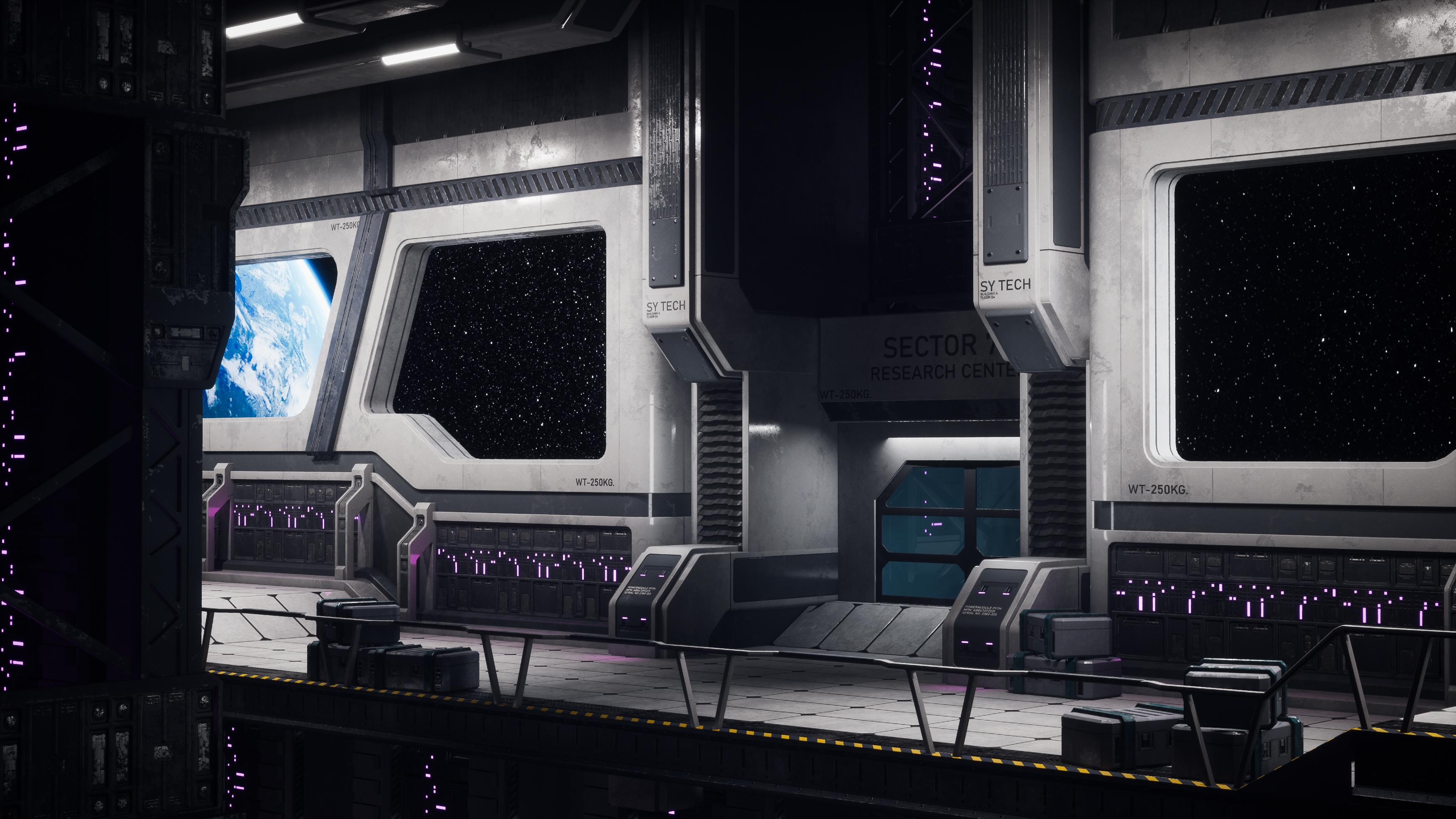
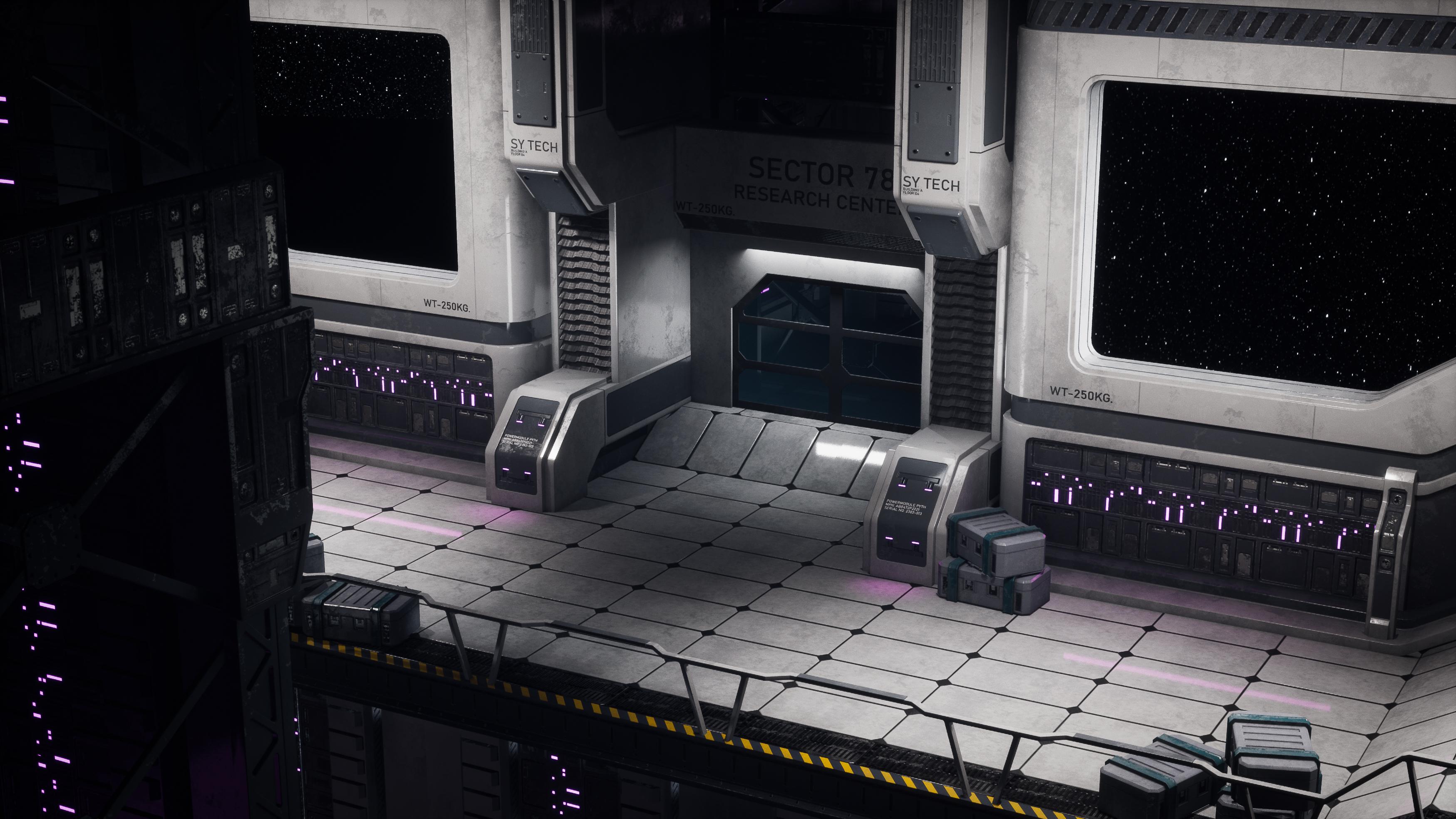
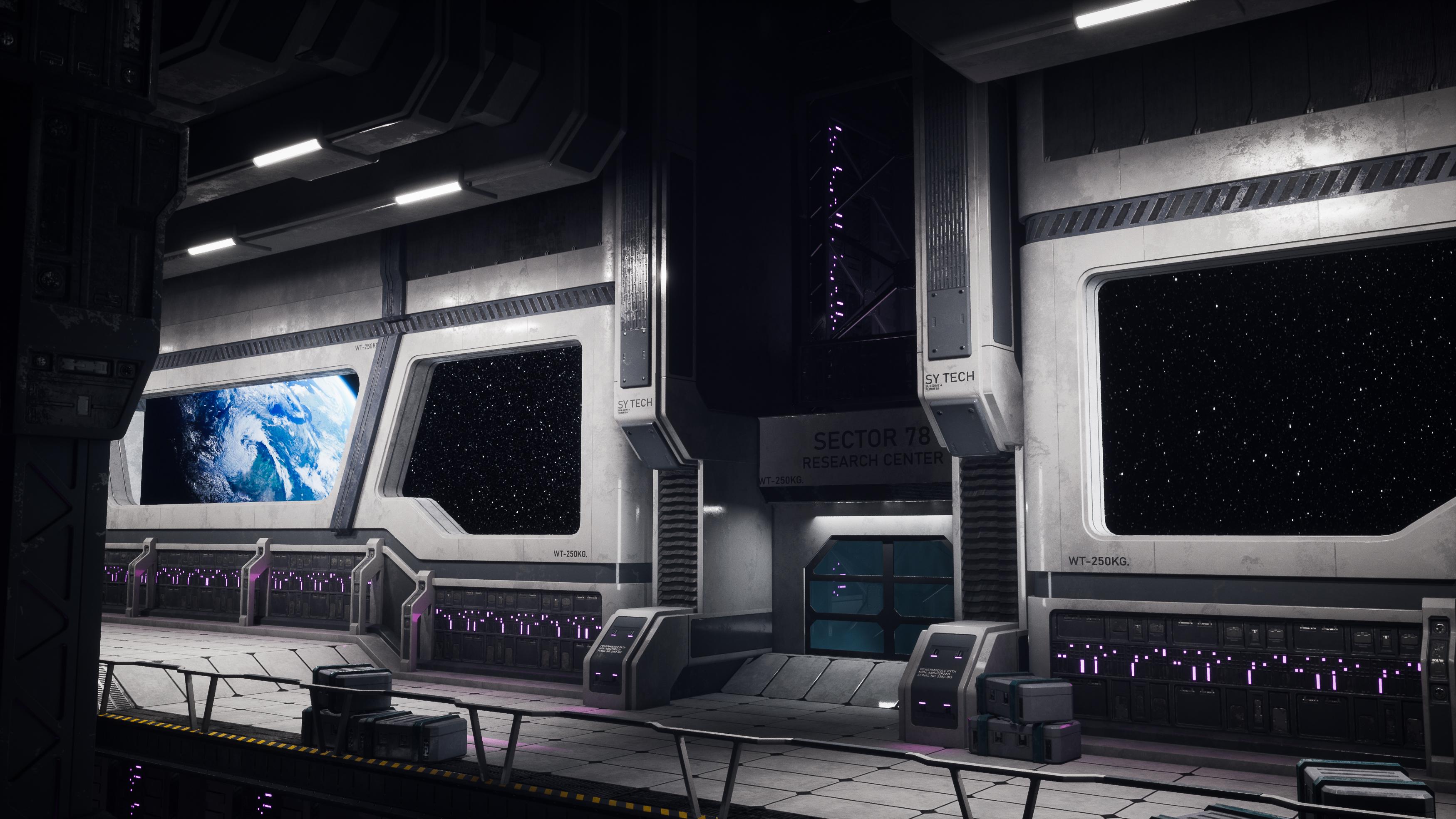
1. Tráiler de introducción: Mi nombre es Emil Sligas. Soy un artista senior del Tri
ambiente, y seré su
instructor en este curso. Este curso se tratará crear hojas de recorte para juegos, y
te estaremos enseñando esto mientras también sostenemos un pequeño
desafío para nosotros mismos. Lo que aprenderás es cómo
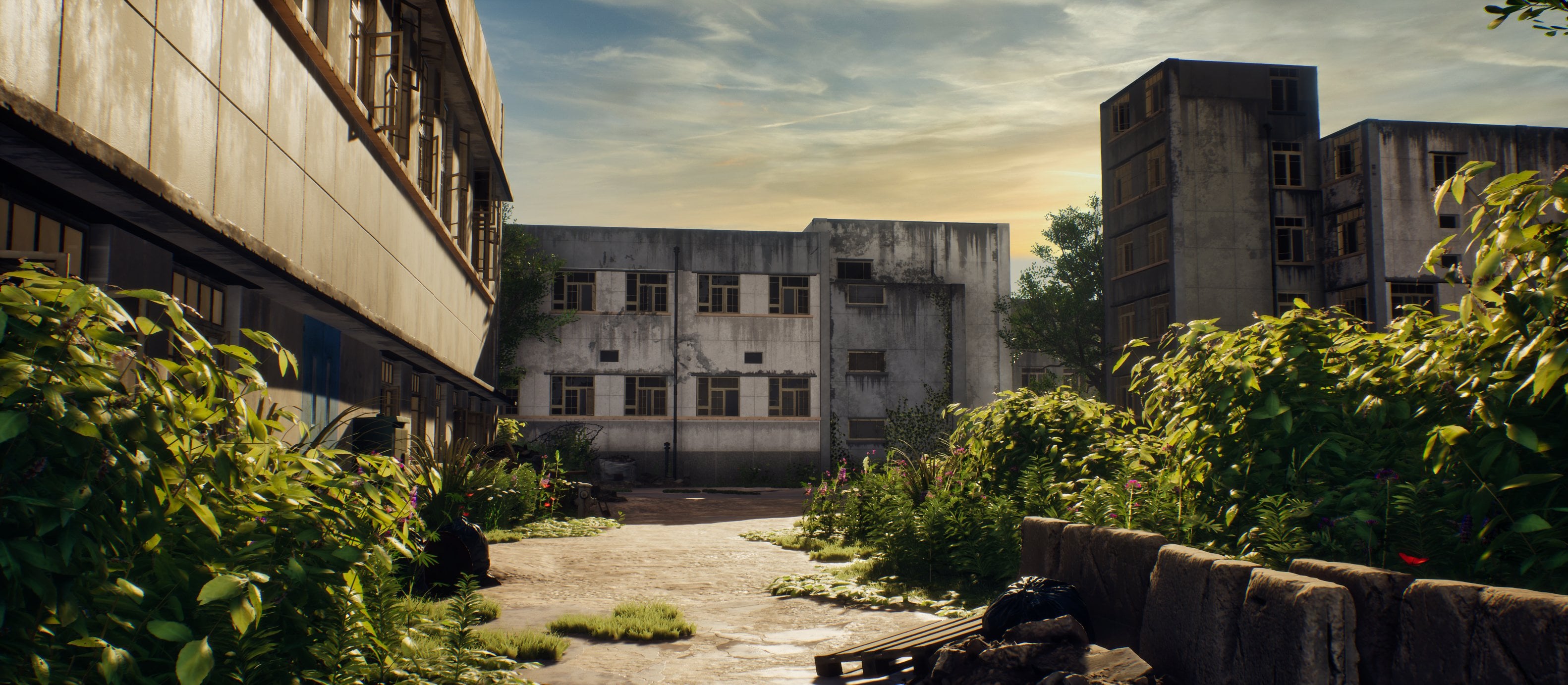
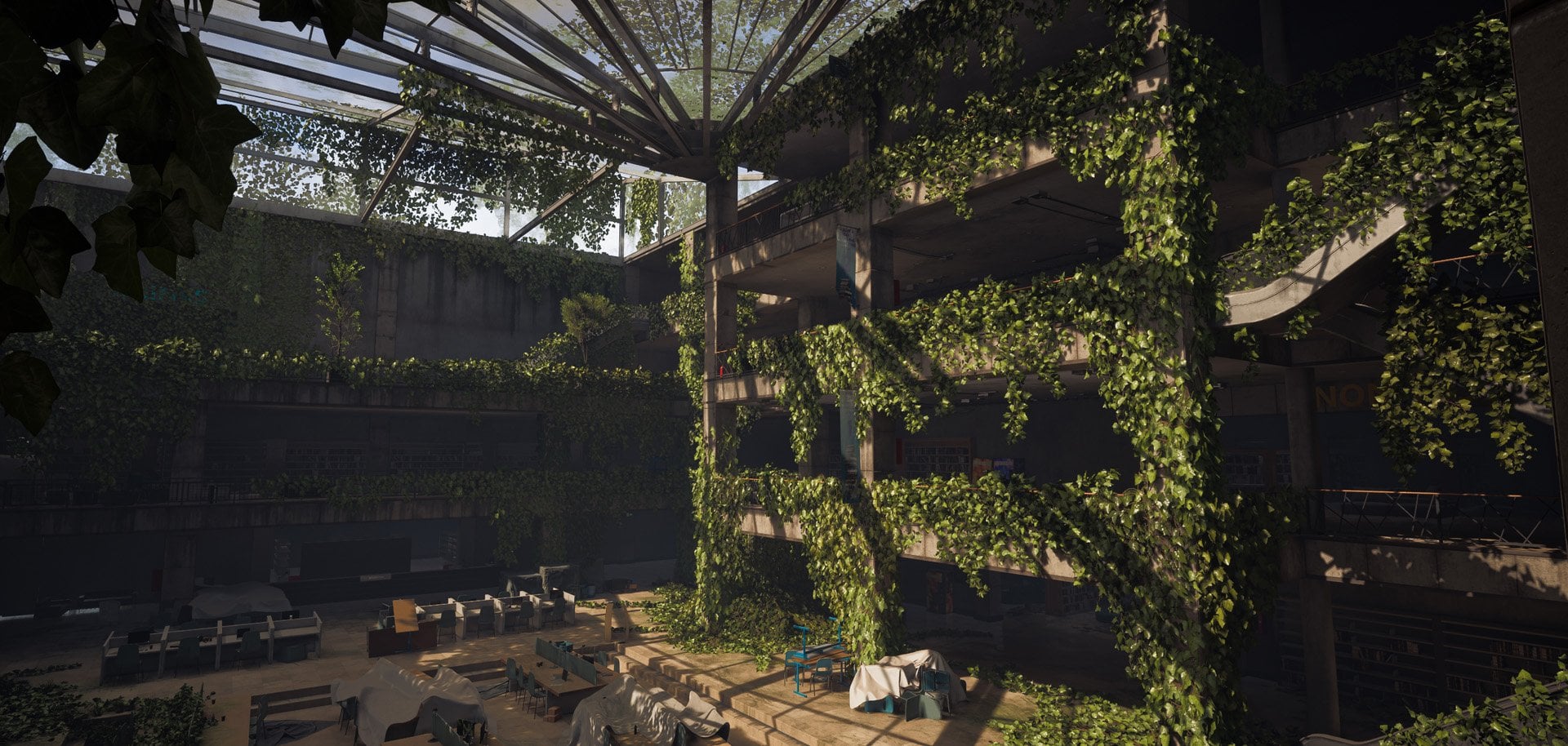
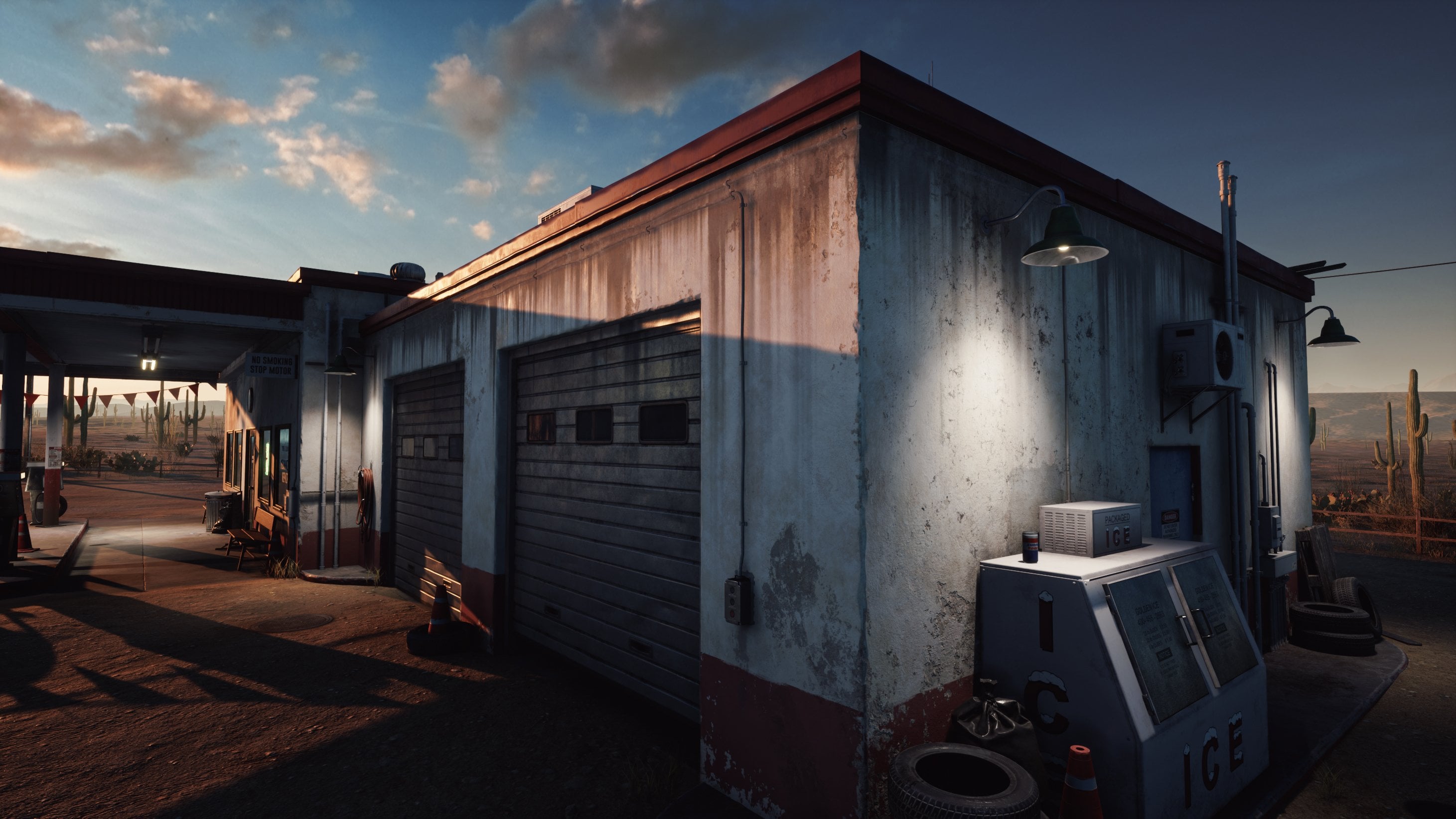
crear todo este entorno que ves aquí usando una
sola textura de hoja de recorte. Esto significa que
todo este entorno utiliza una hoja de recorte, que incluye un color base, un mapa no y un mapa especial
que combina nuestro mapa de rugosidad, metálico, emisivo
y crujiente Estaremos usando Maya para el
modelado en este tutorial, pintor de árboles de
sustancias
y Photoshop para el texturizado y Unrealizing five para la
construcción y configuración del entorno Comenzaremos este
tutorial
repasando la planificación
para nuestro entorno, y luego saltaremos
directamente y comenzaremos
creando el bloqueo
para nuestro entorno Utilizaremos el flujo de trabajo
modular para esto. Entonces comienza el verdadero negocio, que son nuestras hojas de recorte. Primero
repasaremos sobre cómo hacer planificación
detallada para
nuestra hoja de recorte para
asegurarnos de que tenemos
todo incluido y con una resolución de
textura decente. Después de eso, nos
trasladaremos a Substance Painter, donde estaremos creando nuestra hoja de acabado final lista
para ser utilizada en nuestros modelos. Luego
volveremos a Maya y comenzaremos por convertir todos nuestros
modelos en geometría final. Durante este tiempo, también
crearemos un
material especial dentro del motor
unual que tiene algunas características especiales como cambiar los colores en
base a los colores del vértice, agregar suciedad
y mugre al espacio mundial, y por supuesto, nuestros controles habituales como agregar rugosidad,
misiva, etcétera Para nuestros modelos, utilizaremos técnicas normales
ponderadas
junto con un
desenvoltorio UV inteligente para que
todo funcione con nuestra hoja de recorte sin dejar de
tener una alta calidad Por último, estaremos
configurando la iluminación en nuestra escena, equilibrando la textura de nuestros adornos para que se vea perfecto
en nuestra escena, y haremos un poco de pulido final para crear el
resultado final que ve aquí Ahora bien, este tutorial tiene algunos pequeños lapsos de tiempo para funciones
muy repetitivas No obstante, estos lapsos de tiempo también
se incluyen en tiempo real, sólo que simplemente no
tendrán ninguna narración debajo Todos nuestros archivos fuente
también están incluidos en este proyecto. Con un total de 14.5
horas de contenido de video, me siento seguro de que
al finalizar este curso, tendrás que
saber cómo crear
trimsets avanzados para juegos
2. 01 Planificación: Bien. Bienvenido a
este curso de trabajo Entonces en este curso, como
probablemente sabrás, vamos a
repasar ahora para crear hojas de
recorte para videojuegos. Ahora, nuestra versión
va a ser un
poco más avanzada. Y lo que vamos
a hacer solo para llevar todo un poco
a sus límites es que
en realidad vamos a crear todo
este entorno de una sola hoja de recorte. Ahora bien, cuando digo una
sola hoja de recorte, sí
quise decir texturas para ser precisas porque
tendremos el color base, el mapa normal, y
luego tendremos una textura especial en
la que se utilizan los canales RGB para los mapas de rugosidad, metálicos y extra crunch Entonces ese es el
plan general para esto. Ahora bien, como pueden ver, entonces este es un arte conceptual. Este arte conceptual
ha sido realizado por Stas urev y tuvo la
amabilidad de dejarme usarlo
para este curso tutorial Así que es un artista conceptual realmente
increíble, y puedes encontrarlo por aquí. Y sí, definitivamente
dale un seguimiento. Y, oh, puedo recordar que todos
ellos algunos bocetos extra, pero estoy seguro de que en cierto camino,
estos fueron, como, algunos bocetos
extra geniales Si quieres tener,
como, inspiración extra, él tiene, como, un montón
de cosas de ciencia ficción. Entonces para este entorno, sí
tengo algunas otras imágenes
conceptuales. En su mayoría son solo
otros entornos. Encontré una estación de arte
o de juegos. Al igual que éste es
de Star Citizen. Éste también. Y aquí, es sólo algún concepto aleatorio.
De verdad me gustan estas cosas. Esto se ve realmente genial, pero sería
demasiado trabajo para crear en tutorial y además no
sería muy
lógico para las hojas de recorte. Sí. Entonces, en todo caso, esta será nuestra principal referencia. Ahora, lo que vamos a
hacer en este capítulo es que
vamos a empezar
con los conceptos básicos,
que concretan la planeación de
nuestro entorno, que incluye
la planeación de las piezas modulares
porque vamos a utilizar un
flujo de trabajo modular para esto. Y después de eso,
vamos a
empezar creando primero nuestro blockout. Entonces, una vez que hayamos
creado nuestro blockout, entonces lo que
haremos es simplemente apartar el modelado, y luego nos centraremos en
el tema principal de este suelo, que serán nuestras láminas de recorte Bien, entonces aquí
estamos en Photoshop. Ahora, como pueden ver por aquí, voy a mantener
el modling limitado porque quiero seguir adelante y tener la mayor parte del enfoque
en las hojas de recorte Entonces, si seguiste algún
otro tutorial mío, sabes exactamente qué hacer aquí porque siempre hago
exactamente lo mismo. Muy fácil para que podamos
básicamente ver qué modelos
necesitamos crear todos, lo
cual es bueno para hacer un
poco de planeación por adelantado. Siempre voy aquí abajo. Yo creo un color sólido y solo lo hago
cualquier color que quieras. Después haz clic en una máscara
y presiona Contra I. Ahora, una vez que hayas hecho eso,
lo que puedes hacer es
seguir adelante y subir aquí a
la herramienta de ser polígono Y si tienes la herramienta ser, simplemente haz clic y mantén presionado y ve
a la herramienta ser polígono, básicamente
quieres
seguir adelante y simplemente
darle cada pieza que
vas a hacer un color Entonces, cuando le eche un vistazo a esto, diría como esta
pieza de aquí, como pueden ver, esta pieza entonces
obtendría un color. Yo sólo voy a seguir adelante
y sólo puede ser rudo. Entonces básicamente
seleccionas esta pieza, y luego sigues adelante y presionas X para dar la vuelta al color que el color sea negro,
y luego solo presionas eliminar. Entonces, lo que esto hará es que
solo llene tu selección. En ese momento puedes ir al
deslizador de opacidad y puedes simplemente bajar el tono si
quieres poder
seguir viendo tu modelo detrás de él Entonces, ¿qué
vamos a hacer ahora?
Vamos a hacer nuestra planeación. Puedo ver que este también
puedo usar aquí, puedo usarlo por aquí y
puedo usarlo por aquí. Si quieres,
incluso puedes darles a todos el mismo color solo para
darte una mejor idea de dónde va a estar
cada pieza. Esas cosas circulares que en realidad
no voy a crear. Entonces déjame simplemente Adelante y, como, hacer esto. Ahí vamos. Y solo voy a hacer
esto, bastante pulcramente, solo para mostrarte el poder
de usar este tipo de planeación porque está haciendo
las cosas mucho más fáciles. Lo siento, por alguna
razón, necesito
calentar un poco mi inglés, porque parece que no puedo
hablar correctamente. Como siento que estoy tropezando con mis palabras, así que sí me disculpo por eso Pero estoy seguro de que
va a mejorar como siempre. Entonces, bien, tenemos esa. Ahora lo que vamos a
hacer es que
vamos a crear una
selección por aquí. Y por cierto, también
podrías haber hecho
esto para el primero, pero yo quería
mostrarte el concepto. Tan a menudo lo que hago es ahora
solo crear una selección. Entonces voy aquí abajo y
creo otro color sólido. Y cuando
ya tengas una selección, solo usará
eso como tu máscara. Para que puedas bajar
el tono de la pasta y ya sabemos, así que este será
su propio pedacito. Así que sólo podemos seguir adelante
y bajar aquí. Y luego vuelve a hacer clic en
tu máscara en tus capas, y
solo presiona eliminar. Bien, pues mira, ahora ya
hemos creado toda esta
pieza por aquí. Ahora lo que podemos hacer
es que podemos decir, Bien, entonces la puerta va a ser
una pieza única a medida Sólo tiene que ser así. Y podemos simplemente seguir adelante y color
sólido y digamos que hacemos este
como este color. No importa de
qué color lo hagas. Entonces podemos hacer eso. Entonces lo que vamos a hacer es que
vamos a tener una palabra. Ahora nuestro piso en realidad
tendrá dos piezas distintas. Entonces vamos a
tener una pieza recta, y el piso es uno en el que realmente no
puedo hacer que todo
el piso sea del
mismo color porque entonces no
muestra a lo que me refiero. Entonces si hago todo esto, digamos que hago
este color por aquí, como alrededor de verdoso,
amarillo, verdoso, ahora entiendes que vamos crear una losa o
piso así Pero si hago todo verde, podríamos olvidarlo más adelante. Así que simplemente lo voy a
mantener así. Y luego por aquí, lo que
vamos a hacer es que
también vamos a crear otra pieza que es casi como una pieza de transición para un piso. Eso hace que entre en, como, un nivel superior por aquí,
como una pequeña rampa. Así que podemos bajar aquí y
podemos hacer éste
digamos naranja. Bien, entonces ahora
tenemos estas piezas. Estas piezas son muy
una vez que tienes el piso, esta es muy fácil de crear. Ahora, tenemos esta pieza
lateral por aquí. Este en realidad
solo será todo su aquí, todo
esto solo
se convertirá en una pieza por aquí. Por lo que seguirá siendo modular, así que tendremos esta pieza. Y sigamos adelante y hagámoslo como como el morado, por ejemplo. Y entonces esta pieza también
volverá por aquí, ¿ves? Para que podamos reutilizarla
también por aquí. Ahora tenemos esta pared por aquí, así que es como una pared plana
que vamos a crear. Y yo sólo voy a
seguir adelante y también a hacer esa. Ya tengo
bastante idea de qué piezas voy a hacer porque ya
creo un pequeño prototipo
para este entorno. La razón por la que hago eso
porque normalmente, si sigues mis tutoriales, sabes que no suelo
crear prototipos completos y Pero en este caso, es
bastante importante porque es un entorno
tan específico
en cuanto a las hojas de recorte. Por cierto, también estoy seleccionando el fondo por aquí porque
todas estas paredes traseras, pueden ser simplemente la misma pared trasera que
ves por aquí. Bien, entonces esta pieza, la pieza de ventana grande
en realidad será la única pieza que es más
o menos un activo único. Entonces solo va a
ser un activo masivo como este porque
realmente no siento la necesidad de
hacer eso modular. Como dije antes, esto
se centra en las hojas de recorte. Voy a repasar el modelado, y voy a repasar
la configuración de niveles y simplemente
juntar todo porque
creo que es importante porque
hacemos incluso la geometría y los UVs necesitan ir de
una manera muy específica cuando
creamos hojas de recorte Pero no voy a
exagerar demasiado a la hora simplemente
crear
la escena final Tenemos éste, y ese también
se utilizará por aquí. Por supuesto, ahí vamos. Bien, entonces conseguimos estos, así que el piso está manejado. Por supuesto, sí,
tenemos la caja. Y claro, esta
pieza de aquí, podría argumentar que
esta pieza se va a convertir vamos a reutilizar solo la rampa y simplemente
colocaremos la rampa por aquí. Ahora bien, para esta pieza de aquí, lo que voy a hacer es que
sólo voy a seguir adelante y
vamos a crear uno de estos pilares
extra solo
porque son muy, muy largos en comparación con los
más cortos que tenemos. Entonces crearemos un pilar
extra como este. Y en este punto, te quedas sin colores realmente fuertes. Entonces te gusta que
cambie
un poco los colores y
los haga un poco más oscuros, solo para que
veas la diferencia. Entonces tendremos uno de esos, y ese en realidad
también se utilizará entonces por aquí, y solo
lo vamos a reducir un poco. Entonces en este punto, sólo
vamos a hacer trampa un poquito para ahorrar
algo de tiempo. Lo mismo por aquí. Simplemente puedes seguir adelante y vamos a ver ¿qué aspecto tiene esto? Bueno, yo sólo voy a hacer esto. Sí, sólo voy a hacer todo
esto. Verde. Nosotros sí tenemos un techo por aquí, así que el techo sólo
va a ser un avión, así que en realidad no
voy a conectar eso. Y luego tenemos esta pieza de
transición por aquí, que es una pieza que
necesitamos crear. Entonces esta pieza, ya
casi terminamos aquí. Así que sobra conmigo. Ahí vamos. Pieza de transición. Y entonces también tendrías
una pieza ligera por aquí, que solo puedo seguir adelante
y simplemente seleccionar sobre ella. Y entonces
mientras tengas tu campo en el que estés
sentado encima, eso debería funcionar totalmente bien. Ahí vas. Y
creo que eso es todo. Entonces, uno, dos, tres, cuatro, cinco, seis, siete, ocho, alrededor de nueve piezas. Y sí, tenemos las cajas
que vamos a hacer. Oh, sí, también vamos
a crear las barandas, pero las barandas son
súper fáciles de crear Y sí, las cajas
que van a ser un
poco más únicas. En cualquier caso, deberías
tener una buena idea de cómo vamos a
dividir nuestro entorno. Entonces puedes ver que
aunque al principio pueda parecer
abrumador, ahora que hemos hecho
esa planeación, podemos ver que solo
podemos reutilizar elementos y el modelado en realidad no
tardará demasiado. Creo que sólo pasaremos quizá como unas horas
en el modelaje. Entonces, habiéndolo hecho,
lo que podemos hacer ahora es
que solo podemos seguir adelante y archivar y hacer guardar una copia. Y vamos a guardar esto
como un archivo JPEG. Y llamemos a esto planeación de
subrayado modular. Vamos. Y ahora, entonces por aquí, este programa que tengo,
se llama PUR Rv. Lo siento, se me olvidó decir eso. Siempre uso Puref en tutorial. Entonces es un
programa willy handy que te
permite básicamente arrastrar imágenes Simplemente puedes moverlos
por ahí. Puedes escalarlos. Puedes hacer lo que
quieras, pero siempre
se quedarán en
la misma resolución. Así que puedes acercar y
alejar completamente
y obtener
imágenes de resolución completa, todo en un solo lugar. Y lo mejor de esto es que
es completamente gratis. Así que solo puedes ir a Google, escribir PUR Rf y
obtener este entorno. Entonces aquí estoy arrastrando en
éste. Lo muevo. Lo escalo hacia abajo, y
luego si haces click lejos, puedes ver que
ya no lo tienes seleccionado. Perfecto. Entonces esta
planeación ya está hecha. Entonces seguiremos adelante y haremos
la planeación de la hoja
de recorte, que será algo similar a esta. Haremos eso un
poco más tarde para que tenga toda mi
creación de hoja de recorte, todo en un solo lugar. Entonces lo que vamos a hacer en
el siguiente capítulo es que
vamos a seguir adelante y
vamos a
empezar creando
nuestro blockout, que va a ser algunas piezas
simples de blockout que realidad ya van a estar
bastante cerca de la final,
pero no del todo como
verás a lo que me refiero Entonces sigamos adelante y continuemos con esto
en el siguiente capítulo.
3. 02 Crear nuestro bloqueo Parte 1: Bien. Entonces, antes de comenzar con nuestros bloqueos primero
necesitamos configurar un Mioceno con las métricas
correctas que sean exactamente mismas que las que usamos
en Unreal, que son Entonces, lo que tengo para ustedes
es en la carpeta de exportación, tengo una referencia de escala, y lo bueno de
la referencia de escala, junto con una imagen rápida para configuración de
su cuadrícula en caso de
que quiera copiarla. Lo bueno de la referencia de
escala es que es exactamente la misma escala un personaje humano normal
dentro del motor Unreel Entonces todo lo que necesito hacer es
ir a archivar e importar. Oh, aquí no está listo.
No puedo recordarlo. Oh, sí, aquí, entonces es
una ubicación diferente. Entonces entonces queremos seguir
adelante e importar nuestra
referencia de escala por aquí. Y como pueden ver,
es bastante grande, pero eso es porque todavía
necesitamos cambiar nuestra grilla. Entonces teniendo esta referencia de escala, si ahora seguimos adelante
y antes que nada, vayamos a Bata Windows
settings preferences, preferences, settings and
then set this to meters. Ahí vamos a ahorrar. Y ahora
se puede ver que ahora se ve un poco más
razonable en nuestra grilla. Y entonces si vamos a
display y grid, ¿h? Oh, debo haber
hecho clic en la señorita. Perdón por eso. Da clic en el pequeño
botón que hay junto a él. Y estos son los ajustes. 121, uno. Entonces, si vamos 120, uno, uno, y presionamos Aplicar. Bien, sí, ahí
vamos. Entonces, básicamente, lo que
hacen el largo y el ancho es que lo cambien. Debería
habértelo enseñado, pero no
creo que pueda restablecerlo. Básicamente, estos son solo los
ajustes que siempre uso. Las subdivisiones básicamente
significan que si pongo esto en dos, son las líneas en medio Entonces, si configuro esto en uno, este será un cubo de uno por 1
metro en este momento, y líneas de cuadrícula cada 1 metro. Entonces, si los pongo
cada dos metros, sería de cuatro por cuatro
ahora mismo. No, espera, 22. Lo siento, sí, de dos en
dos. Y el largo y el ancho es ¿hasta qué punto queremos
extender nuestra cuadrícula? Entonces, claro, puedes
ir a 50 si
quieres hacerlo un poco
más corto o tal vez incluso 20, y luego puedes
ver aquí o ver, así la cuadrícula se vuelve
un poco más pequeña. Tiendo a ponerla muy alta, pero vamos a
ponerla como 50 entonces. Claro. Realmente no importa. Bien, entonces ahora solo
para probarlo, queremos seguir adelante y
crear un cubo rápido. Así que desvíe el botón derecho. Y me di cuenta que casi me olvido
de encender mi por aquí. Tengo un poco de registro de
teclado, así que casi me olvido
de encenderlo. Y ahora se puede ver eso, sí, este es uno por 1
metro porque si una persona promedio
es de aproximadamente 1.81 0.8, puede ver que eso
le queda
bastante a 1 metro 80 Y luego el
personaje, por la altura del hielo en
el personaje en la rueda, es ligeramente superior a esto. Pero sí, bien, así que todo eso
se ve correcto. Y lo que puedes hacer si quieres, puedes seguir adelante
y tienes esta referencia de
escala por aquí, y nosotros podemos entrar y ya
puedes exportar
eso si quieres. Bueno, en realidad,
no tienes que
exportarlo porque
solo puedes importar este, y luego puedes luego importarlo
también a Unreal Entonces en mi carpeta de exportación, ya
voy a crear
una carpeta rápida llamada para subrayar Unreal por aquí Y déjame justo
aquí, allá vamos. Entonces en las dos carpetas de
exportación irreales, solo
exportaremos todas
nuestras mallas. Bien, perfecto. Una vez hecho eso, lo que
vamos a hacer es que vamos a empezar
prácticamente con
nuestro primer modelo, que será
empecemos con
este modelo de aquí. Entonces ese es el
primero que vamos a hacer. Entonces primero construiremos
esta área por aquí, junto con nuestra puerta por aquí. ¿O primero haremos el uso de la palabra? Ahora, hagamos eso primero
y luego la palabra. Realmente no importa
qué orden hagas. Así que sigamos adelante y
creamos un cubo. Por aquí. Y sólo voy a subir esto un poco así. Y quiero seguir adelante
y poner este cubo, así que el grosor es Oh, el grosor está
bastante bien. Y después quiero seguir adelante
y poner el eje Y a cinco. No, no, vamos a poner esto así que básicamente,
tiene que dar la vuelta. Entonces por eso estaba
pensando en cinco, pero tengo una mejor
manera de hacerlo. Te voy a mostrar por qué
estaba pensando en cinco. Sí, esto más o menos es como
el mismo grosor, ¿verdad? Entonces creo que es sólo uno por uno. Y no lo sé, vamos
como 10 metros, tal vez. 10 metros se sienten un poco largos. Puede que sienta un poco largo, pero vamos a seguir adelante y sólo le daremos un giro. Entonces si vamos por aquí y
ponemos esto alrededor de esta zona, ahora lo que quieres hacer es
que quieras seguir adelante y
tengo mi estantería por aquí que
solo dice algunas cosas. Crear repisa personalizada
es bastante básico, así que no
te voy a mostrar cómo hacerlo. Pero también puedes simplemente usar la repisa de modelado de
polietileno si realmente
quieres, o puedes usar atajos. Honestamente, en realidad
no importa. Pero lo que voy a hacer es
que voy a seguir adelante y presionar el anillo de
borde dividido seleccionado por aquí, y voy a poner esto alrededor de 1 metro porque quiero
mantener un grosor uniforme. Y entonces si voy al
modo cara, y una vez más, sí
espero que tengas
una comprensión básica de Maya para que
sepas cómo hacer esto. Pero sí, básicamente, cambia el
clic y solo establece esto. Y no sé
exactamente hasta qué punto. La razón por la que quiero
ir tan abajo es porque también la
vamos a usar por aquí. Entonces eso es básicamente en
lo que estoy
pensando porque lo estamos
usando por aquí. Simplemente va a estar
recortando al suelo, pero necesito asegurarme de que, por
supuesto, se asiente a,
como, un buen nivel Siento que, si,
eso es lo suficientemente lejos. Siempre podemos extender esto. Así que tenemos este de aquí. Eso es bastante bueno.
Y veamos. El grosor es sí,
el grosor es fino. ¿Sientes que el ancho
podría ser un poco mejor? Bien. Ahora bien, en este punto, lo que vamos a
hacer es que vamos a usar nuestro cinturón objetivo por aquí, que es la fusión de dos vértices, y solo quieres seguir
adelante y quieres
fusionar estos bordes juntos Y la razón por la
que hacemos eso es que luego podemos ir al modo edge y
hacer doble clic en este borde. Y luego es solo
cuestión de presionar Control B. Por aquí, y que
añadimos un bisel Así que pongamos el bisel a 0.3, y puedes ver por
aquí que solo creamos este bisel, 0.25 Sí, quiero que me
quede algo de espacio. Entonces 0.0 0.2 tal vez. Ahora bien, creo que 0.25
parece estar bien. Lo único es
que el bisel
aquí arriba no se siente tan
fuerte en nuestra referencia Así que tal vez quieras hacer retroceder esto en un
poquito así. Ahora lo que vamos
a hacer es que
vamos a seguir adelante y
mover esto un poco hacia arriba hasta llegar a un
punto en el que
aún queda algo de espacio vacío. Así que tenemos este de aquí. Ahora lo que podemos hacer es
simplemente ponerla en el centro porque
aquí es donde estará el punto de pivote. Siempre que exportes para desbobinar, el punto de pivote estará
en el centro por aquí Entonces conseguimos este,
y en este punto, solo
vamos a hacerlo
porque es un bloqueo, solo
vamos a
darle una forma genérica Así que vamos a entrar en la configuración de nuestra
herramienta y presionar reset para básicamente restablecer
nuestro pivote en el centro. Voy a escalar
esto un poco. Y entonces lo que tiendo
a hacer es que tiendo a ir a mi selección de Edge,
seleccionar todos estos
bordes por aquí, y luego presionar el botón de
conectar de aquí. Puedes encontrar todos estos ajustes aquí
arriba si no lo sabías. Y vamos a agregar
dos segmentos a esto, que una vez que presionemos Enter, podemos simplemente seguir
adelante y empujar hacia afuera, y luego podemos crear así bits de altura
extra que
tenemos por aquí. Entonces los empujas hacia afuera. Sigamos
adelante y solo Ups Eliminar la parte de atrás por
aquí. No necesitamos eso. Y entonces lo que
voy a hacer es, sólo
voy a
seguir adelante y seleccionar estos. Sí, aquí. También eliminemos el fondo porque ese
va a estar en el camino más adelante. Entonces aquí, seleccionemos
estos bits y luego presionemos Control E para extruir Y solo quieres seguir
adelante y solo mover tu flecha azul hacia arriba. Lo que esto hará
es que extruirá, pero extruirá en
base a la dirección de tu cara, así que muy bien extruirá
todo de Así que hicimos esas cosas. Y ahora por aquí,
lo que quiero hacer es que probablemente quiera seguir
adelante y porque por aquí, se
puede ver que casi hay una especie
de cavidad. Probablemente queremos seguir
adelante y ahora escalar esto en un poco más para que se vuelva un poco más como
un área más gruesa. Y en este punto, voy
a seguir adelante y vamos a eliminar este jarrón. Seleccione estas fases. Entonces sigo calentando porque acabo de llegar de
tres años Max, así que calentando en Maya. Y luego solo sostenga Shift
y extruya esto. Y en este punto, solo
puedes seguir adelante y eliminar rápidamente esta fase. Y si quieres también este, para que solo tengamos como
esta bofetada por aquí Pero
básicamente vamos a
seguir adelante y extruir esto hasta el final Una vez más, presione eliminar. Y ahora solo es cuestión de seleccionar estos dos vértices. Mantenga presionada la tecla Mayús y fusione
los vértices al centro. Aquí, fusionar verts,
fusionarse en el centro. Entonces básicamente el modelado
va a ser muy sencillo
para este entorno. Y todo el modelado que ya
habrás cubierto si has seguido algún tutorial
básico en Maya. Así que tenemos este, y ahora
podemos decidir, y puedo decir, como,
Bien, quiero que esto sea un
poco ticker por aquí, y que siga comprobando
con tu chico. Y sí, porque este es
un gran ambiente de Ciencia Ficción, así que estoy bien con que sea un
poco ticker como este. Entonces ahí vamos. Ya
tenemos nuestra primera pieza hecha. Ahora, todo lo que tenemos que
hacer es
seguir adelante y guardar escena,
eso sería útil. Y voy a seguir adelante y vamos a
nuestra carpeta de guarda, y solo voy a seguir
adelante y llamar esto piezas de subrayado modulares Ahí vamos. Vamos a
ahorrar. Y entonces lo que también quiero
hacer es que quiero
mantener todo
agradable y organizado bajando aquí a capas, presionando el
botón más, haciendo clic en él, clic
derecho en Arte seleccionado Objeto para agregar este
objeto a nuestra capa. Y luego solo sigue adelante y
llama a éste no sé, haz subrayado 01, algo
así. Bien, perfecto. Entonces conseguimos esto hecho, e inmediatamente tenemos
cuatro de ellos hechos. Por supuesto, quieres
jugar un poco más tarde y solo finalizarlo,
quiero decir, perdón, no
jugar con eso.
Finalizarlo más adelante. Entonces, por ahora, sigamos
adelante y también creamos esta pieza por aquí. Y esa pieza en realidad es bastante fácil porque todo lo que tenemos que hacer, y por cierto, si
vas aquí arriba, puedes ver tu marco Y. Pero sí, todo lo que tenemos
que hacer para este es que
solo tenemos que seguir adelante y
escalarlo para que sea más o menos
del mismo ancho. Entonces si sólo vamos
a nuestro vamos a ver. Si solo decimos 1.5, por aquí. Sabes lo que aquí.
Mantengámoslo un número par. Entonces este va a ser más
o menos
voy a hacer a propósito, hacer esto un poquito más grande
para que este tipo de, como, me dé más
flexibilidad para sentarme encima. Entonces 1.5 por, no
sé, 3 metros. Y la razón por la que digo árbol
es porque si este es un chico y así
ya es 1 metro 80, entonces esto probablemente sea
como 2 metros, como, dos, 3 metros,
algo así. Entonces esa es mi lógica detrás de esto. Bien, entonces tenemos
algo así. Y entonces sólo es cuestión
de, digamos que en el juego, estaría sentado por aquí. Entonces, vamos ahora
adelante. Y vamos a empujar esto un poco más atrás hasta el punto en el que
simplemente irá dentro del val, por lo que estará conectando
con la puerta, lo que significa que ya no
podemos verla. Entonces
ya no es nuestro problema en ese momento. Así que tenemos este por aquí, y entonces lo que voy a hacer es simplemente voy a
seguir adelante y digamos, agreguemos un bucle de borde. Agreguemos uno por aquí y otro por aquí
para que quede justo afuera. Y no lo sé, tal vez empujar uno hacia arriba
hasta este punto. Sigamos adelante y
pulsamos el
botón de aislar de aquí para que podamos seleccionar estas caras, eliminarlas, y luego simplemente hacer
doble clic en todas las caras
del borde,
mantener presionada Control, Deseleccionar horizontalmente para que solo
tengamos la parte
superior y la inferior,
y luego simplemente desplazamos el
clic y la
puenteamos para básicamente agregar algunos bordes Y probablemente aunque sea un bloqueo, ya
puedes hacer esto, sigamos adelante y
vamos Aquí vamos Vamos a darle como un tingi. No sé cómo se llama. Como una cosa estilo ventilador. Sólo algo para que demuestre que aquí me siento así, mira. Ahora que hago el ventilador,
puedo ver como, Bien, así que lo empujamos
probablemente demasiado atrás, lo que significa que ahora solo puedo entrar aquí y solo
puedo moverlo Y para eso
es sobre todo el blockout solo para obtener las medidas genéricas o
generales y también para solo asegurarse de
que todo encaje Entonces lo que podemos hacer es simplemente sostener Shift
y moverlo hacia abajo. Y luego solo es cuestión
de presionar Shift D, que repetirá
tu última acción, y solo podemos
moverla hacia abajo así. Y en ese punto, va a estar golpeando el fondo,
C. Bien, perfecto. Entonces B uno está hecho. Ahora mueve esto amablemente
al centro de aquí. Agrega una nueva capa, asigna objetos
seleccionados a la capa, Haz en la partitura de cero, dos, porque no sé
qué más llamarla. Una cosita de ventilación,
algo así. Y ahora también
tenemos esa hecha. Bien, así que revisa, comprueba, comprueba. Ahora, sigamos adelante y sí, comencemos definiendo primero
nuestros pisos porque aún no sé el
ancho de mi puerta hasta que he colocado esto en irreal
y tuve, como, un buen aspecto Entonces para nuestros pisos, sí, lo mismo con nuestros
pisos, en realidad. Primero que nada,
solo necesitamos echar
un vistazo rápido al interior de lo irreal
antes de saber qué hacer Piso, piso. Bien. Vamos a crear un cubo porque eso es
más o menos lo que es este piso. Y voy a
seguir adelante y vamos a hacer esto de 4 metros, tal vez cinco. No me gustan los números desiguales, así que mantengámoslo a las cuatro. Sí, mantengámonos a las cuatro
y solo tomemos unos cuantos más. Al igual que, simplemente no soy
fanático de los números desiguales. Y 4 metros es en realidad una pieza
bastante grande. Puede que no se sienta muy grande, pero aquí sigue siendo una pieza
bastante grande. Y entonces lo que queremos hacer es querer establecer
el grosor de esto para lo cual
supongo que tal vez 0.8, como aquí,
no hagamos que se pegue, y entonces probablemente la
más importante va a ser la escala C,
que voy a hacer. Si este es cuatro,
hagámoslo ocho para que solo tengamos
un rectángulo perfecto. Sí, vamos a mover
esto por aquí. Entonces la idea es que esta sea una pieza de piso que luego
podamos simplemente reutilizar. Lo colocaré en una ubicación
adecuada más adelante. Por ahora,
vamos muy rápido. Si solo haces clic en Mantenga Mayús y simplemente haga doble clic para seleccionar todos sus bordes por aquí. Hagamos una doble conexión. Muévelo un poco hacia arriba
y luego haga contra B como 0.2 para básicamente
dividir esos bordes en dos. Y entonces lo que
puedes hacer es que
simplemente puedes mover esto hacia abajo. Aquí vamos. Entonces sólo
para darnos esa idea. Ahora bien, para tener esto
en una ubicación adecuada, por lo que queremos hacer este modular, pero no es modular así
porque no puede chasquear. Entonces necesitamos
tenerlo exactamente en 000. Y la forma en que me gusta
hacer eso es que me gusta activar
mi ajuste a puntos y presionar dit pivot en la
configuración de nuestra herramienta y luego simplemente mover
esto hacia abajo y apagar AdditPivot nuevamente y luego
ajustar solo a la cuadrícula Porque en este punto, literalmente
puedes simplemente
encajar a la parrilla, y puedes ver
que si lo encajamos exactamente aquí dentro
del motor Unreal, si configuramos nuestro
chasquido a 1 metro, simplemente
encajará muy bien Entonces conseguimos este. Yo creo que eso es todo lo que
tenemos que hacer por ahora. Así que sólo podemos seguir adelante y
asignar el objeto seleccionado. Piso bajo puntaje 01. Y entonces lo que voy
a hacer es simplemente voy a seguir adelante y presionar Mayús D. No presione Control C y Contra V porque entonces
también copiará sobre su capa. Entonces Shift D si no
quieres copiar sobre tu capa, entonces crea una nueva capa,
un objeto seleccionado sinusoidal y llama a este piso bajo la partitura 02. Pido disculpas si voy un
poco rápido. Es begasa Tengo muchas ganas de tener
este tutorial enfocado en las hojas de recorte y no
ser como tutorial de modelado. Sólo un buen extra
que ustedes obtienen. Entonces para éste, sólo
vamos
a darle como un
nivel elevado. Eso es todo lo que es. Así que sólo tenemos que averiguar
el ángulo exacto para eso. Entonces, si tenemos el piso número dos, agreguemos una sola conexión. Y debido a que es
una sola conexión, será exactamente en 2 metros porque estamos
guardando medidores pares. Y luego si seguimos adelante y
agregamos otro single connect por aquí, ahí vamos. Eso será exactamente en 1 metro. Ahora bien, para éste, si seguimos adelante y ¿qué
estamos del lado? Bien, eso no es de mucha ayuda porque,
simplemente se chasquearía por aquí. En ese caso, sólo
voy a seguir sintiendo. Realmente no importa. Sólo voy a seguir sintiendo. Y una vez que estemos en real, sólo
voy a ir por, como, una medición más precisa porque quiero ir
por algo que, puede ver que se
ve bastante empinado. Así que no sólo quiero
ir como, Oh, sí, solo ir 45 grados
o algo así. Yo solo quiero
asegurarme basándome en cómo se ve. Entonces digamos que por ahora,
tenemos este de aquí. Bien, piso número
dos también hecho. Lo que vamos a hacer en el próximo capítulo es que
vamos a seguir adelante y, en este punto,
probablemente queremos importarlo
ya a carrete en el siguiente capítulo para que tengamos
una idea aproximada de lo grande que va a ser nuestra
ventana. Y una vez que sepamos lo grande que va a ser
nuestra ventana, sabemos lo grandes que
van a ser nuestras piezas de
techo y nuestra puerta. Entonces todo tipo de,
como, cae en su lugar. Entonces sigamos adelante y continuemos con esto
en nuestro próximo capítulo.
4. 03 Crear nuestro bloqueo Parte 2: Bien, así que sigamos
adelante y continuemos. Entonces como dije antes en
el capítulo anterior, ahora lo que vamos a hacer es que
ya vamos a seguir adelante
e
importarlo a un carrete para
que ya podamos configurar la escala básica
y para que sepamos
prácticamente como todas nuestras
dimensiones porque todo se basa en la puerta
y los pisos de aquí. Para ello, creamos una carpeta para desenredar
por aquí, vamos a copiar Ahora lo que vamos a hacer
es simplemente vamos a exportar selecciones y simplemente nombrar tus modelos siempre
igual que tu capa, entonces no habrá confusión. Vamos a seguir adelante y
fijarlo pronto Exportación FBX. Subrayado de piso cero, dos. Ahora bien, la opción triangular, ésta es en realidad
algo para lo que
tenemos que prepararnos más adelante Entonces, si estás teniendo modelos
que estás horneando de
poli alto a bajo lo cual
no vamos a hacer porque
estamos usando láminas de recorte, entonces quieres
encender triangulados Si no tienes eso,
te recomiendo simplemente dejarlo fuera. La razón de eso es
porque más tarde
vamos a usar los colores de vértice como una de las formas de
cambiar básicamente los colores de
nuestra hoja de recorte sin
agregar textura extra Oh, lo siento, mi voz
se rompió por un momento. Ves, por
esos colores de vértice, si añadimos un triangular
en maya y luego tratamos de
importar esos colores de vértice a importar esos colores de vértice irreales,
tienden Así que tenlo en mente. Entonces no
usaremos trianato, pero si alguna vez haces horneado de
alberca alta a piscina baja, entonces te recomiendo encarecidamente
usar Entonces piso dos, selección de exportación. Tampoco me
importan los materiales todavía ni nada por el estilo. Simplemente me importa que
estos modelos se vuelvan irreales. Archivo, Selección de exportación. Este es Bam 02. Viga 01. Ahí vamos. Fácil no. Bien, entonces en motor Unual cinco, para esto, espero una
vez más que
sepas lo básico Entonces UNUALEgen cinco, ya
configuré proyecto muy básico. No tiene nada en
él. Es como un proyecto desnudo por aquí
con el mapa predeterminado. Y si, por lo demás, si vienes de
Unwel Agent cuatro, es bastante
lo mismo Es posible que veas que tu navegador de
contenido está aquí abajo. Así que solo quieres hacer
clic en él y presionar Doc en maquetación para obtenerlo de la misma
manera que Unreal Agent four Por lo demás, tenemos
nuestro Outliner mundial aquí, detalles, que son todos
nuestros ajustes aquí Y esos botones sobre la
configuración del mundo y todo, todos se mudaron por aquí, ¿ves? Configuraciones mundiales,
configuraciones de proyectos y
escalabilidad de tu motor y tus
pestañas de creación y todo, puedes encontrarlas aquí Por lo que a lo largo de este proyecto, conocerás
Unwelegent cinco Así que sigamos adelante
y sigamos con nuestra configuración, hagamos un entorno de hoja de recorte. Vamos a crear una nueva
carpeta así. Y luego voy a seguir
adelante y aquí dentro, crear una carpeta llamada assets. Y ya crearé
también una carpeta llamada materiales para
todos nuestros materiales, otra carpeta llamada texturas para todos nuestros mapas de textion, y otra carpeta llamada salva para todos nuestros mapas
guardados por aquí Entonces lo siguiente que
siempre tiendo a hacer es tiendo a seguir adelante y
guardar esta escena, y quiero guardarla en tu carpeta guardada
y simplemente llamarla como simplemente tiendo a llamarla, como, principal porque es
como el entorno principal. A menos que trabaje en, como, un juego, entonces tenemos convenciones de
nomenclatura específicas que simplemente
describen todo de verdad Pero para esto,
solo lo llamo principal. Ahora bien, en nuestra escena, sigamos adelante y vamos a
deshacernos del inicio de los jugadores. Um, ya sabes lo que podemos. De ninguna manera, no
necesitamos el uso de la palabra. Entonces ahora todo lo que tenemos
que hacer es entrar en activos, y solo
queremos arrastrar todos esos archivos FBX que tenemos Ahora, aún no presione Importar. Lo que quieres
hacer es ir a la malla, y aquí abajo, simplemente
presionar mallas combinadas Lo que esto hará es que solo
nos aseguraremos que cada vez que
importemos y mallemos, no intentará importar cada malla ahí
como una cosa separada. Así que solo se combina en uno. Para RS, sí, puedes dejar generar mapas de luz
solo si quieres. En
realidad no vamos a usarlo. No estamos usando Nanite. La escala uniforme, creo que
uno debe ser correcto. Por lo que las unidades de archivo son centímetros. Bien, entonces tal vez tengamos que
establecer eso en diez, pero ya veremos porque las unidades de
archivo son centímetros, pero nuestra miocina es metros Pero
pronto sabemos porque todo que tenemos que hacer, mira, aquí. Por lo que es demasiado pequeño. No te preocupes. Eso tiende a suceder, así que es
solo el simple escalamiento. Entonces, si seguimos adelante y solo
elegimos esto a ¿qué es? 100, creo, y te lo
mostraré más adelante. Entonces eso es realmente pequeño.
Entonces probablemente sean 100, aunque podrían ser solo
diez Sí, 100 se ve más. Sí, bien. Así que
solo tuvimos que escalar hasta 100. Así que no te preocupes. También puede configurar esto en la entrada. Entonces más adelante, no
tengo que hacer esto. Es así para
estos porque
ya los ingresé, solo
necesito ponerlos
rápidamente a 100 como un exclusivo Y también puedes probarlo. Entonces, si seguimos adelante y
establecemos esto aquí, simplemente
podemos ir a crear y
crear un personaje vacío. Y aquí se puede ver, así que esta es una escala de
un personaje vacío, que si lo miras, sí, eso se
parece más o menos a la forma en que
lo teníamos porque este era
un activo muy grande. Entonces 100 es definitivamente correcto. Y si quieres, también puedes
ingresar tu referencia de escala. Lo introduciré un
poco más tarde. Entonces lo que voy a hacer ahora, rotar un poco mi cielo es más o menos
configurar esto, creo, sí. Entonces comencemos
con, como, el piso. Y entonces lo que
podemos hacer es que podemos hacer como sobrepasar estas piezas, y
podemos tomarlas de ahí Entonces, para nuestro piso, vamos
a deshacernos de esa. Cuadrado por piso.
Empecemos a las 000. Siempre que lo tengas apagado 000, puedes usar este pequeño botón de
flecha para restablecerlo. En ese punto de aquí,
tienes tu rejilla rompiendo, así que 100 centímetros, entonces 1 metro Lo que verás es que
puedes ver que ahora la grilla sería exactamente
la misma que en Maya. Para que veas que tenemos
perfecto chasquido de cuatro metros. Entonces, en este punto,
nos
corresponde decidir mucho esta zona y
la duración de las zonas de transición. Y es un poco de ida y
vuelta. Así que
básicamente vamos a
seguir adelante y sobre todo hacerlo en feel. Sí, tal vez si
solo ingreso rápidamente mi referencia de escala, en realidad
podría estar bien. Para este, aquí no estoy seguro, porque esta unidad de archivo es metro, así que esta
ya debería estar bien porque la referencia de escala
está por supuesto aquí. La referencia de escala
es, por supuesto, específica de irreal, por lo que
ya tenía el escalado correcto Estos, probablemente simplemente
accidentalmente configuré mi escala aquí porque puedes
configurar tu escalado. Aquí hay un lugar, pero nunca lo uso
porque solo uso el upscaling De todos modos, hay como
un lugar aquí sin embargo. Estoy teniendo problemas para
encontrarlo aquí. Opciones Avanzadas, unidades aquí. Oh, eso es interesante. Entonces sí, puedes ponerla en metros aquí. Puedes configurarlo a
lo que quieras. Resulta que por alguna razón, esta vez decidió a
pesar de que lo pusimos en metros, todavía ingresamos en centímetros. Honestamente, no importa. Entonces lo que podemos hacer es que
tenemos éste. Ahora, importemos nuestro rayo
uno, y echemos un vistazo. Entonces nuestro rayo uno está simplemente
sentado en la punta de aquí. Entonces lo que voy a hacer
es que voy a apagar mi chasquido probablemente en
este punto para que
pueda hacer como algunos más parejos Entonces está sentado justo
en la punta por aquí. Volvamos a encender nuestro
chasquido aquí arriba. Y vamos a ver. Entonces para nuestra entrada, si la entrada va a
ser probablemente por aquí, entonces solo
echa un vistazo a este tipo. Entonces, si este tipo estaría
parado por aquí, sí, bien. Entonces estas cosas
probablemente estén en nuestro caso, son un poco
más grandes, pero honestamente, no lo hago no estoy demasiado
preocupado por ello. Sólo voy a seguir
adelante y decir, probablemente eso se vea como un
decente o tal vez uno menos. Es complicado. Pero
es muy importante, así que por eso sigo teniendo,
como, un pensarlo. Bien, entonces sí, eso
debería estar
bastante bien si lo hacemos de esta manera. ¿Sabes qué?
Creo que voy a ir en esta dirección, sí. Sí. Bien.
Hagámoslo de esta manera. Podemos, por supuesto,
cambiarlo más adelante si es necesario. Entonces, en este punto,
movamos esto un poco más
al centro. Entonces parece que
tenemos un área plana, y luego en este punto, así que esa es una zona plana bastante grande. Puedes seguir adelante y
puedes simplemente duplicar esta pieza y luego simplemente arrastrar sobre tu malla
estática tu piso dos. ¿Ves? Y ahora lo que
podemos hacer es que podamos duplicar esto de nuevo,
poner esto en el piso uno. Y luego por aquí, se vuelve un poco más complicado donde
solo necesitas seguir adelante, apagar el chasquido y solo
necesitas hacer
una colocación manual rápida Puedes intentar sostener V y
luego chasquear a vértices, si eres el botón V, pero haciendo eso desde
ese lado de aquí, aquí, puedes ver
como rara vez funciona No es la mejor característica
dentro de lo irreal. Pero si solo hacemos esto, a menudo
puedes conseguirlo totalmente bien. En ese momento,
solo puedes seguir adelante y continuar. Y no te
preocupes por estas cosas como que no vamos a
poder verlas. Más tarde porque
sólo los vamos a esconder. E incluso si los puedes ver, todo lo que tienes que hacer
entonces es simplemente hacer esto. Y entonces vamos a hacer
que funcione así. Así que conseguimos este. Al ver esto,
en realidad podría
ser agradable tenerlo un
poco más parejo. Y lo que quiero decir con
eso es que si tenemos nuestro piso uno y nuestro
piso dos por aquí, vamos a
duplicar rápidamente el piso uno. Agrégalo al piso dos.
Y la idea que tuve es que si tenemos
un piso uno por aquí. Lo siento, sólo estoy
tratando de lograrlo. Oh, no es muy preciso
porque estoy del lado equivocado. Entonces lo tenemos por aquí. ¿Bien? Incluso podemos hacer, como, chasquidos para que sea más
preciso porque puedo recordar que hicimos de nuestro
piso un muy específico, 0.8 Entonces, si siguiéramos adelante
y pusiéramos este aquí y lo colocáramos
a la cima así,
este es exactamente 0.8
eso realmente podría ayudarnos porque si
ahora vamos a la selección de exportación, piso 02, porque
apenas como un poquito. Y entonces si entras aquí, das
clic en el piso 02 y reimportas, entonces mi idea es, solo
presionemos la altura
temporalmente en este, es que agarres usando chasquido aquí, solo
agarras como este Pero entonces puedes
configurar tu chasquido, también a algo más específico Entonces 0.8, lo que significa que
si establecemos esto en diez, deberíamos llegar a 80. Y ojalá pueda
romperlo exactamente. Ah, no diez, tal vez cinco. Uno, tal vez? Bien, lo suficientemente justo. Supongo que es extraño que mi plan no funcione de
la manera que yo quiero. No importa. En ese caso, solo borra éste más
contra para desalzar el viejo
y el chasquido externo
y simplemente hacer como a la
vieja manera. Ahí vas. Y entonces para
éste, ahora debería funcionar
todavía que si movemos esto hacia abajo o simplemente movemos
este en 100. Oye, ¿qué es eso? ¿ Lo
alineé incorrectamente?
Por eso no funciona. Oh, probablemente me
confundí por la
línea de aquí, ¿ves? Entonces debería
haber duplicado este de aquí arriba. Bien, entonces sí, necesitamos
ir un poco más empinadas, y luego debería funcionar.
Entonces probablemente eso es todo. Entonces, si solo asigno esto
a uno fuera del piso, Y luego solo
muévelo hacia arriba y luego lo
chasquee moviendo el
mouse aquí abajo. Bien, entonces eso es exactamente el doble. Y luego si solo sigo adelante
y solo voy al modo Edge, tal vez, oh, no hagas chasqueos A lo mejor, sacarlo un poco más así,
darle un poco más de espacio. Bien, entonces eso debería funcionar. Yo solo estaba sentado uno debajo de él. Puede suceder. Sigamos
adelante y lo enloquemos de nuevo, piso dos. Eso fue extraño. Pero eso es
lo bueno del micro, si algo no funciona exactamente de la manera que
esperabas que funcionara, hay tantas
maneras de simplemente arreglarlo. Entonces, sigamos adelante
y pongamos esto a diez. Entonces ahora si voy 80, exactamente debería
alinearse perfectamente. Eso es más
lo que esperaba. Y entonces vamos a, por
supuesto, hacer que esto
se vea bien más adelante. Entonces conseguimos estos,
y si quieres, puedes simplemente usar como uno
doble o uno sencillo,
y estamos, Oh, puestos en 100, lo
contrario se vuelve realmente molesto. Y en este punto, como
que solo quieres chasquear esto, y probablemente
aquí es donde termina la ventana. Entonces solo vamos
a averiguar qué tan grande
va a ser nuestra ventana más adelante. Ahora, también
lo queremos chasquear por aquí de este lado, lo que a veces puede ser
un poco molesto. Entonces lo que quiero hacer es a lo mejor
ver si no puedo esperar. No necesito hacer múltiples.
Yo sólo puedo hacer una. Entonces quieres básicamente
rotar este 180. Muévelo hacia adelante. Haz esto. Y luego, claro,
nos aseguraremos de que eso encaje porque
solo lo hicimos de un lado, pero eso es solo algo
que debe hacer la final. Y ahora si seguimos
adelante y hacemos esto, deberíamos poder simplemente
continuar como de normal. Ahí vas. Y ese es
el 100. Mueva estos. Entonces todo se unirá
poco a poco. Usamos todos los
modelos juntos para básicamente averiguar exactamente
la escala que desea. Ahora, la escala de ventana esa es un poco complicada
porque te gusta algo
así, Bueno, puedes adivinar. Entonces, si este es el centro de la ventana y
vamos a usar simetría, todo lo que necesitamos hacer
es probablemente que solo
necesitemos que el centro
de la ventana se detenga, probablemente, como, por aquí o tal vez como en
el centro de aquí. Y entonces lo que podemos hacer es
simplemente hacerlo simetría, lo que significa que esto ha
gastado más de uno, dos, tres ,
cuatro, entonces sería como, uno, dos, tres, cuatro, y luego por aquí, técnicamente le gustaría volver a bajar. Entonces entonces quieres, como, probablemente agarrar estas piezas
y hacer algo así. Entonces simplemente
volvería a bajar. Pero eso es algo que
iremos un poco más precisamente más adelante. Entonces tenemos esta pieza. Me siento como el
escalado o escalado. La distancia era un poco demasiado.
Vamos a moverlo hacia abajo. Y ahora una vez que hayamos
hecho estos, lo que podemos hacer es duplicarlos, girarlos 90 grados, en este punto, apagar snap. Queremos básicamente
establecer estos para que estén exactamente del lado derecho. No, espera, se ve un poco
Parece que estos
están más atrás porque de lo contrario esto
golpearía exactamente igual. Entonces supongo que estos están
sentados en esta esquina de aquí, y luego básicamente se
mueven estos hacia arriba. Y para conocer la
altura, tenemos esta. Así que todo simplemente
se junta. Así que tenemos este de aquí, que solo tenemos que establecer
muy bien entre aquí. Y para este, es sobre todo como adivinar qué tan lejos
quieres que esté esto Entonces si echo un vistazo por aquí, puedo ver que tenemos
un panel por aquí, aunque solo
estaremos usando este, así que probablemente se verá un
poco diferente. A pesar de que podríamos
tirarlo encima. No lo sé. Vamos a echar un vistazo a eso.
Entonces tenemos este, y parece que no
tiene mucho espacio. Entonces probablemente estaría por
aquí para que no haya mucho espacio para estos. Y en este punto, simplemente
te gusta mover esto hacia abajo
así como así. Y ahí vamos. Ahora
tenemos el tamaño de nuestra entrada. También listo para ir. ¿Ves? Así como así. Para las piezas del piso,
lo que podemos hacer es simplemente verlas. Entonces van a tener una cosa metálica, lo que significa que probablemente
queramos seguir adelante y simplemente girarlos 180 para que
no tengamos el metal
incluido, tira metálica. Entonces la tira metálica estará aquí, pero en ese punto,
ya tenemos una puerta. Entonces ya tenemos esas cosas
ya hechas. Eso es genial. Entonces en este punto, sí, en este punto, lo que
podemos hacer es que
prácticamente podemos hacer esto. Vamos a
crear algunos cubos, y estos cubos los
usaremos como escalado. Salvemos nuestra escena. Sigamos adelante y
creamos formas en un cubo. Y básicamente, lo que quieres hacer es que quieres
poner esto por aquí y es un 3 metros, 6 metros, 55.5, quiero tratar de
mantener números pares Entonces 5.5 metros está bien. Parece que
termina en la parte superior por aquí. Entonces lo que puedo hacer es
simplemente seguir adelante y escalar esto. Y tengo mi chasquido por
aquí encendido en mi escala. Así que al igual que el chasquido de la rejilla, puedes apagarlo si quieres Sí. Entonces esto es como 5 metros. Así que hagámoslo como
5 metros por 5 metros, y luego siempre pueden
hundirlo en un poquito, y el grosor realmente no
importa. Entonces solo haz esto, y éste básicamente
estará sentado por aquí. ¿Bien? Entonces esa
va a ser nuestra puerta. Y entonces lo que puedo ver es que
puedo ver que esta
puerta no es cuadrada. Esta puerta se siente muy cuadrada. Entonces en base a eso, puedo decir que siento que
necesitaríamos empujarlo un poco más. Y así, también podemos averiguar la escala
exacta aquí. Entonces estoy seguro de que
para este punto,
como que entiendes cómo funciona
todo. Al igual que básicamente
sigues mirando una referencia y
sigues tratando de
igualar las dimensiones generales, y en base a eso,
estás equilibrando todo. Así que tenemos este de aquí.
Sí, eso me parece bien. Entonces lo que puedo hacer es que
tengamos el hueco del elevador, que haremos de cinco por cinco. Bueno, esta sería como, oh, perdón, ¿quieres
decir hacer eso? Ah, en ese caso, 6.5 por 6.5
B 15 o algo así. Entonces vamos a ver. Entonces tendría el hueco del elevador
por aquí en la parte de atrás. Entonces este escalado es
lo hace un poco menos. Hagámoslo seis por seis. Entonces esa es la báscula del hueco del
elevador, y esa hay que
subir hasta que esté por debajo de ella, así que esto podría estar bien en realidad. Sí, mantengámoslo a 6 metros. ¿Bien? Entonces tenemos esa. Eso es genial. Así que
eleva el cheque del chef. Y luego para nuestro gran ventanal, como dije antes, queremos
terminarlo más o menos por aquí primero, y luego simplemente lo vamos a reflejar, lo que significa que
si miro esto, comenzar con 10 metros, 15 metros. Parece de 15 metros a ver. Así que no
siento que tengo mucho
espacio aquí, para ser honesto. Sí, no
parece que realmente
me daría ventanas de
aspecto muy impresionante. Pero no estoy segura. lo mejor tal vez necesitamos tener un poco
más de espacio por aquí. Sólo estoy teniendo una t. Si. ¿Y si hacemos esto de 17 metros? Entonces esto básicamente
se convierte en el centro. hay un punto central, aquí hay un punto central,
y luego hará la transición. Hagamos algo
como por aquí, lo que significa que solo necesito
agarrar rápidamente todas estas piezas por aquí y empujarlas un
poco más atrás. Sí, eso sí
significa que más adelante, una vez que
tengamos nuestra ventana hecha, solo necesitamos,
en nuestro bloqueo , al
menos, solo necesitamos
averiguar cómo colocar esto Entonces conseguimos este ahora, y luego cuando se
duplicaría, estaría por
aquí,
lo que significa
que probablemente solo queremos seguir
adelante e ir uno menos. Snap esto, y luego por aquí, usted puede simplemente hacer la transición de
esto normalmente. En ese momento ya
no puedes verlo porque nuestra cámara
será así,
así nunca podrás mirar
más allá de ese punto. Bien, así que eso es bueno. Y entonces había puesto
éste a 15 metros, lo que significa que este
probablemente también quiera ser 15 metros. Bien, perfecto. Así que los conseguimos. Así que hemos cubierto los
huecos del elevador, los grandes ventanales. Y, estos. Bien, entonces eso debería estar bien, porque podemos hacer
estos más adelante. Bien, perfecto. Entonces, en
el próximo capítulo, lo que vamos a hacer es simplemente seguir adelante y
exportar estas piezas, y entonces lo que vamos a hacer es simplemente seguir
creando nuestro blockout Ah, y rápidamente
gira otra. No solo quieres
moverlo porque entonces estropearía nuestras fichas porque aquí
tenemos fichas. Así que no solo, como, mueva estos a un lado en su lugar,
solo agregue otro. Bien, sigamos adelante y
continuemos con el resto.
5. 04 Crear nuestro bloqueo Parte 3: Bien, así que sigamos
adelante y continuemos. Entonces estos modelos sofá, vamos a seguir adelante y
exportarlos a Maya. Ahora bien, lo que me verán hacer es y
lo estoy haciendo a propósito, los
estoy exportando todos al mismo tiempo. Esto se debe a que
hay un error en Unreel. Si los exportas uno por uno, en realidad no
mantendrán el escalado. Por lo que desea seleccionar
los tres al mismo tiempo, haga clic con el botón
derecho y convertir actores a malla estática y
simplemente presione Guardar. Y entonces lo que puedes hacer aquí es que puedes simplemente hacer clic derecho de nuevo, Acciones de
activos, y
puedes exportar esto. Y vamos a exportar
esta nueva carpeta desde Unreel y vamos a llamar a este bloque en la partitura 01
o algo así Y simplemente
apague todo excepto bien, en realidad, no, apague
todo. Y eso es pasar la exportación. Perfecto. Entonces en Maya, lo que podemos hacer es simplemente
seguir adelante e ingresarlo. De en importación real,
y ahí vamos. Ahí tenemos nuestras
mallas. Y si quieres, puedes simplemente seguir adelante y hacer
doble clic sobre ellos. Mayús clic, y luego
sólo extraer las caras, que básicamente va a Oh, no
sé por qué fue tan lento. Aquí vamos.
Simplemente lo dividirá. Oh, ¿qué estoy haciendo? Simplemente puedes presionar mallas
separadas,
también, ya que también las
dividiremos. Lo siento, eso es solo
que no pienso. Bien, puerta. Empecemos
primero con la puerta . Entonces apaguemos esto. Sigamos adelante y
tenemos la configuración de la herramienta y
presionamos reset en un pivote. Y vamos a tener éste más
o menos en el
centro por aquí. Bien. Y luego estas piezas, sólo
puedo
presionar temporalmente H para ocultarlas. Carpeta nueva. Bien,
carpeta, nueva capa Llamemos a esta puerta. Bien.
Entonces, D, echemos un vistazo. Si miramos por aquí, aquí, es más o menos como plano y luego es como una zona superior. Es solo un bloqueo,
así que todo lo que tenemos que
hacer es solo tener que seguir
adelante y crear un cubo Y solo voy a
presionar pivote agregado, chasquear a puntos y luego ajustar mi pivote
al punto de cubo, apagar pivote agregado y luego
chasquear este de aquí. Ahí vamos. En ese momento solo
puedo seguir adelante
y puedo simplemente aquí chasquear esto para
que sea del mismo tamaño porque sé que nos gustaron las tallas bastante
parejos por aquí. Ahí vamos. En ese momento, puedo seleccionar el gaman Permítanme seleccionar este de
aquí y simplemente eliminarlo. Entonces nuestra puerta,
apaguemos nuestro chasquido. Vamos a tener un luce mi vista lateral, y yo diría
que colocaré una línea probablemente alrededor en el centro de
este cubo por aquí, que controlará
esta pieza por aquí. Sí, debería estar
bien. Y para nuestra puerta ,
sí, realmente no
necesitamos regresar. Voy a hacerlo probablemente
un poco más delgado, y sólo voy
a seguir adelante y sólo
voy a
sacar esto. Y siento que
hasta aquí debería estar bien. Ve al modo Edge,
presiona contre B. Oh, eso también está muy
bien. Ahí vamos. Así que eso solo creará esa
forma que podríamos necesitar para que tengamos a
este tipo aquí arriba. Entonces, en realidad tenemos
un poco más de espacio, así que podemos mover esto un poco más
hacia abajo. Entonces esta puerta va a estar bastante cerca de
este tipo de aquí. Entonces yo diría, Oh. Sí, ahora mismo, no
se ve muy bien, pero ya lo
resolveremos. Sigamos adelante y
solo seleccionemos todos estos bordes y agreguemos
una doble conexión. Entonces conéctate con dos segmentos
y báscalo fuera del camino. Esto simplemente creará
el contorno de la puerta. Y entonces
también voy a seguir adelante y crear otro esquema por aquí. En ese momento puedo
seguir adelante y
sólo puedo borrar estas caras. Y luego simplemente seguir adelante
y puentear estos atrás. Y la razón por la que estoy haciendo esto es porque me
facilita creación de estas esquinas simplemente
seleccionando estos dos
bits y moviéndolos, poniéndolos
como dos por aquí. Y ahora cuando los
pones a dos, así que cuando lo colocas por encima de uno, tiende a
romperse porque tiende a, como, acortarse. En ese momento solo
necesitas seguir adelante y usar tu cinturón objetivo para
limpiarlo mirando por
dentro y en este caso, solo una especie de
moverlo aquí, ahí vamos. Y eso vamos a simplemente Vamos. Ahí vamos. Eso es que
vamos a limpiar esto. Tan bastante básico. Y luego nos
da un
poco más de autonomía libre para ver cómo queremos arreglar esto. Por cierto, este borde, en realidad
no está haciendo nada
excepto por aquí, así que solo podemos presionar el retroceso
de control Ustedes hacen lo mismo por aquí. Si fusionas un punto con el centro y otro punto de
aquí para darle me gusta a un centro, esto significa que este borde ya no
es útil. Así que solo puedes
seleccionar estos puntos, solo presiona control backgspace Bien, echemos un vistazo a esto porque ahora mismo
esto se ve bastante feo. Entonces solo quiero ver
si puedo mejorarlo. Empecemos dándole un poco más de espacio aquí arriba. Porque parece que necesitamos
un poco más de espacio. Y entonces lo que voy a hacer es que también voy a seguir
adelante y voy a darle un poco de,
como, una gama más amplia. Así porque eso me parece un poco más lógico. Tal vez sacarlo un poco. No hace falta que esté
exactamente en la parrilla, así que bien, tan amplio espacio, tenemos algo
sentado entre aquí, y luego tenemos esta pieza, que se siente como si estuviera tentado a ir un poco más alto con
ella, para ser honesto Así que podría hacer eso. ir un poco más alto. No sé exactamente qué tan alto tengo que ir, pero ya veremos. Y solo voy a
agarrar un cubo muy rápido que arroje en medio, y esto simplemente
bloqueará la puerta. Porque la puerta
que vamos a crear
también más adelante, no
se abrirá. Simplemente será un activo estático. Pero si hago esto y asigno
todo a mi capa, entonces
puedo seguir adelante
y exportarlo como puerta. Entra aquí, vuelve a
bienes, importa mi puerta. Oh, me olvidé Maldita sea, se me olvidó
poner esta escala de importación. Ahí vamos. Bien,
entonces tenemos nuestra puerta. Ahora, nuestra puerta en realidad
tendrá una diferencia de altura. Entonces eso probablemente también
ya habrá cambiado las cosas. Entonces, si solo
uso temporalmente este, en realidad luego
tomaremos uno diferente, pero solo lo haré
cuando tengamos nuestra final. Entonces usa temporalmente esta para
que pueda medir qué tan
alta va a estar mi puerta. Que
probablemente va a estar por aquí. Y entonces también
voy a medir
qué tan lejos así. Sí, y luego
tenemos hueco del elevador. Bien, entonces sabiendo que mi puerta está un poco demasiado
alta, pero eso no es problema. Como si pudiéramos simplemente seguir
adelante y entrar aquí. Muévelo un poco hacia abajo. Y en este momento solo estoy
como mirarlo, así que en realidad no estoy
midiendo Yo sólo quiero que se
acerque bastante a la cima por aquí. Eso es prácticamente todo lo que
necesito hacer todo lo que me importa. Sí, como un poquito más. Y sí, algunas personas podrían
pensar que lleva mucho tiempo, pero honestamente, para
algo tan pequeño, realmente no
me importa demasiado. Si solo necesito ir y
venir un poco
en lugar de eso, necesito entrar y,
como, crear un cubo
y luego medir el cubo y luego exportar
el cubo e importarlo. Y entonces esto simplemente se vuelve un poco más
tentador porque aquí, puede que no sea perfecto, aunque estuve muy cerca, en realidad, pero eso
no importa demasiado para
algo como esto Entonces hicimos nuestra puerta,
también, perfecta, bien. Si quieres
deshacerte del parpadeo temporalmente, puedes
simplemente, como, moverlo hacia abajo un
poquito así Entonces revisa la puerta. Sigamos adelante y creamos
la ventana siguiente. Guardar escena. Entonces espuelas de puerta Oh,
no lo tengo. En mi estantería, vamos a esparcir
por todas partes por aquí. Y solo vamos a seguir
adelante y solo dosis
alta y simplemente continuar
con, como, mi ventana. Bien, así que si esta es la ventana, cómo es que está en la parte superior
Sí, más o menos. Así que solo queremos seguir adelante
y queremos asegurarnos de que las ventanas
que se sientan
en la parte superior de la cuadrícula
apunten por aquí. Y ahora todo lo que tenemos que hacer es que esta forma, es
bastante genérica. Sólo tenemos que bajar aquí, aquí abajo y luego moverlo hacia arriba. Entonces más o menos lo que quiero decir
con eso es si seguimos
adelante y creamos un avión, tal vez. Sí, creo que un avión podría ser
más fácil en este caso. Establezca estos segmentos en cero. Sostenga J, si desea girar
a presión. Y yo sólo voy a
seguir adelante. Voy a mover esto por aquí. Vamos a sacar esto del camino. Si quieres, puedes simplemente
ajustar tu pivote
así y luego ajustarlo, como, cero, cero, cero.
Speck un poco Bien. Así que conseguimos a
nuestro pequeño por
aquí para que nos diera una referencia a
escala, y básicamente
voy a seguir adelante
y voy a hacer más o menos la forma
que ves por aquí. Entonces solo sigue mi ejemplo y
luego debería estar bien. Y entonces podemos una vez
que lo tengamos en carrete, podemos algo así como, ajustarlo. Entonces, si le echo un vistazo a
esto, parece que este tiene que ser un poco más alto que la
persona así. Sí tiene un
segmento rápido por aquí porque
parece que es como algo
que va a salir, y luego quiero que
salga hasta sus talones. Y por aquí, puedes simplemente seguir adelante y puedes usar
extruir si quieres Entonces parece que hace
algo así. Y luego cuando haya
hecho mi extrusión, solo borro esas caras También puedes colocar dos segmentos muy
juntos si quieres, pero sí, realmente no me importa. Vamos a hacer esto un
poco más atrás. Bien, entonces tenemos esta. Entonces sólo es cuestión
de entrar aquí. Y dárselo
así entre poco. Creo que eso tiene
que ser bastante grueso. Y entonces lo que puedes hacer en este punto es que
puedes ajustar dos puntos, y luego puedes mantener presionada la tecla Mayús, hacer clic y luego simplemente
ajustar a este punto. Y aquí, eso debería medir
y sólo para verificar doble. Sí, ya verás, así que eso
debería medir exactamente. Y ahora tenemos uno
bastante grande. En qué momento vamos a ver. Ahora, ¿sabes qué?
Voy a medir eso por dentro de irreal Entonces, por ahora, solo hagamos esto. Entonces tenemos como
este gran punto, y luego básicamente
hacemos lo mismo donde empujamos esto de nuevo. Fuera. Entonces otra vez.
Por supuesto, si quieres, también
puedes hacer todo tu
blockout dentro de Maya, eso hace que este tipo de
cosas sean un poco más fáciles, pero entonces tendrías que
hacer el paso extra de luego convertir ese blockout
en piezas modulares Entonces al final, no
creo que
haya un ahorro masivo de tiempo, pero todas son opciones. Entonces voy a hacer esto. Pero ahora sólo
voy a
extruir básicamente esto un
poco más así Y luego básicamente extruir
esto de nuevo porque entonces lo que puedo hacer con
este para los paneles, simplemente
puedo moverlo hacia atrás Y siento que
mis medidas están bastante apagadas en este momento. Entonces lo que voy a
hacer es que voy a seguir adelante y poner esto, digamos como a 5 metros a partir de ahora, y solo voy a exportar
ya esto. Ventana de subrayado principal para que básicamente pueda
mover las cosas arriba y abajo un poco mejor antes de empezar
a tratar de arreglar las cosas Así que importa y esta vez establece tu escala uniforme
a 100. Ahí vamos. No lo olvidé esta vez. Y ahora en este punto,
puedo ocultar esto. Básicamente quiero agarrar
este. Sí, aquí. Así que muévalo prácticamente
en esta ubicación. En realidad, si quieres,
puedes
moverlo temporalmente así que
tengas una mejor vista porque
podemos usar estos puntos para
básicamente medirlo. Entonces aquí puedo ver, por ejemplo, que estaba bastante cerca de donde se puede ver
por aquí como la altura. Y también se puede
ver el grosor. Entonces, si le echo un
vistazo a esto, diría yo, y normalmente solo tendría mi escena irreal en
mi otra pantalla, pero eso
realmente no funciona para Toil Entonces yo diría, empuja esto
y sube, está bien. Me da, eso es
un bonito grosor. Y luego por aquí, yo diría que esta
está demasiado arriba, así que necesito algo así que, como, bajar el
tono de esta pieza. Aquí, entonces, muévelo hacia abajo hasta que llegue
aproximadamente alrededor de este punto. El grosor de esto es,
es un poco difícil de
ver por el sol, tal vez hacerlo un
poco más grueso así. Y luego tiene otra pieza, que probablemente sea que necesite
ser un poco más delgada. Y entonces tendría un área
bastante delgada. Entonces aquí, es por eso que
dije que sentía todo estaba un poco mal
porque espero tener, como, una losa grande básicamente de
nada aquí en la parte superior, pero realmente no vamos a ver eso porque tenemos un techo que
conecta por ahí Entonces necesitamos esa
zona de amortiguamiento, básicamente. Entonces si ahora le doy a
esto otro ty, debería funcionar un
poco mejor. Así que exporta la ventana principal, vuelve a introducir esto aquí, ver. Um, esto bastante bien. Yo sólo diría que
esto es un
poco demasiado blanco todavía. Así que probablemente quieras seguir adelante y simplemente establecer esto como un
poco más bajo por aquí.
Y ahí vamos. Entonces eso debería hacer el truco. Ahora bien, en este punto,
entonces esta pieza es ¿qué es esto en su totalidad? Yo probablemente Oh, no, bien. Así que sí, era la mitad de la ventana, así que necesito tenerlo en cuenta. Entonces lo que voy a hacer es
que voy a seguir adelante y mover esto más o menos
hasta este punto. Entonces sí,
claro, tenemos un lugar donde lo estamos criando. Entonces para eso, lo que
podemos hacer es ver, tomemos nuestro piso dos, lo dupliquemos
temporalmente
y lo asignemos a nuestra puerta. Oh, lo siento, no una puerta. Crea una nueva capa,
asígnala a nuestra nueva capa
y simplemente llama a esta capa
ventana de subrayado principal. Así. También asignarle éste. Y ahora en este punto, vamos a deshacernos
de un bloqueo. Entonces básicamente, la
razón por la que tenemos este es solo para
que yo sepa el ángulo. No tengo que saber,
bueno, puedo
ver más o menos porque esto
está ajustado a 1 metro. Entonces puedo ver más o menos
que necesito ser un ver, uno, dos, tres, cuatro, uno, dos, tres, cuatro, 5 metros, y luego tiene
que comenzar. Entonces en base a eso, puedo decir 1234 5 metros, y luego este
necesita comenzar. Y entonces sólo puedo entrar aquí. Y ahora en este punto,
es sólo una cuestión. Oh, si mueve esto un
poco hacia abajo porque de lo contrario en realidad
no tiene sentido. Ahora solo es cuestión de
agregar un segmento por aquí, agregar un segmento por aquí. Y en ese punto, puedes
simplemente seguir adelante y quieres
moverlo hacia arriba hasta este punto
y simplemente mover esto hacia arriba. ¿Ves? Fácil, ¿no? Y entonces también hay que
dar vueltas por aquí, pero esa tampoco es demasiado difícil porque todo
lo que necesitas
hacer realmente es seleccionar este lado, y ¿podemos simplemente hacer
como un 45 grados? No, esperaba
que eso se rompiera. En ese caso, basta
con sacar esto. Establece esto para que me gusten 90 grados
por aquí. ¿Yo hice eso? Vamos a una vista superior
porque yo 90 grados. Y entonces sólo podemos
seleccionar éste. Y ahora, si solo movemos esto, es cuestión de
básicamente entrar y darle algunos movimientos
adecuados. Oh, ¿por qué no estás seleccionando
esos bits? Ahí vamos. Y básicamente solo estoy
mirando el hormigueo en la parte superior de mis bordes para
hacer esto más o menos recto Al igual que, voy a hacer esto,
claro, correctamente más adelante. Entonces por ahora, está bien simplemente hacer rápidamente
algo como esto, solo para conseguir que esté correctamente en ángulo porque entonces lo que puedo hacer es poder
seleccionar esta pieza completa. Y en este punto,
me gusta
resetear a menudo mi historial y
congelar mis transformadas. Entonces la historia, estoy
seguro que todo el mundo sabe, puedes ir aquí, eliminar
por tipo historial. Pero el transforma uno,
quieres ir y modificar, y luego quieres ir
a congelar las transformadas. Esto se debe a que cada vez
que hacemos un movimiento como este, donde manipulamos
todas las rotaciones de nuestros bordes y
luego tratamos de biselar, a veces tiende a
romperse Ahora una vez que lo hayamos restablecido, si ahora
presionamos bisel y agregamos algunos segmentos, puedes ver que básicamente
podemos crear muy rápidamente
ese efecto redondo, y puedes elegir
qué tan afilada quieres que sea
esta broca redonda Pero en este caso, puedo
seguir adelante y puedo entrar aquí, y sólo voy
a seguir adelante y simplemente darle esto como un extrudado extra,
para que vaya lo suficientemente
atrás como para que ya no lo
notemos. Y en este punto, sí, probablemente
podamos eliminar esa, exportar esta como nuestra ventana
principal una vez más. Entra aquí, re importación. Y ahora solo es cuestión
de Oh, revuelo de nuestro chasquido porque eso podría ser un poco exagerado Sí, eso está muy bien
colocado en su lugar. Y sólo voy a
colocarlo muy cerca
así por aquí para que todavía
haya un hueco por aquí, pero no te preocupes, vamos a
arreglar esa brecha más adelante. Entonces tenemos éste. Es
eso ya correcto, o ahí siento que
me falta algo, pero Oh, no, bien. Oh, no, espera. No me faltaba
algo. Estaba viendo si tenía que
mover esto un poco. Ahí vamos. Eso es
lo que estaba haciendo. Y luego lo que puedo hacer
al final porque
habrá un punto de cierre, básicamente solo quieres
agarrar un cubo muy rápido. Simplemente hazlo como un poco delgado, y no verás esto, o la mayoría de la gente no va a
ver esto porque estará en una zona oscura tan
pequeña. Pero qué podemos hacer con esto, básicamente moverlo por aquí. Sigamos
adelante y retrocedamos
un poco esto y
solo movamos esto hacia arriba. Ahí vamos. Y ahora en
este punto, si quieres, puedes simplemente
seguir adelante y combinar estas piezas, guardarlas. Lo que voy a
hacer es que la voy a duplicar y luego duplicarla porque
no quiero que esta pieza sea parte
de la otra pieza, porque si entonces hacemos un
espejo, se fusionaría. Pero si solo hago esto, entonces
puedo simplemente
borrar este lado. Y solo temporalmente
solo mueve esto y simplemente engárralo aquí así. Aún así acercarme bastante, pero no es un
espejo real, más o menos. Y ahí vamos.
Así que ahora podemos seguir adelante y tener la ventana de
llenado exportada. Por supuesto, todavía
necesitamos crear los agujeros para la ventana. Eso solo lo recuerdo, pero estamos corriendo un
poco con el tiempo por aquí. Entonces sí, así que aquí, así que tendremos esta pieza. Y como se puede ver ahora
no hay más espacio
vacío entre aquí. La ventana está funcionando
correctamente, y con base en eso, puedo ver que tengo que
mover este 11 más allá. Y luego solo
estos, y ahí vamos. Entonces en ese punto, no
verán nada, así que aquí solo
habrá un muro. Pero bien, entonces tenemos
estas ventanas por aquí. Eso es bastante bueno. Ahora, definitivamente puedo
ver que no
tenemos suficiente espacio
entre aquí, pero lo que vamos a hacer es seguir
adelante y
recoger esto en el próximo capítulo, y entonces realmente vamos a
equilibrar para equilibrar esto, perdón, para asegurarnos de que tenemos suficiente espacio en nuestras ventanas. Entonces sigamos adelante y continuemos con esto
en nuestro próximo capítulo.
6. 05 Cómo crear nuestro bloqueo Parte 4: Bien, así que sigamos
adelante y continuemos. Entonces como dijimos aquí, tenemos que equilibrar un poco
las cosas. Entonces echemos un vistazo. Bueno, solo puedes, como, si
quieres esconder este, voy a
seguir adelante y probablemente solo mover todo un poco hacia
arriba. Así que tenemos que conseguir ese efecto
que obtenemos por aquí. Y ya sabes lo que
tal vez lo que sería bueno es si simplemente seguimos adelante
y creamos ya un cubo, y este cubo básicamente
representará el conjunto. Entonces sólo voy a
seguir adelante y ya hacer eso. Sólo muévelo. Parece que solo les
queda un poco de espacio aquí y un poco de espacio
restante. Por aquí. Entonces lo que voy a hacer es que voy a moverlo así. Entonces básicamente voy a
adivinar el ancho que
quiero hacer si
tuviera una situación ideal. Y puedo seleccionar estos vértices y
darle un pequeño ángulo Bien, entonces sí, eso me parece un ancho
bastante bueno. Y en base a eso,
puedo seguir adelante y entrar aquí y Hmm, eso es bastante poco espacio, pero no debería ser tan malo. No, eso no debería ser tan malo. Pero, sí, necesitamos
equilibrarlo porque
ahora mismo siento
que sé que algo se siente mal. No sé qué es.
Es sólo un sentimiento. Entonces es muy difícil para mí describir
a lo que me refiero. Simplemente se siente que todo
es un poco demasiado alto. Yo creo que Oh, no,
no, no demasiado alto, no lo suficientemente alto, debería
decir. No lo sé. Déjame solo este ya
estaba bien. Entonces lo que podemos hacer
es simplemente agarrar este y
podemos simplemente seguir adelante y
también moverlo por aquí. Entonces esta se ve un
poco diferente. Entonces lo que voy a hacer
es, oh, ¿sabes qué? Vamos a seleccionar
esto, escalarlo plano. Entonces vamos a ver. Entonces éste
va como, por aquí. Entonces básicamente baja. Y luego termina
aproximadamente por aquí, lo que significa que
queremos seguir adelante y mover un borde aquí, un borde por aquí. Entonces vamos a ver. Entonces
termina por ahí, pero me desprende
como una pequeña pendiente. Lo que creo es que
esta pendiente debe terminar exactamente en el mismo nivel
que las otras ventanas. Tenemos exactamente este
mismo nivel por aquí. Entonces
definitivamente necesitamos hacer esto un poco más dramático en cuanto a
la forma porque en este
momento realmente no me
gusta su aspecto. A ver, empujamos esto hacia
arriba, empujamos esto hacia afuera. Y luego por aquí, como
que nos gusta la necesidad de hacer retroceder esto. Y tal vez sólo
voy a improvisarla un
poco y hacerla. Sí, porque técnicamente
lo
hay, debería ser así probablemente. No, en realidad, técnicamente,
debería estar aún más atrás, pero entonces no se
ve tan bien. Entonces, en cambio, probablemente solo moveremos las cosas un
poco hacia esta área. Y lo que también quiero
hacer es simplemente
duplicar esto rápidamente. Quiero asegurarme de
que nuestros ángulos sean más o menos los
mismos así. Haz que todo
encaje un poco mejor. Entonces digamos que tenemos algo así
para empezar. Ahora bien, si solo
sigues adelante y oh, lo siento, selecciona esta
, ve a bordes, y solo vamos a seleccionar estos dos bordes por aquí y presionar una Contra B rápida,
dale los pocos segmentos. Aquí vamos. Entonces
solo vamos a usar a booleanos para básicamente
cortar nuestra Entonces lo conseguimos y luego por aquí, se ve así. Estos deberían a
excepción de estos dos, deberían ser prácticamente los mismos. Entonces si solo hago Contra B
dar los pocos segmentos. Quizá también,
me permite seleccionarlo, hacer una contra B aquí. Mm. Sí, esta forma,
no me gusta esta forma. Es Deshacer, esto temporalmente. Siento que antes que nada, no
hay suficiente espacio entre esta zona y esta zona. Así que vamos a ver si tal vez
podemos hacer retroceder eso. A lo mejor hacer esto un
poco más alto, y luego solo haremos que este invierno también sea un
poco más alto. Lo haré agradable
y preciso más adelante, así que no necesito preocuparme
demasiado por estas cosas, pero sí quiero dar, como, una impresión general
de lo que
en realidad vamos a
conseguir cerca del final. En primer lugar, solo
haz contra B en esto. Y ahora que hacen Control B
específicamente en éste, sólo porque está en una esquina
bastante fuerte. Y ahora Control B en este. Ahí vamos. Bien, probemos
algo como esto. Así que solo asegúrate de
que tu forma vaya directamente a través de todo
el asunto. Y luego para éste, lo que muchas veces podemos hacer
es ir a mallar booleanos e ir la diferencia,
y eso es lo que la corta Y entonces lo que
básicamente quieres hacer es, si vas a tu kit de herramientas de
modelado, si no lo tienes, lo
puedes encontrar en Windows y creo que los editores de modelado. Y lo que puedes hacer
aquí es que puedes establecer una restricción de selección para que puedas seleccionar
biángulo, básicamente. Entonces lo que podemos hacer es que podemos
empujarlo así para básicamente darle grosor
y luego simplemente eliminarlo. Para que temporalmente, simplemente
se verá así. Éste,
porque está sentado cerca del final y
en realidad está cruzando, tiendes a querer usar union
porque Union en este caso, cuando lo cruza
así , simplemente lo va a cortar. Por lo que en realidad
te dará un mejor resultado. Y luego si solo haces clic en Mantener Contra Mayús
y
haces clic aquí abajo, básicamente también puedes
seguir adelante y aquí. Simplemente extrúyelo. Entonces
ahora tenemos algo así, y en este punto, probablemente
sería bueno. De ninguna manera, no
necesitamos triangular. Unreal se triangulará para ti, pero sería bueno tal vez simplemente conectar rápidamente algunos de estos bordes solo para evitar
cualquier problema Lo mismo por aquí, solo
para evitar cualquier problema, conéctese como un
borde porque de lo contrario el sistema necesita
calcular la triangulación el sistema necesita
calcular la triangulación
como gran parte de ella que podría confundirse acerca de
dónde colocar realmente los bordes para mantener la forma
correcta ver porque esta es solo una pieza grande Entonces eso debería hacer la ramita. Rápidamente, antes que nada,
solo exportemos esto
como una sola pieza nuevo porque necesito
ver cómo se ve. Reimportación. Bien, entonces sí, eso me da el bonito efecto de
ventana grande. Incluso lo es. Si, hasta probablemente pueda, empujarlo un poco hacia arriba por
aquí, y no lo sé. No, tiene suficiente tal vez un
poquito de espacio. Entonces, sigamos adelante.
Empújalo un poco hacia arriba. Por aquí, y luego
tal vez darle como un poquito de espacio
más aquí abajo. Creo que eso hace una garrapata.
Creo que eso nos va a dar una ventana de aspecto decente que no es demasiado grande
ni nada por el estilo. Sí, eso debería hacer la ramita. Entonces en este punto, sigamos adelante y
mostremos todo Oh, Dios. Eso es solo la altura,
todas esas cosas. Y sólo voy a borrarlo. Y si, bien,
solo podemos hacer un espejo aquí. Solo asegúrate de establecer
tu umbral fusionado en
cero y luego empujarlo hacia afuera. Y luego también puedes simplemente seguir
adelante y simplemente presionar
el botón separado. Tienes que volver a combinar estos dos, y
vamos a combinar estos dos. Ahí vamos. Por lo que ahora
acabamos de separarlo. Y en lugar de ya hacer un espejo fusionado,
solo tenemos esta pieza Exportación, ventana principal de datos. Bien. Sí, esta ventana es un poco más grande de lo que tenemos,
pero eso no importa. Entonces eso está bien. Y lo que podemos hacer es simplemente seguir adelante y
podemos mover esto por aquí. ver ¿cuánto espacio
me queda? No mucho. Y aquí,
siento que tendría que darle un poco más de espacio. Oh, espera, en realidad, no, no quiero hacer eso. Quiero asegurarme de
que por aquí sea. Entonces, en realidad, eso está bien.
Dejémoslo así. Y en este punto, solo queremos agarrar estas piezas por aquí. Enciende el chasquido, y luego accidentalmente
lo
deselecciono. Aquí vamos. Entonces claro,
nunca se puede ver este punto, pero creo que es simplemente agradable. Para tenerlo por aquí, solo para terminarlo amablemente. Pero sí, vamos a tener
una cámara por aquí, así que nunca verás eso. Bien, así que eso ya se
ve bastante bien. Así que ya tenemos un diseño bastante decente
pasando por aquí. La siguiente parada
probablemente sería para, probablemente vamos a crear
el Ni ¿Sabes qué? Hagamos
primero el techo porque eso podría ser un
poco más fácil. Entonces para nuestro techo,
lo que vamos a hacer es que vamos
a seguir adelante y vamos a duplicar una de nuestras vigas o arte esto
a tu ventana principal. Entonces vamos a apagarlo. Vamos a agarrar nuestra viga 01 porque es
más o menos lo mismo. Entonces nos gustaría más
adelante simplemente ajustarlo, pero por ahora, solo
podemos dejarlo. Entonces hagamos un
control o control. Desplazamiento D. Nueva capa. Llama a esto subrayado
de viga de techo 01. Y siempre digo subrayado 01, incluso cuando solo necesitamos uno Y lo siguiente que
tendría que hacer es más o menos Oh, Dios, ¿qué hicimos esto? Oh, sí, claro,
no tengo. Oh, no, espera. Yo sí lo tengo. ¿
Era 17? Sí, bien. Entonces 17. Entonces digamos como 34 metros para tener
la doble longitud. Ya no tengo un largo. Entonces, lo que voy
a hacer por este, voy a empezar por
eliminar esas caras, y puedes unirlas
de nuevo o
simplemente puedes usar una soldadura objetivo para soldarla básicamente de
un lado a otro. Y entonces si quieres, incluso
puedes deshacerte de él, pero es un bloqueo, así que no
sé por qué
estaríamos optimizando Bien, entonces este,
muévelo por aquí. ¿Qué dije 32 blanco? Necesito ir en este ángulo 32. Y entonces simplemente como,
no hace falta que sea
preciso, como dije antes. Al igual que probablemente
podamos volver a fusionarlo. Sí, a lo mejor queremos hacer eso. A lo mejor sólo queremos invertirlo. No, sí, no lo sé. Honestamente, no importa. No se puede ver. Sólo
voy a dejarlo así. Creo que estoy pensando
demasiado en esto porque
solo puedo agarrar este. Selección de exportación, llame a
esto como llamamos a esto sellando el
rayo de puntuación subrayado 01 Y entonces si simplemente también seguimos
adelante y solo creamos un plano ponernos a
cero, cero, cero. Apaguemos la
viga de sellado uno y solo hagamos esto 117 por cuatro. Oh, no, lo siento, esa no. En la X x es por cuatro
o cinco o algo así. Hagamos cinco tal vez. Entonces sigamos adelante
y simplemente chasqueemos el pivote a la
esquina de aquí. Y entonces solo queremos
romper esto por aquí, y este va
a ser nuestro sellado. Asigne esto al nuevo
techo de capa en la partitura 01, y también sigamos
adelante y exportemos esto. Así. Y eso es
todo lo que más o menos necesitamos. Sí, claro, tenemos
luces y todo, pero no voy a
crear esas luces en el blockout. No me
importan esos. Son demasiado pequeños
y
realmente no agregan ningún valor
al blockout. Así que solo podemos seguir adelante y
sellar la viga y sellarla una, importarlas, verificar dos veces
sus ajustes. Aquí vamos. Y entonces sólo es cuestión de agarrarse. Empezar con éste. La razón por la que quería
tal vez hacerlo más pequeño es porque a veces es un
poco molesto de manejar. Oh. Oh, accidentalmente
tengo que sellarnos. A veces es un
poco molesto
manejar algo así de grande, y esa es básicamente la razón. Así puedo seguir adelante
y mover esto
aquí arriba y parece
que quiero moverlo,
apagarlo un poco, probablemente
alrededor de este punto, tal vez un poco más abajo. Y lo primero que
noto es que estos, se ven mucho más grandes. Pero entonces otra vez, eso
no tendría mucho sentido. porque probablemente
iremos por algo así como voy a establecer
el ángulo de la cámara, pero probablemente
será una que sea, como, un poco más delgada,
así que simplemente la escalaríamos. Y parece que tenemos otro probablemente
por aquí. Bien, sigamos adelante y creamos el ángulo de la cámara para que podamos ver
realmente lo que estamos haciendo. Entonces, si seguimos adelante y solo obtenemos aproximadamente el ángulo de la cámara
que obtienes por aquí. Entonces digamos que es ver, probablemente
nos acercamos
a este punto. Entonces quieres bajar aquí, y quieres seguir adelante e
ir a crear cámara aquí, y queremos crear
una cámara de cine. Entonces la cámara de cine nos da
un poco más de control porque lo que podemos
hacer aquí es que podemos seguir adelante y podemos volver a
poner la película, película
digital que está bien. Y luego los ajustes de lente, queremos, en realidad, dejemos los ajustes de
lente también. Si ahora baja aquí a la perspectiva y configura esta
para que sea su cámara de cine. Bien, entonces eso definitivamente se
siente como demasiado espacio. Nuestro entorno es más grande. Ese es el problema
con éste. Nuestro entorno es mucho más grande. Para que puedas establecer tu
distancia focal por aquí, que es como tu campo
de visión, más o menos. Y solo estoy tratando de ver,
puso esto como 20. Solo estoy tratando de ver
si tal vez puedo conseguir que se vea un poco mejor
porque lo que puedes hacer con los
vocalcts casi puedes hacer que se sienta como que es menos grande porque
eres de bastante distancia,
y luego estás haciendo zoom Y solo estoy tratando de golpear
esta esquina de aquí, y luego por aquí
en ese momento. Y parece que eso es
algo así por aquí. Sí,
parece que este sería probablemente el ángulo que queremos
usar. Probablemente esto. Bien. Entonces teniendo esto, lo que puedo hacer ahora es con
ese ángulo, si quieres, puedes ir y bajar aquí a Window viewpods y crear un segundo viewpoard y
en este segundo viewpot, puedes configurar este para que sea
tu ángulo de cámara para
que puedas verlo
mientras haces Y entonces,
por ejemplo,
lo tendría sobre mi otra pantalla. Y una vez que
termine esto, puedo entrar aquí. Y básicamente puedo comenzar
moviendo esto hacia abajo. Y en base a eso, puedo ver que este probablemente quiera que sea
un poco más carnoso. Entonces entraría aquí.
¿Y sabes qué? Sólo para que sea más manejable, voy a hacer que sea un
poco menos largo por aquí Y luego voy a
apagar mi chasquido. Aquí. Hagámoslo como
un poco ticker. En todos los aspectos así. Y luego la forma en
que
básicamente vamos a fijar la longitud. Entonces si tenemos esta
viga de techo 01, reimportar RC. Entonces ahora se ve
mucho más carnoso. Estoy buscando como dije antes, estoy mirando en mi
otra pantalla por aquí. Simplemente no puedo tener todas estas ventanas encima
en una sola pantalla. Por eso es bastante importante y bastante útil si
tienes múltiples pantallas. Pero lo que podemos hacer con
éste es que podemos seguir adelante y podemos hacer un 180 moverlo por aquí. Y lo que tendría que
hacer es que tendría que tener esto exactamente
en el centro. Entonces, si reiniciamos nuestro pivote y luego ajustamos esto exactamente
en el centro de aquí, y luego podemos moverlo hacia atrás. Pero el objetivo es, si ahora exporto esto porque el punto PIV
está exactamente en el centro, debería darnos solo
una simple rotación Entonces si ahora rotamos o
reimportamos aquí o vemos. Entonces tengo este de aquí, que por alguna razón,
punto BIV en el camino el
PivPoint se Estoy moviendo esto a la ubicación que quiero en
función del ángulo de mi cámara, que es aproximadamente esta ubicación. Y ahora debería
poder duplicar esto
rotar esto exactamente aquí
o ver en el eje, momento en el cual, si solo
movemos esto usando el chasquido,
debería chasquear correctamente,
y ahí tienes Entonces tenemos a estos de aquí. Y como puedes
ver, si te muestro mi punto de vista, ahí
vas. Aquí, ver. Así se puede ver que
tenemos este rayo, y en base a eso,
podemos más o menos vamos a ver. Entonces ahora mismo, estamos
escondiendo bastante,
como, la parte superior de nuestra
ventana que no debería suceder. Deberíamos tener esto probablemente
un poco más alto. Al igual que, puede ocultar una
pequeña parte de ella, pero no demasiado, lo que
significa que probablemente
entonces queramos seguir adelante
y entrar en nuestra cámara. Muévelo un
poco así. Mira, ahora tenemos estos, y tal vez queramos
simplemente hacer nuestras ventanas y todo un
poco más grandes. Así que conseguimos este. Entonces
quiero tener otro, y lo muevo probablemente por aquí y solo
escalarlo en un poquito más. A lo mejor podría ser
mejor si
lo chasqueo porque me va
a dar un aspecto parejo, uno, dos, tres, escala adentro. Y entonces sabemos para este
uno, uno, dos, tres, uno, dos, uno, dos, tres. Bien, creo que necesitamos cuatro. ¿Eso es? Si no estás
seguro de si es un espacio par, puedes simplemente seguir adelante
e ir a crear un cubo, apagar tu ajuste y simplemente escalar el cubo
aproximadamente a esta escala Entonces aquí puedo ver, bien, entonces esta es la distancia
entre estos dos. Y entonces si muevo
el cubo por aquí, solo
puedo asegurarme de que sí, bien, en este caso, la
distancia es la misma. Es sólo por la longitud, se ve un poco extraño. Pero bien, entonces tenemos
estas piezas por aquí. En este punto, podemos simplemente agarrar
también una pieza de techo, girarla 180,
moverla por aquí. Tal vez encienda nuestro ajuste de cuadrícula y encaje en la ubicación Y, entonces queremos terminar este techo de
aquí porque vamos a tener una pieza de transición como esa que básicamente
sólo cubrirá el resto. Así que vamos a seguir adelante
y duplicar esto. Y en ese punto, ya
no se puede ver nada. Entonces lo que podemos hacer es
simplemente seguir adelante y mover esto por aquí así. Ahora, deberíamos poder
simplemente seleccionar todo esto. No sé si Bien, entonces este no
midió correctamente, que significa que
solo necesitamos entrar, rotar este 180 y luego
simplemente moverlo rápidamente nuevo a su ubicación correcta. Así. Y entonces
solo es cuestión de mover éste más o menos a un
punto en el que nos guste, que probablemente va a ser
por aquí. Ahí vamos. Entonces ahora en nuestro ángulo de cámara, podemos ver parte del techo, pero aún podemos ver como
por aquí estos paneles. Entonces sí, estamos
cambiando
todo un poco para
que funcione para nosotros. Ahora bien, para este
pedacito de techo por aquí, yo diría que
probablemente entonces queremos hacer ese
un poco más largo. Entonces probablemente queramos
seguir adelante y comenzar con la viga uno. Seleccione este lado. Oh, no
me chasqueé eso, pero siempre podemos
romperlo. Ahí vamos. Hagamos eso un
poco más largo. Selección de Expot, haz 01. Y ahora también hemos descubierto la altura oficial más
o menos necesaria. Ahí vamos, a ver para que
simplemente vaya todo el camino hacia arriba. Entonces lo que podemos hacer es
seguir adelante y también ir a nuestra ventana principal, y sabemos por
nuestra ventana principal, solo
necesitamos
tal vez ir a, como, una vista lateral, seleccionar este top, tal vez hacerlo como
2 metros de largo. Y sigamos adelante e
importemos esa única ventana principal. Ahí vamos. Así que sólo
para asegurarse de que ese va a ir a
la cima por allá. Yo probablemente Bien, entonces tendremos un muro por aquí que básicamente
se
encargará del resto. Perfecto. Bien. Y
en este punto, estamos de nuevo en nuestros límites de tiempo, pero eso se ve bastante bien. Así que ya tenemos
como una muy decente lo que vamos a
hacer el próximo capítulo es que vamos a seguir adelante y
sólo empezar por aquí, el cerebro congelar el hueco del elevador, junto con las formas y todo lo que
tenemos ahí dentro. Y también podemos usar esos
componentes aquí abajo. Y después de que hayamos hecho
eso, solo
haré un poco de iluminación rápida
y todo solo para conseguir una escena básica juntos y la
tomaremos a partir de ahí. Entonces sigamos adelante y continuemos con esto
en el siguiente capítulo.
7. 06 Crear nuestro bloqueo Parte 5: Bien. Entonces ahora que tenemos nuestra ventana
principal hecha por aquí, la última que
tenemos que hacer es, sí, más o
menos peso del
elevador porque como estos accesorios extra pequeños, solo
podemos hacerlos Realmente no me
importa. Yo sólo quiero ahorrar algo de
tiempo, en ese caso. Así elevador de peso. Oh, no, espera. También las paredes, creo. ¿O ya los hice? No, no tuve alguna razón, tengo en mi mente que las
hice. Bien, raro. En fin, para el turno de ascensor, sigamos adelante y
así solo necesito, como, ahí vamos. Este
es el que necesitamos. No sé qué es esto. Esto es como uno
viejo, supongo. Sí, bien, entonces eso
se ve correcto, así que bien. Guau. Hola. esconder
rápidamente estas
cosas porque por alguna razón, es realmente grande. Bien, entonces tenemos por
aquí el hueco del elevador. Sigamos adelante y solo reiniciemos el pivote y simplemente
colóquelo por aquí. Así que tenemos que sí, crear las paredes traseras que
puedes ver por aquí, y luego también
necesitamos crear el eje
real por aquí. Entonces para eso, supongo que sólo
podemos usar un plano sencillo. Sí, sigamos adelante
y solo creamos como un plano simple y pongamos
tus subdivisiones a cero Escale un poco. Sostenga J y rote
esto nueve grados. Y vamos a colocarnos aquí. Y voy a hacer esto
correctamente más adelante. Entonces por el ancho de esto, probablemente quiera seguir adelante e ir un poco más grande. Hagamos 7 metros en todos los lados. Y la razón por la que quiero hacer
eso es porque, claro,
necesito tener
algo de espacio entre el hueco del elevador y
las paredes de aquí. Entonces siento que 7 metros estarían bien porque no creo
que necesitemos realmente, como emparejar esto con nada como el piso
o algo así. Eso realmente no importa en este caso. Así que conseguimos este. Sigamos adelante y
pasemos al modo Edge, mueva esto sí, hasta aquí. Una vez más, esta,
no necesita ser demasiado precisa. Y entonces sólo voy a
seguir adelante y esconder temporalmente esto. Y si agarro este, vamos a chasquear dos puntos, editar pivote y simplemente chasquear
nuestro pivote aquí abajo. Entonces sigamos adelante y
solo hagamos como una rotación, y luego simplemente hagamos
esto a nuestra grilla. Ahí vamos. Y como pueden ver, hay como estos
bares sentados fuera de él. Entonces con estos,
lo que voy a hacer es que
prácticamente voy a
seguir adelante y aquí hay espacio
vacío, pero creo que en nuestra versión, probablemente solo queremos
tenerlos en el centro. Eso es probablemente lo
más lógico. Así que sigamos adelante
y solo creamos dos de estas barras, tal vez, como, empujarlas un
poco más así
usando tu herramienta de báscula. Entonces si solo lo hacemos como una Contra B y por alguna razón, está congelada. Ahí
vamos, Contra B. Hagámoslo como
0.4. Hagamos 0.35 Ahí vamos. Y
entonces para éste, sólo
vamos
a seguir adelante y
vamos a extruir,
oh, todavía tengo chasquear
. Extruir esto. Probablemente así.
Entonces puedes seguir adelante y puedes deshacerte de las caras superior e inferior. Y entonces
lo último que voy a hacer
es que sólo voy a
seguir adelante y ya le doy esto como un bisel rápido y tal vez como 0.3
otra vez. Ahí vamos. Entonces eso es como una
pared, bastante básico. No hace falta que
sea nada especial. Y ahora para el hueco del elevador, lo que voy a
hacer es que queremos
tener un medio punto déjame pensar Entonces el punto medio, básicamente, lo que quiero decir es que podemos crear toda
la longitud o
podemos crear solo la mitad, y luego básicamente simplemente
duplicaremos esa mitad una
y otra y otra vez Entonces eso sería más modular. Pero no estoy segura. Sí, eso podría ser útil. Entonces solo para
encontrar el punto medio, sigamos adelante y
coloquemos
como una sola conexión aquí, y podemos usar esto
a nuestro favor Oh, eso se siente como un punto medio muy
pequeño, pero de nuevo. Entonces, antes que nada,
sigamos adelante y
asignemos este modelo a una nueva capa que volveremos a llamar
mientras subrayamos 01, por ejemplo,
algo así Y entonces si solo seguimos
adelante y desaguamos éste, queremos seguir adelante y
hacer este largo Así que sigamos adelante y
creo que sólo podemos crear un cubo que
coincida con estas cosas. Déjame simplemente chasquear mi
pivote aquí abajo. Y vamos a romper esto por aquí. A ver. 5 metros, 6 metros, parece. Sí, bien, así que fuimos a
tomar medidas exactas. Así que han pasado como unos días desde que trabajé en esto
porque me distraí Entonces solo necesito, como,
tener un repaso rápido. Bien, fuimos, como, por ocho. 7.5. En ese caso,
sólo voy a hacer ocho. No voy a
ir por un 7.5 eso solo
sería molesto.
Vamos a esconder esto. Sigamos adelante y movamos
este por aquí. Entonces este va a
ser el punto medio. Entonces lo que puedo hacer es que puedo
crear otra capa, llamar a este hueco
elevador de una capa. Entonces básicamente lo que
queremos hacer es que vamos a mantener
esto muy básico. Necesitamos una pieza superior como esta y la pieza
tope siempre me olvidaré
de n en el chasquido La pieza tope
básicamente se parará por ahí. Déjame simplemente
poner altura rápidamente porque mis cámaras están siendo
molestas. Es muy raro. No sé cómo logré
escalar mis cámaras de esa manera, pero la pieza tope se
extruirá. Entonces seguiremos adelante y crearemos una doble conexión. Escalar estos y estos enlaces serán como las barras laterales. Entonces tenemos que hacer lo
mismo por aquí, conectar
doble, escalar estos hacia fuera. Y voy a hacer esto como
súper preciso más adelante. Entonces tenemos las
barras laterales por aquí, y eso es más o menos todo. Entonces si ahora voy adelante
y veamos. Entonces, ¿sabrás
qué? Vamos a escuchar. Eliminemos el fondo porque ese
probablemente se interpondrá en nuestro camino. Y luego vamos a agarrar estas barras
laterales por aquí. Y vamos a seguir adelante y
simplemente extruir estos en el uso sus deslizadores azules para que
pueda
empujarlos así y eliminarlos empujarlos así y eliminarlos Bien. Y luego para éste, tenemos que seguir adelante y
tenemos que extruir estos para indicar que aquí
habrá una barra Pero si extruyes
esto así, entrar
y
necesitas escalar
este plano porque la
extrusión a lo largo de lo normal, no
funciona alrededor de
esquinas afiladas, la mayor parte del tiempo A veces funciona, pero no
sí, hay un límite para ello. Bien, entonces este
será empujado hacia afuera, así habrá un que incluso
puedes hacer como un
bisel solo para indicarle Entonces habrá un bisel aquí. Entonces tenemos estos bares
sentados por aquí, y tenemos algo
sentado encima. Eso está justo debajo de él. Eso es como una forma
que podemos usar. Pero vamos antes que nada, adelante y para estos bares, ¿
sabes qué? Puentarlos. No importa demasiado que no
parezcan lógicos en estos momentos. Sí necesito
asegurarme de que selecciono. Una vez más, necesito
asegurarme de seleccionar
los bordes correctos. Son un poco
difíciles de ver. Ahí vamos. Y no lo sé. ¿Podemos simplemente hacer como
un puente aquí? Y tal vez entonces solo haga como
un doble clic y simplemente llene estos agujeros así. Bien, entonces tenemos este de
aquí que está bien. Entonces lo que voy a hacer es que
voy a seguir adelante
y voy a crear un cubo por aquí, y este cubo será esa forma
aleatoria que tenemos. Entonces déjame hacer esto
un poco más delgado. Empuje esto por aquí,
escalarlo un poco, y sigamos adelante y pasemos
al modo probablemente vértice Y sólo estoy siguiendo
mi referencia por aquí. Sólo estoy tratando de
crear la forma. Entonces parece que
básicamente está empujado hacia afuera. Entonces por aquí,
está justo por encima de él. Entonces tiene un bucle por aquí, lo que significa que luego puedes
empujar esto un poco más lejos. Y entonces tiene
otro bucle por aquí o para ser exactos empuja esto hacia afuera y luego
tal vez empuja esto de nuevo hacia adentro, empuja este un poco hacia abajo. Algo en esa
dirección por aquí. Ahí vamos. Entonces tenemos este, y si quieres, puedes ir a él, puedes,
como, reflejar esto. ¿Sabes qué? Yo sólo
voy a seleccionar. Claro, puedes establecer un desplazamiento, pero a menudo es más
rápido hacer esto. Y luego tienes este, solo reinicia tu pivote nuevamente para
que quede en el centro. Y entonces tal vez vamos a
duplicarlo una vez más en los Zaxs, creo Tal vez dirección en el plus. Ahora voy a sacar
esto. Ahí vamos. Entonces sí, se siente lógico
si está en cuatro lados. Y en este punto, lo
último que tenemos que
hacer es solo tenemos que
seguir adelante y crear otro cubo
y este cubo
básicamente va a ser como una barra de
metal que
tienes por aquí. Y básicamente giramos
esta barra, no sé, como 30 grados, mantenemos el turno
J y otros 30 grados. Entonces simplemente se vuelve como una cruz, y esta se convertirá en
la sección transversal. Primero que nada,
escalarlos un poco. Empújalos así.
¿Y sabes qué? A pesar de que es un bloqueo, sólo para indicar, más adelante, lo que quiero hacer
es este es
un look bastante clásico que se
puede obtener de este tipo de barras donde tienen
básicamente como un porro, que es como un simple cubo más o
menos que está
sentado en el medio A veces es un
poco más largo, y solo tiene un
montón de pernos. Y básicamente, todo siempre entonces se junta
en este lugar. Y una vez que tengas esto,
puedes, por ejemplo, combinar esto, y luego
duplicar esto hacia arriba. Y luego
así, puedes clonar muy rápidamente esto por aquí. Contraer todos estos, y luego clonar estos y
girarlos 90 grados. Así que sí, claro, bien. Entonces tenemos algunos
puntos sobresaliendo. Si realmente quieres,
puedes entrar rápidamente. No sé cómo
no me di cuenta de eso, pero ahí vamos, mira. Así que podemos entrar
rápidamente y
podemos hacer retroceder estos un
poco, y ahí vamos. Entonces eso prácticamente cubre esto. Y nos va a dar la
cantidad mínima de trabajo porque lo que
vamos a hacer en real es
simplemente colocarlo así. Y así como así,
puedes seguir haciendo eso y
hacerlo todo el tiempo que quieras. Pero sí, bien, entonces
tenemos este de aquí que está bien. Vamos a quitar la historia, y creo que podemos
empezar a exportar esto. Así que vamos a asegurarnos de
que todo esté seleccionado y agregado a nuestra capa. Y comencemos con
la pared B de aquí. Así que sigamos adelante y la selección de exportación de
archivos. Exporta a FBX irreal. ¿Tenemos que girar No,
no necesito encenderme triangular Esto está de vuelta WOW bajo puntaje 01. Y entonces también puedo seguir
adelante y agarrar esta. Selección de Exportación de Archivos. Un hueco de elevador por aquí. Y ahora sigamos adelante
y entremos en irreal. Vamos a salir
de un modo de cámara, y luego podemos simplemente seguir
adelante y agregar estos activos y simplemente
agarrarlos por aquí Y presionemos Importar. Aquí vamos. Bien, entonces
veamos nuestra pared trasera. Oh, oye, parece que no
extendí esto lo suficiente,
porque, claro,
cambié mi talla, así que
me olvidé de eso. Pero eso no es problema.
Entonces solo podemos seguir adelante y en este punto, yo recomendaría simplemente colocar esto como muy cerca
porque realmente
no vas a poder ver
muchos detalles específicos, sobre todo no
porque va a ser muy oscuro, así que esto debería estar bien. Yo solo voy a seguir adelante
y solo voy a
ir porque eso también significa que nuestro chef de ascensores probablemente necesite ser
un poco más largo. Pero tomemos nuestra ventana principal. Vamos a subir esto por aquí, y veremos cómo paga nuestro hueco del
elevador. Tal vez podamos simplemente
duplicarlo duplicarlo, lo siento. Pero sí, ya veremos. Así que sigamos adelante y solo
volvamos a introducir este. Es una mirada. Bien, lo suficientemente justo. Parece que necesito
ir aún más alto. Realmente no
importa este, así que podemos simplemente
aguantar si queremos porque no necesita ser repetitivo ni
nada por el estilo Técnicamente,
ni siquiera tiene que ser modular de alguna
manera. Ahí vamos. Entonces ahora está sobresaliendo, lo que
significa que en este punto, puedo seguir adelante y duplicarlo. Gira esto 90 grados
y muévelo por aquí. Duplica esto nuevamente,
gira 90 grados. Y vamos a mover esto más o menos
aquí. Ahí vamos. Y no olvidemos que también
puedes usar estos para las paredes inferiores de
aquí porque solo
agregaremos algunas luces ahí a eso. Mi inglés no es muy bueno
hoy. Perdón por eso. Pero sí, lo que puedo hacer es simplemente seguir adelante y puedo obtener más o menos este punto.
Sí. Puedo ir a moverlo aquí abajo, y creo que
hicimos números pares, así que debería poder
simplemente romperlo. Ahí vamos. Y eso simplemente bloqueará
básicamente estas paredes que para nuestra
cámara, no podemos verla. No habrá nada más aquí excepto para más adelante que
crearemos algunos cubos que simplemente bloquean la luz
y todo. Pero por lo demás, esto es
todo lo que realmente necesitamos. Así que podemos simplemente empujar esto aquí. ¿Ves? Entonces ahora se puede ver igual que la pared
inferior de aquí, y podemos ver que por aquí, todo ahora
también está correctamente colocado. Entonces en este punto, podemos entrar
aquí y podemos simplemente agarrar nuestro hueco del elevador y
apagar nuestro chasquido Creo que aquí dentro,
voy a colocarlo de esta manera porque no se pueden
ver las piezas planas. Y luego aquí adentro, sólo
voy a girarlo 90 grados. Entonces para éste, probablemente voy
a ver. Vamos a reducir esto un
poco por aquí. Ahí va, que
encaje, siéntete libre de escalar, sobre todo porque
esto es casi como un entorno conceptual, algo así como. No es realmente un entorno de
juego. En mi caso, es
solo para exhibir, por
supuesto, las hojas de recorte. Así que no necesito ser
tan exigente con, oh,
¿ el jugador va a usar el hueco del elevador y
todo ese tipo de cosas? Y por eso también por aquí, en este punto, simplemente va
a entrar en nada, ¿ve? Así que no me
preocupa demasiado lo que pase más allá de ese punto. Entonces eso se ve
bastante bien. Como, eso no me
preocupa demasiado . Mira aquí,
eso se ve bien. Y entonces lo que podemos hacer es
que podemos seguir adelante y podemos seleccionar éste,
colocarlo por aquí. Y éste es un
poco más complicado. Lo que siempre hago es que
siempre sigo adelante y creo otro visor y
pongo este visor a mi cámara para que pueda
emparejarlo con mi referencia Entonces, si lo configuro a mi cámara
y solo necesito mover esto a mi otra pantalla, solo
quiero como que bloquee parte de mi vista porque
siempre es agradable si tienes
algo en primer plano Así que básicamente voy
a mover esto en un lugar. Sí, ahora mismo se siente muy
vacío. Definitivamente necesitamos hacer
esto más carne de res aquí y más interesante. A ver. Quiero mover esto por aquí. Sí, así que definitivamente
voy a hacer que este sea mucho más grueso porque
no quiero Oh, sí, claro, ustedes lo
pueden ver porque
no quiero tener
tanto espacio vacío aquí. Entonces, lo que más probable es que
hagamos es que en realidad más probable es que solo toquemos algunas
válvulas en el medio de aquí. Entonces tendríamos, por
ejemplo, éste, y aunque va a
cambiar un poco, lo que probablemente me gustaría hacer es agarrar una pared trasera así. Y básicamente
colóquelo entre aquí. Ahora bien, eso puede que no tenga mucho
sentido, pero no tiene que tener
mucho sentido, en este caso, porque lo colocamos
entre aquí, pero claro, podemos argumentar que
simplemente está sentado encima de él. Entonces, si hago esto y empujo esto justo sobre este
punto, aquí vamos. Digamos, 1 segundo. Sólo estoy mirando
mi otra pantalla. Sólo estoy tratando de,
como, emparejar esto. Uh, siento que lo necesitaría. Oh, sí, eso es complicado. Necesito echar un vistazo y ver. Porque en mi pantalla por aquí, se
puede ver que tenemos que elegir si la tenemos
delante o detrás de ella. Creo que voy a
ir delante de él, y luego básicamente voy
a rotar esto 90 grados y
también moverlo por aquí. Y honestamente, esto ya
está bien. Entonces, si lo tienes así, empuja esto al frente
un poco más. Entonces tenemos estos pedacitos por aquí, y luego si quieres, simplemente lo colocaría por aquí. Pero si quieres,
podemos seguir adelante y
podemos cerrar esto en
caso de que lo veas. La razón por la que no quiero mover esto correctamente como por aquí. Sí, puedes hacerlo, pero entonces necesitas hacer coincidir esta línea perfectamente porque en este momento habría una división
exactamente donde está la cámara. Entonces eso es lo que me preocupa un
poco, pero supongo que podría estar preocupado
por nada porque si solo
voy muy cerca, recuerda, no
hice esto en, como, un tamaño adecuado, así que
por eso solo soy un poco cuidadoso. Pero sí, estoy seguro de que
puedo acercarlo lo suficiente. Entonces ahora que tenemos
algo como esto, es solo para que tengamos
algo bloqueando una cámara, así que quedará totalmente bien. Bien, así que prácticamente ahora tenemos todo lo
que realmente necesitamos. Todos esos pequeños pops extra, solo
seguiremos adelante y
crearemos más adelante. Entonces en este punto,
¿qué querrías hacer? Permítanme cerrar esa vista. Bueno, antes que nada, sálvanos en. Y en el siguiente capítulo, simplemente
voy a seguir adelante
y muy rápidamente finalizar este espacio
por aquí solo haciendo algo de iluminación básica y
simplemente creando como
algunos cubos por aquí para que se convierta en
un espacio cerrado Y después de que hayamos hecho
eso, seguiremos adelante y comenzaremos creando
nuestras hojas de recorte reales.
8. 07 Crear nuestro bloqueo Parte 6: Bien, así que sigamos
adelante y continuemos. Así que solo quería
acabar con este bloqueo y hacerlo un poco
más adecuado o mejor Así que empecemos
antes que nada, solo limpiando
nuestra escena porque ahora mismo es bastante desordenado Yo sólo voy a seguir adelante
y sólo voy a seleccionar todo excepto por,
como, las luces. Así que mantengamos Control y
deseleccionemos y la cámara, también, básicamente
cada malla individual Y vamos a crear una nueva
carpeta llamada assets, y simplemente agregará
automáticamente tu selección a esta carpeta.
Ahora, echemos un vistazo. Um, la fuente de luz no
necesito, pero primero coloquemos
mis cubos porque lo contrario ya no puedo ver
nada. Así que básicamente voy
a crear algunas paredes falsas. Entonces van a ser
estos cubos por aquí, y los vamos a usar para básicamente cerrar todo muy bien y solo
asegurarnos de que no haya
sangrado leve ni nada por el estilo. Entonces va a ser un espacio
bastante grande, así que vamos a
seguir adelante y hacer esto. Vamos, y necesito
tener un poco cuidado con mi ventana
porque si la muevo demasiado lejos, tal vez
pueda
verla desde un ángulo bajo. Bien, entonces eso se ve bastante bien. Parece que podemos moverlo. Entonces, si podemos moverlo
justo más allá de ese punto, sí, eso estaría bien.
Bien, entonces tenemos esa. Y ahora solo es cuestión
de duplicar esto. Gira esto 90 grados
y solo muévelo una manera más atrás así. Y entonces también podemos seguir adelante
y solo hacerlo 90 grados, mover uno por aquí. Y si quieres,
puedes hacer esto agradable. Es sólo básicamente para
bloquear la iluminación. Porque vamos a tener
estos ventanales realmente grandes, así que habrá algo así
como la luz del exterior, pero no quiero tener
ninguna luz aquí porque hay ventanas o al
menos en mi historia, no
hay ventanas más allá de
ese gran punto de ventana. Entonces básicamente solo
adelante, haz esto. Así que ahora se verá
muy oscuro aquí dentro. Por supuesto, aquí habría
un poco de luz, se
puede ver que empieza a que el GI empieza a funcionar básicamente. Entonces ahora que tenemos esto, ahora lo que voy a hacer es que
me voy a deshacer de mi fuente de luz,
mi esfera del cielo. Mi cielo no, probablemente
quiera dejar mi claraboya
y mi niebla atmosférica Entonces ahora es como una escena
completamente oscura más o menos. Ahora lo que voy a hacer es
que sólo voy a seguir adelante y porque todavía se puede ver algo de luz que viene de aquí. Veamos en nuestro tragaluz. Sí, en realidad no
necesitamos hacer mucho aquí. Entonces lo que voy a hacer es porque todavía hay
algo de sangrado leve. No estoy seguro Bien, eso definitivamente viene
de tragaluz por aquí Así que apaguemos mi
tragaluz por ahora. Y ahora lo que básicamente
voy a hacer es, antes que nada, entremos en
modo apagado que
realmente podamos ver algo así como
lo que estamos haciendo No es lo mejor porque todos
nuestros materiales son lisos, pero básicamente solo queremos ir
a las luces y queremos
crear una luz rectangular. Y muchas veces para
saber en qué dirección
está apuntando, solo cambio mi ángulo de
puerta de granero por aquí, y luego puedo ver como, Bien, entonces necesito mover
esto 90 grados. Ahora puedo entrar en modo iluminado. Y si pongo mi radio
un poco más alto y
pongo mi altura de fuente,
también un poco más grande. Entonces aquí es aproximadamente donde estarán
las luces. Entonces
básicamente vamos a colocar estas luces para ya
iluminar un poco la escena. Entonces tal vez como una intensidad
de, ¿sabes qué? Una intensidad de ocho en realidad
podría estar bien. Entonces sigamos
adelante y hagamos esto. Y podemos simplemente mantenerlo simple color
blanco que realmente no
importa. Sólo voy a colocar
algunos de estos por aquí. Y luego sólo
voy a
seleccionarlos también colocarlos por aquí. Puedes hacer
otra aquí si quieres. Por cierto, si
tienes este problema por aquí con el costo, solo
tenemos que
asegurarnos de que
configuramos nuestras luces para que sean móviles que estén incluidas
en la iluminación en tiempo real. Entonces en este punto, también
voy a
seguir adelante y simplemente duplicar
todos estos y moverlos al
otro lado para que
ahora tengamos algunas
luces por aquí, y luego sigamos adelante
y solo tengamos una más. Vamos a poner nuestro radio
un poco más bajo para esto y también nuestra
altura un poco más baja. Rota esto un
poco, así que habrá uno más o menos en esta
zona por aquí. Y claro,
voy a hacer que esto se vea correcto una vez
que realmente tengamos nuestras texturas
y todo. Así que conseguimos este pongamos
el radio un poco más alto, pero pongamos la intensidad
a tal vez como dos. Y entonces lo que voy a
hacer es que voy a tener otro que
básicamente va a ser casi
como un cuadrado. Oh, sí. Nuestra luz, por
supuesto,
no brilla a través. Entonces, lo que tenemos
que hacer es establecer el radio un poco
más alto para esto, sí. Y vamos a mover esto hacia abajo. Y solo necesito entrar
rápidamente esta escena y simplemente seguir adelante
y borrar estos dos bordes,
porque, por supuesto, en nuestra final aquí y
luego puentearlos. En nuestra final,
vamos a
tener, por supuesto, un hoyo por aquí. Ahí vamos. Deja
que hagas el truco. Sigamos adelante y exportemos esto. Aquí vamos. Y entonces si
vas aquí, vuelve a importar esto, y entonces la luz
debería poder brillar todo el camino.
Ahí vamos, a ver. Tal vez un poco
más alto solo para
que obtengas un poco
de iluminación aquí. Y si quieres, también
puedes hacer lo mismo. Oh, no se
giró completamente correctamente. Pero sí, puedes hacer lo
mismo por aquí. Simplemente no lo hagas
demasiado en este, porque en nuestro reactor de cámara, solo
queremos darle
un poquito de luz. Para que podamos ver
como el interior. Pero por aquí, ahora se puede ver, así que muy rápidamente solo
tocamos algunas luces básicas, y se puede ver que eso
realmente es bastante artístico. Y ahora nuestro entorno está
básicamente listo para nuestros modelos finales reales
y hojas de acabado final. Sólo estoy pensando si hay
algo más que quiera hacer. Primero que nada,
vamos a empujar esto para que no quede
espacio por allá. ¿Bien? Eso lo conseguimos hecho. Oh, sí, una cosa
que probablemente quiera Vamos
a seleccionar estos cubos. Nueva carpeta y llame a esta
carpeta Bloque de luz, por ejemplo, seleccione todas
estas luces por aquí. Carpeta nueva, y
llama a esta iluminación. Y entonces nuestro tragaluz
puedes ver nuestro tragaluz realmente
no funciona en este momento, así que trabajaremos en eso
un poco más tarde Entonces conseguimos esos hechos de captura de
reflexión, solo
quiero comprobarlo, y puedo ver que tenemos que hacerlos un
poco más grandes por ahora, solo
voy a
dejarlo en uno por ahora. Más adelante colocaré
como unos cuantos más. Entonces tenemos este, y
si recibes este mensaje, solo
necesitas ir
a construir y luego
construir tus capturas de reflexión para deshacerte de ese mensaje. Y entonces el último que
quiero hacer, por cierto,
arrojar esto a la iluminación
es que voy a ir a crear efectos visuales y
en el volumen post efecto. Vamos a mi cámara. Y lo que podemos hacer con esto es que podemos controlar básicamente todos
nuestros post efectos, que son efectos
que se agregan a tu cámara después de
todo lo demás. Entonces son cosas como la
floración, la exposición, más o menos las mismas cosas
que también
tienes cuando tomas fotos
con la cámara, gradación de
color, todo
ese tipo de cosas. Pero lo que quiero
hacer es por ahora,
antes que nada, simplemente desplazarse hacia abajo y encender extensión infinita. Y lo que esto hará
es que solo se asegurará que dondequiera que
estemos en nuestro nivel, se
aplicarán
los post efectos. Y entonces si vamos a la cima, podemos seguir adelante e
ir a la exposición, y queremos
encender estos tres. Entonces el brillo mínimo y
máximo, básicamente lo que hacen
es cada vez que miras una escena muy oscura y luego de
repente a la escena de la luz, puedes ver que toma
un tiempo para que la luz llegue a ser más ligera. Esto básicamente porque se
trata de imitar la forma en que funcionan
tus ojos si te mueves de una habitación oscura
a una habitación luminosa, pero queremos
tener el control total Entonces vamos a poner
esto a cero y cero, lo que hará que sea
muy, muy ligero. Pero entonces si usamos nuestro contraste de
exposición por aquí, ahora solo
podemos tener
control de llenado y podemos establecer esto -8.5 en este caso Ahí vamos. Así que ahora
si guardas tu costura. Ahora no importa a
dónde te mudes. Siempre será
la misma iluminación, así que sabemos qué esperar. Y claro, después de eso,
haremos esto más tarde, pero puedes jugar
con cosas como tu floración y
todo un poco, o tal vez quieras, como, entrar en tu gradación de color
y en tus sombras. Si enciendes Gamma, lo que puedes hacer
aquí es que
siempre puedes hacer tus sombras
como un poco azuladas,
mira, lo que ya da un poco más como una
sensación cinematográfica de inmediato Son cosas pequeñas
así, pero todas estas cosas
las vamos a
trabajar más adelante. Una cosa que sí quiero
hacer es por aquí. Entonces los post efectos, no
necesitas
hacer tanto como
tenías que hacer en Unreal Agent four porque en
Unreal Agent four, había muchos más ajustes Pero ahora con el
nuevo sistema de lúmenes, todo lo que realmente tenemos que
hacer es entrar en la elimación global y me
gusta poner esto en dos Y en la calidad de las reflexiones, me gusta
poner esto en dos solo para
darle mucho más de
una mejor calidad. Guardar escena, y eso es
prácticamente todo. Entonces nuestra escena de blockout
está hecha y se ve bastante similar a
lo que tenemos en nuestra referencia por aquí Entonces sí, eso es bastante agradable. A lo mejor por aquí como este panel, es un poco más alto. Pero sí, se puede ver que esto también es
ligeramente diferente. Casi parece un esto en nuestra referencia
en nuestro tan alto, y luego estos,
parece que están escalados. Entonces, si le echo un vistazo a esto, esto se siente casi
demasiado largo para mí. Pero esto entonces otra vez,
se siente como demasiado corto. A lo mejor, veamos. Hagamos esto como una última cosa. Vamos a poner esto un
poco más alto así. Si quieres,
puedes escalar estos, pero vamos a hacer
esto en nuestro modelo, tal vez un poquito
más alto, así. Y ahora sigamos adelante y
simplemente cambiemos rápidamente nuestro modelo. Entonces, ¿qué es Beam 02 por aquí? Con esta, sólo voy
a combinar todo esto. Reiniciemos el pivote y
en realidad, vamos a configurar el pivote. Si solo sigues adelante y presionas Agregar un pivote y
activar el chasquido, puedes ajustarlo
hasta la parte inferior Así que prácticamente lo
vamos a escalar aquí. Y la razón por la que lo
hago aquí es porque el escalado realmente
no importa, sobre todo no por un blockout, pero sí lo quiero más
adelante para la final,
solo para asegurarnos de que nuestros
UVs no estén estirados Quiero asegurarme de que, por
supuesto, el
escalado sea correcto. Entonces lo que puedo hacer es que puedo exportar esto. Re ingrese esto aquí. Y sí, está
bien. Como si solo muevo esto un
poco hacia abajo, ahí vamos. Entonces eso ya
parece un poco más largo. Y entonces lo último que probablemente quiera
hacer es solo quiero volver
a agregar esto a tu capa. Y vamos a entrar en nuestra puerta y vamos a hacer una suposición. Eso es más o menos
lo que estoy haciendo ahora. Sólo estoy haciendo conjeturas para ver
cuánto tiempo tiene que ser. Al igual que, no todo tiene
que ser absolutamente perfecto. A menudo, solo
quieres obtener resultados rápidamente porque en un entorno de
producción, no
tienes tiempo para hacer que
cada cosa sea perfecta. Aunque solo
tome 30 segundos, entre lo que estoy haciendo
y como el otro, al final, todo el
tiempo sigue sumando, mientras solo puedo
hacer esto, y
luego puedo mover esto hacia abajo
como un poquito. Ahí vamos. Entonces se
ve totalmente bien. Bien, así que más o menos
tenemos estas piezas. Lo único es que, sí, este es un
poco más grueso. Quizá podamos trabajar en eso cuando empecemos a crear nuestra final. Pero por ahora, esto
parece estar bastante bien. Sí, aunque por el
grosor, honestamente, probablemente
ni siquiera necesites
hacerlo para la final porque todo lo que
realmente necesitamos hacerlo parece que va a entrar
aquí y sacar a éste. Y empuja a éste hacia abajo. Parece que esto es lo único que es
realmente diferente. Entonces, si solo seguimos adelante y
exportamos esto para que sea beam 01, sí, también puedes
optar por solo en el trabajo final un
poco más sobre esto. Verás, para que pueda hacer esto.
Pero entonces, claro, entiendes la cosa que, Oh, sí, pero ahora la
puerta no está bien. Entonces es por eso que a veces es más fácil esperar
hasta que tengas tus hojas de recorte y
todo porque todos estos modelos
prácticamente necesitamos
rehacer ya que vamos
a usar hojas de recorte Tu puerta en maceta. Ahí vas. Lo suficientemente bueno. Ahí vamos. Bien, perfecto. Entonces,
vamos a guardar tu escena. Y para la gente que ha visto mis editoriales, siempre
hago esto Siempre voy aquí abajo
a mi porcentaje de pantalla y pongo esto en 200,
solo para darte, como, un resultado agudo, solo para asegurarme de que todo
se vea bien y nítido, y luego
básicamente puedes echarle un vistazo. Pero esto me parece bien. Entonces, lo que vamos a hacer
ahora es en el siguiente capítulo, vamos a comenzar con la planificación de nuestra hoja de recorte, que es más o menos lo
mismo que la planificación de un bloqueo y luego
en realidad vamos a
crear nuestra hoja de recorte Entonces este es uno de
los pocos tutoriales donde primero
creo completamente todas las texturas, que es una textura, una hoja de recorte, y
solo después de eso, voy a convertir
todo en vinilo. Entonces sigamos adelante y continuemos con esto en nuestro próximo capítulo.
9. 08 Cómo planificar nuestra hoja de recorte: Bien, así que
comencemos con la
creación de nuestra hoja de recorte, que es probablemente para lo que la
mayoría de ustedes están aquí. Ahora, el paso que
vamos a dar ahora, que es nuestra planeación
es súper importante. Probablemente uno de los pasos más
importantes que vamos a hacer
porque el plan es crear
todo este entorno usando solo una sola textura. Ahora, claro, lo estoy empujando como si no tuvieras que hacer eso. Puedes usar múltiples texturas
para impulsar realmente la calidad. Pero en mi caso, voy a sacrificar alguna
cualidad para
enseñarte a ir un poco más en los extremos
extremos de esto. Entonces lo que vamos a hacer es que vamos a seguir adelante
y vamos a usar esta imagen y usar la misma técnica que
nuestra planificación modular para planificar exactamente el
diseño de nuestra hoja de recorte. Entonces para esto, necesitamos tener esta imagen cargada
en Photoshop. Y lo que vamos
a hacer es
vamos a crear una nueva imagen, y vamos a
hacerla 40 96 por 40 96. Entonces, sí, vamos
a ir por cuatro K, pero siempre puedes
bajarlo más adelante si es necesario Pero siento que con la cantidad
extrema de cosas que vamos a
meter en esta hoja de recorte, solo
queremos seguir adelante e
ir con algo como esto. Sigamos adelante y presionemos Crear. Ahora lo que quiero hacer
es como que quiero
empezar a dividir esta plantilla en digamos 512 por 512 áreas. Entonces te voy a mostrar a lo que me refiero. Lo primero que
tenemos que hacer es que tenemos que ir a ver, y tenemos que encender a
nuestros gobernantes de aquí Y también hay que
seguir adelante y creo que en extras, también encienda guías inteligentes. Sí, y creo
que eso es todo. Sí. Entonces, la razón por la que queremos
hacer esto es porque si seguimos adelante y hacemos clic en nuestra regla y solo hacemos
clic y arrastramos, lo que puedes ver es
que en realidad puedes arrastrar por aquí como una forma. Y lo que va a hacer es que
intentará chasquear para que le guste el centro. Entonces ahora mismo se está rompiendo, y luego se puede ver que
tenemos esta línea azul por aquí Así que podemos hacer lo mismo por aquí e intentar
romperlo por aquí. Y ahora sabemos
que esto es 2048,
248, 248, y 248 Así como así, también podemos seguir adelante y podemos ir al 1024. Este es un poco
más complicado de acertar. Oh, esto en realidad es
más complicado de lo que
esperaba porque tiene
que estar en el centro. Bueno, no hace falta que esté
perfectamente en el centro, pero sí quiero
intentar conseguirlo. Normalmente sí
chasquea, así que aquí no estoy seguro, si mantienes
turno, puede intentar chasquear, pero no parece
que se encaje correctamente. Pero esto no es problema. Es
un poco más molesto, pero lo que puedes hacer es
subir a ver, y esto se llama la guía. Así que podemos crear
una nueva guía por aquí y simplemente establecer
esta, 1024. Aunque normalmente no tengo problemas con
chasquear así Y también consigo la guía aquí. Básicamente necesitamos
ir 2048 más 1024. Entonces si vamos a ver
nueva guía porque eso es 30 72, ahí vamos. Entonces ahora estamos dividiendo
esto así como así. Y entonces
prácticamente necesitamos hacer lo mismo para estas áreas. Así que mira nueva guía, y tenemos que ir en
horizontal, 1024. Pocas guías nuevas, horizontales, ¿qué fue? 30 72. Ahí vamos. Entonces ahora
tenemos bloques de 1024. Sí, en realidad está
bien. ¿Sabes qué? 1024 está bien. No necesito
ir aún más pequeño que esto. Entonces básicamente haciendo
esto, solo nos
hará un poco más fácil
dividirlo todo de manera uniforme. Ahora que ya lo hemos hecho, lo
que tenemos que
hacer es seguir adelante
y mirar en esta imagen, y necesitamos ver
cada textura que
necesitamos para básicamente
crear toda esta escena. Entonces la forma en que
vamos a hacer esto es muy sencilla porque lo
hemos hecho antes. Básicamente seguimos adelante y
creamos un color sólido. Oh, en realidad, primero crea la selección y luego
crea un color sólido. Entonces digamos que eso está por aquí. Este es probablemente el
más importante, y va a ser
como esta cosa blanca. Um en realidad, primero
hagamos esta porque quiero tener esta en la parte superior. Entonces sigamos adelante y
primero hagamos esta. Entonces básicamente, selecciónala. Una vez más damos el color, pero esta vez es importante. Los colores son muy importantes. Entonces le damos el color rojo, y puedes simplemente seguir adelante
y, como, tonificarlo. Y la razón por la que es
importante es porque de
inmediato vamos a
seguir adelante e ir a este lienzo. Y aquí podemos ver,
como, que no es demasiado grueso. Para que podamos ir a este lienzo. Podemos hacer una selección,
y podemos decir, Bien, entonces quiero este
probablemente aquí. No lo tengas
ocupando demasiado espacio. Entonces básicamente solo estoy adivinando el grosor,
lo cual está bien. Yo sólo quiero, como, terminar
en cada cubo de aquí. Te voy a enseñar a lo que me refiero, porque es un poco
molesto mostrarte. Entonces lo que quiero decir es
que ahora, bien, tenemos este rojo, y
corresponde con este rojo. Y ahora digamos que
queremos tener el blanco, y sabemos que
esta zona blanca, porque se está utilizando
casi en todas partes, es la más importante. Entonces para el blanco, esto es básicamente lo
que quiero decir que voy hasta aquí y básicamente hago
mi selección y termino mi selección prácticamente
en la línea de aquí. Y lo que esto va a hacer
es que solo nos va a dar, como, una linda división. Así podemos seguir adelante y
podemos entrar aquí. ¿Qué hice ese verde
blanco? Oh, no, espera. Yo no lo hice. Botón Wong. Color sólido.
Hagámoslo verde. Aquí vamos. Entonces ahora
tenemos estos también. Entonces ahora podemos ver que ahora ya
tenemos esta área, que es como, 25% llenada. Pero es un área importante. Ahora, otra
que quiero hacer es que tenemos estas
líneas por aquí. Se pueden ver muy a menudo, como una
línea de construcción aquí, aquí, aquí. Simplemente está
prácticamente en todas partes. Esto es todo un clásico, como suele suceder en la Ciencia Ficción. Entonces lo que quiero hacer es que voy a seguir adelante y
voy a crear un color sólido. Por esta línea de
aquí, bien, así. Bien. Y entonces ya sabes
lo que voy a hacer. En realidad, ¿sabes qué?
Todavía voy a incluir eso en
la parte superior de aquí. Aquí, hagámoslo
como una tira muy delgada, y la hice como
azulada. Ahí vamos. Entonces solo vamos a tener esta tira muy delgada que
vamos a usar. Entonces eso está totalmente bien.
Bien, así que las hemos hecho. Ahora vamos a, y siempre me gusta hacer la transición
un poco y,
como, tener ahora una fila que es,
como, detalles más pequeños. Y luego si es necesario, podemos agregar algunos
detalles más grandes más adelante. Entonces, si seguimos adelante
y echamos un vistazo, um, hagamos estos. Estos son bastante típicos. Entonces tenemos una de estas
piezas por aquí. No necesita ser preciso. Solo necesitamos que coincidan con
los colores que conocemos exactamente más adelante cuando
vamos a crear esto, qué detalle necesita ir a dónde. Entonces podemos hacer esto, y este es un detalle bastante
importante. Es bastante grande,
bastante importante. Entonces lo que quiero hacer
es que probablemente quiera seguir adelante y llenar todo
mi espacio, y pueden ver que esta
selección encaja muy bien a esto, y quiero llenar todo
mi espacio con este detalle por aquí Lo que vamos a hacer es que
vamos a hacer esto tlable. Lo que podemos hacer más
adelante con nuestros U Vs es si simplemente
colocamos nuestros UVs aquí, solo
será de transición y solo se convertirá en
una textura inclinable, aunque sea una
pequeña textura inclinable Ahora el siguiente probablemente
sería como estos de aquí, pero no puedo verlos ahí. Sólo hagámoslo por
aquí. Estos. Entonces este es
otro de esos detalles. Entonces lo que podemos hacer
es seguir adelante y hacer esto no sé, rosa o algo así. Y hagámoslo
para el siguiente. Entonces aquí vamos de color rosa. Ahí vamos. Así es básicamente como
vamos a hacer nuestra planeación hasta que hayamos
terminado todo. Y lo bueno
de que
siempre podemos mover las cosas
si es necesario, claro. Entonces solo
depende de cuánto necesitamos para esto o
escalar las cosas. Pero si no haces esta
planeación y solo te sumerjas directamente en el modelaje,
probablemente la pasarás mal. Al igual que, probablemente
acabarás con, como, faltar algunas piezas o tener demasiado espacio desperdiciado
y cosas así. Entonces el siguiente,
hagamos un poco de combinación. Entonces vamos a seguir
adelante y
probablemente queremos combinar
estos detalles por aquí, así que tenemos estos. Y éste, como pueden ver, es más o menos
lo mismo en la parte inferior que en la parte superior. Entonces todo lo que tendremos que hacer es solo
necesitamos
crear la pieza superior, y luego podemos reutilizarla
simplemente volteándola Así que conseguimos este. Ahí vamos. Hagamos esto. Entonces
podemos entrar aquí, y yo sólo voy a seguir adelante y
voy
a tener esto como a mitad de camino, que es alrededor de 512 Entonces, si solo vamos Sí,
ya es bastante bueno. 513 es lo suficientemente bueno. Para que podamos seguir adelante
y podamos hacer esto. ¿Qué es lo que hice? Oh,
Dios. Ya se me olvidó. Creo que fue este
color blanco. Sí, bien. Así que conseguimos esa.
Ahora bien, el siguiente que tenemos que hacer es así que
tenemos este det. Este detalle porque
estamos re usando esto,
este detalle, algo así como, ya
no es tan importante. Así que solo voy a
seguir adelante y estoy tratando encontrar otro detalle
que pueda usar en su lugar. Entonces sí, estas cosas solo
requieren un poco de pensamiento. Creo que voy
a ir a esta. Yo como que quería combinar
este con este top uno, pero probablemente lo
haré más tarde entonces. Así que tenemos este de aquí. Hagámoslo como si todavía
no me hiciera amarillo brillante. Así que vamos a hacer
amarillo brillante por aquí. Y podemos simplemente pegar
este al lado de él. Aquí vamos de color amarillo brillante. Y luego nos queda uno más. Y para este, probablemente
voy
a seguir adelante y hacer algunos
pisos y cosas así. Entonces sigamos adelante
y para estos, una vez más, esto es más
o menos un espejo. Entonces lo que podemos hacer
es ahorrar espacio, solo
necesitamos realmente
como la mitad de uno. Entonces no necesitamos un
azulejo entero. Sólo necesitamos la mitad. Y entonces lo que podemos
hacer es en nuestros UVs, simplemente
podemos darle la vuelta, y luego podemos
reutilizarlo por todas partes. Así que conseguimos este,
que sólo voy a seguir adelante y le
voy a dar como un color rojo más oscuro. Y entonces también tenemos este
que tipo de pertenece
al piso. Por aquí. Y hagamos de este un color de estilo oliva
más oscuro para que podamos entrar aquí y podamos
volver a dividir esto. Y solo estoy configurando esto
alrededor de 512 por aquí. Entonces este iba a
ser el color rojo más oscuro. Y entonces simplemente
vamos a llenar esto con el
color oliva más oscuro de aquí. Perfecto. Entonces ahora ya
tenemos toda esta fila. Por lo que ya somos capaces de
crear la mayoría de estas piezas. Ahora, volvamos a hacer algunas piezas
largas. Entonces tenemos algunos bastante
importantes. Tenemos esta tira por aquí, igual que una tira de color que no
debería ser muy
difícil de hacer, pero aún así necesitamos incluirla. Entonces, en realidad, aún no
tenemos púrpura. Y entonces tenemos otra
tira por aquí, que sólo va a
ser como esta tira lateral. Y sigamos adelante
y hagamos eso. Siempre es molesto
quedarse sin colores. Entonces tenemos naranja
y tenemos morado. Así que sigamos adelante
y entremos aquí, y pongamos aros. Vamos. Lo siento, eso es
molesto con mi pero lo
estoy escondiendo para que ustedes tengan más como
una pantalla para ver. Entonces este puede ser bastante
delgado, creo. Morado. Entonces podemos seguir adelante y simplemente hacer esto bastante delgado y
hacerlo morado. Entonces debajo de él, necesitamos uno
bastante más grueso. Partidos arriba. Y luego quiero que me
quede algo de espacio porque hay uno más que vi que quiero hacer. Entonces uno bastante más grueso, este va a ser nuestro
Wow. ¿Soy olvidadizo papá? Naranja naranja. No me juzgues. Estamos trabajando
con muchos colores. Y luego por aquí,
tenemos éste, y ya puedo marcarlo. Así que vamos a
darle como una marca. Sólo tratando de, como, correctamente. Ahí vamos. Entonces
tenemos éste. Este se encargará
de la mayor parte del piso, y luego éste se encamiará
como un detalle especial. Hagámoslo como azul oscuro, y este detalle especial, es este de aquí, porque esta tira con todos los daños
de borde
y todo, eso no es algo que podamos
hacer simplemente cambiando nuestro color. Una cosa, sin embargo, a tener en cuenta es que este color blanco, por ser blanco, en realidad
podemos cambiar el color en
base a los colores del vértice Por lo que no requiere
ninguna textura extra. Solo requiere un
poco de trabajo de shader. Entonces sabiendo eso,
puedes imaginar que cada vez que
veas este color blanco, lo
puedes ver por aquí y justo en como un
montón de otras áreas, como también por
aquí, como estas cosas, simplemente
podemos
cambiarlo en función del color del vértice para que podamos
cambiar ese color alrededor Entonces este iba a
ser de color azul oscuro. Y si
aún no estás seguro a lo que me refiero con los colores de vértice y
todo, no te preocupes Es algo que
vamos a
repasar, por supuesto, un poco más tarde. Entonces tenemos el color azul oscuro. ¿Qué nos queda? Bien,
nos queda un área pequeña. Un área que necesito dejar
abierta para la caja, que solo va a ser un
512 por 512 oh, oh, incluso 1024 Incluso tenemos una textura 1024
por 1024. Entonces este, necesito dejarlo abierto,
y vamos
a hacerlo
como este tipo de color. Eso solo va a ser
como para esta caja. Técnicamente,
supongo que
también puedes combinar esto
con otras cosas. Al igual que, técnicamente no necesitas tener una textura única, sino que solo la
hará un poco más fácil. Y creo que
tenemos el espacio para eso. Entonces no estoy muy preocupado. Entonces bien,
otro importante va a ser estos dos. Entonces tenemos este
panel y tenemos este panel por aquí.
Entonces, sigamos adelante. Comienza con este
panel. Hagámoslo como un naranja muy claro. Y entonces sólo podemos seguir
adelante y entrar aquí. 5514 está bien. Realmente no me importan cosas
pequeñas como esas. Entonces tenemos un naranja claro, y luego vamos a
seguir adelante y hacer otro panel. Y este panel, solo lo
haré como otro color, tal vez como un color
rosa claro por aquí, y ese se encargará
de este panel de aquí abajo. Entonces, básicamente
necesitas pensar cómo vas a construir? Al igual que, ¿cuáles son todas
las texturas que necesitas para construir
este entorno? Y ahora mismo,
porque esto requiere bastante trabajo de pensamiento, puede que no esté
explicando demasiado, pero deberías ver a lo que me refiero porque puedes ver
que con esta naranja, podemos crear toda esta tira. Con este morado, podemos
crear toda esta tira. W es verde, podemos crear toda
esta tira. Con este rojo, podemos
crear todo el piso. El blanco lo podemos
reutilizar en todas partes. Podemos usar el blanco aquí, aquí, en nuestras ventanas, en nuestros costados, aquí, en nuestra puerta,
podemos usarlo en todas partes. Y también podemos convertir
el blanco en como un tono más oscuro aquí abajo, en nuestra puerta, aquí abajo, si quieres tener
soportes aquí abajo, que puedas usarlo en todas partes. Este tiene mucho sentido. Este es solo un simple panel aquí que
vamos a usar, y podemos reutilizar este panel aquí y podemos reutilizarlo aquí. Este solo necesitamos
tener en estas tiras. Así que así,
solo podemos crear más y más y más. Entonces conseguimos estos. Ahora, veamos porque siento
que me estoy olvidando de algo,
tenemos esta, así podemos crear esta tira.
¿Qué me estoy perdiendo aquí? A ver. Entonces esta tira, esta tira, podemos
crear esto, esto. Tenemos esas líneas extra. Podemos crear todo esto. Esto lo podemos sacar de aquí, podemos crear
todo el piso. Por lo que necesitaremos tener
una sección genérica. Y esta sección genérica
tendrá, por ejemplo, cosas como vamos por aquí y esto sólo va
a ser un color aleatorio. No está marcado, sino básicamente
cuál será este color. Si solo seguimos adelante y creamos un texto y vamos a
hacerlo como texto blanco. Podemos simplemente llamar a esto detalles normales
aleatorios en caso de que los necesitemos. Entonces estos solo serán un montón de detalles
aleatorios sin mapa
que puedas usar. Y entonces probablemente
también queremos seguir adelante y necesitamos tener
texto y todo, pero probablemente solo quiero
usar este para eso. Lo siento. Ahí vamos. Probablemente podamos
usar todo esto. Entonces, si usamos este
, y si es necesario, siempre
podemos simplemente
seguir adelante y como romperlo para obtener más. Entonces primero que nada, queremos seguir adelante y solo
ir por algunas calcomanías de texto,
que son calcomanías, como se puede ver por aquí o sector 78 y
este tipo de números de serie Entonces ese tipo de cosas que
podemos usar para calcomanías de texto. Así que sigamos adelante y texto
y calcomanías y tal vez como señales de
advertencia y todo ese tipo de cosas que solo podemos usar aquí. Ahí vamos. Entonces conseguimos ese, y ahora nos queda este último pedacito. Entonces solo necesito asegurarme
absolutamente de que
no hay nada más o que
me haya olvidado. El blanco básicamente cuida 80%
de
todo el entorno. Ese es el caso para esto. Técnicamente, vas a
tener el techo, pero puedo recordar que ni siquiera
podemos ver nuestro techo. Aquí, ni siquiera podemos verlo. Y de lo contrario básicamente podemos
combinar, en uno. De lo contrario básicamente podemos seguir
adelante y podemos combinar nuestro blanco como un color
aún más claro o un color más oscuro para
crear ese efecto. Una misiva, supongo, es aquella que puedes hacer, o simplemente puedes crear,
como, un material liso que no tiene texturas en ella Esta tira, no necesitamos. Entonces sí, todo esto, ya
podemos crear todo
esto, ya
podemos crear tal vez como algunos paneles de construcción, pero no creo que para nosotros, eso sería un
poco exagerado
solo por el tutorial porque eso
llevaría mucho tiempo Entonces creo que estoy
bastante bien. Así que tenemos, este poquito
de espacio que queda por aquí. Entonces digamos que este espacio, es solo
espacio vacío. Podemos usarlo. Si olvidamos algo, solo
podemos agregarlo encima. Y eso es más o menos
porque por lo que puedo ver, no
puedo ver específicamente, como, un montón de cosas extra. Al igual que,
a lo mejor si quieres crear estos paneles, también
puedes hacerlo,
pero debido a que estamos
usando estos de aquí arriba, no
funcionaría
tan bien con nosotros. O, en realidad, podemos agregar uno
encima. No, ¿sabes qué? No. Probablemente no
voy a hacer eso. Pero lo dejaré vacío si acaso queremos
cambiar algo alrededor. Así que tenemos nuestra plantación
por aquí. Eso es perfecto. Entonces lo que podemos hacer con
éste es que podemos hacer guardar una copia, y podemos simplemente seguir adelante y
simplemente guardarla como PSD y llamar a esta hoja de recorte. Planeación, y eso es seguro. Bien. Y ahora, lo que vamos a hacer es
que también vamos a
seguir adelante y aquí adentro para ahorrar en
esto y llamar a este diseño de hoja de
recorte. Y luego también sigamos adelante y luego apaguemos tu texto por aquí y guardemos una copia
y guárdala como JPEG. Y la razón por la que estoy
haciendo esto, así que también simplemente llamarlo diseño de hoja de
recorte es porque en
realidad podemos usar esto también como una máscara más adelante en el interior
de pintor de sustancia, porque vamos a estar
usando el pintor de sustancias para básicamente convertir
esto en final. Entonces llegamos hasta aquí nuestra
máscara, así que eso también está bien. Sí. Creo que eso es más
o menos todo. Entonces lo que vamos a hacer
en el próximo capítulo es que vamos a seguir adelante y
comenzaremos por crear
nuestra hoja de recorte. Primero vamos a seguir adelante y hacer todo el trabajo de modelaje. Entonces siempre que sea necesario,
seguiremos adelante y modelaremos, y después de eso, lo
hornearemos, luego en pintura lo haremos, solo
seguiremos
adelante y completaremos
el resto de la obra. Entonces ese es un plan. Entonces
sigamos adelante y continuemos con esto
en nuestro próximo capítulo.
10. 09 Cómo crear nuestra hoja de acabado Parte 1: Bien, así que ahora que hemos hecho nuestra planificación real de la hoja de recorte, y los he agregado aquí a nuestro perforce perforce
a nuestro Pure rev, quiero decir, lo siento, puro Perforce es un programa muy
diferente. Vamos a seguir adelante y en realidad
vamos a
crearlos. Entonces para esto, sí quiero
seguir adelante y crear una nueva escena solo porque
esta es muy específica. Y todo lo que tenemos que hacer para
comenzar es que necesitamos
crear un avión. Pongamos por aquí nuestras
subdivisiones a cero. Y entonces solo
queremos seguir adelante, todos para
escalar esto, digamos diez. Sí, diez parece estar
bien por aquí. Perfecto. Entonces ahora que
tenemos este avión por aquí, lo que voy a hacer esto básicamente será
nuestro avión de poli bajo. Será todo lo que vamos a
crear para una hoja de recorte, que va a ser horneada de capa alta a poli baja. Básicamente voy a estar
encima de este avión. Entonces lo que podemos hacer es mover este avión hacia abajo un
poco más así. Y entonces lo que quiero
hacer es seguir adelante y simplemente crear un material
favorito de asignar. Oh, creo que está fuera de ahorrar justo cuando estaba ahí vamos. Asignar
material favorito, Lambert. Y solo llama a esta hoja de recorte. Y entonces lo que quieres
hacer es en el color. Quieres ir a archivo y quieres seguir adelante
y vamos a abrir ese
mapa 496 por 496 que creamos. Así que vamos a ver el
diseño de la hoja de recorte por aquí, esto. Perfecto. Y entonces si
vas aquí arriba y solo presionas show textitw, ahí vamos Entonces ahora tenemos nuestro
diseño de hoja de recorte listo para ir por aquí. Entonces en este punto, podemos hacer más o menos como
algunos modelos básicos. Entonces solo vamos a
seguir adelante y cuando sea necesario. Entonces para el modelaje, probablemente
necesitemos modelar este. Tendremos que modelar este,
éste de aquí. Estos no necesitamos
realmente, bien, tal vez podamos hacer, como algunos
modelos básicos para eso. Este tenemos que modelar
por aquí, éste. Pero sí, como puedes ver, la
mayoría de estas piezas, no
necesitamos
hacer mucho porque mucho podemos hacer en
sustancia pintora. Entonces, por ejemplo,
comencemos con el primero, que es este de aquí. Sí, parece bastante
sencillo. Entonces lo que quieres hacer es querer seguir adelante y
crear otro plano. Y lo que podemos hacer es ir a nuestros segmentos. Vamos a poner a cero. Y entonces lo que tiendo
a hacer, en este caso es que tiendo a simplemente
chasquear los puntos, chasquear mi punto de pivote
a la esquina, y luego simplemente podemos seguir adelante
e ir por snap to grid, y simplemente lo colocamos a
esta cuadrícula de aquí. En ese momento, sí,
puedes romperlo así. Pero entonces este,
claro,
ni siquiera es porque no es
solo como un punto de cuadrícula. Entonces en ese punto, como
que quieres simplemente ir a la cima, encender la vista
texturizada y
simplemente mover esto hacia atrás hasta que esté
más o menos por aquí. Ahí vamos. Entonces ahora lo sabemos,
bien, entonces esta, esta va a ser esa forma
específica que tenemos. Entonces es más o menos
como un montón de cuadrados. A ver si podemos hacer
esto todo de una vez. Así que sigamos adelante y solo
seleccionemos estas líneas por aquí. Y vamos hasta aquí y
como una conexión. Y vamos a poner esto como que en realidad necesitamos
un poco de ellos. Entonces probablemente tal vez como 15. Ahora, creo que aún más 20. Hagamos 20 y
presionemos Enter. Bien. Y entonces lo que quiero
hacer es solo
quiero seguir adelante y
quiero presionar Control B, y esto solo
agregará como una fracción. Entonces vamos a hacer 0.4. Entonces sí, esto
solo agregará como un bisel. 0.4, 0.35 tal vez. No quiero
hacer que marquen. También siento que no
hay. Bueno, tal vez. Entonces básicamente lo que quiero hacer es que quiero seguir adelante y
entrar aquí, y
quiero inclinar esto. Pero sí queremos seguir adelante
y hacer que esto sea tilable. Entonces ahora mismo tenemos
demasiado espacio por aquí, y puedo ver que todo
es un poco demasiado delgado. Entonces lo que voy a hacer es que voy a
seguir adelante y hacer esto, y solo voy a
hacer otra reconexión Es un poco más alto. Así que probablemente veas probablemente como
30 o algo así. Puede que sea demasiado,
pero ya veremos. Y entonces sólo voy a seguir
adelante y hacer una fracción. 0.5, por ejemplo, y luego básicamente seguir adelante y
simplemente agarra la parte superior, muévela hacia atrás, y agarra
el fondo por aquí, y mueve eso hacia atrás para que
quede inclinado hacia aquí Ahora, una vez que lo hayamos hecho, así que parece que
todavía podría quedar un poco de espacio aquí. Entonces tendremos que
ver. En primer lugar, solo
quiero seguir adelante y finalizar esto antes de hacerlo Entonces sigamos adelante y
solo seleccionemos esta fila
aquí abajo y eso son dos segmentos de
conexión. En realidad, ¿sabes qué?
Podría haber mejor manera de hacer esto por aquí porque de lo contrario no
podemos moverlo correctamente. Entonces sigamos adelante y colocemos dos de ellos a mano así. Y ahora lo que podemos hacer es
que básicamente podemos simplemente,
como, seleccionar estas cosas
y extruir esto hacia abajo. Y sí, lo único
que me
preocupa un poco aquí porque hay
demasiado espacio vacío, pero eso es algo en lo que podemos trabajar después de que
ya haya hecho esto. Entonces veamos si miro esto,
sí, se ve un poco. A lo mejor s es un poco más parejo que el
de nuestra referencia, pero eso realmente no
importa demasiado. Solo queremos seguir adelante y crear un detalle interesante. No necesitamos
seguir nuestra referencia uno a uno, en este caso. Entonces solo quieres seleccionar
todos los demás así. Ahí vamos. Y ahora, porque
vamos a
convertir esto en como un hipól hay algunas cosas que queremos
hacer mientras estamos escalando esto Lo primero que voy
a hacer es que voy a fijar mi exceso de orientación
a los componentes. Y entonces lo que puedes hacer
es que puedes, como, escalarlo un poco más ancho así para que podamos
hacerlo un poco más ancho. Entonces volvamos a los objetos. Y ahora, básicamente lo que
necesitamos para convertir esto en hypole
necesitamos algo
llamado super loops Seguro que muchos de
ustedes ya lo saben. Básicamente, ahora mismo, si
seguirías adelante y
presionaras tres para
convertir esto en un hipóle, bien, es un avión, así
que realmente no funciona Te lo mostraré más tarde. Pero básicamente
necesitas Oh, Dios, perdí mi selección. Ahí vamos. Básicamente
necesitas seguir adelante y necesitas agregar algunos bucles puntuales
adicionales. Sin embargo, si necesitamos hacer esto después de que ya hemos
creado estas cosas, va a llevar mucho tiempo. Entonces, en cambio, lo que voy a hacer es que en realidad voy a ir a
los componentes una vez más, escalar esto un
poco más. Entonces escalamos esto
un poco más, y la razón por la que
hacemos eso es para que ahora si seguimos adelante y presionamos lo
tengo ajustado a Control E, que es extruir corto No sé cuál es el Hot key
original para esto. Así que solo sigue adelante
y ve a extruir. Y luego en el offset,
si estableces es como 0.1. Bien, eso es demasiado. 0.01,
puedes ver que podemos crear
una pequeña línea alrededor de ella. Ahora, una vez
que lo hayamos hecho, lo que
podemos hacer es seguir adelante y
en realidad podemos hacer otra extrusión. Entonces volvamos a hacer contre E. Esta vez en esta extrusión, voy a establecer esto
en 0.01, Bien, -0.01 Y luego quiero
volver a establecer mi offset a
0.01 para que lo dé
como un pequeño bisel La razón por la que
le estoy dando un bisel es porque si lo hacemos
completamente recto hacia abajo, aunque en la vida real, es completamente recto hacia abajo, cuando estamos horneando de
arriba a abajo, no
podrás verlo muy bien mientras si hago esto,
y si ahora seguiría adelante y mantendría turno
y
extruiría esto hacia abajo, hasta aquí, y luego
extruiría
esto hacia abajo otra vez. Y se puede ver que la
razón por la que hago eso es para colocar una arista aquí
y aquí otra vez. Ahora lo que puedes ver
es lo que pasó es que hemos agregado todos
estos bucles de soporte. Entonces voy a seguir adelante y les
mostraré si
ahora, antes que nada, hacemos un último Control
E, 0.01, offset. Entonces ahora si presiono tres, se
puede ver que
todo se derrumba. Sin embargo, estos bordes
no colapsan. La razón por la que el resto
colapsa es porque
aún no hemos colocado ningún lazo de soporte por aquí alrededor de las esquinas Entonces eso es básicamente
para los bucles spot. Espero que te
guste la comprensión básica de cómo funcionan ese tipo de
cosas si estás siguiendo una hoja de recorte al aceite
porque las hojas de recorte suelen llegar un poco
más tarde después de que ya conoces los flujos de trabajo
básicos. Pero lo que podemos hacer ahora es
que podemos seguir adelante y
podemos entrar aquí y
podemos hacer, como un doble. En realidad, ¿por qué
sigo haciendo eso? Me refiero a esta. Es porque
acabo de llegar de Max y en Max funciona un
poco diferente. Pero ahora lo que puedes ver aquí, si también
coloco como spot loops aquí, ahora puedes ver la
diferencia de que sí se queda por aquí puedes ver que
los bordes siguen siendo demasiado
redondos porque aún no hemos
colocado ningún lazo de soporte, pero por lo demás,
todo se ve bien. Entonces en este punto, como
que quieres seguir adelante y colocar estos bordes por aquí. Entonces esto podría llevar
un poco de
tiempo porque tenemos
bastantes de ellos. Pero podemos simplemente seguir adelante
y podemos hacer esto. Y después de eso, solo tenemos que
asegurarnos de que el
tiempo sea el correcto. Y para eso, tal vez
necesitemos mover algunas cosas
o algo así. Me gusta la necesidad de
ver porque es muy importante que
este se quede inclinable
porque necesitamos reutilizarlo una porque necesitamos reutilizarlo y
otra y otra
vez con bastante frecuencia Creo que con
la mayoría de estas piezas, es muy importante
que la mantengamos inclinable Entonces, permítanme seguir adelante
y seguir haciendo esto hasta que todos
estén hechos. Aquí vamos. Eso ya está hecho. Ahora bien, si presionas tres,
que es un Maya, en Mx, es turboliso, y en licuadora,
es multiresolución Entonces solo depende de cualquier
programa que estés usando. Pero ahora podemos ver que eso
está funcionando totalmente bien. Entonces desde arriba, se puede ver
que obtenemos este patrón. Entonces lo siguiente
que tendría que
hacer básicamente
para asegurarme de que es inclinable y
puedo ver que
no es porque se puede ver que
tenemos mucho espacio Pero normalmente
lo que tiendo a hacer es que tiendo a ir por aquí
y chasquear dos puntos, y luego básicamente chasqueo esto. Entonces aquí podemos ver que, sí, estamos bastante
apagados en términos de, como, cómo chasquear este. Ahora bien, lo que podemos hacer
en esta instancia es que podemos intentar agregar
un espejo por aquí. Entonces si agregamos el espejo y no
estamos tanto aquí, pongamos la
exposición a objeto, no
estamos tanto
agregando el espejo Oh, no, espera porque
el espejo, por
supuesto, lo voltearía . En ese caso,
voy a hacer esto un poco diferente.
Vamos a Uo esto Entonces es de mañana para mí.
Todavía estoy calentando por aquí. Porque sí, el espejo
sería un poco diferente. Entonces, en cambio, lo
que necesito hacer clonar esto, probablemente solo necesito
empujar esto hacia atrás. Oh, ese es el objeto.
Apaga mi chasquido Así que voy a seguir adelante y voy a empujar esto de nuevo por aquí para que sea un
poco más preciso. Yo y ahora mi idea,
aunque veamos. Entonces estos siguen lo mismo. Lo que tenía en mente es
simplemente seguir adelante y seleccionar todo esto y sigamos
adelante y fijemos nuestra selección para que me guste
una selección menor. Así que solo quería
básicamente seleccionar una de estas piezas por aquí
y luego solo cambiar, hacer clic
derecho y extraer pase ¿Dónde estás?
Ahí estás. Reiniciar o pivotar. Entonces la idea era que
básicamente continuáramos este y no
necesitaríamos fusionar esto. Pero no estoy seguro de lo
bien que va a encajar esto Sí, no
estoy seguro de qué tan
bien va a encajar esto. Pero básicamente, el objetivo es simplemente
seguir adelante y
extender esto. Y luego si vamos
a nuestra vista superior, único que queremos hacer
es solo
marcar dónde está golpeando
el final por aquí. Y la forma en que podemos marcar que no somos capaces de
hacerlo usando una holgura dividida, sino que deberíamos
poder simplemente usar un corte. Si simplemente haces clic en este
extremo por aquí y lo arrastras, eso es solo pasado.
Déjame acercarme. Ahí vamos. Tiene que
ser bastante preciso. Puedes estar fuera tal vez como un
poquito, pero si haces esto, lo que hará es que
simplemente colocará este corte por aquí como puedes ver, ¿ves? Y lo bueno de ello
es que ahora con este corte, sólo
puedo seguir adelante y
sólo puedo ir al otro lado. Oh, accidentalmente presiono Deshacer. Quise decir, vaya al
otro lado por aquí. Y entonces para éste, como que quieres
hacer lo mismo. Entonces básicamente sólo
vamos a encajar esto. Entonces tenemos este, y todo lo que necesito hacer es que solo necesito
colocarlo en el corte. Y entonces sabemos que
van a hacer la transición correctamente porque
están del mismo lado. Ahí vamos. Y
una vez hecho eso, todo lo que tenemos que hacer por
aquí es que sigamos adelante y seleccionemos
prácticamente todos ellos. Es un poco sensible, de
repente, acercar el zoom. Así que vamos a seguir adelante
y combinar esto. Lo que primero tiendo a
hacer es que solo tiendo a presionar Control Shift A para seleccionar todo y luego simplemente fusionar ir a Merge
Vert C. Shift click. Y luego en el paso de fusión RTC, apenas a un nivel bajo,
0.005, por ejemplo Oh, aquí, C, eso sigue siendo
demasiado porque es
muy sensible. 0.001 y solo presiona Aplicar. Y una vez que lo hayas hecho, bueno, para esta, aquí, podemos ver que
ésta no es correcta. Entonces entonces solo cambiamos clic y solo
queremos limpiar esto. No necesita estar
súper limpio porque no
vamos a usar
la geometría real. Yo solo quiero seguir adelante
y
hacerlo limpio para que sepa que
cuando suavice esto, se suavizará correctamente. Así que conseguimos, por
ejemplo, éste, y puedo ver por aquí que
probablemente necesite entonces empujar esto más lejos hasta el
punto en que se pegue. Ahí vamos, así. Y entonces si presionas tres,
puedes ver por aquí
que eso funciona. Sólo por aquí,
puedo ver que tenemos un doble vertz
vamos a mover esto hacia atrás Ahí vamos. S. Entonces
ese ahora funciona, y luego dispara por aquí. Todo lo que debemos hacer es si sigues adelante y usas
tu soldadura objetivo, que todas estas herramientas
puedes encontrar aquí. Entonces este es solo,
Oh, bueno,
en realidad se llama Target Weld. Podemos seguir adelante y oops, asegúrate de que solo
tengas uno seleccionado Sigamos adelante y
simplemente soldamos esto por aquí. Ahí vamos. Y si solo
pasamos tres, ahí vamos. Entonces ahora esto todas
las transiciones correctamente, para que cuando horneemos
esto abajo en este plano, básicamente hará la
transición de este, y simplemente seguirá adelante
y continuará por aquí para que no se pueda ver
la diferencia entre él. Y esa básicamente va a ser la idea general de toda
esta lámina de llanta Simplemente vamos
a seguir adelante y para todos los modelos
que necesitamos hacer, solo
podemos usar esto.
Entonces, lo último. Entonces este, este avión
verde de aquí, por ejemplo, para este,
no necesitamos realmente
tener nada ahí. Bueno, necesitamos tener un
avión ahí, pero quiero decir, no
necesitamos tener
ninguna geometría real. Entonces, todo lo que podemos hacer o todo lo que
necesitamos hacer es crear un plano. Adelante y ponle esto a cero. Y entonces todo lo
que realmente quieres hacer es si vamos, tenemos Bien, tan bien,
realmente no importa. Entonces sí tenemos un
vértice por aquí. Entonces lo que tiendo a hacer es que
tiendo a seguir adelante y simplemente establecer mi punto de pivote
si me permite por aquí. Pero como puedes ver, así no lo
tenemos perfectamente alineado. Así que simplemente colóquelo a la parte superior
y luego simplemente muévelo. Entonces solo muévelo justo
más allá de este punto. La razón por la que no importa es porque sólo va
a ser un plano plano. La razón por la que necesitamos
este plano plano, sin embargo, es porque de lo contrario el Baker no
lo registra como geometría, y solo nos
dará una flecha. Bueno, no una flecha,
sino que simplemente se verá extraño en caso de que
estemos usando relleno o
algo por el estilo. Así que solo seguro para hacer esto. Entonces una vez hecho esto, todo lo que tenemos que hacer encender el
chasquido de nuevo, mantener el turno, y luego clonar y mover
esto hacia abajo porque, recuerden, tenemos
otra, que es igual que esta tira muy delgada Así que básicamente simplemente lo clonamos, y movemos este hacia abajo. Y para esta, si
vamos a nuestra vista de sitio, siempre
es un poco
molesto trabajar con
mallas muy largas como esta Todo lo que tenemos que hacer es que solo
tenemos que seguir adelante y seleccionar la parte superior y el lado de aquí. Oh, vaya, no quería presionar
espejo. Vamos a intentarlo de nuevo. Seleccione estos dos bordes y luego continúe
y vaya a Conectar. Presiona Enter para que tengamos
estos dos conectados aquí y luego podamos usar la herramienta de escala para básicamente escalar esto. Entonces una vez más, selecciona
estos dos bordes por aquí. Ingresa otros dos,
escalarlos, pero esta vez, solo muévalos. Oh, apaga tu chasquido. Aquí vamos, y
solo damos esto, como, básicamente una
cresta como esta. Y eso es
prácticamente todo lo que necesitamos. Entonces ahora solo podemos seguir
adelante y podemos simplemente agregar algunos
bucles de borde por aquí. Uno aquí, otros pocos
por aquí. Así. Para que cuando presionemos T, veas que ahora
acaba de llegar a ser como este pequeño ridgi de aquí
. Bien, perfecto. Así que tenemos el 25% de
nuestra hoja de recorte hecha. Ahora lo que vamos
a hacer el próximo capítulo es que vamos a
seguir adelante y
comenzar con el
modelaje
más complicado que tenemos por aquí. Pero en realidad sigue siendo
bastante fácil modelar. Entonces sigamos adelante
y guardemos el pecado y
solo queremos seguir adelante y
guardar esto como hoja de recorte. Sí, bien, está
bien. Guardar. Y sigamos adelante y continuemos con
esto en el siguiente capítulo.
11. 10 Cómo crear nuestra hoja de acabado Parte 2: Bien, así que sigamos adelante
y solo continuemos, y vamos a
empezar con el naranja, que es este de aquí. Así que sí,
básicamente vamos a crear esto. Ahora, voy a hacer trampa un poquito solo
para ahorrar algo de tiempo. Y estos mangos
y todo, en realidad no
voy a estar
modelando esos porque tengo algunos alfas que puedo usar
dentro de pintor de sustancia Entonces sí, solo vamos a ir por más o menos como formas
bastante fáciles. Entonces, por lo demás, sigamos adelante. Y lo que me gusta
hacer con estos es que siempre me gusta
empezar con el avión. Esa suele ser la
forma más segura de conseguir que todo funcione correctamente y aún así
tener todo inclinable Entonces seguimos adelante y
creamos un avión. Establezca una vez más,
las subdivisiones a cero. Y si solo vamos
a la cima, bonito. Entonces está exactamente en la esquina, lo que significa que todo lo que
necesito hacer es puntos y
chasquear a la esquina de mi avión, y luego simplemente simplemente
chasquearlo por aquí y seguir adelante y Oh, ya veo. Entonces en ese punto, nos
vamos descarrilando de nuevo, así que sólo tenemos que
apagar el chasquido Eso realmente no
importa. Entonces no tiene nada que ver con tailb Es solo que me estoy hermanando
para mantenerlo agradable y preciso solo para que se
vea limpio, básicamente Pero al final del día, esos pocos centímetros o
milímetros que son diferentes, honestamente
no importa realmente. Así que sólo puedo seguir adelante
y hacer esto. Ahí vamos. Y ahora para ésta, así parece que tenemos
Let's para nuestra versión, hagamos, como, dos piezas grandes. Y como dos de
estas piezas grandes, entonces tienen como centro de mesa, y luego solo tienen como
esta consola en el medio Ahora bien, para mantener
todo parejo, todo lo que realmente necesitamos
hacer es que
vamos a empezar seleccionando
estos dos en tu retaguardia. Vamos a encender nuestro marco
de alambre en sombreado. Y voy a seguir adelante
y comenzar con dos
segmentos de conexión simples. Escalar estos. Verás, entonces vamos a tener la
brecha sentada por aquí. Entonces, si escalo estos, y si luego entro y agrego
otro doble conecte aquí, tenga este
más o menos al final. Entonces habrá algo de espacio por aquí que es
bastante importante. Y luego si seguimos adelante y hacemos otra conexión doble,
esta conexión doble. Entonces vamos a ir por
una versión más simplista. No vamos a tener este efecto
que puedes ver por aquí. Entonces esta doble conexión, será oh, eso es en realidad, tal vez podamos hacer que el inferior sea más
grande que el superior. Eso sería un poco
más interesante. Si hacemos eso, ¿tenemos espacio? A ver. Si hago esto un
poco más delgado y muevo esto hacia arriba sí, parece que
tengo espacio para esto. Escalemos estos en
un poquito más. Entonces estos se convertirían en la
primera doble conexión. En realidad, eso significa que
necesito escalar esto. Entonces esta se convertiría en
una doble conexión. Esta se convertiría en
una doble conexión, y luego si voy y tal vez
toco algo aquí, esa es la consola central. Significa que aquí tendremos
bastante espacio. Quizá queramos entrar y hacer tal vez algo
interesante allá. Lo que podemos hacer es que ahí podamos
tener las asas. Entonces éste, éste, éste, éste,
éste, y éste, van a bajar todos aquí
y aquí, y aquí y aquí, tendríamos un asa
o alguna consola, y estos también
bajarían y también
incluirían algo. Creo que es
un plan bastante interesante si vamos por
algo así. Entonces voy a seguir adelante y
voy a empezar
seleccionando . Sí,
en realidad, ¿sabes qué? Creo que podemos más o menos seleccionar todo por aquí. Y creo que en este caso, podemos simplemente extruir esto hacia abajo. No necesitamos hacer ningún bisel porque voy a
agregarlos después. Entonces, si solo extruyo esto bastante
abajo, Sí. Porque la razón por la que quiero
hacer los
biseles después es porque de lo contrario nos
romperíamos nuestro alicatado y eso no
me gusta Ahora, por supuesto, lo que
puedes hacer es escalar las cosas después del hecho. Pero lo que tiendo a hacer es que
tiendo a simplemente entrar aquí, seleccionar todos estos,
sacarlo un poco. Y luego también entra aquí, saca este un poco, y luego solo haz lo mismo
por este lado y por el otro lado y eso
debería ser todo. Hay un poco
de problemas seleccionando el borde que quiero porque no
sé por qué, solo porque Maya
a veces hace eso. Bien, entonces tenemos estas
cosas pasando por aquí, así que va muy bien por ahí. Entonces lo que vamos a hacer es primero que nada
vamos a mantener turno y escalar esto para básicamente dar también como
un área plana por aquí. Entonces lo que quiero hacer es que
probablemente quiera seguir adelante y escalar esto hacia abajo y luego
o extruirlo hacia abajo, luego vamos a escalarlo nuevo y luego solo hacer que vaya todo el
camino hacia abajo así Entonces lo que podemos hacer
con esta versión, es que podemos seguir adelante
y podemos tener estas pequeñas consolas
entre aquí, así que eso debería estar totalmente bien. Así que conseguimos esa. Ahora bien, esta
quiero mantenerme afilada. Pero por aquí, quiero
seguir adelante y sí, creo que sólo
tenemos que hacerlo aquí. Estaba pensando en tal vez
agregarle un bisel a su alrededor,
pero no creo que sea
realmente arte tanto Entonces solo quiero seguir adelante
y seleccionar estas pocas piezas, presionar contre B para
básicamente ir a nuestro bisel Y vamos
a darle algunos segmentos, como no sé, cuatro. Y vamos a
seguir adelante y sumar esto. Así que conseguimos esas piezas hechas. Aquí tenemos algo que
podemos hacer
algo interesante. ¿Estoy contento con eso, o
quiero cambiar algo? No lo sé. Podría
parecer un poco demasiado simplista si hago
algo como esto Entonces tal vez
solo quiero crear uno extra. A lo mejor yo sólo quiero
básicamente seleccionar esto. A ver. ¿
Y si muevo este? Oh, no sé por qué lo
estoy seleccionando
así cuando solo puedo seleccionar
todos estos vértices. Sí, eso podría
verse mejor si vamos por algo como esto Entonces es como un
poco más delgado. Sí, ¿sabes qué?
Creo que voy a hacer eso. No es tanto trabajo extra. Así que vamos a seguir adelante
y simplemente crear estas líneas y luego simplemente hacer doble clic en la línea
y escalarla plana para asegurarnos de que todo
es simplemente completamente plano. Y luego sólo
voy a seguir adelante y voy a hacerlo más o menos como del mismo tamaño, y vamos a mover esto también de
nuevo por aquí y ver. Entonces eso se ve, eso
se ve muy bien. Así que vamos a
seguir adelante y mover esto hacia abajo y vamos a escalar esto
y luego simplemente agarrar este, escalar esto en un poco, y vamos a escalar esto
en un poco. Además, si quieres ir
más preciso que yo, puedes seguir adelante
y puedes ir a tu vista lateral en la que
puedes gemelar y ver
si son solo las dos. Entonces puedo ir a, como, CitroVew solo para asegurarme de que
todo esté bien Oh, espera, esa es la vista lateral
equivocada. Creo que tengo que ir a esta. Sí, o C. Y
entonces
básicamente puedes emparejarlo con los que están
sentados frente a él. Entonces ahora estamos seguros de
que se ve bien. Sí, creo que esto
funciona un poco mejor. No estoy seguro de si entonces
queremos seguir adelante y tal vez hacer otro contro E y
luego establecer el offset en 0.1 Um, eso puede ser interesante, pero solo dale como
un resbalón muy delgado. Entonces, no lo hagamos tan profundo porque entonces simplemente se
vuelve demasiado genérico. Yo sí quiero intentar conseguir
alguna variación aquí. Ahora, la mayor parte de la variación vendrá en pintores de sustancia, así que no tenemos que
preocuparnos demasiado por ello. Pero digamos que
ahora tenemos una base bonita. Sí. Al igual que, eso debería
funcionar totalmente bien. Entonces lo que puedo hacer es
que ya puedo seguir adelante y
convertir éste en, como, un hipol Entonces echemos un vistazo. Agreguemos
algunos bucles de soporte. Sí, estos bordes aquí van a ser un
poco más molestos. Entonces, antes que nada,
agreguemos algunos bucles simples. Por aquí. Y lo mismo por aquí. Entonces sí, colóquelo bastante
cerca del borde. Entonces ahí es cuando seleccionamos tres, entonces no solo,
como, colapsará en sí mismo. Así que conseguimos este. Hagamos sólo uno por aquí. Creo que ya es suficiente. Éste, y solo en todos estos,
vamos a seguir adelante amablemente. Laser Eedges, uno por aquí, otros dos aquí, y aquí. Bien, así que los tenemos hechos. Ahora para estas piezas, sigamos
adelante y antes que nada,
entremos en nuestro kit de herramientas de modelado por aquí, que también puedes
encontrar, no sé, editores de modelado de
Windows, editores de modelado de
Windows, y luego aquí está tu kit de herramientas de
modelado. Pero estoy seguro que la mayoría de la gente
ya lo sabe porque sí, este tutorial no trata sobre
los conceptos básicos del modelaje. Entonces sigamos adelante y
seleccionemos estos dos. Y volvamos a hacer contra E. Establezca el desfase en 0.0. Bien, 0.05 peso 0.01. 0.015. Ahí vamos. Que simplemente creamos instantáneamente
un bucle en todos los sentidos, lo que nos ahorrará algo de tiempo. Y entonces lo que podemos hacer es
simplemente seguir adelante y crear algunos
bucles más por aquí. Eso es algo bueno de usar simetría o tener un modelo
simétrico, como dices,
en realidad no usamos simetría. Pero, sí, solo nos
facilita básicamente
colocar
todos estos bucles. Entonces tenemos estos y básicamente
van a terminar aquí, pero eso está totalmente bien porque lo que vamos
a hacer en este,
oh, me olvidé de
agregar el loop aquí. ¿Lo agregué por
aquí? Sí, lo hice. Bien. Para este, sigamos adelante y sí, para estas cosas, podemos
prácticamente simplemente hacer otro inserto. Así que sólo podemos ir Consola E, 0.015 o algo así Pero para éste,
para no hacerlo colapsar, necesitamos seguir adelante
y usar una herramienta de corte y solo necesitamos
colocar otro borde como este porque si no hacemos
eso, se puede ver que aquí, empieza, ir un poquito
demasiado redondo mientras por aquí,
se ve que simplemente se
queda un poco más limpio. Entonces como esto necesita
ser inclinable, creo que es
mejor si colocamos este pequeño corte extra aquí
y también del otro lado Vamos. Ahí vamos. Bien. Así que los conseguimos hechos.
Entonces ahora si presiono tres. Oh, sí, aquí, por
aquí, como que, tuviste el mismo problema
donde solo queremos colocar un corte muy rápido. Creo que sólo necesito
hacerlo también de este lado. Oh, no, espera. También en los extremos. Lo que significa por aquí también. Eso puede ser un
poco tedioso, pero sigue siendo
más rápido que nosotros tratando colocar muchas
líneas personalizadas alrededor de la Y lo que podemos ver
es que podemos ver si esto realmente funciona de la
manera que yo quería. Y entonces solo puedo crear
esas consolas centrales, que solo necesitamos
crear una, y luego solo vamos a
duplicarla una y otra vez. Bien, entonces aquí
puedes ver que
a veces obtienes esta ventaja rota. Eso es una vez más algo
que puedes arreglar simplemente colocando otra línea por aquí y
luego botón Ups Wong Otra línea por aquí,
y luego se
arreglará un poco mejor o si eso todavía
no sirve el truco, solo coloca una línea muy
cerca así, y entonces debería estar bien. Podemos tener un poco
de jugar con él. No necesita
ser tan súper preciso. Entonces supongo que en este
caso, sí tenemos que irnos. A veces el chasquido es
un poco molesto. Sí. Podemos simplemente acercarnos, pero no tenemos
que volvernos locos con, como, conseguir
que esto funcione perfectamente. Porque nunca te darás cuenta todos modos. Bien, entonces los tenemos. Apaguemos nuestro
marco de alambre para que pueda ver. Sí, eso se ve
bastante bien. Bien. Así que tenemos ese
hipól por aquí Entonces ahora todo lo que realmente tenemos que
hacer es salvar nuestra escena. Vamos a crear un cubo, y ahora sólo
vamos a
crear esta consola, que se ve bastante básica. Entonces no parece que
necesite algo muy especial. Así que sigamos adelante
y entremos aquí. Vamos a escalar esto y solo tenerlo algo
así como estas ubicaciones. Entremos aquí, vamos a presionar
para igualar aproximadamente la escala. Sí, vamos a tener
éste al final por aquí. Y si le echo un vistazo a esto, más o menos
parece
algo así,
como eliminar la cara inferior, seleccionar las partes superiores,
y luego hacer un bisel rápido
por todas partes, tal vez a 0.1 Y entonces
parece que básicamente tiene un montón de botonitos, que creo que también
podemos crear simplemente simplemente bajando aquí,
así que vamos a crear un borde por
aquí y borde por aquí, otro por aquí y
por aquí solo para que estemos lejos de los extremos. Entonces hagamos
otro aquí, aquí y aquí. Y aquí, entonces
habrá dos brechas aquí dentro. Entonces sigamos adelante
y hagamos un doble connect Triple connect tal vez. Hagamos triple conexión. Controla B a como 0.1. Entonces ahora tenemos algunos botones
por aquí que no son completamente rectos o
cuadrados, debería decir. Entonces lo que voy a hacer es que
sólo voy a seguir adelante
y antes que nada, vamos a sacar esto para
que coincida un poco mejor. Y entonces sólo voy a seguir
adelante y agarrar estos y sólo escalarlos hasta que estén
un poco más cuadrados. Y lo que podemos hacer es
simplemente mover estos oh, perdón. Olvidé hacer algo
antes de hacer eso, y es que agregamos una línea
extra rápida por aquí. Y ahora solo podemos seguir
adelante y hacer esta plaza y luego moverla fuera
del camino temporalmente. Haz este cuadrado de un poco, y alineemos este en el centro de esta línea más delgada. Tratemos de hacer lo
mismo por aquí. Entonces está aproximadamente en el centro, y si eso no encaja, siempre
podemos seguir adelante y
podemos sacar todo esto un poco más. Bien, para que podamos empujarlos hacia abajo. Podemos empujarlos hacia abajo,
y entonces todo lo que nos
queda es si solo seguimos
adelante y seleccionamos estos, hagamos como el control E
a como 0.00 0.01, tal vez. Y luego también sigamos adelante y solo hagamos estos un
poco más delgados. Para que cuando hayamos terminado, podamos seleccionar todas estas cosas. Entonces tenemos algunos botones más grandes. Tenemos algunos botones más pequeños. Tenemos estos por aquí, y entonces podemos simplemente seguir adelante y
podemos
extruir esto
en o incluso mejor Hagamos Extruir Control E. Y vamos a empujar esto y
luego también darle como un pequeño offset de 0.01, tal vez. Vamos a sacarlo
un poco más. Ahí vamos, solo para que se
lea mejor en nuestro mapa de normas. Entonces como puedes ver,
sí, es
como algunos botones
diferentes al azar, cosas así,
no hay nada muy especial. ¿Me gusta? Entonces por aquí, voy a
necesitar seleccionar esto, y quiero hacer esto
también adecuadamente cuadrado. A ver, tenemos a
estos dos por aquí, así que quiero decir, a la
distancia está bien. Entonces esto es un poco
interesante que
tengamos estos bits más pequeños. Creo que una cosa que voy a
hacer es que voy a seguir adelante y
voy a borrar estas caras. Y permítanme simplemente convertir esto en fusionándolos nuevamente en
una pieza más larga, solo para agregar un
poco más de variación Pero no podemos volvernos
demasiado locos porque estas piezas se
repetirán muy a menudo. Entonces solo queremos asegurarnos de
que esto funcione correctamente. Entonces aquí, hagamos
algo así. Eso se ve bien. Todo lo que tenemos que
hacer ahora es convertir esto en hipole sigamos adelante y
solo agreguemos algunos bucles deportivos S, uno aquí, hagámoslo
por si acaso uno abajo. Probablemente voy a
dejar mi bisel para que sea extra
suave porque si simplemente no
agrego un borde aquí, simplemente suavizará
ese poquito extra Entonces por aquí por dentro, también
podemos seguir adelante y
podemos simplemente colocar como una sola Ve una cosa así. Juguemos una línea aquí. Coloquemos otra línea aquí. Otro aquí, aquí. Y, ya tenemos esa línea, entonces necesitamos otra
en el centro aquí. Entonces, este va a
ser un objeto bastante liso. Así que eso también lo hace un
poco más sencillo. A ver. Necesitamos una
línea por aquí, pero oh, no, espera, en realidad, necesitamos
tener varias líneas. Entonces eso debería estar bien. Si solo los
llevamos por aquí, eso debería estar totalmente bien. No olvidemos este lado. Entonces podría parecer un
poco desordenado, pero veamos, uno más aquí y uno
más aquí, creo Pero si entonces presionamos
tres, aquí vamos. Entonces solo te pones así una consola de aspecto
bastante suave. Eso lo veo por aquí. Yo solo quiero seguir adelante, usar mi herramienta de corte para básicamente continuar en esta línea
porque se rompió. Y por lo demás, eso
parece bastante bien. Ahí vamos. Sí, eso funciona. Vamos por ahora solo
presione sobre que no
tenemos el suavizado activado,
y luego solo mantengamos presionado Shift, muévalo por aquí, y
luego simplemente cambiemos el it para que básicamente lo
excluyamos suficiente tiempo. Entonces veamos si
es así de grande. ¿Quiero tener uno
menos o uno más? Echemos un vistazo
desde arriba. Probablemente quiero
tener uno menos. Entonces dejemos esto un
poco más claro. Entonces lo que vamos
a hacer ahora es que
vamos a seguir adelante
y seleccionar todo. Y algo lindo
si solo quieres ir por movimientos muy
precisos, si vas a la forma
y Lechuga lechuga, yo no, no
sé cómo decirlo. Pero básicamente, este
, lo que puedes hacer con esto es que puedes ir un clic derecho en ahora me siento cohibido de
cómo decirlo. Sólo voy a llamarlo
lechuga, como la verdura. Así que solo puedes
seguir adelante y seleccionar que el punto de lechuga. Sé que estoy diciendo
esto incorrectamente, pero lo siento por eso. Entonces lo que puedo hacer
con eso es que puedo hacer algunas escalas muy precisas como esta,
y
escalará todo de manera uniforme, lo que a veces funciona un
poco más agradable en comparación con solo
intentar usar tu artilugio o tu punto de
pivote, debería Una vez hecho eso, si
quieres deshacerte de él, simplemente limpia tu historia. Y entonces sólo es cuestión de volver a
presionar árbol sobre ellos, y eso debería estar todo bien. Entonces conseguimos estas piezas. Y como pueden ver,
eso es prácticamente todo. Porque todos los mangos
y todo se
hará dentro de
sustancia pintor. Todas estas luces
y todo
también se hará dentro
de sustancia pintora. Entonces esto es más o menos así. Eso es todo lo que tenemos
que hacer. Ahora lo que podemos hacer es salvar una escena. Y en el siguiente capítulo, solo
vamos a seguir adelante y seguiremos adelante con
este de aquí, que también tiene mucha sustancia materia pintora
con todas estas cosas. Y después de eso, debería ser muy fácil completar el resto. Entonces sigamos adelante y continuemos con esto en el siguiente capítulo.
12. 11 Cómo crear nuestra hoja de acabado Parte 3: Bien. Entonces lo que vamos a
hacer ahora es que vamos a seguir adelante y crear como el
que ves por aquí, pero también puedes verlo aquí
abajo y por aquí. Entonces es como básicamente
este panel de aquí. Y una vez más,
no necesitamos crear los tiradores o las
cosas entre cosas y cosas así. Todas esas cosas se cuidan dentro
de sustancia pintora. Así que sólo vamos a ir
por un patrón bastante simple, y vamos a
empezar probablemente con
el plano simple nuevo y poner las
subdivisiones a cero Sigamos adelante y simplemente
ajustemos nuestro pivote a, como, una esquina por aquí para
que podamos romper esto. Ahí vamos. Vamos a
nuestro top. Aquí estamos. Y yo sólo voy a
seguir adelante y bueno, si quieres, todavía
puedes aguantar
chasqueando y hacer esto,
pero en realidad no importa
porque tenemos que salir a chasquear de
todos Así que sigamos adelante y
solo acerquemos y
lo acerquemos bastante a lo que quiero. Vamos. Eso no es lo que quiero. Eso es lo que quiero.
Bien. Y luego si solo seguimos adelante
y vamos por aquí. Entonces sí, básicamente, el
corte estará aquí, y luego cada vez que
tengamos un modelo, simplemente colocaremos un
borde para este modelo, y luego simplemente comenzaremos
la UV nuevamente en este lado. Entonces es tlable. Es casi como
una textura cultivable
dentro de una textura inclinable mucho más grande Lo cual no es completamente inclinable
pero entiendes lo que quiero decir. Entonces este solo voy a terminar aquí simplemente amablemente
frente a él, y eso debería estar bien.
Entonces conseguimos este. Simplemente acabará por ahí. Y parece que es
como tres huecos, el espacio. Bien, sí, parece una cosa
rara, otra. Bien, así que eso es intentar porque
tenemos que ir parejos. Entonces Ups no quiso hacer eso. Así que sigamos adelante
y comencemos con como una doble conexión por aquí. Y ver esta doble
conexión
básicamente se encargará de los extremos. Entonces simplemente será plano. Después otro doble conectar. Entonces esta
serán las tres brechas. Oh, sí, verás, no tenemos tanto espacio como te
gustaría tener por aquí. Como por aquí, porque
todo es largo, hay mucho más espacio. Ahora bien, puedes
meter eso dos veces aquí,
pero siento que en realidad no
tenemos suficiente espacio en nuestra hoja de
recorte para hacer eso, así que solo voy a improvisar O si quieres, puedes, por
supuesto, crear
dos hojas de recorte. Se puede, por ejemplo,
crear una que sea sólo para piezas
largas y luego tener también estas piezas como piezas largas. Y entonces puedes tener
uno como pequeños detalles, y tal vez para el segundo, si quieres, puedes hacerlo
como una resolución más baja para seguir ahorrando mucho espacio
de textura. Entonces eso depende de ti. Lo voy a hacer es que probablemente voy
a dejar el mío aquí. Hagamos contra B,
0.05, probablemente. Así que sólo dale algo de espacio. Bien, para que nos
encarguemos de esas brechas. Ahora voy a hacerlo en realidad, necesito hacer esto un poco más amplio. Voy a tener uno aquí. Y luego voy a hacer
otra doble conexión. Entonces estos se convertirán en
estos bits por aquí, lo que significa que te quedaría
una cosa, pero eso se siente como
demasiado espacio para haberte quedado. Esa es
una interesante porque sí
quiero, por supuesto,
tener este asa
entre aquí, pero eso se convertiría en un mango muy
grande si hago eso. Entonces, en cambio, tal vez hagamos una pequeña conexión también por aquí. Oh, sí, tengo una idea. Tengo la idea de que podemos hacer algo que se vea
ojalá interesante. Empecemos por antes nada, tenemos que
ir a este lado, y como que necesitamos hacer lo
mismo donde solo
tenemos una doble conexión para terminar. Estos terminan por
aquí, está bien. Ahora sigamos adelante y tengamos
otra conexión doble. Y éste básicamente va a crear como esos cuadrados que
tengo por aquí así. Y entonces lo que tenía en mente
es así para estas piezas, lo que podemos hacer es así que sí, puedes insertarlo, pero no
sé si
quiero insertarlo. Entonces puedes hacer contra E, y luego puedes apagar,
mantener las fases juntas. Y cuando haces eso, si lo
configuramos como 0.1, puedes ver que básicamente
se insertará, pero lo hará
todo por separado. Solo me preocupa que por aquí, pueda crear un
poco de espacio demasiado. Hagamos 0.02. Ahora,
necesito más espacio, 0.03. Sí, ¿sabes qué? Eso probablemente
debería funcionar. Entonces una vez
que lo hayamos hecho, podemos seguir adelante y podemos hacer
otra contra E, empujar esto hacia abajo, y
luego una vez más, darle un desplazamiento de 0.05, un poco más, 0.1. Eso es demasiado. 0.06 quizá. Y mira, vamos a empujarlo hacia abajo. Y luego, por supuesto,
volveremos a redondear
las esquinas más adelante, tal como
se puede ver por aquí. Entonces conseguimos este. Bien. Ahora, lo que voy
a hacer es que en realidad voy a seguir adelante y
voy a hacer esto un poco más delgado. Vaya, lo anulo.
Vamos a intentarlo de nuevo. Hagamos esto un
poco más delgado con cuidado. Así que solo crea un
poco más de espacio porque también se ve un poco más delgado
en nuestra referencia. Y ahora, lo que tenía en mente
por aquí era que colocara un bucle en el centro
o Galaxy, dos bucles. Y lo que esto hará es que
básicamente creará una apertura. Y entonces tuve la idea de
que para esta, y veamos ésta. Y luego para éste, sólo
quiero hacer esto. Así que tenemos casi como
un espacio diferente. Entonces como puedes ver, simplemente tiene
como un bisel cerca del extremo. Entonces básicamente sería
algo así como extruir esto no demasiado lejos. Yo no iría demasiado lejos,
así. Y veamos. Vamos a darle un
poco de una escala más delgada. Y entonces mi idea era
simplemente aquí, escalarlo en. Pero en realidad hagamos éste y éste
al mismo tiempo. Vamos a darle un poco
de una escala más delgada, y ahora solo agarramos estos
y escalarlos. Y, por supuesto,
no podemos hacer eso con estos porque
hay una brecha en el medio, modo que simplemente
estropearía el escalado. Pero para éste,
eso no es problema, solo
podemos seguir adelante y
seleccionarlos por separado. Oh, hola, ¿
tengo un doble filo? Oh, no, debo haber
hecho clic accidentalmente en algo que
creó el doble filo Entonces solo lo deshago. Deshacer Definir es tu amigo por
aquí. Aquí vamos. Le damos un poco
de pendiente así. Sí, una vez más, la razón por la
que biselamos es que es más fácil ver desde arriba y luego se
leerá un poco mejor Ahora lo que tenemos es
que tenemos suficiente espacio para algunas manijas por aquí y por aquí y tal vez un detalle
interesante aquí. Pero claro, esas
cosas, una vez más, lo
haremos dentro
de sustancia pintora. Bien, así que eso se ve bien. Ahora, en este punto,
puedes elegir si
quieres colocar tus
bucles de soporte antes o después. Creo que tenemos que
colocarlos antes porque de lo contrario
ya no podemos biselar estas esquinas Entonces quiero dar estas esquinas
como un bonito bisel redondo. Entonces eso significa que solo
necesitamos
hacer la técnica de inserción que también
usamos en la otra
en esta pieza de aquí. Y este probablemente
requiera un poco
más de trabajo manual para que todo se vea
correcto en nuestra hi pool. Entonces comencemos
con solo hacer esto. No tenemos mucho espacio. Así que vamos a
ver hasta dónde podemos llegar. Bien, sí, está bien. Como, si, si,
estoy bien con eso. Y lo lindo es
porque lo hemos insertado, los bordes
básicamente se detendrán aquí, lo que significa que todavía podemos
colocar bucles así, ¿ves? Así que todavía podemos
colocar rápidamente como algunos bucles. Así que sólo voy a seguir
adelante y voy a colocarlos aquí. Y al igual que cerca del lado. Entonces eso debería encargarse
de este bucle. Por aquí. Por aquí,
no debería ser necesario, pero por si acaso los
bordes comiencen a estallar, sigamos adelante y solo
hagamos otro aquí. Estos bucles son bastante básicos. Sólo quieres seguir
adelante y hacer esto. Y luego en el interior, sólo
vamos a seleccionar nuestras caras e insertarlas. Entonces esta es probablemente la última
cosa difícil que necesitamos modelar, y definitivamente
no es difícil. Por lo que debería ser bastante fácil. Una vez que hayamos hecho esto, debería ser muy fácil
hacer el resto, y luego solo podemos seguir
adelante y
podemos empezar a hornear todo. Sí. Y entonces todo
se junta. Espera, creo que ya tienes un concepto bastante bueno de
cómo funcionan las hojas de recorte. Así que estoy seguro de que muchos de ustedes
que compraron esta historia probablemente ya ni siquiera me
estén
viendo y simplemente continuando. Pero si estás viendo, hola. Es bueno ver que aún
estás aquí. Entonces sigamos adelante y, ya sabes, 0.01 en el offset. B, simplemente vamos amablemente
a terminar todo esto. Tenemos que colocar un bucle aquí. Otro bucle por aquí. Ah, también, por cierto,
en el medio, otro bucle aquí. También necesitamos colocar
dos bucles cerca del final, y luego tenemos que
hacerlos un bucle. Oh, esto es lindo. Cuando creé mi prototipo, porque sí hice un prototipo para esto porque como dije antes, las hojas de
recorte crean
mucha planeación. Pero cuando creo como
un prototipo rápido, estropeé esta parte
y de hecho hice mucho más esfuerzo en este modelo específico. Todavía
puedo recordarlo. Pero en este caso, todo lo que se
debe dejar es una
ventaja por aquí. Pero lo que siempre me gusta hacer
es que siempre me gusta ver si realmente es
necesario
porque muchas veces, ya es suave,
es bastante suave. Para que puedas echar un vistazo a
la diferencia si quieres. Y lo que recomiendo simplemente
hacer muy rápido porque sí,
puedes insertarlo. O lo que puedes hacer es simplemente colocar muy rápidamente un simple corte a lo largo estas líneas solo para ver si merece la
pena el esfuerzo. Porque esta probablemente
sería la forma
más limpia de hacerlo aquí Así que básicamente solo creo este borde. Entonces aquí se puede ver. Entonces esta es un poco afilada, pero se puede ver que
también empieza a romperse, mientras que esta es un poco
más suave y se puede ver, como que no veo diferencia
suficiente para que yo
justifique dedicar
el tiempo a esto. Así que sólo voy a hacer eso, y
básicamente voy a dejarlo así. Lo único que sí
quiero hacer es por aquí. Si alguna vez tienes este tipo
de cosas que se rompen, método
más fácil
que encontré, puede que no se vea muy bien, pero es simplemente
colocar un corte así. Así que básicamente
creamos un círculo, y eso simplemente como
sostiene tu geometría para
que no se rompa. Parece que
tenemos que hacerlo probablemente en cada uno de estos
rincones de aquí. Entonces conseguimos esta esquina. Y el último
va a ser Bueno, no el último, sino el último lado
va a ser uno aquí. Uno aquí, y tú haces el truco. Sí, eso parece estar bien. Bien, entonces este está prácticamente hecho. Eso se ve bien. Genial. Así que vamos a salvar nuestra escena. Y eso realmente
fue muy rápido. Así que sigamos adelante y solo
echemos un vistazo. ¿Qué es? Como, Bien, estas cosas, y al lado están estas cosas. Éste, lo podemos hacer
completamente dentro de pintor. Este si, para este, vamos a seguir adelante y simplemente
crear como un modelo rápido. Entonces lo que voy a hacer es que sólo voy a seguir
adelante y voy a crear otro avión. Ah, a veces es
molesto cuando
accidentalmente tienes seleccionada una carga de
objeto. Aquí vamos otro avión,
y echemos un vistazo. ¿Hay un punto de cuadrícula? Podemos Bien, sí, entonces tenemos un punto de cuadrícula, lo que significa que puedo simplemente
ajustar mi pivote a la esquina. Y entonces puedo ajustarlo a
este punto de la cuadrícula de aquí. Y para éste, sí
quiero seguir
adelante y simplemente mantenerlo
como dos planos separados. Esto hará que sea más fácil
para la organización. Así que apaguemos un chasquido pero podemos simplemente reutilizar
este avión más adelante. Así que sólo voy
a dejarla aquí dentro. Simplemente en realidad no quiero tener un hueco porque si creo un hueco, habrá una línea negra
cuando empecemos a hornear. Y sí, solo esa línea negra aunque lo más
probable es que la evitemos en nuestros UVs Así que las hojas de recorte son
en realidad bastante flexibles. Nunca se sabe que aún
podría romperse ni nada por
el estilo. Entonces conseguí este. Voy a simplemente chasquear
una vez más a puntos, y solo voy a sostener Shift y solo
voy a clonar esto. Y luego solo quiero
asegurarme Oh, apague snap to points. Sí, bien, así que eso
está totalmente bien. Y en realidad, lo que puedo
hacer es, ¿sabes qué? Yo sólo voy a seguir
adelante y también duplicar esto dos veces más. Bien. Y aquí
puedo ver que cae fuera del ring un
poquito demasiado. Así que vamos a seguir adelante
y simplemente empujarlo
de nuevo . Sí, eso debería estar bien. Entonces, oh, de ninguna manera, eso no debería
estar bien porque
olvidé que necesitamos ir
muy precisos con nuestra máscara. Y la razón por la que necesitamos
ir muy precisos, aunque esto parece casi
muy preciso. La razón por la que tenemos que hacerlo es porque vamos a usar esta máscara más adelante en
pintor para seleccionar cosas. Entonces es por eso que
solo quiero asegurarme de que esto
en realidad sea como si no
tuviera que ser absolutamente perfecto, sino simplemente
acercarlo bastante. Bien, genial. Entonces conseguimos estas piezas. Voy a
empezar con esta,
que parece que es
como una extraña forma aleatoria. Entonces, sigamos adelante y veamos
qué podemos hacer con ello. Vamos a darle bastante
espacio para la cima. No lo hagamos demasiado grueso. Y luego sigamos adelante y solo coloquemos como una selección de doble
conexión, escalarlo, contra sea. No lo sé, como 0.3. Y entonces tal vez
como colocar otro poco aquí abajo y otro por aquí que simplemente se extiende fuera de él. Para que tengamos esa
forma general que se pueda ver. Entonces creo que esta
escala esto en un poquito. Hagámoslo un
poco más delgado. Ahí vamos. Y una vez que lo
hayamos hecho, todo lo que realmente necesitamos
hacer es hacer Control E, extruir esto hacia abajo. Ponlo en offset de
cero pluma 00.02, tal vez. Aquí vamos. Entonces lo
conseguimos hecho. Y entonces se puede ver
que tiene algunas pequeñas luces por aquí, nosotros podemos hacer eso más o menos también. Así que ya tenemos este hecho. Para las luces, prácticamente
solo crean como un cilindro. Y solo mantengamos
J para rotarlo a presión. Y vamos a seguir adelante
y, ¿sabes qué? En realidad, conozco mejor uno. Vamos a crear una esfera en su lugar. Sí. Hagamos eso. Vamos a nuestra vista lateral porque con
la esfera, lo que puedo hacer. Verás, probablemente rotemos esto. Sí, se verá bien
si rotas esto. Simplemente crea un cuarto así. Controlarlo I para invertir tu selección, solo
borra todo lo demás. Porque lo que podemos
hacer con éste es si simplemente seguimos adelante y seleccionamos este extremo de
aquí, podemos extruir esto Y luego si solo sigues
adelante y quieres reflejar esto en el Actually, establece tu umbral de fusión en
0.01 para que sea bastante bajo. ¿Estaba en el eje X? A lo mejor si volteamos la dirección. Espera, vamos a echarle un
vistazo así. Bien, no el eje X. ¿YxS? No. Z xs. Sí, en el menos. Ahí vamos. Bien.
A eso me refería. Entonces ZX está en el menos y
luego puedes simplemente mover tu pivote hasta
obtener la forma correcta, deshacerte de esa línea central, restablecer nuestro pivote, y ahora solo es cuestión
de escalar esto Et rotan esto. Ahí vamos. Entonces es como un
poco de luz por aquí. Y sólo vamos a seguir adelante y
vamos a colocar esto. No lo hagamos demasiado grande. Vamos a sacarlo un
poco usando nuestra frutss. Y vamos a
moverlo a nuestra superficie. Si quieres, puedes presionar árbol. Realmente no importa
demasiado para la forma, pero podría ser agradable solo
tener un poco más de geometría. Entonces tenemos este.
Entonces esas son las luces. De hecho podemos en nuestra textura, podemos hacer que se ilumine
usando un canal emisivo Y para éste, honestamente, todo lo que tenemos que hacer es
colocar un bucle de soporte aquí, aquí, y en
cada esquina, y entonces esto va a
funcionar totalmente bien. Oh,
más esquinas de las que esperaba. Oh, espera. Otro en el
exterior. No olvidemos. Pero para nosotros porque es un avión, no
va a cambiar
realmente, ¿ves? Entonces los rincones como ellos deberían permanecer
más o menos iguales. Es sólo por estas
cosas de aquí. Oh, olvidé una línea más. Puedes enseguida, ver
si olvidaste una línea, así que eso es lindo. Ahí vamos. Entonces lo conseguimos
hecho. Eso también está bien. El siguiente iba a ser
todo dentro de subs pintor. Este, fue así Oh,
bien, así que ese es el piso
y está bien, esos dos. Porque esos dos tardan
un poco más, lo que
haremos es recoger esto en nuestro próximo capítulo
donde
estaremos creando el piso y todas estas piezas largas, ¿
y quién sabe? Tal vez en realidad
ya terminemos todo. Entonces, sigamos adelante y continuemos con esto
en nuestro próximo capítulo.
13. 12 Cómo crear nuestra hoja de acabado Parte 4: Bien, así que sigamos adelante
y solo sigamos
creando por aquí,
comenzando con nuestro piso. Entonces básicamente vas a
crear como la mitad de la forma, y luego básicamente
se usará por todo el piso. Y luego para esta, te
voy a mostrar
una nueva técnica,
que COMO técnica de la vieja escuela, pero va a funcionar muy bien
para este tipo de cosas. Así que tengámoslo en mente. Ah, sí, y hay, como, algunos espacios, así que eso es práctico. Bien, entonces este,
es muy sencillo. Sigamos adelante y coloquemos. No sé cuánto
espacio necesitamos para tener L media cosa, así que probablemente como
este mucho espacio, solo dale sí, eso
debería estar bien. Así que recuerda, esto
se convertirá en una línea negra. ¿Ves? Entonces solo quiero ver, como, más o menos lo gruesas
que son esas líneas negras. Esto en realidad podría ser
un poco demasiado. Vamos a bajarlo un
poco. Ahí vamos. Y si entonces seguimos adelante y
solo
seleccionamos estos lados, podemos hacer una doble conexión, y vamos a este
va a ser Bueno, parece que tiene
más espacio en el medio, pero también necesito tomar en cuenta cómo se ve
del otro lado. Por supuesto, solo puedes
crear dos mosaicos si quieres. Técnicamente,
tendríamos espacio para dos azulejos, pero realmente no valdría la
pena para este entorno. Entonces eso es algo
que puedes elegir tú mismo para
planificar. Ahí vamos. Así que tenemos este de
aquí que está bien. Y ahora todo lo que
realmente tenemos que hacer es que
tenemos que seguir
adelante y sacar esto, creo Sí, así que todo lo que tenemos
que hacer es
sacar esto . No demasiado tic. Y entonces tenemos que
agarrar esta esquina, y la razón por la que lo hacemos ahora es
porque es más fácil biselar algo cuando ya
está
extruido y hacer una contra B. Y entonces en este punto, si pongo esto más alto que uno, significa que
comenzará a recortar Pero al menos entonces puedo ir
por, como, un bisel más fuerte. Cuatro sí, vamos a hacer cuatro. Y ahora, básicamente lo que
queremos hacer es de este lado, eliminemos este punto, y sigamos adelante
y solo
aislarlo porque como puedes
ver, siempre que hagas
eso, extenderá el bisel
más allá de nuestra esquina Entonces solo tenemos que seguir
adelante y usar bien
el objetivo para
básicamente empujarlo de nuevo. ¿Ves? Así, y
luego vuelve a estar limpio. Y lo que voy
a hacer en este caso es que sólo voy a
seguir adelante y
darle un movimiento muy ligero. No hay nada demasiado fuerte. Ahí vamos. Entonces conseguimos
un movimiento muy leve. Entonces todo eso debería
estar totalmente bien. En ese momento, probablemente sea el
momento de que acabemos de
convertir esto en hipoli Coloquemos como un bucle por aquí.
Probablemente sea suficiente. Oh, este es un
poco molesto. De hecho, podemos arreglar algo de esta geometría colocando
un corte desde aquí. Abajo hasta aquí. Entonces cuando haces eso, ahora
si colocas un bucle, puedes ver que el bucle
sí lo rodea. Aunque por aquí, es
como descansos, así que probablemente
queramos mover esto. Sí, le da la vuelta
porque ahora hay una conexión en el medio.
Entonces tenemos éste. Éste, presionemos tres. Sí, no importa, así que no necesitamos
hacer nada al respecto. Sigamos adelante y
seleccionemos las caras de parada, Control E como un desfase
de 0.01. Ahí vamos. Lo que eso haría es que
iría por aquí y rompería un poco
las cosas, pero tenemos que estar aquí de todos modos porque entonces podemos simplemente colocar un bucle este bucle NA así. Y lo mismo por aquí, solo
creamos uno
aquí y aquí. Y en este punto, sí, este es un
poco molesto. ¿Sabes qué? Sólo
voy a hacer esto a mano. Así que básicamente quiero
poner un bucle alrededor, y en realidad voy
a colocar uno aquí, y también voy
a colocar uno aquí. Y la razón por la que hago eso
es así antes que nada, solo
puedo agregar una conexión como esta y como esta esquinas lejanas. Pero también porque
siento que necesito simplemente
seleccionar este de aquí, sacarlo un poco porque contrario no tengo suficiente espacio. Y luego simplemente
seguimos básicamente hasta el final, Al igual que, parece
una forma fácil, pero técnicamente sigue siendo un poco molesto
trabajar con él. Pero sí, lo que podemos
hacer es que podamos ahora, solo sigue adelante y coloca otro círculo por aquí
solo para cerrar esa esquina. Y luego para
éste, realmente no
necesitamos hacer un círculo entero. Sí, pero vamos a conectar
esto porque de lo contrario se siente un poco como que la
virtud no está funcionando. Oh, sí, tenemos que entrar aquí. Simplemente dale como una conexión muy
rápida. Vamos. Ahí vamos. Sí, estoy bien con que la esquina
esté un poco doblada. No estoy bien con esto, y lo más probable es
porque yo vaya. Como dije, es un poco
molesto solo seleccionar esto. Vamos. Ahí vamos. Porque es como
una forma larga y plana. Bien, entonces si hace esto,
eso a veces es molesto. Podría parecer desordenado, pero solo sigue
adelante y mira si puedes colocar un poco más de geometría
que sea un poco más larga Vamos a intentarlo de nuevo. Oh, no quiere
colocar mi filo aquí. Eso quiere decir que ahí
Oh, no, ahí vamos. A veces eso significa que
hay como vértices dobles. Pero aquí, mira, porque
ahora es un poco más largo, solo
tiene un
poco más de espacio para
ponerse al día , y eso es prácticamente todo. Oh, espera. Probablemente tenemos que
hacer lo mismo por aquí. Así que fue como, un
poco demasiado largo o demasiado corto. Ahí vamos. Se ve totalmente bien, sobre todo desde la distancia. Ahora para éste, éste, parece que está aquí, tiene como estas
formas por aquí. Tiene abolladura. No estoy seguro si quiero hacerlo. Sí, tal vez quiera hacer eso. Sí, podría querer hacer
esto como una extensión. Entonces, si quiero que sea una
extensión, primero que nada, necesitamos seguir adelante y casi crear algo
similar a esto. Así que hagámoslo como
una doble conexión y le demos un
poco de espacio. De hecho vamos
a C. Quiero darle un poco más de espacio porque Sí, ahí vamos. Y ahora la pregunta
es, ¿uno de estos
paneles es lo suficientemente largo? Sí, porque son
tan largos como esto. Entonces deberían ser lo suficientemente largos, lo que significa que
todo lo que necesito hacer es también simplemente colocar doble
conexión por aquí. Básicamente extruimos
esto hacia arriba y luego
podemos hacer las esquinas Si solo seguimos adelante
y extruimos esto hacia arriba, esto solo se convertirá en un panel, y luego también podremos seguir adelante y podremos
hacer las esquinas Si solo haces doble clic, simplemente
vamos a dar la vuelta. Pero no hagamos
estos demasiado grandes. Hagamos tal vez
dos, pongámoslos dos. Entonces vamos a aislar esto porque solo necesitamos arreglar
rápidamente estas cosas. Esto en realidad podría
darnos una geometría más limpia si solo normalmente solo lo
fusiono todo junto, pero después de hacer
esa última pieza, estoy un poco aburrido de volver a
hacer lo mismo. Pero esto podría limpiar nuestra
geometría. Vamos a ver. Entonces antes que nada, para esta, vamos a darle una vez más,
como un poquito de, como, un bisel como ese A ver. ¿
Esto? Bien, bien. Entonces esto sigue la
geometría muy bien. Y entonces éste,
claro, se rompió, pero eso no es problema
porque lo que
podemos hacer es simplemente hacer Control E sobre esto porque en realidad no
vamos a
tener las formas aquí dentro. Vamos a
usar algo que yo solo llamo geometría flotante, que es básicamente
vamos a fingir nuestra geometría en nuestro panadero. Entonces en nuestro Baker, nuestro
panadero pensará como si esa geometría estuviera sentada
dentro de nuestra geometría, dentro de nuestro panel,
debería decir. Pero en realidad, simplemente está
flotando encima de ella, porque tiene un
borde muy delgado que está sobresaliendo, te
voy a mostrar a lo que
me refiero con eso. Parecerá como si estuviera
sentado adentro, pero solo hace que
todo sea un poco más fácil. Entonces tenemos este de aquí. Verás, eso es un
poco más fácil de convertir ya en poli alto
así que estoy bien con eso. Entonces para el árbol ñame flotante, parece que
tenemos como dos filas Entonces, lo que tenemos
que hacer es que tenemos que seguir adelante y
comenzar
creando realmente uno de estos,
¿cómo los llamas? Carpas. Entonces sé que hay una palabra en inglés para
ellos. Yo sólo me olvidé. Lo siento. Entonces voy a seguir adelante y sólo
crear un simple cilindro. Y para el cilindro, camino blanco, ¿sólo cortar el fondo y cortar uno de los
extremos así? Agarra este extremo y extruye esto. Es muy similar a
como hicimos la luz. Reiniciemos nuestro pivote, arrojemos un espejo muy rápido sobre el objeto en la
dirección más. Ahí vamos. Deshazte de esta
línea central de aquí. Y ahora,
lo primero que tenemos que
hacer es reiniciemos
nuestro pivote nuevamente, y necesitamos escalar esto y
colocarlo un poco
cerca de la ubicación que quiero. Bien, sigamos adelante y hagamos que sea como el
ancho que queremos. Así que eso se ve bastante bien. Y luego básicamente sigue adelante y selecciona tu
temporada rt y luego
hazla aproximadamente del tamaño
que quieras. Entonces, este tamaño todavía tenemos
que averiguar un
poco más más más adelante. Pero el objetivo para esto sobre cómo hacer esta geometría
flotante, porque ahora mismo es
como un plano, por lo que el nivel más bajo es un plano. Si seguimos adelante y seleccionamos
esto fuera de la vista por aquí, y sacaríamos esto y le daríamos un poco de bisel porque de lo contrario
no podremos verlo Y entonces, ¿sabes qué? Hagamos esto un
poco más allá. Estoy haciendo esto demasiado pequeño. Un poco más lejos
para que desde arriba, se
pueda ver como este bisel Y ahora la ramita es que
si ahora presionamos CTrae, queremos básicamente
extruir esto, así esto se vuelve plano Ahora, como pueden ver,
no es completamente plano, así que solo selecciona esta
parte superior y simplemente escalarla plana porque desde una vista superior, si apago mi geometría, esto es básicamente lo que verá
el Baker. Y se puede ver
que básicamente
sólo se funde con el fondo. Entonces sobre todo cuando
convertimos esto en un hipoleto lo
haremos aún más Entonces si entramos aquí y agregamos un spot loop, digamos, aquí, aquí. También agreguemos uno en los
extremos por aquí y por aquí. Y creo bien, no
sé si
eso es realmente necesario. Sí, ¿sabes qué?
Vamos a dejar eso. Me gusta bastante que se
vea así de suave. Y entonces si lo colocamos
muy cerca de nuestra geometría, puedes ver por aquí
que quedará totalmente bien. Entonces en este punto, todo lo que tenemos que
hacer es seguir adelante y copiar esto y darle como un
poco de espacio
como el que tenemos por aquí. Y entonces nosotros básicamente
si quieres escalarlos todos como un solo objeto porque ahora mismo hacen esto, si vas, está en tu centro de
escala para manip Lo que esto hará es
básicamente escalarlo y
tratarlo todo como un solo objeto. Entonces queremos seguir adelante
y darle a ver. Vamos a darle algo de
espacio aquí arriba, y luego también queremos
seguir adelante y
darle algo de espacio a los lados. Empuje esto un
poco más y solo intente colocarlo muy bien
en el centro. Creo que eso se ve muy bien. Así que míralo desde la distancia. Siento que tenemos que ir
un poco más aquí. Si quieres, puedes
medirlo sí colocando un bucle, como un solo bucle aquí para que sepas exactamente
cuál es el punto central. Y entonces podrías seleccionar
estos y hacer eso. Bien. Mira eso lo hace
un poco más fácil. Sí, muchas veces realmente no notarás
diferencias súper pequeñas como esa. En cualquier caso, en este punto, así que este solo podemos suavizar, apagar el alisado
presionando uno y simplemente colapsar rápidamente
este o combinarlo, que podrás encontrar
en malla y combinar. Y ahora es más
o menos cuestión de turno
duplicados unos, y luego simplemente hacer un
Shift D. Ta, ta, y ojalá llegue bastante cerca, lo cual
creo que sí. Vamos y sigamos adelante y vayamos a nuestro top y
apaguemos nuestro iframe aquí, también ¿Ves? Eso va bastante cerca. Si no estuvo lo suficientemente cerca, lo que quieres hacer es básicamente solo
quieres seleccionarlo y solo quieres moverlo un poco para que
esté en el centro. Sólo tengo suerte de
que pase a estar muy cerca así. Entonces lo que voy
a seleccionar todos estos y combinarlos
y luego presionar tres. Y si quieres,
también puedes eliminar tu historial. Entonces, como puedes ver, eso crea
muy rápidamente todas estas formas sin que
necesitemos hacer como bullying
loco o
algo así, lo que significa básicamente
cortar formas porque eso
solo sería un gran desastre. Así que ahora podemos salvar nuestra escena, y ahora podemos continuar con
nuestra sección más larga nuevamente. Entonces para nuestras piezas largas, la rosa o la morada, lo siento, creo que es
esta de aquí, que significa que se vuelve bastante
fácil porque todo
lo que tenemos que
hacer es crear un avión. Ya que ese solo se hará dentro de subs
pintor porque son solo algunas líneas que realidad
no tienen ninguna información de mapa de
altura Así que básicamente cualquier cosa que
no tenga directamente información de mapa de
altura
o es como un pequeño detalle
que podemos
pintar fácilmente el mapa de altura
dentro de subs pintor, todas esas cosas que solo
vamos a hacer en pintor
porque va ser mucho más rápido que
hacerlo aquí Así que vamos a seguir adelante
y crear un avión. Apaguemos nuestro chasquido
y solo movamos este avión. Datos. Por aquí, está bien. Y luego el siguiente,
va a ser aquí abajo, lo cual es sí, un poco
más complicado de hacer. Entonces para éste,
lo que haremos, aunque
no es tan complicado. Vamos a mantener turno, y
vamos a clonar esto. Y sigamos adelante y
agarremos el fondo y movamos esto hacia afuera
o hacia abajo, no fuera. Entonces tiendo a decir palabras aleatorias cuando pienso cuando necesito
pensar muy rápido en inglés, solo
digo la palabra que me
viene a la mente, pero a veces no es del
todo tan cerca, como fuera y abajo
y cosas así. Al igual que, en
realidad no tiene sentido. Pero lo que me di cuenta es
que ustedes todavía van entender, claro, a lo que me refiero porque ven que lo hacemos. Entonces espero que no sea demasiado molesto. Pero básicamente, en este caso, lo que vamos a hacer
es que simplemente nos va a gustar esta forma que
tienes por aquí. Así que sigamos adelante y coloquemos un doble segmento.
Vamos a sacarlo. Entonces esta será
como la zona plana. Así, coloquemos
otro segmento doble. Muévelo hacia afuera, y luego este
se puede mover hacia abajo, lo que
creará automáticamente el bisel Ahí vamos. No vayamos demasiado
grandes, algo así. ¿Y eso es lo suficientemente empinado? Sí, eso es lo suficientemente empinado. Y eso ya
es todo para éste. Ahora bien, estas formas
estarán flotando, y esta solo
necesitaremos crear un pequeño perno. Entonces, lo que podemos hacer con este
es prácticamente simplemente colocar como un bucle puntual
alrededor de estas esquinas. No lo necesitamos en estos fines porque ahí no hay nada, así que no hay nada que hacer
deporte. Ahí vamos. Ahora, probablemente podamos seguir adelante
y robarnos uno de estos. Entonces, si solo seguimos adelante
y duplicamos esto, seleccionamos éste, controlamos turno I y simplemente eliminamos
todo lo demás. Entonces ésta la podemos robar para ese detalle central que
tenemos por aquí. No debería haber ningún problema. Así que amablemente
solo movamos hacia abajo hasta que esté justo por encima de nuestra forma. Sigamos adelante y
rotemos esto 90 grados. Y sí, aún no sé exactamente qué tan lejos tiene que estar el
espaciado. Pero lo que puedo hacer es
simplemente empujarlo un poco
hacia abajo y luego
sigamos adelante y solo escalarlo un
poco más porque sí se
ve un poco más grande. Entonces digamos que
simplemente dejo mi espaciado al final,
y luego por aquí, voy a ver, quiero mover esto hacia abajo, y también voy a
duplicar esto porque quiero crear
otro justo debajo de él. Eso es más o menos
como un círculo. Para este, probablemente necesite
seguir adelante y deshacerme de estos bucles deportivos y simplemente mover esto muy cerca
así. Y luego si quieres, también
puedes simplemente seguir adelante y fusionar rápidamente estos
vértices juntos. Pero ahí vamos. Ahora es
como un cilindro otra vez. En ese momento cuando
presiono tres, está totalmente bien. Así que vamos a sacar este
un poco más. Sí, eso también se ve bien. Y entonces tenemos a
éste sentado. Reiniciamos aquí. Vamos a darle vuelta a los bordes. Sí, eso se ve bastante bien. Sí, eso me parece bien. Muévelo tal vez, muévalo al centro un
poco más así. Y lo que voy a hacer ahora es que sólo voy a combinar estos,
presionar tres, a lo mejor
quitar mi historia. Y entonces solo es cuestión
de, bueno, sobre todo adivinar. Así que sólo voy a dar un
poco de espaciado como este. Y luego solo cambio
el y
ojalá termine bastante cerca del final. Vaya, eso es impresionante. Bien, lo que voy a hacer con este último, sólo
voy a borrarlo. Podría querer simplemente mover algunos de estos un
poquito hacia adelante, y es solo que básicamente
el espaciado no es perfecto, pero es tan poco
que
nunca podrás darte
cuenta cuando
empecemos a alicatar esto Por lo que solo loteamos esto y
simplemente continuará de aquí a aquí. Entonces por eso hay, como,
algún espacio vacío aquí para que simplemente continúe de
inmediato. Ahora que ya hemos
hecho eso, todo tenemos
que hacer es crear el cerrojo, y eso es probablemente
lo último que
haré en este capítulo. Entonces para el perno,
no debería ser demasiado difícil. Sigamos adelante y
agarremos como un cilindro. Y bueno, en realidad,
vamos a reducir esto, pero necesitamos dos cilindros. Entonces comencemos con
este de aquí. Y si apenas empezamos agarrando el original
porque cuando lo
duplicas ,
pierdes estos ajustes Para el original, colóquelo seis lados para que se
vuelva como un perno. Y porque éste simplemente
va a ser muy básico, ni siquiera
vamos a crear el agujero que está
sentado dentro de él. Simplemente vamos a justificar eso como en que este cerrojo básicamente
está sobresaliendo de
él y eso lo está causando. Entonces esto
en realidad será todo simplemente horneado. Entonces tenemos éste. Lo escala un
poco más. Así. Probablemente
algo así. Vayamos a nuestra
vista superior para que Oh, yo pueda ver cualquier cosa.
Aislaremos esto. Enciende nuestro borde y caras
para que pueda algo así como, aquí mira porque entonces
puedo igualar éste, y por lo demás,
se trata solo de emparejarlo
más o menos en el centro. Entonces conseguimos este.
Ahora para esta, todo lo que voy a hacer es
que solo voy a seleccionar la parte inferior y eliminarla. Y luego desde arriba,
sí, ¿sabes qué? Vamos a darle como un bisel
muy pequeño, 0.1. Y luego desde arriba,
solo voy a seguir adelante y darle como un bucle
rápido por aquí, y va a
enturbiar kit de herramientas, restricción de
ángulo, y
simplemente extruir Ahí vamos. Entonces ese es ese. Ahora para este cerrojo, veamos. Normalmente, lo haría
un poco diferente, pero he querido
dos veces algo. Voy a simplemente seguir adelante
y seleccionar cada borde, ver si funciona en este caso. Sí, así que selecciona
cada borde, y luego simplemente anular
la selección de los centros así Y solo me pregunto si me
gusta un control B, pero solo agrego como unos cuantos segmentos
más y
lo hago muy delgado así. Y entonces si
presiono tres, ahí
vamos . Mismo concepto básico. Por supuesto, si
haces esto para juegos, puede
que no siempre
funcione tan bien, pero en este caso,
debería funcionar totalmente bien. Y luego aquí abajo, si realmente
quieres, podrías hacer algo muy básico como
agregar no sé, diez selecciones, por ejemplo. Y si
los muevo un
poco hacia arriba para que se vuelvan
un poco más pequeños, entonces
puedo presionar Contra B. Y entonces si solo voy adelante
y entro aquí y aquí, vamos simplemente a gritos. Vamos, puedes hacerlo. Así que a veces se confunde
un poco en
qué dirección quiero
ir. Ahí vamos. Entonces lo que podemos hacer es simplemente
irnos Oh, Dios. Lo estropeé otra vez. Ahí vamos. Contra ello. Vaya, es muy difícil de mover. Ahí vamos. Y
también puedes seguir adelante y puedes usar tu herramienta de escala por aquí para que crees
una forma como esta. Y ahora si solo
presionas tres,
podría parecer un poco suave. Entonces, si quieres pasar
un poco de tiempo extra, puedes simplemente colocar, por ejemplo, un bucle deportivo o si
quieres pasar mucho tiempo, también
puedes jugar
loops deportivos en cualquier otro lugar. Pero para mí porque
esto va a ser una cosa
tan pequeña,
aquí, tenemos esta. Ahora básicamente solo sigo
adelante y combino estos y solo los
coloco aquí, los
hago bastante más pequeños ver porque son muy pequeños. Por eso en
realidad no quiero dedicarle demasiado tiempo
porque va
a ser muy difícil distinguir realmente algún detalle
grande aquí. Y parece que el cerrojo está entre cada uno y cada uno. Entonces si solo sigo adelante y
empiezo de nuevo aquí, aquí, es más o menos como entre éste y puedes simplemente
rotarlo como quieras. Y esto también solo
volverá a estar abajo así como así. Podría ser un gran
detalle, pero va a funcionar. Así que sólo puedo subir aquí, rotar esto un poco más
para que quede bien. Afloja a ambos
y combínalos. Y ahora en este punto, si
quieres, ya puedes presionar tres y luego simplemente
clonarlos y desplazarte. Oh, eso no es exactamente
perfecto. Así que vamos a entrar. Entonces parece que esa es la cosa como que cuanto más
tiempo haces Jefe D, más tiempo cuando
estás, como, un poquito
fuera, comenzará a simplemente, como, alejarse cada vez más. Entonces a veces
solo quieres entrar, o puedes intentar
rehacerlo y ver si
obtienes un mejor resultado Pero no tengo tantos,
así que para mí simplemente
mudarme rápidamente aquí, aquí, puede ver que ahora nos
estamos acercando a que esté bien
porque cada vez es
menos . Sí, eso es
más o menos. Ahí vamos. S. Bien, así que conseguimos estas piezas hechas. Entonces ahora si
apagas tu malla desde arriba me vuelvo de
aislar aquí. Esto es lo que
verán. Entonces verás estos tornillos aquí así dentro. Así que eso se ve bastante bien. Bien, genial. En el siguiente capítulo, simplemente
seguiremos
adelante y continuaremos
con este largo para
luego crear estas piezas extra y prácticamente finalizarlo La parrilla
lo haremos al final
una vez que la mayor parte del ambiente ya
esté hecho, así que es como un bono rápido. De modo que ese
solo dejaremos vacío, y el resto
solo se hará
en parte en Photoshop y en pintor. Entonces sigamos adelante y continuemos con esto
en el siguiente capítulo.
14. 13 Cómo crear nuestra hoja de acabado Parte 5: Bien, así que sigamos
adelante y continuemos. Entonces el azul, yo lo creo, es este, que una
vez más es, bastante fácil. Yo sólo voy a seguir adelante
y robarme esta versión. Vamos a encender Snap a puntos. Ahí vamos, y vamos a ir
rápidamente a nuestra vista superior y seleccionar la parte inferior,
y vamos a moverla. ¿Está en la línea de la cuadrícula? Sí,
en realidad está en la línea de la cuadrícula. Entonces, ¿puedo simplemente,
como, ajustar a la cuadrícula? Oh, no, no está
en la línea de la cuadrícula. Eh. Interesante. Bien, no importa. Sí, así que vamos a seguir adelante y
colocarlo así. Eso está bien. Y ahora
sólo voy a seguir adelante y sólo darle un poco
de patrón aquí. No necesita ser
nada especial. Entonces echemos un vistazo.
Voy a seguir adelante y voy por, como, uno aquí, y
luego baja un poco. El espacio vacío sube un poco. El espacio plano vuelve
a bajar un poco. Um, ¿esto necesita
ser inclinable? Sí, no. No,
no necesita ser inclinable Y aún así se ve totalmente
bien, probablemente. A ver. Entonces en ese caso,
iré por, como, un espacio plano y volveré a bajar. Entonces eso quiere decir que
si agarramos este, ¿es suficiente? Muévelo hacia abajo. Oh, sí, aquí, ya es suficiente. Lo siento, mi primera intención
era hacerlo
al revés y
moverlos hacia arriba, pero me imaginé, como, solo para mantener
estos en el mismo tamaño, podría ser más fácil
hacer esto. Entonces eso está bien. Eso se mueve hacia abajo. A lo mejor bajarlo un
poco más así. Bien, entonces tenemos esa. Y en este punto, bueno, si quieres, ya puedes simplemente colocar algunos bucles de soporte. Entonces haz uno aquí, aquí, aquí. Sigamos adelante y
acabemos con esto. Ahí vamos. Y entonces lo que puedes
ver es que solo puedes ver estos pequeños detalles extra,
que también podemos hacer. Entonces, sigamos adelante
y solo seleccionemos estos. S, esto es bastante largo, así que
probablemente voy a
ir por tres de esos detalles solo porque es un área mucho más larga
que por aquí. Entonces hagamos tres
de ellos así. Contra B ellos en, no
sé, 0.1. Sí, 0.1 parece estar bien. Y sólo voy a
mantener esto extra simple. Yo sólo voy a seguir adelante
y colocar otro bucle aquí, otro bucle por aquí. Y seleccione uno, dos y tres. Control E it. Siempre es molesto trabajar con formas
muy largas. Entonces empujemos esto hacia abajo con
un desplazamiento de tal vez cero, uno, cero, uno. Ahí vamos. Y ahora vamos a
seguir adelante y colocar
como dos súper bucles aquí,
uno por aquí, uno por aquí, uno por
aquí, uno por aquí. Y uno aquí. Oh, perdón, y también en los extremos así. Así que puedes hacer lo
mismo como, aquí, aquí, aquí y aquí, y eso es prácticamente
todo lo que tenemos que hacer. Y entonces esta también se hace. Eso es, blanco. Sí.
Ahí vamos. Bien. Ese es Como hecho. Siguiente. El siguiente fue, Oh,
sí, eso son cosas. Entonces conseguimos este y lo que
está al lado. Oh, éste. Bien. Sí, esos
no son demasiado difíciles. Básicamente solo van a ser como superficie interesante. Así que sigamos adelante y vayamos
a nuestro plano de vista superior. Sigamos adelante y pongamos
nuestras subdivisiones a cero y simplemente ajustemos tu
pivote a la esquina Mueve esto aquí abajo. Apaguemos nuestro chasquido, y
vamos a seguir adelante y, vamos a encender los bordes de mi programa para que pueda simplemente como
mover esto por
aquí y acercarme este
bastante. Así. Y una vez mientras
estamos aquí, quiero decir, también
podemos
mantener el turno y también moverlo por aquí,
así como así. Yo creo que
ese es el último porque el resto
serán detalles no de mapa, espacio
abierto, detalles de texto, y luego será la caja Entonces sí, estos son los dos últimos. Bien, entonces para éste, lo que vamos a hacer
es simplemente le vamos a dar un patrón interesante y se puede ver el patrón de
plataformas por aquí Así que vamos a ver si podemos
imitar algo así. Y para eso, probablemente voy
a seguir adelante y simplemente agarrar un cubo, en este caso. Oh, apague mi
chasquido. Y vamos a ver. Entonces agarro este cubo. Probablemente quiero
hacerlo como Ups. Accidentalmente
lo escalo incorrectamente. Probablemente quiero
hacerlo como bastante delgado. Así que vamos a moverlo
exactamente sobre esto y sigamos adelante y
seleccionemos la cara superior, suavizar hacia abajo. Vamos a mover esto. Y sí, probablemente una
vez más será bastante molesto trabajar
con esto vez más será bastante molesto trabajar solo porque
es una forma delgada, larga. Pero mi idea es tener
algo como esto y luego mover esto por aquí. ¿Y sabes qué? Cuando vea esto, sólo
voy a seguir adelante y
voy a polimate Es como un poco
más grueso. Así. Bien, entonces conseguimos esos. Y
ahora solo quiero agregar algunos segmentos aquí
y sólo vamos
a sacar parte de este modelo. Entonces digamos cinco. No, probablemente queremos ir por, como, ocho, no seis. Vamos por seis. Contra B, D seis en el punto no, no 0.1 porque eso no
funcionaría. Hagamos 0.5 también. A ver. Entonces tenemos éste. Así que
ahora en realidad tendría
que entrar Lo siento, es un poco confuso
porque necesito decidir, como, qué piezas
voy a sacar. Entonces ya veremos. Sigamos
adelante y seleccionemos estos, lo cual es un poco tedioso
en una forma tan delgada Pero, sí,
básicamente vamos a tener estas cosas. Probablemente queremos seguir adelante y simplemente escalarlo un
poco porque no está
cubriendo todo. Y entonces si hago
0.1 en éste, eso debería hacer el truco. Entonces ahora si entro,
hagamos mi vista frontal porque probablemente
sea más fácil. Estaba planeando agarrar
esto y luego cada uno de los demás. H. Por aquí, y luego
empujarla hacia un lado. Entonces, si tenemos éste, sigamos adelante y lo
movemos así C, así conseguimos este patrón. Y entonces tal vez podría ser interesante si
seleccionamos este fin. Y luego, oh, vamos. Estoy tratando de hacerlo. Ahí vamos. Selecciona este extremo y
luego tal vez darle como un pequeño ángulo para que volvamos a darle
ese efecto de bisel Bien, entonces tenemos esta. Eso está bien. Ahora, una
vez más, tal vez para este, solo
pueda hacer Control
B en como un montón de segmentos Sí, aquí, mira. Así que eso me ahorrará algo de tiempo. Así que restablecemos mi pivote, y ahora solo es
cuestión de duplicar esto y luego cambiar el ining ¿Ves? Y ese es básicamente el patrón por el
que iba a ir. Oh, eso es mucha geometría. Se puede ver aquí arriba,
qué tan rápido sube. Pero eso no es problema
porque una vez que lo combinemos, todavía debería ser fácil de manejar
para Maya. Así que
ya tenemos este por aquí. Yo creo que no lo es. Ves,
entonces esta está al final. Entonces este
realmente debería terminar así. Entonces, qué podemos hacer. Oh, Dios. Esto es bastante molesto. Podemos simplemente hacer avanzar con cuidado
esto un poco, y aquí realmente
no te darás cuenta, sobre todo no por
algo así de pequeño. Entonces solo lo estoy moviendo hacia adelante, pero no
lo estoy haciendo avanzar tanto. Entonces aquí lo hago avanzar, cada vez menos, debería decir, hasta llegar
al punto en que básicamente aquí cubre
cada vez menos espacio. Así. Bien. Entonces ya tenemos ese hecho. adelante y
seleccionémoslos todos, y luego solo deseleccionemos si
puedo intentar anular la
selección de ese avión, lo cual es un poco Ahí vamos. Para que todo lo que
tenemos son sólo estos detalles, y ahora sólo podemos seguir
adelante y combinarlos. Ahí vamos. Ver, ahora es
sólo una bofetada de detalle Y si solo presiono tres, sí, quiero suavizar esto, o es tanta geometría en la
que se convierte veamos. Bien, ¿sabes qué? No, no
voy a suavizarlo. Simplemente voy a hacer mi escena más lenta y en realidad
no es necesaria. El objetivo es que
en realidad obtengamos casi ese efecto anti alysing
que puedes ver por aquí Eso es realmente
bueno en este caso. Ahora bien, se podría argumentar que
este necesita ser cortado. Pero sí, en realidad, sí, se podría argumentar
que ese necesita ser cortado. Eso es correcto. Entonces
lo que voy a hacer. Ah, y en realidad también
necesita entrar aquí. Entonces echemos un vistazo. Vamos a agarrar este, y vamos a extraer el
pase para éste. ¿Para
que sólo te quede éste? Ahora, antes que nada, necesito
duplicar esto por aquí porque de lo contrario solo
tendrá un hueco. Entonces tendrá que hacer
algo así. Pero entonces para éste, oh,
Dios, seleccionó
el plano debajo de él. No lo sé. ¿Puedo solo
que estás haciendo la transición?. Sí, aquí. Este en realidad casi
necesita ir así. Ella es extraña. Entonces debo
haber calculado mal Como exactamente, Oh, no, espera. No calculé mal. Es por esa
esquina de aquí. Oh, eso es un
poco molesto. En ese caso, lo que
voy a hacer es que sólo
voy a hacer trampa un poquito. Voy a agarrar
este, y
solo voy a
moverlo hacia adelante por aquí para que no se
cruce con el viejo Ahora, la máscara seguirá funcionando, y honestamente, esta, no
es tan blanca de todos modos. Entonces todo esto
debería estar totalmente bien. También vamos
a entrar rápidamente aquí y solo mover esto porque puedo
ver que ni siquiera fue. Entonces, bien, tenemos
este de aquí. Eso está totalmente bien. Sigamos
adelante y escena de Sava, y sólo
vamos a entrar y robarnos esta una vez más Y ve a poner esto a uno para que no
tengamos ningún alisado. Solo usa uno de esos, gíralos, y como puedes ver, básicamente
es como
un patrón en zigzag. Entonces todo lo que necesito hacer
es para este, solo voy a crear una
simple conexión única en el centro porque eso
hace que sea un poco más fácil para mí
medir esto básicamente. Entonces lo que puedo hacer es
mover esto en el centro. Perdón por mi cámara, a veces es un poco sensible. Y voy a hacerlo, veamos. Quiero darle algo de
espacio al final, y luego básicamente
duplicamos uno, y veamos, hay, hay un poco de
espacio entre ellos, y luego básicamente movemos
uno de ellos así. Así que eso a la distancia, si sólo
nos apagamos,
sí, mira aquí. Entonces eso es suficiente espacio
entre ellos. No necesitas cuando haces eso, no mires la
i porque entonces
podría parecer que hay menos espacio del que
realmente hay, como puedes ver. Entonces tenemos estos dos. Luego seguimos adelante y solo los combinamos, y luego básicamente
simplemente, como, hacemos esto, y luego cambiamos D. Bien, eso es bastante bueno. A lo mejor muévete
un poco así. Bien, entonces tenemos esa. Si quieres, también puedes seguir adelante y combinar este ahora. Y ahora entramos y vemos, solo
puedo hacer eso en este punto de vista, mantener turno y simplemente moverlo
y luego cambiar este. Ahora, veamos. ¿Esto es demasiado grande, tal vez? ¿Sabes qué? No,
no es demasiado grande porque una vez que realmente empecemos a repetir
esto, debería estar bien. Entonces ahora lo que
voy a hacer es en este punto es que sólo voy
a seleccionar todos estos. Voy a seguir adelante
y combinarlos. Y entonces si quieres,
puedes hacerlo un
poco más agradable porque estos son técnicamente un poco más largos porque no coinciden, no
están en la línea Entonces lo que podemos hacer es
simplemente seguir adelante y deformarnos. Vamos a señalar y solo seleccionar como
los extremos y simplemente mover esto
con cuidado un poco
hacia adelante. Ahí vamos. Y eso debería
seguir siendo lo mismo por aquí. Sí, como un
poquito, pero está bien. Hay un pequeño desajuste. Así que vamos a quitar la historia. Y en este punto, vamos a
entrar en la selección de caras y eliminar estas caras por aquí. Para que todo lo que nos
queda es solo esta palmadita, que si presionamos tres y apagamos nuestro
segmento, aquí vamos. Oh, espera, esa es
la grilla debajo de ella. Aquí, puedes ver que
eso ahora también funciona. Bien, perfecto. Así
que conseguimos esa. Ahora bien, creo que
el resto de esto sí, el resto de estos
son solo ni
detalles de mapa , espacio vacío, texto, y caja, lo que
significa que todo lo que tenemos hacer para esto es solo
necesitamos crear
un plano muy simple, nos deshacemos de nuestros segmentos porque todavía necesitamos
tener algo aquí Entonces agreguemos un pivote, lo
ajustemos a un punto. Y chasquea éste a nuestra grilla. Y ahora sólo es cuestión de,
antes que nada, vamos a
moverlo por aquí. Entonces eso encaja muy bien. Y luego solo sigue adelante
y vaya, todas estas cosas. Ahí vamos. Podemos simplemente
cubrirlo con el avión, y eso debería estar
bien. Ahí vamos. Bien, perfecto. Así que hicimos
todas esas cosas. Hagamos una comprobación rápida
si todo está en el mismo nivel.
Perfecto. Como se ha hecho. Entonces como pueden ver, aquí vamos. Esta
va a ser más o menos nuestra forma. Genial. Sigamos adelante
y guardemos escena. Ahora en el próximo capítulo, lo que
vamos a hacer es que
empezaremos con el horneado, pero ya podemos prepararlo. Entonces solo toma tu avión abajo, que es el avión en el que
basamos todo. Y sólo podemos seguir adelante
y la selección de exportación de archivos. Y si solo entramos y
dejame ir solo Exportaciones. Hagamos hojas de recorte o lámina de
recorte. Aquí vamos. Podemos simplemente seguir adelante
y exportarlo aquí. Entonces entremos, y
vamos a exportar esto como un simple archivo FBX.
Y llama a esto LP. Sí, si quieres,
puedes encenderte triangular, realmente
no importa
tanto para un avión A menudo, si estás horneando modelos
más complicados, entonces sí importa,
pero no para un avión. Y entonces si solo ponemos altura. Ahora para este,
lamentablemente no podemos simplemente
seleccionarlo y luego exportarlo. Lo que tenemos que hacer es primero
que nada,
convertir estos de esta vista previa a un hypol real porque ahora mismo esta
geometría que se puede ver, realidad no
está horneada en Entonces cuando lo exportemos, no
horneará esa geometría. Lo que tiendo a hacer en
este punto es que tiendo a seleccionar todo, hacer un turno D. que podría llevar
un tiempo Lo
que podría llevar
un tiempo
porque es bastante geometría. Este 3 millones de polacos. Agrega una nueva capa por aquí, asigna o desplaza la selección.
Por lo que todavía se selecciona. Y solo llama a esto respaldo de
subrayado HP. Guárdala y luego apágala. Entonces ahora tenemos un respaldo
porque lo que
vamos a hacer,
no es reversible. Así que ahora vamos a cocer nuestra geometría en
la jometría real Entonces te voy a mostrar a lo que
te refieres, a lo que me refiero. Si vamos a modificar, convertir y vamos a agregar eje de
control, nuestros
polígonos de malla lisa previsualizaron Entonces eso es lo que
vamos a hacer. Básicamente vamos
a presionar este botón. Y lo que hará
es que activará nuestra vista previa suave y de hecho tendrá abajo en el intento de Jome Ahora, no necesitamos
hacerlo para éste. En realidad, siento
que me falta algo. Sí, aquí, me falta un avión de fondo en este
, lo cual no es problema. Solo significa que
necesito entrar y clonar esta
versión por aquí. Sí, eso debería ser. No sé si
quiero creo que necesitaba hacer retroceder
un poco a este. Debo haber
seleccionado accidentalmente otra cosa. Sí, vamos a ver. Así que
cuando empujamos esto Oh, sí, sí, se está pegando. Pero ahora eso se ve bien. Así que déjalo
así. Debería estar bien. No, peso, no bien. No,
porque el pivote ha cambiado. Vamos, seleccione. Necesito seleccionar este borde, y necesito realmente chasquear
este. Ahí vamos. Ahora está bien porque,
claro, lo hicimos más pequeño, así que el pivote, el
pivote es diferente. Pero de todas formas, así que conseguimos esa. Y ahora sólo básicamente
quiero entrar aquí. No quiero hacerlas todas
al mismo tiempo porque
si haces eso,
existe la posibilidad de que te
estrelles o que te quedes fuera. Entonces solo voy a
seguir adelante y voy
a seleccionar básicamente estas
cosas y si quieres, solo a seleccionar básicamente estas
cosas y si quieres, podemos
escondernos con solo presionar H. Sí,
estas, sobre todo, son
bastante, vamos a salvar el cine Definitivamente guardar vacine
porque estos son bastante caros o en términos de,
como, simplemente
convertirlos en hipols finales Así que he tenido en el futuro
que a veces me estrello aquí. Se puede ver que toma un segundo si hago demasiadas
al mismo tiempo. Así que solo para evitar eso, puedo entrar aquí, y solo
puedo hacer esto. A ver, éste,
el de abajo,
éste también, éste
es apenas un plano normal. Estos también necesitan ser girados. Éste, éste. Oh, esa es una cara. Ahí vamos. A ver. Este es un
plano normal y éste. Entonces básicamente todo lo
que tiene alisado, solo
queremos seguir
adelante y aplicar, y luego solo queremos mostrar todo. Y ahí vamos. Entonces ahora esto es jomtre real. Puedes ver con bastante claridad
si te has olvidado una porque puedes ver lo
densa que es esta geometría. Entonces todo esto se ve bien porque el resto son
simplemente planos simples. Genial. Ahora sigamos adelante
y ocultemos nuestro poli bajo, seleccionemos todo esto, y
ahora podemos seguir adelante y solo podemos exportar esto. Entonces llamémoslo
HP, presione exportar, y eso entonces debería hacerse. Aquí abajo, verás
cuando termine de exportar. Ahí vamos. Bien, perfecto. Entonces en el siguiente
capítulo, lo que vamos hacer es seguir adelante y
vamos a iniciar la cocción. Voy a estar usando marmoset, pero esta cocción es muy fácil, así que también puedes usar
pintor de sustancias si quieres Entonces sigamos adelante y continuemos con esto
en nuestro próximo capítulo.
15. 14 Cómo hornear nuestra hoja de recortes y configurar nuestro proyecto de pintor: Bien, así que sigamos adelante y
comencemos con nuestro horneado. Entonces estaré usando
MomsetTBFour para esto. Y lo que puedes hacer es simplemente subir aquí y presionar un pequeño ícono de pan porque estas cosas van
a ser muy fáciles. Se puede, por supuesto,
también utilizar pintor. Se puede usar X normal. Simplemente cualquier tipo de panadero hará
más o menos por esto. Así que solo voy a
arrastrar en mi piscina alta y bajo poli FBX directamente a
Momoset y darle segundo Aquí vamos. Y
luego simplemente arrastre su poli bajo bajo bajo
su alto poli bajo bajo bajo alto. Y luego una cosa rápida que
quieres hacer es en tu mínimo, solo apague rápidamente el horneado porque de lo
contrario intentará hornear mientras aún no tenemos
todos nuestros ajustes establecidos. Entonces ahora solo podemos
seguir adelante y entrar en alto y simplemente encender
los íconos de los ojos que podemos ver vamos deshacernos de todos estos materiales extra con
solo presionar el párpado. Y lo único
que tienes que hacer es por aquí, aquí,
tienes tu jaula. Simplemente básicamente
quieres moverlo por encima de todo tu hipol Pero solo muévalo
lo menos arriba posible. Entonces no quieres
simplemente ir así, sino como simplemente
tenerlo arriba así. Y solo se
asegurará de que todo, desde nuestro hypol, esté siendo
incluido porque esta jaula básicamente
dictará desde qué punto en el horneado comenzará
desde qué distancia Entonces ya es eso.
Esto ahora todo funcionando bien. Ahora todo lo que tenemos que hacer
es entrar en nuestro proyecto de horneado, y solo voy
a seguir adelante y voy a dejar que
esto sea un poco más pequeño. Texturas Recortar lámina. Guau, normalmente mi
carpeta de texto no se ve esta vacía y luego otra
carpeta llamada Bolsas, y esta es básicamente la carpeta en la que guardaré todo. Todo lo que necesito hacer es que solo necesito bajar aquí
a mi salida, y solo quiero
seguir adelante y simplemente ir a nuestra carpeta Bakes y simplemente llamar esta hoja de recorte, por ejemplo Sólo tenemos uno, así que no
necesito hacer nada especial. Muestras, me gusta
poner esto a 16 bits. Esto solo nos dará un resultado un
poco más crujiente. Vamos a establecer la
resolución a cuatro K. Y ahora si vas a tus
mapas y presionas configurar, básicamente
queremos hornear
los mismos mapas que queremos usar dentro de
sustancia pintor. Entonces ese va a ser el espacio
normal del objeto normal, que es tu espacio mundial
normal, posición, curvatura. El espesor no es realmente necesario, así que solo vamos a hacer clusión
ambiental y tampoco
necesitamos un ID de material porque ya
tenemos algo así creado eso
dentro de Photoshop Entonces sí, eso es todo. Todo lo que realmente tenemos que hacer ahora así que solo encienda sus mapas de
aquí así. Mira, cuatro k, tenemos
todas estas cosas. Todo eso está totalmente bien.
Lo único es que la posición necesita
convertirse en 16 bits, así porque una posición siempre
necesita datos de
16 bits. Entonces,
sí, tenemos esto. Ahora lo que podemos hacer es simplemente seguir adelante y presionar hornear aquí,
y eso es todo. Yo sólo voy a seguir adelante y hornear. Y después de eso,
probablemente debería guardar mi escena. Pero como puedes ver por aquí, simplemente
horneará muy bien todas nuestras mallas Dilución de Emy. Bien, ya está todo
hecho. Así que incluso ahora también solo tienes que seguir adelante y
hornear el mapa de posición, y para ese, simplemente
establece tu formato a 16 bits. Haz otro horneado. Ahora en este punto,
lo que voy a hacer es simplemente salvar rápidamente mi escena. Sí, solo guárdala en la
misma carpeta donde horneas. Entonces solo llama a esta escena de horneado. Y ahora, si por supuesto
quieres previsualizarlo, lo que puedes hacer es apagar el alto, y puedes presionar este pequeño botón
P y eso
solo asignará un
material.
Oh, espera. Eso sólo funciona si
acabas de hornear estos mapas, pero como nosotros, por supuesto, hemos horneado nuestra posición, no
funciona. En ese caso, solo crea un nuevo material y
arrástralo sobre tu
poli bajo y simplemente arrastrando tu normal a
la ranura normal, tal vez te guste tu oclusión
también en la ranura AO Ahí vamos. Y ahora se puede
ver que ahora desde arriba, se ha horneado así. Y puedes ver que también todas estas piezas como escuchas, son prácticamente falsas. Ahora bien, sí tienen
un ligero contorno. Esto a veces sucede cuando horneamos nuestra oclusión ambiental, pero a menudo no es
tan notable, por lo
que a menudo no
necesitas preocuparte por ello Si se vuelve demasiado notorio, lo que puedes hacer es
que siempre puedes simplemente seguir adelante y entrar en
hot Shop y arreglarlo. Pero sí, esto se ve
bastante bien. Entonces sí, realmente no
creo que haya mucho si acaso te mostraré cómo arreglar esto fácilmente
en Food shop. Aquí vamos, porque sí
entiendo que algunas personas podrían tener, como, un modelo más complicado o una hoja de recorte
más complicada. Entonces, básicamente, solo
lo seleccionas, y muchas veces la diferencia es tan pequeña que lo que puedes
hacer es literalmente simplemente usar tus niveles de aquí y empujarlo hacia afuera y
seguirías teniendo tu
clusión ambiental aquí abajo, pero ya tienes tus niveles aquí porque el blanco no
significa nada Entonces por eso
siempre podemos simplemente como, como, sacar esto por muy
lejos que queramos. Entonces también podemos hacer esto porque el fondo suele ser muy oscuro, ya que puedes ver que
aunque empujes
esto, seguirá manteniendo el
fondo C aquí. Por lo que seguirá conservando
esos detalles extra. Entonces esa es una manera muy
fácil de hacer esto. Una forma más difícil o
aburrida sería que
sigas adelante y solo uses la herramienta de clonar sello
en, como, un nivel bajo. Como por aquí. Y entonces te quedarías un poco
gemelo y como, oh, todavía tengo una selección. Sí, como que
tratarías de pintar así, pero eso a menudo tardaría
demasiado en hacer
algo así. Por lo que no recomiendo
hacer eso. Pero sí, para descansar, también con estos, solo puedes
jugar con él. No voy a hacer esto
solo porque éste simplemente no
es necesario. Entonces solo vamos
a seguir adelante y guardar una escena si
quieres hacer eso. Y ahora solo para
configurar rápidamente pintar nuestra escena ya, podemos seguir adelante y entrar aquí, archivar y simplemente
crear una nueva escena. Simplemente puede establecer esto en rugosidad metálica
PBR. Luego en nuestra malla. Lo siento, solo estoy
navegando a la malla. Aquí, en nuestra malla, queremos ir
a recortar la lámina y simplemente
agarrar el polietileno bajo. Resolución de documentos.
Vamos a establecer esto a cuatro K. Ni formato de mapa, horneamos en OpenGL La única diferencia,
realmente entre OpenGL y DirectX, es que el canal verde de
tu mapa de normas está volteado.
Entonces eso es todo. Entonces sí, FRs solo podemos
seguir adelante y presionar. Oh, se me olvidó
ingresar los mapas de horneado. Espera, déjame presionar rápidamente nuevo se selecciona rápidamente. Es porque
cambiaron la vista. Ahora necesitas hacer este menú
desplegable para arquear
tus mapas horneados. Entonces aquí,
solo puedes ir a texturas, hojas de
recorte, hornea y solo
seleccionar todos estos mapas Y eso es todo. Quién
manejo de columna es genial. Entonces esa es una nueva característica que
salió como hace dos días, así que todavía necesito
jugar con ella. Yo sólo lo noté.
Entonces despreciemos esta escena para que ahora solo
tengamos los mapas horneados Y para poder
previsualizarlos, hay ,
como, algunas pequeñas configuraciones
que quiero hacer Voy a empezar
salvando mi escena. Y voy a
seguir adelante y guardarlo en nuestras hojas de recorte de carpeta de taxis, y vamos a seguir adelante
y guardarlo aquí. Recortar hoja UnderscoPainter, por ejemplo,
algo así Ahí vamos. Así que dale el segundo. Ahora, en tu lista de conjuntos de texto, solo asegúrate de que esto
se llame Trimsheet Este es básicamente el nombre que le
diste a tu material
dentro de Maya. Ese es el nombre que vamos a dar. Pero puedes hacer doble clic y
puedes cambiar el nombre. Y luego si seguimos
adelante y vamos a nuestra
configuración de conjunto de texturas por aquí, podemos desplazarnos hacia abajo y podemos seguir adelante y
simplemente hacer clic en no Mp, y aquí puedes
ver que estás horneado en mapas o los mapas que
horneamos que importamos. Así que solo puedes seguir
adelante y
seleccionarlos y mapa de posición, y no tenemos
un mapa de grosor, pero realmente no lo necesitamos. Y ahora, en cuanto hagas
clic en tu viewpot, habrá aplicado esos mapas ¿Ves? Y esto es lo que quiero decir con el aislamiento
ambiental Ya no se puede ver realmente el
ámbito de reclusión, pero esto nos da un efecto
realmente agradable Mira, yo trabajo muy bien. Así que todo esto se ve bastante
bien, pero bastante bien. Y por aquí,
también se puede ver el alicatado. Bastante como aquí,
ahora pasa correctamente
y cosas así. Entonces sabremos pronto
si cometí un error, pero supongo que no lo hice. Otra que
voy a hacer es que
solo voy a importar recursos, y solo voy a
seguir adelante y voy a importar mi archivo JBAG de
diseño de hoja de recorte Y solo quieres ingresarlo como una textura e
ingresarlo en tu proyecto, que es este proyecto de aquí. Entonces, cuando haces eso, simplemente
puedes
seguir adelante y
arrastrarlo a tu mapa de identificación. Así que de inmediato,
tenemos un mapa de identificación, que es básicamente como una
máscara basada en colores. Así que todo eso se ve muy
bien. Eso lo conseguimos hecho. Ahora, si quieres que
todo sea un
poco más interesante, puedes bajar aquí a la configuración de
tu pantalla. Y para el
mapa del entorno, puedes, por ejemplo, elegir
un mapa diferente. Tiendo a hacer Temoco
y luego En realidad, ya
sabes lo que está
bien esto, nuestro entorno Textura, sombras
realmente no importa en este caso, no, porque es un plano plano. Desplázate hacia abajo, activa los efectos
posteriores. Vamos a encender alguna viñeteado. A continuación, también podemos activar
el mapeo de tonos. Y me gusta poner
mi tono mapeando a sensitometri por aquí Y luego me gusta simplemente
jugar con un poquito más con
mi exposición y Gamma para que sea un
poco más ligero. Así. Entonces esto me va a dar
una vista bastante buena. No obstante, el balance final
de este material se hará, por
supuesto,
dentro del motor Unreal Así que en realidad no tenemos
que preocuparnos por eso. Así que tenemos estas cosas listas para ir. Puedes guardar tu escena. Y lo que vamos a hacer en el próximo capítulo es que empezaremos por texturar
en realidad esto Así que solo le daremos ya
algunos materiales base y simplemente
obtendremos algunos materiales base y simplemente todo prácticamente
preparado y listo para funcionar. Y luego una vez
que nos sintamos seguros de que tenemos una base muy sólida, en realidad vamos
a empezar por
crear ya nuestro primer modelo final, y cuál es la forma en que
vamos a trabajar con esto
es que hacemos ese modelo, desenvuelvemos UV,
lo metemos en Unreal, y luego
simplemente equilibraremos
esta textura en base a lo que vemos en Pero primero necesitamos una base
sólida aquí. Entonces sigamos adelante y continuemos con esto en nuestro próximo capítulo.
16. 15 Texturizado de nuestra hoja de adornos Parte 1: Bien, así que sigamos
adelante y continuemos. Dentro de sustancia pintor. Entonces lo que quiero hacer
es primero que nada, quiero enfocarme en solo
agregar nuestros detalles no del mapa, que van a ser las cosas como se puede ver por aquí. Va a ser
tal vez como aquí, todas las manijas y todo
ese tipo de cosas. Entonces esta es una de las pocas veces que en realidad
voy a usar un paquete. Y este paquete,
es bastante común. Es de Jonas Ronegat
y es realmente genial. Básicamente es solo su paquete de superficie
dura. Es realmente barato. Como
incluso ahora está a la venta, pero normalmente es solo como $6 Entonces este es genial,
y
te dará 390 de estos Alfas, lo que tomaría muchas horas si necesitaríamos
hacerlos nosotros mismos. Así que también tiene un montón de otras cosas aquí,
así que es muy bueno. Voy a seguir adelante y
dejaré un enlace a esto
en, como, un archivo de texto. Digamos que sólo voy a
seguir adelante y dejarlo aquí. Simplemente lo haré
como un archivo
de texto aquí que tiene,
como, el enlace en él. Entonces solo debes saber que este es el
que voy a estar usando. Es muy agradable. Así que ahora sigamos adelante y
solo buceemos para ello. Entonces para poder usar esto, básicamente solo quieres seguir adelante y simplemente ir a la carpeta. Por supuesto, supongo que para este
punto lo has descargado. Y si no lo has
descargado, siempre
puedes modelar estos
detalles si así lo deseas. Así que sólo estoy tomando el atajo. Yo sólo voy a entrar aquí y hay un montón
de cosas aquí. Pero si solo voy a mi
búsqueda y tecleo punto PSD, lo que debo hacer es que debería
mostrar cada archivo PSD, que es cada oferta individual. Y entonces todo lo que necesito hacer es
que tengo que ir en sustancia, archivo y recursos de entrada. Y entonces lo que quieres
hacer es solo querer seguir
adelante y seleccionar
todo en esta carpeta, como puedes ver por
aquí, arrástralo aquí. Entonces, una vez más, presiona Contra
A para seleccionar todo. Y vamos a usar
estos como, hagámoslo Alfas. Usémoslos como Alfas. También puedes usar texturas si
quieres , pero hagamos Alfas Y sólo voy a
meterlo en este proyecto. Para ti, te recomiendo que lo
introduzcas en tu biblioteca. Entonces siempre se quedará aquí, aunque cierre pintor. La razón por la que no puedo hacer eso
es porque entonces podría
confundirme si alguna vez
hago torial que tenga, como, solo los
valores por defecto de pintor Entonces entonces podría usar accidentalmente un Alfa que nadie más tiene. Entonces solo vamos a seguir
adelante y hacer esto, y luego simplemente presionamos Importar. Y eso debería comenzar
importando todo amablemente. Entonces podría tomar un segundo, así que
déjame pasar el video. Aquí vamos. Entonces esos ahora están todos importados aquí,
así que eso se ve bien. Y ahora lo que podemos hacer es simplemente seguir adelante y
empezar a usarlos. Entonces más o menos lo que me gusta hacer para esto es que me gusta
crear una nueva carpeta. Disculpe. Bien. Eso parece un bicho. Déjame
reiniciar rápidamente pintor, porque eso es bastante
extraño. Ahí vamos. Después de
reiniciarlo, vuelve a funcionar. Eso fue bastante extraño.
Nunca antes había tenido eso. Pero de todos modos, crea
una carpeta y
llámala detalles subrayados normales Y aquí adentro, solo me gusta seguir
adelante y crear una capa de relleno. Así que también asegúrate de que esté
en la carpeta segura. Y éste,
sólo voy a seguir adelante y voy
a bajarlo. Abajo subrayado normal. Entonces la razón por la que hago esto es
porque solo significa que
todo lo que pinto aquí
estará apuntando hacia abajo, y te voy a mostrar a lo que me refiero. Entonces solo necesitamos
tener un mapa de altura. Así que vamos a tener un mapa de altura
puesto y solo bajar el tono. Y la razón por la que digo
subrayado normal es porque a veces también quiero crear
versiones que sean fuertes Entonces yo
los llamaría subrayado fuerte. Entonces teniendo esto, simplemente seguimos
adelante y agregamos una máscara negra, y ahora podemos comenzar
con solo agregar nuestras formas. Entonces echemos un vistazo. Entonces este no
necesita nada. Este no, así que
comencemos con éste.
¿Qué tenemos aquí? Tenemos unas asas, tal vez añadir algunos pernos y
cosas así. Entonces puedo seguir adelante
y entrar aquí. Desplázate hacia abajo, así que
solo usaré un Alfa. Y entonces si
subimos aquí a los Alfas, deberías poder encontrar a
los Alfas que acabas de importar, pesar de que reinicié, así que ahí vamos. Y vamos a ver. Entonces comencemos con, como, el más obvio, que va a
ser algunos mangos. Entonces tenemos algunos
paneles por aquí, pero también deberíamos tener
algunas asas. Ahí vamos. Entonces este tipo de cosas
van a funcionar bastante bien. Digamos que esta se
ve bastante bien. Así que solo puedes hacer doble clic y luego agregarlo automáticamente. Y ahora aquí, si yo,
por ejemplo, lo coloco, puedes ver que es
muy útil simplemente colocar rápidamente uno
de estos mangos, y solo puedes seguir adelante
y hacer doble clic y
simplemente puedes usar lo que
quieras, así como así. Entonces por eso estos
son realmente geniales. Entonces sí, por un lado, sí
me disculpo porque necesitas pagar un poco más solo para tener estas cosas, pero por otro lado, es súper útil tenerlo de todos modos. Así que lo que voy a hacer es
colocar uno por aquí, y coloquemos como
si, ¿sabes qué? Hagamos uno ahí porque este es un poco más largo, así que todavía no estoy seguro de lo
que quiero hacer ahí. Ahora, por aquí,
tenemos algunos más. Sí, ¿qué aspecto tiene
este? Entonces solo establecí mi
talla un poco más alta. Yo solo roto mi cámara para
asegurarme de que es correcta. Bien, para que esa
se vea así, y yo sólo puedo seguir
adelante y
sólo puedo jugar por ahí para ver aquí. Se puede ver que ésta en realidad
está invertida. Entonces para éste,
tendríamos que
entrar en el arriba en lugar de hacia abajo. Pero por ahora, lo que estoy haciendo
es que básicamente estoy jugando con
las cosas y solo viendo lo que sea que funcione mejor. Una vez
que encontré lo que funciona bien, entonces, házmelo saber. Oh, me gusta bastante esa.
Esa se ve bastante bien. Así que sigamos adelante y pongamos
mi cámara bastante recta. También puedes seguir adelante y si vas aquí arriba a la vista
autográfica, muchas veces te da una mejor que verás,
como una mejor mirada Oh, puedo ver que esta
es un poco más grande. Parece que no
lo guardamos como esperaba, pero eso no es problema.
Sí, ya verás. Entonces no es tan parejo
como esperábamos, pero no creo que realmente
lo notemos aquí. No creo que realmente te
darás cuenta. Lo siento, no puedo hablar. Así que conseguimos esos. Ahora, vamos desplazarnos hacia abajo porque
vi otro, y son estos de aquí. Sí, aquí,
estos serían geniales. Veamos cuáles
tenemos. Oh, me gusta esa. Sigamos adelante y usemos este. Porque creo que eso
realmente va a funcionar muy bien. Ahí vamos. Entonces
conseguimos uno de estos. Y luego aquí abajo, lo
que tal vez podamos hacer es ver ¿qué aspecto tiene esto? No, eso no es demasiado interesante.
Este tampoco. Tal vez como uno más grande o deberíamos simplemente ir por,
como, otro mango? Yo básicamente estoy
jugando con eso. Porque no he usado
estos Alfas con demasiada frecuencia. Al menos los he usado a menudo, pero no específicamente
los mangos, porque esos
suelen ser bastante específicos. Sí, estas cosas
también son bastante geniales. Se puede utilizar de alguna manera para la
transición entre piezas. Pero mira,
básicamente estoy comprobando dos veces. Quiero conseguir algo
que sea bastante largo. Hm, eso se ve interesante. Aquí, vamos a agarrar
algo que se ve bastante largo por aquí así. Entonces eso está bien. Entonces sí, solo básicamente agrega
algo de interés. Eso es más o menos.
Eso es todo lo que queremos hacer. Solo quiero seguir adelante y solo agregar algo de interés visual a las cosas Estas
son de este lado. Entonces, veamos. Así que conseguimos, algunas de esas
piezas se superponen. A
lo mejor para éste, para que veas que éste va por
el lado opuesto. Entonces lo que queremos hacer es
solo querer duplicar nuestra capa y llamar a esto
en la partitura normal. Y luego solo sigue adelante y
agrega otra máscara negra. Y lo que eso hará
es sobrescribir la máscara negra original En ese momento, podemos establecer nuestra altura un poco más alta. Podemos simplemente como, Agregar algo aquí.
Y ahora veo eso. En realidad no es tan
agradable como esperaba, pero sí quiero conseguir algo
aquí. Bajemos. Sí, aquí, éste podría funcionar. Entonces aquí, tratemos de
mantenerlo en una línea. Quizás también por aquí
uno y por aquí uno. Ahí vamos. Eso se ve
bastante interesante. Entonces conseguimos una de esas
piezas también hecha. Y así,
podemos prácticamente simplemente jugar con
esto y seguir adelante. Entonces otra cosa que es bastante genial es que tenemos
estos pequeños tornillos. No sé si tenemos
suficiente resolución para ellos. Oh, nosotros sí. Pero vamos a ver. Creo que tenemos que irnos,
así que tenemos que bajar. Entonces tenemos éste. Este se siente un poco más Sci Fi. Vamos a agarrar así. Así que vamos a tener uno
aquí, uno aquí. No quiero hacerlo
demasiado porque
fácilmente puedes ir demasiado por la borda con los tornillos y
todo así Así que también tengamos solo uno
en estos sitios. Eso me gusta. Y solo sigamos adelante
y simplemente coloquemos al azar
algunas más en estas áreas. Eso me gusta. Sí,
puedes simplemente jugar con él y arte
aún más si quieres. También me gusta a menudo simplemente desplazarse por aquí
y solo ver si tal vez
hay algo más interesante que pueda
usar para algo. No sé cuáles son estas
cosas. Sólo otra. Ese es un asa interesante. Para tal vez tener dos de esos
a cada lado. Sí, ¿por qué no? Sólo estoy tratando de
agregar algunos detalles. Entonces, como puedes ver por aquí, eso ya es bastante detalle extra que acabamos
de crear
instantáneamente, y
eso es bastante agradable. Entonces solo estoy echando un vistazo, a ver si hay algo más que pueda conseguir tal vez Mm, no
creo que
estén pasando muchas cosas. Como, estaba pensando que
tal vez hay algo que podamos hacer
en las consolas aquí. Incluso tienes poca calculadora. Entonces, técnicamente, incluso
podríamos haber hecho eso solo que no
encajaría tan bien. Sí, realmente no
importa demasiado. Bien. ¿Sabes qué?
Creo que es, esto está bastante bien si solo lo
mantenemos así. Así que vamos a seguir adelante y
continuar con éste
y éste tiene algunas manijas
en el medio por aquí. Entonces veamos qué
podemos hacer con eso. Empecemos porque me gustaron esos
largos que encontré. Estos de
aquí, me gustan bastante. Entonces sigamos adelante y probemos uno de estos, pero
luego bastante grande. Un poco demasiado grande. Y
sí, aquí, mira. Eso en realidad agrega bastante. Bien, entonces tenemos a esos dos. Entonces podemos seguir adelante
y tal vez podamos hacer algunas
manijas más pequeñas por aquí. Estos se sienten más
como para la tela. Entonces mira estos, tenemos que subir por estos. Sí, ¿sabes
qué? algo de este tipo de asas. Sigamos adelante y solo
coloquemos dos por aquí. Intentemos ponerlos
más o menos en la misma línea, lo cual en realidad es
bastante complicado de hacer. Ahí vamos. Y luego
coloquemos también como dos aquí abajo. Así. Y entonces si solo seguimos
adelante y veamos, tal vez como algo en el centro o tal vez como
un detalle o como un panel, solo quiero algo ahí. No sé si me gusta,
los paneles quedarían bien. No. Esas cosas no. Ooh, respiraderos interesantes. No, no hagamos eso. Así que sí ,
honestamente, solo estoy
jugando con eso. Eso es más o menos. Puede parecer un
poco aburrido, pero tiene que suceder. Sí, aquí, tal vez
podamos hacer algo con este tipo de
paneles por aquí. Apiedar este un poco más. Ahí vamos. Tengamos uno
en el centro por aquí. A ver ¿qué son estos?
Oh, necesita ir arriba, no lo sé. ¿Pueden hacer algo aquí
o eso solo sería? Por un lado, sí
se ve genial. Por otro lado, podría
ser un poco demasiado. No, ¿sabes qué?
No, en realidad creo que se ve bastante genial.
Dejemos eso. A ver. Tenemos
algunos paneles más que podríamos usar. Si solo consigo que mi cámara
gire correctamente. N, ¿sabes qué? Voy
a dejar ese espacio vacío. Bien, así que tenemos esos que
también se ven bastante bien. Ahora bien, para éste, tal vez darle sólo algo
pequeño en el medio de aquí. No sé si hay como
un poco Sí, aquí, ¿ves? Solo podemos darle un
pequeño detalle como este, casi como si
aún pudieras abrir esto, como si fuera un panel
que puedes abrir. Entonces eso también está bien. Este
es el piso que está bien. Este, tal vez darle como unos tornillos o
algo así. No lo sé. ¿
Eso es? Ahora, vamos por algo que sea un
poco más original. Sí, vamos a hacer
estos de aquí. Y vamos a darle,
como, un pequeño tornillo. Aquí, aquí, aquí y aquí. Mm. Eso podría parecer un
poco demasiado fuerte. Sigamos adelante y
en la normal arriba, dupliquemos esto
y simplemente llamemos a este guión bajo suave una vez más, agreguemos una máscara negra, y pongamos nuestra altura mucho
más baja para esta Entonces básicamente, en cuanto
coloquemos algunos de ellos, ya
sabes, si
vamos a nuestra altura, solo
quiero que estos no
sean tan fuertes. Y además, en este punto, realmente no
tenemos la resolución para tomar mucho
detalle, así que solo tenlo en cuenta. Entonces no voy a hacer mucho. Sólo voy a
dejarlo así. Bien, así que toda esta fila
ya está Oh, no,
espera, casi terminada. Tenemos este detalle por aquí, que si subimos normales, creo que se ve casi
igual que estos. Sí, se ve
más o menos igual. Entonces, lo que
podría hacer, Oh, una cosa que es un
poco molesta en este punto, sigamos adelante y
agreguemos una capa de relleno
rápido por aquí. Y solo establece el color base
y luego en tu color base, simplemente sigue adelante y
encuentra tu textura. Entonces si tecleo en hoja de recorte, aquí esta para que podamos ver
realmente los colores, y luego solo
quieres seguir adelante y bajar tu opacidad Y esto es solo que
puedo ver lo que estoy haciendo. Ahora simplemente puedo entrar aquí y puedo aquí solo
hago clic una vez, mantén presionado Shift e intento crear
como una línea recta, y luego antes de que hagas clic en
otra ocasión, suelte Shift S? Y luego hazlo de
nuevo. Y de esta manera, es una manera fácil de simplemente
hacer algunas mediciones aproximadas. Entonces sólo puedo ir y entrar aquí. Oh, sí, eso no. Sí, tengo que
tratar de hacer que esto se alinee más o menos. Uy. A veces es un poco
complicado ponerse blanco. Ahí vamos. Y ahora solo
necesito algo en el centro, igual que puedes ver por aquí, solo un pequeño detalle. Entonces algo muy sencillo
es lo que estoy buscando. Mm. Y, por supuesto,
algo que es, como, un poco recto. Ya
sabes, vamos a hacer esta. Pon nuestra báscula un poco arriba, y lo que puedes hacer
está en tu ángulo. Simplemente establezca su ángulo de
rotación en 90. Y bajé un
poco mi báscula. Mantenga el turno de nuevo.
Ahí vamos, a ver. Sólo algo
sencillo, solo para que ahí haya algún tipo
de detalle. Bien, entonces esos ya están todos hechos. Estos van
a ser franjas. Estos ya tenemos
todo hecho también. Estos, también
tenemos todo hecho, estos, estos también. Entonces el siguiente que tuvimos solo algunos detalles de mapa de norma, y los detalles del texto, esos son los que
haré dentro de un Photoshop. Entonces, para los detalles de nuestro mapa de normas, lo
que básicamente quiero hacer es solo quiero
entrar y simplemente tomar algunas cosas aleatorias
de nuestros Alfas que podríamos
usar de alguna manera Entonces digamos como aquí,
bajamos nuestro ángulo. Por ejemplo, podemos usar un
panel y cosas así. Aquí, así como un panel, podemos usar como tal vez uno así, una de estas cosas podemos usar, tal vez como otra de
estas más largas que podamos usar. Sí, ¿por qué no?
Agreguemos uno de estos. Y así, básicamente
podemos comenzar por encontrar diferentes
cosas para las que podríamos tener un uso y simplemente
colocarlas todas en esta área. Entonces conseguimos uno de estos. mejor hagamos uno de estos
por aquí por si acaso, probablemente no
creo
que necesitemos usarlos, pero ya veremos. Y
esa no me gusta. Tampoco. Sí, ¿sabes qué? Sí,
puedo usar eso, tal vez. Aún no lo sé, así que ya veremos. A ver. ¿Dónde
están todos mis tornillos? ¿Acabo de pasarlos?
Oh, sí, aquí están. Sigamos adelante y
solo bajemos el tono. Hagamos, como, uno por
aquí. Tal vez como un más uno. Otro, agrégalos a
nuestra lista. Así que los conseguimos. Tal vez como, ya sabes, si
solo establecemos nuestra rotación en 90, podemos simplemente agregar esta forma
básica aquí arriba. Sí, honestamente, no creo que
necesitemos tanto, pero es agradable
tener un montón de detalles que
no sean mapas que podamos
colocar en esta área. Y si queremos,
también podemos simplemente seguir colocándolos aquí si
no tienes suficiente espacio. Sí, le da un aspecto bonito. Esto es probablemente
muy exagerado. Sí, sé que aquí hay, como, algunos paneles expuestos, pero necesitaríamos
hacerlo mejor si queremos tener
algo correctamente. Entonces, no hagamos eso. Entonces de todos modos, ahora
tenemos todas estas
piezas hechas, y creo que estamos listos para entonces comenzar
haciendo nuestro texto. Entonces lo que vamos a hacer
en el siguiente capítulo es que simplemente vamos a
seguir adelante y
crear rápidamente nuestro texto en Photoshop. Y una vez hecho esto, podemos comenzar por crear
nuestros materiales base. Pero como puedes ver,
esto ya se ve mucho más interesante, lo que incluso puedes probar, aunque no estoy seguro si va a
funcionar porque no
testifiqué mi avión Si vas aquí arriba en
tu configuración de shader, incluso
puedes intentar y simplemente
configurar tu desplazamiento y establecer tu
conteo de subdivisiones ver Entonces tendríamos que
seguir adelante y
tendríamos que darle
algunos segmentos más, pero entonces en realidad podemos tener algún desplazamiento aquí
si realmente quieres. No vamos a hacer
eso irreal de todos modos, así que simplemente podemos dejar esto fuera. Pero es algo si
quieres previsualizarlo. Sería genial hacerlo. Yo de todos modos, o en cualquier caso, sigamos adelante y
ahorremos, y
sigamos con nuestro siguiente capítulo.
17. 16 Texturizado de nuestra hoja de revestimiento Parte 2: Bien, así que sigamos adelante y
comencemos con solo
crear algo de texto. Y solo podemos
seguir adelante y hacer esto en Photoshop que de
lejos será el más fácil. Entonces lo que voy a hacer es
que solo voy a seguir adelante y solo vamos a
escuchar usar una capa de texto Entonces veamos. Quiero hacer
éste, WT 250 KG. Hagamos algo como esto. Realmente no
lo puedo leer, pero no lo sé. Entonces sí, ya ves, podemos usarlo. Sí, sTech podemos usar
cosas así también. Solo algunos
bits de texto aleatorios que podamos usar, y siempre puedes
agregar más más adelante. Así que hagamos clic en nuestro texto y pongamos nuestro
color en blanco. Y entonces lo que tenemos que
hacer es que tenemos que seguir adelante e ir, vaya. Siento que esta probablemente
sería una fuente muy básica que usarían para
algo como esto. Así que sigamos adelante
y solo pruébalo. Primero que nada,
solo comencemos con Whoa,
eso es un punto
WT 250 kg realmente grande Así que sólo voy a seguir adelante
y empezar por crearlo. Entonces voy aquí
a mi herramienta de rectángulo, clic
derecho y
Transformación Libre y simplemente la
coloco en su lugar por aquí
y solo la escalaré hacia abajo. Así que adelante y
empieza con esta, y veamos si tal vez
tenemos una fuente más agradable
que podamos usar Así que sólo voy a
subir aquí y
ver que hay algo con
solo moverme. Oh, eso se ve bastante bien. Sí, hagamos
algo como esto, líneas
un poco más fuertes. Pero entonces lo que me gusta hacer
es que tal vez quiera simplemente, como, aplaudirlo un poco,
como se puede ver por aquí. Y la forma en que podemos
hacerlo es que simplemente podemos hacer clic aquí en nuestra configuración. Y luego si solo
seleccionamos esto y luego establecemos el ancho de
aquí un poco más bajo, se
puede ver que podemos
simplemente empujarlo hacia abajo. Así que hagamos esto
alrededor del 90% por aquí. Y una vez que hayas hecho
eso, puedes simplemente
subir aquí a tu herramienta Mover, y luego solo es cuestión
de presionar Alt Shift, y luego podemos
seguir adelante y duplicarlo. Así que sigamos adelante y volvamos a
duplicar esto. Así que comencemos
con este de aquí. Y este solo
usaremos algo como esto. Por todas estas formas
que puedes ver por aquí, solo
podemos seguir adelante
y solo podemos usar algunas formas en
sustancia pintora. Lo siento, el cerebro se congela de nuevo. Así que solo podemos usar algunas formas en sustancia
pintor para eso. Entonces sigamos adelante y aquí, vamos a darle un
poco más de espacio. Scrab esto, y este
va a ser si tech y luego
tal vez con este, lo que podamos hacer así que vamos a
moverlo por aquí Vayamos en un
turno l y luego vayamos en transformación
libre y solo hagamos
esto un poco más pequeño para tener un pequeño texto aquí abajo. Y sí, realmente no se puede
leer lo que hay aquí dentro. Entonces sigamos adelante y
solo digamos, piso cuatro. Oh, por cierto, me voy secta. Voy a subir aquí
y así como esto. Piso cuatro vamos
al No, ¿sabes qué? Hagamos esto. Hagamos la
construcción de un piso 04. Hagamos algo
así, por ejemplo. Ahora lo que podemos
hacer es una vez más, solo usa nuestra herramienta de rectángulo y nuestra transformación libre para amable
solo colócala aquí. Coloquemos como bastante cerca. Y si quieres hacer un movimiento
muy preciso, solo tienes que ir a tu herramienta de movimiento y
solo usa tus teclas de flecha para básicamente moverla arriba y abajo un poco. Entonces conseguimos esa. Ahora para esta, lo que
voy a hacer es, sólo
voy a seguir
adelante y puedo ver, como, un poco mejor, pero todavía necesito, como, simplemente hacer
algo, creo. Así que sigamos
adelante y digamos,
um, módulo de potencia. Oh,
eso es realmente molesto. Necesito. Sigue
poniéndolo en el centro. Sí, 1 segundo. Déjame moverlo por aquí. Así que el módulo de potencia PythNPN no doble punto, AB, y luego solo
algunos números aleatorios, P cero, cero, cero, uno, no me gusta el
cero, vamos Dos, 26. No, 22, uno. Sí, hagamos 222, uno. Y luego por debajo de eso, SilodT y vamos a hacer simplemente 2000 2382 realmente no
importa Solo estoy pensando en algunas cosas
aleatorias como esta. Ahí vamos. Así que tenemos
estas cosas por aquí, y ahora si solo seguimos adelante y solo en nuestra transformación libre, hazla un poco
más pequeña. Ahí vamos, a ver. Acabamos de recibir un texto más
interesante por aquí. Y si,
prácticamente puedes agregar lo que quieras. Por ejemplo, si solo
quieres seguir adelante y hacer algo como esto, pero no creo que
realmente necesitemos esas cosas. Sí, no creo, honestamente, vamos a usar mucho texto. Solo lo usaremos un
poco aquí y allá. Entonces sigamos adelante y
solo déjalo con esto que va a estar
totalmente bien por ahora. Y una vez hecho eso, todo lo que necesitas hacer es hacer
clic en tu fondo, bajar aquí y agregar
un nuevo color sólido y simplemente hacerlo negro para que tengamos una máscara en blanco
y negro. En ese momento, podemos
hacer un guardado como copia, y podemos seguir adelante y
podemos ir a texturas, hojas de recorte, y bolsas y luego aquí, simplemente como un archivo PSD, llamar a este texto, por ejemplo,
y simplemente presionar Guardar. Sí, la razón por la que hago PSD
es que podemos
volver fácilmente y el pintor de sustancias simplemente
puede importar PSD Entonces, qué podemos hacer aquí. Así que tenemos nuestros detalles de
mapa no aquí. Sigamos adelante y
hagamos otro que llamaremos colores base. Y luego aquí dentro, lo
que puedo hacer es ir a Importar Recursos y
simplemente puedo importar mi texto. Entonces 1 segundo, solo estoy
navegando hacia él. Aquí vamos. Textura.
Proyecto, entrada. Y ahora en nuestro ritmo colores
para ditextar, sigamos adelante y
comencemos agregando una capa de relleno muy simple por
aquí que llamaremos texto adelante y
hagamos esto blanco, bajemos bastante la rugosidad, y luego simplemente agregemos una máscara
negra por aquí Y una vez que hayas agregado
la máscara negra, no
puedes simplemente
arrastrar tu texto. Lo que necesitas hacer es seguir adelante y
agregar una capa de relleno. Encima de esta máscara negra, mientras que una
capa de relleno te permite insertar mapas de texturas como
nuestro texto aquí. Ver, y ahora sólo
tendrá este texto aquí. Y entonces lo que podemos hacer es porque también necesitamos
una máscara más adelante. Entonces básicamente necesitamos una máscara
para enmascarar este texto. Y la forma en que podemos hacerlo
es que podemos seguir adelante e ir a nuestra configuración de conjunto de texturas
y simplemente en nuestros canales, presionar el signo más y
luego seguir adelante y pasar a Unsupported by Shader y
hacer clic en tu opacidad Una vez que hayas hecho
eso, en nuestro texto, tendrá otro deslizador de
opacidad por aquí para que podamos encenderlo, y podamos seguir adelante
y mantener este blanco Y luego si solo seguimos
adelante y creamos otra capa de relleno debajo de ella
y solo llamamos a esta base, lo que podemos hacer con
esta es que
podemos establecer la opacidad en negro Así que lo bueno de esta
base es que simplemente
básicamente controlará la misma base. Entonces, ya tenemos algo
así hecho, así
que eso va a funcionar bien. Si vas por
materiales, por ejemplo, a una pasta, puedes ver
que es solo este mapa. Entonces, honestamente, si
quieres,
incluso puedes importar tu mapa de texto. Pero la razón por la que lo estamos
haciendo de esta manera es porque
para poder utilizar la menor cantidad posible de
mapas de taxis, posteriormente
vamos a combinar mapas de
taxis en canales RGB. Así que solo tenlo en mente. Entonces es algo que
es solo una optimización. Pero por ahora, solo
queremos seguir adelante y enfocarnos principalmente en crear
nuestros colores base. Así que sigamos adelante y creamos nuestro primero y probablemente el
más importante, que va a ser por
aquí como el metal blanco. Y una vez que hayas hecho eso, podemos derivar todo lo
demás de él, también. Entonces para nuestro metal blanco,
aquí tenemos nuestro texto. Hagámoslo por debajo de nuestra base. Sigamos adelante y
solo creamos algo. Si entramos en nuestros
materiales SMAC por aquí, lo que podemos ver es que
tenemos muchos aceros
diferentes por aquí
y metal y todo Entonces veamos si podemos encontrar
algo que sea bastante agradable. Creo que quiero ir por,
como, un acero pintado. A ver si está manchado
eso podría estar bien, aunque un abrigo transparente, sí, un abrigo transparente es
más como para autos. Así que vamos a
seguir adelante y eso es un acero pintado manchado por aquí y simplemente
enchufarlo abajo. Y sigamos adelante y llamemos a este subrayado blanco acero Entonces conseguimos este. Ahora bien, lo que
quiero hacer porque básicamente
vamos a estar reutilizando
éste muy a menudo, también en estas zonas, quiero
mantenerlo azul o,
como, oscuro por ahora Mantengámoslo un poco
de color oscuro por
ahora para que
realmente pueda ver lo estoy haciendo porque
una vez que esté blanco, no se mostrará
tanto como en estas áreas. Como dije antes,
vamos a usar colores de vértice para básicamente controlar
el color de la mayoría
de estas cosas. Así que
solo tenlo en mente. Todos estos,
usarán colores de vértice para básicamente controlar cómo se ve
todo Oh, no, perdón, no esta
porque ésta tiene, como, estas piezas específicas en ella, pero como ésta, por ejemplo. Entonces lo que vamos a
hacer es que tenemos éste. Ahora vamos a seguir adelante
y vamos a ver pintura base, revisar nuestra suciedad,
deshacernos de ella. Sí, mantengamos nuestro polvo AO. Detalles de la superficie que podemos conservar. Bien, entonces aquí
tenemos nuestros bordes. Realmente no me gusta me gustan
nuestras aguafuertes por aquí. Pero no lo sé. No se
sienten tan bien como yo quiero. Así que vamos a hacer clic en nuestros bordes. Y vamos a seguir adelante y
deshacernos de esas máscaras de
aquí para que podamos
seguir adelante e ir a nuestras máscaras inteligentes aquí, y podamos encontrar algo que podría ser un poco más agradable Así que pinta viejas grietas pequeñas. Echemos un vistazo. Bien, ahora
eso se ve un poco demasiado. Sigamos adelante y solo
básicamente encontremos algo interesante que
podamos usar bordes de arma. Veamos si
usamos los bordes del arma, pero si luego seguimos adelante y
entramos en nuestro generador de máscaras, veamos. Textura dos. Bien, entonces textura dos,
solo podemos quitar para básicamente controlar esas cosas,
y luego texturizar una. Bien, entonces la textura uno se
rompe así. Ahora, lo que puedes hacer es por aquí puedes
ver tus texturas. Así que en realidad podemos seguir
adelante y podemos insertar diferentes crunches para básicamente
obtener un efecto diferente Entonces solo quiero seguir adelante y
solo quiero básicamente
jugar con esto. Si subimos aquí
a nuestras texturas, podemos usar crujidos. Y lo que voy a hacer es que en realidad
voy a usar tal vez, como, vamos a ver, éste. No, eso no me gusta. Éste. Mm. Básicamente solo estoy
probando algunos de ellos. Este es en realidad bastante agradable. suciedad del carbón rayado.
Eso es bastante bueno. Este es un poco más sutil. Entonces sí, como puedes ver Oh. Oh, bien, este me gusta. ¿Qué usamos? Grange dt
tin es el que usamos, y básicamente puedes
jugar con tu
saldo para básicamente hacerlo más fuerte o menos
fuerte. Pero eso me gusta bastante. No es demasiado abrumador. Entonces no es demasiado intenso, pero todavía tiene,
como, algunos rasguños bonitos. Entonces una vez que tengas
estos rasguños, lo que puedes hacer es
que puedes seguir adelante y además simplemente seguir adelante y
jugar con tu rugosidad, tal vez establecer como tu
color bajando un poco El metalizado, no estoy seguro. Sí, no creo que el metálico se vea
realmente tan bien. Así que volvamos el
metálico a cero, pongamos nuestra rugosidad un poco más alta y luego solo
juguemos un poco con el
color, solo para obtener un
rasguño sutil como
puedes ver por aquí Ahora, otra cosa que
no me gusta es que en estos momentos, nuestra pintura se ve un
poco demasiado blanda. Entonces, si entramos
aquí, antes que nada, lo que podemos hacer es
aumentar nuestra aspereza. Y luego solo quiero
ir con mi capa de relleno. Y veamos. Entonces mi capa de relleno. Bien, para que uno
use el color. ¿De dónde vienen estos
rasguños? No de nuestra altura, no de nuestro mapa no. Oh, sí, aquí por
nuestros detalles superficiales. Entonces en nuestros detalles superficiales, sigamos adelante y
fijemos la altura, muy, muy baja a como 0.005 Y entonces lo que podemos hacer es jugar
con nuestra aspereza. Voy a hacer mi aspereza. Entonces, ya sabes lo que voy
a hacer es que voy a poner mi escala probablemente
a como 0.5. Oh, uno, uno. Lo siento, entra en tus detalles de
superficie. Y luego usa ¿ve cuál? Creo que es esta en la
que quiero poner mi
escala tal vez para que me gusten dos. Oh, no, es
ésta. Eh. Eso no lo es. Oh, no, espera, es
éste de aquí, este relleno. Pongamos esto a dos. Ahí
vamos. Eso es lo que quería. Perdón por eso. Entonces conseguimos este A o detalles de la
superficie de tierra. Sólo me estoy familiarizando
con esta textura de aquí. Bien, entonces tenemos nuestros detalles
superficiales por aquí. Sin embargo, son demasiado intensos. Creo que necesito ir
en mi color base y tal vez tono visto,
ese no es el indicado. Pero no quiero apagarlo. Entonces es un poco molesto.
Es una aspereza. Entonces sigamos adelante y adentrémonos en nuestra aspereza y luego aquí Ya sabes, lo paso
ahí vamos, mira, solo
quiero que sea
mucho más sutil porque lo
vamos a usar muchas veces. Entonces realmente no queremos
que esto sea demasiado fuerte. Aquí. Entonces hagámoslo
súper sutil así. Entonces obtuvimos nuestros detalles superficiales, y luego
lo último que voy a
hacer es que voy a seguir
adelante y agregar
otra capa de relleno y simplemente llamar esta rugosidad en
la variación de partitura Y solo enciende tu aspereza. Agrega una simple máscara negra
junto con una capa de relleno. Y sigamos adelante y
solo agarremos, por ejemplo, esta poli web una
que me gusta bastante. Y la razón por la
que me gusta bastante es porque lo hice, pero ustedes también lo
tendrán incluido. Y simplemente me gusta
esto que solo puedo agregar alguna variación de
rugosidad muy pequeña, ver Es como
algo así. Pero entonces, claro, ya sabes, no lo
hagamos
como demasiado intenso. Entonces creo que este es un
material base bastante bueno como este. Ahora lo que voy a hacer es, entonces este es el acero blanco. Entonces todo lo que realmente tenemos
que hacer ahora es que tenemos que hacer esto como bastante blanco, algo así
, por ejemplo. Sí, está bien. Así que
todavía podemos ver algunos de los bordes. Y lo que vamos a hacer ahora así tenemos nuestro acero
o acero blanco. Podemos seguir adelante y
duplicar esto y llamar a este acero azul, hacer clic
derecho duplicar
esto nuevamente y llamar a este acero oscuro, por ejemplo. Sí, eso debería ser. Entonces tenemos acero blanco,
acero azul y acero oscuro. Bien. Ahora lo que vamos a hacer es comenzar con
nuestro acero oscuro. adelante y adentremos en
nuestra pintura base, y esta solo
queremos seguir
adelante y hacerla como muy oscura, así. Y yo sólo voy a seguir
adelante y sólo voy a perder un poco más con
mi variación de rugosidad. Y mira y tal vez también un
poco más como mi relleno mientras todavía estoy en mi
aspereza aquí arriba Entonces sí, esto es simplemente acero
muy oscuro. Eso está bien. Entonces
tenemos acero azul, y el acero azul va
por estas piezas de aquí. Entonces lo que podemos hacer con
este es que podemos ir por aquí y
podemos fijar esto para que sea como un acero ligeramente
azulado oscuro como
se puede ver por aquí Ahora, una vez que hayamos hecho
estos, simplemente
continúe y selecciónelos
y agregue una máscara negra. Así. Y luego,
oh, máscara negra. Agregar una máscara con
selección de color, quiero decir, porque entonces lo que
podemos hacer es simplemente elegir los
colores que queramos. Entonces, ¿cuáles de
estos queremos hacer White?
Escojamos los colores. Disculpe, máscara de identificación. Ahí vamos. Entonces esta
quiero ser Blanca. Este quiero ser blanco. Este va a estar oscuro. Estos siempre serán oscuros. Es básicamente si
necesitas usar el material
tanto para blanco como para oscuro, entonces necesitas seguir adelante
y debes seleccionarlo. Estos son bastante oscuros. Entonces, lo que podemos hacer con estos
es que solo podemos saltarlas. Entonces este
será como metálico. Éste, Sí,
porque para éste, poder hacer todo
esto, también
voy a necesitar usar
esta versión por aquí. Entonces lo que podemos hacer para eso
es que podemos seguir adelante y
podemos seleccionar esta y
creo también esta. Estos dos tenemos que
seleccionar y luego por aquí, esto tiene que ser oscuro. Este también queremos seleccionar. Entonces sí,
básicamente estamos
seleccionándolo para que podamos más adelante, usarlo porque necesitamos usarlo en conjunto con cosas
específicas. Hagamos también este
de aquí abajo. Así que siempre que tengas una pieza
larga como por aquí, tienes esta pieza larga y plana. Para obtener este color, necesitamos usar esta pieza plana
larga. Pero si entonces lo
tenemos vinculado a, por ejemplo, un deta como este, claro, los colores
necesitan coincidir, pero eso es demasiado difícil si necesitamos igualar
los colores de aquí Entonces lo que vamos a hacer en cambio
es usar colores de vértice. Por aquí tenemos esta máscara. Sigamos adelante y máscara artística con selección de color y
haga clic en nuestro mapa de identificación. Entonces este puede ser azul. El acero parece que este
puede ser acero azul también. Este también puede ser de acero azul. ¿Quiero que estos sean azules o oscuros? Oh, esa es
una buena pregunta. Azul u oscuro. Sí,
¿sabes qué? Creo que los voy
a hacer azules. Sabes lo que voy a
hacer es que voy a hacer, si vamos a un acero oscuro, voy a
arrepentirme no haber encontrado mi mapa de identificación. Voy a oscurecer este, si acaso puedo usar eso. Este de aquí,
eso es acero azul otra vez. Entonces parece que no
necesitamos oscuridad tanto
como pensé que necesitábamos. Entonces esta es de acero azul otra vez, pero entonces ahí tendremos
algunas franjas. Esta va a ser de metal. Este va a ser de mármol
o como un estilo granito. Este de aquí
va a ser oscuro también. Oh, necesito bajar
mis bordes para eso. Sí, creo
que eso es bastante bueno. Entonces, para nuestro acero oscuro, sigamos adelante y
solo pongamos los bordes. También es ser como
mucho más oscuro así. Aquí vamos. Bien, entonces
eso es bastante bueno. Para tu acero oscuro,
si quieres,
también puedes incluir estos
bordes por aquí, porque técnicamente todavía
están incluidos. Simplemente puedes pintar
encima de tu acero oscuro. Entonces solo puedes seguir adelante y ahora pintar tu máscara y ver?
Aquí, solo puedes pintar en. Entonces si establecemos el tamaño bastante bajo, podemos seguir adelante y podemos ver? Simplemente pinte esto
para asegurarte de que todo te quede así. Bien, y en este punto,
estamos prácticamente a lo largo del tiempo, así que voy a ir
al guardar mi escena. En el siguiente capítulo,
terminaremos nuestros materiales base, y luego
comenzaremos agregando, como, pequeñas variaciones
de material aquí y solo un montón
de cosas así. Pero esto se ve
bastante bien. Entonces sigamos adelante y continuemos con
esto en el siguiente capítulo.
18. 17 Texturizado de nuestra hoja de revestimiento Parte 3: Bien, así que sigamos adelante y solo sigamos con nuestra textura. Así que sigamos adelante y solo vayamos
de arriba a abajo. Entonces esta en realidad está
bastante bien porque es solo una forma
muy simple, como puedes ver por aquí. Puede que esté un poco oscuro, pero eso es algo
que
equilibraremos por dentro en real. Esta también está bien. Este tipo por aquí sofne
porque quiero llenar control. Entonces comencemos
con éste. Ahora, como pueden ver, ahora
tenemos un color oscuro, pero tal vez queramos
seguir adelante y simplemente pintar también en, como, algo que sea un
poco más blanco encima, o tal vez incluso algo
que sea un poco más metálico. Entonces, si realmente vamos a nuestros materiales inteligentes
porque tengo aluminio, eso es lo que
realmente tenía en mente. No estoy seguro si este
va a quedar tan bonito, pero vamos a seguir adelante
y tapar esto de arriba aquí. Quizá si solo vamos a ver, rasguños, base, ahí vamos. Entonces, si nos volvemos de
nuestro efecto cepillado, eso en realidad se ve bastante de
cerca a lo que tenía en mente. A lo mejor si mi aspereza
es un poco menor. Sí, ahí vamos. Bien, entonces
eso es bastante interesante. Entonces por aquí, lo que podemos
hacer es simplemente seguir adelante y llamar a esto aluminio. Y sigamos adelante y agreguemos una máscara
negra esta vez porque lo que vamos a hacer
es que como que solo necesitamos entrar y pintar esto, lo cual es solo cuestión
de entrar aquí con, como, tu pincel básico de arte, y puede que sea un
poco aburrido de hacer, pero digamos que
tenemos esta, puedes hacer clic, y luego simplemente
mantienes Mayús. Y así, solo un
poco, como, rellenar las formas. La razón por la que no
solo estoy usando o copiando mi máscara de altura es porque estas formas
suelen ser de escala de grises, por lo que en realidad no se traducen o no se
traducirán
correctamente. Pero sí, lo que podemos hacer
es que podemos tener esta, y luego por aquí,
puedes seguir adelante y puedes
seguir adelante. Creo que para este
tipo de cosas, puedes simplemente seguir adelante
y simplemente puedes superponerla sobre todo, como puedes ver por aquí. Entonces sí, básicamente puedes
seguir adelante y hacer esto. Ahora bien, esto es bastante aburrido de hacer. Entonces lo que voy a hacer es que voy ver cada material que
necesito para hacer este paso, y luego simplemente lo voy a hacer un lapso de
tiempo
porque es literalmente solo yo haciendo esto una y otra
y otra vez. Entonces vamos a ver. Entonces
terminemos este Bien, entonces tenemos un poco
de aluminio que
quieres usar aquí, aquí
y aquí y aquí. Y tal vez
sería bueno simplemente
tener algo más
encima de eso. Hm. Aquí, mira, se puede
ver por aquí también. Vayamos por igual que
un simple acero. Entonces entremos aquí
y agreguemos también un poco de acero simple
o acero manchado. Hagamos acero
manchado por aquí. Y para esa,
puedo ver que
en realidad es muy fuerte. Sigamos adelante y veamos
nuestra suciedad me gusta la suciedad, pero vamos a hacerla mucho menos
en nuestro generador de aquí. Y veamos nuestra base de acero. Puedo ver que no lo
sé. ¿Es esto lo normal? Sí, el mapa normal es
un poco demasiado fuerte. Así que también vamos a reducir eso. Y sigamos adelante a ver. Entonces nuestro valor de rugosidad. Bajemos el tono de nuestro valor de
rugosidad. Sí, entonces nosotros también, por supuesto, tenemos una metalicidad aquí
, Pero ese es uno que probablemente
deberíamos quedarnos. Entonces aquí tenemos nuestro acero así que sigamos adelante y agreguemos una masa negra a esto.
Y no lo sé. Entonces este acero
sería bastante agradable usar en algunas áreas muy pequeñas. Bueno, no lo usaría
para los pernos, en realidad. Entonces tal vez cosas como esta
en realidad serían bastante buenas para usar acero si hago esto. ¿Ves? Sí, eso sería
bastante interesante usar acero en esa. Y solo en general, sólo
voy a
ver a lo mejor quiero
usarlo, por ejemplo, simplemente
por aquí solo jugando con tamaño de
mi pecho y haciendo
algo así. Ahí vas. Mira, base lo que vamos a hacer es que voy a seguir adelante
y jugar con esto. Creo que a estas piezas de aquí les
gustaría hacer acero. Por aquí, lo que podemos
hacer es que también podamos entrar y tal vez convertir esto
en acero, solo para agregar un poco más de interés. Y sí, sé bastante preciso, pero no tienes
que volverte demasiado loco porque recuerda que estos
son detalles bastante pequeños Entonces no lo haré tan
preciso como realmente debería
solo para ahorrar algo de tiempo otra vez. Pero sí, debería estar bien
si solo sigues adelante y sigues haciendo algo como
esto. Ahí vamos. Así que tenemos estas cosas por aquí. Sí, vamos a pintarlo.
Ver, y que ya me ve un poco más
interesante desde la distancia. Bien, así que sigamos adelante
y pateemos en los laboratorios del tiempo, y luego simplemente
completaré todo esto, y sobre todo estaré
pintando estos paneles y estos detalles, estos
detalles por aquí. Para nuestro acero, en realidad,
lo que podemos hacer es en realidad podemos, no, lo haré más adelante
en tiempo real. También, tal vez como
algunos de los pernos, podemos darle vuelta al acero y tal vez
también aquí algunos detalles. Entonces sigamos adelante y continuemos
con esto en nuestras siestas T.
19. 18 Texturizado de nuestra hoja de revestimiento Parte 4: Bien, así que ahora tenemos una
buena base hecha por aquí. Aunque para el aluminio, voy a hacerlo
un poco más oscuro, así que vamos a
entrar en nuestro color. Hagamos algo como esto. Ahí vamos. Un
poco más oscuro. Pero sí, Verres, eso
se ve bastante bien. Entonces, sigamos adelante y rápidamente continuemos con estos
dos de aquí. Entonces para estos dos, mira, necesito algo como granito o mármol o mármol pulido. Se ve bien, pero sólo, no
quiero conseguir estas venas
realmente fuertes. Eso es a lo que me refiero. No quiero
conseguir esos porque eso va a parecer un
poco tonto. Así que espero que en realidad
tenga el control sobre ello. Así que vamos antes que nada, te máscara
negra. Sigo haciendo eso. Quiero decir, arte una máscara con
la selección de color. Enciende nuestro recogedor. Ahí vamos. Bien,
entonces veamos si podemos deshacernos de esos colores de aspecto realmente
extraño. Entonces este es algunos
bordes coloreados. Eso está bien. La rugosidad refinar es venas finas. Ah, perfecto. Aquí vamos. Entonces aquí están nuestras venas. Me
pregunto cómo lo hicieron. Oh, literalmente
solo tienen un grunge. Bien. Probablemente
voy a entrar aquí en una máscara
real por aquí y
simplemente bajarla bastante. Vaya, eso es interesante.
Muestra algo de borrosidad Oh, ahí vamos. Ese es el indicado. Simplemente apaga el que está debajo porque simplemente se
ve muy borroso Y podemos darle un
poco de, como, algunas venas, pero
hagámoslo muy suavemente Entonces alrededor de las diez,
algo así. Entonces, las venas borrosas. Podemos deshacernos de agudizar. Sí, está bien. A ver. Hay un ruido específico del
que quiero intentar deshacerme. Creo que este es el indicado. Bueno, no quiero deshacerme de él. Pongamos la escala
un poco más alta a como ocho y luego
solo bajemos el tono. Vaya, no necesitaba hacer eso. Entonces baja el tono
solo por completo. Ahí vamos al 30%. Bien,
entonces tenemos esa. Entonces nuestra aspereza se
ve bastante bien. ¿Por qué estoy rotando extraño? ¿Estoy en la
vista ortográfica o algo así? Oh, sí, lo siento. Estaba
en vista autográfica Por eso estaba
rotando extraño. Bien, entonces tenemos nuestra
aspereza por aquí. Entonces esto en realidad podría estar bien. Lo último que
voy a entrar en mi color, y de hecho voy a
hacer esto como un color blanco, como se puede ver por aquí. En lugar de como un
color amarillo. Ahí vamos. Bien, entonces eso se
ve bastante bien. Ahora bien, lo último que quiero
hacer son estos bordes exteriores, en realidad
quiero seguir
adelante y hacerlos oscuros. Entonces lo que puedo hacer aquí es
que tengamos un metal pulido. Sólo voy a seguir adelante
y crear un nuevo relleno, y solo voy a llamar a
esto oscurecimiento Vamos a llamarlo oscurecimiento. Y vamos a tener la rugosidad en torno a cero, como, bastante baja Mide 0.9 pulgadas y vamos a tener el color para que no
sea completamente negro, pero tenerlo bastante oscuro, algo así como alrededor de esta zona. Y ahora todo
lo que tenemos que hacer es añadir una máscara rápida. Entonces, podemos simplemente hacer esto oscuro y luego podemos inmediatamente también oscurecer estos
lados. Yo solo voy a seguir adelante
y solo voy a ir a mi pincel duro básico, y puedes simplemente
pintarlo así. Simplemente importa que
no lleguemos a esta forma. Entonces aquí, solo haz lo que hago. Haga clic en Mantener Mayús clic y simplemente cambiar de nuevo. Ahí vamos. Vamos a mover
esto hacia abajo. Lo mismo por aquí. Simplemente adelante y haz esto porque lo que
podemos hacer es después de esto, solo
podemos seguir adelante
y enmascarar el resto. Ahí vamos. Y
mientras estamos aquí, igual de bien
podemos
continuar con esto Veamos. Oh, eso es un poco molesto
porque está al final, es un poco más difícil registrarse. Así que solo necesitamos
hacer nuestro cepillo un poco más pequeño. Ahí vamos. Y solo sigue adelante
y sigue haciendo esto. Intente conseguirlo de
alguna manera con precisión. Aquí vamos. Y
luego por aquí, voy a seguir adelante y vamos hacer nuestro cepillo aún más pequeño. Para que en su mayoría simplemente
encaje entre aquí. Es demasiado grande. Vamos a poner un lado más pequeño. No sé si esto. Quiero tener mucho
cuidado porque de lo contrario, lo que vamos a conseguir es que obtendremos una raya negra en nuestro piso, y no quiero eso, o al
menos hay
una posibilidad mayor. Por supuesto, dentro de Maya, hay formas de
evitarlo solo usando nuestros EU Vs, pero es más fácil si solo
trato de conseguir esto lo más
preciso posible. Hagamos algo como esto. Y, se ve
así por aquí. De hecho me queda aún
más espacio, así que no me lo esperaba. Ahí vamos. Bien, así
que eso se ve bastante bien. Y entonces lo que puedes hacer es
simplemente seguir adelante y si entramos aquí y oh, sí, porque
no tenemos nuestra UV. Es un poco molesto, pero lo que tiendo a
hacer en ese caso es que
tiendo a crear una capa de
relleno rápido con una máscara. Lo siento, con una máscara
con selección de color. Y de todos modos, en realidad, bien. Y luego simplemente selecciona
los colores por aquí. Así. Y una vez que
hayas hecho eso, lo que puedes hacer es que
puedes seguir adelante y Oh, espera, ¿qué estoy haciendo? Entonces estoy haciendo esto mal
porque necesito hacerlo en una carpeta. Hacer una carpeta. Estoy tan concentrado en llenar capas que olvidé
que existen carpetas. Crea una carpeta, agrega
tu oscurecimiento a esto, y agrega una máscara con selección de
color aquí, y luego hazlo de la manera opuesta Sólo tienes que seguir adelante y seleccionar
estos colores. Ahí vamos. Por alguna razón, primero
tenía en mi mente que
simplemente seguiría adelante y, como, multiplicar la máscara que
acabo de crear en la parte superior, pero claro, eso
no tendría ningún sentido. Entonces básicamente, ahora
si hago esto, verás, simplemente terminará por
aquí y por aquí. Y siempre que solo necesito agregar más oscurecimiento a otras piezas, solo
puedo seguir adelante y
usar la misma técnica Por ejemplo, por aquí, podría querer agregar también algo de
oscurecimiento aquí Pero lo que voy a
ver es que voy a ver si puedo hacerlo
usando un generador. Entonces éste
va a ser prácticamente de acero, creo. Yo creo que
literalmente podemos entrar aquí. Vamos a entrar. A ver si
puedo justo cuando hago esto, lo más probable es que aquí, se deshaga
de todos los demás valores que acabo de tener,
que no quiero. Entonces en ese caso, lo que
voy a hacer es, solo
voy a seguir adelante y
simplemente duplicar esta capa. Simplemente llame a este piso de
subrayado de acero. Lo que queremos hacer
es en esta, voy a agregar una máscara
con selección de color. Espero que en el futuro, las artes de
sustancia como una opción para que puedas usar tu polígono seleccione para seleccionar también
máscaras como esa O bien, la opción podría
existir ya. Simplemente puede que no lo sepa. Pero en todo caso,
tenemos éste. Entonces lo que voy a hacer
ahora es que quiero agregar
un relleno y simplemente llamar a esto realmente oscureciendo, adelante y una vez más,
pon tu rugosidad bastante baja, tu color base bastante Y luego si agregas
un disco maestro negro y luego bajas aquí y
agregas un generador, aquí, lo que puedes hacer es encontrar algunos generadores que
realmente no existen en tu biblioteca, y ellos generan como oclusión
ambiental, aunque podrían
existir en tu biblioteca, pero solo depende Entonces con la
oclusión ambiental si invierto esto, puedo jugar con
mi equilibrio y
básicamente puedo hacer esto bastante oscuro No va exactamente de
la manera que quería. Como si fuera una especie de trabajo. Así que sí, bien,
es una especie de trabajo. Entonces si hacemos esto,
entonces lo que puedo hacer es entonces
puedo seguir adelante y puedo
agregar una capa de pintura encima. Y para esta capa de pintura,
si solo presiono X, básicamente
puedo
pintar esto. Entonces seguirá siendo más rápido, aunque realmente no esperaba que la oclusión
ambiental fuera tan fuerte alrededor de estos bordes.
Pero eso no es problema. Entonces ahora se puede ver que
es una manera rápida de simplemente generar algo de oscuridad
aquí para obtener este efecto. Entonces veremos cuánto de ella necesitamos o si necesitamos
reducirla o algo Pero ahora esta fila
también está prácticamente hecha. Excepto quizás por
aquí, las luces. Eso es una cosa
que quiero hacer. Para tus luces, lo que
quieres hacer es querer
entrar en tu configuración de conjunto de texto
y en los canales, solo más un plus y
un canal emisivo Entonces si volvemos
a nuestras capas, recuerda esa misma
base que creamos, sigue
adelante y enciende la essive y solo asegúrate de
que sea negra Y entonces lo que podemos
hacer es que podemos seguir adelante y en algún lugar en la
parte superior de algo, agregar otra capa de relleno y
simplemente llamar a esto emisivo Y luego para éste,
sólo
apague todo excepto el emisivo Establezca el emisivo en blanco. Agrega una máscara negra. Y ahora lo que puedes hacer
es que una vez más puedas simplemente pintar en donde
quieras tener el emissivo, que en mi caso,
son solo estos dos pedacitos de aquí Y probablemente
también quiero
pintarlo en estas zonas de aquí
solo para conseguir algo de luz extra. Vamos a
controlar el color
dentro del motor de rueda, así que no te
preocupes por eso. Entonces aquí adentro, para
controlar estas luces, lo que puedes intentar hacer es
bajar a tu Alpha con tu pincel básico de cartas
y simplemente
apagarlo porque entonces lo que
obtendrás obtendrás la plaza. Entonces, usando eso, es
posible que ahora puedas entrar aquí. Y por ejemplo, agreguemos algunos pequeños emisarios
aquí y allá Así que déjame asegurarme de
que esto no sea demasiado brillante. Así que no te preocupes hacemos esto como un
poco más agradable más adelante Ahora mismo, solo voy a agregar algunos de estos
bits aleatorios aquí y allá, no agregues demasiados
porque recuerda que vamos a estar repitiendo esto. Así que no quiero simplemente
tenerlo abrumador. Hagamos uno por allá.
Hagamos otro aquí abajo. Empecemos con
algo muy fácil como esto. Sé que aquí hay
muchas más luces, pero siento que si
hacemos demasiadas luces, entonces simplemente
se volverá abrumadora. A lo mejor hacer
uno aquí y uno más por aquí o
algo así. Tal vez como uno aquí.
Entonces con nuestro MSF, lo que podemos hacer ahora es que podemos seguir adelante y bajar aquí
y agregar un filtro, y solo voy a darle un
pequeño como un ligero
desenfoque como este Y solo revisa por
aquí que el desenfoque
no es demasiado intenso. Ahora,
eso está totalmente bien. Al igual que, recuerda que lo estamos viendo desde
una larga distancia, así que realmente no
podrás notar que está ligeramente superpuesto en parte superior de los bordes y
todo por el estilo. Entonces lo conseguimos hacer. Eso se
ve bastante bien. A ver, éste está hecho, éste ha
hecho esto y esto. Podríamos querer más
adelante, agregar algo de suciedad, pero hagámoslo una vez que realmente
estemos en carrete. Entonces la siguiente parada van a
ser estas líneas de aquí. Sí, esa va
a ser la siguiente parada. Así que vamos a seguir adelante
y crear una carpeta. Llámalo líneas de puntuación amarillas y luego agrega una máscara simple con una
selección de color y selecciona. Vaya, eso es realmente molesto.
Como, tengo mi mapa de identificación. Oh, no, se me olvidó. ¿Eh? Juro que lo hice. Entonces por eso no está
funcionando porque normalmente, simplemente descargará
este mapa de identificación así simplemente descargará
este mapa de identificación así
. ¿Qué estoy haciendo aquí? Bien. Extraño. No
sé por qué hice eso. Pero de todos modos, entonces
tenemos unas líneas amarillas. Agreguemos una
capa de relleno aquí y solo llamemos a esto
amarillo, por ejemplo. Queremos que estos sean solo
intenta que coincidan con este color. Si quieres, puedes
usar tu seleccionador de color,
tu seleccionador de color en
realidad funciona fuera de tu partido, solo lo estoy
arrastrando aquí Ahora bien, esto es la mayor parte del
tiempo no como perfecto. Así que vamos a seguir adelante y
ajustarlo un poco más. Y solo necesito que mi rugosidad, metálica y metálica y justo en la rugosidad sea
un poco más apagada Y una vez que hayamos hecho eso, podemos agregarle una máscara negra a esto, así que vamos a enmascararla. Y entonces lo que queremos
hacer es querer agregar una capa de relleno. Entonces ya hemos
hecho esto antes. Es para que podamos insertar
una simple máscara por aquí. Entonces una vez hecho eso, hay un generador que
se llama rayas. Por aquí. Y éste,
puedes rastrearlo en. En realidad tienes un
montón de ajustes. Entonces aquí,
ya lo puedes ver funcionando. Entonces, si vas a tu patrón, puedes elegir
cuántas franjas quieres, y puedes elegir
el turno de ellas. Entonces esos son los dos en los que
más necesitas , como, concentrarte. Así que básicamente solo juegas con tu
cantidad de rayas y tu turno, y luego básicamente te
sientas como el ancho. Entonces aquí, veamos,
digamos que quiero, como, inclinarlo un poco más y esto también es
inclinable por cierto, ¿ves Aquí, es perfectamente inclinable, así que no tenemos que
preocuparnos por eso Establezca nuestro ancho, y ahí vamos. Así que así,
tenemos estas rayas, y también puedes
jugar con tu pozo, no tanto tu posición, sino tal vez tu contraste para
hacerlas bonitas y afiladas. Eso es un poco demasiado agudo.
Vamos por algo como esto. Perfecto. Entonces ya es eso. Ahora ya tenemos nuestras
rayas listas para funcionar, así que podemos simplemente seguir adelante y
como Atos aquí más adelante. Ahora bien, este, son
solo algunos daños de borde, y ya en mi tiempo vueltas, ya
giré
estos pernos a acero Si quieres, tal vez quieras
hacer esto un
poco más oscuro, supongo. Sí, supongo que
podemos hacer eso. Recuerdo que aquí tenemos
nuestro oscurecimiento. Entonces si entramos en
selección de color, escoge este color, me pregunto si mi oscurecimiento hace esto algo o
funciona para ese, pero yo Ese es un
color extraño, ¿no? Sí. Eso es extraño casi
parece que no elige el color correcto. Pero para ser honesto,
yo sí esperaba oh, espera. No, no importa. Estoy siendo estúpida porque no
estoy mirando
la correcta. El que tenía
era este piso de acero. Este es el oscurecimiento
que tenía por aquí. Entonces eso fue realmente estúpido. En ese caso, lo que
voy a hacer es que sólo voy
a seguir adelante y voy a duplicar
este oscurecimiento, agregarlo por encima de este
oscurecimiento Y luego con nuestra
oclusión ambiental, eso es una lástima. Supongo, en este caso, no
funciona. En ese caso, lo que tenemos que
hacer es hacerlo a mano. No funciona siempre porque
esto es tener pendiente. Básicamente simplemente no
funciona en este caso, porque hay
demasiada oclusión pasando Entonces cuando eso sucede, básicamente solo
quieres seguir
adelante y simplemente hacer esto manualmente. No lleva mucho tiempo, solo
un poco aburrido de hacer. Y siempre trato de
evitar cosas aburridas. Pero, sí, es como si no
pudieras divertirte
locamente en cada
aspecto de un entorno Entonces lo que voy a hacer es simplemente seguir adelante y
pasaré el video
hasta que este esté hecho, y luego seguiremos adelante
y continuaremos.
Aquí vamos. Bien, para que también se le
haya agregado el oscurecimiento. Este de aquí también
es bastante bueno. Eso es sólo alguna
ventaja general y todo. Yo tendría cuidado con agregar cosas como fugas y todo. Puedes agregarlos, pero claro, vamos a usar este de lado para que no siempre funcione A ver. Entonces si bajamos, este es oscuro, está bien. Este será controlado
por el color, está bien. Estos ya tienen color, está bien, y
este está bien. Entonces supongo que
prácticamente hemos terminado con la base. Ahora, por supuesto, una vez
que
lleguemos a lo irreal, sí necesitamos seguir adelante y jugar mucho más con
esto Pero por ahora, sí tenemos
una base muy sólida, y se puede
ver claramente, como a lo que me refiero. Y ahora, una vez que
vamos a trabajar en los UVs y los modelos finales, entonces realmente entenderás el poder de las
láminas de recorte como esta Entonces lo que voy a hacer es
que voy a salvar mi escena. Y ahora quiero mostrarles
cómo vamos a hacer una configuración especial para guardar
aún más texturas. Entonces, si seguimos adelante y
entramos en nuestras hojas de recorte, podemos seguir adelante y crearlas podemos crear un
fólico llamado final. Por aquí y solo
usa esta carpeta. Entonces vamos a
exportar esta textura. Ahora, ¿qué tenemos? Tenemos un color base. Se
puede ignorar la altura. Rugosidad metálica,
opacidad normal y emisiva. Entonces lo que vamos a hacer es que vamos a tener
tres texturas. Uno va a ser un color base, y luego nos queda un Alfa
aún en nuestro color base. Entonces lo que vamos a
hacer es que vamos a agregar la opacidad al Alfa
de nuestro color base Entonces tenemos un mapa de normas. No me gusta
meter cosas en el mapa Alfa de la
norma personalmente. Y entonces lo que vamos a
hacer es crear un mapa especial que
incluirá tanto nuestra rugosidad,
nuestra metalizada, nuestra opacidad,
y nuestro mapa emisivo todo en Para ello, necesitamos configurar un
preset de exportación especial, por lo que uno personalizado. Entonces, si vas a File
and Export texture, podemos subir aquí a las plantillas de
salida, y podemos seguir adelante
y realmente podemos crear nuestra propia plantilla de
salida personalizada. Lo que me gusta hacer es, me gusta presionar más firmar aquí
y llamar
a esto TrimsetUnderscore,
Base, por ejemplo, aquí, espera Voy a borrar este porque, claro, he hecho hojas de
recorte en el pasado. Así recortar la base de
subrayado de la hoja. Bien. Color Base junto
con un mapa Alfa. Sabemos que el color base es RGB y el mapa alfa es una A. Así que queremos subir aquí
y presionar el RGB más A. Esto quiere decir que tendremos
un mapa RGB y un mapa Alfa. En cuanto a la denominación,
solo deshazte de este nombre. Presiona el
signo de dólar, y
vamos a llamar a este conjunto de texturas, que es el
mismo nombre que tu material. Suavizar Color Base. Entonces lo que quieres hacer es que quieres seguir adelante
y quieres arrastrar
tu color base
al RGB y simplemente
configurarlo en tu color base
al canales RGB. Y para el Alfa,
quieres arrastrar en tu Obaste y pones esto a un gran
canal como ese. Perfecto. Ese ya está hecho.
A continuación, necesitamos un mapa de normas, un mapa de normas,
solo podemos usar un RGB simple. Entonces solo sigue adelante y
llama a esto una vez más conjunto de
texto, subrayado normal Para este, vamos a seguir adelante y
vamos a usar una La X directa
normal
La diferencia entre OpenGL
y X directa por aquí en tus mapas convertidos es
básicamente que el
canal verde está básicamente que el
canal verde Ahora, debido a que el
motor Unreal usa X directa, queremos voltear
el canal verde Por ejemplo, Mamset ahora pintor de
sustancias usa ambos. Pero por ejemplo,
Mamset creo también Maya y blender y
todo y Unity, creo, también, todos
usan OpenGL Entonces todo depende de lo que te guste. Yo personalmente prefiero GL abierto, pero vamos a ir por X
directo en este caso. Ahora, finalmente, necesitamos el
R más G más B más A. Si es así,
lo que puedes ver es que podemos controlar todos los
canales por separado. Entonces podemos decir
conjunto de texto, máscara de subrayado, o hagamos subrayado
rugosidad Oh, espera. Ya tenemos
el pasado. RME. A ver. Color base, hecho, rugosidad,
metálico, emisivo. Oh, sí, bien, así que incluso nos queda un mapa Alfa si
quieres hacer otra cosa. Entonces, qué vamos a hacer RME, lo que significa rugosidad
en el primero, metálico, en el segundo, y luego tenemos emisivo
por aquí en el tercero Y luego, sí, si quieres, también
puedes agregar un mapa Alfa. No sé si hay algo interesante que podamos
hacer con Alpha. Ah, no, no creo. Creo que simplemente lo
mantendremos agradable y sencillo así. Entonces ya está hecho. Ahora todo esto que necesitamos es que tenemos que seguir adelante e ingresar
aquí para el directorio de salida, establecer su carpeta que
acabamos de crear, y luego la
plantilla de salida simplemente desplácese hacia abajo hasta la base de su hoja de
recorte. Recuerda que cuando
reinicies el pintor de sustancias, se ordenará alfabéticamente así entonces estará aquí arriba Así que recorte la base de la hoja, siempre exporto como archivos de
destino, siempre. Y voy a
seguir adelante e ir por cuatro k. presiono Exportar y guardar. Esto es. Esto conformará todo
nuestro entorno
en cuanto a texturas. Ahora, más adelante solo importaré un mapa grunge muy rápido solo
para agregar un poco más. Pero eso es algo
que te voy a mostrar. Es un poco de trampa, pero por ahora, esto básicamente
conformará todo
nuestro entorno. Entonces, en el siguiente capítulo, lo que haremos es comenzar por convertir nuestros
modelos en vinilo, exportándolos a irreales
con todas nuestras texturas, configurando un shader especial
para hacer todas nuestras pruebas, y una vez hecho eso, podemos comenzar simplemente equilibrando todo y luego completando
todo el entorno Así que sigamos adelante y continuemos
con esto en la próxima
20. 19 Cómo crear nuestros modelos finales Parte 1: Bien, así que comencemos llevando
nuestro primer modelo al final, v desenvolviéndolo,
aplicando un texto y poniéndolo en irreal Verás, este será
un modelo bastante importante. Entonces solo quiero repasar esto, y una vez que sepas cómo
hacer este proceso, será bastante fácil simplemente
hacer el resto. Así que voy a empezar porque sólo podemos
usar este bloqueo. Al igual que, lo hicimos
lo suficientemente preciso como para que podamos
prácticamente convertir
este bloqueo en otra
cosa. Vamos a ver. Esto tal vez sea
como un poquito a hojalata. Entonces tal vez podríamos querer hacer algunos pequeños cambios porque, por
supuesto,
lo hice bastante rápido. Eso es todo. Ahora
lo que voy a hacer es que voy a seguir adelante y
voy a usar normales ponderadas Así que las normales ponderadas son
básicamente una forma de fingir un hipolo
suavizando tus biseles Entonces básicamente haces esto.
Añades algunos biseles Tengo en mi canal de YouTube, tengo un tutorial mucho más en
profundidad sobre esto. Así que vamos a mantener esto
fácil. Sí, aquí por aquí. Tenemos unos biseles, está bien. Oh, sin peso. otro aquí.
Oh, ¿sabes qué? No,
ahí quiero hacer
algo diferente . Vamos a hacer esto. Básicamente, añadimos el
bisel. Ahí vamos a Kai. No lo digas demasiado
fuerte, como un 0.2. Y ahora lo que
hará este bisel es que
actuará como búfer cuando
empecemos a suavizar Entonces, si vas a la exhibición de malla, solo
agreguemos estos
a mi repisa y utilicemos un borde liso o suavizado Por aquí, se puede
ver que estos bordes, se ven muy bonitos
y suaves e hipóle Ahora, claro,
no funciona en todas partes porque todavía no lo he
hecho en todas partes, pero eso es en lo que nos
centraremos ahora. Para este, tengo en
mente tal vez hacer, como, un bafle más interesante para tal vez hacer el
bisel un poco Entonces hagamos como 0.3 y luego agreguemos como algunos
segmentos como este, solo para agregarle un poco
más de redondez Este solo puede
convertirse en un simple Ups. Bisel normal simple, sí. Entonces por aquí,
solo podemos hacer contra B, hacerla como 0.1,
como un pequeño bisel Y luego por aquí, lo que
se puede ver es que es bastante suave. Entonces este tipo de queremos
hacer lo mismo que por aquí donde solo lo damos
como unos cuantos segmentos extra. Así que solo seleccionamos
todas estas cosas. No creo que necesite
tener estos dos últimos bordes, así que vamos a deseleccionarlos. Y entonces lo que podemos hacer
es establecer la fricción en
torno al punto cero sí,
tal vez 0.25. 0.25. Y ahora, como pueden
ver, solo agrego como cuatro segmentos solo para que
sea un poco más suave. Ahora bien, si suavizara esto
y apagara mis bordes, se
puede ver que esto ahora parece casi un modelo hypol Oh, borra eso. Porque si no agregas demonios, entonces simplemente
se verá mal Pero ahora, como
pueden ver, casi
parece un bonito modelo hypol, pesar de que
apenas hemos agregado ningún árbol de jom Y para algo así de grande, este tipo de
árbol jom, no es nada Como si quisiéramos, podemos
meter, como, 10,000, 20,000 polis en esto
y todavía ni
siquiera haríamos mella en nuestro presupuesto. Entonces ahora lo que tenemos que
hacer es que necesitamos crear
este pedal de fuente. No vamos a estar creando
este parl lateral, pero sí quiero hacer algo interesante con eso
solo para mostrarte Pero antes que nada,
hagamos el pl frontal. Parece que el
panel frontal empieza por aquí. Y si solo agregamos
como un bucle por aquí, queremos escalar este bucle plano. Y veamos, creo que
termina más o menos por aquí. Yo sí quiero que termine
justo encima de mi piso. Porque ahora mismo no sé si alineamos esto a la grilla. Entonces, por ahora,
dejémoslo así, y luego luego podemos simplemente
moverlo arriba y abajo
dependiendo de dónde esté nuestro piso
en nuestro nivel real. Entonces para este,
haga clic en Control Shift, haga
doble clic, solo para
hacer un semi loop rápido. Y voy a
empezar haciendo Control E, estableciendo el desplazamiento en alrededor
de cinco, tal vez diez. Ahora, siete. ¿Ocho? No, creo que en realidad
necesitamos tener diez. Sí, parece que
necesitamos tener diez solo porque el espacio es un poco
más grande de lo que esperaba. Y una vez que hayas hecho eso, todo lo que tendrás que hacer
hasta donde yo pueda ver es CTrae, empujar esto por
aquí así Y ahora lo que quiero hacer
es, sí, antes que nada, voy a hacer
estas esquinas redondeadas, y luego en realidad
voy a separar este panel del resto para
que no
necesite biselarlo Y también te voy a mostrar
por qué hago eso. Entonces estas son técnicas bastante
comunes, pero aún así te voy a mostrar segmentos reptales de
Control B. No demasiado, claro,
cuatro. Sí, eso se ve bien. Al igual que la redondez, no
sé si nosotros la redondez, 0.4 para la redondez también
está bien. Entonces ahora mismo, si yo
biselara esto, lo cual está totalmente bien, solo
puedes seguir adelante y
darle como un pequeño
bisel, tal vez 0.3 Ahora bien, si
por supuesto suavizaría
esto, no se verá muy
bien, como pueden ver aquí. Entonces tendría que
colocar un bisel aquí. Pero si hago eso, va a ser molesto para mí
texturizarlo adecuadamente. La otra cosa que puedo hacer
es simplemente seleccionarla. Bien. No sé por qué
no me permite bucle, seleccionarlo, desplazar
clic derecho y extraer caras. Entonces ahora porque
estos están separados, puede ver que el
bisel simplemente se detiene por aquí y simplemente
se convierte en una línea dura Y en este caso,
eso se ve bien. Se trata de experiencia,
yo diría, para, como, saber cuándo
usar esto o no. Es solo experiencia solo hacer este tipo de
técnicas muy a menudo. Entonces eso es todo lo que realmente puedo decir. Entonces lo que voy a
hacer es que voy a seguir adelante y voy
a salvar mi escena, y quitemos mi historia por aquí, y
creo que eso es todo. Creo que ahora podemos seguir adelante
y comenzar texturando esto. También te mostraré cómo
crear un panel frontal como este. Pero primero que nada, comencemos
con el proceso de texturización. Para nuestro proceso de texturización, sigamos adelante y éste va a ser simplemente
completamente blanco Ahora bien, la forma en que
básicamente
vamos a hacer eso
es que vamos a crear en realidad ¿
ya tenemos material para esto? Oh, soy tan olvidadizo. Oh, no, igual que un material básico. Así que asigne
material favorito Lambert, llame a esta Hoja de recorte Y vamos a estar utilizando
este material sin parar. Así que también en todos nuestros
otros modelos, lo siento. Entonces lo que voy
a hacer es que solo
voy a dar click sobre
el color base. Voy a crear un mapa
sencillo por aquí. Color base final. Aquí vamos. Uy. Ahora bien, lo que
más probablemente hará es sí, lo más probable es que
T transparencia porque esa está en Alpha. Así que solo podemos ir con
el clic derecho y simplemente romper esa conexión. Y ahora, si solo voy al modo
textion, ahí vamos. Entonces, cuando rompas
esa conexión, no mostrará
tu transparencia. De lo contrario, en realidad no podrás
ver esto. Ahora en nuestro editor UV, que tengo por
aquí a un lado, pero, claro, también lo puedes
encontrar aquí en la parte superior. No tengo mucho
espacio para esto porque estoy grabando
en diez ATP. Entonces esto es genial si
tienes una pantalla de cuatro casos. Entonces si entramos aquí y seguimos
adelante, oh, eso es molesto. Ah. Espera, no puedo recordar si hay alguna
manera de apagarlo específicamente. No. ¿Eso es? No. Para ser muy honesto, no se
me ocurre una
manera de apagarlo, específicamente con como mi brazo. Oh, uh. Entonces así sí funcionó. Eso es extraño. Bien.
No confío en eso, pero, ¿de acuerdo? Entonces, pensé que
sabía el camino, entonces no funcionó,
y ahora sí funciona. Bien. En fin, ¿qué
voy a hacer? Shumaia. Voy a sacar estos
UVs realmente desordenados del camino Y ahora nosotros a propósito, mantuvimos esta
zona blanca aquí muy plana. Entonces lo hicimos
a propósito porque de lo contrario necesitaríamos
trabajar con nuestro alicatado, y
eso no quedaría bien Pero sigue siendo inclinable desde
este lado y este lado, al
igual que las tapas y
todas las demás piezas Así que básicamente vamos a encajar todos estos UVs aquí Ahora bien, esto sí significa que
tu identidad de texto para algo así
será un poco diferente. No va a ser tan agradable. No obstante,
siempre intentaremos simplemente marcar la diferencia lo
menos posible para que realmente no
te des cuenta. Entonces lo que voy a hacer es seguir adelante y, como, seleccionar todo
esto de aquí. Esta tira, como pueden ver, es aproximadamente del mismo
tamaño que esta tira, así que no puedo ir más
baja que esta. Entonces simplemente sigo adelante
y voy a UV y hago, como, una mejor jugada por aquí. Y ahora se puede ver que
tenemos esta tira. Ahora, sí tenemos que seguir
adelante y simplemente desplegarlo. Willie, tengo UVs manufold.
Simplemente puedes presionar Fix. Simplemente no sé dónde. Oh, espera, vienen
de aquí. La razón por la
que obtienes ese error es porque tenemos este vértice aleatorio Oh, aquí apagamos la restricción
de ángulo. Tenemos este vertice
aleatorio como flotando en y a tus UVs
no Así que vamos a seguir
adelante y rápidamente fusionar eso juntos así. Simplemente haga doble clic en
esto y hagamos una vez más UV y
como mejor juego. Normalmente, solo tengo
esto en mi estantería. Por aquí y luego simplemente relájate. Y ahora se puede ver que ahora esto es lo que tenemos por aquí. Si tienes algún problema, como puedes ver
por aquí donde
simplemente no funciona tan
bien, en este caso,
este es uno de los pocos casos en los
que está bien tener costuras
bastante visibles
porque hicimos esta textura específicamente por lo que realmente no
te darás cuenta de esas. Entonces puedo entrar aquí y
puedo ir a mi corte y
apuñalar y simplemente cortarlo porque ahora si lo relajo o
lo despliego, puedes ver que
funciona mejor, Entonces lo que voy a hacer es que
voy a seguir adelante y
voy a seleccionar ambos. Voy a ir a
modificar y solo hacer un rápido alinear u orientar los
proyectiles por aquí. Y puedes simplemente superponerse
al infierno fuera de esto. Este no es un desenvolver único. No necesita
desenvolver únicos dentro de
una hoja de recorte a menos que
vayamos a hacer la caja Entonces básicamente simplemente seguimos
adelante y lo superponemos, y luego tratamos de
escalarlo lo más grande que podamos, porque este es un modelo
bastante grande. Así que escalarlo lo más
grande que podamos sin
dejar de tener solo,
como, las cosas blancas. Una cosa que sí debemos tener
en cuenta es que tenemos, este recorte abajo aquí. Entonces sí me gusta
darle siempre un poco de espacio en el medio.
Pero ahí vamos. Para que Oh, perdón, sí
necesito seguir adelante y
seleccionar todo si estoy haciendo eso. Ahí vamos. Entonces sí, eso es básicamente
ahora todo funcionando bien. ¿Ves? Y se puede ver que la resolución
sigue siendo bastante buena. Ahora lo que podemos hacer es que
también podemos hacerlo por
aquí al sitio, aunque probablemente los sitios
serán un poco menos indulgente Así que sigamos adelante y solo
hazlo a este sitio de aquí. Así que solo voy a entrar ahora, y voy a simplemente
desenvolver UV y luego
básicamente voy a dejarlo por ahora Entonces yo antes que nada quiero simplemente
hacer todo. Entonces aquí, solo
muévelo hacia arriba. sólo
voy a
seleccionar a mano. Hay un poco
de mano seleccionando aquí, pero eso está bien. Aquí vamos. Entonces conseguimos
esas piezas hechas. Esto se puede ver. Eso es
como esos sitios. Ahora bien, para estos
sitios, si quieres, puedes seguir adelante y
seleccionarlos o
simplemente puedes dejarlos hasta el final porque lo que también puedes hacer es, primer lugar, hacer esta
selección e
intentar que tu UV sea algo agradable o tu parece algo
agradable así. Puede que no se vea
perfecto, pero está bien. Lo mismo por aquí. Al igual que éste, no
podemos aplanarlo. Bueno, podemos, pero muchas veces
org va a quedar mal, o va a ser mucho trabajo. Pero si solo seguimos adelante
y lo hacemos así, y realmente no deberías
poder ver nada, entonces esto debería estar bien. Y luego por aquí,
éste
simplemente será un poco más pequeño. Además, si tienes una superficie
demasiado blanca, como aquí, hagámoslo. Te voy a mostrar.
Primero terminemos con esto. Verás, superficies como estas
son demasiado blancas, así que entonces lo que podrías
querer hacer es que solo quieras darle algunos segmentos extra para que
puedas controlar todas esas cosas. Este es interesante.
Voy a hacerlo, ¿sabes qué? Voy a terminarlo
hasta este punto. Oh, ese no es como ese. 1 segundo porque hay
algo de superposición. Ahí vamos. un poco de
superposición pasando. Entonces aquí, básicamente podemos seguir
adelante y nos seleccionan. Esta está bien. Entonces sigamos adelante y hagamos un trabajo
mejor de lo esperado. Normalmente, cuando
hago esa técnica, donde solo me gusta el multi
loop select así, no suele registrarse. Por eso estoy tan
acostumbrada a hacer esto a mano porque sé que la
mitad del tiempo no va a funcionar, de
lo contrario. Sí, para estos,
va a funcionar totalmente bien. Entonces, básicamente,
solo estamos
dividiendo nuestros UVs como queramos Estos ya están hechos. Entonces ahora si vamos aquí,
necesito una vez más, arreglarlo. Ahí vamos. Sí, esa se ve bien. Ella, esto no es lo
más interesante, pero voy a dejar todos
mis UVs en tiempo real Y la razón por la que voy a
hacer eso es porque es tan grande e importante que forma parte de mi hoja de recorte. Entonces podría ser oh, perdón, tengo que hacer esto. Entonces puede que no sea la parte
más interesante, pero es algo que
tendremos que hacer. Y lo que voy a hacer es
simplemente seguir adelante y hacer estos modelos
uno por uno y no tener todo el modelaje
en un capítulo y toda la visión un capítulo solo para hacerlo un poco
más interesante. Entonces, bien, entonces ya tenemos
estas piezas. Por aquí, como pueden
ver, es posible que solo
queramos seguir adelante y simplemente
agregar algunos bucles muy simples, y puede bien, no así. Pero sí, básicamente puedes agregar estos bucles sin
ningún problema. La razón por la que este bucle no está funcionando es por
este bisel de aquí Pero para ser honesto,
no creo que mover el bisel
hasta el sitio
en realidad lo arregle correctamente Entonces Oh, Dios. Ni siquiera tengo el
espacio para hacer eso, creo. Bien, acabo de
tener el espacio para hacerlo. Pero es bastante difícil
ver lo que soy. Ya verán porque
ustedes necesitan tener todo en el mismo
campo de visión para hacer esto. Bien, entonces ahí vamos. Así que ahora, ¿podemos tal vez colocar un bucle? Además, otra cosa
que puedes probar, puedes intentar agregar
como una conexión porque las conexiones a veces
funcionan un poco mejor, pero también a veces
funcionan absolutamente no. Entonces si nos gusta
una conexión doble, en este caso, parece
que funcionó totalmente bien. Entonces ahora solo tenemos una superficie un
poco más grande para trabajar o una superficie un poco
más pequeña, lo siento, para trabajar. Así podemos seguir adelante y
podemos seleccionar las cosas. Y entonces podemos una vez más simplemente desenvolver estos así Y finalmente, lo
que podemos hacer es que
podemos seguir adelante y podemos hacer
esta última por aquí. Y debido a que es
un avión,
será bastante fácil de desenvolver Y luego solo sigue adelante y haz lo mismo
del
otro lado por aquí. Y entonces lo que
vamos a hacer es ver si tenemos algo. Así que conseguimos hacer esto. Éste. Bueno, sé del frontal que como
que olvidamos, aunque lo conseguí a propósito. Éste. Y ahora,
si vas aquí abajo y solo seleccionas todo lo
que queda, todo lo que nos
queda es esto, y parece
que tenemos Oh, por aquí. Esto, eliminemos eso. No lo necesitamos
porque está en la parte de atrás. Entonces veamos, siento que hay
algo más que sí,
B así que el punto de pivote no
estaría en el centro. Aquí, si sostengo cotran
como deseleccionar este CRC. Entonces, en algún lugar hay una fase, y creo
en algún lugar por aquí, hay otra fase
que solo necesitamos arreglar. Oh, es el interior también. Oh, olvidé que me
olvidé del interior. Um Sigamos adelante
y antes que nada, deseleccionemos, deseleccionemos la mitad de esto para que todo lo
que nos quede sea éste Así que vamos a desenvolver éste primero. Selecciona esta Deseleccionar, y también anular la selección de las
cosas que no puedo ver Pero yo, claro,
averiguaré qué son esas cosas. A lo mejor como un borde
rojo que
olvidé Para este borde interior, puedo ser bastante flexible. Al igual que, puedo simplemente desenvolver todo
esto una sola vez porque
es un borde tan delgado que cuando lo despliegue, , simplemente se
verá así Y eso ya es más que
suficiente para lo que necesitamos. Entonces todo lo que nos queda
ahora son algunos de estos bordes. Seleccionemos uno
de estos puntos. Y es más F. Oh, bien, entonces es como
ese tipo de cosas. Entonces este es sobrante
este es sobrante. ¿Hay
algo más que tal vez esté causando problemas? Oh, ya veo. Aquí, es igual que estos
pocos pedacitos. Ahí vamos. Entonces eso arregla eso.
Bien, perfecto. Así que ahora tenemos todos nuestros
UVs aquí listos para funcionar. Entonces ahora todo lo que
tenemos que hacer es que básicamente
tenemos que
ir uno por uno. Sí, así que básicamente solo
quiero seguir adelante y seleccionar uno de estos no importa en qué orden,
colóquelo aquí. Seleccione uno de estos
desplegar, colóquelo aquí. Y si es así de grande, tal vez
quieras
bajarlo un poco para mantener la densidad textil
algo igual porque lo
contrario podría ser
demasiado exagerada. Entonces para las piezas grandes, como estas piezas realmente grandes, ya
sabes cuando es grande. Para esos, nunca me arriesgo, y solo trato de
hacerlos lo más grandes posible. No obstante, para la pieza
más pequeña, como se puede ver por aquí,
sí trato de seguir adelante y, como, hacerla un poco
pequeña o un poco más igual todas ellas
en nuestra densidad textil. Y como pueden ver, no
estoy haciendo esto
preciso en absoluto. Yo sólo voy a seguir adelante
y sólo estoy tratando de
conseguir todo esto aquí,
como este de aquí. Verás, puedo
escalarlo un poco solo porque es una pieza
tan grande. Entonces tenemos como este sitio. Este sitio, solo
queremos que sea lo más
grande posible porque
es un área grande. Pero claro,
solo hay tanto que podemos Oh, eso está muy cerca en el
borde, pero aún así funciona. Aquí, tenemos
otro, y no olvides desplegarlo siempre Si no lo desplegamos, no
se verá muy bien Y es como un trasero, así que sólo podemos seguir adelante
y también dejarlo aquí Podemos desplegar esto,
que es como,
Bien, entonces esta es una pieza grande, así que vamos a escalar
ésta hacia arriba. Éste. Además, si sientes que
no quieres hacer la rotación, siempre
puedes ir
a modificar y hacer un caparazón naranja por aquí y
eso solo lo aplanará Entonces este queremos que
sea bastante grande. Éste, solo hazlo
lo más grande posible, pero sólo hay
tanto que podamos hacer. Así que sólo voy a
entrar aquí y simplemente,
como, muy bien colocarlo ahí. Lo mismo con como este lado
es solo el otro lado. Simplemente hazlo lo
más grande que puedas. Así. Éste, sigamos adelante
y escalemos esto para
hacerla una vez más, muy grande. Y por eso nos gusta
ese espacio extra que
tenemos para que solo podamos
seguir adelante y agregar estas piezas. Este, una vez más,
puedes desplegarlo, aunque desplegarlo
realmente no importa para
algo que es plano Oh, éste. Este, también
tenemos que seguir adelante y solo vamos a hacer conchas de oren rápidas. Entonces, como puedes ver,
básicamente solo estamos tratando de emparejar todo y meter
todo en esta área
muy pequeña. Nuestro mapeo UVN
se volverá un poco más interesante cuando
hagamos cosas más complicadas. Entonces, claro, esta
es bastante fácil. Pero para el primer ejemplo, creo que es bueno mantener
algo agradable y sencillo. Aquí, vamos a escalar
estos así. Este probablemente no
tenga que ser escalado. Así que solo mantenlo aquí. Este
en realidad puede ir
en realidad volverse bastante
más pequeño porque de lo contrario se verá demasiado alta resolución porque es por eso que
quieres mantener la densidad de taxones así quiere hacerlo para
que las resoluciones no se sientan muy diferentes. Todas las resoluciones se sienten
igual no es que tengas un área que es de
repente súper alta resolución, y luego tienes
otra área que se siente súper baja resolución. En realidad no es
algo que quieras. Vamos a
acercar esto un poco más por aquí. Pero sí, ya casi terminamos. Entonces terminaré este capítulo, y luego en el siguiente
capítulo, sólo vamos a seguir adelante y finalizar este modelo Desplegemos esto. Y yo solo hago un seguimiento
del hecho de que
no quiero tener nada
en este borde por aquí, así que solo tenlo en cuenta. Así se desarrollaron estos nueve grados. Así. Y sigamos adelante
y agarremos también este. Yo por aquí. Y finalmente el último.
Oh, si, ese es ese. Sigamos adelante y
despliéguemos eso también. Bien, entonces tenemos esas piezas hechas, como
puedes ver por aquí. Entonces ahora tenemos como
un bonito bloque blanco. Y ahora solo para
finalizarlo para éste de aquí, lo que vamos a
hacer es restablecemos Entonces básicamente queremos tener
esto en dos lados, ¿ves? Entonces solo
queremos que se le dé la vuelta, lo que significa que probablemente
quiera seguir adelante y bueno, antes que nada, vamos a
aislarlo por aquí Y la razón por la que
lo estoy aislando para poder agregar una conexión rápida de
este lado a este lado, y solo voy a
seguir adelante y voy a colocar un segmento probablemente por aquí. Esto parece
el punto medio. No tiene que ser
absolutamente preciso, pero solo intenta conseguirlo ahí. Y una vez que hayas hecho eso,
puedes seguir adelante y puedes seleccionar todo, desplegarlo. Lugar inicio con la interposición
superior. Así que vamos a rotar este 180. Así que empieza a reemplazar la interposición superior
por aquí. Ahí vamos. Y entonces lo que podemos hacer es simplemente
seleccionar la pieza inferior. Entonces me refiero a seleccionar el borde
donde necesitamos cortarlo, cortarlo, y luego seleccionar
la pieza inferior. Y para este, básicamente
queremos seguir
adelante y rotar este 180 de nuevo y simplemente colocar esto en su lugar aproximadamente por
aquí. Ahí vamos. Y entonces lo que vamos a hacer
es que vamos a
hacer, claro, un sistema para
que podamos cambiar el color de éste
dentro de Unreal Entonces para nosotros en este momento,
se verá así, por lo que no se verá
muy interesante. Pero en el próximo capítulo,
repasaremos sobre cómo cambiar
el color en esto. Pero como puedes ver por aquí,
esto es ahora UVnWP y
necesitas ir muy
cerca para
incluso ver que las costuras
están en incluso ver que las costuras
están Y si todavía es demasiado obvio, siempre
podemos seguir adelante
y entrar motor
Unreal o un
subpintor y mejorarlo Así que sigamos adelante
y continuemos con nuestro próximo capítulo donde
vamos a finalizar este modelo
21. 20 Cómo crear nuestros modelos finales Parte 2: Bien, así que sigamos
adelante y continuemos. Entonces lo que vamos a
hacer en este capítulo es, creo que primero
vamos a configurar esto dentro del carrete con nuestro shader Entonces solo vamos a
seguir adelante y volver a Maya, hacer algunos colores de vértice, y te mostraré
algunas otras ramitas Entonces esto es, como, realmente un activo
prototipo por aquí. Entonces sigamos adelante y seleccionémoslo. Y si voy en mi caja de canales, solo
reasignemos
todo para hacer
una viga porque tenía la
sensación de que no estaba todo asignado Y entonces si solo vamos
a una selección de exportación, podemos exportar esto
igual que el mismo modelo. En realidad es el objetivo
exportarlo como el mismo modelo. Así que a irreal FPX. Ahora, no voy a
encender triangular. La razón por la que no estoy haciendo eso es porque quiero
usar colores de vértice. Sin embargo, triangular en Maya, en realidad
rompe
los colores de vértice dentro del motor irreal, por lo que es un Entonces sigamos adelante y donde
estas B uno, vamos a exportar. Sí, quiero reemplazar. Y luego si entramos en irreal, entonces sí, aquí tenemos nuestras vigas Sólo voy a seguir adelante y duplicar uno para que pueda previsualizarlo correctamente. Aquí vamos. Y todo lo que tenemos que
hacer es hacer
clic derecho y presionar reimportar y luego simplemente restablecer a FBX ¿Ves? Entonces ese
ahora ya funciona. Sí, eso es
lo que esperaba. Estaba justo encima del
suelo así. Así que estoy bastante contento con eso. Así que eso se ve bastante bien. Ahora, por supuesto, ahora tenemos bastante iluminación
****, así que tendremos que seguir adelante y, como, arreglarlo más adelante. Pero por ahora, sigamos adelante
y adentremos en nuestras texturas, y hagamos una carpeta llamada Hoja de
recorte en la partitura 01. Sé que sólo tenemos uno,
pero nunca se sabe. Así que recorte la hoja en la
puntuación cero, uno, y yo sólo voy a
seguir adelante y voy a importar estos tres
empujones de texto que creamos Entonces, sigamos adelante e
importemos esto. Ahí vamos. Sí, todo eso está totalmente bien. Vamos a comprobar rápidamente en mi no mapa haciendo doble
clic en él. ¿Bien? Eso va en la dirección
correcta. Sabes que es la dirección
correcta porque parece
la dirección equivocada. Lo que quiero decir con eso es
que todos estos
están abollando, pero
sienten que se
destacan , y eso es X. Por eso me gusta OpenGL Si estás importando OpenGL, siempre
puedes bajar aquí
para voltear el canal verde, y luego puedes ver, Ver, eso se parece más a nuestra normal Entonces esa está totalmente bien. Y por aquí, solo
quiero revisar mi máscara. Entonces esta es nuestra máscara. Entonces, si solo
sigues adelante y
apagas todo, tenemos nuestro
canal rojo, que es nuestra aspereza, creo Canal verde, que es nuestro canal
metálico y azul, que es nuestro emisivo Perfecto. Entonces eso también
está funcionando. Ahora, sigamos adelante y
creamos nuestro material maestro. Entonces este es el
material que vamos a utilizar para todos nuestros modelos. Así que vamos a entrar en los materiales. Haga clic derecho y
cree el material, recorte Hoja subrayado Maestro Sigamos adelante y lo
abramos por aquí, vamos a
moverlo aquí arriba. Empecemos
con lo básico. Importemos nuestras
hojas de recorte por aquí. Ahora bien, lo que pasa con estos es
que no necesitan ningún alicatado. Entonces no necesitamos ingresar ningún UVs ni nada porque simplemente
usarán lo siento,
quiero decir, todos los UVs
están hechos de manera única Entonces todo lo que necesito hacer es tirar
esto a mi color base, tirar esto a mi normal
y tirar este. RMA por lo que rugosidad. Éste en metálico y
éste en emisivo. ¿Ves? Sólo vamos a utilizar estos
canales de manera individual. Ahora lo que quiero hacer
es solo quiero seguir adelante y darle un
poco de control. La forma en que
vamos a hacer eso, vamos a
dar control sobre nuestra aspereza y
sobre nuestra emisiva Ahora bien, para
básicamente controlar eso, se quiere agregar un parámetro de
escala. Yo el ahorro. Puede hacer clic derecho y puede escribir
el parámetro de escala aquí o simplemente puede
presionar las retenciones y simplemente hacer clic una vez, luego
puede crear uno. Llamemos a esto aspereza. Oh Rugosidad
subraya la fuerza, y vamos a establecer esto en
uno porque uno va a ser Ahora, cuando multiplicas eso, haces clic
derecho y agregas una multiplicación, cuando multiplicas esta fuerza de
rugosidad con tu mapa de rugosidad real, básicamente hará
que
tu mapa sea más oscuro o más claro para que básicamente puedas
controlar la Ahora, por experiencia, probablemente también quiera
seguir adelante y hacer clic y simplemente crear
un especular por aquí, y esto puede
ser un
poco más útil si quiero
controlar algo del brillo Entonces solo estoy teniendo este parámetro de
escala secular solo
para controlar esto, pero es solo para casos
muy específicos que cambiaría
el valor predeterminado. Ahora, para nuestro Emissive, queremos seguir adelante y
queremos hacer dos cosas La primera es que queremos
hacer clic derecho y agregar un vector constante por aquí, y un vector constante es
básicamente como un color liso. Entonces teniendo eso, ahora puedo seguir
adelante y puedo convertir esto en parámetro para
que quede expuesto, y puedo llamar a esto un color de partitura
misivo Así que estamos convirtiendo cosas a
parámetros para que básicamente
podamos controlar el podemos
cambiarlos en nuestras instancias. Entonces, si entras aquí
en tu material, cuando haces clic derecho, puedes
crear una instancia de material, lo
que significa que es
como una versión más barata de tu material que solo
tiene parámetros expuestos. Y solo te voy a mostrar para que
sepas que es mucho
más fácil si te lo muestro. Entonces para nuestra misiva, lo que voy a hacer es que me
voy a multiplicar Ups Voy a multiplicar mi emisivo con este color
emisivo Y está configurado el color
para que sea como predeterminado, vamos por como
un color rosado
para empezar o tal vez
como un poco más púrpura Y ahora la razón por la
que estoy haciendo esto es porque básicamente va a cambiar el color
de nuestro emisor Para eso también está el
multiplicador. Debido a
que nuestro emisor es el blanco, multiplicará
este color en la parte superior y porque multiplicar
por el blanco no significa nada, simplemente
cambiará el color a lo que multipliquemos en la
parte superior, que es Entonces lo que podemos hacer es
multiplicar esto de nuevo usando un parámetro escalar
que llamaremos fuerza de subrayado
emisivo Y pongamos el valor por defecto
a cero y apliquemos eso. Y entonces lo que podemos hacer
es seguir adelante y simplemente volver a agregar esto a
nuestro color emisivo Así que ahora tenemos el control sobre el color y la
fuerza de nuestro emisivo Tenemos control sobre la fuerza de
rugosidad por aquí. Ahora lo siguiente que quiero hacer es que
quiero tener control basado en los
colores del vértice sobre nuestros colores Esto en realidad es muy fácil. Entonces lo que queremos hacer es que
tenemos nuestro
color predeterminado por aquí. Voy a agregar un vector
constante de tres, clic
derecho convertir
a parámetro, y simplemente llamar a esto una superposición de color
vamos a hacer. Vamos a subrayar, superponer. Y qué podemos
hacer con éste, si ponemos esto en blanco, básicamente
podemos decir que
ahora mismo nuestros colores de vértice, podemos decir como el rojo en nuestros colores de vértice
siempre va a ser Pero entonces si es azul, por ejemplo,
podemos decir que entonces se vuelve como un color
diferente. Entonces lo que voy a
hacer es que voy a
seguir adelante y hay que añadir un lub Se trata de una interpolación lineal. Entonces el primero siempre
lleva un poco de pensar. Quiero seguir adelante y
todo lo que es rojo. Oh, sí, así que
ya estoy haciendo esta. Necesito llamar a esto B. Técnicamente
puedes usar esta, pero no me gusta
usar la primera. Entonces lo que puedo hacer es
hacer clic derecho y agregar una nota de color de vértice Esto básicamente leerá
nuestros datos de color de vértice. Entonces lo que podemos hacer es decir todo lo que es rojo.
Yo sólo quiero levantarme. La razón por la que agrego esto
es en caso de que alguna vez quiera cambiar esto para que sea
otra cosa porque ahora mismo, si lo haríamos, lo que va hacer es que dirá
todo lo que es rojo se ve así y
todo lo que no es rojo se ve como sea que sea
este color. Pero en realidad no quiero hacer eso porque
simplemente se volverá confuso. En cambio, lo que voy a hacer
es que voy a acechar esto, y luego quiero
larp de nuevo porque ahora lo que puedo decir
es todo aquí, puedo entrar esto en mi verde Todo lo que
sea rojo se quedará. Entonces en cuanto algo
tenga un color de vértice verde, queremos seguir adelante y
darle un color diferente Ahora no podemos simplemente entrar en
este color porque entonces reemplazaríamos
este por un color plano. En cambio, vamos a multiplicar nuestra
muestra de textura que nuestra base con este color
y conectarla así y luego
enchufarla a tu color base. Entonces básicamente estamos
al acecho esto consigo mismo, es
decir, que nada cambia La única razón por la que tengo
esto es porque técnicamente solo
puedes hacer esto si quieres. Pero es solo preparación si quiero cambiar de
opinión más adelante. Pero sí, técnicamente, si
quieres, solo puedes hacer esto. Realmente no importa demasiado y solo deja el rojo abierto porque vamos a hacer que
todo por defecto sea rojo. Entonces en cuanto
tenemos ¿por qué digo B? Tiene que ser G.
Como el color verde. Entonces en cuanto
tengamos algo que en nuestro vértice
llama como verde, simplemente
cambiaremos
el color así, y luego podremos hacer lo mismo
para el azul, para el Alfa Y realmente necesitaba, también
podemos hacerlo por lo contrario
de rojo. Pero dejemos eso por ahora. Ya tenemos hecha la base. Sigamos adelante y
guardemos nuestro material. Entonces si entramos aquí, podemos
seguir adelante y en nuestro maestro de hoja de
recorte. Podemos hacer clic derecho, convertir
esto a instancia de material, y simplemente llamar a este
TrimSetuUNC Por cierto, si lo deseas, también
puedes hacer clic derecho y convertirlos a
parámetros por aquí. Color de la bahía para que puedas
cambiarlos si quieres. Mapa normal Máscara de
subrayado RMA RME por Algo así podemos hacer. Y entonces lo que
verás ahora es todo lo que
convertimos en un parámetro. Si abrimos Trim sheet 01, puedes ver que ahora
esos valores están expuestos, así podemos
cambiarlos como
queramos . Y eso es muy agradable. Al igual que, eso es a lo
que vamos por aquí. Entonces, ¿qué voy a hacer ahora? Voy a comenzar con
solo abrir mi viga 01,
ir a materiales, seleccionar
tu hoja de recorte 01, y luego presionar este
pequeño botón de flecha para que
aplique la hoja de recorte 01. Guárdala, y ahí vamos. Así que ahora tenemos nuestra hoja de
recorte aquí. Como pueden ver, tenemos
control sobre nuestro emissivo. Entonces, si establecemos nuestra
fuerza emisiva en una, verás, puedes ver que
nuestras aperturas misivas aparecen, así que tal vez como 0.5 Tenemos control sobre el color de nuestro emisivo justo por aquí Para que podamos configurarlo se ve
como en nuestro concepto, es como un color verde. Así que simplemente podemos
poner esto en verde. Y entonces nuestra superposición de color G aún no
funcionará realmente. Veamos, nuestra aspereza. Por aquí, podemos
hacer que las cosas se vean muy aburridas o como brillantes, así que eso se ve bastante bien. A pesar de que nuestra aspereza,
como se puede ver por aquí, se vuelve demasiado fuerte. Entonces definitivamente queremos,
como, jugar con esto. Pero quiero usar esta rugosidad sólo para cambios
muy pequeños,
grandes cambios como
se puede ver por aquí, prefiero hacer dentro de
sustancia pintor Sí, si eres especular,
si dijiste a cero, puedes ver que todo
automáticamente se vuelve opaco Es muy sensible. Entonces,
si dijo que es a 0.1, vuelve a brillar. Por lo que necesitarás ir como 0.02 para poder cambiarlo
ligeramente. Bien, perfecto. Lo
que vamos a hacer ahora es que vamos a
configurar nuestros colores de vértice Entonces sigamos adelante
y adentrémonos en Maya. Y para
configurar los colores de vértice, no
es demasiado difícil. Hay dos cosas que necesitamos. Si vas a la pantalla de malla, tenemos nuestros colores de vértice aplicados. Tenemos nuestros colores de vértice de pintura,
y tenemos colores de
visualización de alternancia. Esos son los tres
que necesitamos. Sigamos adelante y
agreguemos estos a nuestro por aquí para que nos guste nuestra
estantería. Lo siento, a nuestra estantería. Entonces el primero va a ser
nuestra pantalla a color de vértice de toggle Si encendemos esto,
básicamente podemos alternar entre
los colores del vértice. Y luego si vamos
a aplicar por aquí. Oh, lo siento, en realidad, estos. Vamos a eliminarlos porque
no puedo abrir mi configuración. De hecho necesito ir aquí
arriba en, como, la configuración de mi
color de aplicación. Ahí vamos. Y lo que quiero hacer es
que quiero reemplazar el color, y quiero establecer mi color
en este caso, en rojo. Así que simplemente puedes hacer clic
en este cuadro rojo y presionar Aplicar de nuevo. Um, mira, probablemente
necesito establecer esto si
solo voy a mathspay porque no puedo ver
mi color en este momento Pintar el color del vértice. Este es un poco
más profundo. Ah, sí. ¿Ves? Entonces, vamos a establecer este. Hagámoslo de esta manera. Y si vas a exhibir,
vamos, ¿dónde estás? Ahí vamos. Haga
clic en el canal rojo. Entonces eso es básicamente
lo que quería hacer. Tengo que seguir adelante y
también necesito entrar aquí. Y éste,
quiero ser verde. Entonces este puede ser completamente
rojo, así que está bien. Y luego para esta
, lo que quiero hacer es ir
a Mesh display, y técnicamente los colores de
vértice aplicados sí funcionan, pero quiero darles algunos comentarios visuales para que
puedan ver lo que estoy haciendo Entonces esta va a
ser verde y presionar inundación. Y luego por aquí, se puede
ver eso en sus canales. Si das click en
el canal verde, puedes ver tu mapa aquí. Entonces esto ahora está funcionando. Ahora bien,
esto también funciona con caras. Por lo que también puedes simplemente seleccionar
caras y hacerlo de esa manera. Y te voy a dar un ejemplo
de eso en un poquito. En primer lugar, lo que
voy a hacer ahora es que
si quieres no ver más tus colores de
vértice, presiona el toggle display
colors por aquí De esa manera básicamente puedes
alternar entre vértice o no. Pero como puedes ver, es un
poco buggy en términos de, como, cómo queremos
mostrarlo todo. Pero eso no es problema.
Al igual que, solo necesitamos establecer esto una vez,
y luego está bien. Entonces, en este caso, no necesitamos
hacer mucho trabajo a fondo. Pero lo que podemos hacer
ahora es que podemos exportar. Y exportar esto como viga 01. Ahora bien, si vas a carrete, lo más probable es que no
tengamos la configuración correcta. Entonces, si abrimos la viga 01, lo más probable es que tengamos que seguir
adelante y necesitamos
entrar en nuestra configuración de importación. Y luego en nuestra malla, queremos
establecer la opción de importación de
color de vértice sobre blanco o no sobre blanco para reemplazar
y luego presionar reimportar Cuando haces eso, debería haber cambiado los colores del vértice. ¿Puedo mostrárselos aquí? Mostrar los colores verte
por aquí, ¿ves? Entonces ahora se ve
igual que en Maya. Entonces es simplemente rojo y verde. Entonces, si seguimos adelante
y ahora entramos aquí, deberíamos poder hacer clic en nuestro
material de lámina de recorte por aquí. Vamos a moverlo aquí abajo. Y luego en cuanto
cambiemos el color, debería cambiar el
color de solo nuestro panel. Entonces si entramos en nuestro color
verde y
lo hacemos como un poco, como, azul, azulado oscuro, Oh, se ve así, necesito darle la vuelta
a estos dos Así que ya vamos a establecer el color. Y se ve así,
eso es un poco demasiado azul. Ahí vamos. Mira, parece que todo lo que
necesito hacer es entrar en mi patrón de hoja de recorte y voltear estos dos
por aquí así. Y luego en cuanto
guardemos esto, ahí vamos. Y así, podemos controlar el color completo de nuestras formas por aquí,
usando colores de vértice Entonces esa es una manera muy agradable de básicamente ahorrar mucho espacio
de textura. Por pero aun así tienen mucha información de color.
Entonces conseguimos este. Ahora lo que vamos
a hacer es que solo voy a mostrarles un
ejemplo de cómo crear un panel aquí usando
la línea que
teníamos y además solo agregarles
algo de interés visual. Así que sigamos adelante y
volvamos a Maya. Guarda una escena, por cierto. Y agreguemos como un bonito
panel al costado por aquí. Así que queremos
empezar probablemente con creación de un plano por aquí, conjunto de segmentos a cero. Y esto básicamente
va a ser como una pequeña línea que
vamos a simplemente colocar encima. Entonces te voy a mostrar,
como a lo que me refiero. Entonces, antes que nada,
hagamos esto bastante delgado. Así que recuerda esa pequeña
tira extra que creamos. Este es básicamente el tipo de cosas para las que
podemos usarlo. Así que vamos en realidad, hagamos esto un
poco menos blanco. Veamos, grosor, grosor. Vamos un
poco más grueso, tal vez. Vamos a moverlo a
algún lado por aquí. Digamos que tenemos
éste, lo que voy a hacer es que ahora voy a seguir adelante y voy a
probablemente primero que nada, sólo darle un ángulo. Si solo seguimos adelante
y movemos esto hacia abajo. Básicamente, lo que estoy
tratando de hacer por aquí es que voy a mover esto
hacia abajo y luego para éste, ya
sabes, solo escalar esto
un poco para que se vuelva cuadrado y luego
simplemente hacer como una contra B. Entonces, ooh, eso parece que
algo sigue siendo Wong A ver. ¿Es así
que este es mucho más grueso? Creo que
ese es el caso. Creo que esta es que es un
poco difícil de ver con, como,
tiras muy delgadas como esta. Pero sí, básicamente,
solo quiero seguir adelante y crear, algo así. Si no es perfecto,
como por aquí, se
puede ver, como el grosor
es un poco extraño. Lo que podemos hacer es que siempre podemos entrar y ver
si tal vez podemos, como, arreglarlo, como
mover éste hacia arriba y éste fuera ver. Y luego simplemente sigue
lineando bastante bien. No hace falta que sea perfecto. Pero
básicamente vamos a reflejar esto aquí. Solo necesitamos
levantarlo hasta este punto, U Von lo envuelve, y luego solo
podemos seguir adelante
y reflejarlo. Entonces, en realidad, ¿sabes qué? Sí, vamos a moverlo un poco. ¿Sabes qué? En realidad,
Esto es bastante largo. Sí. Déjame dejarla. Así que básicamente tenemos
esta forma por aquí. Podemos asignar gel existente
y asignar nuestra hoja de recorte. Y todo lo que tenemos que hacer para
esto es que tenemos que seguir adelante si seguimos adelante y
abrimos nuestro editor UV. Empecemos por solo
entrar en UV, solo
queremos seguir adelante y hacer un avión bajo o algo así para
que tengamos esta forma. Una vez hecho eso, queremos seguir
adelante y rotar este plano. Vamos a modificar los proyectiles Orient. Eso no funciona.
Eso no es problema. Básicamente, sólo
voy a seguir adelante y voy a mover esta zona principal por aquí
sobre mi línea recta. Ahora, tienes un UV
enderezador, pero puedo probarlo, pero rara vez me funciona
, básicamente Si agarramos esta pieza por aquí y simplemente la
movemos así,
eso es lo que
tenemos que hacer de todos modos. Pero luego hay un UV
enderezador donde seleccionas esto y
presionas enderezar UV, e intentará
enderezarlo Pero honestamente, sí, funciona
como no todo el tiempo. Pero lo que podemos hacer es
que podemos seguir adelante y básicamente
podemos mover esto, y lo único que me importa en
este caso es solo verificar. Sí, así que tenemos que
revisar todos los extremos. Entonces este final de
aquí parece estar bien. Por aquí, este también
parece bien así. Y luego por aquí, se puede ver que ahora vamos al sitio. Así que solo queremos seguir adelante y mover esto un
poco arriba o hacia abajo. Lo mismo por aquí, como
Vamos a moverlo así. Ahora una cosa que
sí me doy cuenta es que más probable es que necesite
seguir adelante y crear una máscara por aquí
porque es más fácil para mí
alinear esto cuando
tengo una máscara en comparación con
tratar cortarla exactamente en
el punto que quiero. Así que esto en realidad ya se ve bastante bien por aquí. Entonces, sí, no es
demasiado difícil. Solo
asegúrate de obtener la línea recta y luego simplemente
colócala aquí. Y te voy a mostrar el apoyo de la
máscara después de esto. Entonces lo primero lo primero es, vamos a usar un espejo, que puedes encontrar en malla, y aquí tienes un espejo, OS o simplemente lo tengo
aquí en mi estantería. Maldita sea. Sigo recibiendo eso Entonces voy a establecer
mi eje para objetar. Vamos a establecer la
dirección al plus. Oh no, a lo mejor
necesitamos ser menos. A lo mejor necesito
estar en el eje Y. No, no es un eje Y. C? Oh, espera, fusiona. Establezca la fusión en 0.1.
Ahí vamos, ¿ves? Y entonces tenemos que poner esto
en el plus. Ahí vamos. No sé por qué es
tan sensible en términos de, como, este objeto. Eso es un poco
molesto. Mira eso. Maldita sea. Pero ¿Caja delimitadora, tal vez? No, caja delimitadora,
también. Bien, lo suficientemente justo. Solo hagamos objetos. Probablemente me olvidé
de centrar mi pivote. Pero lo que podemos hacer
es que podemos presionar W L esto ya está bien.
Entonces, vamos a tener este. Parece que solo
necesito mover esto hacia arriba, y honestamente, no te preocupes
demasiado por estirarte. Puedes estirar esto
un poco y luego
simplemente fusionar estos vértices
así Seguirá manteniendo intactos
nuestros UVs. Y esta vez, ve
a la configuración de la herramienta y simplemente restablece tu FBX Y si borras el historial y también congelas las
transformaciones por aquí, borras historial, estoy
seguro que todos lo
sabéis, puedes encontrar en editar,
eliminar por tipo historial. Pero el free freeze transforma
lo puedes encontrar en modificar, y aquí tienes las transformaciones
congeladas. Lo que esto hará es que
muchas veces solo mejorará la forma que hacemos nuestro espejo o cualquier función que tenga
que ver con transformar. Así que sigamos adelante y agarremos
nuestro espejo por aquí. Oh. No sé qué
pasó ahí. Vamos a intentarlo de nuevo. Espejo. ¿Dónde están mis ajustes? Hola. Estoy seleccionando
espejo, ¿blanco? Vamos a probarlo por
aquí. Bien, ahora funciona. Eso es extraño. Por alguna razón, mi
botón no funcionó. Cualquier caso, espejo. Ahora aquí, mira, algo
va mal. Algo va
mal por aquí. Vayamos a No
sé qué está pasando. Debo haber
presionado algo accidentalmente. Borremos esa pieza porque no
sé qué es eso. Una vez más, reinicié mi pivote y
solo para eliminar mi historial. Así que vamos a hacer un poco de depuración para ver
qué está pasando Bien, para que ahora
todo se vea correcto. Entonces ahora si espejo,
debería funcionar. Un espejo o digamos que la
mercancía se detuvo como 0.1. Espejo en la Y, ZX. Bien, en ZxS necesitamos un espejo. Y podemos hacer esto
un poco más largo. Puedes hacer esto todo el
tiempo que quieras. Ahí vamos. Entonces ahora eso funciona, y vamos a
avanzar un poco esto. Extraño, no sé
por qué fue tan difícil, bien, así que ahora tenemos esta línea por aquí,
eso es bastante bueno. Todo lo que necesitas hacer para esta línea es que necesitas
seguir adelante y simplemente
moverla lo más cerca posible tu malla sin recortarla dentro de tu malla así Y lo que podemos hacer es que
también podemos seguir adelante y
podemos clonar esto. Y si solo sostienes J y solo rotas esto un bonito 180 grados. Podría estar un poco demasiado cerca. Vamos a mover el bit
hacia adelante otra vez. Ahí vamos. Desde la distancia, verás que está
recortando un poco, pero no te preocupes
demasiado por eso Entonces ya tenemos este. Ahora lo que voy a hacer es que voy
a seguir adelante y
necesito colocar algunas
líneas por aquí. No obstante, puede ser un
poco molesto hacer eso sin cambiar nuestros UVs, porque si pongo
una línea por aquí, se
puede ver que no
va a funcionar Entonces, en cambio, lo que voy a hacer es que voy a hacer
algún trabajo manual. Voy a seguir adelante
y voy a colocar un filo o un corte
usando mi herramienta cuchillo, probablemente de aquí. No sé por qué
eso no está funcionando. Vamos a intentarlo de nuevo. Coloca
un corte de aquí. Ahí vamos. Ahora, funciona. Aquí abajo, y solo presiona
Enter cuando hayas terminado. Por alguna razón, todo está
sondeando un poco extraño Entonces solo voy a hacer esto
en algunas variaciones más cortas. Entonces conseguimos este ya ves, por alguna razón,
no está funcionando tan bien. No sé por qué está
decidiendo comportarse así. Y una vez que hayas
hecho esto, puedes hacer
ajustes muy pequeños como este. Pero básicamente quieres
tener esta ventaja sobre nuestra línea de aquí. ¿Ves? Entonces lo tenemos por encima de nuestra línea, y aquí, solo estoy haciendo, como, ajustes muy pequeños. Entonces lo que quiero
hacer es que quiero seguir adelante y hacer lo
mismo por aquí. Entonces, para éste, ya
sabes lo que hay aquí. Sólo voy a ¿puedo
colocarme como un bucle? Oh, bien. Entonces para este, ahora
que tenemos un corte, puedo colocar un
bucle como este porque ahora
tengo un bonito corte
recto por allá. Lo único es que este
bucle no continúa. Entonces ahora tenemos este vertzi
suelto que solo
queremos seguir adelante
y solo usar una herramienta cuchillo Aquí vamos. Para colocar un corte
rápido así. Realmente no tienes que preocuparte
demasiado por la geometría. No es tanto.
Prefiero simplemente guardarlo. Puedes optimizarlo si quieres, pero solo debes saber que
si lo optimizas, lo más probable es
que
necesites rehacer tus UVs Aquí hay una opción, pero no funciona muy a menudo. Es aquí. Conservar UVs. Lo puedes encontrar en la configuración de
tu herramienta, que si la enciendes, intentará preservar
los UVs de aquí, pero puedes ver que
todavía hace algún movimiento Entonces depende si
quieres usarlo o no. Simplemente no lo voy
a usar por ahora, tal vez un poco más tarde. Lo que voy a
hacer es
seguir adelante y
colocar otro corte. Y este corte simplemente
va por esta línea, y entonces solo hagamos
que termine por aquí. Y tenemos que hacer lo mismo por aquí tenemos fin así, lo que significa que ahora podemos justo después,
colocar un corte sencillo. Para este, es posible que desee preservar su vs para
moverlo un poco hacia abajo. Para que coloquemos como un
simple corte entre esas piezas. Uh, oh. Qué está pasando
por aquí. Oh, mira, esa es nuestra UV, así que sólo
tenemos que moverla como que. Pero sí, a lo que me refiero
es que ahora podemos simplemente colocar como un
simple corte así. Y entonces estas virtudes, están flotando, sí. Sin embargo, tú,
puedes conectarlos, pero probablemente puedas
salirte con la tuya con solo tener irreal arreglar
los problemas por ti Porque si los mantienes
flotando así, lo que va a pasar es
irreal se triangulará Pero la triangulación irreal, ocurre automáticamente
si no triangulas tu modelo en maya. La triangulación irreal
no rompe tus Entonces puedes cordete solo déjalo así
para ahorrar algo de tiempo, o simplemente puedes
seguir adelante y conectarlo Sé que es como si estuviera yendo y viniendo
un poco aquí. Es más como si quieres ahorrar tiempo,
no tienes que conectarlo. Si quieres hacerlo absolutamente perfecto, puedes conectarlos. Eso es básicamente a lo
que me refiero aquí. En mi caso, puedo usar para
ahorrar algo de tiempo, claro, porque no quiero
que ustedes solo me
vean conectar
algunos ertzes sin parar Pero sí, esta es una de las pocas veces que
usaremos estos paneles. Por lo demás, probablemente no
creo que los necesitemos mucho. Pero aquí se puede
ver que justo
ahora estoy colocando estas conexiones. Así. La única razón por la que estoy
haciendo todo esto
es para poder seleccionar esta fase específica, y puedo agregarle
colores de vértice Así. Entonces lo
conseguimos hecho. Apaga tu reserva vs. Así que ahora lo que
podemos hacer es seleccionar estas fases. Si vamos a la pantalla de malla,
pintamos colores de vértice. Oh, guau, 30 minutos
ya para esto. Lamento que tarde tanto. Oh, pintar colores de vértice. Esta es una de las
pocas veces que
realmente necesitamos entrar aquí. Tenemos que ir a la
pantalla de malla, aplicar colores. Y queremos ir
a y queremos aplicar un color verde
a esto, presione aplicar. Pero entonces lo que tenemos que hacer es que solo quiero verificar dos veces entrando en mi taburete de color de
vértice de pintura Y luego en la
pantalla, solo quiero
ver rojo y verde. ¿Ves? Solo quiero asegurarme
doble de que todo esté pintado
correctamente para que en el verde, se puedan
ver estos colores. Por eso a menudo
tengo esta ventana abierta. Entonces podemos simplemente seguir adelante
y alternar la pantalla, y en este punto, esto está hecho. Así podemos hacer click derecho
asignarle esto a nuestra capa, exportar esta viga 01. Vamos a entrar aquí y
eso es reimportar el haz 01. Entonces lo que
verán pasando es que ahora tenemos este bonito panel por aquí y aquí tenemos nuestra
forma. Se puede ver un poco mejor con nuestra
iluminación aquí. Y ahora en este punto, lo que
podemos hacer es que podemos seguir
adelante y podemos agregar algo de enmascaramiento aquí. Entonces eso es
lo siguiente que haremos. Pero este capítulo lleva un
poquito demasiado tiempo
sucediendo. Entonces en el siguiente capítulo,
acabaremos con el enmascaramiento y agregaremos algo de texto por aquí, como
se puede ver por aquí. Y una vez que hemos hecho eso, todo está hecho en términos
de configuración por ahora, y luego podemos seguir adelante y podemos sumergirnos haciendo todos estos modelos y
convirtiéndolos todos a finales. Entonces, guardemos una escena, y
continuemos con esto
en el siguiente capítulo.
22. 21 Cómo crear nuestros modelos finales Parte 3: Bien, así que ahora que hemos
hecho la mayor parte de estas cosas, lo que vamos a hacer es
simplemente entrar rápidamente en pintor, y solo quiero
crear una máscara rápida para, como, estas cosas de aquí. Entonces si voy vamos a
ver mis resfriados base, creo que
puedo simplemente hacer esto
en la capa de texto, ¿verdad? Oh, no, espera, porque
la capa de texto también tiene, como, todas estas otras cosas. En ese caso, sólo voy
a crear una nueva capa de relleno. Se llama solo a esta máscara. Apaga todo
excepto el obste de aquí, y luego agrega como una
simple máscara negra Temporalmente solo agrega como un color base que sea rojo solo para que pueda
ver lo que estoy haciendo. Y entonces lo que voy a hacer es que sólo voy
a seguir adelante y voy a dar click aquí. Y si solo entro rápidamente aquí y luego
mantengo a Shift, Oh, sí, bien. Eso es lamentable, así que
no va tanto tiempo. En ese caso,
alejemos lo más que podamos. Haga clic aquí, mantenga presionada la
tecla Mayús. Ahí vamos. Ese es el número uno. Haga clic aquí. Mantenga pulsada la tecla Mayús. Número dos. Solo trata de que sea
bastante preciso para que esté justo más allá de nuestro bisel, y luego esto
solo quedará
enmascarado para que no tengamos que
preocuparnos por ninguna cosa extra Sí sé que esto es
en realidad todo lo contrario, así que solo necesito
comprobarlo rápidamente porque ahora mismo, si me apago el collar
y entro en mi opacidad Oh, no, espera, no,
espera, esto está bien. Esto debería estar bien, en realidad. Sí, sí, esto debería estar bien. Aunque tal vez queramos
invertirlo, pero no estoy seguro. Vamos a seguir adelante y
guardarlo porque
también podemos simplemente invertir esto
dentro del motor irreal, así que en realidad no debería
importar demasiado No sé por qué ahorrar
lleva tanto tiempo, pero vamos. Acabado de ahorro. Bien,
¿por qué el ahorro? No sé por qué
está tardando tanto. A lo mejor se estrelló o algo así. Vamos a entrar en Trimsetmster, y lo único que
tenemos que hacer es si vamos en nuestro
patrón de hoja de recorte como el bloque principal, vamos al modo de
fusión y simplemente configurarlo para que quede enmascarado Entonces lo más probable es que quieras agregar un uno menos uno menos
solo significa invertir, y luego solo conectamos nuestro canal Alfa
de nuestro color base, invertimos y lo agregamos
a nuestra máscara obste Ahora debería
tener básicamente lo estoy diciendo mal, aquí, porque ahora
corta el texto, pero no quiero
que corte el texto. La razón por la que quiero que sea normal es porque entonces
tendremos el texto, pero eso no funcionará a menos que realmente
usemos el texto, lo que significa que
probablemente necesito crear dos versiones. Probablemente necesito
entrar aquí y básicamente agregar un parámetro de
switch estático, se llama. Aquí vamos. Y sólo voy a llamar a esta máscara
de subrayado inverso. Esto significa que si tenemos una instancia material que
es solo para nuestro texto, simplemente
podemos usar la
que no tiene la invertida. Y si tenemos uno
con el texto, podemos usar el que tiene el invertir. Entonces digamos que esto es la
verdad. Y vamos a establecer el valor por defecto para que sea
cierto por aquí. Ahí vamos. Entonces eso
debería hacer el truco. Entonces ahora solo podemos seguir adelante y simplemente podemos cambiar nuestra máscara así.
Así que conseguimos este. ¿Cómo está mi ahorro? Bien, ahí vamos. Entonces, sigamos adelante y veamos si
esto realmente funciona. Entonces, volvamos
a exportar nuestra textura. Y si entramos aquí, sólo
queremos seguir
adelante y lo que el reimportar esto. A ver. Eso parece que funciona. Ahora tiene algún problema raro por aquí que no me he
encontrado antes. A lo mejor es que esté un
poco demasiado cerca. No, espera, lo está cortando. Sí, lo está cortando. ¿Estoy pensando mal aquí? Probablemente lo estoy. A ver. Porque si invierto la máscara. Bien, entonces si invierto la máscara, agregará la máscara, lo que significa que
necesitaría invertirla de diferentes maneras. Tengo que entrar aquí. Entonces, si quiero invertir mi máscara, esta tendría que ser
negra y todo lo demás tendría que ser
blanco a su alrededor. ¿Lo estoy diciendo correctamente? Entonces en este momento es blanco
y se vuelve negro. Entonces en cambio, si entro
y vamos a hacer un duplicado, en cambio, quiero que mi
máscara sea veamos, esta, quiero ser negra. Y luego esta máscara vamos a llamar a esta máscara subrayado
BG para fondo Entonces esta máscara, quiero la selección de
color de arte y masket y seleccionar todo fuera de ella. Sí, así que ahora estoy
cortando esto. Todavía no me siento seguro de
que esto sea correcto, pero vamos a ver porque probablemente solo
estoy
pensando en ello de una manera. Tiendo a hacer eso a veces. Entonces sigamos adelante y
exportemos esto y veamos si eso realmente hace algo. Entonces volvamos a importar. Oh, lo siento. Oh, de ninguna manera,
esta es la correcta. Entonces, ¿eso lo corta? Sí.
Bien, así que eso lo corta. Y luego cuando tenemos un texto, tenemos que simplemente
girar este interruptor. Espero que lo esté
diciendo correctamente, sí. Nuestro metalizado también está
muy oscuro aquí, pero
esperemos hasta que hagamos nuestra iluminación antes de empezar a trabajar con eso porque
podría ser que nuestra iluminación esté un
poco estropeada en este momento Pero, bien, entonces tenemos esa
máscara hecha. Eso lo conseguimos hecho. Entonces ahora solo sigamos adelante y probemos el texto
como último, y luego también podemos probar si todo funciona en nuestro sistema. Entonces, para nuestro texto,
vamos a crear un plano, y vamos a simplemente
eliminar todos nuestros segmentos. Sólo quiero mover
esto. A ver. Vamos a
reducir esto un poco. Sólo tener que mirar mi texto. Sé que el texto está
por aquí en la referencia, pero sólo quiero
tenerlo aquí abajo. Entonces lo que voy a hacer
es que voy a tener este texto más o menos
alrededor de este punto. Ahora solo voy a
agregar ya mi material de lámina de recorte. Ahora bien, si selecciono
esto, solo debería ser un
plano simple, lo cual está bien. Y entonces lo que puedo
hacer es poder usar este texto y simplemente ya colocarlo en posición
correctamente así. Y entonces todo lo que necesito
hacer, podemos apagar nuestra UVa es que solo necesito agregar un segmento rápido en el medio por aquí y simplemente
borrar la parte superior. ¿Ves? Entonces ahora tenemos este, y si quieres, tal vez
puedas moverlo
un poco más alto. Que obtenemos como
esta versión. ¿Bien? Entonces sigamos adelante y
hagamos una exportación más. Viga 01. Sí, ese
es el que quiero. Así que entremos aquí.
Viga 01, reimportación Y entonces lo más probable es
que
necesitemos tener sí como se esperaba, necesitamos seguir adelante y necesitamos agregar un nuevo
material a este. Haga clic derecho en Asignar material
favorito Lambert y simplemente llame a este texto Entonces esta será
específicamente para el texto, y esa será nuestra
instancia material que le den la vuelta. Entonces seguiremos usando, por
supuesto, el mismo texto
y todo. No vamos a cambiar eso. Es solo que
volteamos algunas configuraciones. Entonces volvamos a ingresar
esto y presionemos hecho. Y ahora en nuestros
materiales, tenemos
chapa de recorte 01, duplicarla. Llámalo texto, y para éste, simplemente apague nuestra máscara invertida. Y ahora si vamos a
Beam uno por aquí, deberíamos
poder simplemente seleccionar nuestro texto y luego aplicarlo
al segundo, ¿ves? Y ahora que uno muestra el
texto correctamente, lo cual es bueno. Eso es lo que quiero. La
razón por la que quieres colocarlo tan cerca es porque de
lo contrario podrías
ver sombras. Ahora bien, esta, también
depende de la distancia. Al igual que, si tienes
este willy cerca, tal vez
quieras intentar
colocarlo aún más cerca Pero desde la distancia,
esto se ve bastante bien. Yo diría que en la
hoja 01 de Tren, probablemente quiera,
como, solo hacer que el color sea un
poco más oscuro, así. Pero perfecto. Bien, ahora por fin todo
está hecho
con nuestra configuración. Podemos eliminar esta
como puedes ver, estas están
funcionando totalmente bien, así funcionan en todas las áreas. Entonces lo que vamos a hacer en próximo capítulo es que
solo vamos a seguir adelante y comenzar simplemente
modelando básicamente todas nuestras piezas. Entonces conseguimos este,
así que vamos a seguir adelante y seguir
adelante con éste. Y creo que al principio,
estaba pensando en hacerlo uno por uno y luego equilibrar mi material, pero siento que esa podría
no ser una idea tan buena. Así que primero voy a
hacer todo mi modelaje. También me gusta todo
mi envoltorio UVN. Y luego solo voy
a seguir adelante y configurarlo todo de una sola vez en Unreal, porque
probablemente necesitaremos hacer bastante
equilibrio dentro de Subsubstance Painter y Unreal para obtener exactamente el
aspecto que queremos Entonces sigamos adelante
y solo continuemos con esto en nuestro próximo capítulo.
23. 22 Cómo crear nuestros modelos finales Parte 4: Bien, así que comencemos
convirtiendo nuestros modelos en finales. Así que tenemos este de aquí. Ahora, lo que voy a hacer es que voy
a seguir adelante y borrar todos estos bits centrales de aquí. No los necesitamos. Tampoco realmente
necesitamos las espaldas, eliminemos esa también. Sí, honestamente, nunca necesitamos
la parte superior o la inferior también, así que podemos prácticamente simplemente
deshacernos de esos también. Simplemente será
menos trabajo de rep de UVon, y también, por supuesto,
será más optimización Así que más o menos esto
es todo lo que necesitamos. Estos bordes por aquí, sólo tienes que seguir adelante y controlar el retroceso
entonces porque una vez más, no
hacen nada.
Y creo que eso es todo. Entonces para este, este es realmente muy fácil
porque todo lo que realmente necesitamos hacer es agregar un bisel rápido
para nuestras normales ponderadas, tal vez como 0.2 o
algo así y suavizarlo Eso es. Entonces
esa ya está hecha. Y luego para, como, los paneles, esos son un
poco diferentes pero aún así
deberían ser bastante simples. Digamos que has visto
parece que es más
o menos como un cubo, y nos vamos yo solo
voy básicamente a hacer
la forma por aquí. Entonces sí, sigamos
adelante y como, empujar este cubo en algo
como esto debería estar bien, como este tamaño para que siga recortando en un poquito Y si echamos un vistazo a esto, lo que voy a hacer es
que voy a empezar colocando en realidad, espera. Yo antes que nada quiero
asegurarme de que mi grosor sea correcto, sí. Entonces voy a comenzar colocando una conexión de doble filo así. Y sigamos adelante
y solo empujemos esto, probablemente alrededor de
este espacio por aquí, y luego hagamos el Control B a 0.2 o algo
así para que
básicamente podamos seguir adelante y podamos aumentar el tamaño de
este anillo de aquí. Así que ahora puedo simplemente seguir adelante
y puedo escalar esto o escalar esto
y luego sacar esto. voy a
seleccionar estos dos y escalarlos un
poco más cerca para que básicamente,
tengamos una forma como esta. Escala este
un poco más. Ahí vamos. Y luego lo
mira igual que un pequeño hueco. Y para eso, todo lo que
tenemos que hacer es solo
tenemos que volver a colocar
como una doble conexión, tal vez escalarlo un poco, y luego hacer otro Control B a probablemente 0.1 y luego seleccionar la cara central
y moverla hacia atrás. Eso es prácticamente todo
lo que necesitamos, algo así. Ahora lo que voy a hacer
es, sólo voy a
seguir adelante y voy a escalar
esto en un poquito más. Ahí vamos. Y una vez que
lo hayamos hecho, veamos. Sólo voy a necesitar un
frente por aquí. Entonces puedo pasar Control
Shift I y borrar todo lo demás porque sí,
eso es todo lo que realmente necesitamos. Si quieres, puedes seguir
adelante y puedes optimizar fusionando algunos de estos vértices por
aquí No es tanto, pero
vamos a copiar esto como 20 veces o algo
así para que pueda ser agradable. Y por último, sólo voy a seguir adelante y
seleccionar estos lados. Hagamos CTOLB. Eso está bien. Y yo sólo voy a seguir
adelante y seleccionar las esquinas porque todavía necesitamos agregar
algo a nuestros rincones. Pero lo que voy a
hacer es que sólo voy a anular la selección de
las áreas largas de aquí Control B como
0.2, así. Entonces ahora tenemos algunas normales ponderadas
que si la suavizamos, seguirá luciendo
bastante decente Este está en el límite de que necesitas normales
ponderadas Sólo porque es bastante grande, quiero agregar normales ponderadas, pero puedes algo así como
salirte con la tuya simplemente no
hacerlo si quieres Entonces, oh, sí, vamos
también más adelante, también
necesito agregar un panel
extra a la parte superior, pero eso es algo que
podemos hacer después. Así que tenemos estas cosas por
aquí, eso está bien. Cometí el error de por aquí, como si hubiera cometido un error aquí porque debería haber
empujado esto. Creo que la
forma más fácil para mí de arreglar ese error es eliminar
rápidamente, y luego se vuelve un
poco molesto porque tenemos estos bits realmente
pequeños por aquí. Verás, esto es mi culpa.
También puedes intentar y, como, hacerlo, pero creo que en este punto, estamos tan avanzados que sólo
voy a borrar. Sí, tengo que tener
cuidado con eso. Déjame borrar estas cosas. Y entonces sólo
voy a volver a hacerlo. También puedes usar tu herramienta
cuchillo, probablemente, pero en realidad no
tuve mucha confianza en este
caso específico porque tenemos un bisel Entonces, en cambio, sigamos
adelante y hagámoslo de esta manera. Entonces, veo que
muchas veces hay muchas formas en las que puedes
hacer lo mismo. Así que vamos a seguir adelante
y seleccionar esto. Y si quieres,
puedes anular la selección sitios porque técnicamente
no los necesitamos Entonces sí, hice mi optimización, y ahora cambié de
opinión, y ahora
sólo voy a
dejarlo así otra vez. Lo siento mucho por eso. Supongo que puedes hacer la optimización
para estos bits por aquí. Si quieres, simplemente
no en estos porque s simplemente
no fluye correctamente. En fin, en
realidad no importa. Lo que vamos a hacer es que vamos a
seguir adelante y darle una ligera inclinación para asegurarnos de que la longitud
se vea correcta. Parece que
quiero darle otra diapositiva de inclinación por aquí. Sí, este es
probablemente el largo que quiero ir por
lo que entonces sólo puedo ir a mis bordes, empujar esto hacia fuera. Y ahora antes de empezar a
duplicar esto, ya
quiero
texturizarlo porque si
empezamos a duplicarlo, necesitaría texturizar
cada uno Pero si solo sigo adelante y asigno mi
material de lámina de recorte a este, quiero usar estas cosas de
capas de aquí Creo que se
verá bastante bien. Así que vamos a seguir adelante
y vamos a crear un UV completo porque en
cuanto lo desplieguemos, se puede ver que eso debería
funcionar bastante decentemente Yo sólo voy a seguir adelante
y voy a oh, parece que se está desplegando
en la dirección equivocada Si alguna vez tienes que el vis
se ve extraño o algo así, te
recomiendo simplemente quitar tu historial y
congelar tus transformadas, y eso muchas veces ya
arregla todo. Entonces ahora veamos si
eso lo arregló, despliéguela. Sí, mira ahora que lo arregló. Ahora lo que voy a
hacer porque ahora mismo, este está
ocupando demasiado espacio, voy a simplemente seguir
adelante y seleccionar uno de los bordes y
cortarlos para que todo lo que nos
queda sea este de arriba, que solo podemos seguir
adelante y como que
podamos movernos por aquí. Y por último, nos
queda éste, si solo lo bajan,
yo sí quiero intentar darle mayor espacio
posible. Ahí vamos. Y eso debería quedar bien, es un poco
difícil de ver en Maya. Pero sí, como puedes ver,
eso sí se ve totalmente bien. Ahora bien, para esta, lo que
vamos a hacer es, vamos a seguir adelante y
asignemos nuestra hoja de recorte. Probablemente voy a entrar y colocar una sola
conexión aquí. Ahí vamos, para que
pueda seguir adelante y básicamente
pueda hacer como
un avión bajo en estos. Y entonces todo lo que
queda es de este lado. Entonces, si solo seguimos adelante y
vemos, sostengamos Control, creo que podemos hacer
un solo plano de bajo en todos estos de aquí. Ahí vamos. Sigamos adelante y para estos que
están de pie hacia arriba, vamos a moverlos fuera del camino, seleccionarlos, y luego simplemente
sostener J y girarlos. Y coloquemos todo uno
encima del otro porque eso nos facilita luego
seleccionar todo. Y sólo vamos a volver
a usar nuestro blanco. Entonces vamos a seleccionar
todo y simplemente bien moverlo aquí. Ahí
vamos. Eso es. Fácil, ¿no? Entonces, lo
conseguimos hecho. Ahora, todo lo que tenemos que
hacer para éste es
mirarlo desde el frente. Holed Shift y probablemente
alrededor de este punto, y hagamos como un turno D para simplemente repetir nuestra acción
hasta, como, el fondo Sí, hasta que este
fondo esté totalmente bien. Entonces todo eso se ve bien, y estamos listos para
reasignar esto a nuestra capa
en caso de que arriesguemos algo Guardar escena. Y lo que
voy a hacer por éste es que tenemos que seguir
fijando nuestros colores de vértice Así que vamos a la pantalla de malla. Apliquemos colores, y solo
necesitan ser rojos. Todos ellos necesitan
ser rojos, así que
solo podemos seguir adelante y
presionar Aplicar sobre esto. Entonces simplemente entra aquí y como, Oh, eso siempre está ahí vamos. A veces lo necesitas
como selección doble porque de lo contrario tu
pantalla no funciona. Entonces a veces si solo seleccionas
una vez y no funciona, entonces necesitas
simplemente hacer clic de distancia, seleccionar de nuevo para que sea un poco complicado Vertex
eruditos en mi, debería Personalmente, si quiero
trabajar con Verticolars, prefiero tres Max yo mismo, pero cada programa puede hacerlo, y no necesitamos tanto
para ello. Para que se haga esa. El piso 01 y el piso 02 es
como un duplicado del mismo. Oh, esta va a ser
realmente bastante interesante. Entonces lo que voy a hacer es
que voy a para piso 01, deshacerme de estos bordes. Ahí vamos para que simplemente se
convierta en un simple cubo. Y ahora, como pueden ver, básicamente
viene
en la cuarta parte partes. Tenemos este,
tenemos el lado, y luego tenemos estos
adornos por aquí Entonces lo que voy
a hacer es que voy a empezar probablemente haciendo
algún bloqueo rudo Entonces parece que hay como
por aquí para las líneas. Entonces tenemos otra línea que
es igual que para nuestros fans o me olvidé la palabra
inglesa para ello. Lo siento, drena desagües. Creo que esa es la palabra inglesa. Y luego estas cosas de aquí, empezarán a
convertirse en estos paneles, pero aún no podemos
hacerlo porque
necesitamos hacer algo
específico para ello. Así que sigamos adelante
y comencemos
aplicando nuestra
hoja de recorte por aquí. Y ahora la razón por la que
ya voy a hacer el desenvolvimiento
es para que
realmente pueda mover estas formas
en base a mi hoja de recorte Entonces si entro aquí, puedo seguir
adelante y darle como un desenvuelvo vamos a sacar todo lo demás
del camino por ahora Y luego para este
, lo que básicamente
quiero hacer es que quiero
seguir adelante y
quiero asegurarme de que
tengo esto como, muy bien establecido en el medio. Siento que
es demasiado espacio. A lo mejor si vamos a nuestra UV, entonces no tenemos esa selección de
fase, mira. A ver. Si hago esto, ¿ eso se siente como demasiado espacio? Yo no lo creo. Creo
que es suficiente espacio. En cuanto al mosaico, ese es un
poco molesto Lo que recomendaría. O puedes intentar
estirarlo, pero entonces aquí, no funciona, así que porque entonces
tendríamos que ir
por, como, una versión más larga, aunque la escalemos o
simplemente asegurarnos de que
pones tus puntos en una
zona plana para que los extremos, no tengan ningún
detalle sobre ellos, ¿ves? Entonces son una especie de plano. Y tratar de luego ponerlos
bastante cerca del cerrojo. Entonces aquí se puede ver que
estoy poniendo esto justo antes del cerrojo,
y luego por aquí, estoy poniendo esto
justo después del cerrojo para que en términos del
mosaico desde la distancia, realmente no
se den
cuenta de nada Así que conseguimos esos hechos. Todos estos sitios, los
voy a mantener, pero en realidad no
necesitamos usarlos, así que podemos simplemente dejarlos por defecto, realmente no importa. Este de aquí, lo que
quiero hacer es que quiero desenvolverlo ya
para que
sepa si mi
grosor es el correcto Parece más o menos correcto. Entonces, si solo seguimos adelante
y escalamos esto hacia abajo, en realidad podría
parecer
bastante perfecto. Ahí vamos. Y también tendrá alicatado
perfecto porque
es un cuadrado, por lo que literalmente solo
termina en ambos lados Si no termina, simplemente use el
chasquido para ajustarlo al extremo Ahora bien, esta va a
ser un poco diferente. Entonces para esta,
vamos a decidir la cantidad de mosaicos que vamos a tener
porque como puedes ver, es del mismo tamaño
que nuestro azulejo blanco. Entonces si seguimos adelante y
hacemos un auto aquí vamos, como un auto Mejor avión. Lo siento, el mejor avión, quiero decir. Lo que voy a hacer es, sólo
voy a seguir
adelante y
voy a reducir esto hasta que
quede bien dentro de un panel. Creo que eso funciona. Entonces lo que voy a hacer es que voy a moverlo. Así que por aquí. También es como sentarse
en el extremo de un panel. Solo ten cuidado. Vamos. Ahí vamos. Eso
se ve bastante bien. Y ahora todo lo
que necesito hacer es
agregar un segmento cada vez. Tenemos un nuevo panel,
así podemos hacer esto. Entonces si vamos a nuestro tooket UV, podemos seleccionar la pieza superior,
cortarla, seleccionarla de nuevo, y una vez que la hayas cortado, puedes simplemente seguir adelante y
podrás moverla nuevamente hacia abajo Y ahora nos metemos en
problemas por aquí. Entonces ahora mismo es
como estar sentado a mitad de camino, pero no quiero tenerlo
a mitad Creo que eso
no va a quedar muy bien. Entonces vamos a ver. Eso
no es mucho espacio. Podríamos querer tratar de
hacer algunos estiramientos en su lugar. Entonces, lo que podríamos querer
hacer es que
queramos ir a nuestros UVs
y agarrar la parte superior, mover esto hacia abajo, así que estamos
estirando esto hacia abajo y luego agarrar esta pieza y
asegurarnos de que
no tienes UVs preservados girados En realidad, solo hagámoslo
en Oh, eso es molesto. Hagámoslo. ¿Sabes
qué? Aquí hay un tramposo. Si solo colocas como un borde muy
cerca
así y luego
seleccionas estas líneas, puedes ver que es casi como una zona muerta donde simplemente
puedes mover esto alrededor. Así que básicamente quiero seguir
adelante y mover esto, y esto también significa
que se convertirán en dos fichas cuando tengamos nuestras fichas
blancas por aquí. Bien, entonces vamos a ver. Ahora tenemos
este
más o menos en el centro. Creo que eso debería
funcionar. ¿Quiero tal vez
hacerlo un poco
más grande? No lo sé. Creo que lo voy a
dejar así. Sí, creo que
esto es bastante bueno. Entonces ahora que hemos hecho esto, sabemos que esto básicamente
va a ser como nuestras fichas. Para nuestros azulejos, tenemos un desenvolver
bastante único. Entonces, lo que vamos a hacer
es que colocaremos probablemente como una línea extra por aquí. Y luego borre estos tres ahora solo
eliminemos estos dos por
aquí. Suprimir esos. Y para estas piezas,
lo que voy a hacer
es que voy a
Shift click y
voy a extraer las
caras para que no
tenga que preocuparme por lo que
sea que esté a lo largo de ella. No necesitamos colocar
biseles en estos extremos de todos modos, porque si colocamos biseles, no
será inclinable Sí necesitamos colocar
biseles en estos extremos, así que sí queremos
mantenerlos intactos Pero empecemos con
esto. Así que ahora voy a hacer un mejor avión
en estos dos, y como pueden ver, oh, no, espera, no están
perfectamente en el centro, lo que significa que solo necesito
mover uno de ellos ligeramente hacia abajo solo
para asegurarme de
que exactamente se alinea
con el otro. Bueno, no exactamente, pero súper
súper cerca. Después selecciónelo. Sigamos adelante y rotemos esto. Colóquelo en posición, y vamos a colocar
esto donde está nuestro azulejo. Entonces lo primero lo primero es
que quiero seguir adelante
y quiero escalar esto hasta que sea más
o menos perfecto. Puedo ver eso como un
poco de desvanecimiento. Entonces eso podría ser
como una cosa de resolución, pero hay algo
que debemos tener en cuenta. Entonces hagámoslo.
Y ahora lo que puedo ver es que quiero mover
estas piezas a un lado, pero entonces podría
querer simplemente mudarme aquí, terminemos con esta de aquí, creo. Entonces sí necesitamos
terminarlo en un extremo adecuado. lo que estoy hablando es
que tal vez quiera seguir adelante para sacar estos un poco para
hacerlos un poco más grandes. En fin, así que ahora tenemos esta
pieza aquí lista para funcionar. Si lo reiniciamos,
lo que podemos hacer ahora es que podemos usar un espejo para darle la vuelta
básicamente. Entonces vamos a usar nuestro
espejo en nuestro por cierto,
el umbral de fusión a 0.1. Establezca la posición del eje
en objeto. Ahí vamos. Entonces en el eje Z en objetos y ahora
se puede ver que ahora
básicamente podemos elegir qué tan blancos
queremos tener nuestras fichas? Así que sólo voy a ir y empezar con
algo como esto. La razón por la que solo voy a
ser bastante flexible es porque lo más probable es que no
lleguemos a los extremos correctamente, así que podríamos necesitar simplemente seguir adelante y hacer algunos estiramientos
generales. Así que sigamos adelante
y mantengamos presionada la tecla Shift y movamos esto muy bien para que
sea solo clipping press CeVD es que recorta
delante de él o sí, lo Entonces cambia D. Oh, Dios. Ahora me metí la pata. 1
segundo. Eso es mi culpa. Es un poco difícil de
ver porque está oscuro. Shift, shifty, shifty,
shift D. Shift D. Bien, entonces ahora tenemos estas
piezas por aquí Y ahora lo que voy a
hacer es que voy a decidir, ¿quiero hacerlas
más largas o menos largas? Y la forma en que
vamos a hacer esto es simplemente ir a superficies. Quiero decir, la forma, lechuga
o lechuga, latte. Todavía no lo sé. Y luego
solo agarra el punto de lechuga. Y puedes elegir, ¿
quieres tener medio azulejo? ¿Quieres tener
un azulejo entero o
quieres tenerlos
un poco más grandes? Siento que quiero
tenerlos probablemente un
poco más grandes. Entonces básicamente establecemos
esto a este punto. Luego borramos nuestro
historial y luego solo eliminamos este, no
sé qué es esto. Hola. Eliminar. No me permitió borrar
por alguna razón. De todas formas, así que ahora tenemos estos todos configurando y
luego cuando lo duplicamos, simplemente
se pondría en mosaico
porque termina en una línea negra. No
podrás notar que es inclinable ni nada Ahora, en este punto, queremos seguir adelante
y colocar un bucle. Es un poco difícil de
ver aquí, aquí, aquí, y aquí para que podamos seleccionar
este sitio empujarlo de nuevo. Entonces ahora básicamente fluirá
junto con nuestra hoja de recorte. Entonces lo empujamos de nuevo así. Y entonces lo que queremos hacer es que solo queremos seguir
adelante y
queremos seleccionar estos sitios.
O, ¿sabes qué? De hecho voy a
eliminar los sitios de todos modos, porque de lo contrario
tendremos mucha geometría
extra
que no es necesaria. Pero hagamos contra B 0.2
ish, algo así. Y para este, si vamos
a nuestro kit de herramientas de modelado, establecemos nuestra restricción
de selección en cinco con el ángulo, y eliminemos todas
estas cosas por aquí. No, no quiero borrar
el fondo, en realidad. Pero para el fondo, lo
que puedes hacer para la limpieza, puedes seguir adelante y
simplemente seleccionar estos bordes y simplemente deshacerte de ellos porque no
hacen nada Pero bien, entonces ahora
tenemos algunos biseles bonitos, y esto aún debería
funcionar si aliso esto,
apago mis bordes y
caras. Sí, ahí vamos. Bien, entonces eso es básicamente
como una pieza de flujo. Entonces tenemos esta pieza de piso, y eso se ve bastante bien. En este punto, lo que voy a
hacer es en el siguiente capítulo, seguiré adelante y primero exportaré estas dos piezas para desenrollarlas porque necesito asegurarme de que todo
esto funcione antes de duplicarlo
un artista para
convertirme en esta pieza de flujo específica
que puedes ver por aquí Entonces sigamos adelante
y solo continuemos con esto en nuestro próximo capítulo.
24. 23 Cómo crear nuestros modelos finales Parte 5: Bien, así que continuemos. Entonces con este, lo último
que tuvimos que hacer y que
casi me olvido es
ir rápidamente a nuestra pantalla de malla, aplicar colores, y vamos a aplicar
solo algunos colores rojos. Y luego una vez más, oh, esta vez casi
funciona esta vez. Esta vez solo
necesitamos volver a seleccionar esta y darle
click una vez. Entonces, como ves, es realmente impredecible
cómo funciona realmente. Pero bien, podemos guardar a
nuestros artistas de escena en nuestras
capas, así que ya está todo hecho. Sí. Así que sigamos
adelante y vamos a archivar, y vamos a exportar estas cosas. Entonces este es el piso 01. Y también teníamos haz 02 hecho, así que también podemos exportar haz de
selección 02, también. Y vamos a seguir adelante
y ver cómo se ve esto. Así que dentro de lo irreal, sólo
voy a ir a
e inmediatamente como, abrir la viga 02, y voy a abrir el
piso 01'. s deshacerse de esto. Y la razón por la que necesito
hacer eso es porque probablemente
necesitamos
ir en nuestra configuración y establecer las llamadas de vértice para ser reemplazadas y luego
presionar reimportar Y simplemente restablecerlo al
FVX. Lo mismo por aquí. Podemos simplemente seguir adelante y reemplazar
y luego presionar reimportar. Perfecto. Y ahora si solo nos dirigimos
rápidamente a nuestros materiales, seleccionamos nuestra hoja de recorte 01, podemos seguir adelante y
solo podemos aplicar esto aquí. Eso no tiene color. Porque hicimos algo
con el emisivo. Extraño. ¿Por qué es blanco? Eso es realmente
extraño. No lo sé. Tengo que comprobarlo. Pero bien, entonces para
nuestra planta general, echemos un vistazo.
Sí, ¿sabes qué? Ese es un tamaño bastante bueno. Al igual que, por aquí, también
son bastante grandes. Entonces me gusta bastante el tamaño
de mis paneles de piso aquí. Y sí, se puede ver, como, los bonitos reflejos
y todo, aunque todavía necesitamos
equilibrarlos un poco más. Pero eso se ve bastante bien. Por aquí, esto es demasiado oscuro, así que eso es algo que todos
necesitamos arreglar. Pero eso no es
problema. Como, solo necesito asegurarme de
que todo funcione. Por aquí, también parece
que todos funcionan totalmente bien. Entonces, genial. Eso significa que puedo convertir este en, como,
un panel emergente. El único problema es que
probablemente necesite, como si. No sé cómo
vamos a hacerlo. Tengamos una L. Entonces
para el piso 02, el problema es que
por aquí, el panel. ¿Ves? Oh, no, espera, no
es una diferencia tan grande
, así que no importa, pero
sí tengo un área plana aquí. Entonces, en lugar de tener
un área plana aquí, lo más probable es que acabemos conectando de inmediato
a este punto de aquí. Creo que esa será
la mejor técnica. Entonces vamos a seguir adelante
y tener un piso 01. Entonces sí, estás totalmente bien, así que sigamos adelante y cambiemos. Clic derecho y
selección de artistas a su piso 02. 40. Mostrar, mostrar todo o
¿está en grupo? Parece que
es en un grupo. Si es en un grupo,
sólo tienes que seguir adelante y deshacer lo que acabas de hacer por aquí. Y lo que quiero hacer con esto, en realidad,
vamos a eliminarlo. Un grupo básicamente
significa que si vas en tu outliner,
es realmente molesto A veces sucede al azar. Bueno, probablemente solo
presiono algo mal. Pero por aquí, se puede ver
que es ld a un grupo, y cuando está en un grupo,
no se duplica correctamente. Entonces solo necesito ir a
Editar y presionar desagrupar. Yo creo que ahora aquí si
son mallas separadas, puedes hacer lo mismo
por aquí si quieres Normalmente, solo tengo este botón de
desagrupar aquí. Se para que pueda simplemente dar
click rápidamente sobre eso, así. Pero sí, eso
debería hacer el truco. Ahora si solo sigo adelante
y selecciono esto, cambio el de nuevo, agrégalo a
mi piso 02. Eso está bien. También rompe tu capa, por lo que sí necesitas ir en el piso 01 y volver a arte esta selección. Ver así ahora que todo funciona. Bien. Ahora para esta, vamos a ocultar temporalmente esto. Así que probablemente necesito seguir adelante
y combinemos estos. En realidad, oh, esto es de una sola pieza. Combinemos estos
y luego
seleccionemos estos pases y luego los
extrairemos para que
se separen todos. Para esta, solo quiero
seguir adelante y también extraer caras en esta. Sí, esta pieza la
cubriremos más adelante. En realidad, solo para
que se vea extra agradable, también
sigamos adelante y extrayamos este porque de
lo contrario se siente un poco extraño que solo tengamos
esa pieza aleatoria conectada. Bien, entonces tenemos
estos. Voy a seguir adelante y voy a primero que nada,
vamos a ir a la configuración de la herramienta
y restablecer mi pivote. Y ahora si presionamos Mostrar A, pensé que eliminé. ' s altura, seleccionar de nuevo porque
no puedo seleccionarlos
al mismo tiempo. Aquí vamos. Sigamos
adelante y ahora muestre A, y entonces todo lo que necesito
hacer es hacer chasquear dos puntos y luego ajustarlo
a este punto de aquí. Bien, entonces sabemos que esto está exactamente en la
línea que necesitamos
estar porque medimos esto dolorosamente cuando
hicimos nuestro bloqueo Entonces eso lo sabemos. Entonces ahora
si ocultamos nuestro bloqueo, todo lo que necesito hacer ahora es
que necesito, por ejemplo, combinar todas estas piezas,
seleccionar estos vértices por aquí, y hacer que esos vuelvan a
bajar
así, para que
básicamente se conecten Entonces, aunque pueda
parecer bastante extraño, solo tener
espacio abierto y todo, esto debería funcionar totalmente bien. Ahora bien, para esta, lo que voy a hacer
es que voy a seguir adelante y vamos. Tengo la sensación de
que si agarrara esta línea por aquí y
apagara preservar Vs que
probablemente no funcione. Pero y que nos gusta chasquearlo a este punto sobre
No, no se rompe. Entonces
apaguemos el chasquido. Ah, sí, en realidad,
¿sabes qué? Creo que eso todavía
parece correcto. Sólo me preocupa un poco que
cometí un pequeño error aquí, y terminó
igual que romperse, pero parece correcto. Sí, bien, así que
parece que está funcionando. Como dije antes, realmente
no confío en él. Vamos a anular la selección de esas líneas muy largas que
puedo entrar aquí y realmente
puedo simplemente ir de
cerca y, bien. Entonces digamos que ojalá funcione
eso. Y entonces lo que quiero
hacer es que quiero seguir adelante y para esta pieza, esta pieza será plana, lo que significa que quiero
extraer estas fases. Sí, eso quiere decir que
quiero extraer estas fases. Quiero agarrar estos vertss y quiero
seguir adelante y quiero una vez más, activar
los puntos Snap. Oh, apague el
banco de reserva. Ahí vamos. ¿Sigue siendo correcto este bisel? Sí, este bisel
sigue agrietado. Oh, no, no
alineé correctamente de la manera que quería. Pero no
importa, solo puedo hacer esto. Nadie se dará cuenta. Si hago eso y si también
por aquí, aquí vamos. Solo para asegurarse de que
todo
se alinee correctamente ahí como si hubiera un borde por aquí
que no es correcto Está en mi filo y caras, así que o, así que conseguimos esa. Y vamos a seguir adelante y seleccionar
rápidamente éste, y solo quiero moverlo hacia
arriba. Vamos, puedes hacerlo. No, aquí, hay, como,
Oh, eso es interesante. ¿Qué es esto? Oh,
ya sé lo que es esto. Esta es esa delgada línea
que creé para hacer trampa. Me olvidé totalmente de ello. Pero esta línea ahora no se
conecta correctamente, o es ahí vamos. Ahora se está conectando correctamente. Verás, yo usé esa luz para hacer trampa. Ya no lo necesito, así que vamos a seguir adelante
y simplemente fusionarnos. Sigue ahí, pero
esto debería estar bien. Así que ahora conseguimos esta pieza hecha. Ahora todo lo que tenemos que
hacer es
crear una conexión entre
aquí y entre aquí. Y la forma en que voy
a hacer eso es muy sencilla. Entonces, eso está todo bien. Voy a apagar
mi snap los puntos,
sostener extruir, y
luego ir a vértices, encender mi snap los puntos otra vez porque quiero
mantener esto por separado, solo me hará la vida más fácil, y simplemente lo voy a
chasquear así Ahí vamos. Y luego
para esta zona plana, vamos a
seguir adelante y entrar en nuestros UVs y
desenvolver esto por separado Y éste, sí, realmente no
podemos
colocarlo aquí. Entonces, en cambio, lo haremos
es simplemente
hacer esto blanco, pero lo emparejaremos con
el oscurecimiento más adelante, que significa que
probablemente quiera
hacer este azul para que tenga, otro color para
simplemente asegurarme de que el oscurecimiento sea exactamente el
mismo que haremos
es simplemente
hacer esto blanco,
pero lo emparejaremos con
el oscurecimiento más adelante, lo
que significa que
probablemente quiera
hacer este azul para que tenga,
otro color para
simplemente asegurarme de que
el oscurecimiento sea exactamente el
mismo. Pero sí, entonces
tenemos este. Entonces en este punto, lo
que podemos hacer es seguir adelante e ir a
nuestro display de malla. En primer lugar, haz que
todo sea rojo. Sigamos adelante y
presionemos aplicar color. Y entonces lo que
voy a hacer es,
sólo voy a seguir adelante
y seleccionar esta, pantalla de
malla, aplicar color, y ésta se volverá
azul, en este caso. Ahí vamos. Eso no lo sabrás o no lo
notarás porque no
hicimos el truco
donde entramos en nuestra herramienta de color de vértice de pintura, pero estará ahí
como está ahí, así que podemos estar seguros de eso Entonces eso se ve bastante bien. adelante y asignemos
este piso a por aquí, guardemos nuestra escena, y
vamos a seguir adelante y exportar esto y
ver si realmente funcionó. Para que podamos seguir adelante
y entrar aquí. Activos aquí. Entonces estos modelos
son en realidad bastante simples de hacer. Así
que eso es bastante agradable. Oh, si, olvidé que necesito um, reemplazar e hice
algo mal, ¿no? Porque no importé,
exportar selección. Oh, probablemente me
gustó Beam dos. Sí, probablemente me
gustó Beam dos, así que solo quiero entrar
rápidamente aquí. Solo reexporta esto como Beam two. Al menos eso es
lo que siento que
debo haber hecho clic en
algo wong Así que vamos a presionar
nuevamente la reimportación, restablecer a FVX, seleccionar nuestra hoja de recorte 01 y
aplicarla al material Sí, mira, aquí eso
funciona bastante bien. Bien, así que
lo conseguimos hecho. Ahí vas. Y ahora todo lo que voy a hacer es, solo
voy a ir en
mi maestro de hoja de recorte, agregar otro LURPPBably
necesito ir Entonces B tiene que ser éste. Entonces solo sigue adelante y simplemente
multiplica esto y solo llama a este subrayado B cool Y solo quieres seguir
adelante y usarlo así, asignando nuestros colores de vértice al número Alfa B. Sí, es exactamente
lo mismo,
solo un color diferente
y solo guardarlo Aquí vas aquí
puedes ver lo que hice. Entonces ahora si sigo adelante
y entro aquí, puedo agarrar mi hoja de recorte 01, y debería funcionar totalmente bien. Entonces, si voy a mi color B, debería poder simplemente
hacer este color aquí. Si voy al modo apagado,
debería poder hacer
este color y alinearlo . Ahí vamos. Para ser así. No necesita ser perfecto, pero solo tiene que
estar bastante cerca de él. Ahí vas, ¿ves? Eso me
parece muy cercano a
nuestro color final. Y sobre todo con
la iluminación oscura, nunca
te darás cuenta de eso. Y además, como la
transición que tienes por aquí, realmente
no importa. Al igual que, realmente no te darás cuenta
no en nuestro entorno. En tu entorno,
es posible que quieras, como, crear algunas piezas más. Además, ahora necesitamos, como,
ajustar esta forma por aquí, pero es lo que es. Todavía podemos ver claramente por aquí que hay algo de pesca con caña. Puede que no sea tan agudo, pero esto aún debería funcionar. Sí, no voy
a cambiarlo de otra manera
porque entonces podría parecer extraño. Así que estoy bastante contento con eso. A lo mejor quiero hacer avanzar
esta. Eso es algo
que tal vez quiera hacer. Tal vez quiera simplemente seguir adelante
y eliminar Vaya, este. Y si simplemente le paso esto adelante, veamos cómo se ve eso
desde el ángulo de mi cámara. Sí. ¿Sabes qué? Eso
sí se ve mejor, pero eso causaría
problemas con nuestra ventana. Así que vamos a
cambiar el ángulo de la cámara. Bien, entonces ese es nuestro piso. Eso se ve bastante
bien. Ya tenemos esa. Este de aquí,
tenemos que hacer, como, una cosa diferente para, pero voy a hacer eso más
adelante. Las cosas blancas. ¿Por qué es White ? ¿Tengo un emisivo
aquí o puedo verificar poniendo mi
fuerza de emisión a cero? Oh, no. Eso es extraño. Si solo sigues
adelante y presionas C, puedes intercambiar entre
tus canales, para que veas dónde está
el problema. La rugosidad o rugosidad
podría ser el problema. Así que vamos a entrar aquí
y arte ¿dónde estás? Rayas rayas aquí
vamos, rayas amarillas. Pongamos nuestra aspereza
para que sea bastante aburrida. Si solo cambio por ahí, sí, eso se ve bien ahora. Entonces intentemos volver a exportar eso. A lo mejor eso causó el problema. Y de lo contrario
sería realmente extraño. Entonces aún no sé realmente qué está causando el problema.
Entonces volvamos a importar esto Eh. Eso es interesante porque por aquí
está mirando aquí, ¿ves? Se ve totalmente bien, así que eso es realmente interesante
por qué es blanco. Tengo bastante curiosidad por eso. Entonces nuestras texturas están bien. Echemos un vistazo al interior de,
como, nuestro patrón de hoja de recorte. Sí, aquí, eso también es
amarillo. Eso también está bien. Eh. Voy a necesitar marcar esto fuera de cámara porque
por la parte superior de mi cabeza, esto no tiene absolutamente ningún
sentido por qué es amarillo, porque lo que reviso es que compruebo si es amarillo
aquí, lo cual está bien. Compruebo si es amarillo
aquí, lo cual está bien, lo que significa que teóricamente también debería ser
amarillo aquí dentro Pero ahí es donde vamos wong. Y no sé
si voy a mi maestro de
hojas de recorte aquí o veo. No importa si aplico material
diferente a esto.
Todavía no funciona. A lo mejor tiene
algo que ver con la iluminación, pero
eso es extraño. Entonces voy a marcar esto
fuera de cámara más adelante. Por ahora, antes que nada,
solo centrémonos en crear o
convertir nuestros modelos en definitiva. Entonces eso es lo que vamos a
estar haciendo. En el siguiente capítulo, solo
seguiremos adelante y
continuaremos. ¿Sabes qué? Empecemos
primero por nuestra ventana principal porque esa es una grande. Entonces comencemos el siguiente
capítulo creando éste.
25. 24 Cómo crear nuestros modelos finales Parte 6: Bien, entonces en lo que
vamos a trabajar ahora
es en que vamos a trabajar
en una ventana grande. Así que comencemos a borrar
la simetría pt, y solo podemos separarnos para separar este cubo de
esta pieza de aquí. Bien, entonces sí, este es de
lejos, nuestro modelo más grande. Ahora bien, lo primero que quiero hacer es sólo
tengo que averiguarlo. Oh, sí, como por
aquí, necesito averiguarlo
porque personalmente, me gusta bastante la
pendiente de aquí, así que como
que echo de menos eso ahora mismo Entonces creo que en realidad
quiero cambiar mi piso solo para
darle una mejor apariencia. Además, tal vez quiera seguir adelante e ir un poco más cerca
con mi cámara así. Significa que
por aquí, las
cosas se cortan un poco más rápido. Pero lo que vamos a
hacer es que vamos a hacer algo ligeramente diferente
para este de aquí. Entonces, por ahora, solo sigue
adelante y solo duplica esto por aquí, y te mostraré
lo que vamos a hacer. Entonces comencemos
entrando al piso dos. Y creo que lo que voy a hacer es lo más fácil probablemente solo va a
seleccionar todo por aquí, no
lo hace
Allá seleccionar todo por aquí, vamos. A veces la edición múltiple realmente
no funciona tan bien. Y yo sólo voy a
seguir adelante y voy
a ir con cuidado. Oh, hola. Vamos. Todo. Bien, ahora tengo
todo seleccionado. Sí,
básicamente voy a
subir esto un poco
así, así que voy a hacerlo un
poco más empinada Pero sólo voy a moverlo hacia la derecha para que sí
se vuelva más empinada, pero no
cambiamos accidentalmente nada más Entonces digamos que tenemos
algo como esto. Y lo que voy a
hacer entonces es por ahora, solo sigamos adelante
y
exportemos esto porque solo quiero ver
cómo se ve, y entonces
realmente lo arreglaremos. Así que sigamos adelante y entremos en nuestra carpeta de exportaciones de
aquí a FBX irreal Piso 02. Ahí vamos. Y si entramos aquí, simplemente
hagamos
clic derecho y reimportemos Bien, veamos cómo
se ve eso desde el ángulo de mi cámara. Sí, mira aquí, eso
sí se ve mucho mejor. Entonces lo que voy a
hacer es por este caso, veamos, ya lo
tenemos todo alineado. Entonces creo que es
mejor si solo sigo
adelante y simplemente selecciono
este piso de aquí, y luego les mostraré cómo
vamos a manejar el resto. Básicamente selecciono
este piso por aquí, y solo con cuidado,
apaguemos nuestro chasquido. Acercarlos más
juntos así. Bien, eso es un
poquito demasiado. Hagamos esto por aquí. El hecho de que
todavía nos quede un poquito así que lo
que voy a hacer. Solo para que sea fácil para mí, voy a seguir adelante
e ir a Vertex Select Tú, una vez más,
olvidé seleccionar esa. Bien. Y sólo
voy a darle como un pequeño nuch hacia la izquierda así. Y
eso debería hacer el truco. Entonces sí, me voy
a alejar un
poco más del
flujo modular para éste, pero realmente no
importa en este caso. Al igual que, si quieres, puedes
hacer esto correctamente donde
básicamente solo
fusionas esto de nuevo y extiendes esto
y todo. Pero en este caso, esto
debería estar totalmente bien porque una vez que
hayamos hecho éste, mira, así que ahora es
más de mi agrado. Lo siguiente que podemos hacer
es que básicamente queremos
seguir adelante y vamos a verificar
dos veces para
asegurarnos de que esto no está aquí, mira. Eso es a lo que me refiero. Quiero seguir
adelante y desagrupar esto Guau. Simplemente sigamos adelante
y solo presionemos combinar porque entonces también se
desagrupa automáticamente Y entonces lo que voy a hacer es seguir adelante y
presionar Mayús para duplicarlo, crear una nueva capa,
y voy a
llamar a esta capa, subrayado de
piso Inclínate la pieza del telescopio,
algo así. Yo sólo voy a seguir
adelante y asignar mi duplicado porque
lo que vamos a hacer con esta pieza de inclinación de piso
es que vamos a seguir adelante y sobre todo solo veamos
si necesitamos rotar esto. Sí, probablemente solo
queremos hacer una simetría, aunque no estoy
seguro de cómo va a ser eso, eso probablemente no va a
aguantar muy bien por aquí. Entonces tal vez podamos
hacerlo sin un panel. Básicamente, en lo que estoy
pensando es en que voy a seleccionar estos bits por aquí. Controla el turno I y
borra todo lo demás. Pero lo que me preocupa
es que necesito ver si
quiero cambiar esto
en el otro extremo. Sí, eso podría ser mejor. Podría querer simplemente
cambiar esto en el otro extremo para que
todo fluya correctamente. Entonces, sigamos adelante y
extrayamos estas fases. Sigamos adelante y solo
recombine esto por aquí. Entonces quiero duplicar esto. Podría haber hecho un espejo porque necesito
hacer un espejo de todos modos, así que no sé por qué lo
hice de esta manera,
pero, 0.1
espacio de objeto espejo en los Zaxs Ahí vamos. Lo siento,
solo borra este. Básicamente, solo quiero tener este lado por aquí, y
eso debería hacer el truco. Si muevo esto, y
puedo simplemente chasquear los puntos quiero decir, agregar un pivote, chasquear los puntos, y luego moverlo por aquí,
y luego chasquear los puntos. Ahí vamos. S. Entonces conseguimos
este. Eso está bien. Ahora bien, si solo
voy a seguir adelante y voy a
combinar todo esto,
agregar un pivote, chasquear mi pivote
a la esquina de aquí, y luego a la grilla de aquí. Entonces eso debería hacer la
ramita, ¿verdad? Espero. Vamos a ver. Estoy inventando
esto a medida que avanzo, así que ya veremos cómo va. Por lo que este será subrayado de
piso, pieza subrayado de
inclinación Exportemos. Y
a entramos aquí, simplemente
podemos importar esto
Sí, eso es todo correcto. ¿Dónde estás? Ahí estás. Sigamos adelante y asignemos nuestro
material de hoja de recorte 01 a esto. Y básicamente, mi idea para esto. Oh, está demasiado oscuro, es
porque no lo hice rojo, es que siempre
podemos seguir adelante y
rotar estas cosas, y luego podemos simplemente seguir
adelante y
como, como, colocarlo donde queramos. Entonces lo que puedo hacer es que
debería poder ir aquí. Y si sostengo V,
puedo chasquear a Wertzs. Ahora bien, no
siempre funciona a la perfección. Pero a menudo
funciona bastante bien. Convertiremos rápidamente estas
piezas en una pantalla de malla, apliquemos colores, pongamos esto
en rojo y presionemos Aplicar. Así que perdí mi Ahí vamos. Mi herramienta pero porque
tengo que guardarla
después de que me fui de Maya. Entonces ahora lo que podemos hacer es que
podemos seguir adelante y podemos
reexportar eso.
¿Dejarte hacer el truco? O no? Eso es extraño. Sí, debería estar bien. Eso es interesante. A lo mejor
ese No, no está volteado Aquí, se ve
totalmente bien. Quitar nuestra historia,
así que eso también está bien. Vamos a
echar un vistazo rápidamente a nuestros eruditos verte. Y entrar en exhibición y rojo. Sí, aquí, entonces es rojo. Oh, espera. Sé que
sé lo que es. Tenemos que seguir adelante
y tenemos que
volver aquí porque me
olvidé de poner mi
color de vértice para reemplazar Ahí vas. ¿Ves? Eso fue todo. Entonces de todas formas, ahora
tenemos esta pieza, y lo que podemos hacer es simplemente moverla a donde
queramos, básicamente. Y entonces solo es
cuestión de mover cuidadosamente estas piezas adicionales
encima de ella nuevamente. Entonces tenemos un
poco más de flexibilidad. Y si quieres hacer como movimientos
realmente precisos, siempre
puedes simplemente
entrar aquí o puedes, chasquearlo o hacer lo que
quieras . Realmente no importa. De todas formas, en cualquier
caso, esto funciona ahora. Entonces si sigo adelante y voy
rápido a terminar esto, y luego podemos comenzar
correctamente con nuestra ventana porque esto me estaba
molestando un poco Entonces conseguimos este
, y honestamente, en este punto,
no se puede ver. Entonces, ¿por qué me molestaría son los bits extra cuando solo
puedo hacer esto? Y lo que voy a
hacer es, sólo voy a duplicar este de
aquí solo para al menos
darle algo de
este lado, aún así. Puedes intentar
romperlo, pero honestamente, no
voy a hacer eso
porque no tengo que hacerlo, ya que fácilmente puedes
verlo por aquí trabajando. Aquí, tenemos éste,
éste, y éste. ¿Ves? Entonces ahora, básicamente, no
importa en qué
dirección rotemos porque tenemos este panel por aquí. En ambos lados, siempre
va a funcionar. Y ahora lo que también podemos hacer
es que también podemos entrar aquí, eliminar esa, y luego
simplemente agarrar esta pieza. Duplicado y girado
90 grados, ¿ves? Y eso luego se convertirá en una bonita
pieza de transición que podremos usar. Entonces básicamente simplemente lo
movemos así. Realmente no importa que no
esté alineado correctamente. Eso es algo con lo que estoy
dispuesto a llevarme pieza porque de lo contrario necesitaríamos
crear bastantes piezas extra. Y entonces cuando tengamos éste, lo que podemos hacer es
seguir adelante y duplicar estos tres moverlos correctamente por aquí. Y ahí vamos. Entonces eso debería estar bien. Podríamos querer
mejorarlo un poco más adelante. Pero por ahora,
todo esto va a funcionar totalmente bien. Y para mi ángulo de cámara, aquí, mira, así que ahora tenemos
un ángulo fuerte aquí. Por aquí, sí quiero
mover ese ángulo, probablemente un poco más cerca, pero eso es algo en lo que
podemos trabajar más adelante con nuestra cámara solo para
que todo funcione correctamente. Entonces, por ahora, lo que voy a hacer es que sólo voy a ir por mi ventana'. s salir de
esta vista de aquí. Ventana principal por aquí. Y yo solo quiero seguir
adelante y quiero agarrar. Veamos hasta este punto. Desactiva el chasquido. Muévelo un poco
hacia adelante. Creo
que eso es todo lo que tenemos que hacer. Para el resto del ángulo
está bastante bien, así que vamos a seguir adelante y
exportar esta ventana principal, y vamos a darle
una oportunidad a esto. Oh, cerca. Yo creo, sí, moverlo hacia adelante un poquito más y
luego mover la parte superior hacia adelante un poco
más aún que eso. Así que un poquito más, y luego agarra solo este lado y
muévalo un poco más aún así. Solo necesito ponerme así de ancho para que no me
equivoque más adelante. Entonces probemos esto. Ahí vamos.
Lo suficientemente bueno por ahora. Entonces lo que vamos
a hacer ahora es que vamos a convertir
esto en malla final. Como pueden ver por aquí,
voy a hacer
algunos pequeños cambios, pero la
forma general y la altura y todo ya está aquí. Así que estoy bastante contento con eso. Y también la redondez
por aquí también es lo suficientemente
redonda para que
pueda trabajar con ella Entonces echemos un vistazo a
esta forma de aquí. ¿Qué voy a hacer? Quiero que este
panel sea un poco más interesante. Ver hasta qué punto. Entonces en estos momentos no está
sobresaliendo muy lejos. Así que sigamos adelante y aguantemos esto un poco más y luego probablemente también lo hagamos
un poco más grueso. Y la manera de
aguantar más es solo seleccionar este lado. No queremos seguir aguantando este
porque entonces la curva no funciona. Entonces queremos seguir adelante y simplemente empujarlo un
poco más allá. Y también quiero probablemente
entrar aquí y también hacerle lo mismo a este. Así que vamos a sacarlo
un poco. Ahí vamos. Y lo que voy a hacer
es que sólo voy a seguir adelante y probablemente voy
a seleccionar. ¿Sabes qué? Creo que
en realidad necesito seleccionar todas estas cosas si quiero que
sea un poco más grueso. Entonces podría haber hecho la
selección mucho mejor, pero ya estaba a mitad de camino Entonces, hagamos esto un
poco más grueso. Entonces este va a ser como este panel blanco de aquí. Entonces por aquí, se ven
unos raros paneles negros. Vamos a
hacer eso un
poco más simplista así, aunque podríamos querer cambiar la sequía un
poco más adelante Entonces lo que tenemos es que
tenemos los paneles centrales. Así que sigamos adelante y solo
movamos esto un poquito hacia arriba. Por aquí para que tengamos
un poco más de espacio. Y luego aquí adentro,
básicamente quiero terminarlo en este punto. Entonces, si vamos por éste, queremos darle como
algo que vaya hacia adentro Así que olvidé la palabra
inglesa para ello. Así que vamos a darle un
poco de espaciado desde la parte superior Y entonces estos pueden prácticamente simplemente ser extruidos
en lo que puedo ver. Entonces podemos simplemente extruir esto y eliminar esa
fase al final Ahí vamos. Entonces le damos algo de espaciado en la parte superior
y aquí al final. Ahora lo que tenemos que hacer
es que sí tenemos que ir
a y agregar un poco de alisado
extra. Pero eso es ante todo, solo
ve como este está bien. Nuestras ventanas ya están bien, aunque sí necesitamos
agregar algunos detalles extra. Sí, bien. Entonces, centrémonos
principalmente en este primero. Voy a seguir adelante y simplemente mover
rápidamente esto para que
se vea un poco más parejo. Voy a
empezar con sólo hacer
esta transición por aquí
por aquí. Y probablemente queremos
seguir adelante y terminarlo en este punto. Tenemos que hacer bastante limpieza de geometría. Pero sigamos adelante y
comencemos por hacer esta ronda. Agreguemos algunos segmentos con
la contra B para biselarla. Aquí vamos. Eso le da
un aspecto un poco más suave. Si quieres, ya podemos
limpiar un poco simplemente por soldadura objetivo, estos vértices por aquí Necesito hacer esto
mucho más agradable más adelante. Pero bien, entonces tenemos esto
que va bien y redondo. Entonces lo que tenemos es que
tenemos esta pieza por aquí, que solo quiero seguir
adelante y digamos, en todos estos tres sitios, solo
quiero darle
el pequeño bisel, tal vez como 0.3 pulgadas solo para que tengamos nuestras normales ponderadas
trabajando en Entonces tenemos nuestra
perspicacia por aquí. Lo que voy a hacer
es que voy a hacer este panel un
poco más amplio por aquí. Y luego creo que solo
quiero seguir adelante y, como, biselar la mayor parte de estas cosas, por
lo que puedo ver Quizás también hacer que esto no
se extienda tanto hacia adentro. Entonces hagamos algo como esto. Sí, sigamos adelante y probablemente
quiero
entrar y biselar todo este bucle, que parece no funcionar Sí, parece que la geometría está un
poco rota. Entonces quiero biselar este, pero no quiero
biselar este Lo siento, permítanme extraer
estos pasan por aquí. Entonces esta solo quiero mantenerme afilada porque
va
a tener los detalles específicos de
UV aquí. Y si tenemos un bisel extra, solo
lo hará más molesto Entonces en realidad, antes que nada, quiero entrar aquí y dar
la vuelta a las esquinas por aquí. Así que vamos a establecer la fracción uno y tal vez establecer los segmentos
como tres segmentos. Entonces solo estamos dando a
nuestros rincones como un bonito final así,
que seguirá funcionando
con nuestro panel detrás de él. Esto es definitivamente interesante. Nunca lo había visto hacer
una transición así, así que sigamos adelante y simplemente fusionemos esto entre
sí así,
solo para que se vea un
poco más lógico. Ahí vamos. Bien, así que lo conseguimos. Ahora sólo vamos a
seguir adelante y vamos a agregar un bisel por aquí Y ahora, de
repente , gira a la perfección,
así que eso es interesante. Eso es lindo. Sigamos
adelante y pongamos esto en 0.2. Vamos a darle como un pequeño
bisel por todas partes. Eso está bien. Ahora aquí dentro, lo que tenemos que
hacer es una vez más, probablemente sólo voy
a seguir adelante y voy a extraer pase para éste, y mientras estoy aquí,
probablemente también voy a hacer lo mismo por aquí para que no necesitemos
biselar esos detalles extra Entonces vamos a ver. Así
que conseguimos este. Entonces sí queremos seguir
adelante y solo agregar un bonito bisel por
aquí Y mientras estamos aquí, también
podemos hacerlo todo
el camino por ahí. Hagamos 0.2 otra vez, probablemente. Ahí vamos. Entonces
lo damos como un bonito bisel Entonces la capa inferior
está prácticamente hecha. No es demasiado
difícil. Sólo vamos a ir por
una forma bastante simple. Ahora, aquí adentro, ahora hemos
llegado a nuestra ventana. Entonces nuestra geometría de ventana, bueno, antes que nada,
queremos crear estas líneas entre aquí,
pero también nuestra geometría general de
ventana
no se ve muy
bien en pero también nuestra geometría general de
ventana este momento, así que como que solo queremos
trabajar con eso. También, se puede ver, como un
pequeño recorte por aquí. Estas piezas son piezas don, así que no necesitamos preocuparnos
realmente por eso. Estas también son piezas don, así que no tenemos que
preocuparnos por eso. Entonces ese es el plan. Entonces, para nuestras ventanas, comencemos
seleccionándolas todas. Bien. Entonces lo que voy a
hacer es que voy a hacer Control E para ir a modo extruir Establezca la extrusión a tal vez cinco. Sí. Y entonces lo que quiero
hacer es simplemente presionar W para salir
del modo extruir, Control E otra vez y
esta vez meterlo así que
le demos un poco de recorte
redondo así Entonces lo que voy a hacer es que
voy a hacer una contra E más a un valor alto
como el 2020 es bueno. Sí, 20 es bueno. Entonces haga doble clic en los
bordes centrales por aquí, porque lo que podemos
hacer ahora es que podemos hacer una contra B en estos bordes
para dividirlos en dos, y darles un bonito grosor, punto
cero ¿hacemos 0.1? Sí, hagamos 0.1. Y luego cuando
seleccionas los bordes, podemos hacer un último Control E, y así es básicamente
como vamos a crear esos interesantes
adornos intermedios Al igual que, puedes usar el
de tu hoja de recorte, pero eso sería un dolor de
hacer para guiarlo todo
el camino por aquí, mientras que si solo sigo adelante y solo
agrego algo de geometría extra, lo que
puedo hacer es simplemente entrar aquí y
puedo ir Control E. entonces puedo, Oh, no
hagamos Contra E
porque al parecer, tengo que seleccionar estos bits. Me rompí el bucle, así
que necesito hacer este menú. Ahí vamos. Ahora está funcionando. Ese también está funcionando.
Vamos a intentarlo de nuevo, contra I.
Quiero empujar esto. También quiero seguir
adelante y darle un poco de bisel escalando esto así Eso está funcionando. Entonces tal vez sí
quiero probablemente agregar
peso y normal a esto. Vamos a darle un Bisel muy
pequeño por aquí. 0.5 en realidad está bien. Ahora, por aquí, este
es esto es extraño. Como,
¿por qué hizo esto? No lo sé, pero es algo que podemos arreglar
simplemente
borrando estos bits por borrando estos bits por aquí porque vamos
a la simetría de todos modos, y también borrando estos bits
por aquí y éste. Y luego solo
quieres seguir adelante y quieres entrar y escalar este
piso y realinearlo
muy bien así Y la forma en que puedo ver si está alineada correctamente es simplemente mirando el
antialising que se
puede ver la línea de chamarra Así que solo la muevo
hasta que la línea ya
no esté dentada así Aunque estemos a unos
milímetros de distancia, porque vamos
a
simetrarlo, realmente no importa. Entonces por aquí, necesito
hacer lo mismo. Necesito seguir adelante y
seleccionar todos estos bits. Dale el rapido a Bi. Eso también se ve bien
ahora. Sí, está bien. Ahora, también sigamos
adelante y demos la Contra B en esta
línea central de aquí y esta. El otro no lo podemos hacer todavía porque
probablemente necesitamos conectar esto. Entonces vamos a hacer 0.2. Ahora,
hagamos 0.3 para este bisel Bien, entonces ya está Alco hecho. Entonces ahora lo que podemos hacer
es que podemos comenzar simplemente limpiando el
exterior de nuestras ventanas. Así que ahora tenemos, como,
un aspecto bastante bonito. Entonces, en nuestro próximo capítulo, lo
que vamos a hacer es seguir adelante y apenas
comenzaremos conectando esto. O en realidad, probablemente pueda
incluso simplemente mostrarte. Básicamente sólo
voy a hacer esto. ¿Aquí lo ves? Sólo voy a conectar
muy bien todos estos terceros asientos que
están sueltos así. Es un poco
lento. También puedes hacer cosas
como esta por aquí donde básicamente lo
conectas en un punto, pero no quiero tener demasiados puntos
que sean así,
así que solo intenta
sacarlo bastante limpio. ¿Y sabes qué?
Voy a hacer esto fuera cámara porque esto es simplemente
aburrido y consume mucho tiempo. Y en el siguiente capítulo,
esto se hará, y luego sólo podemos
seguir adelante y
podemos acabar con el
modelado para nuestra ventana. Sí, puedes ver esto
básicamente lo que voy a estar haciendo fuera de cámara,
este tipo de cosas. Entonces sigamos adelante y continuemos con esto
en nuestro próximo capítulo.
26. 25 Cómo crear nuestros modelos finales Parte 7: Bien, así que sigamos
adelante y continuemos. Entonces seguí adelante y solo
conecté todos
estos vértices, como pueden ver por aquí,
nada demasiado especial. Entonces ahora sigamos adelante y
solo agreguemos un bisel en este extremo. Así que solo queremos seguir
adelante y hacer doble clic y asegurarnos de
que todo esté seleccionado porque a veces
tenemos por aquí como dos grabados
conectando a uno verts,
lo que rompe tu bucle, que no hay problema Simplemente significa que tenemos que asegurarnos de que
tenemos todo correctamente seleccionado. Aquí vamos. Y ahora sigamos adelante
y hagamos Contra B. Y esta Contra B,
es bastante baja. Vamos a poner esto como dos. Bien, necesito ir
aún más como cuatro. Y entonces normalmente
es sólo así bajo porque en algún lugar
de la línea, había un vertzi que está demasiado cerca entre sí.
Ahí vamos. O era como un
duplicado verte. Creo que este es el que
está causando los problemas. Pero eso no es problema
porque hagamos un cinturón objetivo. A ver. Entonces eso no funcionó. Es
un cinturón objetivo de aquí. Este es confuso. Así que probablemente quiero entrar. Objetivo Oh, Dios. No
quise hacer eso. Asegúrate de que no tienes ningún otro vértices seleccionados. Así que apunta bien, éste, y luego te conectas por aquí. Y una vez que lo hayamos hecho,
seleccione esta línea y presione Control de
retroceso. Ahí vamos. Fijación manual. Sigamos adelante y
vuelve a ser un poco sensible con mi movimiento. Ahí vamos. Y ahora solo
quiero también, claro, verificar
dos veces el otro,
solo asegurarme de que este sea
correcto porque nunca se sabe si hubo dos problemas. Bien, así que eso también se
ve bien. Entonces ahora lo que voy a hacer es simplemente
voy a seguir
adelante y agregar un bisel por aquí porque ya
hicimos estas cosas. Así bisel aquí y también
un bisel allá arriba. Bien, hagamos contra B 0.2
o algo así. Entonces para esta, ahora, esta en realidad va a
ser un poco interesante porque lo que quiero hacer es que quiero hacer
algo realmente genial. Quiero crear un video
real en vivo como como un pequeño bono
dentro del motor irreal Entonces ahí es cuando
juegas el juego, tendrías una pantalla
grande aquí, y esa pantalla en realidad tiene un video que está jugando. Significa que realmente
no necesitamos hacer ninguno de estos detalles. Sí necesitamos hacer
los de aquí, pero vamos a tener esta
visión por aquí, que va a
ser una malla separada. Entonces sabiendo eso, podría querer algunas líneas de
construcción más adelante. Entonces eso es algo
que puedo agregar. Pero de todos modos, veamos,
porque tenemos esto, probablemente quiero seguir
adelante y solo
hacer esto un
poco más profundo así. Y creo que eso es en realidad. También puedo simplemente seguir adelante
y si quiero entrar aquí, hacer lo mismo. Yo sólo voy a
batallarlo porque vamos tener estos
objetos adicionales encima de esto. Así que sigamos adelante y
seleccionemos estas cosas. Schtrabt a 0.3 o algo así. Ahí vamos. Bien, así que esto
se ve bastante bien. Creo que si yo suavizaría esto ahora, Oye, ¿dónde está mi suave? ¿También se me olvidó
agregar eso? Ahí vamos. Si suavizara
esto ahora y apagara mis bordes solo para asegurarme de
que todo se vea correcto. Sí, eso se
ve bastante bien. Parece que todos funcionan.
Parece que aquí solo
tenemos un
problema de suavizado. Éste, pero sólo podemos
seguir adelante y podemos
seleccionarlo y eliminarlo. Probablemente sea como un sobrante
de nuestras extrusiones. Así que borra esto y luego
como un bisel muy rápido. Por aquí, tal vez como 0.2 otra vez. Y vamos a volver suave. Ahí vamos.
Ese también está funcionando. Ese está funcionando.
Bien, perfecto. Así que hicimos esas cosas. Eso es bastante bueno. Por cierto, si este anti alizing de
aquí te molesta, siempre
puedes ir dejando unos
0.2 por aquí en la parte superior, y luego ana alysing Oh, espera, en realidad, en Maya, esto realmente funciona muy
mal porque si voy a encender mi anti
alysing en
cuanto voy a mi, me
olvidé de eso Al igual que mi marco de alambre, entonces también antialyss y
se vuelve realmente grande Sigo olvidándome de eso. Eso siempre es un
poco molesto. Aunque también puedes
encontrar tu antialising
en alguna parte de aquí, pero tengo Oh,
sí, aquí, ¿ Así que básicamente podemos
encenderlo y apagarlo aquí si quieres tener
una bonita vista previa. Y si, mismo espacio de pantalla
AO, si quieres agregar eso. No es perfecto, pero es algo que solo
puedes encender. Pero bien, de todas formas,
en cualquier caso, sigamos adelante y guardemos escena. Y lo que vamos a
hacer ahora es que
probablemente vamos a empezar con sólo crear
estos paneles por aquí. Ahora, recuerde,
creamos algo específico en nuestra
hoja de recorte para estos paneles. Entonces lo que vamos a
hacer es que vamos a seguir adelante y mantener
las formas bastante simples al principio. Así que sigamos adelante y
solo agarremos un cubo. Hagámoslo un
poco más delgado. Y vamos a mover este
cubo aquí abajo. Tengámoslo
extendiendo un poco más. Sí, solo estoy
siguiendo la forma, por cierto, solo para que lo sepas. Entonces lo que quiero
hacer es
seguir adelante y mover este cubo todo el camino hacia arriba y luego moverlo
con cuidado hacia los lados hasta que golpee aproximadamente
el mismo ángulo, como puedes ver en tus ventanas, y luego mover esto,
como en el centro Y a lo mejor lo
que voy a hacer es que sólo voy a hacerlo, quise seleccionar esta. Voy a hacer esto un
poco más amplio por aquí. Bien, ahí vamos.
Así que conseguimos esa. Entonces sigamos adelante y
seleccionemos los bordes superiores y los bordes inferiores. Se siente como si el bisel
estuviera un poco mal. Si sientes que el
bisel no es correcto, intenta borrar tu historial
y
vuelve a congelar tus transformaciones porque una vez más,
eso a veces ayuda En ese caso, bien, en este caso, no ayudó, y entonces el bisel
debe ser correcto Entonces hagamos, como,
un bisel de 0.4. Y luego finalmente,
solo voy a seguir adelante
y solo voy a borrar la parte trasera
porque no la necesito Así que tenemos la parte trasera.
Los lados de aquí, sí, probablemente
haremos
esos blancos porque tenemos el color B en nuestro en nuestros colores de vértice No sé por qué
necesito tanto tiempo para
pensar para hablar en inglés hoy, tal vez porque es de
mañana para mí. Pero de todos modos, así que tenemos
este hecho por aquí. Ahora, lo que voy a
hacer es que voy a seguir adelante y probablemente
ya voy a desenvolver UV esto Así que sigamos adelante y asignemos nuestra hoja de recorte porque una vez que la
hayamos desenvuelto UV, entonces podemos seguir adelante
y, como, cambiar el aspecto de la misma un
poco más Entonces sigamos adelante y
tenemos éste. Voy a empezar con sólo
sacar esto del camino. Oh, tenemos este problema
otra vez con nuestro RGB. Así que basta con hacer clic en el RGB dos veces, por alguna razón, entonces funciona. Creo que porque
es andar en bicicleta por diferentes modos en lugar de simplemente encender
y apagar el Apha Así que sólo voy a
seguir adelante y voy a ir a UV y simplemente hacer como un
mejor avión de aquí. Desplegado. Y es éste. Entonces lo que voy a hacer es que voy a
seguir adelante y voy a sostener a J, y vamos a modificar. Hagamos un rápido proyectiles Orient. Y básicamente solo quieres
seguir adelante y seleccionar tu UV y luego aplanarlo así. Lo mismo por aquí, ¿ves? Y probablemente incluso
podamos hacer esto. Probablemente ya podamos
enderezarlo. Pero el objetivo es que
tengamos una bonita pieza plana, que luego podamos reducir
y necesito escalarla, veamos, hasta
probablemente este punto. Ahí vamos. Entonces lo
escalamos hacia abajo. Bien, parece
que no queríamos enderezar esto. Entonces aquí, con cuidado, como, moverlo un
poco así. Y entonces lo que quiero hacer es
solo quiero asegurarme de que la parte superior y la inferior estén más o menos
en el centro así. ¿Ves? Entonces ahora tenemos estas formas por aquí,
así que eso está totalmente bien. Ahora para estas formas,
vamos a hacer un avión rápido por aquí. ¿Y sabes qué
puedo hacer con estos? De hecho,
probablemente pueda meterlos aquí porque aquí tenemos
algo de espacio vacío, así que en realidad puedo simplemente hacer esto. Sí, eso debería funcionar. Entonces si sigo adelante y también
para este, solo haz, como, un caparazón de orán rápido,
mueve esto aquí. Ahí vamos. Entonces nadie va a
ser el más sabio para esto Bien, entonces tenemos estas
cosas por aquí. Ahora, lo que voy a hacer
es que voy a seguir adelante y voy a empezar a
agregar algunos biseles, así que queremos agregar dos
aristas aquí, dos aquí S dos aquí y dos aquí. Entonces, ¿qué voy
a empujar aquí? Oh, no, espera. Probablemente
quiera empujar. Probablemente quiera seguir
adelante y empujar. Empuja este
y éste dentro. Sí, eso parece correcto. Así que vamos a empujar este por aquí y luego también en la parte superior. Vamos a hacer esto un
poco más agradable así. Bien, entonces eso va a
crear esa forma. Junto con el mapa, el mapa
no solo lo hará aún más fuerte. Así que conseguimos esa. Entonces
probablemente también quiera entrar, darle un pequeño bisel en los extremos porque
todavía queremos agregar algunas normales
ponderadas a Lo siento, accidentalmente hago dieta eso. Ah, ahora perdí mi selección. Creo que accidentalmente
descolgaba algo o no
sé lo que hice,
pero en un peso, pero en un peso, creo que accidentalmente Entonces sigamos adelante y hagamos Contra
B. A un nivel bastante bajo. Al igual que, no queremos
romper nuestros UVs para este. Así
que conseguimos esa. Y luego también hagamos la
Contra B en estas esquinas. Una vez más, un
nivel bastante bajo como 0.1 par. Y entonces vamos a suavizar esto. Entonces eso debería funcionar
correctamente ahora. Sí. Bien, entonces eso
funciona correctamente. Y entonces lo que podemos hacer con éste es que podemos
simplemente seguir adelante y duplicarlo y luego tal vez, moverlo un
poco. Así que conseguimos esto. Sigamos adelante y
dupliquemos esto arriba. Siento que podría querer
hacer las cosas un poco más amplias, pero vamos a echarle un
vistazo más adelante. Y para este, más
adelante podemos simplemente cambiar los UVs. Así que antes que nada,
vamos a seguir adelante y mover esto por aquí, y yo sólo voy a moverlo
probablemente un poco hacia abajo. Así. Y luego si solo sigo adelante y voy a mi vista de sitio, por aquí y solo
muevo esto de nuevo. Ahí vamos. Bien.
Así que conseguimos este. Todavía necesito cambiar mis
UVs, pero antes que nada, lo que quiero hacer
es crear
un panel para que
esto se vea correcto Así que tenemos este de aquí. Vamos a retroceder esto. Entonces,
antes de cambiar nuestros UVs, haz que esto se vea un poco más agradable Y parece que
quiero seguir adelante
y quiero colocar una conexión en realidad dos de ellos. Sí, coloquemos dos conexiones.
Uno de ellos por aquí. Oh, activemos Preserve UVs solo para que esto sea un poco más fácil
para nosotros más adelante Entonces uno se conecta por
aquí, uno conecta. Vamos a escalar este plano.
En realidad, este también, vamos a asegurarnos de que sea plano. Uno se conecta por aquí. Y luego si agregamos
otras dos conexiones, podemos comenzar
creando un bisel Entonces este va probablemente
hasta este punto. Se baja un poco. Y entonces se ve
así en nuestra referencia, solo
necesitamos
agarrar todo esto, y ahora apagar preservar los UVs Agarra todo esto y simplemente
empújalo hacia atrás. Ves, así. Entonces estamos empujando esto hacia atrás y eso inmediatamente creará
también la forma de un panel que
vamos a crear
encima de esto. Entonces estamos empujando esto hacia atrás. Entonces lo que vamos
a hacer es darle de nuevo, un par de biseles,
tal vez como 0.1 Ahí vamos. Y ahora lo que tenemos que hacer es solo
necesitamos
entrar rápidamente en nuestros UVs y
ver lo mal que es A Creo que para este, que me gusta querer solo
Oh, ¡ay, no hagamos eso No lo despliguemos así
porque eso realmente va a
romper todo En cambio, sigamos adelante
y veamos si
puedo 1 segundo porque ahora estas piezas están en el camino. Para que
veas lo que estoy haciendo. Entonces movamos estos.
Bien, vamos a echar un vistazo. Vamos a mover
este también. Porque todavía está
bastante intacto. Es igual que estas piezas de aquí que como
que quiero cambiar. Entonces parece que eso está por aquí, creo. Sí. Entonces necesito
simplemente seguir adelante y probablemente mover esto
para que sea recto. Sé que los UVs pueden
quedar muy mal, pero lo único que me
importa es cómo se ve
en bandeja en este caso, porque no necesito
tener ninguna luz, mis PVs y todo lo demás, solo
cambiaría mis UV
ligeros, Así que ahorra por aquí. Entonces sí, básicamente solo necesitamos
enderezar la mayoría de estos UVs Puedo ver que hay,
como, un problema por aquí, pero no creo que el
problema sea
lo suficientemente grande como para preocuparse, ¿ve? Sí, no es realmente No
lo puedes ver realmente, así que vamos a retroceder esto. Y luego lo mismo por aquí. Aquí vamos. Bien, así
que los tenemos hechos. Entonces, sí, ahora puedes ver que tus UVs se ven
bastante bien Quizás quieras,
como, mover esto
un poco hacia arriba que solo tenemos estos cubos en estos dos
lados. Pero ahí vamos. Así que todavía ahorramos bastante tiempo con
hacerlo de esta manera. Así que vamos a salvar el acné. A ver. Entonces esos ya
están hechos. Esos están hechos, así que
tenemos nuestros paneles hechos. Entonces ahora lo que podemos hacer
es que probablemente podamos comenzar creando estos
paneles por aquí, que en realidad son muy simples. Entonces me di cuenta antes de que
podamos crear esos paneles, necesitamos tener un punto en el
que realmente se detengan. Así que sigamos adelante y utilicemos
esto como punto por aquí. Sí, creo, si hacemos esa parada por
aquí, debería estar bien. No lo sé. Podría ser agradable mantener
un poco de bisel aquí, pero no estoy seguro de si se
traducirá tan bien como creo Así que vamos a ir a lo seguro
y solo sigamos adelante y borremos estas líneas de aquí. Creo que probablemente queremos
entrar y sí, aquí. Creo que voy
a enderezar estas cosas por aquí
simplemente haciendo esto con
mi herramienta de báscula de aquí No sé por qué
dije así. Sigamos adelante y
eliminemos básicamente
este recorte por aquí, y luego también puedo seguir adelante
y eliminar este recorte de
aquí para que
ahora pueda simplemente
hacer doble clic en el bit de centra y simplemente borrarlo por completo. Entonces sigamos adelante y veamos. Voy a entrar aquí. Voy a puentearme
estas piezas. Y ahora para este, tal vez
tengas que hacer, un poco más complicado trabajar para que los biseles
funcionen Entonces comencemos por unir esto. ¿Así? Oh. Ese bisel funciona
sorprendentemente bien. Por alguna razón, pensé
que eso no funcionaría así. Y luego solo mueve
este bisel hacia atrás. Bien, lo suficientemente justo, así que eso
funciona mejor de lo esperado. Para estos, solo dales un pequeño bisel.
No necesitan ser redondos. Solo tenemos que
darles como un bisel 0.1 porque tendremos estos paneles sentados contra él de todos modos Comprobemos dos veces para ver
si cuando lo suavizamos, sigue funcionando correctamente. Sí, eso funciona bien. Bien, perfecto. Entonces lo
conseguimos hecho. Sigamos adelante y
salgamos del modo de aislamiento. Guarda la escena y vamos a
crear un cubo rápido. Y este cubo se
convertirá en nuestro panel. Así que sólo podemos seguir
adelante y entrar aquí. Entonces, solo entremos
y eliminemos la parte de atrás . Y vamos a ver. Así que vamos a hacer esto un
poco más delgado. Solo haz esto un
poco más grande por aquí. A lo mejor un poco más ancho. Y entonces lo que podemos hacer es que básicamente
podemos moverlo aquí, y luego simplemente podemos
alinear nuestros bordes con
los biseles del
componente al lado,
seleccionar estos vertes, sacarlos,
¿ seleccionar estos vertes, sacarlos, Y tal vez, seleccione
los vértices inferiores y muévalos un poco
hacia atrás Ahí vamos. Así que eso
creará una bonita forma. Y entonces si solo damos esto como una ligera
inclinación por aquí, eso debería hacer el
truco. A ver. Creo que quiero
tal vez que sea un
poco menos blanco por aquí. Y ahora lo que puedo hacer
es simplemente ya puedo desenvolver
rápidamente esto porque vamos a duplicar
esto varias veces Entonces solo ahorrará tiempo
si desenvolvemos este ahora. Entonces voy a empezar
desenvolviendo la fuente, y ya sabes
cuál vamos a usar en nuestra hoja de recorte Es el de abajo de
aquí. Ahí vamos. ¿Ves? Ese funciona muy bien.
Y vamos a hacer Control Shift I dentro
de mi modo UVNRap Y vamos a ver. Entonces estos
son los que nos quedan. ¿Sabes qué? Pasemos rápidamente
al modo de aislamiento porque básicamente puedo
deshacerme de este, de este, de este, de
este y de este. Entonces estos son como
los únicos
que quedan que potencialmente podrías ver. Lo más probable es que
no los veas de todos modos. Así que vamos a seguir
adelante y escalar esto a baja y simplemente tirar
esto aquí también. Será tan difícil
ver que no importa. Y eso es algo
así como la cosa con hojas de
recorte muy a menudo. La mayoría de las veces es
como si fuera tan difícil
ver la mayoría de las cosas, y por eso realmente
no necesitamos preocuparnos demasiado por nuestros UVs Entonces en este punto, solo
puedo seguir adelante y puedo
avanzar un poco esto. Así. Se ve bien.
A lo mejor para el último, empujarla
con cuidado
hacia atrás un poco así para que
no esté recortando afuera Y ahí vamos. Así
que así, tenemos algunos paneles. Los nuestros son un poco más pequeños, pero siento que eso podría quedar bien de todos modos cuando
vayamos por aquí. Sí, así
que siento que se vería bien. Así que ahora tenemos estas cosas hechas. Yo creo que eso es todo
para, como, la forma principal. Entonces en nuestro próximo capítulo, seguiremos adelante
y comenzaremos con el desenvolvimiento UV Después agregaremos algunos detalles como algunas líneas de construcción y todo y
solo nos aseguraremos que todo funcione correctamente. Entonces sigamos adelante y continuemos con esto en nuestro próximo capítulo.
27. 26 Cómo crear nuestros modelos finales Parte 8: Bien, así que sigamos
adelante y continuemos. Entonces, echemos un vistazo a
tus UVs porque
van a ser bastante
algo con este partido, porque, claro,
como puedes ver, pasando tantas cosas, y hay
tantas superficies grandes, pero aún así debería ser factible Entonces si echo un vistazo por aquí, ya
sé que probablemente
me guste Montrt como un segmento por aquí y aquí
solo para romper eso Así que básicamente
solo quieres intentar
que todo esto se separe. En, como,
segmentos más pequeños como este. A
lo mejor como otro aquí, para que todo tipo de encaje. Bien, perfecto. Así que ahora tenemos
esos segmentos más pequeños. Oh, espera. Lo siento. ¿Qué es esto? ¿Qué está pasando? ¿Eh? ¿Tenemos algún
duplicado de alguna manera? Bien. Extraño. Vamos a
aislarnos. Bien. Bien, lo suficientemente justo.
No sé cómo, pero oh, espera, y entonces este duplicado
no funciona. Por supuesto. Eso me hace preguntarme
si el que acabo borrar es diferente. Oh, si, mira, entonces
esta es la
vieja . Así que vamos a borrar eso. Entonces este es el nuevo porque
nos gusta ese bit extra. No sé cómo logré
conseguir este duplicado, pero no pam porque
también podemos simplemente hacer como
una conexión aquí. Y entonces si simplemente hacemos
como una doble conexión, básicamente hace
lo mismo. También podemos ir por aquí, hacer como una sola conexión. Este es otro,
y luego por aquí, lo que podemos hacer es
simplemente seguir adelante y hacer otros tres o en realidad
tal vez hagamos Sí,
aquí, como tres, tal vez
como un sencillo aquí. Eso debería estar bien. Bien, sigamos adelante y desenvolvamos esto Entonces todo esto
va a ser simplemente blanco porque como estos bits extra que
tenemos entre aquí, ya los
separamos. Así que hagamos
clic derecho en Asignar lo siento, asigne
material existente, hoja de recorte. Y comencemos esta
cosa. Así que los rayos UV se desenvuelven por aquí. Sigamos adelante y simplemente
tiremos todo a la basura. ¿Dónde está mi hoja de recorte?
Firmar. ¿Recortar la hoja? Ahí vamos. Aquí está. Y ahora lo que voy a
hacer es que voy a
empezar probablemente con
esta base de aquí. Entonces me siento como aquí, solo
hacemos esto. Sólo voy a
volver a dividir todo en
diferentes pedazos, y luego los voy a aplicar. Entonces digamos que tenemos
como este de aquí también. Entonces tenemos una
de estas piezas. Hagamos el juego B por aquí, y solo
los estoy sacando del camino. Cuando los haya terminado, éste, y
éste de aquí. Bien. Y entonces lo que
podemos hacer es que podemos seguir adelante y podemos básicamente, seleccionar la parte de atrás y luego simplemente mantener el control como el select. Todo lo que
ya hemos desenvuelto. Entonces aquí vamos. Conseguimos este. Hold Control nuevamente para que
nos quede es esta pieza. Oh, en realidad
también vamos a deshacernos de esto. Por aquí, et's
hacen esto también. Y ahora en este punto, probablemente
voy a
seguir adelante y sólo a mano,
hacer esta selección por aquí. Entonces terminemos
hasta este punto. Y creo que tenemos suficiente
espacio para también ya vuelta por aquí y de lo contrario simplemente
vamos a mover esto en nuestros
UVs para que encaje. Hasta probablemente hasta
este punto, debería estar bien. Sigamos adelante y solo
hagamos como bucle por aquí. Y entonces lo que voy
a hacer es que voy a seguir adelante y voy
a seleccionar estos bits. Y luego para éste, también
voy a seguir adelante y seleccionar estos extras por
aquí. Aquí vamos. Vamos a hacer otro mejor avión, y este mejor avión
va a ser, probablemente por aquí
debería estar bien. Y luego un mejor avión más, que va a
estar alrededor de la cima, excepto por esta pieza así. Así que al igual que la parte superior más ese poquito de
extra por aquí. Así que tenemos esa
también fuera del camino. Entonces esto básicamente
va a ser algunas piezas superiores
simples. No hace falta hacer nada
especial para esos. No es seleccionar
esa. Ahí vamos. Y luego por aquí, Bien, así que eso cubre básicamente
la primera pieza por aquí. Vamos a llegar a este punto,
empecemos ya solo aplicar esto a nuestra malla. Entonces, si seguimos adelante y solo
seleccionamos todo y solo hacemos un rápido despliegue en todos
ellos, aquí vamos Y en realidad,
también vamos a
seleccionarlos todos y hacer una modificación rápida y simplemente hacer como un
shell de oriente para que ya
tengamos algo bastante
básico listo para funcionar. Y ahora para estas
piezas, básicamente, solo hazlas lo más
grandes posible dentro del
espacio en blanco de aquí. Porque se trata de piezas
muy grandes, así que realmente podemos
usar la resolución. Y ahora sólo
voy a seguir adelante y enfocarme en colocar esto. Como esta, por supuesto, sí
queremos escalarla para que se vuelva
tan grande como la pieza debajo de ella por aquí. Pero, todas las cosas que esto
debería funcionar totalmente bien. A veces solo queremos
rotar algunas piezas alrededor. Y luego una vez más, encajarlos
muy bien aquí. Así, ¿ves? Entonces,
siempre y cuando vayas por tiras largas, esto debería ser bastante
fácil de realmente UVNRap A lo mejor las ventanas van a ser un poco más complicadas, pero al final, siempre puedes arreglarlo simplemente
dividiendo más tu malla. Por supuesto,
quieres atar y no dividir
demasiado tu malla porque lo
contrario podrás ver
parece un poco más fácil. Pero vamos a hacer el metal blanco o como
lo llamemos. Creo que es
igual que el metal pintado. Vamos a hacer que el metal
pintado de blanco sea muy indulgente Entonces ese es uno de
los pocos que realmente no
tenemos que preocuparnos por el alicatado, e incluso podemos cortarlo
como a mitad de camino Así que vamos a seguir adelante y
continuar con estas cosas. Sí, es como una
pieza aleatoria por aquí que solo
puedo reducir un poco. Ah, sí, éste. Vamos a una rotación y solo
coloca un lugar. A veces puede llegar a ser un
poco abrumador solo ver tantos UVs uno
encima del otro, pero te
acostumbras después de un tiempo Aquí vamos. Oh,
sí, esa es una. Estos son bastante delgados
así que no necesitamos hacer tantas cosas al respecto. Sigamos adelante y simplemente rotemos
bien esto. Este va a ser, oh, este es el que está por aquí. Está apretado simplemente
escalado tanto como podamos, pero no vamos a tener una escala
tan grande
porque como puedes ver, porque va un
poco redondo Pero aquí, eso debería estar bien. A ver, esta es
una muy pequeña. Para que uno no
tenga que ser así de grande. Podemos simplemente bajarlo un poco y simplemente moverlo aquí. Entonces tenemos este de aquí. Escala este un poco, solo porque es una pieza
bastante larga. Y por último, tenemos
este de aquí. Aquí vamos. ¿Ves? Y así, hemos desenvuelto una pieza
muy grande, pero aún dentro
como un pequeño espacio en nuestra hoja de recorte. Entonces
eso es bastante bueno. Entonces sigamos adelante y
solo continuemos con esto. Voy a empezar por, veamos, probablemente
hasta este punto. Sí, probablemente voy
a cortar esta. Así que te permite comenzar
seleccionándolo y moviéndolo. Sí, probablemente
solo tendremos una costura en este punto y debería estar bien. Entonces tenemos este, a ver si
puedo hacer esto un poco más grande. Éste, y para éste, incluyamos, como,
la parte superior de aquí. Aquí vamos. Bien, entonces esta es una pieza bastante
sencilla. Simplemente va a ser como
una selección como esta. Entonces por aquí, tal vez
podamos salirnos con la suya por aquí, si solo selecciono estos bits. Entonces esta es otra pieza recta justa y
básica. Y luego tuve la idea que podríamos salirnos con la suya solo seleccionando todo este
bloque y simplemente deseleccionando todo
excepto esta parte Podría ser un
poco demasiado grueso si es un poco demasiado blanco, simplemente
colocaremos como
un corte entre aquí. Pero por ahora, sigamos adelante
y veamos si esto funciona. Así que vamos a moverlo por aquí. Éste,
probablemente voy a ir por veamos, hasta este punto. Sí, eso parece correcto. Así que hasta este punto
y luego por supuesto, de seleccionar cosas que ya
hemos desenvuelto Sí, puede ser un
poco demasiado blanco, pero ya veremos. Entonces por aquí,
vamos a hacer una fácil. Entonces tenemos este
punto directo por aquí, y luego también tenemos
este. Entonces eso está bien. Y luego nos quedamos con este bloque aleatorio que
puedes ver por aquí. Para este bloque, voy a
seguir adelante y voy a comenzar con este
lado inferior de aquí. Creo que es mejor que lo
separe así. Entonces tenemos este
lado inferior por aquí. Vamos a desplegarlo rápidamente. Oh, sí, probablemente necesitamos
agregar algunos cortes
para que funcione. Entonces tenemos este pedacito
central por aquí. Pero y entonces lo que tenemos es que
tenemos esta parte superior por aquí. Por eso también
quiero desenvolver. Y sí, estas
son un poco más complicadas porque
tenemos un área tan blanca, así que solo tendremos que
jugar un poco con ella Así que vamos a seguir adelante y ahora
primero desenvolver esta mitad, y luego
haremos la última mitad Entonces es bastante agradable
que nos separemos en tres,
lo hace más manejable Así que lo he relajado
todo o desplegado. Voy a seguir adelante y, como, coloquemos un pozo, hagamos doble clic en
este borde y cortemos. Entonces solo vamos
a cortar estos dos porque de lo contrario nunca
encajarán. Ahí vamos. Entonces esos
serán cortados. Y vamos a ver. Hagamos otro corte, probablemente por aquí dentro de,
como, uno de nuestros bucles. Aquí vamos, para que
uno se corte en dos. Esta es una muy grande. Dejemos esa por ahora. Vamos a ver cómo va eso. Así que comencemos con
esta parte superior de aquí. Oh, espera, por cierto, vamos a seleccionar
rápidamente todo. Modifique y simplemente haga vaciados de
orientación rápida. Ahí vamos. Hace mi vida un
poco más fácil cuando
empiezo a rotar y mover
tus cosas. Además, por cierto, si
quieres, puedes simplemente agarrar
rápidamente esta pieza
y simplemente
moverla con cuidado hacia un lado por aquí
si quieres que
sea un poco más de espacio
para la segunda parte. No importa
porque es alicatado, así que simplemente
continuará para siempre. Y sé que
hay una manera en la que también
puedes previsualizar esta
imagen en todos los sentidos, así como en cada caja, pero
luego se volverá realmente molesto solo
poder ver lo que estás haciendo. Entonces por eso siempre me
gusta dejarlo en una caja. Entonces tengo este, vamos a ver. Oh, este es solo uno de
esos paneles. No lo sé. ¿Esto es demasiado blanco? A ver. Vamos a echar un vistazo de cerca si se siente baja resolución
cuando lo miro? No, creo que es solo
el borde de la misma
que no se siente
muy baja resolución. Porque ese es
básicamente el objetivo. Solo queremos
asegurarnos de que no sienta baja resolución, sino que todavía
solo tengas una textura. Porque, claro, si
quieres, puedes empujar ambientes masivos
en una sola textura. Pero si todo simplemente
parece un lío borroso, entonces claro, va a
ser muy interesante Sí, ¿sabes qué? Para estos,
en realidad voy a hacerlo porque eso se
siente demasiado blanco. Mientras que si solo juego un corte rápido usando algunos bordes
y luego escalarlo. Verás que ya se
ve un poco mejor. Sí, supongo entonces si lo
hago por esa, también debería hacerlo para como estos en los que simplemente
coloco como un corte aleatorio en uno de
los bordes y escala esto. A ver. ¿Qué es
esto? Oh, eso es como una pieza pequeña que
puedo simplemente,
como, escalar hacia abajo y solo
como, como, mudarme aquí. No hay problema. Oh,
sí, este centro de mesa Bien. Este centro de mesa
en realidad sigue siendo lo suficientemente pequeño, así que sólo puedo escalarlo hacia abajo. Eso debería estar bien. Es
más como el otro, este de aquí que
me preocupa. Antes que nada, mueve estas cosas por aquí un poco más cerca. Esta, otra pieza redonda
que simplemente puedo, como, tirar aquí. Oh, si, esta es esta. Es forma de asquerosa, así que espero que no podamos
ver ninguna costura porque esta
es un poco demasiado obvia, tal vez, pero es sólo algo que tendremos que
esperar y ver Esta es igual que, de nuevo, una de esas piezas de esquina, y luego esta probablemente
también sea una de esas piezas de esquina. Entonces ese
no importa realmente. Yo sí trato de
mantener la forma igual, pero no me voy
a volver demasiado loca. Es decir, la escala
de la forma, igual. Pero sí,
no me volveré demasiado loco. Así que tenemos este de aquí. Vamos a seguir adelante
y escalar esto hacia abajo. ¿Y sabes qué? Voy a entonces simplemente
colocar también un corte por aquí porque estas piezas están en un borde
natural de todos modos, así que no podrás
ver la costura ahí. Al menos será aún
más difícil ver una costura en el borde de geometría real. Entonces éste, sí, éste, sólo tenemos
que hacerlo un poco más pequeño. Intentemos seguir haciéndolo
lo más grande que podamos. Solo para exprimir
cada bit de resolución. Ahí vamos. Eso
funciona bastante bien. Vamos a verle.
¿Qué nos queda? Estas pocas piezas por aquí. Este, voy a
seguir adelante y una vez más, sólo hay que colocar un
corte al azar en alguna parte. ¿Así? Lo mismo por aquí, igual que colocar un corte al azar. Mueve esto a su lugar. Oh, tengo un cosquilleo
en la garganta, así que eso se siente molesto Especialmente cuando se
necesita hablar mucho. Entonces creo que me estoy metiendo
frío o algo así. Entonces esperemos que todavía
termine este curso tutorial antes de
que eso se vuelva demasiado malo. Y para éste, sólo
voy a
seguir adelante y voy a colocar un corte rápido por aquí para que tengamos
como esta pieza por separado. O Y esta pieza. Bien. Así que eso se ve bastante bien. Sigamos adelante y guardemos nuestro visto antes de que perdamos algún progreso. Ves, eso se ve genial.
Estoy contento con eso. A lo mejor más tarde decido convertir esto en
realidad en un color oscuro, pero puedo hacerlo también usando mi color de vértice, así que realmente
no importa Y sí me disculpo si
hoy
digo la palabra m un poco demasiado a menudo. No sé por qué. Por alguna razón, solo
uno de esos días. En fin, sólo voy a
sacar esto del camino. Y ahora lo que voy a
hacer es que voy a empezar por Uv desenvolviendo estas piezas Ahora bien, estos, son
bastante heterosexuales, así que probablemente podamos ir por una pieza
muy larga por aquí. Creo que este solo
queremos hacer algo como esto y simplemente hacer como Aquí vamos a
esa y a esta. Bien, así que está bien. A ver, también
conseguimos estas piezas. ¿Y sabes qué? Para este antes nos
olvidamos de esos pedacitos extra
de segmentos por aquí. Un poco extra de caras.
Por aquí también, solo agrega esos más solo
voy a terminar
olvidándome de ellos. Ahí vamos. Entonces
este está muy bien dividido en
solo piezas rectas. Para la parte superior, sólo voy a seguir adelante y
seleccionarlo
así para que también tengamos esa pieza
inferior junto con ella. Aquí vamos. Y luego para el sitio,
solo voy a seguir adelante y solo
voy a seleccionar
manualmente este. Ahí vamos. Lo mismo aquí, porque nunca
confío en desplegarme con una
banda como esta en Maya Sé que tenemos
los UVs enderezados, pero esos rara vez
parecen funcionar para Entonces, en cambio, solo lo estoy haciendo con una división extra para asegurarme de que todo
se mantenga recto. Y luego tenemos este último, y creo que eso es todo. Sí, eso es. Entonces con estas piezas, todas son
bastante rectas. Podemos simplemente seguir adelante y
desplegarnos, modificar los proyectiles de orientación, y ahora solo podemos
seguir adelante y
comenzar porque
se trata de piezas realmente grandes, una vez más solo queremos intentar escalar estas tanto
como podamos Y siempre me gusta comenzar con una pieza muy recta como el principio porque entonces
una vez que la he escalado, puedo
igualar prácticamente todo basándome en ese marco de alambre, como puedes verme
haciendo por aquí A como esta. Bien, así que sí, una vez que
hayamos hecho este, hay un poco de modelaje que todavía
tengo que hacer porque
olvidé crear estas piezas
aleatorias por aquí. Pero eso es algo que
podemos hacer al final porque son más
como un objeto dom, pero sólo voy a
incrustarlos en esta forma. Bueno, primero hagamos estas cosas. Y luego
cerraremos este capítulo. Entonces en el siguiente capítulo, solo
seguiremos
adelante y continuaremos
con nuestro UVNWrwrapping, y creo que
el siguiente capítulo será el último
para la ventana al menos Entonces no tenemos que
preocuparnos por esta enorme pieza de aquí, porque todas las otras piezas hay son mucho más fáciles de hacer. Esto es como el único que es un poco complicado por todas
las caras grandes. Escale este hacia arriba. Bien. Sí, creo que ya está. ¿Ves? Porque, sí, solo
necesitamos tener
blanco en todo, así que eso se ve bastante bien. Bien, increíble. Sigamos
adelante y guardemos Acné. Vamos a salir del modo
de aislamiento. Ver aquí, en el siguiente capítulo, sólo
vamos a seguir adelante y
rematar esto y esto. Esto simplemente puede convertirse en
un color liso, así que podemos
dejarlo porque solo va a ser de
un color negro liso. No necesita texturas
ni nada por el estilo. Así que sigamos adelante y
solo continuemos con nuestros desenvueltas UV y un poco de modelado en nuestro próximo capítulo
28. 27 Cómo crear nuestros modelos finales Parte 9: Bien, así que sigamos adelante
y continuemos con nuestro representante de UVR. Y vamos a empezar
con éste. Este es un
poco interesante. Entonces la forma en que
vamos a hacer esto, oh, Dios, ¿tenemos un duplicado? Sí, aquí tenemos un duplicado. 1 segundo porque eso significaría que probablemente también tenemos
un duplicado aquí, sí. Y eso significaría que aquí también
tenemos un duplicado. Bien. No sé
cuántos hacen eso. Probablemente solo echo de menos clicked. De todas formas. Entonces esta pieza, vamos a
seguir adelante y agregarle uno de nuestros
patrones más detallados a esto. Y la forma en que
vamos a hacer eso es,
sigamos adelante y aislémoslo. No va a
ser demasiado difícil. Así que asigne nuestro material
de lámina de recorte. Y básicamente, lo que quieres
hacer es que quieres seguir
adelante y
comencemos simplemente haciendo
como un auto por aquí. Bien, sigue
olvidándote de escalar. Mejor avión, haz un mejor avión. Y entonces lo que podemos hacer es que ya
podemos mover esto hacia abajo. Esta zona, solo ignórala,
porque básicamente queremos seguir
adelante y colocar este extremo por aquí correctamente
en nuestra forma. Entonces si seguimos adelante y voy a empezar
en como el centro. Entonces esta es la primera porque vamos a hacer
esto perfectamente recto. Entonces empezamos con como
centro por aquí. Algo
así, por ejemplo. Ahora, una vez que lo hayamos hecho,
lo que podemos hacer es seguir adelante donde puedas
mover esto aquí atrás, y ahora solo puedes
seguir adelante y acercarte un poco. Entonces básicamente, lo que
quieres hacer es que quieres colocar tu borde justo
frente a él así, y ahora puedes ver que este
panel de aquí es correcto. Entonces todo lo que tenemos que
hacer es agregar un segmento simple
por aquí así, que significa que aquí dentro, lo que podemos hacer es que
podemos seguir adelante y
simplemente podemos seleccionarlo y
presionar cortar y luego simplemente hacer doble clic
y luego colocar éste más lejos así. ¿Es esta la
forma más fácil de hacerlo? Tal vez quiera simplemente seguir
adelante y ya cortar esta pieza para
que esta
podamos volver más
adelante. Ahí vamos. Eso lo hará un
poco más fácil. Ahora, otra cosa que
puedes hacer es que puedes subir aquí para
transformarte y simplemente establecer el pivote para que esté en la esquina que
podamos hacer una colocación un
poco más precisa. Pero ahora se puede ver
que ahora fluye sobre correctamente. Entonces todo lo que tenemos que hacer ahora
es que tenemos que seguir adelante, una vez más, colocar un
segmento por aquí. Seleccione de nuevo este panel, y después simplemente siga adelante
y baje y presione cortar nuevamente para que podamos seleccionarlo y podamos
moverlo nuevamente hacia adelante. Y luego tiendo a simplemente ir
a mi transformación y simplemente establecer mi pivote porque sí
quiero hacer esto manualmente. No quiero realmente hacer
ningún chasquido en este caso. Me gusta tener un poco
más de control así. Pero, sí. Entonces esta es
probablemente la última oh, no, casi la última pieza. Ese es un poco molesto
porque como puedes ver, incluso aquí, se ve mal. Entonces, incluso en el
arte conceptual, se ve mal. Así que sigamos adelante y
solo averiguémoslo. Entonces vamos a cortar esto seleccionarlo, pivotado, y vamos a
averiguar cómo eso vamos a hacer la
transición de esto correctamente Entonces ahora solo queremos
seguir adelante y
colocarnos como otra
ventaja por aquí. Y ahora se puede ver
que C. Es simplemente perfectamente alicatado,
así como así Entonces para éste, ah,
eso es interesante. Entonces este panel, podemos
simplemente hacer algo, pero creo que sólo voy
a darle este espacio vacío. ¿Y vamos a usar esto como vacío? Oh, no, espera. Podemos usar el azul y podemos usar
esto como espacio vacío. Sí, eso va a ser
mejor. Así que sigamos adelante y cortemos esta pieza. Esta pieza va a
ser ligeramente diferente. Entonces vamos a
atarlo así. Pero solo queremos seguir
adelante y
terminarlo como una zona agradable. Entonces, si solo seleccionamos esto, y probablemente lo vamos
a terminar muy bien frente a, veamos. Entonces es como en el centro. Eso es molesto que
no me encargara de eso porque sa quería
terminarlo así, pero eso, claro,
no funciona. Entonces, en cambio, vamos
a seguir adelante y cordeles
terminarlo hagámoslo aquí Terminémoslo por aquí.
Bien como un poquito, pero realmente no te darás cuenta. Entonces vamos a tener
estas áreas por aquí. Y lo que voy
a hacer con estos es que simplemente voy a hacer otro mejor avión, y solo voy a
dejar esto aquí, y solo le daremos un color de
vértice azul para que podamos hacer esto más o menos del
mismo color que el resto Y en este punto, estamos de
vuelta otra vez con este, que ya está
correctamente escalado. Entonces, ¿todo lo que tenemos que hacer? Oh, no, ¿
o no está correctamente escalado? Sí, sí, lo es.
Sólo necesito algo así como, moverlo un poco mejor. Entonces tenemos este por aquí, y lo que voy a hacer con eso es que primero quiero
decidir si quiero,
como, iniciarlo en,
como, una mejor ubicación,
tal vez así. Ahora, eso solo sería un desastre. Hagámoslo así. Y luego sigamos adelante y
colocemos un borde por aquí,
seleccionarlo cortar, seleccionarlo de nuevo porque después de cortarlo
deseleccione o anule la selección, y luego colocarlo por Coloquemos otro
corte. Ahí vamos. Y podemos volver a
mover este por aquí. Y entonces este es un
poco molesto. Entonces coloquemos un bucle aquí, y simplemente haremos lo
mismo que
antes donde
básicamente simplemente seleccionamos esta fase. Lo cortamos, colocamos un pivote, y luego veamos. Empecemos de nuevo por aquí, y luego sigamos adelante y pongamos la UV Probablemente algo
así como no sé. Eso se siente un
poco demasiado elástica. Pero si no hago eso,
podría parecer un poco tonto. Entonces tal vez queramos simplemente
hacer esto, pero luego si solo
seleccionamos este borde por aquí, probemos esto. Lo siento, el UV siempre es
un poco molesto porque
necesito intentar
moverlo, no funciona.
Ahora, ¿sabes qué? Lo voy a dejar
así porque de lo contrario siento que
simplemente lo voy a estropear. Tenemos este de aquí,
está totalmente bien. Ahora para el de arriba,
creo que todo lo que realmente
necesitamos hacer es antes que nada, por
supuesto, asignar nuestro material de lámina de
recorte. Ahora vamos a hacer un mejor
avión rápido en todo el asunto. Sigamos adelante y
simplemente despliéguela. Puedes desenvolverte a lo largo, pero en realidad no lo hace Ves, la mayoría de estas
herramientas despliegan, no funcionan, la recta en UV, se
puede ver lo que era
enderezar celda Sí, lo que tiendo a hacer es que tiendo entonces simplemente
mover esto a mano, y eso parece que siempre me da un efecto mucho mejor.
En fin, cualquier caso. Entonces lo que voy a
hacer por éste es que voy a
seguir adelante y voy a escalarlo aquí
en nuestra zona blanca. Ahí vamos. Verifique dos veces porque es una forma tan grande. No estoy seguro si accidentalmente
hice algo mal. ¿Bien? Eso se ve bien.
Para que uno vuelva a ser como una cosa de color de
vértice Y entonces este
va a ser, hacemos otro plano bajo uno de nuestros detalles únicos
que creamos. Entonces queremos seguir adelante
y desplegar esto. Modifiquemos, y
hagamos conchas de naranja. Oh, bonito. Esa está
muy bien desplegada Entonces, sigamos adelante y agreguemos un material de lámina de
recorte a esto. Y todo lo que realmente tenemos que hacer para éste es que solo tenemos que ir
a usar esto. Así que sólo tienes que seguir adelante y
escalarlo lo más lejos que puedas. Así. Tal vez por si acaso, selecciona la mitad inferior
y solo báscala plana, y luego también selecciona la mitad
superior y escala plana, y luego solo vuelve a
verificar dos veces para asegurarte de que esté
dentro de las líneas. Y lo es, así que ahí vamos. Eso también se ve
bien ahora mismo. Entonces aquí dentro,
habrá una pantalla, así que no tenemos que
preocuparnos por eso. Vamos a añadir algunos corchetes más adelante y como una
pantalla, cosas así. Entonces eso es bastante bueno. Este será un material único. Entonces esta, hecha, esta
, hecha, esta, esta, esta pieza
se hace por aquí. Entonces todo lo que realmente necesito hacer es que solo necesito
seguir adelante y agregar como este extraño
detalle por aquí. Sí, eso debería
ser. Así que sigamos adelante y guardemos escena. Y ahora para este extraño detalle, lo que podemos hacer es
usar esta área de aquí solo para que ya me gusten los
artísticos para que
pueda medirlo todo. Yo sólo voy a hacer esto
básicamente. Así que sólo dame un segundo aquí. Vamos a escalar esto en. Y realmente no necesito preocuparme por los
detalles detrás de esto. Esto solo estará
sentado en la parte superior. Así que vamos a averiguar como
un grosor que nos guste. Y una vez que tengas
este grosor, sigamos adelante y solo pongamos nuestra cara más alta hasta
alrededor de este punto, seleccionando mi cara posterior y
solo muévala de nuevo por aquí. Y entonces parece
que éste básicamente termina más o menos en el
centro de aquí. Y lo que hace
es que tiene una gota. Entonces vamos a ver. Entonces se va plano. Entonces tiene como
una gota así. Y luego tiene como un corte, pero esto se siente como que necesito
más espacio, para ser honesto. Entonces solo voy a darle un poco más de
espacio solo para que funcione para lo que quiero hacer. Así que tenemos este de
aquí que está bien. Ahora voy a seguir
adelante y ya
voy a
mover esto hacia abajo a más o menos la pendiente
que quiero por aquí. Y todo lo que tengo que hacer ahora
es si simplemente muy rápido, coloco un bucle extra muy
cerca, ahí vamos. Y voy a limpiar
esto más adelante. Para que me dé una forma rápida.
Bien, así que eso es bastante bueno. Y luego inmediatamente
noto que es demasiado grueso, así que solo quiero escalarlo
en un poquito. A ver. Así que plano abajo, abajo, esto va a estar bien por ahí. Abajo, esto va a ser agradable
alrededor y abajo otra vez. Entonces, si ahora solo seguimos
adelante y aislamos esto, deshacernos de algunos de estos
segmentos de aquí. Y entonces lo que voy a hacer es que voy a seguir adelante
y sólo voy a colocar un corte de
aquí hasta el final. Y también de aquí hasta el final. Y luego simplemente presione Control Shift A para seleccionar todo, ir a fusionar vértices, y luego en los
vértices de fusión aquí abajo, podemos fusionarlo en un nivel
bastante bajo para que simplemente
colapse todo automáticamente Entonces eso significa que podemos hacer un bisel
adecuado aquí y aquí Pero antes de hacer este bisel, solo
quiero seguir adelante y
ya crear un corte adecuado Así que quiero tener este corte
sentado probablemente alrededor no, eso es en realidad, sí, probablemente tenemos alrededor de
este punto por aquí, tal vez un poco adelante. ¿Vamos a hacer eso? Sí. Bien,
entonces tenemos este corte. Entonces lo que va a pasar es que
tendremos otro que suba aquí arriba. Y para éste,
queremos seguir adelante y sólo vamos a escalarlo plano. Y luego voy a agregar
otro bucle por aquí. Así que básicamente voy
a seguir adelante y crear como un agujero por aquí así. Una vez que lo haya hecho,
sólo puedo seguir adelante y ya puedo empezar por puentear
estas piezas Y luego aquí adentro, si simplemente volvemos a aislarnos rápidamente, lo que puedo hacer es si fusiono
mis vértices, me
va a facilitar darle un ángulo a esto Así que voy a puentear esto, salir del modo de aislamiento, y luego prácticamente simplemente
entrar aquí y simplemente mover esto hacia arriba, y eso le dará
automáticamente como un bonito ángulo. Y entonces es más solo
cuestión de jugar con el grosor de estos
constructores y simplemente ver lo que funcione mejor. Entonces si hago esto, Um, tal vez mover esto un
poco hacia adelante, y entonces sí necesitamos mover esto
rápidamente un
poco más hacia arriba porque se el
ángulo no vuelve a funcionar. Voy a hacer esto como
un poco más delgado todavía. Sí, creo que algo
así se ve bastante bien. Entonces ahora lo que podemos hacer es
simplemente seguir adelante y seleccionar este borde y éste. Haz una contra B con un
montón de segmentos. Entonces como cinco o
algo o cuatro, tal vez. Sí, hagamos cuatro. Ahí vamos para que quede
bonito y redondo ahora. Entonces eso también está bien.
Tenemos éste. Entonces por aquí, solo quiero
seguir adelante y darlo como si no lo supiera. Segmentos o bisel. Hagamos
algunos segmentos como este. Eso se ve muy feo, lo sé. Entonces eso es algo
que vamos a arreglar también. Antes de arreglarlo, sin embargo,
sigamos adelante y vamos Oh, parece que
ya necesitamos
arreglarlo porque todo ya
está roto. Entonces, en ese caso, sigamos
adelante y
arreglemos rápidamente estas cosas. Voy a arreglar esto principalmente solo hacer algunos pozos objetivo, digamos uno como aquí.
Oh, ¿sabes qué? En realidad, esto será mejor si solo seguimos
adelante y los seleccionamos, presionamos el retroceso de control y luego simplemente los cortamos y luego básicamente
los conectamos así ¿Ves? Eso hará que tu
geometría sea mucho más limpia y tenemos casi la misma
cantidad de segmentos de todos modos. Así que podemos simplemente seguir
adelante y hacer esto, y luego simplemente conectar estos
dos juntos así. Y luego éste, lo
que podemos hacer es simplemente seguir adelante y
conectarlo por aquí. Sí, sí, eso
ya
nos dará una geometría un poco más agradable Hagamos lo mismo por aquí. Bien, entonces estamos conectando esto. Todavía necesitamos, por supuesto,
darle a todo un poco de bisel Por aquí, esta se
ve bastante fea. Lo que tiendo a hacer es
seleccionar todo, fusionar vértices y luego
fusionarlos todos al centro Tal vez, como, mover estas
piezas un
poco hacia arriba para que sea un poco más limpio. Entonces por aquí, necesito
hacer lo mismo, así que simplemente los
fusionamos a todos al centro. Bien, así que lo conseguimos hecho. Sé que tienes bastante
geometría de residuos, pero antes que nada, centrémonos
en terminar esto. Entonces lo primero
que quiero hacer es, solo
quiero crear
esta pieza por aquí y luego
esta brecha en el medio. Entonces voy a seguir adelante
y ¿funciona esto ahora? ¿Bien? Entonces esto ahora funciona. Así que vamos a seleccionar una arista o
colocar una arista por aquí. Y luego también quiero
seguir adelante y solo seleccionar todo el sitio
por aquí y simplemente jugar un doble
connect. Así. Escalarlo un poco. Entonces comencemos primero que nada, solo extrudiendo esto
y moviendo esto hacia abajo. Ahí vamos. Para que ahí solo creamos
algo interesante. Y entonces lo que puedo hacer es simplemente seguir adelante y
desde este punto hasta coloquemos aquí
una ventaja extra. Verás, desde esta fase
hasta como el fondo, solo
podemos hacer Control E, y podemos empujar esto
aquí tienes. Este puede quedarse cuadrado, pero parece que en
nuestra referencia la parte superior vuelve a tener un bisel Pero parece que es
uno de estos biseles. No se
parece tanto a un bisel redondo, sino más bien a un
bisel fuerte como ese Así que ahora lo conseguimos hacer. Ahora lo que queremos hacer es primero que nada,
hagamos algo de limpieza, y luego simplemente seguiremos
adelante y agregaremos algunos biseles reales para
nuestras Entonces, para la limpieza,
prácticamente
puedes hacer este tipo de cosas. Sí, todos estos básicamente
se
pueden fusionar con el sitio, y luego incluso puedes fusionar estos sitios también
juntos así. Esto realmente no me gusta eso nunca termina bien si solo lo
tienes flotando así. Así que vamos a seguir adelante
y conectar todo esto. Sí, porque lo hago todavía
queremos que este juego esté listo, aunque no sea
tan importante para este tutorial específico o para este entorno porque
este entorno no
es un
entorno de juego per se. Es más como un entorno
conceptual. Todavía es agradable hacer un
poco de topología limpia y optimización como
esta aquí porque
estamos ahorrando mucho espacio Lo mismo para estos, realmente no
agregan
ningún valor a nuestra forma, así que solo podemos seguir adelante
y simplemente podemos
fusionarlos así. Y luego por aquí, mismo trato, puedes simplemente fusionar
estos y luego también fusionarlos por
aquí. Y aquí. Y honestamente, estas líneas, no
agregan nada, así que solo puedes presionar
Control de retroceso sobre ellas, ver, para deshacerte de ellas. Y ahí vamos.
Ahora al instante está mucho más optimizado. Entonces en este punto, normalmente, lo que puedes intentar hacer,
pero no va a funcionar. Sé que no va a funcionar es
que puedes seleccionar tus caras, y luego si
controlas pincha y luego fusionarlas o dos aristas
y luego presionar dos aristas. Sí, eso no funciona.
A veces, ¿ cómo
era que dos
bordes continuos podrían funcionar a veces? En el camino al
parámetro de borde. Ahí vamos. Entonces sí, supongo que eso puede funcionar. Entonces veamos si podemos
ahorrar algo de tiempo con nuestra selección porque
no podemos simplemente hacer doble clic. Así que vamos a establecer una restricción de
selección para ángulo con un ángulo
de cinco como este, y luego dos bordes
a parámetros de borde. No uso esta
técnica a menudo. No sé por qué no lo hago
porque parece que en realidad funciona mejor
de lo esperado. Sólo estos bordes inferiores
por aquí no necesitamos, así podemos deshacernos de esos. Bien, ahí vamos. Así que ya
ahorramos algo de tiempo. Hagamos estos por
separado del resto. Entonces hagamos Contra B Sí, hagamos estos 0.7, algo así,
un poco más grandes. Y en estos,
deberíamos poder hacer doble clic en la mayor parte, al
menos. Aquí vamos. Así que sólo podemos hacer doble clic en esos extremos. ¿Y sabes qué? También podemos seguir adelante y también inmediato simplemente
agarrar esta forma. Control B it, 0.5. Sí, 0.5 está bien. Y luego solo queremos seguir
adelante y solo queremos seleccionar este tamaño y simplemente mantener presionado Control
y como el selecto. La mayor parte de eso y solo haz
esto muy pequeño, como 0.1. Es solo para que
funcione cada vez empecemos a agregar nuestro
alisado a esto Simplemente fusionar rápidamente estos
pocos vértices
pequeños porque eso siempre me
molesta cuando se
ve así Y entonces lo que podemos hacer es simplemente seguir adelante y suavizarlo. Apaga nuestros bordes y solo
asegúrate de que funcione. Puedo ver que todavía tengo como unos
cuantos poms pequeños por aquí Entonces voy a seguir adelante y Oh, y tengo una cara por aquí. Entonces sí, estos pocos
pequeños problemas, no
sé lo malo que es. Sí, lo puedo ver un poco. Entonces, si quieres arreglar este tipo de poms que puedes ver aquí, aquí, es un
poco difícil de ver, pero puedes ver estos poemas
suavizados y estas líneas y todo Lo que tiendo a hacer es que tengo
este guión escolar que
puedes conseguir gratis si sigues
adelante y vas por aquí. Entonces si vas a Gumroad
o puedes copiar el enlace, su nombre es Voltin Nadulu
espero que lo diga correctamente Pero básicamente, este script
es completamente gratuito, así que solo puedes seguir
adelante y usarlo. Es muy útil. Él te
dirá cómo instalarlo. Solo necesitas arrastrarlo a tu
carpeta de scripts. Lo único que
realmente te importa que solo tiendo a escribir
es este porque todavía
no lo
he agregado a un botón porque
en realidad no necesito esto con demasiada frecuencia. Esta es una de las pocas veces. Pero básicamente, si
copias este comando, todo lo que tendrás que
hacer es que tengas que seguir adelante y con
tus caras de problema. Así que hagamos un ángulo de
restricción de selección. Entonces, este es un problema
cara y éste, y si, creo que este no es
tan malo, pero puedes si quieres, también
puedes seleccionar
estos bits por aquí. Pero básicamente, una vez que
hayas seleccionado las caras que piensas, perdón, están causando problemas, puedes seguir adelante y simplemente bajar aquí
y simplemente copiar ese comando, que es VR y normal. Mapearé esto a un botón
adecuado más
adelante porque creo que también
podemos entrar, ha pasado mucho tiempo
desde que hice esto, así que por favor tengan paciencia conmigo. Entonces estamos en la costumbre, y entonces lo que podemos hacer es que
podemos hacer como un contenido de estantería que tiene como un Oh, recuerdo que puedes hacer
como un comando por aquí, pero bien, entonces
sí, ha pasado demasiado tiempo
desde que hice esto. Entonces en ese caso, entonces no
hagamos eso
ahora mismo porque no quiero
avergonzarme Pero básicamente, solo uso el comando aquí abajo en el correo. Yo sólo básicamente lo pego en. Pulse Intro. Y luego
dar el segundo. No es
lo más rápido de tener, pero una vez que se hace con esto, debería haber arreglado todos
esos problemas. Ahí vamos. Así que ahora puedes ver que
ahora es perfectamente bonito y plano. Ahí vas. Entonces esto es algo similar a las herramientas
que usamos en Tres Max. Tienes un
peso extra enorme modificador y también en Blender. Entonces no tengo idea de
por qué en Maya 2022, todavía no tienen solo
un modificador adecuado para esto. Por lo menos no lo encuentro. Yo solo quiero tener un
simple botón que pueda presionar que solo
calculará todas mis normales, igual que todos los
demás programas Pero ojalá llegue pronto. En fin, ahora tenemos esta
pieza por aquí también hecha. Esta pieza
básicamente será solo dos veces, por lo que tendrá una
sentada por aquí, que solo podemos
encontrar una ubicación agradable. Si colocamos este aquí, hagamos una ubicación, tal vez como aquí
encima de estas piezas. Sí, hasta puedo hacer esto. ¿Ves? Sí, en realidad, si
también coloco uno aquí, en realidad
va a hacer un buen punto de
corte. Ahí vamos. Entonces es como ganar
ganar. Entonces hace como un buen punto de corte,
así que tenemos estos. Y luego este, solo
quiero seguir adelante y también
quiero colocar uno probablemente como
más o menos por aquí. No sé si quiero
, como, colocarlo. Creo que quiero colocarme
encima de uno de estos detalles. Entonces sí, así es como
cómo se colocaría. Ahora, claro, primero
necesitamos que U Von lo envuelva. Así que vamos a seguir adelante y asignar el material existente y simplemente hacer como un material de hoja de
recorte. Guarda mi parecer porque
por alguna razón, mi escena es un poco lenta. Entonces teniendo este,
voy a seguir adelante y hacer todo blanco y luego solo agregar como un centle detalle Eso es más
o menos. Entonces lo que puedo hacer con esto es que puedo
seguir adelante y bueno, primero
que nada, solo seleccione
rápidamente esto Vamos. Entonces no quiere que lo haga. No
me permite
recorrerlo adecuadamente en esta época,
a veces hace eso. En ese caso, acabo de
seleccionar rápidamente a mano. Así que tenemos este de aquí. Sigamos adelante y ahora necesito
volver a arte mis piezas de estantería
porque una vez más me olvidé de guardar
no puedo guardar la
forma en que ustedes ahorran porque tengo un bicho. Por cierto, por aquí, puedo ver que mis UVs no son correctos Así que solo voy a
eliminar rápidamente mi historial y
congelar mis transformadas. Y entonces sólo voy
a hacer un mejor avión otra vez. Y mira ahora puedo ver que mis UVs son correctos porque
es mucho más largo Entonces conseguimos este.
Voy a seguir adelante y hagamos una
selección rápida por ángulo. Hagamos este ángulo.
Entonces vas a ser como un plano plano blanco. Vas a ser
un plano plano blanco. Voy a seguir adelante
y voy a simplemente agarrarte y de
hecho voy a ir también aquí porque
entonces puedo simplemente separarlos. Entonces este va a
ser un plano plano blanco. Y éste, ¿funciona? No, no funciona del todo. Parece que necesitamos
colocar un punto de quiebre. Coloquemos uno aquí abajo. Entonces hagamos un corte sencillo. Y entonces si lo desplegamos, debería verse un
poco mejor Bien, eso no es realmente mejor. En ese caso, sólo
voy a seguir adelante y lugar quiero
cortarlo todo el camino a lo largo. Ahí vamos. En ese caso, sólo
voy a
separar estas piezas. Porque no
quiero tenerlo así. Entonces también podemos cortar esta
y podemos cortar esta. Ahí vamos. Bien, entonces
esas piezas están hechas. Da click en tu RGB dos veces para que podamos ver
lo que estamos haciendo. Y ahora para
la mayoría de estas piezas, si en realidad solo las
seleccionamos todas,
modificarlas y simplemente orientarlas. En este punto,
realmente no debería necesitar decirte
más cómo hacer esto. Es algo realmente básico. Así que vamos a
colocar muy bien esto en su lugar. Todas estas van a
ser simples piezas blancas. Escalándolos un poco. Asegúrate de que
tengan suficiente resolución. Y sigamos adelante y
coloquemos este también aquí. Intenta dar la mayor
resolución que puedas, porque esta está cortando,
está cerca de ser demasiado grande. Pero es una forma molesta, así que lo mismo por aquí. Ahí vamos. Y luego
este último de aquí, como pueden ver, se
parece
más o menos a uno de estos detalles
que tenemos aquí abajo. Así que probablemente podamos
simplemente agarrarlos. Podemos simplemente escalar esto hacia abajo. Escale esto un poco. Es agradable que
lo coloques así, y luego solo podemos reutilizar
uno de estos detalles. Así que tenemos este de
aquí que está bien. Y entonces
parece que solo
necesito seguir adelante
y necesito colocar un lazo por aquí y
luego cortar esta pieza. Y para esta pieza,
¿sabes qué? Sólo me voy, creo que puedo bajar un poco y tenerla
como altura aquí para que
realmente no te des cuenta, ¿ves? Entonces realmente no te das cuenta de eso. Sí, eso se ve
bastante bien. Suficientemente bueno, al menos
por lo que voy a buscar. Entonces tenemos éste.
Sólo voy a reemplazarlo. Realmente tengo problemas para
hablar hoy. De veras me disculpo. Pero si no
grabo esto hoy, porque estoy grabando
esto cuando es casi Navidad para la
gente que se pregunta. Entonces por eso no puedo
simplemente, como, esperar, porque si espero
ahora con la grabación solo porque tengo un poco de problemas
para hablar por alguna razón, ustedes no lo conseguirán hasta enero o algo
así como finales de enero. Y sí quiero lanzar
este todavía en 2021. Para la gente que
tal vez esté viendo esto en 2025, Dios sabe cómo es
el mundo en ese entonces, si recuerdas cómo fueron 2021
y 2022, o 2020. Pero en fin, conseguimos todos
esos detalles hechos. Sí, tenemos todos esos detalles
hechos. Vamos a guardar escena. Ahora voy a seguir adelante
y cortar el capítulo aquí porque ya estamos
trabajando 30 minutos en esto. En el siguiente capítulo,
prepararemos a nuestros estudiosos vértices. Seguiremos adelante y haremos la simetría y solo meteremos todo
esto en el motor.
29. 28 Cómo crear nuestros modelos finales Parte 10: Bien, así que sigamos adelante
y continuemos con esto. Ahora, vamos a hacer esto fácil. Empecemos simplemente
seleccionando todo, y solo necesito
reasignar esto a
mi vamos a ver, aplicar color Entonces solo estoy aplicando
mi color vertee. Lo siento, debería decir
eso. Entonces solo estoy aplicando un color rojo a
todo ahora mismo. Ahí vamos. Entonces solo
quiero borrar esta. Entonces aquí con este, puedo
hablar un poco de vez en cuando, pero no hagamos eso
todavía. Entonces echemos un vistazo. Eso es todo blanco.
Quiero hacer Oh, no, espera, esto también es
blanco. Solo una moldura. Hagamos este recorte por aquí, verde, y necesito hacer
este pedacito central también verde. Pero todo lo demás,
creo que ya es
el color correcto. Oh, no, espera, podría querer también hacer estos bits por aquí. Entonces sigamos adelante y solo
seleccionemos esto. Y para éste voy
a seguir adelante y voy a simplemente que es un poco difícil de
ver cuando es negro. Entonces, si quieres,
puedes cambiar
rápidamente el color nuevamente. Aquí vamos. Aislaremos al resto. Entonces hasta digamos
este punto. Ahí vamos. Sólo tienes que cambiar, hacer doble clic en él. Y entonces sólo voy a seguir
adelante y por aquí. Lo ultimaré a mano. Y quiero seguir
adelante y quiero no tenerlo aquí
o si lo tengo aquí. No, quiero tenerlo aquí. Sí, vamos a tener que
ir todo el camino alrededor. Creo que en realidad podría
parecer bastante interesante. Entonces, tenemos este de aquí. Sigamos adelante y una vez más, pantalla
de malla, aplique color. Entonces esta va a ser
verde y presionemos Aplicar. Entonces también quiero
entrar aquí y
solo quiero Seleccionar. A ver. Si selecciono el centro
y también por aquí, debería poder ir a seleccionar y luego solo presionar
el botón crecer de aquí. Vamos a intentarlo de nuevo. Crecer.
Vamos, por favor, trabaja. Crecer. Eso es raro. Como
debería simplemente trabajar. Así que seleccione crecer
Aquí, ahora funciona. Por alguna razón, el botón
no funciona si hago esto. ¿Dónde está esto en mi
teclado? Ahí vamos. Shift y luego puntear.
Shift y dot. Ese es el que
estaba buscando. Y luego solo sigue adelante
y presiona Aplicar. Entonces, cambia, punto. Así que
nunca uso este atajo. Soy el tipo de chico al que
solo le gusta usar botones, lo cual en realidad es muy útil para los tutoriales porque es
más fácil de ver para ti. Pero no es tan útil cuando
los botones no funcionan. Entonces sigamos adelante y también aquí, así que cambia y crece, presiona Aplicar. Desplazarse y crecer Uy. Eso no funcionó. Inténtalo de nuevo. Cambie y crezca. Presione aplicar. ¿Bien? Entonces sabemos que
esos son verdes. No se puede ver, pero sí
sabemos que son verdes, y eso es prácticamente todo lo
que realmente necesitamos
hacer hasta donde yo puedo ver. Sí, si solo sigo adelante
y selecciono todo y luego solo cambio alrededor del color, sí, así que conseguimos
ese. Ahora aquí dentro. Yo sólo iba a seguir
adelante e iba a seleccionar esto e
iba a hacer este azul, creo, porque
tiene que ser aún más oscuro. Entonces hagamos este azul. Ahí vamos, y
luego puedes simplemente cambiar de nuevo la vista previa de color. Y entonces éste iba a ser también sólo un verde normal. Así que solo podemos presionar Aplicar sobre esto y una vez más,
intercambiar la vista previa de color. Bien, entonces eso debería
hacer la ramita ahora mismo. Si quieres, puedes simplemente volver a
verificar entrando en tu pantalla de malla y tu taburete de colores de vértice de
pintura, y luego en la pantalla, tu pantalla de malla y tu taburete de colores de vértice de
pintura,
y luego en la pantalla,
podemos seguir adelante
e ir al rojo Para que podamos ver todo lo que
actualmente está rojo, está bien. Verde, podemos ver
todo lo que actualmente es verde y azul para que
podamos ver eso también. Y eso es todo funcionando
totalmente bien como se esperaba. Entonces, habiéndolo hecho, sigamos adelante y antes que nada, exportarlo para
asegurarnos de que todo
se vea correcto. Y no olvides no tener triángulos encendidos cuando hacemos esto Entonces solo vamos
a seguir adelante e ir por ventana
principal por
aquí, sí, exportarla. Y vamos a revisar esta cosa. Entonces, si entramos en
nuestra ventana principal, solo
queremos seguir
adelante y antes que nada,
desplazarnos hacia abajo y asegurarnos de que nuestro escler de vértices esté configurado para reemplazar y
luego presionar Y simplemente restablecerlo a
FBX. Bien así. Ahí vamos. Podemos guardar escena. Ahora, vamos
a entrar inmediatamente en los materiales, y tenemos nuestras
láminas de recorte en la otra. Es igual que este avión, así que solo necesito crear un material
liso para esto. Pero el objetivo es que
este sea oscuro, que funciona, y este es
azul, y este es azul. Perfecto. Así que incluso con
nuestro material por defecto, no
necesito cambiar
nada a menos que quiera,
como, cambiar los colores de mis luces, lo cual podría ser agradable. Pero como pueden ver,
todo esto está funcionando muy bien. Y también por aquí, mira,
eso funciona totalmente bien, excepto que necesito
equilibrar un poco los colores. Pero estoy contento con
eso, así que eso es genial. Eso también es bueno por aquí. Y por aquí, eso también es bueno. Sí. Bonito. No hay problemas. Eso es lo que me gusta ver. Entonces podemos más adelante arte el vidrio
aquí, pero es el espacio. Entonces solo si quieres tener vidrio
sucio, podemos agregarlo. No estoy seguro si
voy a arte incluso vidrio. Simplemente puedes hacerlo creando una llanura como un
material transparente, básicamente. Ahora lo que voy a hacer es que voy a seguir adelante
y voy a hacerlo, quiero mantener todo
esto separado. Entonces lo que voy a hacer es que
voy a duplicar estas cosas. Ahí había un error visual. Entonces sólo voy a
combinar todo. Sí. Bien. Vamos a entrar en nuestro editor de capas y nuestro
outliner. Eso está bien. Sé que estas
piezas son probablemente, estas todavía están en superficie de poli, pero eso no debería importar. Conseguimos este. Ahora voy a seguir adelante y
voy a reflejarlo. En el set la
posición para objetar, empujarla así, y luego voy a simplemente
borrar todo lo demás. Este se convertirá en
un gran pedazo de malla, pero el otro,
seguirá permaneciendo por separado en caso de que queramos hacer algunos cambios drásticos más adelante Además, una cosa que me
olvidé de hacer y que me acabo dar cuenta es como estas
pequeñas cosas de aquí. Así que tal vez quiera
simplemente esos rápidamente. Primero que nada,
solo presione Agregar un pivote, y voy a ajustar mi pivote a solo uno
de estos puntos por aquí para que
luego pueda entrar y luego
pueda encajarlo
correctamente contra nuestra malla. Oh, sí. Bien, entonces para estos
pedacitos, es como un cubo. Ni siquiera necesita
tener normales ponderadas. Así que básicamente
parece que ni siquiera tenemos
mucho espacio para esto, pero bien, mira qué podemos hacer solo para conseguir
algo aquí. Así que vamos a seleccionar el modo de cara. Parece que básicamente es
como un cubo como este. Eso es mayormente en el exterior, manera que en realidad
tenemos algo de espacio. Sí, el panel posterior
es como capas aquí. Y entonces
parece que solo
queremos seguir adelante
y presionar Contra B.
Y entonces tal vez
solo seguir adelante y, como, sumar dos segmentos aquí. Y voy a
ver, vamos a aislar esto. Voy a colocar
un segmento aquí. Es muy sensible
y otra aquí. Entonces sólo voy
a seguir adelante y rápidamente extruir esto
hacia abajo así Eso ya debería
ser. Realmente no me importa nada más
porque como dije antes, es un detalle súper minúsculo. Todo lo que me importa es
tener esto aquí y luego podemos incluso
para nuestro desenvolver UV, adelante y
asignemos
nuestra textura de hoja de recorte Pero literalmente voy a seguir adelante e
ir a UVs y simplemente hacer un desenvuelto
automático en Entonces sólo voy a
colocar esto aquí. Ya sabes, y solo
asegúrate de que todavía esté dentro de todas las áreas blancas. Ahí vamos, ¿ves? Para que ahora si sigo adelante y
solo lo duplico, restablecí mi pivote para
hacerlo en el centro. Aquí vamos. Sólo podemos seguir adelante y duplicar esto de nuevo. Y esta vez en nuestras giras, queremos establecer el centro de
rotación a objeto para que cuando hagamos un snap
rote sosteniendo J, cada objeto se rotará
por separado, como puedes ver. Entonces cuando lo muevas hacia arriba,
verás, eso sigue funcionando. Entonces eso es solo un pequeño detalle muy
rápido que solo quería
arte antes de olvidar. Y como en
realidad no necesitamos tener un
espejo en este caso, podemos simplemente seguir adelante
y combinar esto y simplemente podemos
duplicar esto por aquí. Y todo lo que tenemos que hacer es
simplemente moverlo a este lado. ¿Ves? Fácil lo hace. Guardar escena Sigamos adelante
y exportemos todo esto. Ventana principal. Sí, quiero Exportar. Quiero el plomo. Entonces eso es probablemente lo que pasó
como hace un tiempo. Así que el arte seleccionó objetos. Oh, Dios. Yo hice
algo muy malo. Debo haber
duplicado accidentalmente toda mi escena. En ese caso, permítanme simplemente arreglarlo
rápidamente activando todo lo que dice pegado y simplemente borrándolo primero eliminando la malla y
luego eliminando la capa Si solo eliminas una capa, en realidad no
eliminará la malla en sí. Así que eso es incómodo. Ni idea de
cuándo hice esto, pero bien. Así que siempre un poco molesto cuando pasan cosas como esta.
Sí, ya casi terminamos. Entonces éste, borre, y finalmente éste. Eliminar. Sí, eso se ve bien. ¿Bien? Eso es más organizado. Así podemos seguir adelante y
podemos guardar nuestra escena y
vamos a entrar en carrete, seleccionar nuestra ventana,
hacer clic derecho y simplemente presionar
R y pot por aquí. Y ahora debo agregar esta
ventana en ambos lados. Perfecto. Mira eso.
Bien, así que eso es genial. Ahora lo que voy a hacer
es, sólo voy a entrar
muy rápidamente en mis materiales. Voy a crear un material
muy rápido que solo llamaré negro. Y todo lo que quiero hacer en
este material es agregar un
vector constante de tres y simplemente dejar el color al
negro predeterminado y agregar un pozo, ni siquiera
necesita ser scalrem, solo una constante que se establece en uno y artes
a la rugosidad, que hará que sea perfectamente negro
opaco básicamente, que si abrimos nuestra ventana simplemente podemos
asignar eso por aquí, y luego se puede ver eso
estas simplemente se vuelven negras, que es lo que quería
porque yo solo quería que
si miras aquí adentro
simplemente no puedas ver nada realmente, y ahí es donde entran
estas piezas. Así que todo eso se ve bien.
Así que tenemos todas esas cosas listas para ir. Esa es
nuestra ventana principal. Fresco. Entonces en nuestro próximo capítulo, seguiremos adelante
y simplemente
continuaremos mayormente con
nuestra viga de techo, que solo va a ser
una copia de nuestra viga normal. Y si, básicamente
todo lo demás. Al igual que el techo,
realmente no necesitamos hacer nada excepto tal vez Uvinwp Pero sí, vamos a
seguir adelante y continuar con esto
en el siguiente capítulo.
30. 29 Cómo crear nuestros modelos finales Parte 11: Bien, así que sigamos
adelante y continuemos. Yo iba a hacer
primero la puerta por aquí porque todavía no tenemos
nada para eso. Entonces nuestra puerta parece bastante básica. Oh, se me olvidó hacer estos
detalles. Eso es un error. Lo hice hasta Oh, porque ni
siquiera los agregué. Bueno, en realidad, estoy
seguro que nos queda algo de espacio en
nuestra hoja de recorte, a la
derecha, para hacer
algo así. No estoy segura. ¿
Tenemos algo? Oh, no tengo mi hoja de
recorte abierta. Vamos a seguir adelante
y mirarlo. Aquí, Um, realmente no
veo
ningún detalle adecuado, así que tal vez solo
queramos seguir adelante y agregar algunos
detalles extra a eso. Pero antes que nada, centrémonos en, como, el modelado real
de estas cosas. Entonces, si seguimos adelante y realmente
miramos de lado de lo real, solo
quiero asegurarme de
que todo esto se vea bien. Sí, eso
parece un tamaño decente. Eso no me preocupa demasiado, tal vez bajar
un poco la parte superior. Así que entremos aquí. Sí, la mayor parte de esto
simplemente se ve bien. Sólo voy a hacer la
parte superior un poco más baja. Entonces como pueden ver,
en realidad tenemos estos
eventos por aquí, que en realidad probablemente podamos reutilizar lo que tengamos aquí, lo que sea que tengamos por aquí, probablemente
podamos reutilizar
eso en esta esquina. Eso sería bastante
genial. cuánto de esto podemos usar. Dejemos eso abierto. Plantea y solo borra la parte de atrás,
así que no necesitamos retroceder. Tampoco necesitamos sentarnos
porque por lo que puedo ver,
sí, todos los lados están cubiertos. Y claro, entonces
tampoco necesitamos el fondo por aquí. Ponte en cuclillas y solo borra nuestro cubo. Entonces esto es lo que
vamos a utilizar. Voy a seguir adelante y
deshacerme de esa línea. Voy a añadir un bisel muy rápido y sencillo a como
0.05 en esta línea Entonces es como un poco más grande. Y luego por aquí, si
solo seguimos adelante y vamos mover esto un poco hacia atrás
y un poco hacia arriba, solo para hacerlo como
un poco más grande. Yo quiero seguir adelante
y voy a Um ¿nos limitamos a insertarlo? Sí, hagámoslo. Vamos a
seguir adelante y hacer un Control E como un
desplazamiento de uno o tal vez dos y luego hacer otro Control
E y luego básicamente
empujarlo así y podemos
amable simplemente dejarlo así. Habrá una
textura específica aquí. Y luego si solo
vamos al modo edge, entonces por aquí,
entonces agregaríamos un bisel rápido En realidad, éste, podemos simplemente seguir
adelante y podemos extraer las caras para que se separe de
todo lo demás. Entonces vamos a ver. un bisel aquí, un bisel aquí, un bisel aquí Entonces
tenemos un bisel aquí,
un bisel aquí, un bisel aquí, un bisel aquí y aquí. Otro aquí
y aquí, Zuctre B. Hagámoslo como el
0.8. Ahí vamos. Eso debería estar
bien. Bien, entonces ahora hemos llegado a la puerta
real por aquí. Y para la puerta real,
solo quiero echarle un vistazo. Se
parece más o menos a un área plana que tiene como un hueco
entrando dentro de ella. Así que sigamos adelante y retrocedamos un poco
esto. Y luego sigamos adelante y creo que podemos simplemente seguir
adelante y podemos colocar dos bordes aquí para que podamos seleccionar estos bits superiores
y simplemente escalarlos. Y luego selecciona el
bit superior por aquí o lo siento, bits
laterales y
escalarlos y luego seleccionar el bit superior y mover esto hacia arriba. Y una vez entonces también colocamos
como un bisel por aquí, así como uno un poco más grande Entonces 0.2 o algo así. Y luego como dos
pequeños por aquí, 0.2 Sí, así que eso entra, y luego básicamente tendremos una puerta sentada frente a ella, pero nuestra puerta estará cerrada. Y el vaso
tampoco se verá a través muy
probablemente a menos que me
guste ver a través, pero
eso es algo que veremos. Entonces lo único que ahora
tenemos que hacer es ir por aquí, y creo que
queremos estas aristas. Solo sigue adelante y
haz esto como un 0.05 que sigue siendo demasiado 0.02. Ahí vamos, solo dale
como un poquito muy pequeño, y luego solo podemos seguir
adelante y podemos seleccionar esta pieza y también
esta de aquí. Bien, entonces esa parece
una puerta bastante básica que si lo haría ahora, se
han ido de nuevo. ¿Con qué frecuencia reinicio
Maya que simplemente
sigue deshaciéndose
de mis piezas de repisa? Bien, 0.05. Hagámoslo. Y luego si solo
acerco rápidamente
aquí porque esto
parece un desastre en este momento, seleccionemos todo esto y
solo fusionarlos y luego simplemente moverlo
cuidadosamente
hacia adelante porque de lo contrario, sí, esto me parece un
poco demasiado desordenado Y puedo manejar bastante desordenado o puedo
ignorar, debería decir, bastante cosas de
aspecto desordenado a menudo
solo para superar
las cosas un poco más rápido Pero, sí. Bien, entonces esa funciona bien. Ya lo tenemos hecho. Ahora para nuestra puerta, solo
podemos seguir adelante y
podemos simplemente ir por, como, una mirada más interesante. Entonces veamos si podemos simplemente
crear como un look aleatorio. Realmente no tiene que
ser demasiado preciso. Así que sigamos adelante y
solo creamos un cubo. Sólo hazlo un
poco más delgado. Coloca esto arriba vamos a sacar
este. Este fuera. A ver, ésta la queremos
tener justo al frente. Éste, hagámoslo
un poco más delgado. Entonces si vamos por aquí, ahora
podemos seguir adelante
y simplemente sostener Shift y simplemente
ya extruir esto y escalarlo para que
en realidad siga el mismo contorno
que tenemos antes Y podemos
prácticamente simplemente deshacernos de todo excepto
el avión delantero de aquí. Ahora, como puedes ver,
básicamente parece un inserto que también está por el centro
y también por este centro. Entonces sabiendo eso,
básicamente queremos seguir adelante y queremos Vamos a ver. Primero que nada,
comencemos colocando un simple offset de CTrae
como discúlpeme. Sé que hace
eso a veces simplemente no lo esperaba. Temporalmente, haz esto,
porque de lo contrario se confunde cuando
hacemos una consola E, ¿ves? Entonces, temporalmente, sólo tienes que seguir
adelante y sacar esto. Es otra vez, como una
de esas cosas. Te acostumbras a ese
tipo de cosas pequeñas. Ahí vamos y luego
lo movemos un poco hacia abajo. Tal vez escalado en un
poquito más solo para
darle un poco más de un espaciado uniforme. Aquí vamos. Y ahora sólo vamos a establecer
básicamente todas
estas líneas, y entonces todo lo que tenemos que hacer es extruir las ventanas adentro. Eso es
todo lo que realmente necesitamos hacer. Así que podemos seguir adelante y
podemos empezar como una simple
conexión por aquí. Y convertirlo en una
doble conexión a 0.1, muy
probablemente. Sí, eso está bien. Y luego tenemos una ventana superior
por aquí y veamos. Entonces este lo más
probable es que tal vez si nosotros, no, no queremos hacer eso. En cambio, vamos a seguir adelante
y crear una nueva línea. Selecciona la línea y
aplana hacia fuera. Y voy a seguir adelante y básicamente
quiero simplemente
crear como bit central. Pero quiero cambiar nuestra
puerta un poco más. Entonces solo estoy teniendo un tink mientras me muevo por estos bordes Muestra otro conectar
por aquí y escalarlo plano. Y si lo hacemos Um, solo
dame un momento aquí. Solo estoy probando algunas cosas porque me gusta
bastante cómo se ve esto, pero no me
gusta solo como la enorme pieza de metal en la fuente
porque no tenemos muchos detalles para
simplemente colocar en eso. Entonces me gusta bastante tener
estos como dos detalles. Pero luego por aquí, solo me
pregunto qué tipo de detalles
podemos darle aquí. Entonces, ¿y si me gusta
una contra B L 0.1, tal vez, como, un
poco más grande? Entonces como estos dos,
serán extruidos en.
Eso no es problema. Y luego para estos,
quiero ir a ello y quiero probar y tal vez darle un bisel interesante por ambos
lados Y si entro y
coloco una arista, en realidad,
coloquemos una arista aquí. Y coloquemos un
borde por aquí. Otro aquí y
otro aquí. Bien. Todo lo que me importa es que estas
piezas de aquí sean planas. Entonces solo quieres seguir
adelante y quieres
seleccionarlos y escalar estos planos para asegurarnos de que
no nos topemos con
problemas con él. Y entonces si seleccionamos
esto esto y este borde, deberíamos poder básicamente
escalar esto aquí vamos. A ver. ¿Esto ya es lo suficientemente
interesante? Sí, eso se ve
bastante interesante si mantenemos a uno de ellos afilado. Sí, eso se ve
bastante interesante. Así que como una puerta así, sí, hagámoslo.
Hagamos una puerta así. Pero luego por aquí, sí quiero
seguir adelante y quiero
agregar bordes un poco más lisos. Entonces principalmente justo de este lado, quiero seguir adelante y hacer
como contra B y luego solo darle como unos pocos
segmento C. Así que los
estamos haciendo bastante suaves. Y mantengamos estos bastante afilados aquí abajo, así
que eso debería estar bien. Ahora bien, lo último que
quiero hacer es que solo quiero seguir
adelante y quiero seleccionar estas piezas por
aquí porque esta puerta, como, sí, está en el centro, pero también está bastante lejos. Así que no voy a simplemente pasar demasiado tiempo en
algo como esto. Simplemente no es realmente necesario. Así que vamos a seguir adelante
y sacar esto. Entonces solo
eliminémoslo. Ahí vamos. Para que vamos a colocar el vaso encima después de
que hayamos hecho esto. Entonces por aquí, lo mismo,
dale como un pequeño recorte, extruye esto
otra vez, elimínalo Porque entonces lo que
podemos hacer es seleccionar estos
adornos exteriores que
acabamos de crear y
podemos extruirlos, y luego junto con el bisel,
nos dará el efecto como si
el metal básicamente Yo ahora hago un ControE y
básicamente empujo esto en Bien, no se ve
necesito hacer algo de limpieza
porque
realmente no se comporta correctamente
alrededor de estas esquinas, pero sí hace Entonces básicamente seguimos adelante. Afloja estas piezas por aquí. ¿Y sabes qué? Sólo voy a
seguir adelante y al igual que, agarrar estos dos, moverlos hacia abajo. Estos dos, muévalos
hacia arriba. Ah, y por aquí. Aquí vamos. Aquí es
el doble de lo mismo. Hagamos lo mismo aquí arriba. Bien. Creo que estamos listos para comenzar a sumar todos
nuestros biseles a Sí, creo que estoy
listo para eso. Entonces sigamos adelante y
echemos un vistazo. Voy a, antes que nada, deshacerme de este
bucle por aquí. Entonces lo que podemos hacer es seguir adelante y entrar en nuestro kit de herramientas de mudding
y simplemente seleccionar como este ángulo de fuente y luego
hacer lo mismo que
hicimos antes donde solo vamos dos bordes y dos
parámetros de borde como este Y una vez hecho eso,
¿ya quiero? Sí, creo que también quiero
simplemente seguir adelante y ya seleccionar estos hacia fuera o bordes, y luego las esquinas
voy a hacer por separado. Así que también
selecciono estos redchs de aquí. Entonces hago, como, un Control B
rápido, les
doy un
poco de bisel Es 20.8. Y ahora tenemos que pasar por el tedioso trabajo
de seleccionar todos
estos pequeños
rincones Wi de aquí y también darles un bisel a esos Por supuesto, estos
no necesitan el bisel. Es igual que las esquinas
afiladas. Oh, sí, esto
puede tomar un tiempo. Oye, una vez hecho esto, solo
podemos seguir adelante y tal vez hacer alguna pequeña optimización, aunque probablemente solo diré que puedes hacer la
optimización si quieres, porque realmente no es
necesaria para mí para un tutorial. Porque, sí, de veras, el foco para este
trabajo se centra en,
como, la hoja de recorte No es tanto un tutorial de
modelaje, nada de eso, de lo contrario, iría por algo
mucho más interesante en, también un poco más
complicado que esto. Pero, claro,
todavía quiero darte el paquete total donde solo
ves como
todo lo que estoy haciendo. Entonces digamos que
tenemos éste. Si ahora suavizamos esto. Parece que olvidé
uno por aquí. 0.02, tal vez. Ah, y me olvidé de Jesús,
¿a cuántos me olvidé? No sé cómo me las
arreglé para conseguir tantos. 0.3, quiero decir, ahí
vamos. Suavizar esto otra vez. Bien, no creas que esta vez he
cortado nada. Supongo que estos bordes aquí son un
poco afilados. Aunque lo que
también puedes hacer es que
también puedes en este punto,
para ser honestos, solo seleccionarlos y simplemente hacer un simple
borde endurecido como este. ¿Ves? Y eso ya debería estar
bien para algo así. Bien, así que prácticamente lo
conseguimos también hecho, y este también
ya está listo para funcionar. Entonces si ahora solo seguimos adelante y aunque un último cambio que
quiero hacer es solo
quiero seguir adelante
e ir a mi vista frontal, y voy a seleccionar estos biseles y
los
voy a hacer un poco más afilados Así. Ahora solo voy a
seguir adelante y voy a agregar un plano ajustado esto para que sea cero, rotarlo 90 grados y
solo moverlo delante oferta,
y esto básicamente
se convertirá en nuestro vaso. Entonces todo lo que tenemos que hacer es solo
tenemos que seguir
adelante y hacer que esto cubra nuestra puerta porque sí, nuestra puerta no necesita abrirse, así podemos mantenerla realmente simple. Y luego para esto, vamos a seguir adelante y asignarle un
nuevo material favorito, solo un material de cordero
que llamaremos vidrio. Si quieres, solo
puedes darle un collar azul rápido solo
para que veas qué cuando estamos usando vidrio
así, aquí vamos. Y ahora todo lo que tenemos que hacer es que solo
tenemos que seguir
adelante y necesitamos desenvolver UV esas
piezas de aquí Entonces sí,
comencemos con este. Este tiene que ser blanco, así que eso es bastante sencillo. Entonces, sigamos adelante y solo
agreguemos nuestra hoja de recorte a esto. La mayor parte de esto va
a ser súper básico. Se va a tratar de
crear este paso por aquí. Eso se despliega. Ahí vamos. Esa es fácil.
Este, sí, vamos a darle un segmento extra
en el medio porque de
lo contrario, se vuelve realmente grande. Entonces un segmento en el medio, y podemos simplemente mover esto
muy bien hacia arriba. Otro segmento.
Hagamos esto junto con todos estos
pedacitos de aquí. Aquí vamos. Entonces tenemos esa. Aquí abajo, tenemos otro. Bien. Y ahora para la pieza inferior, vamos a seguir adelante y
seleccionar todo esto. Y luego estos como
estos bits y también estos como estos bits
para que todo lo que nos
queda es justo esta losa
de geometría por aquí, que luego podemos hacer un
mejor plano y desplegar Eh. Probablemente voy a hacer este En realidad, primero
desenvolvamos
eso porque
aún no estoy seguro de cuál es la mejor manera
de dividir esto Probablemente quiera
simplemente desenvolver esto también, aunque se vea muy filoso, cosas pueden matarte te asoma Pero sigamos adelante
y lo mismo por aquí. Oh, parece que hay
algunas cosas sobrantes. Oh, bien, esas son esas partes. Entonces probablemente solo necesito seguir
adelante y agregarlos a esta. Sí, eso me gusta. Y estos bits son en realidad, estos bits, hay que
sumarlos a éste, creo. Ahí vamos. Entonces ahora
es todo de una sola pieza. Bien, vamos a echar un vistazo. Creo que lo que
voy a hacer es que
voy a seguir adelante y
cortarlo por aquí para que
tengamos el interior, lo cual no es demasiado difícil. Y de esta manera podemos
darle al exterior un poco más de espacio porque ese es
en realidad bastante grande. Ahí vamos. Así que vamos a darle un poco más de espacio a
eso. Y vamos a seguir adelante
y hacer esto con todas
las demás piezas también.
Entonces tienes el interior. Y luego el exterior, tal vez solo
quieras ir a conchas
orientadas. Podemos simplemente escalar
esto por aquí. Este también vamos a ir
a conchas orientadas. Solo necesito asegurarme
de seleccionar todo. Aquí vamos. Ese ya está hecho. Éste, que es muy agudo. Sigamos adelante y solo
agarremos esta pieza e intentemos sacar
lo mejor de ella. Bien, sí, supongo que eso encaja. Sí, esto es
igual que el interior, así que no importa demasiado. Realmente no se puede ver
tan bien, de todos modos. Entonces, por último, nos queda
éste. Está cortado. Coloquemos esta de aquí. Y por último, tenemos
el último aquí. Sí, parece que funciona. Vamos a salir del modo
de aislamiento. Ahora para esta, sigamos adelante y asignemos
también nuestra hoja de recorte. Necesito tomarme un
descanso después de esto. De repente me estoy
cansando de verdad. Este, solo queremos
seguir adelante y queremos básicamente colocarlo por aquí y hacer las mismas técnicas
que hemos usado antes donde colocamos
esto amablemente así, y luego solo puedes
entrar en tu transformación. Mueve esto por
aquí. Aquí estamos. Y luego solo
es cuestión de agregar un segmento como aquí,
seleccionar esto, cortar,
seleccionarlo de nuevo. Honestamente, en este punto, sí, tal vez solo
queramos romperlo. Este es un
poco más fácil de
romper así que podría ir un
poco más rápido. Entonces, una vez más, sólo
podemos entrar aquí. Podemos cortarlo, seleccionarlo, y luego ajustarlo a la parte superior, que ahí vamos.
Colocar otro segmento. O lo que puedes hacer es simplemente hacer un segmento, eliminar todo lo demás y luego simplemente duplicar tu modelo. Por supuesto, esa es otra
forma en la que puedes hacer esto. Porque sí me doy cuenta
ahora que estos son muchos
más segmentos de los que esperaba. Corte. Mueve el pivote. Bien vamos. Ya llegamos al final. Y luego para éste, sólo
voy a
seguir adelante y sólo voy
a moverlo muy bien por aquí. Ahí vamos. Eso no debería ser
problema. Entonces, finalmente, el que nos queda
es este de aquí. Entonces sé que estamos un
poco con el tiempo, pero vamos a
seguir adelante y acabar con esto. Entonces
tenemos una hoja de recorte. Y yo sólo voy a entrar y vamos a ver ¿cuál es la forma
más fácil para esto? Esto sólo va
a ser otra vez, blanco, pero luego simplemente cambiamos los colores
del vértice Entremos aquí y solo
seleccionemos todo esto. A ver si eso
es demasiado o no. Entonces eso se despliega.
Bien, eso parece estar bien. Así que conseguimos esa. A ver si esta es demasiado o no, así podemos oops Puedes seguir adelante y seleccionar
esta pieza por aquí. Sé que me está
dando algunas flechas. Simplemente no me
importan realmente, para ser honesto. Entonces no son
una flecha tan grande o algo por
algo así de pequeño. Significa que a veces
no se puede plegar correctamente. Entonces aquí se puede ver,
no está plegada correctamente. Lo que puedes intentar
hacer es simplemente una vez más, eliminar el historial y
congelar tus transformaciones, y luego intentar desplegarlas O lo que podemos hacer es
intentar y presionar siempre arreglar. Sí, así que aquí, parece que dice limpiar el partido
antes de desplegarse, lo
que probablemente signifique que si
entro aquí, sí, ya veo aquí Por lo que en realidad está roto. Creo que el problema
son estos pedacitos de aquí. Esa es probablemente
la causa de esto. Entonces, si conectas esto un
poco mejor, eso
funcionaría mejor. Y también presione Control Shift A, y simplemente haga una fusión muy
rápida verts en un nivel bastante bajo Oh, creo que
en realidad fue demasiado. Sí, Control Shift A. Oh, Fusionar verts, quiero decir,
no controlar el turno A. Hagamos 0.001 y presionemos Aplicar Aquí vamos. Y vamos a
ver. ¿Funciona ahora? Aún no funciona. Entonces solo
seguiremos adelante
y arreglaremos esto después de que ya hayamos
ordenado todo. Así que primero que
nada, solo ordenemos todas estas piezas porque eso
solo me lo hace más fácil. Si sólo voy adelante
y aquí vamos. Esos también están hechos. Así
que he hecho esas piezas. Vamos a probar estos primero que
me están causando bastante
problemas de repente. Sí, creo que para
cuando tenga esto, le
enviaré un mensaje de texto, estaremos
otros 10 minutos más allá. Entonces lo que voy
a hacer es que
voy a seguir adelante y
voy a acortar este
capítulo por aquí. Y en el próximo capítulo, solo seguiremos
adelante y seguiremos dividiendo
estas piezas, luego simplemente limpiaremos y aseguraremos de que el despliegue funcione, y una vez hecho eso, simplemente lo
texturizaremos rápidamente y lo
pondremos en irreal Entonces sigamos adelante y continuemos con esto
en el siguiente capítulo.
31. 30: Crear nuestros modelos finales Parte 12: Bien, continuemos. Perdón por el corte rápido. Esta puerta está tardando mucho
más de lo esperado. Pero lo que necesito hacer solo para asegurarme de que básicamente
todo funcione es simplemente seguir adelante y limpiar un poco tu
geometría. Y puedes hacer esto
de múltiples maneras como fusionarlo
así de aquí, mira Entonces sí, solo queremos
ver si podemos hacer algún tipo de limpieza
decente esta bien,
si quieres, puedes rápidamente simplemente agregar un
material ámbar porque de
lo contrario, podría ser un
poco difícil ver correctamente
lo que estamos haciendo Y a veces si tengo esto, me gusta simplemente colocarme como
un centro cortado por aquí. Y luego, sí, en realidad,
entonces podemos simplemente deshacernos de esa.
Sí, debería estar bien. Entonces este realmente se está
quejando mucho. Como, normalmente,
no se queja tanto de los UVs de manufolt
ni nada por el estilo,
así que eso es bastante interesante Pero ahí vamos. Eso
debería funcionar allá. Probablemente son solo
estos biseles por aquí. No sé por qué
están causando problemas, pero eso es lo
que a menudo se obtiene cuando se trabaja con biseles de esta manera A ver.
Hagámoslo así. Todos estos se ven bien. Estos se ven bien.
Adelante y haz esto. Oh, sí, no olvidemos, solo
voy a
fusionar estos
así para que
se vuelvan como una sola línea. Simplemente no quiero tener estas palabras flotantes
sueltas básicamente Bien, así que eso debería
hacer el truco. Si ahora me quito mi historial
y congelo mis transformaciones, puedo entrar y dejar que
sigas dejando fuera la forma, así que solo quiero seguir adelante
y ver si funciona. Entonces si ahora selecciono esta pieza
y hago otra mejor línea. Entonces si ahora vamos a ir a
mi UV, presione desplegar. Limpie la malla antes de
usar desplegarla. Bien, guau. En este punto, básicamente, no está reaccionando de la manera en que
debería estar reaccionando. Ahora, hay algunas cosas
que podemos intentar hacer. El primero que
podemos intentar hacer. Entonces quiero ir un
poco más a depurar porque aunque nunca me encontré con este
problema, todavía podemos, echar un vistazo y o si realmente no puedo
entenderlo en cámara, simplemente lo
haré
fuera de cámara, pero me gusta hacer estas
cosas en cámara Entonces, antes que nada, lo que estoy tratando de hacer
es intentar, como, separar el
panel frontal grande del resto. Y si entonces sigo adelante y solo, ejemplo, selecciono,
los paneles laterales, me pregunto si podemos
salirnos con la suya con solo hacer solo seleccionar
los paneles laterales y si no hicimos un
mejor avión por aquí. Entonces, probablemente lo hará
Bien, entonces sí, definitivamente
hay una
flecha en la malla. También se puede ver por aquí. Entonces veamos. Siempre que
tengo flechas, siempre
hay algunas
cosas que hago. Entonces antes que nada,
claro, miro a mi alrededor y ya
intenté arreglarlo. No parece que
realmente funcione así. No, porque todo
parece estar bien. Controla el turno A, fusiona los
vértices y simplemente fusiona
como un nivel bajo Pero ya lo hicimos.
Eso tampoco funciona. Echemos un vistazo
al outliner. Sí, esquema. Está bien. Aquí no tiene nada
extraño. Otra cosa que puedes
intentar hacer es que puedes intentar simplemente moverlo o duplicarlo, quiero decir, y luego puedes intentar ver si eso hace
alguna diferencia. A veces lo hace, no
a menudo, sino a veces. Así que probemos eso. Y si eso no funciona,
mira, no funciona. En este punto,
siento que esto es un error o es algo
que no debería suceder porque como pueden ver, realmente no
tenemos geometría
especial. Ni siquiera veo UV no
colectores porque geometría
no múltiple a menudo solo se refiere a esos
vértices flotantes que vemos Y si entramos en modo vértice, éste no cuenta
porque está al final Entonces, si entro en modo vértice, no
veo ningún
vértice flotante
doble aleatorio hasta donde puedo No, esas cosas
tampoco importan. Entonces otro truco que gente no suele
conocer que puedes probar, es un poco desordenado, pero
podemos intentar hacer una selección de
exportación Y luego si solo creamos un pliegue
rápido que llamaremos TEMP podemos intentar exportar esta puerta
subrayado temp aquí, solo sin intentarlo
tarde así Y luego si vamos a
fuera del modo de aislamiento, entonces podemos eliminar esto y
podemos intentar volver a importar esto. Y a veces por alguna razón eso sí funciona un poco. Entonces, si solo seguimos
adelante y solo estoy navegando a mi carpeta de exportación, obtuvimos y si eso no funciona, voy a necesitar seguir
adelante y fuera de cámara, tendré que comprobarlo, porque entonces simplemente ya no tiene
sentido para mí. Entonces veamos. Tenemos éste. Además, hagamos un UV y hagamos primero el desenvolver
automático,
solo por diversión Y ahora podemos intentar y
ver si esto funciona. Entonces, esto debería funcionar si
selecciono esto porque solo
quiero desenvolverlo de la misma manera
que hemos hecho antes Bien, entonces tengo esta pieza. Ahora, ¿me vas a
dar un error o a ver? Ahora funciona. Entonces, como pueden ver, fue algún problema aleatorio,
extraño. Honestamente, no puedo
decirte cuál era el problema, pero me alegro un poco
de este problema porque
ahora tengo que mostrarte cómo me gusta un montón de
mi depuración porque
siento que la mayoría de los tutoriales en realidad
no muestran errores porque
nadie es perfecto Definitivamente no soy perfecto. Como, cometo muchos errores. Es solo que el objetivo es si
puedes corregir esos errores. Eso es lo importante. Entonces ahora, por supuesto, necesitamos
rehacer rápidamente solo los UVs. Así que solo estoy haciendo
esto, despliego C. Así que ahora todo esto
parece funcionar totalmente bien Perfecto. En este punto, voy a seguir adelante y ver. Entonces queremos desplegar
esto y tal vez las artes de
la boda sean material de
lámina de recorte aquí Así que también iba a
desplegar esta pieza por aquí. Sí, sí, ahora esto al
menos funciona. Y entonces si simplemente seguimos adelante
y deseleccionamos estos bits, también
podemos desplegar este de
aquí. También está bien. Por aquí, probablemente
quiera seguir adelante y simplemente hacer que estos también se separen. Aquí vamos. Veamos éste. Probablemente quiera seguir
adelante y veamos. Seleccione esto y luego anule la selección de
lo que no necesitemos. Oh, wai, ¿aún
no hicimos el centi bit? Oh, perdón, todavía
no hicimos el centi biit. En ese caso, voy a seleccionar el bit centi y luego selección de todo lo
que no necesito Entonces, la razón por la que lo hago de
esta manera es que quiero asegurarme de incluir
cualquier bisel que pueda necesitar Entonces, seleccionemos también estos
pocos biseles de aquí. Et deselecciona este
panel, probablemente. Sí, deseleccionemos ese panel. Ahí vamos. Vamos a desplegarnos Bien. Y ahora lo que podemos
hacer es que ahora solo podemos seguir adelante y seleccionar más
como lo que queda sobrante Entonces, deseleccionemos
estos bits por aquí y seleccionemos
estos lados externos. Desplegemos esto. realidad
no quiero este panel. Probablemente quiera seguir adelante
y desplegarlo así. En realidad, agreguemos también
esos bits extra. Aquí vamos. Bien, eso es bueno. Entonces esta ya la desplegamos. Entonces por aquí, éste, probablemente
voy a hacer, como, una esquina. Siento que eso
funcionaría mejor si tan solo tenemos este rinconcito por
aquí que desenvolvemos. ¿Ves? Y luego también de este lado, Oh, sí, porque aquí
no hay segmento, pero eso no importa
porque ya lo
tenemos en parte hecho. Oh, espera. No,
eso no me gusta porque por aquí, como pueden ver, está separado. Entonces en este caso,
sólo voy a agregar un corte muy rápido así. Aquí vamos. ¿Ves? Eso nos
dará un efecto más agradable Ahí vamos. Entonces al menos ahora
se ve un poco igual. Y luego tenemos estas
piezas por aquí. ¿Ves? ¿Eso es todo lo que queda? Sí. Bien. Bonito. Eso es todo lo que queda.
Y tenemos este. Bien, genial. Entonces
ya está todo hecho. Ahora lo que podemos hacer es simplemente seguir adelante
y seleccionarlo todo, modificar y oring shells. Además, si está muy lejos
y quieres hacer mejor escalado de textura
así como la densidad textil, si simplemente presionas
layout por aquí, escalará tus modelos en
base a una identidad de texto correcta, lo que significa que los modelos muy
grandes de aquí son más grandes que los modelos más pequeños o las piezas más pequeñas de aquí Entonces esta es como
una forma instantánea de
básicamente arreglar tu
densidad textil si quieres. Por supuesto, con las hojas de recorte, todavía
voy a seguir
adelante y hacer estas cosas. Pero también es una buena práctica. Siempre lo hago también para mis otros modelos si
usan textos únicos, por
ejemplo, porque, sí, solo
va a decidir el
sistema
la texadnsity por
mí en lugar de que yo
intente resolverlo yo intente resolverlo Entonces es una muy
buena manera. Y por eso escucho a mucha gente
a menudo decir sobre la taxadnsiy lo difícil que es Pero honestamente, es súper, súper fácil porque
todo lo que necesitas
hacer es usar
tu empaque automático. En Maya y en Blender, creo que
también es igual que el Autopacking
normal y en Max ¿qué fue? Yo Max? En Max también tienes Autopackx. Sí, todos son
Oopeckers y todos arreglan tu identidad de texto para
asegurarte de que tus modelos
estén correctamente escalados, y luego solo puedes
tomarlo Esa fue una explicación desordenada. Simplemente use el outopecker en cualquier programa
tri que use antes de
comenzar UVNWrapping y solo asegúrese de que la configuración de la escala Eso es. Esa es una explicación
más fácil para ti. Entonces vamos a seguir adelante
y, para estas piezas, son un poco incómodas
en cuanto a la forma, pero aún deberían ser factibles Conseguí este. Escalarlo hacia abajo. Éste. Aquí vamos. Bien. Por último, ya terminaste. Entonces ahora si salimos del modo de aislamiento, eso
debería hacer el truco. Bien, entonces tenemos
estas piezas hechas. Ahora, echemos un
vistazo a nuestra referencia. Entonces podemos hacer todo blanco excepto estos paneles y
la puerta real, que significa que
todas estas cosas, solo
podemos seguir adelante y
simplemente hacer una pantalla de malla, aplicar color, y
podemos simplemente hacer esto todo como un color rojo
y presionar Aplicar. Y entonces éste tiene
que ser de color azul. Aplicar. Y estos también tienen
que ser de color azul. Y el vidrio, claro,
no importa porque no lo hacemos,
tenemos carbones de vértice en el cristal
o algún vértice coll o Entonces eso debería ser
más o menos para nuestra puerta. Entonces sigamos adelante
y exportemos esto. Vamos a irreal. Puerta. Sí, quiero exportar. Y entremos aquí
y echemos un vistazo. Bien, nuestra puerta, antes
que nada, ábrela. Ve aquí abajo. Debería haber hecho esto cuando lo importé
por primera vez, pero simplemente me
olvidé de ello. Restablecer el FBX. Aquí vamos. Y después de
entrar en nuestros materiales, podemos seguir adelante y simplemente
agregar nuestro maestro de hoja de recorte, y nuestro vidrio, solo seguiremos
adelante y crearemos más tarde. Pero esto ya está funcionando, aunque la rugosidad es un poco fuerte
en estas áreas, así que vamos a arreglar eso también más adelante Mira, el vaso,
volveremos a pedalear un
poco más tarde, así que eso es bueno. Bien. Ahora, creo que eso lo que podemos hacer es que simplemente podamos seguir adelante y continuar
a la siguiente. Entonces si echamos un
vistazo, al siguiente,
oh, vamos a volver a arte
esto a nuestra puerta. Va a ser
nuestra viga de sellado, pero nuestra viga de sellado es
básicamente como una viga. Sí, básicamente es
como esta con
una versión mucho más larga de esto. Eso es simplemente completamente gris. Entonces, si solo seguimos adelante
y bueno, antes que nada, solo revisaremos dos veces
y asegúrate de que no
sea accidentalmente
en un grupo. Y ahora lo que podemos
hacer es simplemente trasladar el arte esto a nuestra viga de
techo de aquí. Et mueve esto a su lugar. Es un poco más amplio, pero creo que
literalmente podemos simplemente hacer esto. Sí, eso realmente no
hace mucha diferencia. Quiero tratar de
ver si puedo evitar, necesitando cambiar muchos de los UVs porque eso
solo sería un poco doloroso Entonces, seleccionemos Cs, y sigamos adelante
y seleccionemos esto. Y se puede ver que a propósito, no
me gustó esa
ventana de sitio o lo que sea o ese panel de sitio que
creamos porque
simplemente no es necesario aquí. Así que acabo de mover esto un poco
hacia abajo. No necesita estar
exactamente alineado, pero eso ya es bastante bueno. Y una vez que hayamos hecho
eso para este, sigamos adelante y bueno, en realidad, primero ocultemos esto porque probablemente quiera hacer esto un poco más amplio, lo que significa que sí necesito cambiar un poco
mis UVs por aquí Sí, aquí, porque probablemente quiero
hacer esto. Sólo de este lado,
quiero hacerlo más amplio. Entonces no necesitamos
cambiar demasiados UVs, pero sigamos adelante
y simplemente deseleccionemos los UVs laterales para que
no tengamos que cambiarlos Y vamos a mover esto hacia abajo. Y una vez que haya
llegado a este punto,
selecciónelo nuevamente, anule la selección de los UVs laterales Muévelo hacia abajo. Oh, en realidad, honestamente,
probablemente ya sea suficiente. Así que hicimos esas cosas. Entonces entra rápidamente en nuestros
UVs antes de que me olvide. Oh, Dios. Eso es un poco
difícil de seleccionar. Pero vamos a agarrar esta pieza. Probablemente debería haberlo hecho, no lo
hice preservar
vs. Eso es desafortunado. En ese caso, solo toma esta pieza y
solo vamos a
seguir adelante y reescalar esto aquí Ahí va, no necesita
ser demasiado perfecto. Estas piezas probablemente
serán un poco complicadas de seleccionar, pero haz tu mejor esfuerzo. Así que aquí, despliega eso, ¿ves? Y eso
arreglará automáticamente cualquier estiramiento ahí. Y a veces si algo está en el camino,
tal vez quieras, como, Oh, Dios, hay mucho
en el camino en este caso. Vamos, déjame
voy a tratar de seleccionar, pero parece que tienes tantas
piezas superpuestas que en este caso, solo
necesitamos, como,
sacarlas del camino si
queremos poder
seleccionar mi malla. O puedo, por supuesto, hacer una selección manual,
pero la cosa es, me olvidé como hasta
qué punto seleccioné. Creo en este punto porque puedo ver mis costuras por aquí. Entonces supongo que
puedo intentar hacer como una selección manual y
solo ver si eso funciona. Por alguna razón, volver a
acercar es muy sensible. Aquí vamos. Ves? ¿Eso funciona? Sólo
con menearlo. Se puede ver si
no olvidó nada. Pero, bien, así que eso también
funciona. Eso está bien. Así que conseguimos esa,
y luego para ésta, todo lo que necesito hacer es mover esto hacia abajo. Y toda esta pieza, podemos cambiar la UV apagada
para que podamos realmente hacer una nueva UV como esta y
luego seguir adelante y, como, rotar esto
solo vamos a
colocarlo aquí con un color de vértice diferente porque no
necesita ningún detalle Solo tiene que ser
como un color de bofetada. Bien, perfecto. Entonces
conseguimos estas piezas. Sigamos adelante y volvamos a aplicar. También me gusta esta pieza final, porque en vez
de que necesitemos, como, cambiar los
UVs y todo, si ahora solo seguimos adelante y
vamos a ir Show por aquí Lo primero que podemos intentar hacer es simplemente seleccionar esto. Agrega un banco de conservas y
luego muévelo así. Pero sólo quiero ver. Oh, sí, así que ya está lo suficientemente lejos. Si te sientes así,
eso podría no estar lo suficientemente lejos, también
puedes hacer un espejo. Eso es básicamente en
lo que estaba pensando. Pero parece
que ya hice algo así como un espejo
dentro de irreal, así que no necesito hacer eso
dentro de T está Max por aquí Tres Max Maya. Esta pieza, puedo borrar. Sí, no
necesito eso. Esta pieza, también puedo borrar. Entonces lo único que tengo que
hacer para este es que solo necesito seguir adelante y
probablemente podamos aplicar
display de malla, aplicar color. Probablemente podamos establecer todo
esto en rojo para comenzar, y luego simplemente seleccionar esto
y establecer esto para que sea verde. Sé que no puedes
ver los colores, pero debería estar bien. Entonces conseguimos que estos
también se hagan ahora. Sí, podría haber algo de geometría
extra aquí. Si quieres,
puedes deshacerte de él, pero yo sólo voy a
dejarlo así. Entonces ya es eso. Voy a seguir adelante
y guardar mi escena, asignarle esto a mi capa
correcta por aquí, y luego voy a
seguir adelante y exportar esto para que sea haz de sellado 01. Eso ya debería
hacer el truco. Entonces si ahora entro
aquí, lo abro,
configuro colores de vértice
para reemplazar y volver a
importar esto y simplemente
restablecerlo a la FBX, y luego simplemente
asigne una hoja de recorte ¿Ves? Funciona totalmente bien. Entonces solo estamos
reutilizando algunas cosas. Ahora por aquí
tenemos nuestro sellado. Posteriormente también
crearemos estos modelos. Pero antes que nada, terminemos todos los modelos que ya
tenemos. Entonces voy a para mi sellado, básicamente solo agarra
esta losa de aquí. Voy a darle sólo
unos segmentos de conexión,
tal vez como dos. Y entonces sólo es cuestión para mí de asignar nuestra hoja de recorte, hacer una obra de bajo
en cada sección Y es típico que esta
versión de aquí decida, no, no quiero estar en la
misma dirección que el resto. Ahí vamos. Oh, no, espera. Fue la otra versión la
que decidió eso. Vamos a seguir adelante y
solo mover esto por aquí. Y ahora solo podemos seguir adelante
y podemos Escalar esto. Aquí vamos. Y eso
ya debería estar totalmente bien. Entonces conseguimos este. Vamos a hacer este probablemente oscuro o no. Ahora bien,
dejémoslo ligero por ahora. Así que sigamos
adelante y solo exportemos esto como nuestro techo 01. Si vas aquí,
tenemos techo 01. Oh, sí, espera. Así que sí
necesito entrar rápidamente aquí. Aplica colores y
aunque no quiera
cambiar el color, todavía
necesito darle
como un color rojo por aquí. Techo 01, reemplace
mis colores de vértice y restablecerlo a la FBX Y luego agrega la
hoja de recorte. Ahí vamos. Fácil lo hace, para que ahora también se haga
uno, y siempre podremos cambiar
el color más adelante. Entonces, todo eso se ve bien. Creo que en este punto,
voy a cerrar de este capítulo. Entonces, en lo que nos centraremos
en el próximo capítulo va a ser nuestro Bwall y nuestro peso de
elevador por aquí Beck wall llevará
mucho tiempo. Elevador de peso tal vez
como un poco más. Y una vez hecho eso,
antes que nada,
completaremos estos
modelos extra que tenemos por aquí como las luces y
estos paneles de aquí. Y después de eso,
podemos comenzar por hacer el equilibrio y realmente
finalizar nuestro entorno Así que poco a poco nos estamos acercando. Entonces sigamos adelante y continuemos con esto en el siguiente capítulo.
32. 31: creación de nuestros modelos finales Parte 13: Bien, así que sigamos
adelante y continuemos. Así que comencemos con
este muro de aquí, y este muro ya es
bastante bueno. Al igual que, al menos la forma base de la misma, si solo le doy un
vistazo rápido. Sí, incluso es
difícil de ver. Bien, entonces esta pared,
como pueden ver aquí, la forma de la base está ahí,
tiene estos bloques por aquí, y eso es algo
que podemos crear. Entonces sigamos adelante y veamos. Para esta, lo que voy
a hacer es simplemente voy
a deshacerme de esta
línea central. No lo necesito. Y solo voy a seleccionar
todos estos bordes por aquí y aún así darle como un
bisel rápido solo para algunas normales ponderadas.
Ahí vamos, 0.1. Deberían hacer el truco
para que si
suavizamos esto, eso
se verá bien. Bien, entonces para estos bloques, veamos, entonces es,
como, una forma bastante básica. Por un lado, sí tiene
algo interesante. No sé si hay
algo que
podamos usar para eso. Oh, ¿sabes qué? Tal vez
podamos usar estos bits por aquí. Entonces probemos eso.
Ya vamos a desenvolver esto Entonces, sigamos adelante y asignemos una hoja de recorte de material existente. Y sigamos adelante
y hagamos que la mayor parte de esto sea un blanco sencillo excepto
por tal vez no sé, este lado o de este lado. Creo que no tengo
suficiente espacio en este lado, así que
hagámoslo por este lado. Así que primero que nada, solo
desenvuelva esta parte por aquí. Hagamos lo mismo por aquí. Lo mismo aquí y lo mismo. aquí, así que es un poco molesto en una
forma tan grande seleccionar esto. Ahí vamos. Entonces todo lo
que básicamente nos queda, podemos seguir adelante y
podemos desenvolver UV Entonces parece que solo
puedo seleccionarlos todos y hacer
un desenvuelve básico Entonces todo lo que necesito hacer ahora es mover esto todo uno
encima del otro, hacerlo lo más grande posible. Aquí vamos. Lo mismo para este. Honestamente, esto está tan oculto, realmente no necesita
tener mucha geometría. Y luego por estas
partes de aquí, sólo
voy a
seguir adelante y voy a moverlas muy bien una
encima de la otra. Así. Y entonces básicamente
podemos
escalar estos un poco. Por aquí. Ver, así que eso también funciona. Bien. Genial. Entonces este, probablemente todo
lo será
si vamos a display de malla, azul, muy probablemente, porque solo
quiero todo Oh, no, espera, excepto por estos bits. Así que pongamos
todo en verde. No me refiero al azul. Quiero decir, como el color azul,
no el vértice azul Así que pongamos
todo en verde. Y luego vamos a entrar en nuestros colores de
vértice y seleccionar estos bits y ponerlos
para que sean rojos por aquí? O quiero hacer esos
más queridos azules después de todo, porque es un
poco Veamos cómo funciona.
Así que conseguimos este. Ahora, todo lo que tenemos que hacer es simplemente seguir adelante y crear un cubo, y esto va a
ser para estos bloques aquí que están
sentados encima de él. Entonces lo que puedo hacer
con esto es que puedo seguir adelante y puedo escalar esto por aquí. Vamos a moverlo a
su lugar, eliminar la parte de atrás. Vamos a mover esto hacia abajo
. Ahí vamos. Así que básicamente vamos
a recrear este bloque, algo así,
tal vez darle como un
bonito bisel fuerte en el extremo y tal vez,
como, escalarlo de nuevo
en un poquito más Aquí vamos. Bien, fácil, ¿no? Entonces, si para este,
todo lo que tenemos que hacer es solo tenemos que seguir
adelante y otra vez, nada, UVNWrap
antes de hacer otra cosa Bess jugando. Desplegemos esto Y simplemente colóquelo aquí. Y luego también tenemos
la parte superior y la inferior. Que podemos colocar aquí. Ahí vamos. Entonces lo
conseguimos hecho. Eso es un reset, y
este lo más
probable es que solo vaya a
ser ya aplicar colores de vértice Entonces este será verde, aplicar, y luego cambiarlo alrededor. Y ahora solo es
cuestión de básicamente duplicarlo hasta como una distancia que nos
guste. Digo, distancia. Y luego solo presiona CFD para
básicamente
continuar esto hasta este punto, y solo voy
a eliminar ese fin, todos modos no
podrás
verlo Por supuesto, puedes
subir aquí y luego usar una celosía para básicamente
moverla hacia arriba y cosas así O lo que podemos hacer es simplemente moverlo
cuidadosamente hacia arriba así. Aquí vamos. Entonces, sigamos
adelante y combinemos esto. Vamos a sacar esto. Perfecto. Bien, entonces esa ya
está hecha. Entonces no
necesito normales ponderadas en
estas porque hay tantas de ellas
que agregaría mucha geometría y eso simplemente no
va a estar redactado Solo sigamos adelante y
exportemos la selección de estos, y va a ser un Bwill 01 Aquí vamos. Seno
seleccionado a nuestra capa. Y ahora
simplemente podemos entrar aquí. Bwill 01. Reemplázalo y solo presiona reimportar
y restablecerlo a FBX Y ahora solo podemos seguir adelante
y asignar nuestra hoja de recorte. Sí, sí, mira
el color está bien. Estoy contento con ese
color. Ahí vamos. Así que hicimos esos Btalsa. Fácil no debe ser
nada especial. Tal vez queramos más adelante al arte como una de estas consolas aquí porque quiero
usar este wroll trasero aquí
abajo y se puede ver
que tiene, como, algunas luces Entonces eso es algo que realmente
queremos hacer. Entonces sigamos adelante y
seleccionemos este panel, y vamos a entrar y vamos, vamos a extraer las caras. Y luego para éste, voy a seguir adelante
y
probablemente voy a girarlo, supongo y
moverlo por aquí Ahora, espera. Si lo
roto de esta manera, probablemente no funcionará, o no
hará la transición correctamente. Entonces este estará de su lado, pero en
realidad no debería importar demasiado. Así que sigamos adelante y
solo coloquemos este aquí de su lado. Y entremos en un kit de herramientas UV, transformemos y simplemente fijemos nuestro
pivote hasta el final. Para que podamos entrar
aquí. Aquí vamos. Y entonces todo lo que necesito
hacer es agregar un segmento rápido hasta
este punto de aquí. Y este es uno de los
pocos casos en los que solo
voy a borrar todo lo demás, y solo voy
a agarrar este. Voy a editar mi pivote
y ajustarlo a uno de
estos vértices de aquí Oh, 01. Voy a romperlo a
este de abajo de aquí. Y luego solo
voy a sostener Shift, moverlo hacia arriba, y luego Shift D lo. Porque en este caso, porque no necesita ser tan preciso, es un poco más rápido. Y luego aquí arriba, simplemente
podemos cortarlo porque todos modos nunca
podrás
ver tan alto. Ahí vamos. Eso
debería hacer el truco. Artista a nuestra
pared posterior. Así. Entonces ahora debería de
repente haber un montón de luces. ¿Ves? En todas partes. Bien, genial. Y luego, claro, solo
haremos un poco balance para asegurarnos de
que todo se vea correcto. Pero ya tenemos
algunas luces aquí así que eso está
funcionando totalmente bien. Perfecto. Ni siquiera se ven las luces de este lado,
pero eso no es problema. Entonces lo que vamos
a hacer ahora es que
vamos a empezar a trabajar
en nuestro hueco del elevador, que es nuestro último modelo grande, debería decir, este
de aquí. Y básicamente se divide
en tres pedazos. Nos va a gustar
la pieza lateral. Entonces necesitamos crear
estos soportes, y luego vamos a
crear la pieza central Oh, cuatro piezas. Y este ardón también
tenemos así que crear esto
debería ser bastante fácil Si echamos un vistazo, solo
nos vamos a centrar primero en
crear esta forma. Entonces esto sólo va a ser un rectángulo simple que podamos
reutilizar una y otra vez. Entonces, por ejemplo, sólo
vamos a recrear
la forma, en este caso Voy a mover esto, ves, estoy contento con
todas las proporciones? Probablemente quiera
hacerlo un poco más grueso. Entonces, sigamos
adelante y movamos esto. Oh, apague mi chasquido. Sólo voy a
sacar esto un poco así, ¿ves? Y entonces voy a mover esto un poco menos
grueso por aquí. Y para este,
probablemente sea más fácil si
básicamente creamos
como un poquito
y luego simplemente duplicamos básicamente creamos
como un poquito ese
bit una y otra vez. Entonces si le echo un vistazo, solo
voy a seguir adelante y usar mi agarre
chasquido para básicamente romperlo para que me guste un punto
específico como este Y entonces todo lo que necesito
hacer es básicamente solo necesito seguir adelante
y convertir este bit en, como, un bit final,
y luego puedo duplicarlo una
y otra vez. Entonces si sigo adelante, así que sigamos adelante y hagamos una
doble conexión aquí. Así que
básicamente vamos a crear esta forma que
puedes ver por aquí. No parece demasiado difícil. Entonces es básicamente como una doble conexión, más o menos así. Y entonces lo que tenemos que decidir es cuántos de
estos bares queremos. Entonces sigamos adelante y
hagamos hagamos tres. Sigamos adelante y hagamos tres. Y entonces
lo primero que tengo que verificar es que quiero seguir adelante
y poner un lado hacia arriba. Oh, no tenga chasquear. Un lado más o menos aquí arriba, el otro lado
más o menos aquí abajo. Entonces tal vez queramos simplemente
seguir adelante e ir por, como,
cuatro, probablemente. Sí, tal vez
queramos seguir adelante e ir por cuatro. Entonces,
deshagámonos de esto. Antes de hacer eso,
podemos ir rápidamente a, como, una vista del sitio porque sí
queremos hacer esto. Oh, de ninguna manera, eso no nos
importa. Sólo tenemos que
preocuparnos por este bit de centro. Entonces sí, solo podemos hacer cuatro. Entonces si hacemos otros
dos, aquí arriba. Quiero seguir adelante y quiero empezar por, veamos. Entonces éste va por ese camino. Entonces hagamos
otra que vaya la manera opuesta así. Y luego tenemos
otro que va así. Oh, parece que
necesito, como, intentar y, como, equilibrar esto un
poco más para
que encaje un poco mejor. Por aquí, deja
algo de espacio porque vamos a darle un
poco de grosor. Entonces ahora que tenemos estos bits, lo que podemos hacer es que
podemos seguir adelante y
podemos seleccionarlos o si quieres, en realidad
puedes simplemente
seleccionar todo el camino alrededor del control de prensa B. Eso no parece correcto. Entonces vamos a deshacer eso. A
ver si simplemente nos gustan estos. Bien, mira que se ve mejor. Entonces contra sea por aquí. Y ahora todo lo que nos
queda está aquí, básicamente
podemos
extruir estas cosas aquí dentro Entonces, si eliminamos estas cosas,
que no necesitamos, necesitamos probablemente
la parte trasera, aunque lo más
probable es que solo mar. no, quiero quedarme Entonces, básicamente,
extruye esto así y elimina como estas caras traseras, ¿de acuerdo? Entonces eso se ve correcto. Y entonces sí quiero
darle a esto algo de redondez. Quiero darle No, no quiero
darle redondez ahí. Yo sólo quiero
darle redondez. Oh, hola. Eso no es bueno. Sigamos adelante y extrudamos. Vamos a ver. Lo que a
veces me gusta hacer es que a
veces me gusta seguir adelante y simplemente volver
al modo Y frame por aquí para que pueda ver
correctamente lo que estoy haciendo. Extrujamos estas brocas. Y en realidad, ¿
sabes qué? Entonces extrudamos
también estas
brocas por aquí Y también por aquí, solo
para que todo sea consistente. Bien, eso es correcto.
Entonces éste, éste. Sí, ¿sabes qué?
Hagamos también esa. Y éste, vamos a
hacer esto agradable por ahí. Entonces este tenemos este. Esto esto. Bien. Ahora bien, si hacemos contra B, dale algunos segmentos por aquí. Ahí vamos. Eso
también debería funcionar. Eso es bueno. A ver. Entonces estos pedacitos de
aquí solo van a ser como ángulos planos, así que no necesitamos hacer
ningún biselado en esos, pero yo sí quiero hacer biselado Entonces, si solo sigo adelante
y voy a ir en mi kit de herramientas de reflexionamiento y solo
selecciono el ángulo de fuente y luego hago todo el control clic
derecho a los bordes
al parámetro de borde Y creo que
eso ya está bien. Como si nosotros Oh, no, espera. Apagar. Sigamos también adelante y
hagamos estos dos por aquí. Y ahora si hacemos
contra B, aquí vamos. Entonces podemos dar
un bisel bastante grande. Entonces lo que vamos a
hacer es que vamos a
seguir adelante y suavizar todo y luego seleccionar estas caras centrales
de aquí y simplemente hacer como un borde duro como este para que el alisado
no funcione en esa Y una vez más, si
quieres, oh, espera, por aquí. Se me olvidó agregar algunos
bordes por aquí, así que sí tenemos que hacer eso. Pero después de eso, si quieres, lo que puedes hacer es seguir adelante y puedes usar
ese script que usábamos antes solo para
limpiar estas cosas. Entonces, antes que nada,
hagamos esto un poco más grande. Dale unos cuantos bucles
alrededor así. Entonces por aquí,
tenemos algunos detalles bastante desordenados para arreglar esto, vamos a deshacernos de estos grabados
traseros de aquí Y honestamente, para este, lo que puedes intentar hacer primero es simplemente hacer un simple
centro fusionado para todos estos. Y solo asegúrate de
que no hagas accidentalmente lo que hice, que es accidentalmente
seleccionar caras traseras. Entonces intentemos eso
otra vez. Aquí vamos. Simplemente sigo comprobando si
no seleccioné accidentalmente
nada de la parte de atrás. Lo mismo por aquí. Sí. Así que muy rápido limpiando la geometría. Y una vez que hayas hecho eso,
lo que puedes hacer es hacer una soldadura objetivo y solo
podemos hacer esto un poco más
limpio simplemente soldando algunas de estas
piezas a los extremos. Se puede ver por
aquí. Aquí vamos. Bien, así que lo conseguimos.
Vamos a probar con otro suave. Es como estos pedacitos de
aquí y solo cara dura. Sí, aquí vamos. Así que definitivamente necesitamos
usar el script. Así que sólo voy
a usar mi comando. Oh, primero, necesito
seleccionar esta fuente, usar el comando y presionar Enter, que hagas el
truco. Aquí vamos. Bien, lo suficientemente bueno. Entonces
ese ya está hecho. Y entonces lo que podemos hacer con
éste es, por supuesto, que podemos simplemente seguir adelante y duplicar esto una
y otra vez. Así que vamos a mover este
probablemente por aquí arriba. Yo solo voy a primero que
nada, necesito aislar esto. Necesito ajustes de herramienta, agregar un pivote, ajustar mi pivote a, como, una de las
esquinas de aquí. Y entonces sólo es
cuestión de mantener turno. Shiv DA un montón de veces y luego salir del modo de
aislamiento y simplemente eliminar Ahí subimos hasta
este punto. Vamos a escondernos. Oh, oye, mira eso.
Eso es realmente perfecto. Bien, entonces tenemos este por aquí y
ahora lo que podemos hacer. Lo más probable es que si combino esto. Oh, perdón por eso. Uno, dos, tres,
cuatro, ¿por qué
estaría haciendo esto si aún
no lo he desenvuelto Casi me olvido de eso
porque de lo contrario
solo tardaría mucho
más en desenvolver Así que vamos a agarrar
rápidamente esta pieza. Oh, desenvolviendo. Para que esta pieza se desenvuelva, creo que
lo más fácil que podemos hacer es,
antes que nada,
seleccionemos las caras de la fuente B. Por aquí. Sí, vamos a
sacar esto
del camino, en realidad. Seleccione las
caras posteriores de la fuente aquí. Entonces quiero seguir
adelante y quiero Vamos
a mi vista superior. Aquí, en realidad, sigamos
adelante y también mi vista superior, también
necesito aislado,
lo que me permite. Ahí vamos. Seleccione
la parte trasera. Así. Solo sigue adelante y
despliega esto. Ahí vamos. Entonces esa es la
parte trasera también hecha. Y entonces todo lo que nos
queda es que tenemos Oh, espera, ya
puedo colocar esto aquí. Aquí vamos. Entonces ahora tenemos este sitio de fuentes, y solo voy
a intentar y ver si desenvuelvo esto de una vez,
qué tan malo va a ser o
si va a ser factible ¿Sabes qué? ¿Eso es factible? Como, solo voy a ser como un color oscuro, así que
no me preocupa eso, así que solo voy a seguir adelante
y voy a mover esto aquí. Ahí vamos. Eso está totalmente bien para mí. Y ahora sólo voy a seguir
adelante y salvar mi escena. Y ahora lo que podemos hacer es que lo
necesitábamos cuatro veces,
así que mantén turno. Uno, dos, tres. Ahí vamos uno, dos,
tres, porque son cuatro. Y ahora sólo voy a seguir adelante y voy a
seleccionarlos a todos, y los voy a combinar. Y parece que la normalidad se
mantiene intacta, así que eso es agradable. Ahora lo que voy
a hacer es que sólo
voy a seguir adelante y voy a clonarlo y
rotarlo 90 grados. Apaga mi chasquido.
Y muy bien um, chasquea esto a un lado por aquí. Sólo voy a alinearlo. Así. Aquí vamos. Sí, eso está totalmente bien. Entonces
ese es básicamente un panel. Entonces lo que puedes hacer es seguir adelante y puedes combinar esto. Entonces si seguimos adelante
y solo nos mostramos, podemos seguir adelante y podemos empezar por hagamos un
espejo, en realidad ¿O será un espejo? Oh, no, espera, no hagamos un espejo porque las
roturas del espejo son normales. Entonces, en cambio, vamos
a seguir adelante y hacer un simple duplicado y solo girarlo 90 grados que también
debería estar bien. Duplicar rotar 90 grados. Vamos a alinear esto porque
parece que
no es perfecto. Aquí vamos. Así que vamos a
alinear esto. Ahorre por aquí, duplique, rote 90
grados, alinéelo. Y luego simplemente
muévelo por aquí. Y unos pocos milímetros o incluso un centímetro
realmente no importa en este caso. Así que tenemos estos dos
bits por aquí que deberían ser todos correctos. Simplemente podemos probar rápidamente, y luego
cerraremos este capítulo. Entonces si seguimos adelante
y aislamos esto, solo
quiero
entrar y probar, solo
voy a crear un cubo
grande y solo ver si este cubo encaja
correctamente entre estas piezas. Entonces por aquí y aquí, encaja. Por aquí, más o
menos también encaja, aunque vamos a
sacar esto un
poco más. Es
igual que éste. Tenemos que seguir adelante y
darle un poco más de movimiento. Sí, ahí vamos, ¿ves?
Entonces ahora que todo encaja, así que estamos seguros de que esto es como un
cuadrado perfecto por aquí. Así que no tenemos que
preocuparnos por eso. Vamos a salvarnos escena, y
continuemos con esto
en nuestro próximo capítulo.
33. 32 Cómo crear nuestros modelos finales Parte 14: Bien, así que sigamos
adelante y continuemos. Entonces ahora ya tenemos estas
esquinas hechas por aquí. Entonces ahora primero que nada, sólo
quiero centrarme
en este gran panel. Y una cosa que sí noté
es que es muy delgada, como se puede ver por aquí. Entonces lo que más probable es que quiera
hacer es para nuestra versión, solo
quiero seguir adelante y
hacerla un poco más gruesa
porque por aquí, también se
puede ver como que
parece todo un pedal de tick. Entonces, sigamos adelante
y trabajemos en eso. Y para hacer esto,
voy a probablemente solo ¿necesitamos hacer un lado? No, sólo voy
a usar un cubo. Solo estoy decidiendo si
quiero usar un cubo o si solo hago un
lado y luego lo
copio a los cuatro lados, pero eso solo sería
molesto en nuestras esquinas. Entonces, en vez de eso, sigamos adelante y agarremos este cubo de aquí. Y solo voy a esta vez, hazlo un poco más largo,
como puedes ver por aquí. Y entonces solo es
cuestión de colocar esto en la misma posición que nuestro
blockout. Así. Y entonces solo puedo
seguir adelante y
puedo por igual que la versión antigua, si puedo seleccionarla,
solo ponle altura. Vamos a ponerle altura a estos. Entonces echemos un vistazo y veamos. A qué distancia está
sobresaliendo de cada lado porque
vamos a insertarlo. Entonces básicamente lo que
vamos a hacer ahora, en este caso,
vamos a insertarlo. Entonces vamos a comenzar
muy probablemente con solo seleccionar
la parte superior y la inferior. Haz CTrae y dale
como un diez, no, más 20. Sí, hagamos como un inserto de 20 y luego solo
presionemos el lead. Ahora, una vez que
lo hayamos hecho, sigamos
adelante y solo bajemos un poco
esto porque lo primero
que tenemos que hacer es asegurarnos de que no
esté recortando demasiado Así que solo tenlo sentado frente nuestros pilares cuadrados por aquí. Más o menos así. Bien.
Así que los conseguimos hechos. Ahora, lo siguiente
que vamos a hacer es seguir adelante y empezar por sumar o
unir nuestras caras Así. Oh. No sé por qué solo agregamos este segmento
aleatorio en el medio, pero ahora lo siguiente es que solo queremos
seguir adelante y biselar contra B esos bits superior e
inferior, hagamos 0.15 Entonces sí quiero dar un bisel
bastante grande. Y luego sigamos
adelante y simplemente biselemos las esquinas de aquí para darles también como
una mirada interesante Y para eso,
sólo voy a
salir del modo de aislamiento. Entonces voy a darle a
esa una bisel a un nivel bastante bajo, como 0.05 o
algo así Y una vez
que lo hayas hecho, puedes ver, una vez más, como si hubiera
un poco de recorte, así que solo necesitamos una vez más, mover esto un poco hacia adelante Sólo para evitar el recorte. Creo que algo
así está bien. Como, no me importa tener, como, un poco de recorte. Simplemente no quiero
tenerlo demasiado exagerado. Pero tampoco quiero
tener estas cosas,
como, flotando casi. Ahí vamos. Eso
debería hacer el truco. Como si realmente no notaras ese pequeño
recorte aquí Bien, así que eso está todo bien. Entonces bajamos estos paneles
laterales, así que ahora todo lo que tenemos que hacer es hacer lugar para los detalles
que puedes ver aquí. Y para eso, voy
a Ya sabes lo que
probablemente voy a
seguir adelante y solo hacer esto un poco más grueso aún más. Y luego vamos a
colocar esto más o menos. Sí, vamos a darle un poco
de avance en la parte superior
para que podamos simplemente,
como, una especie de hundirnos en
el fondo aquí para que nunca
veas la transición Y ahora que ya lo hemos hecho, sólo
vamos a
seleccionar estas caras. Hola. No quise hacer eso. Vamos a
retroceder esto. Ahí vamos. Vamos a intentarlo de nuevo. Entonces
vamos a seguir adelante y seleccionar estas fases. Entonces voy a hacer Control E, y voy a darle
un offset de tal vez cinco. Eso tal vez sea un poco
demasiado. Hagamos tres. Y luego otro Control
E y esta vez, lo
empujan así. Y aquí es donde
básicamente sucederán todas nuestras cosas extra. Entonces lo único que
tenemos que hacer ahora para este panel es que solo
tenemos que seguir adelante y darle unos biseles para correctamente A nuestras normales
ponderadas Empecemos por estos. Sólo voy a hacer contra B a un nivel
bastante bajo,
tal vez como 0.1. Y luego para estos
pedacitos de aquí, también
les
voy a dar un bisel muy pequeño Entonces veamos, volvamos a
hacer 0.1. Y estos paneles por aquí, sólo vamos a seguir
adelante y los vamos a extraer temporalmente. Ahí vamos para que
no tengamos que
preocuparnos por eso. Y vamos a ver. Ahora necesito agregar un bisel, echar un vistazo, un
bisel por aquí, y también en las esquinas,
necesito agregar Entonces esto podría ser un
poco tedioso
seleccionar Ahí vamos Entonces básicamente terminamos
haciendo eso y solo 0.5 bisel está bien y solo
sigue adelante y haz esto en
cada lado Aquí vamos. 0.5 también hecho. Lo mismo por aquí. Y
por último, el último. Asegúrate de seleccionar las cosas
correctas. Aquí vamos. Bien, vamos a hacer
el truco. Entonces si ahora
voy a unos batidos,
yo sí, eso se ve todo correcto Genial. Bien. Entonces lo
conseguimos también hecho. Por lo que solo necesitamos desenvolver
UV este. Y para eso, sigamos adelante y solo
hagámoslo ahora mismo. ¿Por qué no? Así que comencemos solo con UV
desenvolviendo esta pieza. Sigamos adelante y agreguemos
nuestra hoja de recorte a esto. Y yo, antes que nada, desenvuelvo UV. A ver. Vamos
de aquí a aquí. Mapa de Caja o Mejor avión. Oh, esto es realmente molesto
con estos biseles de aquí. Hagámoslo de aquí a aquí. Todo bien. Aquí a aquí. Y
por último, el último. Ahí vamos. Entonces esa es la
parte trasera ya resuelta. Entonces ahora todo lo que tenemos
es más o menos como la parte frontal para la que solo
podemos seguir adelante y si seleccionamos esto y luego eliminamos luego deseleccionar
la parte trasera, podemos hacer como un
despliegue inmediato para todos Y si hacemos eso
por todos ellos, entonces todo lo que queda
es como las esquinas, que luego podemos,
por supuesto, también desenvolver Sigamos haciendo esto. Aquí vamos. Entonces todo lo que
queda son estos bits, que solo podemos hacer un
rápido despliegue así,
y eso debería hacer el truco Así que sigamos adelante y
seleccionemos todo, modifiquemos los shells de orientación,
modifiquemos y hagamos un layout rápido para que
pueda moverlos fácilmente. Y estos una
vez más solo van a estar en nuestra zona blanca. Pero claro, vamos a
hacer estos azules usando nuestro color de vértice verde esto es solo
cuestión de colocación Entonces voy a tratar de hacer
esto con bastante rapidez. Y en estos últimos
bits de aquí, podemos simplemente seguir adelante y simplemente girarlos todos en
la misma dirección, superponerlos, y
luego hacer alguna escala. Así. Aquí vamos. Y ahora todo lo que queda es que tenemos estos paneles por aquí, para lo cual
prácticamente solo podemos hacer uno y luego simplemente podemos
duplicarlo de nuevo. Aunque eso podría
ser un poco más molesto porque
es muy específico aquí, pero ya veremos cómo va. Entonces, sigamos
adelante y asignemos nuestra hoja de recorte a esta. Hagamos un avión bajo.
Pivotando la parte superior, y esta va a
ser esta variante de aquí Así. Y luego
misma técnica, básicamente solo
agregamos un bucle. Después seleccionamos esta esquina y
seguimos adelante y la cortamos. Puedes, si quieres,
simplemente haz como chasquear los puntos. Conseguimos este. Agrega un bucle. Cortarlo, chasquear los puntos. Oh, sí, nos queda
suficiente espacio. Agrega otro bucle. Es por eso que probablemente solo
quiero copiar esto
porque de lo contrario
tendría que hacer esto para
los cuatro sitios, y eso podría ser
un poco lento. Un último bucle, y veamos
si podemos hacer que esto funcione. Entonces veamos si me chasqueo esto, solo
quiero ver si
puedo hacer que esto funcione configurando esto Sí, solo
hagamos esto
en el centro de aquí. Eso debería estar bien.
Bien, así como pueden ver, tenemos este hecho por aquí. Entonces todo lo que realmente tenemos que hacer
ahora es que solo tenemos que seguir adelante y eliminar estos tres. Ve a la configuración de la herramienta y reinicia
nuestro Pivot y empieza por aplicar este. Entonces la altura debe
estar bien. Entonces solo necesitamos básicamente
moverlo hacia adelante a un lugar donde ya
no se pueda ver
detrás de estos bordes. Entonces conseguimos estos dos ahora si
seleccionamos estos dos y
solo los combinamos. Voy a colocar tu pivote en el centro, y
luego si lo rotas, debería darnos un resultado
bastante bueno. Tal vez quieras seleccionar tus vértices solo para
asegurarte de empujarlos ligeramente hacia tu
árbol de jom para que
no haya restos de cosas rentadas.
Pero ahí vamos. Ese ahora también está hecho. Bien, entonces ahora todo lo que queda van a ser estas barras transversales
que puedes ver por aquí, para lo cual una vez más
solo necesitamos crear una, y luego solo podemos seguir adelante
y crear todo lo demás. Entonces para estas barras transversales, lo que voy a
hacer es, vamos a ver, puedo volver a usar?
Creo que en realidad puedo reutilizar
estos cubos de aquí. Así que vamos a seguir
adelante y seleccionar sólo estos dos y luego
extraer caras de ellos. Bien, vamos a ver. En primer lugar, vamos a resetear mi pivote. Y yo sólo voy
a seguir adelante y
sólo voy a esconder
todo lo demás. Entonces si le echo un vistazo a esto, voy a seguir adelante
y voy a ver, vamos a mover esto en un poquito, hacerlos un
poco menos gruesos. Ya sabes, házlos
planos un poco más, colóquelos a los
lados por aquí. Y si solo seguimos adelante y
solo seleccionamos este modelo. Vamos, solo déjame seleccionarlo. Ahí vamos. Yo sólo voy
a tenerla, flotando aquí. Como si realmente no me
importara mucho sobre eso. Como dije antes,
si puedo verlo, no
me preocupa demasiado. Y todo lo que voy a hacer por estos bits es que sólo
voy a seguir adelante y decir empecemos por
seleccionar estas caras, Bras contro Shifti y borrar todo lo
que no puedas Así. Entonces lo que podemos hacer es
simplemente seguir adelante y hacer un rápido contro B 0.3
ish nivel por aquí Haz lo mismo por
aquí, Control B, 0.3. Para que para estos
, ya podamos ta normales ponderados, así Y entonces todo lo que necesitamos es que necesitamos algo en el centro. Y para eso, lo que
voy a hacer es simplemente recrear un cubo Y probablemente quiera mantener
esta plaza exactamente cuadrada. Escale esto un
poco. Así. Y entonces lo que
voy a hacer es que
solo voy a seguir adelante
y voy a mover esto lo empujo de nuevo. Y luego si solo seleccionamos todo
este bucle por aquí y solo agregamos una
doble conexión como esta, empuja esto, consigue que
este sea el grosor
de nuestros paneles. Ahora lo que podemos hacer es simplemente hacer contre E, y básicamente podemos extruir
esto así para que parezca que hay
como una brecha yendo hacia adentro Y básicamente
lo colocamos así por aquí. A ver. En este punto, probablemente
voy a darle como un bonito
bisel en las esquinas Aún no sé qué tan grande.
Oh, en realidad está bien. En realidad
sólo voy a dejarla de esta talla. Y ahora para
éste, ya podemos simplemente convertir esto en normales
ponderadas Así que vamos a seleccionar la
fuente y la parte posterior. Controle haga clic en
Bordes, Perímetro de borde, y luego simplemente continúe y
seleccione Todo lo demás. ¿Qué estoy haciendo?
Sólo puedo presionar el entrante. No me di cuenta de
que literalmente
necesito biselar cada borde Así que así. Y entonces
si suavizamos esto, ese también
será atendido. Y por último, lo que
voy a hacer solo para
darle como algo
interesante, como algunos pernos, solo
vamos a seguir adelante
y vamos a agregar una esfera y establecer
segmentos bastante cargados,
como seis, no, tal vez un
poquito más 12. Eso es demasiado. Hagamos ocho. Y entonces lo que podemos hacer es
que podemos seguir adelante y podemos eliminar la mitad de este restablecerlo, y luego escalar esto hacia abajo
y ya puedes simplemente suavizar todo para que básicamente
parezca un perno. Entonces, básicamente queremos
escalar esto por aquí. Y voy a
colocar, veamos, tres aquí, Tree por aquí. Combinemos esto y coloquemos
también en los
otros lados así. Oh, están flotando. Scot estos en. Vamos a
combinar esto de nuevo. Duplicarlo, y luego también
simplemente seguir adelante y colocarlo de
este lado de aquí. Y si quieres,
puedes una vez más simplemente seleccionar estas caras
y estas caras. Entonces estoy tratando de seleccionarlos. Ahí vamos. Y
luego si solo presionas Contrave o no Contrave, pero básicamente solo
usa tu comando para aplanar esos
bordes o el botón, lo que sea que hayas configurado, y
eso se ve Entonces ya conseguimos estas piezas. Todo lo que tenemos que
hacer es simplemente desenvolverlos, y eso es todo. Así que sólo puedo seguir
adelante y entrar aquí. Asignar mi hoja de recorte. Voy a simplemente
desenvolver todo este pedacito por aquí si
me permite Aquí vamos Porque lo que puedo
hacer es si
lo desenvuelvo por completo y luego
solo selecciono un borde, y si luego solo corto
este borde y luego
desdoblo, amablemente solo se desplegará
en una barra, como pueden ver Para que podamos hacer lo mismo por aquí. Podemos simplemente seguir adelante y hacer
una mejor llanura en todo esto. Selecciona el dorso, córtalo,
despliega, y ahí vamos. Ese es ese. Ahora
tenemos este de aquí. Y para éste,
voy a, a ver. Probablemente sea hasta que lo vayas a aislar
también por aquí. Ahí vamos. Solo seleccionemos este lado. Aquí vamos. Seleccione
el otro lado. Así. Y luego
para el lado interior, tal vez
podamos
salirnos con la suya haciendo un desenvuelto completo como este Y luego básicamente haciendo la misma técnica
que hicimos con nuestro Oh, sí, necesitamos la selección
manual. La misma técnica que hicimos
con esa barra metálica, donde solo seleccionamos
como un lado, y colocamos un corte sencillo. Y luego básicamente
desenvolvemos esto. Ahí vamos, vemos, y
eso parece funcionar también. Así que para este, podemos seguir
adelante para que de ninguna manera
podamos, no necesitamos colocarlo todavía, pero honestamente, realmente no
importa Así que vamos a colocarlo.
Sé que soy muy indeciso Entonces sigamos adelante
y también por aquí. Y aquí, así
que tenemos esa desenvuelta. Mientras estamos aquí,
también
puedo agarrar estos dos, modificarlos o en conchas, colocarlos uno encima del
otro y simplemente
desenvolver estos también Así. Y luego
finalmente, tenemos nuestros pernos. Y para nuestros tornillos, todo lo que realmente necesitamos hacer
es solo hacer un solo desenvolver grande como
este o tocar el bajo como este Y si quieres,
hay una herramienta por aquí. Si vas a no
alinear y chasquear, sino a organizar y diseñar Puedes seguir adelante y
puedes presionar celdas apiladas, y eso solo las
apilará todas encima, que si tienes muchas de ellas, es un poco más fácil de hacer, sobre todo cuando
todas son iguales así, y luego las mismas por aquí. Entonces, al final, realmente no toma
tanto tiempo extra. Así que podemos simplemente seguir adelante
y desplegar celdas apiladas y simplemente tirarlas simplemente
aquí. Así. Bien. Entonces eso es ahora desenvolver Entonces con éste, lo que podemos hacer es seguir adelante y
combinarlo. Y entonces probablemente sea
solo cuestión
de duplicar esto por aquí Deberíamos poder
usarlo desde ambos lados, así que ahora solo podemos seguir
adelante y agarrar este. Y si entonces seguimos adelante y
solo combinamos esto de nuevo, cambia J y clona esto y rotamos esto
90 grados así. Ahí vamos. Bien,
entonces ya está hecho. Es UV sin envolver. Entonces en el siguiente
capítulo, lo que hacemos es seguir adelante y finalizar esto y meterlo en el motor Y entonces lo que
haremos es comenzar por crear estos activos adicionales
adicionales por aquí. Entonces sigamos adelante y continuemos con esto en nuestro próximo capítulo.
34. 33 Cómo crear nuestros modelos finales Parte 15: Bien, así que sigamos adelante y continuemos para que podamos
finalizar esto Entonces todo aquí
tiene que ser azul. No, perdón, no verde,
excepto por estos pedacitos. Entonces, si seleccionamos todo, de seleccionar estos
aviones por aquí. Entonces todas estas cosas,
solo podemos seguir adelante y
podemos aplicar color. Entonces este tiene que
ser verde, está bien. Y luego estos de aquí, tienen que ser rojos. Sí, lo digo
correctamente. Sí, lo soy. Entonces ahora si acabo de
cambiar esta ronda, eso debería hacer el
truco, por lo que yo sé. Entonces sigamos adelante y salvemos el pecado. Vamos a agregar esto
a nuestra capa de aquí. Y entonces lo que podemos hacer es simplemente seguir adelante y exportarlo. Siento que me estoy
olvidando de algo, pero
pronto sabremos si lo hice. Entonces sigamos adelante y exportemos. Aquí, podemos
seguir adelante y abrir la malla, reemplazar los colores de los vértices
y volver a importarlos, y restablecer a FBX Aplica nuestra hoja de recorte. ¿Y por qué no puedo moverme? Por alguna razón,
no me permite moverme, qué es extraño?
¿Puedo mudarme aquí? Oh, sí, puedo
mudarme aquí, ¿de acuerdo? Eso estuvo raro. Sigamos adelante y
solo hagamos el modo apagado. Bien, entonces los colores
sí tienen sentido. Casi no tenemos
iluminación en este momento, así que eso es lo que
hace que sea un poco difícil incluso ver
lo que estoy haciendo por aquí. Pero puedo ver aquí que todo está funcionando
totalmente bien. ¿Ves? Oh, ahora puedo moverme. Bien. Di aquí, puedo ver que todo esto está funcionando de
la manera que quería. Esto se ve muy bien
con todas estas brocas redondas. Y mirando esto,
me acabo de dar cuenta que
también podríamos haber usado el booleano en realidad para simplemente cortar esto Realmente no pensé
en eso. Pero ahora, esto se ve genial. Entonces tenemos este hecho. Más adelante
lo voy a mover un poco para conseguir una mejor composición a
partir de este momento, pero antes que
nada, hagamos algo de iluminación. Entonces ahora vamos a empezar por
crear realmente la luz, así que sería bueno hacerlo. Después de eso, también vamos
a crear esta pieza, y luego creo
que ahí es donde está. Como, bien, hay que
crear, pero las cajas, vamos a hacer en como unas vueltas de tiempo, así que eso realmente no importa Pero creo que eso es lo
último que tenemos que
hacer aquí antes de que podamos empezar por realmente solo
convertir esto en un nivel de aspecto decente porque ahora mismo todavía se
ve muy mal. Entonces sigamos adelante y
continuemos con eso. Empecemos con como una simple luz que
colocaremos alrededor de la parte superior. Así que más adelante
probablemente también querremos mover un poco las cosas. Oh, no, espera, espera, no, espera. Se me olvidó hacer estos
paneles por aquí, lo cual es bastante básico, pero todavía
tengo que
hacerlo, claro. Entonces, si seguimos adelante
y simplemente unhight y estos son los
paneles. ¿Sabes qué? Yo sólo voy a seguir
adelante y eliminarlo. Y también voy a eliminar esto porque es
solo nuestro bloqueo. Sí, así que vamos a seguir
adelante y hacer eso primero. Vamos a crear un cubo. Y por
lo que puedo ver, tuvimos que colocarlo a un lado. Entonces, sigamos adelante y
solo avancemos esto. Y mueve esto hacia arriba. Entonces, una vez más
voy a mantener esto bastante simple. Así
que conseguimos este. Sí, esto se ve a una altura
bastante decente. Y entonces lo que voy a hacer es que voy a seguir adelante y
voy a volver a colocar un borde por aquí para
que pueda sacar esto y crear como un
poco como un bisel Hagamos esto. Y luego quiero seguir adelante
y quiero crear otros dos bordes más o menos por aquí para básicamente sacar esto. ver, bajemos
un poco esto . ¿Sabes qué? Voy a hacer retroceder
esto porque ahora mismo mi versión
es simplemente demasiado gruesa, así que vamos a
cambiar ligeramente nuestra versión alrededor. Reiniciemos mi pivote para
que pueda correctamente, escalarlo un poco más delgado. Bien, así que eso se
ve bastante bien. Así que hicimos esas cosas. Y ahora para como las
ideas de aquí, lo que voy a hacer es que sólo voy a seguir
adelante y
probablemente voy a colocar un
grabado por aquí Y luego estas caras por aquí, sólo
voy a hacer contra
E. Nos gusta un offset de diez. Bien, tal vez menos, tal vez como ocho para que
luego podamos extruir esto,
y esto se convertirá en esa forma extra Y entonces todo lo
que tengo que hacer es por aquí, necesito seguir adelante
y veamos. Este me quiero doblar. Así que dale los pocos segmentos. Ahí vamos. Éste, sólo
voy a
añadir un bisel sencillo 0.05, así que uno bastante pequeño, en realidad. Y vamos a ver. Para estos bits,
también solo queremos seguir adelante y solo agregar
el bisel simple Porque en
realidad no necesitan ser nada especial. 0.1. Sí, 0.1 parece estar bien. Entonces también queremos
seguir adelante y agregar el bisel aquí y también agregar el bisel alrededor de esta zona, Contra B. Oh,
olvidé seleccionar uno Vamos a intentarlo de nuevo,
Contra B. Sí, eso se ve también bien. No, espera, eso es un
poco demasiado grande. Hagamos 0.3. Y entonces todo lo que nos queda es que también solo tenemos la espalda. Entonces, si sigo adelante y
solo hago seleccionar bi ángulo, a perímetro de borde a borde En este punto, asumo que ya sabes cómo
hacer el modelaje. Así que ya no voy
a explicar mucho más. Así que tenemos estas cosas también listas para ir. Eso
debería estar bien. Sí, igual que un panel básico, así que eso debería estar totalmente bien. Sigamos adelante, asigne la hoja de recorte de material
existente. Y entonces lo que voy
a hacer es que voy a
empezar con esto, sé que puedes
optimizar si quieres. No voy a hacerlo porque
solo quiero terminar
con esto porque ya he
estado gastando
demasiado en modelar. Eso parece,
solo quiero
mover rápidamente mi historia y congelar mis transformaciones porque en realidad
no se veía tan bien. Bien, entonces, tenemos
esta. Hagamos el mejor avión para este
de aquí. Y dejemos
estas piezas a un lado. Y básicamente todas estas piezas, solo
pueden llegar a ser,
apaguemos set Bangle Estas piezas, simplemente pueden
convertirse en algo sencillo como Oh, no, espera. En realidad, primero
que nada, necesitamos
seleccionar la parte posterior
también. Hazlo primero. Así que vamos a seleccionar la parte de atrás, moverla por aquí, y ahora podemos seguir adelante y
podemos hacer esto. Entonces iba a
seleccionar este ángulo. Deseleccione algunas de
estas piezas para que tengamos un
ángulo largo por aquí Desplegado. Ahí vamos. Iba a
seleccionar este ángulo. Estas estas piezas por aquí, y yo iba a
hacer un rápido despliegue Para esta, yo iba
a hacer lo mismo probablemente para toda
esta zona de aquí. Ahí vamos. Y yo
iba a hacer lo mismo por esta zona de
aquí. Así que vamos a desenvolverlo Ahí vamos. Sí me disculpo. Si escuchas un poco de
tararear de fondo, están trabajando en
la calle ahora mismo, y puedo escuchar que solo
están haciendo algo de ruido, pero hasta donde yo sé, el ruido realmente no debería
ser recogido tanto por mi cámara o
por mi micrófono Entonces ahora lo que podemos
hacer es simplemente seguir
adelante y colocar
esto en su lugar. Lo mismo de siempre.
Simplemente adelante y, como, muévelo por aquí.
Lo mismo para este. Y éste. Esto
como la parte de atrás, nunca se
puede ver,
nunca o nunca realmente. Así que sólo podemos
hacerlo bastante pequeño. No necesitamos
dividir d ni rentar. Es un lado divertido, lo mismo. Puedes simplemente
colocarlo aquí. Bien. Entonces ahora que nos queda es esta pieza y
esta pieza de fondo. Empecemos con, como,
la pieza inferior. Y esa va a ser un poco más interesante. Entonces, como que necesitamos decidir cómo vamos a cortar esto. Incluso aquí, se puede ver que simplemente
cortan a lo largo de él. Así que sólo voy a
ver si puedo encontrar una zona agradable en la que tal vez pueda,
como, colocar esto a lo largo. Solo necesito
darme algún detalle al azar. Entonces hagamos algo como
esto y luego vayamos a UV y tal vez empujemos esto. Sí. Hagamos algo así, eso me
parece bien. Y luego esta pieza,
esta pieza
va a ser probablemente un
poco más complicado A ver. ¿Cómo vamos a hacer que esta pieza
se vea interesante? Entremos aquí. Bien, así puedo escalar esto
hasta este punto. Bueno, ¿sabes qué? Eso
realmente funciona bastante bien. Si solo sigo adelante y
así como todo este lado, tal vez lo empuje hacia atrás un
poquito así. Eso funciona condimentando bien. A lo mejor es así como este punto. Lo único es
que aquí abajo, se
puede ver que tenemos una pieza que está un poco cortada. Pero lo que puedes hacer si realmente
quieres, puedes intentar y simplemente
colocarlo como una ventaja. Bueno, eso tal vez sea un
poco exagerado. Hagámoslo usando el
corte o una herramienta de cuchillo. Se coloca como
un borde por aquí. Y aquí. Y luego
puedes agarrar rápidamente esta pieza
y simplemente moverla así. Al igual que, hasta puedes llegar tan lejos. Puede que no se vea muy bien, pero
realmente no te darás cuenta aquí, puedes ver una costura diminuta, pero por lo demás, realmente
no te darás cuenta. Así que haciendo esto, ahora
puedes seguir adelante y alisar esta
superficie de aquí. Y una vez que hayas hecho eso,
solo es cuestión de entrar
aquí y hacer un objeto espejo en el
Xaxis en el plus Aquí vamos. Ahora sigamos adelante y volvamos a hacer otro espejo sobre objetos en los YxS Así Ahí vamos. Entonces
eso ahora también está hecho. Perdón por eso. Eso se me olvidó. Eso tomó de nuevo un
poco más de tiempo, así que sigamos adelante
y solo elevador. Exportemos esto. Y entonces podemos entrar aquí y solo
podemos agregar esto. Aquí tienes. Oh. ¿Qué
pasa con el material? Oh, todavía tiene mi bloqueo
en él. Eso es lo que pasa. Sigamos adelante y seleccionémoslo. Eliminar el bloque
que accidentalmente
exporté con él. Volvamos a twyt. Reimportación. Y luego solo
necesito reasignar mi hoja de
recorte uno a esto Por aquí, allá vamos. Entonces ahora se ve más correcto. Y luego, claro,
como ya dije antes, solo
necesitamos arreglar nuestros
materiales y todo. Pero bien, para que ahora también
se haga uno. Entonces sí, vamos
a trabajar en nuestra luz. Todavía podemos hacer eso
en este capítulo. Asignemos esto a
nuestro hueco del elevador. Y lo que quiero hacer
es encender mi viga de techo porque la
necesito para las mediciones. Ahora bien, esta luz
no debería ser muy difícil. Así que sigamos adelante y solo
creamos un cubo simple, y básicamente usaremos
esto para nuestra medición. Entonces colocamos este cubo aquí y solo hacemos que se vea
así, básicamente. Entonces es una forma muy sencilla. Voy a hacer esto
más o menos como el centro. Voy a empujar esto un poco
hacia abajo. Y entonces aquí dentro, lo que
voy a hacer es que voy
a extruir esto para obtener
más o menos el mismo grosor Entonces empuja esto de nuevo hacia abajo. Hasta, mira,
solo necesito empujarla
un poco hacia abajo así. Extiende esto un poco más, y de hecho voy a hacer
esto un poco más delgado. Así, ¿bien? Así que todo eso se ve bien. ¿Sabes qué? No,
siento que esto todavía está por marcar. Probablemente quiera seguir adelante y hacer esto un
poco más delgado incluso. Y eso significa que también
necesitamos
hacer este lado un poco más delgado. Ahí vamos. Entonces lo
conseguimos sobresaliendo. Extendamos esto
un poco más. Y luego para que
le guste un pop un bisel aquí, primero
necesitamos hacer un
cinturón objetivo como este para que se convierta en un solo borde de
cuatro a cinco grados, momento en el cual, podemos simplemente
seguir adelante y agregar
un bisel con algunos segmentos y ver
hasta dónde quiero girarlo Sí, así. Sólo lo estoy
mirando desde la distancia. Esto se ve bastante bien.
Es posible que solo quieras seguir adelante y simplemente
avanzar un poco más con esto. Solo para evitar un poco de recorte. Pero esto
se ve bien. Entonces puedes
seguir adelante y puedes decidir el ancho de la misma. Así que vayamos por
algo como esto que se vea bastante bien. Entonces por último, antes de
empezar a agregar nuestros biseles, porque aquí los biseles
son bastante grandes, creo que voy
a seguir adelante y
voy a agarrar esta esquina, hacer una consola E sobre ella con un
offset de cinco Entonces parece
que sí necesitamos seguir
adelante porque estas piezas
están demasiado juntas. Tenemos que fusionarlos juntos. Realmente no quiere fusionarse. Ahí vamos. Ahora lo que podemos hacer es que podemos seleccionar
estos bits por aquí. Contrae así. S, vamos a darles un
poco de, como, un bevo, se puede ver por aquí Y ésta va a ser
básicamente nuestra luz. Entonces, todo lo que tenemos que hacer para esto
es que tenemos que seguir adelante y tal vez necesitamos extraerlo. Ahora, no lo
extrairemos todavía. Primero que nada, solo
agarra estas esquinas. Dales un bisel.
¿Sabes qué? Vamos a hacerlos redondos.
Creo que redondo se ve bastante bien. Puedes, una vez más, puedes
optimizar esto si quieres. Yo no voy a hacerlo. Sólo
para ahorrar algo de tiempo. Voy a añadir, como
un bisel rápido aquí. Y luego finalmente, por aquí, sí
quiero seguir adelante y
agregar algunos biseles bastante grandes Entonces, si solo hago el Control B, hagámoslos lo más
grandes que podamos. Sí, como dije antes, se
puede optimizar esta área.
Pero para mí, esto está bien. Entonces lo que voy a
hacer es que ahora voy a seleccionar este lado. Hagámoslo en realidad, vamos a
seleccionar invertir su selección. Vamos a suavizar estas
cosas por aquí. Y puedo ver que
tengo 0.1, quizá. No 0.03. Ahí vamos. Inténtalo de nuevo, así que suaviza esto. Sí,
eso se ve bien. Y luego para esta
esquina de aquí, quieres ir a
la pantalla de malla, y quieres usar un borde
ablandado y endurecido La razón por la que
quieres hacer eso es porque si vas
por un borde duro, porque esto es redondo,
mostrará todos nuestros segmentos. Entonces el borde ablandado y endurecido solo
se basará en el ángulo, lo afilará, pero no le gustará
un alisado completo Entonces ahora que tenemos esta
pieza por aquí hecha, podemos crear una nueva
capa que
llamaremos luz de subrayado de sellado Entonces lo que podemos hacer es que podemos
seguir adelante y podemos restablecer nuestro pivote y simplemente establecer todos
nuestros traduce en 000. Movamos esto correctamente
en la ubicación para estar en nuestro punto de cuadrícula en el
punto 000, un poco así. Y todo lo que tenemos que
hacer es, antes que nada, tenemos que seguir adelante
y asignemos un material de lámina de recorte, a
excepción de éste. Para éste, queremos
seguir adelante y ¿ ya
tenemos
algo? No, nosotros no. Entonces queremos asignar un material
favorito, un Lambert. Y luego aquí adentro, antes que nada, quitarme mi historia porque de lo
contrario no puedo verla. Bien. Aquí dentro, voy
a seguir adelante y llamar así a esta luz. Y todo lo que tenemos que
hacer es que solo necesitamos hacer un sencillo desenvolver
UV como siempre Entonces los UV desenvuelven para esto, voy a oh, ya
puedo ver que mi cámara está siendo un poco
molesta para esta Voy a seguir adelante y
desenvolver este sitio por aquí. Voy a seguir adelante
y voy a desenvolver todo
este sitio por aquí que en realidad debería
funcionar bien Dije, en este punto, ya no
soy quisquilloso. Te recomiendo que lo estés, pero sólo voy
a acabar con esto para ahorrar algo de tiempo. A ver. Entonces esto es
lo que nos queda. Vamos a desenvolverlo. A ver si funciona. Vamos a agregar un corte rápido por
aquí, y este está bien. Entonces, si seguimos adelante
y para éste, escala esto y solo
coloca esto por aquí. Éste, podemos
hacer lo mismo, escalarlo en. Lo mismo para este. Ahí vamos. Y luego finalmente, tenemos estos
bits extra por aquí. Y eso debería ser realmente raro. Y solo podemos darle a
esto un color de vértice rojo porque solo queremos
mantener este blanco Entonces queremos seguir
adelante y entrar aquí. Voy a dar esta. Es aplicar colores, un color rojo. Y creo que eso es todo. No creo que tenga que
hacer nada más para esto. No, creo que ya está. Así que sólo
puedo seguir adelante y
puedo exportar esto. Sellado subrayado, ligero
y luego si entras aquí, podemos seguir adelante
y podemos importar Y vamos a seguir adelante
e importarlo. Esta vez, finalmente establece tus colores de vértice para reemplazar
y luego presiona Importar Y ahora solo podemos seguir adelante
y podemos abrir esto, aplicar una hoja de recorte. Y para nuestra luz,
lo que voy a hacer es que voy a
seguir adelante y en realidad
voy a
usar mi negro por aquí porque
no es un gran tramo. Simplemente duplique por aquí su color para que
podamos hacer clic derecho, convertir esto en parámetro
y llamar a este color. Podemos seguir adelante y hacer
un parámetro escalar que llamará rugosidad,
establecer esto Y luego podemos hacer otro
clic derecho convertir el
parámetro color que llamamos emisivo nscore Y para este color emisivo, si sigues adelante y
simplemente una vez más, multiplícalo como lo hemos hecho antes con un
perímetro escalar que llamamos, una fuerza misiva como esta y arroja esto a
tu Eso ya debería,
encargarse de eso. Y entonces todo lo que realmente necesitamos
hacer es simplemente voy a seguir adelante y hacer clic derecho y cambiar el nombre de esto para que sea sencillo subrayado maestro
para que entonces pueda, crear una nueva instancia material
que llamaré luz Y esta luz solo tendrá un simple el color de esta
luz solo será blanco. Lo mismo para el color emisivo, solo
será un color blanco
con como tanque emisivo de tal vez como zoo tres por ahora Y entonces deberíamos poder simplemente
abrir nuestra malla, que es una
luz de techo por aquí. Y luego podemos agregar
nuestra hoja de recorte, 01 y nuestra luz. Aquí vamos. Vamos a
probar esto. Así que entremos aquí. Activos, luz de sellado.
Parece que funciona. Es un poco fuerte,
pero sí funciona. Así que ahora podemos seguir
adelante y
simplemente podemos colocar esto en la ubicación. Por aquí, tal vez
entrar en nuestra luz y establecer esta fuerza en una
por ahora después de todo. Y entonces sólo es
cuestión de entrar aquí. A lo mejor colocando cuatro
de ellos así. Entonces el centro tendrá también las luces porque
como se puede ver por aquí, se
puede ver que utilizan
este tipo de luces, pero sólo vamos a ir
por algo un poco más sencillo porque
realmente no se puede ver el centro de todos modos. Empecemos por, no
hagamos eso. Empecemos con solo hacer uno de estos y
girarlos 180, tal vez podamos salirnos con la suya simplemente literalmente
recortándolos el uno en el otro H si mueves este
como un poquito más alto, puedes verlo ahora, realmente no te
darás cuenta de eso. Entonces, eliminemos esto por ahora, porque si ahora entro, duplique esto y lo
muevo por aquí, entonces
puedo simplemente seguir adelante y
puedo seleccionar estos cuatro. Y luego desde la distancia, simplemente
puedo duplicarlos, darles una
distancia decente el uno del otro así. Entonces todo lo que necesito
hacer es
tomar mis luces de techo por aquí y
duplicarlas nuevamente y esta vez colocarlas por aquí. Y luego solo verifica que esté en la ubicación correcta. A lo mejor necesitamos moverlo un
poquito aquí y allá, pero por lo demás, eso se
ve bastante bien. Entonces ahora tenemos nuestros
plafones por aquí, así que definitivamente puedes verlos. Sí, bien, tal vez
pongas tu luz como 0.2 por ahora, pero simplemente
trabajaremos en eso para asegurarnos de que
todo se vea correcto. Bien, en nuestro próximo capítulo, vamos a finalizar agregando
este último modelo por aquí Después de haber hecho eso, voy a hacer un poco de pulido, cosas como tal vez agregar un panel
extra por aquí para estos bits y simplemente
jugar un poco más con las cosas para asegurarse de que todo
se vea correcto. Y después de eso,
lo que podemos hacer es comenzar a hacer
un pase de iluminación, y luego finalmente podemos comenzar
equilibrando nuestros materiales. Entonces sigamos adelante y continuemos con esto en nuestro próximo capítulo.
35. 34 Cómo crear nuestros modelos finales Parte 16: Bien, así que sigamos adelante y terminemos nuestros caminos de modelaje, y vamos
a empezar simplemente terminando este
de aquí. Entonces para esa,
lo que voy a hacer es que sólo voy
a seguir adelante y creo que realmente no necesito ninguna referencia para esto si
simplemente seguimos adelante y escondemos esto. Aunque, no, espera, podemos usar
este ángulo como referencia. Entonces podemos usar nuestra
viga de techo uno y luego usar un cubo. Y eso es lo que podemos
usar como referencia. Así que vamos a ver si
podemos recrear la forma. Entonces no va a ser para
marcar probablemente voy a seguir adelante y esto
es un poco confuso, pero veamos como funciona esto. Entonces este es el lado inferior, sí, entonces este
necesita ser disparado. Entonces en este punto, básicamente
va Oh,
eso es interesante. Oh, es porque me estoy configurando para objetar siempre
necesitas ir a default back. Entonces por aquí, lo que
voy a hacer es que
voy a seguir adelante y voy a rotar
esto 90 grados exactamente, probablemente hasta este punto, y luego extruir esto Bien. Y ahora si voy
aquí, veamos. Este necesita ser
probablemente de 45 grados, algo
así, entonces solo
necesitamos hacer algunos ajustes. Hagamos lo mismo por aquí,
como 45 grados así. Entonces necesito entrar
y comencemos simplemente
haciendo esto un
poco más delgado. Vamos a mover esto hacia abajo
y simplemente
como, asegurémonos de que todo
esté alineado. A ver. ¿Estoy haciendo esto correctamente? La longitud, necesitamos simplemente
averiguar cuándo realmente
importamos esto
en el motor Unreal Entonces veamos si esto es así este es
así, básicamente, lo que significa que en irreal, básicamente iría
creo así Entonces, así es como se
vería en irreal. Eso es correcto. Bien.
Sí, así que eso debería funcionar. Bien, entonces eso debería funcionar.
Entonces lo que voy a hacer es que ahora voy a
apagar mi viga de techo. Sólo voy a seguir
adelante y
voy a colocar esto más o menos en el centro de nuestra
parrilla por aquí. Y entonces si miro esto, básicamente tiene
tres componentes. El primer componente es una conexión
doble que está rota. A veces, si tu doble
conexión está rota, puede ayudar simplemente eliminar tu historial y congelar
tus transformaciones. Y si eso no funciona,
lo que no parece funcionar, entonces lo que tiendo a hacer
es que tiendo a simplemente
seguir adelante y u en realidad, solo
podemos hacer esto a mano. Podemos entrar aquí y
simplemente hacer esto a mano. Es un poco extraño por qué la conexión
doble a veces se
rompe porque no
funciona así en Max. Sé que los
sistemas son diferentes, pero pensarías que si
funciona en tres años, Max totalmente bien siempre, que lo mismo
pasaría aquí dentro. Entonces si intento esto, mira, y ahora de repente sí
funciona, así que es solo esta cosa
aleatoria otra vez. Sigamos adelante y solo escalemos este en más o menos por aquí. Y entonces
parece que estos terminan. Entonces, si seleccionamos el turno de control
central I, los extremos van
hacia adentro así Y entonces esta pieza de
aquí va a salir así. Y entonces podríamos
querer simplemente
seguir adelante y escalar este piso porque no
siempre es perfecto. Lo mismo por aquí,
escalarlo plano. Ahí vamos. Y esa es básicamente
la forma por la que
vamos a ir. Fácil lo hace. Y entonces sólo vamos
a hacer este como
un color diferente de
estos bits de aquí, y probablemente solo voy
a ir por como dos colores. Entonces en este punto,
todo lo que voy a necesitar
hacer es que tengo que entrar
y antes que nada, agregar un bisel en las piezas muy
delgadas de aquí Contra B así,
igual que una muy pequeña. Y luego solo voy a
seguir adelante y voy a
hacer doble click por aquí
y voy a, creo que quiero simplemente seguir
adelante y seleccionar todo. Entonces también estas esquinas por aquí, así que solo selecciona como cada bisel
grande que quieras agregar Creo que esto es todo, así que
volvamos a hacer Contra B. Y pongamos esto
como 0.3, probablemente. Así que un poco más grande. Pero si ahora suavizamos esto aquí, todavía
debería
funcionar totalmente bien. Sí, estos sitios por
aquí, si quieres, puedes seguir adelante y
puedes seleccionarlos, y luego puedes seguir
adelante y bajar aquí. Oh, déjame
encontrar rápidamente mi abrigo chupito. Por supuesto, significa mi línea de
comando de correo por aquí. Y lo que voy a hacer es
después de este tutorial, voy a simplemente correctamente,
dit en mi estantería, y voy a tratar de arreglarme porque es solo un bug
aleatorio que tengo, y he intentado arreglarlo. La gente me dio consejos al respecto, pero todavía
parece que no puedo arreglarlo. Entonces de todos modos, tenemos éste. Sigamos adelante y solo
hagamos un rápido desenvolver sobre esto porque en
realidad no es nada especial Vamos a diseñar nuestra hoja de recorte. Empecemos por igual desenvolviendo el centro por aquí, y todo lo que necesito hacer es solo
tengo que hacer, como, un on así y luego
probablemente solo entrar aquí y
simplemente hacer como un doble
clic y luego simplemente anular la selección de lo que
esté aquí y corte Y veamos si esto se
despliega correctamente. Sí, bastante cerca. Por
lo que se despliega bastante cerca Es un poco extraño por qué
tenemos una doble conexión, probablemente porque la forma en que se cosida
esto. Pero solo puedes ir a una
holgura como estas líneas, y si luego seguimos
adelante y presionamos coser juntos por aquí y luego hacer otro despliegue, ahí vamos Ahora está de vuelta en una línea. Entonces ese es el número uno.
Entonces lo que voy a hacer es que sólo
voy a seguir adelante y voy a
agarrar esta pieza. Desplegar, número dos. Esta pieza, despliéguela. Ahí vamos. Y yo solo también voy a seguir
adelante y solo voy
a seleccionar estos bits centrales
por aquí. Despliega esos Déjame primero terminar de
seleccionarlos así. Y estas brocas, también
pueden usar un simple corte por aquí. Y también un simple corte por
aquí, y se despliega. ¡Ay! Ese no está funcionando. Eso es desafortunado, así
que ese lo arreglaremos. Pero antes de
arreglarlo, también
vamos a seleccionar los
bits centrales de aquí. Haz una mejor jugada en esos. Y para estos, solo
necesitamos colocar como un solo corte
aquí abajo y vamos
a seguir adelante y desplegarnos Ahí vamos. Entonces esos
están funcionando también. Sigamos adelante y
coloquemos como un corte entre aquí, donde sea que tengamos estos descansos. Y ahora solo seguimos adelante
y seleccionamos todo, orientamos conchas y
hacemos un diseño rápido. Entonces podemos seguir adelante y
podemos comenzar por colocar estos. Como pueden ver, estoy haciendo
esto muy rápido ahora mismo. Solo haz esto. Aquí vamos. Escale esto. Y la última pieza. Aquí vamos. Bien, así que eso también está hecho. Entonces si solo seguimos
adelante y entramos en nuestra pantalla de malla,
aplicamos colores, podemos seguir adelante y aplicar rojo a todo y luego
simplemente seleccionar realmente, seleccionar todo y de
seleccionar estos bits centrales. Y estos pedacitos,
sólo voy
a ir y los voy a
hacer verdes. Ahí vamos. Y eso es todo. Entonces ese es uno al que podemos
ir y podemos simplemente llamar a esta transición de
subrayado de sellado y ahorrar así Y entonces lo que podemos hacer es simplemente seguir adelante
y exportar esto. Así que la selección de exportación.
Puntuación de techo. Transición. Ahí vamos, y eso va a ser real. Gama Ahí vamos. Activos. Importe ábralo, asigne nuestra hoja de recorte por
aquí, y ahí va. Entonces se ve bastante simple,
pero esto es básicamente todo. Y luego podemos seguir
adelante y
sólo podemos entrar aquí
y podemos agregarlo. Y entonces todo lo que
tenemos que hacer es solo medir aproximadamente la transición real que necesitamos hacer más
adelante. Entonces tenemos éste. Así que probablemente solo quiero
rotar esto por aquí. Aquí, esto es a lo que
me refiero. ¿Ves? Entonces lo
hice un poco de blanco, así que eso es lo que
vamos a arreglar. Pero en este caso,
ya es solo tratar de colocarlo aproximadamente
en una ubicación así. Y entonces todo lo que necesito
hacer es
volver aquí y decir:
Bien, así que hagamos gansos Y no me importa el poquito
de estiramiento que tenemos, aunque entonces
también podríamos hacer el escalado aquí. De hecho hagamos el
escalado a real después de que lo haya importado
si aún no es correcto. Pero en realidad no
hace mucha diferencia. Sí, sólo puedo hacer esto, ¿ves? Y entonces sólo podemos seguir adelante
y podemos duplicar esto. Y ahora ya no se puede ver que el techo básicamente
termina en ese punto. Y entonces podemos seguir adelante
y duplicar esto de nuevo. Gire estos alrededor y
colóquelos por aquí. Ahí vamos. Bien, entonces
eso también se hace. Genial. Entonces echemos
un vistazo a esto. Barandillas. Esa es otra cosa
que sí necesitamos crear. Necesitamos crear algunas barandas que puedas ver por aquí Pero lo que voy a hacer
es, primero que nada, solo quiero seguir adelante
y, como, Si, necesito agregar estos dons Así que vamos a hacer
esos probablemente primero. Agreguemos primero los dons, y luego
haremos las barandas Entonces, para crear estos componentes
hechos, no
es muy difícil. Agreguemos esto a nuestra transición
de sellado. Solo necesitamos abrir nuestra viga 01 y básicamente simplemente
colocarlas encima. Eso es. Así que vamos a seguir adelante
y crear como un cubo. Y luego con este
cubo, primero que nada, queremos que nos guste el lado
en el grosor. Entonces no es tan grueso. Entonces vayamos por, como,
algo así. Colócala encima, muévala hacia abajo. Y entonces éste básicamente
termina justo delante de él. Algo así es
donde quiero terminarlo. Y entonces esto solo
será algo que
podamos colocar encima de todo. Por eso también vamos a exportarlo
realmente
en esta posición. Te voy a mostrar por qué
vamos a exportarlo en esta posición. Así que vamos a seguir adelante y hacer
que esto llegue
hasta el final probablemente a
algo así como por aquí. Y básicamente parece que tiene esquinas redondeadas por
todas partes. Entonces, si solo eliminamos la parte inferior, y si entonces solo seguimos
adelante y seleccionamos sí, déjame adivinar que
probablemente sea más molesto. Realmente no entiendo
por qué no puedo simplemente hacer, por qué el aislamiento está
en cada uno de ustedes. Estoy seguro de que hay como
un botón donde puedes, sincronizar las vistas o
algo así, pero honestamente,
necesito indagarlo porque
realmente nunca lo busqué. Una de esas cosas que
no uso tan a menudo,
así que solo sigo poniéndome
a investigar en ella. Pero básicamente, sigamos
adelante y solo presionemos Contra B y solo dale
como tres segmentos y solo hazlo como un bonito panel
redondo como
puedes ver por aquí. Así. Entonces lo último que
tenemos que hacer es
porque pasa de
este panel a este, básicamente
necesitamos
simplemente seguir adelante y crear un panel aproximadamente alrededor de este punto para
hacer una transición. Y luego por aquí,
si quieres,
también puedes agregar algo extra encima. No estoy seguro de si es necesario porque
realmente no tengo este, pero podríamos hacerlo. Podríamos duplicar esto. Y sigamos adelante
y como aquí, haz esto mucho más pequeño, deshazte de esta
línea central, restablecí mi pivote. Y vamos a tratar
de igualar esto. Vamos a escalarlo un
poco para que sea un poco más ancho para que
tengamos un poco más de espacio. Y entonces básicamente podemos
simplemente colocar esto
encima de todo aquí. Vamos a escalar esto un
poco para que en realidad se coloque sobre todo lo demás. Algo así como, algo
así debería estar bien. Y luego sigamos
adelante y entraremos aquí y voy a entrar y como dos segmentos que pueda rotar
muy bien esto y
colocarlo muy bien por aquí. Tal vez moverlo un poco hacia arriba. Ahí vas. En realidad,
¿sabes qué? Un segmento debería
estar bien porque lo que puedo hacer es poder rotar un poco
el segmento y luego presionar Control
B y darle como algunas divisiones. Ahí vas. Entonces aquí puedes crear
uno de estos paneles, por ejemplo, o puedes hacer
algunas líneas de construcción. Creo que lo que voy a hacer es
al final de este curso, voy a hacer timelaps
que es pulir Y este cronogramas solo
agregará algunas líneas de
construcción aleatorias aquí y allá solo para finalizar el entorno porque
cosas así, es muy fácil, pero lleva mucho
tiempo hacerlo Eso es algo que solo
necesito recordar hacer y no olvidar porque tiendo
a olvidar cosas así. En cualquier caso, sigamos adelante
y solo asignemos nuestro material de
lámina de recorte a esto. También es suave todo. Y entonces podemos empezar. Entonces, comencemos
con este. Voy a hacerlo,
vamos a emparejarlo. Entonces lo que puedo hacer es
simplemente agarrar estas piezas. Entonces si nos gusta un mejor
avión para éste, así que básicamente agarro esta pieza. Agarro un mejor avión
para este, y luego luego solo necesito desenvolver ese
UV correctamente Y luego si sólo voy
adelante y antes nada, agarra el frente. Entonces agarremos también la espalda. Y ahora todo lo que tenemos que
hacer seleccionar todo y luego anular la selección de un lado y simplemente agarrar este lado de aquí y
agarrar otro lado por aquí Bien, así que hicimos esto. Sigamos adelante y solo
dales un rápido despliegue. Y para estas piezas, ya
podemos simplemente seguir
adelante y podemos simplemente tirarlas aquí. Son muy pequeños,
así que no me
preocupa demasiado el escalado. Yo solo voy a tirar
éste encima de esto,
rotarlo, darle una escala un
poco más grande, y simplemente tirar eso aquí. Bien, y ahora llegamos a
los que realmente importan, que van a ser éste. Sigamos adelante y
bájalo. Porque hicimos esta pieza
por aquí por una razón. Bien, entonces puedo
ver que sí se siente un poco demasiado blanco, pero eso no debería ser
realmente un problema. Deberíamos poder simplemente
mover esto, y un poco de
aplaste debería estar bien Aunque lo que podemos intentar y hacer porque el otro también
será blanco es simplemente reiniciar tu pivote y simplemente volver a escalarlo
en un poquito. Ahí vas. Y
luego para éste, hay
que subir aquí. Así que transforma eso
te puso abajo en esta esquina.
Oh, no, ¿sabes qué? Podemos simplemente seleccionar
estos extremos por aquí, y básicamente podemos
detenerlos en un solo centro. Así que en realidad no
necesitamos triturar el alquiler. Simplemente
podemos hacer esto. Y todo lo que tenemos
que hacer para este es que
necesitamos agregar algunos bucles. Corte. Y vamos a simplemente chasquear los puntos y
romperlos por aquí hasta este punto. Y luego simplemente sin
necesidad de mirar muy de cerca, podemos simplemente seguir adelante
y pasar por aquí. Si tienes una pantalla de cuatro casos, esto será mucho
más fácil porque no
necesitas desplazarte hacia arriba
y hacia abajo como yo. Entonces te recomiendo cuando
estés modelando, siempre solo
recomiendo usar cuatro. Es que es mucho
más fácil. O bien, no cuatro k. Cuatro k es un
poco demasiado pequeño. El que uso
es 2560 por 14 40. Entonces es como semi cuatro K casi. Entonces 3.5, creo,
que solo lo llamamos. Pero sí, de todos modos,
o en cualquier caso, por aquí, eso ahora también
está hecho. Y luego para este
, nosotros como que, solo queremos que sí solo lo
den como algo. Sea esto es,
por supuesto, mucho más amplio. Sigamos adelante y solo comencemos seleccionando tal vez estos extremos. Desplegándolos. En realidad, primero
que nada, hagamos esta otra cosa es
molesto seleccionar cosas. Despliega este.
Trotearlo en el mismo lugar. Despliega este. Simplemente
también remolcarlo en la parte superior. Y éste, ¿de acuerdo? Vamos a sacar esto del camino. Disculpe. Ahora lo que
vamos a hacer es simplemente lo
vamos a mover
por aquí y ver. Entonces para la cima, esta va a
estar un poco estirada, así veremos cómo va a ir. Primero que nada, despliéguemos. Rotarlo. Escala hacia abajo y
vamos a tratar de que tal vez
sea un panel grande. Entonces tal vez nos diga
otro tramo si lo
hacemos como un panel
grande como este. Y luego solo selecciona
estos UVs y tal vez empujarlos
un poco más Sí, ahí vamos, ¿ves? Eso realmente funciona
sorprendentemente bien. Entonces conseguimos estas
piezas también hechas. Genial. Todo lo que necesitamos hacer
para estas piezas es que tenemos que ir a nuestra
pantalla de malla, aplicar colores, y simplemente aplicarles un color
verde, y luego simplemente podemos
seleccionarlas y simplemente apagar nuestros colores de
vértice nuevamente En qué punto para este,
si quieres, puedes simplemente
arrojar esto en Beam one, o puedes crear una
nueva capa a la que
llamaremos haz subrayado
01 dons de subrayado Guardar acné. Y ahora, si apagamos Beam one, sólo vamos a exportar éste como es ahora mismo. Porque eso hará que la colocación sea un poco más fácil porque esta colocación
es muy específica. Entonces todo lo que necesito hacer
ahora es que tengo que
seguir adelante e ingresarlo. Aquí vamos y luego solo asignamos
nuestro material. Así. Sí, y entonces este
es un momento perfecto para colocar como una de
esas líneas de construcción. Pero ahora, si lo importamos, todo lo que tendremos
que hacer es ingresarlo. Vamos a girarlo 90 grados y luego simplemente
seleccionar su viga. Vaya a la ubicación,
haga clic con el botón derecho y presione copiar solo el espacio vacío dentro la ubicación y luego
seleccione su viga, haga clic
derecho, haga clic y presione
Pegar, y eso es todo. Ahora solo puedes seguir adelante
y duplicar esto. Puedes entrar aquí,
ubicación, copiar, seleccionar, clic derecho, pegar
ubicación. Y eso solo
agregará muy rápidamente estas piezas
encima así. Esa es una buena manera de agregar algunos detalles adicionales en la parte superior
sin cambiar nuestra malla. Ver y que esta funcionando
ya bastante mejor. Siento que tal vez
escalando un poco más. Así que sólo
les voy a dar un poco más de ancho porque de lo contrario se siente
un poco delgada. Y vamos a reexportar eso. Y ahí es donde voy
a dejar
fuera este capítulo . Ahí vamos. Salvemos a Racine.
En nuestro siguiente capítulo, porque quiero
seguir adelante y
quiero finalizar todo
bastante rápido Lo que voy a hacer es que nuestro
próximo capítulo va a ser un capítulo de lapso de tiempo
donde
estaré creando estas piezas extra. Voy a estar haciendo
un poco de pulido general, y voy a agregar algunas líneas de construcción
y cosas así. Entonces solo va
a ser algo sencillo, pero será en unas vueltas de tiempo No voy a estar narrando sobre ello. Es como
algunas ardens extra. Y la razón por la que hago esto
es porque después de eso, lo que podemos hacer es
enfocarnos en solo agregar iluminación y luego obtener algunos materiales
adecuados aquí y,
como, un equilibrio adecuado
dentro de nuestra hoja de recorte. Entonces sigamos adelante y continuemos con esto en el siguiente capítulo.
36. 35 Cómo crear nuestros modelos finales Parte 17 Timelapse: D cosas así.
37. 36 Hacer nuestro primer paso de iluminación: Bien, entonces ya terminamos
con el modelado básico, excepto por,
por supuesto, las calificaciones, pero ahora mismo tenemos una base muy
sólida. Entonces lo que quiero hacer es antes de que vamos a empezar a
equilibrar nuestros materiales, necesitamos una iluminación adecuada porque la iluminación
que tenemos ahora mismo, es solo que sí,
no es realmente buena. Entonces eso es en lo que me
voy a centrar. En este capítulo, sólo nos vamos
a centrar en la iluminación. Así que voy a empezar con solo limpiar un
poco
mi escena colocando
estos activos adicionales que agregamos por aquí, excepción de Post fax, cámara, y creo que eso es todo. Sí, todos estos, solo
tíralos a activos como este. Ahí vamos. Eso es
un poco mejor. Bien, ahora, a continuación, lo que voy a hacer es
que sólo voy a entrar en mi cámara por aquí y
voy a echar un vistazo y ver. No voy a igualar
mi referencia porque siento que cada vez que
intento igualar mi referencia, simplemente no
obtengo realmente
el resultado que quiero. Entonces, en cambio, sólo voy
a alarlo un poco. Y voy a entrar aquí. A ver. Zoom Universal. Sí, creo que podemos
usar Universal Zoom, y luego veamos
si solo voy a 35 milímetros y solo a ver
si eso funciona un poco mejor. Ya verás. Entonces eso
me da un poco de, como, una sensación de cerca, que creo que se ve
un poco más agradable Así que ya tenemos esto. Significa que tenemos que
seguir adelante y tenemos que
cambiar estos
conjuntos de elevadores por aquí. Entonces para eso, solo voy a agregar
temporalmente otra
ventana gráfica por aquí Ustedes no
podrán verlo, pero básicamente estoy
agregando esta ventana gráfica
aquí en mi otra pantalla para
que realmente pueda ver lo que estoy haciendo s
es simplemente demasiado difícil
para mí verlo correctamente Por aquí, solo voy a
seleccionar todos estos bits, y básicamente voy a desactivar el chasquido.
No necesito eso. Voy a trasladar esto a un lugar que esté sentado
muy cerca de mi cámara. Eso es interesante. En este momento está bloqueando bastante
de mi punto de vista. Vamos a configurarlo
probablemente más o menos aquí. Está bloqueando un
poco de mi punto de vista. mejor si entonces sigo
adelante y solo muevo un poco más hacia
el sitio así, aquí. Ver eso me da un resultado
mucho mejor si hago esto y luego tal vez mover mis Elevadores un
poco fuera así. Sí. Bien, así que eso ya es mucho mejor. Entonces lo
conseguimos hecho. Perfecto. Ahora lo que
voy a hacer es que en realidad voy a ir
y en vez de verde, creo que quiero ir por, como, un color púrpura o rosado Entonces voy a
entrar aquí y
sólo voy a hacer
mi color emisivo Oh, me gusta bastante esto,
un poco de púrpura, como un color púrpura oscuro. Así. Bien, entonces esa la
hemos hecho también. Genial. Entonces con esas cosas hechas, sigamos adelante y simplemente
eliminemos básicamente toda nuestra iluminación, y luego vamos
a empezar de cero. Así que sigamos adelante y
deshagámonos de todas estas
luces de aquí. Eso no es problema. Nuestra captura de
reflexión podemos mantener, nuestros post efectos podemos mantener. Y ni siquiera tengo
un tragaluz aquí. ¿Bien? Eso es impresionante.
Así que tenemos estas cosas. Salvemos nuestra escena.
Y ahora lo que podemos hacer es simplemente
trabajar correctamente en nuestras luces. Ahora, para esto, en realidad
tengo un cielo por aquí, una imagen de recursos humanos, y necesitamos
esto para nuestro tragaluz Entonces en nuestras texturas,
solo escribe HDR. Ahora bien, esta imagen, tengo
esta. Yo estoy por aquí. Se incluye en tus
texturas y luego en cielo y encontré esto en plehaven.com.
Lo tengo por aquí. Y básicamente puedes ir a HRs. Y esto es básicamente como
un ambiente um Wow. Por congelación. Como una configuración de iluminación
ambiental. Es un HRI. No sé
cómo explicártelo. Es algo que
usas en pintura
lo usas en Mm set, puedes
usarlo en todas partes. Entonces sí, es solo
un mapa HDR que
básicamente tomará la iluminación de este mapa y la aplicará
a tu entorno. Así que solo puedes
descargarla gratis, lo que quieras. Yo d uno. Lo que a menudo hago es simplemente descargar como diez o 15 de ellos. En este caso, fui por, como, interior aquí, y luego puedes simplemente,
como, probarlos todos. Entonces te mostraré
cómo probarlos. Vaya, eso fue
difícil de explicar. No sé por qué. De todas formas, así que
esto, para poder usar esto, queremos seguir adelante y
queremos ir a crear, y luego vamos a nuestras luces, y queremos agregar un
tragaluz por aquí Ahora en tus tragaluces,
tienes una opción. Puedes hacer captura en tiempo real. Puedes hacer captura offline
o Basada. O lo que puedes hacer es pasar del tipo de origen a un mapa de cubo especificado por SLS,
y este es un mapa de recursos humanos Entonces, si dragas
tu HGR aquí, lo que verás es que instantáneamente
iluminará tu escena
en base a este mapa de recursos humanos Es casi como el cielo. Este mapa HCR actúa como el cielo y está reflejando con base en
el cielo así. Entonces ahora si nosotros, por ejemplo, sigamos adelante y entráramos en nuestro
actor de cámara puedes entrar aquí. Establezcamos nuestra
resolución de miembros del cubo en 256. Y básicamente, antes que nada, sólo tienes que seguir adelante y
jugar con tu rotación y conseguir algo que te guste. Aquí, señor C, ya puede obtener alguna iluminación realmente interesante con justicia si quiere. Creo que te hace
feliz con cero, y también puedes establecer tu
intensidad si quieres. Voy a poner esto en uno
porque una vez que empecemos a agregar
todas nuestras otras luces, esto,
por supuesto, se volverá mucho más brillante esta escena. Ahora, otra cosa es que se
puede ver una bruma por aquí, y también quiero crearla. Entonces podemos crearlo usando
solo algunos para lo más probable. No sé si quedará
bien, pero vamos a ver. Entonces, si entramos en efectos visuales, altura
exponencial
cuatro por aquí Y entonces lo que quieres
hacer es antes que nada, bajar a
cuatro volumétricos, encenderlo. Y luego queremos seguir
adelante y veamos, establecer nuestra distancia de visión. En realidad, probablemente podamos mantener eso a, como, alrededor de 5 mil. Quiero bajar aquí y poner mi densidad como mucho más baja. Y quiero establecer
mi distancia estelar
y mi distancia de corte más alta. La razón por la que hago mi
corte es para que el exterior se quede oscuro por aquí. Entonces por eso hago mi corte
y mi distancia estelar, podemos usar para básicamente si queremos que nos guste Ft Fox empezar más
lejos de la cámara Pero porque estamos tanto
ampliados con nuestra cámara, ahora mismo, realidad no
hace mucho, así
que no importa, realmente Pero si tenemos
algo como esto, vamos por tal vez como un
color amarillento muy leve o un color rojizo A ver. ¿Sabes qué? Creo que solo queremos
ir por el blanco. Y entonces
también puedes bajar aquí tu
luz volumétrica, y aquí, básicamente
puedes controlar la distancia de visión de
tu luz volumétrica, pero también tu escala de extinción. A ver. Yo realmente no, sí lo
necesitamos, pero
realmente no me gusta el efecto. La razón por la que esto puede
ser, esta es la razón. Que el efecto pueda ser
así es porque está golpeando contra nuestros aviones. Una manera tonta de arreglarlo es
simplemente duplicar tus aviones. Y luego
sacarlos así. Y la razón por la que quieres hacer eso es porque entonces la niebla choca
primero con estos aviones y en realidad
no va a interactuar
con nada más. Así que básicamente hacemos
esto por aquí. Y ojalá, cuando hagamos esto, cuando volvamos a entrar, ¿dónde está
mi entorno? Ahí vamos. Bien, entonces está golpeando
todavía con bastante fuerza. Entonces no estoy seguro de si esto
realmente va a funcionar. No es muy importante. Entonces tal vez queramos volver a examinar
esto un poco más adelante, porque mi distancia de visión está actuando un poco extraña Está a la
distancia de corte a como 400. Nah, mira aquí, eso
no importa porque luz
volumétrica tipo de
sobrescribe un poco las cosas Entonces se ve
así, en este caso. Sí, en este caso, esto no
me gusta. Sigamos adelante y
solo
deshaznos temporalmente de él y solo
déjalo por ahora. Probablemente quiero volver a visitar esto más adelante, pero por
ahora, solo hagamos esto Empecemos
por antes que nada, solo colocando algunas luces normales. Creo que es una
buena manera de
empezar esto porque son las cosas que
tenemos por aquí. Por
cierto, estos. Sí, sé que
lo duplico, pero eso no es problema. Al igual que, solo queremos
seguir adelante y asegurarnos que no se
extiendan hasta aquí. Aquí vamos. Bien, entonces la razón por la
que esto es tan ligero es por nuestro tragaluz Entonces lo que voy a hacer es, sólo
voy a
seguir adelante y voy a
agregar colores negros a esto para
que no estén interactuando con nuestras luces porque eso solo lo
haría
más molesto, ¿ves? Entonces ahora que es de color negro, en realidad, ahora que
es de color negro, en realidad podría funcionar
mucho mejor con nuestra niebla y todo, pero probémoslo más tarde. Primero que nada,
entremos aquí y
vamos a seguir adelante y
crear una luz rectangular. Y simplemente
rotarlo de la manera correcta. Y vamos a tener muy
bien esta luz rectangular
sentada aquí. Así que vamos a
girarlo también de lado. Oh. Oh, eso es extraño
en qué dirección va, bien. Siempre brilla
por ambos lados. Así que conseguimos este. Ahora bien, si seguimos adelante y
solo entramos en nuestra configuración, podemos establecer nuestro ancho de fuente, que podemos establecer bastante bajo, nuestra altura de fuente, que en este caso es igual que el tamaño. Entonces tenemos un ángulo de puerta de granero, que si establecemos es más bajo, puede ver que la
luz está brillando hacia adelante en lugar de simplemente golpear
todas las demás áreas. Y ahora, lo último que
tenemos que hacer, aquí, pongamos esto un poco más bajo es que necesitamos
establecer nuestro radio un poco más alto que en
realidad estamos golpeando
el suelo por debajo, pero luego establecer la
intensidad un poco más baja. Vamos a establecer la intensidad
en probablemente alrededor de tres. Teniendo esto. Ah, y lo siento, también adelante y
pon esto en movible. Si no pones
esto en movible, una vez que tengamos mucha luz, podría darnos flechas
con las sombras. Por eso tenemos que
poner esto en movible. Y luego por aquí,
podemos simplemente seguir adelante y
podemos rotar este de aquí arriba. Y ojalá, si entonces hacemos uno último por aquí,
y para este, podemos simplemente colocarlo muy bien
en el centro así y simplemente establecer nuestro ancho de fuente
un poco más alto, ¿ves? Eso esperemos que
cree suficiente color. Entonces ahí es cuando
arrancamos suficiente luz, para que cuando empecemos a
duplicar todas estas, de
repente se convierta en un
poco de luz que
se añada a nuestra escena Entonces tenemos estos por
aquí. Son bastante típicos. Solo queremos seguir
adelante e
iluminar de manera realista nuestra escena basándonos en
las luces que colocamos Y entonces lo que
vamos a hacer es que lo
vamos a fingir un poco. Así que tenemos estos pedacitos
por aquí eso está bien. Se puede ver que ya empieza a agregar bastante
luz. Entonces quiero tener una luz
que venga de aquí abajo. Así que solo podemos seguir adelante y
podemos fingir eso usando una de estas luces de aquí.
Entonces, vamos a duplicar esto. Tira esto aquí abajo. Establece un poco más bajo o
un poco más alto, y luego veamos, vamos a moverlo a algún lugar
a lo largo de este punto. Y entonces lo que voy a
hacer es que voy a ir a establecer el ancho, oh,
lo siento, no el ancho, mi altura hacia fuera para que
simplemente golpee a todo este granero. Pongamos la barra o
ángulo tal vez un poco más de ángulos como este y luego movamos esto hacia arriba para que la
luz realmente parezca viene de este
punto en adelante por aquí. En ese punto, pongamos
la intensidad mucho más baja. Pongámonos a uno y
luego pongamos el radio también un poco más bajo
para que este Wi solo golpee estas áreas de aquí. Veamos, nuestras sombras. No estoy seguro de si nuestras sombras
están funcionando correctamente. Depende de Oh, no, sí. Ellos son tal vez mover esto un poco
hacia adelante. No, no quiero seguir adelante porque no me está
dando el resultado que quiero. Ahora dejémoslo así. Tal vez hacer una intensidad
de 0.5 o una. Es a 0.7. Entonces le
estamos dando una intensidad
así, eso no es problema. Y entonces lo que
voy a hacer es que
voy a fingir algo de iluminación dentro de aquí porque de lo contrario nunca
podremos verla. Entonces vamos a fingir algo de
iluminación aquí empujando esto arriba aquí vamos. Y luego esta luz, solo
voy a seguir adelante y probablemente
voy a apagar las sombras proyectadas para que
esta sea realmente una luz falsa. Es justo aquí
con el fin de iluminar un
poco
este hueco del elevador. Entonces tenemos éste. Podemos seguir adelante y
podemos establecer nuestro radio, probablemente, no sé, veamos hasta dónde se extiende la
luz. Bien, entonces
se estira un poco. Así que pongamos nuestro
radio un poco más alto y nuestra
intensidad tal vez a 02. Y luego sigamos adelante
y solo abramos esto y
abramos esto. Vaya, realmente no puedo hablar. Sigamos adelante y
dupliquemos esto para que tengamos algunas
luces aquí dentro. ¿Y sabes qué voy
a hacer con estas luces? Voy a
ponerlos de nuevo a 0.5 para que
quede
como una luz suave. Ahora bien, en este punto, podría ser mejor si hacemos
alguna organización. Seleccionemos estas luces
dentro de la carpeta y llamémoslas luces del elevador. Entonces podemos seguir adelante
y podemos seleccionar todas estas luces
excepto la última, llamarlas subrayado de techo Luces. Y luego si seguimos adelante y seleccionamos
este último de
aquí y solo llamamos a esto luces hechas porque agregaremos algunos más
en esa más adelante. Entonces ahora sigamos adelante y entremos
en las luces de nuestro elevador. Vamos a seguir adelante y
duplicarlos y también agregarlos aquí hasta este punto, y simplemente
colocarlos amablemente en el centro. Entonces estoy a propósito colocándolos
tras estas rejas para que
no veas la transición
que está ocurriendo por aquí. Pero desde el sitio, se
puede ver que definitivamente
tenemos algo de
iluminación extra aquí. Así que ahora tenemos nuestras luces
centrales colocadas. Lo siguiente que
voy a hacer es voy a duplicar,
digamos, esta luz, y voy a tocar algunas
luces adicionales que están justo aquí para que la escena vea un poco
más
así, así que para que se vea un
poco más interesante. Por ejemplo, una de
las luces va a ser una luz que
colocamos por aquí para que podamos
ver realmente porque en este momento solo está
sentada en la oscuridad. Es para que podamos ver
por aquí estas áreas. Lo más probable es que también una vez más quiera apagar la sombra del auto. La razón por la que quiero
apagarlo es porque estas luces técnicamente
no existen. Y dijimos que es bastante
bajo al igual que el 0.2. Y fijemos la
altura de la fuente por aquí. Un poco más.
Estoy a propósito, no colocando mi luz
aquí porque sé que todavía necesito arreglarla y
porque la transición no
es tan agradable. En cambio, estoy colocando
mis luces
así para que se vea aquí, se vea así desde nuestro frente, y luego solo quiero
poner esto mucho más bajo. 0.1, quizá 0.05. Simplemente va a
ser mucho más bajo. Tal vez muévelo más atrás. Recuerda que nuestras reflexiones actualmente no
son correctas, por lo que podría parecer mucho más brillante, pero en realidad
no es tan brillante. Entonces otra cosa
que quiero
hacer es que quiero
duplicar esta luz. Gíralo, hazlo un poco más ancho, y esta luz básicamente
va a
iluminar o iluminar estas
áreas de aquí. Así que pongamos esto como 0.6. Vamos a poner nuestro radio
un poco más alto. Hagamos algo como esto, y luego vamos a darle
a nuestro color un ligero color rosa. Además, pongamos nuestra altura un
poco más alta por aquí. Y tal vez también en realidad
establecer nuestro ancho aún más. Entonces tenemos un ligero color. Vamos a poner esto a, no
sé, tal vez como uno. No, no hagamos una. Vamos a mantenerlo en 0.6, porque cuanto empecemos a
duplicar estas luces, se
puede ver que
básicamente empezamos a iluminar esta escena de fondo, y yo sólo voy a
hacer que estas luces sean tan suaves que
sólo se puede ver aquí, para que una vez que
finalmente entremos en una cámara, aquí, mira, podamos
ver un poco esas luces ahí abajo. Pero como puedes ver,
estos pequeños cambios en nuestro entorno ya se
ven muy diferentes. Lo único es que por
aquí, esto no es muy bonito. Ahora, tal vez pueda
arreglarlo entrando en mi maestro de hoja de
recorte. Y no puedo
creer que aún no lo haya hecho, ponlo a dos lados por aquí. Olvidé por completo eso. Y de lo contrario solo necesitamos darle un pequeño casco alrededor de
nuestro elevador. Bien, parece
que tenemos que darle el pequeño casco alrededor de nuestro
elevador. Oh, no, espera. Um, ¿de dónde viene esta
luz? Probablemente es como nuestro
tragaluz, creo. Si vamos o en algún lugar hay
sangrado leve, pero no lo creo. Entonces, si voy en mi claraboya
y pongo esto a cero, sí, mira. Entonces es mi claraboya. Aquí se puede ver
el efecto sin tragaluz y con el tragaluz Entonces es una diferencia bastante grande. Creo que el poema es también que
nuestros cubos en el exterior, todavía
están aquí, mira. Yo sólo voy a
borrarlos estos de aquí. Entonces otra cosa
que voy a hacer es echarle un
vistazo a nuestra claraboya, y vamos a jugar un poco más
con nuestra rotación Tienes que hacer 100
o tal vez como 60, 60 nos da un poco más de
como naranja 150, no, 200. Ver, 200 está cerca. 190 tal vez un poco menos. Probemos con el sabueso. Bien, entonces tenemos 0180, que es esto o cero, que es un poco más frío No lo sé.
Todavía siento que si solo dijera cero
a tal vez como diez, Sí, en realidad,
eso podría hacerlo. Simplemente ponlo a diez
para que golpeemos un poco más de esa
calidez en nuestra rotación, pero que todavía se vea
bastante genial así. Así que tenemos estas
luces por aquí. Todo eso se ve bastante bien. Una cosa que sí queremos
hacer es que probablemente queramos
seguir adelante y solo agregar algo de vidrio
rápido en esto. Y la forma en que puedes hacerlo
es simplemente sigamos adelante y hagamos material llamado subrayado
de vidrio Maestro, y es lo último que haremos en este capítulo. Después de eso, seguiremos adelante y comenzaremos
a equilibrar nuestros materiales. Y para esto,
hagámoslo muy rápido. En tu maestro de vidrio, sigue
adelante y haz clic sobre tu material y establece el modo de
mezcla en translúcido, y pongamos esto a dos lados. Y ahora todo lo que quieres hacer es agregar un vector constante de tres, convertirlo a un color de subrayado de PemterGlass Agrega un pemter escalar llamado opacidad. Voy a hacer el vaso más
sencillo ya sabes, así que no voy a añadir nada muy difícil. Establece en 0.7. Y lo que voy a
hacer es que voy a
añadir otra scala premter llamada rugosidad y tal vez como
otra Y simplemente ya
arrastremos estos aquí. Ahora, como puede ver,
estos son de grado fuera. Esto se debe a que necesitamos
entrar en nuestro maestro de vidrio, y necesitamos establecer nuestra calcomanía, no una respuesta de Dig. A ver. ¿Dónde
estás? Oh, no, espera, ¿tal vez esta es nuestra
respuesta de Digo? ¿Rugosidad del color No. Oh, sí, aquí estamos. Modo de iluminación. En
nuestro modo de iluminación, tenemos que ir por ¿qué fue? ¿Volumétricos? No. Siempre me
olvido de la superficie ahí vamos. Sombreado de superficie hacia adelante.
Perdón por eso. Siempre olvido cuál es. Y entonces si solo
salvamos nuestro Bien, eso lleva más tiempo de lo
esperado o guardamos nuestro material. Hagamos clic derecho a crear instancia de
material, subrayado de
vidrio 01, y luego abra su
puerta y finalmente podemos aplicar vidrio 01 a esta Y entonces aquí es
sobre todo metal. Ya se puede ver
que es citr. Entonces sólo vamos
a darle un poco más como un color.
Así que entremos aquí. Establecer el color para que sea un azulado como un color
azulado muy oscuro Sí, algo así se
ve bastante interesante Vamos a establecer nuestra aspereza
tal vez como 0.2, 0.51. Eso es interesante.
Normalmente, la rugosidad también se ve afectada Hagamos 0.5 y pongamos nuestra
opacidad a punto cero, veamos, seis, ocho, nueve En realidad, ¿sabes qué?
A mí me gustan bastante las siete. Sólo quiero hacer probablemente
mi color de vidrio un poco, ponerla oscura, pero hacerla un
poco más colorida. Entonces es difícil llegar ahí vamos. Sí, algo
así para empezar debería estar totalmente
bien. Bien, genial. Entonces tenemos algo de
iluminación básica aquí. En nuestro próximo capítulo,
vamos a seguir adelante y lo siento, sólo
me pongo de lado esta luz por
aquí. No está funcionando. Ahí vamos. No
sé cómo lo manejó. Vamos a moverlo al frente. Simplemente no nos
arriesguemos. Aquí vamos. S. Eso funciona mucho mejor. A lo mejor decía que
le gusta 0.5, así. Bien. Entonces, en nuestro próximo capítulo, vamos a
equilibrar nuestros materiales. Más tarde también vamos a,
como, un planeta
aquí, pero para eso, he descargado algo, un paquete del mercado
irreal que se verá
bastante interesante Y por lo demás,
voy a echar un vistazo. Sí, así que equilibrando
materiales, haciendo eso. Y vamos a
tomarlo a partir de ahí. Entonces entonces simplemente,
como, haremos un poco más de equilibrio. Te voy a mostrar
algunos trucos extra. Todavía tenemos que agregar, como algunas pantallas geniales
con video en vivo en él. Entonces todas esas cosas
llegarán un poco más tarde. Entonces, sigamos adelante y
continuemos con nuestro próximo capítulo.
38. 37 Equilibrio del material Parte 1: Bien, entonces lo que
vamos a hacer en este capítulo es que finalmente
vamos a seguir adelante y hacer un poco equilibrio en nuestra hoja de recorte
real. Entonces, si le echo un vistazo a
esto, básicamente, sí, solo
queremos seguir adelante
y hacer un montón de cosas como trabajar en nuestras
reflexiones y, como, por aquí aspereza,
equilibrar los colores porque
algunos de ellos son muy oscuros y simplemente
no están muy bien definidos
y todo ese tipo de cosas Entonces eso es con lo que
vamos a trabajar. Ahora bien, la forma en que tiendo
a hacer esto es que tiendo a abrirme por aquí el pintor de
Sampson, y básicamente una
vez más voy de, como, arriba a abajo con de
arriba a abajo con
todos los cambios que
vamos a hacer Entonces vamos a seguir adelante
y comencemos. A ver. Entonces, ¿cómo es éste? Para este, creo,
como la aspereza, es todo, un
poco demasiado brillante. Como se puede ver por
aquí, también, como, no
es tan brillante
este ambiente,
en realidad, a pesar de que
es muy tentador de hacer La mayor parte del brillo
viene del piso. Entonces sólo vamos a bajarlo un poco el
tono. También será menos
buggy si hacemos eso. Ahora, hay un lo que se llamó
deslizador especular en nuestro material Permítanme abrir
nuestro material mientras nosotros um aquí vamos mientras
estamos trabajando con esto. Entonces sí tenemos un deslizador espectral, aunque no
quiero usarlo. Es como un último recurso de
caso donde puedo
usarlo si realmente es necesario. Pero antes que nada,
intentemos jugar con
nuestra rugosidad real Entonces entramos aquí. Oh, está fuera de ahorro.
Dar el segundo. Ese es Aqua timing. Ahí vamos. Bien, entonces entramos
aquí y básicamente solo encontramos nuestro qué es
este, Blue Steel. Sí. Bien, entonces este
es el acero azul. Entonces en nuestro acero azul, solo
quiero seguir adelante y quiero ir en mi pintura base, y tal vez vayamos
a nuestra aspereza que en realidad puedo
ver lo que estoy haciendo Entonces aquí tenemos nuestra pintura base, y voy a seguir adelante
y voy a poner esto un
poco más aburrido por
aquí. Se puede ver. Y vamos a
seguir adelante y exportar, y solo
veremos cómo se ve, y sólo vamos a encontrar
básicamente, como, un bonito punto perfecto donde estemos
contentos con todo. Así que vamos a nuestras
hojas de recorte y solo necesito importar
realmente nuestra máscara. Aquí vamos a ver. Entonces ahora la aspereza es
un poco más apagada. Y también se puede ver que
encienden un poco las cosas. Así que eso es realmente bueno. Sí, lo que tengo por aquí. Creo que quiero ir por un color un poco más azulado y
tal vez un poco más claro Entonces, si seguimos adelante
y vamos a nuestra base, hagamos que aquí sea un poco más ligero y un poco más azul, así. Probemos eso, a ver si eso hace algo. Derecha, haz clic, vuelve a importar. Um, quiero ir un
poco más azul. Vamos un poco
más. Ahí vamos. Vamos un
poco más extremos. ver si eso funciona.
Oh, esa es Maya. No necesito a Maya.
Derecha, haz clic, vuelve a importar Oh, espera, es porque estoy reimportando el
mapa de Wong, claro Aunque incluso con el mapa, no
es eso, veamos. Sí, eso es bastante azul, pero aún por aquí. Sí, eso es interesante,
que no es tan azul como esperaba que fuera. Sí, voy a empujarlo aún más porque todavía quiero
ponerme así de azul. mejor si lo hago un
poco más ligero, es interesante que
pueda manejar tanto porque lo más probable es que
estemos aquí, mira, estamos usando esto
para muchas cosas, así que me sorprende mucho
que no se vea tan azul. Entonces sigamos adelante y. Bien, creo que Festa
debe ser como la iluminación. La iluminación está
causando algunos problemas. Aunque este podría ser
el mismo problema que el que tenemos por aquí,
como la blancura. Porque si le echo
un vistazo a esto, esto me parece totalmente bien. Aquí, el SRGB está encendido, que es algo que
quieres tener por aquí No tenemos nada
hecho en la saturación. Entonces ahora mismo eso es
bastante interesante. Hagamos una prueba rápida porque
esto es realmente extraño. Dice comportamiento extraño. Entonces para hacer una prueba, sigamos
adelante y
agreguemos hagamos como una capa de relleno
y solo hagámosla como roja. Y luego sigamos adelante y agreguemos una máscara y simplemente hagamos esto. Pinta un poco aquí y allá porque quiero
ver esto es rojo puro. Quiero ver qué tipo de color llega dentro de aquí vamos. Quiero ver qué tipo de color llega dentro del motor irreal Entonces si seguimos adelante y
ahora volvemos a importar esto Bien, eso es injusto porque
eso es nuestra máscara porque escucho, apaguemos nuestra máscara y
solo tengamos nuestro
color. Ahí vamos. Vamos a intentarlo de nuevo. Y luego, sí, veamos qué
es exactamente lo que lo está causando. A lo mejor es nuestra máscara o algo que nunca antes había tenido
este problema. Eso es
lo interesante de esto. Aquí, ¿ves? Parece que los colores apenas se están
lavando, lo cual es muy interesante. Ahora, desafortunadamente, no
sé qué está causando esto, así que en realidad necesito
pasar el video, y necesito ver porque esto teóricamente no tiene sentido,
y realmente
no puedo
guiarte a través de mi resolución de
problemas porque no sé por
dónde empezar con esto Así que déjame seguir adelante
y averiguarlo. Bien, encontré el problema. Como siempre, es
como un problema tonto. Accidentalmente tuve
el canal rojo enchufado así en
lugar del canal RGB Eso es, literalmente, todo.
Eso es todo lo que hice. Ustedes probablemente
ni siquiera van a tener este problema. Entonces por eso, simplemente básicamente ignoró
todo lo que era rojo, que automáticamente
también ignora todo lo que es amarillo porque
está en el mismo espectro Entonces ahora se puede ver que
ahora todo está funcionando. Vaya, ese es un
error de novato de mi parte. Pero agay, ahora está arreglado. Así que simplemente seguí adelante
y básicamente miré mi material porque todo lo
demás parecía estar bien. Al igual que, se puede ver en
cada textura, el color. Y básicamente, lo
que me desanimó fue que incluso en mi
vista material por aquí, seguía luciendo
rojo, aunque yo hiciera esto. Por alguna razón,
todavía se ve roja. Y por eso fue tan
confuso. Pero, bien. Si por casualidad
tienes este problema, solo verifica de nuevo dónde
enchufaste todo Por lo demás, no cambié
nada. Yo solo hice eso. Entonces lo que podemos hacer ahora
es que podemos volver aquí. Y ahora también se puede ver que esto ahora es mucho más azul, y ahora en realidad es
incluso demasiado azul. Aquí, voy a mi acto de
cámara para que
pueda ver desde qué
ángulo vamos a trabajar. Entonces sí significa que solo
necesito seguir
adelante y necesito hacer retroceder
esto porque no
fue realmente extraño
que aguantara tan bien. Entonces, sigamos adelante
y reexportemos esto. Y sigamos adelante y entremos en textis y vamos a
reimportar todo esto Bien, entonces estamos de vuelta. Voy a hacer estas
piezas un poco más
opacadas y quizá un
poquito menos azules Sí, hagamos un
poquito menos azul. Y luego también tenemos por aquí estas ideas que solo
quiero hacer como un
poco más oscuras. Entonces, antes que nada, bajemos el tono de mi aspereza. Y entonces lo que quiero
hacer es que quiero seguir adelante e ir en una capa de relleno. Llámalo oscurecimiento, y
deberíamos poder, vaya, oscureciendo, y
deberíamos poder hacer prácticamente el
mismo Si ponemos nuestra rugosidad
muy baja y simplemente
apagamos todo lo demás y ponemos esto en negro, deberíamos poder hacer el
mismo efecto que hicimos por aquí donde agregamos una máscara negra Encima de esto,
agregamos un generador, y este generador será nuestro generador de oclusión ambiental Te gusta una inversión global y solo juegas alrededor de
tu saldo. Aquí vamos a ver. Y entonces también
podemos jugar
un poco más como nuestro color solo para
que no sea demasiado oscuro. Pero esto ahora realmente da
un buen efecto falso de que esto es realmente profundo en
términos de las tonterías Y entonces todo lo que necesito
hacer es agregar una capa muy rápida
que llamaré enmascaramiento de subrayado
AO
o una carpeta muy rápida Y aquí dentro,
agreguemos una máscara negra y luego solo pintarla por aquí porque esta es la
única
en la que necesitamos
esta máscara específica. Perfecto. Entonces, sigamos
adelante y exportemos esto. Veamos cómo se ve eso. Para que se lea un poco
mejor desde la distancia. Aquí, mira, eso
ya se lee como mucho mejor. Bien, así que lo conseguimos hecho. Sigamos adelante y
bajemos al siguiente, y el siguiente va
a ser nuestros pedacitos blancos. De hecho, permanezcamos
en esta cámara. Me gusta bastante la
aspereza en ellos, pero es simplemente como que el
alicatado de él es demasiado fuerte. Entonces si seguimos adelante y
echamos un vistazo, aquí, mira. Entonces veamos qué tipo
de aspereza tenemos? Porque creo que
tenemos dos de ellos. Está bien, así
que está todo aquí. Sí, entonces es esta variación de
rugosidad. Simplemente es demasiado fuerte. Se puede, por supuesto,
establecer el equilibrio, pero creo que lo que tenemos que hacer es
simplemente bajar mucho la
opacidad Como un poquito de variación de
rugosidad que puedo manejar. Eso no es pum Pero lo que haremos es que
posteriormente usaremos el Alfa de una de nuestras máscaras para básicamente agregar algo de rugosidad
encima de todo Entonces te voy a mostrar
como hacer eso. Pero primero, significa que sólo
tenemos que seguir adelante y equilibrarlo. Entonces básicamente agregaremos una capa extra de
rugosidad encima de esto Como por aquí ahora mismo,
simplemente parece un material de bomba de
azulejos, aunque sea como
un deslizamiento de hojalata de Willy, así que ya no podemos
ver nada. Pero entonces lo que
vamos a hacer es lo que vamos a hacer y
probablemente ya podamos hacer esto. Todo lo que realmente quiero hacer es esto. Quiero crear como si
estuvieras por encima de todo. Vamos a crear una carpeta
que llamaremos grunge. ¿Y antes usé esta
técnica? Por alguna razón,
siento que ya usé esto antes. Pero de todas formas, así
tenemos nuestro grunge, y entonces lo que voy
a hacer es que voy a agregar dos capas
de relleno Uno se llama BG.
Uno se llama blanco, por ejemplo, o simplemente
llamarlo grunge Y luego si entras en
tu configuración de conjunto de texturas, quieres seguir adelante y
quieres agregar un nuevo canal, ir a canales de usuario y
agarrar un canal de usuario cero. Este es básicamente
un canal personalizado. No tiene
nada específico. Es sólo algo en lo
que puedes entrar, y nosotros podemos llamarlo grunge Entonces ahora si entramos en nuestras capas, todo lo que tenemos que hacer es bajar aquí al canal del grunge
y poner éste en negro Y luego para éste,
haz lo mismo, apaga todo excepto el canal grunge y
configura este en uno Y entonces no va a aparecer aquí porque el grunge o el usuario cero nunca aparece aquí
porque no tiene ningún dato Pero lo que podemos hacer con esto
es que podemos agregar una máscara negra, junto con un relleno por aquí. Y una vez que tengamos este relleno, podemos seguir adelante y
podemos bajar a nuestras texturas y agarrar la misma que
usamos en nuestro blanco
porque me gusta bastante. A lo mejor porque lo hice, pero sigamos adelante y
agarremos esa. Así que ahora tenemos este
mapa grunge justo sentado aquí. Y ahora si vamos
y guardamos nuestra escena,
antes que nada, bien, lleva mucho tiempo. Y luego si vamos a
exportar texturas, podemos entrar en plantillas de salida y volver a nuestra base de hoja de
recorte, y se puede ver que todavía nos
queda un canal Alfa. Entonces, si te desplazas hacia abajo,
puedes ver usar cero, y simplemente quieres
arrastrar esto y configurarlo para que sea el canal de calificación
y luego exportar. Entonces ahora estamos usando este Alfa. Entonces, lo bueno de esto es que solo podemos
usar esto como una textura de alicatado para que si entramos aquí
y solo volvemos a importar esto Entonces si ahora vamos a nuestro
material por aquí, ahora lo que queremos
hacer es que queremos seguir adelante y tenemos
este mapa por aquí. Aquí, sí, todo
eso está funcionando. Sé que acabo de checar,
pero acabo de revisar de nuevo. Y lo que tengo es que
tengo en mis materiales. Tengo esta nota, que se
llama la función material. Ahora bien, esto lo acabo
de encontrar en línea, así que lo encontrarás
en tu proyecto, o simplemente puedes ir
a Google y escribir algo como motor Unreal, mapeo de proyección
triplanar, y luego también podrás
encontrar mucha información La razón por la que no voy a repasar es porque no
entiendo esto. Esto es demasiado complejo
para lo que estoy
acostumbrado porque simplemente
no soy tan bueno en Shados dentro del motor Unreal Entonces básicamente lo que esto hace es que nos permitirá
hacer mapeo triplanar Ahora, mucha gente podría decir, ¿por qué no usas una textura
alineada al mundo por aquí, que básicamente hace
lo mismo La razón de esto es porque una textura alineada al
mundo solo permite un
objeto de textura, que es este. Oh, espera, el objeto de textura, que te voy a mostrar. Aquí, si solo tienes tu
mapa y haces clic derecho, puedes
convertir esto en un objeto de textura. Pero como puedes ver,
necesitamos el mapa Alfa, y esto no funciona porque un objeto de textura básicamente
comprime todo hacia abajo, así que ya no
tenemos un mapa Alfa Y aunque este
se enchufa aquí, si intentas hacerlo
con tu Alpha, puedes ver que no
es compatible. Por eso utilizamos este trabajo
alrededor, que es éste. Ahora bien, para esto, lo que quiero
hacer es que quiero duplicar mi máscara RME porque no
quiero compartir los mismos UVs Pero cuando duplique esto, seguirá usando la
misma máscara aquí. Incluso se puede ver en
la vista previa
que ahora nos da estos raros UVs Pero el objetivo es que si ahora
tenemos este Alpha por aquí, básicamente
será
usando UVs de WorldSpace, y te voy a mostrar cómo va a funcionar
esto Entonces tenemos nuestra
fuerza de aspereza por aquí. Bien entonces quiero seguir
adelante y quiero agregar, creo un Up. Agreguemos un lub y
hagamos larp esto y luego simplemente duplique su fuerza de
rugosidad y luego simplemente duplique su fuerza de
rugosidad y llamemos a esta rugosidad en
la superposición de puntuación Y para éste, quiero
usar mi mapa Alfa. Entonces básicamente estamos controlando la fuerza de nuestro mapa grunge Y entonces estamos al acecho eso juntos usando un Alfa y luego tenemos otro pemeter
a escala que llamaremos grunge
Grunge rugosidad
fuerza Sí, así. Entonces
echemos un vistazo. Sólo necesito verificar dos veces.
Entonces, ¿qué acabo de hacer? Tenemos nuestra
rugosidad normal general por aquí, y luego acechamos esta rugosidad
con otra fuerza de rugosidad ,
y esta fuerza de rugosidad, y esta fuerza de rugosidad forma de
la misma
proviene de nuestro Alfa,
que es que Yo creo que eso debería funcionar. Vamos a
comprobarlo rápidamente solo para asegurarnos. Entonces si guardamos nuestra escena, Bien, parece que funciona. Ahora, si vas a mostrar, puedes ir a visualizar. No, no visualizar, ¿a
ver dónde estás? Necesito tener la aspereza. A lo mejor es en visualizadores iluminados. Perdón, siempre
olvido dónde está. Ah, aquí vamos la
visualización de búfer, rugosidad. Bien, para que veas que
está funcionando. Entonces eso es bueno. Ahora bien, la forma en que podemos
controlar básicamente el mosaico para esto es
entrando en nuestro objeto de textura, y luego creo que tenemos que
ir , creo que en realidad fue
este o este No, creo que es
esta de aquí. Si establecemos esto de 1024 a, por ejemplo, cuanto más alto
vayamos, más grande. Entonces, si lo dijimos como 600, debería hacerse más pequeño. Entonces, si guardo esto ya verás, entonces podrás ver que el alicatado
UV se vuelve más pequeño Entonces esto es solo un general que básicamente
estamos salpicando este grunge sobre
todo nuestro entorno, pero no le
importan nuestros Simplemente básicamente
hará UVs triplanares, lo que significa que se
basan en el mundo Así que tenemos estas cosas. Ahora veamos si
realmente podemos jugar con esto. Entonces, si entramos en nuestro corte, puedo entrar aquí y puedo ver. Entonces tenemos una fuerza de superposición de
rugas grunge. Éste, que
puedo ver que esto no
está funcionando exactamente de
la manera que quiero. No, esto no está
funcionando de la manera que quiero porque
si entro aquí, básicamente
está
reemplazando mi aspereza, que no es Sí,
eso no es lo que quiero Así que vamos a seguir adelante y entrar en nuestro
resumen de rugosidad por aquí Entonces antes que nada,
solo porque de lo contrario
sigo olvidando, vamos antes que nada, solo
usa nuestra rugosidad original Y la razón por la que hago esto es
para que realmente pueda ver. Bien, así es como se ve nuestra rugosidad
original. Así que básicamente queremos
superponer esto en la parte superior. Entonces lo que puedo hacer es que puedo tomar una captura de pantalla muy rápida
por aquí. Así. Y solo voy a tener
esto en mi
otra pantalla por aquí para que sepa que necesito superponer
encima de esto. Entonces, si volvemos
a nuestro material, para superponer
esto, echemos un vistazo. Podría estar pensando
demasiado difícil. Puede que no necesite mi
acecho y en su lugar, solo
puedo multiplicar porque estoy multiplicando
una máscara en blanco y negro, así que no estoy
usando tanto Entonces sí, creo que esto debería
funcionar en realidad donde simplemente básicamente multiplique nuestra
rugosidad superponga la fuerza en la parte superior Sí, ¿ve Entonces si ahora voy rugosidad
sobreponer fuerza. Aún no es perfecto. Estamos llegando,
así que tenemos esto. Es solo que ahora
tengo, casi no tengo control. Entonces lo está multiplicando en la parte superior, que tipo de obras Pero entonces no
tengo control sobre la intensidad real
de mi Alfa, que está llegando por aquí. A lo mejor lo que podemos hacer es en lugar de multiplicar, hagamos un arte. Por lo que sólo lo estamos agregando en la parte superior. Un artista igual que, Oh, Dios. En Photoshop. Creo que es como un
lineal, algo así. Lo siento, ya no lo sé. Se me olvidó. Pero sí, básicamente en artista
solo básicamente lo agregaremos encima. Entonces veamos si guardamos esto. Y ahora si seguimos
adelante y jugamos con nuestra aspereza, mira aquí Entonces estamos sumando esto
en la parte superior, así que eso es bueno. Eso es bueno. Eso es
lo que quería. Ahora solo quiero seguir adelante y equilibrar un poquito mi
mosaico, así que sigamos adelante y
pongamos esto a tal vez 850 en su lugar para que
sea un poco más grande Bien, entonces ahora es un
poco más grande. No queremos ir demasiado grandes
porque si vamos demasiado grandes, por supuesto
se
verá un poco borrosa. Pero vamos a ver. Entonces ahora si vamos al modo tapa, deberíamos tener el
control sobre esto. Entonces estamos agregando esto en la parte superior, así que estamos no se
ve muy bien. No es mirar como yo
quería que se viera. Oh, hola. Puedo moverme. si también podemos arte esto
a nuestros colores base que tenemos una mejor
representación. Entonces, si seguimos adelante
y para éste, sí
necesitamos agregar un erb Así que interpolar lineal por aquí. Sé que estábamos
equilibrando todo, pero tenemos que
hacer esto de todos modos, así que realmente
no importa. Entonces si sumamos nuestro
comencemos con solo este Alfa. Agreguemos este Alpha
y luego solo agreguemos una constante y solo llamemos a esta suciedad subrayado don y
lo hagamos como un poco de un color gris
oscuro, algo así como, bien, tal vez en realidad vaya un
poco más como un azulado Ahí vamos. En esto a la cima. Entonces estamos al acecho esto,
que como pueden ver aquí, debería darnos, como
un efecto bastante decente Sigamos adelante y guardemos una escena. Bien, así que solo intentándolo, necesito reiniciar
mi motor unhel porque creo que tengo un error
que ya no puedo mover. Pero como puedes ver
aquí, está funcionando. Así que déjame
guardar rápidamente mi escena y reiniciar el motor porque ya no
puedo moverme. Aquí vamos. Puedo moverme,
otra vez. No lo sé. Creo que es como
una especie de bug que ocurre
en NulEngineFive, o hago algo porque normalmente no lo
tengo Pero como puedes ver aquí.
Entonces esto ahora se está salpicando por todo el
lugar, así que está Lo único
que tenemos que hacer ahora es primero que nada, tener control sobre el color, que deberíamos tener aquí. Ahí vamos, suciedad hecha. Tenemos control sobre el color, y luego queremos tener
control sobre la intensidad. Entonces sólo voy a seguir adelante
y volver a visitar la aspereza. Podemos tener cierto
control sobre el color, y a veces es un poco complicado, y la razón por la que
es complicado es porque, por supuesto, tenemos tanto superficies
metálicas como superficies no metálicas. Tenemos que equilibrar
todo. Si entramos aquí,
podemos seguir adelante y sólo
podemos sumar otro multiplicar y llamar a esto don Dt fuerza. Porque básicamente lo que quiero
hacer es solo quiero
seguir adelante y controlar la intensidad
de mi Alfa. Eso es todo lo que realmente me importa. Entonces agrego esto a mi Alpha, y vamos a dar
esto paso a paso porque no va exactamente de
la manera que quiero, aunque ya lo he
hecho antes. Cosas así pasan. Entonces
tenemos a don Dr. fuerza. Entonces si ahora, oh, es invernt. Uno para apostarlo, tal vez. Lex ver. Vamos a intentarlo. Hagamos uno menos. Saber si necesito
hacer esto antes o después del multiplicador, siempre
me olvido. Vamos a guardar eso. sensación de que
porque es una larp, si ahora vamos en dirt
st, ahí vamos Bien, entonces eso
nos dará control sobre esto, que es exactamente lo que
quiero porque
puedes ver si hacemos
esto muy sutil, es como un
bonito efecto extra que solo mejorará
nuestra escena general. Ahora que tenemos esto, siento como después de todo
que necesito acechar esto, pero tal vez de una manera ligeramente
diferente Entonces echemos un vistazo. Entonces tenemos un recubrimiento de
suciedad de rugosidad. Quiero acecharlo con un color. Sí. Entonces,
volvamos a acechar esto. Intentemos esto otra vez. Entonces tenemos nuestra normal, y luego tenemos que
hacer uno menos, entonces tenemos una normal
tenemos que hacer uno menos, así que tenemos que invertir esto. Creo que ese podría
ser el problema la primera vez porque es muy difícil de ver
en tu aspereza. Por eso elegí
hacer el color. Entonces estamos al acecho esto
y queremos seguir
adelante y larp esto usando nuestra rugosidad sobre la fuerza, y tal vez
ya podamos agregar Depende de alguna manera. Entonces
es una masa en blanco y negro. Entonces teóricamente
debería traducirse en una rugosidad en lugar de
que necesitemos usar un valor, pero eso
realmente no tendría ningún sentido porque ya lo estamos
usando en nuestro Alfa Entonces, vamos a ir a
lo seguro y solo agregemos otra suciedad superpuesta, rugosidad a
algo así Y voy a limpiar esto
un poco más tarde, también. Siempre me gusta solo primero
tener todo funcionando antes de hacer todo
perfectamente limpio, solo porque sigo
jugando con él. Entonces echemos un
vistazo a esto. Bien. Entonces tenemos nuestro overlay
dt fuerza también, que siento que
siento que así deberíamos
poder simplemente usar este de aquí. Veamos si eso funciona mejor
porque de lo contrario solo
sería como una nota extra con la que
necesito jugar. Bien, entonces ahora puedo ver mi suciedad, y parece que donde quiera que haya suciedad, es aburrida,
que es exactamente lo que quería, lo que significa que esa es nuestra fuerza de suciedad
arden Ese es uno que podemos aumentarlo, y luego tenemos nuestra rugosidad de suciedad
superpuesta Ahí vamos. Eso es
lo que estaba buscando. Y nuestra rugosidad de suciedad superpuesta, básicamente
podemos controlar
el montaje de rugosidad. Lo único es
que ahora mismo es básicamente cero todo o nada. No toma en cuenta la rugosidad que
hay detrás de ella, que se convierte en un problema
porque tenemos diferentes tipos de
montajes de rugosidad por todo el lugar Entonces, en lugar de hacer esto, lo que podría querer hacer es
seguir adelante
y multiplicar esto en base a nuestro mapa de rugosidad original Sé que puede sonar extraño, pero entonces lo que ojalá pueda hacer es con este valor de aquí, puedo controlar las cantidades de
rugosidad en base a los colores que
usamos en primer lugar Entonces con eso, quiero decir que ahora tengo mi rugosidad
general de suciedad Si hago esto aburrido,
aquí
se verá más opaco en comparación con
algo que es más brillante como se
puede ver aquí Ves, esto sigue siendo muy brillante porque estaba
brillante en primer lugar. Probablemente empujaría esto muy lejos si
quiero hacer esto aburrido, y entonces esto
sería completamente aburrido. Esa es la idea que tuve. Ahora bien, si sigo adelante
y voy a distancia, e inmediatamente puedes
hacer que esto parezca un ambiente de
estilo post ecaliptico, vamos a establecer nuestra cantidad de suciedad
superpuesta bastante baja Entonces quiero que esto
sea bastante sutil. Entonces voy a ir 0.5 tal vez y luego nuestra aspereza de suciedad
superpuesta Vamos probablemente por cuatro
o tal vez cinco. Bien, eso me gusta.
Eso se ve bien. Dejémoslo como
es ahora mismo, ¿ves? Así que solo estamos agregando
algo de suciedad general, y realmente agrega algo así como ese poco extra de mugre. Por eso solo quería
sacar esto del camino. Entonces tardó un poco
más de lo esperado, pero sigamos adelante
y simplemente continuemos. Si seguimos adelante y volvemos a entrar en
Substance Painter. Por lo que este ahora
también está resuelto. Entonces hemos llegado a
estas piezas por aquí. Echemos un vistazo y veamos qué necesitamos
cambiar para esto. Oh, pero estamos bastante
con el tiempo. Entonces voy a seguir adelante y
continuaré con esto
en nuestro próximo capítulo.
39. 38 Equilibrio del material Parte 2: Bien, así que sigamos
adelante y
sigamos equilibrando nuestra hoja de recorte. Entonces, si salimos y echamos un
vistazo, así terminamos con, como, haciendo toda nuestra
suciedad, y ahora
vamos a seguir
adelante con estas piezas. Lo primero que noto
es que está un poco demasiado oscuro, y mi metalicidad por aquí
es un poco demasiado fuerte. Entonces eso es algo en
lo que vamos a trabajar. Ahora, la oscuridad es fácil. La metalicidad a veces es
un poco molesta. Y la razón de esto
es porque un mapa metálico siempre
es cero o uno, si quieres tenerlo exacto,
pero a veces tiendo a
alejarme de la agudeza. Bien, entonces tenemos nuestro acero
azul por aquí, lo que está causando algunos problemas
porque está demasiado oscuro, pero también estamos usando
nuestro acero azul por aquí donde es lo suficientemente ligero. Y eso es echemos
un vistazo desde nuestro punto de vista. Sí, eso es algo
que tengo que arreglar. Lo que voy a hacer es simplemente
voy a
seguir adelante y duplicar
mi acero azul. Por aquí. Y entonces si
entramos en nuestra selección de colores, naranja y rosa son los colores. Así que en realidad, sí,
¿sabes qué? Vamos a seguir adelante y deshacernos de todos estos para
que yo pueda simplemente hacer, como, una nueva selección. Y sí quiere decir que
en este acero azul, Oh, ¿no es eso uno? Vamos a intentarlo de nuevo.
Apaguemos el acero azul original. No, ese es uno, y
ese es uno. Ahí vamos. Bien, entonces la luz de acero azul.
Vamos a llamarlo así. Para que ahora en este acero azul, solo
tengamos un control total
sobre nuestro color extra, y solo podamos entrar aquí y solo
podemos hacer que esto sea un
poco más brillante. Ahora, además de esto, también teníamos nuestras piezas extra metálicas, que es, creo que es
aluminio, sí, por aquí. Y para el aluminio,
voy a
seguir adelante y poner la rugosidad
un poco más baja He puesto mi color base
un poco más alto por aquí. Así que ojalá cancele
el brillo metálico. En el peor de los casos, podemos ir y simplemente poner nuestro
metálico un poco más bajo. Ahora bien, no va a ser tan
precisa en términos de, como, la respuesta material, pero vamos más a por, como, una mirada muy específica de todos modos
con este entorno. Así que no necesitamos ser
absolutamente precisos. No es como si estuviéramos trabajando en un juego profesional de AA aquí. Solo estamos creando
algunas hojas de ensueño. Entonces podemos seguir adelante y
podemos guardar eso y vamos a volver importar y solo
mirarlo desde la distancia primero porque esta
es nuestra visión principal, y todo mi material de marketing
será desde esta vista. Yo, por supuesto, quiero
asegurarme de que se vea correcto desde aquí. Voy a hacer
esto un poco más. Entonces entremos y antes que nada, hagámoslo un poco
menos azul y también ganemos uno. Necesito este. Aquí vamos. Menos azul y también como un poco
más ligero por aquí. A continuación, nuestra metalura.
Bien, ahora mismo, la aspereza parece
muy fuerte Sí. Eso es un poco extraño que mi
aspereza sea tan fuerte Echemos un vistazo por aquí. Si entramos en nuestra aspereza. Bien, tal vez si
entramos en nuestro metalizado, entonces probablemente debe ser como las superposiciones que acabamos de agregar, que solo necesito echarle
un vistazo, y veamos Voy a hacer ésta. Sí, aquí, es la superposición. Podríamos querer seguir
adelante y también crear un material que
simplemente no tenga la superposición de rugosidad para básicamente deshacernos
de ese equilibrio Por ahora exportemos lo que acabo agregar porque lo hice
un poco más ligero, y luego
solo vamos a equilibrar esos trozos extra de
rugosidad después. Entonces volvamos a importar esto. Entonces sí, estamos haciendo
esto un poco más ligero. También por aquí, lo
estamos haciendo
un poco más ligero para
que sea mucho más fácil de ver desde el punto de vista turístico, ahora
todo es
mucho más fácil de ver Por aquí, todo
también es un poco más fácil de ver. Entonces eso es bastante bueno.
Así que conseguimos esa. Tampoco me gusta mucho
esta raya de aquí que tenemos porque
ahora mismo es demasiado obvia, porque solo hay una. Entonces si seguimos adelante y dónde
está nuestro emisor por aquí, voy a entrar
y una vez más, solo deshazte de tu Alfa para
que solo te quede un cuadrado Y probablemente solo
quiero seguir adelante y agregar un poco más emisivo Aquí y tal vez como
otro aquí. Y eso es exportación Det. Y sólo
podemos reimportar
este mapa por aquí Bien, así que mira ahora tenemos un
poco más misiva, así que eso sí se ve ya
un poco mejor A ver. ¿
Qué más quiero hacer? Quiero hacer estos detalles
tal vez un poco más ligeros. Así que vamos a entrar en nuestro acero. Entonces sí,
básicamente estamos saltando de un lado a otro aquí para que todo funcione. Entonces entremos en nuestro medio, quiero decir, no acero ni medio. Y tal vez también aumente
mi aspereza un poco más aquí vamos Bien, entonces tenemos nuestro
acero sentado al lado. Y para esa,
solo necesito
comprobarlo rápidamente . Oh, ya veo aquí. Este es el acero,
así se puede ver que es acero demasiado oscuro. Así que vamos a entrar en nuestra base de
acero de acero, parámetros básicos. La base de acero no
tiene ningún valor extra. En ese caso, solo
tenemos que entrar aquí y simplemente ajustar la luminosidad y tal vez bajar
un poco la rugosidad Vamos a probar eso. Exportemos. Bien, así que eso ya se ve mejor. De repente, este vuelve a
estar, muy brillante. ¿Hay como algún
tipo de umbral? Siento que hay
como un punto que básicamente da la
vuelta pasando de ser realmente brillante
a Wi aburrido
debido a nuestra aspereza Ahora, sólo voy a seguir adelante y tengo por
aquí mis bocetos. Sólo voy a
apagarlos y ver si puedo tener un
poco más de control así. Sí, volvamos a
importar porque a lo mejor mi rasguño solo están agregando aspereza de
flecos por aquí. Bien, así que eso ya
es bastante mejor. Así que sólo voy
a ir por algo como esto y tal vez hacerlo como un poco más aburrido aquí dentro Entonces lo hicimos un
poquito más opaco. Entonces tenemos estas
piezas por aquí. También de inmediato echemos un
vistazo a esos, y todo lo que realmente me importa
es que probablemente quiera
o hacerlos un poco más ligeros o agregar algo de luz extra. Entonces tenemos un collar de abeja. A ver si podemos Oh, nuestro color B
realmente no hace nada. Es un color G. Oh, sí, bien. Ese es el indicado. A ver. Entonces es un poco más ligero. FR Probablemente agregaré algunas luces adicionales
encima de esto. Sí, eso es probablemente
lo que voy a hacer. Voy a agarrar una de estas luces, las rotaré así y las pondré muy bajas a
como 0.2 o algo así. Y luego solo
apaga tus sombras, baja el
tono de tu radio. Eso es muy bajo, 0.1 par. Y luego, básicamente, coloca estas luces aquí para
que desde la distancia, todo se
encienda un poco mejor, como puedes ver. Y cuando hacemos eso, incluso
puedo volver a oscurecerme un poco
con mi color verde. Por aquí. Bien. Entonces
tenemos que uno hecho. Sigamos adelante y
continuemos a la siguiente. Nuestro piso y nuestro panel
metálico. Nuestro piso es bastante bueno, en realidad. A mí me gusta bastante. Súper brillante así, tal vez un poquito menos. Así que vamos a entrar en nuestro
mármol pulido. Y creo que
tenemos que ir
hasta nuestro
color base por aquí. Vamos a entrar en nuestra aspereza. A ver. No sé
dónde está pasando esto. Refinar la rugosidad. La rugosidad refinar realmente no hace mucho Vamos a bajar el tono de esto
un poco más por aquí. Y entonces también tenemos
este panel por aquí, que muy probablemente
también es de acero o no. En el camino, el
piso de acero por aquí. Y para nuestro piso de acero,
podemos seguir adelante y podemos ir en perímetros
básicos elevando la ligereza y
bajando el valor de rugosidad. Aquí vamos y
probemos eso. Ve equilibrando
esto, no lleva mucho tiempo. Es como un poco
de ida y vuelta. Y eso siempre es como con
entornos cercanos al final, solo
vas de ida y
vuelta tan a menudo con,
como, muchas cosas. Puede parecer un
poco desordenado, pero hay algo de
estructura en él. Entonces simplemente me gustó mi piso. Sí, eso se ve
muy bien. Y también estos paneles metálicos, que ahora también se
ven bastante bien. Como si
ya no fueran demasiado oscuros. Podría incluso querer
hacerlas un poco aquí,
sigamos adelante y
hacerlas un poco más brillantes, pero luego también
hacerlas un poco Entonces la ligereza
cancela la metalicidad,
que, a su vez,
aporta algo de brillo, pero no aporta ese aspecto
realmente oscuro que A continuación, por aquí,
tenemos estas piezas. Honestamente, esta está bien. Este honestamente también está bien. Creo que solo necesitamos
jugar un poco más
con nuestra aspereza. No lo sé. ¿Quiero
mantenerlo así de aburrido? Sí, probablemente lo haga, en realidad. Sí, probablemente también solo
quiero mantener esta ligereza, porque, sí, se
ve bastante cerca. Así que vamos a seguir
adelante y hacer eso. Sólo voy a
seguir adelante y a lo mejor hacer mis franjas amarillas un poco más como
un amarillo más claro. Aquí tenemos líneas amarillas,
así que hagamos esto, como un poco más como un Sí,
como un amarillo ligeramente más claro en lugar de naranja. Así que los conseguimos hechos. Vea
estos paneles laterales por aquí. Siento que estos
paneles laterales de aquí, casi no
tienen rasguños
visibles. Como se puede ver un poquito, pero no es tanto como yo quiero. Siento que eso es en general. No es tanto como quiero. Entonces entramos en nuestro acero azul, y aquí tenemos nuestros bordes. Sigamos adelante y
hagamos de este espacio un poco más claro el
color. Y solo veamos
si eso ya funciona para sacar a relucir algunos de esos daños de borde
que agregamos, lo
contrario sería una pena
que no los usáramos. Bien, entonces esos
sacan bastante bien. Por supuesto, desde la distancia,
es un poco más difícil de ver. Pero en general,
sí funcionan bastante bien. Así que solo voy a
hacerlos probablemente un poco más ligeros por aquí solo
para realmente empujarlos hacia afuera. Y eso está bastante bien. Ahora, por aquí,
tenemos este acero oscuro, que es demasiado oscuro
también en escena, ¿ves? Y además, la rugosidad
es un poco desordenada. Así que vamos a seguir adelante y
adentrémonos en nuestro acero oscuro. Y voy a
empezar con sólo hacer esto un poco más brillante. Y entremos también en nuestra
rugosidad y veamos si
podemos hacer que esta rugosidad sea
un poco menos intensa Aquí. Deshagámonos de
nuestra variación de rugosidad. Sí, eso ya debería
mejorar bastante, porque ahora estamos agregando la
variación de rugosidad básicamente en nuestro shader con
ese gran overlay Entonces veamos si eso
mejora las cosas. Bien, todavía está demasiado brillante, así que todavía tenemos que seguir adelante y simplemente bajar
bastante esta rugosidad . Vamos a intentarlo de nuevo. Oh, aún así,
probablemente se vea muy brillante debido a todos
los pequeños detalles hay
por aquí. Eso es lo
más probable. Entonces echemos un vistazo. Entonces
tenemos nuestra tierra de comer. Sí, eso está bien. W de ninguna manera
aquí, tenemos nuestros bordes. Eso es. Los apedreamos. Creo que esos están
causando los problemas. No me di cuenta de eso. Y el puerto Bien, bien. Estamos llegando ahí. Voy a apagar
el color de mis bordes. Oh, no, ¿sabes qué? En realidad
quiero quedármelo. Um, la metalicidad está bien, así que solo quiero
supongo bajar el tono mi aspereza Lully mucho como supongo que tiene
que ser casi simple,
y de lo contrario solo voy
a deshacerme de mis grabados
si no puedo conseguir si no puedo Porque, por supuesto,
parte de la aspereza también viene de nuestra superposición, así que sí necesito
tenerlo en cuenta Ahí vamos. Verás, y el
resto viene de mis superposiciones Eso debería estar bastante
bien. Olvidé agregar colores de vértice
a estas cosas Acabo de recordar que necesito entrar aquí y
simplemente seleccionar rápidamente estos, mostrar
malla, aplicar color, y simplemente hacerlo rojo. Lo mismo para este, aplicar color. Y luego, claro, solo sigue
adelante y da la vuelta. Ahí vamos. Y simplemente reaccionar
rápidamente por esto. Sí, vamos a seguir adelante y jugar
con todo esto, y vamos a
finalizar lentamente nuestro entorno Volvamos a ingresar mis
impuestos porque no
sé si
ya lo hice. Y ahora quiero entrar
aquí y sólo voy a volver
a entrar en mi ventana principal. Y haz eso. Bien. Entonces esa está funcionando. también ya se ve
mejor aquí. Se puede ver que ahora ya está empezando a
juntarse mucho mejor, si recuerdas
lo que teníamos antes. Entonces me gusta bastante eso. Siento que mis detalles de
rugosidad son un poco demasiado borrosos, así que eso es algo que
necesito arreglar ¿Qué más nos queda aquí? Entonces sí, el resto que nos
queda realmente no importa porque simplemente
no está tanto incluido. Entonces sigamos adelante y
veamos si puedo ir en mi triplanar 850. Creo que queremos
ir por tal vez, como, 700. Hagámoslo como un poco más pequeño solo para que no
quede tan borroso Es increíble que todavía
solo usemos un material. Simplemente puedes crear
múltiples instancias de esto para equilibrar las cosas, pero esto es bastante bueno. ¿Es solo yo que todo
se puso mucho más oscuro? Eso es extraño.
Eso es muy extraño. Oh, es porque una
vez más hay este extraño bicho
que ya no puedo mover. A lo mejor si cambio entre tiempo
real y apagado, Sí, este es un problema realmente
extraño. Ocurre cuando guardo mi
material o guardo mi salida. Me pregunto, ¿hay alguna manera
Oh, y ahora está funcionando en. Bien. Bastante justo. Entonces eso es básicamente jugar con nuestros
colores y todo Extraño. A ver. Entonces nuestros colores oscuros por aquí, ahora
son demasiado oscuros, así que sigamos adelante
y fijemos un color de abeja. Mucho más brillante, lo que
probablemente también, no, es el
trabajo de Bill Kant para estos Entonces estos son bastante
oscuros en estos momentos. Mm. Honestamente, se sienten
aún más oscuros que Sí, sí se sienten aún más oscuros. No sé si solo quiero seguir adelante y solo poner mi
luz y simplemente hacerlo, como, un poco menos. Ves, ¿será demasiado obvio
que ahí hay una luz? No, no creo que
sea demasiado obvio. Así que vamos a agarrar éste y luego también usarlo por aquí. Bien, así que hicimos esas
cosas. Eso es bastante bueno. Así que sí, lo conseguimos muy bien equilibrado. Todo
parece bastante bien. adelante y solo
establecemos nuestra resolución de pantalla a 200 para que realmente pueda ver que la resolución completa
que quería Bien, vamos a deshacernos de este tipo. Ya no lo
necesito. No te preocupes por los reflejos
parpadeantes Eso es algo que
podemos arreglar un poco más tarde. La mayoría de las veces, la
razón es
porque la luz sigue
siendo bastante nueva. Y si tienes estos reflejos
parpadeantes realmente fuertes, una forma en la que descubrí
que podemos arreglarlo es entrando en reflejos y
configurándolo de lumen a,
por
ejemplo, espacio de pantalla
o carreras de tarifas, incluso Puede que no se vea tan bien, pero a menudo
ve solucionar el problema. Pero volveremos a
eso un poco más tarde. Por ahora, en
realidad no importa demasiado. Lo que quiero hacer ahora es que
solo quiero echar un vistazo, y creo que voy a
empezar a trabajar en el Basky en mi próximo capítulo porque por lo demás,
todo se ve bien También quiero tal vez hacer que estas luces sean un
poco menos fuertes. Entonces hagamos 0.05. Porque sí se sienten un
poco demasiado intensos, abren 05 por aquí. Además, esta luz por aquí, hagamos 0.3 tal vez para
también solo tonificar eso. Bien, entonces en nuestro próximo capítulo, simplemente
seguiremos adelante y
trabajaremos en el cielo B, que tendrá un planeta. Después de eso, seguiremos adelante y haremos un
poco más de equilibrio y también trabajaremos en nuestra iluminación para acercar un
poco nuestra escena a esto. No vamos a
ir por esto exactamente porque estamos demasiado limitados con nuestras texturas y todo para obtener
el aspecto exacto, pero sí queremos seguir adelante e intentar acercarnos
bastante a él. Entonces sigamos adelante y continuemos con esto en el siguiente capítulo.
40. 39 Pulir nuestro entorno Parte 1: Bien, entonces lo que vamos a
hacer en los próximos capítulos va
a ser más o menos como pulir. Al igual que vamos a las
características de Asmxar un poco más tarde, pero por ahora, es más o menos
que va a ser pulido Entonces voy a empezar, y quiero mostrarte
dos técnicas sobre cómo hacer arte como un cielo como un planeta. Ahora, la
técnica más básica, que implica, cosas
gratis, es seguir adelante
y encontrar en línea algunas imágenes. Al igual que tengo esta imagen
de algunas estrellas por aquí. Del cual descargué como
un sitio web libre de derechos de autor, y tengo una imagen de
esta Tierra por aquí. Entonces esa es una forma en la
que puedes seguir adelante y puedes ver aquí las estrellas en realidad
están hechas
de la Tierra. Es una manera en la que puedes
seguir adelante e imágenes artísticas. Entonces te voy a mostrar
esta técnica, pero luego también te
voy a mostrar una técnica sobre cómo conseguir
un efecto más realista. Sin embargo, este efecto
involucra algunos recursos pagados. Así que sigamos adelante
y vayamos en texturas. Y solo haz una carpeta
llamada BG, como fondo. Y no cuento esto
como texturas que agregamos a nuestro entorno
porque son, son como el exterior.
Hay un límite. Entonces cuando tengas
esto, todo lo que
tendrás que hacer, y es como, lo más fácil, adelante y crea
como un avión, y sigamos adelante y lo
rotemos 90 grados. Y para este avión, básicamente solo
queremos seguir adelante y escalarlo un poco. Por aquí, y deberíamos
poder ir y, vamos a seguir adelante y
crear un material como este. Simplemente crea el
material y solo
sigue adelante y llama a esto BG. Y luego aquí adentro,
automáticamente agregará esta textura. Lo único que
tengo que hacer es necesito hacer clic derecho y convertir a perímetro y
simplemente llamar a esta textura, y luego también seguir adelante
y agregar una constante. Entonces entonces hay un comentario, constante que se establece en uno
por nuestra aspereza. Oh, espera. De hecho, puedo usar nuestra
llanura, sí, no, no, espera. No puedo usar mi nave de texto plano porque esa
en realidad no tiene esa aplicada. Entonces, cuando aplicas este material, puedes ver que
básicamente obtienes esto
y simplemente quieres escalar esto
correctamente por aquí. Y entonces es literalmente solo cuestión
de colocar
esto afuera. Y tal vez quieras darle a esto, como, un poco
de, como, una rotación. Pero lo que pasa con
esto es que está muy limitado a, como, una ubicación
y rotación específicas. Al igual que, no puedo simplemente seguir adelante y seguir rotándolo y todo. Ahora, otra cosa
es que por aquí, parece que tenemos algunos problemas con, como, nuestra luz. Entonces la forma en que básicamente
podemos arreglar eso, si tienes
esos problemas, antes que nada, solo quiero ver si puedo darle
a esto, como, una posición interesante. Probemos algo como
esto. Entonces otra forma que podemos hacer esto
es antes que nada, bajar a la iluminación y
apagar las sombras proyectadas. Y entonces si vas todo el camino
hacia los canales de iluminación, puedes seguir adelante
y apagarlo. Entonces eso ya no debería
verse afectado por ninguna luz. Me parece extraño
que siga siendo probablemente solo
esté
usando mi claraboya, que es algo
que creo que en realidad no
puedo apagar. Entonces eso es un poco molesto. Pero básicamente, lo que
quiero mostrar es que si
entras en tu material, también
puedes usar esta textura
para básicamente agregar emisivo Entonces si multiplicas, y quieres seguir adelante y sumar probablemente dos
multiplica. Uno de ellos. Oh, no, espera, sólo
una. Uno se multiplica con un premetro de escala que
llamamos fuerza misiva Un artista a tu color misivo y tal vez establecer esto como 0.1, puedes darle un
poco de brillo, que en realidad se siente
realmente realista porque la Tierra está
en el espacio exterior Tiene todas estas estrellas,
así que habría bastante resplandor
saliendo de ellas. Ahora, ahora mismo, probablemente
sea como el
tragaluz de aquí, ¿ves? Entonces aquí, sin el tragaluz, en realidad funcionaría
muy bien así Se puede ver que sólo se puede
conseguir algo bastante bonito. Pero con el tragaluz, es un poco
más molesto Entonces lo que voy a hacer
es que voy a empezar a escalar esto un poco y simplemente darle
como una ubicación un poco más interesante,
algo así. Entonces una cosa que podemos hacer es seguir
adelante y twy y
entrar en nuestro material Agrega otra constante,
establece a cero y artista a nuestro especular Para que básicamente simplemente
eliminemos cualquier especular que tengamos, lo que ojalá se asegure de
que todos los
reflejos desaparezcan. Trato de hacer eso
con nuestra aspereza, pero a veces estás aquí, ¿ves A veces solo necesitas
empujarlo un poco más. Entonces ahora se puede ver
que funciona bastante bien. Puedes seguir adelante y
si quieres, puedes crear la
instancia material y va. Tierra y aplica
esto para que puedas abrirla y puedas establecer las fallas de fuerza,
tal vez para gustarle aquí C0c. Entonces hay un
poco de resplandor, 0.05. Simplemente te dará
ese pequeño resplandor agradable. Y luego básicamente
lo que puedes hacer. Entonces esto es genial
para como un ángulo. Básicamente lo que
entonces puedes hacer es que puedes seguir adelante y
puedes duplicar esto y tal vez colocarlo
como más o menos por aquí. Y luego solo duplica
tu Tierra y solo llama a esto estrellas Bien, estrellas en cuadrado
instantáneo porque
ya tengo un
taxi llamado estrellas. Y entonces todo lo que
tendré que hacer es solo necesito seguir
adelante e insertar mis
estrellas por aquí. Y ahora puedes imaginar que todo lo que tendremos que
hacer es seguir
adelante y duplicar
esto por aquí. Y luego desde el ángulo de mi cámara, solo
veremos
como un campo estelar junto con nuestra Tierra así. Lo único, no estoy
seguro de mi elevador, pero no sé si
hay una buena manera de llegar aquí. Realmente no hay
una buena manera de que
podamos deshacernos de eso de manera adecuada. Entonces solo estará ahí. Entonces tal vez lo que podamos
hacer es simplemente hacer que el exterior usando el cubo sea
un poco más agradable Sí, eso es
algo que puedo averiguar un poco más tarde. Pero de todos modos,
así, puedes ver, así obtienes la Tierra,
obtienes el cielo y todo, y aún puedes mover tu
cámara como un poquito, y realmente no te darás
cuenta demasiado. Ahora, en realidad estaba
planeando usar un planeta Tweety
y como un skybox, pero en realidad me
gusta mucho el aspecto de esto, así que no creo que sea necesario, y realmente no agregaría ningún valor para ustedes, de todos modos, porque
sería algo que estoy descargando del mercado
Unreal Entonces creo que en realidad lo voy a
usar así. Así que sólo voy
a seguir adelante y
voy a hacer un poco
más de pulido. En primer lugar, bien, entonces
nuestro porcentaje de pantalla ya
es de 200,
así que eso es bueno. En realidad, sí,
veamos si
tal vez podemos entrar aquí y
veamos si puedo,
como, crear un ¿Y si lo
hago como un cubo negro? Me pregunto cómo se ve eso. Podría parecer completamente cálido o en
realidad podría verse
sorprendentemente bien. Y de lo contrario lo que haremos
es simplemente darle a este cubo como un color genérico, solo algo para básicamente hacer que esto se vea un
poco más agradable Entonces, antes que nada,
asegúrate no
extender esto más allá nuestro elevador
porque entonces perdería el punto
de por qué estamos haciendo esto. Y además, solo
asegúrate de no atentemente así,
recortándolo aquí Aquí vamos. Probemos
algo así. Entonces, si seguimos adelante y vamos a usar nuestro avión master aquí,
veamos si eso. Bien, entonces nuestro maestro de juego nos
está dando reflexiones. Ahora, por cierto, sólo para
ver si es bastante irónico, veamos si
realmente podemos usar nuestras estrellas Bien, eso es casi raro
lo bien que funciona eso. Esto fue solo una pura suposición. Literalmente era solo una
suposición si eso funcionaría. Oh, lo siento, me encantan
ese tipo de cosas. Al igual que,
básicamente estamos fingiendo. Al igual que, va a ser muy
difícil incluso de ver. Así que estoy totalmente bien con eso. ver si cuando me
muevo, como, adelante, sí, se puede ver el poquito, pero sólo voy a jugar
alrededor de eso. Bien, eso es increíble.
Eso me gusta. Entonces eso es bastante bueno. Ahora,
eso lo hemos arreglado, supongo. Sigamos adelante y echemos un
vistazo rápido y veamos. Sí, me gusta bastante
si tal vez puedo conseguir un poco más
de mi elevador aquí. No lo sé, o
queremos ir como me gusta bastante tener una cosa
lateral como esta A lo mejor darle un poco
más de mi techo también. Realmente no puedo hacer eso probablemente. A lo mejor
volvamos un poco. Así que
básicamente estoy fastidiando. Sí, hagamos esto. Ahora, quiero tener algo
de mi techo aquí. Pero es molesto
porque realmente no puedo conseguir mi techo sin
ir muy lejos. Pero si voy muy lejos, simplemente no se verá tan
interesante. Vamos. Hagamos esto. Bien,
lo primero que veo es en
mi turno de elevador. Sólo quiero que ese detalle de
allá sea un poco más grande. Así que sigamos adelante y vamos, Oh, asegúrate de agregar estos
bits a tu ventana principal. Vayamos a nuestro elevador. Bien, sí,
lo coloqué así. Entonces lo que voy a hacer es que probablemente solo
voy a seguir adelante y seleccionar como esta y luego borrar
todo lo demás primero. Y yo sólo voy a escalar
ésta básicamente. Aquí vamos. Me siento así se, simplemente
se ve un
poco demasiado pequeño, y eso no me gusta mucho. Entonces ahora solo podemos
seguir adelante y podemos probar otro espacio
objeto espejo aquí. Simplemente hagamos los ejes que consigamos primero porque necesitamos
tenerlos en ambos X de todos modos. Y ahora solo sigamos adelante
y restablecemos un pivote y hagamos otra vez otro
espejo esta
vez en el vamos a ver
Zaxs en el objeto plus Aquí vamos. Así que
tenemos esas cosas. Selección de exportación de archivos. Y yo sólo voy a seguir adelante, y este es el hueco del
elevador de aquí. A ver si eso funciona. Si eso se ve un poco mejor. Ver, la mayor parte de esto es pulir. Si solo querías saber
cómo crear hojas de recorte, ahora
puedes que nos guste
mucho antes de esto, ya
podrías haber
detenido el trabajo. Pero básicamente estoy
jugando con estas
cosas de aquí. Puedo ver. Entonces eso
en realidad está causando un problema. Por aquí, el
escalado es incorrecto. ¿Ves? Probablemente es porque usé mi escalado para este. Entonces por eso se sintió
un poco aplastado. Ya estaba pensando que, a
pesar de que la escalé, se sentía un poco apagada. Aquí, mira, sí, eso sí se ve bastante mejor.
Así que conseguimos esa. Voy a entonces,
bueno, antes que nada, tenemos que por supuesto aquí,
vamos a rehacer estas
formas por aquí Vamos a mover las cosas hacia atrás. Sólo hazlo funcionar. A
ver, vamos a mover esto aquí. Bien, así que
eso ya eso lo bloquea. Y entonces probablemente
voy a seguir adelante
y sólo voy
a seleccionar todo el
asunto por aquí. Y solo voy a crear
rápidamente una vez más, como una nueva ventana gráfica
que tiene nuestra cámara seleccionada para que al menos
pueda
entrar correctamente aquí y pueda simplemente, como, con cuidado Mover esto
un poco, hagamos algo como esto Sí, algo
así se ve bastante bien. Y entonces tal vez, como, colocar mi tierra un poco
más cerca así. Ahí vamos. Entonces
sí, eso debería estar bien si solo vamos por
algo como esto. Bien, así
que lo siguiente que vamos a hacer es que solo quiero
seguir adelante y
jugar un poco
más con mi iluminación. Y luego una vez que hayamos hecho eso, vamos a trabajar
en mi gradación de color, y nuestra gradación de color en realidad
creará una gran cantidad de detalles. En primer lugar, enciende
esta luz por aquí, ¿por qué es amarillenta ¿Eso es por nuestra claraboya? Lo más probable. Eso es
lo que suele ser. Sí, porque esto es blanco. Entonces lo más probable es que
nuestro tragaluz solo me esté dando un ligero tono amarillo Así que vamos a entrar en mi claraboya. La última vez, porque ya
hice un prototipo rápido de este tipo de antes de
comenzar este tutorial, solo asegúrate de que
todo funcionó. El tragaluz, básicamente no
era así de fuerte. No tuvo
un efecto tan grande en nuestro medio ambiente. Bien, entonces sí, ahora
el tragaluz también empieza no tener un efecto tan
grande También, por cierto, puedo
recordar que no
tenemos nuestros
campos lejanos de malla encendidos. Puedo recordar haber visto eso. Si entramos en renderizado
y nos desplazamos hacia abajo, Oh, de ninguna manera, están encendidos. Bien. Sí. Eso es raro porque estaba
mirando mi claraboya y no se siente amén
clusionSi alguna razón, simplemente no
se aplicaba realmente,
pero tal vez no se aplica porque el lumen se hace cargo, así que eso es lo más probable
entonces Entonces, bien, entonces tenemos
una base bastante buena. Simplemente sigamos adelante y
comencemos con mi gradación de color, y luego lo
dejaremos con eso. En primer lugar, veamos. Entonces todo esto está bien. Por ahora, nuestras reflexiones también
están bien. Sí, no soy muy exigente
con la mayoría de estas cosas. Esta oclusión embot,
todo
realmente no importa aquí o
ver que ya no funciona, así que no necesitamos
hacer nada con Entonces supongo que
sólo vamos a empezar
con nuestro color verde. Aunque también podría
ser bueno simplemente agregar como un poquito de grano a la arsina Arsene es definitivamente
un poco más oscuro, pero eso es algo con
lo que también podemos trabajar Si quieres agregar un poco de grano, no
sé cómo se verá, pero vamos en nuestro jetter de
grano por aquí Y puedes
configurarlo. Y luego cuando configuras tu intensidad, aquí, puedes
darle un poco de,
como, una mirada granulada Puedes hacerlo realmente
malo si quieres. Pero voy a poner
esto como muy bajo, como 0.05 tal vez, sólo para darle un poco
de esa fuzziness a Una vez que hayamos hecho eso,
creo que lo que
voy a hacer es ahora solo
voy a comenzar con mi gradación de color. Entonces para esto,
vamos a En primer lugar, necesitamos tener una captura de pantalla. Por cierto, también puedo ver que mi vaso ya no
funciona correctamente, así que es algo que también
necesitamos arreglar. Vamos a establecer el
sentido de pantalla en 200, y luego quieres
seguir adelante y crear una captura de pantalla de alta
resolución. Ahora, solo una advertencia
en UnwelEngine cinco, esta característica sigue
siendo muy buggy, más aún mucho más que en
UnreelEngint cuatro, quiero decir,
así que nunca tiendo a ir más
alto de dos en mi
multiplicador porque nueve de
cada diez veces el motor irreal
incluso así que nunca tiendo a ir más
alto de dos en mi se cada diez veces Y confía en mí,
tengo un PC potente. Entonces todo eso podría estar fallando porque mi PC no es lo suficientemente
potente como para que
sea toros todavía. Al igual que, debería
poder subir hasta seis, y aún así debería
funcionar totalmente bien. Así que sigamos adelante y solo
tomemos una captura de pantalla en dos, y luego puedes hacer clic
rápidamente aquí. Puedes encontrar estas capturas de pantalla
en tu carpeta guardada. Así que en tu carpeta Unreal engine, y luego si vas a capturas de pantalla
guardadas Y aquí, ahora puedes encontrar una captura de pantalla de alta resolución
de tu entorno,
que, por alguna razón,
se ve muy borrosa Oh, sí, esta borrosa.
Eso es interesante. Es por nuestro ¿
Tengo algo encendido en mi actor de cámara que esté causando como cierta profundidad de campo, tal vez? Ajustes de enfoque, ¿
vamos a desactivar? ¿Eso funciona? No
sé si eso funciona. Bueno, intentemos hacer
otra captura de pantalla y solo ver si eso hace algo. Entonces antes funciona un poquito, pero sí,
todavía hay algunos blurins, pero bien, no importa Me estoy
distrayendo demasiado otra vez. Entonces seguiremos adelante y solo averiguaremos los blurins
un poco más tarde Por ahora, sigamos
adelante y guardemos escena. Y ahora lo que
quieres hacer es querer abrir esta imagen en Photoshop. Entonces vamos a
usar algo que se llama una tabla Color Lookup, también conocida como ut. Si sigues adelante y
necesitas ir,
bueno, yo lo tengo por aquí, claro, en este proyecto. Pero si quieres
crear un laúd, lo que necesitas hacer
es ir a Google y simplemente escribir Unreal engine Laúd, por
ejemplo, o tabla
Color Lookup, y luego obtienes
esta
página de documentación siempre en Si te desplazas hacia abajo,
quieres seguir adelante y
quieres agarrar esta textura,
por lo que quieres dar click sobre ella, click
derecho y presionar Vs. Y es básicamente
esta textura, que también he
incluido para ustedes chicos. Entonces, lo que es esta textura
es es información de color. Cuando la arrastras, es esta interesante barra de aquí, y puedes ver que esta barra
usa un montón de colores RGB. Ahora, lo que puedes hacer es simplemente colocarlo
en algún lugar aquí abajo. Entonces, todos estos colores RGB, tienen información de color. Y lo que tenemos
ahora son colores neutros, lo que significa que
nada se cambia. No obstante, si somos
cambios en nuestra imagen, y estos son cambios globales, entonces son cosas
como brillo, contraste, corrección de color,
todo ese tipo de cosas, datos también
se incluirán aquí. Y entonces lo que podemos hacer es que
podemos introducir esto en lo real, y los mismos cambios de color en los
que estamos aquí se incluirán también en
nuestra escena en tiempo real, y solo
verás cómo funciona. Entonces lo que me gusta hacer es que me
gusta ir a mi imagen, y esta es otra
técnica que aprendí recientemente si quiero
hacer gradación de color muy rápida. Si quieres hacer gradaciones de
color muy detalladas y en profundidad, recomiendo usar
DaVinci Resolve, que es un programa gratuito que
también es utilizado por la industria cinematográfica No obstante, solo quiero crear algo muy rápidamente para poder seguir adelante y hacer clic en mi capa de imagen,
luego ir al filtro. Y luego solo quiero
seguir adelante y presionar un filtro raw de cámara por aquí. Y eso me abrirá
una ventana que tiene un montón de diferentes ver
exposición y todo. Ahora recuerden, solo cambios
globales. Si pintas de un color,
en realidad no va a
funcionar, claro, porque en cuanto
muevas la cámara, nada cambia. Para
que pueda entrar aquí. Puedo tener esto en
mi otra pantalla, y puedo simplemente seguir adelante y empezar por
jugar con esto. Así que vamos con lo
básico. A ver. Aquí, podemos hacerlo, tal vez un poco más frío o
darle como un tinte Entonces sí, puedes
jugar con esto. En realidad no voy a
cambiar demasiado este color. Sí quiero seguir adelante y
pongamos un poco mi exposición. Hagamos mis sombras
un poco más oscuras. A lo mejor vamos a jugar un poco más con mi
contraste y darme también, un poco más de reflejos. Aquí, así que básicamente
solo estoy haciendo que mi escena un poco más ligera.
Se puede ver por aquí. A ver. Entonces la textura y
todo y la claridad, no
funcionan, Dehaze
tampoco funciona Vibrance sí funciona.
Vibrance sí funciona. No sé si
quiero ir por, como,
um, sí, es un poco complicado simplemente
conseguir algo interesante. También, la curva,
en realidad, la curva también, a menudo incluso
me gusta la curva
más que mi exposición. Así que vamos a poner esto un poco atrás, y primero que nada,
realmente jugar con mi curva. Me olvidé de eso.
Porque con la curva, lo que puedo hacer es que básicamente
puedo clic y puedo agregar algunos
puntos en función de mi gradiente. Lo actualizaron.
No estoy acostumbrada a que se vea así. Sí,
en realidad, ¿sabes qué? Realmente no me gusta
eso porque la curva ya
no funciona de la manera
que estoy acostumbrada a ella, y es un poco más molesta. En ese caso, no importa. Sigamos adelante y
solo quieres básicamente obtener
la imagen que te gusta. Sí, vamos, no vamos
a darle demasiado contraste, darle un poco más de sombras, un poco más de exposición. Mm, definitivamente
le falta algo. El detalle no funciona. Mezclador de color. El
mezclador de color sí funciona. Entonces tal vez podamos aquí dentro, podamos encontrar algo que
hará que todo sea un
poco más interesante. Entonces veamos en nuestro matiz, si, creo que somos mayormente como el azul y
los morados si queremos,
como, cambiar el color general Entonces digamos que
quieres, como,
cambiar el color azul general
a, como, un tono diferente. En realidad podemos hacer eso aquí, incluso hasta este extremo,
y va a funcionar. Pero solo estoy tratando de
averiguar qué es lo que realmente quiero. Sí, vamos por, como, tal vez,
como, un tono más azulado Verás, mis aquas en
realidad no hacen mucho. Mis magentas. Sí, entonces es
realmente como en los morados donde
están todos los colores Vamos por
algo como esto Incluso tienes
gradación de color si quieres. Por ejemplo, puedes
establecer tu color de sombra, que siempre es muy sensible aquí dentro, así que no
voy a hacer eso. Voy a hacer esto una rueda. Pero sí, puedes hacer, gradación general de
color también aquí. Óptica, no me importa, Geometría, no
me importan los efectos.
No me importa. La calibración a veces también funciona un poco donde puedes
darle como puedes darle a tus
sombras como un tinte. Y puedes hacer los colores
primarios. Puedes, por ejemplo,
hacer que todos los colores azules un poco más
fuertes saturados. Lo mismo con los colores rojos, se
le puede dar, más
o menos saturación. Entonces digamos
algo como esto. Todavía no estoy muy
contento con eso ios, pero creo que para
la gradación de color, es un comienzo bastante bueno, a excepción de mi planeta de aquí, pero podemos trabajar con eso. Entonces básicamente, donde
estés contento con ello, lo que puedes hacer es seguir
adelante y presionar Bien. Se puede ver lo que teníamos
antes y lo que teníamos después. Oh, perdón, fusiona esto, y luego filtra y presiona. Bien. Ahí vamos. Así que tenemos que fusionar
esto. Normalmente
lo agrega a esta capa, pero acabo de actualizar Photoshop, y ahora ya no funciona. Entonces lo que quiero
hacer es que quiero
seguir adelante y solo
quiero seleccionar exactamente mi pequeña
forma por aquí. Y entonces todo lo que necesito
hacer es, antes que nada, sigamos adelante y
solo guardemos nuestra escena. Entonces si vamos archivo y
hacemos guardados solo quiero seguir adelante y guardar
esto como un PSD y solo llamar a esto Lut
subrayado 01 Bien. Y luego se selecciona ingenio, ir a imagen y policía y luego
hacer archivo en un guardado como copia. Y esta vez, muy importante, guárdala como PNG. También lo llamo Laúd 01. Necesitas tenerlo como PNG, mayor parte del tiempo porque ese
es el único que tiene, como el
rango de color correcto para que unwel lea Ahora, dentro de UnweleEngine, si vamos a nuestras texturas, podemos crear una nueva
carpeta a la que llamaremos Lute y en esta carpeta, si solo ingresas
tu Lut 01 aquí, una cosa importante
quieres hacer doble click sobre ella, y luego lo que quieres hacer es que
quieras seguir adelante
y
quieres configurar
tu grupo de texturas por
aquí a tu grupo de texturas por
aquí Si no haces eso, no
va a funcionar. Entonces, cuando hayas hecho
eso, todo lo que necesitas
hacer es entrar en tus post efectos. Desplázate hacia abajo hasta Misk y aquí tendrás un
espacio para tu laúd, y en cuanto arrastres esto, podrás ver que el
laúd Ahora bien, no es exactamente lo mismo, pero suele estar bastante cerca. Voy a establecer esto
en realidad un
poco menos a probablemente 0.6. También quiero simplemente
seguir adelante e ir a mi Tierra y bajar un poco esta
intensidad. Oh, parece que esa
es muy oscura, así que tal vez queramos jugar un poco más
con nuestra textura real. Oh, lo siento, esa
no es la textura. Esta es la textura. Sí, aquí, así que es bastante ligero. Y creo que si bajé
mi brillo, no
creo que si eso es factura Oh, sí, funciona un poco. 0.2 pero me quita las estrellas, lo que podría no ser muy agradable. Así que voy a seguir
jugando un poco con eso. En cualquier caso. Así que ahora tenemos
esta gradación de color por aquí, y todavía no estoy contento con ello. Así que todavía hay
un montón de cosas que quiero seguir adelante y arreglar. Las reflexiones son definitivamente, un problema
bastante grande. Entonces eso es algo que
vamos a arreglar. Y voy a terminar
con arreglar eso. Pero antes que nada,
sigamos adelante y veamos. Entonces nuestra floración en realidad, nuestro Bloom fijándolo en
uno ya está bien. Voy a seguir adelante
porque aquí tenemos esta bonita luz
volumétrica esta bonita luz
volumétrica. Yo sí
quiero plasmar eso. Entonces para eso, lo
más probable es que, después de todo, vaya a efectos visuales e
intente volver a crear una altura exponencial cuatro
y ver si esto funciona Entonces, si seguimos adelante y
encendemos cuatro volumétricos, bajemos nuestra densidad, y definitivamente necesitamos
establecer nuestra distancia de corte también en como 100 o algo así para
que no incluya nuestro cielo, y tal vez necesite mover
mi cielo un poco hacia atrás. Entonces establecer la
distancia de corte en como 100, o tal vez incluso menos,
tal vez como 50. No debería incluir el cielo, pero aún así deberíamos conseguir esta
bruma que tenemos por aquí. Y es un poco, necesito que todos establezcan mi distancia
volumétrica más baja a tal vez como 1,000. Esto es un poco molesto. Entonces básicamente necesitamos
encontrar el equilibrio. Entonces voy a
dar mi volumétrica para como un ligero color naranja. Y lo molesto aquí es que necesito encontrar
un equilibrio entre mis cuatro volumétricos y entre mi
altura exponencial cuatro Entonces si sigo adelante y también le doy esto como un poco
de núcleo amarillo, puedo ir por aquí y
puedo establecer mi densidad. Oh, eso es realmente azul. Hmm. A lo mejor necesito empujar esto en amarillo mucho
más fuerte. Puede ser azul debido a nuestra gradación
de color. Aquí vamos. Entonces estamos empujando de
esta manera más. Y ahora quiero seguir
adelante y vamos subir
un poco la densidad de mi horquilla. Pero mi máxima opacidad. Bien, eso no funciona.
Entonces tenemos que seguir adelante. Sí, mira, es muy
molesto hacer esto bien, para ser honesto. Porque con el vog volumétrico y el Height tienes dos tipos
diferentes de escalado Además, tu
dispersión de luz estática es básicamente lo mucho tus luces
amplificarán tu Entonces, si pones esto
como punto cero, eso no parece hacer mucho. Vamos a guardarlo a uno. Sí, esto va a ser un poco complicado. Entonces, por favor, tengan paciencia conmigo. Yo sólo quiero
darle una bruma general, y eso es a lo que
básicamente voy a ir. Normalmente, lo que también
haría es que también solo usaría tal vez algunas
luces volumétricas que obtuve del mercado
irreal Pero porque es un tutorial, realidad no
voy a hacer eso. Lo que haremos es
seguir adelante y pongamos esto probablemente 0.01 en
nuestra densidad de bifurcación. Si haces que el color de tu
tenedor sea un poco más oscuro, en realidad también mejorará el de
ella para que puedas tener aún
más control sobre él Hagamos algo como esto. Y ahora hemos llegado a un punto en el que el
ambiente se ve bien. Todavía definitivamente
no estoy contento con eso. Al igual que, todavía necesito agregar
bastantes cambios. Pero todos estos son
tantos de ida y vuelta
y pequeños cambios que podría llevarme una hora antes de llegar a
algo que me gusta. Entonces lo que voy a hacer
es en el próximo capítulo, vamos a seguir adelante y básicamente
vamos a
lapso de tiempo eso y
voy a narrar sobre él,
y te voy a decir, todo lo que estoy haciendo con el
fin de básicamente agregar pequeños cambios a este entorno y simplemente mejorarlo realmente, y ojalá también se
acerque un poco más a lo que
tenemos por aquí Así que vamos a seguir adelante y simplemente
sumergirlo en ese capítulo
porque
ahora mismo se puede ver como hay demasiada
diferencia entre estos dos. Entonces continuemos con
eso en nuestro próximo capítulo.
41. 40 Pulir nuestro entorno Parte 2 Timelapse: Bien, así que pateé en
un lapso de tiempo rápido. Y esto solo será un
poco de pulido general. Simplemente estaré
saltando de un lado a otro entre muchas cosas diferentes aquí solo para ver
lo que sea que funcione mejor. Como por aquí, estoy
tratando de jugar con el cristal, pero me doy cuenta de que en su mayoría es mi entorno el que está provocando que el cristal no
se vea tan bonito. Entonces, lo que en realidad
voy a hacer en los próximos minutos es que
solo voy a volver a HT HR. Sí, se llama HR Haven, pero el sitio web
es polyhaven.com Te lo mostré antes, y básicamente
seguiré adelante y descargaré un montón de mapas de recursos humanos
diferentes y solo veré lo que sea que
uno funcione mejor. Y eso es básicamente lo
que voy a hacer con esto. Entonces sí, solo
voy a seguir adelante y voy a
cortar rápidamente hasta el punto en que acabo de encontrar algunos mapas
interesantes. Aquí vamos, y los acabo de
importar a irreales. Y ahora solo los estoy
arrastrando para ver cuál funciona mejor Y creo que
termino yendo por un mapa que se llama studio
Underscore small underscore 08, porque me gusta bastante ese si luego
giramos un poco alrededor Simplemente me dio la
cantidad de oscuridad en
cuanto puse mi
escala de intensidad un poco más baja. Así que básicamente solo estoy
modificando todos los ajustes. Y eso es básicamente lo
que me vas a ver haciendo aquí. Siempre es un poco complicado porque tantas pequeñas cositas que solo
quiero cambiar muy rápidamente. Y si necesito seguir adelante y necesito explicarme
cada cosa, algo que
tome como
media hora inmediatamente tardará 2 horas solo por
algunos pequeños cambios. Y ahí es donde entra este lapso de
tiempo. Entonces aquí mismo, solo estoy
jugando con, como,
el color claro,
y termino configurando
mis luces para que sean un tono un poco más cálido. Y Feres, a menudo también me ves jugando con escenarios que en realidad no hacen nada, pero ese es el objetivo de ellos
para ver si hacen algo Entonces por aquí, puedes
ver que solo estoy jugando con
AF y voy a hacerlo un poco
más blanco en lugar de naranja solo porque sí, solo
se sintió un poco mejor. Y ahora voy a
entrar en mis post efectos, y solo le estoy dando
alguna gradación de color global, como jugar
con la gamma y el contraste de mis sombras
y solo lo global. Estoy haciendo esto además
de una gradación de color, solo para ver si
todo funciona bien. Ahora, por aquí, voy a
seguir adelante y puedo ver
allá que no
se ve muy bien cómo hacemos transición del blanco
a algo oscuro. Entonces simplemente le estoy dando a
esta pieza inferior colores
verdes que
usará los colores oscuros del vértice Y entonces aquí se puede
ver la diferencia. Así que en realidad hace una
gran diferencia. Ahí vas, ¿ves? Entonces simplemente
se siente como la transición es mucho mejor y un
poco más lógica. Por lo demás, también
solo estoy jugando
con mis luces, tonificándolas para agregar un poco de contraste
en el centro para
que tus ojos
no se sientan realmente atraídos esa zona hasta el final Y por aquí, lo mismo. Sólo estoy apagando mis luces porque todas son un
poco demasiado fuertes. Yo solo quería tener
todo un poco demasiado brillante. Entonces ahora sólo voy
a equilibrar eso. Con estos,
básicamente solo los estoy
holgazaneando y viendo si puedo
jugar con el color Pero al final, acabo simplemente
no haciendo nada realmente. Simplemente lo puse como
un poco menos
anaranjado y también bajé el tono de
la intensidad otra vez, solo para ver si todo funciona. Y por aquí, una vez más, sólo
estoy jugando
con mis ajustes este momento solo estoy
jugando con mis ajustes de suciedad, y lo que voy a hacer
es que voy a aumentar un
poco
el alicatado para configurarlo bien,
envié a 5,000, pero me refería a 1,200, que el alicatado sea
un poco más pequeño Y como puedes ver aquí, eso
funciona un poco mejor. Juega un poco
más con tu suciedad. No lo tengas como demasiado intenso, porque entonces
se verá poco lógico porque es un laboratorio, por lo que tiene que ser,
un ambiente bastante estéril Pero claro, sí
quiero agregar, como, un poco de suciedad solo para
que sea más interesante. Y también estoy en mi gruñido. Solo estoy agregando un
poco más de contraste para ojalá que la
suciedad sea un poco afilada cada vez que la tengamos Así. Y luego sólo una vez más vuelvo a entrar y
hacer un poco de equilibrio. Entonces, puedes ver, como yo simplemente saltando de un
lado a otro como loco. Así que por aquí, en
general solo estoy jugando. A menudo, aunque piense que
algo está bien, todavía
me gusta simplemente
jugar con él solo para ver si encuentro algo
que en realidad es mejor. Entonces, si solo lo
encuentra casualmente, entonces es genial. Por aquí, lo que voy a
hacer es que voy a hacer esas consolas centrales
un poco más oscuras. Porque en nuestra referencia, también
es un poco más oscura. Entonces agregará como
una bonita división entre la parte superior y la inferior, y luego las consolas centrales
porque son más oscuras, que les gusta
destacar un poco más. Así que básicamente sólo voy a
pintarlos para que sean oscuros, no así de oscuros,
claro, adelante y,
como, bajar el tono de la
intensidad de ellos. Pero entonces lo que puedes ver
es cuando vuelvo a importar esto, ahí tienes, ves, así que
es un poco más oscuro, y ahora solo es cuestión
de equilibrarlo. Por aquí. Y entonces poco
a poco vas a conseguir como, verás, una división bastante agradable. Solo
retoques muy pequeños como ese. A menudo realmente
hacen el medio ambiente, solo haciendo pequeñas
cosas así. Y sobre todo con
este entorno, porque solo tenemos una
textura con la que trabajar, que en realidad es algo
bastante drástico para trabajar que
solo tienes una textura Es algo con lo que solo
necesitamos jugar un poco más solo para conseguir
algo que nos guste. Y también, por supuesto,
te daré mis pensamientos en el Outro, que vendrá después de
dos videos, creo Entonces después de este video,
estaremos creando nuestra caja. Y después de eso, se hace el
tutorial. Y entonces
también te voy a dar mi opinión sobre el uso de
hojas de recorte y cosas así. Por aquí, solo estoy duplicando
mi material de lámina de recorte, y
básicamente estoy tonificando mi suciedad para que el
piso sea mucho más limpio porque
sentí que simplemente no di realmente la respuesta
correcta Así que haciéndolo más limpio y luego
simplemente arrastrando éste hacia adentro, simplemente
aquí inmediatamente, nos dará, como, un piso bonito, y en realidad
no usamos más texturas para
esto porque solo
estamos usando una instancia de
material Es sólo un simple cambio. Entonces todo lo que estamos haciendo
es simplemente agregar un poco más de
abrigo a nuestra escena. Por aquí, ya ves,
es un poco más limpio que funciona
igual que un poquito mejor, y a mí solo en
general, me gusta. Y luego para lo
demás, lo que estoy haciendo ahora es que estoy jugando
con mi cámara, y solo estoy tratando de
conseguir algo de texto y
todo aquí dentro. Entonces voy a
entrar en Photoshop, justo los mismos archivos que
usamos antes para nuestro texto. Y solo estoy agregando
algunos textos extra que vi en mi referencia, que es como el Sector 78. Y bien, traté de
mostrarte, pero, claro, no siempre pienso en lo rápido que en realidad estoy
acelerando esto. Pero sí, solo estoy agregando algún texto extra que
puedo agregar en la puerta. Y para el resto
del otro texto, realidad también
vamos a usar eso. Y la forma en que lo hacemos
es, antes que nada, aquí, solo encuentra tu archivo de texto
y luego simplemente vuelve a cargarlo Simplemente haga clic derecho
y presione recargar, y luego simplemente arrástrelo nuevamente, y luego podrá
agregarlo aquí y exportarlo Y entonces lo que vamos
a hacer en Maya es
simplemente vamos a
crear algunos planos, y estos planos
tendrán el texto sobre ellos. Entonces aquí puedes ver que
agrego mi hoja de recorte, y luego básicamente simplemente
recorto mi texto así. Ahí vas. Extrae las caras. Ahora bien, estas piezas de texto solo
podemos seguir adelante e
importarlas como modelos, y entonces todo lo que realmente necesitamos
hacer es simplemente colocarlas. Y lo que también
voy a hacer más tarde es que voy a cambiar el color
para que sea de color oscuro, y la forma en que lo hacemos es simplemente usando colores de vértice Entonces básicamente vamos a
darles a estos un color de vértice azul No estoy haciendo eso ahora, sino solo prepárate para que lo
estemos haciendo. este momento solo
los estoy exportando todos individualmente a naming que es muy
fácil de recordar Después de eso, vamos a seguir
adelante y colocarlos, establecer los colores del vértice a azul, y luego cambiar un poco el
color en nuestro material para asegurarnos de
que es, como, más oscuro Y luego se
hace, más o menos. Entonces eso ya
es todo para este. Así que por aquí, sí, solo
pareces estar jugando un poco.
Asignando mi mensaje Al principio,
asigné mi hoja de recorte, pero luego olvidé
que nosotros, por supuesto,
tenemos un material de texto específico, así que solo tuve que
reasignarlo nuevamente Y otra cosa
que me olvidé es volver a importar mi textura
real. Entonces aquí puedes verme
confundida sobre ¿por qué no
veo mi texto? Es porque simplemente olvidé volver
a importar también mi textura, pero me di cuenta
de eso muy pronto. Entonces solo estoy haciendo un chequeo rápido, y luego
lo noto después de un rato. Oh, no, espera. Ya estoy aplicando mis
colores verticales aquí. Pero sí,
básicamente estoy depurando. Entonces eso es un poco tonto
que simplemente me olvidé de ello. Pero en realidad no importa. En realidad, esto parece
largo, pero en realidad, esto solo tomó como un minuto
o 2 minutos de depuración Así que ahora ojalá en este punto, sí, y ahí
vamos. Me di cuenta. Entonces, ahí vamos. Y ahora solo
necesito seguir adelante
y escalar esto, lugares en el centro. Y después de ese punto,
solo puedes seguir adelante y puedes seguir duplicando
este plano específico, y luego simplemente puedes reemplazar la malla por
otra diferente y simplemente darle eso como una buena ubicación y
simplemente seguir haciendo eso Justo donde quieras,
solo coloca el texto. Y después de eso, lo que
vamos a hacer es que sólo
vamos a sustituir
el color como dije antes. Por aquí, solo estoy
tratando de seguir mi referencia, pero no voy a exagerar
demasiado con ella Al igual que, solo necesito
tener algo de texto genérico aquí solo para que se sienta
menos como una hoja de recorte también, porque para eso es para lo que también
sirve el texto para simplemente
hacer que las cosas sientan que son más únicas cuando tenemos
texto decails como este, comparación con solo tener solo colores
lisos más o menos Por aquí puedes
verme ahora solo duplicando mis materiales para que no cambiemos accidentalmente
el color blanco Y entonces solo es cuestión de
asignar un color de
vértice correcto, y fui por el azul,
y luego por supuesto, asignando la Ahora, por aquí,
lo que me pueden ver haciendo es que en realidad estoy reemplazando el color del vértice aquí azul dentro de mi configuración de
importación Entonces, si pones esto sobre blanco,
puedes ponerlos en azul, y luego solo
evitas tener que ir en real o en
mayo haciéndolo todo. Entonces eso es lo que me
ves haciendo aquí, y luego solo necesito
seguir adelante y asignar mi material correcto. que me veas
primero tratando de
hacerlo en el texto original, pero luego me di cuenta de que tenía
uno que tiene que ser blanco. Así que ahora puedes
verme simplemente
asignándole nuevo material a
todo este texto, y luego instantáneamente se vuelve
azul o se vuelve oscuro, y luego solo podemos
jugar con el color libre Y ahí vamos. Para descansar, solo
voy a seleccionar
todos estos planos, y solo estoy
apagando las sombras proyectadas porque estas están
estampadas en la pared. No quiero proyectar accidentalmente mis
sombras ni
nada por el estilo. Y ahora para descansar, solo
estoy en general, jugando con algunas
luces, y por aquí, lo que noto es que realmente quería ver mi techo
porque hubiera sido una pena que
pasáramos todo este tiempo creando estos top bits y que simplemente
nunca los podremos ver. Entonces, lo que estoy haciendo
aquí es que básicamente me
voy y me estoy
alejando de mi concepto, y solo estoy seleccionando
todo por aquí y
básicamente lo estoy moviendo hacia abajo Y porque lo estoy moviendo hacia abajo, ya no
tenemos
lugar para nuestra pantalla. Como dije que
quería crear una pantalla que tenga
como reproducción de video. Entonces ya no tenemos lugar para eso, pero eso no es problema. Si quieres saber cómo
hacerlo,
simplemente puedes ir a YouTube
y simplemente escribir Unreel Engine
five o Unreal engine four, cómo reproducir un video en Y entonces
también puedes saber cómo hacer eso. Entonces es algo muy
fácil de hacer. Es como un
ajuste rápido, más o menos. Así que por aquí, puedes verme básicamente bien
moviendo esto hacia abajo. Y estoy tratando de simplemente moverlo aproximadamente en el
mismo nivel para que podamos ver nuestro techo
desde nuestra vista principal. Y eso es lo que
quiero ver, para
que pueda ver, un
poco de las luces, un poquito del techo, y eso ya solo
se ve mucho más bonito Ahora, por aquí, solo estoy de
nuevo, pequeños cambios, jugando un poco con
mis luces, tal vez haciéndolas un poco más intensas o un
poco menos. Por lo demás, en mi post efecto, lo que hice aquí
es establecer mi método de lumen para calificar carreras para
deshacerme del parpadeo Ahora bien, si no ves que pasa
nada, lo que puedes intentar hacer es
entrar en ajustes y luego en configuración de
tu proyecto, creo. Y luego, si vas a
renderizar, puedes activar las carreras de tasa de
hardware de soporte. Y en cuanto lo enciendas, también podrá utilizar
las carreras de tarifas. Pero muchas veces
ni siquiera necesitas hacer eso. Ahora por aquí, de nuevo,
pequeño equilibrio. Solo estoy equilibrando
y solo aumentando mi daño de borde para que ojalá
puedas
verlo un poco mejor,
cosas así. Y ahora poco a poco nos
acercamos al final. Entonces alrededor de un minuto más, y luego ya
casi terminamos con esto. Entonces en este punto, me olvidé todo lo que
hice además de esto. Sí, solo
balance general de material, supongo. No es nada demasiado
interesante, honestamente. Así que solo estoy mirando a mi alrededor, tal vez como cambiar un poquito
la intensidad de estas luces, solo para darle un
poco más de cosas oscurecidas como esas Y tal vez haciendo estos
paneles un poco más ligeros solo para que podamos
verlos un poco mejor. Sí, así que poco a
poco todo se acaba de
juntar así. Y una vez que hemos
hecho nuestras cajas, las cajas en realidad agregan mucho. Entonces, una vez que los hemos hecho, entonces todo realmente se
juntó bastante rápido, y terminamos con un ambiente
bastante agradable para algo que está tan optimizado. Si quieres, incluso puedes
optimizar la geometría también, y luego podrás
obtener casi exactamente el mismo aspecto mientras tienes un
entorno móvil, prácticamente. Por aquí, estaba
tratando de, como, arte un poco de vidrio, pero no me
gustó, así que acabo simplemente quitándolo. Y
eso es todo. Entonces sí. Sigamos adelante y continuemos
al siguiente capítulo
donde tendremos
unas siestas de tiempo sobre cómo
estamos creando nuestras cajas que estaremos
colocando en primer plano.
42. 41 Crear nuestra caja Parte 1 Timelapse: I I y un
43. 42 Cómo crear nuestra caja Parte 2 y tutorial: Bien. Así que la mayor parte del
pulido ya está hecho, y también he creado mi caja. Ahora, como pueden ver,
la razón por la que
ya importé la caja aquí, junto con yo a propósito, hice como una carpeta temporal Esto es simplemente para que pueda asegurarme de que
todo esté correcto porque es un dolor
si necesita
cambiar esto después de que
lo coloquemos en nuestra hoja de recorte. Así que solo pruébalo, asegúrate de que sea correcto. Y cuando es
correcto, lo que quieres hacer es que hay dos formas. Podemos hacer esto manualmente o
podemos hacer esto o podemos
ty esto en pintor. Y digo twi porque a
veces puede ser un poco
más complicado de hacer en pintor Pero escucho esto. Entonces esto es
como una textura realmente básica. Eso no es problema. Ahora
si seguimos adelante y abrimos nuestra
hoja de recorte en pintor, lo que podemos hacer es importar las texturas
que acabamos de exportar. Entonces si solo navego a él en mi otra
pantalla mientras esto se está cargando. Entonces sí, se puede ver que
tenemos estos textos por aquí. Entonces lo que voy a probar ahora
es que voy a intentar agregar una carpeta porque en realidad
nunca he hecho pintor de zine Normalmente solo hago
esto en Photoshop. Pero la razón por la que
quiero hacerlo en pintor esta vez
es porque estamos empacando todo
específicamente en nuestra máscara, en nuestra máscara R&B, y eso hace que sea un poco más molesto
hacerlo en Photoshop Entonces por eso lo estoy
probando aquí. Así que solo estoy haciendo una carpeta
llamada crate y quiero
crear aquí una capa
de relleno simple que
también llamaré crate Ahora bien, si voy a Importar
recursos, intentemos importar. Por aquí solo selecciona
todo en conjunto a la textura. Importar nuestro color base metálico
normal y rugosidad. Esos son los
únicos que necesitamos y simplemente importarlo a
este proyecto de aquí. Ahora que ya lo hemos hecho,
lo que vamos a hacer es que vamos a seguir adelante y vamos a dragar nuestro color base.
No necesitamos nuestra altura. Tenemos que arrastrar
nuestra rugosidad, metálica, nuestra normalidad, y para descansar no
necesitamos nada más, creo, así Bien. Entonces ahora tenemos esta
extraña textura por aquí. Y entonces lo que
básicamente quiero
hacer es que quiero seguir
adelante y quiero
ir en mi UVnWP y
poner esto a ninguno, que básicamente significa
que no se repetirá Y luego quiero establecer
esto en 0.25, creo. Oh, espera, eso es
grande, claro. Tengo que ir a las cuatro. Ahí vamos. Cuatro. ¿Blanco? Uno,
dos, tres, cuatro. Sí, porque esta
textura es 512 por 512, pero la tenemos en un plano
96 por 40 96, así que debería ser cuatro. Y entonces lo que
puedes hacer es que
básicamente puedes jugar
con tu offset. Bien punto cero, 0.38. 0.37. Bien, entonces esa es una compensación
interesante, 0.375. Y entonces éste
probablemente tenga que irse. A 0.375. Sí, aquí. Este es menos -0.375, y eso básicamente debería
colocarlo aquí Entonces ese es el
objetivo general para esto colocarlo en este
bloque de aquí. Y debido a que tenemos nuestra rugosidad de
color base y
metalizado y normal, se
puede ver que
simplemente colocará todos
nuestros mapas de una sola vez
en esta ubicación Y eso es exactamente lo que
queremos. Entonces, habiéndolo hecho, también
podemos incluso
verificar dos veces con, como, esta capa de aquí. ¿Ves? Perfecto. Bien. Entonces,
habiéndolo hecho, podemos simplemente seguir adelante
y podemos simplemente hacer una exportación normal como siempre. Así que guarda y vamos, bien y luego haz
exportar texturas, y solo vamos
a exportar esto. Ahora lo que tenemos que
hacer es solo tenemos que seguir adelante y
necesitamos ajustar nuestros UVs aquí y
también antes de que me olvide, pantalla de
malla aplicar color y
solo aplicar un color de
vértice rojo a Ahora voy a
asignar mi recorte. No sé si está bien,
así que salió actualizado. Y luego si solo
selecciono esto.th es nuestra textura por aquí Y si seguimos adelante y
solo seleccionamos todo, entra en nuestro kit de herramientas UV. Puedo ir a Transformar y si
pongo mi pivote aquí abajo, debería reducir así. Y entonces si pongo mi
escala aquí abajo, oh, Dios. Entonces necesitas escalar por cuatro, entonces 0.5 Y luego presiona
este botón de aquí. Bien, 0.25, creo.
Vamos a intentarlo de nuevo. Entonces 0.25. Ahí vamos. Y entonces debería
alinearse perfectamente con las cosas que
tenemos aquí porque
lo
estamos colocando exactamente en la misma
escala como esta. Entonces por eso es
útil
tener siempre esto en una esquina
y no tenerlo, flotando en el centro porque entonces tendrías que
alinearlo a mano, y eso solo puede ser un dolor. Entonces si ahora solo echa
un vistazo rápido Bien
, a lo
mejor este no es el mejor lugar para mirarlo, pero puedo ver por la
suciedad que está
alineando bastante correctamente, sí. Es igual que nuestro mapa normal, sí, no se puede ver aquí. Entonces, si ahora salvaríamos nuestra escena y luego exportáramos nuestra
caja 01 por aquí, entonces
podemos seguir adelante
y entrar aquí, y todo lo que necesitaremos hacer es
aquí tenemos nuestra caja Presionemos reimportar,
reiniciemos el FBX. Y entonces lo que quiero hacer
es solo quiero agregar en nuestra
hoja de recorte normal 01. Guárdalo. Entra aquí y solo
presiona el botón de revertir, que es la flecha
en nuestros materiales Y entonces todo lo que tenemos
que hacer es entrar en
nuestra hoja de recorte y volver a importar esta también. Y ojalá,
todo eso debería funcionar correctamente. Perfecto. Bien. Y
hay cajas. Entonces echemos un vistazo. Tenemos un árbol aquí y como
otra vista por aquí. Entonces todo lo que tenemos que hacer
ahora son solo aros. Duplicemos esto. Y solo voy a ir en
mi vista de cámara porque nosotros, por
supuesto, tenemos una vista
ligeramente diferente. Sí, hagámoslo por
aquí, ¿ves? Y sí agrega como un poco, tener solo algunas
cajas aleatorias sentadas aquí. Así que sólo puedo seguir adelante
y apagar mi rotación. Y aquí, sólo
voy a, como, muy bien colocar estos por aquí y luego simplemente colocar otro en la
parte superior y simplemente darle de nuevo, como una pequeña rotación. Asegurémonos de que
no se recorte ni nada. Ahí vamos. Y tal vez también tener otra caja
igual que sentarse aquí Creo que eso estaría bien. A lo mejor darle un poco de
ángulo. ¿Sabes qué? Creo que en realidad le vendría bien otra caja simplemente
sentada encima Lo sé. Sí, ahí vamos. Eso funciona. Bien, entonces
tenemos nuestras cajas por aquí, así que eso también se
ve bastante bien. Y, si quieres
hacer cambios muy pequeños al color general. Entonces digamos que nos gusta lo que hace que esto sea un
poco más ligero, lo
puedes hacer aquí porque puedes
entrar en tu caja, asignar una selección de color, y luego simplemente elegir
este color Entonces entonces tienes tu caja,
y luego eres capaz de, por
ejemplo, agregar un Oh, ni siquiera
necesitamos hacer la selección de color
porque
solo podemos agregar un no un filtro, agregar un niveles por aquí Y luego en tus niveles, si
decías que esto es luminosidad, verás
que puedes hacer que
todo sea un poco más ligero Y porque agregamos los niveles
solo en nuestro color base, eso solo debería
aparecer en nuestro color base. Derecha, haz clic y vuelve a importar. Y aquí vamos. Entonces eso ahora es un poco más ligero. Bien, perfecto. Entonces
eso es un sodon, lo que significa que todo
el modding y todo nuestro trabajo
de texturización Y esto también es más o menos como donde voy a
dejar fuera el pulido, excepto por eso me olvidé de
asignar un por aquí. Solo necesito entrar y
poner esto en texto negro. Y me olvidé de simplemente, ahí vamos. Muévelo un
poco hacia adelante. Hagamos lo mismo por aquí, texto negro. Así. Y eso es todo.
Sí, eso es todo. Ese también está funcionando.
Ese está funcionando. Bien, perfecto. Entonces
eso es todo para este entorno. Y si, espero que hayas
disfrutado del curso tutorial. Entonces, como un pequeño
resumen rápido de lo que pasamos, lo principal que
repasaste es, por
supuesto, crear un blockout
y hacer un poco de modelado modular Pero el enfoque principal de
este curso fue
crear láminas de recorte y
cómo desenvolver UV para ellas. Y por lo demás
para el modelaje, hicimos todo el
modelado, aunque
lo atravesamos bastante rápido Y además, sí,
repasamos cómo, como, haremos toda la planeación para tu entorno y para tus hojas de
recorte para asegurarnos que no olvides
nada y no pierdas ningún espacio extra. Ahora, estaba planeando
más tarde, como, también, como una pantalla, pero ya no tengo espacio porque
bajé mi techo. Así que ya no vale
la pena para mí. Si quieres
tener una pantalla aquí
o aquí e incluso quieres
tener un archivo de video en ella, todo lo que necesitas hacer es ir
a YouTube y simplemente escribir reproduciendo
archivos de video en motor real, y luego
podrás simplemente
seguir junto con diez tutoriales
diferentes. Entonces no es realmente algo que sea realmente
importante para esto. Y sí, claro, yo recomendaría,
jugar con él. Ahora bien, ¿qué pensé para esto? Oh, sí, lo hicimos,
por supuesto, la iluminación. Lo que pensé de esto es que crear hojas de recorte,
es realmente genial. También puedes ahorrar
bastante tiempo haciéndolo. Pero lo que hicimos con solo tener una lámina de recorte para todo
nuestro entorno, realmente lo
estamos empujando, y se puede ver que la calidad sufre un poco de ello. bien normalmente si por ejemplo, usa varias hojas de recorte, entonces definitivamente podemos
empujar la calidad un poco más y llevarla un poco
más en esta dirección. Pero por solo una sola
textura que usamos por aquí, debo decir que este es
un aspecto bastante bueno. Si solo lo piensas, que todo esto es una textura, un mapa normal, un
color base y un mapa especial. Y por lo demás, es
como algo de iluminación y solo un modelado básico
con normales ponderadas, ni
siquiera horneado de alto poli
a bajo poli Así que es genial si quieres
hacer algunas concepciones rápidas, conseguir algunos entornos muy
rápido, o claro, si haces entornos
para, por ejemplo, VR o juegos móviles donde realmente
necesitas hacer
mucha optimización Si estás trabajando en juegos AAA, estarás usando hojas de recorte, pero a menudo son
para detalles específicos. No usarías hojas de
recorte para cosas como estas ventanas realmente
grandes o estas áreas blancas realmente grandes
o las áreas grises o el
piso o todo. La mayoría de las veces, simplemente
usarías material
dilatable porque
puedes manejar el gasto Y puedes empujar
un poco más de detalle. Bien, voy a
dejar de hablar ahora. Espero que disfrutes de
este curso tutorial. Si lo hiciste, por favor deja una buena calificación que realmente me ayude. Y si tienes algún problema, solo tienes que seguir adelante y contactarme
o en ArtStation, Fl nos O lo que puedes hacer es que tenemos nuestro propio
canal de discordia donde
también puedes simplemente unirte
a nuestra comunidad Actualmente estamos alrededor de
600 fuertes y en crecimiento. Y sí, puedes simplemente
platicar con la gente, y también puedes obtener ayuda
directa de mi parte. Entonces espero verte la próxima vez en nuestro próximo tutorial,
sea lo que sea.
 FastTrackTutorials, Premium 3D Art Education