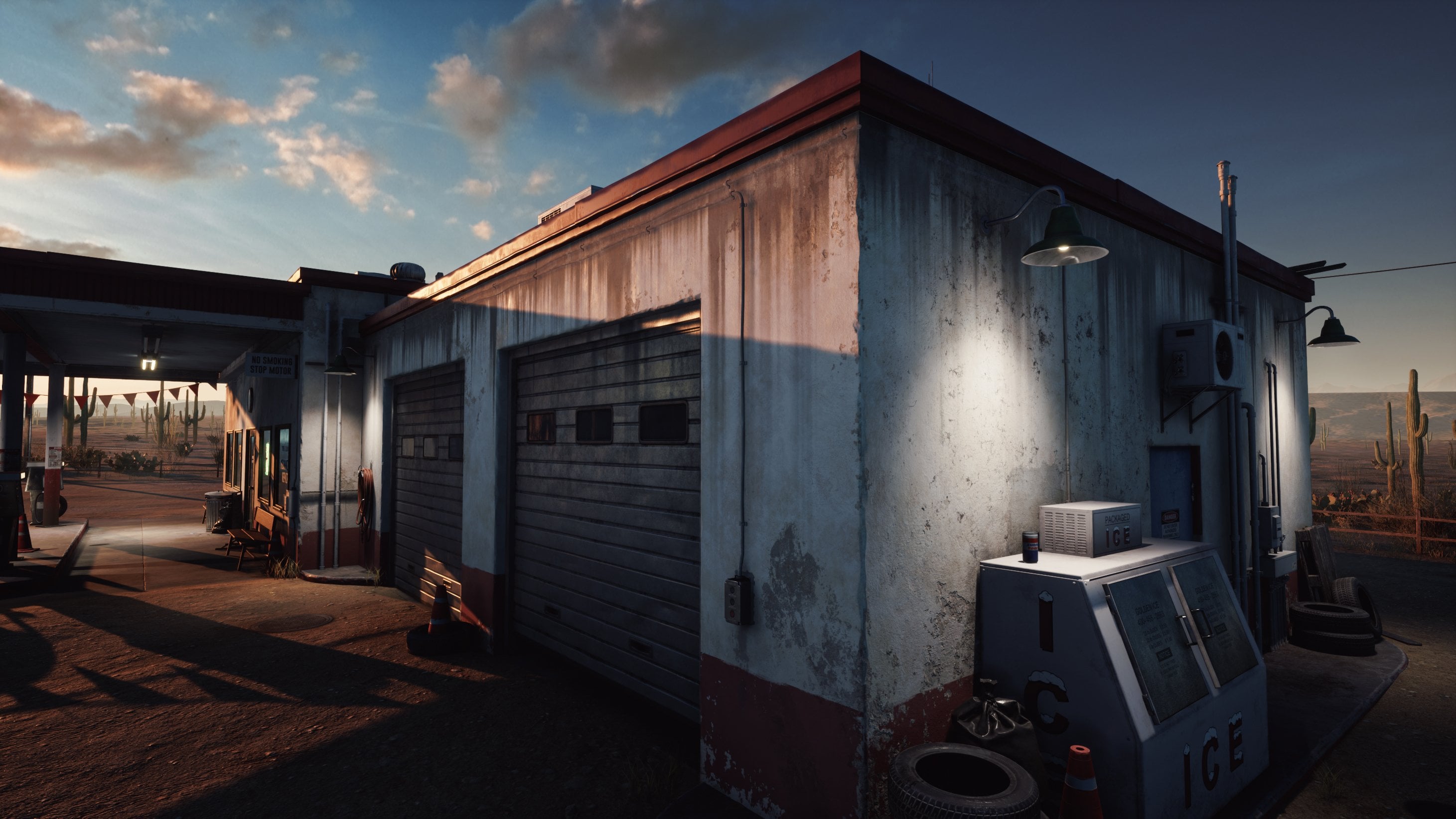
Transcripciones
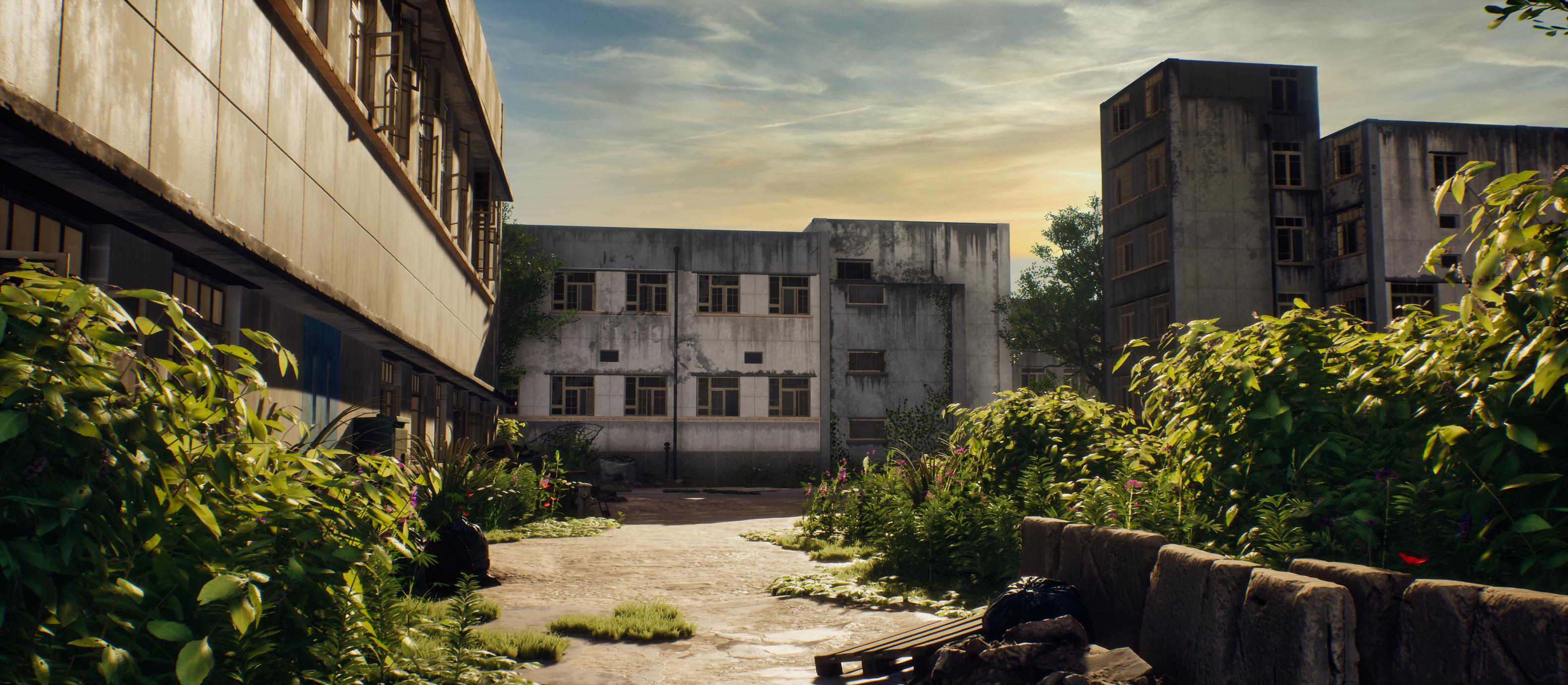
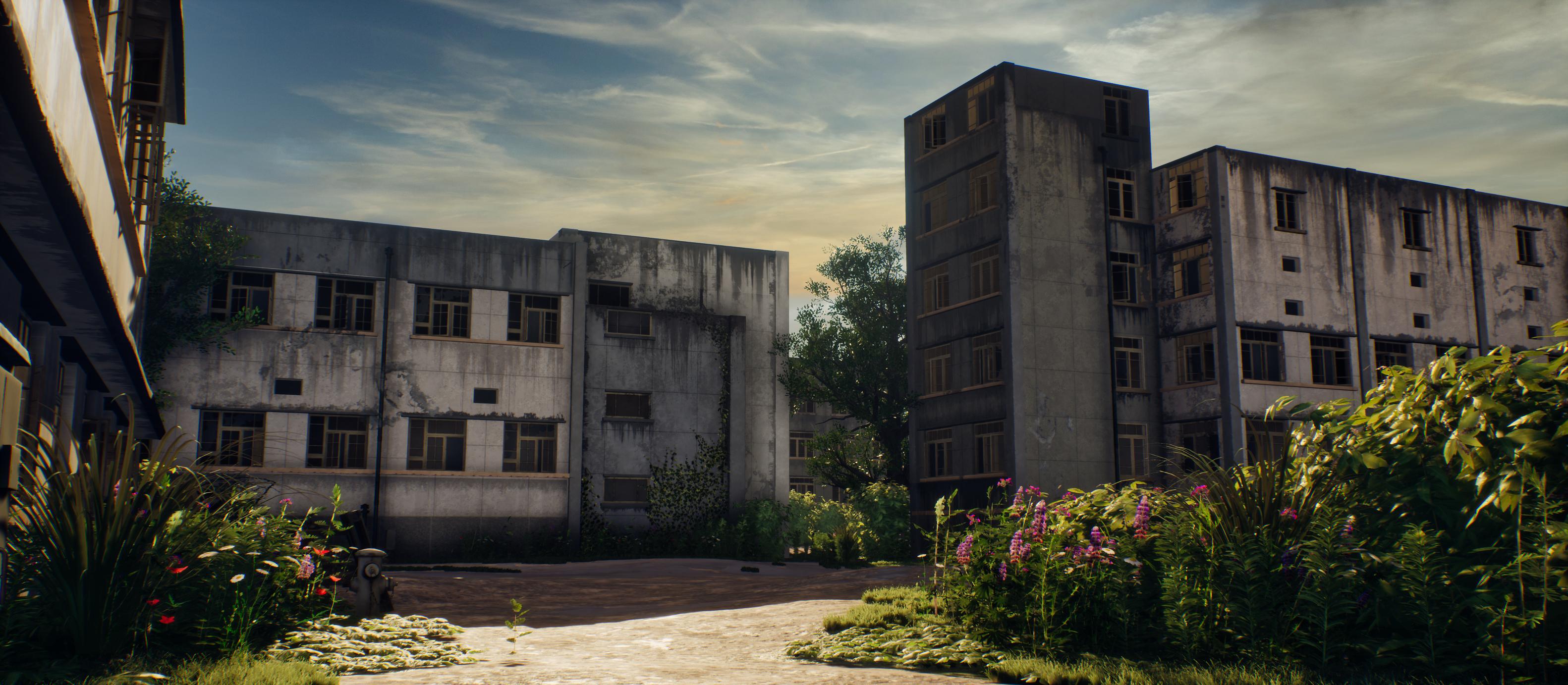
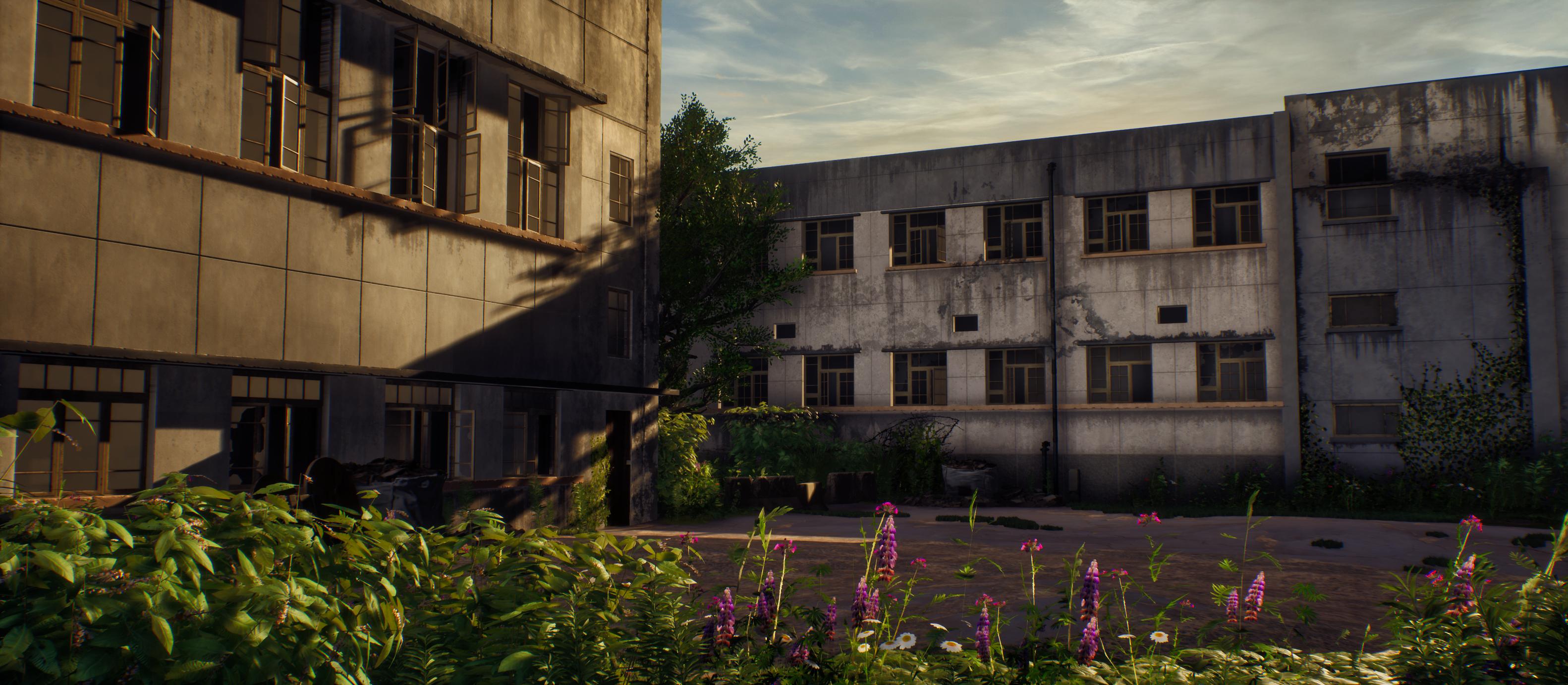
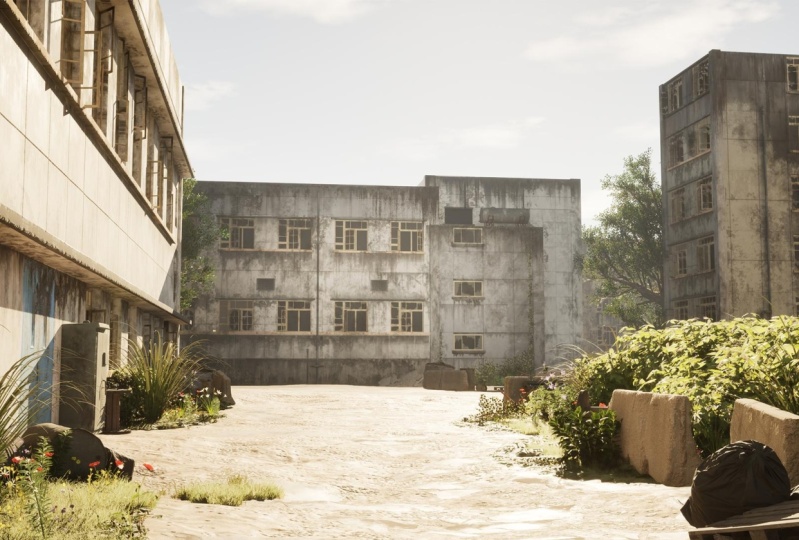
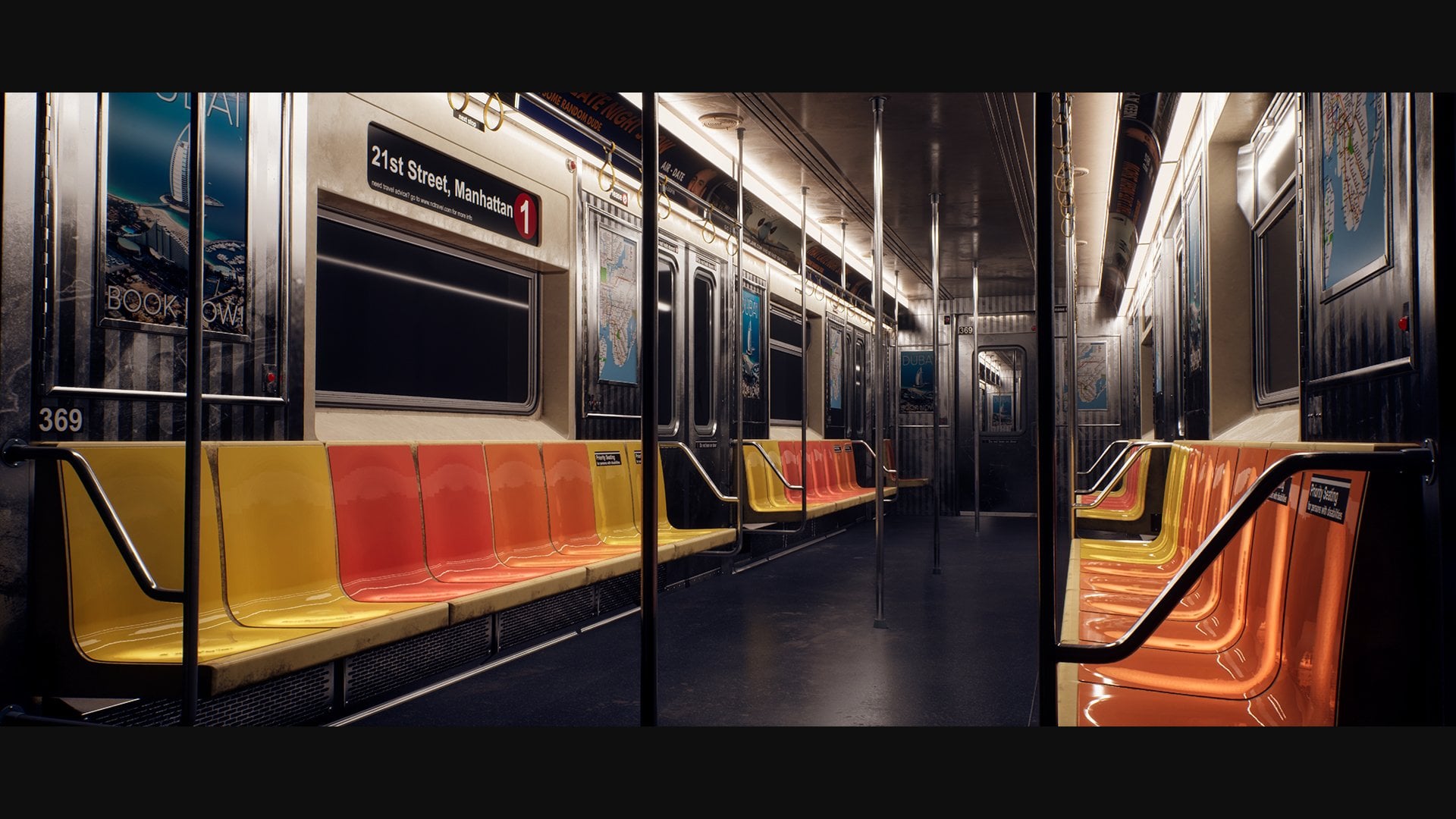
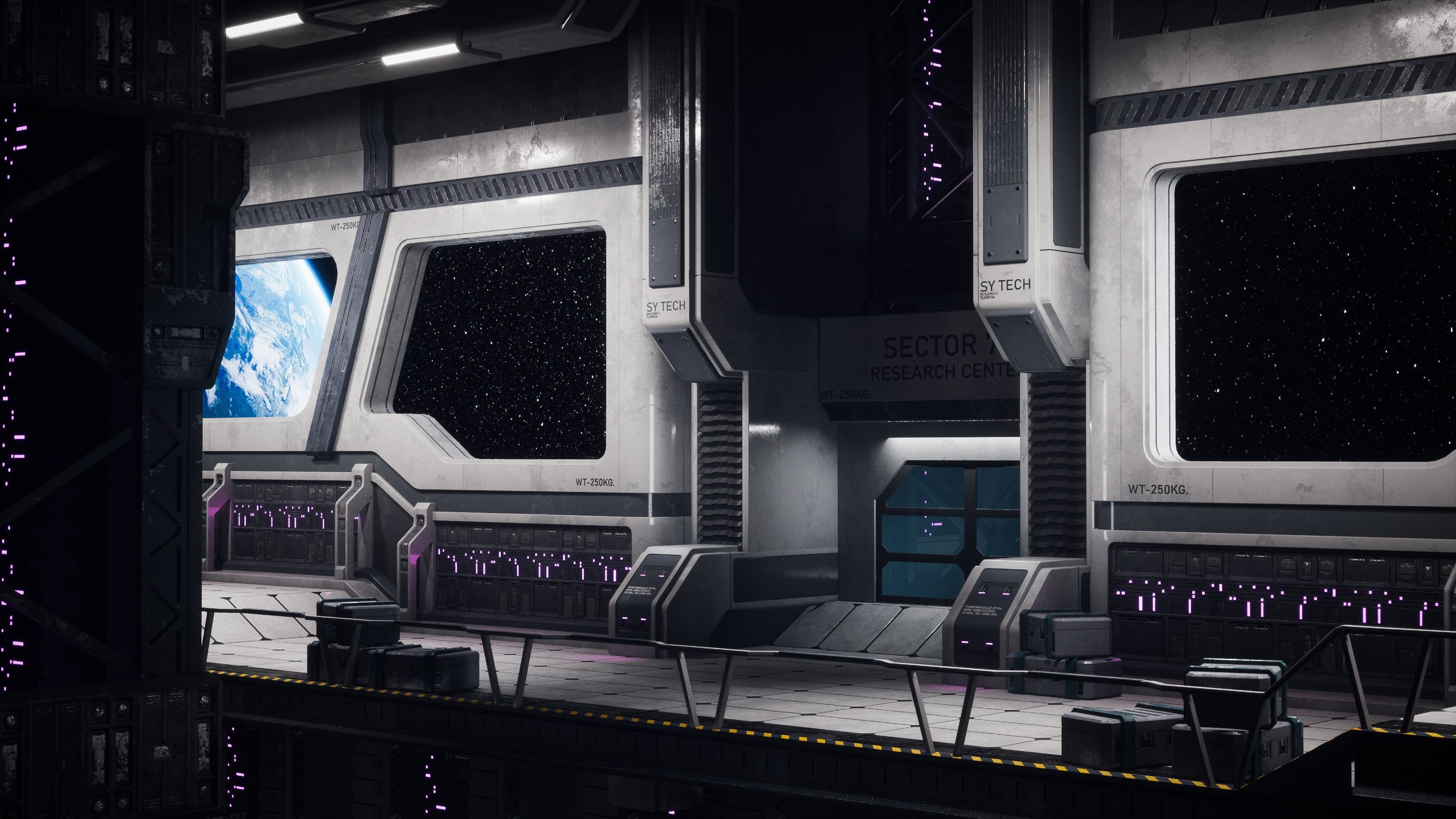
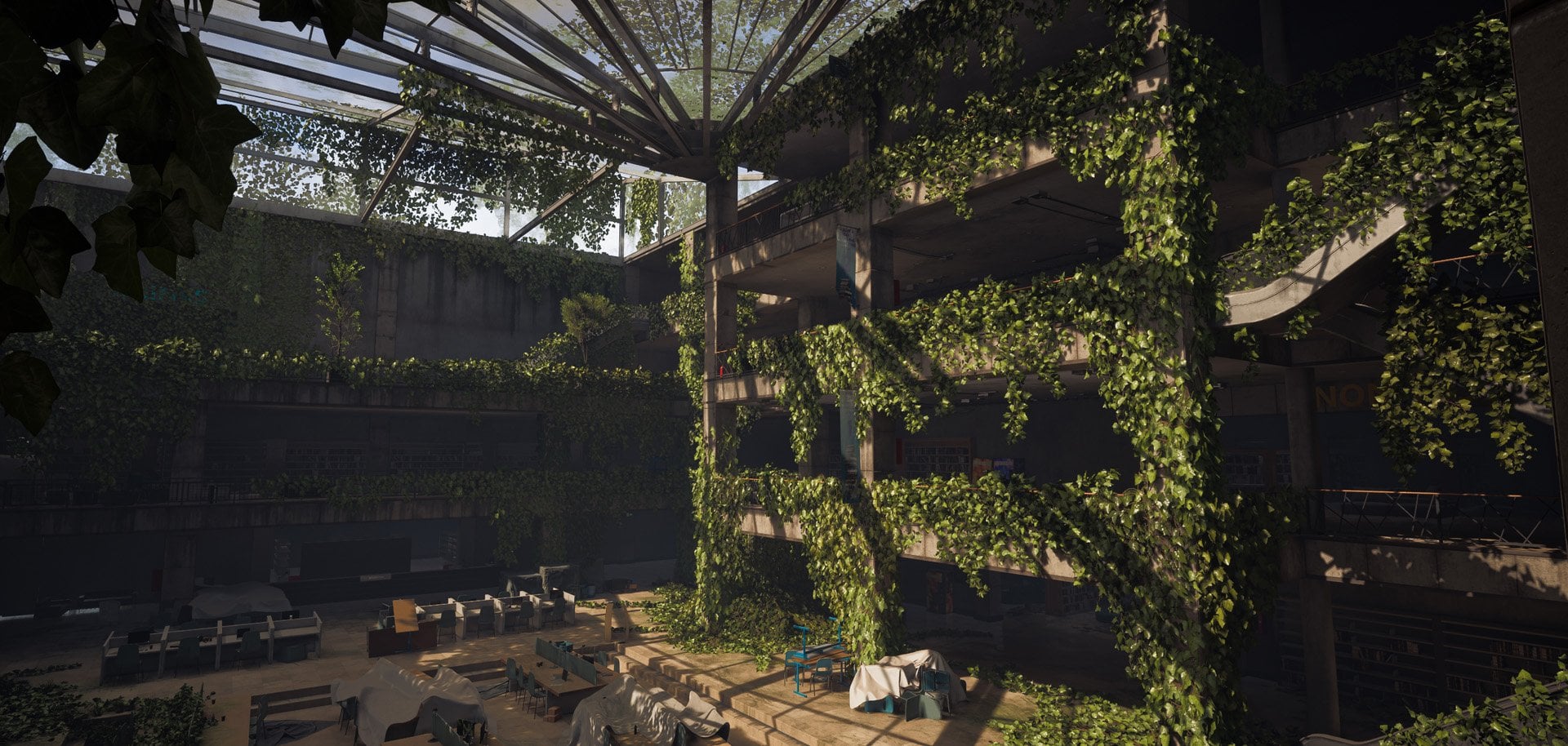
1. Tráiler de introducción: En este curso tutorial, repasaremos sobre cómo crear un entorno de juego post ecaliptico
de principio a fin Este curso será casi
por completo en tiempo real. Solo usaremos lapsos de tiempo para funciones muy repetitivas. Junto a esto, también
hemos incluido algunos capítulos adicionales al
final del curso sobre cómo
impulsar aún más su entorno usando mega escaneos agregando algunos apoyos
inteligentes como barriles, barreras
viales y algunos escombros Algunos de los puntos clave de este curso tutorial
son los siguientes. Cómo crear activos modulares de
manera inteligente para crear grandes entornos
con poco trabajo. Cómo crear
materiales de procedimiento y calcomanías para cubrir una amplia
gama de variaciones, cómo crear follaje para juegos, cómo hacer arte a nivel ambiental, composición e iluminación, y cómo pensar como
un artista ambiental Para el modelaje de Tweety, estaremos usando Maya Sin embargo, estaré usando técnicas de modelado
universales. Esto significa que eres capaz de
seguir junto con
el modelado en este tutorial usando cualquier aplicación de tweet
estándar,
como, por ejemplo,
Blender o tres años Max siempre y cuando conozcas los
conceptos básicos de ese programa. Para el follaje,
estaremos usando una combinación de
maya y habla. Entonces para las texturas
y materiales, estaremos utilizando diseñador de
sustancias y pintor de
sustancias para
construir nuestro entorno, estaremos usando el motor
irreal cuatro Ahora también haremos uso
de Photoshop y ZBrush, pero estos programas
serán menos importantes
dentro de este curso Comenzaremos este curso
creando un blockout para
nuestro entorno para
asegurarnos de que nuestras piezas
modulares funcionen correctamente y que podamos
obtener la composición que queremos Luego convertiremos
este bloqueo en activos
finales y crearemos materiales
procesales
y texturas únicas para ir junto con
estos activos finales Entonces estamos listos para configurarlo todo dentro del motor Unreal four Una vez que esté configurado,
haremos nuestro primer pase de iluminación y crearemos nuestras calcomanías y las colocaremos en nuestros edificios. Y una vez hecho esto, pondremos el foco en
nuestro follaje, donde
usaremos Spetre y Maya para crear algunas plantas de
tierra y pasto, algunos arbustos y un árbol Repasaremos sobre cómo
colocar este follaje la manera correcta en irreal para
obtener la composición que queremos Luego pasaremos por
múltiples mejoras en nuestro entorno como
hacer otro pase de iluminación, agregar pequeños detalles,
pulir nuestra escena y pintar nuestro tren, y muchas cosas más para obtener
al final resultado que ves
en las imágenes promocionales. Por último, nos anticiparemos con algunos
videos adicionales sobre cómo
usar los mega escaneos para impulsar a su entorno ese
poco más en poco tiempo Este curso incluirá
todos los archivos fuente, incluido el proyecto Unreal
Engine, excepto los activos reales de
mega escaneos Después de seguir este curso, tendrás una muy buena
comprensión sobre cómo crear grandes
entornos post apocalípticos y muchos otros tipos de
entornos y apoyos. Este curso se
centrará principalmente en el
panorama más amplio, por así decirlo. Si te interesa mucho más
en profundidad modelar
y texturizar utilería, entonces te recomendaría tener Look on
a store ya que tenemos cursos que
cubren este tema exacto
2. 01 Repasar nuestra referencia y planificación: Bien, bienvenido. Entonces primero, lo que vamos a
hacer como siempre es, vamos a repasar referencia porque hay bastante
de qué hablar. Entonces tengo estas
imágenes de referencia por aquí. Ahora, desgraciadamente, debido a que estas
imágenes de referencia son un pack comercial que
compré, no se me permite incluir
en realidad, y se me permite mostrarlas, pero literalmente no puedo
dárselas porque eso estaría revendiendo casi,
algo así Entonces voy a repasar estas imágenes de
referencia lentamente, todas ellas, y
luego solo puedes, como, pausar el video si alguna vez necesitas
volver a ellas. Entonces básicamente, estas son
las imágenes de referencia. Estoy usando Rf puro, pero honestamente, también
puedes, por supuesto, no
puedes verlo
. Ahí vas. También puedes,
por supuesto, solo usar vista
normal de Windows,
que a menudo uso. Hace poco comencé a
usar pure Rv
porque es al menos para Dorios solo recientemente comencé a
usarlo, pero es bastante agradable Entonces, si vamos a éste, esta será nuestra principal referencia. Ahora, como pueden ver,
en realidad hay bastante aquí. Puede que no parezca mucho, pero hay bastante aquí, y eso es lo que pasa con
este curso tutorial. Tenemos que manejar esto muy,
muy inteligentemente porque como
es un curso tutorial, no
puedo pasar 100 horas haciendo un ambiente hiperrealista Eso simplemente no es factible. Entonces necesito jugarlo
inteligente y seguir obteniendo un efecto realmente genial
mientras te enseñas todas las técnicas necesarias para
incluso llevarlo un paso más allá. Gus esto, vamos
a usar algunas cosas. Vamos a
para los edificios, usar un flujo de trabajo modular. Esto quiere decir que
vamos a hacer, por ejemplo, las ventanas, las paredes, todo de una manera que
podamos reutilizarlo mucho. Ahora,
lo segundo es, claro, sí, vamos a
hacer algo de follaje. Entonces eso no es problema.
Eso es algo hacemos dentro del árbol de velocidad. No debería ser lo
más difícil. Aunque solo voy a hacer
algunos prototipos justo antes de comenzar a grabar para
asegurarme de que pueda
hacerlo exactamente bien Materiales, no gran cosa. Vamos a simplemente hacer, como, Bueno, claro, también
vamos a hacer
los materiales de concreto, pero lo bueno es que
podemos reutilizar muchas cosas. Así que las piezas modulares,
por supuesto, podemos reutilizar, pero también los materiales
porque lo que podemos hacer es hacer
un material molido, y luego podemos hacer
un material de concreto, e inmediatamente podemos usar
ese concreto y
ajustarlo ligeramente hacer un material de baldosas de
concreto, algunas variaciones de color sobre eso, y tal vez también como un material
más rugoso Y luego, sí, la
madera, estoy seguro que podría intentar ahorrar algo de tiempo
haciendo la madera dentro
de pintura de sustancia. Sólo porque
realmente no tengo ganas de hacer todo
un material inclinable
solo para la madera, pero tendremos que
ver al respecto Eso viene mucho más tarde. Entonces, antes que nada, quiero
enfocarme solo en el modelaje. A mí me gusta hacer mis vímins
en el escenario, básicamente. Yo sí, claro, tengo
una idea de qué hacer, pero primero me voy
a centrar en esto. Entonces esta va a ser
nuestra principal referencia. Ahora, otras cosas es que vamos a
gamificarlo un poco Ahora mismo, referencia, tiene
una muy bonita silueta. Como pueden ver por
aquí, baja,
arriba, abajo , arriba, abajo, arriba, arriba. Entonces esa es una
silueta bastante bonita para tener dentro de los juegos que hay
mucha diferencia. No obstante, lo que pasa es que todos se sienten muy planos,
lo cual tiene sentido. Entonces lo que vamos a hacer es, sí, por aquí tienes
esta pieza rota, pero esto se sentirá un poco fuera de lugar dentro de
un ambiente de juego. Me sentiré muy al azar, pesar de que está
aquí en la vida real. Entonces, en cambio, lo que voy a hacer es que quiero seguir adelante y quiero hacer estos
edificios un
poco más interesantes
usando follaje. Entonces lo más
probable es que solo use hiedra, cree algunas piezas genéricas de
hiedra para que podamos tener alguna hiedra
colgando del techo. Y también tal vez algo que se
arrastra contra
el edificio, solo para romper
esas rectas. Al principio, yo
estaba como, Bien,
hagamos algo de destrucción y como, tener un edificio como destruido. Pero desafortunadamente,
hacer esa cosa solo sería
todo un tutorial. Entonces podría cubrir eso
en un futuro tutorial. Así que obtuve algunas imágenes más. Aquí está como un primer
plano, como pueden ver. Entonces sí, mira, esto se siente mal, y también es otro material
completo. Pero sí, por aquí, es lindo. Para que veas que
sí tenemos algunos apoyos. Tenemos algunas
pipas de lluvia por aquí, así que voy a hacer, como todos
estos apoyos al mismo tiempo Como vamos a ver ¿qué tenemos? Contamos con pipas de lluvia.
Tenemos una puerta. No cuento las ventanas porque son parte
del edificio. Voy a éste. Esto es solo un primer
plano de esta toma, que sólo puede mostrarnos la puerta. Se puede ver aquí que
hay una pequeña rampa, que también podemos hacer. Entonces solo tendremos un tren. Así que tenemos estas cosas.
Sólo lo estoy haciendo despacio para que puedas echar un
vistazo tú mismo, también. Por aquí, esto es
igual que el otro lado, pero no vamos
a hacer esto de vuelta. Sólo me voy a
centrar en esta visión. Y tal vez si tengo tiempo, también
voy a crear un maíz
tuyo como por aquí, pero luego lo haré en
como unas vueltas de tiempo después,
junto con eso, en realidad Entonces esta será nuestra visión principal. Voy a más tarde como capítulos
de bonificación. Entonces podría hacer un
laboratorio de tiempo para esta área. Y lo que voy a hacer es hacer unos
laboratorios de tiempo donde simplemente vestiré el ambiente un poco más
con algunos mega escaneos. Estos son solo algunos
apoyos aleatorios que
usaré solo para impulsar
la calidad y
mostrarte lo que realmente puede
ser un
entorno si tienes el tiempo para dedicarte a crear todas las texturas y
materiales y todas esas cosas Así que vamos a ver, ¿dónde estábamos? Sí, así que esto como el maíz
de ti.Esto es bastante agradable. Al igual que las fugas,
casi se siente como gamificar. Entonces la filtración casi se siente como si fuera de los juegos porque
a menudo ves este tipo de
filtraciones por todas partes en los juegos, como las filtraciones
negras realmente fuertes y todo Entonces es una de las primeras veces que
realmente puedo usarlos
y tienen sentido. Este es solo de, como,
un área ligeramente diferente. Simplemente sentí que vamos a
tirarlo por
la hiedra y
todo lo que hay por aquí. Simplemente se veía genial.
Es como
un concreto de aspecto agradable que podemos usar y solo
obtener algo de inspiración. Además, algunas hojas muertas estarían bien si incluimos
algo así. Éste, estoy bastante seguro de que
sabes por qué lo incluí. Entonces este me refiero a
romper los aburridos
edificios con hiedra. Por supuesto, esta cantidad
es una locura, pero entiendes a lo que me refiero Éste, sólo para volver a tener un sentido para el edificio
y todo, también
hice esto por
alguna destrucción, pero nosotros, por supuesto,
no vamos a hacer eso. Este cerca de algo
de concreto y algunas paredes y puertas, ventanas, perdón, ventanas.
Lo mismo por aquí. Simplemente es bueno tener algunos primeros
planos, solo para estar seguro. Y estas son en realidad imágenes de muy
alta resolución, así que realmente podemos, como, acercar y echar un vistazo a
todo. Lo mismo por aquí. Tengo muchas ganas de ir por
una iluminación como esta, como una bonita iluminación de
aspecto soleado, un poco como la última de
nuestra iluminación de estilo. Por aquí, se puede ver que
hay follaje en la parte superior, que significa que eso lo
haría lógico para nosotros, aunque no
vamos a hacer el techo, sería lógico para nosotros que Ivy también pueda crecer aquí. Y esta es otra
igual que una imagen aleatoria. El otro lado de
esa imagen aleatoria. Y aquí está como
otra vista extra, y creo que eso
es todo. Entonces, bien, genial. Entonces, si le echo un vistazo a esto, lo que primero vamos a
hacer es que primero vamos a dividir todo
dentro del Photoshop. Entonces vamos a decidir qué piezas de módulo van a
haber. Decidí hacer la planeación
completamente desde cero. No he hecho esto
antes, esta planeación, y solo quiero hacerlo
completamente desde cero solo para ver qué
vamos a hacer exactamente para que
puedan ver el proceso. Ahora, junto a esto,
estaremos usando Maya, que es un
programa bastante nuevo para mí para esto. Yo lo elegí porque es un modelado bastante básico lo
que tenemos que hacer. Y aunque técnicamente, tengo más experiencia
en tres años. Max, las herramientas son más
o menos las mismas, y la gente me dejó
solicitando a Maya. Así que no te preocupes por ello.
Yo sé cómo hacerlo. Entonces vamos a seguir adelante
y usar a Maya para esto. Va a ser fácil el
modelado porque sí, son solo algunas piezas modulares. Después de que hayamos hecho nuestra referencia, lo primero
que vamos a hacer es
repasar sobre cómo
crear el blockout. Entonces creo que eso es
muy importante. Queremos tener todo un
blockout y queremos tener ya este
blockout dentro del carrete Todavía no necesitamos el follaje, pero necesitamos tener un
bloqueo de
los edificios todos en su lugar con todas
las piezas para que
sepamos que todo
funciona exactamente perfección porque eso es lo que
pasa con las piezas modulares Necesitan trabajar
perfectamente juntos. Y entonces sólo podemos
seguir adelante. Así que voy mover esto a
mi otra pantalla. Acabo de ir al Photoshop. Ahora bien, en realidad no necesitas
hacer esto porque, de nuevo, no
tienes esta imagen porque voy a
necesitar quitarla. Pero yo sólo voy a
decidir, como, Bien, ¿qué va a haber
en las piezas del módulo? Voy a ir por
las pequeñas piezas posibles sin dejar de
darme toda la variación
que necesito. Entonces lo que tiendo a
hacer es tiendo,
por ejemplo, a seguir adelante
y crear una selección. Entonces, bien, comencemos
con uno fácil. Así que solo estoy usando por aquí
mi herramienta de Lazo Polígono. Y digamos que esto por aquí, y
luego volvería. Es como una indicación. Esto probablemente sería como
una sola pieza. Entonces lo seleccionas. Vas aquí abajo, color sólido, lo
haces un color aleatorio y
luego baja el opaste ¿Ves? Bien, entonces esa
será de una sola pieza. Entonces ese es un muro con
azulejos y una baranda. Voy a ir por, bueno, probablemente
necesitamos una pared básica, pero no estoy segura de cómo quiero
hacer las ventanas porque
tiene que haber agujeros en la
pared para las ventanas. Entonces a menos que, no, no pueda hacer las ventanas de arriba, eso no
quedaría bien. Entonces vamos a ver. ¿Y si lo hacemos? ¿Ese se está utilizando más? Bueno, es fácil. Entonces básicamente
va
a ser pared grande con ventana
única. Así. Tan grande pared con una sola ventana, que también podemos, duplicar una y
otra vez. Y lo que
haremos es hacer una pared grande con doble
ventana así. Entonces eso cubrirá
todo ese edificio porque voy a
hacerlo de una manera que no se
puede ver ninguna
puerta ni nada. Entonces no necesitamos
molestarnos por eso. Así que solo dale el color al azar. Aquí. Entonces todo aquí abajo, porque ha sido
cubierto de follaje, no
me voy a
molestar por eso. Literalmente sólo
vamos a hacer esto. Y luego al final,
solo tendremos algunas paredes lisas, pero solo las incluiremos. Éste, entonces estos
son diferentes. Creo que de este lado,
puedo usar esta pared. Entonces vamos a hacer que pueda
usar este de este lado. Y entonces lo que voy a hacer es
hacer una pared extra que básicamente es solo una
variante ligeramente diferente a esta. Entonces eso
es lo genial es que solo podemos hacer algunas ventanas diferentes
y simplemente
golpearlas rápidamente en algunas paredes y
simplemente llamarlo hoy Entonces esta será pared
con una ventana a un lado. Entonces eso cubrirá
este edificio. Cubrirá este edificio. Se va a ver. ¿Podemos usar esta pieza de aquí arriba? No, creo que
estaría bien si
tenemos este bloque porque
podemos usar este bloque aquí arriba. Entonces vamos a
usar este bloque
aquí arriba y vamos a
usar este bloque de aquí arriba. Entonces, digamos como un bloque de concreto en la azotea,
algo así. Bien, así que hagamos de
este otro color. Bien, entonces ahí podremos
usar ese bloque. Esta pieza de
aquí va a ser como una sola
pieza de ventana con una esquina. Y luego aquí arriba,
también vamos a duplicar igual que
el pilar de este, y podremos usar el pilar para cerrar las cosas. Entonces básicamente, cómo se
verá es que vamos a tener, por ejemplo, como esta pieza
azul por aquí, y luego tendremos
un solo pilar. Y ese podemos solo una vez que hayamos creado una ventana, solo
podemos usar eso. Tendremos un solo
pilar en este punto, nos queda, como, quedarse sin colores
básicos para usar, pero
eso realmente no importa. Ahí vamos. Un solo
pilar que luego podremos volver a utilizar para hacer algunos
cambios. Entonces tenemos éste. ¿Puedo ser
capaz de usar esto? Entonces, si muevo esto
aquí abajo y si entonces solo tiro una sola viga
que debería estar funcionando, pero entonces quiero
hacer plano el fondo, y eso es, Oh, ¿sabes qué? Podemos usar esta.
Podemos usar la parte superior de esto y solo podemos
tener la ventana, y luego podemos mover
la parte superior y podemos simplemente moverla delante por aquí. Y eso ojalá cree algo en esa dirección. Ahora bien, esta puerta está sentada
prácticamente en la parte superior. No obstante, estoy seguro de que
tenemos otra pieza de puerta. Entonces lo que voy a hacer es
simplemente hacer una pieza muy básica, igual que una pieza de puerta plana. Así, solo para que
podamos usarlo en algunos lugares. Voy a ir por,
como, color así. Bien, para que eso pueda cubrir que todo este edificio
esté cubierto todo este, todo
esto estas ventanas. Siento que no son lo
mismo que cualquier otra cosa. Entonces echemos un vistazo. Esta pieza de fondo, ¿
ya tenemos una pieza de fondo? Como, podemos usar esto, pero luego queremos,
como, cambiar los UVs Entonces usaremos esta como
pieza inferior para esto. Pero lo que voy a hacer es simplemente
voy a, como, cambiar los UVs para que tengamos,
como, un fondo ligeramente
diferente Y luego la
pieza superior, las ventanas, vamos a
usar estas o Sí, bien
podríamos usar
esas ventanas de aquí arriba. Sí, eso debería ser factible. Entonces usaremos esas ventanas. Y luego por aquí, si solo
seguimos adelante y agarramos una
pieza extra que es como una ventana larga
porque me
gusta bastante tener esa diferencia de
repente. Hacemos uno más por aquí, que va a ser como simplemente hacerlo como
un color aleatorio. Realmente no importa demasiado, solo para fines de visualización. Y entonces la parte superior simplemente
será como una cosa plana. Techo. No creo que tengamos
que hacer el techo. Simplemente lo haremos como
solapamiento para que no puedas ver. Pero por
lo demás, debería estar bien. Entonces, una, dos, tres, cuatro, cinco, seis, siete, ocho,
nueve, diez piezas. No obstante, a partir de las diez
piezas, si hacemos una, dos, tres ventanas distintas, y luego solo revitimos
esta ventana de aquí Entonces eso ya le quita
bastante trabajo. Estos son sólo algunos cuadrados básicos muy
simples. Y éste también. Entonces mira, eso no debería
ser demasiado trabajo. Creo que esto me llevará modelar sabiamente,
crearlo final, solo me llevará
como una hora o dos, tal vez un poco más porque lo estoy grabando en un tutorial. Pero no debería tomar
demasiado tiempo para el moding. Entonces ese es un plan bastante bueno. Sigamos adelante y
vamos con este plan. Así que sólo voy a seguir adelante
y voy a salvar esto. Subrayado modular. Planeación. Sí, vamos
por algo como esto. Voy a salvar esto. Bueno.
Y lo que voy a hacer es, sólo
voy a seguir
adelante y tirarlo. Tengo dos pantallas, por cierto, así que por eso
a veces me ves, pasando y esperando.
S ahí vamos. Como pueden ver, no
creo que en realidad te haya enseñado esto, así que solo tengo algunas ventanas
aleatorias. Son muy básicos. Lo que vamos a hacer es
que la mayor parte será la textura, por lo que el modelado
será simplemente bastante fácil. Ahí vamos. Entonces esa es
nuestra planeación de referencia. Y ahora lo que podemos hacer
es simplemente simplemente saltar directamente a
Maya por aquí, y podemos comenzar
con nuestra escena real. Estoy usando el
defecto completo de Maya. Lo único que tengo es que tengo en mi
entorno Act, como un toque de ambiente personalizado, pero también puedes ir a custom. Entonces digamos que voy a la costumbre, tengo algunas herramientas por aquí. De hecho echo de menos algunos. Entonces las herramientas que
tengo son editar, eliminar por tipo e historial. Puede mantener presionado Control
Shift y
hacer clic para agregarlo
a lo que haya seleccionado, y luego puede bajar aquí
y guardar todos los shells. No obstante, tengo un error
que no me guarda correctamente, así que a veces necesito volver
a crearlos. Tengo una modificación y tengo una congelación transforma
y restablece transformaciones. Esto es útil si
alguna vez tienes algunos bailes con tus biseles o
algo Entonces tengo una curva de Bzire. Puedes encontrar ese en malla. No, lo siento, no mesh create. Herramientas de curva, herramienta de curva Bezier. Es sólo una curva simple. He combinado opciones de espejo de orificio de
llenado separado. Puedes encontrar todos
estos aquí, combinar, separar las opciones de relleno de
espejo completo. Después tengo mis vértices de conexión, fusionar dos vértices, cortar y
cortar dividir el
anillo de borde seleccionado y el Puede encontrar los que están conectados por aquí, inserte el bucle de borde. Sé que se les llama
ligeramente diferentes por alguna razón.
Multi corte por aquí. Basta con mirar los íconos.
Tienes un cinturón objetivo por aquí, y tú por aquí, si vas a la pantalla de malla,
tienes que suavizar el borde. Sin embargo, la mayoría de estas cosas, solo
estaré haciendo clic derecho
y usando eso, claro, no
puedes verlo ahora mismo,
pero si tuviera un cubo, su mayoría solo estaré
haciendo clic derecho y usando esta herramienta. Así que desplaza el clic derecho,
podrás encontrar todas tus herramientas. Ahora, diitoal es para artistas
intermedios. Entonces no es para principiantes
absolutos, solo personas que ya
han hecho T art desde hace un par de meses mínimo y
saben hacer algunos modelaje básico.
Eso es todo. Lo que vamos
a hacer en el siguiente capítulo es que
vamos a seguir adelante y vamos a
empezar trabajando todos los bloqueos
de
nuestras piezas modulares, que luego podremos
combinar muy bien juntas Lo más probable es que también
crearé como un pilar, pero probablemente pueda
usar, uno de estos pilares. Pero eso son cosas que
podría hacer más tarde. Entonces sigamos adelante y
continuemos con estas cosas.
3. 02 Creación de nuestras piezas para bloquear Parte 1: Bien, entonces aquí
estamos dentro de Maya. Ahora bien, todas las
técnicas que voy a utilizar son universales. Esto significa que solo
estaré usando herramientas que también están
incluidas en Blender, tres SMax y esos son
los programas que conozco, pero probablemente también en Modo y
cualquier otro programa de tres D. Así que tenlo en mente. No necesitas
usar Maya para esto. Si eres eficiente en los
otros tres programas D, solo
puedes usarlos
y seguirlos. Entonces lo primero que quiero hacer porque ahora mismo con
las piezas modulares, quiero enfocarme en el escalado, así que necesitamos tener
una escala adecuada. Sólo voy a escoger, como, un personaje que tenga
como 180 centímetros, que suele ser la escala
por defecto. Y en base a eso, solo
queremos encontrar la escala correcta. Y luego en Maya,
todavía tenemos flexibilidad. Así que todavía podemos
cambiarlo dentro de Maya. No te preocupes por
eso, pero queremos todo
sea relativo
a ese modelo de personaje. Entonces te voy a mostrar a lo que me refiero. Entonces queremos mantener básicamente
todo el escalado parejo. Voy a empezar. Ahora, normalmente solo
importaría el modelo de personaje, pero una vez más, divertido
por los derechos de autor, no
puedo darte ningún modelo de personaje porque
no soy un personaje, así que mientras no
lo haya hecho yo mismo, no puedo darlo. Entonces vamos a ir
por un simple cubo. Y con el cubo, si solo revisas
dos veces entrando en configuración de
Windows y luego en las preferencias y
vas a la configuración, solo verifica que
estés configurado en centímetros. Entonces vamos a ir por 180 y no 1.8 o
algo así. Entonces tenemos un cubo por aquí. Ahora bien, si solo vas a
la caja del canal de aquí abajo, si no puedes ver ninguna ventana, estoy seguro de
que sabes que puedes encontrar prácticamente todas las ventanas
en el escalón de las ventanas. Y esa es la última
vez que voy a decir esto. Entonces vamos a ir por el
siempre olvido que es
muy probable que sea el eje Y. Ahora mismo está configurado en uno. Entonces eso es 1 metro. Sí, porque un
punto de rejilla es de 1 metro. Así que todavía necesitamos establecer en 1.8. Y entonces lo que voy a hacer es que voy a poner mi escala C a 0.1 y la escala X a 0.1. Entonces eso es un poco,
bien, eso es un poco demasiado delgado. Vamos 0.3 y 0.3. Sí, si presionas espacio, puedes ir a tus
diferentes vistas. Y luego, si solo seleccionas
en una vista diferente, solo
puedes presionar el espacio nuevamente. Así que ahora mismo, ya se puede ver. Entonces este 1.8, cada punto
va a ser de 1 metro. Entonces podría parecer muy
pequeño en contexto, pero por ahora, esto
debería estar bien. Este va a ser nuestro
pequeño personaje por ahora. Bien, así que tenemos esto. Ahora bien, creo que
lo primero que queremos
hacer es porque, sí, este de abajo es
en realidad por coincidencia, es un poco complicado porque esta de abajo tendrá
dos piezas diferentes Entonces volvemos a jugar con eso
dentro del motor real. Entonces probablemente
empezaré con esta pieza. Ahora bien, si te imaginas, esta es una puerta muy grande. Entonces, si imaginas que un
personaje está parado aquí, ahora esta puerta es muy grande. El personaje
probablemente sólo se levantaría hasta este punto. Entonces 18230 Eso es a menudo 23240 es a menudo una altura predeterminada
en algunos edificios, especialmente los edificios
industriales, los edificios industriales
suelen ser bastante más altos, mientras que 210 es más para,
como, residencial Por lo que dos metros diez suele ser
para, como, techos residenciales. Así que vamos por nosotros porque
queremos ir por un poco como un gran sentimiento
vamos por dos metros 40. Entonces, si eso es dos metros 40, yo asumiría que cada
piso va a ser dos metros 42 40 y éste, 240 porque entonces el techo ya
comenzaría aquí, así que eso se sentaría encima. Entonces vamos a
ir por dos metros de 40 para esas piezas. Altura. El ancho, voy a ir
tiendo tiendo a ir alrededor de 4 metros. Cuatro o 5 metros. Simplemente
depende de lo que se sienta blanco. Solo necesitamos
poder
duplicarlo con la suficiente frecuencia sin cambiarlo
atentemente Entonces esto es más o menos un cubo. Entonces, si solo vamos
a despejar el cubo, sigamos adelante y
movamos esto por aquí. Entonces vamos a establecer y siempre
me olvido cuál es. Voy a poner la escala Z
para disculparme, ¿qué fue? Sí, ¿por qué estoy tan confundida? 2.4, dos metros 40. Sí, sí, eso debería funcionar. Y voy a poner
mi escala Z en cuatro. mejor si le echas
un vistazo a eso, si sabes que la puerta ya
está a mitad de camino aquí, tal vez quiera ir con
cinco para que
no dediquemos demasiado
tiempo colocando activos porque significa más activos
para contar y más piezas Ahora, queremos que esto
vaya bastante atrás porque necesita
cubrir múltiples casos. Entonces sólo vamos a
empujar esto bastante atrás. Y, ya sabes, una cosa
genial que
acabo de pensar es lo que podemos hacer es que podemos tener ¿
podemos hacer eso? Iba a decir que podemos
tener a este rico de un lado, pero no del otro,
pero eso sí significa que
tendríamos una
transición intermedia. No estoy seguro de si eso
tendría algún caso de uso. Probablemente no. No, no importa. Ignorarme. Sólo voy a crear un plano
separado para eso. Entonces ¿3 metros atrás?
Oh, eso es mucho. Dos. Siento que 2
metros deberían ser factibles Sí, así que eso debería
cubrir más que suficiente. El caso es que
no quieres hacerlo demasiado porque si lo
haces demasiado, puedes
meterte en problemas por las esquinas porque entonces
de repente tienes recortes Pero eso es lo genial.
Veremos esto dentro de unwel antes de que
realmente lleguemos a la final Así que vamos a por esto. Ahora, sólo voy a
seguir adelante y punto de pivote sabio. Entonces por aquí, ahora mismo, el punto
piv está en el centro, que hace que sea bastante
molesto para mí simplemente chasquear
rápidamente esto al
centro y solo colorear hoy Entonces, si vas a la configuración de tu
herramienta y
puedes encontrar esto también en
tu Windows aquí arriba, puedes seguir adelante y
puedes presionar Agregar un pivote. Ahora bien, si solo subes
aquí y solo quiero
chasquear esto a puntos, sí, debería
hacer vértices también. Snap esto a puntos
y luego simplemente seguir adelante y chasquearlo
hasta este punto. ¿Es eso correcto? Sí.
Bien. A veces estoy un poco confundido
porque también hace las curvas. Pero sí, puntos
básicamente significa vértices. No sé por qué no lo
llaman vértices, pero bien. Entonces básicamente queremos ajustar este pivote a
nuestro punto y luego podemos apagar el chasquido y
se puede apagar en un pivote Ahora que este pivote está
aquí en la esquina, todo lo que necesita hacer ahora es
establecer esto para que se ajuste a la cuadrícula, quiero decir, simplemente puede hacer clic
en una de sus herramientas de movimiento, y automáticamente se ajustará
al punto de cuadrícula más cercano. Y así es básicamente también como funciona el
chasquido dentro de unreel Por ejemplo, si siguiéramos
adelante y duplicaríamos
esto, así es como
iría en unreel Serías capaz de duplicar
esto y eso es modular. Así que solo puedes
reutilizarla. Y debido a que
lo hacemos números pares, así que lo hacemos
exactamente 2.4 metros, somos capaces de encajarlo
perfectamente, y eso es cosa importante con esto que quieras
chasquear perfectamente esto. Ahora, solo voy a ir
muy rápido para esto, solo sube aquí
y presiona Seleccionar. Entonces es básicamente
solo el ribete. Es que debería conocer estas herramientas. Entonces Insertar bucle Edge
es lo que se llama. Lo siento mucho por la confusión. Yo solo miro los íconos principalmente porque se
llaman diferentes. Así que solo voy a presionar eso, y solo voy a agregar una pequeña línea rápida
probablemente por aquí. Creo que ese es un bonito grosor. Entonces solo voy a
ir a mi modo cara, y solo voy
a seguir adelante y mantener
turno y simplemente extruir esto Oh, todavía tengo
chasquido encendido. No enciendas el ajuste para
este tipo de cosas porque entonces simplemente se ajusta al punto de
la cuadrícula cercana Entonces esto es igual que
esta pequeña cresta. Debido a que esto es un blockout, quieres mantener
este poli muy bajo No quieres
agregar ningún detalle. Es solo que aquí solo para
obtener la forma básica. Y siento que esa
es una forma importante. Ahí vamos. Ya hecho. Bien, entonces el siguiente probablemente
sería
como una pieza de ventana, y luego simplemente puedo saltar y crear algunas
ventanas diferentes para esto. Oh, sí, tenemos este punto. Este punto probablemente
va a ser de 1.5 metros, amable, 1.5 metros, probablemente. Entonces, hagamos eso primero porque
es solo otro cubo, y luego haremos la ventana. Entonces, si solo seguimos adelante y probablemente
voy a
crear un nuevo cubo. Así que vamos a crear un nuevo cubo. Entonces vamos a ir por 1.5
Sí, eso debería estar bien. Y entonces Z x es de cinco, y probablemente queremos
que esta no se vaya muy atrás. Vamos por solo la derecha en realidad dos es
igual de lejos, ¿no es así? Sí, bien, mantengámoslo
consistente. Vamos por dos. Así que tenemos este de
aquí. Lo mismo que antes. Yo solo puedo, como,
seguir adelante y luego agregar un pivote rápidamente ajustar esto a un punto y luego
ir a la cuadrícula y luego oh, asegúrate de que
apagues agregar un pivote
antes de hacer eso. Y colóquelo a
la cuadrícula. Ahí vamos. Bien, así que ya debería ser porque es solo
una pieza muy básica. No tiene No, Sí,
parece que tiene una cresta, pero yo no voy
a hacerlo yo mismo. Bien, entonces para la
ventana, para la ventana, básicamente va a ser
veamos si esto es 2.4, probablemente
queramos
hacer esto
igual o si esto es de 5 metros, probablemente
queramos seguir
adelante y hacer
que eso sea del mismo ancho, pero sí significa
que probablemente sigamos adelante y terminemos con dos ventanas porque no podemos
caber tantas en una sola pieza. Entonces básicamente la
forma en que esto
va a funcionar para la ventana, voy a comenzar con un avión. Y si simplemente vas rápidamente
al avión de tu piscina por aquí y
vuelves a poner las subdivisiones a cero porque
no las necesitamos. Ahora, sólo voy a seguir
adelante y rotarlo. Sostén J para rotarlo a presión para
que puedas chasquearlo
girarlo 90 grados y 52.4 así que esta vez es
X porque yo lo giré Entonces eso va a ser 2.4. Ahí vamos. Bien, entonces esta va a ser
básicamente nuestra ventana. Yo solo voy a hacer
muy rápido, todo
el giro agregado Sólo tenemos que hacer esto
willy al principio. Una vez que tengamos estas
piezas, sólo
vamos a convertirlas
a finales más adelante. Entonces por ahora, sigo
olvidando apagar mi tazón agregado. Entonces me estoy calentando.
Aquí es de mañana. Entonces básicamente, si sigo adelante
y paso esto a la grilla, quiero mover esto un poco
más atrás. Entonces aquí es básicamente donde van a estar
nuestras ventanas. Ahora, vamos a
empezar con solo las almohadas, que van
a ser muy básicas. Entonces, si solo seguimos adelante
y cuadriculamos como un cubo, quiero comenzar,
y quiero hacer mis almohadas una escala sensata. 0.8 es a menudo como 0.6 es
a menudo de buen espesor. Seis u ocho. Ya veremos. Primero que nada,
solo colóquelos. Entonces esto es 2.4. Esto
va a ser 0.5 probablemente, 0.3, ahí vamos,
que es como, solo
quiero tenerlo Ya sabes, eso sigue siendo demasiado. 0.2. Entonces quiero que sea
un poco más grueso que aquí para que capte un poco mejor la
luz. Entonces voy a ir por 0.25. 0.25, dije. Entonces sí, ahora mismo,
estamos trabajando precisamente, pero eso no necesita
permanecer así todo el tiempo. Yo personalmente, no soy el
mayor fan de incluso hacerlo, pero sé que es necesario. Es algo que
me parece tedioso hacer, y solo quiero crear
rápidamente algunos Entonces bien, solo voy a seguir
adelante y romper esto. Rápidamente, colóquelo a la cuadrícula. Y entonces podemos apagarlo. Ahora bien, esto tiene que ser modular, así que necesitamos que se repita. Entonces lo que queremos
hacer es que queremos
tener este en el
centro de aquí, lo cual voy a seguir adelante
y lo haré antes que nada, solo hazlo de las manos solo para que
pueda ver si esto funciona. Entonces si vamos por
algo como esto, estas ventanas
siento que siento que
quieren ser un poco largas. Siento que quieren
ser un poco
así, así que un poco más delgados. Pero no quiero
cambiar mi escalado. Entonces, en realidad, ¿sabes qué? Estos pilares son mucho más gruesos. Verás, es el ángulo. El ángulo es que no sé
si el ángulo es correcto aquí o si es como una ilusión y
lo estropeó por aquí Oh, ya sé lo que hice. Lo que quiero hacer quiero seguir adelante y quiero escalar esto
a probablemente uno después porque este se va a
dividir por la mitad. Entonces este es el único
pilar real que veremos. Entonces si hago uno, uno, uno, puedes encender tu marco
de alambre por aquí. Sí. Mira aquí, eso se ve
un poco más lógico. Entonces, una vez que lo hayas hecho, lo que voy a hacer es
por uno de estos pilares. Vamos a agarrar este pilar porque es como el principal. Voy a empezar
con sólo mover esto muy bien a su posición. Entonces la ventana va a estar vamos a moverla un
poco atrás. La ventana va
a estar por aquí. Así que más adelante acabaremos de cortar este avión y simplemente
ponerla a trabajar. Debido a que la ventana tiene
algo de grosor a esto, quiero hacer esto
0.3 después de todo, y esto es solo para cubrir
algunas de las piezas de ventana. Así que ese 0.35. Eso cubrirá suficiente espacio. Ahora lo que voy a hacer
es que sólo voy a seguir adelante y voy a usar
mi conector por aquí, que es sólo éste. Sólo voy a hacer esto
al principio que te enseñe las herramientas. Pero básicamente, solo
quiero seguir adelante y oops seleccionar mi cubo, ir a Edgemde, Y simplemente coloca una sola conexión ahí y luego presiona Enter. Y la razón por la que lo hago esta manera y no solo
como una deletreada rápidamente, necesito exactamente en el centro porque si la tengo
exactamente en el centro, ahora
puedo simplemente Este va a ser
más o menos nuestro cubo final. Entonces lo que puedo hacer
es, todavía está en la grilla. Puedo seguir adelante y
puedo duplicar esto, y puedo editar mi pivote y
ajustar los verts al centro En ese momento, ahora puedo ir a mi Esposa Rmote o Esposa Rmote
a mi modo de ajuste de cuadrícula,
y puedo romperlo exactamente Y puedo simplemente
seguir adelante y clonar esto, y también será exactamente
en Centra por aquí. Así que de esta manera, no
necesito preocuparme por
ese tipo de cosas. Una vez que hayas hecho eso,
apaga tu chasquido. Puedes ir al Modo Cara,
y simplemente puedes eliminar la mitad de las caras. Y aquí también, voy a
seguir adelante y voy a
ir a seleccionar estos
dos bordes y luego simplemente desplazar el clic derecho y solo voy
a puentearlos. La razón por la que quiero hacer eso es porque muchas veces las dejo abiertas, pero puede provocar errores de
iluminación. Pero lo que
también puede causar es algo accidental si por alguna razón, algo está ligeramente compensado o queremos usarlo de una manera
ligeramente diferente, simplemente es agradable tenerlo cerca que tenemos más flexibilidad. Entonces vamos a
hacer lo mismo aquí. Podría ser un
poco más molesto con los bafles más adelante, pero por ahora, esto debería estar
bien. Entonces conseguimos esta pieza. Ahora, para nuestras ventanas, sigamos adelante
y hagamos algunos diseños de diseño de
ventanas, lo siento. Y básicamente, lo
que voy a hacer. Entonces echemos un vistazo. Yo solo voy a,
como, crear algunos de ellos porque todos son prácticamente de la misma
altura, probablemente. Podría hacerlas por separado. Vamos a centrarnos
en uno, en realidad. No quiero
complicarlo demasiado para ustedes. Entonces, para estos diseños, si sólo vamos
a seguir adelante e ir a nuestro vamos ante todo, como, crear un cubo muy básico. Y ahora probablemente podamos
simplemente ir a nuestra vista lateral, encender nuestro wireframe por aquí Bien, esa no es
la linda vista lateral que esperaba
, pero lo haré. Bien, así que voy
a convertir esto en cubos. Entonces veamos si tenemos um Así que aquí vamos por punto cero. Entonces esta va a ser
la ligeramente más gruesa. Tenemos algunos gruesos y
tenemos algunos delgados. Entonces hagamos 0.0 809
para los ticker unos. Y si solo sigo adelante
y voy a este punto de vista, lo que
puedo hacer es simplemente rotar. Snap giró 90 grados usando
J. Vamos a mover esto hacia atrás. Y pongamos esto para que me guste 2.4. Ahí vamos. Ahora, no voy a hacerlo porque voy a
rehacer todas estas cosas No voy a hacer
todo el chasquido porque en realidad voy
a necesitar reemplazarlos más adelante Entonces teniendo esto, básicamente solo quieres
meterlo en el centro. Lo que tiendo a hacer
es en este caso, tiendo a
mirarlo simplemente porque a
menudo está lo suficientemente cerca como para
no tener que preocuparme Coloco uno en el centro, luego coloco uno solo
en el centro de estos dos. Ahí vamos. Voy a hacer esto
correctamente más adelante, pero si paso demasiado tiempo en las ventanas ahora,
tomará la línea. Y luego solo agarra el centro y
solo gíralo porque no necesita
ser un centro real aquí. Entonces, si solo sigo adelante
y escalo
esto en, esto es demasiado amplio. Así que tal vez quiera simplemente seguir adelante y simplemente mover estos
hacia atrás en un poco. Sí, no necesitan
ser demasiado precisos. Vamos por algo como
veamos, Tin. ¿Tick estaño? No, queremos ir
para escalar parejo. Vamos a mover esto,
y luego solo vamos a seleccionar ambos y luego
moverlos un poco más en el centro. Un poco más. Ahí vamos. Bien, entonces es
como una súper rápida. Ahora lo que voy a
hacer es, voy a seguir adelante y clonar esto,
y solo voy a tener esto a
mitad de camino hasta el final, y esto es solo para
crear las fronteras Igual para como este,
voy a clonar
este y éste, voy a poner mi escalado
a 0.04, por ejemplo Es sólo para terminar con
las ventanas reales. Entonces otro por aquí. Bien. Ahora lo que
tenemos es que solo tenemos las pequeñas piezas de ventana reales. Entonces, si solo sigo adelante y
solo duplico este, llame a este 0.03, probablemente. Yo sólo quiero seguir adelante y
tener dos en ambos lados. Entonces uno, dos, selecciónalos y apenas muévalos ligeramente
en el centro. Sé que ahora mismo se verá
muy tonto, pero eso es lo que pasa
con el bloqueo. Un blockout solo necesita ser
las cosas más básicas que sé que es una ventana para s y no necesito
hacer nada más Así que ahora puedo seleccionar todo. Y si solo entonces anulo la selección, todo excepto mi ventana Lo que puedo hacer es que
puedo subir aquí y puedo ir a la herramienta combinada, que solo la convertirá
en una ventana sólida, y ahora puedo seguir adelante y puedo clonar esto por aquí. Oh, eso es interesante. No estoy en el centro.
Eso es interesante. Entonces, si voy por aquí, Huh. No sé por qué
estoy un poco apagada. Pero eso es Oh, sí, espera, tiene sentido que
esté un poco mal. Debo haberme roto a una
o olvidé algo. Honestamente, no lo sé. Pero eso no importa porque es
lindo que lo vea ahora, lo contrario
lo habría visto dentro de un real. Solo voy a entonces
escalar mis ventanas solo para recuperarme de esta
leve como incorrección Ahí vamos. Bien.
Pieza de ventana hecha. Así que vamos a
mantener todo a cinco metros, más o menos. Creo que esa debería
ser una buena escala. Y si necesitamos que sea menos, entonces podremos hacerlo más adelante. Pilar
va a ser literalmente esto. Entonces tenemos ese
pilar allá. Y todo a su alrededor
como la parte de atrás, lo
haré más tarde tal vez
si decido hacerlo. Esta va a ser
así que a veces me olvido de
los atajos de Puref. Entonces ese va
a ser, digamos, vamos a agarrar un cubo y
2.4 esto es un final. Porque es un final,
podría querer ir con 2.5 metros porque puedo salirme con la
suya, básicamente. Entonces por aquí, ya
ves, como el final, en realidad, también tiene ventana, así que tal vez queramos hacer
algo así, algo muy básico donde
tenemos una de estas piezas, y estas no necesitan
ser de 2 metros. Queremos hacerlos un
poco menos. 0.1 en realidad necesita
tener una puerta dentro. Entonces punto cero es 20.3, para que tengamos
espacio para la puerta Entonces básicamente vamos a
tener esta pieza aquí. Y entonces lo que probablemente
termine haciendo también es simplemente clonarlo así
para la pieza superior. Para que veas, te
imaginas cómo
vamos a clonar
esto arriba y arriba y arriba. Y luego al final, se bloqueará por esto. Sé que por aquí,
está cerrado aquí. Entonces ya veremos cómo va eso. Pero para esta pieza,
básicamente lo que voy a hacer es simplemente voy a
seguir adelante e ir a Face Select. Voy a ir
a mi conexión, y voy a establecer mis
segmentos en dos para que
tengamos exactamente dos
segmentos pares. Eso está bien. Ahora lo siguiente que quiero
hacer es porque es una puerta, sólo
voy a seguir adelante
y sólo voy a clonar nuestro personaje y hacer la puerta sea un poco
más alta que eso. Entonces, ya sabes, las puertas son
bastante flexibles, en realidad. Depende de
qué área se encuentre, pero para este tipo de puertas, no
me preocupa demasiado ir
exactamente a stan de dos metros, que es técnicamente
la medida real de muchas veces una altura de puerta, al
menos en Europa, lo es. Así que puedes 2 metros. Esto es de unos 2 metros entonces. Entonces sé que así es como
tiendo a mirarlo. Yo sólo voy a seguir adelante
y borrar las caras inferiores. La razón por la
que estoy haciendo eso es porque quiero agarrar mi puerta. Sí, hay bastante grueso, y luego simplemente extruir esto adentro Y si haces eso, obtienes este desorden
aquí abajo con las caras Así que la puerta es fácil, ¿no? Ventana, lo que voy a hacer es solo voy
a seleccionar mi cara, y solo voy
a seguir adelante y
voy a, ya sabes, solo hacer una extrusión rápida y simplemente extruir
esto por aquí Entonces eso solo creará
It Mx se llama un recuadro, y en blender, se
llama insecto Entonces básicamente, simplemente
creará como una
fase extra en el medio de aquí. Y yo solo voy a seguir
adelante y esta, una vez más, realmente no hace
falta seguir la matriz, y así es como llamo a esta
matriz porque es
igual que esta
ventana aleatoria más pequeña que está
aquí sentada. Entonces puedo arreglarlo más tarde
si es necesario, pero por ahora, solo
puedo agarrar esta ventana, extruir esto adentro. Ahí vamos. Entonces solo una cosa rápida
que creamos. Entonces ahora tenemos este edificio
hecho con nuestro bloqueo. Las puertas más pequeñas y
todo lo que haremos más adelante, que muy probablemente
tendrán como una pared plana. Lo más probable es
que tenga una pared plana. Podemos usar esto. Podemos usar esto para
eso. Eso no es problema. Bien, así que hicimos esa pieza. Esta pieza es solo
otra pieza de cinco metros, pero luego solo tiene
una ventana aleatoria aquí. Entonces lo que tiendo a hacer es
entonces tiendo a simplemente, como, empecemos por clonar
este porque está en HandicubeCinco metros,
2.4 Sí, 2.4. Y esta
va a ser una pieza delgada. Entonces voy a ir 0.2. ¿Correcto? 0.2. Debe ser correcto. Bien. Entonces para esta pieza, esta pieza es todo
un caso único. Entonces lo que puedes hacer es simplemente seguir adelante y bueno, lo que tiendo a hacer es que tiendo
a solo seleccionar los bordes, hacer una doble
conexión rápida y presionar Bien. Y luego solo muevo los
bordes donde quiero y luego los
escalo al grosor
que quiero que esté mi ventana. Entonces, si tengo esto, básicamente
miro,
bien, es más o menos por aquí. Entonces, si íbamos por números
muy
parejos, adivinarías que lo
tendrían en 1 metro si se los
pone aquí, ¿ves? Así que solo estoy
volviendo a mis ventanas. Siento que eso es un
poco demasiado lejos, así que sólo voy a mirarlo
y moverlo un poco hacia atrás Y entonces, básicamente
lo que tenemos por aquí es que podemos simplemente seguir adelante y probablemente
simplemente hacer otro cubo. Sí, vamos a hacer un cubo
rápido por aquí. Y olvidé cuál es
la palabra inglesa para esto ventana, algo así. Se me olvidó. Lo siento. Es
esta cosa, básicamente. Al igual que la cresta que
a menudo tienes debajo de las ventanas. ¿Y por qué me olvidé de eso? Literalmente renové una casa en el Reino Unido, así que
debería saber esto. De todas formas, así que tenemos este, y si solo clonamos esto y esto voy a simplemente
un poco más delgado, y este lo
voy a hacer como incluso a estos bordes por aquí. Entonces digamos que tenemos
un cubo por aquí. Otro cubo, y
esto va a decidir como nuestra altura. Siento que este borde tiene
que ser un poco más largo. Siento que necesitamos alargar un poco
nuestra ventana. Y por eso
hacemos el blockout, también para que podamos tener
una idea general de,
como, las ventanas
y todo Entonces sí, ahora puede ser
bastante descuidado. Ya estoy trabajando demasiado preciso. Willie, un bloqueo en realidad no necesita
ser tan Creo que porque sé que me están
vigilando que soy más
preciso de lo normal. Entonces digamos
algo como esto. Y si no puedes conseguirlo
ni siquiera con el escalado normal, solo tienes que seleccionar la cara y al
igual que, muévala encima. Por aquí solo para
asegurarse de que
es un poco más parejo. Y entonces lo que vamos
a hacer es simplemente
vamos a seguir adelante
y agregar un bucle, y vamos a agregar una ronda como en el medio por
aquí. Eso está bien. Y otro justo arriba de aquí. La única razón por la que quieres hacer esto es porque
quieres poder
extruir esto y aún así
tener que se vea correcto Y luego para estos
cue piece de aquí, podrías si vas
aquí arriba, tienes que herramienta, este es el selecto de aislar. Solo puedes hacer esto
en modo objeto porque lo
contrario aislará
igual que tus caras. Pero si haces eso,
puedes muy rápidamente, seleccionar la cara y luego
salir de Isolate Select, si alguna vez no puedes verla
o algo por el estilo. O de otra manera que puedes
hacerlo es simplemente puedes hacer clic en arrastrar y luego mantener presionado
Control y luego simplemente anular la selección de todo lo
que no quieras Así que múltiples formas de simplemente seleccionar
rápidamente algo
que no se puede ver. Bien, ventana, chequea. Y no me
importan las entrañas. Eso son cosas para después. Entonces lo conseguimos hecho. Esta ventana es
más o menos solo va a ser probablemente tal vez
podamos reutilizar esto. Si agarro esta pieza, tal vez sería
capaz de literalmente simplemente
agarrar todos estos. En realidad, no, antes que nada, solo para mantener la broca de
geometría más limpia. Primero que nada, solo
agarremos los vértices y solo muévalos así.
Entonces es por aquí. Es un poco
de ventana de hojalata. Solo estoy mirando mi
referencia en mi otra pantalla. Y entonces si solo movemos esto, parece que llega
hasta este punto, y luego solo
lo mueve un poco hacia arriba. Ya sabes, vamos a ver. Entonces necesito hacer esta ventana un
poco más delgada. Aquí, ¿ves? Sólo estoy
tratando de
imitar lo que sea que tengamos Tenemos un verts al azar. Oh, no, ahora se ha ido. Bien. Bastante justo. A ver. Algo así como, estás ahí. Oh, son esas piezas.
Simplemente ignóreme. Entonces Hmm. Probablemente quiero tener un
poco más delgado, ¿no? Como un poquito. Pienso
algo así. Y si realmente quieres
mantener limpio tu árbol de jom, porque es posible que ya queramos usar
esta forma, como, probablemente no
vamos a volver a crear un cubo completamente nuevo
solo para rehacer Tenemos que mantener la forma, así que
me gusta mantener mi árbol de jom bastante limpio. Como
se puede ver por aquí. Bien. Y sólo voy
a robar uno de estos, y voy
a tirarlos a,
como, el fondo de aquí. Entonces van a ser cosas básicas
bastante fáciles. Oh, espera, lo siento. Este es uno de los
que está ligeramente extendido. Bien, entonces otra pieza hecha. Y ahora sólo nos quedan
dos piezas para ir. Voy a seguir adelante y
hacer esas dos piezas porque tienen
bastantes ventanas en ellas. Voy a seguir adelante y
hacerlas en el próximo capítulo. Y después de eso,
podemos simplemente
lanzarlo a unreel y de hecho ver si está funcionando de
la manera que queríamos. Entonces,
sigamos con eso.
4. 03 Cómo crear las piezas para bloquear Parte 2: Bien, así que continuemos. Entonces nos quedamos con
este de aquí. Ahora bien, este en realidad
se siente un poco más grande. No estoy seguro si es el
doble de tamaño, pero podría serlo. Pero entonces sí, este lado aquí puede ser un
poco molesto. Entonces,
pensemos bien en eso. Entonces podríamos hacerlo en
dos etapas o podríamos hacer una tira extra que es
algo así, y eso
sería solo para este edificio. Y entonces sí tenemos un
poco más de control sobre lo grande que queremos que sea. O simplemente podemos decir, No, vamos a hacer una talla grande. Y entonces podríamos
encontrarnos con problemas. Vamos a por igual que una tira. Además, una cosa que me
he olvidado de hacer
creo que es solo
en esta sí, es como si estuviera
hablando de esquinas, pero lo que podríamos
hacer es que
simplemente podríamos correr algunos pilares a lo largo este lado para
que eso encaje un poco mejor. Eso es algo que podemos
ver cuando hacemos nuestro bloqueo. Entonces hagamos esto en dos etapas. Entonces tenemos este,
que es el primero. Para eso, lo que voy a
hacer es probablemente solo reutilizar esto. Sí,
vamos a hacer eso. Vamos a reutilizar esto. Y básicamente, lo
que quiero hacer con esta pieza es que sólo
voy a ir al modo Vertex Me voy, Oh, vamos a ver vamos a
mover esto en el centro. Uh, ¿sabes qué? Voy a hacer esto un
poco más cuidadoso. Sí, tenemos este
trasero trasero, también
hay
algunas cosas Entonces voy a hacer esto
como una ventana muy pequeña, básicamente, y luego la
colocaré correctamente. Así que algo como esto, ¿de acuerdo? Y ahora esta ventana
va a ser más
o menos como en
el centro de aquí. Puedo medirlo
si está en el centro después haberlo colocado. Entonces vamos a ver. Así que sólo vamos
a hacer la ventana. Y en realidad, si
vamos a hacer la ventana, en
realidad tiene que estar
un poco más abajo, así que probablemente queremos
mantenerlo en este nivel por aquí. Genial truco que
puedes hacer si simplemente quieres
probar algo
muy rápidamente. Si está en el centro, simplemente
agarras rápidamente un cubo. Simplemente lo escalas. Así y solo hazlo hasta el
lado de la ventana, y entonces sabes que si
lo mueves por aquí, sabes que ya no está
en el centro. Otra cosa que
puedes hacer es simplemente mover muy rápidamente el cubo
a través de este lado, y luego simplemente hacer una conexión muy
rápida por aquí y simplemente hacerlo
como una sola conexión. Ahí vas. Ahora ya sabes que este
es exactamente el centro. Así que en realidad estábamos
bastante apagados, así que podemos agarrar esto
y luego simplemente mover esto en el
centro por aquí. Sólo voy a mover
esto boca abajo para que se sienta un poco más limpio
del otro lado también. Bien, entonces tenemos esta pieza. Tiene como Oh,
tiene dos de ellos. Son dos de ellos. Entonces uno
de ellos está por aquí, que no sé por qué
seleccionó a ambos. A ver,
éste es seleccionado o éste está sobresaliendo
hasta este punto. Agarra el otro lado
y haz lo mismo. Ahí vamos. Y voy
a simplemente duplicar esto. Haz este un poco
más delgado y parece que este está
sobresaliendo hasta aquí, y en realidad es un
poco más largo, y en realidad está
sobresaliendo un poco más. Así que no olvides d seleccionar esos vértices de aquí para
que podamos mover esto hacia atrás. Ahí vamos. Bien, así que eso está sobresaliendo un
poco más allá. Podría estar un poco demasiado lejos. A lo mejor vamos
a retroceder un poco. Ahí vamos. Bien, ya
tenemos esa. Y éste sólo
va a ser un cubo, pero va a ser
como la mitad del tamaño. Así que lo más probable es que pueda simplemente
duplicar esta pieza nuevamente. Y esta vez, así que mantengamos
los números incluso 2.4, sí. Bueno, tengo muy
mala memoria. Entonces 1.2. No sé por qué mi
memoria es mala hoy. Y con 0.2 en el
espesor, 0.2. Ahí vamos. Bien. Sí, así que tenemos esa cosa, y yo sólo voy a darla como al azar, creo
que es como otra
ventana, diría yo. Podríamos convertirlo en
una ventilación de aire o algo así como aire acondicionado como algo así.
Pero ya veremos. Así que vamos a seguir adelante y
sólo voy a ir a escala, sostener Shift y simplemente
hacer una escala de extrusión Hazlo un poco más ancho. Hagámoslo un poco más pequeño. Centro, centro, centro. Sí, hagámoslo en el centro. También nos lo hace más fácil, y vamos a empujar esto
lo más atrás que podamos. Bien. Entonces conseguimos esa pieza hecha. Creo que hemos llegado
a nuestra última pieza. Entonces esta pieza, sí, va a ser como
una ventana doble. A ver. Entonces va
a haber ventana bastante amplia. Sólo tengo que
pensar si puedo reutilizar algo de estas cosas. Podría ser capaz de hacerlo. Tal vez quiera agarrar estas cosas. Voy a moverlo a
este lado porque tengo un poco más de
espacio por aquí. Entonces, ¿y si agarro estas cosas? Y luego en la parte inferior, lo que hago es básicamente si tienes problemas
con el movimiento, solo presiona F para hacer zoom de nuevo. Me gustará un poco reiniciar. Así que voy a necesitar
rehacer este sobre todo, pero si solo sigo adelante
y hago un cubo aleatorio, probablemente hasta esta parte y solo lo empujo todo
el camino Entonces como dije antes, probablemente
vamos a rehacer esto. Pero si hago algo como esto, que tenemos estas ventanas, y luego si robo algunos de solo uno de estos cubos
aleatorios por aquí, puedo empujar estos aquí abajo y moverlos un poco hacia arriba. Vértice. Parece que eso simplemente va directo
al otro lado. Oh, sí, sigamos adelante
y empujemos esto más atrás. Sigo usando Control también
Seleccionar porque así es como funcionan
Max y Blender para seleccionar, pero, claro, aquí en Maya, está ligeramente volteado Eso es algo divertido a
tener en cuenta, porque como realización
de esta historia, también
estoy haciendo historia
en tres años Max, así que es bastante cambiar
de un lado a otro entre programas. Pero es divertido de hacer. Entonces aprendes de ello. Voy a simplemente presionar reset por aquí
en la configuración de nuestra herramienta con nuestro pivote solo para
asegurarme de que esté en centro y luego
escalarlo un poco. A lo mejor hacerlo un poco
más grande solo para que se pegue. En realidad, ¿sabes qué? No, no hace falta que
se pegue encima de él. Bien, así que tenemos esas cosas, y todavía tenemos como el
pilar y luego, por supuesto, como
estas cosas de ventanas
de aquí, lo
que puedes hacer es que puedes lo
que puedes hacer es que puedes escalar esto y reajustarlo por ahora y solo haremos
algunas ventanas adecuadas Pero las ventanas,
voy a hacer casi como si fueran apoyos separados Entonces por eso, no
voy a pasar tiempo en esto porque
quiero hacerlos adecuadamente. Aquí, yo hago eso. Entonces solo
duplico esto por aquí. Ahí vamos. Entonces eso es más que
suficiente para mostrar, como, Oh, no, esto es una ventana. Así que simplemente se
sentará muy bien encima de ahí, y eso debería hacer la ramita Bien. Entonces, todavía tenemos
algunos pequeños apoyos por aquí No estoy muy
preocupado por eso. Los haré
después del blockout porque en realidad no tienen un
impacto tan grande Creo que
prácticamente hemos terminado. La puerta que puedo hacer dentro de irreal como un cubo rápido Así que eso se ve bastante bien. Bien, lo que
vamos a hacer ahora es dentro de NalizFour que es donde vamos a
exportar esto a ahora, nrulizer cuatro siempre lee
el punto de pivote de 000 en nuestra transformación, y ahí es donde
colocará su Debido a que todo necesita estar perfectamente encajado, esto significa que para
muchas de estas piezas, necesitamos tenerlas exactamente en 000 con nuestro punto de pivote también Entonces tenemos que alinearlos. Lo molesto
con eso es que, claro, ahora mismo
están por todas partes. Entonces, lo primero es que tenemos que empezar
a dividir estas
cosas en capas. Podemos hacer esto aquí en nuestra caja de
canales y
nuestro editor de capas. Esto es lo que me parece
la manera más fácil. Así que necesito
darle nombres. Entonces comencemos con la fuente. Entonces esto va a ser así que solo
voy a
seleccionarlo, presione un signo más. Después seleccione la capa, haga clic con el botón
derecho y arte seleccionó Objetos para
seleccionar esto o para agregarlo. Y voy a llamar a este um puntaje de bloque de concreto, blanco, por ejemplo, seleccione
este signo más,
derecho, haga clic en seleccionar Objetos. Puntaje de bloque de concreto. Estaño podemos eliminar esto. Este,
otro, derecho, haga clic. Voy a hacer esto con bastante
rapidez para este punto. Esto va a ser como A. A menudo
hago subrayado
A solo para que pueda así en caso de que quiera
hacer más piezas, solo
puedo decir A, B, CD También puedes hacer 01,
02, lo que quieras. Probablemente debería hacer 0102 si
crees que vas a tener más piezas de las que tendrá
el alfabeto Yo cometí ese error antes. Esto va a ser subrayado de
ventana única A. Este voy a hacer subrayado de doble
ventana B. Estoy haciendo B
a propósito porque sé que esta la usaremos
más veces y esta es
más importante Entonces me gusta darle a esa la doble ventana subrayada A y hacer clic derecho en
Seleccionar objetos Sí, tener una doble
debería hacer el twick. Entonces este solo puede
ser como ¿qué estoy haciendo? Oh, si doble clic.
Constructor, subrayado A. Derecha, haga clic en seleccionar objetos Esto va a ser subrayado de una sola
ventana B. Éste, nuevos objetos
seleccionados de capa A ver. Y es
importante obtener estos nombres blanco porque vamos a
estar usando estos nombres para asociarlos
con archivos de exportación. Entonces, si no obtenemos
los nombres whte y nombramos nuestros archivos de exportación
diferentes a Maas, nos vamos a confundir
a la larga, o al menos lo haría,
y eso no me gusta Así que una sola ventana D. Así que por eso solo
dediqué un poco de tiempo a hacerlos
como nombres propios. Y esto va a ser Oh,
sí, me
olvidé de este botón. Lo siento. Sigo presionando
el signo más, pero solo puedes
presionar el botón, crear nueva capa y
asignar objetos seleccionados. Eso es mi culpa.
Lo siento por eso. Estoy tan acostumbrada a
usar este botón. Por lo que esto los agregará
automáticamente. Un poco tarde ahora, mantequilla bien. Entonces esto va a ser como Tira de concreto de
hojalata, A, algo así. Como si no
tuviéramos tantas piezas, así que no necesita
ser demasiado descriptivo. Pero he trabajado
con activos donde
tenía 60 o 70 piezas, y entonces hay que ser muy
descriptivo sobre los nombres. En fin, lo que quiero hacer
ahora es que voy a apagar mis capas para asegurarme que han sido asignadas
correctamente. Por supuesto, si hubiera usado ese botón,
ya lo sabría, pero, bueno, ese es mi error. Ahí vamos. Bien, eso funciona. Y estas cosas,
solo voy a seguir adelante y lo estoy moviendo por
aquí o algo así, acaso todavía lo necesitamos. Entonces, ¿qué vamos a hacer ahora? Ahora, ojalá
la mayoría de estas piezas ya tengan el punto de pivote
en la ubicación correcta. Entonces, básicamente, todo lo que tenemos que
hacer es que tenemos que seguir adelante y necesitamos tener el punto de pivote donde
queremos encajarlo. Entonces lo queremos chasquear aquí
porque te mostré por qué. Entonces sí, ya sabes por qué. Cuando
lo duplicamos, también estará dentro de la rueda
perfectamente alineada. Y entonces lo que
vas a hacer es que solo vas a hacer clic y arrastrar sobre todas tus
notas de traducción y simplemente presionar cero. Oh, lo siento. No podemos hacer eso porque estos
traducen notas, no
se registran con
base en el pivote. En realidad se registran
con base en el centro. Así que sólo tenemos que
chasquearlo así. En tres años, Max, se
registran en el pivote. Entonces ese soy solo yo otra
vez, pensando en
el programa equivocado. Entonces básicamente, ahora podemos
seguir haciendo eso. Entonces este, simplemente
chasquearlo en el pivote, y
eso está totalmente bien. Esta pieza. ¿
Esto está en el pivote? Sí, eso es correcto. Ventana única.
Lo mismo que antes. Sólo tienes que seguir adelante y
solo arrástralo aquí. Ahora bien, esta es
una ventana doble. Entonces, lo que tiendo a hacer
por este tipo de cosas porque solo necesitamos
colocarlo en posición una vez, y luego
técnicamente podemos separarlo es que solo voy a
presionar combinar aquí arriba. Y luego solo voy
a editar mi pivote, y en primer lugar estoy simplemente ajustando
este pivote a uno de los lados Apagar agregar un pivote, y luego
puedo encajarlo en posición. Ahí vamos, ¿ves? Así que conseguimos esa. Oh,
cuando lo combines, lo echará
fuera de la capa. Así que solo necesitas
hacer clic derecho y volver
a crear objetos seleccionados. A veces sucede.
Lo mismo con este. Combinar. Apunte al pivote, coloque el pivote en esta
pequeña esquina y establezca esto en su posición correcta
y vuelva a diseñar el objeto. Pilar. Eso se ve así. Esa ya es correcta.
Así que sólo podemos moverlo. Ventanilla Única B. Creo que para todos
estos, lo que tenemos que hacer es solo tener que
seguir adelante y
presionar combinar y rtselectedbine,
rtselected y combinar arte seleccionado Y luego solo
voy a activar
mi tabla dinámica de edición de ajuste Voy a empezar con
sólo editar este pivote. Éste y éste. Ahí vamos. Entonces sí,
solo necesitamos hacer esto realmente una vez porque entonces
tenemos todo en
la ubicación correcta, realidad no
podemos
moverlo después de eso. Si lo movemos después de eso, entonces el baile de graduación que vamos a conseguir es que cambiará dentro del talón para que rompa todo
nuestro blockout, y no
queremos eso Por eso necesitamos tener esta posición correcta ya
en esta etapa, porque cuando convertimos esto
en un modelo final real, no
podemos simplemente
seguir adelante y cambiar eso. Así que tenemos todo esto
listo para ir por aquí. Eso es perfecto. Entonces ahora vamos a exportar
todas estas cosas. Ahora, en realidad hay scripts por ahí donde
puedes exportar por capa, así que puedes exportar todo esto
de una vez, y solo elige
el nombre de la capa. Pero quiero mantenerlo
a la Maya por defecto porque es un tutorial. Entonces lo que voy a hacer es
simplemente seleccionar mi modelo, ir a Archivo, Exportar Selección. Y entonces lo que tenemos que hacer es solo
tenemos que seguir
adelante y necesitamos, um, copiar nuestra carpeta por aquí y donde la
vamos a exportar. Puedes elegir dos
cosas, o puedes
exportarlas dentro de tu carpeta del motor
unreel Si haces eso, automáticamente te
pedirá que vuelvas a importar
cada vez que realices un cambio Lo siguiente es que
puedes exportarlo fuera de tu carpeta de proyectos de Unreal
engine, que es lo que estaremos haciendo Y la razón por la que hago eso es principalmente para las personas
que no quieren
seguir la parte irreal de este curso tutorial pero
que aún quieren acceder a estos archivos Entonces por eso estoy haciendo esto. Simplemente significa que cuando
estamos dentro del motor irreal, cada vez que hacemos un cambio, seleccionar el archivo
y
tenemos que pulsar el botón
derecho del ratón y volver a Entonces en nuestra carpeta de exportación, solo
voy a
hacer una carpeta en mayúsculas que
llamaré irreal Por alguna razón, siempre
lo hago en mayúsculas. Y sólo va
a ser exportación FBX. Y básicamente vamos a
llamar a esto lo mismo que nuestra capa. Entonces, bloque de concreto
subrayado blanco, y solo podemos
seguir adelante y exportarlo. Y tenemos que hacer eso
por cada uno y cada uno. Ahora, voy a
seguir adelante y voy a hacer esto fuera de cámara
porque es literalmente yo
bloque de subrayado de hormigón bajo lata cuadrada Haz esto. Entonces por eso, solo
voy a seguir adelante
y hacer esto fuera de cámara, y me pondré en contacto contigo
hasta que esto se haga. O, en realidad,
¿sabes qué? Estamos casi al
final del capítulo. Entonces, en el siguiente
capítulo, tendré un
proyecto básico de motor Uel creado, y te mostraré cómo
ingresarlo y configurarlo todo. Entonces sigamos adelante y
continuemos con esas cosas.
5. 04 Cómo configurar nuestras piezas de bloqueo en Unreal Engine 4 Parte 1: Bien. Entonces aquí estamos
dentro de en motor de rueda. Ahora, una cosa en la
que tuve que pensar es tengo que decidir si voy a hacer el piso como terreno o si voy a
hacerlo como una normal, como una malla grande, básicamente, y luego hacer
como alguna pintura de vértices En realidad es más complicado para mí pensar en lo que debo hacer Entonces creo que un twain
sería útil, sí. Significa que necesitamos
crear un poco más de como probablemente un material un poco más
complicado solo para,
como, la
pintura de vértices y todo Pero supongo que
entonces al menos podemos tener, solo alguna
elevación muy pequeña y solo, como, algunos
detalles muy pequeños y cosas así. Sí, eso es. Bien, así que
hagamos la victoria para eso. Entonces aquí estamos
dentro del motor Em. Esto es sólo un proyecto en blanco. Literalmente
no tengo nada aquí. Se puede ver por aquí. Entonces, lo que tiendo a hacer
con esto es que tiendo, en
primer lugar, a configurar las cosas. Entonces, si presiono este
pequeño botón, me gusta ver mi
navegador de contenido así. Puedo hacer clic derecho y
puedo crear una nueva carpeta, y voy a llamar a esta. S, este curso.
Voy a llamar a este curso post
eCaliptice ambiente, algo en Entonces si solo llamo a este curso de subrayado
PAE, ahí vamos, solo
para que tengamos una carpeta donde estén todas
nuestras cosas Y la razón por la que estoy haciendo
esto porque sé que
más adelante probablemente importaré algunos mega escaneos para mejorar la escena al
final como contenido extra. Así que sólo voy a
crear una carpeta a la que voy a llamar guarda para nuestros archivos de escena. Haga clic derecho en crear otra
carpeta que llamará assets, para nuestros modelos y todo. Otra carpeta que
llamará texturas. ¿Sabes por qué? Otra carpeta que
llamará materiales porque
aunque a menudo llamo fuera
de unreel textis materiales, dentro de materiales irreales
son algo diferente, y tal vez otra carpeta
que solo
llamaré acaso hay
otras cosas Bien, entonces tenemos esas cosas. Ahora, me gusta empezar siempre
completamente de cero. Me gusta tener una escena
completamente vacía porque lo que tenemos por aquí, no siempre confío en la
iluminación y la configuración. Entonces, lo que tiendo a hacer es
que tiendo a ir a presentar nuevo nivel y literalmente simplemente elegir un
nivel vacío por aquí. Podríamos robar la hora del
día de los otros niveles, pero eso es algo que viene mucho más tarde cuando
realmente hacemos iluminación. Entonces aquí vamos. Pura negrura en este nivel, pero está bien. Voy a empezar
simplemente yendo a archivar y solo guardar el nivel actual y
solo en nuestra carpeta segura. Simplemente llamemos a este
nivel principal y presionemos guardar. Ahora una cosa genial que puedes hacer si vas a
ajustes y vas a tus archivos de proyecto, dale a
ese segundo la carga. Puedes bajar aquí a
mapas y modos y
puedes establecer los
mapas predeterminados a nuestro nivel principal. Esto significa que cuando realmente
abrimos motor irreal fresco, siempre solo
cargará este nivel en lugar de que necesitemos
cargar en el nivel Así que tenemos estas cosas.
Ahora, sí necesito
conseguir una iluminación
muy básica aquí solo para que
pueda ver algo. Entonces si voy a mi lugar
actores y voy a luces, sólo
voy a
arrastrar en un tragaluz Voy a arrastrar en
una luz direccional. Entonces voy a ir
a efectos visuales, y sólo voy a
arrastrar en una niebla exponencial, sin atmosférica por aquí Ahí vas, eso
aumenta el color. Y
ya voy a tener
una reflexión de esfera y la reflexión de esfera simplemente
capturará nuestras
reflexiones correctamente. Yo solo lo hago temporalmente y
puse la escala muy alta a como 10,000 o algo
así por el momento. Así que solo tenemos algunas cosas
básicas aquí para que pueda
ver realmente lo que estoy haciendo. Ahora, en este entorno, estaremos usando iluminación en tiempo
real, y si mi computadora
puede manejarlo, también
quiero introducir algunas carreras de
tarifas al final solo para impulsar realmente la calidad. Además, nuestra iluminación
va a ser mucho más interesante que la
que tenemos por aquí. Entonces lo que vamos a hacer ahora es que primero
voy a crear un tren
muy, muy básico, y luego podemos comenzar
importando nuestros modelos. Entonces para nuestro tren, porque
en este entorno, solo
vamos a
enfocarnos en todo lo que podamos ver para ahorrar algo de tiempo en lugar de hacer un
paseo completo por, como, un
ambiente de juego, el tren no necesita ser muy grande. Lo que quieres hacer es
que quieres subir aquí a los modos y luego simplemente
ir al paisaje. Ahora, una vez que haya terminado, entonces
podrás ver este avión verde. Entonces esta va
a ser tu lluvia. Y eso es más o menos todo. Entonces, en realidad, eso
es prácticamente todo. Así también puedes controlar la densidad de tu
lluvia y todo, pero también podemos
hacerlo más adelante. Por ahora, se ve acertado. Entender. decir algo inteligente
sobre, Oh, sí, puedes cambiar la
configuración, pero honestamente, estamos bastante
acertados con esto. Entonces la ubicación está
en cero, cero Y 100. Pongamos Y en cero también. Y la razón por la que dije por qué a cero es porque solo me
gusta tener todo a 000 para este tipo de
cosas. Entonces eso es todo. Así que solo establece la ubicación en 000. Todavía no necesitamos material
porque todavía no tenemos un
material para el paisaje. Entonces resolución general,
puedes aumentar los compuestos o resolución
si pongo esto en 16, y eso aumentará la escala de tu
tren si quieres. Va a ponerla de nuevo
a ocho porque simplemente
no necesito tanto. Y ¿cuál era el tamaño del
quad que se pueden
aumentar los quads Oh, no, manera en que había
como uno para aumentar polígonos, pero nunca lo uso.
Podría ser éste. Oh, sí, ahí vamos. Entonces aquí. Entonces con esto, puedes aumentar la cantidad de
geometría que tienes en ella. Pero en realidad no necesitamos esto porque podemos
aumentarlo más adelante. Entonces voy a establecer
esto en 5.500 por 500. Y cuando haces eso
, automáticamente simplemente establecerá la resolución general en
algo que sea parejo. Entonces 442, en este caso, es solo que el sistema lo
hace de esta manera. Entonces básicamente solo
quieres presionar Crear. Ahí vas.
Tienes un twain básico Es donde te
piden, como, Oh, ¿es posible que quieras
pintar y esculpir en él, lo cual puedes hacer si
quieres, pero nosotros no lo necesitamos Por ahora, solo
necesitamos un tren plano porque todo el esculpido que vamos a hacer en
la pintura no se incluirá
alrededor de los edificios. Entonces solo será como
este tipo de cosas y tal vez para hacer que nuestro follaje
se sienta un poco, como, más arriba con
solo ponerlo en una colina y luego cubrir
esa colina con follaje. Y eso hace
sentir que en realidad hay
mucho más de lo que realmente hay. Entonces una vez que hayas terminado con
eso, en este punto, solo
podemos ir por
los modos volver a seleccionar, y ahí vamos, tren súper
básico Fácil lo hace. Ahora, lo que
vamos a hacer es que sólo
vamos a
importar nuestros activos. Salí del último capítulo, como dije,
exportando todos nuestros bienes,
que tengo por aquí. Así que los he exportado a todos a
los FVX. Entonces lo que puedo hacer ahora
es primero que nada, solo
quiero importar uno de ellos, y esto es para asegurarme de
que el escalado sea correcto. Por cierto, como dije, la iluminación
va a ser
en tiempo real, para poder deshacerte
de este mensaje, solo tienes que ir a tu
claraboya y ponerla movible e ir a tu luz direccional
y ponerla en movible Y ahora el sistema sabe, Bien, esta va a ser una escena de iluminación en tiempo
real porque las luces móviles no se
hornearán. Entonces como dije, voy a
importar uno para asegurarme de que
el escalado sea correcto. La forma en que hago esto
es primero que nada, solo voy a básico e
importo un carácter vacío. La razón por la que hago esto porque
un personaje vacío
suele ser un poco
más pequeño que un jugador. Entonces se esperaría que
un personaje vacío, la cámara está a punto justo
por encima de esto por aquí. Entonces ahí es donde queremos tener una escala aproximada
de nuestro personaje. Voy a seguir adelante y solo
comenzar con bloque de concreto blanco porque ese
es el que
usamos como primera malla
y simplemente arrastrarlo aquí. Ahora bien, ¿qué
quieres hacer aquí? Si tienes la
malla esqueleto encendida, simplemente apagada,
no la necesitamos. Y si solo
presionas el menú desplegable, podemos desactivar
generar UVs de mapa de luz, y necesitamos
activar mallas combinadas Si no enciendes esto, si alguna vez
tienes
más de una malla, en realidad nos
importará múltiples mallas Y eso no queremos porque
eso suele ser un
desastre muy grande. Escala uniforme. Esto es a lo que me
refiero con el escalado. Voy a dejarlo a la una. Y si descubro que en
realidad lo establecemos en diez para mejorarlo
porque a veces
hay una ligera diferencia entre las métricas entre un programa de tres y el motor, entonces podemos hacer eso,
y luego
automáticamente podemos aplicarlo
a todo lo demás Entonces lo que hago es importar esto. Yo agarro esto. ¿Ves?
Esto es a lo que me refiero. Entonces porque
lo hicimos en centímetros, no se convirtió correctamente
al tamaño correcto. Entonces es uno más pequeño. Entonces, si pusiéramos esta escala con solo
hacer doble clic en nuestro modelo, por aquí, la
abrió en Melsin Puedes desplazarte hasta abajo, y luego aquí
tienes la configuración de importación. Transformar escala uniforme. Aquí, pongamos esto a diez
y luego presionemos reimport. Bien, parece que
tenemos que ir al 100. Entonces pongamos esto a 100. Reimportación. Ahí vamos. 100 es el escalado exacto. Y ahora se puede ver que
tenemos la escala exacta como la que teníamos dentro de Maya. Entonces ahora que sabemos que
tenemos que pasar de centímetros a Oh, no, espera. Sí, somos centímetros. Simplemente se siente
así dentro de lo irreal. Es un es calculado en
metros. No estoy seguro de pies. También podría ser
porque las métricas. Métricas de Estados Unidos, UCM o métricas de
Europa, son todas esas cosas raras. En cualquier caso, porque
ahora solo estoy diciendo tonterías, agarra todo, impórtalo, y esta vez establecí la escala de entrada
uniforme a 100. Todo lo demás seguirá siendo
recordado desde la última vez, así que solo puedes presionar
Importar y ahí vas. Ahora todo,
puedes simplemente arrastrarlo. Ahora todo tiene las
métricas correctas. Y ahí vamos. Entonces ahora tenemos nuestros modelos
importados por aquí. Bien, entonces, ¿qué vamos a hacer ahora? Te mostraré los sistemas
sobre cómo hacer el chasquido. Te voy a mostrar cómo crear este edificio por aquí, y luego los otros
edificios voy hacer usando unas
vueltas de tiempo porque es un proceso que consume
bastante tiempo solo
copiar pegar y
celdas muy repetitivas Entonces este edificio de aquí, si echamos un vistazo a esto,
queremos comenzar con,
como, la planta baja. Y casualmente,
en este caso, la planta baja
va a ser un
poco
diferente a la mayoría La forma en que
funciona el chasquido es que por aquí, puedes ver que tienes
tu grilla rompiendo También tienes rotación
y ajuste de escala, pero en su mayoría estamos
enfocados en la cuadrícula Se puede ver que si me muevo, que se romperá automáticamente. Si configuro el ajuste
más alto a 100, se
puede ver que se romperá
muy bien basado en la cuadrícula El parpadeo es porque
nuestro terreno está puesto en cero,
00, pero eso
no es problema porque,
sí, puedes ignorarlo Si realmente no puedes ignorarlo, entonces lo que puedes
hacer es ir a tu paisaje y
puedes establecer la ubicación aquí en 0.0, ver, 0.01. Oh, espera que sea un poco más. Uno. Bien, entonces es alrededor de uno o alrededor de dos tal vez eso
eso deja de parpadear cada vez que
estás cerca de la cámara Por lo demás, es
como un pequeño error de cámara. Supongo que esa es
una de las
razones por las que lo pusieron como 100, pero supongo que si solo lo pusimos
en diez, sí, está bien. Entonces porque, por supuesto, cuando
en realidad estás en la vista del juego
presionando G, no hay grilla. Por eso no me
preocupa eso. Es igual que en este punto de vista. Entonces, sigamos adelante y
solo pongamos esto a diez. Y la razón por la que
realmente no me gustó es porque ahora, claro, esto está hundido en Entonces, lo que entonces tendría que hacer es que tendría que entrar,
apagar mi chasquido, establecer esto como para que
realmente esté en nuestro terreno, y luego pueda encender el
chasquido gan y luego seguirá la parrilla Así que no tienes que
preocuparte por eso. Seguirá siguiendo la parrilla, pero la seguirá en
la última ubicación en la
que nos fijemos esto. Entonces tenemos estas cosas. Bien, si decimos que en su mayoría
son ventanas, y entonces esto está
sentado frente a ella. Ahora bien, lo genial es que si tienes, por ejemplo, esta pieza, así que digamos que nuestro edificio empieza como un
poquito aquí atrás, lo bueno de lo
irreal es que
puedes reemplazar modelos muy fácilmente, cual es muy útil a la hora de
hacer cosas modulares Por ejemplo, puedo decir, Bien, quiero duplicar Ventana A.
Solo puedo arrastrar esto aquí
en nuestra malla estática, y automáticamente
reemplazará esos modelos. Ahora bien, una cosa que tal vez sea
un poco molesta es que porque hay atrás
porque recuerden, un avión es solo una sola fase. No tiene nada en la parte de atrás, la luz
brilla a través. Eso no queremos,
pero técnicamente, ni siquiera
tenemos
materiales todavía. Entonces lo que puedes hacer es simplemente dar clic
rápidamente en Lambert uno, que es el material que se importa que se
le asigna a todo Y luego simplemente haga clic en
el grande real de aquí, la caja de material grande, y luego simplemente haga clic en dos lados
y luego presione Guardar. Y lo que eso hará
es que le dirá al sistema que necesitamos renderizar
ambos lados del avión, lo que automáticamente
significa que ya no
se puede ver a través de ellos. Ves, todavía tengo un
pequeño sangrado ligero, pero honestamente, eso es
cosas que arreglaremos. Ese es todo el punto de
ello. Así que tenemos estas cosas. Ahora lo siguiente, el
chasquido ahora está establecido en 100. 100 debe ser correcto
porque tenemos 5 metros. Um si, en realidad,
probablemente podamos establecerlo en 500. Si lo pusimos en 500, solo por diversión, más
Contra C Contra V, ¿ves? Y al instante se divide porque 500 es exactamente 5
metros lo que tenemos Y ese es el poder de ello,
porque ahora lo que puedo hacer es
simplemente fusionarme. Me doy cuenta de lo que estoy
pensando ahora es que nuestras ventanas no encajarán exactamente de la
misma manera que lo harían por aquí. Entonces eso es
lo primero que ahora noto. Entonces, bien, tal vez necesitemos hacer un cambio en esto, porque eso es lo que
me doy cuenta ahora. No obstante, teníamos otra ventana,
ésta, Ventana B. Lo que me pregunto es que quizá
la Ventana B sea suficiente para nosotros. Para que esto se vea bien. Entonces mira, ese es básicamente
ahora el objetivo de esto. Por eso ya estamos
haciendo el blockout dentro del motor Win wheel
para que realmente podamos tener una mirada visual y saber cómo vamos
a manejar esto Así que ahora puedo duplicar esto. Puedo decir un bit extra, dos, tres, cuatro, y uno
atrás son cinco ventanas. Entonces uno, dos, tres, cuatro, cinco, y luego digamos para
acabar con el ambiente, van a
haber otros dos. Pero claro, nuestra cámara
no va a ver eso porque
estamos por aquí. Podemos decir algo así. Ahora, recuerden como teníamos
esa sola puerta por aquí. De hecho, podríamos ser
capaces de usar esto. Entonces esta sola puerta,
si yo Oh, no, espera, realmente no
podemos usar eso
porque si usamos eso, empezaría a
desencajar aquí en la parte superior. Entonces eso es algo que
debo tener en cuenta. Entonces, en cambio, lo que
voy a hacer es donde
queramos tener una puerta, así que uno, dos, uno, dos, así que por aquí,
tenemos una puerta. Lo que puedo decir es que
voy a agarrar el pilar A, y este es el S, por eso me resulta
molesto con nuestro tren. Entonces, ¿sabes qué? Voy
a poner mi tren de vuelta a cero. Lo siento, tendrás
este efecto parpadeante. Estaba tratando de
simplemente deshacerme de él, pero no
confío simplemente si no trabajo
exactamente en la parrilla. Y si te resulta
realmente molesto, solo
puedes temporalmente,
poner el terreno más bajo. O lo que podemos hacer es
que
también deberíamos poder apagar la grilla
yendo a mostrar, y luego literalmente
apagar la grilla. Eso es algo que también
puedes hacer. Sí, eso es algo que también
puedo hacer, claro. Uno, dos, tres, cuatro, y no estoy seguro. Veamos esto
desde un lado. Entonces quiero asegurarme de que sí
cubro lo suficiente de esto. Entonces también estoy un poco
preocupado por estas áreas de aquí, pero eso es algo
que podemos ver porque simplemente podemos
hacer, superponer. Así que vamos en realidad Oh, vamos a poner nuestro chasquido
ahora a, como, alrededor de 100, aunque lo más
probable es que solo queramos, como, apagar esto. Sí, pongamos la
puerta por aquí. Y lo que puedo hacer en este caso, para una puerta es que
simplemente puedo tener esta pieza porque esta es una
de las pocas veces que la puerta
realmente puede sentarse encima, cual es muy útil, así que
no necesitamos entrar dentro
de ella ni nada. Lo que puedo hacer es seguir
adelante y puedo poner esta puerta para empezar de nuevo por aquí. Y entonces si simplemente
duplico este
avión, no lo sé. Oh, vamos a encender el desaire. No estoy seguro de si esto va a funcionar tan bien como creo que lo hará. Si no funciona tan
bien como creo que lo hará, entonces claro, simplemente
vamos a hacer una
pieza extra de la que simplemente no está. Es como una pieza de
cinco metros que es como
un simple avión. Eso es algo que en realidad
podríamos hacer. Hagámoslo porque solo
recuerdo que de todos modos lo
necesitamos. Entonces simplemente podemos agarrar este bloque de
concreto blanco, y podemos simplemente seguir adelante
y podemos presionar Contra C Control V. Y qué
va a hacer si lo haces en Contra C contravene en
vez de
duplicarlo, también duplicará tu capa
real por aquí Tienes esta, pero
duplicará tu capa. Entonces lo que puedes hacer es
simplemente cambiarle el nombre a esto, y yo voy a llamar a este
guion bajo plano muro
subrayado A, presiona Guardar Y lo que quiero
hacer con esto bien es que solo voy a seguir
adelante y comenzar haciendo clic en Hold Shift y
luego simplemente hacer como un doble clic para que
recorras tu selección, y estas al final
simplemente la borra. Después selecciona estas dos caras
y las puentea así. Y entonces también puedes deshacerte de este borde porque
ya no tiene ningún soporte, así que solo puedes presionar
controbgspace para deshacerte Y ahí vamos. Entonces ahora
tenemos este plano plano. Ahora bien, éste es
solo cuestión de que entre en esta escala
y ponga esto en 0.2, que parece ser el
promedio por el que vamos. Y entonces puedo simplemente
seguir adelante y exportar rápidamente esta llamada a este avión en el
scoe mientras está en el marcador, A. Y básicamente vamos a
hacer esto a medida que avanzamos Cuando cada vez que siento que
no creo que vaya a funcionar, entonces sólo voy a
tirar rápidamente una pieza extra. Aquí tenemos avión
mientras A. Sólo estoy arrastrando esto
aquí. Presione Importar. Y ahora simplemente puedo
decidir que para este, quiero
convertir esto en un avión mientras A, y entonces lo que haré más
adelante es
simplemente tiraré una puerta por aquí y
tú haces el truco. Es una puerta doble que
debería tener suficiente espacio. Así que cosas muy fáciles. Ahora, por aquí
al final, tenemos una pequeña puerta, una puerta diferente. Entonces lo que puedo hacer
es simplemente
seguir adelante y duplicar esto. El chasquido todavía está establecido en
100, pero eso está bien. Y luego solo agarra la puerta A. Ahí vamos. Entonces sabemos que esta
va a ser la esquina. Ahora también sé que lo más
probable es que cree un pilar que esté en
cada esquina. Y lo que
hará ese pilar es que ocultará las piezas de transición
porque ahora mismo, no
hicimos ninguna pieza de
esquina. Se pueden hacer piezas de
esquina enteras, pero eso es bastante trabajo extra, y personalmente quiero evitar ese trabajo solo
porque es un tutorial. Podría hacerlo si fuera,
como, para producción, pero no por algo como esto. Entonces lo que voy a hacer ahora es que ahora necesitamos
tener la pieza superior. Entonces lo que podemos hacer es
que podemos duplicar esto. Estamos a 2.4 metros. Esto quiere decir que
esto no es par, pero eso no es problema
porque lo único que tenemos hacer es apagar el chasquido, agarrar nuestro bloque de concreto blanco, que es el
que necesitamos Lo que voy a hacer porque
aquí está sobresaliendo bastante es que voy a poner esto sin chasquear por aquí Y tenerla justo
debajo de esta pieza que va a esconder y luego solo
moverla hacia adelante, ¿ves? Eso instantáneamente también
ocultará ese recorte extra, que no se ve
muy bien aquí, pero se verá bien
en otras ubicaciones. Pero lo que puedo hacer es que ahora puedo simplemente moverlo hacia adelante tanto
como quiera, comenzar a encender el chasquido nuevamente, establecer esto en 500, por ejemplo, y comenzar a presionar CTraz Contra V
para duplicarlo Y eso todavía debería ahora
todo bonito e incluso duplicado, y luego por aquí,
lo que podemos hacer es así que aquí tienes el
corte, como puedes ver. Y eso es en este caso,
es un poco complicado porque
debería haber más imágenes, ¿verdad? ¿Cómo se está cortando esto? Entonces esto es
como una pared lisa. Yo solo soy Oh, ya veo
como lo hacen. Esta pieza
sobresaliendo, aunque no se
puede ver
desde este ángulo, en realidad
es como una
moldura de hojalata que está sobresaliendo, y la pared real detrás de ella sigue en el mismo
nivel que esta pared. Qué porque es eso, por
eso esta transición por
aquí se ve normal. Bien, entonces eso es interesante. Eso no lo vi. La
forma en que podemos arreglarlo, no sé si
queremos arreglarlo siquiera. ¿Tú? Oh, sí, lo son. Bien, entonces la forma en que
deberíamos poder arreglar esto, ¿quiero arreglarlo? Me gusta bastante tenerlo
sobresaliendo así. Creo que eso se ve
bastante interesante. Simplemente significa que por aquí, podríamos necesitar hacer un tipo
diferente de transición. Porque si
duplico esto y lo convierto en
una sola ventana A, necesitaría una transición
así o necesitamos volver
a moverlo de nuevo. No me da el -40
más preciso. Entonces pongamos esto
a A -40 en el XX para que quede exactamente recto. Bien, así que eso solo nos
daría un final así. Hm, realmente no me
gusta un final
así, así que en realidad podríamos dar
la vuelta de la esquina para este, y que lo tengamos como
más como un edificio voluminoso que es solo una
pieza entera sobresaliendo así Pero no sé si
eso sería lógico. Entonces a la luz de
esto, creo que lo que voy hacer es
estar haciendo una pieza extra. Tuve algo rápido
fuera de cámara sobre esto porque no
quería cuerpo demasiado con
este tipo de cosas. Entonces lo que voy a hacer es que estas
cosas pueden seguir siendo las mismas. Entonces todas estas cosas podemos borrarlo
temporalmente, y luego simplemente hacer como un duplicado
adecuado solo para
que ya no necesite cambiar
la posición. Entonces vamos a
tener esta pieza simplemente sentada muy bien
encima por aquí. Yo creo que podemos establecer
esto en 24. Oh, no, lo siento, aquí, 240. Ahí vamos. Exactamente 240 para que sea parejo. Entonces esta pieza la reemplazamos
con el bloque de concreto. Lo siento, bloque de concreto
blanco por aquí. Así que eso puede quedarse igual. Eso no debería ser un pum.
Es solo que colocaremos otra pieza entre aquí. Entonces vamos a encender el chasquido Y veamos. Primero
que nada, construyamos este edificio, y luego tendremos esa
pieza sobresaliendo por ahí. Tengo la sensación de que porque todavía
siento que necesitamos mover esto un
poco más atrás porque Elsa simplemente
se siente equivocada. Como aquí, se puede
obtener este recorte. Pero el ribete
no se ve bien, pero no podemos retroceder más. Entonces debe ser como una
especie de
ilusión óptica, no tanto ilusión óptica, pero eso es solo que
no es lo que parece.
Déjame decirlo así. Entonces solo voy a
ir a intentar seguir la
referencia lo más lógica que pueda, lo que significa que después de que
hayamos hecho estas cosas, necesitamos agregar
otra pieza de ventana, y luego necesitamos
agregar una pieza de techo. Ahora, en realidad podemos
hacer eso con probablemente uno. Entonces,
¿y si hacemos esto? Y si duplicamos
esta pieza de ventana, y esta va a ser
480 ahí vamos. Esto va a ser doble
Ventana A por aquí. Sí, sí, bien, aquí
tiene sentido. Bastante justo. Entonces tenemos esto. Ahora, sé que por
aquí, está pasando esta
transición. Ver, a dónde va por aquí. Pero nunca se puede ver esto. Así que realmente no me importa porque nuestra cámara literalmente no irá ahí ni en esta dirección. Así que sólo voy a
dejarlo así. Y lo que voy a hacer es más tarde, podría simplemente tocar algunos cubos
ahí por si hay alguna diferencia de sombra.
Lo siento, no estaba pensando. Entonces voy a tener esta. Voy a duplicarlo otra vez. Algo genial dentro de
lo que puedes hacer es simplemente seleccionar este número
y presionar más 240. Eso es lo que hacer
es, funcionará como calculadora y solo
sumará
40 a esto en lugar de que yo
intente hacerlo de mi cabeza. Y entonces sólo estoy teniendo
el bloque de hormigón de estaño, creo, es el
indicado. Ahí vamos. Entonces eso debería
darnos un aspecto así. No, ¿ese es el mismo edificio? Sí. Eso es tan raro.
Eso está sobresaliendo. Eso no tiene sentido para mi, pero puede ser porque esto
es creo que esto es como un país asiático o algo o algo en esa dirección, y lo hacemos un
poco diferente aquí, se siente como dentro de Europa. Pero aún necesito
conseguir ese recorte. Entonces probablemente lo haremos supongo que simplemente nos gustará
colocar otro recorte aquí. Espero que se pueda ver, se
puede casi la transición
se ve demasiado limpia. eso me refiero. Se siente
demasiado limpio entre los dos. Pero bien, lo suficientemente justo. En ese caso, sólo lo voy
a dejar así, y voy a confiar en
que si sigo mi
referencia, funcionará. Así que ahora solo estoy duplicando ambos, ahorra algo de tiempo Y entonces lo que
haremos es terminar este capítulo
simplemente creando un recorte extra. Y después de eso,
creo que has tenido, como, una idea bastante buena de
cómo funciona esto en realidad. Oh, lo siento,
pongamos do plus a 40. ¿Es esto correcto? Cero.
Necesitas estar a las 2:40, Sí, cero, 24240 más 480, lo sé, pero en realidad no lo fue Bien, entonces tenemos esa pieza. Y luego por aquí,
obtenemos, como, esta pieza de esquina, que
parecía que estaba terminando ahí. Pero para esa, no puedo ver. Así que no estoy seguro de cómo
voy a andar por aquí. Tengo la sensación de que tal vez solo
queremos seguir adelante y crear una pieza, y luego probablemente
entramos y lo que estoy haciendo aquí es que solo estoy rotando
esto para ver si puedo hacer que sienta
que va a la
vuelta de la esquina aquí. Si haría esto como 2.5
metros en lugar de 2 metros, entonces va a la vuelta de la esquina. Podría ser capaz de hacer eso
y simplemente hacerlo de esa manera aquí. Entonces 2 metros. Digamos
2.5 y exporta esto. Entonces exportar plano de selección
mientras A. Oh, lo siento, no, no plano mientras A. Bloque de
hormigón Lata. Sí. Y luego solo tenemos que tener cuidado con nuestras texturas
reales. Entonces aquí, bloque de concreto en, clic
derecho, presione reimportar Y ahora parece que eso es
lo que tengo que hacer es porque estoy rompiendo un poco nuestras
métricas ahora mismo. Pero debería poder
escapar simplemente haciendo esto a mano, colocándolo
así. Ahí vamos. Bien. Así que al menos ahora, si solo mantenemos un ojo hacia fuera
sobre nuestras texturas por aquí, eso solo debería
darnos la
sensación de que está dando la
vuelta de la esquina. Bien, entonces íbamos
a trabajar en, como, un recorte, supongo, algo
en esa dirección. Sí, sólo estoy un poco de confianza
en el hecho de que funciona. Y de lo contrario
simplemente voy a cambiarlo. No es ciencia espacial. Entonces vamos a ver. Tenemos esta pieza por aquí. Tenía la esperanza de poder
simplemente seguir adelante y Control Contra V así que
duplique la capa. Sigamos adelante y
renombremos esto como, Recortar subrayado A,
algo así El seleccionar esto, y ahora
este recorte todo lo que voy a hacer es que solo voy
a crear un bucle, y voy a agregar el
bucle por aquí. Sí, eso debería
ser lo suficientemente grueso. Y luego simplemente
borra todo lo demás. Seleccione rápidamente estas dos fases. Shift click,
puentearlos. Ahí vamos. Y yo solo voy a
seguir adelante y exportar este recorte subrayado A. Sé
que muchas veces en tres D, también
hay otro
tipo de molduras, pero esas tienen que
ver con la textura Entonces, vamos a ingresar
esto. Bien. Recortar A. Otra cosa buena si
solo quieres obtener
esto rápidamente en la misma ubicación, puedes seleccionar el
modelo del que quieres reubicarte, derecha,
dar clic en la ubicación, presionar copiar, y luego seleccionar
tu otro modelo, hacer clic
derecho y presionar pegar. Y ahora con
Snapping apagado, lo que voy a hacer es que
voy a sacar esto
adelante y hacer que esto baje. Ahí vamos. Y ojalá esto nos dé el efecto
que estoy buscando. Ya veremos. Soy
un poco escéptico, pero debería funcionar.
Así que 500 chasqueando Y empecemos a
duplicar esto. Y luego, por supuesto,
al final, lo más probable es que todavía necesitemos
crear una pieza. Por eso quiero mantener
todo así incluso porque ahora aquí solo tenemos una pieza
que es ligeramente diferente, y es solo ser un poco doloroso porque ahora
tenemos todas estas cosas. Ahora podemos hacer, de nuevo,
las cosas de rotación, pero con este recorte, podría ser útil porque
tal vez necesitemos usar
esto más a menudo, donde solo podemos
seguir adelante y podemos
contravenerlo y luego
simplemente renombrarlo Recortar subrayado B. Y
la razón de esto es porque una vez que hicimos el
recorte A al final, Trim B,
literalmente podemos cortar por la mitad Entonces es como que casi
no hay trabajo extra. Así que simplemente podemos seleccionar esto. Haga una conexión rápida
y presione Enter, y luego simplemente elimine la
mitad y puentee el extremo. ¿Ves? Y una vez que hayas hecho eso, simplemente
puedes seguir adelante y exportar esto como
recorte subrayado B. Ahí vamos. Entonces aquí está el recorte B. Importa eso. Y ahora podemos seguir
adelante y agarrar a Trim Bada, así que tenemos estas cosas por aquí Estas ventanas, tienen
la moldura continuada, y luego por aquí, termina, pero estoy bien con eso porque hace lo
mismo por aquí. Necesitamos uno más en la parte superior. Lo que puedo hacer es simplemente seleccionar todos mis adornos como
los que
tenemos por aquí, y puedo apagar mi
chasquido, duplicar esto,
y esto tiene que estar por encima de
las ventanas, justo encima de él Así. Y si ahora tengo
un vistazo rápido como esta vista, si le echo un vistazo a esta vista, me siento como el recorte, porque está
sobresaliendo tanto, tiene problemas para incluso ver el top extra así que eso podría ser algo con lo que
quiero jugar, pero eso es algo
que voy a hacer
entonces en las vueltas de tiempo Entonces ahora tienes una idea
general de cómo vamos a crear
estas piezas modulares. Lo que voy a hacer en
el siguiente capítulo es que voy a crear unos mapas de tiempo. Voy a narrar sobre
él. No te preocupes. Y todo lo que estoy haciendo es que simplemente estoy empezando a construir todos
estos edificios. Una vez que se tiene una idea
de ello, yo
diría que contragolpe, escuche
algo de música, y solo vaya a la ciudad con ella pero eche un
vistazo rápido a Taps porque podría estar creando algunas piezas
extra muy básicas o podría estar rotando mis piezas
o usando mis piezas cierta
manera para que esto
funcione Y sí, para estas ventanas, creo que podríamos
reutilizar estas cosas, pero eso es algo a lo que
voy a echar un vistazo, si tiene sentido que simplemente empujemos
esto como por
aquí
para tener, recorte
continuo dando
vueltas por aquí. Pero otra vez, solo voy
a seguir adelante y cerrar este chatrov No
olvides presionar Guardar Aal para guardar
todas tus cosas. Y en el próximo capítulo,
comenzaremos por seguir
creando nuestro blockout.
6. 05 Configuración de nuestras piezas de bloqueo en Unreal Engine 4 Parte 2 Timelapse: Bien, entonces aquí estamos
en los laboratorios del tiempo. Entonces lo que estoy haciendo aquí es que estoy posicionando mejor mi cámara, y solo estoy creando una nueva
cámara en esta ubicación solo ir al menú desplegable y presionar Crear cámara aquí. Y básicamente
sólo estoy jugando por el campo de y espritio Ahora, no te preocupes por
esto porque después de los laboratorios T, volveremos a
visitarlo en tiempo real Esto fue solo por mi
propia preferencia para
que pueda ver a
dónde tengo que ir. Y ahora, lo que voy a
hacer quiero comenzar con sólo
tratar de crear este recorte por aquí que puedan ver, porque quiero ir por,
como, un recorte continuo. Pero tuve un pequeño problema, y eso fue que el borde no
es lo suficientemente grande como
para cubrir el resto. Así que solo lo estoy empujando. Ahora, en mi pantalla, veo algunos errores gráficos, pero estoy seguro que eso es solo
en el software de edición. Entonces esperemos que
ustedes no tengan eso. Pero sí, básicamente, por aquí, solo
estoy reimportando eso donde hice el recorte un
poco más grande, y ahora estoy solo,
como, moviéndome cuidadosamente que puedes ver aquí, ¿ves? Así que simplemente amablemente, como, muevo eso para que
se vea mucho mejor. Ahora, por aquí con
las piezas superiores, lo que decido hacer es duplicarlas en otra ocasión y simplemente
duplicarlas en otra ocasión para que pueda
ver realmente la parte superior de ahí. Entonces eso es básicamente todo. Y por lo demás, sólo estoy
tratando de igualar la referencia. Entonces son
cosas bastante básicas por aquí. Lo que vamos
a hacer ahora es que
sólo vamos a empezar a trabajar en el otro edificio que se
puede ver allá. Ahora, antes que nada, estoy usando dos de estas piezas
para, como
, tener una idea del ancho del
edificio, básicamente. Así que aquí solo estoy
colocando temporalmente el para que
tenga la sensación de, Bien, tan aproximadamente ¿dónde tendría que estar
nuestro edificio? Y luego solo
lo coloco en posición. Entonces simplemente
coloco mi primera pieza y solo
trato de
emparejarla con mi referencia, aproximadamente donde va a estar. Y una vez
que lo he hecho, sólo estoy duplicando algunas hasta el punto en que ya no se
puede ver porque está
detrás de la cámara Y en ese punto, ya no me
importa
porque de todos modos no se verá. Simplemente sería
un trabajo derrochador. Por aquí, solo estoy
agregando estas ventanas, y pude ver que las ventanas sienten como si fueran más bajas,
como se puede ver por aquí. Entonces eso es básicamente
lo que estoy haciendo aquí, estoy moviendo mis
ventanas un poco más abajo, así que lo estoy recortando
en nuestro otro objeto Pero al menos de esta manera, es simplemente coincidir con nuestra referencia. Y por aquí, lo que
estoy haciendo es que decidí porque
necesito un poco más de una cara más plana más grande para
solo tener una de esas entre piezas así porque solo necesitaba
emparejarla Entonces básicamente solo estoy
creando un lado, y para todo en esto, solo
estoy tratando de
seguir mi referencia. Después de lo cual
solo enciendes el chasquido y solo
lo vuelves a
duplicar por todas partes Y ahí tienes.
Entonces el siguiente. Entonces hay otro edificio que está sentado aquí junto a él. En realidad es blanco
alineado a él, y luego hay un edificio que apenas
está sobresaliendo en
la parte superior, como puedes ver. Es un poco complicado de ver, pero por eso
ahora estoy mirando a través mi referencia para averiguar
exactamente dónde está el edificio. Y pude ver como, bien, entonces este
necesitaba ir hacia arriba, y entonces tendríamos un
edificio sentado detrás de él, lo que crearía esa
silueta que tenemos. Y eso es básicamente
lo que estoy haciendo aquí. Así que solo estoy
averiguando exactamente dónde
quiero colocar esto,
y voy a estar
jugando con esto un
poco más aquí y allá solo
para que se vea blanco Y por aquí, solo estoy
usando una de nuestras mejores piezas. Y esto es solo para, como, darle algún tipo de, como, un piso solo porque
estaba un poco preocupado. Si no lo hiciera, que tal vez lo
pudieras ver. Y por
lo demás,
soy literalmente yo jugando y
solo tratando de conseguir un edificio de aspecto cuadrado y simplemente
conseguir que funcione correctamente. Ahora seguiré revisando
esto algunas veces más. Además, si tu luz
es demasiado brillante, solo baja la intensidad de tu luz
direccional como lo
estoy haciendo aquí para que veas las cosas
un poco mejor. Pero sí, básicamente
lo que estoy haciendo
aquí es que estoy teniendo
una buena idea acerca de,
bien, ¿cómo va a encajar
todo esto? Yo solo sigo
mirando mi referencia, quería simplemente
como una pared plana en esta zona solo porque
no necesita ningún detalle. Apenas se puede ver
o algo por el estilo. Y por aquí, eso era
solo yo jugando por esquina de Clayton porque
nunca se sabe algo
en esa dirección Ahora solo estoy usando las
paredes lisas que hemos creado. Y en este punto, lo que
sí me empezó a dar cuenta es que esta parte superior
del edificio sale
un poco más. Entonces por aquí, solo estoy
reutilizando esta pieza, pero eso no es importante Aquí, pueden ver
que me di cuenta que estaba saliendo
un poco más. Entonces tuve que hacer esto
extruir un poco más. Sin embargo, no pude
hacerlo porque no
teníamos una pieza lo suficientemente
corta. Entonces entré y simplemente
seguí adelante y
agarré una pared lisa, y simplemente la corté por la mitad, básicamente Entonces aquí acabo de crear
como una pared lisa B, y simplemente agrego un punto de conexión
y lo corté por la mitad y solo borro el
resto. Ahí vas, ¿ves? Y una vez que lo he hecho, solo
estoy exportando esto y re importando
esto e importando esto, quiero decir, ahí vamos. Entonces ahora tenemos una pieza más corta, que encajará un poco
mejor con nuestro diseño. Así que solo un avión extra
mientras lo estoy haciendo un poco ticker solo para que
coincida con las otras ventanas. Entonces en lugar de 0.1, fue a 0.2, y
básicamente estoy usando esa. Y eso pareció
hacer el truco para conseguir que se pareciera mucho más
a nuestra referencia. Así que para conseguir que se vea
bastante bonito y adecuado. Y en este punto, por aquí, estoy agarrando rápidamente
esta pieza solo para crear una
especie de
techo en la parte superior Sólo que a veces
me gusta hacer eso. Pero por aquí, se puede ver
que en nuestra referencia, la ventana estaba un poco más baja. Entonces, una vez más,
solo estoy moviendo esto hacia abajo, creando este techo o este
bloque sentado encima de él, porque estoy como que
las métricas ya no son tan
precisas en este momento. Necesitaba hacer un poco de movimiento de la mano. Entonces eso es
lo que estoy haciendo aquí. Me puedes ver solo con cuidado
haciéndolo solo a mano, pero eso no es realmente
un problema tanto, sobre todo desde esa distancia. Si encuentro el problema, simplemente
lo arreglo. Literalmente son solo
algunas posiciones. Ahora, por aquí, lo que estoy haciendo
es que estoy creando un pilar, y el pilar
literalmente va a ser un cubo. Y puse el cubo a 0.5 y 0.5 en el ancho y el
grosor y la altura a 2.4, solo para que coincida. Y luego una vez más,
ponlo en esquina y simplemente llámalo pilar B
e importar esto. Queremos este pilar
para la esquina. Teniendo estos en las esquinas, la transición será
mucho mejor porque
no estamos haciendo estas piezas para
tener una transición de esquina. Entonces el pilar es lo que entra para que esa
transición se sienta más realista. Y además de eso,
también es como un buen cambio porque podemos darle un material
ligeramente diferente, lo que hará que se
vea interesante. Además, puedes hacer un
poco de escalado. No siempre tiene que
ser 100% preciso. Simplemente puedes jugar un poco con
la escala. No se preocupe demasiado por eso. Simplemente no vayas demasiado
porque si vas demasiado,
más adelante, lo que va a
pasar es que tus textos se verán estirados. Así que elige tus batallas, diría
yo. Yo solo básicamente estoy
colocando este pilar en ciertos lugares donde
siento que es lógico, L por aquí, tenemos
otra esquina donde simplemente
se siente lógico
tener este pilar por aquí. Así que solo lo estoy duplicando y solo dándole como una
escala adecuada. Ahí vas. Y por aquí, solo estoy creando una esquina
muy rápida por si acaso, y tal vez eso más adelante me
gustaría crear este edificio. Además, es bueno a
veces hacer esto para
las sombras para asegurarse de que las
sombras sí se vean realistas, dependiendo del ángulo del sol. Me verás más adelante
al final de este tiempo vueltas también trabajan con
eso mucho más Pero sí, ahora mismo, solo
estoy tratando de obtener el aspecto general
del edificio, solo el
posicionamiento general y todo, y, por supuesto, solo conseguir
las piezas correctas aquí. Eso es lo que
básicamente estoy haciendo aquí. Este en realidad
tardó un poco de dos veces para que se viera correcto porque hice el
espaciado un poco demasiado grande, pero ya verán
cómo lo resuelvo. Simplemente sigo cambiando
a esa cámara
que creé con el fin obtener
aproximadamente una
ubicación lógica para esto. Y eso es lo que me
verás haciendo aquí. Por aquí, solo estoy otra
vez haciendo el truco donde coloco
esta ventana hacia adentro, y creo que
en realidad no estaba contento con esto Creo que este efecto realmente
no se veía muy bien. De hecho, termino simplemente
teniendo la ventana en una ubicación normal y solo moviendo las
piezas del fondo hacia el suelo. Así que lo más probable es que
me veas hacer eso en tan solo un segundo. Sí, aquí, mira, como si
estuviera experimentando. Y el problema es que estas
ventanas no están alineadas. Entonces, antes que nada, voy a seguir adelante y mover
esto al suelo. Pero estas dos ventanas, no
están alineadas, sino que están alineadas
en la referencia, así que necesito arreglarlo.
¿Cómo lo arreglo? Voy a Maya, entro en mi única ventana
C blockout y
simplemente selecciono la ventana
y la muevo hacia arriba para que ahora quede alineada
con las otras ventanas Entonces ahora está muy bien alineado, y eso lo hace sentir
un poco más lógico porque
las ventanas suelen estar alineadas. No tiene
sentido, de
repente , solo tener diferentes
alturas de ventanas porque imagina
que si estás sentado dentro
del edificio eso simplemente
no parece muy lógico. Y por aquí, lo que
estoy haciendo es que
sólo estoy jugando
con el escalado. Fui por como dos
piezas en el costado, pero luego
cambié de opinión más adelante, así que simplemente le quité
un lado. También se puede ver
que en mi cámara, está demasiado lejos a la derecha. Entonces eso es en lo que me
verán trabajando ahora mismo donde solo estoy
jugando con la escala, y solo estoy tratando de
averiguar exactamente
hasta dónde tengo que llegar. Puedes ver en nuestra
referencia que ahí
hay un árbol que
es como bloquear la
vista es cosas así. Y eso es lo que me
puedes ver haciendo aquí. Entonces solo estoy
jugando con él, tratando de acercarlo lo más
posible
a nuestra referencia porque estos son
los mayores puntos focales de
nuestro entorno, por supuesto. Y ahora, solo para cubrirme, solo
estoy creando rápidamente un
trasero por si acaso es
necesario solo para las sombras
o simplemente porque por alguna razón, alguna manera se
puede ver algo Nunca se sabe.
Entonces por eso solo estoy tratando de hacer eso rápidamente. Como, ese tipo de cosas
no tardan demasiado, así que no me preocupa demasiado. También estoy por aquí una vez más
jugando con mi cámara, configurando mi campo de visión, muy probablemente un poco
más bajo solo para
que todo funcione correctamente. Y lo que estoy haciendo
aquí es que sólo estoy siguiendo, una vez más, mi
referencia y simplemente creando ese edificio que se
puede ver en el lateral. Ahora simplemente estoy agarrando estas piezas porque
el edificio solo
está
sobresaliendo un poco, y básicamente
lo hago de esta manera donde acabo cortar la ventana en la mitad
del edificio exterior, pero no vas a
poder ver eso una vez que todo el
edificio esté hecho, ¿ves Así que
en realidad no vas a poder ver que hay
algo detrás de ello. Entonces para ti, simplemente se verá así fue intencional
ser así. Y por aquí,
sólo estoy duplicando esto. Todavía necesito reemplazar
algunas de las piezas, pero solo estoy obteniendo
esto como lo básico. Y ahora solo sigo
mirando mi referencia. Simplemente sigo tratando de emparejar un poco
más a
mi actor de cámara y jugando con
mi campo de visión, poniéndolo en 55, solo para ver si puedo conseguir
ese efecto de Zoom Pero una vez más,
trabajaremos en esto mucho más claramente en tiempo real. Realmente no quería
dedicarle tiempo,
pero era algo así como
necesario para el bloqueo. Y aquí, sólo estoy
reemplazando estas piezas. En realidad termino yendo
por dos de las piezas de hojalata. Así que vas a poder
verme haciendo eso aquí, ¿ves? Porque s simplemente no
coincidió realmente , y me sentí como, Bien, está bien si solo tenemos dos de esos que
todavía se verían geniales. Entonces no fue realmente un problema. Y si se convierte en un problema, siempre
puedo arreglarlo más adelante. Es solo cosas
así, básicamente. Y por aquí, lo
que puedes ver que hago es que estoy otra vez comprobando
dos veces mi trabajo. Y en este punto,
estoy agarrando un cubo de Este es un cubo real
justo dentro del motor real, y solo puedes encontrar
en tu lugar actores Y solo estoy agarrando
algunos cubos al azar, y estos imitarán edificios Nunca deberían estar a la vista. Nunca deberías
poder verlas. Sin embargo, tal vez
puedas ver las sombras. Ya puedes verlo
pasando por allá, ¿ves? Para que puedas ver las sombras,
y ese es todo el objetivo. Entonces estoy creando estos
cubos para imitar el efecto usando iluminación y sombras como si hubiera más edificios a nuestro
alrededor de los que podemos ver Por supuesto, porque
esos edificios no necesitan ningún detalle porque es
literalmente solo una silueta, simplemente
puedes seguir adelante y
puedes hacerlo de esta manera, creando algunos cubos grandes. Más adelante, los
haremos simplemente grises. No necesitan nada. Todo lo que nos importa es algo de iluminación. Y por ahora, esto está,
como, totalmente bien. Hay más que
suficiente ahí que necesitamos. Y hace que
al instante se sienta como el ambiente es
mucho más grande así. Y si, solo coloco esto en ciertos lugares
solo porque nunca se sabe como se
vería aquí. Especialmente afecta las
sombras en el costado, pero todavía vamos
a cambiar nuestra iluminación. Por eso estoy trabajando en eso. Por aquí, solo estoy
colocando, como, una pared plana o una pared con
algunas ventanas como esta, pero es como
una sola pared. Y esto es solo una cuadra
de la vista de allá, porque en la vida real, esto tiene, como, una vista a, como, una montaña y todo. Pero claro, realmente no quiero dedicar tiempo a crear
una montaña entera por ahora. Así que sólo vamos a
bloquear la vista así. Y por lo demás,
solo estoy agarrando mis pilares, colocándolos en
algunos lugares más solo para que se vean correctos Asegúrate de
no tener ningún recorte. Entonces eso es lo que me
ves haciendo aquí. Estoy escalando un poco mi
pilar, solo en el ancho y la profundidad, solo para hacerlo un
poco más pequeño para que se
ajuste un poco mejor. Y entonces sólo estoy duplicando
este pilar. A la cima y luego escalando
la última pieza pequeña para que al menos
coincida con la parte superior.
Y ahí vamos. Podemos seguir adelante y
ahora podemos duplicar esto por aquí. Y este pilar, una vez más, simplemente
se verá bonito y fresco. Y si le damos este material
diferente, nos
va a dar
alguna ruptura agradable. Pero sí, esto está empezando
a quedar muy bien. Creo que las piezas modulares
funcionaron muy bien. Así que estoy bastante contento por eso. Entonces, lo que podemos hacer
en el próximo capítulo es que simplemente
entraremos rápidamente en lo real y haremos un poco más de equilibrio con
alguna iluminación básica y solo obtendremos una
idea general del entorno. Y después de que lo hayamos hecho,
lo más probable es que empecemos a convertir nuestras piezas
en las piezas finales. Y eso es probablemente lo
que vamos a hacer a continuación. Aquí solo estoy tomando algo de libertad
creativa y simplemente colocando algunos
pilares en el centro solo para
romper una vez más la superficie. Más tarde también vamos
a crear piezas modulares, pero por ahora, se trata de ello. Estoy borrando el pilar A porque resulta
que nunca lo usamos, así que podemos igual de
bien, deshacernos de él. Y ahora sigamos adelante y continuemos
al siguiente capítulo, que por supuesto solo será
un capítulo normal en tiempo real.
7. 06 Cómo convertir nuestros bloqueos en mallas finales Parte 1: Bien. Entonces, como pueden ver, ahora
hemos terminado con solo un diseño de nivel
básico por aquí. Por supuesto, aún quedan muchas
cosas por hacer antes de llegar a este punto, sobre todo con el piso y
el follaje y todo. Pero en lo que quiero centrarme los
próximos capítulos es que solo quiero seguir adelante
y en realidad empezar por hacer estas ventanas. Ahora, una cosa para recordar. Entonces estas ventanas, algunas de ellas tienen diferentes posiciones.
Ahora, eso no es problema. Eso es fácil de hacer porque solo
podemos hacer
las ventanas con los puntos de pivote en el centro para que podamos abrirlas
y cerrarlas. Lo único
que es un poco complicado es lo que
habrá detrás de ellos. Entonces, si miramos estas ventanas, solo
podemos tener
negro detrás de ellas, pero me pregunto si
eso va a ser suficiente o si solo vamos a tener una
habitación muy básica detrás de ella. Hmm. Creo que porque puedes ver todas estas cosas que vamos a ir por
un grupo muy básico. Ahora bien, hay una técnica, pero no estoy seguro de si la necesitamos, y es básicamente
una técnica en que puedes fingir como si hubiera
una habitación detrás de ella cuando giras
alrededor de ella usando el mapeo
Parallax Sólo lo he usado una
vez en mi vida. Entonces no estoy seguro si
quiero mostrarlo en un tutorial
porque ya ha pasado un tiempo. Pero sí, algo
así, podemos hacer. Entonces, si vamos por
algunos modelos finales, estos modelos son bastante simples. Ahora se puede ver
que tenemos azulejos. De hecho quiero probablemente más adelante cuando
tengamos una textura, voltear estas baldosas y tener árbol jom
real aquí solo
para empujar bit de calidad porque este modelo es tan bajo piscina que podemos empujar eso
un poco más. Pero por ahora, lo
que voy a hacer es que sólo voy a
seguir adelante e ir a Maya. Y si le echo un
vistazo, por ejemplo, digamos este modelo. Entonces esta
ya estaba bastante buena. Ahora, vamos a utilizar sólo algunas técnicas muy
básicas. Vamos a utilizar la técnica de normales
ponderadas. Lo cual es básicamente una técnica
que hará que tu modelo luzca hi poly sin necesidad de hacer ningún tipo
de horneado ni nada. La mayor parte de este modelado
va a ser súper, súper fácil porque las
texturas hacen mucho por esto. Lo único que
llevará un
poco más de tiempo van
a ser las ventanas. Entonces para la técnica de
normales de peso, te
voy a mostrar eso en esta
porque es muy fácil Básicamente, lo que hay que
hacer es que yo primero que nada, solo voy a hacer el modelaje
real, así puedo ver aquí abajo en
la parte inferior de mi referencia. También solo tiene algunas bonitas
solo algunas buenas referencias. Entonces lo que voy a hacer es que
voy a seguir adelante y colocar un bucle digamos por aquí. Lo único complicado
es que quiero
asegurarme de que sea parejo. Entonces, ¿sabes qué? Solo
voy a seguir adelante y rápidamente crear un cubo por aquí
y simplemente escalar esto hacia abajo. Y la única razón por la
que estoy haciendo esto es para que pueda llegar como una distancia pareja porque
este cubo está ahí vamos. Oh, porque este cubo es, por
supuesto, número par. Entonces eso se ve bien. Entonces ahora lo que puedo hacer
es simplemente ir a mi modelo real, y puedo decir, Bien,
quiero colocar un bucle aquí, y quiero colocar un bucle. Oh, bucle por aquí,
más o menos algo así. Entonces puedes
deshacerte del cubo, y ahora todo lo que necesitamos
es que solo necesitamos
seleccionar esta fase
y esta fase, y solo necesitamos
extruir esto, y yo solo voy a extruir
esto como un poquito Ahora bien, esta es también una manera entra
normales,
pero te voy a mostrar Entonces, antes que nada, voy
a extruir esto un poquito. Voy a extruir
esto por aquí, y debería estar en la normalidad
local. Sí, lo hace. Cuando digo noming local, me refiero a que extruye
por dirección de fase Para que veas
que éste va hacia afuera y éste va hacia abajo. Así que una vez que has hecho eso, solo
estoy diciendo esto
porque en blender y max, es un poco diferente. De hecho es necesario seleccionarlo. Una vez que hayas hecho esto,
porque está a la vuelta de la esquina, siempre
habrá algo de deformación Todo lo que necesitas hacer es seleccionar la cara de la fuente
y escalarla plana, y luego simplemente se vuelve
perfectamente recta. Y puedes simplemente hacer lo
mismo por aquí. Tara. ¿Ves? Entonces eso en realidad
ya es todo para los modelos. Ahora bien, para nuestras normales ponderadas, lo que queremos hacer es que las
normales ponderadas necesitan biselar La razón por la que
necesitan biselar es porque tiene que haber
un poco de búfer De hecho tengo en
mi canal de YouTube, que son
tutoriales de Fast Track en YouTube, tengo un tutorial súper
detallado gratuito sobre cómo funcionan las normales ponderadas y por qué querrías
usarlas y todo Entonces en este tutorial, para
que puedas comprobarlo si quieres
tener una
explicación más complicada. Pero aquí, básicamente,
necesitamos biselar porque
vamos a suavizar esto.
Si lo suavizáramos. Entonces, por ejemplo, digamos que
seleccionamos todo. Verás, solo voy a
hacer eso como un objeto, seleccionar todo y
luego simplemente seguir adelante e ir a la pantalla de malla e
ir a suavizar Edge Lo que puedes ver
por aquí que está pasando es porque estos huevos están correctamente conectados de
inmediato, van a tener un
alisado muy fuerte como este. Entonces, ¿qué pasa que si
cuando agregamos un bisel, digamos que le sumamos el bisel
a estos tres puntos Lo que sucederá es que este bisel creará un búfer
para el alisado Y en cuanto solo sigo
adelante y solo hago contra B. Así que debería usar mis menús, pero estoy acostumbrado a Shoga y configuro esto para que me guste
0.1, por ejemplo Entonces es como un pequeño bisel. Ahora si sigo adelante y simplemente
suavizo esto otra vez por aquí, y solo tengo este botón, lo que verán
pasando si apago mi interfaz es que hay
un búfer entre aquí. Ahora, a diferencia de Tres
Max y licuadora, Tres Max y licuadora en realidad
requieren una herramienta para hacer esto. Sin embargo, Maya
lo hace automáticamente cuando haces este
tipo de suavizado. Es bastante bueno en las bases, pero hay herramientas de pago para Maya si quieres
mejorarlo aún más. No obstante, en el espíritu
de este Tutoil, no
voy a hacer eso porque
no quiero hacerte pagar por aún más herramientas de las que realmente
necesitamos Entonces sí, aquí puedes ver que simplemente
crea un búfer simple, y hará que este ritmo sea
bastante plano, esta fase plana. Y luego en el medio,
solo hará 100% alisado, como lo dijimos, W, y simplemente creará este efecto como si
tuviéramos un bonito borde redondo Ahora, nosotros también, por supuesto, tenemos ahora problemas
por aquí porque todavía
tenemos todas estas piezas
planas aquí abajo. No te preocupes por eso. Eso es
algo que vamos a arreglar. Pero primero, incluso este, como dije antes,
simplemente necesitamos estos biseles Así que sólo voy a seguir adelante y voy a alterar
añadir los biseles aquí Me siento como esta ventaja porque
este es un activo tan grande. Recuerda, es un activo grande. Siento que vale la pena para
nosotros alterar el bisel aquí, y luego voy a
mostrarte técnica cuando no
quieras agregar biseles Así que vamos a hacer contra B, y
0.5 en realidad está bien. Entonces, si siguiéramos
adelante y suavizaríamos esto, se
puede ver que ahora tenemos esta ventaja realmente agradable
sentados por aquí. Bien, eso es bueno. Entonces estos grabados por aquí, lo que básicamente
quieres hacer para
no tener ningún alisado
aquí, es súper simple Me gusta ir a la configuración de herramientas, y Sin configuración de herramientas,
¿dónde estás? Toolkit de modelado. Sí, kit de herramientas de modelado por aquí. También está en Windows, y es como en modelado, kit de herramientas de
modelado, si no
lo encuentras porque
creo que lo moví del
lado derecho al lado izquierdo. Básicamente, aquí dentro,
tienes, ¿dónde estás? ¿Dónde están las restricciones
de selección? Pienso, aquí
las restricciones de selección y luego el ángulo. Y entonces si estableces
el ángulo a cinco, por
ejemplo, básicamente
seleccionará todos los pases en
base a un ángulo de cinco. Ahora, debido a que es
plano, significará
que automáticamente solo
seleccionará todas estas caras, y eso significa que
nos ahorrará algo de tiempo necesitando
seleccionar esas piezas. Ahora todo lo que tenemos que hacer entonces es que tenemos que ir a la exhibición de malla, y de hecho voy a
arte esto a mi puente. Así endurezca Edge, solo
voy a
controlar el turno derecho haga clic aquí Así que al igual que endurecer
el borde, y ahí tienes. Por lo que ahora todavía tendrá
el alisado por aquí. No obstante, aquí va
a tener una ventaja dura. Y la razón por la que queremos este filo
duro es
porque, claro, nunca se
puede ver
porque en nuestra escena, el tiene borde es más o menos
Ups, no muevas mi cámara Hasdge casi
siempre está escondido detrás aquí. Entonces lo tenemos hecho. Y ahora, básicamente,
todo lo que quiero hacer es que voy a esto
es muy importante, lo que voy a decirles ahora. Algo que hay
en la vida real es que nada es siempre
perfectamente recto. Claro, las cosas pueden verse muy
rectas, pero no siempre. Especialmente cosas como
edificios y concreto, se
puede ver aquí esta línea, no
es una línea perfectamente
recta. Se puede ver que
hay algunas deformaciones en esto. Esto es natural. Es sólo porque es orgánico. Siempre
sucederá en todas partes. También por aquí ver, siempre
hay un
poquito de deformación pasando Y este es en realidad un punto
muy clave que hace que las cosas se vean más
realistas sin que la
gente realmente pueda
ponerle el dedo encima. Es algo que
también aprendes, y en la industria del juego, al
menos para los juegos A, es algo que
a menudo realmente necesitas usar. Entonces claro, para nosotros, es un poco
complicado porque estamos teniendo piezas
que estamos usando, pero aún así podemos agregarle una deformación
muy pequeña a esto para que se
vea así, que no se vea
perfectamente recta Y eso es algo que
vamos a hacer con muchas piezas. Entonces para piezas como esta, básicamente lo que tiendo a
hacer es que me gusta el arte un par de aristas por aquí. Y entonces puedo comenzar con
sólo hacer algunas deformaciones. Voy a desactivar mis restricciones de
selección, y voy a empezar por, por
ejemplo, digamos que
agarro estas piezas por aquí, y simplemente las muevo un poco
hacia atrás. Necesito tener un poco de
cuidado de que no rompa
accidentalmente
ninguna modularidad, nunca toque estas
áreas de aquí Pero por ahora,
vamos a mover esto hacia atrás y tal vez
bajarlo un poco. Y vamos a ver
también éste de aquí. Solo voy a retroceder
esto un
poquito y solo voy a hacer
avanzar esta. Es muy sutil, pero
a mayor escala
, ojalá
aparezca. Así que tenemos estas cosas. Ahora, así que estoy solo tengo un bicho que no
siempre guarda mis estantes. Entonces por aquí, si quieres
limpiar todos tus insumos. Entonces esto es todo lo
que acabamos de hacer, puedes simplemente restablecer
el historial
yendo a editar el historial de
leads por tipo. Esto mantendrá su
malla limpia y, a menudo también evitará que ocurran
errores. Pero digamos que tenemos esto. Entonces digamos que esto se considera un
modelo final por ahora. Podríamos editarlo después de que
tengamos los textis, pero digamos por ahora que
bien, estoy contento con esto Y mientras digo eso, en realidad no
estoy contento con
esto porque solo quiero
mover esto un poco hacia abajo. Y a lo mejor éste
también. Ahí vamos. Solo haz que se vea un
poco más interesante. Bien, entonces tenemos
este partido final. Ahora, todo lo que realmente
necesitamos hacer es simplemente tener que ir a la selección de archivo
y Exportar. Y en cuanto lo
anularías. Entonces digamos un FBX, esto es bloque de hormigón blanco Sí, simplemente
queremos
sobrescribirlo en nuestra misma carpeta de exportación Y entonces si entramos aquí,
tenemos bloque de hormigón blanco, reimportación, y ahí vamos Entonces ahora, se puede ver que tenemos estos bordes suaves
muy bonitos. Ahora bien, puede que no sea tan impresionante en este momento,
pero los bordes suaves, lo que también
hacen es que también interactúen un
poco mejor
con la iluminación, así que
te dará un bonito efecto. Ahora, junto a esto, es sutil, pero se puede ver
una deformación muy leve Es un poco difícil de ver cuando
tenemos mejor iluminación. Debería ser mejor,
y si no es mejor, entonces podemos,
por supuesto, mejorarlo. Esa es básicamente
la idea general. Así, vamos a convertir nuestros modelos en modelos finales, y entonces lo que vamos a hacer es simplemente vamos
a actualizar eso. Lo único es
que para nuestras ventanas, podríamos querer hacer
algunas variaciones más, o simplemente queremos hacer
algunas ventanas y luego tener
las ventanas como
modelos separados que
luego podemos simplemente duplicar una las ventanas como
modelos separados que
luego podemos y
otra vez. Creo que creo que hacer las ventanas por separado probablemente
será más rápido. Puede ser un poco
molesto colocarlos, pero siento que
podría ser más rápido de hacer. Entonces creo que voy a
ir por esa técnica. Pero por ahora, lo que podemos hacer
es que dejaremos las ventanas hasta el final y apenas comenzaremos
con algunas cosas fáciles. Así muro de hormigón blanco. Bien. Plano de pared, esos ya
están bien. Son literalmente
solo paredes lisas. Todo lo que necesitan es una textura. Trim A. Lo más probable es
que el recorte A sea, veamos. Sí, sólo necesito
verificar dos veces. Entonces Trim A es este, ¿verdad? Recorte A. Sí, lo es. Así que recorte A, todo lo que
tendré que hacer es solo
necesito agregar
algo de deformación, así que agreguemos algunos
segmentos extra como este. Y luego porque sé que el recorte A
suele sobresalir, solo
puedo seguir adelante y puedo, digamos, bajemos este
un poco y salga un poco. Este salió un poco. Ahí vamos. Eso debería hacer el
truco. Debería darnos al
menos un poco
de, como, variación. Y todo lo que realmente necesitamos hacer
para este es igual que estos dos bordes, hacer
una ContraB rápida Vamos a hacer esta Contra
B un poco más grande. Punto No, eso es demasiado grande 0.2. Sí, vamos por
0.2, hazlo un
poco más suave porque no
sé, simplemente se siente más suave, básicamente en algunas
de estas áreas. Yo sí sé que por aquí,
estoy cambiando las cosas, así que porque sigo olvidando que este
es otro recorte extra. Entonces esto es en realidad este recorte. Ahora bien, si le echo un vistazo,
no me importa tenerlo agregado en este porque
nunca se sabe cuándo podemos usar esta pieza de fondo. Pero lo que voy a hacer para esto es solo para
hacerlo un poco más interesante es que voy a agregar, como, una línea por aquí. Ahora, porque tenemos esta pieza rota como esta
geometría de aquí está rota. Hay algunas maneras en las
que puedes hacer esto. Te voy a mostrar dos maneras. O puedes seguir adelante y
puedes conectar esto. Pulse Intro. Y yo sólo estoy
usando el Cato de aquí Así que puedes hacer lo
mismo por aquí. Bien. Y ahora que
lo hemos arreglado porque ahora ya
no hay cañones finales. Ahora son todos quads,
ahora puedes agregar
como un borde extra alrededor de
esto, donde quieras Esto probablemente
recomendaría hacerlo de esta manera, pero por si acaso quieres
ir por otra vía, si presionas space, y digamos que vas
a tu vista lateral, lo que puedes hacer es presionar el cuttol y
el cuto también funciona
como herramienta de rebanada Lo que puedes hacer para que
literalmente puedas hacer clic y arrastrar, y eso es más si
quieres tener un
borde perfectamente recto alrededor. Aquí, ¿ves? Entonces esa es
la diferencia. Entonces entonces obtienes un borde
perfectamente recto, mientras que ahora obtienes este. Ahora bien, no estoy seguro de
cuál debería ir por. No importa
demasiado, supongo. Vayamos por recto
ahora mismo que en realidad podría verse un poco más agradable
que acaba de comenzar a pelarse y deformarse
alrededor de estas áreas Y una vez que hayas hecho
eso, todo lo que realmente necesitas hacer es
ir a nuestra vista lateral, seleccionar todas estas piezas, luego solo seleccionar
estas dos caras. Por aquí, y esto ya
debería ser lo suficientemente redondo como para que
todo lo que necesitamos hacer es solo
hacer una extrusión rápida, y solo voy
a extruir usando el Aoki azul y solo darle un poco
de un golpe extra Y no se olvide. Solo
necesitas ir al modo Edge. En modelos grandes, a veces a veces tiene un poco de problemas para seleccionar los bordes reales. En ese caso, te
acercas. Ahí vamos. Sólo voy a dar esto
como el bisel más pequeño, que debido a que los biseles reaccionan
en base al tamaño del borde, ya hace
eso por Bien, entonces ahora solo es cuestión
de configurar todo para suavizar, activando
las restricciones de selección en los ángulos. Y así es como esta
pieza porque
no tienen biseles tan
lisos no funciona, así que hagamos esos
duros y ahí vamos Y aquí podemos una
vez más exportar selección, recortar A.
siempre me gusta comprobar
solo porque N se ve genial, pero también solo asegúrate de que
tenemos todo hecho antes
de pasar a la siguiente. Sí, así que eso se
verá bien una vez que en realidad tengamos dos texturas
diferentes. Entonces vamos a tener una textura para la punta y luego
textura para la base. Entonces aquí también se puede
ver la deformación. La deformación es quizá un
poco demasiado fuerte. Así que sólo voy a seguir
adelante y entrar aquí. Y yo sólo voy a entrar en modo
vértice y solo moverme. Oh, el contragolpe de selección sigue en marcha. Vamos a apagarlo. Bien, vamos a mover esto un
poco más atrás. Esperemos que eso funcione. Sí, eso se ve un
poco mejor. Entonces, bien, así que por ahora,
estoy bien con esto. Siempre es un poco difícil de
ver en contexto, o sin texturas, quiero decir. Entonces por aquí, también tenemos, como, un ribete corto
que parece. Ahora bien, la diferencia entre el recorte grande y el
recorte corto era literalmente solo una como lo dices, estaba litting cortando
esto por la mitad, aquí, ¿ves Entonces lo que voy a hacer
es que solo voy a seguir adelante y voy a Oh, el recorte de tiro necesito ser
muy preciso, claro. En ese caso, lo que voy a hacer es que sólo voy
a seguir adelante y voy a hola,
te estaba seleccionando. Voy a deshacerme de estos
bordes, controlar el retroceso. Lo siento, solo quiero decir retroceso. Yo mantengo el hábito de la fuerza. Eso es sólo un fabit de fuerza. Y voy a seguir adelante. Oh, estoy haciendo todo esto
mal porque necesito, por
supuesto, duplicar esto. Entonces esto es recortar A. Si solo sigo adelante y
no hago qué hacer eso. Bien, lo suficientemente justo. Básicamente, en
lo que estoy pensando es no sé por qué hice eso. Lo siento. Estoy tratando de
controlar Contranve, pero lo que pasa con
Contrac Contrave crea una capa completamente nueva, pero eso no es problema Puedo arreglarlo más adelante. Estaba tratando de duplicarlo, lo que normalmente funciona con
solo hacer, como, una duplicación para dejarlo. Supongo que podría
haber ido a editar y luego hacer duplicar, pero no pensé en eso. Es sólo una de esas cosas
que a veces me olvido. Parece que
lo que hice es accidentalmente esto es confuso. Así que accidentalmente seleccioné
el recorte Wong para esto, que significa que lo que
voy a hacer es que solo voy a seleccionar esto y
tirar esto en Trim
B, objetos rtselected Haga clic derecho y elimine
la capa de recorte A, haga clic con
el botón derecho y cambie el nombre. ¿Dónde estoy? Ahí
vamos, haga doble clic en él. Recorta A. Sí,
todavía estoy calentando en mayo
después de usar Max por un tiempo Así que sigamos adelante y
ahora apagamos Trim A. Y ahora lo
que deberíamos haber dejado es recortar B. Y para el recorte B, lo que
podemos hacer es que simplemente podamos simplemente lo
podamos cortar por la mitad. Si simplemente nos gusta
la conexión, ¿dónde estás por aquí? Seleccione estas aristas. Conectar.
Ahí vamos, Enter. Selección de cara. Y luego
borra todo lo demás. Y entonces ahora lo que podemos hacer es blockout, solo
podemos eliminarlo. Ahí vamos. Entonces
ese era mi objetivo. Tomó un poco de
giro, pero básicamente, solo
quiero seguir adelante
y simplemente conseguir esta pieza. Y ahora en la
parte de atrás, lo que puedo hacer es simplemente seguir adelante
y llenar el hueco. Ahora bien, porque esto es plano, igual que en este lado, sí
necesitamos conectar, algunas de estas piezas
porque si no, podrían romperlo lado de
unhel. ¿Siempre sucede? La mayoría del tiempo unreel lo hace es bueno arreglar este tipo de
cosas en la importación Pero, ¿por qué cha la oportunidad? Sólo puedo deletrear aprenderte las técnicas correctas,
que es limpiar esto. O al menos puedo
mostrarte como una vez. Otra cosa por aquí.
Entonces esto es bastante molesto. Entonces lo que también puedes hacer es que también
puedes seguir adelante y
simplemente eliminar esto. Haga doble clic para
seleccionar todos los bordes y luego simplemente anule la selección de estos
dos, perdón, bordes verticales Porque ahora lo que puedes
hacer es simplemente seguir adelante y puedes agregar un puente. Así que Mayús haga clic y agregue un puente. Ahí vas. Entonces ahora
eso está conectado. Bien. Esta pieza, sólo voy a agregar como tal vez
un segmento extra. Sólo darle el poquito más mínimo de deformación no
tiene por qué ser mucho Y todo esto debería seguir
siendo correcto para el descanso. Sí. Entonces, por lo demás, lo que
podemos hacer es simplemente poner esto como trim B. Aquí vamos. Y re importar, ¿ves? Y ahora simplemente encaja perfectamente. Por eso solo teníamos que guardarlo aquí para que
fluyera perfectamente así. Bien, entonces ese fue un panorama
muy extendido
de cómo vamos a hacer las normales de peso
y cómo vamos a aplicarlo en todas partes y
las técnicas generales Ahora, en el siguiente capítulo, lo que vamos a hacer es simplemente
seguir adelante y continuar. Será un capítulo en tiempo real, pero iré un poco más rápido con él para
que no dediquemos demasiado tiempo
demasiado tiempo a ello. Entonces en la siguiente,
lo que voy a hacer es, a ver, recortar. Vamos a empezar
con la lata de bloque de concreto, por ejemplo, y lo
tomaremos de ahí. Entonces sigamos adelante y
continuemos con esas cosas.
8. 07 Cómo convertir nuestros bloqueos en mallas finales Parte 2: Bien, entonces ahora
solo vamos a seguir
adelante y continuar por
esto un poco más rápido. Por lo que esta pieza se
usa a menudo por aquí. Si se usa por
aquí, veamos,
Bien, entonces se ve así, pero podríamos hacer este recorte por aquí probablemente
con, como, una textura. Así que no me
preocupa demasiado eso, aunque tengo una idea genial, pero no estoy segura
si puedo usarla. Bien, tengo una idea genial,
pero para eso, necesito ver. Estoy usando un doble. Básicamente quería
crear un recorte por aquí, pero si hago eso en
este, no estoy seguro. ¿Podemos salirnos con la
suya? ¿Sabes qué? Tal vez podamos
salirnos con la suya. Si este es el único lugar
donde los usamos dobles, tuve esta idea de
hacer esto, básicamente. Entonces la parte superior, oh, asegúrate de no moverla
accidentalmente. Entonces esta pieza
va a ser fácil. Esto simplemente va a ser
una contra B y simplemente
ponerla como 0.05 demasiado, 0.02. 0.01. Ahí vamos,
igual que uno SIB Y entonces debería haberlo
hecho, debería haberlo hecho. Lo siento, soy muy tonto. Si lo hago ahora, en realidad
no puedo hacer lo que estoy haciendo aquí sin
necesidad de limpiar mi malla. Entonces, lo que realmente tenía
en mente aquí era simplemente colocar como un borde
aquí y otro por aquí y simplemente cortar esta
pieza para que tengamos un poco de recorte extra por
aquí y solo usar eso. Pero claro, primero
tengo que hacer esto porque contrario no puedo hacer el
bisel de allá Para estas piezas, muy sencillas. Todo lo que necesitas hacer es hacer
doble clic en este borde, y luego simplemente seleccionar
estos dos bordes por aquí, y luego simplemente seguir adelante y
cerrar esto. Ahí vamos. Entonces, para el modelaje básico, así, sí espero
que tú,
como, ya sepas cómo va,
así que no voy a dedicarle
demasiado tiempo,
explicando que es solo
hacer algunos puentes,
biseles, y es algo como, ya sepas cómo va, así que no voy a dedicarle
demasiado tiempo, explicando que es solo
hacer algunos puentes, realmente fácil Um, si, bien,
puedo vivir para eso. En realidad, una cosa que podría querer hacer es ir rápidamente a tu soldadura objetivo
y soldarla así para que tu
malla sea un poco más limpia. Ahí vamos. Siempre es
un poco complicado trabajar con mallas
realmente grandes para
moverse y todo Pero quizá
ya lo haya notado. Sólo voy a
agregar algunas piezas, darle alguna pequeña variación. Tengo que tener mucho cuidado
porque como dije antes, estamos duplicando
estas piezas hacia arriba. Pero ojalá, en realidad, tal vez por
sacarlos, debería ser mejor. Si los pego hacia afuera, no
deberíamos conseguir
tantas flechas ni nada Y cuando digo flechas, solo quiero decir que se ve un poco apagada. Entonces digamos
algo como esto. Vamos a suavizarlo en la selección de
cepas. Bien, y solo quiero
deshacerme de éste,
éste, y éste, y afilar. Puedes eliminarlo. Yo personalmente no
hago eso porque nunca se sabe cómo voy
a usar estas piezas, y en realidad podría necesitar
poder mostrar, como,
un poquito de ella. Pero bien, veamos este
concreto bloqueado. Sí, esto es a lo que
me refiero. Entonces sí vemos un poco de recorte por aquí, pero siento que tal vez
no se vea ni siquiera desde este punto, ya ni siquiera se
puede ver. Probablemente cuando
tenemos texto en él, es posible que lo
puedas ver. Pero solo me gusta tener este recorte más para esta zona en caso de que tengamos una
cámara cerca de aquí, solo
conseguimos algo un
poco más interesante aquí abajo. Una cosa sí,
como pueden ver, probablemente
quiera hacer
avanzar esto para que en realidad se
ajuste un poco mejor. Si voy aquí y solo
voy a la vista de mi sitio, seleccione todas estas cosas. Lo que quiero hacer es, simplemente
voy a hacer
avanzar esto hasta que este punto de
aquí esté en nuestro centro. Y debido a que
todo esto lo duplica, no
deberíamos tener que preocuparnos ningún desajuste en el
chasquido así Entonces
ya debería hacer el truco. Concreto bloqueado en.
¿Ves? Ahí vamos. Y eso solo
nos dará un bonito
recorte extra por ahí. Sí, eso está bien. ¿Los estoy
usando aquí también? Yo soy. Ver Este tipo de cosas aquí
se vuelve un poco complicado, pero lo que
podemos hacer es simplemente reemplazar esto con una simple ventana o
algo así. Hacemos una simple pared lisa. Pero por ahora, podemos
arreglarlo más adelante. No me
preocupa demasiado porque tenemos lo mismo
pasando por aquí de todos modos. O tal vez quieras dar
la vuelta por todas partes. ¿Sabes qué?
Sólo voy a cortar esto en la mitad de esas piezas. Pero eso es algo
que voy a arreglar más adelante. Primero quiero simplemente
hacer todas mis mallas antes de arreglar ese tipo de cosas. Éste, no podemos tocar estos lados porque
necesitan seré atable, y esto es sólo una puerta Entonces es una puerta,
así que probablemente no tenga
nada especial en ella, excepto probablemente,
bueno, una puerta Entonces, es una lástima
que no lo pueda ver. Básicamente estoy
pensando en lo que
voy a hacer con esa puerta. Entonces creo que solo
voy a, como, agarrar un extra o simplemente
voy a hacer una puerta
extra más tarde cuando
haga mi
primera puerta de todos modos. Entonces, por ahora, solo mueve
esto un poco
más atrás . Y vamos a ver. Entonces una puerta como esta, si coloco una puerta aquí, entonces esto
solo debería ser concreto, lo que significa que podemos
simplemente biselar estas piezas porque incluso el marco
alrededor de la puerta será manejado por la puerta extra que voy a hacer más adelante Entonces por ahora ese es quien
le había dicho al 0.03, un poco más,
0.05. Ahí vamos. Y solo sigue adelante y selecciona
nuestro modelo, suavizarlo, y quiero anular la selección de este, este, este, y éste,
y solo hacerlo nítido Sí, debería estar
bien. Entonces la puerta estará escondida frente a eso. Así podemos seguir adelante y
podemos exportar esta puerta A. Si, ahí vamos. Eso es fácil. Bien, no hay problemas. Ahora bien, ¿qué más tenemos? Tenemos nuestra ventanilla única A. Así que estas sólo
van a ser ventanas, y ahora van
a estar sin marcos. Entonces porque voy a hacer
esos marcos por separado, como ya hemos comentado, y sabiendo eso,
todo lo que realmente necesitamos hacer por estas piezas es más
o menos lo
mismo que la puerta. Entonces, lo más probable es que esto se convierta en
un material negro. Entonces quiero mover esto
bastante atrás por ahora,
solo para asegurarme de que
estoy cubriendo nuestras bases, y no necesito
agregar ningún bisel a Simplemente necesito
nuestros biseles aquí. Entonces, afortunadamente el blockout es simplemente muy similar a
nuestras finales reales Entonces vamos a ver.
Tenemos todas estas cosas. Solo haz un rápido contre B, 0.05. Ahí vamos y luego
simplemente suavizar esto. Y sólo voy a
seleccionar una vez más todas estas
piezas que no necesitan ningún alisado y
hacerlas duras. ¿Ves? Ahí vamos. Así que esa es una sola ventana A. Sí, estas cosas
son muy fáciles. Elegí este entorno específicamente porque
quería mantener el modding bastante
fácil y simplemente mostrar el poder de solo las texturas
y el renderizado
y todo Y eso es lo que va a
pasar con la mayor parte de esto. Solo las ventanas es
más o menos solo modelar
lo que realmente necesitamos hacer. ¿Y algún otro activo extra
especial? A ver, solo Ventana
A. ¿Dónde estás? No, no es esa, ¿verdad?
¿No usé éste? Puedes subir aquí en tu
mundo Outliner y solo
teclear single. Eh. Aquí me falta algo. Debo de bloque de hormigón blanco. ¿Por qué todo se llama bloque de
hormigón blanco? No tiene sentido. ¿Ves?
Porque no es así. Bien. Bastante justo. No importa que
esté cortado así. Simplemente es extraño
que se corte así. Pero de todos modos, tenemos sola ventana A por
si acaso que la usemos. Voy a salir de la cámara solo comprobaré
si realmente lo hemos usado, pero no es
tanto esfuerzo extra. Entonces vayamos ahora a
nuestras ventanas dobles. Bien, entonces nuestras ventanas dobles
van a ser un poco
diferentes porque aquí es donde realmente tenemos un poco más de
geometría pasando. Parece que
estas cosas, están más
o menos fusionadas aquí. Así que no tenemos que preocuparnos
demasiado por eso. En su mayoría solo serán texturas
diferentes. Pero lo que vamos a hacer es que vamos a
empezar simplemente borrando
temporalmente estos
marcos de ventana que tenemos por aquí. Porque como dije antes, solo
vamos a hacer las
ventanas por separado, y voy a hacerlas supermodulares para que
podamos simplemente amablemente, moverlas y esas cosas Incluso puedo hacerlos
que podamos rotar las ventanas dentro de wel, si quieres, así que
debería ser fácil. Bien, entonces veamos
qué tenemos aquí. Entonces como dije, esta pieza superior, ya está más o menos unida. Todo lo que realmente tenemos que hacer es
tal vez mover esto hacia atrás y simplemente borrar la
cara posterior porque
no la necesitamos. Lo mismo
para estas cosas. En este caso, lo que
voy a hacer es simplemente voy a seguir
adelante y borrar todas estas caras traseras porque
no las necesitamos, y solo voy
a seguir adelante y voy a hacer en nuestra sombra que
las sombras no puedan ir y brillar por
nuestras caras traseras Lo mismo por aquí,
mueve esta eliminación. Ahí vamos. Entonces, veamos. Creo que probablemente debería
estar viendo esto. Sí, se ve igual que
todas las cosas muy básicas. Entonces por aquí, sí tenemos,
como, el problema
de que, por supuesto, aquí abajo,
no queremos tener un bisel Nosotros como que, como, queremos
simplemente terminar el bisel aquí. Ahora, con una pieza como esta, prácticamente
puedes hacer trampa. Y antes que nada, lo que tenemos que hacer es
solo tenemos que seguir adelante y asegurémonos que aquí haya menos
recortes con solo mover este
poco cerca en línea Está bien tener un
poco de recorte porque nunca se
puede
ver lo más probable Y si lo haces, nosotros lo arreglaremos. Básicamente, cuando
necesito hacer cosas, rápido, es mi mentalidad. Al igual que, si es un problema,
entonces lo arreglaré, pero no voy a
pasar el tiempo arreglando algo cuando
todavía no
es un problema y cuando
solo hay una posibilidad inteligente de
que se convierta en un problema. Entonces por aquí para este bisel, lo bueno es porque
tenemos esta barra por aquí, realidad
podemos esconder
nuestros biseles Ahora voy a empezar
con sólo ir a la vista lateral. Y voy a
seleccionar este borde, y voy a seleccionar este
borde o estos bordes, perdón. No puedo hablar inglés. Y entonces sólo voy
a hacer una rápida contra B por estos 0.3, probablemente. Quiero hacerlas un poco más suaves que la mayoría de las piezas solo por el bien de porque están
lejos de la cámara. Y ahora para
que estas piezas oculten el barril, literalmente
vamos
a ocultar la transición del barril entre aquí. Así que simplemente podemos agregar
un borde dividido y solo agregar un borde extra y
simplemente moverlo hacia abajo. Y puedes hacer esto con todos
ellos porque la parte superior, solo
va a terminar, así que no
tenemos que preocuparnos por eso. Y luego aquí estos
lados, solo necesitamos
tener una pieza. Ahí vamos. Para este,
en realidad voy a seguir adelante y sólo me voy a
deshacer del jarrón de aquí. No me voy a
deshacer de Es Vamos, estoy tratando de seleccionarte. Sólo puedo presionar H para
ocultarlo si quiero. Oh, déjame
agregar rápidamente este atajo, y luego puedo
presionar un
show rápido solo para mostrarlo de nuevo. Entonces básicamente, deshazte de esas caras de parada.
Eso no es problema. Es porque fusionamos
todo lo que a veces es un
poco molesto, pero básicamente lo que
ahora solo estoy haciendo es que solo
estoy agarrando
estos bordes solo para
hacer que el árbol de jom en
el back-end sea un
poco más limpio Vamos. Entonces solo estoy haciendo eso solo para que quede
un poco más claro. Y básicamente, ahora,
todo lo que tenemos que hacer es que solo necesitamos holgura
estos bordes por aquí. Y porque aquí tenemos
una ventaja, no
va a continuar abajo. Entonces, puedo hablar. Todo lo que va a pasar
ahora es si establecemos esto en 0.05, por ejemplo, tal vez un poco
más bajo 0.04, no 0.03 Ahí vamos. Todo lo
que va a pasar ahora es que esto va a
tener ahora unos bonitos biseles, y nunca se puede ver la transición entre
ellos A pesar de que la transición
sí, por supuesto, más H, aquí mira, así es
como
se ve la transición . Eso no nos importa. Todo lo que nos importa es
conseguir unos bafles ahí en el lugar
que podamos verlo. Entonces eso es todo. Esto
será como un material negro. Esto solo será un
simple material concreto porque parece que no
tenemos baldosas en esas áreas, lo que me ahorra mucho tiempo. Y veamos, ¿
hay algo más? Entonces creo que el
resto está bien. Entonces creo que no tenemos que
preocuparnos por el resto. Sí, eso
parece que es solo, como, muy estos edificios en
general, son muy simples. Entonces eso sí hace que
sea un reto
hacerlos parecer interesantes
porque son muy sencillos, pero por ahora, debería estar bien. Así que vamos a seguir adelante
y suavizar esto. Y quiero, antes que nada, empezar por sólo
seleccionar la base, endurecer esto. Oh,
oye, mira eso. Nosotros ¿sabes qué? Voy a borrar mi base porque no
creo que la necesitemos. Y este de los pocos
casos en los que está en el camino, voy a mover esto hacia
arriba porque este es nuestro pequeño pilar y solo
borra eso. Ahí vamos. Entonces estos pilares,
tenemos que mantenerlos. Así que sólo voy a
seleccionar este duro y borde. Sitios que sí quiero conservar. Entonces también sigamos adelante y solo hagamos eso y
duro y borde. Y la razón por la que quiero mantener los sitios porque una vez más, estamos mucho más hay una posibilidad mucho mayor de que
avancemos esto hacia adelante o hacia atrás el mover
esto hacia arriba y hacia abajo
que podamos ver
cualquier cosa detrás de él. Estas cosas, ni siquiera
sé qué son las cosas. Eso es lo que pasa
con un blockout que solo
necesitamos hacer
alguna limpieza para que se vea
todo correcto Pero creo que por lo demás,
esto ya es bueno. ¿Ves? Entonces ahora solo se
convirtió en un modelo bastante básico. Entonces si solo exportas
esta doble ventana, yo dije doble
Ventana ahí
vamos, entremos aquí y doble
Ventana B, re entrada esto. Entonces creo que esta es
esta de aquí. Sí, ahí vamos.
Eso parece correcto. Hmm. Ah, esto es esto no
se está alineando. Solo estoy comprobando dos veces
que la razón por la que se
alinea no es porque accidentalmente
moví mi malla. Oh, no, no lo es. Es solo que soy yo siendo descuidado. Entonces, para estas piezas, lo que vamos a hacer es que solo
tenemos que retroceder esto. Pero todas esas cosas, no
tengo que enfocarme en eso ahora mismo. Me gusta mantener mis tutoriales
en diferentes capítulos. Entonces ahora mismo, el
capítulo va a estar haciendo esto en la final, y solo voy a tener más adelante,
como un capítulo de corrección de errores. Entonces conseguimos esa doble
ventana A, doble ventana A. Si simplemente hacemos doble
clic en nuestros pilares, y la pieza posterior, y luego solo hacemos Control shift
I para invertir nuestra selección, y luego solo eliminamos
eso, ahí vamos. Entonces para estos, una vez más, muy fácil deshacernos de la parte superior vamos a
deshacernos del fondo. Sabes qué, incluso podemos
deshacernos de la línea central. Así que vamos a retroceder. Verás, esta vez me
acuerdo de
hacer realmente un retroceso en lugar
de contrabgspace,
porque blender es contrabckspace porque blender es Todo es muy parecido a los
atajos, pero no al 100%. Bien, una cosa para recordar, esta a menudo hará la
transición a esta, lo que significa que no
queremos el bisel ahí Solo queremos el bisel de arte
por dentro por aquí. Entonces contra B, 0.05 Sí, sobrevivir
abierto debería ser suficiente. Y ahora si solo sigues
adelante y haces una selección suave y luego seleccionas la vista por aquí y luego
haces una selección dura. Ahí vamos. Deja que esté
listo para hacer el truco Entonces vamos a exportar esta doble
Ventana A. Ahí vamos. Y ahora solo seguimos
adelante y entramos aquí, tenemos una doble
Ventana A, reimportación ¿Ves? Fácil lo hace. Entonces tendremos muchas
ventanas diferentes detrás de ahí. Lo único que podría
querer hacer es que
solo quiera seleccionar esta cara y simplemente moverla más
atrás ya que puedo. Ahí vamos. Y
luego exportar eso. Doble ventana A, sí. Bien. Ventana Única B. Así que la ventana única B más o menos parece
lo mismo que antes donde probablemente nos pueda
gustar, ¿sabes qué? Dejemos la
parte superior en este caso, pero podemos quitar la parte posterior. Entonces es bi ángulo, borra la espalda y
las caras traseras por aquí. Sí, está todo bien. Ahora bien, si solo seguimos adelante
y vamos a nuestra vista lateral, queremos biselar
estos pases, sí Pasa por hacer
Contra B aquí, 0.2. Probablemente, 0.2 debería estar bien. Y ahora tenemos estos
dos Contra B, 0.3. Ahí vamos debería estar bien. Todo lo que voy a hacer es
que voy a
seguir adelante y
hacer doble clic en esta malla. Y en realidad, ¿sabes qué? Yo sólo voy a
seguir adelante y
voy a separar esto. Entonces por aquí, tienes
tu botón separado. Así que puedes separar
esto, y eso solo me
facilita un poco seleccionarlo y moverlo en lugar de que
yo intente perder con solo tratar de
hacerlo todo dentro de qué elemento porque puedes simplemente fusionar
esto, por supuesto, juntos. Es algo
que sí trato de
evitar porque soy
perezoso, básicamente. Así que ahora puedes
seleccionar ambos, y en cuanto presiones
Control J o combinas por aquí, combínalos porque
puedo recordar que atajo Control J no es
para todos igual. Así que vamos a
combinar por aquí solo para cubrir a todos. Eso es ahora todo combinado, así que
ahora podemos suavizarlo de nuevo. Y ahora lo que podemos hacer es seleccionar por ángulo, y podemos decir, quiero Dosis de ángulo duro. Y si te olvidas de algo, también puedes
simplemente simplemente
echarle
un vistazo por aquí. Éste es en realidad un problema. Vamos a hacer doble clic,
presione H para ocultar estas cosas. Bien, entonces el problema
está por aquí. Deberíamos haber biselado
todos estos pedacitos por aquí. Así que vamos a hacer rápido tre B. Establecer esto en uno. Y ahora sí quiero hacer algo de limpieza porque ahora la geometría
está un poco desordenada Entonces, si solo hacemos, como, una soldadura
objetivo y solo comenzamos
soldando algunas de estas
piezas juntas para que se vean más como un bisel normal,
Sí, ahí vamos No hace falta que sea perfecto
porque está oculto de todos modos. Pero
por lo menos, solo queremos intentar conseguir algo que al menos para el
alisado funcione correctamente Ahí vamos. Deja
que hagas el truco. Y parece que ya
son lisos. Así que por si acaso puedo
seguir adelante y hacerlo de nuevo simplemente suavizando esto y
luego simplemente seleccionando la parte trasera y fijando
esos bordes tan duros Y, claro, ahora,
lo que puedes hacer es simplemente presionar unhidal ¿Qué demonios te ha pasado? Bueno, eso no tiene sentido. Estoy desocultando todo, así pero esta malla
no estaba adherida a ella. Yo sólo voy a
seguir adelante y
sólo voy a ver
si puedo deshacer esto porque esto
no debería ser correcto. Dudo que pueda
deshacer tan atrás. Bien, ahí vamos. No
sé por qué lo hizo. Eso es muy extraño. No, está aquí.
Incluso está roto todavía. Ahí vamos.
Solo separemos eso. Si vuelve a hacer eso, simplemente
seguiremos adelante y lo separaremos
automáticamente. Haz lo mismo por aquí, y luego solo voy a
seguir adelante y aislaré esta malla
porque no debería hacer eso. Entonces por eso
realmente no confío en eso. Verás, solo estoy rehaciendo esto. Perdón por eso.
Voy a ir dos veces rápido. Aquí vamos y perdimos
uno. ¿Y sabes qué? Yo sólo voy a
seleccionar todo, y sólo voy a
hacer un No, no normales. Lo siento.
Dejemos mi historia. Oh, Dios. ¿Qué hice? No sabía ¿Qué presioné? Normales promedio. Hablar
en pantalla normal. Eso es lo que hice Accidentalmente dije hablar en exhibición normal. Lo que quise decir es
que quiero seguir adelante. Quiero ir a fusionar urtess y luego fusionar y luego establecer
esto a la Y solo estoy sosteniendo
Shift un clic derecho. Soy conjuntos bastante
bajos, demasiado altos. Vamos a intentarlo de nuevo.
Vamos, Deshacer, gracias. Inténtalo de nuevo, fusiona vértices. Y vamos
a establecer esto en 0.05 presuministro. Y ojalá, lo que hace
es fusionar algunos de estos
vértices realmente pequeños que están súper cercanos entre sí que no
pude ver juntos Y ahora lo que puedo hacer
por última vez es hacer el alisado. Ángulo áspero a esto, mostrar. Oh, lo siento, quiero decir, estoy
en modo de aislamiento, así que no necesito mostrar. Y ahora solo puedo seleccionar
todas estas cosas. Asegúrate de que todo esté todavía
en la posición correcta. Combine finalmente. Bien. Esto va a ser lo que es
el nombre ventana única B. Así que eso es selección de bote, ventana
única B. Ahí vamos. Re entrada esto. Creo que
es por aquí éste. Bien, entonces eso ahora se ve correcto. Lo que voy a hacer es que en realidad
voy a terminar el capítulo aquí porque
estamos un poco horas extras Entonces, en el próximo capítulo, solo
seguiremos adelante y remataremos el
resto de las ventanas, y luego en realidad comenzaremos
con las mallas de las ventanas, que tardarán un
poco más en hacerse, pero deberían quedar muy
bonitas una vez terminadas Entonces sigamos adelante y continuemos
con ese próximo capítulo.
9. 08: convertir nuestros bloqueos en mallas finales Parte 3: Bien, entonces casi
terminamos con nuestras ventanas, y después de que hayamos hecho eso, entonces podemos simplemente
seguir adelante y seguir adelante con el modelado real real, yo lo llamaría, que
va a ser nuestros marcos de ventanas. Entonces para esta,
aprendí mi lección, así que solo voy a separar esto para que pueda
aislar esta pieza, y ahora solo puedo
seguir adelante e ir a bordes,
y puedo simplemente, ya sabes
qué puedo tal vez solo rastrear esto probablemente todavía se necesita Oh,
espera, perdón, selecciona biángulos Enciende eso apágalo. Siento que esto todavía
probablemente me llevará más tiempo
arrastrarlo así y
luego desarrastrar sí,
mira, no creo
que me vaya a salvar Ni siquiera
me ahorra tiempo. Bastante justo. Realmente no
importa. Eso es bueno. Así que no necesitamos
retroceder. Solo necesitamos estas piezas frontales. Entonces hagamos un rápido
contre B 0.2 ish, diría
yo, fuera del modo de aislamiento,
y luego este En realidad, para este, ahora
voy a ir
a la configuración de la herramienta y simplemente resetear nuestro pivote para
que realmente pueda verlo. Muévelo un poco hacia abajo. Sí, qué quieres
hacer con éste, selecciona la cara posterior
y simplemente elimínala. Y luego para todas nuestras caras
de fuente, solo
podemos seguir adelante
y seleccionarlas. Voy a activar mi vista previa de
geometría. Ahí vamos. 0.2, también, en realidad 0.2 también
está bien para esto. Creo que eso es todo. Se puede quitar la
parte posterior, en realidad. Creo que tal vez para este, en realidad es bueno
porque tiene
una geometría bastante desordenada en la parte de atrás Simplemente borremos
eso. Ahí vamos. Sigamos adelante y solo combinemos estas dos piezas de nuevo juntas, y sigamos adelante
y alisarlas. Modelando
las restricciones de selección de Tolkat por ángulo, y luego simplemente
seleccione rápidamente las piezas que no desea que tengan 100% lisas y
darles un borde áspero Ventanilla única C. Ahí tienes. Bien, haz clic en Reenviar. No estoy seguro
de dónde termina este. ¿Solo estoy haciendo piezas
que no usamos? No, debo usar esto. Oh,
espera, aquí lo uso. Estaba pensando como, eso
hubiera sido extraño. Por cierto, donde
combinas cosas, a veces
lo saca de la capa, así que solo necesitas volver a
agregarlo a tu capa Pero sí,
pronto te darás cuenta cuando eso suceda. Lo mismo para este. Esto es bastante fácil. Ya es correcto porque solo
podemos hacer
recortes básicos así Eso no me preocupa demasiado, así
que separemos esto. Aislaremos a éste. Y esta vez, sólo
voy a seleccionarlo a mano. Porque eso
termina siendo más rápido. Contra B 0.1 esta vez, nada menos. 0.05 tal vez. Creo que
eso debería funcionar. A lo mejor también solo sigue adelante
y borra la parte de atrás. Y voy a seguir adelante y salir de
modos de aislamiento como estas piezas. Sólo tienes que volver al modo de
aislamiento para
que pueda fácilmente segundo. Simplemente puedes ddt
múltiples objetos al mismo tiempo deberías poder dit múltiples objetos
al mismo tiempo Bien, es raro
que no funcione. Ahora, estoy 100% seguro que puedes editar múltiples
objetos al mismo tiempo. No sé por qué en este caso, decide
que no
funciona. Vamos, Bordes. Bien. Ignórame. Ignora a
lo que me refiero. Al parecer, no conozco a Maya
tan bien como pensaba. Pero por suerte, en
este entorno, prácticamente todo lo que vamos a hacer es modelar base. Entonces porque lo estoy
manteniendo universal, para que puedas usarlo en
cada programa. Y si, este
modelado es sencillo. Es realmente básico.
Genial para principiantes. Si resulta que eres
más principiante, solo porque es
fácil trabajar
con ellas , sí, por el resto. Sigamos adelante y combinemos esto. No va a
ser demasiado difícil. Voy a suavizar esto. Seleccione estas piezas, bordes duros. Oh, no olvidemos el interior. Borde duro, ahí
vamos. Canta en Window D. Bien, entonces ese es el
que está listo para funcionar. Está bien. Entonces vamos a ver. ¿Qué más tenemos?
Hormigón, tira delgada de concreto. Aquí va a haber
como un respiradero. Yo una vez más, no estoy segura. O puede ser como
una pequeña ventana. Un respiradero. Ahora,
vamos a ir por, como, una ventilación de aire acondicionado. Pero lo que voy a
hacer porque es tan alto es que probablemente solo
usaré una textura para eso. Realmente no creo que necesite geometría para
algo así. Entonces es bastante interesante
que haya literalmente negro detrás
de todas estas ventanas. Pero sí, supongo que tiene sentido porque simplemente
habrá como las habitaciones, no
van a tener ninguna luz, así
que solo quedará oscuro detrás de él. Pero de todas formas, así que para esta pieza, supongo que todo lo que necesito
hacer es quitar la espalda. Y esta vez, por si acaso
voy a seguir adelante y voy a Oh, sigo llegando a
apagar selecto biangle Lo que iba a
decir es que también voy a seleccionar los
bordes traseros así. Contra B. Este no
parece correcto este bisel, pero veremos que podría
ser solo un árbol de jom Eso es dos puntos si, verás, es
solo una geometría. Puedes intentar restablecer la
historia o las transformaciones, pero honestamente para esta pieza, también
puedo moverlas
un poco hacia arriba . Ahí vamos. Y ahora sólo puedo seguir adelante
y hacer un alisado. Y cuando digo restablecer las
transformaciones o la historia, lo que quiero decir con
eso es entrar aquí y ir a editar
el historial por tipo o ir
a modificar y luego congelar transformaciones
y luego restablecerlas. Y básicamente, eso
a veces arregla los biseles. Pero creo que ya
te mostré que espero haberlo hecho. Entonces lo demostré antes. Y estoy seguro de que lo
volveremos a encontrar más adelante. Tan delgada tira de concreto A, sí. Y mientras estoy aquí,
solo puedo ir al pilar porque
el pilar lo único que tenemos que hacer
es seleccionar todos estos bordes, hacer un control rápido B, y establecerlo en 0.1. 0.07, probablemente, en realidad. Alisarla y luego simplemente endurecer el borde de la
parte superior y la parte inferior Entonces sí, también tenemos
que seguir adelante y exportar esto. Constructor B. Bien. Entonces como notaste, muchas de estas piezas,
no hice ninguna deformación sobre ellas. Es la mayor parte del tiempo
solo porque este tipo de cosas son demasiado pequeñas y las
reutilizamos demasiadas veces. Al igual que, si estoy agregando como un pequeño torcedura en
una de estas áreas, y estaremos duplicando esta ventana cuatro o cinco veces, entonces sí, se volverá demasiado visible y entonces
no se verá muy bien Lo más probable es que haga pase de
calidad más adelante, mucho más adelante en el video, una vez que ya lo hayamos hecho,
texturas y todo, solo para asegurarnos de
que podemos empujar la calidad y simplemente
hacer que se vea extra agradable. Y entonces podría simplemente entrar, hacer algunos cambios extra y crear más variaciones
o algo así. Pero por ahora, vamos a entrar
rápidamente en el carrete. Así que tenemos
losa delgada de concreto A reimportación. Sí, funciona por multa. Y pilar B, reimportación. El Pilar B es complicado. Si agrego quizá vea, uno, dos, tres segmentos, vamos a seguir adelante y
vamos dd, no tan fuerte. Agreguemos un poco
como un bache aquí, un poco de bache aquí y un poco
como un bache aquí. Para que en diferentes ángulos, solo
tenemos variación muy
pequeña. Este va a ser el pilar
B. Así que vamos a exportar eso. Vamos a reimportar esto. Entonces vamos a ver. Es sutil, pero está ahí. Entonces creo que por ahora,
debería estar bien. Podría hacerlo un
poco más intenso más adelante, solo alrededor de estas áreas
como aquí o ver. Entonces puedes ver si nos movemos hacia arriba, puedes ver
que está ahí. Bien, así que hicimos esas cosas. Ahora, antes de que quiera empezar a
trabajar en mi Windows, solo
quiero mejorar algunas de estas
piezas base realmente grandes que tengo por aquí. Primero uno todos estos. Entonces parece que
seguimos rotando estos. Bien, entonces por aquí, realmente no
hacemos nada, pero por aquí, también las
convertimos piezas
normales y luego las
seguimos rotando. Lo que quiero hacer
es que voy a seguir adelante y voy
a crear una pieza. Entonces este es el bloque de
concreto número Tin, creo, es lo que es. Entonces tenemos bloque de concreto Tin. Lo que voy a hacer es que sólo
voy a
seguir adelante y contracarlo y
contravenerlo. Y yo sólo voy a llamar a
éste, ¿dónde estás? Bloquear subrayado delgado corto. Y éste, sólo
vamos a cortar por la mitad, así que sólo voy a deshacerme
de estos segmentos centrales. Asegúrese de apagar el bloque
de concreto en. Vamos a intentarlo de nuevo. Retroceso, ahí vamos. Y ahora selecciona todos estos. Oh, ¿ves? No, necesito
hacer Control Backspace Sí, porque si no al
menos los erzes. Entonces yo era blanco. Yo era blanco. Aquí, básicamente, es hacer
esto, solo para mostrarte. Retroceso parece estar
deshaciéndose del borde, que es lo mismo dentro
de Tres Max y licuadora Sin embargo, mantiene a Divertzs. Entonces en Maya, necesitas
presionar Control de retroceso. Lo siento mucho por la confusión, aunque estoy seguro de que ya
te has dado cuenta. Entonces sí, Maya Control
retrocede para deshacerse de eso. Um, esto son solo atajos. Es algo
que si usas múltiples programas, ya lo
he dicho antes. Es
algo bastante molesto porque es
difícil acostumbrarse a ello cuando cambias de programa
a otro. Por ejemplo, ayer estaba usando Max día antes
de usar Blender, y ahora estoy usando mi argón. Entonces solo para darte
una idea de las cosas. Yo sólo voy a seguir adelante
y hacer una realidad, no, bueno, vamos a seleccionar
estos bordes y vamos a hacer un
puente rápido. Oh, espera. No se puede hacer un puente
si no tiene la misma cantidad de
caras, desafortunadamente. Entonces, en cambio, lo
que voy a hacer es, sólo
voy a hacer
un agujero de llenado rápido. Y en realidad sólo voy
a dejarlo así. Primero quiero
ver si esto funciona. Entonces sigamos adelante y
exportemos la selección, y voy a llamar corto a
este bloque de concreto subrayado
delgado Y vamos a exportar esto como FBX. Ahora podemos entrar aquí y sólo
podemos seguir adelante
e importar esto. Todos los ajustes deben
seguir siendo los mismos, ¿de acuerdo? Y ahora para estas piezas, lo que
voy a hacer es eliminarlas. Y entonces si tengo estos dos, solo
puedo seguir adelante y
encender snap puedo copiarlos, pegarlos, colocarlos aquí, y luego simplemente reemplazarlos
con la versión corta. ¿Ves? Entonces ahora va por aquí. Y luego alrededor de esta
zona de aquí, honestamente no
estoy muy
preocupado por ello, y eso es porque realmente
no se puede ver. Entonces eso es algo que yo
iría tras sobre cómo arreglar. Lo más probable es que
lo arregle moviendo esto hacia adelante y simplemente
haciendo algunos trabajos de recorte Por ejemplo, si quieres
hacerlo, agarrarías esto. Escala un poquito hacia atrás
y luego agarra este. Y porque tenemos un pilar que lo está
rompiendo todo, puedes, por ejemplo, usar esta pieza y
luego duplicarla. Entonces esa es una forma en la que puedes arreglar ese tipo de
áreas si quieres. Dije que iba
a dedicarle tiempo, así que ahora todavía lo hice, pero lo haré. Estas piezas, creo que por ahora
puedo vivir con eso porque solo voy a tirar algunas calcomanías
encima de eso, así que no me voy a
preocupar demasiado por eso Y estas áreas de aquí, lo que estoy pensando es quizás porque deberían trabajar tanto
en la parte superior como en la inferior, deberíamos
poder tal vez rotar deberíamos
poder tal vez rotar
este 180, colocar esto aquí, y entonces sí necesitamos mover esto
adecuadamente hacia arriba hasta digamos aquí. No, probablemente un
poco más alto. A ver. No, no, no, hasta aquí, está bien. Y solo voy a hacer
trampa rápidamente y hacerlo de esta manera donde ahora puedo
simplemente seguir adelante y duplicar esto, rotar este 180. Lo único que es
un poco molesto es que por aquí, eso es un poco molesto. Tratando de que se
alinee correctamente y
todo así. Sí, aquí, no funcionaría, pero probablemente podamos agarrar esto
y podemos reemplazarlo con la versión corta de
aquí. Ahí vamos. Así que reemplazamos por
la versión corta. Y entonces lo que voy a
hacer es, en este punto, simplemente
fusionaré esto aquí. Y porque lo grabo ahí, va a ser muy difícil incluso
ver que hay, como,
una diferencia, y entonces
realmente no me importa la parte de atrás porque no podemos ver la
parte de atrás. Todo lo que podemos ver es esto. Para que veas que
realmente me estoy enfocando solo en las cosas
que puedo ver. Bien, entonces tenemos algunos modelos
base aquí. Lo que vamos a
hacer ahora es que
vamos a empezar a trabajar
en nuestras ventanas. Entonces voy a salvar mi escena. Y básicamente por
el estilo de ventana, creo que quiero ir por
un perfil como este, pero luego sí
quiero que las ventanas puedan dividirse
y poder abrirse. Si echamos un vistazo a esto,
parece que las ventanas
superiores son siempre las que no
puedes abrir, y luego las
ventanas inferiores las puedes abrir, pero sí se ven iguales. Básicamente, en lo que estoy
pensando es en si vamos a irreal, porque puedo recordar Vamos por ahí. Eso lo puedo recordar aquí. Mira, estas ventanas, probablemente
solo
serían tres
porque las hicimos más
bajas que eso hicimos
estas ventanas solo para compensar el hecho de
que tenemos piezas diferentes. Así que sólo voy a seguir
adelante y voy a hacer estas ventanas básicamente
como una plaza. Entonces, si hago esto como un cuadrado con tres ventanas diferentes, puedo duplicar ese cuadrado para poder hacer
estas ventanas. Puedo usar ese cuadrado también en estos probablemente porque
puedo convertirlo en dos, aunque podríamos querer crear alguna variación,
por supuesto, en las ventanas. Um, estas
también son ventanas de árboles. Entonces tal vez podamos reutilizar
eso si lo mantenemos cerca. Entonces veremos cómo se ve. Lo que voy a hacer
es ir por un perfil creo que
voy a usar este
como mi principal referencia. Este y luego
el perfil más grande será así. Entonces
es bastante sencillo. Es solo un deslizamiento delgado, un deslizamiento más grande, un deslizamiento aún más grande. Entonces es como
un estilo piramidal. A menudo usan eso en Windows. Entonces echemos un vistazo. Voy a usar mi donde
estas doble ventana, A o B. Voy a usar doble Ventana A probablemente como
mi sujeto de prueba por aquí. Lo que voy a hacer es que voy a
seguir adelante y voy a seleccionar rápidamente
un etche por aquí, y solo voy a una conexión sencilla
muy rápida Puedo deshacerme de esto más adelante. Es solo que conozco
exactamente el punto central, así que sé cómo
dividir las ventanas. Ahora, todo lo que tenemos que hacer para
Windows es primero que nada, solo necesitamos crear el perfil de recorte
real. Para el perfil de recorte, de muchas
formas en las que puedes hacerlo. Dentro de Toys Max,
recomendaría usar splines. Dentro de May Blender, recomendaría usar
probablemente solo un avión, pero puedes usar un
cubo si quieres. Así que sólo voy a seguir
adelante y crear un avión. Puedo poner mis segmentos aquí
arriba en el avión. Entonces en la configuración, puedo ponerlos de nuevo a cero. Y puedo seguir adelante
y puedo sostener J y solo rotar
esto 90 grados. Entonces, ¿qué necesitamos para esto? Todo depende de que solo
queremos tenerlo incluso básicamente. Porque queremos tenerlo incluso, ni siquiera me importa la escala
real de la misma todavía. Solo quiero crear un perfil y hacer ese perfil parejo. Entonces voy a
seleccionar estos bordes. Voy a agregar
una configuración de herramienta, conectar
doble, presionar Enter, y solo voy
a escalar esto. Si escalo esto, se
convertirá incluso en doble conexión. Entonces lo que puedo hacer es
simplemente extruir esto hacia adelante. Y es una si miramos
nuestra referencia por aquí, aquí, esto es como una tira delgada. Ahora, lo que voy
a hacer es que sólo
voy a seguir adelante y
seleccionar de nuevo estos bordes. Nuevamente, doble conexión. Hola, dije doble conexión. Oh, creo que se rompió. Borde no válido en siguiente.
Eso no es bueno. En ese caso, vamos a
deshacernos de estas caras inferiores. A lo mejor es lo que está
causando los problemas. Así que vamos a intentarlo de nuevo.
Doble conexión. Ahí vamos. Ahora arréglalo. No sé por qué, pero oh, bueno, así que
ahora tenemos esta pieza. Y ahora simplemente hago
una extrusión más así. Y ahora podemos simplemente borrar estas piezas porque esto
es todo lo que realmente necesitamos. Bien, en este punto,
solo queremos seguir
adelante y queremos escalar esto hacia abajo y
en un poquito. Así que podemos decidir muy fácilmente
qué tan gruesos queremos que sean
nuestros perfiles porque todo lo que hicimos fue
en un número par. De hecho creo
que quiero
hacer estas piezas un
poco más grandes. Así que solo
selecciónalos, escalarlos un poco. Y eso quiere decir que si
tengo estas piezas, en realidad
necesito
extruirlas vuelta porque aquí es
donde va a estar el final Entonces, vamos a darle un ty a esto. Necesitamos poder
caber en tres ventanas. ¿Dónde estás? Ahí estás. Bien, entonces necesitamos
poder caber en tres ventanas, pero necesitan poder
abrirse, lo que significa que este
será el marco posterior,
y las ventanas se ranurarán muy
probablemente en la
segunda pieza de aquí. Entonces esto solo va a
ser como un marco circundante. Voy a
reducir esto y escalar esto hacia arriba. Probablemente debería simplemente establecer
mi escala a 2.4 o 2.5. Yo he cortado. La última vez que trabajé
en esto fue el fin de semana pasado, así que por eso solo estoy
calentando un poco. Esto debería estar bien. Yo solo voy a entrar con
mis ertzes y solo asegurarme que llegue a las propinas por aquí ¿Ves? Así como así. Bien, entonces
lo siguiente que tendría
que hacer es
tener que dividir esto. Ahora mismo, se siente
como que es para marcar. Entonces si seguimos
adelante y solo voy a
usar esto como mi conejillo de indias, así que solo voy a
colocar un bucle aquí. Voy a colocar otro bucle por aquí para que pueda cortar esto porque ahora
solo puedo seleccionar estos bordes, y solo puedo hacer incluso
cortes aquí, y puedo decir, Bien, dos cortes. ' s pulse Intro. Así que nuestros marcos de ventanas tienen
que ser uno por aquí. Uno por allá y
otro por allá. Pero como ya puedo ver es que haría nuestras
ventanas muy delgadas. Estos pueden ir a
mitad de camino por aquí. Entonces en realidad, el grosor de la
ventana, voy a hacerlo
como un poquito más delgado, no demasiado, solo
como un poquito. Así que sólo voy a seguir
adelante y agarrar esto y escalar esto
en un poquito más. Y también vamos a
hacerlo también un poco más delgado en este eje. Muévelo adentro, así. Y ahora si solo vamos adelante
y vamos a ¿qué somos? Tonalidad superior. DL. Bien. Bastante justo. Hagamos la vista frontal
si no quiere
mostrarme esto en la parte superior. Y básicamente, muy fácil, lo que puedes hacer es
simplemente
seguir adelante y poner tu
punto de pivote en el centro. Sin embargo, este es
el centro de la cuadrícula. Quiero ver
en realidad ¿dónde estás? Vas a apagar la cuadrícula, y vamos a seguir adelante
y simplemente hacer como un ver a través porque quiero ver el centro real
de mi polígono Entonces, si acabo de establecer mi punto de pivote porque sé que mi punto de
pivote está en el centro, si lo pongo en el centro,
sé que estoy en
la ubicación correcta. Entonces en este punto, sólo
puedo seguir adelante y puedo duplicar esto. Lo siento, mi acercamiento y alejamiento es muy sensible
por alguna razón Y ahora vamos a duplicar cisnes. Y lo que voy
a hacer más adelante, simplemente
voy a cortar esto por la mitad para esta ventana. Ahí vamos. Así que ahora tenemos
algunos marcos base por aquí. Y otra cosa
que me olvidé de hacer, pero supongo que solo
podemos hacerlas en todas ellas
al mismo tiempo es
simplemente seleccionar estas piezas y agregar algunas normales de
peso a estas, o algunos biseles, debería Así que vamos a hacer contre B. 0.5 en realidad está bien Sí, me olvidé de añadir esos. Debería haber hecho eso
antes de duplicar, pero solo voy a agregarlos muy
rápidamente así Estas piezas, lo que podemos hacer es que
lo más probable es que podamos comenzar seleccionando el borde superior e inferior aquí y hacer
una sola conexión. Aquí hay uno en el centro
y solo presiona Enter. Y ahora sólo
vamos a seguir adelante e ir a la vista superior y acercar. Yo solo quiero seguir adelante y
seleccionar, de este lado, eliminarlo. Asegúrate de
empujar este borde dentro de tu malla para que no accidentalmente la tengas
flotando frente a ella. Y hacer como qui entre B. Bien, ya lo conseguimos hecho. Y podemos hacer lo mismo
por aquí donde solo
puedo seguir adelante y
seleccionar estas cosas. Conéctalo, Entra. Y eliminar. Y contra B. Bien, entonces esas
cosas ya están listas para funcionar. Así que ahora solo puedo
seguir adelante y seleccionar todo esto y simplemente hacer
un tono rápido suave, y eso
ya debería hacer el truco. Bien, así que esos son los marcos base. Ahora todo lo que tenemos
que hacer es que tenemos que seguir adelante y probablemente usar uno
de estos porque recuerden, voy a cortar esto por la mitad. Si quieres, ya puedes
hacerlo , pero yo lo haré más adelante. Voy a duplicar
uno de estos, y voy a rotar esto muy bien 90 grados e ir a probablemente mi vista
del sitio por aquí. Perdón por el rápido
acercamiento y alejamiento. Probablemente es porque
solo son mallas muy grandes. O tal vez sea porque
este lío borra eso. A lo mejor es eso, eso es tirar mi
zoom de entrada y salida. Entonces conseguimos este, así que es como la parte inferior del marco. Y si solo lo duplicamos
y nos pudrimos son nueve grados. Entonces, por cierto,
para estas piezas, podría valer la pena
simplemente escalarlas en un poquito. Ahí vamos. Entonces como decía esta pieza, simplemente
podemos
moverla aquí arriba. Y estoy bien con este
recorte de aquí. Realmente no lo vas a
poder ver, sobre todo porque tenemos una ventana sentada frente a ella. Pero digamos que estos
van a ser nuestros marcos base. Ahora aquí dentro, lo que tengo que
hacer es solo necesito agregar, como un borde singular
aquí abajo y luego simplemente borrar
todo lo demás debajo de él. Y luego tenemos
exactamente media ventana, y entonces todo lo que necesitamos
hacer es enfocarnos en los marcos de las ventanas reales. Y me pregunto, ¿
les daré a los
marcos de las ventanas como asas? Porque este ambiente es
más como una gran imagen. No es tanto como oh, mira qué tan exacto es
todo sin
importar lo cerca que te acerques. Oh, en realidad, ya sabes
qué, para estos, asegúrate de
escalarlos hasta que estén golpeando
el concreto. Ahí vamos. Entonces, de hecho te voy
a explicar después de haber hecho
esto a lo que me refiero. Por si acaso no
entiendes ya porque sí, se trata más del
panorama más amplio. No se trata tanto de
los pequeños detalles. Los pequeños detalles,
puedes alterarte con el conocimiento que te estoy dando. Simplemente estoy
tratando de enseñarte tantas cosas como pueda en poco tiempo mientras
sigues obteniendo un buen resultado. Entonces sí, voy más
como el panorama más amplio. Mi intención es que cuando lo
miro así,
se vea increíble. Mi intención no es que
vaya a poner mi
cámara así de cerca y que
pueda ver cada
pequeño detalle perfecto. Ahora viendo estas ventanas, algunas cosas que
voy a hacer es que solo voy a agregar algunas
bisagras muy básicas por aquí, solo para indicar que
ahí hay algo, pero literalmente van
a ser cilindros más o menos. ¿Cómo se abren?
Éste se abre así. Éste se abre así. Y la segunda ventana también
se abre de izquierda a derecha. Bien, sí, así puedes
abrir ambas ventanas. Eso está bien. Voy a
hacerlo para que pueda abrirlos dentro
del motor wel. Entonces eso es algo que
también necesito tener en cuenta. Oh, estamos bastante
con el tiempo. Entonces tenemos nuestros marcos base. Sigamos adelante y guardemos escena. Si quieres,
ya puedes comenzar a agregar estos marcos base a la Ventana A. Así que solo puedo seguir adelante y
agregarlos o seleccionarlos,
crear una nueva capa, Artes como top jets,
subrayado de ventana A. Y es seguro Ahí vamos. Bien, entonces
en el siguiente capítulo, simplemente
seguiremos adelante y crearemos los marcos de ventana reales. Vamos a probar por dentro
del motor irreal, y luego ojalá se
vea todo bien y bonito, y luego podremos continuar con otra variación
de las ventanas
10. 09: convertir nuestros bloqueos en mallas finales Parte 4: Bien, entonces ahora vamos a
continuar con la ventana. Entonces esta ventana, básicamente se
ve un poco más simple. Entonces parece
como un cubo con como un pequeño bisel cayendo. Y eso tenemos de nuestro lado. Entonces sigamos adelante y
hagamos eso. Y creo que solo
voy a hacer
esto de una sola pieza. Aunque, por supuesto,
técnicamente, en Windows, estas son piezas separadas, pero a menudo se
pellizcan juntas con tanta fuerza que realmente
no se puede ver eso ¿Quién sabe? Si vamos
a terminar haciendo, como, texturas
únicas para ventanas, en realidad
podemos simplemente hacerlo
dentro de sustancia pintor. Así que en realidad no quiero
hacer eso en geometría. Creo que no vale la
pena mi tiempo en este momento. Lo voy a hacer es que voy a empezar creando cubo. Entonces creo que un cubo, en este caso es un
poco más fácil trabajar con él. Déjame agarrar
la ventana central. Entonces esta ventana,
veamos si muevo esto hacia atrás. Así que tiene que encajar en
esta pieza de aquí. Entonces lo muevo hacia arriba
hasta esta pieza, y luego lo mismo por aquí. A ver. Seleccione la parte de atrás. Ahí vamos. Entonces lo estamos haciendo bastante delgado, pero eso debería estar totalmente bien. Entonces ahora básicamente
solo queremos llenar toda
esta pieza por
aquí y también aquí abajo. Y ahora, sí,
tenemos dos grosores. Tenemos el grosor lateral, y tenemos el grosor central. Entonces si antes que nada,
trabajamos de lado, y creo que lo que
podemos hacer es simplemente eliminar No, espera, perdón, no
queremos borrar
nuestra espalda porque
vamos a tener la capacidad
de abrir estas ventanas. Entonces, en cambio, lo que quiero
hacer es que quiero escoriar tanto la parte delantera como la
trasera al mismo tiempo. Y luego solo quiero seguir
adelante y quiero hacer un hagámoslo como
un simple extruir, pero justo entonces escalemos
este piso por aquí ¿Ves? Vamos a agarrar el tobogán azul, ojalá. Eso es una lástima. Eso lo esperaba
porque es largo, no se
puede escalarlo tan
uniforme como me gustaría. Entonces, en cambio, solo necesito
hacer algún trabajo manual para escalar esto correctamente y solo tratar de obtener una escala uniforme. Siento que la parte superior sigue siendo un poco más gruesa o
un poco demasiado delgada. Ahí vamos. Entonces eso me
parece bastante parejo. Bien, entonces tenemos esas piezas. Ahora lo que voy a hacer es,
sólo voy a
seguir adelante y voy a eliminar esto, aislar esto, y luego unir estas
caras, y luego podemos simplemente agregar
los bits adicionales después de eso. Sí, así que juntamos
estas cosas. Queremos seguir adelante
y ¿sabes qué? Necesito hacer esto
un poco de ticker. Sé que significa que
vamos a pasar más allá del marco, pero no creo
que se vea muy bien si no
lo hacemos un poco ticker. Entonces sí, básicamente,
crea este marco. Ahora puedes salir del modo
de aislamiento aquí. Entonces sí, bien, tal vez
retroceda un poco. Sólo tratando de encontrar un buen
equilibrio entre ellos. Pero de todos modos, en este punto, solo
queremos crear
un bisel rápido aquí También necesitamos colocar
un bisel en la esquina, pero esos biseles son más
por el peso que los normales mientras que este está aquí para
una mirada artística real Oh, 0.5 en realidad es
bastante acertado. Bien, lo suficientemente justo.
Entonces no es problema. Bordes. Seleccionemos estos bordes. Queremos tener dos. Sí,
queremos tener dos de ellos. Entonces, si solo seguimos adelante
y colocamos una conexión, establecemos los segmentos en dos y luego seguimos adelante y
solo pulsamos Enter. Ahora, lo primero que quieres
hacer es seleccionar estos segmentos y luego
escalarlos planos así. Y la razón por la que quieres hacer
eso es porque, claro, queremos trabajar con
bonitos bordes rectos. Después de que hayamos hecho eso, solo
podemos seleccionar todos estos vertss y
podemos moverlos porque parece que
el centro es
más grande que las dos piezas superiores
si miras tu referencia Así que básicamente
replicar eso. Y entonces lo que puedes hacer es
seleccionar los bordes, y puedes presionar Contra B, y hacer una fracción en una cara plana simplemente
dividirá tu borde en dos. Y ahora solo podemos
decir 0.05 tal vez. Sí, el 0.05
parece estar correcto. Y en ese punto, si
solo voy al modo de aislamiento, ¿también quiero tener
un bisel en este lado No sé si eso
encaja, ¿o si sabes qué? Voy a tener un bisel
en este lado, pero lo tendré muy pequeño Quiero tener como 0.3 o algo así para que
sea a propósito más pequeño. Pero básicamente, después de que
hayas hecho eso, todo lo que necesitas hacer es seleccionar
estos pocos pases. Vamos. Entonces el movimiento vuelve a ser sensible y estos
y luego puentearlo porque se enfrenta por aquí porque también puedes simplemente
puentear caras reales. Ahora, una última cosa
que debes hacer es solo
necesitas escalar
esto para que realmente obtengas el bisel
también en este lado y probablemente también escalar
esto para obtener el bisel de este lado Y ahora vamos a seguir adelante y sólo
voy a
presionar F para acercar. Sólo porque estas
piezas a menudo son tan pequeñas que ni siquiera
quiere que la acerque. Ahí vamos. Pero entonces también
lo que a veces hago es simplemente arrastrar
así. Ahí vamos. Borde de puente, caras de puente, quiero decir, cara de puente. Escala esto hacia abajo hasta
este punto, ahí vamos. Bien. Entonces ahora que
hemos hecho esta ventana, ahora lo que podemos hacer es
que realmente podamos hacer que funcione con todas
nuestras normales ponderadas Entonces necesitamos biselar todas
las esquinas. Este rincón es complicado. Queremos biselar esto porque necesitamos obtener las normales de
peso No obstante, ahora mismo esto es demasiado pequeño o ahora mismo esto se
volverá demasiado grande, quiero decir, para biselar
en comparación con el resto Entonces lo que voy a hacer es primero que nada
voy a
biselar estos porque estos
pueden ser un poco más grandes Podemos ir a como 0.2 para estos. Y luego para estas
piezas de aquí, simplemente
voy a seleccionarlas, pero voy a darles
un bisel tan pequeño que el bisel literalmente solo está destinado
a soportar el Apenas tiene geometría
real. Es justo aquí para
apoyar el alisado. Entonces tenemos que hacer
eso también en estos rincones de
aquí. No olvidemos. No necesitamos hacerlo en la parte posterior porque
ese bisel es
lo suficientemente pequeño como para ser cubierto
por las normales de peso Es solo porque estos
, en realidad
necesitan parecer
un bisel fuerte Y si simplemente ignoramos eso
y simplemente suavizamos esto, entonces esto solo se verá como una pieza grande
y lisa, y no quiero eso. Así que revisa dos veces. Obtuve
todo seleccionado. Piénsalo así. Así que vamos a seguir adelante y comencemos
por hacer un bisel Y eso puso esto en 0.2,
algo así, ¿ves? Así que eso sigue siendo muy agudo. Y ahora cuando haces una selección
suave sobre esto, si apagamos nuestros bordes, mira, todavía
podemos ver
que tenemos un
bisel duro muy bien alrededor de esto Bien, entonces tenemos una ventana
para empezar. Ahora bien, si salgo
del modo de aislamiento, esta ventana aún
necesita dos cosas más. Necesita un marco extra,
como se puede ver por aquí. Y lo que he decidido
es porque sí, realmente no
puedo ver las
manijas de las puertas aquí de todos modos. Simplemente no voy a
hacer tiradores de puerta. Yo sólo imagino que están por dentro y que
son difíciles de ver. Así que eso es solo yo engañando mi manera de salir del
trabajo extra, básicamente. Definitivamente, adelante y haz tiradores de
puerta si quieres. Todo lo que necesitas hacer es simplemente
arrojar una textura metálica en esos o incluso madera porque a menudo
también están hechos para madera. Entonces para nuestro anillo real, la forma en que
voy a hacer eso
es que necesitamos dos cosas
ambas necesitamos el vidrio, que solo va
a ser aviones, y necesitamos esos anillos que van a
ser como un cilindro. Y pongamos el cilindro
a, como, muy bajo. Ocho lados,
probablemente ocho lados. Quizá hasta podamos bajar a seis, pero comencemos con ocho. Y entonces solo básicamente
quieres escalar esto hacia abajo. Y escalarlo un poco. Y simplemente vamos
a empujar esto aquí. Así que bájala hacia arriba, y la mayor parte de esto lo
vas a poder, aquí, mira, vamos por seis. La mayor parte de esto, lo
que vas a poder ver va a ser simplemente el cambio de textura real en
lugar de la geometría real
porque la geometría, solo
vamos a hacer
algo como esto. Entonces no espero que mi cámara
esté muy cerca de esto. Porque ese no es el
objetivo de este entorno, espero que
solo
lo puedas ver y que puedas
decidirte lo que es. Y claro, se
verá lógico. No te preocupes. Voy a
hacer que esto parezca lógico. Estamos tan cerca ahora mismo nuestro objeto porque es un objeto
tan pequeño que
la cámara empieza a recortar, pero ya casi terminamos. Entonces lo que voy a hacer es que voy a seleccionar
todos estos bordes. Voy a agregar una
conexión doble, sí, doble conexión, escalar eso un poco, y luego agregar una contra B
como 0.2, algo así. Y ahora lo que voy a
hacer es simplemente voy a insertar esto
simplemente.
¿Sabes qué? También agreguemos un borde extra solo por el bien de
aquí y por aquí. Y vayamos a nuestro kit de
herramientas de modelado, seleccionemos por ángulo, y comencemos
seleccionando el Sorry. Comience por seleccionar la cara
y también escalar eso en. Así que por aquí. Y no
necesitamos ningún alisado sobre esto. Creo que tal vez que solo hacemos una sombra completa suave
en esto de aquí, ¿ves? Entonces solo obtienes una silueta
general y luego lo que voy a hacer es que si la miro
desde la distancia, necesito
escalar esto un poco más porque lo estaba
mirando aparentemente demasiado cerca, así que a veces sucede eso. Si lo miras tan de cerca, a menudo
es difícil
recibir realmente un envío para escalar. Entonces hacemos eso y luego
duplicamos esto también por aquí. Entonces ahora solo tenemos
estas dos piezas, lo que significa que
solo podemos rotar esta abierta. Y básicamente, la forma en que
vamos a rotar esta apertura es que vamos
a empezar por, por ejemplo,
por ahora, colapsar
estas dos por aquí, así colapsando todas estas Todavía necesitamos
tener vidrio aquí. Entonces para el vaso, hay algunas piezas rotas. Entonces podríamos crear
algunas variaciones, pero por ahora, primero que nada,
centrémonos en realmente solo meternos
en el vidrio base. Así que sigamos adelante y
agreguemos un plano sencillo. Y las subdivisiones pueden ser cero. Entonces solo vamos a hacer un bonito sombreador de vidrio
dentro de irreal, lo cual solo va
a ser muy sencillo, pero es como algún vaso
sucio que podamos usar Entonces esta pieza, lo que podemos
hacer es empujarla aquí y simplemente colocarla muy bien
en el centro de aquí. Y luego solo
voy a seguir adelante y apagar el Brazalete selecto
y solo mover esto hacia arriba. Ahí vamos. Entonces sí, vamos a hacer esto de dos lados
dentro del motor. Sólo voy a seleccionar todo
esto de nuevo y colapsarlo. Y ahora
les voy a
mostrar cómo rotaríamos esto
dentro de la rueda. Entonces básicamente lo que
haríamos es si vamos a la cima, podemos seguir adelante e ir a la
configuración de la herramienta y editar el pivote. Y básicamente
vamos a chasquear esto más tarde en el centro
y dentro de la rueda, solo
vamos a
agruparlo y hacerlo
como un bonito modelo. Pero así es como se
vería. Cambias tu pivote así. Si salimos del modo
de aislamiento ahora con este pivote
cambiado, ¿ves? Simplemente puede girar esta
ventana abierta alrededor de su eje. Y así, puedes
imaginar cómo podemos simplemente crear un montón de variaciones
diferentes. Entonces, por ejemplo, este
ya está hecho, y todo lo que realmente
necesitamos hacer es simplemente duplicar esto de aquí. Solo asegúrate de
que le quede bien. Y luego del otro
lado, tenemos que abrirlo. Oh, no, lo siento,
tenemos que abrirla. Esto tiene que permanecer de este lado. Entonces éste se abrirá. Sólo estoy mirando las direcciones
en las que abrirán. Entonces éste se abrirá así. Y entonces si solo
duplicamos esto, todo lo que tendremos que hacer aquí es que solo tenemos que ir
a medir. Tiendo a simplemente
ir a espejarlo y reflejarlo en las Y Z xs, no. ¿Y xs? No. Yo soy un Oh, espera. Por supuesto.
Apaguemos la geometría de corte. ¿Ves? Ahí vamos. Y
entonces lo que tiendo a hacer es que tiendo a seleccionar simplemente el
anterior, simplemente burst delete. Ahí vamos. Y luego el reset. Eso es hasta ahora lo que
encontré de la mejor manera. Tengo la sensación de que debe haber una mejor manera de
hacer esto para simplemente vuelta
rápidamente
porque a menudo las herramientas solo tienen como un botón abatible, pero el botón abatible,
hay como otro. Entonces tienes espejo, pero
también tienes simetría aquí, symmetiz y estos dos
no parecen funcionar para mí Sé que necesitan
trabajar con selecciones de rostros, pero para mí,
no parecen funcionar. Entonces, si por casualidad has usado a Maya y por casualidad
conoces una mejor manera, entonces por favor siéntete
libre de hacérmelo saber, y lo voy a incluir en
el siguiente curso, claro, porque bueno, sí, llego a
conocer todo, claro. Así que estoy haciendo todo lo posible para
saber lo más posible. Pero un artista siempre aprenderá. No importa si
llevas un año o 50 años haciendo esto , siempre
te quedarás
aprendiendo. Pero ahí vamos. Entonces esta y ahora podemos
muy fácilmente dentro de una rueda, podemos empezar haciendo cosas como esta y
podemos abrirlas,
y entonces lo que sea que haya detrás de
ella simplemente será negro. Entonces digamos que
tenemos éste. Estoy bastante contento con eso. Ahora, solo necesito verificar
rápidamente si agarramos estas
piezas por aquí, solo
voy a
combinar esas también. Y eso es sobre todo solo para
hacerme la vida un poco más fácil. Entonces voy a seguir adelante
y presionar, combinar, seleccionar estos, y solo
quiero ver cómo se ve esto si duplicamos esto por aquí. Puede que tengamos que hacer algo Oh, no, lo siento, no
necesitamos hacer escalado. Ahí vamos. Bien. Sí,
creo que eso funciona. Creo que eso funciona bien. Entonces tenemos nuestra ventana. Apaguemos nuestra doble
Ventana A para que podamos seleccionar todo
rearti a Ventana A. Ahora, otra cosa que
quiero hacer es que solo quiero ahora porque esta
es su propia malla, solo haz que esto se
vea un
poco más limpio y simplemente bien, y en esos lados por
aquí y por aquí solo
para que se vea un
poco más para que se vea un
poco Ahí vamos. Pero eso es solo una
visión general muy básica de cómo podemos crear algunas ventanas
simples. Entonces hemos hecho esas piezas. Sigamos adelante y
comencemos por ¿cómo quiero romper esto? ¿Quiero tener esto
en una esquina o
quiero simplemente Hmm? No estoy seguro de cómo estoy No, no
creo que piense que solo
voy a tener esto muy simple en
el centro, probablemente. Sí, solo
hagámoslo en el centro. No creo que necesite tener ningún tipo especial de movimientos. El chasquido, por cierto, ni
siquiera funciona con
algo como esto porque no estamos ni
cerca de métricas para esto Así que vamos a seguir adelante
y chasquear y poner este
más o menos en el
centro así. Entonces tendremos
nuestro marco de ventana, y luego tendremos dos puertas. Entonces esta puerta,
en realidad podemos borrar. Esta puerta, lo que vamos a hacer es que vamos a
seguir adelante y poner las
transformaciones a cero. Wi, vas por ese cero. Reiniciemos nuestro historial, y sigamos adelante y en lugar de establecer las
transformaciones a ese cero, simplemente encienda el ajuste y
encaje al cero real Bien, Maya, bien. Ahí vamos. Entonces tenemos dos
ventanas que solo están ambas volteadas y
tenemos un marco Entonces es apagar el chasquido. Sigamos adelante y exportemos esto. Entonces esto va a ser ventana,
subrayado A, marco de subrayado Y solo veremos cuántas cosas
podemos hacer con esto. Por supuesto, todavía
necesitamos hacer este tipo de ventanas, pero ¿quién sabe? A lo mejor podemos jugar y en realidad lograr también hacer estos o
algo así. Así marco de ventana Ventana sco
A un score frame export. Exportar ventana de selección
subrayado puerta subrayado. Llamemos a esto donde están
las bisagras. Entonces digamos a la izquierda. Puntaje de ventana ,
A, puntuación de puerta izquierda. Y entonces esto va a ser
correcto. Así que la selección de exportación donde ventana sce
A unscoe door score Derecha. Y va a entrar en carrete. Sigamos adelante y
solo estoy navegando hacia él en
mi pantalla. Ahí vamos. Importar. Importar. Bonito. Y
ahora, lo que voy a hacer, voy a empezar con sólo
tirar el marco de mi ventana, y voy a restablecer mi posición para que
quede exactamente en 000. Y la razón por la que estoy haciendo
esto para que también pueda restablecer la posición de todas
estas puertas de aquí, y eso solo
me hará la vida un poco más fácil. Entonces conseguimos este que se
me olvidó otra vez, qué lado abre este lado. Entonces este tiene que ser Este tiene que estar de este lado. Estos dos necesitan
estar en el centro. Sólo voy a usar
mi rueda de desplazamiento que
pueda mover muy despacio. También es la velocidad de la
cámara aún más baja. Ahí vamos, para que
me mueva muy despacio. Y sólo voy
a empezar moviendo estas cosas hacia abajo y hacia
arriba un poquito. Y está duplicada, así que vamos a tener
otra por aquí, y ya verán qué voy
a hacer con esto más adelante. Sólo vamos a ser padres de familia, y luego se mantendrá unida, y esa es la idea
general para esto. Así que sigamos adelante
y solo necesitamos
colocarlo una vez en
la ubicación correcta. Entonces ya terminamos con
ello. Así que conseguimos este. Vamos a moverlo un
poco más hacia arriba. Bien. Entonces, si echamos un vistazo en nuestra jerarquía,
tenemos un marco de ventana. Entonces si ahora solo seguimos
adelante y seleccionamos estas tres piezas y simplemente las
arrastramos debajo del marco de la ventana. Ahora cuando muevas el marco de
tu ventana, simplemente obtendrás todo. Entonces, si seguimos adelante y vamos a darle una oportunidad a esto, ¿de acuerdo? Vamos a mover esto aquí. Ahí vamos. Ahora podemos decidir qué tan lejos dentro o fuera
queremos trasladarlo. Eso depende de nosotros. Pero comencemos con solo
hacer uno por aquí. Ahora, lo más probable es que
cuando copie esto, lo más probable es
que necesite seleccionarlos todos. Puedo darle el ty, pero sí, mira, sabía que eso
iba a pasar. Entonces sí, necesitas
seleccionarlos todos y luego copiarlos. Pero entonces se quedarán en
sus propios papás pequeños. Entonces no es que se rompan para que simplemente puedas
seleccionar la pieza superior, y luego simplemente puedes
moverla como de normal. Sí. Bien. A lo mejor si hiciera los
movimientos en la esquina, eso hubiera sido
más fácil, pero
honestamente, ahora ya es lugar, así que realmente no
importa. Ahí vamos. Así que ahora es literalmente solo cuestión de
a veces al final, que entramos y
hacemos estas cosas donde
simplemente rotamos estas
cosas donde queramos. Así. Y eso se verá muy bien
que desde la distancia, solo
veremos todos estos pequeños marcos de ventanas
geniales. Tendrán vidrios sucios
y todo en ellos. Voy a crear algunas ventanas
extra que solo tienen una diferencia en el vidrio
con como algunos vidrios rotos. Esas variaciones, probablemente
sólo
me gustará hacer como un timelaps En los timelaps sólo
voy a hacer un montón de variaciones Pero por ahora, esto
se ve realmente genial. Entonces lo que voy a hacer es que
voy a mantener estos cerrados. Y en el siguiente capítulo, voy a seguir adelante y
voy a empezar por sólo colocarlos?
No, ¿sabes qué? En el próximo capítulo, iré a caber esos donde sea
que pueda caberlos. Entonces crearé
nuevos marcos de ventanas, y una vez que tenga todos los marcos de
ventanas que necesito, entonces solo haré unos laboratorios de
tiempo y donde los colocaré y
agregaré algunas variaciones. Creo que esa es la
mejor manera de hacerlo. En caso de que no te hayas dado
cuenta, estoy
un poco flotando este ambiente solo porque todavía estoy decidiendo cuál sería la mejor manera de
crearlo todo Pero esto debería ser esto va a parecer
un ambiente increíble. Entonces sigamos adelante y continuemos con eso
en el siguiente capítulo.
11. 10: convertir nuestros bloqueos en mallas finales Parte 5: Bien. Entonces ahora que
bajamos estas ventanas, veamos si podemos seguir
adelante y bueno, en realidad, veamos dónde
podemos usarlas realmente. Así que estoy tratando de sacar tantos casos de uso
de ellos como pueda. Entonces nos vamos. Vamos a mover esto hacia abajo. Entonces sí,
esto es simplemente muy sencillo. Es solo porque la modularidad. Si no tenemos que
hacer cosas extra, sobre todo en tutorial,
es simplemente mejor. Así que conseguimos este. Hmm. Este, tal vez podría
usar como un ribete en la parte superior. lo que estoy
pensando es que tenemos lo
mismo por aquí donde
tenemos un ribete en la parte superior, y
luego tenemos estas cosas. Por supuesto, tenemos que
escalarlo un poco. Pero lo que me resulta bastante
interesante es ¿y si solo hago una
sola ventana así? Bueno, en realidad,
tal vez incluso podría ser uno de estos. Aquí, sólo estoy
jugando con esto. Así que no veas esto como
trabajo final ni nada por el estilo. Solo viendo si bajaría
esto, si puedo salirme con la suya o si escalar va
a ser demasiado. Sí, ya verás. Entonces el escalado
va a ser demasiado. Pero es interesante
que si
solo colocáramos un
recorte extra alrededor de esto, entonces todo lo que realmente necesitamos hacer
es seguir adelante y, como, bajar un poco estas cosas,
hacer esto, por ejemplo, y
luego moverlo de nuevo hacia abajo. Por aquí. Sí,
creo que eso va a funcionar. Entonces sigamos adelante
y adentrémonos en Maya. Entonces lo que voy a
hacer es que voy a agarrar probablemente esta versión. Ahora, vamos a agarrar a los dos. Agarremos dos de
estas versiones, y vamos a copiarlas. Y luego voy a empezar
entrando en este y siento que tenemos que cortar todo esto a
la mitad,
pero es por
la forma en que lo
cortamos, probablemente podamos
usar mejor uno de estos sitios. Vamos a hacer esto. Seleccionemos éste. Éste, y lanza una
conexión rápida y presiona Enter. Y ahora puedo comenzar
simplemente borrando esto. Y a continuación, solo necesito
agregar un borde rápido. Di por aquí, tal vez
muévelo un poco. Estará en la pared de todos modos, así que no hace falta que vayas
a comprar el centímetro
para algo así. Ahí vamos. Bien, entonces
tenemos una pieza como esta. Sólo voy a restablecer mi punto de pivote porque
básicamente lo que quiero
hacer es que quiero medir
esto en la parte superior aquí. Entonces, si simplemente seguimos
adelante y sostenemos J y luego hacemos como una rotación rápida
, no
necesita
estar perfectamente colocada. Porque tenemos que
moverlo de todos modos. Es más conocer la escala. Entonces si tenemos esto, ahora lo que
puedo hacer es simplemente
seleccionar un lado. Y muévelo
así. Ahí vamos. Ahora, al menos sabemos como,
Bien, esta una ventana. A lo mejor lo que voy a
hacer. Sólo voy a hacer una ventana un poco más delgada, algo en esta dirección. Ahí vamos, a ver.
Entonces eso va a funcionar para ojalá este
y también este. Sí, deberíamos ser capaces de sacar bastante provecho
de algo como esto. Entonces si describo, por
ejemplo, esta ventana, todo lo que necesito hacer es quizás
deshacerme de las bisagras
porque esta
será una ventana que
en realidad no puedes abrir. Entonces hagámoslo. Vamos a rotar. Vaya
chasquido gira esto Y hagamos el pivote de reinicio
rápido. primero es lo primero, vamos a
colocarlo un poco más en posición. Ahí vamos. Vamos a mover esto por aquí. Um, ahí vamos. Entonces lo que podemos hacer, sí, podemos moverlo así. Pero en lo que estoy
pensando es en qué pasa si simplemente, como, tratamos de hacer un espejo
y luego simplemente lo movemos hacia arriba. Entonces veamos si puedo hacer eso. Entonces, ¿y si hago un espejo
en las Y xs, no ZxS? Bien, entonces tengo un presentimiento. Entonces sí, antes que nada, establecer el umbral un
poco más bajo. Pero básicamente en lo
que estoy pensando es en, Jesús, este desplazamiento, es muy lento o
es muy suave. También puedes usar
tu herramienta de mudanza aquí. Lo que esperaba
es conseguir esto. Pero viendo esto,
no estoy seguro si entonces
tendríamos que empujarlo hacia atrás sí, ¿sabes qué?
Hagámoslo. Vamos a moverlo así porque al
menos ahora tenemos la forma, así que no necesitamos
hacer ningún puente Entonces movamos esto. Y sólo voy a dejarlo así y sólo voy a presionar Enter. Y entonces lo que voy a
hacer es básicamente el objetivo es probablemente ir a mi vista de sitio y
necesitamos como una guía. Entonces, si voy a mi vista de sitio, y solo sigo adelante y creo un cubo rápido, ¿dónde estás? Ahí estás. Entonces lo que voy a
hacer es básicamente usar este cubo como una medición
rápida. Para asegurarse de que las ventanas sean al menos lo suficientemente parejos como para que no se pueda ver una
diferencia entre ellas. Entonces digamos que tenemos esto, y luego yo solo sigo adelante
y clono esto. Y luego me agarra
a veces es bastante molesto que sea tan sensible con
el movimiento para estas cosas. Pero de todos modos, estoy agarrando una
de estas piezas por aquí. Voy a hacer todavía tengo
el correcto seleccionado? Sí. Pero por alguna razón, este borde no es correcto, ¿puedo deshacerme de este
borde Contrabadspace? No sé si
eso funcionó o no? No, parece que no puedo
deshacerme de esta ventaja. Eso es muy probable que solo
necesitamos fusionar esto más cerca. Así que vamos a fusionar los bordes y
establecer el umbral muy bajo. Entonces 0.001, solo para que básicamente si
pones este bajo lo que sea que esté uno
encima del otro, sean cuales sean los verts uno
encima del otro, simplemente se
fusionarán, Contrabadspace, Y ahora en realidad hacen trabajo. Entonces voy a tener otro aquí. Tengo la sensación de que no
vamos a
lograrlo porque
quiero dividir esto. Entonces lo que puedo hacer es mover
esto a su lugar por aquí. Y si solo voy adelante y veo. Así que teníamos nuestros cubos por aquí. Si seleccionas este cubo, y luego solo tienes que seguir adelante
y seleccionar todo, y luego básicamente simplemente
movemos esto en el centro, y queremos seguir
adelante y presionar combinar para que podamos
mover esto de manera uniforme así. Ahora, por supuesto, por el escalado significará que vamos a tener algunas
brechas por aquí. Pero en general, la idea es
que ahora pueda simplemente colocar rápidamente estos bits en el centro y luego tendremos una división
par más adelante. Uno, dos, tres. Bastante justo. Yo mi culpa, necesito tener otra. El próximo año. Yo sólo lo voy a hacer un globo ocular
para este punto. Ahí vamos”. s tener otro el próximo año.
Vamos a intentarlo de nuevo. Combinar. Sí, uno, dos, tres, cuatro, cinco, uno, dos, tres, o, perdón, uno, dos, tres, cuatro, uno,
dos, tres, cuatro, eso debería funcionar
incluso podría verse mejor. Entonces ahí vamos. Y vamos a darle una oportunidad a eso. Entonces movemos este aquí. Este de aquí, aquí y aquí. Y ahora podemos eliminar
esto, y ahí vamos. Tenemos una ventana estática que se divide uniformemente
ventanas ahí dentro. Bien, así que eso es bastante bueno. Lo que voy a
hacer con este
es que probablemente voy a combinar esto solo para que me
sea más fácil
mover todo. Y en ese punto,
creo que puedo simplemente
chasquear esto al centro, porque sólo vamos
a moverlo así. Así que vamos a
ponerle esto al centro. Yo solo voy a seguir adelante
y voy a colocar una nueva capa y
voy a llamar a esta ventana subrayado B porque Tech gate
sigue siendo Ventana,
entonces Ventana B y
clic derecho a objetos rtslect Ahora podemos apagar
el resto y podemos seguir
adelante y podemos
exportar selección a esto. Y parece que ya
no estoy en mi carpeta de archivos
fuente, así que vamos allá exporta
ANAL FBX ventana subrayado B. Vamos a exportar esto,
y ahora sólo podemos hacer todo el asunto
de importarlo Ver Ventana B. Ingresemos esto. Sí, todo está bien. Bien, vamos a darle una oportunidad a esto. Entonces voy a
tener esta ventana. Se movió hacia arriba hasta este punto. Y ahora para conseguirlo incluso con
digamos esta ventana, todo lo que tendrás que
hacer es eje rojo, que es el eje X. Podemos simplemente seguir adelante
e ir a esta ventana, seleccionar el eje rojo, que es la X, XYZ, sí. Y entonces podemos seguir adelante e ir aquí y sólo podemos
pegarlo aquí. Y eso ojalá
nos dé una alineación perfecta. Y entonces todo lo que
realmente necesitamos hacer para estas piezas
es que necesitamos agarrar este marco de ventana y
escalarlo un poco más. ¿Cómo encaja esto?
Oh, ahí vamos. Así que todavía tenemos que
moverlo un poco hacia atrás. Parece que los ejes no
son exactamente iguales, lo cual está bien. Sólo voy a
jugar con esto. Sí, así que está bien.
Entonces si me agarro este. Ahora, espera,
debería ser lo mismo. Esto es solo un
marco de ventana encima de él. Eso es lo que me tiró. Tenemos
un poco de recorte, pero por ahora, eso no me preocupa
demasiado Sólo voy a seguir adelante y mover esto en un
poquito así. A lo mejor
escalar esto un poco más. Ahí vamos. Sí, creo que eso podría funcionar. Cuando tiene algunas ventanas frescas
abiertas como esta. Sí, eso debería
funcionar totalmente bien. Bien, genial. Así que conseguimos este. Ahora probablemente podamos seguir
adelante y veamos. Empecemos por solo intentar duplicarlo
también a esa. Está bien si tenemos, como, unas cuantas más de las mismas ventanas en
comparación con en la vida real. Eso es solo nosotros ahorrando algo de tiempo. Entonces lo que voy
a hacer es que
voy a seguir adelante y
seleccionar todas estas cosas, y solo quiero
asegurarme de que
cabe en esta ventana,
por ejemplo. Oh, probablemente lo
estropeé porque lo moví o no. Sí, ¿ves? Es porque a sus padres, no
le gusta cuando mueves las notas del niño y los padres
al mismo tiempo. Ni siquiera sé
dónde está ahora. Ahí vamos. Ahí está. Entonces
una vez que hayas duplicado, igual que el padre
y luego seleccionas Ventana B, ahí tienes, mira. Y luego al menos
se mueve correctamente. Entonces podemos seguir adelante
y podemos rotar esto 90 grados.
Mueve esto por aquí. Bien, vamos a echar un vistazo. Entonces si me queda éste, solo
necesito agarrar
la pieza superior y también caber aquí abajo y
movamos esto hacia arriba. Sí, aquí, ¿ves? Así que es
más o menos la misma ventana si solo muevo esto un poco más
hacia abajo. Sí. Por ahora,
sólo voy a hacer esto. Podría ir un poco
más preciso más adelante. Pero sí, como puedes ver,
básicamente solo la misma ventana. Quizás también algo inteligente que podríamos querer
hacer es, como, que el exterior del
modelo real se extienda un poco más, pero luego estoy un
poco preocupado si alguna vez tenemos dos ventanas al
lado de la otra que nos
daría algún problema. Pero bien, digamos que
tenemos esta pieza, poniendo la
velocidad de mi cámara un poco más alta. Eso se ve bastante bien.
¿Qué más tenemos? Aquí arriba, tenemos como
una simple puerta doble. Entonces si solo sigo adelante
y duplico esto, veamos si podemos
lograrlo de esta, también. Bien, entonces la altura
es bastante cercana. Parece que necesito
escalar esto en un poquito. Y consígalo porque no me importa si está escondido
detrás de él porque no se
puede ver de todos modos. Lo único que
hay es esta ventana, puedes, por supuesto, eliminarla. Pero por lo demás, es tan
alto como pedacitos de estiramiento como este que nunca
podrás ver. Y es una práctica común
en la industria del juego simplemente
hacer eso cuando no
puedes preguntar cuando lo veas, claro, hazlo
con moderación Quieres tratar de
evitar estiramientos, pero si realmente no puedes
verlo con cosas como esta, entonces claro, solo
sigue adelante y solo hazlo. Bien. No sé por qué
seguiría cambiando. ¿Ves? Siempre que trato de hacer una
escala, por alguna razón, cambia, lo cual es un poco molesto porque estoy
tratando de mudarme aquí. Pero digamos
algo así. Entonces, desde la distancia, todo lo que verás es que
solo verás una bonita ventana extra. Entonces somos capaces de
cubrir esa. Estamos en condiciones de cubrir éste. Este, tengo un presentimiento, tal vez pueda ver si eso funciona. Sigamos adelante y
va a duplicar esto. Y ojalá podamos
hacer la misma técnica. Lo siento, solo necesito mover
esto correctamente. Ahí vamos. Ojalá podamos usar
la misma técnica donde solo la hacemos un
poco más grande, en este caso. Y luego probablemente
escalarlo en un poquito. Primero me estoy enfocando en
las ventanas inferiores, y luego puedo simplemente hacer la
parte superior un poco más tarde. Mm. Vamos a mover
esto un poco. Así. Bien. Entonces para la
pieza superior, básicamente, lo que quiero probar y conseguir
es simplemente conseguir estas 2 barras. Entonces, en lugar de que yo use
las barras reales, lo que puedo hacer
para
compensarlo es simplemente
escalar esto un poco. Entonces usa estos dos extremos como si este fuera a
ser nuestro borde el que se está pegando alrededor de él para sienta que esto solo va
a ser una ventana doble. Y ese es solo
otro caso de reutilización. Entonces ahora nosotros otra vez,
tenemos otro hecho. Este lado de aquí y
este lado de aquí, solo van a
ser estas ventanas porque son exactamente las mismas. A lo mejor cambiamos algunas
cosas o nos falta algo. Entonces tenemos esa,
esa, esa, esa. Todo lo que nos queda
son estos dos de aquí. Ahora bien, este es un
poco más único. Así que probablemente solo voy a
crear una ventana única. Este es interesante. Entonces es un diseño interesante. Creo que también voy a
hacer que esa sea única. Y si le echo un
vistazo a esto, entonces ,
sí, podemos simplemente reutilizar todo porque parece que solo podemos reutilizarlo. Sólo estoy
pensando en cuáles nos gustaría abrir o si sólo
vamos a tener esto. Es como una cosa estática porque no
veo ninguna de ellas. Bien, entonces este marco puede abrir
el resto de los marcos, nunca los veo abiertos. Entonces solo me pregunto
si eso es estático. Tengo la sensación de que
con este diseño, solo estos dos marcos
están destinados a abrirse, y luego el resto es simplemente un poco
sentado ahí para mostrar. Entonces hagamos algo así. Si echamos un vistazo, ahí vamos. Esa es una buena. Entonces, sigamos adelante y entremos en Maya. Y vamos a ver. Entonces Ventana B, solo quiero
agarrar lo que se
llama doble Ventana B. Vamos por la doble
Ventana B por aquí. Entonces podemos usar esto
como medida. Y si entonces agarramos Ventana
A, ¿necesitamos Ventana B? Sí, creo que
sólo podemos usar todo. Si solo sigues adelante
y seleccionas todo esto, deselecciona esta pieza Sólo voy a
duplicar esto. Y por ahora, sólo
voy a moverlo aquí y puedo comenzar
con la colocación. Entonces, si acabo de sacar
esto del camino, comencemos con
solo un marco de ventana. Quiero tener uno de
estos aquí 1 segundo. Déjame mover esto al menos ya en la
zona correcta así. Bien. Entonces voy a tener una
de estas piezas aquí abajo, y luego voy a tener
otra aquí arriba. Sí. Y éste va a tener
la ventana frente a él. Entonces escalando sabiamente,
solo necesito echarle un vistazo y
ver cómo funciona la báscula. Entonces antes voy
a cortar cosas, solo
necesito ver si puedo
hacer que el escalado sea correcto. Necesitamos poder
tener dos piezas ahí. 1 segundo estoy
viendo mi referencia. Siempre que hablo lento así, sólo
estoy
mirando mi referencia. Básicamente lo que estoy
viendo es, si tenemos una pieza por
allá y una pieza como esta, que les gusta la necesidad de encajar. ¿Ves? Entonces en este momento no
encajan, así que ahora mismo solo necesitamos
escalarlos un poco. Sólo voy a copiar
la báscula para
mantenerla parejo, pegarla por aquí. Bien, entonces estoy muy cerca. Creo que tenemos que estar
como 0.9 para ambos. 0.9. Entonces vamos a ver. Entonces, si tendríamos
una pieza aquí, la otra pieza aquí,
claro, podemos hacer algo extra
jugando con ella. Pero entonces deberíamos ser
capaces de tal vez, como, clonar esto Entonces esta
pieza necesita bien, en realidad, se ve más amplia también. Entonces esta pieza necesita
hacerse un poco más ancha. Pero sí, esto
debería hacer la ramita. Si solo sigo adelante
y borro esto, ahora puedo agarrar rápidamente el marco de
mi ventana por aquí. Y sólo voy a
convertir esto en
un solo marco de ventana una
vez más. Así misma técnica. Básicamente solo seleccionas
la parte superior e inferior y agregas una conexión muy rápida y presionas Enter, luego
borras la mitad de esto. Y luego por aquí sólo
vamos a agregar un borde extra entre aquí
y aquí, y el dejar esto. Ahí vamos. Hagamos un reinicio
rápido en un pivote. Entonces vamos a ver. Tenemos 0.9. Entonces
eso es por aquí, 0.9. Ahí vamos. Entonces ahora solo
vamos a hacer que esto básicamente se ajuste Por ahora, sólo
voy a
eliminar estas piezas. Bien, entonces va a haber
uno así. Otro. Simplemente me mudaré por aquí, y luego voy a
entrar en modo Vertex y simplemente agarrar una de estas
piezas y simplemente
moverlas hacia atrás. Ahí vamos. Y entonces tendremos
otros dos por aquí. Vamos a ponerme los bordes porque ya no puedo ver
realmente lo que estoy haciendo. Así que
vamos a agarrar el vértice No se limite a hacer escalado
porque el escalado aplaudirá estas líneas hacia abajo. Por eso siempre uso el modo
vértice para esto. Entonces agarro estas cosas. Y lo que voy a hacer ahora es que solo necesito seguir
adelante y necesito
básicamente mover esto en
el centro así. Y luego solo agarra
un lado y
vamos a hacer que este sea
un poco más ancho. Aquí vamos. Y por último,
tenemos uno de esos, y si, creo que solo podemos volver a reutilizar esto,
solo moverlo hacia abajo. Y esta va a
ser una ventana llana, así que sólo tendrá una
sola ventana ahí dentro. Bien, entonces esos son los
marcos listos para funcionar. Entonces ahora si solo agarro
una de estas piezas, puedo tener dos versiones. La primera versión, que
voy a crear no tiene las bisagras
para indicar
que no se abrirá. Escalemos esto
a 0.9, como el resto. Y con este, sólo
voy a empujarlo más atrás para que se alinee
con el resto del cuadro. Aquí vamos. Así que conseguimos esa. Este también
estará en la cima, aunque tal vez necesitemos
hacer alguna escala,
pero eso está bien. Aquí vamos. Entonces este
pertenece a la cima. Y entonces sólo voy a
seguir adelante y voy a mover esto por aquí. Y en realidad, sí,
eso debería estar bien. Entonces eso aún debería
tener tres piezas pares. Entonces eso no me preocupa. Y entonces éste
tendrá las bisagras. Entonces lo que voy a hacer es que
voy a seguir adelante y mover esto. Mueve esto. Oh, lo siento. Yo estoy en
el uno. Aquí, necesito estar en esta
de aquí. Así que mueve esto hacia abajo, y
solo voy a comenzar simplemente escalando esto hacia abajo, y luego
simplemente voy a mover esto
rápidamente un poco hacia
arriba. Ahí vamos. Entonces solo
va a ser una ventana más amplia. Probablemente podamos simplemente
tirar como una de estas piezas en el medio
y salirnos con la suya. Entonces si solo sigo adelante y, como, selecciono esta pieza y
luego deselecciono la espalda, y solo voy a
sentir que solo voy a presionar extraer caras para
que siga siendo separada Y ahora, si voy
a resetear mi pivote, solo
puedo sostener a J. Oh, perdón, turno J para que te clonas
y luego chasquees rotarlo. Y entonces sólo
voy a
mover muy furtivamente esto hacia abajo y hacia arriba. Y si, entonces no va a tener esa
transición perfecta allá arriba. Pero honestamente, ¿ realmente lo vas a ver
desde esta distancia? Dudo mucho que lo haga. Entonces, a menos que estés planeando
tener tu cámara así, no
estoy muy preocupado por esto. Yo lo haría probablemente
si esto fuera por, como, un juego real, pero si
es por tutorial, personalmente
no lo haría. Éste. Creo que algo
interesante que pude dos veces solo para clonarlo y luego girarlo 180 y luego
moverlo para que las bisagras
estén del otro lado. Realmente no pensé en
eso cuando lo
hice con el
espejo la última vez. Pero supongo que
eso debería estar bien. Así que conseguimos esas piezas, y todo lo
que tenemos que hacer es aquí arriba, solo
necesitamos tener una ventana. Entonces, si solo sigo adelante y vamos a agarrar esta pieza por aquí, oh, lo siento, ni siquiera esta pieza. Sin el verdadero perdón, no
quise seleccionar esa. A veces echo de menos
selecto dentro de Maya. Entonces sin este marco, solo
quiero agarrar esta ventana. Y luego básicamente las ideas
generales de que voy a seleccionar estos bordes por
aquí y solo presionar, en realidad, no
quiero hacer una eliminación. Sólo voy a hacer
un espejo. Yo quería dejarlos y luego
moverlos hacia adelante, pero como tenemos una esquina, siento que eso
no sería tan fácil como simplemente agregar un
espejo muy rápido en el eje derecho. Entonces Y Z, no
sé por qué mis Xs están tan lejos probablemente
tenga que ver con el pivote. Pero si hacemos esto, establecemos el umbral de
fusión en 0.01, por ejemplo, y luego solo
presionamos W. Ahí vamos. Eso es básicamente lo que hay aquí. Así que asegúrate de restablecer
tu pivote porque lo contrario el eje estará en una ubicación un
poco extraña. Pero básicamente, si hacemos esto ahora colocamos esto aquí porque
todavía hay una bonita ventana aquí, todo debería
verse consistente. Así que debería ser capaz de
poner un retroceso de control en esto. ' s mover esto hacia arriba
porque puedo verlo. Ahí vamos. No olvides hacer un último retroceso
de control en esa Y ahora solo podemos seguir adelante y podemos mover esto aquí arriba, y nos conseguimos una ventana. Bien. Bonito. Entonces, si
vamos a doble Ventana B, apágalo, borre estas cosas. Y este,
solo voy a
seguir adelante y agregar una capa Ventana C. Solo voy a agregar esto a eso para
poder apagar la Ventana
B y la Ventana A. Y para esta,
Oh, si, tenemos que
abrir esas cosas. Lo que voy a hacer es
que voy a seguir adelante y eliminemos esta. Sí, eliminemos esta. Seleccionemos todo y luego
deseleccionemos esta pieza
y luego la combinemos. Este va a estar en el
chasquido 000, y este, tenemos que seguir adelante
e ir a nuestra
vista superior , establecer el pivote,
agregar un pivote y solo establecer su
pivote Lo sentimos, un poco sensible ¿Por qué estás así? Sigamos adelante y Oh, espera, es sensible
por el chasquido Ya estaba
pensando. Agrega un pivote. Asegúrate de desactivar el chasquido. Espera, tengo una memoria a
corto plazo, así que no realmente, pero es como se siente
a menudo. Así que tenemos estas cosas. Voy a seguir adelante
y
ahora voy a encender el chasquido
y simplemente tirar esto al centro de
aquí. Entonces haz el truco. Desactiva el ajuste, y ahora solo
podemos seguir adelante y tenemos este,
archivo, selección de expot, subrayado de ventana C. Y
esta
ventana de selección de un expot subrayado C, C. Y
esta
ventana de selección de un expot subrayado puerta subrayado Ahí vamos. Y lo que podría terminar haciendo es también por
las ventanas largas, usa una. Entonces aquí tenemos la O,
deberíamos añadir eso. Si tenemos la Ventana A, para esta pieza, lo que
podría dejar de ver. Éste. Lo que podría terminar haciendo es borrarlo. Así que sí, y luego porque puedo simplemente
rotar estas cosas alrededor. Sí, porque eso aún
debería estar bien. Entonces sólo voy a seguir
adelante y hacer esto. Y ahora si solo
entro en irreal, comenzaré con solo importar Ventana C
y Ventana C Puerta Entonces sí, Import.
Ese debería encajar muy bien. Entonces todo lo que necesitamos hacer es
que esta ventana la rote y simplemente como
moverla a su lugar. Ve, y luego
tenemos la puerta de la Ventana C. Voy a seguir adelante y
voy a rotarlo, y voy a
mover esto aquí arriba. Duplicar rotar 180
y moverlo aquí arriba. Bien, así
que hicimos esa ventana. Esta ventana
lo haré de manera única después, pero primero antes de olvidar, voy a
entrar y ganar puerta A izquierda No,
¿sabes lo que voy a hacer? Sólo voy a
hacer esto un poco más fácil. Voy
a seleccionar esta. Selección de exportación,
llámalo Ventana A en la puerta de puntuación Exportar. Y luego si solo seguimos adelante y entramos en carrete e importarlo, lo que podemos hacer es en
todas estas piezas, simplemente
podemos
reemplazarlas muy rápidamente con puerta Ventana A. Ver. Entonces para estas piezas,
lo que se quiere hacer básicamente es simplemente
girarlas 180. Ahí vamos. Y eso nos ahorra otra malla de la que
debemos preocuparnos. No sé a dónde fue ese
otro. Ahí estás. ¿Ves? Por lo que ahora seguirá abierto. Así que eso nos ahorrará un buen momento sin ninguna diferencia. Y si vamos a hacer
una textura única para esto, también
nos
ahorrará espacio de textura. Entonces es solo un triunfo
en muchas áreas diferentes. Pero, sí, definitivamente necesitamos
reemplazarlos porque de
lo contrario no podemos quitar
fácilmente las otras piezas. Ustedes deberían estar cerrados. Rotación rápida larga para que sea muy fácil simplemente
cerrar todo. Ahí vamos. Bien, entonces
esas son las ventanas. Es bueno que lo hayamos hecho antes de
colocar y que probemos
todo esto porque ahora lo que podemos hacer es guardarlo y
podemos decir ventana Una ventana de marco
Una puerta de aquí, igual que estas
dos, borrarlas. Y en este punto, deberíamos poder hacer una eliminación de fuerza. Todavía es un recuerdo porque no
he reiniciado el motor, pero sé que he
reemplazado cada ventana, así que no deberíamos tener
ningún problema con eso, y de lo contrario se puede ver fácilmente Entonces estamos camino horas extras
con nuestro capítulo. Lo que voy a hacer es
en el siguiente capítulo. Yo sólo voy a
seguir adelante y voy
a patear en los laboratorios del tiempo. Rápidamente solo crearé una ventana para esto
en este tiempo vueltas, que solo voy a ser yo
colocando mis marcos alrededor Y entonces lo que voy
a hacer es que sólo voy
a colocar estas
ventanas por todas partes. Entonces eso llevará bastante tiempo. Y por eso lo estoy
haciendo en cronogramas. Pero después de eso,
hemos hecho nuestras ventanas, y entonces lo
que podemos hacer es pasar a otra cosa. Probablemente como puertas
o algo así. Voy a echar un vistazo sobre eso. Entonces, sigamos
con esas cosas.
12. 11 Cómo colocar todos nuestros timelapse de ventanas: [Sin discurso]
13. 12 Hacer una iluminación rápida: Bien, entonces ahora tenemos
una base muy sólida. Así que llegamos aquí,
tenemos nuestros edificios,
tenemos nuestras ventanas. Ahora, por supuesto, las siguientes
cosas que necesitamos hacer acertado serían el
follaje y el suelo. Pero lo que voy a
hacer es mi plan, y lo hice fuera de cámara. Entonces, antes que nada,
quería meterme algo de iluminación básica
en esta escena solo para que todo
se viera un poco más agradable Entonces siento que es mejor si primero nos enfocamos
en nuestros edificios. Esto quiere decir que primero vamos
a crear las texturas para nuestros edificios y aplicarlas y simplemente
obtenerlas ya. Ahora, casualmente,
la textura del concreto, lo más probable es que también podamos usar
parte de ella en nuestro suelo Por lo que ya casi estamos haciendo
parte de una textura molida. Pero de todos modos, una vez que hayamos
terminado nuestros edificios y tengamos las
texturas ahí, tenemos las calcomanías, así que
haré las calcomanías
también Y acabamos de conseguir, como,
una buena base general. Entonces lo que primero quiero
hacer es que primero quiero seguir adelante y quiero
comenzar en el follaje, porque creo que el follaje
agrega tanto a la escena. Además, el follaje guía
el terreno por aquí. Entonces antes quiero hacer mis texturas de terreno y empezar a aplicarlas
y todo, primero que nada, solo quiero obtener el
follaje que me sale, como, un sentido general de la escena
y lo grande que es todo. Una vez que haya hecho
eso, habrá un pase rápido donde
probablemente haré algunos activos pequeños como puertas y por aquí como estos bits y
solo otros bits aleatorios. Y después de eso,
trabajaremos en ese twain. Ahora, una vez que esas cosas estén hechas, probablemente
sea un
poco de pulido, luego un capítulo de bonificación rápido
donde solo voy a lanzar algunos mega escaneos para
mostrarte cómo hacer los activos. Pero tenemos muchos tutoriales
de activos en nuestro portafolio sobre FastTrack
Studios. Entonces, si quieres saber
cómo hacer los activos, por favor siéntete
libre de echar un vistazo y puedes encontrar un
montón de cosas ahí, así que no debería haber ningún problema. Entonces sí, eso es más
o menos un plan. Probablemente haga algunas cosas en las ventanas,
cosas pequeñas como esa. Así que la iluminación. Echemos un vistazo. Nos vamos a ir. En realidad, lo
voy a volver a arrastrar. Vamos a ir por un día
soleado, más o menos. Me gusta bastante tener un día
soleado como este. Así que es como
un bonito día soleado. Sombra sabia, sólo
necesitamos algo
así como, echar un vistazo y
ver qué se ve mejor. Como, me gusta bastante tener, como, parte de ella en la sombra, y luego el resto, solo se
puede ver un poco de sol agradable
como se puede ver por aquí. Sólo porque aquí,
esto se ve mucho más interesante que
esto, claro. Entonces eso es a lo que vamos a buscar. Bien, entonces vamos
a pensar en esto. Sólo voy a
salir de mi modo de cámara. Entonces antes que nada, así tenemos nuestras
esferas de reflexión por aquí. Esta es una esfera masiva. Lo que voy a
hacer es que voy a seguir adelante y poner esto un poco más bajo así. Oh, mueve esto hacia arriba. ¿Qué hice? Oh, ahí está. Entonces es un poco difícil de ver
a veces. Verás, voy a bajar esto un poco para que esté más
o menos a nivel del suelo. Básicamente, lo que voy
a hacer con esto es que
sólo voy a seguir adelante
y voy a copiarlo. Y de esta manera,
tenemos
reflexiones un poco más precisas en todas partes, sobre todo si
vamos a trabajar en, como, ventanas
brillantes o
algo por el estilo. No me gustaría
tener accidentalmente estas reflexiones realmente
extrañas. Entonces vayamos por
algo así. Eso es como un primer pase
fácil. A continuación, vamos a ir
por la iluminación en tiempo real. Por eso ya
montamos nuestro mueble por aquí. Creo que lo primero que quiero hacer es que solo quiero seguir adelante y quiero empezar a
trabajar en mis sombras. Entonces si voy a mi actor de cámara, sólo
voy a seguir
adelante y voy a ver qué sombras, vamos a apagarlo
mi snap rotar. ¿Qué sombras podrían
parecer más interesantes? Si vamos por, como, mira, ¿queremos tener
esto a la sombra? Si hago esto como a mitad de camino, entonces lo que ojalá pueda
conseguir es que pueda conseguir algo del follaje a la luz, y luego el resto en
sombra por aquí, eso podría quedar bien,
o podemos ir por, como, algo como esto, y luego tenemos algunas sombras bastante
interesantes aquí ¿Podemos tal vez empujarla?
Bien, para que podamos empujar que Parte de este
edificio es una sombra, y esto también es una luz. Entonces eso también podría
ser muy interesante. Por supuesto, aún podemos
cambiarlo más adelante, pero solo quiero conseguir
algo aquí. Entonces veamos éste
o éste, básicamente. Um Vamos por éste. Creo que podría ser un poco más interesante
trabajar con esto. A ver. ¿Tenemos que hacer algo con nuestra
rotación de nuestra luz? Sí. Ahora, creo que esto podría volverse un
poco demasiado intenso, así que retrocedamos un poco. Vamos por
algo como esto. Esto es también a lo
que me refería con como agregar todos esos cubos extra. Es sólo para las sombras. Entonces creo que esto es
bastante interesante. Entonces tenemos, como, una sombra
amarga aquí. Todavía tenemos, como,
parte de este edificio la luz y esta parte. Y luego por lo
demás,
aquí solo tenemos todas estas lindas sombras pequeñas. Entonces eso es bueno. Sólo voy a
seguir adelante y voy a hacer mi escena un
poco más cálida. Y la forma en que
voy a hacer eso es simplemente
entrando en
mi color claro y haciendo esto un
poco más de luz naranja. Ahora, por todo el blanco, todo se siente siempre
un poco verde. No te preocupes
demasiado por eso. Una vez que aplicamos nuestras
texturas, eso cambiará, y luego probablemente
necesitemos equilibrar un poco más
la iluminación. Así que tenemos estas
cosas listas para ir. Lo siguiente que voy a hacer es que necesito entrar en la configuración y
necesito
entrar en la configuración de
mi proyecto porque necesito
activar algunas cosas de renderizado. Entonces, si bajamos aquí al
motor y renderizado,
y nos desplazamos hacia abajo por
aquí, la iluminación. Lo que quiero hacer es generar campos distantes de malla. Presiona reiniciar más tarde. Por lo que los campos de distancia de
malla son básicamente para entornos
más grandes que incluso en la distancia, pueden generar adecuadamente oclusión
ambiental y sombras tanto para el
follaje como para la construcción Por lo que hará que todo
se vea mucho mejor. Y también para la iluminación en tiempo real, en un ambiente grande,
es casi como una masa. Sin ella, simplemente no se
vería tan bien. A continuación, también voy a
ir por
ahora por una animación
global de espacio de pantalla, pero lo más probable es que vaya
por carreras de tarifas más adelante. Pero por ahora
solo podemos tener esta puesta. Y ya deberías
ver los efectos para eso. Entonces el screenspace GI, solo
agregará alguna animación
global localizada como se
puede ver por aquí Ahora, en este punto,
guardaré mi escena, y solo la reiniciaré porque necesitas reiniciar
para las sombras
de campo distantes que las sombras
de campo distantes estén activas,
déjame hacerlo rápidamente. Aquí vamos. Y
cuando reinicias, puedes ver
que está generando los campos de distancia de malla, y ya puedes ver
bastante ha cambiado. Así que, de repente, ahora
ves sombras por aquí. Ahora, aquí está aquí se puede
ver con mayor claridad. Mira lo bonitas que son las
sombras por aquí. Por aquí,
realmente no se puede ver eso con claridad, pero esto se debe principalmente a se trata de un entorno
blanco masivo, y todavía necesitamos
trabajar con él. Una vez que realmente tengamos texturas,
esto se verá mejor. Pero por ahora, la
forma en que puedes controlarlo es que puedes
entrar en tu claraboya Y entonces si vas por aquí, um no lo sé. Probablemente no queremos captura
en tiempo real. Por lo que la captura en tiempo real
de la
claraboya, capturará su
entorno en tiempo real El problema es que todavía
no tenemos un ambiente realmente. Entonces, por ahora,
dejémoslo. Básicamente quieres desplazarte
hacia abajo, y por aquí, tienes tu oclusión de
ambien de campo distante A mí me gusta configurar mi OCM para que se
multiplique para que solo
agregue todo encima, como se puede ver por aquí,
y luego pueda jugar a su exponente de oclusión para
aumentarlo o disminuirlo Tu distancia máxima con la que
puedes jugar, qué tan lejos irá, me gusta poner esto siempre
bastante alto para digamos 1,200. Y si quieres conseguir playout
como con tu contraste. Así que puedes hacer esto
muy fuerte si quieres. Por ahora, sólo lo voy
a dejar en la base. También, queriendo tener en cuenta las cosas
que tenemos aquí, soy lo que voy a
hacer en mis ndales finales es que voy a bajar aquí y
voy a establecer mi
porcentaje de pantalla en 200 Eso hará que mi
escena sea mucho más lenta, pero lo que hará es que
duplicará la resolución. Y se puede ver que con el
doble de resolución, es capaz de generar esas
sombras mucho mejor. Entonces eso también es algo
a tener en cuenta. Pero claro, cuando estoy trabajando, porque
probablemente lo puedas ver en mi FPS 120 FPS. Oh, lo siento. Yo dije que son 200,
es alrededor de 45
FBS y en 100,
que es nuestra base, es a la 1:10 Entonces solo para que sepas, ahora, pronto
voy a obtener
una actualización de computadora, ojalá aún antes del
final de este curso tutorial, y luego personalmente solo puedo ir por los ajustes altos
cuando quiera. Entonces esperemos eso
para que realmente pueda
presumir de todo. Pero, sí, esto es
lo que tienes ahora. Todo puede sentirse un
poco volado, pero esto se debe simplemente a
que todo es blanco. Pero debes imaginarte si aquí
tenemos bonito verde, tenemos un texto y todo,
esto se verá muy bonito. Entonces una última cosa que quiero hacer. Quiero ir a mis
volúmenes volúmenes, efectos
visuales por aquí. Y en realidad,
probablemente dos cosas. Creo que quiero agregar
algo de niebla aquí, y quiero agregar un volumen de
post proceso. Entonces comencemos con el volumen del proceso
posterior. Estos son básicamente
post efectos. Son
efectos de cámara que se están
agregando a tu escena
después de todo lo demás. Entonces, si seguimos adelante
y lo arrastramos, todo lo que tenemos que hacer es
desplazarnos hacia abajo aquí hasta la configuración del volumen del proceso posterior y activar extensión infinita. Entonces, lo que eso
hará es asegurarse de que
cada cámara en el mundo entero o en toda
esta escena,
se vea afectada. Ahora, hay un montón
de cosas aquí. También algunos controles para carreras
de tarifas para más adelante. Pero lo que quiero hacer es
que tenemos algunos de esto. Por ejemplo, tenemos a Bloom. Estoy seguro que muchos de
ustedes saben lo que
es la floración porque han visto en los juegos. Es como el reventón
que obtienes de,
como, el cielo y todo Lo que podemos hacer es,
por ejemplo, podemos, como, poner eso a como alten De hecho, vamos a
mantenerlo en uno por ahora porque es un
poco difícil de ver. Pero sí, solo quiero
repasar algunos ajustes. Exposición. La exposición es
realmente importante. Entonces, la exposición es básicamente
el control para esto. Ahora mismo, puedo ver mi escena. Lo que esto intentará hacer es simular que
si yo, por ejemplo, miro algo muy cerca y luego
de repente miro al sol, es un
poco difícil de ver, pero de repente veo que
las imágenes cambian, y hacen
que se simule como si tus ojos necesitaran ajustarse
a las cosas Yo no lo quiero. Quiero tener control
total sobre
la iluminación en mi escena porque no estoy haciendo un juego o un ambiente de
juego, bueno, lo estoy, pero lo estoy
haciendo de portafolio. Así que siempre tiendo a empezar con
sólo poner este barco a cero, el máximo. Eh. Normalmente, esto sucede. Normalmente, si lo pones en, como, cero a cero, te pones demasiado oscuro o te
pones demasiado brillante. Pero esta vez
se ve así. Es bastante acertado. Al igual
que, está un poco oscuro, pero podemos
equilibrar eso con nuestros colores. Entonces, por ahora, está bien.
Aberración comática Siempre me gusta ponerla
en un nivel muy bajo. Básicamente es la
distorsión de lente que a menudo obtienes en estos lentes SLR
al final Entonces, si lo configuras es
muy, muy bajo, solo te dará
como un bonito efecto en los bordes muy traseros. Así que vamos a hacer 0.3, que
a menudo solo se ve genial. Así que solo se siente un poco
más realista. Efectos de imagen.
Tenemos nuestro viñeteado Es igual que para
una cámara réflex digital. Es como el
oscurecimiento alrededor de los bordes. Nosotros sí tenemos grano, si quieres. Y eso es como
si queremos que
esto parezca un poco altivit que
podría ser genial más adelante,
pero por ahora, realmente
no confío eso antes de haber tenido mis
texturas y todo Graduación de color.
Volveremos a esto. hay un montón de herramientas de gradación de
color Aquí hay un montón de herramientas de gradación de
color. Es muy poderosa. Lo único que quizás
quieras hacer es entrar en sombras,
hacer clic en Gamma y hacer tus sombras sean un poco
azules para que se pongan al día un poco más
como el tragaluz porque las sombras
siempre tienen un
poco del tragaluz en Y por eso a menudo se ve en películas
cinematográficas que todo se siente un poco
azulado a la sombra Y esto o en juegos, esto porque solo
equilibramos eso. Ahora, supongo lo que
podemos hacer por ahora
para contrarrestar el verdor
que tenemos por aquí Aunque probablemente también esté
en nuestro tenedor atmosférico. No. Bueno, para contrarrestarlo, básicamente, si quieres,
puedes ir a Misk
en gradación de color, lanzar el tinte de
color de la escena y simplemente colocarlo como lo opuesto
al verde Entonces, si esto es verde, aquí ,
ya ves, podemos simplemente
establecer esto en, como, púrpura
redondo, que simplemente como
contrarrestar ese pedacito de color
verde que
tenemos contrarrestar ese pedacito de color
verde que Aquí, podemos ir por un
poco de azul púrpura, y simplemente lo hace un
poco más agradable a los ojos Pero eso es sólo por ahora. Vamos a
cambiarlo más adelante. Entonces solo depende de ti. De todas formas me voy a
centrar en las texturas. Entonces, si voy aquí abajo, estos son la mayoría de
los escenarios reales, como los llamo, oclusión
ambiental La oclusión ambiental
simplemente no aparecerá mucho hoy en día porque
tenemos el GI en tiempo real activado si apagamos
eso. Puedo apagarlo en, como, en mi otra pantalla para que
veas el cambio. Entonces con GI en tiempo real, sin
GI en tiempo real. Entonces, ¿ve? Entonces solo pide ese poco
extra de GI. Sin embargo, eso sí
contrarresta la ambienclusión, así que tenemos que esperar
hasta que activemos carreras de
tarifas antes de poder
hacer esas cosas Esta es la amuclusión.
Entonces la cal global, sí, esta es la iluminación
global. Lo siento, un poco equivocado. Aquí podemos controlar
cuánto de eso queremos. Entonces podemos decir,
como, Bien, no
quiero tenerlo tanto, quiero tenerlo a
0.8, por ejemplo. También puedes incluso controlar el color si quieres
ir por, como, un color muy amarillento, pero tiendo a no
hacer eso por ahora Traza, GI, cosas así. Reflexiones, puse mis reflejos
siempre al espacio de la pantalla. A veces, si es una escena reflexiva muy
pesada, voy por las carreras de tarifas. Pero muchas veces este no es el caso, sobre todo aquí, como si
no hubiera muchas reflexiones. Así que las reflexiones de raza,
son muy caras. Hacen que tu PC sea un
poco más lento y estás en escena. Pero realmente sería genial si es como llover o
algo así, entonces sería muy agradable, en mi opinión personal Pero por lo demás, estoy como que
me voy de esto. Y luego en nuestros reflejos de
espacio de pantalla, que son reflejos, solo
tiendo a establecer la calidad y la rugosidad
máxima hasta el final. Y eso es todo. Ahora bien, esta fue una visión general rápida
porque es como un pase de iluminación muy
rápido para obtener algo un poco más agradable Pero ya se puede ver
lo mucho que hemos mejorado. Entonces vamos a repasar esto
mucho más adelante. Entonces también lo
repasaremos un poco más lento y realmente con más
detalle. Pero por ahora, esto empieza a verse bastante interesante,
bastante agradable. Entonces lo que haremos en el siguiente capítulo es en el siguiente capítulo, voy a empezar probablemente empecemos con una base de hormigón que
tenemos por aquí. Entonces convertiremos ese
concreto en como un
concreto ligeramente más liso con azulejos. Te voy a dar variaciones
para como color más adelante, pero ahora aún no es necesario. A lo mejor sería
bueno tener también, como una variación del concreto que solo tiene como
daños en él que podamos pintar esos dentro y fuera usando pintura de
vértices que
podría ser interesante Tengámoslo en mente. Ese. ¿Qué hacer? Esto es más como es
más como un aspecto de mármol. Sólo vamos a ir por un aspecto
concreto que se vea
ligeramente diferente porque son
muy similares y
no quiero hacer una
textura completamente nueva. Este, lo mismo para este, solo voy a seguir
adelante y
voy a darle
como un cambio de color, y eso debería
encargarse prácticamente de esas cosas. Prácticamente para
casi todos ellos. La mayor parte va a ser calcomanías, así que eso debería estar bien Lo que voy a hacer es que voy a empezar a
reunir alguna referencia. Entonces aquí tienes
alguna buena referencia de cómo se ve realmente
porque todo esto es amarillo, pero probablemente no sea
amarillo en la vida real. Probablemente sea
este tipo de amarillo, pero la mayor parte
proviene del sol. Entonces en el próximo capítulo, habré reunido
mi referencia y
podremos comenzar
con nuestro concreto, que será uno de nuestros materiales
más importantes. Y vamos a estar usando diseñador de
sustancias para esto.
14. 13 Cómo crear nuestro material maestro de hormigón, Parte 1: Bien, así que obtuve algunas
referencias en Jove. Entonces básicamente, cuando yo
Oh, hola. 1 segundo. Ahí vamos. Mi
Rv puro no funcionó. Entonces básicamente, cuando
miro esto, más o menos se
parece a este material. Al igual que, está bastante cerca. Entonces creo que de eso es de lo que está hecha la
mayor parte. No obstante, sí quiero obtener
un poco de variación. Y por el poder de la sustancia, podemos hacer
esto con bastante facilidad. Entonces, lo que estoy planeando
y solo
usaré mi visor de ventanas para esto, haré este material, que se convertirá en el
material de azulejos que tenemos, y lo más probable es que también se convierta en este material por aquí, pero luego por supuesto, sin
los azulejos adicionales en el medio. Y entonces también quiero hacer algo más en
dirección a esto. Entonces es más como un concreto
aplanado. A ver. ¿Puedo
ver una mejor vista? Esto es demasiado plano. Sí, entonces yo diría
que es más así. Entonces es como un concreto
aplanado, y simplemente tiene, como, mayoría de los detalles son
solo en el color base Son piedras reales. Pero si, ya veremos como
eso lo vamos a hacer. Así que básicamente
casi vamos a
escoger un gruñido y, como,
afeitarnos casi vamos a
escoger un gruñido y, como, piezas del
material de aquí, arrojar algunas piedras extra
muy planas, y luego jugar
un poco
al color base y, por supuesto,
con Así que así,
podemos
crear rápidamente como dos materiales. Entonces tengo algunas
referencias más por aquí, pero no son demasiado importantes. Entonces con eso y no
pienses en el color porque color podemos cambiar por parte
dentro del motor irreal Entonces con eso, hemos
cubierto éste. Hemos cubierto este
de aquí. Nosotros hemos cubierto probablemente
la parada, esta pieza. Oh, sí, algunos daños. Nosotros sí hay que añadir
esos probablemente. Entonces este edificio ya está
como una gran parte cubierta. Hemos cubierto estas
piezas traseras, estas piezas superiores. Estos. Sí, mira eso. Con un solo material,
podemos prácticamente cubrir
casi todo. Sólo ¿cuál es
esa? ¿Dónde estás? Bien, entonces es una de esas piezas
realmente pedregosas. Esos no tardan mucho en hacerse. Básicamente son, no tengo una referencia para ello en este momento, pero los reconozco porque
donde solía vivir, tenías muchos de esos, y solo
son piedras diminutas, y hay como solo
miles de ellas, y todas solo tienen
un color ligeramente diferente. Así que en realidad es muy rápido hacer, así que no
te preocupes por eso. Entonces seguiré adelante
y tendré mi vista de fotos de Windows.
En mi otra pantalla. Y aquí estamos dentro
de diseñador de sustancias. Entonces esto es lo que
vamos a usar. Espero que una vez más, tenga un
conocimiento básico de diseñador de sustancias, diseñador de
sustancias. Es fácil de seguir. Es un poco más difícil a veces entender qué nota por qué
usamos exactamente node. Entonces haré lo mejor que pueda
para seguir explicándolo. Pero si nunca antes has tocado al diseñador de
sustancias, te
recomiendo que primero vayas rápidamente a Google
y sustancia literalmente tenga su propio canal de
YouTube donde tienen excelentes tutoriales de
introducción. Entonces iré y
llamaré esto concreto. Subrayar ruidoso. Supongo que soy malo con los nombres, si aún no lo adivinaste. Entonces, me viste, perdón, lo hago demasiado rápido. Siempre cierro mi punto de vista de tratado. Esto se debe a que
siempre presento mis cosas dentro de bolsa de herramientas de
mamá solo
porque siento
que tengo más control por ahí tanto
con la iluminación, tanto
con los tonos
como con todo, y simplemente hace que todo
se sienta un poco más agradable porque también quiero obtener algunos bonitos
renderizos de material de esto Entonces básicamente, estas
notas por aquí, a
lo que tiendo es que tiendo a simplemente eliminarlas porque
realmente no las necesito en este momento. Esto va a ser concreto, por lo que no necesitamos un mapa
metálico porque los hormigones a menudo no tienen
nada metálico en ellos. Por lo que tenemos un color base
rugosidad normal, AO y altura. Eso está totalmente bien. Entonces, la inclusión
M y el mapa de altura, son en su mayoría solo
para versión de mosaico. Primero vamos a
empezar ahora con igual que la versión de concreto
liso. Y la forma en que
lo haces es que quieres trabajar de grande a pequeño. Ahora, las fichas
normalmente serían grandes, pero por ahora, sólo voy a empezar con solo esta. Entonces, si le echo un
vistazo a esto, siempre
empiezo con un
mapa de altura, luego un mapa de normas, y luego voy a
pasar a, como, la rugosidad del color base
y cualquier otro mapa. En este caso, podemos comenzar con un mapa de normas porque aún
no vamos a hacer los mosaicos, y esto de aquí, es lo suficientemente
pequeño para
como un mapa de normas. Entonces parece que tiene
alguna dirección para ello, a pesar de que mis fotos
son un poco malas. Tiene alguna
dirección para ello. Y luego parece que
tiene algunos agujeros más profundos, y luego solo tiene algunos
ruidos entre eso Bien, entonces sabiendo que
los agujeros profundos son fáciles. Esas son como motas de tierra. Sólo voy a tratar
de conseguir esta betw ondulada. Y la forma en que podríamos hacer
eso es si subimos aquí, necesitamos conseguir algo que
sea bastante como un ruido suave. Entonces si entramos en ruidos, nubes uno, vamos a
darle una oportunidad a eso Y veamos también
veamos ¿qué más tenemos? Siempre me gusta simplemente
arrastrar algunos de ellos para que pueda elegir. Ruido de humedad. Vamos a
darle una oportunidad a eso. A lo mejor las nubes dos. Y
luego para las nubes dos, si solo colocamos la escala
un poco más alta, para que se vuelva
bastante más pequeña. Bien, entonces la forma en que esto básicamente va a
funcionar porque necesitamos darle alguna dirección
es En primer lugar, lo que quiero hacer
es que quiero agregar una escala de grises
warp multidireccional Esto es básicamente para romper
un poco la textura. Entonces, si solo arrastro esto
tanto a mi entrada mi entrada de intensidad,
obtienes este efecto, ¿ves? Sí. Así que simplemente estropea un
poco nuestra textura, pero en el buen sentido Por lo demás,
realmente no necesitamos hacer nada. Puedes jugar
con tus modos en caso de que obtengas un buen efecto como mínimo a menudo es bastante agradable. Oh, cadena. Ahora, no
hagamos cadena. Eso es demasiado fuerte. Pero me gusta
bastante el mínimo
comparado con el promedio. Aquí ver promedio. Así que
vayamos por el mínimo. Y entonces lo que queremos
hacer es querer
agregar un warp direccional. Sólo estoy presionando el espacio. Y básicamente, cuando
presionas espacio, puedes escribir
lo que quieras, y todas las cosas que puedas encontrar en tu biblioteca
estarán aquí. Entonces, si solo le agrego un warp
direccional a esto, también
necesito recordarlo, ahora estoy acostumbrado a ir un
poco más rápido porque hicimos ding, así que ahora necesito recordar
reducir la velocidad un poco más. Así urdimbre direccional. Básicamente lo que puedes
hacer es darle una entrada en entrada de intensidad, y luego se deformará en dirección que quieras en
base a esa intensidad. Literalmente podría, por ejemplo, agarrar como nubes para, tirar esto aquí, poner mi ángulo
warp hacia un lado. Y si me pongo es bastante
fuerte, se puede ver eso, si decía que es como 40, puede ver que va a
empezar a deformarse de esa manera. Ahora bien, esto podría parecer muy tonto. Aún no sé si funciona. La forma en que puedo ver si funciona es lo que antes que nada, quiero hacer es que probablemente quiera o puedes entrar en
tus nubes y puedes, bajar tu escalado, pero que muchas veces en el warp
multidireccional, lo rompe porque
no tiene suficiente información
para deformarlo adecuadamente La otra cosa
que puedes hacer es después de tu warp direccional, puedes presionar espacio y agregar una transformación a D. Y
básicamente lo que puedes hacer con una transformación a
D es que puedes bajar aquí en stretch y
presionar el menos dos, y eso lo atará exactamente dos veces así, así
lo hace más pequeño. Seguirá siendo inclinable,
lo cual es muy importante. Si presionas espacio
en tu vista de dos D, puedes ver que
es muy inclinable Entonces, habiéndolo hecho, ahora lo que
quiero hacer es agregar un mapa normal. Básicamente voy
al mapeo de dino. Siempre trabajo en OpenGL. Mucha gente hace X directa, pero me parece que la
X directa es más difícil de leer. Entonces me gusta ir por OpenGL, y ahora tengo este efecto Ahora bien, al ver esto, todavía
no se ve igual aquí. Entonces sí tiene algo de
esta deformación pasando, pero tiene un poco
demasiado del warp direccional Así que sólo estoy
tratando de bajar el tono. Y tal vez este ruido no
sea el mejor aquí. Este ruido es demasiado
de esa dirección. Entonces lo que puedo hacer
ahora es simplemente enchufar diferentes
ruidos al sistema Mm, ya sabes, muchos de
estos no son muy buenos. Había otro ruido que
puedo recordar aquí. Aquí. Es como un mapa grunge Entonces es como esta,
pero no lo sé. puede ver si funciona, porque ya
tiene como algunas de esas vetas yikes Vamos a
establecer el modo en promedio Bien, entonces veamos si
establecemos un promedio de motor y
solo intentamos separarlo un poco. Ahora bien, lo que voy a hacer
con este porque quiero tener una dirección específica, puedo agregar otro nodo de
transformación, y se llama nodo de transformación
segura. La razón por la
que elijo esa es porque ésta siempre se asegurará que todo siga alicatando. Entonces, si configuro mi rotación, solo
girará una vez
que lleguemos a 45 grados. Entonces aquí, si dije es -45. Verás, girará así. Entonces me va a dar
igual que este warp direccional, otro
warp de dirección como este, atarlo Bien, entonces necesitamos
así que se está acercando. Se puede ver ese efecto, pero claro, es
demasiado grande. Entonces quiero escalar
esto hacia abajo. A ver. Pero no quiero
perder demasiados detalles. Así que voy a empezar por
escalarlo aquí. Entonces probablemente necesite bajar el
tono de mi intensidad de mi warp direccional y la
intensidad de mi real aquí, porque esta urdimbre, no
creo que las nubes dos obras. A lo mejor si vamos por
como un parlamentos. Así que un purlis simplemente
manchas muy suaves que podemos usar a menudo, y simplemente artes
como un poco Entonces, si ahora pongo mi
intensidad en 50, veamos. Sí, sí empieza a
romperse un poco más rápido. Pero supongo que ya no necesitamos tanta direccionalidad
para esto Así que en realidad podríamos deshacernos de un muro de dirección
porque ahora mismo, porque ya
tenemos esta dirección, probablemente no importa. Entonces si ahora sigo adelante y entro en esta transformación y solo
voy menos dos un montón de veces para que se vuelva
así de bits de rayas realmente delgados Tal vez sean los do. Bien, entonces ahora es
delgado y a rayas. Pero ahora lo que tenemos es que casi todo es
como rayas perfectas. Como, eso no me gusta
. Quiero conseguir un poco de
planitud aquí, y quiero conseguir un
poco de puntos aquí Es un poco complicado de ver
porque en este punto, estamos trabajando en áreas
tan pequeñas. A lo mejor si escalamos esto, probablemente necesite
previsualizarlo en contexto. Creo que lo que voy
a hacer es que voy a hacer esta textura un
poco más grande aquí dentro, y luego simplemente la
ataré al motor. Si haces eso, entonces lo que
puedes hacer es que puedas obtener un poco más de detalle
en tu textura real, y luego una vez que
estés en el motor, puedes bajar el tono, y entonces probablemente
perderás un poco de detalle, pero ojalá no demasiado. Entonces digamos que tenemos
esta pieza por aquí. Sólo voy a
jugar un poco con mi equilibrio y mi contraste para
poder sacar más de esas
piezas planas que conseguimos allá. Ahora, tenemos una transformación segura. Algo genial que también
podemos hacer en nuestra transformación segura es si seguimos
adelante y agregamos un make it tile
photo gris scull por aquí, hazlo atar foto escull gris Es muy agradable. Oh,
lo siento, hazlo azulejo. Quiero decir, Parche, Lo que se llama
hacer un azulejo parche gris gel. Ese es el indicado. Hacer
azulejo parche gris gel. Porque lo que va a hacer es, si vas a Octave y dices
que es un poco más alto, básicamente
agarrará nuestro material y luego en
base a nuestra precisión de máscara, que podemos jugar alrededor de ella,
podemos cambiar los tamaños. Entonces aquí podemos darle
deformación en tamaños. Podemos hacer rotación,
pero claro, la rotación ahora mismo no
funcionaría realmente ya que necesitamos ir
en dirección específica. Pero podemos establecer una rotación
un poco para que
tengamos muy ligeras
direcciones diferentes pasando. Puedes jugar un
poco más con tu máscara deformándose para obtener un poco de,
como, una máscara más nítida Y mira ahora de repente esta textura empieza a
verse mucho más interesante pasando de esto
a algo así. Ahora, en warp multidireccional, voy a dejarlo fuera ahora. Sólo quiero ver
cómo se
ve esto si lo dejamos fuera. Entonces bien, entonces estamos acercándonos. Estamos acercándonos a
algo que me gusta. ¿Podría ser que
esto sea demasiado largo? Al igual que, estas cuerdas pueden
ser un poco demasiado largas. De hecho, podría
querer aplastarlos. Pero si quiero machacarlos, probablemente quiera
hacerlo en, veamos. Sí, probablemente quiero
hacer eso antes de aquí. Entonces agreguemos la transformación aquí. Ahora, cuando los aplaste,
voy a romper mi mosaico. Entonces, si presiono cambio de control,
puedo mover esto hacia abajo. Pero lo que pasa
es que va a romper tu mosaico porque ya no estamos
trabajando con algo parejo Pero lo que primero quiero
probar es que primero quiero
ver si esto realmente se ve bien
antes que yo, veo aquí. Entonces eso en realidad
se ve bastante bien. Yo sólo quiero invertir esto. En realidad,
ni siquiera necesito hacer esto. Solo puedo entrar temporalmente en mi normal y solo presionar
directo X solo para ver. Bien, así que eso es demasiado rayado. Entonces esto es correcto. Bien, así que
hazlo squatch sí funciona, pero debido a que rompimos el mosaico, ya no lo
hará probablemente me dará como cortes o no. Debería hacer. ¿O estamos rompiendo tanto
esto? Aquí, ¿ves? Aquí está el corte. Ah, nuestro hacer un
parche de azulejos lo
está rompiendo tanto que ya ni
siquiera ves los cortes. Eso es una coincidencia. Nunca antes lo había visto
tan fuerte. Entonces supongo que en ese caso,
no necesitamos hacer nada. Si tuvieras que hacer algo, sólo tienes que tirar en un
make a tile note. Hacer una foto de mosaico en escala de grises. Para que esa nota pueda hacer que tus
texturas vuelvan a ser tlables. Entonces ahora conseguimos algo
así. Eso es bastante bueno. Ahora, lo que voy a hacer
es que solo quiero
ponerme como un montón de estos
pequeños agujeros de Willy que
tenemos por aquí Así que teniendo estas
piezas por aquí, escala de grises warp
multidireccional,
podemos presionar retroceso El retroceso lo elimina, y
luego solo vuelve a vincular su malla. Por lo demás, creo que
todo lo demás necesitamos. Así que sí, bonito y pequeño. No se
usaron demasiadas notas, así que eso es bueno. Ahora con esta nota,
voy a añadir una mezcla. Y quiero seguir adelante
y quiero agregar una suciedad probablemente una
suciedad o tierra. A ver. Entonces básicamente
suciedad uno y sus dos, son muy suciedad no
es suficiente. Son solo estas
pequeñas manchas muy delgadas de aquí. Si no te gusta dónde
están, puedes, por
supuesto, jugar
alrededor de tu
asiento aleatorio para cambiarlo. Y luego una vez que estás
contento con ello, lo que tiendo a hacer es
que tiendo, en primer lugar, rápidamente salgo de
niveles porque
solo quiero conseguir
unas especificaciones menos de suciedad. Y si muevo mi
stide negro de mis niveles, solo
va a deshacerme de algunos de esos feos o
feos, pequeños. Y con mis niveles blancos, puedo aumentar
un poco más la intensidad. Entonces es como un
equilibrio a encontrar. Ahora, una vez que hayas
hecho eso, en este momento probablemente estén demasiado afilados. Podemos echar un vistazo para que
podamos crear esto en nuestra mezcla y podamos establecer
nuestra mezcla para restar Entonces restar significará que negro significa que
va hacia adentro Blanco significa que
sale. Así que aquí. Así que sí conseguimos, como, sí, bien. A lo mejor no es demasiado filoso. Es
un poco difícil de ver. Si sientes que es demasiado agudo, entonces tal vez sea como el poquito
más pequeño demasiado agudo. Lo que tiendo a hacer es que
tiendo a simplemente agregar una nota borrosa, de
alta calidad en escala de grises Y esta nota, si pongo mi
intensidad todo el camino hacia abajo y acerco,
porque es bastante sensible. Ahí van, ya pueden ver, si voy al 0.15, solo
agregará un poco
de desenfoque extra a mi escena. Y ahora conseguimos, sólo algunos
de estos pequeños agujeros. Así que conseguimos algo como esto. Yo diría que esto es
como una norma bastante decente vamos a deshacernos de estos ruidos Ahora, lo que podemos hacer es que
podemos seguir adelante y en realidad
podemos previsualizar esto y previsualizar esto
dentro de Mom's en toolbg Entonces solo voy
a seguir adelante y enchufar esto a mi mapa de normas. Entonces aquí estamos en Mom Se Tolbag. Ahora, tengo esta escena de Randall. Debido a que este tio
no se trata tanto de Moms Tolbag sino creación de texturas
y motor irreal, no
voy a mostrarte cómo crear esta escena de Randall Sin embargo, si vas
al canal de
YouTube Fast Track Tutoriales, en realidad
puedes encontrar literalmente un video sobre cómo
creé esta escena. Entonces aquí puedes
ver literalmente cómo se crea
la escena y
cómo terminas con, como, un resultado muy bonito
como puedes ver por aquí. Entonces estaremos usando esta escena. Y, claro, porque
YouTube, esto es gratis. Acaba de salir, así que
me imaginé como, Oye, puedo ahorrar algo de tiempo y no hacer que este
tutorial sea tan abarrotado. Y, claro, si
me quedo
corto Tutorial , el precio baja, lo que también es un beneficio para
ustedes siempre y cuando cubramos todo lo que queramos.
Entonces conseguimos esta escena. Por qué ahora he superado las
carreras apagadas. Después podemos
encenderlo para que se vea muy bien porque
se trata de Mamás para Atrás cuatro. Pero lo que voy a hacer es que sólo voy a
crear un nuevo material, y por supuesto, esta
escena está incluida. Lo guardé como render de
subrayado de textura en nuestra carpeta Texas Entonces creo nuevo material, y voy a llamar a este plano de subrayado
concreto Y entonces lo que me gusta
hacer está en mi carpeta de texto. Me gusta hacer una carpeta llamada concreto subrayado plano
concreto subrayado azulejos Gone goon Crete underscore
tiles bajo scoe B. Y yo solo voy a
llamar a esto subrayado A porque puedo recordar que
hicimos que vamos a
hacer dos variaciones score A. Y, um, concreto subrayado áspero para esas pequeñas piedras
que teníamos Entonces tenemos plano de concreto. Podemos seguir adelante y podemos,
por ejemplo, copiar esto. Y entonces si simplemente
entramos en subs y Ziner, podemos comenzar simplemente
haciendo como un guardar como Y voy a guardar esto en mi carpeta principal de textos y simplemente llamar
ruidoso a este subrayado
concreto y solo guardarlo Y entonces para éste, por ahora, podemos simplemente exportar esto, y vamos a exportar esto en nuestro plano de
subrayado concreto, taga así formato TGA Encienda las exportaciones automáticas
cuando cambien las salidas. Esto significa que cada vez que
hagamos un cambio, solo
se exportará
automáticamente. Y por eso
confío en usar Momset porque nunca
tengo que visitar esta ventana Solo puedo hacer un cambio e inmediatamente
previsualizarlo dentro de Momset Entonces quiero presionar Exportar. Y ahora si entramos aquí,
tenemos un plano de concreto. Por ahora, solo
tenemos un mapa de normas, así que podemos simplemente arrastrar en
ese mapa de normas que ha exportado, tirarlo aquí. Y una vez que hayas hecho eso, podemos simplemente arrastrar esto aquí,
y esto es lo que obtenemos. Entonces parece que el no mapa
es un poco fuerte. Así que vamos a entrar en esta normalidad y vamos a tonificar esto la intensidad
de esto para que se convierta en esta bastante agradable suave. Y entonces se puede ver
que tienen externo actualizado porque si voy aquí,
es mucho menor. Ahora, por ahora,
sólo voy a bajar
mis deslizadores de rugosidad porque no quiero
conseguir todo ese brillo Y esto es lo que quise decir con lo que haríamos en el motor. En este momento, esto es un alicatado. Si bajamos aquí a la textura, podemos establecer el
mosaico de texto en, por ejemplo dos. Y esto es a lo que me refiero. Entonces lo que vamos a hacer es
que en realidad vamos a cambiar el textiling dentro de irreal para que se
vea un Ahora, voy a hacer esto
un poco más fuerte. Entonces digamos alrededor del
0.4. Aquí, ver. Y yo diría que
se ve bastante bien. Entonces a partir de esta distancia,
se ve bastante rudo. Por supuesto, si
iría por una distancia lejana, así que igual que, Bueno, no
tengo el
wngle vino, pero se puede ver, desde lejos,
se ve bastante suave Es un poco difícil mostrarles ahora porque todavía
no tenemos nada por aquí. A lo mejor si hago mi color base
un poco más oscuro, ya veo. Entonces se ve bastante suave,
pero luego de cerca. Voy a mirar si
vuelvo a la cámara uno, se verá muy
bonita y detallada. Bien, eso es genial.
Así que tenemos esas cosas. Por diversión, puedo activar
las carreras de tarifas. Probablemente no voy a
hacer mucho en este momento, pero, simplemente nos da un aspecto un
poco más nítido. Y aquí abajo, en
cuanto enciendas las carreras
de tarifas, solo se cargará. Y al final de la carga, solo te dará como un
bonito render final denizado Así que eso se ve bastante bien. Tenemos cierta
direccionalidad a esto. Probablemente voy a
agregarle un poco de ruptura en
el próximo capítulo. Y por lo demás, lo
que puedo hacer es mostrarte cómo simplemente crear
las variantes de mosaico de la misma. Y luego ahora primero
hagamos los colores base, y luego agregaré los mosaicos. Y una vez que hayamos hecho esas cosas, podemos pasar
a la siguiente cosa. Entonces, sigamos con eso.
15. 14: Crear nuestro material maestro de hormigón, parte 2: Bien, así que continuemos
con nuestro material. Así que sí, tenemos estas cosas. Quería agregar un poco de ruptura a esto, básicamente, porque ahora mismo todo va
perfectamente en una línea, y siento que aquí,
a veces simplemente al azar, cambia de dirección
y cosas así. Una forma en la que ya podemos
hacer eso es hacer un parche de mosaico para cambiar
un poco más nuestra variación de rotación . Ahí vamos. Para que ya,
como un poco de ruptura. Y lo siguiente que voy a hacer es que probablemente
voy a seguir adelante y agregar como una mezcla después de
nuestra mezcla final antes de
que entre en nuestra normalidad. Sí, así. Y luego solo
quiero agarrar un ruido y, como, muy suavemente tirar
este ruido ahí Entonces,
intentemos en realidad el mapa grunge. Probemos el mapa Grunge 013 y juguemos un poco más con mi
asiento Sí, me gusta bastante
el asiento número dos. Ahora puedes jugar
con tu contraste. Entonces sí quiero seguir
adelante y probablemente hacer ese contraste un poco
más fuerte. Vamos a jugar. Básicamente estoy tratando de
hacerme más pequeño allá vamos. Así que trato de ponerme como un montón de islas
más pequeñas que
son bastante blancas. Y luego si tiro esto encima, lo que va a pasar es que si
configuro mi modo de fusión, tiendo a simplemente hacer clic una vez
en mi modo de fusión y luego usar mi rueda de desplazamiento porque entonces puedo, jugar con ella. Entonces quiero que esto
vaya probablemente plano. Así que pongámoslo al arte y luego simplemente
jugar con tu pasta. Entonces ahora puedes ver que donde quiera que
esto se vuelva más blanco, solo tendrá menos efectos Si voy a Momset, ¿ves?
Entonces obtienes este efecto. Y esto en realidad
también ya, como, una vista previa del efecto que vamos a utilizar
cuando necesitamos hacer nuestros lazos más suaves
así es que aquí, mira, se puede ver la suavidad
que pasa por aquí. Pero sí, por ahora,
no lo hagamos así de fuerte. Entremos aquí y
pongamos nuestro pastoso a alrededor de 0.2 pulgadas,
algo así Eso probablemente funcione.
Hagamos 0.3. Ahí vamos a ver. Así que ahora solo
tenemos un poco
de ruptura en marcha. Es muy sutil, pero como este material va a ser
usado tantas veces por nosotros, solo
puedo, como, pasar el tiempo extra solo para
pulirlo un poco. Entonces lo conseguimos ahora, color base. Bien. Supongo que el color base
va a ser muy sencillo. La mayoría del color base en realidad
estaría en las baldosas porque los lazos pueden crear un
lugar para contener la suciedad. Entonces si miro esto, sí, honestamente, es solo que es casi como un
color liso, diría yo. Voy a darle un
poco más de variación solo para jugar un poco una pelea y para que sea un poco
más interesante. Entonces en este caso, la forma en que
voy a hacer esto, hay muchas maneras en que
puedes crear el color base. En este caso,
porque es tan sencillo, tiendo a usar esta técnica. Tiendo a agregar un color uniforme, que es literalmente
solo un color liso. Y luego voy a,
como, mi recogedor de color. Y no se puede ver, pero estoy en mi otra pantalla. Estoy rondando sobre la imagen, y básicamente solo agarro
un color de la imagen Ahora bien, no confíes en este color porque cuando tomas una foto, esa foto muchas veces
siempre tendrá luz en ella desde el cielo o cualquier
otro factor externo. Sé que esta probablemente
va a ser una pieza muy blanca buscando una
pieza de aspecto blanco. Ahí vamos. Entonces
te iba a mostrar porque como
puedes ver por aquí, mira, así es bastante blanco. Entonces para mi color principal, probablemente
voy a ir por algo más en dirección
a esto en realidad. Entonces, si le echo un vistazo a eso, quiero poner esto ahora a
un poco más como un color blanquecino como este Y entonces lo que
voy a hacer es que
voy a empezar
duplicando esto Y éste sólo va a
ser un poquito más blanco o un poquito más oscuro, no
importa demasiado. El objetivo es que tengamos dos colores muy ligeramente
diferentes. Ahora, entonces mezclamos
esos colores juntos. Y lo que puedes hacer
es en tu mezcla, tienes una máscara obeste, y lo que sea que
arrojes aquí, eso es lo que va a mezclar
entre estos dos Entonces si agarro vamos por el mapa
crunch 001, por ejemplo, juguemos con
mi C aleatoria porque
nunca me gusta ver el número cero y luego arrojar mi
contraste
hasta el final para que tengamos variaciones
muy suaves En cuanto deje caer esto aquí, esto es lo que
va a pasar, ¿ves? Entonces esto fue como
antes y ahora solo
agrega el poquito más pequeño
de un color diferente Espero que hasta lo puedas ver porque es muy sutil. Ahora, encima de eso,
lo que voy a hacer es que voy
a añadir la mezcla. Y voy a empezar simplemente agarrando algunos de probablemente
los puntos más oscuros que
tenemos aquí dentro Entonces, si agregamos una realidad, ¿
sabes qué?, podríamos ser
capaces de usar esto como una máscara. Iba a hacer
esto en dos partes, pero veamos si puedo
hacerlo en una parte. Entonces, si agarro un nivel, es solo una
nota de niveles simple y solo enchufa mi mezcla aquí y arrojo
esto a mi opacidad Ahora bien, si me agarra otro color
uniforme, y esta vez,
voy a ir como, si sólo hacemos clic en aquí,
vamos a ir un poco más como
un color parduzco, tal vez
un poco más claro Tira esto en la parte superior. Bien, entonces esto es
lo que tenemos ahora. Ahora bien, si voy a mis
niveles y simplemente doy la vuelta al deslizador blanco
y negro, invertirá estas cosas. Ahí vamos. Y ahora si
solo juego con probablemente solo el
deslizador central probablemente o mis niveles, puedo aumentarlo o disminuirlo. Entonces estas cosas, si ahora,
digamos, ir en mi color base, hacer esto un poco más claro y luego entrar en mi mezcla y solo bajar el tono de la
opacita debo admitir, casualmente,
que ya se parece bastante a lo que
tengo por aquí, porque literalmente
lo aplica porque literalmente
lo aplica como todas Y eso es genial, porque
eso es exactamente lo que quiero. Sólo voy a
hacerlo muy sutil, algo así
porque recuerden, esto tiene que ser
mosaico muchas veces Si dejamos esto
muy claro para ver, entonces lo que verás es
que verás repitiendo. Aunque yo haga esto,
se puede ver repitiendo. Ahora imagina que si hago esto, puedes ver que simplemente va tejear demasiado,
y no lo queremos. Queremos que
se sienta como si fuera esta mágica textura infinita que siempre es completamente
única. Ese es, por supuesto,
el sueño. Nunca podremos llegar
realmente a ese punto, pero es justo lo
que queremos probar. Entonces, tenemos estas cosas. Echemos esto
a nuestro color base. Entonces ahora tenemos un
color base y normal. Todavía no necesitamos un mapa de
deambulación y altura. Sí necesitamos un mapa de rugosidad. Ahora, mapa de rugosidad para esto
también va a ser de nuevo muy sencillo Simplemente va a
ser como un pozo, en realidad
vamos a hacerlo así. Vamos a agregar un nodo de
conversión en escala de grises. Los mapas de rugosidad
siempre están en escala de grises. Esto es color. Se puede ver por el botón. Esto es escala de grises Entonces por eso
hemos estado trabajando escala de grises y ahora
estamos aplicando colores. No se puede tener, por ejemplo, en la mezcla una escala de grises y un color, entonces se obtienen flechas Entonces voy a agarrar este, Trots en mi nota de
conversión en escala de grises Y solo agrega como un nivel. Esto es solo que
tengo un poco más de cosas. Negro significa brillante,
blanco significa opaco. Entonces queremos seguir adelante y queremos simplemente
jugar con mi deslizador blanco por aquí y
simplemente moverlo hacia la derecha para que sea bastante blanco porque no
vamos a ir por
algo que se vea brillante. Luego podemos agregar una mezcla y podemos agregar esta suciedad
que tenemos por aquí. Sólo voy a agarrar la máscara
porque la máscara
ya está en escala de grises. Tira esto encima,
pon esto al arte y luego juega
a la opacidad Entonces esto va a ser como nuestra variación de
rugosidad
que tenemos por aquí Entonces, por ahora, podemos simplemente arrojar esto a nuestra aspereza
y ver cómo se ve eso, y tal vez necesitemos
hacer un poco de equilibrio Pero básicamente,
vamos a ahorrar máquina. Voy a entrar en Momset. Y ahora tenemos por aquí Abdo, así que solo tira
tu color base Oh, apaguemos el
aumento de tasas en este punto. Y tenemos un mapa de rugosidad, así que vamos a tirar en
su aspereza Bien, así que esto es
lo que tenemos
ahora mismo. Se ve bastante bien. Creo que lo que quiero
hacer es
simplemente aumentar un poco todos los colores para simplemente
hacerlos un poco más blancos,
sí, esto ya está
configurado en blanco Así que entremos aquí. Y
lo que voy a hacer. Entonces este color, voy a
hacer este color cerca del blanco, y luego este color, vamos a entrar en la vista para que
pueda ver lo que estoy haciendo. Haz este color. Ahí vamos. Como un poco
más oscuro. Y luego por aquí, tenemos nuestra suciedad. También sigamos adelante y solo hagamos esto un poco más ligero, jueguemos un poco con la
suciedad. Ahí vamos.
Veamos cómo se ve eso. Bien, así que por
eso empieza a parecerse un poco más a
lo que tenemos aquí. A ver. A ver. ¿
Qué más quiero hacer? Probablemente quiera
realzar mi suciedad con,
como, algo más
como un mapa grunge Entonces aquí tenemos nuestros
niveles de nuestra suciedad. Vamos a agregar como una mezcla, y vamos a tirar en
vamos a tirar en el ruido de
humedad, tal vez. Si agarro un
ruido de humedad y solo agrego como niveles a esto porque
el ruido húmedo, desafortunadamente,
no se puede controlar el equilibrio en contraste. Entonces, fijemos el ruido
de humedad alrededor de dos en nuestra báscula. Tira esto aquí y
establece esto para que sea arte, y solo jugaré
con tus niveles que solo
obtenemos esto en algunos lugares, solo
conseguimos un poco más de suciedad. Aquí o ver. Entonces
ojalá pueda entonces combinar eso. Bien, entonces ahora tenemos algo de suciedad
extra aquí. Creo que voy
a seguir adelante y volver a
poner mi ruido de movimiento en
realidad a uno en escala porque de lo
contrario es demasiado alicatado, y solo quiero
entrar en mi mezcla y solo quiero
bajarlo un poco más Entonces eso no es tan intenso. Ahí vamos. Bien,
así que eso se ve bastante bien.
Eso me gusta bastante. Veamos cómo se ve cuando lo
loteamos aún más 34. Bien, mira, entonces es muy inclinable y luego aún guardamos algunos
de estos detalles aquí Entonces eso es genial. Así que volvamos a probablemente
creo que voy a ir por tres o dos.
Vamos por tres. Vamos por el alicatado de tres. Entonces, si le echo un
vistazo a esto, sí, creo que estoy bastante
contento con eso. Entonces nos pusimos como un color a base de
sal. Mi aspereza tal vez
quiera simplemente arrojar
algo a mi
aspereza solo para que sea un poco más interesante Entonces si entro aquí, rugosidad, agreguemos una mezcla rápida encima Y vamos a agarrar,
¿puedo robar algo? Robemos el
mapa Grunge 013 por aquí. Y luego solo sigue adelante y establece esto para que sea una resta esta vez Entonces esto va a ser
como algo de bajeza. Entonces estoy usando Grunge
map 013 para Okay, algunos bits de luz, así que solo
puedo usar esto Si quieres no
tenerlo en la misma ubicación, simplemente tíralo transformar en el medio y luego simplemente
moverlo un poco. Esto te ahorra una
nota entera, porque, por supuesto, cuantas más notas tengas, más caras se vuelven
las cosas. Entonces ahora mismo, esta nota es, por ejemplo, de 57 milisegundos. Esto significa que si cambiamos
algo por aquí, esto significa que necesita
tanto tiempo para calcular. Ahora bien, puede que no
parezca mucho, pero si tienes una gráfica
muy grande, en realidad
podría terminar siendo
como unos segundos incluso. Por lo que es bastante importante poder ahorrar 57
milisegundos. Transformar solo nos costó 1.4 milisegundos en comparación con literalmente un
nuevo mapa crunch completo Entonces es algo que más adelante, voy a repasar un pa de
optimización y voy a
repasar un poco más justo cómo mantener tus gráficas limpias. Por ahora, sin embargo, lo que tiendo a hacer es que tiendo a
enfocarme primero en el arte, y luego me enfocaré en la limpieza y las cosas
más técnicas. Entonces tenemos esta nota por aquí.
Veamos cómo se ve eso. Hagámoslo un poco
más fuerte. Ahí vamos. Podría ser un poco duro. mantener presionada la tecla Mayús y el botón derecho
del ratón para, como, rotar tu cielo alrededor. Entonces se puede ver, algún resplandor.
Se puede ver un poco. Hagámoslo un
poco más fuerte. Ahí vamos, a ver. Aquí, para que veas, como un
poco de resplandor. Voy a bajarlo de tono
como un poquito. Voy a terminar con
0.35. Pero ahí vamos. Entonces ahora tenemos un color base, normal y una rugosidad. Eso es genial.
Salvemos nuestra escena. Y ahora lo que voy a hacer es simplemente seguir adelante
y hacer algunas limpiezas. Así que tenemos estas
piezas por aquí. Algunas técnicas de limpieza geniales. primera es si
solo seleccionas esto, así que esta va a ser nuestra
normalidad aquí, hagámoslo. Esta va a ser
nuestra creación normal. Así que solo seguimos adelante
y lo seleccionamos todo, clic
derecho y presionamos art frame. Ahora si agregas el
marco, ahora este marco, solo moverá todas
tus notas alrededor. Entonces si a esto lo llamo, um subrayado
granuloso normal, acaso voy
a tener más normales, lo
cual probablemente lo haré, eso Este, marco de arte, subrayado
concreto, puntaje de color
base A, porque también podríamos tener
un color base diferente, y este marco de arte
solo va a ser rugosidad Ahora bien, una última cosa que me gusta
hacer es que me gusta mantener
mis salidas juntas. Me gusta simplemente
agarrar todos estos, moverlos un poco más lejos, y luego agregar otro frame, y solo llamo a estas salidas. Ahora, unas
ramitas geniales, puedo hablar. Lo siento. Si quieres, cosas como lo que puedes hacer
es seleccionar nodos, y luego aquí abajo,
puedes alinearlos. Entonces esto es como
si quieres mantener las cosas extra limpias, por ejemplo, siempre
puedes seleccionar
este montón de notas y simplemente alinearlas
muy bien y simplemente
moverlas todas juntas. Lo que también puedes hacer,
puedes seleccionarlos y simplemente
alinearlos de manera horizontal. Por supuesto, en este
caso, no funcionaría. Pero por ejemplo, por aquí, puedo alinearlos horizontalmente. Si esto fue, por
ejemplo, compensado. ¿Ves? Entonces eso funcionaría
muy bien. Pero bien, de todos modos,
ya tenemos una base de concreto hecha. Así que eso fue agradable y fácil. Creo que fue una buena
introducción a la sustancia Ziner. Lo que vamos a hacer en el siguiente
capítulo es que vamos a seguir adelante y comenzaremos por
agregar mosaicos a esto. Y entonces lo que
haremos es pasar
a nuestra segunda variación, y esa va a ser
probablemente algo así. Entonces sigamos adelante y
continuemos con eso.
16. 15: Crear nuestro material maestro de hormigón, Parte 3: Bien, así que sigamos adelante y
continuemos con nuestras fichas. Entonces nuestros azulejos van
a ser de este tipo, pesar de que esta referencia, esta referencia muestra
los largos. Sólo vamos a ir
por como los cuadrados. Debería ser bastante básico. Entonces, si le echo un vistazo a
esto, ¿puedo acercarme? Sí, entonces debería
ser bastante básico. Habrá alguna ruptura,
y se ve así, entonces el centro tiene
este cemento plano en él, así que sí quiero plasmar eso. Creo que eso
quedaría bastante bien. Entonces azulejos. Muy fácil. Necesitamos crear un mapa de altura para esto
porque me gusta
tener algo de paralaje en mis
mosaicos dentro de irreal Entonces, si vamos a patrón, sí, honestamente, estos son tan básicos, podemos simplemente ir
como un generador de teselas, que es uno de los nodos
más fáciles, pero también es muy barato
porque solo son 0.7 milisegundos, mientras que los
nodos más complicados ya son como 37 Entonces generador de tejas, probablemente
va a ir por como tres, dos. Hagamos de dos en dos. Sí, creo que de dos en
dos debería estar bien. Y entonces lo que
básicamente quieres hacer es simplemente
establecer tu patrón específico
más bajo así. Ahora, en realidad queremos
crear un pequeño bisel. Eso es algo que sí
quiero conseguir. Entonces lo que tenía en mente para eso, hay dos formas en las
que puedes hacer o en realidad podemos agarrar como un generador de ladrillos porque
un generador de ladrillos
genera biseles para Así que en realidad
probablemente podríamos ahorrar algo de tiempo si configuro
esto en dos por dos y configuro mi compensación
sí, sí, ¿ves? Entonces eso es más fácil.
Si no harías eso, entonces solo usas
como una nota de bisel Entonces aquí hay un nodo
biselado real, que puede girar si quieres, bajar este o más alto este
específico. Ahí vas. Entonces tienes una
nota de bisel y eso puede convertir esto en como bisel Pero requeriría
más retoques. Entonces solo podemos
hincharnos por algo
así de simple, usar un generador de
ladrillos. Y luego simplemente en el bisel, establece esto en 0.003 probablemente Echemos un vistazo. Entonces es plano. Entonces si voy por 0.02 B 0.02. Sí, creo que ella abre CO
dos, nosotros haremos el truco. Así que conseguimos hacer estas cosas. Suavidad. Entonces la suavidad, sí
hace que nuestras baldosas sean un
poco más lisas, así que porque tenemos bastante capas pasando por aquí, pero no creo
que en este caso, en realidad
va a funcionar muy bien A ver. ¿Qué más tenemos? Yo en realidad Así que, sí, se
puede ver, como las pistas, pero en realidad espero
que no sean así de malas, pero tal vez sólo estoy
haciendo zoom demasiado lejos Entonces tenemos, como el
centro de mesa de aquí, ese es el tamaño medio No, lo siento, no es
la talla media. El tamaño medio es el desplazamiento
del tamaño medio. Es
una brecha por aquí. Entonces la brecha por
aquí, no estoy segura. Tal vez queramos hacer
esto como un poco más grande. Entonces pasemos de a
0.00, cero, cinco. No, eso sigue siendo demasiado. Dos. Sí, hagamos
0.000, cero, dos, perdón. Se puede leer en la pantalla.
Ya lo estropeé. Bien, así que tenemos estas cosas hechas. Ahora lo genial que también
puedes tener con esto es que
ya puedes aplicar una pendiente. Entonces si solo tienes
una pendiente de variación, aquí, básicamente lo que es
es que es alguna dirección. Así podemos darle el pedacito
más pequeño de una pendiente. Entonces aquí tenemos una variación, y si luego
jugamos con la balanza, y luego ponemos la pendiente
muy baja porque estas no
son baldosas que están
tendidas en el suelo, así que solo quiero
tener esta súper baja. Voy a
configurarlo como 0.1 por 0.1. Entonces es súper sutil, realmente
no podrás verlo aquí, pero
podrás verlo en la altura real cuando
empecemos a aplicarlo. Creo por lo demás que
esto está bastante bien. Sí. Creo que esto
está bastante bien. Entonces aquí, si
convertirías esto a un mapa de normas en OpenGL, esto
es básicamente lo que obtienes Entonces siento que
el tamaño de la muestra
sigue siendo un poco demasiado
pequeño si miro esto. Así que tal vez quiera
entrar aquí y hacer mi brecha un poco más grande. 0.004. Probablemente haga eso. 0.004. Ahí vamos. Y parece que,
así los ángulos, las muestras, básicamente, no
se ven tan mal. Ojalá tuviéramos control
sobre el tamaño de la muestra. Entonces el tamaño de la muestra es básicamente la
cantidad de estas
cosas que quieres, um como, ¿cuántas de estas
capas quieres obtener? Sí. Lo siento, Brad se congela. Así que tenemos estas cosas.
Eso es bastante bueno. Ahora, quiero conseguir algo de
planitud en el medio. Y creo la manera en que
probablemente pueda hacer eso. Si le echo un vistazo a esto, solo
estoy pensando en, como, la
forma más fácil de hacerlo. Entonces no vamos a tener
esto en el mapa normal todavía. Básicamente necesitamos
llenarlo desde la altura. Ahora, hay literalmente
un nodo de mezcla de altura. Y en la nota de mezcla alta, lo que podrías intentar hacer es
mezclar estas cosas aquí, pero solo tengo que
pensar porque sí, antes que nada,
queremos separarlo, pero eso no es realmente un problema. Sólo estoy
pensando en esta ondulación, qué tipo de ruido me gustaría Si voy por probablemente
un ruido de perla y hago que el ruido de la
perla sea
bastante pequeño ajustando la escala, probablemente alrededor de 50, y
luego tiro como un nivel, y básicamente quieres
que esto sea casi blanco. Hagámoslo con
los deslizadores inferiores moviendo el
deslizador negro hacia la derecha Ahí vamos. Entonces es como
esta variación muy sólida. Y tira eso en
la parte superior de la altura. Y ahora solo entro en
mi desfase de altura. Ahora bien, lo que debería pasar es
que si configuro mi compensación de altura hacia arriba, traerá esta pieza arriba, y cuando lances esto
a tu mapa de normas, aquí, esto es básicamente
lo que obtendrás. Y juguemos un poco más a los
niveles para
hacerlos un poco más
fuertes porque aquí, esto es lo que
quiero conseguir que me den alguna variación de altura. ¿Ves? Entonces eso podría ser
un poco demasiado. Hagamos esto un
poco menos. Así que sí, básicamente solo obtenemos alguna
variación en el mapa de altura por aquí. Y lo genial es que la planta
alta crea una máscara. Entonces esta máscara la podemos
usar para hacer la ruptura. Y básicamente, la forma en que
haría eso es que
agregaría algo llamado desenfoque de
pendiente escala de grises Y básicamente,
lo que puedes hacer es conectar la máscara tu escala de grises y luego puedes dividirla
usando un desenfoque de pendiente. En este caso, si
miro este ruido, este es bastante suave. Entonces voy a ir por un ruido de perlado o
por un ruido de humedad El ruido de humedad tiene bordes
más duros. Entonces, si
enchufo esto a la pendiente, a mi modo al mínimo y vomito mis muestras y luego juego
a tu intensidad, obtienes básicamente
estas cosas, ¿ves? Entonces eso en realidad
se ve bastante bien. Y mientras que la perla y el ruido, si decía es como una proporción muy
pequeña, aún más pequeña. Vamos por como
dos, cinco, seis. Obtienes estas cosas. Entonces depende de ti
cuál quieres. Creo que voy a ir por
el ruido de humedad yo mismo. Entonces básicamente, con esto, podemos
jugar muy fácilmente con la intensidad y romper
estos bordes un poco más. Entonces digamos 0.12, algo
en esa dirección. Y una vez que lo hayamos hecho, todo lo que realmente necesitamos hacer
es seguir adelante y probablemente convertir
esto en un mapa normal. Piensa que esa es la mejor manera. Y entonces si
combinaras esto,
ahora, como mapas de altura, también
puedes combinar mapas de norma. La forma en que
haces esto es agregar un nodo combinado normal. Y luego simplemente enchufa
ambos de estos aquí, y luego se
combinará correctamente ni mapeará. Y siempre me gusta poner la
técnica a alta calidad. Ahora, una vez que se combina normap, solo
quieres
entrar en tu
normal original y solo playout con la intensidad porque
no queremos tener esto tan fuerte, algo así Y estamos guardando todo
esto procesal. Entonces, si alguna vez queremos ir, por ejemplo, a la mezcla alta
y jugar con el offset, puedes ver por aquí,
simplemente podemos
controlar cuánta altura
realmente queremos entrar aquí. Pero este será un detalle
muy pequeño. Entonces esto es todo lo que realmente
verás. Y ahí vamos. Esa es
una forma muy rápida de simplemente crear
algo como esto. Ahora, básicamente, tenemos
este mapa normal por aquí. Lo que voy a hacer
ahora es que sólo voy a hacer una mezcla normal. Entonces es gracioso porque también
hay algo que literalmente se llama una mezcla normal, pero me refiero al
igual que una nota de mezcla. Y luego quieres seguir adelante y quieres enchufar tu um queremos crear
una nota de color normal. Entonces esto es como
un color normal liso. Y luego queremos agarrar
una nota combinada normal. Así que básicamente queremos combinar nuestras fichas junto con nuestra combinación normal
para que consigamos esto. Entonces básicamente, es solo
superponer esto en la parte superior. Y queremos luego enchufar en
la parte superior nuestro color normal porque no queremos tener estos ruidos en el mismo centro Entonces lo que podemos hacer ahora es que
podamos agarrar nuestra máscara que
tenemos por aquí, enchufarla aquí, y
ahora entiendes esto. Entonces obtienes un piso
normal aquí, y luego el resto tiene esta normal
realmente fuerte. Ahora bien, una cosa que realmente no me
gusta es que si vas a mi generador de ladrillos es que solo
quiero hacer esto un poco más suave porque
estos bordes son demasiado duros. Entonces si vas a tu generador de
ladrillos y vas a la suavidad, puedes jugar alrededor
de esa C y luego podemos hacerlos
como un poco más suaves Incluso puedes hacer tus bordes un poco redondos si quieres. No lo sé, en cambio. Sí, son un
poco redondos. Así que no tengo problema solo
haciéndolos un poco redondos. Así que establece la suavidad en redondeo 0.6 y establece la
redondez en round Algo en esa
dirección no tiene que ser
realmente demasiado preciso. Entonces conectamos esta normal a
nuestra ranura normal real. Y entonces lo que
haremos es tapar este mapa de altura, que es este. Cuaresma altura en nuestra altura. Y finalmente, amble
clusion todo lo que necesitamos
hacer es crear
un nodo de oclusión ambiental Y ahora un buen truco
si mantienes el control, puedes duplicar una conexión y enchufarla en otro lugar. Entonces tenemos aquí esta
oclusión ambiental. Establezca la profundidad de altura muy baja para que no solo
obtengamos negrura, sino que en realidad obtengamos alguna diferencia
agradable por aquí, y luego arroje esto a
nuestra oclusión ambiental Ahí vamos. Entonces echemos un vistazo a esto. Bien, entonces estas son nuestras fichas. Ahora, por supuesto, esto
está bastante alicatado, así que esto se teja tres veces. Así que tenlo en mente. Lo primero
que veo es que los mosaicos son demasiado pequeños
en comparación con el ruido, y encuentro que el mapa de
normas es demasiado fuerte. Entonces comencemos por arreglarlo, y necesitamos
romper las fichas porque ahora mismo se sienten muy
rectas. Entonces, si voy por aquí, las baldosas son demasiado pequeñas
en comparación con el ruido, lo
que significa que
probablemente quiera hacer mi ruido más pequeño
porque las baldosas realmente
no pueden ir
más pequeñas que esto a menos que hagamos una baldosa grande. La razón por la que no quiero
hacer una baldosa grande es porque entonces le puedo agregar
muy poca variación. Entonces, en cambio, voy a ir a mi mezcla. Esta es la salida. Sí, esta es la salida,
así que sigamos adelante y agreguemos otra transformación aquí
y solo menos a esto. Entonces ahí vamos. Esto
se vuelve mucho más pequeño. Podemos jugar un
poco más de intensidad de nuestro mapa de normas para que cuando lo
mezclemos, no
sea tan malo. Y eso se ve bastante bien. Lo siguiente, romper. Entonces, si vamos a nuestro
generador de ladrillos real por aquí, lo que quieres
hacer es agregar un warp direccional. Y las urdiduras de dirección son
geniales para lex y romperse. Estos azulejos, son orgánicos porque están
hechos de piedra. Y también son bastante grandes. Esto quiere decir que
nunca serán perfectamente rectos. Ahora mismo, estas líneas son
100% perfectamente rectas, y esto muy raramente
sucede en la vida real. Esta es una técnica bastante
importante. Entonces, oh, espera, ya te lo
expliqué. Sí, ya te lo
expliqué en los modelos. Entonces, sí, es una técnica
importante. También se aplica a los materiales. A veces me olvido de
todo lo que me expliqué. Así que sólo voy a
agarrar un ruido de perlado y hacerlo bastante grande Y arroje esto a
la entrada de intensidad. Entonces entonces conseguimos
algo como esto. Ahora bien, si jugamos con nuestro ángulo warp y
luego volvemos al ruido de
nuestro plan y solo
lo hacemos un poco más pequeño. Ahora todo lo que realmente necesitamos
hacer es simplemente jugar con nuestra intensidad y simplemente darle como el poquito más pequeño de
deformación tal vez establecido Sí,
tal vez empezar a deformarse Eso podría ser un poco
demasiado. Sé muy sutil con esto porque
cuando es alicatado, si presiono espacio, podría
parecer tonto si lo
haces demasiado Pero solo teniendo este
poquito de deformación extra, si volvemos a
nuestra sustancia aquí, se
puede ver que eso
ya se suma bastante, teniendo eso un poco menos Ahora lo siguiente que
voy a hacer es voy a hacer mi mapa normal, que es este menos fuerte. Bien, tal vez un poco
más fuerte estaría bien. Vamos por 1.5, probablemente. Bien, así que está bien. Voy a hacer vamos a ver. Entonces, en todas partes, el centro
va a ser bastante. Ya que sí queremos crear
como un cambio de textura, pero eso es para después. Lo que voy a hacer
es que voy a hacer mis fichas un
poco más juntas, y entonces ojalá
las mezclas
de altura aún puedan
mezclarse correctamente. Entonces si voy a mi
generador de ladrillos y voy a poner mi brecha en 0.003, Uh, ¿por qué no funciona Ella abrió 01. Oh, probablemente por
la suavidad. La suavidad probablemente la
empujó hacia atrás. Entonces, si establecí mi brecha todo
el camino fuera, sí. Bien, entonces la suavidad
empujó hacia atrás la brecha, y eso es lo que hizo que se viera
un poco así Entonces si voy aquí, mira, ahora es un poco más delgado y
se ve un poco mejor. Por supuesto, también recuerden, si
estaríamos alicatando esto
como a dos, así es como se vería
esto Así que en realidad obtenemos
un montón de detalles. Así que tenemos esas
cosas. Siento que mi mapa normal sigue siendo un
poco demasiado fuerte, así que
entremos aquí. Normal lo siento, no
esta, esta. Empecemos con uno.
El insight normal, siento que no es lo suficientemente fuerte. Entonces, si vamos en el
insight normal over, pongamos esto en alrededor de 0.5. Y lo genial es
que a la normal interna muchas veces también le gusta un poco el
arte. Ahora bien, lo único es que lo que me parece un poco
vergonzoso es que en realidad
me estoy deshaciendo de algunos de estos detalles geniales
que tenemos aquí, y básicamente lo estamos
dejando claro. Ahora bien, una forma en la que podemos arreglar esto es entrando en
nuestro color normal. Y en lugar de un color normal, podemos enchufar un
duplicado de esta normal. La razón por la que digo duplicado
es porque quizá
quiera jugar con la
intensidad cuando llegue aquí. ERC, entonces ahora tenemos esto, ahora puedo jugar
con esta intensidad Lo siento, no cómo pasa
la intensidad que dije. Y eso ojalá que HerC a relucir esas
piezas un poco más Entonces es un poco bajo. Ahora, técnicamente, ya no
necesitamos esta intensidad, pero solo la voy
a dejar aquí
porque realmente no hace mucho daño. Es solo por la
mezcla, técnicamente, nos estamos deshaciendo de
algo tan pronto como
entra en la mezcla. Entonces digamos que lo conseguimos. Entonces, si sigo adelante y solo
creo un marco para esto
y llamo a esto grandes mosaicos
unscor Ahora bien, lo que puedo hacer es que si voy
a mi color base por aquí, sí
quiero, por supuesto,
acomodarme con eso. Voy a hacer
esto de dos maneras. Voy a primero que nada, como una mezcla simple y luego agregar
un color uniforme simple. Entonces este
color uniforme va a ser probablemente como un poco
de un color grisáceo Y todo lo que tenemos que
hacer es entonces agarrar esa máscara que hemos
usado algunas veces antes, después de la escala de grises borrosas, por aquí solo para crearla, y luego podremos
jugar con, de nuevo, color
base por aquí para
que no sea tan diferente Entonces esto muy probablemente
solo oh, ¿no aplica? Se debe aplicar. A, ahí vamos. Entonces solo agregaremos eso. Hagámoslo un poco
más intenso, el color. Podemos hacer esto bajando aquí y simplemente hacer esto
un poco más gris. Y ahora otra cosa
que quiero hacer es simplemente agregar algo de suciedad muy
rápida a esto. Ahora bien, esto en realidad es muy fácil. Entonces esta suciedad
en realidad va a ser específica alrededor de los bordes. Y sí, el objetivo para
esto es, por supuesto, hacer que se sienta más como
estos somos azulejos porque suciedad se acumula donde quiera
que sean superficies irregulares. Entonces, debido a que aquí hay azulejos, tiene más posibilidades de
construirse, especialmente cuando trabajamos en una escena abandonada como se
puede ver por aquí. Aunque la mayor parte de nuestra
suciedad serán calcomanías, todo lo que realmente necesitamos
hacer es agregar una mezcla Y esta vez,
voy a ir por un color uniforme que es
simplemente completamente negro. Y voy a agregar un nodo, y se llama nodo DRT Voy aquí abajo. Entonces el
nodo de tierra es bastante caro. Pero si conectas tu Ambienoclusion a
la ranura ambiencluson, y conectas tu curvatura
escribiendo curvatura, y luego Yo iría por este mapa de
normas antes de que tengamos todo este ruido
porque la curvatura básicamente capta los bordes, y si tenemos mucho
ruido, no puede hacer eso. Entonces agarramos esta
curvatura y la ponemos a gritar abierta y
rueda hacia la curvatura Y entonces conseguimos esto básicamente. Entonces ahora, ojalá,
lo que esperaba, aunque no lo veo
pasando todavía, es que pueda conseguir suciedad
por los bordes. Podría ser que estos bordes
estén un poquito también aquí, vamos a cordelar, deshacernos
de la curatura Podría ser que estos
bordes sean un poco demasiado específicos y demasiado fuertes. Si ese es el caso, que
siento que lo es, sí, lo es. Entonces significa que
necesitamos hacer un poco de una estructura más
grande. Ahora, la estructura más grande, no
es demasiado difícil. Es sólo que básicamente
esto. Es un relleno de inundación. Y entonces básicamente lo que quieres hacer es
querer tener un relleno de inundación a escala de grises. Relleno plano a escala de grises. Relleno plano a Degradado. Ahí vamos. Plano
rellena un degradado. Ese es el indicado. Así que el gradiente del filtro de
inundación. Básicamente, cada vez que la forma
te conectas a un campo de inundación, convertirá
en un mapa de posición, y luego tienes,
por supuesto, todas estas notas. No voy a repasar esos.
Las notas más importantes que uso a menudo es la escala de grises
aleatoria, que dará escalas de grises
aleatorias, gradientes que
nos pueden dar gradientes aleatorios, tal como hemos
visto en Y hay, como,
algunos mapas más, pero no los uso a menudo. Básicamente se ve
así porque por aquí, ya se
puede ver que también
estamos haciendo eso. Entonces tenemos nuestro
warp direccional por aquí. Básicamente lo
arrojamos a nuestro relleno de inundación, y eso
ahora es capaz de convertir esto en un mapa de posición. Entonces
tenemos unos gradientes. Ahora, gradientes, puedes
hacer esos aleatorios. Este es exactamente el
mismo sistema más o menos que el que tenemos en
nuestra capa de ladrillo. Pero lo que vamos a
hacer es que queremos tener gradientes son gradientes como este para que estén
en una dirección, como pueden ver, y luego
queremos duplicar esto cuatro veces porque
necesitamos obtener cada eje Entonces hemos dejado nueve grados arriba -90 grados abajo
y 180 grados a la derecha. Ahora, todo lo que
tenemos que hacer es mezclar esto, y luego forma una forma de estrella. Entonces, si sigues adelante
y mezclas estas cosas, usando A, siempre
olvido cuál es. Yo creo que es una multiplicación. O Menta oscurecer. Creo que
un oscurecer de menta va a funcionar Tiendo a mezclar
esto usando una menta oscurecer Y entonces lo que verás que sucede es
que se convierte en forma de estrella Ahora bien, si tienes otras formas de
crear la forma de estrella, por ejemplo, si usas
un nodo más complicado, puedes duplicar el nodo, y luego puedes ir a patrones
y puedes ir a formas. Y aquí, también
tienes forma de estrella. Se llama Pirámide. Entonces ese es básicamente el mismo concepto
básico. La razón por la que lo estamos
haciendo de esta manera es porque le estamos agregando
urdiduras direccionales, y esas
urdiduras direccionales deforman mi textura Entonces si agarro esto,
esta forma de estrella, lo que puedo hacer ahora
es que ahora puedo agregar una suciedad direccional,
¿dónde estás? Suciedad. Lo siento, tierra molida. Así se
llama. Suciedad molida. Y básicamente, esto se
trata como un mapa de posición. Entonces, si enchupo esto a mi
posición, obtengo este efecto. Ahora bien, si juego
con, por ejemplo, mi altura de tierra y mis niveles, se
puede ver que ahora
esta suciedad sólo está alrededor de los bordes, y
eso es exactamente lo que quiero. Entonces esta suciedad,
sólo puedo enchufar aquí. Y solo puedo seguir
jugando con los niveles hasta conseguir algo
que me guste, por ejemplo. Entonces aquí todos los puntos como
acumularse alrededor de los bordes. Y entonces todo lo que necesito hacer en
mi mezcla es simplemente bajar
el tono de la opacidad hasta que
sea de mi agrado Entonces si solo sigo
adelante y solo llamo a esto azulejos subrayan suciedad Y si me siento muy aventurero, puedo agregar una
mezcla rápida a mi rugosidad, enchufar la misma
máscara y configurar esto para que sea un arte para que
quede extra aburrido Y entonces puedes jugar un poco más
como tu opacte Pero básicamente,
quieres que sea extra aburrido, y luego si vamos a nuestras
mamás establecer escena, mira, ahora
puedes ver esta suciedad, y luego solo podemos
hacer un poco de equilibrio. Por ejemplo, digo, como, Bien, quiero tener el poco más fuerte, y ahora es un poco más fuerte. Al lado de esto, lo que
también puedes hacer es meterte tierra de
tu tierra y
jugar con tu semilla aleatoria si no
te gusta el aspecto
real de misma hasta encontrar el
look que te gusta. Es un poco menos fuerte. Pero sí, supongo
que para este punto, tienes la idea
general de ello. Entonces conseguimos estos azulejos. Tenemos la suciedad. Genial. Entonces ahora que hemos hecho esa
parte, en el próximo capítulo, lo que haremos es
crear una variación de esto, y esta variación se verá
un poco más así. Entonces sí, tenemos estos mosaicos. Tenemos estas piezas por aquí. Todavía hay que agregar algunos daños. Solo quiero obtener
una variación rápida y solo tenerla
en este edificio, solo para hacer un
poco más de diferencia. También lo tendré
en este edificio. Entonces este y este, probablemente
seguiré adelante y
luego usando la variación, y luego este,
este edificio trasero y este será
como esta variación. Porque el modelaje sabio, la semilla es muy sencilla. Solo quiero agregarle un
poco extra en
el departamento de texturas. Entonces sigamos adelante y
continuemos con eso.
17. 16: Crear nuestro material maestro de hormigón, Parte 4: Bien, entonces vamos
en la dirección correcta. Entonces en este capítulo,
vamos a trabajar en esta variación. Ahora, podemos hacer esta variación solo en nuestra pequeña gráfica propia. Entonces te voy a mostrar
como hacer eso. La mayor parte solo va a estar cambiando los deslizadores más o menos Y por lo demás, sí, necesitamos generar algunas piedras y probablemente también solo conseguir
algunos colores más interesantes. Entonces, si vamos por aquí, echemos un
vistazo a nuestra referencia. Lo primero que
voy a hacer es que
voy a seguir adelante
y probablemente
voy a empezar
añadiendo algunos deslizadores Eso probablemente
será lo más fácil. Entonces lo que puedes hacer es porque el poder de la
sustancia es que
también puedes flexionar muy
flexible, flexible. No sé cómo
decirlo. Hay mucha flexibilidad en cómo podemos cambiar
rápidamente nuestra textura. Entonces básicamente, si nosotros, por ejemplo, tenemos
una altura sosa Ahora bien, una cosa que se
puede ver es que aquí adentro, el concreto en realidad está muy cerca del borde de nuestra piedra. Simplemente podemos hacer eso
usando nuestro desplazamiento de altura. No obstante, no
quiero entrar cada vez que entre aquí y
cambiar mi desfase de altura. Lo que en cambio quiero
hacer es presionar este pequeño botón junto
a él. Presione exponer. Entonces lo que puedo hacer es inexponer
puedo dar el nombre. Tiendo a darle siempre un nombre
nuevo, y a esto lo llamo, por
ejemplo, Grout, porque eso se llama Grout entre
ahí, subrayado altura Entonces presiono Bien, y Bien. Ahora, lo que puedes
ver es que
ya no puedes editarlo
aquí, pero no te preocupes. Si, por ejemplo, da clic aquí, hagamos clic en mi
mezcla por aquí. Si hago clic una vez en mi
concreto ruidoso aquí abajo, se
puede ver que ahora
en los parámetros, tenemos nuestro desplazamiento de altura, que se llama altura de la multitud. Siempre voy y copio el identificador y
también en la etiqueta. De esta manera, puedo
leerlo inmediatamente así. Ahora bien, lo genial de
esto es que lo que podemos hacer es ir y
crear presets Entonces por aquí, si
tuviéramos un preset, podemos decir, Bien, la
altura de la multitud en este nivel, voy a tener un preset y voy a
llamar a este preset, um azulejos de subrayado granulados, por
ejemplo, algo así Una vez que haya escrito la etiqueta,
voy a presionar nuevo. Ahora, guardará este
preset como azulejos granulados. Ahora lo que puedo hacer es que puedo seguir adelante y puedo, por
ejemplo, ahora, decir, Bien, quiero que mi altura de Grout
sea más alta para poder subir aquí y pueda empujar
esto hacia arriba hasta que esté
casi en la punta Y puedo llamar a éste, Smooth. Llamemos a
éste azulejos lisos, y puedo presionar nuevo de nuevo. Ahora, en este desplegable,
ahora tenemos azulejos granulados, y en cuanto haga clic en
eso, irá a esos ajustes, y tengo mosaicos lisos Así que sí, te puedes imaginar si solo
exponemos un montón de cosas, en realidad
podemos
crear muy rápidamente algunos
efectos interesantes con esto. Entonces aquí, lo configuré
para suavizar mosaicos, y debido a
que este es un preset, automáticamente se
exportará así. Entonces si íbamos a Mm set, se
puede ver que ahora que
tenemos por aquí tenemos estas líneas rápidas de lechada Ahora, puedo, antes que nada,
hacer esto con algunas cosas. Entonces por aquí tenemos, por ejemplo, se puede
ver, tenemos el color. Yo puedo hacer lo mismo por aquí. Puedo exponer esto,
y puedo presionar nuevo y llamar a esta multitud
en el color de la partitura. Entonces eso es para nuestro color. Entonces ahora tenemos control total sobre el color de esas cosas. Ahora, también tenemos un color
base por aquí. Con esa, tal vez quiera
esperar porque primero
necesito cambiar mi
normalidad antes saber exactamente qué quiero
hacer con este tipo de cosas, solo porque es sí, es muy específico en la coloración, pero no quiero
ir tan específico como puedo ver mi
referencia porque todavía
quiero quedarme dentro de
este rango un poco. Entonces, lo que voy a hacer
necesitamos para que esto sea
mucho más suave. Entonces vamos a hacer
esto en dos fases. Vamos a
hacer esto más suave, lo que ya teníamos
un sistema base. Entonces por aquí, veamos. Si seguiría adelante y
creo que fue éste, ¿verdad? Donde yo Bien, si. Entonces aquí, así,
estoy componiendo eso, pero en realidad no
quiero usar esto. Entonces voy a
seguir adelante y mostrarte
cómo usar un interruptor. Entonces, si hacemos esto un
poco más grande, lo que podemos hacer es
agregar un interruptor de escala de grises. Sí, sólo necesitamos
uno. Todos ustedes tienen una escala de grises multiswitch en caso de que quieran
tener más switches Pero lo que puedo hacer es
enchufar esto en caídas y transformarlo. Y entonces puedo, por ejemplo,
duplicar este soso,
y puedo decir si me agarra
un grunge para esto, así que algo que en general
hará que todo sea mucho Entonces no como esta, quiero
tenerla casi
en todas partes más suave. Entonces digamos mapa grunge 001. Aquí, movamos
esto. ¿Sigo haciendo mis marcos más grandes? Sí, de hecho olvidé
cómo se llamaba. Entonces digamos que tengo
algo así. Enchufe esto aquí ops en la
parte superior, y tengo esta mezcla. Y si solo muevo esto hacia
arriba, puedes ver que esta está mucho más enfocada en simplemente hacer que
todo sea suave. Puedo enchufar eso en verdad. Y entonces lo que puedo llamar a
esto es que puedo ir a exponer este interruptor y puedo decir
este interruptor si es cierto, entonces es de concreto liso. Entonces ahora solo sabemos que cuando concreto
liso se pone en verdad, será concreto liso y de lo contrario
será concreto rugoso. Entonces va muy simplemente
aquí si voy aquí. Esto es lo que tenemos ahora. muy simplemente entrar en
mi concreto ruidoso. Y en mis mosaicos lisos, oh, copiemos nuestro identificador
en nuestra etiqueta, color
Cut también en
nuestra etiqueta. Ahí vamos. Entonces ahora si entramos en nuestro preset, puedes ver la altura, el
color de la gota y la suavidad, y simplemente puedo encender y
apagar esto de manera muy simple Necesito entrar en
mis baldosas lisas. Entonces ahí vamos, actualización. Y ahora, lo siento, me perdí click. Y ahora si
apago esto, debería. Hola. ¿Por qué no trabajas?
Tener esta verdadera falsa. Sí. Simplemente debería funcionar. No estoy seguro de por qué
decide no hacerlo. Esto, éste todavía funciona. Tan suave crema Oh, estoy encendiendo y apagando aquí. Me refiero a presionar verdadero o falso. Vaya, Amil, eso es tan malo que
lamento eso, chicos. No tengo idea de cómo
realmente hago algo,
cosas así. Pero sí, básicamente, ahora es
solo este concreto blando. Entonces sí, se puede ver que esto ya funciona bastante
mejor. Ahora lo que podemos hacer
al lado de esto es que podemos decir, quiero controlar también la intensidad de esta
normal de aquí, que son rudas normales. Entonces expongamos esto todo
este concreto de puntaje rudo, subrayemos la fuerza normal de
unscore Me gusta usar guiones bajos
para mis cosas. Ahí vamos, para que podamos
controlar esa intensidad. Y ahora, por último,
lo que tenemos que hacer es que podamos comenzar con solo
crear un color base, y luego podemos agregar
las piedras más adelante. Este color base,
te
voy a mostrar otra técnica
que utilizo. Entonces digamos que tenemos esto va a ser como
nuestro color base blanco. Podemos dejar esta
suciedad en ambos. Entonces lo que puedo hacer es que
puedo agregar un interruptor de color, y puedo decir, yo teja blanca. Entonces expongamos azulejos blancos
nscoed. Ahí vamos. Entonces puedo decir, si los azulejos blancos son ciertos, entonces lo haremos. Pero si es falso, hagamos este poco más grande
que tengo más espacio. Te voy a enseñar
otra técnica. Si seguimos adelante y
agarramos un mapa de gradiente. Ahora,
lo genial del mapa gris es que puedes mapear colores en
función de los gradientes
que se ingresan Si agarramos, por ejemplo, bueno, en realidad, vamos a agarrar este mapa
crunch 01, por ejemplo No sé si quedará
bien, pero te voy a mostrar. Ahora lo que puedes hacer es
ir al editor de degradados, y luego puedes
elegir un degradado. Ahora, no
podrás verlo, pero cuando escojo un degradado, puedo ir a mi otra pantalla y literalmente puedo
hacer clic y arrastrar. Así, literalmente puedo
hacer clic y arrastrar aquí, y luego se puede ver
que va a escribir para mapear lo que escogí
a estos gradientes Así que así, puedo elegir los gradientes
que quieran. Cuanto más tiempo arrastre,
más ruidoso se volverá. Entonces a veces es bueno solo arrastrarlo un poco
así, por ejemplo. Yo sólo básicamente voy
a ver lo que me guste. Y solo estoy en
posiciones aleatorias en mi textura, solo arrastre esto solo veo si es de mi agrado o no
hasta que encuentre algo. Puede ser bastante ruidoso
porque es piedra, así que solo estoy jugando
Es un poco demasiado ruidoso. Sí, hagamos
algo como esto. El objetivo es que acabo de obtener estos interesantes colores
diferentes. Ahora, ahora que
tengo estos colores, ahora lo que quiero hacer es que sí quiero hacer un
poco de equilibrio. Voy a hacer esto
usando un nodo HSL. Entonces la nota HL, puedo fijar la ligereza,
lo cual es bastante bueno. Y también puedo simplemente
jugar
un poco con la U para hacerla
un poco más dorada Y puedo, por supuesto,
jugar con la
saturación si quiero. Quiero mantener esto,
digamos, bastante pardusco. Empieza con algo
como esto. Ahí vamos. Entonces 0.54, 0.5, y 0.57. Quiero mantenerlo bastante ligero. Y entonces ya
enchufo esto aquí porque ahora lo que tenemos que hacer es crear las piedras. Pero antes de hacer eso, ya
solo le echo un vistazo a esto. Entonces al final, si voy
a mi concreto ruidoso, voy a mis parámetros
y simplemente copia el identificador en
la etiqueta por aquí, puedo decir presets azulejos
blancos se gira Oh, azulejos lisos, sí. Apaga los azulejos blancos. Entonces ahora obtenemos este efecto. Entonces aquí, esto ya
se ve mucho mejor. Y si solo entramos
también en nuestra normalidad, también
puedo entrar aquí y
puedo poner mi fuerza normal
un poco menos, y luego puedo presionar Actualizar. Ahora si voy en el
set de mamá, ahí vamos, ¿ves? Así que muy rápidamente empezamos a conseguir algo que se vea un
poco más así. No es tan rojizo como eso se
puede ver en una referencia, pero lo hago a propósito Pero aun así conseguimos este efecto. ¿Ves cómo conseguimos estos detalles? Por lo que aún obtenemos esos detalles. Así que muy rápidamente podemos
simplemente intercambiar cosas alrededor. Color sabio. Sí, está bien tener estos un
poco más brillantes. Entonces los automáticamente
también cambian los colores. Pero sí, aquí se puede ver, como esto está empezando
a quedar muy bien. Las cosas son de color gota puede
ser un poco más brillante. Ahí vamos, a ver así
que no es tan intenso. Bien, entonces piedras.
¿Cómo se ven estos? Sí, entonces son
más como parches. Ellos sí tienen una normal,
pero es muy sutil. También podemos agregar una normal. Sólo tengo que
pensarlo, no
quiero hacer
todo un generador de piedra. Pero eso es algo tan
grande que en realidad
lo hará muy difícil. Entonces, en cambio, voy a hacer
una versión muy básica de la misma. Porque todo es plano,
no necesito tener
nada especial en esto. La forma en que
voy a hacer eso es que voy a seguir adelante
e ir a los patrones, y voy a agarrar una
forma salpicada por aquí Ahora, necesito crear
algunas formas de piedra. La forma en que tiendo a hacer
eso si quiero hacerlo muy rápido es que
rápidamente agarro una forma. Yo lo hago, por ejemplo,
en digamos, como un disco y solo pongo
el escalado un poco más bajo. Y luego solo
rompo esto un poco. Rompo esto usando un
desenfoque de pendiente, escala de grises a menudo. Y en la pendiente, simplemente
agarro como un ruido de correa. Entonces ya hemos usado todo
este ruido antes. Puse mi ruido de purlin
bastante bajo en escala, y luego mis muestras bastante altas y solo configuré
el modo al mínimo Y lo que va a empezar a hacer
es que va a empezar a cortar. En realidad, tal vez desenfoque
mínimo desenfoque, no lo sé. Vamos a darle una oportunidad porque la siguiente nota
va a ser niveles, y estos niveles,
vamos a empujar el deslizador negro
todo el camino hacia abajo. Y eso es lo que básicamente se
convierten en una forma aleatoria. Ahora podemos imaginar que
lo que ahora podemos hacer es simplemente jugar un poco más
con nuestra escala, y podemos dar
algunas variaciones. Entonces conseguimos, por
ejemplo, éste. Lo que puedo hacer es que puedo decir, quiero duplicar estas
cosas tres veces, probablemente. A lo mejor también en uno de
ellos, cambiar la forma. Entonces cambiemos la
forma de esta a like Hagamos literalmente como un cuadrado porque lo
rompemos y luego nos volvemos como si solo hacemos nuestro
escalado un poco más grande, y rompo la
intensidad un poco más alta. Así que eso se dirige a gustar 32. Y luego juega
con tu asiento al azar. Básicamente solo o en realidad, puedes jugar
con tu trastorno. Sólo estoy tratando de conseguir una forma de aspecto
interesante porque estas formas son muy
interesantes buscando también. Así que conseguimos algo como esto. Vayamos a tus niveles y
realmente empujemos esto todo el camino hacia abajo para que gritos
que solo obtengas,
como, un color liso más o menos Normalmente tengo una nota
para hacer eso por mí, pero, um sí, esa nota
es exclusiva para mí. Entonces no lo estoy porque hacer eso va a
ser, de nuevo, mucho trabajo. Al igual que, estoy tratando de que
esto sea bastante simple. Entonces básicamente, solo estoy
jugando un poco
más con, como, mi escala y mi desorden. A lo mejor quiero poner
esto también en 32, solo para romperlo un poco más. Asegúrate de poner esto
todo el camino hacia abajo. Y sí, solo básicamente
sigue jugando con él hasta que
consigas una forma aquí, como una forma como
esta, por ejemplo. Entonces digamos que conseguimos
algunas de estas piezas. Ahora bien, lo que voy a hacer es que también voy
a seguir adelante y
sólo voy a dejar caer una
de estas formas aquí. Y solo voy
a agregar una urdimbre muy rápida, como una direccional y simplemente agarrar uno de
nuestros ruidos de perlas Esto es solo, dije
que es bastante alto a 40. Esto es simplemente para crear una forma muy básica que
podamos arrojar entre aquí. Y una vez
que lo hemos hecho, todo lo que tenemos hacer es entrar en nuestras
formas salpicar Establezcamos nuestro
número de entrada aquí, el número de entrada del patrón en
cuatro y luego conectemos uno, dos, tres y cuatro. Y ahora esta nota
es muy poderosa. Es bastante caro,
pero es muy potente. Entonces, lo que puedo hacer con esto primero es siempre
bajar y apagar la escala de altura para ajustarla porque
siempre está tratando de,
como, ajustar automáticamente tu escala de altura. Entonces comencemos simplemente
yendo y fijando la cantidad bastante baja. Bien, eso puede
ser un poco demasiado. Vamos a ponerlo en
alrededor de 40, 40 por 40. Y ahora sólo vamos
a estropear estas cosas. Vamos a aumentar nuestra escala aleatoria en nuestro tamaño para darle una escala aleatoria. Posición aleatoria, vomita eso hacia arriba, para que obtengamos posición aleatoria. Rotación aleatoria,
tírala todo el camino hacia arriba para que obtengamos rotaciones
aleatorias Ahora lo que me gusta hacer es porque muchas veces esto es
muy, muy uniforme, mientras que por aquí se puede ver que a veces
hay zonas casi sin piedras y a veces son zonas con
muchas de ellas. Me gusta simplemente agarrar un
mapa gruñido y tal vez pueda robarme uno que
ya usé antes Vamos a agarrar este
de aquí y tirarlo a tu ranura aleatoria de
máscara. Entonces, si te desplazas hasta aquí
para ver
el multiplicador de mapa aleatorio de máscara, y eso básicamente se
basará en tu máscara, simplemente eliminará
algunas de las formas. Así conseguimos una
distribución muy fácil y un poco más orgánica. Ahora otra cosa
que puedes hacer es que puedes seguir adelante rápidamente
e ir a tu escala de
altura al azar, y eso simplemente aleatorizará la intensidad real de
nuestro mapa de normas más adelante Entonces tendremos dos versiones. Tendremos esta
versión, que si
agregamos un mapa de normas a
esto en OpenGL, queremos que esta sea
muy, muy suave Entonces esto sólo va a ser como 0.05 o algo así. Tan muy sutil. Y básicamente, podemos enchufar eso a
esta, esta mezcla. Entonces agreguemos una combinación normal. Enchufe esto aquí y establece para ser de alta
calidad. Ahí vamos. Entonces la suma ahora, obtenemos
creo que sigue siendo demasiado fuerte. Creo que hasta queremos ir por 0.03 porque la mayor parte de
esto está en el color. Y entonces el
siguiente que queremos
hacer es que queremos agregar un ¿tenemos una máscara
aquí? No, nosotros no. Vamos a agregar un nivel. Y básicamente, solo
quieres seguir adelante y mover tu
diapositiva blanca todo el camino hacia arriba. Se puede arte en escaneo de histograma. Probablemente hayas
visto los que se utilizan en muchos tutoriales también. Se llama histograma
select, quiero decir. Y básicamente, con eso, se
puede establecer la posición. Oh, perdón, puedes establecer un rango, qué es contraste
y un rango
hasta el final Y luego también puedes
hacer algunos controles extra, si quieres menos o más piezas. También tienes un escaneo Hiscom, que hace lo mismo que un niveles, pero me gusta usar Siento que tengo
más control de esa manera. Entonces enchufé estos niveles aquí. Entonces esta es ahora nuestra máscara.
Ahora puedo entrar en mi HSL, y puedo agregar otra planta, y voy a
usar esta máscara en mi opacidad y ahora todo lo que necesito hacer es crear un color real Ahora bien, lo bueno
del color es que si agregamos un mapa de degradado y conectamos antes de agregar los
niveles, enchufamos este. T ya básicamente
porque es un degradado, este degradado
verá todo en los puntos como un color diferente. Entonces, si conectáramos
algo nuestros datos de grano entrando aquí,
escogiendo un degradado y simplemente
arrastrándolo por aquí, verá, comenzará a agarrar simplemente
unos colores aleatorios
basados en lo que sea que dirijamos y lo
dirijo en esta
área por aquí Simplemente agarrará
algunos colores al azar. Debido a que es una máscara,
simplemente ignorará lo que sea que
esté fuera de esto. Así que en cuanto nuestra mezcla esto juntos, obtenemos este efecto. Ahora bien, si solo seguimos adelante y
agregamos como una nota HSL a esto, aumenta la saturación
para que sean bastante coloridas porque creo que eso se ve bastante bien y luego
también aumenta tu ligereza. Yo sólo puedo entrar aquí
y quedarme aquí. Tenemos que ir un poco más bajo tal vez con la saturación. Así que no
queremos que
parezca confeti o
algo así Pero digamos
algo así. Ahora bien, si todavía se
siente demasiado fuerte, solo
puedes seguir adelante
y puedes,
bajar un poco el tono de la opacidad Simplemente no te vayas demasiado de bobbed. Todavía queremos que
aparezcan. Y si sientes que los
bordes son demasiado nítidos, agrega un desenfoque muy rápido, escala de grises de
alta calidad y solo establece la intensidad como
muy baja. Entonces 0.1. Vamos, hagamos 0.15. Siempre hay como un
pequeño momento de pinza donde se dispara
de pixelado a suave Entonces digamos
algo como esto. Ahora si voy ahora aquí, ¿qué vemos aquí?
Vemos nuestras formas reales. Incluso podemos
hacerlos un poco más fuertes. Yendo a nuestra mezcla, mueve
esto un poco hacia arriba. Bien, eso es un
poco demasiado fuerte. Pero sí, básicamente, ahora solo tenemos estas formas muy
rápidas por aquí. Así. Entonces eso es genial. Así que rápidamente hemos creado
ahora una segunda variación. Y todo lo que tenemos que hacer ahora
es que solo necesitamos bien, primero
vamos a guardar nuestra escena,
entrar en un concreto ruidoso. Y para este, solo podemos seguir adelante y
podemos actualizar nuestros mosaicos lisos. Si sigo adelante y voy
a mi mapa normal, ahora
puedo dar click aquí e
ir a mis azulejos granulados Y en esta, si
acabo de
convertir todas estas cosas en mosaicos blancos, quiero
que me
enciendan, lisas mosaicos, quiero que me
apaguen, y todo lo demás debería estar todavía
en el formato predeterminado. Entonces, si solo presiono Update y vuelvo a Momset, ahora
vuelven a estar blancos. Entonces ahora solo podemos cambiar muy
rápidamente entre los dos y lo hace. ¿Ves? Y entonces lo que
también podemos hacer es cambiar el color más adelante
dentro del motor irreal Entonces eso quiere decir que ya hemos hecho éste. Nosotros hemos hecho esta. Nosotros hemos hecho
éste y éste. Um si, probablemente solo
voy a
hacer una variación de la Grout, pero puedo hacerlo dentro del motor
Unreal Así que teniendo esas
piezas hechas, sí, tenemos la de abajo
que todavía quiero hacer, pero siento que me estoy
olvidando de algo. Entonces cerraré el video
o cerraré este capítulo. Todavía tenemos que
hacer esta, pero también
voy a echar un vistazo si no olvidé accidentalmente
algo aquí dentro. Entonces sigamos adelante
y continuemos
probablemente con este material
aquí abajo en el próximo capítulo.
18. 17: Crear nuestro material maestro de hormigón, parte 5: Bien, entonces en el último capítulo, dije, sentí que
olvidé algo, y lo que olvidé
fue simplemente hacer un preset sin
las baldosas reales y al igual que el concreto
liso. Entonces, si sigo adelante y en realidad
puedo simplemente artista a ambos presets primero,
podemos arrastrar hacia abajo. Sí, creo que ya podemos
hacerlo en esta versión. Básicamente, si hacemos
esto, echemos un vistazo, veamos. Creo que aquí lo
podemos hacer. Entonces, si tenemos un switch por
aquí, Switch Grayscale. Si los mosaicos son verdaderos, y ahora otro
truco genial si mantienes turno, puedes por aquí
intercambiar tus salidas, y luego si los mosaicos son falsos,
solo serán blancos. Entonces porque es de color blanco, ojalá no debería
aparecer en ningún otro lado. Entonces, si hago esto, exponga el interruptor y llámalos
mosaicos y presione Bien. Ahora solo necesito probarlo. Entonces si voy a mi concreto ruidoso, empiezo con parámetros y solo copia el identificador
a la etiqueta, ahora si voy en mi preset, solo
puedo seguir adelante y
puedo tener otro vamos a ver. Entonces si vamos a baldosas granuladas porque esta es la
que muchas veces tenemos, y luego voy a darle la vuelta
a mis En realidad, voy a
etiquetar esto y a
esto lo llamaré sin azulejos granulados Apague los mosaicos y simplemente
establezca esto como nuevo. Entonces no hay azulejos abuelita, solo
quiero tener
una doble verificación, y simplemente puedo
hacerlo entrando aquí, comprobando
dos veces mi color base, así mi color base
se ve casi bien. Sólo tenemos que deshacernos
de esa línea exterior. Normal se ve bien,
la rugosidad se ve bien, y el resto también se ve bien Bien, entonces solo necesitamos
deshacernos de la línea exterior. Entonces esta bastante genial que ahora también
puedo mostrarte
esto, básicamente va
así. A ver. Entonces aquí tenemos nuestros azulejos. Lo que podemos hacer es en este punto, podemos agregar otro color de switch. Y esta vez solo
podemos decir, como, si estas fichas son falsas, obtenemos esta,
y si es verdad, sacamos toda la suciedad
de las baldosas. Y ahora puedes compartir
realmente la salida. Así puedo ir a este interruptor,
y puedo bajar aquí. Y esta vez,
simplemente puedo seleccionar mosaicos. Entonces ahora compartirá
el mismo switch, y ahora se puede ver que lo
ha arreglado de inmediato. Y si entro aquí,
tenemos concreto llano,
así como así. Y
luego podremos hacer lo mismo si es necesario con
la otra versión. Así que tenemos estas
cosas listas para ir. No hay azulejos, azulejos granulados y azulejos lisos también están aquí Así que solo necesito
ir a suavizar los mosaicos, encender los mosaicos y presionar actualizar. Azulejos granulados. Enciéndalos. Una actualización de prensa. Ahí vamos. Entonces ahora, al menos
solo se aplica en todas partes. Entonces eso es genial. Bien, tenemos nuestras fichas hechas. Eso es perfecto. Ahora que ya lo hemos hecho,
iba a seguir adelante e
iba a trabajar en esta versión. ¿Dónde estás por aquí? Entonces estas piezas,
prácticamente podemos seguir usando nuestros azulejos. Básicamente son
como una superficie diferente. No sé si es palabra
haciéndola en la misma gráfica. Supongo que solo podemos
hacerlo en la misma gráfica. Así que
agreguemos rápidamente el marco a esto y llamemos a estos um las piedras planas subrayadas Sí, ahí vamos, mira. Entonces la
pantorrilla todavía no es demasiado grande, así que eso sigue luciendo bien. Yo sólo puedo seguir adelante
y salvar esto. Y básicamente, si vamos a ch reference.org para
encontrar alguna Entonces se ve un
poco así, pero puedo recordar que
tenía otra textura. Es como este tipo de azulejos
granulados. Ahí vamos. Vamos a agarrar estos tres. Así que sí, es básicamente este
tipo de cosas. Entonces son casi como
pequeños guijarros que
simplemente están pegados encima de él También tienes esta, que
es como la versión más grande, pero no creo que
quiera elegir esa. Y si, tenemos como
este de aquí. Así que sólo voy a seguir
adelante y seguir por esto. Así que vamos a
descargar rápidamente eso. Aquí vamos. Entonces aquí está la alta resolución que
acabo de descargar. Entonces, si le echo un vistazo a esto, parece que en su mayoría es
como un mapa de altura y luego
también, por supuesto, no mapa. Y FRs es como
un cambio de color, y, sí, solo podemos mantener
el resto en nuestra gráfica. Entonces si vamos aquí, um, vamos a echar un vistazo y ver. Entonces estas piezas,
porque son realmente pequeñas, eso va a ser
un poco complicado. Voy a empezar por crear algunos
guijarros más dedicados para esto Entonces la forma en que voy a hacer estos porque son un poco diferentes es que
quiero entrar aquí. Así que vamos por aquí. Porque estos son es como
literalmente una manta de piedras que hace la vida un
poco más fácil. Vamos a entrar aquí. Y básicamente, la forma en que
quiero hacer esto es que quiero agarrar un vamos a ver, celdas dos o celdas cuatro. Entonces básicamente lo
que se puede hacer con estas células es para que podamos
generar piedras en base a esto. Creo que las células también
deberían estar bien. Si entonces jugamos
con nuestro edgewid, entonces queremos darle un
poco menos de ventaja ingenio Pero ahora, al menos sólo puedo controlar el escalado muy fácilmente. Así que voy a establecer mi escalado
a 80 para empezar. No quieres que sea demasiado pequeño porque de
lo contrario las notas que vamos a usar después de esto harán que
las cosas salgan un poco mal. Entonces sobre esto, quiero agregar una
escala de grises de desenfoque no uniforme por aquí Y básicamente, si luego
enchufar mi mapa de desenfoque, tanto en estos bits mis muestras hasta arriba y
mis cuchillas hasta arriba, deberíamos poder obtener como un poco de ablandamiento
pasando así. Así que conseguimos esa.
Ahora, todavía necesito conseguir un efecto que me pueda
dar un poco de alisado. No creo que este vaya
a ser el indicado. Podemos ver. Entonces, básicamente, si agarramos
un histograma, ¿qué fue? Siempre me
equivoco si es un escaneo o un rango. Déjame echar un
vistazo rápido. Sí, fue un escaneo. Entonces en el
escaneo de histograma, ahí vamos. Y la razón Bien,
entonces eso sí funciona. Entonces, la razón por la que quiero
tomar un escaneo HisCRM es porque
en realidad puedo controlar, un poco más
de la suavidad y puedo hacer estos
bordes un poco redondos para darles más de
la sensación de guijarro que
llegamos Entonces vayamos por algo
como esto, por ejemplo. Así que tenemos estas bonitas
piedras redondas por aquí ahora mismo. Ahora, definitivamente queremos
romper estos y solo agregarle como un montón de variación
extra. Lo primero que quiero
hacer es agregar una sensación de inundación y luego quiero agarrar
antes de suavizar esto,
sí, porque de lo contrario, un relleno de
inundación necesita 01, lo
que significa que necesita
ser relleno blanco o necesita ser llenado
negro, de lo contrario, no funciona. Entonces este tipo de cosas no
funcionan en un relleno de inundación. Pero si agarramos un relleno de
inundación y luego hacemos un relleno de inundación a gradiente, podemos lanzar en la variación del
ángulo. Entonces ahora tenemos estos manojos de
diferentes pequeños gradientes. Ahora, mi esperanza es que pueda
usar esos para realmente
cortar pedazos de mis piedras para obtener estos bordes muy
afilados por aquí. Estoy improvisando
bastante aquí porque normalmente utilizo un generador muy
complicado que ya he creado, pero ese generador es
un tutorial en sí mismo Entonces eso no es algo que solo
pueda mostrarte
porque usa como procesos de píxeles
y un montón de otras cosas. Eso es muy
técnico que ni siquiera yo me sentiría confiada
en enseñarte. Entonces voy a agregar
una mezcla a esto. Voy a lanzar en mi campo
plano el degradado. Ahora, el modo de fusión, solo
usemos mi rueda de desplazamiento. Yo creo que fue
multiplicar lo que
lo corta o Oh, ahí vamos. El oscurecimiento mínimo es el
que lo corta. Entonces me da
algunos cortes más afilados. Entonces, si solo lanzo un mapa de normas solo para poder hacer un
seguimiento de lo que estoy haciendo, así es como se ve ahora. Entonces tengo este gradiente
que está cortando. Creo que si agrego como
niveles después del gradiente, debería
poder controlar aquí, debería poder
controlar las cantidades de cortes que tengo por aquí. Entonces ahora lo estoy cortando
así. Eso es bueno. Bien. Entonces lo que quiero hacer ahora es que no quiero tener
estos recortes por todas partes. Así puedo usar mi
relleno de inundación y puedo agregar un relleno de inundación a escala de
grises aleatoria por aquí. Y cuando enchufar mi
relleno de inundación, obtenemos este efecto. Así que solo obtenemos como un montón
de escamas grises aleatorias. Lo bueno de
esto es que si ahora
agregamos un histograma, seleccionamos, establecemos el
contraste hasta el final. Lo que podemos hacer se
basa en el rango, literalmente
podemos
seleccionar piezas aleatorias Literalmente puedo decir como, Bien, quiero usar
esto como máscara, y luego quiero
mezclarlos antes de
cortarlos y después cortarlos y
mezclarlo usando esta máscara, que debería significar que
algunos de ellos ahora están cortados y algunos de ellos
aún son lisos, como puedes ver. Ahora en cuanto a la suavidad, juguemos un poco con mi
desenfoque para ver Bien, entonces probablemente queremos ponernos bastante suaves así. Así que ahora solo estamos
recibiendo un montón de diferentes cortes
y cosas así. Otra
cosa genial de esto que podríamos querer usar es, agreguemos un outo
levels a esto Y fuera de los niveles, básicamente, asegurarse de que los niveles
sean completamente 0-255 Con eso, lo que quiero decir es
que si enchupo los niveles, ahora mismo, se puede ver
que la raya está por aquí. Entonces no va abarcando todo
el camino. Estos niveles externos
simplemente aseguran que todo sea empujado 0-255, que muchas veces nos da
un efecto más brillante Ahora bien, si agregamos otra mezcla
a esto y luego enchufamos esta
escala de grises aleatoria que teníamos en la parte superior y
configuramos esto
para que sea un multiplicador, ahora podemos controlar la
cantidad de piedras que
queremos mostrar, como las profundidades reales
de ellas aquí, ¿ves? Así que puedo
controlar completamente ese tipo de cosas. Entonces eso está empezando
a verse bastante bien. Todavía se siente muy, muy uniforme. Ahora bien, esa
es una complicada. Entonces quiero mezclar estos
dos juntos. A ver. Y si configuro mi OSC, por cierto todo
el camino hacia arriba. Entonces entonces estoy empezando a
enmascarar algunas de estas piedras. Podría ser interesante. Podría gustarme unos niveles como este y luego empujar algunas piezas
más hacia el negro. Y entonces lo que va a pasar es que esas piezas se van a enmascarar, como podemos ver por aquí Dos veces algo así. Sí quiero intentar
sujetar esto para que siempre
quede bastante afilado. Bien, entonces estamos enmascarando
estas piezas. Ahora bien, lo que esperaba es
que si solo lanzo una transformación y mezclaré
estos dos juntos, ojalá pueda crear
algunos grupos juntos Entonces, si mezclaré estos dos juntos y básicamente agarro
tu transformación y luego solo la muevo
un poco. Entonces ahora, todo lo que necesito saber es, qué modo de fusión
ojalá funcione para esto. Entonces, si voy a mi normalidad y apenas empiezo a
usar modos de fusión, quiero intentar
encontrar uno Max Alighten, tal vez eso dos veces y
básicamente agrupa las cosas sin
romper las formas originales Max Lilighten, ¿
qué más tenemos? Cambiar, dividir, superponer,
pantalla y luz suave. Sí, creo que Max
Lighten es la única manera, única que realmente lo
hace para crear estos grumos realmente grandes Ahora bien, aquí hay bastante recorte, pero lo que estoy pensando es
que cuando realmente
atamos esto en otro momento
porque va a ser tan pequeño, eso en realidad no debería hacer
tanta diferencia Eso es lo que espero.
Entonces si tengo éste, si ahora agrego otra transformación
a D y presiono menos dos, mira, ahora se ve así, y luego empieza a parecerse
mucho más a este efecto. Y sé que el motor sabia, si miras esto de cerca
dentro del motor unwel, ni siquiera
vas a poder
obtener este tipo de detalles Simplemente no es suficiente
resolución para cosas así,
entonces necesitaría que se dedicara a como un render como este,
pero no voy a hacer eso. Yo sólo voy a ir
por la idea general y todavía la tengo buscando, por
supuesto, muy interesante. Así que tenemos esas cosas. Ahora, queremos ir por más
como un look browno Entonces, ¿a ver dónde
quiero enchufar esto? Porque yo, por supuesto,
también todavía quiero
tener estos lugares vacíos. Quiero que se llenen. Entonces, si agarro estas
cosas por aquí, y agrego una
mezcla normal esta vez, entonces una mezcla normal real. Una mezcla normal simplemente
mezcla tus mapas de norma un poco mejor en
comparación con una nota de mezcla real. Yo enchufo esto en la parte superior, y luego sí quiero usar
un gas Musk y quiero usar vamos
a ver Quiero usar este, duplicar estos niveles,
pero quiero invertirlo. En realidad, quiero
agarrarlo por aquí. Así que agarra eso e
inviértelo. Oh, espera. Necesito agregar como una
transformación después de eso. Mismo transformar porque estamos, por
supuesto, mosaicos. Bien, entonces tenemos este Lo
primero lo primero es, necesito sujetar esto más cerca que
en realidad sea completamente blanco. Y agarro esto y
parece que en realidad no quiero
invertir esto. Entonces sí quiero mantener
esto así. Bien, eso es, eso no me está
dando lo que esperaba En ese caso, lo voy a hacer es
simplemente voy a agarrar esto, transformarlo,
tirarlo a mis niveles, y luego echar un vistazo. Entonces si tenemos esto, entonces
básicamente solo mueve tu deslizador blanco todo el camino hacia arriba y luego simplemente
aplaudimos así Eso básicamente hace el
mismo truco. Ahí vamos. Entonces ahora tenemos un
fondo para que podamos simplemente usar el mismo fondo
de nuestros mosaicos grandes. Eso no es problema. Yo sí quiero,
por supuesto, ahora crear un cambio de color muy rápido al
que llamaré si expongo este
concreto muy rugoso, por ejemplo. Y luego digo, si eso es
cierto, elegimos éste. Si es falso, lo elegimos
antes de agregar este mapa de normas, y luego cambias alrededor de
tus conexiones. Así que ahora tenemos este, así que podemos simplemente con
un solo toque de un interruptor, podemos simplemente cambiar eso fácilmente. Todavía tenemos nuestras fichas en las que también
necesitamos trabajar, pero antes que nada, quiero que esto
funcione correctamente. Los azulejos son bastante interesantes
porque son como estas líneas blancas realmente brillantes. Por aquí, lo que
lo hace bastante interesante. Entonces solo necesito pensar en que voy a hacer eso. Podría tener este como un
solo azulejo para
que pueda mapearlo un poco más fácil y no
tener bombas con la parte superior en lugar de que yo vaya
por ahí con fichas dobles. Pero aún no estoy
seguro, así que ya veremos. Sigamos adelante y solo
agreguemos un marco a esto. Concreto muy rugoso. Ahora bien, si sigo adelante y
justo en mi altura, que es la
altura de la teja de aquí, si solo agrego como una
mezcla, y solo tiro. No, ¿sabes qué?
Ni siquiera necesito mezclarme. Sólo necesito un switch en escala de grises. Si hago un interruptor en escala de grises
y lo enchufo en el falso, la altura que ahora
tenemos y enchufar en el verdadero este mapa de altura y simplemente tirarlo
a nuestra altura Y ya conoces el taladro, solo
entra en tu interruptor y configura esto para sea concreto muy rugoso que cada vez que lo
encendamos o apagemos, simplemente cambie de inmediato. Y esta versión, también quiero
enchufar eso a mi clusión
ambiental de que automáticamente genera oclusión
ambiental cada vez que esta se enciende Entonces, finalmente, el último en el
que quiero trabajar, va a ser nuestro color
real por aquí. Entonces, si tenemos estos dos colores, todo lo que voy a
necesitar hacer es agregar otro color de
switch. Voy a convertir esto
probablemente en un multi switch. ¿Cómo se llama
ahora mismo? Azulejos blancos. Bien. Si agrego un multi switch
porque ahora necesitamos esto, un multi switch de color,
y en lugar de llamarlo mosaicos blancos en la selección de
entrada, exponerlo. Vamos a llamarlo color de
puntuación de textura. Hagámoslo. Se llama textura
n score color. Y entonces básicamente queremos decir
que T es la entrada uno, false es la entrada dos. Y luego si establecemos el número de
entrada en tres, podemos agregar otra entrada
y simplemente reemplazarla. Entonces, básicamente, la razón por la
que queremos hacer esto es para que podamos intercambiar muy fácilmente esas cosas. Voy a limpiar mi
aporte más adelante. Primero ahora quiero enfocarme
en hacer realmente uno. Entonces voy a ir por
probablemente un mapa de gradiente y lanzar un mapa de
altura aquí. Y ahora, si veo
esto, no estoy seguro. Sh voy a tratar de simplemente agarrarlo
literalmente de ahí. Entonces, si voy degradado en la parte superior, escojo gradiente y simplemente
agarro esa textura, sí, eso es lo que esperaba. Entonces simplemente tiene esta mirada realmente
fea, que no me gusta. En ese caso, no
voy a agarrar este. Voy a agarrar.
¿Dónde estás? Entonces el filtro flot al azar, sí, vamos a hacer eso. Duplicar
esa transformación. Y luego en nuestro
filtro de inundación al azar escala de grises para que tengamos estos manojo
de diferentes escalas de grises Podemos simplemente seguir adelante y
podemos arrojar eso aquí. Ahí vamos. Ahora por lo menos tenemos un montón de colores
diferentes. Echemos eso a la
entrada número tres. Vamos a darle una oportunidad a eso.
Vamos a guardar escena. Vamos a entrar en concreto ruidoso, queremos empezar
por entrar, vamos a ver, no hay azulejos granulados entonces la entrada puede ser el
número uno. Eso está bien. Oh, necesito cambiar mi interruptor. Cambiar, copiar el
identificador en la etiqueta, y la selección de entrada, copiar el identificador también
en la etiqueta. Bien, entonces preestablecido. Concreto muy rugoso. Quiero establecer caídas. Y actualice esto. Ahora bien, si
vamos a baldosas granuladas, quiero una vez más, el concreto
muy rugoso es falso y actualizarlo Las baldosas lisas, el
concreto muy rugoso es falso. Y el taxicl ahora quiere establecer el número dos porque este
va a ser el número
dos por aquí Entonces sigamos adelante y
actualicemos eso, sí. Y ahora si agarro otra, que sólo va
a ser apagada. En realidad, podemos deshacernos
de los azulejos blancos, ¿no? ¿Todavía usamos
azulejos blancos por aquí? A ver. Este interruptor,
¿cómo se llama? Sólo te llaman azulejos. Por lo que ya no usamos azulejos
blancos. Entonces vamos y
entramos en nuestro concreto ruidoso y en nuestros perímetros Y luego en azulejos blancos,
solo presiona el botón X para deshacerte de él solo para
evitar cualquier confusión. Así que los smootiles está bien. Las baldosas granuladas están bien. Y ahora quiero simplemente
entrar en ninguna teja, y si entonces sigo adelante
y simplemente pongo esto para que sean baldosas de concreto en bruto porque esta
muy probablemente solo será una corbata. Enciende, no, espera. Apaguemos las fichas por ahora. Encendamos el concreto muy rugoso y pongamos
el color a tres. Y eso debería hacer
el truco. Espero. Así que vamos a presionar nuevo sobre esto que tenemos un nuevo
preset, vamos a echar un vistazo. Así que conseguimos este. Artes la suciedad. No creo
que eso vaya a quedar muy bien, pero ya veremos. Tenemos
este, eso es genial. Eso se
parece mucho a nuestra referencia, nuestra aspereza, y al resto Vamos a darle una oportunidad a eso. Bien,
echemos un vistazo a esto. Entonces, antes que nada, nuestra
aspereza está realmente ganada, y nuestro turno en el aumento de tasas Entonces las carreras de tarifas sí ayudan
en este tipo de casos, solo para que
destaque un poco más. Yo también quiero probablemente agregar algo de desplazamiento a
esto en este punto. Entonces lo que voy
a hacer es que voy a agregar un desplazamiento. Voy a agregar un mapa de altura, pero esto va a hacer
las cosas muy lentas. Entonces, solo agreguemos un desplazamiento de
altura. Y por ahora, sólo voy a navegar a mis
texturas 1 segundo. Sé que seguimos
exportando a la misma, pero eso
realmente no importa porque estamos más adelante,
solo ve a limpiar Así que tira esto a la altura. El conjunto es muy bajo, por lo que 0.01. Probablemente. Bien, ahora vamos
a activar el aumento de tasas. Sólo tenemos que hacerlo una vez. Y esperemos que las
sombras no sean demasiado intensas. Y, bien, así que esto es
lo que tenemos ahora mismo. Oh, las sombras son
muy intensas. Voy a establecer mi
altura en 0.005. Y voy a seguir adelante y
entrar en mi diseñador de sustancias. Y en esta normalidad, voy a poner esto de nuevo uno solo para empezar. Solo asegúrate de
que no esté demasiado volado. Ahora, aquí tenemos nuestro
multi switch color. Yo quiero seguir adelante
y también ir probablemente en esta. A ver. Entonces eso es azulejos 30. Entonces si agrego un interruptor por aquí, cambio de color, puedo
decir si ahí vamos. Yo concreto rugoso, concreto
muy rugoso, quiero decir que es cierto,
entonces no vamos a tener la suciedad ardada y
si es falsa, vamos a tener la suciedad ardada Entonces veamos cómo se ve eso. Bien, entonces estamos llegando. La rugosidad tiene que
ser un poco más baja, y necesito hacer
el color más claro Entonces, antes que nada,
entremos en nuestro color. Agreguemos los niveles a nuestros niveles de
gradiente o perdón. Agreguemos un mapa HSL
a nuestro mapa de gradiente. Llama a esta luz
y solo vomita ligereza y también
probablemente un poco de la exposición. Ahí vamos. Ahora tenemos, como, vamos a
tirar hacia abajo el bit de exposición, porque ahora mismo los colores,
se ven un poco más tontos en lugar de geniales. Bien, entonces ahora
tenemos ese efecto, así que obtenemos, como, este aspecto muy
granulado. Eso es genial. Ya tenemos esas
cosas. Y en realidad, la aspereza, ¿sabes qué? Creo que la aspereza
en realidad podría estar bien en este punto Creo, sí,
porque hasta puedo controlarlo dentro
del motor unuel Entonces no estoy muy
preocupado por esto, para ser honesto. Se ve bastante
aburrido en esta zona. Entonces esto en realidad es bastante bueno. Entonces tenemos esta pieza por aquí. Ahora bien, lo que puedo ver
es que algunas de estas piezas son de color blanco
muy brillante. Entonces sí quiero ver si puedo implantar rápidamente
algo
así entrando en
mi color por aquí y
simplemente agregando una mezcla. Y luego como un color
uniforme que es literalmente si te vas unifocal, eso es
literalmente solo blanco Y luego tenemos una
vía transformarse a D, solo
voy a seguir
adelante y sumar los niveles. ¿Sabes qué? No, no hagamos
niveles. Agreguemos un histograma, seleccione a esto Establece el contraste hasta arriba, juega con tu
rango y tu posición. Hagamos esto. Y la
razón por la que estoy empujando esto es porque se podían
ver estas pequeñas
líneas por aquí, que en realidad no
quiero incluir. Entonces, en cambio, lo que estoy haciendo es que estoy empujando mi
rango hasta el final, y luego solo voy
a seguir adelante y agregar un nodo invertido en escala de grises y
enchufar esto a mi opacidad Ahora conseguimos estas cosas.
Bien, ahora puedo ver como, Bien, quiero
tener menos de ellos, así puedo entrar en mi
histograma seleccionar Puedo entrar en mi posición, solo conseguir unos pocos menos
de ellos. Un poco más. Sí, agreguemos como un poco más. Y luego también solo entra en tu mezcla y solo
tonifícalos un
poco para que no sean tan
blancos como lo son ahora mismo. Ahí vamos, ¿ves? Así que solo conseguimos algunos de estos
pedacitos blancos. Bien, así que eso es bastante bueno. Yo diría que
lo último que queremos hacer en este punto es simplemente re
arte nuestra bolsa de azulejos. Así que tenemos todas estas cosas
listas para ir. Ahí vamos. Y para volver a crear nuestra bolsa de azulejos, todo lo que
necesitaremos hacer es bajar aquí. Sí, digamos en este punto. Agrega una sola mezcla
porque sé que esto va a
ser solo las fichas. Entonces lo que puedo hacer es agregar mezcla única. Puedo agarrar mi warp direccional, éste, tirarlo aquí. Y luego agrega los niveles, mantén el control, y también
tira tu máscara aquí. Y luego para estos niveles, básicamente solo quieres
seguir adelante y simplemente enmascarar al igual que
los bordes exteriores, y luego simplemente voltear
tus deslizadores inferiores para invertirlo y
tirar eso aquí Entonces ahora obtenemos este efecto. Entonces ojalá, lo que
puedo hacer esto es que ahora puedo ir a mis
niveles y
solo puedo intentar mezclar
esto lo que
pueda hasta que consigamos
algo como esto, ¿ves? Entonces las piedras simplemente se cortan y simplemente tenemos la loseta
sentada entre ahí. Ahora, dije que iba
a hacer una baldosa singular Oh, sí, todavía tenemos que
hacer esto en color base. Mira, dije que iba a
hacer un solo azulejo para esto. Pero no estoy segura.
¿Eso sería útil? Sí, sí, bien. Simplemente podemos hacerlo
como una sola baldosa. Si solo agarro este,
este generador de ladrillos real y simplemente pongo los
ladrillos para que sean uno por uno, solo se convertirá en
una baldosa masiva. Aquí, a la derecha, tírala aquí. Así, y eso debería
darme una baldosa grande. Y ahora todo lo que necesito hacer, Willy es asegurarme de que
también esté en el mapa de altura Entonces nuestro mapa de altura está bien, así que nuestro mapa de altura y
nuestro aoMP son gay En ese caso,
quiero entrar aquí, y quiero agregar una mezcla. Y quiero mezclarlo usando el mismo color concreto
que hemos usado antes. Esta vez simplemente agarra
esta pieza por aquí, tírala a nuestra pasta
y agrega los niveles. Ahora bien, si agregas los niveles y no tienes
ganas de ir hasta abajo
y arrastrarlo de nuevo hacia arriba, si presionas D,
puedes percar algo Perro algo básicamente
significa minimizar la capa. Y entonces si, por ejemplo, ahora, todavía
puedo cambiar la configuración, así que solo puedo cambiar esto alrededor. Puedo hacer esto un poco más fuerte para que lo que obtengamos
sea este efecto. Por aquí. Y luego,
claro, ahora lleva un tiempo renderizarse porque es
solo un poco de cosas. Pero básicamente, justo
ahora quiero volver a revisar mis piezas y
presionaré espacio para eso para
que sea más fácil de verificar. Entonces tenemos este,
bien, este,
que está bien, este, que está bien, ,
que está bien, este,
que está bien, y este. Así que eso en realidad se
ve muy bien. Entonces estoy bastante contento con eso. Sólo nos tomó media hora. Sí, así que en realidad voy a
mantenerlo así de blanco porque así es como también se
ve dentro de nuestra referencia. Se
siente muy blanco. Y por lo demás,
antes de seguir adelante, solo
quiero probar
y realmente verlo en contexto antes de
empezar a mejorar las cosas. El renderizado de esto,
no lo sé, es muy lento. Probablemente porque solo
hay
tantos puntitos y
todo para renderizar. Por lo que tiene mucho
cálculo que hacer. Pero ahora creo que esta
lista se ve genial. Para que podamos mantenerlo
así por ahora. En el siguiente capítulo, es
casi una renderización, así que solo echa un vistazo rápido porque entonces
le gusta la eliminación de ruido
y luego a menudo se
ve un poco mejor Bien, entonces no hace demasiado. Entonces de todos modos, echemos un vistazo. Hecho hecho Hecho, hecho, hecho, hecho y hecho. Perfecto. Bien. Lo que voy a hacer es en
el siguiente capítulo, voy a empezar a
organizarlo todo. Empezaré a
exportarlo también en real, y comenzaremos por
crear nuestro material. El material es lo voy a
mantener agradable y básico, en su mayoría solo algunos cambios de color, tal vez algunos agregando variantes de polvo o algo así,
pero va a quedar genial. Entonces continuemos con eso.
19. 18 Exportación de nuestros materiales: Bienvenida de nuevo. Entonces lo que
quiero hacer ahora es que quiero seguir adelante y
quiero comenzar
exportando todas mis texturas. Quiero decir, como todos los presets. Entonces para esto, sí quiero
mantener esto agradable y organizado. Entonces tenemos algunas carpetas aquí. Entonces, sí, necesitamos
hacer algunos cambios. Pero sí, los vamos
a exportar, y luego dentro de Maya, podemos importarlos
y usarlos como UVs para que realmente podamos
ver cómo se ve todo, y necesitamos, por supuesto,
crear algunos mapas UV para esto Ahora, ¿qué voy
a hacer? Llamé ruidoso a
este concreto porque no
esperaba al
principio que
literalmente iba a
hacer cada concreto en esta gráfica, pero me alegro de que lo hiciéramos
aquí. Se ve bien. Sigue siendo bastante
inteligente, así que estoy bastante impresionado de la cantidad de cosas que
pudimos meter en esto. Entonces lo que voy a hacer es que
solo voy a seguir adelante y hacer clic
derecho y presionar
renombrar. Oh, lo siento. En realidad, antes de hacer
eso, vaya a exportar ajustes de
salida y apague exportación
automática
cuando cambien las salidas. Ahora bien, para salvar esto,
sí necesitamos exportar por última vez. Haciendo esto, al menos
no exportará automáticamente. Entonces vamos a ver. Estos
son los. Lo que voy a hacer
es que sólo voy a seguir adelante y
voy a
borrarlos para que tenga un
nuevo comienzo para esto. Y ahora tenemos concreto, baldosas
lisas rugosas A y baldosas B. Básicamente, lo que quiero
hacer es que quiero seguir adelante. Y ahora mismo lo que
va a pasar es que
si renombro esto a concreto, entonces va a ir así. Los nombres de archivo se
llamarán concretos. Y luego si
vas a la salida,
por ejemplo, subrayado
base coolor Así es como funciona el naming. Entonces, lo que sea
que se coloque aquí, así se llamará así. Entonces lo que puedo hacer
es que puedo seguir adelante y voy a mantener este color base, pero puedo decir, por ejemplo,
para este, plano de subrayado de
Color base Y entonces puedo, por ejemplo, copiar el plano de subrayado y simplemente tirar eso
detrás de todo Ahora bien, si voy por sí,
en realidad, ¿sabes qué? Técnicamente, no
necesitamos la aminoclusión y la altura para
las versiones de avión, sino que más bien
mantengo esto luciendo bien y organizado
en lugar de que yo intente,
como, desencajar y,
como, cosas cambiadas Entonces necesitamos cuatro salidas
diferentes. Uno, dos, tres y cuatro. Entonces sí hay muchas formas pero lo que también puedes hacer
es simplemente exportar todo a tus
carpetas y luego cambiarle el nombre o puedes guardar todo
este archivo
como un archivo SPSAR y luego una nueva escena, renombrarlo Esto solo me parece a menudo la
forma más rápida de hacer esto Entonces este se llamará subrayado de color
base Rugh. Y solo puedo seguir adelante y
puedo reemplazar el naming con subrayado Rugh Ahí vamos. Entonces
también vamos a tener azulejos de subrayado de color
base subrayado A.
Sigamos adelante y basemos eso Porque entonces lo que
podemos hacer es cada vez que exportamos porque
en este punto, no
necesitamos hacer exportaciones
automáticas porque, sí,
ya no
necesitamos ir y
venir
tanto de un lado a otro,
tal vez solo para balancear más adelante dentro de un motor irreal,
pero por lo demás, no
tanto aquí en la partitura B. Así que solo podemos seguir adelante y
encender las cosas ¡Uy! apagado. Así que puedo hacer esto por aquí. Ahora, algo para hacerme
la vida un poco más fácil. En este momento, esto se establece
en el material del grupo. Si solo sigo adelante y solo
pongo uno detrás de este grupo, entonces nos facilita
en el exportador encender y apagar las cosas. Te voy a mostrar a lo que
me refiero. Entonces aquí voy a llamar a este
grupo material también. Y éste sería como material de
grupo tres. Así. Bien, así que
hicimos esas cosas. Ahora, básicamente, si
vas a exportar, exportar salidas y escupir mapa, puedes ver aquí, ahora tenemos material y luego
material uno, dos, tres Entonces el primero, que ya yo, así que este
va a ser el avión. Ahora para el plano uno, si luego
hacemos clic en concreto, vamos a nuestros presets y
configuramos presets para que sean planos va a haber
azulejos granulados Este va a ser el avión
uno. Así que ahora puedo seguir adelante. Y haz clic derecho en
Exportar esto y luego simplemente apaga tus otros
materiales como este. Bien, entonces esta ya está
en la carpeta Export correcta. Todo lo que necesito hacer
es presionar Exportar, y que habremos exportado
estos mapas aquí. Entonces, claro, la
altura y el AO en realidad
no importamos dentro del motor irreal Ahora lo que puedo hacer es que
puedo ir por el siguiente, que es rudo, así puedo
bajar aquí en mis presets Concreto, concreto liso rugoso. Yo pienso oh,
oh , si, claro, porque
tenemos esta. Es solo clasificar. Entonces sí, entonces este
es el rudo. Perdón por eso. Entonces sigamos
adelante y exportemos esto, fijemos esto en material uno. Y luego podemos
bajar aquí y podemos pasar de llanura de concreto a concreto rugoso. Ahí vamos. Es porque normalmente cuando
digo concreto en bruto, me refiero a algo diferente, pero eso no tiene nada que
ver con el aceite disti Entonces el siguiente
iba a ser azulejos A, y los azulejos A solo van
a ser como los
azulejos arenosos probablemente. Entonces azulejos granulados, quiero decir.
Sigamos adelante y exportemos. Material dos,
baldosas de concreto A, exportación. Y luego finalmente,
tendremos nuestros azulejos lisos. Y podemos simplemente
seguir adelante y podemos exportar y dar vuelta al último material. Los azulejos sean seguros y
exportados. Bien, perfecto. Entonces lo que voy a hacer
es que lo haré muy rápido aquí dentro de
Momset para ustedes chicos Simplemente configuraré
estos materiales con sólo duplicarlos.
Bien, aquí vamos. Por lo que esta escena será abastecida
para usted con diatoil. Así que acabo de configurar
mis otros materiales, y puedes ver este. Y cuando lo redirijo en, esta línea se arregló porque la última vez esta línea fue
un poco larga. Creo que solo me metí la pata como un orden de arrastre
o
algo así orden de arrastre
o
algo Entonces aquí, tenemos la áspera
, estas baldosas de concreto. Y estos. Entonces esos
están todos listos para irse. Voy a seguir adelante y
voy a salvar esta escena.
20. 19 Creación de nuestras Uv: Bien. Entonces, lo que
vamos a hacer ahora es que vamos a empezar
por obtener nuestra UV Oh, conseguir nuestra UV, meter nuestros
materiales en nuestro Mioceno Solo necesitamos el color
base solo para que podamos comenzar
creando nuestros UVs Entonces para esto, lo que me gusta hacer es a menudo me gusta
simplemente dar clic derecho, ir a asignar materiales favoritos y simplemente asignar un Lambert
nuevo Entonces tiendo a llamar a
esto algo así como, por ejemplo, éste va
a ser como baldosas de concreto. Y no necesito
ser demasiado descriptivo
porque a pesar de que tenemos diferentes fichas
dentro del motor MuL, podemos, por supuesto, definir, Bien, quiero que esta
sea la teja gris, esta sea la correcta Lo único que
necesitamos definir es entre pared lisa, esta pared, y esta pared. Y también, porque los dos azulejos
diferentes que tenemos. Así que recuerda cómo
tenemos los blancos
y los más marmosos, son exactamente
del mismo formato Entonces podemos usar los
mismos UVs para eso. Así que simplemente
nos ahorra ese poquito de tiempo y
esfuerzo extra, básicamente. Pero de todos modos, por lo que
las baldosas de concreto. Vayamos al color. Y luego botón siguiente un archivo, y eso es abrir y
oh, ya está aquí. Queremos seguir adelante y
abrir nuestras baldosas de concreto, un color base, como
se puede ver por aquí. Ahora, una vez que hayas hecho
eso, si vas aquí arriba a vista de
textura, verás esto. Entonces esta es ahora nuestra caja. Ahora, por supuesto,
todavía necesitamos crear los materiales para esto
o texturas para esto. No sé por qué sigo confuso. Para estas texturas, lo
que voy a hacer es tener mi editor UV y
mi kit de herramientas
UV por aquí. Ahora bien, estos
también los puedes encontrar aquí arriba en UV. Y aquí tienes editor UV, y ese también debería abrir tu kit de herramientas UV
automáticamente. Y si no, creo que
está aquí en alguna parte. Estoy tan acostumbrada a
tenerla por ahí. Estoy seguro de que está por aquí
en alguna parte. Simplemente olvidé dónde
está porque normalmente se abre automáticamente
junto con mi editor UV. Así que de todos modos, tenemos
estas cosas por aquí. Ahora, todo lo que
realmente tenemos que hacer es que tenemos que empezar a texturizar esto Ahora bien, estos son un poco más
complicados de lo que normalmente
esperarías Y la razón de eso
es porque sí la textura es inclinable pero también el
modelo real necesita ser inclinable Entonces la textura de
este lado necesita ser perfectamente inclinable en este lado para que solo haga una transición Entonces para eso, lo que voy a hacer es
ir a Face select, y voy a seguir
adelante y oh, tengo algunas Oh, si, restricciones de
ángulo. Vamos a apagarte. Adelante
y probablemente quiero seleccionar hasta esta fase porque estas piezas
son bastante importantes. Ahora bien, en lo que queremos
enfocarnos es sobre todo como aquí, este talón que
tenemos unas pequeñas tiras bajando por la mitad
y simplemente trabajar con eso Ahora bien, si tengo esto, si
voy a UV y probablemente solo vaya por vamos
por un ángulo plano, entonces lo que puedo hacer es
ahora mismo es planar. Si entonces presiono, por ejemplo, W para restablecerlo, entonces lo que quieres hacer es
que quieras ir a desplegarlo Quiere presionar desplegar. Entonces, cuando haces eso,
obtenemos esta forma por aquí. Para que veas, ¿
Puedo enderezar los UVs? ¿Aquí? Enderezar los UVs
a menudo solo hace que nuestros UVs sean muy agradables Ahora, tenemos este
reverso por aquí, que en realidad nunca usamos. Entonces para este, si solo
configuro mis restricciones de selección a ángulo y solo
selecciono estas tres, solo
puedo seguir adelante
y puedo ir a UV. Vamos a hacer un mejor avión. Mejor plano, todo lo que
necesitas hacer es seleccionar en un plano
y presionar Enter,
y luego se desenvolverá en función de la dirección
de ese plano Entonces si presionas desplegar,
eso es lo que lo arregla. La razón por la
que estoy haciendo eso es porque sí, realmente no
necesitamos eso. Ahora la otra pieza,
por alguna razón, ya
está desenvuelta
aquí, así que podría haber hecho algunas pruebas que
ya me olvidé Pero solo por el
bien de este Dil, solo
voy a ir UV, planar,
presionar W, hacer un despliegue rápido y
hacer un enderezado rápido UVs para asegurarme de que
sean perfectamente Entonces conseguimos estas piezas. Ahora bien, esta es de lejos, por supuesto, la más
importante. Entonces, lo que quiero hacer con
este es que tenemos que meterlo exactamente en
esta caja de aquí. Yo preferiblemente tendría este
borde yendo por este lado, y este borde va
exactamente de este lado, porque entonces sé que es inclinable porque sé que mi textura es inclinable ahora, en realidad
manera bastante fácil de hacer eso, cuando tienes una baldosa singular
que es cuadrada es
simplemente puedes ir a modificar
e ir a maquetación Esto creará automáticamente un diseño y simplemente colocará todo en
esta proporción uno por uno. Pero debido a que solo tenemos
uno seleccionado, debería, cuando presiono esto, no
dejar ningún espacio, ¿ves? Por lo que no deja ningún espacio. Entonces eso es bueno. Eso es
exactamente lo que quiero. Ahora lo siguiente que
tengo que hacer es por aquí, ahora mismo, nuestras fichas
son demasiado grandes. Ahora, no quiero
cambiar eso aquí. Quiero cambiar eso
en nuestro material real. Entonces, si solo subo
rápidamente aquí a hipershade, y luego hago clic en
nuestras baldosas
de concreto y luego hago clic en
nuestras baldosas
de concreto por aquí. Echemos un vistazo. Entonces tenemos nuestro color. Tenemos que simplemente hacer clic y
entrar en el color. Y luego si solo seguimos
adelante y entramos en Bien, entonces solo estoy
haciendo doble clic en esto. Entonces cuando haces doble
clic en esto, deberías poder hacerlo
debería abrirse por aquí. Y si no bajas a
donde estas? Oh, espera. Color. Ahí vamos. Aquí vamos. Entonces sí necesito presionar
en el color. Y luego si vas a UV Cornet, hace un tiempo que
no hice esto y baja aquí,
finalmente. Ahí vamos. Bien, así que si solo
estoy bien, ya no lo necesito. Básicamente, queremos llegar a esta vista porque aquí
tenemos repetición UV. Y lo que podemos hacer es si
solo nos acercamos un poco. Podemos establecer esto a dos por dos, y que
básicamente solo repetimos mi UV. Entonces, si voy por dos en dos
y luego muevo esto hacia abajo, eso debería pensar
que debería ser suficiente. No quiero
hacerlos demasiado grandes, claro. Entonces básicamente, si ahora selecciono
este ritmo y lo muevo para que esto esté en el
Centro de aquí. Sí, ahí vamos. Entonces
básicamente quiero conseguirlo bonito centro porque
puedo moverlo arriba y
abajo porque tenemos un corte aquí y
tenemos un corte aquí. Esas piezas no necesitan ser inclinables de lo contrario
iba a ser dolor de rueda, pero sí quiero conseguir, como,
una bonita pieza en el centro Así que estoy bastante contento con esto. Así simplemente se mueve muy bien. Ahora lo que puedo hacer es seleccionar esta pieza. Puedo ir a
hacer esto más pequeño. Estoy acostumbrado a trabajar en
una pantalla de cuatro casos. Por eso estoy
teniendo problemas aquí, solo poniendo todas
estas pantallas aquí. Normalmente, solo tengo un
montón de cosas extra. Pero en fin, si voy a modificar y también hago un layout
para éste, no
sé por qué
se queda mi pivote. Eso está bien. Si hago un diseño
en ese también, todo lo que necesito hacer
es así que queremos
tener esta agradable transición
yendo aquí abajo. Y si solo quieres
empujar esto un poco, si lo vamos a necesitar, podemos tener una,
podemos tener una de estas
líneas si me acerco. En esta misma esquina de aquí. Ahora bien, eso es bastante
genial porque lo podemos hacer entonces es que podemos tener esta línea en la
esquina y esta línea casi
lo
hará porque tiene un mapa no, casi nos va a dar un corte de transición
muy bonito. Y entonces lo que vamos a hacer es que solo
tendremos el resto como un material liso o básicamente, será el mismo material, pero solo voy a cambiar
los colores del mismo. O tal vez probablemente voy a
usar este, en realidad. Probablemente use este
y luego cambie el color. No necesito
preocuparme por los azulejos para el resto. Todo esto está bien. Y luego, sí, si quieres
esta pieza por aquí, honestamente, en
realidad no me importa. que pueda hacerla tal vez un poco
más pequeña, que a un lado, solo en la remota posibilidad de que
tengamos algo aquí, pueda hacer la sentada
así para que sea
como una pieza sencilla. Y entonces lo que
también puedo hacer es que pueda también tal vez como aquí solo lugares
algo como esto. Pero honestamente, no me importa porque sé que no lo vamos a ver. Ya hemos
colocado estas piezas. Entonces así, solo
tenemos una UV muy básica. Ahora, todo lo que realmente necesitamos
hacer ahora es que sí necesitamos dividir los
materiales reales de esto en dos. Entonces lo que voy a hacer, y hago esto en Max. Olvidé si Maya Oh, restricción de
ángulo, perdón. Olvidé que si Maya trabaja de la
misma manera, debería hacer eso. Pero básicamente, selecciono las
piezas que queremos seguir adelante y queremos añadir
un material diferente, también, que van a ser
estas piezas de aquí. Y no se olvide. No seleccione ese bisel
extra por allá porque entonces
perderemos esa agradable transición Y luego si solo vamos y click
derecho sine favor material, nuevo Lambert, mira aquí Así que eso funciona exactamente
igual Maya. Eso me lo esperaba. Simplemente no estaba 100% seguro, así que fue un poco de apuesta. Si entonces sigo adelante y
voy hasta
aquí abajo a Lambert cuatro, voy a llamar a esto
sencillo subrayado Concreto. Sí, porque al otro se
le llama hormigón rugoso. Así que sólo puedo decir concreto
llano. Y para este,
si quieres,
puedes agregar tu color a esto. Por aquí. Plano de concreto, color base. Y si quiero que los canales
bajen aquí a las coordenadas UV y
pongamos éste para que sea como tres por tres o
algo así para que
sea que pueda ser de dos en dos
. Ahí vamos. Así que eso se ve bastante claro. Solo imagina que
vamos a cambiar el color de esto más adelante. Entonces
tenemos éste. Probablemente también
quiero simplemente aplicar el color liso a esta pieza. De hecho vamos
a mi vista lateral. Ese es probablemente el más fácil. Oh, espera, esa es mi vista
lateral desde arriba. Ahí vamos. Esta podría ser la
forma más fácil de seleccionar
esto rápidamente . Ahí vamos. Y si ahora, solo sigue adelante y solo anula la selección de las piezas superiores. ¿Cómo te va? Entonces me dieron los biseles. Aquí no conseguí los biseles. Apaga esas cosas. Bien,
y justo de este lado. Bien. Y ahora podemos simplemente hacer clic
derecho y podemos presionar asignar material existente y simplemente asignarle también el concreto
liso a esto. Ahí vamos. Esa
pieza ya está hecha. Bien, así que lo conseguimos. Lo que voy a hacer ahora es
para la mayoría de estas piezas, es exactamente el mismo flujo de trabajo. Entonces, lo que
haré es seguir adelante y patearé en los laboratorios T donde
comenzaré amablemente con solo
desenvolver UV todas estas piezas
exactamente de la misma manera Entonces, sigamos adelante
y comencemos con eso. Bien, entonces las siestas de Ti han
sido pateadas. Ahora bien, en realidad no
esperaba narrar esto, pero por alguna razón, estos UVs, eran
increíblemente Como, nada fue a mi manera, y no tengo idea de por qué. Más tarde, de repente
todo se arregló, y simplemente fueron fáciles. Pero había algo sobre el chasquido pasando,
y simplemente no lo sé Entonces solo quiero dar vueltas de tiempo a
esto porque básicamente,
utilicé dos nuevas técnicas en
esto durante los mapas de tiempo, que en
realidad no te mostré Entonces por aquí, lo que
estoy haciendo es que
simplemente lo estoy haciendo como
un desenvolver automático Más adelante, lo que
me verás haciendo es que literalmente solo hago un desenvuelvo automático sobre todo al mismo tiempo, y luego solo desenvuelvo las
piezas que son muy Pero sí, así que para cosas como
esta, esto sigue siendo básico. Para ello, como pueden ver lo pasó fue que mi UV
se quedó en una plaza. Si esto sucede, entonces tus transformaciones están un
poco estropeadas, y todo lo que necesitas hacer es simplemente ir a modificar y simplemente restablecer o
congelar tus transformaciones Ahora, aquí abajo, esto
es a lo que me refiero. Así que entré en la
pestaña de transformación en mi kit de herramientas UV, y luego puedes seleccionar
dónde quieres tu pivote. Así que puse mi pivote
a veces en la parte inferior, y luego solo
encendí chasqueando en mi cuadrícula, y luego chasqueé mi isla UV a la esquina para que
quede exactamente en la Es lo mismo que hace
el layout, pero el layout
no siempre hace, como, un trabajo perfecto con eso. Entonces eso es algo
que quería
mencionarte que hice esa cosa
específica. Por aquí como otra
pieza que estaba como bastante extraña pasando. Lo mismo pasó
antes de que
solo necesitas restablecer
tus transformaciones. En realidad termino haciendo
algo de escalado manual, lo cual estuvo mal porque no
estaba pensando, ¿verdad? Porque en este
punto, ya estaba frustrado porque la última
pieza estaba siendo un dolor. Entonces cuando me
frustro, a menudo, simplemente no
pienso en ello. Entonces eso es básicamente
lo que me verás haciendo aquí. Como, estoy tratando de
meterse con eso. Pero sí, básicamente, solo sigue
adelante y ve a modificar y congelar tus transformaciones.
Eso es una cosa. Otra cosa es
que tuve, como, un problema de selección
por aquí, lo cual, resulta que solo fui yo
pensando mal porque
seguí yendo al modo Vértice en lugar del modo UV
con mi selección Y, claro, si
haces el modo Vértice, solo seleccionará
otros vértices alineados a él
porque modo vértice, dos shells UV siguen
compartiendo los mismos vértices,
perdón, como
me puedes ver Al igual que, ahora lo descubrí. Entonces ahora solo estoy escalando
todo plano porque la herramienta UV recta tampoco funcionó bien. Así que eso es solo que yo
sea tonto, básicamente. Así puede suceder. Debo decir que soy bastante nuevo todavía en
los UVs los amo. Me encantan las herramientas que tenemos. Pero sí, a veces simplemente me
olvido qué botones presionar. Así que eso es solo que sí. Algo en lo que voy a seguir adelante y voy a practicar más en. Pero también es por eso que este
entorno solo tiene algún modelaje básico
porque mucha gente solicitó un tutorial maya, pero todavía no me sentiría cómoda enseñando modelaje
muy complicado dentro de Maya. Entonces vamos a
mantenerlo agradable y básico,
y la mayor parte del enfoque
de esto es cómo construir un entorno real de manera
rápida y eficiente. Entonces sí, por aquí, lo que estoy
haciendo es que teníamos nuestro recorte A, y nuestro recorte B es básicamente
como el recorte A cortado por la mitad. Ahora, en lugar de que yo solo
rehaga mis UVs enteros, tratando de que se vean perfectos, solo
recuto recortar A Y entonces sí, claro, necesito volver a aplicar algunas de mis herramientas de corte, como
pueden ver por aquí Entonces solo estoy volviendo a aplicar
esos, y por lo demás, solo
me gusta un desenvolver automático a la cara que acabo Una vez más, como yo una vez más, algunos problemas con el
chasquido pasando Entonces eso
también fue extraño. Pero OL puede suceder. Entonces a veces solo tienes
uno de esos días, supongo. Esto sí quiere decir que al
final, me tomó casi, creo que me tomó
como 30 o 40 minutos solo hacer estos desenvueltas Por compensación, normalmente
esto me llevaría como diez. Pero básicamente,
escuchar estas piezas, todo lo que voy a necesitar hacer aquí es que tengo que seguir adelante y
enfocarme en el frente Así que ahora solo estoy tocando
un bajo rápido, y solo estoy rediseñando esto Más tarde, me di cuenta de
que a menudo es más fácil simplemente hacer un desenvolver automático en todo, como dije antes Pero a estas alturas, todavía no
estaba pensando en eso. Entonces lo que
me verán haciendo aquí es
que necesito ir a modificar y congelar mis
transformaciones porque una vez más, las transformaciones están un
poco estropeadas. Así que sí. Y ahora las transformaciones realmente
funcionan. Así que ahora solo puedo
hacer un adecuado desenvolver en esos y simplemente no te
olvides de desplegarlos Y luego simplemente amablemente
colóquelos en la esquina usando
ese truco de transformación que
usé que lo siento por
eso, que no lo cubrí. Y sí, así que por lo demás, solo
me aseguro de que
todo sea, claro, agradable e inclinable y
luego solo estoy emparejando los UVs o los mosaicos
en base a mi referencia Entonces parece que
las baldosas inferiores son un poco
más grandes que las baldosas superiores. Entonces, como que quiero
intentar crear eso. Uh, el mismo trato por aquí. La segunda pieza,
por lo que la hojalata corta, es literalmente solo una
pieza larga cortada por la mitad. Así que
sólo estoy haciendo eso aquí. Solo estoy volviendo a cortar
esto por la mitad, solo para salvarme a veces que no
necesito rehacer mis UVs Por supuesto, necesito
por aquí, como, solo hacer una limpieza
extra rápida Whoa, no
sé por qué me estoy
moviendo tan rápido, pero bien Oh, probablemente solo
quería hacerlo muy rápido y luego solo terminar. Pero sí, básicamente, solo
estoy haciendo un desenvoltorio
automático en este lado Ahora, ese lado, nunca
se puede ver
realmente hasta donde yo sé, podría estar equivocado
con estos,
porque no puedo recordar
que los usamos en las esquinas, pero por ahora, eso
debería estar bien. Al igual que, siempre podemos volver a
entrar y simplemente arreglarlo de nuevo. Así que por aquí, la puerta. Entonces en la puerta, empecé a abrir motor irreal
porque tenía que echar un vistazo y ver qué materiales estarían
realmente ahí Ahora bien, esta puerta en realidad tiene, la
averiguaré más adelante. Esta puerta solo puede
ser de concreto liso. En realidad no necesitamos
ningún azulejo sobre esto. Simplemente puede ser concreto
llano muy simple para esto. Así que eso estuvo bastante bien. Una vez más, solo tuve que
reiniciar mi trans o perdón, congelar mis transformaciones porque no
estaban funcionando muy bien. Entonces eso es lo que me
ves haciendo aquí. Esta puerta, lo que hice es
que hice una envoltura automática, y luego solo seleccioné esos dos bordes que
viste por ahí, y presioné el corte para
que se corten mitad para que el UV
no quede tan aplastado Después de esta, solo
hago conchas orientadoras, y básicamente ahora aquí solo echo un vistazo y básicamente empiezo aplicar mis
materiales correctos al resto. Ahora, una cosa que
notarás que hago aquí es que voy a ir y
venir, y con muchos de
estos materiales, solo los
estoy convirtiendo
en concreto liso. Siempre que
realmente no necesitamos mosaicos, me imagino que esto
simplemente haría mi vida un
poco más fácil más adelante
dentro de UnweleEngine Entonces siempre que pueda usar el
concreto llano, lo haré. Aquí, acabo de ver, como,
un pequeño baile de graduación UV, así que solo tuve que volver a
desplegar esto y luego volver a meter esto
ahí, y eso es todo Entonces eso no fue demasiado difícil. Espero que
no haya estropeado mis UVs. Podría haberlo hecho, pero eso es algo para mí ver cuando
en realidad estoy dentro
de un motor irreal Personalmente, solo
encuentro muchas veces más fácil. Si solo lo veo
en motor Unreal, entonces sé si me equivoqué y luego solo
puedo arreglarlo rápidamente Entonces es como un equilibrio. Entonces estoy eligiendo hacerlo muy
rápido dentro de Maya con
la esperanza de no
cometer ningún error real. Y luego Irreal, si me entero
de que cometí errores, entonces ellos simplemente pueden regresar
rápidamente y solo arreglar las
cosas que necesito
arreglar en vez de pensar que
cometí errores en Maya, tratando de arreglarlos,
y luego resultaron no haber errores, y perdí
media hora de mi tiempo Entonces espero que ese tipo
de tenga sentido. Entonces aquí me pueden ver decidiendo, como, Bien, entonces por ejemplo, nuestras ventanas, parece
que nuestras ventanas necesitan hacer transición con los azulejos
de las otras piezas. Entonces eso es lo que
me ves mirando aquí. Estoy viendo qué
materiales necesitan ser perfectamente transitados
a qué otros materiales Y eso es algo en
lo que trabajaré más adelante. Como por aquí en la
puerta, me di cuenta, Oh ,
oye, la puerta no
necesita ningún azulejo. Ahora bien, esta ventana, esta
ventana sí necesita ser transitada en base a nuestro
gran bloque que podrías ver Entonces Oh, sí, solo estoy volviendo a agregar
algunas fichas aquí y allá. Voy a repasar no
en cámara lenta, sino en tiempo real, una vez que haya exportado todo dentro de UnwelEngine, podemos tener, como, una mirada más cercana, y
solo te voy a dar un poco más
de una visión general más amplia
porque sí, el UvonWrapping,
no fue exactamente como me gusta que Pero sí, también
no está mal ni nada. No te preocupes por
eso. Es solo que es un poco de ida y vuelta. Y eso no me gustó mucho. Pero, sí, eso es por aquí, lo que estoy haciendo es que
básicamente estoy agarrando esta ventana, y solo la estoy
moviendo temporalmente para que pueda reducir mis UVs para que exactamente
alineen mi real con el bloque real que tenemos para que
hagan una transición agradable Y luego una vez que nos metamos
en un motor de verdad, voy a ver lo bien que se ve. Ahora, cosas como esta,
solo voy a seguir adelante y hacer un desenvuelto automático
en todo solo para hacerlo bien instantáneamente Por aquí, estoy creando
un nuevo material, que llamaré color
concreto C para que tenga dos variaciones diferentes de color
concreto, si acaso quería. Y solo estoy dando
estos colores como un muy básico,
igual que un color liso. Y estoy creando nuevo material al
que llamaré negro, que es sólo para la
parte posterior de las ventanas. Es como un
material negro que estuvimos ahí. Lo mismo por aquí. Solo tienes que hacer desenvolver
automático y negro Así que ahora puedes ver ahora voy rápido porque ahora
de repente, todos esos problemas que tuve,
desaparecen mágicamente Como, ya nada salió
mal. Era solo yo haciendo buenos rayos UV. Así que ahora puedes vernos pasando por esto muy
rápido porque no necesito solucionar problemas
y averiguar por qué un modo de selección no funciona o por qué
algo más no funciona Entonces por aquí, solo estoy asignando el concreto llano a
casi todo
excepto a, como, al frente Y solo estoy haciendo
un desenvoltorio automático casi
casi en todo
excepto en el frente, y luego solo realineo el frente para que se vea
bien Ahora, sólo voy
a entrar en mis UVs para los ertzes porque no
me gustó Entonces, si seguimos adelante y solo vamos a UV, solo agarra estos verts, y solo
los estoy moviendo para que las líneas estén alineadas exactamente quiero que
lo hagan, como
puedes ver por aquí Entonces esto es solo yo
moviendo cuidadosamente algunos UVs alrededor. Para éste,
lo mismo que antes. Básicamente solo
quieres seguir adelante y asignar tus materiales
correctos, y luego solo podemos hacer
un desenvolver automático Y luego en la fuente, solo
queremos seguir adelante y queremos hacer un unwrap
único para ese Orienta los proyectiles y luego
métalos en la esquina. Por aquí usando
como un diseño. Y ahora solo es
cuestión de que lo
mueva para que las líneas
estén muy bien alineadas y se sientan entre la ventana porque eso
se ve mucho más bonito que de
repente solo
tener una losa al azar cortando en el
centro de la ventana Y tú también puedes yo también
solo estoy buscando donde se
posicionan las líneas en nuestra referencia
real. Ahora bien, para esta ventana, no estaba muy segura de qué
ventana era esta. Entonces esto es solo yo buscando en Unreal engine para ver
qué ventana es realmente esta Y luego me di cuenta que es literalmente esa
ventana de ahí. Y la razón por la que necesito
saber eso es porque
necesito saber si necesitaba
azulejos en el frente, y lo hace, porque
necesita hacer la transición con eso tenemos delgada tira de
ventana que también tenemos. Entonces eso es básicamente
lo que estoy haciendo aquí. Estoy agregando mis fichas. Y solo estoy una vez más simplemente desenvolviéndolos
amablemente, agregándolos al diseño, y luego centrándolos solo para que los centros se vean
un poco más agradables Y ahora tenemos la tira de hojalata, la
tira de hojalata. También solo necesitan
azulejos en la parte delantera y tal vez solo un
negro en la base. Y aquí solo
necesito una vez más, como, congelar mis transformaciones. Y estos mosaicos,
necesitan alinearse con esa única Ventana D que
acabamos de crear. Ténganlo en mente.
Estoy haciendo una maquetación. Ahora voy a seguir adelante y mover esta pieza un
poco hacia adelante para que
pueda verlas, y luego realinear mis piezas solo hacer zoom, puedes
hacer movimientos muy precisos, Con solo hacer zoom, puedes
hacer movimientos muy precisos,
y luego simplemente
volver a colocarlo en su posición Entonces ahora sabemos que
esos muy bien transitan, y es solo un pilar
sin cumplir Unwrap
21. 20 Cómo crear y aplicar nuestros materiales en Unreal Engine: Bien, entonces estamos de vuelta. Entonces seguí adelante y ya
exporté todas las piezas
que acabamos de desenvolver Las ventanas que
vamos a hacer después porque esas son más específicas. Ahora bien, para este desenvolver, solo porque en las
vueltas de tiempo, si lo has visto, hablé de que hubo
algunos problemas que me hicieron necesitar
usar algunas
herramientas que no he um, te
explico en tiempo real Entonces lo que quiero hacer ahora es que
rápidamente quiero
mostrarte porque solo estoy
un poco preocupado de que las cosas puedan haber ido
un poco demasiado rápido, y odiaría que te confundieras
al respecto. Entonces básicamente, la primera herramienta
que configuré fue esta herramienta. Si tienes, por ejemplo, paz, puedes ir a tus
transformaciones y
puedes establecer tu pivote a
donde quieras, ¿ves? Entonces siempre lo dije para que me
gustara la esquina, y luego se vuelve lo mismo
que lo que hacemos en tratar el espacio. Donde encendemos el chasquido, y luego simplemente podemos
romperlo donde queramos Ahora, no voy a hacer esto
ahora porque esto no es un correcto esto ya hecho. Pero aquí, puedes ver
que puedes
romperlo en base a la grilla. Entonces esa es la primera
herramienta que utilicé. Por lo demás, también
tienes una herramienta de rotación. Si quieres
rotar las cosas exactamente 90 grados,
puedes hacerlo aquí. Ahora la siguiente herramienta, creo que sí la
hice en tiempo real, pero por si acaso,
cada vez que
sientes que tus UVs son incorrectos,
se estiran No
generan adecuadamente cuando utilizamos, por ejemplo, automático o plano
Bs o incluso plano. Quieres ir a modificar y
solo quieres congelar
tus transformaciones, y eso muchas veces lo arregla. Es un poco técnico, así que no voy a explicar porque no estoy seguro de que
puedan explicar correctamente. Dentro de tres Max
It'salledrSet X form, y dentro de My se Yo solo me aseguro de que toda la
transformación esté encerrada en su lugar y no
afecte a nuestros UVs Entonces eso
es básicamente todo, creo. El resto de las herramientas, todas
eran simplemente muy básicas. Y las técnicas también
fueron muy básicas. Entonces es solo desenvolver básico. Honestamente no sé por
qué me dio tantos
problemas al principio. Consejo rápido que
también
te expliqué dentro de las vueltas de
tiempo es lo que
termino haciendo más tarde solo
para hacerme la vida un poco más fácil es que primero acabo de hacer
desenvoltorio automático en Y luego comencé seleccionando
las piezas que necesitaban un desenvuelto único y acabo de volver a
desenvolver esas Y eso pareció ahorrar
bastante tiempo. Bien, ya basta de eso.
Espero que esto quede claro. Si no,
siéntete libre de hacerme algunas preguntas. Puedes contactarme
en ArtStation o cualquier otro tomacorriente dependiendo donde obtengas este
tutorial Entonces lo que voy a hacer ahora es
entrar en Unreal, y voy a seguir adelante y
comenzaré por reimportar, primer lugar, todas
estas Entonces voy a volver a introducir
estos excepto para mi Windows. Ahí vamos.
Haga clic con el botón derecho, vuelva a importar Y ahora lo que
dirá es, sí, bien, entonces tienes diferentes materiales, lo cual tiene sentido porque
sí tenemos diferentes
materiales en él. Así que solo quieres
presionar reset a FBX. Y luego ya veremos
pronto cuánto
arruiné mi vs. Es broma Seguro que no está tan mal. Vi algunos estiramientos que
me preocupan un poco, así que tal vez deba
arreglarlo, pero ahí vamos. Bien, entonces ahora esto
es lo que tenemos. Entonces estas piezas, solo
necesito verificar dos veces. Aquí, puedes ver ahora que
tienen múltiples materiales. Esto es porque así es
como dividimos las cosas. Bien, P dos es que vamos
a importar nuestras texturas. Voy a seguir adelante y solo
voy a ir en mi carpeta de texturas y
voy a crear una carpeta llamada plano de
subrayado concreto Otra carpeta que voy a llamar concreto nscorougcre ncued tiles,
subrayado A.
Concrete UncutilesUn score B. Oh, subrayado A.
Concrete UncutilesUn score B. Oh Concrete UncutilesUn concreto
nscorougcre ncued tiles,
subrayado A.
Concrete UncutilesUn score B. Oh, eso es todo.
Bien, entonces
tenemos estas piezas. Ahora, recuerda, si
no tienes un
mapa de altura o un mapa AO, o al menos si no
lo necesitas, simplemente no lo ingreses. Pero por lo demás, solo
puedes comenzar
arrastrando estas
piezas aquí dentro Vamos al concreto en bruto. concreto en bruto lo tiene todo, así que sólo voy a
arrastrar en todo, incluyendo el mapa de altura. A pesar del cáñamo, es posible que
tengamos que cambiar más adelante porque a menudo el mapa de altura necesita tasas de
bits más altas que las que TJ puede ofrecer, pero veremos cómo va eso Por ahora, debido a que todavía no
vamos a instalar un
mapa de altura, primero que nada, solo quiero revisar
mis texturas reales antes de comenzar a configurar
todas las cosas técnicas. Oh, tenemos estas piezas. Técnicamente, esto para baldosas de
concreto B, ni siquiera necesitamos la
altura porque es
exactamente lo mismo de las baldosas de
concreto A. Lo mismo con la aminoclusión Así que en realidad voy a seguir
adelante y simplemente eliminarlos, y solo tenemos que recordar
usar eso. Ahora, otra cosa. Un motor de rueda lee los mapas de
normas como X. Hemos hecho nuestros mapas de normas en GL
abierto porque esa es
mi forma preferida. Todo lo que necesito hacer es hacer doble clic en mis mapas de norma. Ahí vamos, porque el motor
de rueda sabe que la gente
suele usar OpenGL Entonces todo lo que necesitas hacer es
que tienes que bajar aquí en textura y presionar
flip green channel, y luego solo puedes guardar esto. Voltear canal verde. Ahí vamos. Y eso lo arreglará. Entonces ahora están en
la dirección adecuada. Ahora, sólo voy a
guardar mi escena porque en este momento
hemos importado bastantes cosas. Bien, entonces los materiales. Vamos a
construir un material. Vamos a mantener
un básico por ahora
para que realmente pueda
previsualizar mis texturas. Y después, voy a
cosas como paralaje, deslizadores de
suciedad y un montón
de otras cosas elegantes Pero por ahora, queremos
crear un material maestro. La forma en que funciona en motor
irreal es que tienes a menudo la forma en que
funciona es que tienes un material maestro y
luego tienes instancias Esto se puede ver como
instancias de un objeto. El material maestro contendrá todos los datos y será
el más caro. Las instancias serán más baratas, y podemos al igual que en diseño de
sustancias exponer valores
que luego podemos controlar, incluidos valores como qué mapas de
textura usa. Yo sólo te lo mostraré.
Siempre es más fácil cuando solo te muestro
el intento de explicar. Tenemos un material, y
voy a llamar a esto un maestro de subrayado base Ahora, lo que
puedo hacer es abrirla por aquí, y vamos a
arrastrar esto hasta aquí. Entonces se verá muy
similar a la sustancia Zina, pero estoy seguro de que ya
sabes , un poco
de lo básico Al menos yo
asumo que tú sí. Entonces lo que voy a
hacer es que voy a empezar por sólo
entrar en plano de concreto. Y yo sólo voy a
seguir adelante y en realidad Noa, no. Hagamos baldosas de concreto. La razón por la que quiero
hacer baldosas de concreto porque tiene cada mapa individual. Si hago blane concreto, necesito comenzar a agregar mapas de otros textos solo para
rellenar las ranuras Así que solo haz clic y
arrastra esos aquí. Entonces, ¿qué tenemos?
Tenemos una rugosidad. Tenemos un mapa normal, una altura, que por ahora voy
a dejar por ahí, una oclusión ambiental de color base Ahora, lo primero que
quieres hacer muy fácil, simplemente tener el color base
en ranura de color base, rugosidad en rugosidad, AO
normal normal en AO Ahí vamos.
Lo segundo que quiero hacer es que quiero seguir adelante
y quiero hacer
click derecho sobre estos y quiero
presionar Convertir a parámetro. Lo que eso hará
es que se asegurará de
que aparezca en nuestra instancia. Es lo mismo que
cuando
entramos en sustancia Ziner
y presionamos exponer Así que convierte a perímetro
y solo llama a este color base y haz
eso con todos ellos. Así que de esta manera, podemos arrastrar en diferentes texturas
cuando queramos. Así que no necesitamos entrar aquí y cada vez
reemplazar nuestras texturas. Normp Convertir pemter AO. Y luego esta me voy
a ir porque ésta tiene que ser diferente
porque para paralaje Ahora, una cosa más que quiero hacer es que quiero
controlar el mosaico. La forma en que hago
esto es haciendo
clic derecho y agrego el nodo multiplicar. Un nodo multiplicar lo
usarás a menudo porque dentro del motor, casi
me gusta decirlo
ya que el multiplicar también combina cosas o
cambia la configuración. Entonces lo que puedes hacer es que puedes tener un nodo de coordenadas de
textura, textura, y yo solo hago clic
derecho, por cierto. Coordenada de textura,
¿dónde estás? Ahí estás. Esta nota, no se
puede convertir
en parámetro. Debido a que no se puede
convertir a parámetro, lo que
tenemos que hacer es multiplicarlo con un valor que podamos convertir en parámetro,
y es este valor. Si hacemos clic derecho y
agregamos un parámetro escalar, un parámetro escalar, también
puede presionar S, y luego tiene un Básicamente, un
parámetro escalar es solo un número, pero es un número
que podemos exponer Entonces podemos decir parámetro de escala
y llamarlo mosaicos. Y entonces lo que va a
pasar es que si fijamos un valor
por defecto aquí a uno, el alicatado de estas dos piezas se
convertirá en uno porque
estamos multiplicando Entonces estamos multiplicando
este embaldosado por uno. En este caso, uno quiere decir que hay cero multiplicaciones. Pero si le dijera esto
a dos, estas piezas se
multiplicarán por dos, lo que se convertirá en
un alicatado de dos Y entonces todo lo que necesitas
hacer es simplemente enchufar esto a tus UVs Entonces eso es solo
un alicatado básico. Y creo que
ya estamos listos para al
menos montar nuestros
materiales base en este punto. Entonces, si quieres seguir
adelante y presionar Guardar. Siempre me toma un segundo dependiendo de lo grande que sea tu
material para guardarlo. Pero el objetivo es que
ahora entre en mis materiales. Tengo mi material base
y puedo hacer click derecho sobre él y presionar Crear instancia de
material. Y entonces voy a empezar a llamar a esto por nombres de detección. Concreto, subrayado
liso, subrayado blanco. La razón por la que hago subrayado al
blanco es porque
sé que
vamos a tener naranja Vamos a tener
oscuridad, vamos
a tener sólo un montón
de diferentes. Así que una vez que hayas hecho eso, simplemente
puedes hacer doble clic sobre él. Y ahora aquí dentro,
parece que hay una
configuración que me olvidé de hacer. Entonces una configuración que ya
quiero mostrarles es
exactamente de lo que estamos hablando de que el plano de
concreto no
tiene un mapa de embenoclusión o un
mapa Ahora lo que puedo hacer es que
literalmente puedo tener un interruptor. Entonces puedo entrar aquí y puedo agregar un vector constante de tres. Un
vector constante tres es un color. Es lo mismo que un color uniforme dentro de la sustancia Ziner Simplemente quiero hacer clic en la constante y establecer
esto para que sea blanco. Entonces si agregas un
parámetro switch
o parámetro de switch estático, puedes llamar a esto tiene AO, y puedes decir que tengo AO es
true, usará el mapa. Si es falso,
usará un color blanco. amenoclusión se multiplica, es
decir, que las artes blancas nada, solo las artes negras detalle real Para que pueda seguir adelante y
presionar Guardar a esto. Ahora puedo seguir adelante y puedo
volver a mi perímetro. Y ahora aquí, si pudiera
simplemente seleccionar esto encendido, pueden ver que ahora puedo encender y apagar
esto cuando quiera. Entonces si sigo adelante y solo
enciendo estas piezas, si puedo arrastrarlas aquí abajo para
que puedas verlas fácilmente. Todo lo que voy a hacer ahora
es simplemente arrastrar en mi avión de concreto.
Y guardarla. Ahora, sólo puedo seguir adelante y en este punto
puedo simplemente duplicar esto. Llama a esto concreto, subrayado
llano, subrayado naranja. Duplica esto otra vez.
Concreto, subrayado liso, subrayado oscuro Amarillo. Simplemente estoy
mirando mi referencia. Ahora, solo voy
a seguir adelante y
voy a crear instancia de
material a partir de mi material base nuevamente
y llamar a estos mosaicos oh, perdón, hagamos esto correctamente. Baldosas de subrayado de concreto subrayado A. Vamos a abrir éste Entonces baldosas de concreto A. Ustedes necesitan un mapa embunclusi Y ya tiene
las fichas exactas que necesitamos porque las
usamos como base. Lo único que
podríamos querer
cambiar después es el mosaico. Duplicemos esto de
nuevo, baldosas de concreto, B. Y ahora para esta, sí quiero y simplemente volver
a
arrastrar en mi color base, rugosidad
normal, y solo podemos usar la ambienclusión de
las Entonces lo conseguimos
hecho. A ver. Las baldosas de concreto oscuro es
otra que necesitamos. Entonces baldosas de concreto A,
vamos a duplicarlo. Azulejos de concreto Un
subrayado oscuro. Y voy a empezar a
trabajar en esa, también. Entonces tenemos la versión oscura. Éste lo podemos cerrar.
Éste podemos cerrar, y éste podemos cerrar. Entonces vamos a ver. Tenemos oscuridad. Tenemos naranja y
tenemos amarillo oscuro. Ahora, quiero seguir
adelante y quiero
controlar los colores para esto. F ahora, sólo voy
a mover esto por aquí. Esto es, de nuevo, súper simple. Solo queremos multiplicar, y en este caso, multiplicar funciona casi como una
mezcla con una superposición. Entonces quieres multiplicar
tu color base con un vector constante de tres. Y ahora este vector constante de
tres simplemente haga clic
derecho sobre él y
lo convierta en un perímetro y
llame a esta superposición de color. Ahora todo lo que tenemos que hacer es
establecer el color en blanco. Blanco significa una vez más
que comienza sin nada, pero luego podemos más
adelante simplemente agregar colores. Siempre queremos quedarnos con default porque de lo contrario
necesito entrar en cada material y
cambiar mis valores en
lugar de simplemente entrar en un
material y cambiar el valor. Entonces guardo esto y sigo adelante y ahora si
solo arrastro esto hacia atrás, se
puede ver que ahora
tenemos una superposición de colores. Voy a ordenar
esto muy bien más adelante. Pero por ahora, lo que puedo decir
es baldosas de concreto un oscuro. Simplemente puedo entrar aquí y
ver que puedo hacerlos más oscuros. Y ahorra. Naranja, voy a, por
supuesto, equilibrar esto,
pero es solo por ahora, puedo hacer esto como
este color bastante anaranjado, como se puede ver por aquí,
guardar y amarillo oscuro. Yo sólo puedo seguir adelante y
puedo ir por, como, un más sé, como, algo
así, por ejemplo, voy a ver cómo se
ve cuando en realidad estoy
aplicando estas cosas. Así que conseguimos nuestros materiales base. Ahora lo que vamos
a hacer es simplemente vamos
a seguir adelante y
empezar por sumarlos. Ahora bien, lo que tiendo a hacer es que
tiendo ahora solo seguir adelante y normalmente lo hace. Normalmente solo probablemente,
como, los agregará a la
parte superior. Sí, lo hace. Entonces solo voy a
hacer doble click sobre estas piezas. Todo
al mismo tiempo. Oh, sí, negro. Todavía
necesitamos como un material negro. Empecemos con estos cinco. Yo sólo voy a seguir
adelante y sólo voy a No, quiero mover estos. Es más fácil cuando los muevo en una ventana como esta porque
entonces solo puedo arrastrar
mis materiales en lugar de necesitar
cambiar de ventana cada vez
que quiero arrastrar el material. Ahora, recuerda cómo teníamos negro. Así que acabamos de tener el
material negro. Entonces para eso,
solo podemos ir a los materiales. Haga clic derecho, cree un material
y simplemente llámalo negro. Al igual que, eso no es problema porque este material
literalmente va a ser un vector de árbol
constante. En el color base,
y luego una constante, solo una constante normal, que es solo un número en la rugosidad para que
sea completamente opaca Ah, y ponlo en uno
porque de lo contrario no es aburrido. ¿Ves? Entonces es
literalmente solo negro. Así que solo podemos seguir adelante
y podemos salvar esto, y entonces no necesitamos
preocuparnos por eso. Bien, echemos un vistazo en esto. Una cosa que no
entiendo es por qué no me
da Oh, espera. Por supuesto, no me
da los nombres porque
lo ingresamos como un blockout. En ese caso, porque normalmente
agrego estos nombres antes. No, espera, yo no hago eso. Normalmente, si agregas
los nombres antes, podrás
ver el nombre real. Pero en este caso, todo lo que necesito
hacer es por estas piezas, solo presionar aislar,
y luego sé, Bien, entonces esta va a
ser de concreto blanco liso, y esta va
a ser baldosas de concreto A. Entonces puedo seguir adelante
y puedo salvar esto. Creo que lo hizo de la manera
equivocada? Sí, lo hice. Lo hice
de la manera equivocada. Estoy viendo el trato equivocado. Vamos a darle la vuelta a estos. Ahí vamos. Baldosas de concreto e. ahora, definitivamente necesitamos
hacer baldosas en esto, pero primero
apliquemos estas cosas. Este es el que se
supone que es Huh.
¿No reimportaste Vamos a reimportar esto.
Doble Ventana B Creo que no exporté
eso por alguna razón. Doble Ventana B, o
podría tener Oh, lo que sea que lo haya exportado
en el archivo equivocado. Bueno, ya veremos que no no
es tan malo, pero vamos a
importarlo o exportarlo
y luego reimportar Restablecer ABX. Ahí vamos. Eso parece un
poco más lógico. Entonces esta tiene
blanco liso esta pieza
va a ser negra. Esta pieza va
a ser naranja, sí. Y luego quiero
hacer el otro. Oh, no, yo iba a ir también
por, como, un metal más oscuro. Entonces si simplemente voy muy
rápido al naranja y lo
duplico y solo lo llamo oscuro a este plano concreto
porque quería ir por, como, algo
que es simplemente si aquí un poco más oscuro. Establece esto para que sea así
solo un color ligeramente más oscuro. Y entonces lo que
podemos hacer es equilibrarlo y hacer que se
vea bien más adelante. Arrastra esto aquí y guarda. Doble ventana. Parece que eso es solo concreto blanco y negro. Guardar. Sí, se puede ver
que empieza a aplicarse. La puerta va a ser de
concreto blanco otra vez. Este está bien, así que este es el bloque en el que
pensé que estaba trabajando. Esto va a ser
baldosas de concreto A y concreto amarillo. Sí, sí, eso es correcto. Bien. Es un poco
fuerte, pero bien. Y éste va a ser no
sé en qué dirección
necesito ir así. Espero Si, eso creo. No sé exactamente
cuál es,
pero lo averiguaré más adelante. Bien, entonces tenemos
esa pieza hecha. Ahora podemos seguir adelante
y cerrarlos. Ahora vamos a activos, aún
nos queda más por hacer. El motivo por el que
los hago por separado es porque
ralentiza bastante
mi PC si de
repente empiezo a abrir 50 modelos o como ejemplo, claro,
ni siquiera tenemos tantos, pero ahora vamos a seguir adelante y sacar
todo lo demás aquí abajo. Ves, puedes ver que
empieza a disminuir la velocidad. Así que sólo voy a
recavar esto aquí. Entonces hicimos el alicatado para los
lazos dentro de Mayo por dos, lo que significa que escucho, también
puedo
simplemente ponerlos dos y dejarles hacer el truco Bien, entonces tenemos estas
piezas. Echemos un vistazo. ¿Qué tenemos aquí?
Tenemos nuestra moldura. Bien, recorte corto. Entonces estas piezas, si
entramos en materiales, los adornos van a
ser lisos con naranja Creo que eso es guardar. Aquí, el recorte largo, lo
podremos ver más. ¿Liso con naranja? No, llano con oscuridad. Ahí vamos. Liso con oscuro. Entonces agreguemos también eso aquí. Tenemos una sola ventana. Oh, la ventanilla única tiene
bastantes cosas. Esta va
a ser de color amarillo oscuro. Este va
a ser simplemente oscuro. Esto va a ser blanco. Oh, sí, estos
van a ser los azulejos. Oh, por cierto, este probablemente necesita tener
los segundos azulejos, como los azulejos B, así. Y entonces el último
va a ser simplemente negro. Bien. Estos, estos
son todos azulejos B. Así que si solo seguimos adelante y
vamos por concreto blanco, azulejos B y negro. Definitivamente tenemos que hacer el
alicatado en esto. No te preocupes. Esta va
a ser una ventana, así que esto va a
ser concreto blanco y azulejos A. Olvidé agregar
el negro al
dorso, así que eso es algo que
puedo agregar más adelante. Este va
a ser azulejos B uno. Aquí tenemos baldosas
B con concreto blanco, y vamos a hacer amarillo oscuro. Ah, este es el pequeño. Entonces esto también
va a ser azulejos. A, esto va a ser
azulejos A oscuro, en realidad. Entonces tenemos concreto blanco. El azulejo es de color negro oscuro, y esto va a ser
concreto, claro oscuro. A ver, esto es sólo una pared
lisa. Paredes tan lisas. Por ahora, sólo le voy a
dar blanco liso
blanco liso y blanco liso.
Bien, ahí vamos. Entonces vamos a echar un
vistazo real a lo que tenemos. Entonces, antes que nada,
nuestras baldosas de concreto, solo
tenemos que seguir
adelante y tenemos
que cerrar estas cosas.
Tenemos que abrirlos. Vamos. Aquí vamos. Y tenemos que cambiar
el alicatado a dos. Simbolizar la configuración de teselas
en dos aquí. Aquí. Y aquí. Bien. Ahí vamos. Entonces, ¿qué tenemos aquí? Entonces conseguimos nuestra textura. Entonces definitivamente esta
textura lisa, plano de concreto. No, esa es la versión oscura. Plano de concreto blanco. Pongamos el alicatado
que configuraré en dos. Sí, mira, y luego se
vuelve un poco menos. Sí, así que
parece que
tenemos algunos
problemas de alicatado por aquí, lo que me sorprende bastante Entonces en un camino porque
estas son las ventanas. No
me sorprende esa, pero eso es algo que veremos. Estas ventanas, están
alicatadas muy bien, ¿ves? Entonces a eso me refiero a
que no veas costuras. Estos son mosaicos
tampoco correctamente. Entonces aquí hay costuras, así que eso es algo
que tenemos que arreglar. Estas piezas son un
poco más complicadas porque las
duplicamos en la parte superior. Sí, no estoy seguro de lo
que podría seguir adelante y, como, cambiar el mosaico de eso Pero sí, básicamente, al menos
tenemos nuestras bases aquí. Ahora lo que podemos empezar a
hacer es que podemos empezar
por tener
esto listo para ir. Entonces aquí, esto es
concreto bloqueado. Y el concreto bloqueado
puede
ser, por ejemplo, si vamos a materiales, a
las tejas oscuras. Ahí vas. Entonces
ya estamos corriendo con el tiempo. Entonces lo que voy a hacer es
en el próximo capítulo, vamos a seguir adelante y realmente
vamos a empezar
simplemente a hacer que esto realmente se vea
bien porque en este momento simplemente se ve horrible. Y también, una cosa es
que ahora podemos empezar a ver a Z peleando por
nuestros materiales. Entonces eso es algo en lo
que nos centraremos en el próximo capítulo,
va a ser divertido. Y luego poco a poco, nuestro entorno
realmente comenzará a unirse. Entonces,
sigamos con eso.
22. 21 Cómo mejorar los materiales de la escena: Bien. Así que ahora lo que podemos
hacer es que en realidad podemos empezar simplemente haciendo que esto se vea de
la manera que queríamos. Entonces, si le echo un vistazo a esto,
¿qué es lo primero? Creo que primero vamos a querer
trabajar en nuestro mosaico real. Entonces por aquí, el
alicatado está bien. De lo que no estaba
segura es de lo que veo. Oh, sí, entonces es una
pared plana. Y luego atamos esto. Pero claro, el mosaico de
aquí es probablemente un poco desordenado Entonces, si solo seguimos adelante y
entramos en Mamosete, adentramos Empecemos con éste. Básicamente solo un alicatado frontal. Queremos hacerlos iguales que todos
los demás tilings, y entonces deberían hacer la
transición bien Realmente no me importa
el centro de aquí. Todo lo que necesito hacer es que si entro en mi UVEditor hagamos
este Ojalá tuviera más
espacio, pero bien. Sigamos adelante y
solo seleccionemos ver. Sí, solo quiero
hacer esto de una sola pieza. Entonces hagamos UV, y hagamos un mejor avión y luego
pongámoslo así. ¿Bien? Y entonces lo que sólo
voy a hacer es que
voy a agarrar todo lo
demás y simplemente moverlo hacia arriba. Podemos ir Porque
estos son textos de tabla, podemos simplemente salir
fuera de esta malla. Vayamos a transformar y rotar esto 90 grados y luego pongamos
el pivote a la esquina, y luego con chasquido
encienda, coloque esto por aquí ¿Eso pasa a ser
la transición perfecta? Oh, oye, lo hace. Eso es lindo. Entonces es exactamente ya la
escala que quería que fuera. Así doble ventana B, exportación. Doble Ventanilla B.
¿Qué es esta? Si, si, ese es este. Entonces doble Ventana B, si
recién ahora volvemos a ingresar esto, esto ojalá vea
la transición perfectamente. Bien. Entonces eso fue un problema. Ah, Do Window A
también tuvo un problema. Ventana A. Solo estas
piezas tuvieron un problema. Entonces todo lo que necesito hacer es
seleccionar estos dos blancos. En realidad, ¿sabes
qué? No, porque no quiero crear
una costura por ahí. Entonces voy a ir por este, y voy a hacer una UV
y un mejor avión como este. Vamos a sacar esto y hacer lo mismo por aquí
donde selecciono este,
UV, el mejor avión de aquí. Y yo sólo voy a
seguir adelante y vamos bien, primero queremos doblar. Así que despliega esto y
endereza. Haz lo mismo para
éste. Y sigamos adelante y solo
modifiquemos y orientemos. Éste, yo también
alguien para seguir adelante, rotar y modificar orientar. Y ahora solo necesito
ver que este sitio está en este extremo y
este sitio está en este extremo porque entonces
lo que voy a hacer es simplemente voy a
ir a modificar y maquetar esto. Ahora bien, si hago lo mismo por aquí, modifique, y exponga. Pero luego esta, por eso
básicamente tiendo a
mover estas piezas al otro lado porque ahora empiezo a toparme con problemas. Bien, entonces tengo
esto. Entonces si voy a transformarme y moverme Bien. En ese caso,
pones tu pivote
al fondo y luego
haces como un chasquido Tenía la esperanza de que se
moviera de manera uniforme. Pero básicamente, ahora estoy
moviendo esto por aquí, y me muevo por aquí. Entonces esto debería hacer
una transición perfecta. Entonces si ahora voy a exportar
esto, doble Ventana A. Este capítulo solo va a estar balanceando y arreglando errores. Rimport, Tada ¿ves? Bien, así que eso
transita perfectamente. Bien, este, ¿qué
hacer con éste? Hmm. Lo que podría hacer es que podría hacer otro material
que sea, como, mucho más grande y que ojalá haga que esto no se sienta tan mal. Pero primero quería
ver, ¿me perdí algo? Sí, así que tenemos
este problema por aquí. Este problema es solo porque necesito mover esto
un poquito hacia adelante. Ahí vas, ¿ves? Y
eso soluciona ese problema. Sí, probablemente
no queremos ir a esta naranja. Queremos cambiar
esto un poco. Pero antes de hacer eso, solo
necesito ver si tengo alguna puedo vivir para eso para ver
si tengo palmas extra. Oh, hola. Oh, es
por esto. Supongo que
técnicamente no se pueden ver. Pero lo que voy a hacer es
que simplemente voy a agarrar mis almohadas y solo
añadirlas hasta el final. ¿Ves? Otro. La razón por la
que las almohadas son increíbles para simplemente cerrar porque realmente no se
puede, se puede ver un poco aquí, t es moverlo un
poco hacia adelante. Ahí vamos, ¿ves? Nadie lo sabe. Bien, entonces lo siguiente que
iba a mirar es estirarme. Iba a solo verificar
dos veces para asegurarme no
haya estiramiento
en mis UVs ni nada Um no estoy segura. ¿Eso se considera estiramiento?
No, no creo que lo sea. Al menos no
es que sea de mala manera. Ooh. Ah. ¿Sabes qué? Yo sólo voy a colocar
un pequeño pilar aquí porque esa transición
va a ser difícil de todos modos. Bien, entonces conseguimos estas piezas, pero sí tienen un
doble filo en la parte superior, lo que realmente no me gusta. Entonces, si simplemente subo rápidamente aquí y solo trato de ir a ¿qué
es esta ventana A una blanca? Ventana única A, sí. Y ahora si sólo voy
adelante y veamos. Oh, sí, porque tengo una en la parte superior y otra
en la parte inferior. Eso es un poco exagerado. Entonces vayamos a UV y
solo seleccionemos, por ejemplo, el fondo de aquí, y luego simplemente movamos esto,
apaguemos mi chasquido Mueve esto hacia abajo así
, para
que siempre haya una sola línea. Y ojalá eso siga
transitando correctamente. Entonces esta va a ser
ventana única ventana A. Si. Entonces, ¿echar un vistazo? ¿Dónde estás sola ventana? Ahí estás. Reimportación Ahí vamos, a ver que
se ve mucho mejor. Ahora sí tenemos una pequeña flecha de
transición por aquí donde porque
movemos esto hacia abajo, no
se está moviendo
correctamente aquí arriba. Lo que podemos intentar hacer
es intentar establecer un borde extra por aquí y por
aquí y usar estos
bordes si vamos a UV para
seleccionarlos y luego mover este poquito hacia arriba. Haz
algo como esto. Si quieres, primero lo
intentaré y lo miraré,
y de lo contrario
tendré que entrar y,
como, activar mis otras piezas y hacer todas esas cosas solo para asegurarme de
que esté alineado Pero ojalá, esto pasa
a ser ya correcto. ¿Ves? Entonces eso era exactamente
lo que esperaba. Bien, entonces lo que voy
a hacer es concentrarnos,
antes que nada, solo
en este edificio. Entonces, si tengo este edificio, entremos a mi
actor de cámara, miremos mi referencia, y luego podremos ver que
queremos que esto sea mucho
más parecido a una naranja más apagada Así que entremos aquí. Y tal vez, sí, podría
querer hacer mis ladrillos reales
también más amarillentos. Pero antes que nada,
vamos por ésta. Entonces voy a ir por,
como, un aspecto anaranjado mucho más opaco Creo que esto se ve bastante cerca. Tal vez hazlo un
poco más ligero. Ahí vamos. Ahora, el aspecto amarillo viene en
parte del sol, así que literalmente podemos
entrar en nuestro sol y podemos simplemente hacer esto un poco
más como un sol naranja. Aquí, se puede ver
eso, eso suma bastante. Pero también viene de
las piezas reales. Entonces, si voy a mis baldosas de
concreto A, sí
quiero darles estos
como el poquito más pequeño de como un tinte amarillo Um, tratando de ver
esto, básicamente. Solo me estoy
mudando con cuidado. Yo creo. Esto es correcto. Entonces
RGB uno, 0.91, 0.74 Pero lo que voy a
hacer es que sólo voy a copiar la x como RGB. Y luego sólo voy a
entrar en mi avión de concreto. ¿Dónde estás
plano de concreto? Blanco. De hecho voy a añadir
el tinte a este también. Ahí vamos. Entonces eso ojalá le agregue un
poco más de tinte a esto, que luego
ojalá se vea mucho mejor, ahora mismo, todavía se ve
un poco tonto Bien, así que lo conseguimos hecho. Ahora, el concreto está oscuro por aquí. Echemos un
vistazo a eso. En primer lugar, vamos a
tejear esto dos veces. Y ahora
bajemos aquí y
juguemos también
con esta oscuridad. Si queremos ir por
algo que es muy oscuro, o si queremos
ir por algo que es un poco más oscuro. Bueno, vamos por
muy oscuros así. Lo único es que podría tener ganas de hacer esto más delgado. Entonces tal vez quiera entrar y
vamos solo por esta,
probablemente, no por
las otras piezas. Si entro aquí y
solo aplanar esto, ¿puedo salirme con la suya
sin romperlo? Ahí vamos. Aquí, mira,
eso se siente un poco mejor. Es sólo un poco más delgado. También se
parece más a nuestra referencia. Bien, entonces tenemos
esas piezas hechas. Cómo es el mosaico
en los dos blancos Naranja. Vamos a poner este uno
a dos, amarillo oscuro. Vamos a poner este uno a dos, y oscuro, ya lo hicimos. Entonces eso también está hecho. Entonces
conseguimos esas piezas. Entonces ahora aquí en la parte superior, lo que voy a hacer es
que solo voy a duplicar mi porque quiero que
estos sean azulejos blancos. Entonces losetas de concreto, A, vamos a duplicarlas.
Subir grande Con el guión bajo grande,
todo lo que voy a hacer es que voy a volver a poner
mi mosaico Y ahora, en este
caso, no queremos seleccionar el modelo
y luego aplicarlo. Simplemente queremos
arrastrarlo aquí, y estos solo
crearían estilos muy grandes. Esto suele ser mejor porque no
queremos reemplazar
este material en todas partes, solo en este caso específico. Entonces, si voy por estos estilos
muy grandes, tal vez quiera
escalarlos un poco más
adelante, pero probemos esto. Por aquí. Veamos cómo
se ve eso. Sí, ¿ves? Sí, eso ya se
siente un poco mejor. Así que sólo voy a
dejarlo así. Entonces solo
van a haber estas losas
realmente grandes que
tenemos por aquí. Bien, así que hicimos esas cosas. Sí, no estoy segura. Aún no lo estoy. Todavía estoy un poco reja
por el amarillo, pero honestamente, solo tengo que
ver cómo se ve. Primero que nada, solo
empecemos con estas cosas. Para este de aquí, lo que
voy a hacer es
ir a mi llanura de hormigón oscuro y
simplemente arrastrarlos aquí. Oh, ¿sabes qué?
Necesito duplicar esto. Plano de concreto sc
gris y luego entra en tus baldosas de concreto
d y solo copia esta superposición porque
necesitamos
tenerla para que sea exactamente la misma. Si voy al plano de concreto, ¿Gray? ¿Dónde estás? Concreto, gris
liso por aquí y solo pega el SRGB ¿Ves? Esto parece
mucho más lógico. Así que tenemos estas cosas. Voy a seguir adelante y también
voy a aplicar
eso por aquí. Parece que tendría sentido tener
también la oscuridad. En un camino, no en este,
solo en este. Este de aquí abajo en realidad
va a convertirse en las piezas blancas. Este en realidad se ve
un poco más blanco. Por eso estoy
cerca de esto. Este es probablemente el color
real de éste. Entonces se supone
que esto es realmente blanco. Creo que debería
hacerlo con iluminación. Perdón si voy y vengo, pero quiero conseguir este blanco. Entonces hagamos esto un poco más en
la superposición de colores. Aquí, todavía podemos mantener,
un poco de, como, la naranja adentro, pero mantengámosla blanca o más blanca por ahora. Aquí vamos. Entonces solo voy a seguir
adelante y trabajaré con el sol para que esto
se vea mucho más anaranjado. Pero de todos modos,
¿dónde estábamos? Entonces nosotros vamos a seguir adelante
y agregarle concreto liso blanco a eso no estoy seguro porque
las baldosas no se alinean. Podría ser más fácil si
simplemente vamos por, como, colores
lisos en esta
área como esta. Y luego por aquí, podemos
ir por como los azulejos, si quieres,
porque está bastante avanzado. Concreto gris liso
en este lado y en este, echar un vistazo. Entonces estos de aquí abajo se van a convertir en las baldosas de hormigón B. Entonces, si vamos baldosas de concreto B. Así que ustedes se convierten en baldosas de
concreto B. Aquí
abajo, se convertirán
también en baldosas de concreto B, pero entonces también
tendremos las baldosas más ásperas Pero te voy a mostrar
cómo podemos arreglarlo. Y estas cosas de aquí
serán las fichas oscuras, que técnicamente
tienen un desplazamiento, pero solo voy
a arreglar este desplazamiento con como un simple pilar. Así que simplemente voy a
duplicar estas cosas. Parece más fácil en este punto
para algo este. Voy a escalar
esto en un poquito. Y muévelo en
un poco. ¿Sabes qué? Voy a mover esto aquí que sea como encerrar
ese último pedacito Y tal vez si solo duplicamos esto probablemente pueda
seguir adelante y hacer, uno más así. ¿Sabes qué?
Duplicemos esto y rotemos este Snap rote
esto 90 grados. De hecho, podría ser agradable colocarlo por aquí casi
como si eso fuera un poco de ajuste. Que desde la distancia se
ve así. Tenemos esas piezas hechas. Ahora bien, las
piezas entre piezas, muy probablemente, queremos ir por
el concreto gris. No, queremos ir probablemente
por el concreto blanco. Estos azulejos, son
ligeramente diferentes en colores, así que eso es algo que sí
necesitamos abordar, pero podemos hacerlo
dentro de lo sustancial. Ahí tenemos esos azulejos. Eso está todo bien. Por supuesto, todo se siente
muy sencillo en este momento, pero eso es simplemente porque todavía
necesitamos agregar algo real como lo dices,
detalles y todo. Entonces echemos un vistazo por aquí. Entonces estas, aquí ya
podemos, así tenemos las baldosas de concreto
B, podemos aplicar a esto. Y luego tenemos el gris, que queremos aplicar
probablemente a estos. Podría simplemente ir por
un gris aún más claro, pero lo
haré después de tener una idea
del medio ambiente. Ahí vamos. Entonces es
como un gris más claro. Así que tenemos
esas cosas listas para ir. Y luego aquí abajo, lo que
quiero hacer es
ir por el dónde está
nuestro realmente rudo. No creo que hayamos
hecho uno todavía. Vamos a las baldosas de concreto. A, dupliquemos esto y llamemos a las baldosas de concreto rugosas. Vamos a
abrir esto. En primer lugar, solo
vuelve a poner el color en blanco. Y si apenas entramos en
el concreto rugoso, podemos simplemente seguir adelante y
podemos aplicar nuestro AO, color
base rugosidad normal Y ahora podemos comenzar
aplicando éste. Oh. Oh, alicatado. Oh, sí, porque los
hicimos muy grandes, así que tal vez necesitemos entrar
y poner el alicatado en,
como, tres, cuatro A ver. Vamos a configurarlo solo más bajo para que realmente
no
aparezca la mayor parte del tiempo. Debido a que solo vamos
a aplicar a este modelo, puedo ser un
poco más específico con aquí, así podemos hacer esto. Y entonces éste va
a ser el mismo que éste,
pero luego, oh, un poco más ligero. Entonces, lo que podríamos querer
hacer es que en realidad quieras ir por los
concretiles B y simplemente
duplicarlos y llamarlos concretiles B subrayado oscuro, y luego hacer que estos en la
superposición de colores sean un poco más Y a lo mejor voy a ir un poco
más opaco o de color naranja. Vamos a emparejar los
colores más adelante. Entonces este será ¡ay, definitivamente
coincidiremos con
los colores más adelante! Esta se convertirá entonces en
las versiones oscuras, y luego la
pieza inferior se convertirá en las bonitas versiones ligeras Aquí hay una oscuridad, y
luego aquí tenemos sólo las fichas B, así. Y luego en entremedias
se van a convertir en el gris concreto, que siento que ese pilar
está un poco estirado, así que eso es algo que muy probablemente
arreglaré Al igual que los textos se sienten un
poco estirados sobre ellos. Y sólo por si acaso, vamos también por aquí, aunque no podamos
ver este lado,
solo conviértelos también
en los mismos materiales. Bien, así que hicimos esas cosas. Entonces se empieza a acercar. Ahora bien, lo que voy
a hacer es aquí abajo, este borde por aquí,
lo que esperaba es que podamos simplemente
seguir adelante e ir a Sets y agarrar como una pared lisa. Ahora, vamos a hacer pared lisa B. No, espera, A, A Wo creton
rotar este nueve grados, y esperemos que el no
creo creo que tengamos que
cambiar el alicatado otra vez Pero básicamente, solo esperaba
que pudiéramos mover esto aquí arriba. Sí, aquí, entonces
tendríamos que cambiar el mosaico. A ver. ¿Podría tal vez conseguir que
el alicatado funcione en ambos sin que
yo necesite cambiar Mm Bueno, ahora, ¿sabes qué? Si pongo plantas y
todo alrededor de eso, ahora puedo vivir con eso, así no estoy demasiado preocupado. Básicamente, lo que
voy a hacer es que
solo voy a mover
estos aquí arriba, encender mi chasquido de chasquido, y solo moverlos por
aquí para indicar que esto es solo un simple cambio de
material diferente. Así. Entonces ahora se puede ver ahora
solo tenemos esta mirada ruda, que creo que
diría que se ve bastante cerca. Entonces tal vez queramos
hacerlo un poco más pardusco, para que podamos entrar aquí Voy a necesitar cerrar todos
estos materiales pronto y solo hacer esto un poco
más de un vamos a ver. Quiero ir por
como un color marrón. Pero todos los colores parecen ser
un poco demasiado coloridos. Ahí vamos. Creo que
algo así funciona. Mira, solo estoy agregando un
poco de amarillo. Sólo voy a seguir adelante
y cerrar todos estos
porque son demasiadas ventanas. Bien, así que por ahora,
tenemos esas cosas hechas, las
tenemos hechas. Necesito seguir adelante y necesito
arreglar el color de estos. Entonces no sé si
puedo simplemente hacer eso
aquí o si quiero
hacerlo en otro lugar. Entonces estos sí se sienten muy amarillos si voy a
mi actor de cámara. Bueno, en realidad sí se sienten
más blancos, diría yo, pero veamos si sólo
puedo contrarrestar este color O simplemente
cancelemos eso. Cool Trink que puedes probar. Si vas a baldosas de concreto B y simplemente haces doble clic por aquí, lo que también puedes hacer aquí es
que puedes, por ejemplo, decir, quiero que mi
saturación baje hasta 0.8, y luego en realidad
bajará la saturación de tu imagen principal. A 0.6. Y luego, por ejemplo,
puse mi brillo a 1.5. Y básicamente lo que estoy haciendo
es que estoy tratando de hacer este blanco para que ahora pueda ir rápidamente mi
material y cambiarlo. Entonces esto es, si quieres cambiar algo muy rápidamente
y no quieres ir todo el camino dentro del
diseñador de sustancias para cambiarlo. Entonces lo que puedo hacer ahora es que puedo seguir adelante
y puedo entrar aquí y solo puedo darle a esto un poco de color
amarillo, así. Ahí vamos. Oh, sí, íbamos a ir a
los Tiles oscuros por aquí Y vamos a ir a la superposición de colores y
mirando mi referencia. Sólo estoy tratando de igualar
el mismo color por ahí. Oh, otra cosa que
quiero hacer es que quiero
bajar aquí y simplemente seguir adelante y,
como, sustituir estos un color más oscuro para
que no destaquen. Aquí lo ves. Bien, si quieres
deshacerte de este lío de errores, solo tienes que ir a construir y construir capturas de
reflexión, y luego
te desharás de eso. Entonces esto es lo
que tenemos ahora mismo. Entonces estamos empezando
a conseguir algunas de las texturas base aquí,
lo cual es bastante bueno. Definitivamente hay muchos
azulejos pasando, así que creo que el mosaico es
un poco demasiado fuerte. Entonces eso es algo
que queremos entrar en sustancia Ziner y
queremos arreglar Nosotros, por supuesto, todavía
necesitamos nuestras ventanas. Y sí, solo en general, necesitamos arreglar nuestra iluminación, pero también necesitamos hacer digales. Iluminación ahora mismo,
no me preocupa demasiado. Es algo que como solo necesitas aprender a mirar más allá porque haciendo la
iluminación en este momento, todavía
tenemos
tantas cosas que hacer en este entorno que realmente no
tendría
mucho sentido. Entonces, lo que haremos en
el próximo capítulo es que empezaremos por equilibrar algunas de nuestras texturas para que se vean un
poco mejor. Y entonces lo que voy a
hacer es comenzar por desenvolver mis ventanas, y comenzaremos por crear texturas para esos también
solo para meterlos Y después de eso, haremos calcomanías. Y entonces, de repente, ojalá haya casi
como un toque de interruptor donde las cosas empiecen a verse
mucho mejor muy rápidamente. Entonces sigamos adelante y
continuemos con eso.
23. 22 Uv Desenvolviendo las ventanas: Bien, entonces, ¿qué
vamos a hacer ahora? Entonces tenemos que cortar
estas cosas hechas. Ahora, todavía tenemos que
saltar a subconjuntos. Equilibro un poco las cosas. Pero creo que primero solo
voy a seguir adelante y hacer las ventanas solo porque
solo quiero que se hagan esas. Perdí un poquito de grabación, y todo lo que hice en esa
grabación fue separar mi ventana real por aquí. Me separé de la
malla para que puedan ocultarla porque las ventanas
van a ser sus propios UVs Y eso solo lo hice
con todos ellos, como pueden ver aquí, así que
solo estoy presionando a H para ocultarlos. ¿Ves? Entonces eso es
literalmente todo lo que hice. Entonces básicamente, vamos a combinar de las ventanas
en nuestros propios UVs Elegí de esta manera porque me
va a ahorrar mucho tiempo. Entonces, en lugar de
que necesite crear una textura de madera inclinable completa, puedo simplemente
saltar a SubsiSpainter, y puedo simplemente hacer las ventanas
y tener una buena
acumulación de suciedad y un montón de otras
cosas aquí muy rápidamente, así que eso me hará la
vida mucho Entonces por eso elegí
hacerlo de esa manera. Ahora, también voy a
conseguir y el vaso, también
voy a desenvolver para que podamos crear como este vidrio
realmente sucio Pero ese tipo de cosas
vamos a hacer en su propia textura. Entonces, para todas estas piezas, para que básicamente estén
todas listas en nuestra UV, queremos salir y
abrir nuestro editor UV por aquí. Ahora bien, estas piezas son fáciles
porque son solo aviones, todo lo que tenemos que hacer es
seleccionarlas, ir a UV. Sí, puedes ver que
ya lo hice, pero como dije antes,
perdí un poco, así que solo lo reharé y
solo lo haré como un mejor avión
rápido UV mejor plano. Y yo sólo voy a seguir adelante. O, en realidad, ¿sabes qué? Incluso puedes simplemente hacer un UV y
un plano para estas piezas. Incluso son tan simples que podemos salirnos
con la suya. Aquí, UV planar. Ni siquiera necesito
hacer un mejor avión. Y luego básicamente, todo lo que
quieres hacer es simplemente
querer seleccionarlos todos, desplegarlos. Y luego rápidamente, vas a
modificar y simplemente presionas layout. Oh, lo siento, modifique y
presione orientar conchas, y luego modificar y
maquetar. Y ahí vamos. La única razón por la que estoy haciendo
maquetación es porque solo quiero asegurarme de que lo
hice correctamente. Si quieres, también puedes si vas aquí abajo
al tablero de ajedrez,
puedes aplicar un tablero de ajedrez
y en realidad puedes ver para asegurarte de que
no hay ningún estiramiento ni nada Entonces eso es todo para los marcos. Ahora, también tenemos estas piezas. Tenemos estas
pequeñas bisagras realmente molestas por aquí, que son un poco más
difíciles de desenvolver Bueno, no son difíciles. Simplemente son molestos.
Entonces voy a seleccionarlos y los voy
a separar. Recuerda, cuando
separes algo, asegúrate de volver a agregarlo a la capa porque de
lo contrario no se agregará. Entonces para estas piezas, si simplemente
entro rápidamente en modo de aislamiento, y solo voy
a seguir adelante y Uh, oh, es mi punto PIV Me echaron
porque mi punto PIV seguía en, como,
una posición equivocada En fin, estas piezas,
lo que voy a hacer es que vayamos por aquí. Um, Guau. Es tan pequeño que
en realidad es complicado desmapear. Ya se puede ver que ya
hice las costuras. Básicamente, lo que tiendo a
hacer es tenderla a seleccionarla, ir a UV y hago algo
así como un mejor avión, algo en esa
dirección solo para conseguir todo en una UV. Ese es el objetivo de
conseguir todo en una sola UV. Entonces lo que tiendo a hacer es
que tiendo a entrar y simplemente hacer una selección rápida como
esta para crear una costura. Si presiono CAT y también toco selección como
por aquí y por aquí, y luego presiono cortar también. Entonces lo que podemos hacer
es lo que nos queda es que hemos separado las piezas
superiores de esta pieza. Ahora bien, esta pieza, todo lo que
tenemos que
hacer es ahora relajarnos
porque es un cilindro, necesitamos colocar un
corte en alguna parte porque lo
contrario estaría
dando vueltas y vueltas Pero ahora podemos
seleccionar fácilmente la parte superior, y podemos simplemente ir UV y
estoy haciendo Best plane
y la razón por la que estoy haciendo mejor juego en
este caso es porque,
Bien, entonces la razón por la que estoy haciendo mejor plano es
porque el mapeo planar en realidad se rompe porque
entonces necesitaríamos rotar
nuestro mapeo plaanar Mientras hacemos un mejor avión,
aún es más rápido porque solo
podemos seleccionarlo, presionar Enter, y
estará en la dirección correcta. Entonces, sí, ese es básicamente solo el objetivo para hacer este. Si salgo del modo de
aislamiento, y éste ya
lo hice por aquí, como pueden ver, así que no
voy a rehacer esa Ahora, estas piezas de aquí. Estas piezas, quiero tratar obtener la mayor cantidad de esto en
una sola pieza como sea posible. Entonces lo que voy a hacer es
que voy a seleccionarlo todo. Ve a mi kit de
herramientas de modelado y solo establece mi cadena de selección en
ángulo y luego al igual que
deselecciona esta pieza Um Si, creo que lo que también puedes hacer es que también puedes seleccionar
esta pieza por aquí. Y entonces podemos
hacer crecer nuestra selección. Entonces si presionas
Turno y punto, aquí puedes ver lo que
va a pasar es que está creciendo la selección,
y así. Oh, la está creciendo. Lo siento, la está creciendo más de lo que esperaba. Subamos hasta este punto para que tengamos estos
biseles no Entonces ahora
básicamente vamos a dividir
esto en dos pedazos. Tenemos éste donde
podemos hacer UV y un Bs jugando por aquí, y tenemos las piezas
restantes. Oh, ahí vamos. Lo siento, estoy muy
lejos de la vista. Vamos UV y también
hagamos otro avión de graves. Vamos. Así que tenemos estas
dos piezas por aquí. Todo lo que tenemos que hacer ahora es
que solo necesitamos desplegarnos sobre ellos para que no
se estiren Y luego sólo
voy a seleccionarlos, ir a modificar y simplemente hacer, como un rápido orientar conchas. Ahí vamos. Y asegúrate de que tu flexión no
sea demasiado. Si es demasiado,
partiría aún más los UVs. Como estas cosas con las que puedo vivir, pero madera Rembri, así que lo más
probable es que haya direccionalidad para ellos Yo solo voy a seleccionar
este y solo voy a mi giro y solo rotaré
esto 90 grados por aquí. Y ahí vamos. Entonces
eso ahora también está hecho. Ahora, lo que voy a hacer es que básicamente ahora voy a seguir adelante y aquí vamos. Entonces estas piezas ya
están todas hechas. Queremos tener
todo en una sola UV. Entonces ahora primero voy a
ir a todas mis otras mallas, y simplemente voy a
hacer esto rápidamente en los Tap donde también convertiré
estos en los UVs, y luego vamos a
empacar todo junto Entonces voy a patear en
los Grifos ahora mismo. Eso solo debería
tomar como un minuto, así que seguiré hablando
después de que se haga el Tap en tiempo real. Entonces, por favor, no solo
haga clic en el video y espere que
continúe al final. Así que vamos a patear
en los laboratorios del tiempo. H Bien, entonces ya están hechos los UVs, y yo también he hecho
los UVs de nuestra clase Entonces si ahora seguimos
adelante y queremos
básicamente ir a todas nuestras ventanas y simplemente volver a esconder el cristal, Y voy a mantener
este empaque muy básico. Ahí vamos. Y ahora solo queremos básicamente
encender todo, seleccionar todas estas
ventanas al mismo tiempo. Entonces básicamente tenemos
estas cosas por aquí. Y lo que quiero
hacer es
comenzar con solo
seleccionar todo, ir a modificar y simplemente orientar los shells para asegurarme de
que sean rectos. Y luego quiero
ir a modificar y luego solo quiero ir
a maquetación. Y vamos a tratar de ver
nuestra configuración de diseño. Entonces veamos, empacar
juntos, no superpuestos. Eso es correcto.
Creo que por lo demás, en realidad, todo
debería estar bien. Entonces, si solo presionamos Aplicar, lo único que sí
tenemos es que actualmente no
permitimos rotaciones, que en realidad es lo que
quiero, pero sí significa para algunas de estas conchas hacer mi vida un poco más fácil, solo
quiero seguir adelante
y chasquear rotarlas hacia
arriba porque nuestras maderas
van a tener una dirección Entonces quiero tener la dirección que vamos a tener
para la mayoría. Quiero que eso
se convierta en aquí. Entonces, por todas estas cosas,
quiero seguir adelante y solo quiero rotar esto hacia arriba,
y luego solo podemos volver
a embalarlo porque no va a
cambiar nuestra rotación Simplemente volveré a
empacar automáticamente usando esta rotación, y hará lo mejor que pueda Ver, al hacer el empaque
automático, estamos desperdiciando un
poco de espacio UV, pero el tiempo que
ahorramos con él, me parece que vale la pena. Puedes hacer algún empaque
automático, lo que literalmente significa mover
todas estas piezas a mano. Como en esta caja, pero
tardaría demasiado para mí. Entonces, modificar, maquetar, ¿ves?
Y ahora solo lo marcará. Aquí, esto es lo que quiero decir,
nos gusta el espacio UV vacío. Pero honestamente, no hay
mucho que
podamos ahorrar, como cosas como por
aquí, podemos ahorrar. Una cosa que es importante, tratar mantener todo
a escala parejo. No quieres de
repente
tener una de estas piezas. Sé una
escala mucho mayor porque entonces lo que va a pasar es que
podrás ver la diferencia de
resolución porque cuanto más grande sea una forma
en este cuadrado, mayor será
la resolución. Si tenemos una
ventana que es así grande y otra muy pequeña,
veremos notablemente
que veremos notablemente
que una ventana tiene texturas borrosas,
y la otra ventana tiene texturas y la otra ventana tiene nítidas de
muy alta resolución Entonces la regla general es, aunque signifique que todo está un poco más borroso, a menudo
es mejor
simplemente obtener todo
aproximadamente en los mismos tamaños
que todos sienten incluso en comparación con tener
diferentes piezas Se llama densidad textil, así que siéntete libre de,
echar un vistazo a eso. Entonces, si le echo un vistazo a esto,
una cosa que puedo hacer, que si vas a modificar
y puedes ir a maquetación, en realidad
hay ajustes aquí para calcular ¿dónde estás? Había como una configuración
aquí para calcular la frecuencia con la que desea
calcular el diseño. Um, ¿me voy en el
equivocado Layout? Ah, sí, debería ser de
diseño. No estoy segura. Bien, entonces estoy súper ciego. Como si estuviera literalmente aquí
en capa. Entonces no sé por qué no
vi eso. Eso es incómodo. En fin, ponlo más alto. Significa que lleva más tiempo, pero calculará
todo un poco mejor. Creo que podemos ir aún más alto. Y tal vez también voy por,
como, una resolución 512. Dale ese segundo. Ahí vamos. S. Entonces básicamente lo que va a
hacer es con las iteraciones, seguirá calculando para intentar conseguir una UV
aún mejor Pero de todas formas, en nuestro caso, esto es lo suficientemente bueno, así que
sólo vamos a ir con esto. Y ahora que tenemos estas
piezas hechas por aquí, adelante y vamos sigamos adelante y vamos a mostrar mientras tenemos
nuestro marco seleccionado, presione H para ocultar los marcos para que ahora lo que
podamos hacer sea que podamos seguir adelante y podamos seleccionar todos nuestros cristales, y
podamos hacer lo mismo Entonces todo nuestro vidrio, modificar, disposición ahí vamos. Para el vaso, no me importa
qué rotación tenga. Todo lo que me importa es que
esté dentro de este espacio UV. Ni siquiera necesitamos mucha
resolución para estas cosas. Entonces voy a repasar eso más tarde. Bien, finalmente. Así que tenemos estas piezas
hechas por aquí. Ahora, lo que quiero hacer con esto es que quiero seguir adelante y ahora
quiero presionar
AnHedL y veamos Así que tenemos todos estos diseños. Probablemente voy a
empezar por agreguemos material. Hagamos clic derecho en Asignar material
favorito y hagamos un Lambert Uno de los materiales que
vamos a utilizar es, déjame solo esconderme
restablecer mi historial. Este va a
ser marcos de ventanas. Yo sólo voy a seguir adelante
y voy a agregar este material a todas
las piezas por ahora. Y entonces lo que voy a hacer es crear un material de vidrio. Así que asigne marcos de ventana de
material existentes. Ahora puedo entrar y puedo ir a, por
ejemplo, este material, y puedo hacer clic derecho en Asignar material
existente o lo siento, asignar
material favorito, Lambert Éste va a ser de cristal. Y hagamos el
vaso como un
poquito azul para que sepa
que esto es vidrio. Y ahora solo puedo seguir adelante y puedo entrar en estas piezas, asignar material existente, vidrio. Asignar material existente, vidrio. Y también éste, ahí vamos. Entonces ahora tenemos todo el vaso sentado aquí.
Eso también es bueno. Y ahora que he
hecho esas cosas, sí, debería ser eso. Entonces lo que voy a hacer es que
ahora necesito entrar aquí, y solo necesito seguir adelante
y necesito recombinar estas cosas porque las teníamos
combinadas al principio,
y de lo contrario probablemente lo haremos probablemente olvidaré
y cometeré O no olvides después de
combinarlo para agregarlo a
la capa correcta. Así que combina y solo
mantendrá los
materiales correctos aquí. Combine y combine. Y solo seleccionemos
todas estas cosas y el artista haga Window C. Y finalmente, combine esto. Bien. Así que estamos de vuelta en donde
estábamos al principio. Lo que voy a hacer ahora
solo necesito seguir
adelante y necesito
exportar esto para que ya
tenga dentro en motor real. Entonces este va a
ser el marco de la Ventana A. Sí. Este,
¿qué terminamos usando? Terminamos usando la puerta Ventana A. Así archivo Expot selección, solo
nos queda Ventana A puerta O no espere aquí Ventana Una puerta. Ventana B. Va
a ser Ventana C. Y ésta va a
ser Ventana C puerta. Y por último, el número de ventana. Oh, sabía que algo andaba mal. Combinar. Ahí vamos. Selección de Expot de Archivo, y
esta va a ser Ventana D. Bien, así que ahora que ya
tenemos estas piezas hechas, ahora lo que quiero hacer es
simplemente voy a seguir adelante e ir a todas mis ventanas de aquí Yo sólo voy a sostener a Shift y sólo voy
a clonarlos. Y voy a tirar
estos en una capa, que voy a llamar pintor de
subrayado de Windows Y presiona seguro y
aplica mis mallas. La razón por la que necesito hacer esto
es porque, por supuesto, necesito separarlos para que
pueda ver lo que estoy haciendo
dentro de pintor. Pero lo que no quiero
tener es que no quiero
mover accidentalmente mis posiciones y que todas las posiciones dentro
del motor
Unreal cambien cuando lo exporte. Eso es
demasiado arriesgado. Entonces, en cambio, lo
que puedo hacer es simplemente hacer esto y simplemente hacer una colección de estas ventanas para que
pueda ver todo. Y entonces sólo puedo seguir adelante
y puedo exportar esto. Y si salimos fuera de lo irreal, creamos un follo llamado pintor Y aquí dentro, podemos simplemente llamar a estas ventanas y
exportarlas. Ahí vamos. Entonces ahora esos ya están listos.
Ahora esos se exportan. Lo que podemos hacer en el
siguiente capítulo es que
podemos saltar dentro de
sustancia pintor, y podemos seguir adelante y
podemos previsualizar eso. Todo lo que tenemos que hacer
aquí dentro de n real es seleccionar todas
estas ventanas rápidamente, clic
derecho y presionar
reimportar y simplemente restablecerlo todo a FBX
con nuestros materiales Ahí vamos. Entonces, en el próximo capítulo, seguiremos adelante y de hecho
empezaremos texturando nuestras ventanas
24. 23 Cómo crear las texturas de ventanas: Bien, entonces aquí estamos dentro
de sustancia pintor. Ahora, no vamos a estar
usando
mucho pintor de sustancias para este curso tutorial, así que lo voy a mantener
agradable y básico si acaso la gente
no lo ha usado mucho. Entonces básicamente, para subs
pintor, este es mi diseño. Este no es un diseño predeterminado. Entonces, si pudieras tener
uno diferente, en cualquier caso, puedes
simplemente arrastrarlo por todas partes. Seguro que es muy básico
basado en cada programa. Y si no puedes encontrar
ninguna de estas ventanas, cada ventana de estas, solo
puedes encontrar en
ventanas y vistas. Entonces voy a seguir adelante e
ir a archivar y
crear un nuevo archivo. Es muy parecido a la
sustancia Ziner, debería decir, así
que no está tan mal. Ahora bien, si solo seguimos adelante y vamos a nuestro
archivo y vamos Pintor y solo
abrimos el archivo de Windows que
teníamos Para la resolución de documentos, en realidad
voy
a ir por cuatro k La razón por la que hago esto porque
siempre me gusta hacer grandes
mis texturas, y entonces siempre puedo
bajarlas luego dentro del
motor porque es mejor si quieres ir por una resolución más alta para solo tener una alta
resolución y luego bajarla por menor que al revés
porque el escalado es mucho más difícil y rara vez
se verá muy bien OpenGL para mi
formato no mapa, y para descansar, eso es prácticamente cualquier cosa que
necesitamos porque no
tenemos hipoles ni
alquiler de mapas horneados Podemos simplemente seguir adelante y
presionar Bien, dale ese segundo. Y ningún movimiento
es el mismo que en Mamoset, la forma en
que nos movemos Y también lo mismo que en Maya. Sí, pienso también
más o menos lo mismo que en Maya. Así que tenemos estas cosas. Ahora bien, lo que verás
aquí es si vamos a nuestra textura Lo siento,
L, ¿dónde estás? Vista de ventana Textura lista de conjuntos, esa es la que estaba
buscando . Echemos un vistazo aquí. Lista de conjuntos de texturas.
Verás que tenemos marcos de vidrio y ventanas. Estos son nuestros dos materiales. Así que quiero hacer clic
en los marcos de las ventanas, lo que significa que ahora estamos editando
actualmente el material del marco de
ventana. Ahora para esto, necesito
hornear algunos mapas, pero literalmente solo necesito
hornearlos de nuestra capa baja. Entonces, si vamos a la configuración de
textura y nos desplazamos hacia abajo hasta los mapas de malla, queremos seguir adelante y
presionar hornear mapas de malla. Y básicamente todo lo que
quieres hacer es simplemente establecer cuatro k y encender usar medidas de poli
bajas hipo la
única razón por la que
tenemos que hacer esto es porque es
posible que queramos agregar
algunos generadores, algunas máscaras, quiero decir, con eso, y
a menudo necesitan mapas horneados Pero debido a que estamos horneando
basándonos en loply todo lo que
realmente nos importa es una
oclusión ambiental y un mapa de curvatura, que se puede hornear
solo desde los Para que pueda seguir adelante
y presionar Bake. Y como pueden ver,
solo pasaremos por el proceso. No debería tardar demasiado. Muchos de estos mapas
no tienen ningún dato. Este es el único
que tiene datos en él. Pero básicamente, una vez que
hayamos hecho eso, lo que podemos hacer es simplemente
vamos a crear algunos básicos, aquí. Entonces para esta pieza, solo
va a ser madera, básicamente, madera pintada, diría
yo, y
probablemente solo voy a tener un poco de pintura descascarada en los
bordes para salirse con la suya. Tiene un poco de
metal a diferencia de las bisagras, pero está oxidado y solo tiene
algo de suciedad al azar ahí dentro Así que voy a
mantenerlo agradable y sencillo. Así que ya tenemos todos nuestros
mapas listos para funcionar. Ahora todo lo que tenemos que hacer es si
entramos en capas por aquí, todo lo
que quieres hacer es seguir adelante y vamos a eliminar
la primera capa. No lo necesitamos, y
necesitamos conseguir una base. Ahora bien, si entramos en materiales
inteligentes, dale a eso un segundo para cargar. Y luego desplazarnos todo
el camino hacia abajo tenemos a menudo como algunos
materiales de madera que podemos usar. Entonces aquí tenemos veamos. Madera nogal, barco de madera Hullld, ajedrez de madera
nórdica estilizado, y ni siquiera puedo pronunciar eso Entonces voy a ir probablemente por,
como, el barco Wood Hullld Vamos por esa. Y solo arrastra eso. Y
lo que va a hacer es aquí. Voy a actualizar esto. Entonces ahora
que tienes esta madera, ahora ya tiene
algo en ella. Entonces si solo lo abrimos porque solo una carpeta y solo tiene
un montón de cosas en esto, lo que me gusta hacer es seguir adelante y
apagar todo así. Por cierto,
solo voy a ir en mi configuración de conjunto de texturas y simplemente configurarlo en dos K porque mis PC funcionan un
poco lentos, así que todavía no necesitamos mucha
resolución para esto. Entonces me gusta
apagar todo así que
solo puedo abordarlo todo de
una sola cosa a la vez. Vamos a
empezar con la base. Entonces para la base,
ahora mismo, mi dirección es una. Recuerda cómo puse toda
la dirección para subir. Entonces solo quiero seguir
adelante y rotar estos 90 grados en mis
rotaciones aquí arriba Y eso simplemente girará
todo hacia arriba y me
va a dar un resultado mucho
mejor. Ahora, por aquí, podríamos
tener algunas piezas que
sí queremos que luego luego
roten hacia el otro lado. Aunque no estoy seguro
si eso quedará bien. Ya veremos. En primer lugar, vamos por un color secundario. Y nuestro color secundario, queremos entrar en nuestro bien, nuestro mapa crunch
ya es correcto Fibras de madera. Entremos en nuestras fibras de madera, arañazos
direccionales
y fijemos esto en 90 grados. Entonces lo
movimos hacia arriba. Y lo que voy a
hacer es en mi color base, voy a seguir adelante y simplemente
ir a este número de aquí, que es nuestro deslizador de opacidad Bajar un poco el tono. No
quiero que esto se vea tan fuerte. Ahora, vamos a tener
pintura sobre esto, así que no te preocupes. Entonces esto sólo van
a ser las bases. Venas. Si entramos en la máscara, rayamos
direccionales y
establecemos esto en 90 grados. Ahí vamos. Entonces estas son
sólo algunas venas muy delgadas. Lo que puedo hacer con esto es que probablemente
pueda seguir adelante
y una vez más, bajar aquí en los 100 y
solo tonificar eso abajo y
entrar en tu altura por aquí y tonificar esto hacia abajo para que no
sean tan intensos. Tenemos algo de polvo, que está
bien. Tenemos algunas aristas. Los bordes, se ven bastante interesantes porque
sí nos dan el aspecto viejo, pero tal vez quiera
entrar en mi máscara y luego a curvatura y solo bajar un poco
el tono de la balanza. Ahora, tenemos nuestra suciedad
por aquí, nuestra suciedad,
veamos, patio de recreo con
tus niveles de tierra un poco. Entonces sí, básicamente me
verás
entrando en máscaras cada vez. Tenemos algunas manchas blancas. Estas manchas, sólo
voy a deshacerme de ellas. No me gustan, y tenemos algo de afilado para
que se vea nítida Bien, eso es bastante bueno. Lo que voy a hacer es, sólo
voy a
seguir adelante y emparejar el
color un poco más a esto haciendo que la
base sea un poco más oscura. Aquí abajo, tenemos nuestra base. Entonces, si solo seguimos adelante y entramos en la
nota de degradado de nuestra base, podemos seguir adelante y
podemos establecer estos colores aquí para que sean solo un
poco más de un color más blanco como este, y eso ya empieza a coincidir bastante
más con esto Entonces tenemos esta pieza por aquí. Sólo voy a llamar a
este oso underscore boot. Ahora lo que queremos es que sí queremos darle un poco de,
como, una capa de pintura
encima de ella. Esta capa de pintura
va a estar muy desteñida. Simplemente va a ser como si ya no hubiera casi nada
ahí. Entonces la forma en que me gusta
hacer eso es que me gusta
crear una nueva carpeta
y llamar a esta pintura. Y ahora la capa de pintura realmente
no necesita mucho. Todo lo que necesita necesita
una capa de relleno aquí que voy a llamar pintura de subrayado
base Ahora bien, ¿qué pasa
con la pintura base? En primer lugar, nuestra
rugosidad puede ser bastante opaca porque
se trata de pintura muy vieja Ahora lo siguiente que
queremos hacer es que queremos seguir
adelante y en el
color base por aquí, hagamos esto como un poco
más como un amarillento Algo probablemente en esta
dirección se ve bastante bien. Ahora, te
habrás dado cuenta de que lo que
puedes ver por aquí es que puedes ver que está mostrando nuestra madera desnuda a través de
ella. No quiero eso. Simplemente arreglo esto pasando del
color base a la altura. Y luego en mi altura, en
lugar de establecer esto para que sea el LDGE, no
estoy seguro de cuál es,
pero básicamente, todo lo que queremos
hacer es simplemente establecer
esto para que sea normal Y creo que también tenemos que
hacer esto en el mapa normal. Establecer esto hacer normal. Eso
se suponía que lo arreglaría. Sigamos adelante y
entremos en nuestra altura. A ver. Entonces esta es
definitivamente nuestra altura. Entonces, si establecemos esto en Huh. Echemos un vistazo. Entonces
si configuro este también. Bien, eso es bastante curioso
porque normalmente, oh, espera. Ahí vamos. Pongo
la capa de relleno. También es necesario establecer la carpeta a la normalidad. Entonces
ese es el problema. Entonces sí, si configuras
tu carpeta
de altura de la
carpeta de pintura real a la normalidad, por alguna razón,
entonces sí aparece. No sé exactamente por qué esto
es porque pensarías que esta capa de relleno ya la
sobrescribe, pero bien. Entonces conseguimos esta pieza. Ahora lo que queremos
hacer es que queremos empezar con sólo añadir una máscara. Entonces arco es simplemente un
vamos a agregar una máscara negra. Y luego si vamos a máscaras
inteligentes por aquí, podemos seguir adelante y podemos agarrar algo que
tenga daños de borde. Entonces tal vez los bordes polvorientos
podrían verse geniales. Vamos a arrastrar en Bordes polvorientos, y luego solo
quieres seguir adelante y presionar global invert Juega un poco
más con tu saldo aquí ver. Entonces obtenemos este efecto. Entonces obtenemos estos bordes
que apenas comienzan a desvanecerse al
final, como pueden ver. Entonces solo quieres jugar
alrededor de tu saldo, asegúrate de tener activada
la inversa global. Pero básicamente, una vez que
hayas hecho eso, podemos agregar otra
máscara y podemos decir, Bien, ahora quiero
digamos que aquí hay algunos
bordes de arma. Ahora quiero algunos bordes de arma. Ahora bien, normalmente esto
abriría la máscara, pero si configuro esto
para que sea una multiplicación, debería poder entrar aquí
y activar la inversión global. Y debería poder
escuchar arte algunos bordes de arma. Ahora, no me gustan
los grabados de armas. No se ven tan
bien como esperaba. Entonces probemos Edge es
fuerte, por ejemplo, aquí. Entonces Edge es fuerte.
Bien, Edge Strong hace a Art
bastante. Entonces, oh, espera. En realidad, siento que
creo que Edge is Strong
en realidad lo está sobrescribiendo. Vamos a intentarlo de nuevo. Oh, entonces podría ser que no todas las
máscaras funcionen así. Um, entonces, sí, eso es una lástima. Hay otra manera de
que podamos hacer esto. Entonces tenemos éste. Lo que también
podemos hacer es entrar en nuestra pintura, la máscara negra, y en esta, podemos agregar nuestros bordes fuertes. Oh, no, es sólo una curvatura. Sólo me estoy confundiendo
con el nombre. Entonces no hay problema, entonces solo
podemos agregarlo aquí. No sé por qué me
echaron con que se
le llamara curvatura. Entonces, hagamos como una inversión
global en esto. Y quieres que
en realidad, antes que nada,
uh Oh, uh Oh, borre tu máscara de los topies reales porque de lo
contrario no puedes verla Entonces hagamos una inversión global, y solo voy
a configurar mi
inversión global para empezar con off, y solo estoy
jugando básicamente con mi contraste un poco. Oh, bien. Y ahora
sólo voy a seguir adelante y voy a invertir y
establecer esto para que sea una multiplicación. Ahí vamos. Así que
realmente estamos empezando a, como, descascarnos de la pintura. Así que tenemos estas cosas. Vamos
a entrar rápidamente en mi pintura. Voy a hacerlo
un poco más ligero. Voy a seguir adelante
y voy a poner mi aspereza un
poco más alta, sólo para darle un
poquito más como un brillo Vamos a poner mi aspereza
un poco más alta. Ahí vamos. Así que tenemos un
poco de brillo pasando. Ahora bien, si solo agrego una capa de relleno a esto y solo llamo a
esto algo así como rugosidad en la partitura
ahí para variación Ahora, lo que puedes hacer es
simplemente apagar todo excepto
tu mapa de rugosidad. Y entonces si sigues adelante
y enmascara esto negro, y vamos a
agarrar un mapa grunge Ahora, un mapa grunge que no puedes arrastrar
directamente sobre tu máscara Lo que tienes que hacer es que
tienes que bajar aquí a este pequeño botón
y agregar una capa de relleno. Ahora, una vez que agregaste la
capa de relleno, ahora puedes agarrar, por ejemplo, un
mapa grunge aleatorio, conectarlo aquí Y entonces
lo genial es que ahora
tenemos el control total
sobre la aspereza. Aquí, incluso te puedo mostrar con
el color, el mapa grunge. Entonces aquí, si esto es un color, ahora
puedo simplemente ir a mi mapa
grunge, por ejemplo, establecer la escala a dos,
establecer el saldo un
poco más bajo para que obtengamos
el grunge no en todas partes, establecer la escala a como tres Aquí, ver. Así que ahora tenemos
justo como este color. Pero si ahora apagamos el color, solo
podemos decir, Bien, quiero que mi aspereza se vea aburrida donde sea que tengamos la máscara, y luego
obtienes este efecto Obtienes el efecto que
puedes ver como aquí, mira. Así se puede ver
como una pintura más agradable y de aspecto
opaco
sentada entre ahí Porque recuerda, esta pintura, es muy vieja, está
sucia, cosas así. Así que conseguimos esto. Ahora lo
que voy a hacer es finalmente, voy a agregar una capa de relleno
extra que llamaré polvo. Agrega una máscara negra a esto, y solo vamos a
entrar en nuestras máscaras inteligentes, y me gusta siempre agarrar
una oclusión de polvo para esto Entonces si juego un
poco más con mis niveles de suciedad y pongo mi rugosidad muy baja y mi color base de
esta capa de relleno para, como, un poco más
como una cosa pardusca, aquí, obtenemos
algo como Así que solo podemos jugar y comenzar
simplemente agregando,
como, un poco más de suciedad. Y la mayor parte de esta suciedad
porque está en la oclusión, su mayoría se
acumulará alrededor de
estas áreas de aquí Así que sí,
básicamente podemos jugar con esto hasta que consigamos
algo que nos guste. Y también puedo volver
a mi capa de relleno, tal vez hacer esto un poco más ligero, algo así. Vamos a darle una oportunidad a algo como
esto, por ejemplo. Ahora, lo siguiente
que tenemos que
hacer es que tenemos que
trabajar en nuestra ventana. Oh, lo siento, olvidé que
tenemos que hacer algo de metal. Vamos a entrar en nuestros materiales
inteligentes y simplemente agarrar como un metal oxidado Um vamos a ver donde tenemos? Metal, pintado desgastado. Vamos a entrar en nuestros materiales
normales. Los materiales normales
también tienen óxido aquí, Rust Cars.
Vamos por esa. Y vamos a añadir
una máscara negra rápida. Y ahora si vas aquí arriba, tienes la herramienta de relleno de polígonos Básicamente, con
esta herramienta, lo que puedes hacer es configurarla elemento y
simplemente puedes seleccionar modelos. Entonces de esta manera,
simplemente podemos hacer clic y seleccionar para
que sepamos dónde queremos
tener nuestra textura. Entonces aquí hay otro allá vamos. Y tal vez lo que queremos hacer por esta textura porque
ya es bastante pequeña, es simplemente poner la escala
por aquí a, como,
dos, y tal vez hacer que
el color del óxido se parezca
un poco más a un color amarilloh para que no
destaque tanto Ahí tienes, verás. Así que de todos modos, como estaba diciendo,
tenemos estas cosas hechas. Lo que podemos hacer es
salvarlo. Y voy a seguir adelante
e ir a las texturas. Textura de
subrayado de ventana de Windows. Ahí vamos. Entonces
eso ahora está ahorrando. Así que tenemos algo muy solo una
buena textura base por aquí, y ahora es muy fácil
simplemente equilibrar eso. Entonces como estaba diciendo, todo que tenemos que hacer ahora
es cambiarnos a vidrio y nuestro vaso va
a ser realmente muy fácil. Entonces para nuestro vaso
con él seleccionado, si vas a la
configuración de pantalla o lo siento, ajustes de
shader, quiero decir, podemos bajar aquí y
podemos seguir adelante y
podemos establecer esto para sea PBR metal áspero con mezcla
Alpha muy probablemente Tan pronto como
cambies eso, si luego vas a tu configuración de
textura y agregas un nuevo canal aquí arriba en
canales y lo llamas opacidad, ahora
podemos tener control sobre la opacidad de este material Entonces todo lo que tenemos que hacer
ahora es, por ejemplo, podemos agregar una
capa de relleno y podemos llamar a esta base underscore glass Y en esta capa de relleno, si seguimos adelante y hagamos que el color sea más como
si miro mi referencia, es más como un color
amarillo verdoso Algo así. Entonces si solo vas a tu pasta
y bajas eso, podrás
hacer ver a través del vidrio. Ahora bien, en realidad no se puede ver porque
no hay nada detrás de él, pero si hubiera algo detrás de
él,
se puede ver a través de él. Pero de todos modos, ese
no es el objetivo de esto. El objetivo de esto es fijar ahora mi aspereza de esto
para que sea bastante brillante Tenemos un bonito brillo
pasando, un poco así, y luego agregamos otra capa de relleno, que llamaremos subrayado de
rugosidad. Oh no, en realidad, ¿sabes
qué? Vamos a llamarlo suciedad. Para éste, todo lo que necesitamos
es un color y necesitamos un aquí solo necesitamos un
color y una rugosidad. Ahora bien, si seguimos adelante
y por ahora configuramos el color para que sea rojo
podemos ver lo que estamos haciendo. Queremos una máscara negra y
básicamente queremos simplemente conseguir suciedad que está mayormente alrededor de
todas estas esquinas. Entonces, sigamos adelante y
probemos algunas máscaras inteligentes. Entonces, si entramos en
máscaras inteligentes, echemos un vistazo. Entonces tenemos suciedad bordes suaves. A ver eso. Oh, eso
no hace nada. ¿Todavía necesitamos
hornear texturas para esto? Oh, no, aquí, también hemos horneado las texturas para
estas. Entonces, veamos,
suciedad de tierra. ¿Es Ty Dirt? Bien, la suciedad no es la correcta. Quiero conseguir realmente
algo que sea
como oclusión de suciedad, tal vez Lo que sea que impulso la
oclusión de suciedad hacia arriba. Si activa la mezcla
triplanar, a
menudo ignora la UV, y simplemente hará como
una mezcla de proyector, que puede ser Básicamente solo estoy echando
un vistazo y a ver si
puedo conseguir Oh, ahí vamos. Entonces, si estableces tu
cantidad gruñido más baja, no demasiado baja, sino solo baja y
luego solo sigue adelante y sube tus niveles,
eso debería hacer el truco Ahora bien, si sigo adelante y solo
pongo la rugosidad muy opaca y pongo el
color base para que sea así ligeramente pardusco si, color
ligeramente parduzco Ahora conseguimos esto, así conseguimos un ver a través de la ventana
con todavía suciedad en ella. Entonces, si solo sigues
adelante y
digamos, bajemos un poco
más el
contraste porque quiero que estos
estén muy sucios. Ahí vamos. Y siento que es un
poco de, como, una suciedad afilada. Ahora, lo que puedes hacer es
seguir adelante y
puedes agarrar un
grunge personalizado si quieres Entonces si vamos a mapas
grunge y agarramos algo así como,
algo más suave Como aquí abajo,
tenemos deslizamientos grunge. Si lanzas eso a tu grunge
personalizado y luego
enciendes usar grunge personalizado,
usará este Y ahora lo genial
es que con esto, podemos jugar
con él, y podemos llegar a menudo como una suciedad
más suave. Bajemos un
poco este tono para que no sea demasiado intenso. Aquí, ¿ves? Entonces eso a menudo parece bastante mejor
porque es así como
este aspecto de suciedad más suave más agradable
que funciona mejor en el vidrio Ahora sigamos adelante y probemos
esto porque
solo podemos deletrear probarlo. Y si tenemos alguna bomba, entonces podemos o
queremos mejoras de arte,
podemos hacer eso entonces. Entonces podemos seguir adelante y ahorrar sen, y todo lo que tenemos que hacer ahora
es ir a exportar texturas,
colocar tanto los marcos de vidrio como de
ventanas, y queremos exportar esto
como una rugosidad metálica PBR Ahora bien, no estoy seguro si eso también exporta nuestro canal de obesidad. Si no es así,
tendremos que seguir
adelante y simplemente tomar
una salida diferente. Pero sigamos
adelante y entremos aquí y solo fijemos esto para que sea un
archivo Targa, que es TGA Lo mismo que hemos usado antes. Quiero exportar esto como cuatro
k porque como dije antes, me gusta usar alta resolución y luego bajarlo de
tono si es necesario. Así que vayamos a nuestros
archivos fuente, texturas, Windows, creamos una carpeta llamada final, seleccionemos carpeta y exportemos. Dale ese segundo porque
ahora solo va a cargar todo y seguro. Perfecto. Entonces vamos texturas, Windows, final.
Bien, ahí vamos. Ahora, todo lo que tenemos que hacer es
saltar a una rueda, crear una nueva carpeta a la
que llamamos windows, y una nueva carpeta que
llamará vidrio. Y veamos. ¿El vidrio tenía opacidad? En realidad, nuestra opacita
es solo un collar parejo, así que ni siquiera lo necesitamos
cuando lo pienso Entonces todo lo que necesito hacer es windows. Necesito seguir adelante e
importar nuestras ventanas. Color base, rugosidad normal. Ahora bien, esta vez no
necesitamos invertir nuestra normalidad. El motivo de esto es porque el pintor de
sustancias
realmente exporta como X. Así que aquí se puede ver que
todo está invertido, pero eso en realidad es lógico. Entonces, si solo vamos al vidrio, todo lo que necesitamos introducir desde el
vidrio es nuestra rugosidad y nuestro color base porque realmente
no agregamos nada para como una normal o
algo así Entonces, sigamos adelante
e ingresemos eso. Bien. Yo sólo para
salir de mi cámara. Y voy a darle
una mirada a esto. Entonces para estos, podemos tener materiales de manera
más fáciles. Literalmente podemos simplemente tener
un material al que
llamaré ventanas porque
todos comparten lo mismo. Entonces todo lo que necesito hacer es
ingresar este material, ingresar mis texturas a
él, y enchufarlas. Y tal vez solo agrego un poco
de control de color más adelante. Pero por ahora, todo lo que tengo
que hacer es tirar estas
tres entradas aquí, y eso
ya debería hacer la ramita Ahora bien, el de cristal va
a ser ligeramente diferente. Entonces el de vidrio, si solo
vas a seguir
adelante y crear un nuevo material que llamaremos vidrio en las ventanas de la escama Ahora bien, éste, importemos
nuestros textos de vidrio por aquí. A ver. Entonces
tenemos un color base. Tenemos nuestra aspereza. Y luego si vamos a ventanas de vidrio, quieres seguir adelante y
establecer el modo de mezcla de materiales aquí en translúcido. Y luego el modelo de sombreado, creo que por defecto debería estar bien. Sí, el default debería
estar bien por ahora. Solo quieres
encender dos caras para esto para que tengamos
la ventana en ambos lados. Ahora nuestros obesos por aquí, en realidad
podemos seguir adelante y solo
podemos agregar una constante. Y eso es suficiente porque una constante también puede significar un color. Entonces una constante puede ser
también un color de escala de grises. Entonces, si ponemos esto a
cero, no significa nada. Pero si pongo esto en
0.8, por ejemplo, lo que eso va a hacer es que nos va a
dar un poco de paso, ¿
ves? Como se puede ver por aquí. Ahora, teniendo estos para el resto, vamos a
hacer esto probablemente un poco más agradable más adelante, pero por ahora, es solo un material de ventana
muy básico Así que podemos seguir adelante
y salvar esto, y ahora en realidad podemos seguir
adelante y probar esto. Entonces, si entramos en activos y simplemente cargamos todas nuestras piezas de
ventana por aquí,
sigamos adelante y
solo arrastrémoslas hasta aquí para que se conviertan en
su propio pequeño marco. Ahora, todo lo que necesito hacer para esto es que necesito ir en materiales. Y aquí,
simplemente tengo ventanas, vidrios y caja fuerte. Ahí vamos. ¿Ves? Se puede
mirar a través de él. Pero aún debería haber
algo de suciedad agradable pasando. Quizá queramos hacer la suciedad un
poco más fuerte de ver, pero por ahora, Oh, sí, podríamos jugar un poco con
la aspereza Pero por ahora, esto es
totalmente aceptable. Entonces ventanas, vidrios. Y ventanas de vidrio. Y solo sigue haciendo eso. Esta es sólo
ventanas porque son solo los marcos.
Y ahí vamos. Bien, así que de repente, ahora
tenemos muchas ventanas. Entonces lo que voy
a hacer, voy a seguir
adelante y simplemente entrar
rápidamente en pintor, y voy a primero que nada,
sí, comencemos
con el vaso. Entonces en nuestra clase, solo
quiero seguir adelante y hacer que nuestra base de vidrio
brille y luego hacer nuestra suciedad sea un
poco menos para que muestre un poco más de ese brillo Así que vamos a jugar
con tu saldo. Sólo estoy tratando de
sacarlo un poco. ¿Bien? Ahora bien, si solo seguimos
adelante y vamos a nuestra lista de conjuntos de texto y volvemos a
los marcos de las ventanas, simplemente cargará esto en. Para los marcos de las ventanas,
voy a ir a mi pintura base de pintura y simplemente bajar el tono bastante la
rugosidad, así que eso es un poco más opaco Y quiero probablemente, quiero también bajar el tono de mi fuerza
normal de mapa en esto. Entonces si solo voy adelante y voy a mi raíz de oso y luego voy hasta
el final probablemente base. A ver, no, no
es la base. ¿Es éste? No. Fibras de madera. Bien, entonces las fibras de madera
quieren bajar un poco el tono
simplemente estableciendo la altura
más cerca del punto central. Las venas, voy a bajar un poco el
tono. Y por lo demás, no
creo que nosotros Oh,
aguafuertes , vamos a bajar un poco
los tono Tonee de suciedad que bajó un poco. Las manchas blancas están bien. Entonces sí, esto debería estar bien. Intentemos exportar
esto una vez más. Aquí vamos. Y
decir qué ajustes. Y ahora solo podemos
seguir adelante y entrar aquí, hacer clic
derecho y volver a importar
nuestras texturas de ventana. Ahí vamos, mira, eso es
mucho más sutil. Y haga clic derecho
a reimportar nuestro vidrio. Bien, así que eso se
ve bastante bien. Voy a hacer mi vaso. Menos ctru tal vez? Sí, quizá
un poquito menos cítricos. Vamos un poco. Hagamos 0.85. Y luego solo haz un ahorro
rápido en esto. Pero sí, si ahora vamos
a nuestro actor de cámara, ahora todas nuestras ventanas
están realmente puestas. Sí, la iluminación es
un poco funky, pero eso es algo en lo
que trabajaremos Así que vamos solo por diversión, establecemos el porcentaje de pantalla a 200 y luego las cosas empiezan a
verse ya mucho mejor. Entonces tenemos nuestras ventanas. Eso es genial. Eso
es algo bueno. Entonces tenemos esas
piezas listas para ir. También nos
faltan algunas ventanas a veces lo cual es bastante agradable. En el siguiente capítulo,
equilibraremos nuestras texturas, y después de eso, sí, haremos un poco de equilibrio
solo en toda la escena,
solo haremos que se vea bien, jugaremos un poco más con los
materiales y luego podré comenzar con
solo crear nuestras calcomanías Y nuestras calcomanías en realidad agregarán una cantidad de
detalles
tan increíble a esto porque sí, cuando miras la
escena, esto es como calcomanías del cielo con todas las
calcomanías que tenemos por aquí Así que vamos a crear
unas calcomanías muy bonitas y seguiremos adelante y usaremos eso para
romper todas estas superficies
realmente planas Entonces sigamos adelante y
continuemos con eso.
25. 24 Pulir nuestra escena y material: Bien, entonces lo que quiero hacer en este capítulo es que
quiero seguir adelante y quiero hacer un poco de equilibrio. La mayor parte del equilibrio
va a estar por aquí. Puedes ver que nuestra
suciedad es demasiado fuerte, así que lo haremos y
seguiremos adelante y
mejoraremos
un poco nuestro shader solo para que se vea un poco
más interesante Entonces, si vamos en sustancia, lo que queremos hacer es que queremos seguir adelante y
simplemente ir
a, como, las suciedades y simplemente
bajar el tono de la opacidad de esas Entonces tenemos éste
y tenemos éste. Ahora, lo hacemos, por supuesto,
ahora necesitamos reexportar, creo, creo, creo que
prácticamente todos ellos. Así que vamos a hacer clic derecho en
reexportar. Oh, lo siento. Primero que nada,
en realidad configuremos el preset. Entonces estamos en azulejos granulados. azulejos granulados
van a ser azulejos A. Entonces, oh, ya nos quedamos
con eso, así que exporta Y ese es el número C. Así que exporta. Y sé que nuestros azulejos
lisos si
exportamos números material tres, y necesitamos establecer una carpeta
a baldosas de concreto B. Es exportar eso. Ahora
tenemos un no azulejos greeny. Este, que exportamos es material uno y éste va
al plano concreto, no
necesitamos
cambiar el concreto rugoso porque ese no
tiene ningún problema de suciedad. Entonces, si nos acercamos, baldosas de
concreto A. Vamos a hacer clic y volver a importarlas. Bien, así que eso ya es bueno. Baldosas de concreto B, reimportación con clic
derecho. Entonces eso está por aquí. Entonces eso sí, creo que nos
quita demasiado nuestras líneas
. Vamos a configurar un porcentaje
de pantalla a 200 solo para asegurarnos.
Sí, aquí o ver. Entonces sí necesitamos hacer nuestras
líneas más oscuras en ese caso, porque de lo contrario literalmente ya
no podemos verlas. Sólo voy a
reimportar rápidamente concreto plano?
Bien, eso es genial. Entonces ahora se puede ver, como el alicatado se ha ido un poco
y todo el trabajo irregular de Wi Bien, entonces baldosas de concreto B. Si entro aquí, lo siento, azulejos
tan lisos. Vamos a entrar en nuestro color de lechada.
Dije que es un poco más oscuro. Probablemente es porque
teníamos la suciedad. La suciedad hizo que la lechada fuera más oscura, pero ahora, claro, ya
no tenemos eso. Entonces, si fijamos la lechada más oscura y presionamos Actualizar,
solo para guardarla Y entonces si exportamos esto como baldosas de
concreto B y
material por aquí, exportamos y ojalá
haga el truco. Entonces eso es como que re intraborda. Bien, ahí vamos.
Entonces ahora por lo menos podemos volver a ver todas esas líneas, y eso debería
quedar bastante bien. Una vez más, si solo voy a porcentaje de
pantalla
porque están aquí, entonces puedes
verlos mucho más fuertes. Así que volvamos al 100. Ahora bien, otra cosa
que veo aquí es,
es probablemente la rugosidad
es esto este patchyw Aquí. Entonces siento que mi aspereza es un
poco demasiado fuerte. Entonces, si voy a creer que está
por aquí, veamos. Bajemos un poco a este tono. Ahí vamos. Eso
debería hacer el truco. Y eso es X pero eso. Y
está bien tener eso en las otras piezas porque probablemente
tengan
el mismo problema. Si acabo de volver a ingresar esto? Ahí vamos. Entonces sí,
son edificios. Queremos
mantenerlos bastante claros y casi hasta un
poco aburridos, se podría decir. Otra cosa es que aquí los toppies no está a
juego con nuestros colores. Entonces, ¿si solo seguimos adelante
y vamos a donde estás? Esta es de baldosas de concreto A. Oh, sí, SRGB Vamos a copiar eso. Y baldosas de
concreto A GRANDE simplemente pasado el SRGB para mantener eso igual porque serían las mismas tejas de material
que usarían Esto no parece
una zona donde
gastaron mucho tiempo o mucho dinero en materiales de
construcción. J y para que se
vea interesante, es simplemente más como colocar
el edificio real. Así que hicimos esas cosas. Entonces eso ahora ya está empezando a verse
bastante mejor. Ahora que todo el trabajo
irregular se ha ido. Se ve un poco más
atractivo a la vista. Así que sí, tenemos que
hacer algo con las
ventanas de aquí, ¿
cuál es esta
? Sí, lo es. Entonces ese es éste.
Yo podría hacer eso, pero pensando en ello, lo más
probable es que
terminemos con un duplicado de esto. Haré, como,
algunos, pero lo
más probable es que terminemos con árboles aquí, así que quizás ni siquiera
lo veas. Entonces, vamos a duplicar esto. Recuerdo como cuando lo
duplicamos, necesitábamos entrar aquí y luego anular la selección de estas tres piezas porque de lo contrario
no se puede mover correctamente porque son nodos hijos Entonces, si solo mueves
esto por aquí, gira estos nueve grados. Se puede colocar en la
posición así, solo para que
no literalmente solo tengamos estos
agujeros negros por aquí. Y luego solo voy a
seguir adelante y seleccionarlo de nuevo, duplicarlo, y
moverlo sobre Oh. Cometí mi propio error y
deseleccioné y me mudé aquí. Y si solo sigo
adelante y voy aquí, puedo agarrar eso, seleccionarlo. Desplázate hacia abajo, y luego
selecciona el Bueno, mira, si hay una mejor
manera de hacer esto, después de este curso tutorial para duplicar cosas con notas
infantiles y luego moverlas porque
siento que esto funciona, pero siento que debe ser
una forma más fácil de hacer esto. Simplemente nunca lo
descubrí porque es algo tan
específico. Es difícil de encontrar en línea. Entonces voy a seguir adelante y
voy a echar un vistazo a eso. Pero primero, solo
quiero hacer esto. Y solo voy a seleccionar todos estos
al mismo tiempo, y ahí vamos. Éste. Este, y básicamente simplemente hago clic una vez en el
marco para que
pueda seleccionarlo fácilmente.
Se ve así. Es éste también. Ahí vamos. Copia. Y ahora sí
necesito entrar rápidamente aquí. Vamos a mover esto. Ahí vamos. Y vamos a echar un vistazo
rápido desde un lado. Sí. Bien, entonces
probablemente necesitamos moverlo una vez más. Así que solo sigue adelante y
vuelve a seleccionar estas cosas. Duplicarlo. Y sigamos
adelante y solo deseleccionemos esto Aquí vamos. Bien. Estoy adivinando que si quieres, puedes simplemente seguir adelante
y abrir algunos de ellos solo para
mantenerlo en línea un poco
más con nuestro entorno Tal vez falten algunos
de ellos, no demasiados, solo como algunos. Pero claro,
toda la razón por la que colocamos es que
no me sale demasiado de esos agujeros negros
en mi edificio. Ahí vamos. Bien,
entonces ese es el truco. Así que ya hemos hecho
esas cosas. Siguiente. El siguiente, solo quiero
ver cómo se ve si
tengo mi concreto en bruto. Oh, no fue lo que no quise
decir en este caso. Oh, ¿no estamos avanzando lo suficiente con
esto? Bueno, supongo que podemos
avanzar lo suficiente. Sólo quiero ver cómo
se ve si tengo. Podría terminar deshaciendo esto. A ver si eso agrega
un aspecto interesante. Porque por aquí, sí tiene azulejos y ahora mismo, es
simplemente completamente llano. Ahora, lo que voy a hacer
es que hagamos así. Pero y si agarro esta pieza y solo estoy
avanzando con cuidado hasta este punto. Entonces ojalá no haya recorte. Y entonces si voy por
baldosas de concreto A baldosas de concreto B, tal vez, Sí, hagamos baldosas de
concreto B porque
parecen funcionar un
poco mejor. Sólo voy a mover cuidadosamente estos hacia adelante lo suficiente como para que no
haya recorte. Y estas cosas
puedo vivir con esto. Necesito tratar de acercarlo lo más
posible. Ahí vamos. Y luego solo copia
tu ubicación. Y luego todas estas piezas, solo
podemos seguir adelante y
podemos pegar la ubicación. Tenemos que hacer eso de todos modos
porque no estaban parece
que no
los coloqué tan bien como debería haberlo hecho. Y ahora solo podemos
agregar esto. Ahí vamos. Eso solo agregará
ese poco extra de variación y no tener
todo luciendo tan sencillo. Ahí vamos. Y, así esta pieza porque
vamos a tener una puerta, podemos ver qué hacemos con eso una vez que realmente
tengamos la puerta, pero la puerta se va después. Realmente no quiero
pasar mi tiempo en, utilería
muy pequeña como esa, pero sigo enfocándome
en todo lo demás Entonces echemos un vistazo. ¿Qué es lo siguiente
que queremos hacer? Entonces, claro, sí, tenemos iluminación
y todo. Entonces estamos llegando ahí, igual que este tipo de iluminación. No sé si puedo conseguir que se vean un
poco amarillos. Esto probablemente acabará haciendo la mayor parte en,
como, equilibrio de color. Pero veamos si
iría a así que sí, lo primero
que podemos intentar
hacer es lo que hemos intentado antes es simplemente poner sobre nuestra
luz un poco de,
como, una naranja más fuerte. Y creo que
en realidad funciona bastante porque es un día muy caluroso. Muy a menudo con un día cálido, sí viene con un poco más como una luz
naranja amarillenta También, por supuesto,
depende del cielo. Si el cielo es muy azul, sí patea un
poco más de azul hacia la luz porque solo la atmósfera
simplemente rebota. Bien, entonces lo que quiero
echar un vistazo ahora es niebla muy lejana, básicamente. También, podemos, más adelante,
trabajar también en esa lluvia
en la distancia. Pero básicamente, si vamos a
nuestros efectos visuales y luego vamos a la niebla de
altura exponencial sobre sí, se
puede ver que eso
ya ha cambiado bastante Entonces eso es solo niebla, básicamente. Entonces lo que quiero
hacer es que probablemente voy a ir por un color
muy blanquecino ¿Vamos por un color más cálido? No estoy segura. A lo mejor
como un poquito más cálido. Vamos a por, ten
cuidado con esto. No exageres porque si te
excedes , se ve bastante tonto Entonces tenemos la densidad de
niebla, pero también tenemos la niebla
volumétrica aquí abajo. Ahora bien, si lo
encendemos, la niebla
reaccionará ante la iluminación Entonces quiero ver cómo se ve eso. Si encendemos esto. Para que
se relaje ante la iluminación. Ahora bien, si voy a mi distancia de
visión aquí, puedes ver como solo agregas
algo de niebla volumétrica aquí. Vamos a configurarlo hasta
lo que digamos, 3 mil. Bien, veamos. ¿
Qué más tenemos? Escala de extinción. Esto funciona muy bien para la iluminación porque
simplemente se pone al día
con la iluminación. Así que la escala de extinción de la
segunda ronda o albedo puede ser, una vez más, sólo un
poquito de este color naranja Y ahora con algunos ajustes de base
pasando por aquí, aquí, incluso
puedes jugar
con, como, distribución
dispersa para
obtenerla en algunos
lugares interesantes Voy a ir por 0.1. La mayoría se puede ver si hago
esto, probablemente. A ver. De dónde viene nuestro sol
de aquí, creo. Sí, se puede ver
como un poquito. Es un poco complicado de ver,
porque ¿dónde está nuestro hijo? Probablemente ahora esté
escondido detrás de la bifurcación. Pero básicamente lo que
esto hace es que nos
va a dar algunas formas
y cosas así, también. Pero en este momento
realmente no puedo imaginar que lo encuentre todavía, pero no se preocupe porque eso es algo que viene
en el siguiente pase de iluminación. No debería
intentar eso ahora porque hay tantas
cosas que tenemos que hacer. Entonces me gusta entrar en mi actor de
cámara y playo con mi densidad de tenedor por
aquí, Soe esto antes Y esto solo agrega un
poco de suavidad. Así que vamos a agregarlo a 0.01 por ahora. Vamos a entrar en mi luz de dirección y solo quiero volver a
verificar eso por aquí. Creo que aquí eje de luz. Por eso pensé
que eso estaba encendido. La oclusión del eje de
luz y el eje de luz florecen tan pronto
como enciendes eso, verás, tienes formas
de apagar la floración. Funciona mejor con cosas
como árboles, claro. Pero sí, supongo
que entiendes el punto. Entonces sí, así con
la oclusión del sábalo ligero, se pueden
obtener algunas formas consiguientes Pero claro,
realmente no importa para esta escena específica porque
el cielo está detrás de nosotros, así que en realidad no vamos
a poder ver eso. Por lo demás, sí, eso son todas finas sombras de campo
distantes. No necesito
cambiar ninguna configuración. Luz solar atmosférica. Podría intentar como nubes. Entonces, si voy por, probemos las nubes volumétricas
artísticas. Y entonces probablemente
necesite entrar en mi claraboya y bajar aquí, la luz del sol
atmosférica, proyectar
sombras sobre las nubes, proyectar
sombras sobre la
atmósfera, probablemente también Bien, no echemos sombras de
nubes porque carro Las sombras de nubes
simplemente prácticamente se
desharán de todo. Entonces tal vez activemos las sombras de Nube
Fundida y luego
adentremos en nubes volumétricas. Y aquí solo quiero
seguir adelante y quiero, como, Si. Bien, no
hagamos eso. Vamos a entrar en nuestra luz direccional y
simplemente apagarla. Así que apaguen los autos, las sombras de
nubes, y todo lo
demás, deberían estar bien. Y ahora si apenas me meto
rápidamente en mis nubes volumétricas,
qué puedes hacer aquí. Así que conseguimos al menos un
poco más de un cielo interesante. Entonces aquí puedo establecer mi distancia de
rastreo. Esa es básicamente la distancia
de las nubes dice 250. Sí, básicamente, si voy
más alto, puedes ver esto. Entonces solo tienes todas
estas pequeñas nubes. Ahora tenemos sol
y todo, que se ve bastante bien. Lo único es que
quiero jugar a cabo, vamos a ver. Quiero hacer mis nubes
probablemente bastante altas con mi altitud inferior de capa,
mi altura de capa. Entonces tenemos diferentes
capas de nubes. Así que de esta manera se pueden
obtener nubes muy gruesas como esta o
nubes muy delgadas como esta. Quiero ir por nubes
muy delgadas porque es un día soleado. No voy a seguir
adelante y tener algunas nubes muy gruesas en
un día soleado como este. Radio del planeta, puedes algo así como dejar
las carreras de nubes. Um no creo que necesite
cambiar ninguno de esos ajustes. Lo único
que yo siempre que sí
quiero cambiar porque
son nubes móviles, es básicamente la
intensidad de las nubes. Ahora, creo que
puedo jugar por
aquí con mi instancia volumética de
nubes Y si me gusta duplicar esto, llámalo subrayado
personalizado y solo arrastra eso
porque ahora mismo está en nuestro contenido de motor Así que queremos cavar esto
en nuestros materiales. Hagamos muévete aquí en vez
de copiar. ¿Dónde estás? Y luego arrástralo aquí. Ahora bien, esto básicamente,
si lo abres, solo tiene un montón de ajustes. Ahora, personalmente
ni siquiera sé qué hacen todos
estos ajustes. No se les nombra
exactamente los mejores. Entonces, lo que voy
a hacer es que solo
voy a encender un
montón de ellos, y luego fuera de cámara, simplemente
jugaré rápidamente con ellos porque solo
quiero obtener
unas pocas nubes menos. Así que sólo dame 1 segundo. Bien, entonces resulta que fue literalmente el
primer ajuste, el
exponente de ruido base y la escala Si juegas con
eso. Aquí, podemos conseguir, nos pone un poco alto. Podemos simplemente
jugar con la escala. Sí, voy a tratar de
mostrarte por aquí, así que solo estoy haciendo clic
y arrastrando Sí, quiero ir probablemente
por 0.01,
dos, probablemente para conseguir como
algunas nubes más delgadas. No lo sé. ¿También puedo jugar a lo mejor tal vez como la
opacidad de este multiscatter, sin altura de ruido, faceplnt, no esperaba que tal vez en nuestro bido si configurara
mi color Oh, ahí vamos. Así que ahí puedo
jugar con lo mejor de ustedes. Si voy a mi Abdo pondré
el color un poco más oscuro. Mira, solo me salen algunas nubes suaves
muy delgadas, y eso es, como, un comienzo muy
sólido por ahora. Así que sólo voy a seguir
adelante y ahorrar máquina. Y en el próximo capítulo, lo que vamos a hacer es que
empezaremos a trabajar en calcomanías Creo que es el momento
porque va a sumar tanto y así
vamos a hacer las calcomanías Después de que hayamos hecho las calcomanías, probablemente otra fase de
pulido, y luego finalmente
comenzaremos en el follaje Y después de que se haga el follaje, entonces tenemos todos los
colores que necesitamos para hacer una iluminación adecuada
porque estamos, por
supuesto, muy
lejos de la iluminación que incluso
se ve cerca de esto. Aquí, ahora mismo se parece
mucho a un juego. Y si, solo
queremos asegurarnos que se vea mucho
más interesante. Entonces sigamos adelante y guardemos escena y
sigamos con eso.
26. 25 Cómo crear calcomanías Parte 1: Bien, entonces lo que
vamos a hacer en este capítulo es que
vamos a trabajar en calcomanías Ahora, en este entorno, las
calcomanías son muy importantes. En realidad, mucho más
importante que en la mayoría de los ambientes al aire libre
que realmente hago. Pero este ambiente es simplemente perfecto porque
literalmente puedes verlas. Con calcomanías, básicamente,
lo que quiero decir es que
van a ser planos transparentes que tengan detalles sobre
ellos que colocamos encima usando un
sistema especial dentro de un Entonces, sí, los colocamos
encima de nuestras mallas, y van a crear fugas Crearán parches de suciedad. Crearán daños. Entonces sí, todas estas filtraciones
que puedes ver por aquí, y puedes hacer mucho con ellas. Entonces podemos ir muy poderosos
con él si quieres. Incluso podríamos usarlas en el
tren y cosas así. Pero por ahora, nos estamos
enfocando en los edificios. Entonces los vamos a
hacer, y luego vamos a seguir adelante
y vamos a
empezar a equilibrar nuestros materiales nuevamente para parecernos aún
más a esto. Y tal vez, ahora, en realidad, primero
hago follaje y luego le haremos algo de
iluminación, solo para que se vea
más así. Entonces cuando miro esto, si miro las calcomanías Digals, entonces necesitamos bastantes filtraciones También necesitamos algunas cosas que vienen arrastrándose desde
abajo por aquí Sí, algunas filtraciones extra
por aquí. Es bueno. Tal vez algunos parches aleatorios de, como, daños que podamos usar. Entonces tengo un
sentido bastante bueno de lo que necesitamos. Ahora, Decas, puedes pasar de muy fáciles a muy
difíciles en hacerlos. Puede ser cualquier cosa, desde la forma en que lo
vamos a hacer, que es que vamos a utilizar un recurso en línea gratuito
para las bases, hasta
esculpirlas tú mismo dentro de un pincel C. Pero para filtraciones como esta, no
necesitamos hacer eso. Entonces vamos a ir a un sitio web que se
llama textis.com Este es un sitio web muy popular
dentro de la comunidad artística. Y básicamente, es un recurso
gratuito de bien, en realidad, un montón de cosas aquí
si vas a la biblioteca. Entonces hacen de todo, desde objetos
trid y escaneos, materiales
PBR, calcomanías, que
es la que necesitamos, pero también solo
fotografías normales de materiales, por
ejemplo, como el
concreto donde solo se
pueden encontrar imágenes Entonces vamos a seguir
adelante y
vamos a ir a calcomanías Y estas son calcomanías
que tenemos. Entonces ya podemos ver fugas, algo de fondo y cosas así Ahora, cuando haces
una cuenta gratis, obtienes 15
puntos gratis por aquí, que puedes usar para obtener
realmente la calcomanía. Vamos a
apuntar a calcomanías que sean de una resolución de
1024 por 1024 a menudo La razón por la que hacemos eso es porque las calcomanías no necesitan
ser de esa alta resolución, y una resolución más baja significa
que uso menos puntos Entonces sí necesito hacer que esto cuente para obtener todos los
puntos que quiero. Voy a ir a gotear porque esa es la
más importante, y luego vamos a la oscuridad Si voy aquí y solo sigo
mirando mi referencia, vayamos por algunas filtraciones
bastante suaves. Veamos qué tenemos aquí. Éste, y
solo voy a
hacer click central sobre él para que
se abra en una nueva gráfica,
ésta, y luego sólo
pueda previsualizarla. Bien, también me gustan algunos
fuertes, a lo mejor este. Pero necesito algunos detalles realmente
fuertes también. Vamos a abrir esta. Oh, en realidad, el blando
también es bastante bueno. Entonces, si vamos por algo
que sea un
poco más suave, no lo sé. ¿Queremos tener una vista? No, no creo que la
vista vaya a importar realmente. Este también
quiero abrir porque este realmente puedo
convertirme en filtraciones negras, y luego simplemente puedo
igualarlo todo junto. No voy a usarlas todas. Sólo los estoy abriendo para poder
echarles un
vistazo más de cerca. Ba Forrest no me
gusta este. Mira aquí, todo el color por aquí que se ve
un poco extraño. No hagamos eso. algunas filtraciones muy bonitas y
fuertes por aquí. Vamos a abrir también éste. Bien, entonces dentro de esta carpeta, si
vamos y de hecho, sigamos adelante y vamos a Mossy, no, no veo
ninguna cosa musgosa Entonces creo que estamos
bien. Volvamos porque primero
quiero simplemente
abrir cada deca que quiera Y entonces lo que puedo hacer es simplemente ver cuantos tenemos si
podemos lograrlo con los créditos o si necesitamos
despojarnos a unos cuantos. Por supuesto, podría
esperar 24 horas, pero desafortunadamente
realmente no tengo tiempo para eso. Este es genial. Allá. Sí, muchas de estas cosas, como esta
también son bastante bonitas. Es verde ahora mismo, pero si lo giramos
como un negruzco, incluso
podemos usarlo también en la parte superior y no
sólo en la parte inferior Este podría ser agradable
para algunas áreas más ligeras. Entonces para las zonas oscuras, quién usaría la gruesa y luego tal vez para las zonas más claras, solo
podemos tener
como una de estas. Estas cosas son perfectas
para aquí arriba, ¿ves? Entonces podemos usar eso. Y
yo sólo voy a seguir adelante y voy a
dejarlo en eso para el fondo porque los
fondos no necesitan tantos. Guau, paredes parcheadas,
veamos eso porque aquí sí tenemos algunos
patchwork Lo que pasa con el patchwork es
que muchas veces es muy visible. Entonces necesito tener un
poco de cuidado de
que no sea como, veamos. Solo necesito algo que
no sea demasiado exagerado. Porque cosas como
esta, se ve genial, pero es tan increíblemente visible que solo podemos
usarlo probablemente como una vez, y luego, entonces parecería demasiado obvio
si lo volvemos a usar. Entonces me siento como tal vez este. ¿Ves? ¿Hay alguna otra mancha? Vamos a abrir
éste de aquí. Ahora vamos a echar un vistazo.
Bien, así que los tenemos. Entonces tenemos manchas
y tenemos daños. Vamos a las manchas
sutiles porque estas en realidad
pueden agregar
bastantes de estas. Entonces esta es
bastante interesante, pero solo quiero echarle un vistazo rápido porque no
necesito demasiadas manchas. A ver. Aquí, este tipo de manchas, realmente
no podrás verlas de todos modos en nuestra versión, así que realmente no voy a
desperdiciar mis créditos en ella. Entonces sí, cada 24 horas, obtienes 15 créditos nuevos. Así que vamos a por éste.
Bien, uno, dos, tres, cuatro, cinco, seis, siete, ocho, nueve, diez, 11, 12, 13. Bien, entonces tenemos 13 piezas. A ver si solo puedo ir al daño y luego ir
por yeso expuesto. Aquí. Esas cosas podrían
ser más interesantes. Entonces tal vez queramos seguir adelante y simplemente hacer algo por
aquí. A lo mejor éste. Oh, esta también
podría ser agradable. Sabes a lo que voy a
ir por este de aquí. Y apegémonos a
eso ahora mismo. Entonces si le echo un
vistazo a esto, por suerte, a veces ya los
descargué, así que eso significa que
puedo ya lo puedo descargar. Entonces esta de aquí, lo que básicamente voy a hacer es que voy a
descargar estas cosas. Y entonces lo que quiero
hacer es que quiero seguir
adelante y entrar en
Photoshop esta vez. Entonces sí necesitamos Photoshop
para esto, pero bueno, puedes hacerlo dentro
del diseñador de sustancias, si quieres, pero es
un poco doloroso. Es mucho más fácil
para mí ir aquí. Entonces para estas décadas, en cuanto a
textura, están un
poco optimizadas,
pero realmente no necesitamos preocuparnos UVs ni
nada Queremos básicamente arrastrar en la textura que
acabamos de descargar, y esto es simplemente un lienzo
1024 por 1024. Así que solo fui a archivar
nuevo 1024 por 1024. Y para este, básicamente solo
quieres arrastrar tu calcomanía y luego
escalarla para que
sea escalarla un poco más para que quede bien
en ambos extremos. Ahora, una vez que hayas hecho eso, cada vez que
importes la calcomanía, será un objeto inteligente. Simplemente puede hacer clic derecho
y presionar rasterizar capa. Esto significa que puedes editarlo. Y luego por aquí, por ejemplo, tenemos cosas como esta que casi
se están desvaneciendo por completo, pero luego por aquí,
todavía le quedan bastantes piezas Ahora bien, lo que tiendo a hacer
es que tiendo simplemente ir a por aquí mi herramienta de borrador, que es como borrador básico,
y sigamos adelante y
solo pongamos nuestro tamaño un
poco más bajo Y luego simplemente como, oh, perdón, mi SC un poco alto. Yo sólo quiero algo
así como, el destino está fuera. Pero eso no se ve muy bien. Intenta pelear como un cepillo aquí, como los pinceles secos, por ejemplo. Estaba tratando de conseguir una transición de aspecto más
orgánico. Sí, hagamos
algo así. Entonces básicamente tenemos
esta pieza por aquí. Ahora bien, en cuanto a textura, esto en realidad
es bastante bueno. Entonces me gusta bastante esta textura. Lo que quieres hacer es ahora
que tienes esta pieza, porque estamos usando el sistema
Inside of Unreal engine, ese sistema
es básicamente agarra la textura, y la
proyectará casi como,
Oh, no, espera, no te lo
mostré en españa Ese es un
aceite diferente. Entonces básicamente, proyectará esta textura. Ahora, debido a que
va a proyectar esto, no
podemos simplemente apilar
múltiples encima de aquí. Es posible que hayas oído hablar de
calcomanías de usar un atlas, y puedes usar un atlas, pero cuando usas un atlas, significa que
necesitarías mapearlo en un
avión de prueba de jom real y luego colocarlo Sin embargo, necesitamos
colocar tantos decos que la flexibilidad sabia, eso
solo va a ser un dolor Entonces vamos a usar
el sistema de construcción dentro del motor Unil Entonces solo queremos
tener uno por hoja. Entonces quieres bajar y
hacer clic en el fondo, y luego agarrar este pequeño círculo y presionar color sólido y luego agarrar un color de tu Digal así. La razón por la que
quieres hacer esto. Oh, lo siento, la goma de borrar
Vamos a ty otra vez. Parece que lo hizo la goma de
borrar. ¿Willie? Se borra en colores, que es que sé que
a veces es molesto En ese caso, lo que voy
a hacer es literalmente
voy a subir aquí a
mi herramienta polígono menor, y solo voy a
seleccionar por aquí Puede usar cualquier tipo de herramienta de selección de herramientas
menor y presionemos eliminar. Ahí vamos. Entonces sí, eso es un poco molesto. Es extraño, sin embargo, porque
la otra goma de borrar sí. A lo mejor es el pincel. Creo que es el pincel el que hace eso. Pero de todos modos, el
objetivo es que consigas tu textura aquí y obtengas un bonito
fondo como este. Ahora, hay una
cosa más que necesitamos. Necesitamos una cara real para realmente diferenciar
entre los dos. La forma en que puedes hacerlo
es puedes seguir adelante y
puedes duplicar tu capa. Ahora haga clic en la capa inferior
y luego agregue un color sólido. La razón por la que hago clic en la capa
inferior es porque
siempre agregará el
color sólido encima de eso. Ahora bien, si configuro el color
sólido en negro, tenemos negro. Y si ahora entro en calcomanía, puedo hacer clic con el botón derecho en las opciones de
fusión , superposición de colores y simplemente
establecer el color en blanco. Y ahí tienes. Ahora tienes una máscara. Ahora todo que necesitas hacer es seleccionar estos dos, hacer clic
derecho y fusionarlos, y luego solo presionar A, Contra C, apagarlos. Ir a canales, y canales
es el RG y B y A. Y ahora vamos a RTMS y Alpha, así que
vamos a presionar Plus Y contra V para copiarlo. Por lo que terminará
en nuestro mapa Alfa. Ahora, una vez que hayas hecho
eso, todo lo que necesitas hacer es ir al archivo y guardar. Y quiero guardarlo solo como un PSE porque Unreal Engine puede ingresar PSC y tal vez quiera
equilibrar los colores,
así que esto Llama a este subrayado filtrante A,
por ejemplo, y solo guárdalo Bien, entonces eso es básicamente todo. Ahora, para todas
estas otras piezas, lo que voy a hacer es que
voy a seguir adelante y simplemente
hacer exactamente lo mismo. Voy a descargar estos y después
voy a seguir adelante y, sí, creo que
tenemos suficientes créditos para todos ellos.
Entonces eso es genial. Así que eso me ahorra un
poco de preocupación. Entonces tal vez no los usemos todos, pero ahora
al menos podemos probarlo. Así que vamos a patearlo QuickTap. Simplemente haz esto rápidamente
por todos ellos. A The Okay, así que ahora he configurado todas mis calcomanías dentro de
Photoshop, como pueden ver Entonces una cosa que
quiero mostrarte. Entonces para la gente, si quieres tener un poco
más de una calcomanía optimizada, lo que puedes hacer por calcomanías
muy delgadas como esta es que puedes hacer que
tu lienzo sea más inteligente Entonces si vas a Imagen
y luego tamaño de imagen, ahora mismo, es 1024 por 1024. Y mientras te quedes con tus
lienzos, como una pequeña, por
ejemplo, altura,
digamos que esto es sólo de uno
a ocho, por ejemplo Ahora bien, esto va a
aplaudir completamente mis piezas. Pero si solo sigo adelante y
presiono remuestreo, presiona bien. Oh, remuéstralo de prensa.
Lo siento, estoy pensando. Básicamente, mantenlo parejo. Puedes usar tu herramienta de
policía por aquí. No estoy pensando justo aquí. Tengo que ir por,
así que uno, dos, ocho. 1024. Adiós, uno, dos, ocho. Gracias. Eso es a lo que me refería. Entonces, si haces esto, puedes hacer tu talla mucho más pequeña
y luego puedes presionar Ok, y luego
podrás volver a guardarla. Ahora bien, la razón por la que no
estoy haciendo esto, es básicamente ahorrar tiempo. Entonces sí, esto
te ahorrará un poco de resolución de textura o
no resolución de textura, per se, sino el
tamaño real de tu archivo de textura. Sin embargo, debido a la
herramienta dentro de wel, esa herramienta trabaja
siempre en cuadrados. Entonces, si no lo
hacemos al cuadrado, lo que luego
terminamos es en lugar de que tengamos
la capacidad de simplemente arrastrarlo,
y estará ahí. Cada vez que lo
arrastramos, necesitamos
escalarlo para que se vea cuadrado
que esto vuelva a funcionar. Y ese es básicamente
mi razonamiento para no hacerlo
realmente por este
caso. Es ahorro de tiempo. Si tienes más tiempo,
quieres hacer el escalado, puedes seguir adelante e ir por ello. Entonces eso no es ningún problema
en absoluto. Ahora, habiendo hecho
estas cosas,
vamos a introducirlas. Una vez que lo hayamos importado
, lo que vamos a hacer es asegurarnos de que todos encajen
porque ahora mismo
tienen todos
colores ligeramente diferentes y todo, así que eso es algo en lo que
queremos trabajar, y vamos a,
por supuesto, hacer un material genial. Entonces, antes que nada, vamos
a entrar en texturas, y vamos a crear una carpeta
que solo llamaremos calcomanías Como habrás notado,
no tenemos ningún mapa normal. No tenemos mapas de
rugosidad ni nada más.
Eso no es problema. Rugosidad, vamos a seguir
adelante y vamos a hacer insight de
motor irreal en el Sin mapa, más
adelante podemos dar la habilidad, pero muchas de estas calcomanías, en realidad no
necesitan
un mapa normal sobre ellas. Entonces tenemos calcomanías. Ahora si seguimos adelante y simplemente
agarramos todos nuestros PSD y solo los
tiramos aquí.
Dale un segundo a eso. Ahí vamos. Hay calcomanías. Ahora en materiales,
voy a crear
una nueva carpeta a la que
llamaré calcomanías porque si no, las cosas se abarrotan un poco Y aquí dentro, sólo
voy a seguir adelante y hacer
un material y llamarlo
calcomanía subrayado maestro Vamos a abrir esto. Bien, entonces este material, primero
comencemos con solo
conseguir una calcomanía base y solo voy a ir
por la fuga A, por ejemplo Sólo tienes que arrastrarlo aquí. Este es fácil. Queremos
tener un color base, y todo lo que necesitamos
hacer para convertir esto en
una calcomanía es entrar en nuestro nodo principal, establecer el modo de fusión en
translúcido y establecer el modelo de sombreado,
lo siento,
la superficie en la tercera calcomanía,
el fusión en translúcido
y luego el modo de fusión
de calcomanías en color desbufferent En realidad, eso sólo se debe al color. Sí, porque si solo
hacemos color, básicamente lo que va a
pasar es que va a agarrar la rugosidad de
nuestro material detrás de él, así nos puede dar un poco más de
variación. A ti te gustaría esto. También puedes hacer solo
como mapa normal solo degils, lo cual es
algo realmente genial Recuerda ese canal de YouTube
que compartí un poco antes. Tengo un video
llamado Corner Den que probablemente voy
a agregar también a este. Eso es genial.
Entonces vamos a seguir adelante y sumar esas
piezas, también. Pero a esos videos les gusta un extra,
así que literalmente
solo compartiré ese video en lugar de rehacer exactamente
lo mismo en el video Es sólo un poco
más fácil para todos nosotros. Entonces tenemos esto. Ahora nos
pide la pasta. Recuerda como tenemos
un canal AFL, así que solo podemos agarrar el Ava, tirarlo a nuestra pasta, y eso ahora debería haber funcionado
también. Ahí vamos. Es un poco difícil de ver,
pero ahí está nuestra calcomanía. Entonces
ya tenemos estas cosas listas para ir, Bridge Mich. Eso es,
literalmente, todo. Solo
voy a hacer click derecho, convertir esto a Pemter y llamar a
esta calcomanía subrayado color base Porque tenemos muchos
deca, así que vamos a guardar eso. Y vamos a
empezar con esto. Ahora, también podemos hacer un poco de balance
de color sobre esto. Sin embargo, quiero intentar hacer la mayor parte dentro del
Pothop porque en este caso,
quiero intentar arrastrarlo y soltarlo en lugar de,
no, espera, lo siento,
aquí no
tengo sentido porque solo puedo
arrastrar y soltar la instancia No importa. Estoy pensando mal. Pero básicamente, por ahora, quiero intentar
meterlo en Vothop Entonces tenemos un maestro deca. Si solo haces clic derecho y solo creas una instancia de material, llama a este guion bajo con fugas A,
ahora, usando calcomanías dentro
de la rueda, es muy fácil Literalmente todo lo que tienes que
hacer es simplemente arrastrarlo aquí y se
registrará como calcomanía. Ahora, parece que
necesitamos rotar nuestra calcomanía. Se puede ver una flecha, así que necesitamos girarla
hacia la pared, nueve grados, y
parece que
necesitamos girarla 90
grados así. Ahí vas. Si mueves
esto un poco hacia arriba, no lo muevas demasiado hacia arriba
porque está proyectando, así que siempre
proyectará hasta donde pueda llegar. Lo que puedes hacer es
intentar reducir tu modelo plano, y luego hasta el punto que solo esté
justo en la pared, solo asegúrate de no entrar accidentalmente en el menos aquí y eso hará que la proyección
vaya un poco mejor. Pero ahí vamos.
Entonces conseguimos una T Gal. Bien.
Lo siguiente que necesitamos, hay dos formas en las
que podemos controlar opacidad, lo que
a veces queremos hacer Una forma es
alejarlo más del muro real, y luego
controlará la opacidad Para eso, si
escalas esto más grande, tienes un control más suave, mira, así puedes tener esto
realmente fuerte o realmente ligero. Otra forma que vamos a hacer es que vamos a
ir en nuestro material, mantener S y hacer clic en uno para crear un perímetro escalador de acceso directo
y llamar a esta ciudad Por aquí y ponle esto a uno. Ahora, quiero establecer mi
deslizador mínimo a cero y mi deslizador máximo a 1.5. Lo que esto hace es que básicamente
sujetará nuestro deslizador para que accidentalmente
no podamos establecer nuestro deslizador como 100
o algo así, y simplemente lo hace parecer
un poco más limpio Ahora bien, si sigo adelante
y agrego un multiplicar, simplemente
puedo multiplicar mi
Alfa con el opacita, tirar eso aquí
y presionar Guardar Dale a eso un segundo.Tu Bien. Ahora haga doble clic en esto. Puedo entrar aquí y
puedo cambiarlo. Entonces sí, ese es el
objetivo. Entonces, si solo quieres tener la
opacidad para una calcomanía, entonces te recomendaría simplemente
alejarla más de la pelota Pero si quieres tener todo
tipo de calcomanía como esta, controla la opacidad o puedes
fijarla un poco más fuerte Puedes seguir adelante y simplemente
puedes hacerlo aquí. Entonces me voy a
apegar a uno por ahora. Ahora, una última cosa sobre la
que solo quiero que ya nos dé
control es el color. Es solo una superposición de colores. Entonces, si solo haces una multiplicación y agregas un vector constante de tres, haz clic
derecho en convertir
esto a peremter Ya hemos hecho
estas cosas, así que superponen colores. establece en blanco. Al menos, entonces siempre podemos tener solo un color de superposición en
caso de que lo necesitemos. Entonces, guarda esto. Y ahí vamos. Así que tenemos
nuestra primera configuración de calcomanías. Ahora, lo que vamos a
hacer el próximo capítulo es que
vamos a seguir adelante
y vamos a equilibrar todas nuestras calcomanías Así que colóquelos, equilibrarlos. Y luego una vez hecho eso, lo que vamos a hacer es
seguir adelante y vamos a empezar a colocarlos. Y sobre esas cosas que
decían sobre hacer decir más pequeño, eso es
lo que quiero decir con eso. Se vería
así, y entonces necesitamos escalarlo
para que se vea correcto. Pero por eso más fácil porque
mira lo fácil que es esto. Simplemente puedo
colocarlo rápidamente donde quiera, y se hará. Entonces este muro de aquí va a ser como nuestro pequeño muro
prototipo para esto. Entonces sigamos adelante y continuemos con eso en el siguiente capítulo.
27. 26 Cómo crear calcomanías Parte 2: Bien, así que comencemos
por crear un detalle. Entonces una, dos, tres, cuatro, cinco, seis fugas. Así que sólo puedo ir a gotear A.
Duplicar, llamar a esta fuga B.
Duplicar C. Duplicar. El F, ¿hasta dónde llegó? Oh, G. Y el número.
G, ahí vamos. Así que vamos a seguir adelante y
solo abrirlos. Y entonces todo lo que tenemos que
hacer es simplemente arrastrar la textura correcta y luego
colocarlas en nuestro nivel, y
eso será todo por nuestras filtraciones. Entonces quiero equilibrar
nuestras fugas juntas. Quiero equilibrar nuestra suciedad de
fondo juntos. Y los parches,
pueden ser algo así como su propia cosa
independiente. Entonces por eso lo estoy haciendo
en parches. Así que aquí vamos. Básicamente, solo entra,
enciende el color base de todos ellos. Ahí vamos. Y ahora sólo podemos comenzar
arrastrando el número B, número C, porque sí, todos
tienen un color de suciedad ligeramente
diferente Entonces solo necesito asegurarme de
que encajen entre sí, y no que terminemos
con este look tonto donde cada calcomanía que
tenemos se ve ligeramente diferente. Entonces sí, vamos a ir a
diferencia de las piezas más ligeras, vamos a ir por la suciedad
oscura clara, ligeramente pardusca Por aquí, este, es
posible que necesitemos hacer una
calcomanía personalizada para continuar con la parte superior y hacer que todo se sienta muy oscuro,
como se puede ver allí. Te voy a mostrar cómo
hacer eso
porque en realidad es muy fácil. Pero de todos modos, así que en este caso, lo que voy a hacer es
simplemente voy a seguir adelante y duplicar esto un montón de veces. Porque también podemos simplemente hacer lo mismo que
con los modelos donde acabamos Oh, hola, donde solo reemplazamos. Ahí vamos. Donde simplemente seguimos adelante y
reemplazamos el material. Entonces por eso estoy
haciendo eso por aquí. Verás, estamos cubriendo
bastante superficie. Así que sigamos adelante y
solo hagamos filtraciones B. Sí, esa es una transición bastante agradable Como este tipo de transiciones con las
que puedo vivir fácilmente. Son sólo estos. ¿Ves?
Así se ve bastante tonto. Pero probablemente vamos a
mover todo más en esta dirección en términos de color y no
tanto en esa. Por eso también tengo
la superposición de colores. Si puedo salirme con la suya
con la superposición de colores, podría hacerlo
porque muchos de estos
son muy similares. Al igual que, este, tenemos que ir
a la
tienda Vote, muy probablemente. Éste, definitivamente. Entonces
y el último de aquí. Bien, entonces si
vamos a seguir adelante e
ir más en esta dirección, solo
voy a quitar
el marrón de la fuga de A&B, y de hecho voy a hacer
eso dentro del photoshop Así que vamos a seguir adelante y no, no
necesito guardar nada porque ya todo
está guardado. Yo sólo voy a seguir adelante y cerrar estas cosas por aquí. Y yo sólo voy a
navegar a mi desgas f. Entonces ANB Oh, eso es el fondo A&B.
Necesito fugas A&B. Necesito fugas A&B Bien, entonces A y B. Lo que
voy a hacer es simplemente voy a deshacerme del
marrón y hacerlo un poco más oscuro, muy probablemente. Voy a hacer el oscurecimiento
dentro del motor Unreal. Pero si solo entro aquí
y luego voy a mi probablemente
como si fuera una saturación de la ONU
encima de esto y solo bajé como si fuera una saturación de la ONU el bit de saturación. Hagámoslo un
poco más oscuro aquí. Pero veamos si hago esto, luego abro filtrando A.
Vayamos a Digals filtrando A, y Y luego si
entramos en nuestro color, solo
configuro esto para que se
vea un poco más oscuro. Yo sólo voy a seguir
adelante y simplemente mover este por
aquí para que pueda ver
si se hace una transición justa. Bueno, bien, entonces ese color que encuentro está lo suficientemente cerca, así que está bien. Se puede ver que es sutil,
pero está ahí. Entonces, si solo sigo adelante
y voy a Photoshop, lo que puedo hacer es simplemente presionar Control C en
la U y saturación, ir a la fuga B y simplemente presionar Contra V, y luego guardarla Para que simplemente lo anulemos. Y luego solo re
importar fugas B. Y todo lo que necesito hacer ahora
es entrar en la filtración A y simplemente copiar mi superposición de
color como RGB Y abre la fuga B
y colócala aquí. Seguro. Ahí vamos, a ver. Entonces esos ahora todos coinciden.
Esos coinciden. Bien, entonces esta esta
de aquí, esta es. Creo que sólo
voy a desangrar un poco
el color.
Creo que eso es todo. Entonces este es el número E. Así que
si solo vas aquí, abre la fuga E aquí, creo que simplemente tiene
demasiado color Entonces podemos hacer eso más
o menos de la misma manera donde agregamos
una saturación de la ONU, y vamos a bajar el tono de la
saturación por aquí. Entonces aquí solo estoy desangrando el color y tal vez hacer
esto un poco más oscuro. Vamos a guardar eso. A lo mejor un poco de
color sigue siendo agradable, pero simplemente no demasiado. Re entrada esto. Bien. ¿Y sabes qué? Creo que en realidad
quiero que este sea un poco más ligero
ahora lo miro. Así que en realidad necesito hacer
mi ligereza un poco más. ¿Eso salvó? Sí, se salvó. Sí, mira aquí. Eso ahora se enlinea bastante bien. Por supuesto, no
siempre se ven bien uno al
lado del otro, pero eso no es problema
porque
solo podemos asegurarnos de que
todos coincidan muy bien. Para ésta, creo que lo que
voy a hacer es que sólo
voy a hacerla escala de grises. Número F. Literalmente
solo voy a entrar, tú en saturación y
solo tonificarlo todo. Mis hacen que también sea un
poco más oscuro. Aquí lo ves, así es como
algo de la suciedad más fuerte. Y entonces, éste, creo, gotea bastante bien. Lo único que
haría probablemente es entrar y
tal vez el número G.
Hagamos la opacidad a 0.95
para que sea un poco Sets 0.9. Él para que sea un
poco menos fuerte. Ahí vamos. Entonces
debería alinearse. ¿Ves? Entonces ahora, cuando lo miras
a primera vista, todos
se alinean muy bien. Así que tenemos estas
piezas por aquí. Ahora lo que voy a hacer es que
voy a seguir adelante y
voy a empezar a trabajar en las
calcomanías inferiores que es una,
dos, tres, cuatro, hasta D. Así que si solo sigo adelante
y simplemente duplico esta puntuación inferior A, B, C y D.
Y vamos a ir probablemente por colores bastante neutros,
tal vez un poquito Ahora, en realidad, no
hagamos un poquito verdoso. Tratemos de conseguirlos en la
dirección de los colores negros. Así que sigamos adelante y solo
abramos estas piezas. Aquí vamos. Vamos
a entrar en calcomanías, abajo A, B, C, y número D. Bien, así que tenemos esos.
Sí, probablemente pueda usar eso. Sigamos adelante y sólo
voy a duplicar esto. Rotarlo 180.
Escalado un poco más grande Aquí vamos. Y solo sigamos
adelante y comencemos con número de
calcomanía A. Oh, hay que rotarlo porque
estaba pensando en filtraciones. Bien, ¿así que la calcomanía número A? Oh, ¿sabes qué? De hecho, podría ser agradable
quedarse con uno de ellos. Si solo hacemos esto y solo los
hacemos un poco más oscuros, en realidad
podría ser
agradable mantenerlos un poco parduscos,
al menos como uno de ellos. Si hago esto, como,
un poco más oscuro, así que todavía funciona. ¿O esta va a ser? No estoy seguro
cuál era la que quería
usar en Windows, pero este tipo de cosas,
por un lado, me gustaría,
por otro lado, porque estaría
genial por aquí. Pero por otro
lado, también quiero tener una versión oscura. Entonces no sé si puedo simplemente duplicar esto y
si solo sigo adelante y cambio temporalmente mi color para ver si puedo salirme
con la suya haciéndola oscura aquí dentro. Bien, puedo. Entonces como puedo ABCD, dupliquemos esto y llamemos a este subrayado
B real oscuro. Hagámoslo. Deja esto aquí
para que tengamos una versión verde y
una versión oscura, ¿
ves? Ahí vamos. Creo que eso va a
funcionar entonces un
poco más agradable si hacemos
cosas así Ah, sí, por cierto,
a veces tus calcomanías, van como,
al menos la nota de
selección real va
por dentro Entonces eso es
algo que hay que tener en cuenta. Entonces conseguimos esas piezas. Déjame agarrar esto. Duplica esto, y
luego tenemos el número C, y el número C es muy
sutil, pero eso está bien. Entonces sí, estoy un poco más relajada. Bien, este fue el indicado. Oh, sí, ese
ya es un buen color. Entonces este será el
de arriba de ahí. Bien, entonces tenemos
esas piezas hechas. Eso es genial. Ahora, todo
lo que tenemos son los parches A, B y C. Así que si seguimos adelante y
simplemente duplicamos uno de estos, parche subrayado A, B y C.
Bien. Sigamos adelante
y los abramos. Y vamos a arrastrar los
parches A, C y B. Y ahora podemos seguir adelante
y salvar esto. Oh. Bien. Entonces, si solo
voy a seguir adelante y solo voy a agarrar uno de estos y simplemente
tirarlo aquí arriba. Entonces el parche A. Sí, el
parche A está bien. Parche B. El lote B está bien, pero tal vez hacerlo un
poco más oscuro. Vamos a entrar en nuestra superposición de colores. Vamos por como un poco
más como un color más oscuro. Y entonces tal vez
queramos, como, más adelante, hacerlo un
poco menos intenso. Pero por ahora, eso
debería estar bien. Y el número de parche C. Hagamos que el parche
número C también sea un
poco como un color más oscuro. Y tal vez entra en Photoshop
y simplemente abre rápidamente número de
parche C y solo agrega
una escala de grises rápida a esto. Hagámoslo un
poco más de escala de grises, tal vez un poco
más oscuro. Guarde eso. Vamos a entrar en calcomanías, parche C, eso es reimportación Y fijemos nuestra
opacidad para esto. Oh, yo soy ya estoy
editando la opacidad. Bueno, no debería ser tan malo. Vamos a establecerlo en 0.8. Ahí vamos. Vamos por 0.8. Bien, entonces ya tenemos
todas estas calcomanías, e incluso ya puedes ver cuántas
cosas pueden crear. Entonces lo que voy a hacer es que este edificio no
utilice muchos de ellos. Entonces lo que voy a hacer es usar este edificio, y te mostraré cómo
voy a vestir este edificio, y luego el resto
solo voy a seguir adelante y hacer como,
como, un poco de vueltas de tiempo ¿O debo hacer esto? Sabes lo que
voy a hacer esta. Este parece que podría ser un
poco más relajante. Entonces ya tenemos estos parches. Podemos simplemente seguir adelante y
podemos, arrastrarlos. Entonces lo que voy a hacer es
que voy a entrar y,
um, sí, es solo una dosis encendida. Entonces echemos un vistazo por aquí. Si echamos un vistazo a la
referencia en la parte superior, tenemos algunas fugas que no son demasiado fuertes excepto en una zona Entonces creo que queremos ir
por como una fuga A. Solo realmente necesitamos
lugares como uno Hagámoslo un
poco más delgado. Hagámoslo un
poco más grueso. Bien, entonces, ¿qué tenemos? Fugas A. Siento que
podría pasar de gotear B. Si solo hacemos esto
un poco más grueso Así que vamos a agarrar la fuga B. Vamos a moverlo hacia arriba
hasta este punto, y entonces solo vamos a
empujarlo hacia afuera para que
no sea tan fuerte Y luego hagamos la transición de
esa a una fuga A. A veces está bien
superponerse así.
Eso no es una bomba. Entonces si vamos por
como vamos Uh, goteando A otra vez, o
vamos por gotear B Así que vamos a por, como,
una B que gotea otra vez. Y luego este puedes simplemente pasar el rato así. Y entonces, si solo entro aquí
y solo agarro una fuga, ¿qué fue E, D, F No. Ah, F también funciona bastante bien. Creo que fue como una D. con
fugas si solo agarro
eso y solo un poco lo tiro aquí para agregar,
como, un poco de, como,
goteras alrededor de la ventana Entonces obtenemos un
efecto de fuga como este. Ahora bien, si sigues adelante
y solo duplica esto y vamos a ir
por, como, algún patchwork. Entonces veamos, parches B, por
ejemplo, sigamos
adelante y solo movemos esto
probablemente aquí a un lado. No lo hagamos tan intenso. Entonces aquí tenemos un
Parches B. Veamos. ¿Qué más tenemos?
Parches C. Parches C, voy a seguir
adelante y voy
a rotar y probablemente me
muevo por aquí. Escribe otros parches
B por aquí y al
igual que ponlo tal vez como
el centro así Y por aquí y tal vez
otro por aquí. Entonces, este va a
ser definitivamente uno de los edificios más sucios que tenemos. Así que tenemos esas cosas. Sigamos adelante y
dupliquemos esto y vayamos por, como, el fondo D por aquí. Sólo voy a escalar
esto así. Vamos a tirarlo aquí. Y a lo mejor para éste, qué puedo hacer para cambiar un poco
las cosas, puedo agarrar goteando
¿qué estaba goteando G Oh, gotear G era el que
quería usar aquí.
¿Es éste? Sí. Ahí vamos. Ese era el que
quería usar. Pero de todos modos, éste, no
iba por gotear G. Yo iba por el
fondo o la fuga B, tratando de encontrar uno o fondo D. Así que el fondo D es el
que tenemos por aquí C, D A, vamos por el número
A. Vamos a tirar eso aquí. Y cambiemos éste
al fondo D, por ejemplo. Hagamos que se vea un
poco más interesante. Y éste va
a ser el fondo A, otra vez, por ejemplo. Ahí vamos. Ahora, pasemos ya
al fondo por aquí. Así que sólo voy a seguir adelante y en realidad es incluso difícil de
ver en nuestras sombras. Llamemos al fondo D oscuro. Y sólo voy a
moverlo por aquí. Ahora bien, si solo sigo adelante y solo duplico esto
y voy por, como, a parches, B, C. Vamos por los Parches
C y solo hazlo. Vamos a meterlo y luego
hacerlo como una
opacidad más baja como esta Entonces conseguimos uno de esos.
Tengo un duplicado de esto, y voy a
tener otro. Por aquí. Y en este punto, a veces encuentro que
va por la ventana. Si no
lo quieres, puedes simplemente seguir
adelante y
puedes escalar esto en. Simplemente
coloco con mucho cuidado algo como esto. Ahora vamos a duplicar uno de estos porque vi que
teníamos como un parche
A que podría ser agradable
usar acero en alguna parte de aquí. Si solo empujo esto un poco
más cerca para hacerlo un poco más fuerte, podría
intentar ir por,
como, algo así como por
aquí. Y no lo sé. A lo mejor lo voy a usar como Tony S, yo soy Wi solo abofeteando
un montón de digals aquí. A lo mejor algo así.
Bien, entonces tenemos esas cosas. Ahora lo que voy a hacer es que
voy a seguir adelante
y voy a duplicar este Lugar uno, digamos, por aquí y
otro por aquí. Y luego ahí vamos.
Entonces desde la distancia, eso ya está aquí, presiono
G para entrar en modo de juego. Y vayamos a mi actor de cámara, pongamos mi espacio de pantalla en 200. Aquí, vea la diferencia entre uno con calcomanías y
otro sin calcomanías Por lo que definitivamente le agrega una
cantidad increíble de detalles a esto. Entonces esa es básicamente la idea
general para esto. Ahora, ya puedo entrar, y si quiero,
puedo, por ejemplo, en algunos de estos
lugares donde siento que quiero tal vez
tener un poco más limpio o un poco menos
intenso, como esto está bien. Pero aquí, puedo decir, como, Bien, solo
voy a mover
esto un poco hacia adelante para no tenerlo
demasiado sucio por encima porque es un equilibrio complicado de
conseguir entre verse muy bien y verse
demasiado, básicamente. Ahí vamos. Y como, cosas
así. Lo que puedo decir es, Bien, así que aquí arriba,
vamos a seguir adelante para, como, calcomanías
muy fuertes, porque así es
como se ve También movamos a
otro por aquí. Pero entonces sí necesita ir
acompañado de otro degal como este que también
sea fuerte porque de lo contrario la
transición es demasiado rápida Al igual que, queremos que esto
sea una transición bastante agradable. A lo mejor si voy por unas fugas C y las hago muy
grandes por aquí. Pero los hago muy suaves
en cuanto a intensidad. Ahí vamos. Entonces conseguimos algo ojalá esta dirección. Uh, sí, eso es
ir solo para uno de ellos. A veces presiono G
para deshacerme de todas estas notas que puedo
ver un poco mejor. Bien, sí,
vamos por algo como esto. Entonces
tenemos algo más ligero. Y debido a que están
tan arriba de la resolución, realmente no se
puede
ver que esta área así en este
punto, simplemente se ve bien. Entonces sí, esa es básicamente la idea general para
este tipo de cosas. Y lo que ahora voy a hacer es que voy a
seguir adelante y igualar esto. Lo único que
diría es aquí arriba, si solo queremos tener
todo esto para lucir negro, lo que puedo hacer es seguir
adelante y puedo
entrar en Photoshop, crear una capa nueva y rápida. Y éste básicamente si
sigo adelante y digamos, voy a hacer que mi color
sea como un color sólido que sea como
marrón oscuro como este Y luego en mi máscara,
si simplemente sigo adelante y fusiono esto para que pueda hacer pop una máscara, fusionar capas. Ahora, sigamos adelante
y alteremos alfa. Y en tu Alfa, solo
sigue adelante y ve a la maleza. Conviértalo en un cepillo redondo suave por aquí. Establece esto para que sea blanco. Un arte algo así como, en realidad, hagamos mi dureza
un poco más fuerte. Si haces clic y
mantienes presionada la tecla Mayús, en realidad puedes
hacer una forma como esta. Y si solo sigo adelante y
hago un guardado y solo llamo a este parche cuadrado, por ejemplo, y guardar. Y si tan solo rápido sigo
adelante y configuro esto aquí. Oh, lo siento, esa no es
la carpeta correcta. Calcomanías, parche cuadrado. Entra aquí, solo
duplica como parche C, cuadrado bajo parche cuadrado. Vamos a abrir esto. Todo lo que necesito hacer es ingresar
mi parche cuadrado aquí,
establecer mi intensidad de intensidad
en 0.9, por ejemplo. Y ahora, si
solo sigues adelante y arrastras en el
parche cuadrado, nosotros conseguimos esto. Ahora bien, este parche podría
no parecer prensa G. Sí, ni siquiera
estoy en la dirección
correcta. Ahora bien, este parche podría no
verse muy impresionante. Sin embargo, lo que podemos hacer es
que podemos tener este parche aquí. Podemos hacerlo un
poco más oscuro para que encaje más con nuestra referencia y tal vez hacer la opacidad
a uno para que pueda simplemente hacer un control total sobre así Entonces digamos
algo como esto. Pero ahora, si solo
duplico una de mis filtraciones que tengo por aquí, y tuvimos estas filtraciones
realmente grandes. A ver. Fueron filtraciones D, E, podría haber sido E. Y de lo contrario, vamos a ir por C, en realidad. Vamos a ir por C
porque sé que esa sí coincide mejor. Entonces, lo que notarán es
que lo que podemos hacer es que simplemente
podamos continuar con
esta transición. Y entonces solo puedo entrar en
este y puedo decir, Bien, quiero tenerlo exactamente de la intensidad
correcta ¿dónde estás? Para que este funcione amablemente. Y si entonces duplico esto
y solo agrego, por ejemplo, un parche B en esto al lado Oh, yo estaba esperando parche. A lo mejor si solo hago
parche B parche B, subrayado oscuro, quiero decir,
tira eso aquí Sí, ahora puedo simplemente,
jugar con mi oscuridad. No lo hagamos tan intenso. Pero sí, entiendes la idea. Entonces así, lo que podemos hacer es que también podemos entrar en
el parche cuadrado y podemos seguir
jugando con este 0.95 hasta que empareja
muy bien Ya sabes, 0.95 y luego
mover este hacia abajo y tal vez hacerlo un
poco menos intenso 0.99 o 98 tal vez. Sí, básicamente,
vamos a hacer que funcione. Entonces de esa manera,
solo necesito que esto se vea
mucho más interesante. A lo mejor voy a hacer estos
parches como algo dort, así que me verán
adelante en las vueltas de tiempo Simplemente voy a
jugar con eso. Pero, sí, esa es solo la
idea general de cómo puedes hacer, como, parches muy grandes
y simplemente llenar las cosas. Así que sigamos adelante y pateemos las vueltas de tiempo y solo
vamos a colocar todas estas
décadas en nuestro entorno.
28. 27 Cómo crear nuestras calcomanías Parte 3 Timelapse: I D. D. ¿No me
29. 28 Equilibrio de nuestra escena: Bien, y ya terminamos. Entonces, guau. Espero que puedas ver solo el poder de las calcomanías por aquí Como este es un ejemplo
perfecto aquí. Si configuro mi
porcentaje de pantalla hacia arriba. ¿Ves? Este es un ejemplo perfecto. Coloqué en mis calcomanías en
el otoño de la organización, pero también para mostrarles que
esto es con calcomanías Y esto fue sin.
Sí, definitivamente se ve mucho
más realista. Entonces esto es genial. Ahora bien, lo que quería hacer es que quería
seguir adelante y simplemente hacer, un poco de equilibrio
antes de pasar a casi como un capítulo extra, que va a
ser el follaje, y el follaje va a
ser un capítulo muy grande. Entonces por eso solo
quería, antes que nada, hacer esto. Si le echo un vistazo a
esto, antes que nada, permítanme solo echar un
vistazo a los colores, básicamente. Entonces, si tenemos estos colores, todavía
quiero intentar
que estos colores
funcionen un poco mejor. Sigamos adelante y hagamos mi luz direccional un poco más anaranjada para
conseguir este color por aquí, como el color amarillento Y entonces lo que voy a hacer es contrarrestar los colores en mis materiales para que
se sientan grises en otras áreas Y veamos si eso funciona. Entonces, éste,
básicamente vamos a ir por vamos a por suprimir
cancelar. Ya lo arruiné. Vamos a intentarlo de nuevo. Así que un
poco más de amarillo por aquí. ¿Bien? Ahora bien, lo primero que
quiero hacer es
hacer estos realmente blancos, los que tenemos por aquí. Um, la forma en que puedo hacer eso. Entonces sé que nuestras
baldosas de concreto estén por aquí. Oh, no, los hicimos blancos. Entonces estas son las
tejas oscuras, supongo. Sí, los azulejos oscuros. Azulejos oscuros. ¿Esos son grises?
A, son grises. Entonces, si solo muevo
esto por aquí, y luego básicamente veo
así lo contrario al amarillo, tenemos
que ir
probablemente un poco más como una dirección azulada por aquí para contrarrestar
algo de ese color amarillo Básicamente, cuando
lo miras desde diferentes ángulos, puedes ver que estos
son todos muy blancos. Entonces es un poco complicado,
como el sol está aquí. Pero entonces en estas zonas, el sol no
lo golpea, pero en nuestro caso, el sol sí lo golpea,
haciéndola más blanca. Así que básicamente solo estoy tratando de
equilibrarlo un poco, pero necesito tener cuidado porque no
quiero que parezca falso. No quiero tener piezas um de
aspecto muy azul , por ejemplo. Así que sólo dame un segundo
porque sólo estoy probando. Sí, solo quiero darle el más mínimo matiz azul Hagámoslo un poco más oscuro,
algo así. Sí, creo que
algo así debería funcionar un poco mejor. Y si echamos un vistazo, salvaremos el pecado o vamos a salvar
nuestro medio material, S conseguimos estos, y
luego tenemos este. Creo que quiero
hacer esto por aquí, las baldosas de concreto sean oscuras. Creo que quiero hacerlos
sólo un poco más oscuros. Y luego más adelante, no
quiero volver a hacer demasiado
porque vamos a hacer, un poco más de
equilibrio más adelante. Entonces voy a hacer esto también un poco más en
la dirección del verde y luego un
poco más oscuro. Algo como esto debería funcionar. Ahora bien, hacer esto más oscuro mayor parte del tiempo también afectará
un poco tus decalas,
porque sí, tus desgas
son oscuras ellas mismas, pero creo que esto sigue
luciendo Bien, así que hicimos esas cosas. Ahora, nuestras ventanas por aquí, nuestras ventanas
tampoco me gustan demasiado. Vamos a entrar en Windows. Oh, bien, así que hicimos todo esto. Oh, espera. No, eso es que necesito un vaso que tenemos va
a ir a clase. Bien, entonces nuestro vaso lo hicimos
dentro de sustancia pintor. Sólo voy a ver
si puedo
abrir rápidamente mi color base de vidrio
así y ver si puedo
simplemente jugar con la saturación para
equilibrar la oscuridad. Entonces, si configuro el brillo
a 0.8, dale ese segundo. Aquí para que sea un poco más oscuro. Y entonces si pongo la saturación
en alrededor de 0.8, probablemente. Dale ese segundo.
Bien, hagamos 0.5, en realidad. Sí, ahí vamos. Hagámoslo. Entonces ahora
que es un poco más oscuro, simplemente
se siente como
que encaja un
poco mejor en ciertas
áreas de aquí. Estoy bastante sorprendido de que estos de aquí sigan siendo tan brillantes. Déjame simplemente configurar mi pantalla
desde atrás a 100. Al igual que, no esperaría
que esos fueran de
brillantes aún por el cielo, que por cierto, nubes
interesantes. Definitivamente necesito arreglar la pixelación que
tengo ahí Entonces, este brillo, no
estoy 100% seguro de
donde viene eso. Pero no estoy seguro si me importa arreglarlo ahora mismo. Ahora mismo, solo quiero
ir como la escena general. Una escena general, estamos
empezando a acercarnos con nuestros colores a lo que quería
conseguir al principio. Otra cosa que veo por
aquí es que al final, parece que estos parches aquí son un
poco demasiado fuertes. Entonces, si agarro estos, en realidad
va a
desapercibir modo que pueda verlo mejor Aquí, solo quiero seguir adelante
y quiero empujar estos un poco más atrás para hacerlos un
poco menos fuertes. Ahí vamos, porque solo
quiero poder seguir
viendo muy bien mis piedras. Bien, ¿cómo se ve eso si volvemos al ángulo de
mi cámara? Sí. Bien, así que sí, eso
funciona bastante mejor. Por supuesto, va a haber follaje y todo en
contra, así que eso no me
preocupa demasiado. Entonces, ¿estamos listos
para el follaje? Creo que por ahora, lo estamos.
Creo que lo que vamos a hacer es así que este
será un capítulo corto. En el siguiente capítulo,
comenzaremos con nuestro follaje. Ahora, primero que nada, solo
necesitamos crear un prototipo, así que solo vamos a hacer
una pieza de cada follaje, y luego digamos
que igual que lo
colocaré juntos para ver
cómo se ve todo. Los árboles que vamos a hacer duran porque
no son tan importantes. Entonces para el follaje,
voy a repasar eso en el siguiente capítulo solo para
asegurarme de que tenemos todo. No estoy seguro si nos gusta
podríamos hacer algo de hiedra, pero hacer hiedra, esto en realidad lleva
mucho tiempo, así que no estoy seguro. Podría hacer, como, una o dos variaciones solo
para tenerla en algún lugar de aquí, pero vamos a echar un vistazo a eso. Entonces continuemos con esas
cosas en el siguiente capítulo.
30. 29 Cómo crear nuestra planta de tierra, Parte 1: Bien. Entonces, en los
próximos capítulos, vamos a trabajar en el follaje. Ahora bien, el follaje por sí mismo es una
bestia completamente distinta, por así decirlo. Es algo que es Bueno, es tan especializado
que son literalmente trabajos que están a punto de
ser un artista de follaje. Tantos juegos muy grandes tienen un artista folage
como Battlefield, Foss y la división D. Todos tienen simplemente, como,
una persona muy dedicada que sabe mucho sobre el follaje
y cómo crearlo. Entonces para este tutorial, porque el follaje puede
ser un curso completo de 20, 30 horas en sí mismo ,
si queremos, voy a intentar y simplemente mostrarte como algunas técnicas diferentes
para crear follaje. No vamos a repasar cómo
crear las texturas reales porque personalmente solo uso Photogrmtree para las texturas, que es que si quiero
hacerlo yo mismo,
literalmente salgo afuera Eso lo puedo hacer ahora porque apenas
estamos saliendo del invierno. Pero básicamente, lo que vamos
a utilizar es que vamos a utilizar algunos
recursos gratuitos y algunos otros para las texturas. Te voy a mostrar algunas formas cómo crear
los modelos de acción. Ahora bien, para algunos de estos
modelos, voy a usar Maya. Para otros modelos, usaré el árbol de
velocidad solo para
acelerar el flujo de trabajo. Quiero comenzar con,
como, estas plantas molidas. Entonces estas plantas molidas, las
quiero hacer dentro de Maya solo porque es un
poco más fácil en Maya. Y ya verás, así que solo
haremos como plantas
de suelo de aspecto genérico que podamos usar. Estos T uno es mejor. Entonces estos arbustos que
tenemos por aquí, vamos a usar árbol de
escupir para esos Entonces eso va a quedar
bonito e interesante. Estos los vamos
a usar el árbol de velocidad. A pesar de
que la técnica que siempre uso, a menudo lo
hago solo rápidamente
voy en maya porque bueno, verás, no voy a
repasar eso ahora mismo. No voy a
hacer todo tipo de follaje que puedas ver aquí porque eso
simplemente tomaría demasiado tiempo. Lo que tenía en mente era que iba a hacer
algunas plantas cultivadas. Yo quiero hacer uno de
estos tallos por aquí, y puede que también haya como una variación que esté
igual de desordenado, que tenga,
como, algunos de Entonces quiero hacer uno de
estos arbustos por aquí que voy a hacer de
una manera específica que
pueda reutilizarlos mucho. Quiero hacer algo de
pasto, que es solo algo muy fácil,
muy básico, y me gusta bastante tener
una de estas plantas, que es como el
tipo de pasto más largo. Entonces ese es el Oh, y un árbol.
También voy a hacer un árbol. Entonces ese es el
plan amplio para esto. Con el árbol, también podría hacer algunos textos personalizados para ello. Simplemente serán texturas de rama. Todavía usaremos las hojas
del recurso en línea, pero haremos como sucursales. Entonces esa es generalmente la idea. Podría más tarde
en las fichas de bonificación mejorar un poco mi follaje con un
poco de follaje de mega escaneo porque todo es árbol de fotograma Es difícil vencer a
algo así. Entonces, bien, ese es el plan. Espero que ahora entiendas. Entonces usaremos un poco de
Maya, un poco de árbol de velocidad. Al menos te mostraré
las técnicas que puedes usar para crear un montón de
diferentes tipos de follaje. Y también necesito crear
algo de hiedra más adelante. El IV, sin embargo, voy a hacer en las vueltas de tiempo porque
es muy similar Literalmente es simplemente mapear una textura en un plano y
luego simplemente colocarla alrededor. Y si, va a ser divertido. Entonces la base que
tenemos por aquí, empecemos
con esas cosas. Entonces cuáles son los recursos que
quiero usar si seguimos
adelante y Así tenemos textis.com, y tenemos fuente de sustancia Ahora bien, la razón por la
que tengo dos de estos es porque la fuente de sustancia viene con su licencia de sustancias. Entonces, si tienes licencia de
sustancia, que si estás fabricando
estos materiales, supongo que sí lo haces, obtendrás tres
puntos cada mes. Creo que son alrededor de 30
puntos, pero se apilan. Como, estoy en 400 porque
simplemente no lo uso lo suficiente. No obstante, porque no
estoy seguro de que la licencia de estudiante también te
dé puntos gratis, Por eso,
también voy a usar text.com porque text.com
tiene una versión gratuita Entonces, básicamente, si
íbamos a Substansurce, tenemos un montón de
atlas aquí abajo, y es literalmente Entonces esto es genial. Bien, es un poco lento. Ahí vamos.
La carga fue un poco lenta. De todas formas, como puedes ver, solo
tenemos muchos atlas
diferentes, pero estamos más enfocados hacia las hojas que
puedes ver por aquí Entonces, aquí hay un montón de
lindas hojitas. Y básicamente, aquí es donde solo
podemos encontrar cosas. Ahora bien, las cosas que
descargamos de esto son dot SBSArfles o dot SBS Esto sí significa que
necesitamos abrir diseñador de
sustancias
para poder exportarlos como archivos de
textura solo porque
esto es parte de la sustancia. El segundo está en
nuestras últimas texturas. Si seguimos adelante y vamos a Ted escanea Atlas y
luego nos vamos de aquí, Bien, no sé
qué está pasando. Creo que mi Internet es
solo extra lento hoy. Así que sólo voy a pasar el video
hasta que se termine de cargar. Oh, no importa. Ahí vamos. Entonces aquí se puede ver, todas estas
son también hojas escaneadas, lo cual también genial porque solo
podemos usar los bits de esto. Entonces hay, como, un
montón de cosas aquí. También pasto, como puedes
ver, que también usaremos. Entonces vamos a
usar algo de pasto. Pero, sí, tiene plantas molidas. Entonces, si queremos,
podemos literalmente simplemente, como, mapear estas cosas
en un avión también. Pero estas
pequeñas flores, solo
voy a agarrar
de subssgna solo
porque SubNerf mega escanea, solo porque es un poco más rápido y es el Sí, hay un montón de cosas bonitas, muy bonitas
aquí que puedes conseguir. Y dentro de text.com, puedes obtener la baja
resolución de forma gratuita Entonces lo que voy a hacer
es que quiero empezar por encontrar una hoja que se vea
un poco así. Ahora, personalmente
no soy tan
quisquilloso, así que no tiene que
ser demasiado preciso. Yo sólo quiero algo que
se vea un poco así. Y ahora ese, um, estoy seguro de que está aquí, pero hay
tantos atlas que podría llevarme un tiempo
encontrarlo realmente ¿Entonces puedo acotar
esto a las flores? No, no puedo pero aquí hay
576 tipos de hojas. Por lo que siempre puede tomar como un segundo para encontrarlo. Significa que tenemos,
mucha elección, lo cual es agradable. Pero lo que voy a hacer es que
voy a seguir adelante y
básicamente ya pasé algún tiempo pasando
y solo tratando encontrar esto tratando de
encontrar estas cosas. Y termino con esta. Entonces se le llamó
castaño de caballo. Ahí vamos. Este fue el que termino. Ahora bien, normalmente estos
están en árboles reales. Sin embargo, este fue
el mejor que pude encontrar que tiene el mismo patrón que pude encontrar aquí abajo. Entonces solo las personas que
realmente saben mucho sobre el follaje probablemente
sabrán la diferencia, pero solo voy a usar
estos como planos de corona. Así que sólo voy a seguir adelante y voy a
básicamente ellos solo presionan en el archivo SBSAR Y una vez más, si no
tienes esto,
solo tienes que ir en text.com Estoy seguro de que hay,
como, uno muy similar aquí
en alguna parte. Aquí tenemos, como Así que di, Oh, incluso puedes ir a photoshop con hojas sueltas y
simplemente colocarlas juntas. Aquí. Digamos, cosas
como esta que podrías usar o aquí cosas como esta. Por ejemplo, Oh, Ivy, Ivy es perfecto porque los
necesitamos más adelante también. Entonces, técnicamente, vez que hayas echado un vistazo,
si no haces clic en él, simplemente
puedes descargar con un solo crédito para
guardar tus créditos, solo descargar el color base, el normal, y el Alfa. Si tienes suficientes créditos, yo diría también la aspereza y si tienes
aún más créditos, yo diría translucidez Pero recuerda, vamos a hacer algunos
tipos diferentes de follaje, así que quizás quieras tener un poco de cuidado con
lo que usas. Ahora, en textos, hagamos follaje
fólico cortado y
voy a llamar a este
Gund planta subrayado A por si
quiero hacer más Y así esta textura aquí, sólo
puedo arrastrar en
mi archivo puntos BSAR Entonces solo abro
sustancia y arrastré en archivo
punto SPSr que tenemos
aquí, y esto es Entonces esto es todo
lo que necesitamos de él. hay muchos modos Aquí hay muchos modos que puedes
usar si quieres, pero lo único que me importa si solo elimino estas cosas es que
quiero meter mi color
base aquí, mi normal. Quiero obtener mi aspereza. No necesito metalizado, no
necesito emclusión. No necesito una estatura.
Sólo voy a hacer click derecho. Oh, lo siento, presione
espacio, escriba la salida, y voy a
seguir adelante de la máscara. Y solo copia tus identificadores en la etiqueta y solo presiona un poco
más firmar aquí abajo. Entonces tenemos nuestra opacidad aquí. Y quiero ir por
una probablemente también, ¿tenemos una translúcida? Oh, no, no
tenemos translucidez. Eso no es problema. Entonces
vamos a ir por estas cosas. Bien, entonces eso es básicamente todo. Entonces todo lo que tenemos que
hacer en esto. Ahora, una cosa que puedes
hacer si quieres, por ahora, todavía no lo
voy a hacer, es que puedes combinar tu máscara
Alpha en por ejemplo, la Alfa de tu color base. Esto te ahorrará
algunos espacios de textura. Entonces es solo optimización. La forma en que puedes hacer esto es
presionando espacio y escribiendo
RGB A y luego ir por
Alpha merge por aquí. Y entonces puedes decir, Bien,
quiero mi color base aquí, mi obaste aquí, y tirar eso en tu color base Por ejemplo, puedo hacer esto. La razón por la que también quiero
exportarlo por separado es porque dentro de Maya, es mucho más fácil para mí
simplemente arrastrar en esta máscara para
poder leer el Obaste que realmente pueda
crear mis hojas Pero de todos modos, así
que hicimos estas cosas. Podemos seguir adelante y podemos
salvar esto y follaje, contar planta A, ahí vamos. Y ahora también podemos
simplemente exportar esto, y podemos simplemente
exportar esto como TJ Oh, déjame copiar rápidamente
al grupo en la máscara. Ahí vamos. Entonces eso
ahora es agradable y organizado, así que sigamos adelante y pero
Exportar, y ahí vamos. Entonces ahora tenemos nuestras
hojas por aquí. Perfecto. Entonces eso ya es todo
para preparar nuestra textura. Entonces por eso es tan fácil si solo usas el árbol de
fotogramas para esto Ahora, sigamos adelante y
vayamos a May por aquí, y solo voy
a hacer esto como una nueva escena porque es
solo lo suyo. Quiero seguir adelante y
solo quiero crear un plano muy sencillo. Por aquí. Entonces
primero vamos a seguir adelante y hacer nuestras hojas. Ahora en este avión, probablemente
voy a poner mis segundos en cuatro podría
ser un poco demasiado. Vamos por 33 por tres. Y la razón por la que
quiero hacer esto es que
pueda entonces al
menos, como, doblar mis hojas un poco de
la manera que quería. Hay una cosa que
solo recuerdo que tal vez
queramos hacer, y es por eso que
ahora los tallos
no son muy largos, pero
nosotros, claro, queremos terminar
extrudiendo nuestros tallos que parecen que
van al suelo Ahora bien, una vez que lleguemos a esta etapa, van a pasar tantas cosas que ya
no se puede ver eso. Entonces eso es lo que realmente
vamos a aprovechar porque tenemos follaje
muy diferente
entrando el uno al otro. Básicamente
cubrirá si cometemos algún error o si algo no
es tan exacto, somos capaces de cubrir eso. Pero por ahora, lo que quiero
hacer, muy sencillo. Todo lo que quiero hacer es
seguir adelante y agregar una
mezcla rápida a mi opacidad Así que solo mantén presionada la tecla Shift y enchufa
tu mezcla delante de ella. Y luego solo
quieres seguir adelante y presionar el espacio y agregar una forma. Entonces la forma es solo
una forma muy simple. Si solo sigo adelante y pongo mi talla
Y muy delgada así. Ahora lo que puedo hacer es que
puedo agregar para transformar y entonces puedo simplemente sostener Shift y simplemente mover esto cuidadosamente hacia arriba. Podrías haberlo adivinado
porque si añadimos esto a nuestra máscara así, estas cosas de aquí no se
van a enmascarar, lo que significa que si solo mapeamos nuestros UVs de un tallo en esta zona, se mostrará y simplemente se volverá como un palito verde Y eso es todo. Así que
vamos a volver a exportar eso. Y ahora estamos listos.
Así que tenemos estas cosas. Solo voy a seguir adelante, se haga clic en Asignar material favorito, y solo asigne un ámbar
nuevo a esto, y simplemente llame a esta hoja. Para éste,
sólo voy a ir por ¿haremos como
dos variaciones? Sí, creo que solo haremos
ambas variaciones. Entonces uno de estos y uno de
estos, eso no es problema, y eso ya debería ser suficiente porque vamos a
tener tantos de ellos que realmente no se puede
diferenciar de ellos de todos modos. Voy a seguir adelante
y entrar en color, archivar, abrirlo. Y abramos
nuestro color base. Ahí vamos. Y ahora
solo seguimos adelante y luego entramos aquí y también
vamos a transparente Oh, ya se lee transparencia. Así que ahora podemos seguir adelante
y pasar al modo texturizado, y esto es lo que obtenemos ahora. Entonces sí, se me olvidó que automáticamente lee la
transparencia aquí dentro. Entonces básicamente
, ahora tendrá
como una hoja muy simple. Ahora, lo único que
tenemos que hacer es que tenemos que
empezar por entrar en nuestro editor
UV de aquí. Ve al Modo Cara, selecciónalo, y solo quiero intentar conseguir mi licencia para la mayor
parte en, como, un área. Entonces algo como esto. Entonces sí, tienes un aspecto así. Una vez que hayas hecho eso,
quieres seguir adelante
y duplicar esto. Y esta quieres que tu hoja cubra
esta área así. Ahí vamos. Fácil lo hace. Ahora todo lo que tenemos que
hacer es solo tenemos que seguir adelante y tenemos que
cortar nuestra hoja real, así que solo podemos usar nuestro cuchillo para. Simplemente puedes estar bastante
descuidado alrededor de los bordes. Ella puede ver, oh, bueno,
no tan descuidado. Pero sigamos adelante y
justo, hagámoslo. Y yo sólo voy a seguir
adelante y tener uno aquí. Uno aquí, otro aquí. Básicamente solo quiero
cortar algunas de estas piezas. Si alguna vez haces
algo como esto, solo asegúrate de
conectar esto de nuevo así . Ahí vamos. Y básicamente, una vez que
hayas hecho eso, puedes seguir adelante
y puedes seleccionar estas piezas y simplemente seguir
adelante y eliminarlas. Para que todo lo que
queda sea nuestro single o hoja si tienes estas cosas, lo que puedes hacer es entrar en la configuración de la
herramienta y
puedes activar
preserve UVs porque
entonces puedes mover
tus ertzes sin que cambien preserve UVs porque
entonces puedes mover los Por supuesto, no es perfecto, pero al menos entonces
podemos mover esto, y también podemos mover este
y solo decir, como, Bien, quiero que este esté amablemente en el centro de mis
acciones así. Así que conseguimos esa.
Ahora, vamos a seguir adelante y simplemente rápidamente hacer
lo mismo por aquí. Así que sólo voy a seguir
adelante y voy a colocar esto. Este
es molesto. Voy a dejar esa. Entonces
aquí, solo intenta conseguir esto. Ahí vamos. Vamos a seguir adelante y deshacernos de estos
faxes que tenemos por aquí Aquí vamos. Bien, así que
hicimos esas cosas. Ahora si selecciono este,
enciendo mi reserva UV.
A ver si puedo. Bien, entonces probablemente
necesite mover esta vista. Entonces hay que tener mucho cuidado. Pero básicamente, solo quiero
asegurarme de que llegue una ventaja por aquí que
luego pueda extruir el tallo Entonces por eso estoy tratando de mantener
esta ventaja lista para funcionar. Aquí, podría ser
útil simplemente hacer esto solo para empujarlo hacia atrás
en un poquito más. Si quieres, puedes
hacer lo mismo por aquí. Ves, eso es
lo bueno de Preserve V que puedas hacer
este tipo de cosas. Pero, bien, entonces tenemos nuestras
dos hojas por aquí. Ahora bien, ¿qué quiero
hacer con estas hojas? Básicamente, lo que primero voy a hacer es que solo les
voy a dar un poco de curva porque
como puedes ver por aquí, como la forma en que están
aquí es que en realidad se
agachan y salen un poco. Pero porque tenemos que
asegurarnos de que nuestras hojas son porque solo
tenemos aviones. No es como la
vida real. No podemos tener tantas hojas
porque significaría que tenemos 50 mil polígonos Entonces necesitamos hacer nuestra forma
de
una manera que les guste agacharse, casi como casi como una
especie de hongo, para que cubran más
área para que necesitemos menos hojas para fingir la densidad de esto,
si eso tiene sentido. Pero si no lo hace
todo, claro, solo te muestro. Así
que tenemos estas cosas. Sigamos adelante y ahí vamos. Sigamos adelante y entremos
probablemente en modo vértice. Y básicamente lo que quiero
decir es simplemente seleccionar estas piezas y simplemente
moverlas un poco hacia arriba. Entonces movemos esto para que
obtengamos una curva así. Ahora, claro, entonces solo
puedes entrar,
en algunas zonas,
puedes, por ejemplo, empujar esto un poco hacia abajo. Oh. Esta vez, apaga conserva tus vs porque si
no los apagas ahora, realidad no se
doblarán con él. Está bien por aquí,
pero solo por esa. Así que solo conseguimos
una hoja como esta. Ahí vas. S. Así que podría
no quedar muy bien ahora, pero no te preocupes que
vamos a hacer que se vea bien, porque lo que más tarde vamos
a hacer es que también podemos agregar algunos modificadores de curva para que se vea un poco más interesante Pero digamos eso, bien, tenemos esta pieza. Vamos a subir un poco esta pieza. Conserva tu ess apagada. Veamos aquí, a ver.
Entonces solo estoy tratando de, como, hacer que esto se vea un
poco más interesante. Tal vez moverlo hacia abajo. Ahí vamos. Así que imagínalo así. Entonces básicamente cómo
se verá es si lo movemos hacia arriba
y simplemente lo giramos, ¿dónde está mi tallo?
Oh, ahí está. Si lo movemos hacia arriba y lo giramos, simplemente se sentaría así sobre el suelo. Ahí vas. Entonces así es
básicamente como se verá. Lo que voy a hacer ahora es que
solo voy a seguir adelante y
voy a establecer mi pivote
de objeto a mundo, y solo quiero
básicamente darle a todos la misma rotación. Entonces si ese es el tallo, vamos a rotarlo
así. Lo mismo sobre. Voy a rotar así. También le voy a dar una
pequeña rotación así. Ahí vamos. A lo mejor lo
rotas un
poco hacia un lado. Ahora que hemos hecho esas
piezas en la siguiente. El siguiente
sería que seleccionemos esta pieza y hagamos
Control B en ella. Una muy baja, 0.1. Entonces esto es sólo para el tallo. Entonces si hacemos eso, tal vez pueda colapsar esto
si
presiono preservar Vs y si luego sigo
adelante y voy a desplazar fusionar vértices
fusionarse al centro, Bien, sí, eso
todavía parece correcto Así que eso me salva igual que
cuando trabajas en el follaje, casi todos los polígonos cuentan
porque vamos a colocar probablemente como
dos, 300 de estos Entonces dos, 300 veces esto, que puedes ver si
vas a Windows. ¿Dónde están los espacios de trabajo? No. Siempre olvido
dónde puedo encontrar esto. Vamos. Oh, pantalla. Está en exhibición, claro. Pantalla frontal, conteo de
polietileno. Ahí vamos. Entonces sí, aquí, se puede
ver que ahora mismo, tenemos alrededor de estos
dos alrededor de 35. Entonces quiero gemelar
y mantener esto abajo, como diez K. Puede que sienta mucho, pero va a ser muy grande. Entonces el que vamos
a hacer va a cubrir un área muy grande.
Ya veremos cómo va. Obtendremos tantos
pulidos como necesitemos para obtener la calidad
que quiero básicamente. El poder de potencia de los motores de juego en general es que podemos
usar un nivel de detalle, lo que significa que
en base a la distancia, podemos bajar la
resolución de un pulido. Así que en realidad podemos empujar bastante
aquí, como 0.05. 0.03 probablemente. Vamos por
algo así. Bien, entonces tenemos
estas piezas hechas. Seleccione esto, presione colapso y gire nuestros UVs de conservación Bien, entonces lo único que tenemos que hacer
ahora es para éste. Déjame simplemente
orientarte rápidamente al mundo, escalar esto un poco. Y todo lo que quiero hacer
por esto es, a ver. Movamos estos
un poco más hacia arriba y luego solo seleccionemos ese borde. Y solo mantén presionada la tecla Mayús y solo mueve esto hacia abajo en
solo dos segmentos. Apenas
podrás ver este borde. Solo
lo estoy haciendo por si acaso que
lo podamos ver porque no quiero solo
que todo
sienta que literalmente
solo está flotando. Entonces solo muévete y extruye
este borde hacia abajo así. Ahora, una vez que hayas hecho eso, todo lo que estás dispuesto
a hacer es
entrar en tu editor UV y seleccionar estas dos caras
y simplemente ir a UV y hacer, por ejemplo, planificar,
algo así. Solo algo para
que luego puedas ir a tu kit de herramientas UV, desplegarlo, desplegarlo
y enderezarlo Dije enderezarlo.
¿En serio? Bien, bien. Maya no siempre se endereza si no le gusta el caparazón. Honestamente
no importa. Todo lo que tenemos que hacer
es asegurarnos de
que esté en esta zona y luego simplemente ir a
sus vértices UV y simplemente empujarlo así Esto es todo lo que realmente
necesitas. A lo mejor quieres entrar Y si solo vas
a UV también aquí, solo empuja esto en, como, el verde para que cuando me
acerque, se vea así. Ahora, podemos cambiar
el color verde para esto si es necesario. Pero honestamente, he
hecho éste. Lo he hecho así antes, y se ve muy, apenas se
puede
ver el tallo. Podría haber sido un blanco
desde que lo hice, así que siempre hay como margen de mejora, pero ya veremos. Entonces, sigamos adelante y vayamos a
UV para estos, más claro. Hagamos un rápido despliegue. Y solo empuja estos aquí, tal vez
calúrelos un poco. Ahí vas. Entonces ahora
tenemos estas cosas, que desde la
distancia, como pueden
ver , se ve totalmente bien. Entonces tenemos que tirar hojas. Yo sólo voy a seguir adelante y guardar mi escena en este momento. Y voy a llamar a esto
follaje para ustedes chicos. Ahí vamos. Y en el próximo capítulo, lo que
vamos a hacer es que usaremos un sistema
de partículas para así, no
es realmente un sistema de
partículas. Se llama malla dentro de Maya. Para colocarlo en, como, un patrón correcto, entonces seguiremos adelante
y haremos
algunas variaciones que se
hagan más pequeñas. Entre más lejos
están en el borde. Haremos que la forma vea muy orgánica
y luego por supuesto, ponerla todo en real y ver cómo se ve. Entonces,
sigamos con eso.
31. 30 Cómo crear nuestra planta de tierra, Parte 2: Bien, entonces ahora que
tenemos nuestras hojas, ahora lo que vamos
a hacer es
básicamente vamos a seguir
adelante y
las vamos a dispersar
en un avión. Esto significa colocar
muchas hojas
diferentes como una superficie, y luego
cambiar ligeramente de posición, rotaciones para que se sienta más orgánico y también
cambiar la escala Ahora bien, para esta superficie, no sólo quiero
tirarla como un plano básico porque entonces
literalmente solo obtendríamos un cuadrado de hojas y no
queremos eso. Queremos que se vea un
poco más orgánico. Así que vamos a crear un avión,
y vamos a escalarlo. Y dependiendo de, así que si
las hojas son tan grandes, vamos a ir por probablemente
algo como esto. No necesita ser súper preciso porque solo puedes
jugar con escala. Sí, ahí vamos. Y
fijemos las subdivisiones, probablemente solo
necesitemos cinco. Guau Eso no es normal.
Vamos a intentarlo de nuevo. Creo que algo simplemente
salió mal y escalando. Primero hagamos subdivisiones
y luego escalemos, aunque nunca antes
había tenido eso Vamos a intentarlo de nuevo. Ahí vamos. Bien. Cinco es sí,
cinco debería estar bien. Entonces básicamente tenemos este avión. Ahora bien, si solo
vas a seguir adelante y solo ir a la vista superior, sólo
voy a cortarlo. Entonces, en realidad, ¿sabes qué? Yo voy a escalar un poco este
avión. Entonces cortándolo, solo
quiero obtener, como,
una forma general. No es de
ninguna manera definitiva todavía. Es solo yo
jugando con la forma. Entonces tenemos, algo como esto, así que como que fluye fuera. Y luego por aquí en este lado, quiero ir por una forma
bastante pareja, como se puede ver por aquí, porque eso es
solo la parte trasera Porque tenemos una
dirección específica porque todas estas hojas siempre están apuntando bastante en una dirección
específica. Por eso no
se utilizará tanto el trasero. Al igual que, no vamos a dar la
vuelta y, como rotarlo demasiadas veces, pero seguirá
siendo utilizado, claro. Entonces vamos a seguir adelante y eliminarlo. Pero lo más probable es que se utilice en conjunto con
el sitio de fuentes. Así que vamos a eliminar todas estas
piezas que ahora lo que
tenemos es que tenemos esta forma
aleatoria por aquí. No me importa la geometría. Es una forma de usar y tirar. Yo sólo quiero tenerlo ahí para que tengamos algo en lo
que dispersarlo. Entonces conseguimos esas piezas. Fresco. Ahora lo siguiente
que vamos a hacer es que tenemos que subir aquí
del modelaje a FX. Ahora, si agarramos,
comencemos con la primera hoja. Entonces tenemos que hacer dos de estos. Si agarramos la primera hoja
y subimos aquí a triturar, entonces mesh es la herramienta que vamos a
usar para dispersar Lo que quieres hacer es
simplemente
presionar Crear Red Mesh. Entonces, cuando creas
la red mesh, puedes ver que se
duplica varias veces. Ahora bien, lo que tenemos que hacer
con esta red mesh. En primer lugar, lo
que tenemos que hacer es hacer clic en él y
tenemos que ir a malla. Utilidades y tipo
de geometría de malla de conmutación. La razón por la que
quieres hacer esto es porque quieres convertir estas
hojas en instancias. Si no haces eso, tu
escena correrá bastante más lenta y la escena ya lo hará, vamos a empujar
bastantes cosas polis aquí. Así que solo recuerda eso. No es tanto la polis. Son las cantidades objeto. Entonces las polis no son tanto, pero si tenemos mil
objetos diferentes en nuestra escena, entonces por supuesto,
puede llegar a ser lenta. Entonces, volvemos a hacer clic
aquí en Mesh one, asegúrese de tener abierto
su outliner y luego encienda su
editor de atributos aquí arriba Entonces, ¿qué queremos hacer? En primer lugar, vamos a
entrar en malla uno distribuir. Y cuál es el
tipo de distribución para ser una malla. Cuando haces eso, debí
haber puesto mi nombre a mi malla. Así que vamos a seleccionar esta malla, y vamos a
seguir adelante y nombrar esto, Plano de
tierra, por ejemplo, algo así para que realmente
pueda diferenciarlo. Básicamente, en malla,
desea hacer clic en el medio y arrastrar su plano de tierra
a su malla de entrada. Y ahora lo que se puede
ver pasando es que van a estar dispersos
alrededor de esta malla de entrada. Bien, algunos problemas. Ahora bien, el primer problema
va a ser que están,
um, hundidos en el suelo Entonces, si seguimos adelante y vamos a
nuestro insensor de malla aquí arriba, y solo movemos esto hacia arriba. No vamos a hacer demasiado lejos. Pero recuerden, vamos
a cambiar el escalado, así que todavía tendremos algunos de ellos más altos,
algunos de ellos más bajos. Entonces tendremos transformadas
y escalado y todo. Lo siguiente es la rotación. Ahora, creo que sólo puedo
entrar en el incisivo de malla. No, espera, fue el de malla. ¿Dónde estás? Avión
uno. Lo siento, avión uno. Ahora mismo está oculto. Pero básicamente el plano uno que está oculto, es tu hoja original. Ahora, si solo lo
seleccionas, en realidad puedes
cambiar la rotación. Entonces si hago esto, aquí, mira, solo
puedo girarlo, y
solo necesito mirar estas piezas. Entonces solo estoy teniendo las rotaciones que la mayoría de ellas
serán señaladas hacia adelante Bien, entonces tenemos nuestra configuración
base lista para funcionar. Ahora que tenemos esto, ahora podemos empezar por
jugar con esto. En primer lugar, número de puntos. Si pones esto como 200, lo que verás que
sucede es que obtenemos muchas más hojas,
y eso es lo que queremos. Pero recuerden, también
vamos a tener éste. Entonces más adelante corremos a duplicar
nuestra red mesh one, y también vamos a
agregar esta a esa. Así que ten cerca de la mitad de
lo que quieres aquí. Entonces si voy por, en realidad, sí, creo que 200 está bien. Vamos por 200 por ahora. Y entonces podremos
jugar con el resto. Así que conseguimos este.
¿Deberíamos hacerlo ahora? Tal vez quiera hacerlo ahora. Si sigo adelante y
selecciono este, también
puedo ir a Mash,
crear Mesh Network. Puedo una vez más Mash dos. Entonces todo se nombra correctamente, así puedo ir Mash, utilidades, cambiar de tipo de geometría,
y luego en Mash dos, puedo una vez más distribución. Malla. No malla, sino malla. Yo lo puedo decir. Ve a tu avión de tierra y
tíralo a tu entrada por aquí. Ahora bien, lo que va a pasar es que si fijamos esto a lo que era 200, estarán
exactamente en la misma ubicación. Esto se debe a que no
es realmente aleatorizado. Entonces, lo que queremos
hacer básicamente es
que queremos entrar en la malla
uno para comenzar. Haga clic en el nodo
de malla original de
aquí y tome un nodo aleatorio. Si haces clic y luego
presionas art random node, esto agregará
aleatorizado todo Ahora, una
cosa aleatorizada que hace, irá hacia arriba.
Yo no quiero eso. Creo que es
la posición Y de aquí. Quiero mover esto
sólo lo más mínimo. Al igual que 0.05, por ejemplo, para darle aún un poco impulso
alcista porque sí
tenemos eso. Pero por lo demás, solo
puedes jugar con tu posición X
y tu posición. No te preocupes que
se salga del avión porque la forma en que
vamos a trabajar con él es que no
importa demasiado. Y esto es básicamente
aleatorización. Entonces lo que podemos hacer es
dar un poco de rotación. Ten cuidado con ello. No lo
hagas demasiado por la borda Al igual que la rotación Y es
probablemente la mejor para aleatorizar alguna rotación Z, y también podemos hacer lo
mismo con el escalado Ahora bien, la escala,
si configuro esto, sólo
va a ir más grande. No obstante, si desactivo escala
absoluta y
enciendo la escala uniforme, lo que hará es que
la mantendrá uniforme, pero es capaz de crear piezas tanto
más grandes como pequeñas. Jugaremos con el
escalado de una manera diferente
más adelante, no te preocupes. Y el asiento al azar
es el que nos
dará la opción
de no tenerlos exactamente en la misma ubicación que el resto. Así que tenemos estas cosas. También puede establecer el
espacio de transferencia a local si lo desea. Voy a pegarme al mundo porque quiero tenerlo enfocado en el
mundo y no solo en las hojas localizadas. Así que tenemos estas cosas muy
básicas por aquí. Ahora, lo que queremos hacer es que
queremos seguir adelante y queremos entrar en
Malla dos por aquí. Agrega una nota aleatoria. Y yo sólo voy a seguir
adelante y voy a establecer la posición en 0.05 era así. Y veamos cuánto queremos
jugar con estos. Entonces estos,
son hojas muertas. Entonces lo que realmente voy a hacer es en la malla dos dist root, ponerlos a probablemente como
digamos 150 solo porque
las hojas son un poco diferentes y son un
poco más obvias de
ver porque se puede ver
la forma es más obvia. Oh, Malla dos. Oye, cambio interruptor de utilidad. Oh, lo siento, necesito presionar la
malla dos. Por eso. Utilidades. Es gracioso porque
necesitas presionar Mesh two, pero luego cambiará
el instanter de malla En fin, muévelo hacia arriba. Eso era lo que me faltaba. Entonces tenemos que mover esto hacia arriba. Y dirección sabia, no
estoy seguro de si lo es. Oh, sí, entonces, guau. Eso es malo que me lo haya perdido. En fin, eso ya está arreglado. Lo que estaba diciendo es
ir a la malla al azar. Juega un poco
con tu rotación y
escala y apaga escala
absoluta y
activa la escala uniforme. Ahí vamos. Ahora
sólo podemos jugar con esto. Bien, entonces tenemos estas
piezas por aquí. Puedes jugar alrededor de
tu asiento aleatorio. Eso es bastante bueno.
Entonces lo primero lo primero que noto ahora es
que necesitamos mucho más piezas. Vamos a entrar en malla uno en la distribución y
conjuntos como 400. Vamos a entrar en malla
dos juegos a 200. Entonces lo genial
es que con esto, lo que podemos hacer más adelante es
que también puedo pintar en mallas, así puedo pintar en más y
también puedo cambiar la escala con
base en la pintura El poder de eso es que
si miras aquí en As, a menudo
son mucho más pequeños por fuera en comparación con cuando llegamos
a,
como, las áreas mucho más densas Y eso es algo que
podemos usar a nuestro favor. Así que ahora tenemos estas cosas
por aquí, lo
cual está empezando
a verse bastante genial. Lo que quiero hacer ahora es que
quiero entrar en mi malla uno, y creo que lo aleatorio,
lo aleatorio está todo bien. Vamos aquí y
quieres presionar una nota de placer. Agrega la nota de placer. Y básicamente, lo que
también queremos hacer es que también queremos entrar en Mesh one y queremos agregar una nota de fusión. Creo que quiero
mover la fusión. Sí, espera. Borremos eso. No estoy segura.
Eliminemos el placer. Bien. Fusionar. Bien, ahora, por alguna razón,
pensé que podría ser que la posición
de la misma pudiera cambiar, pero
parece que no hace eso. Lo siento. Lo que quiero decir es
que el orden importa. Pensé que el
orden importa, pero
parece que básicamente no, en tu Mesh one merge, solo
quieres el click central, Mesh two, y
arrastrarlo a tu carga infantil. Ahora bien, esto ahora se
fusiona, y solo hace que sea
más fácil para nosotros
tenerlo todo en una gráfica por aquí. Y por eso no
importa porque no es
literalmente fusionarlo como
si presionáramos combinar Es simplemente colocarlo
todo en la misma gráfica. Así que malla un placer. Sigamos adelante y haga clic en el arte y luego lo que puedes hacer
es cuando empieces a arrastrar, puedes ver que esto sucede Entonces solo agregamos algunas hojas. Ahora bien, la
rotación aleatoria, desafortunadamente, la rotación para estos
todavía no están en la dirección
correcta. Pero entremos en nuestro vino de rotación
aleatoria. Establecer como 90 Ahí vamos. Entonces no hay rotación 90, así que le damos algo de rotación. Y básicamente, en
algunas de estas áreas, simplemente
puedes hacer clic
y simplemente puedes rellenarlo cuando quieras. Ahora bien, no es por eso que
en realidad usé el placer. Esto es como un pequeño bono porque solo es útil si te perdiste algunas áreas para simplemente colocarlo porque queremos
ir por un área bastante densa. El motivo por el que quiero
usar el plaser es porque si
agarramos el placer,
sostenemos Control, sí, mantenemos el
control. Muy cuidadosos. Es muy sensible,
pero se puede escalar. Entonces aquí se puede ver que puedo escalar estas pequeñas piezas hacia abajo. No se quiere escalar demasiado porque entonces van a invertir. Hay un punto donde se
invertirán el uno en el otro. Ahora, si todo tu
turno, puedes escalar. Así que con cuidado solo puedo
hacer clic y puedo escalar. En estas áreas,
sólo puedo escalarlas. Y entonces lo que obtenemos es que obtenemos esta transición
entre muy grandes, que podría ser un
poco demasiado grande. Pero básicamente,
obtenemos esta transición entre piezas muy grandes. Piezas muy pequeñas. Para que
podamos hacer lo mismo por aquí. Y eso también hará que
cuanto más vayamos hacia adentro, más denso se sienta. En realidad no es más denso, sino solo por el
escalado, se siente más denso Ahora bien, si ahora voy a la
malla dos por aquí. ¿Acaba de aparecer mi fusión ahora?
Oh, no, ahí estás. Malla dos por aquí.
Quiero ir y quiero presionar también
un placer por aquí. Entonces malla dos placeres, queremos básicamente hacer lo
mismo donde solo sigamos adelante y podemos mantener el control
porque algunas de estas piezas. Desafortunadamente, el placer, no
puedes
hacerlas al mismo tiempo. Hay una manera en la que
puedes hacerlo, lo que significa, pero entonces tendrías que dibujar
todas estas cosas a mano, y luego puedes agregar
múltiples modelos, pero no me gusta hacer eso. Establezca la rotación de corridas a 90.
No me gusta hacer eso. Entonces también a veces hay
problemas para registrarse. Vamos, puedes
hacerlo. Ahí vas. A veces tuve problemas para
registrar mis atajos. Entonces cuando presiono shift, veces
necesito volver a
hacer clic en el arte, aunque
ya esté encendido, solo para agregarlo un
poco más. Pero básicamente, espero que
tengas la idea general. Entonces, básicamente, lo
que podemos hacer con esto es que podemos
jugar con él. Podemos colocar algunas piezas
donde sea necesario, cosas así. Y entonces sólo podemos
ver cómo se ve. Ahora, creo que puedo
agarrar mi avión y esconderlo. No estoy 100% seguro,
pero presionemos a H. Bien, sí, para que pueda tomar
mi avión y esconderlo. Y luego, a veces solo me facilita
un
poco ver cómo se ve esto. Entonces ya tenemos estas cosas. Ahora lo siguiente
que queremos
hacer es que queremos seguir adelante y
queremos tener algo de escalado
vertical. Entonces ahora mismo todo
es perfectamente plano. En realidad quiero tener
también algo de escalado vertical. Y la forma en que tiendo a hacer eso es para estas
piezas de aquí, porque me siento
así aquí dentro. En el lugar, realmente no funciona tan bien hacerlo ahí. Lo que me gusta hacer es que básicamente me
gusta hacer esto. Mash, utilidades,
hornear insertos objeto. Gracias. Ese es
el que quiero. Y básicamente lo que quiero
hacer con esto es que solo quiero seguir adelante y solo
presionar hornear este marco. Y lo que esto hará
es que lo convertirá todo en sus propios objetos únicos. Entonces podría tomar un segundo, pero el objetivo es que
luego podamos hacer alguna selección. Entonces conseguimos estas piezas. Oh, en realidad, ¿sabes qué? Ni siquiera necesito este respaldo. Simplemente borremos esto
porque sólo puedo hacer esto. Mash, utilidades, cuece objetos. Hornea este marco. Así
que conseguimos este. Ahora bien, algo que
no hago algo que necesito hacer es que necesito presionar
H porque ahora mismo, lo que está haciendo es mostrar dos instancias una
encima de la otra. Entonces, si presionamos a H para simplemente esconder eso por ahora. Entonces eso es
lo que quiero hacer. Quiero agregar estos
a mi respaldo de malla. ¿No es que simplemente no
necesitaba duplicarlos? Pero básicamente, ahora
tenemos todas estas piezas. Ahora, supongo que si
solo sigo adelante y solo muestro ocultar
mostrar Mostrar selección. Sólo quiero agregarlo aquí. Ahí vamos. Entonces
solo voy a agregar mi plano de tierra para que tenga un poco
más de referencia. Pero básicamente, la idea es esta. Tengo mis objetos instantáneos. Puedo seguir adelante y
ahora puedo, por ejemplo, Cub. Digamos cachorro como
un montón de ellos. Ahora, sí tengo las herramientas de bonificación. Entonces tenemos estas
herramientas de bonificación por aquí. Y puedo recordar que
hay algo ahí dentro. Te voy a mostrar de dónde
consigo estas herramientas de bonificación. Modelado, pero
hay algo que se llama selección o
transformación aleatorizador Aquí se transforman aleatorizados.
Entonces ellos están aquí. Bien, podría usar eso. Te voy a mostrar cómo conseguí estos. Entonces las herramientas de bonificación, no
están incluidas en Maya, sino que están hechas por Oodsk Entonces, si vas a Google y literalmente escribes
herramientas de bonificación Maya, puedes encontrar en el primer enlace las herramientas de bonificación de
Odesk Maya Están en la tienda de aplicaciones de Odesk. Entonces estas herramientas son parte de Maya. Simplemente puedes
descargarlos e instalarlos. Entonces toda la información
está aquí. Básicamente, lo que
hará esta herramienta es que te
mostraré dos formas. Entonces, la primera forma en que
puedes simplemente, como, agregar algo de escalado aleatorio
es que la vieja escuela era seleccionar algo y luego simplemente
entrar y al igual que aleatorizar haciendo clic
así para Entonces una vez
que lo has hecho por unos minutos, simplemente
quieres seguir
adelante y quieres escalar esto un poco y
tal vez moverlo hacia arriba. Eso te dará un poco de escalado
aleatorio. Sin embargo,
literalmente podemos automatizar esto, o lo que puedo hacer es
digamos que sube aquí a tu herramienta menor y
solo voy a aleatorizar, digamos, estas
piezas de aquí Oh, Dios, eso es, claro, muy me olvidé que estos
son muchos modelos. En otras palabras,
probablemente no le guste que seleccione, no le
guste que
seleccione tantos modelos. Así que déjame
pasar rápidamente el video. Bien, entonces lo salvó. Entonces básicamente, porque está
tratando de seleccionar como 500 objetos al
mismo tiempo y luego hacer una función sobre ellos, no
le gusta eso. Entonces lo que tiendo a hacer entonces, no
puedo esperar hasta que consiga
mi PC más potente, está en camino. Sólo voy a seleccionar,
como partes de esto, y ojalá eso
funcione un poco mejor. Entonces seguirá siendo
bastante lento para mí. Pero lo que voy a hacer con el poder de edición es que
voy a
pasar cada vez que esté seleccionando. Ah, a diferencia esta vez, esta vez
no hace falta que haga eso. Entonces con esto, lo que puedo hacer es, Oh, aquí tenemos bastante historia. Podría querer simplemente seguir adelante y
simplemente ir rápidamente a editar, eliminar alba type and and history porque eso en realidad podría hacer mi escena sea un poco más rápida. Entonces de todos modos, el objetivo es que ahora vaya a mis herramientas de bonificación, vaya a modificar y vaya a transformaciones
aleatorias Avanzadas.
Vamos, Maya. Puedes hacerlo. Gracias. Así que aleatorizado
transforma avanzado. Y básicamente lo
que quieres hacer es ir solo a
tu escalado y multiplicar tus xs
aquí en la escala Y a 1.5. Hagamos 1.5. Y
tal vez multiplicar X en 1.2 sin traducir. Sigamos adelante y
veamos ¿cómo es eso? Oh, espera. Queremos establecer el eje de multiplicar aquí en cero y cero, y luego simplemente jugar
con su escala. Bien, así que llegar ahí, estos se multiplican también de cero
a cero porque solo me
importa , eso es sensible Eso es muy sensible. Sólo me importan los arriba y abajo. 0.0. Bien,
no es tan sensiva. 0.1. Bien, vamos a ver. ¿Puedo jugar un poco más con mi
báscula? Así puedo jugar un poco más a la
escala. Solo necesito tener
cuidado de que
no se vea demasiado bloqueada. Así que tenemos esta estrella por aquí. Sigamos adelante y
seleccionemos esta área por aquí. Aquí vamos. Y volver a cargar la selección. Y entonces lo que quieres hacer es que solo quieres seguir
adelante y
quieres una vez más 01.2 Ahora podemos simplemente jugar alrededor
de esta escala también y 0.1 en esta
transformación. Aquí, ¿ves? Así que solo podemos obtener alguna variación
más aquí. Ahora bien, si ahora voy y solo selecciono como una tira
delgada aquí abajo, ojalá
podamos, empujar
esta tira delgada aún más hacia arriba para que obtengamos un
poco más de variación. Y de lo contrario podría empujar algunas piezas
más en las zonas densas hacia arriba porque
realmente no podrás
ver que están
flotando de todos modos. Entonces probemos esta selección de
recarga, cero y cero y solo 1.5 Bien. Sólo voy a
empujar la transformación hacia arriba. Entonces 0.3. Establezca esto en dos. Ahí vamos. Entonces quiero
empujar esto tal vez tres. Quiero sacar esto un
poco más alto. Bien. Porque también lo está
empujando hacia abajo, claro. Eso es lo que pasa con aleatorizado con que se aleatoriza, lo
empujaré de dos maneras Entonces, si ponemos esto de nuevo en uno, lo que podría querer
hacer es, veamos. Sí, supongo que lo que puedo hacer es seguir adelante y literalmente
puedo simplemente, como, empujarlo un poco más y empujar esto
un poco más hacia abajo. Yo solo voy a la altura si, solo
voy a esconder mi marco. Bien, entonces tenemos estas cosas si ahora
voy a mi herramienta menor, solo veamos. Seleccionemos
parches más pequeños por aquí. Entonces vamos a hacer esto de algunas
maneras para conseguir
solo necesito obtener alguna variación de
altura ahí solo para que se vea un
poco más interesante. Entonces lo deselecciono. Ahí vamos. Entonces este, escalarlo tal vez
empujarlo un poco más porque
en estas áreas, va a ser muy
difícil incluso ver que las cosas están flotando solo porque están pasando
tantas cosas, y voy a usar eso a
mi favor para que a veces tenga áreas donde
simplemente pueda seguir adelante y simplemente empujarlo hacia arriba y
hacerlo flotar. Y luego, después de que hayamos hecho esto, lo que podemos hacer es simplemente pulir nuestra forma un
poco donde se necesita literalmente
simplemente cortando algunas piezas, pero en realidad se
ve bastante acertada. Entonces, vamos a
hacer cosas como esta. Si alguna vez ves flotar, igual que por eso hago esto. Pero honestamente, cuando
lo miramos dentro del motor irreal, entonces probablemente tengamos
como un mejor sentido Entonces a veces elsa puede ser
buena si simplemente la
clonas literalmente algunas veces. Y lo que también voy a
hacer, también
haré como un avión gowd que tiene, como, enredaderas en él porque necesito hacer el
avión de todos modos para mi IV, pero también puedo usar eso aquí, pero eso es algo
que quiero
hacer después de que hayamos hecho esto, así que se volverá un
poco más tarde Bien, entonces tenemos estas
cosas por aquí. Um, no estoy seguro, tal vez
queremos, como, diluir algunas de estas
áreas simplemente seleccionando un par de piezas aquí y allá y simplemente presionando
el plomo sobre ellas. Simplemente haz las cosas un
poco más delgadas y no tan apiladas una
encima de la otra. Entonces es sobre todo porque
este anillo exterior es el que realmente
podemos ver. Entonces ahí es donde solo
quiero poner mi foco
un poco más. Entonces digamos que tenemos
algo como esto. Ahora bien, no estoy seguro de si esto
va a ser demasiado denso. Es algo que
necesitaremos simplemente revisarlo dentro
de Unreal Engine Pero si solo tenemos un aspecto
así o miramos esto, esto se ve bastante bien. Esto se ve bastante bien. Entonces lo que voy a hacer
es que sólo voy a
seguir adelante y estas
piezas por aquí. Voy a, um vamos hacer una copia de seguridad como archivo porque
sé que si trato de hacer una copia de seguridad en mi capa, simplemente
se romperá. Entonces si hago escenas seguras, subrayado de
follaje,
respaldo, ahí vamos Eso es lo que tiendo
a hacer cuando sé que MPC no es lo suficientemente fuerte Y luego si solo avanzamos
rápidamente y solo abrimos el archivo de follaje original. Y la razón por la que quiero
hacer esto es porque aquí, incluso se
puede ver cuánto tiempo
lleva solo
abrirla . Aquí vamos. Oh, claro. Eso no es muy inteligente de mi parte. Olvidé ahorrar antes de que
realmente hiciera un guardado como. Así que solo puedo ir por aquí, y solo necesito hacer un
guardado en mi archivo de copia y simplemente sobrescribir
el archivo de follaje Entonces eso es lo último. Pero de todos modos, el objetivo es que ahora que
tenemos estas piezas, lo que tenemos que hacer es que seguir adelante y necesitamos
combinarlas. Entonces pienso en lo que voy a hacer, sólo
voy a hacer
una selección larga. Podría llevarme como un
minuto antes o no. No importa. Eso es raro. Bien, es seleccionar
esto de inmediato. En ese caso, basta con pulsar
Combinar. Ahí vas. Y ahora porque
tienes prensa cosechadora, ahora es una muy fácil de
trabajar con forma porque
solo son 14,000 polos
o 15,000 giros Entonces es muy fácil
trabajar con eso. Recuerda, vamos
a usar nivel de detalle. Será o serán
15,000 torceduras a esta distancia. Pero cuando nos mudemos, probablemente
irá a,
como, 7,000, 2000, 10000 Así es como funciona el nivel
de detalle. A mayor distancia,
mejor funciona. Así que tenemos estas cosas por aquí. Ahora lo que podemos hacer es que podemos seguir
adelante y podemos
exportarlo para previsualizarlo dentro
del motor Unreal Entonces en nuestra carpeta como archivo FBX, voy a llamar a esta
planta de terrenos subrayado A Ahí vamos. Y ahora si solo
seguimos adelante y vamos dentro de Unreal
Engine por aquí Entonces aquí estamos en nuestra escena. Todo lo que necesito hacer ahora es
que necesito ir a activos
y solo voy a crear una nueva carpeta
llamada follaje. Y aquí adentro, ¿dónde estás? Plano de tierra A, solo lo estoy
mirando porque ahí estás. Coronas planta A, importar eso. No necesito escalar la malla, apagarla, generar colisión
faltante. No necesito colisión,
es follaje, apague eso y
todo lo demás, sigue siendo correcto
desde la última vez. Entonces escalando 100, no necesitamos UVs y nos aseguramos de que el mensaje
combinado esté activado Oh, no, espera, porque
combinamos el interior de Mo. Técnicamente, no importa. Pero básicamente, tenemos
estas cosas aquí. Eso es genial. Entonces,
vamos a ingresar eso. A lo mejor es un poco
grande, pero eso no es problema. Vamos por ahora borrarlo.
Voy a trabajar en la báscula. En primer lugar, necesito realmente
conseguir un material para poder
exhibirlo. Entonces, si vamos a texturas, creamos una nueva carpeta a la
que llamamos follaje. En esta carpeta, voy a
crear una nueva carpeta que
voy a moler, subrayar planta Y aquí dentro, recuerda esas
texturas que creamos. Entonces ya podemos seguir adelante
y simplemente ir al follaje, planta de tierra A. Y aquí vamos. Entonces en realidad, solo
necesito mi
color base en normal y rugosidad porque
tenemos el Alfa aquí dentro Tira esto aquí. Vamos a
abrir el mapa de normas. Entonces normap es un GL abierto, así que simplemente presiona rápidamente flip green channel para tenerlo en
la dirección correcta Y ahora vamos a
trabajar en nuestro material. Ahora, nuestro material de follaje en realidad
va
a ser bastante fácil. Así que solo queremos crear un nuevo material que
llamaremos follaje. Y en realidad,
hagamos una nueva carpeta. A eso llamamos follaje y justo en este material, simplemente
arrastrarlo ahí dentro. ¿Dónde estás? El follaje se arrastra a la carpeta de
follaje Vamos a movernos aquí. Ahí vamos. Entonces abramos esto,
y vamos a darle una oportunidad a esto. Lo que queremos hacer es que
necesitamos si solo lo importamos, plantas
molidas, necesitamos
estas tres piezas por aquí. Vamos a ingresar esos. Y queremos tener nuestro color
base en el RGB, nuestro Alfa en la opacie Todavía está pendiente
porque eso es que necesitamos establecer algunos ajustes, nuestra normalidad en nuestra
normal y nuestra rugosidad
en nuestra rugosidad Ahora, si nos adentramos en nuestro follaje, queremos seguir adelante y
queremos seguir adelante y poner la superficie, perdón,
el modo de fusión a
translúcido y el modelo de sombreado para que
sea follaje de dos lados Y también, siempre tiendo
a presionar solo a dos caras también para que no
tengamos ninguna cara hacia atrás. Sólo podemos previsualizar ambos lados. Ahora, hay una última
cosa que tenemos que hacer. Necesitamos un color subsuperficial. El color del subsuelo es básicamente cuando el sol brilla
sobre el follaje, será ligeramente transparente Entonces serás un poco capaz ver
a través de él, y eso es
básicamente lo que quieres. En realidad, ahora miro esto, realidad
necesito ir por un modo
blend que esté enmascarado Y la razón por la que quiero máscara es porque de lo contrario puedo
literalmente ver a través. Así que vamos a enchufar
esto a la máscara. Ahí vamos, para que en realidad no podamos
ver a través de la hoja. Para eso está el color del
subsuelo. Así que asegúrate de que el modo de fusión sea masivo, no translúcido Estaba pensando en calcomanías. Entonces para el color, vamos
a hacer esto bastante fácil. Todo lo que tenemos que hacer es que
necesitamos un vector t constante. Y solo quieres seguir
adelante y convertir a perímetro, color de subsubrayado Y haz esto como un color verde muy
claro por ahora, un poco más como un color
verde, amarillento Podemos jugar
con esto más adelante. Ahora, una vez que lo hayamos hecho,
podemos seguir adelante y sumar un multiplicar, y simplemente queremos multiplicar este color usando un parámetro
escalar También puedes usar tus anuncios de
acceso directo y simplemente llamar a este sub subrayado intensidad Tire esto a la multiplicación
y solo establece esto en
uno y arroja esto a tu color de subsuperficie Entonces, lo que va a pasar es
que escogerá este color, y luego podremos
establecer la intensidad, y en base a eso,
podemos crear algo. Entonces, si miramos esto, sí, probablemente quiera seguir
adelante y poner esto a cero. Tal vez quiera
multiplicar esto con esta pieza, pero probémoslo. Quizá quiera
multiplicarlo con mi color base que podría verse mucho
mejor, pero ya veremos. En primer lugar, sólo quiero
conseguir algo aquí. Entonces ya tenemos estas cosas. Si entramos en nuestro follaje, podemos crear una
instancia material a partir de nuestro follaje y simplemente llamar a esta planta de tierra. A, aquí vamos. Así que va a tener
estas cosas aquí. Ahora todo lo que tenemos que hacer es
adentrarnos en activos y follaje. Vamos a abrir una planta de tierra. Y comencemos
asignando nuestra planta de tierra A. Ahí vamos. Ahora ya
podemos ver nuestros planes. Y ahora lo siguiente
que tenemos que hacer es, creo que
necesito
establecer mi escala,
mi escala de importación en alrededor de 50. Entonces ahí vamos, y luego presionamos reimportar B se ve así. Es porque no
usé el carácter humano. Ese es mi mal. Pero básicamente, si ahora importamos esto, y lo
rotamos. Esto es lo que obtenemos. Entonces echemos un vistazo a esto. Creo que tenemos que escalar esto o
bajar un poco esto. Voy a seguir adelante y
arreglaré el escalado después de esto. Pero básicamente, ahora tenemos
estas plantas por aquí. Entonces está empezando a
verse bastante bien. Tenemos algunas reflexiones lindas. Es solo que la dispersión del
subsuelo no está funcionando realmente de la
manera que yo quería Así que sólo voy
a seguir adelante y vamos a abrir la planta de tierra A, y vamos a jugar un poco más
con eso. Estamos bastante con el
tiempo, lo siento mucho por eso. Voy a seguir adelante y justo aquí, ver si acabamos de configurar esto. Bien. Entonces sí, ahora mismo,
el color es demasiado liso. Si solo entramos en nuestro follaje
y si lo hacemos de esta manera, si agarramos un multiplicar y agarramos nuestro
color base por aquí, color del
subsuelo en la parte superior, y tiramos esto
a nuestro multiplicar, ojalá eso
nos dé un poco de mejor
resultado porque
luego obtenemos algo del detalle que tenemos en nuestro follaje original Entonces veamos cómo se ve eso. Sí, mira aquí, eso
se ve bastante mejor. Entonces obtenemos algunos detalles, pero aún
podemos jugar
con el bit de color. Si queremos que sea un
poco verdoso o amarillento, eso va a funcionar mucho mejor También va a funcionar aún
mejor si te lo muestro, ¿ves? eso me refiero con
el color del subsuelo que demuestra que se nota
a través de tus hojas Entonces aquí ahora eres como un ratoncito o
algo así. Bien, así que lo conseguimos. Entonces
se ve bastante bien. Una cosa extraña que
me di cuenta es que no
están apuntando en la dirección que originalmente
teníamos. Entonces algo debió haber salido un poco mal
con nuestras transformaciones. Entonces si simplemente
volvemos rápidamente a, por alguna razón, mi tarea mala
no funciona, ahí vamos. Si rápidamente volvemos a
Maya, Oh, sí, ya veo aquí. Entonces sí, definitivamente están
en la dirección equivocada, así que me lo debo haber perdido. No es muy difícil. Entonces, si solo seguimos
adelante y abrimos escena y solo
abrimos nuestra escena de respaldo, y es por eso que hicimos la
copia de seguridad para que tengamos nuestros objetos incisivos originales antes de fusionarlos Todo lo que realmente necesitamos hacer
es seleccionarlos. No puedo recordar. Ya he tenido
esto como una vez antes. Vaya a rotar, y luego
en la configuración de su herramienta, establezca su eje en objeto o asegúrese de que
esté configurado en objeto, y luego simplemente gire esto. Por aquí. Ahí vamos. Por lo que se
rotan, deben
girarse correctamente. Todavía habrá algunas
piezas que se roten ganadas. Sin embargo, estas piezas recuerdo
cómo nos gusta el placer, y el placer hace rotación
aleatoria Entonces lo único que me importa
es que estén muy cerca,
diría yo. Vamos. Guau, ni siquiera podemos
seleccionar esta. Si están muy cerca,
el exterior apenas rápidamente, gírelos hacia atrás. Es
como, cosas como esta. Al igual que,
todavía se
producirán algunas rotaciones aleatorias. Pero, aunque estos
son más de lo que pensaba, pero no deberían importar demasiado. Sí, solo me
importa por fuera por fuera
por fuera,
como, bien, tal vez este, pero por lo demás, oh, me importan estas cosas porque solo estoy
tratando de conseguir un follaje rápido y
agradable aquí. Y si quieres
en tu propio tiempo, puedes hacerlo,
por supuesto, absolutamente perfecto. Eso
no es problema de metal. De la forma en que lo estoy haciendo, ya
ahorramos mucho tiempo en comparación con otras formas, que hay
muchos más pesos, que son bastante más lentos. He visto gente literalmente colocándolos a mano,
incluso y cosas así,
que es más como si
estuviera renunciando al control, y a cambio, obtengo,
como, algo más de velocidad. Así es básicamente como se
puede ver esto. Pero en fin, hagámoslo. Ahora, sigamos adelante y solo
seleccionémoslo todo y hagamos, como, una combinación rápida. Por aquí, dale un
segundo a eso. Ahí vamos. Y no olvides que solo
quiero hacer un Cs seguro, y quiero
volver a guardar esto
como mi follaje original . Entonces ahora eso
debería ser arreglado. Vamos a hacer una reexportación rápida. Entonces esta va a
ser la planta Crown A. Así que simplemente vamos
a reexportar eso Y luego si simplemente vamos
dentro del motor Unreal, podemos simplemente hacer clic en reimportar Ahí vamos. Eso parece
mucho más lógico. Bien, entonces esa sería probablemente la primera parte de este curso. Lo que vamos a hacer es, quiero
decir, para esta parte. Entonces en la siguiente parte, lo que
haremos es crear
más de nuestro follaje, y también voy a seguir adelante y voy a crear
como un avión que tiene esas venas y todo
sentado aquí abajo. Pero eso va a ser cosa. Y básicamente, lo que va a
hacer es que se encargará de algunas de estas
piezas más vacías que tenemos por aquí. Una vez que combinemos eso con tierra
y pasto y todo, todos estos
pespuntes vacíos aquí se llenarán muy bien con más follaje extra,
cosas como esta. Y por ejemplo, puedo, como, um, sí, puedo mostrarte desde nuestro
ángulo de cámara cómo se vería. Entonces, si hago avanzar esto,
es como una cosa extra. Sí, puedes seguir adelante. Entonces, puedes ver eso desde
nuestro ángulo de cámara original, una vez que tengamos algo como
esto, y si establecemos nuestra, por ejemplo,
resolución de pantalla a
32. 31: cómo crear nuestro arbusto Parte 1: Bien, entonces ahora tenemos un aspecto
bastante decente insípido. Por supuesto, todavía hay un montón de cosas que
tenemos que hacer, pero como el equilibrio y todo, y
por supuesto, las venas. Pero lo que quiero hacer
antes de pasar a la siguiente es simplemente
quiero entrar en Maya, y veamos, entonces
tenemos esta. Así que vamos a añadir una
nueva capa que voy a llamar planta subrayado A, por
ejemplo, y simplemente artista Y entonces lo que quiero hacer es
solo quiero seguir adelante
y solo quiero, duplicar eso y podría tomar un segundo porque es
bastante. Ahí vamos. Entonces ahora podemos apagar la
planta A y simplemente llamar a esta planta bajo el alcance B. Y básicamente solo quiero agarrar algunas de las frontales
más pequeñas, y luego solo vamos
a reducirlas. Entonces si solo seguimos
adelante y oh, perdón, estoy pensando en
tres años Max, ahí vamos. Bien. Ahí vamos. Lo siento, por eso, estropeé todos mis atajos Entonces voy a
seguir adelante y agarrar, por ejemplo, como,
digamos, agarrar todo esto. Y luego solo tienes que ir a Seleccionar, y yo solo quiero seguir
adelante e ir a ¿Dónde estás Select? Olvidé que sólo puedo
hacer crecer la selección. Entonces sí, puedes
encontrarlo aquí, así que crece, pero solo tiendo a presionar Shift y luego con
el signo más. Y luego básicamente solo crecerá hasta que tengamos todo
seleccionado así. Entonces solo podemos seguir adelante
y presionar Control Shift I para invertir la selección,
eliminar todas esas cosas. Y ahora, básicamente lo que
voy a hacer con estas piezas es que solo
voy a seguir adelante y
voy a entrar y simplemente
hacer doble clic un montón de
veces para reducir esto. Probablemente hay muchos plug ins que puedes encontrar en línea, y eso es probablemente lo
que normalmente haría si necesito hacer esto
muchas veces. Pero en este caso, porque es editorial y
no lleva demasiado tiempo, solo
voy
básicamente a
hacer doble clic y luego simplemente
presionar el lead. Y esto es solo una vez más para reducir la cantidad de piezas que tenemos para que
podamos reducirlas a escala. Hagamos quizá unos
cuantos más por aquí. Es porque tenemos bastantes piezas superpuestas
en esa zona. Sí, ahí vamos a
dejarte hacer el truco. Así que tenemos estas cosas por aquí. Yo solo voy a seguir
adelante y voy a borrar mi historial, entrar en la configuración de la herramienta y simplemente restablecer tu pivote para
que esté en el centro, y solo quieres
seguir adelante y escalar esto bastante abajo así. Volvamos esto
al centro de
aquí y exportemos esto. Selección de exportación, plano de tierra A. Por
eso decimos subrayado
A y Onscoe B porque solo
decidí esto hace un minuto que
quería hacer Entonces planta B, si solo seguimos adelante e importamos
esto La razón por la que quiero hacer esto es simplemente llenar algunas de estas
áreas vacías de aquí con,
como, piezas mucho más pequeñas. Entonces si solo sigo adelante
y abro esto porque lo
bueno es que solo
podemos reutilizar todos nuestros materiales
y todo. Más adelante, también estableceremos LOD. Pero primero, solo quiero
obtener todo mi follaje. Aquí vamos. Y
ahora si solo seguimos adelante y nos adentramos en el follaje, ahora
están flotando. No estoy seguro de si están
flotando por la lluvia o si es No, creo que podrían estar
flotando por esto. Quizá quiera exportarlos. A ver si eso
es lo más probable. Entonces sí, aquí, mira, así que ese es el problema. Bien, bajé estas cosas. Entonces escalo esto a 0.8. Si solo sigo adelante y solo hago el escalado correcto de par en par. Entonces conseguimos este.
¿Sabes qué? Sólo voy a volver a
arrastrarlo para que
pueda ajustar
esto un poco. Creo que porque estuvimos
en el tiempo la última vez, creo que fue un
poco demasiado apresurado con él, así que también puedo
arreglarlo de nuevo ahora Así que tenemos este de aquí. Quiero mover esto
bastante hacia abajo y exportar esto. Aquí vamos. Volvamos a introducir esto de nuevo. Bien, eso debería estar bien. Ahora si solo sigo
adelante y voy
a establecer mi talla probablemente en
alrededor de 30 y solo reimportar Sabes lo que voy
a hacer. Voy a ponerla un poco más alto. Siento que, si solo sigo
adelante y voy por una vista lateral, ves, siento que estaba un
poco demasiado bajo. Sí, en este punto, podrías
haber adivinado que a menudo cambio de opinión justo
después de hacer algo Es sólo una peculiaridad que tengo. Entonces ahí vamos. Eso debería hacer el twick como si
pudiéramos hacerlo más bajo si es necesario Entonces básicamente, tenemos este, y este sería
un lugar como este. Ahora tenemos este de aquí, que entonces
también me gustaría rotar, pero éste tiene
que ir mucho más pequeño. Entonces a partir del 100,
éste va a ser como 20 re importación. Son 20 suficientes. Quizá quiera ir un poquito. A lo mejor quiero ir a los 30. Hagamos 25,
hagamos 25. Ahí vamos. Y esto es básicamente es como un plan práctico para colocar
como solo unas pocas veces. Si queremos llenar algo de
espacio por aquí, por ejemplo, o simplemente queremos aumentar los bits más pequeños que tenemos por aquí para que
puedas hacer cosas como esta. Pero también es genial
si queremos
tenerlo al lado de una ventaja, por ejemplo. Entonces, por ejemplo, porque
esto va a ser como mi pequeño prototipo
que vamos a usar cuando estemos jugando con
todo. Entonces digamos que tenemos,
algo así. Ahí vamos. Bien, así que
conseguimos estas pocas piezas. Yo sólo quiero ir
a mi actor de cámara. Guau. ¿Así es como llegó
ahí? Vamos a intentarlo de nuevo.
Bien, eso es una tontería. Vamos. Dame Siento que
el escalamiento está muy lejos ahora. Siento que quiero hacer
todo un poco más grande. Creo que lo he estado
viendo desde muy cerca. Lo siento mucho por eso. Creo que en realidad quiero
poner esto de nuevo como 40. Entonces vamos por 40 y
vamos por 35 para éste. Aún debe mantener
la misma posición. Y también, buena ramita, es si vas
aquí abajo y pasas de diseños y seleccionas dos planos, lo que puedes hacer es configurar uno de ellos para que
sea tu actor de cámara y justo, establece que sea como una
perspectiva. Ahí vamos. El otro que puedes usar
para el movimiento real. Entonces lo que puedo hacer es que puedo, puedo hacer esto un
poco más grande, y puedo decir, Bien,
quiero apagar, encender en tiempo real para que realmente
puedas ver el movimiento. Y solo quiero por ejemplo, mover esto por aquí y luego
duplicar uno de estos. Y creo que
lo voy a derramar a la carretera un poco más así que solo voy
a rotarlo un
poco , hacer algo como esto. Entonces tal vez como uno de
estos pedacitos realmente pequeños. Por aquí, que tenemos que
mudarnos un poco más de todos modos. Y luego vamos, como lugares un poco aquí, por ejemplo. O que por aquí
sobresalga más. Ahí vamos. Por ahora,
deja que hagas el twi Así que vamos a trabajar con esto si
configuro mis diseños de nuevo en uno. Sí, ahí vamos. Para
que podamos trabajar con esto. Entonces creo que lo
mejor es que ahora solo
continuemos con la
siguiente. Así que vamos a salvar a Racine. Ahora vamos a seguir
adelante y
vamos a empezar a
trabajar en un Bosch, como se puede ver por aquí. Ahora, una vez más, solo tenemos
que seguir adelante y necesitamos encontrar las hojas correctas para esto. Entonces tengo ganas de ir
con textis.com. Entonces lo que voy a hacer
es que sólo voy a seguir adelante y voy
a ver. Hojas bastante suaves, lo son. Tan grande y suave.
Entonces pongamos esto a las hojas. Y
echemos un vistazo. Este probablemente podamos usar
para el pasto alto más adelante, así que tengámoslo en mente. Pero sí. Este
podría estar cerca. En realidad, éste. Éste
podría ser mejor, en realidad, porque solo ve tiene como poco la
puntería a ello Entonces vayamos por ésta. Sí. Creo que ese es el
que quiero hacer. Entonces solo voy
a seguir adelante y
voy a descargar
el color base, rugosidad
normal de y porque también puedo
la translucidez Y solo estoy arrastrando todos
estos a nuestra carpeta. Ahora, esta vez,
vamos a usar el árbol de velocidad, que de nuevo, es
como un programa diferente, pero el árbol de velocidad es muy poderoso. Utilizaremos el árbol Speed
para la mayor parte del follaje. Entonces solo voy a seguir
adelante y cargarlo. Aquí vamos. Entonces Speed Tree es
un programa de creación de follaje. Es muy poderosa. Se está utilizando en muchos juegos
y muchas películas. Todo desde la división D, Forza Horizon,
creo, en los juegos, pero también cosas como Jungle
Book y el rey león, creo, también,
por ejemplo, como en las películas Entonces Speedtr tiene
muchos ajustes. Eso lo diré por adelantado. Entonces podría haber como,
un poco de ida y vuelta para obtener exactamente lo que quieres.
Pero vamos a saltar. Vamos a empezar con
solo crear un Bush ahora, tu primer instinto o mi
primer instinto sería
simplemente crear un arbusto circular que pueda usar en
todos los sentidos No obstante, debido a que esta es
una escena muy específica, lo que realmente me gusta
hacer es que en realidad me gusta crear como un semi bosch. Entonces solo creo
como medio arbusto básicamente que está
ligeramente inclinado hacia adelante, lo que me puede dar
todos estos efectos como si estuviera inclinando hacia Y porque es un poco
más grande que medio círculo, lo que significa que puedo crear cortes
muy afilados cuando
lo giro hacia abajo. Y me pareció que eso
funciona bastante bien. Entonces, para crear algo así,
comencemos. Básicamente, solo queremos seguir
adelante e ir archivo y nuevo, y yo sólo voy a ir por
una escena en blanco por aquí. Entonces, una escena en blanco. Velocidad el movimiento es un
poco diferente. Por lo tanto, puede querer moverse girando con el botón
izquierdo del mouse,
un botón central del mouse pendiente, y luego simplemente usando
su rueda de desplazamiento. Eso es básicamente todo
el movimiento que necesitas. No es tanto
como un programa de tweety. Entonces, el árbol de velocidad usa una configuración de nodo, que supongo que
puedes estar un
poco con la
que supongo que
puedes estar un
poco más cómodo
debido a la sustancia. Ahora bien, lo primero que
tenemos que hacer tenemos que seguir adelante y es casi como un árbol real, la forma en que
vamos a hacerlo. Necesitamos crear sucursales. Y una vez que tengamos esas ramas, podemos aplicarles hojas. Y una vez que hayamos
hecho las hojas, también
podemos
aplicarles
algunas flores extra , que también obtendré. Entonces esa es una idea general. Las principales tomas de este flujo o las hojas se hacen más pequeñas
en la parte superior en las puntas Quiero intentar y
también plasmar eso. Tenemos que hacer nuestras
hojas un poco grandes para que también nos guste la densidad de aquí. Las ramas reales se
harán más pequeñas en la base en el exterior para que obtengas las ramas
más pequeñas, y luego cuanto más grande crezca
la planta , más largas se vuelven las ramas, y también todo tiene un
poco de inclinación hacia ella, o al menos eso es lo que le
voy a dar porque es muy
específico de lo que necesito. Entonces si vamos si vamos al
árbol de velocidad y damos click en el árbol, quieres el click derecho,
geometría para seleccionarlo, y aquí podrás encontrar
todos tus ajustes. Hay mucho. Es
mucho para cubrir. Puedo hacer un
tutorial de 20 horas sobre el árbol de velocidad, y aun así no lo
cubriría todo. Entonces voy a seguir adelante y simplemente
voy a agarrar un baúl. Entonces vamos a usar un baúl. Pero en vez de que sea como
un tronco de árbol porque
vamos a crear
árboles enteros en esto más adelante, vamos a usar
esto justo como ramas. Entonces, porque estas son
sucursales, necesito seguir adelante, y antes que nada, quiero
tener todos tus ajustes. Ahora bien, si no
ve estos ajustes, asegúrese de no hacer clic
accidentalmente
en uno de estos. Si haces clic en uno de estos, obtendrás todos
estos ajustes en, como, su propia pequeña vista. Voy a tratar de usarlo,
pero personalmente, estoy acostumbrado a simplemente desplazarme hacia abajo porque entonces sé exactamente
dónde está todo Entonces teniendo estas piezas, primero lo primero
es, bajemos aquí a generación y compartamos. Y aquí tienes
el escalar de tamaño. Esto es básicamente solo el tamaño
total de tu sucursal. Entonces quiero hacer esto
un poco más pequeño porque, claro, solo quiero
tener esto como una rama delgada. Ahora lo siguiente sería
que necesito desplazarme hacia abajo, y aquí tenemos segmentos. Segmento es geometría. Quiero ajustar mi
segmento de radio hasta el final. Esto necesita convertirse en un
muy optimizado aquí. Simplemente ponlo todo el
camino hacia abajo, ambos a cero porque esta rama no
es importante. Es tan delgado una vez que
terminemos con él que ni
siquiera podrás ver realmente que tiene alguna geometría. Ahora lo que tenemos que
hacer es
desplazarnos hacia abajo hasta la columna vertebral. Oh, no, así que un poco más tarde. Piel. Así que tenemos que
desplazarnos hacia abajo hasta la piel. Y aquí tenemos el radio. Entonces también está aquí arriba en piel. Aquí tenemos el radio que luego
puedes bajar de tono. Entonces queremos que
esto sea muy delgado, ¿ves? Entonces ese es el número uno. Ahora tenemos una rama muy delgada. Lo que podemos hacer es
si volvemos a, por aquí, tenemos lo absoluto. Entonces, lo absoluto es solo
el número total de piezas que deseas y las
rotaciones que tienen Si empiezo simplemente haciendo clic
y arrastrando el número hacia arriba, puedes ver que
puedo crear rápidamente, por
ejemplo, 70 ramas
diferentes Ahora, por supuesto, estas
ramas ahora mismo, se ven un poco
tontas porque solo están sentadas aquí todas de una sola pieza. Lo que queremos hacer es que tiendo siempre a menudo me
verás solo jugando tierra con escenarios como
este donde solo
los muevo a menos que diga que
realmente lo necesitamos, técnicamente, puedes
hacer lo mismo, pero no tienes que hacerlo
porque es literalmente yo
solo viendo si me pasa
a encontrar algo bonito. Éste es importante. Entonces tenemos estos límites
compartidos. Si configuramos un último up, lo que puedes ver es que
podemos, como, aumentar esto. Entonces de esta manera es si
quieres crear más árboles. Podemos usarlo a
nuestro favor
haciendo que nuestra base sea un
poco más gruesa. Y ahora todo lo que tenemos que hacer es que solo tenemos
todos estos racimos. Sólo tenemos que tratar de
hacer que salgan hacia afuera. Entonces, si me desplazo aún más hacia abajo, podemos pasar a la siguiente parte. Así que hemos hecho la
longitud de los segmentos por aquí. Entonces tenemos nuestra longitud, que
puedes ver es solo una longitud simple. Ahora, una cosa que es
muy poderosa dentro del speedre está por aquí,
esta pequeña gráfica Cada pequeño escenario
tiene una gráfica junto a ella. Ahora, muchas veces podemos
usar estas gráficas para crear también variación. Entonces, si nosotros, por ejemplo, hacemos doble clic sobre él y movemos esto hacia abajo, lo que verás es que
va a aleatorizar las longitudes Esto se debe a que mirará la gráfica, y en base a eso, aquí, si configuro otra con
solo hacer doble clic, puede aleatorizar las longitudes Lo bueno de esto
también es que puedo más adelante, pero necesito tener un
mejor aspecto para eso porque ahora mismo todo
está abarrotado También puedo hacerlo para que las ramas del exterior sean más pequeñas que
las del interior. Creo que es como
el radio más uno con el
que quieres
jugar, pero no estoy 100% seguro, así
que necesito comprobarlo más adelante. Básicamente, ahora tenemos
algunas longitudes diferentes. Genial. Orientación.
La orientación es bastante agradable. Entonces tienes un ángulo de inicio, y el ángulo de inicio en realidad es bastante bueno si
solo quieres darle ya
un poco de curva pasando.
Tienes la alineación. Alineación, no suele hacer mucho en este caso específico. Tienes el papel
en el que puedes rotar alrededor de tus ramas. Ahora bien, si bajamos de
forma, yo no la gravedad, podemos darle ya un
poquito de la flexión, que se puede ver por aquí. Entonces eso es bastante agradable. Gracias, creo que
esto es sólo el establecimiento, ¿
en qué punto quieres que empiece
la gravedad? Y si entonces Oh,
sí, mira aquí. Entonces es un poco de
equilibrio para encontrar. Entonces voy a ir probablemente por algo como esto
para empezar. Rechaza. Oh, eso agrega
que solo agrega algo de jumtry Como dije antes,
hay tantos escenarios. A menudo solo juego con los ajustes
porque hay demasiado para mí para recordar
cada cosa. Parte muchas veces no hace mucho. Ruido. El ruido es bastante genial. Ruido agregaremos cosas como esta. Literalmente
solo agregará ruido a tu árbol jom que puede romper un poco
las cosas Estamos llegando poco a
poco. claro, ahora mismo por aquí, es muy no hay
casi nada aquí, así que probablemente ya
queremos
jugar con la escala
ahora que tenemos esto. Tienes alguna
turbulencia en el ruido, que solo
te damos algo de turbulencia Tarde. Es un poco
difícil de ver. Creo que simplemente empuja un poco
las cosas, pero no puedo ver demasiado. El descanso es bastante genial. Así que romper al azar rompe
algunas de tus piezas. Eso podría ser agradable
para alguna variación. También es muy agradable. En tees, se utiliza para simplemente romperse como una rama
aquí y allá a veces. Veamos, piel, radio. A lo mejor si solo sigo
adelante y solo juego con
mi radio y pongo unos
radios diferentes
entrando en mi gráfica. Ahí vamos. Así que solo obtenemos unos radios
diferentes. Por lo demás, todas estas cosas, no
creo que estamos ahora en un punto en el que no
necesitamos mucho de esto. Bien, entonces tenemos estas piezas. Ahora lo que quiero hacer es solo
quiero ver si puedo conseguir que algunos de estos bajen. Ahora, hay uno
que sí conozco, pero realmente no me gusta usar. Es un fregadero. Entonces tienes
el fregadero por aquí. Pero lo que puedes hacer es que
puedes, como, poner el fregadero. Vamos a utilizar
esta técnica más adelante. Muy bien, sí. Para que podamos
usar esta técnica más adelante. Y básicamente, podemos
acercarlo más juntos, y luego
simplemente lo cortaríamos aquí. Pero es un último recurso para mí. Entonces primero quiero ver si
puedo cambiar la longitud. La razón por la que estoy un poco
preocupado por la longitud en el exterior es porque a
veces aplasta un
poco las cosas Entonces si voy, perdón,
eso es perder segmentos. Así que vamos en columna, columna vertebral. Entonces necesito establecer
plus desde radio. Creo que si pongo
mi plus desde radio, no, no
quiero establecer ese. A ver cual
porque no estoy seguro. Entonces la cosa es que
estas de aquí, son más
aleatorias, por así decirlo. Podemos moverlos
hacia abajo, como pueden ver, para que podamos moverlos hacia abajo. Pero no estoy seguro de
cuánto quiero hacer eso. Creo que deberíamos
conseguir algunas hojas aquí antes de que realmente
pueda ver lo que
quiero sacar de
esto porque la longitud, sí
se ve bien. Solo quiero asegurarme de que
tengan suficientes hojas en esta zona y tengo
algunos trucos diferentes, claro, sobre cómo
conseguir ese efecto. Entonces, por ahora,
intentemos meter algunas hojas. Entonces de la manera en que quieras
hacer esto en este, ya
podemos tener las hojas enseguida en estos baúles Así podemos hacer clic derecho en Añadir
geometría y añadir una malla de hoja. Ahora bien, esto solo agregará un
montón de hojas por aquí. Si quieres, incluso puedes
entrar ya en tu generación,
solo configura el número. Y entonces lo que puedes hacer es desplazarte hacia abajo y recordar en generación escalar,
el escalar de tamaño Sí, si pones lo grande,
te imaginas a lo que me refiero con eso podemos hacer que
esto se vea bastante denso, pero sí, tiene que
verse mucho más denso. Entonces básicamente teniendo esta pieza. Ahora, estas hojas, ahora
tenemos que
seguir adelante y necesitamos
importar nuestras texturas. Aquí arriba, tenemos estas ventanas. Tenemos materiales,
y tenemos mallas. Esos son los dos
importantes. Si vamos a materiales, queremos presionar el
signo más menos y crear un nuevo material, se llama subrayado de hoja A. Presione bien. Ahora lo que
puedes hacer es que puedes comenzar arrastrando tu color
recibirá el albedo, tu opacidad
recibirá el Alfa, normal, recibirá lo
normal, el
brillo recibirá la rugosidad, y
el subsuelo recibirá la translucidez y
el subsuelo Por supuesto, la mayoría de
estos no son demasiado importantes en este programa,
pero es simplemente agradable tenerlo. Ahora que ya
lo hemos hecho, necesitamos crear una malla para nuestra hoja. Si vamos a mallas y
luego seguimos adelante y pulsamos Editar justo cuando
no establece ninguna, obtenemos esta vista Entonces esta vista, lo
genial esto es que literalmente
podemos simplemente hacer clic en los
botones rojos de aquí. Y podemos simplemente crear un
layout para nuestras hojas. Ahora bien, si quieres
crear otro punto
rojo, por ejemplo, solo
tienes que
hacer clic en la línea, y luego vas a crear
otro, así como esto. Ahora lo siguiente
es que necesitamos
establecer el ángulo de nuestra hoja. Por aquí, tenemos el ángulo, y puedes ver que eso
gira el punto naranja, y luego simplemente puedes agarrar
el punto naranja y colocarlo aproximadamente en el ángulo de
tu hoja así. Entonces no olvides
para guardar esto, solo
quieres seguir
adelante y presionar este botón de flecha para establecer esto tu alto, medio y bajo. Estos son tus DO. No obstante, no
vamos a utilizar
los OD para cosas como esta de esta manera
específica porque ya
son de
muy baja resolución. Entonces puedes simplemente hacer clic
fuera de tu malla. Y ahora, si vas a Materiales, simplemente
puedes cavar esto aquí. ¿Ves? Y ahora va a mostrar esas hojas que
acabamos de crear. Ahora bien, con base en
eso, puedo ver que todavía
nos queda mucho camino por recorrer, pero no te preocupes por eso. Lo primero que
voy a hacer es que voy a jugar con
mi escalar con mi escalar de talla No me gusta la forma en que
está funcionando en estos momentos. Entonces tienes diferentes modos
de generación. Por ejemplo, tienes clásico proporcional y absoluto
son los más grandes. Tiendo a solo antes que nada, probar clásico porque clásico a menudo gira tus
hojas alrededor de un punto. Pero sí me gusta probar siempre
también proporcional. Proporcional también hace
un trabajo bastante bueno. Y si, absolutamente
acabamos de tener. Así que proporcional a menudo
tiene un poco más de ajustes. Entonces digamos que establecemos proporcional y establecemos
el número en 100 por ahora. Ahora bien, esto va a parecer
muy tonto ahora mismo, pero aún tenemos que
trabajar en eso. Hay una última cosa
que voy a hacer antes cerrar este capítulo y seguimos al siguiente. Y es que las
hojas ahora mismo, están todas en
la rotación wong porque quiero tener mis hojas
sentadas como una rotación plana Ahora bien, si solo seguimos adelante
y vamos a, veamos, skin por eso uso el
botón Al porque por aquí, solo
puedo desplazarme hacia abajo
y puedo verlo. Entonces tenemos que ir a los
ajustes finales por aquí. Y entonces queremos seguir adelante y creo que es lo correcto. Sí, la derecha. Nosotros
solo queremos seguir adelante y simplemente sacar esos. Una vez más, son
perfectamente heterosexuales. Así que más adelante voy a, por
ejemplo, trabajar con,
como, la deformación por aquí,
el plegado, ya sabes, la deformación, curling podemos jugar con
torceduras con las que podemos jugar para que se vean
mucho más orgánicas Y sí, entonces en general, hay un montón de cosas
en las
que tenemos que trabajar porque ahora mismo
simplemente se ve sencillamente tonto. Así que sigamos adelante y
continuemos con esas cosas
en el próximo capítulo, y solo voy a ponerla a dos caras solo para
que podamos verla. Así que sí, vamos a continuar
con esto en el ne
33. 32 Cómo crear nuestro arbusto Parte 2: Bien, así que
sigamos con esto. Entonces ahora mismo, sí,
se ve muy tonto. Eso es algo en
lo que trabajaremos. Lo primero que
quiero hacer es que solo quiero
volver a mi baúl, e iba a hacer
esto como un semicírculo La forma en que puedo hacer esto es que
puedo poner mi barrido por aquí. Pero una cosa que
noto es por qué también se ve bastante tonta porque
están demasiado juntas. Entonces mi barrido por aquí
en generación aquí, básicamente
se establecerá
como una dirección general. Eso es lo que quiero decir con
establecerlo en un lugar determinado. También puedes jugar
con tu papel, y eso simplemente cambiará toda
la dirección. Pero si solo bajas al último y solo estableces esto
un poco más,
mira, así que esto solo creará
una base un poco más grande. Ahora bien, parece que nuestro
tronco también es demasiado grueso, así que vamos a desplazarnos hasta llegar a la piel. ¿Dónde estás aquí? Establece el radio para que sea un
poco más bajo. No lo pongas demasiado
bajo
porque entonces no puede generar las hojas. Pero comencemos con
algo como esto. Y probablemente también quiero seguir
adelante y probablemente quiero
reducir mi longitud porque parece
que los cambios de longitud no
son tan intensos. Entonces, si nos desplazamos hacia arriba hasta la columna vertebral
y aquí en nuestra longitud, vamos a seguir adelante
y aquí, reducir esto. Eso es que no es
demasiado exagerado. Como puedes ver por
aquí. Ahí vamos. Entonces, oh, es hora de ponerse ya bastante
grande de repente. Vamos a llamar. Vamos a poner nuestro
barrido un poco más alto. Y pongamos realmente nuestro
número a probablemente como 60, tal vez 50. Porque simplemente
no necesitamos a tantos. 40. Sí, comencemos con 40 y juguemos con
mi barrida una vez más. Ahí vamos. Entonces
termino con como 0.53, algo
así. Bien, hojas. Entonces para nuestras hojas, lo que queremos hacer con esto
es que queremos antes que nada, jugar con nuestra primera y última. Entonces quiero seguir adelante
y quiero conseguir,
como, la mayoría de mis
hojas en la parte superior. Puedes hacer esto poniendo tu último un poco
más alto por aquí, como puedes ver por aquí, pero
eso sí significa que
también puedo ver que probablemente tengamos
demasiadas hojas ahora mismo. Vamos a bajar el
número 100-60. Bien, eso no es Hagamos 80. Y si, esto simplemente se ve tonto. Tenemos que trabajar en eso. Lo que voy a
hacer es que solo necesito jugar
un poco más a esto. Así que pongamos nuestro último en 1.1, y dejemos nuestro primero. Sí, dejemos nuestro
primero alrededor de cero. Ahora bien, si seguimos adelante y
solo vamos al escalador de tallas. Ahora bien, este escalador de tamaño, básicamente, podemos
establecer las hojas base Así que quiero poner las
hojas base bastante altas por aquí. Pero entonces si solo
entro en mi gráfica, debería generar en
base a la longitud,
por
lo puedo recordar, lo que significa que si
pongo este botón hacia abajo, se volverá más pequeño
cerca de las partes superiores. Y entonces también puedo simplemente hacer un poco jugando
con él si quiero. Entonces se volverá
más pequeño cerca de las cimas, y recuerda cómo quería
crear algo así. Entonces lo tenemos hecho. Entonces es más pequeño cerca de las cimas. Necesito ir en mi baúl y poner el último un poco más cerca. Y quiero ir en mi
baúl y quiero bajar un poco
el ruido porque es, todo simplemente funciona en conjunto. Así que básicamente solo
necesitamos jugar con
todo para
que todo funcione. También entremos en longitud
y fijemos la longitud absoluta, un poco más baja para
empujarla un poco más hacia abajo. Bien, entonces tenemos esas cosas. Ahora, quiero ahora mismo, todo
está
sobresaliendo a un lado. Yo sí quiero probar y, como, rellenar algunas de estas cosas en, como, el centro de aquí. Pero creo que primero necesito enfocarme en
las hojas porque estoy saltando
demasiado de un
lado a otro porque hay
tantas cosas que quiero hacer. Entonces en nuestras hojas, solo
subamos y bajemos y solo veamos. Entonces sí, las rotaciones están bien. Lo que voy a hacer
es en mi escalador de tallas. Sólo voy a colocar
un punto por aquí,
y luego, de
repente, mover este camino hacia abajo para que en realidad
sea de repente
carneros hacia abajo y solo nos dé estos
pequeños pedacitos Así que bajamos esas cosas. Vamos a desplazarnos hacia abajo.
¿Qué más tenemos? El tamaño de la hoja también es
técnicamente el escalador de tamaño, pero luego solo
mira nuestro material No necesitamos hacer
demasiado para eso. Orientación local. A ver. Entonces el plegado, alineación, podemos
alinear esto un poco, y enfrentar Ahora, Cara, realmente no
voy a tocar también. A ver. Ajustes finales, ya
hicimos deformación. Así que tuvimos los pliegues para
doblarlos un poco. Tenemos el curling,
que podemos rizar. Si miro mi referencia, parece que se
acurruca un poco, que es como, solo
apuntando un poquito hacia abajo. Por supuesto, tenemos
un ruido de vértice, que puede agregar alguna
variación extra a esto Y también puedes
simplemente jugar con, por ejemplo, tu escalado. Por ejemplo, puedo
establecer mi longitud un poco más larga y luego bajar aquí
y luego simplemente meterse un poco con la gráfica
para obtener todas estas diferentes en longitudes,
como pueden ver. Bien, así que hicimos esas cosas. Ahora, sigamos adelante y lo que
queremos hacer es intentar meter algunos de
estos baúles aquí Ahora, una cosa genial que
puedes hacer si quieres, es que en realidad puedes
editar tu baúl real. Entonces puedes hacer clic en
uno, por ejemplo, entonces si sigues adelante y
vas a las notas aquí abajo, es un poco complicado
hacer clic en ellas. De hecho puedes
editar este tronco. Entonces, si queremos, podemos hacer alguna edición manual. Pero lo que voy a hacer
primero es que primero voy a
tratar de ver si puedo conseguir
que vaya en el centro. Es más complicado de lo que
piensas. Entonces echemos un vistazo. Si vamos en el centro, Bien, entonces estoy a propósito
mostrándote esto que no lo hago como si supiera exactamente qué botones, puedo hacerlo. Claro. Puedo salir de cámara. Puedo conseguir esto
absolutamente perfecto. Y entonces,
sólo aprenderías a presionar
esos botones específicos, pero a mí me gusta simplemente
repasarlos solo para que puedan ver. Entonces normalmente
sería si bajamos a, no
me importan
los segmentos, la orientación. Entonces tenemos el ángulo de inicio. Y si pongo mi
ángulo de inicio y luego juego
con tal vez pueda Bien, así que definitivamente vamos a
hacer esto al final. Um, ¿Sabías que, por cierto, también puedes
ir hacia abajo en esto Puedo mover esto hacia abajo. Y luego configurar algunos de estos. Y entonces si pongo
mi ángulo de inicio, mira, obtenemos este efecto. Entonces eso en realidad está
funcionando bastante bien. Lo siguiente es que no
se sienten tupidos. Se sienten muy, simplemente todavía se siente como cepas delgadas que son
como sentarse aquí. Ahora, técnicamente, probablemente
podamos
arreglarlo literalmente simplemente
empujando mi número, y luego se ralentizará
porque así es como
iría en la vida real. Como si simplemente
empujara hacia arriba ese número. Yo mostraría un
montón de esas piezas. Creo que voy
a ir por, como, 60 probablemente por esto para
empezar, pero es el
destaque que no me gusta. Entonces no sé es la longitud o creo que es más el
ruido que la longitud. Entonces, si bajamos aquí y
volvemos a todo el camino hacia abajo a nuestros ruidos, piel Lo siento, Oh, ahí vamos. Columna vertebral. Entonces cantidad de ruido. Por ejemplo, ¿de dónde viene
ese? Entonces es jugar
con la cantidad de ruido. Entonces bien, entonces un poco
de cantidad de ruido está bien. Ahora voy a
jugar también con, um, Hmm. El tarde así que el tardío lo
empuja bastante. Entonces pongamos eso un
poco más bajo. Bien, así que también cosa genial. Entonces, estas cosas, si vamos a notas, literalmente
puedes simplemente, por
ejemplo, seleccionar esto
y luego presionar eliminar. Y entonces si no te gusta uno, simplemente
puedes borrarlo. Ahora, otra cosa que
quería mostrarles si volvemos al
generador son las fuerzas. Para que puedas ir por fuerzas. Y veamos si miro
mi referencia, um, básicamente, si la giro hacia abajo y luego tal vez la empujo hacia arriba para
que vaya hacia el sol, puedo ir por fuerzas, fuerza
artística, y puedo ir
por, digamos, un imán. Ahora, un imán por aquí, si solo presionas W,
puedes moverte a tu herramienta de movimiento. Lo divertido de
esto es que si pongo esto, por
ejemplo, aquí arriba,
puedo entrar en mi baúl, y luego va a
mostrar fuerzas, y luego si vamos al imán, se
puede ver que va a
crecer el cordel hacia el imán Aquí, mira, así que realmente
podemos simplemente, como, divertirnos un poco con eso. Ahora, a menudo es muy sensible, así que tenemos que ir
por 0.04, probablemente Entonces fue así que en vez de, puedo esperar, puedo mostrarte
esto. 1 segundo. Fuerzas, ¿dónde
estás? Vaya, debo estar realmente ciego. Ahí vamos. Guau. Por supuesto, está en lo alto. Entonces lo que te puedo mostrar es
que antes, después, ¿ves? Para que podamos tener un poco
más de control sobre esto, y solo empezará a
doblarse un poco más. Entonces estamos llegando ahí. Otra cosa es que
las hojas ahora mismo, se ven un poco tontas. Vamos a entrar en nuestras hojas y veamos si
podemos mejorar eso. Entonces antes que nada, nuestro sí,
tenemos una primera y última. Si preparo un
poquito mi primera, ahí vamos. No sé 80. mejor si podemos ir como 60 o tal vez incluso podamos
ir como 40 y luego bien, hagamos 50 y luego
vamos a escalarlos a todos. Entonces, si hacemos 50, van a subir un poco
el escalador de tamaño, para que se vuelva bastante grande Por aquí,
siento que podría querer
entrar en mi baúl y poner el barrido
un poco menos. Ahí vamos, que simplemente se vuelve y tal vez
también jugar un poco más como mi último porque simplemente siento que
no es tan redondo como quiero que sea. Bien, entonces ahora si vamos a nuestras hojas y
vamos a echar un vistazo, voy a mostrarte cómo
agregar más adelante. Yo solo por ahora solo
quiero jugar con tal vez pueda jugar con solo el tamaño
general de las hojas. Aquí, mira, solo puedo ir a las hojas y luego
al tamaño y
solo puedo ver si puedo conseguir algo
un poco más interesante. Creo que estamos llegando.
Creo que en este punto, lo que me gusta hacer
es simplemente meterlo
rápidamente en
Unreal Engine, solo para ver cómo se ve Así que vamos a guardar usne
y en base a eso, podemos hacerle ajustes Entonces es mejor
ver esto en contexto. Entonces la manera de llevar
esto a Unreal Engine través de speedry ahora
lo primero que veo aquí es
que mis ramas son
7,000 polis y mis mallas foliares Eso es un poco mucho. Así que solo quiero
entrar rápidamente en mi grunge. Y en mis segmentos, solo
quiero
bajar el tono no tanto la precisión. Empecemos la longitud. Oh, espera, supongo que
es la exactitud. Mm, se supone que hay que ir. Vamos a tonificar.
Bien, ahí vamos. Optimización. Ese es
el indicado. Entonces quiero tonificar bastante mi
optimización. Entonces ahora solo son 800 twist,
y puedo vivir con eso. Así que eso es como por ahí bien, sí, es 800 twist. Entonces ahora si voy a
mis medidas de hoja, también
puedo bajar a las hojas, y también debería haber, ojalá, como una optimización, y de lo contrario podemos usar creo que necesitamos
usar nuestros LODs para éste, porque no
tiene el mismo tipo de optimización que tú con el resto Entonces sí, entonces vamos a
usar nivel de detalles para estas piezas de aquí solo porque no funcionan
tan bien como el baúl. Entonces por ahora,
dejémoslo así porque me gusta configurar mi
nivel de detalle dentro del motor Unreal Así que sigamos adelante y
vayamos a Exportar aquí arriba. Y ahora solo quieres
seguir adelante y
quieres exportar esto, digamos, a nuestra carpeta Unreal Entonces si vamos a exportar, Unreal, sólo voy a hacer otra carpeta
llamada follaje y simplemente llamar a esto Busch A
y presionar seguro Ahora para éste. Estoy usando el modelador de velocidad para
Unwel Engine cuatro Es una versión específica. Es más económico
porque solo exporta a UnrulEngine cuatro en
lugar de cualquier otro programa Entonces solo estaré exportando
a Unreal Engine cuatro. Escala, aún no estoy segura. Me gusta configurarlo a
igual que alrededor de 20 o 30 y
luego ver cómo va. Quieres asegurarte de
que Atlas esté configurado ninguno porque
no necesitamos un atlas y que los LODs sean los más altos solo porque aún
no necesitamos LODs Por lo demás, solo puedes
seguir adelante y presionar Bien. Y luego si
entramos en Unreal Engine, podemos ir a follaje y podemos decir exportar Unreal y solo
importar el archivo dot s,
arrastrarlo aquí, y
establecer la configuración de LOD como actores individuales
y simplemente Ahora que tenemos esto,
podemos ir a los materiales. Podemos seguir adelante y
vamos a duplicar nuestra planta de tierra A y simplemente llamar a esto Busch A, por ejemplo. Vamos a abrir esto.
¿Lo hice? Yo no lo hice. Solo necesito
entrar rápidamente en mi sombreador de follaje. En primer lugar, necesito exponer
por aquí mis parámetros. Color base. Convertir parámetro normal y convertir la rugosidad perimetral Ahora, otra cosa buena, porque ahora
tenemos translucidez, que es lo mismo que el color del
subsuelo, más o menos ahora
podemos seguir adelante
y podemos entrar y agregar como una ranura
para la transluencia, y luego podemos decir, como, Bien, ¿quieres usar
el color base como este o quieres
usar un mapa único? Ahora para eso, primero que nada, solo
quiero entrar
y entrar en texturas, follaje crea un nuevo pliegue que Alcaboh espero que
traduzca ese blanco Creo que se llama
Bush, al menos en inglés o podría ser diferente en
inglés americano o no lo sé, honestamente, ni siquiera
voy a intentar adivinar. Así que básicamente lo que voy
a hacer es que solo voy a navegar en mi otra pantalla
a nuestras texturas por aquí, y sigamos adelante
e ingresemos esas. Ahí vamos. Y lo que quiero hacer así también
tenemos un mapa Alfa. Así que vamos a arrastrar aquí nuestro translúcido
y nuestro Alfa. Y ahora lo que puedo hacer
es, sí, ¿sabes qué? Voy a hacer esto
voy a hacer mi vida más fácil. Entra en tu planta de bata y
solo importa también el Alpha. Uy. Ahí vamos. Sí, vamos a importar éste. Y solo establece este Alpha
en tu máscara OST. Ahí vas. Así que solo
haz clic derecho en Convertir a máscara de pemter. Porque entonces puedo simplemente
ponerme dragón fácilmente y
no necesito seguir
arrojándolo a mi mapa Alfa. Es un poco
más una optimizada, pero es solo para este tutorial. De lo contrario, recomendaría simplemente tirarlo en el mapa alfa. Pero si es solo para folio project o
algo así, honestamente, este tipo
de optimización, nadie realmente le
importa eso, diría yo, pero no confíe en mi palabra, claro, un descargo
de responsabilidad. Entonces lo que voy
a hacer es por aquí, puedo después de mi multiplicar, puedo agregar un parámetro de switch, lo que es
parámetro de switch estático, se llama, y solo digo tiene sub. Y entonces puedo decir, en realidad, hagámoslo tiene sub mapa. Y entonces puedo decir, si
es falso, usamos éste. Si es cierto, usaremos una textura única y la
lanzaremos aquí. Sn que tengo que hacer es hacer clic derecho
y simplemente convertir esto a perímetro, se llama submapa La única razón por la que estoy
haciendo eso porque siempre
me olvido Oh, no, espera, la palabra
no es tan difícil. Es subsuelo. Yo sé
cómo blanquear eso. Estaba un poco
preocupada porque suena más difícil
en mi cabeza y estoy, merlán en inglés
no es mi traje fuerte, así que apenas puedo hablarlo Entonces sigamos adelante y solo ahorremos. Entonces ahí tenemos esos mapas. No creo que tenga nada. Ya veremos. Entonces echemos un vistazo. Materiales, follaje.
Sólo vamos a verificar. Oh, me refería a la planta de corona A. Así que eso sigue siendo todo correcto. Sí, bien, lo es. Y
aquí tenemos a Bush A. Así que si simplemente seguimos adelante y
lo arrastramos aquí abajo, podemos encender el submapa Podemos encender todas
estas piezas por aquí. Y ahora simplemente podemos ir
en nuestro empujón de follaje textis y simplemente comenzar
arrastrando en todos Ahí vas. Entonces,
el translúcido no se ve muy bien. lo mejor porque es un poco demasiado fuerte, así que vamos a ponerla abajo, pero ya veremos pronto si
esto no va tan bien. Así que de todos modos, entremos aquí. Vamos a entrar en nuestro follaje. Haga doble clic en Bush A. Bush
A sí tiene los tallos, pero vamos a trabajar
en ese después En primer lugar, quiero seguir adelante y voy
a simplemente arrastrar mi material.
¿Así? Oh, guau, sí, el
subsuelo definitivamente no va bien, pero lo arreglaremos como
siempre. Entonces Bush A. Bien. Escalando sabiamente, creo que podemos moverlo hasta
30 solo para empezar. Entonces, exportemos a lo ancho. Simplemente establece la escala
como 30 y presiona bien. Y luego puedes
simplemente como cualquier otro modelo, solo haz clic derecho en reimportar Bien, entonces esto va a
ser como por aquí. Entonces, si nosotros, por ejemplo, lugares por aquí,
no está tan mal. Se ve genial. Entonces eso es en realidad,
sí, no está tan mal porque
recuerden cómo lo
vamos a usar si
tenemos este. No sé por qué
todo se siente tan alejado en la distancia. Pero, ya sabes,
veamos si escalo esto, por
ejemplo, porque
solo me estoy enfocando en esto. Sí, así que si escalo esto, sí
quiero crear algunas hojas extra
y cosas así. Pero puedes imaginar
que la razón por la que me gusta el semicírculo es porque
puedo hacer estas cosas. Ahora puedo, si
quiero, crear, como, cortes
afilados como este sin todo se sienta como
un bulto redondo perfecto Y entonces también puedo,
como, escalar esto hacia abajo. A lo mejor lo aguanta aquí, y luego podrás ver
que puedes muy rápidamente simplemente crear
estas plantas. Ahora bien, parece que probablemente
queremos llenar esto. Creo que solo hacer
cosas así está totalmente bien en
este caso específico. Por supuesto, si estás
haciendo follaje para un juego real y necesita ser usado en muchas situaciones
diferentes, entonces probablemente quieras
ir por, como, un modelo redondo, y probablemente
quieras pulir un
poco más para que
pueda
usarse en cualquier tipo de situación. Digamos que tenemos esto.
Ahora bien, si sientes que todo está muy oscuro,
esta es tu claraboya Entonces, si solo bajas aquí al tragaluz y solo
pones tu intensidad en, como, dos, mira, se vuelve
un poco menos, pero también usas algo
de esa oclusión Pierde lo siento, pierde algo
de esa oclusión. Hagamos 1.5. Así que tenemos
este tipo de cosas. La uniformidad que
tenemos por aquí, no lo
hago en realidad
quiero porque solo voy a arreglar mi uniformidad simplemente
escalando las cosas hacia arriba y hacia abajo, como se puede ver por
aquí y moverlas Y esa es la forma en
que vamos a controlar y solo asegurarnos de que todo no
se sienta demasiado perfecto. Entonces eso en realidad se
ve bastante bien. Entonces se ve bonito y denso.
Eso es lo que quería. Así que al igual que una bonita malla densa, necesitamos arreglar un poco nuestras
texturas,
pero por ahora, tal vez algunas piezas más que
sobresalgan en la parte inferior. Probablemente eso es todo. Sólo una pieza más
que sobresalía en la parte inferior. Y luego puedo agregar
algunas variaciones más a algunas variaciones más
a mis hojas reales. Ahora, haciendo más
en la parte inferior. Hm, siento que bien
podría hacerlo
yendo al tronco, haciendo clic
derecho y
presionando duplicar. Y ahora este tronco de aquí, si simplemente arrastro esto
a mi árbol, lo agregará. Y lo que tenía en mente
es que baje a mi longitud donde estas tu longitud y ajustes un
poco más bajos. Estoy hablando como diez. Y luego si solo sigo
adelante y pongo también, el número para que me guste
20 y luego ponga el último un poco fuera,
ella puede ver por aquí. Um vamos a establecer la primera salida. Queremos establecer el último
y el primero y solo tratar sujetarlo para que solo salga un
poco así. Ahora, una vez que hayas hecho eso,
lo que puedes hacer es simplemente seguir adelante y
también puedes duplicar tus hojas, dirigirlas aquí, ponerlas en 20, por
ejemplo, también,
o tal vez como 30. ¿Ves? Y de esa manera,
podemos es como una manera muy fácil de simplemente
agregar algunas piezas extra. Podemos jugar un
poco más con el
primero y el último, pero como ya
tenemos nuestros escenarios, ahora todo lo que tenemos que
hacer es justo aquí, tal vez jugar un
poco más con el primero y el último y tal vez un poco más con la
gravedad que teníamos por aquí. Sólo para sacarlo un poco más. Y tal vez un poco
más con un largo. y hagamos un largo, tal vez un poco más, un
poco más drástico Vamos a hacer ver? Ahí vamos. Así que solo podemos crear
algunas piezas extra. Entonces eso es a menudo
lo que se está haciendo en sustancia en Spettr Realmente estoy empezando
a perder la pista de mis programas es que se obtiene, igual que un montón de piezas
diferentes como esta. Ahora, otra cosa que es
muy genial. Entonces tenemos dejar A. De hecho,
podemos aleatorizar las hojas de aquí
simplemente estableciendo como un plus Entonces, si seguimos adelante,
presiona este botón. Simplemente vaya a dejar
A y simplemente presione duplicado y llame a esto dejar B, y queremos ir por
tres variaciones, creo. Seleccionemos, duplicemos. Llama a esto dejar C, y
luego podemos presionar Bien. Ahora bien, si solo seguimos adelante y
bajamos aquí para dejar B, podemos ir a mallas y podemos volver a
poner esto a ninguna y
luego solo presionar Editar, y luego podemos
seguir adelante y decimos: Bien, entonces para este, quiero
ir por este tipo de BV de aquí arriba Y puedes simplemente
dar click en tu línea si no tienes
suficientes segmentos. Así. No olvides simplemente
establecer tu
ángulo y todo. Entonces podemos decir, Bien,
esto es dejar el número B. Vamos a eso. Genial. Ahora
si vamos a dejar C, pongamos esto de nuevo a ninguno
y pulsamos Add it. Voy a ir por Oh, porque sí, estos son los lados inferiores, lo cual
es un poco doloroso. Sí, voy a ir
por entonces esta. Esto podría ser un poco
más pequeño. Entonces veremos cómo se ve más. Yo sólo voy a no usarlo, así que no tenemos que
usarlo, claro. Vamos por algo
como esto. Y si quieres eliminar uno, entonces por ejemplo, si
pienso, como, Bien, este es un poco demasiado, puedo subir aquí a
puntos e ir
al botón X y simplemente hacer clic en él, y
eso lo eliminará. Pero solo quiero
mostrarte que en realidad me
voy a quedar con ellos. Pero sí, solo para que lo
sepas, básicamente. Entonces sigamos adelante
y ángulo ddops. No olvidemos el
ángulo. Ahí vamos. Agreguemos este
también. Bien, genial. Entonces conseguimos estas piezas. Ahora, todo que
tenemos que hacer es entrar aquí en nuestras hojas y en nuestro tipo y simplemente seguir adelante
y presionar Plus. Y ahora podemos establecer
éste dejar B. Y luego establecer esto para
dejar B, cortar, y éste dejar C y luego
malla para dejar C, cortar. Y ahora se puede ver que tenemos diferentes tipos de hojas. Que se verá bastante bien. Así que por lo que sé, sí, porque no
lo hace solo reemplazó las hojas. Por alguna razón, tuve
la idea de que agregaría las hojas encima,
pero ese no es el caso. Entonces, sí tiene un
poco de recorte, pero honestamente, con
tantas hojas, el recorte es muy difícil de ver Puedes intentar combatirlo simplemente
volviendo al primero y
al último. Y bajando el último
pedacito. Esa es básicamente la manera de
luchar contra cualquier recorte así. Entonces conseguimos esas piezas. También puedo
ir rápidamente a dejar malla, la segunda, y solo puedo agregar leave B. No voy
a hacer C para esta. En realidad, ya sabes lo que
voy a hacer C. ¿Por qué no? Vamos a hacer número.
Bien, ahí vamos. Y luego se puede establecer el
peso y los pesos básicamente cuánta probabilidad hay de que esto sea utilizado. Entonces, si solo bajamos
el peso para estas piezas
porque son las hojas rotas, no se
usarán tantas veces. Y sí, puedes hacer lo
mismo como hojas, ver si quieres,
cosas así. Entonces eso es así que se ven bastante bien. En el siguiente capítulo,
solo comenzaremos a agregar algunas flores, haremos un poco de pulido extra y
cuando estemos contentos con ello, simplemente lo configuraremos
todo correctamente, y luego pasaremos probablemente a estas
piezas de aquí, y luego haré la hierba.
34. 33 Cómo crear nuestro arbusto Parte 3: Bien, entonces nos estamos acercando
a rematar esta. Lo que quería hacer ahora es que solo quiero
darle algo de color. Así que sólo le voy a
dar algún tipo de flores, algo
en esa dirección. Entonces, si seguimos adelante y solo entramos aquí, y vamos
a echar un vistazo. Entonces, ¿puedo salir de
esto? Sí, puedo. Quiero ir por plantas y flores aquí abajo.
Echemos un vistazo. Apenas algo así
como algo así en esta dirección, pero entonces tal vez ésta. Déjame comprobar rápidamente
si hay algo más. Es demasiado amarillo. Como, en realidad no voy
a ir por las flores. Como este tipo de cosas también
serían geniales, pero no creo que
sea lo suficientemente colorido. Sí, parece que
no hay mucho más. No, bien. Entonces voy a seguir adelante e ir por donde estas?
Este de aquí. Entonces, éste, descarguemos
Albedo, rugosidad normal, Alfa y translúcido.
Sólo estoy etiquetando estos Así mismo concepto básico. Lo único es que estos sólo
tendremos cerca de las copas de
los árboles. Así que los he arrastrado. Entonces si voy a Speedre, puedo seguir adelante y puedo
ir al signo más,
duplicar y llamar a esta flor flor debajo del cuadrado A, y presionar a. y si bajamos aquí,
podemos simplemente seguir adelante y podemos comenzar
arrastrando en flor A. Así color, pastoso,
rugosidad normal Ahí vamos. Y solo ponle esto a
ninguno y presione dit. Y probablemente sólo voy
a ir por uno de ellos. Así que vamos a usar éste. Ahí vamos, y no olvides tu ángulo y
aplícalo a todos los OD. Bien, genial. Así que hicimos esas cosas. Básicamente somos solo nosotros
duplicando nuestras hojas. Y luego esta vez, solo tirándolo en el
mismo baúl entonces tal vez, como, moverlo hacia arriba. Ahí vamos. Entonces para éste,
antes que nada, sí, vamos a ir fluyendo solo 20, y todos estos, solo queremos tenerlos en la punta misma. Así que vamos a solo antes que
nada, en realidad apliquemos nuestra, solo
me deshago de todas esas hojas extra que
agregamos y esta vez, pongamos el material a florecer A. Pero y ahora lo que
podemos hacer es que podamos seguir adelante y ya podemos empezar simplemente
a bajar la cantidad Entonces aquí, vamos
a ir por tal vez uno o tal vez como dos y
luego simplemente jugar con tu último por aquí
así que no solo está en la cima, así que es como algunos lugares. A lo mejor voy a
ir por cinco. Vamos por cinco aquí. Entonces solo muestra un poco de color
extra ahí dentro,
lo cual me gusta bastante. Podrían ser un poco grandes, así que vamos a entrar en un escalar de tamaño y simplemente
bajémoslos un poco Pero sí, ahí
tienes. Simplemente agrega un poco de color extra,
así que estoy contento con eso. Sí, vamos a darle una idea. Ahorremos visto Estoy bastante emocionado de ver
cómo se ve esto. Exportación. Sí. Bien. Ahora si vamos dentro
de motor irreal, voy a ir, antes que nada,
necesito ir en texturas,
empujar, y solo importar
las flores por aquí Ahora todo lo que necesito hacer
es entrar en materiales, follaje y duplicar Bush
A para empujar a UnscoFloer Vamos a abrir esto. A ver. Arbusto. Bien. Entonces
tenemos color base, Alfa, rugosidad normal
y translúcido Sí, eso debería hacer este trabajo. Y ahora sólo podemos seguir
adelante. Podemos entrar aquí. Y si solo vamos al
follaje de activos, volvamos a importar. Ahí vamos. Eso está empezando
a verse mucho mejor. Abramos esto,
y echemos un vistazo. Oh, sí, también necesitamos
tener algunas sucursales. Entonces para esa, literalmente solo
voy a seguir adelante
e ir al material. Y si solo abrimos el
negro y lo exponemos, entonces convierte esto a perímetro
y simplemente llamamos a este color. Oh. Porque como dije,
las ramas no son tan importantes porque apenas las
puedes ver que literalmente solo
voy
a arrojar en un color liso. Entonces voy a poner
esto a color y luego crear una instancia material
que llamaré marrón. Y vamos a mover esto a nuestra carpeta de follaje para
mantenerlo organizado. Sí, ábrelo, configura el
color para que sea como un En realidad, probablemente
queremos
ir por, como, un más como un color verde, como, marrón verde y
bastante oscuro, también. Vamos por
algo como esto. Entonces más parecido a un color amarillento. Y ya veremos cómo se ve.
Entonces lo conseguimos hacer. Ahora si entramos aquí,
tenemos nuestro Bush A. Todo lo que tenemos que hacer ahora es cerrar las plantas, A y B. Todo lo que tenemos que hacer ahora
es aislarnos. Entonces o, este son los colos. Este es A, B y C, pero ABC en nuestro caso, puede ser literalmente todo Bush A, Bush A y Bush A. Y luego tenemos nuestras flores. Guarde esto. Y ahí vamos. Bien, en realidad eso se
ve muy bien. A mí me gusta cómo hemos aumentado las cantidades aquí en la parte inferior. Entonces también, sí, eso se
ve bien en general. Entonces eso es bueno. Necesitamos equilibrar un poco
nuestras texturas. Entonces, si le echo un vistazo a esto, son muy verdes, así que en realidad es
sorprendentemente verde, pero no son
tanto de color verde amarillento Son más como este tipo de verde que tenemos aquí abajo. Entonces nos gusta el tipo más aburrido. Lo que voy a hacer es que sólo
voy a seguir adelante e
ir a mis texturas, y comencemos con la planta de
tierra de aquí. Sólo quiero que sea
un poco más ligero, y yo sólo voy
a hacer eso aquí. Solo voy a establecer
mi brillo a 1.5, y luego tal vez establecer mi saturación
para equilibrar a 0.8. Hagamos 0.9 por aquí. Y ahora para estos, que son bush,
echemos un vistazo. Sé que muchas de estas cosas provienen de lo translúcido, así que tenlo en cuenta. Entonces, si queremos que este sea
un poco más verde, voy a establecer mi
saturación en 0.8, tal vez 0.6. Y luego si entro en
mi material, por aquí. Debería poder ahora. Oh, ¿no tengo eso? ¿No tengo superposición de color? No tengo una superposición de color. Arti rápido se multiplica
así y simplemente arroja un vector
constante de tres, que será una
superposición de colores para que básicamente
podamos equilibrar
los colores un poco mejor Color sobre laico,
hazlo blanco por defecto. Aquí vamos. Entonces eso
debería hacer el truco. Así que vamos a guardar esas cosas. Habrá una
masiva no una masiva. Habrá una gran escena de
limpieza más adelante, pero por ahora, esto
debería estar bien Entonces sí, ahora superposición de colores, ahora ojalá pueda
empujar estos colores propósito más en,
como, el verde. Verás, entonces tengo el control sobre lo verdes
que quiero que sean. Entonces, si miro esto, creo que
esto se ve bastante parecido. Así que solo juega
con tus colores. Ahora bien, otra cosa
que voy a hacer es porque, claro, todos ellos tienen una rugosidad ligeramente
diferente, solo
quiero simplemente entrar aquí, agregar un multiplicar,
y luego seleccionar nuestra rugosidad
en B y un parámetro de escala, que llamaremos cantidad de
rugosidad
y pondremos eso a uno
porque uno es predeterminado, lo
que significa que
no va a cambiar Tira esto a tu aspereza. Entonces de esta manera,
literalmente tenemos una diapositiva que solo podemos controlar
cuánta rugosidad queremos, y eso solo
nos
facilita cuando volvamos aquí Para ir a Bush Un conjunto de volantes y simplemente
jugar con tu color, así que ya ves aquí, para que
podamos hacerlo un poco más opaco para que
quede un poco mejor Así que eso se ve bastante bien. Nuestras flores por
aquí. ¿Sabes qué? Si voy a
tierra o lamento
arbuscarme y agarrar como nuestras flores, ¿tal vez puedo establecer la
saturación como 1.5? Aquí, ¿para empujarlo aún más? Sí, hagámoslo. A lo mejor voy a establecer el brillo a 1.2. Hagámoslo como
un poco más ligero. Pero ahí vamos, solo para
que destaquen un poco más, ¿
ves? Así que eso es lindo. Vamos a entrar en mi actor de cámara. Bien, así que eso es bastante
bueno. Eso me gusta. Vamos a entrar y
solo voy a hacer mis hojas un
poco menos verdes solo para
que se ajusten un poco mejor. Entonces, si entramos aquí, digamos esto un poco más blanco. Ahí vamos. Entonces
conseguimos que se hagan esas cosas. Eso se ve bien. Echemos un vistazo al ángulo de mi cámara. Tal vez quiera
simplemente moverlo hacia abajo. Deja que sólo estoy echando un
vistazo a mi referencia. Aquí, comencemos con
algo como esto. Ahí vamos. Vamos
por algo como esto. Entonces sí, definitivamente, más adelante, cuando tengamos todo el follaje, entraré y
colocaré correctamente todo para que
quede muy bien. Por ahora, lo que voy a hacer es echarle un vistazo rápido a una resolución de 200 en
nuestro porcentaje de pantalla. Sí, porque eso se
ve genial. Sí, eso me gusta. Ese es un bonito trozo de
follaje que puedo usar. A lo mejor quiero hacer mi
café un poco más claro. Ahí vas. Y también de lugares de interés. Entonces aquí, eso está empezando a verse
bastante bonito y realista. Bien, en el siguiente capítulo, lo que vamos a hacer es seguir adelante y
comenzaremos por simplemente
hacer rápidamente una de estas plantas, cual solo va a
ser lo más fácil
porque es literalmente
un tronco singular con las hojas al
igual que una hoja cortada y simplemente teniendo más hojas en la parte superior que en la parte inferior. Pero probablemente también haré uno que sea casi
como un racimo. Entonces vamos a hacer
dos variaciones de eso. Entonces haremos la hierba. Entonces haremos
pasto largo, y en ese punto, voy a llamar al follaje, al follaje molido, al
menos hecho. Todavía necesitamos
crear como un árbol. Pero sí, eso viene después. Primero después quiero
simplemente hacer un poco de
aderezo rápidamente solo para asegurarme de
que todo le quede bien. Entonces haremos algo de arte de nivel, crearemos un árbol, colocaremos esas cosas. Entonces podemos llamar
al folaje hecho. Y entonces estamos muy rápidamente
empezando a acercarnos al final
del
tutorial porque todo que tenemos que hacer entonces
son algunos materiales, algunos pases de iluminación, pulido, y conseguimos algo genial. Pero sí, está empezando
a verse muy bien, así que poco a poco se va juntando. Así que sigamos adelante
y voy a poner spect a 100, guardar mi escena Y en el próximo capítulo,
seguiremos adelante y continuaremos con esos planes.
35. 34 Cómo crear la planta, parte1: Bien, entonces el siguiente plan en el
que vamos a
trabajar es este, que es simplemente uno muy sencillo. Y ya me
adelanté y encontré, oh, encontré por aquí
estas hojas, ahí vamos. Estos fueron
los cercanos que pude encontrar a algo
que podamos usar. Por lo que solo se llama
común Orlando deja frente en fuente de
sustancia Y ya seguí
adelante y fui simplemente, como, descargarlo, enviar en sustancia,
y luego exportarlo. Así que las mismas cosas que
hemos hecho antes. Um, entonces esas son las hojas, así que estamos más o menos listos
para irnos porque el tallo, podemos simplemente hacer,
como, un verde básico, y solo vamos a
hacer esta variación, y luego tal vez como una
variación donde se ve más como una planta y es simplemente,
como, esparcido por ahí. Entonces si vamos por el blanco por aquí, comparte éste, luego la hierba, entonces haremos las otras cosas. Así que vamos a seguir adelante y crear probablemente como un tronco porque solo
necesitamos como uno solo. Entonces para este tronco,
básicamente queremos seguir adelante y escalar esta manera porque es
como una pequeña planta. Ahora bien, realmente no necesito
preocuparme demasiado por el escalado aquí
dentro del árbol de velocidad porque solo puedo establecer la
escala dentro de una rueda. Sí, así que queremos
bajar de esta manera. Y entonces si nos desplazamos hacia abajo hasta longitud saber ancho,
¿dónde estás? Ahí estás radio en piel, y luego bajas un poco el
absoluto. Ahora, también quiero seguir
adelante y deshacerme
de él porque en este momento tiene una sensación realmente trunky donde solo
tiene como este ruido Ahora bien, no estoy seguro si esto
sucede en nuestro ruido. Sé que pasa Espera, déjame hacer
esto un poco más grande para que sea más fácil
para mí verlo. Vamos a subir a la cima. Entonces, ¿a ver
dónde sucede este? Porque hay como un modificador
de ruido para esto. Um, oh, por cierto, solo
voy a poner mi radio. Sí, voy a bajar
mi radio. Mm. Escucho turbulencias. Es ese el único umbral. Ahí vamos. Tarde. Tan tarde fue el que está
causando el ruido. Entonces en realidad, no me importa tarde, pero necesito
suavizarlo como mucho. Entonces simplemente se vuelve como
esta deformación muy suave que tenemos,
algo así Y creo que eso debería
funcionar porque sí, claro, estos
tampoco son perfectos. También tienen algo de
flexión a ellos. Entonces para el doblez, lo que voy a hacer es que
solo podría usar la fuerza si quiero. No estoy seguro si el ruido
hace algo interesante. Bien, entonces el ruido sí agrega como un
poco de umbral. Vamos a bajar el umbral para que el ruido esté
por todas partes. Bien, así podemos hacer un poco, y luego tienes turbulencia. Y con la turbulencia,
puedes hacer tu ruido,
como, un poco más fuerte Entonces digamos
algo como esto. Algo como esto
debería estar bien. Todavía voy a volver
a mi piel, y por aquí, solo
quiero seguir adelante y probablemente bajar
un poco el radio. Aquí vamos. Y entonces si
vamos justo en este, solo
quiero hacer mi radio un poco más parejo
porque ahora mismo tiene,
como, el típico aquí,
vamos a hacerlo un poco parejo. Porque en estos momentos
tenía la pieza típica donde va de garrapata a hojalata. Yo sí quiero que
vaya de tick a delgado, pero quiero que
vaya en esta dirección. Entonces no es tanto. También quiero probablemente tener este grosor si
solo haces doble clic. Quiero que pase un
poco más tarde así. Bien, entonces creo
que eso debería ser bueno. Entonces ahora si solo sigues
adelante y solo agregas nuestras hojas a esto. Ahora bien, creo que solo una malla normal de hojas
debería estar bien para esto. Entonces tenemos nuestra
malla de hojas. Absoluto. Creo que quiero ir
por parte de esto y solo establecer
el número aquí arriba, así que ya tenemos este efecto. Ahora, ya conoce el
simulacro. Hacer un material. Entonces arte nuevo,
llamemos a esto una hoja. Y mientras estoy aquí, también
voy a hacer otro al
que sólo voy a llamar,
como, acechar, por ejemplo. Ahí vamos. Entonces, para nuestra hoja, vayamos a nuestra carpeta
y simplemente arrastremos en nuestra opacidad de color base, rugosidad
normal Esos son los
únicos que tenemos. Ve a mallas y presiona Editar. Bien, voy a ir por
esta, muy probablemente, y lo más probable es que me
gusten algunas mallas diferentes porque tenemos tantas hojas que bien
podemos hacer eso Pero comencemos con
el trasero fácil y no olvides
tu punto central. Así que gira un poco el
punto central hacia abajo. Ahí vamos. Y agrega eso.
Deja que hagas el truco. Entonces, si vas a las hojas y
solo agregas este material, ahora lo que tenemos
que hacer es, antes que nada, necesitamos
escalarlas bastante. Entonces eso es establecer el tamaño,
y necesito girarlos. Entonces, si sólo voy aquí abajo
a los ajustes finales, tengo que ir por la derecha. Sí, tengo que ir por
la derecha por aquí. Ahora bien, lo siguiente que tengo que
hacer es que solo necesito seguir adelante y darle un
poco de deformación, así que por eso doblar. Así. Curling.
No estoy segura. No demasiado. Es como un poquito porque
¿se rizan o suben? Se rizan. Bien. Entonces sí queremos que
se ricen y se tuerzan, siempre
puedes darle un poco de
giro, si quieres. Y luego, claro, si
te sientes aventurero, solo juega un poco con
tu vértice Así que tenemos estas cosas, y ahora es sobre todo
solo lo básico. Entonces básicamente lo que
queremos hacer es que queremos pasar de hojas grandes y
luego a hojas pequeñas, pero también tener algunas
hojas pequeñas en el fondo. Entonces, si le echo un vistazo a esto, no
estoy seguro de si quiero
pasar por la cantidad de hojas. Así que déjame
revisar mi configuración. Aquí, así que no estoy seguro si
quiero pasar por este tipo de hojas o si quiero
ir a esta escala de tallas. Creo que tal vez estos
serían más interesantes
para empezar. Definitivamente sí necesitamos
jugar un poco más con la
escala. Entonces digamos que tenemos este. Ahora voy a entrar
aquí y voy a decir,
Bien, quiero que empieces poco a poco. Entonces quiero que crezcas
muy rápido a lo grande. Y luego tú en tu mayor momento. Y entonces quiero que empieces
o vuelvas a ser pequeño. Bien. Ahora vamos a mover esto un poco que en realidad parece lógico. Entonces vamos a ver. Entonces está empezando poco a poco. La mayoría
de ellos son bastante grandes. Y luego vuelven a crecer más grandes. Hagamos algo como esto. Ahora lo siguiente es que
quiero bajar aquí porque puedo
jugar con mi escala, y solo quiero
hacerlas un poco más gruesas. No sé de qué escala
es esta. Es esta la X, no Y, no Z, Bien, entonces sí, técnicamente
es la
C, pero parece que el escalado no está funcionando
tan bien como yo quería. En realidad no es palma.
También una cosa, entra en tus materiales y simplemente ponlo a dos lados porque eso siempre revela
bastantes piezas más. Entonces al tener estas piezas, parece que siempre están inclinadas un poco hacia arriba. Ahora mismo, están angulados
como perfectamente rectos. Entonces, si vamos aquí arriba a ángulo, no
sé si podemos usar
una línea una línea por aquí. También podemos aquí,
ver que en realidad agrega bastante si
hacemos esas cosas. Entonces lo alineamos. Y entonces si tal vez
nos gusta doblarlo no, ya no
podemos doblarlo hacia abajo. Nosotros no oh, espera aquí,
rizarla. Entonces nos gusta rizarla. No es mucha
geometría la que tenemos. Vamos a entrar en nuestras medidas. Veamos si puedo tal vez un extra solo como un poco
extra de geometría. Así que conseguimos este
. Básicamente, si subes aquí y colocas
la teselación más alta, puedes agregar un poco
de geometría extra Y entonces si solo presionas esto aplica y solo vamos a hacerlo, en realidad,
hagámoslo por todos ellos. Podemos simplemente agregar un LD más adelante. Y eso debería
darme un poco más de White. Deja la malla, la hoja cortada. Tenía la esperanza de obtener un
poco más de geometría. Pero, honestamente, no sé si siquiera quiero agregar más geometría porque cuando miro esto desde la distancia, no
es tan malo. Creo que lo que solo quiero
hacer es que solo quiero meterme en mi rizo y solo
hacerlo un poco menos. O lo que también puedes
hacer es que también puedes poner tu rizo muy bajo y luego
tal vez tratar de agregar como un cuatro. Entonces agreguemos como un
imán, por ejemplo. Y veamos si aquí agrego
esta magnitud. Bien, entonces sí,
eso no da los mismos rizos que
yo esperaba. No hay problema. Eso
a veces funciona. Por favor, recuerden que
principalmente hago árboles en esto. Entonces, claro, este tipo de cosas no he hecho con demasiada frecuencia, pero son los mismos conceptos
básicos. Entonces por eso
sentí que todavía quería
mostrar solo
diría tomarlo con un grano
de sal, probablemente. Así que sí, vamos a mover
esto por aquí. Bien, entonces tenemos esta. A lo mejor puedo hacer algo con la densidad. Entonces
tenemos un número. No estoy seguro de si es
éste o el primero, pero en realidad puedes aumentar el número en
función de dónde esté este. Entonces si hago esto, así puedo tener muchas
piezas en la parte superior, y luego puedo una vez más
en la o en la parte superior, puedo tener pedacito,
y luego en el centro. Puedo tener la mayoría de las piezas
y luego en la parte inferior, las
puedo reducir, pero no
sé si eso está funcionando. Debería pensar que
probablemente sea como el otro. Creo que probablemente sea
como esta. Entonces probemos esto. Ya
sabes, yo dije éste. Creo que estamos un poco fuera
de suerte en este caso. Entonces, ¿vamos a ver
qué tenemos aquí? No quiero ir demasiado alto, vamos por 200 hojas. Y juguemos un
poco más con el revoltijo a solo necesito un poco más de
variación, básicamente Barrido y probablemente el
primer y último clip. Bien, entonces sí, en realidad no
hay mucho que
hacer al respecto. Pero necesito algo de
rotación, posición. Necesito algo para
separarlos un poco más. Sólo estoy tratando de
averiguar cuál sería el mejor escenario para
esto. Entonces vamos a ver. Um, ¿arriba? No, porque a éste le gustan los
ajustes finales a todo. Mm. Vamos a subir a ver. A lo mejor si juego con mi último en el oficio que
debería funcionar, lo hace simplemente no
hace lo que yo Lo siento, es el max. Pero no hace exactamente
lo que yo quería hacer. Y eso es un
poco desafortunado. Entonces aquí, básicamente, solo lo
hace por todas las hojas al mismo tiempo en lugar
de por una hoja singular, lo
cual tiene sentido
porque está aquí, pero a lo mejor si dijera de grupo a individuo,
ahí vamos. Esa es la configuración que
necesitaba. Entonces, de grupo a individuo, a eso me refería. Entonces ahora trata cada
hoja como un individuo, lo que significa que ahora puedo, jugar con mi
barrido y todo. Y ahora que tengo
estas cosas, por aquí. Entonces eso está empezando a quedar
bastante bien. A ver. Lo siguiente que quiero hacer.
Lo siguiente que quiero hacer es quizá hacerlos un poco. Probablemente no quiero
hacerlos un poco más grandes. No me gusta el policunto. No me gusta lo agudo que es, y no estoy seguro de por qué por aquí. Porque técnicamente,
si
dijimos si establecemos esto a más segmentos, debería funcionar fácilmente. Aquí, ¿ves? Ahí vamos. Bien, entonces pero ahora
estamos en 6 mil giro, así que realmente no podemos usar esto. Tenemos que optimizar esto.
Vamos a entrar en nuestro baúl. Bajemos y
comencemos por aquí haciendo la optimización tanto
como puedas sin dejar de
mantener un poco. Entonces 16 giro. Eso es
más que suficiente. Ahora bien, si sólo una vez más
entro en mi recorte de hoja, veamos si puedo establecer la
teselación. Uno más bajo. Y en realidad, lo que
voy a hacer es esta vez, en realidad
voy a
hacer uso de estos LOD Creo que eso podría ser
útil. Entonces hagámoslo. Entonces ahora agrego la teselación, la más alta a la parte superior,
luego media y luego baja Ahí vamos. Entonces
eso sigue siendo factible Entonces ahora tenemos nuestro LOD, así que solo puedo exportar
con los LOD Eso no es problema. simplemente no los haré
dentro de la rueda delantera. Voy a
seguir adelante y solo agregar mi stock aquí y solo
establecer el color solo para nuestros propósitos de visualización para que me guste este
color verde por aquí. Entonces así será más tarde. Y probablemente voy a hacer mis hojas de fondo un poco
más grandes y luego ya terminamos. Entonces aquí tenemos nuestras hojas. Vamos a escribir el fondo. Hazlos un poco
más grandes. Ahí vamos. Creo que eso debería
hacer el truco. A lo mejor también hacer
mi stock un
poco más delgado en la parte inferior. A ver, dónde
estás tu piel por aquí. Vamos a hacer la
cena de bits. Ahí vamos. Bien, genial. Entonces tenemos una pequeña planta
rápida por aquí. Sigamos adelante y salvemos el pecado. Y solo voy
a ir en hojas, y voy a ir por oh, perdón, necesito estar en esta. Ahorra follaje. Bush, vamos a plantar. Y sigamos adelante y llamemos a
esta planta subrayado A. Entonces, antes que nada,
veamos esto dentro de irreal antes de hacer
la variación X, que solo tiene más
de estas Entonces sigamos adelante
y exportemos esto. Irreal, follaje, planta
A. Bien, exportación. 30. Vamos a darle
un dos veces ahora mismo. Probablemente sea demasiado grande porque el
último no fue Bush, pero podemos darle
un doble si vamos al
follaje y
voy a comenzar con mi follaje texti, Planta
nueva carpeta A. Y yo sólo estoy agarrando
mis texturas por aquí. Haga doble clic en mi normal
solo para asegurarme de que es Creo que necesitamos
voltear el canal verde. Sí. Por cierto,
¿lo hicimos aquí? Bien, así que sí agregamos eso
y a éste le agregamos que No, a este no para que en realidad
pueda hacer una
gran diferencia. ¿Eso hace una gran
diferencia en lo normal? Un poquito, no demasiado, pero se ve genial. Bien, entonces tenemos
nuestras plantas por aquí. Sólo hay que entrar en
materiales, follaje, y vamos a agarrar Bush
A y sólo
duplicarlo y llamar a esta planta unscre A. Oh, puedo escribir Ahí vamos. Vamos a abrir esto. Oh, finalmente, en realidad se
abrió como una pequeña ventana. Entonces tenemos este,
este, este,
este, y
no tiene un mapa sub D, así que solo
podemos apagarlo. Y el sub collog que queremos
hacer probablemente verdoso. Entonces comencemos con
algo como esto. Y ahora, si solo seguimos adelante
y vamos a nuestra carpeta Exportar, que voy a navegar
en mi otra pantalla, y aquí, follaje de activos. Y ésta
va a ser planta A. Así que vamos a importar estos actores
individuales. Y lo que debería haber pasado es que ahora también importaba. Oh, no, espera,
apagué los LOD, ¿no? Sí, apagué los
LODs. ¿Sabes qué? Solo voy a eliminar
esto porque
importarlo con LOD es más fácil que
actualizarlo sin LDS Entonces solo ve a Exportar,
planta A y
enciende LODs por aquí y luego
presiona Exxpotpreso Y ahora debería haber importado. Aquí se ve, LLD cero, que es 3,000 triángulos, LD uno, que es 1,000
y LD dos, que es 100 Entonces así, simplemente tenemos muy rápidamente los LOD
aquí. Entonces eso es bueno. Entonces lo que voy
a hacer ahora es que
en realidad voy a
abrirlo de nuevo porque
quiero agregar mis estos
de aquí. Así que acecha y planta A. Bien, definitivamente necesito
crecer de marrón a verde. Entonces hagamos un nuevo material
que llamamos verde. Y para este material, solo
balancearlo para que se ajuste. ¿Ves? Ahí vamos. Así de fácil. Así que no voy a pasar demasiado
tiempo en cosas así. Ahora, todo lo que necesito hacer
es encajarlo y equilibrar mis
texturas. Así que planta A. Oh. Es un tamaño bastante bueno. Pasa por LLD de LD cero a LD uno muy
rápido, lo cual no me gusta Entonces eso es algo que voy a arreglar. Pero FRS, veamos,
¿cómo es este tamaño? ¿Si tengo éste? Porque probablemente
tendrás,
como, muchos de ellos. Quizá un poco más grande. ¿Sabes qué? La
variación en escala voy a hacer cuando
empecemos a pintarlo. Entonces esto es bastante
bueno. Es sólo que los SUD no son buenos.
¿Y cómo es el color? Creo que el color también está
bien. Así que entremos aquí. Entonces esos SUD, no me gusta lo rápido que van por aquí. Entonces, si solo vas a LD
cero, el tamaño de pantalla uno, tamaño de pantalla
LD se establece en
0.95 aunque probablemente me pedirá que vuelva a hacer los Ds Estableciendo la distancia real, encuentro dentro de unwel
la forma en que lo hago, siempre un poco complicado Entonces creo que vamos a guardarlo. Hay un espectáculo donde
iluminaste nivel de detalle
colorización, malla LOD Y si configuro esto a LOD Auto, debería poder ver Oh,
aquí, mira lo rápido que va Espera, va bien, así que va muy rápido a
igual que el primer LLD, y luego todo de
repente al igual
que, así que este está bien Y luego LLD uno,
va muy rápido. A ver. No nuestra configuración de
compilación. Entonces no es una configuración de
reducción de tamaño de pantalla, tal vez. Sí, lo importamos. Simplemente eliminemos este LLD. Sí, quiero eliminar LLD uno porque quiero
ir en mi configuración de LOD Sólo voy a hacerlo dentro de
lo real. Por eso básicamente siempre hago eso
aquí porque me siento cómodo con usarlo dentro de
lo irreal Porque en irreal, ahora
acabo de quitar mis
LDS, por ejemplo, todo lo que necesito hacer
ahora es que necesito
entrar por aquí mis grupos LOD Y luego solo necesito
establecer esto para que sea Bueno, tengo miedo de ponerla a follaje, pero podemos establecer folage
y presionar sí Y luego establecemos el número
de LD en, por ejemplo, dos, y luego presionamos
Aplicar cambios. Y lo que eso va a hacer
es que va a generar para nosotros. Dos LODs. Y ahora se puede ver aquí, todavía
lo ha reducido, pero mágicamente,
todavía se ve bien Entonces establecí mis LODs en tres, creo, y presiono aplicar Aquí tenemos ahora un LD dos, y luego LLD dos, lo que puedo decir es la configuración de reducción es 25 Por lo que ahora pasamos de LD cero, 3,000 a 1,000 a 2000. Ahora bien, el momento de
la verdad es que si me mudo, es más allá. No es tan lejos como yo quisiera, pero a lo mejor es lo
suficientemente lejos. Sí, aquí, mira. Entonces ahora no se puede
ver la transición. Así que eso se ve bastante bien. Ahora bien, la forma en que más
adelante vamos a usar estos es entrando en modos y
luego yendo al follaje, y luego arrastramos esto aquí. Y entonces lo que nos
permite hacer nos permite pintar. Entonces podemos decir, follaje y
diríamos algo así como, bien, el tamaño o el tamaño
mínimo es de 0.8. El tamaño máximo es 1.3, por ejemplo, y luego
podemos decir, Bien, solo pinte, y luego solo
pintarías un montón de estas plantas aquí y
tendrías cosas así. Y entonces se generaría.
Y si vuelvo a seleccionar, dale un segundo para generar. Pero claro, estoy haciendo
esto muy rápido. Vamos a hacer esto muy agradable. Pero ahora puedes ver,
puedes muy rápidamente simplemente colocar variaciones en la
pila y todo, y así es como
se ve por aquí. Entonces ese es el plan general
para colocar estas piezas. También vamos a tener diferentes ángulos y todo. Lo que voy a hacer en
el próximo capítulo es que voy a seguir adelante y simplemente hacer una variación rápida que es
igual que el arbusto de la misma. Así que al igual que un montón de
ellos esparcidos juntos. Creo que eso
estaría bien. Y entonces lo que podemos hacer es
continuar hasta el pasto.
36. 35 Cómo crear nuestra planta, parte 2: Bien, entonces ahora que
tenemos esta planta, esto va a ser muy fácil. Podemos simplemente seguir adelante y
hacer un salvamento y simplemente llamar a este plan B. Por aquí. Básicamente solo
entra en tu baúl, sube, y básicamente solo
queremos jugar con, por
ejemplo, el
número de aquí, y luego queremos jugar
con el primero y el último. ¿Dónde estás? Por aquí y justo listo para
cerrar bastante juntos. Y luego también solo queremos
jugar con todo desde las rotaciones
y la escala Entonces, no estas
rotaciones y escala. Intentemos barrer. Vamos a las líneas ting como individuales. A ver. Hay como ángulos, así que probablemente podamos hacer
algo con eso. Veamos, longitud,
alineación, ángulo inicial. Darle un poco de, como, un ángulo de partida podría ser genial. Roll, lo que nos da algunas rotaciones
aleatorias a esto. Probablemente quiera
ponerme como unos cuantos más, pero no quiero hacer
esto demasiadas polis. Entonces, ¿a ver
cuántos tengo ahora? Aún no tengo tantos. Entonces si lo coloco está
bastante cerca. Ahora, sí quiero jugar
con el escalado también. Solo tiene alguna escala aleatoria. Además, si quieres,
puedes hacer, como, aleatorizar aquí, y eso solo
aleatorizará un
montón de cosas para Entonces eso a menudo te puede dar
algunos efectos interesantes. Entonces bien, tenemos esas
cosas encendidas. Si vamos por nuestro Oh, espera, perdón, esos segmentos. Quiero entrar en espina dorsal
y luego absoluta. Ahora bien, haciendo esto por
múltiples piezas, no
estoy seguro de si aleatorizan
o si todas simplemente bien, entonces sí lo hacen Simplemente, este tipo de control
siempre es un poco complicado. No siempre es lo
mejor absoluto. Pero ahí vamos. Entonces sí aleatorizaron.
Eso es bueno. Entonces tenemos algunas
longitudes diferentes pasando. Eso está bien. Tal vez podamos hacer
algún ángulo de inicio diferente. Ahí vamos. Entonces tenemos algunos ángulos de inicio
diferentes pasando. Forma, gravedad. Oh, en realidad
podemos usar
eso en este caso. La gravedad la podemos
usar porque si
hacemos eso y luego los
acercamos un
poco más juntos solo
con nuestro primero y último por aquí, mira como es nuestro primero. Acerquemos nuestro primero
un poco más, también. Bien, ahora nuestra gravedad es
un poco demasiado fuerte, así que vamos a seguir adelante y
tonificar eso de nuevo a 0.01. Sí, creo que eso podría funcionar. Entonces tal vez un poco
demasiado denso en el centro. Pero lo que podemos hacer es que si
simplemente seguimos adelante y vamos a notas, podría ser capaz realmente literalmente simplemente agarrar
uno y simplemente presionar eliminar. Donde sea que sea demasiado denso, simplemente
puedo agarrarme por
aquí, presionar el plomo, y ojalá cuando todavía
sea lo suficientemente bueno, y ahora también puedo
mover algunos manuales, porque en este
punto, esto no lleva demasiado tiempo hacer
algunos manuales aquí. A menudo, trato de
evitarlo solo porque es un
poco doloroso de hacer. Pero para estas piezas, está bien. La razón por la que es un poco
de dolor de hacer es porque, por
supuesto, es destructivo. Como si quisiéramos
cambiar las cosas después, probablemente
necesitaríamos
rehacer esto a menudo Sí. Pero si hago esto, el objetivo es que simplemente se
vea bonito y denso. No hace falta que
sea así de masivo. Solo tiene que verse como un bonito y denso trozo de
follaje como el que tenemos por aquí. Volvamos a la generación. Vamos a guardar escena. Y sigamos adelante y exportemos. Y no voy
a exportar esto así que plan B. No voy
a exportar los LODs No confío en los LOD de aquí. Voy a
hacerlas dentro de lo real porque así es
como siempre las hago. Entonces eso es la exportación. Ahí vamos. Podemos simplemente entrar
aquí, y este
es un poco más fácil importar porque lo único
que tenemos que hacer es, veamos. Dragon planea B. Sí, está bien. Vamos a entrar aquí. Vamos a establecer esto como follaje del grupo
LD. Sí, y quiero darle
dos. Así que vamos a presionar aplicar. Lo siento, tres, siempre me olvido porque no
se cuenta el cero. Entonces no quise presionar
la reimportación. ¿Por qué hice eso?
Voy a rápido tres porque la reimportación la
rompe otra vez. Entonces tenemos 30 mil,
sí, un poco mucho, pero luego va a 18 mil, y luego va a 9 Hagamos otro, cuatro. Entonces voy a ir un
poco más alto de lo normal. Yo optimizaría esto mucho
más si estuviera ahí estamos. Optimizaría esto mucho más si fuera por un juego real, pero solo para empujar un poco la
calidad, ahora no
me preocupa demasiado
la optimización. Puedes optimizarlo
literalmente simplemente eliminando esas pruebas
en tus hojas más y cosas así. Entonces conseguimos este.
Sigamos adelante y agarremos nuestros materiales. Entonces tenemos verde Oh, perdón, verdes siendo
el de abajo, y luego tenemos planta A. Guarde eso. Salgamos fuera
de aquí. Entonces veamos. La próxima vez
que queramos tener, como, un montón de plantas, lo que podemos hacer es
simplemente agarrar esta. Este sí quiero
hacer realmente un poco más grande para que se sienta un
poco más impresionante. Entonces, en realidad, exportemos esto. Y la razón por la que lo estoy haciendo aquí porque speedr no siempre escala correctamente
cuando colocamos la escala dentro de irreal por entrada Entonces 30. Vamos por 40, y luego podemos ir a partir de ahí. Entonces vamos 40.
Volvamos a introducir esto. Eso muy probablemente se deshará
de mis OD. Sí, lo hace. Así que solo necesito
entrar y rápidamente entrar
aquí y poner esto en tres o cuatro, ¿verdad? Cuatro prensas aplicar. Guarde eso. Ahí vamos. Entonces tenemos este, y
entonces lo que podemos hacer es, más adelante, simplemente podemos seguir adelante y
escalarlo si quieres. Así que tenemos estas cosas, que se ve bastante bien. Es bastante densidad. Las sombras son muy oscuras, así que vayamos rápidamente a mi claraboya por aquí
y pongamos esto a 23 Eso son dos. Lo
que lo hace tan oscuro, es la generación de
campo distante. Entonces, si estableces el
exponente de oclusión, un poco más bajo. Y esperaba que, digamos, aquí, allá vamos. Entonces técnicamente puedes
hacerlo también con el color, pero es muy sensible, así que no quiero ir
demasiado por la borda con eso Básicamente, el objetivo es
que solo pueda ver cómo se ve y también cómo se comporta
ese LOD Pero esto se ve genial. Como si estuviera totalmente bien con esto. Es bonito y denso. Eso es exactamente lo que quería. Entonces si voy desde,
como, una distancia, lo
puedo ver, que
necesitamos
jugar un poco
más con las sombras, pero eso es todo. Así que sigamos adelante
y guardemos nuestra escena. Y yo diría que eso significa que las plantas de
aquí están hechas. Puede que tengamos que hacer un poco de
equilibrio más adelante, pero sigamos adelante
y sigamos adelante, y vamos a pasar
a nuestros trozos de hierba. Y esos son comencemos
solo con los fáciles, que
son los de aquí. No necesitamos
demasiados de ellos, así que sólo
voy a
hacer una variación, y luego vamos
a empezar también un poco como estos de aquí. Y la razón por la que estoy haciendo esto es porque también
quiero mostrarte una técnica diferente
donde usamos Maya y velocidad recombinada, solo para
que tengas esas dos Y luego tres. Entonces,
sigamos con eso.
37. 36 Cómo crear nuestra hierba pequeña: Bien, así que como todos ustedes saben, hemos hecho esos planes. Entonces ahora lo que
vamos a hacer es que vamos a trabajar en nuestra hierba. Entonces nuestra hierba es,
bueno, en realidad es bastante
simple, diría yo. Así que déjame
cargarlo. Aquí vamos. Así que la hierba. Ahora bien, el pasto
es el que necesitamos, no
es tan importante
porque solo se usa muy pocas veces. Así que la hierba se puede hacer
de múltiples maneras. La forma en que
vamos a hacer es un poco más rápida y
un poco más fácil, y es una forma en la que
ya tenemos como una textura de
hierba completa, y solo
vamos a mapearla en planos y colocarla juntos. No obstante, si, por ejemplo, pasto es un
componente muy importante de tu escena, entonces lo que quieres
hacer es que también quisieras hacer la
textura tú mismo. Y es mejor si te lo muestro. Entonces vamos a usar
texture.com para éste. Entonces si tecleo pasto, Así que por aquí, puedes ver
que tienes a menudo dos tipos. Este es el tipo que
vamos a usar, que es como tapones de pasto. Sin embargo, si dices, Bien, mi hierba es tan importante, lo que recomendaría es
que entres y en realidad, por
ejemplo, agarres uno
de estos atlas, los
mapees a todos en
planos dentro de Maya, y luego los mapees
a todos muy bien y luego hornea eso
como una textura Hay
utils de YouTube sobre esto. Personalmente todavía no he hecho un
YouTube hasta el respecto, así que seguiré adelante y lo
pondré en mi lista. Pero sí, ya que este método me
llevaría probablemente
como una hora, este método me
llevaría 10 minutos. Entonces, claro, entonces por algo que
no es tan importante, iré por este método. Entonces sabiendo eso, básicamente
vamos a agarrar esto, tirarlo dentro de spere y luego seguir adelante y
luego simplemente crear una hierba Entonces vamos a ver. Quiero
tener éste, éste. Entonces sí quiero,
por supuesto, en la variación. Um Sí, creo
que debería ser
así, así que sólo vamos a ir
por algo muy sencillo. Entonces sigamos adelante y
vamos por estos tres. Entonces ya he usado
estos antes, así que solo puedo seguir adelante
y puedo agarrarlos. Entonces necesitamos nuestro color base, rugosidad
normal y opacidad Realmente no
necesito translucidez. Translucidez. Sí,
lo digo bien, espero esto
porque esta hierba, sé que esta
no funciona tan bien y solo queremos tener más control sobre nuestra hierba. Ahora bien, éste, oh, oye, éste
también ya tengo. Lo bueno de texas.com
es que si tienes una cuenta, recordará todas las cosas que
obtuviste y no tienes que, como, registrarla, así te
ahorrará algunos puntos Y probablemente conseguí esto como hace años o
algo así, y todavía funciona hoy. Entonces básicamente, conseguimos
esas pocas piezas. Los tengo aquí en mi carpeta. Vamos a saltar dentro de Spetre. Sigamos adelante y creamos
una nueva escena en blanco. Hay, como, una escena de pasto
base por aquí que
puedes abrir si quieres, pero personalmente
no me gusta mucho. Así que sólo voy a ir
como una simple escena en blanco. Y yo sólo voy
a empezar de nuevo. Entonces echemos un vistazo a esto. Empecemos por justo lo que
queremos hacer es en realidad, queremos seguir adelante y
queremos agregar una zona. Entonces, si agregas una zona, es solo básicamente un área. Entonces me gusta agregar una zona porque
me da un poco más de control comparación con solo
tirar mis hojas
al suelo porque en al suelo porque realidad no vamos a
tener tronco esta vez. Entonces con esta zona, sí
quieres entrar y quieres poner tu último también a cero, que esté en el centro. Y ahora puedes usar muy fácilmente
tu escalado
para escalarlo hacia arriba y hacia abajo
y cosas así. Una vez que hayas hecho eso, geometría, y ahora quieres
agregar y malla de hoja. Entonces estas mallas foliares
están por aquí, simplemente estarán
sentadas en el suelo. Podemos simplemente seguir adelante y
podemos establecer un número. Pasemos de absoluto a
proporcional o clásico. Quiero ir por,
como, algunos
veamos cuál
creo que solo queremos ir
por proporcional otra vez. Ahora mismo, claro, no
se ven muy impresionantes, pero
vamos a trabajar en eso. Entonces conseguimos algunas hojas y luego solo le agregamos como un
montón de variación. Pero primero, nuestras texturas. Entremos aquí, DdNW sigamos
adelante y renombremos esto a subrayado de
hierba A y agreguemos otro que pasará a
llamarse subrayado de hierba B. Al
igual que ese poco Así que la hierba número A,
voy a estar sin embargo. Rugosidad alfa normal. Y vayamos de inmediato
al pasto número B, o bien pasemos de
rugosidad normal. Bien. Entonces nos pusimos esas piezas. Entonces hierba A,
entra en tus mallas y
solo quieres presionar Editar Ahora bien, este
suele ser muy sencillo. Um, eso es un bicho. Sí, eso fue raro.
No se supone que haga eso. Voy a cortarme la
hierba por aquí en el centro porque esto va a
estar en el suelo de todos modos, así que no me
preocupa demasiado eso. Así que hagamos algo como esto y solo echemos eso aquí. Oh, ponga mi punto central un
poco más bajo. Ahí vamos. Vamos a tirar eso
aquí. Esa es una. Y ahora solo
volvemos a nuestros materiales. Oh, no olvides la configuración
para ponerla a dos caras. Vamos pasto B, de
dos caras, agrégalo. Y pasto B,
voy a ir por u Probablemente algo
como esto. Siempre me gusta quedarme bastante cerca de
la forma porque renderizar un Alpha todavía te cuesta memoria. Así que permanecer cerca las formas que
no tienes mucho espacio Alpha
vacío
siempre es bueno solo en general
como como una optimización. Así que conseguimos esas piezas. Ahora, todo lo que realmente tenemos
que hacer es ir a la hierba A, tirar esto aquí, y antes que nada
pongamos
esto en posición vertical para que
sepamos lo que estamos haciendo. Lo mismo que
antes. Sólo tenemos que bajar
a los ajustes
finales, y creo que es
el correcto. No, no está fuera. Entonces 0.5 para el out. Y luego si
ya entramos aquí y solo añadimos un tipo debajo nuestras hojas y pones esto
para que sea pasto B. O aquí, así que ahora tenemos dos pasto Bs
diferentes. Eso es bueno. Bien, comencemos con un montón de
variaciones, básicamente. Así que queremos ir por
igual que un pequeño parche básicamente, y podemos rotar ese parche alrededor y simplemente colocarlo
alrededor, cosas así. Entonces, si le echo un
vistazo a esto, número. Entonces el número se establece en 50. Eso se siente muy alto, pesar de
que no tenemos mucha geometría, pero probablemente sea
porque está todo abarrotado aquí
abajo, Si sigo adelante y
pongo esto para
que dure, probablemente necesite simplemente
hacer mi zona un poco. Hagamos mi zona un
poco más grande. Y vamos ahora al primero y
al último. ¿Dónde estás? Oh, aquí arriba. A ver. Ah, eso es interesante que
se comporte así No estoy acostumbrada a que se
comporte así. Eso es Oh, ahí vamos. Simplemente bien, lo suficientemente justo. Extraño. De todas formas, así
que conseguimos estas piezas. Puedo seguir adelante y más tarde
simplemente jugar con estos ajustes de aquí para que estén un
poco más espaciados. Lo que primero quiero hacer es que
primero solo quiero seguir adelante, establecer el estilo align a
individual y así como, jugar un poco con
tu barrido, tu rol, cosas así, favorecer las divisiones No sé qué hace
esa. Pero básicamente, sólo
estoy
jugando con las cosas. Entonces esta rotación no me
importa porque es para todo
el asunto.
Espera, el tamaño. No, espera. Podemos
hacer eso aquí abajo. Entonces tenemos esta talla. Ahora bien, no estoy seguro de lo que quiero hacer. Esta talla, le puedo dar
alguna talla general como esta. Entonces algún tamaño al azar, quiero decir. Pero también quiero simplemente
hacer sólo la longitud. Entonces si voy aquí abajo, orientación
local, una
línea está bien, pliegue. Y cara. Sí, así que esos realmente no hacen
nada en este caso. Como dije antes, me gusta siempre simplemente jugar
con mis escenarios. Por aquí, tenemos difamación. Entonces tenemos algo de
plegado. Sin curling. El rizado podría funcionar, y la
torsión torcida también puede funcionar. Cantidad de vértices como
alguna variación, bien. Bueno, sí, aquí vamos. Entonces la báscula, eso es
lo que quería. Solo quiero empujar
la escala hacia abajo, y luego
solo quiero jugar con mi injerto
para aleatorizar todo
un poco Bien, entonces tenemos esas cosas. Vamos a
subir un poco más mi báscula. Y mira, quiero seguir adelante y hacer más rotaciones aleatorias, pero no estoy seguro tal vez si entro
en la rotación
aquí y vamos a ver, porque no creo que
esta rotación realmente funcione por aquí, Entonces no funciona por modelo. Entonces tal vez haya una alineación. U Oh, sí, aquí,
arriba. Ese es el indicado. El naming siempre es
un poco extraño. Así que sigamos adelante y
solo jueguemos con up para
darme algunas rotaciones aleatorias Bien, entonces tenemos algunas de esas rotaciones
en marcha. Eso está bien. Todavía no se siente demasiado emocionante. Hay una técnica donde se
puede hacer un cruce a partir de esto que desde múltiples
ángulos, se ve más lleno No obstante, personalmente
no me
gusta mucho el aspecto de esa técnica. Puedo mostrarte más adelante
si esto no funciona, pero echemos un
vistazo a esto aquí si
simplemente subimos nuestro
número a alrededor del 100. A 100 no
creo que 100 en realidad signifique 100 aviones porque
definitivamente no hay 100 aviones, y todavía
solo quedan 200 giros Entonces es más para mí que solo pueda
mirarlo desde la distancia. Ahora mismo, se sienten demasiado grandes, así que solo quiero
jugar mi tamaño escalar porque quiero que estos
sean pequeños parches de pasto, y quiero
jugar más con mi primero por aquí y el último Así que patinando ahí. Juguemos un
poco más con
igual que nuestra altura Y. Así que bajemos un
poco eso, tenemos aquí. ¿Cómo
va esa rotación por aquí? Vamos a sentir que eso podría ir que
sería mucho más fuerte. A lo mejor si solo lo
empujo hasta la salida eso funciona un poco
mejor. ¿Qué más tenemos? Bien, fuera no
queremos quedarnos, bien. Entonces arriba es uno y
escribir es otro. ¿Bien? Sigamos adelante y
solo fijemos bien así a algunas
posiciones aleatorias como esta ¿Tenemos algo así como
alineación? Eso estaría bien. Entonces aquí tenemos nuestra alineación, pero nuestra alineación
no va en el Oh, espera aquí, probablemente podamos
hacer algo con cara. Si simplemente seguimos adelante y simplemente aleatorizamos usando el
gráfico, nuestros bits de cara, y ahora solo los sacamos o necesitas hacer el más fuerte para que esto
funcione mejor Así que sólo estoy jugando un poco
con esto. Bien, entonces
mirándolo desde un lado, está empezando a
parecer algo. Sí, entonces, bien, tenemos eso. También puedes jugar
tu ojo al azar para ver si puedes encontrar, como una
posición más interesante para todos ellos. Sí, este me gusta bastante. Sí, me gusta bastante
esta posición. Bien, entonces esta es
una forma muy rápida simplemente
crear algo de pasto. Ahora bien, si quieres conseguir
estas las piezas cruzadas, las cuales podemos probar
porque necesitamos usar esta técnica de todos modos para
el siguiente trozo de hierba. Entonces la forma en que eso
funcionaría es que irías, por
ejemplo, en Maya, y en realidad
harías tu hoja aquí porque entonces tienes
más control sobre ella. Entonces, por ejemplo, lo
que haces es crear un avión y yo solo estoy
poniendo esto a cero. Ahora, así que esto será
más desperdiciado Alpha, puedo mejorarlo, pero primero quiero ver si incluso funciona. Sé que mis
texturas son cuadradas, así que sé que si agarro este plano, lo
roto 90 grados y
luego solo mantengo el turno y lo roto otros 90 grados para que se vea como
una tarjeta así. Ahora bien, si subo esto
y voy y digo: Bien, quiero exportar esto,
puedo seguir adelante y puedo exportar este follaje de exportación. Hagamos esto Grass
underscore Cross, por
ejemplo, y quieres expedición Puedes
hacer FBX u Creo que solo
voy a ir por FBX, lo que puedo recordar,
esa es la que siempre uso Así que exportar. Pero sí, ambos
funcionan. Y entonces, básicamente
lo que quieres hacer es que quieres
entrar en mallas Y entonces quieres
bajar aquí en, digamos, tu corte A, y en el,
quieres presionar este botón. Y luego dice cargar un archivo, eliminar ¿Desea continuar? Sí. Y ahora
solo necesitas entrar aquí y necesitas navegar. Entonces la navegación es un
poco molesta. Pero básicamente, aquí follaje, pasto cruzan y abren eso, y no, no me importa LD. Bien, así que esto aún no
se ve genial, creo. Echemos un vistazo. No, no, ignora lo que
acabo de hacer. Entonces vamos a ver. Probablemente sea porque la
forma en que encendimos esto. Entonces, si entramos, ¿dónde estás? Um, solo intentándolo. Bien, entonces estamos en
la derecha no arriba. Sólo estoy tratando de averiguar manera
estamos rotando Lo que también
puedes intentar hacer
es también ir por aquí en
el oriente y luego darle la
vuelta a un punto en el
que se vea correcto, pero creo que lo estoy
mapeando mal. Creo que ese es el problema.
Si solo entro
rápidamente aquí y solo asigno un
material Lambert muy rápido y simplemente lanzo súper rápido
en tu mapa de colores Aquí vamos. Entonces ese es probablemente el caso si
voy aquí. Sí, ¿ves? Entonces el caso en este caso
es que solo necesito
rotar mis aviones en la dirección correcta real porque en este momento los
UVs no están funcionando Entonces básicamente, lo
agarramos así. Y lo que también voy a hacer, en realidad, ahora que
estoy aquí de todos modos, voy a agregar algunos segmentos a esto porque si no
hago eso, podemos tener ninguna
flexión fría ni nada por el estilo. Y ni siquiera sé si
voy a usar esto. Sólo quiero
mostrarte la técnica para que en la siguiente parte, solo
podamos usar
exactamente esta misma técnica. Pero nunca se sabe. Así que solo agreguemos, como, algunos
segmentos extra aleatorios como este, y sigamos adelante y exportemos esto y todo lo que necesitas
hacer dentro de los árboles de velocidad, solo
necesitas presionar recarga Y una vez que hayas presionado la recarga, puedo voltear esto en
la ubicación correcta Así que vamos a ver, no, bien, no arriba. Vamos. ¿Cuál es? Um a lo mejor
si le doy la vuelco a uno de estos. Siempre es un poco complicado
como está diciendo
que está en el eje derecho porque puedes ver
tu punto de pivote aquí. Por qué arriba. Ver arriba. Ahí vamos. Por último. Bien, así que básicamente tenemos este. Está flotando un poco, pero tenemos una función sinc, así que solo podemos entrar aquí
y simplemente presionar como sinc Entonces se obtiene este efecto. Básicamente, lo que obtienes es
que lo hará desde más ángulos, se verá más denso Lo único es lo que obtienes, obtienes este efecto de
que puede ser muy agudo. Ahora, por supuesto, esta
es una hierba básica. Este tipo de cosas, si
haces tus propias texturas, tienes mucho más control
sobre porque puedes tener, muy pequeños
aquí y allá
sobresaliendo para que
se vea mucho mejor. Entonces estamos algo así
como sacrificar esto porque sólo tenemos, muy pequeños trozos de hierba Entonces si tengo esto, porque estoy hablando de
pedacitos de hierba, voy a simplemente antes que nada,
ir a mi, es patio de recreo crepuscular con mi ruido y tal vez como mi pliegue y
el rizo y todo. Porque ahora sí
tenemos la geometría, y la esperanza es que
cuando hacemos eso, solo
obtengamos un resultado un poco
más agradable Y ahora lo siguiente que
voy a hacer es, sólo
voy a seguir
adelante y
voy a hacer la
báscula un poco más pequeña porque siento que todavía vamos demasiado grandes. Así que haz la escala más pequeña, juega con tu
primera y última para
acercarla más. Así. Ahí vamos. Ahora si solo vamos
también en pasto B recortamos y además solo vamos adelante y
abrimos el mismo cruce de pasto. No, no me
importan mis SUD adicionales. Por qué arriba, ahí vamos. Así que ahora solo tenemos este muy
bonito y denso pedacito de hierba. Es un poco exagerado
pero por eso tenemos LDS más adelante. Así
que tenemos estas cosas. Yo diría que si
solo lo hago un
poco más delgado en el eje Y o un poco
más pequeño en el eje Y, tal vez también un
poco en el X y Z. ahí vamos. Así que eso es
como un pequeño parche de pasto. Siento que
estamos llegando ahí. Siento que nos estamos
acercando mucho. Tal vez jugar un poco más a tu primera y última. No sé si hay algo que podamos hacer con
nuestra gráfica para que se vea más interesante. No, no creo que haya mucho. Creo que lo único que
voy a hacer es que voy a ir a notas y luego solo Oh, no
estoy seguro si podemos
hacerlo con esta. Sí, porque estas son
hojas, desafortunadamente, realmente no
podemos, ver, aquí, no
podemos hacer, como, un poquito
real. Se puede hacer un poco
con como la posición, pero es muy
molesto, pero esa es la única que
quería cambiar de todas formas. Así que tenemos estas cosas. Sigamos adelante y guardemos escena. Y vamos a seguir
adelante y follaje. Hierba. Autos bajo
puntaje A y guardar esto. Y ahora lo que podemos hacer es que
solo podemos comprobar esto
dentro de Unreal Entonces, vamos a exportar también
este follaje, autos A, ahorra escala 20. Estoy adivinando. Sólo estoy
haciendo conjeturas por aquí. Pero sigamos adelante y hagamos eso. Vamos a entrar en Unreal. Ahora,
solo voy a seguir adelante y solo pasar el video
porque esta es exactamente
la misma configuración que ya
hemos hecho 100 veces. Bien, aquí vamos. Entonces la
escala fue bastante acertada. Creo que lo que tenemos que hacer
es que solo necesitamos reducir nuestra transmisión o transmisiva o subsuperficial, tantos nombres Si solo bajamos el tono de
esa intensidad a probablemente como 0.1
en ambos. A ver. ¿Cómo es
nuestro color sub D? Sí, en realidad,
el color está bien. Tal vez nuestra superposición de colores, necesitamos ir un poco de una superposición de
color más oscuro en este caso. Sí, esto es solo un
poco de equilibrio. Pero va a haber un pase de
equilibrio más adelante. Eso es por ahora,
mantenlo así. Sí, habrá un buen pase de
equilibrio más adelante. Pero para eso, primero quiero vestir un
poco mi escena y
jugar
un poco más con la iluminación para que en realidad
sepa cómo se verá
esto. Entonces esto es básicamente solo
un poquito de hierba. Ahora, misma técnica. Lo que puedes hacer es
adentrarte en el follaje. Oh, sólo muy
rápido, ábrelo. Y si solo seguimos adelante y
justo en nuestro nivel de detalle, establecemos el grupo para que sea follaje,
sí, y solo agregamos
como tres LOD Entonces k cero, uno, dos, ver, casi ningún cambio. Entonces eso también está hecho. Bien, follaje.
Tira esto aquí. Simplemente siga adelante y haga clic
derecho y presione o simplemente asegúrese de que no
esté encendido esta, para que solo pintemos
con esta versión. Digamos de 0.8 a 1.4 en
nuestra variación de escala. Bien, si le pinto, probablemente quiera establecer mi
densidad en 200, 300 tal vez. Simplemente agregaremos algunas
piezas más por dibujo aquí. Y ahora, básicamente, cómo funcionaría
eso es como, Bueno, probablemente
no se verá así porque en realidad no hay
mucha hierba en esta zona. Pero, sí, puedes simplemente,
como, con cuidado, como, hacer
un buen cuadro de hierba. Voy a poner mi densidad
como mil. Ahí vamos. Para que en realidad
pinto un poco de hierba sólida. Pero también es agradable
simplemente llenar, como, espacios
adicionales o simplemente
mezclar cosas. Pero sí, puede ocultar todos
nuestros otros detalles, así que no queremos exagerar
demasiado con eso Simplemente puedes mantener
turno para,
como, reducir el efecto. Entonces aquí puedo hacer, como, cambiar en
los mismísimos alcances y luego solo tenerlos como un
poquito sentados aquí Pero sí, voy a repasar algunas
buenas técnicas de pintura, y ni siquiera estoy
mirando mi referencia ahora mismo. Es como un pequeño escaparate que tenemos por aquí solo
para probar nuestro follaje. Pero sí, una vez hecho
eso, se ve bastante bien. Así que tenemos, como, un buen
pasto ahí sentado. Tan fácil lo hace. Así que la hierba. Sí, eso funciona. Ves, te dan un poco de hierba bonita. Voy a trabajar en esto más adelante. También, un truco, y recuerda éste porque podría
volver a visitarlo más tarde Si vas a la hierba
porque estos son planos, a veces si vas
aquí abajo a ajustes en negrita, entonces a veces los campos distantes no se generan correctamente. Entonces tiendo a que siempre solo enciendo generación de
campo distante de
dos caras, y eso parece funcionar
mejor porque solo tiene en mente por
aquí, si solo guardo esto. Básicamente solo tengo en
cuenta que hay dos lados esta malla para la generación de
campo distante. Entonces básicamente puedes
ir y solo presionar aplicar, y solo mejorará
la generación. Entonces el plan B. Oh, el Plan B ya lo tiene, Plan A. Aquí vamos. Así que quizá no veas mucho ahora, pero solo a la larga, va a mejorar
mucho las cosas. Y además, no te olvides a veces solo mira la pantalla percenta 200 para tener una idea
de la vista final Las cosas empiezan
a desacelerarse ahora, pero eso probablemente sea porque
tengo muchos programas ejecutándose. Pero está empezando a
verse muy bien. Como, tenemos un bonito
follaje pasando aquí. Sí, tenemos nuestra hierba. Entonces esa es una forma rápida de
simplemente crear algo de pasto. Ahora, en el siguiente capítulo,
lo que
haremos es seguir adelante y vamos a
crear alguna hierba larga, que es la
que ven aquí. Y una vez hecho eso, nuestro follaje de tierra
por aquí está hecho. Y entonces sólo
voy a crear un árbol porque
hay árboles muy pequeños, así que solo voy a crear
una variación del mismo. Y si, eso va
a ser bastante fácil. Creo que incluso podemos simplemente,
como, robar una plantilla del árbol de velocidad para
aprovecharla al máximo, y solo voy a repasar cómo se hace. Entonces,
sigamos con eso.
38. 37 Cómo crear nuestra hierba alta: Bien, entonces porque todas las técnicas en esta ya las
hemos cubierto, solo
voy a
acelerar
un poco más las cosas solo para
ahorrar un poco de tiempo. Entonces para esta, básicamente
lo que quieres
hacer es que yo he encontrado esta
textura por aquí. Oh, 1 segundo. Estoy en la carpeta equivocada.
Vamos. Ahí vamos. Entonces solo estoy llamando a esto “Graspi”. Así que he encontrado esta
textura por aquí. Es de texture.com,
se llama bambú. Es sólo una simple hoja de bambú. Es como básicamente
ir por, como, una hoja larga. Entonces esto es algo fácil, como ya lo hemos cubierto. Entonces lo que hice es que
entré en Maya y simplemente cogí un avión y simplemente doblé
el avión en la parte superior Ahora bien, la forma en que puedes hacer
esto es que puedes de manera muy sencilla, si clonas esto, si vas
a disculparte, sí, superficies. Y luego, perdón, deformar, ir a deformar, no lineal y
luego usar un modificador de banda Y este modificador de curva de
aquí, es muy fácil. Todo lo que necesitas hacer es
entrar en tu modificador de canal. Y aquí tienes tu doblez
y puedes poner tu Whoa. Jesús. Puedes establecer
tu curvatura. Entonces, si estableces tu
curvatura como 40, lo que puedes ver es esto. Se puede ver que
empieza a rotar. Ahora puedes
simplemente rotar esto, y todo lo que hice fue
giré así, y luego solo puse mi límite bajo a cero para que solo
gire en la parte superior. Ahora, claro, esto
funciona mejor cuando ya cuando
tienes un plano plano. Básicamente, con esto,
puedes simplemente jugar
con tu rotación. Entonces todo lo que necesitas hacer es
conseguir los mejores rotadores. Honestamente, conseguir que la parte superior rote ni siquiera es
tan importante. Es sólo algo que por casualidad
he hecho, pero aún puedes salirte
con la tuya como un plano plano. Todo lo que hice con este es
que lo acabo de hacer en mi editor UV, simplemente
agarré
mi forma real y mapeé y
simplemente la mapeé en una de las hojas. Entonces, eso es todo. Una vez que hayas hecho eso, puedes seguir adelante y en este punto, voy a empezar a
recoger la parte en tiempo real. Yo sólo voy a seguir adelante
y voy a exportar esto, y voy a hacer
una selección de exportación. Exporta follaje y solo llama a
esta hierba nscore long. Ahí vamos. Entonces sí, solo quiero
acelerarlo un poco. Bien. Entonces ahora lo
que vamos a hacer es seguir adelante e ir
dentro del Speedway Entonces esta es la malla
que ya creé. Lo hice como un prototipo. Como pueden ver,
tiene un poco de basura aquí en la parte inferior
debido a nuestro fregadero. Pero te voy a mostrar en
tiempo real cómo deshacerte de eso. Pero sí, básicamente para esto, porque es
literalmente solo colocar hojas dentro de un círculo
y simplemente doblarlas, solo
quiero repasar
los ajustes solo no
hacer las cosas
demasiado aburridas para ti. Así lo mismo de siempre. Acabo de importar mi material. Y solo lo ingresé
también mi malla por aquí. Y esta malla, sí, solo la
importé directamente. Orient es Y arriba, y luego el flip es
X menos Y menos Z. entonces creo que estos tienen
una importancia de ello Entonces puedes, si
enciendes la alineación, solo
quieres básicamente
alinearla con esta
hojita que ves. Ahora, una vez que hayas hecho esa hoja, puse mi número. Así que básicamente tengo solo una zona, y es solo una zona puesta
en el centro con una que es literalmente todo. Es solo una zona puesta
en el centro. Eso es todo. Y
luego en nuestras hojas, es solo agregar una
malla foliar, proporcional. Agreguemos como un número de 200. Eso es básicamente
lo que busqué alrededor de 200. Todos estos ajustes se dejan. No me
importaba. Incluso aquí, el primero y el último, también
podemos simplemente
ponernos a cero y cero.
No me importa. Si quieres rotación, puedo
establecer la posición cero a cero. Oh, no, lo siento. ¿Qué
fue? Bien, entonces rotación. Ahora bien, la rotación no importa. La posición sí
importa. Entonces posición, se quiere establecer en alrededor de 0.05. Es solo una rotación
que no es importante. Es solo sobra para mí jugando
con mis ajustes Escala de tamaño, fui por alrededor 1.7 solo para
hacerlo un poco más grande. Y sincronía esta es la sincronización. Yo solo lo configuré en 0.33. Y la razón por la que hice esto es porque cuando vamos a
los otros escenarios, descubrí que simplemente
nos daba una curva más agradable, básicamente Entonces si voy a los
otros ajustes, si bajan, fuerzas. Oh, no, espera,
no hice nada con las fuerzas. Todavía está aquí, pero
eliminemos eso porque no
hace nada. Entonces no hay fuerzas, deja, puse esta escala en 1.08 Pero honestamente, si quieres, también
puedes ir por uno. Realmente no
importa. Entonces, casi ninguno de los ajustes
que estoy tocando. La única configuración que toqué aquí en orientación local es
la configuración alineada, que literalmente simplemente
empuja esto. Entonces puse esto en -0.24, y es solo básicamente
solo para darle un ángulo Eso es. Por lo demás, esto no
me importaba. Ajuste final. El
único que realmente me importa es el out porque el
out lo pone en posición vertical. Si colocamos esto en alrededor de cero, estaba en la dirección equivocada. Entonces 0.5 para simplemente hacerla erguida, igual que la hierba que hicimos. Y honestamente, derecha e
izquierda, depende de ti. Como simplemente divertirse con él. Realmente no me importan esos ajustes. Eso es
honestamente al respecto. Como, tenemos algo de
rizo, y el rizo básicamente solo nos da un poco más de
como una flexión. Pero la flexión,
no es tan recta, así que no es perfecta. Y tenemos una deformación de vértice para que se vean un
poco menos perfectos Y creo lo
último, sí. Lo último que
hice fue que fui a por, creo por aquí, fui por la escala aquí, y literalmente solo en mi gráfica, solo la puse baja y luego alta para crear algunas de estas
pequeñas plantas por aquí. Entonces, eso es todo. Honestamente, eso es todo.
Y luego ya está hecho. Ahora bien, en este punto, solo
voy a seguir adelante y voy a exportar correctamente esto
y les mostraré cómo cortar la parte superior porque hay una técnica para esto
porque necesitamos algo así como que nos
gusta porque esto es
arrecife de velocidad para el motor de rueda cuatro, no
podemos hacer todo aquí porque no podemos simplemente
hacer modelado aquí. Entonces teniendo esta pieza, voy a seguir adelante y
voy a hacer un guardado rápido, y voy a guardar
esto en salva follaje, pasto y simplemente llamar a esto
como pasto sco B, guardar. Y ahora sigamos adelante
y exportemos esto, y solo voy
a exportar esto a follaje
irreal, pasto B, salvo Establecer la escala a 40, supongo. Vamos a probar 40. Y ahora si simplemente
entramos del
motor Unreal por aquí, solo
quiero seguir adelante
y en mi follaje, pasto, entremos aquí, y sí
necesito montarlo todavía
en motor Unreal, pero eso solo
tomará un segundo Así que vamos a seguir
adelante e importar todas nuestras hojas de bambú. No olvides simplemente entrar en tu mapa nom y simplemente
voltear el canal verde. Y ahora si solo
entramos en nuestros materiales, hagamos pasto A y
solo dupliquemos esto. Grass, llamemos a esto
alto UnscoreGrass. Aquí vamos. Y sólo voy a
intentar rápidamente hacer esto
lo más rápido que pueda. Podría simplemente pasar el video, pero no lleva demasiado tiempo, así que vamos a arte tu subdmp Ahí vamos. Bien, entonces importando. Este, necesitamos importar, pero luego vamos
a usar una técnica para también exportarlo nuevamente para
que podamos editarlo. Entonces si sigo adelante y
voy a exportar irreal, estoy haciendo esto en
mi otra pantalla Sólo estoy agarrando mi
hierba B por aquí. Importación de prensa. Oh,
eso es muy pequeño. Yo sí quiero establecer el
escalado correcto de inmediato. Así que vamos a
exportar esta hierba B. Vamos a establecer la escala a 80 tal vez porque bastante
si nos fijamos en esto, es una
planta bastante grande, en realidad. Entonces intentemos 80, reimportar. Sí, eso debería funcionar. Solo agreguemos mis texturas
y luego echemos un vistazo. Entonces materiales, pasto alto, solo tíralo aquí. Quiero ir
quiero ir más grande. Exportemos esta hierba B. Eso es y 100. ¿Rimport? Ahí vamos.
100 debería estar bien. Como podemos entonces también simplemente
escalarlo hacia arriba y hacia abajo si queremos. Entonces, Bien, entonces tenemos esta
malla por aquí, la hierba B. Entonces el problema con
esta es que, por
supuesto, ahora
tenemos que cortar esto. Entonces queremos exportar
esto a Maya. La forma en que puedes
hacerlo es que en
realidad puedes entrar en tu follaje, clic con el botón
derecho en Activos
y presionar Exportar. Entonces así, podemos seguir adelante
y podemos exportar esto, y podemos exportar esto para que veamos,
archivos fuente, exportar. De Irreal en realidad,
¿sabes qué? No voy a hacer
eso porque es solo otro pliegue que probablemente no
usaremos. Simplemente llamemos a este guión bajo de pasto
alto de Unreal y
solo pasemos Y siempre tiendo a ir
por FBX 2018 mineral 19. Traté de coincidir
con mi versión Maya. Ahora, mi versión Maya es 2020, oh, bueno, así que puedes simplemente apagar todas
estas cosas por aquí. No lo necesitas.
Solo quieres presionar Exportar. Porque ahora lo bueno
es que ahora podemos simplemente ir dentro de Maya y por aquí, solo rápidamente
guardo esta escena. Al ir salva, follaje, pasto,
hoja alta sin puntuación. Ahorra, bien. Y ahora si solo sigo adelante y solo creo, como, una nueva escena, y básicamente
solo quiero importar o pasto que
acabamos de exportar. Entonces si vas exporta follaje, pasto
alto de irreal e
importa eso, es muy grande Pero bien, ahora que tenemos esto, no te
preocupes por
la triangulación En realidad no es
un gasto extra porque todo está siempre triangulado
dentro de un motor Entonces, cuando exportemos esto de vuelta, seguirá siendo
lo mismo. Lo único que quiero
hacer aquí es si
voy a mi probablemente
como mi vista de sitio, justo donde sea que esté la línea
central, solo
quiero seleccionar esto,
y puedes hacerlo muy bien. Como yo solo puedo hacer
esto y solo presionar eliminar o si de verdad
quieres, puedes simplemente seguir adelante. Puedes usar lo que era como una herramienta de corte y simplemente
hacer clic y ag así. Y luego técnicamente, puedes, puedes cortarlo súper precisamente
solo para obtener una buena herramienta. Pero en fin, el objetivo es que ya
tengamos esta pieza. Ya podemos seguir adelante
y solo podemos exportar la selección y podemos decir exporta follaje irreal Alto subrayado pasto,
y luego probablemente
solo quitaré la hierba B más adelante Digamos pasto alto por ahora, luego pasto B, luego puedo
sacarme más tarde Así que vamos a importar nuestra
hierba alta. Todo esto. En realidad, el escalado uniforme tiene que ser uno porque recuerden, este que tenemos de rueda, así que el escalado
en realidad ya es correcto. Ahora bien, si voy aquí, misma
escala y material, debería ser exactamente lo mismo. ¿Ves? Exactamente la misma hierba, solo que hemos ahorrado
bastantes cuentas de polígonos Y ahora todo lo
que tendremos que hacer con este es que solo podemos entrar en la hierba de baldosas y
podemos simplemente entrar en nuestro
vamos primero que nada,
hacer campos distantes de dos lados. Vamos a presionar aplicar. Y
ahora entremos aquí, pongamos esto para que sea follaje y pongamos nuestros LODs en como tres
y solo presione aplicar Entonces ahora
bajaremos a 4 mil 2000. Probablemente podamos ir aún más abajo, pero tenemos bastantes
hojas. Bien, perfecto. Ahí vamos. Entonces espero que no
haya sido demasiado confuso. Si no te gusta
que haga cosas como esta y realmente solo quieres tenerlo todo
en tiempo real, solo por favor envíame, como, un mensaje personal en nuestra
estación o algo así, y si tengo suficiente de esos, entonces me sale la pista. Pero solo
quería probar esto. Al igual que, igual que tú, también
estoy aprendiendo con
cada tutorial que hago. Y solo me gusta
probar cosas nuevas. Y esta vez, yo porque resulta
que ya lo logré. Al igual que, la mayor parte de este tutorial, lo hago desde cero. No lo hago como por
adelantado antes. Yo solo lo hago al
mismo tiempo que ustedes, solo porque
a menudo es muy básico. Y bueno, me ahorra si este ambiente
me toma 40 horas en hacerlo literalmente me ahorra 40
horas en comparación con cuando necesitaría
hacerlo primero por completo. Entonces es como un equilibrio para tener. Ustedes obtienen un tutorial más barato. Y no tengo que hacerlo no me sale un burnout por hacer 80 o
100 horas en un ambiente Puedo hacer transmisiones en vivo, así que
habla más sobre esas cosas. Eso lo haré en el
futuro. Voy a hacer como las transmisiones en vivo de YouTube, y luego puedes
hacer preguntas sobre mis decisiones detrás de
algunas de estas cosas. Pero bien, tenemos nuestras hojas. Suficiente divagación para mí.
Esto se ve genial. Especialmente con
hojas de hojalata como esta, es perfecto cuando vas con, como, un mayor porcentaje de
pantalla. Ahí vamos, porque sólo se
pueden ver las hojas. Así que conseguimos esas piezas. Estamos empezando a conseguir una malla
muy bonita y densa. En el siguiente capítulo,
crearemos nuestro árbol. Y una vez que lo hayamos hecho,
finalmente terminamos con el follaje
y podemos comenzar colocándolo realmente alrededor. Entonces sigamos adelante y
continuemos con eso.
39. 38 Cómo crear nuestro árbol, Parte 1: Bien. Entonces en lo que
vamos a trabajar ahora es
en que vamos
a trabajar en un árbol. Ahora, sólo vamos a
hacer un árbol porque no
necesitamos
tantas variaciones más. Y para el árbol, también
necesitamos una textura de rama. Así que no podemos simplemente salirnos
con la suya como una textura de hoja. Queremos algo más
en dirección a esto. Puedes ver estas
ramas que
a menudo ves o que te gustan estas. Y voy a primero que nada,
tratar de ver si puedo
usar uno de esos o tal vez como
uno más pequeño, como se puede ver aquí. Quiero probar esta de
aquí, la rama de arce. Y si eso no funciona, te
mostraré una técnica diferente. Si funciona, voy a repasar
muy rápidamente la técnica diferente solo para que tenga todas las bases cubiertas. Pero sigamos adelante y solo
descarguemos esto. Y sigamos adelante y
adentrémonos en nuestra rama de árbol de follaje. Solo estoy haciendo esto
en mi pantalla. Así que aquí solo arrastro esto
aquí. Ahí vamos. Y ya me adelanté
y me instalé dentro de diseñador de sustancias para que podamos exportar nuestros
mapas por aquí. Ahora bien, para las ramas de los árboles, diría que los mega escaneos, si no has oído hablar
de él, los megacanes basados en árboles de fotogramas, están basados en árboles de fotogramas,
y son realmente
geniales con estas cosas, pero porque los mega escaneos se pagan, aunque es gratis para el motor
Unreal, en realidad, porque es propiedad
de Unreal Engine, no
quiero usarlo porque no
puedo
usarlo puedo
usarlo Entonces para este tipo de cosas, prefiero simplemente usar
un recurso que estoy 100% seguro que es prácticamente gratis. Sé que eso no tiene ningún
sentido ya que prácticamente gratis, pero de todas formas, básicamente, sólo
vamos
a ir por un espacio en blanco. Ahora bien, si
quieres ahorrar algo de tiempo, puedes entrar aquí, y
ya tienes algunas plantillas. Por ejemplo, la plantilla de hoja
ancha. Si abro esa se
puede ver así aquí. Hay algunos pisodios, pero sólo vamos
a seguir adelante y
sólo vamos a hacer uno
nuevo Así árbol. La mayoría de estas cosas, aunque nuestra sucursal no funcione, todavía podemos hacer todo esto. Entonces comencemos con
esta vez un baúl real, y esta vez va
a ser como uno grande. Entonces básicamente, voy a
dividirlo de algunas maneras. Entonces tenemos nuestro baúl muy
grande por aquí. Va a ser
uno sencillo. Sigamos adelante y
solo bajemos a nuestro largo y solo pongamos
que sea un poco más alto. Vamos por aquí.
No sé 33. No sé si hay
metros o pies. Soy de un país
donde usamos medidores, así que ni siquiera sé qué son
30 pies, básicamente. Podría ser demasiado, pero de todos modos, podemos simplemente
hacer el escalado más tarde. Ruido. Entonces el ruido es como si
quieres agregar algo de flexión
o algo así. No lo sé. ¿
Quiero hacer eso? mejor como un poquito,
si
bajé el umbral y tal vez le dé un
poco de ruido así. Este es igual que
por la ondulación. Así que no lo hagamos demasiado. Esta pieza,
solo podemos mantener muy simple. Y el radio, vamos a establecer el radio para que sea un árbol bastante
grueso en la parte inferior, y luego al igual
que por encima se puede ver que va
lentamente a la cima
donde se vuelve menos Sí, dejémoslo así. Entonces solo un árbol básico muy
simple. Este árbol también estará
mayormente en la distancia, así que no necesito preocuparme
demasiado por ello. Vamos a encargarnos
de estas gorras más adelante. Por ahora, lo que quieres
hacer es hacer clic
derecho en geometría artística, y a esto, quieres
agregar ramas. Entonces, si
primero vas por ramas grandes y luego podemos
ir por las más pequeñas. Entonces los grandes son solo
estos de aquí. Y básicamente para
estas ramas, puedes echarle un vistazo
si miras por aquí, entonces habrá
otras más pequeñas en medio de esto. Pero si tenemos éste
para empezar,
ver, frecuencia, voy a ir
por lo que a menudo van
en intervalos como. Digamos, no lo sé. Sí, en realidad,
vamos por alrededor de 1.4, y luego también puedes
hacer el conteo por aquí. Puedes agregar más o menos. Sólo voy a
tener no demasiados. Así que sí, en realidad vamos a
mantenerlo a las cuatro. Entonces voy a ir
por, como, cuatro en nuestro conteo porque vamos a tener muchas ramas pequeñas, y esas en realidad van a
sumar bastante. Ahora por aquí, la geometría
de esto es muy alta a menudo. Así que solo voy
a pasar por algunas de estas cosas como la
mayoría de estas cosas, realmente no
me importan
porque solo la rotación. La mayoría de las veces, solo puedes
jugar al azar
con el fin de obtener algunas ramas
interesantes Yo diría que la longitud
de ellos es demasiado parejo. Entonces, si voy en mi longitud, y luego en la longitud absoluta, solo agrega algo de aleatorización Oh, estaría bien porque
llaman longitud de segmentos, pero también llaman longitud de columna. Entonces este es el
que por supuesto me refiero. ¿Por qué no? Oh,
debe ser ésta. Entonces parece
que por defecto, en lugar de usar el absoluto, básicamente
calculan una longitud en función de la longitud
de nuestro tronco real. Entonces ese de aquí, se
puede ver que ya jugaron
con los ajustes, aunque hicieron que su gráfica fuera como una
gráfica suave por aquí. Así que puedes simplemente,
como, jugar con esto para obtener algunas longitudes
diferentes. Algo
así, por ejemplo. Por lo demás, yo diría
orientación, ángulo de inicio, tal vez establecer mi ángulo de inicio para que sea un poco más bajo por la parte inferior, y luego simplemente
sube, algo así. Entonces aquí en la parte inferior, es como bastante recto, y luego lentamente
será empujado hacia arriba para que
vayan hacia el
sol, básicamente. Y por lo demás, no
lo sé, no estoy seguro de si aquí hay algo realmente especial. A lo mejor quiero hacer mi
ruido un poco menos, pero me gusta bastante. Creo que todo lo que voy a
hacer es que sólo voy a seguir adelante y entrar en mis segmentos. Y cuando optimice esto, el ruido automáticamente
también se volverá un poco menos. Así que sigamos adelante
y vamos a la optimización. Y pongamos esto
a alrededor digamos 0.8. Entonces ahora pasamos de
27 mil a alrededor de 9 mil. Ahora bien,
para arreglar, por ejemplo, esta gorra por aquí, lo que puedes hacer es que te pongas muy simple simplemente ir al tronco, click
derecho,
geometría R y agregar tapa. Y luego dividirá esto, y solo se agregará como una gorra
rápida que tiene un aspecto un poco roto en la
parte superior, y solo se ajustará a eso. Y podemos hacer lo mismo
con ramas grandes, click
derecho, geometría R, tapa. Y eso solo agregará algunas pequeñas gorras
bonitas para que las ramas no
sientan que solo se están deteniendo, sino que en realidad igual que
acaban de terminar en esa dirección. Ahora, una vez que hayamos hecho
nuestras grandes ramas, podemos ar geometría, y podemos pasar a
pequeñas ramas, como se puede ver por aquí. Entonces estas pequeñas ramas
que tenemos por aquí, echemos un vistazo a estas. Entonces, ¿cómo es la frecuencia?
Lo siento, quiero decir, el conde. Creo que voy a
poner mi conteo en cuatro. Entonces conseguimos estas sucursales.
Eso está todo bien. Probablemente solo quiero
entrar y antes que nada, porque mira esos
67 mil triángulos Sigamos adelante y solo reduzcamos
Bien, sí necesitamos mantenernos. Definitivamente solo
necesitamos usar nuestro LLD. Vamos a establecer la optimización 1.5 para mantenerlo
así por ahora. Pero sí, definitivamente
necesitamos más adelante solo trabajar en nuestro LLD Te voy a mostrar una técnica
para optimizar más, pero eso es para nuestras sucursales que van a estar
encima de esta. Entonces te voy a enseñar cómo hacer eso. En primer lugar, sigamos adelante
y adentremos en nuestro largo. Y entonces aquí podemos
una vez más simplemente
jugar un poco más con la longitud solo para darle un
poco más de variación. Ves, algunos de estos golpes, no
soy un gran admirador de Así que podría querer
establecer mi optimización
un poco más baja. Aquí vamos, solo para sacar un poco
más de esas sucursales. Bien, así que normalmente, cuando
tienes estas ramas, no
habría
hojas aquí. Habría ramas aún
más delgadas. Pero si hiciéramos esas ramas
aún más delgadas en geometría real, eso simplemente
sería demasiado. Entonces, en cambio, lo que
vamos a hacer es que en realidad
vamos
a tener una textura, y no estoy seguro de si puedo
encontrar la textura aquí. Entonces será básicamente como
una textura de rama vacía. Entonces se verá como estos. Pero entonces, por supuesto,
en forma
de rama. Y no estoy segura. Entonces conozco esa sustancia
que Spetree en realidad
viene con una gratis, que lo más probable es que podamos usar Entonces, si solo seguimos adelante y vamos
a Archivo y solo presionamos Nuevo, ¿está aquí en alguna parte? Entonces aquí, el muestreo
de hoja ancha, ese viene con Speedree Entonces lo que quiero hacer es simplemente ver rápidamente si esta viene con
su propia rama vacía. Tan fresco no pienses. Para que pueda ver como el
poder de este árbol de velocidad. Se puede hacer algo
realmente bonito. Pero esta gráfica también es
un poco más grande y
más complicada. Bien, así que si esto no funciona, te
mostraré la
técnica y esta técnica también puedes usar para tus hojas reales. Entonces básicamente, si
vas a archivo y Nuevo, tienes este clúster por aquí. Y si haces clic en esto,
esto es lo que obtienes. Entonces un cluster es básicamente que es básicamente como una creación de texturas.
Casi se puede ver. Entonces lo que puedo hacer con
esto es que puedo
entrar y puedo decir que
no necesito hojas. Yo sólo quiero tener
algunas ramas vacías. Ahora aquí dentro,
sólo puedo seguir adelante y
puedo decir, veamos. Entonces, ¿qué tenemos aquí? Entonces estos racimos,
en realidad no se puede agregar más a ellos tan fácilmente solo por la
forma en que se hace esto Para que puedas escribir a mano. Puedes seguir adelante y mantener el espacio. Y entonces puedes escuchar, puedes dibujar a mano algunas ramas. Entonces lo haces simplemente
manteniendo espacio, básicamente. No creo que me quede
espacio este ponche. Oh, ahí vamos. Sí. Como estas cosas, eso
sería demasiado pequeño. Como, no voy a hacer eso. Pero básicamente de esta manera, puedo añadir, como, algunas más. Así es como tiendo a hacer esto. Porque sólo me importa
la vista lateral, básicamente. Mm. Sí, tenemos
como esta longitud. Digamos que el largo
para este menor, necesita un poco más de trabajo
personalizado para ponerme blanco, pero solo necesito
algo muy sencillo. Bueno, a ver, no estoy seguro. Eliminemos esta. Vamos a hacerlo
un poco más bajo. A veces tiene un poco de bombas registrando donde
realmente quiero tener la sucursal. Hagamos algo como
esto, por ejemplo. Entonces solo tenemos una rama
súper básica. Ahora, todo lo que tendremos que hacer
para esto es que tenemos una muestra, así que podemos simplemente
arrastrar esto aquí. Y si acabamos de establecer este color
para que sea como un color marrón, eso ya debería ser suficiente. Entonces si solo trato de
entrar aquí y solo configuro esto para que sea veamos, como un
color marrón oscuro porque esto va a quedar muy oscurecido Entonces no vas a
poder verlo realmente. El brillo a cero. Um, en realidad, sí,
en realidad no los necesitamos. Digamos
algo como esto. Al igual que, solo puedo ignorar
el Ahí vamos. Yo sólo puedo seguir adelante y puedo ignorar el resplandecimiento de esto no me importa de
verdad. Simplemente me importa el color base. Así
que tengo estas cosas. Sólo puedo seguir adelante y guardarlo
rápidamente si quiero. Entonces aquí puedes ver el
árbol de velocidad como las muestras. Así que en realidad
tienen algunas muestras. Probablemente haya uno
aquí que tenga esta rama, pero si solo sigo adelante
y guardo este archivo como árbol de follaje
textius, rama
vacía subrayado Vamos a guardar esto. Ahora, estoy consciente de que mi textura también
es una rama, así que necesito ver
cuántas de estas necesitamos, pero sí quiero
tener ramas vacías. No quiero tenerlo
todo con hojas. Entonces básicamente, si
vamos ¿qué estoy haciendo? Todavía necesito
renderizar mi textura. Básicamente, si vamos a archivar con esto y vamos a exportar material, lo que puedes hacer ahora
es que puedes ir por una relación de aspecto de 1024 por 1024. Y para lo demás, como, todo lo que necesitarás es
que necesites tu opacidad, um puedes tener un brillo
normal y Puedes tener todos estos mapas. Al igual que, no necesito una
inclusión em o subsuelo, así que solo puedo deshacerme de esos No necesito brillo. Yo sólo quiero una opacidad material y normal.
Eso es más o menos. Y por lo demás,
no tienen
tonos de sombras en todos estos ajustes
están bastante bien. Solo quieres seguir adelante presiona Bien y solo llama a esta
rama vacía y solo presiona guardar. Y lo que eso va a
hacer si le das el segundo es que debería ¿eh? ¿Dónde guardé esto? Oh, guau. Lo guardé en la carpeta Wong. Vamos a probar eso. Entonces,
ahorra. Ahí vamos. Entonces ahora debería tener Bueno, éste no se puede ver porque necesita obste para
poder verlo Pero sí, básicamente, también
se horneará como ningún mapa basado en
lo que tenemos por aquí. Entonces es solo una forma muy rápida simplemente
crear una rama vacía. Pero sí, esto
no es demasiado importante, así que no quiero dedicarle
demasiado tiempo a esto. Básicamente lo que quieres
hacer en este punto es que quieres seguir adelante y
crear un nuevo material, y yo sólo voy a llamar a
esta rama vacía de unscor Y también voy a crear uno
que llamaré hojas. Paso. Entonces, para la rama vacía, solo agrega tu color
y tu opaste de OpaciteOon Necesito este. Y
luego para nuestras hojas, solo
queremos arrastrar en
cada mapa que
tenemos básicamente. Así. Así que ahora solo podemos seguir adelante
y empezar a trabajar con esto. Entonces para estas hojas,
enciéndete de dos lados, entra en mallas y apriétala. Y parece que tu
malla empieza de nuevo por aquí. Ahora, sólo voy
a seguir adelante y sólo
voy a
cortarlo allá porque no necesito esas dos
últimas hojas extra. Están un poco en el camino. Así que solo voy a hacer esto, y luego no
te olvides de poner también tu ángulo y agregar esto
a tus hojas así. Ahora bien, si solo
volvemos a los materiales,
vaciamos la rama, presionamos agregarla. Tú encima, puedes ir a mostrar opacidad en caso de
que no puedas verla. Y rama vacía sólo
va a tener alguna geometría muy, muy básica. Así. Bien. Creo que
ya te mostré, pero puedes presionar
sobre el punto X para deshacerte de cualquier punto
que no quieras. Entonces vayamos por
algo como esto. Añádeles esos. Y ahora básicamente
tenemos
estas dos variaciones. Entonces con estas dos variaciones, si seguimos adelante y vamos
a nuestras pequeñas ramas, podemos comenzar por
agregar algo de geometría. Entonces comencemos
agregando una malla de hojas, y esta malla foliar
va a ser nuestras ramas completas que tengan como las
hojas solo para
asegurarnos de que eso se vea correcto. Entonces, si seguimos adelante un artista,
esto es lo que vamos a conseguir. Entonces se ve muy tonto
ahora mismo, pero no te preocupes. Podemos entrar aquí,
configurar nuestro modo para que sea porcional y simplemente aumentar
su número primero, y luego aumentar bastante su escalador de
tamaño Entonces veamos qué ay, que eso todavía se ve bastante mal, pero a lo mejor podemos
hacer que se vea bien Entonces tenemos estas
piezas por aquí. Entonces al menos sí
tenemos las sucursales. Pero sí, definitivamente
necesitamos trabajar en esto un poco
más porque por aquí, se sienten mucho más orgánicos
y mucho mejor colocados Entonces teniendo estas piezas, sólo
voy a seguir
adelante y veamos. Primero y último,
¿cómo va eso? Siento que está prácticamente encendido, está prácticamente
colocado en todas partes, así que no estoy muy
preocupado por eso. Verás, tenemos un escalador de tamaño. Creo que lo que
necesitamos es que definitivamente necesitamos entrar y entrar
en nuestro xt, también
podemos entrar en
nuestras hojas por aquí y simplemente aleatorizar un poco
el escalado Así para que solo
obtengamos alguna escala aleatoria. Pero, sobre todo
solo necesitamos entrar aquí y simplemente jugar
con la orientación. Entonces ajustes finales. Si voy, veamos, arriba, no
necesitamos el derecho. No me
preocupa demasiado una salida. Fuera, sí quiero sacar esto un poco para que
quede pegado hacia afuera Ahora encima de esto, echemos
un vistazo a nuestra orientación local. Entonces tenemos algún pliegue, una línea y una cara, que no voy a hacer
nada de lo que quiera, así que eso no me importa. Entremos en nuestra deformación, así que ojalá esta nos
pueda dar algo. Entonces tenemos algo de plegado,
así que eso se ve bien. Tenemos algo de curling y
tenemos algo de torsión. Siento que necesitamos un
poco más de geometría. Entonces, si entramos en
nuestras hojas cortadas, solo aumentamos un poco la
teselación en solo una cadera ahí vamos Deberíamos poder simplemente
darle un poco más de piezas. Lo único que me
preocupa es que nuestras hojas
estén demasiado juntas, porque en este momento
simplemente se siente como un árbol donde simplemente
colocamos estas hojas al azar. Y si, no estoy seguro de que eso
no se vea muy bien. Entonces pero antes que nada,
vamos a jugar con, como, nuestro vértice y nuestra torsión Sí, definitivamente es algo en lo
que tenemos que trabajar. Bien, entonces digamos que
tenemos estas hojas. Ahora bien, no estoy seguro
si me está gustando esto, así que tal vez quiera
terminar no usando este. Sin embargo, lo que también quiero
hacer antes de seguir adelante es ir a mis grandes
ramas por aquí, y quiero hacer
clic derecho, y quiero agregar una malla de hojas a esta. Entonces, cuando haces eso, tenemos
estas hojas por aquí, y tal vez hayas adivinado
lo que vamos a hacer A esto le vamos a
sumar nuestras sucursales vacías. Y luego hacemos, claro,
tenemos que entrar aquí y probablemente
hacerlos mucho más grandes. Pero básicamente
serán algunas ramas vacías si pasamos de absoluta a
probablemente proporcional. Y estableces el número para que
sea un poco más alto. Aquí vamos. Oh, los ajustes
hacen que esto sea de dos caras. Así que aquí solo tenemos algunas sucursales
vacías. Juguemos un
poco más con nuestro
escalador de tamaño para no hacerlos. Demasiado, probablemente también solo quieras entrar y solo
importar ese mapa normal, solo haz que se vean un poco más agradables Y si entonces entramos aquí
y echemos un vistazo, entonces tenemos el pliegue, el rizo, la mayoría de estas piezas
en las ramas vacías. No me importa demasiado. Yo diría que juegue un poco
con él. Creo que lo que primero quiero
hacer es que primero quiero centrarme en nuestras hojas reales por aquí. Ahora bien, si solo me abro
rápidamente porque a lo mejor soy
capaz de usar algunos de los modelos de velocidad que
ya tenemos aquí vamos. Entonces, si vas a
tu
carpeta de instalación o para el árbol de velocidad, en realidad
obtienes
bastantes muestras. Entonces lo que quiero hacer es solo
quiero
abrir uno así y echar un vistazo aquí si tal vez
podemos reutilizar una
de estas texturas. Porque sí, en cuanto a
la textura, la forma en que
se hacen estas
texturas es literalmente entrando aquí, agregándoles hojas y
luego renderizándolas. Y creas esas hojas
simplemente yendo aquí. Descargando hojas
y mapeándolas. Entonces es literalmente lo que
hemos hecho antes. Pero como literalmente tenemos un
solo árbol en la distancia, personalmente no
soy
realmente primero que nada,
la corteza principal de aquí, ya
podemos usar eso. Entonces, literalmente, puedo ir
a mi corteza principal, subir aquí, a copiar, y luego simplemente ir a mi nuevo árbol de velocidad,
ir a mi baúl, y si solo seguimos adelante y creamos uno nuevo que
llamaremos ladridos, Y con este ladridos,
puedes bajar aquí y puedes presionar pegar. Y entonces solo puedes
rastrear esto aquí. ¿Ves? Entonces eso ya crea
una corteza. Oh, ¿me estoy estrellando? Yo no
creo que me esté estrellando, pero por si acaso,
vamos a salvar mi escena Entonces, este árbol podría requerir
un poco de
ida y vuelta para que
todo se vea bien. Entonces espero que estés en
ese tipo de cosas. Sigamos adelante y hagamos
un pliegue llamado árbol. T A. Ahí vamos. Bien, así que nos pusimos como el árbol de
ti. Eso está bien. Es solo nuestras hojas las que actualmente
son el problema. Entonces veamos aquí
también se puede ver cómo lo hacen. Entonces básicamente
tienen la sucursal. Bien, algo es definitivamente mi viewpot
ya no es. Ahí vamos. Mi viewpod no respondía. Entonces básicamente,
tienen las hojas. Entonces son las ramas. Y luego básicamente
agregan piezas extra, rotas, lo cual es una idea
bastante agradable. Yo también
podría hacer eso. Y luego están por
aquí de ramas más delgadas, y luego agregan aquí las mallas
de las hojas Pero estas mallas foliares suelen ser bastante más grandes,
parece Entonces echemos un vistazo. Tenemos este que está
abierto porque no puedo
recordar que había como, Wally, ¿realmente necesito navegar
hacia esto otra vez? Aquí vamos. Entonces tenemos este, que
es como un árbol más grande, y éste se acerca un poco más a lo que
estamos buscando. Ahora bien, este árbol es muy
interesante
porque tiene como una doble corteza
o algo así, lo cual es bastante genial, pero no
vamos a ir por detalles locos como este Yo sólo quiero seguir
adelante. Oh, aquí vamos. Entonces aquí, estas eran
las ramas de oso, y parece el camino. Oh, sí, tienen una
mejor manera de usarlo. Vamos a copiar de esta manera. Entonces básicamente lo que hacen te enseñé cómo
hacer las ramas del oso. Supongo que solo podemos usar el nuestro
propio. Eso no es problema. Básicamente, solo
lo agregan todo en una malla de hoja. Entonces en lugar de
que yo la agregue a las ramas principales, que no se ve tan
bien, como pueden ver aquí. Entonces sólo voy
a borrar eso. Agregaron a la malla de la hoja. Pero sigamos adelante
y entremos aquí. Vamos a ver primavera. Y sigamos adelante
y copiemos esto. Y ahora si voy a mi A, puedo ir a mis hojas, y solo puedo
seguir adelante y pegar esto. Ahora bien, si entro en mis mallas, solo
necesito seguir
adelante y presionar Editar, porque para esta, si solo seguimos adelante
y necesitamos
probablemente hacer completamente
como un reset para esto, solo
voy a seguir adelante
y voy a hacer una ¿Puedo probablemente copiar
esto? Asumo que puedo. Sí, aquí,
sólo puedo presionar Copiar. Ah, espera en cual 1:00 A.M. ¿
Yo? Primavera, sigamos
adelante y aquí. Copia mi malla de hoja. Y voy a hacer trampa y simplemente pegarlo
rápidamente
aquí. Ahí vamos. Entonces ahora, al menos es como, esto ya se
ve mucho mejor. Entonces el textis importa mucho. Entonces básicamente, la
forma en que
lo hicieron es que tienen su malla foliar. Y luego, si solo seguimos
adelante y bajamos en nuestras hojas por aquí, solo presiona el signo más y agregamos algunas ramas vacías aquí. Y luego estas ramas vacías,
quiero poner mi
peso un poco más bajo que no
superen demasiado. Yo solo quiero tener 0.3. Así que 30% de ellos son
racimos vacíos. Sí, y aquí
caben en la noche. Aquí encajan
bastante mejor. Estas ramas vacías por aquí, voy a mejorar un poco mi
textura, y la forma en que voy
a hacer eso es que voy a
ir a mi corteza por
aquí y copiarlo, y luego simplemente ir a mi
rama vacía, pegarla aquí. Y luego solo
voy a seguir adelante y
archivar y simplemente hacer otro material de
exportación, y eso simplemente
sobrecargará el material Ahí vamos. Y luego aquí dentro, si no se actualiza
automáticamente, puedes simplemente seguir adelante y solo
puedes volver a arrastrarlo Entonces solo necesitamos nuestra Normal. Ahí vamos, a ver. Bien,
estamos empezando a llegar, así que eso ya empieza
a encajar mucho mejor. Ahora, sigamos adelante porque estoy poco de
humor para hacer que esto se vea mucho mejor de
lo que inicialmente
esperaba . Trabajemos en eso. En primer lugar, ladrar,
tirar la corteza en tus perillas de extremo por
aquí así Y ahora lo que quiero hacer es que quiero seguir adelante y tenemos nuestro baúl por aquí,
o ramas grandes. Agreguemos otras
ramas grandes en esta. O pequeñas ramas. Creo que quiero ir por la
rama grande porque son más grandes. Ahora, en las grandes
ramas de aquí. Sí, demasiado alto para el padre. Eso es literalmente en lo
que voy a trabajar. Quiero entrar y poner
mi primero a cero y mi último hacia abajo para que mayoría de estas grandes sucursales
estén, como, cerca del fondo. Sí, se puede
ver que eso pasa aquí. Entonces la mayoría de ellos están
ahora en la parte inferior. Vamos a deshacernos de estos mensajes. Oh, Dios. ¿Qué hice? Propiedades de diseño de ventanas. Ahí vamos. Bien.
Lo siento. Ahora, básicamente, solo los
voy a
romper, y hay literalmente
un escenario para romper. Sé que esta es una forma
diferente a la que
lo hicieron en la demo real, pero tengo mis propias
formas de hacerlo. Esto lo está haciendo un artista
profesional del follaje, voy a ir por la ruta
fácil, básicamente. Entonces, si entramos aquí
y sigamos adelante y hay posibilidades de
romperse, ¿dónde está? Tarde no descanso aquí, descanso. El azar es uno. Y ahora se puede ver que todos
estos manojos están rotos, y luego el punto,
puedo bajar eso. Entonces aquí puedo tener
estas ramas rotas, y entonces todo lo que necesito
hacer es agregarle una gorra a esto y tirarle nuestra corteza a
esta gorra. Y ahí tienes. Ahora tenemos algunas
ramas rotas que simplemente están, como, rotas ahí sentadas. Algunos de ellos están rotos, algunos son más largos,
otros son más cortos. Y me gusta bastante esa variación. Así que tenemos esas cosas. Ahora, vamos a entrar en nuestras hojas
porque estas hojas, en realidad aún
no las
editamos. Como si no hiciéramos
nada con ellos. Ahora solo se colocan aquí. Así que en realidad se colocan en una ubicación muy agradable
por algo que solo
cambiamos la textura de. Así que vamos a seguir adelante
y entrar en, como, nuestro set nuestro último Sí,
nuestro último está bien. Y primero, pongamos nuestro primero un poco más bajo en el menos, entonces -0.1, solo para empujar esas
ramas un poco hacia abajo Creo que lo que quiero
hacer es que quiero seguir
adelante y tal vez porque
necesito hacer esto más denso,
básicamente, podemos
hacerlo o agregando
más ramas o tal vez
empujando nuestras ramas grandes, un poco hacia atrás
poniendo nuestra longitud más baja. crepúsculo primero. Entremos en nuestra columna vertebral y pongamos nuestro
largo un poco más bajo. Bien, así que eso solo
quita las ramas. Entonces eso no es lo que quiero hacer. Nuestras pequeñas ramas por aquí, podemos ir a nuestra primera
y última y poner nuestro primero o nuestro último un
poco más bajo. Eso funciona un
poco empujando más cerca, pero creo que voy a necesitar agregar algunas ramas
adicionales más aquí. Entonces fijemos el conteo. Ahí vamos. Vamos a establecer la
cuenta en alrededor de seis. Sí, bien, no está tan mal. Vamos a establecer nuestra optimización
un poco. Oh, guau, estamos muy lejos del
tiempo. Perdón por eso. Trato de mantener mis capítulos 20-30 minutos para
que sea más digerible. Pero vamos a establecer nuestra optimización en realidad un poco más alto. Al punto en que
puedas empezar a verla. Así que puedo ir bastante lejos antes de empezar a verlo
realmente. Entonces vamos por 1.5
en la optimización. Y ahora, porque
tenemos tantas hojas, lo que podemos hacer es ir a, como, nuestras sucursales más pequeñas, y también podemos empujar
la optimización, y va a ser
bastante difícil incluso verla porque
hay tantas cosas pasando. Bien, entonces tenemos estas cosas. Eso se ve bastante
bien. A ver. Entonces estas ramas sí, sí, todo esto se
ve bastante bien. Simplemente parece un árbol redondo. No sé si tal vez queremos
hacer algo con él, como, tener como un lado del árbol un poco deformado
en comparación con el otro lado. La forma en que puedes hacerlo
es ir a fuerzas, y podemos agregar en realidad, luz de
temporada es
bastante interesante. Entonces la luz de temporada,
básicamente lo que hace
es que atrae piensa
que es como un girasol. Sí, girasol, así es como
lo llamas. Entonces no sé, no
hagamos una luz de temporada. A lo mejor si seguimos adelante por
tal vez como un imán. Vamos a por como
un imán y solo tener un poquito del árbol
creciendo en una dirección para casi
hacer que parezca que una
dirección del árbol no recibe
mucha luz porque es entre edificios. Entonces es específico para el incendio provocado. Pero si ahora seguimos
adelante y
probablemente quiero ir por las ramas
pequeñas, que esas empiecen a
ir hacia la luz. Entonces pequeñas ramas, imán. Aquí, solo pon esto bastante bajo. Y luego si vamos también a nuestras hojas y
encendemos nuestro imán, Por aquí. A ver. Aquí, podemos tener el crecimiento tenerlos creciendo en
dirección específica un poco. Quizá hasta nuestras grandes sucursales. Tira el imán,
pero póngalo muy bajo. Aquí, 0.4. Eso solo
agrega un poco más. Y honestamente,
creo que a estas alturas, creo que tenemos nuestro árbol. Siento que tal vez en la parte superior, solo
me gustaría
hacer mis ramas un poco más pequeñas. Entonces, si vamos al escalador de tallas, vamos por aquí
y solo pongamos tops para que
sea un poco más pequeño Y tal vez también en como
unas pequeñas ramas, vamos a ir a un escalador de tamaño
y hacer doble clic y simplemente establecer este top s para que sea un
poco más pequeño. Ahí vamos. Creo que en este punto, esto
debería estar bien por ahora. Primero que nada,
pruébalo antes de hacer otra cosa. Entonces voy a salvar mi escena. Y en el siguiente capítulo,
lo que haré es comenzar exportando
esto al motor de carrete, configurándolo y agregando
cualquier pulido si es necesario.
40. 39 Cómo crear nuestro árbol, Parte 2: Bien, entonces para la exportación, ahora, la exportación para esta va a ser un poco diferente. Y esto se debe a que
aquí
usamos texturas que forman parte de Sper. Entonces porque usamos
esas texturas, y aunque el mismo concepto
básico va para si
haríamos
nuestras propias texturas, queremos seguir adelante
y queremos exportar esto con texturas porque ls
necesitaría entrar y navegar a mis texturas y
todas esas cosas. Entonces si voy a Exportar, puedo entrar aquí y
llamar a esto tres A, y puedo seguir adelante
y presionar Guardar. Pero entonces esta vez,
lo que quiero
hacer es que quiero seguir adelante y llamemos al
atlas nombre Árbol A. Y quiero entrar
y en el Atlas, quiero atlas todo. Ahora, básicamente lo que eso hará es que seguirá adelante y
empacará texturas en como
un pequeño atlas agradable. Entonces queremos agregar lo
último todo. Sí, no creo que
es todo. Siempre olvido
cuál de los dos. Por lo demás,
separe los materiales. No, no creo que deba hacer eso porque aquí tenemos todas
nuestras texturas. Y voy a seguir
adelante y tamaño máximo. ¿Sabes qué? Vamos a
establecer esto en cuatro K porque lo más
probable es que agreguemos el último. Literalmente, agregaremos esto
nuestras hojas, nuestras ramas, y nuestra corteza, así que solo
quiero más bien tenerla alta. Y creo que
eso es todo. LODs que haremos dentro
de la escala Spetree, voy a empezar con
50 y solo Y entonces lo que va a pasar
es si entramos aquí, exportamos, perdón,
irreal y follaje Se puede ver por aquí que ha creado un atlas para nosotros. Ese no es un atlas muy bueno. ¿He estropeado el escalado? Haz que el tamaño esté bien. Bien.
Para algunos oh, espera. Por supuesto, yo decide
hacer de esto una textura de 248 por cuatro K debido a la corteza de
nuestro árbol de aquí. Así que técnicamente podemos hacer materiales
separados
con el fin de salvar eso. Pero primero, sólo voy
a comprobarlo dentro Unreel para ver lo malo que
es. Y eso es bastante agradable. Ahora las sombras se están generando, entonces se obtiene una
mejor idea de cómo se ve porque con las sombras, por supuesto,
nos da mucho más volumen. Entonces entremos en el follaje de
Unreel Assets, tres A, vamos a importar Y lo que voy a hacer con este árbol es darle un segundo. Entonces esta toma bastante
más tiempo para importar porque, por
supuesto, mucho más grande. Vamos a seguir adelante y colocarlo aquí para que pueda amplia distancia. Sí, bien, ese podría ser un
pequeño árbol grande. Gigantica es lo que podría ser. Ese es el nombre de un árbol
muy, muy grande. Entonces sigamos adelante
tres A y 50. Creo que voy a
ir por la mitad de la talla. La mitad del tamaño, sí. Así que vamos por 25. Exportación.
Mientras eso está exportando, entremos en nuestros materiales, follaje, y
sigamos adelante. Ah, sí, necesitamos
separarlo porque nuestro ladrido no
tiene translucidez Aunque, en realidad, tal vez
podamos usar nuestro mapa. Tal vez
solo podamos usar nuestro mapa. Entonces vamos por el pasto alto, y vamos a
seguir adelante y, como, duplicarlo y
simplemente llamar a esto T A. Si entramos en nuestro follaje, T A. Ahora, me falta mi aspereza. No sé por qué, así que
no es lo peor,
pero oh, sí. Um, debería ser que la miniatura
nos muestre como si fuera un cuadrado, pero no debería
leerse como un cuadrado Entonces deberíamos poder
simplemente entrar en nuestros
materiales y follaje, ir a A.
Normalmente no incluyo
la corteza en mi follaje. Por eso estoy un
poco indeciso, pero sólo puedo darle una oportunidad. Entonces tenemos nuestro color base.
Tenemos nuestra normalidad. Tenemos nuestro subsuelo,
y literalmente
echamos de menos dos de los mapas más
importantes, pero bien, uno de los
más importantes. Entonces no tiene un obeste
no, pero estos sí. Creo que se suma al
color. Probablemente eso es todo. Si entramos aquí, uno un poco. Sí, mira, agrega la
opacidad en nuestro color, pero aun así no está
generando uno correcto O mira, no está generando
un relleno blanco. Ahora, técnicamente podemos
ir y establecer nuestro máximo Alpha alto, y debería
empujarlo al blanco así. Esa es una forma de hacerlo, pero siento que el
ladrido también está aquí. La corteza tampoco se alinea. Entonces oficialmente
no confío en esto, así que voy a seguir
adelante y exportar esto. Oh, por cierto. Sí,
en realidad, hagamos eso primero. Exportemos este tres A. Entonces la báscula Pablo ya
tiene razón. Voy a seguir adelante y
presionar materiales separados, y voy a ver cómo se ve
esto y de lo contrario, solo
voy a navegar
y encontrar las texturas yo mismo. Así que sigamos adelante
y entremos aquí. A. Sólo espera un segundo.
Bien, ¿cómo va eso? Sí, ¿sabes qué? No
es hacer lo que quiero, así que sólo voy voy a encontrar
realmente los materiales
reales. Entonces, en lugar de que yo
trate de meterse con
este tipo de cosas. Pero antes que nada,
vamos a volver a introducir esto para que pueda
revisar la báscula. Entonces solo significa un
poco más de configuración con nuestras texturas, pero eso no es problema. Bien, entonces esto es bastante bueno. Sí tenemos un
poco de, como, un problema de que es
demasiado blanco el árbol para esta área específica, pero podría ser
capaz de,
como, sujetarlo ahí,
y no estoy seguro de lo
malo que va a ser esto,
porque, por supuesto,
aquí lo que pasa son
árboles
contra los que crecen como construyendo. Así que literalmente podría hacer
que sea como que un lado es plano, pero aún así quiero usar este
árbol en ciertas otras áreas. Entonces tendremos que echar un vistazo y ver qué es exactamente lo que
vamos a hacer con esto. Tener recortes de follaje
en un ambiente de juego, es como un clásico,
pero podría hacer, algo así, y entonces técnicamente seguiría funcionando Entonces, bien, para un árbol, lo que voy a hacer
entonces, en este caso, es que voy a exportar
esto pero esta vez, no
voy a tener
un atlas aquí, así que solo voy a
exportar esto sin un atlas y simplemente plat bien Y ahora, antes que nada, entra en lo real porque ya
tenemos una de las texturas. Si vamos follaje, árbol. Entonces, primero sigamos adelante
y naveguemos y encontremos nuestra rama de árbol por aquí porque ya
tenemos esta lista para ir. Así que sólo podemos seguir
adelante e importar esto. Entonces necesitamos nuestra normal, solo la rama vacía del árbol,
la que queremos. Ahora la siguiente va a ser. Necesitamos nuestro tronco de árbol y
todo o la corteza del árbol, perdón la corteza del árbol
y todo. Entonces estos, están todos en la
carpeta de instalación para el árbol Speed. Aquí vamos. Entonces, si literalmente vas a la carpeta de instalación, luego muestras, luego
hojas anchas y luego ladras, aquí puedes encontrar tus bolsas. Y básicamente,
sólo voy a seguir adelante y voy
a ver. ¿Es este el único
ladridos que tenemos? Porque creo que
había otra más fuerte, eso es como una corteza de pino. Bien, entonces esta corteza, vamos a agarrar la corteza
a Closs y normal Sí, y vamos a
copiar y pegar esto en nuestra
carpeta de texturas de aquí. Y ahora también vamos
a anchas y hojas, encino
costero veamos
donde esta esta. Entonces estos definitivamente no son los racimos de una hoja.
Ahí vamos. Dejar racimos.
Y tenemos que ir por la
primavera de racimo de encinas, creo. Guau, tantas texturas. Así que
resorte de racimo de roble, brillo de
primavera, primavera normal,
opacidad de primavera, subsuperficie de resorte Creo que ese es el indicado, así que
copiemos y peguemos esos. Y creo que eso es todo. Sí. Bien, así podemos seguir adelante e
importar todos estos. Entonces como dije, lleva un
poco más de tiempo, pero oh, bueno. Así que tenemos a estos manojos por aquí. Vamos en nuestros materiales, y vamos a seguir adelante y vamos árbol. Hacer un atlas suele funcionar, así que no te preocupes
demasiado por ello. A menudo funciona, así que
recomendaría
probarlo en algunas de tus texturas
solo para ver cómo funciona. Es solo que en esta instancia
específica, sucede que no funciona. Pero de todos modos, solo voy
a llamar a estas las hojas, así que solo voy a arrojar solo nuestro brillo y subsuperficie Sé que el brillo y
la rugosidad no es lo mismo, pero siempre podemos
cambiarlo porque no
importa demasiado para estos
porque es
una adición tan pequeña ¿Dónde está tu subsuelo?
Ahí vas. Entonces, podemos cambiar eso más adelante. Si solo entro rápido por aquí, parece que necesito
voltear el canal verde. Lo mismo con mi ladridos, necesito
voltear el canal verde. Ahí vamos. Bien,
entonces esa es esa. También necesitamos uno para
las hojas muertas. Entonces si solo seguimos adelante y
vamos a follaje, tres A, duplicamos y solo llamamos a esto tres A subrayamos
hojas muertas y abrimos esto Ya podemos seguir adelante
y pasar a tres A. Y para éste, tenemos
nuestro color base, nuestra máscara. No tenemos un
sub mapa, así que
vamos a apagarlo de una normal, y no tenemos
un mapa de rugosidad, pero voy a
darnos igual que el
brillo de corteza, por ejemplo Solo necesitamos algo
para la aspereza. Es demasiado pequeño para que me importe
siquiera estas cosas. Color del subsuelo,
voy a hacerlo negro. No quiero tener nada
tr o algo así. Y el color de superposición,
sólo voy a apagarlo. Ahí vamos a ver. Entonces
solo tenemos una rama básica. Sigamos adelante y guardemos esto.
Así que conseguimos que esos dos se terminaran. El último sería un follaje, clic
derecho, crear material
que solo llamaré corteza. Todo lo que voy a hacer por éste es que voy a seguir
adelante y ladrar, brillar, normal, importar
estos, enchufarlos. Aquí tenemos asumir que
este es un color base, color base, rugosidad
y normal Así que vamos a
enchufarlos. Agreguemos una multiplicación muy rápida junto con un vector de árbol constante que
convertiremos a Beemter
y llamaremos superposición de color Y esto va
a ser un poco como un color parduzco
para que la corteza se
vea más marrón Sí, así que solo estamos agregando como una
superposición de color rápida. Vamos a guardar eso. Perdón si estoy haciendo esto
un poco rápido, pero no puedo pasar demasiado tiempo como una
sola cosa aquí. Para nuestro brillo,
ahora mismo, es realmente brillante. Entonces voy a añadir
una nota uno menos, y eso básicamente
invierte mi brillo Y porque si uno es
brillante, ahora es aburrido. Así que sólo estoy invirtiendo mi brillo. Ahora, no es
completamente acurado, pero por ahora, está bien Como si pudiera trabajar con esto. Así que conseguimos
hacer esas cosas, finalmente. Voy a seguir adelante y de hecho
voy a agarrar mi árbol y simplemente
tirarlo a la luz aquí para que pueda
verlo un poco mejor. Vamos a abrir esto. Entonces este árbol, no tiene todo
el material aquí. Eso es extraño
porque las hojas sí tienen dos materiales, ¿verdad? Aleros y rama vacía. Sí, sí tienen
el mismo material. Entonces vayamos a Exportar. ¿Hay algo
que tal vez tenga? Oh, espera, apague los materiales
separados. Ninguno. Incluir variaciones. Sí, empaque y motor
real cuatro. Debería estar bien.
Espero que eso funcione, y la s que
veremos en este punto, no
estoy demasiado apegada a
esas sucursales vacías, pero aun así quiero
meterlas, si es posible. Así que vamos a volver a introducir esto. De lo contrario, podría necesitar volver a arrastrar en mi árbol real. Oh, ahí vamos. Por suerte. Bien, entonces
tenemos estas piezas. Voy a seguir adelante y
vamos a escalar esto. Entonces si vamos a aislarnos, estos son, estos son definitivamente
como nuestras hojas reales. Entonces si solo entramos aquí en nuestros materiales, entonces
esos son tres A. No, espera, esas son hojas muertas. El otro es A, muy probablemente. Sí, mira, la mayoría
necesita ser A, y luego tenemos ladrar. Guardar escena. Bien,
aquí están nuestras hojas. Entonces, antes que nada, nuestra corteza demasiado oscura. Tenemos que entrar y en
realidad vamos a hacer clic derecho, crear una
instancia material a la que simplemente llamaré instancia de corteza, y ahora rápidamente simplemente lo
tiraré aquí para que pueda echar un vistazo
jugar con esto. Sí, bien, está
bien si solo abro
mi modelo y luego agrego la
instancia de corteza en lugar de ladrar. Bien. Y ahora estos
van a ser fáciles, así que la A, todo lo que tenemos que hacer para eso es que necesitamos trabajar
con nuestro subsuelo Entonces en estos momentos nuestro
subsuelo es bastante malo. me sorprende bastante,
así que solo voy
a no usar mi mapa, y quiero antes que nada,
tratar de ver si
esto No, tampoco. Bien, lo suficientemente justo. En
ese caso, usa mi mapa. Eso es muy oscuro.
Sigamos adelante y solo abramos nuestra
textura real por aquí. No esperaba que
esto fuera tan oscuro, así que entonces pongamos el brillo
a probablemente como dos. Y abramos también nuestro
subsuelo y pongamos este
brillo también a,
como, dos, tres, a dos Hm, eso sigue siendo
más oscuro de lo que pensaba. ¿
Sabes lo que podría ser? En realidad podría ser simplemente el, si vamos al tragaluz,
podría
ser literalmente solo la oclusión por aquí Como si lo pusiera
más alto, sí, aquí. Por lo que lo más probable es que
afecte el brillo. Entonces eso es una cosa de iluminación. Eso es algo en lo que no
voy a trabajar
ahora mismo porque
solo llegará después. Pero sí, aquí vamos. Sólo un árbol
muy básico, básicamente. Pero aún así, se ve
bastante interesante. Entonces creo que
definitivamente hará el trabajo
para que lo coloquemos por aquí donde simplemente estará
sentado al margen Y lo que también vamos a
hacer es que lo más
probable es que también lo coloquemos
para como, sombras. Que lo
colocaremos aquí, por ejemplo. Entonces, tenemos un árbol, podemos simplemente hacer algo
interesante con sombras, como pueden ver, así, más adelante, para que
obtengamos algunas sombras. Ahora, una última cosa, abre tu árbol ve a
tus LODs establece esto para que sea un utilete
grande esta vez Sí, puntal grande.
Dale ese segundo. Y voy a ir
probablemente por cuatro LLDs porque este es un utilete de alberca
muy alto Es de casi 100 mil capas. Entonces oh, cuatro, incluso lo
hace por mí. Entonces 100 mil, 55 mil, 27 mil,
13 mil . ¿Sabes qué? Voy a ir por
hasta cinco y aplicar. Para que nosotros a un LOD
extra a esto. Y también lo genial
es que si, por
ejemplo, vas,
por ejemplo, como LLD cuatro, quieres bajarlo aún más, cuando seleccionas LD
cuatro aquí abajo, simplemente ve a tu configuración de
reducción y establece esto aún
más bajo si quieres Pero bien, esto se
ve bastante bien. Voy a guardar mi
escena para que ahora lo más
probable es que
este árbol la escuche. Al igual que incluso puedes ir a mostrar o Es nivel de detalle, coloración
de malla Y aquí se puede ver que
si me acerco aquí, cero, uno, dos, entonces lo más
probable será tres y luego cuatro. Por lo que definitivamente va a
funcionar en ese sentido. Lo mismo para estos
como de aquí, sólo cuando nos acerquemos bastante, se
convertirán en polos llenos. Pero de todos modos, eso se
ve bastante bien. Tenemos un árbol por aquí, así que eso parece funcionar bien. Ahora bien, esta t todavía
tenemos que trabajar en ello, pero eso va a
ser para la colocación. Entonces en el siguiente capítulo, lo que vamos a hacer es seguir adelante y ya vamos a hacer un poco de
variación pintando sobre una lluvia igual que
con la altura, y entonces ya
vamos a colocar nuestro follaje. Una vez hecho eso, entonces
empezaré a trabajar en estas
texturas por aquí, y también necesitamos, como,
jugar con nuestra iluminación. Así que solo nos aseguraremos de que
nuestro follaje se vea correcto. Y que todo funcione
de la manera que queremos. Y si algo
anda mal, entonces lo arreglaremos. Pero sí, esto fue
todo un capítulo, pero creo que ya tenemos un follaje
muy bonito. Por supuesto, ahora mismo, se siente
un poco fuera de lugar, pero para eso es
pulir. Así que va a quedar muy bien una vez que todo esté listo para funcionar. Entonces sigamos adelante
y continuemos. En el siguiente capítulo,
donde haremos algún arte nivelado con
la colocación del follaje.
41. 40 Colocar el follaje Parte 1: Bien. Entonces en este capítulo, lo que quiero hacer es
que quiero seguir adelante y quiero comenzar
con algo de arte de nivel. Entonces voy a hacer esto en tiempo real porque esto es bastante
importante para la composición, cómo estamos colocando el follaje, así que quiero asegurarme de
que suceda correctamente. Pero sí, Fresta no debería
ser demasiado difícil. Yo diría que sí
sé que todavía
necesito hacer, como, las venas de aquí, como las ramas
y todo. No te preocupes. Voy a hacer esa más tarde porque
no es tan difícil. Y, claro, sí, también sé que todavía necesito hacer Ivy. Cosas así
más me gusta se harán más tarde o podría terminar
usando mega escaneos para eso, pero voy a tener que
pensar en eso. Lo que voy a empezar
haciendo es que voy
a empezar por simplemente deshacerme de este follaje porque
lo colocamos muy apresuradamente, y fue como un extra Así que vamos a seguir adelante y
simplemente borrarlo todo. Llano por lo que las plantas
queremos deshacernos de. No sé por qué es el balón llano. Sigamos adelante y solo cavemos
esto en edificios porque, ya sabes, no necesitamos
uno, y ahí vamos. Bien. Ahora, esto de
aquí, es sólo el follaje. Entonces, si solo vamos al follaje, seleccionamos estos dos, haz clic
derecho, eliminamos. Sí. Adiós. Ahí vamos. Bien, un nuevo comienzo. Ahora bien, lo primero
que quiero hacer es solo
quiero seguir
adelante y quiero
darle a mi tren un
poco de movimiento aquí dentro. Ahora, no quiero hacer demasiado movimiento
por esta zona. El motivo de
ello es porque aquí
tenemos unas plantas molidas, que de la manera en que las hicimos,
ellas en realidad no se
deforman al tain Pero, claro, este tren todavía
necesita un poco. Entonces lo que voy a
hacer es que voy a pasar de modos a
paisaje por aquí. Y hagamos mi escena
un poco más grande. Sigamos adelante y
puedo simplemente apagar mi algo se siente como si
estuviera ralentizando mi escena No sé si son las
calcomanías o algo así, pero estoy ejecutando más
demasiados programas Pero en fin, sigamos
adelante y vayamos a esculpir. Y lo primero
que quieres
hacer es establecer tu radio. Vamos a poner esto a, como, 500. Sigo mucho. Hagamos 300. Ahí vamos. Entonces sí,
tenemos algunas cosas. En realidad tenemos
una rampa por aquí, lo que podría ser
interesante más adelante. En realidad nunca lo he usado, pero podría ser interesante para más adelante creado para, como, no sé si
eso hace algo. Um, probablemente así, ¿rampa de
arte? Oh, sí,
sí, ahí vamos. Bien, eso es genial.
Podemos usar eso más adelante para nuestra puerta porque
puedes verla por aquí. ¿Puedo reiniciarlo? Gracias. Bien, lo siento, me
distraje. En fin, sigamos adelante y
vamos solo a esculpir, y sólo nos vamos a quedar
con una escultura muy fácil Y solo queremos tener
esto a una fuerza muy baja. Entonces 0.1 probablemente C. Bien, 0.1 podría ser factible Y si le echo un
vistazo a mi referencia aquí, pueden
ver que es
un poco zigzagueante Entonces, si voy por aquí, va a ser muy sutil. Aquí, ya veo. Son solo algunos
cambios naturales en el terreno real. Se puede ver por aquí. Yo a propósito quiero mantener
esto muy sutil. No quiero hacer
nada demasiado drástico. Porque esto es
como suelo plano. No estamos en las
montañas ni nada. Y si, si quisiéramos
hacer un camino como un relleno
en colina o algo así, entonces por supuesto,
habríamos necesitado hacer nuestros edificios un
poco diferentes o al menos
colocarlos diferentes. Pero por ahora, vamos a seguir adelante y vamos
al actor de cámara. Como un poquito aquí, aquí. ¿Ves? Esto ya se
ve bastante bien. Entonces solo tiene este
poquito de extra. Sólo que a veces sólo
voy a entrar aquí y como jugar con él. Pero sí, como pueden
ver, solo tiene como este poquito extra de diferencia de
altura por aquí. Hagamos un poco más
abajo
en esta dirección y un poco más por aquí por si puedo verlo. Ahí vamos. Bien, entonces volvamos a echar un vistazo
a mi actor de cámara. Sólo voy a mantener turno, y sólo voy a reducir
algunos de estos un poco. Creo que tal vez reducir
estos un poco. Pero creo que por lo demás,
eso funciona bastante bien. Entonces sí, el siguiente
que también podemos hacer es si queremos podemos
seguir adelante y podemos,
como, en algunas áreas realmente
empujarlo un poco hacia abajo. Para realzar algunas de
estas piezas o simplemente cuando tengamos
un área plana larga, simplemente empújala un poco
para darle la idea de
que la lluvia no solo
sube, también baja. Pero en la mayoría de estas áreas, realmente no
podemos verlo, así que realmente
no me importa demasiado. Sigamos adelante y
comencemos con algo como esto. Ahí vamos. Sí, estoy bastante contento con eso. Bien, eso ya es todo
para nuestro paisaje por ahora. Así que solo queríamos que
eso fuera muy agradable y sencillo. Lo siguiente que
voy a hacer es que probablemente quiera entrar
rápidamente en mis materiales. Y sólo tienes que seguir adelante y
crear un material que voy a llamar paisaje. Y sólo voy a
hacer este material como blanco o gris por ahora. Agreguemos un
vector t constante y solo para hacer mi paisaje sea blanco para que pueda ver un poco mejor la colocación de mi
follaje. Entonces no hagamos que se llene de blanco. Hagámoslo un
poco grisáceo, y tonificémoslo en un color base Y si solo sigo adelante
y guardo mi escena, ahora simplemente puedo dar click
en mi paisaje, desplazarme hacia abajo y donde
dice material de paisaje, solo
puedo ingresar esto, y
eso debería ir ahí. Debería darme esto. Vayamos a mostrar y simplemente apaguemos
la grilla en este punto. Bien, así que eso solo nos dará, oh, es realmente brillante. Agreguemos también la constante. Y hagamos esto
constante a uno. Un conjunto es ser nuestra
aspereza para que no
tengamos ningún
brillo proveniente de esto porque no quiero un
paisaje brillante. Ahí vamos, a ver. Entonces ahora es simplemente
blanco opaco, como puedes ver. Bien, así que eso es bastante
bueno. Empecemos. Entonces la forma en que
trabajo con el follaje es que trabajo de grandes a pequeños. Entonces vamos a
empezar con el árbol. Entonces en realidad vamos
a empezar probablemente con, como, las plantas de tierra
porque son muy grandes y como que las necesitamos
para poder ver todo lo demás. En primer lugar, solo quiero
entrar en mi actor de cámara por aquí y solo echar un último vistazo para
ver si necesito, como, cambiar mi ángulo. Entonces el ángulo ahora mismo, se
siente muy, ¿cómo lo dices? Se siente demasiado de cerca, como si fuera el milímetro Olvidé diámetro, diámetro,
creo que se llama. Siento que es un
poquito demasiado. Así que vamos de 60. Si vas a 70,
70 se siente mejor. Hagamos 65. Sí,
vamos por 65. Así que 65 mirando a la
distancia del edificio. Probablemente quiero ir por
algo como esto por aquí. Sí, así que si enciende Medigals. Bien, vamos a por, como, una cámara como esta que
debería hacer el truco. Así que sigamos adelante y
guardemos Acné. Eso es bueno. Entonces ahora que lo sé, voy a
empezar entrando en mis bienes y follaje. Bien, tan grandes. Empecemos con el árbol.
Entonces el árbol de aquí. Sigamos adelante y
solo agarremos esto. Oh, parece que no se
ve bien en este momento. Se ve muy contrastada, y ese no es un árbol
bonito Bien, entonces tenemos este árbol. Ahora bien, lo que puedo hacer es que
en realidad puedo ir y probablemente hacer una variación dentro de un sub spater para hacer que el árbol sea menos redondo Pero antes que nada, porque solo
puedes hacer eso con me gusta, o un imán o como una dirección. Pero quiero antes que nada, ver si puedo salirme
con la suya solo si vamos a nuestro actor de cámara haciendo
esto, porque probablemente podamos. El árbol está bastante
atrás, así que aquí, mira. Podría ser capaz de
salirme con la suya con
algo como esto. Sólo sé un árbol racheado tan atrás. Y si entonces solo tratamos de
no mostrar
demasiado el recorte así, creo que tú haces el truco Entonces sí, tenemos este
. Probablemente más adelante también podamos simplemente
agregar como algunas colinas, pero necesitan ser muy
grandes para poder incluso ver. Entonces no sé si vale la
pena que hagamos eso. Pero de todos modos,
comencemos con este árbol. Ahora bien, habrá otros
árboles por aquí, pero porque aún no
sé dónde va a estar todo nuestro
follaje, porque esos árboles
serán utilizados mayormente para sombras, como te
mostré antes. Ahora voy a
pasar ya a las plantas de tierra. Entonces comencemos con las grandes plantas de
tierra que
tenemos por aquí. Entonces estos de aquí. No te preocupes demasiado si
a veces están subiendo
a su tren Eso no es realmente
un gran problema. Voy a seguir adelante y
entremos en mi perspectiva. Bien, entonces estos son realmente
como pienso en este punto, lo que quiero hacer es que
quiero dividir mi punto de vista. Así que vamos a crear un
actor de cámara aquí y lo siento. Vamos a los diseños
y vamos por, como, una vista doble. Hagamos nuestra
escena un poco más grande. Ahora bien, esto también significa el
doble de renderizado, por lo que ralentiza un poco
tu escena. Pero sigamos adelante
y vamos por esto. Y ahora si solo entro aquí, incluso
podría poner
esto a apagarlo si quiero Quiero seguir adelante y empezar a emparejar esto lo mejor que pueda con mi referencia. Ahí vamos. Entonces esto podría tomar un segundo porque solo
estoy tratando de,
como, ver cómo se ve mi
referencia. Entonces parece que hay
otra pieza como por aquí, sobresaliendo así. Y no me
preocupan este tipo de cosas porque siempre puedo entrar, rotar esto y, como, simplemente empujar esto así y simplemente hacerlo de aspecto
muy denso. Entonces conseguí uno de estos, y ahora solo le echo
un vistazo a mi Bien, así que básicamente, aquí
es donde está. Entonces tiene esas hojas
y luego por aquí, entonces sí tiene un camino. Entonces, la mayoría de estas cosas
solo serán pasto y solo serán
plantas las que se llenen. No vamos a dedicar tiempo a
cosas que no podemos ver, claro, pero eso es
simplemente por el ahorro de tiempo. Sin embargo, sí queremos colocar como algunas cosas
porque nunca se si la ilmación global así que el GI se pondrá al día con todo ese verde
y realmente lo exhibirá Pero de todos modos, así que
tenemos estas cosas, y luego tenemos una
pequeña parte por aquí. Entonces sí, tenemos
esa pequeña rampa, pero por ahora
simplemente ignoraremos la rampa. Entonces sabiendo eso, voy a
entrar aquí y
probablemente voy a poner esta parte. Entonces esta parte es bastante recta. Vamos a poner esto por aquí. Y luego simplemente empieza a entrar
también en el tren. Entonces esto es como un buen punto de
corte rápido para empezar. Ahora otra es que
si duplicamos esta, parece que
tenemos otra pieza. De este lado, así que si
giramos esto alrededor, mueve esto echemos un vistazo. Quiero hacer avanzar esto. Quiero reducir esto
un poco, probablemente. Quiero escalar este un poco
hacia abajo que no
sea tan abrumador. Así que conseguimos este. Está bien si se
grapa en el edificio un
poco así. No me preocupo.
No me preocupa eso. O sea, me siento así
cuando miras esto, estamos demasiado cerca de la
puerta con nuestra cámara. Entonces nuestra cámara está aquí y
nuestras puertas por aquí. No sé si ir más
atrás así podría funcionar. Y luego si solo sigo
adelante y simplemente agarro todas estas
plantas de conteo y simplemente
las acerco un poco más. Y si me escuchas hablar
lento porque estoy mirando mi referencia para
asegurarme de que esto es correcto. Así que conseguimos esto. No necesita ser uno a uno
, pero quiero tener la idea general de estar ahí de inmediato y
que realmente funcione. Entonces aquí, digamos que
tenemos este, empuja esto un poco
más en la malla. Y entonces lo que
haríamos es ir por planos
terrestres también por aquí y usar esto para desvanecer un poco más las cosas
. Entonces si agarro este, como duplicado y
lo coloco por aquí, ahí vamos. Entonces usaríamos eso
para
desvanecerlo , como se
puede ver por ahí. Bien, así que eso
parece funcionar bien. Tomemos también una de esas plantas cultivadas por aquí
por si acaso la puedes ver. Y si le echo un vistazo a
este sitio por aquí, hay algunas piezas
donde quiero, así que sí quiero mantener esta forma, así que no quiero simplemente
tirarlas aquí. Tal vez quiera tirar uno
aquí abajo y tal vez
quiera tirar uno por aquí. Ah, sí, aquí,
es por eso que a
veces quieres arrastrarlos
porque si el tren cambia, al
menos esta vez, al
menos así, se romperá al twain Pero de todos modos, así que queremos probablemente también para darle a esto
una transición más suave. Ten este por
aquí y por aquí. Así. Y luego sí, entonces simplemente se moverá
a las otras piezas. Entonces teniendo eso,
voy a seguir adelante y
probablemente ir por, como, otra planta de bata por aquí que probablemente
será un poco más pequeña. Sí, probablemente hundido
en un poquito más. Duplicar eso, hundirlo
un poco más por aquí. Sí, estas plantas cuentan, hacemos mucho solo porque no
queremos intentar obtener
exactamente la misma forma sin parar. Entonces eso está empujando la forma. No queremos
tener eso sin parar. Entonces por eso tenemos esta segunda pieza para que
podamos, como, llenarla y
desvanecerla, hacer de esto, por
ejemplo, un poco
más como una pieza más sencilla. Y luego por aquí,
está en una colina. Así que tenemos que ser un
poco más cuidadosos al respecto. Um, podemos salirnos con la
suya en este caso, pero sí, no
quieres que las
plantas floten demasiado porque eso
se vería un poco tonto si eso pasa. Eliminemos esto. También, para
algunas de las piezas del cerro, debido a que vamos a utilizar
la función de follaje de pintura, en realidad se
alinearán con nuestro terreno. Entonces ahí podemos salirnos
con la suya un poco más. Bien, entonces digamos que tenemos la base
para esas piezas. Por aquí. Por aquí, parece que
solo tenemos algunas plantas molidas. Y luego aquí abajo,
tenemos como baldosas de concreto. Pero me pregunto, sí, creo que vamos a convertir
estos en baldosas de concreto, pero solo un agujero y una
versión rota para que podamos pintarlo porque
podemos simplemente pintar literalmente en nuestras texturas de lluvia,
luego más tarde. Entonces, por lo demás,
yo diría que el resto son todas
plantas más pequeñas en esa zona. Entonces, a menos que quiera probablemente tal vez hacer alguna
planta de tierra por aquí. Así, solo para ver si y luego tal vez como
duplicarlo y luego girarlo alrededor. Solo para agregar un poco de interés
extra alrededor de esta área, y luego solo vamos a
agregar como algunos pedacitos de hierba. Así que conseguimos esas piezas. Sigamos adelante y
comencemos con nuestros Boches reales Entonces, si bajamos por aquí, comencemos con el grande. Entonces tenemos éste, creo. En el camino, ese es el plan B.
Necesito Busch A. Ahí vamos. Éste. Y para este, este es perfecto para contra la pared porque
tiene la broca plana. Y lo que puedo hacer es
que puedo mover esto aquí y como que
puedo igualar esta, que va a ser
una de las claves. Voy a hacer coincidir esto con
mi referencia así. Y entonces parece que tiene otro que podría estar
un poco sobresaliendo, eso es un poco más
bajo por aquí. Y tal vez entonces como
otro aquí abajo que probablemente ya
no puedas ver. Sí, básicamente, es
solo que aquí nos cortan
esto
porque tiene que ver con enmarcar, y a menudo se ve bien si tienes algo
en primer plano
y el resto en el fondo
porque dibuja en Entonces tenemos esas
cosas si quieres. Para este, también puedes agregar otro por aquí solo
para llenar ese espacio vacío, pero no es demasiado necesario
en este caso específico. Así que conseguimos este. Ahora, sigamos adelante y echemos un vistazo. Vamos al otro lado. Va a arrastrar uno
nuevo por aquí. Y éste está aquí arriba. Bien, entonces estos,
vamos a escalar un
poco más grande, y solo vamos
a tener uno por aquí. Y entonces si le echo un vistazo, todas estas cosas son bastante bajas. Entonces necesito tener un poco de cuidado
de no exagerar. Es igual que algunas
de estas plantas en el costado que son muy grandes. Entonces voy a tener
uno allá. Y en este punto,
sólo voy a reducir esto y tener, otro probablemente por aquí. Otro, que me va a
gustar la gente y hacer
algunas rotaciones Hagamos que este sea
un poco más grande. Um, claro, tal vez quiera
darle algo de espacio. Sí, aquí, quiero
darle algo de espacio. Y luego solo voy a tirar algunas plantas
extra aquí para eso. Y luego quiero
tener otro. Y estos, en lugar
de hacerlos más pequeños, probablemente solo los
haga más atrás o los cante
en el suelo. Así. Así que casi estamos creando una barrera
y esa barrera lentamente se vuelve cada
vez más pequeña. Y entonces en este
punto, simplemente se volverá como plantas y
pasto y cosas así. Así que conseguimos esas piezas. Bien. Vamos a agarrar uno de estos, y vamos a empujarlo, de vuelta
así. Y quiero ver si
puedo simplemente llenar algo de este espacio vacío y también agregar algo de densidad a nuestros bits de
conteo por aquí. Así. Se pueden ver diferentes niveles y se
puede ver que se va apagando. No sé si a veces
quiero hacer basura hacer algo como esto Para que tengamos un pequeño hueco porque estoy mirando la parte superior. Estoy mirando
silueta en la parte superior, y a menudo es más agradable si
solo tiene un poco de variación en comparación con solo ser como una línea recta hacia abajo Entonces por eso todas
estas siluetas, sigues viéndome haciendo eso Ahora bien, estos, casualmente también son así en la vida real Pero por aquí, también
quieres hacer esto con follaje para conseguir algunos looks
más interesantes. Ahora bien, si bajamos aquí, éste, dice
que sólo tiene una planta. No sé si queremos quizá
añadir un poco más. Um, tal vez no. No estoy segura. Vamos a tener una
jugada con. Entonces, si tenemos estas cosas por aquí,
probablemente, como,
tiraré árboles detrás de esto. Entonces probablemente iré por,
como, como, un árbol por
aquí, por ejemplo, y tal vez incluso podamos
darle un poquito de algunas plantas o algunas
de las ramas y luego crear otro árbol por aquí,
probablemente a lo lejos. Bien, no quiero
hacer eso porque sigamos adelante y
luego coloquemos este árbol detrás aquí así para que
obtengamos algunas sombras interesantes
en estas plantas de aquí. Bien, entonces esto está a la sombra. Ahora bien este árbol Um, Bien, entonces este árbol ya pone la
mayor parte a la sombra, probablemente por este edificio
de aquí. ¿Has ocultado esto? No, ¿ésta? Oh, no. ¿De dónde viene la
sombra? ¿Es el árbol más
H para ocultar esto? Oh, no, espera. Es sólo porque
el sol está en nuestra espalda. Entonces es natural. Es natural que ahí
tengamos algo de sombra. Entonces esto se ve bastante bien.
Sí, eso me gusta bastante. Voy a seguir adelante y probablemente
voy a, como, colocar un arbusto más que
es bastante grande por aquí. Aunque en este
punto, me di cuenta que realmente ya no podemos
ver esto, pero nunca se sabe si
podríamos verlo más adelante. Y tal vez tener otro. Porque vi uno bastante pequeño. Entonces tal vez otro
que está a punto de ser
cortado así. Y luego sólo por si acaso, agarra otro al lado de eso. Va a ser un poco
más grande. Ahí vamos, a ver. Entonces vemos un
poco de corte. Y entonces en este punto, también
podemos tener tal vez como una planta de tierra A
sentada aquí. Así que gira esto un
poco para que no se meta en el tren, algo así, solo para conseguir otra
pieza extra aquí Bien, entonces tenemos esas cosas. Ahora bien, para este de aquí, parece que la mayor parte
va a ser como una hierba alta. Que sólo voy a escalar así,
mirando mi referencia. Y entonces serán algunas plantas extra
molidas por aquí. Ahora bien, el Sargrass, sí
quiero usar esto
algunas veces más, aunque realmente
no se puede ver a menudo dentro de nuestra referencia, pero hicimos esta cosa, así que mejor
mejor solo la usemos Voy a tener
esto tal vez como uno aquí. Otro aquí. Entonces algo de pasto alto ahí. A lo mejor otra hierba alta sentada bastante alta aquí y simplemente
empujarla un poco hacia abajo. No sé cómo
funciona eso para una silueta. Solo sigo mirando a mi
cámara solo para asegurarme de que todo se vea bien. No me gusta en esas zonas. Yo sólo voy a
colocar probablemente como uno aquí. Ahí vamos, a ver eso bien, tal vez empujarlo un
poco más atrás, que conseguimos algunas de estas
pequeñas cepas aquí y allá. Y probablemente voy a
colocar otro por aquí porque aquí realmente
no necesitamos preocuparnos demasiado
por la silueta, así que solo puedo
llenarla de follaje así. Bien, entonces ahora que tenemos
esta composición básica hecha, y puedo seguir adelante y
puedo volver a poner mi diseño en uno solo para
que pueda mostrártelo. Ahí vamos. Así que ahora mismo tenemos
una composición muy agradable . Si también vuelvo a arrojar mis
calcomanías, ¿ves? Ahí vamos. Entonces lo que
voy a hacer es que ahora voy a seguir adelante y patear las vueltas de tiempo porque ahora que ya está hecha la
composición principal, solo
voy a colocar como
algo de pasto y todo, y solo vamos a usar la misma técnica con
el follaje para esto Entonces, si quieres, ya puedo configurarlo aquí para
el próximo capítulo. Así que permítanme poner
esto de nuevo a 100. Y si solo sigo adelante y
agarro mi hierba A por aquí, y quiero también
agarrar mi planta A, y luego la planta B, probablemente
haré algo de colocación de manos para. Entonces si tenemos estos
, básicamente lo que
quieres hacer es densidad, esa que todavía no puedo establecer, porque no sé
qué tan densa quiero esto, puedo comenzar con como 500. El tamaño, esto
aleatorizará el escalado. Entonces, si establecemos esto en 0.8 por 1.3
, estará dentro de esta escala. Alinear a la normalidad
significa que se
alineará con la dirección de nuestro tren. Nosotros sí
queremos tenerlo puesto. Ángulo aleatorio, lo
que puedes hacer aquí o el ángulo de paso aleatorio es
que puedes aleatorizar el Eso no sería bueno para el pasto porque nuestro
pasto es muy específico, pero sería
bueno para éste. Si entramos aquí,
no necesitamos sombra estática. Queremos que la movilidad sea móvil porque queremos que
esto sea un tiempo real. En realidad, no, esto
puede simplemente permanecer estático. Pero sí, sí queremos que
esto sea una malla en tiempo real. Así lo hacen en efecto efecto
distante iluminación de campo distante. Simplemente adelante y
enciéndalo, y eso es todo. Entonces, si ahora seguimos adelante
y vamos a éste,
efectuamos iluminación de campo distante, no
necesitamos una sombra estática. Para este, podemos establecer
nuestro ángulo de paso aleatorio. Comencemos con 20
y pongamos nuestro escalado a 0.8 y 1.4 nuevamente. Este necesito,
vamos a apagar este. Este sí necesito
echarle un vistazo. Bien, entonces nuestro ángulo es
un poco demasiado. Vamos a poner esto como diez. Si mantengo turno,
puedo deshacerme de él. Aquí ver. Para que solo
agreguemos algunos ángulos agradables. Y por lo demás, puedes
simplemente jugar con tu densidad aquí y
puedes empezar
a dibujar bastantes. Voy a establecer mi
escalado a 0.6 y 1.3 para que la mayoría de ellos estén un poco más en el lado
más pequeño, y ahí vamos. Bien, eso es todo. En el siguiente capítulo, lo que vamos a hacer es que voy a seguir adelante y
voy a patear en el cuadro. Empezaré con la planta
y luego con la hierba, y solo me tomaré
mi tiempo y simplemente vestiré
muy bien el resto
del follaje de la escena. Y voy a hacer esto
en las vueltas de tiempo. Entonces, sigamos adelante
y comencemos con eso.
42. 41 Colocar el follaje Parte 2 Timelapse: [Sin discurso]
43. 42 Hacer otra prueba de iluminación: Bien, entonces ahora que has hecho una gran parte de nuestra colocación de
follaje, ahora lo que me gusta hacer es, me gusta llamar
a esto un poco de búfer, como un pequeño episodio de búfer. Entonces básicamente, porque
lo siguiente que vamos a hacer es crear
los materiales del suelo. Ahora, eso será, una vez más, como, un gran capítulo, no tan grande como el follaje, pero sigue siendo bastante trabajo intensivo. Entonces me gusta simplemente
usar este capítulo. No sé
cuánto tiempo va a ser sólo para equilibrar el follaje, hacer un poco más de iluminación y simplemente
hacer que se vea interesante. Entonces esto es lo que conseguimos. Sí, la iluminación definitivamente. Ahora mismo, debido a la
imación global en el piso blanco, la iluminación es un poco
más ligera de lo que debería ser Entonces sí necesitamos tener
eso en mente. Pero si solo seguimos
adelante y aquí tengo, hice algunos camerangles extra solo para que sea un poco
más interesante Eso es lo que puedes ver aquí. Y definitivamente una
cosa en la que quiero trabajar son los campos distantes y sólo un tono de luz general. Entonces, si le echo un vistazo a esto, lo que puedo hacer es que en realidad
puedo hacer mi material de terreno, un poco más en
la dirección de cómo se verá
el color en
nuestro render final real. Entonces, si vamos por un poco más
como un color marrón más oscuro, entonces puedo estar seguro de que la iluminación simplemente
se mantendrá igual. Por supuesto, seguro que puedo
hacer
primero los materiales y luego hacer la iluminación, pero ¿qué puedo decir? Solo estoy de humor
para hacer la iluminación y todo ahora mismo.
Entonces esto es lo que conseguimos. Tiré todo mi follaje como una sencilla carpeta de
follaje. Entonces, si le echo un vistazo a esto, creo que primero voy a seguir adelante y trabajar un
poco en la iluminación, y luego podremos equilibrar
adecuadamente nuestros materiales para
aquí, como nuestro follaje. Entonces echemos un vistazo. Así que solo me gusta
jugar siempre con los ajustes. Entonces esta es como la
primera, que es nuestra niebla atmosférica. Y, sí, solo crea un poco de,
como, un cielo azul. Eso no me importa.
Horquilla de altura eponial. A ver. Entonces tu iluminación métrica de
volumen. Bien. Y veamos, la intensidad Bien, sí, solo
agrega una neblina muy suave. Honestamente, estoy bien con eso. Creo que la mayoría de nuestros
efectos estarán en el volumen post proceso
y en nuestro tragaluz Entonces el tragaluz va a ser un poco interesante Si solo presiono G
y vamos a ir a mi claraboya y moverlo hacia arriba para que pueda verlo por aquí Ahora tienes esta cosa genial, pero no
suele funcionar tan bien, y esa es la captura en tiempo
real. Entonces, cuando haga eso,
simplemente capturará el
entorno real en tiempo real. Pero como puedes ver, hace que
todo se sienta muy oscuro. Ahora puedes intentar equilibrarlo tratando
de jugar
con la intensidad. Pero es un equilibrio difícil conseguir con la
nieblura que tenemos, y por eso tiendo
a no usarlo y solo tiendo a ir por,
como, la fuente, y ahora mismo va a
capturar la escena,
simplemente no la escena en tiempo real Ahora, no estoy seguro. Sí me
gusta en las quemas. Lo que puedo intentar hacer es intentar activar la captura en tiempo
real. Y veamos si entonces sigo adelante
y probablemente voy a
mi campo de distancia, tal vez aquí está el problema. Si pongo eso más bajo podría
jugar con eso. No estoy segura. A ver. Debido a que el campo de distancia, es sólo un
equilibrio complicado de conseguir. Ahora, otra cosa que
puedo hacer y que puedo
mostrarles es que en lugar de
simplemente capturar la escena, en realidad
podemos
capturar un mapa de cubos. Ahora bien, esto es otra cosa
que quiero mostrarles, aunque no
sé si va a funcionar, sino porque es muy útil
también para otras escenas. Y si solo hago que
mi texto siga, seguiré llamado HDR. Entonces, el mapa de cubos es básicamente un mapa de rango de
alta definición. Nosotros lo llamamos HRI. Y si vas a crhaven.com, este es básicamente un sitio web
donde puedes obtener Son completamente
gratis. Ni siquiera necesitas registrarte.
Es realmente genial. Y básicamente,
con este sitio web, solo
puedes usarlo, creo, también solo para
uso comercial y todo. Entonces podemos decir literalmente, Bien, nuestra escena va a ser probablemente como urbana
porque es bastante urbana. Y luego solo quiero
tener una escena urbana al aire libre que tenga un
cielo bastante interesante pero bastante similar a lo que queremos. Tenemos mucho concreto.
Así que vamos a hacer un
clic central en este para
abrirlo para más adelante. Este tipo de cosas
también podrían funcionar. Vamos a probar este. Y
probemos éste. Básicamente, la forma en que
funciona es si solo sigues adelante, puedes simplemente previsualizarlo, y realmente solo
necesitamos un mapa de dos K. Así que literalmente solo voy
a presionar dos K y se
descargará para estos tres. Y entonces todo lo que voy a
hacer es que solo voy a hacerlo en mi HDR, arrástralo aquí. Ahora bien, no
todos trabajan directamente dentro del motor de rueda. Se puede ver desde
la miniatura, cuáles funcionan y cuáles
no esta parece funcionar Este parece funcionar. Si el Tmnil
no tiene barras negras, pero está completamente al cuadrado,
entonces muchas veces no funciona Pero bien, estos
tres parecen funcionar. Entonces, básicamente, la forma en que esto funciona es que
entras en tu claraboya, y vas desde tu tipo de
fuente y vas por un mapa cúbico especificado Ahora, una vez que tengas
este mapa de cubos, todo lo que necesitas hacer es
solo tienes que seguir adelante y simplemente arrastrar en tu
mapa de cubos, y esto es lo que ves. Así que a menudo es bastante fuerte, así que como que
quieres bajar de tono esto. Pero allá donde vaya, se
puede ver que la iluminación se ve afectada
y cambia bastante Entonces aquí, este tiene, como, tonos más
fríos porque
tiene más de un cielo azul, mientras que este tiene tonos
bastante más cálidos, sólo por, de esos tipos Entonces si voy por probablemente
los tonos más cálidos, también en la distancia, funciona muy bien con reflejos
y todo. Y una vez que lo haya hecho,
lo que puedo hacer es decir, Bien, pongamos la
intensidad en uno. Y ahora bajemos a mis campos de
distancia y tratemos ver si puedo hacerlo
un poco más oscuro. Así que solo estoy tratando de
encontrar este equilibrio, que a veces es un
poco complicado de encontrar. Así que pongamos esto
a 0.5 probablemente, y luego,
juegue con mi tinte, aquí
es un poco complicado. Así que estoy tratando de conseguir
estas lindas sombras entre mis hojas.
Ese es básicamente mi objetivo. Al igual que, los tengo aquí, eso se ve bien para estos, pero definitivamente
no se ve bien para,
como, el suelo. Entonces eso es un poco más bajo. Voy a ir por que es
realmente como el valor. Es casi completamente negra. Incluso es difícil para mí seleccionar. Eso es lo cerca
que está. Vamos a probar esto. ¿Qué es? 272727
FF en el SRGB Y entonces, si solo seguimos
adelante y jugamos con nuestra oclusión mínima,
veamos, fijemos nuestra
oclusión mínima hasta el final, y luego nuestro exponente, podemos hacer un equilibrio muy
suave Entonces, si bajamos
un poco nuestro exponente a la ronda 0.8, distancia máxima de oclusión La distancia máxima
puede ser apenas de 1,500. No sé si vamos
a ir aún más alto. 3,000. A ver,
mil 500 contra 3 mil. Siento que 1,500 solo
me da resultados más precisos dentro de esas
hojitas más pequeñas aquí. Así que conseguimos esto. Ahora, definitivamente
necesitamos trabajar por aquí porque lo que
tenemos ahora mismo es
que es como un desastre
en esta área de aquí. Es sobre todo solo porque
nuestros taxis están demasiado oscuros y nuestra iluminación aún
no es muy buena. Pero como puedes ver, C ahora ya empieza a
verse bastante mejor, sobre todo en comparación con,
como, la captura en tiempo real. Entonces teniendo esto
con nuestra claraboya, lo siguiente que
voy a hacer, primero que nada, simplemente
construyamos rápidamente nuestras capturas de reflexión Recuerda todas esas sondas de
reflexión que
tocamos esas son
las únicas que necesitamos construir. Al igual que no necesitamos
construir ninguna iluminación porque vamos por la iluminación en tiempo
real. Es sólo que una cosa. Nubes volumétricas solo
quiero antes de continuar. A ver. ¿Había algo
aquí que quisiera? Oh, espera, sí. Creo que
fue en este paso de aquí. Oh, Dios. Ya me olvidé de
todo lo que hice aquí. Yo iba a hacerlas. Iba a hacer el ruido
un poco menos. Ahí vamos. 0.01. Para que
el ruido 0.015. Ahí vamos. Para que el ruido no fuera tan intenso porque se
sentía un poco granuloso Todavía hace un poco, pero dejémoslo
hasta esto ahora mismo. Luz tan direccional
que tenemos por aquí. Ese es el siguiente en el que
vamos a trabajar. A ver. Entonces,
¿qué tenemos aquí? Entonces tenemos un cielo que
es bastante brillante. Entonces, si establecemos esto en dos,
pongamos esto en uno. Mm. Ahora, quiero
poner esto en dos. Creo que en este punto, solo
necesito empujar un poco más mis
colores. Para que sea un
poco más amarillento. Me sorprende lo blanca es ahora
esta superficie mientras que todas
estas son muy amarillas. No estoy seguro si
vamos a entrar aquí. Presionemos G para
entrar en mi modo de juego. Voy a jugar un poco más
con la rotación. Básicamente voy
a entrar en mi escena, y sólo voy a seguir adelante y jugar con la
rotación aquí arriba. Entonces si lo hago de esta manera, ahora en el eje Y, aquí, mira, puedes Oh,
eso es muy sensible. Bien, ¿sabes qué?
Voy a hacerlo a mano porque me parece
un poco demasiado sensible. Entonces en ese caso, solo muévelo más cerca y rotemos
tu cielo solo para ver si conseguimos algo que
sea más interesante de lo que ya
tenemos ahora mismo. A lo mejor queremos ir
por un sol bastante bajo, tal vez como un sol bastante alto. D saber, tal vez
queremos literalmente simplemente, como, rotar el sol alrededor. Oh, sí me gusta la iluminación que obtenemos
en nuestro follaje así. Simplemente no me gusta la iluminación que obtenemos en cualquier otra cosa. Eso es lamentable. Como
aquí, mira esa iluminación. Me gusta esa iluminación,
pero no estoy segura. ¿Lo vamos a fingir? En realidad
podemos fingir esto. A ver si
apago las sombras proyectadas. Bueno, en realidad,
eso no funciona muy bien. Mm, que
en realidad puedo fingir esto, pero se verá muy lógico. Entonces lo que puedo hacer es si
voy y solo hago esto, era esto, creo que esta
era la posición. A lo mejor jugar un poco
con él. Básicamente, la forma en
que puedes fingir esto es que puedes seguir adelante y
simplemente puedes establecer este. Y básicamente, en primer lugar,
trato de duplicar mi luz
direccional. Para esta luz direccional,
apague mis ejes de luz, apague mi atmósfera. Sí, sólo apague un
montón de estas cosas. Y hay una manera de que literalmente
puedes
simplemente etiquetar la luz. Entonces si voy y
pongo esto así y
apago las sombras de mi carrito. Bien, así que proyecta sombras
me parece esta iluminación, se ve muy cool, pero me preocupa que también
se vea muy lógico porque aquí ahora se pueden ver sombras
dobles por aquí. Entonces técnicamente
no funcionaría tan bien. Bien, eso es muy desafortunado. Ahora, puedo tener otra idea
sobre, bien, ¿ hay tal vez una diferente hay tal vez una manera diferente que podamos obtener
iluminación en esta área, pero no estoy seguro de que la haya. Sí, no estoy seguro de que apesta. Es como un intercambio
que tienes que hacer, pero yo no soy bastante terco y no
quiero hacer el intercambio. Solo estoy duplicando
mi luz y simplemente apagando las
ruedas de efecto para una de ellas. Y sólo voy
a ver porque mejor también puedo hacer
algo como aquí, tengo mi casting. Si tan solo bajo esto. A lo mejor puedo hacer esto
bastante interesante después de todo. Aquí, como estas
luces de aquí. Pero tal vez si puedo impulsar
mi animación global para
seguir lanzando mi animación global para esos,
solo estoy pensando en voz alta. Siempre me gusta pensar en voz alta que ustedes conocen
mi proceso de pensamiento. Y si solo me
gusta uno de ellos, que me gusta
querer solo tener. Como, esto es demasiado
fuerte, pero a ver. Así, al menos
consigo algo de iluminación aquí. No estoy segura. Sólo apaguemos temporalmente nuestro eje de luz,
creo que lo está causando. No, se pensaría que eso le
está causando atmósfera. Ahí vamos. Entonces apagemos nuestro ambiente. Bien,
vamos a echar un vistazo. Así que todavía podemos traer esto a nuestra luz mientras seguimos obteniendo esta
iluminación bastante interesante en nuestro follaje. Así que es bastante bueno tener
algo así. Sí, si voy por
algo como esto, por ejemplo, digamos que
vamos por algo así. Ahora, encendamos mi
ambiente y veamos si hay algo que pueda hacer aquí solo para bajar el tono esa fuerza,
atmósfera, Sundisclor No, ese no es el
indicado. Color disperso. No, estoy seguro de que hay un uno pensaría que hay justo como
ponerse a bajar el sol, pero no estoy seguro dónde está porque en realidad
nunca he usado esto. Literalmente solo estoy
jugando con él mientras hablamos. Así que a menudo tienes configuraciones
avanzadas donde puedes, como, mira, Bien, solo
voy a seguir adelante y voy a apagarlo ahora, y voy a apagar la cámara, solo echa un vistazo rápido y mira si hay algo
interesante que podamos hacer. Bien, digamos
que tenemos esto. Ahora bien, y si ahora entro,
por ejemplo, no en mi tragaluz,
mi claraboya está ¿Y si entro en
mis post efectos? Y si entonces voy aquí abajo, vamos a adentrarnos ¿dónde estás? Imagen global. Ahí vas. Así que podemos impulsar esto
bastante. Entonces podemos establecer esto
como aquí, mira. Ahora no estoy seguro de hasta dónde
quiero impulsar esto. Vamos por 2.6. cuanto al color, podemos
darle un poco de coloración si quieres y solo tienes que ir por un
poco más como un color naranja en
nuestro GI. Esto lo conseguimos. Ahora, quiero asegurarme de que estas piezas simplemente realmente se sientan
como si estuvieran en la sombra. Entonces creo que aquí ya
hicimos algo de balance de color. Sí, ya hicimos un poco de balance de
color en nuestra Gamma, donde empujamos esto
un poco más hacia, como, los tonos azules, que
eso ya, ayuda. Ahora, lo que no me
gusta en este momento es que
no me gusta el contraste
para empezar. Vamos a entrar en no
en las sombras. Vamos a adentrarnos en global y
contrastar y ver qué aquí. De hecho, mantengamos esto a uno. Voy a probar un laúd. Entonces, básicamente, un laúd es
una tabla de búsqueda de colores. Íbamos a hacer eso de todos modos. Entonces seguiré adelante
y probaré eso. Pero antes de hacer eso, básicamente lo que está pasando ahora es que
todavía no me gusta cómo se ven
estos edificios cuando están en la luz. Entonces estoy tratando de ver
si tomo la decisión de solo
tener este edificio a la luz y tener nuestro follaje así o
no tenerlo en absoluto. Si solo establecemos nuestro
porcentaje de pantalla como 200. Bien, así que eso sí ayuda a establecer nuestro
porcentaje de pantalla así No estoy seguro de que tal vez
pueda fingirlo un poco. ¿Y si hago esto? Y si yo Así que justo ahora estoy
jugando con él. Sé que esto es un tutorial, pero no significa que no puedas simplemente jugar con
las cosas y con todo. Entonces es mucho más divertido que yo ya sabiendo exactamente
al 100% lo que iba a hacer. Vamos a arrastrar en otra luz. Para esta luz, pongamos
la intensidad a, como, una. Vamos a establecer el color para que sea
un poco más anaranjado. Y apaguemos las sombras proyectadas
y solo tonifiquemos esto en, como, la distancia por aquí. Y qué conjunto es muy bajo. Entonces 0.1, por ejemplo, y solo set es ser movible. Y ahora si solo sigo adelante
y voy a mi actor de cámara, esperaba que me pueda gustar 0.2 0.3 aquí que pueda sacar algunos de estos edificios de la sombra. Entonces si hago 0.4 y
luego tal vez hago este color no lo
sé, color más claro. Sabes, no
creo que quiera
que estos se
hagan naranjas
porque el naranja indica que
hay como un sol en él. Entonces si solo empujo esto
un poco más a un sitio diferente, entonces más en la
dirección del azul, por
ejemplo, y luego
empujo mi sol original, que es temporalmente este. Si te empujo mucho
más hacia el naranja, básicamente
estoy fingiendo
el efecto que obtienes en la sombra donde todo
se siente un poco más frío en Y si combino esto
junto con una búsqueda de color, eso debería hacer la ramita Entonces si voy y pongo la intensidad a como
0.2 probablemente 0.3. Vamos 40.25. Entonces 0.25. Por ahora,
tenemos esta, y luego tenemos esta
luz que sí, realmente no
me
importa ahora mismo. Bien, así que poco a poco estamos
llegando a algún lado. Entonces ahora que tenemos estas cosas, entremos en nuestros post efectos. Y así vamos a ver, ¿necesitamos hacer
algo como la floración? Sería bueno tal vez
darle un poco más de floración. Así que pongamos esto en 1.5, solo porque luego brilla muy bien todo nuestro
follaje por aquí Ahora, veamos. Entonces todas estas cosas ya las
repasé , profundidad de campos. No estoy seguro si eso sí, no
creo que realmente
lo necesitemos ahora mismo porque solo necesitamos poder
ver todo nuestro entorno. Aquí
tampoco se puede ver borrosa en el fondo ni
nada por el estilo Entonces no está realmente
la escena para eso. Entonces creo que
si me amoclusion, , vamos a
ponerla linda y alta Tal vez entrar en, como,
avanzado y no sé, solo empuja un poquito el
poder, solo para darle un
poco más de aminoclusión AO. Entonces, la ambclusión es
diferente a solo hacer los mapas de campo distantes um Entonces globalmente Mason, ya lo
tenemos establecido bastante alto. No estoy seguro de que
podamos bajarlo ahora porque ahora estamos
usando una luz para fingir esto. Entonces estoy haciendo esta luz
sólo muy específicamente. Si esto fuera un juego, solo
tendrías una luz
y solo tomarías paz con el hecho de que estos
edificios no estarían en, como, ese tipo de color. Reflexiones, espacio de pantalla, y todos son correctos. Bien. Bien, sigamos
adelante y
comencemos con nuestra tabla de búsqueda de
colores. Entonces, la forma en que funciona la
tabla de búsqueda de colores es básicamente esta. Queremos seguir adelante y
queremos, antes que nada, tomar una captura de pantalla de
nuestras escenas que
podamos entrar en la
tienda Vote y editarla. Ahora bien, si sigo adelante y solo pongo mi porcentaje de pantalla en 200, voy a guardar
mi escena, en realidad. Y yo sólo voy
a bajar aquí a la captura de pantalla de Alta Resolución, y podemos simplemente
dejarla en una porque en este momento
no nos importa
demasiado la resolución. Solo necesito algo para
poder cambiar los
colores en Vote Shop. Así que puedo dar click aquí, y lo que va a hacer es que me
habrá creado una
captura de pantalla. Aquí tienes, ¿ves? Entonces un chupito dulce
bastante básico. Creo que me voy
a ir, al menos estaba no me di cuenta que era esta baja resolución,
así que pongamos estos dos. Cuanto más alto lo tomes, más se necesita para que tu
computadora realmente lo haga, porque, por supuesto,
literalmente está duplicando
la resolución, pero por ahora, eso
debería estar bien Bien, entonces ahora que
tenemos esta imagen, abramos Photoshop. Y he importado mi imagen. Ahora, básicamente, si
vas a Google, si quieres tener más
información al respecto, simplemente ve a Google
y escribe un motor
para la tabla Color Lookup o LUT Y luego básicamente se obtiene información
muy detallada. Como un resumen rápido y fácil, las tablas de búsqueda de
color básicamente nos
están dando la posibilidad de
cambiar colores y
contraste y pequeños ajustes
como ese dentro de un Photoshop y luego traducirlo en espacio
de
tweet en todas estas piezas Y eso es básicamente
lo que se puede ver por aquí y se puede
ver que sucede. Ahora, ya guardé esto. Entonces aquí tienes
siempre necesitas una limpieza. Entonces por aquí,
puedes encontrar una limpieza
que no es que
no tenga nada sobre ella. Entonces ya guardé esto para nosotros. Si seguimos adelante y justo
en nuestros archivos fuente y texturas,
solo tengo este. Es sólo un archivo PNG.
Así que solo ábrelo. Tíralo en photoshop
y solo muévelo algún lado para
que no se interponga en el camino. Y básicamente, ahora
lo has hecho. Ahora ¿qué quieres hacer?
No se puede pintar sobre esto. La pintura no hará nada. Sin embargo, puedes
cambiar los colores. Y si vas aquí abajo, todo lo
que apilas
encima de esto, así es como lo hago yo, cambiará el
color de tu escena. Para que puedas usar niveles de brillo
y contraste, curvas, exposición,
vibración, en saturación, balance de
color, blanco y negro No estoy seguro de estos dos. Color look up, selectivo, no color look up, polarizar
y color selectivo Esos son
los principales que puedes usar. Empecemos
con uno fácil. Por ejemplo, tenemos nuestros niveles. Entonces, si vamos en nuestros niveles, podemos simplemente
jugar con cuidado un poco más como la conquista,
con nuestro deslizador negro. Quizás también consiga
algunos aspectos destacados aquí con nuestro
deslizador blanco, cosas así. Entonces eso es algo bastante básico. Ahora, junto a esto,
también tenemos balance de color, y el balance de color es muy agradable. Si solo quieres hacer un balance
rápido, por ejemplo, hacer las cosas un poco
más azules o un poco más blancas Lo que puedo decir también está
aquí en el tono, puedo ir a las sombras
y puedo decir, Bien, quiero que mis sombras sean un
poco más azuladas Y eso es básicamente lo que estoy haciendo un poco
con la iluminación solo con mi iluminación, también realzo un poco esos
colores, y eso es algo
que es un poco más complicado de hacer aquí dentro Y puedo decir, bien,
mis tonos medios, yo, por
ejemplo, quiero
ponerme un poco más de amarillo o naranja. Entonces aquí solo empujo
esos un poco más en la dirección
de cinco con rojo. Y digamos como menos cinco o algo
así con nuestro amarillo. Ahora que ya lo hemos hecho,
puedes ver que quiero
meterme en mis sombras
y simplemente hacer esas un poquito más eso es un poco demasiado
más cinco, tal vez más seis. Aquí, hazlos un
poco más azulados. Ahora, también noto ahora que mi contraste es
un poco alto. Así que vamos a ver si
puedo con cuidado, como, tonificar eso algo
así, por ejemplo. Y otra cosa genial
que puedes hacer es que también puedes usar un color
selectivo. Algo bueno de
esto es que
literalmente puedes elegir los colores
que quieras cambiar. Para que pueda ir, por ejemplo, mis verdes y amarillos Y aquí. Bien, entonces creo que esto es más en la dirección
del amarillo aquí, ¿ves? Me puedes ver que
en realidad puedo hacer que mi follaje, por ejemplo, sea un poco más vibrante si quiero hacer
algo así. Y básicamente puedo hacer
eso con otros también. Ahora, el blanco es complicado. Entonces, claro, esto es
técnicamente todo blanco. Pero lo que conseguirás es
que también hará el cielo. Entonces puede hacer si
pongo mi amarillo como
alrededor más diez, hará
que mis edificios sean
un poco más amarillos, pero, claro, también
mi cielo un poco. Pero básicamente, la comida para llevar general es
que esto fue antes. Y esto es después.
Entonces puedes ver que en
realidad tiene bastante puñetazo. Es un impacto bastante grande. Yo sí quiero probablemente
más tarde cambiar mi cielo. Creo que quiero
hacerlo un poco más oscuro. Sí, vamos a
hacerlo un poco más oscuro. Pero básicamente, aquí tenemos
estas piezas. No estoy seguro si
hay algo más. Sí, no creo que
haya
nada más que quiera
cambiar en este momento. Entonces lo que me gusta hacer es, me gusta simplemente seguir
adelante y hacer como un salva y primero que nada, guardarlo como PSD y simplemente llamar a esto balance de color que siempre podamos
volver a esto. Y ahora el truco aquí es que sí
necesitas
exportar solo tu laúd, pero quieres quedarte con
todas estas piezas Lo que hago es
mantener Control y hago clic en mi laúd
que seleccioné Entonces voy a imagen Cop, y ahora ésta seguirá
conteniendo todas estas piezas. Entonces todo lo que necesito hacer ahora es hacer un guardado rápido y guardarlo como PNG y simplemente llamarlo Lute subrayado A. Solo presiona Y entonces lo que hago
es simplemente presionar Control Z y luego volver a
guardar mi escena para que solo tenga mi base para que no
me quede con
esa versión recortada Ahora, todo lo que necesito
hacer aquí es que solo necesito seguir adelante
y entrar en Unreal Vamos a entrar en
texturas, y después sólo
voy a seguir adelante y hacer
esto en la carpeta principal. Entonces, si solo entro aquí, importo A, ábrela. Y lo que quieres
hacer con Laúd A es que quieres seguir
adelante y quieres
desplazarte hacia abajo y establecer el MPG
no, no el MP, establecer el
grupo de texturas en tabla de búsqueda de colores ¿Dónde estás?
Tabla de búsqueda de colores por aquí para decirle que
es una tabla de búsqueda de colores. Y ahora todo lo que necesitamos
hacer es entrar en
nuestros post efectos, entrar en Misc, convertir nuestro
laúd de gradación de color y simplemente arrastrarlo y simplemente
ver el poder 321 ¿Ves? Eso instantáneamente solo cambia nuestra escena
y la hace mucho más vibrante y
mucho más interesante. Ahora, lo que puedes hacer es
jugar con un slider si quieres
tenerlo menos o más. Por ejemplo, quiero
configurarlo como
0.9 para simplemente
bajarlo un poquito porque a veces es
un poco más fuerte dentro irreal de
lo que parece en otros lugares E iba a cambiar el color de
mi cielo, creo. Eso no tiene nada que
ver con mis nubes. Parece que necesito
ir por la niebla de altura
exponencial a ver, a ver.
En realidad, ¿sabes qué? La
niebla de altura exponencial en este punto, quiero hacerla un
poco menos anaranjada,
probablemente, y probablemente establecer
la intensidad en 0.005 Hagamos 0.007, ocho. ¿Nueve? Siento que hay un poco de
pinza entre 0.01. Entonces solo 0.009. Sé que soy quisquilloso, pero
eso es con lo que termino. Y niebla atmosférica por aquí, creo que con esta, deberíamos poder no
creo que sea el cielo coolor Oh, bien, así que esto es Sky Coolor. Entonces con el cielo coolor aquí,
podemos dejar esto un poco abajo. Pero qué es,
simplemente nos gusta nuestro cielo. Pero lo que siento es que
va a afectar también a nuestro sol. A lo mejor no. Yo sólo quiero ver. Entonces, ¿esto? Bien, no, para que no afecte a
nuestro medio ambiente. Bueno. Entonces en ese caso,
voy a hacer esto como una especie de
color azul bebé por aquí, tal vez un poco más oscuro
para que sea más como un bonito cielo de día soleado,
algo así. Y luego solo quiero seguir
adelante y simplemente quiero ir en mis nubes volumétricas. Y aquí dentro,
solo quiero establecer el conteo albedo. Quiero poner mi material por
aquí y ver si sólo puedo reducir un poco
la intensidad de las nubes.
Vamos al albedo No, esa no es la
única extinción. No, ese tampoco es el indicado. Vamos, ¿dónde estás? Solo necesito, como, algún
tipo de Um Ser un poder, no. No, eso no hace exponente de ruido
base. Lo hace menos, pero no lo hace de
la manera que yo quiero. Yo solo quiero, como, casi
solo cambiar como los obesos. Eso es como lo que
estoy tratando de llegar hasta aquí. Entonces supongo que solo necesito entrar, jugar un poco con mis
ajustes. Ahí vamos. Entonces esta
es la escala de extinción. Sí, entonces la escala de extinción
y la fuerza de erosión. Entonces la fuerza de erosión
es bastante agradable porque puede hacer que nuestras nubes se sientan
un poco más manchadas. Pero la escala de extinción parece ser la
que queremos. Solo tienes, como, unas pocas nubes muy suaves,
algo así. Y ahí vamos. Creo
que eso suma bastante. Si nuestro cielo es como un
poco más azul, al menos hace que todo lo demás destaque un
poco mejor. Así que conseguimos hacer estas cosas. Yo creo que
todavía necesitamos esta luz? Sí, esta es la luz
sin sombras. No es muy caro cuando no
tienes sombras. Creo que voy a poner
esta luz a 0.2, probablemente. Ahí vamos. Entonces esto
es solo una luz falsa. Entonces tenemos una luz real, y luego tenemos nuestra luz
direccional, la vieja, que voy
a borrar en este punto. Y justo a esta luz, sí, creo que el disco solar probablemente
sea demasiado fuerte. Si vamos aquí abajo,
atmósfera luz del sol. Oh, sí, definitivamente no
hagamos eso. Vamos a dejar esas cosas fuera. Y creo que por lo demás, eso se ve
realmente bastante bien. Entonces creo que lo que voy
a hacer en este punto es que
voy a seguir adelante y
comenzar con mis materiales. Así que ahora tenemos una escena
bastante bonita. Y una vez que hayamos terminado
con nuestros materiales, simplemente
entraré. Bueno, los vamos a pintar, y luego simplemente continuaremos con,
como, el pulido y solo
seguiremos trabajando en la escena. Pero nos estamos acercando mucho
a terminar la escena. Tiene que ser materiales, Ivy. Mejoras en la
iluminación y pulido, y luego solo algunos capítulos
extra. Entonces nos estamos acercando. Entonces, continuemos
con los materiales.
44. 43 Cómo crear el material de suelo, Parte 1: Bien. Entonces en lo que
vamos a trabajar ahora es en que vamos a
trabajar en mi textura de suelo. Ahora, quiero hacer
mi textura molida más
o menos en tres versiones. Quiero tener el suelo desnudo, que es básicamente suelo
con piedras sobre ellos, como se puede ver por aquí. Quiero tener un terreno limpio, que va a
ser el concreto, pero va a tener
muy pocas grietas, y tal vez incluso podría
tener algunas baldosas ahí dentro. Todavía no estoy seguro de eso. No creo,
en realidad, quiero hacer eso porque entonces
tendría que,
como, prestar atención a la dirección en la que va
todo. Y la última
va a ser una mezcla, donde básicamente será
como una versión rota,
como se puede ver por aquí para que podamos mezclarnos
entre las dos. Ahora bien, la razón por la que necesitamos crear estas tres versiones, en este caso es porque
lo que vamos a hacer es que literalmente vamos a pintar esta dictura en nuestro terreno Cuando pintamos esto
en nuestro terreno, realidad
somos capaces de
pintar muy específicamente en cada
textura para que
podamos hacer la transición de piezas
rotas. A nuestro suelo a pedazos enteros. Así que aquí en la parte de atrás,
podemos simplemente hacerlo como un suelo normal y luego a veces romperlo
y cosas así. Y también para la rampa, es realmente agradable solo
tener esta versión. Entonces eso es básicamente
lo que vamos a hacer. Ahora, quiero seguir adelante
y quiero
empezar probablemente
como un suelo llano. Creo que esa es la más fácil así que tengo algunas
imágenes de referencia que
puedes ver por aquí. Esto es como, bastante
bueno ahora, no las piedras muy grandes, sino como algunas de
las piedras más pequeñas. Esta también es bastante buena
para mostrar cómo se ve en estas zonas donde hemos roto piezas y
luego las piedras de entre ellas. Una cosa que a menudo se ve en las piedras con las que algunas personas suelen ir wong es que
siempre parecen agruparse Entonces no son muy genéricos, que sólo están por
todas partes. Se puede ver que a menudo siempre
son como,
Bueno, claro, por aquí están
en zonas donde se
quedarían atrapadas también
en zonas llanas, puede ver que la mayoría de las piedras siempre están
en pequeños racimos, y luego a veces tenemos piedras aquí y allá
que están en el medio. Entonces eso es algo en lo que también
vamos a trabajar. S, tengo algunos primeros
planos de esto. Esto fue solo para mí para previsualizar cómo se
vería el concreto, pero sí necesitamos improvisar un poco con nuestro concreto Pero aún podemos
crear algo en esta dirección en términos de color y al igual que
la destrucción del mismo. Simplemente hacemos el nuestro un
poco más claro. Y aquí tenemos
otro ejemplo perfecto de como se comportarán las
piedras. Entonces sí, se puede ver, como
si tuviera algunas áreas que son simplemente muy densas y
algunas que son mucho menos. Ahora bien, para nosotros las piedras, esto es como
un concreto llano. Y si, ahí vamos. Bien, entonces voy a ir
por ésta para empezar. Ahora, aquí estamos en el fondo. Para nuestras piedras,
lo que voy a hacer es porque estas piedras son mucho más complicadas que las últimas que
hicimos en nuestro concreto. Entonces el que
hicimos en nuestro concreto, esos eran como, apenas
como algo muy básico. Ahora bien, lo que tengo para estas piedras es que en realidad
tengo una nota personalizada, y esta nota básicamente
una nota de generador de piedra. Ahora, voy a incluir esta
nota en suelo y otras. No obstante, también quiero
crear un descargo de responsabilidad rápido. Esta nota, es una muy avanzada. Es una
nota muy complicada de hacer. Incluso yo personalmente lo
hice usando Atutoil así porque usa
procesos de píxeles y mapas de hacha, cuales desconozco mucho Entonces porque sí
creé esta nota, pero porque seguí
Atutoial para
crearla, solo me parece justo decirte dónde
puedes encontrar Entonces este tutorial está hecho por un increíble artista
llamado Ben Wilson. Es un artista de
sustancia increíble, y básicamente repasará
este trabajo sobre cómo crear
el generador de piedra Debería decir que esto es un poco más avanzado en sustancia. Entonces, si solo
comienzas en sustancia, te
recomendaría que primero te tomes un tiempo
para solo conocer lo básico
porque estas cosas, solo conocer lo básico
porque estas cosas,
llevo ocho años usando sustancia y apenas
entendí lo que estaba pasando en algunos baños de thisil no porque
sea un mal aceite, solo porque es un
poco más difícil Y si nunca has usado procesadores de
píxeles o mapas
FX como yo, es simplemente
algo complicado de usar. Pero básicamente, lo que
vamos a hacer es que vamos a usar esta nota en nuestra ayuda
para crear un poco estas
piedras. Nos hará la vida mucho más fácil
usando este nodo. Entonces por eso solo
quería dártelo. Y si no te apetece, no, no
quiero
usar modos personalizados, entonces todavía puedes usar
la vieja técnica, pero entonces necesitarías tener múltiples generadores
de
teselas diferentes para así
obtener este efecto. Entonces básicamente, hving esta nota, lo que podemos hacer es que tengamos rocas grandes y pequeñas Estamos básicamente nuestro enfoque va a ser
hacer como clusters. Aquí hay
muchos ajustes. La mayoría de estos ajustes realmente no
necesitamos. Lo único a lo que
queremos ir es que
queremos ir por rocas
bastante lisas que a veces
que a
veces son tienen cortes
afilados en ellas. Si voy aquí,
sólo voy a repasar la nota. Entonces tenemos la
cantidad. Esto es muy fácil igual que la cantidad
de piedras que tenemos. El escalado dinámico
es realmente genial. Entonces escalado dinámico,
si tienes un mapa, como un mapa grunge, por ejemplo, escalará en función de
los gradientes del mapa grunge Entonces digamos que agarro digamos mapa grunge 001, por
ejemplo, y solo bajar un
poco el tono de
mi saldo, enchufa esto aquí Lo que va a pasar es que
escalarán o se
colocarán en
base a donde se encuentren. Para ser honesto, pensé que no, también se
están
escalando. Yo creo. Sí, porque si apago
esto, Oh, no, lo siento. Entonces solo están
siendo enmascarados. Y entonces tal vez le puse este
nombre o debería haber llamado
como un nombre mejor. Entonces básicamente van a
enmascarar esto. Tenemos el llamado ambiclusión. Ese es más o menos lo
mismo donde lo que
hará es si tienes una
uclusión ambien que es perfecta, por
ejemplo, si
tienes piedras Entonces lo que podemos hacer entonces es si tenemos,
por ejemplo, estas piedras, podemos crear una
eclusión ambien y podemos decirle la inclusión ambien para
generar las piedras entre estas Entonces eso es muy agradable.
Entonces básicamente usas el AO como mapa como máscara. Entonces, por ahora, no
necesitamos esa talla. Estoy bastante seguro de que
obtienes este. Entonces tienes la talla. Ahora bien, en el tutorial, este tamaño no
va tan bajo como yo. Simplemente
lo empujé muy abajo por si acaso pero luego
sí empieza a romperse, pero aun así quiero
tener esa opción. Así que acabo de exponer ese valor. Mapa de variación de tamaño, ese es
el que me refería. Entonces mapa de variación de tamaño. Aquí si elimino esto desactivemos el
escalado dinámico por ahora. El mapa de variación de tamaño
es aquel en el que si
conectas esto y
luego activas la variación de tamaño, establecerá el tamaño
en función de esta máscara. Entonces tal vez aquí si
juego con esto. ¿Ves? Es un poco difícil de
ver con este tipo de mapa, pero puedes ver que solo
jugará con
la variación de tamaño en función del área en la que
nos encontramos Sí, puede ser un
poco complicado de ver. Pero sí, básicamente, variación
de tamaño. Entonces eso es solo para escalar. El trastorno de posición es
igual que la posición. lo contrario, obtendrás
muchas áreas cuadradas, y no
queremos eso. Ahora bien, aquí están las
áreas que
realmente controlarán las piedras. Entonces tenemos inflar.
Esto básicamente empujará tus piedras que se
están tocando entre sí. Así se puede pasar de, como, piedras afiladas
muy delgadas a, como,
al igual estas piedras
más de guijarros, y eso es en realidad
lo que queremos Queremos ir por, como,
más de las piedras de guijarros. Inflar volumen. Esa al igual que controla qué tan redondas
quieres que sean las piezas. Usted tiene la
redondez real ellos mismos. Esta redondez controla la
redondez en el espacio tweed, no tanto la
redondez en los bordes, sino más bien como lo Si pongo esto bajo, se
puede ver que sus rocas son un poco más afiladas en comparación con
cuando reduzco eso Así que una vez
que lo hemos hecho, nos hemos ablandado. Esto solo hará
un ablandamiento general y se multiplicará por el tamaño de la caja
delimitadora Ya no estoy seguro de lo
que hace ese. Se me olvidó, pero está ahí. Como sí sé,
probablemente multiplica
el gradiente en función
del tamaño del cuadro delimitador,
pero necesitamos algunos mapas
más para eso el gradiente en función
del tamaño del cuadro delimitador, pero necesitamos algunos mapas
más para Corte. Cortar es realmente genial. Entonces, si apagamos el corte, puede ver que todo
se vuelve muy sencillo. Entonces el corte básicamente solo tiene el
mismo corte que el que hicimos, recuerden, cómo cortamos
ciertas partes, como ángulos. Eso es básicamente
lo que hace esto aquí. Simplemente puede establecer su variación
de ángulo. Se puede establecer la frecuencia con la que corta. Entonces solo nos gustó un corte, pero en realidad puedes
configurarlo en cuatro, y solo pregunta como
algún buen interés. Aplanar aplanar básicamente
te permite con alguna variación, a veces aplanar Entonces, si quieres aplanar
algunas de ellas, aquí, mira, puedes ver que empieza a simplemente aplanar
todas tus piedras Ahora, nosotros personalmente por
ahora no necesitamos eso. La superficie es
básicamente solo ruido. ¿Ves? Es como algunos mapas de
ruido que se agregan en la parte superior
para poder jugar con él. Y luego solo tenemos
algo de intensidad normal, y estas cosas por aquí. Estas cosas por aquí,
me agregué, y básicamente me está
dando la capacidad de
controlar los ángulos de
mi corte por separado. Entonces eso es como un extratch que me agregué
porque lo necesitaba, en un momento para material de rayos Entonces ahora que
repasé la nota, ahora lo que quiero hacer
es solo quiero seguir adelante y realmente quiero
empezar con ella. Entonces, antes que nada, lo que
voy a hacer es simplemente
voy a eliminar esto, apagar mi
mapa de variación de tamaño para que tenga, como, un nuevo comienzo. Entonces quiero seguir adelante y
antes que nada,
fijemos la cantidad. Entonces la cantidad, no
queremos demasiadas piedras. Entonces creo que voy
a ir a como 0.5. Ahora bien, el escalado dinámico
ya es bastante bueno en realidad. Así que podemos usar el escalado
dinámico para romper ya un poco más nuestra
superficie. Así que esta vez, intentemos elegir como un verdadero crujido de Popper, probablemente como mapa crunch Juguemos
con el a random sat por aquí y lanzémoslo a tu mapa
dinámico de escala. Y vamos a
jugar un poco más. Entonces el contraste es
siempre cero o uno, porque las piedras no pueden desvanecerse. Las piedras están ahí
o no lo están. Entonces es por eso que como
que quieres jugar con él y ver lo que quieres. Porque una cosa que sí
quiero probar y conseguir es que quiero
intentar conseguir algunas piedras
como al azar aquí. Y para esa,
echemos un vistazo. Entonces bien, entonces empuja hacia
fuera la cantidad. No estoy seguro si probablemente
no pueda usar el contraste, pero si puedo implantar algunas piedras pequeñas aquí mezclando esto con
algo más fuerte. Entonces, si mezclamos este
mapa, espera, por ejemplo, prueba como puntos B&W uno y simplemente tirados
como niveles porque
los spots B&W uno en realidad
no tiene control sobre tus tallas Entonces arte que acabo de decir
esto el arte Bien. Eso es interesante. No
esperaba que eso pasara. A lo mejor si configuramos
esto para restar. A ver. Entonces antes, después. Bien, entonces le
gustan algunas piedras. Simplemente no son tantos
como esperaba. Y así es básicamente
como se ve ahora. Entonces si sigo adelante y veamos. Vamos a sujetar
un poco mi deslizador negro y mi deslizador blanco. Bien. Y ahora si solo juego con el asiento aleatorio de
B&W spots, tal vez pueda ponerme como, probemos algo como esto Así que solo conseguimos algunas
piedras extra aquí y allá. Ahora bien, voy a mejorar esto. No te preocupes. Esto es sólo
por los tonos muy grandes. Entonces viendo esto,
sí, piedras grandes, así que en realidad probablemente pondré la cantidad un poco más baja. Y sigamos adelante y eso es Ao sacrificar
no necesito ahora mismo Vamos a salir. Vamos a
jugar con el tamaño. Entonces por aquí,
tenemos como una talla. Entonces, si le echo un vistazo a eso y tal vez escalar este un
poco más, entonces, bien, eso podría ser
un poco demasiado. No sé con qué frecuencia
voy a atar esto a un twain, probablemente con bastante frecuencia, así que no quiero que
mis piedras sean demasiado pequeñas Hagamos 0.33. Quizá 34. 0.34. Bien. Entonces ya
empieza a agruparse un poco. Entonces tenemos un mapa de variación de tamaño. Personalmente, no
creo que realmente necesitemos un mapa para esto específicamente porque solo podemos
activar la variación de tamaño, y eso ya
comenzará a darnos piedras
más pequeñas y
piedras más grandes en ciertos lugares. Trastorno de posición.
Eso me parece bien. Entonces, para las piedras
mismas, veamos. Entonces tenemos inflar,
lo cual está bien. Inflar el volumen,
simplemente empujarlo hacia afuera. No voy a
hacer esto demasiado suave. Entonces probablemente, veamos. Por mi redondez, voy
a reducir un
poco mi redondez a alrededor Entonces sí, básicamente no
quiero que estos sean demasiado suaves, que todavía tenga
algo de nitidez Y luego tenemos el corte, y el corte es
algo que sí
quiero arte como una intensidad de 0.4. Y luego la
variación angular y las facetas, puedo pronunciar
hasta, como, la cuarta ronda Entonces bien, tal vez hacer mi redondez un poco más grande por aquí porque eso se sintió
un poco agudo Aplanamiento. Si voy a aplanar y pongo la
intensidad bastante baja, no
sé si
eso podría estar bien porque a veces hay, como algunas piezas que son
bastante planas por aquí Entonces solo quiero ver si
tal vez pueda jugar con eso, pero solo ciertas ubicaciones. Um, no estoy 100% seguro. Echemos un vistazo a nuestro
mapa de altura o echemos un vistazo al mapa en
el mapa de
desplazamiento real más adelante. Pero por ahora, comencemos
con algo como esto. superficie, puedes simplemente
jugar con él
dependiendo de lo descompuestas que
quieras que estén tus piezas Por lo que establecer la superficie distorsiona uno y dos, bastante alto está bien Y luego el ruido de la superficie, ese de hecho
rompe tu piedra, así que esa no
quiero poner demasiado alta. Entonces voy a ir por
como la vuelta 0.2 para esos. Y por lo demás,
todo esto es cosas que
realmente no me importan por ahora. Básicamente, solo di como algunos ángulos
aleatorios por aquí. Y ahora que
tenemos un poco de base, echemos un vistazo a
lo que quiero hacer a continuación. Así que aquí tenemos las piedras. No estoy seguro si quiero
permitir la superposición. Permitir la superposición
básicamente
significará que algunas de estas
piedras se apilan juntas. Así que en realidad puedes reducir
esto para tener menos la superposición. Así que voy a ir
y establecer mi superposición alrededor de 0.8 que
podemos tener alguna superposición, pero no quiero demasiado de ella. Y eso está empezando a
darnos realmente un resultado bastante agradable. Entonces, teniendo estos mapas por aquí, lo que voy a hacer ahora es que voy a combinar esto
como que voy a combinar esto. Entonces conseguimos este.
Duplicemos esta nota. Y esta vez, sólo
voy a seguir adelante y voy a bajar a la talla, y voy a hacer
estos un poco más suaves. Así. Y tal vez establecer la
cantidad un poco más baja. ¿Por qué siempre digo más suave
cuando me refiero a los más pequeños? Perdón por eso. Un
poco más pequeño, quise decir. Establecer la cantidad más baja? Vamos a
establecer el tamaño aún más bajo. Aquí. Entonces queremos ir como, bastante bajo. Hagamos 0.02. Y ahora lo que podemos hacer con esto es que podemos seguir adelante y
podemos agregar como una mezcla. Y lo genial
es que esta nota da salida a nuestra máscara real, la que tenemos por aquí. O también emite
como una máscara suave. Entonces creo que queremos
ir por la máscara lisa y simplemente tirar esto en la parte superior. Y si entonces ponemos esto a, creo que es arte,
debería asegurarse de que no
lo haga aquí. Si ve diferencia,
debe asegurarse de que no genera las piedras
en ubicaciones específicas. Ahora bien, lo bueno de
esto es que
podemos mezclar estos dos
nodos juntos, así podemos mezclar la altura
y esta altura juntos, y tiendo a
mezclarla usando un máximo de diez. Y entonces lo que puedes ver es
que podemos empezar a agregar, piedras
mucho más pequeñas
entre estas piezas. Ahora bien, estas piedras
todavía se sienten un
poco , sienten demasiadas, así que vamos a reducir la cantidad, y se sienten un
poco demasiado grandes. Así que pongamos el tamaño
un poco más bajo. Hagamos -0.05. Sí, creo que algo
así debería funcionar bien. Y luego tenemos
la variación de tamaño. Entonces ahí vamos.
Así que eso solo agrega algunas piedras
extra entre aquí, y básicamente
podemos llenarnos, y eso
ojalá cree como este efecto que
puedes ver por aquí donde obtenemos un montón de estas piedras realmente
agrupadas Al igual que, ese era mi objetivo para esto. Bien, entonces tenemos estas cosas. Ahora lo que voy a
hacer es que sólo voy a tener una última nota de esto. Y éste va
a ser muy sencillo. Simplemente va a
ser una invertida, así que solo presiona una calavera
gris invertida aquí para que las rocas estén
específicamente en otras zonas. No creo que esta escull gris
invertida realmente funcione tan
bien como yo quiero Hagamos una invertida. Hagamos, en realidad,
no, hagamos un nivel, y vamos a agarrar nuestra pieza
original por aquí porque
con los niveles, solo
puedes voltearlos. Y entonces todavía tengo más
control sobre mis niveles. Entonces lo que puedo decir es que puedo dd esta planta estas
capas de piedra por aquí, puedo seguir adelante y puedo, como, agregar esto a mi altura y
poner esto a Max aligerar Oh, oye, mira eso. Así que ahora se
puede ver que
yo sólo a veces y todavía puedo jugar
con probablemente el inverso. Así que a veces
todavía puedo generar algunas piedras aquí y solo
puedo jugar
con la cantidad. Y esto básicamente solo agrega esas pocas
piedras extra aquí y allá para que no
demasiados espacios queden completamente vacíos,
como puedes ver. Y por como, sí, puedes jugar un poco con
tu máscara. Si mueve su deslizador blanco, puede tener algunas piedras
adicionales más en algunas áreas. Y entonces tal vez,
como, establecer la cantidad un poco más baja
para que todavía
tengamos algunas piedras al menos
un poquito por todas partes. Entonces, como pueden ver, ahora tenemos estas piedras de
aspecto bastante interesantes. Vamos a
probarlos, ¿de acuerdo? Entonces para ver si
realmente se ven bien. Entonces, si enchufamos esto a
nuestra normalidad por aquí, configuramos esto para abrir GL, y voy a ir
por un árbol bastante fuerte, como, o
algo así. Yo también voy a bien, en realidad, podemos prácticamente
borrar todo lo demás. Sigamos adelante y arrastremos
esto a nuestra altura. Y agreguemos un modificador de
oclusión ambiental. Mantén el control y
arrástralo aquí. Y para éste, al
igual que establece tu. Bueno, voy a activar la optimización de
GPU y luego encender 16 muestras para obtener
la mejor calidad posible. Optimización de GPU
aquí, se puede ver la diferencia sin ancho. Por lo que básicamente optimiza mucho
tu nota. Y luego solo reduce tu profundidad de
altura alrededor de 0.02. Entonces, así es básicamente
como se ve ahora. Ahora, claro, recuerda, todavía
necesitamos hacer un terreno muy áspero debajo de él, pero es como una buena base. Así que vamos a guardar seno y yo
sólo voy a seguir adelante y
voy a guardarlo en
nuestra carpeta de tierra y simplemente llamarlo tierra. Y luego voy
a exportar esto. Y en nuestra carpeta de tierra, voy a hacer una
carpeta llamada final. Puedo escribir final. Ahí vamos. Y aquí dentro, voy a hacer una
carpeta llamada grava. Entonces esto es
más o menos como la grava, vamos a seleccionar esta carpeta.
Exportemos esto. Y ahora si solo seguimos
adelante y entramos en el set de mamá, lo que podemos hacer
aquí es que podemos crear un material completamente nuevo.
Golpeen eso aquí. Voy a
apagar temporalmente mis
carreras de tarifas porque de lo contrario
cambiar esto es muy lento. Llama a esta grava aquí, agreguemos una altura. Y ahora todo lo que
tenemos que hacer es ir a grava final y
empezar a arrastrar en nuestro mapa de altura tono que hacia abajo. Huelga en nuestro mapa sin. Ahí vamos. Eso es un poco
artístico. Y vamos a arrastrar en nuestro mapa de
oclusión por aquí. Ahí vamos. Entonces claro,
sin el suelo, sienten que se detienen
muy rápidamente. El suelo los
cuidará
porque por supuesto estará
sentado en el suelo. Entonces voy a seguir adelante y establecer esta altura en la ronda 0.012, y luego probablemente voy
a hacer mi mapa normal un poco De hecho, comencemos
con uno alrededor de uno. Olvidé encender las exportaciones
automáticas, así que vamos a
encenderla. Ahí vamos. Entonces uno suele ser un
poco mejor. Voy a
seguir adelante y solo estoy apagando
temporalmente el
aplanamiento en los grandes. Sí, apágala. Oh, eso es lo siento, cortarse la cara. Me refería a aplanar.
Ahí vas. Así que eso solo hace que algunos de
estos sean un poco más nítidos. Bien, entonces tenemos
algo como esto. Creo que eso se
ve bastante sólido. Entonces ahora lo que vamos a
trabajar en el próximo capítulo es que vamos a seguir adelante y trabajar sobre el terreno real. Además, una cosa que
quizás quieras hacer es simplemente tejear esto de una a dos veces. Sí, mira, eso se ve un
poco más lógico. Entonces simplemente va a ser como estas
piedras muy pequeñas, básicamente. Y me gusta ir
por algo tan pequeño porque
al menos entonces tenemos
una idea de cómo se vería en nuestro terreno
porque nuestro tren es, por
supuesto, va a
ser mucho más pequeño. Es encender las carreras de tarifas, solo para darle una y tal necesitemos un
segundo para encendernos. Ahí vamos. Ver, las
carreras de tarifas siempre solo agregan mucho a tus materiales para
una rápida vista previa adicional. Sé que en nuestra escena final, más probable es que en realidad
no
vayamos por carreras de
tarifas porque la
forma en que configuramos ahora, lo más probable es que la forma en que la construimos se vea mejor sin carreras de tasa que con. Por lo que requeriría mucho trabajo
extra. Pero, ¿quién sabe? A lo mejor me gusta un capítulo
extra de bonificación para mostrarte cómo
configurar para las carreras de tarifas. Porque solo
encender las carreras de velocidad dentro de una rueda es muy fácil. Es literalmente solo en un entorno
aleatorio. Ahí vamos. Entonces aquí podemos ver, está
empezando a verse bastante bien. Ahora, lo que voy
a hacer en el próximo capítulo es, a ver. Entonces conseguimos estas piezas.
Eso está bien. No sé si queremos tal vez agregarle como un
afilado rápido a esto, como un nivel muy bajo, solo para darle un
poquito más de como
un puñetazo vamos a ponerlo
un poco más bajo Vamos a establecer esto en alrededor de 0.15, y ese básicamente
va a ser el inicio de nuestro mapa de altura.
Así que vamos a salvar nuestra escena. Y en el siguiente capítulo,
vamos a empezar a trabajar en el terreno real entre él y tenerlo muy bien arrastrándose entre nuestras piedras, como se puede ver por aquí, y tal vez agregar incluso algunos guijarros
más pequeños Entonces comencemos con eso.
45. 44 Cómo crear el material de tierra, Parte 2: Bien, entonces ahora tenemos
algunas piedras base sólidas. Ahora, empecemos a
trabajar sobre el terreno. Entonces una comida para llevar con
el suelo que siempre tiendo a hacer cuando las
tengo con, como, las piedras es que quiero tener
el suelo, algo así como, apilándose contra
las piedras porque siento que
a menudo parece más realista Se puede
ver por aquí. Pero sí, hay tantas
cosas pasando en la escena. Pero aquí, sí, se puede
ver, como toda la arena es algo así como
amontonarse contra las piedras Y luego hay variación
dentro de esa arena, también, que también haremos. Entonces la técnica que
tiendo a usar para esto es tiendo a usar una
escala de grises borrosa o sí, no uniforme por aquí. Y esta nota es
muy chulo porque lo que puedes hacer es que puedes
ingresar tu escala de grises. Y luego para tu mapa borroso, básicamente
necesitas obtener
una máscara de tus piedras, y luego te mostraré
lo que realmente hace. Entonces tiendo a usar solo los niveles porque veo a mucha gente
usando sus escaneos sombríos Yo personalmente, solo prefiero
niveles. No sé por qué. Siempre parece saber exactamente qué hacer con los niveles
mientras que con sus escaneos de llantas, sigo jugando con ellos. Básicamente solo mueve
mi deslizador blanco hacia la derecha y tíralo aquí. Y ahora todo lo que necesito
hacer es
voltear mis niveles por aquí, y luego conseguimos este efecto. Ahora con este efecto,
ahora mismo se ve bastante mal. Esto se debe a que antes
que nada necesitamos colocar nuestras muestras hasta el final y coloquemos
nuestras cuchillas hasta el final para que obtengamos
un efecto bastante suave. La línea negra
me preocupa un poco. Pero eso probablemente esté en
mis niveles si muevo
mi deslizador blanco más atrás hasta que la línea negra prácticamente
se haya ido. Ahí vamos. Ves, casi
puedes controlar cuánta arena
hay así. Entonces comencemos con
algo como esto. Podría necesitar difuminar mi máscara, pero me gusta siempre solo
echar un vistazo rápido al interior
del habla dentro de los sets de Mama. Ahora, la intensidad es básicamente tu caída para tu envío. Entonces, si pones tu
intensidad bastante baja, puedes obtener como,
una caída bastante fuerte. Yo personalmente quiero poner
mi caída bastante alta. A ver. ¿Debo ir a
llenar? No lo sé. Creo que la fuerza dentro de
aquí en realidad no cambia, así que deberíamos
poder simplemente subir bastante
nuestra intensidad para que casi todo tenga,
como, bastante suavidad. Y entonces lo que podemos hacer es
simplemente seguir adelante y
podemos cambiar los centros por
aquí si son demasiado fuertes. La razón por la que estoy diciendo
esto es porque con nuestro mapa de altura necesitamos encontrar el equilibrio adecuado
entre nuestras piedras y nuestra altura real del suelo.
Entonces comencemos con esto. Voy a seguir adelante y solo tirar esto primero que
nada, en mi mapa de normas, entonces puedo echar un
mejor vistazo aquí, mira. Bien, entonces ahora mismo, así que este
desenfoque no soy un gran fan de, y me está quitando demasiado las piedras
. Primero que nada, solo
entra en mis niveles y solo mueve mi diapositiva blanca
de o lo siento, más. Bien, para que eso
no parezca ir. A ver, intensidad. Bien, entonces mi intensidad, probablemente
me puse más bajo después de todo. Entonces voy a poner mi intensidad bastante baja para que puedan ver, como el envío
amontonándose en el medio Y ahora así estos
recortes son realmente malos, y puedo mostrarte
rápidamente por qué. Tiras esto aquí
y solo tienes que ir a sintonizar carrete o a Mamoset ¿Es esta exportación automática
? Oh, sí, lo es. Entonces podría ser un
poco difícil de ver, realidad, en este caso. Y veamos si bajo un poco
mi desplazamiento, y ya me arrepiento de haberlo
hecho porque por alguna razón, cambiando tu desplazamiento mientras tienes tu
subida de tasa,
es extra lento en comparación con s. Así que sí,
puedes ver como un poquito,
pero lo que voy a puedes ver como un poquito, hacer es hacer zoom así que reduzco
mi desplazamiento. Se ha reducido un
poco demasiado. Pero básicamente, cuando me
acerco, esto es lo que obtienes. Mira, y ese es el problema
de aquí, estas piezas. Entonces lo que voy a hacer
es simplemente establecer mi desplazamiento en
0.008 probablemente Y mientras eso se está regenerando, solo
quiero entrar aquí
y básicamente necesitamos deshacernos
de esta suavidad. Ahora, lo primero que podemos
intentar simplemente agregar una escala de grises borroso, de
alta calidad
después de nuestros niveles. Y si luego vamos a normas
que puedo ver y luego
volvemos a tu desenfoque y
solo en voz baja ahí vamos Aumente nuestra intensidad. Y eso parece funcionar muy bien. En realidad. Sí, eso
parece funcionar muy bien. Entonces eso arreglará ese bit. Ahora, otra cosa que es
bastante obvia es que, por
supuesto, nuestra arena,
necesitamos, por supuesto, hacer que esto se vea mucho
más interesante porque ahora mismo es solo acero liso, y esto enviar overga ver
es como mucha variación Quiero hacer esta
variación en algunas partes. La primera parte
seguirá en nuestro mapa de altura, y luego la segunda
parte estará justo en nuestro mapa normal porque
entonces se vuelve microniza y tiendo a
no querer tener miconise
en mi no querer tener miconise
en De alguna manera
depende del material. En algunos materiales,
solo hago todo
en mi mapa de altura, incluyendo todo el micro ruido. Y entonces si necesito
tener un mapa de altura que
no tenga el micro ruido, solo lo
agrego
delante de mis notas. No obstante, en este caso, solo
estoy de humor para usar mi normalidad porque
siento que va a funcionar mejor. Entonces comencemos
con el primero. Para la primera,
lo que quiero
hacer es que voy a
crear un ruido, y básicamente solo
necesito crear algo que tenga cierta altura. Así que vamos a agarrar en una
nube sto vamos a ver, algo así como cristales, tal vez. Así que aumenta los cristales para
que se vuelvan bastante grandes. No, solo mezclamos
estos dos juntos, así que mezclemos los cristales
con nuestras nubes, también, y jueguemos con el modo de
fusión hasta que consiga algo que me guste. A lo mejor es que
simplemente me lanzo rápidamente en una normal para que pueda
ver lo que estoy haciendo. Así que poco a poco voy a ir por sólo algunos trozos
grandes generales Entonces antes que nada, solo
necesito algo que funcione muy bien con nuestro Wow, eso no es mucho
que realmente funcione bien con nuestras nubes
también, para ser honesto. Veamos, multiplicar, no. Dividir, superponer. Y si hago overlay. Ahora vamos a entrar en cristales y
solo sumemos los niveles rápidos. Simplemente juega con los centavos
deslizarse de tus niveles. Bien, definitivamente
no queremos hacer eso. Básicamente, de lo que estoy
hablando es que quiero tener, antes que nada, luego mis cristales, y solo voy
a difuminarlos usando un desenfoque, scal gris de alta calidad,
algo así, que se vuelve muy ruidoso. Entonces lo que quiero
hacer es agregar un
warp multidireccional grisáceo Ese es el
primero que quiero probar. Si esto no funciona,
solo quiero usar un warp direccional. Y no sé, tal vez
podamos reutilizar nuestras nubes. Entonces básicamente lo que esto
hace es que deformará nuestro ruido desde múltiples ángulos. Así que vamos a
deshacernos de esta mezcla. Tal vez ya podamos
salirnos con la suya. Ya fijaste esto
como diez. ¿Ves? Entonces básicamente obtienes como que
básicamente estamos usando nuestro warp. Estamos rompiendo nuestro ruido
que tenemos por aquí. Entonces eso está funcionando bastante bien. Lo que voy a hacer es que
probablemente voy a
seguir adelante y probar una
escala de grises warp multidireccional más y probablemente ir por,
como, algo es twe como un ruido nacarado para
empezar Entonces, si hago ruido nacarado y
pongo mi
escala de ruido nacarado bastante baja, es básicamente solo para,
como, agregar algo Mm. No, no me gusta
el ruido nacarado Ruido de humedad, tal vez. No, eso es demasiado agudo. Plasma. A veces se necesitan
algunos intentos para encontrar. Entonces lo que pasa con
los ruidos borrosos, esos no son demasiado
buenos porque son más como un efecto de agua en
lugar de un efecto agudo real Ahora bien, no estoy seguro qué pasa si
literalmente me gustan otros cristales. Juega con la báscula. Tal vez una semilla aleatoria. ¿Y si difumino estos cristales? Bien. Y ahora si pongo mi
intensidad por aquí a 50. Bien, eso es
demasiado. Vamos a bajarlo. Ahí vamos. A
ver. Antes, después. Es sutil, pero está ahí. Entonces básicamente,
digamos, bien, tenemos esta misma arena de aspecto
base que ahora podemos romper. Ahora, todo lo que realmente tenemos que
hacer es que tenemos que
seguir adelante y agregar una
mezcla por aquí. Y quiero entrar y
lanzarme este ruido en la parte superior y probablemente establecer
esto para que sea un vamos a ver, arte o Max Lilighten Vamos a probar un Max Lilighten. Y ahora sí necesitamos
enmascarar nuestras piedras porque de lo contrario nuestras piedras se
ven afectadas por esto. Entonces aquí es donde entra algo
complicado. Debido a que estamos usando nuestro aroma, no
estoy seguro de si nuestra máscara para nuestras piedras es perfecta.
Entonces lo intentaremos. Entonces tratamos de agregar esto Bien. Eso parece que sigue funcionando bien. Básicamente, lo que quiero decir es
porque estamos, por supuesto, superponiendo arena
encima de nuestras piedras, a veces lo que sucede
es que hay como un pequeño desajuste
entre las dos Pero probemos esto. Si sigo adelante y
vamos a mi cámara uno. Vamos a poner mi
mapa de albedo un poco más bajo. Aquí vamos. También voy a poner mi aspereza un
poco más baja Bien, entonces veamos
qué tenemos aquí. No siento que la intensidad sea lo suficientemente fuerte en este momento. Al igual que, apenas lo puedo ver, lo cual es bastante
sorprendente cuando
miras lo intenso que es esto. Entremos en nuestros primeros cristales y solo pongamos la escala un poco más alta para que ojalá podamos
verla un poco más. Y vamos a entrar en nuestros
niveles por aquí. Veamos si puedes simplemente
empujar nuestro deslizador blanco. En realidad, ¿sabes qué? Te voy a
mostrar un truco diferente. Entonces ahora mismo, si
miras tus niveles, puedes ver que nuestros niveles no
van 0-255, como si estuvieran un
poco desviados a un lado Ahí está este nodo cool, que se llama
los niveles externos, y esto automáticamente
básicamente empujará tus niveles para que
sean si te muestro aquí, para que estén de vuelta 0-255 Esto a menudo puede ayudar con sus mapas
de altura para mantener sus valores precisos.
Así que tenemos estas cosas. Ahora bien, esto debería
darme alguna deformación bastante fuerte Como, puedo empezar a
verlo un poco. Vayamos a mi normalidad. ¿Lo es? Así puedo empezar
a verlo un poco. Simplemente
aún no es tan fuerte como yo quiero que sea. Hmm. Ahora estoy haciendo una elección. Entonces es llegar ahí. Quiero hacer más fuerte la
base, pero sí necesito asegurarme de que mis piedras no sean tan fuertes. Lo que puedo antes que nada,
intentar es que puedo, antes que nada, equilibrar mi desplazamiento en
base a lo fuerte que quiero que sea
todo lo demás. Esta vez, lo recuerdo, así que apague mi tasa de carreras aquí porque si la pongo
más fuerte, obtienes dis efecto. Entonces quiero seguir adelante y establecer esto probablemente para
alrededor de este punto. Entonces 0.010 0.015 Vamos.
Uno, cinco. Ahí vamos. Sí, lo siento, mi PC es un poco lento
con este tipo de cosas. Y ahora para mis piedras, quiero poner mis piedras un
poco menos fuertes. Entonces, si entro aquí, veamos. ¿Los voy a oscurecer? Quiero decir, yo podría hacer
eso. Sólo estoy un poco preocupado de que vaya a
meterse con mi máscara. Básicamente, lo que
puedo hacer es después de haberlo hecho en realidad hagámoslo
antes de haber hecho nuestras piedras. Vamos a agregar una
mezcla y al igual un simple color uniforme que
es una escala de grises por aquí. Entonces agrego este
color uniforme aquí. Lanzo mis piedras
en la parte inferior, y solo quiero
hacer rápidamente como una escala de
grises invertida en esto. Y luego presiono D para atraparlo. Creo que ya te he
mostrado el atraque, pero básicamente, solo
minimiza todo Ahora bien, si ahora entro y
solo lo hace un poco más oscuro, solo
necesito tener cuidado que no recuperemos
esas líneas negras. Verás, creo que es mejor si
lo hacemos antes de agregar estas cosas. Entonces conseguimos estas piezas, y básicamente lo que va a pasar
es que en algunas alturas, nuestro ruido de base se apodere, pero en otras zonas, todavía
tenemos nuestro
envío por aquí. Ahora bien, ese es el plan ahora mismo, pero ya vi,
como, unos cuantos pum Entonces si voy aquí. Bien, entonces
esto definitivamente no es bueno. Redujamos la opacidad
de nuestras piezas negras. Sí, así que el aroma se está
acumulando un poco demasiado fuerte. Entonces ahora que tenemos
esto más oscuro, veamos. Si voy de maxton
a gustar Art, no. Sí, creo que
solo necesitamos una iluminación máxima. Sí, vamos por solo Mxighten y solo
bajemos un poco el tono Creo que solo necesitamos encontrar un equilibrio, y
luego para lo demás, lo que voy a hacer es trabajar en mi mapa normal
para mejorarlo. Sí, es un truco de
equilibrio. Oh, viendo esto, en realidad
puedo ver que mis piedras aquí, si
apago esto. Bien, entonces el Max Lighten en realidad
está
estropeando algunas de mis piedras Si en ese caso,
porque está haciendo eso, voy a crear una nueva máscara porque no
quiero eso. Lo que voy a hacer
es que voy a agregar una máscara simplemente agarrando
mi desenfoque no uniforme, agregando niveles
potenciando el deslizador blanco Y sí quieres mantener
algo de suavidad aquí. Ahora bien, si le das la vuelta a
esta máscara, solo
significa que
básicamente solo nos
meteremos en las áreas vacías muy
grandes, obtendremos nuestro ruido extra. Entonces, si ahora juego
con Max Lighten, puedes ver que
obtenemos este efecto Ahora, todo lo que necesito hacer ahora es
que necesito probablemente me guste una escala de
grises borrosa de alta calidad para asegurarme de que no sea
tan visible. Ya verás. Entonces, si difumino esto, ojalá esta transición no
quede tan clara, ¿ves? Entonces ahora se quedará aquí,
el aroma se quedará aquí, pero la transición no
es tan clara, lo que significa que esto
ojalá se vea mejor. Si ahora enciendo,
por ejemplo, las carreras de tarifas, y mientras van las
carreras de tarifas, también
podemos crear
ahora nuestro ruido extra. Entonces digamos que este
va a ser nuestro mapa de altura. Ahora lo que quiero hacer es
que quiero seguir adelante y solo
podemos agregar un marco rápido de clic
derecho a esto. Mapa blanco. Entonces lo que
quiero hacer ahora es simplemente seguir
adelante y empezar a trabajar un poco más en mi
mapa de normas. Y nuestro mapa de normas
básicamente solo tendrá todos estos micro granos que
puedes ver por aquí. Y la forma en que tiendo a
hacer esto, si miro esto, diría que probablemente necesite una base de suma fraccional
o una suma fraccional Hagamos
una suma frreal para la misma base. Agreguemos
uno sucio para obtener las especificaciones adicionales adicionales
que puede ver aquí. ¿Y podría ser suficiente? A ver si eso es suficiente. Entonces básicamente, si
solo seguimos adelante y mezclamos la suma fractual con la suciedad, ahora quiero seguir adelante
y quiero comenzar a
agregar niveles a la suma de fractura, y quiero agregar tanto una escala de grises borroso, de
alta calidad a un nivel muy bajo como otros
niveles en uno de suciedad La razón por la que
hago eso es que puedo usar mi deslizador negro para reducir la cantidad
de suciedad que tenemos. Y la razón por la
que quiero estos niveles es porque
probablemente sea demasiado fuerte. Entonces si me pongo es el
arte, por ejemplo, quiero entrar en los
niveles y simplemente sujetar
el deslizador inferior para obtener un ruido
más suave, básicamente. Entonces, si le agregarías
como normal a esto, esto es lo que obtendrás, ¿ves? Entonces obtienes un ruido de base suave, con el
que ahora puedes
jugar para hacerlo más fuerte
o menos fuerte. Sí, pongamos mi lado
blanco así. Y luego tienes
tu ruido más fuerte, que si entras en tu mezcla, solo
puedes usar tu opacte para hacerlo más fuerte o Entonces básicamente conseguimos
algo como esto. Ahora todo lo que realmente necesitamos
hacer es que necesitamos agarrar una normal, y solo puedes
usar una mezcla normal, aunque aunque solo un nodo de
mezcla también funciona. Pero digamos que enchufamos
nuestra mezcla normal aquí, y entonces todo lo que necesitamos es que necesitamos esta máscara con nuestras piedras, garganta en la parte superior para que
obtengamos este efecto para que las piedras no estén recibiendo la suciedad, sino que
todo lo demás sí. Ahora bien, lo que no me gusta
es ahora mismo esta suciedad, básicamente
es simplemente quitarle todo el trabajo duro que
hicimos en esta suciedad. La forma en que podemos arreglar
esto es simplemente agregando un conjunto de combinación normal
esto a alta calidad. Entonces me gusta la alta calidad y luego simplemente tirar las normales una
encima de la otra Entonces estoy lanzando esto normal, y luego voy a tirar
esto encima de aquí. Reduzco básicamente
mi suciedad normal. Aquí, se puede ver eso, sólo lo
estoy reduciendo. Y debido a que va a
enmascarar mis piedras, básicamente simplemente me
quitará las piedras, y ahora tendrá a estas dos normales sentadas una
encima de la otra Entonces, habiéndolo hecho,
entremos aquí. Vamos a darle una prueba a eso. Entonces
esto es lo que tenemos ahora. Es para ser honesto, espero más de ello, para ver. Veamos si solo necesito
hacer veamos ¿necesito
hacer mis mapas de norma más fuertes? Sólo lo estoy haciendo extra
fuerte solo para ver. Sí, bien, así que necesito
hacer mi mapa de normas más fuerte. Y quiero hacer mis piedras
un poco menos fuertes. Entonces, si entro aquí, esto básicamente va
a ser nuestro equilibrio. Si bajamos la opacidad de nuestro color negro
uniforme, esperaba que
redujera la cantidad de la piedra Pero tengo un presentimiento, ¿Esto
incluso está funcionando? A ver. Sí. Bien, entonces está funcionando. Entonces es interesante lo
fuertes que se mantienen las piedras. En ese caso, lo que voy a hacer es que voy
a seguir adelante y en realidad
voy a empujar
esto un poco hacia arriba porque siento que estamos
quitando demasiados detalles. Y solo voy a
seguir adelante y voy cambiar el desplazamiento
dentro del set de Mam. Entonces pongámoslo de 0.01, y solo voy a reducir esto, y luego en lo normal, voy a hacer retroceder algo de la suciedad. Entonces si lo configuro en 0.01, Bien, entonces termino
yendo por 0.011 Ahora bien, una cosa me di cuenta, y es que a veces
debido a que se
trata de carreras de tarifas, no siempre se actualiza cuando
actualizamos nuestro mapa de altura. Entonces, si tienes eso,
yo solo encendería y apagaría las carreras de tarifas y
eso parece actualizarlo. Entonces por eso tuvimos
ese pequeño desajuste sobre entre la oscuridad y que no
sentía que nada cambiara. Pero esto es bueno. Entonces
tenemos esto ahora. Estoy contento con eso. Entonces
lo que voy a hacer ahora es que voy a
seguir adelante y antes que nada, quiero entrar en
mi ruido por aquí, la suma fractual y la suciedad Entonces voy a primero que
nada, ir a mi suma fractual, agregar una rápida transformación a D y establecer esto en menos dos, porque quiero
atarlo más para que
así los greens sean
un poco más pequeños Entonces veamos cómo se ve eso. Bien, así que eso está empezando
a verse mejor. Estoy un poco
preocupado ahora cada vez que no estoy seguro de
si actualizado o no. Pero bien, entonces esto ya
empieza a verse mejor. Ahora que tenemos esta base, lo que voy a
hacer es, veamos, ¿cómo se ve cuando casi no
hay piedras? Bien, entonces tienen algunas piedras
más grandes que apenas
son visibles y que simplemente
están ahí sentadas. Creo que podemos hacer
algo así. Creo que eso quedaría bien. Entonces, por fin hagamos eso. Entonces, antes que nada, agreguemos
el marco a esto y simplemente llamemos a este mapa normal. Y ahora para las
piedras más grandes, si solo entro aquí, básicamente agarro
esta capa de piedra,
y esta capa de piedra
ya está usando la máscara adecuada Entonces todo lo que necesito hacer para esto es que
necesito fijar mi
cantidad muy poco. Tal vez cambie su asiento al azar solo para darle como
una posición aleatoria. Y entonces quiero establecer mi
talla realmente muy grande. Y cuando configuras
tu talla más grande, posible que
solo necesites
entrar en la cantidad
y simplemente empujar esto nuevamente para
que siga en algunos lugares. Ahora bien, si también voy por
aquí y solo voy a mi aplanar y simplemente
establecer la intensidad un poco más fuerte
para que estos sean un poco más planos,
echemos un vistazo Entonces, si vamos a esta mezcla, agreguemos otra mezcla a esto, echemos nuestras piedras, y voy a ponerlas
al máximo Alighten aquí Entonces estas son como unas piedras
muy grandes. Todavía no lo están en todo. A lo mejor si solo pongo la
cantidad un poco más alta. Y solo apague el permitir solapamiento
porque estos no quiero superponer
a tantos. A ver. Escalado dinámico. Guau. Bien, entonces el escalado dinámico
en realidad sí agrega mucho. Si configuro el escalado dinámico, luego juego un
poco
con mi talla y luego
juego con mi cantidad
para establecerla mucho menos. Porque solo quiero tener
estos en unos pocos lugares. Creo que algo
así está funcionando. Ahora, siento que todavía se está
superponiendo en algunas piezas. Así que puedes hacerlo simplemente
cambiando de un lado a otro. Sí, sí,
definitivamente está haciendo eso. Lo que voy a hacer es
que voy a sumar niveles. Y en estos niveles, básicamente
voy a agarrar estas piezas por aquí. Voy a sumar
estos a mis niveles. Estoy empujando esto
hasta el final para hacerlos blancos. Y entonces lo que quiero
hacer es agregar un desenfoque porque también
quiero asegurarme de que esto no se
aplique alrededor de estas áreas, para que realmente solo
aplique, las áreas muy grandes. Agregue esto a su mapa de escala
dinámico. Da, porque el escalado dinámico
enmascara hacia fuera. No te preocupes. Lo que hice es encontrarla todavía. Sólo me estoy
confundiendo por el nombre. Entonces aquí y ver lo que estoy
haciendo sigue siendo correcto. Por lo que está empezando a sumar
más de esas piezas. Justo ahora necesito
entrar en mi cantidad. Entonces algunos de ustedes probablemente ahora estén gritando a la pantalla diciendo, Emil, lo estás haciendo mal Pero, agrega algunos de
esos, ahí vamos. Así que ahora tenemos estas piedras
más grandes aquí. Ese es básicamente
el objetivo de esto. Ahora, solo baja el tono del pacte para asegurarte de que no
son tan fuertes Solo volvamos
a, como, nuestra base. Entonces ahora aquí podemos
ver que tenemos algunas de estas pequeñas losas de
piedras sentadas aquí que apenas
se están desvaneciendo en el suelo. Entonces echemos un
vistazo a eso. Veamos cómo
se ve eso. Ahora, aquí, vea. Puedo verlos, pero todavía
no confío en él, así que solo quiero ir a renderizar, y solo quiero
desactivar mi aumento de tarifas. Bien, entonces están
en algunos lugares, así que eso es bastante agradable.
Vuelva a encenderlo. Sí, ¿sabes lo
que voy a hacer? Sólo voy a
hacer que la opacidad un poco más fuerte
y luego por lo demás, voy a tener el color que se
encargue de ello Así que pongamos esto en 0.5. Desactive el aumento de tasa, vuelva a
encenderlo. Bien, ¿ves? Así que ahora tenemos estas piedras
más grandes sentadas aquí en algunos lugares. Así que estoy bastante contento
con eso. Creo que esto empieza a
quedar bastante bien. Entonces, en este punto, lo que
puedo hacer es que puedo seguir adelante y vamos a poner nuestro
color todo el camino hacia arriba, volver
a encender la tasa de giro. Me sorprende que
ahora, de repente mucho
en volver a encender las carreras de
tasa. Ahora, no podemos ver mucho,
pero eso es porque vamos a trabajar ahora en
el color base de todos modos. Así que vamos a la escena del ahorrador. Y en el siguiente
capítulo, lo que haremos
es que empezaremos a trabajar
en nuestro color base, y después de eso, rugosidad NR, no
necesitamos un mapa metálico Y luego después de eso, lo que
haremos es comenzar por crear la variación de piso. Entonces, sigamos con eso.
46. 45 Cómo crear el material de suelo, Parte 3: Bien, así que sigamos adelante y comencemos con
nuestro color base. Ahora bien, nuestro color base debería ser bastante fácil para esto
porque es como algunas piedras
con algunos colores aleatorios, y por lo demás,
el suelo, sí. Sí, se puede ver el
suelo es como un poco de mezcla entre
diferentes colores, también. Oh, empecemos
probablemente con las piedras. Entonces, lo genial de
las piedras es que tenemos una máscara que tenemos un montón
de salidas de máscara por aquí, y en realidad podemos usarlas. Entonces, si sigo adelante y veamos, qué salida debo usar, puedes usarlas prácticamente
todas si quieres. Entonces voy a seguir adelante
y voy a hacer esto. Voy a agarrar un gradiente. Mapa por aquí. Y si, ya te
hablé del mapa calificado. Así que ha pasado tanto tiempo
desde que hicimos los otros materiales, a veces
me olvido. Entonces sí, mapa Grady,
mira las escalas de grises, y luego en base a eso,
podemos darle colores Ahora bien, lo genial es
que tenemos algunos mapas por aquí donde podemos literalmente
aquí valores aleatorios en escala de grises,
donde literalmente podemos simplemente tomar valores donde literalmente podemos simplemente tomar aleatorios en escala de grises
basados en nuestras notas Entonces, lo que podemos hacer con
esto es que podemos seguir adelante y podemos tirar esto aquí, y aún así
los leerá como colores diferentes. Entonces si tenemos esto, y ahora sí
necesito encontrar un buen lugar donde pueda escoger mis colores. Entonces vamos a ver. A lo mejor éste. A
lo mejor si lo arrastro por aquí, pueda obtener suficiente color. Así
que déjame hacerlo entrando en el gran gradiente verde y voy a simplemente Bien, es uno de esos. A veces subconjuntos bug que no
puedo hacerlo en
mi otra pantalla, así que solo necesito dividir
mi pantalla por la mitad Aquí vamos. Es solo que
aún menos espacio. Vayamos a mi editor de gradientes, y sigamos adelante y
solo escojamos el degradado y solo necesito un
montón de colores, así que solo voy a
elegirlo así. Entonces lo que verán que
ha pasado es que ha cambiado aleatoriamente mis colores un poco en
base a lo que escogí. Ahora bien, no estoy seguro si
estoy muy contento con esto porque es muy amarillento, cual supongo que tiene sentido A ver si tal vez pueda
salirme con la suya haciéndolo también aquí. Si vamos a escoger un degradado
y agarramos, por ejemplo, esto aquí, estos colores parecen
un poco más parejos. Ahora, sí necesitamos oscurecerlos porque ahora mismo el
sol está brillando sobre él, y eso está causando todos
estos puntos de luz Así que es casi probable que los
recoja por aquí si
quiero . Pero eso es demasiado oscuro. A ver. Voy a
ir a por tal vez por aquí. Ahora, vamos a escogerlo
de arriba y luego sólo
podemos oscurecerlo. Creo que eso es mejor.
Así que conseguimos este. Ahora tenemos uno,
dos, tres, cuatro. Entonces, si solo seguimos adelante
y solo duplicamos esto cuatro veces. Por aquí. Creo que podemos reutilizar lo
mismo, así que creo que
solo podemos reutilizar estos. Y entonces todo lo que
tenemos que hacer es simplemente agarrar estos valores aleatorios en
escala de grises, seguir lanzándolos juntos. Así. Bien, entonces
tenemos un montón de piedras. Ahora, por supuesto,
vamos a cambiar los
colores más adelante. El objetivo es que solo
tengamos alguna pequeña variación entre colores. Solo escribe esto por aquí. Ahora lo siguiente que
voy a hacer es que
voy a trabajar en mi suelo y
mi material de suelo. Si solo le echo un
vistazo, básicamente es solo de un color bastante liso, y luego solo tiene algo de
oscuridad en el medio. Eso es más o menos
lo que me parece. Entonces, si solo voy adelante y voy a
ver, ¿sabes qué? Podríamos ser capaces de usar también
un mapa de gradiente para éste. Ojalá no me quitara
la imagen, pero bien. Entonces necesitamos algo que
no sea demasiado ruidoso que funcione. Intentemos mapa grunge
CO 13 mapa grunge CO 13, no está bien, sí tiene mucho ruido, pero si tenemos cuidado, puede no ser demasiado Así que vamos a elegir editor verde. Oh, sí, aquí, así que
todavía no funciona. Entonces déjame hacer esto otra vez. Entonces, si solo seguimos adelante
y vamos por ejemplo, como en esta zona, redactor
verde Gran gradiente. Y vamos
a seguir adelante y simplemente arrastrar demasiado?
Sí, demasiado. Um aquí. Ya sabes, eso podría funcionar. Entonces conseguimos algo como esto, así que solo tiene un
poco de diferencia de color. Y entonces tal vez
lo que estaría bien es si solo añadimos un poco
más como un color marrón más fuerte y
más suave en la parte superior. Entonces, si le agregamos una mezcla a
esto y solo agregamos como un simple
color uniforme que es como un poco como un color
parduzco aquí abajo Vamos por algo
como esto. Ahora, si me agarra m tengo ganas de
agarrar grunge mapa 001 Me pregunto, ¿
ya lo has usado? No, bien. De lo contrario,
podría haber escogido esa. Pero entonces en ese caso, agarra el mapa grunge Zozo uno,
juega con tu asiento, baja el
tono bastante la
balanza,
y tírala aquí para que
solo tengamos estas manchas,
que ahora voy a
bajar un poco y tírala aquí para que
solo tengamos estas manchas,
que ahora voy a más el tono Y entonces sólo puedo jugar
con mi saldo si, por ejemplo, quiero más o menos. ¿Ves? Entonces simplemente nos ponemos así, buscamos nuestro material de tierra. Entonces está estacionado ruidoso,
estacionado , aún teniendo detalles
más grandes ahí dentro Ese es más o menos el objetivo.
Entonces conseguimos estas piezas. Ahora, básicamente,
tenemos cuatro de ellos. Entonces si solo seguimos adelante
y d cuatro mezclas, una, dos, tres, y cuatro. Ahora lo que tenemos que hacer
es solo tenemos que seguir adelante y comenzar arrastrando estos Y luego
lo adivinaste que todo lo que tenemos hacer es simplemente
agarrar rápidamente la máscara por cada piedra, dejarla caer
en el fondo Entonces queremos ir probablemente
por una máscara suave. No, no es una máscara suave. Nuestra máscara normal. Queremos
ir por una máscara normal. Uno, aunque sí siento
que necesitamos difuminar la máscara, pero siempre podemos hacerlo
después de dos, tres y cuatro. Bien, entonces vamos a ver. Entonces aquí puedes ver que estamos
empezando a agregar todas estas piedras una
encima de la otra,
lo cual es bueno. Las zonas sto tienen mucho
detalle en estos momentos. Entonces lo que voy a hacer es que probablemente
los haría un poco más arenosos y tengo sensación de que solo puedo
usar un modificador de suciedad. Entonces si agarro mi mezcla
y si luego agarro, por
ejemplo, como
un color uniforme aquí, arroja en la parte superior. Y ahora hay un modificador que se llama el modificador de polvo. Es un poco caro, pero
es muy bueno en solo agregar polvo y como
pequeñas grietas y todo sin tipo
de romper las reglas, como yo lo diría, porque no
quieres
agregar tu ambienclusión a tu color base real Este es como un, es como un oso tramposo. Todavía te da efecto como si hubiera una inclusión
ambien, pero le agrega más. Entonces, si agarro una oclusión
ambiental, la razón por la que necesito
elegir una nueva es porque no
quiero incluir mi aroma, y necesito escribir
curvatura así AO y curvatura Ahora lo pienso, probablemente
ya usamos el nodo D. Entonces teniendo este AO, necesito agarrar antes de nuestro afilado para nuestra aminoclusión, y necesito seguir adelante
y simplemente agarrar una normal rápida,
simple y
tirar, digamos,
después de nuestro afilado, normap,
abrir GL, ponerla en después de nuestro afilado, normap,
abrir GL, tres y arrojar esto a Entonces tenemos una curvatura,
asegúrate de que sea el mismo formato de mapa de norma, y tenemos nuestra oclusión amin que solo voy a bajar el tono. Y si ahora enchupo esto aquí, obtenemos este efecto. Entonces, ¿qué tenemos que hacer aquí? En primer lugar, tenemos que
tonificar esto bastante abajo. Entonces voy a ir en
dos etapas para esto. La primera etapa va a
ser solo nuestras piedras por aquí. El escenario stacond va a ser nuestro terreno real que está
rodeando las piedras, porque creo que
sería genial si
solo lo hacemos un
poco más oscuro también Entonces si tenemos estas cosas, no
me gusta que sea genial, pero no me siento también duplicando este nodo otra vez
para el suelo debajo de él Entonces
probablemente voy a hacer trampa alguna manera para que se vea
un poco más barato. En primer lugar, ir a nuestra
aminoclusión y activar la optimización de GPU para que los milisegundos sean
un poco más bajos Entonces para este,
si vamos a enmascarar, lo que puedo hacer es
simplemente agregar una mezcla encima de mezcla encima de
mezcla encima de mezcla. Y si solo sigo
adelante y sostengo a Ctell, básicamente
quiero enmascarar todas nuestras piedras
juntas Así. Y entonces
todo lo que necesitas hacer es simplemente
arte de prensa para que nosotros
solo los artemos en la
parte superior. Ahí vamos. Ahora, al menos tenemos una máscara con todas nuestras piedras combinadas, y podemos enchufar esto
en nuestra máscara de aquí, lo que
asegurará que solo
usemos esta suciedad en
las piedras reales. Entonces ese es el número
uno, como pueden ver. Así que solo agregamos algo de
suciedad por aquí. Ahora, probablemente necesitemos seguir
adelante y simplemente agregar como un desenfoque rápido, escala de grises de
alta calidad después esto a una intensidad bastante baja Y luego los niveles, y
probablemente sepas por qué porque la tierra está cruzando como
si fuera de borde realmente fuerte. Entonces, si lo desdibujamos
los niveles y usamos nuestro deslizador negro y lo
movemos hacia la derecha, ojalá
podamos
deshacernos de ese borde. Así que vamos a ver hasta dónde
tenemos que empujar esto así. Bien, el segundo sería
conseguir algo de suciedad
alrededor de estas áreas. Y la forma en que tiendo
a hacer esto, antes que nada, vamos a entrar en tu
color uniforme y hacerlo un
poco más claro por aquí. Y en segundo lugar, agrega
otra mezcla a esto. Ponte tu mismo
color uniforme, y esta vez, quiero agregar una mezcla donde esté fusionando
mi oclusión ambien,
pero estoy invirtiendo mi
clusión ambiental la razón por la que hago esto es que básicamente solo obtenemos casi
como un mapa de caída, como se puede ver por
aquí, y es muy similar a nuestra escala de grises no Y ahora, si seguimos adelante
y agarramos como uno de Nube, por
ejemplo, tirarlo
en la parte superior y solo tratar restarle eso o tal vez hacer un multiplicar sobre él para básicamente
reducir las cantidades Entonces, si tiro esto
aquí, sí, probablemente necesite
entrar y simplemente agregar como un nivel a nuestras nubes uno. Bien, así que eso es por la
ruptura y luego vamos a sumar
también los niveles
después de nuestro invertir. Y esto es básicamente
para que pueda empujar la blancura de esto Estoy empujando la blancura, como pueden ver, así que solo
agrega un poco más Y luego estoy jugando
con mi uno de Clouds para volver
a romper la suciedad. Ahí vamos. Y ahora, por último, solo entra en nuestra mezcla y solo baja un poco el tono. A lo mejor también entra en
nuestra mezcla de piedra, baja un poco el
tono
porque no queremos
tener estos dos por
encima. Pero ahí vamos. Entonces ahora solo nos ponemos como una doble capa de suciedad
asentada encima de esto. Entonces conseguimos estas
piezas. Sigamos adelante
y veamos realmente cómo
se ve esto antes de seguir adelante. Entonces ya sabes lo que voy
a mantener mis salidas juntas. Y sí necesitamos una rugosidad
rápida para mi aspereza porque todo esto
es muy polvoriento y aquí,
incluso aquí, se puede ver que
casi no hay brillo Yo sólo voy a
seguir adelante e ir por una conversión de
escala de grises muy simple. Y arroje mi mapa de
gradiente aquí. Agrega el nivel para que
podamos controlar esto, y queremos poner
esto bastante blanco para que no haya mucha
aspereza pasando Blanco significa que se ve opaco. Y luego si añadimos
una mezcla simple, y ahora lo que voy a hacer es, solo
voy a seguir adelante
y voy a mezclar a ver, creo que realmente solo
necesito mezclarme como una de estas
escamas grises de aquí. Y luego los difuminan mucho. Así que vamos, ¿sabes qué? No, no
quiero hacer eso. Lo siento. No quiero hacer
eso porque tendría enmascararlos otra vez y
cosas así. No estoy segura. Quiero decir, sí, bien, solo
hagámoslo. Sé que sueno un
poco reacio. Es porque
son bastantes máscaras. Entonces aunque me
vendría bien este. Primero que nada,
probemos esto. Probemos mis gradientes aleatorios porque no
necesitan ser tan acudos Eso es de lo que estoy
hablando. Pero si agarro
mis granos y
luego uso esta máscara, me pregunto si uso esta. Bien, ¿sabes qué? Esto realmente
podría funcionar. Porque como dije antes,
no necesito ser muy akard. Ni siquiera me importa demasiado
si se cortan 2 piedras por la mitad, porque vamos a tener
esto a una opacidad tan baja, como puedes ver, que
apenas vas a poder ni siquiera
entender lo que es Entonces agreguemos esto. Y
ahora tal vez agreguemos una última mezcla donde simplemente agarro
rápidamente como esta suciedad. Y luego ponerle esto al arte, y luego solo estoy
agregando un poco de suciedad en la parte superior. Y ahí vamos. Bien, espero
no ir demasiado rápido. Voy a gemelar un poco más
despacio. Entonces conseguimos esta pieza. Entremos en nuestra escena ambientada de Mm, y sigamos adelante y
en realidad previsualicemos esto. Y ojalá
quede bien, por cierto. Probablemente no. Siempre
tiendo a equilibrarlo un montón de
veces. Entonces vamos a ver. Tenemos nuestro
mapa de Albedo por aquí. Y tenemos nuestro mapa de rugosidad. Bien. ¿Sabes qué? En realidad está bastante cerca. Definitivamente estas
piedras más grandes , necesitamos
hacer mucho más oscuras, pero nuestras piedras reales, se
ven bastante bonitas. Yo no soy Sí,
se ve bien. Bien, entonces nuestras piedras más grandes,
esas son fáciles. Todo lo que tenemos que hacer es
que creo que son estos, bajarlos un poco el
tono, que probablemente lo harán
si lo hacemos de esta manera, ojalá solo
se vean polvorientos Verás, solo se verán polvorientos, así que en realidad podemos bajar aún más el tono Así que estamos
fingiendo ese efecto. Entonces eso ya se está
deshaciendo de eso. No me gusta este ruido. ¿Puede que sea más nítida? Debería poder hacerlo porque
usamos un ruido fractural, ¿no? Suma fractual Ah, eso es una lástima.
La base fractual tiene un ajuste de rugosidad para
que puedas hacerla más Pero para la suma fractural, lo que quiero hacer
es ver los niveles Solo agreguemos un afilar muy
simple después de eso. No demasiado puntiagudo. Bien, entonces somos como un
afilar muy sencillo que está
empezando a funcionar No lo sé, ¿quiero
tal vez volver a hacer como un menos dos? No estoy seguro si eso
es alicatarlo demasiado y luego jugar con
mi afilar un poco Mm. Sí, creo que como que lo empujamos lo
más lejos que podemos llegar. Entonces
como lo empujamos hasta donde podamos llegar, solo
quiero entrar aquí,
entrar a mis niveles y simplemente, como, bajar un poco la intensidad
de ellos. Ahí va, eso no
es tan fuerte. Y también, tenemos una suciedad
más fuerte por aquí. Así que vamos a impulsar nuestro
intenso un poco más. Y luego en nuestra mezcla, solo baja
el tono de tu pasta para. También tienes esta
suciedad más fuerte no como sobre la parte superior. Se ve demasiado plano. envío es muy fácil
hacer que la arena se vea demasiado plana. Entonces por eso solo
trato de equilibrarlo. Vamos a hacer esto un
poco más agudo. Y tal vez si solo vamos a nuestros niveles aquí y
solo añadimos el afilado, solo
necesito sacar la
nitidez Bien. Entonces eso está empezando a hacer que se vea un
poco más nítida. Eso es bueno. Así que
conseguimos esas piezas. adelante y probemos a ver si podemos hacer que
se vea un
poco más interesante por aquí, en nuestros colores base
y todo. Entonces en este color base, agreguemos una técnica muy antigua
donde simplemente agregamos
los niveles y solo empujamos un
poco el
deslizador central hacia abajo para que simplemente
todo sea un poco más
fuerte y más contrastado Y luego vamos también
por aquí con esa suciedad,
vamos a empujar esto hacia arriba. Bien, entonces los niveles funcionan. La suciedad, queremos bajar el tono. Es demasiado fuerte. Todavía un poco demasiado fuerte.
Y, ¿sabes qué? Lo sé. De veras me estoy volviendo loco con las
notas afiladas esta vez Pero para este tipo de cosas, debido a que es ruidoso, en realidad a menudo
funciona para simplemente agregarle un afilado rápido para
hacer que la mezcla sea mejor Así que tenemos esas cosas.
Eso es bastante bueno. Tenemos nuestras piedras. No lo sé. Hagamos que nuestro envío sea un poco más ligero solo para hacer que
las piedras se mezclen. Simplemente moviendo nuestro deslizador blanco un poco
hacia arriba esta vez. Si veo aquí, así que eso
se mezcla un poco mejor. Así que hicimos esas cosas. Siento que nos
estamos preparando. Hagamos nuestro ver si puedo hacer que mi envío sea un
poco más ligero, incluso. Bien, probablemente no quiero que
sea así de ligero. Hagámoslo más ligero
con mi deslizador cantal, en este caso, porque no
quiero soplar mis colores Entonces es como
un balance para capturar. Y lo que también puedo
hacer es que también puedo hacer mis piedras reales, como, un poco más oscuras. Ahora, sí, hagamos mis piedras un poquito más oscuras.
Truco rápido para esto. Lo que ojalá
podamos hacer es simplemente agregar una mezcla y luego agarrar nuestra máscara que hemos creado
con todas nuestras piedras. Y, este
color uniforme es el negro. Entonces, si lo entramos, nos
dará un error. Pero si lo seleccionamos, presionamos espacio y le agregamos un mapa de
degradado, presione D. Podemos acoplarlo, y ahora ojalá
podamos simplemente bajar el tono su pulsación D así. ¿Ves? Y podemos
hacerlos todos al mismo tiempo, un poco más oscuros
en lugar de
que yo necesite entrar y cambiar todos estos colores para
hacerlos más oscuros. Bien. Creo que esto se
ve bastante bien. Sí. Entonces creo que esta es una base muy sólida para
empezar. Por supuesto, te recomendaría
que, por supuesto, pule, que se vea
absolutamente perfecta. Pero digamos que por ahora, esta es una
base muy bonita para grava. Entonces vamos a hacer clic derecho en el
marco Ara, y ¿quién sabe? Podría mejorarlo más adelante. Llamemos a esto color base. Marco Alta aquí.
Llamemos a esto aspereza. Y yo solo voy a seleccionar
todos estos y solo establecer esto clasificando por aquí. Y llamemos a estas salidas. Así que tenemos estas cosas por aquí. Ahora, lo que
vamos a hacer a continuación
es que vamos a crear Oh, no
tengo la
otra pieza abierta. Sólo dame 1 segundo. Bien, aquí vamos. Así que
tenemos este terreno por aquí. Ahora lo que vamos
a hacer es que
vamos a trabajar en el suelo de
concreto. Entonces si le echo un vistazo a esto, Bien, así es como se ve. Entonces pienso lo que estaría
bien si voy por, como, un concreto liso al que le
agregaré grietas. Y una vez que haya agregado
esas grietas, también
agregaré como
un generador para que pueda seleccionar trozos de ellas. Y entonces lo que puedo hacer es poder sumar estas dos
texturas juntas. Para entonces también crear
esta textura donde básicamente se
romperá. Entonces creo que esa sería una
buena manera de hacer esto. Entonces sabiendo eso, continuemos
en nuestro próximo capítulo. Y en realidad entonces
voy a dividir esto, y voy a mostrarte
cómo crear dos materiales, usar un archivo
SPSCR de punto para
fusionarlos luego juntos,
y luego incorporarlo todo en un solo material grande. Entonces,
sigamos con eso.
47. 46 Cómo crear el material de tierra, Parte 4: Bien. Entonces comencemos
con nuestro concreto. Entonces probablemente sólo voy
a usar esta referencia. Sí sé que tenemos esa
otra referencia por aquí, pero no lo es, es como un poco.
Dónde estás aquí. Entonces sí, esta referencia, no es
lo mismo. Esto es que nos gusta vertieron muros
de concreto. Entonces, lo que puedo hacer porque este
es concreto bastante liso, puedo como,
combinar algunas cosas. Entonces aquí estamos en
nuestro concreto ruidoso. Ahora bien, lo que quiero hacer
es solo quiero hacer un guardado, pero antes de hacer eso, primero
necesito entrar en mis salidas de
exportación como mapa de bits Bien. Nadie hace eso.
Solo asegúrate de que exportación
automática no esté
activada porque si guardas
como con esa activada, empezará a sobrescribir cosas si olvidas
apagarla. Entonces teniendo esto,
solo hagamos un guardado rápido. Y sólo vamos a seguir adelante
y entrar en TextisGround Y yo sólo voy a
llamar a esto um base. Concreto, probablemente, algo
así. Presiona bien. Entonces con esta,
lo que quiero hacer es,
antes que nada, puedo simplemente tirar a la basura un montón de estas
cosas que no necesitamos. Entonces, si entro aquí, vamos a entrar en mis presets y
solo quiero establecer esto para que sean esos mosaicos lisos que tenemos por
aquí. Ahí vamos. Esto como simplemente va a ser nuestra base que
tenemos por aquí. Ahora, lo que vamos a hacer
es que nuestra piedra esté bien. Aquí tenemos nuestros azulejos,
que vamos a ver. ¿Por dónde empiezan?
Creo que empiezan de nuevo por aquí. Entonces estas fichas, solo
voy a
seguir adelante y moverlas por aquí para que lo sepa
porque
básicamente voy a reemplazar estas
baldosas con grietas, eso va a ser
un gran ahorro de tiempo. Todas estas cosas, son
como cosas básicas de concreto. Por supuesto, solo necesitamos
hacer que nuestro color base sea
mucho más interesante
porque este concreto es más áspero, está más sucio Entonces pero la mayoría de esas cosas nos gustan las
más rudas y sucias Literalmente soy yo entrando
aquí y como simplemente aumentando, por ejemplo, estas
cantidades normales y cosas así. Entonces para las grietas,
¿qué voy a hacer? Sí, voy a crear un
generador de crack muy básico que
quiero tener solo para conseguir
algunas grietas básicas aquí. Entonces lo que vamos a hacer es básicamente para el generador de crack, no
es demasiado difícil. Lo que quieres hacer
es que quieras agarrar, si vamos a mecenas
vamos por un generador de azulejos Eso debería estar bien. Entonces básicamente tenemos
un generador de azulejos. Ahora, lo que tenemos que
hacer es que necesitamos generar píxeles básicamente, y generar esos
píxeles
nos dará la capacidad de luego
agregar un nodo de distancia,
y un nodo de disco se extiende hacia fuera. Te voy a mostrar. Es
más fácil si te lo muestro. Así que pongamos el pat one
para que sea un simple cuadrado. Y si no sigues
adelante y solo baja
tu báscula. Entonces eso sólo es visible. Entonces 0.02, por ejemplo. Lo que puedes hacer es
jugar con tu cantidad. Pero el objetivo para esto mayormente. Así que aquí, vamos a establecer en realidad vamos a poner
mi escala un poco hacia arriba. Entonces pongamos esto a 11 por 11. Suelta un
poco la escala para que yo pueda verla. Básicamente, el objetivo es agregar
mucha variación a esto. Entonces, si vamos por escala
aleatoria, por ejemplo, aquí, vamos a empujar esto un
poco más de desplazamiento aleatorio. Estaba esperando posición al azar, quiero decir, esa era la
que esperaba. Ahora haciendo posición aleatoria, la razón por la
que no quiero hacer esta es porque quiero
crear clusters. Ahora bien, al crear estos clústeres, no
estoy seguro de si creo que realmente quiero cambiar
a un sampler de teselas porque siento que
puedo crear mejores
clústeres con este Lo siento mucho por el cambio. Voy a agarrar
éste, hacer exactamente lo mismo. Así que solo escalarlo al azar así y podemos simplemente
escalarlo más adelante. Posicionarlo al azar
completamente así. Y la razón por
la que el muestreador de teselas es agradable es porque nos puede
dar un mapa a escala, pero también puede
darnos una entrada de mapa de máscara Lo que podemos hacer con
eso es que
básicamente podemos controlar
dónde queremos
tener grietas grandes y grietas
más pequeñas. Entonces por ejemplo,
digamos que agarro uno de nuestros favoritos o mis
favoritos crunch Map 013 Lanzo un montón de
semillas al azar, y puse mi saldo un poco más bajo y mi contraste
hasta el final para que solo consigamos estas piezas blancas realmente fuertes por aquí. Ahora, cuando dirijo esto
a mi entrada de mapa de máscara, puedo entrar aquí
y antes que nada, primero que nada
pongamos nuestra cantidad
X e Y un poco más alta y luego
bajar el tono de nuestra escala un poco para que esta vez
se conviertan en píxeles. Pero ahora lo genial es que
puedo desplazarme todo el camino hacia abajo. Y aquí tenemos nuestra máscara
al azar y si la aumento, lo siento
, el umbral del mapa de máscara. Y si lo impulso,
puede ver que sólo
colocará estas piezas
donde haya una máscara. Ahora bien, debido a que estos píxeles
están muy juntos, eso significa que las grietas
estarán más divididas en esta área en comparación con cuando casi no
hay grietas. Entonces con esto, simplemente puedo
jugar alrededor, por ejemplo, mi saldo así para
crear algunos clusters. Y una vez hecho esto, lo siguiente que
debes hacer es necesitas entrar y simplemente establecer tu color
al azar hasta arriba para que necesites gradientes Tener los gradientes
es bastante importante porque necesitamos los gradientes
para generar máscaras. Entonces digamos que tenemos
algo así. Ahora bien, la forma en que esto funciona
es que tienes un nodo de distancia. Y lo
genial de los nodos de distancia, pongamos este en nuestra entrada de origen es que básicamente
puedes sacar formas. Pero si los empujamos
a un nivel demente, digamos 5 mil, por ejemplo, simplemente volvemos realmente locos
con la cantidad Se convertirá en un
punto en el que empiecen a empujar uno contra el otro
y luego el empuje se detenga. Ahora, para esto, necesitas un mapa
binario para la entrada de máscara. Con binario, simplemente me refiero un mapa que es completamente
cada píxel es 100% blanco o cada caja es 100% blanca en comparación con esta. Ahora,
en cuanto arrastre esto aquí, lo conseguirá. Estoy seguro de que si has
estado usando sustancia Ziner, probablemente
hayas visto
mapas como este Incluso hay algunos
ruidos por aquí como unos estos que también lo hacen. La única diferencia
son estas, solo
tienen una muy básica. Todos los mecenas son
aproximadamente de la misma escala. Este tiene patrones más pequeños
aquí, patrones más grandes aquí. También puedo entrar y
puedo decir, Bien, quiero jugar
con mi saldo
para conseguir grietas muy grandes
porque recuerden, este es concreto bastante grande. Entonces puedo decir, Bien, quiero
grietas muy grandes en estas zonas. Entonces incluso puedo entrar en mi muestreador de
azulejos y puedo decir, quiero fijar mis montos. Lo que va a pasar entonces
es que habrá algunas pequeñas grietas en otras zonas porque estoy
empujando mis cantidades, sólo
va a crear
más pequeñas grietas. Entre estos dos, básicamente
podemos obtener algunos detalles realmente agradables.
Entonces tenemos éste. Ahora, hay una
nota que tenemos, y la nota se llama nota de detección de borde
fino. Si solo sigo adelante y
se lo voy a dar a ustedes chicos. Entonces texturas, suelo O. Ahí vamos. Yo sólo voy a añadir esto. Ahora, esta nota la puedes
encontrar sobre sustancia Compartir. No voy a ir
a sustancia Compartir. Solo puedes buscarlo en Google.
Es básicamente de sustancia Zig y es
básicamente nota libre. Son notas libres,
materiales gratuitos, todo. Así que sólo voy
a arrastrar esto. Y básicamente, la razón es porque una detección de bordes a menudo
no es lo suficientemente precisa porque si hago una detección de bordes,
aquí, es como, está bien, pero
no es tan agradable mientras que la detección de borde fino a menudo
puede
darme algunas piezas más rotas
aquí, ¿ves? Así puedo romper mis
formas un poco más, y puedo simplemente
jugar con, como, la fuerza general
y cosas así. Entonces tiendo a usar la etiqueta de
borde fino para grietas. A veces solo la etiqueta de
borde normal funciona. Entonces yo diría,
como, siéntete libre de
usarlo, pero por aquí, entonces no puedes conseguir estas piezas
a veces suaves o bordes suaves por aquí, y no puedes obtenerlo tan preciso como el que tenemos por
aquí como las esquinas. De todas formas, así que conseguimos esta pieza. Ahora, todo lo que tenemos que
hacer es que necesitamos hacer esto probablemente tengamos que terminar haciendo esto
mucho más grande más adelante, pero también tenemos que
empezar a
romper esto porque ahora mismo
se ve muy sencillo. Entonces lo que voy a hacer es que voy a empezar a agregar urdiduras
direccionales. Entonces, agregando estas pocas urdillas
direccionales por aquí, nos dará la capacidad de
hacer que nuestras grietas se parezcan más a
las grietas realmente onduladas a las que estás acostumbrado Entonces el primero,
agreguemos como cristales. Los cristales en
urdiduras direccionales a menudo te dan, un borde
bastante afilado, como
puedes ver por aquí Simplemente puedes jugar
con tu dirección. No importa demasiado para las grietas porque
van en todas direcciones. Pero si solo bajamos el tono de esto, ya
podemos obtener algo de eso al igual que winklingef Bien, no sé por qué
coloqué eso en esta. De todos modos, el ruido de las perlas también
es bastante agradable. Si ponemos esto en un nivel
bastante grande. Golpead eso en el primero. El ruido de la perla básicamente nos
dará el más suave, puedes jugar alrededor del jangle Nos va a dar estas deformaciones más suaves
que podemos usar Y cuanto menor sea el ruido de
la perla, más ondulación podemos obtener Quiere establecer esto en
un nivel bastante grande porque
colocarlo en un nivel bajo a menudo
se verá mal. Entonces aquí, lo que puedes
ver es que me puedes ver yendo agregando desde
perfectamente recto, agregando algo de ondulación, agregando algunos cristales
a algunas grietas Y ahora, si agarro
otros cristales a un nivel aún más bajo. Y luego adelante y
empuja esto aún más. Obtenemos este efecto
donde solo obtenemos algunas de estas grietas
son muy suaves, y luego otras tienen
más fuertes aquí, cortes
más fuertes,
como puedes ver. Entonces eso solo agregará alguna variación
agradable muy
rápidamente así. Entonces ahora que tengo estas grietas, quiero empezar a trabajar un
poco más en la ruptura. Y la forma en que voy a
hacer esto es voy a agregar una
escala de grises de desenfoque de pendiente por aquí, lanzar una urdimbre direccional en la escala de grises y
luego para una pendiente, solo
queremos agrietarnos como
un simple ruido de correa Y la razón por la que
hago esto es porque si luego colocamos nuestras
muestras todo el camino hacia arriba, nuestro modo al mínimo y luego
bajamos nuestra intensidad. A menudo podemos oxy, no, lo siento, no ponerla en max. Sí, vamos a ponérselo a Max. Podemos crear
espesores aleatorios dentro de nuestras grietas, que luego podemos
expulsar usando niveles, y eso
nos dará un bonito efecto Entonces, si a esto le agrego niveles similares y empujo esto que
se vuelve bastante más fuerte, puede ver que ahora obtenemos algunas grietas
más desiguales pero
muy fuertes. Ahora, todo lo
que realmente necesitamos hacer con esto es que necesitamos agregar una mezcla entre las
grietas originales y estas. Porque yo, claro, no
quiero
tener estas fuertes
grietas por todas partes. Entonces estoy creando una mezcla
original, y luego solo voy
a seguir adelante e ir por,
como, probablemente como una nube sto, por
ejemplo, lanzar una a niveles
rápidos y ponerla un
poco más baja así, tal vez esta un poco más alta. Tira esto aquí abajo, y
el objetivo es que ahora veamos, consigamos algunas grietas delgadas, obtenemos algunas grietas de ticker. Ahora podemos jugar
con el escalado de nuestras grietas y todo
más adelante por ahora. Yo sólo quiero
continuar con esto. Así que eso se encargará
solo de algunas buenas desniveles. Así que hicimos esas cosas. Ahora bien, lo siguiente
que voy a hacer es probablemente la remoción
de algunas de estas piezas. Creo que eso podría ser lo
siguiente que quiero hacer. Solo quiero echarle un vistazo
si voy a mi referencia. Sí, entonces la remoción
de estas piezas. Algunas de estas piezas, en realidad
están bastante separadas, así que sí, aquí podemos vernos. Sigamos adelante, y
lo que podríamos querer
hacer es que tal vez queramos seguir
adelante y solo agregar,
como, Sí,
agreguemos un poco más de descanso. Sólo voy a probar algunas
cosas solo para ver si
puedo hacer que esta ruptura sea un
poco más interesante. Algunas cosas que
estoy improvisando. Algunas cosas en las que estoy
pensando es tal vez conseguir algunas rupturas más en ciertas áreas alrededor de las
esquinas donde tenemos, como, piezas
muy pequeñas
y conseguir algunas zonas donde es casi como que algunas
de estas piezas están casi,
como, desprendidas de ellas Empecemos con,
como, uno fácil. Uno fácil es un
nivel como este. Empuja estos niveles todo el
camino hacia arriba para que solo obtengas, como, un blanco muy sólido. Agregue un relleno de inundación a esto. Oh, invierta sus niveles.
Invierta sus niveles. Entonces agrega un relleno de inundación a esto.
En realidad, ¿sabes qué? Probablemente queremos
invertirlo todo. Sí, ¿sabes qué? Agreguemos una invertida aquí. Agreguemos un invertir a este
punto porque en este punto, probablemente
podríamos usar éste porque tenemos que ir por el negro todos modos porque el negro
está abajo, el blanco está arriba. Y entonces puedo simplemente,
como, deshacerme de esto. No sé por qué me
tomó tanto tiempo incluso invertirlo. Pero bien, entonces tenemos esta pieza. Necesito también el voltear
esto de un lado a otro. Así que relleno plano, creará
diferentes piezas para nosotros. Y entonces si hacemos un
relleno de inundación a escala de grises aleatoria, nos
va a crear una máscara. Ahora con esta máscara, todo lo
que realmente tenemos que
hacer es que tenemos que entrar y agregar, por
ejemplo, una
selección de histograma por aquí Y con el histograma select, puedo muy simplemente
entrar, por ejemplo, mi rango, perdón, no mi rango, mi contraste, y luego mi rango Y básicamente puedo
empezar por seleccionar ciertas piezas y tener algunas piezas, por
ejemplo, faltantes. Así que haciendo así y también
puedes jugar con tu rango para que te falten algunas
piezas o no. Entonces podemos ir por, como, algunas piezas más pequeñas o
podemos ir por, como,
algunas piezas más grandes. Es solo que sí quiero
tenerlos como vinculados entre sí. Entonces por eso quiero
algo como esto. Ahora la razón por la que quiero esto es porque más adelante cuando
empecemos a pintar, quiero poder tener, como, una pieza de transición, básicamente, donde estamos pintando esto. Ahora hay otro, ¿
qué es lo que es? ¿Escaneo RiskM? No, siempre olvido
cuál es esta. Turno. ¿Rango? Oh,
no debe estar aquí. Bien, entonces voy a vender. Hay una manera en la que
realmente puedo usar una máscara en esto, y usando esa máscara, en realidad
puedo simplemente tener ciertas áreas
con el mismo color. Y lo que va a hacer aquí es que
en
realidad va a deshacerse de
esas áreas específicas. Es casi como usar una de estas máscaras para solo tener
las grietas en ciertas áreas. Pero por ahora eso no es necesario. Solo necesito tener
una idea rápida sobre cómo lo hice de
nuevo porque
ha pasado un tiempo desde que lo
hice. Pero esa es la diversión
de ello. Entonces digamos que por aquí
tenemos nuestras grietas. Ahora bien, estas son grandes estas son piezas
bastante grandes que
vamos a conseguir. En primer lugar, vamos a
entrar en nuestro muestreador de azulejos, probablemente
sea solo reducir la cantidad que obtenemos grietas
mucho más grandes Así. Ahora bien, si sigo adelante
y sí quiero vamos a ver. Vamos a establecer mi
escala como 0.1. Necesito encontrar el saldo
básicamente porque
quiero tener algunas piezas
más pequeñas aquí. Vamos a establecer mi cantidad realmente hacia arriba, pero luego bajemos mi mapa grunge Vamos, dame
algo que quiera. Cerrar, cerrar. Aún así, como si estuviera empezando a
traerlos por aquí, pero necesito conseguir muchos más. Mmm. Bien, ¿y si literalmente voy por mi cantidad,
como una cantidad loca? Bien, entonces si empujo
mi cantidad hacia arriba, entonces eso es un poco demasiado, pero digamos 34 por 34. Tal vez 27 por 27 o algo así. Y luego jugar
con mi mapa grunge. Ya sabes, vamos a
empujar esto un poco más. Bien, veamos si algo
así se ve interesante. Bien, entonces tenemos
bastantes fracturas pasando por aquí, y luego para el resto,
son bastante grandes. Entonces eso es bastante
bueno. Entonces eso es algo con lo que podemos,
empezar por ahora. Si quieres, puedes jugar con tu asiento aleatorio por aquí, ver si puedes encontrar algo
que se vea aún mejor. Entonces este tipo de cosas
también son bastante interesantes, en realidad. Oh, éste. Creo que voy a ir
por esta porque todavía
tengo algunos
rapiditos por aquí, pero solo tengo estas piezas realmente
grandes por Y si presionas
espacio, todos
siguen siendo perfectamente inclinables,
lo cual es realmente agradable Bien, entonces tenemos estas piezas. Ahora, lo genial que
podemos hacer con este relleno de inundación. Podemos reutilizarla porque también
podemos agregar un relleno de inundación a gradiente,
tirar esto aquí. Y si colocamos la variación del
ángulo hacia arriba, podemos tener esto aquí, si solo agregamos como una mezcla, podemos tener estas piezas
inclinando en diferentes rotaciones Entonces solo agrego esta pieza
y me multiplica artista, y luego simplemente bajé un poco el tono de
mi planta. Entonces eso ahora nos dará un poco de
pesca realmente agradable por aquí Entonces esa es parte de la
pesca con caña que hemos hecho. En este punto, sigamos
adelante y guardemos mi escena. Entonces hemos hecho la pesca con caña.
Ya hemos hecho nuestras grietas. Tenemos, bien, quería
hacer algunas piezas, como, romper con las
grietas en este punto. Probablemente quiero
hacer eso aquí. Si entro y podría
usar este para esto, podría agregar como niveles. Oh, no, voy a agregar este gradiente después o no. No,
espera, no, espera. Puedo usar este gradiente. Básicamente, en lo que estoy
pensando es en esto, si usas los niveles, en realidad
puedes trazar algunos de los negros y luego empujar
todo lo demás al blanco. Y entonces se puede ver
eso de repente, bien, eso es un poco demasiado. Se puede ver que de
repente empezamos a faltar trozos más grandes Y se puede
decir, Bien, sí, estos trozos, por el
viento y todo, simplemente se los
llevaron. Y entonces lo que podemos
hacer más adelante es que incluso
podríamos simplemente arrojar
algunas piedras o algunos guijarros
entre estas grietas para que todo se sienta un
poco más interesante Pero ahí es cuando empezamos a hacer la
fusión real y todo Entonces nos pusimos como estas grietas. Ahora, veamos. Entonces estoy agregando esto After, lo que significa que si voy
aquí y agrego una mezcla, tiro los niveles
y configuro esto para que esté en un multiplicar o incluso
necesito un multiplicar? No, perdón, no quiero tener un multiplicar porque un
multiplicar se deshace de mis grietas más delgadas
que tengo por aquí. Eso es interesante. ¿Cómo voy a
ver restar No. Y si agrego como un Hmm. ¿Y si lo empujo hacia afuera? Entonces si agrego un desenfoque, escala de grises de
alta calidad así, y la pongo como un poco más baja porque sabemos que estas
piezas son bastante grandes, así que lo que podríamos hacer
es que podríamos difuminarla. Y luego si agregamos los niveles, básicamente
podemos usar nuestro deslizador
blanco para empujar hacia atrás esos bordes y solo dejar los bordes muy
fuertes así. Entonces, si agarramos este, tíralo aquí y
pongamos esto para que esté en multiplicar por aquí. Ahí vamos. Ahora, nos quedamos con
algunos de esos bordes, pero aún guardamos algunos de
los cortes más fuertes aquí dentro, que se le quitarán las cosas. Entonces eso es bastante bueno. Este no soy
un gran fan de. ¿Eso es algo que pueda
arreglar? Está por aquí. Creo que podría simplemente
arreglarlo yendo 41-42. No sé si eso
hizo quedar feo. No. Entonces, eso es bueno. Así que a veces
simplemente te gusto para, como, encontrar el camino. Entonces conseguimos estas piezas,
y ahora lo que puedes hacer es seguir
jugando con estos niveles. Si quieres tener cortes más
fuertes aquí. Si quieres, como, faltar
más piezas, simplemente
puedes jugar
con estos niveles de aquí. Bien, entonces tenemos algunos bordes y esquinas
y todo lo que falta. Eso es bueno. Tenemos el resto de estas piezas
todas luciendo bonitas. Si sigues adelante y al igual, agrega las normales,
verás cómo se verá esto Sí, así que si pongo esto
como diez, por ejemplo. Bien, entonces tenemos un pequeño
problema con los normales. Esto es muy probable porque
nuestra tasa de bits es demasiado baja. Así que pasamos de 16 bits a ocho bits en nuestra detección de borde
fino. No sé si mi
detección de borde puede realmente Bien, entonces el edge detect solo
va a ocho bits. Entonces después de que el borde detecte, Bien, entonces son 16 de nuevo. Eso es interesante.
Oh, espera, ¿son 16? Porque solo lo sé. Entonces, ¿por qué vas ¿A dónde vas de 16 atrás a ocho? ¿Eh? Bien, al parecer,
simplemente en el formato de salida, exponiendo esto, debo tener, debo haber simplemente, como,
presionado algo. Lo siento. Es lo más parecido a
que tienes que ver con la exposición. Pero básicamente, quieres
asegurarte de que esto esté establecido en L 16. Y cuando le dijiste a L 16, no
vas a tener esos errores que obtienes con la tasa de bits. Entonces tenemos este concreto roto por aquí. Eso se ve bien. Entonces, si vamos por aquí, entonces, qué era lo que
necesitábamos aquí, teníamos una máscara, y
teníamos piedras de eje. Entonces si seguimos adelante
y solo
digamos, sostengamos Shift y
reemplacemos las piedras reales por la máscara, si tenemos esta,
tengo la sensación de que
necesito invertir esto. Entonces, oh, cierto, esto va
a ser para la Grout, pero nuestra lechada va a
ser nuestra Grout en realidad
va a Entonces, si solo sigo adelante y solo vamos a
echar un vistazo rápido. Básicamente necesitamos solo
reconstruir algunas de estas cosas. Éste, vamos a
esto a cero por ahora. Entonces conseguimos nuestras piedras, así que no necesitamos esa otra, así que literalmente podemos enchufar esto directamente, deshacernos de estas. Después agregamos nuestro ruido concreto. Entonces agregamos esta cosa que
una vez más no necesito, así que solo puedo presionar
retroceso para deshacerme de ella. A ver. No sé qué es lo que
este arte. Bien, entonces este arte algunas de las piedras
Tindal. Eso está bien. Entonces tenemos estas
piezas. Estas piezas son probablemente como guijarros al azar, que tampoco necesito Lo más probable es que
usen como una máscara. Oh, este es el concreto muy
rugoso. Vamos a deshacernos de eso. Vamos a deshacernos de todo
eso. No necesito el concreto en bruto. Yo sólo quiero irme a
deshacerme de esto. Entonces tenemos un mapa normal que
entra ahí. Eso es bueno. Entonces lo que tenemos aquí,
tenemos nuestro color base. Agregamos a multi switch, pero este multi switch
tampoco necesitamos más. Así que solo mantén el turno y
solo tienes que enchufar esto aquí. Vamos a deshacernos
de todas estas cosas. Porque
solo quiero limpiar esto antes de exportar
esto a mi suelo. Otro color multi switch, solo
mantengamos el turno
y solo cambiemos eso. Entonces por aquí nos
gusta la suciedad de nuestras baldosas, pero no necesitamos nada de eso. Entonces, si solo enchufamos
este color aquí arriba, podemos literalmente agarrar todo
esto
y simplemente borrarlo. Entonces tenemos un color base. Tenemos nuestra normalidad,
tenemos nuestra aspereza, tenemos nuestra oclusión ambien, y tenemos Entonces aquí tenemos este interruptor. Sigamos adelante y cambiemos
este interruptor. Así. Oh, estamos camino con el tiempo.
Entonces tenemos nuestra altura. Tenemos nuestra aminoclusión. Tenemos nuestra rugosidad,
normal, y nuestro color base. Ahora, todo lo que tenemos que hacer ahora
es por nuestro color base. Solo tenemos que seguir adelante
y creo que en este punto, solo
queremos movernos a nuestro suelo, y en nuestro terreno, realidad
podemos empezar a
aplicar encima de este color base y
trabajar con el resto. Entonces si solo sigo adelante y
borro y limpio mi gráfica un poco. Entonces
esto es lo que obtenemos. Sólo me voy a
deshacer, como mis azulejos. Así que todavía queremos
quedarnos con las piedras planas. Todavía queremos ir por la
superficie y la superficie, probablemente
queremos aumentar. Entonces si entramos aquí,
podemos ir a nuestro concreto base
y en nuestro concreto. Con nuestras baldosas lisas, simplemente
podemos decir, Bien, quiero que mi concreto rugoso sea un poco
más fuerte así. Y lo que voy a hacer entonces en el siguiente capítulo es que vamos a seguir adelante y vamos a llevar
esto a nuestra otra escena, y luego vamos a empezar a
construir encima de esto. Entonces solo quería
hacer esto porque estoy copiando toda la
gráfica como una bonita escena. Voy a limpiar todo
esto más adelante, por ahora realmente no me importa, así que sólo voy a guardarlo. Y lo que quiero
hacer ahora es que quiero
publicar archivo punto SPSR Y solo voy a
guardar esto como basado en Sco Concrete dot SPSCR justo
en nuestra carpeta por aquí Entonces, vamos a guardar eso.
Solo presiona Bien. Ahí vamos. Entonces en el próximo capítulo, seguiremos adelante
y aplicaremos esto a nuestra textura de suelo.
48. 47 Cómo crear el material de tierra, Parte 5: Bien. Entonces lo que
vamos a hacer ahora es que tenemos una
base de hormigón base por aquí, y simplemente
quiero arrastrar esto aquí. Así que ahora solo
básicamente vamos
a fusionar los
materiales juntos. Oh, Dios, ¿me olvidé de establecer
el preset? Probablemente no. Yo lo dije para alisar azulejos. Realmente no va a cambiar nada porque nos quitamos todo. Si sólo voy a la
normalidad. Lo único que tengo que hacer por aquí,
el duro presente. Pero ahora
también puedes ver el poder de exponer tus parámetros
porque como puedes ver, así como esto ahora tenemos controles por aquí para
todas estas cosas. Así que conseguimos esto.
Olvidé hacer una cosa. Si solo vamos a nuestro concreto, olvidé exponer
algunas máscaras por aquí. Entonces, si solo creo
una salida rápida, solo
llamo a esta máscara. Porque sería un poco tonto si no lo
expongo aquí solo, necesito recrearlo Así que vamos a enchufar esta
mezcla. Entonces veamos. Tenemos esta máscara. Y vamos a enchufar
también éste. Entonces digamos máscara dos, debería enchufar esta
de aquí. Entonces, sí, tenemos
estas dos máscaras, y sí, definitivamente necesito
limpiar esto más tarde. Pero por ahora, vamos a
sólo una vez más, guardar. Y luego solo presione publicar el archivo
SPSars como anterior. Y entonces cuando vayamos por
aquí a un terreno, éste debería actualizarse automáticamente. Tenía la esperanza de que se
actualizara automáticamente Vamos a ver
si la exposición, supongo que solo necesitamos volver
a arrastrarla Se actualiza automáticamente, pero creo que lo que tenemos que
hacer es que tenemos que reiniciar todo el firmante de la
sustancia para esto Pero de todos modos, así que
ahora tenemos nuestras máscaras por aquí. Puedes dar click en las
salidas para verlas. Entonces tenemos la
base sólida sentada aquí. Ahora, voy a seguir adelante y voy a
colocar esto aquí. Entonces echemos un vistazo. Lo primero lo primero es
que tenemos un terreno por aquí. Y quiero quiero empezar a mezclar
esto con mi normal. Entonces, si vamos por una mezcla normal, básicamente
quiero mostrar solo el suelo
entre las grietas. Entonces, si vamos por mezclas normales, podemos decir, Bien,
agarra esta normal. En realidad, no, sí, algo así. Sí, bien, vamos a
agarrar esto normal. Eso debería estar bien. Y entonces si agarro
esta máscara por aquí, lo que me
preocupa es entre estas grietas
que va a mostrar arena, pero ya veremos cómo se ve. Agarra esta máscara aquí. Entonces ahora, Bien, para que
no se vea tan mal. Tiene algunas piedras ahora
sentadas en las áreas más grandes. Sí. Bien, entonces
no se ve tan mal. Necesito tener un chequeo y
ver cómo
funcionará el mapa de altura entre
estas áreas de aquí. Lo más probable es que lo que podamos hacer
es llegar a nuestra altura, y más adelante, lo
que
tenemos que hacer es mezclar
todo junto. Pero por ahora, digamos
que somos como una mezcla, agarramos nuestra altura y además
agarramos esta máscara. Aquí vamos. Entonces espero que lo pase es que las
piedras no se corten, y de lo contrario necesitamos
equilibrar nuestra altura. Entonces digamos, ahora mismo, lo que voy a hacer
es simplemente voy
a tener concreto llano. Entonces más adelante, agregaremos algunos interruptores y
podemos decir algo así como, bien, quiero arena lisa y luego simplemente
apagamos estas cosas. Yo quiero tener
solo tendría concreto con grietas, y luego tenemos éste,
y luego quiero tener, bien, quiero tener un
equilibrio entre los dos. Para ese equilibrio, en realidad también
necesito exponer algunos parámetros, pero antes que nada,
centrémonos en esto. Entonces, si vamos por nuestro color
base por aquí, y solo voy a tener esto fuera de este color base, solo
quiero seguir adelante
y voy a conseguir una mezcla. Mezcla nuestro dardo en la parte inferior, nuestro color base en la parte superior y nuestra máscara en la opacita de aquí,
así conseguimos este Ahora, todavía tenemos que hacerle un
montón de
cosas a esta. Por ahora, lo que voy a hacer es seguir adelante y
sólo voy a añadir otra mezcla. Yo solo voy a seguir adelante y solo
quiero agregar algo de suciedad, mayormente suciedad que se basa en los azulejos y cosas así. Así que sigamos adelante
y agreguemos como un modificador de suciedad normal. Bien, Aoclusión y curvatura. Ya tenemos un AO.
Sólo necesito una curvatura. Y es enchufar nuestra
ambenoclusión
aquí y nuestra normal
en esta curvatura,
establecer esto para Ahí vamos. Ahora bien, lo que probablemente
terminará haciendo esto es que me va a dar la
suciedad entre estas zonas. Es algo así como lo que
esperaba que sucediera. B, eso no es lo que quiero.
Entonces creo que lo que tenemos que hacer es que solo necesitamos hacer
un pequeño cambio a esto. Entonces ahora mismo, es esto
siento que nuestro AO vuelve a estar equivocado, pero eso es algo
que podemos arreglar después. Necesito un relleno de inundación. No lo sé, quiero
exponer mi relleno de inundación,
pero veamos si puedo, antes que nada, solo
hacerlo aquí. Bien, debería ser factible. Entonces, a veces cuando tus bordes
están demasiado juntos, los rellenos de inundación
no funcionan porque solo se convierten en un trozo Aquí se puede ver que sucede. Pero no es tan malo
si es una o dos veces, pero si está por todas partes
, es malo. Entonces básicamente, en lugar
de una emclusión, lo que haremos es
simplemente tener un relleno de inundación, y luego tendremos un relleno de
inundación a gradiente Así que básicamente sólo vamos a hacer
esa técnica de nuevo donde solo
establecemos como cuatro ángulos. Entonces tenemos 90 grados -90
grados y 180 grados. Y entonces simplemente
mezclamos estos juntos usando, ¿cuál era el multiplicar?
Ya lo hemos hecho antes. Entonces multiplicar Sí,
creo que fue multiplicar. Luego enchufar. Estos en la parte superior, se multiplican y multiplican. Bien. Solo voy a agregar
los niveles externos rápidos, que simplemente empujarán esto de
nuevo a estas áreas. Ahora tenemos básicamente solo muchos bordes oscuros
alrededor de las esquinas. Y si enchufamos esto
al embcluson, básicamente
podemos decirle al mapa de emclusión que
quiero mi Ahora conseguimos este efecto, así conseguimos toda la suciedad
sentada alrededor de esta zona. Ahora, teniendo esto, puedes
jugar un poco más con tu grunge o con
tus niveles y contraste Lo que voy a hacer es
que solo voy a usar un grunge personalizado porque
realmente no me gusta el que
tenemos ahí mismo Y cuando usas
un grunge personalizado, literalmente
puedes
agarrar lo que quieras Entonces vamos a agarrar, por ejemplo,
como un mapa grunge 01, bajar el
tono del contraste, por
ejemplo, y
el saldo un poco Mi juego con tu asiento. Y luego cuando
conectas esto Sí, te
mostré esto en sub
spainer más o menos Es casi lo
mismo que un sub spaner. Usted enchufa esto.
Y ahí tienes. Mira, ahora tienes un mapa grunge mucho
más interesante sentado aquí
que todavía funciona, y todavía puedes
jugar con una cantidad de grunge y
cosas así Entonces vamos a ver. Creo que esto es bastante bueno. Así que tenemos estas cosas por aquí. Ahora, lo que voy a hacer es que
voy a seguir adelante
y necesito agregar una máscara y esa máscara
va a ser esta máscara otra vez. Para que simplemente
enmascara el
interior real porque no queremos
tener ninguna suciedad ahí
porque eso es arena. Entonces enchufamos esto aquí, eso se volvió mucho
más grande de lo que esperaba, pero bien, enchufamos
este de aquí. Y luego en la
parte superior, quiero agregar un mapa de degradado con
apenas algo que sea bastante básico como
puntos B&W tres, por ejemplo Simplemente enchufa esto aquí, y
luego en nuestro mapa de gradientes, si solo elegimos el degradado, necesito volver a dividir mi pantalla. Bien, vamos a intentarlo de
nuevo gran gradiente, y solo quiero
agarrar, no eso. Quiero agarrar algo al azar como color marrón Sí, no
hay suficiente Si no tienes si
no ve lo suficiente, entonces necesitas rehacerlo. En realidad, ya sabes
lo que esto debería funcionar. Hagamos algo como esto
y como una nota HSL. Y la nota HL es básicamente
para mí equilibrar mis colores y hacerla un poco
más parecida a un color marrón. Al lado de la nota HL, también
hay una nota
que se llama reemplazar color si
quieres ir por medidas más
drásticas Pero vamos a enchufar
esto en la parte superior. Y ahora nos sale esta suciedad. Entonces ahora si solo jugamos un poco más con
como un nivel de suciedad, grunge cantidad para hacer
esto bastante sucio Y si vamos a nuestra mezcla, solo baja un
poco la
opacidad para
equilibrarla un poco más Algo así.
Bien, así que los tenemos. Ahora si sólo voy
adelante y vamos a ver. También agreguemos una mezcla más. Y esta mezcla
sólo va a tener un mapa crunch muy simple Tal vez incluso podamos
reutilizar el que usamos para nuestra suciedad. Tíralo en la parte superior, y luego simplemente lo remolcó un poco
hacia abajo Así que sólo va
a ser como un poco de suciedad general
sentado aquí y allá. Entonces lo conseguimos. Conecte
esto a nuestra salida. Para nuestra aspereza,
todo lo que realmente necesitamos hacer es agregar una mezcla, y necesitamos agarrar nuestra
aspereza aquí en la parte superior Yo sólo voy a robar mi
máscara de aquí, mantener el control. Ahí vas, robas tu máscara, un arte y una mezcla muy rápida. Y para éste, sólo
voy a usar esta suciedad aquí para tirarla encima. set es el arte, y luego simplemente jugar
un poco para hacer que la suciedad sea
un poco más aburrida. Y ahí vamos. Entonces ahora tenemos
prácticamente muchas mierdias juntos. Todavía no estoy
contento con el color base, pero primero quiero
previsualizarlo antes de seguir adelante. Así que tengo estas cosas.
Vamos a guardar mi escena. Ahora, lo que voy a hacer es seguir adelante e
ir a Mom Set. Y si, puedes ver así que necesita actualizar nuestro mapa de altura. Si solo seguimos adelante y vamos, apagamos el
aumento de tasa. Ahí vamos. Así que vamos a encender y apagar mis mapas que en realidad genera
correctamente esta vez. Bien, entonces tenemos estas cosas. En realidad, la suciedad se
ve bastante bien. Este ruido es un
poco demasiado fuerte, así que eso es algo que
voy a reducir. El problema que veo aquí
es que mis grietas. En realidad, no lo sé.
¿Son demasiado profundos? Ah. Sí, son demasiado profundos. Son demasiado profundas. Y también son un poco demasiado aburridos. Entonces sí quiero
romper esos un poco más. Tenemos que hacerlo de
todos modos. Entonces comencemos por ir
a nuestro mapa de altura. Y veamos si
agarro así que si uso
mi altura principal para ser
esta y simplemente agarrar como niveles entre
mi piedra de aquí, debería poder
ahora simplemente usar mi deslizador negro
aquí abajo para empujar
todo esto un poco hacia arriba. Entonces
ojalá eso funcione. Ahora, como que quiero tratar de conseguir algo de esa
pesca en marcha Entonces lo que quiero
hacer es a ver. Quiero ver si puedo
sacar esto aquí. Entonces ahora puedo empezar
a ver la pesca con caña. Entonces estoy empujando esto,
y ojalá pueda ahora ¿ya está funcionando esta? Bien, entonces ahora tenemos la
arena más cerca, ¿ves? Entonces ahora las arenas están más juntas, pero estamos
empujando esto. Vamos a empujar
esto como un poquito. No lo hagamos demasiado intenso. Pero ahora al menos
podemos ver como
tenemos algunas piezas que
son bastante rectas y algunas piezas que están
empezando a
inclinarse hacia arriba. Eso es bastante agradable. Entonces para el resto del
suelo y todo, eso parece funcionar bien. Así que eso no me
preocupa demasiado. El ruido, voy a
hacer más fuerte. Entonces si entramos aquí, esto de aquí abajo,
es demasiado suave. Entonces no sé si
sólo puedo usar, como mi Hmm. Creo que lo que quiero
hacer es pensar que sólo
voy a
separarlo aquí. Entonces tenemos por aquí,
tenemos nuestros niveles exteriores. Entonces es porque esta es una válvula muy blanda el
sistema piensa como, Bien, entonces necesito
tener esta muy suave. Si solo agrego como una
mezcla y solo agrego algo como nubes
uno, por ejemplo, tiro en la parte superior y simplemente listo
para ser probablemente solo un arte, pero luego cuando
dijimos arte estudiantil, sí necesitamos agregar los
niveles después de nuestras nubes. Y estos niveles está
justo aquí para que pueda asegurarme de que es sólo en ciertos lugares como este. Ahora bien, si solo entro
y bajo el tono de mi arte, ojalá, eso sí funcione. Lo único que
ahora no me gusta es que mis nubes no son lo suficientemente afiladas. Quiero conseguir algo más agudo. Probemos Grinch MePzo 13 porque ese
suele ser muy Oh, no necesitamos los niveles para el mapa crunch, por cierto Bien, entonces eso agrega algo de
agudización ahí dentro. Ahí vamos. Eso es
más parecido. Aquí, ya se puede
ver eso por aquí. Si empujo esto un poco hacia arriba, está mucho más roto. Así que solo conseguimos así
suciedad en ciertos lugares, y luego tiramos algo
de suciedad extra. Ahora, hay
suciedad extra por aquí. Estoy usando esto aquí.
Yo sólo voy a seguir adelante y
voy a duplicar. En realidad, no, no,
voy a hacer esto barato. Duplicar me costó
56 milisegundos. Agregar niveles intermedios me costó 0.2. Creo que es un buen intercambio. Entonces porque esto es
básicamente lo
mismo que usar tu equilibrio,
usar estos niveles, es
lo mismo que yo solo
jugando con mi equilibrio, haciendo algunas piezas más fuertes, jugando un poco más la intensidad, cosas así. Digamos algo como esto. Empezando a
llegar. Definitivamente conseguimos algo de esta suciedad. Juguemos hasta el deslizamiento
medio de mi saldo. Lo único que
tal vez no me guste demasiado es la muy fuerte diferencia de colores de estos
dos de aquí. No creo que me gusten demasiado
esos. Entonces vamos a llegar a este punto, sigamos
adelante y volvamos a un color base o
concreto base. Por aquí. Entonces, antes que nada, entremos en nuestro mapa gris y
en este mapa de Grady Lo que también puedes hacer es
que también puedes personalizar dit. Entonces puedes hacer click en una nota, y puedo decir, Bien, quiero que
esta nota sea un poco más oscura. Da click en éste
y di: Bien,
queremos que este
sea un poco más oscuro. Ahora bien este concreto es mucho
más llano, lo cual es bueno. Eso es lo que quería.
Yo sólo quería ir por más concreto llano. Ahora, a continuación esto, también
quería seguir adelante y
quería exponer
este de aquí. Entonces, solo tengamos una salida y
llamemos a esta máscara. En
el marcador tres. Entonces si también solo agarramos
esta hist cam seleccionamos, y si solo seguimos
adelante y solo exponemos la posición rompemos
la posición de puntuación Bien. Y no lo sé. Sí, vamos a
exponer también la gama. Exponer nuevo rango de puntuación de ruptura. Ahora bien, si solo
entro en mi concreto, puedo seguir adelante y
actualicemos mis baldosas lisas. Pero ahora vamos a
entrar en parámetros. Entonces parámetros, vamos a deshacernos de
la altura de la lechada, el color de la lechada, el concreto
liso, el concreto rugoso,
las baldosas, el concreto muy rugoso y la
textura Sí, ¿y
necesitamos el color de la textura? Sí, podemos mantener el color de la textura. Entonces ahora si solo
copiamos nuestra etiqueta, en estos dos. Ahí vamos. S. y lo mismo aquí
con los presets, podemos seguir adelante y
podemos decir, Bien, quiero ir a
mosaicos granulados, borrar Quiero ir a ninguna
baldosa granulada, borrar mi preset. Entonces esto es solo un
poco de limpieza, mosaicos
ásperos, eliminar preset Y luego azulejos lisos por ahora, podemos quedarnos solo
porque ¿por qué no? Ya lo tenemos.
Y ahí vamos. Así que eso es como
una limpieza rápida. Así que tenemos estas cosas por aquí. Oh, sí, este interruptor, no
me importa este interruptor. Quiero S, ¿me importa todo
esto? No me importa
todo esto, ¿verdad? Uh, vamos a ver. Bien, entonces
está exponiendo esta versión. Entonces, si hago esto, debería estar bien. Aquí dentro, si me limitaba a decir,
me deshice de mi intensidad. Solo presionemos restablecer el valor predeterminado,
exponerlo de nuevo. Y éste va
a ser un daño normal. Intensidad. Entonces se
deshizo de uno de ellos. Pero de todos modos, este cambio de
aquí, ya podemos deshacernos de, podemos deshacernos de esta
cosa. Ahí vamos. Entonces todavía tenemos estas cosas. Déjame solo verificar dos veces
que no he
estropeado nada más. ¿Bien? Entonces solo necesito volver a meterme
en mi concreto. Voy a hacer esto un poco rápido porque ya lo hemos superado. Copia pega esto y luego
baja el tono de
la intensidad predeterminada bastante. Ahí vamos. Bien, así que
hicimos esas cosas. Vamos a guardar escena. Ah, sí, quería que mis
charlataneros fueran un poco más interesantes porque
ahora mismo son muy lisos Ahí es cuando es bastante
fácil. Literalmente es solo jugar con
nuestras urdiduras direccionales. Así que conseguimos esta dirección warp. Hagamos esto un
poco más fuerte. Esta urdimbre de dirección,
hagámoslo un poco más fuerte. También conseguimos el más pequeño. Sigamos adelante y también como otro
warp direccional entre aquí. Para crear algunos cortes muy grandes. mejor si agarramos
otros cristales, pero esta vez, estos cristales
van a ser bastante grandes. Tira eso aquí. Juega
con tu ángulo y luego establece la densidad
como bastante fuerte. A ver. Antes, después, ¿bien? Eso se ve bastante interesante. Después agregamos algunos más pequeños Bien, así que eso empieza a
verse bastante interesante. Lo único que tengo ahora es que siento que
es un poco demasiado. Entonces podemos hacer eso de algunas maneras. O podemos sumar una masa a esto
para mezclarlo, o simplemente puedo decir establecer esta
dirección también todos estos tres en la misma dirección porque entonces
lo que va a hacer es ignorar algunas de estas líneas que
van en esa dirección. Entonces ahora solo obtenemos como
unos cuantos ángulos deformados,
pero no en todas partes Permítanme
verificar rápidamente cómo se ve esto. Aquí dentro. Bien, esto empieza a parecer
un poco tonto. Sigamos adelante y vamos a
llegar a esta dirección warp. A ver. Bajemos un poco el tono
. Sí, aquí, vamos a
bajar el tono de esta dirección warp y a lo mejor vamos a aumentar un poco
este un poco. Ahí vamos.
Algo así. Las urdiduras de dirección, por supuesto, también cambiarán todo lo
demás porque
estamos deformando nuestras formas reales Pero digamos que algo
así todavía parece funcionar. Entonces, guardemos una escena y luego publiquemos SPSAR como mismo archivo Solo entra aquí, y yo solo
quiero seguir adelante y así, sí, puedes reiniciar
sustancia si quieres. O lo que puedes hacer
es simplemente redirg esto por aquí, y luego simplemente mantener presionado Shift
y luego reemplazar Simplemente depende de la cantidad de
tiempo que quieras tener. Pero esto es
más rápido que reiniciar, así que también puedo hacer esto Bien, entonces color base normal, y ahora también tenemos
este árbol de máscaras. Entonces, si ahora entro aquí, nuestro color base es mucho más suave. Nuestra normalidad está bien. Entonces si ahora vamos Sí, solo
tenemos que
encender y apagar esto porque
no es por alguna razón, la actualización no está
yendo muy bien hoy. Así que solo encenderé y apagaré
esto. Bien, entonces tenemos a estos
curataneros sentados por aquí. Eso se ve bastante
bien. A ver. Quiero Sí, ese es mi desplazamiento
a alrededor de 0.13 Suciedad, suciedad, suciedad. Voy a entrar aquí. Y ahora que tenemos un aspecto
más suave, tal vez pueda, como, jugar con mis niveles para agregar un poco más de suciedad
general como esta. Bien, así que eso es llegar ahí. Vamos a hacer esta
suciedad un poco. Aquí, vamos a duplicar nuestro HL. Hagamos esta suciedad. Un
poco más ligero. Así. Bien, ahora
bajemos un poco el tono. Bien. Eso es demasiado.
Vamos a tonificarlo un poco. Vamos a probar
algo como esto. Intentemos activar las carreras
de tarifas solo para que pueda verlo en plena
gloria, básicamente. Ahí vamos. Bien, así
que eso se ve bastante bien. Parte del desplazamiento
es un poco mucho, pero eso es solo en
nuestras carreras de tarifas porque ahora podemos
ver la sombra. Entonces solo queremos establecer estos dos, por
ejemplo, aquí, creo que
en realidad es más rápido si
apagué . No te preocupes. Voy a conseguir una PC más fuerte. Sé que lo he estado diciendo desde hace
dos cursos ahora, pero estoy trabajando en ello. Así que pongamos esto en 0.01. Vuelva a encender las carreras de tarifas. Aquí vamos. Creo que por
ahora, eso es bastante bueno. Entonces conseguimos nuestro concreto de
aspecto llano. Tal vez queramos simplemente
jugar un
poco más adelante con esto, pero digamos que
tenemos este, eso se ve bastante bien. Y ahora lo que debería poder
hacer es poder entonces
usar esta máscara que tenemos por aquí junto con cualquier configuración que
tengamos aquí. Para cambiar las cosas alrededor.
Entonces teniendo esta máscara, voy a seguir
adelante y veamos. Entonces, para trazar esta máscara, es básicamente, creo que
solo va a ser un interruptor. No, no va a
ser un interruptor porque esta máscara tiene más
densidades que ellos. Sí, mira lo que va
a ser es que va a ser una mezcla y
tendrá turno de espera. Tendrá esta
máscara en primer plano,
esta máscara lo siento, esta máscara,
máscara una en el fondo, máscara tres en primer plano y establece para ser Ahora, lo he hecho, pero aún así
parece que en realidad necesito
expandirlo un poco. Ahora bien, eso no es
un gran trato siempre y cuando sea
lo suficientemente preciso. Entonces sigamos adelante y agreguemos un bluh al que llamo la escala de
grises por aquí Mi intensidad bastante baja. Y luego si solo agrego unos niveles, enchufa esto a un
primer plano. A ver. Si ahora entro en mis niveles
y empujo el deslizador blanco hacia la derecha Bien. Yo puse mi intensidad en
0.34 tal vez 0.35 entonces? A ver si eso importa, sin embargo, está en la fila. Sólo porque necesito
tener mucho cuidado porque si no hago eso, obtenemos piezas descoloridas,
y no queremos eso Además, algunas de estas piezas, en realidad
les vendría bien se cortaran
algunas astillas. No puedo creer que
me olvidé de hacer eso. Eso lo puedo hacer fácilmente,
así que no hay problema. Sigamos adelante y en realidad
guardemos primero nuestra escena. Y echemos un vistazo a esto. Por supuesto, enciende y
apaga tu desplazamiento. Aquí vamos. Bien, entonces nos encontramos con
algunos pequeños problemas Una es que
a veces las piedras están siendo
cortadas por estas piezas. El segundo es que ahora la arena con estas
piezas por aquí, bueno, en realidad,
ese no es un problema tan grande. Sólo puedo verlo pasando por aquí donde la arena
está un poco más alta, así que eso no me importa tanto. Así que la piedra cortando, eso es sólo masturbar.
Sólo podemos arreglarlo. Ah, sí, e íbamos
a agregarles papas fritas. Antes de que me olvide,
primero quiero hacer eso. Entonces, técnicamente, puedes
hacerlo aquí porque aquí tenemos
un mapa de altura, pero probablemente sea
más fácil si simplemente
entramos en nuestro
concreto base y lo actualizamos. Así que vamos a entrar en
nuestro concreto base. Y por aquí,
vamos a ver éste. Sí. Entonces donde quiera que
lo convierta en normales reales, solo
quieres arte en desenfoque de
pendiente nodo escala de grises que
ya debí haberte mostrado La pendiente desdibuja la escala de grises
si agrega un ruido de humedad. Por lo tanto, el ruido de humedad
es excelente para
chips similares . Entonces el arte está aquí. Sí, definitivamente te he mostrado estas muestras todo el camino hacia arriba, modo mínimo, intensidad
todo el camino hacia abajo, y ahora simplemente marca. Y viendo esto, solo
voy a seguir
adelante y agregar
la transformación a mi ruido de humedad
y enviarla a X dos para que se convierta en un poco de estas
fichas más grandes, como pueden ver. Ahora, presione espacio porque
necesito tener cuidado para
asegurarme de que ella o C porque
escalo esto, ahora ya no está correctamente
embaldosado. Entonces, una vez que haya hecho esto, sigamos adelante y agreguemos, antes que nada, una planta rápida. Y en esta mezcla, solo quiero enchufar
a estos dos aquí, y luego quiero agregar un mapa grunge
para poder dividirlos. Entonces, si puedo, ¿puedo
simplemente usar esta? No lo sé. A lo mejor
sería agradable. A ver. Ahora, creo que necesito
algo más fuerte. Voy a usar por ahora un
Veamos por aquí, Grange Mapa ZO 13 Y a lo que también voy a hacer,
creo que lo que voy a hacer es que voy a
hacer un capítulo extra, que van a
ser las vueltas de tiempo, y solo voy
a ser yo limpiando todas mis escenas porque no siento que mucha gente
quiera verlo, pero creo que
aún puede ser útil Grange Map CO 13 tiene
demasiados agujeros en ellos. Vamos por Grange Map CO 01. Contraste ahí vamos, ¿ves? Entonces ahora tenemos alguna
ruptura aquí y allá y algunas áreas donde
no hay ruptura en absoluto.
Así que conseguimos esto. Para esta nota, simplemente agregue
para hacer una foto de mosaico. ¿Ves? Ahora bien, si presionas
espacio, vuelve a inclinarse. Y eso es más que suficiente
como que no nos
importan demasiado los artefactos en este porque
seguirá estando aquí. Y para sloper
expongamos esto y solo llamemos a este azulejo intensidad de ruptura Lo sentimos, azulejos
Daños en el borde. Hagamos eso. Y eso también es ahora
entrar rápidamente en nuestros parámetros, dañar el borde del
azulejo y copiar
esto en la etiqueta, contrario no sabemos
lo que estamos viendo. Entonces hagámoslo.
Salvemos nuestra escena. Publiquemos el archivo SBSAR, rápidamente volvamos a entrar en
nuestros terrenos. Se pensaría que hay como un botón
de recarga aquí o no Ah, quiero decir, sí,
tú pensarías que sí. De todas formas. Oh, espera, ahora sí se recarga.
¿Sabes qué es? No saca ni
recarga las salidas. Recarga nuestros daños
reales en el borde. Entonces si voy aquí, aquí, mira. Entonces ya estaba confundida. Al igual que, ¿por qué necesito hacer esto? Pero solo estaba
tratando de que funcionara. Establece en 0.05,
probablemente. Ahí vamos. Entonces ahora solo obtenemos
algunos daños de borde, y eso debería
traducirse aquí. Sí, ¿ves? Entonces ahora tenemos
algunos daños de borde aquí. Eso también es bueno.
Bien, las piedras. Las piedras tampoco
va a ser demasiado difícil. Es básicamente porque este nodo está separado de la gráfica ulterior, lo cual es bastante
importante en este caso, si hiciéramos esto después de que ya
hayamos hecho todo esto, esto no funcionaría
porque la sustancia lee de principio a fin. No se puede ir a
mitad de camino, tomar una nota, y tirarla de vuelta
al principio Eso no funciona así. Pero lo que puedo hacer es simplemente mover esto, por ejemplo, aquí arriba. Y entonces lo que puedo hacer es entrar en mi mezcla por aquí, dejar que sea ésta,
y puedo decir, Bien, donde quiera que tenga estas piedras, solo
agrego esto a mi máscara. No quiero tener
ninguna fusión entre sí. Entonces así con un interruptor, literalmente
puedo simplemente apagar esta máscara y luego todo se
apagará. Entonces tenemos que hacer esto para éste de aquí porque todo se
deriva de esta nota. Así que solo presiona la mezcla. Agrega
esta máscara a la parte superior. Se puede ver que funciona. Y creo que necesito
establecer esto para restar. No, lo siento, necesito
ponerle esto al arte. Ahí vamos. Y ahora eso debería si volvemos
a nuestra mezcla normal. Eh. Se pensaría
que funciona. Creo que sí funciona.
Creo que está muy cerca. Creo que está muy
cerca del final. También, K. Sí, dos k. Así que m tal vez sea más fácil si
miro mi mapa de altura. No es más fácil si
miro mi temp. Ahora, mira aquí, todavía
lo corta. Eso es interesante. Entonces es esta máscara, ¿verdad? Sí, es esta máscara. Aquí añadimos esta máscara, lo
que significa que
no debe generar nada, pero parece que aún la ignora. Usemos uno
que sea un prototipo. Presionemos retroceso y
usemos solo este porque estoy seguro que
sabes que esto es bastante lógico porque
es literalmente máscara Como, si hago esto, aquí, ¿ves? Si hago esto, simplemente
no mapea a su alrededor. Pero entonces, de
repente, si presiono arte, puede ser
que tal vez
no sea lo suficientemente fuerte. Espera, ahora sí
funciona. Bien, sustancia. Bien. Por alguna razón
ahora sí funciona. No sé qué hice, pero en ese caso, sólo puedo
añadir las mezclas así. No confío en eso. No confío en que ahora de
repente funcione. Como, estoy acostumbrado a que eso suceda de algunos otros programas como tres años Max o
lo siento, tres años Max, Maya o como irreal, pero no confío en que
suceda de blend from designer porque el diseñador
suele ser mucho más confiable
con este tipo de cosas Bien, entonces las rocas
parece que están a su alrededor. Y no estoy seguro de estos, no
creo que hagan mucho. Al igual que podemos agregar otra
mezcla a esto si queremos. Solo asegúrate de que sea para el arte. Y, las piedras grandes
que no me importan. Entonces estas cosas
creo que solo tiene un
poco de problemas aquí. Está tratando de
hacerlo, pero simplemente no es llegar
ahí como el final. Entonces, si solo agregamos como una mezcla
rápida a esto, lo siento, no una mezcla agregue una escala de
grises de alta calidad de desenfoque rápido a esta. Y sí necesito. Entonces esta vez, no puedo
simplemente intercambiar mis piezas porque están por
todas partes. Voy a hacer estas líneas
también un poco más agradables más adelante. Pero por ahora, el arte se
desdibuja y luego agrega como un rápido niveles. Entonces
básicamente vamos a difuminar esta máscara porque
estas son piedras. Podemos simplemente difuminarlos, pero aún así
quiero tenerlos cerca. Entonces no quiero
difuminar esto demasiado. Sólo hazlo como una máscara blanca. Así y empieza a
enchufar esto. Entonces sí, quiero
tenerlos cerca de mis bordes, porque me gusta
tener esa ruptura, pero no demasiado cerca. Entonces veamos. Bien, entonces ahora si
entro aquí dentro mi desenfoque y digamos que el desenfoque es un poco más Aquí, ¿ves? Está empezando a
deshacerse de él. Ahí vamos. Está empezando a deshacerse
de algunas de esas piedras. Hagamos esto. Ahí vamos. Bien. Eso debería funcionar. Sí. Entonces ahora las piedras
están justo alrededor de los bordes. ¿A lo mejor puedo acercarlos
un poco más? Vamos a probar eso. Aquí, ¿ves? Así que
solo los estoy acercando un
poco más. Bien, genial. Entonces ya tenemos esta
ruptura en curso. Así que ahora básicamente tenemos
tres materiales listos para funcionar. Entonces con estos tres materiales, lo que voy a hacer
es configurar mis interruptores. Ahora, por cierto, para más adelante, si quieres que
esto se vea más limpio, por ejemplo, al no tener
esto vaya Chris Cross. Ahora, estoy acostumbrado a ver esto como Chris Cross, pero puedes escribir, hacer clic en Ara punto Note,
y luego puedes, como, controlar dónde
quieres estas piezas. Voy a seguir adelante y
voy a hacer esto, o fuera de cámara o en como vueltas de
tiempo como dije antes Pero así, puedo
simplemente, sí, solo puedo, como, jugar con
este tipo de cosas, e incluso puedo seguir usando
estas piezas aquí. Así que eso es
como un muy rápido. También lo puedes encontrar
aquí arriba. Oh. Es necesario seleccionar
algo. Pero sí, esa es solo una
forma rápida de optimizar esto. Así que más adelante
solo haré que todas estas notas se vean bien. Yo personalmente, solo estoy acostumbrada
a verlo así. Entonces la forma en que lo encuentro
es simplemente lo selecciono, y luego solo puedo seguir los ángulos resaltados.
Eso es más o menos. Pero de todos modos, vamos
a empezar a trabajar en nuestros actuales solo estos interruptores. Sí, puedo hablar. Lo siento. Bien, interruptores. Entonces lo que voy a hacer
es que voy a tener un multi switch en escala de grises, porque creo que si tenemos suerte podemos
tener literalmente un solo switch
para todos ellos. Entonces si agrego un multi
switch en escala de grises y pongo el
número de entrada a tres, puedo decir, básicamente, quiero tener aquí, si solo agrego como
un color uniforme Es grayscal, puedo decir corona
sólida Oh, no, espera. Sí necesito exponer esta
cosa por aquí, pero eso es todo. Así que tenemos terreno sólido, y entonces puedo decir, Bien, entonces
hemos roto terreno, y luego queremos tener uno que no esté roto, pero parece que
sí entonces necesito
entrar ¿ qué es lo que es? Esta máscara y esta
máscara. No, espera. No necesito aquí, así que solo
puedo agarrar esta. Ahí vamos. Suelo no
roto. Entonces ahora debería
poder ir literalmente selección
de entrada
uno a tres. Si sostengo Shift y
solo cambio esta ronda, ahora vamos a probar esto. Entonces ya no tenemos terreno. Entonces, si ahora voy en mis
salidas, miren eso. Parece que para todos
ellos, está funcionando. Sí. Entonces porque está
ignorando la máscara, simplemente simplemente
se deshará de literalmente todas
esas piezas Ahora por aquí, también simplemente lo
ignorará aquí porque
estamos agregando negro a la nada. Entonces no hace nada. Y ahora si solo voy adelante y voy de entrada uno y entrada dos, estoy bastante seguro de que eso funciona. Entrada dos, sabemos que funciona. Y entrada tres ahí vamos. Y solo se actualiza. Por supuesto, necesito volver a aplicar mi desplazamiento, pero
eso se ve bien Así que, perfecto, ¿de acuerdo? Sólo puedo agarrar el interruptor. Puedo decir selección de entrada. Dejémoslo en uno como predeterminado y simplemente sigamos
adelante y expongamos
esta nueva selección
y simplemente llamemos a este tipo de unscore de
un terreno Presiona ok. Y ahí vamos. Bien, entonces tenemos estas tres piezas aquí. Por último. Ahora lo
que vamos a hacer es que voy a seguir adelante y
voy a hacer esto muy rápido. Sólo me va a gustar
un marco y simplemente llamar a esto. Ahí vamos. A esto le llamaremos
azulejos, color base. Este solo puede
ser a la rugosidad porque son solo
dos nodos extra Entonces solo puedes
enchufar esto aquí, y este es solo la altura. Así que sí, sólo puedo hacer
algo como esto. Y por aquí, puedo
hacer clic con el botón derecho en marco de
arte Tile en
base de puntuación. Ahí vamos. Bien, así que guarda la máquina por
última vez. Sigamos adelante y
comencemos exportando. Entonces te mostraré una forma
diferente de exportar esta vez solo
porque la última vez te
mostré cómo hacerlo
con múltiples salidas. Esta vez, lo que
voy a
mostrarles es simplemente
entrar en nuestro terreno, apagar la exportación automática, y solo podemos decir,
Bien, exportar éste. Entonces puedo seguir adelante
y puedo decir, Bien, quiero, pongamos el tipo de
tierra A en mi etiqueta. Así. Bien.
Entonces ahora puedo decir, Bien, quiero ir 0-1 Entonces esto es azulejos rotos. Entonces si acabo de exportar esto, simplemente
puedo entrar aquí
y puedo decir final, hacer una nueva carpeta, azulejos
rotos. Lo único con este es que
los nombres de tus archivos son los mismos, lo cual no importa de verdad, pero puede importar si estás
trabajando en un proyecto grande, y necesitas hacer un seguimiento
del valor de tus archivos. Entonces, si solo seguimos adelante
y presionamos Seleccionar carpeta, y luego simplemente seguimos
adelante y exportamos esto. Ahí vamos. Y ahora puedo
poner esto en el número tres. Exportación. Y puedo decir, estos van a ser azulejos de subrayado
limpios Agarra este, selecciona carpeta, exporta. Ahí vamos. Bien, entonces en el siguiente capítulo, lo que
haremos es seguir adelante e importaremos esto
dentro de un motor de rueda. Seguiremos adelante y
configuraremos un material de paisaje, y luego podremos simplemente seguir
adelante y podemos comenzar pintando realmente estos
materiales en nuestro tren. Entonces continuemos con eso.
49. 48 Preparación del material del terreno y texturas de pintura: Bien, entonces estamos de vuelta dentro
del motor nulo cuatro. Ahora, lo que
vamos a hacer en este capítulo es que vamos a
empezar a aplicar nuestros
materiales a nuestro paisaje. Ahora, un paisaje real, como puedes ver
aquí que usamos, los materiales son diferentes
de los materiales normales. En realidad son
bastante complicados. Al menos los encuentro bastante complicados porque no
sé mucho de ellos. Entonces porque no
sé mucho de ellos, tampoco
me siento cómodo enseñándote a crear uno, por
ejemplo, puedes
hacer los básicos, pero a menudo se
complican muy rápidamente. Entonces, lo que estoy haciendo
en cambio es que seguí adelante, y hay muchos materiales de
paisaje gratuitos por ahí. Entonces, literalmente, acabo de escribir en el motor
Google Unreal para obtener material de paisaje
gratis Y obtuve este de OC. Creo que ese es su nombre. Básicamente,
le daría una lectura. Si solo sigues adelante
y bien, si quieres, puedes copiar URL o
simplemente ir a Google y escribir motor Unreal para material de paisaje
gratis Y entonces puedes encontrar esto.
Entonces seguí adelante y fui a descargar esto
porque es completamente gratis, así que debería poder usarlo. Y básicamente, he
ingresado esto aquí. Ahora bien, este material de paisaje, ya le
eché un
vistazo rápido para asegurarme de
que funciona. Es bastante grande. Sólo necesitamos una parte muy
pequeña de ella. Solo necesito algo
para poder pintar mis materiales
aquí y hacer eso. Pero puedo mostrarte a lo que me refiero, como, porque
en realidad este es un material de
paisaje muy bueno, pero puedo mostrarte que ahora está en la carpeta de arte materiales aquí, y puedo mostrarte por qué es bastante complicado porque es simplemente usa
diferentes técnicas. Entonces aquí, la forma en que funcionan estas
capas y todo, yo personalmente, nunca lo he hecho
realmente porque rara vez
necesito hacer paisajes dentro de emú motor cuatro Entonces sí, ese es mi
razonamiento para ello. Pero lo que en cambio te
voy a mostrar es que
te voy a mostrar un poco de digamos, hackear. Así que básicamente voy a
hackear este material juntos para que sea
apto para nuestro uso, lo cual creo que es
una habilidad en sí misma que a menudo puedes
usar bastante bien. Entonces este material, por aquí, tenemos el paisaje de
subrayado MI Esa es básicamente nuestra instancia. Si seguimos adelante e ingresamos esto, se
puede ver que aquí hay
muchos, muchos parámetros. Sin embargo, muchos de los que en realidad
no me importan. Lo que hice fuera de cámara es
que entré en texturas y acabo de importar una
textura negra simple, solo negro puro. Esto se puede hacer con Photoshop
o diseño de sustancia. No importa. Otra
cosa que tuve que hacer es que tuve que ir dentro
de Mamset básicamente, tenemos una salida normal,
que está totalmente bien Pero quiere agregar un nodo de fusión
RGBA por aquí,
un nodo de fusión RGBA Y luego en el canal rojo, quieres enchufar
tu aminoclusión En el canal verde, quieres enchufar
tu rugosidad, y en el canal azul,
quieres enchufar tu mapa de altura Y luego en el Alpha, solo tienes un simple color blanco y arroja
esto también a una salida, y llamé al conjunto de salida. Ahora bien, la razón por la que
hice
esto es porque este material de paisaje,
utiliza optimizaciones, y esas optimizaciones
incluyen combinar diferentes mapas en uno
para pagar solo por un
mapa en lugar de tres Entonces, claro, evitamos
esas optimizaciones en cuanto a velocidad y solo hacemos todo
un poco más fácil Pero en este caso,
tendremos que hacer esto porque de
lo contrario no funcionaría. Entonces, una vez que hayas hecho
esto, puedes simplemente ir y exportar esto. Ahora bien, ya
exporté la grava, pero todavía necesito entrar aquí, y necesito, por ejemplo, poner mi tipo de suelo a
uno y exportar esto, y esta va a ser
nuestras baldosas rotas. Entonces podemos simplemente configurarlo,
presionar exportar nuevamente, y luego establecer esto en dos exportar, y esto va a
ser nuestros mosaicos limpios. Ahí vamos. So Easy lo hace. Eso es todo lo que tenemos que hacer. Ahora dentro del motor
Unreal cuatro, ya
seguí adelante
y acabo de importar mis mapas normales en mis texturas
normales quiero decir Entonces aquí tenemos una grava, y ya me importé el conjunto. Solo necesito entrar en mi
limpia y la otra, y necesito entrar y darme un segundo
para navegar hasta ella. Entonces esto está limpio. Así que
solo quiero importar set my clean set and broken up
import the broken up set. Ahí vamos. Entonces esos
ahora todos importados. Entonces ahora lo que vamos a hacer es que vamos a hacer el
poco de hackear. Entonces, si ves por aquí, este material es muy
específico de sus texturas, es
decir, que tiene,
como, una textura de acantilado. Tiene una textura de pasto, tiene una textura de grava. Pero estos son sólo nombres. Puedo hacerlos lo que quiera. Así que no voy a molestarme en
intentar cambiar los nombres porque estas texturas están
vinculadas a infos de capas Y básicamente, los infos de capa
son archivos que contienen datos. Y eso es decirle a los Twain qué tipo de textura
pintar, básicamente Entonces por eso no me
siento cómodo cambiando el naming real porque
no sé a dónde se hace referencia a estos
nombres, y si lo cambio,
podría romperlo Entonces, en cambio, lo que voy
a hacer, es muy fácil. Solo necesitamos tres materiales. Entonces lo que podemos hacer es que puedo decir, Bien, quiero un material de acantilado. También, por aquí, desplazamiento,
podemos minimizar, rugosidad
distante, podemos
minimizar, superposición distante Esto es básicamente en los juegos. Lo que esto haría
es cuando estás mirando el tren
muy lejos, no
usaría texturas
tlable, pero usaría
una textura única porque desde esa distancia no
se ve de baja resolución Para que esa textura única simplemente
se vea bien. Ya he hecho esas cosas antes, pero fue en
motor de grito hace mucho tiempo. Porque estoy hackeando
esto, simplemente estoy agregando mi color base base
porque sé que de todos modos nunca podremos
mirar tan lejos. Grass, podemos hacer.
Entonces, ¿qué tenemos? Acantilado, pasto y grava. Irónicamente, una de nuestras
piezas es en realidad grava. Ahora, aquí tienes pasto de
paisaje. Básicamente, el
pasto del paisaje, lo que
es, es automáticamente coloca mallas de
pasto, pero
no las tengo Yo no los quiero.
Entonces lo que puedo hacer, solo
puedo seguir adelante y
simplemente agregar mi negro a esto. Entonces eso es lo que estaba
diciendo al respecto,
es solo que hasta apagarlo. Esto básicamente oh,
lo siento, parece que
tenemos que mantenerlo encendido. Pero esto es lo
que estaba diciendo con esta textura, este
material es muy grande. Incluso
agregará automáticamente pasto y todo, por lo que es muy automatizado. Macroormal apagarlo. No sé lo que hace, pero no lo necesito, así que sólo
puedo apagarlo. Um, por aquí tenemos una pendiente usando máscara de pendiente, apágala. Una vez más, eso es extraño. ¿Por qué me darías
una opción si falla? Si no puedes
apagarlo, simplemente agrega una máscara negra porque el negro solo significa que
ahí no hay nada. Y entonces lo que tenemos
es como si tuviéramos nieve. No me importa la
nieve y tenemos tierra, pero tampoco la necesito todavía. Así que incluso puedes agregar
más taxis si quieres. Así que tenemos estas cosas. Entonces estos solo puedo
minimizarlos porque no los
estoy usando y para
que sea más fácil para nosotros. Lo mismo con estos,
solo minimizarlos. Desplazamiento. Trato de jugar
con el desplazamiento, pero no pude conseguir que
funcionara, desgraciadamente. Entonces creo que es solo
porque no es para tan pequeña escala como para eso lo
necesitamos, pero eso está bien. Así acantilado, grava de pasto. Simplemente entra en tu
grava, por ejemplo, conecta tu color base, tu normal y tu set. Ir a la hierba
y por la hierba, lo que voy a
hacer es que voy a seguir adelante y voy
a ir por roto. Así que solo voy a tener mis texturas rotas
normales y establecidas. Y luego por el acantilado, sólo
puedo ir a limpiar. Entonces espero que esto no sea demasiado
confuso con los nombres, pero esto es algo que
incluso en la industria, a menudo
solo haces, solo para que funcione, simplemente ponlos aquí. Y ahí vamos. Entonces ahora
con estas cosas hechas, podemos seguir adelante y presionar Guardar. Voy
a pasar esto a mi en pantalla, y
técnicamente debería funcionar un poco. Ahora bien, debería funcionar muy bien. Ya veremos. Así que haz clic en
tu material de paisaje. Ahora lo que tienes que
hacer es que yo solo necesito entrar aquí
y en este material, el paisaje MI, solo quiero cavar esto en mi material de
paisaje ahora. Ahora eso va a generar así que
vamos a dar ese segundo. Dirá cosas como
mapas de pasto necesitan ser reconstruidos, pero como no usamos pasto, no
me preocupo por
ese tipo de cosas. Entonces es solo compilar el
shader, y ahí vamos. Bien, entonces esto es lo que
tenemos ahora mismo. Es negro. Ahora, lo que tenemos que hacer
es que tenemos que bajar aquí de modo a paisaje
y luego ir a pintar. Entonces aquí dentro, lo que quieres
hacer es que tengamos esta pintura. Básicamente queremos seguir adelante y queremos ahora necesitamos
aplicar esas capas de paisaje
que ya teníamos antes. Así que básicamente solo quiero
arrastrar estos todos aquí. Ya ves que ahora las flechas
y esto han desaparecido. Entonces sé a pesar de que
los que no
necesito , van a ser arrastrados adentro Pero ahí vamos.
Ahora lo conseguimos. Yo solo presiono G. Así que ya se
puede ver uno
de nuestros materiales aquí dentro, que es el material descompuesto. Por lo demás,
también tenemos grava, que probablemente
sea la que queremos. Entonces lo que quieres hacer
es por ejemplo, clic en grava, y luego simplemente puedes
comenzar pintándola en. Ahora, la primera vez
que lo pintes, tendrá que regenerarse Pero eso es básicamente todo
lo que realmente necesito de esto. Solo necesito poder
pintar en mis materiales. Así que ahora, ¿ves? Puedo tener grava. Ahora lo que también puedes
ver es que también puedes ver que ahora la
pintura funciona bien. Y con este tipo de piezas, si ponemos nuestro lejos para que sea
muy afilado y por ejemplo, nuestro radio sea bastante pequeño, podemos hacer pintura muy precisa. Entonces podemos
decir literalmente, Bien, solo quiero pintar esto
hasta la grieta. Bien, esperaba que mi
flo off fuera lineal. Bien, hace falta que haya, por
supuesto, suficiente
jum trene Oh, espera, no, lo siento,
es fuerza. La fuerza
me está fastidiando. Ahí ven. Entonces podemos hacer una pintura bastante
precisa. Y por ejemplo,
así, podemos muy bien deshacernos de esas piezas. Ahora, como veo por aquí, probablemente necesito un poco
¿necesito más geometría? Se puede ver básicamente
mira tu teselación, si voy a cepillar Y frame Aquí, básicamente, con
base en
esto, intentará deshacerse de eso. Ahora bien, dudo que si
pongo esto en marco cepillado, dudo que si
juego con mi desplazamiento por aquí
y pongo la máxima
testilación más alta, eso haría Sí, ya ves, en
realidad no hace nada. Entonces no estoy seguro de lo que hace exactamente el
desplazamiento. Eso es lo que pasa
con cuando no
haces un material tú mismo. Así podemos seguir adelante e intentar si necesitamos una colocación más
precisa para pintar o recrear nuestro tren y simplemente obtener un paisaje de
mayor densidad Guau, eso me llevó
demasiado a manera de chesus. Eso fue demasiado
difícil para mí decirlo. Lo siento, no
sé qué está pasando. Entonces básicamente, así que si
vas a administrar, verás un cubo de
selección muy grande por aquí. Lo que puedo hacer es seguir adelante y puedo apagar este, seleccionar estos dos
cubos de aquí, que son los únicos
que realmente necesitamos. Y cubo de selección. Lo siento, me refería a redimensionar. Haga clic en Redimensionar. Estoy
pensando en otra cosa. Así que haz clic en Redimensionar. Y ahora si vamos, vamos aquí y sólo
vamos a BushwFrame Podemos echar un vistazo.
Así que cambiar el tamaño del modo. Asegúrese de que esté configurado para
remuestrear en lugar de expandir. Remuestrear significa que
solo elegirá nuestro
tren original expandirse, significa que solo
hará que nuestro tren sea más grande Ahora, una vez que haya hecho esto, básicamente
quiero seguir adelante y mirar la resolución general. Pongamos esto primero
de todo a dos por dos. Entonces eso es el doble de resolución. Creo que eso debería estar bien. Tenemos una prensa aplicar aquí ahora ha aumentado el
doble de resolución, pero mantiene nuestra
pintura aquí dentro. Ahora, no estoy seguro si voy 66. Veamos qué tan alto puedo llegar. No sé qué está
pasando con mi intervención ahora mismo.
Perdón por eso. ¡Oh! Entonces con esto, podríamos ser capaces de hacer algo
con como desplazamiento. Pero ahora podemos pintar con
mucha precisión. Ahora bien, siendo esto un terreno, aún
debería de estar a distancia, no
debería ser tan
caro en comparación con cerca
porque está usando LODs A pesar de que
realmente no puedo verlos ahora, ese debería ser el caso. Pero digamos que
tenemos esto ahora mismo. Lo que esto también hizo es que
también hizo mi textura. No sé por qué
mi cámara es tan rápida. Establece a dos. Ahí vamos. Así que también hizo que mi
textura fuera más pequeña. Ahora, estoy seguro de que hay un modo de mosaico dentro
de nuestro paisaje Pero antes que nada, pongamos esto a 127
por 127 porque sí, no
vamos a usar
desplazamiento de todos modos, así que no quiero que
sea dos por encima. Y haciendo esto ojalá pase a establecer ya la resolución de
textura exactamente
al tamaño que quiero. Sí, podría
haber hecho eso. Entonces, digamos que
esto está bien por ahora. Ahora, lo que voy a hacer es que esta vez
sólo voy a entrar en la
pintura, y quiero tener mi base
para ser grava por aquí. Entonces lo que puedo hacer es
simplemente agarrar mi grava, y en la versión antigua, solía
haber
como una capa de relleno para simplemente llenar todo, pero ya no puedo verla aquí. Se actualizaron desde
el último unreel. Entonces solo voy a
seguir adelante y establecer mi radio muy grande y simplemente hacer clic en
unos así. Y luego automáticamente
solo porque es tan grande, simplemente todo se convierte en grava. Y entonces puedo establecer
mi radio más pequeño. Ahí vamos. Entonces
ahora tenemos grava. Y nuestra grava en realidad
se ve bastante bien. Así que aquí hay bastante mosaico, pero eso es algo en lo
que podemos trabajar Entonces digamos que
tenemos nuestra grava. Si tenemos, por ejemplo, mira en nuestra cámara rectora aquí,
ahora podemos ver eso. Tenemos algo de grava, aunque
no es tan visible como
yo quiero que sea. Pero eso es algo en
lo que podremos trabajar más adelante. En primer lugar, comencemos
con solo la pintura. Entonces digamos que esta zona, queremos tener simplemente llanura al
igual que la piedra lisa. Entonces si vamos por
lo que era hierba, ahora me estoy confundiendo, pero eso es solo necesito
tierra veamos. Entonces la hierba iba a
ser las piezas rotas. Entonces solo necesito seguir adelante
e ir por el acantilado. Entonces si voy por acantilado, por suerte, solo necesito
usar como un poquito. Puedo seguir adelante y establecer mi
radio un poco más grande, y puedo decir, Bien,
quiero estas cosas por aquí. Sólo que se regenere.
Dar el segundo. Uh, hace un seguimiento suave. Téngalo igual que
estas piezas grandes. Ahora bien, estos se sienten muy grandes. Vamos a entrar en nuestro alicatado
cercano al acantilado. Entonces creo que
este es el indicado. Entonces, si voy por el acantilado, pongamos como
mil. Ahí vamos. Así que en realidad podemos controlar mosaico de esto
muy bien. Eso está bien. 800. Necesito conseguir, como, un buen mosaico para esto, así que quiero asegurarme de que cerca, la resolución
se vea bien Ahora también puedo, por supuesto, aumentar la
resolución más adelante. Guau. Eso es preocupante. Eso es algo en lo
que voy a trabajar. Para que pueda, por supuesto, aumentar
la resolución más adelante. Pero digamos que
tenemos este tipo de cosas. Ahora, teniendo estas cosas, si ahora seguimos adelante y solo
ponemos nuestro radio un poco más bajo y empezamos por
poner nuestra caída encendida para que tengamos
un poquito de f off. Lo que podemos hacer aquí es que podemos
empezar por pintar realmente en ahora nuestra hierba,
creo que lo es. Acantilado, nuestra hierba, así que
pintemos en nuestra hierba. Y nuestro pasto necesita
ser el mismo alicatado. Así que también me voy
a poner por aquí. Nuestro acantilado era de 800, así que también quiero poner
mi hierba en 800. Ahí vamos, asegúrate de
que eso sea correcto. Y ahora, ahí vamos, a ver. Ahora puedo comenzar
pintando esto en, y casi puedo
crear una transición rápida. Ahora, siento que
tal vez necesitemos agregar como un
mapa de variación extra entre aquí. Pero también podemos hacer esto
simplemente pintando en, por ejemplo, nuestra grava. Entonces, si vamos a nuestra grava, bajamos un
poco nuestra lima y solo ponemos nuestro radio un poco más pequeño,
podemos entrar aquí, y creo que solo haré
una variación para la grava, y podemos comenzar simplemente
pintando algunas de estas piezas
para que esto se sienta más genérico,
como pueden ver. Entonces así, podemos hacer que
sienta que no hay todo este mosaico porque
esto es malo en los trenes Entonces cuando el mosaico
se ve así de fuerte, pero no tiene que estar en todas partes.
Sólo podemos entrar aquí. Y siento
que tal vez
terminemos necesitando ir por más
resolución después de todo. Así que vayamos rápidamente a administrar y solo pongamos esto de nuevo 255 y presionemos el
suministro. Ahí vamos. Entonces puedo simplemente me hace
sentir mejor de lo que puedo hacer, pintar
mucho más preciso
por aquí. Así que conseguimos esto. Necesito aumentar
mi cantidad de grava. Entonces grava, cerca de embaldosado, pongamos esto en 800
porque prácticamente
hicimos todo
basado en un mosaico, así que
también podemos reutilizar eso Oh, sí. Hm.
Eso es interesante. Entonces este ahora es
aún más pequeño. Entonces este es el 800. Pero entonces nuestra hierba es de 800
y se siente más pequeña. Si vamos 400. Sí, 400. 400 tal vez. Vamos a probar esos 400 aquí. Tenemos que tener la
grava más visible de todos modos. Entonces, si lo hacemos un
poco más grande, eso realmente no importa. Entonces eso se ve, bien,
eso se ve bastante bien. Creo que lo que podemos hacer es que podemos hacer algo así como una suciedad
más oscura aquí
dentro, pero solo romperla, pero eso va
a ser todo pulido. En primer lugar, sé que este tutorial ha estado
sucediendo desde hace bastante tiempo, pero primero
quiero mostrarte los conceptos básicos adecuados reales, y luego solo
va a ser ardens Simplemente va a ser
pulir cosas y simplemente hacer que se vean mejor y mejorar cosas
y cosas así. Pero aquí, ahora puedo con
mucha precisión. Con esto, puedo comenzar
con mucha precisión
pintándolo así. Ahí vamos. Puede que
no definitivamente no soy el mejor maestro de paisajes, pero hay tantas
técnicas que necesitas saber que
a
veces es difícil conocerlas
todas perfectamente. Y este es uno de mis kryptonits
que simplemente no conozco. No tengo idea de por qué
esto es tan oscuro. Voy a comprobarlo. Se
ve muy, muy feo. Sí, no tiene sentido. Pero, bien, así como
pueden ver ahora por aquí, tenemos estas cosas. Ahora bien, si te metes en los ángulos de
nuestra cámara, así que solo podemos
jugar con ella, eso está empezando a
quedar bastante bien. Ahora voy a entrar aquí. Y voy a empezar con sólo un simple acantilado por aquí y vamos a hacer
mi radio un poco más grande. Sí, voy a
empezar con sólo pintar en algunos
acantilados aquí abajo, luego hacer mi radio más pequeño, y luego voy a
simplemente agarrar algo de hierba, que por supuesto es esta versión y empezar a pintar
en algo de eso. Y simplemente hará
una transición muy bien
porque va porque
es la misma textura. Ahora, vamos a echar un
vistazo. Creo que necesito ser un
poco más adelantado. Entonces pienso que alrededor de esta zona es donde queremos
empezar a conseguir algunas de esas
rupturas que tenemos Sí, mira aquí. Entonces
algo de esa zona, vamos a pintar esto, y luego volvamos al acantilado. Y vamos a hacer la transición de
algunos de estos en, como, piezas mucho más grandes. Como se puede ver por aquí. Bien. Sí, definitivamente necesito
trabajar más en la iluminación. Entonces Bell. Oh, vamos,
volvamos a la hierba. Entonces esta,
esperaba que se
detuviera en ese momento. Pero bien, probemos
algo como esto. Así que conseguimos, así que conseguimos
algunas de esas piezas. Y ahora lo que podemos
hacer son estas piezas también
podemos más adelante, voy a trabajar en la
puerta y todo. Pero eso va a ser como
un capítulo extra porque son muy pequeños apoyos insignificantes Entonces voy a ir por pasto. Y tal vez como algunas
de estas áreas solo pintando, como, un
poco de, como, este daño. Vamos
a deshacernos de esa. Solo para romper un poco
más
nuestra superficie y para mostrar,
como, Oh, ahora, solía
haber como una
carretera real aquí, pero con el tiempo, simplemente ha
empeorado y cosas así. Así. Y te voy a
mostrar como hacer un
poquito de esto, y luego las variaciones
que voy a estar haciendo. Entonces podemos hacer Creo
que no creo que nieve esté realmente incluida porque la nieve tiene
su propio específico, tiene sus propios valores específicos. Pero no estoy 100% seguro de que ya veremos. Pero de todos modos, todavía puedo tener una textura extra
que pueda usar. Entonces eso es lo que voy a estar haciendo. Pero lo haré fuera de
cámara, muy probablemente. Vamos a curvar todo por aquí. Entonces veamos porque también teníamos una cámara que es
así, ¿de acuerdo? Bien, entonces estamos empezando a conseguir algunos de estos textos por aquí. Se ven muy
bien. Me gustan bastante. Tienen una buena respuesta de
rugosidad y todo. Entonces
eso es bastante bueno. Sí, así que definitivamente necesito la grava para
romper la grava real. Ahora, supongo que esa la
puedo hacer en cámara. Ahora pienso en ello porque
literalmente es sólo
reducir las piedras. Entonces, si vamos a nuestra tierra, podemos seguir adelante y podemos, donde está nuestro tipo de tierra. Quiero que seas grava. Ahí vamos. básicamente sólo va a
estar reduciendo mi piedra. Entonces lo que puedo hacer es que puedo
en mi estratificación de piedra, puedo fijar mis cantidades
y exponerlas. Piedra unscoe Una cantidad de unscore. Y eso debería estar bien, sí. Y entonces lo que puedo
hacer es simplemente crear un preset
donde los reduzco, exponer Stone uncoe
B unscoe cantidad Exponer piedra en la puntuación C en la cantidad de
puntaje así. Ahora el último, no
creo que necesite realmente
hacer nada con eso. Ahora bien, una última cosa
que quiero hacer es, si tenemos algún
oscurecimiento muy específico como este, solo entra en tu mapa grunge
y solo sigue adelante y sí, básicamente aquí,
solo necesito cambiarlo Desafortunadamente, no puedo
exponer mi asiento real al azar, lo cual es un poco desafortunado. Pero lo que probablemente pueda hacer es como un
asiento diferente como este. Podría hacer esto cada
vez en Export, pero solo quiero mantener
esto muy no destructivo. Así que vamos a agregar como
un interruptor en escala de grises. Por aquí y solo
exponer esto y simplemente establecer esta tercera variación. Y solo presiona bien. Bien,
así que eso fue muy rápido. Lo sé, pero es solo
que puedo entrar aquí. Ahora necesito copiar mis
identificadores en mis etiquetas. Y si voy a presets, quiero seguir adelante
y llamemos a esta variación de grava B
y simplemente pasarle nueva Y ahora en las
cantidades por aquí, oh, no te olvides de copiar
tu etiqueta de tu interruptor. Entonces variación de suciedad en el set off, por lo que tiene una variación de
suciedad diferente. Y si entro aquí, ahora
puedo entrar muy simplemente en mi preset, variación de
grava B,
y en las cantidades, solo
voy a bajar el tono de
todas mis piedras un montón. Ahí vamos, a ver. Así que
casi no hay piedras. Y tal vez al final,
cambié de opinión, y todavía voy a
entrar aquí y exponer stonec D score amount Entonces, voy a hacer esto
bastante rápido. Aquí vamos.
Cantidad de piedra D, también reduce eso. Y ahora
solo podemos presionar actualización. Y ahora podemos exportar
esto y simplemente llamar a este terreno grava
score B export. Y ahora simplemente podemos
entrar en una rueda. Y aquí dentro, podemos decir
tierra tierra tierra puntuación B. Y sólo voy a
necesitar mi color base, mi normal y mi textura establecida
para estos, supongo. Así que no olvides tu normal de simplemente voltear el
canal verde. Siempre haz eso. Y ahora deberíamos poder
simplemente entrar en ese material. Desplázate hasta el suelo. Reemplácelo con grava B. Seguro. Bien, eso fue rápido. Bien, entonces la grava B
iba a ser tierra. Entonces si entro aquí,
dale el segundo. Para éste, digamos mi f suave de un
poco más alto. Mi radio es un
poco más alto. Entonces el objetivo para
esto. Ahí vamos, es que puedo Oh, alicatado. No olvidemos el mosaico. Entonces 400, creo. Sí, 400. Ahí vamos, a ver. Y ahora solo puedo
seguir adelante y también puedo poner mi fuerza
como un poco más baja y a lo mejor mi radio
es un poco más bajo. Y puedo empezar pintando así
al azar. Para básicamente romper
algo de este suelo, y luego solo puedo volver
a mi grava y por ejemplo, a veces conseguir parches aleatorios. Y entre estos dos,
básicamente podemos romper
todo el mosaico que teníamos para que ya no se
vea tan inclinable Y no es tan inclinable
quiero decir, claro, que simplemente se siente como que
no es solo la misma textura una y
otra vez Y entonces cuando lo
miramos desde la distancia, ojalá
debería heres. Por lo que debería
parecer un terreno limpio. Entonces, una vez que estemos aquí, por
ejemplo, escalemos esto. Establezca el 200 para
echar un vistazo rápido. Y ahí vamos.
Tenemos nuestro otro tren, y tenemos nuestras texturas aquí. Bien, entonces en el siguiente capítulo, creo que lo que quiero hacer
es seguir adelante y simplemente saltar de un lado a otro
entre un montón de cosas. Voy a entrar y
hacer arreglar la hierba, tal vez mejorar mi
twain un poco más como la pintura
y todo Sí, definitivamente
como esas cosas. Estas ventanas y puertas y
todo, cosas así, se
harán todo
en un capítulo extra porque son cosas muy menores, pero son cosas que
consumen mucho tiempo. Y solo voy a mejorar un poco
mi iluminación, y te voy a mostrar, como, un
montón de otras técnicas. Y sí, así que nos estamos
acercando. Entonces sigamos adelante y continuemos con eso en el siguiente capítulo.
50. 49 Pulir nuestra escena: Bien, entonces lo que
vamos a hacer ahora es que
vamos a empezar con, de
nuevo, algo así como una
fase de pulido que voy a repasar. Así que en su mayoría solo
va a ser la corrección de errores, pequeñas mejoras,
cosas así. Lo primero es nuestra hierba. No tengo idea de por qué
está tan oscuro porque estoy bastante seguro de que antes no
era
así, así que echemos un vistazo. Podría ser porque esto
es pintura ahora sobre nuestra lluvia y el material de lluvia está haciendo
algo con nuestra hierba. Siento que eso podría
ser, así que pero entonces nuestras plantas también
tendrían que serlo, mira aquí. Entonces nuestras plantas siguen oh. Vamos a salir del folaje Así que
nuestras plantas siguen bien, que me hace pensar que aquí, esto tiene que ver con algo
con, como, nuestra sombra, ¿ ves Entonces definitivamente hay algo
mal en ese sentido. Sigamos adelante y antes que nada, solo echa un vistazo a nuestro material de
pasto. A lo mejor podemos
resolverlo simplemente haciendo algo por aquí, ¿dónde estás? Oh, lo siento, estoy en Texas. Follaje. Bien, a ver si puedo salirme suya con un color de
subsuelo, probablemente Así que el color subsuperficial. Vamos a twy nuestra intensidad. Entonces, si establecemos esto en 0.8, y sí necesitamos
hacer esto en
ambos . ¿Eso lo arregla? Sí, eso parece arreglarlo
desde prácticamente todos los ángulos. Echemos un vistazo. Sí. Bien. Bien.
Esa fue una solución fácil. Así que conseguimos esas piezas hechas. Habrá más adelante. Entonces sí, como
habrás notado, ahora
estoy poco a poco solo los capítulos están empezando a alargarse porque necesito tratar de conseguir,
como, todas estas pequeñas cosas
extra aquí, razón por la
cual pronto
empezaremos a entrar en lapsos de tiempo Ahora, había
otra cosa que
solo quería probar. Entonces vamos a ver. Esta era
nuestra luz principal blanca. Sí, y esta era
nuestra luz extra. Básicamente, lo que
quería probar es esto. Yo quería simplemente
presionar muy rápidamente duplicarlo y luego
apagar el original. Yo solo si presiono G, quería ver, pero a mí, todavía me sentía un poco poco poco lógico
si viene de este lado, no
podría reducir esto, que no podría simplemente
mostrarme todavía mi iluminación, ¿ves Entonces aquí, todavía me
muestra mi iluminación, y no sé por qué la última vez
no estaba seguro de esto, pero esto ahora podría
apagar ambas luces. Entonces vamos a ver. Esto versus, en realidad
puedo hacerlo así. Así que tenemos estas cosas. Y este va a poner
probablemente Oh, no ese. Lo siento. Este probablemente será un
poco menos amarillento. Así que conseguimos este.
Oh, tenemos esta. Sí. Bien, entonces supongo que la iluminación sigue siendo
mejor en esa, porque captura todos nuestros reflejos un
poco mejor. Sólo estoy un poco cerca
de eso. Todavía como que quiero tener
estos edificios a la luz, pero no quiero
fingir demasiado. Como, eso sería un
poco demasiado si literalmente
solo entro aquí y me gusta, por
ejemplo, simplemente
proyectar sombras como esta y simplemente hacer
algo loco como eso. Entonces pero bien, voy a
volver a eso. Lo que primero quiero
hacer es que quiero
hacer mi suelo un
poco más oscuro. Esa es básicamente una de las
cosas que quería hacer. Así que vamos a entrar en nuestro terreno. Y sigamos adelante y
vamos a los parámetros. Y quiero establecer
mi tipo de suelo. Empecemos con el
número dos. Y ahora, si solo seguimos adelante y entramos aquí
en el color base, solo
agreguemos un nodo HSL. Que es todo el camino por
aquí, pero hagámoslo. Sólo voy a oscurecer un poco mi
semejanza. Solo quiero conseguir algo de oscuridad
general aquí. Y debido a que esto es
un material de tren, normalmente,
simplemente haría esto. Bueno, en realidad, puedo
hacer esto dentro de. En real ahora miro
ahora pienso en ello. Si quieres, puedes entrar aquí, puedes ir al suelo porque el color base no está
incluido en esa colección. Si se incluiría en
el set, no podemos hacer esto, pero tal vez pueda realmente
darle una oportunidad a esto. Si voy a mi suelo aquí
y pongo esto como 0.8, Hagamos esto también con la versión
rota para
que pueda verla un poco. Básicamente, quiero
que se destaque más. Oh, no, espera, no puedo hacer esto. La razón por la que puedo
ahora lo pienso porque entonces la transición se verá extraña
muy probablemente entre los dos. No es tan extraño, pero cuando también oscurecemos
nuestra suciedad, la transición no va a ser buena. Entonces así que solo lo voy
a hacer dentro
de lo sustancial porque
tampoco confío en él. Entonces de todos modos, aquí, nota HCL, vamos a reducir esto a 0.45, y esta va a
ser la versión rota, así que solo exporta esto a
azulejos rotos también rápidamente
solo configuramos nuestro tipo de suelo
a los azulejos limpios También podemos seguir adelante y
exportar eso. Aquí vamos. Bien, entonces eso ya está
un poco oscuro. Veamos cómo se ve eso. Bien, entonces ahora es un
poco más visible, lo cual me gusta bastante. Entonces
eso es lo que quería. Bien, así que hicimos esas cosas. Sigamos
con el siguiente. Así que sí,
básicamente solo estoy tratando hacer esto fácil. Siento que luego
también probablemente queramos agarrar
algún tipo de, como, una hierba. Es mi ¿Por qué mi hierba
vuelve a oscurecer en estas zonas? ¿Necesito No, no necesito
actualizar a mi gemelo porque de
lo contrario no funcionaría por aquí. Voy a mantener un ojo hacia fuera y lo más probable es que solo tenga que
ver con las sombras. En fin, lo que quería hacer por aquí es que quería pintar en pedazos
rotos donde sea
que tengamos este tipo de gas. Y si tenemos mucho,
solo pintamos en tierra como. Entonces para estas cosas, solo entra aquí y empieza a
pintar en el suelo. En realidad, sólo voy a
ir por este suelo real, que está sin tantas piedras. Pero sí, definitivamente
necesito arreglar esto. Como si algo estuviera
pasando aquí, pero lo voy a marcar fuera de cámara porque no estoy familiarizado
con este problema. Entonces podría tomar un
poco más de tiempo arreglarlo. Tenemos por aquí nuestro
Cliff parece, Oh, lo siento, necesito
tener pasto, quiero decir. Ahí vamos. Y sigamos
adelante y la pintura, pongamos nuestra fuerza
un poco más baja, perdón, no la fuerza, nuestro radio es un
poco más bajo. Y también aquí, solo comienza pintando esto en para que
tengamos más
piezas rotas donde esa
hierba pueda
crecer en el medio en lugar de
simplemente que la hierba
se asiente sobre concreto. Ahora, claro, realmente
no nos acercamos
tanto a estas piezas. Entonces, una vez que lleguemos a esta zona, solo
voy a hacer esto
rápidamente. Ir al suelo, a lo mejor mi
radio un poco más bajo. Simplemente juega con
eso porque no
necesito tanto detalle
en estas áreas. Pero claro, si estás
creando un entorno de juego, probablemente
querrías pasar mucho más tiempo solo haciendo que
esto sea muy agradable y
simplemente perfectamente, como, emparejar
y todo. Pero en mi caso,
solo estoy haciendo cosas como esta para
llenar este espacio y simplemente hacer que se vea un
poco más interesante. ¿Como por aquí? Sí, así que sí, en este punto, ya no
soy tan quisquilloso. Solo estoy agregando el
suelo por todas partes donde pueda solo para indicar que
estas cosas de aquí, son solo en su mayoría lugares donde suelo donde las plantas
pueden crecer correctamente. Así. Bien, entonces
tenemos algunas de esas piezas. Ahora que ya lo hemos hecho, así
que básicamente lo quiero hacer es
hacer que mis texturas se sientan un poco más terreno, eso es lo que
ahora mismo. Si vamos aquí. Entonces sí, se puede ver la grava, pero tenemos tanto follaje aquí que va
a ser difícil ver realmente la grava. No obstante, en los juegos
porque no podemos simplemente empujar cada vez más follaje
en esta dirección, probablemente
nos gustaría ir por algo así como una textura de hierba, en realidad, que está sentado aquí
abajo para llenar el espacio. Ahora, como habrás sabido, con nuestra textura de hierba, no
es tan fácil
porque necesitaríamos crear una textura de
pasto completa. Entonces, en cambio, lo que voy a hacer es que
voy a agarrar como una textura de hierba y usarla
solo para ahorrar algo de tiempo. Ahora, primero
tendré que verificar con mi material de paisaje
para ver si Sí, solo
voy a jugar
mi nieve para ver si realmente
puedo usar
la nieve porque lo contrario necesitaría
usar un método diferente. Así que vamos por aquí y
voy a básicamente por ahora, usar grava en mi nieve. En realidad, sólo necesito
algo aquí. Entonces digamos abeja de grava, por ejemplo, arroja
esto a tu nieve. Y básicamente quiero
ver si puedo
apagar la nieve y tal vez
pueda apagarla
cambiando mi textura real. Entonces pongamos esto para que me guste el negro, por ejemplo, el alicatado a 400 Y ahora si entro en el paisaje, simplemente
puedo ir a la nieve y solo quiero ver
si esto realmente funciona. Déjame simplemente compilar los shaders. Bien, entonces
parece que eso funciona sin mostrar
nada más en la nieve. Entonces eso es genial, para que
sepamos cómo hacerlo. Entonces lo que voy a hacer es que solo voy a
seguir adelante y volver a ir a subs y fuente. Y vamos a ver. Básicamente quiero ponerme como
un poco de pasto que todavía muestra
algo de tierra en el medio. Así musgo y pasto, suelo
bajo de pasto. Como esta
probablemente podría funcionar bastante bien. O podemos ir por como
quiero ponerme como algo más pasto que
tierra básicamente aquí dentro. Entonces vamos a ver. Creo que voy a ir por esa
primera que vi. Sabes, creo que esto
o el musgo y el
parche de hierba podrían
funcionar bastante bien. Así que sigamos adelante y
solo descarguemos esto. Solo vamos a entrar Hierba nueva de archivo. Y lo que voy a hacer es por ti en esta carpeta,
solo la voy a implantar. Aquí vamos. Se trata de un archivo SPSAR de puntos muy
grande No estoy acostumbrada a que
sea así de grande. Entonces veamos, no se
necesita altura, no se necesita AO. En realidad, tal vez una inclusión,
no se necesita metal. Así podemos entrar, color base, y de hecho, puedo entrar aquí. Entonces por aquí, no lo sé. No esperaba que
mostrara nada de
eso en la cima. Básicamente, necesitamos
color base, rugosidad normal. Y estoy en oclusión. Establecer mi normal para ser gel abierto. Pero lo que no sé
qué es esta cosa. Es como si lo hicieran preestablecido musgo
seco musgo fresco. Bien, eso definitivamente
no funciona. Que U sepa eso. Bien,
¿cómo me deshago de esta? Básicamente solo necesito
jugar con las cosas, para que eso no funcione. Eso es muy extraño que solo agregue algo así
ahí dentro mientras se muestra en nuestro preset para no tener
nada de eso. Es decir, todavía puedo
hacer que esto funcione. Al igual que, solo puedo seguir adelante y hacer que esto sea alicatado con
solo agregar, por ejemplo, como una transformación Y veamos si solo
mantenemos Alt Shift y
solo
escalamos esto así y luego agregamos
un make a tile photo color. Aquí así. Eso ya es lo suficientemente
bueno para
algo como esto. Es sólo un poco de dolor
que hasta tuve que hacer esto. Yo puedo hacer lo mismo con lo normal. Ahora mi mapa normal, normalmente
hago una foto de mosaico, es un poco complicado con
un mapa normal porque puede darte una normal
inexacta Pero creo que por algo
desmentido esto debería estar bien. Como si no estuviera demasiado
preocupado por ello. Transformar y hacer que una foto de
azulejos grises se desplace porque no
cambiamos ninguna configuración, debería ser exactamente la misma Sí, lo es. Y ahora
también tenemos que hacer eso con la
aminoclusión. Ahí vamos. Bien, entonces conseguimos
estos mapas normales, y ahora todo lo que necesito hacer
es crear un RGB, una fusión. Entonces tuvimos lo que teníamos la oclusión
amin, rugosidad, y luego un color uniforme para mi altura y un color
uniforme blanco para mi Alpha Tirarlo a una
salida que voy a llamar el set Ahí vamos. Y vamos a seguir adelante
y guardar esto rápidamente. Entonces, esto, claro, lo
estoy haciendo muy rápido porque
ya lo he cubierto, pero todavía quiero
mostrarte solo para la gente que quiere volver
a verlo. Bien, tierra. Entonces una carpeta llamada hierba. Vamos a importar esto. Haga doble clic en su
normal y voltee el canal verde o no. ¿Ya volteé? No, sí, tenemos que voltear
el canal verde. Y sigamos adelante y entremos en nuestro material paisajístico. Desplázate hacia abajo hasta llegar a la nieve. Aquí vamos. Enchufe nuestro pasto. Mira, espero que no te importe que lo
haga de esta manera, pero de lo contrario si necesito
hacer una textura de hierba, entonces esta historia
simplemente se volverá demasiado larga, y necesito
pensar en
más cosas que en una sola textura singular. Sigamos adelante y pongamos
la f bastante alta. Entonces la hierba, solo quiero,
tal vez no tan alto, solo
quiero tener un poco de
f fuera de radio, tal vez como 60. Y entonces lo que
podemos hacer es que podemos comenzar por estas zonas densas. Yo, antes que nada, pintaré
en la hierba así, y después la
equilibraré básicamente. Así que solo estoy
pintando este carro, pero ahora mismo podemos ver
como que está demasiado oscuro, pero no te preocupes por eso. Eso es algo que
voy a emparejarlo más adelante
con los colores. Creo que por ahora, es bueno
si solo tenemos a alguien empezando a trabajar un poco
para tener algo de verde aquí. Sí, pongamos mi fuerza
un poco más baja y en esta zona, igual que empezar a pintar en un poquito
más de esa hierba. No completamente. Al igual que, está bien tener todavía algo de
concreto aquí y allá, pero solo de algunos de
estos parches más grandes. Como aquí, puedo
salirme con el concreto. Probablemente solo quiero entrar. Y si voy a mi paisaje
y paso de la nieve al suelo, por ejemplo, sí,
puedo simplemente, como, hacer esto un
poco más de tierra, y ahora volvamos a la nieve. Al igual que por aquí,
definitivamente
puede usar algo de pasto . Ahí vamos. Y en realidad, cuando hacemos esto, probablemente ya no necesitemos hacer las venas
porque esas ramas, eso es literalmente
solo un alfa con solo algunas como algunas pintadas
en ramas de Photoshop. Entonces no es demasiado difícil de
hacer si quieres agregarlo. Podría agregarlo para la hiedra, pero básicamente para esto, probablemente ni siquiera la necesitemos. Pero estoy tentado a desechar la hiedra porque la hiedra es
literalmente una planta molida, pero luego de su lado
y luego simplemente cambiar, el posicionamiento un poco Entonces creo que lo que voy a hacer
es que voy a echar un vistazo
y ver si los mega escaneos tal vez
tienen y ver si los mega escaneos tal vez alguna hiedra que pueda tomar prestada Bien, así que por aquí. Ahora, tengo la sensación de que la
hierba podría verse afectada por el campo distante de una manera
que en realidad lo está rompiendo. Sé que lo hemos configurado
para que afecte por campo de distancia, así que
eso es algo que sí quiero. Y estoy hablando de, como
esta hierba muy oscura. Como, creo
que ese es el problema. Creo que por alguna razón,
el campo lejano decidió hacer esto no como
nuestra hierba, básicamente. Pero bien, digamos que
tenemos algo como esto. Ahora, lo que voy a hacer es básicamente
voy
a seguir adelante e
ir a mi vista de cámara por aquí. Bien, no
es lo suficientemente bueno él. Vamos a entrar aquí. Ahí vamos. Entonces solo tenemos que
equilibrar esto. Y honestamente,
probablemente podamos hacer esto tan
simple como simplemente entrar
aquí porque con este, solo podemos cambiar
el brillo. Hagamos 1.8. ¿Ves? Ahí vamos. Solo para que
sea un poco más brillante, y cuando es un poco
más brillante, sí cabe. A lo mejor también lo hacen un
poco más verdoso. Entonces creo que podemos hacer
eso en saturación, lo contrario, tenemos
que hacerlo en sustancia. Sí, hagamos
esto en sustancia. Vamos a entrar en
Substence Designer. Vamos a agregar un nodo de
rango de color de reemplazo por aquí. Lo que puedes hacer
con este nodo es que básicamente puedes agarrar
tu color fuente, que simplemente va a ser
como un color verdoso Entonces puedo configurar el rango. Y luego en mi color objetivo, lo que quiero hacer
es primero hacer clic en mi color fuente. Esto básicamente
asegurará que se mantenga igual. Y en este punto, sólo
puedo empezar por ver cuidadosamente solo
moviendo mi diapositiva
para, por ejemplo, hacerla más verde. O hazlo de cualquier color que quiera. Puedo hacerlo rojo
si quisiera. Entonces sólo puedo volver a importar esto. Ahí vamos. Y ahora
coincidirá aún mejor con nuestras plantas de aquí.
Así que tenemos esas cosas. Ahora bien, con el campo de distancia, lo que sospecho es que si
entramos en follaje y damos click aquí, si apago este se ve afectado por
el campo de distancia, eso lo arreglará como
esperaba. Es sobre todo solo la hierba si
vuelvo afuera, ahí vamos. Por lo que aún se ve afectada por la inclusión de las
brasa del espacio de la pantalla. Es solo que en
los campos de distancia, no
se verá afectado. Ahora bien, no estoy seguro si
eso hace que se vea mal o no,
porque,
claro, sí significa que
a distancia, no
obtenemos el efecto de campo de distancia realmente
típico que obtenemos en estas piezas. Pero para ser honestos, no estoy seguro. Sí, porque si hago
un campo de distancia de hecho, como no tengo control
sobre lo mucho que quiero en él con esto en este caso. Podría tratar de
ver si hay si
vamos a activos y follaje, siempre
hay así así
que la hierba A. Así que hemos activado
estos dos lados dis campo y campo distante escala de
resolución. No estoy exactamente seguro si necesito establecer esto
más alto o más bajo, pero a veces
sí hace un cambio. Hagamos 50. Vamos a volvernos locos, solo Bien, así que eso sí
hace un cambio 30, tal vez. Entonces solo necesito ver si
puedo encontrar el Oh, espera. Estoy cambiando la escala mientras calculo mis campos
de distancia de malla. Eso no es muy bueno,
y creo que me he estrellado. Entonces déjame pasar un video. Bien. Por suerte, no me estrelló, pero necesito esperar a que
esto se genere. Y después de que hayamos hecho eso,
lo que voy a hacer es que
en realidad comenzaré haciendo una lista de cosas que quiero hacer, y haré esto en tiempo real solo para mostrarte la planificación de todo lo que todavía se
hará hasta el
final del tutorial. Bien, entonces desgraciadamente, la resolución no
hace ningún cambio, así que me temo que
lo que
tenemos que hacer es que tengamos que entrar a nuestro nivel
principal porque sí, este probablemente
tampoco funcione. No, así que creo que lo
empeora aún más. Entonces sí, vamos a
seguir adelante y simplemente apagamos
un campo de distancia de hecho, en este caso, solo por
las versiones pintadas, solo para hacernos la
vida mucho más fácil. Entonces digamos que
tenemos estas cosas. Ahora, entremos a
nuestro actor de cámara. Hagamos nuestra
pantalla un poco más grande para que realmente pueda
tomar en el medio ambiente, presione G para entrar en modo juego. Y entonces solo voy
a seguir adelante y su No, perdón,
porcentaje de pantalla establecido en 200. Bien. Entonces lo que voy a hacer ahora es que voy a tener mi
referencia en mi otra pantalla. Siempre hago esto. Voy a
tener mi bloc de notas por aquí Y lo que básicamente
voy a hacer es que sólo voy a echar un
vistazo a mi entorno. Voy a echar un
vistazo a mi referencia y ver qué cosas quiero
mejorar en este
entorno, básicamente. Entonces, lo primero que
quiero hacer quiero
hacer que mi terreno sea más desigual, que
así sea como un
poco más baches y tal vez también como una rampa
donde tengamos la puerta. Entonces eso es algo
que quiero hacer. En segundo lugar, quiero agregar abolladuras de
esquina a mis edificios. Ahora, haciendo esto, voy a
hacer esto, fuera de cámara. Sin embargo, en realidad tengo un
tutorial de esto en YouTube, así que literalmente
solo incluiré un tutorial porque sí incluye Cebush que no
incluimos en esto, pero es como un bono extra Quiero agregar paralaje a mis texturas. Eso es
algo que quería hacer. Quiero echarle un vistazo. Probablemente haga otro pase de
iluminación para hacer que los edificios traseros sean
un poco más brillantes. Entonces esto es básicamente también lo que harías en la industria. Antes de ir, por ejemplo, a tu ventaja, básicamente
solo tienes que echar un vistazo. Ahora, por supuesto,
este es un tutorial, así que todo funciona un
poco diferente. Pero, misma idea general. Mejore el vidrio. En mis ventanas porque en este momento solo se ve
todo muy llano, y es como
todo amarillento, y eso no me gusta mucho Esta oscuridad por aquí,
voy a mantener eso adentro. También lo tenemos
incluso en la vida real, así que no estoy muy
preocupado por esas cosas. Entonces, bien, entonces tenemos, como, nuestra iluminación, nuestro follaje. Haremos otro pase
de iluminación. Vamos a conseguir algo de paralaje aquí. Hasta el momento, si miro
mi referencia. Sí. Bien, entonces
pasan los mega escaneos y el
pase de mega escaneos es básicamente yo mostrándote cuál podría ser el
ambiente si pasas aún más tiempo en todos tus pops
extra y todo, esas serán cosas
en los spas mexicanos, serán cosas como las
puertas, como bocas de incendio, como estos bits extra
que puedes ver, como la lluvia um lluvia Olvidé la palabra inglesa.
Vaya, de veras se me olvida eso. Lo siento. Así que quiero hacer variación de ventana
rota, solo para conseguir algunas ventanas rotas. Voy a hacer
esto una vez más en unas vueltas de tiempo. A ver. ¿
Qué más quiero hacer? Estas calcomanías por aquí no
me gustan mucho, así que mejora las calcomanías de fuente Son un
poco más fuertes. Realmente no muestran mi textura
real por ahí. Entonces voy a hacer eso. Y creo que después
de haber hecho eso, nuestro follaje está
funcionando muy bien. Solo necesito un poco de
iluminación extra de nuestro follaje. Artiv. Yo agregaré eso también, pero lo más probable es que solo
use mega escaneos para agregar algo de hiedra porque es solo un
pequeño parche aquí y allá. Y luego voy a hacer probablemente,
como, un
tutorial de YouTube al respecto. Pero sí, en este curso, no
voy a estar cubriendo eso. A ver. ¿Hay
algo más que quiera hacer? Um, solo estoy viendo
mi referencia ahora mismo. Sí, solo haz texturas de tren. Más dramático. Sólo lo estoy llamando dramático. Básicamente está por aquí
cuando miro esto, puedo
ver muy claramente el tren, puedo ver lo que está pasando. Mientras que si miro esto, es parte por la iluminación y en parte por el ángulo. Como si bajara mi ángulo,
funciona un poco mejor. Pero la mayor parte de esto simplemente se
siente como un poco como ruido. Y eso no me gusta mucho. Es igual que en
estas zonas. Oh, guau. Lo mío empieza a ir muy lento. Simplemente empieza a sentirse
como un poquito. M Quiero mejorar esto. Y por último, haré
un pase de optimización. De nuestra escena y un pase de limpieza. Entonces esto va a ser lo que vamos a hacer en
el resto del trabajo, y una vez
hecho eso, ojalá, todo quede genial Hacer que el tren sea más desigual.
Eso lo haré en tiempo real. Danza de esquina de arte.
Voy a seguir adelante y te
voy a mostrar cómo
hacer uno de esos. Y por lo demás, solo
agregaré el video el video real de
YouTube. Eso sí significa que el
video se sentirá un
poco fuera de contexto en
comparación con el resto del trabajo, pero cubriría exactamente lo mismo que yo cubriría si
lo hago en tiempo real Parallax a mis texturas,
voy a hacer en tiempo real. Añadiendo otro pase de iluminación, primero fuera de
cámara
jugaré con él y luego te mostraré
lo que quiero cambiar. Mejorando vidrios en Windows,
voy a hacer en tiempo real. Los mega escaneos pasan, la variación de ventana rota, mejorando los
detalles frontales, agregando el IV. Voy a hacer todos
esos en unas vueltas de tiempo. Entonces esos vendrán
en el último momento. Los
pases de optimización y limpieza vienen después de eso y haciendo que las
texturas del tren sean más dramáticas, seguiré adelante y
también lo haré en tiempo real Ese es el plan. Estamos
acercándonos al final. Es normal ir y
venir y saltar entre las cosas
en esta etapa. Así que siéntete libre seguir tu propio camino si quieres hacer más
mejoras tú mismo. Voy a seguir adelante
y voy a
empezar con esas cosas
en el próximo capítulo.
51. 50 Pulir nuestra escena Parte 2: Bien, así que sigamos
con nuestra lista. Entonces primero, haciendo nuestro tren
un poco más desigual. Voy a empezar pero quiero ver si
puedo crear esa rampa
porque lo hace aquí, sí
tenemos una función de rampa, pero a menudo es un poco
complicado
ver realmente qué tan blanca es tu rampa
así que pongámosla como 500. Vamos a ver, da clic aquí arriba hasta probablemente
como este punto, así que lo quiero Bien, aquí.
Para que lo veas. Entonces mi caída,
quiero ser como 0.1. Bien, entonces mi caída es baja y luego puse esto en como 300. De hecho nunca me di cuenta esta representación visual
de cómo se ve. En realidad es la
primera vez que me doy cuenta de esto. A ver. Si voy a mi actor de cámara. Creo que lo que quiero hacer es que
probablemente quiera seguir
adelante y quiero
poner este un
poco más cerca así. Y luego este hasta
probablemente este punto, solo
va a ser
como una rampa de sonrisa, y vamos a presionar rampa de arte. Vamos a saber eso. Vamos a
establecer nuestra caída en 0.2. Y tal vez pongamos esto
un poco más bajo. Vamos a rampa. A ver. ¿Eso tiene un
impacto agradable? Sí, lo hace. Bien, entonces hagamos algo como esto. Eso se ve
bastante bien. Y entonces lo que hacemos alrededor esta zona es que
presionaré suavemente, y solo con cuidado,
empezaré a suavizar esto. Eso podría ser un
poco demasiado, en realidad. Mi contre Y significa que
lo volverás a hacer. Estoy seguro que muchos de
ustedes ya lo saben, pero solo pensé que
debería mencionarlo. Entonces hagamos algo como esto. Ahora bien, si vamos a pintar, vamos a entrar en mi suelo por aquí y, en realidad
, pongamos la fuerza para
estar todo el camino hacia arriba. Entonces mi suelo alrededor de esta zona, solo
voy a hacerlo porque sí, son áreas donde probablemente
caminarías o cosas así.
Entonces aquí vamos. Así que vamos a darle a
esto un poco de, como, una limpieza,
y luego se derrama por aquí, la tierra Y luego en este punto, la fuerza baja
un poco. Y simplemente crea como un poco de p aquí y
allá, un poquito. Ahí vamos, donde la gente ha
caminado y
porque han caminado, las piedras se empujaron al suelo o las
empujaron y cosas así. Y creo
que creo que literalmente estoy editando
mi actor de cámara todavía, lo cual siempre es un dolor
porque eso significa que ahora necesito volver a entrar y ver si puedo pelear como ese ángulo de
cámara que tenía. Bueno, en realidad, puede que no sea
tan malo porque necesito
jugar con este ángulo de cámara de
todos modos, alternar algunos. Ahí vamos. Uh, vamos a ver. Yo era algo
alrededor de esta zona. Así que asegúrate de apagar el ángulo de tu
cámara mientras editas. Bien, así que hicimos esas cosas. Vamos a adentrarnos en nuestro
paisaje, esculpir. Vamos a entrar en el ruido. Así que el ruido funciona muy bien
en las montañas reales. No obstante, no creo que vaya a funcionar realmente
en terreno plano, así que podemos darle, como, una oportunidad, pero tal vez sí. Sí, aquí. Ahora, ya veo. Así que el ruido a menudo simplemente
va hacia abajo. No creo, mira aquí, no
puedo hacer que vaya hacia arriba. Entonces en ese caso, solo
iremos por esculpir y pondremos la
fuerza muy, muy baja Radio tal vez un poco más bajo. Y básicamente
solo quiero entrar. Vamos a entrar en mi camctor. Es un poco complicado
previsualizar esto. Pero debido a que este actor de cámara
es tan importante, quiero, antes que
nada, entrar aquí Bien, para este,
tengo que tener mucho cuidado. Pongamos mi radio a 50. Así que vamos a suavizar. Aquí, estas cosas, necesito
tener mucho cuidado de no hacer desaparecer
accidentalmente todo
mi follaje. Vayamos rápido a seleccionar. Vamos a agarrar este follaje
y solo moverlo un
poco hacia arriba . ¿Por aquí? En realidad, probablemente pueda hacer
lo mismo por aquí, como, moverlo un
poco hacia arriba para que capte un poco más de sombras.
Creo que eso debería ser factible Sí, solo atraparé, como, un poco más de sombras aquí
y allá. Haciéndolo, ¿esto? Es mi Esta hierba. Yo lo apagué. ¿Por
qué sigues encendido? Follaje. La distancia del efecto se siente. ¿ Necesito presionar aplicar
o algo así? No, no debería. Opra seguro. Asegúrate de que esta vez se
quede. No sé por qué
no se quedó, pero bien. Entonces sí, ahora tenemos este
desnivel pasando por aquí. Sigamos adelante y
asegurémonos de que todavía funcione bien para los
otros ángulos de cámara. Entonces para este camerangle, solo
conseguimos algunos desniveles agradables.
Eso se ve bien. Este ángulo de cámara,
siento que este desnivel por aquí es un
poco demasiado. Así que vamos a adentrarnos en nuestro
paisaje, esculpir, suavizar. Entonces el radio es un
poco más fuerte y nuestra fuerza es bastante suave. Así que vamos
a suavizar esto un poco. Así que echa un vistazo Camector dos. Sí, probablemente pueda vivir
con eso y quilatar un árbol. También puedo vivir
con eso. Bien, así que une Hacer Tren
más desigual, hecho. Siguiente, añadiendo
guaridas de esquina a nuestros edificios. Entonces para esto, lo que
haré es después de este capítulo, habrá un video que llamaré
creando guaridas de esquina, y solo será
el video de YouTube, o puedes ir a mi canal de
YouTube, Fast Track Tutoriales, y
podrás verlo ahí. Entonces para las hormigas de maíz, si
has visto el video, ahora
tengo justo como estos idents de esquina que hice en ese video en mis texturas Y básicamente,
verás en el video
cómo los estoy usando, pero sólo voy
a mostrarte otra vez. Básicamente, lo que es es es solo una
textura muy simple que tiene, como, algunos
daños esculpidos del pincel Z, y te mostraré
cómo aplicarlos. Te mostraré la
textura más adelante. En primer lugar, solo
necesito asegurarme dónde colocarlos porque no
quiero
pasar demasiado tiempo. Así que voy a
colocarlos en estos tops, y los voy a colocar
en mis ribetes por aquí Y también
los voy a colocar en mis esquinas por aquí. Eso es probablemente sobre eso.
Al igual que las otras piezas, no
creo que podamos
acercarnos lo suficiente como para molestarme en
dedicar tiempo a eso. Entonces si entro aquí en Maya, sólo
voy a crear
un plano muy sencillo. Este avión simplemente puede
ser cero así. Y todo lo que tengo que hacer
vamos a encender los bordes. Todo lo que necesito hacer es colocar
este avión por aquí. Entonces sí necesito remapearlo
mientras en el tutorial, utilizo la pieza que ya
creamos, pero mismo concepto básico Básicamente agarro este avión,
muevo esto de nuevo aquí. mí me gusta darle el mío siempre
como un pequeño bisel, así que me gusta simplemente sostener el turno y solo darle un poco de bisel
y luego moverlo hacia abajo Dos veces, hazlo bastante parejo. Entonces básicamente, obtenemos
algo como esto. Ahora, simplemente muevo esto de un lado al
otro lado, más o menos. Como se puede ver por aquí, voy a
seguir adelante y solo sombra suave para que sea
simplemente agradable y suave. Ahora todo lo que necesito hacer, bueno, vamos a entrar en la configuración de la herramienta
y restablecer mis puntos de pivote, pero vamos solo a Jesús,
tan poco espacio. Básicamente, lo que quiero
hacer es que quiero hacer
clic derecho en el arte un
material favorito Ara Lambert Y a este Lambert se le va a llamar
abolladura de
subrayado de esquina Y luego si entro en mi color, básicamente solo quiero
entrar en color. Y quiero agarrar un archivo, y de hecho voy a
agarrar mi mapa normal para esto. Entonces la esquina del mapa de norma, entonces,
esa es la que voy a conseguir. Entonces así es como se
ve por aquí. Y entonces, sí, es solo
básicamente como comida para llevar, si no
quieres ver el video, básicamente solo tienes una
esquina dentro del cepillo C. Una de las esquinas que rompes. Luego horneas esa esquina
hacia abajo en un avión, y
luego obtienes esto, y ahora puedes
traducir esta esquina
moviéndola aquí arriba en
otra pieza nueva. Porque esto es un
plano y debido a que esta textura no es
una textura cuadrada, sino más bien una textura muy delgada, todo lo que tenemos que hacer aquí es
seleccionarla y escalarla
hasta llegar a un punto donde
Oh, en realidad, no, lo siento, sí
necesitamos ir a
UV y hacer el mejor plano,
probablemente, y luego simplemente
hacer un despliegue muy rápido, solo para hacerlo más suave y
hacer un enderezamiento muy rápido Entonces básicamente, para este, solo tenemos que ir Escalar esto para que esté mapeando esto y luego simplemente
escalar esto hacia abajo. Vaya, demasiado. Escala esto hacia abajo hasta que
ya no esté tan elástico. Así que aquí. Básicamente obtenemos si
apago mis bordes y
caras y me acerco,
esto es outlook. Entonces quieres tener
esto en la esquina, y ahora puedes,
por supuesto, simplemente jugar, ver cuántos de ellos quieres. Entonces digamos que
tienes esto en la esquina así, eso se
ve bastante bien. No sé por qué
seleccioné eso. A menudo no me preocupa demasiado alicatado porque
realmente no se puede ver el alicatado No obstante, si quieres que sea muy preciso,
puedes, por supuesto, entrar aquí y simplemente
poner esto en la cima. Y esto hasta el fondo e incluso
puedes romperlo para
asegurarte al 100% de que
esté alicatado perfectamente Pero entonces, sí, solo entra,
como, secciones con cuadrados. Básicamente, una vez que hayas
hecho esta pieza, así que ahora solo puedo
reutilizar esta pieza para todas mis otras piezas, puedo seguir adelante y puedo clonar esto y solo
voy a seguir adelante y mover esto hacia abajo así que no
quise
abrir mi editor UV. Entonces elimino esto, clono esto, y luego lo roto usando
J 90 grados, por ejemplo. Sé que
tenemos algunas variaciones dentro de nuestra malla
real aquí. Si tienes esa variación,
y no puedes sortearla, lo que puedes hacer es
simplemente agregar algunos bordes extra. Es un poco sensible y simplemente
muévalo así. Entonces si solo muevo
estos bastante cerca, no
necesitan estar súper, súper cerca, solo bastante cerca. Y luego por aquí,
puedo ver como, Bien, así que si solo agrego un borde
rápido por aquí, selecciono ese borde y lo muevo
hacia abajo, obtenemos este efecto. Y ahí vamos. Ahora
todo lo que necesito hacer es porque esta es una pieza modular, necesito seleccionarla toda. Necesito ir a archivar y
exportar mi selección. Y quiero exportar
esto en las exportaciones. Irreal, como en FBX. Y esto va a ser, necesito estar 100% seguro de esto. Vamos artista a pizarra concreto, bloque wite. Volvamos a
escribirlo. Selección de exportación. Olvidé mi
ubicación exportaciones, irreales FBX, bloque de concreto
blanco. Presiona bien. Y ahora, cuando
entras en Unreal Engine, primero que nada
comencemos con solo
establecer una abolladura de esquina Entonces si vamos en texturas, nueva carpeta, esquina,
subrayado dent Y aquí dentro, lo que
podemos hacer es simplemente importar la máscara y la textura. Y si solo
entramos en materiales, realidad, hagamos
esto en calcomanías Haga clic derecho en el material
llamado abolladura de esquina. Y este material, es
como una calcomanía. Todo lo que tendrás que hacer es que
en realidad he hablado de
esto. Así abolladura de esquina. Todo lo que necesitas hacer es
importar tus calcomanías aquí. Enchufa tu normal en
tu ranura normal y luego
entra en tu digal y establece esto
de opaco a transparente Y la sombra Lo siento, superficie a calcomanía diferida, modo de
fusión, transparente, sí Y entonces la calcomanía
va a ser
normal translúcida para que solo tenga un mapa de normas y solo
tendrá un mapa obacito, que probablemente ni
siquiera se pueda ver Pero básicamente, esto
asegurará que solo proyectes un
mapa normal en tu calcomanía. Entonces es una calcomanía, básicamente. Incluso puedes usarlo como
calcomanía si quieres. Literalmente puedes
simplemente arrastrarlo, y se exhibiría para ti. Es sólo porque no es cuadrado, así que
realmente no se puede ver. Pero se exhibiría aquí. Te mostraría la abolladura de
esquina real. Entonces sabiendo eso, solo necesito
ir en mi abolladura de esquina, y solo necesito
voltear mi canal verde, ¿
recuerdas? Entonces sí
tenemos que hacer eso. Y ahora simplemente toma
tu forma aquí, nuestro bloque de concreto blanco, vuelve a importarlo y
presiona reset a FBX Y ahora si abrimos
esto, todo lo que
tenemos que hacer es
entrar en materiales, calcomanías y simplemente arrastrar
en nuestra abolladura de esquina En el último material y guardar. Y ahora, esto es lo que obtienes. ¿Ves? Entonces ahora obtienes estos cornidns que se
aplican aquí, lo cual es muy bonito porque ahora puedes mirarlo de lado, y es sutil, pero
estará ahí Probablemente será
más visible aquí abajo. Pero sí, se puede ver
que es muy visible. Así que simplemente romperá
tus bordes bastante más. Ahora puedes tener más
variación en esto. A lo mejor si configuro mi pantalla envía a 200, se
vuelve más visible. C. Entonces solo puedes ver estos pequeños detalles donde solo
están rotos. Y porque es
muy fácil de hacer, solo
hacemos esto por unos pocos. Voy a seguir adelante y fuera de cámara, voy a aplicar estos exactamente
igual a esta versión, que es nuestro embellecedor A
y a nuestro pilar. Y eso es
todo lo que necesito hacer. Bien, entonces ya está hecho. Y como puedes ver,
ahora definitivamente puedes ver los detalles
aquí dentro, lo cual será agradable. Así que aquí acabamos de conseguir unas
bonitas abolladuras de esquina, así que eso es bonito y viejo y aquí. Y también en las almohadas, tenemos unas bonitas abolladuras en las esquinas para que
se vean interesantes. Y esta es una técnica muy
poderosa que también se utiliza a menudo en la industria del juego para grandes piezas modulares
donde no se puede simplemente hacer escultura y
una textura única Usarán algo como
esto. Entonces lo conseguimos hacer. Al siguiente estaremos agregando
paralaje a nuestras texturas. ¿Bien? Sí, prometo hacerlo. Es sobre todo para, como,
piezas como aquí, donde si vamos a
necesitamos a nuestro maestro
base maestro por aquí. Oh, guau, sí. Es un
maestro de base muy fácil que teníamos. Espero que se
hubiera vuelto mucho más grande,
pero bien, entonces mapeo de paralaje mapeo de Parlex puede
parecer intimidante, pero en realidad es
bastante fácil de configurar Entonces, para el mapeo de
oclusión de paralaje, básicamente lo que tenemos que hacer es solo necesitamos una configuración base Aquí tenemos una textura de mapa de
altura. Todo lo que queremos hacer para
esto es hacer clic derecho, y queremos luego convertir
esto en un objeto de textura, y luego hacer clic derecho
nuevamente y convertir esto en
parámetro y llamar a este mapa de altura. Entonces ahora es un objeto de textura es el único que acepta
este nodo. Y ese nodo, es
uno muy grande, pero no se deje intimidar Se llama paralaje. Nodo de mapeo de oclusión por aquí. Ahora bien, esta nota, básicamente
quieres enchufar tu
alta textura aquí. Oh, está usando mi textura Df. Yo quería usar baldosas de
concreto A, así que vamos a agarrar la altura. Enchufa esto aquí. Ahí vamos. Bien, entonces los insumos de estos, prácticamente
siempre
son los mismos. Entonces sigamos adelante
y hagamos algunos. Entonces necesitamos una pulsación S click, así escalar el parámetro. Entonces vamos a tener nuestra altura. Y eso cuando
a menudo decía a 0.05. Y esto solo será simplemente
la cantidad de nuestra altura. Tendremos el mínimo, por lo que los pasos min y max. Estos son básicamente mapas de
reclusión parle. La forma en que funciona
es que colocará muchos planos
pequeños muy cerca de
nuestra textura de altura, lo
que dará el efecto como si
hubiera profundidad real. Y básicamente los pasos mínimos es la cantidad de aviones que quieres, y el paso máximo
es cuántos quieres. Entonces por lo mínimo, voy
a menudo por como ocho, y para el máximo,
a menudo voy por como 32. Por lo que 32 suele estar en el extremo alto. Algunas personas hacen 16, pero a mí me gustan 32. Ahora, el alicatado. El alicatado, tenemos que
ahora cambiar ligeramente. Entonces simplemente queremos que
esto se multiplique en los UVs. Y luego los UVs de paralaje se convierten en los nuevos UVs
para estas piezas Para que veas eso ahora,
solo quiero enchufar estos aquí. Como se puede ver, así. Así que los UVs de paralaje
se han convertido en los nuevos UVs. Necesitamos un canal de mapa de altura. El canal de mapa de altura es No sé exactamente para
qué sirve, pero siempre es un vector constante
T. Entonces aquí, solo rojo puro. Y básicamente, si
solo añadas eso. Lo siento, no añadir muchos. Vamos. ¿Qué fue? Era un vector append, no una melanie append Entonces simplemente, oh, perdón, sí
quiero convertir
a parámetro. Canal alto.
Básicamente para esto, solo tienes que enchufar tu top y
tu Alpha en el mismo. Solo estoy haciendo esto de memoria. Este es uno de los pocos que nunca
sé de qué
se trata exactamente. Yo sólo sé que sin
él, no va a funcionar. Entonces conseguimos ese y luego agregamos una simple constante de que
será el plano de referencia, que configuramos a uno
Stronioce nuevamente,
estos dos, no estoy 100%
seguro de lo que hacen Yo sólo sé que necesito hacerlas
para que esto funcione. Ahora para Parallax, solo necesitamos
configurar una última cosa, que es un poco más específica
para nuestro mapa normal, y eso es un DD X y un DD Y. Así que una vez más, solo sé
que necesito hacerlo No sé exactamente por qué. Es una belleza de artista.
No soy un artista técnico, sólo
soy un artista normal. Ahora bien, si no entras en
tu mapa de normas por aquí, quieres seguir adelante y establecer
el valor MIP en derivado Sí, eso es. El
valor de MIP a derivada Y entonces se puede ver que nos
pide DDX y un DDY. Y lo último que
diría es por aquí, tenemos un pixel dept offset Tiendo a cavar siempre esto en nuestra
compensación de deuda de píxeles en la final. Eso es. Siempre
se ve así. Al menos, hasta donde
lo estoy usando, siempre
se ve exactamente igual. Entonces esta es como probablemente la vigésima vez que lo
he configurado. Entonces, vamos a guardar escena. Mira cómo se ve eso. A menudo. Podría haber algunos trucos
pasando con la temperatura
que necesitamos arreglar, pero ya veremos. Así
que tenemos estas cosas. Y ya debería empezar a
darnos un poquito, No. Vamos a entrar en nuestros materiales. Y en realidad, estas son las baldosas de
concreto, A de aquí. Entonces para este, oh,
en realidad, ¿sabes qué? Voy a hacer esto negro. Voy a ir a
texturas y seleccionar mi negro y luego entrar en mi material de máscara porque
solo quiero estos en unos
muy específicos. Entonces hagamos esto
simplemente de negro puro, lo que significa que no
hay nada, y podemos simplemente salvar esto. Y entonces siempre que queramos un
mapa, podemos simplemente ingresarlo. Entonces hagámoslo. Bien, entonces
esa es una opción más segura, básicamente. Baldosas de concreto A. Ahora, aquí ya tenemos
implantado R encendamos esto. Aquí ya hemos
plantado la altura apretada. Entonces, lo
que probablemente será el caso es que necesitamos sumar
nuestra altura a nuestro Alfa. Creo que ya lo he dicho de vuelta, pero solo podemos verificar
si configuré esto en 0.2. Si se queda prácticamente plano, que parece que lo hace, aquí, solo se rompe
en estas zonas. Entonces 0.05, entonces
a menudo significa que necesitamos sumar nuestra
altura a nuestro Alfa. Entonces si vamos a las
baldosas de concreto A de aquí, veamos, la altura es, la
altura está bien, pero no está incluida
en el Alfa. No, no lo es. Bien, así que sólo tenemos que
saltar rápidamente al diseñador. Entonces como estaba
iniciando diseñador de sustancias, me di cuenta porque necesitamos exportar esto como un archivo
diferente de todos modos, porque TGA en 16 bits
no soporta Alfas, igual de bien
podemos
hacerlo en Photoshop Así que aquí en Photoshop, literalmente
tengo mi tmp, y en este punto, todo lo que
necesito hacer lo configuraría mejor al exponerlo como un archivo TIF dentro del diseñador de sustancias como
como un archivo único,
pero en este punto, porque necesitaría cambiar el nombre de todo
y cosas así, solo
puedo seguir adelante e ir
y Photoshop Ctraci Y en los canales, necesitas establecer tu imagen de escala de grises a color
RGB y desde el modo aquí de
ocho bits a 16 bits. Y luego si vas en canales, solo ve y presiona
signo más y solo presiona Contra V para que
esté en el Alfa. En este punto, todo lo que
necesitas hacer es hacer un guardado, y quieres seguir adelante y
quieres guardar esto como un archivo TIF y
nombrarlo de manera diferente porque si ingresa esto
como TIF mientras
ya hay un archivo con el
mismo nombre que un TGA, lo irreal se confundirá Así que la altura de las baldosas de concreto , el
guión bajo fijan, por ejemplo,
algo así Entonces solo voy a tomar
la ruta fácil para esto. Y ahora si entro aquí, las baldosas de
concreto
fijan la altura, ingresan eso. Ahora, abre tu material de baldosas de
concreto. La altura de las baldosas de concreto fija y arroja esto a tu mapa de
altura. Ahí vas. Por lo que ahora conseguirás altura. Ahora bien, esta altura
es demasiado fuerte, así que pongamos esto
de 0.05 a 0.01. ¿Ves? Es muy difícil incluso ver que es
completamente falso, la altura. Entonces lo que voy a hacer
es que sigamos adelante y
vayamos a mi actor de cámara. Eso establece en 0.02, probablemente. Ahora, será un detalle sutil. No estaba seguro de si
funcionaría en todas las ubicaciones, pero básicamente veremos. Entonces queremos
tenerlo para éste queremos tenerlo para éste. Entonces esto es baldosas de concreto A grande. Entonces, veamos. Baldosas de concreto Un grande,
queremos tenerlo, baldosas de
concreto oscuras.
Nosotros queremos tenerlo. Entonces vamos a tapar
ese en 0.020 0.02, baldosas de
concreto B,
queremos tenerlo 0.02, baldosas de
concreto B oscuro, quiero tenerlo 0.02 Y creo que eso
es todo. Entonces baldosas de concreto A. Ahora solo vamos a nuestras
baldosas de concreto y apenas comenzamos
importando por todas partes
esta textura de mapa de altura. Aquí vamos. Y ahora podemos
ver que ahora vamos a tener este paralaje sentado en
todas estas piezas de fantasía Entonces así es como haces
parlex en el motor, y espero que eso solo sea un poquito aquí y allá Entonces Parallax hecho, lo que voy a
hacer en el siguiente capítulo es que voy a
seguir adelante y voy a seguir probablemente
mejorando mi cristal, y luego haré
mis textos de tren, y luego haremos
otro pase de iluminación Entonces sigamos adelante y continuemos
con eso en el próximo capítulo.
52. 51 Pulir la escena Parte3: Bien, entonces lo que
voy a hacer ahora es que quiero comenzar con solo
mejorar el cristal de mi ventana. Ahora bien, esto se verá
mucho mejor más adelante donde tenemos algunas variaciones
con vidrios rotos. Pero para estos,
básicamente solo quiero ir en mi material y simplemente
jugar un poco con él Entonces aquí tenemos nuestro cristal de ventana por aquí. Bien, vamos a ver. Entonces voy a darle un poco más de control a
esto. Vamos a sumar un multiplicar. Y vamos a darle, antes que nada, algún control con algo de color. Así que hagamos un vector de
árbol constante, haga clic derecho, convertiremos el perímetro y
llamemos a
esta superposición de color porque esto es solo un vaso, así que solo puedo
jugar con estas cosas. No es como las ventanas
donde cambiaría también la madera y
no sólo el cristal. Este es un
perímetro escalar blanco. De lo contrario, solo puedo
hacer clic derecho y convertir esto un parámetro y simplemente
llamar a este chaleco. Ahora bien, si también sigo adelante y
hago un multiplicar por rugosidad, junto con otro
premter escalar que llamaré cantidad de
rugosidad establecemos esto en
uno en nuestro valor predeterminado Oh, espera, no no estamos usando nuestra rugosidad porque
somos translúcidos Se pensaría que
con translúcido, debería
haber una manera de
tener también aspereza aquí dentro Oh, sí, eso probablemente esté
causando esas piezas. Entonces no sé si siquiera
recuerdo que
este fue el caso, pero ¿dónde está? Aquí hay como una configuración, modo de
iluminación, creo. No sé si es el volumen de
translucidez superficial. ¿Ese es el? Porque esa es una
de estas activaciones, pero no puedo recordar
si es sombreado de superficie hacia adelante o si
es el otro Entonces necesitamos echarle un vistazo. Voy a comenzar con el volumen de
translucidez. Yo creo que fue éste, y eso sólo
aplicaría nuestra aspereza. Así que eso en realidad
probablemente pueda hacer una
gran diferencia. Entonces, vamos a guardar esto.
Echemos un vistazo. Bien, entonces si seguimos adelante y echamos un vistazo aquí
para ver cómo funciona, entonces la translucidez aún Mi aspereza,
siento que está funcionando, pero no
es demasiado fuerte. Así que vamos a hacer clic derecho, crear una instancia de material
y simplemente llamar a esta instancia de Windows,
por ejemplo. Y entonces si sigo adelante
y entro en mis bienes, probablemente
necesito entrar en,
veamos, Ventana B,
C, todos los que tienen
vidrio en ellos por aquí. Y luego solo puedo arrastrar
rápidamente en mi instancia en lugar
de la ventana base. Y luego podemos
jugar con los ajustes hasta que consigamos
algo que nos guste Ahí vamos. Guarda mi escena. Entonces instancia, echemos un
vistazo. ¿Qué tenemos aquí? Entonces tenemos el OPST que sí,
bien, así que eso funciona bien. Voy a ponerla
un poco más baja. Vamos a establecerlo en
0.3, por ejemplo. Y luego sobre todo
solo me
interesa mi aspereza, aquí, mira Entonces mi aspereza ahora
empieza a poco al arte. Si me pongo esto, voy
a necesitar empujar esto, parece, pero el objetivo es que
cuando lo empuje, que sí empiece a aparecer, como se puede ver
allá, aquí, mira. Así que vamos a establecerlo en alrededor de 0.2, y vamos a establecer por C 0.5 tal vez. Vamos a entrar en mi actor de
cámara para
que también pueda echar un
vistazo a la distancia. Entonces la distancia empieza
a verse mucho mejor. Si solo sigo adelante y pongo
la superposición de colores, claro, se ve un poco
oscura, pero eso tiene sentido porque todo detrás de
él es en realidad oscuro. Entonces tendría sentido que esas ventanas
no tengan mucho que hacer. Son un poco más brillantes
en nuestra referencia real, así que voy a jugar con eso. Probablemente también quiero
hacerlos un poco
más amarillentos. Solo establece tus colores
a un poco más amarillo establece el pro
ve como 0.7 pulgadas. 0.8 0.7, jugar un
poco más con mi aspereza. A ver. Bien, entonces voy a dejar
mi aspereza alrededor de las 15. Y mi opacidad, quiero seguir
adelante y es complicado. Creo que voy a hacerlo mayormente, estoy tratando de encontrar
un equilibrio entre estas ventanas y estas ventanas. Entonces 0.5, supongo, es 0.4. Vamos a 2.4 para que estas
ventanas no sean tan claras. Entonces creo que eso es un truco
para sólo unas ventanas fáciles. Aquí, así conseguimos algunas ventanas que siguen luciendo
bastante sucias. Y a la luz, se ponen como, muy nublados solo por todo el polvo que
está sentado sobre ellos. Entonces pero con nuestra aspereza en él, se puede ver que a veces
lo hacen muy bien muestran la aspereza Entonces, sí, creo que
en realidad está funcionando bastante bien. Y aquí,
no hay mucho que puedas hacer porque está completamente negro
detrás de él, claro. Así que conseguimos esas piezas hechas. A ver. Qué
sigue en la lista. Mejorando las ventanas, haciendo que las texturas
del terreno sean más dramáticas. Entonces, si le echo un vistazo a esto, básicamente, cuando digo
hacerlas más dramáticas, quiero decir que probablemente
solo quiero hacer mis piedras un
poco más claras y tal vez mi mapa normal
un poco más fuerte para poder
realmente sacar esto. Entonces si solo voy
adelante y voy por, qué fue, Base de Concreto suelo por aquí.
Vayamos a nuestra tierra. Entonces, bien, así que como
estas cosas están bien, cosas que tenemos por aquí. No sé si quiero
tal vez hacer mi
cámara un poco más recta así porque ahora mismo la cámara es
como apuntando hacia arriba, así que no sé si se
vería mejor si solo
la hago un poco más recta para que se vea un poco más cerca de este
efecto Me gusta bastante tenerlo
cerca del suelo en realidad. Solo estoy usando mi rueda de calavera para hacer movimientos muy precisos. A ver. Así que suelo versus arriba. Vamos a subir un poco. Algo alrededor de esta
zona, parece estar bien. Entonces sólo estoy
jugando un poco más con mi posición, tal vez un poco
más a un lado. Un poco atrás a eso
podemos ver un poco de ese árbol. Vayamos por un puesto así. Creo que está bien.
Tenemos esta posición. Sí, definitivamente necesitamos
arreglar algunas calcomanías por ahí y solo agregar algunas ventanas
adicionales en estas cosas. Pero eso lo haré en
vueltas de tiempo y tenemos esta. Sí, definitivamente la iluminación
es demasiado sencilla en esa zona. Entonces eso es algo en lo
que necesito trabajar. Pero bien, así que si
entramos aquí, podemos empezar
entrando en nuestras piedras, y creo que en realidad
tenemos un control para poner
todas nuestras piedras. Oh, tenemos que
entrar en nuestro terreno. Configurar preestablecido o nuestro tipo de
tierra para que sea uno. Ahí vamos. Bien, entonces tuvimos el control de
todas nuestras piedras, creo, en un momento dado. Como el oscurecimiento de la misma. Oh, te juro que teníamos eso.
Sí, aquí, lo hacemos. Pero está usando, está usando este
color negro, así que está bien. Este es el
que necesito. Sólo quiero que esto sea un poco más oscuro. Y luego si le echo un
vistazo a mi salida final para que todavía
pueda ver cómo se ve. Entonces, si hacemos esto un
poco más oscuro, ojalá eso
ya sea suficiente. Y luego si pongo mi mapa
normal un poco más fuerte, así que aquí hay una normal, pero solo quiero poner mis
piedras más fuertes, no el resto. Vamos a poner las piedras a 2.5. Ahí vamos. Entonces los vamos
a hacer bastante fuertes. Y sigamos adelante
y exportemos éste, y esto va a
ser grava y giro, realidad, podemos encender set. Podemos desactivar ambenoclusión,
altura, rugosidad
y exportación Bien, sigamos adelante
y echemos
un vistazo a la grava molida. Así que el color base es normal y ajustado. Vamos a hacer clic derecho a reimportar esto. Bien. Está funcionando un poco, así que lo está haciendo un poco más claro. Si voy aquí arriba. Entonces sí, voy a
hacerlos un poco más oscuros, y voy a
hacer el mapa de normas. Hagámoslo un
poco más intenso, y hagamos esto
un poco más oscuro, solo para que sea
un poco más visible. Exporta esto de nuevo. Reimportación. Ahí vamos. Entonces es un poco más oscuro. Es un poco más visible. Todavía tenemos que hacerlo también para las otras variantes de grava. Entonces, si vamos a tierra, solo
necesitamos tener
un preset y establecer esto en grava
variante B, así. Exportemos éste a
grava B. Ahí vamos. Entonces eso debería hacer
eso. Si vamos grava B, deberían hacerlas
mucho más fuertes, también. Entonces entonces al menos puedo ver algunos de los guijarros
también desde Y entonces lo que también podemos
hacer es como más adelante, solo
voy a hacer que puedas hacer algunas capturas de pantalla agradables
yendo más cerca. Pero ahora creo
que eso se ve bien. Entonces también desde como una vista al suelo, podemos obtener algunos ángulos
realmente agradables y también desde otros ángulos de
cámara, solo
podemos obtener algunos looks
interesantes con esto. Así que hicimos esas cosas. Si le echo un vistazo,
creo que eso está
bastante bien en este punto. Entonces lo que voy a hacer ahora
es que voy fuera de cámara, jugaré un poco con mi iluminación para ver si
puedo mejorarla. La razón por la que estoy haciendo
esto fuera de cámara es porque la iluminación, al
menos para mí, a menudo
es solo un montón de ida
y vuelta hasta que
consigo exactamente lo que
quiero y solo yo
jugando con los ajustes con los que
ya he jugado. Entonces eso es algo que
voy a estar haciendo fuera de cámara, y luego solo podemos echar un vistazo y ver
cómo se ve todo. Bien, entonces por la
magia de la edición, seguí adelante y toqué, puse mi escena un
poco solo para ver si puedo conseguir una mejor iluminación, y lo hice. Así que quería seguir adelante y
repasar más o menos lo que hice. No va a ser exactamente lo mismo, porque, claro,
lo estoy rehaciendo. Pero, sí, creo
que quedará bien. Entonces lo que quiero
hacer, antes que nada, voy a jugar con
mi hijo puesto por aquí, y quiero
conseguirla un poco más es como si estuviera
justo detrás del edificio. Así que solo juega con él con bastante cuidado para que
tengas un poco de sol aquí. Yo solo básicamente estoy haciendo twying
para copiar lo
que hice para no
cometer ningún error porque sí, esto simplemente pasa
mucho de ida y vuelta Jugué con mapas HCR. Honestamente, jugaba
con un montón de cosas, solo cada escenario, más o menos. Entonces hagamos algo
como esto para que me
ponga un poco
de sol por aquí, y por lo demás, todo
parece estar bastante bien. Ahora, lo que voy a
hacer en este punto es que
voy a seguir adelante y sí
quiero
mostrarte eso dentro de um
Lo siento, eso es Photoshop. Que lo que hice con el
interior de la claraboya, es que fui por una técnica completamente
diferente Entonces para este tragaluz, básicamente lo que hice
es, estaba buscando, como, iluminación, y luego
encontré esta imagen Tenemos esta imagen
en nuestra referencia, y me gusta bastante la imagen. Aquí tiene sombras oscuras. Es de una DSLR. Simplemente tiene algo de luz solar
agradable, pero las sombras son bastante oscuras, y realmente encaja. Entonces eso me gusta mucho. Entonces, en lugar de
usar un mapa HDR, termino usando captura en
tiempo real por aquí. Ahora, al principio,
yo estaba como, ¡Ay!, eso no se ve bien, captura en tiempo
real así Definitivamente tenemos que
cambiar eso. Intensidad Pongo mi
intensidad a uno. Así que simplemente seguí adelante y
comencé a
jugar con las cosas solo para conseguirlas exactamente de
la manera que quería. Entonces la captura en tiempo real para mi tragaluz, ya
está bien. Ahora bien, una cosa que
probablemente queremos hacer
es que queremos entrar en un campo distante y simplemente
configurarlo un poco, como un poquito más ligero.
Eso ya es demasiado. La mayoría de las cosas que
hice estaban en mi post efecto. Entonces no quiero, tal vez
tenga que volver a esto. Entonces solo estoy tratando de encontrar aquí, 313131 FF en el SRGB Entonces ahora que lo hemos hecho, echemos un
vistazo a mi claraboya Entonces dos está bien. Sólo voy a hacer que mi color un poco menos
anaranjado por aquí. Empecemos con
algo como esto. Ahora, una vez que hayas
hecho esto, entonces
tenemos nuestro color claraboya un
poco menos anaranjado Eso está bien. Este tragaluz, todavía
me lo quiero quedar. Creo que sigue siendo muy útil. Entonces, por ahora,
dejemos eso. Creo que lo que queremos hacer ahora es que probablemente
queramos seguir adelante y comenzar a entrar en nuestros post efectos donde sucederán la mayoría de
los cambios. Entonces si bajamos, aquí
tenemos nuestro contraste. Quiero poner mi contraste
a cero, perdón, 1.05. Entonces me va a dar un
poco más de contraste, pero voy a
equilibrarlo básicamente, porque lo siguiente
que voy a hacer es que voy a seguir adelante
y entrar en mis sombras. Y en esta gamma aquí donde juegas
con tus sombras gamma, puedo ponerla como
un poco arriba, así puedo configurar esto para que me guste 1.05 también, probablemente
algo así Ahora, nuestra escena por aquí, apaguemos nuestro tinte de color de
escena. Ahora bien, si echamos un
vistazo a nuestro laúd de color, como pueden ver, así que
cambié un poquito Entré en Photoshop. Y seguí adelante y
básicamente me apagué. Entonces aquí puedes ver mi prueba de
iluminación que hice. Todavía tenemos que hacer
algunas cosas para esto. Pero básicamente acabo de
apagar los niveles. Eso es todo lo que hice.
Simplemente apagué los niveles y luego volví a exponerse Entonces eso solo se
encargará de ese contraste. Ahora bien, en nuestro Post fax, una cosa que encontré que realmente hace una gran diferencia es que nuestra
oclusión ambien por aquí, nos desplazamos hacia abajo, nuestra ambiclusión, el radio es demasiado
grande porque cuando pongo esto a Entonces ya se puede
ver la prensa G.
En realidad suma
mucho. A nuestra escena. Entonces aquí, se puede ver
lo mucho que artes. Entonces puse esto en 60, y puse mi potencia en
6.5 para hacerlo un
poco más fuerte. El GI de aquí, me
puse probablemente alrededor de 1.5, solo para empujar eso un
poco, pero es muy sutil. Entonces es un poco complicado de ver. Y en este punto,
lo que quiero hacer es básicamente ahora solo
necesito empezar a
jugar con algunos
ajustes más por aquí solo para obtener exactamente lo que quiero dentro de esto. Ahora, voy a seguir
adelante y poner mi luz direccional tres
a una intensidad de 0.3, sólo para darle un poco
más de luz en esta zona. Y ahora ya estamos empezando
a acercarnos un poco más a esta
imagen que teníamos por aquí. Entonces, si le echo un
vistazo a esta imagen, lo que puedo ver es
probablemente el contraste, como si probablemente quisiera poner mi contraste un poco más oscuro. Así que vamos a entrar en nuestro tragaluz. Por cierto, si solo quieres
restablecer el mapa de cubos
para deshacerte de él, también
eliminaré todos mis archivos HGR de esto
porque ya no lo necesito Así que pongamos esto un
poco más oscuro. Ahí vamos a ver, así conseguimos
estas iluminaciones bastante oscuras. En este punto, tal vez
sigamos adelante y fijemos nuestro
porcentaje de pantalla en 200. Aquí, porque eso en realidad
agrega mucho a nuestra escena. Así que tenemos algo como esto, y está empezando a parecerse un poco más a
lo que tenemos por aquí. Si le echo un
vistazo a esta referencia, lo que quiero hacer es dar la vuelta a mi luz direccional y solo ver si puedo
jugar con el eje de luz. Oh, sí, no pienses en la
floración. ¿Funcionaría la floración? Entonces, si configuro la escala
como 0.1, en este punto, solo
estoy jugando con
ella y configuro el tinte bloom para que
sea como un tinte más anaranjado. O no, tal vez no así tal vez
más como un tinte más claro. A ver. Antes,
después, antes, después. Eso no lo hace.
Digamos el brillo máximo. ¿Puedo establecer esto más bajo? Puedo, pero es muy
sensible. Son 20.25 A ver, ¿vale la
pena esto? Antes, después. Es 20.2. Antes, después, antes, después. ¿Bien? Eso en realidad está empezando a verse bastante
bien porque en realidad me
da un poco
de ese efecto azul que puedes ver
a lo lejos por aquí. Entonces eso es bastante
bueno. Hagámoslo. Nuestro contraste es, contraste
nuestro contraste es bastante bueno. A ver. ¿
Qué más quiero hacer? ¿A lo mejor quiero, como, entrar en mi luz por
aquí y no sé, tal vez jugar un poco más con el
color Pero si dije es como un
poco más ligero o tal vez incluso un poco más anaranjado. Ahora vamos a poner un
poco de luz. A lo mejor un poco más rojizo. Te
avisaré cuando encuentre el color. Entonces estoy muy cerca
del color que quiero. Principalmente estoy
mirando este edificio aquí porque ahí es
donde está el sol. Hagamos esto. SRGB
FFE cero B cuatro FF Que es como una especie
de iluminación naranja
beige . Eso me gusta bastante. Hagamos esa.
Ahora bien, había una cosa que sí probé, y esa era la cantidad sombra. Pero si lo pongo en 0.95, por ejemplo, aquí, yo no se pueden reducir
las sombras así Básicamente es
controlar la cantidad de sombra que estás dispuesto a dejar que tu
claraboya dé Pero a mí personalmente, no me gusta sólo
puedo ir muy
bajo a gustar 0.99, y entonces ya
no me gusta más. Entonces lo voy a
dejar así. Bien, entonces tenemos estas cosas. Eso se ve bastante bien.
La horquilla de altura exponencial es uh, bastante bien. Como tal vez si me siento mi albedo, como,
un poco más oscuro Ahí va a hacerlo un
poco menos intenso, hacer mi albedo un
poco más oscuro, pero estamos súper cerca de lo
que quiero Ya se puede ver la
diferencia entre esto y esto. Esto es, por supuesto, hace
un tiempo, pero sólo se puede ver
hasta qué punto ha avanzado nuestra escena
dentro de este tiempo Entonces esto empieza
a verse bastante bien. A ver. ¿
Qué más quiero hacer? Entonces sí, cuando hago las pruebas, siempre
hago, un poco
de las pruebas, y luego solo
entro y en tiempo real, solo juego un
poco más con las cosas .
Simplemente me gusta hacer esto. Entonces tenemos nuestra gamma por aquí. Bien, entonces este ya está configurado para gustarle un poco azul. A lo mejor si lo hacemos un
poco más azulado, puede ser garrapata demasiado. Las posiciones son tan
pequeñas que mi ratón tiene problemas para hacer tan precisos. Hagamos esto. Honestamente, puedes copiar el
RGB si quieres. Pero sí, estoy muy trabajando muy específicamente ahora con cómo quiero tener
todos los colores para ser. Entonces esos colores son buenos. Ahora, sólo voy a seguir
adelante y volver a mi principal referencia por aquí. Entonces esto es lo
que tenemos aquí. Ahora, por supuesto, esto
es muy sencillo como si realmente estuviéramos gamificando
nuestra iluminación por aquí Pero el objetivo para esto es
que yo quiera echar un vistazo, y una de las
cosas que veo es que si pongo esto de nuevo a 100, es que mi rugosidad en estas paredes sea un
poco demasiado fuerte Y no estoy seguro si es creo que es la rugosidad real de la pared lo
que la está haciendo tan fuerte Entonces si voy a mis materiales
y tenemos nuestro lo que son estas baldosas de concreto A
porque es simplemente la iluminación. La iluminación la
hace muy fuerte. Pero lo que puedo hacer es simplemente entrar
muy rápidamente en
mi maestro base, y puedo hacer lo
mismo donde me gusta una multiplicación rápida. Y con esto multiplicar, usando un parámetro escalar que
llamaré cantidad de rugosidad. Establezca en uno. Uno quiere decir que no
hacemos ningún cambio, y solo usa el mapa. Pero sí, haciendo esto, lo que
podemos hacer es simplemente
jugar con el
control deslizante y simplemente poner nuestra rugosidad un
poco menos intensa porque, claro, tenemos una luz
muy intensa ahora que está brillando
directamente en la cámara Bueno, solo necesita
regenerar todo. Así que vamos aquí vamos. Bien, cantidad de rugosidad. No sé si quiero
ir por, como, más opaco, o tal vez como más ligero.
Me gusta bastante la luz. Es igual que el
aquí porque aburrido hace que se vea un
poco demasiado bien, aburrido. Entonces veamos si pongo mi aspereza
probablemente quiera ir por, como, algo un poco
más ligero Hagamos 0.65 Ahí vamos. Entonces antes, después. Entonces eso en realidad agrega bastante
, así que me gusta bastante. Así que hicimos esas cosas. Ahora bien, esto empieza
a verse muy bien. Entonces lo conseguimos. Juguemos un poco más
con nuestra oclusión ambien Si sólo vamos aquí arriba. Post efectos, anotar
todo el camino hacia abajo. Bien, entonces nuestra aminoclusión. Juguemos un poco más con
mi radio. Sí, bien, configurando
esto para pongamos esto en 50 en lugar de 60. Juguemos un poco más con
mi poder. Pongamos mi poder a
cinco en vez de seis. Y la calidad
simplemente lo impulsa. Entonces es una
pieza muy importante de nuestra escena, así que también podemos impulsar esto para que se vea extra agradable. Bien, entonces creo que eso está
empezando a quedar muy bien. Entonces lo que voy a hacer es, en este punto, sí, porque algunas de estas piezas, quiero, como,
hacer que se vean un poco más interesantes. Por ejemplo, no estoy
100% seguro de, como, las ventanas de
aquí cuando
miramos ciertos ángulos. Pero si solo echamos un vistazo a este camerangle es muy bueno Este camerangle es un
poco oscuro, en realidad. Pero podemos trabajar con eso. Y éste también es
un poco oscuro. Ahora, no sé si
voy a mi luz. El segundo, si
pongo esto en 0.5, por ejemplo, cuando
voy por aquí. Bien, pongamos esto
en realidad 0.4, y luego debería equilibrarse. Entonces, si configuramos nuestra
luz 3.4 así, y pongamos nuestra luz
real a 2.5. Yo tipo esperaba que lo fuera. ¿Y si lo configuro como cinco? Bien, eso es demasiado. 2.5. Entonces aquí está bien. Aquí, sí, sí.
Puedo trabajar con ese lanzamiento en un poco de photoshop para hacer un
poco de equilibrio. Pero por lo demás, eso
debería estar totalmente bien. Y lo último que
voy a hacer es que solo voy a
ir en mis post efectos, y solo voy
a poner mi
intensidad de floración un poco más alta. Establezca esto en 1.8, probablemente. Entonces veamos, antes, después, antes, después.
En realidad, ¿sabes qué? A lo mejor hasta quiero
ponerla más baja, en realidad,
ahora la miro. Ahora, me voy a quedar con 1.5. Me imaginé que quiero conseguir un poco más de floración
en mi follaje por aquí, pero no quiero sacrificar el resto del
ambiente por eso. Bien, así que ya hice esto. Lo que voy a hacer en el
próximo capítulo es
explicarte qué
voy a hacer en los lapsos de
tiempo y cómo lo
estaré haciendo para que aún
puedas seguirte
si te interesa Pero básicamente, estos están hechos. Así que finalmente hemos llegado al pulido final
de nuestra escena. Entonces sí, por favor estad atentos
para el próximo capítulo. Si solo quieres un poco de información
extra sobre cómo voy a llevar realmente
la escena a la final. Si no, entonces gracias por ver, pero
voy a hacer el outro
53. 52 Cierre e información del tutorial: Bien, entonces esto es súper emocionante. Así que nos estamos acercando súper
a terminar nuestra escena. Entonces esto es lo que
tenemos ahora mismo. Ahora, lo que voy a hacer
es ir a la escena. Entonces tenemos nuestras piezas aquí. Ahora, la variación de
ventana rota, solo
voy a hacer unos laboratorios de
tiempo donde
simplemente creo una
variación de nuestras ventanas donde solo rompo simplemente usando la herramienta cuchillo
o la herramienta de corte, simplemente rompo algunas
de las ventanas. Eso es. Estas calcomanías frontales, solo soy yo moviéndolas un poco hacia adelante y hacia
atrás, así que eso también
será en vueltas de tiempo Después el
pase de mega escaneo y el pase IV. Ahora bien, para la gente de
todo Toyo podría no
haber entendido de lo que estoy
hablando con esto, Mega escaneos es una biblioteca de
fotograntr propiedad La compañía se llama Quicksaw
pero Unreal Engine la posee, razón por la
cual me siento
cómoda usándola ahora No puedo incluir estas
piezas en esta escena. Eso es porque
siguen siendo propiedad de Unreal. No se me permite simplemente
regalarlos mientras me pagan por este curso
tutorial, claro. Por lo que en realidad no van
a ser incluidos en esta escena. Entonces para ti, esta
será la escena final
que recibirás. No obstante, iré y usaré mega
escaneos, por ejemplo, para la Ivy y para
estos pops extra, si solo agarro mi por aquí. Entonces estos pops extra. Ahora, claro,
ahora conoces las habilidades para hacerlas también porque son menos las
mismas que las ventanas, y de lo contrario también tengo algunos tutoriales
pop si quieres
ir mucho más a fondo en pops
realmente avanzados. Pero para mí, me estaba enfocando en esta historia
en el panorama más amplio. Cosas pequeñas como cables, como este tipo de
pop por aquí, como las puertas y todo
y todo ese tipo de cosas. Esas cosas, en realidad no
son tan importantes para mí porque
solo cuentan con las mismas técnicas. Debido a esto, porque en realidad
hacen que la escena final sea
más realista, usaré mega escaneos para esos, junto con algunas otras
cosas que pueda encontrar. Ahora los mega escaneos puedes obtener de
dos maneras o simplemente puedes ir al mercado de irreal y literalmente
puedes ir a escaneos
gratis y mega, y prácticamente
todos los mega escaneos están aquí, casi todos ellos. Ahora la razón por la
que digo casi todos ellos es porque
a veces lo que pasa
con los mega escaneos en
la tienda es que cuando quieres descargar
un mega pack de escaneo, estás todo de sol descargando 20 gigabytes de
texturas y materiales Si dices, no, solo
quiero algo específico, también
puedes
seguir adelante y puedes usar el sitio web real de
mega scan. Así quicksa.com recorta Mega Escaneos. Puedes iniciar sesión usando
tu cuenta irreal. Y por ejemplo, simplemente
son como más bolsas de basura. Estas cosas son perfectas
para mí al arte. Estas cosas son,
por supuesto, muy difíciles hacer en realidad TD. Sería casi un tutorial sí solo,
porque se necesita como,
bueno, es solo
básicamente un montón de simulaciones y un diseñador
maravilloso. Yo lo lograría, y ni
siquiera se vería así de bien. Entonces es por eso que es tan genial
tener una biblioteca de fotogramía
para mejorar tu escena No tengas miedo de usarlo.
Siempre y cuando seas estudiante, siempre y cuando estés en tu portafolio, puedes mostrar que también
puedes hacer apoyos y entornos
bastante complicados Está totalmente bien que uses
mega escaneos
para mejorar un poco tu
entorno, y solo necesitas
mencionarlo solo para exhibirlo diciendo,
como, Bien, mi enfoque para este ambiente era el
follaje eran los materiales. Era el panorama más amplio. Solo uso algunos mega escaneos
para la recta final, y eso es básicamente lo que
estoy haciendo por aquí. Entonces eso es lo que voy a estar haciendo. Voy a pasar el tiempo todo mi trabajo que voy a
estar haciendo para esto Y eso es todo. Debido a que estas son escenas bonus, solo
quiero
cerrar ya el titoil aquí Entonces, en realidad, pasamos mucho. No tengo idea de cuánto tiempo terminó siendo
el ditoil. Creo que terminó
siendo bastante largo, pero me siento seguro de
que te he mostrado todas las habilidades básicas necesarias para crear entornos post apocalípticos Entonces te he enseñado
cómo crear accesorios únicos. Te he enseñado cómo
crear accesorios modulares. Te mostré el
poder de las calcomanías en este
tipo de ambientes con todas las filtraciones y todo Y todavía se puede ver
igual que la enorme
diferencia anterior. Y después. Entonces es muy, muy importante
este tipo de cosas. También podría usar
algunas calcomanías adicionales para mega escaneos para
esto, por cierto Sí, te he enseñado follaje. Ahora, por supuesto, el
follaje del follaje puede ser todo un
curso tutorial en sí mismo. Entonces, si realmente quieres
sumergirte en el follaje, te
recomendaría
descargar o comprar algunos
cursos tutoriales muy dedicados sobre follaje. Hay una feudo ahí fuera
con artistas realmente increíbles. Acabo de rayar la
superficie con esto, y usamos tanto a Maya, Beree para esto Por supuesto, te mostré
cómo los grandes materiales, los materiales Tilable,
que fueron muy divertidos Así que tenemos algunas fichas muy
bonitas por aquí. Tenemos como estas
baldosas más
ásperas que se mostrarán mejor una vez que arregle
mis calcomanías aquí Te he enseñado
cómo crear variación. Te mostré la importancia de no tener bordes
rectos y de tener como silueta con los edificios de
aquí y los árboles. Y, por supuesto, aderezo
nivelado, iluminación, y simplemente todo lo que viene con un ambiente. Ahora crear un
entorno completo es una tarea muy grande. Es algo
que la mayoría de la gente, no
necesitas conocer
todos los aspectos de un entorno cuando trabajas
dentro de la industria del juego. Por ejemplo, cuando
trabajaba en Ubisoft, por parte de ella,
simplemente era un artista pop Yo solo haría a veces un
edificio, pero por lo demás, solo
haría
activos que les gusten los activos que voy
a agarrar de los mega escaneos. La otra parte, yo era
un artista de texturas. Yo haría las
texturas, y
en realidad no haría los activos reales. Entonces puedes imaginar que es
muy útil conocer todas las habilidades que necesitas para que sepas
cómo hacer iluminación, que sepas hacer texturas de
arte de nivel, modelado. Pero trata de
enfocarte también principalmente en algunas habilidades básicas. Dentro del
arte ambiental, esas habilidades básicas a menudo
van a ser modelar, texturizar y nivelar el arte La iluminación es su propio trabajo. Por eso son artistas
de iluminación. El follaje es técnicamente
también su propio trabajo a menudo. Hay artistas de follaje
dedicados al follaje. Y, por supuesto,
son artistas de
nivel dedicado y
todo eso. No, voy a dejar de
hablar en este punto, y solo
espero que hayas disfrutado de
este curso tutorial. Me divertí mucho haciéndolo, y habrá muchos
más cursos de tutoriales saliendo para Fast
Track Tutoriales. Entonces espero verte la próxima vez. Mi nombre es Emil Sligos y gracias por ver
Fast
54. 53 Extra con ventanas rotas y calcomanías de equilibrio: I I I I
55. 54 Extra añadir megascans a nuestra escena: M I
56. 55 bonificaciones de creación de daños en esquinas para activos 3D: Tengo uno, gracias viendo el canal de
YouTube de tutoriales Fast Track. Si terminas gustando este tutoil entonces asegúrate de
revisar nuestros cursos de relleno Los enlaces a estos se
publican en descripción. Entonces en este curso
tutorial rápido, te
mostraré cómo crear daños de
esquina que sean genéricos y se puedan
colocar en todas partes. Ahora bien, básicamente lo que esto
significa es que vamos a crear daños
al maíz en forma de calcomanía. Una calcomanía es básicamente un plano a menudo que se superpone
en la parte superior de tu malla, lo
que mostrará que
puede ser cualquier cosa, desde colores
base hasta
mapas de normas y solo daños, sea lo que sea que se use
para tantas cosas Todo, desde grietas hasta solo
literalmente tener basura en el suelo hasta tener
follaje, así que todo. Ahora la forma en que lo
vamos a usar es
vamos a crear alguna escultura de,
como, una esquina que está dañada Entonces vamos a traducir esa escultura en una superficie, y lo haremos horneándola capa alta a poli baja Y luego usaremos
eso a la textura, que solo va a ser
un mapa de normas y una máscara, y lo usaremos para
luego mapearlo en planos, y esos planos
se colocarán sobre esquinas. Entonces, usar eso junto con algún
alisado específico resultará en una esquina dañada muy agradable mientras aún se muestran
las texturas debajo de ella. Te voy a mostrar cómo se verá
esto. Probablemente te mostraremos probablemente te voy a mostrar dentro
del motor Emble cuatro, tal vez dentro de Momset
aunque es más fácil
mostrarlo en un motor de juego porque tienes más
control sobre los Entonces voy a empezar. No necesitamos hacer mucho
dentro de un programa de tres. Crea un cubo y establece la Y un poco
más larga para que le guste tres, modo que solo tengamos un
cubo largo cuanto más tiempo lo hagas, más variación podrás
hacer en tu escultura, pero por supuesto, también cuanto más tiempo se
tarda en
hacer tu escultura Digamos algo
como esto. Muy fácil. Es sólo un cubo básico. Voy a seguir adelante
y exportar esto. Ahí vamos. Y ahora, lo que quiero hacer es entrar en Cebras por aquí, ir a Importar, seleccionar
el archivo que
acabas de importar o simplemente
exportarlo y abrirlo Y ahí tienes. Entonces solo quieres seguir
adelante e ingresar esto. Ahora bien, este archivo es de poli muy bajo, así que no somos
capaces de esculpir en Lo que voy a hacer
es que solo voy a usar mi dinamta aquí abajo, que solo hará un re topo porque subdividir
no importa para algo como Aunque añadieras
pliegues, oh, perdón. Me metí la pata en parte. Lo sé un poquito demasiado. Entonces sí, aunque
añadieras pliegues, lo que puedes hacer por aquí Entonces pliegues, básicamente,
si seleccionas pliegue, puedes subdividirlo y
mantendrá intactas las esquinas, pero aun así no nos
dará ni siquiera topología Entonces sabiendo eso, lo que
voy a hacer es que simplemente voy a entrar en mi conjunto de dinamesh es
bastante más alto Creo que quiero
ir a alrededor de mil 500. Eso podría ser camino a la altura. Siempre depende del modelo. Al igual que algunos modelos,
piensas que mil 500 es mucho, pero termina siendo
casi nada. En este modelo, termina
siendo tres, 4 millones de polis. Estoy usando mi diseño personalizado. Sin embargo, estos son solo
pinceles que estoy usando. Para que puedas usar cualquier
diseño que quieras. Sólo voy a
usar unos pinceles que también puedes encontrar aquí. Así que rápidamente voy a simplemente presionar trim dynamic y solo echar un vistazo y ver si
realmente puedo Bien, bien. Entonces todavía necesito conectar
mi tableta de dibujo. Pero básicamente, ahora
lo que vamos a hacer es que solo vamos a
hacer una escultura rápida Vamos a utilizar
la dinámica de recorte, y usted necesita ir a la caja de luz. Necesitas ir a cepillar, recortar y agarrar el borde liso del borde, que básicamente es
como una versión más dura de la dinámica
de recorte Ahora, lo que voy a hacer
es ahora voy a
seguir adelante y cambiar mi
material a gris, y voy a cambiar
a mi tableta de dibujo, lo que significa que mi
audio cambiará un poco por la
posición de mi micrófono. Aquí vamos. Entonces espero que
mi audio no esté tan mal. Ahora, básicamente, solo queremos enfocarnos
realmente en una esquina. Si te sientes aventurero y quieres tener
más variación, como si estuvieras haciendo esto
para un ambiente grande y solo necesitas
más variación, realidad
puedes
simplemente seguir adelante y
esculpir múltiples esquinas.
Eso realmente no importa. La técnica va exactamente lo
mismo para eso. Yo sólo voy a hacer uno
porque es un tutorial. Entonces esto es que voy
a tirar el trabajo por mí para que
pueda simplemente, bueno, no hacer demasiado al respecto y
solo mostrarte las técnicas. Entonces voy a seguir adelante
e ir a mi trim dynamic. Y luego quiero ir a mi Alfa y decir
esto a una plaza. Esto nos va a dar
un poco más como bien, una mirada cuadrada. Ahora, solo estoy usando estoy controlando el tamaño de mi pincel
usando mi tableta de dibujo, pero puedes hacerlo aquí arriba también. Lo que básicamente
quieres hacer es que solo quieres romper estos
bordes por aquí. Ahora bien, el borde superior
y el borde inferior, esto es genérico, por lo que
necesita ser un poco inclinable No hace falta que
sea 100% perfecto, pero aún así queremos
mantenerlo bastante inclinable Entonces lo que voy a hacer es
que primero voy a seguir adelante, solo voy a
darle un poco de,
como, justo como algunos
pequeños daños como ese. Y voy a hacer lo mismo
por aquí en la parte inferior. Y la razón por la que estoy haciendo esto
es porque estos daños son tan pequeños que
todavía sienten que encajan, pero nunca podrás ver realmente la transición. Entonces lo que vamos a hacer
ahora es que básicamente
vamos a romper estos grabados para hacerlos sentir un poco Voy a ir por el concreto. Se puede ir metal,
concreto, madera, lo que sea. Realmente no importa,
sea cual sea la superficie que tengas. Sólo voy a
ir por uno sencillo que es algún estilo básico
concreto. Ahora, con estas aguafuertes,
algo para recordar. Estarán repitiendo
porque estamos haciendo que
sea una textura inclinable
como una textura genérica Así que no hagas tus datos
demasiado específicos porque entonces los verás una y
otra y otra vez y eso
podría no quedar tan bien. Lo siguiente es que
tengo aquí abajo en mi UY la orientación Ahora bien, estas cosas de
aquí, son muy útiles. No obstante, si no
tienes eso en tu UY, también lo
puedes encontrar en Picker, y aquí,
tienes orientación, y ahí es donde puedes
establecer exactamente las mismas Básicamente, lo que la orientación
puede hacer es por ejemplo, ahora tengo una dinámica de recorte, tengo mi pincel cuadrado o Alpha
cuadrado puesto en él. Ahora bien, si solo voy a agregar,
digamos, si, si. Digamos que me gustan un poco
de ellos así. Y ahora pasaría
a contar a Auri. Se puede ver que el conteo Auri
es un poco más agudo, y muchas veces ese es bastante más agradable,
en realidad, Ahora, voy a poner mi
turno de enfoque aquí arriba un poco más bajo para que quede muy delgado
entre los dos círculos. Esto también una vez más, te
dará un efecto agudo aquí. Si hago esto, ¿ves? Te voy a dar un
buen efecto agudo. Entonces como dije antes,
mantén este genérico. Mantenerlo no demasiado específico. Si te sientes aventurero, también
puedes usar tu dirección
real por aquí, que es básicamente
una dirección de lápiz Eso es útil si
quieres crear algunos específicos veamos, probemos algunos cortes específicos. A menudo funciona mejor con
el borde liso de recorte. Entonces, si agarras un
borde liso con Alfa cuadrado, veamos, normalmente debería. Aquí, allá vamos y pensamos que solo necesito ir
por un poco más. ¿Ves? Ahí vamos.
Eso es a lo que me refería. Entonces dijiste que es un
poco más bajo, puedes ir por algunos cortes
bastante interesantes, como puedes ver por aquí. Y si haces esto,
entonces yo diría, igual que lugar
como algunos de ellos, tal vez cambies un poco tu
ángulo. Ahí vamos. Y sólo voy a
ir a mi trim dynamic. Contar Oi así contar orientación. ¿Qué cuentas? Supongo que significa conteo
o en sentido horario. Pero en realidad nunca voy a decir lo que
realmente significa. Pero básicamente, solo
voy a hacer esto rápidamente. Yo recomendaría
que se tome su tiempo, mire algunas referencias de daños concretos
reales
y todo. Uno de los sitios web
que tienes, que se llama
chreference.org tiene,
como, muchas
imágenes de referencia muy
bonitas al respecto, todo gratis Para que puedas echarle un vistazo a eso. Seguiré adelante y publicaré un enlace en la descripción
para eso también. Pero sí, básicamente, solo
voy a ir a romper las
escotillas porque es solo un
tutorial rápido y un ejemplo En realidad no voy a
usar esto para nada. Sólo voy a mostrarte
rápidamente. Entonces básicamente, la comida para llevar general es hacerla sentir un
poco concreta. No te
vayas demasiado único. Como por aquí, estas cosas
pueden ser un poco únicas, así que solo voy a
desvanecerlo un poco más, como puedes ver
por aquí, tal vez cambiar a ony solo para
hacer este tipo de cosas. No sé por qué es tan agudo
en esta zona. Ahí vamos. Solo intenta hacerlo un
poco más interesante. Sí, no sé por qué
está siendo tan agudo. A lo mejor mi cambio de enfoque
está demasiado bajo para esas cosas. Eso podría ser. Puedes intentar sugerir un cambio de
enfoque un poco más bajo. Ahí vamos. Entonces, digamos que
tenemos algo así. Entonces solo tenemos algunos daños
concretos. Ahí vamos. Sólo
algo básico. Ahora, lo que quieres hacer ahora es que tengas esta forma
que se ve bien. Entonces soy demasiado quisquilloso. No debería hacer eso en
un putiil rápido de YouTube. Entonces sí, digamos que
tenemos estos daños. ve bien. Lo
siento, no puedo evitarlo. Sólo necesito arreglarlo
un poco más. Bien. Ahora ya terminé.
Ahora ya terminé. Entonces estos daños concretos, esto quiere decir que solo
tenemos, como, un hipol básico Entonces podemos seguir adelante y
podemos exportar esto. Llama a esta esquina subrayado HB y solo presiona S y
solo dale ese segundo Ahora, mientras eso está haciendo eso, voy a cambiar mi Oh, voy a seguir adelante y cambiar
mi posición de tablero de dibujo. Ahí vamos. Entonces ahora el audio ojalá vuelva a ser un
poco mejor, y solo
vamos a seguir adelante, no a Mm puesto a Maya. Y lo que quiero
hacer con esta es que solo voy a
seguir adelante y voy a seleccionar esta fase
y esta fase y presionar Control Shift I para
invertir tu selección de fase. Entonces, invierta su selección y
simplemente elimine todo lo demás, porque en lo único que nos estamos
enfocando es en esta esquina. Ahora, sólo voy a ir
rápidamente al borde, y como hemos
roto este borde, ha creado un
poco de bisel Por lo que muchas veces funciona mejor
si nosotros también aquí, le damos un
poco de bisel o
un chaflán dependiendo del programa
que utilices Así que sólo voy a
seguir adelante y voy a darle como un bisel rápido y lo
voy a poner muy bajo Entonces 0.0 0.1 es incluso demasiado alto. 0.05, demasiado alto, 0.03. 20.02. Ahí vamos. Entonces
hagamos 0.02. Bien, genial. Ahora lo siguiente
que tenemos que
hacer es simplemente tenemos que seguir adelante y tenemos que
ir en nuestra UV. Ya tengo mis editores
UV aquí arriba, pero puedes, por supuesto, también
simplemente ir en UV e ir aquí. Y todo lo que voy
a necesitar hacer para esto es
que necesito crear una UV muy
rápida y sencilla. Haz esto entrando en realidad, podemos permanecer en
modo objeto entrando en UV,
y vamos por el mejor avión. Cuando haces el mejor
plano, puedes seleccionar una fase y
simplemente puedes presionar Enter, y simplemente creará rápidamente un UV basado en la
dirección de esa fase. Ahora bien, la razón por la que hago esto es porque todo lo que necesito
hacer es seleccionarlo. Baja aquí para desplegarte
y solo presiona Desplegar. Eh.
Congelemos rápidamente nuestras transformaciones porque a veces
los UVs están un poco estropeados cuando
cambiamos nuestras Entonces, si rápidamente vas a modificar y presionas congelar transformaciones, y sólo por si acaso, también vas a editar el tipo
Albi lead en la historia Vamos a darle otra oportunidad a eso. Así UV, Mejor avión. Selecciónala, despliega. Ahí vamos. ¿Ves? Eso parece un
poco más lógico. Entonces conseguimos esta pieza. Ahora bien, con esta pieza, lo que
quiero hacer muchas veces es que tiendo a simplemente ir a modificar y presionar layout porque ya
lo hará, empujarla hasta las esquinas mismas. Entonces necesitamos básicamente que esto
se repita. Ahora vamos a tener
esto muy simple así, pero vamos a cambiar esto dentro de probablemente
Photoshop, yo lo haré. Puedes dejarla, pero luego te
explicaré por qué
queremos cambiarla. Solo voy a seguir adelante
y seleccionar la parte superior, y quiero mover
mi top como el
poquito más pequeño sobre el borde Entonces normalmente UVs,
quieres mantener los UVs que estás horneando
dentro uno por uno No obstante, en este caso, porque los estamos
haciendo inclinables simplemente empujándolos
un poco por encima, lo que eso hará es que los
hará repetir. Y debido a que tomamos las precauciones de
ello dentro de sebush, no
deberías
poder ver la transición o será tan pequeña que
literalmente podemos arreglarla
dentro de Photoshop Entonces, ¿qué tenemos ahora? Tenemos un cubo de alberca bajo. Tenemos algunos UVs. Queremos
seguir adelante y queremos simplemente cambiar a la derecha
¿qué estoy haciendo? Lo siento, pantalla de malla, borde suave. Entonces solo quieres
darle el borde suave. Y la razón por la que
quieres hacer esto es porque horneando en un borde
áspero como ese, entonces podrás ver
realmente esos rincones. Así que solo queremos que
todo sea agradable y suave. Y sólo voy a
volver a exportar esto una
vez más como el rincón lopol Ahí vamos. Entonces tenemos una malla baja que es lisa que tiene un
UV básico que es correcto Y tenemos una malla hipole
que es solo un cuero cabelludo sebush. Ahora, voy a usar el set Mama. Puedes usar cualquier programa TD que
quieras que se encargue de hornear. Es todo más o menos
funciona igual. La razón por la que uso el set de mamá es
porque simplemente lo prefiero. Me parece el más rápido y
el más fácil de usar. Entonces voy a mantener
esto muy básico. Simplemente ve a tu
nuevo proyecto de horneado aquí arriba, solo un pequeño ícono de pan. Y entonces lo que
quieres hacer es si
simplemente sigues adelante rápidamente e importas tu OBJ de bajo poli
y tu obij de alto poli Así que solo estoy arrastrando
eso. Ahí vamos. Arrastre su poli bajo bajo bajo
su poli alto bajo bajo bajo alto. Ahora, antes que nada, ir a
bajo y simplemente apagar el horneado porque si no
mientras lo estamos cambiando, intentará
cambiar algunas cosas, solo borrando este material
metálico. Ahora, voy a encender mi altura porque quiero
asegurarme de que mi jaula, que es esta barra verde no se
pegue por el alto. Entonces no quieres
algo como esto donde puedas ver
que está atravesando. Desea establecer el desplazamiento máximo hasta que ya no se pegue
nada. Una vez hecho eso, estás
prácticamente listo para ir. Así que simplemente quieres ir
a tu proyecto de Bake, establecer salidas por aquí. Y solo voy a llamar a esta
esquina subrayado hornear guardar. Y sólo necesitamos el mapa de normas. Entonces todo lo que quieres hacer es
presionar las normales. Vamos por 16 muestras, y sólo voy
a quedarme con cuatro K. Eso está totalmente bien. Entonces voy a presionar hornear. Y lo que eso debería hacer, aquí, si ahora apagamos nuestra capa alta, podemos presionar el pequeño botón P para previsualizar, y ahí tienes. Este es ahora nuestro bajo en poli,
pero tiene nuestro horneado aquí. Entonces, como puedes ver,
casi parece que es de poli bajo, pero simplemente parece
casi como si fuera
un rincón esculpido de aspecto bonito Y ese es
todo el objetivo de esto. Además, el objetivo de esto es que podamos lograrlo si
presiono contro D repitiendo Entonces puedes imaginar
que si lo colocamos en un avión y
solo repetimos los UVs, bueno, claro, esto
lo estoy haciendo rápido Entonces, cuando haría esto amablemente, no
podrías ver realmente la transición
porque es muy pequeña y entonces solo tendrás esta textura muy bonita y
repetitiva. Ahora, ahora voy a seguir adelante y sólo
voy a limpiar esto. Así que vamos a
abrir esto dentro del Photoshop. Aquí vamos. Y te voy a
mostrar a lo que me refiero. Así que hemos horneado esto, pero tal vez lo sepas de texturizado y UVs, es que no quieres
desperdiciar mucho espacio Ahora mismo, tenemos una textura 2048 por 2048 para algo que solo estamos
utilizando como Un porcentaje
de, y eso se siente un poco exagerado porque
tenemos todo este espacio vacío Ahora, normalmente, lo que
harías es por este espacio vacío, solo
tendrías un montón de estos detalles porque
puedes usar esto para todo, desde grietas hasta morcdns y
todo por el estilo Entonces normalmente, si
haría esto para un juego, estaría entrando y solo teniendo algunas
variaciones diferentes en la misma hoja. Tendría algunas grietas en
esta hoja para que solo pueda reutilizarla y simplemente meter lo más
posible en esta textura De eso no se trata este
tutorial, así que solo quiero limpiar esto. Si alguna vez miro esto,
solo puedo usar mi selección aquí, y luego se puede ver que
es 2048 por alrededor de 120 Entonces si configuro esto, si voy nuevo, así que si voy a ir por una altura de 2048 y un ancho,
quieres mantenerlo parejo Entonces 64, uno a ocho. Hagamos uno a ocho. Para que mantengamos números pares. Ahora, todo lo que tenemos
que hacer aquí es, en realidad, puedo cerrar esta normalidad. Yo sólo puedo volver a arrastrar en
mi normal aquí. Puedo subir aquí y solo
asegurarme de que la altura
esté establecida en 100 y la anchura también esté establecida en
100 para que sea solo una escala
correcta. Y luego solo mantén la tecla Shift y solo mueve esto
a la posición. Ahí vamos. Bien, no
sé por qué me
está dando ese
poquito aquí, mira. Así que un poco de norma, pero sigamos adelante
y solo movamos esto. A lo mejor algo en el invierno
horneado un poco. Probablemente es porque
es la misma esquina. Probablemente se haya recogido en
eso y tratar de darnos una redondez porque nuestro hipol la esquina no es
perfectamente cuadrada Entonces solo haz algo como esto, y entonces debería
estar totalmente bien. Ahora bien, si realmente
quieres hacer uno, mpcent seguro que es tlable otra cosa
que puedes hacer Hay muchas maneras de hacer
esto. Pero, por ejemplo, puedes seleccionar este tip. Puedes ir a tu herramienta de
movimiento, mantener presionada la tecla Alt. Lo siento, aguanta. ¿Qué
estoy haciendo mal aquí? Ellos Photoshop cambiaron.
Sigue cambiando. Sólo voy a duplicar la capa.
Realmente no importa. Lo que quiero mostrarles es si
presiono Contra Shift I y
simplemente borro todo lo demás. Elevación del descanso. Ahí vamos. Oh, eso es. Es
porque era arroz de descanso. No puedes verlo,
pero necesitas descansar ize tu capa porque en este
momento es un objeto inteligente, pero esto es tan delgado que no
pude ver eso. Pero básicamente,
digamos que
terminamos con esta pequeña
tira de aquí. Todo lo que tendremos que
hacer es ir a dit, transformarlo y voltearlo vertical. Lo siento, me refería a
seleccionar el blanco. Dale la vuelta vertical por aquí. 1 segundo. Estoy
fastidiando por aquí Yo sólo voy a seguir
adelante y presionar cortar. Simplemente ignora lo que estoy
haciendo por aquí. Esto es solo yo basado en editar. Ahí vamos, porque
todavía tenía algunas sobras. Bien, como estaba diciendo, tenemos esta pequeña
tira por aquí, que debería quedar
bien. Ahí vamos. Ahora si vamos a editar, transformar, vertical, ahora está
volteado y ahora si
simplemente muevo este Photoshop, ¿
por qué
desde que estoy acostumbrado
al Photoshop más antiguo, y en el más nuevo, hicieron que en
cuanto selecciones una capa, solo moverá esa capa entera, pero
no me gusta hacer eso Entonces básicamente, por aquí, ahora se puede ver que ahora
hemos reemplazado esto. Entonces esto ahora está aquí
en la parte inferior, lo que significa que hace una transición
perfecta. Ahora bien, si quisiera hacer clic derecho
y fusionar estas capas, entonces simplemente
puedo ir
aquí a mi herramienta de clonar sello, y puedo simplemente arreglar esta transición por aquí
un poco mejor. Ahí vamos, solo para que
se vea un poco más agradable. Pero como dije antes,
personalmente no soy tan exigente. Yo haría esto perfecto
si es para producción, pero para tutorial,
solo voy a repasar
esto muy rápido. Entonces tenemos este mapa de normas. Podemos ir a archivar y
podemos ir salvados. Y solo voy muy
rápido a guardar esto como como un TGA y simplemente llamar a esta esquina subrayado
daño, subrayado normal Y ahora lo que
también puedes hacer algunos programas, no todos necesitan de
esto, pero a algunos de ellos sí les gusta
tener un poco de máscara. Y para esa máscara, todo lo que requieren es
que hagas una nueva capa. Ve a tu pincel y
simplemente agarra un cepillo suave, pon tu máscara en, como, blanca, y simplemente básicamente haz, como, una muy áspera, algo que es muy áspero
que se ve así. Te quieres mantener bastante
cerca de los bordes, pero no me voy a
preocupar por eso porque una vez más, solo
quiero
mostrarte las técnicas. No se trata tanto de
hacerlo perfecto. Porque al menos si
eres como yo, entonces cuando estoy viendo util, solo
quiero
saber cómo hacerlo, y luego puedo dedicar
mi propio tiempo en ello, en lugar de necesitar ver a
alguien yendo y viniendo, como lo hice con la escultura
durante mucho tiempo Entonces quieres hacer
algo como esto, selecciona una capa debajo de ella y
solo baja aquí y agrega un color sólido y haz que ese
blackti tengas una máscara Por lo que también puedes simplemente
hacerlo como un TGA de salva,
esquina, daño, guión bajo, máscara.
Y ahí vamos. Bien, así que esa fue una descripción
muy rápida de cómo
hacer realmente la cosa. Entonces hemos creado una piscina alta, hemos creado un poli bajo, y lo hemos horneado todo abajo, y luego en Photoshop, lo
hemos minimizado para que no
estemos desperdiciando
tanto espacio. Entonces ahora tenemos un mapa de normas muy
bonito y una máscara. Ahora te voy a mostrar
cómo usarlo realmente. Así que voy a
montar muy rápidamente un cubo. Simplemente voy a hacer esto con un cubo. Entonces, si vamos por aquí, lo genial
de
esto es que en realidad
podemos reutilizar esta forma. Entonces, si vamos a la forma y seguimos adelante y
simplemente damos clic derecho, asignemos un material favorito y asignemos un nuevo material
Lambert Para que si entramos aquí, podamos llamar a esta esquina daños. Ahora bien, si simplemente entras rápidamente en color y solo aplicas un archivo, puedes seguir adelante y realmente
puedes tomar tu mapa normal. Por aquí, perdón,
daños en esquina normales, abre eso. Y todo lo que tenemos que hacer es subir aquí y detextviw Necesitamos entrar rápidamente en nuestro mapa
UV porque, por supuesto, lo que tenemos ahora es
que se estiró
porque es mucho más delgado. Entonces, lo que tiendo a hacer es que tiendo a subir muy
rápido hasta aquí, y estoy usando mi estantería. Sin embargo, este es el anillo de borde
dividido seleccionado, que también puedes
encontrar en las herramientas Mash, y aquí puedes encontrar Insert
Edge Loop. Ese es el indicado. Y básicamente solo
quieres crear un bucle desde un poco más cerca. Recuerda como no
queremos acercarnos demasiado, sino
algo como esto. Ahora cuando hagas
eso, puedes eliminar estos outterfaces
porque todo lo que necesitas
es que necesites la esquina.
No necesitas nada más. Entonces en este punto, simplemente voy al modo
Vértice y
selecciono todo esto, y luego solo estoy
escalando esto y
solo estoy colocando esto para que
estos biseles de aquí, los use realmente como una guía para
colocarlos en Y entonces lo que obtienes es que
solo obtienes una abolladura de esquina muy fácil. ¿Ves? Entonces terminas ahora con un avión que tiene la
textura en él que es largo, que no se estira
ni nada por el estilo. Ahora, todo lo que tendrás que hacer ahora es que voy a ir
rápidamente a configuración de la herramienta y simplemente restablecer mi pivote para
que esté en el centro. Y sólo voy a mostrar
cómo hacerlo en un cubo. Entonces simplemente vamos
a tener un cubo. Aquí, vamos a
hacerlo un poco más grande. Así que sólo estoy moviendo mi maíz
la n fuera del camino. Entonces tenemos este cubo. A pesar de que no es
necesario, sí me gusta darle
siempre a mi cubo un
poco de bisel Dondequiera que tenga un nt de maíz, sí
me gusta darle a
los bordes
un poco de bisel por dos razones Uno, necesitamos colocarlo
lo más cerca posible
de nuestra malla. Y porque
aquí tenemos
un pequeño bisel , lo que elegí hacer,
puedes hacerlo con
una esquina afilada, pero me parece que
la esquina afilada, la calidad es sólo
un poquito menos Entonces, como que quieres también crear un bisel
aquí solo para conseguirlo. Y también porque solo para mí, la suavidad, se siente como que acomoda todo
un poco Así que solo voy
a muy rápido, como, seleccionar todos mis bordes. Sólo voy a agregar un bisel rápido y
hacer esto muy bajo Entonces 0.02, demasiado, 0.0. Uno, ahí vamos. Y ahora todo lo que necesitas hacer es esto es una calcomanía,
entonces es un avión. Quieres mover este avión, y quieres
moverlo muy cerca de
tu malla para que
esté casi recortando Al igual que, puedes ser bastante
flexible aún con esto porque es
como un mapa de normas. Pero básicamente quieres
hacer algo como esto. Para que no esté recortando
cuando lo miras de cerca. Ahora, una ramita genial
que puedes hacer es si seleccionas estos futzis
porque no es lo suficientemente larga, en lugar de duplicar
este partido y cortarlo, puedes ir a la
configuración de tu herramienta por aquí, que
puedes encontrar como Ventana y está en algún lugar cerca de
aquí ajustes de herramientas, configuración
general de herramientas general Se pueden conservar los UVs. Y ahora, si no haces
ningún movimiento drástico, sino solo arriba y abajo, puedes ver que
solo conservará tus UVs y solo lo mantendrá alicatado Asegúrate de apagarlo
después de eso. Ahí vas. Entonces lo que voy a hacer fuera de
cámara es que sólo
voy a seguir adelante y voy
a colocar todos estos. Así que básicamente lo
quieres clonar, y puedes, yo sólo
voy a rotarlo. Así que solo voy a
colocar estos por todas partes solo para fines de presentación. Y voy a seleccionar mi cubo, y solo voy a ir
a mi donde pantalla de malla y suavizar porque ahora
que tenemos biseles,
solo podemos suavizarlos y ellos simplemente se
convertirán en normales
ponderadas Tengo un tutorial sobre las normales de
peso para esto, y también tengo un tutorial más
profundo sobre cómo hacer horneado dentro
de la cabeza de mamá para esto Para que puedas echar un vistazo
a ambos. Entonces, te veré
dentro de Unreal, donde habré colocado
estas abolladuras de maíz por todas partes He importado mi cubo
con su propio material, y las abolladuras de maíz tienen
su propio material, y luego te
mostraré cómo
configurarlo y mostrarte el poder
real del mismo. Bien. Entonces, como pueden ver, acabo de colocar mis aviones por
todas partes, y aquí estamos en carrete, y acabo de importar nuestro
cubo junto con los aviones, así que son solo dos materiales
diferentes. También he importado
mi máscara y mi normal. No olvides que eres
normal presionar
rápidamente el canal
flip green
porque el motor Unhel lo lee como DirectX mientras que Mum
pone bolsas como Una vez que hayas hecho eso,
voy a hacer esto súper descuidado. Entonces, todo lo que quieres hacer es asegurarte de que en la configuración
del proyecto, tengas las decas diferidas o de
búfer D encendidas, que está por aquí, decas de desbúfer, asegúrate de
que eso esté Sólo voy a súper
rápido, crear el material. Yo sólo llamo a esta esquina y sólo
voy a abrirla. Voy a arrastrar en mi
maíz eso es normal y enmascarar porque esto es muy
fácil de configurar este material. Y todo lo que tendrás que
hacer es entrar a tu esquina me falta
algo. Ahí vamos. Ir al material y
configurar el material para que sea un modo de
fusión de calcomanías diferido, enmascarado o trans creo Siempre olvido cuál es esta. Oh, no, no, lo siento. Ah, sí, y luego el modo de mezcla DGA Ahí es cuando quieres establecer desbuffer
normal translúcido
para que solo tengas un mapa de normas y un canal de
opacidad Enchufa tu normal, conectas tu
VST. Verás, yo lo sabía. Tenía que ser translúcido. Establezca su modo
de fusión en translúcido, lo
contrario obtendrá un error. Siempre se me olvida. Pero sí,
básicamente, te ahorras esto. Y ahora, lo que está haciendo es sólo
va a aparecer en la normalidad, lo que significa que si tenemos este lindo cubo por aquí, en
cuanto arrastremos esto, oh, no podemos arrastrarlo. Necesitas seleccionarlo porque
es una calcomanía. Baja aquí y yo
solo la arrastraré aquí. Boom. Ahí vas. Ve y guarida. Y hay que ir muy,
muy cerca para incluso ver que
no forman parte de la malla. Pero así como esto, se
puede ver lo poderoso que es esto porque
no estoy haciendo ningún horneado especial. Entonces eso significa que si
realmente pasara el tiempo en esto, puedo tener edificios masivos, edificios masivos
o lo
que quiera, incluso edificios así y todo, puedo simplemente romper los bordes simplemente moviendo
un avión a lo largo de él, y así es como también lo hacemos en la industria del juego en juegos de
gran presupuesto. A menudo utilizamos este tipo de técnicas también para
grietas y todo, solo para tener algunas grietas extra. Simplemente agregará mucho más
detalle a tus modelos, especialmente a los
modelos grandes para
descomponerlos porque para un edificio grande, no
puedes hornear en una
normal única y en realidad hacer
todo el esculpirlo Eso tardaría
demasiado. Sería demasiada memoria de textura. Entonces, lo que suelen
hacer es simplemente hacer una técnica de calcomanía como esta y simplemente le dan una palmada
en los bordes, y es menos tiempo, menos memoria de textura,
y es más rápido Entonces ahí vamos. Ahora bien,
esto fue muy rápido. Entonces espero que te hagas
una idea general de ello. Siéntete libre de experimentar
con él mucho más, pero esto fue solo una
breve descripción general de ello, y espero que hayas
disfrutado de este tutor. Por supuesto, asegúrate de darle
me gusta y compartirlo
si lo disfrutaste para que
más gente pueda verlo. Y voy a estar haciendo muchos más
de este tipo de tutoils. Entonces si tienes alguna sugerencia, entonces por favor házmelo
saber en los comentarios. Así que hasta la próxima vez.
 FastTrackTutorials, Premium 3D Art Education