Transcripciones
1. Tráiler de introducción: Mi nombre es Emil
Sligas y
seré tu instructor
para este curso El pensamiento detrás de
este curso fue
crear un
ambiente interior en UNUALEngine cinco mientras se utilizan los nuevos sistemas Nanite Eso es lo que vamos a
hacer en este curso. Puede que no sea un interior
básico de la casa, pero te llevaré a través de
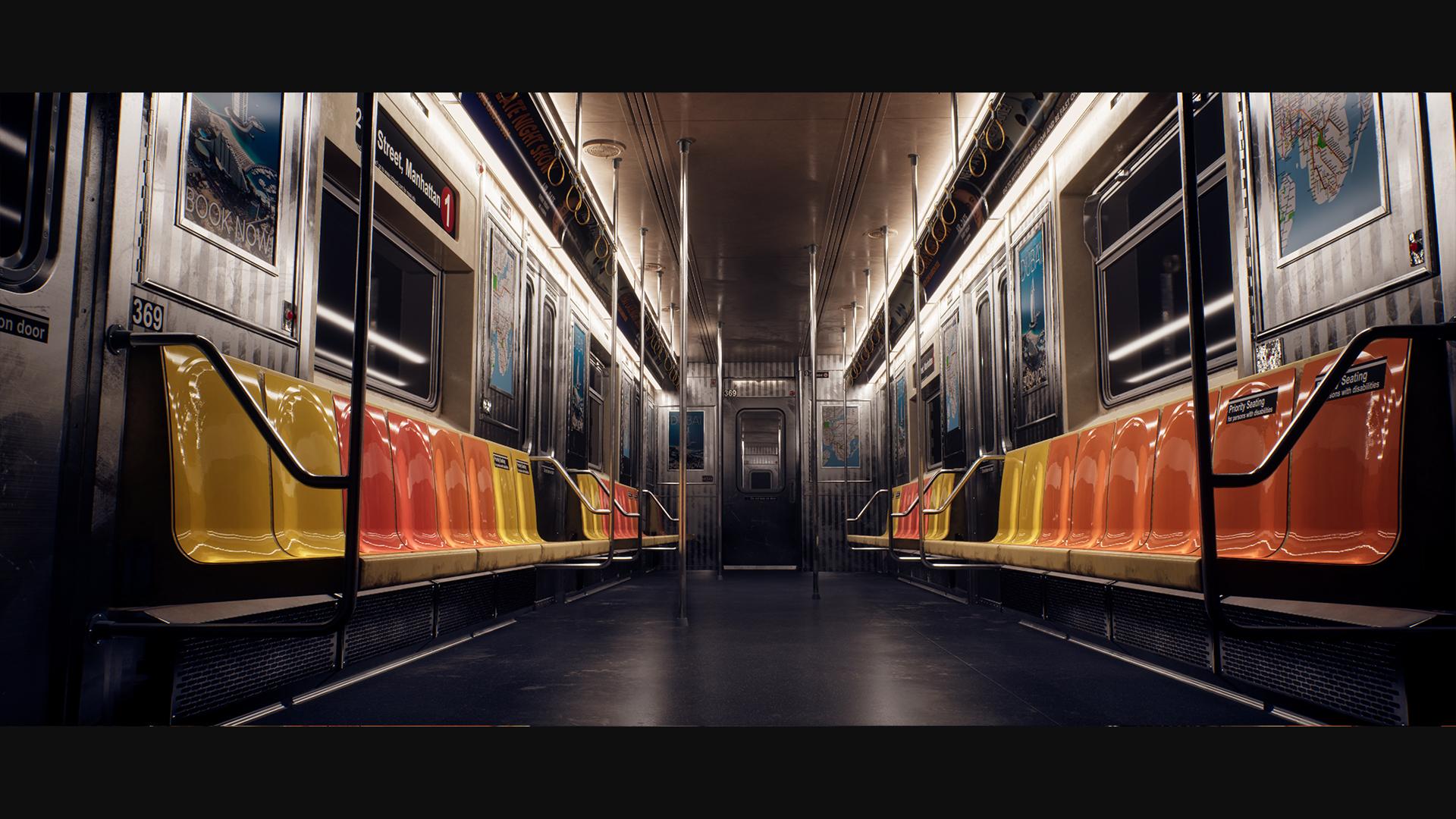
cómo crear un interior de tren metro
estilo Nueva York de principio a fin. Los temas clave de este
curso son los siguientes. Vamos a repasar ahora para crear modelos de
hipole y empujaremos
la calidad de los mismos en Maya Gracias a los nuevos
sistemas Nanid en irreal, ni siquiera
tenemos que hornearlos desde la piscina alta hasta la
baja de También repasaremos
sobre cómo crear materiales de
procedimiento
fáciles pero potentes y también cómo crear texturas
únicas. Repasaremos sobre cómo
ingresar todos nuestros modelos, configurar Nanite y
construir nuestro nivel Y junto a esto, también
crearemos algunos shaders flexibles
en Unreal Engine five que nos dan control sobre cada mapa de texturas junto con agregar
controles de variación en, por
ejemplo, la rugosidad
y el color base usando Y como bono, algunos de estos sombreadores ni
siquiera necesitan UVs Después de esto,
tomaremos un descanso de Unreal y
repasaremos sobre cómo
crear branding y
anuncios realistas para nuestro metro Esto incluirá
de todo, desde anuncios hasta etiquetas de advertencia e
incluso detalles de mapas de normas. La mayoría de estos serán
creados en Photoshop. Por último, cubriremos cómo hacer la iluminación
y los post efectos, incluyendo cómo usar
el nuevo sistema Lumen, y repasaré cómo pulir
adecuadamente nuestra
escena hasta el final. Al final, te
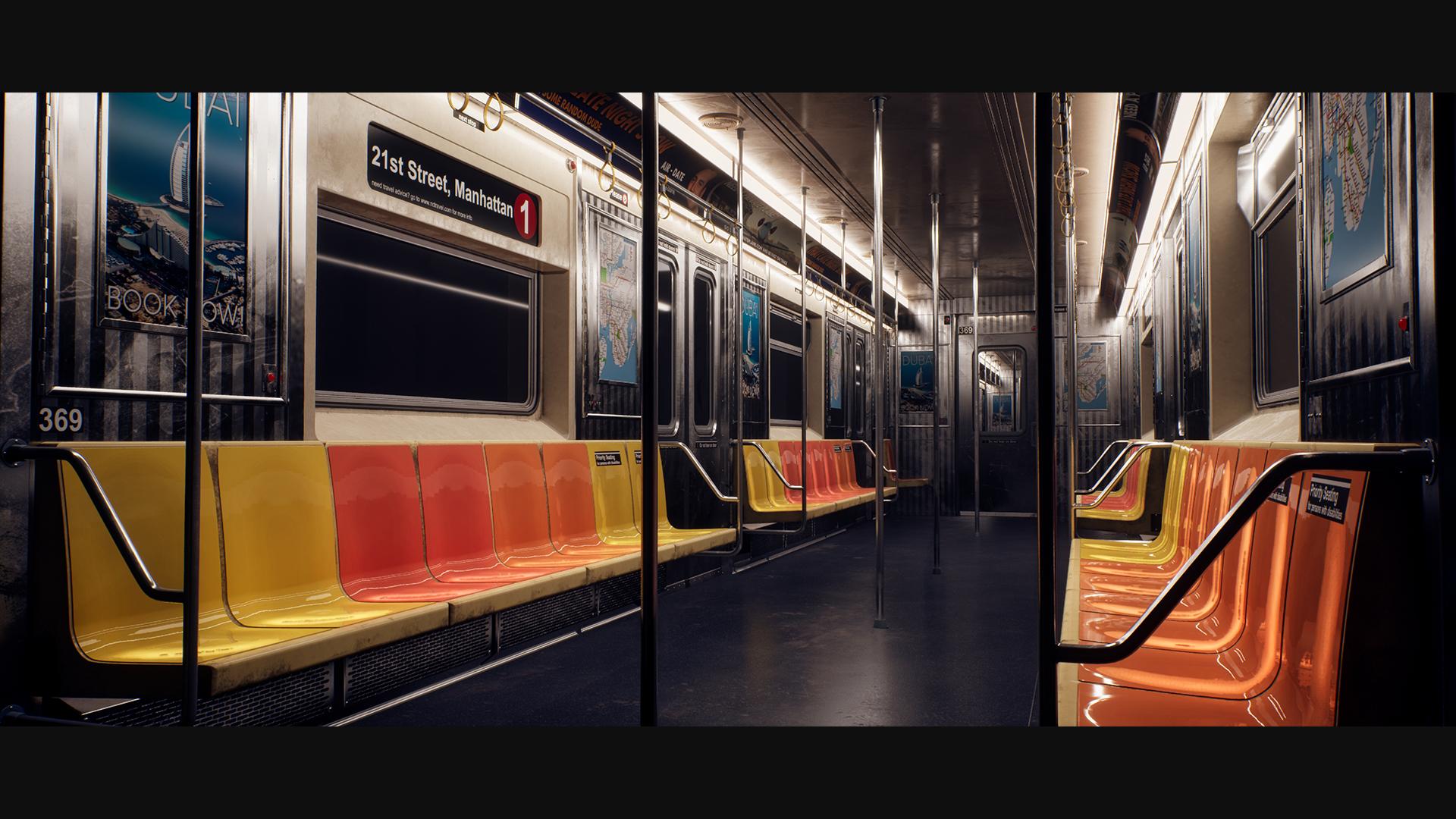
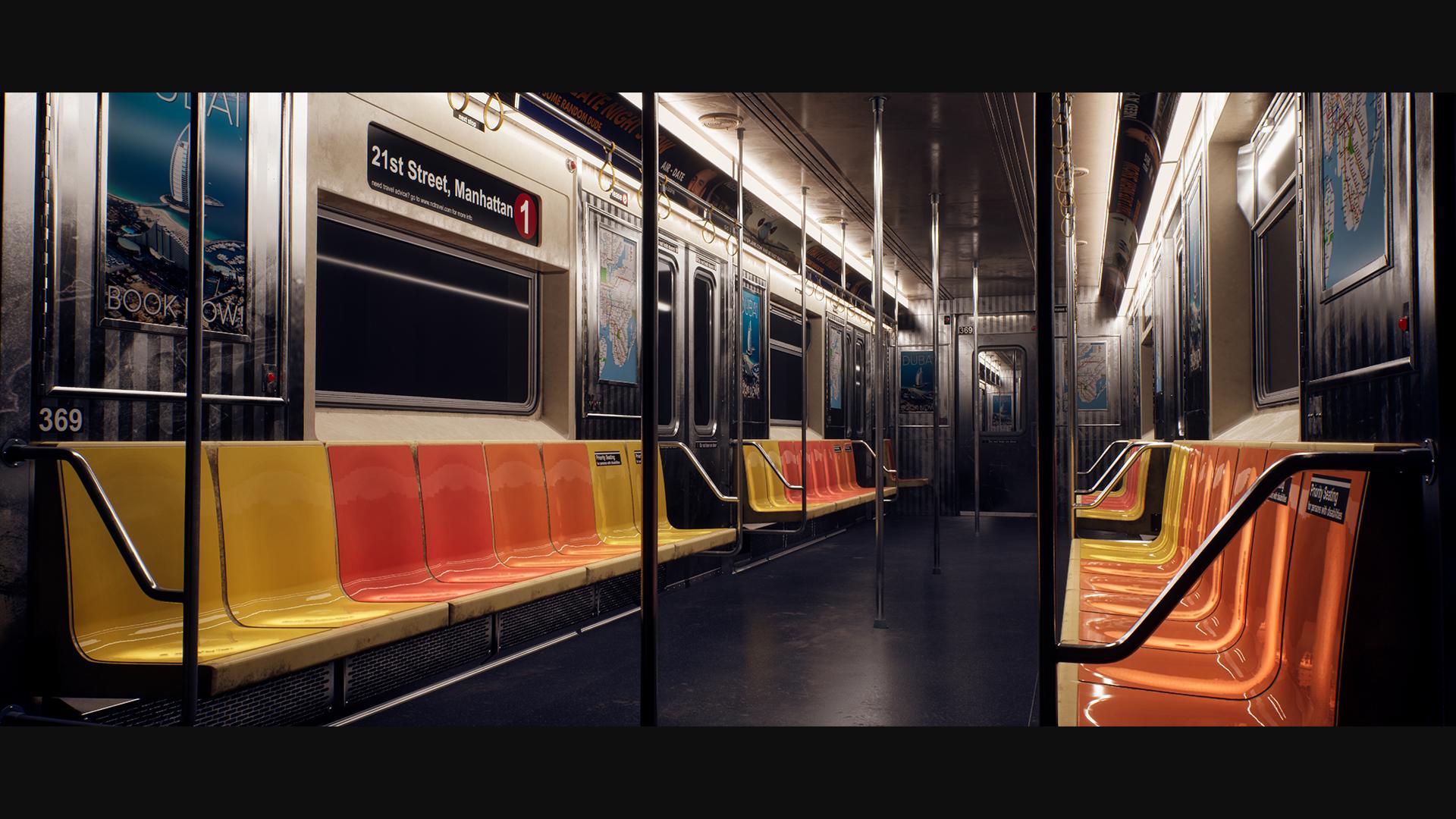
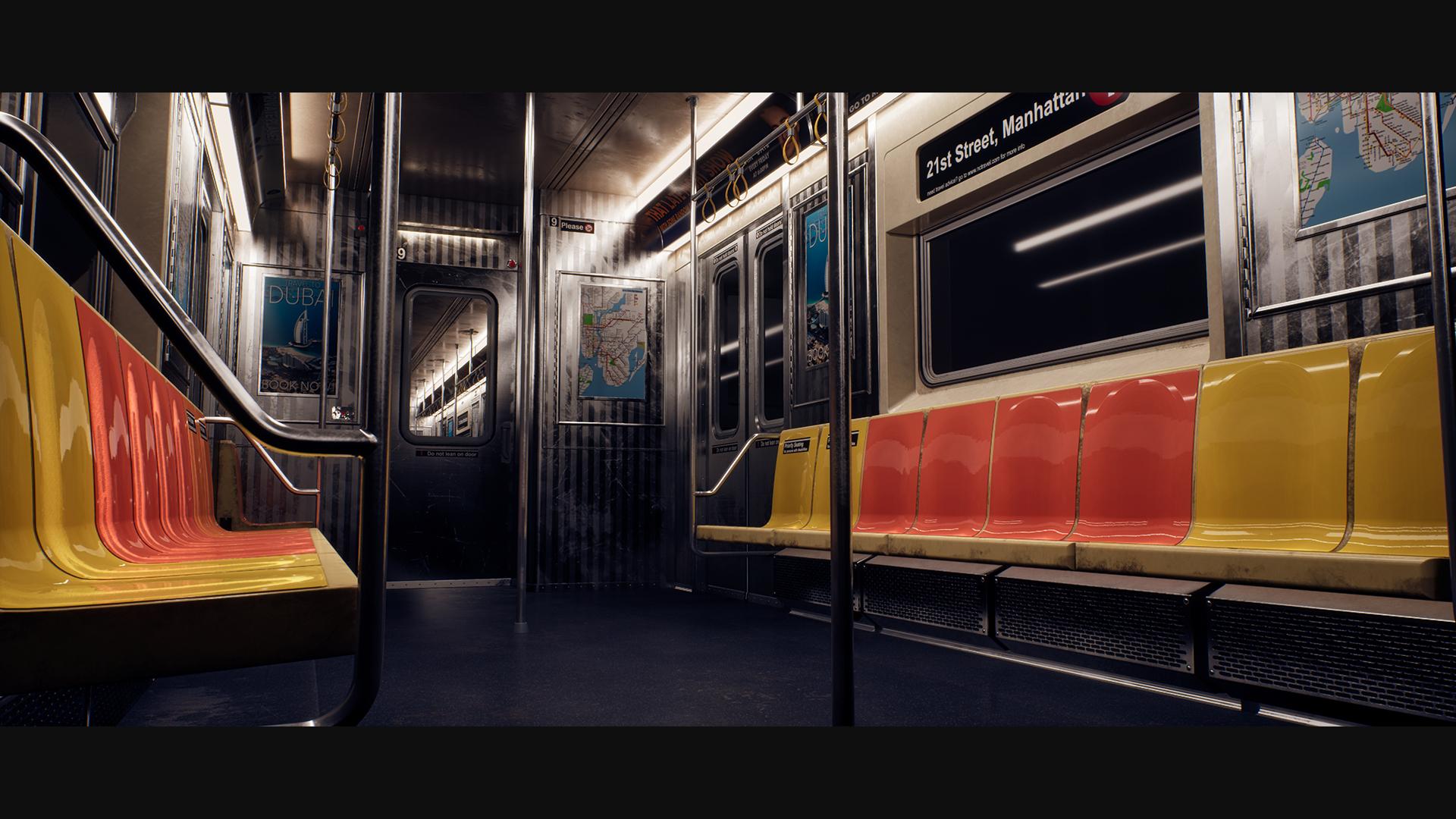
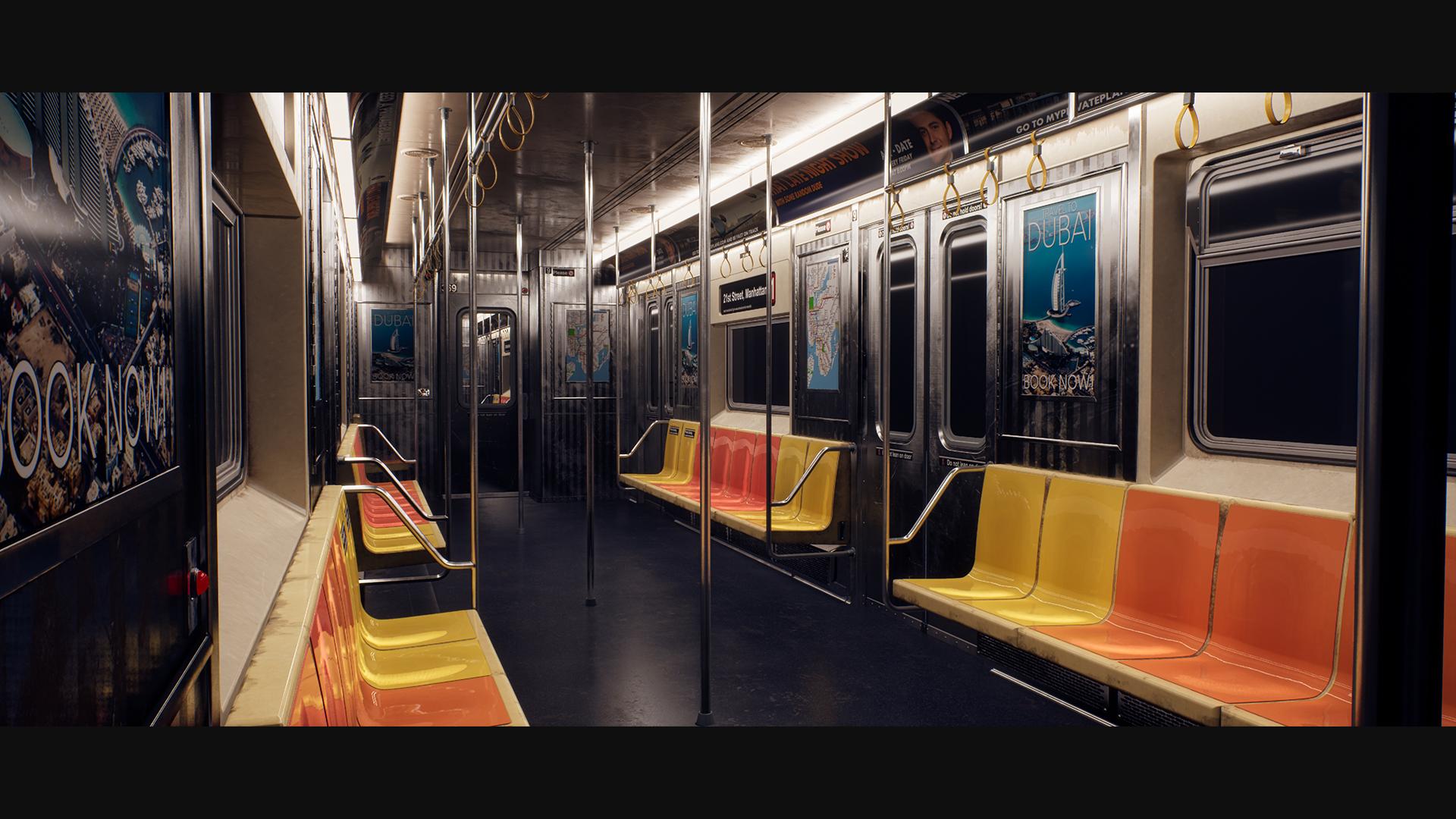
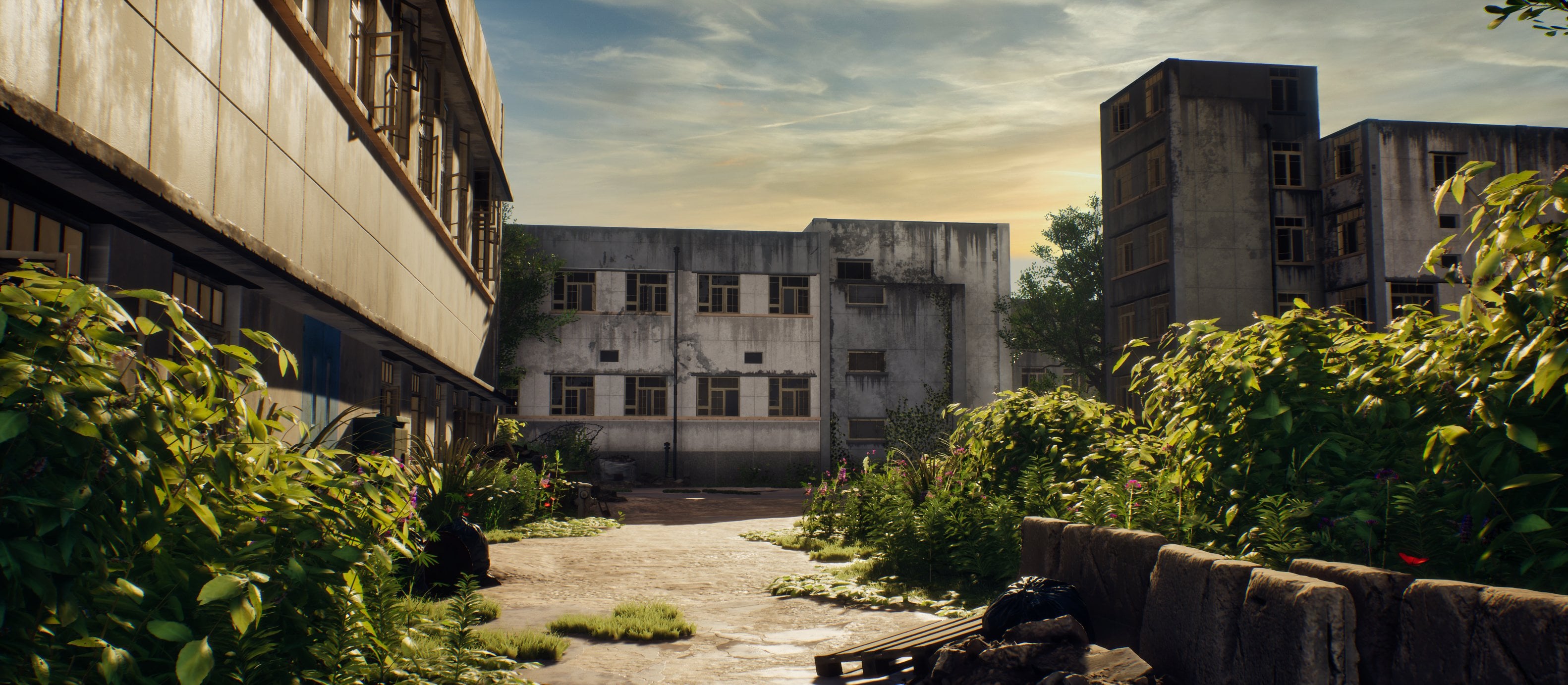
quedarás con una escena de aspecto increíble
como la que ves aquí. Este curso está dirigido a artistas
principiantes e
intermedios. Sin embargo, podría no ser una buena opción para principiantes
absolutos. Si eres un principiante absoluto, te
recomiendo que primero veas algunos videos de introducción sobre
los softwares que utilizamos Este curso tendrá una duración de
casi 19 horas, y se proporcionarán todos
los archivos fuente. Entonces espero que estés emocionado por este curso, y
espero verte pronto.
2. 01 Repaso de nuestra referencia y configuración de Maya: Bien, así que comencemos con nuestra referencia y planeación
para este entorno. Ahora bien, este entorno
va a ser, por supuesto, un poco diferente a, por ejemplo, un
entorno exterior. Entonces tengo un montón de imágenes de
referencia aquí. Obtuve estas imágenes de referencia
simplemente de Google. Acabo de escribir en Nueva York, Metro Train, Metro,
Cat, cosas así Y luego puedes encontrar
este tipo de referencias. Solo para tener en cuenta que
estas referencias, necesitarás descargar
algo llamado PUR Rv. Por culpa de Ups, te puedo mostrar. Debido a los derechos de autor,
en realidad no se me permite
darte todas estas imágenes, pero se me permite
darte un archivo PureRV que tendrá estas
imágenes incluidas Así que adelante y ve a
Google y escribe PureRV. Es un
programa muy común utilizado por los artistas, y luego puedes seguir adelante
y puedes descargarlo. Pero en todo caso, esta
es nuestra referencia. Ahora bien, una cosa que siempre
tendremos que tener en cuenta para
este proyecto específico, algo
a lo que también necesito acostumbrarme es que
vamos a usar Nant dentro de
nul eng y cinco para Esto básicamente
significa que la geometría sabia, no estamos muy limitados. Vamos a empujar la
mayor parte de la geometría. Esta es nuestra principal
referencia aquí. Vamos a empujar la mayor parte de
la geometría que vemos, y solo va
a ser geometría real. No va a ser ningún horneado de alto polim bajo en poli
ni nada por el estilo Entonces eso es algo
que queremos tener en cuenta. Tal vez quiera hacer un mapa de
normas aquí y allá, y la razón de ello es
porque en realidad podría ser más rápido hacer el mapa de
normas en
lugar de entrar e intentar
obtener geometría en esos lugares. Pero sobre todo todo
será solo geometría pura, y podemos tomarla a partir de ahí. Ahora bien, otra cosa para
recordar que esto no quiere decir que solo
podamos
seguir adelante y empujar en
1 millón de polis por objeto porque entonces no
tendríamos el poder de
realmente UVN envolver y
texturizar realmente UVN envolver y el objeto
porque solo porque nanita dentro de lo irreal puede
manejar mil millones de polígonos, no significa Maya y pintor de
sustancias y todo
puede o sustancia firmante Entonces esta es nuestra principal referencia. Si echamos un vistazo,
tenemos algunos elementos principales. Vamos a hacer esto de
manera modular para ahorrar tiempo. Entonces tenemos una pieza de piso. Tenemos una pieza de puerta,
tenemos una pieza de ventana. Tenemos una pieza de asiento, aunque lo más probable es que
solo haga por dos asientos, como pueden ver, y
luego por dos asientos, también
podemos seguir
adelante y más adelante, hacer un solo asiento, por
ejemplo, así. Tenemos uno de estos polos, uno de estos polos laterales. En la parte superior, sí tenemos
esto, pero esto probablemente solo se
pueda incluir en parte dentro de la malla de nuestra puerta. Tenemos este letrero publicitario, que también controla
la iluminación. Tenemos una pieza de techo,
que casi
literalmente se pueden ver las líneas sobre cómo se construye en conjunto. Entonces, literalmente, este tren es
modular incluso en la vida real. Se puede ver en todas partes.
Las líneas regresan a todas partes,
lo cual es bastante agradable. Y para nosotros tenemos algunas
cosas pequeñas como detectores de humo, y tenemos una pieza trasera, que en realidad
no es tan pequeña, se
puede ver por aquí con
como una puerta. A ver. Sí, quizá haya
algunas cosas aquí, pero vamos a echar un vistazo. Así que voy a
repasar la referencia, y sólo voy a
señalar las cosas que veo. Entonces en estas cosas, lo más que veo son
las formas generales y puedo ver exactamente donde quiero
que mis
piezas modulares terminen y comiencen. Lo vamos por aquí. Este, este es en realidad T D render. Olvidé quién era el artista. Sí, lo siento, no estoy
seguro de quién es el artista, así que c eso a ese artista. Pero básicamente, con
este render de tres D, lo que me gustará es solo el brillo
y la limpieza Creo que vamos
a incorporar eso, y vamos a mantener el
nuestro también un poco más limpio en términos de
solo la sensación general. Por aquí, lo
que me gusta es la puerta. Puedo ver muy claramente cómo
funciona
el marco de la puerta de aquí y que la
puerta funciona por aquí. Al lado de esto,
tenemos algunos pedacitos y piezas que podrían
ser geniales para el arte más adelante. Y también una cosa a
tener en cuenta con todas estas piezas es que vamos a crear un atlas para
todo como,
por favor, no fume, estos mapas, todo este anuncio,
todo. quiero pasar bastante
tiempo solo
haciendo algunos anuncios de aspecto realmente genial, aunque eso signifique que, sí, necesitamos sumergirnos en
Photoshop y todo para eso. Veamos por aquí. Entonces este lo hice mayormente
para el anuncio. Además, es bastante agradable solo
ver cómo funcionan estos anillos
y todo. Por supuesto, aquí son
un poco diferentes, pero creo que en realidad me gusta este
más, así podemos ver cómo
vamos a hacer eso. Esta, una
vez más, la ventana, se pueden
ver los
pequeños tornillos de
aquí sentados dentro
de la ventana, que siempre es genial. No estoy seguro de si voy
a hacer eso en geometría, porque hacerlo es muy probable que sea
más rápido de
hacer usando mapas de normas porque de lo contrario
tendría que primero que nada, agarrar mi ventana, extruir esto, y luego agarrar un perno
y luego ponérselo encima Mientras que con un mapa de normas, solo
necesito
crear un mapa de normas rápido, y solo puedo
duplicarlo alrededor. Entonces esas técnicas no
se pierden. A ver. Por aquí, vamos por aquí. Entonces sí, esta puerta, me
parece bastante interesante. Creo que vamos a
ir algo más en la dirección de esto
para el final solo para que se sienta menos plano
si tenemos una extensión saliendo o algo
así. Entonces eso es bastante genial. Por aquí. Esto es
bastante agradable que tengamos algunos asientos prioritarios y
se puede ver que es
como estafado. Entonces eso es algo que
vamos a hacer. Y aquí también podemos echar un vistazo más de cerca al respiradero
y solo en general, cómo se ven esas cosas'. s. ver. Aquí hay otro en el que
solo podemos echar un vistazo al
color y a todo. Las puertas son un poco diferentes aquí porque estas puertas, tienen un pequeño ángulo, mientras que nuestras puertas originales, simplemente
son
perfectamente rectas. Así que tenlo en mente. Vamos a ir por recta sobre todo porque es más fácil. Y para el tutorial, más fácil significa a menudo también que
solo ahorra un poco de tiempo. Por aquí, sí, es
solo una imagen general. Por aquí, esto es bastante genial. Si tal vez puedas hacer
algo como estos bares. No lo sé. Oh, aquí. Entonces también tenemos los
bares por aquí. Y tal vez sería
bueno que en realidad les
agrego algunas de esas correas
del metro. ¿Los puedo ver? No, no tengo
una referencia, pero estoy seguro de que,
ya sabes, es igual que
esas correas amarillas que necesitas sujetar
para no caerte. Por aquí, también una referencia
bastante buena. Este tipo de muestra
más de la iluminación que la iluminación es en realidad
un poco más neutra y no tan exagerada. Entonces eso es algo que es
bastante agradable de capturar. Además, sí nos muestra como un pequeño recorte por aquí
desde como una ventana. Por aquí, es bastante
agradable porque podemos ver cómo se ve el fondo de
estas piezas. Aunque, claro,
vamos a voltear porque no vamos
a tener una extensión fuera. A ver. Así que por aquí, sí, es sobre todo como solo la
puerta, interesante de ver. No lo sé. A lo mejor no creo que personalmente hagamos
algo con una ventana. No creo que realmente
tengamos espacio para eso porque significaría
hacer una pieza completamente nueva. Pero solo en general,
como pueden ver, tenemos alguna referencia bastante
bonita. Entonces esas son las cosas
que me doy cuenta mayormente. Lo que ahora vamos a
hacer es que vamos a, primer lugar, crear un bloqueo. Ahora, normalmente, cuando creo
un bloqueo de entorno, ya lo configuraría
completamente en Reel engine five No obstante, para este caso específico, porque
no hay demasiadas piezas y porque es un entorno muy
pequeño, en realidad
voy
a simplemente montar el blockout dentro de Maya, asegurarme de que todo encaje y encaje
entre sí, y entonces lo que
podemos hacer es que podamos ir y podemos convertir esto
en Ahora, antes de comenzar
con nuestro blockout, solo
quiero hacer una configuración
básica Entonces por aquí estamos en Maya. Yo sí espero que ya
tengas un entendimiento básico de
Maya para que conozcas tu camino alrededor de todas
las ventanas y
cómo moverte y hacer
algunos modelaje básico. Solo para mostrarte mi diseño, tengo mi perfil, mi configuración de herramientas y
mi kit de herramientas de modelado
en el lado izquierdo, y tengo mi caja de canales, editor de
capas, editor de atributos y mi kit de herramientas UV, junto con mi editor UV
en el lado derecho Si no encuentras
alguna de estas ventanas, claro,
siempre puedes ir a Windows. Y aquí puedes encontrar, por
ejemplo, en general, ajustes de herramientas
editoriales, puedes encontrar tu outliner y tus kits de herramientas de
modelado, etcétera. Tengo una barra de herramientas personalizada por aquí que solo tiene
algunas cosas básicas, pero tengo este error
realmente molesto dentro de Maya que
por alguna razón, pesar de que mis archivos están establecidos para poder leer y escribir, en
realidad puede guardar mis archivos. Es un poco molesto solo
significa que para mi demasiado bar, cada vez que reinicio
Tres Max, yo Tres Max. Cada vez
que necesitamos reiniciar Maya, necesito entrar aquí y
necesito arte algunas configuraciones. Pero ese soy solo yo. No vas a tener ese problema. Ojalá. En todo caso, tengo para nosotros, guau, perdón,
lo dije muy fuerte. Tengo para nosotros una referencia de escala, y la referencia de escala es
básicamente un personaje que es tan grande como el que está
dentro del motor Unreal Entonces, si vas a vil
e Import y solo importas este personaje,
esto es lo que obtendremos Ahora, puedo ver que lo más probable es que todavía tenga
mis viejos ajustes. Perdón por eso. Sólo
para ir por uno mejor. Si vas a Configuración
y preferencias de la ventana y
vas a preferencias, quieres ir a ajustes
y quieres
asegurarte de que estamos
trabajando en centímetros. Podemos trabajar en medidores. No obstante, metros, si quieres
hacer un trabajo muy preciso, como con biseles y todo, lo que tenemos que
hacer, es un dolor Entonces me gusta ir por centímetros. Ahora bien, la vieja configuración de la que
estoy hablando es que
todavía tengo mi grilla
configurada a la configuración. Se supone que tu grilla
se ve así. Entonces esto es lo que
obtendrás, y lo que
notarás que tu grilla
es increíblemente pequeña. Ahora, en realidad no
te preocupes por eso. Entonces esta es nuestra
referencia de escala, sí. No obstante, se puede ver que tiene una
escala
bastante interesante por aquí. Ahora, puedes seguir adelante
e intentar ir a modificar y congelar
tus transformaciones, solo asegúrate de que
todo esté bien. Ahora no hacía nada, pero eso realmente no importa. Y voy a poner
mis traduce a cero,
cero , cero, solo para tener
esto en el centro. Ahora bien, el foco principal para
éste es en realidad una escala. Entonces, para una báscula,
quiero escalarla en
incrementos de diez Entonces si tenemos 2.54, puedo ir 0.254, y eso lo hace mucho más pequeño, como pueden ver por aquí Ahora que tengo este
, ahora puedo ir a mi display y a mi grilla, y quiero establecer un poco más el largo y el ancho. Entonces hagamos 24 y presionemos Aplicar. Ver, para que eso pueda hacer que nuestros
puntos de cuadrícula sean un poco más grandes. También podemos establecer nuestras líneas de
cuadrícula más grandes
configurándolas en diez,
y en base a eso, si hacemos 48, en base a esto, podemos equilibrarlo
porque siempre me gusta tener una cuadrícula alrededor de
mi modelo principal. Así que tenemos nuestra
referencia de escala por aquí. Ahora que esto está hecho y
tenemos todo configurado, podemos trabajar en centímetros. Tenemos éste, y
solo sabemos que cuando entramos en motor Unreal, simplemente
necesitamos
poner la báscula a diez
en lugar de a uno,
lo cual no es problema Eso es solo una métrica básica. Es muy fácil de hacer
dentro de Unreal. Pero ahora lo que podemos
hacer es que podemos ir a archivar y podemos salvar nuestra escena, y yo la voy a
guardar para ti. Por lo que esta será la
escena que vas a estar usando todo el tiempo en salvadas y final en
el marcador Metro. Así es como lo
voy a llamar. A pesar de que ahora
vamos a crear un blockout, solo
tendré mi blockout en
una capa específica en nuestro editor de
capas aquí abajo. Así que sigamos adelante y
sigamos creando nuestro bloqueo.
3. 02 Crear nuestro bloqueo Parte 1: Bien, así que sigamos adelante y comencemos con nuestro bloqueo. Entonces si echamos un vistazo por
aquí con nuestra referencia, podemos ver a esta persona. Ahora, nuestra referencia por aquí, se
trata de un varón y supongo
que es de 1 metro 80. Entonces ese es como el
estándar predeterminado que siempre
busco porque
yo mismo también tengo 180, así que es la forma más fácil
para mí de adivinar. Este tipo de aquí
en realidad se ve muy alto comparado con, por
ejemplo, este tipo. Entonces lo que supongo es que si
esa persona es de 1 metro 80, las puertas
probablemente serán de 2 metros. La razón por la que digo esto es
porque cuando estoy en un Metro, puedo recordar que nunca
tengo que agacharme para entrar realmente por las
puertas. Están muy cerca. Entonces tal vez son 1 metro 90 pero a veces solo hacer 2
metros es un poco más fácil. Entonces probablemente tengamos,
si tenemos esto,
esto probablemente esté a 30
centímetros del suelo, lo que significa que esto probablemente también
sea 30 centímetros, y
luego tenemos el final. Entonces esa es la idea general por la
que vamos a ir. Ahora para crear nuestro blockout, empecemos con
probablemente el más importante o el
más fácil para medir, debería decir, que es
nuestra puerta por aquí Solo para la gente
que no sabe, un blockout es un modelo muy, muy básico que
solo te mostrará forma general y
la escala
general de lo que sea en lo que
vayas a convertirlo Entonces realmente solo
necesitas verlo como solo cubos, básicamente. Así que cambia, botón del ratón, botón
derecho del ratón, lo siento, y sigue adelante y crea un cubo. Ahora, debido a que estamos
trabajando en centímetros, nuestro cubo en realidad es
bastante pequeño por aquí. Entonces 1 centímetro, si hacemos 100, sabemos que esto es de 1 metro. Por aquí. No, espera, lo siento, eso es incorrecto.
Eso es mi culpa. No es de 1 metro, porque
si eso es de 1 metro, si voy por 180, se
puede ver que eso
es el doble por aquí. Ahora, sí confío en que esta
pieza sea de 180 centímetros. Lo que no confío
es en ese tipo. Entonces por aquí, creo que algo salió mal con nuestro escalado. Ahora bien, esto no es
realmente un problema. Como, no me voy a
molestar demasiado con ello. Vamos a establecer el escalado en uno. Entonces si esto es 180
centímetros aquí, entonces creo que la escala de alguna manera
se equivocó con mi entrada Eso es mi culpa,
pero honestamente
no importa porque podemos
cambiar esto dentro de carrete. Las personas suelen ser muy
específicas con sus métricas. Depende como que.
Si estás haciendo impresión
Tre D,
sí, sé específico. Pero si estás importando
al motor del juego, simplemente
puedes
escalar el modelo al momento importación y asegurarte de que
sea para corregir el escalado. Entonces si este es uno,
sigue siendo sí, supongo que se podría
ver si es como un juego de FBS que los
ojos están alrededor de 180 Pero lo que voy a
hacer es que en realidad
voy a seguir adelante y
voy a reducir
esto y voy a hacer que este tipo sea de 180
centímetros así. Y entonces sólo voy a usar mi puerta como mi principal referencia. Entonces conociendo mi puerta, lo más
probable es que mi puerta esté aquí, si me gusta esto, me gusta
bastante
tenerla bastante pequeña, así que hagamos 190. Así. Bien,
entonces para mi escalado, esto es probablemente como 15
centímetros en el eje X, o lo siento en el eje Z. Entonces si hago 15 Si,
se siente bien. Y entonces para mi báscula la escala
es en realidad bastante importante. Esto lleva un poco
de tiempo. asegurarte de que
esta sea la correcta. Entonces, si esta es una persona y una de estas
rejillas es de dos asientos, eso significa que probablemente
tendremos dos, tres, cuatro, cinco, cinco asientos para un marco completo de
puerta, supongo Y los asientos 1 segundo. Bien, entonces tomé una cinta métrica
literal, y me medí a mí mismo y al
asiento en el que estoy sentado. Y supongo que estos asientos porque necesitan
ser un poco más pequeños, supongo que son
alrededor de 40 centímetros, 40-50 centímetros Entonces lo que podemos decir es entonces cinco veces 40
centímetros es 200, así que probablemente sean 2 metros. Aquí vamos.
Probablemente va a ser de 2 metros por
marco de puerta con pieza extra. Y esa es una
idea general para eso. Una vez que lo hayamos hecho, y si la escala no se siente bien, entonces podemos, por supuesto, moverla. Pero aquí, se pueden ver dos, ahora bien, así que aquí hay un
poco de espacio. Así que 200 de 200 se siente muy bien. Voy a ir por 200. Siento que esa
sería la mejor. Entonces tenemos algo como esto. No sé si 10
centímetros podrían ser sí, creo que 10 centímetros
podrían ser más agradables Realmente no
importa demasiado porque vamos a tener una
puerta entre aquí. Pero la idea general es
que ahora que tenemos esta pieza por aquí,
todo queda bien. Lo que podemos seguir adelante
y hacer es antes que nada, vayamos a nuestra
vista del sitio por aquí. Vaya, eso está muy alejado. Y al igual que bien colocado
en la parrilla así. Y ahora lo que tenemos que hacer es
dividirlo. Entonces como dije antes, lo más
probable es que fuera a ser de 80
centímetros por lado. Entonces lo que vamos a hacer es hacer clic
derecho e ir al modo Edge, y aquí, podemos
seguir adelante y antes que nada, en realidad
queremos
ir y poner una línea en la parte superior porque
veamos hasta dónde estoy haciendo esto? No, espera, si pongo
una línea en la parte superior, si la estoy moviendo hacia arriba
hasta este punto, probablemente quiera
realmente darle un poquito más de escalado, así que en realidad voy
a extruir la línea Entonces ahora mismo, vamos a
nuestra vista lateral por aquí, estas rejillas también son a veces un poco más molestas, pero bien. Lo que podemos hacer es
que de hecho podemos activar el chasquido de cuadrícula por aquí Esto básicamente
le permite ajustar su modelo C a la cuadrícula. Entonces estamos ahora en el 190,
blanco. Doble cheque. Oh, no, espera. Lo sentimos,
estamos en Sí, sí, estamos en 190. Supongo que necesito 10
centímetros encima de eso. Entonces si hay un
centímetro, uno, dos, tres, cuatro, cinco, seis, siete, ocho, nueve, diez. Entonces eso es lo que puedes hacer. Puedes mantener presionada la tecla Mayús y
mover el cursor hacia arriba. Y luego con tu
grilla encajando, puedes poner exactamente
10 centímetros encima de eso así Y ahora sé que mi
puerta va a estar aquí. Sin embargo, lo
más probable es que el marco de mi puerta esté dos abajo, lo
que significa que
voy a subir aquí, voy a seleccionar mi anillo de borde
dividido seleccionado. Ahora, sólo para pasar por algunos de estos que
voy a estar
usando muchas veces que están en mi barra de herramientas, los
puedes encontrar aquí. Combine y separe.
Puedes encontrar aquí. Me oirás
llamarlos cada vez que los use. Así que combine y separe,
voy a usar aquí. Tenemos R por aquí. La mayoría de estos son
en realidad solo atajos. Tú en realidad, ya sabes
lo que son todos estos, estoy usando atajos para estos. Así que en realidad no necesitamos
hacer nada por eso. En sus herramientas de malla,
su conexión está aquí, su cinturón objetivo está aquí, su bucle de borde compensado está aquí, su corte múltiple está aquí y su bucle de
borde de inserción está aquí Téngalos en mente porque esos son los que a menudo
voy a estar llamando. Por ejemplo, ahora voy a
llamar a un bucle Insert Edge. También puedes hacer coincidir tus íconos. Insertar bucle Edge
básicamente me permite agregar un
borde muy simple donde quiera, así puedo hacer clic y puedo arrastrar para agregar un borde donde quiera. Entonces esto es bastante
práctico. Ahora, tengo una medida general
de mi puerta. Ahora lo que tengo que hacer es
que quiero seguir adelante y quiero seleccionar todas
estas líneas centrales. Y si presionas espacio, puedes seguir adelante y
cambiar entre vistas. Para que veas que todo
esto está seleccionado. Sabiendo que esto va
a rondar aproximadamente 480, alrededor de 80 centímetros, 160. No, lo siento, estoy
diciendo que Wong
necesitamos estar en 280
porque son dos asientos Entonces 280 porque 40, uno, dos, tres, cuatro, cinco, seis, son siete asientos,
no cinco asientos. Entonces tenemos que estar al
280. Eso no es problema. Sólo podemos entrar
aquí, establecer esto en 280. Bien, ahí vamos. Entonces ahora necesito crear dos
líneas que estén exactamente a los 80. La forma en que lo hago
es que subo aquí para conectarme y puedes encontrar esto
en Mesh tools y Connect. Y cuando lo hagas,
en la configuración de tu herramienta, obtendrás este menú. En este menú, lo
que puedes hacer es que básicamente
puedes establecer
tus segmentos en dos, lo que colocará dos líneas exactas para ti que estén espaciadas uniformemente. Entonces lo que puedes
hacer es seguir adelante y puedes
simplemente presionar Enter, y luego
básicamente puedes escalar esto. Entonces, si necesitamos estar por
80 centímetros, bien, esto es un poco de dolor cuando
estoy trabajando con, como, una cuadrícula como esta, tenemos que
seguir adelante y emparejarla. Ahora, podría entrar
y mover mi grilla, pero me preocupa un poco
que estropee esto. Así líneas de cuadrícula cada diez unidades. Espero que no esté
fastidiando esto. Diez unidades? No, no, diez unidades. Diez unidades es de un centímetros. Entonces, si hago 100 unidades, debería ser de 1 metro? Uno, dos? No, no,
eso no es correcto. Ya estoy fastidiando. Eso no es muy inteligente de mi parte. Sin embargo, no estoy
fastidiando demasiado. Lo único que
estoy fastidiando. Así que no estoy estropeando mi
real volvamos a diez. Esto a lo que me refiero, no estoy
estropeando estos valores. Estos valores son estáticos. Ellos sí significan centímetros. Lo que podría estar fastidiando es lo mucho que estoy poniendo en el medio Puedo probar esto, así que te
estoy mostrando un
truco para arreglar esto o cómo asegurarme de
que todo esté correcto creando
otro cubo. Y para este cubo, podemos seguir
adelante y, por ejemplo, en el eje X de aquí, podemos seguir adelante y
podemos establecer esto, así que esto tiene que ser como 80. Entonces, si sabemos que
esto va a ser 80 centímetros,
apague su grilla. Podemos, por supuesto, hacer
algunas mediciones. Así que básicamente podemos mover esto
por aquí y podemos decir, Bien, entonces eso es
80, y esto es 80. Entonces esa es una medida, y luego la medida
que estaba pensando. Entonces yo estaba pensando
que por aquí, adelante y sostén J.
Y si sostienes a J durante la
rotación, va a chasquear rotar. Puede cambiar esta rotación también en la
configuración de su cuadrícula por aquí. ¿Dónde estás? ¿Eh? ¿Me
perdí click? Echo de menos clicked. Lo siento. Aquí vamos. Puedes ponerlo en
tu ¿Dónde estás? Tu eje. No puedo encontrar por un momento.
No te preocupes por ello. En cualquier caso, lo que
podemos hacer es ahora podemos seguir
adelante y podemos medir. Entonces digamos que
quiero ser si
eso es de 1 centímetro,
me equivoqué, ¿ves Accidentalmente hice estos
bloques de 2 centímetros de ancho, así que son 2 centímetros
más probables por bloque. Entonces eso es literalmente
yo metiendo la pata, y es mi culpa que
le puse este a diez Se supone
que son cinco. Es sólo porque no estoy pensando en blanco. Entonces porque cuando pienso cinco, estoy pensando como
medio centímetro porque parece que diez
serían 1 centímetro. Pero en cualquier caso, entonces
tenemos que mantenerlo
a cinco si hacemos 1 centímetro. Lo que significa que
necesitamos mantenerlo a 50 si queremos
hacer 10 centímetros. Entonces hagamos 50, y ahí vamos. Entonces ese problema está
arreglado. Entonces ahora sabemos que esto es
como 50 centímetros, y luego también sabemos
que este de aquí es así que quería
que este fuera de 10 centímetros, cierto. Entonces, si hago diez, se puede ver que yo manera lo subagué por aquí Yo quería esto No, espera.
Yo quería que esto fuera diez. Sí, ¿ves? Yo quería que
esto fuera diez. En este momento son 20, y quiero que debajo de mi
puerta sean dos. Entonces por aquí, lo que tenemos que hacer ahora es que
solo tenemos que hacer esto. Tenemos que seguir adelante
y si entramos y
comenzar simplemente moviendo
esta línea de la cuadrícula hacia abajo, encendiendo mi chasquido, ¿
y sabes qué? Sólo voy a
chasquearlo así. No estoy muy preocupado, así que esto
ya es suficiente porque
si tenemos una puerta, aquí, podemos ver que
ya son diez, ¿ves? Y para nuestra puerta, ¿nuestra
puerta es qué? ¿Como cinco? Lo siento, cinco. Ahora, son cuatro. Pero realmente no me gusta
tener números desiguales, así que voy a
seleccionar este borde, y voy a seguir adelante
y simplemente voy a
moverlo hacia abajo un poco así. No necesita ser
perfecto en el milímetro, pero es bueno
tenerlo así Bien. Eso es un poquito ******
que ya
tenemos un problema así de rápido, pero no hay problema
porque lo arreglamos Y creo que es
bueno para ti también
saber que las métricas a veces son un dolor para
trabajar, para ser honesto. Nunca me gusta hacerlo, pero a veces hay que hacerlo. En todo caso, sabemos que
estos son 80 y 80. Entonces lo que puedo hacer es seguir
adelante y puedo simplemente moverme usando y escalando esas dos líneas que
hemos creado. Ahora, sé que
este bloque es 80, este bloque es 80, entonces sé que este es 80 y este es 80. Es perfecto. Ahora,
puedo ver eso por aquí. De hecho quiero tener
un poco de espacio. Entonces lo que voy a hacer es que probablemente voy a seguir
adelante y ahora voy a entrar y tal vez escalarlo en
un poquito más así. Los bloqueos deben ser
correctos de inmediato. Entonces sí queremos
dedicar el tiempo a esto. Pero ahora que tenemos esta pieza, podemos subir hasta aquí, encender parrilla. Podemos, por ejemplo, eliminar esto para indicar que esta
va a ser la puerta. Y luego si
quieres rellenar estos agujeros porque cuando los eliminas,
creas agujeros, desplazas clic y agregas un puente.
No sé por qué se congeló Mayús, haga clic derecho
y agregue un puente. Y lo mismo por aquí, Shift, derecha, click, y puente de arte. Perfecto. Entonces ahora tenemos
nuestra puerta correcta Tenemos a la persona que
simplemente cabe debajo de ella, y tenemos las barras laterales por aquí que se
ven todas bien. Bien, eso es genial. Entonces, para un bloqueo,
eso ya está bien. Lo único que
quizás quieras hacer para el blockout es agregar muy
rápidamente un cubo Y luego solo
sigue adelante y escalarlo y solo haz que esto indique que aquí
hay puertas reales porque tendremos nuestro Metro cerrado porque
no tenemos un
entorno metropolitano real detrás de él. Aunque podría ser
capaz de simplemente rápido. Si lo hago real, literalmente hice
uno para el Oh, no, espera. Eso lo hice en unidad. No importa. Estaba pensando como, hice un Metro, pero lo
hice en unidad. Yo hice un ambiente de metro. Así que no voy
a portarlo. A lo mejor sólo puedo descargar algo solo para
como presentación. Pero en cualquier caso,
chequeo de puerta, estas piezas revisan. Por ahora, sólo voy a presionar ControJ mientras tengo
ambos seleccionados. No Contra J, eso es combinar
lo siento, CtrajsBlender. Eso es una lucha
de cuando usas tres
programas de modding diferentes dentro de la misma semana Y ahora que
tenemos una puerta hecha, podemos seguir adelante y podemos
bajar aquí a nuestras capas, y esta es tu opción de capa. Y solo quieres simplemente
presionar el botón más. Ahora, haz doble clic en
tu capa y llama a este blockout pieces. Seguro. Y luego podemos mover muy bien
este hacia un lado y
podemos seguir adelante y podemos
hacer clic derecho y arte el objeto
seleccionado. Ahora, con piezas blockout,
porque son modulares, lo que me gusta hacer es que me gusta seguir adelante y
presionar Agregar un pivote Y luego cuando he
editado mi pivote, me gusta subir aquí
y chasquear a puntos. La razón por la que quiero hacer esto
es porque quiero chasquear mi pivote hasta la misma
esquina de aquí. Hay una razón muy específica para esto porque ahora si salgo fuera de Agregar un pivote
y voy al ajuste de cuadrícula, puedo ajustar
esto muy fácilmente a mi cuadrícula de aquí No vas a poder ¿Es ese chasquido correcto? Sí,
es el chasquido correcto Es solo que este punto de
cuadrícula de
aquí probablemente
todavía esté ganado o no. 50? No, no, está bien. Simplemente se ve un
poco extraño. En cualquier caso, ahora estamos encajando
correctamente a la grilla, y así es como puedes más
adelante muy rápidamente, por ejemplo, sostener Shift, así así, tienes piezas perfectamente
coincidentes Y ese es el objetivo
de los flujos de trabajo modulares que todos coincidan
perfectamente. Bien, la segunda pieza va
a estar por aquí nuestra ventana. Sabemos que esto
es de 40 centímetros, así podemos seguir adelante y apenas 160 centímetros para nuestra ventana, y luego incluiremos esos
platillos de allá. Sabiendo eso, podemos seguir
adelante y crear un cubo. Podemos hacer esto
160 centímetros. Este, oh, lo siento, el X diez otra vez. He escrito mal diez otra vez. Y para el eje Y, sí, ya sabes qué
en este punto, simplemente
podemos medir bien. Entonces 200, permítanme solo
encender grilla chasqueando 1 segundo. Entonces agrega un pivote, ajusta como este pequeño punto, apaga el pivote agregado y
ajusta la cuadrícula. Ahí vamos. Bien, entonces 200
no estaba muy lejos. No, espera, 200 es perfecto. Sí. Sí, sí, sí, no, no. Por supuesto, eso
tiene sentido. Eso tiene sentido. Lo único es que específicamente no solo
lo tecleé porque quería
hacer la puerta. Por eso
tiene sentido. Bien. teniendo un congelamiento cerebral, no hay problema. Para nuestra ventana. Entonces esta es nuestra ventana,
pero está a mitad de camino. Eso se siente un poco lógico. Pero puedo recordar haber
visto ya sabes, como estas ventanas
probablemente se vean más frescas. Oh, sí, aquí, mira. Se ven un poco diferentes,
todos ellos. Aquí hay otra cosa. Entonces, ahí vamos. ¿Ves?
Aquí, podemos ver. Entonces esto es casi como
un pequeño bloque extra que a veces
colocan encima, al parecer, solo
para medir eso. En ese caso,
vamos a utilizar esta ventana como
referencia mayormente, o simplemente podemos seguir
adelante y podemos encontrar. Sí, probablemente no debería
pasar de esa. Debería usar mi
referencia original para el bloqueo. Estoy perdido. Ahí estoy. Bien. Entonces para esta ventana, si sigo adelante y en este punto, necesito decidir qué tan altas van a ser
nuestras sillas. Podemos adivinar más o menos
si echamos un vistazo a esto. Entonces si esto es lo que era
dos metros, 1 metro 90. Si esto es 1 metro 90, eso significa que por aquí, probablemente
sea como 95, lo
que significa que
probablemente va a ser como 1 metro 90. Probablemente 1 metro? Vamos a darle una oportunidad a
esto.
Vamos a probarlo. En este punto,
tenemos que adivinar sobre todo. Entonces en el eje Y, digamos
esto igual que al 20 y al 20. Y luego en el eje Y, comencemos con 100. Ahora, en base a este 100, voy a agregar una vez más un pivote y simplemente volver a
encajarlo a la cuadrícula. Sí, en realidad puedes hacer esto muy rápido si
no tienes que decirlo, y luego voy a
seguir adelante y voy
a mover esto, y
básicamente voy a mirar mi referencia y tener
una conjetura por aquí. Entonces 100 no es suficiente. Es demasiado. Creo que
80 es una buena relación calidad-precio. Entonces tenemos 80, y
luego en base a eso, podemos caber lo que sea que
tengamos aquí. También puede tener un aspecto como
por aquí, como una puerta. Entonces sí, siento que
80 sería lógico. Perdón si solo me tomo mi
tiempo para esto importante. Porque si aún podemos
moverlo más adelante, pero va a
ser un poco de dolor. Esta es en realidad una
muy buena referencia. Voy a usar esta. Bien, entonces si esto
va a ser 80, podemos seguir adelante y básicamente
podemos decir, para este, agreguemos
un loop y agreguemos este
loop exactamente en la línea 80. Si lo desea, puede
hacer el ajuste de cuadrícula, y luego, cuando
coloque su bucle, puede colocarlo y luego
ajustarlo a la cuadrícula Si de verdad
quieres ser precisos. Y luego en la parte superior,
parece que
baja probablemente a unos 10
centímetros de la parte superior, lo que significa que
voy a colocar mi bucle. ver si este es mi top, probablemente lo
voy a colocar. No lo sé. Esto se siente tal vez como si supiera lo que esto podría
funcionar. Esto podría funcionar. Hagamos esto. Y ahora sabemos de nuestro
escalado para éste. Así que sólo voy a darle
un poco de recorte a su alrededor. Entonces voy a
seleccionar estos dos. Voy a seguir adelante
y el arte
se conecta y todavía está configurado en los ajustes
originales. Así que vamos a conectar el arte así y luego seguir adelante
y simplemente sostener J. Y con J, a veces puedes hacer
algunos chasqueos Se puede ver
por aquí, como se ajusta con incrementos de 1 metro Entonces lo que puedo hacer
es que puedo sostener a J, poner esto en 0.1, y
eso debería significar que simplemente hace como en 10 centímetros o
algo así. Y solo estoy haciendo
algunos chasqueos parejos. Probablemente éste. Esto
probablemente parece correcto. Ahora, en este punto, tenemos por aquí nuestra ventana.
Voy a borrarlo. Voy a cambiar clic y agregar algunos
puntos de puente por aquí. Así que solo selecciona tus bordes. En esos puntos de puente. Y sabiendo eso, también sé que ahora nuestras puertas y
todo no van a ser lo suficientemente anchas porque
ese es el tipo de cosas que puedes notar cuando empieces a
agregar más utilería Pero lo que voy a hacer
también es que voy a entrar y hacer un ángulo este hacia arriba. Así que primero que nada, voy
a cambiar el ancho, y voy a establecer el
ancho a probablemente 15. Salvo éste,
cambiemos el clic, y sigamos adelante y
separemos,
no separemos, extrayamos Y lo que básicamente
hace esto es que
simplemente separará a éste. Entonces quiero
perdí perdí todos mis transformadores.
Eso es un poco de dolor. En ese caso, ponle a
este como 15. ¿Es ese un escalado correcto? ¿Quizás hasta 20? No, hagamos 15. No estoy segura. No estoy segura. Como que quiero hacer como números
desiguales como el 18 o el 17. Pero no estoy seguro de si
eso tendría sentido. Sí, vamos a hacer 17. Creo que 17 se siente mejor. Y solo estoy moviendo esto hacia arriba para indicar que esta
es la ventana. Y luego por esta pieza,
porque perdimos todos nuestros puntos desafortunados, podemos seguir adelante y
solo podemos hacer algún movimiento fácil, y yo solo
lo estoy moviendo así. No estoy muy preocupado por
fuera porque lo más probable es que literalmente quitemos la parte trasera porque solo tenemos un interior Entonces ahora tenemos una ventana
por aquí, así que está bien. Eso ya es suficiente para nuestro bloqueo tenga
algo como esto Y entonces lo que podemos hacer
es en nuestro próximo capítulo, podemos empezar por simplemente
hacer nuestras sillas, muy, básicamente, y luego la parte
superior, y luego, por supuesto,
tenemos que decidir sobre el ancho
real de nuestro metro. Entonces sigamos adelante y continuemos con eso en nuestro próximo capítulo.
4. 03 Crear nuestro bloqueo Parte 2: Bien, así que sigamos adelante y
continuemos con nuestro bloqueo. Así que ahora nos arreglamos la ventana. Ahora en lo que me voy a
centrar es por aquí nuestras sillas, y las vamos a hacer con dos piezas
a la vez. Pero para el bloqueo,
va a ser muy fácil. Entonces, antes que nada,
necesitamos adivinar la
altura de nuestras sillas. Para esto, lo que me gusta hacer
es editar mi pivote, activar el ajuste de punto y simplemente ajustar mi pivote a la parte superior Porque de esta manera, cada vez que
escala a como 60, lo escala desde
abajo porque siempre escala desde el
punto de tu pivote, al
menos cuando estás en
tu modo mundo por aquí. Entonces, en base a eso,
necesitamos tener algo de espacio por aquí para la
cuadrícula, y eran 80,
así que supongo que 50 porque eso
significa que está colgando a 30
centímetros del suelo, lo que debería estar casi bien. Literalmente puedo volver a tener una
medida aquí. Mira, mi silla,
que por supuesto es una silla de oficina está a 40
centímetros del suelo. Entonces tiene sentido
que esto sea un
poco más bajo porque
necesitan conservar espacio. Y 30 centímetros me
parece lógico. ¿Ves? Simplemente se siente como
que es un poco más lógico. Ahora, junto a esto, podemos seguir adelante y podemos
mover esto por aquí, y queremos que nuestro eje X sea 80. Se siente muy bajo. Oh, espera ,
son cuatro de ellos, pero sólo vamos a
hacer dos, claro. Entonces 80. Sí, sí, eso tiene
sentido absoluto. Entonces 80 serán dos de ellos. Y ahora sólo me va a
gustar una forma general de mi silla por aquí seleccionando
esta cara. A ver. Básicamente solo estoy creando
esta forma por aquí. Entonces estoy seleccionando mi cara. Voy a decidir el
grosor de las cosas. No sé si podemos
hacer eso en la parrilla probablemente no porque esto probablemente
sea demasiado grueso, así que puedo intentar
venderlo a una grilla. Pero creo que solo voy a ir
un poco más a la vieja escuela
y simplemente me voy fuera de la red. Entonces hagamos algo como esto. Vamos a hacer
avanzar esto. Entonces veamos, estamos avanzando esto
igual que en nuestra referencia. Hasta este punto, y luego lo estamos
moviendo hacia fuera y tenemos que decidir qué tan lejos, pero voy a seguir adelante y
hacerlo un poco más tarde. Ahora lo que quiero hacer es mover esto un poco hacia abajo. Y vamos a simplemente dar click en esta
cara y pulsar Control B. Porque si haces Control
B, básicamente significa bisel, y simplemente podemos
agregar muy rápidamente algunos segmentos como este, solo para indicar que
esto realmente está por aquí,
mira, que esta es nuestra silla
o asiento o lo que sea Ahora, para la extensión fuera, Tata mira está por aquí Entonces, si miras el muslo, entonces probablemente estén a mitad
de camino de este punto de tu pierna Y si no quieres
medirte, literalmente
puedes seguir adelante
y puedes agarrar a este tipo. Se puede sostener J y
rotarlo 90 grados. Y luego más o menos donde se supone que debe
estar
su *** en la silla, se
puede decir, como, Bien, así que si esto está aquí, tal vez
quiera seguir adelante y, como, empujarlo un poco más lejos. Para que cuando tus
rodillas estén rotando, lo cual, claro,
no puedo hacer porque este no es un personaje amañado Pero donde tus
rodillas están rotando
, puede ser bastante cómoda. Pero sí, puedes ver por aquí que incluso se está rebasando. Para que veas que
van a conservar mayor cantidad de espacio posible
con este tipo de cosas. Entonces esto se ve de blanco. Genial. Tenemos un respiradero debajo de él, y el respiradero, sólo
voy a ir a y otra vez, usar un cubo básico. Para este cubo, no necesito
tener ninguna medida muy
específica. Creo que la x
va a ser cavidad. Sí, sí, ¿ves? Así como 70. Y por lo demás, en este punto, no
estoy de humor para hacer ninguna medida
muy específica, así que solo voy
a seleccionar mis caras, y solo voy a mover esto. Entonces hay un pequeño
recorte aquí abajo, que va a estar
en nuestra puerta real. Y entonces
parece que tiene, como, un poco por aquí, y luego tal vez como un borde
rápido por aquí, y luego saca esto. Y luego en la parte superior, parece que
hace lo mismo donde agarra esto y
simplemente lo mueve hacia abajo. Et mueve esto. Y
lo haré, por supuesto, agradable y preciso
más adelante ahora mismo. Aquí, esto
ni siquiera está cerca de par, pero eso no importa. Es solo que esto
va a ser como nuestro sí, esto va a ser
como nuestro desahogo. Las rejillas de ventilación están
realmente
juntas cuando miro eso No sé si tengo alguna
otra referencia para esto. Yo no lo creo. En ese caso, siempre que no tenga
una referencia adecuada, solo
voy a adivinar,
y solo voy a adivinar que estos eventos están
realmente más cerca entre sí. Pero luego por aquí,
simplemente
lo hicieron un poco más corto
o algo así. Entonces en cambio, lo que
voy a hacer es desde 70, voy a ir a
probablemente como 80 Bueno, hagámoslo como
76, por ejemplo. Y además, solo
asegúrate de colocarlo en el centro. Entonces 76 debería estar bien. Probemos como
lugares agradables en el centro. Ahí vamos. Eso
debería hacer el truco. Bien, entonces ese es nuestro
asiento listo para funcionar. Ahora en lo que vamos
a trabajar es que
vamos a entenderlo bien, en realidad, sí, primero
que nada, descubramos el ancho, y luego podemos hacer, como
la pieza superior más adelante. Entonces para nuestro ingenio ese es
realmente complicado. Voy a echar un
vistazo en línea y ver si por casualidad
encuentro algunas métricas, y de lo contrario podemos
adivinar, por aquí. Podemos adivinar como 40, 80, entonces 16240? Sí, tal vez. Sí, así que eso se siente
como 2 metros 40. Intentemos crear un plano
sencillo por aquí. Y dije que es a
240 por 240 por 240. Aquí vamos. Deshagámonos de
nuestros segmentos de subdivisión Y echemos un vistazo.
No tiene sentido. Algo así
tiene sentido. Así que sólo va a ser como una
bonita cuadradita. Y luego la plaza, sí, solo colocamos la plaza. Podría ser un poco desigual, pero sólo vamos
a colocar la plaza. Y si sigo adelante y, como, temporalmente como
colocarlo así, y la única razón por la que estoy
haciendo esto es porque quiero mover
a este tipo como por aquí, como si estuviera esperando la puerta. Quiero seguir adelante,
agarrar todo esto, sostener Shift y clonar. Y luego solo quiero seguir
adelante y quiero presionar,
vamos a agarrar estas piezas por aquí y presionar
combinar y podrás encontrar tu cosechadora en la
malla y la cosechadora. Y vamos a agarrar
estas piezas y hacer combinarlas y las rotemos 180, exactamente. Deberían seguir encajando en
su lugar porque cuando combinamos, o no, en ese caso, restablecemos tu punto PIV Yo esperaba cuando
lo combinamos que estén en el centro. Oh, espera, están
en el centro, pero por culpa de la silla, voy a necesitar moverla
hacia atrás. Eso no es problema. ¿Ves? Entonces porque la silla,
mueve el punto central, así que necesitamos moverla hacia atrás, pero la rotación será exacta. Ahora lo que voy a hacer es que
voy a mover este por aquí para básicamente tener una conjetura y ver si tendríamos otro espacio porque
esto todavía se siente como que hay demasiado espacio aquí dentro. Pero en realidad, ¿quién sabe? Si sigo adelante y
solo voy a hacer esto temporalmente, donde solo voy a seguir
adelante y clonarlo, y luego solo estoy haciendo un um, hago un turno D porque
oh, lo estropeé Entonces básicamente, justo
después de moverlo, justo después del viejo shift y clone presiona Shift D
porque lo que hace, básicamente
repetirá la función. Entonces con eso, lo que podemos
hacer es que podemos, por ejemplo, mover esto
muy rápidamente, y esto es genial por solo
hacer algunas mediciones. Simplemente hago doble clic, cambio el botón
derecho del ratón y extraigo estas caras
para separarlas. Entra en la configuración de la herramienta, y reinicia tu pivote y ahora también
puedes entrar aquí, clonar y hacer un
Shift D rápido como este. Y luego también podemos hacer algunas mediciones y solo
asegurarnos de que todo encaje. Entonces aquí,
parece que podríamos querer mover algunas cosas
pequeñas más adelante, pero por ahora, esto
debería estar bien. Así que tenemos estas
piezas por aquí, y luego sólo voy
a seguir adelante y cambiar. Lo sentimos, no tienes
nada seleccionado, haz clic y
crea un cilindro. Y yo sólo voy a
crear un cilindro como como una
herramienta de medición general casi. Entonces tenemos esto y luego
seguir adelante y mantén presionado Shift y duplicar tus aviones,
rotarlos 180. Bien, entonces tenemos que
seguir adelante y tenemos que, por
supuesto, hacer
esto un poco más grande. Pero en lo que estoy más
enfocado es en que quiero ver si realmente tenemos
tanto espacio aquí. O si tal vez queremos mover esto encima de un
avión así, así para que se
sienta un poco más cerca. Creo que quiero hacer esto. Lo hace sentir un
poco cerca, un poco más
claustrofóbico, y eso me gusta bastante Da una sensación interesante. Entonces hagamos algo como esto. Y ahora que tenemos esto, ahora
lo que podemos hacer es por ahora, solo
quitemos este
poste y todo. Podemos comenzar con
la pieza superior por aquí. Así que vamos a eliminar
todas estas cosas. No lo necesito ahora mismo. Digamos por estas piezas, voy a hacer algunas
medidas adecuadas para esas más adelante. Lo mismo por aquí. Entonces ya tenemos nuestra
pieza de piso lista para funcionar, que no creo que realmente
no tenga nada especial en ella.
Es sólo una pieza de piso. Sí, literalmente no
tiene nada especial en ello. Tal vez sea genial si solo
agregamos algunas líneas para que
sea menos recto. Para que podamos hacer algo
así más adelante. Entonces, por ahora, selecciona todas estas cosas
y simplemente tíralas a tus piezas bloqueadas. Y para el
bit superior, supongo que el bit superior va a estar
aproximadamente alrededor de 30 centímetros. Ahora bien, lo que quiero mostrarte es que
creo que sería genial
si te mostrara, como, una pequeña técnica de herramienta spline que también podemos usar
para el modelado Y vamos a ver. ¿Tenemos una mejor
referencia para estas cosas? Ahora, supongo que esa fue la
mejor referencia que
obtuvimos porque por aquí, parece que va hacia adentro. Entonces siento
que creo que entra,
sale, y luego
crea esa férula Entonces solo para mostrarte, si
seguimos adelante y vamos a nuestro sitio ver por aquí,
algo como esto. Y luego si seguimos adelante
y vamos a nuestros puntos de cuadrícula, así que hagamos display y grid y fijemos nuestras líneas de
cuadrícula en cinco. Entonces eso es de un centímetros. ¿Por qué o queremos ir
como 10 centímetros? 550, 50 es demasiado grande. Hagamos diez. Así que solo ten en cuenta que
es cada dos centavos significa, y sólo voy a mover
mi ventana por aquí. Entonces para un modelado spline,
es bastante agradable. Entonces podemos usar una spline Bezier. Lo puedes encontrar en Crear. Y aquí, tendrás
herramientas de curva y tendrás
una herramienta de curva Basier Y lo genial de
esto es que solo
podemos sacar la
forma que quieras. Para que pueda seguir adelante
y dar click en esto. Entonces puedo encender mi
grilla rompiendo y puedo decir algo como,
Bien, por aquí, queremos que se vaya a ver, queremos que salga, y simplemente se
romperá a nuestra grilla Entonces queremos que baje. Entonces queremos darle
como una pieza recta. Y ahora puedo ir,
Bien, entonces necesito ser esta pieza recta
es de dos, cuatro, cinco,
seis, así que estamos 6 centímetros y luego
también seis en la parte superior, lo que significa que
estamos a 12 centímetros, y eso significa que necesitamos otros 18 centímetros para
llegar a llegar a llegar a 30
aproximadamente así. Entonces 18 centímetros, uno, dos, tres, cuatro, cinco, o, perdón, dos, cuatro, seis, ocho, diez, 12, 14, 16, 18. Esto significa que tenemos que ir por aquí y luego
tenemos que decidir aproximadamente
qué tan lejos queremos llegar. No vayamos muy lejos. Y luego cuando haces clic
y cuando
arrastras, obtienes básicamente este
efecto. Así. Y si solo aprieto rápidamente W y presiono el vértice de control aquí y ahora
puedo seguir
moviéndome esto y básicamente puedo decidir
qué tan fuerte quiero que sea mi
curva así Y es por eso que este tipo de cosas a veces son útiles de usar. Yo de hecho sí Max, lo uso todo el
tiempo, pero aquí dentro, a veces
necesito meterme un
poco más con él porque sí, en tres sí Max,
estas herramientas spline son realmente, muy poderosas Dentro de Maya, son buenos. Como, están bien.
Son utilizables. En cualquier caso, lo que ahora
podemos hacer es que
podemos subir hasta aquí y podemos
poner el snap a curvas. Cuando pones snap a
curvas y
vuelves a tu
curva de Bazier, que por cierto, tengo por aquí,
lo que va a hacer es que se romperá a esta curva y básicamente la
continuará Si una vez hiciste clic,
vuelve a la cuadrícula. Ahora podemos seguir adelante y fijar estos tres puntos
aquí arriba que tenemos. Y ahora lo que se puede ver
lo que va a pasar es que va a
tratar de que sea suave porque así es como funciona
el Basier, pero podemos quitar eso más adelante En este punto, esta
pieza
prácticamente ha terminado porque
aquí es donde va a estar el techo
, pero por si acaso, dale
un poco de espacio extra. Entonces para aclarar esto, lo que puedes hacer es hacer
clic derecho y puedes seguir adelante y
puedes ir a tu vértice de
Control Entonces por aquí, básicamente
tienes estos puntos. Ahora mismo, lo que
está pasando es que si muevo este, básicamente moverá
al otro también. No obstante, si solo
sigo adelante y cambio clic y presiono romper las tangentes de
anclaje, lo que hará es
básicamente me permitirá
mover estas piezas individualmente, como ven para que
ya no intenten
emparejarse Entonces esto a menudo se llama una esquina de Bézier donde simplemente seguirá adelante y
ahora podemos mover esto, y puedo establecer esto para que sea
simplemente recto hacia abajo Y cuando haga esto, esto es
lo que nos habrá quedado. Entonces ahora tenemos esta forma básica. Y esta forma probablemente
en realidad ya sea lo suficientemente buena como para luego
convertirse
también en un hipóle real Entonces teniendo esta forma ahora, lo que puedo hacer ahora es
que solo quiero seguir adelante y
convertir esto en una malla real. A menudo para esto, primero tenemos que seguir adelante y presionar reset, y ahora también podemos
ver como por aquí, si hemos adivinado que al blanco le
gustaría el escalado Así que a veces
primero voy a crear una malla, y luego podría
meterse un poco más con la escala, y para crear una malla, estoy usando una herramienta
que es bastante nueva. Está aquí desde
mayo de 2021, creo, y es si vas a crear
y crear una malla dulce. Una malla dulce básicamente te
permite
convertir una spline en como una forma aquí, por defecto,
crea como un cilindro porque piensa
que quieres crear cables. No obstante, si te conviertes en línea, debería darte
una línea como esta. Ahora, para esta línea,
no necesitamos hacer demasiado. Lo que voy a
hacer es, por cierto, también
puedes por aquí, presionar
optimizar y que nos
deshagamos de algunos de esos
segmentos en piezas rectas. Pero lo que voy a hacer es literalmente solo
voy
a seleccionar esto ahora y
eliminar mi historial. Puedes eliminar tu historial
subiendo aquí para editar, eliminar por tipo y luego
historial, este de aquí. Entonces esta historia, cuando
eliminas tu historial, básicamente ya no hará referencia a la columna vertebral
que puedes editar esta malla así sin que realmente esté
vinculada a la columna vertebral. Eso es algo lindo de esto. Así que ahora sólo puedo editar esto. Puedo empezar necesitando
voltear mis caras porque ahora mismo puedes ver aquí que las caras
están en el camino equivocado. Para que puedas cambiar click y
puedes seguir adelante y adentro aquí. Oh, espera. No, lo siento, pantalla de
malla, y aquí, puedes ir al
revés, seleccionar tu malla. Y eso básicamente
simplemente volteará todas tus caras así. Ahora, hay algunas cosas
que quiero hacer. En primer lugar, parece que necesito simplemente entrar
rápidamente aquí,
encender el chasquido de rejilla
y mantener el turno Y solo agregando un chasquido muy
rápido como este que en realidad
probablemente funcione Y por si acaso,
también vamos a chasquear una vez a un lado, si acaso alguna vez
necesitemos moverlo hacia abajo. Ahora, teniendo esto,
puedo ir a escala esto. Y luego cuando lo escala, tengo una mejor idea de si esto va
a ser lo suficientemente grande. Si sigo adelante y temporalmente solo escalo esto bastante, entonces
puedo seguir adelante y
puedo compararlo con mi referencia para ver si
esto es lo suficientemente grande. Y entonces lo que puedo
ver es que
no se siente lo suficientemente grande. Apaguemos nuestras caras de rejilla. Aquí, se siente demasiado pequeño. Siento que tiene que ser más. Si sigo adelante y simplemente hago como una escala general por aquí. Bien, eso podría ser un
poco demasiado. Siento que tal vez algo
así se vería
mejor. Verás, sí. Entonces escala así. Entonces
si vamos 50 o lo siento, 0.1 0.15 en nuestra
escala por aquí, siento que eso se ve
un poco mejor. Y para esta escala, en realidad no
tiene una escala adecuada, así que no podemos simplemente establecer
esto en 80 porque las transformadas se han estropeado porque es de spline Splines, realmente no
les gusta la forma en que funcionan
las transformaciones Entonces en ese caso, sólo
vamos a
seguir adelante y vamos a adivinar y
vamos a hacer
esto más o menos entrando aquí. Se va a sentar
vista por aquí. Y yo solo voy a
ir a mi modo vértice, seleccionar todos estos vertss,
ir al ajuste de Voy a chasquear
esto por aquí, y a menudo son 80, ¿verdad? Entonces si lo hacemos, como, Sí, porque hacemos incrementos.
Realmente no importa. Solo necesito
asegurarme de que tengo suficiente espacio para mi publicidad, y se puede ver que la
publicidad es en realidad más larga que esta pieza.
Y esa es la cosa. Siento que es casi como si fuera
una pieza y una puerta, lo cual es una métrica un poco
interesante de usar, pero supongo que
podemos usar eso. Entonces va a ser de
una pieza y una puerta. Entonces supongo que aquí, sí, siempre podemos
cambiarlo más adelante si es necesario. Y ahora lo que puedo hacer es que
también puedo ir rápidamente a mi vista lateral. Y aquí adentro, solo
apague mi grilla chasqueando. Quiero comenzar con sólo
mover esto en una
posición bastante decente como esta. Y luego para la parte superior,
solo quiero seguir adelante
y solo quiero mover esto en
el dios así. Y por cierto,
podemos deshacernos de esta pequeña línea
presionando Control Retroceso Eliminar se deshará
de, en este caso, se deshizo de la línea, pero no va a deshacerse de
tus vértices por aquí No obstante, Control Retroceso,
se deshará
tanto de tu línea como de
tus vértices Así que siempre solo usa
Control Retroceso. Bien, esa tardó un
poco más de lo esperado. Pero bien, esa también está hecha. Significa que ahora para la cima, podemos seguir adelante y
podemos usar este plano, quien J lo rotará. Entonces, si este va a ser
el plano superior por aquí, entonces lo único que
tengo que hacer es que tengo que entrar y agregar un bucle doble, así que un bucle de conexión por aquí. Oh, eso en realidad es
bastante perfecto. A lo mejor voy a
escalarlo un poco más. Así que adelante y presiona Enter. Lo siento, inténtalo de nuevo. Entrar. Escalar esto
un poco más. Y no sé
exactamente cuáles son. Pero sí lo hacen. Oh, tener
luces entre aquí que podrían ayudarnos bastante
bien con la iluminación. Oh, entonces por eso
hacen estas cosas. Voy a tener un pensamiento sobre eso. Esto en realidad podría
ayudar bastante bien con nuestra iluminación para darnos una iluminación
más interesante. Entonces podríamos usar
algo así, pero aún no estoy seguro. Siempre podemos agregarlo más adelante. En cualquier caso, para esas piezas, lo que puedes hacer es que
probablemente conozcas de biseles Entonces biseles, puedes
dividir la esquina en dos para darle básicamente
suave la No obstante, los biseles, si haces Contra B y los haces
sobre una superficie plana, simplemente dividirán
tu línea en dos, lo que significa que puedes establecer la fracción y
puedes enviar a como 0.15, por
ejemplo, o eso es
un poco demasiado, Y si entonces sigues
adelante y presionas W, ahora
has dividido
tu línea en dos, listo para hacer una
extrusión rápida, por ejemplo,
lo cual hago para
indicar que hay
algo aquí en la parte de lo cual hago para atrás Y luego solo me quito el resto. Entonces aquí se puede ver, extruir
simple, y ahora también tenemos un techo Ahora, en nuestro próximo capítulo, lo que vamos a hacer es
seguir adelante y sólo vamos a crear
estos pequeños polos. Y creo que una vez hecho eso, simplemente
nos gustará
crear sobrepeso. Necesitamos crear la parte trasera, y luego simplemente
configuraremos como un nivel de bloqueo dentro de Maya solo para
asegurarnos de que todo encaje, y en base a eso,
podemos tmax Entonces como puedes ver,
no demasiadas piezas. Sigamos adelante y salvemos el pecado
y sigamos con eso.
5. 04 Crear nuestro bloqueo Parte 3: Bien, así
que este ojalá sea nuestro último capítulo
sobre el bloqueo. Así que voy a
seguir adelante y voy
a hacerlo así que hemos hecho estas
cosas, estas cosas. Voy a crear todos los
polos para empezar. Ahora bien, esta, quiero
crear una base como esta, pero realmente no me gustan
los tops que tenemos. A mí me gusta este top de aquí. Así que sí, vamos a replicarlo a partir de
este de aquí Creo que se verá un
poco más interesante. Entonces este solo puede
ser un simple cilindro. Es un cilindro muy pequeño, pero vamos a escalarlo
un poco más. Ahí vamos. Oh, ¿cómo voy a averiguar exactamente
el grosor que quiero? Supongo que sólo voy a adivinar. Apaguemos el anillo de mi esposa porque de lo contrario se vuelve un
poco difícil de adivinar. Entonces si voy por
espesor así, no
sé dos,
espesor de dos. Eso se siente bastante bien. Dos centímetros
de diámetro? Hagamos 1.8. 1.8 centímetros de diámetro. Sí, eso debería
hacer el truco. Bien. Entonces este, aún
no necesitamos
darle ningún detalle.
Podemos hacerlo más adelante. Entonces por ahora, solo
muévelo así. Ahí vamos. Ni siquiera necesita estar exactamente
en el centro todavía. Sólo tiene que ser un polo. Ahora, a continuación esto,
iba a seguir adelante y quería
hacer dos más, tenemos uno de lado por aquí, y tenemos
uno de arriba que básicamente va entre ellos. Entonces estos son un
poco interesantes. También tenemos, sin embargo,
estos de aquí, lo que también podría ser interesante, y es más
como un flujo más grande, pero simplemente no
tiene uno lateral. Entonces bien, supongo que voy a hacer
esto, entonces en ese caso, fusionarlo aquí solo
va a ser un poco interesante porque significa que este pop se volverá un
poco más a medida, así que será un poco más único porque necesitamos
tenerlo siempre en,
como, una En todo caso, para estas cosas, ¿tengo que hacerlo por
casualidad, una mejor imagen De exactamente como va esto, Bien, baja y luego
baja aquí, luego sube. Vamos a usar
férulas para esto, así podemos seguir adelante y si
vamos a deshacernos de esto
chicos empecemos, vamos a, como,
nuestra vista lateral Aquí vamos. Bien, entonces
esta es nuestra vista lateral. Voy a ir a mi
display y a mi grilla. Es realmente molesto que
a veces simplemente
no registre que en realidad estoy
seleccionando la configuración. Hagamos incumbens de dos
centímetros. Sí, 2 centímetros deberían
hacer el truco. 1 segundo. Accidentalmente cerré mi
referencia en mi otra pantalla. Bien,
hagámoslo. Curva más basier La curva va a ser. Uno de ellos va a estar aquí, pero voy a comenzar
con el inferior, que está justo en el nivel de mi fuera de
esta pieza de aquí. Hagamos el chasquido de rejilla. En realidad, curva de Bézier. Lo siento, vamos a borrar la curva
que accidentalmente coloco. Sólo voy a moverlo aquí, y luego
lo volveré a mover más tarde. Entonces parece que va aquí. Entonces aquí queremos
darle tal vez como un árbol a árbol buena rotación así. Y entonces este es un complicado Ya sabes lo que voy a hacer es que
voy a este
solo va a moverme hacia arriba, ¿verdad? Sí, éste sólo
se moverá hacia arriba. Entonces lo que voy a hacer es
colocarlo aquí. Y luego solo
voy a presionar W, y luego solo
voy a mover
esto hasta la
cima porque de
lo contrario, es un poco complicado para mí ver exactamente dónde lo necesito para terminar. Entonces aquí vamos. Entonces
estamos moviendo esto probablemente en algún lugar
por aquí hasta la cima. S, se ve un poco más alto. Ahí vamos. Entonces uno más. Bien, entonces tenemos ese
que va así, y luego queremos
tener otro, y ese va justo
por encima de nuestros asientos. Va un poco recto. Entonces tiene una ligera curva. No sé si esto es suficiente. No. Sigamos adelante
y presionemos retroceso Retroceso restablece
tu posicionamiento. Vamos a hacer esto, y luego irá de lado Voy a arreglar esto más
adelante. Va así. Bien, entonces esto es muy malo, pero eso es lo que
vamos a arreglar ahora. Entonces este, necesito mover uno
hacia atrás. Y este solo
necesito simplemente rotar un poquito que es
un poco más recto. Y por aquí, sólo voy a convertir esto en una esquina de Basier Si desplaza el
botón derecho del ratón, luego Bezier Corner. Te voy a permitir que
vuelvas a convertir esto en una esquina de Basier, que luego podrás seguir adelante Oh, apague el chasquido y muévelo para básicamente darle un poco más como un movimiento Lo mismo por aquí,
puedo entrar aquí. Puedo desplazar click Basier esquina. Y entonces puedo mover esto por ahí. Para asegurarse de que
todo le quede bien. Ahí vamos. Eso debería
hacer el truco por ahora. Así que tenemos esta forma por aquí. Eso está totalmente bien.
Eso debería funcionar. Y la forma básicamente
va a ser ¿cuánto tiempo? Uno, dos, tres, cuatro, cinco, seis, siete, ocho, ocho de largo. Así que
prácticamente prácticamente ventana y dos cuartos de puerta. Entonces, si seguimos adelante y vamos
por aquí, tenemos una ventana. Y lo que voy
a hacer es que voy
a abatir mi puerta y
simplemente moverla por aquí. Y ya veremos cuánto
tiempo
vamos a hacer esto en realidad . Esto
es solo un bloqueo. Pero básicamente, para estas piezas, lo que podemos hacer es que podemos
seguir adelante y podemos establecer esto para crear
malla de barrido por aquí. Parece que queremos configurar nuestro perfil de escala un poco más grueso para que
coincida con este poema. Entonces sí, ahí se puede
ver que podemos muy rápidamente simplemente crear
esta forma base. Y entonces lo que
quería hacer es que quería reiniciar mi pivote, y este va
a estar en el Oh, asegúrate de que después de que lo hayas
seleccionado, haz dos cosas. Uno de ellos que
casi me olvido es
entrar en tu creador de malla dulce por aquí cuando los
tengas seleccionados, enciende optimizar, y
el segundo es eliminar tu historial que
podamos moverlo
correctamente hacia abajo. Entonces uno de ellos
va a estar aquí, y el otro va a estar por aquí en este extremo. Sí. Entonces tenemos esas dos piezas. Y luego las líneas de
estas líneas por aquí, en realidad
voy a
crear una carpeta o una capa. Voy a hacer
copias de seguridad. Bien, y asigne las splines
seleccionadas. También esta vieja de aquí. De esta manera, podemos ahorrar porque
lo más probable es que podamos
usarlos más adelante para
nuestras otras piezas. Entonces ahora, éste
sólo va a ser un cilindro con algunas
estrías extra por aquí Porque esa se
va a fusionar hacia abajo, lo que vamos a hacer es simplemente
vamos a seguir adelante y simplemente agarrar este cilindro de
aquí porque es
solo un bloqueo Voy a sostener a
J y rotar esto. Entonces lo más
probable es que note
que todavía es demasiado
grueso, lo cual es. Pero eso no es problema.
Como dije antes, es solo un bloqueo, así que
voy a
reducir esto un poco Entonces, como que encaja aquí. Y en su mayoría va a ser sobre encontrar como
una buena altura. Entonces pienso, si voy
por una vista lateral, pienso una altura
como esta, que es aproximadamente la misma
altura que la puerta. Sí, eso debería ser suficiente para que la gente se tome de la mano. En él, y luego
pueden sostenerse. Entonces básicamente mueves esto hacia abajo, y luego puedes ver que
hay tres o no, perdón, hay dos polos en el medio, para lo cual solo puedo
ir a mi modo Etche, seleccionar estos grabados y simplemente seguir
adelante y conectar Eso son dos. Y esto quiere
decir que está perfectamente dividido. Una vez que haya hecho esos dos,
puedo seguir adelante y puedo presionar Contra B y dar la fracción muy
pequeña de 0.0, ni
siquiera cinco, 0.03 tal vez. Aún menor, en realidad, 0.015. Hagamos algo así. Entonces solo es cuestión de
seleccionar, por ejemplo, este lado y mantener el turno y seleccionar este lado
porque como es un bloqueo, ni siquiera
necesita ser redondo Sólo necesito tener
algo aquí para indicar dónde
van a estar las pipas , como se
puede ver allá. Entonces esa va a ser
un poco más única como puedes ver, pero encajará. Así que eso se encargará de
esas piezas de aquí. Ahora, a continuación esto, veamos. Así que ya hemos hecho esto. Ya hemos hecho
el techo, esas piezas. Vamos a hacer el backpiece y solo tenemos que
seguir adelante y necesitamos,
el backpiece, tenemos
la pieza de piso hecha Entonces para el backpiece,
iba a cambiarlo. Iba a usar
algo así. Y esto se hace más
en el Reino Unido, creo, mientras que éste es
más en EU, aunque estos se
parecen un poco al Reino Unido. Pero me gusta bastante esa mirada. Entonces estarán al lado de una puerta, lo que significa que
voy a
mover temporalmente mi piso por aquí. También voy a mover
este por aquí. Por cierto, lo
que puedes hacer es seguir adelante y puedes copiar sobre tu real ¿qué era? Zaxs, creo, y pégalo para que
obtengas exactamente las mismas posiciones Entonces solo Control C en el ZX y control y luego Contra
V en el otro eje Z. En todo caso, éste, vamos a ir
por una que porque, como dije antes,
quiero darle esto
como un pequeño cambio. Lo primero
es lo primero que voy a hacer. Voy a agarrar este cubo, y este voy
a hacer más o menos
tan grande como la puerta así. El motivo de eso es porque
quiero tener uno corto,
pero uno que sobresalga más tiempo y que
realmente golpee la puerta. Sé que por
aquí hay como un ligero desplazamiento en las puertas, pero no veo este desplazamiento ningún otro lugar en
los metros reales. Entonces no quiero darle ese offset porque
significaría
mucha reelaboración para que todo funcione correctamente
al final Entonces, en cambio, estoy, en primer lugar, encajando este y
éste simplemente básicamente
reemplazará Oh, aquí vamos. Por lo que este reemplazará
el asiento real. Estoy teniendo un poco de
problemas para hablar hoy. Voy a tratar de hablar
un poco más lento. Pero sí, los bloqueos
suelen ser lo más fácil de
hacer, solo un poco aburridos Y a éste lo voy a hacer,
voy a destacar. Y creo que
lo aguantaré si voy por aquí. Sí, creo que necesito seguir
adelante y hacer que eso sea un poco más lejos así. Ahora lo que quiero hacer es seguir adelante y duplicar esto. Para este, quiero seguir
adelante y hacer retroceder este. Y ahora es
cuestión de que yo decida
qué tan grande quiero tener
la puerta en el medio, y sí quiero tener esta
puerta un poco más grande. Y la forma más fácil
que pienso medir esto es seguir adelante
y agarrar otro cubo, mirarlo desde este lado, y simplemente escalar un poco el
cubo
hasta obtener el
grosor de la puerta y luego mover estas
piezas cuidadosamente hacia atrás. Porque de esta manera no necesito
hacer ningún tipo de escalado extraño. Yo sólo puedo seguir adelante y hacer esto. Incluso puedo reutilizar este cubo. Para moverlo hacia atrás todo el
camino hasta este punto. Entonces esta será
la puerta más adelante. Y esta puerta no va a ser hasta que la parte superior no
tendría sentido. Creo que quiero tener la
misma escala que aquí. Puedo
mover rápidamente mi puerta por aquí y luego establecer la escala. Entonces tendrá el mismo
escalado que por aquí. El ancho en realidad puede
ser un poco menor. Y luego para estas piezas, lo que podemos hacer es por
estas dos, moverlas hacia atrás. Y luego para este de aquí, solo agrega una spline muy rápida, y lo que haremos es resolverlo en nuestra final donde tendremos esto
muy bien extruido Entonces eso nos da
un aspecto así. Y luego, claro, no
olvides que obtienes esta pieza por aquí y
todo encajará muy bien. Bien, creo que esas son todas las piezas
que realmente necesitamos. Podría haber algunas piezas extra
muy pequeñas como esos accesorios extra diminutos
por aquí que agregaremos Pero por ahora, deberían
estar haciendo el truco. Entonces lo que voy a
hacer es que voy a seguir adelante y volver a agarrar estas piezas, agregarlas a mis piezas bloqueadas Y ahora lo que quiero
hacer es que quiero seguir
adelante y quiero
presionar Mayús D, que básicamente duplicará
tus piezas en su lugar. Y luego quiero
agregar otra capa, hacer clic
derecho y crear estas
capas, y simplemente llamar a esta configuración de
subrayado de bloqueo y presionar Entonces tenemos un respaldo de
nuestras piezas bloqueadas. Pero ahora, lo que
vamos a hacer es que realmente
vamos a
configurar nuestro entorno. Ahora bien, esto no tiene
por qué ser muy difícil. En primer lugar, voy a
soplar sobre esto bastante rápido porque todo está
reutilizando las mismas técnicas Agrega un pivote, lanza
nuestro chasquido y ajusta esto a
la misma esquina de aquí Ahora una vez que hayamos hecho eso,
si este es el final, podemos seguir adelante y podemos
sostener Shift y
podemos encender el chasquido
a tu grilla,
lo siento, y luego mantener el turno ¿Por qué no
me permite chasquear a mi grilla? ¿Es porque mi grilla es? Oh, es porque probablemente
estoy fuera red y mi grilla también
es demasiado pequeña. Eso podría ser. Sí,
creo que eso es todo. Así que permítanme
volver rápidamente a la parrilla
simplemente moviendo esto. Ahí vamos. Entonces ahora
estamos en la grilla, así que todo simplemente como tiene que encajar en esta grilla. Y entonces si mantengo turno,
podría volver a chasquear. Y quiero ser
uno, dos, tres. Hagamos cuatro puertas. Entonces, si seguimos adelante y
hacemos algo como esto, así que hagamos uno más. ¿Dónde está mi puerta, en realidad? Volvamos a
mis piezas bloqueadas. Por alguna razón, la
puerta no duplicó. Vamos a intentarlo de nuevo, chiflado. Bien. Ahora tenemos puerta
asignarlo a nuestra configuración de bloqueo. Hola, mira nuestro outliner y mira exactamente por qué sucede
esto Parece que
por alguna razón, ha agrupado estas
mallas juntas No quiero
tenerlo agrupado. Entonces lo que puedo hacer es
seleccionar todas estas cosas, y puedo ir a
editar y desagrupar Oh, perdón, vamos a
seleccionar la parte superior, dit. Desagruparnos, ahí vamos. Así que
tenemos que seleccionar la parte superior. Estas son solo transformaciones, así que no
sé qué están haciendo
esas. Para estas piezas,
también vamos a hacer un desagrupamiento de it. A veces
presiono accidentalmente esto, pero esto en realidad puede
causar algunos problemas. Aquí, mira ahora, debería funcionar. Entonces tenemos nuestro original, ¿de acuerdo? Y tenemos nuestra
configuración de bloqueo, ahí vamos. Ahora eso sí funciona.
Eso puede suceder. Así puerta de ventana. Yo sólo voy a presionar
combinar en esta puerta. Voy a seguir adelante y
subir aquí para aislar, y eso básicamente aislará tus selecciones que
ahora podemos hacer muy fácilmente
un pivote agregado, y luego podemos ajustar
el pivote a puntos, y luego podemos chasquear esta cosa. Bueno, ya debería
estar en la parrilla. Entonces lo que podemos hacer ahora es
que podemos seguir adelante y sostener Shift y clonar
esto así. Tenemos esta pieza, así que una, dos, en realidad sabes qué, vamos a hacer sólo tres
puertas porque SA se convierte en una pieza muy grande. Tres. Sigamos adelante en
turno de espera. Hazlo también. Ahora por aquí,
tenemos esta pieza, que también podemos
seguir adelante y combinar y luego reiniciar tu pivote para asegurarnos de que
esté en el centro. Para esta combinación, en realidad voy a agarrar
estas piezas traseras y simplemente apagar mi grilla rompiendo y
moverlas hacia atrás así, solo para asegurarme de
que todo encaje Y luego esta
voy a duplicar. Voy a sostener J,
y voy a rotar esto exactamente 180 grados y luego moverlo un poco para que probablemente vuelva a encajar. A Y creo que sólo
voy a moverlo hacia arriba
hasta este punto así, aunque sí tenemos
la flexibilidad
para hacer retroceder esto si queremos, pero eso probablemente
causará problemas por aquí. Bien, entonces tenemos esta pieza
por aquí lista para ir. Ahora lo que quiero hacer es simplemente
voy a seguir adelante y mover este por aquí, y luego voy a
aislar una vez más solo mover
el punto de pivote a este punto por aquí,
aquí en la punta misma. Encienda el ajuste de cuadrícula, muévelo alrededor para asegurarse de
que está en la Yo estoy ahora, y luego
voy a sostener Shift, y voy a
seguir adelante y voy a
duplicar esto una y
otra y otra vez. Entonces eso no debería ser
realmente un problema. Estos son también los que
podemos cambiar muy fácilmente. Y también entonces
una de las piezas simplemente no
tendrá
ningún anuncio, y solo podrá,
como, chasquear así,
y luego,
podremos agregar algunas piezas
extra para
que encajen podremos agregar algunas piezas
extra para
que muy bien. Ahora que ya lo hemos hecho, por aquí, tenemos nuestras splines Y para splines, en realidad
no necesitamos no necesitamos estos dos
porque vamos a duplicar esto
una y otra vez No, espera, lo siento, sí
necesitamos estos dos porque tenemos
una puerta en el medio. Así que sigamos adelante
y sostengamos a Clone. Creo que lo que tenemos que
hacer es que solo tenemos que seguir adelante y combinar esto, reiniciar mi pivote así, apagar el chasquido esta vez Bien, entonces esta
va a estar de este lado. A ver. Puerta puerta puerta. Ya sabes, más o menos puerta. Bien, entonces ese va
a estar en esos lados. Entonces tenemos dos de esas piezas, y luego solo tenemos
las puertas en el medio. Y luego más adelante lo que podemos hacer es que podemos seguir adelante y podemos simplemente como recortar uno
aquí así, y luego solo
haremos algo para básicamente mantenerlo probablemente en forma. Ahora por aquí, estas dos piezas, solo
voy a seguir adelante y voy a A aplaudir esas, y voy a tenerlas
sentadas muy bien aquí Entonces, si tenemos este
, voy a simplemente mantener turno
y moverlos, y luego hago un
turno cuatro veces Entonces básicamente todo necesita
encajar entre este punto. Y si no es así,
entonces sabemos que necesitamos mover algunas cosas. Entonces por aquí, mira,
realmente no tenemos mucho espacio. Ahora, lo más fácil que
podemos hacer para esto es en lugar de cambiar todas estas piezas por aquí,
también podemos simplemente, como, hacer que el ancho de nuestros
asientos sea un poquito menos simplemente escalándolo
a como 0.95,
por ejemplo Entonces es un poquito menos
y eso solo nos dará algo de espacio general en todas partes
donde ahora si sostengo Shift, Shift D, Shift D. Bien, eso realmente agrega mucho. Entonces hagamos 0.98 porque en el
transcurso de cuatro, agrega mucho. Inténtalo de nuevo. Turno D, turno D. Ahí vamos. Y ahora podemos seleccionar
estos y podemos colocarlos
muy bien
en el centro. Por aquí, lo
más probable es que este se corte por la mitad, así que solo tendremos uno
solo de ese lado. Y por
lo demás, solo será una
simple cuestión de copiar pegando estas piezas porque así como
puedes ver aquí, simplemente
vuelven a usar los mismos modelos
incluso en la vida real una
y otra y otra vez, y tal vez tengamos algunas cosas
especiales
alrededor de las ventanas, solo el arte encima de eso Pero en general, eso
se ve bastante bien. Entonces, si ahora sigo adelante y,
si también entro aquí,
chasqueo los puntos en un pivote, lo
encaje a la parte superior,
chasqueo la cuadrícula, y luego antes que nada, hago el primer movimiento
y luego mantén presionada la tecla shift y simplemente duplique esto
un montón de veces, y simplemente dejaré
uno de los sitios abierto para que podamos mirar a través de él. Y entonces lo que tenemos es que tenemos un punto central por aquí, y el punto central
es dos por vista, lo
que significa que lo
más probable es que sea probablemente como uno por
aquí, uno por aquí. Y luego lo mismo por aquí. ¿Ves? Y entonces si le echamos un
vistazo así, por ejemplo, ahora tenemos lista nuestra estación de
metro. Y entonces, claro, tendríamos el
otro lado por aquí. Pero en general, eso se
ve bastante bien. Así que todo parece
encajar bien, al
menos hasta un punto en el que
podamos cambiarlo fácilmente a nuestra malla final si es necesario. Entonces voy a salvar mi escena. Entonces ahora tenemos nuestra configuración de
bloqueo. Sigamos adelante y solo
sumemos todo eso a esto. Y entonces solo
sabemos que por aquí, todo lo que tenemos que hacer
es para los asientos, voy a reducir
esto un poquito. Entonces, ¿qué fue?
Voy a hacer como 78. Y esto 17654, 74 por aquí para
hacerlo también un poco más pequeño Y eso
solo debería hacer el truco. Y de lo contrario,
siempre podemos simplemente
escalarlo un poco más después. Perfecto. Voy a
salvar mi escena. Con lo que comenzaremos en el próximo capítulo es que
comenzaremos convirtiendo estos modelos en
los modelos finales. Ese será un
capítulo muy importante porque esta vez, en realidad
queremos
seguir adelante y hacer todo lo posible con el modding ya que
estamos usando Nant, así que realmente podemos empujar
como los Así que sólo vamos
a seguir adelante y vamos a empezar por
la puerta y vamos a hacerla bonita y hola
poli y simplemente se vea
muy interesante. Entonces sigamos adelante y continuemos con eso en nuestro próximo capítulo.
6. 05 Cómo crear la puerta final Parte 1: Bien, entonces ahora vamos a
empezar convirtiendo nuestros
modelos en modelos finales. Ahora, algunos puntos clave a
tener en cuenta con esto, y así es como en realidad los vamos a configurar dentro
de Unreal Engine Como dije antes, quiero conseguir un poco de,
como, una mirada limpia. Por cierto, me
gusta mucho este detalle, así que voy a agregar eso
porque se ve realmente genial. Pero en cualquier caso, quiero
tener un aspecto un poco limpio. Por eso,
necesito tener un tink. ¿Voy a hacer una textura única para
cada modelo? O voy a hacer algún trabajo
especial sombreado dentro del motor
Unreal para ahorrarme mucho tiempo y básicamente usar texturas
inclinables
junto Ahora bien, cuando
miro esto, porque quiero ir por una mirada
bastante limpia, creo que en realidad es
más fácil para mí hacer algún trabajo de shader
porque no creo que vaya a haber mucha diferencia
en términos de calidad entre mí creando texturas
únicas en sub spainter
que por cierto, tardarán dos o tres veces
más tiempo o yo creando algunos materiales inclinables incluso el metal probablemente apenas tiene que ser
un material inclinable Y haciendo esta sombra
dentro de motor real. Entonces sabiendo eso, el objetivo principal para nosotros es simplemente hacer
que parezca la vida real. Solo haz la malla real, mira lo más cerca posible de
la vida real. Esa es solo una idea general que
debemos tener en cuenta. no necesitamos crear Ya no necesitamos crear
ningún atajo
porque, claro, estamos usando Nanite y forsia Entonces solo va a ser
como agregar algo de malla extra. Entonces si vemos este
tipo de cosas, como, es genial y me gusta bastante ir
por algo limpio, no esta limpio,
así que vamos a ir un poco menos limpios, agregando algo de
suciedad general extra y todo. Por supuesto, vamos a hacer que nuestras texturas se sientan un
poco más definidas. Pero por lo demás, es bastante buena idea ir
algo en esta dirección. Vamos a
empezar. Con nuestra puerta. Entonces para nuestra puerta, sí tengo
algunas referencias por aquí que podemos usar sólo
para en general tenerla. Nuestra puerta, solo necesitamos hacer
más un lado porque el otro
lado es solo un duplicado. Así que sigamos adelante y
simplemente saltemos de inmediato. Entonces por aquí tenemos todas
nuestras piezas bloqueadas, y básicamente todo lo que necesito
hacer es tener que agarrar Vamos a agarrar
como un marco de puerta. Voy a seguir adelante y
presionar ChevD para duplicarlo, y voy a
crear una nueva capa a la que agrego este duplicado Este duplicado se
llamará puerta. Y de esta manera, podemos
tener un enfoque completo en solo esta pieza de
aquí que tenemos. Ahora, con nuestra puerta,
voy a seguir adelante muy rápidamente editando mi pivote
y lo pondré a la esquina, y esto es solo
que puedo
establecer correctamente esto en la parrilla así, e incluso a 000. Entonces, para nuestra puerta, echemos
un vistazo real a esto,
cómo lo vamos a hacer. Quiero crear un marco
como este porque creará un bonito divisor
entre las dos piezas. Sí, incluso puedes ver
el marco por aquí, y luego tenemos una
pieza de metal sentada por aquí. Ahora, quiero ver con qué frecuencia regresa
esa pieza metálica
porque parece que ese es el único tren en que evito aquí veo
también como una pieza metálica. Bien. Entonces sí, entonces
tenemos mucho metalizado. Tengo curiosidad si las carreras de tarifas
se verán mejor que el lumen, pero ya veremos porque las carreras
de tarifas están algo desaprobadas
en el motor nulo cinco Pero bien, entonces vamos a
ir por, como, una pieza de metal. Entonces comencemos con solo
enfocarnos en la puerta. Entonces para esa pieza que
podemos ver por aquí, esta pieza se ve bastante fácil. Básicamente
vamos a seguir adelante y vamos a agarrar un cubo, escalarlo un poco
y simplemente moverlo por aquí. Entonces sí, como dije
antes, recuerden, vamos a seguir adelante y sólo
vamos a agregar geometría. Ahora, vamos a
utilizar una técnica en que bueno, no es
realmente técnica, sino básicamente, dentro de Maya, si presionas tres,
automáticamente puedes alisar
tu malla 1-3. Entonces vamos a
usar esa técnica, y la vamos a usar de una
manera que realmente
podamos desenvolver solo nuestro modelo
low poly is Y luego una vez que empecemos a
exportar, podemos
establecer esto en tres, convertirlo a nuestro alto polymsh
y luego podemos exportarlo para obtener toda la gloria
de la resolución fin, en este caso, lo que
voy a hacer es que
tengo esta pieza. Voy a moverlo
más o menos hacia abajo, y quiero seguir adelante y
quiero antes que nada, decidir por este lado, qué tan lejos, quiero
aguantarlo, y sólo
voy a seguir mi
referencia por aquí. Entonces si le echo un vistazo y me aseguro de solo echar
un vistazo desde la distancia, también, me siento como
algo así. Y sí, así que solo tener como una tira delgada sentada encima,
eso se ve bastante bien. No voy a
hacerlo demasiado delgado porque si
lo hago demasiado delgado en TD, va
a ser difícil siquiera verlo. Después de eso, tenemos una tira, y luego tenemos básicamente
una pieza que va dentro. Entonces sí hay que tener eso en
mente que tenemos una tira, y luego tenemos una esquina. La forma en que podemos hacerlo
es que podríamos seguir adelante y hacer esta herramienta muy precisa solo para esta pieza
agregando otro cubo, presionando F para acercar y simplemente escalando
este cubo hasta este lado a este
tamaño por aquí. Y luego lo muevo
a este tamaño, y de esa manera puedo
asegurarme de que este lado sea exactamente el mismo. Y por lo demás para afuera, sólo
lo
estoy mirando un poco Entonces vamos a
hacer esto. Y luego tenemos nuestra malla principal más adelante, que probablemente lo
haré, creo que podemos usarla. No creo que necesite rehacer,
pero en nuestra malla principal, vamos a
seguir adelante y vamos a
extruir esto Entonces teniendo esta pieza, lo que voy a hacer
ahora es Huevos por aquí, así que
parece que se extruye, y luego básicamente
tiene un poco de goma en el extremo y ahí es
donde está la puerta detrás Entonces lo que voy a hacer es que voy a
seguir adelante y voy a agregar un bucle de borde por
aquí, un bucle de borde dividido. Voy a agregarlo más o menos justo detrás de la
esquina así. Entonces tenemos esta
pieza por aquí. Y lo que voy a
hacer es que voy a agregar otro loop de borde rápido, probablemente, digamos,
como por aquí. Y voy a extruir, sosteniendo a Shift, extruir esto Entonces esta es la forma
general que
tenemos porque entonces lo que podemos hacer aquí es que podemos
seguir adelante y podemos darle como una
cosita de goma. Ahora bien, si le echo un vistazo a esto, no
estoy seguro de si
siquiera necesito esto
si todavía se puede ver
esta parte por aquí, porque si voy
a seguir adelante y voy a agregar como
un poco de goma aquí, sí, igual de
bien puedo deshacerme de esto. Sigamos adelante y deshacernos de esta pieza de aquí
presionando el plomo. Y voy a seguir
adelante y sólo voy a
sacar esto un poco
más para darle como
esa pequeña pieza de más para darle como goma
que tenemos por aquí Bien, en este punto, sigamos
adelante y aislemos. Eliminar esta cara posterior, y vamos a seleccionar estos dos
bordes que
luego podemos seguir adelante y podemos
puentearlos juntos. Entonces esta es como la
forma general de esta pieza. Ahora lo que vamos a hacer
es que queremos seguir adelante y queremos convertir esto en una malla hi poly. Ahora podemos decidir
hacer esto de dos maneras,
o en realidad podemos
hacerlo como un borde redondo, o podemos usar la técnica
que acabo de decirle. Depende de nuestro modelo. Entonces para este modelo, creo
que en realidad es más fácil si
solo vamos por un borde redondo
porque este modelo, técnicamente no necesita un top y
técnicamente no necesita un fondo. Entonces si solo sigo adelante
y me deshago de eso, lo que puedo hacer es que puedo seguir
adelante y puedo seleccionar, por ejemplo, comencemos con
estas dos piezas de aquí, y puedo presionar Contra B y
solo agregar algunos segmentos más. Entonces de esta manera, agregando algunos
segmentos más como cuatro, por ejemplo. Y si tengo una mirada cercana, vamos fracción de 0.15,
creo, para que
sea un poco más grande, eso se verá un poco más agradable Ahora, entonces para esta
pieza, lo que voy a hacer es que voy
a seguir adelante y hacer otra contra B y
simplemente hacerlo así. 0.5. Por aquí, sin embargo, una cosa que sí me doy cuenta es que
en realidad quiero empujarla hacia atrás. La forma en que puedo hacer esto muy
fácilmente muy rápidamente es agregando
un bucle y moviendo el bucle todo el camino hacia un
lado de aquí hasta que esté justo al frente y luego simplemente
moverlo prácticamente encima. Es una forma un poco descarada
de hacerlo, pero de esta manera, puedes simplemente mover esto hacia atrás, y muchas veces realmente no
notarás la diferencia Si realmente logras
notar la diferencia, siempre
puedes seguir adelante
y seleccionar esta cara, ir a escalar y escalarla plana. De esa manera queda perfectamente plano. Ahora por aquí, lo
que puedo hacer es que puedo seguir adelante y puedo agregar veamos, otros bucles de este
lado, segmento tres. Y luego aquí al final,
puedo seguir adelante y agregar un bucle un poco más grande para que se vea un poco
más redondo así. Comprueba dos veces que no
tienes un vértice duplicado aquí No, no lo haces. Y ahora
básicamente tenemos la forma. En ese momento,
nosotros mismos podemos simplemente seguir adelante y podemos sacar la forma, y la forma necesita subir
hasta que si vamos a bloquear piezas, Sí, necesito subir hasta la parte superior porque ahí es
donde está el anuncio. Oh, espera. Ahora bien, si
lo hago hasta la cima, no
se verá muy bien porque necesita
subir hasta la puerta. En ese caso, voy
a subir hasta la puerta. Si vamos a echar un
vistazo a nuestras piezas bloqueadas. Vamos a verificar rápidamente. Sí, mira, entonces nuestros
anuncios son un poco más bajos. Realmente no necesitamos
cambiar nada para eso porque podemos hacer es que simplemente
podemos seguir adelante
y podemos mover nuestros anuncios un
poco más bajos así. Y vamos a hacerlo un
poco más alto. Sólo tienes que seguir adelante y
ve a nuestra puerta. Entonces por aquí tenemos nuestra puerta. Si solo echamos un
vistazo rápido a ¿dónde estás? Ahí estás. Bien, entonces
aquí tenemos nuestra puerta. Entonces, si solo seguimos
adelante y creamos un pequeño plano de extrusión que podamos mover hacia arriba eso
debería hacer el truco. Así que tenlo en cuenta que
vamos a hacer algo así. Entonces tenemos fuera de
marco. Entonces sí, puede
parecer mucho
trabajo para un fuera de marco. Pero si salgo
de mi modo edge y yo, por ejemplo, selecciono esto, siempre
puedo seguir adelante y
solo presionar Shade Smooth, que puedes encontrar en
pantalla de malla y suavizar borde Aquí vamos ahora es sombra
suave y ahora puedes ver que la geometría realmente
sale y solo
tenemos una bonita geometría de alta
resolución. Por un lado, incluso
ahora podemos presionar tres, y de esa manera vamos en
aún más geometría. Pero en este caso concreto, realmente no
necesitamos eso. Sí, porque realmente no agrega ningún valor a nuestra escena. Bien, entonces tenemos esta. Voy a seguir adelante
y voy a resetear, y después voy a duplicarlo. La forma en que puedo hacer
esto es tiendo a,
antes que nada, eliminar mi historial, y luego voy a mesh, y luego voy al espejo, y solo presiono
el botón del espejo porque
mostrará algunos ajustes. Ahora, porque no quiero
fusionar esto, solo
quiero reflejar
esto al otro lado. Voy a
apagar la geometría de mi gato, y para mi eje, voy a poner
esto al eje X con una dirección en el plus. Porque haciendo esto,
literalmente puedo simplemente mover
esto por aquí. Ahora solo puedo
presionar W y necesito seleccionarlo porque
necesito acercarme un
poco más para acercarme correctamente un poco más para mover
correctamente esto aquí. Y solo comprueba dos veces que
es más o menos lo mismo, lo
que es ahora. Y ahí vamos. Ahora
tenemos dos piezas. Si quieres, puedes ir a
él y puedes inmediatamente, extraer las caras de esta pieza, si te gusta mantener todo
separado como yo. Bien, entonces esa es esta pieza. Ahora lo que quiero hacer es
asegurarme de que la transición va a la
ventana, cómo se ve ese muerto. Entonces por aquí, parece
solo una delgada placa metálica. ¿Sucede que tengo alguna
referencia un poco mejor de esto? Porque estas piezas, es un poco complicado a veces
encontrar referencia porque quién está haciendo cuadros de las paredes y de todo. Bien, por aquí. Entonces
esto es bastante genial. Entonces esto es como el marco
que está colgando alrededor de él. Y luego por aquí, tenemos,
sólo una simple pieza metálica. Esta pieza de metal,
simplemente como termina aquí. Entonces termina como una forma
muy simple, lo cual, sí, podría ser útil. De hecho, podemos
reutilizar esto probablemente. Si agarramos esta pieza por
aquí y seguimos adelante y
eliminamos Esta fase
y esta fase. Una vez que hagamos eso,
podemos hacer doble
clic en la parte posterior y
simplemente podemos eliminarlo todo. Y ahora solo podemos seguir adelante y podemos
mover esto aquí. Muévanse esto muy cerca, algo como esto, y creo que en realidad queremos mover
esto de nuevo. Entonces, ¿sabes qué? También nos deshagamos
de estas caras. Entonces esta solo va a ser una pequeña tira muy delgada que básicamente está
sentada encima, y esa solo va a
ser nuestra tira de transición. Esta tira, podemos movernos
todo el camino hasta la cima. No olvides a veces
solo presionar F para acercar el zoom. Entonces todo el camino hasta la cima,
y luego seleccionamos los lados. Y quiero asegurarme de que
no lo haga demasiado grueso o demasiado delgado. Esto no sirve de ayuda. Se siente algo así como lo mismo, pero siento que no
tengo no lo sé, más delgado. Sí, vamos a hacerlo
un poquito más delgado. Siento esa diferencia, en
realidad le agrega algo
bastante interesante. Entonces lo estamos haciendo
un poquito más delgado, y ahora podemos seguir
adelante y
también podemos pasar esto
al otro lado. Sé que solo
necesitas hacer la mitad,
pero técnicamente, literalmente solo puedes hacer la mitad, dividirla por la mitad, y
luego simetrarla. Pero no hay mucha diferencia entre esta
forma y la anterior. Ahora lo que quiero hacer es que esto pueda quedarse
más o menos como una ballena. Por aquí, todavía tenemos las puertas en las que
tenemos que trabajar. Y para las puertas,
se puede ver que solo tienen una canaleta y luego a un
lado, tienen algo Estas canaletas,
no verás la mayoría de ellas. Yo solo quiero hacerlo en caso que accidentalmente veas algo. Entonces si tenemos esto, tenemos la cuneta, y
vamos a, como, sacar
un
poco una de estas piezas, lo que provoca otro problema Si extruimos esto, tendremos problemas
con nuestra ventana porque entonces también necesitaríamos
extruir por nuestra ventana Porque no me
gustan esos problemas, quiero evitarlos. Es complicado.
Es complicado. Volvamos a nuestras piezas
bloqueadas. Y si sigo adelante y solo
presiono alturas en mi puerta. Bien, así que si tengo esta pieza, vamos a mover esto por aquí. Bien, entonces esto podría funcionar. Así que aquí tenemos una pequeña cosa de
cuneta. Entonces, ¿y si empujamos esta
pieza hacia arriba en la cuneta Me pregunto si esa
voluntad se ve extraña Si eso se ve extraño, siempre
podemos mover esto hacia abajo, y entonces simplemente será
como justo encima de la puerta. Pero si no se ve
extraño, es una victoria ganada. Así que vamos a agarrar esta
pieza por aquí. Y básicamente, solo vamos a agarrar, eso es lo que pasa con más
geometría que sí necesitamos
hacer una
selección más precisa porque solo
quiero agarrar estas
pocas piezas por aquí. Y yo sólo quiero empujar
estos hacia arriba así. Por supuesto, puedes simplemente
mover todo hacia arriba, pero siento que se
vería mejor si hago
algo así Y entonces tal vez lo que pueda
hacer aquí es que se lo pueda dar, algo así como una transición
que no sólo engancha, sino que Act tiene como un final. Y si hago eso, puedo igual de bien, hacer
un re espejo más adelante. Entonces, si sigo adelante y agarro
estas piezas por aquí, tengo esta forma. Y lo que quiero
hacer es
agregar un bucle de borde en este lado. Y no necesito
agregar un bucle de borde en ese lado porque
nosotros solo en este lado, vamos a,
como, crear un corte. Y veamos si corté esto, seguiría adelante y probablemente
voy a mover esto hacia abajo veamos. Vamos a
moverlo aquí abajo. Yo me desharía de esta fase, y solo
le daría un poco de espacio para que luego pueda
entrar y luego pueda, como un bisel o algo
en esa dirección Echemos un vistazo.
Entonces si tenemos esto, ahora
voy a seguir adelante
y voy a, veamos. Vamos
a retroceder esto para empezar. Y una vez que lo haya vuelto a mover, puedo seleccionar estos dos y
puedo simplemente puentearlos. Me hace más fácil
puentear estas cosas por aquí. Entonces si tengo esta forma, voy a seguir adelante y
voy al arte probablemente como un bucle aquí abajo. Sí, porque si trato
de crear una cara aquí, simplemente estropeará un poco más
las cosas. Sigamos adelante y arte
y bucle por aquí. Y probablemente vamos a
usar esta zona plana de aquí para una especie de transición para
que ahora si la movemos hacia atrás, vea, aún nos quede
algo de espacio. Pero entonces aquí adentro,
hace que se sienta como si realmente estuviera
entrando en alguna parte. Estoy haciendo esto. Sé que
estoy empujando la parte trasera hacia afuera. Entonces entonces con la parte trasera, lo que voy a hacer es que
voy a seguir adelante y subir
hasta probablemente este punto, yo un bisel rápido contre B,
puse esto Y entonces quiero empezar por mudarme si voy a mi vista superior. Lo sentimos, selecciona solo estos verts porque los mejores verts
parecen ser aún correctos Quiero empujar esto hacia atrás hasta que esta línea se vuelva recta. Y cuando hago eso, aquí nos sale
un poco como un bisel. Y entonces solo es cuestión de, bueno, en este
punto, puedes decidir lo que quieres hacer. Para mí, es un detalle demasiado
pequeño, así que sólo voy a empujar esto
para que en este punto, cuando tengamos el
reflejo
bosquejándolo, simplemente se vea
así, ¿ves Y luego tenemos este pequeño
bisel por aquí donde
puedes decidir realmente qué
quieres hacer con él porque, por
ejemplo, con esta pieza, esta pieza de aquí,
probablemente no necesites Entonces, si quieres, puedes, intentar y tal vez
fusionarlo usando un cinturón objetivo que puedes encontrar en tus
herramientas de malla y cinturón objetivo. Sí, puedes intentar
fusionar esto
y tal vez también fusionar
estos dos juntos. Supongo que eso es un
poco más limpio si
lo hacemos de esa manera. Pero
sí, ahí vamos. Bien, entonces tenemos esta pieza, así sabemos que no la
necesitamos de ese lado. Esta pieza ya está completamente
terminada, espero, sí. Esos pernos de aquí, podemos seguir adelante
y no sé, esos son pernos reales. Entonces me pregunto si eso es
dejarme revisar rápidamente. Sí, podría ser bueno si
añadimos eso como geometría real. Sí. Bien, entonces estos pernos, voy a agregar como geometría real. Para eso, lo que voy
a hacer es que voy a seguir adelante y voy a
simplemente agregar una simple, como una probablemente como una
esfera debería estar bien. Muévelo por aquí. Ahora, no
voy a ir por 20. A pesar de que usamos
nanite siento que es un poco exagerado,
vamos por, como, 12 o algo así
porque si necesitamos
agregar ajustes a esto o
si necesitamos desenvolver esto, todavía quieres
cordete y
mantener Ahora en este punto, en realidad
voy a cortar mi esfera así
y no al revés
porque de lo contrario tienes esa punta afilada que
es muy visible. Entonces puedo presionar contra
shift I para invertir mi selección y
eliminar esa inversión. Y en este punto,
puedo seguir adelante y
puedo empujar esto para
que sea un
poco más plano y puedo escalar
esto en y por cierto, solo hazlo como una selección
suave en él Y entonces puedes elegir dónde
quieres colocar esto. Ahora, como tenemos suficiente árbol
Jome que podamos usar,
podemos, por ejemplo,
ver aquí uno,
dos, tres, cuatro, cinco,
seis, siete, ocho, algo así como nueve y tiene algunos bits extra
en la parte inferior Entonces lo que
puedo hacer es simplemente entrar aquí, seleccionar todos estos bordes, y puedo intentar
agregar una conexión. Ahora, para una jometría más difícil, la conexión
no siempre funciona, pero si sigo adelante y pongo esto
a nueve se siente un poco alto, pongamos esto en
ocho y presionemos De esta manera, literalmente tengo una herramienta de medición
instantánea para mí porque
ya
no necesito preocuparme por este
tipo de geometría. Así que ahora puedo simplemente mover esto
hacer shifty, shifty, shifty, shifty, shifty, shift D. Ahora se puede ver que el shifte a menudo va Esto se debe a que no lo
colocamos completamente perfecto. Pero básicamente podemos
mover esto hacia arriba. Vaya, ya estamos a los 21
minutos. El tiempo pasa rápido. Y luego aquí abajo, lo
que puedo hacer es hacer un doble para que se vea un
poco más interesante. Ahí vamos. Voy a copiar esto a este lado,
pero antes que nada, solo
quiero asegurarme que los centros y
todo estén correctos. La forma en que puedo hacer
esto es para esta, colocar una conexión por aquí. Eso es como uno, solo para asegurarse de que está
exactamente en el centro. Selecciona estas caras,
haz clic en Shift y sigamos adelante y extrayamos el pase para que ahora
sea su propia pieza pequeña. De esta manera, cuando duplique esto, debería poder
simplemente hacer un flip perfecto. Y la razón por la que estoy haciendo esto es porque ahora voy
a extruir esto adentro Y después de eso,
probablemente pasaré al siguiente capítulo. Entonces, si sigo adelante y
extruyo esto adentro, voy a extruir esto
hasta algo como este
punto porque recuerden, la parte trasera no importa No vamos a
hacer un trasero. Entonces voy a seguir adelante y el lado inferior
tampoco importa. Entonces, eliminemos eso. Ii sólo
estará en nuestro camino. Ahora, selecciona estas dos piezas, y queremos seguir adelante
y queremos extruir esto Entonces para esto, queremos
seguir adelante y presionar Control E porque queremos extruir esto en
la normal local Si haces turno, sabes esto, si mantengo turno,
no va a extruir correctamente Solo extruirá
correctamente en un lado. Sin embargo, si haces Control E, que es la
configuración de extrusión y luego lo mueves, lo extruirá en función de
la dirección de tu cara, que significa que obtienes este efecto Entonces en este punto, puedo
mover esto bastante atrás, y lo muevo lo suficientemente
atrás hasta que básicamente
sé que mi iluminación sólo va mostrar negro por dentro de aquí, porque entonces vamos a hacer
es que más adelante, por
supuesto, tener una puerta aquí. Estoy escalando esta cara
plana y estoy escalando esta cara plana solo para
asegurarme de que esté correctamente plana. Y estoy borrando estas
caras laterales porque
no las necesitamos. Vamos a
reflejar esto pronto. Entonces eso
es más o menos para esta forma. Debido a que la forma se
esconde detrás de aquí, no
necesitamos darle
ningún trato especial. El único trato especial
es probablemente en la parte superior, donde por aquí,
tienes esta zona plana. Pero en nuestro caso,
simplemente lo tenemos recto. Así que probablemente queramos agarrar
esta ventaja y queremos darle una rápida contra B a un nivel
bastante bajo con unos
cuantos segmentos como este. Entonces entonces al menos no se
ve como un filo muy afilado. Y porque la
puerta estará atrás aquí, debería hacer el truco, aunque supongo que puedes intentar agregar otra
contra B por aquí. Como, una vez más, bajo nivel en el caso de que lo
veamos como un poquito. Hagamos 0.14. Por aquí, ¿ves? Entonces por
si acaso que podamos ver lo diminuto, se pueden
ver esos bordes. Bien, entonces echemos un
vistazo rápido por aquí a este lado. Entonces este marco
va a estar separado. Así que estoy bastante
seguro de que por aquí. Lo único es que tenemos
un poco de ribete por aquí, y creo que se verá bastante genial si tenemos ese ribete. Es un poco difícil de ver, así que
voy a improvisar, y básicamente
voy a hacer esto Voy a agarrar un
cubo, moverlo aquí arriba. Y tengo esta idea.
Voy a mover esto hacia atrás comencemos simplemente
moviendo esto a su lugar. Y en cuanto muevo esto a este sitio por
aquí, lo borro. Entonces borro la fase que me estoy moviendo porque
ya no puedo ver la cara, así que sería una geometría desperdiciada, lo cual supongo que es un poco irónico porque
estamos usando nanita, pero también solo hará tu vida un poco más Ahora, por aquí, lo que quieres
hacer es que quieres mover esto bastante cerca del borde. Lo mismo por aquí. Entonces
esto va a ser como un borde metálico.
Borremos esto. Borremos nuestra cara posterior. Es que sólo nos quedan
prácticamente dos caras. Esta de aquí,
que podemos retroceder un poco y la otra. Ahora en este punto, queremos
mover esto bastante atrás, sí, y luego
solo vamos a seguir adelante y vamos a
agregar una ventaja extra aquí. Aislaremos esto,
y coloquemos este borde más o menos un poco más alto,
algo así. Entonces quieres empujar esto,
eliminar los lados. Et se deshace de este borde de aquí
abajo, Control de retroceso, y luego hacer simple
contra B y
empujarlo lo más lejos que pueda y
agregar un montón de segmentos Entonces eso nos va a dar
una forma como esta. Se una bonita forma redonda. En este punto, podría estar un poco
sobrepasando por aquí Supongo que en ese caso, sería bueno que solo avanzáramos un poco
esto. Entonces me siento como aquí, si vamos a nuestra vista superior,
es más fácil de ver. Vamos a hacer avanzar esto
como un poquito así. Agarra estas dos caras traseras y mantén el turno y
muévalas hacia atrás. Ahí vamos. Entonces cuando apago mis bordes para
que no puedas ver, eso está al menos
cubierto, y esto simplemente
será como una pieza metálica. Entonces tenemos esta pieza metálica. No estoy seguro de cómo
se verá si
también movemos esta
pieza metálica por aquí. Bastante bien, en realidad. Entonces lo que voy a hacer es que en realidad
voy a cortar esta
pieza de metal todo el camino a través. Sí, ¿sabes qué? Hagámoslo literalmente
todo el camino de aquí a aquí.
Hasta este punto. Y ahora, claro, una vez más, sólo
necesito volver a arte esto. Entonces a veces hago esto.
Pero no lo sé. A mí me gusta mantener
todo separado. Yo podría, por supuesto,
seguir adelante y, como, hacerlo de una manera diferente. Pero por ahora, podemos eliminar esto. Podemos hacer un espejo rápido porque debe estar
exactamente en el centro, así podemos hacer un espejo rápido. En el eje X con un plus como este y establecer un umbral
fusionado a 0.01. En cualquier caso, algo muy, muy bajo para que no fusione
accidentalmente las cosas wong en
el centro de aquí Puedes probar si se fusionó
correctamente presionando Control de retroceso y si
correctamente se deshizo de esa línea, entonces todo está bien Esta pieza ahora hemos reemplazado
estas piezas por aquí, podemos seleccionarlas todas, mantener el turno
y anular la selección
de la
parte trasera, colapsar Elimina tu historial.
Te acostumbrarás a eso, quitando la historia. Tan pronto como ves
muchas cosas aquí, simplemente lo haces automáticamente. Y podemos
volver a hacer un espejo. Sin cortes en el
eje X en el plus. Muévelo, presione bien. Seleccione todo, y
podrá seguir adelante y hacer un extracto de fases. Lo que más probablemente
hará es que también se
separe también separe
todos los pernos. En cuyo caso,
solo voy a
seguir adelante y voy a seleccionar
muy rápidamente
todas estas cosas,
combinarlas de nuevo para que
los tornillos estén incluidos. Y ahora solo es cuestión
de que vaya aquí, moviendo esta bonita y cercana ventaja un poco
más lejos así. Bien, así que eso ya está
teniendo un comienzo bastante sólido. Entonces ahora que tenemos todas
estas piezas por aquí hechas, lo que vamos a
hacer a continuación es que
vamos a seguir adelante
y trabajar en una puerta. Entonces seguiremos adelante y trabajaremos en estos marcos de aquí, que irónicamente tienen
probablemente el mayor detalle Y sí, algunas de esas piezas
muy pequeñas. De hecho voy a
hacer esos por separado, y voy a seguir adelante y,
como, arte esos
por separado en la parte superior. Esto también en realidad es
bastante genial que tengamos algo de puerta, pero no creo que tengamos
algo así. Y hay un tipo muy
espeluznante que se ríe de nosotros. Pero bien, sigamos adelante y salvemos el pecado, y
sigamos con eso.
7. 06 Cómo crear la puerta final Parte 2: Bien, así que sigamos adelante y
continuemos con nuestra puerta. Voy a conseguir simplemente
rematar el panel lateral. Vamos a seguir adelante y
trabajar en algo como esto. Ahora bien, esto por dentro de
aquí es bastante fácil porque es un pequeño clip, solo la parte superior en la
que necesitas trabajar. Este de aquí, sin embargo, es un poco
más interesante crear algo como esto. Lo que tengo en mente es que tengo una mente para seguir adelante y
hagamos de esta manera. Entremos aquí y tomemos un comienzo con como un
cilindro por aquí. Sí. Bien, entonces
eso es un cilindro. No voy a hacer
20 caras más como 14 porque entonces me
resulta más fácil manejar
la cantidad de geometría. Ahora, una cosa que sí necesito
saber es que necesito
saber qué tan altas son estas
piezas por aquí. Así que sólo voy a seguir
adelante y voy a clonearlos y
agregarlos rápidamente a mi puerta Y la única razón por la que
estoy haciendo eso es que puedo, hacer
algunas medidas. Entonces puedo ver que es bonita, esta en realidad es
muy alta. Eso es interesante
que sea tan alto. Pero bien, entonces en cualquier caso, esta pieza es casi
como separada. Entonces esta pieza va por aquí, y luego tienes como este pequeño bar de aquí
que se conecta a él. Entonces en realidad es
bastante detallado para nosotros hacer algo
así, pero debería estar bien. Sigamos adelante y antes
que nada, escalemos esto, y solo vamos a seguir
adelante y hacer, como, un grosor bastante decente, vaya,
bastante decente Y solo quiero,
echar un vistazo y luego, asegurarme de que desde la distancia, todavía
puedo verlo. Entonces creo que voy a
ir un poco más grande, solo para que pueda verlo un
poco mejor así. Y luego una vez que estés
contento con ello, bueno primero vamos a
seguir adelante y vamos a trabajar en alguna de las escalas. Y si le echo un vistazo a
esto, parece que acerca bastante a la silla. Entonces hagámoslo más o menos
alrededor de este punto. No soy muy quisquilloso al respecto. Y luego aquí en la parte superior,
sí quiero darle
un poco más de espacio. Entonces voy a ir por
probablemente alrededor de este punto. Ahora en este punto,
podemos ir a aislarnos. Oh, lo siento, Aislar
solo funciona por vista. Entonces vayamos a aislarnos
a la vista superior, eliminemos por aquí como la parte trasera y luego haga
doble clic en sus caras Este doble clic solo
seleccionará todo su borde. En ese momento
podemos sacar esto. Y ahora podemos salir de la vista de aislamiento, y ahora podemos, como, podemos sacar esto, y esto nos dará un
poco más de espacio para trabajar. Entonces vayamos por
algo como esto. Bien, entonces ahora lo que tenemos que
hacer es que tenemos que
averiguar cómo crear estas piezas. Ahora, estaba pensando en
que probablemente podríamos usar algo así como un booleano para esto para
cortarlo Esa sería probablemente la forma
más fácil de hacer esto. O podemos seguir adelante y
podemos hacer esto como una pieza pequeña y
luego simplemente
duplicarla una y otra y otra vez. Eso también podría ser que
en realidad podría ser más fácil
porque resolverá las cosas. Entonces si vamos en uno, dos, tres, cuatro, cinco, seis, siete, ocho, nueve, diez, 11, 12, 13. Digamos 15.
Digamos que vamos por como 15. Podemos seguir adelante
y podemos seleccionar esto. Podemos hacer conectar. Oh, espera, conecta
solo trabajo hasta las diez. Oh, no, espera,
hacen trabajo hasta las 15. Trabajan hasta el 100. Eso es. Trabajan hasta el 100. Así que
sigamos adelante y vayamos por como 15. Vamos a intentarlo de nuevo.
15, Entrar. Gracias. Bien, entonces aquí puedes
ver que me metí la pata. Entonces intentemos eso otra vez, otra vez. Conectar. Entrar. Ah, eso apesta. Recuerda como dije
que a veces para conectar no
funciona correctamente con tus bordes. No hay mucho que me haya encontrado
que pueda arreglar con esto. Puedo quitar mi historial e ir a modificar e
intentar congelar mis transformaciones. Pero muchas veces no
parece importar. No sé exactamente
por qué hace esto, aquí mira se puede ver
que todavía no funciona. Entonces no estoy exactamente seguro de
por qué eso hace esto. Es un poco doloroso. Entonces, si este es el caso, voy a
convertirlo más en
un juego de adivinanzas donde
básicamente selecciono estas caras Voy a mi conexión y
básicamente solo verifico aproximadamente dónde estará
la última conexión. Y luego solo puedo seguir
adelante y presionar W, y luego puedo ir a un bucle Swift y
colocarlo aproximadamente en la misma ubicación. Oh, oye, está roto. Oh, espera, está roto
por nuestra conexión. Entonces U asegúrate de Deshacer dos veces. Si no deshaces
dos veces, vamos. Tres veces? ¿Cuántas
veces tengo que hacer? Ahí vamos. haber tenido todavía el
viejo connect en él. Inténtalo de nuevo. Vamos. Este es un error conocido. Entonces al menos hasta donde yo sé,
bueno, es un bicho. Al igual que, si no
funciona así, entonces claramente algo anda mal. Entonces si lo vemos entonces por allá, eso significa que por
aquí, Allá vamos. Por último. Bien, entonces necesitas hacer bastantes veces para simplemente
deshacerte de la conexión. Sigamos adelante y
eliminemos esto, creo. Entonces por aquí, sí, esa debería ser una buena pieza. Sabes lo que en
realidad voy a hacer que sea un
poco más grande por aquí. Entonces vamos a
eliminar la parte de atrás. Ahora que tenemos esta pieza, básicamente
queremos
cortar un booleano por aquí Y entonces lo que
haremos es colocar un cilindro ahí dentro y
ese cilindro volveremos a
conectar a nuestra viga metálica. Para esto, podría ser genial si
podemos usar algún sebush Nah, eso sería exagerado porque esa sería la
única vez que
usamos sebush porque este entorno
específico, simplemente no come mucho agua marina porque
es superficie dura Entonces, en cambio, hagamos esto. Voy a seguir adelante. Y
aunque ¿sabes qué? Ni siquiera necesito un
booleano para esto, solo
puedo esperar que connect
funcione esta vez Quitemos mi historial para,
como, una doble conexión. Et lo intentas de nuevo.
Ahora sí funciona. Bien, lo suficientemente justo.
Entonces doble conecta, y eso parece funcionar. Y luego voy
a colocar otro loop
veloz justo detrás de aquí. Esto es básicamente solo para
crear un poco más de espacio, momento en el que podemos
eliminar estos sitios. Y ahora solo podemos seguir
adelante y podemos hacer, como, un shift click bridge aquí. Haga doble clic aquí, y luego
desea mantener Control. Se quiere anular la selección de
estas dos piezas porque de lo contrario el puente no funciona'. s hacer otro puente como este y luego
lo mismo por aquí. Selecciona esto, Controlar, Anular la
selección de esas piezas, y otro puente como este.
Bien, teniendo esta pieza. Ahora lo que voy a hacer
es que me voy a ir de par en par, empezar a agregar algunos biseles, solo para que esto se vea
un poquito más alto polo el contre B. Tal vez darle incluso unos cuantos
segmentos más por aquí para que no
necesitemos convertirlo en un relleno
sobre hypol. Ahí vamos. Y ahora, éste, parece que esa
transición a la perfección, lo que significa que solo
querríamos agregarlo en la parte superior, pero vamos a seguir adelante
y agregarlo después. Entonces cómo se verá esto en un poco es que voy a seguir adelante
y tengo esta pieza. Y entonces esta pieza de aquí abajo básicamente
se moverá hacia abajo
para que esto suceda. ¿Ves? Eso es a lo que
voy a ir, lo que sí significa que por aquí en la pieza superior,
no la necesitamos. Ahora, puedes seguir adelante
y puedes intentar seleccionarlo así, pero
eso es bastante molesto. Entonces lo que más puedes hacer es
ir a Modelar Toolkit, ir a restricciones de selección
y simplemente configurarlo en un ángulo y darle como un ángulo de cinco grados porque
entonces todo lo que sea plano, solo
lo seleccionará, en cuyo punto podrás seguir adelante
y podrás eliminarlo. ¿Ves? Y ahora tenemos esta pieza de aspecto
gracioso por aquí. El tipo parece una
máquina de café o algo así. Así que conseguimos este.
Ahora, por aquí, claro,
realmente no podemos ver demasiado de ello, así que solo voy a improvisar, y voy a tener
esto como un cilindro, y quiero que el cilindro
básicamente haga la transición a,
como, nuestra broca cuadrada por aquí Entonces la forma en que voy a hacer eso es que voy
a seguir adelante y Shift haga clic en crear un
cilindro por aquí. Y luego para el cilindro, solo voy a
encender mi llanta de alambre. Para el cilindro, trata de encajarlo
bien aquí. Y creo que lo que voy a hacer es que quiero que esto sea
como un cilindro de
llenado más o menos así para que sienta que en realidad puede rotar
correctamente y todo. Básicamente mueves
esto por aquí. No lo sé. ¿Necesito 20? No. Creo que voy a
ir por 14 otra vez. Voy a seguir adelante
y mover esto hacia arriba. Entonces, antes que nada, voy a seleccionar todas estas caras, presionar contro heft I para invertir mi selección y eliminar
cualquier cara que no pueda ver Ahora mi idea para esto era que iba
a seguir adelante e
iba a agarrar estas tres
caras y extruirlas hacia abajo. Dale un poco más de espacio a eso. Sigamos adelante y
hagamos una doble conexión. Vamos a mover esto hacia arriba.
Colocado en el centro. Aquí vamos para que tengamos
un poco más de espacio. Y ahora apaguemos
tu selección de ángulo. Y ahora podemos
seguir adelante y mantener turno, y ojalá podamos
mover esto hacia abajo. Y mi idea era luego ver, quiero
mover esto correctamente hacia abajo, no lo
sé, como por aquí. Y entonces
tendría que hacer la transición
a como una pieza metálica. Y eso es lo que dije, como para las cebras
porque en cebras,
puedo saltar
rápidamente y simplemente puedo
suavizarlo puedo saltar
rápidamente y simplemente puedo todo y puedo hacer que parezca una pieza metálica No obstante, en este caso, no
creo que
eso se vea o que vaya a ser un poco exagerado por lo que queremos
hacer por una pieza Entonces, en cambio,
voy a seguir adelante y voy a decir que
muevas esto por aquí. Tal vez darle como
un montón de, como, segmentos y luego como un
bisel. Ahí vamos, a ver. Y entonces para ese punto, llegamos a la pieza metálica. Entonces para este punto,
voy a aplanar esto. Voy a borrar la parte trasera
también aplanamos eso. Ahora por aquí, solo mueve
con cuidado estos pedacitos hacia afuera para que
la geometría quede un poco más limpia en esa
dirección. Ahí vamos. Veamos, desde la distancia,
eso debería funcionar. Si ahora seguimos adelante y
agregamos un bisel al resto, si agregamos uno aquí, uno aquí y
uno aquí, ¿te gusta una contra B Oh, también la transición este
lado por
aquí y por aquí. Si hago eso, el árbol jom fluirá un poco
más limpio como puedes ver Entonces hagámoslo.
No lo hagamos demasiado grande. A lo mejor me gustará un
segmento extra para que cuando suavice esto y
apague mi borde y jarrones, simplemente
se vea como
una bonita pieza lisa que está sentada entre aquí Perfecto. Entonces conseguimos
esta pieza hecha. Incluso si presionas tres, puedes ver que ya simplemente se
suavizará bien. Entonces
conseguimos esta pieza hecha. Ahora lo que vamos
a hacer es
básicamente vamos a
copiar esto abajo. Y entonces lo único
complicado es que porque necesitamos
convertir esto en, como, un plato, lo voy a hacer de
una manera ligeramente diferente para que una manera ligeramente diferente básicamente nos sea más fácil. Por ahora, antes que nada, adelante y solo sostenga Clone
puedo ver lo que estoy haciendo. Vamos a encender mis
bordes y caras. Sí, está bien.
Incluso podemos ir a e incluso podemos colapsar esto
temporalmente, Clon. Muévelo muy cerca.
Alejar, chiflado, chiflado, chiflado, y solo hazlo hasta que
lleguemos prácticamente al final para que
ahora se vea como la C, y se vea muy similar
a lo que tenemos Bien. Entonces lo que voy a
hacer es que voy a tener esa placa metálica
asentada contra ella en vez de
intentar sacarla. En este punto, en realidad
voy a seguir adelante
y voy a, antes que nada, seleccionar
todas estas piezas. Botones mong, lo siento, mantén el control para que solo
estos sean seleccionados Voy a colapsarlos. Y entonces lo que quiero
hacer es entrar en mi modo vértice, presionar Control Shift A para
seleccionar todos tus vértices Y básicamente quiero
mantener pulsada Mayús clic, fusionar vértices, y luego en los vértices de fusión
en el paso de configuración Déjalo suelto porque queremos fusionar estos en un nivel muy
bajo como 0.0, cero, cinco, por ejemplo. Y presiona Aplicar y también vuelve a
verificar aquí en tus números que si presionas
aplicar, se vuelven menos. El objetivo es que ahora esa transición
que tuvimos por aquí, por
ejemplo, ahora se haya convertido en una sola pieza. Entonces todo esto
ahora se ha convertido en una sola pieza. Y ahora si sigo adelante
y voy a la cima, siento que también necesito
moverlo recto porque
ahora tenemos un plan diferente. Así que solo podemos
seleccionarlos todos, moverlos muy bien rectos,
y ahí vamos. Por último, todo lo que tenemos
que hacer para finalizar esta
es seguir adelante y seleccionar
la Bridget superior Haga doble clic, mantenga presionado Control, para eliminar esos dos, puentearlo. Selecciónalos Contra B, grupo de segmentos así, y haz lo mismo por aquí
donde puedo simplemente rematar,
puentearlo , hacer doble
clic en mantener Control, puentearlo, seleccionar todos estos. En este caso, podría querer simplemente
seguir adelante y darle como una última pieza de transición, y luego hacer como Contra B. Dale un poco de jom try, y ahora solo puedes seguir adelante
y puedes suavizar esto Y entonces lo que
verás es
que ahora va a tener una transición muy
agradable. Bien, mira, no demasiado difícil. Este marco parece un trozo
sólido de metal. Lo más probable es que tenga
algunas soldaduras aquí y allá. Esas soldaduras, podemos seguir adelante y probablemente
podamos hacerlas. Creo que en realidad podemos simplemente
hacerlos dentro de Maya, al
menos podemos darle el efecto de que
hay soldaduras por ahí Entonces, si seguimos adelante
y vamos por un cubo, encendamos mi marco. Ahora para este cubo, quiero
comenzar
escalándolo y quiero darle
el grosor de nuestro metal. Entonces, si seguimos adelante
y vamos en contra de esto, digamos que el metal, nuestro metal no va
a ser demasiado grueso, probablemente como un
grosor como este. Nos movemos esto hacia atrás, borramos
el backface et's see, lo
hace perfectamente, aquí, así que golpea perfectamente los extremos Entonces significa que aquí voy
a tener un final. Voy a tener
un final por aquí. Y ahora lo que voy a hacer es que voy a empezar moviendo esto a aproximadamente,
más o menos como el muy lejano hasta
el final así, revisa cómo se ve
tu grosor y todo, y
si se ve correcto, básicamente
quieres
seleccionar el interior, y quieres hacer CTrae
que es el extruir Sin embargo, si extruyes a cero y solo estableces
un desplazamiento de 0.1, ese es uno muy bajo, puedes ver que hará como un desplazamiento par en cada lado Entonces si configuro esto para
mirar mi referencia dos, tal vez 2.5 Hagamos dos. Sí, hagamos dos por aquí. Y ahora que tengo esta pieza, lo que puedo hacer es que
luego puedo empujar esto de nuevo, y luego puedo presionar borrar. Entonces porque simplemente estará
escondido detrás de nuestra pared, así que no necesita
un trasero real Ahora que tenemos esta pieza,
como dije antes, quiero,
como, crear alguna especie de pieza
de transición por aquí. Voy a hacer eso primero, y después voy a añadir mis biseles La forma en que voy
a hacer esto es muy fácil. Voy a hacer doble
clic en cada lado. Le voy a dar un pequeño
bisel, 0.01, por ejemplo. Oh, eso es bastante acertado. Ahora, todavía demasiado grande, 0.005. Hagámoslo. Entonces quieres
seguir adelante y en realidad solo controlar el turno A
selecciona todo y luego mantén presionado Control y luego
deselecciona como un caso como este Do Oh, hace contra R. Lo siento, haz un control E. Quieres
empujar esto de nuevo por aquí. Así. No sé lo que no tengo idea de
lo que acabo de presionar, sino para ir. Vamos a intentarlo de nuevo. Por suerte, deshacer existir. Vamos a guardar mi CNC ver.
Ya ha pasado un tiempo. Ahora voy a, antes que nada, darle a los bordes un bisel
muy bonito con múltiples segmentos y hacerlo
bonito y redondo. Así. Y esta es probablemente
una de las pocas piezas realmente voy a usar una técnica donde la
vamos a suavizar porque estas caras traseras, es un poco demasiado molesto
para mí darles como biseles adecuados Entonces, para formas muy, muy grandes o simplemente formas grandes en
general, es fácil hacerlo. No obstante, cuanto más pequeño vas
con tus formas y como, detalles
realmente complicados,
debería decir, más molesto se vuelve Entonces, ¿cómo vamos
a suavizar esto? Si queremos suavizar esto
ahora presionando tres, se
puede ver que como que se
derrumba entre sí Muy sencillo. Necesitamos agregar algo llamado loops de
soporte. Son bordes muy simples que colocamos
alrededor de estos anillos, y la única razón por la que
los colocamos es para decirle al sistema. En realidad, ni siquiera
necesitamos esa, probablemente, para decirle al sistema
que necesita dejar de suavizar en esas áreas. Entonces, si puedes ver esto,
puedes ver eso por aquí, hay como unas cuantas zonas donde tenemos que decir para
dejar de suavizar, tal vez al final, y para el resto que como estos
pequeños rincones de aquí. Entonces voy a colocar dos bucles de
soporte al final. Y para, solo
quieres colocarlos como no muy lejos, pero tampoco demasiado cerca,
porque cuanto más cerca los
coloques, nítida se ve tu borde, y habrá un punto en el
que simplemente se verá tan nítida
que no tiene sentido Esto también es lo que estarías haciendo con el modelado hi poly. Entonces con hi poly moodeling,
harías esto, y luego
mantendrías tu vieja forma, y mantendrías esta
forma sin los segmentos Y así es básicamente como hacen el mal humor de poli alto a bajo poli y
luego te gustaría, hornear tus mapas textire,
que es una Para esta técnica, aunque no la
usaremos en este curso, he usado en
muchos otros cursos. Así que solo puedes seguir adelante y donde sea que consigas
este tutorial, probablemente
puedas encontrar
muchos más cursos. Por ejemplo, hice un curso
sobre una unidad de aire con aire. A pesar de que está en licuadora,
el curso sí escaparate, como hacer props vari vanc con modelado de polo
alto a bajo poli
y todas esas En cualquier caso, ahora que ya
he terminado de colocar esto, eso debería
quedar bastante bien. A veces, cuando
tienes formas muy largas, es beneficioso
agregar solo unos cuantos
segmentos extra en el medio. Y la razón de esto es
que no tratan de
suavizar todo el camino de un
lado a otro, y tienen un poco de zonas de
amortiguamiento en el medio. Esto es solo para formas muy
largas, sin embargo. Entonces aquí estoy colocando algunos
de ellos, presionando tres. Y ahora si salgo
de mi modo segmento, se
puede ver que ahora tenemos esta transición de aspecto genial por aquí, que es bastante buena. Bien, así que eso es bastante bueno. Sí siento que de hecho
quiero
agregar un bucle extra por aquí, y de hecho quiero usar este bucle
para sacar las cosas un poco, porque me siento así una vez
que he suavizado esto y lo empuje hacia afuera, me va a dar ese
efecto de abultamiento que a menudo ves
en este tipo de metal También obtendremos este
efecto más adelante, pero aquí puedes ver que solo te dará ese
efecto como si hubiera un pequeño bulto sentado
dentro del metal y como eso tiene un
interior por aquí Yo diría que si quieres,
sí, ¿sabes qué? Podría ser bueno
si solo aislo esto si presiono el retroceso de
control en ese borde y muevo este borde
justo delante de nuestra forma Así y luego
volver a aislarte. Y luego si hago
Control E en este borde, podría ser bueno si
solo empujo este borde por
aquí usando casi siempre necesitas
tener el deslizador azul y luego hacer como una Contra B. Nos gustan algunos segmentos. Tengo la sensación de que lo que esto va a hacer es que nos va a dar un poco más de como un
efecto de profundidad porque se puede ver, como ir detrás de
algo así, realidad
hay
algo detrás y que no es sólo
recortar en la pared Eso es muy importante a la
hora de hacer este tipo de cosas para el recorte de la pared Ahora ya estamos bastante largos, así que creo que voy a hacer
la transición al siguiente capítulo. Una cosa que encuentro bastante
molesta es que tengo muchos
bordes de chamarra Wily por aquí Yo solo voy a ir en mi
render y en mi VeWPor 2.0, solo entra en tu configuración, y creo que me olvidé de activar anti Aalizing.
Oh si, aquí, mira. Entonces, si enciendes multi
muestra anti alizing, puedes ver que inmediatamente
mejora todo. Y para el recuento, dependiendo de lo fuerte que sea
tu computadora, mi computadora puede manejar
diez veces más que esto, por lo que en
realidad no debería ser un problema. Podemos simplemente seguir adelante y
podemos aumentar eso. ¿Hay tal vez algo de
ambientoclusión aquí, pantalla fija ritmo eclusión
ambiental? Siempre me gusta eso
porque solo te
da un poquito de AO, y solo hace que todo se
lea un poquito mejor. Configura las muestras un poco más. Ya voy a ver, dejémoslo en el escenario. Entonces alrededor de uno así. Vamos a cerrar. Sí, creo que solo tener un
poquito de ese AO, sí me da un bonito efecto. Entonces eso lee bastante
bien. Bien, genial. Entonces vamos a arreglar eso. Guarda tu escena. En
el siguiente capítulo, terminaremos esta cosa, que significa que solo necesitamos
crear la perspicacia por aquí porque ahora todo esto está muy bien transición
uno contra el otro, sí Podría ser un poco
demasiado agudo por aquí. Oh, guau. Creo que
alizando mi marco de alambre. Oh, no, ¿eh? Eso es extraño que de
repente
me dé este color de estructura alámbrica ¿Eso es por
la oclusión? Lo siento, dame 1 segundo. No. Muestreo múltiple por alguna razón, un muestreo múltiple
rompe mi estructura alámbrica Eso es muy extraño. Bien, en cualquier caso, si quiero hacer el smooter, probablemente pueda simplemente
sacar esto, y luego si vuelvo a presionar
suave,
mira, me va a dar
un efecto smooter Eso es lo último que
voy a hacer en este capítulo porque los muevo
demasiado cerca. Entonces voy a seguir adelante
y sacar estos. ¿Así? Porque, sí, en este tutorial, realmente
vamos a ser bastante perfeccionistas
a la hora de modelar Y luego cuando solo
quieras previsualizarlo, entonces solo voy a
encender la anteralización Es un poco extraño que demuestre que me
muestra
así el fotograma Y, pero lo haré. Bien, sigamos
al siguiente capítulo.
8. 07 Cómo crear la puerta final Parte 3: Bien, así que sigamos
adelante y continuemos. Entonces ahora solo vamos a seguir adelante y trabajar en estos. Estas piezas,
a menudo cuelgan
como una solapa encima de ellas. Entonces como que me gusta saber en mi cabeza cómo se verán. Así que vamos a gemelar
y replicar eso. Y entonces también necesitamos hacer probablemente igual que un
avión por dentro, así que eso debería estar
bien. Sí, vamos a ver. ¿Podemos reutilizar esto? No, no
creo que podamos. Creo que sólo
voy a seguir adelante y
seguir en mis bordes. Vamos a crear un nuevo cubo, escalarlo un poco más. Hagamos que no sea demasiado grueso. Entonces vamos a ver. Voy a así que solo estoy
echando un vistazo a mi referencia
ahora mismo para ver aproximadamente cuánto tiempo y todo lo que
necesito que sean estas cosas. Ya verás porque queda bastante espacio para eso, pero también
queda
bastante espacio aquí, así que es
interesante. Creo que voy a
dejarlo hasta este punto. Sigamos adelante y escalemos
esto en un poco más. Por aquí,
pasemos al modo cara. ¿Por qué no está mostrando mi Oh
wa, está mostrando mis grabados? Por un momento ahí,
pensé que no los había visto. Bien, entonces vamos a ver. Probablemente un poco más delgado. Sí, pienso
algo así. Y entonces lo que voy a hacer es que sólo voy a seguir
adelante y voy a agarrar los vértices superior e
inferior por aquí Voy a reducir estos para darles como
este pequeño punto, como se puede ver por aquí. Y ahora para estas piezas, necesito echarle un vistazo rápido. Entonces la parte trasera sólo vamos
a ir porque esto
va a ser como el lado central
interior Entonces para el trasero, sólo
voy a seguir adelante y
voy a agacharlo. Y luego desde el lado frontal, probablemente
quiera darle
un poco más de deuda. Entonces voy a agregar
otro bucle por aquí, y luego agregaremos
otro bucle aquí. Esto es sobre todo para
que si voy a mi modo aislar,
perdón, modo aislar, que pueda seleccionar estas
piezas por aquí y también la parte trasera en realidad
porque solo podemos eliminar eso y eliminarlo Entonces ahora todo lo que nos queda
es esta pieza, esta pieza. Esto y esto, y podemos
simplemente puentear eso juntos. ¿Ves? Eso me dará un
poco como una X. Así que sí, eso es
algo bueno de usar Nanite Literalmente podemos
hacerlo así en la vida real. No necesitamos
hacer atajos para fingir
básicamente cómo se ve. Entonces en este punto, este aguafuerte de, voy a simplemente empujarlo un poco más
hacia atrás Y la razón por la que
estoy haciendo eso es que en realidad puedo crear un bisel lo suficientemente grande que
quiero tener de este lado Así que crea tu fracción o crea tu bisel y
ArterFranko Después selecciona los lados, crea otra fracción,
dos segmentos a 0.5, eso debería estar
bien. Ahí vamos. Entonces ahora que tenemos este, voy a seguir adelante
y voy a
hacerlo rápido y aislarme para
hacerme la vida un poco más fácil. Voy a
entrar y vamos a ver. Entonces solo estoy presionando
F para que pueda ver. Sí, creo que solo
necesito
recorrer estas áreas por aquí, adelante y
seleccionémoslas. Podría haber hecho
mejor esta selección con mi kit de
herramientas de moldeo, pero nosotros. Entonces tenemos este, así que
voy a seguir adelante y hacer el Control B, y
voy a ver. Entonces parece que me está reteniendo de
ir muy cerca, y eso es porque tenemos
dos bordes pequeños por aquí Entonces, si solo desplazas click, fusionas vertss y presionas
merge en el centro, solo moverá estos
vértices y
los fusionará en
el mismo Y muchas veces se puede hacer
esto con bastante rapidez. Y ahora ya sabes lo que voy a hacer es que en realidad
voy a presionar Control Mayús
A para seleccionar todo, mantener presionado Control, anular la selección del resto Y entonces sí necesito
entrar aquí, y solo necesito anular la selección de
estos pocos bordes aquí Y ahora puedo presionar Contra B y echar un vistazo tanto a la
parte superior como a la inferior. Mira, hagamos mis
segmentos un poco más grandes. Ahora es muy difícil
rotar alrededor de él. Y tal vez como agregar un segmento
extra aquí. Y por último, solo echa un vistazo
rápido de cerca. Guau. Ves, ese es el problema.
Imagínese si tuviéramos que trabajar en metros y tuviéramos que hacer
este tipo de cosas precisas. Entonces para este punto,
solo voy a
moverlo hacia abajo, seleccionar el lado inferior y presionar F. El lado inferior está funcionando mucho mejor que
el lado superior, en realidad. Entonces eso debería hacer la ramita. Si ahora sigo adelante y simplemente hago como una sombra suave en esto. Oh, no, espera, tiene una espalda. Si tiene un respaldo, entonces no
quieres
hacer un tono liso, puedes ir muy simplemente a pantalla de
malla y hacer un borde
suave y endurecido. Lo que eso hará
es que básicamente
suavizará tu malla en
base a un ángulo específico, y este ángulo
suele ser de 30 grados. Así que tenemos esta pieza por aquí. Ahora mi objetivo es entonces quitar
mi historial y clonarlo, sostener J, y rotar esta ronda, y esta pieza básicamente se
superpondrá encima de ella. Entonces tenemos esta pieza. Primero que nada vamos a mover mis vértices un poco
más atrás porque sí
necesitamos ajustar un poco más
la forma original, y eso es porque quiero
tener esta superposición Voy a tener
esto por aquí. Y entonces lo que quiero hacer es que quiero hacer retroceder estas cosas, y quiero empujar
todo esto hacia adelante. Veamos si podemos
ir a nuestra vista lateral, donde es típico. Necesito entrar en,
como, modo de aislamiento. Por aquí para sacar esto. Seleccione la parte superior. Empuja
esto un poco. Y entonces lo que quiero
hacer es que quiero sacar esto un
poco así. Mantengamos turno y bajemos
esto un poco más. Y ver. Entonces
quiero seguir adelante. Vamos a empujar esto un poco más, pero queremos colocar un bucle de
borde en el medio aquí y queremos empujar
este bucle de borde hacia fuera. No sé exactamente
por qué lo hacen, pero es como un efecto
que suelen hacer. Ahora vamos a
empujarlo bastante lejos, y la razón por la que
hacemos eso es porque entonces podemos hacer doble
clic en este borde. Podemos presionar Control B y le
podemos dar un segmento extra. O en realidad, tal vez unos cuantos
segmentos más solo porque esto es solo necesita un poco más de
geometría. Y ahí va. Ahora tenemos esto.
Ahora, por aquí, no tiene una
transición perfecta, diría yo. Puedo seguir adelante y puedo
usar mi herramienta de corte mult, que también puedes encontrar en
tus herramientas de malla y corte ult Y básicamente, lo
que puedes hacer con esto es que si cambias al modo Vertex, puedes usarlo para agregar de
manera personalizada bucles adicionales Entonces podría seguir adelante y, como, agregar estos bucles extra
aquí para básicamente compensar el hecho de que va un poco hacia atrás. No necesito hacerlo mucho, y la razón por la que
no necesito hacerlo mucho es porque aquí no
tenemos mucha geometría. Pero yo sólo voy a hacer esto. Y entonces todas estas verdades que no están
conectadas aquí abajo, me aseguraré de que
la triangulación out que obtienes cuando exportas o
importas a real eso
arreglará Entonces es como un pequeño
tramposo porque básicamente, normalmente, cuando estás haciendo modelado de poli
alto a bajo poli, quieres asegurarte de que esos
verts que cada vertze esté conectado porque de lo contrario obtienes una incertidumbre de que
algo podría Sin embargo, con este
tipo de técnica, realidad no
necesitamos
hacerlo tanto. Entonces, lo que podemos hacer es
seguir adelante y podemos
justo al exportar, seleccionar un entorno específico, y eso a menudo se
encargará de ello. Teniendo esta pieza ahora,
voy a ir a la malla, y voy a reflejar esto. Quiero reflejar esto
en el eje x a una soldadura
muy baja 0.005 Y creo que necesitamos
establecer la dirección en
el plus y luego mover esto solo presionar W. Ahora, puedes seguir adelante
y puedes
hacer doble clic en este centro y simplemente presionar Control de retroceso
para deshacerte de él Y ahora solo es cuestión
de agarrar esta pieza, restablecer tu
punto de pivote, sostener la J, girarla 180
y moverla en la misma ubicación que ésta es básicamente la misma
distancia entre sí Y en ese punto, puedes seguir adelante y
puedes agarrar esta pieza y moverla encima de ella. ¿Ves? Eso haces, lo clonas, vuelves a restablecer tu
pivote solo para asegurarte de girarlo 180, y lo mueves hacia abajo por aquí. Y eso
debería hacer el truco. Si ahora seguimos adelante y más adelante, igual que colocar un
avión en dos planos, un plano para los gráficos, un plano para el plástico, eso debería hacer el
truco para esas piezas. Entonces eso ya está listo para funcionar. Sé que fue bastante trabajo para algo demasiado pequeño,
pero, sí, se ve bien. Se verá bien cuando realmente
tengamos, nuestro antiysing encendido
. Ahí vas, ¿ves? Entonces eso se ve bien. Bien, genial. Entonces hemos hecho esas cosas. Eso está todo bien.
Entonces lo que voy a hacer ahora es
apagar mi anti alysing. Vamos a deshacernos aquí de mi asiento porque
va a ser una distracción La duplicación al
otro lado, voy a hacer más adelante después de que hayamos hecho texturizado a Alva
y Entonces ahora vamos a seguir adelante y empezar a trabajar en nuestra puerta. Entonces para nuestra puerta, por aquí, se puede
ver, un poquito, pero creo que lo mejor es que vayamos por algo en esta dirección
pero luego simplemente recto. Echemos un vistazo. Entonces, también tenemos que hacer
algo con el piso, pero podemos hacerlo
en el propio piso. Para nuestra puerta, tenemos las
ideas listas para funcionar. Así que voy a empezar, y voy a empezar
con sólo crear un cubo. Hagámoslo. Vamos a
crear un cubo, y básicamente
vamos a dividir este cubo en dos veces para que sepamos exactamente
dónde está nuestra puerta. Así que vamos a bajar esto. Vamos a mover esto
justo atrás de aquí. Aquí. Entonces queremos
asegurarnos de que no podemos ver las bolsas. Y luego esta puerta,
voy a seguir adelante
y voy a hacerla más o menos
del grosor que
creo que serán las
ventanas de cristal, porque es como una ventana de
doble cristal. No obstante, nuestras
ventanas de cristal tendrán este efecto donde
quedarán oscuras y solo reflejarán todo
el entorno
hacia atrás para que no
tengamos que hacer
nada detrás de él. Si pienso que eso
no se ve bien, voy a tener un capítulo de lapso de tiempo donde simplemente construiré
muy rápidamente un poquito como
una estación de metro detrás de él usando
activos que ya tengo. Entonces sí. En realidad, sí, este
vaso de aquí, se ve muy delgado,
pero sí quiero conseguir el aspecto más grueso.
Entonces, ¿dónde está esta mirada? Mm, sí se ve
muy delgada, en realidad. Creo que es igual que el vidrio de
una sola cara y porque va hacia adentro Sí, porque va hacia adentro,
es vidrio de una sola cara. En ese caso, solo voy
a adivinar mi grosor, así que voy a mover esto
voy a mover este
todo el camino hacia arriba. Asegúrate de
moverlo un poco adentro así para que no
puedas ver a través de él. Y ahora voy
a seguir adelante y
voy a mover esto aquí arriba. En este punto, podemos seleccionar estos grabados y sólo podemos
colocar una sola conexión Aquí uno se conecta en el centro. Y entonces sabemos, Bien, entonces este va
a ser el centro. Entonces ahora solo necesito crear una puerta y desde ahí la puedo
tomar. Entonces sí necesitamos tener ese pedacito de goma en el centro por aquí.
Pero eso es un poco de goma. Probablemente sólo voy
a seguir adelante y lo voy a
añadir a una de las
puertas que cuando se
cierran porque es
sólo un poquito,
eso es como una pequeña solapa que se sienta a lo largo de ella. Sabiendo que tenemos esto,
sigamos adelante y seleccionemos estos bordes por aquí
y simplemente puentearlos. Se siente un poco delgada, así que sigamos adelante y
hagámoslo un poco más grueso. No lo sé, ¿
quieres que se pegue? No, probablemente no probablemente
como este palo. Y ahora tenemos que
decidir exactamente dónde va a estar
nuestra pieza. Pero eso es bastante útil porque
aquí está todo en una línea. Entonces lo que puedo hacer
es que puedo seguir adelante. Vayamos a mi vista frontal
o algo así, y coloquemos un solo
bucle en esta línea. Tal vez solo por el bien de la
consistencia, podemos moverlo un
poco hacia abajo a Sí, bajemos un
poquito, solo para darle mantenerlo en la parrilla. Incluso puedes encajar a la
cuadrícula si realmente quieres. Ahí vamos. Entonces aquí es donde va a estar
nuestra ventana. Va a estar
entre esta pieza, y va a tener solo
un pequeño borde en la parte superior, lo que significa que vamos a colocar un bucle extra por aquí e ir al punto de la cuadrícula. Quiero colocar este bucle igual que con un pequeño
borde alrededor de la parte superior, y ese pequeño borde nos
dará la opción de agregar, como una pequeña pegatina aquí,
eso debería hacer la ramita Sigo perdiendo esta
imagen por alguna razón. Lo siguiente que voy
a hacer es que voy a seguir adelante y voy a
seleccionar estos bordes. Estoy un poco preocupado de que el interior por aquí,
porque entra, me preocupa un poco
que me dé una sensación desigual mientras esto se siente muy
¿se siente parejo? No, en realidad, ¿sabes qué?
No, no se siente parejo, así que eso
en realidad no debería importar. Voy a seguir adelante y
voy a hacer doble conexión. Entonces dos segmentos. Presiona Enter, escala hacia fuera. Entonces sí, apague el chasquido de rejilla. Entonces vamos a hacer que
esto no se sienta tan parejo. Sólo vamos
a adivinar aproximadamente la distancia entre nuestra
ventana y nuestra puerta de aquí. Y luego en base a
eso, podemos adivinar la escala probablemente algo
así debería funcionar, bien. Una vez que hayamos hecho eso,
podemos seguir adelante y
podemos eliminar estas caras centrales Podemos puentear estas piezas porque esto irá mucho
más fácil si lo puentamos. Así que solo puentear a todos ellos. Y ahora que ya lo has hecho
, básicamente puedes seleccionar estos sitios y
podemos agregarles algunos biseles muy grandes para darles
el efecto redondo, y en base a
eso, podemos comenzar con todas las extrusiones Y luego para las
extrusiones, voy a, echar un vistazo aquí y solo asegúrate de que se
vea muy precisa Entonces, antes que nada, sigamos
adelante y presionemos Contra B. El
conjunto es más grande, y
agreguemos un montón de segmentos. Hagamos como 912 tal vez
incluso. Ahora vamos por nueve. Hagamos diez, diez. Bien, entonces tenemos diez, así que tenemos alguna fricción
bastante agradable. Siempre podemos ir en la fricción y establecer es mayor si quieres. Simplemente a veces se
romperá un poco. Pero en realidad, este es uno
de los casos que creo
que está bien. Tal vez 1.2. Hagamos 1.2 y presionemos Bien. Y solo significa
eso por aquí. Muchas veces necesitamos arreglar algunas
cosas que han sucedido. Realmente no puedo ver exactamente
dónde tiene que pasar la solución. Oh, espera aquí,
tiene que pasar. Estos versos necesitan ser
empujados hacia atrás así. Lo mismo por aquí. ¿
Sabes qué? Voy a hacer esto de otra manera. Voy a usar el ribeteado objetivo porque usando el ribeteado objetivo, puedo inmediatamente, como,
soldarlos juntos, como pueden ver por
aquí y aquí Hace un poco más fácil. Esta parte trasera lo
más probable es que espejo. Lo más probable es que solo me
concentre en la parte frontal, pero solo depende
porque creo que en
realidad puedo hacerlas ambas
al mismo tiempo. Como dije antes, realmente no me importa lo limpio que se vea
el árbol jom Ahora que tengo esto, todo lo que
necesito hacer es mirar por aquí, y básicamente
voy a imitar Sí me gusta más este perfil. Voy a imitar,
como este pequeño recorte. Y por lo demás,
voy a usar este perfil
porque me gusta el perfil de aspecto más
carnoso Entonces va a entrar con el bisel. Entonces es tener, como, un pequeño espacio luego
sale adentro hacia afuera arriba abajo, arriba, abajo, arriba, abajo. Así es básicamente
como se verá. Así que solo cae sobre mi ventaja.
Podemos empezar. Haga clic en Mayús, haga doble clic para seleccionar todos estos asientos
interiores por aquí. Para ello, voy
a sostener Shift y
voy a hacerlo básicamente.
No, ¿sabes qué? No, voy a
hacer extruir porque
extruir en este caso
es más preciso Puedes mantener presionada la tecla Shift
y
luego reducirla y luego escalarla,
pero es menos precisa. Entonces hagamos contre E,
Extrusión, Extrusión está fuera. Y luego Extruir esto
usando el botón de escala. Eso lo empujará en ambos
lados al mismo tiempo. Entonces podemos hacer eso,
y luego todavía podemos movernos y ver más o menos cuán precisos queremos que sea
esto por aquí. Hagamos esto. Presione W,
extraiga esto otra vez. Contra E. Esta vez, sólo
voy a extruir esto probablemente de lado así Creo que eso es más fácil para mí. Así que muévala de lado con
mucho cuidado. Oh, no importa. Se está rompiendo algunas cosas. ¿Por qué me está dando
esta ventaja por aquí? Presionemos Control de retroceso en este borde. No
necesito esta ventaja. Esta también, esa es
una extraña ventaja
para mí haber creado. Inténtalo de nuevo. Mayús doble clic Control E, y ahora si lo hago, A. Bien, bastante justo.
Me da un poco de problemas, pero eso no es problema
porque lo que puedo hacer es que puedo seguir adelante y simplemente
puedo sacar esto de nuevo, y entonces no me va
a dar tantos problemas. Y cuando muevo esto,
sólo estoy echando un vistazo a
mi referencia aquí. Entonces necesito agarrar esta forma
y sólo por si acaso. Control de cambio. También
agarra esta, extruye esta
otra vez. Así. Entonces eso será como este
pequeño labio de aquí. Y entonces lo que tenemos que
hacer es que tenemos que empujar esto y luego extruir esto de
nuevo y sacarlo de ahí, creo. Así que conseguimos este. Eso es hacer doble clic en
las líneas internas porque estas líneas ya no sirven a un propósito y
sólo estarán en el camino. Entonces presionamos contrabgspace. Sabes qué, en este
punto, voy a quitar mi historial porque se está
haciendo muy largo. A ver. Voy a
extruir esto Entonces conseguimos este control E. Todavía me parece extraño
que esto se rompa tanto. Pero eso no es
problema. simplemente lo haremos como el
largo camino alrededor. Entonces voy a mover esto hacia abajo, y este será el ancho. Así que asegúrate de que el ancho
sea correcto porque aquí es donde estarán tus piezas, tus tornillos y todo. Entonces vas a
mover esto hacia abajo. Así. Lo mismo.
Seleccione este lado. Control Shift, doble
click, se como ese lado, Control E. Mueve esto a, como, hasta donde
quieres moverlo. No voy a hacerlo
demasiado lejos yo mismo por aquí. Y entonces en realidad podemos
reutilizar estas piezas que
tenemos aquí porque ahora vamos a hacer
esto muy delgado. Y para eso, simplemente
vamos a escalarlo. Así que haz clic Shift click Ir a tu escala y
escala esta muy delgada. Como aquí, y luego luego simplemente
empujaremos
el cristal aquí. Entonces, si tenemos esto, no
voy a hacerlo tan
delgado como pensarías. Tú haces esto. Le haces una contra
E, la empujas hacia afuera. Entonces durante este push out,
luego lo escalas en un
poquito más. Entonces haces otra contra E, y esta vez, simplemente la
escalas más plano así Desafortunadamente, eso lo rompe. En ese caso, solo tienes que seguir adelante y básicamente haces Contra E, y luego solo usas tu
herramienta de báscula para básicamente escalarla. Porque si estás
haciendo contra E, sin
escalarla, seguirá extruyendo, pero extruirá
en su propio lugar D una última contra E
y empujar esto adentro. Ahí vamos. Ventana. Aquí vamos. Bien, en este punto, solo
voy a presionar Control Shift
A y seleccionar todos mis vértices y simplemente hacer una fusión muy rápida verticies
a un nivel muy bajo, solo para asegurarme de que
accidentalmente no tengo accidentalmente Esta malla, lo más probable es que me convierta en un hypol es una
de esas mallas otra vez donde solo es un dolor
si quiero seguir adelante y hacer esto como si,
haz esto solo me gusta
hypo Entonces voy a seguir
adelante y hacer eso. Antes de hacer eso,
necesito asegurarme. Por lo que estos colgajos están separados. Este pin,
probablemente pueda simplemente hacer eso aquí. Probablemente pueda hacer
eso en esta malla, donde quiero seguir adelante y seleccionar estas pocas mallas
y simplemente hacer una sola conexión Eso es
lo bueno de conectar. Cuando tu Swift
Loop no funciona, la conexión la mayor parte
del tiempo funcionará bien. Luego se escala la desconexión
plana. Lo mueves aquí abajo. Y lo que estoy haciendo,
lo que voy a hacer es que voy a seleccionar esta
pieza. ¿Y sabes qué? Porque hemos estado haciendo
esto todo el tiempo, es du contre E, y básicamente
voy a empujar
esto un poco Y entonces voy
a sacar esto, un poquito también, solo para darle un perfil de
aspecto interesante. Entonces más adelante lo que también
vamos a hacer es que también vamos a
seguir adelante y vamos a utilizar, antes que nada, vamos a retroceder un poco más
esto. Aquí vamos. Más tarde, en nuestro piso,
vamos a hacer que nuestro piso se vea mucho
más interesante. Yo he decidido, así que eso también
se verá bien. Bien, entonces el colgajo se superpondrá, lo
que significa que
no necesitamos
hacer nada con
esos bordes ahí. Entonces aunque estamos sentados bastante con el
tiempo ahora mismo, puedo seguir adelante y
puedo, por ejemplo, aquí, puedo aislar esto y ya
puedo
convertir rápidamente esto en hypol significa que
este será un capítulo más grande Si le echo un vistazo a esto,
si borras esto, técnicamente, no
verá
ninguna de esas caras y sólo
estarán en el camino. Para que puedas seguir adelante
y eliminar eso. Puedes hacer lo mismo
por aquí donde nosotros solo porque
habrá un colgajo en el medio. Yo te recomiendo que, por supuesto, si quieres tener
estos abiertos o cerrados, probablemente no quieras
eliminar los centros porque entonces
tendrías que hacer algo igual que
solapar encima de esto. Puedo hacerlo más
adelante si quiero, porque técnicamente puedes
simplemente abrir esto o cerrar esto. Sin embargo, debido a que este es un tutorial para nuestros propósitos
específicos, en realidad no
vamos a hacer eso. Sólo porque lleva
mucho tiempo o mucho, lleva más tiempo del necesario. Bien, entonces ahora que
hemos hecho esto, si presionamos tres, ¿
Y frame? No, tres. Se puede ver que estas interrupciones,
esto se rompe por completo. Eso lo sé. Pero estas
alcances están bien. Ahora, después de hacer
todo este trabajo, creo que probablemente todavía necesitamos simetrizar esto un poco,
pero ya veremos En primer lugar, agreguemos
algunos bucles de soporte. Vayamos a nuestros
bucles Swift En uno aquí, agrega uno aquí, y luego este muy probablemente se
romperá. Sí, ya veo aquí. Voy
a voy a en Shift click así y eso
va a hacer como un anillo. Y voy a colocar una sola conexión aquí y presionar Enter. Haga clic
en Mayús haga clic en el exterior, y presione
eliminar y eliminar el otro lado. Pensé que podría hacerlo, pero parece que simplemente se convertirá en un dolor si también quiero
convertir esto en hipoli Entonces ahora en este punto,
sigamos adelante y hagamos una sola conexión por aquí, escalarlo plano,
moverlo hacia abajo. Así. Y entonces si
presionaras tres, mira esto simplemente se vuelve
como un bucle suave. Se puede ver por aquí que
es un poco estirada. Entonces lo que puedes hacer es agregar algunas conexiones más, como tres de ellas o algo así. Pulse Intro. Eso
va a deshacerse del poquito de estiraje
que se puede ver por aquí A lo mejor mover uno de estos
conecta un
poco más juntos así. Ahora alrededor de este borde, el único que es un
poco molesto es este borde exterior
porque no
necesitamos preocuparnos demasiado por la geometría
limpia en este caso, voy a sostener Control
Shift y voy a seleccionar todas estas caras
exteriores por aquí. Así. Y entonces lo que voy a hacer
es que voy a hacer contra E y solo usar mi
offset a un nivel muy bajo, como punto cero ver, 0.1. Bien,
nivel ligeramente superior a lo normal. Hagamos 0.5, y eso solo colocará un bucle
automáticamente por aquí. Y como
no hay caras detrás de aquí, no
afectarán al resto. Entonces se verá bastante feo, pero va a mantener
mi filo muy bien. Y todos estos
bordes son perfectos. Todos estos bordes se
doblan perfectamente alrededor. Así que es solo
cuestión de que entremos aquí y
coloquemos amablemente nuestros bucles. Por muchos que queramos,
como por aquí, esta ventaja, probablemente
quiero hacer como dos. Entonces aquí quiero
mantenerlo bastante suave. Entonces voy a hacer esto
un poco más lejos. Éste más lejos, éste. Y luego por aquí,
podemos dar vueltas a esto. Y luego del otro
lado, también podemos ahora y es mucho más
fácil también ahora conectar. Y ahora si presionamos tres,
vamos a tener esta mirada. Lo único que
no me gusta este look está bien. Esta mirada. Verás, no va tan recto. Entonces creo que podríamos
arreglar esto si solo
controlamos el turno y solo movemos esto un poco hacia arriba.
Vamos a entrar en tres. Entonces si entramos en
tres, todavía podemos mover nuestras piezas un poco
alrededor. Entonces esa debió ser
esa línea que me quité. Nunca muevas esto. Bien, sí, así que eso funciona mejor. Si sigo adelante, controlo el turno, muevo esto un poco hacia abajo, y luego muevo este para
básicamente hacerlo recto. Y entonces si apago a mi esposa, no
me gusta el aspecto de eso. Por cierto, rompimos
esto porque estamos en nuestros segmentos, pero eso está bien. Entonces en ese caso, voy
a deshacer esto por ambos lados. Y entonces lo que voy
a hacer es que voy a añadir otro bucle por aquí. Y ojalá este bucle me dé un poco
más de espacio entre esta zona para que pueda sacar un poco
esta. Probablemente necesites
hacer esto para todos ellos por consistencia. Entonces
sacamos este un poco, y ahora se vuelve un
poco más redondeado Sí, aquí, mira que funciona
un poco mejor. Entonces, para hacer lo mismo por
aquí, solo agregamos un bucle simple aproximadamente aquí abajo. Luego seleccionamos todos estos Virtss y
le damos a esto como un barbecho un
poco más suave para que no tenga un anillo tan
fuerte Y ahora, por cierto,
para arreglar este tipo de cosas por aquí que
hemos creado, simplemente haga un
ribeteado objetivo y suelde estas áreas al borde Lo que también voy a hacer es
que voy a hacer algo de limpieza, que solo voy a ser
yo haciendo esto, básicamente Esto es solo porque esto realmente
no tiene una razón
muy específica, solo que me gusta que mi árbol de
jom se vea bastante limpio Incluso cuando sé que sólo
podemos seguir adelante, volvernos locos con ello, más o menos. Sí, es una fuerza de hábito. Cuando aprendes a
hacer siempre tus modelos
agradables y optimizados, es un poco
difícil entonces, de
repente , apagar esa
función en tu cabeza y que
básicamente puedes desperdiciar tantos
polies como quieras en él Simplemente no me gusta
el aspecto de eso. También llegas a
conocer
mejor tu geometría si haces
este tipo de cosas, si haces la limpieza,
puede sonar un poco extraño, pero sí funciona Y ahora eso lo ha arreglado. Tenemos una bonita
malla de polietileno alto sentado por aquí, para lo cual luego
podemos agregar nuestros pequeños pernos. Y para nuestros tornillos, sí, dije que iba a
hacer eso usando ¿Dónde estás? ¿No tengo ninguna buena referencia para eso? Dije,
Oh, sí, aquí. Oh, sí. Entonces para estos bots, dije que iba a
seguir adelante y lo estaba haciendo, así como un mapa de normas. Sí, ese plan no ha cambiado. Voy a hacer
eso como mapa de normas. Se verá mejor, en realidad, como mapa de normas que en comparación con geometría porque la geometría
necesito hacer mucho trabajo para En todo caso,
tenemos esto. Sigamos adelante y solo hagamos
un reinicio final. Hagamos una
malla muy rápida y un espejo. Apaga el aislamiento para que
podamos echar un vistazo. Sí, mira aquí, este
espejo está bien, y solo asegúrate de que
establecemos un valor de fusión en
0.01 para que sea muy bajo. Y entonces solo podemos
presionar W, y ahora
debería encajar muy bien y perfectamente. ¿Ves? Así que conseguimos, esta
puerta muy bonita que es agradable e hipoly todos trabajando juntos Todo encaja bien, eso es perfecto. Vamos a salvar cin. Volvamos a revisar por aquí. Entonces todo esto se ve final, así que en realidad agrega un borde de aspecto
realmente agradable como ese, así que eso es perfecto. Y en nuestro próximo
capítulo, lo
que haremos es seguir adelante y hacer alguna pequeña finalización Todos estos detalles del mapa de normas los
haremos al final, así que no te preocupes por ello ahora. Sólo va a estar
asegurándose de que todo
se vea correcto y de lo contrario, tal vez tenga algunos detalles, y luego vamos a
pasar a nuestra ventana. Entonces sigamos adelante
y sigamos con eso en nuestro próximo capítulo.
9. 08 Cómo crear la puerta final Parte 4: Bien, entonces en este capítulo, me gustaría
rematar nuestra puerta. Así que prácticamente tenemos una parte
bastante grande hecha. Una cosa que quería
hacer y que olvidé hacer en el último capítulo es agarrar
uno de estos pernos por aquí. Aquí, solo voy
a seleccionarlos, Shift click y simplemente hacer como
un extracto de fases de él. Y entonces siempre
necesitas restablecer tu pivote porque
no está en la ubicación correcta. Pero creo que esto es como uno de los pocos lugares
donde sí quiero
tener un perno de árbol jom real, mientras que en la parte superior de nuestra ventana, vamos a seguir adelante
y vamos a ir por,
como, un tipo de mapa más no solo
porque es más fácil de hacer Pero sí, por aquí. Oh, guau,
eso no está en el centro. Vamos a intentarlo de nuevo. Ahí vamos. Entonces por aquí, podemos simplemente
hacer algo como esto. Y en realidad, ¿sabes qué? Empecemos de nuevo por
aquí porque es más fácil para mí hacer
esto y luego hacer como un turno D. Oh, discúlpeme. Shift Shift D, ¿verdad? Estoy solo teniendo un
congelamiento cerebral o, eso es un. Shift D. Así que va bien. Simplemente no sé por
qué no funciona. Lo duplica en
su lugar por alguna razón. Es un poco incómodo.
Turno D. Ahora, funciona. Bien, lo suficientemente justo. Un poco extraño. Pero en cualquier caso,
podemos simplemente seguir adelante y colocar estos pernos por
aquí. No soy muy quisquilloso. Voy a hacer, una última, probablemente en el centro
ahí por si acaso. Y ahí vamos. Entonces
tenemos esas cosas hechas. Técnicamente
realmente no lo necesitamos de vuelta. Entonces por ahora, sólo
voy a dejar eso, y vamos a
echar un vistazo rápido. Entonces aquí lo ven. Entonces por eso
quería hacer esos. Oh, sí, la
tira negra, tenemos que hacer. Entonces para nuestra
tira negra, ¿sabes qué? En realidad tengo una
idea de lo que podemos hacer. Entonces tuve esta idea ayer porque hoy
ya es nuevo día. Y es que si
hago la tira negra ligeramente diferente en este
lado que en este lado,
podemos más o menos, rotar nuestra puerta alrededor. Si hacemos eso, sin embargo,
sí significa que después de todo necesitamos
agregar estas piezas. Así que permítanme rápidamente, seleccionar uno de ellos. No puedo seleccionar
esa. Ahí vamos. Y yo sólo voy a seguir adelante y voy a rotar estos. Y debido a
que estas son piezas pequeñas, puedo simplemente amablemente,
girarlas así. Muévalos un poco
más. Aquí vamos. Bien. Entonces para la rotación , básicamente va así. Voy a seguir adelante y
tengo esta tira por aquí. Entonces una de las tiras
será recta, y la otra tira estará arriba y luego se superpondrá
como que se superponga. Entonces con esa pieza, creo que es más fácil si
en realidad solo agarro un cubo en lugar de
hacer esto con como una spline o
algo así Básicamente agarras
un cubo así. Te colocaste por aquí,
e incluso tienes este pequeño recorte por aquí. No, quieres
hacerlo sobre la moldura, así que voy a seguir adelante y, como,
mover eso más adelante también. Y voy a comenzar
con la pieza recta, que va más o menos por aquí. Luego escalamos este cubo en volteemos nuestros
bordes y caras. Así que vamos a escalar este cubo
por aquí y luego mover esto nuevo a aproximadamente, creo,
algo como esto. Y luego primero
haré la forma. Entonces la idea de forma
que tengo aquí, vamos a sacar esto en un poquito es
que tenemos un poco de, como, una pieza recta, y luego solo tenemos una pequeña solapa. Entonces casi se va, vamos a
moverlo un poco atrás, sostenga Shift. Básicamente hacemos esto y
luego hacemos otro chiflado. Entonces simplemente va a ser
algo muy sencillo así. Y entonces lo que quieres
hacer en este caso es, ya que tenemos la geometría, vamos a hacer esto con
como un montón de segmentos. Un poco
así por aquí para que aquí simplemente fluya
de un
lado a otro. No lo sé, tal vez sea genial si agregamos un poco de ribete aquí. Agreguemos un borde por aquí y solo movamos
esto de nuevo así. Entonces tal vez
sería bueno si
también replicamos eso
agregando un borde aquí y moviendo esto hacia
atrás. Ahí vamos. Bien. Entonces ahora si vamos a fases, podemos seguir adelante y podemos
seleccionar nuestro pase inferior. Y para esto, creo que
voy a necesitar mover
esto un poco hacia arriba. Y luego solo
voy a seguir adelante y voy a hacer la transición esto por aquí y luego simplemente mover esto
con cuidado hacia abajo. Y muévelo a su lugar,
algo así. Siempre puedes solo este
cerrojo, moverlo un poquito. Para estas cosas, lo que
podemos hacer es que tal vez podamos agregar un
segmento extra en el medio, que luego podemos seguir
adelante y podemos, cuidadosamente
seleccionar así. Aquí vamos. Y luego si
seleccionamos estos tres, no
hace falta que
sea demasiado preciso. Yo sólo aquí.
Solo tiene que dar la idea como si
algo estuviera pasando. Y si realmente quieres
asegurarte de que no puedes ver a través ella porque quieres tener
tu cámara, por ejemplo, muy cerca de esta zona, solo haz esto porque entonces de ninguna
manera desde la distancia, si me suavizo es, Bien. Lo siento, yo hago una pantalla de malla
y hago un borde suave y duro, suavizar
no siempre funciona Y así, aquí, mira,
todo lo que ves es esto. Así que tenemos esta pieza
por aquí lista para ir. Selecciona la parte inferior
y te permite eliminarla. Selecciona el lado superior aquí. En primer lugar,
vamos a mover esto todo el camino así. En realidad un poco más
así, elimínelo. Ahora, sí quiero darle tal
vez un poco de variación. La forma en que
podemos darle variación a un activo muy largo como este es que podemos seguir adelante
y podemos darle algunos segmentos aleatorios como se
puede ver por aquí. Y luego en este caso, simplemente agarra los extremos y mueve los
extremos un poco alrededor. Entonces esto solo
en general dará alguna variación interesante
desde la distancia. Puede que no sea tan intenso de
cerca, pero desde la distancia, solo
lo
harás aquí si
apago mi modo de selección, podría ser un poco de dificultad, pero créeme, en el motor, podrás
ver que hay una pequeña variación sucediendo, y no es algo que la
gente notará activamente, pero es más algo que solo empatará en
la escena, y hará que todo se sienta un poco más interesante. Entonces por eso me gusta
siempre hacer eso cuando tengo activos
muy largos que
no son como el
metal perfecto o algo así, pero que son un poco
más orgánicos como este. Bien, entonces tenemos esta
pieza por aquí, y ahora mi idea era que colocara esto del otro
lado porque entonces si giro
mi puerta alrededor, el otro lado,
básicamente se ranurará muy bien aquí. Desde que
sacamos esto, deberíamos tener algún espacio entre aquí que podamos usar. Voy a seguir adelante y probablemente
voy a reutilizar esto. Entonces, sostengamos a Shift e
intentemos reutilizar esto. Y veamos. Para esta pieza, ¿cómo quiero reutilizar? Creo que solo quiero
darle la vuelta, y luego solo voy
a sacar esto. Entonces, si entro aquí, en realidad,
podríamos haber hecho un espejo. Hago un espejo y solo
apago la geometría de mi carrito. Así es como a menudo
solo tiendo a voltear las cosas porque entonces
puedo simplemente, como, eliminar esta
, y ahí vamos. Probablemente haya una mejor manera, pero esto es por alguna razón, soy terco, entonces esta es
la forma que siempre uso Así que por aquí, ahora puedo entrar y puedo
sacar esto así. Y un poco, siempre
es molesto, trabajar con una forma tan larga. Sigamos adelante y
hagamos un aislamiento, y necesito deshacerme de
estas piezas, creo. Apaguemos el aislamiento aquí. Sí, mira aquí, necesito
deshacerme de estas piezas. Y luego para
estos de aquí, Sigamos adelante y
podemos deshacernos de Lo siento, Maya está actuando un
poco extraña. Podemos llegar allá vamos. Podemos deshacernos de esos segmentos y de estos de aquí. Y ahora solo es cuestión de que yo empuje esto hasta que
digamos este punto. Así que no queremos
empujarlo demasiado lejos, como un poco menos
lejos que el resto. Y entonces deberías poder simplemente
hacer un simple bridge porque todas las
herramientas de selección son iguales. Vete tú. Y por si acaso para estos fines, tal vez
queramos simplemente
darles algo de geometría. No obstante, en realidad podemos
simplemente seguir adelante y
convertirlos en un hipol, creo.
Creo que eso estaría bien. Entonces por aquí, es un poco ¡ay! Es muy difícil moverse. Voy a seguir adelante y
agregar algunos bucles de apoyo. Voy a agregar uno aquí, uno aquí, uno aquí, uno aquí, uno ahí, y luego uno en la parte inferior. Por último. Bien, entonces ahora
tenemos una prensa tres. Parece que hace una geometría
bastante buena. Así que ahora podemos fácilmente
simplemente cambiar 1-3 para estas piezas cuando hacemos
nuestro desenvoltorio UV porque, por
supuesto, no
vamos a desenvolver UV en el botón del árbol, sino
la lectura en el uno Por aquí, voy
a seguir adelante y voy a seleccionar esto, y luego sí quiero seleccionar
este borde y volver a
moverlo con cuidado . Así. Y ahora es una
vez más solo cuestión de que agregue algunos bucles de
apoyo, uno aquí, uno aquí, aquí, aquí. Aquí, aquí, aquí y aquí. Entonces, mira, perfecto. Bien. ¿Ves? Entonces ahora tenemos como este pequeño recorte por
aquí, también listo para funcionar. ¿Sabes qué?
Simplemente mantendré mi punto de vista abierto del otro lado
para que a veces pueda simplemente encender el antiising para que pueda tener un poco
de, como, una mirada más fácil Pero eso se ve bastante bien. Entonces bien, veamos si nos
perdimos algo accidentalmente. Lo siento, tengo que seguir adelante
y aquí, hagamos esto. Bien, entonces para nuestra puerta, hemos hecho la tira inferior,
hemos hecho la tira metálica. Vamos a hacer más
adelante estas piezas, y el vidrio también
vamos a hacer más adelante. Lo mismo para, como, el
vidrio de aquí porque el vidrio necesita una
marca específica y todo. Entonces para eso, primero necesitamos
crear algunas texturas. Es sólo un avión, así
que es más fácil hacerlo. Esta moldura exterior, sí, bien. Entonces tiene algo así como un pequeño detalle por
aquí, pero ese detalle, no es
lo suficientemente visible, y realmente no sé
qué maquillarlo, así que simplemente lo voy a mantener fácil. Y también tenemos algunos pernos, igual que una especie de como
se ve por aquí. Nosotros, ese tipo de cosas también
es bastante agradable, pero este es un top de aspecto muy
diferente, así que por eso probablemente no tenemos el espacio para esas cosas. Aunque podemos
ir y puedo añadir, como, algunas
piezas pequeñas más adelante. Veamos, por aquí. este caso. Va
todo el camino alrededor. Tenemos un mecanismo de
bloqueo de aspecto agradable, y luego tenemos el
interior, que también tiene un mecanismo de
bloqueo superpuesto. Y luego tenemos los ribetes laterales. Estos bordes laterales por
aquí, lo que tengo en mente, así como pueden ver por aquí, cada vez que hacen la transición de
una pieza modular, siempre
hay una posibilidad de que haya una costura Entonces para estos adornos laterales,
lo que quiero hacer es que los
quiero mover un
poquito más lejos así porque mi idea es que si luego lo encajamos
a esta esquina de aquí, nunca
podremos
ver la costura de todos modos Por lo que nos dará una transición muy
bonita. Y lo mismo va a
pasar por aquí, si solo muevo esto un
poco más allá. A
lo mejor si la miro desde abajo, pueda hacer
movimientos más precisos porque cerca esté tu cámara
del punto de pivote, más precisos son
tus movimientos. Asegúrate de que
hagan por aquí, aún transiten
hacia, lo que hacen. Ahí vamos. Entonces esto
nos dará un poco de mejor aspecto. Entonces por aquí,
tenemos esta moldura de metal, y sí lo más
probable es que haga este metal, pero en realidad estoy tentado a, les gusta el metal
más rayado. Podría cambiar de
opinión y podría hacerlo
más como un aspecto plástico. Y si no lo voy a dar como la sensación de rayas de que
te acerques por aquí Eso es algo que tendremos
que ver cómo
vamos a hacer eso. Y por lo demás,
no está
pasando mucho por aquí
porque los asientos, ese asiento estarán separados. Entonces creo que por
fin podemos llamar a esto hecho. Como nota, aún no voy a
agregar la otra puerta aquí. Puedes hacerlo con fines
de prueba. Sin embargo, debido
a que vamos a UV Nwrap todas estas cosas, y luego vamos a, como, tocar algunas piezas extra, es exagerado para mí ahora también copiar esto
al otro lado Pero si quieres, podemos
clonar esto rápidamente , ponerlo de nuevo en uno, hacer un
colapso muy rápido y un reinicio en nuestro it. Ahí vamos. Y entonces podemos, como,
rotar esta ronda. Lo que en su mayoría sirve para tratar de
asegurarse de que todo encaja
bien. Eso si ahora presiono tres Hmm. Por lo que no encaja
entre sí. Eso es genial. Como, yo quería
que fuera hacia adentro. Entonces tal vez este necesito, como, empujarlo después de todo. Entonces tal vez por aquí, necesito agregar un segmento en este punto, y luego también en el otro punto porque lo tenemos así. Y luego si seguimos
adelante y vamos a, como, nuestra vista superior, esta
vista de aquí, tal vez si movemos esto hacia abajo, y luego le damos
como un Control B con algunos segmentos más. No demasiado por aquí. Sí, creo que eso podría
funcionar un poco mejor, C. Así que por eso es bueno simplemente
probar las cosas, aunque personalmente
casi me olvido de probarlas. Pero bien, entonces tenemos
ahora esta pieza. Ahora si hacemos Control
J y giramos esto alrededor, sí, mira aquí. Entonces ahora si
empujas esto, le
gustaría que diera la sensación de
que solo está sentado bajo. Pequeños trozos de recorte
no importan. Lo que importa es que se pueda ver que hay como una
transición entre ellos. ¿Ves? Entonces eso es lo que
queríamos eso es lo que
quería conseguir. Entonces eso es perfecto. Así que ahora puedo borrar esto y puedo
llamar a la puerta hecha. Selecciona todo y
agrégalo a la capa de tu puerta aquí. Y entonces podremos salvar nuestra escena. Ahora bien, lo que vamos a hacer
en el próximo capítulo es que lo más
probable es que
continuemos con nuestra ventana, y nuestra ventana en realidad
va a verse así. No obstante, voy a
seguir adelante y encontraré alguna mejor referencia
porque por aquí, no
tengo suficiente referencia de cómo se ve la ventana real. El exterior real
parece bastante fácil. Y luego por aquí,
lo que podemos hacer es que podamos más adelante como un módulo extra en la parte superior que tiene algo como esto
que no es problema. Sí, eso podría
parecer interesante, podría romper
el flujo modular. Entonces eso me gusta bastante solo para darle un
poco de variación. Entonces para esto por ahora, entremos en tus piezas
bloqueadas. Toma tu Turno D y
duplica tu ventana. Y podemos seguir adelante y
podemos agregar esto aquí, llamarlo subrayado de ventana A, en caso de que quieras
hacer esa pieza extra Adelante, enciende el chasquido y simplemente
chasquea esto amablemente a, como, cero, 00 en tu grilla Ahí vas. Bien, perfecto. Guarda escena, y en el siguiente capítulo continuaremos
con nuestra ventana.
10. 09 Cómo crear la ventana final Parte 1: Bien, así que sigamos adelante y
continuemos con nuestra ventana. Ahora, seguí adelante y
encontré algunas
referencias más por aquí. Entonces, este es un poco
demasiado moderno, como pueden ver, pero aún así quiero agarrarlo.
Aquí, tengo otro. Esta la agarré
porque yo aquí, es como la mejor referencia que pude encontrar de la pieza
superior por aquí Y luego por aquí, esto es como una
referencia bastante buena donde
solo podemos ver cómo se ve esa ventana
real. Entonces, lo que vamos
a hacer es que
vamos a empezar con, como, la forma de la base y
prepararla, y luego podemos comenzar solo hacer el marco de la ventana, que en su
mayoría será la mayor parte del trabajo. También encontré esta
, por cierto, que es bastante genial para,
como, nuestra puerta de transición, como la puerta trasera de aquí,
especialmente porque, tiene,
como , esta manija
realmente genial, y creo que puede hacer que las cosas vean un poco
más interesantes. Y también para mostrar
cómo podemos, como, implantar estas cosas
como los traseros de
aquí y cosas
así. En cualquier caso. Entonces para nuestra ventana, si tenemos esto, entonces esta es la
ventana actual que tenemos. Sé que esas
placas metálicas en el costado, siempre
van a pasar
de una pieza de puerta. Así que no necesito
preocuparme por eso. Lo que voy a hacer es que
voy a seguir adelante y
veamos si agarro esto. Entonces esta ya está bien. Creo que sólo podemos
usar este bloqueo. Vamos a darle la vuelta a
nuestra entrada por aquí. Eso lo estoy haciendo en mi
pantalla, por cierto. Entonces por aquí, si
miras tu ventana, puedes ver que se
ha destilado un poco, y luego va recto
porque
básicamente necesita aplanarse
para que la ventana encaje. Entonces lo que voy a hacer es si tengo esta
pieza, antes que nada, quiero decidir una vez más
qué tan grande quiero que sea esta. Entonces hagamos algo así
como por aquí. Creo que se ve bastante bien. Sí, creo que eso no
es demasiado agudo. Y entonces lo que vamos a hacer
es seguir adelante y agregar algo de geometría extra ahí. Si ahora sigo adelante y solo
selecciono la parte de atrás por aquí, voy a mover un poco la parte
trasera hacia atrás A lo mejor es bueno si
me gusta mi puerta. Vamos a moverlo un poco atrás y luego mantengamos turno y luego extruiremos esto de nuevo para que tengamos esta
pequeña pieza plana A ver. Si tenemos esto, si ahora
hago doble clic en esta línea, ahora
puedo mover muy fácilmente esto de un lado
a otro como quiera. Sí, hagamos
algo como esto. Entonces eso debería ser bastante bueno. Ahora bien, lo que espero
es que cuando ya
extruya esto y empiece
a hacer redonda esta pieza, que esta pieza automáticamente
también vaya extra redonda, pero tendremos que
ver cómo funciona eso Entonces, si sigo adelante y cambio doble clic para
seleccionar todas estas piezas, voy a seguir adelante y presionar Contra E para que
pueda sacar esto. Y voy a
empujarla hacia arriba hasta, digamos, este punto. Ya tengo la sensación de
que no va a funcionar de la manera
que quiero, pero ya veremos. Sigamos adelante y seleccionemos estos bordes de esquina de aquí. Presione contra B. Si, o C. Así que no
creo que
me vaya a dar un bisel lo suficientemente grande Si ese es el caso de que
no me va a dar un bisel lo suficientemente grande, solo
voy a seleccionar
este de aquí Entonces tendré que
hacerlo en pases separados. Seleccionaré este como
número uno, presionaré Contra B, y le daré un par de
segmentos y solo haré que se vea un poco
redondo así. Sí, tal vez vamos a abrir seis. Y luego para estas percepciones. Hm, esa es una complicada. Entonces es interesante porque
es casi como si agregara un poco extra de
espacio entre aquí. Pero desgraciadamente, en realidad
no puedo hacer eso. Si hago eso con mi fracción, ves, simplemente
básicamente la bloquea. Puedo configurarlo como cinco. Entonces hace una especie de trabajo. Significa que
tenemos que hacer bastante limpieza, sin embargo Veamos qué tan mal va. Oh, lo siento. Eso estuvo raro. No
sé lo que presioné, pero de nuevo, en cualquier caso, como decía, y ahora mi modo de selección está
completamente desordenado Quitemos mi historia y congelemos mi transformación. A veces eso rompe tu modo
de selección. Ahí vamos. Ver ahora mi
modo de selección está de vuelta otra vez. En cualquier caso, de lo que estaba
hablando es de si pongo mi fracción en cinco y
agrego un montón de segmentos, básicamente
quiero ver qué tan mala termina
siendo
mi geometría en esas zonas. Siento que en realidad
necesito establecer mi fracción siete porque
solo necesito intentar capturar
esa área. Ves, ¿no qué? No. Hagamos un Sí, creo que cinco en realidad está bien. Bien, entonces eso se ve manejable. Sí, voy a limpiarlo. Entonces por ahora Deshazlo, selecciona estos sitios por
aquí en todos ellos. Y luego vamos a darles un bisel de
manera uniforme. Aquí vamos. Así que
selecciona ambos. Y entonces solo significa limpiar. Entonces vamos a darle al
bisel cinco en la fracción, y vamos a darle un divisor de
segmento de la
octava ronda así y
luego presionar W. Sí, mira aquí para que funcione, eso es alrededor, y luego
podemos colocar nuestra ventana aquí Y ahora solo significa
que por aquí, solo
necesito echar un vistazo
y ver exactamente, ahí vamos. Ves, esto es lo que
esperaba que sucediera, que simplemente se rompa por completo, pero no debería ser tan malo
como puedes ver. Así que
básicamente podemos ir por dentro, moverlo y luego
colocarlo así. Y aunque no es como
la buena parte de la geometría, si quieres hacer este árbol jom
realmente limpio, lo que harías es
que harías esto Creo que en realidad quiero
hacer eso porque simplemente
hace que todo
se vea un poco bonito. Entonces presionaría
Contrabacspad sobre estas piezas, luego entraría en mi modo Etche y luego comenzaría a
conectarlas Y luego por aquí,
puedes pellizcarlos juntos. Pero como puedes ver,
esto
te dará una geometría mucho
más limpia que hacerlo al
revés por aquí. Y luego para estos, realmente no
me importa porque realmente no se
puede ver. Probablemente solo voy a
quitar la parte trasera. Pero en todo caso, creo que es bastante agradable si vamos por
algo así. Yo sólo voy a seguir
adelante y voy
a seleccionar estos dos,
moverlos hacia atrás. Seleccione estos dos.
Muévelos hacia atrás. Y los dos finales.
Muévelos hacia atrás. Bien. Ahora lo que voy a hacer es
simplemente pasar rápidamente la cámara porque no creo que
ustedes necesiten
verme haciendo esto cuatro veces. Entonces pasaré la cámara, y luego
solo voy a seguir adelante y usar la misma técnica
donde solo voy a seguir adelante y conectar todas
estas piezas juntas. Aquí vamos. Entonces eso es
ahora También hecho. Si quieres overhe, también
puedes hacer algo de limpieza, pero lo haremos un poco más tarde Y para el trasero, solo
haznos la vida un poco más fácil. Sigamos adelante y entremos
en nuestras herramientas de modelado. Activa la
restricción de selección por ángulo, selecciona la parte posterior y elimínala porque de todos modos no podemos
verla. Entonces ahí vamos. Tenemos nuestro marco
de ventana base hecho. Esta ventana simplemente
estará sentada encima, así que eso no me preocupa. Entonces todo lo que necesito hacer es
solo necesito asegurarme de que voy a suavizar
todas estas piezas, pero solo necesito
asegurarme de que se vea correcto en todas partes. Entonces, ¿dónde estaba nuestra principal referencia? Aquí está nuestra principal
referencia. Bien, entonces nuestra referencia principal no muestra mucho estas cosas.
Sólo necesito ignorarlo. Tiene como una
cosita en la parte superior. Creo que se ve bastante bien si hacemos
algo así. Desactivemos la restricción
de selección. Agarremos esta pieza superior y solo sostengamos Shift
y extruyamos esto Y entonces lo que
tenemos que hacer es
solo tenemos que seguir
adelante y tenemos que
hacer como una soldadura de objetivo rápido donde solo soldamos
estas piezas juntas. Y luego solo para asegurarte de
que todo sea plano, selecciona tus grabados
individuales y solo usa tu escala para
básicamente escalarlos planos. Y ahora en este punto, si
solo le echo un
vistazo a mi referencia, creo que solo quiero
hacer esta cosita
delgada que es como estar sentada
aquí en el centro. No lo sé. No
sé exactamente qué es esto. A lo mejor es como un
respiradero o algo así. Pero creo que se
verá bastante bien. Entonces, sigamos adelante y agreguemos eso, mantengamos turno, y echemos esto. Bien, entonces veamos,
en este punto, tengo que decidir o tengo que decidir si voy
a ir por la geometría real o si voy a ir por usar
el método del árbol de prensado. Creo que en realidad voy
a ir por la geometría real solo porque es una pieza grande. Entonces para estas piezas, si
hacemos geometría real, solo
va a
ser una simple cuestión de seleccionar esta esquina. Esto, irónicamente, tendrá
bastante geometría, tre B, dándole como un
montón de segmentos así Sí, la razón por
la que el verdadero jom intenta, hay
que tener un
poco de cuidado es para
piezas grandes, está bien, pero si lo haces por
muchas piezas pequeñas, tu desenvoltura UV se convertirá en un dolor si
quieres hacerlo correctamente Ahora, dale como un montón de
segmentos por aquí y solo, como, un lindo
rincón suave como ese. Y ahora por aquí, lo que podemos hacer es así que esto fuera de vista, esto fuera de la vista
va a tener nuestra ventana, lo que significa que no necesitamos hacer nada porque
va a estar superpuesto. No obstante, de este lado de aquí, sí
necesitamos
darle un aspecto agradable. Ver ahora solo puedo hacer doble clic. Y aunque no hace una
transición perfecta porque tenemos alguna fusión por
aquí con nuestros bordes, es mucho más fácil que
si lo hubiéramos dejado con algo así como la vieja manera Entonces por aquí, solo
puedo seguir adelante y puedo agregar algunos segmentos
más. Y luego si solo
voy a seleccionar D, puedo hacer displays de malla, bordes
suaves y endurecidos. Oh, ¿sabes qué?
Hagamos una visualización de malla. Entra en nuestros ajustes suaves y
duros y bordes, y establece el ángulo como
20 grados y pasa aplicar. Oh, lo siento, 40, 40
grados y aplicar pase. Cuanto más alto, más suave es el
ángulo así. Ahí vamos. Así que eso nos va a dar un
bonito ángulo suave pasando. Así que todo eso se ve bien. Tenemos esas cosas
también listas para salir. En nuestra puerta, hice yo Bien, dejé los paneles laterales aquí
adentro, así que está bien. Así que puedo hacer lo mismo por aquí. Verás, creo que eso va a
funcionar bastante bien. Si voy por aquí, tengo una fase extra, pero parece que tengo
algunos errores de geometría. Aquí, sí, ya veo. Eso no se ve muy bien. Echemos un vistazo. Entonces,
¿qué ha pasado? Este tiene que estar
moviéndose hacia abajo ¡Vaya!, esto no se ve muy bien Sigamos adelante y hagamos,
como, una soldadura objetivo por aquí. Vamos a movernos. Es como un poco redondo. Oh, espera, este
es empujado hacia atrás. Ese también podría ser el caso. Es un poco molesto. Creo que es más fácil para
nosotros si solo
intentamos arreglarlo ahora que tratar de
rehacer esta parte Debería haberlo visto
antes, pero no lo hice. Entonces ahora solo voy a
necesitar arreglar mi error. Y lo hago con sólo hacer
avanzar este. Moviendo este hacia adelante.
Y luego por aquí, sólo
voy a seguir adelante
y sólo voy a borrar estos bits por aquí. Para que sea más fácil para mí. Y si sigo adelante y agrego
una herramienta de corte múltiple, siento que sería mejor si agregamos algunos segmentos por aquí para que luego
también pueda mover este hacia adelante No hace falta que sea
perfecto porque es una pieza
tan pequeña, pero sí quiero
que funcione como que funcione. Bien, para que uno
se mueva por ahí, lo que significa que solo necesito
borrar estos dos. Tengo que volver a meter este. Por aquí, tengo que
hacer retroceder esto. Entonces, sí, ojalá no cometas el mismo error que
yo , y lo
podrás ver. Y ahora por aquí solo para hacer mi vida de nuevo un poco más fácil, voy a colocar una
conexión de aquí a aquí,
a la parte de atrás y luego presionar Enter y
hacer lo mismo por aquí,
conectar aquí a la parte superior
y luego a la parte de atrás. Porque de esta manera, solo puedo
hacer algunos puentes más fáciles. Si ahora voy a Edge Select, puedo ver, aquí vamos. ¿Hay un doble filo aquí? Parece que aquí hay
un doble filo. Si sospechas un doble filo, simplemente presiona Control Shift
A, y luego shift click, merge vertss y luego solo fusiona a
un nivel muy bajo, y eso a veces lo soluciona Entonces, si ahora tratamos de
puentear esto, mira aquí. Entonces se gana el puente. Entonces eso significa que de alguna manera, alguna manera logramos
obtener una doble ventaja. Entonces, eliminemos esa fase. Entonces solo lo mueves hacia arriba
y tratas de encontrar esa fase duplicada que
encuentras que está ahí. Y una vez que lo
encontraste, puedes eliminarlo. Y ahora si lo hacemos un puente,
ahora va a funcionar bien. Y eso significa que
si vamos aquí. Y en realidad, bastante
bueno que para estas piezas, puentear es un
poco doloroso Lo que puedes hacer es
simplemente hacer doble clic para seleccionar el borde. Haga clic en Mayús y presione el orificio de llenado. Después de que hayas hecho
llenar el agujero, esto solo funciona
realmente en piezas rectas. En piezas de banda, se
verá mucho más desmesurado. Pero después de que hayas
hecho el agujero de llenado, puedes ir y
puedes usar tu herramienta de corte para básicamente
cortarlo todo y solo asegurarte de que
todo se vea correcto. Y podemos hacer lo mismo
por aquí donde podemos seleccionarlo, llenar agujero, volver a nuestras ertzes hacer esto Y ahora si hacemos una
última pantalla de malla,
endurecemos y suavizamos los bordes Vamos a forzar que este borde
sea duro por aquí. En realidad, vamos a
obligarlos a todos. Así que sigamos adelante y solo seleccionemos todos estos. Yo hago esto. Si hago esto por aquí, solo
puedo arrastrar select y solo asegurarme de que
no haya nada en el exterior. Y entonces sólo voy a tener el control y como estas piezas. Y para estas piezas, lo que voy a hacer
son estas como esas y vamos a ablandar borde. Vamos a ver. Entonces entonces simplemente lo forzamos a que
se vuelva suavizar borde así. Y eso debería hacer el truco para nuestro marco exterior de aquí. Entonces en este punto, podemos seguir
adelante y salvar nuestra escena. Y ahora lo que podemos hacer es que podemos seguir adelante y podemos pasar
al marco interior, empezando por probablemente como la goma elástica
que está a su alrededor. Entonces, si le echo un
vistazo a la construcción. Entonces la construcción
es un poco diferente en base a
qué referencia. Pero esta referencia, como
se puede ver en las sillas, es del tren real. Entonces vamos a
crear una goma elástica, y en esa goma, colocaremos dos marcos. Colocaremos el marco inferior y colocaremos el marco superior. El marco inferior y superior, van a estar bien,
así que vamos a ir por, como
, más o menos este diseño, o
vamos imitar el diseño que
tenemos por aquí en nuestras puertas Y para los marcos inferiores bastante fácil si tengo un vistazo a esto. A ver. Entonces, parece que este marco realmente hace una transición completa, ¿no es así? Y esa es una complicada. Entonces, si hace una transición por
todas partes, entonces la ventana se
coloca ligeramente en la parte superior. Hay que pensar en
la construcción aquí. Entonces, si esta ventana se
coloca alrededor, entonces tiene un marco alrededor, entonces tendrá un marco
central entre aquí y el marco central
tendrá nuestra ventana real, y luego hay como un
mecanismo giratorio entre
el marco central. Se puede ver un
poquito por aquí que hay un mecanismo giratorio. Entonces eso se encargaría
del vidrio de aquí, y luego giraría básicamente
bloquearías o desbloquearías estos dos
al mismo tiempo
tirando de ellos hacia abajo. Cuando los
bajes, habrá una pequeña ranura que se
abrirá por aquí muy probablemente. Y entonces eres
capaz de sacar esto. Y esta pieza por
aquí, la pieza de metal, que son bastante como
es básicamente aquí, creo que aquí ¿ves? Está aquí para evitar que la ventana sea
empujada demasiado lejos. Creo que ese es el plan por el
que queremos ir. Entonces, en realidad sigamos
adelante y yo solo haré el marco de goma ahora mismo y luego en el siguiente capítulo,
nosotros haremos el resto. Entonces para estas piezas de
aquí, haciendo el marco de goma, lo que podemos intentar y hacer es que realmente podemos intentar
convertir esto en una spline Si hacemos doble clic en
este borde de aquí, y luego si seguimos adelante
y subimos a modificar, convertimos los bordes poligonales en curva Sí, esa es una. Ooh.
Borremos eso. Hagamos un historial de reinicio rápido y congelemos las transformaciones, solo para asegurarnos y de
lo contrario necesitamos limpiar. O lo que podemos hacer es entonces simplemente hacer uno nosotros mismos. Bordes de polígono para curvar y Oh, selecciona tu borde, modifica, convierte bordes de polígono Vamos a presionar aislar.
Vamos a verle. ¡Ay! Eso no se ve bien. Yo no lo creo. Sí, no
creo que este
sea uno que pueda arreglar. Eso es desafortunado. Para que uno no haga muy bien la
transición. En ese caso, lo que
vamos a hacer es simplemente
ir a
nuestra vista lateral por aquí, y simplemente voy a sacar una columna vertebral porque
creo que eso es un poco más fácil en lugar de colocar un cilindro
extruyéndolo Entonces voy a seguir adelante
y dar click una vez ahí. No hace falta que
sea demasiado preciso. Hago clic aquí. Hago clic
y arrastre por aquí. Entonces sigo adelante y voy
hasta aquí abajo, haga clic y arrastre hasta aquí. Ve aquí. Haz clic y
arrastra aquí. Y podemos, por supuesto, solo
hacer que esto se vea un
poco mejor una vez que el
spline esté hecho Haga clic aquí. Y luego si nos gusta un clic rápido y arrastramos por
aquí porque sí necesitamos
cerrar la spline para que
sea una spline por aquí, Y la forma en que podemos hacer eso, en realidad, podemos
quedarnos en modo objeto. Podemos ir a curvas.
Oh, Dios, ¿dónde estás? Un toque. Vamos a intentarlo de nuevo. Seleccione Curvas. En realidad, no es un toque. Se trata de curvas, y es la función de abrir y cerrar.
Perdón por eso. Y luego la función de abrir y
cerrar, tenemos que entrar por aquí,
vamos a retroceder un
poco esto porque ahora
tenemos una esquina Basie Entonces, si cambiamos clic y nos dirigimos a la esquina Basie de aquí, lo que básicamente me permite ahora seleccionarlos
individualmente así, ahora
puedo enfocarme en primer lugar, hacer que este sea más o menos como una pieza recta como esta Y como dije antes, no necesita ser
absolutamente perfecto. Solo intenta acercarlo muy cerca. Entonces por aquí, voy
a ir y convertir esto también en esquinas Bezier para poder seleccionar esta pieza, y básicamente puedo usar estas dos para girar bastante de
cerca,
y aquí es donde va a pasar la pieza de
goma Oh, por aquí, asegúrate de que este esté apuntando recto. Y luego esta también para que quede como una bonita línea recta. Por aquí, esta no
es una esquina de Baje, así que rompamos la tangente del
ancla para que pueda simplemente
seguir adelante y seleccionar Para que puedas convertir
todo en una esquina de Baje o en lo que
puedas hacer por aquí, yo haría un
click de turno, esquina de Baje, o puedes seguir adelante y seleccionar
el lado exterior y luego
romper el ancla tangente Entonces hay múltiples
formas de hacer esto. Simplemente depende de cómo estés
teniendo actualmente tu selección. Y dependiendo de eso, puedes elegir cuál es más fácil. Ahora bien, si voy adelante
y por aquí, tengo un punto de anclaje muy
largo, realmente
no importa. Solo necesito mover este hacia arriba y este hacia arriba para
que eso sea recto. Aquí vamos. Ahora, solo voy a romper este punto
angular, una vez más, lo
hago porque si
hago Bezier Corner, este probablemente se reiniciará, y significa que
tendría que
volver a hacer la colocación Pero en este caso, voy
a mover esto por aquí. Mueve esto hacia abajo. Y aquí voy a necesitar hacer una esquina Basie porque necesito empujar
todas estas cosas alrededor, y entonces eso debería
hacer el truco Entonces si hacemos esto, ahí
vamos, creo que,
eso debería ser
lo suficientemente bueno para nosotros ahora
entra en nuestro Por remoto. Si seguimos adelante y solo restablecemos mi pivote para que
pueda seleccionarlo. Bien, entonces ahora que
tengo esta spline, lo que planeo hacer porque es más o menos como un cilindro es que voy a ir a
crear malla de barrido, y ahora puedes ver que solo agrega como un pequeño
cilindro lindo alrededor de esto Y con el cilindro, lo
que puedo hacer es antes que nada, puedo elegir
cuántos lados quiero. Entonces estoy a las ocho. Et va a los sets a gustar 12. Y una vez hecho eso, básicamente
voy
a meterlo y luego voy
a sacar esto. Entonces, antes que nada, decidamos
el grosor de esto. Y si le echo un vistazo
desde la distancia aquí, en realidad
es una banda de goma con un aspecto bastante
tic. Entonces hagamos 0.65. Y por lo demás, solo enciende optimizar y
encender optimizar, solo nos
aseguraremos de que
no tengamos un exceso de polígonos que son
difíciles Ahora en este punto, seleccionado. Sigamos adelante y hagamos un
historial de eliminación , restableciendo un pivote Sólo voy a
mirarlo desde abajo, y básicamente voy a
empujarlo hacia atrás hasta donde quiera. Y una vez que haya empujado esto hacia atrás, entonces
puedo entrar
aquí y puedo decir, si esa es la columna vertebral, cambio, doble clic, dar la
vuelta por aquí, borrar. Y voy a ir, a ver, así que si lo tengo aquí,
quiero hacerlo recto. Así que haz doble clic aquí, elimina, y luego solo podemos hacer
doble clic en los extremos. En ese momento, podemos simplemente movernos o simplemente podemos
hacer doble clic en todo esto, y básicamente podemos
moverlo de nuevo por aquí. Y no necesitamos realmente hacer nada más porque
aquí es donde se sentará la ventana, así que no podrás
ver más allá de este punto. Ahora con estos puntos, por
aquí en la transición, a veces
se rompe
un poco, así que
eso es algo que también podemos arreglar
rápidamente o que
tendremos que arreglar. Y eso es eso, veamos,
por aquí, ¿qué hace? Al igual que no siempre se
sabe qué hacer al final. Entonces lo que tiendo a hacer es
que tiendo a simplemente borrar esto Y luego tiendo a
seleccionar todas estas piezas, mantener el control, y deseleccionar el resto y simplemente
hacer un simple puente Y eso
suele tender al truco. Ahora bien, en este punto, lo que voy a hacer
es que voy a añadir algunos bucles de apoyo
porque voy a convertir esto en hipolymsh Entonces estoy agregando uno
aquí, uno aquí, uno aquí, y sólo
por si acaso, A uno por dentro. Y luego simplemente nos gusta en
cada pieza de transición por aquí, aquí, y también en el otro lado, queremos seguir adelante y agregar una pieza extra o
un bucle de borde extra. Y entonces, ojalá,
si ahora presionamos tres, nos da un buen
resultado suave, como pueden ver. Bien, así que eso
no fue demasiado difícil. Sólo una nueva técnica
de usar las splines. En el próximo barco lo que
haremos es que empezaremos a
centrarnos en agregar este
recorte real por aquí, y veremos cómo va. A lo mejor podamos arrancar
algo de nuestra puerta para básicamente ahorrar
algo de tiempo, pero ya veremos. Entonces continuemos con
eso en nuestro próximo capítulo.
11. 10 Cómo crear la ventana final Parte 2: Bien, así que sigamos adelante y
continuemos con nuestra ventana. Entonces, para la planificación,
como pueden ver, entonces lo que vamos a
hacer es que vamos a tener un marco de ventana completo, y luego
casi vamos a tener un marco de ventana extra en
capas encima de él. Así se puede ver, algo
así como el efecto de aquí. Y sabiendo eso, estaba pensando que si puedo
tal vez si miro esto, tal vez pueda robar
algo de mi puerta. Oh, no, espera. ¿Sabes
qué? No, no puedo. No, eso no se parece en
nada a lo que necesitamos, así que en ese caso, sólo
vamos a ir a ellos,
vamos a recate Aunque en realidad,
no, ¿sabes qué? No, eso sí
parece algo que necesito. Ahora lo miro. Sí.
Sí, ¿sabes qué? Lo siento. Eso sí
parece algo que necesito. Entonces lo que voy a hacer
es simplemente voy a sostener Shift y simplemente cerrar mi puerta y simplemente tirarla a
mi capa de ventana, y presionar una porque solo
necesito una parte específica de esto, y es que necesito C.
Empecemos por seleccionar esto Presiona Control Shift I para invertir tu selección y
eliminar todo lo demás. Borremos eso
también, y veamos que los
necesito probablemente
hasta este punto. Ahí vamos. Borremos eso también. Y lo que voy a hacer es lo más
probable es que elimine esta cara para que también pueda
eliminar este lado para que solo tengamos un
lado del que preocuparnos. Bien, así que teniendo un lado había una cosa que quería
hacer es que quería agregar un bucle extra a esto
o un poquito extra. Y la forma en que
voy a hacer eso es que
voy a agregar como un bucle rápido de aquí a probablemente por aquí,
algo así. Y luego borra estos dos. Sigamos adelante y mantengamos
turno, extrudamos esto. Mantenga turno y
extruya este de aquí. Algo así
debería estar bien. Y entonces sólo podemos seguir adelante
y ahí podemos biselar. Entonces podemos seleccionar
estos dos vértices. Desplazar clic, mover Fusionar
vert Cs al centro. Podemos seguir adelante y hacer lo
mismo por aquí,
seleccionarlos, fusionar
Virts al centro Y ahora para éste, sólo
voy a seguir adelante
y ver si veo esto, lo más probable es que quiera
hacer esto un poco más grande Press contra B para
darle un pequeño bisel bonito ¿Sabes qué?
Creo, tal vez darle un bisel bastante grande en realidad
podría ser agradable Y entonces solo podemos seguir
adelante y podemos volver a crear nuestros
bucles de apoyo por aquí. ¿Así? Presiona tres. Y ahí vamos. Entonces eso ya parece un
poco más interesante. Bien, perfecto. Entonces, si ahora
seguimos adelante y escalamos la parte superior y
escalamos el plano inferior, ahora solo tenemos este
trozo de malla por aquí Entonces vamos a
colocar este trozo de malla por aquí,
y luego por aquí, y luego por aquí, lo que tengo que hacer es pensar que
voy a
seguir adelante y voy a hacer una costumbre Como voy a pagar usa estas cosas, pero voy a hacer un
recorte personalizado por aquí. Y para esta moldura,
¿cómo se ve? Es un poco apesta que
no tenga mejor, referencia para eso,
pero realmente
busqué bastante tiempo.
Bien, así que por aquí. Entonces ese recorte,
parece que lo que vamos a hacer es que lo terminaremos aquí, y luego solo tendremos
otra malla sentada encima, y esta malla va
a ser nuestra ventana superior, y luego podremos crear el resto. A continuación eso. Ese es el plan. Así que voy a sostener Shift, y solo voy
a duplicar esto. I J, gira esto y solo
mueve esto hacia abajo y mueve esto a su lugar para asegurarse de que
todo se vea correcto. Si movemos esto aquí abajo,
antes que nada, solo adivina. Si tenemos una ventana lo suficientemente gruesa y parece que
esta es lo suficientemente gruesa. No necesito hacer un ticker o yesca ni nada por el estilo. A continuación esto, más adelante podemos simplemente empujarlo hacia atrás por
ahora, hagamos esto. Y luego sí, por aquí,
sí necesitamos, como, por supuesto, hacer un poco de trabajo solo
haciendo esta bonita ronda. Hay algunas maneras en las
que podemos hacer esto. Si seguimos adelante y volvemos
en nuestro borde y caras, una manera es que literalmente podemos mover esto a este punto y
luego, extruir esto, y luego en ese punto,
podemos simplemente como espejarlo en este punto
y luego reflejarlo Otra forma es que simplemente
podamos seleccionar esto. Oh, perdón, hazlo
así. Así que selecciona los lados. Mantenga pulsada la tecla Mayús, vaya a rotar ,
sostenga J, y gire esta 90 grados y
luego muévala por aquí. Y si entonces
ya se mueve esto hacia arriba, y entonces lo que podríamos hacer es que podríamos,
como, sumar algunos segmentos aquí. Entonces puedes extruirlo hacia abajo
o puedes hacerlo de esta manera. Todo solo depende. Lo que voy a hacer es
pensar que sólo voy a ir por este camino y
que básicamente voy a colocar uno Oh, sí, eso no me gusta. Otra forma es que también
podríamos
convertir esto en una sola columna. Entonces podríamos hacer esto
donde básicamente conseguimos casi como si nos deshiciéramos de esta
pieza. Movemos esto hacia abajo. No estoy seguro de si esto va a funcionar. Es muy específico. Y lo giramos 45 grados, y luego le agregamos como
segmentos. Así. Entonces no estoy seguro si va a
funcionar porque siempre tiene un poco de deformacion
ahora que lo miras Entonces tal vez sólo voy
a deshacer esto y, sólo
voy a
ir por este camino. Hacer de esta manera solo
significa que necesitamos hacer un poco más de
trabajo manual que no esperaba. Pero centrémonos primero en conseguir los puntos para tocar
estas áreas de aquí. Creo que es una buena. Si solo hacemos eso uno
por uno, y por cierto, pongamos esto
también para simplemente no presionar tres
sobre esas cosas en la goma elástica, lo siento, quiero decir, para que pueda
hacer como un movimiento adecuado. Y una vez que lo haya hecho,
haré algunas rotaciones. Solo necesito hacer esto una vez, y entonces solo podemos usar
la simetría para ello. Entonces por eso no me importa hacer un
poco más de trabajo manual. Pero por aquí, es sorprendente que se deforme sorprendentemente, lo cual es un poco Tengo un poco de curiosidad sobre
cómo funciona esta. Entonces veremos a dónde exactamente
eso va exactamente deformado. Entonces agreguemos uno más por
aquí. Entonces podemos echar un vistazo. Bien. Entonces por aquí, estas cosas, parece que ya se deforman
bastante rápido. Al igual que, casi me gustaría
tener que mover todo esto hacia abajo. Por aquí para básicamente
obtener el efecto correcto, y luego por aquí,
tendría que entrar, y también tendría que
hacer lo mismo, lo que realmente no me gusta, pero podríamos hacer eso, donde
hacemos un poco más de trabajo manual. Es solo un poco doloroso
ponerme blanco porque
no estoy completamente seguro exactamente
cómo quiero colocarme. Este tiene que ir
un poco más atrás. Este tiene que ir
aquí. Pero luego por aquí, no
se siente correcto. Una forma de medir esto es
que podemos agregar un cilindro. Si seguimos adelante y agregamos como un cilindro muy rápido por aquí, podemos usar el cilindro
como herramienta de medición. Básicamente podemos sostener J, rotar este 90 grados,
mover esto aquí. Y luego solo escala
esto para que
consigas un cuarto aquí
y un cuarto por aquí. Así. Y entonces sabes
que estamos muy alejados básicamente de la marca
porque entonces lo que
podemos hacer es seguir adelante y solo
podemos asegurarnos de que aproximadamente todos estos sitios
estén tocando el cilindro, y luego técnicamente debería llegar a ser como un buen pedacito redondo. Y entonces lo que vamos a hacer es simplemente
mover el cilindro un poco
hacia abajo y
luego moverlo así. Al igual que, no hace
falta estar exactamente en los segmentos de
cilindro porque no
me molesté en
agregar más segmentos. Pero sí quiero entrar aquí. Y ahora si me gustaría
mover el cilindro, todavía
se ve mal. Vamos a
bajar un poco este. Y de lo contrario podemos intentar
hacer segmentos, uno, dos, tres, cuatro,
cinco, seis, siete, ocho, nueve, lo que significa uno, dos, tres, cuatro, cinco, seis, 24, uno, dos, tres, cuatro, cinco, seis, siete, 28, 32, uno, dos, tres, cuatro, cinco, 6789 Ahí vamos. Si Maya
quiere ser así, entonces sólo vamos a
trabajar un poco más exactamente para conseguir exactamente lo que queremos.
Perdón por esto. No esperaba que esto
fuera tan difícil, pero es porque
estamos re usando una malla. Si estaría recreando
esta malla desde cero, sería un poco más fácil, pero probablemente seguiría
tomando aproximadamente el mismo tiempo Aunque tal vez este punto,
habríamos ahorrado algo de tiempo, pero claro, no lo sé cuando empiezo a hacer estas cosas. Entonces ahora lo que voy a hacer es que voy a escalar esto. Y entonces básicamente quiero
seguir adelante y quiero
pegarle también por
aquí de este lado. Así que estoy escalando esto,
y ahora voy por aquí, y luego deberían ser más o menos
los últimos que tengo que hacer, donde solo muevo esto hacia abajo, colocarlo en su lugar por aquí. Ojalá, todo le
quede bien. Y si eso no lo hace, entonces simplemente tiraré este metraje y
empezaré de nuevo. Entonces eso es un poco
detrás de escena que hay un punto en el
que si todavía no
funciona, no es lógico que
continúe porque entonces
solo cometí un error y
necesito, como, arreglarlo. Pero, bien, así que vamos a ver. Sí, creo que una vez
presiono tres, así que una vez que rote esto,
esto es bastante factible Debido a las cosas por aquí, parece
haber como que
necesito agregar un
borde extra probablemente por aquí, para que cuando gire esto
y haga lo mismo por aquí, apague mi borde y las
caras, necesita, por
supuesto, mantenerse en
contacto con los extremos. Hagamos lo mismo
por aquí donde necesitamos colocar como un borde, probablemente por aquí y tal vez
luego mover esto un
poco más atrás solo para
asegurarnos de que está recortando Ves, porque como que
se empuja hacia atrás cuando convertimos
esto en un hypoly Pero, en cualquier caso, puedo vivir con eso.
Eso se ve bien. Lo único que
me gustaría hacer ahora es que solo necesito seguir
adelante y entrar aquí. Entonces vuelvo a uno. entrar aquí y solo
quieres que esto sea recto. Y la forma en que
prácticamente puedes decir si esto es recto es solo
mirar los bordes. Esta es la única vez que la
antialización en realidad es un beneficio porque con
base en el antialising, podemos ver cuando algo está recto o cuando no
es recto porque entonces
nos mostrará estos Entonces, si es
bastante directo
así , deberías estar bien. Y luego por aquí,
lo que quiero hacer es, solo
voy a
mover esto temporalmente bastante atrás, que supongo que también podemos hacer en la parte superior solo para verificar dos veces, y luego solo asegurarnos de
que estas cosas aquí son todas bonitas y rectas, y luego podemos simplemente
moverlas más y luego podemos simplemente
moverlas más
atrás, momento en el que
vamos a reflejarlo. Lo mismo por aquí,
y luego veamos. Así que estaba cerca. Vamos a sacar esto
un poco más. Pero este de aquí se siente como que no es del todo
recto también. Sí, entonces en este punto,
eso debería estar bien. Bien, ahí vamos. Ya
tenemos esas cosas hechas. Ahora podemos seguir adelante y
deshacernos de nuestro cilindro, y ahora solo es cuestión
de reflejar estas cosas. Así que quitemos nuestra
historia y guardemos visto antes de que tengamos que
volver a pasar por esto. Mash, espejo rápido, espejearlo en el
eje x. Yo creo, sí. Establece el
umbral de fusión como bastante bajo, 0.05, por ejemplo. Solo mueve esto
hacia atrás. Y ojalá pueda moverlo
correctamente, enseguida. Hagamos esto. Pasemos rápidamente al modo Vertex
solo para asegurarnos que no lo empujé demasiado
lejos o demasiado lejos. Presionemos tres solo para volver a
verificar nuestro trabajo. Sí, eso se ve
bien. Lo que puedes hacer es por aquí
este segmento central, seguir adelante y seleccionarlo,
y siempre me gusta deshacerme de él para asegurarme de
que mi espejo salió correctamente. Y ahora, así que este tiene que
ir hasta el final por la cima. Y entonces lo que vamos a
hacer es colocar algo que básicamente
ranuras entre aquí. Entonces para esto,
restablecemos nuestro pivote. Malla y haz otro espejo esta vez en el eje y con
la dirección en el más, y una vez más, una fusión
de 0.05 o algo así, y mueve esto hacia abajo. Presionemos W, seleccionemos la parte superior. Una vez más, solo asegúrate de
que todo encaja bien, y luego podremos seguir adelante y
también como los grabados laterales, bien así que esos se quitan correctamente Eso es todo luciendo bien. Entonces, si ahora presionamos tres,
esta también se hará. Ahí vamos. Ahora tenemos un marco de
espejo muy bonito. Bien, entonces ahora lo que vamos a hacer es primero que nada vamos
a construir esta pieza en la parte superior, y luego vamos a seguir adelante y construir la
ventana real en ella. Para eso, voy a desviarme
mayormente a esto. Entonces parece que esta pieza
sale hasta la goma, y en realidad es
redonda en la punta. Entonces creo que lo que
haremos es crear un cilindro, que luego extruirá
y luego le dará
un poco de perfil Y luego en la broca superior, simplemente la
vamos a extruir
plana porque tendremos
otro marco sentado en la parte superior Y este marco lo más
probable es que si miro esto, se
parece más o menos al mismo diseño. Entonces
lo usaré en parte o simplemente usaré todo
el asunto. Entonces parece que queremos
ir por algo así. Queremos agarrar un
cilindro por aquí. 20. Hagamos 14 segmentos por ahora solo para que sea
un poco más manejable Rotar esto. Y
si lo miro, entonces está sentado al lado de
tu pieza de goma por aquí. Y entonces si le echo un
vistazo, es más pequeño. Sólo estoy siguiendo, solo estoy
tratando de capturar esto. Creo que puedes.
Pude
mostrarte en otro lado. Se me olvidó. Había una ventana donde de hecho
pude
mostrarte cómo la pieza de goma
está sentada junta. Bien, ya tenía esa
imagen. Es una imagen duplicada. Realmente no importa, pero ¿eh? Bien, supongo que perdí
la imagen de que
pude mostrarte exactamente
cómo encaja. Sé que lo tenía, así que eso es un poco extraño, pero no lo encuentro en este momento, y no quiero
pasar demasiado tiempo tratando de encontrar una imagen. En todo caso, no importa. Sé más o menos en mi cabeza que
puedo maquillar y diseñar,
debería decirlo así. Entonces esta pieza va a quedar así
frente a la goma. Vamos a escalarlo. Y la única razón por la
que lo estoy escalando es porque quiero tener una idea de
lo grande que es. Y viendo esto,
sigue siendo demasiado grande, así que hagámoslo un poco más pequeño. Ahí vamos, mira, eso se ve
un poco más lógico. Ahora quiero seguir adelante y
darle como una altura. No soy muy exigente con eso. Todavía podemos moverlo más adelante. Y ahora lo que vamos
a hacer es que vamos a hacer el perfil
a pequeña escala, y entonces podemos simplemente
extruir esto. Entonces, iniciando este perfil, queremos tener
solo
sobrepasarlo un poco por aquí No, espera, no
queremos tenerlo. Queremos tenerlo por aquí
porque de lo contrario se convierte en un dolor para mí hacer
algo al respecto. Y entonces lo que voy a
hacer es que voy a ver, creo que queremos deshacernos
de estas zonas de aquí. Sí, sé que estoy haciendo
esto muy poco optimizado, pero fue porque
estaba
averiguando que no estaba
pensando en cómo seleccionarlo Entonces tenemos esta zona por aquí. Sigamos adelante y comencemos
extruyendo esto. Y esta extrusión
básicamente sucederá
hasta digamos este punto. Bueno, yo solo lo voy
a empujar porque solo voy a
hacer algo aquí. Entonces veamos si
tengo esto, en realidad, centrémonos
primero en el fondo. Seleccione el borde inferior. Entonces si tenemos esto, salimos, entonces extruimos esto de lado para probablemente alrededor de este punto Entonces lo voy a mover un poco
hacia abajo. Oh, vamos a avanzar
un poco esto. Verás, la muevo un poco
hacia abajo, y luego la muevo hacia adentro, y luego se sentará por aquí. Eso significará que tiene
algún recorte pasando. Sin embargo, ese recorte, probablemente
podamos arreglarlo un poco más adelante Así que tienen final en
el otro lado, básicamente sólo se mueve
todo el camino en así. Y si, creo que queremos terminarlo
hasta este punto de aquí. No creo que
queramos moverlo más. Bien, entonces tenemos
algo como esto. Vayamos a nuestro kit de herramientas de
modelado, activemos las restricciones de ángulo, para que podamos eliminar
muy rápidamente los lados y apagarlo nuevamente. Y ahora lo que podemos hacer es echarle un vistazo
y ver cómo
podemos hacer que esto se vea muy bonito por aquí para
que se corte un poco. Creo que lo que voy a hacer es que voy a cortar piezas cuadradas, así me moveré como una arista por aquí y luego borraré esto. Entonces, oh, guau, eso es realmente simple
hacerlo de esta manera. Y entonces sólo vamos
a rellenar esos pases. Entonces vamos a biselarlo, o vamos a hacer que al menos
se vea hipol Creo que esa es la
mejor manera de hacerlo. Y luego aquí abajo, lo
voy a seguir recto, pesar de que este
está fluyendo porque creo que quiero decir, podríamos tratar de que nos guste el arte
y el etche por aquí, pero me pregunto si me va a dar alguna inconsistencia Aquí vamos. Vamos a moverlo así. A
ver si eso funciona. Fresco. Entonces ahora, sabiendo
esto, aísle esto. Sigamos adelante y veamos. Quiero que sea un
poco complicado. Cómo voy a Así que
éste sólo puedo extruir
para biselarlo Pero este siento que
casi necesito un poco de espacio
extra. Así es como se siente porque no
hay forma de que
yo realmente bisele
correctamente esto
como es ahora mismo, y extruirlo en realidad
no importa Entonces, vamos a darle
un poco más de espacio a esto. Vamos a empujar esto
un poco más lejos. Sigamos adelante y vamos agregar un segmento más o menos por aquí y luego extruir esto. Selecciona estos final de temporada
vert solo tienes que seguir adelante y fusionar lazos al centro. Entonces ahora sí tengo un pequeño bisel, que ahora puedo extruir esto hacia arriba, y entonces no podrás ver nada más allá de ese punto Entonces estamos extrudiendo esto
hacia arriba, y luego por aquí, sólo
vamos a
fusionar este piso Entonces si tenemos esto,
vamos a moverlo aquí abajo. Agreguemos un puente por aquí. Entonces ya hemos hecho esas dos piezas. Estas dos piezas prácticamente
podemos dejar flotando en el aire medio. Y luego por aquí,
lo que voy a hacer es, Oh, no, ¿sabes qué? Estas dos piezas, podemos
simplemente puentear así. Me olvidé completamente de eso, que nosotros, por supuesto, tenemos
exactamente lo mismo en la parte superior. Voy a entrar y agregar un segmento rápido por aquí que tengo un bonito
puente como este. Y entonces puedo comenzar con
sólo puentear estas piezas. Y en este punto,
solo podemos hacer doble clic y podemos selección de estos dos sitios y podemos puentear
esto. Ahí vamos. Creo que sí, eso debería fluir
por todas partes así amablemente. Ahora que hemos
hecho esas cosas,
ahora lo que podemos hacer es que podemos
seguir adelante y podemos simplemente agregar loop de soporte aquí, otro aquí, uno por
aquí, otro aquí. Y luego también tenemos
que agregarlos aquí. Entonces lo que vamos a hacer ahora es simplemente agregar esos bucles que
podamos amablemente para esto. Entonces sí necesitamos apoyar bucles también
por aquí y por aquí. También es hacer uno
aquí porque de lo contrario simplemente
se verá demasiado suave. Y luego por aquí,
creo que lo que es mejor es si en realidad sigo adelante
y hago una selección de ángulo, y básicamente selecciono
todos estos ángulos. Excepto por esta área de
aquí porque esta área es demasiado pequeña para que
yo la haga como un inserto. Y entonces lo que voy a
hacer es CTrae, offset 0.1. Sí, 0.1 realmente funciona. A lo mejor algunos vertos muy cercanos, solo fusionan rápidamente
estos dos juntos Una cosa que muy
probablemente sucederá es que esta aguafuerte de
aquí podría romperse Entonces vamos a ver. Oh, no, no está tan mal.
Por aquí, se rompe. Y cuando tienes eso, así que esto porque no tiene un bucle de
soporte que termine aquí, simplemente
podemos arreglarlo
agregando un corte múltiple como este. Ver, y ese tipo arregla eso. Y por lo demás, todo esto
parece estar bien. Entonces ahora que
tenemos esta pieza, ahora lo que vamos a
hacer es que vamos a seguir adelante y simplemente resetear nuestro pivote, eliminar nuestro historial
y ya lo sabes, hacer un espejo rápido sobre
el eje X en el plus, 0.01 en cuanto al umbral de
fusión. Y vamos a presionar W y luego simplemente deshacernos de la línea central. Y ahora finalmente podemos
seleccionar esto y podemos simplemente moverlo todo
el camino hacia este lado. Y sé como ding en variación,
hablé de esas cosas. Creo que por ahora, no
quiero hacer eso hasta que todo lo demás esté hecho.
Así que conseguimos este. Simplemente seleccionemos este sitio y vamos a acercarlo un
poco más. No sé entonces este sitio probablemente necesite hacer eso
también, aquí. Seleccione esto un poco
más cerca. Presionemos tres. Ahí vamos. No demasiado difícil, pero sí, solo tiene
como este pequeño ribete. Y lo único que
siento que falta ahora es que estas cosas tienen que bajar un poco.
Entonces, seleccionemos esto. En comparación con mi referencia, siento que es
un poco demasiado delgada. Ahí vamos. Eso
debería hacer el truco. Bien, digamos acin y el siguiente paso para lo que
haremos es simplemente trabajar en la ventana mas pequena y el mecanismo de bloqueo. Entonces,
sigamos con eso.
12. 11: crear la ventana final Parte 3: Bien, así que sigamos adelante y
continuemos con nuestra ventana. Ahora, creo que
sobre todo voy a mirar esta referencia. Esta ventana
en realidad es muy fácil. Es solo un poco casi
como el mismo recorte por aquí, pero luego un poco más
simplista sentado encima Y luego estas
piezas, sólo
van a ser un avión o
algo así. Oh, no, no, espera. Yo sí
quiero hacerlo como un cubo. Necesito recordar, necesita
llenarse de geometría
y no optimizarse. Por eso mantuve este
a propósito por aquí. Así que me quedé con esta pieza, pero
ahora que pienso en ella, podría ser capaz de usar
realmente esta pieza. A ver si tengo
esto. No lo sé. Estas cosas, podría ser capaz de hacerlo, vamos a rehacerlo. Pero no estoy realmente
de humor para hacer eso. Básicamente, estoy pensando en
hacer esto aquí. Vamos a duplicar éste. Y básicamente, lo que
quiero hacer es que quiero deshacerme de este
recorte de aquí, y solo quiero empujar esto hacia atrás y también
deshacerme de este recorte. Eso es lo que estoy pensando
para algo como esto. Y entonces tal vez
lo empuje hacia atrás en un poquito. Pero si hago eso, significa, es mejor si solo rehago estas cosas porque de lo contrario
tomará bastante tiempo rehacer
eso correctamente Entonces solo sigamos adelante y
seleccionemos solo este lado, presione control shift
elimino todo lo demás. Deja que veas si podemos
conseguir que esto funcione. Entonces mi idea es deshacerme
de estas cosas de aquí. Así que básicamente
vamos a simplificarlo. Aquí vamos. Nos
deshacemos de esas cosas. También nos deshacemos de
este de aquí. También nos deshagamos
de esta línea extra. Haga doble clic en esto, y luego
quise empujar todo esto hacia atrás. Es como un pequeño
puente en el medio. Um vamos a ver. Entonces esta es esta recta. Podemos aplanarlo para
asegurarnos de que sea recto. Sí, ya ves que no es recto. Ahora es recto.
Pero parece que probablemente
necesito holgazanear
este y aplanar Porque ahora la
cosa es que por aquí, claro, esta pieza, si simplemente seguimos adelante y
entramos en modo de aislamiento, y hagamos esto mucho más pequeño porque ya
se puede ver que es realmente molesto
simplemente rotar alrededor de ella. Básicamente quiero
asegurarme de eso por aquí, así que sigo presionando
el botón Wong Ahí vamos. Quiero
asegurarme de que en este caso, sólo
va a ser recto. Así que sólo voy a
aplanar
esto así porque es un
poco más manejable Y entonces esta pieza
va a subir. Entonces vamos a
hacer menos Tick. Voy a seguir adelante y solo
voy a deshacerme de
todos mis bucles de manchado en
la parte superior e inferior Presionemos control de retroceso en eso para que ahora pueda
realmente, ¿sabes qué? También vamos a deshacernos de esa, para que ahora pueda
seguir adelante y pueda empujar esto hacia atrás pueda seleccionar esta
pieza final, empujar esta hacia atrás. Y entonces lo más probable es que solo
quiera empujarlo hacia arriba y hacia afuera. Pero no estoy 100% seguro. Sólo necesito ver
cómo encaja todo. Entonces veamos si
esta pieza va a estar en la parte superior, creo que si la hacemos encajar por
aquí, esto estaría bien. Entonces presionemos J y
rotemos este 180. Lo que estoy pensando, así que esta pieza va a ser como
en algún lugar de aquí, Sí, quiero darle
un pequeño recorte alrededor de ella. Sabiendo eso, sí significa que podemos deshacernos de éste, y tal vez podamos movernos
un poco esto por aquí. Tenemos un pequeño
recorte alrededor de esto, salimos, y luego entramos. Para estos sitios,
podemos aplanarlos. Y entonces
parece que por aquí, tenemos que ir por una
esquina y luego
tenemos que ir por una
pieza redonda para el resto. Si tenemos esto, ¿cómo se ve
eso? A ver. Si solo escalamos esto solo para asegurarnos de que el
grosor sea correcto. Um, deshagamos eso, y hagamos que sea
un poquito más grande, algo general, hagamos
todo un poco más grande. Y vamos a retomarlo
hasta este punto. Ahí vamos. Creo que esto
debería ser bastante bueno. Entonces ahora,
lo primero que quiero hacer es que voy a
agregar muy rápidamente algunos bucles de soporte más nuevamente, solo para traerlos de vuelta. Así, y
tengo un árbol de prensa. Ahí vamos, así que eso nos va
a dar un bonito aspecto. Y luego primero
que nada quiero seguir adelante y
quiero entrar aquí y simplemente
hacer como una esquina adecuada. Este en realidad es muy fácil. Pero la razón por la que
necesito para asegurarme de que funcione es porque nosotros, por
supuesto, queremos encajar
esto muy bien. Entonces creo que lo que voy
a hacer es que voy a llegar aquí. Esto encaja realmente muy bien. Así que vamos a
encajarlo así y tal vez escalarlo
un poquito más plano solo para que
podamos empujarlo un poco más Y ahora todavía tenemos algo de
espacio para un vaso que solo
podemos colocar y luego lo
tomaremos de ahí. Bien, entonces para
convertir esto en un lindo rincón, eso es muy fácil
porque lo que
podemos hacer es
simplemente ir a malla. Y mientras digo esto, en realidad
tengo una idea. Debería haberlo hecho
la última vez. Esta idea es establecer
tus xs en la X, establecerla en la más, y simplemente establecer tu umbral
de fusión en 0.01, por ejemplo. Y esta idea,
debería haberlo hecho esta última vez porque en realidad
puedo rotar esto, y ahora se convierte en
un rincón perfecto. Y ahora podría seguir
adelante y hacerlo como un Control B y
después hacerlo redondo. Entonces creo que en realidad va a funcionar totalmente bien
si lo hacemos de esa manera. Entonces para este,
básicamente va a
sentarse aquí amablemente. Y voy a probar eso. Entonces eso es solo un
descuido para mí, pero hay
tantas formas a menudo hacer algo que sí, puede
haber ocasiones en las que simplemente
te olvides de ello, y luego te das cuenta más tarde. Así que no te preocupes
si no tienes la manera perfecta de ancho que es
muy normal en el modelaje, y a veces solo necesitas perder el tiempo con algunas cosas. Entonces, vamos
a sacar esto. Entonces ahora es el momento de la verdad que
si me deshago de esta línea, si selecciono esta
y hago contre B, espero que con como un montón de
segmentos y solo haciendo como aquí haciendo
como un general 0.5 Tiene un
poquito de deformación, pero podría funcionar bien
si presiono tres Sí, así que si vamos
ahora y veamos. Creo que si yo arte como
un segmento extra por aquí, un segmento extra por aquí, y no olvides eso por aquí. También necesitas segmentos de arte, pero arte ellos muy
juntos para que ellos, simplemente se
conviertan en un bonito rincón. Bien, así que casi. Entonces
esto casi funciona, pero al menos funciona
hasta un punto que ahora solo
puedo usar mi técnica de
cilindro. Así que sí ahorro un
poco de tiempo. No es tan perfecto
como yo quiero que sea. Y porque estamos tan
enfocados en modelar en este caso, voy a seguir adelante
y solo voy a, como, hacerlo todo perfecto. Oh, lo siento, salgamos
al modo de violación y agarremos tu cilindro
que acabo de crear. Puedo seguir adelante y aquí adentro, solo la escala hacia abajo. Sostener J girado 90 grados. Ahora bien, si solo voy adelante
y voy por este lado, ¿qué dijimos 32, creo?. No
sé cuántos. Tengo uno, dos, tres, cuatro, cinco, seis, siete, ocho. Entonces entonces probablemente estemos a los 28, uno, dos, tres, cuatro, cinco, seis, siete,
ocho. Ahí vas. Entonces solo multiplicando. Y soy muy malo en matemáticas, pero hasta yo todavía puedo
conseguir este tipo de cosas correctas. Y entonces sólo voy a seguir adelante y voy
a escalar esto. Ordenadamente y solo
coloca las esquinas, y ahora eso debería
hacer el truco. Entonces si ahora sigo adelante
y entro aquí,
como, empuja un poquito hacia fuera. Ahí vamos. Y ahora solo
me muevo esto por aquí. En este caso, por
la forma en que
estamos colocando esto, sigue siendo
lo mismo. Entonces en realidad, ¿sabes qué?
Esto se ve bastante bien. Solo por aquí, solo
necesita, como, moverse un poquito. Para nosotros, se ve bastante acertado. Entonces creo que podemos eliminar esto,
y ahora si presionamos tres. Hm, sí lo siento, déjame ir a este punto de vista. Se siente más grueso
por alguna razón. Como aquí, mira,
no se siente tan redondo. Entonces no lo sé. Eso
es un poco de lástima. Al igual que, funciona allá. A lo mejor es que el grosor aquí no está
funcionando tan bien. Presionemos Uo hasta que recupere mi cilindro. Vamos a mi vista lateral, agarra estas dos piezas por
aquí y solo dámela de llevar. Entonces esa está funcionando. Este está funcionando. Ahora, espera, ¿sabes
cuál es el problema? El problema es que
lo más probable es que
aquí esto se supone que esperemos que sea como
una línea recta, y esta se supone que debe
esperar que sea como
una línea recta. Entonces por aquí, es amable que espera fluir
así, así. Y luego por aquí, espera fluir un poco
más en esta dirección. Y entonces tan pronto como haces eso, puedes ver que
en realidad hay una gran diferencia entre los dos, donde si ahora encajaras
estos correctamente, lo más probable es que veas que hay una gran diferencia. Entonces, si ahora sigo adelante,
y Twin aquí, incluso
es difícil
para mí encajar esto. Correctamente, hagamos esto. Aquí, hagamos
algo como esto. Ahora bien, si voy a y me
gusta el modo de rayos X, que puedes hacer
aquí arriba, puedes entrar en modo de rayos
X. Ahí vamos, a ver. Entonces ese es muy probablemente el
problema que tenemos. Y supongo que en este punto, podemos dejarlos así y solo
necesitamos sacarlos
de alguna manera, o puedes seleccionarlos todos e intentar
sacarlos y luego, tratar de hacer algunas rotaciones Lo complicado
con esto que más
adelante , tenemos que moverlos hacia atrás. Entonces por esas razones, salir del modo de rayos X, voy a
moverlo hacia arriba hasta aquí porque
esto es recto, aunque las líneas
parezcan inclinadas, deberían seguir siendo rectas
en la geometría extra Entonces al final, supongo que esta todavía no era una
mejor manera o algo así. Supongo que puedes ahorrar un
poco de tiempo de esta manera, pero sigue siendo un
poco doloroso
hacer este tipo de cosas.
Así que conseguimos este. Ahora lo que quería hacer es que quería salir
del modo de rayos X. Quería escalar
esto cuidadosamente. Y luego en base a eso,
quería entrar aquí y vamos Sí, este
es un poco complicado. Vamos a
bajar un poco esto. Pero yo iba a
entrar y luego también encajar este para que fuera un
cilindro apropiado por aquí. Debe ser una
forma más fácil de hacer esto. Debo ser
solo sé que hay una manera
más fácil de hacer esto. Simplemente no lo sé. Al
menos, es como un sentimiento. Al igual que, siento que lo estoy
haciendo el largo camino mientras que lo más
probable es que tenga una
manera mucho más fácil de hacer esto. Un movimiento este un poco
atrás. Entonces solo tendremos que tener
cuidado de que por ahí se vea correcto. Y ahora si seguimos
adelante y de hecho la escala está arriba una vez
más por aquí, ahora podemos ver que en realidad
hay una gran diferencia
entre ellos, y creo que llegamos al
punto en el que necesito,
como realmente deformar esto, como realmente deformar esto, lo que significa que lo más probable es que
sobrepasemos un poco nuestro
marco original Y si por casualidad hacemos eso, solo
tenemos que
compensar esas cosas. Sí, porque estas
cosas de aquí necesitan, como, subir aquí y luego ir, como, aquí abajo, y entonces esta
probablemente también necesita subir. Pero ojalá, eso
ahora sí se ve redondo. Ves, eso se ve mucho más redondeado. Entonces ahora que tenemos éste, ahora lo que tenemos que
hacer es
simplemente tratar de hacer que
todo funcione. Entonces antes que nada, sólo
voy a hacer que mi ome intente un poco más limpio. Por aquí. Bien, vamos a echar un vistazo. ¿Cómo vamos a
hacer que esto funcione? Comienza con solo mover todas estas piezas hacia adelante
un poco, para que tengamos esa
forma por allá. Y entonces podemos ver
que por aquí que
probablemente queramos acercar estos
un poco más. Yo, si voy a
seguir adelante y
acercar estos, solo
va a ser un
poco de empujón. Entonces, en este punto,
vamos a cordelarnos cuidadosamente, empujemos estos más cerca
así que podría funcionar si solo
pongo esta de nuevo a, como, nuestras formas originales Sí, empujo la
broca cerca, mira, vamos a mover esta de aquí. Vamos a mover este por aquí. Vamos a mover este derecho. Sé que sé que ahora mismo se ve
muy desordenado, pero espero que
eso
se resuelva solo en cuanto hayamos colocado estas piezas
por aquí y ésta Digamos, por aquí. Bien, entonces tenemos que
rehacer aún el lado exterior Pero si sigo adelante y
agrego un segmento extra por aquí sólo para
convertirlo en nueve segmentos. A ver.
Vamos a este lado. Entonces, si presiono tres, sí se ve un poco
mejor. Yo presiono tres. Justo en el lado exterior,
ahora solo necesitamos
rehacer una vez más el truco del
cilindro Vamos a reducir nuestro cilindro. Pongamos esto a 32 para
que tengamos suficientes
segmentos por aquí. Ahí vamos. Bien.
Ojalá esto lo arregle. Mantequilla desordenada, desordenada, desordenada bien. Siempre y cuando al final,
funcione, está totalmente bien. Y sé que si
esto fuera tres como máximo, habría usado dos
splines. Esa técnica. Puedes hacer esa
técnica por aquí, pero fui demasiado terco para rehacer toda
mi forma por Ahora bien, en este punto, lo
que puedes hacer es si
quieres, solo puedes intentar limpiar
esto un poco más solo mover algunos de
estos bordes juntos. Y esto es sólo hacer un
ojo de él un poco. A ver si
presiono tres sobre ambos. Sí, eso ya no
se ve tan mal. Vamos a entrar aquí. Sí, ¿ves? Lo único que
es que por aquí, hay un poco que no sé. Simplemente se siente como un pequeño
nick o algo así. A lo mejor es que este ya
no está completamente alrededor, así que necesitamos rotarlo. Así que estamos rotando esto, tal vez moviendo este
un poco hacia arriba, y tal vez agregando
luego otro bucle esta vez por aquí y
otro bucle por aquí. Y ojalá eso. Ahí vamos. Por último, Jesús.
Bien, eso lo hace. Para que podamos seguir adelante y
podamos sacar esto. Uno. Comprueba aquí que
todo está funcionando bien. Pero sí, sí, eso
parece un marco bonito. Entonces ahora que tenemos
éste, ahora lo que podemos, por
supuesto, hacer es que
podemos resetear un pivote. Voy a pasar
rápidamente por esto. Entonces solo va a ser
un espejo en el eje x. 0.01, fusionando, presiona
Enter o presiona W, deshazte del segmento central, y luego puedo ver que no
he hecho la
fusión correctamente No te preocupes demasiado porque lo que puedes hacer
es seleccionarlo y puedes presionar merge vértices y luego fusionarlos así Y ahora se puede ver que la
fusión ha ido correctamente. No sé por qué no
lo hice la primera vez. A lo mejor hice un error tipográfico
en mi configuración de fusión, verás que
todavía hay algunos versos diminutos, hay espacio de
bolsa de control en ellos. O el plomo. También bueno.
Simplemente presione el plomo. Simplemente terminan por no
tener bordes ahí. En ese momento que
podemos hacer
retroceder esto por aquí. Presione tres. Por último. Bien.
Tenemos la ventana. Fresco. Entonces ese es ese marco de
ventana de aquí. Ahora, básicamente, para esta pieza,
como pueden ver por aquí, simplemente se sienta, y creo que se
sienta en este borde. Se sienta en este pequeño borde de
aquí porque se asegura de
que la ventana no se pueda abrir. Entonces porque esta ventana
técnicamente todavía se abriría, e incluso puedes probarla
haciendo pivote agregado y moviendo
el pivote aproximadamente como aquí. Entonces, cuando esta ventana se
abriría, básicamente la bloquearía para que no se
abriera más. Por supuesto, la ventana se
vería mucho más gruesa, pero eso es algo en
lo que no vamos a trabajar. Entonces para esta pieza,
voy a seguir adelante, y creo que esta vez
voy a usar una columna vertebral. Voy a colocar
una columna vertebral por aquí, y luego voy a extruir
esto, y luego por aquí, voy a
reducir la extrusión Entonces, si tenemos esta pieza por aquí, vayamos
a nuestra vista lateral. Activa el modo de rayos X
y haz la vida un poco más fácil y
enciende una esquina Bazier Ahora queremos tener
este, veamos, a aquí arriba, haga clic y rote. ¿Sabes qué? Sólo
voy a, como, terminarlo. Sólo voy a terminarlo
en algún lugar por aquí. Y una vez que lo hayamos hecho, echemos
un vistazo en la columna vertebral. Bien, entonces esta es mi columna. A ver. Entonces los puntos,
necesito primero que nada, volvamos a mi vista
lateral. 1 segundo. Solo quiero acercarlo a mi malla que en realidad puedo estar seguro de que está sentada
en el borde de mi malla. Aquí hay un movimiento justo muy
cerca de tu malla. Simplemente presiona Control ertzes e intenta mover
esto un poco Dale un poco
de espacio en el medio. Para este de aquí, queremos seguir adelante y simplemente romper las tangentes para esta,
Shift click, romper tangentes de
anclaje Y ahora deberíamos
poder simplemente
hacer este bonito y
recto como aquí. Entonces eso solo
será una línea recta. Por aquí, puedes agarrar esta tangente y simplemente moverla
con cuidado Éste, podemos convertirnos en una esquina de
Baje y hacer lo mismo. Solo queremos
básicamente tener cuidadosamente una tira dando vueltas por aquí. Así se ve bastante bien. Y veamos entonces
va por aquí y luego tal vez
sacar esto un poco más allá. Y luego en este punto,
antes o después. Entonces antes de este punto, queremos seguir adelante y queremos
darle como un poco lo así que digamos que algo así es lo suficientemente
bueno
como para que ahora podamos
simplemente convertirlo en una malla. Entonces para este, vamos
a ir una vez más a crear, y vamos a
usar nuestra malla dulce. Pero esta vez queremos seguir
adelante y queremos usar una
malla dulce rectangular por aquí, que básicamente
va a ser como un cubo. Parece que tiene algunos
problemas ahí abajo, pero eso no es problema porque
podemos arreglarlo más adelante. Y entonces por nuestro ingenio, podemos, por ejemplo,
encender atg y caras Podemos dar este ancho específico, y vamos a
hacer esto bastante delgado, como se puede
ver por aquí. Vamos a encender
optimizar para que
sea un poco más fácil más
adelante para optimizar esto. Y entonces lo que
queremos hacer es que sí queremos seguir adelante y poner la precisión más alta para que
agreguemos un poco más de
geometría alrededor de estos extremos. Pero recuerden, nosotros
, por supuesto, vamos a seguir adelante y vamos a mover esto. Ahora que sabemos esto y hemos decidido
nuestro grosor, podemos entrar y podemos seleccionar nuestra columna vertebral e ir
al vértice de control, y aún podemos seguir adelante y
podemos mover nuestra columna vertebral alrededor Ahora bien, realmente no necesitamos
hacer esto para la mayoría de las áreas, tal vez mover este un poco. Y éste un poco. Aquí vamos. A lo mejor mudarte un poquito. Ahí vamos. Eso
debería hacer el truco. Tal vez por aquí,
muévelo un poco más. Entonces simplemente va a estar cerca
de la esquina así. Una vez hecho eso, creo
que estamos listos para ir
a e esto definitivamente el
grosor al que quiero ir. Quizá encienda antializ
no, ¿sabes qué? Voy a ir por un
poco más delgado. Entonces, si voy y selecciono mi malla, solo
puedo ir al creador de malla de
barrido. Y dije que es un
poco más delgado. Punto cero hagamos 0.1. Número par. Siempre es agradable. Bien, sigamos adelante
y eliminemos la historia, lo que significa que ahora esto
se ha convertido en su propia pequeña malla. Puedo seguir adelante y seleccionar las fases aquí en la
parte inferior, mantener presionado Control. Deseleccione estas fases
y simplemente presione el lead. Esto básicamente
me dará un corte limpio por aquí, que luego podremos extruir
más adelante Por ahora, lo que vamos a hacer es que vamos a seguir adelante y teniendo este corte voy a empezar agregando
agreguemos un puente en este lado, y agreguemos un
puente en este lado. Y la razón por la que
hacemos eso es que mis bucles irán por
todas partes. Simplemente voy a hacer las cosas un
poco más fáciles porque quiero
agregar un bucle más o menos por aquí. Quiero seleccionar esta pieza, y básicamente quiero
empujar esto hacia arriba. Y entonces lo que quiero hacer es
que quiero añadir también un bucle. A ver.
Agreguemos un bucle aproximadamente alrededor de este punto de aquí. Y ahora, finalmente,
lo que podemos hacer es que
podemos seguir adelante y podemos
ir a nuestra vista superior, por ejemplo, encender aislar, seleccionar todos estos
vértices de aquí Y entonces lo que
podemos hacer es seguir adelante y
simplemente podemos sacar esto, lo que creará esa forma. Entonces, antes que nada, simplemente lo
empujamos más o menos hasta dónde creo que tenemos que llegar. Sólo tienes que ir algo así de lejos. Entonces solo puedo mover esto hacia arriba hasta que se vea un
poco mejor. Y luego por aquí, lo que
puedo hacer es simplemente sacar esto así. Y entonces simplemente se vuelve un ribete
bastante delgado, así que tal vez incluso más delgado que esto. Entonces tal vez incluso seleccione esto. Simplemente haz esto muy delgado. Entonces solo va a
tener un pequeño embellecedor, y ese recorte más
adelante también sujetará el candado. Por lo que el mecanismo de bloqueo
se sentará en la parte superior. Y luego estas cosas
solo será como un pequeño bloque con un resorte que está
justo sentado aquí. Eso es lo que voy a crear algo
en esa dirección. Pero eso lo haremos
en el próximo capítulo. Así que tener esta pieza por aquí, eso se ve bastante bien. Lo que voy a hacer ahora es que
sólo voy a convertir
esto en hola poli. Porque
aquí vamos
a hacer un espejo , debería estar bien, pero por si acaso voy
a borrar realmente puente estas caras por aquí,
voy a dejar esas. Y también voy a eliminar
estos y luego hacer un turno de control y borrar toda la parte trasera porque
simplemente no lo necesitamos Ahora, en este punto, aquí tenemos un poco de geometría que podrías hacer
más limpia si quieres. Aunque no voy a hacerlo, porque en realidad no es necesario. Yo sólo voy a colocar un corte
sencillo yendo de aquí para acá y otro corte
yendo de aquí para acá. Ahí vamos. Y
ahora podemos comenzar solo agregar un loop
deportivo por aquí. Podemos agregar dos
bucles deportivos por aquí, otro por aquí. Este, no
necesitamos loop deportivo. S. Entonces tenemos esos, otro bucle spot en el centro solo para contener la forma, otro aquí y otro que lamentablemente está
roto por aquí, pero con este, solo voy a usar una
simple conexión múltiple. La razón por la que no puedo
simplemente usar una conexión, sino que necesito usar
como un corte múltiple , es decir,
es porque está en ángulo. Si haces un corte múltiple, bueno, supongo que puedes
moverlo hacia arriba y hacia abajo. Entonces
supongo que funcionaría. Como podemos darle la oportunidad
como seleccionar estos bordes, puedes intentar hacer el corte. Establece esto en uno, y luego
tendrías que entrar en slide y jugar con
esto para establecerlo en 00.02, por
ejemplo, y luego
supongo que puedes presionar Enter,
y eso también funcionaría Entonces solo depende de cuánto
esfuerzo quieras poner en él, o simplemente puedes usar,
como, un corte múltiple rápido. En cualquier caso, esas cosas están hechas. Y ahora para estas
cosas de aquí, voy a colocar un
bucle alrededor de esta zona. Esto tiene que ser
bastante agudo porque se
trata de una
pieza de metal bastante delgada. Entonces un bucle alrededor de esta zona, lo que muy probablemente
estropeará las cosas por aquí. puede ver eso
porque está tratando de
fusionarlo en el punto we. Entonces lo que podemos hacer es
presionar Control de retroceso, ir a nuestro modo vértice y
luego podremos entrar y simplemente
hacer un corte múltiple desde este punto
hasta este Lo mismo por aquí, este punto
a este punto. Ahí vamos. Y eso debería
darnos un buen corte. Y luego por aquí. Por
aquí, no se estropeó. Acabo de colocarlo
muy cerca entre sí, y luego se
volverá demasiado agudo. Entonces, en cambio, voy
a relajar estas piezas, y simplemente voy a
mover esto un poco hacia abajo. Entonces sí, solo
quieres asegurarte de que tus bucles deportivos no
estén demasiado cerca tu malla
porque entonces por supuesto, no
se verá muy bien porque va a
ser demasiado afilada, y luego pierdes todo
el objetivo de tener
una malla de aspecto hipoly Repele a tres. Sí,
eso se ve bastante bien. Bien, perfecto. Entonces lo que podemos hacer ahora es simplemente
seguir adelante y reflejarlo. Restablece tu punto de pivote, lanza un espejo muy rápido en el eje X con un
umbral de fusión de 0.01, y solo presiona W.
Entra en el borde y al
igual que la verificación, haz
doble clic en el borde, presiona Control de retroceso. Eso funciona. Y el borde también
a veces las formas. Eso se podía ver. Y ahora
solo puedes seguir adelante y puedes seleccionar este sitio, moverlo a ubicación,
y ahí vamos. Más tres. Enciende
multi enteroysing, y ahí se puede
ver que ahora tenemos esta ventana bastante hypol bonita
mirando Se siente como que todavía hay un trasero por alguna
razón. No la hay. Oh, no, espera, esa es
la oclusión ambiental
siendo la oclusión ambien
que tiene muchos problemas con
este tipo de cosas astutas que tiene muchos problemas con
este tipo de cosas astutas de hojalata Bien, en cualquier caso,
lo que vamos a hacer próximo capítulo es que vamos a trabajar en el mecanismo de bloqueo, y también voy a seguir adelante
y me olvidé totalmente de, como, extruir esto.
Pero estamos camino con el tiempo. Entonces
extrudiendo eso, solo podemos seguir adelante y solo será esto Simplemente seleccionará
estos bordes por aquí. Y extruirlos. Y luego
como agregar otro bucle. Yo sólo voy a hacer un re espejo. Te voy a mostrar como hacer esto porque es simplemente muy rápido. Entonces hacemos este,
y luego podemos quiero agregar otro bucle de
borde por aquí. Y luego por aquí,
tal vez necesitarías que
te guste un multicud de este punto a
este punto así Presiona tres, échale un vistazo. Es un poco más suave
alrededor de esas áreas, pero no está tan mal. Como tal vez agregar como unos cuantos
segmentos más entre aquí, solo para que se vea
un poco más limpio. ¿Ves? Ahí vamos. Voy a hacer un espejo
un re espejo en este fuera de cámara solo
para hacerlo. Y luego en el próximo capítulo,
ojalá terminemos toda
nuestra ventana. Entonces
continuemos con eso.
13. 12 Cómo crear la ventana final Parte 4: Bien, así que sigamos adelante y
continuemos con nuestra ventana. Y por suerte, para los registros
que vamos a hacer, solo
necesitamos hacer uno, y luego podemos
simplemente copiarlo. Voy a hacer esto bastante fácil, pero
aun así, claro, quiero agregar algunos
detalles porque si
podemos agregar tanta geometría, entonces claro, sería
Wa, no conocía los datos. Entonces claro,
sería bueno para nosotros, solo agrega, como un poco de detalle extra aquí y allá. Entonces echemos un vistazo. Para estas cerraduras,
estaba pensando en
tener el mecanismo de base
debajo de la barra de metal, y luego alrededor de
la barra de metal superior, tener la cerradura real, y prácticamente
va a ser algo. Oh, guau, tenemos
mucha geometría en este punto. Vamos a sacar esto. Sólo voy a apagar
mi multimuestreo para que
pueda ver las cosas un poco
mejor. A ver. Yo sobre todo solo estoy enfocado en, como, la longitud de las cosas. Bien, vamos a encender las grabadas. Es un poco complicado de ver. Puedes probar el
muestreo múltiple, que funciona. Oh, ahora sí funciona
bastante decentemente. Justo cuando no has
seleccionado, es un dolor. Entonces sí, bien, creo que
puedo trabajar con esto. Yo sí quiero asegurarme de
que mi longitud es correcta ahora porque es un dolor
cambiar este más adelante porque
vamos a usar booleanos para básicamente
cortar algunos cilindros Entonces básicamente, voy
a seleccionar la parte de atrás, y la mayor parte de esto solo voy
a ser yo inventando cosas. Eliminemos la
parte de atrás, por cierto. Y la razón de eso
es porque no tengo resolución
suficiente para
entrar realmente en detalle en
lo que quiero hacer. Así que voy a empujar
esto hasta
aquí . Voy
a sacar esto. Y entonces mi idea es que esto está siendo empujado hacia
afuera, y luego por aquí, tiene un pequeño hueco y
esa brecha tiene, como, una pequeña ranura en la que
las cosas se ponen como aquí. Entonces es básicamente
éste estaría bloqueado, así podemos, por
ejemplo, extruir esto Podemos escalar este piso
y moverlo por aquí. Y entonces tienen un
pequeño hueco así. En realidad, no, espera. Lo siento, esta brecha
en realidad va a ser un poco más grande así. Vamos adentro. Entonces seguimos adelante y mantenemos turno y lo escalamos de nuevo hacia abajo. Y entonces nos
gustaría extruir esto hacia arriba. Y esto básicamente
significaría que está bloqueado. Y luego tengo una especie de
palanca. Entonces voy a crear
un poco de palanca,
y esa palanca tiene una
pequeña ranura extra en el medio, y básicamente necesitas empujar
hacia abajo sobre eso y luego se soltará o al menos
retraerá esta pieza, y luego puedes, abrirla Entonces necesitas
pensar el funcionamiento de esta cosa Entonces si voy por
algo como esto, desde la distancia, aquí, se verá bastante voluminoso, pero
luego vamos a, como, agregar algunos agujeros extra
aquí y allá,
y creo que podemos hacer que
se vea bastante bien Entonces por ahora, sólo voy
a deshacer esto muy rápidamente. Y la única razón por la
que estoy deshaciendo esto es porque necesito
agregar ya algunos bucles de apoyo aquí porque es un dolor
para mí si necesito
intentar llegar a estas
áreas. Sin. Y entonces lo que
voy a hacer es que
voy a extruir esto
un poco, y luego voy a
extruir esto de nuevo
porque esta vez de
esta manera, quiero decir, automáticamente
creo
algunos bucles de soporte, y luego simplemente extruyo
esto de nuevo, Bien, entonces para el bar
aquí en la parte inferior, lo que quiero hacer
es que quiero seguir adelante y quiero
digamos, vamos a agarrar un simple
grabado por aquí Y ahora supongo
que solo puedo hacer conectarme de esta manera porque
necesitamos tener
bucles de soporte aquí de todos modos. Entonces, si simplemente te gusta
una conexión doble, entonces dos de ellas, presiona Enter. Y una vez hecho eso, podemos seguir adelante y podemos seleccionar
estos dos para empezar. Y solo queremos
escalarlos hacia abajo. Y espero que en realidad no sean
demasiado, ¿sabes qué? Podemos comenzar con
solo mover esto. Entonces parte de esto lo
usaremos como bucle de soporte. Y la otra parte
ahora vamos a escalar esto
hasta probablemente como
este punto de aquí. Y entonces lo que quiero hacer es que
quiero sacar esto. Un poco,
probablemente por aquí. Y mirando mi
referencia, quiero entonces. A ver.
Extrujamos esto. Voy a hacerlo por ahí. Entonces podría ser bueno
si extruyo esto un poco más y luego extruyo
esto un poco Así, vamos a echarle un
vistazo desde la distancia, pasar al modo objeto, tal vez apague sus costillas de alambre para
que realmente pueda ver. Bien, entonces con base en eso, puedo ver que probablemente
quiera sacar esto un poco más para
que ese mecanismo funcione. Entonces otro truco
que puedes hacer para estos casos, por ejemplo, si seguimos adelante y movemos esto un poco más hacia
arriba y luego lo empujamos un
poco y tal vez le damos
un poco de rotación, entonces
podemos seguir adelante y
podemos empezar por justo por aquí, como escalar estos hacia abajo. Entonces si vamos a nuestro cinturón objetivo y nos aseguramos de que
no tengas ningún vert seleccionado. A veces es un poco doloroso. Pero si sigues adelante y simplemente no tienes
ningún vert seleccionado, ve entonces a tu cinturón objetivo, básicamente
quieres
soldar estas piezas de
aquí juntas porque de esta manera, tienes un rango libre que puedes
hacer doble clic en este, dos Contra B y
darle un montón de segmentos. Entonces tenemos esta pieza. Voy a seguir adelante y
voy a mover este un poco más
atrás, y esto es sólo para básicamente
igualar la escala. Aquí, podemos seguir adelante
y allá vamos. Hacemos algo así,
y ahora si presiono Contra B, ojalá pueda darle un aspecto
interesante así. Puedo seleccionar los consejos y
también puedo darles a esos como algo de
redondez como esta Y luego antes de que te
des cuenta, solo tienes esta pieza de
aspecto realmente sutil. En ese momento, podemos
agarrar esta pieza por aquí. Podemos sostener a Shift y
podemos extruir esto, y básicamente podemos moverlo hacia abajo hasta esta
pieza de aquí Y entonces podemos
extruir esto vamos a ver. Hagámoslo un
poco más delgado. Y esto será básicamente como el asa que
estás empujando hacia abajo. Entonces si extruyo esto
como aquí, esto, y luego simplemente me gusta que
no lo tenga cruzando la punta, pero tú amable solo
quieres agarrar como aquí, estos dos bordes y luego
moverlos un poco hacia arriba y luego hacer otra contra B donde como un montón de
segmentos por aquí Yo no. ¿Sabes qué?
Vamos a deshacer eso. Primero que nada, solo adelante y
escalemos esto
para obtener el mismo
patrón. Vamos a intentarlo de nuevo. Por aquí, y luego por aquí, podemos simplemente seguir adelante
y podemos
volver a agregar un montón de segmentos más así. Entonces es como un doble clic. Entonces, como que haces clic en él. Por aquí, me arrepiento no haber
extruido adecuadamente esto en Entonces eso significa que ahora
solo necesitamos seleccionarlo, presionar Control E y hacer un desplazamiento
de punto cero de 0.05 o algo así,
y luego extruir esto adentro Se me olvidó hacer eso, pero
sí quiero extruir esto adentro. Y luego una vez que esté por aquí, voy a extruir
esto una vez más solo para agregar un bucle de
soporte Y en estos puntos, puedo agregar otro bucle más o menos por
aquí, y esto es a lo que me refiero. Por eso es así por qué en realidad
deberías hacer esto al principio porque de
lo contrario, es realmente
difícil simplemente seleccionar estos bucles. Pero
bien, vamos a ver. Entonces el mecanismo como este, creo que va a funcionar bastante bien si hacemos como
algo así. Y luego, si seguimos
adelante y de hecho, hagamos que sea un poco más voluminoso
empujando esto de nuevo Entonces lo que vamos a
hacer es que sólo vamos
a tener dos pequeños cilindros que van
hacia adentro en esta zona Tal vez también voy
a seleccionar realmente la parte superior y voy
a tratar de escalar la parte superior en un poco más tal vez empujarla un poco más. Sí, desde la
distancia, porque, claro, miramos esto,
probablemente no muy
de cerca, pero sí quiero hacer
este ambiente como si eso me vaya, muy cerca de la mayoría de
las mallas para poder,
para tomas de presentación o algo así Así que sí quiero que se
vea bien, pero
sí, no tiene que ser absolutamente perfecto. Así que tenemos estas cosas. Ahora, vamos a mostrar
a los booleanos, que no
creo que te haya enseñado Básicamente, antes que
nada, lo que quiero
hacer es que quiero
limpiar mi geometría. Booleanos, tienen tendencia
a romper tu geometría. Entonces quieres gemelar Booleano y geometría que sea lo
más limpia posible Además, por aquí, no estoy nada contento con cómo funcionan estas cosas, así que solo voy a
hacer doble clic y solo presionar Control Retroceso
y deshacerme de él Y ahora vamos a
entrar en modo aislado. Entonces, ¿qué necesitamos para los booleanos? Necesitamos un cilindro. Y básicamente lo que es un
booleano muy simple, es cortar una malla
de otra Puedes hacer más
con él, como
puedes fusionar dos mallas juntas
y cosas así Pero lo que vamos a hacer es simplemente cortar una malla
de otra. Queremos que esto sea bastante bajo, así que voy a ir por probablemente
como nueve subdivisiones Y la razón por la que hago esto
porque sé que puedo presionar tres para básicamente
sumar mis subdivisiones Si configuro esto como 20, significa que necesito
conectar 20 bordes diferentes, lo que solo va a
llevar mucho tiempo y es un
poco doloroso de hacer. Entonces en cambio, hago nueve
solo coloco esto aquí. Puedes, si quieres, puedes
hacer, como, un espejo en esto. No sé si
eso es útil para nosotros. Sí, supongo que podemos seleccionar
todo esto y hacer, como, una sola conexión y
simplemente escalarlo plano. Sí, eso debería funcionar.
Solo eliminemos la mitad y entonces tal vez incluso pueda
llegar a todas las áreas que me ahorrarán algo de tiempo. En todo caso, tenemos esto. Lo colocamos en una ubicación
así y
eliminemos tu historial en tu malla principal y lo
que quieres hacer es que quieras seguir
adelante y quieres seleccionar tu malla principal, mantener presionada la tecla Shift y luego
seleccionar tu cilindro. El orden importa. Entonces si vas a mallar Booleanos, simplemente
quieres
presionar diferencia Lo que eso
hará es que básicamente simplemente
cortará esa malla
de otra malla. Como pueden ver,
esto significa que ahora ninguno de estos
mares fd está conectado. Y es por ello que necesitamos
usar, por ejemplo, un cinturón objetivo para
conectar estas piezas. Y a continuación esto,
también necesitamos usar un corte porque si estos no
están conectados, básicamente nuestra vista previa de
malla lisa, que es el número tres
presionando el número tres, simplemente colapsará entre sí y simplemente
se romperá. Y eso no queremos.
Entonces simplemente ahora hacemos esto, y por eso
era tan importante
tener no tantos segmentos. Ahora está conectado.
Ahora sigamos adelante y comencemos agregando algunos bucles de soporte muy simples, manteniendo presionado Shift y escalando
uno para hacer uno ahí. Hagamos dos en el exterior. Y ahora para estos afuera, solo
podemos hacer un corte múltiple, y podemos simplemente
colocarlo muy bien por aquí. Creo que quiero hacer un
poco más de trabajo manual aquí en lugar de intentar, como, hacer una extrusión offset, solo porque quiero
asegurarme de que todas estas
cosas sean correctas Entonces hacemos eso. Ahora
aquí en la parte superior, lo que podemos hacer es que
prácticamente también podemos usar un corte múltiple. Hay una ramita que
puedo mostrarte, pero no sé dónde te la
quiero mostrar Sí. Bien,
supongo que en realidad no tengo un lugar pero puedo
mostrarlo. Básicamente, es esto. Puedes usar tu
herramienta de corte para hacer clic y arrastrar y colocar un corte así. Entonces supongo que
podrías haberlo hecho en esta zona, quizá aquí. Entonces, si harías esto
desde una vista lateral, tal vez ir al modo Objeto, aislar y presionar F. De todos modos, si haces esto desde una vista lateral, es bastante agradable porque solo
puedes cortar por aquí, lo que puede agregar un borde muy
rápido como ese. Entonces solo para que sepas
que es útil hacer
cosas así a veces. Por aquí, tenemos algunas cosas fusionándose,
que no quiero Entonces voy a
seguir adelante y presionar Control de retroceso en estos Y entonces lo que voy a
hacer es
simplemente agregar mis gritos de corte múltiple,
un botón, inténtalo nuevo para asegurarte de que lo
rompas correctamente así Y ahora porque
lo estamos reflejando , por eso es útil Podemos simplemente terminar todas
estas piezas por allá. Lo mismo por aquí como en este extremo, aunque
probablemente no sea necesario, acaso
solo podemos seguir adelante y podemos continuar esto
por aquí y presionar Enter, así como así. Bien. ¿Puedo hacer como un
bucle supo por aquí? Sí, más o menos. No
sé exactamente dónde termina. Bien, entonces este
termina por aquí, lo que significa que en este punto, solo
puedo conectarme. Y el otro
termina por aquí, momento en el que puedo moverlo hacia abajo y lo conectaré
así. Ahí vamos. Estas piezas
solo deberían poder manejar bucles de
spok así Sabes lo que voy a hacer estos un poco más suaves. Sólo voy a colocar
un bucle de soporte para
básicamente sacar a relucir la
suavidad de estas formas. Y sí, entonces estas
piezas de aquí, son un poco de dolor. Entonces supongo que lo que podemos hacer es que podamos seguir adelante
y seleccionar esta Contra E. Voy a liquidar
0.05, por ejemplo. Haz lo mismo por aquí, Contra E, offset 0.05, y luego
voy a limpiar el resto. Entonces por aquí
también haremos lo
mismo.Hasta aquí, Contra E. 0.05. Un poco complicado para conseguir este. Control E, 0.05. Sí, eso debería hacer
truco y luego por aquí, claro, porque
esto es una esquina. Solo quieres seguir adelante
y simplemente colocar como un corte muy rápido
así para que esté todo conectado. Y luego por aquí,
lo que tiendo a hacer es que tiendo a simplemente colocar
un corte como este y luego simplemente darle la vuelta
porque eso técnicamente hace que el bucle
deportivo esté bien así. A pesar de que pueda
parecer un poco desordenado en este caso específico, no
me
preocupa demasiado esa mirada desordenada Este puedo
seguir adelante y puedo,
como, colocar un corte
así, y luego por aquí, solo
necesito, como, agarrar esto y cortarlo desde aquí, y luego otro
que corté de aquí. Aquí, y luego podemos
simplemente terminarlo así. Y vamos a ver
cómo se ve esto. Si presiono tres,
veamos dónde se rompe. Parece que se rompe en esta zona. Esto se debe a que aquí
no tenemos un corte. Entonces ahora se puede ver claramente por qué es tan importante colocar todos estos grabados y por qué dedicamos
tanto tiempo a ellos. Entonces este solo voy
a seguir adelante y colocarlo aquí. La única diferencia es que, por
supuesto, esta vez, esto
es lo que va a terminar en juego. Así que estoy tratando de
mantenerlo bastante limpio. No obstante, para esta malla, porque es tan pequeña, estoy un poco menos
digo preocupado por ello. Oh, aquí tenemos
como pase turno. Fusionemos estas palabras
al centro. Ahí vamos. Bien, entonces tenemos
un corte así. Ahora quiero tener otro. Corta por aquí. Bien, entonces
eso arregla ese. Esta no
conecta y
no conecta porque probablemente
esta zona por aquí. Verás, solo necesito
conectar eso. Y en este punto, sólo
puedo
darle un pequeño bucle alrededor. Sí, eso hace el truco. Podría, por supuesto,
empezar a esconder caras. Simplemente puede seleccionar caras
y presionar H para ocultarlas. No obstante, si puedo verlo, tiendo a simplemente no hacer eso. Ah, sí, y luego por
aquí, necesito hacer lo mismo donde
solo lo conecto
así y luego simplemente
moverlo al centro. Sí, bien, así que eso me
da un poco de un bucle desordenado por aquí Este bucle lo podemos arreglar. A ver. Sí, este bucle lo podemos arreglar. A menudo, Esta es
una técnica bastante desagradable, pero literalmente puedes
hacer esto si a menudo solo para arreglar este bucle a ver si eso
funciona esta vez, ¿ves? Entonces, sí, es solo
una de esas cosas que no se ve bien, pero es una forma muy rápida simplemente
arreglar ese tipo de áreas. A ver. Ahí vamos. Entonces sí, hay uno que se ve bien. Este ahora se ve
bonito y redondo. Entonces, si solo
apago mi geometría que no necesite
mirar esa masa, sí
se ve totalmente
bien, excepto por aquí. Por aquí, puede usar, digamos, puede usar
otro corte aquí abajo. Y también puede usar algún tipo de como no
sé lo que está pasando aquí. Me está dando esta mirada realmente extraña,
vamos a empujar esto hacia atrás. Creo que algo salió mal en esa zona o
algo así. Pero en cualquier caso, puede usar un bucle de soporte aquí
y un bucle deportivo aquí, que por casualidad podemos
simplemente movernos así. Vamos a intentarlo de nuevo.
Casi. Ya casi estamos ahí. Queremos seguir adelante
y hacer una última. Vamos a mover este corte por aquí. Ahí vamos. Sí,
dejarte hacer el truco. Bien, genial. En este punto, restablece tu historial, también
reinicia tu punto Pivot, y simplemente haz un espejo muy
simple sobre
esto en el eje X en el plus con un borde de fusión de 0.01, y simplemente empújalo hacia atrás hasta que
se fusione bien Seleccione el centro y solo
presione Control Retroceso. Echa un vistazo, presiona tres y asegúrate de que
todo se vea correcto. Y si se ve correcto, que sí, prácticamente lo hace. No sé si tal vez queremos
hacerlo un poco más grande, en realidad, y solo decir como escalarlo
así como en más grande. Pero este es el momento de hacerlo. Si quieres escalarlo, este
es el momento de arreglarlo. Sí, mira aquí. Creo que
eso se ve un poco mejor. No me preocupa demasiado
que flote un poquito. Es como si
acabaran de atornillarlo arriba allá en ese punto. A lo mejor si quieres,
lo que incluso puedes hacer, incluso
puedes ir a, como, tu vista de
sitio, puedes, como, seleccionar este y este cilindro, moverlo un poco hacia abajo
para algo así como indicar que aquí es donde
atornillaron todo junto. Entonces si presionas
tres, aquí mira. Entonces lo
atornillaron por allá, incluso
podemos colocar
como un pequeño tornillo aquí que vamos
a colocar en nuestra puerta. Y luego por
aquí para esta zona, solo
va a
ser probablemente como un simple porque sí, realmente no
puedo
ver nada aquí. Así que solo lo voy a improvisar y
voy a mantenerlo sencillo con como un pequeño bar que está simplemente sentado alrededor de él Entonces
básicamente va a ser como un cubo y me muevo así. Yo, digamos, vamos a reducir la
escala. Hagamos algo así. Porque quiero
asegurarme de que esta barra sea exactamente del mismo
grosor en ambos lados, puedes, por supuesto, simplemente
colocarla como un bucle aquí. O lo que puedes hacer
es simplemente hacer un espejo muy rápido sobre esto, y luego puedes seguir adelante y,
como, rotar este
conjunto esto en el plus all J, y
simplemente rotar esto. Ahí vas. Y ahora simplemente colocaremos este bar
por aquí así. Ahora en este punto,
voy a empezar
seleccionando estas caras y presionando controlshift I para
básicamente invertir mi selección Y quiero antes que nada,
biselar estas áreas contra B, tal vez darle como un segmento
extra por aquí, y no quiero
tenerlo completamente redondo Yo sólo quiero darle
igual que una bonita redondez a ella. Y luego para éste,
sí quiero seguir adelante y, como, probablemente hacer
esto bastante redondo. Oh, Dios. No importa. Eso no me gusta mucho. En ese caso,
sólo voy a ir por,
como, estilistas más afilados Lo algo así como sí, algo así
porque apenas
podrás ver algo
así la mayor parte del tiempo. Y finalmente, una
última cosa que
quiero hacer es que voy a
subir un poco esto. Voy a agregar
un segmento final probablemente alrededor de este punto y luego solo seleccionar esta fase y presionar contra E porque
quieres extruir
esto un poco Y entonces tal vez seleccione
este borde y luego tal vez, como, empujarlo un poco hacia atrás, solo para darle como
algo que está unido y que
no solo está recortando En ese momento, podemos
simplemente seguir adelante y podemos
escuchar Podemos sumar
estos segmentos, así que ahora que si presionamos tres, quizá también agreguemos algunos segmentos
más por aquí solo para retener un poco más la
forma Ahí vamos, ¿ves? Y
ahora es sólo una
vez más cuestión de
entrar en malla. ¿Sabes
lo que es la herramienta espejo? Sólo voy a añadir,
Oh, espera, ya lo tengo aquí. Sólo sigo olvidando
que la tengo ahí. Entonces en el eje x, con una fusión de 0.01, muévelo un poco que solo
tengamos un segmento por aquí O, en realidad, se mueve
un poco más así. Y luego solo estos bordes
por aquí que tenemos. Simplemente siga adelante la prensa Control de
retroceso y deshágase de ellos. Ahí vamos. Presiona tres. Se ve bastante bien. Creo que lo último es
que solo muevo este un poco más alto para
que sobresalga un poco más. Y eso es todo. Eso
hace el truco. Entonces, por supuesto,
más adelante, duplicaremos esto. Pero por ahora, sólo para
ver que esto funciona, es una duplicación muy rápida
como esta. Y ahí vamos. Si enciendo mi multimuestreo, ahí está nuestro mecanismo de bloqueo. Bien, entonces sí, es un
poco más pequeño que nuestra referencia, pero aún así debería aparecer
y debería estar totalmente bien. Como saben,
ya he sacado esto, y acabo de reflejar esto
en mi otro capítulo No sé si
tal vez puedan ir un poco más allá en extruir así
y tal vez por aquí también Entonces ahora sólo vamos a
hacer un poco de equilibrio. Y entonces lo que quiero hacer es solo
quiero agregar algunos pernos, porque me siento así. Oh, no, espera. ¿Sabes qué? Estas se parecen más a las versiones
normales del mapa. Entonces creo que solo usaremos las versiones del mapa de
normas para esos. Sí, veo algunos
pernos más fuertes entre aquí, lo cual es un poco interesante
porque no lo sé. Creo que es porque esta
ventana está en capas en la parte superior. Entonces supongo que más
les gusta tener el metal dando vueltas por aquí en vez de simplemente tener
el metal pegando aquí. Entonces sí quiero plasmar
esto como la vida real, pero no sé si
eso va a ser tal cantidad de reelaboración que simplemente no vale la pena el detalle Básicamente va
a ser vamos a ver si simplemente hacemos doble
clic en este borde, solo
quiero anular la selección
hasta este punto, y ojalá
simplemente fluya
bien y deseleccione
hasta este Entonces esta flecha que tenemos por aquí en realidad
pasa a salvarnos. Y luego quiero hacer control E, pero no creo que esté
ni siquiera en la ubicación correcta. Empujarlo hacia arriba, pero
luego en este punto, solo
necesito
mover esto muy rápidamente un poco más hacia adelante. Sí, así que esto se parece más a
lo que se ve. Ah, parece que
esto está volteado. Siempre podemos ir a la
pantalla de malla en reversa. Bien, vamos a ver. Entonces sí,
supongo que eso podría funcionar. Si ahora sigo adelante y solo
hago alguna limpieza muy rápida. Entonces como dije antes, no
quiero no me importa
cortar algunas esquinas, pero no quiero exagerar, y aun así quiero plasmar
esto como un look muy bonito Entonces hagamos también la
limpieza por aquí, que creo que me olvidé de hacer Acabo de apagar mi
selección de ángulo como esta
cara. No sé exactamente. Oh, tiene como una cara plana o algo
así. Un poco extraño. No lo sé,
salgamos del modo de aislamiento. Sí, entonces en este punto, no
puedes es un poco
extraño que haya hecho esto. No estoy seguro de por qué. Pero honestamente, no se
puede ver realmente de
todos modos en este punto. Entonces no estoy muy
preocupado por esto. A lo mejor igual que tal vez hacer como un puente por aquí,
solo para conectar eso. Y entonces si solo sigo adelante y sigo adelante al otro lado, probablemente pueda hacer
lo mismo donde acabo de borrar un montón de estas caras aleatorias. Probablemente así, y luego sólo
voy a
seleccionar estos dos. Voy a hacer un puente.
Y luego aquí dentro, nosotros, por supuesto, necesitamos agregar
algunos bucles de apoyo más. Así que agreguemos un bucle aquí. Un bucle alrededor de estas áreas. Y entonces lo más
probable es que podamos hacer como un cortes Indo D. Veamos
un corte yendo de aquí. Vamos, no
quiere que yo haga el corte. También hay, por
cierto, hay otro bucle, probablemente
por ahí. Así que no me gusta mucho esta golosina de jom funciona
bien alrededor de esas áreas, pero siento que se está
rompiendo bastante aquí abajo en la parte inferior Sólo porque tiene
ese bucle extra en el medio y este bucle de aquí, no
necesitamos ese bucle. Entonces lo que voy a
hacer es, ¿sabes qué? Sólo voy a borrarlo. Voy a deshacerme de esto,
este Click Shift DoubleClick en
todos los sentidos A ver, ¿puedo? Bien. Eliminar eliminar esto, eliminar esto. Haga doble clic en esta cara lateral, y también podemos eliminar esta. Y por aquí, lo
que voy a hacer es porque tiene una ventaja extra que sigue
siendo un poco desordenada Pero vamos a ver cómo
se ve esto cuando presiono tres porque si no
aparece como uno, cuando presiono tres, prefiero
dejarlo así. Sí, aquí. Entonces el único bucle que me falta es por aquí, y creo que se
trata así, ¿sabes qué? No voy a meterme con algo tan pequeño
que nunca, jamás podrás ver si
funciona bien así. Bien, entonces tenemos estos
mensajes por aquí. Eso es bastante bueno. Ahora que tenemos estos mensajes, y ahora que tenemos
este metal por aquí, sí
significa que
tenemos que hacer, como, un pequeño ajuste, que
está moviendo esto hacia adelante, tal vez
bajándolo un poco. Lo mismo por aquí,
moviendo esto hacia adelante y bajándolo un poco. Y el segundo ajuste
es que quiero tener algunos pernos reales en esta zona. Entonces creo que me gusta esto
que hicimos esto. Esto se verá bien. Entonces, si simplemente
seleccionamos todo muy rápidamente, lo asignamos a nuestra ventana Una capa, y luego rápidamente
entramos en nuestra puerta y simplemente seguimos adelante y hacemos un turno
D en uno de los pernos. Añadir esos a mi capa de ventana. Y ahora puedo seguir adelante y
puedo simplemente colocar esto
en posición. Entonces aquí tenemos nuestros pernos. Puedo mover esto,
bajarlo un
poco, moverlo adentro. Creo que la rotación aquí, vamos a hacer -90 en la
rotación que
se puede ver en transforma ahí
abajo solo para
asegurarnos de que encaje Y yo, por supuesto,
los mantendré un poco más grandes. Sí, entonces tenemos una fase ahí
abajo que probablemente
arreglaré, aunque reducir un
poco más la
escala. Entonces voy a arreglar esa
fase más adelante. Pero básicamente,
hagamos como un turno
D Shift D y un turno más D. Oye,
eso encaja muy bien. Y entonces lo que voy a hacer es que voy a tener uno
más por aquí porque no
veo ninguno,
no veo ningún cerrojo dando
vueltas por esa zona. Shifty, shift,
shift, Shift D. ¿Sabes qué? En estas zonas,
tal vez sería bueno tener dos
tornillos como este. Haz uno más, furtivo, chiflado, turno D. Sigue con eso Por aquí, una vez más, haz como solo dos tornillos
sentados uno al lado del otro. Entonces no creo que haya movido
eso lo suficiente. Ahí vamos. Shift, shift, shift D. Vamos a acercar este
un poco más, y luego solo moverlos un poco hacia arriba para que realmente
no veas la
diferencia en la distancia. Y entonces podemos
hacer, uno más aquí. Y puedes simplemente duplicar esto desde el otro
lado si quieres. Creo que accidentalmente me
gustó una doble conexión. Sí, lo hice. Ahí vamos. Sí, en este punto,
¿sabes qué? Sólo voy a
hacerlo de forma manual. Aquí vamos. Bien, se colocan
pernos. Todo eso se ve bien. Se hace en nuestro anti alysing y ahí vamos.
Así que lo conseguimos hecho. Entonces yo diría que nuestra ventana ya
está hecha oficialmente. Voy a seguir adelante
y guardar mi escena. En el siguiente capítulo,
lo que haremos es si volvemos a
nuestras piezas bloqueadas. Así puerta hecha, ventana hecha. Sigamos adelante y centrémonos en nuestra silla
con, como, la camioneta inferior. No va a ser demasiado
difícil, esa forma. Este tipo de cosas son
geniales, sin embargo, así que quiero intentar
capturar esas cosas. Entonces vamos a hacer una silla, entonces vamos a hacer las barras. Entonces haremos este trasero, luego haremos el
piso y la parte superior Y luego de este lado,
seguiré adelante y haré
eso en los laboratorios del tiempo, y también haré esas piezas
realmente pequeñas como estas piezas aleatorias. También los haré en los
laboratorios de tiempo solo porque en ese momento, ya
conoces todas las técnicas que necesitas conocer
para el modelado. Y sí, entonces
solo es cuestión de terminar ese
último poquito hecho. Entonces sigamos adelante y
continuemos con nuestra silla.
14. 13 Cómo crear el asiento final Parte 1: Bien, así que sigamos adelante y
continuemos con nuestras sillas. Entonces por aquí, nuestras sillas,
vienen en partes, así que no debería tardar demasiado porque las formas
son bastante simplistas Voy a seguir adelante, presionar
Mayús D, crear una nueva capa. Vaya, eso fue un retraso. Las probabilidades están moldeadas a nuestra capa, y ahora podemos seguir
adelante y podemos llamar a esto sé silla
en el marcador A, por ejemplo, por si acaso
alguna vez queremos crear también una silla que sea como una sola. Pero estas piezas, casi se siente como si las cosas
estuvieran pintadas aquí. Mira, como, probablemente hay un pequeño recorte por aquí. También queremos crear
este recorte porque nos
hará la vida más fácil cuando
texturemos estas cosas. Y este podría
ser uno de los pocos que voy a
seguir adelante y de hecho voy a hacer, como, materiales únicos para
esto? Sí, eso creo. Y la razón de eso es principalmente por,
como, los gradientes. Como, puedo perder el tiempo con los gradientes y
todo, pero este, creo que en realidad es más fácil
si solo sigo adelante y hago una textura única para ello
dentro de pintor de sustancia Pero eso
no debería ser un problema. Entonces podemos seguir adelante
y tener no sé, tal vez algo con como
los asientos prioritarios, aunque, sí, no lo sé. Ya veremos qué
vamos a hacer. Entonces sabiendo esto, ya nos gusta
bastante aquí, ya prácticamente hicimos
esto correctamente por aquí. Entonces, si le echo un vistazo a esto, ¿
qué quiero hacer? Creo que sólo voy
a ir a mi vista lateral. Vaya, esa no es mi
vista lateral. Esta es mi vista lateral. Y sólo voy a seleccionar,
como la pieza inferior. Y yo solo quiero
ver, oh, espera, Taxi, ya
sabes qué, vamos a seleccionar
la pieza superior. A ver. Por aquí, esto
es un poco más delgado, así que voy a hacer
retroceder un poco más esto. Entonces en realidad es bastante grueso, como se puede ver por aquí. Entonces eso es bastante grueso. Entonces creo que
en realidad quiero dejar esto. Sí, entonces por
aquí, no lo sé. Hay una pequeña
caída de ir. Entonces si tengo esto,
parece que hay así que es como
empujar un poco hacia arriba. Creo que está empujando un
poco hacia arriba para que puedas, cómodamente sentarte y que no te
gusta, deslizarte fuera de él Entonces básicamente solo
empuja un poco hacia arriba, y luego estos lados
van a ser redondos. Este lado va a ser
redondo, y luego por aquí, solo
quiero ir
a agarrar esta pieza, y quiero
empujar esto un poco más así,
y voy a compensar
estas cosas más adelante. Entonces eso más o menos se ve bien. Entonces en los bordes,
sólo vamos a
biselar los bordes, lo que, su vez, nos dará el
bonito efecto de transición Estas cosas por aquí,
vamos a añadir en la parte superior. Pero sí, creo que por lo
demás, eso debería estar bien. Así que teniendo esta pieza por aquí, ahora lo que podemos hacer
es empezar sólo seleccionar los bordes. En realidad, ¿sabes qué?
Voy a quitar mi historial, y voy a modificar y
congelar mis transformaciones. Esto es bueno porque a veces los biseles se rompen un poco, y simplemente ni siquiera estoy
de humor para probarlo Debido a que este es un punto focal, le
voy a dar
bastantes segmentos. Y luego solo voy a
seguir adelante y voy a hacer esta linda ronda como la que
tenemos por aquí. Ahora bien, para las piezas laterales, como dije antes,
sólo íbamos a seguir adelante y hacer como un bisel Estas piezas, no
son muy redondas, pero lo que puedo hacer es que puedo
convertir esto en hi pool. Sí, eso
lo hará agradable y redondo. Y luego tenemos
estas piezas laterales. Entonces comencemos
agregando un vamos a ver. Empecemos por
agregar otro bisel aquí con un
montón de segmentos, pero no tan grande como ese Entonces esta va
a ser un poco más pequeña. Y luego por aquí, voy
a seguir adelante y ya sabes lo que debería haber
hecho ambos
al mismo tiempo
porque creo que en
realidad voy a agregar lo mismo. Es th 0.2. De ninguna manera es 0.1. Sí, eso debería hacer el truco. Así que conseguimos esas piezas. Entonces
esos son agradables y redondos. Y luego aquí abajo,
una vez que bajemos ahí, supongo que
en realidad también solo tendrán un poco redondo solo porque probablemente usan como un molde para crear esto. Entonces solo tendrá un pedacito
redondo pequeño, y ahí vamos. Bien, ahora lo que
quiero hacer es que realmente quiero centrarme en mis sillas. Entonces por aquí, ¿soy
solo yo o veo, como un poquito de, como, un bulto pasando, como ahí No estoy segura. Podría ser que el gradiente
podría ser que es igual que ya sabes, porque sí lo tienes también
por aquí. No estoy segura. Como que podría ser una
ilusión óptica tipo de cosa. Pero sí se siente como si hubiera un poquito más pequeño de, como, algo pasando, y luego sí, vamos a
tener los bordes exteriores También sí
destacan un poquito, y luego tenemos el centro. Entonces, ¿sabes qué? Creo que es seguro si solo sigo adelante y
agrego una sola
conexión por aquí. Presiona Enter, selecciona esta pieza, muévela un
poco así, y luego haz como una contra B donde como un montón de segmentos. Aquí, eso es un
poquito demasiado. Así que vamos a
retroceder un poco esto. Punch tus segmentos. Sí, aquí, eso debería hacer el truco. Entonces le damos como
un poquito de, como, una forma así. Bien, y ahora para
el bit central donde vamos a convertir
esto en dos piezas, para esa, quiero
usar esta versión porque puedo
ver muy bien lo que estoy haciendo. Y voy a empezar simplemente dividiendo
esto en dos. Entonces solo agrega una sola conexión
como esta y presiona Enter. Ahora con esta conexión, solo
voy a seguir
adelante y presionar contra B para que pueda dividirla
perfectamente en dos. Y voy a tener
esto a 0.00 0.02. Bien. 0.02 se ve bastante bien. Entonces hagamos 0.02. Agreguemos un segmento por aquí, que es el extremo superior así. Entonces tenemos 1 segundo segmento
aquí en el extremo superior, y luego el
extremo inferior es en realidad un poco más
adelante, parece que. Así que vamos a ir un
poco más adelante. Y luego una vez que lo
hayamos hecho, también necesitamos entrar, y tenemos por aquí,
tenemos la forma. Si solo entro y
creo un cubo u, enciendo mis bordes y caras. La única razón por la que realmente
creo este cubo es para que pueda medir esto aquí vamos. Y luego en base a
esto, así que si esta escala es un punto
digamos 1.5, 1.55,
Si, entonces 1.55, lo que
significa 0.75 ish, 0.752 o lo que sea,
algo así Sabiendo eso, podemos seguir
adelante y podemos colocar uno de estos cubos por
aquí de este lado. No necesita ser
absolutamente perfecto, pero sigue siendo agradable si
solo lo consigues blanco. Y uno de ellos de este lado, y eso básicamente hará que ocurra
la pieza de transición. Entonces, si hacemos esto,
puedo seguir adelante y puedo colocar uno aquí. Y uno aquí. Y esto básicamente significa que no
tendrá una transición de doble
longitud, pero cuando los coloquemos juntos, tendrá una
transición bastante normal entre ellos. Y eso es algo
así como lo que quiero. Esta es una
silla específica que pasa a tener tres asientos, pero
vamos a ir por dos. Y luego, en realidad,
por cierto, las esquinas. ¿Sabes qué? Me
gustan bastante las esquinas. Creo que en
realidad voy a añadir esos. Pero sólo voy a
agregarlos en esta pieza. Oh, eso es un dolor para convertir eso en una esquina.
Voy a hacer eso más adelante. Eso lo haré más tarde,
porque es un verdadero dolor
convertirlos en esquinas. Ahora, se puede ver que por aquí, están un poco
a diferencia de los bordes, pero se siente como que
solo están en los bordes de un lado. Entonces se siente como que
solo de este lado, queremos escalar
esto bastante lejos, y luego esta escala esto en un poco más así. Ahí vamos. Entonces si ahora
sigo adelante y voy
a sacar este pedacito. Sí, voy a sacar
esto, y luego voy a
girar las esquinas,
y eso debería hacer el truco, aunque sí se siente como que se
siente un poco grande Mm. Sólo tener un pensamiento
si esto es tal vez No, eso debería ser suficiente xy.
Sí, eso debería ser suficiente. Lo único que
voy a hacer, perdón, es que voy a escalar este
también un poco. Entonces vamos a darle
como una transición suave. Y luego el pase solo recordarán que
tenemos los seleccionados. Entonces ahora podemos presionar
CTrae y voy a
seguir adelante y voy a empujar estos un
poco así Y entonces lo que puedo hacer es
seleccionar las esquinas, y puedo
convertirlas en esquinas redondeadas. Y los haré por separado.
Entonces voy a hacer esto primero. Dales un montón de segmentos,
hazlos un poco más grandes. Ah, sí, en realidad,
ya sabes lo que está bien. Y luego por aquí,
quiero hacer lo mismo. Contle B, dado
racimo de segmentos. Porque estos,
claro, pueden ir un poco
más grandes, pero creo que, si hacemos 0.9,
creo que eso
me va a dar un flujo bastante agradable. Entonces vayamos por
algo así, y luego tal vez yendo aquí como
escalar esto un poquito más. Ahí vamos, solo
para hacer la transición de eso. Y luego cuando
convertimos esto en hi poly, esto debería quedar bien. Ahora bien, para estas esquinas, sí, dije que quería
hacer una esquina así,
que ahora pienso que
en realidad va a
ser un poco de dolor, pero por otro lado, también
podríamos verla como práctica. Entonces hacer una esquina como esta, si tenemos esto por aquí,
es por eso que es complicado. Entonces amablemente queremos
cortar esto, pero no estoy seguro de
cómo
va a suceder perfectamente la transición a la
vuelta de esta esquina. Una cosa que podemos probar para esto, aunque requerirá un poco de limpieza es usar un booleano, y básicamente significa que solo
vamos a seguir adelante
y vamos a agarrar un cilindro,
y solo vamos a darle una prueba a esto Entonces agarraremos un cilindro. Bueno, J giró 90 grados. Básicamente quieres seguir
adelante y quieres agarrar esta parte de aquí. Presione contle shift on,
deshágase de todo lo demás. Ahora bien, si solo vamos
a una vista de sitio, hacemos ajustes de herramientas y
restablecemos nuestro pivote. Et mueve esto adelante para que
pueda ver lo que estoy haciendo. Sí, esto es básicamente en
lo que estoy pensando. Entonces qué va a hacer, así
colocaremos esto un poco por encima del rango así que estas piezas
sobresalgan un poquito. Y una vez que hagamos eso,
deberíamos poder
entrar extruir un borde aquí, extruir otro
aquí, otro aquí, y luego seleccionar estos
para embridge En este punto, los booleanos, realmente
odian el pase
abierto así Entonces lo que quieres
hacer es que quieras llenar hoyo esta fase, llenar toda esta fase. Y luego finalmente solo ve a tu pantalla de malla y
revierte todo. ¿Ves? Y luego básicamente
obtenemos una forma como esta, que deberíamos poder
usar luego para cortar una
parte de esa forma. Ahora, teniendo esta
forma, voy a restablecer mi punto de pivote, y voy a clonar esto,
y voy a sostener J, y solo voy
a rotar esto. Ves, sí, sigue
siendo una buena ubicación. Y
en realidad quiero hacer yo Sí, bueno, supongo que
podría hacer simetría. Si también quiero
hacer el bit frontal, en realidad
podría ser más fácil
si solo hago una simetría. Y sigo olvidando eso, pero eso es sólo un
poco de peculiaridad que tengo Sigo olvidando que
en realidad tenemos una herramienta llamada simetría o espejo o como
quieras llamarla. En cualquier caso, lo que entonces
voy a hacer es que voy a seguir adelante y aquí dentro, colocar una simple
conexión como esta, escala plana, y
sólo voy a seguir adelante y voy
a ir a mi cima tú, y sólo voy a
borrar básicamente la mitad de esta silla. Ahí vamos. inmediatamente también puedo convertir
esto en un hi poly. Debería haber hecho esto
antes. Eso es mi culpa. Pero bueno, no
importa demasiado. Ahora puedo seguir adelante y sólo
puedo copiar esto. Voy a sostener a J y
rotar esto nueve grados. Y creo que si voy
a, como, mi tofu, pongo el filo y las caras,
Haz algo como esto. Bien, vamos.
Veamos cómo funciona esto. Quitar historia, guardar escena, agarrar esta pieza. Mash
Booleanos diferencia. Ese funciona bastante
bien. Hazlo de nuevo. Así que haz clic en este selecciona esta diferencia de
Mash Booleans. Sí, ¿sabes
qué? Una vez que esto se convierta en un hipoly
puedo vivir con esto Ahora bien, lo único que
me preocupaba es limpieza porque esto a menudo requiere bastante limpieza Entonces lo que voy a hacer es que me veas haciendo
algo de limpieza por un tiempo, y solo soy yo, como, fusionando algunas verdades juntas Si tenemos como, vertzs
solteros
así, Oh, espera No podemos simplemente moverlos hacia atrás. Tengo que tener mucho
cuidado con eso. Yo sólo voy a seguir adelante y
voy a conectarlos. Si tenemos piezas
como por aquí, podemos simplemente conectar todos estos vértices y luego
moverlos juntos Por aquí,
hay, como, algo pasando
por dentro parece. No sé exactamente qué es. Es como una doble
fase, algo así. Oh, guau, vamos a deshacer esto. Creo, verás,
debo haber estropeado accidentalmente
una soldadura.
Eso puede suceder a veces. Crepúsculo otra vez.
Bien, ahora funciona. Sí,
dejémoslos por separado. Y luego por aquí, lo que
podemos hacer es
seguir adelante y
veamos, en este punto, podemos simplemente fusionar esto
, fusionar esto abajo. Es lo
que no me gusta que podría verse
bien por aquí, pero luego por aquí en la parte superior, se ve un poco ****,
así que como que queremos
tratar de darle
como un mejor flujo de Y eso es lo que pasa con, como, en Tri D necesitamos, por
supuesto, tener un
pensarlo en ambos lados. Voy
a conectar este. Voy a conectar
este. Y voy a seguir adelante y
voy a conectar uno de estos. No quiero conectar demasiados porque si conecto demasiados, lo que va a pasar es que
ya no va a mirar alrededor cuando
suavicemos esto abajo. Entonces por eso
solo estoy haciendo eso. Entonces por aquí, este es
un poco complicado lo que voy a
hacer con esos. A ver. ¿Podría tal vez fusionar estos
dos por aquí? ¿Tal vez como mover esto un poco
hacia abajo y salir solo para
mantenerlo en su ubicación? Y para este, creo que lo que puedo hacer es simplemente
seleccionarlo y presionar Control Backspace para
que ya no sea mi problema porque está en la parte posterior y luego
cuando lo suavizamos, ojalá haga
una transición un poco mejor, ahí vamos Eso arregla esas piezas. Supongo que al fin y al cabo
podemos fusionar este. Así que eso los arregla. Es
agradable dar la vuelta por aquí. Solo necesitamos hacer
algún trabajo manual para que esto sea
suave correctamente. Vaya, por aquí
sí tenemos muchas piezas que están por todas partes . Varias miradas. Presionemos F. Así que desde
arriba y desde un lado, creo que desde un lado, quiero moverlas un poco hacia adelante. ver
que avanza así, y luego por aquí, vamos a mover este
también. Un poco más. Aunque, en realidad, este,
solo presiona Control,
oh, eso es una lástima. No puedo hacer retroceso de control porque está unido a una línea En ese caso, solo haz
Retroceso de Control en toda la línea Lo mismo por aquí en este. Solo controla el
retroceso en eso. Bien, ahora veamos
si podemos replicar esto en la parte inferior, donde
seleccionamos este Este, Este,
entonces tenemos una conexión ahí, lo que significa uno de esos,
probablemente presionamos Control Retroceso encendido Ya olvidé cuál Bol, fusionamos esto juntos, y luego teniendo este flujo muy bien y también
tenerlo fluyendo muy bien aquí, entonces
podemos seguir adelante y podemos hacer un multi ganado, conectar éste juntos, y creo que eso hace el truco. Sí, entonces creo que ahora si sigo
adelante y me apago la cara, debería tener una bonita pieza de
transición. Genial. Entonces ya tenemos estas piezas. Ahora solo va a ser cuestión de simplemente hacer
un poco de limpieza
y luego
convertirlo en hipolón entonces lo que
podemos hacer es que ya estamos listos
para básicamente reflejar esto
y luego está hecho Entonces esta
no fue demasiado difícil. Es un poco
complicado a los lados, pero para lo demás debería estar bien Así que por aquí, yo
también voy a, como, hacer un poco de
limpieza simplemente
moviendo estas piezas
juntas así A lo mejor voy a seguir adelante y
deshacerme de éste. En este punto, como, la
mayoría de estas piezas, no
podemos hacer, como
un borde automatizado. Tenemos que hacerlo a mano. Pero oh, bueno, no está tan mal. Entonces Oh, aquí, por aquí
tenemos un doble vértice. Sólo para asegurarnos de que no
tenemos ningún vértice doble Lo que voy a
hacer es presionar Control Shift A, y luego solo voy
a fusionar mis vértices a un
nivel muy bajo
y presionar apply, solo para asegurarme de
que eso esté limpio Y una vez hecho eso ahora, podemos comenzar por
salvar nuestra escena, y podemos encendernos o
podemos comenzar agregando
nuestros bucles de soporte. Este de aquí
es bastante fácil. Aunque esta pieza de aquí puede causar un pequeño problema, pero ya veremos porque
está muy cerca de nuestra curva. En todo caso, para aquí, Contra E, 0.05 Bien, no 0.1. 0.2. Hagámoslo, 0.2. Entonces agreguemos un bucle de
soporte rápido por aquí. Ya puedo agregar dos
por aquí y por aquí, y luego donde no
agregaran, solo
puedo seguir adelante y
continuarlos usando un corte múltiple porque necesitamos
tener estos muy bien a lo largo de toda
esta parte. Aquí vamos. Eso me gusta. Y esta parte,
veamos, va a partir de ahí. Termina más o menos por aquí. Entonces hagámoslo. Y luego por aquí, podemos
simplemente seguir adelante y conectar estas piezas así, lo que va a crear una nueva parte
para mí que pueda ir junto, y necesito fusionar estas
piezas de todos modos, porque estas
son un poco. Cuando estas piezas
están en el borde, a menudo no
es tan indulgente como cuando
están en un área plana Pero en cualquier caso, ahora puedo
seguir adelante y sólo puedo
continuar con esta parte. Bonito largo aquí. Es presentu porque ya no
quiere que lo coloque. Ahí vamos. Bien, así que lo
conseguimos hecho. Ahora, hay una parte por
aquí que tenemos que seguir, y básicamente va a ser un solo
borde en este extremo. Pero claro, esta arista,
no fluye tan bien. Entonces, ¿vamos a ver dónde
termina? Termina por ahí. Pero si sigo adelante
y en este punto, puedo p vértice S, hagamos también uno por aquí. Oh, no, espera, lo siento. De este lado, necesito
tener dos aristas. Así que voy a tener dos de
ellos. Ir al nodo de vértice Sé que esto lleva bastante tiempo. Entonces tal vez queramos
continuar esto en siguiente capítulo porque necesitamos
crear nuestra ventilación de todos modos. Y básicamente voy a
mover este abajo a este bajo y luego este
más alto por aquí. Básicamente solo voy
a hacer la transición
así , terminarlo por ahí, y luego aquí en la
parte de atrás, continuarlo y rápidamente agregar este
y agregar este. Aquí vamos. Y igual que
amablemente, continúe con esto. Este sí toma
un poco más de tiempo para hacerlo. A veces, cuando tienes una fila
muy larga como esta, solo a veces presiona
Enter porque si accidentalmente pierdes click y
haces click lejos de él, en realidad pierdes todo
ese trabajo que hiciste. Entonces a veces es bueno
simplemente presionar Enter unas cuantas
veces más para hacerlo. Y este estilo de modelaje donde es un
poco más indulgente, eso es sólo porque
estamos haciendo nuestro hipol Por eso es agradable
modelar así
porque como dije, sí, como dije,
es más indulgente Por aquí, vamos a
fusionar éste así. Y luego por aquí,
solo fusiona éste. Y solo necesito
terminar esto en alguna parte. Así que vamos a seguir
adelante y, como, terminarlo en algún lugar por allá
o algo así. Y luego por aquí, podemos,
amablemente darle la vuelta otra vez. Esto todavía podría causar problemas, pesar de que lo estamos haciendo correctamente y lo estamos rodeando
muy bien, pero eso es algo que
tendremos que esperar y ver. Y luego este de aquí, realmente no
necesito
continuarlo porque nada
ahí
que lo apoye, de todos modos. Bien, en este punto, presionemos T y dejemos ver
cómo funciona esto. Surn de mis bordes y
caras para que pueda ver. Bien, entonces por aquí,
tiene un poco de
estiraje pasando Parece que eso
es porque hay un vamos a entrar en modo de rayos X. Sólo quiero ver, Vamos a
fusionar estos dos centros. Parece que hay
como un doble filo. ¿Ya fue eso? No, porque por aquí, solo Oh, por aquí, se
convierte en una sola arista. Creo que necesito
seleccionar este
y solo presionar
Control Retroceso Vayamos fuera de X ray moote aquí que sí se ve
un poco mejor Lo único que
no me gusta es que por aquí, es presionar controlar el espacio trasero, y en cambio conectemos
este de aquí abajo. Creo que eso nos dará un
mejor flujo de geometría, ¿ves? Bien, entonces va por aquí, no es el borde más perfecto, pero está bien, excepto
que por aquí, hay como un
pequeño problema, y este problema lo podemos resolver usando la vieja técnica que ya te
he enseñado donde
acabamos de hacer un círculo alrededor de esto, y debería hacer el truco. Sí. Por aquí, Misma técnica. Multi catol et's hacen eso. Bien. Y luego por aquí, esas transiciones, no
absolutamente perfectas, pero está bien para
esta transición. Y esto como agradable sin problemas
hace lo mismo, lo cual es una característica
que puedo ver en la vida real. Por aquí, vamos muy bien por ahí. Y luego aquí, estos bordes también
son bastante bonitos y alrededor. Y luego por aquí,
echemos un vistazo. Mismo trato donde es
igual que necesitamos fusionar algunos de estos versos para obtener un efecto más agradable Así. Quizás también por
aquí que podamos seguir adelante y, como, ya sé, fusionar esto
juntos. Ahí vamos. Así que eso me da un flujo más agradable. Perfecto. Bien, finalmente,
quita nuestra historia, guarda nuestra escena, reiniciamos nuestro pivote, y luego podemos seguir
adelante y podemos hacer un espejo por aquí. Y coloque el espejo
en el eje X en el más 0.05 en la fusión. Y creo que eso
ya hace el truco. Ya está muy bien
en el centro. Y puedes, por supuesto,
verificar dos veces seleccionando. Ahora bien, éste, espero
que se rompa. Pero por
lo demás, sí funciona bien, solo creo que esta ventaja es una de las pocas veces que
quiero
conservarla porque creo que
en realidad me va a dar una
buena transición. Entonces, si apago o
enciendo el antializante, se
puede ver que ahora por aquí, eso hace un trabajo bastante bueno Sólo por aquí, parece
que sigue siendo un poco desordenado. Si presionamos F,
tal vez podríamos intentarlo, lo siento, solo
necesito entrar en modo Xray porque en
modo Xray, al
menos puedo
asegurarme de que no seleccionen accidentalmente
nada en la parte posterior Lo que podríamos probar es que
podríamos intentar fusionar todas estas piezas para
centrarlas en ambas. Salga del modo de rayos X. Antes que nada, revisa ahora. Y entonces si aún
no funciona, entonces
podemos fusionar éste
al centro de aquí y luego fusionar estos
al centro de aquí. Entonces ahora realmente no
tienen a donde ir, y luego ver que nos va a
dar un efecto más suave Bien, perfecto. Entonces
tenemos esas piezas listas para ir. Vamos a
guardar mi escena. Y ahora en el próximo
capítulo, lo que haremos es sobre todo nos
centraremos en el Airco o el respiradero de aquí y
solo asegurarnos de que
no nos olvidamos de nada
aquí dentro, pero debería estar bien Entonces esto se ve bastante
sencillo. Entonces sigamos adelante y continuemos con eso en nuestro próximo capítulo.
15. 14 Cómo crear el asiento final Parte 2: Bien, así que ahora sigamos adelante
y terminemos de nuestras sillas, cual no debería ser demasiado difícil porque lo
único que tenemos
que hacer es crear esta pequeña
placa por aquí, y necesitamos crear
el respiradero real. Entonces para este plato, voy
a mantenerlo bastante sencillo. No estoy exactamente seguro. Como, por dentro,
eso se ve un poco raro, pero solo voy
a entrar y crear un cubo muy simple por aquí. Oh, en realidad, por aquí. Ahí vamos, bonitos y pequeños. Y sigamos adelante y
solo escalarlo más o menos al tamaño de ese plato que tenemos veamos, algo así como no
sé esto. Sólo estoy echando un vistazo a
mi referencia por aquí. Sí, vamos a colocarlo un poco más bajo. Vamos a
colocarlo por aquí. Y en ese punto,
puedes seguir adelante y
puedes comenzar, bueno, apagando el multimuestreo, borrando la bolsa,
moviéndola a nuestra forma. Haciendo que la fuente
sea mucho más pequeña así. Di así por aquí. Haga clic y luego
haga clic aquí, que solo haremos una pequeña ronda de anillo
agradable. En ese momento
podemos hacer el Control B, y sólo podemos
darle unos biseles, y voy a
mantenerlo bastante bajo Entonces probablemente algo como esto. Y luego vamos a seguir adelante
y vamos a convertir esto en una malla final o en un hipolymsh podemos hacer eso
con sólo seleccionar Controle E como un desplazamiento de 0.1, probablemente, y luego como
un bucle rápido por aquí. Ahí vas, ¿ves? Eso
debería hacer el truco. Bien, entonces para los pernos, porque
también vamos a colocar los pernos
aquí abajo , ¿dónde estás? Oh, Dios. Ahí estás. Entonces porque aquí también vamos a colocar los tornillos de abajo, solo
voy a seguir adelante
y todavía no voy a hacer eso ahora porque primero
quiero crear esta forma. Esta forma en realidad
va a ser súper fácil. El motivo de
ello es porque realmente
vamos a
usar, una vez más, como un mapa de normas como lo
vamos a hacer con estos tornillos por aquí. También vamos a
hacer eso para la cuadrícula porque hacer esto en geometría es un dolor mientras se hace esto
como un mapa de normas, solo
va a ser un
plano simple que coloquemos encima. Entonces voy a seguir adelante
y voy a hacer eso. Entonces solo va a ser la forma
principal con algunos pernos. Entonces para esto, tenemos
esta pieza por aquí. Ahora, una cosa por la que tengo
curiosidad es por qué está tan atrás. Yo asumiría que
va a ser por
esta zona, pero. La base de aquí, sé que esa
ya está en la base correcta, lo que significa que solo
quiero seguir adelante y agarrar la parte superior y quiero mover
la parte superior hacia abajo así. Ahora bien, si entro y voy
a mi vista de sitio por aquí, quiero
empujar esto un poco más. Aproximadamente por aquí. Y luego solo quiero seguir adelante y quiero tal vez, como, hacer solo un
poco menos que tengamos un poco más de espacio para ese evento más adelante. Aquí vamos. Así que no lo hagamos
como dos por encima. No lo sé. Algo
así, tal vez. Sí, creo que
eso se siente bastante natural. Bien, entonces ya tenemos esto. Casi siento que
esta está menos inclinada, pero no creo que tenga otra referencia en la
que pueda basar esto Entonces solo
sería como una conjetura. Oh, espera. Sí, aquí, ¿ves? Se siente como que esa
está mucho menos inclinada, así que ésta, quiere
subir un poco más Probablemente así. Ahí vamos. Y también agregará algo de
interés a nuestra forma. Así que tenemos estas cosas por aquí. Ahora podemos prácticamente simplemente
convertir esto en un hipoly. Creo que para esto, lo
que voy a hacer es que
en realidad voy a convertir
esto en geometría real. Entonces, eliminemos la base. Y luego para estas piezas,
puedo seguir adelante y
puedo agarrar todas estas por aquí. En realidad, este también, y
luego solo presiona Contra B. Y al igual que un
montón de segmentos, haz algo como esto para que
sea agradable y suave de inmediato. En ese momento que solo
podemos hacer como una sombra suave.
Ahí vamos, a ver. Entonces no necesitamos hacerlo
bien, para este punto, probablemente
solo
puedas presionar tres, pero realmente no es necesario. Entonces para nuestros tornillos, sólo
vamos a
agarrar, por ejemplo, aquí, simplemente vamos a
agarrar rápidamente la ventana. Desecha una de estas bolas, clona y
muévalas por aquí, y luego agrega
objetos seleccionados a la silla número A. En ese punto, podemos seguir adelante y simplemente podemos
colocarnos en la posición. Empezando por
estos de aquí, Scull up, snap rotarlo un
poco, muévalo Y ahora me pongo el borde y la cara para que pueda
ver las cosas un poco mejor. Esto parece un bonito tamaño. Empecemos con
este de aquí. Queremos tener bastante cerca del borde y luego en el centro. Entonces el otro también
va a estar bastante cerca del
borde así. Ahora para estos bots, básicamente
van a ser
igual que a cada lado, solo
voy a
tener un poco. Voy a mover
este aquí abajo. J, rote esto. Ahí vamos. Sigamos adelante y
vamos a moverlo. Voy a mover este, probablemente algo por
aquí. Otro por aquí. Sí, me gusta bastante
que se queden agradables y grandes porque ahí es
donde se pueden ver muy obviamente. Entonces lo que haremos es crear la cuadrícula y se
puede ver que ahí están los
agujeros más pequeños también aquí en la parte inferior, y también quiero simplemente hacer
esos en el mapa de normas real Además, un detalle realmente genial, como puedes ver por
aquí que no me di cuenta es que hay una barra real y
eso tiene sentido. Hay un bar real que está sosteniendo por aquí las sillas. Pero también me parece interesante
que por aquí, parece que
literalmente solo soldaron estas cosas en el
resto de la malla. Aunque eso es interesante, no
estoy seguro si
vamos a
hacerlo exactamente de esa manera
porque para que hagamos eso, necesitamos hacer todo esto
en un solo trozo sólido, pero tenemos piezas modulares En todo caso, en este punto, yo llamaría a mis sillas
por aquí hechas, para poder salvarlas, re arts. Y ahora, si volvemos a nuestro
bloque nuestras piezas por aquí, podemos presionar altura sobre esas
piezas y también en esta. Y lo que voy a
hacer es, ¿sabes qué? Creo que primero quiero hacer esto de
hecho. Y luego todos estos
bares y todo, luego los haré todos
al mismo tiempo más adelante. Pero sí,
no deberían ser demasiado difíciles. Lo único es que ahora
sé que
también habrá por aquí. Solo estoy haciendo esto ya en mi blog por aquí que no
me olvido. Por aquí, aproximadamente,
habrá otra C, habrá
igual que otra barra. Así que sólo tengo que
tenerlo en cuenta. Pero bien, entonces para esta,
sigamos adelante y
presionemos a ChevD Agrega el nuevo,
asigna seleccionado, y solo llama a esto como
anuncio superior en la partitura A. Y ahora podemos apagar
nuestras piezas bloqueadas, y ahí vamos Entonces ahora podemos seguir adelante y podemos empezar a trabajar con esto. En cuyo caso, solo podemos
comenzar moviendo esto hacia abajo. Esto lo haremos en un nuevo capítulo solo para mantener las cosas organizadas. No obstante, esta cosa
ya es bastante buena. Entonces no creo que tengamos que
hacer demasiado al respecto. Solo tenemos que darle
algunos ribetes bonitos, algunos pedacitos redondos en las esquinas y
darle algún lugar para,
como, algunas luces Entonces sigamos adelante y continuemos con eso en el siguiente capítulo.
16. 15 Cómo crear nuestro panel de anuncios final: Bien, entonces vamos
a empezar con nuestros anuncios,
lo cual es bastante fácil. Entonces básicamente, es como
algo de metal, aunque el metal es
bastante parecido, abultado Creo que supongo que esa es la palabra. Y luego para lo demás,
tenemos algunas
brocas redondas por aquí que en realidad
son brocas redondas que son casi como cilindros
que están sentados en la parte superior. Así que podría ser bueno si simplemente
literalmente simplemente agarramos un cilindro
y simplemente colocamos eso. Y por lo demás, porque se está extruyendo
el metal, todo lo demás
simplemente cae en su lugar. Entonces, si echamos un
vistazo a esto, a ver, voy a empezar
con solo hacer,
probablemente, como, un lado, y
luego simplemente lo duplicaré. Entonces si voy por aquí, vamos a agarrar un simple aquí
vamos, como una simple ventaja. Y vamos a ver. Entonces va a
haber un cilindro en este lado, va a
haber un
cilindro en este lado. Entonces por lo demás,
hasta este punto, probablemente
lo
dejaré porque es
hasta este punto, lo que en realidad
voy a hacer es que
ya estoy a propósito, voy
a colocar una ventaja aquí. La razón por la que hago esto
es porque es más fácil para mí entonces alcanzarlo. Y realmente no hace
tanta diferencia. Así que puedo hacer clic,
Mayús doble clic, y luego simplemente mantener presionado Control como estos son como estos
bits por aquí. En este punto, podemos
simplemente hacer como una contra E y podemos extruir esto un poco más hasta el punto que queramos que
se extruya En realidad, es bastante la extrusión
original
en realidad es bastante delgada. Ahora bien, aquí estas brocas porque
están en la esquina, no siempre se
extruyen correctamente. Entonces a veces solo
quieres escalar estos planos y solo quieres, como,
mover esto un poco hacia abajo hasta que el grosor se
haya igualado. Por aquí, lo mismo. Podemos simplemente seguir adelante
y escalar este piso. Y entonces tal vez para este
sencillo de aquí, solo escárelo un piso y muévalo un poco más. Ya sabes, movamos esto
hacia abajo igual que compensemos
el hecho de que estás perdiendo
algo de grosor a
la vuelta de la esquina. Así como así. Bien, entonces para estas piezas, vamos a, como, hacer que
destaquen un poco más. Por aquí, en realidad
quiero mantener esta línea por aquí porque
entonces la puedo biselar,
aunque no necesito,
como, la línea superior Entonces, para que esto
destaque un poco más, lo que podemos hacer es
agregar un bucle de borde por aquí, y podemos establecer este
bucle de borde aquí en el centro. Y luego si vamos por aquí en nuestra caja de canales y
entramos en nuestra configuración real, configuraré esto en 0.5 para comenzar así que ese es
exactamente el centro, esto rara vez funciona para mí, pero sí quiero
mostrarte si vas a tu desplazamiento de entrada de curva de perfil, en realidad
puedes empujar esto, y eso ya
te dará el push original. Y a menudo lo hace por lo normal
local solo sí, bueno, en realidad,
funcionó bastante bien. Es solo que por aquí
en estas áreas, claro, no
necesitábamos tener eso. Entonces, ¿y si volvemos a hacer esto? ¿Y si deshacemos estas cosas? Oh, no, espera, lo siento, no
podemos deshacer esto. Entonces, vamos a presionar Y otra vez. No podemos Uo esto porque
es un borde colocado por defecto. En ese caso, para
estas piezas de
aquí , hasta, digamos, este punto, voy a presionar Control espacio negro y
literalmente simplemente deshacerme de ellas. Y entonces aquí esta última vamos a seguir adelante y
¿cómo se ve esto? Este necesita
ser empujado hacia atrás, ya veo. Ahí vamos. Y entonces este vertzi de
aquí tiene que ser empujado hacia arriba. Creo que eso es correcto. Sí. Bien, sí,
eso debería funcionar. Entonces una vez
que lo hayamos hecho, podemos seguir adelante y solo podemos seleccionarlo, y luego podemos hacer una Contra B, donde podemos agregar algunos segmentos. O lo que puedes hacer es simplemente suavizarlo. Creo que en realidad voy a
suavizarlo. Entonces esto es bastante bueno. Y entonces
simplemente convertiré esto en una malla alta de pony
o algo así. Eso no debería ser un problema. Entonces tenemos esa
pieza metálica lista para funcionar. Eso es un buen enrutador. Ahora, como pueden ver por aquí,
tal vez necesitemos más adelante, al igual que empujar algunas
cosas un
poco más porque ahora
vamos a agregar como un cilindro. Entonces, antes que nada,
agreguemos el cilindro. Hagámoslo, comencemos con 14, solo para que sea un
poco más manejable. Muévelo por aquí. Ahí vamos. Sostenga J y
gírela 90 grados. Y entonces si aquí solo colocamos
muy bien en el centro, podemos ver que solo necesitamos
escalar esto, como en un poquito más
y si escalo esto, solo para echar un
vistazo a cómo se ve el boleto, quiero hacerlo un
poco más delgado. Entonces solo estoy recogiendo mi escala
verde para que no la escale en
cada eje al mismo tiempo. Aquí, esto se ve bastante bien. Entonces, sigamos adelante y comencemos
con algo como esto. Yo sólo voy a realmente, ya
sabes lo que sólo
voy a dejarlo ahí. Entonces, si empujo esto por aquí, y luego para esta
pieza de aquí, lo que estoy pensando es que
puedo hacer como contra B. Veamos, porque eso va
directo, vamos a deshacer eso. Vamos a aislarnos, y luego solo queremos seguir
adelante y hagamos doble clic. Pero luego sostén Ctran solo
deshazte de todas esas piezas. Entonces porque esto está oculto, si ahora salimos
del modo de aislamiento, ahora
puedo darle
como unos cuantos segmentos. Hagámoslo un
poco más pequeño. Y luego en base a
eso, puedo agregar, digamos, un
segmento extra aquí en la parte superior. Y entonces puedo hacer doble clic
y puedo empujar estas cosas a excepción de estas
piezas. 1 segundo aquí. Quizá sea más fácil si solo
usamos nuestro modo de rayos X. No, no muy fácil. Tal vez un poco
más fácil de seleccionar. Pero básicamente, solo empuja
esto un poco más. Volvamos al modo Xray. Doble y seleccione esto,
D seleccione estas piezas. Sólo haz lo mismo por
aquí. Oh, lo siento. Estoy en modo aislado,
no en modo rayos X. Y luego intentará aislar estos pocos bordes que
he seleccionado. Pero el objetivo es que
agarre algunas de estas cosas, y solo lo empuje hacia afuera
solo para darle la sensación como si eso Tiene un poco
como lo rodea. Algo así. A ver. Entonces ese va
por ahí. Entonces lo voy a limpiar un
poco más. A lo mejor voy a hacer este un
poco más a su alrededor. Sí, no
quiero, como, exagerar. Entonces tal vez, como, empujarlo un poco más y
luego simplemente
seguirlo a lo largo de este rango. Aquí vamos. Y entonces
solo me gustará lentamente Bien. Haz que entre así. Ahora vamos. Eso debería estar bien. Y luego cuando hacemos la transición de
esto aquí, Sí, todo
eso debería estar
bien porque también transita aquí
así, como pueden ver. Entonces, por ahora, estoy bien
con hacer eso. A lo mejor quiero escalarlo en un poquito más solo
entrando en mi escalado. Aquí, vamos a
escalarlo un
poco más solo para que
encaje un poco mejor,
empujarlo un poco más hacia arriba, y luego tal vez solo mover
algunos de estos versos adentro. Y entonces lo que podemos hacer
es que en realidad podemos darle a esto una mejor transición para que podamos realmente
extruir esto. Entonces, si sigo adelante y
empujo a éste hacia abajo, por aquí. En realidad,
¿sabes qué? No tenemos el
espacio para eso. Básicamente estaba pensando en hacer extrusión aleatoria. Sin embargo, podría ser más fácil si simplemente nos gusta
un booleano para Así que vamos a duplicar
este cilindro de aquí. Vamos a empujarlo aquí abajo. Y si, ya sabes, sigamos adelante y solo
hazlo como un poco más pequeño. Cuando haga el booleano, también
va a cortar esto. Solo estoy
pensando si eso
sería un problema o si puedo seguir adelante y puedo,
como, seleccionar esto, malla booleana, o si solo puedo limpiarlo Entonces cortará todas
estas cosas. Y necesitarás, como,
seleccionar todas estas cosas y,
como, eliminarlas y todo. Eso no es realmente un problema.
Solo estoy teniendo un tink si me molesta luego
limpiar todas
estas cosas o no Pero supongo ahora
que lo estoy haciendo, simplemente
puedo terminarlo bien. Bien, entonces ahora
tenemos estas piezas. No se ven muy bien,
así que hagamos algunas limpiezas. Vamos a sacar todas
estas cosas. Vamos a deshacernos de estas pocas
caras de aquí, el plomo. Hagamos otra soldadura objetivo. Ahí vamos. Entonces
eso es ahora de una sola pieza. Y vamos a fusionar
éste juntos. Fusionemos este uno junto, y luego cuidadosamente también
movamos este juntos. Y en este punto,
tendremos a los silnes sentados a su alrededor, así que ya no necesito
preocuparme realmente por esas cosas. Lo único que sí
quiero hacer es que quiero agregar un multi cut y ver si
puedo simplemente como colocar un Wow, ¿por qué funciona esta multicutnet Corte múltiple. Ahí vamos. Bien. Entonces, la razón por la
que no funciona es porque lo más probable es que
no esté conectado o ¿está? Oh, no, espera, está conectado. En ese caso, probablemente solo
como un historial de eliminación y, como, modificar
transformaciones congeladas. Y tal vez eso
haga el truco. Además, por cierto,
vamos a
fusionar rápidamente estas piezas
por aquí. La otra cosa es solo
una limpieza general. No necesita
ser muy preciso porque se trata de un área
tan pequeña. Sólo necesito básicamente
conseguir algo que
parezca que va hacia adentro Entonces, para el segundo día, pensé que tenía, como, caras
duplicadas. Pero en cualquier caso, así que
tenemos estas cosas por aquí. Crepúsculo otra vez. ¿Puedo cortar esto,
por favor? Gracias. Puedo cortar esto. Bien. Ahora bien,
si hago doble clic en esto, solo debería seleccionar
todo el camino alrededor. ¡Ay! Parece que ha decidido mantener aquí algunos
de estos bordes, que no quiero conservar. Entonces voy a seguir adelante y
voy a Delitos y
voy a hacer que eso se vea
mucho mejor pronto. Sí, porque todo lo que necesito
hacer es solo necesito hacer doble clic en este lado y
necesito empujarlo hacia afuera. Y luego cuando convertimos
esto en un hipol, simplemente
encajamos este de aquí Escalamos esto un
poquito más solo para que realmente
parezca que puedes entrar. Y luego del
otro lado, porque nunca se
puede ni siquiera
mirar a través de él, lo que vamos a hacer es que
solo tendremos una cara sencilla. Entonces simplemente será como
agarrar estas caras por aquí, hacer un control E extruir,
extruir Aquí vamos. Nos movemos esto, y luego básicamente simplemente
hacemos un pequeño trabajo manual donde agarramos estos eedges y simplemente los
giramos hacia abajo. Algo así.
Y entonces tal vez agarrar estos dos vértices y
moverlos así. Ahí vamos. Bien, entonces convertimos esto en hypoly porque
éste está sentado aquí, no
vas
a poder ver nada más Entonces creo que eso
cubre esa pieza, que la cubre
abajo sobre Oh, Dios. Olvidé que también tenemos
que hacerlo del otro lado. En la parte inferior. Puedo robarme esta w. como, si agarro estas cosas por aquí y luego mantengo
chtron deseleccione estas Puedo presionar extraer pasar, restablecer esto y tal vez
pueda ahorrar algo de tiempo con solo
mover esto aquí abajo. Si giramos nuestro borde
y nuestras caras, veamos. Si puedo mover esto
hacia abajo, entonces puedo simplemente colocarlo aproximadamente en posición porque debería estar bastante cerca de lo mismo. Sólo por aquí, tenemos que volver a subir esto. Escala este plano. Sí, muévete esto. Sí,
eso debería estar bien. Si ahora estoy agregando una ventaja
simple por aquí, puede que no sea la mejor
manera de resolver esto, pero es una forma de resolverlo Entonces ahora si aislo esto, sólo
puedo seguir adelante y, como, aflojar estas piezas
y eliminarlas. Salga del modo de aislamiento, agarra estas piezas, solo
muévalas un poco hacia abajo. Y aquí, moverlos hacia abajo porque lo que vamos a hacer es que
sólo vamos a ir al modo vértice Oh, lo siento, selecciónalas
primero y presiona combinar y podrás encontrar tu
combinadora aquí arriba y malla y combinar por
si no lo sabías. Ahora solo el modo de soldadura objetivo
y solo suelda todas estas piezas juntas así. A lo mejor va como modo Xray. Esto ya está
tardando
mucho más de lo que esperaba y
por alguna razón, no
puedo hacer un
ribeteado objetivo en esas piezas, lo cual es un poco extraño ¿Ves?
Intentemos restablecer mi historial. Eso es muy extraño
que no me permita hacer un ribeteón de blanco sobre esto Nunca
antes había visto eso. Pero en ese caso, hay muchas maneras en las
que podemos hacer esto. También puedo entrar, solo acercar esto, y luego solo voy a
hacer un centro mercantil. Pero es muy extraño
que no me
permita hacer solo
una simple
soldadura objetivo en esta zona.
Aquí, así puedo hacer esto. E incluso puedo
seleccionarlos todos, e incluso entonces puedo hacer fusionar vértices y establecer esto
en un nivel inferior Así como 0.1 y presiona Aplicar. Y entonces se puede
ver que ahora todos ellos se fusionan entre sí. que significa
que lo último que tenemos es que tenemos por aquí. Aquí, mira tienes esta caja. Entonces, si sigo adelante y
borro esta forma, puedo ahora por favor hacer
como una Soldadura Objetivo? En primer lugar, antes de que
realmente haga un ribeteón objetivo, hagamos multi cut
de aquí a aquí Y ahora puedo hacer un ribeteado objetivo. Ahí vamos. Esta vez
, también funciona. Hagamos una soldadura objetivo aquí. Agarremos estas dos piezas y simplemente
acerquelas con cuidado, hagamos que una vez más sea más fácil para mí luego hacer otra soldadura
objetivo o simplemente,
como, fusionarse en el centro. Bien, finalmente. ¿Ves? Ahorremos algo de tiempo haciéndolo de esa manera. Así que ahora puedo seguir adelante y puedo agarrar esta pieza por aquí. Puedo entrar y puedo
moverlo aquí abajo y al
igual que me gusta siempre simplemente acercar mi pivote para
poder hacer un trabajo más preciso. Y sólo voy
a mover esto a la ubicación. Más o menos así. En ese momento todo lo que
tenemos que hacer ahora es
que tenemos que convertir este en
hipoly porque todo esto, es como texturizar Sí, así que solo soy yo
cambiando mis texturas. Por aquí, tenemos una luz, entonces entonces hará lo
mismo, y luego aquí abajo. Supongo que lo que quizás quieras
hacer es que quieras agregar otra esquina por aquí. No obstante, pienso para este rincón porque está tan atrás
que no se notará si simplemente no
hacemos lo mismo por aquí
y solo lo dejamos así. Así que solo soy yo usando
un atajo rápido. Y luego para estas
piezas de aquí, sí, ahora
podemos simplemente seguir adelante
y convertirlas en hipoles, lo que en realidad no va
a ser tan fácil para este Así que vamos a guardar mi escena. Esta zona por aquí es bastante
fácil porque solo soy yo colocando un simple
supergo pero por aquí, lo que puedes ver,
ya se está rompiendo Así que lo más probable es
que necesitemos hacer bastantes piezas
manuales de herramientas multicorte así para que esto funcione. Ahora, por aquí, es
bastante interesante. Entonces estas caras no podemos ver. Es más fácil
para mí simplemente eliminarlos. Estos dos pasan por alguna razón, faltan, así que
básicamente puedo simplemente puentearlos. Y esta es probablemente
la razón por la que el corte múltiple no
funciona porque tenemos algunos vértices aleatorios que ahora ya no
se usan, por lo que podemos presionar
Contrabagspace Así que vamos a agregar otro bucle aquí. Vamos a agregar otro bucle aquí.
Vamos a agregar otro bucle aquí. Para esta esquina,
hagamos un rápido dar unos segmentos rápidos como ese para que al menos se vea redondo cuando
hagamos nuestro cilindro. Haciendo estos segmentos también
si ahora presiono tres, aquí o lo veo no debería
darme una mirada muy intensa, tal vez porque podría ver
algo de oscurecimiento, agregue uno aquí Agrega otro aquí,
y ahora llegamos a las molestas partes
que están por aquí. Estos, solo podemos agregar como un
segmento doble en el medio. Oh, Dios. Cometí un error. No. Lo moví y no
estaba pensando en ello. Voy a seguir adelante y
voy a hacer esa pieza fuera cámara porque solo significa que necesito volver a
mover esto de nuevo. Eso es totalmente mi culpa. Yo no dupliqué.
Me acabo de mudar. Yo no dupliqué. Bien, aquí vamos como si
nunca hubiera pasado nada. Saben, ustedes podrían
haberme dicho que estaba cometiendo este error.
Es broma. En cualquier caso, recorra por aquí, solo asegúrate de que este
realmente continúe. Y cuando continúa, sí significa también que
hemos hecho un buen trabajo. Y luego el bucle por aquí, podemos colocarlo, y
luego casi lo hará Oh, no, espera. Como que funciona. Sin embargo, esto está un
poco demasiado cerca del borde, así que solo voy a, como,
hacer un cinturón objetivo por aquí. Y entonces en este punto, este es el único punto más molesto en el que podemos
simplemente seguir adelante y, como, hacer algunos
cortes personalizados como este. Sólo queremos cortar por aquí. Puedo ver que algunas de mis caras están desordenadas. Parece que. Echemos un vistazo a eso pronto. Si sigo adelante y por
aquí lo extiendo como un doble ertz veamos Esta cara de aquí se ve un poco. Casi como si no lo supiera. Vamos a controlar el retroceso. A lo mejor podamos
deshacernos de ese y eliminar esto Eliminar esto. Bien, entonces esa funciona. Y luego por aquí,
creo que lo que tenemos que
hacer es solo hacer
un pequeño corte. Ves, como dije antes, esto puede ser un poco desordenado Bien, entonces esa fase está bien. Entonces ese ahora continúa. Así que tenemos bucles
por aquí, tenemos bucles por aquí
que van por todas partes. Eso debería estar bien. A lo mejor queremos tener otro
bucle aquí, pero ya veremos. En primer lugar, vamos a colocar
también un bucle rápido Oh, guau, esta zona está
completamente rota también. Al igual que, podemos colocar
un bucle por aquí, y luego en este punto, necesitamos una vez más
entrar con nuestro corte múltiple y
simplemente hacer algunos cortes personalizados. Pero lo que también podemos
atrevernos en este punto es simplemente presionar tres y
cambiar entre y solo asegurarnos de
que estas piezas de
aquí estén bien ish o
al menos bastante decentes. Voy a colocar
un bucle aquí y un bucle sobre en realidad, ¿
sabes qué? No, ni siquiera me importa eso porque va a tener un cilindro. Así que no me importan todas
estas cosas de aquí porque no
podemos verlas de todos modos. Como dije antes, por aquí, sí
parece que
queremos un bucle, pero creo que solo
tiene que ser como un corte múltiple conectado por aquí. Y creo que por
lo demás, en
realidad no , no hace
demasiada diferencia. Sí, así que si apagas esto, no, parece que una de estas piezas está
llegando muy lejos. Puedes verlo si
miras tu geometría que una de estas piezas se calla todo el camino por ahí. Y eso a veces solo puede
ser un simple caso de solo agregar otro bucle por
aquí y tal vez como algunos bucles porque
recuerden cómo les dije sobre el hecho de que
no les gusta la transición correctamente. Por cierto, antes
de agregar ese bucle, necesitamos también arreglar este
. Aquí, continúalo. Agrega otro bucle aquí. A lo mejor algunos más por aquí
en este momento. Ahí vamos. Bien, entonces, ¿dónde estábamos? Estaba comprobando, así que
vamos a presionar tres. Todo esto está
funcionando lo suficientemente bien. Por aquí, tenemos que
hacer, por supuesto. Sí, en realidad no
importa demasiado, ¿verdad? A ver. Sí, supongo que tiene una curva un poco más agradable que en ese punto Bien, a lo mejor este
es demasiado intenso. Entonces para este, voy a
necesitar agregar algunos bucles. Pero creo que para este de aquí, ya tiene algunos de
estos bucles listos para funcionar. Entonces creo que este estaba mejor
intacto que el otro. Entonces lo que voy a
hacer es que voy a seguir adelante y
voy a colocar un corte de aquí abajo para allá. Y también, por cierto, de
aquí, abajo en este punto. Estos bucles por aquí
voy a hacer un poco más tarde. Oh, sí, eso sí fluye con
bastante fuerza en este punto. Vamos a seguir adelante y
coloquemos un corte múltiple de aquí, como allá abajo, algo
así. No lo sé. Y luego para lo
demás, si queremos, podemos elegir como
Ara loop por aquí, solo para éste, para que
sea un poco más seguro. Bien, entonces en este punto, lo que
voy a hacer es que voy a seguir adelante y voy a
colocar un corte aquí abajo. Sé que esto se verá muy desagradable en cuanto a geometría. Sin embargo, honestamente no me
importa en este momento. Yo solo quiero obtener un loop rápido aquí y solo por consistencia, coloquemos también un loop rápido, lo siento, no puedo recorrer tan lejos. Necesito entonces entrar aquí y
hacerlo en , como, bits más cortos. Entonces hagamos uno aquí, uno aquí. Mira, ahora vuelvo a
mis viejas formas de crear hi polis que es un
poco menos limpia en
términos de geometría. Sin embargo, es un
poco más rápido. Y para este tipo de
lío en un área tan pequeña, estoy dispuesto a hacer ese
sacrificio en la limpieza, porque la mayor parte de la limpieza, honestamente, cuando llegamos a irreal, solo soy yo y mi orgullo los que quiero que se
vea muy limpio Técnicamente, si
estamos usando Nanite, no importa demasiado siempre y cuando no
tengamos ningún problema, simplemente
me quedaré bien
en el motor del juego En cualquier caso, presionemos tres. Es un look final divertido, y
parece que eso está arreglado. Bien, genial. Entonces teniendo esta pieza, lo que voy a hacer ahora
es que voy a seguir adelante y luego voy
a hacer un reset, y voy a hacer un espejo. Vamos a poner esto de nuevo en uno,
malla, y hacer un espejo, y
lo vamos a reflejar en el eje X en el más y vamos a establecer la posición del
eje esta vez para objetar porque si lo
hacemos en objeto, básicamente
lo pondrá en el PivoPoint
y debido a
que el punto de pivote ya
estaba en el centro, no
agregará ninguna
longitud extra a nuestro objeto Establezca el umbral de fusión
como 0.05 o algo así, y ahora si presionamos tres y tal vez activamos el análisis multi
enter, puede ver que eso
se ve bastante bien Y si salimos del modo
de aislamiento, ya ves que podemos tener que
mirar por aquí. Oh, ¿qué es eso? En serio. Ni siquiera voy a comentar eso
al parecer, todavía lo tenía. Simplemente no lo vi
por el modo de aislamiento. Las alegrías de trabajar a
altas horas de la noche cuando
no eres completamente flexible En cualquier caso, sólo
voy a, como, esconder eso. No importa.
Es una buena práctica. Sólo espero que
ustedes, por supuesto, salven mi error y
que no intentaron seguir junto con exactamente el
mismo error que yo cometí. En todo caso, tenemos éste. Sigamos
adelante y entremos aquí y voy a decir por éste,
vamos a empujarlo hacia abajo, y eso debería
quedar totalmente bien cerca de la cámara cuando
estemos viendo esto. Verás, vas a poder, como, ver la brecha, y yo iba a entrar,
e iba a añadir un cilindro extra, que
tenemos por aquí. Entonces ya agregué ese. Y para este, sólo
voy a,
como, como, una especie de moverlo aquí. Voy a moverlo ahí
abajo. Aquí vamos. Ta da, sé que parecía
una forma simple al principio, pero cuando realmente me metí en ella, sobre todo esto, esto
solo tomó mucho tiempo. Pero al menos ahora
tenemos el detalle, y creo que es
agradable que solo
tengamos ese detalle extra. Así que para todas estas piezas, podemos hacer clic derecho y agregar
al objeto seleccionado, y
podemos llamar a esto hecho. En nuestro próximo capítulo,
lo que haremos es seguir adelante y
comenzaremos con las barras metálicas. Y luego sólo
quedan
algunas piezas más . ¿Y sabes qué? Uh si, creo que voy a seguir adelante y hacer esas piezas
como como un laboratorio de tiempo. Esto me gusta mucho, pero no
tenemos este
diseño por aquí. Entonces por eso
realmente no podemos trabajar con
algo como esto. Pero sí, entonces
probablemente voy a patear en los laboratorios del tiempo, y haré el resto
porque el resto es simplemente modelar
muy básico y reutilizar activos que ya tenemos Entonces sigamos adelante y continuemos con eso en el siguiente capítulo.
17. 16: Creación de nuestras asas metálicas, parte 1: Bien, entonces ahora lo que vamos a hacer es que vamos
a empezar con,
como, todos estos
cuencos de aquí. Así que para estas cosas, vamos a hacerlas todas en la
misma capa, ¿de acuerdo? Entonces agarremos esto, cambiemos la garganta a una capa
completamente nueva. Oh, una piernita. Ahí vamos. Y ahora puedo apagar mis piezas
blockout y esta capa. Um, asas metálicas o
algo así. Siento que
son mangos de guardia. Lo que vamos a hacer es que
voy a empezar
con este aquí para este
, eché un vistazo, me gustaría que la base por aquí, pero luego quiero implantar la parte superior que
tenemos por aquí solo porque se ve
un poco más interesante.
Eso
básicamente va a ser. Y luego para el grosor, ese es un poco complicado porque no
creo que sí, hay una referencia real adecuada para saber exactamente qué tan
grueso va a ser. Entonces supongo que
vamos a usar el blockout, pero sentí que este
era un poco demasiado grueso, así que creo que
voy a
bajarlo un
poco más así, St apagado en multi-sampling, y
sigamos adelante y comencemos con éste Entonces primero que nada, los haré, y luego los
trasladaré al sitio. Aunque lo más probable
es que los
dividamos en dos capas. La razón por la que necesitamos
dividirlas en dos capas es porque
necesitamos mantener todo en 000 para que
cuando lo exportemos
a Unilngin que el punto de pivote esté en la ubicación correcta Bien, entonces en cualquier caso, tenemos esta pieza por aquí. Ahora, para la base, la
base se ve bastante simple. Se ve así. Solo queremos desplazarnos todo el camino hacia abajo. Es un poco molesto
trabajar con esto. Si quieres, lo que puedes hacer es que puedes
duplicar temporalmente este. Y luego para esta
pieza, sólo tienes que seguir adelante y agarrar la parte superior y
moverla todo el camino hacia abajo. Porque de esta manera,
solo necesitamos crear la
parte superior y la inferior, y entonces todo
debería estar bien. Entonces, si seguimos adelante y movemos esto, todavía se siente muy grueso, pero puedo escalar
esto en si es necesario. Entonces sabiendo esto,
voy a agregar un bucle probablemente por
aquí. Primero que nada, deshacernos del fondo porque ese solo va a estar en nuestro camino. Y
luego seleccionar todo esto. Esta vez necesitamos volver a hacer
Control E porque
necesitamos extruir esto
en base a las normales, y vamos a extruir
esto un Mm, hay casi como
un pequeño borde ahí dentro. Entonces lo que en realidad
voy a hacer es que voy a ver. Voy a extruir
esto hasta esto, y luego voy a
hacer otra extrusión Entonces esto va a ser como ese borde, y luego como
que bajamos en él. Entonces será
así. Entonces éste, sigamos adelante y hagamos solo un
turno extruir con éste Voy a bajar una vez porque recuerden,
soportando bucles, bajando de nuevo y bajando de nuevo para que
ahora automáticamente,
como pueden ver
aquí, hayamos colocado todos nuestros bucles de soporte. Lo único es que
probablemente quiera
deshacerme de este bucle de apoyo porque quiero
hacer esta ronda. Por aquí, habrá
creado algún pase extra. Entonces, eliminémoslos. Pasemos al modo edge y
luego para este,
solo en tu escala verde, escala un
poco. Ahí vamos. Entonces eso debería hacer el truco. Ahora, adelante y vamos a
deshacernos del espacio de control B, deshacernos de ese
borde para que podamos seleccionar estos dos y
hacerlos agradables y redondos. Hacer como un Control
B. Tal vez en realidad, sí, ya sabes lo que voy a hacer esto como jomtry real Vamos a darle algunos
segmentos por aquí. Así. No lo sé. En realidad no
tenemos que hacerlo como jom try porque hemos
añadido ta bucles deportivos Entonces depende si solo agrego
algunos bucles de soporte aquí. Sí, esto podría
verse mejor si yo solo, lo siento, no esa Éste por alguna razón
es realmente sensible. Ahí vamos. Y uno
aquí. Sí, mira aquí. Entonces ahora que eso va hacia adentro, eso se ve un poco más bonito Bien, y luego para
la parte superior, lo que vamos a hacer es que
vamos a imitar este
de aquí, que parece la base, en realidad
podemos reutilizar las
cosas que tenemos por aquí Entonces lo que podemos hacer es restablecer nuestro pivote. También nos deshagamos
de nuestra historia, y hagamos un espejo muy
rápido en el eje Y en el plus. Con, como, una fusión fronteriza de 0.05 o algo así.
Sí, vamos a bajar esto. Y luego para
ésta, vamos a deshacernos de esta pieza superior de aquí, porque ésta va hacia adentro, así que ya es, algo
así que eso es lo que estoy buscando. Voy a escalar este piso, porque este
es un diseño plano, es un poco más largo. Aquí va a tener algunos agujeros. Y luego para esta
pieza de aquí, lo que voy a hacer es que me
siento así, veamos, si esto es una esquina, se
siente así si selecciono estas pocas piezas sobre
impresionar el retroceso de control, en realidad
puedo establecer una
fracción más alta para esto Hmm. Yo como que quiero ir,
en realidad quiero ir aún más alto. Entonces lo que quiero hacer es que
quiero ir así, y luego quiero agarrar este y realmente quiero moverlo hacia
arriba para que realmente se
vuelva como una esquina. mejor si entonces
escalamos esto un poco más, solo para realzar ese aspecto me gusta un Control B con
algunos segmentos aquí dentro. Y eso de inmediato
también se convertirá en un bucle deportivo aquí, ¿ves? Entonces nos da esa sensación
más redonda que obtenemos con estas cosas. En la cara superior, la cara superior no tiene nada,
así que eso es bueno. Lo que voy a hacer
es esta cara superior. Básicamente sólo
vamos a fingirlo. Probablemente sólo va a ir
dentro del metal real, pero lo que vamos a hacer es que sólo
vamos a seguir adelante
y vamos a mover esto. En este punto,
vamos a sacar esto, mantener turno y extruir
esto. Así. Muévelo hacia abajo, tal vez
darle como un poquito de como una escala para que sea
un poco como biselado Entonces vamos a
moverlo un poco más lejos, y luego vamos
a moverlo hacia arriba. Aquí vamos. Entonces esto va a
estar sentado en su contra. Y luego para esta
pieza y esta pieza, sólo
voy a ir contre B, dar el manojo de segmentos Y entonces tal vez por aquí, lo que puedo hacer es que podría
agregar otro bucle hacia adentro Y entonces lo que espero
es que en ese momento, las sombras se hagan cargo, así que en realidad no puedes
mirar dentro de ella, y de lo contrario hay
algunos trucos más que puedo hacer para
fingirlo, claro. Pero esos trucos,
claro, requieren más trabajo, así que solo espero que
las sombras estén bien porque eso es lo como que necesitas justificar. Entonces tengo de esta manera más que
ustedes que necesito para asegurarme de que cada minuto que dediqué a esto sea correcto. Y por eso algo es un poco mejor que me gusta
simplemente hablar y divagar. Pero incluso en Treti, hay
que aprender eso, mira, eso funciona Como que necesitas
aprender que necesitas justificar tu tiempo dedicado. Y si vas a pasar 1 hora como un pequeño anillo aquí
arriba mientras podrías, al mismo tiempo, crear un banco
entero, por ejemplo, no
es realmente lógico
porque esta pieza, va a ser muy, muy pequeña. En cualquier caso,
tenemos esta pieza ahora todo lo que tenemos que hacer es simplemente crear algunos booleanos aquí Y esos booleanos,
como
que van a hacer esas cosas Entonces, si sigo adelante y vuelvo a
quitar mi historial, voy a agarrar
un simple cilindro, y voy a hacer
esto bastante bajo. Como 12. Podrías notar
que en este punto, voy bastante rápido porque todas
estas cosas ya las hemos cubierto solo para que
sepas qué técnicas
estoy usando dónde. Pero en todo caso, colocamos este booleano creo que
algo así Voy a hacerlo un
poco más grande que la vida real, y la razón de eso es
solo para que podamos
verlo correctamente . Hagamos esta altura. Vamos a extruir
también está por aquí. Seleccione ambos,
presione combinar, y luego simplemente mantenga presionado Shivj y agradable
clonarlos así. Y luego podremos seleccionar
las dos otra vez, presionar combinar. Y ahora selecciona tu
malla principal, selecciona tus Booleanos. Y vamos booleanos y hagamos una simple diferencia. Aquí vamos. Ahora, con esta diferencia, sigamos adelante y solo
hagamos un poco de limpieza. Entonces voy a ver si puedo
hacer esto un poco más rápido. Pero los booleanos en
cilindros suelen ser incluso más desordenadas que los booleanos
en Entonces, debido a eso,
podría necesitar realmente poner bastante
trabajo solo para que el
árbol de jom fluya correctamente Si no tenemos el flujo del árbol
jom correctamente, lo que va a pasar es que ya no
se verá como un cilindro porque
parecerá que tiene bordes dentados Y eso no es algo que
queramos porque entonces sí, solo arruina todo el look. Entonces por eso,
no podemos simplemente seguir adelante y no
podemos simplemente hacer recortes. Bueno,
probablemente podamos hacer un corte como este lo más probable es que
no rompa tu forma, y un corte como este lo más probable es que no
rompa tu forma. No obstante, para estas piezas, te
recomendaría
que las cortes en esta dirección
porque puedes cortar cilindros alrededor sin
afectar en absoluto la forma. Entonces creo que hacer esto
es un poco mejor, y luego por aquí, podemos
hacer algo como esto, y luego lo que
vamos a hacer por supuesto es simplemente agregaremos
algunos bucles de apoyo. Oh, entonces, inténtalo de nuevo. Más adelante, lo que haremos
es que, por supuesto, le agregaremos algunos
bucles de apoyo a esto, y sí,
todo eso debería quedar bien. Oh, sí, sí, no
lleva mucho tiempo hacer esto. Todavía estoy un poco preocupado por
estas piezas de aquí, pero creo que esto agregará
más soporte que también hacer esas
piezas realmente superiores a un lado, pero ya veremos que solo
puedo
quitarlas si ese no es el caso. No obstante, normalmente,
desde mi experiencia, esto no aparece demasiado. La única razón por la
que estoy un poco incierta es porque tenemos una curva
suave debajo de ella, y esa curva suave
también podría empezar a afectar las cosas. Todo puede afectar a
todo más o menos. Pero esa es la diversión
de ello. Entonces sigamos adelante y seleccionemos éste, el último. Lo mismo por aquí. Oh, ya lo sabes,
asegúrate de que lo haces. Seleccione el correcto. He escuchado visto que se está rompiendo funciona Bien. Y ahora, todo lo que
tenemos que hacer es que solo necesitamos darle como dos bucles de
soporte
probablemente aquí dentro. Lo mismo aquí. Y
claro, aquí dentro. Ahora bien, lo más probable es que también necesite un
bucle de manchado alrededor, pero voy a ver porque
eso no siempre es necesario, la
mayoría de las veces
lo es, pero tal vez que podamos salirnos
con la suya
porque es una forma tan pequeña Entonces voy a seleccionar
estos insights, presionar CTrae y solo
darle un offset de 0.0 0.06, algo así Ahora veamos si
funciona. Aquí lo ves. Entonces este es uno de
esos momentos en los que técnicamente se puede ver un
poquito de la formación, pero deformar no es
lo suficientemente malo para que yo entre, mira, se
puede ver lo más mínimo que es una
escala torcida así Y entonces no
necesitamos dar vueltas, pero sí quiero
hacer rápidamente una prueba que si configuro el
método de corte así, si me va a dar
un mejor resultado porque esto es
metal, es brillante, así que lo más
probable es que puedas
ver incorrecciones realmente grandes Verás, aquí puedes ver
la diferencia entre si lo
sujetamos o
si lo cruzamos. Entonces lo que voy a hacer
es simplemente fuera de cámara. Voy a seguir adelante
y voy a deshacerme de estas piezas y luego sólo voy
a volver a conectarlas. Y una vez hecho eso,
me pondré en contacto contigo. Aquí vamos. Sólo me llevó
un minuto, ahí vamos. Eso es ahora todo luciendo
bien. Ahora hemos llegado al punto donde
todo lo que tenemos que
hacer es acercar esto un
poco más. pone de nuevo a uno. Vamos a deshacernos del borde del espejo de aquí. Y podemos seguir adelante y
podemos mover esto hacia arriba. Para que me guste más o menos ese punto. Y entonces si presionamos
tres, ahí vamos. Ves, cuando es tanto tiempo, sí
se siente un poco
más delgado, como puedes ver. Entonces no lo sé, a
lo mejor quiero hacer esto un
poco más largo así, pero eso es algo
que también podemos ajustar un poco
más dentro de lo irreal Así que eso se ve bastante
bien. Así que tenemos, como, un cuenco bonito
sentado por aquí, así que no estoy muy
preocupado por eso. Yo sólo lo mantendré recto. Realmente no quiero agregar
incorrectis aquí donde me gusta, moverlo un poco
porque es metal sólido Probablemente
ni siquiera podrás
notar en la vida real si
hay alguna incorrección Entonces éste, voy a llamar comencemos una nueva capa y asignemos este polo central metálico. Ahí vamos. Para más
adelante cuando vayamos a desfilar, me hará la vida más fácil
si la agrego así, y luego puedo
apagarla, deshacerme de ésta Y ahora hemos
llegado a éste. Entonces este, tiene un punto de
conexión ligeramente diferente. Como puedes ver por aquí, la mayoría de estas piezas están
soldadas entre sí. Ahora bien, esto en realidad
no es difícil de hacer. Básicamente es solo
hacer un booleón y luego extruirlo
y luego conectarlo Esa es una de las formas en
que puedes hacerlo. También puedes usar una herramienta de corte
para básicamente cortar alrededor del te voy a mostrar ambos
, probablemente. No lo sé. Ya veremos. Y entonces, igual que
donde entra, así que aquí esto me gusta bastante esto. Mira, pero necesito
solo verificar dos veces para ver porque esa es una mirada
muy gamy fide aquí Oh, sí. Entonces, donde
en los entles por aquí, realmente
no hicieron un buen trabajo de ello. Bueno, en la vida real, tiene sentido, pero no para nosotros. Entonces eso es algo
que queremos arreglar. Y por aquí, lo que
voy a hacer es que
en realidad voy a
hacer esto no redondo, pero creo que voy a hacer esto como cuadrado para agregar, como, un mecanismo donde, como bien se sienta a su alrededor. Entonces sí, esa es la idea
general para esto. Empecemos con esta,
que probablemente sea la más
importante para esto. Ver la varilla de metal que
haremos más adelante. Entonces lo que voy
a hacer es por ahora, pasemos altura sobre esto. En realidad lo
hice ahora lo pienso, tengo mis splines
aquí, respaldo Ahí vamos. Tengo mis splines. Hagamos Shift y agreguemos estos a nuestros mangos metálicos. Ahí vamos. Bien, entonces tengo mis
splines aquí. Entonces ya puedo
trabajar en conseguir este blanco porque me siento como
estas piezas de aquí, ya lo hacen
tienen un flujo decente. Parece que este es un
poco más largo por aquí, pero eso es
como una preferencia por lo lejos que
quieres sobresalir. Y en mi caso, si voy a
mi silla y voy aquí arriba, veamos, así
que si esa es mi silla, sí, supongo que
en realidad quiero que
sobresalga un poco más. Vamos a agarrar un cubo muy rápido. Escalarlo y escalarlo largo. Y la razón por la que quiero
hacer esto es porque quiero usarlo para luego entrar aquí y
simplemente ir a Control
vértice y agarrar este Vamos a sacar a éste.
Y también entremos aquí, Vértice
de control,
empujemos a éste hacia afuera. Y estos son rectos. Quiero que sean heterosexuales, ¿
verdad? Sí, aquí. Por lo que son perfectamente
rectas mientras que las sillas están en ángulo.
Este es un poco más largo. Entonces ahora en realidad tenemos
una mirada realmente precisa de cómo se ven las cosas. Y luego en la
cima, ¿dónde estás? En la parte superior. Lo
más probable es que se siente en el techo como
una cerradura como esta, que en nuestro caso,
va a ser como esta, aquí, mira. Entonces vamos a hacer eso. Sí, entonces vamos a hacer un
tinging a un lado, y luego tal vez en este
lado, no lo sé lo que estoy pensando
es que esto se ve genial, tener una barra de metal como esta con
tornillos muy gruesos o algo así. No obstante, lógicamente, lo más probable es que hagan
algo como esto Lo más probable es que simplemente
agarraran exactamente la misma pieza, y luego
simplemente, como, extenderían esto y luego
agregarían algunos tornillos. Así que lo más probable es que
solo reutilicemos nuestra pieza. Lo siento, golpeé
contra mi escritorio. más probable es que
solo reutilizemos nuestra pieza, y nos ahorrará algo de tiempo. Así que teniendo esta forma por aquí, puedo apagar mi silla. Yo solo quiero seguir adelante y
rápidamente ir a mi polo central, y luego quiero agarrar
esta pieza y una vez más, solo hacer un modificador de Barrido. Entonces malla, lo siento
crear malla de barrido. Hagámoslo como
12 porque lo que me
interesa ¿
Me estoy moviendo todo? Tengo que tener mucho cuidado con el movimiento porque
son ERC Por eso tengo que tener
cuidado. Pero si selecciono solo mis splines, el movimiento debería ir mejor Si solo hago las
splines y las muevo, ERC la malla Así que temporalmente solo estoy
moviendo esto al centro. No necesita ser perfecto
en cuanto al escalado. Pero la razón por la
que quiero tener la misma escala es porque necesito
reutilizar elementos para ello. Entonces, teniendo este
dulce creador de mallas, ahora
puedo ir a
mi perfil de escala, y parece que ese 1.45
parece ser un buen valor Entonces en este punto,
apaguemos nuestro polo Centro. Sí, aquí, 1.45
parece un
valor bastante decente para trabajar Entonces esto casi
se ve más delgado. Esto sí se ve un poco
más delgado que estas piezas. Sí, hagámoslo. Por si acaso porque sí se sienten un poco más delgados y yo estoy
más de seguir sintiendo. Entonces hagamos 1.3, en
ese caso. Ahí vamos. Son un poco
más delgados que los polos centrales. A lo mejor necesitan menos integridad
estructural, y por eso hacen
algo así. Entonces por aquí, se puede ver que
así es como se ve ahora. Ahora teniendo estas dos piezas por aquí, voy a seguir adelante. Oh, enciende optimizar.
Eso es muy importante. Enciende optimizar, y
ahora solo quita el historial, y podemos seguir adelante y
podemos hacerlo como un aislado. Hay algunas maneras en las que
podemos arreglar estas cosas. Entonces los fines,
sólo vamos a seguir adelante y vamos a hacer la técnica que te mostré. lo que estoy más
enfocado con este tipo de piezas es cómo
vamos a conectarlo. Ahora, puedes seguir
adelante y puedes conectarlo de múltiples maneras. Si voy por aquí,
puedes verlo bastante bien porque todo
el árbol de jom es igual Se ajusta bastante bien. Entonces creo que la forma más limpia hacerlo, puedes probar un booleano Puedes twy y
duplicar esta forma, solo extraer fases,
duplicarla y luego cortar un boleón Sin embargo, creo que
es igual de fácil para nosotros simplemente usar un corte
múltiple y
colocar el corte múltiple exactamente en donde el cilindro
se encuentra así. Puedo ver que la tarjeta mult
se está rompiendo un poco. No sé exactamente por qué. Ahora está funcionando de nuevo. Entonces ya
veremos hasta dónde llegó. Pero si hago esto
y presiono Enter, aquí simplemente juega como
un corte por aquí. Ahora bien, este multícud
como dije antes, sentí que se estaba
rompiendo y lo es. Así que vamos a fusionar ertzes, fusionar los que están en el centro, tal vez hacer otro aislamiento
solo para asegurarnos Básicamente solo
quieres deshacerte de estas caras de aquí, y eso me
facilita luego seleccionar esto y simplemente hacer una fusión un poco más cerca para asegurarme que aquí solo hay
unos pocos vertzes Y luego en este punto,
sí, si quieres, o simplemente puedes conectarlo
como lo vamos a hacer, o puedes extruir
esto y hacerlo plano Entonces depende un poco si
extruyo esto
y lo hago plano, es exactamente el mismo concepto donde muevo esto así Y luego, por ejemplo, agarro esta pieza y simplemente la
muevo por aquí. Pero claro, también
puedes simplemente fusionar estos Versos de
aquí. Simplemente depende. Creo que en este caso,
si lo hago de esta manera, en realidad
podría ser más fácil
para mí combinar la prensa. Entonces podría ser un
poquito más rápido para mí combinar la prensa, seleccionarlos todos y
hacer una fusión más cercana. Y luego solo haz un doble
clic para asegurarte de que cada cosa esté
fusionada, que es. Y ahora llega el momento mágico. En primer lugar, esto es algo que después de
hacerlo muchas veces, aprenderá es colocar
como un simple corte por aquí. Simplemente hará que todo se
sienta un poco mejor, para que todavía
tenga algo de jumtre, no algún verti flotante Y luego podemos presionar Contra B. Agrega un montón de segmentos
aquí. Así. Y entonces lo que puedes ver
es que se verá un poco más como si se hubiera soldado. Puede que no se vea perfecto ahora, pero en cuanto convertimos esto
en hipol lo cual podemos hacer ya
más o menos por aquí, aquí, mira Por eso agregué ese
pequeño borde y ahora podemos hacer un loop rápido. Y porque todas
estas piezas también
van a ser bonitas y redondas, esas piezas
van a ser bonitas y redondas si ahora sigo
adelante y presiono tres. Apaga mis caras de borde, puedes ver que se parece
mucho a lo que tienes aquí, sobre todo cuando convertimos
esto en metal porque entonces el brillo
atrapará esas zonas. Así que tenemos esta
pieza lista para ir. Ahora bien, si agarramos nuestro poste central
metálico, aquí vamos y vamos a robar este y agregarlo de nuevo
a nuestras asas metálicas, vamos a usar
vamos a usar las brocas superiores. Así que vamos a
usar los bits superiores, y luego tal vez queramos
ajustarlos un poco. Así que comencemos simplemente borrando
todos los bits inferiores. Vamos a la
configuración de la herramienta y reiniciemos. Oh, estamos un poco a
lo largo del tiempo para este punto. Entonces podría,
colocaré esto en su lugar, y luego veremos. Entonces, si tenemos éste,
creo que queremos ir por,
como, una
forma más simplista para esto Creo que eso se
verá un poco más bonito. Entonces, lo que realmente voy a
hacer, aunque nos gustó mucho el trabajo duro es que
voy a hacer a propósito, deshacerme de todos estos,
seguir así así, deshacerme de todos estos
booleanos, escalar este piso Muévelo hacia adelante un poco
de escalado flexible así, y luego simplemente continúe
y escale esto y haga los clásicos erzes merge Y parece que no los
fusionó a todos porque tiene algunos estranguladores
en cuanto Sí, vamos a deshacernos
de esos. Debieron haber quedado sobrantes de los
booleanos Pero si hago esto,
e intentemos de nuevo,
seleccione todo, fusione, haga doble clic. Manera en la que aún no trabajas. Están fusionados,
así que tengo bastante curiosidad por qué no están haciendo exactamente
lo que yo quiero que hagan. Tengámoslo en
mente. Si presiono tres, aquí, la geometría es un
poco mala, así que eso es algo. Pero si coloco un bucle
extra por aquí, y luego simplemente hago doble
clic en este bucle, tal vez si luego me
deshago de este bucle, automáticamente se
arreglará por sí mismo. Y la lógica
detrás de eso es que a veces la malla solo está
siendo un dolor aquí, ¿ves? Y entonces tiene
pase duplicado o algo así. Así que déjame tratar de
deshacerme de toda esta basura. Por aquí para que
básicamente esté barriendo
todas estas cosas limpias. Así. Y luego
solo selecciono este borde, este borde, y solo lo puenteo. Y ahora debe ser, mira,
ahora debe estar limpio. Bien, así que tardó un poco
más de lo esperado. Pero básicamente, voy a
hacer estos un poco
más pequeños con la idea de que si los hago más pequeños
y hago los exteriores un poco más grandes
para los pernos, verá
lo
suficientemente diferente como para que sienta que creamos
esto especialmente Y en términos de,
como, la vida real, básicamente
se verá como si fuera como un modelo V
dos o algo así. Es como un
modelo ligeramente diferente al primero, pero viene de
la misma fábrica y en el mismo diseño, simplemente
lo cambian un poco, ¿ves? Y entonces lo que haré en
el próximo capítulo es que lo haré solo aunque
probablemente puedas ni siquiera
necesitas conectarlo realmente, pero lo haré solo para asegurarme de que
todo se vea bien. Aquí, podemos simplemente
colocar muy bien en su lugar. Y luego antes de que te des cuenta,
tendremos una pieza de
transición de aspecto agradable. Entonces sigamos adelante y continuemos con esas cosas en
el siguiente capítulo.
18. 17: Crear nuestras asas metálicas, parte 2: Bien, así que sigamos adelante y
continuemos con estos polos. Ahora, una cosa que decidí
es que es mucho más fácil para mí
cerrar este agujero porque realmente no
notarás la diferencia. Y entonces sólo vamos a, como, colocar metal en él. Entonces, si sigo adelante y veamos,
en este punto, seleccionamos
esta arista de aquí, mantén el turno, la escala hacia abajo. Oh, espera. No, no, no, no, tiene algunas sobras por
aquí del viejo cilindro Entonces, deshagámonos de esos primero. Ahí vamos. ¿Esto es todo? Sí, así que esto es todo. Entonces hagamos una más ella solo para mantener ahí esa mirada de
apoyo. Y entonces en este punto, en realidad
también
puedes simplemente colapsar todo
esto al centro, lo que solo nos
dará esta mirada. Ahora bien, si presiono tres,
aquí ,
mira, eso se verá mucho más fácil, y es mucho más fácil para nosotros
también colocar esto alrededor, sobre todo porque
necesitamos colocar esto
bastante, muy probablemente. Entonces conseguimos este. Ahora podemos ver lo sencillo que es comparado con tratar de
fusionar todo junto. Tengamos también uno por aquí. Y luego en la parte superior,
vamos a ir como el grande,
que será si vamos
al metal por aquí, cambiemos el, agreguemos
éste a los mangos metálicos. Y entonces puedo seguir
adelante y puedo ver, borrar todas estas
cosas de aquí. Y esta solo puedo hacer la misma técnica
donde entro. Vamos al modo aislar, deshacernos de esas piezas
sobrantes Presionemos uno. Simplemente
entra en nuestro modo insubdivd Sí, así puedo deshacerme de
esas piezas sobrantes. Vamos. Es un poco molesto
seleccionar. Ahí vamos. Escala esto en,
colapso en el centro. Porque sí, la razón por la que
estos estaban aquí fue porque inmediatamente
modelamos esto a partir de nuestro cilindro al principio No obstante, ahora
solo podemos seguir adelante y también
podemos escalar esto a la baja. Puedes elegir, o
puedes hacer como una escala general, cual voy a hacer,
o puedes escalar solo en el eje
Y del axioma así Pero voy a ir por
una escala general. parece un poco más lógico Me parece un poco más lógico
que si este
polo es más delgado, también
va a tener un más pequeño aquí estamos alrededor de él así. Y éste,
queremos luego subir un
poco, y eso es todo. Ahora si presionamos tres, ¿ves? Y nunca se podrá
ver más allá de ese punto. Bien, entonces ese es el sitio.
Eso es bastante bueno. Ahora bien, estos sitios están
siendo conectados por aquí en ciertas ubicaciones, como puedes ver, y luego la ubicación inferior va
a ser ligeramente diferente. Así que comencemos con
la ubicación superior. Para nuestra mejor ubicación, lo que voy a
hacer es que voy a seguir adelante y
voy a agarrar esta pieza y voy a
moverla muy bien por aquí. Y, antes que nada, solo
queremos intentar moverlo a una posición así, y luego solo quiero
moverlo un
poco hacia atrás porque hicimos
esto un poco más grande. Y ahora solo podemos seguir adelante
y deshacernos del viejo. Entonces conseguimos estas piezas. Por
cierto, también vamos a deshacernos de esto. Y entonces lo primero que
tenemos que hacer es por aquí, tenemos que fusionarnos. No obstante, estoy bastante seguro de
que solo podemos reutilizar esto. Si presiono uno, puedo
agarrar esta pieza por aquí. En realidad, ¿sabes
qué? Yo sí necesito Oh, ¡ay! ¿Qué es eso? Eso bordean muy,
muy juntos por aquí. Pero parece que se compensa a
sí mismo. Eso no me gusta. En la slness eso es realmente
peligroso de hacer. Entonces, en cambio,
voy a
mover cuidadosamente esto de nuevo por aquí.
Pasemos el zoom. Y si vuelvo esto,
solo ojalá le dé un poco más de espacio para
devolverlo al original. Porque si no aquí ven, de
lo contrario se obtiene como esta delgada línea. Recuerda que esto es metal metal. Sé que quizás no te des cuenta ahora si
nunca antes has hecho metal, al
menos en cilindros metálicos, pero son muy sensibles a los cambios inteligentes porque
son reflectantes, puedes verlo de inmediato
a menudo. Pero bien, eso es mejor. Entonces
tenemos esta pieza por aquí. Reiniciemos mi pivote, y solo voy
a duplicar esto. Y voy a ver, pongamos un bucle por aquí. Desecha este bucle y
solo hazlo bonito y recto así. El otro bucle
que tenemos por aquí, bonito y recto así. Y luego tenemos
otro bucle por aquí. Lo que también funciona para que ahora solo
podamos reutilizar esto. Para que podamos seleccionar
este turno de control I, borrar todo lo demás. Y ahora solo tenemos
este pequeño porro, que ahora solo podemos seguir adelante y reutilizar donde queramos. Así puedo entrar aquí
y puedo decir,
Bien, entonces tiene que
ir por ese camino. Así puedo rotar esto 90 grados. Puedo
moverlo muy bien a la ubicación. Vamos a mover esto al sitio que tengo la
altura correcta para estas cosas. Como por aquí. Verás que voy a hacer un trabajo bastante bueno. Ahora lo que voy a hacer es
que solo voy a seguir adelante y así este
va a ser un espejo, pero solo voy a mover este por aquí porque más
probable es que lo
necesite más adelante. Y por ahora
solo puedo aislar esto, agarrar nuestro original y agregar un loop muy rápido
aquí y un loop aquí. Mira, vamos a
bajar esto. Otro bucle aquí. Vamos a subir esto. Y
luego podemos ir a ellos. Podemos deshacernos de
estas caras por aquí. Podemos empezar a
combinar estas cosas. Entonces aquí vamos. Vamos a combinarlo. Si esto un
poco más cerca, Sí, creo que tendremos que
hacer un poco de trabajo, pero creo que podemos
conseguir que esto funcione. Si hacemos una fusión
vertss vamos a 0.1. Sí, aquí, 0.1 está lo suficientemente cerca. Y luego por aquí,
solo necesito una vez más, mover esto un poco hacia abajo y,
como, mover algunas de estas
piezas un poco hacia arriba porque esas sí cambian a menudo. Inténtelo de nuevo,
selecciónelo, aplique 0.1. Ahí vamos. Eso hace un truco. Y ahora, si
quieres, puedes incluso deshacerte de estas
piezas por aquí, pero a mí me gusta simplemente guardarlas
porque cuando presiono tres, Tad, tenemos nuestro bucle, y ahora todo está también
en el mismo grosor. Entonces en este punto, podemos
salir del modo de aislamiento. Podemos seguir adelante y
básicamente podemos mover
éste hasta aquí. Y entonces lo que vamos a hacer es que
vamos a seguir adelante y yo sólo voy a querer quedarme una copia de eso porque es
solo una pieza útil para tener. Pero en cualquier caso, ahora
voy a
entrar Vamos a presionar aislar. Agrega una de estas
juntas por aquí. Y una vez hecho eso,
podemos
crear de inmediato también esta área por aquí. Así que sigamos adelante y
seleccionemos a ambos. Presionemos Combinar. Veamos qué tan lejos
llegan si fusiono los furos? Oh, creo que ya es perfecto. Sí. Aquí vamos. Entonces
si presiono tres. Sí, eso tiene una transición de
aspecto agradable. Y entonces en este punto, sólo
es cuestión de que yo mueva esto exactamente
donde quiero que esté. Y entonces se puede ver,
como, desde atrás. Lo que puedo hacer es simplemente
voy a
sacar esto hasta este
punto de aquí Y entonces sólo es cuestión de
agarrar una de estas piezas
y moverlas aquí arriba Y pongamos la altura temporalmente como una pieza de bloqueo. Solo queremos mover
éste y mantenerlo en el
mismo nivel de altura. Muévelo alrededor. Y
luego para esta pieza, solo presiona Shade Smooth, que podrás encontrar en la
pantalla y suavizar el borde Hace que sea un poco más fácil para
nosotros ver lo que estamos haciendo. Así y presiona tres
y vuelve a verificar tu trabajo. Casi terminado. Creo que solo quiero sacar esto para
que quede en el centro Por lo demás, eso
se ve bastante bien. Sí, creo que eso
va a funcionar bien. Entonces ahora solo es cuestión
de reflejar estas cosas. Así que tenemos este por aquí, y yo solo voy a seguir adelante y presionar Mostrar Todo por aquí, que puedes encontrar en Oh Dios. ¿Dónde siempre encuentro esto? Exhibir, mostrar y luego Al. Entonces esa es una que acabo de agregar a mi herramienta ahora que sabemos esto, lo que puedo hacer es simplemente agregar
muy rápidamente una línea. Si selecciono esta, agregue
una línea aquí en el centro, solo una simple conexión. De esta manera, lo hará
más fácil cuando haga la duplicación. Cuando coloco este espejo
exactamente en esta línea, y luego luego,
claro, podemos moverlo un poco para
asegurarnos de que todo encaje. Pero esta debería ser la única
pieza que necesitamos reflejar. Si sigo adelante y presiono
agrego un pivote y
solo estoy chasqueando mi pivote hasta el final por aquí
a uno de estos puntos, no importa en qué punto Sí, así que el resto sólo
podemos copiarlo. Entonces hagamos un historial muy rápido de
eliminación, malla,
espejo, coloquemos el
espejo en el objeto, y esta vez, lo coloquemos en
el eje X en el más. Sí, mira, estamos bastante acertados. Tal vez un poquito fuera de lugar, pero eso es algo que
tenemos que cambiar de todos modos cuando empezamos a
encajar esto por completo.
Entonces eso no es problema. Entonces, por ahora, presionemos
W, y ahora podemos seleccionar el d uno y
eliminar ese. Y podemos entrar aquí y seleccionar el blockout uno
y eliminar ese también Entonces ahora todo lo que nos
queda es esta malla. En qué momento para estas piezas, podemos seguir adelante
y podemos gritar, apagar snap Podemos colocar
pulcramente esta No estoy seguro de si cambio
este de alguna manera, así que vamos a agarrar
este de aquí. Oh, no, de todas formas no lo
cambié. Ahí vamos. Y luego por aquí,
tenemos unos pocos. Sé que sí me olvidé de
agregar los tornillos, y eso es algo que también
tengo que hacer, pero técnicamente puedo
simplemente copiarlos. Aquí vamos. Entonces hagamos esto.
Bien, entonces para nuestros tornillos, es bastante genial que
tengan una cosita aquí. Pero entonces, claro,
estas botas, también
van
dentro de ella, lo que puedo hacer, pero lo haré
muy probablemente con un mapa de normas, y van a ser pequeños
detalles si me apetece. En cualquier caso,
deshagámonos del cubo. Agarremos esta pequeña
pieza y simplemente echemos esto a nuestra carpeta de respaldo. Guarde el pecado primero, y ahora
si agarramos, por ejemplo, nuestra ventana, y solo
necesito robarme una de
estas piezas por aquí. Ahí vamos y solo añadimos
esos a nuestros mangos metálicos. Apaga ventana. Et los
mueve por aquí, así que son muy pequeños. Hagámoslos un poco más grandes. Y entonces lo que quería
hacer es que
quería cortar algo en él. Ahora, normalmente eso funciona más fácil
si tienes, por ejemplo, este es uno de los pocos tipos que funciona más fácilmente si tienes tu pieza redonda de
tu esfera por aquí. Depende de ti cómo
quieres hacer eso. Yo mismo,
creo que sólo voy a entonces volver a hacer una esfera. Porque me olvidé de eso a
qué dirección lo hice. Así que vamos a rehacer la
esfera por aquí. Hagámoslo en 12 segmentos. Sostenga J, rote esta vez,
rote esto hacia el frente. Agarra la espalda y quítala, escala esto un poco plano. En primer lugar, mover y
escalar esto en posiciones que aproximadamente sepamos
lo que tenemos que hacer. Por aquí, solo voy a estar muy bien ubicado
como el centro. Y luego solo haz clic
y arrastra esta pieza, que luego voy a
hacer un poco más grande. Y debido a que esto es tan pequeño, todo lo que tendremos
que hacer es simplemente cambiar algunas veces solo para agregar inmediato como esos bucles de
soporte. Luego sostenga la escala, y luego
simplemente escalarla con shift. Y luego finalmente solo agrega como un
bucle de soporte al final. ¿Ves? Y eso solo
mostrará algo como esto. Y honestamente, no necesitamos mucho más de eso porque simplemente no
podemos ver mucho más de eso
a menos que nuestra cámara se
vaya locamente cerca, pero lo más probable es que
nunca se revele Entonces, lo que voy
a hacer es más tarde, más probable es que use un dato de
norma que sea como un pequeño ajuste de norma P
para que se sienta como si realmente estuviera entrando
dentro de la malla, y eso una
vez más solo será como un ahorrador de tiempo en comparación con la
necesidad de hacerlo en geometría De otra manera, necesitaríamos booleanos
todas estas mallas, y necesitamos empujarlo todo,
y luego agregar todos nuestros bucles de soporte
y todas nuestros bucles de soporte
y todas Yo sólo sería un
poquito mucho. Ahora para estas piezas, también
voy a seguir adelante y
moverlas por aquí. Y para las piezas superiores, las piezas superiores, están
conectadas de manera diferente. Así que puedo recordar haber visto
que no tienen ningún cerrojo
ahí sentado, no aquí. Entonces tienen una conexión ligeramente
diferente, y yo quiero simplemente dejar
eso porque creo que
va a ser agradable si tenemos una ligera diferencia y
no que todo esté solo en negrilla cerrado así Entonces, si seguimos adelante
y lo apagamos, creo que estamos prácticamente listos para ir con todas
estas piezas. Así que vamos a guardar acine asegúrate seleccionar todo y simplemente agregarlo a nuestras asas de metal. Así que conseguimos las asas de metal, y tenemos el poste listo para ir. Lo que significa que por aquí, todas estas cosas también están hechas. Bien, hemos llegado
al lapso de tiempo parte de este curso porque
estos dos son muy fáciles, y luego tenemos la parte de atrás. Y también es el momento perfecto porque siento
que me estoy resfriando. Entonces para los laboratorios del tiempo, algunas reglas que
seguiré. Serán vueltas de tiempo Yo no creo que necesite
narrar sobre todo. Si hay algo importante,
voy a narrarlo sobre él, y también incluiré los mapas de tiempo sin
las imágenes aceleradas Entonces es el metraje sin
aceleración de los laboratorios del tiempo que voy a
incluir en la carpeta especial Y este metraje simplemente no
va a tener ningún audio. Entonces es como si
quieres seguir en tiempo real, pero sin que yo
te hable, puedes hacerlo. Por lo demás, algunos de los puntos de
enfoque clave en el piso, el piso va
a ser muy fácil, pero me gusta bastante tener
algo como esto. Entonces lo más probable es que
cree un efecto como este que
se puede ver por aquí. No sé si tal vez
queramos agregar algo extra
a la puerta para eso, pero ya tenemos estos adornos Así que lo más probable sería simplemente exagerar si tratara de agregar
algo extra a esto A lo mejor por aquí, voy a añadir como una pequeña tira metálica o
algo así. Entonces ese es nuestro piso. Nuestro piso
va a ser muy fácil. Nuestro techo, vamos a imitar esto, y
solo va a ser, sí
necesito asegurarme ver creo que estas piezas
están aquí para tener básicamente, como los bits amarillos
que puedes sostener Entonces voy a echar un vistazo. Y sí, aquí, los
ves por todas partes. Entonces voy a recrear
esas piezas de allá. Y por lo demás, también
voy a crear esta
pequeña línea central por aquí, así que solo haremos esta
modular. Ese es ese. Y luego para la pieza trasera, la pieza trasera lo que quiero
hacer es que voy
a imitar prácticamente las cosas
que vemos por aquí Lo más probable es que nuestro estilo de puerta sea, no lo sé. No, creo que queremos
ir por este estilo de puerta, pero a lo mejor vamos a
hacer la ventana un poco más delgada y
un poco más larga. Voy a echar un vistazo. Entonces lo haremos básicamente aquí.
Esta es una buena imagen. Entonces puedes básicamente
que solo
reutilizaremos parte de la puerta. Una vez más, también nos van a
gustar esas tiras. Y luego para estos paneles,
estos son paneles metálicos. No obstante, también quiero seguir
adelante y aquí se puede ver, algún copiado pegado
que podamos hacer Pero al lado de estos paneles metálicos, también
quiero agregar, como, algo
así aquí. Entonces, lo más probable es
que sea algo que también haré. Y voy a agregar como un asa como
puedes ver por aquí, solo para que puedas verlo aquí como que
puedas abrirlo correctamente. Entonces sí, ya ves las manijas, y nosotros lo tomaremos a partir de ahí. A lo mejor hacemos algo
con un respiradero o algo así. Y luego finalmente,
cuando eso se haga, solo
habrá
otro capítulo, y ese capítulo es muy fácil. Simplemente van a ser
todas estas piezas pequeñas. Yo solo voy a ser yo
haciendo el sistema de altavoces. Va a ser como
agregar algunos como estos frenos de emergencia y como botoncitos
y todo Es como, muy,
muy básico modelado. Pero ese modelado al final
, en realidad le agregará
bastante. Se puede ver como este ni
siquiera tiene tanto. Así que sí, aquí este
tipo de cosas. Así que va
a ser un montón de esas cosas aleatorias realmente pequeñas que también vamos a crear. Entonces esa es la planeación.
Entonces sigamos adelante y continuemos con nuestras vueltas de tiempo
19. 18 Crear las piezas sobrantes Parte 1 Timelapse: A. A. B. Hacer Hacer Hacer el I I.
20. 19 Crear las piezas sobrantes Parte 2 Timelapse: Yo, yo. Oh
21. 20 Preparación de recursos para la exportación: Bien, entonces los
lapsos de tiempo están terminados, y la mayoría de nuestros modelos principales ya
están listos para funcionar Entonces lo que voy a hacer
es antes de pasar
a la parte texturizada
de nuestro curso tutorial, solo
quiero
asegurarme de que todo esté muy bien
colocado en posición Entonces algo que
dije antes que
hay que tener en cuenta, cuando exportes tus
modelos para desenrollarlos, se
colocarán o los puntos Pivot
se colocarán en 000, que es donde se juntan estas
líneas gruesas Entonces, cuando arrastras algo, quieres asegurarte de que, por
supuesto, se arrastra incorrectamente Por ejemplo, si tengo esto, siempre
quiero empujar esto un poquito para que
cuando lo arrastre sobre la pared,
quede ligeramente empujado
dentro de la pared. Son cosas pequeñas así. Y por lo demás, sí, colocarlo en el centro
para cosas como esta, no está tan mal, pero es simplemente algo
a tener en cuenta. Entonces este no tiene
nada específico por aquí. El pequeño lox,
podemos una vez más. Bien, entonces la
x pequeña también está bien. Entonces, para la mayoría de estos, ya lo
habré hecho. Pero es solo hacer una doble comprobación
rápida. Y quería hacer
esto en tiempo real, solo asegurarme de que
todo esté correcto. Los altavoces lo mueven
un poco hacia abajo para que
no esté tan lejos pegando
y debería estar bien. Entonces para techo, estas son las piezas donde
es importante. Entonces, si tenemos techo porque
queremos hacer chasquido, queremos tener una dirección
general
en la que vaya todo
el chasquido Quiero que todos mis chasqueos vayan básicamente
en esta dirección, yendo hacia arriba a la
derecha, debería decir Solo asegúrate de chasquear todas estas cosas pulcramente aquí en la esquina y todo eso
se ve correcto, y entonces todo
debería estar bien. Aquí tenemos, por
ejemplo, piso, una B por aquí. Entonces, lo que podría querer hacer es
que quiera agarrar esto, veamos, es
un modelo, ¿verdad? Sí, es un solo modelo.
Ve a Ajustar por puntos, establece el punto de ajuste en
esta misma esquina de aquí, y luego ajusta a
la cuadrícula y luego esto muy bien de nuevo
a la cuadrícula en 000 Sé que es un
activo muy grande, pero ahí vamos. Y eso es lo que solo
te hace la vida más fácil cuando realmente
llegas
a un motor irreal Este es un
poco más complicado, y la razón por la
que es un poco más complicado es porque el punto Pivot, por
supuesto,
realmente no tenemos un punto que podamos ajustar esto correctamente Hmm. Como pueden ver por aquí, lo que podríamos intentar y hacer es que
podemos intentar chasquear aquí
hago chasquido por puntos. Agreguemos un pivote
y vamos a romperlo. Oh, Dios, es muy
molesto mover esto. Enrócalo a este punto muy
alto de aquí. Entonces solo haz un snap to grid, mueve esta pieza y luego vuelve a
colocarla a la cuadrícula de aquí. A veces solo
sigue adelante y ve en tu vista superior porque
solo estamos moviendo uno de los ejes, así que solo estamos moviendo el
oh, Dios, no lo sé. Eje Z. Sólo estamos
moviendo el eje Z. No intentará tener
accidentalmente el piso más bajo o más alto y aún debe estar en su lugar. Nuestra pared posterior de BWao
es muy específica, así que esto está realmente bien. Eso
no me preocupa demasiado. A lo mejor quieres, como,
apagar el chasquido, tal vez quieras acercar esto
un poco más así Pero por lo demás, sí,
no necesitas preocuparte por eso porque es
un activo muy a medida Este ya está
prácticamente en el centro. Los mangos metálicos
vuelven a ser algo muy específico. Entonces no lo sé. ¿Sabes qué? A lo mejor es, en realidad, para este tipo de piezas,
apagar el aislamiento. De hecho, tenga el punto Pivot
en una esquina por aquí. Simplemente hará que mi
colocación sea un poco más fácil, y luego también podremos seguir
adelante y mover esto hacia abajo, algo así. Eso
debería hacer el truco. Entonces al menos eso hará que
las cosas sean un poco más agradables. Y en cuanto a la altura, vamos a mover esto
un poco hacia abajo para que el punto PIV esté aquí,
y luego en irreal, puedo usar esta ubicación para
básicamente mover todo
alrededor vamos a mover esto
un poco hacia abajo para que
el punto PIV esté aquí,
y luego en irreal,
puedo usar esta ubicación para
básicamente mover todo
alrededor. Entonces ya
lo hemos hecho. Publicidad publicidad, quiero seguir adelante y también
quiero hacer algunos chasqueos Y ¿ves cómo o dónde
voy a romper eso? Es complicado.
Este punto tal vez. Si sigo adelante y
aquí, vamos a hacer agregar un punto de pivote de ajuste Toma esto por
aquí hasta este punto. Aquí vamos. Creo que eso
va a funcionar bien. ¿Este sigue
funcionando? Sí, lo es. Y luego solo voy a
seguir adelante y solo para
hacerme la vida un poco más fácil, voy a seleccionar todos
estos modelos por ahora. Y por cierto, estos modelos, permítanme solo verificar dos veces, ver, se ven bien que reviso. Entonces no quiero darles fines porque en
realidad no se pueden ver los extremos. Entonces eso solo
sería geometría de desperdicio, lo que supongo que realmente
no importa, pero también significa
desperdiciar espacio UV, y puede causar más problemas más
adelante. Llamé a Shifti Así que vamos a quitar eso. Y ahora solo podemos seguir adelante e ir ¿Dónde está mi cuenta,
ahí está mi cuenta? Ahora podemos simplemente seguir adelante
y podemos agarrar todas estas cosas y
podemos presionar colapso. Una vez más, edita
tu pivote y
simplemente ajusta esto a este
punto por aquí. Como el mismo final, ahí vamos. Y luego ajusta esto a la cuadrícula, y voy a
enganchar este a la cuadrícula. Ahí vamos. Deja
que hagas el truco. Ah, y vuelve a agregar esto a tu capa porque
cuando combinas cosas, no
lo agrega a la capa. Estas piezas son un
poco más complicadas. Entonces para estas piezas,
apaguemos mi grilla rompiendo. Yo sólo voy a
seguir adelante y
voy a moverlo al sitio, pero no voy a tener chasquido real,
muy preciso Yo sólo quiero
moverlo básicamente por ahí. En realidad, ¿sabes qué?
Hagámoslo en torno a este punto. Así que eso solo me facilitará moverme muy cerca y
colocarlos muy bien uno al lado del otro. Entonces para nosotros, no soy muy
exigente con esto porque sí, vamos a construir
este entorno solo completamente dentro de la rueda fn Aquí no vamos a construir el ambiente
final. La puerta y la ventana están bien, y el resto solo van
a ser configuraciones bloqueadas. Entonces sí, una vez que estemos en real, se verá un
poco así, y luego tenemos algunas copias de seguridad
y tenemos un bloqueo. Perfecto. Entonces todas esas
cosas ya están hechas. Ahora lo que vamos a hacer
es en el próximo capítulo, yo sólo voy a romper chap aquí. Tendremos un
capítulo donde se
tratará de crear materiales. Ahora, crear los materiales para estas piezas en realidad
no es demasiado difícil. Entonces voy a seguir adelante
y te diré exactamente qué materiales
vamos a crear. Estaremos usando la
sustancia Zina para esto, y luego podremos
simplemente saltar de inmediato Podemos comenzar a crear materiales. Una vez que tengamos nuestros materiales base, haremos el desenvoltorio UV Y entonces esto
será más un ida
y vuelta entre
entrar en irreal, configurarlo, pulir
nuestros materiales, mejorar nuestros sombreadores, y simplemente
será como
un ida y vuelta Pero primero, sigamos adelante y creamos
realmente nuestros materiales.
22. 21 Cómo crear el material para el piso Parte 1: Bien, entonces lo que vamos
a hacer en este capítulo o en los próximos capítulos es que vamos a
trabajar en nuestros materiales. Entonces, si echamos un
vistazo a esto, los materiales son en realidad bastante simples. Los materiales en sí, pero la respuesta
material
necesita ser acertada. Entonces, ¿qué tenemos por aquí? Tenemos un
material de piso, que es uno que es muy específico que
vamos a crear. Tenemos un material metálico, y dentro de este material metálico, debido a que estamos utilizando diseñador de
sustancias, vamos a, por supuesto, crear todos nuestros materiales
procedimentales, lo siento Y debido a que son procesales, significa que podemos crear múltiples
materiales metálicos diferentes en una sola cosa. Entonces crearemos
el material metálico. Eso puede soportar
básicamente todo desde este metal liso que
vemos por aquí. A, como, el
metal rayado que ves por aquí para también más como el
metal más opaco y más oscuro que puedes ver, por
ejemplo, en estos
bits de aquí Entonces hay una gran
diferencia entre ello. Y el tercer material principal
que estaremos creando va a ser nuestro
plástico de aquí. Entonces crearemos nuestro plástico. También reutilizaremos nuestro
plástico para, como, el caucho y solo
cambiaremos ligeramente las propiedades
de nuestro material. Esos son los principales
focos para, como, las grandes
piezas de materiales. Por supuesto, al lado de esto, tenemos algunas cosas más pequeñas como
estas piezas por aquí, pero haremos cosas
como los asientos. Haremos, por ejemplo,
en sustancia pintor. Probablemente haremos un
montón de pedacitos muy pequeños. También vamos a hacer en
sustancia pintor. Y luego luego nosotros,
por supuesto, tenemos todo el branding. Así que sigamos adelante y
comencemos
haciendo probablemente comencemos con nuestro material de tierra solo
para comenzar con. Entonces aquí estamos en
sustancia diseñador. Voy a seguir adelante y
voy a ir a Archivo, Nuevo paquete, y quiero
crear una nueva
gráfica de sustancias para comenzar. Como siempre, sí
espero que tenga una comprensión básica
de la sustancia. Por lo que este será
metro subrayado piso. Y luego sólo tienes que seguir adelante y
venderlo a rugosidad metálica, que a menudo es por defecto Y sí, solo podemos hacer cuatro k porque tenemos tan
pocas texturas, podemos simplemente hacer todo lo posible
con como una resolución, y siempre podemos bajarlo
más adelante en el motor. Entonces por aquí, ahora
tenemos sustanciasgner. Tenemos nuestro
color base por aquí. Tenemos nuestra
visión del Tratado por aquí, y luego tengo mi
gráfica en el centro. Tu diseño puede verse
un poco diferente, pero puedes simplemente mover
todo. En lo personal, en realidad no voy
a utilizar mi punto de vista del Tratado. Y la razón de
esto es porque siempre uso Mama set
para la vista previa, y tengo una escena prefabricada
que les voy a dar
chicos que pueden usar para previsualizar Mm set solo
porque escena, si escribes
tutoriales de Fast Track en YouTube, realidad
puedes encontrar
el tutorial gratuito sobre cómo configurar la Y por
lo demás, sólo va
a ser como un avance rápido. Así que realmente no quiero
pasar media hora montando
una escena cuando nunca la vamos a usar más allá de la vista previa Entonces como puedes ver por aquí,
ahora, eso es lo que pasa con
este tipo de materiales. Es que casi
no hay información de mapa de normas. Tal vez haya como
la más mínima parte de algunas abolladuras y tal vez algunas especificaciones
aleatorias aquí y allá Pero sobre todo en
esta reflexión, se
puede ver que casi
no hay información de mapa de normas. No importa la información del
mapa de altura. Prácticamente no tenemos materiales de
mapa de altura aquí. La razón por la que digo esto es porque siempre
creo materiales, pasando del mapa de altura al mapa norma
al mapa de rugosidad de
color base Entonces es como que ese es mi flujo de trabajo, pero creo que es el
flujo de trabajo para mucha gente. Entonces vamos a
empezar con solo,
como, un mapa de normas muy, muy
básico. Por aquí, obtenemos
algunas salidas predeterminadas. Seleccionemos el metálico y deshagámonos de él. No lo necesitamos. Eclusión ambiental en altura, tampoco
necesitamos. Sólo más o menos
necesitamos el color base, normal y rugosidad.
Así forman mapa de normas. Es muy difícil de
ver, pero voy a dar lo más mínimo de, como, denso,
algo así Y la forma en que
puedo hacerlo es que
puedo ir a mi biblioteca por aquí. Y si solo agarro, por ejemplo, ¿cuál es el ruido direccional? No. Hagamos como unos cristales
por aquí, un ruido de cristales. Entonces lo que voy a hacer es presionar espacio
y presionar espacio. Básicamente obtienes acceso a todo lo que hay
en tu biblioteca, y puedes empezar a escribir, y voy a escribir HIS
para obtener un escaneo de histograma Con el
escaneo Hiscom, lo que podemos hacer es si movemos
la posición hacia arriba, básicamente
comenzará lentamente a mostrar el contraste, y como puedes ver
lo que hará nos dará algunos baches
muy pequeños Ahora puede presionar espacio
para mostrar básicamente la vista de mosaico para
asegurarse de que es correcta Y la forma en que deberías ver la información del mapa de normas es la misma que la información del
mapa de altura. Blanco significa arriba,
Negro significa abajo. Entonces cuando algo es blanco, significará como se destaca. Ahora, sí depende de
tu formato de mapa de norma. Entonces si presionamos espacio y
tecleamos en normal por aquí, y ese es el GL abierto aquí. Así que siempre trabajo en GL abierto. Se puede ver que tiene algunos
muy sutiles que van hacia arriba. Entonces necesitamos agregar
algunos cambios a esto. En primer lugar,
seleccionemos esta línea, y cada vez que seleccione una
línea y presione espacio, simplemente colocará
un nodo en el medio. Así podemos escribir invertir y
obtener una escala de grises invertida. Simplemente puedes usar tus
teclas de flecha para alternar entre ellas. Eso es un insumo. Trato de decir
invertir en escala de grises Y ahora se puede ver
que por aquí, ahora
va a ir hacia adentro. Es muy complicado de ver. Otra cosa es
que está demasiado afilada. Quiero que esto sea
muy, muy sutil. Entonces lo que voy a hacer es que luego
voy a seguir adelante y agregar una escala de grises borrosa de alta
calidad. Sólo tienes que escribir BLU y luego ya lo
podrás encontrar. En este desenfoque, comience por ajustar la intensidad
hasta el final. Después haga clic Doble clic en su normal y luego haga clic
una vez en su desenfoque. Hacer esto básicamente mantendrá tu mapa normal mostrado por aquí, pero te permite cambiar
la configuración de tu desenfoque, y luego si muevo mis
ajustes, aquí tienes ,
ves, puedes ver que
obtienes este efecto muy suave, y entonces puedo simplemente
hacerlo tan suave como quiera para conseguir algo
que se vea bien. Así que vamos por 2.5. Ahora en nuestro mapa de normas,
también podemos establecer la intensidad aquí. Entonces como dije, voy a
hacer esto muy, muy sutil. Bien, entonces tenemos
algo así. Ahora, FRS, supongo que podría
ver algunas pequeñas especificaciones. Entonces tal vez podamos
hacer algo así como algunas especificaciones aleatorias realmente pequeñas. Y la forma en que podemos
hacer esto es que podemos agarrar, por ejemplo, una
suciedad para por aquí. Podemos agregar un
escaneo de histograma a esto y
asegurarnos de que solo selecciones como algunos de ellos así. ¿Ves? Así que al igual que unas pocas especificaciones
muy, muy pequeñas. Y entonces en realidad puedes
duplicar tu desenfoque, calavera gris de
alta calidad y tu mapa de normas y enchufar
este de aquí. Entonces con este, si
bajamos la intensidad de un desenfoque, aquí vamos. Solo quieres hacer esto,
muy, muy suave desenfoque. Hagamos 0.05 incluso. Entonces como dije, muy suave. Y entonces lo que
puedes hacer es
entrar en tu normap y así como amablemente mover esto hacia abajo. Algo como esto. Entonces
eso es incluso demasiado fuerte. Hagamos 0.02 o
algo así. Entonces solo va a
ser como unas especificaciones muy, muy sutiles que apenas
puedes ver, y en
realidad solo podrás verlas cuando la luz la golpee, como por aquí, puedes ver
que la luz la golpea, y luego puedes
empezar a verla. Entonces tenemos estos dos elementos del
mapa de normas por aquí. Si queremos combinar estos, hay un nodo muy fácil, y si presionas espacio,
se llama normal combine. Entonces básicamente usas este nodo, y en la técnica, lo
estableces a alta calidad. Y entonces cuando haces eso y conectas estos dos mapas de normas, obtienes que estos dos
mapas de normas ahora están combinados, ¿ves? Es sutil, pero
ahora se combinan. Y eso es todo. Eso es todo lo que le
pasa. Entonces, para el mapa de normas, podemos enchufar esto a nuestra salida normal final para
que cuando lo exportemos, exporte este mapa de normas. Ahora, ¿qué nos queda? Hemos dejado nuestro
color base y nuestra rugosidad. En este material, la
mayor parte del detalle entrará en la rugosidad.
Se puede ver por aquí. Al igual que hay algunos detalles
realmente geniales en esta rugosidad que podemos usar Y lo que también podríamos hacer es en realidad dentro de UnwelEngine, usaremos algunos trucos sombreados
geniales para básicamente mezclarnos entre diferentes mapas de rugosidad para
darle Entonces, para nuestro color base, básicamente
parece
una cosa de especificaciones blancas. Veamos, bueno,
en realidad, todos son un
poco diferentes aquí, ¿ves? Entonces parece motas blancas. Y estas motas blancas
se ven muy parecidas a lo que tenemos con la suciedad.
Parecen que tenemos. Entonces si voy por aquí, parece que tenemos
un color uniforme, y un color uniforme es
solo un color liso. Y lo genial
que puedes hacer con colores
uniformes es que puedes elegir
color si quieres. Puedes, por ejemplo,
agarrar por aquí, puedes mover esto
hacia abajo y puedes agarrar este pequeño botón de selección, y luego puedes hacer clic y
puedes elegir el color Ahora bien, el color no
siempre será muy preciso, sobre todo no con imágenes
aleatorias como esta. Pero en base a esto,
puedo entonces, por ejemplo, bajar un poco este
tono, y es un poco amarillento Así que sigamos adelante
y pongamos esto más en la dirección de
como un color azulado Aquí vamos. Que
sea agradable y oscuro. Ahora, para nuestras especificaciones, antes de querer
hacer eso, queremos agregar alguna variación a esto. Simplemente va a ser una variación de color muy
sutil. Y la forma en que
tiendo a hacerlo es tiendo a presionar Contra C y Contra V para básicamente
duplicar esta pieza. Entonces solo entro en
este color de salida y solo lo hago el poquito
más fuerte por aquí, ¿ves? Bien, un poco más ligero,
no más fuerte, más ligero. Ahora bien, si mezclaré estos colores usando una máscara,
se mezclarán suavemente Entonces, si sigo adelante y
agrego una nota de mezcla, que básicamente solo mezcla
dos cosas juntas, puedo tener mi primer plano
y mi Y ahora para mezclar estos
dos colores juntos, necesitamos tener
algo en la máscara para lo cual queremos tener
algo que sea bastante suave. Entonces tal vez como una nube también. Enchufa esto y luego aquí, ¿ves? Es tan sutil, apenas
se puede ver,
pero en realidad va a aparecer. Entonces es así como
esta
sutileza muy agradable entre los colores Si quieres,
realmente puedes verlo
haciendo esto, entonces puedes verlo. Pero sí, es simplemente
muy agradable y sutil. Entonces me gusta bastante eso. Ahora, para nuestras especificaciones,
básicamente copiamos, una vez más, nuestro color uniforme y lo
configuramos para que sea muy blanco. Y entonces básicamente
queremos mezclar este color blanco. Y para nuestras especificaciones, creo que nuestras especificaciones están
por todas partes, y por lo demás,
solo tienen especificaciones grandes y pequeñas. Así que aquí, sí,
se puede ver que sucede
prácticamente en todas partes. Algunos son un poco
más rudos que otros. Mm, tal vez haga algo con
esas líneas. No estoy segura. Voy a ver si voy a arte
algo con esas líneas. Esperemos con eso hasta que
realmente estemos dentro de lo irreal Oh, espera. En realidad,
por aquí, también
hay líneas.
Sí, ¿sabes qué? Vamos a sumar esas líneas. Pero primero, las especificaciones. Para las especificaciones, esta vez voy a agarrar probablemente una de
tierra. Uno de suciedad solo tiene,
como, un montón de especificaciones más. Y entonces si le agregas
un escaneo de histograma a esto básicamente puedes, aplacarlos, y luego
obtenemos, algo como Ahora bien, una cosa que
no me gusta es que
es si sólo nos metemos
en nuestra tierra uno, es que es bastante obvio donde hay motas y
donde no hay motas Por qué, quiero tenerlo un
poco más gradual. Veamos, árbol de tierra por aquí. Es demasiado blando, tierra
cinco por aquí. Aquí, mira tierra cinco funciona
un poco mejor porque tiene
motas más igualadas como Y luego, si
entro en mi escaneo de hCRM, sí
necesito, como,
meterse con él, ver Sí, creo que eso va a funcionar. Entonces comencemos con solo agregar esto y solo veamos cómo funciona. Sí. Entonces sí me da, estas pequeñas especificaciones realmente pequeñas. El taxi que
podría funcionar bien. Entremos en un
color uniforme y pongamos esto aún más blanco así Y lo que también puedes hacer
es que también puedes ir en tu escaneo de HCRM y
perder un poco el tiempo con el contraste para básicamente conseguir que
estas motas sean un
poco más claras así Ahora, lo genial esta mezcla porque
solo está sentada en la parte superior es que
podemos usar la opacidad en nuestra
mezcla para básicamente controlar cuántas motas tenemos
o qué tan intensas queremos que sean
nuestras motas Así que eso es bastante genial.
Ahora, como dije antes, estas líneas de aquí, en realidad
se ven bastante geniales donde
tenemos este flujo. Entonces sí quiero seguir
adelante y agarrar algo así y
simplemente colocarlo aquí. Solo haremos este
detalle dentro de un no mapa. Y tengo en mente si
vamos a nuestros patrones, creo que lo que
solo podemos usar es que solo podemos usar un gradiente invertido. Entonces se ve algo así. Vamos a entrar y vamos a agarrar un gradiente lineal dos o tres. Degradado lineal tres
en realidad funciona mejor. Establezca la rotación a 90 grados. Y entonces lo que puedes hacer es
si estableces la posición, Oh, no, lo siento, no la posición, agregas una transformación a esto, y una nota de transformación
te permite básicamente mover algunas cosas y luego establecer el
desplazamiento de aquí en 0.5. Entonces entonces obtenemos este efecto. Entonces obtenemos esta línea realmente delgada. Y si entonces solo colocamos
esta línea todo el camino al otro lado y la hacemos como
dos veces o como dos veces, simplemente
nos gustará
colocar esto al otro lado. Nos va a dar bastante
ojalá un efecto agradable. Entonces tenemos éste. Algunas formas en las que podemos dispersar esto. Una de ellas es agarrar
un generador de baldosas. Y esta nota, básicamente lo que te permite hacer
es introducir un patrón, en este caso, esta forma. Y luego en tu
patrón aquí abajo, te
permite
decir, como, Bien, entrada de
imagen, y ahora
puedes ver que puedes
dispersar esto a través. Ahora bien, si sigo adelante y hago
esto muy delgado por aquí, lo que luego puedo
hacer es simplemente decidir
exactamente cuál quiero usar
para mi patrón. Entonces si hago esto, y si entonces sigo adelante, oh, no
tengo control sobre
una máscara. Eso es una lástima. Tienes una máscara de verificador por aquí, pero
eso realmente no funciona. Eso es lamentable.
En ese caso, necesito usar el nodo
un poco más grande,
que es nuestro nodo de muestreo de teselas muestreador de azulejos puede parecer un
poco más abrumador, pero el mismo concepto básico Se conecta un patrón, se establece el patrón en
una entrada de patrón. En la cantidad Y, sólo tiene que seguir
adelante y poner esto a cero. Y luego, por cierto,
ve a tu escala y en tu escala Y,
ponla como dos. Lo que esto
hará es que básicamente lo
estirará y seguirá
siendo inclinable Y una vez que hayamos hecho eso,
podemos ir a nuestra cantidad X y podemos establecer aquí, podemos establecer cuántos
queremos o podemos,
por supuesto, escalarlo. Yo sólo voy a
seguir adelante y ponerme por aquí. Entonces hagámoslo como 64. Para el fondo,
porque queremos tener un fondo blanco
que haga una transición agradable, podemos desplazarnos todo el camino hacia abajo, y por aquí,
tendremos nuestro color de fondo. Y en nuestro color de fondo, solo usa el deslizador para
básicamente cambiar la luminosidad a blanco. A ver. Modo de fusión, resto. Bien, entonces establecer el color de
fondo blanco podría necesitar hacer esto de una manera
ligeramente diferente. Básicamente, lo que voy a
hacer ahora es simplemente voy a enmascarar qué patrón quiero. Para enmascararlo, sigues adelante y
puedes
agarrar como en patrón, solo agarra un Sí, esto es un trabajo bastante personalizado, así que solo
voy a hacer esto fácil. Agarra una forma simple, establece la X bastante baja así. Y entonces lo que puedes hacer
es que básicamente puedes agregar una transformación a esto y
puedes moverlo hacia arriba y hacia abajo. Ahora bien, la forma en que
esto funciona es si
conectas esto a tu entrada de mapa de
máscara, puedes usar esto como máscara. Para activar esta máscara, te desplazas
hacia abajo y en tu
umbral de mapa de máscara, enciéndala. Y en este punto, puedes usar tu transformación para básicamente ver. Sí, casi puedes, como,
seleccionar cuál quieres. Voy a ir por vamos a ver, uno que está bastante por
fuera. Vea uno por aquí. Y para básicamente tener esto
también del otro lado, lo que podemos hacer es
agregar una escala de grises espejo. Y veamos, Espejo
Oh, no, lo siento, Espejo eje X y apague
invertir. Ahí vamos, a ver. Y ahora lo tenemos exactamente
del otro lado. Entonces, bien, entonces tenemos estos dos. Lo único que me
decepcionó un poco es que el fondo
decidió también aquí, mira,
decidió empujar también esto , lo que realmente no me gusta. Sin embargo, la forma en
que podemos arreglar eso es
simplemente podemos agregar una mezcla por aquí
y enchufar nuestra misma máscara. Y luego establecer esto para que quede
bien, así que antes que nada, necesitamos hacer nuestra
forma en la X xs, un poco más ancha hasta
que cubra todo. Veamos, 0.150 0.015. Y lo siento, usa esto
en tu opacidad, no en tu top, y luego agrega un color uniforme que
sea completamente blanco Así que puedes simplemente establecer
esto en escala de grises
aquí arriba y luego mover ese control deslizante
nuevamente a completamente blanco Y si haces eso, establece para copiar creo que necesitamos invertir. L et's seleccionan esta línea, hacen una escala de grises invertida. Y el truco genial
es solo presionar D y D básicamente lo acoplará. Simplemente
lo minimizará, pero
seguirá estando aquí. Ahí vamos. Ahora, solo necesito, como, hacer algunos ajustes muy finales, 0.01, dos, ahí vamos. Ver. Y ahora sólo
lo tenemos en dos lados. Sé que eso fue un
poco de trabajo. Pero no, la configuración
no es demasiado difícil. Entonces una vez que tienes
esto, solo agregas un nodo de mapa de norma.
Set es el OpenGL Y entonces lo que podemos hacer aquí, para que podamos ver como
en el mapa de normas, se
puede ver que no
es perfecto, pero se puede crear un desenfoque. A veces es más
fácil simplemente arte un desenfoque. Aquí para básicamente aumentar eso que hacer cualquier
otra cosa para simplemente arreglarlo rápidamente. Otra cosa es que lo
más probable es que sea un poco demasiado delgada. Para marcar. Si es demasiado grueso, puedes
intentar hacer la manera fácil, que es agregar una transformación
simple y establecer esto en menos dos, pero lo más probable es que aquí, vea que lo más probable es que haga esto. Oh, ahora pienso en esto. Depende de cómo estemos
alicando esto, en realidad. Depende de cómo
estemos ordenando esto, pero por ahora, en realidad podría
ser bueno si mantenemos turno, y turno básicamente
le permite copiar esta nota así Por ahora,
en realidad podría ser bueno tener solo uno porque de esta manera, también
podemos hacer como
un menos dos por aquí, y luego podemos tener dos
que son mucho más delgados, ¿ves? Y así, ahora que
son tan delgados, podemos seguir adelante y hacer como
una combinadora normal por aquí. El conjunto es de alta calidad. Y podemos agradable, enchufar estos juntos y tal vez bajar
el tono bastante la intensidad. Aquí vamos. ¿Ves? Entonces ese es otro truco.
Entonces este por ahora, solo
puedes presionar
el lead probablemente, y podemos dejarlo así. Bien, entonces ahora el
mapa normal ojalá esté hecho. Sigamos adelante y en realidad guardemos escena. Eso estaría bien de hacer. Y en nuestros archivos fuente
y carpeta taxis, voy a crear una nueva
carpeta llamada el piso, y aquí, solo puedo
seguir adelante y presionar Guardar. Entonces, lo que vamos a seguir
en el próximo capítulo, vamos a seguir adelante y sólo
vamos a finalizar MTO Trabajaremos mayormente
en la rugosidad. Abriremos el set de mamá
y, como, lo renderizaremos. Pero ya tenemos un proceso
muy bueno, así que eso se ve bien. Entonces sigamos adelante y continuemos con eso en el siguiente capítulo.
23. 22 Cómo crear el material para el piso Parte 2: Bien, así que sigamos adelante y
terminemos nuestro material de piso. Así que nos quedamos con este color base
muy básico, pero creo que en realidad
ya hace el truco. Como dije antes,
la mayor parte de este detalle
estará en nuestra rugosidad real Entonces, lo que podemos hacer
con esto es que
podemos conectarlo a
nuestra ranura de color base, y ahora podemos comenzar a
enfocarnos en nuestra rugosidad. Por la aspereza, cuando algo es blanco,
se verá opaco Cuando algo es negro, se verá brillante. Téngalo en mente. Esta vez, no cambia, a diferencia del mapa de normas
donde se puede cambiar entre X directo y OpenGL Entonces vamos
a seguir adelante y
siempre me gusta hacer una conversión a escala de
grises, donde enchufo los mismos colores
base de aquí. Con esta conversión de escala de grises, lo que entonces
puedo hacer es agregar un rango de histograma Y con la gama Hcm, si configuro mi rango todo el camino
hacia arriba, básicamente puedo aquí Veo que puedo hacer esto
más oscuro o más brillante. Ahora bien, no sé exactamente, porque este es un aquí
muy específico, como suavidad que se puede ver. Entonces comencemos con algo
como esto alrededor de 0.5. Quedémonos por esa zona, y veremos qué tan brillante esta. Probablemente sea demasiado brillante. Hagámoslo quizá un
poco más, pero ya veremos. Entonces lo que quiero hacer es
agregar una mezcla, y estas motas, quiero que estas motas
destaquen un poquito Así que voy a agarrar
mis motas por aquí, solo una máscara porque todo
esto es en escala de grises Un mapa de rugosidad está
todo en escala de grises, así que solo puedo agarrar una máscara No tengo sentido
agregar en color. Y si pongo esta
máscara para restar,
recuerden, negro significa brillante Sólo puedo bajar el tono de la
opacidad de mi máscara y aquí, hacer que destaque un poquito para darle algunas especificaciones aleatorias Ahora en este punto,
básicamente vamos a agregar algo de suciedad y
mugre en general y todo Déjame mover esto por aquí. El pintor de sustancias
en realidad tiene texturas de
mugre muy agradables para
cosas como esta Entonces no estoy segura. De hecho podría exportar esos porque los podemos
usar más adelante, y van a ser muy agradables. Sí, vamos a hacer eso. Te voy mostrar cómo hacer esto ahora. Se esperaba que en realidad
te mostrara cómo hacerlo de esta manera más tarde, pero sigamos adelante
y hagamos esto ahora. Vamos a abrir Substancia
Pintor esta vez. Bien, entonces aquí estamos
en sustancia pintora. Ahora, voy a ir más a
fondo en esto más adelante, pero este es mi diseño. Tengo mis bienes y
todo en el lado izquierdo. Tengo una
ventana gráfica muy grande en el centro, y luego tengo mis
capas, lista de conjuntos de texto y ajustes de conjuntos de texto, junto con mis propiedades
en el lado derecho Todas estas ventanas, si
no puedes encontrar ninguna de ellas, siempre
puedes ir a Uso de ventanas y aquí, las puedes encontrar. Entonces esto va
a ser muy básico. Por eso en
realidad no voy a hacer una introducción al pintor de
sustancias. Yo sólo voy a ir archivo y
nuevo y pintor de sustancias, así que todavía está configurado en
la plantilla equivocada. Simplemente configura tu plantilla en, no
sé, rugosidades
metálicas PBR No importa
qué plantilla uses. Básicamente, necesita algo. El pintor de sustancias
necesita un archivo de tres. Entonces lo que vamos
a hacer es que vamos a tomar un avión por aquí en mayo y podemos simplemente
seguir adelante e ir Selección de
Exportación de Archivo, y luego podemos entrar y
podemos simplemente exportar este avión, y voy a exportarlo
a exportaciones y simplemente llamarlo avión y exportarlo
como como un archivo FBX Simplemente presione Exportar.
Eso es todo lo que necesitas. Solo necesita un plano
muy básico. En cuyo punto, ahora podemos seguir adelante y podemos entrar aquí. Podemos importar el avión. Entonces sí, seleccione avión,
resolución de documentos, vaya cuatro K, y el resto realmente no me
importa porque básicamente voy a estafar
algunos de los mapas grunge La forma en que
tiendo a hacer esto es si seguimos adelante y
podemos entrar aquí, podemos eliminar esta capa uno, y básicamente queremos agarrar una capa de relleno aquí arriba con tan solo
presionar este botón. Y luego en esta capa de relleno, quieres seguir adelante y
quieres bajar aquí, y básicamente quieres
agarrar una máscara negra. Ahora en esta máscara negra, lo que podemos hacer es que
más adelante podamos asignar un mapa grunge Para asignar un
mapa grunge a una máscara real, necesitas bajar aquí y presionar Art fill Esto básicamente lo que
hace es la máscara negra, puedes pintar en la máscara negra, pero no puedes asignar texturas. La capa de relleno es casi como usar una
ranura de textura
para aplicar una textura a esta máscara. Entonces, ¿por qué
estamos haciendo esto? Estamos haciendo esto porque
si subimos aquí, veamos cuál
recientemente cambiaron estos íconos, así que siempre necesito acostumbrarme
a ello. Oh, sí, por aquí,
el paso de la textura. En una puñalada de taxi, si
te desplazas hacia abajo, puedes ver que
tenemos muchas texturas, pero también tenemos mapas grunge realmente
geniales Entonces deberíamos tener mapas grunge realmente
geniales aquí. Se tarda un segundo en cargarse. Entonces, ¿a ver dónde están? A aquí, ¿ves? Y estos
son los que me refiero. Tienen muy cool, limpiando y como las huellas dactilares
y todo Y creo que estos pueden
ser muy útiles para nosotros también para usar dentro de
Unreal Engine cinco Entonces vamos a exportar esto. Y lo que vamos a
hacer es que vamos a exportar múltiples y ya los vamos a exportar para
que podamos usarlos más
adelante dentro de NalgenFv
dentro de nuestros Entonces la forma en que
hago esto es agarrando mi mapa grunge y
lo tiro a mi capa de relleno por aquí Ahora, debido a que esta
es una capa de relleno, esto significa que ahora esta máscara
está usando esta capa de relleno. Normalmente, lo que puedes hacer es que realidad
puedes hacer clic derecho sobre tu máscara y puedes
presionar Exportar máscara a archivo. Y si luego seguimos adelante y pegamos en nuestra ubicación del mapa
grunge, podemos llamar a este grunge, es el
guión bajo A, y luego simplemente iremos
al set esto para que sea
un archivo un ver si eso funcionó.
En primer lugar, solo
quiero hacer clic derecho y quiero
verificar dos veces que esté configurado en cuatro k en detalles, cuatro k. y luego solo
quiero abrirla. Perfecto, C. Y ahora
tenemos un mapa grunge sentado aquí. Y eso es todo. Ahora lo que vamos a hacer
es que vamos a seguir adelante y veamos
¿qué más queremos? mancha es pesada. Hagamos
también esa. Haga clic derecho en Exportar archivo maestro, grunge borra el guión bajo B, JPEC y ya puede ver que
podemos hacer esto Bien, ¿vamos a ver qué más? No, en realidad no me
cruje trapo polvoriento. Dusty podría
verse realmente genial también. Entonces solo vamos a
probar esto dentro del diseñador de sustancias
y ver lo que sea que funcione. Así que vamos a exportar Master File. Crunch nscore polvoriento,
JPK por aquí. A ver ¿qué más tenemos? Entonces esos son todos un
poco demasiado fuertes. Entonces no quiero hacer
algo que sea demasiado intenso. Pero muchas veces, como
estas cosas se filtran. Hagámoslos también si acaso podemos usarlo para
algo más adelante. Sigamos adelante y exportemos. Las filtraciones grunge subrayan la exportación de
A. JPEG. Bien, vamos a ver. ¿
Qué más tenemos? Tenemos algunos spots. Realmente no me importan
demasiado las manchas. Tenemos algo de óxido en marcha. Realmente no me importa
demasiado el óxido. Aquí tenemos algunas
filtraciones críticas geniales. Ah, sí, aquí, estos son los que
suelen ser bastante geniales también. Hagámoslo aquí,
hagamos esto, y llamemos a
esto Leaks también. Entonces ahora podemos ir a una exportación, y esto es crunch
leaks subrayado B. Y luego vi otra, que es como estas
huellas dactilares, que creo que son Y creo que, sobre todo
para estas cosas, sobre
todo en estas
vainas y todo, las huellas dactilares serán
perfectas para nosotros al arte Entonces entremos aquí,
exportación de archivos ¿sabes qué? Huellas dactilares en cuadrado.
Sabes lo que hasta
podríamos hacer yo
dentro del realismo, literalmente
podríamos
dar la opción de
pintar en las huellas dactilares.
Eso sería genial. Que literalmente pueda
pintarlos en ciertos lugares. Y por qué eso
es genial es porque, claro, tenerlos por todas partes sería un poco extraño, pero tenerlos localizados, eso podría darnos un efecto
realmente agradable. Así que vamos a tener esa idea
en mente. Es muy fácil. Pintura de vértices. Entonces es una sombra o
configuración muy rápida para hacer realmente. A éste, yo solo
llamaría a esto como suciedad. Así que vamos a seguir adelante
y exportar archivo, crunch dirt score A. Y creo que
eso es todo. Como si tuviéramos algunas cosas picantes y algunas otras cosas aleatorias todavía aquí Entonces, por supuesto, solo puedes mirar a tu alrededor, jugar con él. Pero solo en general, ahora
tenemos estos mapas por
aquí, y eso es genial. Lo que puedo hacer ahora es que puedo seguir adelante y puedo
volver a ser diseñador. Y ahora, en estos mapas, queremos ir por algo
que en realidad sea bastante suave. Entonces voy a ir por toallitas. Voy a probarlos, y probablemente
voy a
probar como polvoriento Y es el punto A vamos a
importar todos esos. Y yo sólo voy a
hacer Importar recurso. El recurso de entrada copiará
y pegará estos mapas. La importación vinculada significará que enlazará
a esta ubicación. La razón por la que no puedo
hacer Linked es porque tu ubicación será diferente cuando descargues mis archivos. Entonces por eso
voy a ir por esto y darle el
segundo a Import, aunque sea JPEX, siguen siendo bastante grandes
porque están en cuatro K. Por eso no puedo mover mi ventana porque
están importando, y ahí vamos Fresco. Entonces ahora tenemos estos mapas. Entonces lo que podemos hacer es
que básicamente podemos agregar una mezcla y
simplemente podemos hacer como una prueba. Entonces para todos estos, lo que
podemos hacer es simplemente
enchufarlo aquí. Y luego fijó esto para que fuera arte. Entonces queremos que estos sean dólares. Configura estos para que sean arte,
juega con tu pasta y simplemente tira esto a
tu aspereza. Y entonces lo que
vamos a hacer es que
primero equilibraremos todo
un poco. Y entonces lo que podemos
hacer es simplemente experimentar con qué mapa
crunch funcionará mejor Sólo para mantener
todo organizado, lo que puedes hacer es, por ejemplo, este
es tu mapa de normas. Puedes seleccionar todas
tus notas, clic
derecho y marco Ara. Esto
lo enmarcará muy bien y te permitirá
mover todo alrededor
y puedes nombrarlo. Por ejemplo, mapa de
subrayado normal. Puedes hacer lo mismo
por aquí, marco de arte, nombrar a este color de subrayado base Y yo puedo hacer lo mismo
por aquí. Marco de arte. Mapa de rugosidad, y
finalmente estos tres. Genial truco aquí arriba,
ya ves estas notas. Si quieres tener
todo perfectamente alineado, solo presiona esta nota y alineará perfectamente tus piezas. Y lo hace
con todo. Si yo hago esto, puedo parasear éste y va a
alinear perfectamente todo horizontalmente Sólo para que lo sepa, es
una de esas cosas que aún puedes hacer
tu material sin él, pero es algo genial saber.
Llamemos a esto salidas. Bien, estamos listos para
exportar esto a Mamset. Entonces la forma en que
vamos a hacer esto es que primero
vamos a salvar pecado y luego quieres
ir a tu piso del Metro,
el que está debajo de él. Y si haces click derecho sobre esto, puedes exportar
salidas como mapa de bits Ahora, cuando hagas eso, te
dará una ubicación. Nuestra ubicación, lo que voy
a hacer es voy a crear otra carpeta que
llamaré final y en este foldo, voy a exportar
todas mis texturas, y para mi formato,
voy a ir por TGA Hace poco aprendí
que con las carreras de tarifas, tendrás un mejor efecto en tu mapa de altura si
estás usando PNG, solo para tu
mapa de altura, sin embargo, pero realmente
depende del material. Como, sí. Entonces, por ahora, solo
vamos a usar TJ
porque realmente no usamos ningún mapa de altura extenso
para este proyecto Por lo demás, solo
deja todo igual. Simplemente encienda la
exportación automática cuando cambien las salidas. Encendiendo esto básicamente
lo que hará es asegurarse de que
cada vez que hagamos un cambio, se exportará automáticamente y no
necesitamos volver
a esta ventana. Podemos presionar Export,
podemos cerrar. Y ahora para agregarlo a Masat, tengo esta escena por
aquí, y esta escena, básicamente lo que es,
es una esfera Las carreras de tarifas se
encienden por aquí, y tiene tres luces. Tiene una gran luz que viene de la derecha y luego
dos luces pequeñas, una que viene de la izquierda, arriba y otra de la parte inferior izquierda. La primera luz es bastante
neutra. Es blanco. segunda luz es un
poco amarilla, y la tercera luz
es un poco azul. Simplemente agregará
algo de contraste y algunos cambios interesantes para que pueda ver mi aspereza y
todo. Eso es todo. Esta escena será incluida. Está en tu carpeta de texturas. Si quieres saber
cómo crear una escena, simplemente
puedes ir a YouTube y escribir Fast Tractorials Y luego lo puedes
encontrar ahí dentro. Es muy obvio. Se llama creación de material de
escena. Y sí, así que eso es todo. Hay muchas cosas gratis ahí, así que
asegúrate de suscribirte. Pero en cualquier caso, lo que
voy a hacer es porque
vamos a usar esto para previsualizar todos nuestros materiales, voy a crear
un nuevo material aquí
arriba presionando
el signo más Haga clic una vez en el nombre
y llámenlo piso. Entonces nuestro piso tiene un mapa de normas,
un mapa de albedo, que es
tu mapa de color base,
y un mapa de rugosidad. Entonces eso significa que ahora podemos
seguir adelante y podemos entrar aquí y podemos ir al piso. Enciende por qué mi escena es tan lenta. Final, quiero conseguir
esos SSD que tengan una velocidad amplia de 7,000 MB por
segundo Creo que eso
realmente acelerará las cosas. Pero en cualquier caso, por aquí, ya
podemos ir y yo sólo
voy a arrastrar en estos mapas. Entonces voy a arrastrar
en mi mapa de normas. Voy a arrastrar
en mi color base, y voy a arrastrar
en mi aspereza. Lo que ves por aquí es solo tu tasa de carreras porque
tenemos turno de carreras de tarifas. Entonces arrastro esto aquí,
y esto es lo que obtenemos. Ahora, antes que nada, lo que
tiendo a hacer es que tiendo a ir a la textura y estoy
poniendo mi alicatado en dos Ver lo hace un
poco más manejable. Ahora la oscuridad de tu
escena es complicada, porque nunca sé
exactamente qué tan oscura es, puedo ir a mi cielo y puedo
ponerla un poco más brillante aquí, pero amablemente necesitamos
decidir por nosotros mismos si nuestro original es demasiado oscuro. Si tengo una mirada por aquí, esto es más como experiencia. Si echo un vistazo por aquí, creo que lo que quiero hacer es
que quiero hacer esto un poco más brillante así
y hacer de éste. Un poco más brillante así que por aquí. Entonces le estoy dando un poco
de brillo y el resto, voy a compensar
aquí dentro. Vea cómo se actualizó. Tan pronto como cambie a Mm
set, solo se actualizará. Y luego aquí en mi
cielo, si yo, por ejemplo, pongo esto en tres,
puedo más o menos, adivinar cómo necesito hacer esto. Por cierto, también puedes
ir en tu textura y usar tu offset U para básicamente rotar alrededor de
donde estarán esas líneas. Bien, así que lo primero de lo que no
estoy muy contento es la colocación de la línea y también
la intensidad de la línea de luz. Nuestra aspereza es bastante buena. Si mantenemos turno, podemos
rotar nuestro cielo alrededor, y se puede ver
que la rugosidad, cambia
ligeramente
en base a eso Además, para deshacernos de este grano, si seguimos adelante y
entramos en render, solo para asegurarnos de que
tienes activada la eliminación de ruido, y yo voy a hacerlo, ¿sabes qué? Ese grano que podría ser solo esperemos esta diapositiva. Yo sólo quiero
asegurarme de que este grano. Bien, sí, así que
pongamos la fuerza de denoise
un poco más A lo mejor eso va
a funcionar un poco mejor. Sí, bien, es un
poco mejor. En cualquier caso, el resplandor
general está ahí. Al igual que, eso es bastante bueno. Todavía no estoy 100%
seguro de cómo se verá. Pero comencemos con
el primer problema. El primer problema es
que estas líneas, creo que son demasiado
oscuras o demasiado fuertes, así que bajemos el tono de
la intensidad. A 0.5. Y siento que no
quiero tener dos de ellos. Y lo que puedo hacer es agregar una mezcla muy simple detrás de ella, enchufar mi color blanco
en la parte superior y luego agarrar una forma en la parte inferior, que podemos escalar
en el eje X
así y agregarle la
transformación. De esta manera, puedo usar la forma
como una máscara muy grande. Entonces teniendo esto,
puedo seguir adelante e ir a mi transformación y
moverla hacia abajo, mira. Entonces ahora solo nos
queda una línea que es muy delgada. Y ahora si le echo un vistazo
en Mm set, ya verán, solo
conseguimos esta línea muy delgada, y eso es más
como lo que quería. Yo sólo quería conseguir
esta sutil línea que podemos ver
corriendo por aquí. También siento que mi línea es
un poco demasiado perfecta. Es como perfectamente recto. La forma en que podemos arreglar esto
es que podemos entrar en nuestra línea. Vamos a hacer nuestra caja un poco
más grande, mover esto alrededor, y podemos agregar algo
llamado un perdón,
no un desenfoque multidireccional escala de grises Este, urdimbre multi venado sí, urdimbre
multidireccional, escala de grises. Lo siento. Tantos nodos. Cuando tienes esta nota,
si conectas como un ruido como un
ruido de correa por aquí, un ruido de correa es
como formas realmente suaves, y puedes cambiar
la escala para ver cuántas formas quieres Si conectas esto a
tu entrada de intensidad y estableces tu modo al mínimo, es
decir, que solo afectará al negro y tus
direcciones a una, lo que
significa que
solo tendrá una dirección, puedes ver que ahora puedo
perder el tiempo con mi escala, y también puedo perder el tiempo
con la intensidad de la deformación para básicamente deformar
alrededor de mi línea un poquito Al hacer esto,
a veces puede ser un poco difícil de ver, así que a veces quieres ponerte
un poco más tenso. Pero haciendo esto, te
dará la opción que tu línea simplemente
no se vea tan perfecta. Sí, aquí. Probablemente sea un
poco complicado de ver. Sí, se puede ver como un
poquito, pero va a funcionar, por
supuesto, sobre una
superficie plana dentro de irreal Así que hicimos esas cosas. Ahora bien, si miro mis
reflexiones por aquí, básicamente
puedo decidir qué tan fuerte quiero que sea todo. Lo primero es lo primero son mis manchas. Voy a entrar. Voy a hacer mis manchas un
poco menos intensas. Y quiero
entrar en estos spots, y quiero agregar una nota de
transformación detrás ellos y presionar menos dos para
hacerlos mucho más pequeños. ¿Ves? Y tal vez agregar
como algunos más de ellos. Entonces tal vez entra en tu escaneo
Hcam y empuja hacia arriba la posición un poco más para que tengamos
un montón más de ellos. Ahí vamos. Eso empieza a
verse un poco mejor. Creo que incluso puedo entrar en
mi cielo y configurarlo como dos y luego presionar enter
para que sea un poco más oscuro. Bien, entonces ya hemos hecho nuestros spots. Todo eso se ve bien. estas pequeñas
especificaciones de mapa de normas aquí y allá. A lo mejor podamos hacerlos
un poco más fuertes. Estas ni las especificaciones de mapa aquí, pongámoslas en 0.03. Y también tal vez hacer que nuestras urdiduras más grandes sean un
poco más fuertes Oh, mira, eso es demasiado fuerte. Bajemos
un poco más el tono. 0.64. A lo mejor bajando
un poco más. 0.56 Hagamos 0.5.
Podría haber tenido ya 0.5. Bien, entonces 0.5 C. Se puede ver alguna deformación muy pequeña y ahora puede comenzar a
ver esas especificaciones. Bien, el resto va a estar
enfocándonos en nuestra aspereza. Si le doy un
vistazo a mi aspereza, solo
voy a hacer que mis
motas sean un poco más notorias entrando aquí y
haciéndolas un
poco más
sobresalir o hacer que
destaquen haciéndolas un
poco más
sobresalir un poco más así Sí, puede ser un poco complicado de
ver, pero yo sí lo veo. Y luego solo voy a seguir
adelante y voy a trabajar mayormente en, y por cierto, puedes apagar tu
airessing si quieres tener
diferente mirada a las cosas y hacer todo funcione un poco más rápido Voy a trabajar más en
las manchas de aquí. En primer lugar, si sigo
adelante y me
gustaría aumentar mi opacidad, también
puedo agregar un escaneo
de histograma entre aquí
para básicamente empujar alrededor de mi contraste y
mi posición para conseguir que esto se
vea más fuerte o menos fuerte Cuando haga esto,
deberías poder ver
tal vez si voy a agarrar mi
luz y hacer mi luz, solo
estoy presionando E para que básicamente
gire un poco igual. A ver. Es un poco complicado solo
ver la aspereza. Me sorprende lo
difícil que es verlo. Sí, puedo ver las
ripes un poco, pero esperaba
que fueran mucho más fuertes Vamos a jugar con unos pocos. Vamos a enchufar este. Este es muy obvio, así que
lo más probable es que aquí esté. Para este,
es muy obvio, pero en realidad sí se
ve bastante bien. Solo voy a, antes que nada, arrastrarlos a todos para
asegurarme de saber con
cuál quiero trabajar. Creo que las vibraciones son
un poco demasiado sutiles. Este también es demasiado sutil. Y finalmente, tengo este,
que es muy, muy fuerte. Aquí está. Se puede ver cuánta
diferencia hace eso. Ahora también vamos
a seguir adelante y
vamos a trabajar también con esto dentro de motor
irreal para agregar aún más rugosidad encendida por ahora, creo que este de
aquí es el ganador Entonces los otros tres, solo
podemos eliminar por ahora, y nos vamos a quedar
con esta nota de aquí. Entonces teniendo eso, entremos
en nuestro escaneo Hirscrm. Solo quiero jugar un
poco más mi posición, y luego solo quiero
bajar el tono de la cantidad de rugosidad a alrededor de 0.5. ¿Bien? Eso no es suficiente. 0.7 a lo mejor. Oh, sí, sí. Entonces sí, se
puede ver
como un poquito. Hagamos punto cero,
ya sabes lo que hagamos 0.5, porque sé que
dentro de irreal, se verá mucho más fuerte Y tomemos una
base Hcrum Range, y hagamos que sea un
poco más oscura, solo un poquito. Aquí, ¿ves? Así que tenemos ese bonito brillo
pasando por aquí. Entonces lo estamos haciendo un poco más brillante de lo que es en la vida real Pero entonces por lo
demás, solo quiero
equilibrar esto fuera
del motor Unreal Eso se ve bastante
bien. Tenemos esas cosas. Creo que voy a
volver a ir a mi cielo y hecho volver a poner esto en uno para que sea un
poco más oscuro aquí, eso destaca un poco más. Puedes presionar E sobre
tu luz
más oscura por aquí solo
para jugar con ella, y entonces realmente puedes
ver la aspereza, intensidad y todas esas cosas. Se puede jugar con eso. Pero en general, creo que eso
se ve bastante bien. Puedo sostener a Shift y una vez más, rotar mi cielo alrededor un poco más. Solo para jugar con esto, tal vez voy a hacer mi scrumrne un
poco menos oscuro,
solo un poquito, y luego tal vez hacer mis especificaciones un poco más
obvias usando los obs Sí, bien. Creo que
esta es una base sólida. Puede que no se
parezca mucho a esto, pero esto es, por
supuesto, porque la iluminación
diferencia por aquí. Pero creo que tenemos una mirada bastante
cercana a lo que quiero, y luego podemos
tomarlo a partir de ahí una vez que estemos dentro
de UnwelEngine Entonces eso es todo para nuestro piso. Podemos ahorrar seno. También
podemos seguir adelante y podemos salvar nuestro seno de
diseño de sustancia aquí. Y en nuestro próximo capítulo, en
lo que vamos a trabajar es
en que empezaremos a
trabajar en nuestro metal. Entonces sigamos adelante y continuemos con eso en nuestro próximo capítulo.
24. 23 Cómo crear nuestro material metálico: Bien. Entonces ahora que tenemos
nuestro piso hecho, ahora, lo que nos vamos a
centrar es sólo en nuestro metal, que tendrá
algunas variaciones. Y una vez más, el metal
dentro del motor unual, obtendrá aún
más variaciones Así que crear la base
del metal es realmente muy fácil
porque
casi no tiene color base
excepto cuando estamos haciendo
este tipo de cosas. Y por lo demás, es
solo una jugada de rugosidad. Este metal es tan suave, no tendrá ninguna información de
mapa de normas ni
nada por el estilo. Esto se debe a que ese es
el objetivo de este metal. El objetivo es que
sea muy, muy suave. Entonces, sigamos adelante y creamos
un nuevo gráfico de sustancias, y llamemos a este metal. Y podemos tomarlo desde aquí. Sólo podemos darle otros nombres para los
diferentes tipos de metal. Entonces, por ahora, solo
presiona. Una vez más, deshazte de nuestra vista al árbol. Vamos a deshacernos de nuestra altura. Deshagámonos de nuestra oclusión
ambiental. Y para nuestra normalidad,
solo presiona el espacio y escribe normal para obtener el color
normal por aquí. Así que eso es como
un
color normal liso que podemos introducir. Color base, nuestro color base
va a ser probablemente,
en realidad, ya sabes lo que el
gris podría estar bien. Entonces podría ser más
hacia el blanco porque entonces puedo hacer que el metal se sienta
un poco más ligero. Pero por lo demás,
eso debería ser. Entonces, la mayor parte de nuestro enfoque
va a ser hacia estos. El primero es
una nota metálica. Metálico básicamente significa decir si algo es metálico o no. Ahora bien, a veces hay una
idea errónea sobre esto. Algo es metálico
cuando es metal puro, como se puede ver por aquí. Sin embargo, incluso estas
cosas de aquí, no
creo que estas
cosas sean incluso de metal, así que, por supuesto, tendremos
un cambio entre ellas. Sin embargo, todas estas
barras reales, son de metal puro. Tan pronto como algo está oxidado
o está pintado de metal, ya no
es metálico
porque la pintura real y el óxido real en sí
es, por supuesto, no metálico Entonces vamos a
seguir adelante y vamos a poner esto en
blanco, y más adelante, te
voy a mostrar cómo
configurar algo llamado un switch en el que podamos simplemente cambiar entre
diferentes tipos. Entonces como pueden ver, la mayor parte de nuestro enfoque va a ser
hacia la aspereza. Entonces, para la rugosidad, porque
este es un metal realmente brillante, queremos simplemente ponerlo
completamente en negro De esta manera, simplemente se verá
como metal muy brillante. Y entonces lo que podemos
hacer es agregar algo que simplemente
rompa esta aspereza. Ahora, voy a
hacer esto agregando una mezcla muy simple a esto. Y recuerda cómo creamos
todos esos mapas grunge. Si sólo seguimos adelante y
texturas grunge mapas por aquí. ' s establecer mis
iconos como grandes. Creo que voy a
probar las toallitas, las fugas y las huellas dactilares Creo que esos tres son muy suaves porque queremos
ir por cosas bastante suaves. Y vamos a seguir adelante
y presionar entrada en esos. Aquí vamos. Vaya, no quise hacer eso. Así que tengo un buen presentimiento sobre nuestras huellas dactilares
por aquí Entonces lo que voy a hacer es que voy a agarrar
mis huellas dactilares, agregarle un escaneo de
histograma muy simple, dije, Esto va a ser
muy fácil haciendo el metal Es solo que el shader
configurado dentro de irreal va a
ser tal vez como un poco más complejo Vamos a empujar esto un poco
hacia abajo en nuestra posición y tirar
esto a la cima, y podemos establecer
esto para que sea un arte. Entonces, cuando ponemos esto
al arte, podemos, por
supuesto, trabajar con nuestra pasta. Y de esa manera, ojalá
consigamos algo de metal y
que el metal se bonito y justo
como manchado y sí, como, sucio, como se puede ver por aquí, este tipo de cosas Así que vamos a seguir adelante
y ya exportar esto. Este va a ser el metal más
básico que tengamos, que será el metal para
nuestros postes y todo. Así que sigamos adelante
y presionemos Guardar, antes que nada, vamos
a guardar esto en texturas. Metal. Y aquí,
solo presiona Guardar. Y entonces lo que podemos
hacer es que podemos hacer
clic derecho en Exportar salidas como Bitmap Y sigamos adelante
y exportemos esto. Vamos a crear una
carpeta llamada final. Y aquí dentro, podemos
seleccionar esta carpeta. TGA es fino girar una exportación automática y solo
exportarla. Fácil lo hace. Entonces ahora si entramos en la rueda, podemos seguir adelante y
podemos simplemente crear un nuevo material al que
llamaré metal subrayado A. Así que tendremos múltiples metales
diferentes Sigamos adelante y echemos esto aquí, y echemos un vistazo. Así nomap albedo rugosidad metal. Sí, eso es todo lo que necesitamos. Entonces ahora si vamos a
nuestra carpeta por aquí, metal y final, voy a arrastrar
esto a mi pantalla, y voy a drenar
en nuestro color base. Nuestra rugosidad normal, y ahora viene en
cuanto arrastre en el metal, que ahora es un mapa blanco, pero técnicamente,
solo puedes usar tu deslizador Se puede ver que
esto va a pasar. Entonces nuestro metal, está muy, muy oscuro en estos momentos. Sin embargo, eso
probablemente también podría ser
solo el simple brillo
de nuestro entorno. Si pongo esto a cinco,
se puede ver que no es tan oscuro. Lo que voy a hacer
es, antes que nada, sigamos adelante y pongamos
mi color en blanco solo para tal vez compensar
un poco esa oscuridad. Aquí vamos. Así que
vamos a llenar de blanco. Entonces si vuelvo,
ahí vamos, a ver. Entonces ahora se ve un
poco mejor. Lo siguiente que
voy a hacer es que quiero un poco
mi reflejo real bajar
un poco
mi reflejo real porque
no es este reflexivo. Así puedo seguir adelante y volver a subzger y justo en
tu base rugosidad,
ponerla un poco menos negra, y entonces verás aquí ver Entonces
verás muy rápidamente como cambios. Así que puedes algo así
como, adivina Sí, esto se ve como un bonito, esto parece una buena
reflectividad por aquí Y entonces lo siguiente
sería que, claro,
tenemos nuestros
detalles de rugosidad por aquí, que los puedo ver
como un poquito Entonces se ven bastante geniales. A ver, sí
siento que últimamente las reflexiones no funcionan tan bien en esta
como me gustaría. Sí, vamos a cambiar a mi. Sí. Es un poco complicado porque ahora,
claro, podemos ver vid. Por cierto, aquí arriba
en cámara principal, solo
estoy cambiando entre
diferentes modos de cámara. En cualquier caso, volvamos
a adacing y, sí, echemos un vistazo rápido
veamos manchas Solo echemos
algunas filtraciones y veamos si eso le gusta tal vez
me pondré un poco más fuerte. A ver si esto
hace un cambio. Sí, ves, puedes ver
estas filtraciones realmente pesadas. Entonces la rugosidad es realmente
importante con el metal. Entonces eso son filtraciones. ¿Cuánto se ven las contrabando
si las hago más fuertes? Bien, entonces las smuches se ven
un poco granuladas. Y el último sería
como esta suciedad de aquí o como las toallitas. Eso parece. Mm. Ya sabes lo que
realmente hacen las filtraciones se ven bastante bien. ¿Y si combino algunas cosas? Bueno, si voy a
combinar estos dos, entonces tenemos nuestras filtraciones,
y tenemos nuestras manchas Agreguemos una mezcla simple. Y vamos a mezclar
estos dos juntos, y vamos a establecer la mezcla
para que sea vamos a establecer esto en, como, una resta. Aquí vamos. Y veamos. Entonces tenemos una posición y luego solo bajamos
el tono como opacita Creo que eso podría parecer
bastante interesante. Sé que puede
parecer muy intenso, pero ya veremos si esto es demasiado intenso cuando lleguemos a lo irreal Es demasiado intenso ahora mismo. Entonces entremos y
bajemos el tono de la opacidad y tal vez realmente
cambiemos estos
dos alrededor para que el fuerte el fuerte sea como nuestras filtraciones
y las ponga al arte Aquí vamos. Así podemos crear
algunas pequeñas filtraciones ahí dentro. Ya casi estamos ahí, empuja
esto un poco más. A lo mejor en mi mezcla, pones las fugas un poco
más fuertes. Así que sólo estoy aquí. Si cambio estos alrededor, así tengo mis filtraciones en la parte superior, gradus en la parte inferior, solo
estoy usando un arte para
básicamente arte las filtraciones en la parte superior Y ahora ya conseguimos algo que se ve un poco
mejor. Entonces comencemos con
algo como esto. Creo que será
un comienzo bastante sólido. Y luego con estas filtraciones porque son un
poco fuertes, lo que voy a hacer es
que sólo voy a poner mi color original un
poco más oscuro. Así que ese tipo de brilla
a través de un poco más. Ahí vamos. Y se vuelve un poco
más brillante. Entonces ahí vamos. Es un poco complicado, por supuesto, ver
realmente lo que estamos
haciendo por aquí. Pero creo que esta es
una base bastante sólida. Entonces solo va a ser
como un metal blando. A lo mejor para mis filtraciones
voy a cordetarlas como
desenfocarlas como lo más mínimo Entonces agrego como un desenfoque, escala de grises de alta calidad
encima de esto Y luego sigue adelante y
entra en tu intensidad y dale un pequeño desenfoque, tal vez como 0.2. Tenemos que tener cuidado
porque difuminar algo, puede
traducirse muy rápidamente en parecer de baja resolución,
y no queremos eso Sólo queremos darle
como una suavidad a ella. Algo así, esto
debería funcionar bastante bien. Bien, ahora con lo que
vamos a
empezar es hacer
algunas variaciones. Así que conseguimos nuestro core metal hecho. Ahora sigamos adelante y solo agreguemos como estas rayas por aquí. Ahora, siento
que estas rayas están en realidad solo
en la aspereza. Realmente no se siente como si
estuvieran en el color base. Entonces lo que podemos hacer es que
podemos hacerlo aquí. Como dije antes, el
firmante de sustancia es muy procesal. Si solo sigo adelante
y muevo esto. Esto significa que
en realidad puedo tener estos deslizadores y puedo encender y
apagar muy rápidamente las cosas. La forma en
que lo hacemos es así. Digamos que agregamos nuestras rayas. Puedo seguir adelante y puedo
agregar una mezcla por aquí, y esta
contendrá nuestras rayas. Para nuestras franjas,
podemos entrar en patrones. Y si solo seguimos adelante y hay literalmente uno que se llama
rayas por aquí, solo
podemos agregar estas
piezas y las rayas, todo lo que necesitas hacer es
simplemente establecer el vamos a ver el turno a sí, pongamos el turno a cero, entonces puedes controlar la cantidad
de franjas que quieras. Entonces veremos 15 o
algo así. Y desgraciadamente, no
hay una rotación. Entonces porque quiero que
vayan verticales, sólo
voy a ter transformarme. Y en tu transformación,
también puedes establecer tus
rotaciones por aquí Así que puedo establecer esto en 90 y eso simplemente le dará la
vuelta. Si agrego esto a mi mezcla
y pongo esto para que sea arte, sé que estos se
verán mucho más apagados Entonces así es como lo
más probable es que voy a agregar mis rayas. Pero ahora digamos que quiero
cambiar entre estos dos
con como un simple botón. Puedo hacer esto agregando un
interruptor de escala de grises por aquí, y puedo decir, tiene
rayas es igual a verdad Y si es igual a falso, usaremos la mezcla
antes de nuestras franjas. Haciendo esto, ahora si
solo lo enciendo y apagando, puedes ver que puedo encender y apagar esto muy
fácilmente. Y lo que sea que agrego
encima de esto,
claro, solo mientras lo coloque frente a mi interruptor,
solo se agregará. Ahora junto a esto, lo que también
puedes hacer es crear un preset para esto o
puedes exponer esto. La forma en que esto funciona
es que bajes aquí y sigues adelante y expones una nueva entrada gráfica como esta. Con esto, lo
que puedes hacer es darle un nombre
para que puedas decir tiene
rayas de subrayado, por ejemplo Y lo que quieres hacer
es copiar esto en tu identificador
y tu etiqueta. El identificador es básicamente para identificar
cuál es una raya, la etiqueta es solo un nombre. Entonces lo que puedes hacer
es presionar Bien. Y ahora si
solo cambias de lado a otro en tu explorador
a tu metal, ahora
tendrás un parámetro
llamado has stripes. Lo genial de esto
es que, por ejemplo, puedes entrar en tu
vista previa y
literalmente puedes entrar aquí como un botón, puedes
encenderlo y apagarlo. Y eso lo podemos hacer
con todo. Por ejemplo, podemos seguir
adelante y también
podemos agregar un interruptor en
escala de grises a un metal Y entonces puedo, por ejemplo, agregar una
escala de grises invertida por aquí Porque el invertir
de blanco negro, por lo que ahorrará algo de espacio. En el camino, Ax,
solo voy a usar un collar
negro porque en cuello
negro es un poco
más económico de usar. Aquí abajo se puede ver lo
barato que es 70 milisegundos, mientras que una invertida fue de
1.7 milisegundos En cualquier caso, no
te preocupes por esas cosas. Como si no cubriéramos
esas cosas en petróleo
distrital porque realmente
no necesitamos hacerlo
para estos materiales. Es una fuerza de hábito. En cualquier caso, expongamos
este interruptor y llamemos a esto I es metálico, por ejemplo. Ahí vamos, y luego
podemos presionar bien. Sabía que lo escribí mal. Lo siento, Si lo conectas mal, como lo hice yo,
puedes simplemente cambiar a tu metal, ir a parámetros, y teclear I Siempre tiendo a cambiar estos
por accidente es metálico. Parece un pájaro extraño
cuando no eres inglés. Pero bien, en cualquier caso,
ahora tenemos estos dos, y ahora también podemos
encender y apagar esto, así como así. Así que vamos a probar nuestras
rayas, ¿de acuerdo? Salvemos el pecado
Entremos aquí y miremos eso.
Tenemos nuestras rayas. Son un
poco demasiado intensos, como puedes ver,
pero sí funcionan. Entonces ahora todo lo que tenemos
que hacer es entrar en, como, nuestra mezcla y
simplemente bajar el tono. ¿Ves? Eso se parece mucho
a lo que tenemos por aquí. Entonces eso es perfecto. Así que así, podemos agregar algunas rayas. Si quieres, como,
hacer tus rayas un
poco más suaves, siempre
puedes entrar y agregar un desenfoque
muy pequeño, escala de grises de alta
calidad. Así, solo para darle un
poquito de suavidad,
que a veces podría quedar bien, solo para que la
transición sea un
poco mejor. Pero eso,
claro, depende de ti. Bien, entonces ese es el
rayado hecho. Ahora, junto a esto, también
quiero simplemente
tener control sobre mi cantidad de
rugosidad, para poder cambiar eso
en caso de que quiera La forma en que puedo hacerlo es
igual que los interruptores, también
puedo exponer este color. Así puedo bajar
aquí y puedo presionar exponer Y Cl es como cantidad de
rugosidad, por ejemplo Y luego solo presiona
Bien. De esta manera, si sigo adelante y
me meto en mi metal, puedo ir a la vista previa
y sólo puedo darle la vuelta, digamos que quiero
que esto sea un poco más ligero. Simplemente puedo hacer eso y
puedo cambiarlo muy rápidamente. Todo esto es pretrabajo
para cuando sigamos adelante y lo equilibramos
dentro del motor irreal Es muy fácil exponer esto para que
podamos hacer ese tipo de cosas. Así que ese es nuestro metal brillante, y ese es nuestros
paneles metálicos de aquí. El último que tengo va
a ser este tipo de metal, que es el metal más opaco Para el metal más opaco, hay algunas cosas que tenemos que hacer Entonces ya tenemos nuestra
cantidad de rugosidad, así que solo podemos encenderla y
apagarla Eso está bien. Ya tenemos
nuestro metalizado, así que podemos encenderlo y apagarlo. Pero a lo mejor
sería que para este, añadamos algo a nuestro color base y a nuestro no sé, probablemente
no en nuestra normalidad. Nuestro mapa de normas probablemente
no necesite nada, sino solo en nuestro color base. Vamos, por ejemplo,
fijemos nuestro color base si simplemente duplicamos
estos colores uniformes. Vamos a capturar, y solo
estoy seleccionando como por aquí. Bueno,
eso no funcionó. Vamos a moverlo hacia abajo, y vamos a hacer el mismo tipo de mezcla que
hice con el piso. Oh, no sé
qué pasó ahí. Vamos a copiar esto.
Entonces el mismo tipo de mezcla con el piso
significa que tenemos una luz, solo un poquito más oscura, y nos mezclamos entre
los dos usando un ruido, por ejemplo, las
nubes al ruido. ¿Ves? Es como algunos cambios
muy sutiles. Y lo que podemos hacer ahora es que también
podemos entonces enchufar eso aquí. Podemos agregar un interruptor,
y esta vez, necesitamos cambiar de color
porque estos son los colores, se
puede ver por
los botones amarillos, y vamos a seguir adelante y vamos a cambiar esto y podemos llamar a
esto Oh, en realidad, soja. Vamos a poner esto a
caídas así. Exponga esto y llame a
esto metal liso. En realidad, hagámoslo a casa. Plain chrome por aquí,
y vamos a presionar a. así que si es cierto,
usará el color blanco. Si es falso,
usará el color gris. Entonces, ¿por qué estoy agregando todas
estas exposiciones? Esto se debe a que vamos a crear algunos presets que muy rápidamente solo podrán
cambiar entre los
diferentes materiales La forma en que hacemos esto es
bajamos aquí a los presets, y en tus presets,
lo que puedes ver es que puedes ver
todos estos Con esto, lo que
puedo hacer es que puedo, por ejemplo, decir, tiene
rayas hechas falsas. Tiene mi rugosidad base, que es un poco más brillante y es metálica
y tiene Entonces puedo entrar y
llamo a este preset Home, por ejemplo, y luego
puedo presionar Nuevo. Lo que esto hará
es que habrá guardado los ajustes en un preset que ahora tenemos un menú desplegable. Ahora, por ejemplo, ahora digo, quiero tener mis rayas. Puedo encender tiene rayas. Puedo hacer que mi aspereza sea
un poco más opaca, y luego puedo seguir adelante y
puedo llamar a esto rayas Y puedo presionar nuevo otra vez. Nuevo otra vez. Ahora me tengo y
tengo rayas. Si cambio entre los dos, se
puede ver que los
ajustes cambian, y eso
es básicamente todo para los presets Así como esto,
también podemos decir que no es cromo liso, y no es metálico. No tiene rayas, y nuestra cantidad de rugosidad
es un poco menor Y entonces lo que puedo hacer es que
puedo seguir adelante y puedo llamar a este metal aburrido y volver a
presionar nuevo. Entonces ahora muy rápido,
también se traducirá en aquí. Entonces ahora podemos ver que este es el metal opaco, y
en base a eso, puedo decir que quiero
tenerlo un poco más ligero, por ejemplo. Ahí vamos. Tiene un poco más de
brillo. Hagámoslo un poco más. También puedo entrar y también puedo exponer esta
cantidad grunge por aquí Entonces puedo exponer este valor
y llamar a esto Rugosidad suciedad, por ejemplo, y presionar bien. Y entonces si
vuelvo a cambiar a mi metal, ahora
tenemos una rugosidad de suciedad. Y en base a eso,
puedo, por ejemplo, mirar mi miniatura y
puedo hacer esto más fuerte Para que por aquí
tengamos un
metal más sucio y luego finalmente, solo un poco de equilibrio
como por ejemplo, haciendo que este color sea un poco más oscuro para darle un
poco más de variación de color, como se puede ver por aquí. Así que así, podemos
tener metal opaco. Y luego una vez hecho eso, puedes entrar en tu metal, presionar update para guardar
tus nuevos ajustes. Y luego si vamos
a nuestras rayas, podemos simplemente seguir adelante
y en nuestras rayas, a menudo
necesitas
activar esta configuración de rugosidad d y simplemente
bajarla un poco más, e inmediatamente se
actualizará a las rayas Sí, las rayas
tal vez lo hacen un poco más opaco, o rugosidad Ahí vamos. Entonces eso es
como nuestras rayas. Y por último, así que prensa actualización. Y por último, nuestro peine y nuestro peine no necesitan
tanta suciedad de rugosidad, así que echemos un vistazo a
eso. Sí, ahí vamos. A lo mejor hacer que la
suciedad de la rugosidad sea un poco menos para que quede
un poco más limpia. Y así, muy rápidamente
tenemos tres dipes de metal Y lo genial de esto es cuando exportamos esto para sanar, podemos, por supuesto,
seguir adelante y podemos exportar estas como texturas
separadas. Para que puedas hacer clic derecho y
simplemente llamarlo metálico. Puedes ir por
aquí, derecha, click,
enmarcar, llamar a esto rugosidad. Y aquí, derecha, haga clic, enmarque y llame a este color base. Así. Entonces como puedes ver, gráfica
muy pequeña, pero en realidad
es una gráfica bastante poderosa. Y luego en este punto, lo
dejaré porque voy a necesitar entrar en
carrete porque el metal, necesito tener
sombreadores especiales
para que se vea
realmente, realmente genial Y en base a eso, podemos, por supuesto, hacer cambios. Entonces el siguiente material en el
que vamos a trabajar va a ser
nuestro material plástico. Entonces vamos a seguir adelante y lo
haremos en
el próximo capítulo.
25. 24 Crear nuestro plástico: En este capítulo, repasaremos sobre cómo crear nuestro plástico. Así que al igual que
nuestro metal, nuestro plástico va
a ser bastante básico. La diferencia, sin embargo,
entre
nuestro plástico y nuestro metal es que
vamos a darle el control del color de nuestro plástico dentro de un
motor real porque
siento que a veces hay algunos colores diferentes y
podría beneficiarnos
simplemente hacer esos cambios. Entonces sabiendo que por lo demás, el plástico
básicamente va a ser un color liso con
algunas variaciones de color. Se puede ver muy claramente hay
manchas de rugosidad y todo, y por lo demás, sí,
eso es todo, honestamente Entonces sigamos adelante
y entrémonos en subzger. Tengo una
escena completamente nueva por aquí. Deshagámonos de nuestro metal, una vez más, no necesitamos
una oclusión ambiental No necesitamos un mapa
normal por ahora. A lo mejor me gusta una pequeña variación de
mapa de normas más adelante, pero por ahora, no veo
como que la necesitaríamos. La única razón por la
que podría cambiar de opinión es si veo que la
iluminación es muy aburrida, entonces podría querer
arte como algo así. Vamos a deshacernos de nuestra altura. Entonces todo lo que nos queda es un color
base y una rugosidad. Entonces si seguimos adelante y
para nuestro color base, como dije antes,
vamos a controlar este color
dentro de irreal Esto significa que
tendremos que mantener la escala de grises de color aquí dentro del diseñador de
sustancias. Entonces lo que voy a hacer es que voy a seguir adelante y
voy a darle como
un color bastante bastante blanco
como este porque si haces tu color blanco,
es más fácil
hacer los colores más oscuros y cambiar el color que hacerlos más claros mientras
cambias el color. Entonces voy a
hacerlo bastante blanco. Y entonces
solo voy a agregar otro que sea como un poco más oscuro, y esto solo me dará algunos pequeños pedacitos de variación de
color. Ahora, haciendo esto, hay otra manera de que
realmente puedas hacer esto si quieres, y es usar
un mapa de degradado. Entonces con un mapa de degradado, básicamente
puedes mapear
algunos colores más. Si agarramos
dos puntos B&W, por ejemplo, básicamente lo que el mapa de
degradado nos permite
hacer es enchufar una escala de grises, y puedes mapear colores en
función del color de aquí Entonces eso se ve
algo así. Presionas Editor de Degradados. Se hace clic una vez en este color, y ahora se puede ver que
tenemos tres colores. Con esto, puedo seguir adelante y
puedo cambiar estos colores, y se puede ver que
ahora estos colores, cambian ligeramente en función cómo los configuré.
También puedo configurarlo así. Y en base a lo ligero
que es algo en su escala de grises, le asignará este color.
Esto es lindo, si quieres. Queremos darle algunas variaciones
más como esta donde queremos
darle un poco de oscuridad, un poco de brillo
y ese tipo de cosas. Sin embargo, esto es
demasiado obvio. Entonces sí necesito acercar
un poco estos
colores para que sea solo un cambio muy sutil,
algo así, ¿ves? Y de esta manera, a veces
también es un poco más rápido. Es un poco más de camino, no
es más caro, pero solo
es un poco más rápido de hacer. Es solo que
necesitas entonces entrar aquí si quieres cambiar los colores,
lo cual
a veces es un
poco más molesto. Pero esta es una buena manera si
solo quieres muy rápido, agrega algunos colores aleatorios
a tu escena así. Ahora bien, para nuestra rugosidad, lo que queremos hacer es que nuestra
rugosidad va a ser un color simple y uniforme
que es una escala de grises, y este color va a que
sea bastante brillante, Así que vamos a establecerlo en alrededor de 0.15. Y entonces una vez más
vamos a mezclarlo. Y casi se puede
ver como rayas. Y puedo recordar que teníamos como un mapa grunge que
parecía rayas.Este, tal Entonces probemos este, y probemos
probemos estos dos de aquí.
Vamos a importar esos. A ver si eso funciona. Y claro, también
tenemos algunos crujidos
originales
aquí que podemos usar, pero no son así.
Son más uniformes. Al igual que los de aquí, se puede ver que son un
poco más uniformes. Entonces, si seguimos adelante y vamos a
agarrar este de aquí, ahora
puedo entrar y ver. Pongámoslo para que sea un arte. Y pongamos esto bastante bajo, y vamos a darle ya
una oportunidad a eso. Sí. Guau. Este es aún más
sencillo que antes, solo porque estamos
haciendo todos los colores y todo dentro de wel.
Para que podamos salvar esto. éste le podemos llamar
plástico. Por aquí, guárdala. Puedo seguir adelante y puedo
exportar mis salidas, crear,
una vez más, una carpeta
llamada final, y ya puedo mostrarte en Marmoset lo que quiero decir
con la superposición de colores Entonces enciende la exportación automática
y solo dale una exportación a eso. Ahora en Marmoset si solo
creamos un nuevo material, llamado plástico, arrastra
este aquí Sí, los materiales en ambientes, no siempre tienen que
ser increíblemente complicados Muchas veces incluso con materiales muy
básicos, ya
puedes llegar
muy lejos. Entonces creo que esto es como
un tutorial perfecto si nunca has hecho
realmente ninguno, materiales
grandes para simplemente seguir
adelante y practicar con él. Y luego después de esto,
vamos a hacer, nuestras sillas, que tendrán alguna pintura de
sustancia agradable para trabajar. Entonces por aquí,
vayamos a nuestro plástico. Por cierto, solo estoy haciendo esto en mi
otra pantalla. Y tenemos nuestro
mapa de normas, que no es nada. Tendremos un mapa de rugosidad. Y si tu mapa de normas
no es nada, lo haremos, por supuesto, tampoco dentro
de, motor Unwel Nosotros, por supuesto,
haremos algunos cambios. Entonces ahora tenemos estas cosas por aquí. Entonces este
es nuestro plástico. Puedo ver que ahora mis colores siguen siendo un
poco demasiado intensos, así que voy a entrar
y antes que nada,
antes de empezar a agregar color, quiero entrar aquí
y tal vez, como, hacer que esto empuje los colores
un poco más cerca. Tiene que ser muy,
muy sutil para que cuando lo miro,
eso se parezca más. Bien, el siguiente,
veamos, ¿cómo es nuestra aspereza? Nuestra aspereza es bastante buena. Tal vez hazlo un
poco más brillante solo volver un poco el color
base. Y luego tenemos nuestras
toallitas, y para nuestras toallitas, las
voy a hacer un
poco más intensas. Ahí vamos. Para que
podamos ver esas cosas. A lo mejor entra. Hagamos esto ahora un poco
más brillante otra vez. Entonces básicamente la forma en
que esto funcionará dentro del motor irreal
es así Básicamente
tendrías un control deslizante de color, y entonces
dirías, como, Bien,
quiero que este sea de un color
amarillento Entonces solo lo configuras en amarillo, y luego tendrá una superposición de color,
y luego instantáneamente, se
parecerá más a estas cosas, y luego podrás usar
cualquier color que quieras, así que realmente te puede
gustar la selección de cereza. También es agradable simplemente
jugar con cómo
vamos a hacer que se vean las cosas. Y así, tenemos un plástico de
aspecto muy básico por aquí. Entonces, honestamente, eso es todo para nuestro plástico
ahora lo miro. Entonces ese fue un
capítulo muy corto porque el resto de las cosas podemos
simplemente seguir adelante y meterse en el carrete. Entonces lo que vamos a hacer en el próximo capítulo es que
estaremos creando nuestras sillas. Sí, ese es el siguiente. Entonces vamos a estar haciendo nuestras sillas dentro de sustancia
pintada esta vez. Esto sí significa que necesitamos
crear ya algunos UVs. Entonces digamos que en
el siguiente capítulo, haremos todos nuestros UVs en
todos nuestros modelos de una sola vez, solo para mantenerlo agradable y
condensado en un capítulo También ya, asignaremos las mesas de boom de azulejos donde sea que
necesitemos, las necesitamos. Y luego finalmente, haremos las texturas finales
para nuestras sillas, y luego finalmente estamos
listos para comenzar ya a conseguir la base
a UnreelEngine Y una vez que estemos en UnreelEngine, crearemos shaders, haremos la marca, y
todas esas cosas elegantes,
y trabajaremos en eso y trabajaremos Entonces sigamos adelante
y sigamos haciendo nuestros UVs en
el siguiente capítulo
26. 25 Uv Desenvolviendo nuestros modelos Parte 1: Ahora vamos a empezar a
trabajar en nuestro envoltorio UVN. Ahora la envoltura UV N
es muy fácil y indulgente dentro de Maya porque estamos usando materiales
dilatables Entonces lo que voy a hacer es que te
voy a enseñar las sillas, lo cual es un
poco menos indulgente Y ese será básicamente nuestro tutorial principal sobre cómo
hacer el desenvolvimiento UV Las otras piezas, solo las
desenvuelvo en tiempo real, pero iré bastante rápido porque usa las
mismas técnicas Entonces, para nuestras sillas, sí
espero que tengas
una comprensión básica de UVNRapping porque en cierto modo
sigue siendo un
tema bastante complicado Pero lo primero
que queremos
hacer es que queremos seguir
adelante y seleccionar
todo y simplemente presionar uno para salir de nuestro modo de
suavizado. Ahora puedes encontrar tus
herramientas UV aquí arriba en UV, y luego encuentras tu
editor UV y tu editor de sets UV. Esos son los dos
que me gusta usar. Debido a que estoy grabando
en diez ATP, tiendo a cambiar a mi outliner porque de esa manera
puedo escalarlo hacia abajo, y tengo mi editor UV
pegado aquí a un lado, y mi kit de herramientas UV
siempre tengo por Dentro del kit de herramientas UV, las
pocas pestañas que necesitamos son la pestaña desplegada y
la pestaña de corte y su Esos son los
que la mayor parte del tiempo uso. Así que vamos a sumergirnos justo en. Si vamos a aislar nuestro modelo, ahora mismo se puede
ver que los UVs están completamente rotos. Realmente
no hay nada ahí. Así que tenemos que seguir adelante y
tenemos que encontrar una buena manera de crear
nuestros UVs a la vez que la menor cantidad de costuras
visibles dentro de aquí Ahora bien, una cosa que ya es
fácil es que sería más fácil si tenemos estos
paneles de color como UVs separados La forma en que
podemos hacer eso es que
podemos seguir adelante y
podemos entrar aquí. Y antes que nada, lo que tiendo a hacer es que tiendo
a ir a la UV y tiendo a hacer como una mejor jugada y solo selecciono una vez. Realmente
no importa. Todo lo que me importa es que mis
UVs sean solo un trozo grande, porque a veces Maya
intenta ya arte como algunas costuras o son
sobrantes Entonces ahora mismo, no
hay Costuras. Entonces quiero básicamente separar estas piezas
del resto. Hago esto haciendo doble
clic en esta línea aquí en el centro y solo me
aseguro de que vaya al
revés, y luego solo puedo
presionar cortar aquí. Haciendo eso,
básicamente colocará una costura en esa dirección
y también aquí. Si corté aquí,
también colocará uno por aquí. La razón por la que hago esto es
si ahora voy al Modo Cara, y también puedes entonces en Modo
cara seleccionar aquí, y hago doble clic en mi
malla principal y me moví fuera de camino, puedes ver que ahora esta
malla está muy bien separada. Ahora, lo siguiente es que esta
malla va a la vuelta de la esquina, lo que significa que esta no es una malla
muy bonita. Bonito
azulejo UV, debería decir. Entonces lo que voy a hacer esto,
voy a presionar desplegar. Básicamente, lo que
desplegará es que desplegará correctamente
todo para que todo
se vea muy bien
y puedas ver la diferencia si presionas tu
caja de verificador UV por aquí Su
caja de verificador UV básicamente solo muestra como un patrón de verificador muy
rápido. Y aquí se puede ver
la diferencia entre no desplegar y con el despliego El despliegue solo
muestra solo asegúrate que todo se
vea bien aquí, ves? Doblar. Ta da. Entonces, claro, si
rotarías tu modelo, se vería aún mejor porque entonces es
bonito y cuadrado. Entonces esa es una fácil. Eso es
básicamente lo que vamos a hacer por todo esto.
Entonces esos dos están hechos. Podemos
sacarlos del camino y ahora
podemos pasar
a la siguiente pieza. Entonces digamos para la siguiente pieza, quiero seguir adelante y quiero hacer
igual que la parte trasera Siento que solo podemos
hacer eso como un poco de UV. Para ello, hay múltiples formas en las que
realmente podemos hacer esto. Entonces para esta,
lo que podríamos hacer es, digamos que voy a
mostrarte otra técnica, la
cual estaremos usando, que es
que
crearemos los UVs
a partir de una selección de fase Entonces voy en mi kit de
herramientas de modelado y configuro mi UV a restricción de ángulo, y tú lo configuras como cinco grados o
algo así. Ahora cuando seleccione esto, pueden
ver que ahora solo puedo
seguir adelante y puedo entrar aquí y solo puedo seleccionar
todas estas caras de aquí. Y si, solo
asegúrate, hagamos una más. Hagámoslo hasta este punto, porque estas costuras
están en la parte de atrás, así que no me preocupan por ellas, para que podamos esconderlas. Sigamos adelante y hagamos hasta
probablemente como este punto. Entonces ahí es donde
hay un corte de hash. Así que lo más
probable es que se vea mejor. Una vez que tengas esto y
solo asegúrate no tener accidentalmente
nada más seleccionado, podemos ir al avión UV Best y simplemente seleccionar en un avión
que acabamos de desenvolver Ahora bien, si desactivamos
las restricciones de selección por aquí, puedes ver que ahora esta pieza se
ha convertido en su propia pieza. Todo lo que tenemos que hacer
ahora es hacer un despliegue, y como pueden ver ahora es una pieza desplegada muy bonita, que si mostramos nuestra
casilla de verificación, esta también está funcionando Entonces esto es
lo último que nos queda. Vamos a apagarlo. Este es el último
que nos queda. Tenemos unos ángulos laterales
y estos ángulos laterales. Lo que voy a hacer es que en
realidad voy a seguir adelante y
creo que quiero convertir
esta pieza en una U V. Y luego para mis ángulos laterales, sólo
voy a tener que
inclinar el lado hacia arriba hasta, como, digamos, este punto, hacer lo
mismo por aquí, y entonces todo lo que nos
queda son dos piezas pequeñas. Haciendo esto, podemos volver a
ir a nuestra restricción angular. Y para estas piezas, en realidad
podemos simplemente
seguir adelante y mantener Control, y eso a menudo es más fácil
simplemente sostener Contra y anular la selección porque
estamos dando
la vuelta al borde por aquí, luego a ty y seleccionar solo
estas piezas específicas Entonces digamos
hasta este punto, quiero evitar colocar
mis costuras en áreas redondas. La razón por la que quiero evitar
esto es porque
a menudo se notan más en áreas
redondas porque la iluminación, cuando algo es agradable y suave, la iluminación a menudo, lo atrapa, y luego se puede
ver
la costura donde las texturas son diferentes
y no queremos eso. Al lado de esto, asegúrate de que viejo turno de control solo
asegúrate tener todo lo demás seleccionado porque accidentalmente parece
que no he seleccionado algunas cosas. Por aquí, allá vamos. Y
eso debería hacer el truco. En este punto, solo podemos hacer una vez más un avión UV y un
avión de bajo. Hagamos otra restricción
de ángulo. Y hagamos un sencillo
despliegue por aquí. Y ahora esto se despliega, se
puede ver que este despliegue no
va muy bien Hay algunas cosas que
podemos hacer para ojalá arreglar esto. Uno de ellos está quitando
nuestra historia por aquí, y otro está
congelando nuestras transformadas, que puedes encontrar por aquí. Ahora, una vez que hayamos hecho eso, sigamos adelante y
seleccionemos esto de nuevo, e intentemos
desplegar otro. Eso es desafortunado. En ese caso,
simplemente hay demasiada deformación en esta área para que
el despliegue funcione correctamente La forma en que podemos arreglar eso es simplemente dividirlo en dos. Entonces supongo que hacer literalmente esta ventaja por aquí como una separación probablemente
sería el aspecto más bonito Así que literalmente aquí en
el centro tenemos un borde, y solo tenemos que
tener cuidado de que nuestras costuras no sean demasiado
visibles allá. Así que sigamos adelante y solo presionemos cortar. Vamos a intentarlo de nuevo. Entonces, si ahora tenemos
éste, despliéguese. Ves eso sí
me da un poco de
mejor resultado. Tiene un poco
de agacharse por aquí, pero esa flexión es
por esta zona, y no me
preocupa demasiado. Puedes ver que
tu casilla de verificación
tampoco es demasiado estirada
o algo así Así que sólo voy a
dejarlo así, y eso me parece bien. Vamos a sacar esto
del camino también. Ahora, todo lo que nos queda es que hemos dejado las piezas superiores
y las laterales. Para esto, lo que
voy a hacer es que sólo voy a tener el control, y sólo voy a empezar deseleccionando todas estas piezas
laterales de aquí Anulemos también
esta pequeña de aquí. Doble cheque. Bien. Y luego hacer una simple UV y un mejor
plano una vez más, y luego podemos desdoblarlo Esa es una pieza lateral. Ahora
podemos seleccionar el otro. Control en caliente anule la selección. Por aquí, solo
queremos
deseleccionar cuidadosamente ese mismo por aquí Y luego una vez más,
podemos hacer una UV, un mejor plano, seleccionar el
lado, y desplegar esto Esos son ahora está
hecho, y entonces todo que queda son estas
dos piezas de aquí, para lo cual solo podemos hacer
una UV y un mejor plano
al mismo tiempo porque como no
están conectadas, no
van a interferir. Después sólo tienes que seleccionar ambos. Y oh, las únicas cosas que este de
aquí no parece funcionar. Aquí, mira, intentémoslo de nuevo. UV, mejor plano, Enter. Ahora funciona. No, no
, no funciona. Esto a veces sucede si
hay si hay como
un duplicado de verts. Oh, no, espera. Creo que
olvidé seleccionar algo. Sí, se me olvidó
seleccionar algo. ¿A dónde pertenece este? Perteneces a esta pieza, ¿verdad? Sí. Así que vamos a intentarlo de nuevo. UV mejor plano y justo ahora tengo ese borde
extra seleccionado. Así que eso es solo que
accidentalmente me olvidé seleccionar algo. Bien, perfecto. Entonces ahora que
tenemos una silla hecha, la siguiente que
tendríamos que hacer es hacer nuestro respiradero por aquí. Ah, y tenemos también
estas piezas aquí abajo. Estas piezas, sin embargo, son muy fáciles porque
no tienen un backface, solo
puedes hacer un plano UV y un
bajo y luego desplegarlo ¿Ves? Oh, perfecto. Este
es un buen ejemplo. Esto a veces sucede.
Si esto sucede, quita el historial, congela
tus transformadas. Tengo este botón aquí, pero solo recuerda
que está por aquí. Y ahora si hago un avión UV y un
bajo, debería arreglarlo. Ahora presione desplegar,
¿ve? Eso es. Entonces para estas piezas, una vez más, UV mejor plano, estas
son muy simples, así que solo quieres desplegarlas. Enciende mi filo y mis caras. UV mejor plano. Y luego más adelante, lo que
vamos a hacer es mapear
todo muy bien juntos en un gran UV
para que podamos texturizarlo. Por aquí,
probablemente necesitamos hacer historia, congelar transformadas, UV, UV mejor plano. Ahí vamos. Y antes que nada,
tenemos esta, y luego tenemos estas dos
piezas por aquí así. Bien, entonces por aquí, lo
mismo con estas,
a menudo las piezas más pequeñas, solo
puedes seleccionarlas todas
al mismo tiempo. Haz un plano UV y un bajo,
y luego solo presiona Enter, y luego solo es
cuestión de seleccionar todas las piezas una por una
y presionar un despliegue rápido Y eso a menudo solo los
desplegará amablemente
por separado así Bien, entonces la
última es esta pieza. Y para esta pieza,
recuerda cómo este lado, vamos a tener
como una grilla real. Entonces creo que igual de bien
podemos hacer esta cuadrícula dentro de la textura, viendo que
siempre estará aquí. Así que igual de bien podemos
hacer eso en la textura. Sabiendo que eso es lo que me
gusta hacer por éste,
solo para estar seguro, antes que nada, quitemos mi historia
y congelemos mis transformadas, es que me gusta hacer un
plano de bajo UV en apenas esta fase. Entonces quiero mantener esto separado. Obtienes este modo por aquí, básicamente
nos dice que tenemos un problema con nuestros UVs Para eso, la forma en que a menudo
podemos arreglarlo es sí, para eliminar tu historial y
congelar tus transformadas. Y puedes entrar y hacer un avión UV y un bajo en todo al mismo tiempo
para restablecer tus UVs ¿Recuerdas cómo
lo hice al principio? Y mira, ahora funciona bien. Bien, entonces no tenemos respaldo. Sabiendo que
no tenemos respaldo, básicamente
voy
a hacer esto. Voy a seleccionar
esta fase de seleccionar este, los mejores aviones UV. Después haga doble clic
sobre ellos para
seleccionarlos uno por uno y
simplemente hacer un despliegue, número uno, número dos, y luego todo
lo que nos queda son las caras laterales para las cuales también
podemos hacer un mejor plano Haga doble clic en él, número uno, despliegue y número dos, despliegue Y luego número dos, a menudo se
ve cambiando
porque, por
supuesto, está volteado Y ahora puedes ver que Tara
funciona totalmente bien. Bien. Por último,
lo último que tenemos que hacer es que tenemos que combinar
todos estos UVs juntos Porque esta va
a ser una textura única. Debido a que va a
ser una textura única, necesitamos asegurarnos de que encaje dentro de un cuadrado uno por uno,
y este cuadrado uno por uno pasa a ser este
cuadrado de aquí. Esto en realidad no es
difícil porque
vamos a ser bastante flexibles con este tipo
de textura y todo, lo que podemos hacer es que podemos
automatizar este proceso. Entonces la forma en que
podemos automatizar esto es podemos ir a nuestras herramientas, lo siento, modificar, y luego ir a su diseño y
presionar la barra de configuración. Ahora aquí, puedes elegir tu empaque de resolución textual Así que vamos a hacer 1024 es
mi defecto, siempre. Las iteraciones de empaque
significan la frecuencia con que desea calcularlo para
empacar todo junto Digamos que hacemos esto
para que nos gusten tres piezas. Ahora la orientación de preventa, básicamente
puede
seguir adelante y puede establecer una rotación automatizada
de su escalado No vamos a necesitar hacer eso.
Simplemente podemos dejar esto fuera. Los shells de traducción
básicamente significa que
le damos la capacidad de
escalar las cosas hacia arriba y hacia abajo. No obstante, una cosa que es muy importante, es posible
que hayas escuchado de ella. Se llama densidad textil. Significa que cada objeto
tiene la escala equivalente en su punto de vista de dos D como lo
tiene en su ventana gráfica de tres D para asegurarse de que
no tiene diferencias en la resolución entre los objetos Entonces eso es lo que éste hará
automáticamente por nosotros. Y nuestros proyectiles giratorios, podemos darle la opción de
cómo queremos rotar esto. Ahora, quiero mantener
esto bastante limpio. Entonces lo que en realidad voy a hacer es que no voy a
tener rotar Bueno, voy a tener
rotar proyectiles encendidos, pero voy a tenerlo
en un ángulo de 90 grados. Sé lo que puedo hacer por aquí es
que puedo seleccionar, por ejemplo, un borde por aquí y puedo
presionar enderezar shell Así que voy a realmente
manualmente a mano, enderezar algunas de estas conchas solo seleccionar los bordes, e intentará enderezar el caparazón en
función de esa ubicación Ese que es un poco extraño que se fusione cuando hago un caparazón
enderezado Eso es poco lógico. Sigamos adelante y hagamos
una UV enderezada. Eso a veces también funciona. Entonces por aquí tenemos nuestras sillas. A ver si esa venta lo hace, porque enderezar
shell no debe fusionar las cosas normalmente O tal vez debo haberme
equivocado por algo. Realmente no importa
porque entonces para estas piezas, solo
podemos seguir adelante y podemos simplemente rotar estas rectas. No hace falta que sea perfecto. Sólo necesito tenerla, muy rápidamente recta
así, así como así. Y eso es todo. Así que ahora solo
puedo seguir adelante y presionar control shift A
para seleccionar todo, y ya podemos hacer la rotación. Entonces básicamente decimos,
se puede rotar 90 grados. Si establecemos esto más bajo, podría resultar en tener menos espacio desperdiciado dentro de los UVs porque tu objetivo es ty y tener tan poco espacio
vacío en el medio Te voy a mostrar lo que
quiero decir con eso. Sin embargo, eso también significa que girará todos
estos proyectiles en un ángulo realmente extraño como 36 grados o
algo así. Y eso no
siempre se ve muy bien. Entonces, al lado de esto, no
hay mucho
que tengamos que hacer puedes configurar tu acolchado
por aquí yendo a UV, y luego puedes configurar
tu acolchado de caparazón. No obstante, porque aquí
tenemos una resolución, va a hacer esto por nosotros. Entonces al menos en este
punto, solo presiona aplicar, y luego
al menos puedes mostrar lo que hace porque puedo gemelar
y explicarte, pero aquí solo puedes
verlo de inmediato. Entonces como puedes ver por aquí, ha
hecho un
trabajo bastante bueno empacando todo junto. Ahora bien, una cosa que podemos decir, por ejemplo, es que ahora esto
está muy bien empaquetado. Podemos seleccionar la parte trasera
y podemos decir, Bien, la parte trasera
casi nunca verás, sobre
todo como en esta zona, incluso
puedo
quitarla si quiero No lo haré por si acaso. Pero lo que voy a hacer es
que voy a reducir esto. Entonces si voy en mis opciones de
diseño, ahora solo apago los shells de
traducción para que no escale
automáticamente los shells. Esto nos puede dar un
poco más de resolución. Lo mismo por aquí. Para ésta, sé que ésta
va a tener una grilla, es
decir, que podría necesitar un
poco más de resolución. Así que puedo entrar aquí
y puedo simplemente escalar esto un
poco así. Y cuando hago eso, solo me
aseguro de que tenga un poco más de resolución solo para poder
cubrir esta forma. En este punto, continúe y solo selecciónelo
y presione Aplicar. Disculpe. Es que no
se supone. ¿Por qué te
superponen? Oh, espera. Traducir significa
mover, no escalar. Vaya, eso es un error de novato. Me refiero a esta. Conchas
pre escalado, apágalo. Lo siento, por alguna razón, pensé que traducir
significaba escalar, pero eso es realmente estúpido porque traducir significa posicionamiento. Así que apague el pre
escalado. Ese es el indicado. Debió haber estado
pensando como, Emil, ¿de qué
hablas traducir Eso es mi culpa. Seleccione
todo, presione Aplicar. Y ahora lo que
deberías ver es que el escalado dice Oh,
debería permanecer igual. Vamos a intentarlo de nuevo. Entonces, si
hago éste más grande, éste más pequeño, veamos.
He hecho mi traducción. Yo he hecho todas esas cosas.
Vamos a intentarlo de nuevo, y de lo contrario lo haré a mano, y el sistema realmente no está
registrando mis escalamientos. Oh, no, ahora sí se registra. Simplemente le da una
extraña forma de mostrar, pero sí se registra.
Entonces eso debería estar bien. Bien. A lo mejor es pelear un poco con tu densidad
textil o algo así. En cualquier caso, esto
es ahora correcto. Entonces esto es lo suficientemente bueno para mí. Y lo que quiero decir
con el espacio desperdiciado es el espacio que
tienes por aquí. Si quieres, puedes
probar y a mano, puedes intentar llenar este espacio. Pero cuando en realidad tienes
muchas piezas UV muy grandes, a veces
es un poco
complicado hacer esto. Porque como dije
antes, quieres
mantener igual tu densidad de texto. Entonces no quieres
entrar y hacer escalado
masivo de todas estas piezas para que encajen. Al igual que puedes hacer pequeños
pedacitos de escalado, pero entonces
tendrías que entrar y escalar todo de manera uniforme
para obtener un buen resultado. Y eso a veces es un dolor. Entonces en este caso,
sólo voy a seguir adelante
y dejarlo aquí. Voy a moverme, algunas de
estas piezas alrededor un poco solo
para darles un poco más de espaciado entre ellas. Y por lo demás,
eso es todo. Así que tenemos estas cosas por aquí, porque hay muy
poco espacio en el medio, pero eso debería estar
bien porque
no necesitamos hacer
ningún horneado normal. Así que dejémoslo en esto, y eso debería estar totalmente
bien. Esto ya está hecho. Puedes mirar tu casilla de verificador y luego lo que puedes ver, si solo me gusta
todo el checker box, es que ahora
todo tiene muy bien la misma escala en
cuanto a los checkers Todos se ven a la misma escala.
Todo está funcionando bien. Ahora puedes ver aquí
que esta casilla de verificación es más pequeña porque
tiene una resolución menor. Bien, en este punto,
podemos cerrar nuestro editor UV. Podemos salvar nuestra escena. Y ahora, lo que también verán si lo
acabo de abrir de nuevo, si ahora presiono tres, a ver, mantendrá intactos los UVs Entonces ese es el objetivo. Mantendrá intactos los UVs, es
decir, que la resolución o me refiero a que la textura
debería seguir siendo la misma No obstante, ahora podemos simplemente seguir
adelante y presionar tres sobre ellos y podemos convertirlos de
nuevo en como un polígono alto. No sé si ese
siquiera necesitaba ser hy pole, pero en cualquier caso, ahora
podemos hacerlo. Y ahora solo nos queda
un pollito alto, pero podemos simplemente
texturizarlo como un polímo bajo Entonces este ya está todo hecho.
Vamos a agregar ese de vuelta. Entonces, en el próximo capítulo, lo que vamos a hacer
es que sólo vamos
a estar repasando las otras piezas. Estas otras piezas
son mucho más
indulgentes porque
usamos tilobmales en ellas, así podemos la mayoría de los UVs
que simplemente podemos Entonces sigamos adelante y continuemos con eso en el siguiente capítulo.
27. 26 Uv Desenvolviendo nuestros modelos Parte 2: Bien, así que sigamos adelante y
continuemos con nuestro envoltorio UVN Ahora bien, para esto, lo que
vamos a hacer es que necesitamos empezar a cargarnos
como una textura básica a menudo. Entonces comencemos
con el Bwall. Entonces el Bwall
va a ser el oh,
lo siento, mi referencia se está
estropeando. Aquí vamos. Va a ser como la
parte de atrás aquí, como estas piezas. Entonces lo que podemos hacer es que
podemos seguir adelante y
necesitamos, antes que nada, comenzar con sólo exportar nuestro metal para tener los
diferentes tipos de metal. Ahora bien, esto no es demasiado
difícil porque todo lo que
tenemos que hacer es
entrar en subs Ziner Y en nuestra carpeta final, acabo de hacer tres carpetas, una llamada rayas, DL y home. Y aquí, básicamente
puedes
copiar la ubicación de tu carpeta. Y luego si sigues adelante
y quieres entrar aquí,
entra en tu preset
y simplemente configura, primer lugar, el
preset a rayas. Vaya a Exportar,
haga clic derecho en Exportar, apague la
exportación automática porque ls solo intentará
seguir exportándola, y luego pegando su ubicación y simplemente presione exportar salidas Ahora el siguiente que
queremos hacer es, digamos que
hacemos home para poder entrar en mis ajustes preestablecidos de parámetros, clic
derecho en Exportar, y
tirar éste a la carpeta Home de
aquí, guardar exportación Y finalmente,
tendremos el metal opaco, haga clic
derecho en Exportar, y simplemente arroje esto a su metal
opaco por aquí. Eso es. Entonces ahora
sí se exportan, y podemos tomarlo
de aquí, para que podamos salvar esto y podamos seguir
adelante y cerrar esto. Bien, entonces para la espalda, lo que queremos hacer es que
queremos hacer clic derecho, ir a asignar material favorito y simplemente asignarle un
nuevo material de cordero. No hace falta que
sea nada especial. Solo necesitamos
tener algo para que podamos
ver lo que estamos haciendo. Ahora, claro, con los metales y todo y los plásticos, incluso
es muy difícil hacerlo, pero ya veremos cómo va. Así que tenemos estas cosas por aquí, y lo que vamos a hacer ahora es que vamos
a agregar un color. Entonces aquí en el color, solo sigue
adelante y haz clic en eso. Oh, tengo que cambiar
el nombre también. Vaya al archivo, presione Abrir. Y el que
quiero abrir es. Entonces estas van
a ser nuestras rayas, así que sólo voy a
abrir nuestra carpeta. Y creo que haciendo mi aspereza, creo que para todos
ellos, seleccionando tu rugosidad,
será más fácil de ver Así que selecciona la rugosidad, haz clic de nuevo en tu
modelo y solo llama a
esto rayas de subrayado metálico Y para poder verlo, solo presiona este pequeño
botón de aquí, lo que significa la vista texturizada. Y luego podemos ver el metal, y luego también se puede ver que, claro, sí, se
ve muy mal. Ahora bien, para esto, para
hacerme la vida un poco más fácil, solo
voy a hacer
una restricción de ángulo, y estos ángulos de aquí, solo
voy a
sacar
todas estas cosas porque de todos modos
nunca se puede ver, no al menos cómo
vamos a crear esto Y una vez que lo hayamos hecho,
podemos seguir adelante y
podemos echar un vistazo. Entonces sí, tal vez por dentro, también
podemos dejar esas rayas. Bien, entonces tenemos esta. Ahora, como dije antes, podemos hacer esto de
manera muy fácil más fácil que antes. Para esta, puedes
elegir dos cosas. Uno de
ellos porque son rayas, tal vez necesitemos ir un
poco más específicos, pero lo que podemos hacer
es ir a UV y en realidad podemos simplemente
ponernos un UV automático. Lo que esto hará
es que intentará proyectar nuestra forma desde
todos los ángulos como
puedes ver aquí. Entonces de arriba, izquierda, derecha, arriba, abajo y todo. Y entonces
simplemente básicamente mapeará esta UV juntos así. Entonces esa es una manera en la
que podemos hacerlo. Si entonces seguimos adelante y
vamos por aquí y entramos en nuestro kit de herramientas UV, vamos a transformar y rotar
esto todos 90 grados así. Podría encajar bastante bien, y podríamos hacer estas rayas. Ahora para las rayas, en realidad
quiero mantener todo
en una sola UV. También voy a tener
las otras piezas en esta UV porque
prefiero tener baldosas
en mis materiales que escalarlo aquí Lo que quiero decir con
eso es que si quiero que estas rayas
se vean correctas, necesitaría escalar esto. Verás, y luego conseguimos
las rayas así. No obstante, personalmente
prefiero tener esto como RUV. Entonces lo que voy a hacer
es que voy a agarrar, por
ejemplo, estas
piezas, sostener J, y simplemente
girarlas rápidamente para que estén en el ángulo correcto. Creo que en realidad todos
estos tienen que ser. Sí, creo que solo estos tres
están en la ubicación correcta. Para estos, ve sumar
RJ y Jen Rote, estos están en el ángulo correcto, y por ahora, solo podemos
dejarlo así Si quieres seguir adelante y
quieres editar tu textura real para tener ya algunos
mosaicos
solo para fines de previsualización, puedes ir a tu editor de
atributos Baja a tus
franjas metálicas, da clic en tu color. Y luego si te desplazas hacia
abajo hasta las coordenadas UV y haces clic en esa configuración, sé que es
bastante, pero aquí, solo
puedes establecer, Oh, Dios. Me metí la pata. Aquí vamos. Aquí, puedes
poner tu repetición UV, y si pones esto
a, creo, cinco por cinco, por ejemplo, eso debería ser bastante decente. Podemos tejear, por ejemplo,
esta textura por cinco. Entonces esta ya está bien. Ahora bien, la razón por la
que quiero mantener todo esto en un solo UV es
porque más adelante, lo más
probable es que vamos a crear una máscara, y esta máscara será
como una máscara de suciedad general. Tendrá algunas funciones
como agregar algunos pedacitos de suciedad, algunas fugas, agregar
alguna variación de rugosidad y otras cosas así Entonces por eso quiero hacer esto. Básicamente voy a entrar y justo ahora, por
ejemplo, presionar altura. Ahora, por aquí
tenemos estos altos bas. Estos van a
ser de metal liso. Para que pueda hacer clic derecho asignar material
favorito Lambert, llame a este plano. Metal. Y este metal
lo más probable es que en, tal vez no sea tan brillante
como en casa, pero ya veremos. Y para el metal liso, podemos seguir adelante y por ahora, creo que es mejor
si acabamos de sacar la casilla de verificador porque
sí, no lo sé. Supongo que puedo probar la aspereza, pero puede ser un poco difícil incluso
ver lo que estamos haciendo Entonces aquí, si nos vamos a casa,
aspereza, supongamos abierto. Sí, bien, a lo mejor sólo
somos capaces de hacerlo. Solo necesito ver la forma para asegurarme de que no estropeo
atentemente algo. Para todas estas piezas,
solo tienes que seguir adelante y presionar una para volver
a nuestra visión normal. Y lo que podemos hacer primero es
simplemente eliminar nuestra historia y congelar nuestras transformaciones si acaso alguna vez
tengamos algún problema. Y entonces solo podemos empezar a
hacer UVs y hacer automatics. En estas piezas, es muy fácil para nosotros simplemente
hacer UV automático. Y la razón de
esto es porque sí, no
me importan demasiado
ni siquiera los SEM Sólo tengo que conseguir
lo básico aquí. Veamos todo este cromo. Solo necesito echar un
vistazo a mi puerta para ver. Entonces mi puerta tiene un metal central
que es ligeramente diferente. Sin embargo, podríamos
simplemente hacer eso en nuestra máscara, en
realidad, y de lo contrario
podemos simplemente agregar un
material diferente a esto más adelante. Eso no importa para los UVs. Estas tiras
tampoco importan para los UVs, eso solo va a
ser material diferente Así que voy a seguir adelante y
todas estas cosas por aquí. En realidad, ¿sabes qué?
Todo. Seleccione todo. Sostenga Canton y luego
anule la selección de las tiras negras. Y por ahora, para todas
estas piezas, ya
puedo asignar material
existente y asignar
su metal liso por aquí, y luego simplemente hacer un UV e inmediatamente hacer como
un desenvolver automático Aquí, Oh, parece que el
desenvoltorio automático no funcionó En ese caso, necesitamos
hacerlo uno por uno, desenvolver automático
UV. Aquí vamos. Y luego más adelante,
podemos, por supuesto, si es necesario, podemos
cambiar las costuras. Por ejemplo, para este activo, lo que puede pasar es que
intentará agregar una costura aquí ver. Voy a tratar de dividir
estas piezas. No obstante, no es
necesario que se separen. Entonces entonces
querrás inspeccionarlo, y muchas veces puedes simplemente hacer como un mejor avión y si entonces
te gusta un despliegue por aquí,
eso, por supuesto, crea un UV mucho mejor que antes Pero para algunas piezas, solo
lleva mucho tiempo hacer UVs y realmente
no vale la pena Al igual que, estas piezas,
simplemente te gusta
verificar dos veces y solo asegúrate de dónde
están las líneas blancas. Y si las líneas blancas no
están literalmente en el centro por aquí, oh yo creo, estas todavía necesitan
poder UV automático. Sí, siempre y cuando las líneas blancas no
estén exactamente en el centro, no
estén exactamente en el centro,
podrías intentar fusionar
estas cosas, pero ahora no me
preocupa demasiado. Soy más cuando se trata
de cosas como esta. Lo que hago es que tiendo a simplemente hacer
desenvueltas automáticas así Y luego dentro
de motor irreal, si veo algún problema,
entonces lo arreglaré Pero si no veo ningún problema,
entonces solo habría
sido una pérdida de tiempo para mí. Al menos, sí, bien, se verá un poco más limpio,
pero eso es todo. Así que aquí, todas las
cosas, solo me gustan desenvueltas
automáticos para
que sea muy fácil, y luego me
lo llevaré de ahí Por ejemplo, este, este
es bastante malo con tu desenvolver
automático Entonces tal vez
quieras limpiarlo, pero por ahora,
no importa demasiado. Este, además, probablemente no
se verá como el mejor con
un desenvolver automático Pero ya veremos. Y entonces lo que voy a hacer es hacer
pase desenvoltorio automático. Y luego después de esto,
lo que voy a hacer es que voy
a entrar muy rápido, y solo voy
a ver si hay algunos cambios rápidos que puedo hacer solo para que
sea un poco más limpio. Y entonces eso debería estar bien. Pero lo más probable es que
la puerta sea la indicada, como esta. puerta es probablemente
la que más desenvuelve que tenemos que
hacer. Así que vamos a desplegar eso Entonces gira esto de nuevo
en recto. Ahí vamos. Estas piezas por
aquí, podemos hacer caucho. Así que haz clic derecho en Asignar material
favorito Lambert. Sólo llama a esto caucho. A lo mejor, da clic en el
color y solo haz que el color sea un poco
más oscuro solo para indicarlo. Y una vez más, solo
podemos ir UV. Oh, lo siento, no
avión UV Bs, UV automático. Y también aquí UV automático. Digamos que ahora tenemos
estas piezas por aquí, y ahora si presionamos Mostrar todo, entonces display show, debería
haber tenido esto en mi barra de herramientas. Ahí vamos. Mostrar A. Ahora, técnicamente solo tienen una base UV. Como dije antes, aquí
por la casilla de verificación, realmente no
me gusta el
aspecto de la caja de verificación. Así que en realidad voy a entrar, seleccionarlo, y
voy a cambiar esto. Si solo sigo adelante
y voy en segundo lugar, vamos a hacer click derecho
sobre esto. Vamos. Haga clic derecho. Es para
romper la conexión. Entonces ahora lo estamos reiniciando,
y ahora solo podemos agregarlo como una casilla de verificación Y entonces si entramos en
nuestras coordenadas UV, también
podemos establecer esta para
que sea hagamos siete por siete
o algo así. Quizás 15 por 15, en realidad. Ahí vamos. Yo solo nos doy una caja de verificador
más pequeña. Y entonces puedo
echarle un vistazo rápido a esto, por ejemplo, éste, éste no
necesita ninguna división, así que solo puedo seguir adelante y
puedo seleccionarlo todo, hacer un mejor avión, y desplegarlo Y luego más adelante lo
que vamos a
hacer, por supuesto, es simplemente empacar
todo junto. Éste, me voy a ir. Es demasiado pequeño para que
realmente me preocupe por eso. Estos también se ven bien. Solo echa un vistazo
como una caja de verificación. A lo mejor la puerta quiero, como, agregar una nueva solución solo para asegurarme de que
todo sea correcto. Antes de hacer eso, aquí éste también
podría ver aquí
este es bueno. Nosotros por aquí, teniendo
una costura aquí abajo, puede
que no se vea muy bien. Entonces lo que podemos hacer en cambio
es que podemos seguir adelante y solo por las
piezas que se vean cálidas, que son estas de aquí, apagar ángulos
seleccionar, por cierto. Oh, no, ingenio, ¿sabes
qué? Dejemos los ángulos seleccionados. Entonces vamos a ver. Estas piezas, sólo para
que vaya todo el camino
así. Hagamos un avión UV y un avión bajo. Y vamos a desplegar esto
y darle una mirada a eso. Entonces mira, eso ya
se ve mucho mejor. Entonces ahora no
tiene costuras. Y para estas piezas,
solo quiero asegurarme que no tienen, por
ejemplo, aquí,
mira, eso está ganado. Si hacen cosas así con los tornillos, eso es realmente malo. Entonces para esos, podemos
simplemente hacer como un bajo llano y podemos simplemente
desplegarlo porque no hay razón para los pernos sean
más de un UVTile Así que sólo podemos seguir adelante
y seguir haciendo eso. Podría parecer un
poco tonto por ahora. Pero al menos entonces ya está
hecho. Aquí vamos. Y una vez hecho esto, creo que en realidad podría dar vueltas de
tiempo al resto solo porque ahora hemos cubierto
estas técnicas, así que el resto solo serán unas simples vueltas de tiempo porque contrario esto puede tomar
alrededor de una hora, tal vez un poco más
para que todo se haga Así que terminemos
todo esto, y luego solo
podremos mapear el resto, que tendrá
exactamente el mismo flujo de trabajo. Se puede ver que esto
en realidad va a llevar mucho tiempo si lo hago de
esta manera en todas partes. A veces también podría ser bueno simplemente
mantener los pernos y luego separarlos si queremos
intentar ahorrar algo de tiempo. Pero, digamos que
tenemos este, y ahora para la
parte de atrás, si quieres,
puedes seleccionar la
parte de atrás y lo más probable es que solo deselecciones
esta pieza por aquí Sí, deberíamos poder
hacer de inmediato como un mejor avión solo por si acaso para
tener también este correcto. Pero sí, eso depende de
ti porque entonces solo
puedes venderlo desenvolverlo a mano Entonces, si le echo un
vistazo a éste, lo que voy a hacer es
seguir adelante y esta pieza. Lo que puedes intentar
hacer en este punto, es que puedes intentar entrar en la configuración de
tu herramienta y restablecer tu pivote para esta pieza y simplemente ahora hacer otro espejo. Entonces el espejo en realidad
dejará intactos tus UVs. Entonces, si estableces esto a
la X en el más, umbral de
Fusión es 0.01, por ejemplo, y solo presiona W. Deberías poder
seleccionar esta pieza. Muévelo exactamente a la
misma posición por aquí. Y vamos a presionar altura por ahora, presionar H. Y luego tenemos
esta pieza por aquí, que podemos seleccionar
y simplemente eliminar. Ahora bien, si solo mostramos,
ese está de vuelta. Sí tiene estos
pernos por aquí, cuales puedo borrar porque
tengo los mismos pernos por aquí
que ya están desenvueltos Lo único es
que podría ser
que tus UVs estén volteados Entonces es posible que desee
entrar y simplemente hacer muy rápidamente como un despliegue para asegurarse de que
todo se vea correcto Lo mismo por aquí. Simplemente
haz como un despliegue, y luego podrás ver
que cambian Y esto se debe a que a menudo
los espejos voltean tus UVs alrededor. Así que solo quieres
arreglar esas cosas. Pero, bien, así que eso es
como uno rápido para eso. Entonces ahora el último
que tendríamos es que tendríamos
esta puerta por aquí. Y la razón por la que quiero
arreglar esta puerta aquí, apaguemos la vista de
textura
porque es un poco molesto
ahora mismo de ver. También puedes entrar aquí y
apagar tu vista de textura así. Simplemente presionando un botón. Entonces sí, la razón por la que quiero
hacer la puerta es porque la puerta puede ser más
o menos como una forma plana. Si vamos a nuestra cima, y
va a aislar el modo. ¿Todavía tenemos restricciones
de ángulo en? No. Si literalmente solo
seleccionamos la mitad de la parte superior de aquí y solo hacemos un UV
y hacemos un avión de bajo en esto, la
mayor parte del tiempo, literalmente
podemos relajarnos y
hacer
todo esto. A lo mejor queremos separar
la ventana del resto. Pero aquí, si despliego esto, verás, puedes ver que esto
realmente funciona muy bien Y luego solo puedes
seleccionar el otro lado, UV mejor plano. Ahí es cuando el
desenvoltorio automático automático es bastante escaso. desenvolver automático en general
en Maya no es el mejor, pero a veces puede
ahorrar un poco de tiempo Sí, bien, en este punto, si ahora volvemos a encender
los textos fw, ahora
tenemos todas estas
piezas y están desenvueltas Lo que queremos hacer ahora es que solo queremos seguir adelante
y queremos comenzar combinando todo esto
en una sola pieza sólida, excepción de este cilindro,
que no pertenece ahí. Haciendo esto, el
único que me
preocupa un poco es por
aquí estas piezas. adelante y
solo movamos temporalmente esos fuera del camino
porque sé que si voy a hacer
un desenvolver automático con tantas piezas diminutas, va a causar problemas
porque va a ir muy lento No obstante, si ahora sigo adelante
y selecciono todo, selecciono todas estas mallas a
excepción de esas
piezas adicionales de ahí, y voy a modificar, maquetación todavía tenemos los
mismos ajustes que antes, configuro la
relación de tres conservados en el pre escalado, y esta vez en tus
pasos de rotación, puedes rotar En realidad, no, ¿qué? No para éste porque
tenemos rayas. En otras piezas, puedes seguir adelante y puedes
establecer la rotación en
diez o 20 para
obtener un mejor resultado. Pero en este caso, realmente
no importa, y realmente no quiero
hacer ninguna rotación porque no estoy seguro de cómo
voy a usar todo esto. Entonces, una vez más, selecciona todo y solo
sigue adelante y presiona
aplicar en este punto. Ahora, debido a que
solo o horneará el seleccionado o hará el diseño solo para
las piezas seleccionadas, esas otras piezas
podemos luego colocar manualmente, y eso
nos ahorrará en realidad bastante tiempo de procesamiento. ¿Ves? Entonces ahora podemos ver como, Bien, así que esto ahora está
todo colocado juntos. Todo lo que necesito hacer ahora es que
tengo
que verificar dos veces que mis rayas
siguen en la
dirección correcta, que son. Entonces eso es lo único que
necesito para verificar dos veces. No estoy muy
preocupado por este lado porque
realmente no se puede ver de todos modos, pero parece
que todavía está en la ubicación correcta de todos modos. Ahora solo puedo agarrar
estas piezas muy pequeñas por aquí y puedo escalarlas. Esto es un ahorro de tiempo, por supuesto. Significa que el
resultado no es tan agradable,
pero honestamente, muchas veces realmente
no te darás cuenta. Entonces muevo este, digamos por aquí, y luego sostengo a Shift y
estas piezas por aquí. Y estos últimos de aquí. Ahí vamos. Yo
ya debería hacer el truco. Porque si necesito hacer
un verdadero desenvolver sobre esto, sería esta pieza sola, me llevaría como 15 minutos o 10 minutos
o algo así Y entonces
todavía necesitaría, como, rehacer un montón de modelaje
y todo, y simplemente no estoy realmente
de humor para eso Entonces es como un ahorro de tiempo
estratégico. En cualquier caso, esta
pieza ya está hecha. Así que todo está muy bien
ubicado en un solo lugar. No necesitamos preocuparnos tanto
por rotación
porque el metal, puede girar de cualquier
otra manera que quieras, porque es inclinable No obstante, estas piezas, porque tienen algún patrón
específico en ella, esa es la única razón por la que
necesitamos hacer rotaciones No voy a salvar mi escena. En el siguiente capítulo, voy a
patear en los laboratorios de tiempo, y para nuestros laboratorios de tiempo, básicamente
voy a hacer
el desenvolver para todas estas piezas aproximadamente en los mismos métodos
que hemos usado ahora A lo mejor para algunas de estas piezas, decido hacer como
un desenvolver manual Simplemente depende de lo que
creo que es más rápido. Y para estas piezas, lo que
puedo hacer es que puedo, por ejemplo, eliminar estos sitios porque lo más probable es
que no puedas ver eso. Así que sigamos adelante y continuemos con nuestro próximo capítulo donde
patearemos en los laboratorios del tiempo y haremos el resto de
nuestro desenvolver Una vez más, esta vez los
mapas también se incluirán en tiempo real
en una carpeta específica.
28. 27 Uv Desenvolviendo nuestros modelos Parte 3 Timelapse: A oh Do. Hacer Mm I.
29. 28 Preparación para la exportación: Bien, entonces yo a propósito no
hice todo el envoltorio UVN
porque hay algunas cosas que
todavía tengo que hacer Una de ellas es que todas estas pequeñas piezas
por aquí que tenemos. Oh, lo siento, no la cubierta de la ventana. Pero como todas estas
pequeñas cerraduras y los altavoces y todo,
quiero combinar esos. La razón de eso es
porque solo quiero
crear una textura única
para ellos porque
tienen colores
y luces ligeramente diferentes y todo
ese tipo de cosas, y es simplemente más fácil
hacer una textura única. Pero no quiero entrar
y necesito hacer cuatro o cinco proyectos diferentes
pintados de sustancia para activos
tan pequeños. En cambio, tengo
mi pequeño Light B, pequeño candado y todas
estas cosas, y solo voy a seguir
adelante y seleccionarlas todas. Voy a
empezar creando un nuevo material al que
llamaré small dons underscore A. Y luego aquí, todo lo que realmente
necesitamos hacer es solo
necesitamos seleccionarlo, ir a nuestro diseño UV y
simplemente presionar Aplicar con la configuración predeterminada que
ya teníamos. Ahí vamos. Entonces eso debería hacer
más o menos el truco. Para que habremos
hecho un espaciado parejo, aunque éste sienta que no, espera, perdón, el
espaciado no es par. Tenemos que seguir adelante y
porque estos son demasiado grandes, quitar el historial y congelar
tus transformaciones y
volver a intentarlo porque parece que
el espaciado no está aquí. Ver, eso tiene más sentido
en términos de espaciado. Bien, entonces ahora que tenemos esas piezas hechas
y fuera del camino, sí, eso debería
hacer un mejor truco. No estoy seguro si
quieres, como, tal vez tal vez, como, mover esta
rotación así. Y entonces tal vez como,
Sí, hagámoslo. Vamos a girarlo alrededor. Hacer
uno más aplicar. Ahí vamos. Bien. Entonces esas son esas
piezas. Solo tenlo en cuenta. Lo que haremos
es cuando exportemos estos dos
pintores de sustancias más adelante, rápidamente simplemente los
separaremos y lo haremos de esa manera. Entonces esos son
los que he hecho. Ahora bien, para la
cubierta de letreros de aquí, ¿ya le agregué plástico
a eso? Yo no lo creo. Así que hagamos clic derecho en
Asignar existente, y esto solo
va a ser un material
plástico simple que tengas. Entonces ahora solo voy a hacer algunos pedacitos de asignación de
material. Y el de aquí en la parte de atrás, no te preocupes por eso
porque con nuestro branding, cuando creamos nuestro branding, solo
usaremos
planos para eso. No vamos a agregar nuestra
marca a nuestra malla real. Bajamos todas estas piezas. Ahora bien, para nuestro sellado,
creo que solo necesito seguir adelante
y necesito también entrar y asignar existente
y simplemente llamar a asignar existente
y simplemente llamar este techo va a ser de plástico, así que
asigne el plástico. Ah, por cierto, una cosa que quiero hacer es
antes de seguir adelante, volver
a encender el árbol para todas
las piezas que necesitan
tener el alisado. Aquí vamos porque
lo apago por algunas piezas. Así que solo quiero pasar por
el proceso de
verlas y solo
asegurarme de que todas
estén encendidas de nuevo. Ya que los apagué
aquí como esta, apagué, así que volvamos a
encenderlo el altavoz. Tengo que
volver a encenderme, vamos a ver, techo uno por aquí. Solo presionemos tres
para volver a encenderlo. Ahora para el techo,
en realidad hay otra cosa. Entonces el techo es
modular en términos de que necesita ser repetitivo y
seguir y seguir Creo que en realidad, en este caso, el techo no importa, pero es algo que es bueno recordar que queremos seguir
adelante y tratar de conseguir que estos
bordes se alineen perfectamente. Y la forma en que queremos
hacer eso es que queremos
seguir adelante y
queremos agarrar esta fase. Si vas a tu kit de herramientas UV
y vas a transformaciones, establece tu pivote hacia abajo
y luego activa el ajuste de cuadrícula porque el
ajuste cuadrícula también funciona
dentro de esta Una vez que hayas hecho
el ajuste de cuadrícula, sobre todo lo que
solo queremos hacer es primero que
nada encajarlo a la cuadrícula,
luego ir a nuestro modo de vértice, seleccionar estos vértices por aquí,
en realidad, ya sabes que
estos funcionan también A lo mejor podamos aplanar
esto. Hagamos shell UV. Bajemos a enderezar los UVs. Y veamos si eso funciona.
No siempre funciona, pero a veces va a
enderezar bien las cosas. No sé por qué tarda
tanto en
hacerlo porque no es una forma tan
difícil. Oh, por favor, no digas que nos congelamos. Vamos. Entonces no nos congelamos. Pero ahora con el caparazón
enderezado, parece que no se
ve tan bonito como yo quería Sí, entonces, bien, si el caparazón
enderezado no
funciona de la
manera que queríamos, entonces lo que podemos hacer con esto
es que podemos seguir adelante y
podemos simplemente intentar acercarlo lo más
posible Así que básicamente
queremos entrar y volvamos a ir a nuestro caparazón UV y vamos a hacer un rápido despliegue para desplegarlo de
nuevo un poco mejor Y para esta forma,
solo intenta acercarla básicamente lo suficientemente a
las edades escalándolas, y luego veremos
en real si necesitamos hacer un mejor trabajo en esto. Entonces por ahora,
sólo voy a
guardarlo así por aquí, y vamos a ver si
vemos las costuras. No estoy muy
preocupado por este. No obstante, para los
demás, estoy un poco más preocupado.
Entonces echemos un vistazo. Techo, asignamos
nuestro material. Piso, aún no asigné
mis materiales de piso. Entonces lo que quiero hacer aquí es que voy a seguir adelante y digo, presione
tres, aquí mismo. Presiona tres en tu techo. Ahora, para tu piso, queremos
crear un nuevo material. Así asignado material favorito
Lambert y CarlasFloor. Entra en el archivo de color. Y lo que podemos hacer es
entonces abrir la ubicación y
simplemente agarrar nuestro
material de piso por aquí. Para que esa no sea problema.
Así que conseguimos esa. Y entonces lo que quiero hacer es, nuevo, esta es una de esas
piezas que son liables. Entonces tal vez necesitemos hacer esto
un poco más específico, pero veremos cómo va eso. En primer lugar, voy
a entrar y voy a hacer doble clic en
esta forma por aquí,
sí, presione control shift I. Y luego en todas estas formas
laterales por aquí, solo
voy a seguir
adelante y asignarle así
nuestro
material de metal liso. Entonces así es como
se verá esa. Ahora si ahora seguimos adelante y
apagamos el piso, vamos piso A. mismo otra vez, asigne
material existente, metal liso. Por cierto, ¿presioné
tres de nuevo en el piso? No, no lo hice. Se puede ver que la textura se cambia
prácticamente
igual dentro de nosotros cambiando
el suavizado Bien, entonces este es el
piso número tres. Una vez más, solo
voy a seguir adelante y seleccionar esta pieza, Ctlshift I. Entonces esta va
a ser de metal liso y de hecho controlar
turno I otra vez, esta va a ser nuestro
piso metal. Ahí vamos. Y éste sí
tenemos un problema. Cuando presionamos tres, se
puede ver que nosotros sí tenemos oficialmente
un problema por aquí. Esto a veces sucede.
Si esto sucede, solo
necesitas colocar un
borde muy cerca. Esto es solo porque
ya
no tenemos búferes que accidentalmente simplemente empuja la
forma demasiado lejos. Pero si hago esto, bien, entonces veamos si podemos. Creo que queremos
separar esto. Vamos a seguir adelante
y solo presionar cortar. No necesitas
hacer nada más, solo presiona cortar y ver. Bien, entonces es interesante
que todavía mantenga esa
forma ahí. Eso es realmente
interesante porque nunca
me ha pasado este
mal. Entonces echemos un vistazo. Entonces, si colocamos un corte
allá y vamos
por, como, un árbol, supongo que en
realidad no necesitamos alisar, pero intentemos ahora colocar
otro segmento aquí. Ves, eso no parece
funcionar, desgraciadamente. Y en este segmento, realmente
no podemos empujarlo hacia atrás. En ese caso, lo que
voy a hacer es que voy a
separar los dos. Voy a
seguir adelante y voy a seleccionar básicamente esta forma, y voy a presionar Mayús
clic y extraer las caras, que
ahora solo presione
suave en esta, y aún debería hacer la
transición bien, ¿ves? Entonces eso se hace de otra manera. Simplemente significa que ahora
tenemos dos objetos. Entonces volvamos a arte esto a nuestro
piso y tú haces el truco. Entonces eso ahora debería estar todo bien. Entonces para nuestra
pared trasera, nuestra pared posterior no necesita nada
muy especial. Ya tenemos todo ambientado aquí, y también tenemos nuestros materiales
aquí. Entonces eso está bien. Nuestras albercas, no
necesitamos hacer nada especial, nuestro anuncio superior. Todavía necesito
convertir esto en C, porque es un top, uno de
ellos va a ser luces, publicidad, y luego metal. Así que vamos a hacer, en primer lugar, asignar metal liso
interior existente Y luego aquí en la parte superior,
vamos a seleccionar estas piezas. Y también, sigamos adelante y
seleccionemos las piezas inferiores, que se establece en ángulo restringido
por aquí, contro desplazamiento Por lo que queremos seleccionar
las piezas inferiores. Haz clic derecho en Asignar material
favorito, Lambert y llama a esto
Luz si
quieres, puedes hacerlo como
un color amarillo o algo así solo para indicar
que estas son luces Y luego para este bit central, en realidad
voy a dejarlo metal porque sé
que voy a tener otro
anuncio sentado encima de él como una malla separada. Entonces veamos, para que ahora
también se haga uno casi al
menos éste, asigne luz. Ahí vamos. Eso es mejor. Y
podemos presionar tres de nuevo, asegurarnos de que todo
funcione con tres. Bien. Y claro, una vez que veamos problemas
dentro de irreales, entonces podemos simplemente
seguir adelante y arreglarlos. Este vuelve a ser uno de esos complicados donde
las piezas de transición, a
veces quieres asegurarte que la transición sea perfecta, pero claro, tenemos esa broca
metálica de nuestra puerta, así que no deberíamos
tener que preocuparnos por ello. Entonces esta UV es correcta. Si quieres saber
más sobre eso, puedes echar un vistazo a
algunos de mis otros cursos, o puedes echar un vistazo a algunos los flujos
de trabajo modulares en mi canal de YouTube que van mucho más en profundidad en
por qué necesitamos hacer esto, por qué a veces necesitamos tener
cuidado con nuestros UVs Entonces nuestra ventana debería estar bien. Nuestra puerta también debería estar bien, sí. Y eso es todo. Bien, entonces esto podría
parecer muy desordenado, lo que estamos haciendo ahora
con todos nuestros UVs y hay muchas reglas pequeñas
pasando y Pero honestamente, no hay
que ser tan estricto al respecto. Estoy tratando de simplemente
explicarte múltiples formas, pero al final, sí, no
hace falta que
sea así de específico. Creo
que lo último que voy a hacer es que voy a
seguir adelante y en realidad, ya sabes
lo que haré después. Quiero cambiar un poco mi
espalda salvaje para básicamente agregar las rayas
a algunas áreas específicas. Pero en cualquier caso, creo que
ahora en este punto,
como, puedo seguir hablando, pero tal vez sea mejor si
simplemente saltamos al motor Unreal
cinco y de hecho
empezamos simplemente configurando
estos desordenes,
y entonces
realmente podemos liendar quisquillosos, vamos, cambiamos un poco nuestros UVs, cambiamos un poco nuestros materiales
, agregamos algo más de trabajo de sombreado
, agregamos algo más de trabajo de sombreado Por lo que acabaremos de
finalizar estos activos uno por uno hasta que
se vean perfectos Entonces sabiendo eso, para este
tipo de piezas, ahora hay una cosa
que sí queremos hacer, y solo voy a
pasar por el proceso de exportación, y también seguiré
haciendo eso en este video. Entonces, antes que nada, tenemos que
dar la vuelta a esta puerta. Entonces por aquí tenemos una puerta, y ahora que el desenvolver
está funcionando bien, ahora
podemos reutilizar este desenvolver o reutilizar esta puerta de aquí y también colocarla del otro
lado Entonces solo es
cuestión de seleccionar estas piezas por aquí. A veces es bueno simplemente
mover esto para asegurarse de
que todo funcione Y entonces lo que
puedes hacer a veces es más fácil simplemente presionar combinar. Asegúrese de volver a
agregarlo a la capa de su puerta. Y luego seguir adelante
y simplemente
duplicarlo y girarlo 180
grados, así. Ya hemos superado esto
antes. Aquí vamos. Entonces más adelante también solo
agregaremos algunos tornillos y todo, y voy a seguir adelante
y te voy a mostrar eso en cuanto nos
metamos en real. Entonces digamos que
tenemos este activo. Sigamos adelante y
pasemos por el proceso de básicamente solo finalizar
cada activo por completo Entonces exportaremos el
activo, lo ultimaremos, y luego
pasaremos al siguiente activo, excepción del branding El branding va a
ser su propio pequeño capítulo. Entonces voy a seguir adelante
y salvar mi escena. Por aquí, quiero ir a
archivo y quiero ir a Exportar Selección porque ahora
voy a exportar esta malla
a Unreal Engine Nosotros, por supuesto, todavía
necesitamos crear un proyecto para Unreal Engine, pero no te
preocupes por eso Por ahora, podemos
entrar en nuestros archivos fuente, entrar en la carpeta Exportar, y luego hay una carpeta
llamada dos guiones bajos Unreal Queremos seguir adelante y queremos
exportar esto como FBX. Como digo esto, sí sé
que me olvidé de algo, pero vamos a
continuar con el proceso. Llamemos a esto Door subrayado
A y solo presione Exportar. Ahora lo que me
olvidé es que algunas
de estas medidas, necesitamos presionar tres sobre ellas, y luego también tenemos que ir
a y necesitamos exportarlo
realmente con este
alisado junto con él Entonces volteemos nuestras texturas. Veamos cuáles
tuvimos que presionar tres? Éste, éste. Estos, tenemos que
presionar a tres por aquí. ¿Necesitábamos hacer
eso para éste? No, no creo que no vea nada como para este, sí
necesitábamos hacer eso. Y para este lado,
entonces probablemente también. Bien, entonces ahora
tenemos prensa tres, así que hemos hecho, como,
todo el alisado para todos ellos, por
lo que puedo ver Entonces eso debería estar todo bien ahora. Entonces ahora en este punto, porque
cuando lo estamos exportando, necesitamos básicamente convertir
el desorden en hypol para siempre. Esto significa que primero que
nada, quiero hacer un guardado, y quiero hacer un guardar escenas, y voy a llamar a esto como subrayado
final
Metro subrayado
respaldo subrayado 01,
y quiero guardar Y entonces sí tenemos que
entrar y solo necesitamos volver
a abrir nuestro original. Oh, espera, creo que también
podrías haber hecho como una copia guardada. Oh, no, espera. Oh, en tres Max,
tienes una copia guarda. Pero en cualquier caso, la razón que
tenemos que hacer es porque
si exportamos esto ahora, mientras hemos presionado T,
en realidad no
exportará el poli alto. La forma en que podemos
hacerlo es que podemos
seguir adelante y podemos ir a crear, a modificar, convertir y luego suavizar la
vista previa de malla a polígonos Lo que esto hará
es convertir nuestra malla en polígonos reales Pero como pueden ver,
una vez que lo hemos hecho, el problema es que
realmente no podemos volver con
este tipo de cosas. Por eso quería crear una copia de seguridad por
si acaso es necesario. Entonces podríamos estar necesitando
cambiar de un lado a otro. Así que modifica, convierte la vista previa de
malla lisa a Bolis y también
será mucho más para gestionar cada vez que
estas se conviertan Modificar, convertir. ¿Sabes qué? Yo solo voy a agregar
esto a mi aquí ver, solo
voy a artista a
mi capa porque entonces
solo puedo presionar muy rápidamente este botón. Por aquí. Y entonces
estos son los
últimos donde tuvimos
que hacer eso. Yo creo que eso es todo. Así que ahora tenemos todas nuestras poleas altas originales
listas para funcionar, como puedes ver Entonces estos son
los por qué necesitamos nanitos porque ahora estamos balanceando 63 635.000 Así que puedes adivinar eso, sí, definitivamente
quieres usar nanite con este tipo de cosas. Entonces en este punto,
voy a seguir adelante y voy
a salvar mi escena. Y ahora podemos empezar
exportando esto una vez más. Seleccione todo y exporte. Esta vez podría tardar un poco más en exportar porque, por
supuesto, ahora necesita
exportar toda esta geometría. Pero ahí vamos. En
el siguiente capítulo, seguiremos adelante y pondremos en
marcha nuestro proyecto de nungin Importaremos esta malla, importaremos nuestros materiales, y podemos comenzar
convirtiendo esta malla en una final.
30. 29 Configuración de nuestro proyecto de Unreal Engine 5: Bien, así que sigamos
adelante y comencemos. Ahora, solo para que lo sepas, Unreel Engine cinco
al momento de realizar este curso tutorial
aún está en acceso temprano Esto significa que si
quieres conseguirlo, solo
necesitas abrir
tu tumbona UnreelEngine,
ir a Unreal Engine y solo teclear
y
simplemente tomar la pestaña Unreal
Engine simplemente tomar la pestaña Unreal Y aquí puedes descargar
el acceso anticipado. Así que todos pueden descargar
esto y solo puedes seguir adelante y usarlo
y leer sobre él. Pero si estás viendo
este tutorial, supongo que probablemente
ya lo sepas. Ahora, una vez que hayas hecho
eso, puedes seguir adelante y puedes abrirlo
entrando en la biblioteca, y aquí, puedes
simplemente seguir adelante UNLEngine cinco y número
cinco, presionar Lounge Entonces lo que hará es que simplemente
lanzará el sistema. Ahora voy a pasar el video
hasta que esto esté hecho. Tengo alguna
caja gráfica por aquí, lo cual es un poco
extraño, pero bien. En cualquier caso, haré una pausa en el
video. Bien, aquí vamos. Entonces Una Engine five
ha puesto en marcha. Y básicamente, si haces clic en juegos, obtienes algunas cosas. Entonces, antes que nada, puedes elegir qué tipo de proyecto quieres. Sólo vamos a
ir por el blanco. Se pueden importar
tiradores en primera persona y en tercera persona y todo, pero solo estoy aquí por
hacer arte. Ubicación del proyecto. Puedes ir a y simplemente
puedes abrirlo y puedes seleccionar
lo que quieras. Seguiré adelante y
colocaré este proyecto en una sencilla carpeta unwel por aquí dentro de
sus archivos fuente Para que puedas, por supuesto,
tener este proyecto. Y luego para tu blueprint, esto es si quieres elegir
entre qué modelo de codificación Así que solo vamos
a hacer blueprint,
target platform, desktop,
calidad preestablecida máxima Lo más probable es que no necesitamos
carreras de tarifas. Podemos encenderlo si queremos más tarde pero no creo que
necesite subir tarifas para esto. Creo que el sistema de lúmenes, sería genial si solo usáramos el nuevo sistema para esto. Y entonces se le puede
llamar algo. Entonces Metro Unscre
Interior, por ejemplo. Oh, hay una longitud a las partes, así que Mtonscoe It en mi caso, y luego solo puedo
seguir adelante y Y luego seguirá adelante y
pasará por el proceso de
creación de tu proyecto. No debería tardar
demasiado, pero seguiré pasando el video otra vez
hasta que esto se haga. Bien, aquí,
en realidad es muy rápido, así que probablemente no necesite
aprobar el proyecto después de todo Entonces, Bien, una vez que tengamos
nuestro proyecto cargado, simplemente
seguiremos
adelante rápidamente y repasaremos algunos de los conceptos básicos. Aquí vamos. Así que UnreelEngine cinco. Si estás acostumbrado a
Unreel engine four, puedes ver que la interfaz de usuario se ve
un poco diferente, pero sigue siendo
bastante familiar, y no necesito actualizar Entonces, ¿qué tenemos aquí? Tenemos una ventana gráfica por aquí en la
que aún puedes usar WASD para volar alrededor de ella con
el botón derecho del mouse La mayor parte de la
creación de contenido está aquí arriba. Como aquí, puedes crear todas tus luces
y todo. Esta solía ser una ventana
separada. Por aquí tenemos algunas cosas
más de contenido como el mercado y
Quicksaw Bridge, y luego tenemos algunos
planos y cosas cinematográficas Por aquí, tenemos cosas como edición de lluvia, edición de
follaje, pintura de
vértices, incluso generación de
fracturas y todas esas cosas elegantes. Y luego del lado derecho, tenemos nuestro outliner mundial Personalmente tengo mis datos y mi configuración mundial debajo de él. Todas estas ventanas,
puedes
moverte por donde quieras,
así que no te preocupes por eso. Y tenemos un
navegador de contenido aquí abajo, que también ya
tiene este botón, que hay una
manera de encenderlo. Entonces me olvidé. Por lo que un
navegador de contenido es normalmente flotante. Entonces probablemente
empezarás con esto. Entonces aquí tienes un navegador de
contenido, pero puedes presionar Doc en diseño por aquí para
básicamente mostrarlo. Entonces en cualquier caso, así que este es nuestro defecto que
tenemos por aquí. Ahora, lo que vamos a hacer es antes que nada necesitamos crear
una estructura de carpetas para poder organizar
muy bien nuestro entorno. Sigamos adelante y haga clic derecho
y cree una nueva carpeta, llámala Metro Underscore
interior por aquí Y luego en esta
carpeta, siempre me gusta crear algunas cosas. Uno de ellos es una carpeta llamada assets para nuestros tres modelos. Uno de ellos llamó materiales
para nuestros materiales. Una de ellas llamó
texturas para texturas. Otro llamado guarda para nuestros archivos guardados y nuestros archivos de escena y todo, y eso debería ser por ahora. Bien, entonces lo que quiero
hacer es porque vamos a seguir adelante y
vamos a importar nuestra puerta, así que ese será el primer
activo que importemos, primero que nada, solo quiero
conseguir una escena básica. Ahora bien, la escena que tenemos por
aquí en realidad es bastante buena. Entonces lo que podemos hacer es que
podemos ir a archivar y simplemente hacer un nivel actual seguro S. Y queremos guardar esto
en nuestra carpeta de guardado, y podemos simplemente llamar a este
metro subrayado interior Por aquí y solo presiona Guardar. Ahí vamos. Así que ahora se guarda nuestro archivo de
escena. Si quieres seguir adelante y
abrir este archivo de escena, cada vez que
abras Unreal Engine, al
menos cada vez que
abras este proyecto, puedes ir a tu
configuración aquí abajo Puedes ir a la configuración del proyecto, y no vamos a pasar
demasiado tiempo en esta pestaña. Pero en este toque, si
vas a mapas y modos, te
preguntará como
el mapa de inicio del Editor, que ahora puedes
configurar en Metro Interior. De esta manera, cada vez que cerramos Unreal Engine y lo volvamos a
abrir, solo mostrará
esta escena por aquí Ahora tenemos un montón de cosas en esta escena que
no necesito como el audio. No necesito este piso
no necesito y no
necesito estos bienes. Voy a mantener este
piso por aquí. A ver. Tenemos un tragaluz y una luz que
está bien por ahora No necesitamos jugar un comienzo. Solo estoy mirando a
mi outliner mundial. La captura de reflexión está bien. El
tenedor atmosférico está bien. Sí. Bien, así que dejémoslo en esto. Por cierto, sólo necesito una
captura de reflexión. Ahí vamos. Entonces sólo necesito uno. Todo lo que nos queda
es algo de iluminación, un piso y una captura de
reflejos. Ahora para este piso,
podemos seguir adelante y solo
podemos escalarlo un poco. Sí, solo tienes un piso metálico o puedes darle como un material diferente,
lo que quieras. En cualquier caso, es
solo que tenemos algo en lo que
podemos jugar cosas. Y ahora lo que podemos hacer es volver a guardar una escena. Tiendo a entrar en el navegador de
contenido y presionar Guardar AL y luego guardará tu escena y
lo que sea que hayas importado. Y podemos comenzar
importando nuestra malla. Entonces, si seguimos adelante y podemos
entrar en nuestros archivos fuente, exportaciones y a irreal, para poder importar esta malla,
esto
en realidad es bastante fácil
como si no hubiera mucho que hacer Simplemente queremos arrastrar
el FBX a nuestra carpeta ***, y luego obtenemos esta configuración Entonces hay algunas cosas que
tenemos que hacer que son diferentes. Una de ellas que es la más importante es que necesitamos presionar construir Nanite
Porque vamos a usar nanita básicamente lo que
esto hará es que
calculará nuestra malla de neumático
y construirá una malla Nanite para eso Generar colisión faltante,
tiendo a dejarla encendida, pero básicamente está ahí si te pasa que tienes
controladores en primera persona que eres capaz de caminar
directamente a través de ella. Otra importante es bajar aquí y presionar combinar mallas Esto solo
asegurará que todas nuestras mallas se combinen y que no
importemos accidentalmente 50 activos diferentes Y por lo demás,
eso es todo. encender generar
PVs aligerar si quieres, pero vamos a ir
por la iluminación en tiempo real, así que realmente no la
necesitamos, para ser Así que sólo voy
a apagarlo. Y el escalado, éste
también es importante. Primero que nada
necesitamos averiguar la escala antes de poder establecerla. Así que teniendo estas cosas,
solo sigue adelante y presiona Importar y solo importa
tu malla base. Generar la nanita eso es lo que a menudo lleva un
poco más de tiempo Entonces por eso es un
poco lento con la importación
en comparación con el motor irreal, pero no debería ser tan malo. Así como así. Aquí vamos.
Bien. Ahora tenemos una malla. Antes de que podamos hacer
algo con esta malla, necesito ir a crear, y luego necesito ir a un personaje
vacío, creo. Sí, caracter vacío. La
razón por la que quiero hacer esto es porque este personaje
tiene la
misma altura que un personaje en unweel Técnicamente, un personaje en
unwel es un poco más alto, pero podemos basar nuestro
entorno en base a este personaje específico
en términos de escala porque recuerda cómo nos gusta
establecer la escala un
poco diferente Por cierto, por aquí,
puedes activar el ajuste, para que puedas ajustar a la cuadrícula,
rotar y escalar Quiero apagarlo para que
pueda hacer un
escalado adecuado como este. Entonces, para que sea fácil, simplemente agarra tu
puerta y arrástrala aquí. Ahora bien, lo que puedes
ver es si encendemos el chasquido en nuestra rotación
y
giramos esto, podemos ver que esta
puerta es demasiado pequeña No obstante, no está
muerto locamente malo, así que podemos ir y
hacer doble clic en la puerta Y ya sabes que Nanite
funciona cuando dice 2000 triángulos y mil 600 verts, porque siempre dirá
eso Si, por ejemplo, intentas ir
a tu wireframe, puedes ver que
no aparece nada Entonces ya sabes que el
Nanite está funcionando, o simplemente dice Nanite enable Supongo que
también se puede mirar eso. En cualquier caso, ya se
ve bastante bien, solo porque todo
es bonito e hipol Lo que tenemos que hacer es
desplazarnos todo el camino hacia
abajo en esta malla, y tenemos que ir a transformarnos
bajo nuestra configuración de importación. Aquí, podemos establecer entornos de atención
básica. Si pongo esto a 1.3, por
ejemplo, o, creo que solo un
punto tal vez 1.1, para ser honestos, y luego
presiono reimportar malla base Lo que hará es simplemente escalar un
poco nuestra malla porque solo re
entradas basadas en la escala. Y luego más adelante,
también guardará esta configuración para todos los demás activos
que queremos importar. Entonces claro, esta vez lleva un
poco más de tiempo porque tenemos una
malla Nanite para poder ingresar esto Ahora puedes ver ahora que es
un poco más grande, y eso en realidad se
ve bastante bien. Entonces, si nuestras alturas por aquí, esto se
ve bastante bien. Entonces ya podemos cerrar esta malla, podemos deshacernos de este actor, y ahora sabemos que esta
va a ser nuestra escala, 1.1. Se puede ver que
ahora todo es bonito y hypol ver? Se ve genial. Y
si quieres probar tu nanita aquí me gusta eso.
Eso siempre se ve bien. Si quieres
probar tu nanita para asegurarte de que está funcionando, tiendo a ir a TI, visualización
nanita
y Se puede ver el
Nanithart en el trabajo. Entonces, desde la distancia, no
necesita muchos triángulos para
esas piezas realmente grandes Pero si vamos bien y de cerca, se
puede ver eso por aquí. Tiene un montón de triángulos
realmente inteligentes, y sobre todo como
aquí en estas áreas Pero sigue siendo
agradable y optimizado, y estamos corriendo a
120 FBS en este momento, y probablemente estemos corriendo
aún más arriba normalmente, pero puedo llegar a 2300,
pero estoy grabando Tengo un montón de programas abiertos, así que entonces claro,
no es realmente un juicio justo. Pero en cualquier caso,
eso se ve genial. Entonces tenemos estas cosas
aquí listas para ir. Entonces tenemos nuestra primera malla. Ahora lo que vamos
a hacer es que
vamos a enfocar los
próximos capítulos en llevar esto completamente al
vinilo a excepción de la marca. Con lo que vamos a empezar es que vamos
a empezar con la importación de
nuestras texturas. Entonces, si sigo adelante y voy en nuestra carpeta de texto,
movamos esto por aquí. Simplemente ya
importemos todo. Clic derecho y carpeta Ata
que llamamos piso, clic
derecho en una carpeta, que llamaremos plástico y otra que
llamaremos metal. Y dentro del metal,
necesitamos tener rayas. Cromado y Dull. Ahí vamos. Ahora, importar estas
cosas es igual de fácil o más fácil incluso que
importar nuestra malla. Simplemente queremos tomar
nuestros mapas de taxis por aquí. Y simplemente
arrástralo a nuestro piso. Una cosa que debemos
tener en cuenta es que hemos estado trabajando en OpenGL Sin embargo, UnweleEngine
lee en directo X. Así que todo lo que necesitas
hacer es
abrir tu
mapa de normas cada vez, bajar a la textura
y al menú desplegable y simplemente presionar flip green channel.
Eso es. Entonces puedes presionar Guardar. Y
eso es todo lo que necesitas hacer. Entonces simplemente volteará
el canal verde, y ahora es DirectX Así que ahora podemos seguir
adelante y podemos
entrar y empezar a hacer
esto por todos ellos. Entonces tendré esto en mi otra pantalla solo para que sea más fácil. Entonces metal cromado.
Y para nuestro cromo, siempre que tengamos un color liso, como puedes ver por
aquí, no lo importes. Entonces tenemos en realidad uno, solo importando mapa de normas en. Pero la razón por la que no los
necesitamos es porque en nuestro shader
simplemente podemos establecer un valor, y luego es más barato, básicamente que importar
una textura completa Entonces tendremos una normp
y nuestra aspereza. B a normap es llano, no
va a hacer
nada cada vez que
invertimos el canal verde,
así que solo podemos dejarlo Y luego por aquí tenemos
un aburrido así que para esa, si vamos a Dull,
podemos usar el color base, normal o lo siento, el
color base y la rugosidad. Ellos son los únicos dos
que podemos usar para esto. Y luego finalmente,
vamos a tener nuestras rayas. Y para las rayas,
vamos a necesitar, una vez más, sólo la rugosidad. Así se puede ver que el metal
no requiere mucho. Todos esos mapas extra eran
más para, como, mamset. Y luego finalmente para nuestro plástico sigamos adelante y vaya demasiado lejos. Oh, no, espera, no muy lejos.
Vamos plástico, final. Y vamos a usar nuestro No, lo siento, el plástico
tampoco tiene normal. Entonces solo usa el
color base y la rugosidad. Eso es. Muy pocas texturas, pero va a hacer el truco. Ahora, voy a terminar esta parte creando un material muy
básico o, ejemplo, nuestro metal para que ya
podamos ver
cómo se ve el metal. Y luego en nuestro próximo
capítulo, entraremos, como un
trabajo de sombreado más avanzado y todas esas cosas. Entonces, si entramos en materiales, queremos hacer clic derecho y
crear un material que
llamaremos um Scene underscore master Entonces este material básicamente
cada textura usará este
material porque solo
puedes arrastrar las
texturas cuando quieras. Vamos a abrir este material, y vamos a
asignarlo por aquí. Y luego obtienes esta base de notas. Se ve muy similar al diseñador de
sustancias.
Ahora, ¿qué necesitamos? Entonces vamos por el peine. Sí, porque el peine
está siendo dded en esto. Lo que podemos hacer es
importar nuestro metal normal y nuestra rugosidad metálica y
podemos enchufarlo aquí Entonces para nuestra normalidad, simplemente
puedes arrastrar y
enchufar esto a tu normal. Esto debería
resultarte muy familiar. Y para tu rugosidad, puedes enchufar esto a tu rugosidad Como puedes ver, ahora de
inmediato ya tiene un color. Ahora, para nuestro color base,
podemos hacer clic derecho. Esta vez, necesitas
presionar el
botón derecho en el espacio de venta y escribir en constante para que puedas
obtener un vector constante de tres. Es sólo una palabra elegante
para decir color liso. Es lo mismo que como
un color uniforme. Ahora, en este punto, vamos a
exponer algunos valores. exponer puedes una vez más, es similar a cuando expones algo en
sustancia diseñador, lo expones para que
más adelante puedas cambiarlo dentro de tu editor en lugar de necesitar ir en esta ventana. La forma en que hacemos esto es convertir las cosas en parámetros. Puedes hacer esto
haciendo clic derecho y presionando Convertir
a perímetro, y llamar a esto, por ejemplo,
base, color, plano. Ahora aquí dentro, tendrás tu valor predeterminado en que lo vamos
a poner en blanco, y entonces simplemente puedes arrastrar esto a tu
color base por ahora. Básicamente podemos
seguir construyendo sobre esta escena hasta que
consigamos exactamente lo que quieres. Por aspereza, digamos
que queremos tener un poco más de control
sobre nuestra rugosidad Podemos hacer esto
agregando un nodo multiplicar, y podemos multiplicar
nuestra rugosidad usando un parámetro escalar Puedes escribir
escalar y encontrarlo, o puedes presionar
S y hacer clic una vez,
y eso es como un atajo Llámenlo cantidad de puntaje de rugosidad. Y ahora lo que va a
pasar es este valor, creo que necesitamos
establecer esto en uno por defecto. Este valor ahora básicamente nos dará
control sobre cuánto de un mapa de rugosidad queremos
mostrar porque estamos multiplicando este
valor por este color Y este valor, se puede
ver como una escala de grises. Si lo multiplico por dos, esto se volverá, por
ejemplo, más ligero. Si lo multiplico por 0.5,
se volverá más oscuro. No es exactamente un
multiplicar, pero está cerca. Y luego por aquí, sí, bien, tenemos un mapa de normas. Siempre que tengamos un mapa de taxi, necesita hacer clic derecho
y convertir esto en parámetro
y simplemente llamar a este mapa de subrayado de
rugosidad Y lo mismo por
aquí, se convierte en
parámetro y solo llama a este mapa de subrayado normal Ahora bien, la
razón por la que hacemos
eso es para que también podamos
arrastrar en estas texturas. Digamos que tenemos esto.
Es súper básico. Lo único que
necesitamos es un metálico, y para metálico,
simplemente podemos agregar un parámetro escalar Llámala metálica, por defecto, quiero ponerla a cero. Pero luego más adelante
podemos establecer esto en uno, y en cuanto fijemos
esto a, por ejemplo, uno, se puede ver que
se vuelve metálico. Así que ahora podemos salvar nuestra escena y podemos volver al interior de
nuestro metro. La forma en que puedes ver
estos valores expuestos es haciendo clic derecho
sobre él y presionando crear instancia de material y
llamarlo Com por ejemplo. En cuanto haces eso
y, por ejemplo,
arrastras esto sobre tu
metal por aquí, haces clic en él, ya puedes seguir adelante y ahora puedes
ver todos estos valores. Aquí, solo estoy arrastrando
esta ventana hacia abajo. Entonces podemos asumirlo
y luego podemos, por ejemplo, cambiar
estos valores si queremos. Digamos que queremos poner
nuestro metalizado en uno. Ahora es metalizado,
como puedes ver. Digamos que queremos
controlar nuestra aspereza. Mira, solo puedo
controlar muy fácilmente mi
cantidad de rugosidad aquí también Y así, básicamente
podemos
perder el tiempo con esto. Ahora, sin iluminación, es
un poco complicado
ver el alcance completo de este entorno y
todo lo que hay por aquí. Así que eso siempre es un poco complicado. Entonces siempre que tengamos iluminación, claro, los reflejos
funcionarán un poco mejor. Mantengamos nuestra aspereza
a una por ahora. Se puede ver como si
tuviéramos un poco de variación de rugosidad. Hay una última
cosa que quiero agregar, y es que quiero darnos control sobre la
cantidad de azulejos de nuestra rugosidad Podemos hacer esto agregando
un perímetro escalar. Recuerde como haga clic y
llame a este ordenamiento en teselas. Establece la D para el uno y quieres agregar algo llamado una coordenada de
textura vectorial de concentración La coordenada de taxi
básicamente controlará tu ordenamiento en baldosas, pero como no puedes convertir una coordenada
de textura en un parámetro, necesitas
multiplicarla por un valor Si establecemos esto por dos, multiplicaremos nuestra coordenada de
taxi por dos. Y luego si
enchufamos esto aquí, podemos
controlar automáticamente la cantidad de alicatado Simplemente salvando nuestra escena, o lo siento, guardando nuestro material. Y ahora si entramos aquí,
se puede ver el alicatado, y
si pongo esto a, por
ejemplo, cinco,
se puede ver que ahora el
alicatado ha cambiado Es realmente, muy
brillante en este momento. Como puedes ver, también realmente depende de la calidad
y de todo. Pero eso es algo en lo
que podemos,
por supuesto , trabajar más adelante. Mantén tu metal en uno. Metálico, básicamente, está
ahí o no está ahí. Si está en cero, no
será metálico. Si es a la una, lo será. No puedes ir 0.5. Eso no sería
lógico porque entonces técnicamente ya no es
metálico. La única razón por la
que podemos poner esto más bajo es si somos suciedad.
Cantidad de rugosidad Vamos a establecer mi cantidad de rugosidad 1.3 solo para que
sea un poco más opaco Y lo que puedas
hacer, voy a repasar esta manera más adelante cuando
hagamos nuestra iluminación, pero puedes ir en tu volumen
global de post proceso. Y en este volumen, básicamente
puedes tener control sobre un montón
de configuraciones diferentes. Voy a repasar esto más
adelante, pero por ahora, en tus reflexiones,
puedes poner la calidad más alta. Y eso es solo
básicamente, si estableces la calidad
en dos en tus reflejos, nos
dará
una calidad ligeramente mejor. Aquí,
también podemos, por ejemplo, ir como espacio de pantalla y se
puede ver lo diferente se ve cuando hacemos cosas como espacio de
pantalla en comparación con Lumen. En cualquier caso, por ahora,
esto es como nuestra base. Lo que vamos
a hacer es que ahora
vamos a trabajar principalmente más en nuestros materiales para crear
el resto de nuestros mapas. Y entonces lo que podemos hacer
es que podemos seguir adelante y
podemos empezar simplemente haciendo que
parezca más final. Así que sigamos adelante
y acabo de guardar toda mi escena
y continuemos con esto en nuestro próximo capítulo.
31. 30 Exportación de todos nuestros recursos: Bien, así que sigamos
adelante y continuemos. Entonces fuera de cámara, tuve que pensar un
poco sobre esto. Y siento que porque este ambiente es tan
increíblemente reflexivo, no
creo
que sea bueno ya
intentemos
hacer nuestros materiales mientras es así porque con los reflejos, simplemente no
sé qué está pasando. Se puede ver como si no
pensara que era tan malo, pero cuando
pienso en ello, comparado
con estas cosas de aquí,
es bastante malo. Ahora bien, eso no quiere decir que
estemos perdiendo el tiempo rentando. En cambio, lo que
vamos a hacer es que vamos a montar
nuestros materiales base, y luego simplemente ya
colocaremos nuestro entorno
en el lugar. Configurar este
entorno sólo tomará probablemente como un
capítulo, más o menos. Así como 20 30 minutos. Eso es todo lo que se necesita
para configurar todo esto porque hay
muy pocas piezas. Y una vez que tenemos
todo configurado, entonces lo que podemos
hacer es simplemente empezar por ir pieza por pieza
y tratar de mejorarlo. Entonces, por ahora, el foco será solo configurar rápidamente
algunos materiales base. Entonces por aquí tenemos nuestro cromo. Duplicémoslo y llamemos a esto rayas de subrayado metálico Y en este material, solo
quieres seguir adelante
y hacer doble clic en él y es escalar hacia arriba. Y básicamente solo
cambiamos la aspereza. Eso es todo lo que vamos
a hacer por éste. Entonces lo que tenemos es, vamos a duplicar esto otra vez, subrayado
metálico opaco Vamos a abrirla. Es un poco molesto que siempre
se
abra en la gran área de ahí. Pero por ahora, aquí
tenemos nuestra muñeca de metal. Sigamos adelante y
sumemos nuestra aspereza. Y esta vez,
necesitamos un color base. Entonces para el color base, si todavía no tenemos un
color base, lo cual no lo
tenemos, simplemente vamos a
dirigir esto aquí, y básicamente vamos a crear un switch casi
entre estos dos. Entonces también tienes interruptores
dentro de irreal. Entonces lo que puedo hacer es poder, antes
que nada, convertir este color base. Mapa de color base, lo llamaré. Voy a convertir esto
en solo un parámetro. Y luego quiero agregar un parámetro de switch
estático, que llamaremos
tiene color base. Entonces si es cierto,
usamos nuestro mapa, y si es falso,
usamos nuestro color. ¿Ves? Y es como en sustancia, es solo un simple interruptor. Entonces podemos seguir adelante
y podemos salvar esto y dar ese
segundo. Ahí vamos. Bien. Y ahora que eso está hecho, podemos seguir adelante y
podemos entrar en nuestra muñeca. Podemos encender tiene color base. Por supuesto, ya
tenemos nuestro color asignado y fijamos la
metalicidad esta vez a cero, y tal vez volver a poner la
rugosidad Ahí vamos. Eso es como nuestro
muñeco de metal también listo para funcionar. Ahora, si entramos y
vamos a agregar nuestro plástico. Entonces para eso, vamos a
duplicar en realidad, vamos a duplicar nuestra
muñeca de metal y llamar a esto plástico. Subrayar amarillo por ahora. Vamos a abrir
esa de aquí arriba. Voy a enchufarlo aquí. Y para éste, lo que
necesitamos es que tengamos bien, antes que nada, necesitamos
asignar nuestros mapas. Entonces tenemos un mapa de color base y un
mapa de rugosidad. Y entonces lo que tenemos que hacer
es que tenemos que dar control sobre el color de
nuestro mapa de color base. La forma en que hacemos
esto es muy similar. Aquí es que controlamos este tipo de variaciones de
rugosidad. Sólo que esta vez vamos
a agregar un vector constante, y podemos hacer clic derecho convertir
esto en parámetro y llamar a este color base
color base mapa overlay, algo así,
y simplemente mantenerlo blanco. Y sólo vamos a
multiplicar esto. Y entonces lo que puedes hacer es
cambiar el color. Por eso queríamos
mantener el color base real
bastante brillante para que
debido a que es una multiplicación, blanco no significa nada en multiplicar mientras que el negro significa
que en realidad se superpondrá. Entonces voy a seguir adelante
y voy a guardar eso, y luego nosotros por aquí, ahora
tenemos el control sobre
nuestro plástico de color base. Y finalmente, podemos seguir adelante y entrar en nuestro plástico amarillo, duplicarlo una vez más
y llamarlo piso. Y solo hagamos subrayado de
piso A. Y abramos ese uno hacia arriba, y piso número A tendrá
su propio color base, mapa rugosidad
normal. Ahí vamos. Entonces esos son nuestros materiales base. Ahora lo que vamos
a hacer es
simplemente vamos a mover
esto a la esquina, y vamos a seguir adelante y
comenzaremos con sólo exportar todos nuestros textos de texto, todos nuestros modelos
que tenemos aquí. Y entonces poco a
poco podemos empezar por ensamblarlos y
luego configurarlos. Así que voy a
seguir adelante y en realidad voy a hacerlo, ¿sabes qué? Mantengamos esto muy
agradable y limpio. Y eso es comenzar
con solo agregar, si vas a activos, solo arroja como tu aquí, solo arroja todo
tu metal liso. Vamos a tirar tu metal
liso para que todo sea siempre blanco. Esto hará que sea más fácil más
adelante para nuestro montaje, y solo tenlo en
cuenta que estamos haciendo esto. Entonces tenemos una puerta. Nuestra ventana por aquí. A ver. No tiene No, no tiene alisado
sobre esto, creo Oh, no, espera, sí
necesita suavizar en esto. Entonces sí tenemos ¿
Tenemos bucles de soporte? No tenemos exactamente bucles de
soporte, pero el suavizado sí funciona. Sólo me pregunto si
va a hacer la diferencia. Ahora, a ver, no
hace diferencia. Entonces no hagamos
alisado ahí. Estas piezas sí tienen alisado,
así que presionemos tres. Entonces en cuanto presionemos tres, solo
vamos a seguir adelante y
vamos a presionarlo,
modificarlo, convertirlo y
convertirlo de inmediato en una vista previa de malla suave. Este, tres, olvidé
que lo tengo guardado aquí. El converso, tres conversos. Éste. Sí, este también solo presiona
tres y convierte. Ahí vamos. Entonces ese ahora también
está listo para ir. Entonces con esta pieza, también
podemos seguir adelante y
podemos ir a la selección de Exportación de archivos, y a esta voy a llamar
Window underscore A. Y siempre
guardará tu configuración, así que solo puedes
presionar de manera amplia Exportar. A ver. Entonces tenemos nuestras
sillas, nuestras sillas. Podemos convertir éste. Podemos convertir esta
pieza y estas piezas. Y no te preocupes. Entonces las sillas, vamos a seguir
adelante y las
vamos a texturizar
un poco más adelante. Por ahora, vamos a
exportarlo ya y
colocarlo en posición porque texturizar
realmente no tiene que ver
mucho con nuestro modelo Sillas subrayado. Doble. Vamos a llamarlo así. Entonces, así podemos simplemente
texturizarlo más adelante, y luego podemos simplemente asignar las texturas dentro de irreal Ahora mismo, enfoque mi
enfoque principal va a ser simplemente meter estos
modelos en real, configurarlos, y luego echar un mejor vistazo a todos
nuestros materiales. Y siento que eso
sería un poco más fácil. Al igual que, lo siento, permítanme
agregar el subrayado FT A. Oh, no,
módulo de subrayado en la partitura A. Así que básicamente de lo que estoy
hablando es que puedo seguir adelante y podría hacerlos todos por separado y puedo acercarme
bastante al efecto Pero esto es porque sabría qué hacer de mi cabeza. Y siento que eso no
sería muy justo para ustedes chicos, porque no sé cuál es
su nivel de experiencia. Así que así podrías tenerlo
así
eres un principiante bastante nuevo. Y entonces sería bastante
malo para mí entrar
y puedo pensar en entrar y simplemente,
como, adivina hacer
conjeturas, Y no quiero hacer
eso. Así que esta suele ser una mejor manera para que los principiantes solo
tengan una vista previa de todo. Simplemente significa que tenemos que
dividirlo todo en unos pocos bits, cual es, por supuesto, no hay problema. Sigamos adelante y aquí y sólo hay que darle la vuelta a todos estos. medidas cinematográficas.
Y muy rápidamente, nuestra escena está empezando
a, por supuesto, también volverse mucho más pesada porque
ahora estamos recibiendo toda
la geometría real aquí
porque esta
todavía no se
consideraba geometría real hasta que realmente
comenzamos
a convertir esto en porque esta
todavía no se
consideraba geometría real hasta que realmente
comenzamos geometría real. Pero los UVs están aguantando muy bien, así
que eso se ve bien Así que eso no me
preocupa demasiado. Si vemos algún problema, deberíamos poder
arreglarlos
aún con la geometría de alto
poli. Entonces puedo seguir adelante y llamar a
esta selección de exportación, y los postes metálicos subrayan A? Oh, lo siento, asas de metal. Maneja el subrayado A a
ese. Aquí vamos. Y entonces tenemos un poste central
metálico, que creo que es como
un solo árbol de prensado,
y luego convertirlo. Selección de exportación, polo
central metálico, exportación. Bien, entonces tenemos que
una pared trasera BWallo tiene esta necesita ser
convertida Esta puerta necesita ser convertida. Bastante
todo, en realidad, creo que hay que
convertir para esto. El bit superior este bit por aquí, estos bits, incluso los pequeños bits aquí también necesitan
ser convertidos. Sí, los tornillos, nos iremos. Entonces creo que eso es todo. Sí.
Sí, eso debería ser. Para que podamos seleccionar todo esto. Selección de exportación. Volver voluntad. Sí, vamos a hacer bWL para
que no me confunda. Bien. Más tarde, también necesitamos colocarnos como
toda nuestra clase, pero todas esas cosas
llegarán a tiempo. Estos, sé que
ya los giramos presionando tres. Entonces solo necesito seleccionar este
sitio y simplemente convertirlo. Y esto va a
ser la selección de exportación. Ventanilla piso, y el otro va
a ser piso puerta. Tenemos éste y éste. Si solo presionamos tres, convertimos, este va a ser
nuestro piso de puntuación de puerta. Ahí vamos. van con las puertas y las
otras con las ventanas. Sellado, solo podemos convertir este archivo de selección de exportación,
sellando subrayado A. Entonces también sabemos por cierto
si todas las piezas
encajan correctamente. Los ponentes. Sí, también podemos
convertir esos ya. Lo único es
que probablemente
necesitamos entrar en nuestro respaldo para nuestro texturizado
lo texturice. Aunque no estoy seguro. Probablemente no
tengamos que hacerlo en realidad. Creo que el
pintor de sustancias puede manejar esta cantidad de geometría,
pero ya veremos. Esto va a ser el subrayado
del altavoz A. Y luego tenemos una pequeña luz, que también podemos convertir Selección de
exportación, subrayado ligero
pequeño A. Cubrir esta.
Selección de exportación, pequeño o subrayado A. Y luego creo que
al final de sí recuerdo que hay algunas piezas más que
quiero crear,
pero voy a hacer eso al
final del trabajo, y solo voy a ser como
una cosita extra Al igual que esas asas que
sostienes y todo. Exportar, esto va
a ser un pequeño guion bajo. Log underscore B. Así que vamos a exportar
ese. Ya casi estamos ahí. Esta va a ser nuestra cubierta de
ventana, algo así. Exportar signo de subrayado de ventana, cubierta subrayado. Ahí vamos. Y finalmente, tenemos
nuestra pequeña luz B. Aquí vamos. Pequeña. Pequeña luz B. Bien. Perfecto. Entonces esos ahora son
todos importados. Eso es genial. Ahora bien, sabemos que nuestra
escala va a ser 1.1, todo lo que tenemos que hacer
ahora es que tenemos seguir adelante y entrar en
nuestra carpeta aquí e ir a nuestras
exportaciones a en real, y básicamente vamos
a seleccionar todo
excepto mi puerta A porque
ya tenemos las importadas, y vamos a
arrastrarla aquí. Esto tomará una entrada más amplia, pero básicamente todos los
ajustes
permanecerán iguales porque ya los
hemos configurado. Lo único que
queremos hacer es establecer la escala de entrada en 1.1, y luego solo podemos seguir
adelante y presionar Importar A. Ahora, Importar A veces
todavía aparece la ventana, así veremos cómo va. Pero parece que hasta ahora, en realidad
lo está
haciendo bastante bien. Voy a pasar el
video hasta que esto se haga porque esto
puede llevar un tiempo. Así que déjame pasar el video. Aquí vamos, así que ya
está todo hecho. Genial. Bien. Entonces ahora que
tenemos todas estas piezas, podemos seguir adelante y
podemos comenzar solo importar todo
esto aquí. Entonces todas estas
piezas deberían tener
nuestro trazado de tarifas encendido, y lo sabremos pronto
porque si simplemente seguimos adelante y arrastramos estas aquí solo para asegurarnos de que
todas se vean correctas, entonces lo que voy a hacer es que
voy a seguir adelante y asignarles, como un material base. Pero, sí, pronto
sabremos cuando miremos nuestro FPS, si baja mucho. No debería decir eso
porque estoy grabando, así que esto no es
realmente un aspecto exacto o acertado para ello, pero oh, bueno, ya veremos. Ver mover este de aquí abajo. Sí, esto debería
estar totalmente bien. Creo que todos están en lo correcto. Tenemos nuestro techo
por allá también. Piso de puerta por aquí. Vamos a colocar
muy bien esto. Solo necesito
arrastrarlo aquí solo para asegurarme de que todo
esté funcionando correctamente. Y entonces
sólo puedo seguir adelante y, como, cambiar el material. Entonces todo eso se ve bien. Creo que sólo voy a
entrar en mi puerta por aquí. Y en nuestro
piso de ventana, veamos. Vamos a abrir esa.
Solo quieres seguir adelante y vamos a
abrir algunos de ellos. Entonces nuestro piso de ventana, nuestra puerta A, nuestro piso de puerta, y cualquier
cosa que tenga, como, una textura de
aspecto extraño en él. Y luego cuando lo
tengas todo, puedes dar clic, por ejemplo, en Dull metal y luego simplemente
entrar en el piso de tu ventana y
presionar esta pequeña tecla de flecha. Lo que hará es
que básicamente
asignará lo que hayamos seleccionado en nuestro navegador, que ahora pasa a ser
este material liso, este material metálico opaco. Así que solo necesito hacerlo blanco. Eso es todo lo que me importa por ahora. Y luego puedo ir y
puedo cerrar estas piezas. Puedo guardar mi material de máscara, y ahora se puede ver que
todo es bonito y blanco, pero también es bonito e hipol
y solo por diversión de ello, porque me gusta mirarlo, veamos nuestros triángulos Ahí vamos. Sí, eso es
hacer un gran trabajo. Así que incluso con una pieza muy
pequeña por aquí. Y es bastante interesante. Me sorprende lo bien que
aguanta con este tipo de activos porque estos activos son, por supuesto, de superficie dura. Entonces no es como una roca. Una roca siempre parece ser algo
más fácil de optimizar, pero a esto parece que le
va bastante bien. Entonces teniendo todas estas piezas, ahora lo que vamos a hacer
es en el siguiente capítulo, realidad
vamos a
empezar construyendo nuestro nivel. Entonces lo dejaré aquí. Tenemos nuestras piezas listas para funcionar. Entonces, en el siguiente capítulo,
comencemos construyendo nuestro nivel, y entonces lo que podemos
hacer es comenzar a mejorar
incrementalmente
todas nuestras mallas Entonces sigamos adelante y
continuemos con eso.
32. 31 Cómo construir nuestro nivel, Parte 1: Bien, lo que vamos a hacer en este capítulo es que
vamos a empezar
construyendo nuestro entorno
para conseguir algo que se vea bastante similar a
lo que tenemos por aquí. Ahora, una cosa que rápidamente hice fuera cámara porque llevaba
un poco de
tiempo es que
seguí adelante y no
me gustó la métrica
poniéndola a 1.1. Así que solo lo volví
a poner en uno porque
sentí que 1.1
en realidad era demasiado grande. Entonces el original estaba
bien después de todo. Eso es solo que yo sea
un poco exigente. Puedes probar 1.1. No obstante,
ten en cuenta que debido a que
realmente no tomamos en cuenta
configurarlo en 1.1, posible
que tengas un
poco de problemas con, como, el chasquido
a veces, pero solo
depende de tus modelos y de
lo grandes que eran originalmente Entonces, por ahora,
realmente no importa. Entonces esta sigue siendo la misma
escena en la que estuvimos. Sin embargo, eliminé
todos los objetos, y no estaba
pensando en
hacerlo durante la grabación. Entonces acabo de quitar todo,
así que tenemos un borrón y cuenta nueva. Todavía tenemos toda
nuestra iluminación aquí. Todo está aquí, excepto que eliminé todos
los objetos, y esta es la escena que
vamos a estar usando. Ahora bien, esto no es
nada especial. Vamos a hacer esto, y va a ser bastante
sencillo porque prestamos
mucha atención durante el modelaje para que sea sencillo para nosotros ahora. Con lo que vamos a empezar es que vamos a empezar simplemente
arrastrando nuestra puerta La razón por la que quiero hacer esto es necesito tener un punto de partida, y siento que tener
la puerta central por aquí es como un
punto de partida, sería genial. Ahora con esta puerta,
lo que quieres
hacer es porque es
un punto de partida, queremos bajar aquí
a las transformaciones, y solo queremos presionar
este pequeño botón de flecha,
que
lo va a ajustar a cero,
cero , cero, entonces sí, solo
es un buen punto para
que empecemos. Ahora, como pueden
ver, creo que lo que voy a hacer es que le voy
a hacer tres puertas de largo. Así puerta, ventana,
puerta, ventana, puerta. Y entonces
tendremos la puerta trasera y luego otra
puerta trasera del otro lado. Entonces lo que vamos a hacer es primero que nada
vamos a seguir adelante y sólo
vamos a
construir la base de esto. Entonces para esto, lo que puedes hacer es aquí arriba tenemos nuestras herramientas de
broches, recuerda Solo vamos a seguir adelante
y encender el chasquido y
puedes encender la grilla chasqueando aquí y puedes configurar esto
a lo que quieras Ahora, por ejemplo, digamos
que lo configuramos a, como, un chasquido de cuadrícula de diez, y
veremos si eso funciona Y luego, cuando estés
contento con eso, básicamente solo quieres
presionar Contra C Contra V, y luego y luego
duplicarás tu pared por aquí y simplemente la
ajustarás a
la cuadrícula así. Ahora bien, esta pared, la
razón por la que estoy duplicando mi
puerta real por aquí es porque lo bueno de lo
irreal es que
simplemente puedes desplazarte hacia abajo en
tus activos e ir,
por ejemplo, a tu ventana A, y simplemente puedes arrastrarla tu malla estática por aquí,
y luego la reemplazará Entonces ahora tenemos una ventana y
nuestra puerta una al lado de la otra. Bien, y mira eso.
También de inmediato encontré un pequeño problema que
tenemos que solucionar más adelante. Entonces eso es
más o menos todo por esto. Entonces tenemos una ventana de puerta, entonces podemos seguir adelante y podemos tener otra puerta por aquí. Y queremos tener
otra ventana aquí abajo. Y debido a que el chasquido funciona, podemos simplemente seguir adelante y hacer
el chasquido. Ahí vamos. Y ahora de inmediato ya
tenemos un muro listo para funcionar. Bien, entonces ahora que
tienes esto, ahora, creo que es bueno si solo seguimos
adelante y hacemos algunos módulos de piso. Entonces, para los pisos de las ventanas, solo
arrastrémoslo adentro, y queremos
seguir adelante y vamos a solo que tal vez sea más fácil si solo
roto esto 180
grados muy probablemente. Ahora, lo genial de esto, otro pequeño truco que
puedes hacer es que puedes seguir adelante y puedes copiar la posición real
de tu ventana, así puedes hacer clic derecho en
tu ubicación por aquí y simplemente presionar copiar y
puedes pegarlo aquí. Entonces, si luego presiono pegar, sé que mis puntos de cuadrícula estarán en la ventana aquí, también. Y luego, claro, porque lo
volteé, voy a necesitar simplemente seguir adelante
y moverlo así Pero así,
podemos
copiar muy fácilmente este piso
y colocarlo aquí. Y entonces lo que puedo hacer es duplicar este piso. Y porque el chasquido
aún funciona, puedo
convertir esto en el piso de mi puerta, y eso debería
darnos un chasquido perfecto Sí, mira, eso parece más
o menos correcto. Y esto tal vez como un poquito por aquí que queremos tal vez moverlo un poco hacia abajo, pero Oh, sí, y probablemente
queramos,
darle un final adecuado. Pero esas son las cosas en las que
estamos trabajando ahora. Solo tenemos que seguir adelante y
tenemos que resolverlo todo. Entonces este podemos seguir
adelante y hacer
otro chasquido y simplemente
darle la vuelta a este para que sea su piso de ventana y uno más de aquí para ser
su piso de la puerta. ¿Ves? Y así, simplemente
podemos hacer muy rápidamente como todos
nuestros chasquidos Bien, así que ya hemos hecho esta. Ahora vamos a seguir
adelante y nos
vamos a centrar en
nuestros anuncios. Entonces estos, en
términos de chasquido, van a ser un
poco más interesantes porque puedo
recordar que realmente
no teníamos una
métrica específica para ello en mente Entonces aquí tenemos
nuestro módulo de anuncios. Voy a seguir adelante y
voy a moverlo hacia arriba, pero no creo que
pueda cortarlo a la parrilla, porque creo que lo que
quiero hacer es,
como, empujarla más
atrás saliendo de la red Como, no lo sé. A ver. Si lo empujamos un poco
más atrás por aquí, y luego un
poco hacia abajo en realidad para que tal vez
cuelgue a través de él Creo que va a quedar bien. Ahora, creo que todavía
podemos
chasquear a la grilla si solo la
mantenemos en un eje. Entonces, si ahora solo
lo movemos a este eje aquí, todavía
podemos encajar en la
cuadrícula, así que eso debería estar bien. Porque por lo
que puedo recordar, sí
tenemos un chasquido de grilla Aunque una cosa que hago ahora también recuerdo es que significa que tendremos una
barra doble En el camino hacia aquí, en realidad
hay una
barra doble también en la vida real. Entonces no hay problema. Y de lo contrario solo significaría
eliminar uno de ellos. Bien, entonces por aquí,
vemos el primer baile de graduación que estamos rompiendo demasiado grande. Podemos hermanar de
chasquear a la cuadrícula a cinco. A ver si eso funciona, pero
creo que
todavía está superpuesto. Entonces hay otro
truco que puedes ty. No sé si
funcionará para esto, pero algo genial dentro de
Unreal es que si presionas V, también puedes chasquear a
ertzs entonces
puedes,
gemelo chasquearlo a No obstante, en este caso, no
funciona, pero me pareció que esta
era la única vez que en realidad pude
mostrarte esta herramienta. Entonces, si sostienes V, y moverías esto,
podrías, como, chasquear esto a un ertzi si quieres moverías esto,
podrías, como,
chasquear esto a un ertzi si quieres
. Este caso,
eso no funciona. Entonces en este caso, lo que va a hacer
es que vamos a hacer algo de colocación manual simplemente
moviéndolo a mano, cual no debería ser demasiado
difícil porque tiene un cierre
bastante bonito por aquí. Así que solo quieres
engancharlo en un poquito y luego
dejarlo así. Así. Y sí, así
que creo que debería ser en realidad, necesitamos echar un
vistazo al frente y al reverso si queremos saber exactamente dónde necesitamos
colocarlos porque, por
supuesto, la transición al final es un
poco diferente. Entonces sabiendo eso, podría ser
mejor si antes que nada, seguimos adelante y agarramos nuestra pared
trasera por aquí, giramos 90 grados. Y veamos cómo en realidad
vamos a colocar este. Bien, así que sí, podemos colocar
este al final. Así que eso en realidad no debería importar nada con nuestro chasquido. Ahora que estoy aquí, igual de bien
puedo hacerlo porque entonces inmediatamente
tengo un buen punto final. Y básicamente estoy tratando conseguir que esto esté en
el lugar correcto. Creo
que algo así debería funcionar, y luego simplemente
sacarlo algo por aquí, y m, se siente como que
nos falta algo. Entonces este es uno que definitivamente
necesitamos ajustar para que
funcione. No obstante, por ahora,
puedo seguir adelante y
puedo simplemente En primer lugar, empezar por mover estas piezas. Entonces es un poco de una lástima que este no se chasquee tan bien. Lo hago a menudo simplemente
haga clic lejos de él, y la única razón por la que
estoy haciendo esto aquí, se
puede ver fuera del Nantes en el trabajo cuando empieza a recortar. La razón por la que hago
esto es por
esa línea amarilla porque de lo contrario
no puedo estar seguro de
que no esté recortando Posteriormente, haremos que
todo nuestro entorno pack sea negro, así que no podrás ver
a través de él, pero eso también significa que a veces
puedes ver líneas
negras si tienes algún
agujero en tu entorno. Entonces, como que queremos simplemente evitar tener agujeros en nuestro entorno. Entonces tenemos este por aquí, y creo que
ese llega entonces. Entonces parece que la
escala es correcta. Nosotros simplemente no, espera aquí, ver, sobrepasamos la balanza Eso es una
lástima que hayamos hecho eso, o que yo lo hice. Lo siento. Entonces para esto, hay una manera de que
podamos arreglarlo. No es una manera bonita, pero es básicamente escalando
las cosas un poco, poco a poco.
Básicamente es esto. Entonces seguimos adelante y vamos, por
ejemplo, a esta, y nos aseguramos de
que en nuestra báscula no se
encienda nuestro candado de báscula para que podamos escalar
las piezas individuales. Si entonces pongo el eje rojo, que es el eje X, se
puede ver por el color rojo a, por
ejemplo, 0.98 puede ver
que como que dispara todo un poquito.
Incluso podría ser demasiado. 0.99. Entonces adelante
y ya podemos entrar aquí. Podemos acercarnos a esto. Y por suerte solo necesitamos
hacer esto una vez porque Elsa es yo
entraría en Maya y, como, arreglarlo, pero 0.9. Seguí adelante y muy
rápido el tiempo da vueltas a
esto porque justo en
un poco más tarde, nos enteramos
de que por la pared trasera, tenemos que rehacer esto Entonces esto fue
como un trabajo desperdiciado, pero no solo
quería cortarlo porque de lo contrario
tendría un desajuste más adelante. Entonces, sí, fue como por aquí porque la pared trasera es
más gruesa en el otro lado, necesitábamos crear una nueva pieza. Entonces por aquí, lo que estoy
haciendo es que solo estoy colocando estas piezas y
simplemente jugando con la balanza hasta que
todo esté correcto Y una vez hecho eso, me estaba moviendo hacia la pared trasera, y ahí es donde me di cuenta. Entonces sí, por eso T siestas es porque de lo contrario
tendrías que sentarte
a mí cometiendo mi error
durante los próximos minutos Y eso no sería muy divertido. Entonces sí, pero
eso es todo. La siesta T casi ha terminado. Se trata solo de escalar. Solo asegúrate de que si
utilizas esta técnica, la
utilizo con bastante frecuencia. No lo escales
demasiado, y luego tus UVs no se estiran
demasiado, y eso es todo Así que volvamos a patear en tiempo
real. Uno. Ahí vamos. Entonces, desde la distancia, nunca
podrás notar la diferencia entre
estas pequeñas escalas. Si solo
escalaras esta, notarás la diferencia, pero debemos tener cuidado
porque vamos a tener texto sobre esto y
cosas así. Entonces no quiero
estirarlo accidentalmente hasta el momento que
puedas notarlo. Bien, entonces nuestro centro comercial trasero
es completamente wong. No wong, pero definitivamente
necesitamos trabajar mucho más en ello Si seguimos adelante y echamos un
vistazo ahora, creo que lo que
podemos hacer es que podamos, primer lugar, simplemente rotar
esto al otro lado. Y sí, hay múltiples
formas en las que puedes hacerlo. Entonces solo voy a seguir
adelante y voy
a usar mi grilla de chasquido Yo sólo voy a
rotar este 180, y sólo voy a rehacer el mismo trabajo que
hemos hecho antes Y esta vez, sólo estoy rompiendo éste a este punto
por aquí en la parrilla A ver, me caí
accidentalmente. Parece que estoy
un poco fuera. Estoy en el 000 blanco. Sí, lo estoy, lo que significa que
si estoy un poco fuera, tengo que ir fuera de la grilla rompiendo Empuja esto un poco hacia atrás. Está bien hacer
retroceder un poco esto, porque todavía podemos gridsnap en un punto en el punto
más importante Vuelva a activar el ajuste de rejilla. Duplicar cambiar
esto a una ventana, duplicar la puerta de nuevo, duplicar la ventana de nuevo, y duplicar la puerta de nuevo. A ver. Bien, así que todo eso
debería encajar bastante bien. Ver un pequeño agujero aquí. Esto significa que también necesitamos
llenar esto un poco mejor que no podamos
mirar a través de eso. Entonces sí, lo único que realmente
nos equivocamos es
la pared trasera, lo cual
es interesante. Entonces no sé dónde
exactamente me equivoqué. No es un gran problema, así que solo podemos trabajar con esto. Entonces ahora tenemos dos cosas.
Una de ellas es que tenemos por aquí un problema con este panel. No obstante, este panel, solo podemos separarlo y podemos
colocarlo manualmente. Ese no debería
ser realmente un problema tan grande. Y tenemos problema de que
necesitamos extender esto y solo
necesitamos en general
colocarlo en un lugar correcto. Voy a empezar
agarrando rápidamente el piso de mi ventana y
moviendo esto. Porque este es el piso
más fácil duplicar rápidamente para que ahora
podamos trabajar a partir de esto. Por lo demás, estas
piezas por aquí, podemos seguir adelante y también las podemos
colocar aquí, pero quiero esperar porque
antes que nada necesito ver cómo voy a resolver este
problema por aquí. Bien, vamos a ver. Si muevo
esto al centro, creo que la forma más fácil de
resolver este problema
es escalarlo desde el centro. Lo cual no debería meterse demasiado
con los UVs. Lo único que me
preocupa un poco es que por aquí, lo más probable es que
rompa algunas cosas. Sigamos adelante y adentrémonos en Maya. Otra cosa es que ahora
estamos en el rango de hypol. Entonces, si ahora voy a, por ejemplo, mi pared trasera por aquí, no
es tan fácil
para mí simplemente
seguir adelante y agarrar este
sitio y escalarlo. Una forma de hacerlo es que
podemos seguir adelante e
ir al modo Vértice, agarrar estos vértices por aquí, y solo puedes hacerlo
en pequeños incrementos Lo que puedes hacer es seguir adelante y
puedes ir a la configuración de tu herramienta, selección
suave y
activar la selección suave. Y básicamente, eso nos dará una selección suave como esta, que significa que si me muevo esto, todo tipo
de movimientos con él, y es como,
variaciones muy pequeñas porque no
tenemos cambios muy grandes, creo que esta podría
ser la forma más segura. Entonces si yo, por ejemplo, hago esto, entonces
puedo seguir adelante
y volver a exportarlo. Y de esta manera puedo
equilibrarlo sin necesidad entrar porque
lo segundo que podríamos necesitar
hacer 1 segundo Bewle
lo segundo que podríamos necesitar
hacer es que
tendríamos que entrar en nuestro archivo de copia Tendríamos que volver a cambiar eso, entonces necesitamos convertirlo de
nuevo al hipol luego
tenemos que agregarlo a esta
escena y otras cosas A pesar de que
no lleva mucho tiempo, sí se
tarda mucho
en hacerlo en un tutorial porque necesito
hablar de cada cosa. Pero en cualquier caso, ahora
que hemos reexpuesto, podemos hacer clic derecho y presionar la
reimportación en nuestra Dale un segundo para
reimportar todo. Y una vez que se hace eso por aquí, se
puede ver
que ahora ha empujado hacia afuera. Y ha empujado
bastante bien hasta un
punto en el que estoy seguro de que
no tenemos ningún problema. A lo mejor voy a
apagar mi chasquido, y solo voy
a ir con mucho cuidado Mueve esto un poquito hacia adelante. Entonces solo tendremos algún
recorte que no es problema. Y luego por aquí, me pregunto si el recorte
es lo suficientemente malo por aquí para nosotros como para que podamos simplemente seguir
adelante y hacer como 1.05,
amigos, ahora es por qué tanto Me pregunto si el recorte es
lo suficientemente malo para
que solo podamos hacer esto, que básicamente lo
sujetamos a la pared y
realmente no podrás verlo Espero que eso esté bien porque
nos ahorraría mucho dolor y esfuerzo, pero es algo
que tendremos que ver. Bien, entonces si tenemos
esa pared lista
para funcionar y esta está en
el centro, esta puerta. Entonces eso debería estar bien. Entonces solo necesitamos
empujar esta pared hacia afuera y luego sí necesitamos
ajustar todas estas piezas nuevamente porque también la
tendremos del otro lado. Entonces sigamos adelante y
continuemos con esto. Entonces, primero que nada, agarremos este lado de aquí. Oh, espera. Primero que nada, agarra este lado de
aquí. Empujarla hacia afuera. Y pequeños cambios como este, al
igual que el escalado, rara vez
lo notarás en tus UVs Y si realmente lo haces,
solo seguiremos adelante y editaremos los UVs Así que en realidad no
importa demasiado. Este es un poco más grande, pero ya veremos cómo va. Entonces, sigamos adelante y
probemos algo en esa dirección. No olvides, como, mover esto un poco más en
el centro por aquí, y veamos si
esto funciona mejor. Así que la selección de macetas. Esta va a ser nuestra pared
trasera. Por aquí. Bien, podemos exportar eso. Puede entrar aquí,
hacer clic derecho y presionar reimportar. Bien, y eso ya está hecho. Entonces, como puedes ver, guau, eso es bastante
acertado, para ser honesto. Bien, así que eso no me
preocupa demasiado. Tiene una agradable
transición pasando. Por aquí, sí, tiene
un poquito de recorte, pero siempre y cuando
no dañe nada, entonces debería estar bien Entonces digamos que ahora tenemos esta pieza y ya
está lista para funcionar. Podemos seguir adelante y
podemos
duplicarlo y girarlo 180. Y en su rotación, tal vez
trate de encender el chasquido. A ver si el chasquido
todavía funciona como que funciona. ¿Funciona de alguna manera?
No completamente. Pero básicamente, lo que tengo que hacer es tener que
asegurarme de que se alinee correctamente, así. Y ahora sólo vamos a
lugares del otro lado. El otro lado es un poco más indulgente porque lo más
probable es que no tomemos ninguna
captura de pantalla de este lado No obstante, todavía necesito hacer que todo
funcione lógicamente Entonces voy a mover esto de
aquí a este lado. Voy a empujar
esto una vez más, volver a entrar hasta que esté
recortando un poco Voy a seguir adelante y
agarrar el piso de mi ventana, y voy a
duplicar esto solo para puentear esa
pequeña pieza de ahí. Y ahora lo que tenemos que
hacer es por aquí, sí, tenemos un
pequeño problema. Entonces lo que voy a hacer es
que voy a seguir adelante y voy a eliminar esto. Y lo que también voy a
hacer es que
lapso de tiempo esa parte anterior
donde hicimos todo esto jugueteando porque
no hay razón si necesitamos rehacerlo ahora para que te sientes a través de 5 minutos de mí
jugando Así que voy a seguir adelante
y apagar mi grilla. En realidad, ¿lo dejo puesto? No, voy a apagarlo. Voy a así que coloco esto muy
cerca así. Y ahora solo
necesitamos ver si podemos hacer que vuelva a funcionar, y veremos hasta dónde llegamos. Ojalá
no sea el centro porque no
tomé en cuenta estas paredes traseras agregando tanto espacio extra, al
menos de este lado. Entonces porque
realmente no pensé en eso, no
tengo idea de cómo
va a terminar esto. Si esto termina
siendo en el centro, significa que solo necesitamos
crear un pequeño módulo extra, y ese módulo
solo se está cortando en el centro y solo
tendrá un anuncio más pequeño. No es un
gran problema porque significa que podemos hacer algunas cosas a
medida, y no necesitamos
jugar con la escala,
pero es, por supuesto,
más trabajo, muy probablemente Bien, entonces veamos hasta
qué punto, ¡ay! Sí, ¿ves? Estoy
demasiado cerca. Entonces lo que voy a hacer
por ahora es que voy a mover esto por
aquí y voy a simplemente
duplicar esto rápidamente
al otro lado. Todos ellos. Así que duplicar, rotarlas 180. Muévalos a
este lado, simplemente moviéndolos así. Y luego en el siguiente capítulo, vamos a seguir adelante y
vamos a completar este trabajo y vamos a arreglar esos
pequeños problemas que tenemos. Entonces vamos a hacer esto y
vamos a sacar esto. Oh, espera. Eso se ve así. Necesito realmente
echar un vistazo
aquí echar un vistazo rápido y solo tratar de conseguirlo
ya para ser colocado. Correctamente,
así. Ahí vamos. Bien, entonces lo que vamos a hacer es que solo vamos a
crear una pequeña pieza, y luego
continuaremos con como un techo y todas las
vigas y todo. Por ahora, solo
asegúrate de guardar tu escena, y sigamos adelante y continuemos con esto en el siguiente capítulo.
33. 32 Cómo construir nuestro nivel, Parte 2: Bien, así que sigamos
adelante y continuemos con solo nuestro edificio de
nivel general. Vamos a
empezar con solo crear una versión más pequeña de
este letrero publicitario Y la forma en que
vamos a hacer eso, es bastante simple. Y eso es que
vamos a entrar en Maya, y vamos a ir a
nuestro Anuncio top anuncio A. Y por eso
digo subrayado A muchas veces porque lo que
puedo hacer con esto es que
puedo seguir adelante y puedo
presionar como una ¿sabes qué? Voy a reutilizar esto
de una manera específica. Creo que eso nos ahorrará tiempo. adelante y presionemos
CFD para duplicarlo, crear una nueva capa y
agregarla y llamarla top Aptitud bajo el alcance B. Ahora bien, ¿a qué me refiero
con una forma específica Lo que podría estar haciendo es
que técnicamente podría seguir adelante y escalar
esto así. Oh, apague el día de la publicidad. Escale esto, cambie los
UVs y todas esas cosas. No obstante, lo que también
puedo hacer es solo porque
quiero, claro,
crear los mismos UVs y
probablemente también crear como una máscara para que esto tenga suciedad y mugre y Quiero poder
reutilizar todas mis máscaras y suciedad y todo
desde mi anuncio superior. Lo único que voy a cambiar es que la
marca será más pequeña. Para hacer esto,
lo que puedo hacer en este caso es que puedo
seguir adelante y
simplemente puedo cortar partes de la
malla y hacerlo de esa manera. Entonces puedo decir, por ejemplo, que por aquí, voy
a hacer un corte sencillo. Digamos éste. Así. Entonces también necesito seguir
adelante y necesito
que esta sea una malla sólida. Esta no es una malla sólida. Básicamente voy a
seguir adelante y sólo voy
a dejar solo sobre
este trasero Si voy a mi
vista frontal por aquí, voy a seleccionar probablemente
hasta digamos este punto
porque esta es la pieza
más recta Mantenga presionado Control, anule la selección de
esto y presione, corte. Entonces lo que podemos hacer
es seleccionar por aquí estas pocas caras, y también podemos
enderezarlas. Eso debería estar bien con los UVs. Pero pienso lo que vas a hacer creo que sabes a
lo que me refiero. Entonces voy a seguir adelante y
sólo voy a
vincularlos con esos. Ahora, por aquí
tenemos un cilindro. Honestamente, a menudo
puedes simplemente colocar como un simple bucle por aquí y otro bucle
simple por aquí, y luego simplemente deshacerte de
todas estas cosas traseras. Y creo que siento que
también lo he cortado extentemente. Eso es Deshacer eso. Sí, ya ves. También necesito crear un bucle por aquí y eliminar
eso. Ahí vamos. Ahora, solo haz doble clic y solo asegúrate de que solo Oh, Dios. Haga doble clic, sí. No lo tenga bucle
por aquí. Así que sostenga Consola. Ahí vamos. Y luego aplanar esto
para que ahora si entramos, podamos hacer esto perfectamente
plano así, ahí vamos Ahora tenemos esta
pequeña pieza extra, y luego para la receta,
solo podemos hacer algunas pequeñas escamas. Puedo seguir adelante y
puedo mover esto aquí. Parece que me metí la pata. Ya
estropeé mis cilindros. ¿Puedo presionar Deshacer por casualidad? Porque realmente no estoy
de humor para estropearlo. Um, no, parece que ya los
he estropeado. No hay problema. En ese caso, solo
lo voy a rehacer, y luego solo voy a limpiarlo Entonces ese soy yo
borrando accidentalmente mi parte de mi cilindro. Pero eso no es problema porque
puedo seguir adelante y
puedo mover esto aquí. Y entonces nos gustaría que
hiciera alguna pequeña fusión ahí. Y solo significa que
para estas piezas, sigamos adelante y seleccionemos estos cilindros, todos ellos. Ver ahora se está volviendo
realmente molesto solo seleccionar porque
no sabes lo que está pasando con todos
estos bordes. Selecciónalos. Hagamos un
extracto pasarlos. Haga clic en desplazar las caras de extracción. Entonces lo que podemos hacer con
esos es que podemos seguir adelante y podemos fusionarlos. Vayamos también aquí y haciendo
extracto pasar estos. Aquí, extrae caras, bien. Y luego voy
a reiniciar mi pivote. Voy a seguir
adelante y duplicar esto. ¿Y sabes qué? De hecho voy a
deshacerme de estos cilindros porque si estoy duplicando
esto, bien puedo hacerlo Yo también puedo
agarrar estas piezas,
colocarlas algo así como en un
lugar así. Puedes acercar el zoom y solo
puedes asegurarte de
que realmente
están lo suficientemente cerca para que cuando hagamos una soldadura
todo se suelde entre sí. Y luego
básicamente solo vas aquí y solo
colocas como un bucle en el centro donde
ya no puedes ver nada y luego
simplemente borrar todo lo demás. Bien, Maya. Si quieres hacerlo así, voy a jugar a la pelota y también
trabajaré así. Ahí vamos. Una vez más,
sólo tienes que ir a la fuente. Sé que es un poco desordenado. Y este lío realmente
viene con trabajar con mallas
hypoly como hypoly
puro como Pero por ahora, creo que
todavía es más fácil para mí hacer esto
que tener que entrar y, como, entrar en mi respaldo. Pero ahora puedes
ojalá sea por eso que es tan bueno que hayamos hecho ese
respaldo en primer lugar. Entonces ahora lo que podemos hacer es
que tenemos todas estas piezas. Podemos seguir adelante y
seleccionarlos y podemos presionar combinar Lo mismo por aquí, presionar combinar, y todos tus IU Vs siguen intactos
porque técnicamente, no
escalamos nada, así que no va a tener
nada roto. Y ahora solo es cuestión de, por
ejemplo, seleccionar esto, y podemos seguir adelante
y hacer un shift click, fusionar ftcs a un
nivel bajo. Prueba 0.01. Sí, ahí vamos.
Perfecto. Esperemos que los otros
vayan igual de fáciles. Entonces por aquí,
selecciona esto, aplica. Sí, también bueno.
Seleccione éste. Aplicar. Todo bien. Bien. Y luego finalmente, lo
único que nos queda es
esta pieza de aquí donde hicimos la fusión
a lo largo de esta línea Entonces, si seguimos adelante
y presionamos Aplicar, Bien, para este, necesitamos
tener una fusión un poco más alta Entonces 0.05 prensa aplicar. Entonces eso hizo el truco
para algunos de ellos, 0.08 tal vez, presione aplicar No quiero ir demasiado
alto porque CD
intentará fusionar
las piezas wong Entonces hagámoslo. Y
luego solo aislarlo, y ahora podemos simplemente
rápidamente a mano, solo para asegurarnos de que
todo esté correcto. Podemos simplemente fusionar
esto a mano así usando nuestro cinturón objetivo
y aquí se puede ver, como, Bien, tenemos
un bucle doble, y eso es porque por aquí. Deshagamos nuestra fusión. No, en realidad, ya sabes lo que realmente
no importa
el doble loop porque no podemos
verlo. Así que no importa. Vamos a aislar esto,
vamos a fusionar estos verts
por aquí Ahora lo estoy haciendo volvió a ganar. Tengo que ir en esta dirección.
Perdón por eso. Aquí, esta dirección
porque esta que acaba de pasar el rato aquí
al azar sin razón alguna. Realmente no quiero
fusionarlos, porque si los fusiono,
estropeará mis UVs Pero si simplemente están
escondidos así, no
va a estropear mis UVs Lo mismo por aquí,
empezó a fusionarlo, pero no deberíamos
poder verlo realmente. Entonces es más como una
de esas cosas que soy un poco
perezoso para hacer correctamente. Entonces solo voy a,
como, cortar esquinas y simplemente
dejarlo ahí rápidamente. Al final del día, realmente no
importa. Y aprenderás si
trabajas en la industria del juego, aprenderás a cortar esquinas para simplemente hacer las cosas rápidamente porque no tienes tiempo para hacer que cada cosa sea
absolutamente perfecta. Entonces en este punto, solo
haz clic derecho y asegúrate de que todo esté agregado
a esta capa, y luego podremos hacer
una selección experta, llamarlo Ad fort Módulo B. Y exportarlo. Y finalmente, podemos seguir adelante y
podemos ir dentro de Unreal, y solo voy a
navegar a mi carpeta Export En el módulo B de alimentos
y simplemente arrástralo aquí y solo
asegúrate de que tu
báscula uniforme esté ajustada a una sola. Todo lo demás
parece estar totalmente bien, así que adelante y presiona Importar. Por aquí. Bien. Ahora todo lo
que necesitas hacer es simplemente arrastrarlo rápidamente aquí. Y ahora puedes ver que
es más pequeño y
puedes ver que es lo
suficientemente pequeño para nosotros y
ahora solo entra. Entonces es como 0.9,
ocho, por ejemplo, tal vez un poco
menos, siete, seis, 55. Aquí, 0.955. Ese es mi no peso, un poco más grande. 0.6 tal vez. 0.6 es 0.96 es mi resultado final. Simplemente arrástralo rápidamente. Realmente no
importa. Entonces sabiendo eso, ahora
podemos seguir adelante
y entrar aquí. Bien, para que esa sea correcta. Eso significa que necesito
usar este para mi módulo AdVT B.
Ya olvidé el valor, 0.96, entra aquí, 0.96, ahora solo es cuestión
de mover este, y solo voy a hacer
que encaje en Ahí vamos. Ah, eso es una lástima. Vamos a sacarlo en
un poquito más. Por aquí, es correcto, ¿verdad? Sí, por aquí es correcto. Si lo muevo un
poco más, es, como,
el más pequeño, más delgado, así que No lo sé. 0.62. 0.961 tal vez, en realidad. Las cosas abiertas 961
deberían hacer el truco. Bien, finalmente, para que
ahora también esté listo para funcionar, así que ya no tenemos que preocuparnos por esas cosas. Eso es lindo de
pequeños alrededores como este, solo
necesitamos colocarlo una vez. Si esto fuera por un gran
videojuego, claro, tendrías que
pasar un poco más de tiempo asegurándote de que todo
encaje perfectamente. Voy a seguir adelante y
voy a empezar
primero que nada, con sólo añadir nuestras barras de metal
por aquí. Y haciendo las barras de metal, voy a empezar por igual que
los mangos metálicos, y solo estoy echando un vistazo. Entonces están entre
los extremos de las puertas. Entonces si arrastro uno de
estos adentro, oh, espera. No tengo idea de la altura. Necesito agregar mi techo primero
si quiero saber exactamente. Al igual que ya puedo colocar
este aquí en la ubicación, y puedo adivinar
que está en algún lugar de aquí, pero lo más
probable es que
tenga que avanzar. En ese caso, vamos a
agarrar rápidamente nuestro techo por aquí. Y para nuestro techo, lo que podemos hacer es, voy a agarrar así
transformar, presionar Copy. Agarra mi techo,
lo cual no puedo hacer por aquí. Haga clic con el botón derecho. 1 segundo, echo de menos
clicked Esta transformación, click
derecho copiar, salir de mi
sellado, click derecho pegar Y ahora puedo
comenzar con solo
moverlo usando mi chasquido En primer lugar, moverlo hacia arriba
y luego sacarlo. Apague el chasquido para
asegurarme de que pueda fusionar esto porque puedo recordar
que no estaba seguro de dónde quiero
hacer mi chasquido Y mi techo,
necesito ir un poco más allá. Es un poco difícil de ver. Podemos apagar la cara
posterior de esto, pero al hacer eso, lo
haría aún más molesto si solo
quiero mirar dentro de él. Y entonces necesitamos reemplazar
todos nuestros materiales. Entonces, por ahora, puedo
hacerlo para que no puedas
ver a través de este lado, pero lo haremos más
adelante porque ahora mismo, si hago eso, es
un poco doloroso,
y sería como una configuración
desperdiciada por algo que
vamos a reemplazar de todos modos. Siento que vamos a
ir por, como, el centro. Bastante está en. Bien, así que cuando
tengamos eso,
ahora podemos seguir adelante y simplemente
empujar esto de nuevo, y está bien si solo
empuja hacia atrás allí. Y sólo voy
a mirarlo desde este lado y simplemente duplicarlo. Y el chasquido
aún debería funcionar totalmente bien. Así que deberíamos poder
simplemente romper esto como de normal, y simplemente se ejecutará a través todo
el poco de lluvia así. Ahí vamos. Tenemos un techo. Aquí empieza a
oscurecerse un poco. Si quieres, puedes
pasar del modo encendido al
modo apagado. Pero
eso no funciona. Por supuesto, no
funciona porque aquí no
tenemos ninguna iluminación. La iluminación Teta tampoco funciona. Bien, en ese caso, si realmente
quieres, puedes seguir adelante e ir a
crear luces y simplemente lanzar una luz puntual. Sólo
tírala aquí. Y la única
razón por la que está aquí es sólo para que podamos ver. ¿Ves? Simplemente haz esto. Duplicarlo tres veces. Y no te preocupes por ninguna
configuración ni nada por el estilo. Es solo que sé dónde necesito
colocar realmente todas mis cosas. Bien, entonces tenemos esta colocando esta versión va a ser un
poco desordenada Lo necesito porque es un activo
tan grande, así que es un poco molesto
para mí asegurarme de
colocarme ahí en este lugar
correctamente, y no por aquí. Veamos si estaría
en el centro por aquí. Significa que tendríamos que
seguir adelante para
empezar pero
también significaría que
probablemente no se verá tan bien. Ya veremos aquí, la transición
no se verá tan bonita. A lo mejor es que en primer lugar solo coloco algunas sillas. Dos, cuatro, cinco, seis,
siete, ocho sillas. Si antes que nada
coloco mis sillas por aquí y simplemente
las coloco contra la espalda. Creo que voy a
sujetarlo ahí. Realmente no me
importa demasiado. A ver. Entonces tendremos una
silla sentada por aquí. Vamos a encender mi chasquido. ¿Las sillas se chasquean
por casualidad? No, no lo hacen.
No te preocupes por ello. Sólo muévala por aquí. Uno, dos. Sí, el chasquido No va tan bien
como esperaba, pero al menos ya conoces
el concepto general. Entonces espero que hayas hecho un
mejor trabajo que yo. Bien, entonces tenemos estas
cosas por aquí. Cuatro sillas. Vamos a moverlos exactamente en el
centro así. Y entonces se ve
así, sí, tenemos un poco
de espacio por aquí, y vamos a tener un
poco de espacio por aquí. ¿Y si hago las
barras de metal un poco más largas? Eso podría funcionar. Entonces
vamos en Maya, y estos son los bares.
Oh, son hypoly Eso es desafortunado.
No importa demasiado. Significa que necesito entrar y tal vez sea más práctico si
solo selecciono desde el ángulo Necesito hacer estas barras metálicas porque estas son
las, blancas. A ver, sí, en la puerta. Entonces a ambos lados, en la puerta, tenemos que seguir adelante y tenemos que hacerlos un poco más largos. Así que entremos aquí y hagamos
una selección suave con cuidado. Esta selección suave necesita
ser mucho más suave. Así y solo empuja esto un
poco de este lado y también empuja un poco
más
hacia afuera por aquí en
el otro lado. Ahí vamos. Eso debería
hacer el truco así. Además, perdí un
poquito de grabación, y no
creo que lo haya vuelto a tener. En todo caso, lo único
que perdí es que
recogí aquí Wall
advert estos paneles metálicos, y simplemente lo saqué de mi puerta y
simplemente lo coloqué en el centro aquí para que podamos exportar
esto como pieza propia Entonces sabiendo que puedo agarrar
esta pieza por aquí, este es nuestro adft WL para que pueda
ir File Export Selection, y creo que ya la
exporté también aquí, WL AdVTA. Eso es todo lo que hice. Simplemente lo moví por ahí. No sé qué pasó
con la grabación. Sólo lo noté un
poco más tarde. Entonces, desafortunadamente, ya estoy demasiado avanzado para arreglar eso. Pero en cualquier caso, también podemos
ir a Export Selection y
podemos exportar una Puerta A
correctamente así. Y ahora si seguimos
adelante y entramos aquí,
podemos ir a la puerta A, hacer clic
derecho a reimportar
y darle una oportunidad a eso Bien, veamos cómo funciona eso. Bien, este está
justo dentro del rango y este también justo
dentro del rango. Entonces eso es perfecto. Y tenemos todos nuestros
asientos por aquí. Entonces eso se ve bastante bien. Y tenemos también
éste en la altura. Bien, para que la
parte difícil . Entonces ese ya está hecho. Y lo que vamos a
hacer es que vamos a guardar una escena y
al siguiente capítulo, vamos a seguir adelante y seguir
construyendo nuestro nivel.
34. 33 Cómo construir nuestro nivel, Parte 3: Bien, así que ahora podemos seguir
adelante y continuar, y todo lo que tendremos
que hacer ahora es seleccionar todas
nuestras sillas y estas barras
metálicas de aquí. Y entonces
sólo podemos seguir adelante y copiar esto
al otro lado. Y lo único en lo
que debemos
enfocarnos es en que la barra
esté en el centro. Como por aquí,
y luego
también debería funcionar. Así que me metí la pata. Eso lo hago mucho, pero por suerte sólo
me meto con
pequeños pedacitos como este. Ahí vamos. Entonces lo
conseguimos hecho, entonces podemos seguir adelante y
duplicar esto de nuevo. Esto giró exactamente 180, y esta vez, necesitamos
hacer dos funciones. En primer lugar, mover las
sillas en el lugar correcto, y luego también
antes que nada, necesitamos mover esta pared posterior
correctamente así. Y entonces apenas me acerco a
moverlo de nuevo así. Doble revise ambos lados. Perfecto. Y ahora solo un punto
más de hacer esto, y luego se hace. ¿Correcto? No, no es correcto. Después se trasladó un poco
más al sitio por aquí. Porque un pequeño
centímetro allá, cuando
lleguemos a este punto, en
realidad puede ser bastante. ¿Accidentalmente
deseleccioné eso, pero creo que hice
esto? Aquí, ¿ves? Yo hice eso ganado vamos a intentarlo de
nuevo. Bien, mira eso Hay como si fuera solo yo o hay algo
raro de movimiento? ¿O simplemente esta silla es incorrecta? Entonces esa
es la correcta. Esa es la correcta.
Esta es incorrecta, por lo que la silla no está
sentada correctamente. Déjame mover esto rápidamente. Ves, ¿eso importa? No, no importa en esos lados. Pero claro,
no quiero tener estas sillas recortando cuando paso tanto
esfuerzo poniéndome como un pequeño bisel
agradable entre Así que vamos a
sacarlos así. Ah. Interesante
que me perdí eso. Et lo intentas de nuevo. Ahí vamos. Bien, así que eso
debería hacer la ramita. Y luego para estos, solo
podemos seguir adelante y podemos
seleccionarlos por aquí. Ver ya agradables
momentos como este, se
puede ver que la calidad
ya está empezando a llegar, pesar de que todavía no tenemos iluminación,
aún no hay materiales. Todas las sombras son wong. Todo sigue siendo wong.
Pero porque solo nos importa la colocación,
eso está bien. Vamos a empujarlo
un poco más. ¿Así? Creo que
eso hace un truco. Sí. Bien. Impresionante. Entonces, genial. Ya es tiempo
de unirnos. Entonces, para nuestras barras de metal, déjame
agarrarlas rápidamente por ti. A ver. Entonces los tenemos a dos en el
centro de cada lugar. Entonces, si vamos al centro de la barra de
metal por aquí, ahora
tenemos una
iluminación realmente funky, lo sé A. Eso es interesante. El escalado es correcto, ¿verdad? A ver. Uno. Sí. Bien. Bien, entonces eso es curioso que el
escalado no sea perfecto. Pero en cualquier caso,
lo que voy a hacer es que tengo por aquí mi grilla, y puedo poner esto al centro aquí y voy a poner esto al centro más
o menos por aquí. Ahí vamos. Y
luego en este punto, sólo
voy a escalarlo. Entonces voy a
encender el candado de mi báscula para
escalarlo en todos los ejes. Y si pongo esto a 0.9, se
puede ver que se escala hacia abajo. Entonces si hago 0.99,
0.98 50.98 Ahí vamos. 0.77. Eso es. 0.977. Y
entonces tenemos uno aquí. Y si miro mi rejilla, sólo
voy a ver un punto de
rejilla más allá de la puerta. Entonces puedo duplicar esto
y puedo bajar aquí y
puedo decir también una rejilla
más allá de la puerta, lo que significa más o menos por aquí. Y teniendo estos dos,
podemos seguir adelante y
duplicarlos y hacer
lo mismo aquí abajo. Entonces una rejilla más allá de la puerta. Oh, sí, en este punto, en realidad empieza a
romperse un poco. Pero eso no es problema.
Como, no soy demasiado quisquilloso Simplemente hagámoslo en el centro
aproximadamente del asiento final. Y entonces debería estar
bien. Nunca vas a
poder
notar realmente la diferencia. Bien, entonces tenemos esos
polos también hechos. Veamos qué más queda. Así que en los módulos ford las paredes
traseras se
ven todas buenas sillas de techo,
tenemos esas cosas. Tenemos nuestros pequeños
pedacitos, pero primero que nada,
en realidad, arreglemos parte
de la iluminación antes de agregar todos estos trozos
muy pequeños y complicados Tenemos nuestra cubierta de letrero de ventana. Esa es bastante grande. Así que sigamos adelante
y movamos ese. Yo sólo quiero seguir adelante
y mover esto aquí. Ahí vamos, a ver.
Y podemos simplemente, como, bien cubrir esto en la parte superior. Asegúrate de que
todo quede bien. Ahí vamos. Entonces
eso también está funcionando. Y sí, así como dije
antes, así que los pedacitos pequeños, como los altavoces y
todo,
si quieres , ya puedes, como, colocar
algunos de ellos así. Pero es un poco
como el trabajo de potranca pequeña. Yo sólo haré los oradores
para una buena medida. Tengamos uno aquí. Y vamos a tener uno
Digamos por aquí, tal vez. Sí, vamos a seguir adelante
y duplicar esto. Podríamos moverlo de nuevo más tarde. Así que simplemente depende
porque yo, por supuesto, quiero que el
altavoz cierre bastante los ángulos de mi cámara para que cuando
lo esté renderizando, se
vea un poco genial. Entonces tal vez añadimos incluso algunos oradores
más de los que normalmente
tendrías. Solo que cuando tenemos
estos ángulos de cámara, podemos ver un poco los
altavoces, y
probablemente los altavoces necesitarán ser
un poco más grandes. Pero en todo caso, por ahora, tenemos un comienzo decente.
Déjame decir así. Entonces lo que voy a
hacer en este punto es que podemos seguir adelante y podemos comenzar haciendo algunos
materiales básicos y todo, y queremos simplemente trabajar en
nuestro entorno exterior. Porque lo que puedes
ver ahora mismo es que las sombras están por
todas partes. Si nos adentramos en nuestro
mundo Outliner, podemos comenzar
simplemente seleccionando todos
nuestros modelos excepto esas
tres luces de aquí, y luego presionando el ícono de la
carpeta aquí arriba Esto lo agregará a una carpeta
que llamaremos assets. Y ahí vamos. Ahora todo está muy bien
organizado en una carpeta. Entonces sabemos que
no necesitamos una fuente de luz. Sí, no necesitamos tragaluz. No necesitamos una niebla
atmosférica y no necesitamos
la esfera del cielo. Sólo queremos tener un tono negro en el exterior por aquí. Ahora bien, una cosa a tener en cuenta es que Nanite
desafortunadamente, en este exterior que se
puede ver a través de él, Nanid aún no soporta materiales de
doble cara. No sé si alguna vez lo
apoyarán. Entonces esto es algo, sin embargo, que solo
aprendí después de haber hecho el modelaje. Pero en nuestro caso, en realidad no
debería importar porque solo estamos haciendo de
este un entorno. Y si hicieras
un ambiente más grande, a menudo también
crearías la carcasa exterior. Entonces, por ahora, esto no
debería importar. Siempre y cuando eso solo tenemos
tono negro en el exterior. Sí, puedes ver, iluminación, simplemente
funciona
bien ahora mismo. Así que sí, solo tenlo en cuenta. Y siempre es divertido que
cuando uno va de cerca, eso sólo pueda ver que esto es geometría
real y todo. Bien, entonces ahora que tenemos
estas cosas listas para funcionar, creo que con lo que podemos
empezar es que podemos comenzar haciendo una iluminación
muy básica, y luego podemos comenzar
con nuestros materiales. Entonces, en el siguiente capítulo,
sigamos adelante y hagamos un pase de iluminación y material.
35. 34 Hacer nuestro primer paso de iluminación: Bien, entonces en este capítulo, nos vamos a centrar en una configuración de iluminación muy básica
y una configuración de material muy básica. Porque eso es lo que pasa
con los entornos. No suelen ser lineales
en cuanto al flujo de trabajo. No es como si primero
hicieras todo el modelado, luego haces todo el texturizado, luego haces todos los materiales Ahora bien, para poder tener
una buena imagen de ello, a veces
necesitas
saltar de un lado a otro. Así que voy a empezar, y sé que estas luces de aquí
van a ser nuestras luces reales. También nos puede gustar
algo más interesante en la base o algo así como una luz
adentro aquí y allá, solo para sacar un poco más de
luz, pero ya veremos. En cualquier caso, lo que primero
necesitamos es convertir esto en
un material emisivo, que básicamente significa
un material que brille Se puede hacer esto. Entonces para éste, no
queremos
usar a nuestro maestro. Creo que es más fácil si
solo creamos uno nuevo. Entonces llamémoslo un maestro misivo de
subrayado. Y luego aquí dentro, no
necesitamos mucho para esto. Todo lo que necesitamos es un vector
constante de tres que ya hemos cubierto, convertirlo a Su Brema
y llamar a este color, y simplemente establecer este color para que sea un poco como un color claro
amarillento A ver. Algo así, creo que va a funcionar
bien por aquí. Y luego quiero
duplicar esto, y vamos a llamar a esto un
ight subrayado color, y duplicar es solo
cTraz Contra V. Ahora, el color entra en
el color base, y ustedes dulces ven por aquí
ver en la Lo único que
queremos hacer junto a esto es que queremos agregar
un premter escalar con SClick y llamar Y dijiste esto para gustarle a uno. Y luego quiero hacer click
derecho y quiero
multiplicar para multiplicar nuestro
color con la intensidad, dándonos control sobre
lo fuerte que queremos que sea
esta luz. Entonces tiramos esto a
nuestro color Misivo y presionamos guardar,
y eso es todo. Ese es nuestro material emisivo. Ahora bien, los materiales, no
sólo quiero arrastrarlos. he estado haciendo antes, pero eso es sólo porque
es una escala de grises. Lo que quiero hacer es que
quiero entrar aquí, y quiero absolutamente, tenerlos aquí.
Abramos los dos. Quiero que los
agreguen aquí, como pueden ver. Entonces, antes que nada,
tenemos que averiguar,
bien, ¿qué material
es nuestra luz? Podemos hacer esto simplemente
presionando aislar. Oh, aislar
no parece funcionar. A lo mejor no funciona
por el nanita. El Nanite cierra algunas características
sin quitarlo. Entonces podría ser así, pero creo que es
como la segunda. Y entonces lo que podemos hacer es entrar en nuestros materiales, click
derecho sobre nuestro maestro
misivo y simplemente hacer una
instancia material que
llamaremos Light underscore A. Y con esa seleccionada, solo
podemos usar esta
tecla de flecha para básicamente agregarla Entonces es seguro. Y también por
aquí, eso es pre seguro. Y esto agregará instantáneamente algo de luz como
puedes ver por aquí. Ahora, en este punto,
vamos a seguir adelante y empezar trabajar en liv lumen y
todo y simplemente hacer
algo de iluminación básica Voy a empezar
simplemente deshaciéndome de todas
mis luces por aquí, así que ahora tenemos una escena
muy oscura. Pero ya se puede
ver que estas piezas de aquí se iluminan. Lo que voy a hacer es que hay algunas cosas que antes
que nada necesito hacer. Siempre me gusta seguir adelante
y entrar en mi configuración y configuración
del proyecto y simplemente
verificar todas sus configuraciones para
asegurarme de que sean correctas. La mayoría de los ajustes que quiero
verificar están aquí abajo. Entonces quiero ver
streaming de texto está bien. No necesitamos
texturas virtuales en este momento. Animación global, solo
asegúrate de que esté configurada en lumen, porque eso es lo que
vamos a usar. Reflejos lumen, reflejos
capturan resolución. Voy a poner
esto muy alto a 512 porque me siento así si vamos a tener un
ambiente
tan metálico como este, solo
quiero obtener la más alta
calidad que pueda obtener. El rastreo de detalles está bien. Sombra, mapas virtuales de
sombra está bien. Eso es de nuevo, una nueva característica. Básicamente
nos dará sombras más nítidas. Significa que
a veces se ven un poco dentadas, pero tenemos un comando de consola que podemos usar para eliminar eso Carreras de tasa de hardware,
no usamos carreras de tarifas en este momento. Los campos de distancia de malla están bien. Densidad Foxl, ver, valores mayores pueden
consumir valores mayores Sí, así que necesito probablemente
quiera establecer esto en 0.5, solo para darle o 0.4, solo para darle sombras un
poco más precisas porque tenemos
un ambiente tan pequeño, quiero darle sombras más
precisas para que,
a su vez, este ambiente
se vea un poco mejor. Nos va a pedir que reiniciemos, pero honestamente, en realidad no estoy de humor para reiniciar ahora mismo. Y por lo demás, todos
estos ajustes están bien. Entonces, bien, eso es solo para asegurarse de que todo eso esté bien. Por aquí, tenemos nuestro volumen
global de post proceso, pero cuando pasó por eso,
si bajas, sí, tu lumen debería estar todo
encendido y tu amidoclusión,
En realidad, lo siento, lumen
reemplaza Todavía necesito
acostumbrarme a eso. El emon global también es lumen, y sí, pongamos este uno a dos en nuestra imación global En este punto, sólo
voy a seguir adelante y
voy a salvar mi
escena. ¿Y por qué no? Vamos a presionar reiniciar. Aquí vamos. Así que hemos
hecho un reinicio. Bien, entonces en este punto, podemos comenzar más añadiendo algunas luces básicas. Puedes entrar en modo
apagado si
quieres poder
ver algo, pero, claro, no va a ser
de mucha utilidad porque aún no
tenemos ningún material. Bien, si seguimos adelante y las
luces que queremos usar, porque estas son luces
bastante cuadradas, es que vamos a usar
luces rectangulares que colocaremos aquí para básicamente empujar hacia fuera la iluminación y simplemente hacer que
se vea realmente interesante. Ahora, estoy pensando si
debo colocar dos de ellos. Creo que voy
a querer colocar dos de ellos. Va a ser un poco más
caro porque, claro, tenemos más luces. Pero a su vez, aquí obtenemos este resplandor
realmente específico. Si bien si solo coloco uno
que esté de lado así, puede
que no me dé exactamente
el mismo efecto Podemos encontrar esto
yendo a crear luces, y luego aquí
tenemos algunas luces. Direccional,
se puede ver como un sol. La luz puntual
que acabas de ver, solo
hará brillar
luz desde el exterior. El foco solo hará brillar la luz desde una dirección específica. luz rectangular es la
que vamos a usar, y una claraboya si tienes ambiente
exterior Entonces comencemos con
nuestra luz rectangular. Lo bueno de la luz
rectangular es que es
literalmente un rectángulo, que pasa a ser exactamente
lo que tenemos por aquí. Lo que puedes hacer es
básicamente rotar esta luz alrededor y puedes controlar
el tamaño del rectángulo. Entonces lo que puedo hacer
es que puedo seguir adelante y oh, espera, por aquí. Esto es porque lo arrastro
a mano, solo agrega esto. Puedo seguir adelante y puedo
mover esta luz por aquí y ver se puede ver el aspecto
específico que tenemos. Y luego tengo un
ancho de fuente y una altura de fuente. En base a esto, puedo
hacer que mi luz sea mucho más gruesa o mucho más delgada, ¿ves? Y luego también tengo la longitud de la puerta de
mi granero, que es básicamente
esos lados exteriores. Lo que quieres hacer es que
quieres ponerlos bastante bajos, y básicamente solo deciden
sobre la caída de tu luz. Así que en el set es bastante bajo, y luego se
quiere establecer el ángulo. En realidad, no establecer el
ángulo bastante plano. Ponlo en como,
más o menos como 90 porque
esta es una luz plana. Entonces básicamente
movemos esto por aquí. Tal vez establecemos la altura
un poco más baja y tal vez establecemos la
longitud de la puerta del granero un poco más baja. Bajemos un poquito,
y ahora tenemos esta luz. Ahora, también puedes seguir
adelante y
puedes establecer el ancho más alto. No obstante, hay un punto donde el ancho supera a la luz, y se puede ver que el
ff empieza a actuar extraño Ahora, solo necesito
ver porque este es
un ambiente pequeño. Entonces tal vez podamos
llegar a un punto en el que
podamos hacer todo este
entorno sin él. Pero básicamente, el problema
que tenemos con esto será que la luz
será más fuerte en el centro
y no en los lados. Pero creo que eso sólo sucede cuando nos metemos camino
más tarde en el medio ambiente. Así que podríamos ser capaces de
colocar literalmente una luz entera a lo largo de aquí, cual sería agradable y barato. Oh, guau, eso es un
poco demasiado largo. Así que
hagámoslo de esta manera significa que la colocación es un poco molesta, pero lo hace
realmente fácil
más rápido que solo hacer algunos cambios
generales. Es un poquito más por aquí para que tengamos
esa luz en la esquina. Y luego por aquí, si es
como recortarlo. Oh, no, aquí, perfecto.
También en la esquina ahí. Bien, en este punto,
voy a seguir adelante y puedo cambiar
algunos ajustes. Puedo cambiar mi intensidad, lo cual sí quiero hacer. Entonces voy a ponerlo probablemente un poco más bajo a, como, cinco, y puedo cambiar mi color, lo cual es genial porque quiero tipo de color coincida un poco más con el tono amarillo más cálido. Para que puedas hacer la
coincidencia de color o lo que puedes hacer es usar
la temperatura. Y usar la temperatura
básicamente nos permite usar muy fácilmente una
temperatura especificada del color. Esto es un
poco más preciso. Entonces, para las luces interiores, esto podría ser
realmente mejor porque estas son las temperaturas que también
obtienes literalmente cuando estás aquí, mira
qué frío se ve Estas son las temperaturas
que también obtienes, por ejemplo, cuando compras
una luz, no sé, en Ike lo que sea,
a menudo verás que dice como
Kelvin o dirá, como una temperatura, y
de ahí viene esto Así que vamos por
como 4 mil tal vez,
tal vez un poco más alto, 4 mil 500 Así empezó
Du porque no
tenemos tantas luces, solo
podemos duplicar esto y luego podemos
simplemente cambiar esta ronda. Entonces hagamos 90 grados. Vamos a mover esto por aquí. algunos problemas de sombra
aquí y allá. No obstante, creo que esos problemas de
sombra no van ser tan malos porque
tengo la sensación que en cuanto
articemos nuestros materiales
van a desaparecer. Se puede ver, así que
sólo tenemos dos luces y ya empieza a
iluminar nuestra escena. Sigamos adelante y
dupliquemos esto. Rota esto 180
grados por aquí, y podemos seguir adelante y ahora solo
podemos mover esto de
este lado . Así. Y así,
como algunas escenas, ya
tenemos una iluminación bastante
interesante. Algunas de las sombras
no se ven muy bonitas, pero por lo demás,
ya tenemos al menos
algunos básicos aquí dentro. Ahora, hay algunas
cosas más que quiero hacer. El primero son las capturas de
reflexión. Estas son muy importantes
para nuestra escena, y son esas esferas
que te mostré antes. Reflejar la
captura de la reflexión de la esfera. ¿Dónde estás? Ahí estás. Simplemente presiona G. Si no puedes ver tus íconos, presiona G porque G básicamente
entra en modo de juego. Y con estas capturas de
reflexión, quiero tener algunas
de ellas en esta escena. Lo que básicamente hacen
es que capturarán las reflexiones dentro de un radio
específico y las mostrarán aquí. También puedes encontrarlos en crear efectos visuales, captura de reflexión de
esfera. La razón por la que quiero
tener algunos de ellos es porque si solo
tengo uno de ellos sentado aquí que cubra
todo el entorno, puede
suceder que cuando
estés viendo reflexiones aquí, verás que las
reflexiones se deforman porque el punto
central está aquí Por supuesto, esto no
es muy agradable. Así que pongamos el radio
en alrededor de 300. Por aquí. Vamos a presionar duplicar y sólo
voy a
tener algunos de ellos. No te preocupes. Simplemente
puedes superponer. Eso no es problema. Entonces,
hagamos este de aquí. Es un poco más.
Ahí vamos, a ver. Y solo asegúrate de que
se superpongan. Si no se superponen, entonces
podríamos tener un problema. Bien, entonces ya tenemos una iluminación muy
básica en nuestra escena. Tenemos un poco de,
como, flechas de sombra. Ahora, me pregunto si esas flechas de
sombra se pueden minimizar estableciendo el ángulo de la puerta del
granero un poco más bajo. Y no lo parece. En ese caso,
seguiremos adelante y
trabajaremos en eso un
poco más adelante. Pero ya tenemos algo de iluminación
general por aquí. Se ve un poco sombrío, lo cual creo que
en realidad es bastante genial Sí, ¿sabes qué? Creo que probablemente dejaré
mi iluminación en esto. Lo único que lo
más probable es que voy agarrar
rápidamente esta
luz, duplicarla, y poner el ancho manera
más bajo así y poner el ángulo de bando un poco más bajo porque lo que puedo hacer
es que pueda usar esta luz para, como, ¿Qué eres? Necesito que mis luces sean movibles. Eso es probablemente. 1 segundo. Te voy a mostrar lo que
quiero decir con eso. Simplemente coloque esta luz
por aquí, gírela, y veamos si
podemos obtener, tal vez, como, una luz fría que luego
colocaremos. En esta zona. Entonces por ahora, solo será una luz falsa, como
puedes ver por aquí. Ajusta la luz un poco
menor intensidad, enviada a dos o algo, tal vez incluso a uno, solo para que
sea como una luz pequeña. Lo que quiero decir con movible
es que necesito decirle
al sistema que estas
son luces en tiempo real. Si seleccionas luces, tienes estáticas, estacionarias y móviles. Si haces estática,
se incluirán en el horneado ligero, que es algo
que no vamos a estar haciendo por este entorno. Si le dijiste a movible,
puedes ver lo que dice,
totalmente dinámico. Significará un renderizado más lento, pero será una iluminación completamente
dinámica. Para esta luz, cada luz tiene un radio, como
se puede ver por aquí. Este radio, a veces es
posible que desee simplemente
bajarlo para
obtener el efecto deseado. Entonces estoy, por ejemplo, bajando el
radio de esta luz, y luego la estoy duplicando y también colocándola
por aquí de este lado Ella puede ver. Ahora bien,
para estas luces, podría ser agradable para mí simplemente
seguir adelante y hacer clic
derecho y porque por alguna razón, el cambio de
nombre no funciona Vamos a intentarlo de nuevo. Haga
clic en Retener. Ahí vamos. Ahora, funciona. Call the
Back Light guión bajo A. Y a éste quiero
llamar guión bajo de tizón B. Y la razón por la que hago eso es porque
me facilita seleccionarlos me facilita seleccionarlos Alcance de luz trasera B. Porque ahora
digamos que
quiero seleccionar todas estas cuatro luces, puedo
seleccionarlas múltiples y puedo cambiar todos los ajustes
al mismo tiempo. Por ejemplo, puedo cambiar
los ajustes de radio a 500, y como pueden ver,
simplemente empujará hacia fuera el radio. Ahora bien, no hay uno
que quiera hacer, pero lo que podría querer hacer es que quiera jugar alrededor de
mi temperatura en vez de
que me guste 5,000, y luego se puede
ver que la escena realmente cambia
bastante aquí. Hacemos 6 mil, para que pueda
pasar de cálido a frío. Hagamos 5 mil. Me gusta
bastante esa mirada. Ahí vamos. Y entonces todo lo que nos queda es que tenemos que arreglar
esos problemas por aquí, que, si soy muy honesto, no
tengo idea de lo que
son porque son nuevos. Parece que cuando
veo el trazado, parece un problema de nanitos porque uno lo incita si voy a nanite que
muestra el mismo tipo de triángulos como Entonces la nana está funcionando bien. Es solo que también
necesito
acostumbrarme a trabajar con
él y asegurarme que todo esté
funcionando correctamente. Y estoy seguro de que puedo
averiguar cosas así. Bien, perfecto.
Salvemos nuestra escena, y llamemos a nuestra
iluminación básica por aquí, hecha, y solo digamos como: Bien, este va a ser nuestro
primer pase de iluminación. Ahora, lo que vamos a
hacer en el próximo capítulo es que seguiremos adelante
y haremos nuestro primer pase de material donde
entraremos y configuraremos la
mayoría de nuestros materiales, haremos algunos equilibrios, y luego
más adelante si
tenemos tiempo, también iremos un poco de
ida y vuelta y solo nuestras
mejoras generales a nuestro modelo. Porque ahora mismo, sí,
tenemos algunas mejoras desagradables. Hay una cosa por
aquí. Veo un poco de grano. Podría ser que este grano
esté en un volumen post proceso. Bajemos aquí y vayamos a efectos
de imagen. Oh, no, no lo es. En ese caso, esto probablemente sea como un artefacto de
la iluminación en tiempo real, que estoy seguro de que lo más probable es que desaparezca cuando
creamos nuestros materiales En cualquier caso, guarda tu escena y sigamos
al siguiente capítulo.
36. 35 Cómo hacer nuestro paso de materiales Parte 1: Bien, así que ahora
sigamos adelante y comencemos agregando
nuestros materiales. Ahora, sí siento que todo
el entorno puede
ser un poco más ligero, por ahora la forma en que
voy a hacer eso es
voy a seguir adelante y
entrar en mis volúmenes. Y en tu volumen global de
post proceso, hay algo
llamado exposición, y aquí, tienes un brillo mínimo
y máximo. Sólo voy a
establecer temporalmente esto para que me guste 1.5 o tal vez como uno.
Aquí vamos. Simplemente haremos que todo sea
un poco más brillante, solo porque esta escena también
es muy brillante. Y claro, es difícil conseguir iluminación cuando no
tenemos ningún material, pero es como lo básico. Bien, entonces vamos a
empezar con nuestros materiales. Ahora, ya tenemos un piso por aquí, y para nuestro piso, si solo seguimos adelante y abrimos nuestro piso de puerta y nuestro piso de
ventana por aquí, podemos comenzar
agregando estas piezas. Bien. Mi punto de vista. Bien, ahí vamos. Mi vista se congeló por alguna razón. En cualquier caso, entremos
en tus materiales. Y debido a que ya
creamos nuestro piso A, deberíamos poder entrar
aquí y eso es lo más destacado. ¿Bien? Sí, como dije
antes, no funciona. En ese caso, solo tenemos
que adivinar y adivinamos correctamente. Entonces este es el piso A. Vamos a guardar una escena y luego por aquí. Verás esta vez lo
adiviné incorrectamente. Este será el piso B de aquí. Bien, como pueden ver, el mapa de
normas es bastante fuerte y necesitamos aumentar nuestro alicatado y todo
el montón de cosas, pero eso es parte
del equilibrio Ahora, junto a esto, también
queremos ir ya verás,
oh, las reflexiones se
ven realmente sólidas. Eso se parece mucho a
lo que tenemos por aquí. Pero en cualquier caso, junto a esto, también para los sitios
vamos a ir por casa. Así que selecciona tu casa y
sigue adelante y solo agrega esto por
aquí y solo presiona guardar. Y lo mismo por aquí, ahorre. Ahí vamos a ver,
entonces obtenemos nuestro cromo. Nuestro cromo es un poco oscuro, así que eso es algo en
lo que también tenemos que trabajar. Pero es sólo para obtener lo básico. Bien, entonces esos son nuestros pisos. Todavía tenemos que
hacer estas piezas. Simplemente sigamos adelante y
solo agreguemos nuestro chob a nuestros mangos metálicos y a nuestros bastones Ahora todavía tenemos que ir
también a hacer máscaras. Hay un montón de cosas
que tienes que hacer, básicamente. Esa es la idea general
siempre con las viaminas. Todavía hay un montón de
cosas que tienes que hacer, pero poco a poco se
unirá. Entonces aquí, por ejemplo,
voy al arte en mi casa, y ahora puedes
ver que el hogar, se ve bastante bien, como que
tiene algunas reflexiones lindas, y puedes ver
por aquí que tiene algo de embotamiento
en las Entonces todas esas cosas
son bastante buenas. Ahora solo es
cuestión de más adelante, asegurándose de que sea lo
suficientemente ligero y que todo
simplemente se vea correcto. Vamos a Guau, no
sé qué
salió de mi boca. Vamos a
seguir adelante y hagamos los módulos de
publicidad, que ya tienen la luz. Y solo quiero hacer como creo que solo voy
a llegar a casa, pero podría darle la vuelta y
hacer este metal brillante. Oh, por cierto, necesito cambiar
esos topes para que sean de metal opaco. Se me olvidó por completo,
ahora mismo, es solo casa. Entonces éste, vaya a materiales, haga clic en home, y por ahora solo podemos seguir
adelante y agregar esto. Y luego, por supuesto, tendremos anuncios
en él más adelante. Pero una vez que tengamos
estos materiales, vamos a seguir adelante
y equilibrarlos un poco. Y entonces lo genial es
que podemos entonces correctamente, hacer algo de iluminación y
luego al final, podemos simplemente darle una bofetada nuestros anuncios y
todo lo realmente licuado Todavía necesito agregar, como
ventanas y cosas así. De vuelta mientras que la
pared posterior
probablemente tendrá algunos materiales
que aún no son correctos, así que necesito echarle un vistazo. Oh, en este punto,
es realmente molesto que no pueda aislarlo. Estoy seguro de que eso es un bicho. Como, estoy seguro Oh, no, espera, supongo que tiene sentido porque Nanite convierte esto en
un gran trozo de malla, así que supongo
que tiene sentido que no puedas aislar eso Simplemente realmente molesto porque
ahora necesito averiguarlo. Supongo que si solo arrastras un material que es muy obvio, podrás saber
qué material es ese. Entonces este es el hogar. No
sé por qué estas están separadas. Por ahora, solo arrástralo, pero
lo cambiaremos más adelante. El siguiente, este también
es el hogar, sí. Y luego tenemos goma, que aún no hemos creado, y tenemos plástico, que vamos a seguir adelante
y solo sumar a esto. Eso es interesante. Bien,
entonces esta es la que tenemos que empezar a trabajar en algunas cosas porque
ahora mismo no se ve muy bien. Es un buen tiro para
ver cómo funciona el hogar. ¡Oh! ¿Ves eso? Ese es Nant en el trabajo.
Eso no es demasiado bueno. Voy a buscar esas cosas en mi
configuración. Bien, en cualquier caso, tenemos que entrar en Maya, y tenemos que cambiar algunas cosas. Vamos a entrar en nuestra pared trasera. Lo primero es lo primero. Entonces por aquí está nuestra pared trasera, y ojalá me hubiera gustado la selección de materiales
antes de esto. Si tengo mirada. Entonces voy a hacer
pared trasera probablemente como rayas. Creo que se verá genial si solo
hacemos eso como rayas. Entonces voy a hacer
estas franjas laterales. Esto y esto solo será en casa. Este y
éste serán de plástico, y luego la parte superior
también será de plástico. Entonces, si ese es el plan,
vamos a seguir adelante y comenzar con solo hacer clic derecho
Asignar material existente, y esta solo
va a ser
franjas metálicas en esta. Asigne material existente, franjas
metálicas en este. Entonces estos pocos pedacitos
se quedarán en casa. Solo voy a presionar
temporalmente altura en todas estas piezas, y la razón por la que estoy haciendo eso
es para que pueda
seleccionar rápidamente todos los pernos inferiores, y también pueda seguir adelante
e ir aquí y simplemente hacer esos Home. ¿Dónde estás? Metal liso,
creo que lo llamé. Ah, y solo puedo
presionar combinar. Eso hará que sea
más fácil para más adelante. ¿Cómo está el mango? Voy a hacer el
mango de metal Dull. Vamos por aquí, asignemos material
existente, metal opaco. Esta va a ser de plástico. Esta y esta también
es de plástico. Así que vamos a seleccionar dos veces. Asignar
material existente, plástico. Vamos a mostrar, y ahora todo lo que tenemos que hacer es que
tenemos que entrar aquí. Y si solo seleccionamos,
no por selección suave, sino seleccionamos por ángulo, debería
facilitar un poco las cosas. Si entro aquí y sí
selecciono mi ángulo de cinco, reviso mi trabajo que
funcione, Sí, lo hace. Y entonces, ¿en realidad necesito
ir? No, no, está bien. Sí, a las cinco, y
todo esto va a ser metal. Entonces material existente que
va a ser plástico. Debería agregarse, y tal vez más
necesitamos separarlo. Siempre me equivoco
como Maya lo exporta. Entonces, dentro de Mx,
solo puedes agregar múltiples
materiales en una malla. No obstante, puedo
recordar vagamente que hice esto, y puedo
recordar vagamente que en Maya, no
funciona de esta manera,
y podría simplemente estar confundido, pero ya veremos pronto porque vamos a Porque a lo mejor el
problema es porque es Nanite que no
lo lee o algo así, no lo
sé. Ya
veremos pronto. Vamos a hacer clic derecho a reimportar nuestro Bwill y luego
veremos cómo funciona. Aún necesitas cambiar el color plástico
y todo. Simplemente presione Restablecer a
FBX. Oh, no, ¿ves? Sí, así que eso sí
funciona totalmente bien. Vamos a abrirla. Y ahora veamos qué
podemos sumar a esto. Entonces el primero, si lo acabo de arrastrar.
Bien, esa es la casa. Eso es correcto. El
segundo está ajustado a goma. Todavía voy
a necesitar hacer una goma, pero oh, no, espera. En realidad, puedo usar el plástico. Puedo duplicar el plástico
y llamarlo goma. Y entonces sólo puedo entrar aquí y puedo hacer el color base. Puedo hacerlo bastante oscuro. Y luego en tu cantidad de
rugosidad, solo establece tu dólar de
rugosidad, Y luego instantáneamente
simplemente se siente como goma. Entonces si lo configuramos en, como, dos, ahí vamos. Ahora, tenemos goma porque
ese era el plan después de todo. Entonces tenemos un poco de goma, que sólo se
está usando como
el pedacito aquí, que
ni siquiera se puede ver, pero de nuevo, tenemos nuestras tiras metálicas. Sigo intentando presionar tarde
porque estoy muy acostumbrada a eso. Rayas metálicas por aquí. Necesitamos rotar
nuestros UVs para eso. No obstante, porque somos Oh,
no, espera, podemos hacer eso. Podemos simplemente rotar el
desenvolver y rehacer eso. Y de lo contrario siempre podemos rotar
aquí si lo necesitamos. Tenemos nuestro
plástico amarillo y tenemos un metal opaco por aquí. Bien, entonces esas son las bases. Ahora, como dije antes,
este material de aquí, necesitamos rotar y tenemos que
asegurarnos de que
sea perfectamente recto. Entonces, si entramos aquí y
solo seleccionamos todo, inténtalo de nuevo, seleccionamos todo. Así que sí, para este, por aquí, ponche a ese, y tenemos este de aquí. Vamos a tachar a esa también. Voy a empezar
haciendo una selección de ángulo, y luego en mi toke UV,
voy a presionar corte Oh, lo siento, no cortar. Voy a presionar
Create UV shell. Y lo que eso hará es que simplemente lo
separará en su propio caparazón UV porque
espero que todo se vea un poco más recto. Si estoy haciendo eso. Ahí vamos. Crea una carcasa UV. Espero que si luego
me relajo esto, que sea un
poco más directo. Entonces si ahora presiono desplegar, no tan recto como esperaba Eso es un poco
complicado, como cómo hay múltiples formas en las que
podemos abordar estas cosas. Uno de ellos está cortando esto en trocitos más pequeños. Otra es mediante el uso un material espacial mundial para asegurarnos de que siempre
sean rectos, pero luego tenemos
problemas con nuestra máscara. Creo que en este caso,
si tengo esto, creo que sólo voy a
cortarlo en trozos más pequeños. Desactivemos la restricción
de selección. Digamos que simplemente hacemos doble clic en esta línea
y presionamos corte. Veamos si esta pieza,
si ahora presiono
despliego sobre ella, aquí, esta ahora se convierte en una pieza realmente
recta que puedo usar Y si presiono desplegar en este, eso es lo suficientemente
recto Hagamos este truco.
También coloquemos aquí un corte. Ahí vamos. Y entonces
sólo es cuestión de nosotros aquí. Así despliéguense y también aquí, despliéguense. Ahora bien, habiéndolo hecho, estas piezas no necesitan
tener una orientación muy específica. Voy a seguir adelante y seleccionar estos y voy a ir a modificar y presionar los shells orientadores para asegurarme de que
sean rectos. Y entonces si voy a
transformarme, voy a presionar 90
grados en esta. Esta es, esta también
necesita ser de 90 grados. Este deberían necesitar todos ser
de 90 grados, en realidad. Ahí vamos. Y ahora solo
necesitamos como que volvamos a colocar
esto todos juntos. Entonces lo que voy a hacer es que
voy a seguir adelante y
solo estoy haciendo un poco de envoltura manual de
UVN por aquí Ve a colocar esa
pieza por ahí. Estas piezas son
las más importantes, así que sigamos adelante y coloquemos una aquí. Coloca otro aquí. Es posible que necesitemos
duplicar más adelante nuestro material porque el alicatado
será diferente al alicatado rayado en nuestra puerta, lo cual no es ningún problema en absoluto Es un no gran problema.
Tenemos éste. Espera, primero que nada, solo
agarra estas piezas más grandes. A ver. Encajas aquí. Técnicamente
, todo debería encajar. Sólo depende de cómo
esté guardando esto. Este puedo rotar 90 grados y luego solo girarlo un poquito más,
¿de acuerdo? Los tenemos. Y ahora si seguimos adelante y sigamos adelante y
vamos a la selección de shell UV. Selecciona todas estas
conchas UV y
muévalas hacia abajo por aquí. Y entonces si me muevo esto hacia arriba, bájalo un poco
solo para que encaje aquí. Sólo trata de hacerlo lo
menos posible. Ahí vamos. UVs. Hecho. Bien. Volver
al modo objeto. Guardar escena. ¿
Algo más mientras estoy aquí? No, no lo creo. El hogar es demasiado intenso, pero eso es algo en lo que
podemos trabajar. Archivo Exportación Selección pared
posterior por aquí. Ahí vamos. Bien,
entonces eso es exportado. Y ahora podemos seguir adelante
y solo podemos hacer reimportación y voy a
pasar el video Perfecto. Bien, tenemos
algunas rayas, gente. Lo único es que por
aquí, tenemos un desajuste, que es porque
deshicimos esa selección Ese desajuste, solo
podemos seguir adelante y manualmente a mano,
podemos arreglarlo. Y podemos hacer eso
yendo aquí, volviendo
rápidamente a nuestro UVnWP ver que estaba
por aquí, Lo que significa que esta cara. Bien, entonces la cara de este
lado y ese
lado tiene que
estar más cerca. La forma más fácil supongo
para esto es apartar esto temporalmente del
camino, esta también, y en su lugar mover esto por aquí porque no
creo que quiera fusionar, podemos intentar
fusionarlo nuevamente seleccionando, por ejemplo, estas
formas de aquí. Oh, necesito hacer una
selección manual sobre esto, pero sí, no lo soy, eso me preocupa un
poco,
que vaya a fluir
de manera extraña Entonces si sigo adelante y
si selecciono esto, lo molesto es que
entonces lo que intentará hacer es también tratar de
seleccionar esas piezas. Así que solo sostenga Contol y
seleccione estas áreas por aquí. Entra en nuestro kit de herramientas UV y puedes usar la
opción Zu aquí. Probablemente diga esa. Pero si hago eso, oh, eso es A&B Este de aquí Vamos, gente,
cosen juntos, entonces. Ahí vamos, cosemos
juntos. Ese fue el indicado. Y entonces habrá creado un poco de como
un problema por aquí. Pero la razón por la que
necesito tener tanto cuidado es porque quiero mantener
estas piezas rectas. Entonces tal vez solo desplieguen estas pocas caras por aquí para
que el problema se haya ido Sí. Entonces esta transición,
nos desarrollaremos, y ojalá eso mantenga
todo
lo suficientemente recto para que no tenga que
preocuparme tanto por esto Volvamos a la selección de
conchas UV y coloquemos esto aquí. Sigamos adelante y
coloquemos este probablemente como aquí
en la esquina. Por aquí. Tal vez en realidad podría ser más fácil si coloco este de
aquí. Yo sé de eso. No te preocupes. Vamos a
mover esto por aquí, y entonces éste puede tal vez solo si
bajo un poco, solo encajo aquí. que significa que entonces podemos
mover este hacia abajo, colocar este de aquí, y
eso debería ser el truco. Bien, entonces eso debería darme
ojalá un mejor resultado. Veremos si se ve deformado. Técnicamente también podemos mirar aquí porque
creo que lo importo. Entonces si voy a mis formas, sí, aquí, eso me parece lo suficientemente
recto, así que no me
preocupa demasiado eso. Bien. Exportación final, ojalá. Atrás mientras está a salvo. Bien. Y en wel
solo presiona reimportar Sí, eso es básicamente
lo que vamos a hacer. Sólo vamos a
juguetear con cosas. Más adelante podríamos cambiar algunos de los
materiales otra vez, pero por ahora solo se trata de
hacer este tipo de cosas. Entonces el siguiente
sería nuestro techo, y nuestro techo sólo
va a ser de plástico. Entonces por ahora, sólo voy
a asignar mi plástico amarillo, y podría más tarde hacer
un material específico. Sé con certeza que luego
haré un
material específico, por cierto. Pero por ahora solo necesito
algo aquí. Sillas, todavía no puedo hacer. La puerta la puerta
también es bastante grande. Así que sigamos adelante
y echemos un vistazo. Y vamos a ver. Entonces el
primero está configurado en metal opaco. Lo siento si
escuchaste ese sonido. Esa era la estación. Accidentalmente
todavía lo tenía abierto. Parece que esto
realmente necesita ser plástico. Y entonces este tiene
que estar probablemente en casa. Sí, a casa. Y entonces esa va a ser una
goma. Ahí vamos. Entonces, por ahora, eso está bien. Sí, definitivamente
necesitamos trabajar en la casa porque es
un poco demasiado brillante. Pero lo sé, sí se ve algo genial.
Entonces esa es nuestra puerta. Lo siento, el piso ya lo
hemos hecho, y el piso en
realidad es bastante acertado. Es solo que el alicatado es realmente malo, pero eso es todo. Esas piezas, los pequeños activos, aún no
tenemos nada, así que lo único que nos queda
es nuestra ventana A y nuestra portada de letrero de Ventana A. Entonces Ventana A parece
ser una mezcla de veamos. Entonces, ¿cuál es la mezcla de?
Uno de ellos es el caucho. Esa es la correcta. Una de ellas va a ser de metal opaco, que es la de arriba, y la otra va a ser plástico
amarillo o de plástico
amarillo, que es esa. Y entonces la cubierta de la ventana es por ahora solo
va a ser de plástico, y luego luego
tendremos anuncios ahí dentro. Ahí vamos. Entonces sí, el
metal opaco, como puedes ver, que muchas veces solo funciona un poco mejor con este
tipo de piezas. Puedo ver por aquí
que esto no es hypol. Entonces eso es algo que
también voy a arreglar rápidamente. Entonces si voy a mi ventana A, debo haber olvidado simplemente, si solo enciendo mi marco de
alambre, sí, aquí. Entonces si presiono tres y luego convierto esto, tres, convierto. Entonces sí, puedes ver una
gran diferencia
entre los dos ahora. Creo que ya está.
Creo que ahora podemos seguir adelante y Oh, gritos, esos tornillos,
ustedes tienen que ir a la pared trasera por aquí Y en estas piezas,
podemos seguir adelante y exportar, y esta va a
ser la Ventana A de aquí. Y entonces sólo podemos seguir adelante
y reimportar esto aquí. Y casi debería hacerse. Ahí vamos. Bien. Y ahora
eso se siente bien y hypoly Perfecto. Así que tenemos nuestras
mismas bases hechas por aquí. Lo que vamos a hacer en
el siguiente capítulo es que podemos, nada, como,
equilibrar algunas cercetas. Una de
las obvias es fijar un plástico amarillo para que en realidad
sea como un poco más amarillo, como se puede ver por aquí,
así que algo así. Vamos a arreglar problemas de
alicatado y al
igual que trabajar en el cromo y todo, todo
ese tipo de cosas. Creo que nuestra iluminación
por ahora es bastante buena para empezar. Tal vez queramos hacerlo un poco más intenso entrando en luz A y ajustando la intensidad a como
cinco o algo así, o tal vez como tres que simplemente lo
apagarán un poco. Y luego, por supuesto,
necesitamos hacer un pase post efecto, y necesitamos crear todos
estos otros materiales adicionales. Pero por ahora, es un comienzo sólido. Digámoslo así.
Entonces, vamos a guardar tu escena, y continuemos con
esas otras cosas más adelante.
37. 36 Cómo hacer nuestro repaso de materiales, Parte 2: Bien, así que sigamos
adelante y continuemos. Lo que quiero hacer en
este capítulo es que solo
quiero enfocarme en conseguir los materiales se vean mucho mejor con la escena
que tenemos ahora mismo. Sólo vamos a
tomarlo uno por uno. Entonces voy a
empezar, por ejemplo, con el piso de aquí. Y para el uso de la palabra, en verdad
pienso. Entonces el baile de graduación que tenemos ahora,
las reflexiones son bonitas. Esos son buenos, pero me
siento como el mosaico, se
puede ver aquí que
es
mucho repetitivo , y eso no me gusta
mucho Entonces lo que voy a
hacer está bien, sustancia. Voy a abrir el diseñador de
sustancias, y tenemos que cambiar el
mosaico dentro de nuestra escena Entonces, permítanme seguir
adelante y abrir nuestro piso del metro por aquí. Aquí vamos.
Resulta que abrí hasta una versión de sustancia.
Entonces vamos a ver. Los problemas que
tenemos ahora son que el normap
es demasiado repetitivo, y siento que también es como que mi suciedad rugosa está siendo
demasiado repelente Y estos pedacitos de aquí,
son demasiado grandes. Así que tenemos que tratar de
equilibrar esto. Si le echo un vistazo a mi piso,
Bien, el alicatado se establece en cinco Si pongo mi alicatado en dos, o tal vez lo siento, eso es de
tres a dos por aquí Y si entonces hago estos
puntos un poco más pequeños, creo que eso me va a dar un
mejor efecto aquí o ver. Entonces ese ya es
un mejor efecto. Entonces si hacemos eso
y ahora si seguimos
adelante y entramos
aquí y veamos. Entonces primero por en este. ¿Puedo a lo mejor que pueda, por supuesto,
hacer que este sea más grande? El único problema que
tenemos con esto si queremos hacerlo
más grande, por ejemplo, agregando una transformación a D
y configurándola en X dos, es que rompe el mosaico.
Pero no te preocupes por eso. Siempre puedes entrar y puedes agregar algo llamado y hacer que
sea foto de mosaico
escala de grises por aquí, lo que básicamente hará que
se tile automáticamente. No obstante, creo que
funciona mejor si lo
hacemos antes de agregarlo a nuestro escaneo H Scrum así.
Entonces básicamente tienen esto. Sigamos adelante y entremos, es posible que desee simplemente jugar con
su configuración para que su deformación se vea un
poco mejor Aquí mira, puedes ver, si
juegas con la precisión de
tu máscara, solo
puedes
hacerla grande o pequeña. Y creo que
justo ahora necesito
introducir algunas
piezas más como esta. Aquí, creo que eso va a funcionar. Y luego tuvimos nuestra aspereza
para la que tenemos
esta pieza por aquí Y si solo sigo
adelante y vamos a copiar la transformación y hacer una foto de mosaico en escala de grises
también por aquí Esa es la única forma en
que realmente podemos hacer algo grande. Para que podamos
hacer algo como esto. También es un poco más
uniforme porque sí, escalando cosas,
a menudo simplemente romperá tu mosaico. Entonces, sigamos adelante y
probemos algo como esto. ¿Bien? Las exportaciones
automáticas siguen encendidas. Entonces ahora si volvemos
a lo real, vamos a piso, simplemente
podemos seleccionar
nuestra pieza de piso o un piso o texturas, hacer clic
derecho y presionar reimportar Entonces eso ya está queriendo. Entonces eso es bastante bueno. Parece que sí tenemos
por aquí como nuestras líneas, pero nuestras líneas
no continúan, y esto es solo
un problema de UVanRa Antes de hacer eso, sin embargo, solo
quiero hacer esos puntitos un
poco más pequeños. Entonces, si seguimos adelante
y entramos aquí en nuestro dardo cinco y ponemos
la escala a dos, debería hacer que todo sea
mucho más pequeño. Y si
vuelvo a importar esto, Bien, así que vamos a tomar el té. Así que arreglar esta escena
es en realidad bastante molesto, pero conozco una
manera muy fácil de hacerlo. Una manera que funciona de manera creativa
solo tenemos áreas planas como esta. No va a funcionar tan bien para,
como, las paredes y todo, pero es básicamente
mediante el uso de algo llamado UVs de espacio de pantalla
o UVs de espacio mundial A veces también lo
llamas así. Básicamente lo que significa es que
podemos dar una opción
en nuestro material para no utilizar técnicamente los
UVs que hemos creado Sí necesitamos usar UVs porque los necesitamos
para realmente más adelante, crear máscaras antisuciedad
y todo Pero básicamente lo que
podemos decir es, Bien, para nuestro color base,
normal y rugosidad, solo
quiero que uses
un espacio de pantalla UV, y eso significará que solo básicamente proyectará
el mapa aquí Creo que es más fácil
si te lo muestro. Lo bueno de
eso es porque la UV básicamente se proyecta
sobre todo el mundo, es
decir, que
no ve sems así La forma en que
podemos hacer esto es que
podemos entrar en nuestros materiales. Si solo entramos en
nuestro maestro de escena, por aquí tenemos nuestra UV. Ahora, existe lo que
se llamaba Alineado Mundial Alineado Mundial textura
y mundo alinea normal. Vamos a abrir
eso por aquí. Y entonces sí requiere
algunas cosas por aquí. Entonces con esto, podemos hacer
esto casi como un interruptor. Lo primero que
requiere es un objeto de textura. Ahora mismo, estos son
parámetros a estos. Para convertirlos en objetos de
textura, sí
significa que
en realidad no podemos controlar la UV, pero podemos hacerlo aquí. Por cierto, si no podemos controlar la UV, entonces en ese caso, lo más probable es que necesitemos sí, porque no
creo
que haya manera de cambiar esto. Entonces necesitaría
duplicar mi material. Creo que necesito crear
un nuevo material, gente, solo porque un objeto de textura, básicamente no
te permitirá agregar estos UVs Estaba pensando en
simplemente usar, como, un interruptor para encenderlo y apagarlo, pero no creo que
pueda hacerlo específicamente. Ahora, no tengo idea de por qué es tan lento solo guardar un
material, pero bien. Por último, ya está hecho. Bien, así que solo duplica tu maestro de
escena esta vez y solo llámalo S
master underscore world UV Y vamos a abrir esta.
Bien, entonces sí significa que probablemente necesitamos
hacer algunas copias pegadas a veces Pero básicamente con
esta, si agregamos una textura alineada al mundo para nuestras texturas y una normal
alineada al mundo para
nuestro mapa normal. Esto básicamente oh,
espera, este también. Así básicamente como funciona. Tienes tu parámetro. Necesitas hacer click derecho y
necesitas seguir adelante y oh, no
creo que creo que tengamos que volver
a ingresar esto. 1 segundo. Necesitamos volver a introducir estos
textos porque de lo contrario no pueden leer porque necesitamos hacer
una función muy específica. Entonces, si vamos a nuestro piso, ingresa
nuestro piso base por aquí, para que tengas tu textura desnuda. Luego haces clic derecho y lo conviertes en un objeto de
textura. ¿Ves? Este modo estaba ausente
cuando importamos por primera vez. Una vez que haya convertido
esto en objeto de textura, entonces puede continuar y convertir esto en parámetro
y llamarlo como color
base a color de
subrayado base por aquí Básicamente arrojas
esto a tu textura. No sé por qué ha cambiado el
nombre. Eso es raro. Debe haber
una bolsita o algo así, que el nombre cambie en
cuanto se copia y pegue, pero no debería
marcar la diferencia. Bien, entonces tenemos una textura, y luego quieres
básicamente enchufar tu textura XYZ de nuevo a
la ranura que quieras. Y el único en el
que estamos
enfocados es la texacise más adelante Y para el tamaño de texto
vamos a utilizar nuestro alicatado original Entonces por aquí,
no puedo convertir No, no
puedo convertir estos,
así que necesito simplemente redirigir
rápidamente a los de aquí. Entonces tenemos un mapa de normas, y tenemos nuestro mapa de rugosidad. Entonces haga clic derecho, convierta el objeto de
textura, haga clic derecho, convierta el perímetro, mapa de
rugosidad. Y hay un poco atrás ahora mismo que
cuando haces eso, por alguna razón, no siempre asigna el material
correcto. Te voy a mostrar como
arreglar eso después de esto. Entonces, haga clic derecho en el
objeto de textura, derecho, haga clic en el parámetro, el mapa de subrayado
normal Entonces sí, la forma en que
puedes arreglar esto es simplemente seleccionar
tu mapa de rugosidad. Entra aquí y selecciona
tu rugosidad y presiona el botón de flecha Eso solo viene con narangive. Es un acceso temprano, así que todavía
hay pequeños
problemas como ese. Pero hasta ahora, la mayoría de los problemas son como rondas de
trabajo y soluciones fáciles. Ahora para nuestro mosaico,
el mosaico de esto es mucho más pequeño
porque está en todo el mundo Entonces lo más probable es que
sea algo así como 0.05 para empezar, simplemente
quieres arrastrar esto
a tu tamaño de textura por aquí. Entonces lo genial es que no
todo tiene que acatar
esta textura de línea de flotación Así que más adelante cuando agreguemos
nuestras funciones de máscara, podremos usar nuestros
UVs originales para nuestras máscaras Entonces por ahora, podemos
seguir adelante y esto es XYZ, y esta también es la
textura XYZ en nuestra normalidad. Entonces eso debería hacer el truco. Doble cheque, ¿no te olvidas nada? No, no lo creo. Entonces sigamos adelante y guardemos esto. Y la forma en que
podemos reemplazar esto es que simplemente podemos
ir a nuestro piso. Y luego si solo lo
hacemos un poco más pequeño, podemos entrar y simplemente arrastrar
en la parte inferior nuestro maestro de piso o
maestro de escena world UV así. Y ahora debería darnos
una adecuada UV. Aquí vamos. Es demasiado pequeño, pero
podemos seguir adelante y
podemos ir en nuestro mosaico y
ponerlo de nuevo en 0.05 Uno, dos? Oh, no, lo siento, tenemos que ir
en sentido contrario. Entonces 100. Ahí vamos, ¿ves? Ahora el alicatado está
funcionando mucho mejor. Lo único es esa línea.
No encuentro la línea. Hagamos 150. No,
¿dónde está mi línea ni mapa A mí me gusta esa. En primer lugar, centrémonos en el alicatado. ¿100? 80 tal vez. ¿50 entonces?
Oh, ¿qué estoy haciendo? Necesito ir más grande, 300. Así que sigo olvidando que necesito ir más grande en lugar de más pequeño. Entonces 300, tal vez 250
parece estar funcionando bastante amplio. Ahora que no hay línea de mapa,
debería aparecer. Así que no estoy seguro de
no poder encontrarlo más. No estoy seguro de
dónde está exactamente. Así que vamos a tratar de encontrarlo. Bien, entonces ningún mapa
usa mi alicatado. Eso no es problema. Sí, no deberíamos necesitar, como, introducir ninguno de estos nodos. Entonces eso parece estar bien.
También puedes entrar en tu mapa de normas
y puedes comprobarlo. Una cosa que podemos
hacer es simplemente aumentarla para ver
si eso está funcionando. La forma en que puedes controlar la fuerza de
tu mapa de normas es
agregando un nodo que se llama
nodo normal aplanado Y en esta nota, puedes
enchufar tu normal y luego enchufar esto a
la ranura normal, y luego puedes presionar SClick para agregar el
parámetro de escala que
llamarás fuerza normal de
unscore, y simplemente dejar esto en cero por defecto y simplemente establecer
esto De esta manera, básicamente
podemos controlar este valor para cambiar la
fuerza de nuestra normalidad. Esto en realidad puede
ser una característica útil también el arte de nuestra otra escena. Entonces, si ahora volvemos a abrir
nuestro piso, podemos darle esta oportunidad, así
tenemos fuerzas normales. A menudo, necesitamos entrar en menos para
obtener esa fuerza. Y puedo ver que no
parece
agregar ninguno ni detalle de mapa aquí. Tienes que hacer cinco o menos
cinco, mira, nada cambia. Entonces eso me dice que por alguna razón
no hay ni
mapa propiamente dicho. Ahora, en lo personal, no
estoy seguro de por qué, entonces qué voy
a necesitar hacer porque esto debería funcionar tamaño de textura totalmente
fina. Sí, así que voy a
echar un vistazo en línea para ver si puedo encontrar el problema porque esto es un
poco extraño. Bien, entonces encontré la solución. Entonces ahora si voy, por ejemplo, a mi normal y la pongo más baja, se
puede ver que ahora
empezamos a conseguir un nop Fue una solución un poco extraña. Parece que es un error
dentro del motor Unreal cinco o,
como, algo que no está
funcionando completamente bien La forma en que lo arreglo
es que lo reharé. Agregué un bool estático por
aquí, y lo configuré en True. Y enchufé esto
al espacio mundial. Entonces esa es la única cosa que hice. Y luego entré en
mi nota material. Bajé a material a este pequeño desplegable por
aquí que puedes ver debajo de tu material y luego apagar tu
espacio tangente normal Por lo que se
encenderá. Simplemente apágalo, y eso parece hacer el truco. No estoy exactamente seguro de por qué, pero luego agrega un mapa de normas. También me hace
que ahora podamos ver por aquí nuestra línea ni mapa, y nuestro mapa ni es un
poco fuerte, pero eso es porque se lo
dije a -16 Entonces ahora, el único problema que
tenemos es que esta línea, no
va en la dirección
correcta. Ahora bien, por algo como esto, podríamos entrar y yo podría hacer un shader muy
complicado Pero debido a que sé que todos nuestros materiales
son verticales, lo que también puedo hacer técnicamente
es literalmente simplemente entrar en mi mundo Outliner, seleccionar todo,
y simplemente seguir adelante y con rotación solo
girarlo nueve grados E. Entonces es como, ¿donde
quieres gastar el esfuerzo de crear todo el texto o yo mismo cuando literalmente
puedes simplemente hacer esto y
terminar con él Entonces tenemos esto. Ahora también podemos
ver que nuestra línea es un poco demasiado
gruesa y bueno, nuestro mapa de normas también es
un poco demasiado fuerte. Entonces todo lo que voy a hacer
ahora es que sólo voy a entrar en mi piso A de aquí. Voy a
empezar estableciendo este mapa de normas
mucho menos fuerte. Entonces comencemos por cero. Tal vez como menos
uno estaría bien, sólo para hacerlo un poco más fuerte. Y luego mi alicatado, voy a ponerla de nuevo a 200 tal vez En realidad, en realidad puedes entrar aquí. Puedes
arreglar tu alicatado. Y en base a cómo
configuras tu mosaico, esto también, por supuesto,
controlará dónde está tu línea Y ahora se puede, por cierto,
también ver recordar cómo hicimos las imperfecciones en las líneas que no es perfectamente recta Ahora se puede ver el poder de la misma. Así que dejémoslo como algo así
para empezar. Creo que en este punto, estamos bastante bien
con nuestro piso. Lo único que
tal vez haría es simplemente hacer que mi color base sea un poco más intenso por
aquí y luego volver a exponer Y luego si volvemos,
solo reimportamos nuestro piso. Aquí, solo voy a mostrar esas manchas blancas
un poco mejor, que creo que se
verán un poco más bonitas Y luego para, lo que
podemos hacer es entrar en nuestro piso y solo podemos
hacer algunos cambios generales a nuestro mapa de rugosidad
para ver si
tal vez podemos agregar algunos para
mejorarlo un poco Entonces tengo ganas de establecer
mi rugosidad tal vez un poco más fuerte y luego
ir en mi textura final, y luego aquí,
tonificando este mapa de rugosidad Entonces sí, este era nuestro trabajo de adivinanzas cuando
estábamos en el calor de mamá Entonces ahora realmente podemos ver cómo
se está comportando y nos acercamos bastante a él.
Ya no puedo hablar. Voy a tomar un descanso
después de esto porque siempre lo consigo cuando
tiré por aquí Entonces mi aspereza es ahora un
poco menos fuerte, pero sigue
ahí, definitivamente Y ahora solo puedo
jugar con mi cantidad de rugosidad para obtener
aproximadamente el mismo efecto Es 0.75, los mismos
efectos que tenemos en nuestra referencia de aquí, ¿ves? Así que conseguimos ese resplandor, y ahora tenemos
el mismo resplandor por aquí. Bien, eso es perfecto.
Tomó un poco de tiempo, pero al menos ahora tenemos
un piso bonito. Puedes seguir adelante y
puedes, como, una vez más, simplemente perder el tiempo con, como, mapa normal un poco más porque el mosaico
sigue siendo bastante fuerte, así que quizás quieras entrar aquí Como tal vez bajar el tono de la
posición un poco más. Y solo en general, establece la transformación tal vez
a X dos otra vez, solo para hacer todo un
poco más pequeño, todo
ese tipo de cosas. Y seguiremos adelante y solo haremos otra revisión de
esto un poco más tarde. Pero aquí se puede ver que ya,
lo mejora un poco. Y tal vez entrar
aquí y tal vez establecer su mapa no un
poco menos fuerte. Entonces hagamos como 0.2,
algo así. Reimportación. Y esto es solo norma para estos pedacitos C. Ahí tienes. Bien, así que eso ya se
ve bastante bien. Ahora bien, lo que vamos a hacer es
en el siguiente capítulo, porque pasamos un
poco largo en esto, voy a seguir adelante y voy a empezar a trabajar en el hogar
porque el hogar está, por ejemplo, se ve bien aquí, pero aquí no se ve
bien. Entonces eso es algo en lo que podemos trabajar en el siguiente capítulo.
38. 37 Cómo pulir nuestros materiales, parte 2: Bien, entonces ahora que nuestro piso
es más o menos
acertado, ahora vamos a seguir adelante y empezar a trabajar en,
digamos, una puerta. Entonces por aquí, tenemos
el hogar aquí abajo, y creo que este
sería en realidad el mejor hogar predeterminado. Entonces, si echamos un vistazo, podemos ver que es un
poco más ligero y un poco más aburrido. Entonces, lo que quiero
hacer es que quiero establecer mi material de hogar predeterminado para que básicamente coincida con estas
cosas de aquí. Entonces, si echamos un
vistazo a nuestra casa. Bien, vamos a ver. Por supuesto, iluminación sí cambia mucho, pero si voy a seguir
adelante y
digamos pongamos mi
montura de rugosidad un poco más apagada,
Oh, ¿eso siquiera hace algo? Oh, sí, ahí vamos.
Ahí hace algo. Bien, vamos a darle la vuelta,
retroceder hasta que tenga,
como, pedacitos de brillo. Hagamos 1.4 o
1.5. Hagamos 1.5. Bien. Ahora, sí se siente
un poco oscuro. Podrías tener la tentación
de simplemente bajar el tono tu metalizado porque hace las cosas un
poco más ligeras, pero no hagas eso
porque entonces no sería PBR acrid, porque algo es metálico o no
es metálico,
como dije antes Veamos, alicatado. Si
pongo mi alicatado en uno, ¿eso funcionará
con mi aspereza? Uno, dos, tres, tal vez hasta diez. Ahora, sólo estoy mirando
esta parte de aquí. Bien. Digamos que creo que alrededor de
dos debería estar bien. A veces hay una costura aquí. Esto se debe a que no podemos
sortear esa costura, pero lo que siempre se puede
hacer es simplemente
girarla para que no se interponga en
el camino de la cámara. Bien, entonces tenemos
ese conjunto en dos. A ver. ¿Qué más podemos hacer? Entonces agregaremos algunas
rudas pero
agregaremos eso en nuestra escena real Oh, sí, íbamos
a seguir adelante y, como, separar los tops y probablemente también los bajos
del polo real. Y te gravan bastante. Abramos Maya porque necesitamos también cambiar
este material de todos modos, así que tenemos que estar en Maya de todos modos. Bien, aquí vamos.
Abro Maya. Entonces íbamos
a seguir adelante y
entrar en nuestras asas metálicas. Sí, vamos a hacer esto primero. Y yo sólo iba a poner la
mayor parte de esto en metal opaco. Las cosas más fáciles si solo lo
selecciono a mano. Entonces estos, no
los pernos reales. Creo que quiero
hacer quiero mantener los pernos brillantes, pero aún no estoy seguro, depende cómo se vea porque
técnicamente, no
sería lógico que
los pernos sigan siendo en casa, mientras que el resto es de
metal opaco, pero ya veremos. A veces estoy dispuesto a renunciar
a la lógica porque
se ve más genial Así que asigne
material existente metal opaco. Y también por aquí,
para éste, tenemos que seguir adelante
y tenemos que seleccionar. Si tienes problemas para
ver lo que estás haciendo, siempre
puedes ir
y mostrar y
puedes todo el camino hacia abajo giro
de resaltado de selección. De esta manera es algo más fácil, supongo, ver
lo que estás haciendo. También puedo ver que hay,
como, un poco de, como,
deformaciones sucediendo, lo que muy
probablemente tenga que ver con UVs similares Entonces eso es algo
a tener en cuenta. Y de lo contrario solo necesitamos presionar un relax de nuevo después de
haber hecho un hypol Esa es prácticamente la
única manera de resolverlo. Lo único es
que por cierto es un dolor
hacer cresc shifte, porque tu sistema es
mucho más lento cuando se trabaja
con medidas hypoly Darn metal. Ahí vamos. Bien, así que probemos eso. Así que tenemos este de aquí. Volvamos a activar el
resaltado de selección porque lo
contrario no estoy 100%
seguro de tenerla seleccionada. Exporto selección,
y por alguna
razón, no recuerda
mi archivo. Ahí vamos. Exportación. Tune el carrete. FBX, mango de metal. No, lo siento, mango de metal polo
central de metal. Ahí vamos. Y éste van a
ser los mangos metálicos. Ahí vamos. Eso
debería hacer el truco. Entonces comencemos
con eso porque lo más probable es que
se quejará con nosotros y quiera que
restablezcamos los materiales. Así que sigamos adelante y
seleccionemos a ambos. Haga clic con el botón derecho y presione reimportar.
Sólo dale un segundo. No debería tardar demasiado.
Y entonces lo que nos dirá es que necesitamos. Ahí vamos. Restablecer a FBX. Bien. Y luego solo ábrelo y solo
tira un metal opaco. Por aquí, y por aquí. Perfecto. Entonces ahora tenemos nuestro metal aburrido y
tenemos nuestro verdadero Oh, parece que también se
olvidó que estaba en casa. Así que vamos rápido.
Eso no me lo esperaba. Pensé que aún
recordaría al viejo. Ahí vamos. Hogar con metal opaco. En una sombra realmente fuerte, que pasa a estar en
una ubicación molesta. Pero por lo demás, eso
se ve bastante bien. Entonces lo que podemos hacer ahora es que podamos amigos y echar
un vistazo a estos, y vamos a ir por más
de un aspecto así. Y si miro esa, ve a mi muñeca de metal. Puedo entrar aquí y puedo,
como, meterse un poco
con mi aspereza o tal vez Sí, no, no quiero poner este metalizado porque entonces
voy a romper mi propia regla. Creo que voy a seguir adelante y cambiar el
color base más adelante. Entonces, por ahora,
pongamos la rugosidad a 1.5 tal vez solo para que sea un
poco más opaca incluso. Y yo voy a hacer mi color
base un poco más claro más adelante para que pueda por aquí controlar el color. Así que tengámoslo en mente. Por lo demás, supongo, el resto se reduce a la iluminación
cuando se trata de,
como, esta casa en términos de,
como, hacer que se vea
más ligera y todo. Hay una ligereza, aunque no suele
funcionar, pero en tus capturas de reflexión, si las seleccionas, sí
tienes un brillo por aquí. Y si pones eso a dos, esta vez, una vez más, no
funciona. A veces, al menos en versiones
anteriores,
cuando haces esto, esto
iluminará tu escena, pero parece que este
no es el caso en estos momentos En ese caso, solo necesitamos
confiar en un montón de otras cosas que haremos
durante nuestra escena de iluminación. Ahora, para nuestra puerta de
aquí, entonces nuestra puerta, vamos a agregarle una b específica que
sea un poco más aburrida. Tenemos estos tipos, y después
quiero entrar aquí primero. Ve a mi puerta A. Oh, entonces estas son franjas metálicas. Entonces debo haberle dado
un material cálido que le di al material plástico
porque no estaba pensando porque se
supone que este es material de
rayas metálicas. Ahí vamos. Sí, eso es
más lo que quería. Bien, así que teniendo eso, nuestras franjas metálicas son
las mismas en todas partes. Entonces lo que puedo hacer es
que ya puedo editar el material de franjas de metal desnudo por aquí y echemos un vistazo. Si voy a mi aspereza, entonces el brillo es bastante intenso El brillo también es bastante
intenso aquí, para ser sinceros. Pero, claro, necesito
jugar un poco una pelea. No puedo hacerlo tan intenso que ya no puedas ver lo
que estás haciendo. Entonces pongámoslo en
1.2 en mi
cantidad de rugosidad para el alicatado,
tres, cuatro, creo
cuatro para el Entonces lo hacemos un
poco más grande y debería ser bueno porque no
creo que tengamos que hacer
nada sobre un color base. O el color base
lo hará un poco más oscuro. Y puedo ver que es
un poco más oscuro
aquí en comparación con el resto
de nuestro metal cromado. Entonces, vamos a configurarlo para que me guste esto. Y entonces lo que haremos es
hacer un duplicado especial o un hogar y simplemente llamarlo
hogar subrayado puerta Subrayar A porque más adelante solo
tendremos una máscara sobre esto Por lo que más tarde necesitaremos agregar materiales
específicos a
todo, muy probablemente. Pero si tengo una mirada,
entonces en nuestra puerta, se
puede ver que su
puerta metálica levantando. Es un xy. Casi se siente
como que tiene múltiples metales. Vamos así se siente como dice la puerta
como un metal cepillado. Mira, nos gusta el centro. Eso es bastante bueno.
Y entonces esto todavía tiene el aspecto hogareño. Entonces hagámoslo.
Hagamos algunos cambios a esto. Voy a empezar. Entonces esos son todos en casa,
eso es correcto. Y aquí arriba, también
estarán en casa. Entonces esta es la puerta de casa. Ya puedo
seguir adelante y solo arte esto y luego solo
equilibrar esto. Entonces puerta de casa y luego si
hago doble clic en ella, todo lo que quiero hacer con esta
es que solo quiero hacer mi rugosidad a 1.8 para que
sea un poco más aburrida Ahí vamos. Entonces es solo
que esto no es demasiado intenso. El metal del cepillo, por supuesto,
necesitamos crear el metal del cepillo. Y luego dentro de eso, tendremos un
avión más ligero bare metal o metal opaco,
perdón, debería decir. Entonces, si entramos aquí, nuestro enfoque
va a estar en estos, así que solo presionemos aislar'. s
don de nuestra vista texturizada. Voy a
empezar volteando todo a realidad, veamos qué necesito para
ver qué es lo que es más fácil para mí seleccionar el interior aquí o para mí seleccionar el exterior. Creo que es más fácil para
mí seleccionar el exterior. Entonces solo voy
a seguir adelante y voy a darle la vuelta a la
cosa entera excepto por, claro, el caucho y asignarle
material existente y simplemente
hacerlo metal opaco porque esos bordes son un
poco más molestos de seleccionar por aquí, click
derecho, asignar
material existente metal opaco. Y ahora lo que quiero hacer
es que quiero entrar aquí. Activemos
las restricciones de selección en el ángulo de cinco y veamos, ¿esto guía muy bien al
revés? Lo hace. Ese es mi día de suerte, pero tiene que comenzar
en el punto central. Entonces hagamos 15 en el ángulo. Y ahora entra con cuidado, y necesito seleccionar todas estas cosas. Sé que
es un poco de dolor. Eso es lo que pasa con trabajar
con mallas de polietileno alto, pero afortunadamente
tenemos selección de ángulo Así que vamos a seleccionar
todas estas cosas muy bien, y luego todo
esto será metal cepillado para lo cual solo vamos
a crearlo dentro la sustancia porque
no es tan especial, solo un metal opaco con como
un patrón cepillado en él. Y luego solo movemos un
poco
la aspereza para obtener exactamente lo que quieres Sigamos adelante y vayamos
a mostrar a su vez de nuestra selección destaca porque a veces en estos casos, eso es un poco
más fácil de ver para nosotros. Bien, entonces estoy bien con eso. No, solo adelante y También, claro, haz lo mismo por aquí. Presione F porque no me
permitió girar correctamente. Ahora, sé que
dupliqué mi puerta. Supongo que
podría hacerlo de nuevo para ahorrar un poco de tiempo comparado con hacer esto exactamente igual
a la otra puerta. Primero solo
asegurémonos de que
todo esto funcione. Bien, genial. Así que libre un clic derecho, asignar material favorito
Lambert y sólo tiene que seguir adelante y llamar Brushed underscore metal Y ahora veremos porque lo más probable es que
con metal cepillado, necesito tener una dirección
específica, así que lo que
verán es que más probable es que necesitemos
cambiar nuestros UVs nuevamente Pero por ahora, así que conseguimos esto. Sólo quiero asegurarme,
apaga mi texto por
ti. Entonces esta puerta. Bien, entonces esta puerta es duplicada
de eso, así que está bien. Y ya puedo ver
que los UVs no son correctos. Pero no
te preocupes por ello. Todo lo que me importa ahora es
entrar y voy a seguir adelante y voy a
simplemente duplicar esto. Solo presionemos reset y
apaguemos mis restricciones de ángulo. Gira este 180, mueve esto exactamente de nuevo a la posición de
este otro. Probablemente podamos ir y activar el
resaltado de selección ahora. Tal vez acercar un poco para hacer un
trabajo un poco más preciso. Ahí vamos. Y ahora presiona height,
H, borra el viejo, y luego seguir adelante y
así tengo esta bolsa, recuerda que necesito
volver a auditar y presionar Show. Y ahora si salimos del modo
de aislamiento, eso debería hacer la ramita Entonces sigamos adelante y
exportemos todo esto. Puerta A. Ahí vamos. Empezando a quedar bastante
bien, ojalá. Una vez
que hayamos hecho esas cosas, sí, creo que se verá
bastante bien porque este material de aquí
ya se ve muy bien. La casa realmente
funcionó muy bien. Entonces yo solo Esto es lo
más importante. Los materiales pueden ser simples, pero necesitan ser acertados
cuando estamos trabajando en ellos. Entonces todo tiene
que ser preciso. La iluminación necesita
ser realista desde la vida real y
todo solo para asegurarse de que también las respuestas materiales
sean exactamente las mismas. Y si, para la iluminación, todavía
tenemos que trabajar en ello. Pero por ahora, vamos a abrirla. Echemos un vistazo. Entonces
tenemos nuestras franjas metálicas. Ese funcionó.
Tenemos nuestro metal liso, que
muy probablemente será nuestro cromo. Sí, esa funcionó. nuestra goma, que es una goma. Entonces tenemos nuestro metal opaco, que es como nuestro metal opaco, pero habrá que ajustarlo, y luego tenemos
nuestro metal cepillado. Entonces, por ahora, salvemos el pecado y vayamos a un diseñador
de sustancias abiertas. Y aquí estamos
dentro del metal. Y entonces lo primero
que vamos a hacer es por nuestro metal opaco, este es básicamente el control del color
para el metal de muñeca. Agreguemos un nodo HSL prepasin
art, que básicamente
nos permite simplemente empujar la ligereza
un poco así Entonces eso es todo para nuestro metal de muñeca y para nuestro metal cepillado, podemos seguir adelante y podemos agregar un interruptor grayscull aquí,
establecer este default en false, exponer este gráfico
y simplemente llamarlo como metal subrayado cepillado Copia esto en tu etiqueta, ponlo en false por
defecto y presiona ok. Y tu brocha metálica,
básicamente solo será esto. Será una mezcla. Eso tiene
la mezcla del interruptor, y luego tiene un ruido
endostropico, que pasa a ser exactamente
como el metal del cepillo Y luego si
encienY cantidad por resolución, hará mucho más delgada. Y luego puedes elegir
básicamente la frecuencia con que quieres que suceda tu brocha metálica
en tu cantidad X. Si lo configuras más lento,
obtienes este efecto. Entonces vamos a ir
por uno bastante fuerte. Vamos por ocho. Ahí vamos. Y básicamente lo
arrojas a la cima. Puedes elegir o puedes
hacer una copia con una obesidad, o tal vez puedas probar como
un multiplicar o como un arte. Probablemente quiero
ir por como un arte, así que voy a poner
la opacidad bastante baja, y enchufo esto en la parte superior Ahora en este punto, lo
primero que voy a hacer es que voy
a establecer mi preset. Entrada PemterSpreset. Vayamos a nuestro preset de
metal opaco por aquí. Y con nuestro preset de metal opaco, hagamos doble
clic aquí porque de lo contrario podría
confundirme. A ver. Preajuste de metal opaco,
sí, está bien. Exportemos esto. Oh, pasa que ya está
en nuestro metal opaco, así que eso es bueno. Entonces, vamos a exportar. Y entonces lo que voy a hacer
es que el metal cepillado
será como el cromo. Así que vamos a hacer clic en Chrome. Llamemos a esto
metal cepillado y prensemos nuevo. Y éste básicamente tiene nuestro metal
cepillado convertido en verdad. Rugosidad de la suciedad, podemos ,
como, controlar cuanto
quieras. No quiero demasiado. Y luego mi cantidad de rugosidad, quiero poner esto un poco más ligero para que
no sea tan intenso Sí, podemos, jugar
con la suciedad de la aspereza y todo para que
todo quede bien Y luego una vez
hecho eso, presione actualización. Exportar exportarlo a una nueva
carpeta que llamaremos brushed. Y aquí dentro, podemos
seleccionar esta carpeta, y podemos seguir adelante y
podemos exportar esta, y debería hacer
el truco listo. Como dije, muy rápido. Así que vamos a las texturas. Vamos a empezar
con nuestro metal opaco y
solo volveremos a importar nuestro color base. Ahí vamos. Así que eso funciona. Entonces nuestro metal opaco por defecto esa sombra es realmente molesta. Es muy raro.
Voy a arreglarlo más tarde. Como, aquí, está bien
porque no es tan intenso. Pero en cualquier caso, voy a seguir adelante y voy a
ir a mi metal base. Y en mi color,
voy a darle a esto, como, un poco de probablemente, como, un tinte azulado y luego
solo tonificar esto. Tal vez como un tinte verdoso. Ahora, hagamos azul. Azul verde, algo
en esta dirección, como un tinte azul bebé, y luego tonificarlo aquí abajo, algo así
que se siente un poco apagado,
pero en el buen sentido. Tal vez devolví mi aspereza a hagamos 1.2
por mi aspereza Y entonces lo que
vamos a hacer es que vamos duplicar
esto y llamarlo puerta de subrayado embotado
metálico Y éste, básicamente contendrá
la puerta metálica opaca. Entonces, si abrimos la malla de nuestra puerta, puerta
metálica opaca
entra en metal opaco. Por ahora, vamos a
arrastrarlo aquí. Y entonces lo que puedo
hacer es con esta, puedo echar un
vistazo a mi referencia, que puedes ver por aquí,
puedes ver que es un
poco más brillante y
es mucho más ligera. Entonces y luego lo que
podemos hacer es que podemos
seguir adelante y podemos hacer que se vea aún mejor. Entonces la aspereza es
bastante más brillante por aquí. Porque sí quiero que se
vea como metal como a 0.4. A ver. Entonces, esto es bastante
metálico. No lo sé. Esta no se
considera metálica. Si pongo uno, sí, mira, éste no se
considera metálico. Entonces, por ahora,
hagamos eso y luego primero
importemos nuestro metal cepillado. Entonces, si vamos a un arte
rozado a nuestra escena, y solo
lo estoy navegando en mi otra pantalla. Entonces, para el metal del cepillo, solo
necesitamos que nuestra
rugosidad cambie Sí, sólo nuestra aspereza. Entonces es solo un cambio de rugosidad. Haga doble clic en él. ¿Bien?
Entonces el patrón de pincel está ahí, a veces un poco hards. Y entonces es básicamente una puerta cromada Cepillo nc metal, puerta nscoed. Vamos a probar eso. Y entonces si
salimos y abrimos una puerta, hay más
materiales que eso. Entonces puedo dar click en la puerta metálica del
cepillo y simplemente asignarle esa
por fin aquí. Aquí puedes ver también los metales en una iluminación más neutra. Entonces se puede ver que
entonces está funcionando bastante bien. Entonces si ahora seguimos adelante y
abrimos nuestra puerta metálica con cepillo, material, quiero decir,
abrimos el material. Asignemos nuestra rugosidad
de metal cepillado a esto. Bien, entonces podemos ver
que esta es correcta, pero se puede ver que
hay dos problemas. Uno, convertir esto en
un hipoles lo deformado, lo que realmente no podemos
tener para Y dos es que, sí,
no se ve muy bien. Y lo que puedes hacer es
entonces depende de ti
elegir como podemos simplemente usar la misma técnica
que el piso, o podemos seguir adelante y, como, arreglarlo dentro de los UVs En este caso, creo que a
lo mejor sería genial si
solo te enseñara
cómo arreglarlo en UVs Y luego para el resto
del ambiente, puedo ser perezoso y solo usar el truco material sin
sentirme mal por ello. Pero en todo caso, así
tenemos este piso de prensa. Entonces, si ahora con nuestra aspereza, tratamos de conseguir que sea más
dirección de eso,
que es como dos tal vez Hagámoslo un
poco más brillante. 2.2. Nuestro color base
es bastante bueno. Tal vez bajarlo un
poco, hacerlo un poco más oscuro. Sí, algo así, por ejemplo, y
sigue siendo metálico. Entonces para arreglar esto en nuestros UVs, porque todavía podemos hacerlo ahora Lo único es que estas
puertas sí reutilizan los UVs. Entonces si sigo adelante para
seleccionar todo, el seleccionar esta una puerta, debería
intentarlo de nuevo con mi ventana UV realmente
abierta o hace eso. Casi siento que tiene
espacio para la puerta si, tiene espacio para la puerta. Entonces tal vez podamos
hacer que las puertas se separen. Vamos a seguir adelante
y seleccionar todo. Y si tenemos estas piezas,
entremos en la carcasa UV
y simplemente
arrastremos rápidamente nuestras
conchas UV por aquí. Realmente no necesitamos
preocuparnos por el interior. Entonces lo único que
tenemos que hacer para esto
para arreglarlo a menos que, por
supuesto, tenga que haber cosas muy específicas
hechas como las cosas muy específicas que teníamos
con las rayas. Pero en cualquier caso, para ello, sólo tienes que seguir adelante
y presionar desplegar Y entonces lo que
puedes ver
es que lleva mucho más tiempo porque el despliego sobre un hypol
solo lleva mucho Ahora, en realidad me sorprende cómo eso
todavía es bastante rápido, pero puedo suponer que sobre
todo en todo el hardware, esto puede llevar mucho, mucho tiempo. Ahora, sé que necesitamos
orientar estas conchas. Estos dos ya están
orientados bastante bien,
así que podemos modificar los shells orientados solo asegurarnos de que
sean rectos. Estos, sin embargo,
solo necesitamos rotar y
luego podemos modificar de nuevo los shells de orientación, así. Y ahora supongo que podría ser más fácil si solo hacemos
una colocación manual. Así que todavía estamos
en modo shell UV. Así que vamos a mover
esto por aquí. Y vamos a ver. Oh, guau, no
tenemos
mucha colocación, ahora. Sigamos adelante y
hagamos que la colocación
se centre en la puerta. Así que vamos a arrastrar
todas estas
cosas temporalmente por aquí. Entonces podemos seguir adelante y
podemos meter nuestras puertas
y vamos a
moverlas aquí abajo e intentar colocarlas
bastante juntas. La rotación realmente
no importa. Solo asegúrate de que
sean bonitas básculas de autos. Aunque, se ve
así porque van
estrechando un poco, si giramos este 180, eso en realidad podría hacer que se ajuste un poco más cerca así Ya sabes, hagamos lo mismo
por aquí, así que gira 180. Se puede ver que se puede ver que estoy trabajando un
poco más lento en mi UV. Esto es solo mi PC siendo más lento. Y me sorprende bastante porque
no debería ser así de lento, supongo, para moverme. En cualquier caso, así que conseguimos este. Ahora bien, las piezas largas no
son realmente un problema. Este de aquí es un problema. Entonces este es nuestro metal real. Entonces esta en realidad es
muy importante. Lo que voy a hacer
es simplemente voy a reducir esto y
voy a usar mi alicatado y configurarlo
un poco más adelante Y entonces qué puedo
hacer por éste. Entonces tenemos ¿Qué es
esto? Esta pieza. No tengo idea de lo que es
esta pieza. ¿Qué eres? Desactivar los resaltados de
selección. ¿Estás por dentro o no
tengo idea de qué es esto? Porque no puedo verlo,
así que estoy tentado. Oh, espera. ¿Estás en los ins?
Bien, lo suficientemente justo. Sí. Entonces estás en
el mismo interior ahí. Pero debido a que estás por dentro, sé que nadie te va a
ver de verdad. Aunque la puerta estuviera abierta, sería muy
difícil incluso
ver lo que está pasando ahí
porque va a ser muy oscura. Entonces lo que voy
a hacer es simplemente
voy a
reducir esto porque
no necesitamos tantos
espacios UV para algo
que no podemos ver. Y luego todas estas
piezas, solo es cuestión
de colocarlo todo aquí. Muy bien en la esquina. Oh,
guau, estamos camino horas extras. Perdón por eso.
Para estas piezas, puedes elegir dónde las
quieres. Puedes, por ejemplo,
girarlos y simplemente dejarlos caer
entre las puertas, cual es una cosa que
muchas veces el sistema automatizado, realmente no puede ver
estos huecos con tanta facilidad. Estas pequeñas brechas en
comparación con, por supuesto, los ojos humanos. Vamos a mover esta de aquí, y luego tenemos algunas piezas
más como esta, cuales podemos rotar y todas mover por aquí o podemos
colocarla donde está nuestra puerta. A ver. Coloquemos éste. Bien, eso es un dolor. Vamos a mover este de aquí, en ese caso. Coloquemos este por aquí porque tenemos
como una pieza larga. Y esta pieza larga, voy a seguir adelante
y Dios, veamos. A ver si puedo moverlo aquí. Intenta moverlo de
nuevo muy de cerca, y luego simplemente, como, agarra
estas cosas por aquí. Tal vez reducir
un poquito solo para que encaje porque es una pieza bastante
molesta para trabajar. Y luego esta pieza realmente
larga por aquí, solo muévala aún más hacia abajo. Sí, esta podemos escalar. Creo que esto es como
una sobra desordenada de algo cerca de
la puerta de goma, así que no me importa demasiado porque tenemos
otra Mira eso. Es como, increíblemente largo, pero casi no
hay UV Pero no importa
porque esto es solo un sobrante
de la UV automatizada, pero no es la
más importante
porque de lo contrario
no sería así Y luego finalmente,
tenemos esta de
aquí por la que puedo
seguir adelante y sé, solo tírala aquí o algo así,
bájala un poco. Así. Bien, finalmente.
Entonces eso está hecho. Entonces voy a seguir adelante
y hacer una exportación final. Ah, y guarda mi escena. Ahí vamos. Reimportemos eso y veamos
cómo se ve todo eso Y una vez hecho eso,
cerraremos este capítulo. Y el siguiente capítulo, sólo
va a seguir con
probablemente la ventana o algo así. Pero por ahora, vamos a reimportar
esto y solo veamos cómo
se ve esto porque debería
darnos un aspecto bastante bueno A lo mejor queremos hacer
el fondo de casa
por cierto. Al igual que los escalones inferiores. Bien, así que todavía tiene
algo de deformación. Eso es un
poco desafortunado. En ese caso, tal vez
queramos seguir adelante y
encender la ventana porque
no creo que haya
alguna deformación aquí No, siempre es perfecto. Bien, en ese caso,
es solo hypol. Podrías hacerlo simplemente
cortando estas ventanas, por
ejemplo, y luego
relajándolas de nuevo. Pero eso va a echar una costura aquí, así entonces puedo
igual de bien simplemente hacer, como el mundo alinear cosas. Pero al menos ahora ya
sabes lo que tenemos que hacer. Entonces esas son básicamente las
técnicas que
vamos a utilizar para todas
ellas, solo para que sepas. Y voy a seguir adelante y
darle la vuelta a esta pieza
de fondo aquí de vuelta a casa. Entonces,
sigamos con eso.
39. 38 Cómo pulir nuestros materiales. Parte 3: Bien, así que continuemos. Nos quedamos con tratar de
hacer los UVs por aquí, y te dije que lo más probable es que
puedas arreglarlo solo colocar un corte porque ahora mismo todo es un UV Sin embargo, otra forma en
que podemos arreglarlo es
entrando en nuestra casa, lo siento, puerta metálica
cepillada aquí y luego
reemplazando nuestro material, nuestro material maestro visto con
el material UV
del mundo maestro visto, y luego estableciendo el alicatado
a 200 o algo así Ahí vamos, a ver. Y eso más o menos hace el mismo truco. También como parte de ese mapa de normas
realmente pequeño, pero eso es porque lo más
probable es que no lo hayamos expuesto. Entonces, bien, entonces 200
en realidad es bastante bueno. Entonces dejémoslo a
200 y se ve así, solo
necesitamos entrar en
nuestro mundo maestro UV,
bla, bla, bla, y
necesito entrar aquí,
y necesito convertir esto en parámetro llamado
este parámetro llamado
este Y se puede ver
lo que pasó aquí. Accidentalmente la convertí
de nuevo a color, así que tenlo en cuenta, y este es un
parámetro, la rugosidad. Y aquí convertir a Oh, eres un color perempt o base Oh, el color base no
aparece porque nosotros, por
supuesto, tenemos un
switch establecido en false. Me olvidé de eso. Entonces sigamos
adelante y no guardemos eso. O sea, sigamos adelante y
en realidad reemplacemos mi material. Eso es mi culpa. Oh, Dios,
ahora tengo que esperar esto. Como dije antes, te
haré una promesa. Si a este
curso tutorial le va bien, compraré una de esas tarjetas SSD
realmente caras que escriben a 5,000
be por segundo. Cuestan como 400
euros por tarjeta. Pero cuando haya hecho eso, cargando y este tipo
de escribir todo, va a ser súper, súper rápido. Entonces todo será instantáneo porque ahora mismo
sigo meciéndome Este proyecto actualmente se
guarda como un disco duro antiguo. Así que ni siquiera el nuevo. Bien, así que básicamente
nos asignamos esto. Entonces sí, las velocidades anchas
son simplemente muy lentas, y luego aunque
mi PC pueda ser rápida, puede ver que estas cosas
pasan a ser lentas. Puedes acelerar esto si
quieres ir simplemente colocando los
archivos de proyecto reales en tu tarjeta SSD. Desafortunadamente, mi tarjeta,
porque también estoy grabando y mis archivos de grabación
son cientos de gigabytes, no tengo espacio Por lo que lamentablemente
no puedo hacer eso realmente. Sin o haciendo
todo un desastre, pero creo que mi
unidad C es la única No,
espera, tengo dos tarjetas SSD, pero mi unidad C ya está a 20 gigabytes que quedan
fuera de un terabyte En cualquier caso, lo que
iba a hacer aquí es que iba a
cambiar estas cosas. Vamos a activar las restricciones
de selección. Vaya, abrí la puerta. Ah. Eso es un poco. ¿Por qué no estás homing? ¿O eres como cepillo de acero? Eso es extraño,
pero también es un dolor para
mí bien, bien. Vayamos a mi vista lateral
porque es un poco doloroso
para mí seleccionar esto porque tiene una
pendiente angulada. Entonces hagámoslo. Mantenga el control y haga doble
clic en su goma. A ver. Entonces ahora necesito entrar aquí,
y creo que voy a terminarlo en ese momento, porque, claro, ahora que está en hipoly es un poco complicado ver
exactamente dónde
va a estar el final así que
es por eso que
me escuchas firmar porque es aburrido hacer pequeñas
selecciones como esta, y solo es un poco molesto Ah, sí, bien,
hagamos una baja. Probablemente
ni siquiera lo notarás, pero me siento mejor si solo me
aseguro de que sea correcto, porque este entorno no se trata
tanto de la
dificultad en modelar o de la dificultad en
cómo se ven los materiales, sino que se trata de hacer que
todo se sienta perfecto. Un letrero de metal con cepillo, metal
opaco, metal liso.
Así es como lo llamamos. Debería
haberlo llamado hogar pero edad. Y luego para
éste, sí, bien, supongo que puedo leer sobre
un peso, no puedo. Ya no puedo simplemente
duplicar mi puerta. Y la razón de esto es porque le hemos
hecho cambios. Yo solo traté de hacer, como, una selección más precisa por
aquí, que casi funcionó. Sólo por aquí del otro
lado, creo que funcionó, pero de este lado, sólo
voy a seguir adelante y hacer esto. Entonces, ahora ya no podemos simplemente
duplicar la puerta, así que tendremos que hacer
el doble de trabajo si queremos
hacer cambios en nuestra
puerta, desafortunadamente. Pero ese doble trabajo suele ser solo unos
minutos de trabajo extra. Entonces no es como el
fin del mundo. Asignemos un material
existente, metal
liso. Ahí vamos. Esperemos que esa sea
la última exportación de una puerta. Así que la selección de exportación, puerta A. Gracias, exportación. Ising bueno. ¿Cómo va este metal de
aquí con nuestra puerta? Podría ser un poco ligero, no me importaría que
fuera un poco más ligero, pero centrémonos en eso
un poco más tarde. Porque, por ejemplo, así tenemos realmente brillante
este cromo por aquí, se
puede ver que
es un poco más ligero, pero eso es porque
todo el entorno es un poco más ligero. Entonces creo que eso también va a pasar. Aunque por aquí, se
puede ver que
usaban como un metal más opaco,
que es bastante genial Entonces sí, bueno, se puede ver
la diferencia entre,
como, metal brillante y,
como, metal más opaco Así que están pasando bastantes cosas. Creo que para nuestra
casa en nuestra puerta, queremos ir por,
como, mirada realmente muerta. ¿Sigues así que debes estar en casa entonces?
Y debo estar ciego. Debe ser como una cosa
de iluminación. Si sigo adelante y, como,
muevo mi puerta por aquí, no. Eso es extraño. Podemos
probarlo yendo al metal. Y si, por ejemplo,
colocamos nuestra muñeca de metal. Eh. Eso es extraño. Bien, entonces
vamos a forzarlo. La forma en que
lo
vamos a forzar es volviendo
a la selección de caras, que por supuesto,
no recuerda nuestra selección. Eso es un poco de lástima. Éste también o no. forzarlo simplemente básicamente
separando estas cosas. Entonces entonces solo resulta que si selecciono esto y voy a
mi editor de atributos,
Aquí, brocha metal
y metal opaco. Entonces no creo que
por alguna razón, no
pueda ver nuestra selección de
materiales, lo cual es un poco extraño. Ahora, otro truco que podemos hacer para ver si
tal vez podemos seleccionar esto un poco más rápido es
seleccionarlo en nuestra UV. Entonces, si entramos aquí, arrastramos esto, luego mantén presionado Control y
arrástralo así. A menudo puedo ser un poco
más rápido para seleccionar estas cosas. Se
puede ver por aquí. Debería haber pensado
en esa primera vez, pero estaba demasiado ocupado
hablando de SSD, perdón por eso. Para
que podamos hacer ésta. Y entonces si solo hacemos
también el otro lado. Y luego para el otro
lado, se ve así, necesito realmente hacer algún turno
viejo y solo hacer algún trabajo manual
porque no es perfectamente recto. Pero por suerte podemos hacer
dos al mismo tiempo, así que no lleva
demasiado tiempo, así. Y entonces lo que podemos hacer aquí dentro, no
sé por qué esos no
son seleccionados. Bien, eso es todo mirando. Mayús clic extraer las caras. Si son objetos separados, deben ser como, entonces
serán fuerza. Si voy ahora asignando material
del sistema
y pongo esto en metal liso,
si todavía no es fuerza, entonces me sorprendería mucho porque esto es como, sí, simplemente
estamos forzando
al sistema a decir:
Bien, necesitas escupir
este material Ya no
forma parte de las fases. Entonces queremos que al 100%, asegúrate de que sea
su propio material. Y la mayor parte del tiempo eso funciona. Pero estoy seguro que ahora que lo
estoy grabando de las cientos y cientos
de veces que funcionó, ahora que lo estoy grabando,
no funciona. Ya veremos. Veremos que
así es como va. Siempre que intentas
explicar algo,
ahí es cuando las cosas se rompen. Estoy bromeando, claro.
Sólo estoy bromeando. Bien. Haga clic en el botón Extraer Pase. Hecho. Apague el editor. Y quiero que tú también
seas metal opaco. ¿Dónde estás?
Vamos, metal liso. Y sólo por si acaso selecciono este,
eliminemos mi historial para que
no tenga tantas cosas. Puedo ir a mi pincel de metal
y solo puedo hacerlo como un poco de color azulado
para asegurarme, ¿ves Si todavía se lee como materiales
diferentes, entonces es algo irreal
porque en este punto definitivamente
no son materiales diferentes D A, eso es llamar a un experto. Debido a que no
extraemos fases, necesitamos volver a crear todas
nuestras mallas de nuevo a nuestra capa también y guardar la suya por si
acaso Activos, reimportación de puertas. No debe darnos
ninguna advertencia material. Simplemente debería reimportar
e increíble. Eso es interesante. Si vamos a Dora, esto, como ustedes saben, debería
ser un material diferente. Yo hice mi re entrada de malla Base
más LDS. No lo sé. Eso no debería
marcar la diferencia, pero ya veremos. Ahora bien, lo suficientemente justo. Entonces ahora sí se registró. Extraño. Debe haber algún tipo
de bicho raro o
algo así. Honestamente, no lo sé. No
debería comportarse así. En cualquier caso, nuestra puerta
ya está prácticamente hecha. Si alguna vez miro este metal, creo que
lo voy a hacer un poco más aburrido,
que va a ser nuestra
puerta a casa por aquí Así que vamos a
abrirla. Hagámoslo un poco más aburrido solo para que
coincida un poco más con la vida real Hagamos 2.2,
algo así. Ahí vamos. También, por
supuesto, depende
realmente de la iluminación. Pero ahora lo que podemos hacer es
que finalmente podamos pasar a nuestro Vamos a hacer la goma
un poco ligera, perdón, lo sé, pero en este
punto, no importa. Oh, no, espera. En realidad,
la goma es bastante oscura, así que dejémosla. Bien, así que pasemos
a nuestra ventana. Entonces, para nuestra ventana, tenemos
nuestro metal opaco por aquí. Lo que asigné a esto, y ahora si le echo un vistazo a mi
tenía una imagen de referencia que
usé para la ventana que
estaba bastante cerca de ella. Entonces para el plástico, se puede ver que el plástico es bastante brillante. Espera, las ventanas están
aquí abajo, ¿no? A por aquí. Entonces es como un encendedor, pero
hagamos esto. ¿Bien? Entonces sigue siendo un
poco amarillento, pero es bastante opaco y la rugosidad es un
poco más Entonces entremos y
comencemos
entrando en nuestro plástico amarillo. Y lo que quiero hacer con
éste es que quiero
seguir adelante y veamos. Entonces nuestro color base está
configurado para que le guste el amarillo. Veamos si podemos
igualarlo un poco más con nuestra
referencia principal por aquí. Entonces va a ser
un poco más
parecido a un color más profundo,
amarillo, anaranjado. Para que también
destaque un poco más. A ver. Entonces, es simplemente
más amarillo así. No lo sé, ¿
puedo hacer un verificador? Oh, sí, aquí, puedo
hacer como un verificador, pero en
realidad no funciona tan bien. Puedes hacer una
casilla de verificación y puedes
moverla a esta ventana, pero
parece que no funciona. Entonces, en realidad vamos a agarrar este. Es un poco más neutral en
cuanto a colores, en ese caso. Bajemos el tono de esto. A ver. Hagamos esto un
poco más ligero. Et en realidad hacen que esto sea un
poco más ligero. Bajar el tono amarillo un poco más. Ver, más hacia el amarillo, más hacia el naranja, no
más hacia el amarillo. Así, presiona G para entrar en modo de juego que
pueda ver lo que estoy haciendo. Hagámoslo un
poco más blanco. Bien, creo que eso lo hace. Termino con FFF
al CFF en mi SRGB hex, si acaso
quieres usarlo Sí, mira aquí. Eso sí me
da una mejor sensación. Y ahora, lo que voy
a hacer es que voy a fijar mi cantidad de rugosidad y probablemente hacerla un
poco más brillante Ver. Entonces hagamos 0.9,
como un poquito. Ahí vamos. Que
añadimos algo de brillo. Sólo por aquí, podemos ver un
poco de alicatado, pero eso es algo que
podemos arreglar más adelante Ahora, por nuestra puerta, voy a ir puerta. Para nuestra ventana, la
goma está bien. Sí, bien, podría hacer mi goma un
poco más ligera después de todo, solo como una
preferencia personal porque de
lo contrario, destaca demasiado. Y luego por mi puerta, voy a ir en muñeca de metal. En realidad, hagamos una puerta de
muñeca metálica y la dupliquemos. Y llama a esta muñeca de metal ventana. Y si solo seguimos adelante
y abrimos nuestra ventana ya que podemos volver a los materiales, seleccionar nuestra ventana de muñeca de metal, y asignarle esto por aquí. Presione guardar. Por cierto, podemos cerrar algunas de estas cosas
por aquí. Ahí vamos. Oh, sí, aquí,
eso ya se suma bastante para que
podamos verlo un poco mejor. Y ahora, si solo
abrimos una ventana de muñeca de metal, voy a darle esto Oh, espera. Este lo voy a hacer a casa. Este panel sólo para
romperlo, voy a hacer casa. Voy a darle a este un poco de color amarillento La mayor parte de esta ventana,
vamos a seguir adelante y trabajar con, como, nuestra máscara para que se
vea un poco mejor. Por ahora, solo dale lo
más mínimo de como un amarillento, así Y fijemos en nuestra
cantidad de rugosidad tal vez a como 0.8. Hacer un poco más brillante y tal vez hacer que el color también sea un
poco más oscuro, solo en general Por aquí. Oye,
gracias por el resto. Tenemos que seguir adelante
y necesitamos usar nuestras máscaras para que esto se vea más interesante.
Así que conseguimos esa. Y ahora lo que voy a
hacer es que voy a tener un cromo muy opaco
en estas piezas y probablemente también en mis cerraduras solo para
romperlo un poco más. Así que hagamos Ventana A,
y solo seleccionemos esta pieza y estas piezas. Y como aún no usamos
hogar en este modelo, solo
podemos asignar material
existente y simplemente llamar metal liso. Ahí vamos. Y ahora podemos seguir adelante
y podemos exportar esta Ventana A, aquí vamos. Activos, Ventana A, reimportación. Sólo dale un segundo a eso.
Presiona reset AVX Siempre es la
más fácil porque lo contrario necesitamos hacer
algún trabajo manual. Lo que solo necesitamos para redragar nuestros materiales,
pero eso está bien. Entonces, ¿qué tenemos aquí? Contamos con ventana metálica opaca, plástico amarillo, goma. Y entonces esta
va a ir bien, por ahora, será la
puerta cromada A, muy probablemente, porque esa es un
poco más aburrida. Sí, mira. Eso hace que ya se vea un
poco más interesante. Entonces podemos tomarlo de
aquí porque ahora mismo esto se siente demasiado
aburrido y sencillo, así que lo tomaremos de aquí. No sé si tal vez hacer el look cepillado
podría funcionar de alguna manera. Así que hagamos
ventana metálica aburrida por el gusto de hacerlo. Veamos si un
look cepillado funciona un poco mejor. Ventana de muñeca de metal. No
veo algo. Digamos diez. No estoy seguro si no creo
que realmente haga algo. A pesar de que
sospecho un
poco , solo sepamos esto. Sospecho un poco sobre el alicatado porque
no me muestra ningún alicatado Entonces, lo que podría querer hacer es quiera
asegurarme
muy rápidamente de que si voy
a mi UV y selecciono esto, muestre
la ventana correctamente. Mira, lo sabía, y por eso lo reviso
porque no muestra mi
ventana correctamente. Entonces si voy por aquí,
por alguna razón, esta es mi ventana, y no
soy un gran fan de eso.
Entonces esta está bien. Este está bien,
que sorprendentemente, así que los que estaba
viendo, tengo razón. Pero los otros,
no se comportó como yo
esperaba que se comportara. Entonces, lo que puedo hacer aquí es que
puedo escalar esto rápidamente. Ni idea de por qué tal vez tengo que
restablecer mi historial
o mis transformaciones, y por eso se estropeó un
poco Pero en cualquier caso, Ventana A, puedes seguir adelante y guardar esto. Hecho. Vuelve aquí. Simplemente haga una
reimportación rápida. Aquí vamos. Y eso debería evitar
que tengamos más problemas más adelante. Y ahora ya podemos ver un poco de esa
aspereza pasando Bien, entonces este panel metálico, si solo presiono G. Bien. Entonces eso me da un poco de ribete, que puedes ver por aquí
también, como ese efecto. Así que bastante así. Es
como los pequeños detalles. Bien, entonces esas son paredes, claro, sin máscaras, pero por ahora, esas
son las paredes. Techo, techo, techo. ¿Cómo te ves? Te
ves bastante sencillo. Lo único es que aquí
no tiene una
oclusión ambiental Puedo agregar esta
oclusión ambiental en mi máscara, así que ahora no me
preocupa demasiado Por
lo demás, sí, puede que sea bastante brillante,
pero no es tan brillante. Este es el que
iba a usar. Entonces voy a seguir adelante y
materiales. ¿Dónde estás? Duplicado de plástico amarillo. Y solo llama al techo de subrayado
amarillo de plástico. Y luego para el techo amarillo de
plástico, solo
tenemos que seguir
adelante y agregarlo a nuestro techo real de aquí. Y luego es
como un poco de equilibrio. Entonces este no debería tardar
demasiado en Veamos. Vamos a establecer nuestra cantidad de rugosidad. Vamos a establecer nuestra
cantidad de alicatado como
uno para que sea un alicatado
más suave y fijemos nuestra
cantidad de rugosidad en 1.1 lo siento, 1.2 tal vez, algo así Y entonces lo que
también podemos hacer es tal vez
podamos darle como un
color ligeramente diferente solo para romper un
poco
nuestra escena y darle piezas
un poco más
coloridas en nuestra escena. Entonces
vamos a hacer éste. Como un poquito más tal vez como un poco más oscuro y luego solo un poquito más anaranjado. Sí, y cambios muy
sutiles como ese pueden agregar bastante a
tu escena, como puedes ver. Bien, entonces ya tenemos
ese hecho también. Ahora lo que tendríamos que hacer es trabajar en,
como, una pared trasera, y luego también solo
necesitamos volver a hacer otro pase de iluminación que sea un
poco más adecuado. Hagamos el Bwall
en el próximo capítulo. Hagamos ya como
el texturizado para esto, lo que nos dará una mejor visión general del pintor de sustancia Y una vez que hayamos hecho
todo el texturizado, tú también sabes
hacer todas tus máscaras, lo cual podemos hacer después de eso Y entonces tenemos que trabajar en la iluminación
porque ahora mismo todavía no se ve tan bien, la
iluminación y todo. Como si estuviéramos llegando,
pero aún no está ahí. Entonces, vamos a guardar nuestra
escena, y
continuemos con eso
en nuestro próximo capítulo.
40. 39 Cómo pulir los materiales. Parte 4: Bien, así que sigamos
adelante y continuemos. Yo sólo quería tener un aspecto como la puerta trasera de aquí. Yo quiero hacer este metal. A ver. ¿
Qué más quiero hacer? Voy a cambiar el cromo para que sea también como el cepillo de acero. Esa es otra
y al igual que, cambia la puerta de la misma manera. Nuestras rayas son bastante buenas, así que eso no me
preocupa demasiado. Hagamos esas cosas. Vamos a
abrir nuestra pared trasera. Vamos a conseguir
Whoa, eso es sensible. Vamos a empezar
por Oh, por cierto, esto también tiene que ser en casa, creo.
Realmente no se puede ver. Entonces supongo, si quieres, puedes dejarla, pero yo solo voy a llegar a
casa por si acaso. Y voy a ir a materiales Puerta de
inicio Un duplicado. Puerta cromada B, por ejemplo,
algo así. Tira esto a
casa. Ahí vamos. Entonces eso ya es un
poco más apagado. Oh, lo siento. No estoy pensando. Puerta de casa B, esto tiene las rayas, ¿
verdad? No, esto no. Entonces esta tiene que ir en
esta versión por aquí. Entonces la puerta de casa B necesita
entrar Oh, no tengo eso. Supongo que todo
se ha convertido en franjas metálicas.
Bien, eso es mi culpa. Eso es solo que yo no
pienso sraight. Muñeca de metal,
¿de dónde vienes? No tengo idea de donde viene la muñeca de
metal. Vamos a seguir adelante
y entrar en mayo y veamos qué
podemos hacer con esto. Así que tenemos nuestra
pared trasera por aquí. Yo iba a seguir adelante
y estas piezas, sí, ya sabes, lo que va a
seleccionar estas piezas va a ser pintura, sólo
voy a
dejar ese cromo. Entonces todos estos
van a ser franjas. Eso está bien.
Éste. Oh, muñeca de metal. El pomo de la puerta. Esa es. Es solo un poco difícil de ver
con la iluminación actual. Entonces vamos a seguir adelante y también
vamos a hacer estas
piezas por aquí, muñeca de metal. Entonces, primero que
nada, convertiremos esto metal
con cepillo de metal por aquí. Entonces voy a seguir adelante. Voy a seleccionar. Dices, vamos a subir aquí. Oh, siempre me olvido de
presionar Control Shift. Aquí vamos. Así. Este va
a ser clic derecho asignar metales
erialPlain existentes Ese me
convertiré en cromo. Entonces este es nuestro cepillo de metal, y luego sí,
lo hice de una manera. Presionemos Control
shift I para invertir mi selección para que no tenga esa seleccionada
accidentalmente. Oh, eso es extraño. Vamos a
Deshacer Control turno I. Ahí vamos invertir selección. Esto iba a
ser en realidad metal liso también. Entonces todo iba
a ser de metal liso. Sin metal opaco. Esto
iba a ser metal opaco. Y entonces iba a seguir adelante e iba a ir a ángulo. Sí, se necesita un poco
de trabajo de pensamiento. Y yo estaba usando mi ángulo para básicamente así que estas piezas y luego convertirlas
en metal brillante. Vaya, necesitaba un pequeño repaso
de lo que hice la última vez, pesar de que
solo fue hace 20 minutos Bien. Entonces eso hace el truco. Entonces esas piezas, y
no me va a importar
la bolsa ahora mismo. Esas piezas van
a ser metal de precio. Y la única razón por la que no me
importa la bolsa es porque para ahorrar tiempo, básicamente. Así que hicimos esas cosas, y ahora por aquí,
solo quería entrar. Seleccione esta frase,
presione control shift I y conviértalo
también en metal opaco. Ahí vamos. Dejarte hacer
el truco. Entonces vamos a ver. Sigamos adelante y exportemos esto. Regreso, sí,
ahorrará. Todo está bien. Vamos a guardar seno.
Vamos a entrar aquí. ¿Dónde estás de vuelta mientras
se reimportan? Rsavbx Bien. Entonces creo que eso tiene la
mayor parte de las cosas hechas. Así que la puerta de casa B en realidad
ahora necesita ser, eso tiene que ser cepillo de metal. Así que la puerta de casa B en realidad
necesita entrar en metal liso. Ahí vamos. Entonces
tenemos goma. Tenemos metal opaco por
lo que ahora solo voy hacer puerta metálica aburrida por aquí, y luego luego la
voy a cambiar. Tenemos nuestras franjas metálicas, que solo pueden ser
reemplazadas por esta. Y tenemos nuestro plástico amarillo, que necesita entrar en
éste. Ahí vamos. No. Sí, bien. Eso
debería ser correcto. No, espera, eso no es correcto. Lo siento. El plástico amarillo
necesita entrar en éste. Este necesita quedarse en casa B. Bien, entonces el metal opaco está ahí, aunque podría ser un
poco más oscuro más adelante. Tenemos un plástico
también ahí sentado. Ahora solo tenemos que
ir por, como, una puerta de metal cepillado con cepillo, duplicar la puerta de metal con cepillo bajo la partitura B o
algo así, y tirar esto a la parte superior. Y por suerte los UVs
ya están en el camino correcto porque es worldspace
así que en porque es worldspace realidad no
importa de qué manera sea Ahí vamos. Así que conseguimos esa. Puedo ver que parece que todavía tiene el mapa
normal equivocado aquí. Entonces creo que simplemente nos olvidamos de reemplazarlos.
Así que entremos aquí. Vamos a entrar en nuestro metal, y si solo entramos en casa, solo aplica tu
mapa de norma plana a esto. Ahí vamos. Eso debería parecer un
poco más lógico. Bien, entonces ahora tenemos esto. Todavía necesitamos algunas mejoras, pero por ahora es como una buena base para empezar. Y sí, tenemos estas
piezas, así que está bien. Bien, entonces esa es nuestra puerta. Y entonces lo que podemos hacer es que
podamos pensar que finalmente
empecemos simplemente agregando nuestros
asientos por aquí. Y sí, nuestros asientos,
íbamos a seguir
adelante e
íbamos a hacer esto dentro de la sustancia pintor solo porque es un
poco más específico con, como la forma en que se ven
los gradientes, solo va de
este lado y luego como se extiende hacia
afuera y todas esas Y esto en realidad
también agregará mucho a nuestro sen
porque de inmediato,
implantará color en nuestro sen Si echamos un vistazo al
interior de Maya, así podemos llamar a
éste también hecho. Simplemente vamos a seguir
adelante y un rápido doble check
en nuestras sillas A
abriéndolas seleccionándolo de nuevo. Bien, así que eso parece que todos tienen todo
correcto, está bien. Espero que no tengamos
ningún estiramiento pasando, pero lo
sabremos muy pronto. Entonces como ya
exportamos esto como FBX, no
necesitamos
volver a exportar esto como cualquier otra cosa que sea especial Lo que vamos a hacer
ahora es que voy a cerrar sustancia porque de lo contrario
tengo muchos programas abiertos, y voy a
seguir adelante y
voy a abrir pintora de
sustancia. Aquí vamos. Bien, así que comencemos en
sustancia pintor. Entonces lo que vamos
a hacer es que vamos a seguir adelante y hacer la textura final
para este activo. Y luego una vez que lo hayamos hecho, también
tienes una
mejor sensación de cómo vamos a
hacer máscaras más adelante. Entonces vamos a seguir adelante
y crear un nuevo proyecto. Una vez más, aunque
repasamos este poquito anteriormente, sí
espero que
conozcas los conceptos básicos del pintor
de sustancias, y de lo contrario
recomendaría solo buscar
algunos tutoriales básicos en línea
en YouTube o algo así. Entonces tenemos una plantilla. En nuestro expediente,
vamos a seguir adelante y
vamos a ir a irreal y agarrar nuestras sillas
doble archivo por aquí Eso es extraño.
Vamos a intentarlo de nuevo. Es un error muy extraño. Sillas dobles. Bien. Nunca antes
había visto ese error. Voy a fijar mi resolución de
documentos. Vamos a establecerlo a dos
K. Siempre podemos exportarlo a cuatro k
y luego en irreal, podemos elegir qué
resolución queremos realmente Formato de mapa de norma,
vamos a ir a abrir GL, igual que en subs y firmante Simplemente deje en calcular el espacio
tangente por fragmento. A menudo
nos dará mejores normales. Y en este punto, solo
podemos seguir adelante
y podemos presionar Bien. Lo que esto va a hacer
es que se cargará en nuestro modelo, como
puedes ver por aquí, y subspa puede manejar modelo
bastante alto, así que no necesitamos
preocuparnos demasiado por ello. Y ahora ¿qué
vamos a hacer? Entonces sí, este es mi diseño. Tengo mis propiedades aquí
abajo, capas, conjunto de
texto y
configuración de texto en la parte superior, y mis activos aquí en el sitio, y luego solo
tengo mi ventana gráfica Moverse es lo
mismo que hacemos en el
set de Mam o creo que también es
lo mismo que en Maya. Entonces no hay nada de
especial en esto. Y vamos a tomar
esto agradable y fácil. Lo primero que tenemos que hacer es
hacer algunos mapas. La razón por la que necesitamos
hornear algunos mapas es porque los mapas se utilizan dentro de la generación
masiva, que
podríamos usar para esto. La forma en que
voy a hacer eso es que
siempre voy a capas,
y por costumbre, solo presiono eliminar en la primera capa porque es una capa vacía que solo
agregan. Entonces tenemos que ir a
nuestra lista de conjuntos de texto, y este será el nombre de nuestra textura cuando la exportemos. Entonces solo llama a esto pelos
subrayado doble, y entonces lo que
hará es exportarlo como sillas subrayan doble
subrayado color base,
unscoe normal, unscoe Entonces si entras en tu configuración de conjunto de
texturas, y por cierto, si no encuentras esta
ventana, está aquí arriba. Puedes encontrar todo
aquí arriba en el paso Ventana. En nuestra configuración de conjunto de texto, podemos desplazarnos hacia abajo
y queremos seguir adelante y queremos
presionar los mapas de malla Hornear. Ahora, no te preocupes por esto.
No necesitamos hipolnting Esto ya es hi poly even. Todo lo que necesitamos hacer es
activar el uso de polymsh
low como hi pool porque en polymsh
low como hi pool porque los que
más estamos enfocados es el aislamiento ambiental y el mapa de curvatura,
y tal vez también el mapa y tal vez también Y esos tres,
técnicamente no necesitan un poli bajo
para que tipo de trabajo funcione. Entonces solo quieres presionar usar polymsh
low como hi polymsh, establecer el tamaño de salida en dos k y dejar todo lo demás Y luego solo sigue adelante y
presiona Hornear el pelo doble. Ahora lo que puedes ver aquí es, puedes ver que va a funcionar. Y esta
oclusión ambiental es también lo que vamos a añadir
más adelante a todas nuestras mallas usando una máscara porque creo que
se verá bien Así que todos nuestros mapas
se hornean instantáneamente. Fácil, lo hace. Ahora lo que podemos hacer es que podemos comenzar
con nuestro texturizado real Ahora, podemos elegir, ¿queremos usar el plástico
que nosotros
mismos hemos creado o
simplemente vamos a
seguir adelante y usar una base de plástico
que ya tenemos Ahora bien, este plástico
que veo por aquí, sí
se siente bastante diferente de todos
los demás plásticos. Entonces podría ser genial si solo
seguimos adelante y solo hacemos uno único dentro
de pintor de sustancia. Entonces lo primero
que vamos a hacer es que vamos a
agregar algunos materiales, y los vamos
a dividir. Por ejemplo, nuestro metal
va a ser uno, nuestro plástico va
a ser otro, y luego tenemos nuestros colores. Lo único que quiero
verificar rápidamente es para nuestro metal. Bien, entonces sí, el metal
se ve un poco más áspero. Yo diría, aunque por aquí, el telso se ve un
poco más rudo Entonces tal vez sería
genial arte si usamos nuestro metal cromado personalizado y luego lo tomamos de
ahí, pero no estoy seguro. Puede que no me necesiten.
Vamos a ver. Empecemos con nuestro metal. Aquí arriba en tu biblioteca de activos, si vas a materiales inteligentes, a menudo
puedes encontrar muchos metales
muy bonitos como el aluminio está aquí, pero si te desplazas hacia abajo,
obtienes más de
los metálicos como aquí el acero, y tienes un montón de aceros
diferentes y todo Entonces esto es bastante genial.
Entonces podemos usar esto. Probemos la armadura de acero. Simplemente quieres arrastrar
tu material
inteligente aquí, y luego
lo firmará. Y entonces podemos ver que, por
ejemplo, ahora mismo, lo que puedo ver es
que de inmediato, como los UVs están
completamente ensuciados Entonces parece
que desafortunadamente, solo
necesitamos hacer
un rápido despliegue en nuestros UVs dentro de Maya antes de
que podamos continuar con Tenía la esperanza de evitar eso,
pero se ve así. Este está aún más
roto que la mayoría de los. Pero si, eso es
lo que a veces puedes conseguir cuando ves? Entonces solo necesitas
hacer un despliegue. Y solo los hago uno
por uno, solo asegúrense. Pero, sí, es
algo que
a veces puedes conseguir cuando
conviertes esto en hola poli. Para ser honesto, lo
evité porque pensé que iba
a ser mucho más lento. Podría ser mucho
más lento para ustedes. Y aún así, es más trabajo
que tal vez ni siquiera sea necesario, pero parece que
no es tan lento como esperaba, lo
cual es bastante agradable
porque significa que no necesito preocuparme
aquí por todas estas cosas. Um estas cosas de aquí, es extraño que incluso lo desenvuelva así
porque puedo recordar que me
gustó un desenvolver personalizado Oh, espera, lo desenvolvió
así porque se balanceó hacia abajo Entonces no agregamos UVs aquí.
Por eso fue así. En ese caso, lo que
voy a hacer es que solo necesito hacer un vamos
a ver cerebro congelar mejor avión
UV, y luego hacer como
un mejor avión por aquí y desplegar ese porque este
era muy importante Y entonces tenemos
el sitio por aquí, y los sitios lo que
podemos hacer es que podamos
más o menos veamos, ¿dónde estás? Entonces estos lados de aquí,
aquí es donde
algo sale mal. Ahora, no me
preocupan demasiado esas costuras. Para que lo puedas agregar o no. Entonces, por ejemplo, puedes simplemente
mantener una selección de ángulo apagado, mantener el control así, y
hacerlo solo para esta. Realmente no quieres
pasar demasiado tiempo o bien, podrías
dedicarle
más que suficiente tiempo,
pero yo no quiero dedicarle demasiado
tiempo
a algo como esto. Para que pueda deseleccionar eso, hacer una UV rápida y un plano bajo. Y entonces esa
es como nueva. Y entonces puedo hacer lo
mismo por aquí. Y honestamente, lo que incluso puedo hacer es simplemente
seleccionarlo así. Mantenga Control D select,
todos estos sitios. Entonces todo lo que nos
queda es esta pieza. Plano bajo UV. Mira,
creo que este smoot ing era demasiado fuerte
para esas pequeñas piezas Y ahora lo que podemos hacer
es simplemente seguir adelante
y por ejemplo, aquí
tenemos la base. Mantenga pulsada la opción Mayús y haga doble clic. Oh, lo siento, esa es la cima. Haga doble clic en la parte inferior. Así y luego hacer un
UV final y como un plano bajo. Aquí vamos. Despliega esto Voy a seguir adelante
y voy a escalar estos correctamente más adelante. Por ahora, solo haz
lo mismo por aquí. UV, plano de graves, desplegar,
y ahí vamos. Bien, perfecto. Así que ya
tenemos esas cosas hechas. Solo necesito
entrar aquí y simplemente hacer un despliegue muy rápido para
estas piezas extra, y luego podemos colocar
las piezas viejas aquí, especialmente como estas de aquí. Verás, desplegarse parece
ser Guau, se ve raro, lo sé, pero no me
preocupa demasiado la forma porque sé que esta forma
va a su despliegue Sé que esta forma
va a contener un material de aspecto muy
liso. Entonces por eso
no me preocupa que se vea un poco apagada. Sí, tenemos esta pieza,
pero no creo que los días en que
realmente no cambien mucho. Bien, así que sostenga a J. Empecemos con sólo
mover esta pieza aquí. Bajándolo un poco. No necesitábamos
tenerlo tan grande, pero sí quería
hacerlo
lo suficientemente grande para que tuviéramos suficiente espacio. Para nuestros no Mbitas escala este
un poco arriba y solo mueve este por aquí Y en estos, en
realidad pueden ser bastante pequeños, porque no eran así de grandes. Así que vamos a mover uno aquí. Movamos a otro
muy bien al lado. Ahí vamos. Vamos a
hacer el truco. Exportemos esto muy rápidamente. Necesitamos exportar
esto inmediatamente a también nuestra versión irreal Se trata de acciones
dobles. Aquí vamos. Entonces solo necesitamos volver a hacer
el mismo proceso porque es por eso que tenemos
que averiguarlo desde el
principio. Nuevo activo, seleccionar, compartir
doble y esto puede por supuesto, ir muy rápido porque si no
necesito
explicarlo, solo puedo hacer esto. Yo sólo puedo seguir adelante
y borrar esto. Haga doble clic en Compartir, doble, y luego baje
aquí, hornee mapas de malla,
póngalos en dos k,
use lowly y hornee ¿Ves? Así puedo ir muy rápido. Simplemente
reinicias rápidamente tu modelo. Entonces presionas Bien, ponte
la armadura plateada, y estamos de vuelta
donde empezamos. Y ahora nuestros UVs están
buscando correctos otra vez. Bien. La forma en que
podemos asignar materiales, básicamente, es muy
fácil, en realidad. Podemos bajar aquí y
podemos agregar una máscara negra. Esto básicamente
asegurará que no
va a estar enmascarando nada, pero ahora donde sea que
pintemos, obtendremos metal. Lo bueno es que podemos
usar la herramienta de relleno de polígonos aquí
arriba y
establecer esto en selección de elementos, y luego
literalmente puedes seleccionar tus diferentes objetos de elemento, y luego automáticamente
agregará estos objetos a tu máscara Y también puedes hacer clic y arrastrar seleccionar si te ahorrará tiempo. Entonces así, simplemente puedo convertir
muy fácilmente todas estas piezas en
metal y luego
volver a hacer clic en mi pincel para poder verlo
correctamente. Ahora bien, este metal está
un poco mugriento. Entonces podemos, por ejemplo, trabajar en nuestro grunge y
en nuestros bordes y detalles
superficiales para básicamente hacerlo un
poco menos fuerte Nuestro olor A está bien. Variación de color,
veamos, nuestra rugosidad. Aquí vamos. Por lo que nuestra rugosidad
tiene un acabado rugoso. De hecho voy a
apagarlo porque si todos nuestros otros metales
se ven muy lisos, quiero ir en esa misma
tendencia. Así que así. Ahora teniendo esto, así
los que apagamos, podemos por ahora simplemente
eliminarlos por aquí, y podemos minimizar esto. Y puedes cortar esto lo que
quieras, como metal. Ahora lo que
necesitamos es que necesitamos un plástico, y el plástico
va a ser a ver, estoy seguro que tenemos muchos
plásticos aquí abajo. Plástico usado. El plástico utilizado en realidad
podría ser bueno. No, no es bueno. Plástico blando. Sí,
se ve bastante bien. Si a esto le llamo plástico, y entonces quiero seguir adelante
e inmediatamente deshacerme de los baches porque no
necesito que ningún detalle de mapa aquí. A ver ¿
qué más tenemos? Tenemos nuestros bordes, que
nuestros bordes están bien. Simplemente agrega ese bit extra. Este es el tipo de
cosas que vamos a agregar usando máscaras más adelante. Nuestra suciedad es fina, nuestra variación de
rugosidad es fina. Nuestras especificaciones blancas están bien. Esta variación de rugosidad
por aquí, vamos a eliminarla. Y luego para nuestro color, queremos seguir adelante
y entrar aquí
y vamos a hacer que nuestra
rugosidad sea un poco más brillante ahí vas,
con el deslizador Y luego en tu color,
adelante y solo
hazlo un poco más
como un blanquecino, ya
sabes, algo
más en esta dirección Entonces es bastante blanco,
pero todavía tiene,
como, un subtono amarillo Estoy tratando de capturar eso. Algo así de
aquí se ve bastante bien. Y una vez que hayas hecho eso,
podemos seguir adelante y podemos volver a
agregar la máscara negra. Y esta vez, en
tu relleno de polígono, solo tienes que configurarlo en UV select Lo que hará es que
luego seleccionará islas UV, lo que significa que podemos hacer una
selección más precisa como esta por aquí para que no seleccionemos accidentalmente
nuestro asiento real. Creo que ya es
eso? Aquí vamos. Bien, queda uno. Este de
aquí es mucho más personalizado. Como puedes ver, si
tenemos una mirada, básicamente
vamos a darle como si, variación
en el color. Ahora, lo que podemos hacer es que
podríamos hacer esto en el shader, o simplemente podemos exportar tres colores base
diferentes Creo que podría ser
más fácil si solo hacemos tres
colores base diferentes sin esperar porque sí tenemos
muchos colores diferentes. Bien, en ese caso,
controlemos esto en nuestro shader. Te voy a enseñar
cómo hacer eso. Significa que necesitamos crear un shader único para esto
porque este no es
el tipo de control que queremos en nuestro shader maestro Pero básicamente, la forma en
que esto va a funcionar es que vamos a seguir adelante y vamos a
crear una nueva carpeta por aquí y simplemente llamar a este asiento. Y en esta carpeta, queremos
comenzar agregando una capa de relleno. Esta capa de relleno
solo será nuestra base. Entonces podemos
llamarlo literalmente base. Y por ahora, va a ser como,
Bueno, en realidad, por ahora, hagámoslo como un color rojo, pero eso es sólo porque
necesito ver lo que estoy haciendo. Entonces digamos que
lo hago así intenta e imita un color que
puedas ver en tu referencia Es un poco sensible por aquí, algo
así, por ejemplo. Ahora, lo que voy a
hacer es que estoy primero,
voy a ajustar mi
rugosidad para que sea muy brillante para que se vea
como este brillo Y no necesitamos un mapa de altura. No necesitamos un mapa metálico, y no necesitamos un mapa de normas.
Bien, eso es bastante bueno. En tu asiento,
ya una máscara negra, ve a tu relleno de polígono y solo selecciona estas
piezas por aquí Bien, ese es el asiento base. Ahora lo que quiero
hacer es agregar
otra capa de relleno y
simplemente llamar a otra capa de relleno y esta rugosidad
subrayado variación Este, quieres apagar todo
excepto tu aspereza. Y aunque a esto le puedes agregar
un mapa de rugosidad, un pequeño truco genial es si le
agregas una máscara negra a esto Y a esta máscara negra, si vas a la herramienta varita
mágica de
aquí y le agregas una capa de relleno, realidad
puedes arrastrar
en la rugosidad. Ahora, te voy a mostrar por qué
quiero hacerlo siempre de esta manera, y literalmente siempre
lo hago de esta manera. Tengo que irme. Lo siento, cambian los
íconos de aquí a nuestras texturas. Desplácese hacia abajo. Y aquí dentro, si vamos por, como, algo que es, bueno, ustedes saben porque
cuando repasamos estas cosas, sólo
algo interesante. A lo mejor como unas toallitas o algo así o
como algo de suavidad. Sí, tal vez este de aquí. Básicamente
lo agregas, y luego puedes volver a tu
aspereza y
básicamente puedes controlar la cantidad de
rugosidad así Si bien si le
agregaras un texto a esto, sería un poco más
molesto controlarlo. Ahora bien, esta aspereza de aquí, tienes un balance de juegos infantiles Es demasiado filoso. Entonces voy a ir por algo que sea
un poco más suave. Y veamos,
aspereza goteando. Esto probablemente
demasiado fuerte también. Sí, y
no se siente muy bien. Huellas dactilares. Sí, las huellas digitales
podrían funcionar. Así que hagamos huellas digitales
y luego pongamos la báscula aquí.
Este es tu alicatado. Ponlo a cinco para que
tengas un poco más de huellas dactilares. ¿Ves? Y ahora podemos, por supuesto, entrar aquí y solo
podemos controlar cuánta de nuestra aspereza
queremos mostrar para básicamente
controlar la opacidad Ahora lo que tenemos que
hacer es ahora tenemos que
básicamente efectuar básicamente falso ese efecto por aquí de que
hay un bache real y
todo lo que entra aquí. La forma en que podemos
hacer esto es que podemos seguir adelante y en realidad,
hay múltiples formas. Una de ellas es que podemos usar también un mapa de normas junto con nuestro color, y quiero probarlo primero. No sé todavía si
va a funcionar, sin embargo. Lo que tengo en mente es
que agarro una capa de relleno y llamo a este
detalle de altura, por ejemplo. Lo que puedo hacer con esto es
que puedo agregar una máscara negra, y en esta máscara negra, una vez más
puedo simplemente seleccionar estas piezas por aquí. Ahora mi idea es que si agarro esta máscara máscara
negra, lo siento, y entro y
creo que por ahora solo enciendo solo tu color
y tu mapa de altura. Si desenfoque esto,
ojalá me dé
un efecto degradado. Puedo bajar aquí y
puedo ir al filtro de arte. Ahora aquí dentro, vamos a tener un desenfoque, pero tenemos
algunos de ellos. Entonces tal vez tengamos un desenfoque
no direccional, ese que tenemos dentro del letrero solo que nunca lo
he usado aquí, pero no creo que lo tenga. En cualquier caso, entonces
podemos intentar desenfoque y ojalá los bordes si
después agregamos una máscara en la parte superior, los bordes
ojalá permanezcan intactos. Si ahora entro aquí,
y veamos. Entonces mi desenfoque, sí, se
puede ver
como un poquito. No obstante, no está haciendo
exactamente lo que quiero. Si no está haciendo exactamente lo quiero, que en
este caso, no lo es, entonces voy a hacerlo mayormente
solo a mano, y hacerlo a mano básicamente
será esto. Estará agregando una máscara negra, yendo en nuestro así que esa
fue la manera más fácil. Ahora vamos a ir y
hacer el camino más complicado. Entonces vamos a nuestros
pinceles por aquí. Y me acabo de dar cuenta de que
estamos camino con el tiempo, así que déjame solo, solo
quiero terminar esto todavía. Así que prueba y consigue el cepillo suave
básico. Y luego solo necesitamos
encontrar un entorno adecuado. Entonces, si establecemos nuestro
tamaño realmente alto, porque básicamente lo que
vamos a hacer es
hacer clic en Hold Shift, y luego hacer clic de nuevo, y solo entonces tenemos
que hacerlo con la configuración adecuada. Así que pongamos el flujo
bajo. Tamaño muy alto. Veamos, haz clic en Hold Shift, haz clic de nuevo, un poco más aquí. Y podrías haber adivinado
que si hacemos esto correctamente, nos
va a dar el
interhecho gradi que estaba buscando que
esperaba conseguir con mi Aquí, algo
así. Y entonces tal vez sería genial agregar como unos
clics adicionales aquí y allá, solo para dar alguna variación. Y luego una vez
que lo hayamos hecho, esta es mi idea. Entonces antes que nada, nuestra altura, si bajamos el tono de nuestra altura, se
puede ver que nos va
a dar en nuestra norma Mapas, nos
va a dar el
efecto real de que hay casi como chapotear y sentarse
y todo ahí dentro Entonces si combinamos eso con un color base y establecemos
este color base en negro, sin embargo, entonces nos aseguramos que tu capa aquí
establezca el color base. Entonces bajamos aquí
a este pequeño 100, que es el Obaste
y bajamos el tono Tenía la esperanza de
que eso básicamente solo nos
diera el efecto que
estamos buscando. E incluso podemos entrar aquí
y como una rugosidad, podemos establecer nuestra rugosidad aún más brillante en esta área específica aquí para que
realmente la obtenga y
luego tal vez establecer su
rugosidad base un poco luego tal vez establecer su
rugosidad base Ya veo. Y entonces tal vez bajar el
tono de tu ritmo
color un poco más. Y solo en general,
ojalá haga que todo se vea un poco más
interesante así. Entonces eso fue basar mi idea. Ahora bien, me siento así
tal vez alrededor de los bordes, quiero hacer el mapa de
normas un
poco más fuerte porque se siente como que hay como un bache aquí. Pero honestamente, si
miro otras piezas, este no es realmente el caso, así que eso podría ser un
poco exagerado Tal vez podamos seguir adelante y
establecer nuestro detalle de altura un poco más fuerte
incluso. Aquí vamos. Así que hazlo bastante fuerte.
Y en este punto, tendré que salvar mi escena. Así que solo continúa, haz un ahorro como. Voy a guardar esto en sillas y solo llamaré a esta sillas
subrayado doble Aquí vamos. Y vamos más a ahorrar. Bien, así que ya está hecho. Y entonces lo que
haremos en el próximo capítulo es que simplemente
continuaremos con eso. Y tal vez más adelante
también agregaremos como una
sola silla aquí, pero eso va
a ser como pulido. Entonces continuemos con
eso en nuestro próximo capítulo.
41. 40 Cómo pulir nuestros materiales, parte 5: Bien, entonces ahora tenemos nuestros
materiales base hechos por aquí. Ahora, lo que vamos
a hacer es que solo
vamos a agregar algunas mejoras
generales. Uno de ellos va a ser una carpeta nueva que
llamaremos como suciedad, y solo tendrá algo de suciedad
general aquí, como las cosas que se pueden ver por aquí y tal vez también
un poco en el metal. Comencemos agregando
una capa de relleno a esto. Y solo llama a esto como suciedad
plástica sin marcar. O éste
en realidad podría ser más
fácil de agregar a nuestro plástico
ahora lo pienso. Aquí, agreguemos este
solo a nuestro plástico. Y éste va a
tener como en el color. Vamos a ir por,
como, un poco de, como, un parduzco sí,
color parduzco o algo así Establezca la rugosidad bastante opaca
y solo deje el resto. Y luego agrega una máscara negra. Por lo que el pintor de sustancias es muy poderoso al tener generadores de
máscara. Entonces, si te metes en máscaras inteligentes, podemos entrar aquí,
podemos agarrar algunas de ellas. Normalmente uno de
mis favoritos, pero creo que entonces necesitamos
usar como dos de ellos. Entonces voy a usar uno de ellos en la carpeta principal y esta, no te
preocupes. Estoy
hablando de galimatías Te lo explicaré más adelante. En primer lugar, para
éste,
conseguiría algo que es como suciedad. Lo sé. Borde suave de suciedad. Es muy sutil. A ver si acabo de hacer clic en la suciedad y dije
que es un poco más fuerte. Oh. Bien, lo suficientemente justo. Eso en realidad hace algo así
como lo que estaba buscando. Vamos a hacer suciedad borde suave, entonces. Tonee que baje un poco, y sigamos adelante
y luego por supuesto, se
puede ver que tenemos algunas costuras por aquí
que tenemos que arreglar En primer lugar, entremos en
nuestro color y solo
fijemos el color para que quede un poco más como una suciedad
más brillante como esta. Y luego la forma en que básicamente
puedes pintar esta máscara,
no puedes hacerlo así. En realidad no se puede pintar sobre él. Pero si bajas aquí
y agregas una capa de pintura, entonces
tienes una capa en la
que puedes, por ejemplo, establecer tu flujo alto,
tu talla baja. Incluso puedes meterte en
tus pinceles y darle un pincel diferente. Y luego si presionas X, puedes cambiar entre blanco y
negro. Entonces poniendo esto en negro, puedes seguir adelante y te
gusta en estas zonas, solo pintarlo porque contrario podrás
ver la costura, y eso no se
verá muy bien. Así que justo cuando puedas
ver la costura por aquí, sería mejor si solo la pintas
un poco más. De todos modos es mucha suciedad, así que tenemos que hacer un poco de
pintura de todos modos. Por aquí así. Y luego por lo demás,
voy a cambiar a, por ejemplo, mi suciedad un cepillo por aquí,
que es como una suciedad suave. Y luego aquí dentro, puedo hacer algo de
pintura manual a mano aquí y allá. También puedo presionar
axón por ejemplo, pintar con algo de suciedad alrededor de
la caja por aquí Pero solo en general,
es útil hacer
algo como esto. Y haciendo suciedad manual como esta, en realidad
puedes
pintar sobre las costuras, lo que te dará un
mejor efecto si
quieres seguir teniendo
suciedad en la costura. Tenemos un
artefacto de aspecto realmente extraño ahí abajo,
pero honestamente, no se
puede ver,
así que no me voy a molestar en arreglarlo ahora mismo Y luego aquí dentro, tal vez me gustaría tener un poco
de suciedad porque tú lo harías, si lo piensas, cavidades
tan pequeñas serían como un
lugar perfecto para que se acumule suciedad. Bien, entonces tenemos esa. Ahora, lo que quiero hacer es
que quería duplicar. Así que haz clic derecho y duplica la
capa de tu suciedad y artista a tu
capa de suciedad y simplemente
deshazte de todas estas máscaras. Y luego también solo presiona
asignar nueva máscara negra. Esto básicamente
restablecerá tu máscara. La razón por la que quiero hacer
esto es porque hay un material inteligente que
tiendo a usar siempre, que se llama material de
oclusión de polvo Y éste solo agrega algo suciedad de oclusión
general aquí y allá, y se puede ver el polvo
que se puede ver aquí abajo Y para ese tipo de
cosas, es perfecto. Así puedo bajar de tono mi
nivel y mi contraste, y solo puedo
darle un poquito, también en otras cavidades. Yo sólo puedo en general, darle como un
poquito de, como, un duh, mira aquí Entonces tal vez si me gusta bajar un poco más el tono de
esto. ¿Bien? En realidad, hay que tener
mucho cuidado con eso. Entonces, no
lo tengamos tan fuerte. Pero podemos agregar algunas variaciones de
rugosidad a esto más adelante por aquí Y la forma en que
podemos hacer esto es x, ya
tenemos, como
la variación de rugosidad. Entonces tal vez si solo lo
hacemos un poco más fuerte, lo
puedas ver y tal vez establecer la
variación de rugosidad por encima tu detalle de altura para que se
superponga. ¿Ves? Ahí vamos. Eso
funciona un poco mejor. Entonces obtuvimos alguna variación de
rugosidad. Pero sí, bien, entonces esta
es igual que la oclusión de polvo Ahora bien, lo que queremos hacer
es a lo mejor agregar alguna suciedad personalizada muy
pequeña, como se puede ver
alrededor de estos tornillos, porque tenemos muy
poco de ellos. Honestamente, podemos simplemente agregar una capa de relleno rápido a nuestra oclusión de
polvo por aquí Entonces podemos seguir adelante
y meternos en nuestro pincel, y si agarramos como
creo que en realidad solo un cepillo
suave básico ,
incluso haremos el truco. Y baja el tono, y
luego simplemente haz clic
así algunas veces en tu perno. Y solo
mueve ligeramente el mouse un poco cerca de mi
malla. Haz lo mismo aquí. Mira, mueve ligeramente el
mouse alrededor. Y entonces lo que
podemos hacer es simplemente apagar
los tornillos de esto. Y luego dará el efecto de que hay
suciedad que viene de debajo de ella. Entonces, por ejemplo, si ahora
vamos a nuestro relleno de polígonos, establecemos esto en objeto y colocamos
esto en negro, aquí, mira, ahora solo
puedes
anular la selección de los pernos, que a su vez te dan algo de
suciedad sentado detrás Así. Tara.
Bien. Por último, tendremos algunos detalles normales, y esos son estos pequeños patrones de
cuadrícula por aquí. Ahora bien, para estos patrones de cuadrícula, porque hay tantos, sería bueno que
pudiéramos hacerlo todo de una sola vez, y la mayoría de las veces uso
Photoshop para ello. Puedo echar un vistazo y ver si
hay algo aquí, pero dudo mucho
que ya encaje. Entonces si nosotros, por ejemplo, entramos en nuestro metal aquí abajo, podemos crear otra carpeta, crear otra
capa de relleno que llamaremos grid con una máscara negra, y esta es la que
vamos a usar para esto. En tu cuadrícula, solo establece
tu mapa de altura, más bajo. Apaga tu mapa de
rugosidad, metálico, norma, y vuelves a establecer tu
color en negro Así que a veces puedes encontrar
algo por aquí en tus Alfas y puedes encontrar
algo que sea bueno obstante, no creo
que tengamos algo tan específico como esto,
como pueden ver. Sí, dudo que pueda
encontrar algo aquí. A veces puedes encontrar
como rayas como esta. Pero no en este nivel. Entonces, en cambio, lo que voy a hacer es que voy a seguir adelante y solo voy a rehacer esto dentro de un
Photoshop como Alpha, y te mostraré
cómo usarlo aquí Entonces para esto, a veces
lo que podría ser útil solo es seguir adelante y
crear una captura de pantalla rápida. No necesita ser especial. Es como conseguir,
como, una medición aproximada. Entonces solo presiono Control Q. Ese es mi
atajo de captura de pantalla de aquí, y eso se ha abierto ahora
en mi otra pantalla. Entonces ahora lo que voy
a hacer es abrir Photoshop. Aquí vamos. Y he creado
un archivo sencillo nuevo. Y entonces mi Photoshop es
un poco lento últimamente. Desafortunadamente, ya que
actualicé mi chofer, así que
necesito averiguarlo. Entonces sí, archivo nuevo,
y luego aquí, acabo de crear un simple 14 96 por 14 96 lienzo en blanco por aquí. Entonces esta es la que
vamos a usar. Puedes usar GIMP. usar cualquier programa que realmente quieras. Para ello, es muy básico. Simplemente me pasó a usar hotshop. Y básicamente
sólo voy a arrastrar esa imagen que tengo
porque es como una pequeña plantilla agradable,
y solo la muevo aquí. Lo que más adelante podamos
usar esto también para la mortera. Entonces por ahora,
solo voy a mover esto a la cima y ahí vamos. Tenemos un poco de lona. ¿Qué son estos?
Básicamente son como piezas blandas. Si sigo adelante y solo agrego una capa muy simple
presionando el pequeño
signo más aquí abajo, puedo bajar aquí
pongo mi color en negro. Y luego si voy a mi pincel, haz clic
derecho sobre él
y solo selecciona tu primer pincel medio
o redondo duro, y luego baja el tono del tamaño
hasta aproximadamente el tamaño que
quieras que sean tus
patrones individuales. No voy a ir demasiado pequeña
porque si voy demasiado pequeña, se verá como ruido. Así que vamos a ir un
poco más grandes aquí. Ahora bien, esto se hace aquí. Entonces
ahora se puede ver eso en nuestra capa, aquí vamos. Somos capaces de pintar sobre
él tal y como queremos. Ahora lo que voy a hacer es
básicamente hacer clic, mantener presionada la tecla Mayús y luego arrastrar. Esto básicamente
creará una línea recta, y luego inmediatamente
tenemos un patrón listo para ir. Ahora, en este punto,
voy a seguir adelante y tengo esta. Voy a mantener presionada la tecla Alt Shift y luego usando mi herramienta mover aquí
abajo, moverla hacia abajo. Y sí, bastante cerca, y luego mantén
solo Shift y luego
sacarlo a mitad de camino así Entonces si Alt Shift, las líneas deberían poder leer
a la misma distancia. Si no tienes esto,
puedes ir a ver,
activar reglas, activar Snap dos,
y en estos ajustes de Snap dos, lo
configuras en todo Entonces obtienes estas
líneas anaranjadas que tienes por aquí. Básicamente, estas líneas anaranjadas, pueden ver más o menos qué
identidad era así por ejemplo, ahora estamos en tantos
píxeles como este. Entonces lo que puedo hacer en
el último es que
puedo seguir adelante y puedo mover
este hacia abajo así. Y luego tenemos una parte. Ahora, si seguimos adelante
y en nuestra pestaña de capas, simplemente desplácese hacia abajo y
seleccione todas sus capas, haga clic
derecho y
fusione las capas. Que tu herramienta de movimiento
aún está seleccionada. Si ahora presionas W o W,
si presionas tu okey, en realidad
puedes moverlo hacia arriba y hacia abajo para meterlo en
una buena ubicación Y después de eso, literalmente solo es
cuestión de hacer esto. Por aquí, y apenas
empieza a copiar esto. Hay una
acción repetida en la Tienda de Votación. Creo que es Contra Chef
t o algo así. Pero para este caso específico, porque lo estamos duplicando
y moviendo, no
funciona por alguna
razón. No sé por qué. Pero en cualquier caso, se puede
ver que ahora este es exactamente el patrón que
tenemos en la vida real. Y porque está chasqueando, no
es tan malo
para nosotros simplemente mover esto alrededor Y aquí, así que esto
es mucho más fácil. Imagínese si tuviéramos que hacer esto a mano dentro
de pintura de sustancia. Eso sería
una pintura para hacer, y en realidad no
estaría disfrutando de eso. Entonces, en cambio, solo mueve
esto Lo siento, ese estaba un
poco demasiado lejos. Y luego llegamos a
este punto por aquí. Y solo por seguridad, ahora
voy a seleccionar
todas mis capas de nuevo, hacer clic
derecho y fusionarlas, y solo voy a bien
mover esto al centro. En realidad, vamos
a moverlo por aquí. Y luego
yo porque los fusiono,
ahora puedo hacer esto. Creo que si ahora finalmente
selecciono estos al final, Por
aquí, y luego puedo
desplazarme y luego ir a mi movimiento,
mantén presionado volveré a cambiar, y luego
puedes duplicar tu capa aquí y hacer esto. Aquí vamos. Ahora si volvemos
a nuestra herramienta de mudanza y simplemente, como, la empujamos
un poco, ahí vamos. Creo que eso nos va a dar
que está justo debajo de nuestros tornillos, pero creo que esto nos va
a dar una mirada agradable, mira. Entonces ahora ya podemos tener una idea de cómo
sería. En este punto, podemos
apagar nuestra forma. Lo que voy a
dejar esto así. Lo único que necesito
hacer es
presionar Control I en esto y
necesito presionar la capa de clic derecho desde el fondo en
tu fondo, presionar Control I nuevamente. Esto se debe a que necesitan ser blancos para
que sea como máscara. Ahora podemos seguir adelante y podemos guardar esto para que podamos ir archivo, guardar ya que voy a crear una carpeta
llamada detalles adicionales en nuestras texturas y simplemente llamar a esto como máscara bajo sco Atlas, y luego solo presionar Guardar
como PSD porque en pintor, solo
puedes importar el PSD. Entonces aquí podemos ir a Archivo, Importar recursos, arrastrar en
ese PSD recién creado. Establezca esto para que sea una
textura por aquí, no un alfa, una textura, adelante y conéctelo a la sesión
actual significa que
cuando cierras sustancia
pintor, desaparecerá. Proyecto significa este proyecto. Biblioteca significa
que siempre
estará en tu biblioteca de texturas. Sólo vamos a introducir
esto en este proyecto. Y ahora lo que podemos hacer es que podemos empezar proyectando
esto aquí. La forma en que vamos a
hacer eso es que vamos a seguir adelante e ir en nuestra
grilla a nuestra máscara. Entonces aquí abajo quieres
usar proyección. En tu proyección, en
cuanto haces clic en ella, obtienes esta barra negra,
pero si te desplazas hacia abajo, te pedirá
un mapa en escala de grises. En cuyo caso,
solo puedes arrastrar tu máscara. Ahora bien, si sostienes S, obtienes los controles. Los puedes
ver aquí abajo. Entonces, el botón central del mouse
está pendiente de redondear, el botón
izquierdo del mouse está girando, el botón
derecho del mouse está haciendo el botón
izquierdo del mouse está girando, zoom Esos son los que necesitamos. Bueno, no necesitamos rotar. Pero lo que
vamos a hacer es que simplemente
nos va a gustar aquí. Y si no sostienes S,
puedes mover tu vista, pero vamos a seguir adelante
y vamos a amablemente solo hacer que todo esto encaje entre sí. Si quieres tener
una vista más precisa, puedes bajar aquí
y puedes ir a Restricción de rotación o tres? No, lo siento, no es una. Aquí, vista Autográfica. Lo siento. Puedes ir a Vista
Autográfica, que te dará una vista más
plana de tu modelo No uso esta
vista muy a menudo, solo por si necesito hacer una colocación
muy precisa. Pero así de aquí, se
puede ver que
solo estoy moviendo mi cápsula de visión alrededor, y eso
ya debería ser suficiente. No siempre es necesario
sostener S. Creo que eso es todo. Y luego cuando
finalmente estés listo para irte, recomiendo en tu Alpha fijar la dureza
a una para asegurarte de que
tienes un pincel fuerte, y ahora solo puedes seguir adelante
y puedes pintarlo en. Y se puede ver que de
verdad ayuda que le añadamos esa resolución extra a
esto y que la hicimos extra grande porque ahora tenemos una resolución
muy nítida aquí y todo encaja. En este punto, Oh, ¡Ay!, vuelve a tu
vista en perspectiva por aquí Podría haber estropeado un poco
tu punto de vista
si solo presionas F. 1 segundo. Vamos a establecer esto
para la rotación de restricciones. Oh, Dios. Me metí la pata. Hagamos rotación libre, y básicamente
tenemos que establecer esto. Volvamos al que
ortográfico. Es porque accidentalmente me
gustó una rotación libre y siempre olvido cómo
restablecer estas cosas. Así que la rotación libre y ahora
volver a la rotación de restricción
y la vista en perspectiva. Ahí vamos. Eso
debería hacerlo por ahora. En cualquier caso, eso es
solo yo la fastidiando. Puedes ir a Window
y restablecer tu UY, pero he hecho todos
mis ajustes, o simplemente puedes reiniciar
Subs a pintor Aquí, para la altura, básicamente
podemos controlar cuánta altura
queremos darle. Podemos hacerlo muy fuerte. No voy a
hacerlo muy fuerte. Sólo voy a
mirarlo de lado. Y digamos que -0.07 parece
ser como una buena altura. Entonces en tu
color base, puedes simplemente bajar aquí y
puedes tonificarlo por aquí y simplemente puedes
hacerlo como un poco más oscuro para que
destaque un poco más. En realidad, queremos
hacerlo bastante oscuro porque lo
contrario no se notará
lo suficiente. Y ahí vamos. Entonces creo que esta es
una base bastante buena. Ahora, una cosa que
olvidé es que puedes mantener presionada Mayús Alt
y luego hacer clic, y luego básicamente se
ajustará a la vista frontal, y de esa manera también restablecerá tu rotación libre
solo para que sepas. En cualquier caso. Entonces
esto ya está hecho. Entonces lo que podemos hacer es que podemos seguir
adelante y salvar a
Racine una vez más, y ahora podemos comenzar
exportando esto finalmente Entonces vayamos a exportar texturas. Para esta,
vamos a seguir adelante y en nuestra carpeta de texturas tiene, vamos a hacer una
carpeta llamada final, y esta es la carpeta en la
que vamos a exportar esta. Por lo que solo puede copiar
esta ubicación y presionar save PBR rugosidad metálica Eso debería estar bien. Aunque no sé
si también
incluirá entonces mi
mapa de oclusión ambiental porque
también hay solía haber rugosidad metálica
PBR con oclusión
ambiental,
pero Hagamos
rugosidad metálica PBR para comenzar con. Entonces en nuestro
tipo de archivo, vamos
a ir por TagaFleSize Vamos solo por cuatro k. Siempre
podemos bajarlo dentro de irreal y simplemente seguir
adelante y presionar Exportar Exportar un cuatro K lleva un poco más de tiempo
porque necesita ajustar tu modelo
a un aspecto específico, pero por aquí, puedes ver
que ahora tenemos un color base, y tenemos todos
estos otros mapas. Nuestro color base, como puedes ver, no tiene una oclusión
ambiental, pero nosotros nos encargaremos de eso después de que hayamos montado
un material aquí Oh, lo siento, casi lo olvido. Tenemos que reiniciar. Así que
en realidad necesitamos hacer un material especial
porque vamos a
seguir adelante y cambiar el
material buscando aquí. Adelante y haz
esto blanco así, y luego hay algunas
cosas que necesitamos. Tenemos que seguir adelante
y
solo tenemos que hacer una
exportación normal como esta. Exportación. Y lo que tenemos que hacer es
entrar en tu máscara de asiento, clic
derecho sobre ella y
presionar exportar máscara a archivo. Y entonces lo que podemos
hacer es que podemos llamar a esto aquí, asientos
subrayado máscara Y eso puso a esto para ser un JBC. Entonces de esta manera, tenemos
una máscara para que podamos controlar donde queremos tener
el color dentro de lo irreal Ahora bien, si entramos aquí, texturas, tiene, y quieres
importar tu color base, tu metalizado,
rugosidad normal y máscara La altura, automáticamente
se convertirá en
información de mapa de norma cada vez que exportemos. Así que solo puedes seguir adelante y
puedes arrastrar esto aquí. Ahora, echo de menos clicked. Como siempre, inténtalo de nuevo. Puedes arrastrar esto
aquí. Gracias. No olvides simplemente
ir rápidamente a tu silla y hacer un
canal verde invertida por aquí. Bien, ahora, este,
no necesita mucho porque la mayor parte
está en nuestra textura, así que solo podemos crear un material base
muy simple. A lo mejor queremos darle
algún control sobre la aspereza. Así que vamos a duplicar nuestro maestro de escena y llamar a este maestro de subrayado
único Abre esto. Y veamos. Entonces la razón por la que quería
hacer esto es porque aquí, como todas las cosas, el color
base está bien. Aunque necesitamos cambiar
el color más adelante, las opciones
metálicas están bien, pero en realidad vamos a, ya
sabes qué, no, esto se
convertirá en una máscara. Por ahora, tendremos un mapa de rugosidad, así que cantidad de
rugosidad, y tendremos un mapa de normas, y nuestro alicatado necesita
permanecer en cero, así que también
podemos hacer Ahí vamos. Entonces al menos
ahora tengo esta sobra Voy a seguir adelante y
voy a entrar en mis sillas, y voy a ir
a seleccionar el color base y
solo asignarle esto aquí. adelante y
seleccionemos la rugosidad, asignemos esto aquí,
y sigamos adelante
y seleccionemos la
asignación normal que está aquí Entonces lo que nos
queda es que tenemos nuestra máscara y
tenemos nuestra metalizada, que podemos ir a la importación.
Este es el metálico. Entonces para éste,
haz click derecho, convierte a perímetro, metálico y sigue adelante y tira esto en tu carpeta
metálica, y luego tenemos una máscara
que necesitamos por aquí. En nuestro color base, lo que
vamos a hacer es básicamente
vamos a larp nuestro color base
con la base real Esto quiere decir que es
como una nota de mezcla. Entonces en la parte superior, lo que
hacemos es seguir adelante y agregamos un larp, y se llama interpolado
lineal, nombre
elegante para más o menos
como A, B y un Alfa En tu Alpha,
básicamente enchufas tu máscara, y luego en B, conectas tu
color base, y luego en A, conectas tu color base
junto con un multiplicar. Así. Y esta multiplicación solo contiene una superposición de color, que es un vector t constante. Ahora, usted, por supuesto, expone esto o convierte a perímetro y llama a este
conjunto subrayado color Se puede dar esto
como por defecto, e íbamos a ir un poco
de un color naranja fuerte, algo así como esto
como como por defecto. Lo conectas a A, y
lo que hará es que
básicamente superpondrá este color
encima de nuestro color base. Pero debido a que esta superposición sólo ocurrirá allá donde
tengamos nuestros asientos, automáticamente el resto
se verá normal. Y si enchufamos esto a nuestro color base
por aquí y guardamos costura sabemos que tenemos
algunos colores diferentes. Entonces tenemos amarillo, rojo, naranja, y supongo que
esto sigue siendo amarillo o tal vez como un
amarillo más oscuro o algo así. Pero aquí, ahora se puede ver
el overlay sucediendo. Al ver la superposición, puedo ver que es la única forma de rodear. Así que pongamos este
en B y este en A, y eso debería dar la vuelta a Terra ahora tenemos el
control total sobre estas piezas, y todavía tendremos todos
nuestros mapas de norma y
todo listo para funcionar. Así que ahora podemos ir
a Metro interior, ir a nuestros materiales y hacer clic
derecho y simplemente crear la instancia material y llamar a
esto compartir la partitura roja. Y una vez
que lo hayamos hecho, ya podemos, me gusta, Agregar esto
como como nuestro defecto, así tenemos nuestra silla doble. Tenemos que antes que nada, solo presionar reimportar porque
puedo recordar que cambiamos nuestros UVs y aún
no lo reimportamos, luego agregar tu silla roja,
presionar guardar, y ahí Entonces esta es ahora nuestra
silla por defecto que tenemos por aquí. Entonces podemos entrar aquí,
y podemos, por supuesto, hacer algunos cambios al valor por defecto y luego veremos cómo se ve. Entonces nuestra
cantidad de rugosidad es bastante buena. El color de nuestro asiento es
muy, muy oscuro, así que sigamos adelante y tratemos de
hacerlo un poco más manejable simplemente
moviendo esto Aquí, mira, algo
así parece bastante bueno. Y sólo estoy tratando de conseguir, algo así como la
referencia de aquí. Ahora que sabemos
esto, lo sabemos, bien, entonces esto tiene que ser
un poco menos oscuro. Oh, tenemos alguna ligera deformación de
reflexión, que también voy a echar un vistazo Nuestro plástico necesita ser más ligero y nuestro metal
necesita ser mucho más ligero. Entonces, por supuesto, nuestra iluminación tampoco
está ayudando realmente. Entonces, en nuestros asientos,
en nuestro alto detalle,
sigamos adelante y simplemente
bajemos el tono de la negrura de la misma Entonces tenemos nuestro plástico
y nuestro plástico base. Queremos seguir adelante y
simplemente hacer esto mucho más ligero porque este es, claro, no es el mismo tipo
de iluminación que tenemos. Y luego en nuestro metal,
nuestro metal base, solo lo vamos a poner
completamente en blanco también. Y vamos a volver a
exportar esto y ver si eso funciona un
poco mejor. Y luego más adelante
también haremos pas de iluminación, y después de que hayamos hecho
nuestro pas de iluminación, podremos tener un mejor
aspecto y ver si hay algún cambio necesario. Reimportar todo excepto
la máscara. Ahí vamos. Entonces mira que aún no es
lo suficientemente ligero, nuestro plástico. Hagámoslo un poco
más ligero, incluso así. La oscuridad se
ve bastante bien. Creo que la razón por la que
tenemos estos artefactos es porque nuestro mapa de normas es
un poco demasiado fuerte, y siento que nuestro mapa de
normas también está exportando a ocho bits mientras creo que funciona mejor a 16 bits la última vez que verifiqué. Entonces en mi alto detalle, solo baja el tono de tu alto detalle. Exporta esto. Y
por diversión, dijiste, Oh, sí, espera, TJ TJ no hace ocho bits. En ese caso,
déjelo. No debería hacer una diferencia tan grande
. Es solo que
a veces se lee un poco mejor en tu mapa de
normas si haces eso. Pero sí, ya
veremos cómo se ve. Bien, entonces digamos
que ahora tenemos una base lista para ir y después de esto,
haremos Voy a ir al
principio en mis materiales, duplicar esto y llamar a
este pelo en la partitura. Amarilla y
vuelve a duplicar esto, pelo en la partitura. Naranja. Entonces el amarillo entra aquí. Entonces tenemos rojo,
luego tenemos naranja, y luego tenemos amarillo otra vez. Ahora bien, si empezamos con nuestro amarillo, pasemos a un
lado y en realidad también simplemente abramos tu
naranja, por cierto. Ahora puedo ir en mi amarillo. Puedo ir al color de mi semilla y
puedo empezar a
moverlo hasta que consiga el color
amarillo así. Eso está bien. Y luego ve a tu naranja y tu
naranja es ésta. Y ese es uno
solo lo haremos un
poco más así, un poquito anaranjado. Aquí vamos. Y luego tenemos nuestras semillas de
diferentes colores. Los colores
aún no son perfectos y nuestros reflejos
tampoco están funcionando muy bien. La rugosidad es incluso
realmente muy fuerte. Entonces no estoy seguro si es útil si ponemos esto un
poco más bajo. A ver si
vamos a nuestra naranja. Sí, pongamos esto en
dos probablemente nuestra aspereza porque es un poco
demasiado fuerte para mi gusto Entonces dos, ahorren. Otras veces para ahorrar. Sé que estos han
sido capítulos largos, pero sólo tenemos que hacer esto
si queremos hacer algún veneno. Pero al menos ahora empezamos
a conseguir algo de color aquí. Creo que la siguiente
parte sería que hagamos algún pase de
iluminación adecuado. Una vez que lo hayamos hecho, entonces
podremos seguir equilibrando. Todavía necesitamos crear para pequeños activos,
tenemos que trabajar en ello. Pero en este punto,
es un poco complicado
saber exactamente qué queremos
hacer sin el pase corto de
iluminación. Pero este tipo de cosas de
aquí se ven geniales. Entonces eso está funcionando muy
bien. Eso está bien. No sé si nuestro metal ya
era completamente blanco, supongo. Sí, aquí, así que ya era blanco
perfecto. Entonces tal vez lo único
que podamos hacer para se destaque
un poco más es
hacer que la rugosidad sea
un poco más baja Eso es lo último
que voy a hacer. También puedes tu
mapa de amputclusión, puedes exportarlo. Y la forma en que lo
harías por aquí, pero en realidad no se
necesita tanto para este activo es que
iría a Exportar texturas. Y lo que tiendo a hacer es
si solo necesito hacerlo muy rápido, eso es un error por aquí. No te preocupes por eso. Lo que tengo que hacer
si solo necesito exportar muy rápidamente
solo mi oclusión de ámbito Hay uno en el que puedes exportar todos tus mapas de horneado aquí. Pero si solo vas
a las plantillas de salida, presiona más, haz doble clic
en el nombre y llama a este AO. Simplemente puedes agregar un RGB. Entonces antes que nada, iré a
PBM Mtell rugosidad y al
igual que presione contra
solo copie Después en tu nota AO
arts y RGB, pegada en el texto
y simplemente cambia la palabra color base a AO Entonces en tu RGB, solo
quieres seguir adelante y
simplemente agarrar tus mapas de malla, oclusión
ambiental y simplemente ponerla en tu canal de pendiente Porque esta es la plantilla
que ves por aquí. Ahora si voy aquí abajo y
presiono AO y presiono Export, debería haber exportado para mí un mapa de
oclusión ambiental adecuado que hemos horneado para que si
entro aquí y arrastre en
ese mapa AO, ahí vamos Se puede ver que esta es ahora
una oclusión ambiental adecuada. Entonces puedo
seguir adelante y puedo, abrir mi maestro único
puedo bajar a mis sillas,
importar mi oclusión
ambiental aquí, hacer clic derecho,
convertir el perímetro, AO, y simplemente dejarlo caer en tu oclusión ambiental
y presionar guardar Y de esa manera solo
agregará también tu
oclusión ambiental aquí, lo que podría darnos algunas bonitas sombras
extra aquí y allá Bien, ya ves como si ya
estuviera pasando un poco, sobre todo como
alrededor de estos bordes. Entonces digamos acné en
el próximo capítulo, lo que
haremos es repasar
otro pase de iluminación para asegurarnos de que todo
se vea lo mejor que pueda ser.
42. 41 Hacer nuestro segundo intento de iluminación: En este capítulo, vamos a hacer nuestro segundo pase de iluminación, que irá un poco
más cerca de nuestra iluminación final. Entonces tenemos una escena por aquí. Lo primero
que quiero hacer es solo quiero terminar colocar los materiales en
nuestras sillas las sillas, porque tenemos imación global, realidad
van a llevar bastante
iluminación en ella, aunque no es tanto
como esperaba, pero eso es solo que el
sistema de lúmenes es preciso, así que solo necesito
confiar en el sistema Así que anaranjado, amarillo. Amarillo, rojo, naranja, amarillo, y
luego aquí también otra vez, amarillo, rojo, naranja, amarillo. Fácil, ¿no? Bien,
tan bonito y colorido. Bien, lo primero que
tenemos que hacer es en este punto, creo que es bueno
si solo creamos una cámara y esta cámara básicamente solo
será nuestro punto de vista. Entonces digamos, y
solo estoy haciendo una suposición. Creo que quiero ir
como un ángulo de cámara en
algún lugar en dirección a esto. Entonces digamos que voy por
una dirección como esta, y entonces todo lo que
necesitas hacer para crear una cámara es que necesitas
ir aquí abajo, crear cámara aquí y
solo elegir actor de cámara. Ahora, entonces cuando
vas a perspectiva, puedes bajar a
actor de cámara, y esta es tu cámara. Todavía puedes moverlo y
todo. Pero lo bueno de
esto es que podemos cambiar el campo de visión y
la relación de aspecto. La relación de aspecto es
genial porque quiero
ir un poco más
para una vista larga, como puedo ver por
aquí en lugar tu clásica
vista de diez ATP porque siempre me gusta hacer para las vistas más
largas como esta. Entonces digamos 2.3 en la relación de aspecto para sólo dar
unas cuantas barras negras así. Ahora para campos tuyos, tiendo a ir por, como, alrededor del 70
porque solo te da ese poquito más de como
un zoom de cerca en campo, que en este ambiente funciona muy bien porque
es más pequeño. También te puede gustar 75 Ahora, vamos a decir para ambientes
más grandes, quieres ir como 90 u 80 o algo así
porque se siente más grande. Pero para algo que
quieras sentirte abarrotado, puedes ir como incluso
65 si quieres Sí, vamos a 70. Y luego yo entonces sólo
voy a, como, darle un posicionamiento
general. Yo uso mi rueda de desplazamiento o
puedo bajar aquí para bajar la velocidad de
mi cámara para obtener más de, como, un posicionamiento
genial. Me gusta bastante tener
algunas de estas barras. Aquí. Bajar te
dará una sensación grandiosa, ir alto
te dará una sensación larga. Entonces en este caso, realmente no
necesito a los dos. Entonces voy a ir
un poco bajo, pero por lo demás,
debería ser bastante bueno. Pienso algo así. A lo mejor pueda ir un
poco al lado del arte, algunos detalles de nuestra puerta. No, creo que algo
así debería estar bien. Bien. Digamos que este
es ahora nuestro ángulo de cámara. Entonces algunas cosas que
vamos a cambiar que a
menudo podemos ver aquí. Una cosa son las sombras en
el suelo que me gustan bastante. Solo necesitamos hacer un
pase
general post efecto en el que en realidad
nuestra escena cambie bastante y tal vez cambie un poco el color de iluminación y tal vez la
intensidad también. Entonces, si agarramos por aquí
nuestras luces rectangulares, pongamos la intensidad
tal vez como cuatro. Sí, hagamos
como cuatro por ahora. Y fijemos el
color, 500, 5,500. 5,300. Sólo voy a hacer mi color un poco
en la dirección de, como, más blanco porque quiero
tener esta sensación realmente cálida, no me parece tan
realista Además, lo genial que
es realmente bueno hacer es bajar aquí y establecer tu porcentaje de
pantalla en 200. Esto duplicará
su resolución. Significa que
tu escena es más lenta, pero te dará una visión
mucho más nítida de cómo tomarás
tus capturas de pantalla finales Entonces otra cosa que
podrías notar es que a veces hay
algo de parpadeo sucediendo Este parpadeo es
desafortunadamente por
el sistema de lúmenes
y es un error Si vas a mostrar, visualiza
y vas a tu escena de lumen. Oh, ahora se ha ido. Solía estar aquí todo el
tiempo, y ahora se ha ido. Eso está bien, eso es
realmente extraño. En cualquier caso, a veces
pasa que hay parpadeo, y eso puede ser un
problema con un lumen, porque literalmente hice pruebas para esto justo
antes de grabar esto Irónicamente, ahora de
repente se ha ido. Pero si tienes ese efecto
parpadeante, que muy probablemente
volveremos más adelante, la única forma de arreglarlo realmente es
que todavía no puedes arreglarlo en el juego
porque estamos, por supuesto, en los primeros motores
Alpha of Unreal cinco Pero si vas aquí abajo y
simplemente apagas en tiempo real, esa es una forma de detenerlo
temporalmente, y entonces puedes,
por ejemplo, simplemente, como, echar un buen vistazo a
tu entorno sin ver todo ese
parpadeo pasando Y entonces
solo puedes tomarte tiempo real para
apagarlo de nuevo. En cualquier caso, conseguimos nuestras luces. Ahora lo siguiente
que voy a hacer es que sólo voy a
añadir algunas sombras. Y la forma en que
voy a hacer eso, o al menos voy
a fingir algunas sombras. Déjame decirlo así, es
que quiero
crear una luz y simplemente crear como una luz
rectangular por aquí, presionar G y abrirla. ¿Dónde
estás? Ahí estás. Voy a seguir adelante
y voy a girar esta luz 90 grados, y voy a mover esta
luz en el medio por aquí. Entonces mi idea es que movemos esta luz en el medio porque es una luz
rectangular, podemos hacerla un
poco más larga. Tal vez establecer la longitud de
una puerta de granero un poco más baja y luego
moverla un poco hacia abajo. Y esta luz será de
tan baja intensidad
que sólo se mostrará
en algunas de las sombras. Entonces, si vamos a nuestra cámaracor pasemos la temperatura de uso
y la ajustemos a 5,300 Y luego aquí adentro
y la intensidad, solo empieza con como uno. Ahora puedes volver a ver el
parpadeo, ¿ves? Se puede ver que sucede. Entonces comencemos con intensidad
de uno, dos, tres, creo que si vamos por, probemos una intensidad de árbol que solo veas
como las sombras de aquí. Y entonces si agarramos nuestra
otra luz, en realidad, hagamos clic en esto y
renombremos esta Luz central. Aquí vamos. Si seleccionamos
las otras luces, pongamos la intensidad
a tal vez como 3.5. Entonces bajamos un poco esa
intensidad. Y luego tenemos
nuestros sentimientos que básicamente iluminarán un poco
nuestra escena, pero el objetivo es básicamente obtener un poco más de información de
sombra aquí para que la escena
se sienta menos plana Y sólo queremos tener a
estos dos aquí abajo. Ah, y encienda los muebles sobre ellos. Entonces sólo tenemos a esos
dos ahí abajo. Y ahora le pegas. Entonces
esto es lo que quiero decir con el parpadeo.
Puede ser bastante malo. Y ahora si vas a mostrar, visualizar y hacer
tu escena de lumen, puedes ver que
simplemente se vuelve loca. Sí, es un sistema nuevo. Esto sucede cuando
tratamos de hacer tutoriales
dentro de un Alpha. Pero al menos para la gente que quiere
aprender Unreal Engine cinco y que puede mirar
más allá de este tipo de cosas, es de gran utilidad Y, por supuesto,
Unreal Engine cuatro, también
puedes usar para estas cosas. Ve ahora si pulsas
apagado en tiempo real, puedes decir que se apaga
temporalmente. Y luego cuando vuelves a
encender, vuelve. Debo decir que en este momento es
realmente malo, el parpadeo, no
fue así Entonces eso es bastante curioso
que cuando agregamos nuestras luces, se puso así de mal. Entonces tal vez vuelva a
bajar el tono más adelante cuando empecemos a hacer algo de este otro trabajo. Para mis satélites, en realidad
voy a ir 2.5 probablemente. Bien, en cualquier caso, así que sabemos de parpadeo Solo trata de mirar más allá ahora, lo más probable es que me
vaya de nuevo después de un tiempo. Ahora lo que vamos
a hacer es que vamos a trabajar en nuestros post efectos. Así que sigamos adelante
y guardemos nuestra escena. Ya tenemos nuestros
volúmenes por aquí, y tenemos nuestro volumen global de
post proceso. Aquí dentro, sólo voy
a repasar algunas cosas. El primero es la floración. La floración es en realidad
bastante importante. También se puede ver por aquí. Tiene básicamente el
resplandor que está
saliendo de tus luces emisivas
y tus otras luces Estableciendo este alto sarpullido, se
puede ver que le dará esta escena
realmente volada. O lo que puedes hacer es jugar con tu umbral. Y si estableces tu
umbral por encima de cero, básicamente
puedes controlar
cuánto aguantará. Voy a seguir adelante y sólo
voy a poner mi floración en 1.2 tal vez. Punto, bien, 1.2, para que sí tenga un
poco de, como, un resplandor. Nuestra exposición,
ya pasamos por encima. aberración global es básicamente la distorsión de lente que obtienes en vida
real alrededor del exterior
de tu lente cada vez que tomas fotos con la cámara DSLR Esto en realidad es un poco agradable
darle un poquito, como 0.15, solo para darle la diminuta distorsión en algunas áreas para que se sienta un
poco más realista. Oh, el parpadeo
es realmente malo. Verás, como que
depende del ángulo. Lo cual es un poco extraño. Un caso, no quiero
mover esta cámara a través. Eso es algo
que voy
a averiguar cómo podemos mejorar
eso más adelante. Máscara de suciedad, cámara
y destellos de lentes, todos no necesitamos esas cosas Efectos de imagen, efectos puedes elegir tu viñeteado, que básicamente es
solo la intensidad Voy a dejar eso
bastante bajo a tal vez 0.4 o 0.3 para no
tenerlo tanto. Lo que tienes es tu
grano y tu grano, básicamente
puedes
darle como ese viejo grano de película que
puedes ver por aquí. No lo sé,
supongo que queremos ir por,
como, una escena muy aguda. No queremos tanto ir por como aunque
sea de los 80. Entonces, por un lado, podría ser genial
agregar ese efecto, pero por otro
lado, podría simplemente quitarle a nuestro material. Entonces por ahora,
vamos a apagarlo. Campo Depor, puedes
establecer el campo Depor, pero realmente no
funcionaría aquí porque no
tengo ningún punto focal El campo Dept es mejor si solo
quieres enfocarte en un objeto como el primer plano de aquí y simplemente poner todo lo
demás fuera La gradación de color es
en realidad una importante. Ese es uno con el que vamos
a trabajar bastante. Voy a empezar
entrando en mis sombras. Y lo que me gusta hacer es
que me gusta hacer clic en Gamma, y luego por aquí, lo que obtienes es que obtienes tu rueda de colores. Ahora con tu rueda de colores, lo que puedes hacer es darle a tus sombras, en realidad un color específico, y siempre me gusta darles un poco de color azulado
porque se siente muy sí un poco como en la película,
como en las películas, se puede ver que a menudo
tienen
este color azulado Por supuesto, puedes hacerlo
muy intenso si quieres. Pero sólo le
vamos a dar un ligero color azulado como este, y también puedes
perder el tiempo con tus sombras para obtener
más o menos de ellas. Vamos a establecer esto en 0.15. Entonces para el color azul,
vamos a ir aquí, mira, da un efecto
interesante. Ahí vamos. Lo único
es que voy a necesitar acostumbrarme a que ese lumen compense también la gradación de color porque este solía ser
el caso de que
tenías control total sobre él, pero ahora con lumen,
estás
regalando un poco del control También puedes entrar en tu global donde
puedes, por ejemplo, establecer tu gamma general de
tu escena más alta o más baja. Creo que establecer esto
solo en uno está bien, y también puedes establecer
tu contraste global para dar algo más o
algo menos de contraste. Pero honestamente, creo que estas
cosas en realidad son bastante buenas. Puedes controlar tonos medios,
reflejos, todas esas cosas. Lo único que
quiero hacer es que quiero
controlar mi tinte de
color de escena por aquí. Normalmente,
usaría
laúd de gradación de color y luego entraría en Photoshop
y cambiaría el color Desafortunadamente,
no puedo hacer eso porque hay un error que no
funciona en estos momentos. Pero tenemos todas las opciones de gradación de color también por aquí, más o menos. Así que podemos usar por aquí un color de
tinte visto para simplemente cambiar todo
el color de nuestra escena y darle una
sensación general. Entonces lo que quiero
hacer es
darle un poco más
de sensación de frío. Porque siento que
en este contexto, simplemente
se sentirá un
poco más realista. Si vamos por
algo como esto, tan azulado, tal vez
bajarlo un poco el tono Lo sé, bien, así que sí, esta es la
cantidad correcta de azul. Bajar el tono un
poco así. Entonces lo que podemos probar es que podemos intentar seleccionar nuestras luces
rectangulares. Y si ahora hacemos estos un
poco más ligeros 5,000, 4,000, así que hagamos 5,000. Así que solo estoy retrocediendo un
poco
mi color claro hacia atrás en el calor para
compensar esto. Quizá 5 mil 100,
algo así. Y esto ya empieza
a verse bastante bien. Y como se puede ver las sombras, van lentamente, las cosas
simplemente están cambiando junto
con todo esto. Por aquí, tenemos nuestra movilidad. Sí, una prensa toro proyecta sombras, se
apagará. No lo sé. A lo mejor el ángulo Bandor
pueda controlar algo. Si ponemos esto en
70, eh, no importa. No creo que eso
realmente haga mucho. Estaba pensando que básicamente estoy en tiempo real
tratando de ver si puedo arreglar un motor atrás porque solo
lo
estoy jugando como por aquí, mis colores y todo
para ver si
tal vez hay algo que pueda
hacer para minimizarlo Pero leí en línea
que tiene que ver sobre todo
con ambientes poco iluminados, como los que
tenemos por aquí Pero en cualquier caso, ya tenemos un aspecto bastante bueno
comparado con lo que teníamos antes. Si le echo un vistazo a esto,
y por supuesto, por aquí, las sombras son muy,
muy fuertes, eso es cierto. Y tenemos algunas
luces por aquí. A lo mejor queremos hacer nuestros
Cantates un poco más fuertes. Tal vez como vamos a ponerlos de
nuevo a, como, tres. No, no hace mucho para nuestra sombra específicamente. Entonces
esa es la cosa con esto. Radio, tal vez 500 en el radio. Ahí vamos. Entonces eso ya,
tonifica o como 300. Oy, yo creo que están parpadeando es porque
las sombras se superponen las sombras Entonces parece que
podemos encontrar un punto dulce aquí, ¿
ves? Ese es un punto dulce. 400. 0450? No, 400
es un punto dulce. Y lo que creo que está sucediendo
es que el sistema todavía
no es demasiado bueno en manejar demasiado solapamiento
entre diferentes luces. Siento
que tal vez ese es el caso. Por aquí, lo que
también tenemos es que tenemos el problema de que esta
luz de aquí es tan intensa que
hace que nuestras puertas se sientan
muy planas, creo. Así que vayamos a esta luz
y pongamos esto como 0.2 y solo hagamos esto
como una luz mucho más apagada 0.2. ¿Cómo son nuestras capturas de
reflexión? Nuestras capturas de reflexión
siguen ganadas. Oh, eso es porque
rotamos nuestra escena. Gracias por, es
bueno que me haya dado cuenta. Entonces voy a reemplazarlos. aquí porque
claro, esta vez,
las
capturas de reflexión no tienen mucha influencia
porque
una vez más,
el sistema de lúmenes, Lumen casi se siente como una cosa en
tiempo real como
una cosa de carreras de tarifas, pero así no. Pero como puedes ver
aquí, el parpadeo parece haberse ido
ahora que no
tenemos tanta superposición,
podemos presionar G, y en realidad ya
tenemos una escena de
aspecto bastante genial Entonces por supuesto, todavía
necesita ese empuje extra de la marca y todas
esas cosas extra. Pero si veo esto,
creo que todo lo que diría es que tal vez vamos a darle un
poquito más de contraste. Vamos a adentrarnos en el
contraste global y tal vez como un poquito más. 1.1. Y tal vez en nuestro global. Hagamos los colores. Al igual que un poco más
de dirección del azul en el global. El global hace algo
diferente que solo en superposición
de colores.
Algo como esto. Bien. Así que conseguimos
algo así. Ahora creo que los
colores de aquí, son un
poco demasiado intensos. Entonces lo que voy a hacer es
que voy a abrir mi silla roja, naranja y amarilla. Y yo solo voy
a en mi color, básicamente
voy a
seguir adelante y voy a simplemente bajar el tono por aquí, mira este deslizador, que básicamente
será
lo mismo que como agregar
saturación a nuestro color casi. Bien, ya lo tenemos. Ahora bien,
siento que mi cantidad de rugosidad no
es suficiente Entonces, volvamos a poner esto en uno porque ahora con
nuestra nueva iluminación, la rugosidad simplemente
ha cambiado un poco Y lo que podríamos
hacer es que podamos fingir
realmente la rugosidad
porque aquí se fingir
realmente la rugosidad puede
ver la iluminación, y creo que la iluminación
solo está empujando un poco más, pero desafortunadamente para nosotros, no
funciona tan bien Pero lo que podemos intentar hacer es intentar agarrar esta luz, apagar las sombras de los autos, bajar
la longitud de la fuente. Rota esto y configúrelo a, como, un valor muy bajo, como
0.1 o algo así. Y luego intenta
colocarlo por aquí. Y luego casi es un poco mezquino. Entonces solo es algo que
puedes hacer muy específicamente cuando conoces todos los ángulos en los que se
colocará
el entorno. Pero podría ser efectivo. ¿Ves? Podría ser mezquino, pero también podría
ser muy efectivo. Y si establecemos lo más bajo
posible, 0.05, 0.04 tal vez establecer temperatura, tal vez como 5,000 es
un poco más brillante Ahí vamos. S, y
solo nos da ese resplandor, y simplemente funciona mucho mejor si tenemos un pequeño
resplandor así. Los ángulos bando son más bajos. Sí, porque esto es antes. Tienes una prensa G aquí. Desafortunadamente deseleccionó ting. Sí, antes después
antes, después. ¿Ves? Por lo que es bastante efectivo. Entonces, si seguimos adelante
y solo usamos esto, tal vez establecer nuestro radio
también lo más bajo posible que simplemente golpee estas sillas. Establecer el radio un
poco más, 200 tal vez. Ahí vamos. Y entonces podemos seguir adelante y porque tenemos
las sombras apagadas, ojalá
también no interfieran con nuestras cosas de lumen.
Podemos entrar aquí. Tonifica
un poco más el ancho. Y entonces podemos
entrar aquí y
también podemos rotar este 180. Espero que MPC no esté haciendo
demasiado ruido para ustedes. La afición va
bastante alta en estos momentos. Aquí vamos. Bien. Entonces esas son las luces que se
fingen. Eso es bueno. Ahí vamos. Así que estamos
empezando bastante cool ver. Y ahora más adelante
cuando tenemos todas nuestras máscaras y
todo aquí, así conseguimos como variaciones de
rugosidad todas partes que
quedarán bastante bonitas Lo último que
quiero hacer en este capítulo es probablemente que necesitamos
agregar algunas ventanas. Ahora hay múltiples
formas en las que puedes hacerlo. Creo que lo que voy a hacer es que solo lo voy a
hacer en motor, pero también puedes hacerlo en modelo. Lo único que está en el
motor, solo algo de colocación. En modelo, funciona exactamente
de la misma manera. Básicamente vas a las formas, agarras un avión, sólo entonces
harías esto en Maya. Pero ahora mismo me siento así, podría ser más fácil para
mí simplemente hacerlo aquí. Y simplemente
gira este plano 90 grados y
lo coloca como muy bien en esta pequeña
ranura de aquí así. Y ahora lo que vamos
a hacer es que vamos a seguir adelante y ya sabes, como por modelo, entonces
tenemos este. Y ahora necesitamos el
material para ello. Entonces para esto, para el material, el material va
a quedar así. Simplemente va a ser un material oscuro realmente
reflectante. Entonces voy a seguir adelante y
crear un nuevo material que
llamaré maestro de
subrayado de vidrio Y si abro esto
, este material tendrá casi nada en él. Tendrá un vector árbol
constante que se expone a un peremptor
y llamará a este color Y tendrá
un pemter de escala así como click que
llamará rugosidad Y a lo mejor otro
que llamará metálico porque a veces haciendo
tu cristal metálico, en realidad, oh, no estaba escribiendo. En realidad, se ve bastante genial. Pero por ahora, lo
dejamos en cero por defecto, y solo guardamos esto. Ese es literalmente nuestro material. Así que podemos seguir adelante
y en realidad podemos, pongamos mi envío de vuelta a 100 solo para hacer que las cosas
funcionen un poco más rápido. Sigamos adelante y creamos la instancia
material y llamemos a este subrayado de vidrio
A, Strackearlo aquí Y se puede ver que este
es ahora nuestro vaso, y ahora solo es cuestión
de entrar aquí y tal vez, como,
mover un poco el color. Para darnos, puedes darle como un color más claro o más oscuro,
lo que quieras. Voy a ir por
bastante no el tono negro, sino un color bastante oscuro. Y tal vez por mi rugosidad, haga como 0.05 para darle el más mínimo efecto de
distorsión Sí, tu metalizado, tu
metalizado no hace nada. Entonces hagámoslo. Y
ahora sólo podemos seguir adelante y copiar este avión
a otras piezas. Y entonces podemos ver,
por cierto, claro,
las reflexiones funcionan de manera diferente
en base a tu ángulo, pero solo podemos ver cómo
todo está funcionando bien. Creo que ese es el indicado.
No, creo que para esta, creo que necesito
darle, como, separando. ¿Sabes qué? Si estoy
haciendo todo esto, también
puedo. No, espera. Sí, no. Como si, igual de bien
puedo
hacerlo en Maya. Estoy por un lado, significa que necesito
volver a importar todo. Pero por otro lado, oh, sí, y necesito restablecer mis materiales. No,
no voy a hacerlo. Entonces, la razón por la que no
quiero hacerlo es principalmente porque soy perezoso porque si agrego vidrio a mi escena, necesitaría agregar
el nuevo material, lo que significaría que
necesito restablecer el FBX, lo que significa que necesito
volver a importar luego todos mis materiales,
y realmente no estoy de humor para eso No volver a importarlos, pero, como, reasignarlos mientras sí, creo que al final,
lo haría me ahorraría más tiempo simplemente entrando aquí Y solo haciendo estos dos
un poco separados
así porque una vez
que lo haya hecho una vez, puedo simplemente seguir adelante y
puedo simplemente duplicar esto a este de aquí. Puedo agarrar este y puedo duplicar esto
por aquí. ¿Ves? Entonces sí,
simplemente no vale la pena todo el trabajo haciendo esto en
Maya. 90 grados. Vamos a mover este por aquí. Tal vez podamos hacer algo
genial con luces y reflejos para hacer esto aún
más interesante más adelante. Pero por ahora, solo obtén
lo básico aquí. Y luego en nuestro próximo capítulo, finalmente
trabajaremos en mejorar más
nuestro tono y
agregar pintura con máscara. Y entonces ojalá
veamos bastante mejora en cuanto a que la
escena aún se ve limpia. Pero por otro
lado, también se ve un poco mugriento y todo Solo tiene suciedad general y
todo porque estos
a menudo no son los
lugares más limpios a los que irías Y éste
definitivamente no es nuevo. Entonces, en cualquier caso, tenemos este de aquí. Y luego también agarramos este
de aquí y solo verificamos
dos veces que funcione. Y yo sólo voy a colocar
este por aquí también. Y por último, el último. Oh, del segundo al último. Aquí uno aquí. Este
último de aquí. Y ahí vamos. Incluso
puedes reducir la escala. Y echemos un vistazo
al ángulo de nuestra cámara. Bien, así que tenemos esto. Echemos un vistazo rápido a nuestro vaso A. Tal vez puse mi
rugosidad a cero, 0.05 en realidad está bien Sólo que la iluminación no
es muy interesante. Por supuesto, por aquí, porque tiene un ángulo, los reflejos, aparecen, aunque
los reflejos
no son del todo lógicos,
se siente como. Ellos sí aparecen,
y no estoy seguro. Sí, en realidad, lo sé.
Dejémoslo a esto. En el siguiente capítulo,
vamos a seguir adelante y
trabajar en las máscaras, y más adelante lo que podemos hacer es cuando estamos puliendo
nuestro entorno, podemos ver si
tal vez podemos hacer algo interesante todavía con nuestra
iluminación y todo. Pero por ahora, esto se
ve bastante sólido. Entonces, si echamos un buen
vistazo a nuestra cámara más 200, poco
estamos un botón, poco
estamos empezando a conseguir un
ambiente
bastante bonito. Entonces sigamos adelante y
sigamos con esto
en el próximo capítulo.
43. 42 Cómo crear nuestras máscaras de variación Parte 1: Bien, entonces
finalmente vamos a
empezar y trabajar en
lo que he estado hablando todo este
tiempo y para qué nos hemos estado preparando,
que son nuestras máscaras. Entonces, si echamos un
vistazo a éste, creo que hagamos una puerta
porque es el mayor reto
conseguir algo interesante. Con nuestras máscaras, básicamente
podemos agregar detalles encima de esto de una
manera muy fácil. Es por eso que necesitamos
mantener nuestros UVs no superpuestos y
mantenerlos todos dentro de nuestro espacio Entonces viendo esto, lo que quiero
tener una idea es en lo que
quiero
exactamente a qué exactamente quiero
tener en mi máscara. Uno de ellos que es obvio
es la oclusión ambiental. Solo para que lo sepas,
tenemos control sobre la R, G, B y A. Así que si es necesario, tenemos cuatro canales
diferentes
que podemos utilizar. Entonces tenemos la oclusión
ambiental. También sigamos adelante
y vamos a tener una máscara de variación de rugosidad
que también podemos agregar Ahora, agreguemos también una máscara que probablemente
podamos hacer como
máscara antisuciedad, algo así. Entonces vamos a tener una máscara de suciedad. Con la máscara de suciedad, sí
necesito tener algo porque
lo pasa con la
máscara de suciedad es que, sí, podríamos necesitar ajustar nuestro mapa metálico un poco
en base a esta máscara de suciedad. Entonces queremos tener esa. Y vamos a ver ¿
qué más podemos tener? Entonces, para la rugosidad,
podemos, como, agregar detalles de rugosidad muy
específicos, así que eso no es problema Ese tipo de cosas. Una suciedad. Es como sentarse realmente
como las cavidades. Habrá como pequeños
trozos de tierra y todo. Se puede ver
especialmente bien aquí, como este tipo de pedacitos
de suciedad y todas esas cosas. Entonces, como que depende de lo que vamos a utilizar para esto. Sí, ¿sabes qué?
Empecemos con eso, y entonces siempre tenemos geno
que podemos agregar más adelante. Bien, entonces sabiendo eso,
lo que vamos a hacer es que vamos a
entrar en Substance Painter, y primero que nada, necesitamos
crear la configuración para esta máscara para que luego podamos crear un shader basado en ella Vamos a archivar y hacer nuevos, y vamos a seguir
adelante y
dejemos la plantilla a
PBR rugosidad metálica Sin embargo, esta plantilla lo
más probable es que cambiemos más adelante. Y luego en nuestro archivo, podemos
seleccionar y podemos seleccionar A. Para la resolución de su documento, vamos a establecer los
dos k. No necesitamos una resolución muy alta para
esta máscara específicamente. En realidad, ni la
forma de mapa no importa porque no
vamos a usar una normal, y luego simplemente seguir
adelante y presionar Bien. Bien, así que
lo primero que quiero
hacer es que quiero
crear una plantilla. Esta plantilla es lo
que vimos aquí donde estamos seleccionando la rugosidad metálica
PBR También podemos configurar una escena y luego crear una
plantilla basada en esta escena. Entonces si tengo esto, voy a, por ejemplo, borrar mi capa. Oh, es un montón de
diferentes metales. Eso en realidad es realmente
molesto porque, sí, tendremos que seguir adelante y
entrar en mayo y simplemente exportar esto como sus propios metales. Pero no importa
para la plantilla. Entonces, antes que nada,
rematemos nuestra plantilla. En nuestra plantilla, solo
quiero entrar en mis canales, y básicamente voy a apagar todo
excepto el color base. Y entonces lo que voy a hacer es que voy a bajar aquí,
ir al usuario Canales
y agregar una R. canal de
usuario uno es G. El canal de
usuario dos es B. Y por si acaso
también vamos a agregar como un Alfa, así podemos simplemente nombrar a
esto R, G B A. son los canales en los
que estaremos pintando. La razón por la que dejamos
nuestro canal Color base es para que podamos usar nuestro canal Color
base para básicamente ver
en qué
estamos pintando . Y eso es todo. Entonces sí, porque el resto va a
ser como un material inteligente. Entonces, una vez que tengas esta configuración, todo lo que necesitas hacer
es ir al archivo y luego guardar como plantilla. Y puedes llamar a esta
plantilla, como quieras. Voy a llamar a esto.
Máscara tutorial Metro. Y puedes ver que
antes he
usado esta técnica en un curso tutorial diferente, así que podemos presionar guardar. Ahora lo primero
que tenemos que hacer es que esto es un problema por aquí, como con todos nuestros materiales. Y desafortunadamente, todavía
no hay un escenario dentro del diseñador de
sustancias que
nos permita simplemente combinar todos
los materiales juntos. A menos que
lo hayan hecho. Ahora, mira aquí, aún no
han agregado
algo así. Puedo recordar que lo
van a agregar, pero en nuestro caso,
necesitamos abrir a Maya. Lo sentimos, tenemos que abrir Maya. Y mientras eso se está abriendo, necesito echar un
vistazo a qué piezas. Entonces Dor y la ventana
necesitarán tener un específico y el Bwall necesitará tener una
exportación específica para esto El resto, todo con un solo material realmente
no lo necesita. Ahora bien, este bit de parada, no
creo que podamos beneficiarnos
demasiado de ello porque
habrá anuncios con él. Bien, ¿entonces la ventana de la puerta, Bwall y el piso Sí, así que para el piso, en realidad porque realmente no
voy agregar esos detalles de suciedad
específicamente a esta área, lo más probable es que solo
los agregue solo al piso, por cierto, se
ve realmente genial. Quisiera el
uso de la palabra. Sólo ésta, voy a hacerla un
poco más delgada, probablemente. ¿Ya se puso en marcha May? Sí, lo es. Bien, sólo voy a
abrir rápidamente mi escena. Y básicamente todo lo que tenemos que
hacer es simplemente guardarlo
temporalmente en otra cosa. Así que en realidad podemos
entrar rápidamente en tu carpeta Expos, crear una nueva carpeta y llamar a este pintor dos. Ahí vamos. Y luego simplemente salga de la
carpeta, vaya a Guardar archivos y abramos nuestro archivo
final de Metro. Y aquí dentro, básicamente
queremos hacer esto. Selecciona, por ejemplo, tu puerta. Mientras estés aquí, también
puedes
verificar dos veces para asegurarte de que
los UVs son correctos, lo cual estoy seguro que son Y luego simplemente haga clic derecho en
Asignar material existente, y simplemente elija algo. No importa
lo que como cepillo de metal. Cuidadosamente vaya a la selección final de
exportación. Navega a tu exportación
para pintar una carpeta. Y como FBX, solo
llama a este subrayado DR A y solo asegúrate de que todo lo
demás esté bien y Y en cuanto hayas
exportado, Deshacer, para que vuelva a la normalidad. Asegúrate de hacer eso. Asegúrate de deshacer
porque de lo contrario
no serás feliz porque
entonces
necesitarás reasignar todos
tus materiales Así que podemos simplemente hacer esto rápidamente para los que quieran Ventana bajo Puntuación A, exportar. Y Deshacer. Y entonces también tenemos
nuestra pared trasera por aquí. Este, solo quiero verificar
dos veces para asegurarme que está bien, así que
todo encaja muy bien. Casi siento que
necesita un UV más grande,
pero bien, asigne
material existente, cepillo de metal, archivo, selección de
exportación,
pared B, exportación y deshacer. Siento que eso es como un bicho o algo así. Sí, eso debe ser. Al igual que, seguirá teniendo las mismas cosas. Y si no estás
seguro al respecto, solo reabre tu escena Si pasa algo
así, no
sé exactamente
por qué sucede esto. A lo mejor algo salió
mal durante el Deshacer, solo
puedo abrir mi
escena porque sé que no he cambiado
nada específicamente. Y luego tenemos pisos. Sí, sólo los
pisos, creo. Entonces para nuestros pisos, sólo
voy a exportar este. O,
en realidad, ¿sabes? No, ni siquiera necesitamos
hacer eso. Sí, los pisos, solo
podemos usar
los originales. Y creo que eso es todo. Top anuncio, no
necesitamos los mangos metálicos. Esos tienen su propio
poco material, pero solo
agregaremos como alguna
variación de rugosidad probablemente a esos El techo tiene su propio material. Ponente, sí, mira, y todas las demás piezas sólo
van a ser pequeñas.
Entonces eso es perfecto. Así que ahora sólo podemos seguir adelante
y volver a pintora. Nuevo, y acabaremos de hacer uno completamente
de principio a fin. En primer lugar, en tu plantilla, encuentra la plantilla que
acabamos de crear, que va a ser
Metro tutorial mask. ¿Ves? En el expediente, esta vez, sólo tienes que ir
al archivo de dos pintores. Llama a esta puerta A.
Y por lo demás, todo sigue por defecto, así que solo podemos presionar K y
simplemente descartar esta Entonces ahora solo deberías
tener un material, que podemos llamar puerta A. Y una vez hecho, se
llamará más adelante es puerta A
máscara de subrayado. Bien, perfecto. Así que mira, tenemos todos nuestros
materiales aquí listos para funcionar. Ahora lo que tenemos que
hacer es
instalar un material SMAT, que es como los
materiales que arrastramos Y este material SMAT
tendrá una máscara puesta. Vamos a crear una carpeta llamada esto Metro tutorial
Subrayar máscaras Y aquí dentro, vamos
a empezar con una capa de relleno por defecto a la
que todos llamamos base. Esta capa de relleno
tendrá básicamente un color negro en
cada cosa. Así que solo ponlo todo en negro porque va a ser una máscara. Y entonces lo que
vamos a hacer es
que tendremos otra
capa de relleno y esta se llama
entonces R. Y para esta,
sólo girar a, establecer el color
base en blanco. Y luego solo encendemos la
R y luego luego podemos simplemente encender y apagar lo básico para básicamente pintar en cosas, y luego justo a la derecha, hacer clic
y presionar duplicar B, derecho, clic, duplicado, C, derecho, clic, duplicado, A. Ahora sólo tenemos
que decidir qué mapa hace qué? Hagamos variación de rugosidad R. B, suciedad. Lo siento, es mi culpa R, G, B, no ABC. B va a ser mapa AO. Y entonces el mapa alfa
queda sobrante por ahora. Una vez que lo hayamos hecho, solo
agregamos una
máscara negra a todas estas piezas que
podemos comenzar pintando en nuestras mallas de ancho
. Y eso es todo. Así que ahora tenemos una buena capa de
relleno por aquí, que podemos hacer clic derecho y
presionar crear material Smart. En ese momento solo
vendrá a tu biblioteca por aquí y
se quedará aquí para siempre. Así que ya estamos listos para seguir adelante y comenzar con solo pintar
en todas estas cosas. Tenemos que empezar
entrando en nuestra configuración textis. Y luego podemos simplemente
seguir adelante y
entrar en nuestros mapas de malla de horneado, establecer esto en dos k y usar medidas de poli
bajo alto poli y simplemente hornear todo
porque todavía
necesitamos usar máscaras en
esto muy probablemente. Así que solo podemos seguir adelante y podemos hornear todas estas cosas. Y una vez
hecho eso, aquí vamos. Pers bien. Entonces lo que podemos hacer es que podemos
empezar con esto. Nuestro mapa AO por aquí, no
necesitamos exactamente arte nada porque solo podemos arrastrar
el mapa AO de las bolsas. Así que sigamos adelante y
comencemos con nuestro mapa de rugosidad. Oh, por cierto, me
olvidé de hacer eso. Bueno, no es un
gran problema. Necesito configurar el estudio, claro,
RGB y A. Y si solo sigo adelante
y hago
clic derecho y elimino
este material inteligente, solo reasigne tu material SMRT así, y eso
debería hacer el truco Entonces, habiéndolo hecho, nuestra variación de
rugosidad. La variación de rugosidad va
a ser bastante interesante. Entonces quiero seguir
adelante y sólo le va a dar alguna variación
extra. Podemos hacer esto brillante con
como una máscara la mayor parte del tiempo. Entonces si seguimos adelante y vamos e incluso podremos guardar esta
máscara más adelante si queremos. Entonces si entramos aquí y
apagamos el material inteligente, ahí vamos, tenemos un
montón de máscaras aquí. La que
a menudo me gusta bastante es la máscara desgastada en superficie
que tenemos aquí abajo. Y si entonces sigues
adelante y justo en tu color base la enciendes
temporalmente, y entonces
ya podrás ver tu máscara. Entonces me gusta la máscara de pared de superficie, sí, pero sí quiero
obtener más de esos efectos de
rasguños. A menudo, lo que puedes
hacer en este tipo de máscaras es que puedes bajar aquí y
en realidad puedes arrastrar tu propia pequeña textura. Puedes encontrar estas texturas solo por ir a los textos por aquí. Y si entonces sigues adelante
y encuentras algo que se parezca un poco
más por aquí,
como, veamos, se
rasca rudo. Oh, lo hace. Hagamos rasguños rudos y solo tiremos esto
a tu segundo. Esto es lo que obtendrás.
Simplemente básicamente superpondrá esto y
ahora puedes tener control sobre él. Si quieres tener
control sobre, por ejemplo, siguiente, aquí, en realidad
puedes tener mucho control de estas cosas. Pero si quieres
tener control sobre cuánto usa una textura
frente a la otra, puedes usarla aquí, ¿ves? Entonces podemos comenzar
con, por ejemplo, establecer nuestro equilibrio bastante
bajo y nuestro contraste hacia abajo. Y podemos, por ejemplo, hacer que
esta máscara de rascar domine. Y luego la máscara inferior, también
puedes simplemente trabajar con tu oclusión ambiental
y solo en general, necesitas trabajar con
un montón de cosas,
incluso con tu pasado a
veces solo para obtener esa pequeña variación de rugosidad
hasta algo así Entonces aquí en
tu textura también, también
puedes establecer la escala,
para que puedas establecer un poco más pequeña. Así. Así que básicamente nos metemos con
las cosas. Eso es más o menos. Aquí, puedes, por supuesto, jugar también con
tu alicatado para rascar Tu cantidad, si
quieres todas estas cosas,
puedes usar, pero a menudo los predeterminados para
estos rasguños están bien. Y luego finalmente, cuando
estás un poco contento con él, pero aun así
quieres agregar algunos cambios, siempre
puedes entrar y
agregar una capa de pintura encima. Y en esta capa de pintura, si vamos a nuestros pinceles y encontramos algo que sea como
un bonito veamos, algo que es como un bonito
pincel que salpican la suciedad. A ver. Presiona X para
ir a la suciedad negra uno. A lo mejor si ponemos el flujo más alto. Sí, creo que la suciedad que
uno realmente hace. Aunque es
realmente básico,
hace algo así como
la ramita de aquí Puedo ver que no
tenemos mucha resolución en estas barras laterales, así que debemos haber
reducido bastante esas accidentalmente reducido bastante esas Pero eso no es
problema. En este caso, solo deshazte rápidamente de ellos. Y entonces si alguna vez tienes
demasiada variación de rugosidad, siempre
puedes entrar aquí
y puedes pintarlo. Digamos que tenemos
algo así. lo único en lo que
realmente quiero enfocarme
ahora es en solo asegurarme que no tenga
costuras duras en ciertos lugares
ni puntos de corte extraños, lo
que parece que
no tiene para la mayoría de estas áreas Y luego, cuando estés
bastante contento con eso, podemos pasar al siguiente. Para nuestra suciedad, en este punto, apaga tu color,
enciende tu color base en tu suciedad. Me gusta usar mi nota de oclusión de
polvo, que puedes encontrar
en tus máscaras y luego oclusión de polvo
como esta Creo que a menudo uno
hace bastante buen trabajo. Lo siento, estoy configurando
la configuración de Wong. Entra en tu tierra. Ahí vas. Y solo establece tu
contraste bastante bajo, pero no lo suficientemente bajo como para que muestre todas
estas piezas extra. Y entonces
solo puedes, como,
jugar un
poco más a esto. Y si tenemos éste,
sigamos adelante y
agreguemos algo encima. Vamos a agregar algo de suciedad que
tenemos en la base. Entonces entremos y
agreguemos una capa de pintura simple. Y entonces si seguimos
adelante y tal vez usamos, ya
sé, veamos, manchas de tierra. Yo sólo quiero ver
algo que sea realmente grande, barro de tierra. Solo busco algo
que básicamente sea realmente grande, pero que siga luciendo bastante suave. Dirt one lamentablemente es
demasiado fuerte. Hay uno que uso a menudo, pero no estoy seguro si es
el mejor para esto, y es un pelaje
blanco suave por aquí, porque sí da como, si pones tu flujo muy bajo, sí te da,
como, una buena caída. Y a lo mejor si usas ese, y si luego vas por, como, Dirt uno y tal vez como decir que
es más grande y aguanta X, tal vez
podamos, como,
esculparlo para
darle vamos a deshacer eso Vamos a
bajar nuestro flujo en nuestro cepillo. Aquí vamos a,
como, darle un poco más de como un efecto de caída. Supongo que eso
me podría dar, una mirada interesante. Sólo tendrá que
trabajar para éste. Y esto simplemente
será como suciedad general y todo lo que
agregaremos un poco encima. A continuación esto, también podemos
agregar otra capa de pintura, así que puedes simplemente
apilarlas encima si quieres. Y entonces podemos, por ejemplo, ir por algo como gotear. Ahora bien, para nuestras fugas, podemos usar nuestro pincel, pero a menudo, me gusta realmente usar tal vez algún mapa grunge con fugas porque a menudo
me da un Entonces, si echamos un vistazo a esto, veamos, desplácese hacia abajo y use el mapa
grunge con fugas de aquí Oh, no, eso no
va a funcionar. En ese caso,
también puedes usar el
sistema de partículas, que puedes encontrar. Oh, Dios, ¿dónde estás? Um, dame 1 segundo. Olvidé por completo
dónde
está este porque cambiaron
todos los botones. Así que ahora necesito tratar de
averiguar exactamente dónde está esto. Debería estar
aquí, como splat, sin lluvia, no aquí, grandes fugas o fugas Tan a menudo con este, el valor por defecto suele
verse muy mal. No, sí, es un poco malo, como puedes ver por aquí. Entonces por eso me gusta
usar mis filtraciones. Pero lo que puedo hacer es simplemente hacer clic en esto. Entonces puedo entrar y puedo poner, por
ejemplo, aquí puedes
jugar con tu ambientación. Entonces, pongamos nuestro esparcimiento de
esporas más bajo, lo que significa que está
más cerca de un área Vamos a bajar nuestra renta de vida de partículas
y nuestra vida de partículas, lo
que significa que no vive tanto tiempo. Y entonces si seguimos
adelante y tenemos esto, permítanme hacerlo correctamente. Si seguimos adelante y
simplemente arrastramos nuestro mouse por esta área,
es como un valor predeterminado. Y entonces lo
que podemos hacer es entrar y romper las cosas un poco más.
Entonces hagámoslo. En lugar de mí,
jugando con los ajustes
durante mucho tiempo, ahora
puedo seguir adelante y
entrar en mis pinceles, y puedo agarrar un cepillo de cabeza
artístico
y poner este pincel para que sea como negro Y entonces si seguimos
adelante y solo, como, testichad podría ser
realmente un
poco demasiado fuerte,
intentemos otra cosa Probemos como un dt, tal vez. Y en los dos, digamos el flujo un poco más alto.
El tamaño es un poco menor. Y si bajas, no lo
sé,
así que no tiene posición
pensé que la posición cambiaba,
pero a lo
sé,
así que no tiene posición
pensé que la posición cambiaba, lo mejor era otra cosa. Podemos pintar esto
un poco solo para deshacernos de ese aspecto muy
básico de partículas. No intentes pintarlo
demasiado porque entonces realmente
no va a funcionar demasiado
o ya no tan bien. Y es solo aspereza. Por lo que no
será tan obvio también. Entonces solo necesita tener algunas
filtraciones brillando por aquí. Así que solo ten cuidado al respecto.
Sí, algo así. Sí, eso debería hacer la ramita. Va a tener
filtraciones y tal vez darle como unos pocos o presionar X. Y simplemente darle como
una spong extendida hacia abajo. Es necesario restablecer la configuración. O puedes guardar esto guardar esto, pero yo solo voy
a seguir adelante y hacer
esto y poner mi
jitter de flujo también encendido Y de vez en cuando, solo
voy a
presionar una vez más, solo para agregar como unas cuantas filtraciones
extra aquí y allá. Eso apenas están
bajando, como pueden ver. Y espero que eso realmente
se vea bien. No voy a dedicar
demasiado tiempo a esto. Pero aquí podemos ver
que obtenemos algunas filtraciones, obtenemos algo de suciedad general
y todo así. Así que hicimos nuestra
variación de rugosidad,
hicimos nuestra suciedad y
obtuvimos nuestra oclusión ambiental En este punto,
lo que podemos hacer es, en realidad, ¿sabes qué?
Vamos a revender esto Y entonces es más fácil
para mí simplemente quitar esto que necesitar
rehacer todo este tiempo Así que entremos en nuestros materiales
inteligentes. Hagamos clic derecho y
eliminemos el tutorial de metro, y luego haga clic derecho y
cree el material inteligente. Así que sigamos adelante y guardemos nuestra escena
para empezar. En nuestras texturas, hagamos
una carpeta que vendrá máscaras y llamemos a esta máscara de subrayado
DR Ahora que ya lo hemos hecho,
podemos ir a presentar textos de expo, y sí necesitamos crear
una nueva plantilla de salida, pero ya como que te
mostré cómo hacerlo. Básicamente presionas
un signo más y llamas a este metro
máscara de subrayado de dientes, por ejemplo Y ahora solo necesitamos un
solo mapa para esto. Eso es algo lindo. Si bajamos aquí
y vamos por R, G, B y A,
básicamente podemos ingresar un solo
mapa en todos ellos. Ahora, por nombrar, una
vez más solo necesitamos ir a nuestra rugosidad metálica y simplemente copiar esto una vez más y
luego pegar esto aquí Ya sabes lo que podemos hacer
es que solo podemos llamarlo signo de
dólar taxi set
underscore mask Eso debería ser más que suficiente. Oh, vamos a presionar hacer esto otra vez. Ahí vamos.
Texto de signo de dólar, máscara et underscoe Bien, para la R,
necesitamos seguir adelante y
necesitamos tener
canal de usuario cero R,
B, canal de usuario uno, en realidad, solo
haciendo canal gris. C R, G, y luego B va a ser nuestro
mapa de malla y reclusión mun Y D va a
ser el canal de usuario tres por aquí porque dos es lo que normalmente es
el aislamiento ambiental, pero podemos, por supuesto, simplemente
usar este mapa de aquí Con esto hecho,
se guardará automáticamente. Entonces todo lo que tenemos
que hacer ahora es crear una nueva carpeta a la que
llamaremos máscaras. Por aquí. Oh, lo siento. En las máscaras, vamos a
crear una carpeta llamada final. Es porque lo guardé en
mis texturas, lo cual está bien. Utilice esta carpeta. En
tu plantilla de salida, usa tu máscara dental metro. Guárdalo como archivo Targa
a dos K o incluso cuatro K, si quieres, ya veremos,
y simplemente presiona exportar Y ahora habremos dejado
una sola puerta Una máscara. En ese momento, podemos
seguir adelante y ahora podemos entrar en RL y luego construir nuestro material
e importar esta máscara. Terminaré este capítulo ingresando la máscara
y construiremos nuestro material en el siguiente
capítulo. Se llama esta máscara. Y entonces lo que
voy a hacer es básicamente simplemente seguir adelante
y repetir este proceso, pero lo más probable es
que lo haga en los mapas de tiempo que
voy a narrar solo porque lo
contrario lleva un poco de tiempo Tenemos una máscara.
Si lo abres, es bastante genial porque puedes apagar el RGB por aquí, y puedes ver que
todo está funcionando. Entonces aquí tenemos nuestra variación de
rugosidad, aquí tenemos nuestra variación de suciedad, aquí tenemos nuestra
clusión ambiental y nada en la A. Sigamos adelante,
salvemos el pecado y sigamos con esto
en nuestro próximo capítulo
44. 43 Cómo crear nuestras máscaras de variación Parte 2: Bien, así que ahora sigamos adelante y realmente hagamos que todo
esto funcione. Entonces terminamos con nuestra máscara. Lo que podemos hacer es que podemos seguir adelante y podemos solo
en nuestros materiales. Ahora bien, necesitamos copiar esto
porque recuerden cómo
tenemos a nuestro WorldDuv y a
nuestro maestro de escena, y creo que estamos usando el World UV para las rayas
y el metal cepillado Entonces, primero que nada,
hagámoslo en nuestro maestro de escena, y luego podemos
simplemente copiarlo de nuevo. Intentemos
hacerlo de una manera que sea muy fácil de copiar. En cualquier caso, lo que
tenemos que hacer es que debemos
comenzar importando a nuestra puerta una máscara, y esto simplemente será
como nuestra máscara plantilla. Más adelante podemos simplemente usar
lo que queramos simplemente haciendo clic
derecho y
convirtiéndolo en perímetro y llamarlo máscara. Ahora, todos los canales individuales están aquí, así que estamos listos para ir. El canal rojo es
la variación de rugosidad, lo que significa que por aquí
tenemos nuestra cantidad de rugosidad, y entonces lo que podemos hacer es que
podemos acechar y luego usar una Podemos acechar este color. Movamos esto por aquí
usando nuestra cantidad de rugosidad. Entonces podemos decir el número
B y luego
podemos usar nuestra máscara por
aquí para el número A, canal
rojo en nuestra máscara. Y entonces lo que podemos hacer es que podemos seguir adelante
y podemos tener básicamente o podemos darle
su propio valor de rugosidad. O lo que podemos hacer es simplemente controlar la cantidad de rugosidad
de nuestra anterior Creo que es más agradable si seguimos adelante y solo
controlamos el anterior simplemente
agregando otro multiplicador y llamamos a esta variación u
subrayamos rugosidad y enchufamos esto
al canal A. Ahora lo que podemos hacer es en
nuestra rugosidad de variación, básicamente
podemos
controlar esto y
podemos arrojar esto a
nuestro mapa de rugosidad. Ahora, habiéndolo hecho,
lo que también podemos hacer es más adelante, también
podemos agregar un interruptor
para básicamente tener control si tenemos una máscara o
si no tenemos una máscara. Pero antes que
nada, vayamos por aquí. El canal B va a
ser oclusión ambiental. Y entonces el canal verde
va a ser sucio, lo que significa que por aquí, podemos agregar otro en realidad, vamos a copiar esta
acechada por aquí B, y luego en nuestro
canal verde, simplemente entra aquí. Entonces aquí, es un shader muy
simple, en realidad. Así que solo estamos mezclando cosas como en sustancia. Y entonces podemos simplemente seguir
adelante y copiar esta multiplicación de nuevo por aquí, y podemos llamar a esta superposición de subrayado
sucio, darle a esto un poco de como un color pardusco como
este para empezar Y eso está en el de canal. Y luego hay una última
cosa es que también quiero
darle un poco de
control sobre mi suciedad. T lo puedo hacer simplemente agregando
otro acecho aquí. Erb A, el canal verde
esta vez en nuestro Alpha, y solo usa un parámetro escalar que llamaremos cantidad de suciedad Y esta cantidad sólo
aparecerá en esta máscara, así que podemos establecer esto en uno por ahora porque estamos
usando un lub por aquí Entonces, la razón por la que hicimos
esto así es porque queremos
usar los
mapas de rugosidad que tenemos antes Si bien esta vez
porque es solo suciedad, usamos un valor plano. Ahora, habiéndolo
hecho, veamos. Entonces, cuando queremos seguir adelante
y duplicar estas cosas, podemos usar esta, y
movamos esto alrededor. Entonces estos dos, podemos
duplicar a otro material. Y luego por aquí, lo que puedo hacer es simplemente cambiarlo es que puedo usar un vector t
constante, y todo lo que necesito
hacer es agregar un
parámetro de switch static switch por aquí. Parámetro de conmutador estático,
si agregas eso y dices que tiene máscara de guión bajo, lo que
puedes hacer es decir, antes que nada, puedes sostener Control
y luego
puedes mover estos valores aquí Entonces se puede decir
que tengo máscara es verdad, se
convierte en la retina
y si es falsa, simplemente
se vuelve negra porque negro no significa nada
dentro de un bucle. Podemos hacer lo mismo por
aquí, copiarlo con solo presionar Contra V.
Y haciendo lo mismo. Y porque todos
tienen el mismo nombre, van a registrar el mismo. Entonces ahora también podemos seguir adelante
y podemos hacer otra, y podemos decir,
perdón, copiar esta. Si es verdadero, B, y luego si es falso, queremos agregar algo
llamado un nodo uno menos. Lo que hace un nodo uno menos, es
lo mismo que invertir. Entonces véalo como una escala de grises
invertida. Estamos invirtiendo el negro, lo que literalmente
significa blanco porque una oclusión ambiental necesita blanco para poder leer
básicamente Así que tenemos estas cosas por
aquí. Debería hacer el truco. Entonces porque esto hecho
todo se vuelve negro. Entonces, si ahora seguimos adelante
y guardamos nuestra escena, sería bueno que
antes que nada, la probemos. Pero ahora, me preocupa
porque no estoy seguro si la puerta es la mejor versión, porque de lo contrario solo necesitamos aplicarla también a
nuestra otra escena. Aquí vamos. Entonces
echemos un vistazo. Bien, entonces estamos rompiendo
algo con nuestra puerta. El defecto de esto es falso, ¿
verdad? Sí, es falso. Entonces si esto se vuelve negro, y de lo contrario podemos hacer
los interruptores aquí, creo que el problema solo radica aquí donde estoy
multiplicando Y eso es interesante. Veamos a dónde
va exactamente wong. A lo mejor si hago mis interruptores
un poco diferente. A lo mejor si agrego mis interruptores
en diferente posición. Vayamos al
control de control y hagamos esto. Entonces básicamente estamos
intercambiando esto alrededor. Este en realidad puede quedarse porque esto es solo
nuestra oclusión embot En cambio, hagámoslo por aquí. Entonces esta es nuestra variación de
rugosidad. Entonces, si es cierto, hacemos esto, y si es falso, lo hacemos antes de sumar toda nuestra variación
de rugosidad. El mismo concepto básico. Yo solo siento que lo mejor el mapa se confunde un
poco. Aquí, si es
cierto, usa el lurb. Si es falso, usa todo
antes del lurb así. Hace que sea un poco más molesto simplemente copiar y
pegar todo. Pero ahora se puede ver que
ahora esto sí parece un mejor resultado ya. Entonces debió haber sido
algo con al parecer el cuello negro no registrándose en el Alfa o algo
en esa dirección. Pero ahí vamos. Siempre y
cuando volvamos a lo básico. Ahora lo que podemos hacer es que podemos
ir por aquí y podemos decir, así las rayas metálicas, lo más probable es que seas el Oh, no, eres el maestro de escena. Y entonces debe ser
sólo por aquí donde convertí esto en otra
cosa. Ya no tengo idea
. Estoy tan perdida. Pensé que este iba
a ser también el otro. Bien,
franjas metálicas perfectas en cualquier caso. Déjame pasar esto a mi otra pantalla temporalmente. Porque realmente no podemos
ver mucho ahora mismo, sólo
voy a
seguir adelante y duplicar esta puerta y moverla
un poco hacia adelante. Es lo bueno
de la
iluminación en tiempo real que
solo podamos hacer estas cosas. Esto es solo que
al menos podemos ver lo que estamos haciendo. O lo que podemos hacer
es simplemente poner altura en las sillas. Eso podría ser mejor
porque estas luces son, por
supuesto, creadas específicamente. Bien, entonces para nuestra puerta, por aquí, tenemos
unas franjas metálicas. Primero lo primero es entonces que
tenemos que encendernos tiene una máscara. Tan pronto como hagamos
eso, obtendremos todos nuestros controles como
la cantidad
de suciedad, la variación de
rugosidad y
todas esas otras cosas elegantes. Entonces lo primero que
veo es que, sí, parece que la
cantidad de suciedad por alguna razón, se rompe si seguimos
adelante y echamos un vistazo. Entonces estamos al acecho aquí, solo
hagamos esto. Solo vamos a lup esto
con el color base. Ni siquiera sé por qué
estoy multiplicando esto. No necesito multiplicarlo. Entonces eso es si un color de él es cierto, pero eso no importa
porque es después de nuestro cambio. Entonces eso no debería
importar de ninguna manera. Y mientras tengamos un canal verde por
aquí, que tenemos, y tenemos un
canal verde en nuestra máscara, que tenemos también,
totalmente bien. Debería darnos un efecto. A lo mejor la máscara está invertida.
Ese también puede ser el caso. Si vamos, por ejemplo, a apagar,
pero si la máscara está invertida, nosotros sí,
esperaremos aquí, a ver Creo que la máscara está invertida. Creo que ese es el problema. Entonces, si seguimos adelante
y solo entramos aquí, solo agrega una nota muy
simple menos a tu suciedad por aquí y solo mantén el control
y solo haz esto. Entonces entonces solo invertimos la máscara, tal vez sea,
solo la estamos leyendo mal. Eso significa que lo
más probable es que también
necesitemos un uno menos por aquí. Así. Y entonces la clusión de
emitir no es una máscara, para que uno no importe Pero bien, así que ahora tenemos esto. Ahí vamos. Entonces eso ya
da un mejor efecto. Y ahora si doy control sobre la variación rugosidad
y la cantidad del conducto Creo que lo llamo dut amount, pero se suponía que debía
decir rugosidad del conducto subrayado cantidad porque, contrario, no sé de qué
me refiero De hecho, podemos tener
control sobre la cantidad de suciedad que queremos aquí
también si es necesaria. Pero, la cantidad de suciedad rudas, si pongo esto más opaco, si lo pongo para ver dos, se verá aburrido, pero por aquí teníamos algo de suciedad No parece
leer tan bien. Primero que nada, solo
trabajemos en una cantidad de rugosidad. Así variación rugosidad. Ah, ahí vamos. Entonces sí
conseguimos ese. Entonces aquí puedes ver que ahora
sí nos dan algunos rasguños. Tenemos a los que brillan
en ciertos lugares. Sigamos adelante y
pongamos este uno a cuatro. Creo que lo que tenemos que hacer es darle un poco de control
deslizante sobre la
cantidad de nuestro dort Si entramos aquí,
eso es muy sencillo. Es solo un parámetro escalar al
que llamaremos,
en este caso, rugosidad variación de puntaje
en la cantidad de
puntaje, por ejemplo, y estableceremos esto en uno por defecto, y luego podremos tener
otro que
llamaremos suciedad en la cantidad de
variación de puntaje, y solo vamos
a multiplicar Entonces esta será la cantidad de variación de
rugosidad. Mantenga Control para
voltear eso, y también hacer una multiplicación aquí, mantenga el control para
voltear eso, y esta será nuestra cantidad de variación de
suciedad. Entonces con estos
deslizadores, ahora tenemos control
total sobre
cuánta suciedad queremos No podemos empujarlo demasiado, pero debería darnos al
menos algo. Entonces si vamos cantidad de
variación de suciedad, y, por ejemplo, oh, guau, eso es muy
sensible, ¿no? Oh, espera, es
sensible porque está controlando también la cantidad de variación de
rugosidad, porque si empujo esto,
la cantidad de variación de suciedad, automáticamente también
empujará hacia fuera la cantidad de
variación de rugosidad, que puedes ver por aquí Y sí siento que casi
siento que está invertida. Me está dando un efecto extraño. Volvamos a nuestro material. Solo tenemos que resolverlo. Entonces nuestra cantidad de suciedad, no tengamos nuestra cantidad de suciedad temporalmente en nuestra rugosidad. Sáltate eso y solo lo tienes en nuestro color y mira si eso me
da un mejor resultado. Entonces ahora si voy a mi cantidad de variación de
suciedad, eso es Esto
no está funcionando exactamente como
esperaba que funcionara. puede ver que por aquí, es como si estuviera
agregando algo, pero me está dando un resultado
muy raro. A lo mejor me está dando este
resultado por lo metalizado. Eso podría ser.
Esto podría ser que queramos que nos gusten artistas
a nuestro metalizado. Nuestra variación de rugosidad
entre nosotros es un éxito. Como aquí tenemos la variación de
rugosidad, y solo podemos controlarla Y esas cosas se ven geniales. Estoy contento con eso. Pero
a lo mejor necesito entrar aquí. Y necesito agregar
otro lurp
interpolado lineal después de mi Y voy a llamar a esto como una constante tres c o simplemente
como una constante y la pondré en, como, tan metálico
uno significa metálico, ponlo a como cero. Sí,
dejémoslo en cero, quiero decir, tira esto en
tu metálico y luego temporalmente solo agarra tu
cantidad de variación de suciedad por aquí. Tira esto también aquí. Entonces básicamente lo que va a decir
ahora o lo que ahora
voy a decir es
donde sea que haya suciedad, no
quiero que esto
se vea metálico. Ahora bien, esto podría ser contraproducente
y podría hacer que la suciedad fuera demasiado obvia o simplemente
podría romperlo todo Pero sólo hay una manera de
averiguarlo , y es entrar aquí. Cantidad de variación de suciedad. Aquí. Ahí vamos. Entonces se está comportando más normal, pero todavía
me está dando no como una mirada agradable Y esta es nuestra
variación de suciedad, que interesante. Entonces aunque tengamos esto, y éste en
realidad es muy importante porque tiene todas esas
filtraciones y todo, lo cual no sé, bueno no estamos aplicando
eso a ese shader, pero aún así debería
aparecer por aquí Tiene un poco, pero simplemente no tiene cantidad de rugosidad de
suciedad Sí, no tiene
lo que yo quería tener. Ya ves que está
funcionando un poco, ¿ves? Aquí. Entonces está
funcionando un poco. Creo que si solo lo
dejamos a uno o al 0.8. Bien, eso es muy
sensible, 0.9. Mm. Sí, como que necesito
tener un pensamiento al respecto. Vamos a agregarlo también a nuestra casa, y luego lo sabemos con certeza. Entonces nuestra casa es la puerta de casa A. Eres solo un
material normal, adiós. Maestro de escena. Perfecto. Entonces lo que podemos hacer con esta es
porque ésta tiene las filtraciones realmente pesadas
así que entonces podemos saber certeza que tiene máscara,
encendamos eso. Vamos a encender todas
estas cosas por aquí. Echemos un vistazo. Entonces si voy cantidad de
variación de suciedad, Sí, mira aquí, esto definitivamente no es hacer nada que quiera porque se pueden ver
las fugas por aquí. Al igual que mi cantidad de rugosidad de suciedad
puedo empujar y luego como que muestra que las
fugas son muy opacos, pero no muestra esto en
la cantidad de variación de suciedad Entonces quiero dejar esto adentro. Quiero dejar en mi depuración porque creo que
puedes aprender de ella. Así que vamos a repasarlo. Nuestra oclusión ambiental está siendo totalmente fina, por
lo que puedo ver Así que los canales verdes
verifican dos veces. Canal verde, cheque. Nuestro canal verde,
estamos invirtiendo nuestra máscara, entonces estamos sumando un multiplicar ¿Y si sumamos un multiplicar
antes de invertir nuestra máscara? Porque a veces la inversión, da un efecto extraño Entonces hagámoslo. Entonces
invertimos nuestra máscara. Nosotros artista sé que
ahora lo auditamos de nuevo
a todos ellos, pero esto podría funcionar. Entonces si ahora presiono Guardar, y esa es la cantidad de
variación de suciedad que necesitamos echar un
vistazo Así que si ahora entramos aquí, cantidad de variación de
suciedad. Al igual que éste,
no se puede empujar demasiado lejos, pero sí
parece que está funcionando ahora. La razón por la que no puedes
empujarla demasiado lejos es porque solo hay
tanto que puedes hacer. Y me siento así por aquí, también
podría estar funcionando ahora. Entonces si ahora voy cantidad de
variación de suciedad, estas son mis
franjas metálicas, ¿verdad? Siento que no está haciendo
nada, para ser honesto. Sí, aquí. Siento que no se registra de ninguna
manera por alguna razón. Por cierto, necesitamos reemplazar nuestra casa, pero eso no es problema. Bien, creo que estamos
llegando al punto donde así que está
funcionando por aquí. Como, esto es lo
que espero que suceda. Podemos establecer un
montaje de tierra un poco, y por lo demás, solo nos
va a dar nike. Sólo que no está funcionando
con tanta fuerza como esperaba. Y parece que
también podemos sacarlo hasta el punto. Aquí, puedes ver si realmente lo
empujo locamente lejos,
nosotros, por supuesto, conseguimos este efecto, pero eso no es
lo que quiero hacer Entonces voy a seguir adelante
y sólo voy a pasar el video y ver cómo
puedo mejorar esto. Bien, así que justo
después de presionar pase, lo primero que intenté
y encontré el problema, es simplemente que nuestra máscara dentro de pintor
no es lo suficientemente fuerte. Entonces lo hicimos demasiado sutil
porque aquí puedes ver todo lo que hice es que solo fui al pintor
e hice esto, y luego puedes ver
que en realidad aparece, así que técnicamente está funcionando. Manera de arreglar esto es simplemente bajando aquí,
agregando niveles. Empujando el infierno
de
esto así que básicamente lo hará subir
artificialmente. Eso muy probablemente también significa que nuestra variación de rugosidad
aquí también puede beneficiarse de eso, aunque la
variación de rugosidad es bastante fuerte Pero lo que podemos hacer es simplemente seguir adelante y
podemos empujar esto tal vez
un poco más, y luego podemos seguir adelante y
podemos exportar todo esto. Si ahora seguimos adelante e intentamos esto nuevo, haga clic derecho en reimportar A C. Así que sí, eso es
bastante sencillo. Ese aún no está equilibrado, pero éste, si vamos por,
como, unas rayas metálicas, lo que puedes hacer es que podamos seguir adelante y puedes
fijar la cantidad de suciedad, así que no quieres
realmente empujarlo demasiado lejos. Creo que sólo uno está bien. Quizás en realidad 0.5 o
algo así, solo para bajarlo de tono. El caso es que,
por supuesto, tu metalizado. Ahora, lo hace mucho más fuerte. Y puedes equilibrar eso con
solo establecer tu
rugosidad, por ejemplo, a 1.5 y simplemente jugar con ella hasta que
consigas el punto óptimo Entonces vamos uno por esto y tal vez como
una cantidad de rugosidad. Bien. Hagamos una rugosidad
cantidad de uno y 0.5 Eso debería estar bien. Esta cantidad de
rugosidad por aquí, que es nuestro color de
variación de rugosidad. Ese parece estar bien. Si presiono esto como uno, parece que está invertido, pero no estoy completamente seguro. Así que vamos a solo, siento
que está afectando a todo. Pero no creo que esté
particularmente invertida. Podemos probarlo con
sólo entrar aquí. Y esta era nuestra cantidad de
rugosidad. Esto lo hice sin
consideración, o puede ser que sea
nuestra multiplicación una vez más. Pero vamos a enchufarlo
así y ver cómo se comporta, y luego sabemos
muy pronto si se invierte
accidentalmente o Para que ahora si voy
adelante y entro en mi
cantidad de variación de rugosidad, Oh, no, mira Entonces no se invirtió. En ese caso, lo que
recomiendo es por si acaso darle la vuelta a tu multiplicar
y solo agregarlo la parte posterior solo porque no confío
completamente
en él de ninguna otra manera. Para que luego podamos seguir
adelante y guardar escena. Sí, entonces podemos
simplemente andar por ahí. Y eso debería ser, así
que eso debería ser suficiente. ¿Ves? Ahora que pongo mi multiplicar delante
de él, ahora funciona. Entonces puedo establecer mi
cantidad de rugosidad en 0.5 o algo así, agregar un poco,
y ahí vamos Al instante tener
mucha más variación. Vayamos rápidamente
a nuestra puerta de casa y también llevemos algunos ajustes
agradables para esto. Rugosidad de 1.1, por ejemplo, y una cantidad de variación de suciedad
que es un poco menor Ahí vamos. A lo mejor hemos mirado como un
ángulo de cámara para que podamos, como decidir por
nosotros mismos ya sabes, hagamos 0.8 ahora por nuestra suciedad Y entonces lo que podemos hacer es
que también podemos entrar aquí y ahora también
podemos simplemente perder un poco más con nuestra cantidad de
rugosidad para ver si podemos obtener
un mejor resultado Vamos a poner esto, por
ejemplo a uno. Así que ahora se puede ver, como tenemos este
poco de suciedad aquí dentro. Todavía puedes entrar
y todavía puedes, cambiar el color de la suciedad también, por
supuesto, solo para que todo se sienta
un poco más agradable Pero en general, el
material está funcionando ahora. Entonces todo lo que voy a hacer
ahora es que voy a seguir adelante y voy a copiar esto
a mi otro material. Eso es lo único
molesto de este tipo de cosas. Así que sólo puedo seguir adelante
y puedo copiar éste. Puedo seguir adelante y
puedo copiar este, y puedo seguir adelante y puedo
copiar este de aquí. Pero sí, es por supuesto,
mucha selección. Entonces, si seguimos adelante y
seleccionamos todo esto, al mismo tiempo, no
debería ser tan malo. Entonces, si seguimos adelante
y presionamos Contra V, abrimos en nuestros materiales, nuestra escena master world UV. Y debido a que
no estamos implantando los UVs mundiales en
estas áreas específicas, debería estar Entonces presione Contra V.
Y si entramos aquí, así podemos seguir adelante y ver
esta es la aspereza. Este es el metalizado de aquí. El metalizado me olvidé de hacer en el peso. Yo hice
la larp aquí abajo Así que vamos a seguir adelante e
intercambiar eso así por ahí. Esta cantidad de rugosidad entra en esta larp y en
esta máscara de uso Éste entra en
nuestra aspereza. Esta nuestra base coloreada va
por aquí y por aquí. En el color base.
Y esta es nuestra normalidad, que no hace
nada. Entonces ahí vamos. Entonces ya
lo tenemos cambiado. Entonces debería estar bien.
Debería estar listo para irme. Oh, no, espera, aquí, oclusión
ABD. Enchufa eso en tu
oclusión Embed. Y ahí tienes. Y debido a que no estamos usando los UV
alineados al mundo para estos, usarán los UVs originales, que siguen siendo los
mismos UVs de nuestros modelos Para que podamos seguir adelante y ya
podemos salvar esto. Ahora, voy a dejar
este capítulo fuera. Sé que eso tardó un
poco más porque aquí tuvimos algunos pequeños problemas. Ya se puede ver
afectado. Pero lo que voy a dejar esto fuera es por seguir adelante y bueno, sólo
tenemos que decir,
duplicar nuestra casa. Y solo llama a este
marcador de casa. Espera, ya hice Home
score door. Y déjame revisar. Entonces este es el cromo normal. Entonces no sé
por qué este T uno probablemente
se esté quejando Eso quiere decir que nuestro switch no
está funcionando en todas partes. Si hay un cambio
por aquí porque agregué esto en un material
separado. Entonces eso es
lo último que tengo que hacer. Estos, ustedes
son los normales, ¿
verdad? Maestro de escena, sí. Entonces si ese es el caso,
solo necesito entrar aquí, y necesito ver
tiene máscara es falsa. La máscara H es caer aquí.
Este es el problema. Entonces solo puedo copiar
esto tengo máscara es verdad y si es
falsa, hacemos esto. Ese fue el indicado.
Por eso se estaba confundiendo. Entonces si guardamos esto, ahí
vamos. Ver, arreglarlo instantáneamente. Perfecto. En el siguiente capítulo, vamos a seguir adelante y
sólo remataremos la puerta. Y entonces lo que voy a
hacer es que seguiremos
adelante y prácticamente haremos esto por todas
las demás piezas. No hay
demasiadas piezas. A lo
mejor solo lo haré en tiempo real. No importa demasiado, pero lo
tomaremos de ahí. Así que vamos a la escena de Sava, presiona Contra H para
básicamente recuperar tus puertas por aquí Pero puedes ver que ya las artes les gusta
bastante a tu escena. Si simplemente haces algo
tan sencillo como esto, establece nuestros gritos y
haces como 200 ¿Ves? Sólo para
rascar y todo, hacen mucho arte a tu escena. Guardar cena,
sigamos con esto.
45. 44 Cómo crear nuestras máscaras de variación Parte 3: Bien. Entonces ahora lo
que podemos hacer es que básicamente
podemos
comenzar simplemente creando nuestras máscaras y agregándolas.
Me quedé con la puerta. Yo sólo quiero
rematar la puerta solo porque creo que
estaría bien que hiciéramos eso. Por lo que usamos
puerta metálica cepillada, que debería estar bien. Entonces podemos usar esa, aunque lo más probable es que necesites
reemplazarla por aquí.
Pero entremos. Busquemos la puerta metálica cepillada
y solo llámala
click derecho y sigamos adelante
y veamos acciones ST. Oh, Dios, ¿dónde estás? Renombrar. No te puedo encontrar. ¿Eh?
Siempre solía ser ese siguiente. Bien, entonces supongo que si solo
hacemos clic largo, ahí vamos. Bien. Dr subrayado A. Ahí vamos. Así que vamos a cambiar el nombre de eso y
vamos a abrirlo. Y entonces para éste, eso ya
debió haber
eliminado eso. Oh, no lo
quitó porque
no agregamos la
misma solución por aquí. Así que verdadero si es falso, luego se establece en metálico guardar. Ahora vamos ahora que
debería arreglarlo. O aquí. Pero al menos
es agradable saber que todos los UVs están
funcionando correctamente Entonces si ahora
vas aquí, mira, eso ya se ha ido, y entonces
puedo entrar aquí
y puedo decir que tiene máscara. Entonces básicamente, si
voy a la puerta de mi casa, puedo decir 0.81 Así que la mayoría de ellos son
prácticamente ya predeterminados. Entonces 0.8, más o menos. Oh, sí, se puede ver la suciedad. La suciedad es en realidad
demasiado. Sí,
bajemos el tono para este. Es demasiado obvio
para éste. Pasó a no ser
tan obvio para esto, sino porque está a la vuelta de
las esquinas, es por esto. Establecer una capa de suciedad tal vez un
poco más ligero también. Tenemos esa.
Cantidad de variación aquí. Entonces todo lo demás ya está bien por defecto más o menos. Tenemos una rugosidad, por lo que nuestra rugosidad
cantidad de variación que se puede ver Entonces quizás también podamos
controlar eso
para no hacerlos demasiado
intensos, tal vez 0.7. Pero eso ya está sumando bastante, así que eso se
ve bastante genial. También, por cierto, nuestra
goma, por alguna razón, pienso porque después de que hayamos
hecho un pase de iluminación, nuestra goma ya está demasiado oscura. Entonces solo voy
a agregar
esto muy rápidamente a aquí y voy a,
como, a ver, hacerlo un poco más ligero para que
sea un poco más fácil en el hielo. Realmente no me gustan
este tipo de cosas. Este tipo de cosas son
un poco demasiado. Entonces, si alguna vez vemos
cosas así,
lo más probable es que apaguemos el color base aquí y nos metemos en una suciedad. Este
suele ser el problema. Entonces solo sigue adelante y agrega o como un nivel o simplemente
agrega otra capa de pintura. Solo establece esto en
primer blanco suave, que no estoy seguro aquí está. Y luego si presionas
X y solo en negro, solo sigue adelante y pinta
esto, no del todo, sino solo
pintarlo unas cuantas veces, y esto básicamente
simplemente
lo bajará lo suficiente para que
no sea captado por el sistema con tanta fuerza.
Se puede ver por aquí. Porque, por supuesto, ahora nuestra
suciedad es realmente fuerte alrededor estas esquinas porque
aquí es donde
está colgando
la oclusión ambiental Pero no quiero eso. Así que podemos simplemente seguir adelante
y podemos, como, reducir esto por aquí,
a una exportación rápida. Y luego solo podemos entrar
aquí y podemos volver a nuestra máscara de puerta y solo
reimportar. Ahí vamos, a ver. Entonces eso es ahora mucho más sutil. Bien, genial. Entonces
nuestra puerta está hecha. Ahora bien, lo que
vamos a hacer es que básicamente vamos a
hacer esto por todos ellos. Así que vamos a movernos uno por uno. En primer lugar,
solo crearé todas
las máscaras solo para
que sea más fácil. Así que vamos a guardar mi escena. Sigamos adelante y presionemos nuevo agarra nuestro vamos a
hacer una pared trasera. Primero, dos k. ¿Bien? Eso está bien. Sí, vuelve a guardar mi escena, a pesar de que ya la
configuré para guardar. Y entonces lo que puedo hacer
aquí es que puedo apagarlo. Llama a esto Bwall en
mi lista de conjuntos de texto. Voy a hacer esto un
poco rápido porque lo contrario estamos gastando
demasiado tiempo en pequeños detalles como
este porque todavía
necesitamos crear la máscara Alpha con
nuestros tornillos y todo. Entonces tenemos estas cosas,
capas, material inteligente. Metro tutorial tíralo aquí. Y entonces lo que podemos
hacer es que podemos comenzar con nuestra aspereza, encenderla Apaga nuestra suciedad porque, por
supuesto, tiene
algunos detalles únicos. Entonces, deshagámonos de la pintura. Entonces parece que este es el
default que nos da, que nos dio. Lo siento. Parece que tenemos un problema con
nuestra UV aquí en la parte superior. Y desgraciadamente, ese
problema es demasiado grande, así que necesito ir a arreglarlo.
Lo cual es un poco extraño. Pensé que ya
teníamos un problema y
que lo arreglé. Pero si sigo adelante
y voy a UV Sal y selecciono esto,
aquí, mira eso. Es camino y demasiado pequeño. Así que sigamos adelante y
solo seleccionemos todas estas cosas. Por aquí. Creo que lo que tenemos que hacer es que
solo tenemos que seguir adelante
y hacer un reset X o restablecer el historial y
congelar o transformar. Y entonces si seguimos adelante y
justo aquí, no lo sé. Supongamos que se despliega rápidamente, y vamos a hacer esto
lo más grande posible Por lo que la parte superior no
necesita ser grande. La parte superior, solo puedo
seguir adelante y puedo girarla 90 grados. Yo sólo voy a
hacer este manual. Por aquí, no hace falta que sea grande porque no se puede ver. Sin embargo, la fuente sí necesita
tener un tamaño bastante decente. Entonces, si entramos aquí,
podemos simplemente hincharnos aquí. Podemos intentar
estirarlo un poco más. No sé si hay un
lugar más grande en el que pueda hacerlo. No lo creo.
Y luego por aquí, tenemos otra pieza, que sólo voy
a tirar aquí. Ahí vamos. Habiendo hecho eso, para este, primero
que nada necesitamos seguir
adelante y simplemente hacer
una exportación normal. Entonces simplemente demasiado irreal, Bwall hace exportación normal Y entonces lo que tengo que
hacer es que necesito asignarle material favorito, cepillo de acero, archivo
expot selección, y luego adentro a pintor, esto sólo va a estar de vuelta
va a hacer otro, Deshacer Se rompió de nuevo, claro. Oh, Dios, esta vez,
no guardé mi escena
antes de que se rompiera. Sólo voy a confiar
en el hecho de que va a funcionar? Sí, creo que lo haré. Si sigo adelante y voy a
mi editor de atributos. Oh, no, espera aquí. Sí perdí su material. Eso
es un poco doloroso. En este caso, sólo voy
a seguir adelante y sólo voy a reabrir mi escena por aquí Y sí quiere decir
que desgraciadamente, no
tenemos ya sabes, si vas a Bwall
solo necesito rehacer eso No obstante,
por supuesto, no volveré a hacer eso. Ahora lo haré fuera de
cámara. Aquí vamos. Entonces volví a hacer todo
ese trabajo UV, solo por simplemente lo
mismo exacto. Sólo que esta vez guardé mi escena antes de cambiar mis materiales.
Entonces eso es extraño. Probablemente es como si pudiera ocurrir
un pequeño bicho. Entonces sí significa que por aquí, solo
tenemos que ir nuevos y
rehacer nuestro Bwall una vez más Pero por suerte,
no le hicimos mucho trabajo a esto. Entonces, solo agrega, como, tu tutorial de metro,
deshazte de tus colores base, deshazte de, como,
tu capa de pintura. Llama a esto muro B. Y solo entra aquí y simplemente hornea
rápidamente tus mapas. Y luego estamos de vuelta donde
empezamos enseguida. Bien, así que sobre todo yo la exclusión es bastante
agradable para este. Voy a seguir adelante y
voy a hacer esto,
y una vez que lo hayamos hecho, ya
sabes
prácticamente el flujo de trabajo, y entonces sólo voy a aumentar el tiempo
de estrés porque estamos gastando demasiado tiempo
en esto ahora mismo. Así que tenemos estas cosas,
bien, así que tenemos algunos pequeños bailes UV
por aquí y por aquí Podríamos arreglarlos, pero
honestamente, en este punto, incluso probablemente
puedas
relajarlos, y seguirá estando bien después de que
ya hayas hecho estas cosas. Yo sólo voy a seguir adelante
y voy a agregar una simple capa de pintura sobre esto. Digamos, te recomendaría
que los arregles. Simplemente no voy
a hacerlo yo solo por limitaciones de tiempo. Um, eso es basura. No lo sé. Tal vez como uno de tierra. Sí, sólo
voy a hacer eso. Sólo voy a
pintarlas porque necesitaba
hacerlo de todas formas, porque no quiero
tener estas cosas por todas partes. Así que sólo voy
a pintarlas. Para nosotros, esto se ve
bastante genial, en realidad, tener un poquito aquí
y allá. No demasiado. Tal vez presione axón y
tenga que fluir muy bajo. No lo sé. Talla un poco más grande. Establecer flujo muy, muy
bajo. Aquí vamos. Y luego podemos agregar alguna variación de rugosidad.
Ahora, eso es típico. El flujo funciona peor o es más fuerte cuando seguimos adelante y lo
agregamos en comparación con antes. Pero algo así,
eso ya debería estar bien. Y ahora si seguimos adelante y
simplemente apagamos este color y volvemos a nuestra segunda
suciedad, por aquí, tenemos una capa de pintura,
otra capa de pintura, y esta se
parece más o menos a la suciedad de oclusión,
parece Entonces, no hagamos
esto demasiado fuerte. Hagámoslo
algo así. Agreguemos una capa de pintura muy
simple. Y tal vez como un flujo muy bajo, como un nivel alto, tal vez agregar un poco de
suciedad cantidades como esta. Y solo sigamos adelante
y no los agreguemos a la puerta porque
la puerta se irá moviendo mucho arriba y abajo. Entonces esta puerta tendrá menos
suciedad ahí sentada. Y luego si agregamos
una capa de pintura más, solo
podemos agregar algunas fugas
muy básicas. No sé lo bonito
que se veía por aquí. En realidad no se ve tan
interesante, para ser honestos. Sí, es incluso demasiado fuerte. Entonces tal vez no agreguemos las filtraciones. Si miro por aquí,
es incluso demasiado fuerte. Tendría que
entrar en mi cantidad y bajar el tono y porque
tenemos una luz por allá, no
creo que se
vea muy interesante. Entonces pero entonces otra vez,
esto es plástico. Entonces lo que podemos hacer es
agregar algo más aquí. Entonces podemos entrar y,
por ejemplo, no lo sé, solo agarrar algún tipo de pincel
como un pincel interesante. ¿No sabes qué
es este? Es la caja de pintura de Kyle. Así que sigamos adelante y
pongamos el flujo muy bajo. Por cierto, el
flujo, también puedes cambiarlo en tu
pastoso por aquí Pero vamos a darle
como un montón de, como, trozos
aleatorios de suciedad así, solo por el simple hecho de agregar
algún tipo de variación aquí. Entonces sigue adelante y
baja tu talla y luego solo una vez más, pinta esas
áreas específicas a propósito. En ese momento, podemos entrar en nuestra pintura y podemos
tonificar esto hacia abajo o hacia arriba. Ahora bien, aprendiendo de mis errores, probablemente
necesitamos poner
esto con bastante fuerza todavía. Entonces también aquí abajo. Bueno, sí, vamos a
entrar en todas partes. Así que vamos
a bajar el tono de éste para encajar amable con el resto, los niveles y empujar todo un poco más hacia
arriba. Y entonces si también
solo seguimos adelante y
solo verificamos dos veces nuestra variación de
rugosidad, la variación rugosidad
debería estar bien Entonces ya debería ser así.
Ahora solo podemos hacer un salvamento. A esto le podemos llamar pared trasera. Por aquí y presiona guardar. Y entonces también podemos
de inmediato, exportar esto. Establecer carpeta segura. Coge tu Metro. ¿Dónde estás? Máscara de dientes Metro por aquí, archivo Tager, exportación de dos K. Ahí vamos. Eso
ya debería hacer el truco. Entonces tenemos un backwall,
así que solo voy a seguir adelante y configurar el backwall y
luego lo dejaré ahí Entonces tenemos rayas
para nuestro backwall. Lo que podemos hacer es porque
ya tenemos los mismos
ajustes, lo cual es perfecto, simplemente
podemos ir a donde están
nuestras rayas rayas metálicas, duplicarlas y
llamarlas rayas metálicas en la partitura B pared. Ahora, supongo que también se puede hacer un material que simplemente no tiene máscara, pero como solo usamos
las franjas metálicas en dos máscaras,
realmente no importa. Podemos simplemente seguir adelante y abrir éste Cerremos
los viejos de aquí. Para que podamos abrir esta,
y todo lo que tenemos que hacer es
meternos en una máscara y
reemplazarla por la máscara Bwall de
aquí. Guarda tu escena. Y luego solo entra,
como, en tu puerta. Abre el modelo real. Oh, se ha abierto por
aquí, lo cual está bien. Y luego seguir adelante y ¿dónde
están tus rayas de pared trasera? Bueno, ya sabes lo
que voy a hacer. Stripes Bwall y yo
solo voy a agregar estas dos
franjas metálicas por aquí, y eso
arreglará instantáneamente esa Y ahora que ya lo hemos hecho, echemos un vistazo. Aquí, tenemos nuestras piezas metálicas. Por ejemplo, para esta,
sobre todo desde la distancia, probablemente pueda hacerla
un poco más fuerte, así puedo ir a estas franjas
metálicas. Y luego en nuestra variación de
rugosidad, Sí, me gustan
un poco más las artes No sé por qué es
tan lento, pero bien. Árbol y nuestra
cantidad de variación de suciedad, no lo sé. Sí, puedes
verlo un poco, pero mantengamos esto
como uno. Entonces ahí vamos. Es sutil, pero está ahí. Entonces también tenemos un acero
cepillado por aquí para lo cual utilicé puerta metálica
cepillada B. Así que si abro esa, puerta metálica
cepillada B, quiero
seguir adelante y veamos. Así que tengo puerta metálica cepillada A. Así que sí, en realidad, los
ajustes están bien. Así que solo presiona usar máscara. Cambia la máscara a tu máscara de pared
de puerta trasera. Por lo demás,
honestamente, es como, haciendo nuestra cantidad de suciedad un
poco más baja, 0.5. De todos modos se ve un poco extraño
en esas áreas, así que probablemente también queremos establecer nuestra
cantidad de rugosidad de suciedad si hay una, fijemos nuestra
cantidad de suciedad aún más baja 0.3, por ejemplo, algo
en esa dirección. A estas alturas me enfoco principalmente en
la aspereza. Al igual
que la cantidad de dardos, fue una idea genial, pero siento que no se traduce tan bien como
la idea que tenía. Así que tenemos algo
así por aquí. Ahí vamos. Y entonces también podemos probablemente, hacer algo con el
metal si queremos, donde solo podemos
agregarlo a ese metal opaco. Entonces si vamos materiales, porque este está usando el también está usando el plástico, pero si
vamos puerta de muñeca de metal vamos a duplicar esta
llamada esta muñeca de metal Dor o en realidad metal dollcll Bwall Sigamos adelante
y abramos eso Un artista a nuestra capa de
muñeca de metal tiene máscara. Configura esta para que sea tu máscara
Bwall por aquí. Ahí vamos. Podemos dejar en un poco
más de suciedad aquí dentro. Eso no es problema. Y luego en nuestra
variación de rugosidad, al igual ,
ver, no tiene mucho, pero podríamos ser capaces de
agregar como un poco más Sí, no tiene mucho. Entonces, si nos limitamos a poner esto a dos, por ejemplo, ahora si vamos muy rápido, acaba de volver aquí. Y luego en nuestra
variación de rugosidad aquí abajo, tal vez, como en nuestra capa de pintura, solo agrega algo genial aquí No sé qué solo algo que se siente un
poco más metálico para que se vea un poco rudo no
sé si tal vez haya una máscara inteligente
genial que
podamos usar para esto. Sí, vamos a duplicar
esta capa, deshacernos de todo, y luego usar una máscara inteligente
como rasguños en los bordes. Y luego ve a tu metal Edgeware y simplemente
baja el tono un poco así Y luego en esta,
si solo sigues adelante y solo agregas una carpeta rápida, esto es como que
solo haremos eso por esto llamarlo daño de borde. Agrega esta capa
a esta carpeta y solo establece una
máscara negra en esta carpeta y luego ve a tu relleno de
polígono y selecciona estas piezas por aquí ¿Ves? Y entonces
solo podemos volver a exportar esto, y eso debería
darnos esos pocos trozos extra muletas
de borde si
reimportamos Entonces, si ahora vamos cantidad de
variación de rugosidad, debería quedar bastante bien Pero en realidad no
aparece tanto como yo quiero. Entonces tal vez solo necesitamos
hacerlo un poco más fuerte
para que
aparezca porque esto
sería algo que
pensarías que aparece. Entonces agreguemos los niveles, realmente empujemos la blancura de la misma. Exporta esto una vez más.
Cantidad de variación de rugosidad Oh, eso es interesante. Oh. ¿Agregamos? No, agregamos esto,
¿verdad? Bwall metálico opaco, sí. Y esto es metal opaco, Bwall. Si ese no sería el caso, sí, no
podríamos cambiarlo. Entonces eso es un poco
desafortunado que no se
lea tan bien como esperaba. Para ser honestos, no se lee
en absoluto si miro esto, así que eso es interesante. No estoy exactamente seguro de por qué
eso estaría haciendo esto, pero honestamente, esto
es algo que solo
puedo entender
en mis vueltas de tiempo En este punto, esto
no es rock y ciencia. Realmente no quiero
pasar otra media
hora solo
jugando con la diminuta
aspereza que
nunca verás porque lo
estamos viendo
desde esta distancia Entonces, en cualquier caso, en este punto, porque hemos llegado
al final de nuestro capítulo, lo que vamos a hacer es en el siguiente capítulo, lo voy
a pasar el tiempo,
y solo voy a narrar a lo largo de las vueltas de tiempo y simplemente
voy a seguir adelante y
hago todas estas Voy a agregar todas
estas máscaras a esto, y simplemente pulirlo
y simplemente hacer que todo se sienta un poco más como el de la puerta de aquí, donde solo tenemos
como esta linda calidad que podemos ver aquí abajo. Entonces ese es el plan
para nuestro próximo capítulo.
46. 45 Crear nuestras máscaras de variación Parte 4 Timelapse: D h
47. 46 Cómo pulir un poco la escena: Bien, entonces ya terminamos
de agregar nuestras máscaras. Y así, sí, máscara, su mayoría
son
visibles en el piso y en la puerta y también
un poco por aquí. Entonces no fue una pérdida de tiempo. Llevaba un poco más de
tiempo de lo esperado, pero por lo demás,
como, eso depende de mí. Para ustedes,
probablemente no va a
llevar mucho tiempo porque tienen
sus propias cosas que hacer. En cualquier caso,
hay una cosa que
quería hacer. Ahí en mente. Entonces ahora mismo, si le echo un
vistazo a esto, entonces hay algunas
cosas que solo
quiero hacer un balance
aleatorio. Entonces esto casi va a
ser como un capítulo aleatorio. Quiero hacer por aquí, aquí abajo, quiero que
sea un poco más brillante. Entonces aquí arriba, quiero
tal vez, como, cambiar el color
de mis ventanas y luego también continuar con
este color aquí abajo. Creo que eso
quedaría bastante bien. Entonces es como algunas
cosas aleatorias las que podemos cambiar. Sí, es solo un poco de
polaage final después de que hayamos hecho eso. Entonces aquí, son cosas
como duplicar esto. Moverlo aquí abajo
para que podamos
darle un poco más como luz. Vamos a movernos un poco hacia abajo para
que cuando entremos, como, una perspectiva baja aquí, veas que hay
al menos un poquito de luz. A lo mejor es un poco demasiado fuerte. Entonces hagamos 0.03 o tal vez como
0.01. No, eso es demasiado bajo. 0.02. Y luego sólo vamos a seguir adelante y
vamos a artista por todas partes. Entonces básicamente, después de que
hayamos hecho esto, seguiremos adelante y
crearemos un atlas que solo tenga los tornillos y
todas esas cosas. Agrega algunas mejoras generales a estas cosas, y veamos. Después otro pase de iluminación. Y creo
que después de que se haga eso, entonces será
en realidad el branding, sí, el branding. Eso no
debería olvidarlo. Una vez
hecho todo eso, solo voy a agregar un capítulo que es
solo pulido general, pero ese capítulo
probablemente será en vueltas de tiempo Entonces ese será un
poco como este capítulo. Así que como por aquí,
tenemos estas cosas en marcha. Oh, debo haberlo hecho accidentalmente. Ahí vamos. Vamos a
intentarlo de nuevo. Aquí vamos. Para que al menos conseguir como, vislumbres de esa
grilla de allá Quiero seguir adelante
y no lo sé, tal vez quiera poner nuestro
normp un poco más fuerte en
nuestra vía Está en la pantalla de la milla Entonces oh, perdón, olvidé que
hice algunas pruebas para esto. Acabo de agregar la fuerza del mapa de
norma a nuestro material de juego por una normal
aplanada como esta Entonces ya hemos repasado eso. Lo hice porque quería
ver si puedo conseguir un
poco más ni detalles de mapa. Lo complicado
fue que los
detas normales ahora son
realmente fuertes aquí, pero no son
fuertes por aquí Entonces, en cambio, lo que
creo que quiero hacer es que también
voy a cambiar estos
ni los detalles del mapa un poco, y voy a hacer eso en
sustancia pintor. Así que por aquí, si
abrimos nuestras sillas dobles, sí, podemos guardar
esta escena de aquí. Y claro,
siéntete libre de pasar un poco más de tiempo en los
asientos y todo. Tenemos un
detalle de altura por aquí, y este detalle de altura
va bastante bajo. Lo que tenía en mente
es entonces entrar, duplicar esto, y
luego en mi máscara, si hago clic derecho
y presiono invertir máscara y luego solo establecer la altura y
empujar esta altura hacia afuera, lo que esperaba es
que empuje un poco hacia arriba y el resto hacia abajo. Podría ser más fácil si solo giro
temporalmente esto
a un color rojo. Entonces aquí puedes ver, ya verás, así
podrás ver que empujo básicamente los otros
lados y los empujo hacia afuera. Y
habiéndolo hecho, ahora que los he empujado, también
puedo entrar aquí. Entonces puedo hacer clic en los niveles, y estos niveles se
usan para una inversión, pero en realidad también podemos
usarlo para entonces tal vez aquí, empujar esto para ver si tal vez
podemos hacerlo un poco más fuerte y usarlo para básicamente tener
mapas de altura de dos lados. Ahora, una vez hecho eso, puedes volver a entrar
y simplemente establecer esto en
un color blanquecino y
solo volver a exportar esto, y solo debería tener todos tus ajustes aún
recordados para que cuando entremos aquí y solo
volvamos a ingresar los colores de nuestra silla, ojalá
saque
todo un poco más No tanto como
esperaba que lo hiciera. En ese caso, voy a fingir un poco
más entrando aquí, y para el segundo alto
detalle, enciende tu color. Establece el color un
poco más claro así. Entonces el color será tono blanco y luego pondrá nuestra
base un poco más oscura. Así que de esta manera, espero
poder equilibrar eso
un poco mejor. Entonces intentemos eso otra vez, exportar. Reimportación. Sí, es
como pequeños pedacitos de equilibrio como este en el que
trabajaremos un
poco más adelante, solo para asegurarnos de que
todo funcione. A ver, funciona
un poco. Simplemente no es tan
fuerte como quiero, porque este es un efecto
muy específico, pero también es un
efecto bastante difícil de conseguir realmente. Oh, por cierto, es bastante
interesante que por aquí, los colores de los asientos cambien. Eso en realidad
también podría ser algo bueno agregar muy rápidamente a, como, cambiarlos
aleatoriamente,
por ejemplo, así. Ahí vamos. ¿Ves? A lo mejor hacer
una naranja al final. Creo que eso podría parecer
también bastante interesante. Pero sí, entonces está
funcionando un poco. Depende como
del ángulo, pero por ahora, supongo que
lo dejaré y me gustará otro pase de pulido voy a
trabajar en eso un poco más. También puedes ir por
aquí, y si quieres, también
puedes hacer como
un solo asiento simplemente empujando esto aquí. Puede que no se vea tan bien, pero para algo
así de pequeño como eso, sí, realmente no
se notará, así que está recortando Para que puedas, por supuesto, cortar el asiento por la mitad
y hacer que se vea completamente perfecto e incluso nuestros soportes y todo aquí
abajo, si quieres. En mi caso, solo haciendo esto, solo
da un poco de asientos
extra en esa área. Así que tenemos algo así pasando que es bastante bueno. Más tarde también quiero duplicar todo este carro, y luego voy a, como, mostrarlo ahí abajo
para que tengamos un poco más de
profundidad en nuestra escena. Si le echo un vistazo a
esto, echemos un vistazo. Entonces nuestro metal es bastante
acertado . Estoy bastante contento con eso. Este metal, sin embargo,
todavía está un poco oscuro. Lo único complicado es que
no hay mucho que probablemente
podamos hacer porque es un PBR metálico No hay mucho que
podamos hacer para alegrar esto. Como si pudiéramos bajar
el tono del metal, un poquito, pero estamos llegando
entonces nos vamos un poco lejos de
la metalicidad PBR Entonces supongo que esto es sólo
algo que quieres hacer si solo tienes un look
muy específico. Esto no es algo
que pudieras hacer si, por ejemplo, haces este material para múltiples diferentes si es material
diable Pero supongo que aquí
podemos 0.8. ¿Blanco? 0.8. Sí, 0.8. Supongo que podemos hacer un
poquito, algo así. Otra cosa es que
esta puerta trasera de aquí, cepillo puerta metálica B. Por alguna razón, sigue siendo como el reflejo y
todo simplemente no está funcionando. Podemos ir a él y podemos,
bajarlo un poco, la intensidad general de la misma. Y supongo que también
puedes entrar aquí como veamos nuestra cantidad de
rugosidad aquí,
podemos establecer nuestra cantidad de rugosidad tal vez en 1.7,
tal vez Aquí, vamos a equilibrar
eso de nuevo. Ahí vamos, solo para que
sea un poco más oscuro. Si bien estamos empezando
a tener mucho parpadeo ir, pero eso está Eso es algo con lo que
podremos trabajar más adelante. ¿Qué más? ¿
Qué más? Entonces lo conseguimos. Oh, sí, iba a
seguir adelante y estaba haciendo
mis cosas de ventanas. Entonces, si seguimos adelante
y entramos en Maya, esto podría ser algo
interesante. Alejémonos de éste. Agarremos nuestra puerta B. Y lo que tenía en mente es que
esta de aquí
se convirtiera como una escayola. Entonces si hago clic derecho,
firmo material existente, y esto va a ser
como un ¿dónde estás? Plano de plástico. Vamos. ¿Estoy tan ciego que no lo
encuentro? Plástico de caucho. Oh, espera, supongo que lo llamamos
plástico en vez de yeso. Bastante justo. Entonces hazlo. Y luego si volvemos a exportar
esto, una vez más ,
y esta vez,
sí, significa que necesitamos reasignar
nuestros materiales A pesar de que puedo mostrarte lo que pasa si
haces el otro. A veces está
bien, entonces ya veremos. Exportar a irreal puerta A, por aquí porque quiero
hacer en colores más intensos Básicamente, voy a
jugar un
poco con los colores para gamificar
un poco más este ambiente, pero ojalá que se vea un poco más interesante Entonces por aquí, si tenemos una puerta, eh, podemos hacer click derecho y
podemos presionar reimport Y aquí, te voy a mostrar
lo que pasa. A veces funciona,
a veces no, al
menos por mi experiencia. Pero entonces aquí ahora
tenemos una goma. Parece que ahora se
ha convertido en plástico. Oh, espera, aquí. Así que
hice esa, ¿verdad? Um, vamos a presionar recién hecho. Ahora estoy un poco confundido. Juro que llamé a
algo yeso. Entonces debo haber sido
entonces debió haber sido
como muy lejos. Entonces, si presiono hecho, el
material permanece igual. Pero a veces lo que
pasa es que no muestra
el nuevo material. Ahora bien, en este caso,
parece que
en realidad lo muestra, así que eso es bastante agradable. Veamos si eso
en realidad también funciona, que si tenemos un
plástico por aquí, vamos a seguir adelante
y duplicar nuestra ventana amarilla de plástico, por
ejemplo, duplicarla y
llamarla puerta amarilla de
plástico subrayado A. Cavar éste en
su plástico que
tengo abierto en mi otra
pantalla y guárdalo Ábrela y solo puedes
ir a las máscaras y simplemente usar la máscara de la puerta de aquí. Y solo queremos poner la cantidad de
suciedad un poco más baja. Entonces teniendo estas cosas así, lo que espero es que cuando cambiemos este color
un poco más intenso, eso nos dé un
poco más de como un
flujo que atraviesa. Entonces espero hacer
algo como esto. Vamos a entrar en nuestra ventana
amarilla de plástico por aquí. Y luego mientras echamos un
vistazo a nuestro entorno, podemos entrar en un color base y simplemente perder el tiempo
con los colores. Si quieres,
puedes simplemente copiar esto o luego puedes
presionar cancelar. Pero solo quiero
ver si voy por,
como, un color loco primero, y solo me muevo alrededor de mi
mouse solo para ver qué color, como un color naranja muy profundo, por
ejemplo, se ve realmente
genial con este metal. Y así,
podemos ver si tal vez
querían ir por, como, un enfoque más artístico
con algo así,
como un color azul también se ve
realmente genial. Y entonces lo que puedes
hacer es que puedes,
como, bajarlo un
poco para ver si
puedes conseguir esto un
poco más lógico. Al igual que, para el azul, supongo que
sería más lógico si
vamos por algo así, mientras que para el naranja,
podríamos bajar un poco
más el tono
naranja para obtener más
como un color más fuerte. Entonces lo que estoy pensando
es que si me gusta el naranja y digamos, ¿y si hago
algo como esto? Entonces solo copia el SRGB. Entonces es como un naranja más oscuro. Luego entro y luego abro la mayoría de mis piezas por aquí. Entonces la pared trasera,
quiero hacerte del
mismo color naranja. Este va a ser nuestro techo
de plástico amarillo. A lo mejor el techo,
no lo hacemos así, y esta va a ser una puerta. Entonces ahora podemos ver
esta transición. Ahora, para nuestro bien,
tenemos un techo. Sigamos adelante y
también lo peguemos, pero hagamos nuestro techo. Un poco más oscuro y un
poco más apagado por aquí. Y digamos que tenemos
algo así. Entonces lo que podemos hacer es simplemente cerrar esto y ver cómo se ve esto. Y ahora digamos eso, bien, teniendo esto, ahora
necesito compensar un poco este
color. Entonces, ¿y si agarro
mis sillas naranjas y en cambio las convierto en ,
como, estas
sillas azul profundo de aquí? Y luego, por ejemplo, como los RDs. Y luego así, solo
puedo verlo y jugar alrededor de él. Ahora bien, esto se ve muy, muy feo. No voy a mentir. Entonces se veía genial al
principio, pero así así, ahora
puedes si presionas Deshacer, puedes simplemente seguir adelante y simplemente
puedes
meterte con él. Entonces solo quiero
querer probar un azul también porque siento que azul se siente como un color que a veces
usarían. Incluso se puede ver por aquí. Se puede ver azul y aquí, como azul, entonces tenemos las puertas. Eso también podría ser genial.
También podríamos simplemente hacer nuestras puertas como de
un color diferente. Pero pasamos
tanto tiempo en, como, el acero cepillado que tal vez
sería como una lástima. Pero digamos que
copiamos este color azul, y esto es solo prototipado Y luego vamos por,
como, una puerta A, y también podemos agregar esto, y luego hacemos nuestra
pared trasera. También puedes agregar esto. Y ahora si solo muevo
esto a mi pantalla, se
puede ver, como por
aquí, bien, ahora tengo, azul, y creo que es la pared trasera está
arruinando las cosas Aquí, se siente como si hago
esto, eso podría ser genial. Pero entonces otra vez, eso no
sería demasiado lógico. Entonces vamos a indo esto. Hagamos una última prueba, y es que abrimos nuestra puerta puerta metálica cepillada A. Y eso es que aquí pegamos
el azul. Y qué pasa si hacemos
esto así realmente de cuello azul, sino porque está pintado, ya no
va a ser metálico, así que pon el metálico
a, como, cero. ¿Y si hago
algo así? ¿Cómo se vería eso? No, no está funcionando. Eso
es lamentable. Tenía la esperanza de poder
encontrar algo interesante porque quiero agregar algo de
interés a nuestra escena. A ver. ¿Qué puedo hacer? Puedo agregar interés tal vez
haciendo casi un efecto de edición de
fotos. Eso es algo que puedo hacer. La vagancia como estas cosas
es un poco más opaca. Entonces, en realidad, tal vez
hacerlo un poco más apagado podría funcionar un poco mejor si solo
bajamos el tono un poco más
parejo de lo que hicimos antes Lo siento, puedo hablar. Aquí vamos. Entonces eso ahora encaja un
poco mejor aquí dentro. Entonces echemos un
vistazo a nuestro techo. Entonces nuestro sellado,
esperaba, Oh, espera. Nunca horneé una oclusión
ambiental para eso porque
decidí que no
quería hacer mi sellado
como una máscara real Sin embargo, todavía puedo hacer muy rápido como
una oclusión ambiental Puedo, por ejemplo,
simplemente presionar seguro nuevo y solo agregar muy rápidamente mi
sellado A y solo hacer este. Y solo significa que
no voy a pasar ni ni mucho tiempo
en mi suciedad real porque no me importa. Así que tenemos un metro por aquí, y podemos seguir
adelante y podemos, como, apagar todas
estas cosas. Simplemente se dispuso a máscaras negras. Llámalo sellado porque no
siento que necesite
suciedad ni nada en esto. Y luego hornea y luego solo hornea tu
oclusión ambiental por aquí Así que
apague todo excepto su oclusión ambiental
y simplemente hornee a cuatro k agradable y
alto. Aquí vamos. Y entonces sólo podemos seguir
adelante y
podemos hacer texturas de exportación. Podemos seguir adelante y
solo agregarlo aquí. Establezca esto para que sea máscara
tutorial metro, archivo
taga, exportación de cuatro k Y entonces solo puedes seguir
adelante y entrar aquí. Mascarilla. Mascarilla selladora. Y ojalá esto
no me dé ningún problema inesperado
haciéndolo de esta manera. Vamos por el techo A. Oh, quiero decir, vamos por el techo Una máscara. Enciende la máscara, y luego si
entramos en nuestras máscaras, podemos seguir adelante y simplemente agarrar
nuestra máscara selladora por aquí. Eso no me está dando exactamente
el efecto que esperaba. Hay otra manera
de lograr esto. No obstante, yo solo antes que nada, quiero echar un
vistazo aquí que si sigo adelante y
presiono B y con B, básicamente se
puede cambiar
entre el modo. Bien, entonces la
oclusión ambulta está bien. En ese caso, lo que
podemos hacer es en nuestro DRT. Baja aquí y agrega una capa de
relleno a tu suciedad. Y en esta
capa de relleno, haz clic una vez, y luego inmediatamente
en la parte superior,
verás tu mapa de oclusión ambiental Si solo le agregas el
color así a esto. Y entonces lo que
voy a hacer es que
voy a seguir adelante
e ir a niveles, y básicamente solo
presiono Invertir aquí abajo. Y luego solo juego
con mis niveles para hacer esto realmente fuerte para
que cuando vuelva a exportar esto, así, básicamente pueda usar mi suciedad como oclusión ambiental Así puedo hacer clic derecho
y volver a importar esto. Ahora puedo seguir adelante
y abrir esto. Ya se puede ver que
sucede un poquito. Entonces, ¿dónde estás?
Puedo abrir esto. Y entonces todo lo que necesito
hacer es solo en mi tierra, solo hacer que mi suciedad
se vuelva negra así. Y luego
solo puedes tener tu cantidad de
variación de suciedad aquí o ver, y luego incluso puedes controlar cuánta
oscuridad quieres estar aquí y puedes
simplemente establecer tu color. Ve tú, esa es una
alternativa que
podemos hacer para por lo menos llegar hasta aquí. Quiero tener estas líneas oscuras que puedan ver allá. Entonces eso está funcionando bastante bien. Bien, así que hicimos esas
cosas. Eso lo conseguimos hecho. Lo único que
todavía no me gusta el backwall si le echo un
vistazo a mis paredes traseras, es que se siente demasiado oscuro, casi A lo mejor si voy y también hago una luz falsa más,
y esta luz falsa, voy a bajarla un poco, girarla 90 grados,
moverla un poco hacia arriba. Tal vez darle un poco más
como un radio y luego establecer la altura de su fuente
un poco más grande. Acércate este poco más. A ver. Establezca la altura de la fuente más grande. Gira un
poco más hacia atrás. Tengo
que tener cuidado de que
no le dé una mirada extraña
o algo así. Entonces tal vez apague mi rotación de chasquido y tal vez solo darle un
poco de como una vuelta. No tiene mucho
sentido tener una luz aquí, pero desde la distancia, demuestra
que sí hace que todo
se sienta un poco más interesante que si hago esto
y pongo esto para que me guste 0.1, 0.2, así que lleva
incluso 0.1 ya, como artes. Eso es incluso demasiado. 0.05. Hace algo así como depende
de,
por supuesto, el ángulo. Y esta cámara de aquí, no
es perfecta para capturar este
tipo de ángulos, diría
yo, porque
desde diferentes ángulos, sí, por supuesto, se
ve muy diferente. Pero al menos es un comienzo.
Entonces ya tenemos esto. Sólo voy a seguir adelante
y voy a dejar esto fuera entrando en
mis post efectos. Para que pueda encontrar por aquí
volúmenes Publicar hechos. Y solo quiero
básicamente empujar a lo mejor las sombras o
algo un poco más hacia el azul para algo
así como, compensar el hecho de que ahora todavía tenemos un poco más esas luces están aquí. Si le envié esto a uno, no 1.05. Quiero
dejarlo así. Sí, así que solo
lo estoy presionando para tener cuidado no
exagerar un poco más Y veamos si entramos en nuestros et's
globales hacemos eso 1.1 tal vez,
1.02, 1.05 o 04, algo en esa dirección,
creo que se verá bastante bien Entonces nos estamos acercando bastante. Entonces lo principal que
actualmente odio o no odio, pero lo principal que
no me gusta es la espalda. Porque si le echo un
vistazo, por ejemplo, puedo aunque literalmente simplemente agarre una de estas puertas
y las rotaría, probablemente
se vería mejor de lo que
tenemos ahora mismo. Yo haría esto, por ejemplo, sé que no tiene sentido. Pero el objetivo era simplemente
mostrarte que no sé, aquí, se siente más natural,
aunque sea metal. Y no sé qué
puedo hacer por esto. Tal vez pueda ir a,
como, mis rayas, ¿dónde estás? ¿Hacer esto? Hmm. En realidad, eso funciona. Sí. Eso sí funciona. Las franjas funcionan así. Eso en realidad es
bastante bueno. Si solo lo chupamos
y lo hacemos metal, no funcionaría un poco mejor. También se ve interesante con todas nuestras reflexiones
y todo. Y si. Entonces, ya ves, por
eso lo probamos. No la parte superior, igual que
estos dos pedacitos de aquí. Creo que si hago
esas franjas metálicas, e incluso
seguiré haciendo eso ahora. Entonces Bwall Así que todo
esto son rayas metálicas ahora, ¿no? Sí, más o menos. Entonces si sigo adelante, firmo franjas metálicas de
material existente, firmo franjas
metálicas de material existente, el único problema que
tienes en estos momentos es que ya creamos
algo con nuestros UVs, y estos UVs no son correctos porque uno de ellos
está volteado Otra forma en la que
puedo, por supuesto, arreglar esto es simplemente usando los
UVs de WorldSpace Entonces si sigo adelante y
solo agrego esto a mi pared trasera, por aquí. Sí, esto es como
cosas que normalmente, si estás haciendo un ambiente tú mismo, tienes
tiempo para esto. Y realmente puedes
igual que simplemente sigues jugando con las cosas hasta que
obtengas todo exactamente de
la manera que quieras Y eso es algo
que básicamente te estaré mostrando
al final del capítulo. Pero primero, necesito
poner cada elemento en su lugar porque,
por supuesto, te estoy enseñando. No estoy haciendo un ambiente
personal. Si hiciera un
ambiente personal como este, probablemente
pasaría 60, 70 horas en él en lugar de 20. Así que vamos a volver a importar esto. Ahora entonces comenzará a
quejarse de mis rayas. Y lo que espero es que mis franjas
espaciales mundiales sean que estén en
la dirección correcta. Pero sólo hay una
manera de averiguarlo. Básicamente vamos a nuestra pared trasera de
rayas metálicas por aquí. Y si entonces seguimos adelante y
entramos en nuestros materiales maestros, visto maestro WorldV puso
nuestro alicatado como 200 Oh, suerte. Tenemos suerte. ¿150? ¿En qué
configuré mis otras tiras? Creo que las otras,
las tiras de las puertas son en realidad las correctas. Oh, no, espera.
No tienen los resbalones. En cualquier caso, en ese caso, sólo
voy a cordelar, como que lo empareje, 100 Juro que hicimos uno
de esos como como Worldspace creo que 100
debería es correcto Entonces hagamos 100 así,
y volvamos a echar un vistazo. Tipo de pared, 100. Creo que quería tener la pieza
superior también esta. Así que asignemos material
existente. Esta también va a ser franjas
metálicas. Sí, ¿verdad? Entonces ahora, ¿sabes qué? Yo sólo voy a tirarle
todo. Yo sólo voy a
tirarle la parte superior encima. Creo que simplemente se ve mejor. Simplemente es más lógico para mí hacer eso porque
se ve mejor. Entonces hagamos algo
como esto, y luego nuestra puerta por aquí, todavía quiero abrirme, y voy a hacerla un
poco más brillante entrando
en mi cantidad de aspereza Hagámoslo como
uno. Ahí vamos. Así que solo hacemos eso como un pedazo de metal que
acaban de dar una palmada en el extremo Ahí vamos. Mucho mejor. Eso se ve mucho
mejor que lo que tenía antes. Me estaba
preocupando un poco que no pudiera conseguir el aspecto que
tengo en mi cabeza. Correcto. Verás, no creo que todavía queramos
probablemente trabajar un poco más en nuestras sillas para arreglarlas, pero
ahora estamos horas extras. Entonces el plan. En el siguiente capítulo,
crearemos un atlas de detalles
no cartografiados. Este va a ser
un capítulo rápido. Solo serán unos tornillos y podrás añadir lo que
quieras a esto, y esos se
sumarán a nuestra escena. Especialmente cuando volamos
alrededor de esto, en realidad, Willie viene en vivo cuando
volamos por ahí casualmente Entonces solo voy a hacer unos videos
geniales donde haga, algo así, o tengo, como, una mosca a través así. Una vez que hayamos hecho eso, y todos nuestros detalles normales, entonces
el capítulo habrá terminado. El siguiente capítulo después de eso será sobre la
creación de una marca. Creamos nuestro branding, que en realidad es un capítulo que
consume mucho tiempo, pero solo te mostraré
cómo hacer uno de ellos, y básicamente voy a crear tal vez como dos variaciones
o algo así. Para nosotros, esto es como un mapa, y tenemos algunas
pegatinas y todo. Pero después de que hayamos hecho eso, haremos nuestro branding
y lo
colocaremos todo aquí y
todo para que quede bonito y genial. Y después de que lo hayamos hecho,
creo que es hora de pulir. Entonces sigamos adelante y continuemos con eso
en el siguiente capítulo. Nos estamos
acercando al final.
48. 47 Cómo crear calcomanías normales de un mapa: Bien, entonces ahora
vamos a trabajar en ese pequeño atlas rápido que tiene algunos tornillos y agujeros
y todo ese tipo de cosas. Entonces, si solo tenemos un resumen
muy rápido, necesitamos crear algunos tornillos. Necesitamos crear algunas abolladuras, como puedes ver por aquí. Entonces algunas abolladuras alrededor de nuestros
pernos que teníamos por allá. Veamos ¿qué más
necesitamos para crear? A lo mejor también solo crear como un perno que podamos
simplemente colocar encima, solo porque
tendremos mucho espacio. Oh, olvidé que me olvidé de
crear esa pieza por
aquí debajo de las sillas. S, es eso como si
voy por aquí, sí. ¿Sabes qué? No, porque aquí
estamos más bajos. Honestamente, en nuestro caso,
sigamos adelante y no lo hagamos. Tengamos que las sillas
están sentadas en la parte de atrás. Puedes, por supuesto, hacer
lo que quieras con él. Simplemente lo olvidé y
eso es completamente mi culpa. Eso sólo lo noto muy tarde. Eso está bien. Bien, entonces tenemos
esas cosas. A ver. Agreguemos como una línea de
construcción, que es como
una línea delgada ni de mapa que a veces podemos
colocar en alguna parte. Eso podría estar bien aquí. Es como este tipo de líneas. Entonces son solo líneas finas que podemos colocar
donde queramos. Y vamos a ver
¿qué más tenemos? ¿Hay
algo más? Entonces no hay demasiados
en este entorno. Normalmente, tienes un
pequeño atlas y son como 50 de ellos y simplemente todos como
pedacitos y piezas aleatorias. No obstante, para nosotros, sólo
vamos a ir por los detalles del mapa de normas. Entonces creo que eso debería estar bien. Y es
una lástima, agregamos muchos detalles de modelaje, pero si realmente lo miramos, tal vez los cuatro k, pero como cosas pequeñas
como por aquí, como estos
puntitos, desafortunadamente, realmente ya no
podemos
verlos. Pero ya veremos cómo podemos
mejorar ese tipo de cosas. En todo caso, ahora
sabemos qué hacer. Vamos a Pintor de Sustancias. Creo que esa es la forma
más rápida de hacerlo. Puedes modelar esto y hornear esto de
capa alta a poli baja, pero como no lo hemos
cubierto en este tutorial, simplemente
iremos a
Substance Painter y lo
haremos aquí desde cero. Entonces vamos a Final y Nuevo. Sigamos adelante y fijemos esto en
igual que el metagraph PBR Y en su expediente, ¿
recuerdas cómo
creamos ese avión?
También podemos usar eso para esto. Resolución de documentos k es más que suficiente y mapas de
normas en GL abierto. Bien,
una tan simple va a ser como una pequeña abolladura que
podemos usar para alrededor de nuestros pernos. Entonces, deshagámonos de nuestras capas. Llamemos a este atlas de
detalle normal por aquí. Oh, no, en realidad,
vamos a hacer atlas de detalles porque entonces se llamará detalle Atlas subrayado normal No necesitamos ningún
mapa horneado, para ser honestos. Todo lo que necesitamos es
que necesitamos, digamos, una capa de relleno para comenzar y simplemente llamar a
esta capa de relleno hacia abajo. Y para esta capa de relleno, solo baja tu altura, básicamente, y luego agrega
una máscara negra rápida. Eso es todo lo que realmente necesitamos
porque para éste, por ejemplo, este va a
ser como un cepillo duro básico. Vamos a aumentar un poco
el tamaño que debido a que
tenemos tanto espacio, sea mejor para nosotros simplemente
hacerlo el tamaño un poco más grande. Pero claro, puedes
simplemente meter todo en cantidad de piezas que quieras realmente no
importa. Ahora bien, si ahora presiono esto, obtendría este efecto
aquí si solo lo roto. Sin embargo, eso no es muy agradable. Si pongo mi dureza en alrededor
de 0.5, sin embargo,
me dará un aspecto más suave, ¿de acuerdo? Eso es demasiado. La iluminación podría no estar
funcionando realmente para nosotros en este caso, porque es difícil
para nosotros ver que algo va abajo
con la iluminación aquí. ¿Ves? Se puede ver
que está bajando. Es solo que con esta iluminación,
es un poco difícil. Y siempre podemos
entrar en nuestra altura y simplemente establecer esto realmente fuerte, por
ejemplo, y luego simplemente darle control sobre esto más adelante. Entonces conseguimos algo
así, así que quedará bastante bien. Sólo tendrá un pequeño
perno que podamos colocar en él. Ahora bien, el siguiente que
vamos a hacer va a ser como un tornillo que no puedo recordar como un primer plano de mi puerta o
algo así. En realidad no. Bien,
entonces solo improvisaré sobre lo que hay en él. Entonces voy a decir que uno, es un abajo como este. Y entonces lo que tiene es que tiene un duplicado esta capa de relleno, invertir las alturas,
enviarla al otro lado, y agregar una máscara negra. Llama a esto. Ahora, podemos usar Alfas dentro de
SubsaPainter En realidad es muy poderoso. Ya lo has
visto por aquí. Entonces este Alfa es
como un poco redondo. No obstante, si vamos, por ejemplo,
a nuestros Alfas de aquí abajo, que es este botón, entonces
podemos encontrar algo Hay algunos tornillos por defecto, pero hay
muchos alfas que
puedes descargar
gratis o que también
puedes simplemente comprar en línea como estación Marketplace o Gum
Road o flip normals.com Realmente no importa.
Están en todas partes. Entonces esos serían muy útiles
para que solo te miren. Creo que también tengo
algunos aquí que obtuve de
JroTols que es Jonas Probablemente lo diga incorrectamente.
Lo siento mucho por eso. Pero esos, también
se verán bonitos. Veamos, aquí dentro. No hay. Creo que perdí
las que tenía, pero también debería haber como algún defecto
como algunas cruces o algo así que luego
podamos ablandar. Entonces sí, creo que me pasa a perder durante la actualización
de mi pintor de sustancias. Así que vamos a ir a por
tal vez como esta. Es como una cruz prohibida, pero lo que podemos hacer es
si agarramos esta pieza, y esto es literalmente cruzado. No, no, no es
literalmente al otro lado. Puedo duplicar temporalmente mi up y simplemente llamar a este tornillo. No estoy seguro de si esto va a quedar
tan bien como espero. Pero entonces básicamente podemos
duplicar esto o podemos colocar esto aquí
y solo asegurarnos que no
lo coloques en el mismo nivel. Y luego si bajamos
aquí y agregamos un filtro, esperaba que si
añadimos como un desenfoque, por aquí, eso
básicamente va a que se vea
un poco más suave. Pero no estoy seguro si me
gusta el aspecto de esto. Sí, no me gusta
el aspecto de esto. En cambio, lo que voy a
hacer es eliminar eso. Vamos a agarrar un cepillo
duro básico por aquí. Y hay un Alfa, y se llama para hervido
por aquí, forma paraboilda Y entonces si vas a usar esa, esta
es bastante genial. Entonces es realmente como una mirada atrevida. Así que puedes cavar esto aquí. Tal vez, como, hacerlo un
poco más grande y algo
así como, simplemente lugares
en escala como este. No lo sé. Es que a lo mejor
establecer los endurece un poco Oh, no, espera, lo siento,
no podemos poner los endurecedores. En ese caso,
solo necesitamos, como, probar Tengo esto prácticamente
en el centro por aquí. Puedes entrar en
tu arriba y si, solo asegúrate de que
esto sea bastante fuerte. Y entonces lo que tenía en mente
es volver a tu arriba. Y esta vez, si
entramos en Alfa, podemos agarrar un Alfa que
es como un cuadrado. Y la razón por la que quiero
hacer un Alfa es
porque es más preciso. Aquí tenemos
forma cuadrada o forma cuadrada. Y éste básicamente
podemos configurar el squeeze up y
podemos darle como un poco de grosor, vamos a bajar la dureza
o hasta, como, 0.8 tal vez. Y vamos a
reducir esto un poco. Y entonces si presionas X, básicamente
puedes cortar esto. Entonces aquí solo tenemos un tornillo muy
básico y luego podemos, por
ejemplo, simplemente ver lo que
queramos hacer con él. Digamos que queremos, como, hacerlo un
poco más grueso. Sí, sólo va a ser básico, como,
algo así. Bien, así que sigamos
adelante y
en realidad vamos a volver a agregar nuestra
forma para booilt que por casualidad tenemos por aquí
para que también podamos
seguir adelante y por si
acaso como otro perno,
simplemente sentados al lado Y por último, lo que necesitamos es
que necesitamos una línea de construcción. Entonces, para nuestra línea de construcción, realmente
podemos usar nuestra forma. También puedes
hacer doble clic sobre él para agregarlo, establecer el apretón realmente delgado. Sí, establece la
dureza en como 0.8. Esta podría ser la
forma más fácil para mí de hacerlo. Puedes, por supuesto,
también solo arrastrar una línea, pero lo sé, eso
puede que no sea fácil. A pesar de que esto es
bastante genial porque lo que
puedo hacer es añadir uno de esos. Lo siento, puse esto en abajo. Puedo agregar como uno
de esos pedacitos abajo me puse mi dureza un
poco más fuerte, Bien, eso no es lo suficientemente
fuerte. 0.9. Ahí vamos. Arte afortunado. Quizá podamos usar
eso para algo. Bien, en ese caso,
lo que voy a hacer es que voy a
volver a mis pinceles, clic en el Hart básico, establecer su dureza en como 0.95 Y luego esta línea de construcción, básicamente
va a ser
como un tamaño muy bajo, y básicamente voy aquí
abajo, sostén Shift. Y da click al otro lado. ¿Ves? Y luego tenemos
una línea de construcción. Y luego aquí abajo, tal vez
quieras hacer algún clic manual. Aunque si estamos
mapeando esto en un avión, probablemente no necesitemos llegar tan lejos de todos modos con el avión. Pero en cualquier caso, así así, tenemos una línea de construcción. Entonces esos dos son los
más importantes, y luego como una
línea de construcción para agregar un poco más. Por supuesto, puedes sumar
mucho más a esto, pero dejémoslo
en esto por ahora. Entonces vamos a
seguir adelante y
vamos a exportar esto, pero también necesitamos
tener una máscara para esto. Entonces lo que vamos a
hacer son estas piezas, todas
son solo información
del mapa de altura. Así que sólo podemos
apagar todo excepto la altura. Sin embargo, lo que
entonces podemos hacer es agregar una capa de relleno. Y puedes, por ejemplo,
sólo escoger el color base. Eso debería estar bien. Y
solo llama a esta máscara. Y lo que va a tener esta
capa de relleno es que solo tendrá un color
base como este. En realidad está duplicado y
llama a esto BG para antecedentes. Por lo que el fondo será negro. Bien, así que es como una máscara.
Después agregamos la máscara negra. Ahora lo que podemos hacer es que podemos
seguir adelante y entrar aquí, dar click derecho y podemos
presionar Copiar, ¿dónde estás? Copia la máscara por aquí. Y luego podemos ir a esta máscara y podemos presionar
pegar en máscara. Entonces ahora por lo menos tenemos
esa máscara aquí lista para salir. Y luego para el último, creo que es más fácil si solo
voy a hacerlo muy rápido. Haz esto. Ahí vamos. Y entonces todo lo que tenemos que hacer son solo niveles rápidos
porque una máscara, no
quiero que mi máscara sea
muy afilada o no afilada. Así que vamos a hacer algo
como esto. Ahí vamos. Eso debería estar bien por ahora. Sí, eso debería
estar bien por ahora. Así que tenemos estas cosas
por aquí, listas para ir. Salvemos nuestra escena. TextiSetra detalles, atlas de subrayado
normal Y luego podemos ir a
archivos de exportación de textos. Sólo estoy navegando a Mi escena. Carpeta nueva, final selecciona esta
rugosidad metálica PBR en Taga en, no cuatro K a dos K,
eso es Dos K es incluso
demasiado dominada. Incluso iría por
512 o 25, seis, pero sólo
porque es éste. Y luego tenemos a
estos dos por aquí. Éste es importante. Y luego este, sólo
voy a nombrar rápidamente, subrayado máscara
en lugar de color base Entonces eso debería ser
más o menos todo. Tenemos esos dos. Ahora, todo lo que tenemos que
hacer es seguir adelante e ir dentro de Maya, por
ejemplo, y
volvamos a usar nuestra puerta como ejemplo. Sigamos adelante. Haga clic en Shift, y agreguemos un plano simple
asustar al avión,
establezca las subdivisiones a cero Y para este plano,
todo lo que necesitamos hacer
es hacer clic derecho para
asignar material favorito,
Lambert, llamar a este atlas de subrayado
normal Y luego en tus colores, selecciona el archivo y
quieres seleccionar el archivo norm que acabamos de crear porque NMP es el que
realmente podemos ver lo que estamos haciendo Una vez hecho esto, activa
tu vista de texto. Aquí vamos. Y entonces es solo cuestión de, recuerda estos ditales normales
porque tenemos una máscara, en realidad
podemos
colocar nuestros bordes justo fuera de este rango así Entonces para estos,
solo podemos seguir adelante y
podemos hacer esto. Y cuando digo esto, olvidé que podría ser que mi mapa de norma en mis
sillas esté invertido. Entonces eso es algo que
necesito echar un vistazo rápido. Por aquí, no hice un lugar
perfecto de colocar esos, sino envejecer y luego por
aquí, también podemos hacer esto. Entonces por aquí para estos, solo ve a la configuración de tu herramienta
y enciende preserve U V. De
esa manera solo podemos
mover esto hacia abajo para que aunque accidentalmente lo
incliné un poco, solo pueda moverlo hacia abajo
y también pueda simplemente mover esto para tenerlo un
poco más cerca En este punto, solo
puedes comenzar
seleccionando tus
caras, extraer pase. Selecciona tu cara nuevamente, extrae ases y selecciona tu cara
nuevamente, extrae caras. Éste, extracto. Y finalmente, tenemos nuestra
línea de construcción por aquí, que, por cierto, también
parece que tiene, o no es perfectamente recta. Ah, Emil, vamos. Podría haberlo
hecho mucho mejor, pero estaba un poco
impaciente por esto Porque cada vez que nos acercamos
al final del tutorial, solo
quiero realmente
hacer las cosas porque quiero
ver el resultado final. Entonces, en cualquier caso, ya podemos
seguir adelante y con todas
las fases de extracción, simplemente borre
todo a su alrededor. Así que ahora todo
esto está bien. Si lo desea, puede
desactivar preservar VV, y si desea hacer
esto perfectamente recto, puede continuar y
puede seleccionar un sitio de borde Por aquí, y
luego simplemente escalarlo plano y luego seleccionar
el otro sitio de borde. Y por cierto, esos
bordes centrales, no los necesito. Entonces aquí, si escala
este también plano, y solo voy
a seguir adelante y estos, todos estos
de aquí. Son inútiles. Sólo
son sobras Así puedo presionar Control de
retroceso para deshacerme de ellos. ¿Ves? Y entonces sólo podemos
seguir adelante y colocarlo. Y si quieres lo mismo por
aquí, solo controla el retroceso. Y entonces solo tienes que
seguir adelante y escalar este plano y
escalar este plano. Bien, entonces tenemos estas piezas. Ahora solo te voy a mostrar el flujo de trabajo sobre
cómo colocarlos, y luego voy a cronometrar los
mapas colocándolos en todas partes porque
es solo literalmente colocación. Básicamente
duplicas este y lo giras 90 grados. Y donde
quiera colocarlo,
simplemente lo coloca blanco
frente a él. Entonces para esto, podemos
moverlo por aquí. Y solo queremos
escalarlo y hacerla más o menos
la escala que quieras, que es bastante grande, en realidad, para una pieza como esta. Entonces hagamos algo como esto. Entonces básicamente colocas
estos por aquí. Y luego solo
dices, Bien, entonces
hay en mi referencia,
hay dos por aquí. A veces es un poco
complicado seleccionarlos. Necesitas, me gusta, acercar para
poder seleccionarlos realmente. Eso significa que
también hay dos en la parte superior. Y no te preocupes si
están flotando un poco arriba, eso está bien. Parece que hay
uno por aquí. Uno por aquí. Y
luego está como uno. Entonces puedes hacer esto, puedes hacerlo como Shifty, Shifty, Shifty,
Shifty. Solo haz algo así, y tal vez
bajemos este
un poco y luego movamos todos
y un poco hacia abajo solo para que
sienta que tiene el mismo espacio por aquí, y luego solo muévalo
cada vez menos hacia abajo. Verás, es realmente
molesto seleccionar el avión cuando tenemos
tanto jom intenta continuar Uno aquí, uno aquí. Y yo solo sigo adelante
y hago clic y arrastre, mantén presionado Control, muevo
estos por aquí. Y una vez que hayas hecho
eso, lo que recomiendo es
solo presionar la altura. Simplemente entra y haz rotaciones
aleatorias a Puedes ver por aquí, solo para darles un
poco más de variación Y eso es todo. Eso va a ser
literalmente. Simplemente lo colocas
frente a él, y luego vamos a crear un
shader lo que todavía haremos en este capítulo es que
simplemente exportaremos esto rápidamente
solo para que te pueda mostrar Vamos a crear un shader
que básicamente solo lee el mapa de normas y, por
supuesto, la máscara Y una vez que ese shader esté hecho, solo usará el
material debajo de él, así que no necesitamos hacer
ningún material para esto, y eso va a estar
totalmente bien. Bien. Ahí vamos. Bien. Entonces lo que puedes
hacer con estas piezas es que puedes seguir adelante y seleccionar
todas ellas, presionar combinar. Mantenga el turno,
clónelos al otro lado. Muévalos hacia adelante hasta que
estén simplemente sentados al frente. Ahí vamos. Ahora podemos hacer Oh, no controlar H. Lo siento. Podemos ir a exhibir, mostrar. Ahí vamos. Sólo
necesito volver a agregar eso. Y luego para estas piezas aquí, si solo muevo esto a una carpeta, llamo Atlas o a una
capa, llamo Atlas. Entonces puedo seguir adelante y
seleccionar todo esto, tirar esto a mi puerta
con las piezas extra. Y luego en este
punto, lo que podemos hacer es
que también podrías hacerlo con los pernos, pero estos pernos no son
lo suficientemente visibles para que me moleste. Pero con esto, lo que podemos hacer
ahora es que solo podemos seguir adelante y exportar esto a nuestra puerta A. Sí, quiero reemplazarlo. Es seguro. Y ahora si seguimos adelante y
entramos aquí, veamos. Aquí está nuestra puerta, y hay una ventana
bastante visible, así que sigamos adelante y antes que nada, adentremos en texturas. Haga clic derecho en Carpeta nueva, guión bajo
normal Atlas. Y en esta carpeta, solo importa solo tu mapa de normas
y tu máscara. Una cosa que estaba diciendo es que se me olvidó que cuando el
pintor de sustancias exporta, exporta en X directo, debo haber
ido accidentalmente a mis sillas dobles y aquí he
volteado el canal verde, así que solo quiero apagarlo Ahora bien, probablemente no
notarás mucha diferencia, pero sobre todo
porque nos gusta algo con nuestras sillas que aún podría
ser una diferencia. En todo caso, ahora si
vamos a Activos, puerta y re importar
esto por aquí. Sólo podemos presionar hecho. Aquí vamos. Entonces ahora
esos son importados. Todavía no se ven muy bien. Pero si vamos a nuestros materiales, podemos simplemente hacer clic derecho
y crear un nuevo material. Calcomanías normales solo, sigamos
adelante y abramos esto. Si entonces seguimos adelante
y entramos aquí, podemos entrar y vamos a entrar en nuestro atlas normal y
simplemente introducir estos dos aquí así. Entonces para normal, solo
sigue adelante y enchufa esto a
tu normal como normal. Siempre es gracioso decirlo. Ahora todo lo que tenemos que
hacer es ir en nuestro material real, y tenemos que ir
en nuestro entorno. Aquí, tenemos nuestro material
y simplemente
configurarlo en calcomanía diferida y luego continuar y establecer su modo de fusión en
translúcido o sombreado, para
que su modo de fusión de calcomanías
desbuffer normal Básicamente, lo
que eso está diciendo es esto se ha convertido en una
calcomanía y una calcomanía es algo
que superpones en parte superior y luego
simplemente la proyectará en ella. Y luego decimos que solo
queremos usar el mapa de normas, lo que significa que
ahora solo tenemos un opaci y un canal de mapa de norma Si sigues adelante y lo guardas, ahora vas aquí, puedes
convertir esto en una
instancia material que podría ser útil en caso de que quieras controlar
la intensidad normal. Así podemos
hacer clic derecho y convertir a instancia
material y llamar a
este atlas de subrayado normal Y una vez hecho eso,
abre tu puerta por aquí. Sigamos adelante un atlas normal. Vamos a tirar eso aquí. Dale un segundo. Y tampoco
van a mostrar sombras. Entonces eso también es
bueno. Por lo que no mostrarán ninguna sombra
o algo así. No sé. ¿Hay algo de dólar o
algo así? Creo que hay un
bicho pasando. Um. Oh. Por supuesto, hay un
bicho pasando. Es nanita Nani no permite materiales
translúcidos,
incluidos los detalles normales En ese caso, tenemos que hacer un
poco de solución alternativa. Esta solución alternativa es que
vamos a agarrar estas piezas. Aquí es un trabajo un poco
molesto. De veras espero
que mejoren eso. Entonces eso podría ser solo por ahora. Entonces sigamos adelante y
para estas piezas, vamos a sacarlas del camino. Nosotros sólo los vamos a exportar
como algo separado. Olvidé por completo
que Nantes realmente, simplemente no funciona
con piezas translúcidas, y las calcomanías son
técnicamente translúcidas Así que vamos a exportar esta puerta A sin nuestros pernos por aquí. Significa que necesitamos
hacer un poco más de colocación dentro de lo real, que para un
entorno estático como este, supongo, no es lo peor. Es sólo un poco tedioso de hacer. Pero podemos entrar aquí. Y si básicamente
ponemos esto a cero, 00 y simplemente seguimos como una vista superior y simplemente la
movemos justo delante de ella, podemos simplemente arrastrarla, ¿ves? Justo frente a ella. Y entonces
podemos simplemente
seguir adelante y exportar
éste y simplemente llamar a esto Tornillos de subrayado de
puerta, algo así. Presiona bien. O si lo desea, también
puede exportarlo como la
ubicación real de la puerta, y luego simplemente copiar
las transformadas. Entonces todo depende como
quieras hacerlo. Arreglemos esto por aquí haciendo clic
derecho en una puerta y presionando Rembot que
simplemente debería volver a la normalidad Y de lo contrario podría necesitar
simplemente quitar uno
del material viejo si no
lo aplica. Sí, aquí, solo entra aquí y solo presiona el
botón de borrar de este material. Sí, ahí vamos. Bien, entonces eso se
volvió a la normalidad. Y entonces lo que solo
tenemos que hacer es que tenemos que seguir adelante, las exportaciones de origen. Para en verdad, estoy haciendo
esto en mi otra pantalla, y vamos a tener una puerta tornillos
y abrir esto aquí dentro. Y sigamos adelante y
solo presionemos Importar. Todo eso debería estar
bien. Oh, no, lo estropeé. Probablemente enciendo Nanite aquí, apágalo, aplique porque no necesitamos nanite para esto porque de
lo contrario no funciona Entremos aquí y
solo de inmediato arrojemos nuestro
atlas normal a esto. Ya ves que
están trabajando, ¿ves? Entonces tenemos un atlas normal. Entonces en este punto, los activos y toda esta basura vamos a limpiar
más adelante, pero no es tan
importante en estos momentos. Entonces tenemos nuestros tornillos para puerta. Y si solo seguimos
adelante y agregamos estos, rotarlos 90 grados. Ahora solo es cuestión de
moverlos aquí
así y luego
colocarlos amablemente en su lugar. Aquí, moviéndolos de frente,
moviéndolos bien hacia un lado, y finalmente
moviéndolos aquí abajo. Y ahí va. Ahora tenemos nuestros
tornillos normales por aquí. Y entonces, claro, solo
puedes mejorarlos. Y siempre que cambies tu material debajo de él,
ellos también cambiarán. Entonces voy a equilibrar
este material para ser un poco más
brillante más adelante Pero por ahora, lo que puedo
hacer. Aquí, puedo hacer esto. Y ahora se puede ver que
tenemos nuestros tornillos. Podrían ser en su mayoría para primeros planos, pero sí funciona. Entonces tenemos estas cosas, y lo que voy a hacer entonces en el siguiente capítulo es que
si le echo un vistazo, estaré agregando esto
a todas mis puertas. Y lo que voy a hacer es
que luego voy a seguir adelante y solo voy a agregarlos también alrededor de algunos de estos
pernos por aquí si queremos ir como
un primer plano. Podemos agregar estos alrededor de
los pernos y tal vez, como, mover los
pernos un poco. Y si, eso se parece
más a las cosas. Tal vez como, agregue alguna línea
de construcción en alguna parte. Ya veremos. Entonces sigamos adelante y continuemos con eso en el próximo capítulo, que
comenzaremos con los cronogramas Pero debido a que no
tardará mucho después de que hayamos hecho nuestros cronogramas solo
seguiremos
adelante y continuaremos con
el capítulo normal
49. 48 Crear nuestro branding Parte 1: Bien, entonces ya
terminamos con por aquí, agregando todos los pequeños tornillos y las abolladuras alrededor de los
pernos y todo. A pesar de que no son
perfectos en algunos lugares, Esto es principalmente solo
por, como, la nanita como se puede ver de o es como un
problema de sombra, como se puede ver Estos problemas de sombra, a menudo solo
podemos arreglar simplemente por gritos accidentalmente hago doble clic seleccionando todos nuestros aviones porque ahora mismo parecen seguir leyendo sombras Así que selecciona todos tus aviones
y luego entra en iluminación y luego apaga cosas
como sombra proyectada. Y ojalá, o
como los pernos. Podría ser que es
igual que los tornillos. No es demasiado notorio.
Es uno de esos otra vez, uno de esos problemas que de hecho distancian la iluminación del campo, tal vez. Sí, creo que es
sólo uno de los tornillos. Entonces eso es un
poco molesto. Pero desgraciadamente, no
sabría exactamente cómo solucionarlo. Bueno, puedo probar.
Si presiono altura. ¿Ves? Es un cerrojo. Parece que por alguna razón
con piezas tan pequeñas, lo miran. Entonces eso es como pequeñas cosas
que voy a echar un
vistazo de cámara para ver
si puedo arreglarlo, porque todo este
sistema es nuevo. Casi no hay
documentación al respecto. Entonces es, por supuesto, un
poco complicado para mí Wi SmartPMS solo vaya a Google y averigüe
exactamente qué sucede Necesito
averiguarlo todo yo mismo. Pero por eso soy el tutor. Pero sí quiere decir que
a veces necesito algo de tiempo. En cualquier caso,
déjame dejar de divagar. Por fin vamos a empezar con
los anuncios. Entonces si echamos un vistazo, esta ventana es realmente grande, déjame simplemente bordearla. Si echamos un vistazo,
voy a
seguir adelante y voy a hacer
dos anuncios largos. Voy a hacer uno que sea como un mapa o
algo así. Uno que tal vez sea
un poco diferente. Sé que aún
no he colocado estos, pero uno que tal vez sea un
poco diferente y uno que sea como ubicación. siguiente es, también tenemos un montón
de pegatinas, igual que,
por favor, no fume y
todo ese tipo de cosas. Así que hay un montón de cosas
que necesitamos crear. Para esto, vamos a seguir
adelante y vamos a abrir Photoshop aquí vamos. Y he creado un mapa
40 96 por 40 96. Entonces con estas cosas, necesitamos echarle un vistazo rápido, y sabemos que estas cosas de
aquí, son bastante altas. Entonces sabiendo eso, sí, podemos, por supuesto, simplemente
hacer que encaje aquí. Pero lo que vamos a hacer es que
solo voy a adivinar mayormente, pero digamos que uno
de estos por aquí, si echamos un vistazo,
solo más o menos adivina, como el tamaño y, como ,
la longitud, pero solo hay
tanto largo que podemos tener. Entonces uno de estos
será un anuncio. Así que casi voy a crear como pequeños bloques
de anuncios. Arte como un color sólido que
vamos a hacer negro por aquí. Lo siento, debería hacerlo lento porque no hemos cubierto tanto
photoshop. Baja aquí a Little Circle
y presiona color sólido. Y entonces lo que quieres
hacer es solo querer ir a tu herramienta de movimiento, Alt Shift, duplicar esto
a esta será la número dos. Entonces vamos a seguir adelante
y también vamos a crear uno de estos. Así que sigamos adelante y lo siento a veces
muévete extentemente por aquí Bloque solar
así, uno es un mapa. Uno es otro anuncio, pero será más o menos
el mismo anuncio. Y luego por aquí,
tendremos espacio para los que no fuman y todo por el
estilo. Oh, espera. Hagamos uno que sea como aquí, así como ahí dentro,
vamos a tener silencio, no fumar, todas esas cosas. Bien, así que si hacemos uno de estos, supongo que si
solo colocamos ese
aquí abajo , más o menos así Ahí vamos. Al igual
que eso es división, y luego todo el resto del espacio en
blanco lo haremos para, como, pegatinas, que muy probablemente
descargaremos en línea. Entonces tenemos estas cosas,
lo que tengo en mente. Entonces, claro,
lo complicado para mí, al menos, pero también para ustedes, porque ustedes también
deberían aprender esto es que no se nos
permite usar
publicidad real así. No podemos simplemente tirarnos, como, logotipos de
Coca Cola y todo porque es una infracción de
derechos de autor. Hay derechos de autor sobre esto. Ahora bien, muchas veces si
estás haciendo, como, un proyecto personal o
algo así,
aunque
te recomendaría que te mantengas alejado de él, probablemente no
les importaría. No obstante, para mí, por ejemplo, estoy vendiendo esta cura, y estoy usando su marca, si lo haría,
les importaría. Estarían muy enojados
por ello y les podría gustar, enviarme semillas de desistimiento
y todo por el estilo,
para que en realidad
pudieran emprender acciones legales Debido a esto,
necesito hacer cosas. Voy a inventar uno porque sólo puedo
usar el tema. Tenía en mente hacer
uno que sea como un programa de televisión o
algo así. Y uno de ellos va
a ser como vuelo. Otro va
a ser como un mapa, y otro es que solo
hago algo al azar. Entonces comencemos con
el programa de televisión, por ejemplo. Lo que podemos hacer es que tengo
unas pestañas por aquí. De hecho, podemos usar
algunas ramitas geniales. Entonces, si seguimos adelante
y
entramos aquí, podemos empezar por,
apaguemos todos estos. Crea una nueva carpeta aquí
abajo y solo llámala Publica la partitura. Y con este, solo
usemos este color negro como base. Voy a empezar
con solo hacer como un color azulado. Por aquí. Y solo estoy inventando estas
cosas a medida que avanzo, y luego tal vez haga algo con líneas blancas
muy delgadas un
poco como se puede ver. Lo que puedes hacer es
bajar aquí a tu herramienta de
selección. Creo que ya lo hemos usado
antes. Y simplemente
vamos a primero que nada,
colocar una línea todo el camino a
través de esta manera y luego simplemente mantén presionado Control
Alt y luego haz clic oh, lo siento, Control Shift Alt, y luego haz clic
lejos en tu máscara. Eso básicamente cortará
cualquier cosa fuera de esta máscara. Entonces puedo entrar y darle
esto como un color sólido, y luego puedo mantener presionada la tecla Alt
Shift usando mi herramienta Mover. Haz algo como esto,
selecciónalos y haz como una fusión de capas. Y ahora todavía podemos
no parece detectar. Vamos a intentarlo de nuevo,
fusionar capas. Y ahora solo podemos
seguir adelante y
darle algunas de estas líneas wiltin por aquí. Así. Una vez que hayamos hecho eso,
adelante y fusionar pone nuevo y solo haz esto
en el opasi de aquí abajo Haz esto muy delgado,
algo así. Entonces solo va a ser un efecto muy sutil que está
en el fondo. Casi como un efecto de renderizado. Bien, una vez que hayamos hecho
eso, comencemos. Y si seguimos adelante
y vamos a YouTube,
YouTube Com y vamos a la página web Esta persona
no existe.com En realidad se pueden
generar caras de IA. Lo bueno de esto es porque técnicamente
no existen. Bueno, en realidad, esta
es perfecta. Debido a que no
existen, en realidad podemos simplemente usar estos derechos de autor libres. Entonces con esto, lo que podemos hacer es, digamos que tenemos
esta fase por aquí. Esta fase
en realidad es bastante buena. Podemos, por ejemplo,
entonces seguir adelante y
podemos entrar aquí y sólo podemos
hacer una captura de pantalla de esto. Y con esa captura de pantalla hecha, podemos entrar en
Photoshop y podemos, por
ejemplo, importar esta
captura de pantalla aquí. Entonces puedo seguir adelante y
puedo poner esto a un
lado, por ejemplo. Sé que puede parecer
un poco extraño, pero puedo poner esto a un lado. Hagamos algo como esto. Y entonces tal vez lo
que voy a hacer es seguir adelante y aquí, mover esto a su Anuncio A, haga clic
derecho y presione
Rest Rise layer. De esta manera, podemos editar la capa. Y si vas
aquí abajo, tienes una herramienta mágica y
puedes usar esta
herramienta mágica One para básicamente simplemente deshacerte de todos
estos pedacitos de aquí
que están en el fondo. O lo que puedes hacer es
entrar y
puedes seguir adelante e ir a
tu herramienta de Selección Rápida. Y de esta manera también
puedes simplemente probar, agregar algunas selecciones como esta, y luego a menudo solo
saldrá o detectará por ti. No necesita
ser súper preciso. Lo que voy a hacer es que
básicamente voy a intentar deshacerme de Aquí también
puedes usar, perdón voy un poco rápido, pero hay tantas
herramientas de Photoshop, y esto no es realmente tutorial de
Photoshop. La herramienta polígono menor también
puedes usar aquí abajo. Ver, incluso yo no soy el
mejor en Photoshop. Estas cosas están en mis límites de lo que
puedo hacer con Photoshop, pero es lo suficientemente bueno como para que si
tengo algo así, pueda seguir adelante y
pueda, por ejemplo, hacer clic
derecho sobre mi capa
con esta persona. Ve a tus opciones de mezcla, y tal vez dale como un resplandor exterior o
algo así. Y en la columna hacen
el resplandor como negro. Oh, wa, apagarse o brillar en negro
no funciona, claro. En ese caso, tal vez
vaya por como un derrame cerebral. Eso no lo hace. Tenía la
esperanza de que hiciera,
como, algo
interesante, pero no lo hace. A ver. Sombra. Tenemos nuestra
sombra interior por aquí. Usemos sombra paralela, perdón, sombra caída por aquí. Y entonces podemos,
como, jugar con pasta y,
como, una distancia. Mm. Sí, todavía no me
gusta eso, para ser honesto. No sé, desde la distancia, supongo, se verá bien. Voy a tener que echarle
un vistazo a su alrededor. También podemos, por supuesto, hacer algo de pintura en
como agregar una capa, colocar la capa debajo de ella, y luego simplemente ir a
tu pincel con, como, un pincel negro por aquí, hacerlo como suave, puedes, por
supuesto, entrar
aquí y puedes, como, Oh, haz eso. Déjame solo que sepas por eso otra vez porque accidentalmente
cambié el color alrededor. Todo bien. Oh sí, podemos darle un poco de, como, un contorno negro. Entonces no sé
si eso va a quedar bien si hago
algo como esto. Y si después mantengo pulsado Control
para seleccionar mi máscara, Control shift I para invertir
la máscara y luego borrar. Entonces ahora sólo tenemos
esta pieza por aquí. Y entonces si bajamos un poco
el tono del opreste, ahí vamos,
algo así Y entonces sólo podemos ir por, como, algún texto elegante. Tengo una idea. Necesidad de buscar si no hay derechos de
autor en él. Bien, entonces no hay ninguno.
Entonces vamos por, como, algún tipo de, como, texto
amarillento por aquí Y solo voy a presionar
Capslog y voy a llamar a esto
ese show nocturno Um nocturno Sólo estoy pensando en
cómo debo ordenar esto. En realidad, sí, esto podría funcionar. Si sólo coloco la cabeza,
vamos a mover esto hacia arriba. Si pongo la cabeza por
aquí, más a un lado. Ese espectáculo nocturno. Uy. Y luego para este texto, vamos a
seguir adelante y vamos
a hacer algunas opciones de mezcla. Y veamos, ese show
nocturno, ¿qué podemos hacer con este trazo? Tal vez sea como negro. A lo mejor puedas hacer algo como un resplandor interior y hacer que este
brille como aún más amarillo. Verás que da
un efecto de estilo, como, Oh, mira eso Ese show nocturno, honestamente, no
soy diseñadora gráfica, así que solo para que lo sepas, volvamos a las opciones de
mezcla, tal vez hagamos algo como
una sombra caída y solo, como, establecer la
distancia un poco más baja. Aquí ese espectáculo nocturno, y luego también puedes jugar
alrededor de tu ángulo para establecer como un poquito en ángulo. Entonces ese show nocturno y
luego nos gusta vamos a ver, Wit ¿puedo usar un nombre? Con algún tipo al azar. Ahí vas. Ese es su nombre. Como la noche mostrando
que tal vez, como, hacer esto un poco más pequeño
con algún tipo al azar. Y entonces puedo hacer, como, es como, no
sé, seleccionarlo de nuevo. Fecha de emisión, selecciona esto y
haz esto como blanco. Entonces podemos hacer como fecha de emisión. Y con este blanco, podemos
apagar el, ya sabes, resplandor. Entonces eso es do ir
date, y luego tal vez haga
doble clic en tus efectos
y se abrirá el efecto. En la sombra, estableces
la distancia un poco menos y tal vez estableces el tamaño como un poco menos para
que sea un poco más nítida Y solo podemos hacerlo, así que aquí
vamos. Tenemos fecha de emisión. Y luego podemos hacer,
como, todos los viernes a las 600 de la tarde. Y entonces tal vez podamos, como, hacer esto un
poco más pequeño. Honestamente, solo estoy inventando
esto a medida que avanzo. Ni siquiera lo he hecho,
practicas carreras antes de esto, para ser honesto, porque
sentí que no lo sé, solo quería hacerlo. Entonces ese show nocturno
con algún tipo al azar, tal vez haga que el texto oscuro sea un
poco más bajo por aquí. No lo sé. ¿Hay
algo aquí dentro que pueda, como, usar a John Oliver Fresco. Entonces vamos a ver. ¿Qué más puedo hacer? Así que ese show nocturno con algún tipo al azar no me siento
como tal vez como un degradado. A lo mejor hay algo así como
un gradiente que podamos hacer. Entonces sigamos adelante
y bajemos aquí y luego puedes
usar tu
herramienta de degradado y tu herramienta verde, puedes establecer un color si quieres. Pero creo que en nuestro caso, si seguimos adelante e intentemos, antes que nada, solo
hacer un degradado básico, suba aquí y simplemente
haga clic en el primero. Y luego si creas una capa, deberías poder
hacer clic y arrastrar como un degradado como este. ¿Bien? A lo mejor al
revés, haz clic y arrastra así. Y con este degradado, si solo mantienes el control
sobre tu máscara y luego aplicas una máscara de
capa artística por aquí. Así que solo estoy pensando en tal vez
necesito seleccionar mi gradiente
real, y acabo de apagar
este pequeño botón de registro. Apagar este
botón de registro básicamente significa que
no afectará a la máscara. Y luego si selecciono
solo mi cuadro de selección, clic
derecho en
una transformación libre, puedo seguir adelante y
puedo simplemente mover esto hacia arriba, y esperaba
que me diera un mejor efecto, pero tal vez no. Hagamos algo como esto. Y luego sigamos adelante y
simplemente vayamos como nuestras superposiciones. Y si solo haces clic en él una vez y luego usas tu rueda de calavera, te puede dar algunas superposiciones entre las
que puedes simplemente intercambiar Entonces te puede dar alguna idea
general, como luz suave. No lo sé, tal vez también
voy a probar. Sólo voy a
apagar esta. Y yo también voy a agregar
una nueva capa, ir a degradado, y voy a ver si
podemos pasar de tal vez como un color oro oscuro por aquí
a como un color blanco amarillo. Aquí, ¿ves? Entonces tienes,
algo así. Seleccionemos nuestra máscara. Creo que si
seleccionamos una máscara, ya se registrará. Sí, como aquí. Bien, así que
tenemos, algo como esto. Y luego si seguimos
adelante y, como, tonificamos esto, um,
bien, ese. Además no me gusta como una
máscara otra vez. Es twy otra vez. Es esta vez Twi yendo
a blanco en cambio vamos por realidad vamos a hacer como
un color más atractivo así como como un poco de un color
amarillo oscuro, naranja como ese Bien. Sigue adelante y
crea una nueva capa. Vamos a hacer eso otra vez. Sí, tal vez algo
así funcione, y luego solo
baja el tono de tu pasta. Mmm A lo mejor si configuramos esto para que
me guste una superposición de colores, veamos, solo estoy
usando mi rueda de calavera. Sí, siempre podemos usar esto como multiplicador también si es necesario. Oh. Las quemaduras de color también
se ven bastante interesantes. Pero vamos a
desplazarnos rápidamente. Color más claro. No.
Luz suave, tal vez. Sí, y no pienses que
nada más está funcionando realmente. Oh, en realidad hay saturación. Irónicamente,
aunque no sean nuestros colores. Entonces veamos, saturación
o una quemadura lineal. Creo que la saturación
en realidad casualmente. Sí, solo agrega como
ese bit extra. Así que vamos a
eliminar el viejo. Vamos a usar la saturación, y solo
podemos usar, como, nuestro básicamente nuestro Pasi para
seguir dando algo de color Entonces, digamos algo
así. Eso debería funcionar. A lo mejor la cara es un
poco demasiado perfecta. Entonces no sé si podemos,
como, agregar algo de grano a esto. Entonces, ¿vamos a ver
cuál es la cara? Es éste.
Probablemente no va a funcionar. Filtro, ruido. Ruido artístico. Aquí vamos. Vamos a deshacernos de esa línea de aquí
que aún queda sobrante Simplemente selecciónelo y
presione el cable. Bien, y entonces tal vez
en los exteriores, si solo sigo adelante y selecciono esto voy a seguir
adelante y agregar un
color sólido que es el negro Colóquelo debajo de él.
En realidad, ¿sabes qué? No va a
ser negro. Simplemente va a ser el
color de este ruido. Lo sé. Simplemente siento que ese
ruido sí agrega algo. Pero lo que voy a hacer ahora
es que solo necesito entrar, y tengo como este color
negro por aquí. Sólo voy a agarrar
un simple cepillo suave. Y yo solo quiero ir con mi blanco lo siento, mi cuello negro. ¿Cuál es usted? Por
aquí, el tipo, sí. Y sigamos adelante y agreguemos una capa blanca a este tipo que ahora
solo puedo, como, pintar esto. Y de cerca, el ruido
no se ve muy bien, pero a la distancia, sí. Así que en realidad podría haber roto
todo un poco. Pero básicamente, ahora solo
voy a seguir adelante y solo pintar algunos de esos reflejos realmente
fuertes. Y solo cuento con ello que no
vas a ir tan ultra de cerca que
vas a poder ver realmente, como, todos mis
errores porque, claro, esto es algo en lo
que podría pasar horas. Eso es literalmente lo que hacen los chicos que hacen estos
anuncios. Probablemente pasaron
horas y horas en conseguir el diseño perfecto. Y aquí lo estoy haciendo en, como, unos minutos. Entonces, claro, no se puede
esperar que sea igual de buena. Pero básicamente, una vez que
hemos hecho esto, aquí, ya pasamos
20 minutos en ello. Lo que podemos hacer es que yo pueda hacer, como el segundo anuncio, y luego el resto de los
anuncios probablemente
haré como vueltas de tiempo Entonces digamos que tenemos
como éste. Aquí vamos. AdVO. Sólo podemos encenderlo y apagarlo. Ahora tenemos ADF dos Sigamos adelante y
agarremos como una carpeta, llámalo AdVort dos Y ahora, este debería
ser un poco más fácil. Lo que estaba pensando
es como una agencia de viajes. Y la razón por la que pienso
en eso es
porque a menudo tengo
otro sitio web. Viajar es algo
que puedes encontrar una gran cantidad de imágenes libres de derechos de las que puedes usar
donde quieras. Yo uso un sitio web llamado en unsplash.com que encontré
en línea que tiene esto, y puedo ir,
por ejemplo, avión Y así, puedo ir, por ejemplo, o puedo hacer viajes. Y luego puedo encontrar imágenes libres de
regalías que solo puedo seguir
adelante y aquí, esta también está, vamos hacer
doble clic sobre ella
para que la guardemos. Pero estas cosas son geniales si
solo queremos obtener una imagen rápida. Estas cosas también son geniales. Como visitar lo que sea que sea
Dubai o algo así. Sí, esto es Dubai
por los antecedentes. Visita Dubai ahora para
precios baratos, ese tipo de cosas. Volvamos a jugar.
Entonces vamos a ver. Vamos a por
ese. No estoy segura. Al igual que, si acerco ese
tal vez, ese podría funcionar. Y así, solo
podemos ir a por o podemos
seguir tus sueños, convertirnos en millonarios, y simplemente
mostrar algo así. Es solo cosas aleatorias como esta. Es solo cosas
aleatorias como esas. Tengo que tener cuidado
porque, claro, los aviones también tienen
derechos de autor sobre ellos. Entonces como estas cosas, no tiene
tal vez por aquí, es como un poquito
de piezas de copyright, pero por lo demás,
no tiene mucho. Los aviones tienen derechos de autor. Este tipo de cosas, por ejemplo, genial porque
no tiene copyright, pero deberías poder simplemente descargarlas gratis por aquí. Sin alboroto, sin registro. Simplemente puedes seguir adelante y
tendrás que descargarte. Y si solo seguimos adelante
y hacemos éste también, veamos en éste,
éste, tiene demasiados logos.
No confío en ello. Pero ahora si muevo
esto por aquí, puedo entrar y puedo, por ejemplo, agarrar mi primera. Y lo que puedo hacer es que ahora
puedo, por ejemplo, solo seleccionar nuestra capa
y simplemente agregar por aquí, el objeto de capa para agregarlo,
y luego apagar el registro. Porque de esta manera, solo
puedo
hacer clic derecho y presionar Transformación Libre, y puedo, por ejemplo, entrar aquí y
puedo ver como, Bien, así que por aquí con nuestro formato, realmente no
tenemos
suficiente espacio para este. Entonces podemos probar el número
dos. Puede entrar aquí. Número dos, si
entro y acerco, no
parece que
tenga suficiente resolución. Podemos una vez más
seleccionar una capa, agregarla, desactivar el pequeño candado y simplemente
eliminar la capa impar. Pero creo que oh, perdón, echo de menos clicked, seleccione
esta transformación libre Creo que no tengo
suficiente resolución para estas cosas porque hubiera sido genial si me hubiera
gustado una llanura como esta. Sí, mira, simplemente
no tengo suficiente
resolución para eso. Número tres, por favor trabaje. Y de lo contrario necesito
encontrar otro. Entonces vamos a
ir por, como, más Digamos que esto es
un metro de Nueva York, lo
mejor algo
con Wall Street, como Aprende a invertir. Entonces, si bajamos el tono, tal vez sólo va a encajar
sí, ¿sabes qué? Éste realmente podría
funcionar. Así que conseguimos este. Se siente un poco
volado por aquí. Entonces, si hacemos clic derecho en la capa de subida de
descanso, siempre
podemos
ajustar también la imagen. Podemos ir a ajustes de imagen, niveles o brillo
y todo. Y podemos intentar
darle un poco más de contraste, tal vez hacer que toda la
imagen sea un poco más oscura solo para que veas
los contornos de aquí. Le gusta tal vez como tono abajo contraste poco
algo como esto. Entonces solo lo hace un poco
más oscuro. Y entonces podemos irnos. A ver. Entonces claro, realidad no
tengo ninguna
referencia para esto. A lo mejor si acabo de robar mi, haga clic en el Si
subes aquí a Selección Exterior, puede hacer clic
y arrastrar y simplemente puede
agarrar rápidamente su texto y
puede reutilizarlo. Entonces si tiramos esto a
la carpeta Ed para dos, podemos entrar aquí y
podemos decir, como,
Bien, esto se vuelve blanco. Um, tal vez ,
como, no sé, necesito un avión privado. A ver, necesito un avión privado. ¿Dónde? Necesita un avión privado. ¿Bien? Entonces digamos que tenemos
necesidad de un avión privado. Hagamos clic derecho y
hagamos una opción de fusión. Apaguemos nuestro resplandor interior. Nuestra sombra, podemos establecer el
tamaño un poco más nítida
porque se siente como un poco más
y la distancia más baja, se siente un poco más nítida Y bien,
digamos que tenemos esto. Necesita un
avión privado. Vamos a seleccionarlo y simplemente perder el tiempo
con algunos colores si es necesario. Entonces podemos ir por el
color y podemos ver si hay un color que
podría ser interesante de usar. La mayoría de estos colores, se sienten muy parecidos en la publicidad, quieres mantener tus
colores muy minimalistas. Así que mantengámoslo blanco. Necesita un avión privado. Ir a y solo necesito
una vez más por mis derechos de autor, plane.com privado Veamos qué tipo
de sitio web es ese. Sí, bien, entonces ese
es un sitio web real. Bien, encontré uno. Así que ve
a mi plane.com privado Haga clic derecho porque ese
sitio web no existe. Así que ve a mi Bien, lo
haré como un texto largo Ir a plane.com privado, y ser rápido en el camino Eso es como un
pequeño juego de palabras porque este tutorial es para tutoriales
Fast Track, así que Fast on Track te
parece algo divertido No. Sí. Sé que
no se ve increíble, pero es un tutorial.
¿Qué quieres para mí? No puedo pasar tanto tiempo. Y entonces también pueda
encontrar algo como en línea. Bien, entonces encontré uno.
Así que solo fui al estudio talerbnds.com Y entonces, básicamente
lo que puedes hacer es dar
alguna información. Entonces lo que hice es que
escribí Viajes. Entonces sí, solo
fui, vámonos. Por lo tanto, ingrese el nombre de su logotipo. Mi plane.com privado. Y en mi privado sí, punto com. Y entonces puedo decir
como, rápido en la pista. No lo sé. Tan rápido en el camino. Y luego presione como diseño. Y luego lo que puedes hacer,
así vas como servicios, siguiente, viajar solo haz
viajes normales y justo al siguiente. Realmente no me importa
mucho de estas otras cosas. Basado en nombre, solo para
que esté basado en nombre. Y entonces puedo ir por, como, Bien, ¿qué quiero? Quiero tener, como, elegante. Quiero tener, como, tal vez alquitrán y tal vez, como, masculino Sigamos adelante y vamos otra vez. Simplemente algo que se siente
como que pertenece con, como, viajes de
alta calidad y
algo en esas direcciones. Para que podamos seguir adelante y sólo
podemos continuar con esto. Y luego por aquí, obtienes,
como, un montón de logos, así puedo ir como,
mi avión privado, rápido en el camino, tal vez. Y, en realidad, mi avión privado, ese también es bastante bonito. Así que vamos a seguir adelante y
simplemente agarrar este, y porque no
fui más allá de este punto, lo que voy a hacer es que
voy a tomar una
captura de pantalla de esto porque no sé
qué va a pasar si presiono
me encanta, así que
echemos un vistazo. Sí, justo como esperaba. Te piden que hagas muchas
más cosas y todo,
como, diseñar tu
marca de negocio y todas esas cosas. Y eso no me importa. Sólo necesito un logo muy rápido. Entonces esa captura de pantalla
que he tomado. Puedo agarrar eso rápidamente y tirarlo aquí porque
literalmente solo necesito, como, un pequeño
logo como este. Y luego, deshagámonos del Fasten Track. Eso
no me gusta mucho. Entonces si solo hago clic derecho Resto capa de arroz. Vamos a
deshacernos de eso. Y entonces solo puedo seguir
adelante y puedo hacer vamos a hacer realmente como una gama de colores selectos y simplemente haga clic en nuestro color
blanco por aquí, y luego deseleccione
manteniendo pulsado nuestro botón Veamos si podemos simplemente
presionar eliminar ahí aquí, ¿ves? Como, solo necesito
algo que sea súper básico y súper
rápido aquí para que tengamos algo más en la esquina que agregue un poco de color.
Entonces ahí vamos. Entonces otro. Bien, en este punto, estamos
camino a través del tiempo. Sigamos adelante y
guardemos nuestra escena y voy a guardar para ti en
una carpeta llamada branding. Entonces, sigamos adelante y
presionemos Guardar y hagamos eso. Y ahora lo que voy a hacer es que
en realidad también vamos a ir a un sitio web que se llama
texts.com por aquí Y este sitio web, lo que
a menudo puedes encontrar es si
vas a su biblioteca, esto es todo completamente gratis. Entonces al menos necesitas
hacer una cuenta, pero muchas veces tienes por aquí,
tienes letreros o
algo así,
y eso muchas veces también tiene, como, advertencias y pegatinas
y todo, lo cual sería genial si solo te gusta si podemos encontrar
algunos de estos signos, y de lo contrario solo
necesitamos hacerlos. Pero la razón por la que
te estoy mostrando esto ahora es
porque voy a cronometrar laboratorios el
resto porque esto tardará mucho en crear
todas estas marcas. Pero aquí,
también puedes probar aeropuertos. Puedes probar como
carteles y pegatinas, y luego puedes
probar señales de advertencia. Y si lo abres, por
aquí, puedes, por ejemplo, ojalá encontrar algo aquí que pueda ser interesante. Como incluso podemos literalmente solo tal vez encontrar algunas cosas
interesantes para, como, un chequeo y todo. Y de lo contrario simplemente,
como, lo haremos a mano. Así que tenemos, como, estas cosas. También tienes, como, pegatinas, pero esas en su mayoría están rotas. Y aquí, también tenemos,
como, algunas otras cosas, y podemos hacer, como,
algo con, como, basura, o podemos hacer, no sé,
como, simplemente como cosas aleatorias. Entonces también vamos a estar echando
un vistazo por allá. Lo que voy a hacer
en el siguiente capítulo, el siguiente capítulo
será un time labs, y solo me verán agregando esos bits extra
de anuncios. Para el de abajo, solo seguiremos adelante y copiaremos
algo como esto. Para uno de estos,
seguiré adelante y solo encontraré alguna imagen aleatoria en línea
y solo agregaré algo de texto. Y para el segundo
, tal vez pueda encontrar un bonito mapa escolar
o algo así, o tal vez pueda simplemente
reutilizar uno de estos Y luego esos signos extra, esos solo serán agregar
capas y agregar texto. Espero que hayas
tenido una buena visión general. No es perfecto, pero
se ve bastante divertido. Entonces sigamos adelante y continuemos con esto en el siguiente capítulo.
50. 49 Crear nuestro branding Parte 2 Timelapse: Bien, así que pateé las vueltas de
tiempo para nuestra marca. Y branding, no es demasiado difícil lo
que vamos a hacer. Por aquí, solo estoy organizando mis carpetas y solo
asegurándome de que el nombre sea correcto Y voy a ir a ese
sitio web y estoy descargando el buy uno que encontramos por
aquí quisiera viajar. Solo porque es perf, es una muy buena para
usar y tan genérica, cual es genial para lo que
estamos tratando de usar Solo estoy
jugando con la báscula, viendo lo que sea que funcione Y una vez hecho eso,
sólo vamos a agregar algo de texto. Ahora, para esto,
voy a cambiar mi fuente porque quiero ir algo un
poco más estilístico Entonces selecciono mi texto, y simplemente uso mi
rueda de desplazamiento en mi fuente para encontrar, como, un texto que me guste.
Y este me gusta bastante. Simplemente se siente muy, como, simplemente
se siente un poco
, como, genial, como caro y premium
y cosas así. Para el texto, solo estoy
metiendo con él. Quieres ir a pensar
y solo estoy jugando,
básicamente, ¿qué tipo
de texto va a funcionar Porque sí, cuando estoy
haciendo esto en Tips, tengo tiempo para realmente
solo pensarlo. Así que solo fui por
un viaje básico a Dubai, y solo estoy usando mi transformación gratuita para
jugar con la escala. Y luego solo lo estoy moviendo ahí
abajo y luego
solo reservo ahora. No le estoy dando ningún nombre
porque entonces tendría que idear la marca
para una agencia de viajes. Y FRs, solo en nuestros estilos de capa
solo vamos a ir por, como, una simple sombra paralela
y un trazo hacen que la sombra paralela sea un
poco nítida porque todo en esta
imagen es bastante nítido, así que puedes verme haciendo eso
aquí, y eso es todo. Entonces es agradable y básico. Y luego ahí abajo, solo
fui por un poco de,
como, una fuente diferente. Y eso es todo por
esa. Ahora, por aquí, seguí adelante y solo
intenté encontrar un mapa del metro. Al final, me di cuenta de que mapas
públicos en Nueva
York y todo, esos en realidad están libres de derechos de
autor, por lo que se nos permite usarlos. Entonces fui a Google y
solo intenté encontrar una línea de metro y solo encontrar una básica
que podamos usar. Configuré mis ajustes para
mostrar solo imágenes grandes, y acabo de obtener este
archivo. Y eso es todo. Entonces el mapa del metro porque
ya tiene todo en él, realmente no
tuvimos que
hacer mucho por ello. Así que sólo podemos seguir adelante
y agarrar esto aquí. Una máscara y tal vez
playout un
poco más con nuestros niveles solo para que sea un poco menos oscuro Y así,
podemos hacerlo muy fácilmente. Este es solo texto. Se hace el
color de fondo, no como negro. Así que como un poco menos negro. Y luego para descansar, sólo
vamos a agregar algo de texto y
sólo el número uno. Y me inventé me
gustaba la calle 21, y solo la inventé. No tengo idea si estoy seguro de
que esa calle existe. No tengo idea si
hay una estación de metro en esa calle de Manhattan. Pero por aquí, simplemente
seguí adelante y
fui por una fuente más básica como una
fuente Arial, y sobre todo la
razón por la que hice eso es porque simplemente me sentía lógica. Al igual que la gente que hizo
esto, probablemente bien, son diseñadores gráficos, pero se trata más de
transmitir información. Se trata menos de
llamar tu atención. Es más sobre aquí
está la calle hecha. Y luego, así que eso es
lo que hice con esto. Y también, échale un vistazo a
cómo juego con mis letras mayúsculas y
con mis minúsculas. Todo lo demás hasta este
punto eran mayúsculas. No obstante, si
miras tu referencia, esta es más precisa, al
igual que la gramática
es más precisa. Ahora, por aquí, fui por un modo de
selección que es un círculo. Simplemente puede hacer clic y mantener presionado su modo de selección para
cambiarlo a un círculo. Le di el color básico, y luego solo le agregué como uno grande en él, y eso es
literalmente todo lo que hice. Y una vez que lo haya hecho, quiero agregar algo
extra a esto. Y lo que a menudo puedo
recordar al ver es que tiene alguna
información general que está en Nosotros pequeño texto
en la parte inferior. Entonces seguí adelante y lo
hice, también. Simplemente fui por un texto
muy pequeño, y acabo de cambiar mi modo. Y simplemente me gustó
alguna información básica. Al igual que, necesito algunos consejos de viaje, vaya a Wiwwww No sé si el
sitio web existe. Es como un sitio web básico
porque es muy pequeño. Y es sólo
algo para tener como amablemente en la esquina de allá. Entonces ahora que hemos hecho esto, ahora lo que tenemos que
hacer es
repasar el proceso de básicamente,
bueno, antes que nada, en realidad, casi
me olvido porque
estoy haciendo esto después. Yo solo agregué como un poco más de
oscurecimiento al primero. Y lo hice
simplemente agarrando un pincel,
poniéndolo en negro,
y agregando una capa Y solo traté de obtener
como un efecto de degradado, y solo soy yo jugando No me gustó el
efecto degradado en el centro, así que termino yendo por el efecto de
degradado, como, de la persona y luego, como, algo así como empujando, y luego simplemente meterse
con tu opacidad Y sí, solo agregó como
un poco más a esto. Entonces me gusta bastante eso. Bien, así que una vez
hecho eso y yo hice, como, algún balance general
y todo eso, vamos a
pasar a, como, todos esos como las advertencias
las señales de advertencia
en los textos como no fumar, no vayas contra las
puertas, todas esas cosas. Y para esas cosas, solo
necesitas
mirar tu referencia. Entonces aquí tienes, como,
el por favor no fumes. Trato de echar un vistazo, pero rápidamente descubrí que es más rápido para mí
simplemente hacerlo todo desde cero. Eso me distrajo
porque era metro. Sí, seguí adelante y
sí eché un vistazo por aquí, y escribí para no fumar, y sí encontré uno, así
que eso es bastante bueno. Para que podamos usar esa. Pero por lo demás, sólo
vamos a
seguir adelante y hacer
todo desde cero. Así que vamos a
crear una nueva carpeta y acabamos de conseguir como pegatinas
o algo así. Y estos son
un poco más flexibles en términos de,
como, el escalado. Entonces solo lo doy como
un fondo base. Y si miro mi referencia, casi siempre
hay como una línea blanca
sentada en la parte superior. Sigo adelante y solo
le doy algo de texto, y solo trato de imitar
la fuente del texto con la misma fuente que tenemos en nuestra
referencia una vez más Y por aquí, me estaba molestando
un poco que esta enorme ventana
mientras estaba sentada al lado se superponía en mi texto Así que simplemente moví
mi ventana, así que ahora puedo ver mi
texto cambiando cada vez que uso mis teclas de flecha
para cambiar entre ellas. Y yo quería ir por
algo que fuera un poco redondo en algunos casos. Así que sí, aquí, solo
fui por este, y luego simplemente
apagué mi bloqueo de mayúsculas, así que lo hice como, por favor ,
y como un texto normal , algo así como. Y lo que puedes ver con esa pequeña
ventana de allá, esa ventana es tu ventana de configuración de
texto. La puedes encontrar en la barra superior. Es como un pequeño
botón de carpeta, y lo puedes encontrar. Ahora, traté de agregar
algunas cosas más, así que intenté agregar esta, pero al final, no me
gustó. Entonces termino solo cambiando mi letrero para no tener
tres botones, sino para estar solo sobre fumar. Entonces por aquí, traté de
cortar esto, y,
sí, simplemente no se veía tan
bien como esperaba que se viera, especialmente por
las reflexiones y es como una
muy diferente. Entonces lo noté con bastante rapidez. Así que prácticamente puedes
ignorar lo que estoy haciendo por aquí. Todavía quiero mantenerlo
adentro porque fui a ajustes de
imagen y reemplace color, que es
bastante genial. Si te gusta, muy rápido, solo
quieres ir y reemplazar algunos
colores así. Rápidamente se puede
cambiar un color liso, pero no me
gustó, así que lo quité. Seguí adelante y
solo fui por, como, una señal de humo más grande como esta, y eso acaba
funcionando bien. Y luego corté el fondo solo para
hacerlo un poco más pequeño. Entonces en este punto, haciendo
algunos cambios inteligentes, pero por lo demás, solo
estoy
pasando a todos los
otros signos más pequeños. Al igual que, no se apoye en la puerta. Y por encima de eso, hay una
no mantenga abierta la puerta. Entonces seguí adelante y usé
mis capas de relleno originales para agregar esas rayas blancas y para agregar esas
rayas negras como esta. Y por
lo demás, todo es solo texto. Todo esto
terminó siendo solo texto
simple con una línea en blanco y
negro. Y eso es todo. Entonces no
fue demasiado especial, así que no hay mucho que decir aquí. Una cosa que estuvo muy
bien es que en text.com, casualidad
encontré
exactamente el ícono de advertencia Eso se usa para esto. Así que eso es muy agradable. Entonces me verás haciendo
eso pronto porque, claro, es una
muy específica. Entonces seguí adelante y simplemente me desplazé por
mis señales de advertencia, y aquí vamos No se apoye en la puerta.
Literalmente lo encontré. Entonces ese fue como
el texto real. No obstante, la pegatina sí misma no encajaba en el estilo que
vamos a ir por. Entonces por eso, seguí
adelante y solo usé, como este
botoncito de aquí. Una cosa a tener en
cuenta es que, por supuesto, el fondo de ese
botón es de esa pegatina, es demasiado negro o demasiado oscuro. Para que puedas usar tus niveles, y simplemente en tus niveles, solo tienes que empujar el
deslizador negro más hacia lo que es izquierda o
derecha hacia la derecha, sí, mueve tu deslizador negro un poco más
hacia la derecha. Ignora lo que estoy haciendo ahora.
Aquí puedes ver, ¿ves? Y luego simplemente coincide
con el color. Y eso es lo suficientemente bueno
para algo así. Sólo estoy cortando,
como, el final porque era un
poco demasiado largo. Y pasé a mi siguiente, que es no sujetar puertas. Y para esa, es más
o menos lo mismo. Así que prácticamente hacemos lo mismo arte
el fondo negro, arte la línea blanca, el
arte el texto. Y esta vez podemos
simplemente copiar sobre el texto. Y luego para la señal de advertencia, coloco una señal de advertencia en ambos lados y me
verás usando lo que
voy a usar dentro de ti me verás
usarlo bastante pronto. Estoy seguro de que la encontré por aquí
en alguna parte. Entonces este de aquí, que es como si te
estuvieran aplastando. Así es como se ve. Y luego simplemente me agarré por aquí que no se inclinan porque solo
quería usar las
cosas rojas. Entonces la agarré. Rápidamente seleccioné mi mágico, como el área roja a su alrededor, y luego simplemente lo invertí
y simplemente borré todo lo demás. Y entonces sólo
voy a reutilizar esta cortando
esa. Por aquí solo quitando
todo a su alrededor. Y luego voy a
entrar en mis niveles. Ahora, trato de ajustar mis niveles,
pero seguía siendo color. Entonces primero entra y saturación, establece tu saturación
hasta el final, y luego puedes
usar tus niveles para básicamente hacerla en blanco y
negro. Y entonces, como que puedes
simplemente colocarlo aquí. Y aunque no
tienes mucha resolución, ahora solo es cuestión
de usar tu pincel para simplemente pintar en
blanco en el resto. Y eso ya hace más que suficiente para una
pegatina pequeña como esta, mira. Entonces, desde la distancia,
se verá totalmente bien. Entonces solo estoy fusionando eso y colocándolo
del otro lado, y una vez más, cortando los extremos extendidos que no
necesitamos usar Entonces, para descansar, es solo de nuevo, algunas cosas más inteligentes, asientos
prioritarios, algunos números. Entonces eso es lo que me
verás haciendo aquí. Por aquí, voy a seleccionar,
modificar y suavizar. Y lo que eso hará es si lo vendes a
como diez pixeles, te dará
algunas esquinas redondeadas. Y eso se ve bastante bien. Y por lo demás, yo
solo números aleatorios. Realmente no
importan los números. Es simplemente algo
que puedo agregar para simplemente agregar un
interés visual a nuestra escena. Entonces seguí adelante e hice
el de asientos prioritarios, que como pueden ver por aquí,
es más o menos el
mismo concepto básico. Y es sólo un montón de textos. Asientos prioritarios,
y luego hay otro texto que está debajo él que es un poco más pequeño. Y luego luego podemos
simplemente cortar lo que aún
nos quede sobrante para
las personas con discapacidad, así es como se
ve en la referencia Y solo estoy haciendo eso
un poco más pequeño, bajando un poco, y luego cortando todos esos bits extra
que no necesito. Ahora, seguí adelante y
solo miré, como, ¿hay
algo más que pueda encontrar? Y al final, acabo de encontrar algún texto extra
allá arriba, y eso es
lo último que agregué, solo para obtener una
variación extra al lado de esto. Y una vez más, como suave. Entonces esta es la misma manera
que hiciste el nueve. Así que simplemente seguí adelante y
escribí algo en 369. No sé lo que significa.
Es sólo el primer número que se me ocurrió a la cabeza. Y eso es todo. Así que ahora sigamos adelante y continuemos al
tiempo real donde seguimos
adelante y te mostraré
cómo realmente juega todas estas cosas juntas
en nuestro entorno.
51. 50 Cómo crear nuestro branding Parte 3: Bien, así que finalmente terminamos
con nuestra marca por aquí. Ahora, lo que vamos a hacer es que vamos a seguir adelante y entrar en Maya y en
realidad vamos a
usar esto. Oh, espera. Sería bueno que
también lo guardo como TGA, en ese caso. Hagamos un salvamento. Y hacer TJ, sí aceptan PSD, pero PSD es un archivo realmente grande Entonces solo llama a este subrayado de
marca, A, por ejemplo, y presiona
Guardar. Bien, perfecto. Entonces obtuvimos bastantes pedacitos de branding, así que eso
debería estar bien. Ahora, como dije antes, por Nante no somos
capaces de simplemente pegar
estos en nuestras mallas Eso es lo que
normalmente haces. Entonces eso es un poco desafortunado, pero no es el
fin del mundo. Simplemente significa que
tenemos que hacer un poco más de trabajo para esto. Entonces voy a empezar por seguir adelante y
crear una nueva capa, y voy a llamar a esta
capa branding. Y entonces, si solo
volteamos nuestra capa Atlas, ahora lo que podemos hacer es aquí, podemos comenzar por Act, es algo así como
lo mismo excepto
por la marca aérea. Entonces, si seguimos adelante y solo
presionamos F y acercamos esto, no
sé por qué se
siente tan pequeño, encendamos nuestro anuncio
superior. Algo está pasando
aquí. 1 segundo. Esto necesita
volver a Atlas. Nuestro anuncio. Oh, estoy en modo aislado. Eso es. Lo siento,
estaba en modo aislado. Bien, entonces en base a esto, sé que en realidad puedo ir un poco más grande así. Y teniendo esta pieza,
sigamos adelante y solo deshagámonos de nuestro
segmento de aquí. Y vamos a moverlo
un poco hacia arriba para que quede por
encima de nuestra grilla. Ahora podemos seguir adelante y simplemente
asignarle un material favorito, una vez más, llamar a este branding. Y esta viene
de dos maneras en la
mayoría de ellas porque también
tenemos plástico frente a ella, así que solo tenlo en cuenta. Entonces vamos
a agregar este archivo. Entonces esta es como la primera forma. Déjame navegar. No, esa es la
carpeta wong de aquí. Déjame navegar
a éste. Para que agreguemos
nuestro archivo por aquí. Eso es todo bueno. En realidad,
es demasiado difícil de ver, así que volvamos a convertir
esto de nuevo en, como, un fondo blanco. Aquí vamos. Archivo, Guardar como. TGA, y vamos a guardarlo. Y la mayoría de estas cosas,
es muy fácil. Solo estamos cortando cosas. Si vas al color,
puedes pasar la recarga, y que solo
recarguemos el archivo, y ahora ya podemos empezar Así que trato de mantener todo
bastante en una línea. Yo sí quiero
cortarlo justo delante de él por aquí porque de esa manera evitamos el riesgo de tener línea
blanca sentada sobre ella. Pero parece
que por aquí, es hacer un trabajo bastante bueno al estar
alineado, ¿ves? Entonces está muy bien alineado. Incluso la carpeta Dubai
está muy bien alineada, lo que creo que en realidad
termina bastante bien. Por supuesto, todo el crédito
va para el tipo que hizo la foto porque todo lo que hice
acaba de agregar algo de texto extra. Pero al menos, siento que esto agregará
mucho a nuestra escena. Entonces creo que es muy bueno
que hayamos pasado el tiempo. Además, como estas piezas
también salieron muy bien. Así que estoy bastante contento por eso. Hagamos uno aquí, uno aquí. Entonces más adelante solo
podremos deshacernos de todas las líneas extra
que he creado. O lo que puedes hacer es
que puedes esperar temporalmente con todos los pequeños
y solo antes que nada, cortar los más grandes. Lo que puedo hacer es que
puedo, por ejemplo, colocarlas, y luego puedo
decir, Bien, antes que nada, quiero seguir adelante y Shift
click, extraer esas caras. Extraer estos. Éste. Y éste de aquí. Ahora lo que puedo hacer es que
puedo entrar aquí y
puedo empezar a agregar más eedges
porque ahora estos bordes, simplemente no
van a conti over Y por eso también le di
algo de espacio por aquí. Entonces ahora también puedo agarrar este
de aquí, extraer caras. Así que tenemos esa y
ahora solo es cuestión de entrar aquí y hacer todas
estas muy pequeñas. Para lo cual solo necesito
hacer un acercamiento. Y también tuve la suerte de encontrar exactamente este
look específico en text.com Así que fue muy agradable
que me dieron esa. Asiento prioritario. Oh, no, espera. Lo siento, esta es la
puerta de no sostener . Entonces
tenemos algunos números. Para los números, porque
tenemos una máscara, puedo seguir adelante y puedo
cortar un poco. Así que sólo voy a hacerlo en realidad. Entonces, para los números, vamos
a confiar mayormente en la máscara. En realidad, ¿tenemos que
hacerlo? Echemos un vistazo. Si tenemos todas estas cosas, no
necesitamos una máscara si vamos a cortar
así,
eso solo sería
exagerado porque
puedes usar una máscara para hacer
un efecto que es,
como, arrancado y eso es,
como, rasgado y Y siempre podemos
hacerlo más adelante. Pero por ahora, eso solo
sería un trabajo extra para mí para convertirlo
también en una máscara. Entonces solo quiero que
sea extra simple. Entonces lo que voy a hacer es
que voy a seguir adelante y me voy a ir. Dejemos estos por
ahora. Primero que nada, adelante y sólo extraemos
estas piezas por aquí. Aquí vamos extraer caras. Y entonces lo que podemos hacer es más
adelante podemos simplemente agregar
algo de geometría a esas otras. Extraer caras. Sí, entonces la colocación
va a ser
una vez más un poco lento muy probablemente para la mayoría de estos, pero bueno, no importa
demasiado. Aquí vamos. Ahora que todo lo que nos queda
es esta pieza de aquí. Para estas piezas, lo
que puedes hacer es intentar deshacerte del retroceso del
control de prensa Puedes probar y usar el atl. Entonces el catol
intentará conectar ya. Pero entonces, técnicamente,
muchas veces te permite
colocar también en pase
vacío te permite tocar
algunos bucles como este, que en este caso específico, que no estén conectados, no
importa demasiado. Podemos simplemente
conectarlos más adelante. A ver. No lo creo, no
es registrarse.
Eso es una lástima. No se registra.
Desafortunadamente, así que a veces funciona,
a veces no funciona. En ese caso, aquí, vamos
a deshacernos de esta línea. En ese caso, lo que
vamos a hacer es la vieja escuela. 1 segundo. Vamos a
deshacernos de éste. Y eso es Oh, Dios. Acabo de romper completamente mis bucles ahora,
¿no? Ahí vamos. Lo que estaba diciendo es
que vamos a colocar nuestros bucles como normales. Entonces puedes intentar
hacer una Contra B en vértices y eso lo
hará probar como Java, pero muchas veces rompe
todos tus UVs, como puedes Entonces, no hagamos eso.
Eso es en cambio, estoy pensando
demasiado en esto. Debería haber usado una máscara. Pero no lo sé. Quizá debería haberlo hecho,
pero también puedo hacer esto. Solo agrega algunos bordes extra así porque entonces si
simplemente no preservas los UVs, puedes, por ejemplo,
empujar este hacia abajo. Mantén este de aquí, saca
éste, cosas así. Aquí vamos. Más o menos
hace lo mismo. Podría distorsionarme un poco, pero no demasiado o al menos no
debería ser demasiado. Por aquí, solo queremos
sacar esto de nuevo. Está siendo bastante sensible contra mi manipulación
en comparación con lo normal. Normalmente, no es así de
sensible en su contra. Entonces eso es un poco típico exactamente cuando me voy del guión, hace eso, oh. Ahí vamos. Eso debería hacer el truco
para algo así. Una cosa tan básica de
todos modos y tan pequeña, así que simplemente podemos hacer como un
extracto de fases por aquí. Y finalmente, podemos entrar aquí. Tengo preservar V todavía encendido. Extraiga sus cosas. Y sigamos adelante y agreguemos
algunos segmentos extra. Y ahora sólo podemos
entrar y mover esto. Vaya, realmente es necesario
empezar a empujar todo
hacia atrás así. Es realmente molesto.
Como si lo muevo, simplemente sigue
empujando hacia atrás, atrás, hacia atrás, a ver. Y eso
no me gusta. Tal vez puedas gemelar
otro segmento junto a él, y eso a veces
hace que la ramita casi como falsa como sea casi como falsa como
si tuviera suficiente
apoyo así,
C. Así que supongo que esa es una
forma en que podrías hacerlo Bien, en cualquier caso, este ahora también está Hecho, y eso debería ser, para que
podamos extraer esto. Y entonces todo
lo que nos queda es sólo un cascarón vacío, creo. Sí, mira aquí, cascarón vacío. Bien, entonces para estas
piezas de aquí, estas serán
ligeramente diferentes porque estarán
en las superiores, por lo que necesitarán
tener algo de flexión. Entonces, por ahora, solo
deshazte de esos segmentos. Éste está bien,
éste está bien. Este también puede deshacerse de algunos de estos
segmentos aleatorios que tenemos. Y entonces cuál es nuestro plan. Entonces para este,
en realidad puede deshacerse de
un montón de estos. Nuestro plan es, en primer lugar
, colocarlos en las piezas reales para
asegurarnos de que se ajusten correctamente y que
tengan el escalado del risco Y después de que hayamos hecho eso, solo
vamos a seguir adelante
y simplemente ponerlos en 000 y
exportarlos para desenrolarse Y en unreel, será
el tono más fácil o nunca porque todo lo que necesitamos
es un color base y tal vez algún control de
rugosidad. Pero también tendremos una capa
de plástico asentada encima, así que solo tenlo en cuenta. Así que ahora tenemos estas cosas. Sigamos adelante y reiniciemos nuestro pivote y
volvamos a agregar todo a la marca. Salvemos nuestra escena.
Y vamos a seguir adelante y probemos el sistema de inmediato con
el más difícil, que es que vamos a
agregar nuestro anuncio superior A una vez y luego
simplemente seguimos adelante y
podemos agarrar esta pieza. Y ahora para el anuncio superior A, podemos elegir cómo queremos hacer esto. Entonces, tomemos esta
pieza por aquí. Vamos a agregarlo temporalmente a, en realidad, no, no necesitamos agregarlo. Al igual que
los dos, solo aislarlo. Iba a decir agregarlo a tu
capa de publicidad superior, pero no es necesario. Y luego para éste, sólo tienes que
seguir adelante y sostener J y rotar es de 90 grados,
queremos establecer la base. Para más o menos
encajar aquí así. Oh, no me dejé mucho
espacio para mí, pero bien. Así que tenemos este de aquí. Ahora lo que voy a
hacer es volver a aislarme una
vez más
porque voy a
ir a chasquear a puntos y
voy a chasquear mi Vertz
así que presiono Agregar un pivote, chasquear mi pivote a este
Vertz de aquí Y entonces si sigo adelante y vuelvo a
aislar a estos dos. Ahora bien, si tal vez voy a iFrame, podría ser más fácil de ver, o tal vez sea más fácil
si solo vas a como una vista lateral porque
voy a escalar esto hasta que llegue a
la cima por aquí Y entonces me di cuenta de
que es demasiado pequeña. Eso es un poco
desafortunado. Echemos un vistazo. Entonces, si agarro este
y lo muevo por aquí, éste sólo
va a, como, encajar. Oh, lo siento, asegúrate de Deshacer eso asegúrate de
preservar Vs apagar. Así que lo moví por aquí. Veamos, ¿puedo estirar esto
y puedo
estirarlo hasta este punto antes que empiece a ser muy notorio? Guau, ¿es realmente tan largo? No esperaba que fuera así
de largo. Entonces eso significa que si
necesitaría escalarlo, tendría que
escalarlo hasta este punto. Significa que solo significa
que necesitamos editar algunas cosas en nuestra forma. Pero solo estoy un
poco sorprendido de
que haya sido tanto. Entonces echemos un vistazo. Si ahora seguimos adelante y
así tenemos este, voy a entrar y en nuestra
forma, por aquí, Ad for A. Así que todo lo que tenemos que hacer, Willie, es que tenemos que entrar en el Add A, y podemos comenzar y luego solo necesitamos
cambiar de un lado a Bien, entonces el
show tardío y todo, todas esas
cosas tienen que bajar. El show nocturno tardío
con algún tipo al azar, texto puede permanecer en la misma escala. Esto solo tiene que bajar,
así que solo uso mi movimiento t. Yo uso mis botones de flecha
para mover esto hacia abajo, y básicamente voy
a moverlo a un punto. Y tal vez, así que en este punto, probablemente
podamos simplemente usar el
PSD dentro de Maya porque no
esperaba que
tuviera que hacer tanta edición. Entonces, en nuestra marca, solo abre el nombre de la imagen y solo abre el PSD en su lugar por aquí. Y luego básicamente
estoy moviendo esto hacia abajo para que me quede
como una línea de base. Entonces muevo esto hacia abajo. Yo ahorro. Yo voy aquí, presiono recargar. Y ahora tengo una especie
de línea de base, tal vez bajarlo un
poco más así. Entonces lo que puedo hacer
es hacer clic derecho transformar
libre y puedo
hacerlo un poco más pequeño. Entonces tenemos las cosas de la fecha del aire. Esas cosas también podemos seguir adelante y podemos hacer un
poco más pequeñas y tal vez moverlas
un poco más hacia abajo. Por aquí, podemos
salvar nuestra escena. Si vamos Maya,
podemos recargar aquí. Entonces eso ahora es un
poco más pequeño. La fecha de salida sigue
sintiéndose un poco grande, así que volvamos a transformarnos. Bajar un poco el tono de esto. Y luego tenemos
al tipo por aquí, que es hasta este punto, haz clic
derecho en transformar libre, y luego solo mantén presionado
Shift y también mueve este hacia abajo. A ver. Entonces tenemos algo como
esto. Ahora necesito moverlo a un lado porque si no, realmente no se ve bien. Entonces hagamos una transformación libre. Bueno, tal vez lo que
podamos hacer es que podamos hacer como un efecto de corte donde
en realidad es más grande y le cortan la cabeza a propósito. Entonces es casi como por aquí, no tiene
una cabeza así. Podemos probarlo. Aquí, vamos a echar de menos clicked. Recargar. Sí, podemos hacer eso y luego tener
la fecha de salida sentada en, como, el centro. Por aquí. Entonces conseguimos estos dos.
Y los datos
del aire apenas están sentados por aquí. Sé que se ve un
poco extraño, pero mientras encaje aquí, eso debería estar bien
porque solo
estaremos usando este de aquí. Y entonces lo que podemos hacer es
que podemos entrar y simplemente agregar un segmento muy sencillo entre aquí y simplemente
cortar la parte superior. ¿Ves? Entonces ahora
prácticamente tenemos esto, y puedo decir, como, Bien, entonces el show tardío con
algún tipo al azar, adelante y vamos a tonificar eso un
poco más por aquí, solo porque está un
poco cerca del borde. Recargar. Ahí
vamos. Bien, finalmente. Entonces una vez que hayas hecho eso, pieza, lo que puedes hacer es que
podamos seguir adelante y sí, así que hay múltiples formas de
que podamos doblar esto. ya lo sabemos.
Sólo voy a doblar
cuidadosamente esto por aquí. Y entonces sólo voy a
seguir adelante y voy a, como, añadir algunos segmentos más. Entonces hagamos vamos a
dividir esta. Y dividamos aún
más este. Me pregunto si agregamos tres,
si presionamos tres sobre
esto, deformará el texto porque eso lo haría
instantáneamente un poco más. Sí, a pesar de que no
usamos nanita en un avión, es tan poco que
probablemente ni siquiera lo notarás En lugar de que yo solo
trate de hacer esto a mano. Si solo presiono tres,
sí, ya veo aquí. Voy a presionar tres, y solo
usaremos esta técnica. Ahora tenemos este,
y lo único está en la parte superior, veamos. Oh, no, ah, eso está bien. Así que conseguimos ese, así
que todo queda bien. Así que teniendo esta
pieza lista para funcionar, no
puedo seleccionarla. Ahí vamos. Ahora lo que tenemos
que hacer es solo tenemos que seguir adelante y
necesitamos básicamente
mantener turno y clonarlo
justo delante de él. Y con este, haga clic derecho, asigne
material favorito, Lambert Y a esto se le puede llamar
HTrunscoPlastic. Te puede gustar así que ahora mismo se está
recortando un poco Entonces también puedes
moverlo a menudo hacia abajo,
supongo, en este caso. Y lo que vamos
a hacer para esto es sólo en la transparencia. Sólo vamos a
encender esto solo que
podamos
ver a través de él. Entonces ahora tenemos estas
dos piezas por aquí. Veamos si esto
realmente funciona, y si funciona totalmente bien, entonces lo que podemos hacer
es que podamos aquí hay un anuncio superior.
Vamos a exportar esto. Y si esto funciona totalmente
bien, entonces eso es genial. Entonces podemos simplemente rápidamente, cambiar los UVs por el
otro y usar esa técnica Así que
comencemos con solo tener este y simplemente
colocarlo cuidadosamente aquí. Se puede mover hacia abajo un
poco más así. Y podemos guardar una escena. Y luego todas las demás piezas, volveré a pasar el tiempo
solo me
las colocaré porque es
algo un poco aburrido. Así que la selección de exportación de archivos. Podemos llamar a este
anuncio superior subrayado A,
y oh, lo siento, me olvidé de
hacer una cosa Se me olvidó ir a
modificar ver aquí, hagamos Shift D y simplemente echemos esto
rápidamente nuestra capa de respaldo solo porque vamos a
convertir esto en hipoly Pero no es tan grande de un
hypoly Aquí yo sí modifico,
convierto, vista previa de malla lisa a polígonos aquí se puede ver que realidad no
es Y entonces lo que puedes hacer son
esas líneas medias de aquí. Técnicamente no son necesarios, así que solo podemos presionar el retroceso de
control para deshacernos de ellos. Presiona temporalmente la altura,
haz lo mismo aquí. Modificar, convertir la vista previa de malla
lisa a tres D. Tiene
algunos segmentos, pero es un activo grande, así que no me importa tener esto. Puedes, por supuesto, quitarte
todos los demás si quieres. Pero en cualquier caso,
ahora teniendo esto, ya
podemos seguir adelante
y podemos archivar la
selección de exportación Anuncio superior A. Vamos a exportar esto de nuevo. Guárdalo. Bien, momento de la verdad. Vamos a entrar aquí. Textis
nueva carpeta llamada AdVRTs Esta vez, voy
a seguir adelante y
entrar aquí y voy a
hacer un guardado como archivo TGA A pesar de que UNWLDS
creo, también soporte PSD, solo prefiero TJ y voy a seguir adelante y
voy a arrastrar esto aquí Así que tenemos nuestros
anuncios listos para funcionar. Ahora bien, si vamos a
entrar en nuestros activos, podemos comenzar importando nuestro solo
lo estoy mirando en mi otra pantalla. Arriba en A. Aquí vamos. Desactiva la
entrada Nanite. Ahí vamos. Sigamos adelante y solo
utilízalo aquí en el centro uno. Así que vamos a arrastrarlo. Girar a 180. Amplíe e intente
colocarlo perfectamente junto. Solo necesitamos colocarlo una vez, entonces podemos simplemente copiarlo. Y entonces tenemos
que colocarlo una vez del otro lado,
también, supongo. Pero bien, entonces ya tenemos estas cosas
por aquí listas para comenzar. Y ahora lo que tenemos que
hacer está en nuestro material. Entonces necesitamos tener
dos materiales. Uno de ellos va a ser a ver, en primera base. Sí, hagamos anuncio
por base por aquí. Vamos a abrirlo porque
todo lo que va a
tener este es que va a tener en nuestros ADVODs va
a tener el branding A. Y honestamente, ni siquiera necesitamos una instancia material para Todo lo que necesitamos es una marca A, y necesitamos una constante de rugosidad que
vamos a hacer alrededor 0.8 probablemente porque
vamos a tener que brillar del que está sentado detrás de él Entonces básicamente solo guardamos
esto, y eso es literalmente todo. Y entonces lo que necesitamos es
otro, y ese, podemos llamar ver a través del
subrayado plástico Éste, sería bueno
tener en instancia material. Entonces para este, necesitamos
un vector de árbol constante, y esto es solo un color. Así que pongamos esto
como un color blanco. Haga clic derecho convertir a perímetro y simplemente llamarlo color base. Por supuesto, tenía que salir para guardar exactamente cuando estaba escribiendo. Color base por aquí. Entonces en nuestro material base, vamos a establecer el tipo de
material a partir de la superficie. La superficie Oxy es fina, el modo de
fusión es translúcido y el modelo de sombreado
debe ser fino Y solo establece las dos
caras por si acaso. Y luego por opacidad, vamos a conseguir un Oh,
no, espera, perdón, translúcido Siempre me olvidé de la superficie. Oh, espera aquí. La decoración responde, Color no qué? No,
no, está bien. ¿Dónde se encuentra esto? Volumen de translucidez
superficial. Ahí vamos. Entonces translucidez, modo de iluminación, volumen de translucidez
superficial. Guau. Siempre olvido dónde está eso. En cualquier caso, vamos
a tener un perímetro de escala, que llamarás rugosidad. Y vamos a
tener otro que llamaremos opacidad ¿Qué pasa con mi mal estilo? Opacidad. Entonces nuestra aspereza entra en nuestra rugosidad
y podemos mantenerla Y nuestra opacidad,
vamos a establecer probablemente 0.1, artes por aquí Ahora, lo más probable es que también queramos agregar un mapa normal más adelante, solo para darle un poco
más de efecto de deformación Pero eso sólo va
a ser el ruido de Perlin. Entonces, por ahora, esto debería estar bien. Entonces, si vamos en materiales, tenemos nuestro plástico ctr, y podemos simplemente crear
material y llamar a este anuncio principal
plástico, por ejemplo Quiero decir, crear
instancia material, claro. Por suerte, también puedes
ver lo que estoy haciendo, y no solo tengo que
decírtelo porque soy tan malo en L por alguna razón, solo que siempre
me las arreglé para solo que siempre
me las arreglé para confundirme u olvidarme de decir
una palabra o algo así. Entonces tenemos nuestra
base AdVord y luego tenemos nuestro
comando principal de plástico C tro. ¿Dónde estás? Anuncio principal ford plástico por
aquí. Y ahí vamos. Entonces ahora tenemos nuestro
anuncio, que se ve un
poco como si tuviera un calor muy
grande por alguna razón, pero probablemente esa sea la deformación Entonces, si seguimos adelante y vamos
por aquí, irónicamente, este no podemos ver realmente porque tenemos nuestro
ángulo de cámara en el lado equivocado Pero al menos está funcionando. Yo diría que mi
principal en para el plástico, solo
puedo perder el tiempo
con esto un poco más para ver si puedo hacer
esto un poco más brillante. Entonces nuestra aspereza se pone
en cero, así que está bien. A lo mejor si pongo mi
opacidad un
poco como 0.3 o
algo así, en su mayoría solo
hará
que se sienta más oscura Pero una vez que tenemos un normp
debería aparecer un poco mejor.
Así que conseguimos este. Así que ahora, para estas cosas,
es solo cuestión de, como, por aquí, como, duplicarlo, y
luego, simplemente reemplazarlo Entonces por ahora, solo voy
a duplicar esto por aquí solo para ver cómo
se ve exactamente. Y luego también tenemos este pequeño que
tenemos por allá. Para esa, no lo sé. Supongo que eso es algo
así como simplemente encaja que
realmente no te darás cuenta demasiado Sí, realmente no
te darás
cuenta de que
técnicamente hay algo mal. Supongo que eso va a encajar así. Pero vamos a seguir adelante
y darle una oportunidad a esto. También este de aquí. Y luego en nuestro próximo capítulo, voy a patear en las vueltas de tiempo Y lo que voy a hacer es
seguir adelante y asegurarme
de que todas las demás piezas estén aquí. Voy
a colocarlos. Voy a sustituir,
antes que nada, otra versión de
esto por nuestro vuelo, y podemos tomarla de ahí.
52. 51 Ubicación de nuestro timelapse de branding: M. No.
53. 52 Añadir y planificar el acabado final: Bien, entonces terminamos
con el branding. Y como pueden ver,
agrega mucho a nuestra escena. Entonces por aquí, esta
es como nuestra final todavía
tenemos algunos parpadeos
pasando por aquí y allá, pero ignoremos eso Por lo demás, sí,
solo en general, realmente agrega
mucho a tu escena, solo haciendo
branding general y todo. Cosas como esta, a
lo mejor voy a seguir adelante y, como, perdón, sólo voy
a enviarlo de vuelta al 100. Para cosas pequeñas como esta, tal vez sea agradable si solo
damos, como, un poco más de espacio
que desde nuestro ángulo, al menos
podamos verlo todo. Pero solo en general, las cosas se ven muy bien. Entonces, ¿qué voy a
hacer en este capítulo? Había una cosa que quería
probar, y después de eso, voy a decirte
lo que vamos a hacer en las vueltas de tiempo
en el siguiente capítulo Por lo que este será sólo de unos
minutos de duración de este capítulo. Lo que quería
probar es que quería
agregar algún tenedor para ver
si tal vez podemos, como, conseguirlo,
apareciendo atrás. También, por cierto, solo deja que Oh, ese es probablemente el
reflejo que lo
hace sentir tan
ligero por ahí. Entonces, si vas a crear efectos
visuales y vas por tu niebla de altura exponencial
por aquí, obtienes esta Así se puede ver que agrega
un poco de bien, niebla niebla tipo de luz. Y lo que quiero
hacer es
intentar y ver si puedo usar la función volumétrica
para esto para ver si casi puedo hacer que el aire
se sienta un poco sucio. Entonces voy a ir
a establecer mi color. Por ahora al blanco, mi idea es que baje
a la niebla volumétrica, y si la enciendo,
reaccionará ante la iluminación. Entonces cuando enciendo esto y
luego vuelvo a subir y establecer la densidad para comenzar con
uno, entonces se puede ver aquí. Así que puedes hacerlo
realmente, muy intenso. Pero si voy por, digamos,
0.5, y luego me desplazo
todo el camino hacia abajo, y luego en tu bido
de tu niebla volumétrica, puedes bajar aquí y
puedes algo así como, puedes también puedes
hacerlo aún más oscuro, en realidad. Entonces esta función volumétrica, puedes hacerla un poco más oscura. Pero lo que tengo
en mente es que lo
hago un poco así. Y luego, por ejemplo, si
solo enciendes aquí mira. Es un efecto soble, pero también
hace que todo se sienta
un poco más suave, y simplemente hace que sienta hay cierta
distancia pasando Bien, entonces tenemos estas cosas,
así que eso es bastante bueno. Creo que
lo último que quiero
hacer es el cartel de Dubai. Creo que solo quiero
hacerlo un poco más brillante. Pero podemos simplemente hacer eso aquí. Podemos simplemente ir al Dubai,
que es este de aquí. Y si solo seleccionamos la imagen, botón
derecho restizar la capa, y luego ir a
ajustes de imagen y brillo y simplemente empujarla un
poco más Esto solo hará que
todo sea un poco más brillante, y luego por lo demás, podré
hacer un poco de equilibrio más adelante. Y de eso es de lo que quiero
hablarte ahora. Así que fuera de cámara, hice una
lista de cosas que quiero hacer. Así que permítanme
terminar esto rápidamente
yendo a AdvertSR
haga clic y Ya ves, hace que
destaque un poco más. Bien, entonces he creado una lista de las cosas
que quería hacer, y después de eso, también voy
a hacer un poco de pulido general. La forma en que creo esta
lista es que acabo de repasar mi referencia y solo eché un vistazo y ver qué quería
hacer y todo eso Entonces mi lista, una de
ellas que acabamos de hacer, que es agregar
la niebla, voy a texturizar todos estos activos
realmente pequeños, y todo esto se hará
en atemporal, por cierto. Voy a texturizar estos
pequeños activos por aquí. Voy a
seguir adelante y solo agregar un poco más de branding
aquí en la parte superior por aquí. Voy a
seguir adelante y apagar todas las sombras para
estas marcas simplemente desplazándome hacia abajo y
apagando todas las sombras proyectadas Voy a agregar un
mapa normal a nuestro plástico que es igual que el
ruido de perlado que
se estira un poco, solo para darle un
poco más Mejora general
a las reflexiones, voy a hacer. Son
cosas como por aquí. Las reflexiones son realmente fuertes. Así que solo quiero, como, equilibrar todo un
poco más. Las puertas son geniales ahora.
Las puertas son muy bonitas. Voy a hacer los bastones un poco más gruesos, creo. Y con eso, quiero
decir, por aquí, si vas a escalar, es como hacer
como el grueso en el mar solo para que
destaquen un poco más y
no hacerlos tan delgados. Voy a seguir adelante y agregar agarres colgantes
amarillos que puedes colgar
aquí en el costado. Y son igual que esas
como las correas de goma, básicamente que
solo cuelgas ahí. Voy a agregar la luz
que hemos agregado aquí, solo
necesito que los artistas
hagan la pared trasera porque tener mi cámara en una zona tan oscura realmente
afecta cómo se ve el resto. Voy a duplicar todo
el entorno, y voy a
seguir adelante y quitar esta ventana y luego continuar con
este entorno. Y la razón por la que quiero
hacer eso es que ojalá le dé el efecto que aquí hay más profundidad. Esto podría darnos
conflicto con nuestra bifurcación, pero veremos cómo va. Quiero seguir adelante y hacer que el marco de la ventana de metal sea más brillante
y pararse un poco más afuera. Ese es este marco de
aquí y también lo hacen destacar más
comparado con el hogar que
tenemos por aquí. Apenas en general, quiero
hacer mejoras en
el material de metal desnudo. A lo mejor voy a agregar
alguna marca de graffiti, que es que es más o menos
lo mismo que tenemos por aquí. Sólo entonces usaremos una máscara. Quiero seguir adelante
y mejorar el
Oh, si, mejorar el metal opaco. Y por lo demás, basta con
hacer un poco de pulido general, mejorar las cosas, y
sólo ver dónde
puedo mejorar todo
en general. Entonces es toda una lista, pero la mayoría de las cosas son
bastante pequeñas en la lista. Entonces esas son las cosas que
vamos a estar haciendo en tiempo real, o en vueltas de tiempo Porque estamos haciendo
esto en las vueltas de tiempo, considero esto
prácticamente ya mi outtro Entonces vamos a hacer esas cosas. Ellos son solo polacos generales. Realmente no voy a
cubrir técnicas que no hemos cubierto antes. Y como siempre, también voy a tener esto en tiempo real en una carpeta separada, solo que
sin el audio. Dependiendo del tiempo que tome, podría narrar esto o no Y solo en general, hasta el momento, ya, la escena se
ve muy bien. Así que ya tenemos una escena muy
bonita. Así que vamos a empujarlo ese último kilómetro
extra solo para asegurarnos de
que todo sea perfecto. Además, una cosa que
olvidé agregarle es que voy a hacer esta línea un poco más delgada. Sí, todas esas cosas,
es muy complicado. A veces lleva mucho tiempo, como solo hacer el pequeño pulging porque
es de ida y vuelta, de ida y
vuelta, sin parar Te puede llevar como
una hora o algo así. Pero en general, si
volamos por aquí, sobre todo en las resoluciones
más altas, siento que aquí hemos hecho
un muy buen trabajo. Simplemente presione G, y ya puede ver, tengo muchos
programas abiertos bien. Solo en general, hemos hecho un muy buen trabajo para
capturar ese
aspecto mugriento sin dejar de tener algunas diferencias de color
y aún así tener, esta
cualidad realmente agradable que tenemos para este tipo de cosas
que solo incluso de cerca, todavía
tenemos buena calidad pasando S. Aquí
podemos ir de cerca Todavía tenemos algunos pernos.
Tenemos algunos rasguños. Tenemos todos esos pequeños
detalles listos para funcionar. Entonces, sigamos con el
empujón final en nuestro próximo capítulo.
54. 53 Timelapse pulido final: Bien, bienvenidos
al capítulo final. Entonces este capítulo, vamos a
estar saltando de un lado a otro entre muchas cosas porque solo
vamos
a hacer el pulido final. Voy a empezar
agarrando todas nuestras
pequeñas piezas por aquí, y lo que voy a
hacer es alejarlas temporalmente unas de otras Esto es para que
realmente pueda ver lo que estoy haciendo cuando voy
a texturizar estas cosas. Entonces más tarde, simplemente
no guardo mi escena. Yo solo básicamente cierro a Maya
o cierro o vuelvo a cargar la escena después de haber hecho las exportaciones que
todo ha vuelto a la normalidad ¿Ves? Ahora vamos, y ahora
estamos de vuelta en la normalidad. Pero al menos ahora
tenemos algo que podemos arrojar en
sustancia pintor, lo que vamos a hacer aquí. Y al hacer esta textura, es muy similar a hacer
la textura para nuestra silla. Es más o menos
lo mismo que solo hicimos por la parte metálica de
la silla porque todas estas piezas son metálicas. Entonces horneamos algunos mapas. Nos lanzamos un metalizado que
parece un material inteligente
o algo así, y solo estoy jugando,
viendo cuál me gusta Y una vez que lo hayamos hecho,
solo vamos a seguir adelante y simplemente jugar un poco más con las propiedades del
material. Agrega una máscara negra y luego
pasa a la siguiente, que va a
ser como el plástico. Entonces eso es para los
gastos generales, el orador. Solo necesitamos un poco de plástico de aspecto
beige por aquí así. Agrega una máscara negra, y luego
finalmente solo algo de rojo para lo cual vamos a
seguir adelante y vamos a agregar un mapa emisivo
en nuestros canales Y entonces podemos simplemente
seguir adelante y básicamente podemos simplemente arrojar un
todo emisivo en nuestro color, y eso es todo, solo que ahí tenemos algo que
parece una luz emisiva Ahora solo es cuestión de usar nuestro relleno de polígono para
seleccionar estas piezas, y luego solo va a ser cuestión de equilibrar
todo. Eso es, literalmente
, todo. En nuestros tornillos, lo que vamos a hacer más tarde. Entonces por ahora,
sólo vamos a pintar en esos colores a la luz. Y luego para nuestros
pernos, vamos a utilizar la misma
técnica que como creamos nuestra versión Atlas
para simplemente darle algo de profundidad. Pero me verás haciendo
eso justo después de esto. Por aquí, solo estoy haciendo
algunas selecciones simples usando un pincel duro solo para pintar
en algunas de las luces, recuerden, estoy sosteniendo
turno para esto. Y luego solo es
cuestión de agregar esto rápidamente seleccionando ese
último perno que olvidé. Y ahora solo agrega una
capa de relleno que solo tiene seleccionado
el mapa de altura
que va hacia abajo, y luego simplemente podemos entrar y podemos usar nuestro pincel para
básicamente hacer clic
en uno hasta que
puedas ver el contorno, ¿ves? Para que me veas solo
jugando con el tamaño correcto del
pincel para hacer esto Y luego solo es
cuestión de colocarlo y luego ir a tu relleno de polígono y deseleccionar,
establecer tu
relleno de polígono
a negro y luego deseleccionar tus pernos que no
están Al lado de esto, duplica
tu bache normal de mapa, y esta vez, usa
una paraboil Alpha y simplemente coloca esto en Y luego podemos crear un poco de los
tipos de pernos que puedes ver aquí. Y solo estoy colocando
estos solo para agregar, una vez más, un
poco más de interés a nuestra escena. Por aquí. So Easy lo hace.
No es muy especial. Solo me estoy asegurando de
que todos estén bien colocados juntos,
y tal vez como aquí, tengan algunos más
pequeños así,
solo para que de alguna manera
estén en negrilla contra
el techo Y eso es todo. El
resto es algún balance aleatorio. Podemos seguir adelante y
podemos comenzar
exportando todo
al motor NVL Motor irreal, solo necesitamos agregar rápidamente el amisivo a nuestro maestro único y solo agregar
también un interruptor rápido donde simplemente
podamos encender y apagar si queremos tener una
máscara para cambiar los colores, pero me verás haciendo
todo eso más adelante Entonces obtuve mis mapas. Puedo entrar rápidamente en
UnwelEngine por aquí. Agregar todas mis texturas, abrir mi maestro único, y aquí, ya podemos, asignar todos nuestros mapas de texturas. Entonces solo estoy creando
una instancia material. Olvidé que también tuve que
exportar mi oclusión ambiental, que sólo voy
a arrastrar aquí Y ahora podemos simplemente rápidamente, arrastrar todas estas
cosas y editar nuestro material maestro real para asegurarnos de que
todo encaje. Entonces, si entramos en
nuestro material de máscara, lo
primero
es simplemente agregar parámetro de interruptor
estático
para que podamos cambiar entre tener
nuestro color de silla o no tener nuestro color de pelo, y luego agregar otro parámetro de interruptor
estático, y este va
a ser para él emisivo Y si es falso, es
solo una constante que es cero, lo que significa negro, y si es cierto, usará nuestro mapa. Entre nuestro mapa hay
solo una simple multiplicación con un parámetro escalar, y esto es solo para controlar
la cantidad emisiva real Entonces lo mantenemos en
cero por defecto. Podemos seguir adelante y presionar Guardar. Olvidé poner mi
interruptor a falso, mi cambio entre
el color del pelo, pero lo arreglaré pronto. En primer lugar,
solo estoy arrastrando mi material por aquí
a todos mis bienes Ahí vamos, configurado para
cambiar a false por defecto para que nuestras sillas
se vean correctas. Y entonces solo es cuestión de hacer algún
balance aleatorio por aquí. Como si estuviera encendiendo mi canal emisivo y
poniéndolo a alrededor de las tres Y lo que voy a
hacer ahora es que puedo ver que mi contraste de rugosidad
es un poco demasiado fuerte. Entonces sabiendo eso y me
ves como, Bien, haciéndolo así, lo
miro muy rápido. Pero claro, en vueltas de tiempo, se ve aún más rápido Pero en cualquier caso, lo que estoy haciendo aquí es que ahora solo voy a
seguir adelante y voy a
darle a esto una bonita superposición, y esta superposición
básicamente solo controlará nuestra rugosidad y un
poco de nuestro color base, lo
que significa que básicamente
reducirá la base debajo de ella Así que solo establecemos los canales de
opacidad de nuestra rugosidad y
nuestro color base para reducir
básicamente la fuerza de la variación de color
que puedes ver Eso es todo
lo que
realmente estoy haciendo aquí, para que ahora todo se vea
un poco más sutil, y entonces solo podemos seguir adelante y volver
a exportar esto y reimportarlo a real Y entonces se puede
ver que aquí, es un poco menos fuerte, y por lo demás,
debería quedar totalmente bien. Entonces sí, guarda tu escena. Y ahora lo que voy a hacer es que sólo
voy a seguir adelante. Por encima de nuestra ventana, tenemos
ese agujero ahí sentado. Sólo voy a crear una cosa muy básica
con algún texto, como la siguiente parada o algo
así, es como lo llamo. Yo sólo voy a
tirar eso ahí dentro. Y luego
también iba a hacer mi cartel de manhattan un poco más pequeño para
que quede un poco más agradable juntos
cuando lo miremos A continuación, guardas nuestra marca. Rápidamente necesitamos saltar
a Maya y simplemente duplicar una de nuestras piezas por aquí
y luego seguir adelante y asignarle esto a
nuestra nueva siguiente parada, y luego simplemente podemos usar
la herramienta de corte para básicamente cortar esta pieza así. Ahí vamos. Y luego seguir adelante y quitar
todo lo demás. Y ese es uno que ahora
podemos seguir adelante y simplemente ya exportarlo en carrete. Entonces esto es muy rápido
y fácil ahora mismo. Para que podamos seguir adelante y
exportar esto a carrete. Una vez que estemos en carrete, podemos justo por aquí. Déjame
hacerlo rápidamente. comenzar por colocarlo alrededor. Noté que no
era suficiente, así que solo voy a aumentar
la longitud después de esto. Pero para nosotros, es algo
bastante básico. Mira, por aquí, solo estoy
configurando este modelo, colocándolo aquí,
escalándolo un poco, y luego puedo ver que
necesito hacerlo más largo. Estoy haciendo esto simplemente agregando
un loop extra alrededor y luego simplemente moviendo mi pieza hacia abajo sin voltear preserve
vivon porque es negra, no importa si los UVs están estirados porque no vas a
poder ver la diferencia Y una vez hecho eso,
solo es cuestión de colocar esto en todos los
sentidos como por aquí. Entonces, sí, estamos colocando
esto alrededor también del otro lado, y
eso ya es todo. Entonces eso agrega algo porque ESA simplemente se siente
un poco fuera de que solo
tenemos estos bits aleatorios sentados. Así que eso
se ve bastante bien. Entonces sí, lo puedes ver con
bastante claridad. Ahora, sólo estoy para
seguir adelante y simplemente apagando la sombra
para todos esos detalles, como dije que haría. Y voy a crear una normal plástica
muy rápida, que básicamente va
a ser un ruido de perlado En este
ruido de perlado, voy a seguir adelante y agregar una transformación, y básicamente simplemente
estiro esta transformación, y luego voy a
agregar una
foto de mosaico make it solo para asegurarme de
que aún sea inclinable Y luego solo
agregaré como un señuelo rápido detrás de él y luego lo normal. Entonces esto va a escuchar
solo me dará un efecto muy básico como si hubiera como
guiños ahí dentro. Entonces solo agrego una
salida, la pongo a la normalidad, expongo como normal, y luego debería
estar listo para irme Y entonces sólo podemos ingresarlo. Y luego aquí, todo lo que tenemos que hacer es en nuestro material
plástico, solo
tenemos que seguir
adelante y muy rápidamente agregar un mapa de normas a esto porque
tenemos una ranura de mapa de norma. También solo agrego el plano y normal para que pueda tener el
control sobre la fuerza. Porque en realidad no me
gustó la fuerza de ello. Entonces, antes que nada, la coordenada de
taxi, misma configuración que antes, solo con el perímetro de la escala para que
pueda controlar el mosaico Y luego por aquí, me pueden
ver jugando
con material y necesitaba agregar el plano enormal que puedo controlar la fuerza Y ahora tengo todos los bloques de
construcción que necesito para que
esto se vea correcto. Es sólo un efecto sutil. Es más un efecto porque si nos
estamos moviendo
eso lo podemos ver. Entonces aquí me puedes ver
jugando con mi normal y puedes ver que
puede llegar a ser muy fuerte Sí, es
un efecto bastante sutil. Lo puse a menos
alrededor de -50 o -100, solo para ver si puedo conseguir que el
efecto aparezca correctamente. Y puedo desde ángulos específicos, se
puede ver amablemente el efecto apareciendo, y
eso es todo. Entonces por aquí,
solo voy a
seguir adelante e ignorar esto, en realidad. Esto solo estaba probando
algo, pero puedes ignorarlo
porque lo volví a quitar. Entonces esa es la cosa cuando
siento que tengo la libertad. Solo intento algunas
cosas al azar, aunque sé que
probablemente no funcionará. Yo solo solo cambio un poco el
brillo de nuestra marca base para asegurarme de
que todo se vea correcto, como se
puede ver por aquí. Pero sí, para descansar el próximo ds solo va a estar
cambiando algunos materiales. L por aquí, puedes verme
solo jugando con la
fuerza de rugosidad para asegurarse que no sea demasiado intensa, todo ese tipo de cosas elegantes,
solo
equilibrio general, solo
equilibrio general Pequeño equilibrio
aquí y allá, solo para asegurarse de que
todo se vea bien. Estoy duplicando sobre esta
luz que tenemos por aquí. Y colocándolo bien en posición solo
para asegurarse de que todo
el entorno
desde cada ángulo se vea correcto y no
solo desde un ángulo, aunque nuestra cámara
no esté mirando esta área. Creo que seguirá
siendo agradable si solo tenemos eso todo luciendo bastante sólido. Voy a por aquí hacer mis bastones un poco más gruesos, así que solo los estoy haciendo
más gruesos en dos ejes, y luego simplemente estoy
copiando la escala sobre. Como pueden ver por
aquí, ahí vamos. Entonces ese grosor extra
simplemente se ve un poco más agradable teniendo eso porque se sentían un poco demasiado delgados. Veamos qué es
lo siguiente que hago porque me olvidé. Oh, sí, solo estoy
jugando con mi muñeca de metal de ventana para ver cómo se ve si la
hice un poco más brillante De hecho me veía mejor si
lo hacía un poco más brillante. Así que solo entonces
seguí adelante y solo me metí un
poco más como mi variación de rugosidad y mi suciedad para que solo
apareciera Por aquí, puedes ver que
estamos jugando con el collar solo para conseguir
un poco de, como, la suciedad ahí dentro, lo cual
es bastante agradable si tienes, como, un primer plano o
algo así Y por aquí,
solo estoy repitiendo rondas con, como, mis sillas, solo para ver lo fuertes que
quiero que sean y
todo así, y solo viendo si
puedo conseguir un bonito efecto Fui por menos cuatro. Sin embargo, más tarde,
lo volví a cambiar a menos dos. Entonces yo diría ir por
menos dos si quieres evitar
tener que
cambiarlo de nuevo un poco más tarde. Ahora una vez que hayamos hecho esto,
voy a abrir textura de
mi piso porque
iba a seguir adelante y solo
voy a hacer esta pequeña línea más delgada y
también hacerla menos deformada, solo para hacerla un
poco más recta Y hago esto simplemente poniendo la escala en mi muestreador de azulejos, mi báscula para básicamente
hacerla un poco más delgada Y luego también tu forma
que usas como máscara, necesitas seguir adelante
y también compensar eso ajustando esa un poco más delgada a
alrededor de 0.09, y eso es Ahora puedes exportar eso,
y eso ahora también está hecho. Sí, este es un pequeño
detalle. Ni siquiera lo ves desde el ángulo de
mi cámara, pero al menos es un
lindo detalle para tener. Entonces eso ahora también está
funcionando totalmente bien. Ahora, aquí dentro, lo que
vamos a hacer es que sólo
vamos a seguir adelante y voy a
empezar creando mi mango de plástico
que puedes usar para sostener básicamente con el
fin de, como, soporte. Ahora bien, en este punto, lo que me puedes ver
haciendo es que yo estaba como, jugando con las cosas, pero no iba muy bien Entonces empecé de nuevo y empaté nuevo porque hice
el asa de una manera. Entonces por aquí me puedes ver
simplemente quitando el viejo, y solo estoy agregando el nuevo, que se parece un
poco a un Sí, no
sé exactamente
lo que parece un asa. Así que solo estoy
cerrando mi forma entrando en superficies
y un cierre abierto. Y fue un poco
complicado sacarlo blanco solo porque es un poco
como una forma molesta. Entonces me verás
jugando con esto un poco más solo para que
quede completamente blanco Pero tuve tiempo porque
estaba haciendo un laboratorio de tiempo. Entonces creo que en tiempo real, esto me costó un
poco más de lo esperado. Pero poco a poco llegó
a corregir la forma. Y cuando lo hizo,
solo pude seguir moviendo las cosas, manipulándolas. Y luego más adelante
vamos a ir a crear y barrer
malla para básicamente agregar geometría real a
esto para asegurarnos de que todo
se vea correcto. Y entonces lo que también
vamos a hacer es que
también vamos a, como, añadir un cubo rápido, y ese cubo básicamente
cubrirá como un agarre. Básicamente solo mantiene
todo unido. Eso es lo que me
ves haciendo aquí. Ya estoy, agregando
este cubo por aquí. Entonces este cubo solo
estará en el centro porque
tenía alguna referencia en mi otra
pantalla solo de Google. Y esa referencia era sobre
cómo se ve esto aproximadamente, y se puede ver
que básicamente todo se apiñó
en este pequeño cubo,
y entonces aquí es donde
todo se mantiene unido y entonces aquí es donde
todo se mantiene Entonces sí, por
lo demás, sigue siendo una spline básica Es solo un
poco desordenado trabajar con él y asegurarse de que
todo se vea correcto Entonces por eso me
ves simplemente seguir yendo y viniendo entre estas piezas hasta que
conseguí algo que me gusta. Y luego estoy agregando
mi malla dulce, poniendo mi ingenio y altura, y solo también la optimización. Y ahora solo es cuestión
de volver a seleccionar mi malla,
jugar con esto, y decidí simplemente, como, mover todas esas cosas hacia arriba, pero está empezando a verse
bastante bien, como pueden ver. Así que finalmente se acercó
a lo que buscaba. Y por aquí, a veces
está bien simplemente girar estas piezas de
Bezier a Bezier esquina Y por lo demás, es
como algunos moviéndose, asegurándose de
que todo encaja bien. Por aquí, como un
poco de recorte, así que tuve que arreglarlo También trato de
jugar un poco
más con mi geometría, pero termino simplemente
seleccionando eso y luego
moviéndolo de nuevo así, y luego yendo por el cubo. Entonces ahora vamos a
entrar en las etapas finalizadas, lo
que significará que para este cubo, voy a seguir adelante
y seleccionar las esquinas, y solo voy a
darles un segmento y hacerlas un
poco redondas y luego seleccionar la parte superior e inferior
y simplemente darles un pequeño bisel por aquí,
y eso es todo y eso es Para nosotros, convertirlo en un hipol que luego
podamos simplemente convertir Voy a agregar un corte aquí
y aquí solo para que sea más fácil para mí luego colocar algunos segmentos
en el centro. Y ahora
me pueden ver simplemente colocando mis bucles de soporte
en estos lados por aquí y presionando tres. Y para este,
es muy fácil, solo dos bucles a cada
lado y uno en el centro, y luego
también puedes presionar tres, y eso se ve bastante
bien. Así que conseguimos esa. Acabo de verificar dos veces
y para el cubo, hice una UV automática. No obstante, para la otra
pieza, ya estaba bien. Por lo que acabo de asignar los materiales
correctos. Yo hice una automática
porque esto es
como un prop muy rápido,
eso ya estuvo bien. Entonces en este punto,
lo edité a su propia capa, y lo acabo de colocar en
el centro para que
podamos colocarlo adecuadamente
en nuestro entorno. Y luego solo es
cuestión de
exportarlo a carrete, configurarlo, crear un material de caucho amarillo con solo duplicar
el
material de goma viejo
y colocarlo Y luego para tu
colocación, antes que nada, solo haz una colocación fácil, una vez que hayas hecho eso,
puedes seguir adelante y
puedes agregar pequeñas rotaciones
a dd variaciones También termino cambiando la báscula y haciéndola
un poco más grande, pero me verás
haciendo eso en tan solo un segundo después de haber
hecho la configuración base. Y eso debería ser sobre
eso. Entonces aquí podemos asignarle una muñeca de metal,
duplicar una goma, llamarla goma
subrayado amarillo, darle, por supuesto, un
color amarillo. Eso estaría bien. A lo mejor también meterse un
poco más con tu cantidad de
rugosidad, hazla un poco más brillante Y ahora una vez
que lo has hecho, me olvidé de
convertir rápidamente esto en
polígonos reales. Entonces eso es mi culpa. Así que acabo de hacer una rápida
reexportación sobre eso. Y re importación. Ahí vamos.
Eso se ve mucho mejor. Fui por 4/bar, y luego en la barra
central, sólo dos Entonces eso es básicamente lo que me
verás haciendo mayormente. Y después de eso, sólo
va a ser la colocación básica. No me gustó la
báscula, como dije antes, así que rápidamente
rehice la báscula, y luego volví a ir,
cuatro, dos, y luego cuatro otra vez Allá,
me ves haciendo tres, pero agrego mucho de uno más
adelante porque en este momento solo decidí
los montos. Entonces llegué un
poco tarde con, como, el primero
porque solo estaba probando. No
tenía ninguna referencia. Simplemente me gusta adivinado porque realmente no estaba
de humor para buscar referencia porque estaba
haciendo esto muy, muy rápido Solo quería hacer
esto rápidamente y no tener como tres capítulos de lapso de tiempo
o algo así porque
eso realmente
no sería divertido. Este punto, sólo van
a ser rotaciones muy pequeñas. Simplemente apague el chasquido
y gírelo de lado a lado, pero también gírelo un poco hacia adelante
y hacia atrás Puede parecer
algo muy inteligente, pero cuando tienes
tantos seguidos, tenerlos todos perfectamente en la misma rotación exacta,
simplemente no se siente bien. Así que hacer pequeñas cosas como esta en realidad se
verá mucho mejor. Sí, y luego
solo, por supuesto, me aseguré de que se
viera mejor. Y ahora solo
aplico lo mismo a este de aquí
solo para asegurarme de que
todo se vea bien. Y una vez hecho eso,
también estamos listos con estos modelos. Y entonces estamos
oficialmente listos con cualquier modelaje y creo también cualquier tipo de texturizado.
Aquí se puede ver. Entonces lo siguiente
sería duplicar toda
nuestra tarjeta de tren. Entonces voy a comenzar
con solo hacer alguna organización y simplemente
limpiar mi escena, agregar los activos a
la carpeta de activos, carpeta luces a luces, etcétera, etcétera Y entonces lo que
voy a hacer es que
básicamente voy a primero que nada, duplicar todos mis activos
y luego inmediatamente tirar todos esos activos duplicados a otra carpeta para que
pueda organizarlos fácilmente. Y entonces sólo
voy a
duplicar básicamente toda la tarjeta del tren. Así que aquí me pueden ver presionando seleccionar y seleccionar niños. Presiono duplicar, así
contraz Contra V e inmediatamente se agrega a una
carpeta. Se puede ver. Y luego solo estoy
borrando la puerta trasera por aquí porque esto es
como una cosa falsa Es solo para que podamos
mirar por la parte de atrás. Así que no le estoy dando
nada en la parte de atrás. Y después voy a hacerlo
o seleccionarlo nuevo. Muévelo a su lugar. Y luego rápidamente solo
entra también en mis luces,
duplica mis luces, y hago la misma técnica
donde las muevo, y luego simplemente me meto
o simplemente agrego una luz. Y luego por aquí, solo
estoy borrando esa ventana central y solo aseguro de que
todo se vea bien. Y esto se ve realmente
genial. Entonces realmente da un efecto de
profundidad mucho mejor así. Entonces eso me va a gustar.
Estoy contento con eso. Y también lo hará para nuestros videos, porque tenemos como videos de techo de
vuelo, realmente
va a ayudar. Entonces en este punto,
sólo me estoy desacelerando. Pero en este punto, solo
va a ser echarle un vistazo a mi render,
viendo si hay algo que pueda recordar que todavía quiera hacer o si
hay algún tipo de equilibrio. Como aquí, solo estoy jugando un poco con mis
luces,
pero no es nada especial, nada digno de mención Y solo en general, creo, aquí, estaba viendo, como, por qué esa tira es tan
ligera, pero al final, solo
tomé la paz
con
ella porque solo era una reflexión
ancorada Y eso es todo. Así que realmente espero que hayas disfrutado de
este curso tutorial, y espero verte
en mis futuros cursos.
 FastTrackTutorials, Premium 3D Art Education