Transcripciones
1. 1 introducción: Hola y bienvenidos a mi primera clase de Vector Works on skill share dot com. Esta clase está diseñada como una introducción a las obras de Vector para aquellos que nunca la han usado
antes . Vector Works es un programa para arquitectos e interioristas. También puede ser utilizado por diferentes disciplinas también. Tal diseño de etapa y diseño de producto. Hay muchos, muchos usos diferentes para ello. Empezaré por llevarte a través de algunas de las herramientas más básicas del programa, familiarizándote con eso. Entonces voy a construir sobre estas herramientas aprendidas a crear un plan básico de casa. El proyecto de clase será crear tu propio plan de casa en, luego subirlo a skill share dot com. Cuando hayas completado la clase, no
olvides hacer clic en el siguiente fondo y dejar una reseña a continuación. Correcto, Lleguemos a las lecciones
2. Configuración de documentos básicos: Hola. En este video, te
voy a mostrar un conjunto de documento básico en obras vectoriales. Lo primero que haces es comprobar los tamaños de página correctos. Por lo que bajo archivo, se baja a la página. Configura Andi. Si tu tamaño de papel es un bien conocido por ti y quieres especificarlo como un ojo por lo que tamaño de
página, haces click en el área imprimible aquí donde dice Chu size on disponible en impresión para
configurarte boleto. Entonces cuando los tamaños un menú desplegable que dice una impresión de página. Haz clic en eso y luego seleccionas el tamaño de página que deseas. Entonces en este caso, voy a seleccionar un libre o as de distancia. Gratuito para llamarlo el nombre correcto. Ahora siempre doy vuelta show page breaks off y show watermarks off. Después un doble cheque el trigo desde las alturas. Corregir lo es. Yo estoy contento con eso. Y luego me pegué. OK, ahora bajo el menú de archivos voy a imprimir en mi impresora se ajustará a mi impresión específica de la que poseo. El tuyo será diferente, por lo que cuando imprima, hará una impresión de mosaico de nuestra Una hoja gratis usando el papel de mayor tamaño de nuevo al
soporte de su impresora . Entonces en mi caso, es una A para impresora, y se imprimirá para un cuatro hojas para caber ganó una hoja gratis en ella en que
lo centrará en la pantalla. Entonces todo esto está bien, para que pueda pegarle. Cancelar Ahora. Lo siguiente que hacemos es verificar que los sistemas de medición sean correctos. Entonces eso está bajo el menú del archivo otra vez en el ajuste del documento nuevamente Preferencias del documento Onda Document . Lo siento, no está en las preferencias del documento. Está bajo unidades de configuración de documentos de archivo. Por lo que aquí, usted revisa sus sistemas de medición. Corregir las mentes en milímetros. Entonces eso es correcto. Para mí, el look de área es en metros cuadrados perfecto, pero la precisión es un poco demasiado precisa para mis necesidades. Normalmente tengo dos decimales. El volumen está en metros cúbicos perfecto, pero de nuevo, la precisión está equivocada. Entonces voy a poner esos dos decimales bajo ángulo. Está en grados, y es precisión. ¿ Son dos decimales? Eso es perfecto. Ahora en la esquina superior izquierda, es una marca de show unit, pero los bolígrafos un signo milímetro hasta el final de cualquier medida en la página. Entonces voy a tomar eso y luego voy a apretar el botón ok. Entonces ahora, al
otro lado de la parte superior de tu página hacia abajo a la izquierda, verás que las medidas están apareciendo en el cero está centrado en nuestra página A tres y verás que es en milímetros. Ahora, lo último que hay que configurar en un nuevo documento es la escala del documento. Ahora lo que hago es en la parte superior, esquina
derecha, ahí hasta flechas negras. Hago clic en el cálido superior, y me aseguro de que la escala de capas esté marcada. Esto me mostrará un icono de regla, centro
superior de la página, y luego uneto uno junto a él. Ahora, cada vez que dibujas en esta vista, dibujas 100%. Por lo que siempre estás dibujando mediciones de tamaño real en los pocos aquí. Lo que hacemos es reducirlos. Usando esta regla, no
puedo. Entonces hacemos clic en él y verás que tienes las escalas imperiales a la izquierda. Tienes ampliaciones en la parte inferior izquierda, y luego tienes las escalas métricas en la parte superior, ¿
verdad? Entonces para este video, voy a estar dibujando uno en 50 dibujo. Por lo que hago clic en uno de cada 50. Recuerda, en el Reino Unido, solo
usamos mediciones métricas y solo usamos realmente Milímetros Ivor o en metros de dibujos a escala realmente grande. Si quieres una báscula personalizada, puedes ponerla en esta caja aquí. Y si quieres que todas las capas y estás dibujando para que coincida, te llevas esta caja por hábito. Siempre me quito eso. ¿ Por qué me confundió usando diferentes escalas en diferentes capas de diseño. Entonces ahora voy a pegarle. De acuerdo, Ahora la cuadrícula de fondo podría desaparecer. No te preocupes por ello. Nunca lo uso de todos modos. Pero cuando acerques a un cierto nivel, volverá a aparecer. Entonces básicamente, las rejillas demasiado pequeñas. Pero no lo uso de todos modos, así que no es una gran pérdida. En todo caso, cuartiza la pantalla hacia arriba. De acuerdo, Ahora, navegación
básica. Pones la boca en la página, rozas la rueda que te acercará y te alejará. Si haces clic en el botón central del ratón hacia abajo, que es la rueda en cantidades como un fondo, verás que aparece una mano encendida. Entonces puedes arrastrar el ratón por ahí. Entonces así es como recorres una página. Por lo que haces zoom usando la rueda y tu pan usado en el botón central del ratón. Y en esa nota, diría, Utilice
siempre un mouse adecuado con un clic izquierdo derecho en el medio mouse. Bueno, no hace falta gastar su forma. Un ratón muy barato hará el truco y probablemente te durará toda la vida. Pero en lugar de usar un trackpad en un portátil, es una opción mucho mejor.
3. 3 dibujar y seleccionar líneas: en este video, voy a presentar el uso de la herramienta de línea en las herramientas de selección para dibujar una
línea simple . Vive en las paletas superiores izquierdas llamadas básicas. Haz clic en él, haces clic en algún lugar de tu página. Señalaste la dirección que quieres viajar, por lo que literalmente puede ser cualquier dirección que quieras. Voy a apuntar éste directamente hacia abajo, y luego escribes la distancia dentro. Ahora, recuerda, trabajo en milímetros, así que si quiero una línea de seis metros de largo, bajaré el tipo 6000. Y luego regresó dos veces. ¿ De acuerdo? Y eso me dibuja una línea. Ahora puedo flotar sobre un final en medio o el extremo más de esta manera, y resaltará esos puntos. Puedo dar click en ellos. Puedo apuntarlo en la otra dirección, y notarás que se romperá horizontal vertical en un ángulo de 30 grados o un ángulo de 45 grados . De acuerdo, Así que apuntaste en la dirección que quieres viajar. Voy a decir que quiero liberar carne una larga fila, así que voy a teclear 3000 y luego doy vuelta dos veces. Ahora, también
puedes escribir en un ángulo a medida que vas. Entonces voy a empezar este haciendo clic en el endpoint y voy a ir directamente hacia abajo ahora escribo cuánto tiempo quiero estar, Así que voy a escribir 3000 otra vez. Pero esta vez voy a presionar la tecla de tabulación del teclado en la esquina superior izquierda. Normalmente está inmediatamente por encima de la llave de bloqueo de tapas. Entonces ahora puedo escribir en ángulo en cero grados, comienza normalmente en la parte superior, ahí
mismo, mirando hacia la derecha de lo que va o pasa y luego hacia abajo. Entonces voy a teclear cero en y luego golpear retorno. Y en realidad siento que me equivoqué eso. El cero está orientado a la izquierda. Por lo que en una esfera de reloj, cero grados es la posición de seis oclock. Perdón. El conocido oclock posición. Entonces en la parte superior justo aquí tienes la paleta de información de objetos. Si alguna vez lo pierdes, está en la ventana y luego en las paletas. Ahora esto significa Delta X y Delta y, y luego da una coordenada X y una y. no me parece particularmente útil. Entonces el ícono aquí con un círculo encendido, no la cuadrícula, haces clic en el círculo. Esto te dará pre metros de longitud, ángulo cero y luego en coordenadas X e Y. Y esa coordenada es para ese lado derecho de la línea. Y lo sé porque el punto negro está en el lado derecho de la línea. Entonces si escribo cero grados en el ángulo y una cara a la derecha Así que estaba justo antes cuando dije que era una posición de oclock libre. Ah, Entonces contorro 90 ese punto lo abre 18 Debe apuntarlo a la izquierda y al 70 debe apuntarlo derecho hacia abajo así. Si cambias de opinión sobre la longitud de una línea que ves tienes la longitud de línea arriba así puedo decir que quiero cuatro metros. Por lo que 4000 que hit regreso. Perfecto. Entonces tienes la longitud tienes el ángulo. La herramienta de línea está arriba Aquí haces clic donde quieres empezar. Señalaste en la dirección que quieres viajar. Por lo que quiero viajar a la derecha por 1000 regreso dos veces. Entonces si quiero medir la esperanza ahora, podría hacer a mis hijos y averiguar de qué forma qué sobre esa medida allí compró Waas. Hay una manera más fácil. Puedo inferir ahora consiguió la línea funcionando. Puedo flotar sobre ese punto hasta ver un poco de cuadrado rojo húmedo y es un punto Zen. Entonces puedo llegar a la derecha y sólo se romperá cuando esté en la posición correcta. Por lo que la medición general ahí, también. Había 10 metros, así que si reviso dos veces mis números, puedo hacer clic en mi flecha negra. Entonces deja que esa primera línea que veas que tenía seis metros de largo. Cerrar cuatro metros de largo, seis más 4 10 Por lo tanto, eso son 10 metros. Entonces con la flecha negra, puedes literalmente líneas de un solo clic y seleccionar um y esto te dirá la información sobre ellas a la derecha. También puedes hacer una selección de arrastre, y solo son cosas que están completamente dentro de la selección que seleccionará. Entonces si una línea está en parte como esa waas
, subió a la selección. Entonces ahora voy a unir los puntos en la parte superior de mi edificio así, y eso me da un plano básico de construcción usando sólo el león alto
4. 4 conectar y combinar la herramienta: Hola. En este video, te
voy a mostrar cómo usar el tour connect y Combined. En primer lugar, necesitamos algunas líneas con las que jugar. Entonces esto va a ser un alto get line sobre la forma en que usé la llave de escape ahí para dejar eso todo. Y entonces sólo voy a dibujar unas líneas. Basta con hacer clic apuntar un punto. Así Así Así Así. De acuerdo, ahora, el alto combinado de conexión es éste. Aquí se ve como una cruz, básicamente con lo oscuro, el fondo medio oscuro y audaz así. Ahora tiene cuatro modos en la esquina superior izquierda El estándar uno es un solo objeto connect mode . Ahora, con ese cálido, haces clic en tu línea, haces clic en tu línea objetivo, y el primer look 1 se extenderá para cumplirlo. Entonces tú eres esa a esa. Entonces si te imaginas una forma de T, es la parte vertical del té a la que haces clic primero a la parte horizontal. Ahora el segundo modo se llama Jewell Object Connect modo. Haz clic en él, haces clic en una línea, haces clic en el overline, y luego creará un cruce entre ellos para que pueda hacer clic en esa a esa, y luego crearé ese cruce ahí ahora. Entonces tengo algo con lo que trabajar van a golpear comandos que también es editar on do y eso me va a traer de vuelta un poco. Entonces si estás en Windows, eso serán controles eso. Pero el menú de edición y long do deberían estar ahí en la esquina superior izquierda de tu pantalla. Ahora, el tercer modo es éste de aquí. Se trata del modo combinado Jules Object. Si hago clic en mujeres Flecha Negra en una línea, mira, ves, ya
ves,son todos los individuos Ahora, con la conexión combinada Tall, hago clic en ese tercer modo a lo largo del modo combinado de objeto joya. Doy clic en una línea. Doy clic en otra línea así, así que eso ha unido las dos líneas juntas ahora. Entonces si lo selecciono con una flecha negra, verás que selecciona es una línea, y ya no es una línea. Se llama goma de poli, Así que si hago clic en una línea normal dirá línea, golpea en la parte superior derecha? Si un clic se
respalda, dirá polígono. Ahora el polígono en este caso tiene a Frevert para ver tan 12 gratis, y está diciendo para ti Verte ve aquí. Está diciendo que el enlace perimetral para esos dos bordes es de 14 818 milímetros de largo, que es de 14.8 metros, más o
menos de ahí para allá tiene aproximadamente 14.8 metros de largo. Ahora el área blanca está apareciendo porque tiene un sólido blanco caído sobre. En la superficie de eso es de 27.17 metros cuadrados. Por lo que esto es útil si quieres trabajar un área si estás tratando de hacer una cantidad. Entonces si estás tratando de comprar alfombras o pisos ese tipo de cosas ahora en la parte inferior derecha, tienes cerrado. Entonces por el momento no está marcado, lo que
significa que es un borde abierto, significa que esta zona aquí sin la línea negra está abierta. Si hago clic en el botón de cerrar que cerrará la forma y ahora mira, dices que tengo líneas libres o unidas entre sí, y esa es una forma cercana y por añadida efectivamente, otra línea en el perímetro es ahora 24 78 gratis milímetros de largo por lo que aproximadamente 24.8 metros largo. El área, sin embargo, no cambiará porque sigue siendo la misma área. Entonces justo entonces, al cerrarla más bien la tercera línea, que luego nos dio este perímetro más largo. Por lo que el Firth o el modo lo siento es el modo de conexión de múltiples objetos. Entonces otra vez, sólo
voy a usar mi flecha negra. Voy a eliminar esta forma cercana, y sólo voy a dibujar una bonita línea larga a través de la página así. Ahora, en ese cuarto modo, alguien se conecte combinado. Básicamente, el primer clic es tu línea de destino. El segundo son las líneas que quieres pegarle en eso. Entonces los que quieren extenderse y verás que el poco se extienden así ahora si tienes líneas pasando, así que dibujemos un par de líneas pasando. Estoy de vuelta en el combinado Connect, así que recorté un objetivo. Después hago clic en la línea. Yo quiero conectarme a él, así que haz clic en ese pedacito verás que te quitará la basura. Entonces si quiero quedarme con ese pedazo de préstamo y deshacerme de eso, haré clic en esa pieza. Ya verás que se deshace solo del otro lado para que alguna vez amplíe una línea o la contraiga nuevo en una de amanecer. Siempre lo vuelvo a poner a ese primer modo ahí. Entonces ese es el modo de conexión de objeto único. Nos vemos en el siguiente video.
5. Herramienta de recorte de 5 recortes: en este video, voy a mostrar cómo utilizar el recorte de recorte. La herramienta de recorte es ésta de aquí con el dedo señalador con las tijeras de París sobre la parte superior. Ahora, antes de que podamos usarlo, tenemos que usar la línea alta para que tengamos algo con lo que trabajar. Entonces solo estoy dibujando algunas líneas aleatorias que cortan a través de cada uno de, Ah así. Ahora activo la herramienta de recorte, y luego es un caso de poner en la parte puntiaguda del dedo en la línea que no
quieres y luego haciendo click para que literalmente puedas hacer clic en cualquier línea que quieras así y
verás que desaparecerá así. Ahora bien, si es la última pieza de línea como esa de
ahí, la borrará para que también pueda borrar esa de la misma manera. Y luego se puede ver. Mira, podría volver derecho al principio hasta que quite todas las líneas. De acuerdo, así que puedes usarlo como borrador er, pero también puedes usarlo como recortadora, Así que cualquier línea que pase por cualquier otra línea lo hará
6. Herramientas de Chamfer y fillet: en este video, voy a gritar para usar el Shumpert todo, que es éste de aquí en la Herramienta Philip, que es éste de aquí. Ahora voy a usar la herramienta de línea. Entonces tengo algo con lo que trabajar y ya ves que he ido evidente brecha entre los extremos en el punto ahí. También voy a hacer una las superposiciones como, pero así estoy en la farsa fértil ahora nunca uso en el primer modo que siempre uso en el segundo modo. Te explicaré por qué en un segundo ahora pongo mi distancia de primera línea a 500 Mel en mi segunda línea a 500 mil. Entonces lo que está haciendo es imaginar esta línea, continuar y golpear esta línea. Si eso fue llevado a una esquina y entonces está midiendo hacia atrás 500 y luego atrás 500
de nuevo desde la esquina. Entonces dame una línea diagonal a través. Entonces si le doy clic a éste a éste, ya verás a qué me refiero. Entonces es imaginarse éste y éste extendiéndose a una esquina, y luego se mide hacia atrás 500. Y eso es lo que las dos líneas por tanto aquí. Ahora bien, si tienes líneas solapadas, haces clic una a la otra y verás que va a hacer este look. Entonces está creando una nueva línea a partir de ellos cuando en realidad está hecho es que no se deshace de estas piezas. Aquí está una especie de pulgar roto así que puedo hacer clic en ellos y puede eliminarlos así. Entonces si no hago eso un par de veces, así que eso es Command dicho en el Mac controla eso en Windows o editar en do en ambos, y solo recupero mis líneas. Entonces esa fue la farsa fértil en ese modo ahí. Ahora bien, si uso el modo de recorte y voy de ese dedo, esa bomba, bueno va a hacer es que se deshaga de la superposición. Por lo que el 1er 1 tipo de rompe las líneas del a largo, por lo que incluso se extenderá, que será un objeto separado en el tercer modo. Se deshace de la superposición los trae justo en la esquina así. Ahora bien, si me dibujo otras dos líneas, así que una el día dos y ves ahí definitivamente no se están tocando entre sí. Puedo usar el campeón. Será con la distancia se establece en cero. Por lo que tanto para en cero primero en segundo y haga clic en una línea, puedo hacer clic siguiente, y eso debería llevarlo a una esquina como ese grupos. Entonces no hizo eso en ese caso. Entonces en ese caso, lo que haría es solapar las líneas, así que haga clic en la línea y haga clic en el punto azul pero que luego iría por la farsa Fértil. Asegúrese de que los números estén en cero, por lo que cero retorno en cada uno, así haga clic en uno, haga clic en el una y otra vez sea predeterminado en el último número. Entonces lo que no puedes hacer es no llevarlo a un rincón así. Entonces para ese, tendrías que extender la línea de salida usando la herramienta connect combined, que te mostré en el video anterior y luego recortarla de nuevo de esa manera. Ahora, si solo despejo mi pantalla de segundos, estoy golpeando día de comando y luego elimino o retroceso para deshacerme de ellos. Necesito algunas líneas más de práctica de nuevo, pero sobre eso, Así que la Herramienta Philip es ésta de aquí. Ahora, el llenarlo también tendrá un radio algunos y por defecto mentalidad a 25. Entonces si pongo el mío al 2000 eso es un radio de dos metros. Ah, haga clic en una línea. Haré clic en la siguiente línea y verás que se deshace del exceso, y pone un arco de radio de dos metros entre ellos. En ese arca está bronceado suavemente perfecto, por lo que esa línea fluye suavemente uno hacia el sobre. Entonces eso es útil si tipo de tender un camino o un camino por un dorado, ese tipo de cosas, y lo estoy usando en el tercer modo ahí. Entonces ese es el modo trim otra vez, y es muy similar a cómo funcionará el champú. Justo ahora, también
tienes el modo split, que dividirá las líneas. Entonces vamos de éste a aquel, y verás lo que se hace es que se divide. Ese es un objeto separado a ese, así que ahora puedo borrarlo manualmente. Y también se divide esa de esa. Por lo que de nuevo, puedo borrar eso manualmente. Entonces la forma más rápida de usar el relleno todo es en ese tercer modo ahí. Si solo quieres cortarlo directamente en el primer modo vuelve a funcionar exactamente de la
misma manera que en la farsa. Fértil. Por lo que haces clic en uno, haces clic en el sobre, y dejará atrás el exceso. Pero, verás, las líneas en realidad están intactas así. De acuerdo, así que esa es la autopista. Entonces cuando estoy usando, llénalo atiende para tenerlo en esa tercera opción ahí.
7. Herramienta offset: en este video, voy a mostrar cómo utilizar la herramienta offset, que es así de alto aquí, junto al azul y rosa, Una carrera en absoluto. Entonces esa es la herramienta de línea ahí. Voy a dibujarme un plano básico de construcción, algo contra lo que puedo contrarrestar. Entonces voy a dibujarme una línea recta. Eso me gusta. Me dibujé un poco de interés hacia ella. ¿ Qué? Eso Y entonces volveré a un lado y finalmente lo cerraré así. Entonces todo lo que hizo ahí fue usar la herramienta de línea para hacer un plano básico de construcción. Ahora, usando la Flecha Negra, voy a de seleccionar el offset Tall es éste aquí? Yo le doy un click y lo verás en la parte superior del registro de pantalla. Es como distancia. Entonces por lo lejos que va a compensar la línea. Voy a dar click en el y voy a usar un valor de 300 milímetros. Ahora, a la derecha de todas estas herramientas, tendrás instrucciones como esta. Entonces está diciendo, usa la tecla de comando para seleccionar objetos, así que mantén presionado comando un clic de línea y por defecto, las palabras
vectoriales se asustan hace esto y me da un error que siempre está en la primera vez . Pero a partir de entonces se comporta por sí mismo. No sé por qué hace tan rápido del programa. Ahora lo tengo seleccionado. Se va naranja, me pregunto. Desplazarlo a la derecha. Por lo que hago click a la derecha. Entonces ahora, comando, haga clic en la siguiente línea. Y luego un grupo de pelota Se fue e hizo otro. No es que me guste en mi máquina. Entonces al mando, dando click cada vez y luego estoy haciendo clic en el lado de la línea que quiero volver a mantener Es como si fueran para mí ahí. Enfriar. Entonces eso me da la línea ahora para arreglar estos solapamientos en la esquina, voy a usar la herramienta de recorte que mostré antes. Entonces voy a dar click en él. Voy a dar click en el pedazo de tierra que no quiero. Y podría ser una buena idea acercar aquí también. Solo para hacerte la vida más fácil en ti mismo. Whoops. alejó a cuatro entonces. Entonces haces clic en tus solapamientos, y luego obtienes eso. Y por último, tengo a estos dos aquí. Ahora tengo estas dos líneas aquí. Entonces para ese, voy a usar connect and combine. Y lo voy a usar en ese segundo modo en la esquina superior izquierda aquí. Entonces voy a hacer clic en esa en esa, y eso conectará y combinará las líneas. Por lo que te he mostrado la herramienta de desplazamiento ahí. He usado la charla de recorte para limpiarlo, donde se superponen. Y es la herramienta combinada de conexión para arreglar las áreas que no estaban tocando.
8. 8 líneas y atributos: OK en este video, voy a mostrar cómo componer líneas que las vinculan. Y también voy a mostrar cómo usar la paleta de atributos aquí, así que los dedos del pie vinculan estas líneas juntas. Por el momento. Si hago clic en A con la Flecha Negra, la herramienta de selección, verás el rol de los individuos y ellos seleccionarán como individuos, y se irán naranjas individuos. Entonces lo que voy a hacer es usar la flecha negra y mantener presionada la tecla Mayús. Voy a cambiar click alrededor del borde de mi edificio. Entonces para conseguir una línea naranja continua alrededor del interior ahí, luego agruparlos, qué tipo de mundos los termina juntos pero no permanentemente, Vas al menú modificar y luego abajo a componer. Entonces ahora, en lugar de ser una línea individual como esta de aquí, cuando está diciendo línea cuando haga clic en
ella, se rellenará en blanco por defecto, y dirán polígono aquí a la derecha. En la paleta de información de objetos, Andi dirá cómo ve Maney Verte tienes más un cerrado. Si lo has hecho correctamente, te
daremos una longitud perimetral, que es el fusible para caminar todo el camino alrededor del borde. Y entonces te dirá la superficie de ese edificio es ahora de 31.36 metros cuadrados. Excelente. Entonces ahora lo voy a hacer en la línea exterior exactamente de la misma manera. Entonces estoy turno haciendo clic en todas las líneas externas. Entonces cuando estén todos seleccionados, voy a modificar y luego componer que luego blanco la montura en el medio así. Ahora bien, si quiero poner más prominencia en las líneas exteriores de este muro del edificio, puedo seleccionar la línea que quiero hacer más gruesa. Eso los seleccionará a todos ahora porque ahora están compuestas. Y es un polígono que está cerrado en la paleta Atributos, que vive debajo del menú de la ventana debajo de las paletas, um, en sus atributos. Por lo que los palets de ventana atributos. Ese es el color de relleno. Ese es el estilo de línea, y este cabello es el grosor de la línea. Entonces si hago clic en eso y elijo una línea más gruesa como esa cuando d selecciono, ahora
verás que tengo línea más gruesa. De acuerdo, ahora, si hago clic en una línea interna, también
puedo cambiar la llamada de llenado. A se sienta sobre sólido en este momento. En el libro, significa estilo Phil. El lápiz significa estilo de línea. Entonces estamos en el sólido. Puedo dar click en la caja blanca y ahora no tienes muchos colores por defecto. Por lo que la parte inferior de la pantalla que tienes vector estándar funciona colores. Ahora no son particularmente punchantes. Entonces voy a ir con colores clásicos de obras vectoriales. Entonces ahora podemos recoger literalmente cualquier núcleo que quiera, y luego se llenará en ese refrigerador. Ahora voy a poner este dedo trasero blanco y en lugar de un blanco sólido cayó sobre el exterior , quiero ponerme una escotilla en su lugar. Entonces ve dedo del pie. Es un sólido bajo el estilo de relleno cuando selecciono escotilla. Ahora, no
me gusta esa escotilla. Entonces para editarlo, vamos a este menú desplegable aquí, y luego hacemos clic en escotillas por defecto en. Entonces miramos hacia abajo esta lista para el estilo que queremos en Brick Hate, Chef, va la línea estrella a donde va? Entonces voy a hacer doble clic en él y luego verás que tienes un tipo diagonal de línea repitiendo, que luego le da a las paredes un poco más de interés visual
9. Composición y descompone y descompone y descompone: ahora en este video, voy a agregar un muro extra en el medio aquí, través de esta pieza en el centro, en ir a sumar una línea de arriba aquí. Por lo que esto podría representar algo así como una lenteja que cruza la parte superior de una puerta, por ejemplo. Entonces primero, el de desorden la pantalla. Voy a hacer clic en la línea externa, modificar y luego descomponer. Esto lo rompe nuevamente en sus líneas constituyentes. Entonces en lugar de ser todo una línea
, ahora son 123456 líneas individuales. Ahora, también
voy a romper este, así que voy a seleccionarlo. Modificar, descomponer y avisar. Ahora los estilos desaparecieron en ambos. Esto hace que sea más fácil agregarlo. Ahora, usando la herramienta de línea, voy a encontrar el punto medio en la línea. Si los puntos medios no están ahí, asegúrate de tener todos estos snapaps en tu pantalla. El chasquido paleta vive en la ventana Palets. Ahora con la herramienta de línea, voy a unirme a ese punto medio a través de la derecha, y se romperá cuando llegue ahí. Cuando lo haga, haga clic ahora mis paredes de 300 de espesor en este edificio. Entonces voy a usar el dedo del pie de línea offset, medio gordo para centrarme en esta habitación. De hecho, lo
usaré hasta el fondo de eso porque puedo hacer éste. Ninguna tripulación va a cruzar por aquí a 300 y entonces eso va a estar incentrado. Entonces voy a usar la herramienta de desplazamiento. Está establecido en 300 ya bloqueado, pero si el tuyo no lo está, ponlo y haz clic debajo de eso. Ahora, a
continuación, voy a extender esta línea hasta allá. Pero no voy a usar la extensión, Tal. Sólo voy a usar una línea normal. El motivo es que quiero cambiar el aspecto de la línea en un segundo, así que va a ser un individuo. Ahora voy a ir a mi herramienta offset. Todavía debe estar en 300 desde la última vez que lo usaste. Voy a dar click a continuación así. Por lo que ahora puedo usar la herramienta de recorte. ¿ A dónde se ha ido? Ahí está Así que ese es el lápiz con las tijeras. Lo siento. El dedo con las tijeras. No quiero ese trozo de línea. Todo eso. Yo quiero quedarme con estos dos. Ahora puedo seleccionar esas cuatro líneas en la parte inferior algún turno dando click sobre con mi
flecha negra y luego voy a ir a modificar compuestas No están haciendo lo mismo con
este, éste , ese,
ese, ese. Ese. Y por último ese. Y luego los modifico de nuevo compuso. Y por último, hago las líneas externas para estas, así que solo estoy turno dando click en todas ellas. No se puede ver muy bien en la grabación, pero se van poniendo de color naranja cuando los miro. Modificar, componer. Ya verás. Mira, se recuerda la escotilla de antes. Entonces ahora tengo una habitación y tengo segunda y tengo algunas líneas arriba ahora. Estas líneas, les
quiero poner muy baja prioridad, así que voy a cambiar el carril jerarquía superior. Para hacer eso, primero
voy a desplazar click en ambos. Entonces sólo tienen que hacerlo una vez. Entonces en el color de la línea, él es Es negro sólido. Voy a hacer que sea menos importante haciendo clic en ese bloque de color, estoy escogiendo un gris medio. Por lo que ahora en un look de selecto, se ven menos prominentes delgadas, las líneas corriendo alrededor del borde de la habitación. Por lo que ahora voy a volver a hacer clic en los dos. Voy a cambiar este estilo de ellos dedo del pie un guión. Para ello, clic en este desplegable aquí en primer lugar, comprueba el peso de la línea ni el punto, no cinco. Perfecto en el estilo viene de donde es un sólido aquí, junto al lápiz. Por lo que voy a dar clic en él y voy tipo de línea del dedo del pie. Ahora lo que hacemos a continuación es dar click en este menú desplegable sobre ir a tipos de líneas por defecto y voy a escoger un estilo. Pero me gusta el look off para esto ahora busco lo debo gratis porque sé que es un buen guión abierto en un doble clic que voy a de seleccionar. Ahora verás que tengo una línea punteada corriendo con bastante poca importancia
porque es muy débil. Parece que te está Lovering la importancia de ello
10. 10 puertas y ventanas: Ahora en este video, voy a agregar unas puertas y ventanas alrededor del edificio, y voy a poner una extensión en el lado derecho de este edificio de aquí. Ahora, podría descomponer y recomponer, pero eso es bastante largo camino para hacerlo. Entonces en primer lugar,
voy a acercarme aquí arriba, y van a localizar donde voy a poner una puerta para hacer eso. Voy a usar la herramienta de círculo. Entonces la herramienta de círculo es ésta de aquí. Ahora da click en la esquina. Yo salgo a un lado del círculo, necesita un radio. Este radio va a ubicar el borde de mi puerta. No va a decir que quiero que la puerta esté a un metro, así que voy a tipear 1000 y luego golpear Return dos veces. Entonces ahora donde ese círculo corta esa línea es exactamente un metro ahora para dibujar la puerta misma . Podría usar la herramienta de línea, pero debido a que tengo la eclosión ahí, voy a usar la herramienta de rectángulo en su lugar. Entonces haga clic en él. Doy click en la esquina inferior izquierda y hago click en cualquier parte de esa línea superior a la derecha ahora ya no se necesita
el círculo, así que puedo hacer clic en él. Aiken. Eliminarlo. Ahora si hago clic en el rectángulo en la esquina superior derecha. Mira, ¿ves esto? Estos pequeños negros Hay este pequeño punto negro en esta pequeña cuadrícula de puntos blancos. El adulto negro es el que está fijo, por lo que la esquina superior izquierda está fija. Entonces si cambio el látigo encendido, voy a cambiar el látigo a 900 y golpear retorno. Eso cambiará el peso general para la línea a 900. Por lo que la puerta ahora es de un metro en un 900 de ancho. Ahora bien, si quiero ponerle un poco más de protagonismo, voy a cambiar la línea. Espera, que está aquí en la paleta de atributos, y voy a hacerlo un poco más grueso. Entonces voy a ir por 0.5. Y ahora tengo una bonita puerta prominente ahora para hacer el dormitorio o interesante, voy a acercarlo. Voy a usar la herramienta de línea desde el centro y dibujar todo el camino a través. Por lo que todo lo que hizo ahí se sumó a los puntos medios. Ahora voy a decir que el marco de la puerta va a tener 50 mil de espesor. Esa es una línea central que he dibujado. Por lo que voy a usar la herramienta de desplazamiento y ponerla en 25. No voy a dar click arriba. Agradécele a Clem y haga clic en la línea de fondo de abajo. Entonces ese es el grosor del enmarcado en la cúpula de la puerta. Y luego voy a usar el offset alto. Voy a usar el tour de línea. Perdón desde ese punto hasta ese punto. Por lo que el lado superior izquierdo de ese marco de puerta al lado izquierdo inferior ahí. Y luego voy a usar la herramienta de desplazamiento a la derecha dos veces. Entonces eso me está dando algunas pautas para volver a trabajar para poder seleccionar esa y eliminarla. Y hay uno oculto en esa línea que también puede borrar. Y luego puedo usar el recorte para deshacerme de la línea de superposición. Ahora haré exactamente lo mismo en el lado derecho. Por lo que acostado herramienta punto superior a punto inferior, desplazamiento, izquierda, izquierda. Entonces voy a usar la flecha negra para seleccionar esa línea y eliminarla en la escondida en la pared y finalmente la recortadora para deshacerme de la persiana de superposición. Entonces eso es un poco de detalle dibujado en la puerta. Ahora voy a usar la herramienta de círculo en ese punto de esquina que hay en la parte inferior. Correcto. Perdón. Abajo a la izquierda, y luego ir a la parte inferior derecha en esto. Selecciona como la línea de giro en un segundo de la puerta. Entonces voy a ir por el lápiz. El renglón Lo siento desde ese centro hasta ese punto de abajo ahí. Entonces voy a venir a la derecha 50 macho,
recuerda, recuerda, Hit regresó dos veces y hacer lo mismo aparecen grupos que uno salió mal. Tormenta eléctrica haciéndolo. Eso y luego me voy a sumar a ese punto hasta ese. Ahora bien, no
necesitamos el resto de la línea de giro. No podemos ver lo que estamos haciendo con él. Entonces voy a usar la herramienta de recorte para deshacerme de ese trozo de línea. Andi. Esa pequeña pieza de su Entonces podemos deshacernos de este gran bulto principal, que nos da esto. Ahora el Phil está en esta forma, que está oscureciendo la puerta. Entonces a la izquierda, giramos el relleno a non y luego la línea puntera una línea discontinua que es un tipo de línea. Entonces bajo el área de línea aquí en ese desplegable Andi, usé yo tan libre antes, así que voy a usar de nuevo. Entonces ahora cuando d
selecto, tengo un guión en una línea de swing como esa. Por lo que la puerta se ve un poco más interesante. Ahora voy a añadir una extensión al lado derecho está construyendo para que se vea un poco más interesante. Entonces para hacer eso, podría descomponerlo todo otra vez. Creo que lo haré, en realidad, voy a dar clic en la línea externa, modificar y luego descomponer. Ahora voy a utilizar la herramienta de rectángulo desde ese punto. Y voy a tocar ese punto de fondo ahí y me voy a bajar a la derecha. Y ahora ves una línea de inferencia saliendo de abajo a la izquierda. Entonces le voy a dar algo. ¿ De dónde? Sólo voy a dar click hacia abajo ahora, porque sé que está metido. Y luego en la parte superior, derecha, Porque los puntos de anclaje fijados en la esquina superior izquierda. Podría darle un poco más azotado, así que démosle cinco metros. Son perfectos. Ahora eso me está dando la forma. Ahora hay una línea escondida aquí abajo a la que no puedo llegar por el momento porque este rectángulos lo cubre. Por lo que voy a dar click en el rectángulo derecho click en él e ir a enviar a atrás, que luego pone esta línea aquí visible para que pueda seleccionarla y pueda eliminarla. No es hacer nada para que podamos deshacernos. Ahora necesito un fitness de pared interna en aquí varias maneras. No pude hacerlo. Creo que voy a ir al menú modificar y descomponer, aunque creo que eso sería lo más rápido. Ahora voy a utilizar la herramienta de desplazamiento otra vez lista de comprobación. Es un 100 gratis. Es un 25 en la mía porque hicimos esa puerta y luego golpeamos retorno. Entonces ahora voy a mandar click en esa línea. Va mal la primera vez, ¿recuerdas? Por lo que voy a volver a hacer clic. Entonces mantienes presionado el comando, haces clic en la línea y luego haces clic en el lado al que quieres ir, y luego voy a mandar click en esa línea y luego en el lado de uno. Tengo finalmente esa en el golfo. Entonces conseguimos estas líneas superpuestas. Entonces ese es un recorte alto de nuevo así que selecciono las líneas que no quiero con el dedo puntiagudo. Whoops manda eso. Entonces si estropeas los comandos eso y te deshaces de las piezas, no
quieres ahí el efecto ahora que la línea de Finn no es necesaria y esa línea de Finn no es necesaria. Entonces lo que puedo hacer ahora es que puedo usar esa. Si un clic en él con una flecha negra y puedes hacer clic en el look Blue Point y luego puedes hacer click Way Wanted to antorcha. Entonces esa es una especie de la forma ruda de mover una línea, para que eso la estire. Y luego finalmente, para esos cheques en mi línea, espere en esa. Yo hice ese al Norte 10.5 milímetros, por lo que éste necesita estar al Norte 10.5 milímetros también, el de la derecha. Eso y entonces me puedo desplazar. Haga clic en todas las líneas que quiero componer juntas en una continua y luego ir a modificar y luego componer son que ahora está perdido. El um, ha perdido la escotilla en él, pero eso no es problema. Vamos puntera escotilla en el estilo relleno, y luego te aseguras de que tu imagen ladrillo HF uno perfecto donde estaría para realmente lo dibujó. Entonces algo salió mal aquí. Yo sólo voy a tratar de hacer ejercicio. ¿ Qué? Entonces, ¿no fue una especie de seleccionado a pesar de que se veía seleccionado? No fue porque, ya ves, se ha vuelto blanco, así que volví a hacer clic. Esto se destaca. Por lo que ahora inferior debe ir a Goto Hatch. Ahora la escotilla aparece ahora. Otro problema. Ha perdido esta línea de fondo, pesar de que puede ver su ahí. Y son así que eso es ah, cajón. Ese es el orden del dibujo que se está interponiendo. Entonces voy a hacer clic en esta casilla esta escotilla click derecho enviar a atrás, que luego revela estas líneas extra. Entonces ahora voy a dar clic en uno y luego cambiar, clic en Lee sobre libre y luego modificar, componer, y que luego los compone en un objeto continuo. Entonces lo que voy a hacer ahora no va a dar la vuelta al edificio. Voy a añadir unas puertas más aquí y allá. Y para ello, solo
localizaré los rincones de ellos. Entonces voy a tener uno en esta esquina. Así que he hecho clic en la esquina, un tipo el número, y quería basar más de 1000 y luego golpear retorno dos veces. No importa si entrocha, no lo vamos a mantener. Ahora esta puerta aquí, estoy haciendo una selección de arrastre para seleccionarla. Y luego voy a ir a editar,
Lo siento, Lo siento, modificar y luego agrupar y que agrupa en un tipo de objeto de nuevo. No es la mejor manera de hacerlo, pero funciona para lo que estamos haciendo. Ahora voy a acercar mi círculo de mi puerta. Oye, fuera de acero, Maitland. Más grande. No del todo tan grande, sin embargo. Y luego voy a golpear,
editar, editar, y luego copiar, luego añadirlo a ritmo. Entonces comando C Comando V. Si estás en un Mac o controlas C Control V si estás en Windows ahora, lo que hago es con su seleccionado voy a ir al rotador, que es éste. Aquí hago click en la esquina. Doy click en un punto de nueve y luego lo puedo girar en el Want direccional. En realidad puedo escribir el número, pero aquí, si roté al ángulo recto,
mira, mira, va a 90 grados así que solo puedo hacer clic Enfriar ahora con la flecha negra de seleccionar la forma podría agarrar la parte superior esquina izquierda y ponlo exactamente donde quiero que esté. Látigos. Ahora ahí. Yo quería que esa esquina derecha estuviera en esa esquina. Entonces acabo de tener el punto equivocado. Entonces lo voy a arrastrar ahí. Entonces se podría borrar el círculo, así que el círculo lo midió para mí, y luego me copiaron y pegaron el objeto de la puerta donde lo quería, así que sólo voy a poner un par más de ellos. Entonces voy a votar drag now, Y esa es la forma más rápida de duplicar un objeto en lugar del comando C command v Así que mantienes presionada la tecla vieja, haces clic en tu arrastre en las ventanas. Creo que esa podría ser la clave de control. No estoy seguro de me gusta no lo uso en Windows. Ahora éste va a necesitar ser rotado. Entonces quiero que el columpio baje hacia abajo hacia ese fondo izquierdo. Entonces con su seleccionado voy a rotar, haga clic en esa esquina inferior izquierda, haga clic en esa esquina superior izquierda en ir a girarla por 90 grados. Por lo que ahora la línea de giro está en la posición correcta y quiero que este sea un par de 100 mils de la orilla. Por lo que círculo herramienta en esa esquina 200 retorno. Entonces con la flecha negra, puedo arrastrar la esquina superior izquierda de mi puerta hacia el lado derecho de ese círculo. Se romperá, y entonces podría deshacerme del círculo. Entonces voy a poner otra puerta aquí abajo y otra vez, tendré a unos 200 mils de la esquina. Así que circula en la esquina. 200 retorno. Por lo que el doble devuelve importante vicio estrecho. No lo confirma. Lo que voy a hacer es que voy a duplicar esa puerta. Entonces voy a pernos arrastrarlo a la zona áspera así que puedo acercar de selecto en droga, la esquina inferior izquierda a la parte superior de ese círculo así, y luego golpear, Eliminar. Y he vuelto a hacer el mismo error aquí. Yo quiero que ese rincón esté ahí, pero no un problema. Puedo arrastrarlo de a a B, y ahora está en posición. Perfecto. Entonces ahora tenemos un plano de terreno sencillo y tú haces las ventanas exactamente de la misma manera que hicimos la puerta. Entonces, de hecho, lo que voy a hacer es que voy a acercar el ritmo de golpe porque tenemos una puerta en la memoria sobre la droga , queda despejada del edificio así. Voy a agruparlo, usando el menú modificar y luego en grupo on, voy a deshacerme de los elementos que hacen la línea de giro de la puerta hacia arriba. Eso para que eso esté limpio la ventana. Eso es bueno para mí en la puerta abierta. Eso se va a convertir en una ventana para mí. Lo seleccionaré todo y luego iré a editar. Disculpa, modifica y luego agrupa. Entonces ahora eso es un grupo. Ahora voy a usar el punto medio superior superior CenterPoint para arrastrarlo a esa pared. ¿ De qué? Eso es bueno. Puse uno ahí también,
así que estoy fuera arrastrando para duplicarlo ponerlo más o menos en la zona. Yo lo quiero, y luego encontraremos un punto de chasquido en él, encontraremos donde queremos y luego lo colocaremos en su lugar. Entonces me gusta lo que tengo ahí ahora. Voy a votar, arrastrarlo de nuevo en ese centro superior y en una posición en este borde superior. Andi solo va a liberar formar la posición de la misma ahora, Así que literalmente lo estoy arrastrando donde quiero, Así que lo estoy viendo básicamente. Entonces esto es solo para acelerar un poco el proceso y yo haré lo mismo aquí y cada vez , solo asegúrate de que d seleccionando, y luego se comporta mejor. Ahí, eso está bien. Por lo que sólo los coloco por yo quiero uno más aquí abajo en esta pequeña zona. Entonces va a ser como una oficina de esquina con dos ventanas ellas. Este necesitará rotación, sin embargo. Por lo que con su rotación seleccionada, haga clic en la esquina. El otro rincón del ratón abajo a él dice 90 y luego es una curva de 90 grados. Entonces puedo diesel ect agarrar un punto medio, encontré el punto medio en la pared y luego arrastrarlo a su lugar. Entonces voy a decir que esa guerra no tiene ventanas en esa pared. No tiene ninguno en Ivor. De acuerdo, así que esas son las puertas y ventanas en su lugar para este proyecto.
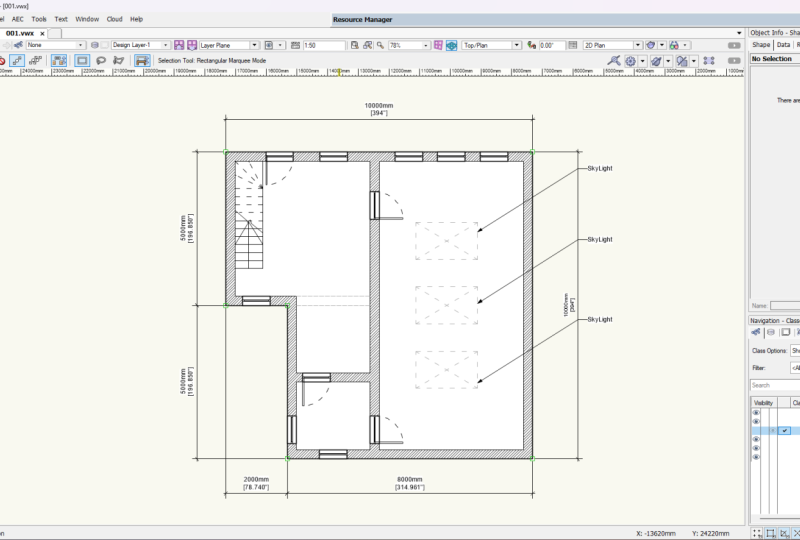
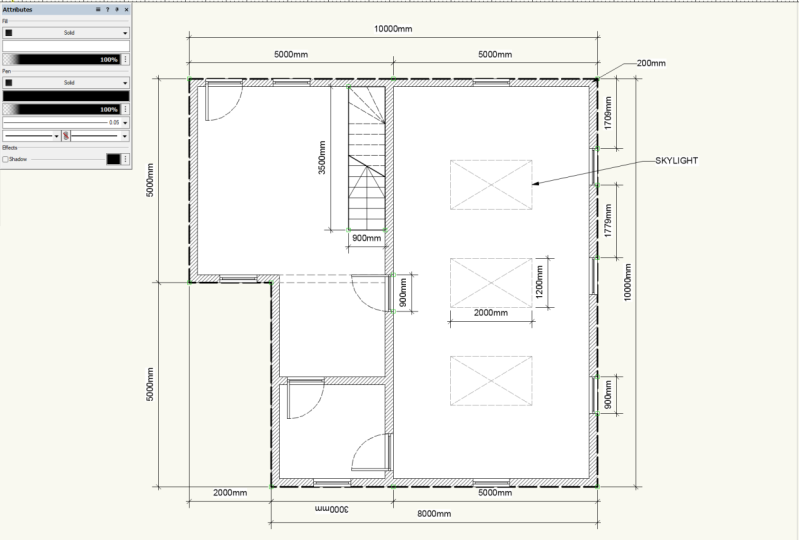
11. 11 añadir claros y escaleras y escaleras: ahora en este video, voy a dibujar tragaluces gratis aquí abajo. Se sometió escalera de dibujo en esta esquina. Ahora, para empezar, voy a localizar donde quiero que esté el tragaluz. Entonces voy a decir que son metros libres abajo sobre unos dos metros ahí dentro. Por lo que en un empate, un rectángulo así lo puede ubicar en esa esquina superior negra derecha. Voy a bajar y a la izquierda. Ahora me aseguro de que los puntos de anclaje en la esquina superior derecha haciendo clic en ese doctor superior derecho encendido, luego poner un látigo delgado para que la esquina superior derecha ahora esté fija porque el punto de anclaje está ahí. Entonces si pongo sí dije dos metros, creo que iré por 1.5. Por lo que yo 1500 de ancho, dijo
Onda. Metros libres. Pero creo que funcionaría mejor. Son así ahora que representan que la esquina inferior izquierda representa la parte superior derecha del tragaluz. Entonces ahora voy a volver a usar el rectángulo, ve de ahí abajo y a la izquierda. Enfriar. Ahora dos metros funcionan para mí en la Web y en la altura, creo que vamos a llamarlo 1200. De acuerdo, entonces ahora ya no se necesita el objeto guía aquí. Pero podría usarlo aquí abajo. Entonces si lo arrastro claro y luego de seleccionar, podría arrastrar la esquina inferior derecha hacia la esquina inferior derecha. Entonces ahora esa podría ser la base para el otro tragaluz en el extremo superior del edificio. Entonces voy a seleccionar este. No necesita una escotilla en este. Entonces voy a hacer clic en él e ir a non, lo que me crea sólo una línea como esa ahora, porque es una línea aérea. Voy a tirarlo. Entonces voy a hacer clic en él, ir a sólido y ir tipo de línea del dedo del pie, y luego entrena el estilo del polvo. Por lo que yo tan libre. No hay razón en particular otra vez. Es solo un buen guión abierto. De acuerdo, entonces ahora ya ves, está ahí ahora porque es una ventana aérea. Voy a ponerle una cruz, sólo para que se muestre un poco mejor. Entonces un cajón una línea desde una esquina, 20 arriba, y ves que se romperá así. Entonces cuando yo cuando los haya dibujado para ambos, selecciónelos con la flecha negra y luego cambie el tipo de línea a mi ojo. Tan libre. Perfecto. Entonces ahora tengo sobre los gastos generales Mark en el dibujo. Si quisiera también, podría cambiar el color de esas líneas libres. Entonces voy a seleccionar. Um, voy a ir a mi color de línea, que está aquí. Voy a darle click y voy a ir por un gris medio. Entonces ahora lo voy a agrupar. Modificar Grupo de seleccion. Y ahora es una bonita línea punteada ligera, gris. Entonces voy a mantener presionada la vieja tecla y en la parte inferior, esquina
derecha, arrastrarla hacia el lado de mi objeto guía recordando dejar ir el teclado Última y finalmente acabo de borrar mi forma de guía. Ahora bien, si quisiera otra ventana en medio de ellos, podría usar la herramienta de línea disfrutando de una esquina a otra esquina. Esa línea tendrá un punto medio en ella. Entonces puedo oh, arrastrar de un punto medio ahí a un punto medio en la línea. Después selecciona mi guía y luego borra. Entonces eso me ha dado tragaluces gratis en el techo. Ahí. Si quisiera,
A podría marcar también la mayoría de tragaluces. Ahora, en esta zona de aquí, voy a meter una escalera. Entonces para hacer eso voy a dibujar un rectángulo desde la esquina superior izquierda aquí abajo. Ahora el relleno en él necesita ser solo sólido sobre un blanco puro, que es lo que tengo ahora, ahora, próxima parada. Tengo que ordenar el ancho de la misma porque la esquina superior izquierda está en la posición donde lo
quiero . Ese será mi punto de anclaje en esta pequeña cuadrícula de aquí. Por lo que hago clic en la esquina superior izquierda. El ancho, sin embargo, es demasiado pequeño para una escalera en el Reino Unido, así que voy a hacer este 900 de ancho. ¿ De acuerdo? Brillante. Ahora, el recorrido de las escaleras es la altura aquí, y lo voy a tener libre y 1/2 metros. Ya casi está ahí. Por lo que bien puedo justo a su alrededor. Y eso me da eso. Ahora necesito poner unos escalones en la escalera. Esto fue 900 de ancho. Yo quería dar la vuelta de una esquina cuando llegue a esta esquina aquí, y eso va a empezar 900 abajo. Entonces voy a usar un círculo en ese punto de esquina. Voy a salir 900. Está bien. Lo que luego me da un punto y dar click y cruzar de excelente, por lo que ya no se necesita el círculo. Ahora tengo una línea aquí. Voy a dibujar una línea de ahí a la con su seleccionado voy a modificar redacción SIDA, incluso dividirme. Y voy a cambiar el número de divisiones en él a 10 y luego golpear Return. Entonces, ¿qué es eso? Eso se hace por mí es que me ha dado divisiones que puedo seguir. Entonces espacia los escalones. Entonces, lo que estoy haciendo ahora es que estoy borrando todas las líneas de paso para poder ver claramente el clima destinado a ir. Y si un clic en uno, puedo ver que la longitud del escalón,
la banda de rodadura de la misma se burla de 60 minutos de largo, que a mí, me parece un número decente para un paso. Ahora voy a ir a arrastrar el punto medio de esa línea escalonada hasta el final de esta línea aquí. Voy a hacer eso todo el camino por el edificio. Algunos simplemente no arrastran el punto medio al punto final cada vez. Perfecto. Ahora ya no se necesitan estas líneas medias, así que las selecciono en. Yo los borro el ahora, como dije, esto se convierte en un aterrizaje. El escalón irá a la vuelta de una esquina en ese punto. Entonces para hacer eso, voy a dar clic de esquina a esquina así. Y yo quiero uno. Eso es algo así en el punto medio también. Entonces lo que voy a hacer es dirigir eso a un punto medio aquí, que en realidad no tengo. Entonces para hacer eso, voy a dibujar un círculo desde esta esquina recordando que la escalera tenía 900 de ancho. Entonces necesito Ah, látigo de 4 50 A dieta. Perdón, Un radio de 4 50 en el círculo. Así que hablé en y golpeé retorno dos veces, y luego puedo unirme a ese punto ahí donde se encuentra con el borde a la esquina en ambas piezas látigos, pero están jodidos la posición. Entonces tiene que ir por eso otra vez que entonces se puede borrar el círculo. Entonces ahora tengo unas líneas subiendo. Ahora voy a seleccionar el borde de la escalera. Voy a hacer un poco más grueso, por lo que destaca mejor así en el grosor de la línea. Y voy a ir por punto libre cinco. Entonces ahora solo está tirando un poco más prominente en el dibujo. ¿ Qué? Voy a hacer a continuación es dibujar una línea diagonal a través de ella así, y voy a usar el recorte de recorte, el recorte fuera de las líneas a la derecha de esa diagonal porque normalmente serían una
línea de guión . Ahora puede parecer extraño, pero voy a redibujarlos ahora. Esto es para que pueda poner una línea de guión en sólo esas piezas. Entonces ahora si selecciono esas líneas, entonces este es un trabajo de flecha negra en las que van abiertas a la vuelta de la esquina, puedo cambiar su estilo, luego a un tipo de línea que es I. Así que estoy libre mis lattes y tengo líneas de guión. Ahora es práctica común dibujar o para uno una escalera. Entonces voy a dibujar una marca en la parte inferior ahí dedo del pie donde golpea la um, es donde golpea la y alinean su la línea diagonal. Voy a dibujar una bonita flecha larga cabeza abajo, así que eso indica a qué voluntad se va a ir la escalera, que la gente tenga estilos diferentes para ellos, Pero ese es mi estilo de dibujarlos porque esa es una línea de freno. Voy a cambiar su grosor 2.5 así sólo para que se presente se pondría mejor. Enfriar. Entonces tengo todas las líneas. Ahora que hacen una mirada fija, voy a arrastrar sobre ella para conseguir que todos sean seleccionados, incluyendo esta línea de división. Y luego voy a agrupar pulgar, Así que modifica Grupo Perfecto. Por lo que ahora obtuve el edificio en general dibujado en el siguiente video. Te voy a mostrar cómo poner elementos individuales en dos clases, que son capas en un efecto.
12. 12 clases: ahora en este video, voy a mostrar cómo usar clases para usar clases. Utilice la paleta de navegación en la esquina inferior derecha de la pantalla. Tiene estos seis iconos en que necesitas el izquierdo más uno azul. Por lo que haces click a la izquierda más una, y por defecto tendrás una capa corden en una capa llamada Dimension. Ahora, si hago clic en una de mis claraboyas y miro en la paleta de información de objetos, actualmente su clase está configurada en non. Entonces lo que vamos a hacer es porque tengo tragaluces gratis. Voy a cambiar click sobre ellos. Entonces eso va más libre seleccionado, voy a ir a clase y voy a ir a clase nueva. Por lo que ahora nombramos a las clases que queremos llamarlo. Entonces esto se va a llamar luces del cielo y luego me pego. OK, entonces si esto aparece siempre hace la acción seleccionada y luego golpea,
sí, sí, así que ahora es una capa llamada claraboyas. Entonces si un D selecciona, verás que esta gratis columnas aquí abajo visibilidad. Entonces al lado de los tragaluces de la izquierda, mayoría de uno, el ojo negro significa que es visible en esa clase, por lo que el calor medio es cruzado, y eso los apaga, por lo que eso los hace invisibles. El 3er 1 los vuelve grises, y los ves ahí realmente, realmente se desmayan ahora, así que anula cualquier configuración sobre ellos y simplemente los roza. El 3er 4ª columna Lo siento, ¿esta aquí? Ya ves, tiene garrapata en ella. Ahora ese es el líder activo en el que te estás basando. Eso siempre debe estar realmente en la no capa hasta que te pongas realmente cómodo retirándote en el programa sobre aplicar cosas a las clases. ¿ Por qué realmente puede ensuciar el dibujo? Entonces para cambiar la capa activa si haces click a la izquierda de la misma en esta cuarta columna Así a la izquierda de dimensión en esta cuarta columna que la cambiaría por eso estaba siendo la capa
activa. Entonces si quieres volver a ponerlo a non a la izquierda de non en esta columna, haces click en que pone la garrapata ahí. Entonces ahora voy a poner las claraboyas demasiado visibles. No es que ahora voy a seleccionar todos mis objetos de puerta. No eso en el objeto, Tim para clase paladar. Voy a ir a clase Nueva. Se va a llamar puertas. De acuerdo, así que eso me da una clase de dolo. Entonces voy a seleccionar todas mis ventanas, el turno haciendo clic aquí con la flecha para que la clase seleccionada de flecha negra en la esquina superior derecha esté on non. Yo quería ser nueva clase y quiero llamarla ventanas. De acuerdo, Ahora quiero la clase de caso Stackley. Voy a dar click en esa parte superior, derecha Nueva clase. Llámalo caso de escalera. Siempre hacer. Si eso aparece y luego di que sí. Enfriar. Ahora a la derecha aquí y ahora google estas clases con las que jugar. Por lo que quiero apagar las puertas. Podría ir a invisible al lado de puertas. Haga clic en él. Y ahora todas las puertas tienen chicle. Yo quiero apagar las ventanas. Puedo hacer clic en invisible junto a las ventanas, y eso se han ido todos. Y luego puedes volver a encenderlos Look tan visible, gris
invisible. Y el 4to 1 está activo. Ahora bien, no
estoy del todo contento con cómo se ve el símbolo de la escalera, así que voy a acercarlo. Voy a hacer doble clic en él. Eso lo edita. Voy a usar la herramienta de recorte para deshacerme de estas líneas finales que salen por un lado. Ahora, no
me gusta la línea gruesa, así que voy a dar click en ella. Voy a adelgazar hasta el punto de nada Nada cinco. Y para que sea más interesante, voy a dibujar un pequeño símbolo de línea de ruptura. Entonces soy un poco libre formando esto un poco. Entonces estoy acercando para que el snap no se interponga en el camino. Y luego voy a dibujar una especie de línea diagonal a través de ella, algo así, y luego usar el recorte para deshacerme de las líneas que podrían lanzarla así. De acuerdo, entonces si estás contento con ello, sales del grupo y ahora la escalera luce un poco menos imponente en el dibujo, y es más fácil de leer. algunas personas también les gusta poner una palabra diciendo arriba o abajo al final de la misma, así que no sé de qué manera va. Pero ahora hemos organizado con éxito el dibujo
13. 13 llamadas y notas: en este video, voy a mostrar cómo medir el dibujo y etiquetarlo. Entonces para medirlo en la esquina inferior izquierda, estás buscando la paleta de sets altos, que vive en las paletas de ventana, y luego Paul establece. Entonces esto te dará esto Aquí. Ahora, en la parte inferior de esa paleta hay un icono de lápiz y regla que se llama dimensiones y Notas o atenuaciones y notas es el término señor correcto en el sitio en el programa. Por lo que haces clic en él y quieres una medición constreñida en toda medida constreñida si se usa en
una línea que tal ángulo, uno limitado, uno que está en esa recta y nivel. Por lo que necesito constreñido. Haga clic en el primer punto, el segundo punto, y luego haga clic donde desea que su medición se bahía Ahora mentes que vienen con una escotilla sobre el número. Eso se debe a que los atributos establecen escotilla del dedo del pie en el Phil. Entonces voy a hacer clic en eso y voy a Solid, que lo pondría de punta blanca, que lo hace redge abril y lo hace 10,000 molinos de largo, que es de 10 metros. Entonces para dejar de que eso suceda, cada vez que voy a de seleccionar, y cambié los atributos Nom de selected a solid. Y entonces cada finlandés, nuevo create ahora tendrá un relleno blanco en la línea negra. Entonces voy a poner unas medidas más aquí abajo, así que voy a ir a Constrained. Voy a medir ese punto hasta ese punto y luego dejarlo caer ahí abajo. Entonces cinco metros, luego ese. Para que esa la saquen. Y si quieres que dejen que Matt job encuentre un punto en una medida existente como esta, punto
final y haga clic ahora en la parte inferior, voy a tener una medida desde abajo por ahí, abajo ocho metros, y luego eso un dedo el abajo y engancharlo a ese de abajo. Y eso me da dos metros. Entonces, en teoría, la de arriba, si mis canciones derecha deben ser de 10 metros de largo, así que eso nos da algunas medidas a mirar. Ahora, si me cambio, haga clic térmico. Por lo que se trata de una flecha negra manteniendo pulsada la tecla Mayús. Entonces déjalos a todos. Voy a ponerlo en una clase llamada Dimensión. Y de hecho, ya conoce las dimensiones. Por lo que ya está aplicado. Um, es decir en clases de navegación en la parte inferior, ¿verdad? Puedo apagarlos haciendo clic en esa columna central y luego volverla a encender mi click en la columna
izquierda. Ahora bien, si quieres poner un llamado a las marcas y seguir dibujando, ese es este ícono aquí que justo debajo de mi flecha negra Lo que haces es hacer clic de manera, quieres que aparezca, y luego haces click donde quieras que se señalar. Entonces tomas lo que quieres que se escriba ahí. Entonces voy a llamar a este tragaluz y luego lo estoy bien y ya verás, Entonces tienes una llamada fuera de cancha claraboya señalándolo. Si quisieras varios de ellos, no
podrías arrastrarlos hacia abajo. Pero eso podría hacer que el dibujo se vea un poco desordenado. Yo lo voy a hacer. Ahora ven aquí este es un clásico más cálido. Abarra el dibujo. Por lo que este en realidad sí necesita bajar un poco más bajo. Son así que trato de no oscurecer las mediciones si puedo. Ahora bien, si selecciono esos tres tragaluces, entonces
puedo ponerlos en su propia clase. Por lo que las clases no en el mo. Entonces lo voy a poner en nueva clase. Voy a llamar a la clase, gritar llamadas y luego OK, eso. Excelente. Ahora lo último. Yo quiero hacer su nombre, estas habitaciones. Entonces esa es la letra grande T aquí de la izquierda, haces un solo clic donde quieres que tu mecanografía se bahía, y luego puedes escribir lo que quieras tener escrito. Por lo que quiero que esto se llame Garrod. Acabo de aplastar mi programa la última vez que lo usaste. Esperemos que esta vez no lo haga. Es un poco como E. Creo que eso tiene algo que ver con la grabación de pantalla que estoy usando. Normalmente no es tan lento. Sólo espéralo. No quiero pegarle a nada. De lo contrario podría enloquecer y luego con suerte fracturarse. Entonces escríbalo. Y creo que a esa herramienta en particular realmente no le gusta mi software de grabación de pantalla. Enfriar. Entonces así es como metes medidas en un dibujo y como sabes, anotadas y como pones una llamada en
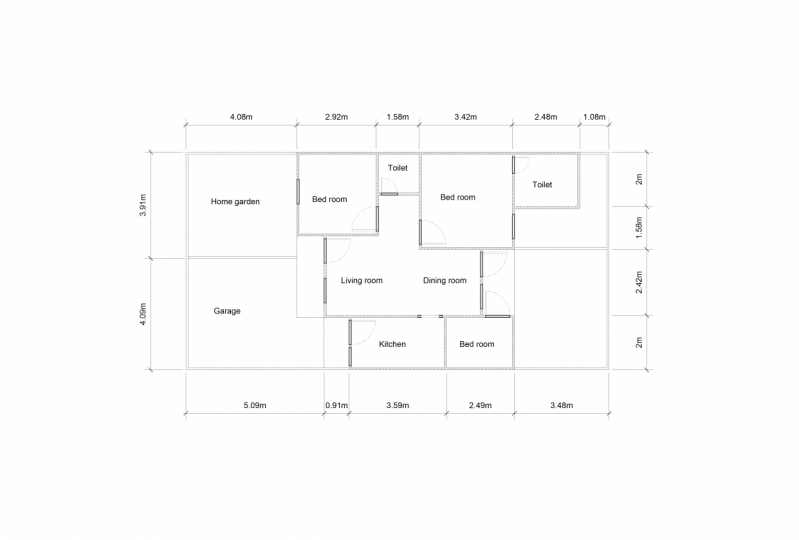
14. Proyecto de clase 14: Está bien. Ahora ya conoces los trabajos básicos de efecto y dos D dibujando el proyecto de clase será para que tengas un go dibujando tu propio plan. Haz tus propias mediciones jabón. Y cuando lo tengas, consigue una vista como esta. Mostrar todos los detalles. Todos estos llamados han hecho que cualquier nave de notas se ponga en, um, cualquier detalle de drone haga una captura de pantalla en su no cargado al área del proyecto en
cuota de habilidad . Llena esta clase. Recuerda, si lo disfrutaste, deja una reseña. Andi, recuerda dar el siguiente fondo para averiguar qué estoy haciendo en el futuro con más lecciones. Nos vemos de nuevo pronto.
 Matthew A., A Teacher of all things Computer Graphic