Transcripciones
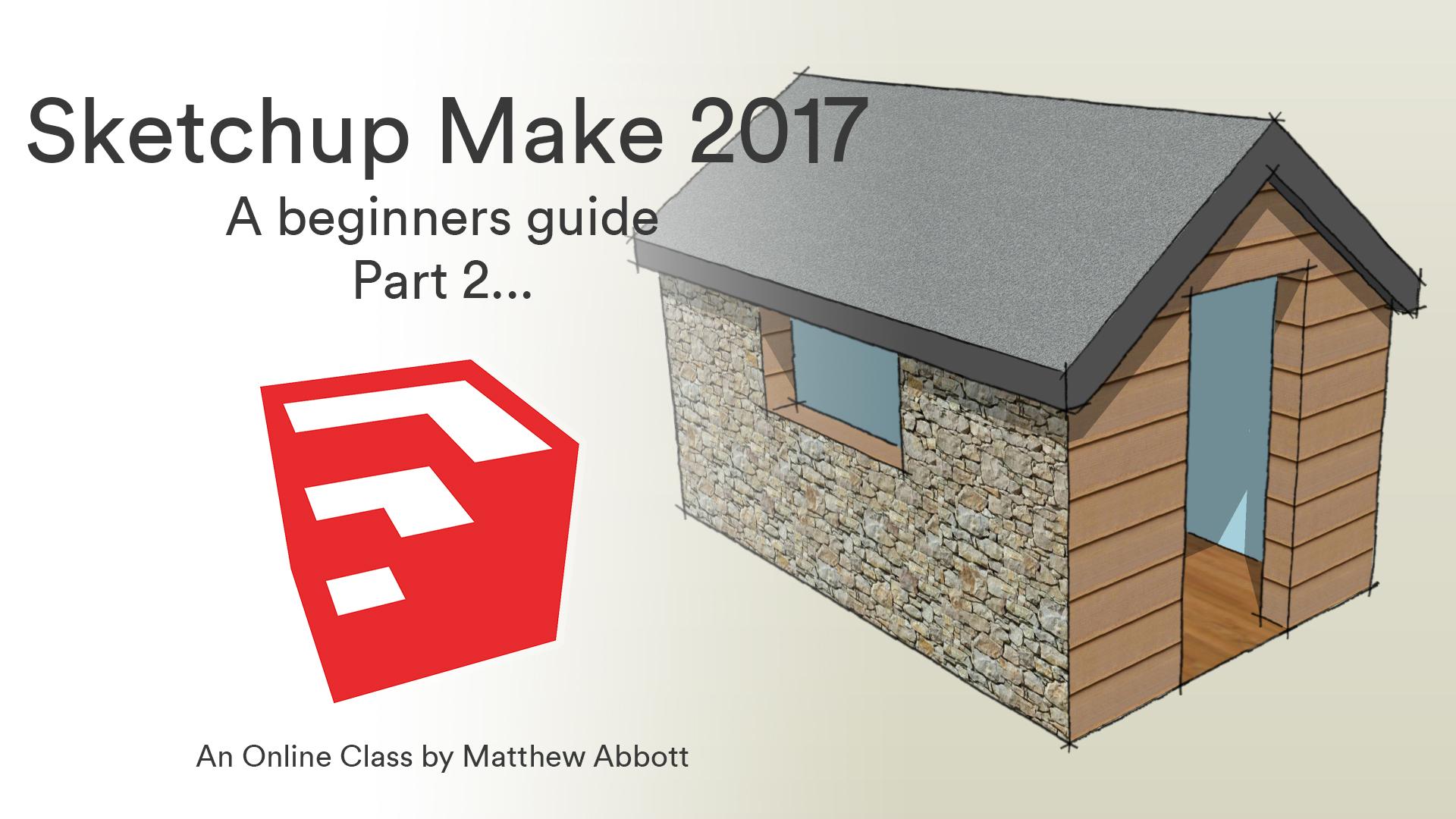
1. Introducción a una clase: Hola y bienvenidos a la segunda clase en skill share dot com. Esta clase sigue de mi clase anterior en horario. Fundamentos. Por favor mira eso primero, para obtener los prerrequisitos para este video encendido cuando lo hayas visto, recuerda hacer clic en el botón siguiente y dejar una reseña. En este video, aprenderás a dibujar un edificio muy básico creará extremos Gable usando un alto según firmas. También utilizaremos el portal push para crear lanzamientos en ventanas, y luego aprenderemos a aplicar, crear y editar texturas. Siguiente creará estilos y editará sala y finalmente exportará animaciones e imágenes utilizando sobre programas. Cuando hayas completado la clase, no
olvides hacer clic en el siguiente fondo y dejar una reseña a continuación. Correcto, lleguemos a las lecciones.
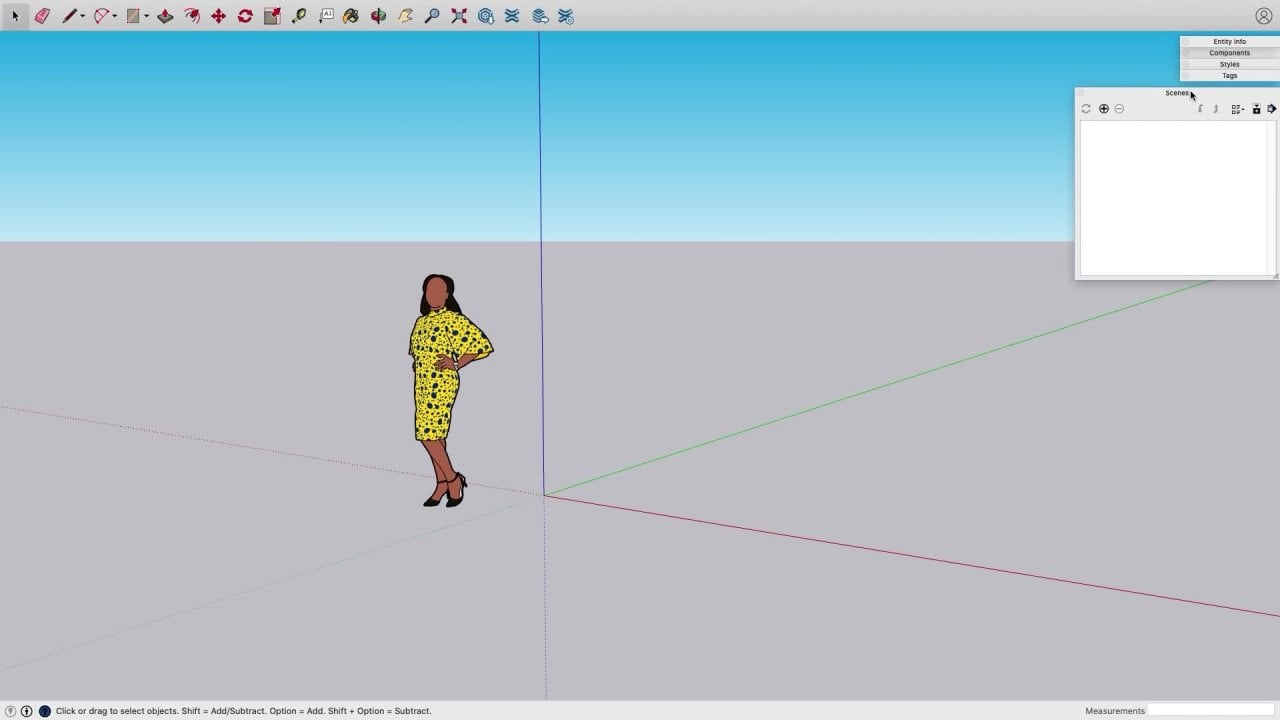
2. 2 Dibuja la base de la construcción: en este video, voy a mostrar cómo crear la casa básica. Esta casa va a ser algo así como una casa de estilo monopolio que juegas en el juego. Entonces lo primero que voy a hacer es que voy a dejar a este hombre aquí porque es un buen, um, no lo
hice. Es una buena forma de contar cuál es la escala en la escena, pero voy a dibujar un rectángulo que represente la base del edificio. Por lo que esta voluntad Esto sólo será un simple edificio rectangular. Entonces voy a la herramienta lápiz. Puedes usar la herramienta de rectángulo si quieres, pero me pareció que es sólo rápido. Basta con usar una herramienta de lápiz. Como siempre, siempre empiezo por la marca de origen, que fue donde se cruzan todas las líneas de acceso. Voy a hacer clic en él y apuntó hacia abajo el acceso rojo. Ahora, recuerda las medidas en la esquina inferior derecha. Siempre sueltas el ratón. No haces clic en ese número en la esquina inferior derecha. Simplemente toca la distancia en la que quieres viajar. Entonces en este caso, voy a hacer mi cobertizo cuatro metros de largo, así que voy a escribir 4000. Recuerda, siempre trabajo en milímetros. Ahora voy a apuntar a lo largo del eje verde. Vuelvo a soltar el ratón. Esa es mi regla de oro. Siempre suelta el ratón. Se ha ido la línea. Miradas verdes, Está en el lugar correcto en ir a ver que el edificio tiene 2.5 metros de ancho. Por lo que 2500. Entonces lo voy a apuntar hacia abajo, rojo, y voy a poner 4000 y otra vez y finalmente dar clic en el primer punto. Entonces si comparo el edificio con el hombre ahora que se ve a escala para especie de
caseta de jardín tipo de estructura. Ahora el hombre es la altura correcta para un hombre, así que con miedo, si hago clic en el recorrido de línea y luego me muevo hacia arriba de él, verás que tengo una línea azul saliendo de la parte superior de su cabeza. Entonces lo que voy a hacer ahora es que voy a medir rápidamente con la herramienta de línea. Entonces voy a sostener turno. Ahora es azul. Voy a tocar el fondo del hombre. Pero si lees la medición en la esquina inferior derecha, verás que tiene 17 65 milímetros de altura. Entonces Esa es una forma rápida de medir algo. Otra forma de medir. Si olvidaste las medidas que utilizo justo ahora cuando hice base es usar la medida alta en el lado izquierdo de la pantalla, y esa es la que tiene el número libre en ella. Y se llama Dimensión. Por lo que haces clic en el primer punto para medirte, haz clic en el segundo punto para medir, y luego dejas caer la medición hacia abajo así. Entonces solo voy a medir el extremo superior como tú. Por lo que ahora se puede ver que el eje largo es de cuatro metros sobre. El eje corto es de 2.5 metros. Ahora ya no se necesita el hombre, así que voy a hacer clic en la flecha negra, clic sobre él y luego golpear retroceso. Excelente. Ahora podría usar un números cargados Andi para luego crear el insecto en forma para la
falla de la pared . Hay una forma más rápida para que pudiera hacer una carga de masa con una herramienta de lápiz y una especie de trama adentro desde la esquina hacia afuera, luego a través, luego abrirlos atrás y luego abajo otra vez. Pero no lo soy. Entonces la forma rápida es usar el offset alto, que es éste de aquí arriba de la herramienta Dimensión, Así que voy a darle un click a eso. Después paso el rato sobre la cara que me interesa y edición. Entonces este es el Blue Doctor. Entonces esa es la cara activa en un clic y arrastre. Recuerda, sueltas el ratón, verás que hay alrededor de un número en la esquina inferior derecha. Ese va a ser el grosor de la pared. Entonces voy a pensar,
creo que voy a hacer mis paredes 200 de espesor. Es bonito, número
fácil de recordar entonces. Entonces si le escribo a Double Zero y regresa, mis paredes ahora tienen 200 milímetros de espesor. Entonces en lugar de hacer a toda esa molestia de elaborar todos los valores para los internos, puedes hacerlo. Una herramienta, un clic y arrastre y luego solo Taipower para ti Quieres ir ahora que alto se mete bastante , así que si empujas al ratón, el número a veces desaparece. Si ese es el caso, golpea, edita y luego bajo offset, por lo que es más fácil intentarlo de nuevo en lugar de intentar
arreglarlo, por lo que también puedes simplemente deshacerlo y luego leer el valor correcto. Ahora voy a poner un muro Altura ahora para mi edificio. Entonces esto es desde la base del edificio hasta los aleros. Entonces voy a usar el push Pull high para esto. Entonces recuerda que lo mostré en la última clase que publiqué, así que voy a flotar sobre ese tipo de forma de anillo externo. Entonces es como una rosquilla cuadrada. Cuando lo miras, creo que click y arrástrelo para que se mueva, y he soltado el ratón. Ahora de nuevo, mira en la esquina inferior derecha. El medido es 18 06 Quería ser de dos metros. Es un buen número fácil de recordar de nuevo, así que voy a decir 2000. Retorno Excelente en solo la práctica usando la medición Todo el Tour Dimension. Perdón, vas a esa con el número frail, haces clic en el punto base, haces clic en el punto superior, y luego puedes salir en esa dirección, y cuando te metes en el punto de luz adecuado, verás que las mediciones se chasquearán a cada una en la base. Por lo que tiene cuatro metros de largo. Tiene 2.5 1000 milímetros de ancho, por lo que 2.5 metros de ancho en el día, dos metros de alto con un espesor de pared apagado 200 milímetros. Y recuerda llegar lo alto a la pared. Utilicé el recorrido offset. Perdón, el portal de empuje que estaba aquí. Hice clic y lo arrastré para que se moviera. Entonces suelto el ratón por completo un tipo 2000. Ah, golpe retorno. Entonces en el siguiente video, vamos a poner en Apex al final, como un extremo a dos aguas en cualquiera de los extremos del edificio, y eso te mostrará esto te mostrará una técnica y horario llamada inferencia.
3. 3 dibuja los finales de gable: Entonces en el último video, creé el edificio básico. Entonces si ahora miro alrededor del edificio, mira, verás que es como una forma de canasta. Es Salo sólido en el piso ahora que dices que tiene una base ahí dentro para el piso del cobertizo. Ahora la longitud total fue de 4000 milímetros por 2.5 metros por dos metros de altura. Siempre trabajo en milímetro. Por lo que es 4000 por cuatro metros, 2.5 1000 por 2.5 metros sobre 2000 por dos metros ahora. En la clase anterior, dije que hay diferencia entre las caras azules. Andi Rostros blancos por lo que las caras azules son caras traseras en Dwight. Los rostros son de caras, por lo que cada cara y programa Afridi está sobre un frente o una espalda. Algunos programas de Freety dicen que caras traseras o transparentes. Entonces este azul, por ejemplo, en estudio tres D. Si yo fuera a cargar este modelo en él iría completamente transparente y vería directamente a través de él, lo que fuera abajo. Pero si lo miro desde este ángulo, eso no sería capaz de ver para X. Esa es la cara frontal. Entonces eso es una cosa llamada llamada back face calling. Ahora quiero que esto sea blanco en esta cara, así que todo lo que hago es correcto. Haga clic en él bajar para revertir caras. Excelente. Entonces ahora ves que es blanco por dentro sobre azul afuera. Ahora para optimizar el modelo esta cara aquí, este tipo blanco de anillo cuadrado anillo rectangular. Si un click se va Dottie, y luego en el teclado golpeo el fondo retroceso. Entonces al eliminar esa cara, estoy optimizando el modelo. Ese rostro nunca se verá porque está por debajo de la superficie. Está detrás de eso está detrás de las paredes de manera efectiva, así que porque no está haciendo nada, no
lo es. También puede suprimirse. Entonces si tengo 100 de estos edificios en mi escena, ese poco ahorro ahí, puedo hablarcon un gran ahorro, lo que hará mejor la sala de computadoras Ahora, en el último video dijo, este iba a ser sobre crear los aleros del edificio o los extremos a dos aguas, Así que ese es el triángulo en cualquiera de los extremos de la cara de la tienda. Entonces lo que voy a hacer es que voy a mantener presionada la tecla de turno y la sartén, así que recuerda que te panqueaste sosteniendo el estanque de masa media hacia abajo como un botón con la
tecla de turno al mismo tiempo. Y entonces tú tipo de siglo hablabas así. Ahora, no trabajes realmente plano así. Eso realmente te hará difícil. Por lo que siempre lo pongo en un ángulo como este. Ahora estoy en la herramienta lápiz. Estoy encontrando ese punto medio y estoy dando click en Recordar, el punto medio siempre aparece en azul. Ahora lo he apuntado a lo largo del eje azul. No voy a teclear en la fosa el hola general al techo desde la base de la misma hasta la parte superior de misma. Entonces es de los aleros hasta el ápice. Entonces en la pantalla, en la parte inferior, esquina
derecha. Mira, tomando nota que sueltas el ratón. Voy a hacer mi línea azul. Recuerda, Azul está arriba por debajo 900 milímetros. De acuerdo, ahora la herramienta sigue activa. Si muevo la mirada del ratón, así voy a dar click en esa esquina y luego otra vez con el recorrido de línea, ese punto de ápice irá a ese punto de esquina. Ahora bien, esta línea central ya no es necesaria. Por lo que voy a dar clic en el rosa una carrera en absoluto y luego le pasé el ratón por encima. Para que eso se deshaga de esa línea. Y ves que tengo una pared infinitamente delgada a dos aguas Andrew. Ahora necesita algo de espesor para igualar con esta cara de pared aquí. Por lo que los arrendamientos estaban haciendo eso es con el portal push. Ahora, fíjate cuando el ratón está,
está en la cara azul en la esquina de otoño. Esto me permite golpear esta gran área aquí fue para hacerlo Aquí hay menos superficie para golpear. Por lo que siempre incliné la cámara como ahí, para que pueda ver claramente la perspectiva en la escena, y siempre voy desde el lado de la caída hacia abajo. Entonces lo que voy a hacer es decir que no puedo recordar que esta guerra fue 200 FIC, así que voy a hacer que funcione la computadora. Entonces esto es lo que se llama en renta desde el ketchup. Entonces con el portal de empuje activo, haga clic y sostenga esa cara azul y hago un rápido movimiento hacia abajo a esta cara aquí, y luego se bloquea a ella. Entonces ahora soltamos el ratón, así que eso se le da grosor. Ahora la espalda se enfrenta a un rodado en el lugar equivocado de aquí. Y si miro por ahí como tú lo ves como un todo? Entonces antes que nada,
voy a usar el borrador para deshacerme de esta línea porque eso ya no es necesario. Entonces voy por la Flecha Negra en ir a dar click derecho a esa cara en ir a revertir caras. Por último, voy a dar click derecho en esta cara y revertirla en ésta y revertirla. Ahora, si miro a la espalda, ves que el agujero sigue ahí. Entonces si voy por la herramienta de línea y hago clic en esa esquina para que esa esquina, que la llena, también
se llena esta cara aquí en. Pero no te preocupes por eso. Así que ve por la flecha negra, Todo el borrador haga clic y arrastre sobre ella. Elimina esa línea de repuesto que ya no se necesita. Y también obtiene liberación llenando cara aquí. Entonces ahora voy a ir a este lado del edificio. Entonces voy a cambiar mi perspectiva así. Amplía en ese lado del edificio. Voy de mi herramienta lápiz en ir a repetir el mismo proceso que hice en el lado opuesto con los mismos números. Entonces estoy en el lápiz, la herramienta de línea. Yo estoy en el punto medio. Yo estoy en el acceso azul lo dejo ir con top 900 regreso y luego unírselo a la esquina ahí. Entonces lo voy a hacer a partir de ahí. Entonces ahí, ahora voy a borrar esa línea media. Entonces voy por el push Pull. Estoy en el borde más lejano de la cara. Entonces este es el lado lejano. Ese es el tobogán cercano en el lado más lejano. Tiene toda esta zona para golpear. ¿ Dónde está eso? Side tiene muy poco que decirlo. Por lo que este lado es más fácil que el lado opuesto. Entonces voy a hacer clic y aferrarme a esa cara a la droga rápido allá abajo. Y luego voy a correr esta línea y ya verás esta vez no se puso azul. Eso sucede. Entonces si no se ha vuelto azul, perfecto menos trabajo para nosotros ahora, estas líneas no lo necesitan. Entonces me voy a deshacer de él. Y como no lo hacemos con las dimensiones generales del edificio, voy a usar el borrador para deshacerme de estas mediciones aquí. Entonces ese es el edificio básico creado, y ahora eso está listo para que se le ponga una reflexión
4. 4 Inferencia y dibujar el techo: Entonces en este video, voy a mostrar cómo crear el techo en el edificio. Para ello, voy a utilizar otra la misma técnica que un hizo en el mismo video, pero de una manera ligeramente diferente. Entonces cuando usaría la inferencia para crear estos extremos a dos aguas, puedo hacer algo similar cuando estoy dibujando. Entonces, en primer lugar,
voy a acercarme a esto en este extremo de dos aguas aquí. Injusto ángulo el edificio un poco así. Ahora con la herramienta de línea, voy a dar click en esa esquina en ir a mover el ratón hacia arriba. Entonces ya ves, no
estoy sosteniendo nada en el teclado. Fue una especie de en este modo libre, así que muévelo hacia arriba. Voy a golpear esta línea aquí en todo rastro a lo largo. Ponte así. Esto le dice que dibuje la línea paralela a la cara de trazada sobre. Ahora para Mueve el ratón hacia abajo. Ahora ya ves, se vuelve rosa, Lo que
significa que podría subir ahí arriba así ahora para hacer lo que se llama un candado de inferencia. Tú mantienes presionada la tecla de turno, la línea rosa, pero yo estoy dibujando por el momento irá un poco más grueso. Entonces esto es con tecla de turno esto es sin. Entonces estoy sosteniendo la tecla de turno hacia abajo. Entonces voy a hacer clic en la cara objetivo, que es ésta de aquí. Por lo que voy a dar clic en él y eso dibujará la línea. Ahora haz lo mismo en este punto aquí. Por lo que hago clic con la herramienta de línea. Sigo la línea de ambos por un rato que le hace la idea que seguirla. Entonces bajará entonces ya ves, veo rosa. Así que mantenga presionada la tecla de turno. El là nea va fic y hago click en la là nea objetivo. Entonces eso me da el tipo general de debajo del área del techo. Y luego dices, tengo esta línea de struggler aquí que no está haciendo nada, Así que voy a usar el borrador en eso así ahora podría ahí en la cara opuesta, Pero no hay necesidad porque si empujo tirar eso a través de Creador de todos modos, Entonces si me alejo así en este, necesitas claramente poder ver esa flecha. Tenía claramente que poder ver estos extremos que se va a alcanzar. Entonces estoy en el portal push. Estoy rondando por encima de esa cara ahí va doctored, y puedo hacer clic y arrastrarlo. Y otra vez, esta es otra forma de inferencia. Literalmente pones la punta roja de esa flecha en el portal de empuje en el punto al que
querías golpear, y luego se romperá a ella. Entonces ahora eso ha creado el techo interno en el techo externo en un solo golpe fácil. Entonces ahora puedo usar el borrador para deshacerme de esa línea en esa línea, porque de nuevo, no
están haciendo nada. Ahora para que el techo sea un poco más interesante, voy a poner un voladizo alrededor del borde. Entonces para hacer eso, voy a ir otra vez el lápiz. Voy a pasar por encima de esta línea aquí y ya ves, tengo un punto medio, así que voy a darle clic. Entonces voy a bajar a la derecha, Y ya ves, cuando estoy en el ángulo correcto, ver si la cantidad mira, no
lo haría. Si estoy en ángulo recto, dirá perpendicular a leer a borde para poder escribir en la distancia que quiero que el espesor del techo se baje. Entonces voy a decir que quiero que mi techo sea 200 de espesor para que eso dibuje una línea 200 molinos hacia abajo, y luego sigo la línea de ambos, nuevamente dijo. Es otra inferencia. No puedo bajar. Lo que ves es rosa. Por lo tanto, mantenga el turno en un clic en la cara objetivo. Entonces necesito hacer lo mismo en esta dirección. Pero porque ya he hecho ese pitch, sabe instintivamente ahí que necesito. Teoh continúa esa línea por el mismo ángulo. Entonces ves que se ha vuelto rosa, así que estoy sosteniendo el dedo del pie clave de cambio, bloquearlo y luego estoy haciendo clic en mi cara objetivo. Entonces ya no se necesita esta línea en el medio, así que eso es en la carrera así. Entonces ahora volveré a usar el lápiz. Y recuerda, si es un ángulo realmente plano, lo hace realmente difícil. Por lo que siempre lo pongo a un ángulo agudo como ese. Entonces entre el punto medio que estoy bajando, lo busco para decir perpendicular un tipo 200 hit return. Entonces ya ves ahora no es en chasquear, así que necesito seguir esta línea por un rato. Muévete hacia abajo, mantén pulsado el turno cuando sea rosa se vuelve rosa y luego haz clic en mi línea de objetivo. Después haga clic en ese. Entonces sabe seguir esa línea a lo largo. Ya lo ves diciendo, extiende borde. Por lo que mantienes presionado turno y haces clic en éste. Entonces ahora tienes esa línea ahí en ese préstamo ahí que ya no necesitaba. Entonces los voy a borrar. Eso y eso. Ese es uno en drone. Por lo que ahora voy a repetir con este fin. Por lo que tendido dedo del pie Bonito ángulo agudo punto medio bajan y a la derecha ves Ahí dice perpendicular 200 retorno. Sigue esta línea un poco y baja. Ya ves, es rosa. Por lo tanto, mantenga el turno para bloquearlo. Cuando haga clic en mi punto objetivo Ahora voy a hacer clic en ese punto ahí, Ven abajo, lo
ves diciendo extendido. Por lo que mantienes el turno de nuevo y haces clic en el punto objetivo. Por lo que ahora finalizaremos eso en este rostro haciendo ese buscando que vuelva a decir perpendicular. A veces cuando es así, mira que se va a fijar en los otros puntos. Eso es bueno si quieres que esté nivelado. Pero quiero que solo se extiendan a lucir así. Entonces ya ves, está diciendo borde perpendicular del dedo del pie. Entonces todo lo que haces es simplemente empujar un poco más allá de lo que crees que necesitas. Entonces voy a escribir 200 luego golpear Regresar el más alto aún activo. Por lo que rastreé ligeramente esta línea con el ratón, o simplemente pasé el ratón y la seguí, y una es rosa. Mantienes el turno, y luego haces clic en la línea de destino, y luego finalmente haces la última habitación. Entonces si dice extender borde brillante mantenga el cambio. Entonces ahora tengo líneas libres. No necesito esa. Esa y esa. Entonces estoy usando el borrador haciendo clic y arrastrando sobre las líneas que no quiero así, lo que las limpia muy bien. Ahora, para finalizarlo, voy a ir de ahí con la herramienta de lápiz. El recorrido de la línea. Perdón, estoy sosteniendo turno para bloquear en el acceso rojo. Entonces básicamente haz clic en su punto de inicio y lo consigues moviendo en uno de los ejes coloreados, Entonces mantén el turno para hacer un bloqueo de inferencia, y voy a cruzar todo el camino. Y eso debería entonces reunirse perfectamente con ese de ahí porque han usado los mismos números. Entonces ahora voy de ese punto en mantener turno y entrar en su y eso ahora es perfecto todo el camino. Por lo que ahora solo queremos un diminuto voladizo en los cuatro lados a un lado, las partes serán ligeramente portadoras que hacer que las partes finales. Entonces si voy por el push polar, el final uno lo mira. Cabeza de flecha con forma que las formas del techo haciendo clic y arrastrarlo hacia fuera. Y quería extenderme desde el edificio 100 mil, así que regresan 100. Entonces hago doble click en este, y eso va a repetir los 100 mil. Y luego verás que llegué a crear este apartado inferior. Ahora hay un par de formas en las que puedes hacer esto. Voy a tranq, a cuadrar fuera de la base, luego subo y luego me encuentro con ese ángulo, que va a practicar la inferencia que hemos estado haciendo hasta ahora. Entonces si lo acerco, voy por el lápiz. Yo estoy haciendo click en esa esquina. Por lo que quiero venir por el acceso verde. Entonces ya ves, el préstamo se está poniendo verde. Dice en acceso verde, y quiero sacarlo 100 mil. Por lo que regresan 100. Entonces quiero subirme al azul ahora quiero. No sé cuál será Mike esa línea, pero quería estar en alineación con la imagen del techo de aquí. Entonces cuando es azul, mantienes pulsado el turno, que enciende el bloqueo de inferencia. Por lo que se bloquea en el plano azul. Ahora bien, si muevo ligeramente el ratón y tipo de toque el borde que quiero estar contigo, la línea irá automáticamente a la longitud correcta, por lo que la calcula para ti. Entonces voy a dar click en esto aquí ahora en la cerradura de esquina. Va a la misma altura. Si un movimiento hacia arriba, irá al ángulo recto. Entonces cuando está en el ángulo recto un clic quiere y luego finalmente me uní al punto de vuelta
así . Ahora no se necesita esta línea, así que me estoy deshaciendo de ella, lo que elimina esa cara. Pero eso no es un desastre. No lo necesitamos para poder deshacernos de él. Entonces ahora sí me pareceré aquí afuera así que obtienes un buen ángulo. Falta de got. Aquí vas por la línea alta, haces clic en la esquina y lo apuntas por el acceso verde. Entonces cuando las líneas verdes. Estás en el spot perfecto tipo de 100 otra vez. Regresó de nuevo, y luego quieres estar abierto el acceso azul, por lo que mantienes turno. Cuando es azul, sigues el look de la línea objetivo, y ves que va a la longitud correcta. Si está en ángulo y haces clic, y luego finalmente lo unes a esa esquina de ahí. Ahora esta esquina necesita hacer click con la herramienta de línea a aquella que dibuja esa base frente. Y entonces esa se une a esa, que finalmente nos deja con una línea aquí que no queremos en solos aquí que no
queremos . Entonces acabo de borrar. Um, así que ahora voy a repetir en esta cara, así que voy por el lápiz otra vez, haciendo clic en la esquina, moviéndolo a lo largo de la vuelta verde 100. Ah, acceso
azul mantenga el turno, siga el tipo de línea angular, haga clic en ella cuando la sigan y luego unan los puntos Así que ya has levantado. Entonces vas a escuchar que voy a hacer esta esquina de la misma manera. Entonces es verde 100. Regresa azul, mantén pulsado turno y luego sigue esta línea y luego haz clic en ese punto de esquina ahí. Entonces Ahora el borrador se utiliza para deshacerse de esa línea, Esa línea en esa línea. Y luego finalmente, el tour de línea se negó a sumarse a esa cobra. Yo soy esa. Por lo que crea el techo final. Entonces eso fue usando inferencia es y la inferencia se bloquea. Recuerda que el bloqueo de inferencia es la tecla de turno. Una vez que lo tengas viajando en la dirección en la que quieras que viaje. Entonces cuando es tengo un rojo crema azul o rosa, básicamente, cuando el Linus Fick sabes que estás inferyendo
5. 5 Uso de inferencia para crear puertas y ventanas: en este video, voy a mostrar cómo poner puertas y ventanas en el edificio. No los voy a detallar en este video en particular, pero voy a mostrar cómo hacerlos ahora. Cuando creé estas paredes, tenían 200 milímetros de grosor. Si olvidaste en tu grosor de pared que has usado, puedes usar la dimensión alta aquí a la izquierda. Ese es el que tiene el brazo libre en Haga clic una línea a una línea numérica. ¿ Qué? Perdón, Lo siento mucho. Con el dedo del pie Dimensión, hacemos clic en un punto al siguiente punto, y luego lo arrastras hacia fuera. Mira, entonces eso me está diciendo que son 200 mil fix. Entonces si reviso eso en la dirección opuesta para que apunte a ese. Ves que es 200 cuadrados, y es que porque usaron la oficina ese video en el primer video. Entonces usé el offset Tall lo siento en el primer video Ahora porque sé que son 200. Esa es una especie de área a la que no podemos entrar cuando estamos dibujando las puertas en las ventanas . Entonces la puerta va a estar en esta cara aquí, este extremo a dos aguas aquí del edificio, y voy a poner una ventana en el medio aquí, así que no necesito estas dos medidas. Entonces lo que voy a hacer es dar click en ellos y golpear backspace. Pero ayudaría a su clip en la Flecha Negra primero. Entonces lo hago ocasionalmente por error. Entonces voy a hacer clic en él y luego golpea las espaldas. Beisbol ¿Qué? Eso ahora, Debido a la pared Fitness estar en 200. Si tu muro, tu puerta o tu ventana Lo siento va dentro de 200 de la pared, se romperá porque en realidad, no
puedes hacer eso para que no puedas tener la ventana que se mete en los ladrillos fuera. Por qué es va a hacer para un rincón muy extraño en una ventana muy extraña. Entonces lo que voy a hacer es ir por la herramienta de lápiz. Voy a encontrar el punto medio en este extremo del cable, y voy a hacer clic en él. Voy a subir en el acceso azul y me dejan ir el ratón y voy a decir que
quiero que mi puerta tenga 2.1 metros de altura. Por lo que 2100 milímetros o 2100 golpeo retorno Voy a decir que la puerta tiene 900 milímetros ancho en general, Así que lo estoy apuntando hacia abajo por el acceso verde, moviéndolo bien lejos de cualquier posible blanco. Y voy a escribir 450 La razón de Don't Matt es si la puerta es 900 un total de cruce . El primer renglón vertical que dibujé para la puerta fue el punto medio. La mitad de 900 es 4 50 Por lo tanto, ese es el látigo para poner en. Entonces voy bajando por el acceso azul. Podría volver a escribir 2100. Deporte. Si bien es azul, condonamos nuevamente la inferencia. Entonces si toco la línea de fondo, verás que dice en filo. Y mientras esté en el área correcta, me va a golpear hasta la línea de fondo. Así que basta con hacer click, así que le quita algo de la culpa. Entonces voy a dar click aquí ahora en la esquina superior izquierda de mi media puerta, apuntarlo por el acceso verde. Si estoy en este tipo de lesiones, tiende a chasquear a cosas. Por lo que siempre nos rebasamos. Si un campamento Así que ahora voy a escribir 4 50 hit Return, que ha trazado la línea. Y otra vez, no. Si es un ajuste Klein así,
eso significa que no está conectado a nada, mientras que estos están conectados. Entonces se han adelgazado. Líneas de borde es, bueno, dibujar gruesas. Creo que expliqué eso en la muy primera clase baja. Entonces en la herramienta de línea en mi propio punto. Si no estás ya activo en él, ve derecho hacia abajo al respecto, dice en filo. Puedes hacer click ahora. Puedo borrar esa línea media. Por lo que tengo una puerta de 2.1 metros de altura por 900 milímetros de ancho. Voy a acercar, cambiar ligeramente el ángulo, así que un ángulo agudo funciona mejor con lo que estoy a punto de mostrarte. Entonces si es así bastante plano en el portal push no sabrá si va hacia adelante o hacia atrás. Así que ponte un ángulo bonito y
agudo así. Entonces voy de un portal de empuje. Yo
también me voy en la esquina más lejana . ¿ Puedo? No el cierre. Una vez lo voy a arrastrar hacia la izquierda y por droga lo sobras vienen a esta cara. Por lo que estoy en el lado lejano con el portal push activo un clic y arrastre hacia la izquierda. Ahora si dice en la cara en el ratón, que justo debajo del punto de su o va azul y azul y blanco y especie de Dr así,
eso significa que ha funcionado. A veces no es que en ese caso, tienes que mover la boca un poco así para asegurarte de que se está conectando, y luego puedes soltarte. Entonces ahora verás que tengo un todo en mi edificio. Ahora voy a usar el borrador. Voy a deshacerme de esa línea. ¿ De acuerdo? Entonces si miramos mucho por debajo, verás que tengo la puerta entrando al objeto de piso. Es todo un objeto que sería bueno para tech string en el siguiente video. Ahora por el costado de mi edificio. Quiero dibujar una ventana cuando quiero que se toque. Vete de aquí. Entonces voy con la herramienta de línea otra vez. Yo estoy en el punto medio. Voy a bajar. Voy a decir que quiero que esta ventana sea 700 de altura. Entonces tengo punto de inicio en el med. Yo estoy en el acceso azul de soltar un ratón. Voy a regresar tipo 700. No voy a ir a la derecha y tú dices Es rojo y voy a decir que lo quiero 700 a la derecha. De acuerdo, entonces estoy en el azul. Podría subir cuando diga en borde Click. Por lo que ahora voy a dar click en esa esquina, la parte inferior izquierda en mi ventana. Voy a venir a la izquierda en el rojo 700 volver y abrir el azul encontrar el IV dice en borde un clic. Después usa el borrador para deshacerte del medio. Por lo que en teoría, la ventana es de 700 de altura. Entonces para clip ese préstamo, mira y mira en mi paleta de información de entidad en la parte superior, ¿
verdad? Ya ve, dice 700. Ahora recuerda, siempre
dibujo la paleta de información de entidad abierta. Si no puedes encontrar el tuyo, es un pequeño menú de ventana, y está bajo info de entidad. Por lo que haces clic en una línea. Dice 700 si es grado es porque tiene una línea que alguna vez termino, lo que significa que no se puede cambiar el número. Pero si es si es libre sobre el edificio, no
hay líneas que lo limiten. Ahí será negro, lo que significa que puedes leer. Podemos cambiar el número ahí dentro. Entonces si fue en 700 querías 800 podrías escribir 800 hit return. Pero mientras siempre es gris. Está constreñido por en este caso, esta línea aquí una línea de señorita aquí. Entonces voy a hacer esto. Empuja, Tire de nuevo. Ahora voy a acercarme. Tengo un ángulo bonito, agudo saliendo y necesito el portal de empuje estoy del lado lejano un click y sostén un arrastre al lado derecho la diapositiva de cierre Así que cuando se pone azul y doctor te gusta eso y dice en la cara puedo soltarme Y tú ver luego metió un agujero en mi edificio así. Entonces ahora tengo una ventana Ahora en este extremo del edificio y dibuja una ventana circular. Por lo que aún no he hecho así llamado, Así que esto va a ser interesante. Entonces ve a la herramienta de línea. Encuentra el punto medio en ese extremo de dos aguas y haz clic en él. Ahora voy a decir que quiero que el círculo se centre 2.1 metros de los edificios que he señalado a lo largo del acceso azul le dijo 2.1 de su regreso. De hecho. Perdón, no lo quiero. 2.4 metros arriba. Nuestros equipos también tienen hit escape. Yo quería estar en alineación con el borde inferior de la IV canción A empate. Una línea cruzando en el acceso verde, ¿ves? Mira, dice en filo si es verde. Entonces si utilizaba el borrador, podría deshacerme de esa línea en esa. En ese punto, va a estar el centro de mi círculo. ¿ Ahora qué? Yo estoy dibujando círculos. Yo localizo el medio. Y una vez que encontré el punto medio, voy a dar click en él con la línea bajando el acceso rojo. Y sólo estoy dibujando una línea aleatoria. Por lo que se hizo clic ahí fuera. Por lo que ahora consiguió un marcador donde ya no se necesita la bahía media en esta línea vertical. Entonces al deshacerse de esa línea, no cortará el círculo cuando lo dibuje, lo que significa que el círculo no se subdividirá, lo
que significa que quedará de un círculo. Entonces de lo contrario será un tipo de segmento en el círculo donde la línea corta a través de él. Por lo que quería ser aseado. Por lo que esta línea aquí es perfecta herramienta fuera de círculo vive en el lado izquierdo de la pantalla. Aquí dices Es el CK en el teclado Ahora en la parte inferior, esquina
derecha Mira, ves
que tienes lados, más lado tienes un liso
el círculo Look Sketch up solo puede hacer líneas rectas. No puede hacer curvas para simular y con líneas rectas más pequeñas. Por lo que estas cuatro pequeñas líneas rectas dibujando el círculo para hacer
mejor la calidad del círculo . Voy a aumentar el número de lados y todo lo que haces es tipo 32 hit return y eso
tendrá 32 bordes, lo que debería hacer para un círculo agradable, suave. Visualmente ahora Ah, cursor sobre ese lado derecho de esa pauta de made on a click it me sale a un lado mirando Lo ves en el acceso verde y ves,
Mira, Mira, el radio en este momento es aleatorio en el mío y lo quiero 400 milímetros, así que eso me daría un diámetro 800 en total. Entonces si escribo para el doble cero y golpeo retorno que dibuja un círculo, ya
ves, visualmente se ve bonito y suave, pero Al acercar, verás Look está hecho de bordes rectos. No hay forma de evitar tus cosas para usar más segmentos. Pero exactamente ahora voy a usar el borrador para salir de mi pauta. Y entonces me estoy asegurando de que estoy en un ángulo bonito, agudo, que estoy. Estoy en el portal push. Yo estoy en el lado lejano. Voy a dar clic y arrastrar hasta el lado de cierre. Ya ves, dice en la cara que va azul y blanco. Se va, Dottie, por lo tanto puedo soltarme. Por lo que eso ha hecho de una ventana circular una ventana rectangular debajo de puerta rectangular. Entonces de nuevo, esta es otra forma de apps de boceto de inferencia llenas de ti. Estas inferencia lo es, y son increíblemente útiles. Ahora, en el siguiente video, te
voy a mostrar cómo texturizar el edificio.
6. 6 Aplicar y crear texturas: en este video, voy a mostrar cómo texturizar el edificio. Ahora la texturización se logra en el lado izquierdo de la pantalla. Aquí en ese libro de pintura lo, vengo. Por lo que das un clic y luego conseguirás esta paleta aquí. Ahora, asegúrate de que estás en la casa. Ladrillo aquí por defecto está en este círculo aquí, que es ah, especie de recolector de color. Por lo que básicamente mezclas tu cuerda de color. Di, si quieres el marrón en el techo como un marrón,
un tipo de fieltro marrón o verde más fresco. Hace la cuerda de color y luego haces clic en la superficie
con la que querías colorearla . Entonces lo quería verde. Hace que el green up que quieras, y luego literalmente puedes hacer click en la cara en la que quieres llamarla. Entonces uso el ladrillo de casa uno si quiero hacer cualquier tipo de coloración en. Entonces éste es éste. A esto se le llama textura Palets. Ahora, si voy a enfriadores de nombre, esto me dará ah biblioteca de colores por defecto. Entonces si quiero leer, por ejemplo en el techo, podría recoger este de aquí. Y luego otra vez, haga clic en el techo. Por lo que prefiero ir de estos. Ahora si voy al menú desplegable otra vez, ya ves, Dice colores en modelo. Por lo que esto te muestra todo lo que se utiliza en el archivo. Ahora, la
mayoría de estos colores vienen del hombre que originalmente estaba en el archivo. Entonces si hago click derecho aquí Lo sentimos. Entonces los iba a purgarlos ahí,
pero de ellos en realidad han quitado la opción. Antes estaba bajo el clic derecho ahí, pero básicamente estos colores de los de ustedes. Entonces si quería mi verde un mezclado justo ahora está ahí. Puedo pintarlo de nuevo. Por lo que todo lo que usas aparece aquí. Entonces si no te quitan usando un color, puedes hacer click derecho sobre él, mirar y puedes golpear, quitar. Y diré que se está utilizando este material. Eso está en el componente que está oculto del camino en este momento. Entonces voy a decir reemplazar porque lo reemplaza con el material por defecto. Entonces lo haré un par de veces. Puedes golpear retorno si quieres hacerlo rápidamente y si eliminas un material se está utilizando y reemplazarlo por el original. Entonces este verde ahora se está borrando y se ve un blanco afuera así. Ya ves, ese es el rojo de aquí. Entonces si haces clic derecho en él y lo
eliminas, verás que se reemplaza por éste, que es el material predeterminado. Entonces ese es el material blanco y el azul ahora bajo el menú desplegable consiguió diferentes categorías. Entonces si quiero, por ejemplo, revestimientos de
ladrillo y revestimiento en este poco compartido puedo hacer clic en eso, encontrar un material apropiado. Entonces quiero ese ahí. Después puedo dar click en la cara, luego donde quería que me aplicaran así. Entonces lo voy a poner en el interior de estas ventanas también. Entonces el truco aquí es conseguir que la cara sea completamente visible en la que quieres pintar. Entonces si ese círculo que está al final de la pintura pobre icono en el cursor llena el espacio , puedes hacer clic, puedes pintarlo, pero si tipo de cae por encima de la línea, obtendrá la cara equivocada que por lo que voy a poner un color negro a este destino. Esto, um, ribete aquí. Creo que eso se llama soffit en la realidad. Entonces voy a ir con llamadas llamadas llamadas Voy a encontrar una especie de gris oscuro razón por la que estoy usando
Gris oscuro es menos en tu cara que negro o blanco. Entonces cuando recibiste una llamada es demasiado oscuro o demasiado claro en el archivo. Tiende a dominar un poco. Entonces al usar algo más que gris oscuro y blanco oscuro, blanco
brillante, eso significa, pero es menos distraer en el archivo. Y no está dibujando tu ojo de inmediato a ese lugar. Enfriar. Entonces me gusta lo que tengo ahí. Ahora tenemos las paredes internas. Tengo el piso y me dieron el techo para texturar. Yo sólo voy a de seleccionar el techo un momento. Entonces si voy al asfalto y concreto, voy a venir a usar esta textura punteada aquí, y luego voy a llenar el techo. Y así es como se ve como un fieltro gris. De acuerdo, ahora, dentro de mi cobertizo, voy a tener un piso de madera elegante. Entonces en el menú desplegable de la paleta de texturas, voy a buscar a Ward. Yo voy a decir si hay un piso de madera decente en el que se ve bien, realidad, eso se ve más en guarda, Así que voy a ir con ese y luego pintada en el piso. Ahora podría pintar el mismo en las paredes, pero creo que sólo voy a ir por encima de un color de bloque. Entonces voy a ir enfriadores de nombre de nuevo, y voy a decir que sólo quería ser una especie plana de azul claro. Entonces voy a ir con ese color. Y aquí es donde ayuda tener puertas y ventanas. Puedes mirar a través de ellos para ver tus caras internas del dedo del pie, luego llamarlas incorrectamente. Excelente. Ahora bien, si solo me de esta paleta de colores fuera el camino un segundo tengo mi piso ahí dentro. Pero se ven los tableros del camino equivocado. Yo quiero que sea largos caminos. Por lo que podría gustarte eso. Pero quiero darles la vuelta. Entonces con la flecha negra, hago clic derecho en la cara. Voy a la textura y luego a la posición, lo que me da estos adultos caídos aquí ahora el verde. Si haces clic y arrastras, girará la textura la azul te permitirá posicionarla. Entonces voy a usar el rojo. Perdón. Ponlo en la esquina así, y voy a usar el verde para girar alrededor. Y cuando estás en el lugar correcto, si ves ese tipo de proyecto transportador forma de círculo. Cuando llegues a esa esquina, se romperá allí, modo que eso gira y mantiene la misma escala. Pero si quieres aumentar la escala, dirige la verde hacia fuera, y eso escalará la parte superior. Ese amarillo es para distorsionar la textura en el azul. Una es sesgar la textura, así que si quieres ponerla en un ángulo, Así que si te gusta lo que tienes aquí haces clic en Kirm la flecha negra, que luego mantiene el ajuste. Por lo que ahora ves hace mis tablas de madera en largos caminos a través del edificio. Ahora una cosa que tal vez quieras hacer es crear tu propio boceto de textura. Aceptará los regalos de PNG y las clavijas J. No quieres que sean archivos masivos bajos. Entonces algo en el rango de 400 píxeles cuadrados es más que un norte, probablemente el más. Yo haría son 500 a menos que sea un caso muy especial, y yo quería una imagen de muy alta calidad. Entonces este piso, por ejemplo, es una bomba bastante baja rez, por lo que podría encontrar una bonita textura de piso de madera en Google, por ejemplo, de unos aires superiores decentes. Y entonces puedo postularme. Es una textura personalizada, pero lo que ya lo he hecho. Ya he descargado una textura de piedra. Entonces en el menú desplegable aquí vas a las personas que llaman en modelo, y verás que tienes cinco colores ahí dentro, más el material por defecto y anota aquí que no puedes eliminar el material por defecto. No te permite hacer eso. Entonces en esta zona blanca aquí tienes la derecha, click y vas a nueva textura. Ahora descargué uno de Google, así que está en mi carpeta de descargas de mentes llamada Stonewall Texture. Es después de que Bill hizo clic en él. Dice, Dale nombre, Piedra más textural. Hazlo para que me guste eso. Entonces voy a quedármela. Entonces tienes un ancho y una altura. Tienen una proporción Lakhan. Entonces para el cambio uno, todos
hemos cambiado. Entonces cuando veas el ícono así está bloqueado. Si hago clic en él, eso rompe las proporciones, así que la voy a dejar. Click Así ves que es vertical. Entonces si estoy bien, se suma al paladar, mira. Entonces puedo hacer clic en él, y luego puedo dar click donde quiero que esté y se ve mucho. Mis paredes de piedra ahí dentro compraron. Es un poco en el lado pequeño, por lo que flecha negra, haga clic
derecho en su textura. Edícalo. Hay 1000 leche, así que creo que necesito ir para probé un número más pequeño. Nota. Más pequeño va. Es aspecto aún más pequeño. Entonces si la bandeja en el 2000 se ve que es más parecido entonces. Entonces ya ves, es la escala de Maurin con el edificio. Creo que necesita algún lugar entre 1000 y 2000 en este caso. Entonces voy 1.5 1000 y ahora estoy contento con eso. Entonces presioné el botón de cerrar, así es como escalas la textura y cómo haces una textura personalizada. Entonces cuando estés Google texturas, escribe lo que quieras en como stonewall, textura
correcta después de él, y si querías repetir perfectamente azulejo correcto, herbal Y cuando estés rondando sobre las imágenes de muestra en Google, um, asegúrate de que cuando pases sobre él, los números en la esquina inferior izquierda de la imagen de vista previa son unos 500 o más bajos. De acuerdo, si es demasiado pequeño, digamos, 50 cuadrado, la calidad de la imagen se verá realmente mal. Entonces eso es texto orando a Dawn para este video. Entonces en el siguiente, te
voy a mostrar cómo ponerle un estilo. Entonces solo cerraré esta paleta y te veré en el siguiente video.
7. 7 Estilos y creación de escenas: en este video, te
voy a mostrar cómo crear un aplicar estilos. Entonces estilos, mi paleta de estilos en realidad ya está abierta aquí a la derecha. Entonces si voy a la ventana, lo puedes encontrar en los estilos que hay. Entonces si va a llevar su activo a algún lugar de la pantalla, si no
lo ha hecho, desaparecerá así. Entonces este tipo de línea horizontal significa las paletas ahí, pero en realidad no está abierta, así que voy a hacer clic en ella una vez y luego Itzler, así que para deshacerme totalmente de ella, hay una mirada de punto rojo en la esquina superior izquierda que puedes hacer click en, y luego desaparecerá por completo. Entonces es estilos de ventana, así que siempre tengo entidad y cuatro abiertos, y siempre tengo estilos abiertos ahora toe. Aplicar un estilo. Asegúrate de estar en la paleta de estilos, y verás que hay un icono de la casa y a la derecha, el icono de
la casa. Ahí hay otro menú desplegable, así que haz clic en él bajarás a bordes esbozos en este caso, y luego verás que hay una gran lista de estilos potenciales que puedes usar. Entonces si voy aquí abajo y encuentro uno que me gusta el look off, como este de aquí y le doy clic y ya ves, Entonces se convertirá en ese estilo. Entonces, cuando orbitare alrededor de mi modelo, verás que tiene un borde escaso a él así. De acuerdo, entonces si hago clic en más de uno, puedo tener ese estilo Mira, ya ves que le aplica ese estilo esta noche. Entonces voy a echar un vistazo alrededor, voy
a encontrar uno que me gusta el look off. A mí me gusta eso. Es bosquejo, pero no demasiado bocazas, por lo que se ve un poco vago, lo que se ve un poco genial. Ahora, las texturas que se han aplicado ahora se han perdido. Entonces si quieres editar este estilo, vas al menú de edición de la paleta de estilos, y verás que tienes cinco cubos por lo que de inmediato sopla en él. Tienes estos cinco cubos por defecto. Está en la mano izquierda uno. Ahora, como una pequeña nota al margen aquí, los perfiles cambiarán el grosor de la línea Extensión creará pequeños
puntos de extensión en la línea. Y Halo como que pone un poco de separación entre las líneas. Entonces si enciendo eso o no piso. Ya lo verás. Ahora se alejará de las esquinas. Tienen números a un lado de ellos, algunos de estos ajustes. Entonces si quiero que el halo sea más grande mañana unos fora, si lo pongo a 10 lo verás un ancho en esa brecha todo. También tienes un nivel de detalle. Si caigo eso realmente, realmente bajo, dices que pierde algunas de las líneas menores. Pero si lo traigo realmente alto, mostrará todas las líneas. Por lo que esta zona aquí mira. Entonces esto es alto. Esto es bajo. Entonces esa es una pequeña que falta. Eso falta. Y ese soy yo diciendo en estas esquinas faltan detalles, así que eso es en mínimo detalle. Entonces, cuando lo arrastras hacia arriba, ves todo ese detalle regresa. Ahora para traer las texturas más frías en que hemos usado estos cinco cubos, haces click en el 2do 1 pulg, que luego te da otros cinco cubos a continuación, para que puedas tenerlo encendido. Por qué un modo marco, que a veces es un efecto interesante para aplicar. Lo conseguiste en modo sólido, que es lo que está encendido ahora, así que es una especie de modo de línea oculta. Tienes este modo beige que tipo de aplica los colores ásperos de los materiales a los objetos que tienes El mo rayado que pone la textura. Y tienes este modo aquí, que es una especie de ah,outs
acordados, outs
acordados, especie de semitransparente, tipo de modo fantasma texturizado. Pero con esta lágrima en particular no está funcionando tan bien. Entonces si lo pongo en la caja de rayas, también
tienes un modo de rayos X para que puedas tener las texturas y se verá a través de ella así ,
que de nuevo es bastante genial, en realidad. Bastante buen efecto. Entonces así es como lo aplicas. No voy a usar el modo de rayos X en este video, así que voy a empezar a apagarlo. Por lo que todos los donantes seleccionan la raya Cube ahí, que te muestra la textura del color más tus líneas esbozadas en, porque cuenta, solo
voy a hacer que se vea un poco más boquito. Entonces voy a volver a seleccionar. Voy a entrar en editar lo siento en el primer cuadro en la parte superior aquí al amanecer. El de las extensiones. Es decir, este tipo de normal un poco más grande debería meter estos rincones, para que puedas exagerarlos tanto como quieras. Pero solo haces algo que te guste. El look off al final del día. Ahora liquida el ámbito que te gusta, ve a la animación del dedo del menú vista. Y luego había visto Y esto te dará una escena en la parte superior de la pantalla entonces. Pero esto podría aparecer Si esto aparece, quiero actualizar el estilo seleccionado. Entonces voy a dar click a ese 2do 1 que no puede guardar como un nuevo estilo si quieres. No hay nada de malo en eso. De hecho, realidad
podrían hacer eso sólo por simplicidad. Entonces voy a golpear, crear escena, así que eso me da visto uno. Entonces ahora si meto el gofre de vista, aleje sobre él En el momento en que haga clic visto uno, lo animará y lo traerá de nuevo a la vista así. Entonces así es como configuras una escena básica para exportar y cómo le aplicas un estilo de boceto . Onda cómo editas el estilo así ahora Porque hemos aplicado algunos estilos, tendremos bajo el área selecta de la paleta de estilos. Las críticas de alguien. Ahora estos son los bordes escurridizos. Tienes todas estas categorías diferentes con las que jugar. Entonces si quiero deshacerme de los estilos que no estoy usando, voy a en modelo en ese menú desplegable. Entonces estos son todos los estilos. El que tiene el borde negro es el que estoy usando en este momento. Entonces no estoy usando este top left one, Así que voy a dar click derecho sobre él. Puedo borrarlo. Ahora, esta flecha negra aquí, si haces clic en ella tendrá una purga o adopción de noticias. Está bien. Y eso se irá. Ajustas ese estilo. Pero al hacer eso, pierdes el estilo predeterminado, que a veces es realmente útil si lo estás si quieres voltearlo. Entonces en este caso, voy a hablar para editar y deshacer el estilo de borrar. Está bien. Ahora, por lo aplicado, se ha ido un poco demasiado lejos. No importa que vaya con ello. Todo lo que hemos hecho es que el archivo sea más eficiente, básicamente. Entonces así es como purgas o nuevo estilo. Entonces, debajo de la paleta de estilos, vas a seleccionar en modelo. Y si quieres deshacerte de todo, haces clic en esta flecha negra y purgas sin usar. Todo bien, Haz clic en el que no quieras Y luego golpeas. Eliminar. De acuerdo, En el que tiene el borde negro está el estilo activo en este momento.
8. 8 Exportar imágenes y animaciones: Ahora en este video, te
voy a mostrar cómo agregar múltiples escenas, renombrarlas, modificarlas y luego exportar una imagen de ellas. También mostraré cómo animar entre ellos. Entonces nos han visto uno ya para renombrar una escena. Tienes la derecha, haz clic en su nombre y vas a renombrar. Entonces voy a llamar a esto desde la puerta. Ups. No puedo deletrear hoy. Ahí vas. Por lo que se llama puerta de entrada. Esa escena ahora lo que haré a continuación es cambiar mi punto de vista, pienso en ver animación obscena. De acuerdo, así que eso me da vista. Entonces quiero renombrar eso. Yo lo llamaré ventana trasera. Soy un stickler para mayúsculas. Sólo voy a poner eso ahí dentro. Entonces ahora si hago clic desde la mirada de la puerta, girará alrededor de la puerta principal. Si hago clic en ventana atrás, se dará la vuelta a mi ventana trasera de ti ahora porque quiero que mi dibujo sea un poco más interesante. Voy a encender las sombras, así que eso es un pequeño menú de ventana. Entonces tienes sombras y verás Mira, dice UTC menos siete. Entonces está diciendo siete horas detrás de Greenwich. Y eso se debe a que el programa fue creado en Colorado en América, lo que piensa que es suyo por defecto. Entonces si vas al menú de la ventana a la información del modelo, por lo que la información del modelo de ventana, baja a la ubicación geológica. Anne consiguió establecer ubicación manual. Entonces estoy en el Reino Unido, así que lo voy a llamar UK. Yo estoy en Komal. Voy a escribir Komal. Y un número muy, muy duro para Ah, larga, latitud
larga,
eterna para la calma. Todo es 50.505 No. De acuerdo, así 50.505 al norte y luego Komal es aproximadamente 5.505 Whoops. 0505 poniente. Eso así 5.505 poniente. Ya basta con eso. De acuerdo, eso es en algún lugar cercano, así que voy a estar bien eso. Entonces ahora piensa que está en esa latitud 50 0505 longitud norte, 505 oeste. De acuerdo, así que voy a rojo punto ese palé, y luego voy a cambiar el UTC menos siete dos UTC cero. Entonces, básicamente, te buscarías en google la longitud y latitud de tu ubicación donde va a
bahía tu edificio . Tienes razón. El longitud y latitud aproximadas en. Y luego establecerías la zona horaria en la paleta de ajustes de sombras. Entonces el calendario está en formato americano, así que es mes, y luego es día. Entonces si arrastras al toro por ahí, eso cambiará la fecha. Está bien para encender las sombras. Perdón. Primero haces clic en ese cubo en la esquina superior izquierda. Entonces cuando está oscuro, las sombras aparecen así. Entonces, cuando cambias las fechas,
mira, ves las sombras o cambias a lo largo del año. De acuerdo, así que he puesto mi mitad de año que peajes puede que en la tenta del séptimo mes, guarden de dos pensando estadounidense en estos números. Me dirá que el amanecer de ese día es a las 4 28 de la mañana para esa ubicación GPS, y algún set es un 8 22 de noche. Por lo que algún set es en ese momento algunos amaneceres lamentables en ese momento, y luego el atardecer es en ese momento, 8 22 por la noche. Entonces si arrastro la hora del día, mira, esa es la mañana. Ahí es cuando está en cero. Entonces eso es antes de que salga el sol. Se negra para ir al lote lateral, dices que es una bonita sombra larga. Entonces si voy a algún lugar alrededor del mediodía ish eso será al sur. Entonces esta es la cara norte del edificio, ves, porque es a mediados de año, hay una sombra corta. Entonces si un lo puso hacia el final del día, las sombras vuelven a alargar. Mira, así que eso está ahí. Entonces así es como pones una sombra. Entonces solo voy a establecer algo que se vea visualmente agradable. Voy a poner un poco de estremecimiento en el edificio así. Eso es todo. Eso es bueno. Ahora, ahora, por el cambio La sombra tengo que actualizar la escena en la que estoy. Por lo que se llama de Dull. Doy clic derecho en él y hago clic en Actualizar. De acuerdo, entonces si le doy a la ventana trasera una ahora, eso se volteará hacia ahí. Se ve en esta escena las sombras a tiempo. Entonces los voy a encender de nuevo al ir a dar click derecho en la pestaña de escena. Fecha en curso otra vez. De acuerdo, entonces la fecha y la hora son diferentes en ventana trasera a puerta principal. Entonces para hacer clic en él, ya ves, los toros cambiarán. Entonces si los quiero igual, tengo que recordar. Es 10. 39 AM el 07 slash 10. Entonces si vuelvo a ventana trasera, pondré el corte en la fecha 107 slash 10. Y en el tiempo pegaré en el tiempo desde el archivo anterior y luego haga clic derecho en la pestaña esta escena en particular en la que estoy y luego actualicé ¿Qué no le cambia el nombre? Actualiza que cool Ahora si quieres que la ventana trasera sea la primera en la animación que tienes a la derecha , haz clic en él y puedes moverlo a la izquierda. ¿ De acuerdo? Y si me acerco, vuelve a
hacer clic. Puedo ver Muévete. Correcto. Entonces, ¿así es como cambias el pedido, Hm? Si creo otra vista Suspiro Te tengo ahi fuera de un siglo top puedo crear otra escena Así que ver animación había visto Y me vieron gratis look Así que si quiero visto libre entre De tiempo atrás ventana puedo dar click derecho Visto libre y moverlo a la izquierda Así que ahora tengo puerta de entrada me han visto gratis Pero Jonah call side window Así que voy a renombrarlo haciendo clic derecho en él Eso y luego tengo ventana trasera que ahora puedes animar este Soto animarlo. Voy a ir a libre de la puerta principal vista para. Por lo que empieza ahí. Voy a la vista menú de animación del dedo del pie y ya ves que tienes ajustes. Por lo que dice en el tiempo de transición entre escenas es de dos segundos. Cambia eso. Si quieres hacerlo más corto o más rápido, tan grande o más pequeño y siempre es en segundos. Entonces te vieron DeLay. Es por eso que hace una pausa cuando llega a la escena. Entonces voy a decir que quiero que se pasione durante dos segundos y la transición durante dos segundos encendido porque habilitar transiciones de escena encendidas, se animará entre ellos. Entonces solo voy a cerrar esta ventana ahora para reproducirla en realidad. Vas a ver la reproducción de animación, por lo que está en pausa durante dos segundos. Después se está animando durante dos segundos, y luego se hace una pausa durante dos segundos, y lo hará infinitamente. Por lo que para detener la animación se hace click en puerta principal. Ahora, la animación sólo se puede exportar en versiones profesionales del programa. Entonces, ¿qué? Algunos en la versión de prueba les quedan 23 días en mi prueba. Podría ir a la animación de exportación de archivos y de salida estadounidense en animación, y renderizará todos y cada uno de los fotogramas. Entonces si hago clic en eso mentes en odio a seis lleno y se llama un doctor MP cuatro archivo. Entonces si entro en opciones, va a renderizarlo un Full HD de 10 80 p a 24 fotogramas por segundo. Eso está perfectamente bien para la mayoría de los usos. Pero si quieres una animación más pequeña, tienes 4 80 p como esa que exportará más rápido. Por lo que cuanto más grande y más pesado sea el modelo ya no será el tiempo de exportación. Entonces iba a estar bien esto. No voy a golpear la exportación en este caso. Haré eso fuera de cámara. Entonces si golpeo cancelar en este mientras tengo una vista visible en la pantalla. Si quisiera un todavía de esto, iría a archivar para exportar, y será un gráfico de dos d que exporte. Entonces, ¿qué? Exactamente lo que hay aquí es lo que se exportará. Entonces voy a llamar a esta imagen, en realidad. Ahora, llámalo edificio frente Aún así es un J. Paige. Entonces ya ves, tienes todas estas opciones de formatos de archivo, así J peg, PNG tiff y posiblemente pdf por los 100 años más comunes. Tengo la costumbre de hacer todo en J back. Entonces me voy a dejar en mi ahora tienes opciones. Mira, siempre ve las opciones del dedo del pie cuando estás exportando, porque por defecto está en tamaño de vista usado, lo que dará unos resultados finales muy malos. Entonces si se ve, recoge aliados cuando lo
imprimes, es porque los ajustes son demasiado bajos. Así que siempre, siempre en uso de garrapatas, ver tamaño, asegúrese de que la cadena se eslabone a menos que desee cambiar las proporciones de la imagen. Entonces en mi caso, sí. Entonces voy a romperlo. Yo estoy asegurándome de que me milímetros no píxeles, y voy a poner en las dimensiones de en una hoja libre. Entonces voy a poner 4 20 en el látigo por 297 molinos a la altura. Entonces puedo bloquear las proporciones. Entonces tienes una resolución buscando píxeles a la pulgada. Entonces si consiguen una buena calidad, voy a escribir 300 ahí dentro. Las resoluciones de impresión son siempre píxeles al INGE. Nunca usamos píxeles al centímetro. Es una de las pocas veces que en realidad usaré el sistema imperial. Ahora Anti una bendición siempre necesita estar en casa. Y Jay pico de compresión, si quieres Buena calidad siempre debe estar al máximo en el número 10. Entonces voy a estar bien eso. Por lo que le he llamado un set it up. Interrupciones. Es un J. Paige. Entonces voy a golpear exportación. Por lo que hay que esperar unos segundos para que haga esto. Eso es hacerlo. Si hago clic en mi buscador cuando entro a mi carpeta de documentos, esa es mi imagen que he exportado. Entonces puedo ponerlo en cualquier lugar que acepte un J peg, que es prácticamente cualquier programa bajo la canción. Entonces tu reto. Entonces el punto de esta clase es convertirme en un objeto cobertizo, así que haz tu cobertizo de sueños. Por lo que quiero que hagas las dimensiones hasta el diseño como quieras que se vea. Establece algunas escenas, intenta y exporta las imágenes que tienen hace exportando una animación también, viendo una versión registrada e intenta configurar la animación de usar estas escenas. Está bien. Y cuando lo tengas, no lo subas finalmente al área de proyectos de esta clase. De acuerdo, entonces cuando hayas hecho todo eso como el video, deja una reseña y haz click en Sígueme. Gracias. Adiós.
 Matthew A., A Teacher of all things Computer Graphic