Transcripciones
1. Introducción a la clase: ¿Quieres aprender a usar este increíble software simple
llamado SketchUp para patio, interior, exterior o
cualquier proyecto de diseño? Eres lo suficientemente grande como para
SketchUp y
te gustaría aprenderlo desde cero. Entonces esta es la clase para ti. Revisaremos extensamente todas las herramientas principales en SketchUp. Y al final de esta clase, aprenderás a crear
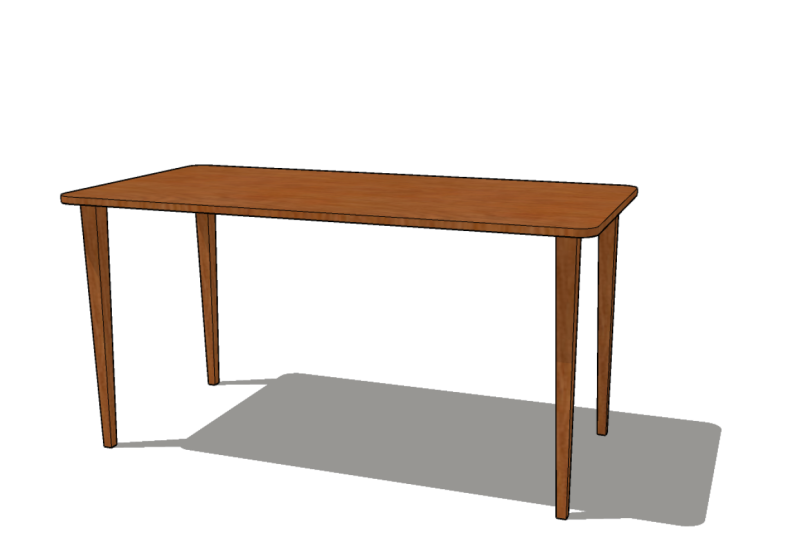
un modelo de mobiliario sencillo, que es una mesa de comedor, que será tu proyecto de
clase. Comenzarás aprendiendo
a instalar SketchUp, aprenderás a configurar
plantillas y unidades. Aprende a usar
SketchUp tanto en una interfaz
de Windows como en Mac. Aprende a navegar por
su interfaz, a usar sus
diversas herramientas como la herramienta Seleccionar rectángulo de
herramienta, borrador y más. También aprenderás a
usar materiales y SketchUp, configurando escenas, trabajando
con grupos y competencia. Y hacia el final, también te
mostraremos algunos hacks rápidos para trabajar
más rápido con SketchUp. Al final de la clase,
podrás
crear tu primer modelo de
mobiliario, y este será
tu proyecto de clase. Esto clases completamente detalladas. Todo lo que necesitas para
comenzar con SketchUp. A medida que te llevo
paso a paso a través todo
el proceso de
creación de impresionantes modelos 3D. Ahora sin más preámbulos, te
veré en la
clase y diré: Salud.
2. Sketchup: Hey chicos, bienvenidos al primer video de nuestros objetivos donde vamos a aprender a instalar horario. Para que puedas abrir el recurso Hoja de Google, que contiene todos los enlaces y archivos para este curso. Y para empezar, puedes dar click en este enlace, cual tendrá que hacer la página principal de SketchUp para descargar tu boceto Fred. Ahora si no eres estudiante y solo quieres un boceto de diodo, la forma más fácil es simplemente seleccionar para proyectos profesionales,
que es por defecto y dar click en Iniciar prueba gratuita. También podrías acudir para proyectos personales y seleccionar el boceto hasta prueba de 30 días. O también puedes usar el boceto de la versión gratuita de solo lectura y seguir este curso también. Pero hazlo voy a utilizar para proyectos profesionales y dar click en Iniciar prueba gratuita. Y voy a iniciar sesión con mi ID de correo electrónico de Google. Si estás en Apple, también puedes iniciar sesión con tu área de correo electrónico de Apple. Ya que no soy usuario de Apple, aunque soy un gran fan de Steve Jobs, me voy a quedar con Google, el sello. Por lo que inicia sesión con tu cuenta de Google. La pantalla que están viendo como en alemán, porque estoy en el proceso de aprender la presión alemana. Yo ambición dietas, nuestra alimentación inicial, vástago de
varilla para la edad Zuko para los que no
entienden, están abiertos, por favor ignorados, y adelante. O dos. Una vez que inicies sesión, tendrás que rellenar SketchUp Soviet que cavan para entender tu industria y dónde trabajas. Por lo que llenar los tratos de liquidez en nuestro caso, va a ser diseño de interiores. Por lo que voy a seleccionar diseño de interiores. Y solo quiero seleccionar lo que me interesa. Ya puedes rellenar los datos de tu empresa. códice Mbsr es mi despacho de arquitectura. Estás en Bangalore, India. Ponga cualquier otro detalle, haga clic en, estoy de acuerdo. Y por último, dar click en Iniciar mi unidad. Por lo que ahora boceto descargaré automáticamente a tu sistema y puedes abrirlo para empezar a instalar sketch up en tu BC. Por lo que una vez que se descargue a su sistema, podemos iniciar el proceso de instalación. Por lo tanto, abre el archivo dot EXE o el archivo dot DNG. Si estás usando un Mac, selecciona el idioma de tu elección. En mi caso, es inglés y ha llegado a Estados Unidos. Haga clic en Siguiente y ahora elija la ubicación donde desea instalar su archivo de horario. Así que haz una carpeta llamada SketchUp 2021 y luego haz clic en Instalar de nuevo. Y no, comenzaría a instalar el software bill sketch up y hacer nuestro sistema. ¿ Verdad? Se ha instalado Sketchup y ahora se puede hacer clic en terminar para terminar la instalación. Por lo que se ha instalado un horario, se
trata de otros softwares, que es el diseño y la acumulación rancia. Queremos estar usando maquetación Leto en el plato principal. Por ahora, abramos SketchUp Pro 2021. Una vez que abras SketchUp por primera vez, necesitarías aceptar el contrato de licencia. Entonces dar click en Estoy de acuerdo, y dar click en Aceptar. Y en estos días y bosquejar como sus suscripciones después. Y necesitas estar despierto todos los años. Para seguir usando SketchUp, necesitarías iniciar sesión con el mismo ID de correo electrónico que utilizas para registrarte en tu prueba de 30 días. Entonces voy a dar click en iniciar sesión e iniciar sesión con la misma dama de Google que usé. Y eso es todo a asignación a todas las cosas SketchUp. Y para empezar, puedes hacer click en Iniciar para iniciar la licencia de prueba. Entonces en el siguiente video, vamos a empezar a usar SketchUp y vamos a estar hablando de plantillas. Entonces los veré próximo video.
3. Plantillas en Sketchup: Oigan chicos, bienvenidos al primer video de este curso. Entonces para empezar, necesitamos abrir SketchUp. Una vez que hayamos instalado SketchUp y también un heads up, estarás usando la versión para Windows de SketchUp en este curso. A pesar de que también te
voy a mostrar las versiones de Mac para ciertas funciones en SketchUp. Entonces para empezar, abramos SketchUp Pro 2021. Por lo general, una vez que
instales, encontrarás icono en tu escritorio para que puedas hacer doble clic para abrirlo. Y quería abierta. posible que deba registrar su ID de correo electrónico en caso de que lo esté abriendo para el nombre y luego inicie sesión con ese ID de correo electrónico, que es lo que utilizó para descargar e instalar SketchUp. Y una vez que te hayas registrado, puedes iniciar tu licencia de prueba de 30 días. Entonces una vez que hayas hecho todo eso, es momento de seleccionar nuestra plantilla. Ahora puedes ver que SketchUp viene con un montón de plantillas. Y si quieres ver plantillas adicionales, puedes dar click en Más Plantillas y podrás ver las otras plantillas de audio. Por lo que cada una de estas plantillas tiene diferentes tipos de colores de fondo , vistas de
inicio, unidades de medidas ,
bolsas, y mucho más. También tiene una figura de deber a escala. En este caso, es Somalia. Y aquí hay un hecho divertido. Por lo que cada año publican nuevo para refigure. Y esas cifras 2D son en realidad empleados que trabajan en la oficina de dispersión UP a la gente real y ellos mismos se han representado en el software. Ahora si quieres cambiar la plantilla por defecto y bosquejar, puedes cambiarla haciendo click en estas partes por millón. Por lo tanto, cambiando la plantilla por defecto y la próxima vez. Ahora por ejemplo, si abro esto y la próxima vez que abras SketchUp o haces click en Archivo Nuevo, se va a cargar en unidades métricas de ritmo. Ahora si quieres cambiar la unidad por defecto, simplemente vete al infierno y haz click en bienvenido para bosquejar. Y luego puedes volver a cambiar las unidades por defecto. Entonces una extraña conjetura, vamos a usar el simple interés, o también puedes usar las pulgadas arquitectónicas. Eso es más o menos lo mismo. Entonces vamos a usar simple. Entonces, una vez que hayas seleccionado tu plantilla, solo tienes que hacer clic en el cuadro aquí. Y podría abrir la plantilla. Ahora si quisieras terminar las unidades después de seleccionar plantilla, cual no recomendaría es ir a Windows, click en Información del modelo, y luego dar click en unidades. Y se puede cambiar la plantilla eurozona. Pero yo sugeriría que cambies la plantilla justo fuera del bate antes de empezar un nuevo proyecto. Y para este curso vas a estar usando las unidades de pulgadas simples. Y para todos los que trabajan con métrica, gloria porque estaré traduciendo las unidades cada vez que tenga oportunidad. Y también te voy a mostrar algo en SketchUp que es realmente genial. O puedes usar tanto las unidades métricas como las imperiales mientras modelas y dispersas. También voy a deshacerme de estos plugins por ahora porque realmente no los necesitamos para las puntuaciones básicas. Los estaré usando en el plato principal. Entonces al siguiente, no queremos presentarte esas
interfaces de SketchUp y doc brief sobre la interfaz. Entonces los veré chicos en los próximos videos shows.
4. Introducción a la interfaz de boceto: Hey chicos, bienvenidos de nuevo a otro video. Ahora vamos a empezar usando plantilla simple. Por lo que dar click en el sincrónico es plantilla para empezar. Ahora el todo lo que el Mac usa olor. Siéntete libre de saltarte este video y dirígete al siguiente donde estaré mostrando cómo usar SketchUp y Mac. Es un poco diferente en comparación con la versión de Windows. En realidad, mucho más diferente. Pero no te preocupes, te estaré mostrando cuáles son las diferencias medias en la versión para Mac el siguiente video. Entonces, como cualquier otro software por ahí, vas a encontrar a SketchUp un uso súper sencillo. Tenemos la barra de menú principal en la barra de menús en la parte superior aquí que somos las herramientas de modelado, la ventana gráfica, la predeterminada. Y luego en la parte inferior tenemos en la parte inferior izquierda son pistas, lo que nos da una idea de un V2 y en la tasa inferior, nuestra medición. Entonces veamos cada uno de ellos de uno a la vez. Por lo que empezar es la barra de herramientas del menú. Entonces como puedes ver, tenemos el archivo Google donde puedes guardar cosas, modelos abiertos. Y entonces también puedes poner para guardar como imágenes, dibujo de
exportación o deber, entre muchas otras opciones, te lo
estaré mostrando más adelante en el curso. Después tenemos la opción de edición y copiar pegar. Al igual que cualquier otro software, Control-C, Control-V, o función universal, que ahora forma parte de casi cualquier otro software. Y luego tenemos vista donde se llega a mostrar diferentes tipos de cogollos duales. Entonces si vamos a Ver muros de herramientas, puedo encender todos estos y se va a masticar ese RPO. Vas a dejarlo apagado. No, sólo va a mantenerlo sencillo. Entonces tenemos cámara draw y bools, que es básicamente las diversas funciones en SketchUp. No estaré usando estos menús desplegables
tanto porque en su lugar estaré usando atajos. Y te mostraré cómo usar atajos para modelar Foster y eficientemente. Por lo que volveremos a esto hace, etapa posterior. Por último, tenemos ventanas, y este es un menú desplegable súper importante porque va a ser un poco diferente a la versión para Mac. Ahora, este menú desplegable de ventanas, puedes ir por defecto ri y activar la radio por defecto. Si no aparece, vas a la tarifa predeterminada de Windows en breve. Y esta es nuestra radio predeterminada. Ahora, aquí es donde se llega a agregar materiales en bolsas, que también se conoce como capas. Además, podemos activar sombras, como puedes ver. Y también tiene algunas opciones más. Por lo que estaremos yendo a fondo en la violación por defecto. Leto en lo principal va por ahora es solo para darte una idea de lo que podrías hacer. Pero el sueño predeterminado. Ahora para los usuarios de Mac, encontrarás que no
obtendrás esos re predeterminados como este en la tarifa, generalmente lo
conseguirás como ventanas diferentes. Y se lo mostraré pronto. Y si quieres agregar o quitar cosas, haz el árbol predeterminado, puedes ir a Windows default ri y agregar cualquiera de estas. En realidad mantener el contorno alrededor porque lo uso para mi flujo de trabajo de SketchUp o Unreal Engine. Entonces voy a mantener eso encendido y el resto es por defecto. Entonces en realidad tomas una captura de pantalla de esto y te aseguras de que sea lo mismo. Si no aparece, solo puedes ir a ri predeterminada de
Windows y asegurarte de que estos se recojan. Ahora cuando no estás usando el valor predeterminado o puedes hacer clic en el botón de auto hide y estaría en la radio. Y si lo quieres bin, simplemente puedes volver a hacer clic en el botón Ejecutar y quedaría anclado a la violación. Por último, tenemos el menú desplegable de extensiones. Este menú viene después de instalar un par de plug-ins en SketchUp. Como pueden ver, tengo instalado el plug-in 3D programar el rebanador, entre muchos otros. Estaremos usando esto de nuevo en el plato principal. Por último, tienes ayuda. Y como dije antes en el video anterior, si quieres cambiar tus unidades,
por defecto te bajo estudios, por defecto te bajo estudios, cuando empieces a bosquejar, puedes ir a ventanas de ayuda. Bienvenido a SketchUp y luego cambia las unidades aquí. Bueno, entonces tenemos nuestras herramientas de modelado 0, la parte inferior, que tiene las moléculas básicas de herramienta selecta. Es una línea, OK, Mueva Bush, muchos otros. Saltarás a eso en breve en los próximos videos. Ahora la parte inferior izquierda es algo importante donde te da un indicio de lo que es capaz cada herramienta y qué herramienta estás usando. Por ejemplo, si hacemos clic en la herramienta de borrador, se
puede ver que da una pista que muestra que
se puede borrar a menudo una entidades suaves en el modelo. Y ahora cuando pasé por encima de la ventana gráfica, la sugerencia vuelve a cambiar donde dice seleccionar elementos a ella, o arrastre a través de varios elementos. Entonces son bastante útiles. Cuadro de diálogo, generalmente no lo reviso que a menudo porque un largo programado, pero para principiantes, viene muy útil. Y finalmente, en la capa inferior, tenemos nuestras medidas. Ahora bien, esto es algo que tal vez quieras que te jueguen desde el principio, es que realmente no necesitas hacer click. Y no pasa nada incluso si haces clic en tu, porque SketchUp lee el valor Waterloo, escribe directamente en el cuadro de medición, realmente no
haces nuevo click y presentador. Por ejemplo, estoy dibujando un rectángulo. Nosotros vamos a hacer lo mismo con cada uno de los pies, salgan de mis pies. Y realmente no necesitaba hacer clic en tu simplemente necesitaba escribir mis medidas simplemente y luego presionar Enter. Eso es todo lo que necesitas hacer. Estaré reiterando esto más adelante en el curso también, para que siga adelante y no cometas el error de hacer clic en el cuadro de medición. Para que simplemente escriba el valor y presione Entrar. Entonces eso es un breve en la interfaz de usuario de SketchUp. En el siguiente video, estaré mostrando un breve sobre esta interfaz de usuario de GitHub y Mac. Por lo que para los usuarios de Windows, puedes saltarte el 3D después de eso, que es una introducción a las botas básicas de boceto durante dos días. No hay archivos de ejercicios para esto porque es sencillo. Realmente no necesitas algo. Lo voy a hacer en el lienzo o en la ventana gráfica. Y puedes hacer tus propias formas. Y qué les ha gustado verlos chicos en los próximos videos shows.
5. Introducción a la interfaz de boceto: Vosotros chicos bienvenidos de nuevo a otro video. Ahora esto, lo hacemos por todos los usuarios de Mac que hay y te vamos a estar mostrando cómo usar SketchUp para Mac. Por lo tanto, una vez que haga doble clic en el icono de boceto, se abrirá
este cuadro de diálogo. Y luego puedes seleccionar tu plantilla, que es Inaki, es SketchUp pulgadas. Entonces, una vez que abres SketchUp, este es nuestro cuadro de diálogo principal que contiene la ventana gráfica. Voy a maximizar esta ventana haciendo clic en el botón verde, que entraría a pantalla completa. Y el formato de programación es similar en ciertos aspectos al boceto también para Windows, ya que tenemos aquí la barra de menú superior y nuestra barra de herramientas de dibujo, y luego el puerto de vista principal. Y en la parte inferior izquierda tenemos un texto de pista que indica lo que hace cada una de las herramientas. Por lo que básicamente te da una pista. Y en la tasa inferior de Bihar mide bloques, está bien, así que la principal diferencia entre programado para Mac y Windows es que tus preferencias se encuentran bajo el menú desplegable de boceto. Por lo que si haces clic en SketchUp, encontrarás aquellas preferencias que lees como SketchUp para Windows, generalmente
encontrarás la opción de preferencias bajo el menú desplegable de ventanas. Por lo que esa es más o menos la principal diferencia. Y la diferencia de medias UDL, que vas a ver entre Mac y Windows para SketchUp es que tenemos algo llamado la tasa predeterminada en la tarifa, y no aparece en Mac. Ahora en la versión Mac de sketch up, generalmente
necesita agregar en los cuadros de diálogo en el re predeterminado uno por uno. Por lo que voy a dar click en entidad Info para añadirlo. Y aparece, estás a la derecha cuadro de diálogo Como. Y si haces click en la parte superior, se minimizaría en un solo rectangular, pero también puedes arrastrarlo y Docker para ir a esto. Entonces voy a seguir adelante y agregarlo mod windows, que sería similar a la re predeterminada en la programación para la versión de Windows. Por lo que puedes activar cada uno de ellos desde el menú
desplegable de ventanas y acoplarlo a la parte inferior de la lista, perder. Y una vez que atracar con letras, puedes mover todo el llamado default re, egresado. Te gusta Azure AD docket al hecho. Entonces voy a encenderlos uno por uno. Vamos a mantener los estilos es cuando minimizamos y decorador más oscuro eso. Y también lo voy a hacer por etiquetas y resto de las ventanas medias para el llamado default. Está bien, ya es suficiente. Y también tenemos otra caja de ventana que es materiales, pero no se puede eliminar docket junto con el resto de las ventanas están hechas. El material ventanas sólo una que se separa. Y también puedes activarlo pulsando B en tu teclado, que también acciona el cuadro de diálogo endometrial de la herramienta de cubo. Y ahora voy a explicar los menús desplegables de radio en SketchUp para Mac. Por lo que el menú desplegable es similar a la mayoría de los demás programas, donde puedes ver que hemos abierto fallas. Hacer un nuevo archivo, Exportar, Imprimir y modo. Editar es donde tienes la copia universal pegar, pegar y colocar guías elite, y algunas funciones más útiles. El menú desplegable Ver donde puedes activar las barras azules de radio. Entonces generalmente a la izquierda, si has visto algunos otros tutoriales para encontrar una barra de conjunto de herramientas grande. Por lo que para activar esa buena paleta de herramientas y hacer clic en conjunto de herramientas grande. Entonces eso activaría la barra de conjunto de herramientas grande aquí, vectores. Por lo que podría o bien mantener la barra de conjunto de herramientas grande o
también podría mantener la barra de herramientas de dibujo general superior. Ahora para ser menos redundante ya que son las mismas herramientas, me voy a quedar con el punto-punto. Y si quieres ocultar su Abdulla y recta, puedes ir a Ver y dar click en altura. Pero en mi caso, voy a hacer el reverso donde voy
a ocultar la última regla establecida por un teclado temprano. Está bien, entonces ahora tenemos cámara de dibujo y dunas. Y generalmente no uso estos menús desplegables porque uso atajos en estado. Y me hace la vida mucho más fácil porque llego al Módulo más rápido en lugar de venir aquí cada vez a activar una determinada herramienta o función. Y yo les animaría mucho a que hagan lo mismo que eso. Por lo que la sequía cayó sobre un nuevo contiene suavemente las herramientas de dibujo como hacer un carril formas rectangulares, y modo. En la cámara se puede alternar entre proyección válida
prospectiva y perspectiva de dos puntos. Y también puedes establecer en ciertas vistas estándar para tus elevaciones y plantas. Herramientas es donde se llega a tener las funciones principales, que es seleccionar, mover, girar, escalar, empujar, tirar y modo. Como mencioné antes, recomendaría encarecidamente que usen atajos en lugar de entrar en este menú desplegable y seleccionar cada una de estas funciones. Así que intenta meterte en híbrido de usar atajos. Y estaremos compartiendo esos atajos en los pocos videos cómicos. Entonces tenemos el siempre tan importante menú desplegable de ventanas, que es un poco diferente a esos bocetos para la versión de Windows. Y necesitas un interruptor en cada uno de estos cuadros de diálogo uno por uno para hacer tu predeterminado a la derecha como se muestra. Por último, tenemos extensiones las cuales contienen todos tus plugins adicionales en SketchUp. Y en nuestro caso, realmente hemos instalado y en caso de que instales otros plug-ins como herramientas flex, horario, dispersamos skimp on mode. Se presentaría bajo extensiones. Ahora esta es nuestra barra de herramientas de dibujo media. Y si quieres agregar a esta barra de herramientas, puedes ir a Ver y hacer clic en personalizar barra de herramientas. Y ahora puedes empezar a arrastrar cualquiera de estos iconos a tu barra de herramientas en la parte superior. Y este cuadro de diálogo contiene suavemente todos los iconos son funciones desde tu boceto hasta y también tus plugins. Y una vez que hayas terminado de agregar esos iconos, puedes hacer click en hecho. Por ahora solo dejaremos el default. Este es nuestro principal puerto de vista donde se hace el modelado. Y esto es maloliente quien al parecer es un empleado en SketchUp. Y cada año cuando lanzan una nueva figura de deber, realidad está representando a alguien que trabaja en Trimble, programado en la parte inferior izquierda, como se mencionó antes, es una caja de pistas. Entonces, por ejemplo, si hago clic en la herramienta de borrador, se
puede ver que el cuadro de sugerencia cambia para denotar lo que hace el es dual, que es seleccionar elementos a él es, o arrastrar a través de múltiples elementos. Y te da las pistas apropiadas durante el inicio de la función a media acción. Y después de haber hecho un avión o función o dos. En la parte inferior derecha, tenemos nuestra caja de medidas. Ahora es súper importante que no hagas click en caja de
dimensión y teclear tu valor porque no funciona. Por lo que simplemente necesitas escribir tu valor. Entonces, por ejemplo, si estoy haciendo un rectángulo con cierta dimensión, voy a presionar Alt en mi teclado, hacer clic una vez, y luego voy a escribir mi valor, que es de 10 pies, 20 pies, y luego simplemente presentador. lo que notan que realmente no necesito hacer click en la parte inferior tarde. Simplemente puedo escribir el valor y presionar Enter y SketchUp automáticamente los valores y luego sale rectángulo de patio a ese espacio. Entonces ese es un tutorial muy rápido en SketchUp para Mac. Si tienes ciertas notas o más, siéntete libre de preguntar en el recuadro de discusión debajo de este video. Espero que les haya parecido útil este video y los veré en el siguiente video, shows.
6. Cómo navegar en Sketchup: Muy bien, así que antes de saltar a las herramientas en SketchUp es súper importante saber navegar en el boceto hacia arriba porque o te va a hacer o te va a romper. Si no sabes navegar y bosquejar. En realidad es bastante simple y similar a otro software de modelado 3D como tal vez un poco diferente. Por lo que tenemos el clic izquierdo,
clic derecho, y el botón central del ratón. Entonces lo que hace el botón central del ratón es que te pongas en órbita, como puedes ver, puedo orbitar en la ventana gráfica. Ahora con el botón central del ratón presionado, voy a presionar la tecla Mayús del teclado. Como puedes ver cuando presiono shift, cambia a la y, o al tipo de banda. Y ahora de nuevo, prohibir y bosquejar también. Así que acostumbrarse a orbitar y también a planear juntos. Esto ayuda cuando estás modelando en SketchUp. Y luego tenemos un clic izquierdo y clic derecho, clic izquierdo para seleccionar cosas en SketchUp. Y luego haga clic derecho es para averiguar las diversas opciones que tiene para esa selección. Y entonces también tenemos las casillas de selección. Entonces no, si seleccionas de izquierda a derecha. Entonces lo que hacer fue dentro de esta caja negra va a ser seleccionado. Y si arrastro de derecha a izquierda, ahora lo que venga en la parte inferior de esta caja se seleccionará. Ahora se puede ver eso. Por lo que la mano de Emily está al borde de esta caja. Y si lo dejo, se puede ver que para relacionarse conseguir seleccionado. Pero si arrastro un cuadro limitador y si no está cubriendo todo el activo o grupo, no
va a ser seleccionado. Por lo que acostumbrarse a esto también. Donde queda a la fecha es donde se elige lo que entra en la casilla. Y a la derecha la izquierda es lo que viene dentro de la trama de esta caja discontinua consigue seleccionado. Y finalmente tenemos el Zoom. Entonces si me desplaza el botón central del ratón, puedo hacer zoom. Y puedo hacer zoom. ¿ Dónde quiero en la ventana gráfica? También tenemos algo llamado como lupa o un zoom a capa. problema con esto es que si hago zoom, se acercaría sólo en el centro de la pantalla y no en ningún otro lugar. Por lo que realmente no usé el botón central del ratón. Por último, si desea seleccionar varios elementos en SketchUp, puede utilizar unos botones de control y control de turno en su teclado. Ahora para demostrar que voy a hacer una copia de Somalia usando la herramienta Mover y presionando Control en mi teclado. Haciendo clic en unos, buscando chicos y escribiendo x. Y oh, no te preocupes si no pudiste seguir eso. Voy a estar explicando que en los próximos videos, ¿no? Entonces ahora si quieres seleccionar todos estos, puedes por supuesto, arrastrar seleccionar y hacer una caja alrededor los objetos para que seleccionen todo o incluso de derecha a izquierda también. Ahora, digamos que seleccionaste todo y quieres anular la selección de los alternos. Por lo que ahora si mantengo Control, puedes ver el botón más en mi herramienta de selección. Y si sostengo Control Shift
, cambia a un menos. Por lo que ahora puedo dar clic en los Ítems que quiero seleccionar y anular la selección de esos ítems. Ahora si suelto el botón Mayús en mi teclado, vuelve al botón más, y luego puedo volver a seleccionar esos elementos. Por lo que el control es agregar cosas a la selección y Control Shift, desseleccionar cosas de la selección. Entonces ese es un video rápido y hacer navegación y SketchUp y también seleccionar cosas. En el siguiente video, vamos a usar nuestras herramientas de modelado y finalmente empezaremos a crear algo impresionante y a bosquejar. Entonces nos vemos chicos siguiente video.
7. Herramienta de selección en Sketchup: Oigan chicos, bienvenidos de nuevo a otro video. No. En este video, voy a estar mostrándote la herramienta más importante en SketchUp, que es la herramienta selecta. Por lo que para activar la herramienta Seleccionar, puedes ir y dar click en el Select Julio o puedes presionar la barra espaciadora de tu teclado. Por lo que seleccionarán herramienta te ayuda a seleccionar cosas en SketchUp, lo cual es bastante obvio ya que se llama el silicio. Entonces, por ejemplo, si acerco zoom, puedo seleccionar la cara puede hacer clic en las. O bien pueden seleccionar los bordes también. Al seleccionar el borde de la caja. Ahora si hago doble clic en una cara, seleccionaría la cara. Como puedes ver, se ha convertido en video oscuro. Manejar línea azul, que es el borde de la profase. Entonces eso es hacer doble clic. ¿ Sabes qué pasa si triple-click? Entonces si típicamente, todo es caras conectadas, líneas, y bordes. Entonces si quieres seleccionar la totalidad de un modelo, necesitas deliberadamente, para seleccionar cosas. Ya. Conoce, si quieres hacer una selección de medicamentos o una selección de cajas puedes arrastrar de izquierda a derecha. Por lo que estoy sosteniendo el botón del ratón y arrastrando de izquierda a derecha. Ahora lo que va a venir dentro de esta caja de selección se va a seleccionar. Por lo que se puede ver que estos rostros son legales seleccionados ya éstos no estaban en ese recuadro de selección. Pero si nuestro DAG y envuelven el buzón, entonces cuadro de diálogo se seleccionaría. Entonces eso queda por calificar. Ahora si arrastro de derecha a izquierda, puedo ver que amanece, hacer una línea discontinua. Esto significa que lo que iba a venir en el fondo de esta selección de líneas discontinuas. Entonces lo voy a dejar aquí. Se puede ver que este feroz se selecciona y todos estos bordes se elige como cuando este rostro también. Entonces eso sólo significa que todo lo que va a venir con una parte de este tablero va a ser seleccionado. Se puede ver que este aterrizado se elige porque eso no entró en parte de esa caja punteada. Ahora para explicarlo mejor, Digamos que quiero seleccionar sólo esta fase. Entonces voy a arrastrar de izquierda a derecha. Por lo que se puede ver que seleccionaría este rostro. Ya que ganó dentro de esa caja, ya que arrastro de izquierda a derecha. Ahora si lo arrastro de derecha a izquierda, va a seleccionar todas estas fases también. Entonces espero que eso tenga sentido. Y otra función útil de la herramienta de selección es cuando estás cambiando entre varios comandos en SketchUp. Entonces, lo que generalmente hago es si quiero empujar ciertos miedos, seleccionaría esta cara y luego
pincharé la herramienta de arbusto y luego la empujaría hacia arriba. Ahora antes de ir a la siguiente herramienta, presionaría la barra espaciadora para activar la herramienta de selección y luego seleccionaría el siguiente icono o siguiente función en SketchUp. Entonces en este caso es más. Por lo que siempre es una buena idea cambiar entre bools mediante el uso de esos comandos de selección de herramienta. Ahora antes de seguir adelante, también les voy a mostrar cómo acceder a la gran bombilla de conjunto de herramientas, que sólo aparece aquí a la izquierda. Por lo que puedes ir a Ver, dar click en bus dual. Y luego si te desplazas hacia abajo, obtienes una opción llamada barra de conjunto de herramientas grande. Por lo que puede usar la barra de conjunto de herramientas grande, puede usar la barra de menú Introducción en la parte superior también. Para que ustedes puedan seleccionar cuál quieren. No los guardes a ambos ya que sería redundante
tener las mismas herramientas en diferentes sedes. Por lo que puedes o bien dar gran conjunto de herramientas sido Pardo, al empezar. Pero para este curso quiero quedarme con el botón de Introducción. Y voy a usar mucho atajos para modelar SketchUp. Por lo que ese es un tutorial rápido en la herramienta Seleccionar. En los próximos videos, vamos a aprender las otras herramientas para luego crear cajas como estas, trabajo de
farsa y mucho más. Entonces nos vemos chicos en el siguiente video. Por último, si desea seleccionar varios elementos en SketchUp, puede utilizar los botones de control y control de turno de su teclado. Ahora, demuestre que voy a hacer una copia de Somalia usando la herramienta Mover y presionando Control en mi teclado. Haciendo clic en unos, buscando lugar, y por estar en huevos. Y Oh, no te preocupes demasiado. Si no puedes, no te preocupes si no pudiste seguir eso. Estaremos explorando eso en los próximos pocos reutilización. Te permite saber si quieres seleccionar todos estos, puedes, puedes, puedes, por supuesto, negro seleccionar y hacer una caja alrededor los objetos que seleccionarían todo o incluso a partir de esa izquierda de abril también. Ahora si quieres ahora, digamos que seleccionaste todo y querías seleccionar los alternos. Por lo que si mantengo Control, puedes ver el botón más en mi herramienta de selección. Y si mantengo Control turno cambia a un menos. Por lo que ahora puedo hacer clic en daydreams, que quiero seleccionar y anular la selección de esos ítems. Ahora si suelto el plugin de turno desde mi teclado, vuelve al botón más, y luego puedo volver a seleccionar esos elementos. Por lo que el control es agregar cosas a la selección y control turno. D seleccionar cosas de la selección.
8. Líneas de eje y herramienta: De acuerdo, así que vamos a saltar a la parte del modelado. Antes de hacer eso, sólo voy a correr rápidamente por los carriles del eje en SketchUp. Entonces tenemos el eje azul, el eje verde, y el eje rojo. Ahora antes de explicar cualquiera de estos ejes lente sólo quiero señalar, y quiero que tengan esto en cuenta es que el eje verde siempre
está apuntando a lo verdadero no en SketchUp. Lo que significa que si enciendo la zona de sombra. Ahora se puede ver que este es el no este asalto y este fue el Oeste Oriental, los dimers 140. Y este es el mes que denota que está en algún lugar a mediados de octubre. Ahora si cambio esto a la mañana, se
puede ver que el sol sale en el oriente y se pone en el poniente. Entonces eso es algo que quiero que tengan en cuenta en el futuro porque vamos a estar usándolo mucho en la parte del curso es rojo. Por lo que el eje verde se apunta hacia el, no, el eje rojo, obviamente hacia Oriente. Y el eje azul es hacia el espacio, o también se le conoce como el eje zed, que apunta hacia algo desconocido. Y usamos mucho el acceso a la hora de modelar en SketchUp. Entonces, empecemos a modelar. Y la primera herramienta que vas a aprender como el botón ln. Ahora, haga clic en la herramienta Línea para activar la herramienta de línea. O bien puedes presionar L en tu teclado es el atajo para línea. Por lo que si haces clic una vez en la ventana gráfica, puedes ver que puedes empezar a dibujar una línea. Y muchos estudiantes cometen el error de, voy a presionar escape para salir del comando de línea. Por lo que muchos de los estudiantes cometen el error de hacer clic y luego arrastrar y no soltar el botón izquierdo del ratón. Entonces eso es un error y SketchUp el cual necesitas un blanco. Simplemente tienes que hacer clic en la ventana gráfica, soltar las manos del clic izquierdo y luego moverte en SketchUp. Y se puede ver que brota cuando me muevo hacia el eje rojo. Entonces es Napster, el eje rojo. Por lo que sólo voy a dar click aquí. Y entonces otra vez, si quiero moverme a lo largo del eje verde, puedo moverlo hacia el eje verde. Ahora bien, ya que mi ventana gráfica está orientada de tal manera que si me muevo de esta manera, se romperá al eje z. Eso no es lo que quiero. Entonces solo voy a auditar un poco a la derecha y luego trazar mi línea hacia el eje verde. Entonces, por fin de volver. O si quieres inferir a este punto, todo lo que necesitas hacer es volver al eje rojo y automáticamente se
chasquearía a pie este punto. Ahora si no involucra, lo que puedes hacer es simplemente ir a este punto y luego arrastrarlo lentamente y luego también. Entonces haga clic en eso. Y finalmente tenemos que cerrar esto. Y tenemos la cara. Entonces ahora antes de seguir adelante, solo
quiero explicar caras y bordes en SketchUp. Entonces estos son los bordes que acabamos de dibujar con el comando de línea, y esta es la fase. Ahora un borde cerrado creará una cara, como puedes ver. Y también algo súper importante a conocer son las diversas caras en SketchUp. Entonces tenemos nuestra cara blanca o la parte inferior y especie de fase azul, o los perros. Se trata de un ámbito diverso. Y cuando se trata de leer un modelado o renderizado. Siempre debes aplicar material en la cara blanca de SketchUp. Vamos a estar mostrando que vivió en el curso también. Entonces no te preocupes demasiado por ello, pero sólo voy a mantenerte actualizado para que no cometas el error de aplicar gradientes a ambos archiveros. Pero por ahora, solo olvídate de eso. Nos sumergiremos profundamente en la aplicación de materiales. Endo VD parte del plato principal. Te voy a mostrar cómo crear la misma caja, pero esta vez con algunas medidas. Por lo que voy a volver a hacer clic en la herramienta de línea. Y también te voy a mostrar cómo bloquear tu eje al dibujar carriles. Tan precisa, la herramienta de línea al hacer clic a tu manera presionando la tecla L en tu teclado, te sugeriría que empieces a tener el hábito de usar atajos, porque si usas mucho atajos en SketchUp, ahora haz clic en los para empezar a dibujar una línea. Recuerde, no haga clic y mantenga pulsado. Haga clic y suelte el botón izquierdo del ratón y arrástrelo hasta el eje rojo. Conoce, por ejemplo, si tu carril no se está ajustando a los relajes y quieres ajustarlo, todo lo que necesitas hacer es presionar la tecla
de flecha derecha tu teclado y se ajustaría al eje rojo ni unificaría, ir a cualquier otro lugar de la ventana gráfica. No cambia. Está bloqueado a ese eje rojo. Entonces una vez que está bloqueado al eje rojo, puedes dar o medir, saber, como mencioné antes, No
tienes que ir al cuadro de medición aquí en la esquina y dar clic a tu YouTube. No tienes que hacer eso porque no funciona. Todo lo que necesitas hacer es solo escribir tu valor. Entonces voy a escribir N apóstrofe para denotar que no se alimenta y luego presionar Enter. Entonces eso son 10 pies. Voy a arrastrar mi línea al eje verde y hacer bloquearla al eje verde, voy a presionar la tecla de flecha izquierda. Por lo que ahora está bloqueado al eje verde. Y ahora voy a presionar F5 y presionar Enter. Por lo que ahora se puede ver que como no le di a la unidad derecha el apóstrofo, se leía en pulgadas. Por lo que SketchUp papi lee mayormente en pulgadas. Entonces el doble clic en cualquier otro lugar, no, puedo sobrescribir este valor el cual solo doy. Entonces con el eje verde chasqueado o la tecla de flecha izquierda, sea lo que sea, vas a volver a escribir el valor para un VIP y luego presentador. Entonces solo anula el valor anterior y luego toma y el nuevo valor, y ahora tenemos la medición correcta. También puedes escribir, en metros, lo cual es algo realmente genial en SketchUp, y realmente no puedes hacer esto en 3ds Max. Por lo que las otras aplicaciones de modelado 3D. Ahora por ejemplo, quiero escribir en cien, quinientos MM Sólo
puedo escribir en 1000, 500 y luego escribir en MM Presione Entrar, y boom. Contamos con una longitud de 1500 m. Y luego finalmente para cerrar esto, nuevo, basta con dar click en el punto final O. Así que haga clic en la herramienta Seleccionar de nuevo para activar la herramienta de barra espaciadora y desactivar la herramienta de línea. Y ahora tenemos nuestra forma. Entonces, ¿qué haces? Practica lo que te acabo de enseñar, que es usar la herramienta de línea, bloquearla al eje rojo, haciendo clic en los, mirando al eje verde, haciendo clic de nuevo, otra vez, iniciando sesión en el eje rojo, inducir en la primera, y luego volver a dibujar tu nave. También puedes usar las mediciones simplemente escribiendo tu valor y acostumbrarte a usar la herramienta de línea en SketchUp. Ahora digamos que cometiste un error y quieres volver. Y sabes cómo hacerlo es simplemente usando el comando deshacer, que es Control Z. Y se puede ver que la última línea se borra. Por lo que el control Z y redo es bastante útil en SketchUp. Te da cometer errores. Todo lo que necesitabas era ir a Editar y hacer clic en Deshacer línea de dibujo, o bien puedes pulsar Control Z. El otro atajo es todo el backspace, cual no uso es generalmente controlar C. Así que el siguiente video vamos a aprender a utilizar la herramienta de rectángulo y hacer que estas formas sean más rápidas. Entonces los veré chicos próximos video shows.
9. Herramienta de rectángulo: Oigan chicos, bienvenidos de nuevo a otra radio. Ahora en este video te voy a mostrar cómo usar la herramienta de rectángulo y tasa de uso doméstico. Por lo que la herramienta Rectángulo se usa con mayor frecuencia en comparación con la herramienta de línea. Y hacer en realidad la herramienta de rectángulo que ya tiene que hacer es ir a su barra de herramientas principal y hacer clic en la herramienta Rectángulo. El atajo para las doulas rectangulares son. Por lo que puedes presionar hacia fuera o puedes hacer click ahí demasiado bajo. Como mencioné antes, asegúrate de usar siempre atajos porque eso
definitivamente aumentaría tu velocidad y flujo de trabajo. Por lo que para usar la herramienta de rectángulo, puedes hacer clic en las. Y como mencioné antes, no arrastre. Después de hacer clic, simplemente haga clic una vez y suelte, luego haga clic con el botón izquierdo del ratón. Y si haces clic en el segundo nombre, va a hacer tu rectángulo. Entonces eso son unos contaminantes impresionantes para hacer tu rectángulo. Ahora si quieres dar una dimensión particular del rectángulo, lo que tienes que hacer es que voy a presionar la barra espaciadora para seleccionar mi herramienta de selección. Y voy a volver a hacer clic en la herramienta de rectángulo. Además, si te has dado cuenta, siempre cambio entre la herramienta selecta y luego el tipo malo. Por lo que en SketchUp, Es súper importante seguir usando siempre la herramienta de selección y luego cambiar entre tus otras herramientas. A pesar de que es un paso rápido, impar, hazlo la herramienta de rectángulo. Y ahora haga clic una vez, suelte el botón izquierdo del ratón. Y ahora voy a dar una dimensión para este rectángulo. Ahora es súper sencillo darle a una dimensión cuatro rectángulos y SketchUp. En primer lugar, hay que profundizar el ancho por lo que va a ser de 10 pies. Y luego necesitas presionar coma en nuestro teclado sin presionar Endo ni ninguna otra tecla. Y luego teclea el segundo valor, que va a ser de 20 pies, y esta va a ser nuestra profundidad. Ahora se puede ver en la esquina inferior derecha que he abierto luego alimentar, luego apóstrofe coma 23, y luego presione Enter. Entonces boom, hiciste rectángulo de arte, que es de 10 pies por 20 pies. Ahora digamos por ejemplo, que desea dibujar un rectángulo en el eje verde o en 3D. Entonces, lo que necesitas hacer es, de nuevo, lo
hago sin embargo, herramienta de rectángulo presionando R en el teclado. Ahora, haga clic en unos. Y si quieres dibujar en otro plano o en el plano x-y o plano YZ. No estoy seguro. Senadores ricos, simplemente necesitan presionar la
tecla de flecha derecha en su teclado para que se encaja a ese avión. Y luego puedes dar una dimensión diferente. Entonces voy a dar diez pies, 15 pies, y luego presionar Enter. De igual manera, si quiero un rectángulo en el eje verde o en el eje rojo, presiono la tecla de flecha izquierda y se encaja a este plano. Y ahora puedo dar otro valor, digamos 25 pies coma 15 pies. Entonces así de sencillo es hacerlo en diferentes planos también. Y por último, si quieres ajustarlo a la vista de plano o cuál es el Blinn de rayos X, la principal culpa en SketchUp. Es una buena idea chasquearlo presionando la tecla de flecha hacia arriba. De esta manera no se ajustaría a ningún otro objeto. Diré, por ejemplo, si estoy dibujando un rectángulo de esta manera, se
puede ver que si sostengo o este punto y se pone snap a este borde. Entonces para evitar eso, presiono la tecla de flecha arriba y ahora siempre es snap a este avión. Entonces ahora voy a dar un valor, digamos 20 pies. Vamos 31 pies y presiona Entrar. Entonces así de sencillo es crear rectángulos en SketchUp. En el siguiente video, estaremos usando la herramienta offset y luego le daremos algo de grosor a nuestros rectángulos para luego hacer nuestras paredes. Entonces los veré en el siguiente video.
10. La herramienta: Oigan chicos, bienvenidos de nuevo a otra radio. No. En este video vamos a aprender a crear un espesor de pared utilizando nuestra herramienta de desplazamiento. También do está en tu barra de herramientas principal otra vez, puedes hacer clic para activar el grupo acyl, o puedes presionar F en tu teclado. Por lo que una vez que presionas F, activaría el dual. Y ahora puedes flotar sobre cualquier miedos. Y destacaría esa cara, lo que significa que puedes responder a la enfermedad. Haga clic en unos. Asegúrate de no recuperarlo. Simplemente haga clic y suelte las manos del botón izquierdo del ratón. Y ahora puedes dar un espesor ya sea dentro o fuera La caja o si quieres darle un grosor de seis pulgadas, puedes teclear seis y luego presionar Entrar. Por lo que eso le daría un espesor de seis pulgadas o decir la caja. Ahora bien, yo sugeriría que seleccione primero la cara y luego más la regla de desplazamiento, que es F en su teclado. El motivo es porque habría un caso donde hay múltiples fases. Y si vas adelante y simplemente utilizas también dual, podrías no compensar que me enfrento. Por lo que es una buena idea seleccionar la cara usando tu herramienta de selección. Y luego presionando F en tu teclado para activar el offset para dar un grosor de ocho pulgadas. Presione Entrar. Y ya estás hecho de nuevo para reiterar, cuando estés dando offset, asegúrate de no dar click en el cuadro de medidas de la derecha. Simplemente dale un valor, diga diez pulgadas, y luego presione Entrar. Eso es todo lo que necesitas hacer. Realmente no necesitas hacer clic en Ir y luego dar la medición porque no funciona, simplemente
necesitas profundizar tu valor y boceto hacia arriba leer eso automáticamente. Entonces este es un tutorial rápido y hacer el dual OSI. Ahora en el siguiente tutorial, aprende más sobre la herramienta Eraser. Y luego crearemos algún arte abstracto. El arte del deber en nuestro boceto se abrió o no va a entrar en 3D
todavía, todavía probando un deber modelando dunas. Y luego entraremos lentamente también en 3D. Así que adelante y practica la herramienta offset, y es una herramienta muy sencilla de usar. También note que sigo en el obstáculo. Así que asegúrate de entrar en el hábito de usar el select
presionando la barra espaciadora en tu teclado. Entonces de eso se trata. Os veré chicos próximos video shows.
11. Herramienta de borrado en Sketchup: Oigan chicos, bienvenidos de nuevo. Ahora en este video vamos a aprender a usar la herramienta de borrador. Entonces para agregarse hay un bool. Puedes hacer clic en este borrador, o puedes presionar E en tu teclado para agregar datos como herramienta. Entonces de nuevo, el hábito de volver a
usar atajos, usa E para borrador, para offset, y Barra espaciadora para la herramienta barra espaciadora. Por supuesto, tienes zona rectangular, lo cual es impar. Y, y finalmente línea herramienta que es L. Así que no olvides esos atajos. Lo encontrarías también en el PDF. No te metas en un hábito y verás que tu flujo de trabajo de modelado sketch up se vuelve más rápido y rápido. Muy bien, así que una vez que actives la herramienta de borrador, puedes empezar a eliminar cosas en tu Canvas. En la ventanal. Todo lo que necesitas hacer es hacer clic y arrastrar. Por lo que solo para esta herramienta necesitas hacer clic y arrastrar y bosquejar. El otro va. Realmente no necesitas hacer clic y arrastrar, por lo que simplemente puedes hacer clic y arrastrar Gu Alito, líneas y caras. Ahora, hay otra forma de eliminar cosas en SketchUp, y al usar la barra espaciadora de herramientas Seleccionar, simplemente
podemos seleccionar la cara en SketchUp y hacer clic en Eliminar. Aquí también. Conoce, por ejemplo, si quiero eliminar esto, vas a hacer o Box elección de derecha a izquierda para seleccionar esos dos bordes y la cara y presionar Eliminar. Entonces ahora voy a presionar deshacer porque no quiero eliminarlos. Pero eso fue solo para mostrarte cómo eliminar cosas en SketchUp. Sepan, digamos que están borrando cosas y borraron accidentalmente estas dos líneas. Eso no es lo que quieres. Por lo que sólo hay que hacer es presionar Escape cuando todavía estás sosteniendo el botón de borrador. Y acabará de salir del mando. Si estoy relacionando, estamos presionando el clic izquierdo y no un arrendamiento. Y si presiono la tecla Escape, puedo ver que voy al comando y no elimino cosas. Entonces, una última vez, si solo eliminas cosas usando hay un doble clic con el botón izquierdo del ratón arrastra y luego suelta tu tecla izquierda para que puedas eliminar cosas y luego programar. En el siguiente video, aprenderemos a usar materiales y empezaremos a traer cosas en SketchUp. También puedes seguir adelante y crear múltiples formas y tamaños que tenemos un lienzo y luego podemos pintar encima de esto. Bueno, vamos a verlos en el próximo video.
12. Ventana de materiales para Windows: Oigan chicos, bienvenidos de nuevo a otro video. Ahora en este video vamos a aprender, usa la ventana de materiales de nuestro árbol predeterminado. Por lo que encontrará los materiales que conocemos en su lluvia por defecto o judy avícola no se muestra aquí, puede ir a Windows default re amplicon en breve. Mi nuevo inicial. Entonces esta es nuestra ventana de materiales y estás tú tienes los materiales reales. Entonces si hacemos clic en el botón Inicio, se
puede ver que estos son los diversos materiales y estos materiales realmente pertenecen a tragar. Entonces así es como los materiales. Por lo que al hacer clic en el botón Inicio y simplemente te muestra los materiales de radio que se compran escena. Y en este caso, tenemos materiales somalíes que forman parte de nuestra escena. Ahora, SketchUp viene precargado con ese conjunto de materiales. Entonces si hago clic en el cuadro desplegable, viene con diversos tipos de materiales para diversas categorías. Vayamos primero a los colores. Así que haga clic en Colores y también seleccione cualquier color. Cambia a la herramienta de cubo, que es B en tu teclado, atajo por ser bucket. Y ahora puedes empezar a pintar en cosas en SketchUp. Por lo que puedo usar colores aleatorios. Entonces siendo 10, algún arte abstracto. Por lo que sugeriría que ustedes también prueben y creen algo fresco en SketchUp. Sólo algún deber por ahora. Voy a crear 3D Lego. También contamos con algunos otros materiales los cuales puedes consultar. Tenemos un material de vidrio y luego tenemos metal, paisaje y así sucesivamente. Personalmente no uso nutriente de medios SketchUp ni mucho porque soy un realmente útil y creo materiales 3D en su lugar. Pero esta es una gran base para que empieces. Y si tu colega mostrando a las vistas y elevaciones hace a tu cliente, entonces esto definitivamente te ayudaría en el diseño de tu espacio. Por lo que contamos con diversos materiales. Por último, para llenar esto. También contamos con madera. Yo quiero mostrar algo de madera en tu escena. Y también tenemos algunos materiales de techado también. Ahora estos son geniales para exportar imágenes de SketchUp como mencioné antes. Pero si tuviste un video.Así que hay un flujo de trabajo diferente hacer materiales y te
voy a mostrar que leemos parte del curso principal. También puedes editar los materiales si quieres o si hago click en Editar. Ahora esta es la medula que vamos a editar, que es techar tejas, que es ésta. Puedes cambiar el color si quieres. También puedes igualar el color de la pantalla si quieres. Y también puedes reducir la opacidad. Para que puedas jugar con estas opciones. Ahora el cuadro de diálogo endometrial medio batalla más importante es el sismómetro porque lo uso en batalla con SketchUp. Ahora por ejemplo, quiero aumentar o disminuir la escala de esta textura. Por lo que necesito seleccionar este material para nosotros. Entonces queremos seleccionar, y luego tenemos algo llamado esos dolor de muestra. Entonces haz click en Sam Belbin, selecciona esos materiales y luego ve a Editar y cambia el tamaño y siéntate. Digamos que quiero hacerlo más pequeño así que un pie. Entonces es mentón y cambia proporcionalmente. Si no quieres cambiarlo proporcionalmente, puedes hacer clic en la relación de aspecto de desbloqueo y luego cambiar sin embargo. Otros dicen, haz tu deseo. Pero sugeriría que sí lo cambie proporcionalmente. Ahora para los usuarios de Mac sin embargo, cuadro de diálogo
Material se vería un poco diferente. Y te lo voy a mostrar en el siguiente video. Por último, si hace clic en el botón Inicio, se redirige a en modelo, lo que significa que estos son los diversos materiales que se cargan en su escena. Por lo que estos son los materiales reales que se cargan en tu escena. Y los puedes ver haciendo clic en el botón Inicio. Y si quieres aumentar el tamaño de la miniatura, si eres este pequeño clicker, que es DTL, y cámbialo a extra grande o grande. Voy a dejarlo en libertad. Ahora digamos que hay algún material que no usas. Voy a borrar algunos, tal vez borrar esto. Se puede ver que estoy usando la herramienta Seleccionar para eliminar cosas y bosquejar. Y luego puedes dar click aquí y dar click en purgar sin usar. Por lo que eso eliminaría cualquier material que no forme parte de su escena. Entonces espero que eso les dé una idea de materiales. Lo vamos a estar usando bastante en nuestras escenas. Junto con el material de lectura, el acidótico va bien. Entonces los veré próximo video.
13. Ventanas de materiales para Mac: simulan usuarios trabajando de nuevo a otra radio. Voy a activar la ventana de materiales y voy a estar explicando el cuadro de diálogo de materiales en Mac, que es ligeramente diferente a la versión de Windows. Por lo que puedes presionar B en tu teclado para actuar con ventana de materiales, que aparecería en la tarifa. O también puedes ir a Windows y activar materiales también. Por lo que este es nuestro principal editor de materiales en SketchUp, y se puede marcar voluntad entre los dabs de radio en esta ventana. Por lo que tenemos la pestaña de colores, que contiene colores de crayón de reutilización. Y realmente no encuentras esos Editor de Materiales en versión de Windows de sketch up. Entonces esto es bastante guay para el MCAT de esto. Y también tenemos la córnea ocular pública, que contiene los principales materiales en tu escena. Por lo que SketchUp viene precargado con una biblioteca que contiene diversos materiales de diferentes categorías. No Doppler ni material. Voy a dibujar rápidamente un rectángulo y también sí lo comí. Está bien, así que para aplicar un medio, se
puede seleccionar el material y se cambiaría la herramienta de cucharón. Y luego simplemente puedes hacer clic en una cara para aplicar el material. Voy a volver a cambiar a los colores y luego seleccionar el color de mi elección. Y juego material de masa el 5 de mayo. Entonces hay diferentes pestañas para los colores, pero prefiero el color de crayón hacia abajo, que se ve bastante limpio también. Ahora bien, si vuelvo al icono de ladrillo, se
puede ver que este es el último capítulo material. Entonces si hago clic en el botón Inicio, se
puede ver que en la parte inferior, hemos agregado este material. Por lo que el botón de inicio simplemente indica que estos son los materiales de radio que forman parte de vSim. El material complementario que se ve en realidad son parte de s fórmulas figura 2D. Ahora por ejemplo, si agrego otra columna y si vuelvo a mi casa en las ofertas, se
puede ver que el azul es el material recién agregado. Y si desea editar alguno de estos materiales, puede seleccionar el material. Haga clic en Color y haga clic en Editar. Y cambiaría al modo de edición. Y puedes cambiar el tamaño de esa textura, reducir la opacidad y el modo. También puedes aumentar el tamaño de la caja
geométrica en caso de que los materiales no estén apareciendo arriba. Por último, si estás usando realmente para SketchUp y quieres mostrar las trayectorias de herramientas 3D. Puedes ir a Ver, hacer clic en Pali aunado, y luego encenderlos uno por uno. Y una vez que los
enciendes, simplemente puedes acoplarlo a la L izquierda y uno debajo de la otra. Tres, no vamos a estar usando la versión para Mac de SketchUp, pero la interfaz de usuario del lector y las funciones son similares. Embarcación y Windows y Mac también. De acuerdo, así que eso fue una rápida intro a los materiales para los usuarios de Mac por ahí. Espero que esto les resulte útil si quieren que cree algún tutoriales adicionales. Pero te resultaría útil con SketchUp para Mac. Siéntase libre de comentar en el cuadro de discusión de abajo, los
veré chicos en el siguiente video.
14. La herramienta de empuje: Oigan chicos, bienvenidos de nuevo a otra radio. No. En este video, vamos a aprender a usar la herramienta push-pull y finalmente crear algunos 3D y arsine. Por lo que Dockery, la herramienta bush bull, puedes ir a nuestra herramienta principal, bio y barra de herramientas de dibujo y hacer clic en la herramienta de empuje. O bien puedes presionar V en tu teclado para activar el push pull dos. Entonces voy a acercar y voy a empezar a exportar estas cajas hacia arriba. Por lo que puedes simplemente hacer clic, hacer clic izquierdo y soltar y luego empezar a arrastrarlo en la parte superior. Y ahora puedes dar una altura. Entonces le voy a dar altura de decir, 15 pies y luego presionar Enter. También puedes simplemente hacer clic en liberar y volver
a hacer clic para dar una altura en función de tu discreción. O podrías darle con cierta altura y mente. Entonces digamos 20 pies para este pastizal, que es parece bastante maldición. Eso son dos flujos luego se alimentan como cada flotador para un edificio demasiado rápido en la India, y estoy seguro de que en la mayoría de los demás países también. Y toda fase, haga clic en su suelta el botón de mi ratón. Se puede ver que sólo puedo arrastrarlo al 0, por lo que el desplazamiento se limita al sitio. Pero una vez vuelvo a hacer clic, puedo arrastrarlo arriba. Entonces hay algunas cotizaciones en Bush Boolean, pero es una herramienta divertida y puedes crear algunos modelos realmente geniales usando el do push-pull. Ahora digamos que estás arrastrando esos miedos y das la medición equivocada. Entonces le voy a dar 10 pies. Y entonces me doy cuenta de que necesito dar sólo cinco pies. Así que ahora antes de hacer clic en cualquier otro lugar, ahora si quieres sobrescribir el valor anterior, solo tienes que hacer es escribir el valor de nuevo, que es de cinco pies, y luego pulsa Enter. Por lo que anula el valor anterior de diez pies. Y luego tienes tu modelo a 40 pies. Y si de nuevo haces clic accidentalmente en la cara equivocada y no quieres empujar esto. O haga clic en la herramienta Seleccionar o también puede presionar escape a. Entonces ese es un video rápido en el uso de la herramienta de pincel. Y he creado algo abstracto e impresionante y bosquejo, espero que hayas creado lo mismo. No trates de ser perfeccionista justo al bate. Jugador a las herramientas, acostúmbrate a ello. Y luego lentamente la perfección viene a medida que sigues mejorando. Entonces eso fue una rápida mirada a las herramientas básicas. Y ahora en el siguiente video, vamos a aprender a crear nuestra sala de foss y bosquejar y decorar la habitación. Entonces los veré chicos en los próximos videos shows.
15. Ahorro en bocetos: Porque ahora antes de saltar al modelado de nuestra habitación, necesitamos verlo, este modelo, que es súper importante, y me olvidé de mencionar eso en un video anterior. Entonces ve a Archivo, haz click en Guardar. Si no se guarda el archivo en absoluto. O puedes hacer click en Guardar
como, también si quieres crear una nueva copia de tu archivo. Por lo que voy a dar click en guardar. Y ahora queremos hacer mi directorio donde necesito guardar este archivo. Y voy a dar un nombre por esto. Por lo que sólo voy a llamarlo abstracto 3D. Ok. Y ahora puedes guardar tu archivo en cualquier versión. Esa es la mejor parte de lo que bosquejamos, lo cual realmente aprecio. Porque en otro software, especialmente en Revit, realmente no
puedes guardarlo en una versión más baja, pero SketchUp te da la opción de guardarlo en una versión de ley. Y si eres tímido o los empleados están trabajando con otra versión de SketchUp, simplemente
puedes hacer clic en esa versión y hacer clic en guardar. Voy a dejarlo en el modelo predeterminado de SketchUp y luego dar clic en Guardar. Ahora si quieres hacer una copia de esto, puedes ir a Archivo, Guardar como cambiar el nombre y dar clic en Guardar de nuevo. O también puedes ir a Archivo, click en guardar como, copiar como. Y luego se puede ver que automáticamente le puso un número, que es abstracto arte 3D uno. Y solo note lo que sucede arriba. Tenemos el nombre como arte abstracto 3D. Pero si hago click en Guardar, va a seguir siendo igual. Y mucho grande este nombre. Por lo que si hago click en Guardar, se
puede ver que queda como arte abstracto 3D. Y si abro mi carpeta, tenemos dos archivos. Por lo que File Save tiene copia ya que simplemente guarda un historial de las actualizaciones en su archivo de programación. Y es una buena idea si tienes múltiples cambios en tu modelo, simplemente
haces un archivo, guardas como, copias como y creará una copia de tu archivo principal. Y siempre puedes abrir ese archivo en el archivo principal se bloquea o sale papas. Por lo que espero que te resulte útil este video. En el siguiente video, vamos a empezar a modelar nuestra habitación. Empecemos. Entonces te veré en el próximo video.
16. Escenas en Sketchup: Oigan chicos, bienvenidos de nuevo a otra radio. Ahora en este video, vamos a estar configurando nuestras escenas también se conocen como vistas de cámara. Y luego vamos a cambiar el modo de vista a proyección paralela, que también es un modo automático. Y por último, queremos exportar JPEG fuera de nuestros planes y elevaciones. Es pegamento súper simple. Entonces, empecemos. Por lo que para crear una escena en SketchUp, es necesario
activar el sueño predeterminado. Y el fondo del sueño por defecto. Tenemos algo yendo escenas. Entonces escenas básicamente como la vista de cámara en SketchUp. Y es súper importante y tener tu configuración de escena justo desde el principio antes de entrar en el modelado. Por lo que voy a crear mi escena haciendo clic en el botón Añadir escena o en la neurona de botón más. Por lo que esto crearía una vista de cámara. Ahora digamos nuestra órbita y nos movamos a otro lado. Y quiero volver a esa vista de cámara original. Todo lo que necesito hacer es hacer click en escena un año en la parte superior izquierda. Y volvería al escenario. Por lo que cada vez que haces clic en Plus, siempre
crearía o tabularía en la parte superior aquí. Ahora voy a configurar mis planes y reglas de evaluación. Entonces para hacer eso, necesito cambiar de mi perspectiva a algo llamado producción válida. Entonces haz eso, ve a cámara y haz click en producción válida. Por lo que esencialmente un modo de proyección válido es un espacio tridimensional. De lo que te puedes ver, pero los carriles en el espacio tridimensional siempre son paralelos juntos. Por lo que se puede ver que esta línea es paralela a esta línea, y esta es paralela a esta línea. En tanto que en el modo perspectiva, tienes una perspectiva 3 donde estas líneas convergen realmente a un punto de fuga en el espacio. Aprendimos más sobre perspectiva y proyección paralela generalmente en
cursos de dibujo y también una escuela de arquitectura y otros cursos artísticos. Hay algo súper interesante. Por lo que definitivamente les recomendaría chicos que le den una lectura. Entonces ahora vamos a ir a nuestro modo de proyección válido. Y ahora necesitamos configurar una vista de plano. Por lo que para configurar nuestro plan, usted va a Cámara, haga clic en vistas estándar, y haga clic en la parte superior. Entonces esta es nuestra vista de plano y ahora necesitamos crear una escena para nuestra vista de plano. Por lo que voy a crear una nueva escena haciendo clic en el botón más. Y hemos creado nuestra escena. Yo los animaría chicos a cambiar también el nombre de la escena. Por lo que puedes hacer clic aquí y hacer clic en Cambiar nombre. Y voy a llamar a esta vista superior. Por lo que ahora puedes cambiar entre escenas también. Entonces si voy a la Escena 1, cambia de nuevo a nuestro modo de vista en perspectiva. Si hago click en la parte superior, solo harás nuestra vista superior. También puedes encender las sombras para darle más de un efecto fresco. Así que ve a Ver y haz clic en sombras. Y si quieres ajustar los ajustes y las sombras, puedes ir al cuadro de diálogo de sombras aquí, el valor predeterminado, y luego ajustar los ajustes en consecuencia. Una vez que ajustaste la configuración, Es súper importante actualizar la escena. Entonces haga clic derecho y haga clic en Actualizar. Ahora si no actualizas la escena, no
he hecho clic en actualizarla. Y si vuelvo te dejo caer. Elimina esos ajustes y vuelve a la escena original. Ajustes. Follies te hace tan pronto como hagas cualquier cambio que actualices la escena. Entonces voy a actualizar de nuevo la escena. Déjame volver a las sombras. Tan solo comprueba si las sombras. Yo estoy bien. Estoy contento con esto y puedo actualizar. Ahora si tu sistema es lento y si tus sombras están encendidas, va a empezar a colgar tu sistema. Por lo que es una buena idea apagar chartreuse después de haber actualizado la configuración aunque. Entonces voy a actualizar la vista también para alejar y acercar para que esté centrada la pantalla y luego apagar las sombras y luego actualizar la vista. Está bien, otra vez, borra. Entonces realmente por ahora porque no necesitamos la escena. Entonces esta es nuestra vista de plan. Y ahora podemos crear nuestra vista frontal. Por lo que para crear nuestra vista frontal, todo lo que necesitamos hacer es ir a la cámara tres vistas estándar core y hacer click en frontal. Entonces esta es nuestra vista frontal. Y voy a crear otra escena. Así que haga clic derecho y haga clic en Agregar visto. Por lo que hay dos formas de agregar escenas. Puedes hacer clic derecho aquí o puedes ir a SEO y dar click en el botón Plus. Entonces voy a renombrar esto, llamar a esto Francine o frontera. Haga clic en Actualizar. Ahora si no te diste cuenta que le di un tiro GOT para proyección
paralela y también te DOP a los razonadores. Cuando estoy diseñando un espacio para proclamado en, cuando estoy haciendo un proyecto de interiorismo, me
resulta súper sencillo ir a la vista de plano, pero simplemente presionando Alt W para cambiar a producción
pal y luego presionando RD go a la vista de plano. Esto me ayuda a modelar más rápido, mover cosas fácilmente y también a acelerar mi flujo de trabajo. Para que ustedes chicos puedan seguir adelante y hacer eso también, donde se puede cambiar el atajo a todo plus w y la parte superior. Se quiere saber cómo cambiar el atajo. Ve a Windows y ve a Preferencias. Después atajos ghoulish, y busca proyección válida. Y luego necesitas un simplemente teclee en alt W y pulsa el botón más Europa. Ya he asignado, pero voy a presionar sí. De todos modos. Y también asegúrate de ir a la cima. Abrazas a todos. Por último, también he dado un atajo para la vista frontal. No lo he dado, así que va a ser todo entonces F. Y luego finalmente presionar. Está bien. Por lo que ahora puedo cambiar entre perspectiva y modo de proyección válido. Ve a la vista frontal, la vista superior, súper rápido. Ahora necesitamos exportar estos puntos de vista. Entonces ve a tu vista superior. Ahora uno explotado con las sombras, ve a ver sombras. Y luego para exportar, simplemente vaya a Archivo, Exportar y haga clic en gráfico 2D. Ahora tenemos que dar un nombre para esto. Voy a mantenerlo arte abstracto, arte
3D llamado detenerte. Y colóquelo en el directorio de su elección. También se puede cambiar el formato, por lo que el mío como formato JPEG. Y en SketchUp Pro, tienes la opción de guardarlo como archivo PDF, EPS, bitmap, JPEG, si PNG y también por completo. Estaré mostrando esto más adelante en el plato principal. Por ahora, lo voy a guardar como JPEG. Consulta las opciones en caso de que quieras aumentar el tamaño puedes hacerlo así también lo eres. Voy a usar la vista de EU dice que hay OK y luego haga clic en Exportar. También voy a ir a vista de frente. Ve a las sombras. Continúa un poco la configuración de sombras. Es necesario entender desde dónde están cayendo las sombras. Entonces este es nuestro NADH y ahora mismo está preparado para caer del sol matutino. Por lo que voy a volver a hacer clic en esto. Configura como este interruptor en las sombras. Y eso debería estar bien. Está bien. Una vez que estés contento con la escena, ve a Archivo, haz clic en exportar gráficos 2D, y cambia esto a la vista frontal. Echemos un vistazo a nuestras exportaciones. Entonces felicitaciones, acabas de crear tus dos primeras imágenes de un boceto. Estoy súper orgulloso de todos ustedes, y espero que hayan encontrado el proceso súper simple. En los próximos videos, vamos a aprender a crear una habitación y utilizar estas sencillas técnicas para crear un diseño interior impresionante. Entonces los veré chicos próximos videos. Espectáculos.
17. Cómo crear grupos: Oigan chicos, bienvenidos de nuevo a otro Radio. En ninguna parte de este video voy a estar hablando de la importancia de los grupos y por qué necesitas modelar todos y cada uno de los grupos de SketchUp. Vámonos. Entonces vamos a crear un nuevo archivo de programador, vaya a Archivo, y haga clic en nuevo. Para mí, déjalo atrás. Entonces ahora necesitamos crear dos rectángulos y luego empujarlos hacia fuera, solo para que pueda mostrarles la diferencia. Entonces voy a hacer mi primer rectángulo y luego mi segundo rectángulo. Y ahora necesito dar altura o una extrusión. Entonces voy a usar la herramienta push-pull, seleccionar la cara, presionar B en tu teclado para activar la herramienta push pull y dar una altura de cinco pies. Y éste también. Y hagamos una de estas cajas son grupales. Por lo que para convertirlo en un grupo, se puede triple-click en la cara y se
seleccionarían todas las caras y aristas de este objeto. Y ahora puedes hacer clic con el botón derecho y hacer clic en Hacer grupo. De acuerdo, entonces tenemos un objeto que es un grupo, y un objeto que no es un grupo. No la razón por la que creamos grupos y SketchUp es por algo llamado pegajosidad. Entonces como pueden ver, tenemos este objeto. Y si trato de mover esto, así que voy a presionar M en mi teclado para activar la herramienta de movimiento sin nada seleccionado. Ahora si hago clic en este punto de borde y empiezo a moverme, se
puede ver que me muevo quien lidera ese punto de borde y no todo el objeto. Pero en este caso es un grupo. Entonces si hago clic en la herramienta Mover, y si hago clic aquí para seleccionar el grupo, puedo mover todo a d. Así que esa es una de las principales diferencias. Ahora digamos que aquí hago una caja que está conectada a este objeto. Y voy a volver a dar un espesor. De igual manera, voy a hacer otra caja aquí y darle un espesor aquí. Ahora como esto es un grupo, y si muevo esto, realmente no está pegado a esta fase o a esta nueva caja. Es una entidad separada y puedo moverme mejor manera que me guste. Y si trato de mover esto, así que voy a seleccionar algunas caras y aristas fuera de esta caja. Y ahora nosotros primero ray moviendo esto, se
puede ver que está atascado. Entonces esto se llama pegajosidad. Donde si no es un grupo y hago algo apegado a esta fase, siempre
se va a quedar pegado a esa cara. Siempre es entrar en el hábito de crear grupos y luego colocarlos juntos. Esto ayuda mucho y definitivamente sería más fácil el flujo de trabajo de modelado en adelante. Ahora aquí te damos un consejo rápido para hacer que los grupos sean súper rápidos y bosquejen. Y eso es asignando un atajo G para hacer grupos. Entonces vamos a hacer eso yendo a ventanillas, yendo a preferencias, haciendo clic en atajos y buscando MC. Por lo que hemos hecho grupo y la parte inferior vas a añadir un atajo G, y dar click en Plus. Por lo que ya lo he asignado para hacer grupo. Haga clic en Sí. En su caso, puede haber sido asignado para hacer componentes. Yo sugeriría que lo reasignen para hacer grupos porque
generalmente usamos más grupos en nuestros modelos luego componentes, sobre todo cuando se trata de diseño de interiores. Entonces da click en Sí y pulsa Ok. Entonces ahora para hacer grupos, todo lo que necesitas hacer es hacer tu rectángulo. Haga doble clic en la cara para seleccionar las caras y aristas. Y luego simplemente presiona G en tu teclado para convertirlo en un grupo. Entonces ahora esos son grupo separado. Ahora si entro a esos grupos, se
puede ver que el resto del ADR se pone gris y aquí tenemos un cuadro delimitador. Y entonces tenemos la cara y salvamos. Entonces esto me ayuda a modelar sólo lo que hay dentro de este grupo. Entonces voy a simplemente empujar esos fuera. Entonces tenemos otro grupo. Y voy a encender algo llamado outliner en nuestro árbol por defecto. El ajuste no aparece en su re por defecto. Puedes ir a Windows default ri, y tal archivo de audio puedes hacer clic derecho en la forma predeterminada, hacer clic en Administrar árboles, seleccionar el ri predeterminado, y activar nuestro drenaje. Entonces lo que hace outliner es que da un nombre o detalla una jerarquía de tus grupos. Entonces somos un grupo, yoguis, tenemos otro grupo, y luego tenemos un grupo más ellos. También puede tener un grupo dentro de un grupo que se denomina grupo anidado. Ahora digamos por ejemplo, que quieres anidar este grupo dentro de este grupo. Entonces para hacer eso, necesitas seleccionar este grupo, presionar Control X, y luego necesitas ingresar a este grupo. Por lo que ahora se puede ver que estamos dentro de este grupo por esta caja delimitadora. Y para ingresar al grupo, es necesario hacer doble clic. Después de ingresar al grupo, vaya a Editar y haga clic en pegar en su lugar. Por lo que en cuanto lo pegué en su lugar, se
puede ver que este grupo, que es éste, ahora se somete a grupo principal. Por lo que tenemos un grupo anidado dentro del grupo principal. Te estaré mostrando instancias de uso pesado, competencia de grupos
anidados y más en el curso principal. Entonces ese es un tutorial rápido en grupos. Yo les recomendaría encarecidamente chicos que hagan todo en grupos desde su ánodo. Y te lo estaré mostrando en breve cuando empecemos a modelar nuestra habitación en SketchUp. Entonces los veré en el siguiente video.
18. Cómo usar la herramienta de movimiento: Oigan chicos, bienvenidos de nuevo a otro video. En este video vamos a aprender a usar la herramienta de movimiento. Y también vamos a aprender a jugar en múltiples copias se agregan usando el módulo. Por lo que para activar la herramienta de movimiento, puedes hacer clic en el icono Mover de tu barra de herramientas, o bien puedes pulsar M en tu teclado para activar la herramienta de movimiento. Por lo que tan pronto como actives la herramienta de movimiento, puedes hacer click en el grupo que quieras mover. Asegúrate de hacer clic en un grupo y no en ningún rostro o borde. Puedes Morfeo y filo, que te mostraré en breve. Por lo que cuanto más grupo simplemente necesitas hacer clic, y luego puedes moverlo en el eje rojo, siendo eje, o incluso en el eje azul. Entonces sólo voy a moverlo de esta manera. Así que adelante e intenta usar la herramienta de movimiento para mover cosas por ahí. Ahora si quieres moverlo bloqueado al eje rojo, puedes hacer clic en unos para mover esto, y luego puedes ajustarlo al eje rojo donde todo lo que tecla de flecha derecha. Y ahora se encaja a ese eje. Entonces vamos a comerciar codificando sobre el estado. Siempre broches para ir eje rojo. También puedes moverlo por una distancia determinada. Entonces como se puede ver en la esquina inferior derecha, la distancia cambia. Y ahora voy a teclear 25 pies y presionar Enter. Por lo que se mueve por 25 pies. Ahora si quieres hacer una copia en SketchUp, puedes seleccionar el grupo, presionar M en el teclado para activar la herramienta Mover. Y ahora puedes presionar la tecla Control. Unas. Asegúrese de no presionar y mantener pulsado, simplemente presione y suelte. Y agrega ese icono más a tu icono Mover. Y ahora puedes hacer clic una vez más y a lo largo del eje verde también
puedes bloquearlo en el eje verde y colocarlo alrededor de 25 pies. Por lo que eso hace una copia. Te lo voy a mostrar otra vez. Seleccione el grupo. Presione M en el teclado, actúe con la herramienta de movimiento
y, a continuación, presione Control en el teclado. Por lo que ahora puedes hacer click y hacer una copia. Ahora si quieres hacer múltiples copias en SketchUp o multiplicar por n veces, solo necesitas perder pulsa M para activar de nuevo la Herramienta Mover, pulsa control. Asegúrese de presionar y soltar y no de presionar y mantener pulsado. Y luego haga clic una vez. Haga clic en el segundo para colocarlo, y luego escriba su valor. Entonces voy a bucear en x y luego presionar 10 y luego presionar Enter. Entonces eso está protegido por 10 veces. Ahora digamos que quieres copiarlo solo pelea presas saben sin presionar en ninguna parte. ¿ Cómo se escapa dual o algo así? En media acción, voy a presionar X5 y Enter. Por lo que siempre puedes cambiar si te dan el valor equivocado. Entonces esa es la copia diez veces. Ahora digamos que quieres copiarlo a cierta distancia y dividir esa distancia por igual por cinco o 10 veces. Entonces voy a seleccionar este grupo, presionar M y luego presionar Control. Quieres colocarlo aquí. Y alfa divide por CS6 y luego pulsa Enter. Divide la distancia de este borde a este borde por 6 e igualmente espacios de su grupo. Entonces eso fue un consejo rápido para usar a los grupos. Ahora se puede ver eso y yo estoy orbitando, es una especie de clips este avión. Y estoy seguro de que muchos estudiantes van a enfrentar este problema. Por lo que la mejor manera de resolver esta pantalla simplemente yendo a la cámara y cambiando al modo perspectiva. Entonces si cambias al modo perspectiva, vas a evitar ese problema de recorte en SketchUp. Por último, si quieres editar el grupo y mover o liderar esta parte de la cara, puedes ingresar al grupo y necesitas un selecto solo esta parte del grupo. Por lo que he seleccionado creyó ese borde, cuatro bordes y la cara. Ahora voy a seleccionar la herramienta Mover. Haga clic una vez y lo voy a arrastrar por, digamos, dos pies. Y yo incremento esa distancia en dos pies. Entonces eso es un tutorial rápido y hacer la herramienta de movimiento y cómo
se puede copiar y hacer matrices son múltiples copias y boceto. Lo estaremos usando mucho. Y el Goethe y en el plato principal jugado, acostumbrarse a ello. Y definitivamente te ayudará en tu flujo de trabajo. Ahora, el siguiente video, vamos a aprender a usar algunos atajos particulares, que utilizo mayormente en mi propio flujo de trabajo que definitivamente
ayudaría a tu See you chicos next video.
19. Accesos directos en Sketchup: Oigan chicos, bienvenidos de nuevo a otro video. Ahora en este video, vamos a estar mostrándote las agallas de disparo de radio que utilizo personalmente en mi flujo de trabajo diario de SketchUp. Entonces el atajo número uno que necesitas aprender es el hidro al atajo modelo. Entonces vamos a asignar los atajos primero. Y luego voy a mostrar qué hacen cada uno de estos atajos. Entonces vamos a Windows y vamos a Preferencias. Haga clic en atajos. Y el primero que vamos a asignar se llama hidro al tipo de modelo en altura. Y cuando vayas a la parte inferior, encontrarás este componente de la vista de la slash, edita la altura de la slash resto del modelo. Entonces dado un tiro Dios llamado G, si quieres asignar una toma, GOT simplemente haz clic en tu pulsación G en tu teclado y haz clic en el botón más que ya he asignado. Entonces aquí es donde hay cuadro de diálogo apareciendo en una prensa. Sí. Ahora el siguiente atajo es editar cabeza de corte. Entonces estaba diciendo F2 para editar slash ocho. Mostrar todo, que es F4 en su teclado. Mostrar último es F3. Por lo que tres atajos su y luego ocultar el modal. Conoce que el otro disparo consiguió un término, usaremos algo llamado modo X-Ray. Por lo que he asignado la forma de atajo para esto, simplemente
puedes hacer clic en tu más Y en el teclado y presionar el botón más. Por lo que aparte de estos, también uso las cámaras slash atajo de proyección válido, que es Alt W, y la vista frontal, que es alt F. Y por último, la w, que es d Necesitas presionar Alt. Y luego se mostrará aquí y se asegurará de dar click en Plus. Por lo que una vez que hayas agregado todos tus atajos, en caso de que quieras usarlo en el futuro, puedes exportar las agallas de tiro. Llamémoslo un fallo de datos de SketchUp. Y luego puedes reimportarlo en otros sistemas o en versiones futuras. Entonces una vez que hayas terminado con esto, pero eso está bien. Entonces empecemos por el primer atajo que se hidroliza al modelo. Ahora por ejemplo, si queremos editar un grupo y
quiero editar la cara de borde o esta cara, la tasa CR de miedo. Necesitas un plus J en tu teclado. Entonces lo que eso hace es que esconde la suciedad en cuanto al modelo. Y sólo muestra el grupo que está activo, como se puede ver con este cuadro limitador, todos ellos hacen algo nuevo, tal vez un rectángulo o algo así como esta forma abstracta. Y si presiono Escape, se
puede ver que lo he agregado a este lado cara de este grupo. Por lo que ayuda cuando tienes muchos grupos dentro de tu modelo y
necesitas editar un modelo o grupo específico. Ahora para Endo esos grupo y un Gandhi editan ese lado, miedos. Por lo que esto ayuda a ocultar el modelo Leicester. Es simplemente alterna entre el modelo principal y el OH, grupo que está activo. Por lo que puedes empezar a usar la herramienta también, hidro al módulo. Y a continuación, que puedo usar algo llamado el modo de rayos X. A veces en CO2, pero es difícil seleccionar ciertas caras y bordes. Por lo que usamos los modos extremos de reemplazar Y en mi teclado, puedes ver que es un modo wireframe. Y ahora se puede ver también la parte posterior de los rostros. Por lo que ahora puedes ingresar al grupo y también puedes seleccionar las caras de la parte trasera y debajo de la cara o lo que sea que haga. Ayuda cuando estás tratando de mover cosas, degradando una habitación. Y si hay demasiadas cosas en tu espacio y entonces será difícil mover cosas. Entonces usa el modo extremo para ver cosas que están dentro de tu modelo. Todos los atajos tiene más sentido una vez que empezamos a modelar el arte. El siguiente atajo es ocultar y 18. Entonces si quiero esconder esto y editarlo después, puedo presionar F2 para que esté oculto. Y si quieres ver qué es un modelo lineal, puedes ir a Ver y hacer click en objetos ocultos. Por lo que se puede ver que esta malla significa que este modelo está oculto. No mostrar los objetos ocultos. Y si quería una altura 100 usando el atajo de teclado, el último objeto al que golpeé fue esta caja. Por lo que puedo presionar F3 para mostrar el último objeto. Y si escuché muchas cosas, y quiero mostrar todos los objetos que están ocultos. Puedes presionar F4, para que eso muestre todos tus artículos. Entonces estos son los atajos medios que utilizo mayormente. Y aparte de eso, como mencioné los videos anteriores, si quieres ir a su vista de plano, la mejor manera es yendo a tu proyección de vientre. Y luego simplemente todos w y w, que es d. Y también puedes cambiar entre perspectiva y producción de bilis en la parte superior tú también. También está la vista frontal. Por lo que esto ayuda en la modelización de fomenta. Este flujo de trabajo se utiliza generalmente en 3ds Max, pero en tres años max generalmente tenemos cuatro ventanas. Eso no es SketchUp, solo se puede trabajar con una ventana gráfica. Por lo que espero que te haya parecido útil este video. Y en el siguiente video por fin vamos a empezar a crear nuestra habitación. Entonces los veré chicos próximos video shows.
20. Herramienta de medición de cinta: Oigan chicos, bienvenidos de nuevo a otra radio. Ahora en este video te voy a mostrar cómo usar la herramienta de medida para medir cosas, las calificaciones de AID, y también escalar en SketchUp. Por lo que para activar la herramienta de cinta métrica, puedes presionar B en tu teclado y eso activaría el icono de imagen en papel. O puede hacer clic en la herramienta de medida de su barra de herramientas de dibujo. Por lo que ahora voy a crear algunas pautas O ligaduras de puerta en SketchUp. Por lo que para crear nuestras pautas, simplemente
tienes que hacer clic en el borde y luego arrastrar hacia fuera una pauta. Entonces esta es una pauta. Y si quieres crear un punto de guía, debes hacer click en el borde de tu grupo. Y eso crearía O gate de receso. Las principales diferencias, los lineamientos son carriles
infinitos porque tienes carriles infinitos no lo son otra vez, es
decir los puntos de la puerta son simplemente ganar línea discontinua para tal vez referir algo hacia fuera. Por lo que los carriles de unión de puerta provienen de los puntos de borde para puntos finales en un grupo, mientras que los lineamientos provienen de los propios bordes. Por lo que puedes crear múltiples lineamientos. Y si quieres crear nuestros lineamientos son la distancia particular. Lo que hay que hacer es hacer clic en el borde del grupo. Y luego puedes desplazarte en la parte superior. Tal vez puedas presionar la tecla de flecha arriba para encajarla al eje azul. Y luego dado tu valor, que va a ser de tres pies. Por lo que he dado una pauta que es de tres pies. Y ahora puedo crear referidos estos puntos guía y crear algo más también. Voy a presionar Control Z. Ahora antes de mostrarte cómo escalar cosas en CHO, estos lineamientos, si hay muchos de ellos, sería molesto seguir modelando y bosquejando, pero todo esto encendido. Por lo que para apagar esto, simplemente puedes ir a ver y apagar esos. Por lo que si hace clic en las calificaciones, apaga todas las puertas. Si vas a Ver y vuelves a hacer clic en calificaciones
, los conoce de nuevo. Si desea eliminarlos de su boceto nuestra ventana, simplemente vaya a Editar y haga clic en Eliminar portón que eliminaría todas las guías en su ventana de boceto. Por lo que se puede hacer eso hacia el final. Una vez que hayas hecho todo el modelado. Ahora te voy a mostrar cómo escalar en SketchUp usando la herramienta de cinta métrica. Entonces si presiono B en mi teclado, se
puede ver que viene junto con símbolo más guión. Entonces si presiono Control en mi teclado, puedes ver que desaparece y documenta. Entonces si lo hago desaparecer, simplemente la herramienta de cinta métrica. Ahora con esta herramienta sin el botón plus, Eigen escalar cosas en SketchUp. Entonces, ¿cómo escalan las cosas? Y todo súper importante que necesitas saber lo que quieres escalar. Si desea escalar todo el modelo, simplemente
puede utilizar un punto de referencia. Ahora digamos por ejemplo, esta es una pared que está a siete pies,
ocho pulgadas, pero tal vez en su vida que en realidad 15 pies. Y todo el modelo escalará a esta medida de referencia que van a tomar. Entonces voy a dar click una vez y luego queremos dar click al segundo nombre en este punto, que es de siete pies, ocho pulgadas. Y ahora voy a escribir mi valor sin presionar Escape ni ninguna otra tecla. Entonces voy a teclear 15 pies o 15 apóstrofe y presionar Enter. Ahora estamos por preguntarte si querías. Usted dice que es el modelo. Tenga en cuenta que todos los componentes se redimensionarían también. Entonces dar click en Sí. Y ahora se puede ver que todo se redimensiona. Entonces si quiero medir en SketchUp, puedo dar click una vez. Y ahora no hacemos click en ninguna parte. Yo sólo voy a rondar en la segunda parte. Por lo que ahora se puede ver que está escalado a 15 pies. Entonces voy a deshacer eso. Ahora digamos que se quiere escalar sólo este grupo y no el resto de los grupos. Entonces si estás en una escala sólo este grupo, necesitas un simplemente entrar al grupo. Y ahora estamos dentro de este grupo, como pueden ver, el cuadro delimitador. Ahora voy a seleccionar todo el asunto y voy a volver a presionar D. Pero puedes notar que ahí tiene ese símbolo más. Por lo que voy a presionar Control otra vez para desactivar el símbolo más. Y luego simplemente haga clic una vez, sostenga a la adopción para ver la medida es de cuatro y nuestros pies, tal vez necesito una habitación más pequeña o una caja más pequeña, sea lo que sea. Por lo que voy a dar clic en el segundo nombre. Y luego voy a teclear mi valor, que va a ser de dos pies y luego presionar Enter. Después de que hayas terminado de presionar Enter, asegúrate de hacer clic en yes. Entonces ese es el grupo de actores, que se va a conseguir preciso hacer pies. Entonces vamos a revisar eso. Voy a volver a la herramienta Seleccionar, click al grupo para salir del grupo. Y luego medir sin embargo, dice, para que podamos ver que son dos pies. Entonces esa fue una rápida introducción a la herramienta de medida profunda. Una vez más, para reiterar, puedes medir cosas haciendo clic en unas y simplemente esta flotando en la segunda para
enterarte de la medición, no necesitas realmente dar click tan pronto como Hall en el segundo puedes notar aunque medición. El segundo es simplemente crear directrices y guías de enlace. Y por último, las hijas escalando cosas en SketchUp. Entonces espero que eso les haya ayudado a todos. Y estaremos usando mucho la herramienta de cinta métrica en nuestro proceso de modelado para comprobar cosas, dar longitud de referencia y más. Los veré en el siguiente video. Espectáculos.
21. Herramienta de rotación: Chicos, bienvenidos de nuevo a otro nodo radial. Este video te voy a mostrar cómo usar la herramienta de rotación. Por lo que la herramienta de rotación funciona similar a la herramienta Mover en cuanto a sus funciones, pero obviamente gira cosas en el boceto hacia arriba. Por lo que para activar la herramienta rudy, puedes presionar Q en tu teclado para rotar en SketchUp. Todo lo que puedes hacer clic en la herramienta de rotación en tu barra de herramientas de dibujo. Ahora lo que sugeriría es que seleccione primero el grupo y luego más la herramienta de rotación o la tecla Q en el teclado para saber qué grupo es competente desea rotar. Por lo que si quieres rotar esto, primero
debes hacer clic en el punto base desde donde quieres rotar. Por lo que voy a hacer clic aleatoriamente en algún IO y espacio. Después de hacer clic, es necesario hacer clic en el segundo, que va a ser nuestro punto de referencia. Por lo que voy a hacer clic en esto como punto de referencia. Y simplemente lo voy a girar a 90 grados. Ahora también puedes rotar y copiar como como tenemos mover y copiar. Por lo que voy a hacer clic una vez más en el punto de rotación. Y entonces el segundo sería el punto de referencia desde el que quiero rotar. Y ahora si presiono la tecla Control en mi teclado, hace una copia. Por lo que puedo hacer una copia así también. Y también puedes hacer fecha y hacer número múltiple de copias. Entonces voy a seleccionar tal vez esto ahora. También puedo dardo a cierta distancia, así que voy a usar la línea como referencia. Generalmente uso la ln más que la herramienta de cinta métrica para dibujar una longitud de referencia. Pero es tu decisión. Entonces queremos dar esto, yo diría 30 pies. Y ahora puedo seleccionar este grupo de rescate arrastre a ella aunque. Hoy herramienta. Seleccione el punto final y, a continuación, seleccione el punto de referencia desde el que queremos rotar. Y luego hay que dar click en el segundo para colocarlo. Y después de colocarlo, antes de hacer clic en cualquier lugar o presionar la tecla Escape, escribe x en gran detalle y pulsa Entrar. Por lo que eso hace Adi de copias de tu grupo. Y si quieres ajustar A valor, ya que 20 no cierra el bucle sin presionar en ninguna parte. De nuevo, sólo voy a escribir en 2003, Eso es Endo, y eso cerraría el bucle. Eso es bastante guay. ¿Has creado una forma de círculo? ¿ También puedes dividir cosas? No, por ejemplo, copiaremos esto ahora y rotamos desde el centro, menos seguros. Y luego voy a dividir por digamos, 10 presentador. Y eso lo dividiría en un semicírculo, igualmente espaciado. Entonces esa es la herramienta de rotación, una herramienta bastante útil cuando se trata de rotar cosas en SketchUp. También quiero señalar a su atención que se puede girar con la herramienta de movimiento. Por lo que Febreze M en mi teclado. Y si todo un grupo o cualquier otro, se
puede ver que tenemos estos puntos. Por lo que estos puntos aquí, simplemente
puedes hacer clic en ellos y luego girar en SketchUp. Por lo que realmente no necesitas usar el repetido todo el tiempo. Pero en ciertas etapas podría requerir usar aunque para el día 2, simplemente
puedes usar la herramienta Mover y hacer clic en este punto de anclaje para olvidar y bosquejar. Entonces esa fue una rápida introducción a la herramienta Rotar en SketchUp. En el siguiente video, vamos a aprender a usar competente en SketchUp. Nos vemos chicos siguiente video.
22. Componentes en Sketchup: Oigan chicos, bienvenidos de nuevo a otra radio. Ahora en este video quiero mostrarles la importancia de crear competencia en SketchUp. En el video anterior, hicimos el círculo. Pero cada uno de estos objetos aquí son en realidad grupos. Por lo que FanDuel agrupa y edita uno de estos. puede ver que es independiente del resto de ellos. Entonces necesito ir a cada uno de estos grupos y hacer ese cambio. Y esa es una gran papelera si estás modelando y dibujando. Y si eso son miles y miles de grupos que son más o menos iguales. Pero como no son recombinantes, necesitas ir a cada uno de ellos y editarlos. Entonces esa es la importancia de los componentes donde si copia el mismo componente y hace este bucle, y si edita uno, afectaría también al resto del mismo. Entonces hagámoslo rápidamente para ayudarte a entender mejor la competencia. Por lo que queremos llamar a P Este grupo a la feria lateral. Por lo que voy a utilizar la prensa Mover Tool Control en mi teclado para hacer una copia y hacer clic una vez que eso se haya creado una copia. Ahora, esto es un grupo, ¿verdad? Por lo que necesito que sea competente. Simplemente haga clic derecho y haga clic en Mayo competente. Por lo que esto lo convertiría en un competente. Puedes dar un nombre para este competente y llamaremos a esta casilla típica. Puedes darle una descripción si quieres. Generalmente no doy una descripción. Y puedes dejar el resto a la competencia tal como está, realmente no
usamos ninguno de estos mucho en SketchUp a menos que quieras exportarlo a un AFC. Pero eso es para etapa posterior donde queremos hablar de BIM y tablero de mortero, modelado
BIM con SketchUp, pero eso no es por ahora. Nos quedamos con eso para después. Por lo que sólo necesitamos dar un nombre. Por lo que voy a mantenerlo como cuadro típico y luego simplemente haga clic en Crear. Entonces ahora voy a crear el mismo bucle. Entonces hagamos una línea otra vez. A lo mejor a 20 pies el tallo. Por lo que el arraigo, selecciona el rescate grupal en tu teclado para activar la herramienta de rotación. Deja la tecla de flecha superior para que encaje el eje superior del doodle. Y ahora necesitas hacer clic en el punto base. Vas a rotar desde click en el punto de referencia. Tal vez se puede hacer clic en evento este punto final como punto de referencia. Presione Control en su teclado para activar el modo de copia en el dual y haga clic en el endpoint para hacer una copia. O puedes escribir x en 14, mientras que Endo tal vez x 15. Y ya hemos terminado. Ahora como este es un componente, si entro al grupo y presiono B en mi teclado para activar la Herramienta Push, haga clic una vez y arrástrela arriba. Se puede ver que el resto de la competencia también cambia. Por lo que la competencia es útil cuando estás modelando algo que es similar en la escena. Por ejemplo, tal vez una barandilla, escalera, escalones, escaleras, algún mismo mobiliario, tal vez como sillas de mesa de comedor y así sucesivamente. Es importante hacerlos acompañar. Si no los conviertes en un componente, terminarás perdiendo mucho tiempo,
energía, y no es realmente eficiente a la hora de modelar y bosquejar. Por lo que espero que te resulte útil este video, hacer prueba componente en SketchUp. Y aprenderemos a usar la competencia más adelante también en el curso principal. Entonces nos vemos chicos próximos video shows.
23. Herramienta de escala: Oigan chicos, bienvenidos de nuevo a otro radial. Ahora en este video vamos a aprender a usar la herramienta de escala, que es otra importante herramienta de modelado en SketchUp. Y es una de las últimas reglas que vamos a estar aprendiendo. Y luego saltaremos a crear nuestro grupo. Por lo que para activar la herramienta de escala, puedes ir a tu barra de herramientas de dibujo y hacer clic en piel. A pesar de que tiro Dios para la herramienta de escala es S, Así que puedes presionar S en tu tecla para activar la herramienta de escala. Por lo que puedes hacer click en cualquier grupo para aplicar la función de escala en. Por lo que voy a dar click para aplicarlo en este grupo. Y ahora podemos empezar a escalarlo usando estos puntos de borde. Por lo que si quieres escalar esto proporcionalmente, debes hacer click en los puntos de borde de esquina. Entonces voy a dar clic aquí y podemos ver que esta caja empieza a escalar uniformemente. Y si hago clic en los puntos en el medio, puedes escalar cada uno de estos bordes. Se puede escalar de esta manera. Escalador en la parte superior. Por lo que también puedes escalar en la parte inferior. Por lo que generalmente usamos herramienta de escala junto con la herramienta de empuje para redimensionar objetos, aumentar el tamaño de ciertos objetos, escalarlos proporcionalmente, y mucho más. Entonces esa es una función rápida usando escala donde puedes modelar cosas y también redimensionar cosas. Ahora si quieres escalarlos proporcionalmente, o si quieres escalarlos por digamos 50 por ciento o una persona de 100 puede seleccionar el grupo y luego presionar S en el teclado, actúa con la regla de selección. Una vez que haga clic en el punto de esquina, puede comenzar a arrastrarlos para escalarlo proporcionalmente. Y ahora en la esquina inferior derecha, se
puede ver una opción llamada escala. Entonces voy a escalar esto, no hagas la mitad. Entonces voy a teclear 0.5 y presionar Enter. Por lo que eso lo escalaría al 50 por ciento de los insights originales. Y si quiero escalar esto de nuevo al tamaño original, simplemente
voy a bucear en dos. Por lo que eso lo traería de vuelta. Entonces esa es una pequeña estera que se requiere para usar la herramienta de báscula si eres honesto, escala proporcionalmente todo. Pero personalmente lo uso simplemente para estirar y modelar foster. Hay otra forma de utilizar la herramienta de escala para hacer objetos a un tamaño determinado. Ahora si entro a este grupo y digamos que quiero escalar todo este grupo. Entonces voy a seleccionar todo el asunto. Voy a presionar S en mi teclado para activar la herramienta de escala. Y ahora si hago clic en esta cuadrícula puntos aquí, puedo dar un tamaño para este objeto en este eje. Entonces digamos yo David tres pies, presiona Enter. Entonces a eso se le da un tamaño de tres pies. Medimos esto fuera. Y se puede ver que es de tres pies. De igual manera, puedes escalarlo de esta manera también. Y digamos que voy a dar 350 o también. Entonces ahora es año de tres pies también. Y por último, hagámoslo un cubo. Por lo tanto, presiona S en el teclado para activar la herramienta de escala. Haga clic en este punto medio aquí. Y voy a teclear tres pies. Y ahora tenemos r cubed. Por lo que eso es un rápido de pasar y hacer la herramienta de escala. Nosotros lo usamos bastante en nuestro modelado también. Y te lo estaremos mostrando en los próximos reducidos cuando empecemos a modelar iPhone. Entonces los veré chicos próximos video shows.
24. La herramienta Sígueme: Hola chicos, bienvenidos de
nuevo. En este video, te
voy a mostrar
una herramienta increíble en SketchUp llamada
la herramienta sígueme, que puedes usar
para crear perfiles de casos y
mucho más. Para empezar, vamos a
crear nuestra línea. Así que usa la herramienta de línea, que es L en tu teclado. Haz click una vez y podrás
dibujarlo en cualquier eje. Entonces comencemos en el eje verde y hagamos clic la segunda vez. Ahora voy a presionar la
barra espaciadora para salir de esa herramienta. Ahora vamos a crear nuestro perfil para que podamos envolverlo
alrededor de esta línea. Entonces puedes usar
la herramienta Rectángulo o la llamada herramienta, o también puedes crear
tu propio perfil. Entonces comencemos usando
la herramienta rectángulo. Presionemos R en mi teclado. Y entonces lo que
puedes hacer es antes clic en cualquier lugar o antes
de crear el perfil, necesitarás
cambiar el eje. Así que toca la tecla de flecha izquierda
en tu teclado para cambiar el eje y luego haz clic una vez. Y ahora se puede ver que lo estoy
dibujando en el eje verde. Y puedes dar una
dimensión o puedes hacer clic en el segundo nombre para
crear tu forma, que va a
ser un archivo raw impar. Entonces ahora lo que necesitas hacer para
usar la siguiente herramienta me, y te mostraré
la mejor manera de usar la siguiente
herramienta también es seleccionar primero la línea
que quieres
perfilar para ser extruida. Entonces voy a dar click
en esta línea aquí, que es nuestro bot. Así que asegúrate de seleccionar
primero una ruta y luego ir a Herramientas. Y luego encontrarás
al año siguiente debajo de la herramienta push-pull. Por lo que también se puede
asignar un atajo, pero tuve que usar la
siguiente herramienta me. Pero en caso de que lo vayas
a usar mucho, también
puedes asignar un
atajo. Así que hagamos clic en Sígueme. Y luego necesitas
un simple clic en la cara para crear ese perfil. Entonces hagamos lo mismo con
la herramienta círculo también. Entonces esta vez voy
a crear una línea y voy a crear
una línea como forma de L. Entonces voy a hacer clic de nuevo
para crear una línea en forma de L. Y luego voy
a presionar la barra espaciadora para salir del comando. Ahora dibujemos nuestro círculo, que va a ser
perpendicular a esta línea para proceder a activar
la herramienta círculo. Y luego otra vez más o toca la tecla de flecha izquierda antes de hacer
clic en cualquier lugar. Y ahora puedes hacer click
en este punto final aquí. Y puedes dar nuestro
diámetro o el radio. Entonces voy a dar decir
alrededor de 1" y húmedo y tenemos un pequeño círculo de 1". Ahora vamos a crear ese perfil, que va a ser una
pipa a lo largo de esta línea. Entonces, primero seleccionemos la ruta. Entonces ese es el paso uno. Después hay que seleccionar el comando o la herramienta
que me está siguiendo. Así que vamos a Herramientas
y damos clic en Sígueme, y luego damos clic en el
círculo o en el círculo. Y ahora puedes ver que
hemos creado una pipa. Esta es la funcionalidad básica
del Follow Me también. Ahora puedes usarlo en
varios escenarios, por ejemplo, si quieres
crear un modelado. Entonces déjame dibujar un
rectángulo esta vez. De hecho, dibujemos un perfil extraño. Entonces esta vez voy a usar la herramienta de
línea. Voy a hacer click en el borde. Y ahora si quiero hacer un
perfil en el eje azul, voy a tocar
la tecla de flecha superior. Así que asegúrate de tener
el hábito de usar
estas teclas de flecha porque son broches cuando estás dibujando
cosas en SketchUp. Entonces voy a dar una
altura de aproximadamente 6”. Y voy a
romperlo al eje rojo. Así que toca la tecla de
flecha derecha esta vez. Ahora donde le das un
espesor de aproximadamente 2”. Voy a bajar y hemos
creado un rectángulo. Ahora vamos a crear un arco tal vez. Así que vamos a hacer clic en OK. Julio
y haga clic una vez ahí. Y si pasas el cursor
hacia el otro lado, encontrarás esta línea rosa, lo
que significa que es
tangente al borde. Para hacer click la segunda vez y después tendrás que hacer
click en la tercera vez, que es Honda siendo limpiado. Así que asegúrate de estar siempre haciendo
clic en la línea rosa. Entonces de esta manera los pesos que enfrentan luego usan la herramienta Borrador, que es E en tu teclado
y borran ese borde. Bien, así que hemos
creado un perfil que quieres envolver
alrededor de este rectángulo. Entonces esta es otra forma en que puedes usar la
siguiente herramienta para simplemente seleccionar la
cara de la forma. ¿Quieres envolverlo? Y luego ir a Herramientas? Sígueme, y da click en la
forma que el perfil. Así podrás ver que también hemos creado
nuestras molduras. ¿Qué tan genial es eso? Se pueden crear múltiples, varias formas. Entonces si deshago y digo por ejemplo si hago un rectángulo de esta
manera y borro este borde, y seleccionaré esta cara, vaya a Herramientas, sígueme
y seleccione el perfil. Puedes ver que hemos
creado un perfil que es tan genial es que finalmente, un último escenario
que
te puedo mostrar es si estás creando
una copa de vino y así sucesivamente. Entonces por ejemplo, si hago un
círculo como este, dibujemos una línea
desde el centro. Y lo voy a elaborar. Y sólo voy a dibujar una
forma como este rectángulo. Ahora usemos la herramienta Arco
y hagamos clic tal vez en esta esquina vuelvas a hacer clic
y empezó a colocar
eso, que tal vez así, tal vez asegúrate de
que también la estás tal vez asegúrate de
que también la estás ajustando al eje
derecho. Voy a borrar
esta forma aquí. Tenemos una especie de
chip de vino o un barco de copa de vino. Ahora, como mencioné
en el inicio, selecciona primero la cara, que va a ser el brote. Y luego ir a Herramientas. Sígueme y da click
en tu perfil. Para que veas que creamos. vino fría. Ahora si quieres
tener la abertura adentro, voy a deshacer. Lo que voy a hacer es
hacer un offset como este, y luego simplemente
extenderé estas líneas aquí. Entonces el
atajo de la herramienta de desplazamiento es F, por cierto, no se
olvidan ninguno de esos. Entonces ahora tenemos un
perfil genial como este. Así que vamos a seleccionar las herramientas de color de
cara, sígueme y haga clic en el barco. Así que también creamos una pérdida de
viento fría. Entonces hay múltiples
escenarios donde puedes usar la siguiente herramienta me y estaremos usando en
nuestro curso también. Ahora un último ejemplo
que me gustaría
mostrar es quizás usando
Sígueme para crear casos. Simplemente voy a dibujar un
rectángulo y vamos a
darle una coma de 7 pies 3
pies y toque Entrar. Entonces básicamente esta es la forma o el tamaño
de una sombra de puerta. Entonces ahora lo que voy a hacer es
dibujar mi perfil. Dibujaré un rectángulo. Entonces usaré la herramienta de línea y luego iré al centro ahí. Y ahora lo que puedes hacer es
darle un grosor. Entonces pargo, eje azul, ya
sabes cómo romperlo también, dar un grosor de aproximadamente 2”. Y dibujemos nuestro
rectángulo de esta manera. Bien, entonces tenemos
nuestra forma de perfil. Entonces ahora necesitaremos
crear alguna Tanya mala. Entonces lo que voy a hacer es
usar la herramienta de cinta métrica y voy a dar la distancia
desde los bordes alrededor de 3”. Y vamos a dar otro 3" aquí. Y también voy a dibujar una
pauta desde las líneas superiores. Entonces vamos a dar alrededor de 0.5”. Entonces ahora lo que hago, voy a usar la herramienta Rectángulo y simplemente dibujaré Doppler
estas pautas. Después usaré la
herramienta borrador y eliminaré eso. Como bono. También puedes dar algo de curvilínea o veamos, por ejemplo usemos el llamado Julio. Y vamos a dar un radio
de unos cinco MM. Así puedes escribir una M, M también. Entonces escribe cinco MM y toca Entrar. Y ahí puedes eliminar
estos bordes. Entonces hagamos lo
mismo para el sitio. Snap al punto medio, phi
m, m. hagámoslo aquí también. Tenemos nuestro barco genial,
sin perfil en esto. Así que de nuevo, usemos
la siguiente herramienta me. Así que selecciona la cara. Entonces vamos a las herramientas. Sígueme, y vamos a dar
click en su perfil. Entonces puedes ver
que hemos creado estos geniales
chateaux de conjeturas para nuestra puerta, que también se ve bastante genial. Parece más un perro, que se usa en
templos en la India. Por hoja, desea
eliminar estos lineamientos. Vamos a Editar y dar
clic en Eliminar guías. Por lo que eso eliminaría cualquiera
de los lineamientos establecidos. Estos fueron diversos escenarios donde puedes usar la
siguiente herramienta me. Adelante y practícalo un poco. También lo usaremos en nuestros proyectos en el
curso. dejaré chicos en
el siguiente video. Salud.
25. Crea tus primeros muebles: Hola chicos, bienvenidos de
vuelta. En este video, vamos a utilizar todas las
herramientas que hemos aprendido hasta ahora y crear nuestros primeros
muebles en SketchUp. Entonces vamos a abrir SketchUp. El primer
paso más importante antes de crear cualquier proyecto es seleccionar
las unidades adecuadas. Entonces en mi caso, voy
a estar creando un mueble y lo mejor es usar la plantilla para
trabajar la madera. Por lo que si no ves la plantilla para
trabajar la madera, puedes hacer click en Más Plantillas. Y luego en la
parte inferior encontrarás los milímetros de carpintería
y las pulgadas para trabajar la madera. Ahora si te sientes más
cómodo usando pulgadas, estoy seguro que la mayoría de los estudiantes
de los estados usan pulgadas. Puedes seguir adelante y usar pulgadas. Pero en mi caso, voy
a empezar con milímetros. Voy a tratar de convertir las
urinas de vez en cuando. Por lo que se obtiene una idea de las dimensiones que
se utilizan en este proyecto. Entonces vamos a seleccionar
funcionaría en milímetros. Looks de interfaz. Y estoy usando la
última versión, que es SketchUp Pro 2022. Ahora una
característica destacada que realmente me gustó en esta nueva versión
es la función de herramienta de búsqueda. Puedes hacer click aquí para
buscar cualquier herramienta. Simplemente puedes teclear.
¿ En qué quieres buscar? Por ejemplo, si
buscas Extruir y el push-pull se
convierte, también busca herramientas
dentro de tus plugins. Entonces si tienes complementos
adicionales y hay ciertas herramientas, por ejemplo, muy ligeras para que también
puedas buscar esas. Esas son
funciones súper prácticas que te
ayudarán a buscar herramientas
rápidamente en caso de que te pierdas. Por lo que puedes hacer clic
aquí o puedes presionar Shift S y luego
buscar orina. Para que puedas buscar
rectángulo y así sucesivamente. Pero en nuestro caso, vamos a seguir
con los atajos. Desde modelar con SketchUp, los accesos directos
te ayudarán a modelar más rápido. Por lo que ahora vamos a crear nuestra mesa. Entonces activemos
la herramienta rectángulo. Entonces presiona R para activar
la herramienta rectángulo. Y luego haga clic una vez y suelte
la clave de tus modos. Por lo que ahora podemos empezar a
crear el rectángulo, pero siempre es mejor
dar las dimensiones correctas. Entonces vamos a
teclear el nombre mencionado. En nuestro caso va a ser 1500. Mm. No fundó la coma 750
y luego presione Enter. Por lo que solo haces clic una vez y
ya no haces clic. Solo necesitas escribir
los valores 2500, commerce y 50, y
luego presionar Enter. Eso es lo sencillo que es
crear un rectángulo. Ahora no encuentra que se
traduce a cinco pies. Sonido 50 MM se traduce
a 2.5 pies. Para que puedas crear un rectángulo
que es de cinco pies, 2.5 pies de profundidad sobre él. Por lo que ahora tenemos nuestra base. Como se puede ver. Así que hagamos esos grupos tan doble clic para seleccionar
las caras y los bordes, botón derecho y
haga clic en Hacer grupo. Por lo que esto lo convertiría en un grupo. Y ahora vamos a crear
nuestras patas de mesa. Entonces nuestras patas de la mesa no se
sentaban en los bordes, sino en un desplazamiento
desde el borde de la mesa. Entonces hay dos formas en que
puedes crear esa guía. El primer camino es
ingresando al grupo y
luego creando un desplazamiento. Entonces presiona F para crear un activo, haz clic una vez, y luego puedes dar un desplazamiento
que alrededor de 50 MM que
eso crearía un desplazamiento. Y luego puedes empezar a colocar nuestras patas de mesa en estos puntos. Entonces esta es una forma, la otra forma y
mi forma recomendada es mediante el uso de la herramienta de
cinta métrica. Entonces activa las ciónicas o herramienta pulsando G en tu teclado, luego haz clic en las del borde. Y puedo ver que podemos
conseguir esta línea infinita. Así que coloquemos esto a unos 50 m m
del borde de la lente. Entonces escribe 50 o dos
pulgadas y presiona Enter. De igual manera desde este borde, haga clic y suelte el pañal
y 50 y la placenta. Ahora tenemos nuestros
puntos guía y ahora
podemos crear nuestras patas de mesa. Son estos bordes. Entonces volvamos a activar la herramienta
rectángulo. Hagamos click aquí. puede ver que se ajusta
a esa intersección. Y luego tecleemos en nuestra dimensión base de pata de
mesa, que va a
ser de 50 m m coma 50. Entonces eso es dos pulgadas
coma dos pulgadas. Así que ahora vamos a seleccionar
este doble clic, haga clic con el botón derecho y
haga clic en Hacer grupo. Por lo que tenemos dos grupos separados. Ahora. Vamos a entrar a este grupo ahora. Por lo que para ingresar al grupo, puede seleccionar el grupo
y presionar Enter, o bien puede hacer doble clic en el grupo para ingresar
al grupo también. Ahora activemos
la herramienta push-pull. Entonces presiona P, haz clic una vez y
suelta la tecla del mouse. Y luego dar una
altura de alrededor de 730. Altura desde la base
hasta la parte superior de la mesa es generalmente alrededor de 750 MM. Por lo que podemos darle una base de 20 MM de
espesor en la parte superior. Ahora, entonces haces clic afuera
para salir del grupo. Ahora antes de copiar
a estos rincones, haré que este
grupo sea competente. Entonces si hago un cambio a
una de estas instancias, afectaría a
que también esas. Haga clic con el botón derecho y haga clic en
Mayo competente y llame a este presentador pierna de mesa. Ahora vamos a copiar a estos bordes. Así que selecciona la
pata de la mesa como M para activar la herramienta de movimiento y toca Control en tu teclado para hacer una
copia u Opción en el Mac. Por lo que ahora podemos hacer click
en la esquina. Haga clic y suelte, siempre
haga clic y suelte en SketchUp, hay muy pocas herramientas
que hacemos clic y arrastramos. Así que hagamos clic y
sueltemos y luego vamos colocarlo en este borde. Impresionante. Por lo que ahora seleccionemos
ambos. Para que pueda presionar y mantener pulsada la tecla Control y luego
seleccionar el segundo objeto. Por lo que seleccionaste ambos
objetos. Pulse M para activar
la herramienta Mover, toque control para cambiar
al modo de copia. Haga clic en esta esquina y luego
colóquelo en esta esquina. Voy a dejar impresionante. Ahora lo que necesito hacer es
hacer que la base más pequeña que la parte superior. Entonces antes de hacer eso, déjame ocultar este clic derecho. Así que selecciona Langosta clic derecho
y da clic en Ocultar. Por lo que ahora solo podemos
ver nuestras patas de mesa. Entonces ingresemos a esta competente. Así que haz doble clic para entrar.
Por lo que ahora se puede ver que se pueden ver
estas instancias, lo que significa que
si cambias una, también las cambiaría. Por ejemplo, si empujo esto hacia fuera, se
puede ver que los
otros cambian. Pero en este caso
tendré que escalar esto hacia abajo. Así que hagamos una selección
de arrastre de izquierda a derecha. Para que eso solo
seleccionará la base. Ahora presiona S para activar
la herramienta de báscula. Luego puedes presionar Control y Alt en el teclado de Windows
y luego arrastrarlo hacia abajo. Así que cuando
lo arrastra, el generalmente se ajusta a la escala de tamaño de punto. Por lo que se puede ver en la tarifa
inferior es de 0.5. Entonces una vez que encaje a esa escala, solo
puedes hacer clic para aplicar. Por lo que tenemos un bonito lago de mesa
cónica. Ahora tengo que
mostrar ese objeto, que acabo de decir. Entonces vamos a Editar, dar
click en mostrar,
y dar click en nuestra geometría. Seleccionemos esta
cara y estado de ánimo en la parte superior. Entonces selecciona la cara, presiona M
para activar la herramienta de movimiento. Haga clic una vez en la parte inferior. Ahora no estamos copiando,
simplemente moviéndola. Y para ajustarlo al eje superior, puedes presionar la tecla de flecha superior. Simplemente toca la tecla de flecha superior, mantén
presionado y luego
colócalo en la parte superior del lago. Ahora vamos a revisar la dimensión. Estoy usando la cinta métrica. Está alrededor de 730 m, por lo que podemos dar un
espesor base de 20 MM. Así que vamos a entrar a este grupo, usar la herramienta push-pull
y darle un grosor. Así que haga clic una vez, haga clic y suelte y escriba
un valor de 2020. Y presentador. Muy bien, impresionante. Ahora, generalmente las mesas
tendrán un borde biselado
en las esquinas aquí. Entonces hagamos eso. Así que de nuevo, vamos a
crear algunas guías. Usa la
herramienta de cinta métrica y da un desplazamiento de alrededor de
50 m m del borde. Muy bien, y dibujemos un arco desde esta
esquina a esta esquina. Así que seleccionemos la herramienta de arco. Haga clic una vez en ese borde y
luego haga clic en el segundo borde. Y ahora si pasas
el cursor sobre este lado, puedes ver que se
ajusta a la tangente. En cuanto veas
la línea rosa, puedes hacer clic en la tercera vez. Ahora separa las fases. Ahora, si quieres
eliminar esta parte, podemos usar la herramienta push poll para activar la herramienta push-pull. Pero puedes notar que ahora en realidad
no empujaría
esta fase porque esta cara está seleccionada para seleccionar
primero la cara derecha y luego activar la herramienta push-pull y luego
hacer clic una vez y Bring it down. Y se puede ver ese desplazamiento
limitado a menos 20 Aram. Por favor haga click en el borde y
eso se librará de eso. Hagámoslo también patio. Entonces vamos a hacer clic en la herramienta Arco. Haga clic una vez, haga clic y
suelte la segunda vez, y haga clic y suelte
la tercera vez. Ahora vamos a seleccionar la cara
utilizada para empujar la herramienta de sondeo. Haga clic una vez y suelte
la tecla de tu mouse. Entonces también puedes
orbitar hasta el fondo. Algunos alumnos me han preguntado, cómo orbitan
mientras empujas simples, solo hay que hacer click
y soltar en la cara. Y luego puedes orbitar como
quieras. Y luego en la parte inferior se
puede hacer clic en esta cara para eliminar ese borde. Entonces hagamos lo mismo por
estos bordes también. Impresionante. Ahora voy a crear una abertura, el Centro para mis
cables y así sucesivamente. Así que volvamos a crear nuestra guía desde este borde y dejemos que
encaje hasta el punto medio aquí. Por lo que solo necesitas hacer
clic y soltar. Y luego puedes ajustar a
cualquier borde que te guste. Entonces en nuestro caso tiene que
llegar al punto medio aquí. Y de igual manera desde este
borde, el punto medio. Ahora activemos
la herramienta círculo. Por lo que presiona C para activar
la llamada herramienta. Haga clic en el centro allí. Ahora, muchos estudiantes
cometen un error. Ahora se puede ver que no
dije este grupo, pero vamos a presionar Escape,
salir de los grupos. Entonces ahora si presiono
la herramienta círculo
y luego hago clic en el centro. Y luego si dibujo mi círculo
en un radio de alrededor de 30 MM, se
puede ver que he
dibujado mi círculo. Pero la mayoría de los estudiantes se
enfrentaron a
este problema que cuando trataban de
crear apertura, realmente no crearía una apertura, pero tampoco crearía
un simple grupo sólido. Esto sucede porque no estás creando el círculo
dentro del grupo. Por lo que es muy importante
que se cree un círculo dentro del grupo. Entonces permítanme presionar
Control Z para deshacer. Para que puedan ver que
estoy fuera del grupo. ¿ Cómo sé si
diría el grupo? Es por este avión azul. Una vez que entro al grupo haciendo doble clic
o pulsando Intro, se
puede ver esta línea punteada de
contorno discontinuado. Así es como sé que estoy
dentro del grupo. Y también asegúrate de que
al seleccionar la cara, también
puedas ver este punto culminante
en la cara. Entonces ahora si hago un círculo, así que vamos a crear un
círculo y darle un radio de alrededor de
30 MM más 30. Y presentador, ahora
un dispositivo a enfrentar. Y ahora si activo
la herramienta push-pull, haga clic una vez y suelte. Entonces, o bien puedes orbitar hacia abajo y luego hacer clic de
nuevo para crear esa abertura. Entonces así es como se
crea una apertura. Siempre implicar el grupo y
luego crear la apertura. Ahora hay un montón de guías, así que no quiero
ver a estas guías. Para despejarlas todas de
una manera sencilla es simplemente
yendo a Editar, Haciendo click en eliminar puertas. Para que eso se deshaga
de todos los guías. Y por último, déjame
agrupar todos estos juntos. Así que haz una selección
de arrastre de izquierda a derecha, haz clic derecho y
haz clic en Hacer grupo. Por lo que se puede ver que todos
estos grupos se unen. Estás en las ventanas del outliner, no
ves la ventana
Contorno. Puedes ir a Windows
reentrada predeterminada john outline. Y lo que generalmente hago es
cambiar el nombre del outliner también. Así que llamemos a esta tabla, haga clic una vez y luego
haga clic de nuevo para cambiar el nombre. Y llamemos a este
tablero de mesa. Impresionante. Por lo que hemos creado nuestra mesa de aspecto
genial. Y si
quieres jugar algo encima de esta mesa,
puedes hacerlo también. Siéntete libre de ser creativo. Vamos a Windows, flechas PDB. Busca estatua. Probablemente vamos a traer esto. Entonces vamos a hacer click en,
Descargar, haga clic en sí. En ocasiones el
punto de colocación es diferente. Sólo hay que hacer clic una vez
para colocarlo en algún lugar, y luego hacer clic en la
esquina y colocarlo aquí. Entonces puedes usar la herramienta Rotar para rotarla por 18 años. Bien colocados son modelo de aspecto
fresco, supongo que esta es Caligula. No estoy seguro realmente de qué es esto.
 Manish Paul Simon, Architect | 3D Artist | BIM Expert