Transcripciones
1. Vista previa de las clases: ¿ Quieres
aprender a crear dibujos
profesionales en DDO para tus modelos 3D de SketchUp
usando layout para SketchUp, te
gustaría aprender
todas las herramientas geniales en layout para
que SketchUp cree algunas presentaciones
rápidas e impresionar a tus clientes. Entonces esta es la clase para ti. En esta clase, te
mostraré paso a paso sobre cómo crear un conjunto completo presentación
de tablero y dibujos de
trabajo completamente
dentro de layout para SketchUp. Empezaremos optimizando nuestro modelo SketchUp antes de
enviarlo al layout. Aprende a
configurar nuestros planos y
elevaciones y SketchUp
antes de traerlo. Aprende a
configurar plantillas y diseños para maximizar
la productividad y crear dibujos primero en diversas vistas y cambiar
las escalas en el diseño. Aprende cómo
usar capas, páginas y estudios para crear
diferentes tipos de dibujos. En maquetación. Aprenderemos a agregar
dimensiones y anotaciones, como
diseñadores de interiores profesionales y arquitectos. Y entonces también aprenderemos a aprovechar el poder de los scrapbooks
probados en lente de sección y todo
un modo de lote que
impulsaría tu productividad. Y hacia el final,
aprenderemos a configurar un Sheets y configurarlo pisoteo
todo dentro del layout para SketchUp. Esta clase totalmente detallada es todo lo que necesitas para empezar
con Leo Fu SketchUp. Conforme te llevo
paso a paso a través todo
el proceso de creación
impresionante en dibujos DDO. Y que estoy seguro impulsará
tu portador y negocio. Ahora sin más preámbulos, te
veré en la
clase y diré jazz.
2. Antes de empezar: Hey chicos, En este
video les mostraré
lo que se adquiere antes de
empezar a sumergirnos profundamente en crear un dibujo y
maquetación para SketchUp. Para que puedas abrir la hoja
maestra de recursos, pero encontrarás la
sección de descargas de esta clase, por lo que solo necesitas dar click
en la maestría. Entonces ella sí. Y eso
abrirá una Hoja de Google cual contiene todos los enlaces
del software que requerimos para el curso y también el
enlace de los archivos de ejercicios. Hablaré un breve sobre
los archivos de ejercicios para que puedas abrir esto. Ahora cada archivo es de alrededor de 200 MB. Entonces lo que puedes hacer
es trabajar con un único archivo maestro de diseño. Por lo que una vez que llegues a la sexta
lección de las partituras, entenderías
la importancia de usar un solo archivo para
el resto del curso. Entonces en este caso estoy usando
enviado para cargar archivo maestro. Pero puedes seguir adelante y
empezar con lo básico. Por cada lección que alguna vez falle, con la
que se puede trabajar. Tendría más
sentido una vez que llegues a los enviados a maquetar
parte del curso. Después tienes el software principal
que es SketchUp 2021. El diseño del nodo viene
junto con SketchUp. Por lo que todo lo que necesitas hacer es
simplemente instalar SketchUp. Y instalaría diseño. Qué SketchUp también. Es un proceso bastante sencillo para descargar e
instalar SketchUp. Y solo puedes
abrir este enlace y seguir las instrucciones de
esa página web de Sketchup.com. Me gustaría saber
saltaremos a SketchUp y luego te mostraremos cómo
uso SketchUp y solo lo básico para que puedas seguir el curso
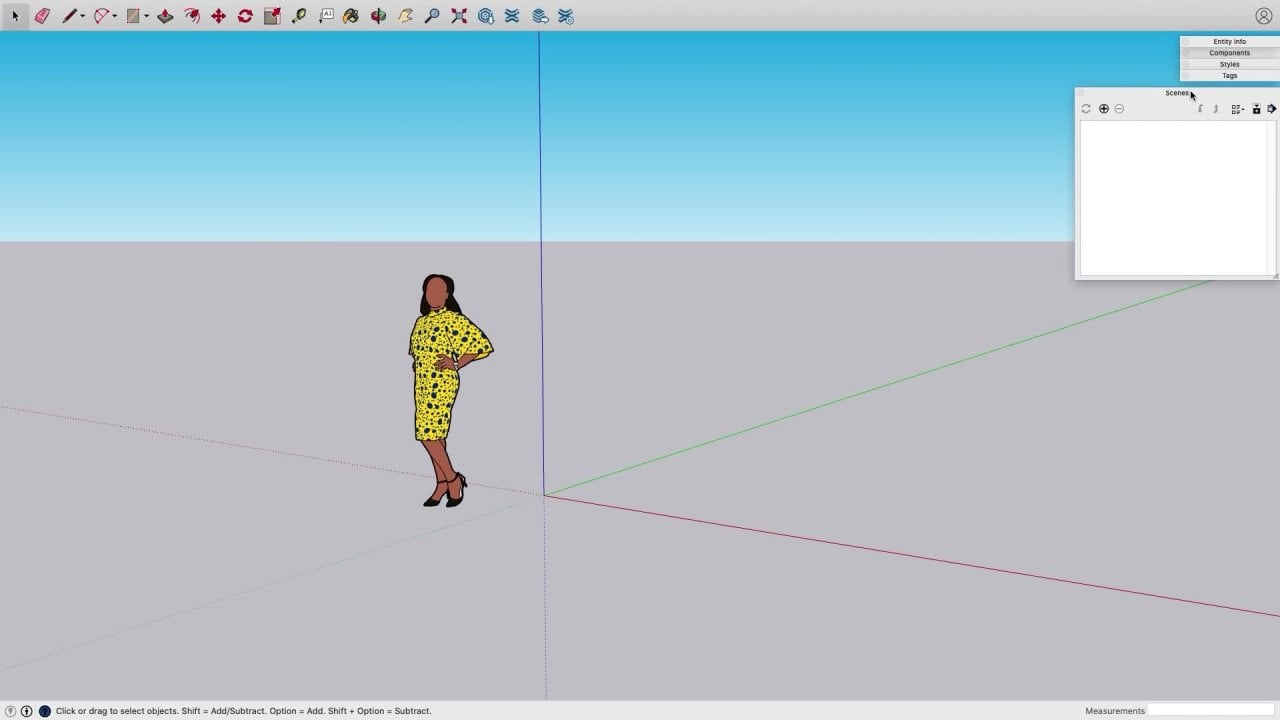
con bastante facilidad. Una vez que abras SketchUp, encontrarás una plantilla llamada
desconcertante diseño con estado. Ahora esta es la plantilla
que uso cuando creo dibujos en Lao-Tzu SketchUp. Por lo que
te estaré mostrando cómo crear esta plantilla
también en este curso. Por ahora abriré esto. No, el único cambio rápido que
necesito para cambiar el
fondo a blanco. Entonces solo voy a ir
a mi estilo, mi default. Y luego iré a Edit. Y luego obtendrás
una opción aquí llamada Configuración de
fondo y haz clic aquí para cambiar el color y
hacerlo completamente blanco. Entonces eso es 255 para todos
los valores para RGB. Pero está bien. Se convierte en
fondos blancos es lo que necesito. También puedes actualizar el estilo. También puede actualizar el estado de cuenta. Ahora esto es algo
que me
perdí en el video del curso. Por lo tanto, mantente pendiente de esto. Y cómo uso SketchUp son solo algunos atajos que uso
personalmente lo que me
beneficia también. Por lo que antes de usar los atajos, los
asignaré. Puede ir a las preferencias
de Windows, haga clic en atajos. Se
puede buscar altura. Utilizo el atajo F2. Ahora a veces es posible que F2 no funcione en su teclado porque
las teclas de función, que es F2, F3, F4, no están desactivadas en
la configuración del bios. En ese caso, puede
asignar un atajo, por ejemplo, controlar
uno para la altura. Knight Hall podría ser controlado a pérdida nocturna podría
ser controlado tres, este es otro atajo
que se puede utilizar, pero en mi caso
uso F2, F3, y F4. Ahora otro
atajo fresco que
utilizo es toggle visibility, lo que
sea que diga j Entonces finalmente hay el modo
X-Ray también, razón por la
cual otro atajo
que se usan como grupo. Si hago clic en Editar puede agrupar, se
puede ver que he
asignado el atajo G. Ahora esto está previamente
asignado para componentes, pero obtengo más grupos
que componentes. Por lo que tenía más sentido para
mí hacer este atajo G. Te
voy a mostrar que a ti rápidamente
sabes si hago un rectángulo y solo hago doble clic y
eso lo convertiría en un grupo. Minimizando un paso justo después de hacer clic derecho y hacer
clic en Hacer grupo. Por lo que LTE modelo más rápido también. Entonces puedo entrar al
grupo, empujar esos fuera. Ahora si quiero ocultar esto, puedo seleccionar este
grupo y presionar F2 a la altura o puedes mejor. Entonces puedes presionar F3 para mostrar
perdido y foto e inactivo. Ahora otro atajo fresco
que usé este Alt W, que cambia al modo de predicción
piloto. Por lo que puedes ir a cámara y ver que he asignado
este atajo Alt W. también
asignaré un atajo Alt D, que es para uso superior FIPS. Se va a la cima. Tú. Tal vez puedas asignar
ese atajo también. Basta con buscar cámara. Se puede ver que Ira asignada proyección
válida es todo
W y vistas estándar. Estos son algunos de los
atajos que me han funcionado para
ayudarme a moderar fósforo y esbozar un aumento
general de la productividad y ahorrar mucho
tiempo a largo plazo. Ahora de
eso se trata que necesitas
saber para empezar
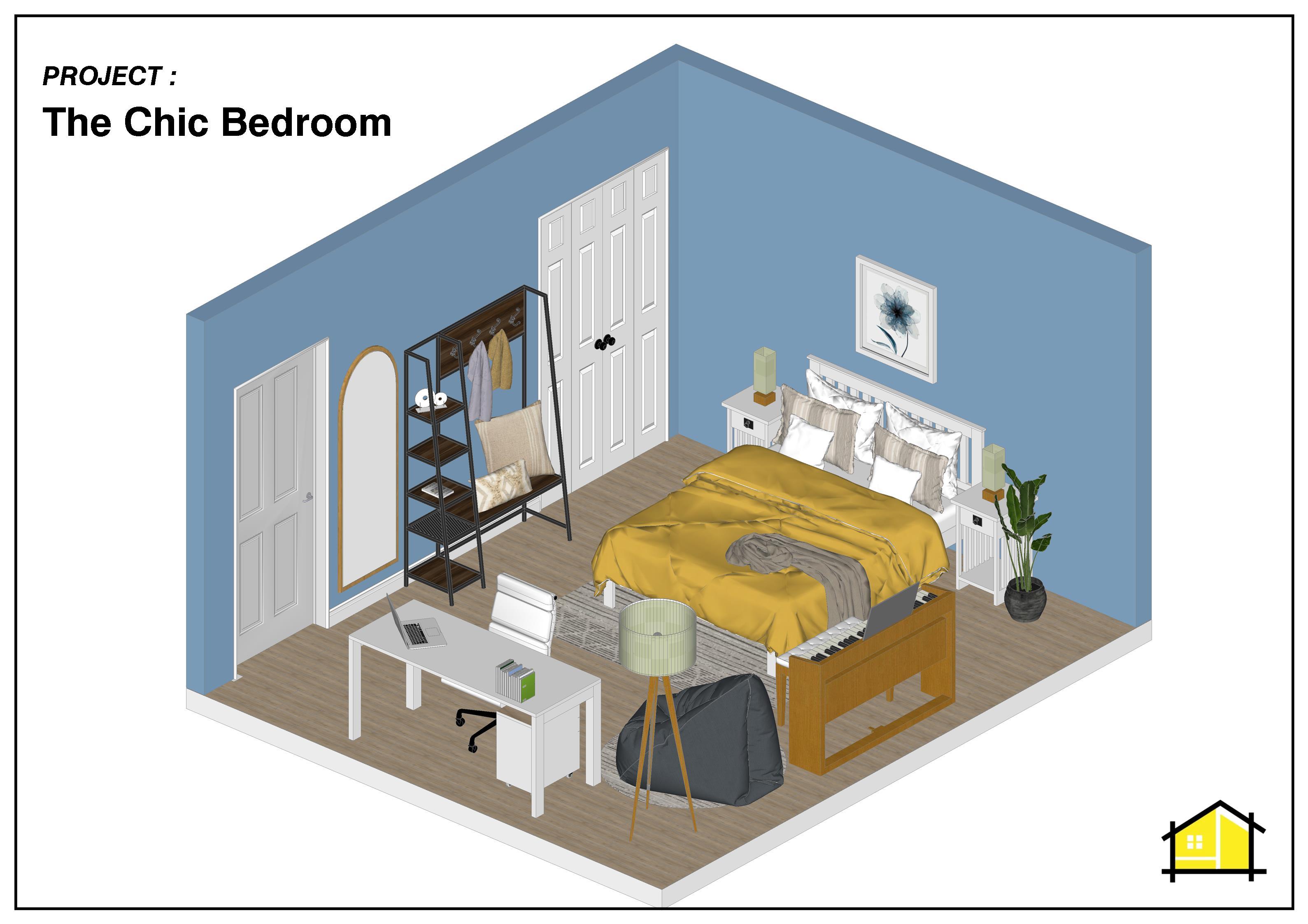
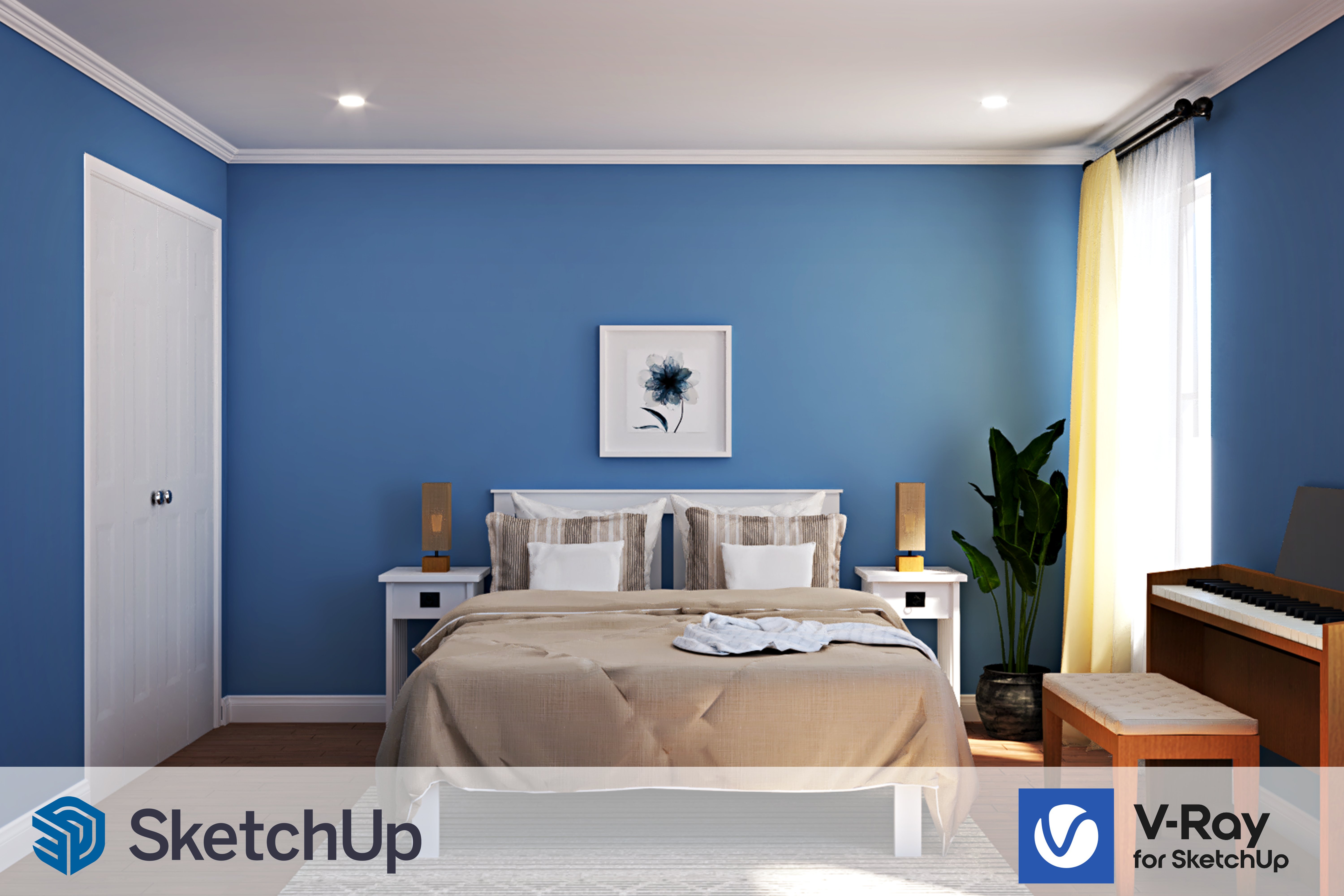
en este curso, estaré usando un modelo
existente. Somos solo parte de mi curso de diseño de
recamara, donde aprendes a crear un renderizado fotorrealista
de las recámaras. Voy a usar
el mismo modelo en este curso y colocarlo en
el centro de la escena, para
luego crear unos bonitos
dibujos fuera de ese modelo. Encontrarás todos los modelos y modo en los archivos de ejercicios. Entonces nada, nadie, ¿verdad? Por lo que ojalá eso te
ayude
a seguir correctamente las
puntuaciones. Si tienes alguna duda
puedes contactar en el grupo de Facebook o en el descarte para que
tengamos para esta clase. También puedes pedir fuera en el cuadro de discusiones
para este curso. Dejaré, los
veré próximo video.
3. Antes de entrar en la diseño: optimización de bocetos: Hey chicos, En este video, voy a mostrar cómo configurar un modelo de SketchUp antes de
usar y traerlo en Boolean. Este es el modelo
que has utilizado en una vacuna o completa SketchUp. Y védico va por el diseño de
interiores. Vamos a usar
el mismo modelo, una especie de limpiarlo, y
luego enviarlo al layout. Te voy a mostrar
paso a paso cómo crear las secciones y cómo puedes
configurar valoraciones y planes. Y la parte más importante de este proceso es
crear escenas adecuadas. Voy a empezar borrando todas estas secciones y luego volverlas a
colocarlas uno por uno. Voy a seleccionar todos estos y luego dar clic en Eliminar. Yo voy a desesconder. Entonces
voy a presionar F4, Este mostrar, cualquier
objeto adicional en nuestra escena. Y aquí también hay algunos
muros adicionales. Entonces vayamos a Ver y
pinchemos sobre objetos ocultos. Ahora no puedes hacerlo por la noche porque ese objeto
va dentro de un grupo, por lo que tendrás
que entrar a ese grupo y luego presionar F4 a un ojo hacia. También puedo eliminar
este VSCO extra. Necesito eso. Ya que este es un
componente de laboratorio que forma parte de la nueva
versión o SketchUp. Puedo hacer clic derecho en ir a
configurar componente de carga. Después simplemente redujo
el ángulo abierto a 0. Por lo que eso
lo convertiría en una regla cerrada. Y también hay una
luz adicional, que viene de 3D. Por lo que no necesitamos esta luz, por lo que podemos seleccionar
eso más adelante, Eliminar. Ahora antes modifico más
esta habitación, Como por ejemplo, por
mover esta habitación. Y esto se va a
acercar a este modelo usando dos plugins impresionantes. Empieza, puedo pausar el
modelo yendo a extensiones, limpieza, y haciendo clic en limpio. Ahora, podemos usar la configuración
predeterminada, que es el alcance,
que es un modelo. Y luego carga usada, que va a eliminar
cualquier línea no utilizada en los objetos de nuestra escena. Entonces podemos liderar el resto
de la configuración tal como está. Haga clic en limpiar. También notarás que el tamaño de
tu archivo
reduciría cada vez que empujes el modelo o utilizas
el plugin de limpieza. Y esto ayuda a modelar y renderizar más rápido con
SketchUp también. Se puede ver
cuánta diferencia se hace. Por lo que se puede ver que
los bordes se reducen, las heces y se reducen y así sucesivamente. Entonces esto es mejor que la
opción de paquete por defecto que
puedes encontrar yendo a
ventana es más que NFO. Y seleccionando estadísticas y
haciendo click en puerto y usado. Ah, realmente no
hace la diferencia porque ya
le pongo el modelo. Y otro
plugin útil que se utilizan es el plugin de
inspector sólido. Entonces sólo tienes que ir a Herramientas y en la parte inferior tenemos sólido
Inspector hazlo click en eso. Ahora puedes ver
que muestra las flechas en nuestra escena y puede
arreglar también el modelo. Por lo que simplemente haga clic en fijo. Todos. Algunos modelos no pudieron ser arreglados. Lo que voy a tener que hacer es explorar
primero
estos grupos en los que hago clic y haga clic en
explorado dinámico. Puedo ocultar la
losa superior y luego puedo
volver a taburete inspector sólido,
click en, fijo en. Por lo que simplemente selecciona el
borde de la superficie y está mostrando el modelo donde
aparece la flecha. Por lo que se puede ver que se
trata de un área. Necesitas hacer esconder
esto y a este grupo. Entonces simplemente dibuja una línea que lo
haría fase adecuada. Puedes eliminar estas líneas
extra y luego volver de nuevo a las piscinas. Inspector sólido fijo en. Se puede ver que
hubo un Orfeo extra. Todo lo que necesitas para
convertirlo en un grupo y eliminarlo. Ahora si vas a Herramientas, inspector
sólido, puedes
ver que no hay flechas. Hubo una superposición de
fase extra a este modelo y es por eso que
la flecha está apareciendo. ¿ Al igual que arreglaste el modelo? Y ahora lo que podemos hacer es
quitar este flúor extra aquí porque realmente no
necesitamos que esto aparezca en
disposición para programada. Lo que puedes hacer es
hacer una caja extra salteada, convertirla en un grupo extendido. Un extendido hasta el
borde de la pared. Este es un grupo y
éste es otro grupo. Ahora podemos utilizar unas
herramientas sólidas en SketchUp. Entonces podría haber visto barras de herramientas. John herramientas solidas. uso otro plugin
llamado Bull tools, que viene de
mis estudios interiores. Esto funciona igual de bien. Pero en
la mayoría de los casos, las herramientas sólidas dentro de SketchUp también
deberían funcionar bien. Saber lo que necesito hacer es hacer
clic en la herramienta de restar. Entonces necesito seleccionar
el primer sólido. A continuación, seleccione los segundos sólidos. Ahora se puede ver que
no está seleccionando el segundo sólido. Tenemos que hacer de esto un sólido. Entonces como pueden ver, si selecciono
esta casilla y si voy a Entity Info y veo que
se llama el grupo sólido. Pero si selecciono este grupo, la opción de grupo sólido
no aparece. Entonces para solucionar esto, vamos a utilizar otro plugin
llamado inspector sólido, que está libre de extensiones. Vaya a Herramientas y haga clic
en Inspector sólido a. Ahora podemos ver que si selecciono este objeto que permita rostros
externos que
necesitan arreglar, todo lo necesario para seleccionar
la fase externa. Haga clic en ficha. Y luego se puede
ver que este es el problema en el modelo. Se puede ver que estas
otras dos fases hacia adelante que tenemos que arreglar
presionando tabulador, puedes
arreglarlo manualmente simplemente yendo y eliminando
esta cara o puedes hacer click en arreglado todo eso se desharía de
esas caras extra. Y ahora, si me desplazo hacia fuera, haga clic en el Ampliar Zoom. Y ahora si selecciono este grupo, se
puede ver que
es un grupo sólido. Ahora podemos usar la herramienta de
restar. Entonces haga clic en la herramienta de restar, haga clic en el primer sólido,
luego en el segundo sólido. Gilda tiempo para el cálculo, y luego debe
sujetar a sólido pacíficamente. De acuerdo, entonces ahora se puede ver
que restamos el grupo. Ahora simplemente puedo
eliminar estos extra. Entonces solo voy a
ir a la vista superior y luego seleccionar todos estos. Presiona Control en tu teclado. Haga una herramienta de selección directa, seleccione cualquier intervalos adicionales. A continuación, haga clic en Eliminar. Genial, Así que ahora también hemos creado
nuestros pisos. Impresionante. Ahora podemos hacer una rápida revisión inspeccionada
sólida. Entonces vamos a seleccionar todo
el modelo. Laura herramientas y haga clic
en Solid Inspector. No hay flechas,
Todo se ve bien. Y estamos listos para usar
este modelo para el diseño. Voy a ver si
hay avena para hacer click en controladores para
guardar tu modelo. Es así como puedes
limpiar tu modelo usando estos dos plugins
impresionantes llamados cleanup y solid
inspector para comprar TomTom. Funciona muy bien
en el tamaño real de tu archivo y ayuda
a modelar más rápido. En el siguiente video, te
mostraré cómo
configurar los estilos en
el modelo SketchUp antes de
enviarlo a layout. Nos vemos chicos próximo video.
4. Configuración de estilos en Sketchup: Oigan chicos, bienvenidos de nuevo. Ahora antes de tener que diseñar, sólo
voy a cambiar
la plantilla en SketchUp. Voy a crear
mi propia plantilla. Y voy a usar
esta plantilla para todo mi boceto hasta proceso de
capas porque se dirige y creando mejores líneas y mejores dibujos.
Y Leo lo hace bien. Dependiendo de las unidades
que utilices en tu país, puedes seleccionar las unidades
adecuadas. En India, usamos tanto
pulgadas como milímetros, pero las unidades oficiales
para India son milímetros. Voy a seleccionar manómetros de
arquitectura tarde a
lo primero que hay que hacer es encender la tarifa predeterminada. Sólo tienes que ir a Windows predeterminado. Entonces en breve sí se
presentó a la derecha. Todo lo que necesitas hacer
es ajustar escenas. Antes de eso, voy
a eliminar algunos millones. Viene con cada
plantilla y boceto. Y también me voy a
acercar a este modelo porque tenemos algunos materiales
LEA en él. Entonces vamos a
Extensiones, limpieza. Haga clic en limpiar. A continuación,
haga clic en limpieza. Ahora se puede ver que a siete
colores que viene con, igual manera se ha escalfado, nieve a modelo limpio. Y ahora puedo ir a mis estilos y empezar a cambiar los valores
que necesito de diseño completo. Lo que puedes hacer es
simplemente ir a Editar y puedes empezar
con la configuración ED. Entonces vamos a mantener
el perfil a uno. Y lo que esto hace
es ahora por ejemplo, si dibujo aquí una caja, se
puede ver que el
borde es ligeramente grueso. Si cambio esto por
uno, se vuelve menos. Mantener el perfil B1. Y también vamos a
cambiar el color de la línea. Porque cuando dibujamos en el diseño, nos gustaría resaltar
ciertos objetos en el diseño, en el plano de planta
o en secciones. Y si esto es oscuro, no
podremos resaltar
nada en el plan. Por lo que podemos cambiar esto a
un valor de 128128 aquí. Azul se ha sido una heroína
gran papá que servicio. Está bien. Por lo que eso le daría un
bonito color gris oscuro, que es perfecto para redactar
y bosquejar también. Por lo que le da un aspecto de lápiz, que es ligeramente
negro apagado, especie de color rojo. Y cuando quieres
definir algo simplemente
puedes
tratar con negro. Y si quieres
resaltar algo puedes
colocar en Becker's con. A continuación podemos ir dos cajas. El color de la fuente siempre es blanco
y el fondo es azul. Esto ayuda a ver qué
fases se invierten también. Siempre es importante
tener tu color frontal frente la cámara porque ahí es donde también se va
a aplicar la medalla. Y mantener la espalda
hola azul también nos ayuda a entender qué caras
son más bajas en el motor. Por ahora podemos dejar
la configuración tal como está, y podemos cambiarla
más tarde si se requiere, y mantener el estilo al
especiado con textura. Puede ir a la configuración
de fondo. Para la configuración de fondo, voy a
apagar a este tipo. Se puede ver que tenemos SKU. Voy a apagar esto. Ahora tenemos un bonito fondo
limpio. Y luego puedo ir a mi configuración de modelado y puedo cambiar el color de
relleno de sección también. Voy a cambiar esto a
ciento veintiocho. Veinte y 128. Bonito campo de sección de color oscuro, que podemos cambiar
más adelante si es necesario, puedes hacerlo
completamente negro. Si voy a Herramientas
plano de sección ahora y hago la sección pueda ver que la
sección es de color gris. Ahora el, las líneas
un poco demasiado gruesas, así que voy a cambiar el lenguaje de la
sección a uno. Ahora se vuelve más delgada y que se vería mejor
en SketchUp también. Eso es todo lo que necesitamos
hacer en los estilos. Puedes seguir adelante y
añadir etiquetas también. Si querías
agregarla a tu plantilla, digamos por ejemplo, muros ,
ventanas, tableros, etc. Por lo que no necesitas seguir
creando etiqueta cada vez. Pero para este taller,
esto debería ser suficiente. Y también puedes notar que este círculo ha llegado
en el icono de días, así que necesito hacer click en esto y que actualizaría
el estilo también. Puedes actualizar
el estilo o también
puedes crear esto
como un estilo separado. Para que puedas hacer click en
Crear nuevo estilo. Y luego puedes cambiar el nombre de esto a la redacción para el estilo de diseño. Por lo que esto se salvaría aquí. Y luego haga clic en el
botón azul para actualizar el estado. Ahora puedo eliminar sección. Puedo eliminar esta casilla. Puedo empaquetar el
modelo una última vez. Así que haga clic en Extensiones, limpie y
límpielo última configuración. Entonces todo lo que necesito
hacer es ir al Archivo. Haga clic en plantilla CFS, este diseño de estilo de redacción. También puedes dar una descripción. Esta hoja consiste en
la readline de estilo apropiado
con dibujo en SketchUp. También puedes configurarlo
como plantilla predeterminada.
Entonces da click en Guardar. Ahora cuando vas a Archivo Nuevo o deja decir si
sabía de plantilla, puedes ir a mis
plantillas y luego
puedes ver que teníamos el estilo de
redacción para el diseño. Puedes seguir adelante y crear otro estilo para la amplitud del
interés. Pero cuatro milímetros,
estamos bien para ir. La próxima vez que abro SketchUp, puedes ir a más plantillas,
mis plantillas, y dar click
en el personal de redacción. Ahora si quieres hacer de esta
tu plantilla favorita, simplemente
puedes hacer clic en
el botón Cargar aquí, y yo lo establecería
como plantilla predeterminada. Y la próxima vez que abras
SketchUp hasta tu currículum. Por último, he
configurado la plantilla, no
estás antes de eso
necesitaré copiar el modelo en este modelo o puedes cambiar los estilos en el modelo
existente también. Por lo que te mostraré
cómo copiarlo correctamente. Entonces abramos SketchUp. Puedo copiar esto, así que déjame
solo seleccionar el modelo. No necesito seleccionar
los componentes 3D. Por lo que he seleccionado sólo el modelo. También se asegura de que todos los
objetos en la escena del CNS, se
puede ver que
todo en nuestra escena. Ahora puedo seleccionar esto, hacer una selección DAC que seleccione todos los
objetos de la escena. Entonces puedes
hacer clic derecho y hacer clic en Copiar, o también puedes ir a
Editar, dar click en Copiar. Entonces simplemente ve a tu
nuevo archivo llamado Editar, haz clic en Pegar y por favor dale un poco para que el
proceso suceda. Ahora puedes ver que nuestro
modelo se compra a la perfección. También podemos comprobar
las dimensiones. Es de 152 MM, que es
perfecto para nuestros diseños. Visto es cuando. Por último se
puede ver que se abre con un modelo limpio. No hay escenas
ni nada de configuración. El siguiente video antes de
configurar las escenas y todo, configuraré la plantilla
y el layout también, por lo que saltaremos al
layout en el siguiente video. Los veré
en el siguiente video.
5. Configuración de plantillas en diseño: Oigan chicos, bienvenidos de
nuevo. En este video, te
mostraré cómo
configurar la plantilla
y el diseño para SketchUp. Entonces para empezar, voy a abrir el layout para que solo puedas buscar Leo 2021
y abrirlo. Viene con la versión
SketchUp Pro instalada en tu sistema. Permitimos para
SketchUp también viene con diferentes plantillas y
puedes elegir tu propia
plantilla también. Entonces vamos a dar click en
Más plantillas. ahora no podemos seleccionar ningún papel
normal. Se puede ver que no
hay ventas a11, a22. Por lo que crearemos ese
tamaño en carga para SketchUp. Entonces, empecemos
seleccionando el paisaje A3. Lo primero que
voy a hacer es cambiar el diseño a tamaño A1,
que es finito, los cuatro por 841 MM.
La mayoría de las formas arquitectónicas
y las
firmas de diseño de interiores usan A1 o incluso
más fácil a veces. Pero en la mayoría de las firmas utilizan dibujos y modo de impresión
A12. Lo primero que
debes hacer es ir a
Archivo y dar click en Configuración de
documento. Entonces hay que ir al papel. Entonces puedes cambiar el
tamaño de tu playa. puede ver que viene
con A1 y fácil decir que sí. O también puedes crear tu tamaño personalizado dando
la altura y el ancho. Ya que en el ojo se puede ver aquí lo que
voy a seleccionar A1. Eso está bien. 94 por 841 límite. También me gustaría ver los
márgenes en mi diseño, así que voy a seleccionar Márgenes. Voy a cambiar el
color de mi margen, así que sólo lo voy a
hacer gris oscuro. Y se salta esa
dinámica desde las fronteras del DOT. Para que veas que tenemos
este bonito margen limpio. Leonato SketchUp. Demos click en Cerrar. Todo
lo que necesitamos para el diseño. Ahora te muestro las diversas
herramientas que viene en diseño. Por lo que tenemos las
herramientas básicas que es mentir, arco, rectángulo, círculo,
polígono y así sucesivamente. También cuentan con las
herramientas de acotación, por ejemplo, dimensión habilitada para
texto, para vistas de
dimensión el atajo D. Así que eso cambiaría
la herramienta de cota. Y luego por supuesto la
barra espaciadora para la herramienta de selección. También tenemos mesa,
lo que apenas usamos mesa a veces cuando se
quiere despejar
programado y así sucesivamente. Entonces lo tenemos es
agregar una cosa en diseño. Entonces también tenemos apátridas, que simplemente las muestras
son cierto estilo y luego te ayuda a aplicarlo en otros objetos o
dimensiones nuevos y así sucesivamente. Dividir y unir se refiere a líneas que te gustaría
ordenar de unidas juntas. Entonces por ejemplo, si
dibujo una línea de esta manera, entonces hago clic en Split. Entonces puedo dividir la línea
en diversas coyunturas. Y también puedo unirme a ellos haciendo
clic en la herramienta de unión. Y luego uniéndolos juntos. Se puede ver que
se convierte es una cosa. Entonces por supuesto puedes agregar diferentes páginas y no para ver. Comience nuestra presentación,
diversidad dentro de la disposición. Está bien, entonces lo primero,
lo que tienes que
hacer es comprobar el estilo de forma. Lo encontrarás en el
valor predeterminado bajo color. Entonces en realidad tenemos estilo. Ahora
si no lo encuentras aquí, puedes ir a Windows
y aquí encontrarás todas estas opciones. Necesitas encenderlos en la presentación en la vista predeterminada. Entonces para las formas que podemos
usar, la configuración predeterminada, que es trazo 0.5 guiones,
que es una línea sólida. Obviamente podemos
cambiar esto más adelante si necesitamos cambiarlo a
una línea discontinua y así sucesivamente. El estilo Destruct es para varios
alrededor de esquinas y así sucesivamente. Pero difícilmente uso
esto en mis dibujos. Y luego tenemos
las líneas de líder, que es la flecha de inicio
y final. Podemos dar una flecha
para la flecha Inicio. Entonces, por ejemplo, si
voy a mi etiqueta, ahora se puede ver que ahí
tenemos una flecha. Si es una
línea recta que desaparece. Así que asegúrate de dar una flecha y podemos darle el
tamaño de la flecha. Podemos guardárselo a un tablero. Esto funciona bien. Hojas A1c. Y también podemos cambiar
el tamaño del texto. Para que puedas ir al estilo. Y podemos cambiarlo
para cambiar al 721 BD, que generalmente se usa en la
mayoría de las formas arquitectónicas. Y es como un
estándar también. Por lo que se cambió
el tamaño a tal vez 14. Eso debería ser suficiente. Además, estaré cambiando la flecha final y la
mantendré al avión. La próxima vez que selecciones etiqueta, puedes ver que
aunque las opciones cambian. Entonces podemos mirar también nuestro textil
regular. Entonces volvamos a
la herramienta Seleccionar. Vayamos al
molino textil y
asegurémonos de seleccionar este 721 BD. Puedes seguir adelante y seleccionar
cualquier otra forma también. Pero en mi caso
estaré usando 721 BT, y también voy a
seleccionar el tamaño de 14. Entonces ahora si dibujo texto, puedes seleccionar el texto Julio. Simplemente puedes dar
un índice aleatorio. Entonces este aspecto va a ser del tamaño que
vendrá como predeterminado. Siempre leerá desde el último ajuste que
hiciste para tu texto. Acordado. Ahora estos ejercicios son pequeños porque la hoja por
supuesto es grande. Susan a onesies. Y cuando pongas
fecha, será legible y funciona bien
para el dibujo también. Siguiente es dimensión, por lo que
podemos seleccionar la dimensión. Ahora, antes de hacer clic
y crear una dimensión, primero
necesitas un cambio
y una configuración, porque después de hacer clic y luego
seleccionarlo y
cambiarlo, aplicaría esos ajustes
solo para esta dimensión . Así que asegúrese de seleccionar, activar la herramienta de dimensión y luego realizar
los cambios todavía, la próxima vez que
cree una dimensión, se leería de
estos encabezados. Lo primero que tengo que
hacer es cambiar el trazo. Voy a mantenerlo a 0.1. Y también voy a cambiar
la arquitectura de datos estrella. Línea de tablero estándar ahí. Tenemos nombre propio,
slash, que es estándar para la
mayoría de los dibujos arquitectónicos. Y también podemos cambiar
el tamaño a cinco puntos. Cinco puntos. Ahora podemos
ir al estilo de dimensión. Podemos cambiar la posición de etiquetado en la dimensión para que
podamos cambiar el centro. E incluso para la dimensión
angular, podemos mantenerla horizontal. Entonces podemos ir a nuestra escala, y podemos mantener los milímetros de
longitud. También podemos mantener la
posición uno MM. No
necesitamos enfriar
atar 0 porque un MM libros en la mayoría de los casos
y se puede subir hasta mil dos
mil diez mil
ochocientos y así sucesivamente. Estos son ajustes que necesitamos. Entonces ahora si creo mi daño y puedes ver cómo viene,
se vuelve bastante aseado. Y ahora si vuelvo a mi Configuración y vuelvo a hacer clic
en dimensión, se leerá de la configuración
anterior a la
que hicimos cambios. Y luego creará
tus dimensiones. Ahora si no quieres
mostrar una unidad, puedes desactivar las unidades de visualización. Por lo que la próxima vez que crees tu dimensionalmente
viene con otras unidades. Mantengamos las unidades encendidas
porque nos ayuda a la confusión. Conoce si vuelvo a dibujar la
dimensión, viene con las unidades. También puedes por supuesto
cambios, lleva tiempo. Pero en nuestro caso,
vamos a estar usando
los demandados 721 BP. Siguiente es esa dimensión angular. Para que puedas dar click en la parte superior
Danio y dar click en Angular. Ahora podemos cambiar
el trazo a 0.1. Podemos mantener el inicio
en o y angosto como el error por defecto que G
En el tamaño de tu grado. Entonces tal vez a cinco o hasta cuatro. Y luego podemos ir
al estilo de dimensión, asegúrate de mantenerlo en
el centro horizontalmente. Por último, podemos revisar también
nuestro textil, que es 21 BD. Ahora si creo y
agrego de esta manera, se
puede ver que tenemos una
bonita dimensión angular adecuada. Estos son los
ajustes por defecto que podemos usar. Ahora antes de seguir adelante
y guardar esta plantilla, solo
quiero
mostrarte eso rápidamente. Por ejemplo, si estoy
creando una dimensión, digamos que creo una dimensión. Volvamos a la dimensión
lineal. Esta es la dimensión
que creé. Y si selecciono esta dimensión, Vamos a ver, he cambiado
los valores aquí. Mantengamos el mar 1515. Ahora esto afectaría
o llevaría a esta dimensión. Por lo que la próxima vez que
crea un nitrógeno, no leería de esos plomo
dañino del defecto. Si desea
cambiar el valor predeterminado, todo lo que necesita hacer es
seleccionar la dimensión, cambiar los valores aquí primero y luego crear la dimensión. Seleccione la herramienta de dimensión. Cambia los valores aquí primero y luego crea el daño que. Entonces ahora si cambio
esto, digamos por ejemplo, 2.8 otra vez, y luego creo mi daño y se puede
ver que viene como grueso. Y la próxima vez que
cree una dimensión, va a leer de eso. Simplemente selecciona la dimensión, cambia el valor tu primero, luego crea tu vacío. La próxima vez que
crees un nuevo daño, siempre
leerá desde
la configuración predeterminada. Espero que eso tenga sentido. Vamos ahora podemos verlo
esto como una plantilla. Voy a eliminar
todos estos porque no
necesito que
aparezcan en mi plantilla. Ahora si vamos a estar usando diferenciados para tu empresa, puedes seguir adelante y crear
esas hojas aquí de esta manera. Me gusta así y luego agrega
tu texto y así sucesivamente. Entonces de esta manera no tienes que
seguir agregándolos la próxima vez. Pero como vamos a
estar usando una plantilla llana, esto también debería estar bien. Vamos a Archivo, haga clic
en Guardar como plantilla. Voy a llamar a este plano de plantilla de
redacción. Y luego seleccione mis Plantillas
y haga clic en. Está bien. Por lo que la próxima
vez que abras el diseño, que se va a
cerrar de cerca por nulo lo viola. Se puede ver que en el recurso de pHos, si quieres que el temporal
aparezcan como si fuera favorito, simplemente
puedes
calentarlo y luego aparecería en el
stock de tu escena. Da click en plano de
plantilla de dibujo, y tenemos nuestro
A1C adecuado es temporal. También tiene sentido
agregar ese tamaño de la playa en el nombre de tu plantilla. En el siguiente video, te
mostraré cómo insertar un modelo de SketchUp en la presentación. Después empieza a configurar nuestros
dibujos. Vosotros chicos siguiente video.
6. Crea planes y elevaciones con secciones y escenas en Sketchup: Hola chicos, bienvenidos de
vuelta. Ahora antes de enviar nuestro
modelo SketchUp a Layout, va a mostrarte cómo
crear las escenas y configurar nuestros planos y elevaciones
usando secciones en SketchUp. Voy a
empezar con el plan. Entonces vamos a Herramientas. Da click en Plano de Sección, y voy a crear
un plano de sección en la parte superior. Voy a llamar a esto el plan
de muebles. Buena idea para nombrar tus secciones
y tus escenas también. Resolvamos aquí. Voy a seleccionar esta
sección y luego usar la herramienta Mover y arrastrarla
hacia abajo para crear una sección. Sabe lo que necesito hacer
es configurar la vista de plano. Por lo que siempre usamos el
modo de proyección paralela o la vista. Para que puedas ir a cámara y
habilitar mal predicción. O puedes mejor Alt W,
que es un atajo, utilizo cambiar al modo de
predicción piloto. Entonces después de eso debes
ir a la vista superior también. Para que puedas ir a las vistas
estándar de la cámara y hacer click en. También puedes presionar Alt T, que es el atajo que utilizo. Una vez que hayas ido
a la vista superior, es una buena idea crear
tu escena antes de que
estés un poco encendido, hacer cualquier cambio. Y el modelo SketchUp, sólo tienes que ir DOC y Z0. Tal vez puedas acercar un
poco para que puedas ver mejor
el plan usando
el botón de desplazamiento. Y luego haz clic en el
botón Plus para crear tu escena. Una vez que hayas creado tu escena, es una buena idea cambiar el nombre de
tu escena también. Por lo que ya sea puedes
cambiar el nombre de tu escena aquí. Voy a llamar a
este plan de muebles. También puedes seguir adelante y dar una descripción y todo eso. También puede hacer clic con el botón derecho
aquí y hacer clic en Cambiar nombre. Si quieres
cambiar el nombre, verás que he creado mi primera vista. Ahora si orbito hacia fuera, quiero volver a esa vista, simplemente
puedo hacer click sobre los muebles. Impresionante. Ahora la siguiente sección que voy a crear
es R4 elevación 0. Nuevamente, tendrás que
usar planos de sección. Entonces ve a Herramientas. Haga clic en Plano de Sección, y aplique aquí su plano de
sección. Voy a llamar a esta sección. Voy a seleccionar esta
sección y luego moverla en tal que esté justo en el centro de la
escena y pueda ver la cama. Ahora, otra forma de
alinear la sección correctamente es simplemente seleccionando
la sección como Lago, y luego puedes
hacer clic en Align View. Entonces esa es otra forma de alinear tu sección o puedes
hacerlo de la manera tradicional, que es yendo a las vistas
estándar de la cámara y haciendo clic en ya sea a la izquierda o en este
caso va a ser tarifa. Entonces sólo una especie de zoom en. Doy clic en el
plan de muebles y hago clic en Agregar. Así que ahora voy a cambiar el nombre de esto. Así que de nuevo, haga
clic derecho en s2, renombrado. Llamemos a esta
sección aa. Genial. Ahora vamos a añadir otra sección. Por lo que ahora se puede hacer una copia
de esta sección también. Para que puedas seleccionar
esta sección más M, el
control de mama movimiento para hacer una copia. Entonces vamos a mover esta sección. Ahora si quieres voltear esto, puedes usar la herramienta Rotar. Una especie de venir al
centro de la escena. También puedes colocar la
pedagogía de la muñeca para que
la bloquees al eje azul y luego rotarla por 181 para rotarla a 180, solo
puedes moverla. Luego haga clic con el botón derecho y
haga clic en el intestino activo Has activado esa sección. Tal vez pueda
moverlo un poco más derecha en el centro
de la escena y luego puedo hacer clic derecho
y hacer clic en Alinear Ver. Ahora vamos a crear la sección B. Así que haga clic derecho y haga clic en Agregar. Entonces renombra esto. Voy a cambiar el nombre de
esto a sección bb. Ahora tenemos que agregar
otra sección. Por lo que el estándar es
agregar la sección. Vamos a Herramientas y damos
clic en Plano de Sección. Y lo agregaremos este lado
llamado la sección CC. Ahí está Okie. Más de. Y luego seleccione la sección haga clic derecho y
haga clic en Alinear vista. También puedes ocultar la cama si
querías trocear el hombro. Primero creemos la escena. Por lo que hago click en la sección
BB y hago clic en Agregar. Entonces voy a
cambiar el nombre de esta sección. Así que haga clic derecho Renombrar,
llame a esta sección CC. Ahora vamos a crear una
sección de este lado. Así que vamos a Herramientas plano de
sección y añadamos aquí una sección
llamada la sección DD. Ahí está bien. Entonces
más que un poco. Entonces hay que hacer clic derecho
y hacer clic en Alinear Ver. Y entonces necesitas,
a través de tu escena, ya sea
puedes hacerlo aquí, ARIO. Hagámoslo aquí. Entender. Llame a esta sección. Dd. Genial. También puedo crear
otra sección en la parte superior. Sólo para mostrar el plan de asientos
reflejado. Puede seleccionar el plano de
sección, presionar control M para hacer
una copia y moverlo hacia arriba. Asegúrate de que
lo estás moviendo en la flecha superior Eje. Simplemente puedo moverme por debajo de la losa y luego hacer clic con el botón derecho y
hacer clic en tripa activa. Ahora si el modelo es
un poco demasiado lento, cuando creas estas secciones, puedes eliminar algunos de los
modelos que se colocan en la escena y luego
será más rápido
para ti trabajar también. Entonces he activado la sección, pero en realidad no es
cortar nada. Así que voy a tener que
moverlo un poco hacia abajo. Entonces selecciona la sección,
muévala hacia abajo. Por lo que ahora se puede ver a
estos cuatro perezosos. Eso es todo lo que necesito para esta habitación. Y entonces necesito ir a
la vista superior también. Para que puedas hacer click en Alinear Ver. Entonces puedo sumar mis plantas de RCP. Así que haga clic derecho, renombra
este plan de la diosa RCP. Ahora digamos por ejemplo,
no se quiere ver los muebles en el plan de techo
reflejado. Se pueden seleccionar todos
estos cuatro metros. A continuación, haga clic con el botón derecho y oculte, o también puedes presionar
F2 para ocultar objetos. Necesitamos nuestras ideas. Esa laptop. Una vez que
lo hayas ocultado, debes hacer clic derecho y hacer clic en actualizar. Creará una vista bonus, tal vez
vista isométrica del plan. Así que vayamos primero al plan de
muebles porque quiero volver a ver
los objetos. Y entonces lo que
haré es desactivar la sección, cortar y desplazar este lado para que pueda ver mejor
la espuma. Y entonces esconderé estas
paredes, recortar detalles. Y luego crearé
una vista adicional. clic con el botón derecho y haga clic
en Agregar y renombrar esta llamada a esta vista isométrica. Ahora tiene vista se ve muy bien, pero luego DES, los planos de
sección se ven un
poco demasiado distraentes. Ahora puedes seleccionar todos tus planos de sección
uno por uno y luego ocultarlos. Lo extraño que sugeriría es que creas etiquetas
para todos estos objetos. Voy a ir a Stack para que
puedan ver que
no tenemos muchas etiquetas. Si vas a usar el
diseño en tu flujo de trabajo, es una buena idea
empezar a usar etiquetas porque ayuda a organizar mejor
tu modelo. Por lo que voy a añadirlo de nuevo
llamado los planos de sección. Entonces voy a seleccionar
todas mis secciones. Entonces para asignar esta etiqueta
al plano de sección, solo
necesito ir a
Entity Info y cambiar la etiqueta de Planos de
Sección sin etiquetar. Después de asignar
el plano de sección, simplemente
puede hacer clic en
la Herramienta Ojo debajo de las etiquetas. Realmente no deberías
hacer clic en el Julio porque este es
el botón de altura. Entonces vamos a ir las etiquetas y dar
click en el booleano. Ahora ocultará
esos planos de sección. Y es muy importante que haga clic derecho en la
vista isométrica y haga clic en actualizar. La próxima vez que haga clic
en vista isométrica. Puedes notar que nuestras etiquetas de Plano de
Sección resuelven. De igual manera, puedo seguir
adelante y asignar diferentes etiquetas a
diferentes modelos. Entonces algunas etiquetas útiles que puedes crear como paredes, ventanas, luego tal vez losas, muebles ,
luces, jardines, etc. Una vez que hayas creado tus etiquetas, puedes hacer clic en
Nombre y luego se ordenará ordenar
esas etiquetas. Que la nomenclatura. Entonces puedes empezar a asignar
estos objetos a esas etiquetas. Así que voy a seleccionar el Windows, que se llama etiquetas
y haga clic en Windows. No quiero que las
ventanas se vean en mi vista isométrica para que
pueda ocultar las ventanas. A continuación, haga clic derecho en la
vista isométrica y haga clic en Actualizar. De igual manera, estos jardines,
seleccionan los jardines y luego cambian
las etiquetas por algodones y también se pueden
ocultar los jardines. Doy clic en la vista isométrica
y hago clic en la actualización. Por lo que esto es lo suficientemente bueno
con el grupo isométrico y también puede ocultar estas etiquetas. Es una buena idea
asignar el grupo principal a tu DAG o
también puedes ingresar al grupo y seleccionar estas luces
individuales y asignar la luz
a la pila de luz. Ahora si escondo las luces, se
puede ver que el
grupo anidado también altera la negación. Doy clic en la vista isométrica, clic en actualizar, y he
terminado de crear mis escenas. Un último DAG que permitió
es decoración o Wallach. Así que vamos a crear una matriz
llamada su billetera. Entonces voy a seleccionar
estos objetos aquí y asignarle esto a Wall
Art y ocultar esto. Entonces vamos a actualizar la vista
isométrica que hemos hecho. Ahora, si quieres una vista isométrica
adecuada, necesitarías mantenerla en modo de predicción
paralela. Porque si cambias
la perspectiva, tenemos una especie de
vista isométrica de perspectiva. Pero la mayoría de las vistas isométricas tienen
esos perfectos 90 grados. Se pueden ver esos
perfectos 90 grados y 45 grados en la escena. Por lo que esta es una buena vista a mantener. Y luego haga clic con el botón derecho
y haga clic en actualizarlo. Por lo que configuramos las escenas
y V están listas para ir. En el siguiente video, te
mostraré cómo
importar estas escenas al importar estas escenas al layout y luego empezar a crear tus gigantes. Los veré
en el siguiente video.
7. Enviar a la disposición para bocetos: Oigan chicos, bienvenidos de
nuevo. En este video, te
mostraré cómo
importar tu modelo de SketchUp a layout y luego
empezar con los dibujos. Hay dos formas principales importar tu modelo en
boceto la mejor manera es simplemente yendo al archivo y haciendo clic
en arena para maquetar. Y entonces esto abriría el
diseño y luego colocaría tu modelo automáticamente
dentro de la disposición también. Por lo que esta es la mejor manera
para que lleves tu
modelado a la disposición. Después, una vez que se abra el diseño, puedes seleccionar también tu
plantilla. Como puedes ver en
el video anterior, creamos nuestra propia plantilla. Entonces vayamos a mi plantilla y pinchemos en plano de
plantilla de dibujo. Y ahora se puede ver
que hemos comprado para bosquejar
vista en diseño, y se coloca perfectamente el
moderado también. La otra forma de traer
tu modelo es yendo a Archivo y luego
haciendo click en Insertar. Y después asegúrate de cambiar
el tipo de archivo o SketchUp. Seleccione su boceto nuestro archivo
y luego haga clic en Abrir. Y eso abriría el modelado de boceto
a disposición también. Ahora, un consejo importante
que te daría es no hagas ningún tipo de
dimensiones en SketchUp. Puedes hacer todas las
dimensiones en diseño. Y también asegúrate de guardar el archivo con un solo nombre de archivo, cual vamos
a usar un layout. En mi caso, lo he llamado
enviar al archivo maestro de diseño. Por lo que pueden notar que cometí un error al nombrar el archivo, por lo que tendré que
renombrar este archivo. También verás cómo
cambiar el nombre de este phi
tendrá un efecto en el diseño. Voy a
cerrar rápidamente este archivo, renombrarlo
y luego abrirlo. Y ver también cómo
cambiar el nombre de un archivo, el archivo maestro principal, tiene un efecto en el diseño. Ahora se puede ver en el diseño que el archivo se está leyendo desde un nombre de archivo llamado enviado a layout underscore master
file con el WE. Pero necesitamos volver a vincularlo
al archivo que
acabamos de renombrar. Lo que tenemos que hacer es hacer
clic en este enlace aquí e ir a nuestro archivo principal, cual se envía al archivo maestro de
maquetación, renombrar categoría también. Y luego dar click en Abrir. Ahora se puede ver que está
leyendo de ambos archivos cardíacos. Asegúrese de que el
archivo de SketchUp que está utilizando en el
diseño sea el archivo correcto. Y también si realizas algún
cambio en este archivo,
comenzaría a actualizarse
y a distribuirse automáticamente. Ahora por ejemplo, si hago un rectangular solo para
mostrarte cómo cambia de carga. Por lo que hice una habitación rectangular y luego voy a Archivo
y doy clic en Guardar. Ahora si vuelvo a Layout, puedes seleccionar el diseño
y luego dar clic en este botón Actualizar. Se puede ver que aparece
la caja. Eso es algo que hay
que tener en cuenta, es que esta lucha se utilizará a lo largo de toda la
fase de dibujo del proyecto. Y es súper importante
que también mantengas este
nombre de archivo. Ahora si puedes adivinar,
necesitas hacer una copia de este archivo y mantener
varias versiones pasadas. Simplemente puedes ir a Archivo
y hacer clic en guardar
como copia ya puedes ver que
es archivo CSS uno. Y si hago clic en Guardar, voy a retener esas son imágenes de archivo
general y
hacer maestras de maquetación. Ese es un chapuzón rápido en caso de que
quieras mantener versiones de tu archivo porque a veces
el archivo principal se bloquea y arroja una gráfica de caja Darrow. Es una buena idea mantener las versiones de tu archivo de
SketchUp está mojado. Entonces ahora puedo eliminar esta caja
porque no necesito eso. Y luego ver si adulto
así Control S para ahorrar. Entonces puedo minimizar esto. Y luego puedo seleccionar el modelo en el puerto de vista IO y
luego dar clic en actualizar. Y luego se va la caja.
Eso es todo lo que tienes que hacer. Y luego podemos guardar este archivo de
diseño también. Entonces vamos a Archivo Guardar. Entonces es la primera vez
que guardo este archivo. Vamos a llamar a este
ejercicio los nombres de las lecciones. Por lo que S2 diseño acabado. Así de sencillo es llevar tu
modelado a la disposición.
8. Añadir vistas y escalas en diseño para Sket: Digamos, por ejemplo,
que desea cambiar la vista. Por lo que puede seleccionar
este puerto de vista aquí. Después cambia la
vista para saltar tierra. Ahora w cambia también. Y en caso de que quieras
cambiar la escala, puedes volver a seleccionar la
ventanal. Jane, la escala
de escala actual, que es una escala aleatoria aquí. Hacer una báscula que funcione. Vamos a intentarlo. Una es hacer 40. Eso es un poco demasiado pequeño. Podemos crear nuestra
propia escala también. Por lo que tendrás que abrirlos, click en personalizado, o
puedes seleccionar cualquier scalier. Así que vamos a dar click en la costumbre. Estas son las
escalas de calificación que tenemos. Podemos crear nuestra
propia escala también. Entonces digamos por ejemplo,
se quiere crear una escala llamada uno es a 25. Voy a ser yo en esto
correctamente también. Un MM, 25 MN y llamar a
este tiene una escala 225. Entonces tu agua puede hacer es
cambiar las unidades a
MM. Mm en el papel es igual a 251 papel de enmienda es igual
a 25 MM en unidades reales. Y luego haga clic en
Agregar escala personalizada. Por lo que ahora viene en la parte inferior aquí se puede
ver una herramienta de imagen, 25 millones de piel. Haga click en Cerrar. Y entonces podemos asignar
esa escala también. Entonces vamos a nuestro scalier. Seleccione uno, MM, uno es a 25. Hemos asignado la escala
correcta. Ahora puedes notar que mi
fondo es una especie de oscuro v Ahora esto no es lo que quiero. Necesitaré actualizar la configuración de fondo
en el boceto de ti. Entonces vayamos a nuestro
boceto de UDL. Y luego vamos a Styles. Asegúrate de usar el
borrador para los diseños diariamente, haz clic en editar, y
vamos a Configuración de fondo. Ahora puedes ver que el color
de fondo es verde. Entonces, vamos a dar click en esto. Y arrastremos el deslizador hacia la derecha para que sea
completamente blanco. 255 doscientos cincuenta, doscientos cincuenta
millones prensa Vale. Ahora puedes ver que el
DO cambia de fondo. Demos clic en actualizar tu estilo de
puja con cambios. Y esto actualizaría el
estilo para todas las escenas. Entonces si voy a las otras escenas, se
puede ver que se actualiza
para todas las escenas. Si quieres
crear un nuevo estilo, puedes hacer click en el
añadir nuevo estilo aquí. Pero este es el estilo real
que necesito para el diseño. Esto es algo que me
perdí al configurar esos videos de plantilla de
SketchUp de este curso. Así que asegúrate de darle
el fondo blanco. Y luego puedes dar click en Guardar. Por lo que Control S para ahorrar. Volvamos a
nuestro diseño aquí. Seleccione la ventanal,
luego haga clic en actualizar. Todos estos ajustes caen dentro la
parte del modelo SketchUp del valor predeterminado. Ahora se puede ver que podemos
ver mejor el fondo. Se puede ver que la
ventanal
se extiende hasta estos bordes. Antes de especie de reducir el
tamaño de esta caja de límite, debe
asegurarse de que conserva escala en los lados encendidos. Porque si se apaga, entonces se puede ver que la vista no viene la escala correcta. Por lo que me aseguraré de que haga clic en conserva escala en el tamaño. Seleccione de nuevo la vista y
cambie la escala actual a 25. O tal vez incluso uno es dos
en 2020, se ve bien. Y ahora lo que puedo hacer simplemente
arrastra estos deslizadores hacia la izquierda para que se sienta bien. Después muévete a la esquina. Se reemplazó una vista. Y en el siguiente
video te mostraré cómo puedes colocar las
otras vistas también. Cómo copiar estas vistas, alinear las vistas correctamente, agregar algo de texto y así sucesivamente.
Vosotros chicos siguiente video.
9. Copia vistas y crea máscaras de recorte en diseño: Oigan chicos, bienvenidos de
nuevo. En este video, mostrarte cómo copiar y
alinear vistas y diseño. En el video anterior,
aprendiste a traer modelo de hilado, cambiar la escala, y también ajustar la ventanilla gráfica para copiarlo a un
proceso muy sencillo es desperdiciar o copiar. Puedes seleccionar la ventanilla
y luego puedes controlar mejor tecla en tu teclado o la tecla
Opción para usuarios de Mac. Sigue presionando y manteniendo la tecla
Control y luego
podrás moverla. También puedes mantener el turno, moverlo a lo largo de una línea recta. Después necesitas liberar primero
la tecla más, y luego elimina las
teclas de tu teclado. Mantén presionada la
tecla Control del teclado para hacer una copia o la tecla Alt
en el teclado Mac. Y luego haga clic en unos. Entonces, cuando lo estés
arrastrando hacia abajo, puedes mantener pulsada la tecla shift
también para que lo arrastres hacia abajo a lo largo de
la línea recta. Y luego puedes soltar
la tecla del ratón. Y luego puedes
soltar
las teclas del teclado también. Al menos ellos juntos. Y luego
podrás hacer una copia. Una vez que lo hiciste una copia, también
puedes cambiar la vista.
Entonces este es un plano de piso. A lo mejor puedes agregar tres secciones
adicionales en esta página. Voy a seleccionar
esto y cambiar esto a
sección a la sección BB. Entonces necesito volver a
hacer una copia. La otra forma en que puede hacer
una copia es simplemente donde presionar Control C
y luego presionar Control V. Esto
copiaría el puerto de vista en la parte superior
de la ventanilla existente. Entonces simplemente
arrástrelo hacia la derecha. Entonces cuando estás arrastrando
a la derecha Mantenga el turno, que lo arrastras en línea recta. Entonces, a veces si no
sueltas la tecla del ratón, moverá hacia abajo. Entonces vamos a Controlar Z, eso otra vez, controlar Z para deshacer. Y luego asegúrate de
mantener presionado Shift correctamente en el teclado y luego
suelta primero la tecla del mouse, y luego la movería. Usaré primero la tecla
más lanzada y luego soltaré las teclas del teclado. Voy a cambiar
esto a la sección DD, sección CC. Eso es. Entonces podemos agregar una vista
adicional también. Entonces voy a mover un poco esto
a la izquierda. Entonces otra vez para copiar, puedo presionar Control. No debes presionar
Shift juntos. Primero debes presionar
control y una vez que empieces a moverlo, copiarlo, luego mantén pulsado
Shift en tu teclado. Entonces, cuando quieras colocarlo, primero
puedes soltar la tecla
del ratón. Y entonces
colocaría el modelo. Y entonces esta
sería la sección DD. El motivo por el
que esto se superpone con esta sección es por nuestra ventanilla extensamente
izquierda así a la izquierda. Toda la mejor manera de hacerlo es creando una máscara de recorte. Entonces todo lo que necesitas hacer es dibujar
primero un rectángulo. Entonces haga clic en la herramienta de rectángulo, y luego voy a dar
clic en una pulgada, luego dar clic en el segundo borde. A continuación, deberá
volver a la herramienta Seleccionar, seleccionar esta arista de contorno
y, a continuación, seleccionar la
ventanilla es válida. Por lo que presiona la tecla Control para
hacer doble selección. Entonces voy a seleccionar
la ventanilla que
seleccionaste tablero y
luego ir a Editar. Simplemente haga clic en
Crear máscara de recorte. Eso eliminaría
todos los elementos adicionales
fuera de la sección. Por lo que ahora sólo puedo moverlo hacia atrás. De igual manera, voy a hacer
eso por todo el usuario. Dibujemos el rectángulo,
seleccionemos el rectángulo, y luego la ventanilla, y luego vaya a Editar y haga clic
en Crear máscara de recorte. También voy a
crear una
vista adicional porque puedo ver que
tengo suficiente espacio en esta página. Voy a presionar Control.
Después mueve esto a la izquierda, lo que impidió el bloqueo F2. Suelte la tecla del mouse y luego
suelte las teclas del teclado. Entonces voy a
seleccionar esto y cambiarlo a plan RCP. Ahora obviamente necesitaría
extender nuestra máscara de recorte. Vamos a crear una
nueva masa de recorte. Entonces si conduces ángulo, por favor deja que el endpoint y en este punto. A continuación, seleccione los dos. Buena edición y haga clic en
Crear máscara de recorte. Muy bien, Así que ahora hemos creado todas las
vistas para nuestra página. Y luego siguiente video te
mostraré cómo alinear tus puntos de vista y luego
saltaremos a crear ideas. Nos vemos chicos próximo video.
10. Alinear vistas en diseño para bocetos: Chicos, bienvenidos de nuevo.
En este video triodo, Elaine, algunas de estas vistas. Porque como puedes ver que
la flecha arriba y abajo, así siempre es una buena idea especie
de alinearlos. Y eso ayudará a componer mejor
la hoja también. Haz elaine las vistas que
necesitas simplemente hacer click en el Blend y luego tienes
algo llamado la pinza. Solo tienes que arrastrar
este grupo de herramientas a la esquina. Ahora
está colocado ahí. Y ahora cuando lo arrastras, es una especie de chasquido a los bordes. Es molestos nodos perfectamente alineados a esa esquina de ahí. Y luego valora moverlo. Voy a bloquearlo a la línea
presionando la tecla Mayús
para que la mantenga recta. Y luego se fue al sitio. Esto también, seleccione soporte de
sección, pinza. Después arrástrelo a la esquina. Una vez que lo hayas arrastrado sin
hacer clic en ningún otro lugar, debes hacer clic en
el plano de sección y luego tipo de
moverlo a ese borde. Y luego mientras lo mueve, puedes mantener presionado Shift para que
lo bloquee al eje. Y luego por lo menos la tecla del ratón. Y ya está hecho. Hagamos lo mismo por
estos puntos de vista también. Seleccionemos esta sección ahora. Seleccione la pinza,
movido a la esquina. Después mueve esto a esta esquina, y luego algo así
moverlo a la derecha. Y finalmente disputan. Se puede ver que cuando
arrastre sin hacer clic en el clipper, arrastra toda
la vista. Por lo que presiona control Z, policías como la pinza a las esquinas. A continuación, arrastra tu sección. Me lo rompen a esa esquina,
luego muévete a la derecha. Siempre es importante que
sueltes primero la tecla del ratón y luego las teclas del teclado. Voy a presionar
Control Z a la derecha. Se puede notar que si
solté la más clave, no
se ajusta a
una línea recta. Yo voy a sostener turno
al menos la más clave primero, y luego estás bien para irte. Ahora si quieres
alinear esta vista para construir este plan aquí, puedes dibujar primero una línea de
referencia. Entonces haga clic en esta línea
y haga clic en ese borde. Tipo de crear eso, y luego hacer clic en la segunda vez para
crear una línea de referencia. Después hay que
seleccionar la vista gráfica y arrastrar la pinza,
la esquina ahí y luego simplemente moverla a la derecha
también en una
mantén pulsada en movimiento Shift para que se
bloquee a ese carril. Y luego puedes
soltar la tecla del ratón y luego la
tecla Mayús en tu teclado. Ahora puedes ver
que está sentado perfectamente
debajo del avión, así que puedo borrar la línea de
referencia. Un último paso, el cual te
mostraré cómo puedes gestionar estos
usos en la viewport. Entonces, por ejemplo, si quieres seleccionar estas dos ventanas
y desplazarte a la izquierda, ni en lugar de moverla
arrastrando más,
puedes hacerlo también. También puedes presionar las teclas de flecha
derecha o
las teclas de flecha izquierda y luego
no coincidiría en 0.5 MM. Ahora si quisieras empujar
a una distancia mayor, puedes mantener presionada la tecla Mayús y luego
presionar la tecla de flecha derecha. Y eso muesca por phi MM. Realmente no se pueden cambiar los valores por defecto del
empuje porque está incorporado. Pero ese es un
consejo rápido en caso de que quieras asentir cosas en SketchUp. Voy a arrastrar
otra línea aquí. Entonces voy a crear
otra línea aquí. Seleccione esta vista gráfica, el
grupo o a la izquierda. Después mueve esto a la izquierda. No, está sentado debajo de
esa sección perfectamente. Y luego Canadá a la derecha un poco presionando
las teclas de flecha derecha. Esa es una propina rápida. Entonces movamos esto también a la izquierda. Ya hay suficiente brecha. A lo mejor realmente no necesito
alinear estas secciones. Este filo, me acabo de
mover a la derecha. Genial. Es así como Elaine ve
y también los mueve en pH bajo. En el siguiente video, te
mostraré cómo
crear las capas
y luego empezamos a crear nuestras dimensiones
con ustedes chicos siguiente video.
11. Añade capas en diseño para bocetos: Hey chicos, bienvenidos de nuevo. En
este video tutorial detrás de las capas en nuestro layout
con modelo SketchUp. A la derecha, o nosotros por defecto. En la parte inferior,
encontrarás la anterior. Demos click en Capas. Y entonces podemos empezar a
sumar en nuestras capas. Voy a agregar en mi capa, y luego voy a renombrar
este derecho renio, va a llamar a este plan de
muebles. Entonces tenemos nuestro plan CB
o nuestro plan de iluminación. Doy click Renombrar universidad
AA, sección AA, BB. También puede hacer doble clic en CC. No gaseoso. Adicionalmente,
ya que puedes presionar el signo menos aquí
para eliminarlos, luego haz doble clic y presiona
dd para crear tu última capa. El motivo por el que doy
estas capas así es porque ahora por si creo dimensiones
y todo eso, me gustaría que todas
esas dimensiones y
plan y todo se sentaran
dentro de una misma capa. Esta ventana gráfica debería caer
bajo el plano de muebles. Y luego cuando escondo
el plano de muebles, ocultaría la ventana gráfica y todas las dimensiones también. De esta manera, puedo mantener la
hoja más organizada. Ahora lo que necesitamos para mover estas vistas a las capas de
caracteres, es necesario
seleccionar la ventana gráfica
con el botón derecho y luego ir a pasar a capa y
hacer clic en advertencia Japón. Hagámoslo por los demás puntos de vista. Pasemos todo el camino a los legales correctos
positivos. Y ahora si escondo alguno de estos, puedes ver que
empieza a alicatar. Esto funciona perfectamente cuando
estamos organizando nuestra hoja. Ahora otro consejo importante está trabajando en la capa actual. En la capa correcta,
puedes ver que tenemos este ícono de lápiz al
que haces clic aquí, cambia el activo o si estás trabajando
en el plan de muebles, asegúrate de seleccionar primero el plan
financiero, y luego empieza a dibujar en
tus dimensiones y texto. Este es un video rápido
en la creación de capas. En el siguiente video, Toyoda, que x
dimensiones y más. Vamos a ver chicos siguiente video.
12. Usa la herramienta de texto en diseño para bocetos: Hey chicos, En este video les
voy a mostrar cómo usar la herramienta de texto en
diseño para SketchUp. Por lo que volver a la herramienta de texto. Puedes pulsar
D en tu teclado, que es el atajo para mazos con disímiles para
bosquejar también. Puedes hacer click en la herramienta Texto. Ahora simplemente puedes hacer clic y luego empezar a escribir
en tus mazos. Para este caso va a
ser muebles, plan de maquetación. Después da click en la SEC Julia. Ahora si quieres
aumentar el tamaño, puedes seleccionar el texto e
ir a tu error de texto. Entonces podemos empezar a aumentar
los tamaños. Hazlo audaz. Se puede dejar la fuente
al suicidio y 21 BP. Y así es como
creas tu texto. Ahora la próxima vez
que crees un texto, así que voy a presionar D de nuevo. Se puede ver que se
remonta a ese texto original. Dice, si desea cambiar el ejercicio predeterminado para que
la próxima vez que cree un texto lea desde el ejercicio
predeterminado, deberá cambiar primero
la configuración y luego crear un cuadro de texto. Voy a dar click
en la textura y voy a
cambiar la configuración. Voy a mantenerlo alrededor. Comprobemos cuál es
el tamaño de esto. Por lo que esto está en 28 negrita. Yo sólo voy a
volver al texto. Selecciona 28 negrita. Y ahora si creo un texto, se
puede ver que viene
en correctamente la sección A-A. Entonces si vuelvo a crear, así que vamos a dar click Once. Se puede ver que se puede volver a
crear ese texto. Hay otro tipo de
texto
diferente que es la cubierta de caja
delimitadora. Entonces si hago clic en Siguiente
y hago clic y arrastre, y he creado un cuadro delimitador. Esto es simplemente una caja delimitadora. Ahora si hago clic en
la herramienta Seleccionar, se
puede ver que está
dentro de ese cuadro. Y si arrastro esto estaría limitado dentro
del cuadro delimitador. Ahora si no
quieres un cuadro delimitador, o puedes hacer es hacer clic con el botón derecho
y hacer clic en Hacer sin delimitar. De esta forma, la caja se
adaptará a cómo tipeas. Si escribo el tipo y
cuanto más digo la caja, el cuadro delimitador con. Ahora si vuelvo a
la herramienta Seleccionar, puedes ver que el
cuadro de contorno se adapta a ese texto. Esa es la caja delimitadora. Ahora hay pocas opciones
para el texto también. Entonces si selecciono los palos, se
puede ver que
lo podemos alinear a la izquierda, a la
derecha, y al centro. Entonces, ¿quieres ver
cómo los alinearía? Yo sólo voy a hacer
esta caja delimitadora vamos. Ahora si hago clic en el medio, se va a alinear
en el medio. Doy click en esa fecha. Se va a alinear
a la derecha. Y si hago click a la izquierda, se alinea a la izquierda. Fase, hazlo
grande, algo así como abajo. También puedes anclar los palos a la parte superior, media o inferior. Por lo que puedes seleccionar
la opción ANC, yates tobillo Centro,
Ancla, fondo, punto ancla. Lo mantenemos al centro, lo
traemos de vuelta y
lo alineamos a la izquierda por ahora. Entonces otra característica genial de la herramienta de texto es
una especie de alinear todos estos textos
juntos para que puedas seleccionar todos estos mazos. Y luego puedes
hacer clic con el botón derecho, dar click en Alinear. Haga clic en horizontalmente. Ahora hacemos a Elaine horizontalmente. También puedes
alinearlo verticalmente. Ahora por ejemplo, si
arrastro esto aquí, si jalo esta prensa Controlar macro copia
y arrastre este año, hice una copia de eso otra vez, esto se llama la sección CC. Ahora puedo seleccionar estos dos
textos y luego hacer clic derecho, clic en Alinear, Izquierda. Ahora puedes ver que las
LAN de texto perfectamente debajo ese texto pueden eliminar
esta textura. Ahora digamos por ejemplo,
que se quiere crear un superíndice por la razón
que sea, voy a entrar a este grupo. Aquí voy a dar
un ejemplo. Entonces esto es para saber si quieres crear
esto como superíndice, simplemente
puedes seleccionar el x86,
ir a Texto, línea base, y hacer clic en superíndice. Eso sería un
superíndice DOT para ti en caso de que quieras
mencionar los metros, metros
cuadrados, y así sucesivamente. También puedes muestrear texto. Ahora por ejemplo, si hago
los palos más grandes o más pequeños, así que a 20 tal vez. Ahora si quieres
muestrear este texto, lo que puedes hacer es
dar click fuera, dar click en el icono de estilo, seleccionar el texto
que quieres muestrear y luego aplicarlo
en estos textos. Presionemos deshacer porque
quiero que el texto sea más grande y diga, vamos a copiar esto al fondo. Y también puedes controlar C, controlar V, y
luego moverlo hacia abajo. Esa es otra forma. Alineemos esto y seleccionemos todo
esto haciendo clic derecho, alinearnos y cliqueemos en horizontal. Y llamemos a esto DD. Esto va a ser
en realidad mi derecho. Tampoco hice
doble clic para ingresar
al grupo y luego seleccionar el
texto y cambiar el nombre. Llamemos a este plan de techo
reflejado ACP. Una última cosa que necesito hacer es asignar estos
textos a capa hepática. Voy a seleccionar el texto, ir a hacer clic derecho,
pasar a capa, y hacer clic en plano de muebles. Entonces ahora si voy a Capas y
desconecto plano de muebles, se
puede ver que se
esconde con el texto. De igual manera, este texto es
como hacer clic multicapa ACP. Ahora bien, si puedes ver
que puedo ocultar cada una de estas capas y se esconde
con el texto también. Por lo que es muy importante
que dibujes el texto en la capa correcta, o si lo hemos dibujado
en la capa correcta, también
puedes
moverlo a esa capa. Cuando dibujemos nuestras dimensiones, voy a estar cambiando
la capa a la calculadora y
luego dibujar mis daños. El siguiente video te voy a
mostrar cómo usar las dimensiones y luego agregar algunas dimensiones y también algunas adiciones a nuestro
dr. En el siguiente video.
13. Páginas en diseño para bocetos: Oigan chicos, bienvenidos de nuevo. Ahora
antes de añadir las dimensiones, voy a estar
hablando brevemente de las páginas aquí. Por lo que vamos a utilizar páginas para crear diversas
versiones del dibujo. Podemos tener el
dibujo de presentación, que es éste. Y podemos tener el dibujo de
trabajo, que son todas las dimensiones
en su plano y elevaciones. Y también podemos tener una
portada y así sucesivamente. En este caso, ya que
ya coloqué las vistas, puedo duplicar esta página. Se puede hacer clic derecho y
hacer clic en Duplicar. Ahora tenemos la página
uno, que es ésta. Se puede ver que el hashtag está al lado de la página sobre
v out en la página uno. Y si quieres cambiar
el nombre de esta página, puedes hacer clic derecho
y hacer clic en Cambiar nombre. Voy a llamar a este dibujo de
presentación. Y entonces puedo llamar a
esto el derecho de trabajo? Por lo que hago clic en Cambiar nombre, llamar a
esto trabajando por la celda. Duplicas una página y la página seleccionada es en lo
que vas a estar trabajando. Por ejemplo, esto es trabajar
dibujo con el seleccionado. Entonces si muevo esta textura, entonces si vuelvo al dibujo de
presentación, se
puede ver que el texto ha vuelto a su posición
original. Así que asegúrate de resaltar la página correcta y luego
empezar a trabajar en el dibujo. Sólo voy a
presionar Control Z para traer de vuelta mi texto de sección. Y entonces aquí tenemos algo llamado incluyendo presentación, lo que básicamente significa
que cuando vas a Ver y haces clic en
Inicio Presentación, dibujo no está incluido en la presentación de sus puntos de vista. Entonces finalmente en la
parte superior derecha tenemos la vista de lista y
la vista en miniatura. La vista de lista ayuda a ordenar tus dibujos por nombre y
miniatura es por supuesto, dándote un vistazo al presente del
agua en cada página. Y por último,
también puedes agregar páginas en blanco. Así que selecciona esto como el último
dibujo y haz clic en Agregar. Por lo que agrega a continuación eso. Y si quieres
eliminar, simplemente puedes hacer clic en Eliminar seleccionar páginas. Vamos a deshacer eso. Nolan pagó siete,
voy a renombrar este clic derecho Renombrar
llamar a esta vista isométrica. Voy a agregar mi vista
isométrica en esta página. En segundo lugar, vuelva al dibujo de
trabajo, seleccione cualquier Control de vista C, y luego vuelva
a la vista isométrica y luego vaya a Editar
y haga clic en pegar. O también puedes presionar
Control V pegar en mi vista y puedo
cambiar esta vista. Ahora, vamos al modelo
Sketch Up había cambiado esto de
plan ACP a vista isométrica. Entonces también puedo seleccionar el
Ver clic derecho y hacer clic en liberar máscara de recorte para que
pueda ver luego modelo DO. Y luego lo moveré
a la derecha aquí. Entonces esto se ve bastante guay. También puedo agregar la vista
isométrica de renderizado. Simplemente vaya a Archivo, haga clic en Insertar, luego
seleccione la derecha. Por mano de obra, se puede hacer clic en
insertar el proyecto de ley también. Y ahora podemos ver que tenemos una vista renderizada de este expediente. Entonces da click en esto
y da click en Abrir. Puedo aumentar el
tamaño de los palos. Ahora se puede ver que no aumenta el tamaño de manera uniforme. Tendrías que
sostener Shift para que incremente uniformemente el
tamaño. ¿Qué tan guay es eso? Si sólo aumenta el
tamaño de este modelo aquí, simplemente
necesita
aumentar la escala aquí. Entonces vamos a uno
es a diez, tal vez. Es un poco demasiado. Mantengámoslo alrededor de 20. Se ve bien porque podemos agregar las dimensiones,
anotaciones, etcétera. Ahora hay una limitación
con las páginas en diseño, y es decir, no se puede tener
diferentes tamaños de páginas. Solo se puede tener un
tamaño para cada proyecto. En mi caso, estoy trabajando con el tamaño A1 para este proyecto. Si quieres hacer un tamaño A3, entonces necesitarías comenzar
desde cero y crear nuevo proyecto e iniciaste un sitio
API para tus páginas. Esa es la única
limitación con el diseño. Una solucion con el uso de
múltiples tamaños pagados para el layout. Quizás usando tamaño A1 y luego simplemente creando
las cajas tamaño A3, colocando cosas dentro de esa caja. Entonces más tarde podrás seguir adelante
y usar un cropper PDF para adultos. O puedes usar un cropper
PDF para especie de cultivo que se seque. Pero idealmente, yo sugeriría
que comiences con la pizza correcta
está en tu proyecto. Espero que esto les dé
un breve en páginas. En el siguiente video, abordaremos nuestras dimensiones y comenzaremos a
crear espacios en blanco impresionantes. Entonces los veré próximo video.
14. Cambiar estilos en diseño para bocetos: En este video, te
mostraré cómo crear diferentes estilos para
tus diferentes páginas y anotar que el dibujo de presentación tendrá un estilo diferente en comparación con el dibujo en trabajo, vista
isométrica y así el. Se puede ver que a
la derecha tenemos
las diferentes páginas, así que voy a seleccionar
el rango de trabajo. Y por eso
vamos a sumar las dimensiones y demás. Ahora algunas cosas antes de
empezar a agregar las dimensiones es que realmente no quiero
ver estas líneas de sección 0. Tendré que volver a mi modelo SketchUp y luego esconder el diamante
No debería embolsar. Entonces abramos SketchUp,
el archivo maestro. Para simplemente ocultar las bolsas. Se puede iniciar en
el plan de muebles. Acabas de ir a las etiquetas porque he añadido esos Planos de
Sección, puerta, Diageo. Puedo tenerlos
sexualmente de esa manera. Doy click actualizar, sección A-A. Yo lo hice ahí. Doy click Actualizar. Del mismo modo carga BB para
cada una de estas escenas. Acordé remodelar
estos aviones de sección. Podemos agregar esos planos de
sección en la línea directamente dentro de la
disposición usando los scrapbooks, que te mostraré
más adelante en el curso. Ahora puedo ver si esto
o Control S para ahorrar. Entonces puedo volver a Layout. Vamos al modelo Sketch Up. Selecciona cualquiera de
las vistas y luego haz clic
en el botón de círculo. Ahora deberías ver las
líneas de sección desaparecen en un poco. Está bien, así que ahora puedes ver que nuestros planes se ven mucho más ordenados. También
se han ido las líneas de sección. Iba por los
otros dibujos como valor. Esa es una forma de ocultar tus planos de sección en
caso de que quieras ocultar tus planos de sección
en todos los dibujos, en todas las páginas también. El otro camino es
seleccionando el modelo, yendo a bosquejar un modelo,
y luego tenemos diaxial. Después puedes mostrar el
plano de sección para ciertas vistas. Se puede ver que ahora el plano de
sección aparece aquí. De igual manera, si
quieres habilitar esta sección
pagando ciertas vistas, entonces puedes habilitar
las etiquetas de las tuyas también. Pero si quieres
ocultarlo de todas las vistas, entonces tendrías que
guardarlo en el modelo principal. Entonces, vamos a esconderla. También me gustaría hacer de este terreno una especie de blanco y
negro. Puedo ir al estilo y luego
tenemos diferentes estilos. Entonces en el estilo de modelo
solo tenemos un estilo de diseño
completo, que es nuestro estilo medio. También podemos seleccionar
algunos otros estilos, pero te recomendaría que no lo selecciones desde aquí, pero cambies el
estilo en SketchUp porque tipo de cambio
el ancho de línea y así sucesivamente. De lo que lo pierdo, duplicaré el
estilo de diseño completo y luego lo guardo. Entonces, abramos de nuevo SketchUp. Vamos a los estilos. Ahora necesito ir a Editar
y dar clic en Configuración. Y entonces aquí tenemos el
especiado usando Dexter. Y también tenemos
display en modo sombreado, que lo hace una especie de brillante. También podemos seleccionar Mostrar
y modo de línea oculta, que se ve bastante cool, que es un modo blanco y negro. O podemos seleccionar alambrada. Wireframe realmente no funciona. A lo mejor podemos seleccionar el modo marco
de madera por ahora, están mostrando modo oculto. Y entonces lo que
haré es crear un nuevo estilo. Por lo que hago clic en Azure, por lo que especie de suma
un número ahí. Por lo que Daphne para el estilo de diseño uno, llamaré a esta redacción
para dibujos de trabajo. Paso. Este es el estilo
que he nombrado ahora solo necesito dar click
en el botón Actualizar ahí para actualizar,
solo para esta escena, me
olvidé de las otras escenas. Se puede ver que
conserva el estilo antiguo, pero también podemos cambiar el
estilo en el diseño. Volvamos al plan de muebles. Ahora podemos ver que
no actualizé el estilo, por lo que realmente no se
actualizaría en la escena. Por lo que necesitarías
cambiar el estado y para que puedas cambiar
el estilo de tu, vamos al botón Inicio
aquí para que podamos ver la redacción para trabajar estilo de dibujo y
redactar paso de diseño completo. Seleccionemos el estilo de
dibujo de trabajo. Doy clic en Actualizar, y
luego guardo esto. Entonces volvamos a
Layout, seleccione este plan. A continuación, haga clic en actualizar aquí. Se puede ver que se está agregando un nuevo
estilo. La vista cambia a
ese estilo está bien, ahora si desea cambiar el
estilo de las otras vistas, puede seleccionar estas vistas. También puede presionar Control para
seleccionar múltiples vistas. Y luego cambia el lápiz
que estamos seleccionando el estado. Digamos que cambiamos el estilo. Volvamos a las páginas y
pinchemos sobre dibujo de presentación. Ahora quiero que esto sea en color, así que vamos a seleccionar esta vista. Vayamos al
modelo SketchUp y la venta, redacción para el estilo de maquetación. Por lo que ahora podemos empezar a crear nuestro
diseño de dimensiones para SketchUp. Entonces este es un buen Turiel
en cómo puedes crear diferentes estilos para diferentes
páginas en tus dibujos. En el siguiente video, te
mostraré cómo
crear dimensiones en diseño.
15. Dimensión del plan de muebles en diseño para bocetos: Chicos, bienvenidos de nuevo. Ahora por fin
vamos a empezar a sumar algunas dimensiones
a nuestro dibujo 0. Entonces vayamos primero a trabajar
el dibujo. Para empezar a crear
tus dimensiones. Puedes hacer clic en
la herramienta de dimensión o puedes presionar D en
tu teclado también. Activaría
la herramienta de dimensión. Entonces simplemente puedes hacer clic una vez y hacer clic en la segunda vez. Y luego necesitas hacer
clic en el tiempo de pensamiento para crear tu dimensión. Ahora se puede ver que la
dimensión es ideal para A1, digamos que el impuesto especial de tamaño se ve bien. Pero si quieres
aumentar el tamaño para cambiar las divergencias
como predeterminado, Vamos a abrir textil
y estilo de dimensión y vamos a seleccionar las dimensiones. Ahora puedes ver que está establecido en diez, así que tal vez sigamos en. Ahora dibujemos nuestra forma
de diamante. Eso se ve mejor. Demos
dos dimensiones de esta manera, que es la longitud
y el ancho. Y luego si quieres igualar
este nitrógeno, puedes, puedes usar el icono de estilo, click en la dimensión
y aplicarlo aquí. Ahora puedes ver que
aumenta el tamaño. Ahora bien, esta dimensión está
ligada al punto equivocado, idealmente una entrevista
o dibujos, está ligada al borde
interior del muro. Simplemente puedes arrastrar ese punto final y luego
colocarlo a la esquina allí. De igual manera, también. Hagámoslo por esta dimensión. Hagamos clic en esa esquina
y coloquemos un punto final. Estos son los grupos que vienen para cada
dimensión. ¿Está bien? Ahora si quieres que
tu dimensión no
sea horizontal sino a lo largo de la dimensión, entonces puedes dar click en Alinear. Entonces se puede ver
que el daño y sigue la capa de dimensión. Ahora puedo dibujar la puesta
a punto para las ventanas también. Vamos a mover esta línea de
lenguaje en la parte superior, y luego vamos a crear
una dimensión de nuevo. Va a ser a partir de este punto. Este punto. En ocasiones es posible que no haya
seleccionado el punto final correcto. Tendrás que
seleccionar este borde y arrastrar este punto final
a esa esquina de ahí. Ahora ambos
parecen estar sentados directamente uno encima del otro. Se trata de 175 de ellos. Ahora volvamos a hacer clic en la herramienta de
dimensión, y luego hacer clic en el
modelo y apuntar siempre, asegurarnos de que se ajustó a
los extremos del modelo en su modelo que
hacemos clic en eso y luego en este
punto final del modelo luego se movió hacia arriba. Entonces tenemos que hacer click
en ese endpoint modelo. Esto. Por último, el endpoint interior. Siempre asegúrese de que está haciendo clic
en los puntos de modelado. Eso se ve bien. A lo mejor puedo simplemente mover esto a la parte superior de ella. Siempre sigo cambiando entre
dimensión y barra espaciadora. Así es como trabajas
y esbozas también. Ahora, un consejo importante, que olvidé mencionar es que cuando estés
dibujando tus dimensiones, asegúrate
siempre de que estés
dibujando la capa correcta. Entonces vamos a abrir la capa 0. Ahora se puede ver que hemos
dibujado entonces las plantas ACP o para alto el
plan ACP a alturas, estos son promedios también. Entonces vamos a seleccionar todas
estas dimensiones. Haga clic derecho, vaya a pasar a capa y haga clic
en plano de muebles. Ahora puedes notar que
cuando estaba haciendo eso, terminé el modelo SketchUp. Y entonces lo que pasa es que como que extravié
la vista también. Entonces se está moviendo. Siempre es buena idea
bloquear tu ventana gráfica. Voy a presionar Control
Z y luego Control Z otra vez para que
no esté dentro de la ventana gráfica
y presione Escape. Ahora solo necesito
seleccionar esta ventana gráfica, ir a mi modelo de SketchUp, y luego obtendrás una opción
para bloquear esta ventana gráfica. Entonces si bloqueo esto y puedo ver que tiene una caja de contorno
roja. Y ahora no
podré y construir esta vista en el espacio papel. De esta forma, puedes evitar hacer doble clic y
entrar a tu ventana gráfica. Algo que me
perdí fue que cuando noté esta dimensión, en realidad
es la 224ª enmienda
188, que está mal. Se supone que son
alrededor de 4 mil MM. Conoce la razón detrás de
este error es porque no
he chasqueado la dimensión
al modelo y me atan. Si dibujo otra dimensión, haré clic en dimensionar y ajustarla al punto de
modelado. Este punto final del modelo. Se puede notar que
el tamaño es de 4470, que son los sitios cardíacos. El correcto esto lo
que puedes hacer es que puedes eliminarlo
y crearlo de nuevo. Todo lo que puedes seleccionar la dimensión y luego ir a tu dimensión, darle
estilo, y dar click
en autoescala. Ahora necesitamos una Jane baja de dos escalas de una es a 11 es a 20. Y ahora se puede ver que coincide con el daño y en la parte superior. Pero idealmente,
sugeriría que intente
ajustar sus dimensiones
al punto final del modelo. Entonces voy a borrar
esas dimensiones, luego mover esto un poco hacia abajo. Entonces también voy a eliminar
esta dimensióny luego crear
otro diámetro,
así y luego crear
otro diámetro,
así que más D. Y luego seleccionar
el punto final del modelo. Esta modelización. Por lo que ahora
tenemos el correcto dañino. También necesitamos cambiar
la orientación. Entonces vamos a dar click en una
línea y ya terminamos. Ahora voy a desplazar un poco
esta x hacia abajo para seleccionar todos esos textos más tecla de flecha de
desplazamiento y abajo. Y entonces puedo dibujar
mi dimensión 0. Entonces volvamos a hacer clic en D, y luego pinchemos en
el punto de modelado. A este punto final del modelo. Eso es alrededor de 10000000067. También puedes mover este texto a la oreja izquierda y hacerlo haciendo doble clic y luego seleccionar el texto y
moverlo hacia la izquierda. O bien puedes trasladarte al
centro también de esta manera. Pero pasemos un poco a
la izquierda. Entonces sigamos
dibujando nuestra dimensión. Entonces más d otra vez. Y luego vamos a dar click en
este punto de modelado. Este punto aquí. Entonces de este punto
a este punto. Por último a partir de este punto. Por último desde este punto hasta
el borde interior del uno, que es de alrededor de seis pulgadas. Esto se ve bien. Y entonces puedo hacer una dimensión general también. Volvamos a hacer clic en D. Seleccione ese punto final. A continuación seleccione He seleccionado
ambos extremos. Ahora es de dos MM disparo. Entonces hay 44704468. En ocasiones es posible que quieras
ajustarlo manualmente también, por lo que puedes decir hasta este
grupo y luego obtener 4470 SPSS. También se puede dar
manualmente. En caso de que no esté
leyendo imágenes de Docker, seleccione esta dimensión
en lugar de más de, no más que todo el
dañino porque se mueve de esa manera cuando estamos seleccionando el
agarre central y luego moviéndonos ella en. Y entonces finalmente
tenemos un punto aquí. A mí me gustaría todos mis daños
que se alinearán. Entonces voy a jugar D y
luego cambiarlo para alinear. Y luego creo el daño. Y de nuevo, ahora entra. Esto es 3754 y hay
una diferencia de tres mm. Puede
que tenga a
grupo endogamo y dar valor de d Phi sine Phi siete SPSS. Hay algunas
limitaciones y
estabas trabajando con
maquetación para SketchUp, pero eso no debería
impedirte completar tu plan, sobre todo si es
tu presentación. Se trata de un plano de puesta en marcha de
las ventanas y las puertas. Puedes seguir adelante y también crear otra copia de este plano de piso, de este plan financiero, luego poner
muebles de exterior también. Entonces tal vez puedas poner
los muebles para la cama, para el diablo y demás. Pero por ahora esto debería ser suficiente. Y entonces puedo seguir adelante y crear dimensiones para
todas mis otras plantas. De nuevo, puedes notar
que he dado las dimensiones a
la capa equivocada. Entonces si me escondo, puedo ver
que hereda todas esas dimensiones o seleccionar
todas estas dimensiones. Haga clic derecho, vaya a dar click en Múltiple capa y plano de muebles de
Glaucon. Ahora si aguanto a algún Japón,
todo lo mete. Por esto.
16. Dimensionar el diseño RCP: Muy bien, el siguiente es el diseño ACP. Podemos hacer que el mezclado ACP se gane
activamente y empezar a
crear nuestra divergencia. Genial. Por lo que ahora estos dañados
al comando correctamente. Ahora habrás notado
que la dimensión de chasquear a todas estas líneas Z0, que viene del piso. Por lo que es buena idea ocultar el flujo en tu modelo de SketchUp, o también puedes asignar el
piso a un DAG. Veamos si esto está
asignado a alguna etiqueta. Entonces vamos a seleccionar esos código de modelo de
SketchUp para bosquejar un modelo tú. Entonces se puede ver que
no tenemos ninguna etiqueta de flujo. Entonces abramos SketchUp rápidamente.
Seleccionemos el fluido. Después se crea una
etiqueta llamada su piso. Entonces podemos asignarle
esto a esa etiqueta. Entonces vamos a Entity Info
y asignarlo a un flotador. Entonces ahora veamos el resultado. Entonces volvamos a como SketchUp y maquetación
para SketchUp, seleccione la ventana gráfica y haga clic en el botón de enlace su actualización. Y ahora la etiqueta debería
aparecer debajo de las etiquetas. Se puede ver a la
Florida aparecida para que simplemente se pueda
apagar el fluido. Una vez que arranco el piso,
se ve más limpio. Entonces puedo empezar a
crear las dimensiones para mis datos de iluminación. Algunos principios que
siguen los arquitectos cuando crean las dimensiones para
ciertas plantas. Ahora, en este ejemplo, que es un mal
ejemplo jamás creado, dimensión arriba,
abajo, izquierda y derecha. Ahora no hay necesidad real de
cortarle en la parte superior y la inferior. Porque sé que
esta misma dimensión se reflejaría aquí, asistente, voy
a eliminar esto, y luego voy
a eliminar esto. Por lo que es una buena idea
minimizar el número de dimensiones que añades y
que no tienen sentido. Y también cómo los arquitectos leen dimensiones para una determinada
habitación es ahora por ejemplo, si esta sala es 4470 por 3759, permítanme simplemente crear
el texto también. Ahora lo que esta dimensión
indica que la primera dirección es la longitud y luego la
segunda es la anchura. Por lo que siempre se
vincula al ancho. Al comprobar los planes de flujo
dibujados por los arquitectos, siempre
comienzan con la dimensión
más larga o la parte superior dañando primero en
la primera posición y luego la segunda dimensión. Por favor, asegúrate de seguir este principio cuando
crees tus propios dibujos y no lo reemplaces
dándole 3759 por 4470. Eso sería confuso para arquitectos y
contratistas también. Siempre se sigue
la primera
dimensión larga , que es 4470. Esta será la longitud y este será el punto de punto ancho. Ahora puedo crear mi iluminación
y dimensiones también. Por lo que necesito la iluminación para chasquear justo en el centro
de la diapositiva. Por lo que dibujaré algunas líneas de
referencia. Voy a dibujar
una línea de esta manera, presionar Escape, y luego dibujar
otra línea de esta manera. Hagámoslo por todas las luces. Ahora puedo dibujar mi divergencia
para poder volver a hacer clic en D. Entonces puedo seleccionar
cualquier punto aquí. A continuación, seleccione el
punto medio. Séptimo sextos. Seleccione este punto medio. Ahora se puede ver que
esta dimensión está equivocada porque es 123 de ellos. Ahora la razón por la
que está leyendo qué, 23 MM, porque está
leyendo la escala de papeles. Tendrás que cambiar la escala de
dimensión para esto. Para seleccionar la dimensión, vaya a estilos dañinos, seleccione autoescala y cambie
esto a propietarios a 20. Este es el tamaño correcto. Ahora volvamos atrás.
Termina en esta dirección. Ahora dibujemos desde la parte superior y el otro grupo y
movió a ese adulto dimensional. A lo mejor así, luego contribuir
co-creando una dimensión. Esta dimensión así como a lo largo. Entonces emparejemos usando
el estado de muestra, seleccionemos esta nutrición
y aplíquelo aquí. Cambia la escala. Después seguimos creando un
daño en el diseño de iluminación. Cuando estás colocando luces, es una buena idea
seguir la regla de X a X. Voy a hacer si estos texto hacen doble clic
y nombra esto como x. Esto va a ser dos x. Y entonces esto va a ser X. Otra vez. También puedo ocultar esta lámpara de pie. No quieres
ver la lámpara de flujo. O tal vez quiero ver la
lámpara de pie en línea discontinua. Puedo dibujar un círculo, borde suelto, seleccionar el círculo, ir al estilo de forma y
cambiar esto para volcarlo. Después ve a bosquejar,
ver y ocultar esto. Asignarlo a etiqueta de muebles. Entonces vamos a las etiquetas. También puedes asignarle la pila de
luz. Extraño, sería mejor señalamiento
al follaje o las etiquetas. Entonces voy a asignar
esto a los muebles. Una vez que lo he asignado para comprobar
fondos y ver
si no volvió al diseño. Haga clic derecho,
necesita actualizar este modelo, pero no aparecería en el modelo
SketchUp porque está bloqueado que haga clic en Bloquear
y luego actualizar el modelo. Es un todo lo que necesitamos
son simplemente ocultar las etiquetas. Entonces vamos a etiquetar. Entonces voy a mover muebles. Y se puede ver que la rejilla de abarrotes
muebles. Ahora bien, esto sería x también. Entonces llamemos a esto x. También
movamos esto de nuevo al centro. Y llamemos a esto x. Ahora lo que esto denota es que x es la
distancia de tu, que es de este borde
al centro de la luz. Después duplicar la
distancia de esta distancia. Y finalmente x, así x dos x. Y entonces aquí podemos
renombrar esto como wha, wha, wha, lo que el contacto que hace es que toda la
distancia es 4470. Y entonces
dividirías eso por cuatro. Entonces x dos x tres para x más dos, x más x es cuatro x. Y luego divides esto por cuatro y luego divides el espacio en cuatro puntos,
cuatro líneas, 1234. Y entonces colocarías
igualmente las luces en 0.1.3. Y entonces en medio sería el doble espaciado.
Esperanza eso tenía sentido. De igual manera para esta línea también, tomará toda esta distancia, 3759 dividido por cuatro,
y luego dividirá,
dividirá esa pared entera
en cuatro partes iguales, y luego colocará la
más tarde y una luz aquí, que vendrá en la segunda, cuarta parte de este lapso de muralla. Esa es una iluminación rápida ahí
para ustedes chicos en caso de que quieran espaciar su iluminación
correctamente en la habitación. Ahora en todo esta luz
está en su lugar correctamente en SketchUp y por eso esta dimensión no
tendría sentido. No, porque estos daños son
mayores que esta dimensión. Por lo que en ese caso,
tendrás que volver a SketchUp, dividir las líneas por igual, colocar tus luces correctamente y luego traerlas de vuelta a Leo. No hay manera de llegar a las líneas
correctas en Lille, quedan
dos por hacer en SketchUp
y después llevarlo a. También puedes notar que tengo una caja extra la cual realmente
no quiero ver. En lugar de ir a bosquejar y luego esconder esta caja y otro hackeo rápido que puedes hacer diseño es simplemente usar
la herramienta de rectángulo. Por lo tanto, seleccione la herramienta Rectángulo, haga clic una vez y haga clic en el rectángulo
procreativo segunda vez. Selecciona el rectángulo y
ve a tu falla de formas. Y podemos mantener el
campo como blanco. Y también podemos seleccionar el trazo y hacer que el
trazo también sea blanco. Entonces eso no es un fracaso todavía. Entonces agreguemos un relleno también. También se agrega el relleno. Y ahora se puede
ver que cubre esa caja perfectamente como invisible. De acuerdo, ya que, desde que
creamos todo
en la capa correcta, Vamos a las capas aquí. Y si ocultamos el plano de la SEP, se
puede ver que la altura del
diseño ACP esquemáticamente. En ocasiones notarás este triangular amarillo,
que es una especie de flecha. Por lo tanto, para solucionar
esto, es necesario simplemente
actualizar este modelo. Entonces seleccione este modelo,
haga clic derecho y haga clic en Bloquear. A continuación, seleccione la vista. Vaya al modelo
SketchUp y simplemente
haga clic en el enlace. Eso se desharía
de eso en otro. Entonces puedo dar click en Bloquear. Ocultemos nuestro
plan de muebles es cuando
termines de crear nuestro plan ACP en el siguiente video a diámetro
exterior, secciones
exteriores, que es
un proceso bastante sencillo. Entonces nos vemos chicos siguiente video.
17. Dimensionar las secciones en diseño para bocetos: Oigan chicos, bienvenidos de
nuevo. En este video se muestra cómo dañar
en este apartado. Lo primero que tenemos que hacer es activar la capa correcta. Por lo que empezaremos en la Sección III. Y puedo ocultar el plan ACP. Ahora, crearé
toda mi divergencia en esta vista, pero en esta capa. Por lo que publicidad para activar la reserva
genética dañada y luego
empieza a hacer clic en
los puntos motores. Por lo que se puede ver que
los bordes del modelo también funcionan bien. Seleccionemos el
borde del modelo y creemos toda
una altura de la habitación, que se establece en 2467. También puedes seguir adelante y mostrar el grosor de la losa si te acuestas, pero si se trata de interiores, realmente no
necesitas
mostrar el grosor de la losa. Ahora teníamos el patio de
iluminación también, por lo que tal vez puedas establecer
la divergencia para la
iluminación si fuera necesario. Pero por lo general
los diseñadores de interiores
establecen las dimensiones para
el mobiliario interior. Podemos empezar por establecer esos
años
de cuclillas en este caso, que es alrededor de 125,
que es de cinco pulgadas. Entonces podemos poner
el lagarto de muebles, quizá la mesita de noche. Y también puedo establecer
que mencioné desde tal vez la altura de
esta unidad lateral aquí. Vamos a crear la dimensión desde un borde moderno hasta la altura. Eso es todo. 1739 de ellos. Entonces, vamos a pasar. Siempre asegúrate de arrastrar la pinza, no el origen de Android. Además, asegúrese de que ninguna de
las dimensiones se superponga. Eso sería muy
poco profesionalmente. Mira. Esto se ve muy ordenado escrito en otras dimensiones superpuestas. Y tú también lo estableces
correctamente. Si hay algunos daños en los
muebles, puedes establecerlos
por separado dentro. A lo mejor puedo mostrar al señor
de la guerra desde el fondo del arte de la pared, fondo
azul fuera de fluido. A continuación, seleccione la dimensión. Vayamos a Estilos de Forma. Y agreguemos un color de relleno. Se puede ver que ahora
daña en solapamientos que muebles para que
puedas leerlo promedio
y coraje molestia. Por lo tanto, agrega un color de relleno
en caso de que quieras agregar ese efecto del daño. Ya sabes, realmente no me
importa un desvío encima de la sección porque generalmente se puede leer que
mencioné desde la planta de piso, pero tal vez pueda dar la
altura de las varillas de cortina. Demos la altura de las barras de
cortina configuradas hasta 3367. De acuerdo, así que ahora
voy a
seguir rápidamente y dimensionar
secciones de aviso que serían como una
especie de lapso de tiempo. Y ustedes pueden ver
mi flujo de trabajo también. De acuerdo, un último paso, que yo daría
es siempre asegurarse que dibujan un piso separado. Cualquier dibujo interior impar, porque la mayoría de los interiores muestran
la URL de espesores del piso, teníamos una losa y luego
tenemos el flotador real, que sería alrededor de una pulgada espesor o una vieja de diez
a 15 de ellos ticular. Puedes colocar manualmente un
rectángulo por ahora, así. Entonces muévete a ellos justo de esta manera. Déjame simplemente mover esta pinza y luego moverla al borde. Por lo que podrías dibujar manualmente
flotando de esta manera si fuera necesario, y luego cambiar el relleno de forma,
estilo o forma que es, podrías hacerlo
así también, pero idealmente, sugeriría
que lo hagas en, Dibuja un boceto hacia arriba, dibuja un fluido y luego tráelo de
nuevo al diseño. Voy a dejar, así que ese es
un tutorial rápido en la creación de las dimensiones de la
sección. En el siguiente video, te
mostraré cómo
agregar anotaciones en el diseño y luego anotar todos estos
objetos son para profesores. Y como ejercicio, ustedes chicos pueden seguir adelante y anotar o divergentes el
resto de estos puntos de vista también. Nos vemos chicos próximo video.
18. Añadir anotaciones en diseño para bocetos: Hey chicos, bienvenidos de
nuevo. En este video, te
mostraré cómo agregar
anotaciones en nuestro modelo de maquetación. Ahora puedes ver que esta flecha aparece
a veces cuando reabro el archivo de diseño
donde no es capaz actualizar o volver
a vincular
el archivo maestro. Simplemente voy a seleccionar este
archivo y dar clic en barandilla. Ahora puedes ver que soy capaz de volver
a vincular la llama maestra. A mí me piden archivar se guardó
por última vez en el número seis. Entonces voy a seleccionar
esto y dar clic en abrir. Ahora eso se ha ido. Entonces da click en Cerrar. Ahora esto aparece porque
sigue siendo incapaz de volver a vincular. Así que haga clic derecho en desbloquear,
seleccione esta vista. Después sólo tienes que ir al modelo SketchUp
y dar click en este botón. Lo mismo va para este
uso en bloqueo este
clic en esa flecha desaparece también. Entonces ahora podemos bloquear esto de nuevo. Antes de crear las anotaciones, se
puede ver que mi
hoja tipo de luce llena y no habrá ningún espacio para cualquiera de las
anotaciones validaciones de valor es simplemente
el icono de etiqueta, el sistema operativo se puede basta con hacer click una vez. Ahora por ejemplo, si
quieres etiquetar esos, puedes hacer clic una vez aquí. Haga clic en la segunda vez y la
tercera vez rupia o etiqueta. Entonces puedes llamar a esto como
quieras. Esta será una lámpara de pie. Entonces presto selector. Hiciste cosas en diseño. Pero a veces cuando
estás trabajando, notarás que no
hay suficiente espacio para anotar todo
en esta página. De lo que voy a
hacer rápidamente las páginas de Google y voy a duplicar esta vista, esta Piaggio, hago clic duplicar. Entonces llamaré a esto, renombrar esta llamada este plan, sección a y B. Esto se va a renombrar
como sección CCNE dd. Lo que necesito hacer
ahora es de plantas sección a y B y ni
borrar la sección C y D, desbloquearé estas vistas. Haga clic derecho. Esto no está bloqueado, y luego
seleccionaré c y d son. Doy click en Seleccionar, dar click
en Seleccionar entidades. Entonces como simplemente haga clic en Eliminar. Yo también puedo borrar esto. Ahora si vuelvo a la
Sección D, C, y D, Ahora en este punto de vista, eliminaré el
plan financiero, todos estos. Voy a seleccionar BBN, luego turno seleccionar
todas estas capas. Haga clic con el botón derecho, haga clic en Seleccionar entidades y
haga clic en Eliminar. Ahora esto es incapaz de
D porque está bloqueado. Por lo que hago clic en Bloquear y eliminar. Ahora si vuelvo a planear, hay más espacio
para agregar anotaciones. Voy a bajar
esta sección. Voy a seleccionar,
hacer clic derecho seleccionar entidades. Entonces notarás
que el agarre, para que pueda mover esto
a esta esquina. También dibujaré una línea
antes de mover las cosas. Entonces déjame simplemente dibujar una línea esta semana y luego
hacer clic con el botón derecho en seleccionar Entidades. Y luego después de
desseleccionar la línea porque no necesito la línea. Esto es ahora puedo seleccionar
todos mis objetos aquí. Y luego encontraré el repo
y lo trasladaré a la esquina. Y ahora puedo bajar esto. Snaps más desalentados a la línea y luego
suelta el ratón. Sentarse perfectamente. Ahora veamos qué
forma parte de la sección A-A. Se puede ver que algo
forma parte de sección. Tenemos que hacer clic derecho en
movimiento recolectado también. Podemos arreglar eso más adelante. Ahora lo que haré es
ir a los árboles de silicio BB. Entonces una especie de asiente
esto hacia la derecha. Esta es la caja o algún rectángulo que forma parte de EA. Para que puedas borrar eso. Y seleccionemos AAA. Y podemos moverlo a la
izquierda, a la derecha un poco. Hagamos eso también para este diseño
ACP. Por lo tanto, seleccione SEP, planee, seleccione entidades y atributos. Ahora tenemos espacio suficiente
para dar nuestras anotaciones. Esto podría suceder cuando
lo estás moviendo. No lo empujas con el plan y eso es
porque está bloqueado. Así que haga clic derecho en desbloquear,
luego seleccione las entidades y luego Níger para voltear. Ahora volvamos a la
Sección C, C y
D. D. Demos clic con el botón derecho seleccionar
la sección de entrevista CC. Es necesario desbloquear la vista primero
para hacer clic derecho y bloquear, y luego seleccionar las
entidades y moverla hacia arriba. De igual manera, DD también. Seleccionemos las entidades. Después muévete a la izquierda. De acuerdo, perfecto, Así que ahora
podemos empezar a añadir anotaciones. Entonces empecemos con plan. Para agregar anotación,
simplemente puede hacer clic en el icono de etiqueta. También puede asignar
acceso directo para etiquetado. Hagamos clic en el ícono de la etiqueta aquí y empecemos a etiquetar cosas. Entonces este va a ser nuestro motor
capaz estudiado va a borrar esas dimensiones porque no
necesito eso. Porque la tengo
arriba y la izquierda. Volvamos a la etiqueta. Hagamos doble clic en tabla de estudio
erudito. Hacer acabado CO. Por lo general damos la mesa y
el terminado también. Etiquetemos todo nuestro
árbol o cuadrático. Haga clic una vez, haga clic en
el segundo nombre. Y llamemos a esta fiesta refer.com
cuadrático. Es buena idea ser más
específico con los objetos. Ayudará al cliente entender de dónde provienen también estos modelos y objetos. El medicamento versión. Y entonces es una
buena idea para Elaine
estas condiciones a lo largo de
las líneas rectas. Por lo que vamos a seleccionar este
botón derecho y hacer clic a la izquierda. Ahora está perfectamente uno
debajo del otro. Además, cuando crees etiquetas, asegúrate de no solapar
estas etiquetas de esta manera. Esta no es una buena manera de
etiquetar tus dibujos. A esto se le llama piso de madera. Tablas. Si te cuesta
crearlo así, asegúrate de solo seleccionar
esta dimensión y tipo de movimiento que hacia abajo que
no se superponga. A continuación, seleccione estos dos y
haga clic derecho y haga clic a la izquierda. Vamos a subir un poco esto. También puede un objeto.
De igual manera, ustedes chicos pueden seguir adelante y
etiquetar el secado. Etiquetemos nuestro
teclado puf. Necesitamos finlandés. También cuando lo has etiquetado
y no es buffer sentado, puedes moverlo hacia arriba. Asegúrate de que no se
superpongan entre sí. Después selecciona todos estos. Haga clic derecho en ir a alinear
y haga clic a la izquierda. Además, te diste cuenta, me
acabo de dar cuenta de que
le he asignado ir mal etiqueta. Así que haga clic derecho, vaya a pasar a capa y haga clic en 40 Japón. Asegúrese de seleccionar la
derecha vagamente probabilidades violentas que firmar continuamente mis etiquetas. ¿ Verdad? Por lo que has
asignado la mayoría de las etiquetas. Ya sabes, si
quieres mostrar esto,
esta parte de la habitación, tal vez
puedas mostrar las etiquetas, decidir. Pero idealmente te gustaría
mantener todas las etiquetas en un lado del dibujo para que así se
vea ordenado también. Déjame solo hacer clic en
esto, seleccionar esto, y llamar a esto jardines
en plantas bajas. Ahora quiero seguir adelante e
hice el resto del plan. Encenderé la línea de tiempo para que puedas ver mi flujo de trabajo. Y como práctica,
ustedes van adelante e irritan el resto del
plan y el discurso también. Ahora, se puede ver
que esta anotación está sentada debajo de esta planta. En primer lugar, necesitaba
ofrecer en general como planta TB. A continuación, seleccione estos para hacer clic, pasar a capa y
seleccionar plan SEP. Ahora elegiste
arriba, no aparece. También puedes seleccionar
este botón derecho, ir a organizar y hacer clic
en llevar al frente. Ahora, un consejo rápido que te
daría como ahora si vas a estar usando mucho
la herramienta de alineación, es una buena idea agregar esto. Aquí en la barra de herramientas. Vaya a Ver barras de herramientas y
haga clic en Personalizar. Después ve al mando. Y
busquemos la alineación. Se puede ver que no me atreví a
la línea y luego simplemente haga clic en esto y arrástrelo. Arrástrelo y sólo asegúrese de que esta línea oscura venga aquí
y luego colóquela allí. También es buena idea asignar un atajo a tu comando etiquetado de
anotar. Entonces vamos a Editar Preferencias
y buscar etiqueta. Se puede asignar cualquier
atajo LSR en D. Esto ha sido asignado
a otro atajo. Asignado el atajo W, porque todos los demás accesos directos se asignan a
algunas otras herramientas. Y ahora simplemente puedo presionar W y empezar a etiquetar
mis dibujos. Ahora puedes ver
puedo seleccionar todos estos y simplemente esto. Ahora puedo seguir adelante
y de hecho el resto. Um, no, noté que hay mucho
espacio en blanco en esta página. Entonces lo que hago como
bien de isométrico, vamos a seleccionar este modelo Control-C.
Vuelve a mi página. Y también puedo seleccionar Leo
isométrico. Simplemente crea una nueva capa, llámala capa isométrica,
y luego pégala aquí. Puedo seguir adelante y
agregar tradiciones con esto también si se requiere, pero me gusta tal como es. Y esta perspectiva de
sección 3D explica las
secciones también. Entonces no agreguemos
una fecha estos
puedes hacer anotaciones
y dimensiones. Por ejemplo, si haces clic
en divergente plus D, entonces puedes especie de empezar a crear dimensiones para estos también, lo cual es bastante genial. Pero no lo hagamos por este
discurso porque me gusta. A mí me gustaría lucir pulcro. Puedes dejarlo así. Mantengamos esta página como valor. Esto no extra
que añadas anotación. En el siguiente video, te
mostraré cómo
usar patrones para que
podamos sumar esas secciones de
muro en una sola. Porque no me gusta Waldo oscuro
completo. Porque generalmente secciones de vals o diferentes anotaciones. Muéstrense eso a ustedes
en el siguiente video, los
veré chicos siguiente video.
19. Añadir patrones en diseño para bocetos: Oigan chicos, bienvenidos de
nuevo. En este video, te
voy a mostrar cómo agregar patrones en nuestra sección que planten para que podamos
picar un poco más los dibujos. Entonces
lo primero que tengo que hacer es dibujar mis rectángulos. Por lo que puede hacer clic en
la herramienta de rectángulo. Y luego voy a dar
click desde una esquina, tal vez esta esquina
a esta esquina. Entonces voy a
seleccionar este rectángulo. Asegúrate de que esté
chasqueando hasta el borde. Y luego voy a
seleccionar este rectángulo. Y podemos ir a subir
patrón familiar. Ya he añadido un botón
llamado fase común sombría. Si no encuentras esto, si
haces clic en el botón Inicio, estas son las cargas
en tu documento. Si no encuentras estos,
solo puedes hacer clic en el menú desplegable, vas a todos los patrones. Por lo que estos son los diversos
patrones que puedes seleccionar. Entonces vamos a los símbolos materiales. Se puede ver que aquí tenemos
los diversos símbolos. Seleccionemos fase
común temporal. Ahora puedes ver que está
asignado en este rectángulo. Ahora la razón por la
que está apareciendo como gris
oscuro es porque
no tiene relleno. Vamos a nuestro estilo de forma
y vamos a añadir un relleno. Ahora viene con el
relleno también y sin patrón. Para que puedas
apagar el patrón. Podemos encenderlo desde
el cuadro de
diálogo de estilo de forma en su defecto. Vamos a crear otro rectángulo. Entonces vamos a seleccionar el rectángulo. Ahora, ya que quiero que
el rectángulo tenga la recámara como predeterminada, voy a seleccionar peritoneo y luego dibujo mi rectángulo. También necesitará
tener un full-on. Seleccionemos el rectángulo
y seleccionemos Rellenar. Se puede agregar, no lo sé, en la India generalmente tenemos un ducto diferente
para nuestras secciones murales. Vayamos al relleno de patrón. Y digamos tal vez este es nuestro patrón que
usamos en la India en la mayoría
de las secciones. Por lo que puedes usar esto también. Emparejemos esto. Entonces vamos a seleccionar esta NPS. Genial. También podemos cambiar la
sección 12 a negra. Entonces vamos a crear
otro rectángulo esta vez de
arriba a abajo Tasa. Selecciona esto y
cambiemos otro patrón. Añadamos un relleno y esto
sería completamente negro. Puedes agregar un bonito filtro oscuro. También puedes copiar esto. Voy a presionar
Control C, Control V, y luego moverlo hacia abajo y asegurarme de que encaje justo en
el centro de la sección. Por lo que esto se ve más
limpio una vez que agregamos en esa caja de sección negra. Ahora si quieres ver el cuadro de
sección negro y
todas tus secciones, realmente no tiene
sentido aquí. Lo estoy agregando para cada sección. Entonces tendremos que cambiar la configuración del estilo del modelo de
SketchUp, o podemos cambiarla aquí. A ver si podemos
cambiarlo aquí. Vamos al modelo SketchUp. Seleccionemos este modelo. Consiguió Australia. Este es
el estilo de vista gráfica. No hay forma de tipo de
edición al estilo en el diseño, por lo que tendrás
que Editar Sketch Up. Entonces abramos
SketchUp. Abramos el archivo maestro de envío al diseño. Ahora tenemos que ir a nuestro estilo. Estilos, vaya a Editar y luego vaya a la configuración de
modelado. Y vamos a seleccionar un relleno de
sección y hacerlo completamente negro. Ahora necesitamos
actualizar este estilo. Entonces actualizaría
unas disecciones más antiguas. Bien. Digamos que también hay
Control S para ahorrar. Entonces volvamos a Layout. Seleccione nuestros finales de la ventana gráfica, haga clic en actualizar para actualizarlo. Pero lo que noté fue que temprano en la presentación corriendo porque el
actualizado sólo un estilo. Entonces después de nuestra Beta
otro estilo también. Entonces voy a hacer eso rápidamente. A lo mejor no necesito
tenerlo sí pega estas secciones negras
en la diapositiva de presentación, pero podemos mantenerlo en
el estilo de redacción. Entonces volvamos a SketchUp. Cambiemos la sección
rellenada y actualicemos. Entonces tendré que seleccionar
los estilos adecuados. Entonces tengo este estilo aquí. Y vamos a dar click en Editar, click en Campo Sección, luego cambiar el color a negro,
arrastrándolo hacia la izquierda. Ahora puedo ver el estilo, claro, guardarlo. Después regresa y selecciona
cualquiera de las vistas. Vamos a la sección de planta
esta vez, seleccione esta vista. Vayamos al modelo Sketch
Up y actualicemos. Voy a
darle un poco para actualizar. Está abatido, pero no
puedo ver los cambios. Seleccionemos la ventanilla. Por alguna razón se le agrega un
nuevo estilo, solo estilo uno. Entonces, solo seleccionemos el primer
estilo y luego cambie. Subido malo. Vamos a la página para seleccionar
estas dos ventanillas. Cambia el estilo. Entonces
debería cambiar tu también. Genial, Así que ahora
solo puedo agregar rápidamente mis patrones, secciones restantes. Entonces volvamos a la página uno, y luego agreguemos nuestro patrón. Seleccionemos el rectángulo. Cuando orbitas en la parte superior,
puedes ver que cambia con la herramienta Mover con me
controlado copiar
y mover hacia un lado. Ahora antes de
solaparlo en la sección BB, lo
moveré a
la capa correcta. Entonces selecciona este rectángulo. Buen humor, polio, BB. Cambia el punto de agarre a este borde y luego
muévelo a la esquina allí. También se puede no
sólo a la derecha. Copiemos esto
al otro lado. Eso está basado perfectamente
hasta ahora solo puedo copiar este Control C para copiar. Después iré a la tercera cuña, control V para pegar. Vamos a mover esta herramienta
CC y luego copiarla. Control C, control
V, muévelo hacia abajo. No lo movemos fuera de
la ventana gráfica y lo movemos a la capa correcta y
luego lo movemos en su lugar. Una última cosa, lo que pierdo, dibuja un rectángulo alrededor de la
caja porque se puede ver que
aquí hay un hueco para que no se vea
bien y el secado, por lo que la capa
derecha selector primero seleccione el rectángulo.
Se puede apagar el relleno. Entonces simplemente dibuja un trazo. Dibujemos
primero el rectángulo y luego
cambiemos los ajustes. Dibuja este rectángulo,
selecciona este patrón, rellena. Se puede ver que las
líneas se sientan perfectamente. Eso es lo que necesito. Déjenme dibujar rápidamente eso para
el resto de las secciones. Los dibujos se ven aseados. El siguiente video te
mostraré cómo agregar secciones usando nuestros scrapbooks. Ya que ustedes el próximo video.
20. Uso de libros de Scrapbooks en diseño para bocetos: Hey chicos, bienvenidos de nuevo
en este video para sostener, usas scrapbooks en
diseño para SketchUp, para agregar más detalles
a nuestros dibujos. Para usar agarrar libros, lo
encontrarás en el árbol por defecto. Cerremos estos desplegables. Lo puedes encontrar en la India. Entonces estos son scrapbooks. Ahora lo primero que
quiero hacer es crear un tres
separado de la
manera predeterminada para agregar scrapbook. Así que déjame ir a Windows
y hacer clic en nuevo árbol. Entonces se llama el scrapbook. Entonces llamemos a este
nombre de scrapbook y luego presione Agregar. New Order sí es en la parte inferior se
puede ver la capa predeterminada. Y luego se puede
ver este scrapbook. Ya sabes, simplemente puedo
arrastrar esto hacia abajo. Y puedo ver un adelanto
más grande de mi scrapbook a la derecha. Scrapbook es simplemente una
colección de videos dibujando activos que
puedes usar en tus dibujos. También puedes crear tu
propio scrapbook. Y scrapbook es
simplemente un archivo de diseño. Entonces ahora por ejemplo,
si hago clic en Editar, puedes ver que esto es
una filogenia y 2016, realmente no
han
actualizado ninguno de los scrapbooks. Entonces
vamos a dar click en. Está bien. Se puede ver que esto
es simplemente un pH y disposición. Si voy a mi
capa predeterminada y hago clic en páginas, se
puede ver que este
es el símbolo de dibujo uno, este es dos, este es tres. Y estos son simplemente grupos. Y otros grupos,
son líneas diferentes. Por lo que solo necesitas
crear diferentes páginas. Uno es a un formato
y luego guardarlo. Entonces cuando lo estés guardando, solo tienes que hacer clic en Archivo,
Guardar como scrapbook. Y luego lo guardaría en la biblioteca de scrapbook por defecto, que es la segunda opción, C Usuarios y esta carpeta. Si estás creando un
scrapbook, puedes hacerlo. Puedes ganar varias
páginas, agregar tus objetos, o lo que sea que
utilices diariamente, luego
guardarlo como un libro de recortes. Vamos a cerrar esto. Doy click cerrar. Ahora podemos empezar a colocar en un scrapbook en nuestra hoja aquí. Veamos qué podemos colocar. Por lo que definitivamente no están firmados. Por lo tanto,
simplemente arrastremos eso. Y una vez que coloques
tu puedes aumentar el tamaño
arrastrándolo de esta manera. Asegúrate de
aumentarlo uniformemente para que se mantenga uniforme. Por lo tanto, mantenga presionado Shift en su teclado y luego le da el tamaño. Ahora necesitamos copiar esto a
cada página de nuestro diseño. Puede hacer clic con el botón derecho,
hacer clic en mover a capa y hacer
clic en, en cada página. Ahora lo que hace esta capa es, ahora si voy a algunas
otras páginas aquí, se
puede ver que
copia a cada página. Disposición. Eso es bastante genial porque no
necesitas copiar
pegado en cada página. Si tienes algún objeto que
esté ahí en cada capa, puedes pegarlo en
cada página de capa. Por lo que el signo del NADH sería el único objeto que
se agregaría a cada página. Entonces volvamos al plan
y luego sumemos,
empecemos a sumarnos carriles de sección. Entonces activemos plan
de muebles. Lo que también haré es
ir al modelo SketchUp, seleccionar la ventanilla gráfica, abrir etiquetas, y enciendo
el plano de sección solo para ver dónde se están cortando las
secciones. Para que veas que ahora
tenemos una sección. Tenemos otra sección. Después tenemos dos secciones línea 0. Vayamos a nuestro scrapbook. Vayamos a armar tres. Y vamos a arrastrar en
nuestras líneas de sección. Entonces vamos a arrastrar esto. Entonces solo colóquelo aquí. Entonces podemos terminar este grupo, seleccionar esta línea, y
especie de moverla hacia arriba. Después de eso, necesitamos colocar también
nuestro huddle de sección. Coloquemos esto y
movámonos en su lugar. Vamos a movernos reportó el centro. Después pasar a esa línea de ahí. También podemos entrar a
este grupo y mover un poco
este daño a la izquierda. Eso se ve bien. Ahora
necesitamos estos son tamaño de nuestra sección para que podamos presionar Control Alt y Mayús y
aumentar un poco el tamaño. Entonces podemos entrar a este grupo. Esta sería la sección A-A. Podemos ingresar a este grupo
llamado la sección a, y esto estaría
en la página número dos. También puedes incluir el
tamaño de las secciones. Entonces tal vez solo cambie
las dimensiones, cambie el estilo del texto.
Manténgalo alrededor de 14. Y éste es uno.
Eso se ve bien. Después presiona Escape. Agrupemos estos juntos. Así que seleccione esas dos secciones, esos dos objetos haga
clic derecho y haga
clic en Grupo, notas, un solo grupo. Ahora podemos copiarlo
al otro lado. Muévete un poco a la derecha. Copia al otro lado. Líneas de intersección
en realidad solo
vas a moverlo va
a la línea de sección. Entonces necesitaré
espejarlo al otro lado. O lo que puede hacer es
entrar a este grupo y este grupo y luego
espejarlo de esta manera. Tipo de un proceso manual. No hacer paramétrico y
maquetación para SketchUp, pero así es como se puede
volver a trabajar el despido o SketchUp. Esta sería la sección
BB, eso debería bastar. Y luego finalmente, esto tiene que ser desplazado hacia un lado. Y nos encanta también este,
este lado, sección
a y sección BB. Idealmente tienen
que estar juntos. Pero desde las
líneas de sección de un amigo, no
voy a estar cambiando. Por lo que puedes especie de solapar estas líneas y
luego dar una línea en el centro e indicar
esto como AA y este es BB. Entonces es un solo círculo. Esta flecha
indicaría que a es el estado y BB sección
bb es el estado. Ahora vamos a crear rápidamente
la otra sección. Entonces volvamos al
scrapbook y añadamos esas líneas de acción. Esto
se agregará aquí. Realmente no deberías
arrastrar estos porque esto haría
toda la cubierta de sección. Por lo que tendrás que
entrar primero al grupo, seleccionar esta línea
y luego extenderla. Entonces vamos a arrastrar esto va a hacer la misma posición
y hacer el grupo. Seleccione esta línea
y arrástrela hacia fuera. Ahora podemos colocar nuestras secciones. Podemos colocar este. ánimo en su lugar y otro grupo
cambian el número de página, la sección, creo que este es Cc, también
puede incluir el tamaño. Selecciona esta pulsación
Control Shift Alt luego nos da el tamaño
del texto también. Si notas que
necesitas seguir cambiando las secciones cada vez
que creas un nuevo proyecto, es una buena idea hacer
estas secciones como plantilla. Por lo que la próxima vez
puedes usar los tamaños de fuente que tienes generalmente
usas para tus proyectos. Ahora puedes notar que
tenemos este símbolo de flecha abajo, lo que básicamente significa que
la etiqueta está recortada. Por lo que si no quieres
ver este símbolo de flecha abajo, solo
puedes ir a revisar los símbolos de
trazado y apagar el texto del clip. También puedo agregar algunas personas en las secciones lo que
haría que se viera un poco fresco. Así que pinchemos aquí
y vayamos con la gente. Ver cómo diferentes personas. Entonces vamos a seleccionar translúcido y después podemos empezar a arrastrar. Y nuestra gente también se asegura de
que esté en la capa correcta. Entonces vayamos por defecto
esta sección aa, seleccionamos la sección a, y luego tendremos que
mover esto también. Entonces puedo
moverlo en su lugar. Anuncios que efecto fresco
a esa sección pueden agregar algunas otras personas también. Entonces volvamos al scrapbook. Viene con
la báscula adecuada. Para que veas que quiero que nos 20 y todas las demás habilidades. Entonces vamos a seleccionar uno es a 20. Y arrastremos en este
movimiento a la capa derecha. Después colóquelo en su lugar. Punto de presión a la parte inferior. Y luego hay más
moderno que Florida. Asegúrese de seleccionar la
capa correcta y luego mueva hacia adentro. O también puedes moverlo,
moverlo a la capa correcta y luego pegarlo en su lugar. Nos da una agradable escala en los dibujos. Eso
se ve bastante bien. Está bien, así que así es
como usas los scrapbooks. Se puede hacer mucho
más con los scrapbooks. Y estaré compartiendo
mucho más contenido sobre cómo puedes usar los
scrapbooks de manera efectiva. Y esperemos que pronto también esté compartiendo una plantilla con ustedes
chicos, que podrán utilizar
para sus proyectos. A mí me gusta. En el
siguiente video, te
mostraré cómo agregar sombras, niebla, y algunos toques finales
e imprimir nuestros dibujos. Entonces nos vemos chicos siguiente video.
21. Sombras en diseño para bocetos: Hey chicos, bienvenidos de
nuevo. En este video, te
mostraré cómo agregar
sombras en tus dibujos, lo cual es agradecido dibujos de
presentación. Entonces vamos a nuestra diagonal de
presentación. Antes de hacer eso, se puede ver
esa propiedad de alineación de texto. Entonces vamos a seleccionar esto. Haga clic con el botón derecho, alinee horizontalmente,
luego se movió un poco hacia arriba. Estos bit superior también. Esto se ve bien. A lo mejor puede simplemente llamar a esto una vista
isométrica. Y eso debería bastar
presentación ¿verdad? Ahora podemos agregar algunas sombras
a una presentación dibujos. Seleccionemos la primera vista. Y luego vamos
al modelo SketchUp. Y tenemos algo
llamado ética. Se puede abrir la ética.
Empecemos agregando una sombra. Tenemos que cambiar la
configuración de las sombras. Hagámoslo alrededor de 530 PM. Cinco treinta, cuatro treinta. Para averiguar los ajustes
correctos, es una buena idea volver a tu modelo de SketchUp y ver
qué ajustes o hinchados. Entonces solo voy a volver
a mi modelo SketchUp aquí. Después agregué una nueva sombra y especie de comprobar los
ajustes también. Por lo que son las 12:44 PM
al 14 de junio. Entonces cambiemos eso
en el diseño también. Tan dividido 44, tomaría algún tiempo actualizar
y cambiar esto. Hemos agregado la fecha correcta. También puedes
encender la niebla si quieres. Una especie de agrega un efecto de niebla, pero realmente no lo necesitas. Solo mantengamos las sombras
encendidas y salgamos de los EU. Eso se ve realmente genial
donde tenemos una sombra y no se está aplicando en los extremos del suelo dentro del piso. Sólo arreglemos esta vista porque no me gusta que
se desvanezca y no en color. Entonces vayamos a nuestro
boceto, a nuestro modelo. Irás a Estilos, redacción para trabajar estilo de
dibujo. Apagemos Las sombras. No necesito que
se vean las sombras en este dibujo. Vamos a cambiar las sombras. Ese es un video rápido en el
uso de sombras en el diseño. Realmente no lo uso
en diseño para SketchUp. Para dibujos, generalmente lo uso solo con fines de
presentación. Eso es mayormente dentro de SketchUp. En el siguiente video,
crearemos nuestro diseño de hojas, luego lo configuraremos para
imprimir también. Vosotros chicos siguiente video.
22. Crea hojas: usando Grids Grids y capas compartidas en diseño para bocetos: Oigan chicos, bienvenidos a
nuestros últimos videos. Ahora en este video crearemos nuestro diseño de hojas que
se ve un poco mejor. Entonces lo que hago primero es
encender cada página porque quiero que
se aplique mi diseño de hoja en cada página. Y entonces voy a mover
mi cabeza sinusoidal a la esquina. Entonces es np dot title,
Barrio y fondo. Entonces lo primero que quiero hacer es tener mi margen, sí. Y cuando exporte
este dibujo
, vendrá con este margen. Pero me gustaría que lo moderno
fuera un poco grueso. Entonces voy a dar click
en la capa de rectángulo, y voy a dar
click en esta esquina, pero no puedo hacer
click en esa esquina. Entonces lo que puedes hacer es hacer clic con el botón derecho y
hacer clic en Grid snap. Y luego se puede ver que se
arrebata a ese rincón de ahí. Ya que está prendido fuego, soy un más dinámico
y desde este borde, el borde bundy, seleccione eso. Después ve a esta esquina. No, La razón por la que
no puedes chasquear
y esta esquina es porque la configuración de la cuadrícula
está configurada en phi MM Así que cambiemos la configuración de la
cuadrícula rápidamente. Vamos a Archivo y luego
haga clic en Configuración de documento, y luego tenemos
la configuración de cuadrícula. Para que podamos mostrar la cuadrícula. Se puede ver que
esta es la cuadrícula. Podemos cambiar el espaciado
de dinamismo a uno MM Ahora podemos chasquear a esa esquina. Demos click en Cerrar, y luego volvamos a hacer
clic en rectángulo. Ahora se puede ver que se
encaja a esa esquina. Y debería chasquear a
este rincón aquí también. ¿ Podríamos crear nuestro fondo? A lo mejor podemos hacer un poco
más de tic para seleccionar esto. Y cambiemos
el trazo a uno. Entonces ahora es un poco más de tecnología. También puedes
cambiarlo a cinco quizá. Eso se ve bien, un bonito borde
grueso para nuestras sábanas. Y en
las compras cada página también. ¿ Qué tan guay es eso? Ya puedes cambiar la cuadrícula, puedes hacer clic derecho aquí
y decir John height grid. En este dibujo de presentación, puedo eliminar el layout ACP porque realmente no está
mostrando nada. Eso se puede borrar. Y luego solo
vuelvo a default para es seleccionar todo en la sección AA y más para ir a la izquierda un poco. Selecciona la sección BB a la derecha. Se puede ver que
no se movió con esto. Por lo que tendré que seleccionar
todas las entidades, entradas de
sílice y
más que por favor. También asegúrate de que esté
alineado correctamente. Entonces mueve esto en la parte superior un poco. Finalmente pegaré
mi vista isométrica. Las vistas isométricas, un bonito
tramo en todas las páginas. Las cabezas componen mejor la página. Monitorizar. Es apenas
más que tú. Haga clic. Envía las plantas ACP. Entonces tendremos que
moverlo a isométrico. Y nos encanta cambiar
la escala también. Entonces vamos a SketchUp modelo G y la báscula a
tal vez nos quieras a 30. Eso se ve bien. Entonces crearé un rectángulo. Asegúrese de que el rectángulo
esté en la capa correcta. Y seleccione el rectángulo,
seleccione la Vista, clic derecho y haga clic en
Crear máscara de recorte. Selecciona Edit Mode up un poco. También puedo seleccionar el texto. Se mueve hacia arriba, se pega un poco
a la izquierda. Estos, estos copian
esto a la izquierda. Muévete a la derecha.
Vista isométrica. Eso parece mucho más compuesto. Ahora puedo seleccionar todos estos, este modo hasta un poco. Club en nuestro espacio para mí hoja. Ahora podemos empezar a crear nuestra hoja y también añadir
algo de texto y así sucesivamente. Entonces lo primero que
quiero, voy a hacer
es que vamos a trazar una línea aquí. Hagamos click en la herramienta Línea. Vamos a nuestro
árbol por defecto y vamos a capas aquí. Está en la capa isométrica. Cambiemos eso
a en cada página. Y luego dibujemos nuestra línea. De esta manera. Esta línea también se mostrará en
todas las demás páginas. Nos quedamos solo la hoja, pero terminemos primero la hoja de
presentación. A lo mejor puedo bajar un
poco
esto una línea . Eso se ve mejor. Y le puedo dar un
espesor también. Vayamos al estado Shape y
le damos un grosor de cinco. Tan agradable de reclamar. Ahora bien, habrás notado
que cuando lo coloqué en el, en cada capa de página en lugar de como ciencia este carril a todas
las demás páginas también. ¿ Cómo se asigna esto? Hay una opción
junto a Laos llamada control si capa se
comparte en todas las páginas. Por ejemplo, si
creo una nueva capa y si no diseño, se
puede ver que cambia. La capa se comparte
en todas las páginas y también se
puede alternar
entre las dos capas. Ahora como ya he aplicado algunos objetos
en esta capa, si altero esto, puedes cambiar lo que
sucede en los contenidos de esta capa para que puedas conservar los contenidos o lifo esta página. También puedes copiar los
contenidos a todas las páginas. Esto es algo
que se ha perdido en el video de Leo del curso, pero sepan, ya saben, después voy a borrar esto. Vamos a mantenerlo en la
capa NADPH como la capa activa. También voy a
seleccionar esta flecha. Selecciona esta línea aquí
y ve al estilo de forma y cámbiala de una
flecha. Simplemente recto.
23. Crea hojas: usando Autotext en diseño para bocetos: Ahora podemos empezar a
colocar nuestros textos. Ahora en lugar de
basar texto normal, voy a tocar algo
llamado auto texto. Antes de jugar tienda
detecta amperímetro, comprueba la configuración del documento. Entonces vamos a File. Haga clic en Configuración del documento, VR. Tenemos algo llamado
la opción de arquitectos. Cuando coloques estas
etiquetas en tu texto, este texto aparecerá
y hace que sea más fácil poblar tu texto también. Voy a darle vuelta los
detalles para estas etiquetas aquí. No deberías estar
cambiando la etiqueta, pero el texto automático aquí, puedes seleccionar la
primera que es la dirección, y luego empezar a
dar una dirección. Sólo voy a
darle un número aleatorio. Entonces voy a
cambiar el nombre del autor. Es necesario seleccionar
el texto y cambiar el nombre aquí y no aquí. Seleccionemos el nombre de la empresa. Puedes dejar el resto
de la configuración tal como está. Ahora, podemos empezar a
crear nuestro texto. Vamos a seleccionar la opción de texto, así que más D o seleccione el texto. Y luego haga clic una vez que lo
llame nombre del proyecto. Ahora copiemos esto
y llamemos a esta ubicación. Entonces podemos ir en aligeradores
adicionales. Destruye el lenguaje aquí. También la línea no me gustan
los ajustes de este carril. Seleccionemos la herramienta Línea y cambiemos la configuración predeterminada. Entonces dibuja la línea. Se ve mejor. No llegamos a hacer sulfatos de
tiro. Y entonces tal vez pueda
trazar una línea de esta manera. Déjame seleccionar este texto y
luego copiarlo a un lado. Asegúrate de hacer
una copia pulsando tecla
Control en un teclado
y manteniendo pulsada la tecla Mayús también, para dibujarla en la misma línea, no para usar el Texto Automático. Vamos a revisar la otra etiqueta de texto. Volvamos a la configuración
del documento. Aquí no tenemos nombre de
proyecto. En ese caso, puedes crear el
tuyo propio o para texto también. Puedes hacer click en el botón
Plus aquí. Voy a llamar a
este texto personalizado y llamar a este nombre de proyecto. Entonces necesito asignar
unas etiquetas personalizadas. Entonces llamemos a este
proyecto chick bedroom. Entonces cierra. Ahora si deshago este texto y le doy a la bolsa que
es nombre del proyecto, y luego selecciono
usando la herramienta Seleccionar. Se puede ver que los intercambios, podemos cambiar el tamaño de esto. Vayamos a nuestro textil y lo
hagamos un poco más grande. Entonces vamos a copiar nuestra
ubicación aquí a la izquierda. Seleccionemos estos dos
y alinémoslo a la izquierda. Ahora podemos cambiar la ubicación. Por lo que el texto automático para
la ubicación es dirección. Comprobemos la ortografía. Es sensible a mayúsculas, por lo que hay que conseguir la
primera mano de obra como mayúscula puede ver que eso
sí entra perfectamente, encaja en un carril no iónico, llevarlo a otra línea. Simplemente puede ir a
Configuración del documento, seleccione dirección. Entonces por favor ingresa tu ropa y luego puedes ver
que llega al siguiente carril. De igual manera, puedo dibujar, puedo copiar todos estos
textos a lo largo de la línea, copiarlo a un costado, y
luego daré la fecha. Después cambia esto a la
fecha que sí publicó. Después seleccione la
herramienta sí publicó. Y puedo ver que la fecha
entra perfectamente ya que podemos conseguir la báscula también. Entonces revisemos la báscula. No hay báscula, así que tal vez puedas agregar un auto protege para báscula. Con texto automático. Lo que hace es que si
cambias la escala aquí, se actualizará en cada página tu proyecto, así
que eso es súper útil. También coincidió con las especificaciones. Seleccione esto y
emparejarlo al mismo tamaño. Copia esta línea a un costado. Entonces finalmente tienes
el número de dibujo y el número de proyecto. Seleccionemos todos estos textos. Después copia el diseño. No se puede usar la línea también. A lo mejor basta con quitar la altura de la
línea tendrá que matar llamado el nombre del dibujo. Número de dibujo. Nombre de página y número de página. También puede mover esto a la derecha un poco y
dicho no está cuerdo. Y tal vez solo elimine
esto no mazos. Yo sólo quería
anotar letrero ahí. Ahora podemos
ajustarlo un poco mejor. Permítanme borrar todas estas líneas
y mover esto a la izquierda. Puedes usar la herramienta Empujar, presionando y manteniendo pulsada
la tecla Mayús en tu teclado y luego copiar este ln sobre el centro. Se puede ver que esta línea
SRO se acopla a los asesinados. Es una especie de polilínea. Entonces si quieres
quitar este carril, ese problema es por borrado y las creencias también son
la línea. Puedes usar la polio dividida y luego dividirla en esta esquina y luego eliminar este carril. Eso es todo lo que necesitas hacer. Ahora tenemos un bonito
dibujo limpio en nuestra escena. Quizá moveamos esto en un rato. Selecciona todas estas y muévalas. Mudanza. Puedes seguir adelante y
agregar detalles adicionales. También puedes crear tu
propia plantilla. Entonces ahora desde que he creado
esto en cada etiqueta de página, va, va a todas
las demás páginas también. Entonces como pueden ver, tenemos
que movernos, cambiar estos en la parte superior. Entonces hagámoslo rápidamente. Selecciona todos los
objetos en AA y BB y hazlo en la parte superior. Se ve bien. Se puede ver que el nombre del
dibujo cambia y el número del dibujo
también cambia, lo cual es genial. Que es lo que necesito. Después agregamos nuestra vista isométrica. Ahora lo que voy a hacer es hacer vista
isométrica como el selenio de
portada, esto llamado Descubrir altura de
página, esta hoja de diario y mi portada mucho arrastre los
coopera a la parte superior. Para ocultar el título de la hoja. Necesitas crear una nueva capa. Vamos a crear una nueva capa, llame a esta capa de hoja. Ahora seleccionaré todos
estos objetos. Haga clic con el botón derecho, mueva a capa
y haga clic en capa de hoja Ahora lo que pasa nace
aparece en los otros dibujos. Pero lo que puedes hacer
es ir a la Capa y simplemente hacer click
en esta opción aquí, donde cambiará
a través de todas las capas. Y entonces lo que puedes hacer
es simplemente volver a tu portada y
simplemente la altura está de vuelta. De esta manera no se ve el título y sólo se ven las vistas
isométricas. Y aparecerá
en las otras páginas. Tienes tu portada
y las demás hojas. Quiero crear una
bonita portada. Realmente no quiero
perder mucho tiempo abriendo Photoshop
y luego especie de editar estos bordes para que pueda mantener a todos los líderes
y líderes que se verían
geniales también. Pero lo que haré es eliminar esta página insertada y luego
seleccionarla y centrarla. Después seleccionaré esta vista
e iré al modelo SketchUp y simplemente cambiaré la
escala de una a 22. A lo mejor. Una es seleccionar
esto y eliminarlo. No sé qué fue eso. Entonces seleccionaré
esto y arrastraré estos. Arrastrar estos se extiende hasta el modo de
borde en la parte superior un poco. Y moderado. Entonces
tal vez inserte mi logo. Logotipo tus motores a la izquierda. Este es un plan ACP
porque se trata de un ACP. Y crea una nueva capa, crea una nueva etiqueta
llamada Descubrir, y luego asígnale esto a cubrir. También puede dar un título. Puede ir a mi dibujo de
presentación. Se puede ver que lo he asignado en cada orden de capas de página. Es bueno cubrir, selecciona esto. Voy a copiar esta portada de
trimestre. Y luego cuando
quiera pegarlo, solo
voy a
hacer clic derecho y hacer clic en ritmo a capa actual, que va a estar
pegando a capa cubierta. Entonces, vamos a dar click en eso. Entonces simplemente puedo
arrastrar esto a la parte superior. A lo mejor puedo eliminar esto y simplemente mantener el
nombre del proyecto, la empresa. Ahora si quieres que una capa de hoja se
muestre encima de esta capa, lo que puedes hacer es
ir a una capa. Simplemente arrástrelo en
cada capa de página. Hasta la cima. puede ver que se sienta
encima de todos los líderes. Hola, Bueno, Así que
terminamos con todas las sábanas. Podemos iniciar una
presentación. Ahora. Vayamos a Ver. Haga clic en Iniciar presentación. Asegúrate de que todas tus
sábanas como integrales. Vamos a Ver presentación de
inicio. Se puede ver que creamos un bonito conjunto escolar de dibujos. En el siguiente video, te
mostraré cómo imprimir estos dibujos y compartir algunos ajustes de
impresión útiles también. Entonces nos vemos chicos siguiente video.
24. Impresión en diseño para bocetos: Oigan chicos, bienvenidos de
nuevo. Ahora hay algo que me
di cuenta en este punto de vista es que este muro es una especie de
no tocar el borde aquí. Lo que haré es
actualizar este modelo. Mueve esta agua al
borde de ese grupo. Entonces sólo volveré a la vista
isométrica y
guardaré esto. Ahora se ve perfecto
y se ve bien en un diseño con
hojas de SketchUp también. Comprobemos qué es esto. Podemos arreglar esto rápidamente también. Seleccione este espacio en blanco de madera, y luego simplemente
cópielo desde este borde, este borde, y luego empuje hacia adentro. Y volvamos a mi
visión isométrica. Se ve perfecto. Digamos que está bien, estamos
guardando el archivo maestro. Entonces vuelvo a mi modelo aquí. Seleccionemos esta vista. Vamos al modelo SketchUp y luego haga clic en
el botón de enlace. Ahora esto se ve mejor, se ve más perfecto también. Ahora veamos si esto
afectó a alguna de las páginas. Entonces vamos a nuestra
presentación corriendo. No pasa nada, vaya
Todo se ve bien. Vamos a plan sección AA
y BB con falda aniónica. Ccne, dd. Todo
se ve bien también. Pero a veces cuando
actualizas el modelo de SketchUp, el tipo
de dimensión no se lee. En ese caso, simplemente puede arrastrar las dimensiones con el botón derecho. Obtendrás una opción para volver a
vincular al modelo. Por lo que solo necesitas dar
click en esa opción. Y entonces serías
capaz de volver a vincularlo al modelo y también serías capaz de retener
tu divergencia. Entonces ese es un consejo rápido. Entonces en caso de que eso suceda en
el futuro promedio muestran eso, ya
conoces otro video. Ahora volvamos a imprimir
e imprimir este archivo. Entonces vamos a portada. Ahora como este es un tamaño A1, si vas a Archivo
y luego haces click en, pero te quedan con
muy pocas opciones son si hago click en Preferencias,
tenemos paisaje. Pero si voy a Avanzado, se
puede ver que tengo
alivio de A3, el tabloide. No hay A1 y A2. Y si imprimes un A3. Entonces si presiono OK y OK, solo
seleccionemos
la primera página. Entonces necesito imprimir a archivar. Entonces si imprimo es nuestro
imprimir un documento de escritorio. Para que veas
que está impreso. Pero como es un A1 dice
que imprimirá en la escala
ordinal. Por lo que está mostrando,
yo no 1 quinto, 1 sexto de la hoja. Entonces lo que puedes hacer es
en lugar de imprimirlo, puedes ir a Archivo, click en exportar, y
exportarlo como PDF. Puedes hacer click en
exportar como PDF y luego puedes llamar a esto como
quieras. Por lo que finalmente hojas. Si no puedes guardar,
y entonces puedes guardar todas las páginas
de una a cuatro. Contener que una solución
de medio a alto. Se puede retener en medio. Podrás utilizar la mejor calidad
y dar click en Exportar. Ahora empezaremos a
exportar como PDF, y luego podrás
imprimirlo desde el archivo PDF. Ahora se puede ver
que se
imprimen las hojas correctamente y también
se ve limpio. Tendré que
actualizar esto
porque no es ubicación y escala. Actualicemos rápidamente eso. Solo necesito entrar a esto
y cambiar esto a escala. Entonces actualizaría unos
dibujos más antiguos. Esa es la mejor parte de usar el en cada página antes. Odd by dogging va en qué alterna para sombra a
través de todas las páginas. Si estás planeando
imprimir ciertas hojas. Por ejemplo, la hoja. Desearía que utilizaras ciertos
pasos que puedes seguir para tener una mejor calidad de
impresión. Puedes seleccionar esta vista tu, y luego puedes ir
al modelo de SketchUp. Entonces puedes cambiar
de ráster a híbrido. Lo que esto hace es que
hará que el dibujo sea una especie de vector y
obtendrás líneas más nítidas
en tus PDF también. Va a tardar un poco
más en hacerlo híbrido, pero aumentará la calidad de tus
dibujos. Pero está bien. Hola, sí tardó
unos cinco minutos en especie de hacer
esta vista híbrida. Ahora cuando crea una ventana
PDF de esto, las líneas
saldrían mucho más nítidas. Pero hay pocas
recomendaciones. Si estás usando modelos
pesados como por
ejemplo, este modelo rojo, entonces
recomendaría no usar el modo híbrido
porque de alguna manera
aumentaría el tiempo que se tarda en
convertirlo a una vista híbrida. En ese caso, lo que
puedes hacer es sustituir estos modelos 3D por
familias 2D o planos 2D, que obtendrías
de sombras 3D. Y entonces se podría cambiar
esto por y el tablero híbrido. Pero ahora uso el modo vectorial porque lleva más tiempo. Por lo tanto, intenta apegarte al modo híbrido. El modo híbrido es básicamente una
mezcla de ráster y vector. Y te da lo
mejor de ambos mundos, que es suficiente calidad
para tus botones también. Una vez que lo hagas modo híbrido, entonces puedes ir a
Archivo, dar click en Imprimir. Y luego
dependiendo de tu impresora, obtendrías el A1C
es que van a poner en los que tengo no
soportan talla A1. Ahora si quieres poner
directamente a tamaño A1, esa es una opción para
descargar este PDF llamado nitro PDF go
nitro.com slash Primo PDF. Se puede descargar este PDF. Y luego una vez que descargues
e instalas este PDF, obtendrías una opción
que aparece aquí. Al igual que por ejemplo, tengo PDF de haz
azul aquí. Y luego puedes
cambiar la configuración, convertirla en A1, y
luego imprimirla. Pero en nuestro caso, simplemente podemos
exportar esto como PDF. Por lo que solo podemos ir a Archivo, click en Exportar, dar click en PDF. Y entonces podemos llamar a
esto finalmente hoja. Y luego haga clic en guardar. Y por último, puedes dar la mejor resolución de imagen, configuración
de resolución. Entonces cambiemos esto a alto
e imprimimos todas las páginas. También puedes crear las capas PDF y
luego hacer clic en Exportar. Ahora va a tardar
un poco más desde un conjunto la resolución de altura. Si has hecho de imprimir un PDF
y todo se ve bien, puedes acercar y ver
la calidad también. Se ve perfecto.
Acerquemos este plan porque como
hicimos esta vista híbrida. Y se puede ver que las
líneas son mucho más nítidas, lo que se verá realmente
bien en los estampados. Estas líneas se ven bien. Pero siempre es
importante hacerlo
híbrido cuando lo envías para imprimir, también
puedes
imprimirlo desde Nueva York. Clave de datos de su visor de PDF. Utilizo WPS Office, que es una gran
alternativa para adoptar PDF. Espero que os
encontréis
útil este curso y aprendáis bastante hecho. Seguro que has
aprendido lo suficiente para crear tus propios dibujos
impresionantes. Me encantaría ver tu trabajo y lo que has podido reproducir
al
pasar por este curso para tomar cualquier proyecto de mis cursos
anteriores o tomar tu propio proyecto. Utiliza las técnicas que te he enseñado en este curso y luego empieza a crear tus propios dibujos de diseño de
interiores. Yo personalmente uso
Leo el Señor para mis dibujos de presentación y también para mis dibujos de trabajo. Muy raramente uso AutoCAD, pero hoy en día se puede conseguir casi todo el trabajo realizado
dentro de la disposición de SketchUp. Y por supuesto leer el
lujo de renderizar. Por favor, no dejen una reseña para
este curso si lo encontraron útil y los vemos chicos
en los futuros cursos, videos y modo, y ojalá los conozcamos en
persona algún día también. Guardería, solo
 Manish Paul Simon, Architect | 3D Artist | BIM Expert