Transcripciones
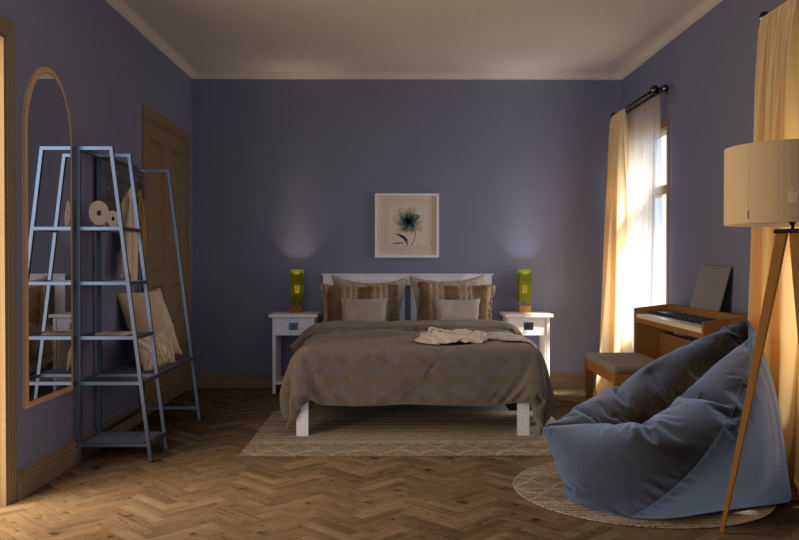
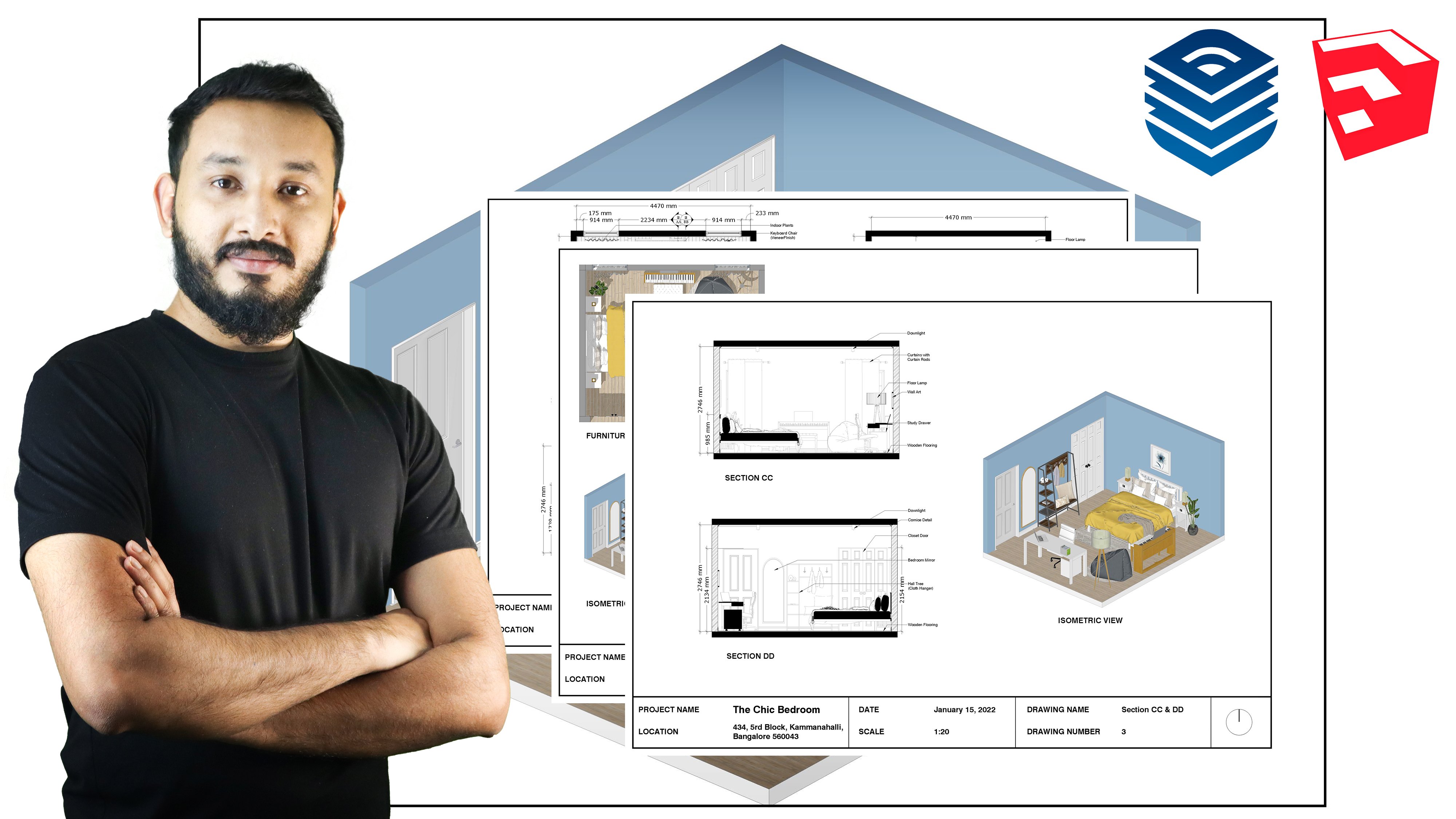
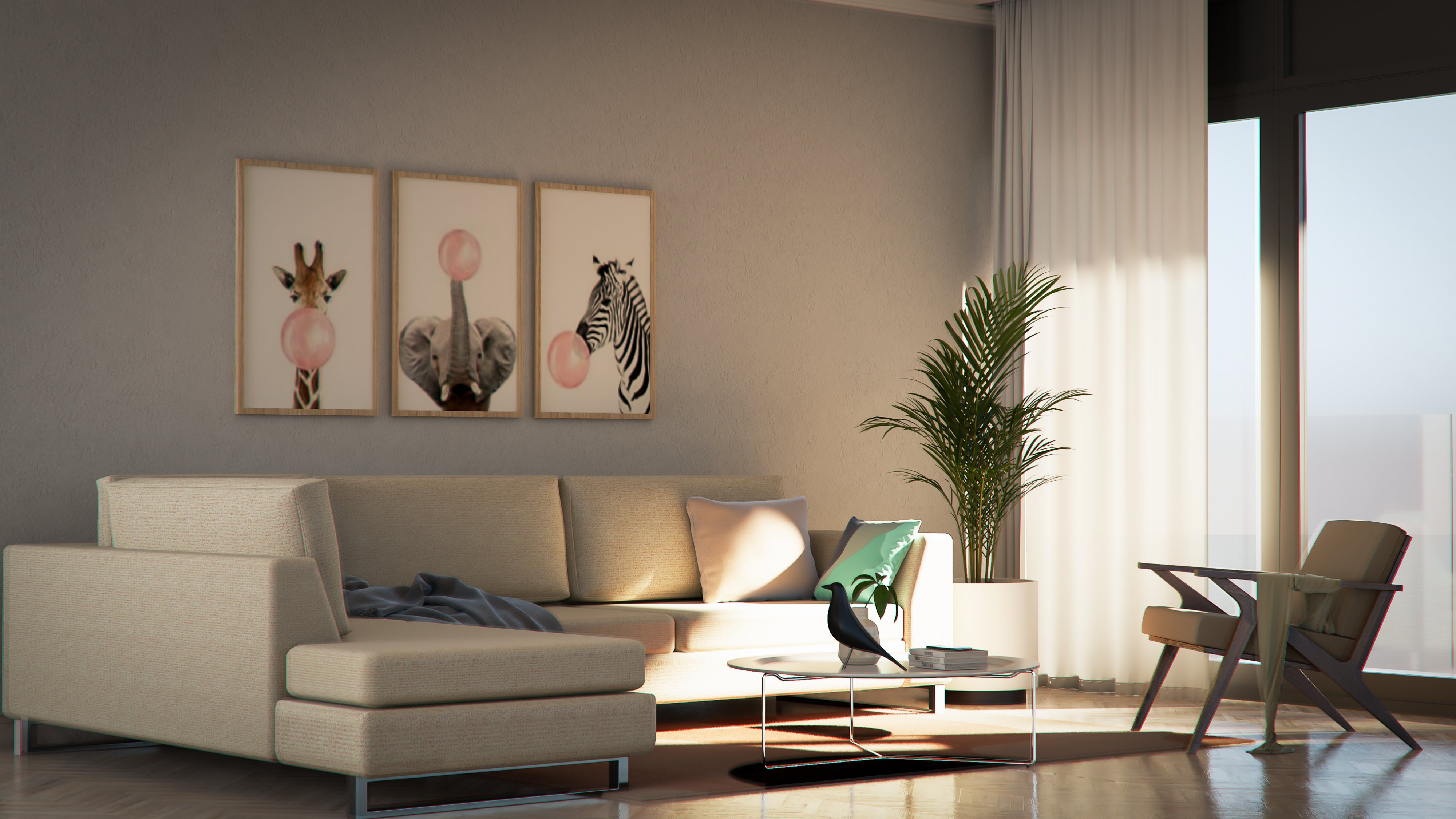
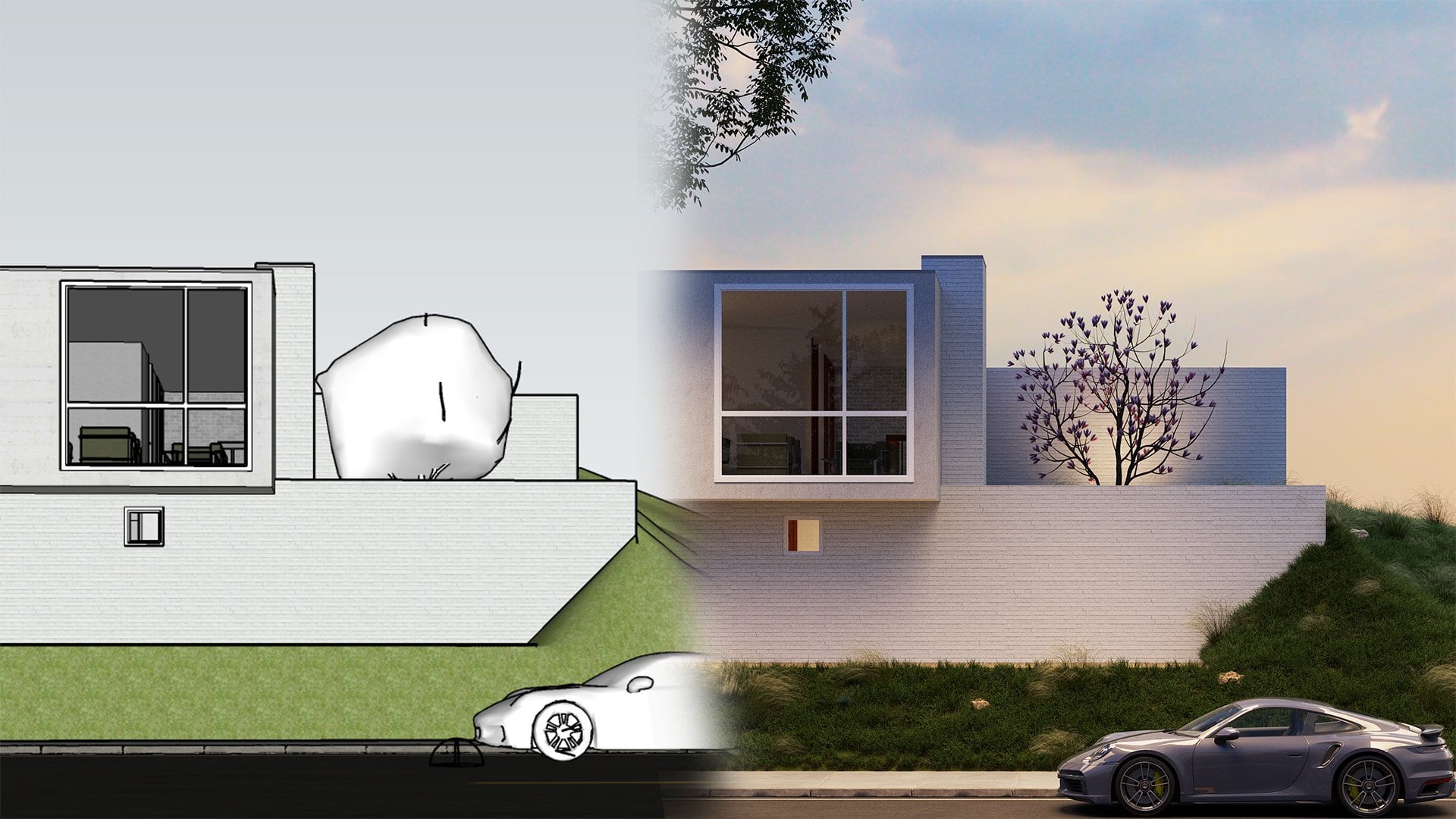
1. Vista previa de las clases: Hey chicos, bienvenidos a mi clase de Skillshare, donde voy a estar enseñando a modelar, renderizar, y post-producir esta impresionante recámara fotorrealista. También aprenderás a crear esta sección y perspectiva 3D aún más impresionantes. Mi nombre es Manish Paul Simon. Soy arquitecto con más de cinco años de experiencia y he trabajado en diversos tipos de proyectos desde residenciales, comerciales, oficinas, interiores, y mucho más. He estado aprovechando SketchUp y 3D para crear renders convincentes, lo que ha sorprendido a mis clientes y que también me ha ayudado a conseguir aún más clientes. En esta clase, te voy a llevar paso en modelar y renderizar esta sala, donde empezaremos modelando nuestra sala en SketchUp. Después usamos plug-ins como constructor de perfiles y Floor Generator para crear nuestras molduras y nuestros pisos. Después utilizamos las últimas características en SketchUp 2021 para traer componentes en vivo y también agregar en nuestros modelos 3D. Una vez que configuramos nuestra habitación, nos metemos en la parte de renderizado, donde vamos a configurar la cámara, aka escenas, y luego montamos las luces, y luego montamos nuestra escena para renderizar. Hacia el final del curso, también aprenderemos algunas técnicas de posproducción y haremos que nuestros renders luzcan aún mejor. A modo de bono, también les he mostrado cómo crear este render de perspectiva seccional 3D, que definitivamente les ayudará a sorprender a sus clientes. Al final del curso, tendrás confianza en crear renders impresionantes como este. Sería genial ver tu trabajo en el panel de control de estudiantes. Ahora sin más preámbulos, saltemos directamente al curso. Los veré en el curso y dirán, saludos.
2. Instalación de Plugins de bocetos y Vray 5 para Sketchup: Oigan chicos, bienvenidos de nuevo a otro video. Ahora antes de proceder con esta sección, hay plug-ins de descarga que requerimos para seguir adelante con esta sección, que es Profile Builder y Flow Generator. Puedes abrir la hoja de recursos de Sketchup Guru de Google. Encontrarás todos los enlaces y recursos en la hoja. Se ha enviado a tu correo y lo añadiré también a este video. Empezaremos con Profile Builder. Puedes hacer click en este enlace para abrirlo. Este es un plug-in de pago, pero tienes unas lecciones de prueba de 30 días. Puedes hacer click en “Obtener prueba de 30 días”. Haga clic en “Aceptar”. Si tienes un grupo y puedes aplicar una agrupación. Pero como se trata de unas lecciones de prueba de 30 días, simplemente
vamos a hacer clic en “Checkout” por $0. Voy a poner rápidamente en mis detalles. Podrás abrir a los boletines si lo deseas, y mantenerte actualizado sobre sus nuevas ofertas. Después de rellenar tus datos, puedes volver a hacer clic en “Siguiente”. Finalmente podemos dar click en “Enviar Orden”. Ahora recibirás un correo ya sea en tu spam o en tu carpeta principal. Vamos a revisar el correo. Recibimos nuestro correo de los estudios MindSight que es una empresa detrás de estos plugins. También han compartido la clave de licencia de prueba. Haga clic en “Ir a Mi Compra” para descargar el plug-in. Si te desplazas a la parte inferior, encontrarás un acceso a la página de descarga. Ahora puedo descargar Profile Builder 3 RBZ plug-in para un SketchUp 2021. Ya puedo abrir SketchUp 2021. Vaya al Administrador de extensiones de Windows. Haga clic en “Instalar extensión”. Voy a seleccionar Profile Builder, que es el plug-in que acabamos de descargar. A continuación, haga clic en “Abrir”. Ahora puedes hacer clic en “Diálogo de perfil abierto”, o también puedes ir a Extensiones Profile Builder tres, y hacer clic en “Licencia”. Ahora puedes agregar en tu correo electrónico, cual utilizas para registrarte en la página web Profile Builder. Puedes copiar y pegar la clave de licencia desde tu correo. Voy a copiar la clave de licencia y pegarla aquí, y dar clic en “Activar licencia”. Ahora tenemos una licencia de prueba de 30 días de Profile Builder. Voy a estar mostrando múltiples perfiles a continuación en esta sección, así que mantente atentos. De igual manera, también puedo instalar un plug-in gratuito llamado generador de flujo, que sería útil para generar pisos en SketchUp. De nuevo, vuelve a tu hoja maestra de enlaces y en la parte inferior encontrarás generador de flujo aquí. Haga clic en el enlace para abrirlo. Ahora podemos dar click aquí para descargar el archivo RBZ. Vuelve a SketchUp, ve al Administrador de extensiones de Windows. Haga clic en “Instalar extensión”, seleccione Generador de piso, y haga clic en “Abrir”. Este es nuestro plug-in generador de piso, que voy a estar mostrando más en esta sección. Estos son los dos plug-ins principales que necesitamos. Por supuesto que necesitamos Vray-5 también. Voy a mostrarles rápidamente cómo instalar realmente F5. Nuevamente, vuelve a tu hoja maestra de enlaces. Da click en “Vray” para abrirlo. Da click en “Probar gratis”, obtendrás una prueba de 30 días para Vray también. Entra con tus credenciales. Si no tienes cuenta, puedes hacer click en “Crear cuenta”. Voy a iniciar sesión con mi cuenta existente. Una vez que hayas ingresado, serás redirigido a esta página donde podrás seleccionar para qué vas a usar Vray. Ahora si eres estudiante, puedes seleccionar Estudiante. Si eres un individuo, puedes seleccionar individual también. Voy a dar click en “Individual” y dar clic en “Iniciar mi Prueba Ahora”. Ahora da click en “Descargar Trial”. Serás redirigido al enlace de descargas para Vray, simplemente haz clic en la última versión, que es Vray-5 para el hotfix 2 de SketchUp, haz clic en “Descargar para Windows” y deja que se descargue en tu computadora. También recibirás un correo de Chaos Group fechando el número de pedido, fecha del
pedido, y tu número de cliente. Una vez descargado el archivo, puede hacer clic derecho en el archivo y hacer clic en “Ejecutar como administrador”. Haga clic en, “Sí”. Haga clic en “Estoy de acuerdo”. Instalar Vray para SketchUp 2021. Si tienes Sketchup 2020, puedes instalarlo para 2020 también. Haga clic en “Avanzado”. Es buena idea instalar todos estos también para
que tu licencia no tenga ningún problema. Asegúrate de instalar License Server, Swarm y Chaos Cloud. Si ya instalaste Vray y no se muestra en SketchUp, te sugeriría que desinstales cada versión de Vray de tu computadora. También asegúrese de desinstalar el servidor Chaos Cloud antes de volver a instalar Vray. Ahora voy a dar click en “Continuar”. Voy a dar click en “Instalar”. Porque el mío es un sistema local. También necesitarás cerrar tu SketchUp antes de continuar con la instalación. Haga clic en “Continuar” una vez que haya cerrado SketchUp. Ahora comenzaría a instalar Vray para SketchUp. Como pueden ver, no he desinstalado mi versión anterior, por lo que Vray va a hacer la desinstalación por mí y luego instalar la versión más reciente de Vray. Pero yo sugeriría que desinstale Vray por su cuenta primero. Después intenta reinstalar Vray. Una vez que hayas instalado, serás redirigido a la página del servidor
Chaos Group donde podrás consultar la licencia. Asegúrate de instalar y utilizar el mismo ID de correo electrónico para descargar e instalar Vray. Si no estás usando el mismo ID de correo electrónico o Vray está leyendo, tu licencia de un ID de email diferente, no
podrás usar Vray para SketchUp. En ese caso es necesario dar click en, “Cerrar sesión”. Haga clic en “Sí. Vuelve a iniciar sesión. Asegúrate de iniciar sesión con las credenciales correctas. Ahora iniciaremos SketchUp y veremos si se abre en SketchUp to. Si esa es una opción como esta que aparece en tu computadora asegúrate de hacer clic en “Permitir acceso”. Entonces puedes arrastrar tus plug-ins en su lugar. Con nuestros plug-ins instalados, estamos listos para ir y sumergirnos profundamente en la creación de este nuevo y impresionante dormitorio de pollito para el espacio. Nos vemos chicos en el siguiente video, vamos a saltar al modelado de esta sala, una técnica de modelado muy sencilla. Entonces sumérgete profundamente en ponerte nuestra vista de SketchUp en esa ventana impresionante. Vámonos.
3. Uso de accesos accesos en bocetos: Oigan chicos, bienvenidos de nuevo a otro video. Ahora, en este video, vamos a estar mostrándote los diversos atajos que utilizo
personalmente en mi flujo de trabajo diario de SketchUp. El atajo número 1 que debes aprender es el atajo “Ocultar el resto del modelo”. Vamos a asignar los atajos primero, y luego voy a mostrar qué hacen cada uno de estos atajos. Vamos a “Windows” y vamos a “Preferencias”. Haga clic en “Atajos”. El primero que vamos a asignar se llama “Ocultar el resto del modelo”. Escriba “ocultar”, y cuando vaya a la parte inferior, encontrará este “Ver/Edición de componentes/Ocultar resto del modelo”. He dado un atajo llamado “J”. Si desea asignar un atajo, simplemente presione “J” en su teclado y haga clic en el botón más. Ya he asignado así que esta es la razón por que aparece
este cuadro de diálogo. Voy a presionar “Sí”. Ahora el siguiente atajo es “Editar/Ocultar”, por lo que he asignado “F2" para “Editar/Ocultar”. “ Desocultar/Todo”, que es “F4" en tu teclado. “ Desocultar/Último” es “F3". Aquí tres atajos y luego “Ocultar Resto de la Modelo”. Ahora, el otro atajo que voy a usar es algo llamado modo de rayos X. He asignado el atajo “Y” para esto. Simplemente puede presionar “Y” en su teclado y presionar el botón más. Aparte de estos, también uso el atajo “Cámara/Proyección paralela”, que es “Alt + W”, y la vista frontal, que es “Alt + F”, y finalmente, la vista superior que es “Alt +T”. Necesitas presionar “Alt + T” y luego aparecerá aquí y asegurarte de dar click en plus. Una vez que hayas agregado todos tus atajos, en caso de que quieras usarlo en el futuro, puedes exportar estos atajos. Se llama SketchUp Data File, y luego puedes reimportarlo en otros sistemas o en versiones futuras. Una vez que hayas terminado con esto, pulsa “OK”. Empecemos con el primer atajo que es “Ocultar Resto del Modelo”. Ahora, por ejemplo, si quiero editar un grupo aquí, y quiero editar el borde, o esta cara, la cara aquí, necesitas presionar “J” en tu teclado. Lo que eso hace es que oculta el resto
del modelo y sólo muestra el grupo que está activo, y podemos ver con este cuadro delimitador. Ahora si hago algo aquí, tal vez un rectángulo o algo así, una forma abstracta, y si presiono “Escape”, puedes ver que lo he agregado a esta cara lateral de este grupo. Por lo que ayuda cuando tienes muchos grupos dentro de tu modelo y
necesitas editar un modelo o grupo específico. Ahora si entro a este grupo y presiono “J”, realmente no
puedo editar esa cara lateral. Por lo que esto ayuda a ocultar el resto del modelo. Simplemente cambia entre el modelo principal y el grupo que está activo para que puedas empezar a usar la herramienta “J” también, herramienta
“Ocultar resto del modelo”. A continuación, que puedo usar es algo llamado el modo de rayos X. En ocasiones en SketchUp es difícil seleccionar ciertas caras y aristas por lo que utilizamos el modo de rayos X. Si presiono “Y” en mi teclado, se
puede ver que es un modo de estructura alámbrica, y ahora se puede ver también la parte posterior de las caras. Ahora puedes ingresar al grupo y también puedes seleccionar las caras de la parte trasera y la cara inferior o lo que sea. Ayuda cuando estás tratando de mover cosas, decorando una habitación. Si hay demasiadas cosas en tu espacio, entonces será difícil mover cosas, por lo que usas el modo de rayos X para ver cosas que están dentro de tu modelo. Todos estos atajos tendrán más sentido una vez que empecemos a modelar nuestra habitación. El siguiente atajo es “Ocultar y Mostrar”. Si quiero ocultar esto y editarlo más tarde, puedo presionar “F2" para que quede oculto. Si quieres ver lo que está oculto en tu modelo, puedes ir a “Ver” y dar click en “Objetos ocultos”, para que puedas ver eso. Esta malla significa que este modelo está oculto, no mostrará los objetos ocultos. Si quiero mostrar usando el atajo de teclado, el último objeto que escondí fue esta caja, así que puedo presionar “F3" para mostrar el último objeto. Si escondo muchas cosas y quiero mostrar todos los objetos que están ocultos, puedes presionar “F4", para que eso muestre todos tus artículos. Estos son los principales atajos que uso personalmente. Aparte de eso, como mencioné en los videos anteriores, si quieres ir a la vista de plano,
la mejor manera es yendo a tu proyección paralela, que es “Alt + W”, y vista superior que es “Alt + T”. También puedes cambiar entre “Perspectiva” y “Proyección paralela” en la vista superior también. También está la vista frontal. Esto ayuda en el modelado más rápido. Este flujo de trabajo se utiliza generalmente en 3ds Max. Pero en 3ds Max, generalmente tenemos cuatro ventanas, pero como es en SketchUp, solo se puede trabajar con una ventana gráfica. Espero que te haya parecido útil este video. En el siguiente video, por fin
vamos a empezar a crear nuestra habitación. Los veré próximo video, vítores.
4. Modelado de una habitación en bocetos 2021 (nuevo trabajo): [ MÚSICA] Hola chicos, bienvenidos de
nuevo a otro video. Ahora, en este video
vamos a modelar una habitación y voy a estar usando un nuevo flujo de trabajo
para modelar esta sala. Para arrancar las cosas
vamos a empezar a usar pulgadas para este
proyecto porque este proyecto tiene su sede en Estados Unidos y
los ciudadanos estadounidenses solo están acostumbrados a las
pulgadas, pero no te preocupes. Tengo un buen agarre
tanto de pulgadas como de metros. Cuando tenga la oportunidad,
voy a estar indicando ambas direcciones
en esta sección. Para arrancar las cosas voy a empezar con pulgadas arquitectónicas, así que abre SketchUp
2021 y da click en “Pulgadas arquitectónicas” para seleccionar las unidades para tu modelo. Voy a limpiar un poco
este modelo. Voy a eliminar a Sumele quien fue el nuevo avatar
de SketchUp 2021. Cuando vas a tu Editor de Activos una vez que hayas borrado Sumele, puedes notar
que sus materiales permanecen en el Editor de Activos, por lo que es una buena idea eliminar también
estos materiales [RUIDO]. Haga clic en “Eliminar” en su
teclado después de cambiar, seleccione todos estos materiales. Ahora voy a
hacer el tamaño de la habitación. Déjame solo revisar el tamaño
una vez más solo para estar seguro, como se puede ver es 14'8" que es nuestra longitud y
el ancho es de 12'4". Aquí hay un pequeño consejo para ustedes chicos. Siempre que veas un plan de flujo
y eso es una dimensión, en la mayoría de los escenarios,
en la mayoría de los casos, si el arquitecto ha
diseñado el plano de planta, mayoría de los arquitectos
darían primero la longitud, que es así,
y luego el ancho, que es
así así 14'8" de esta manera, y 12'4" de esta manera. Voy a activar la herramienta
Rectángulo presionando “R” en mi teclado y
luego también voy a ajustarla al eje
azul para que no la
cree accidentalmente en otro plano. Para ajustarlo en el eje azul, simplemente presiona la tecla de flecha
superior y puedes ver que se
ajusta al eje azul. Incluso si haces clic en cualquier parte
aquí o en el eje, no
va ahí,
siempre está en el mismo plano. Así que asegúrate de presionar
“R” en tu teclado. Arrójalo en el eje superior
antes de hacer clic en cualquier lugar, y luego haz clic en
tu primer punto. Ahora vamos a poner
en las dimensiones, que es 14'8", 12'4" y luego entrar. Incluso en SketchUp, se puede ver que la longitud viene primero, que es 14'8", y luego
el ancho que es 12'4". Hicimos un rectángulo, ahora, lo voy a
hacer un grupo. Puedes seleccionar
todo el rectángulo, clic con el
botón derecho y hacer clic
en “Crear grupo”, o puedes ir a Windows, Preferencias, ir a Atajos, buscar grupo y
asegurarte de asignar Editar/Make Group el atajo G. Ahora es
muy sencillo hacer un grupo con solo hacer doble clic en la cara y presionar
G en mi teclado. Eso es lo sencillo que
es hacer un grupo. Después ingresa al grupo haciendo
doble clic en el grupo. Usa una
herramienta push-pull pulsando P en tu teclado, haz clic una vez, la altura de la habitación es de nueve pies, así que escribe en nueve y luego
apóstrofe “Enter”. Eso es de nueve pies o 2.7 metros. Tenemos nuestra habitación ahora. Ahora voy a seleccionar cada una de estas caras y convertirla en un grupo. Haga doble clic, pulse “G”, haga doble clic en “G.” De igual manera, aquí también y
agregará caras superiores e inferiores. Voy a dar
algún grosor a estas caras para entrar al grupo, presiona P en tu teclado
para activar la herramienta Push. Da click una vez y ahora puedes
teclear tu grosor, que va a ser de
seis pulgadas o 150 mm. De igual manera, aquí también.
Aquí hay un truco aseado. Una vez que haya aplicado una
cota o desee aplicar la misma dimensión
a todos los demás muros. Lo que puedes hacer es
ingresar al grupo, seleccionar la cara, usar
la herramienta Push/Pull, y luego enviar doble clic, va a usar el mismo ancho que aplicaste
para los grupos anteriores. También puedo obtener el
mismo grosor para las losas inferior y superior. Tenemos nuestra habitación. También es buena idea extender
estas paredes para que eso
no sea ninguna fuga de luz una vez que
hagamos el renderizado en 3D, seleccionamos la cara, use
una herramienta Push/Pull y simplemente haga doble clic, de
igual manera aquí también. La barra espaciadora es algo
que se usa con bastante frecuencia en SketchUp en caso de que quieras cambiar
a través de herramientas, así que asegúrate de seguir
presionando la barra espaciadora también, para cambiar por los diversos
comandos en SketchUp. Ahora estoy empujando,
voy a presionar “Barra espaciadora” para
activar la herramienta Seleccionar. Voy a seleccionar
la cara, volver a
empujar la herramienta y hacer doble clic. Correcto. Ahora tenemos una habitación, pero está completamente cerrada
y los humanos requieren aberturas. Voy a crear aberturas
para mi puerta y ventana. Ingrese a esto. Este es un lado más largo y como
se puede ver en el plano, el lado más largo tiene aquí
una puerta que sería aproximadamente
alrededor de tres pies. También tenemos un clóset
aquí el cual será nuevo aproximadamente
alrededor de cuatro pies. Por último, tenemos nuestras
ventanas, dos Ventanas. Voy a tomar un
pie o uno y un 1/2 pies de aquí y a
un pie de aquí. No tengo las medidas
exactas pero si sí tienes las medidas
exactas, te sugeriría que lo
importes a SketchUp como un archivo JPEG o AutoCAD y
luego borrador encima de eso. Ahora, en realidad no necesito
ser precisa para el espacio lo
suficiente para mostrar lo que está
sucediendo dentro de la habitación. Ahora necesito hacer mis aperturas. Voy a hacer un rectángulo
encima de esta cara. Voy a pegarla
al eje verde. Estamos presionando la tecla de flecha
izquierda. Voy a escribir
en mis dimensiones, que va a ser de tres pies longitud y la altura
va a ser de siete
pies. Esta es mi habitación. Voy a empujar esto. De igual manera, voy
a volver a dar un armario aquí también,
pegarlo al eje
verde y
teclear tu valor que
va a ser cuatro pies, siete pies. Luego usa una herramienta de empuje
y crea una abertura. De igual manera para las
ventanas entrar al grupo. Presiona “J”, si
quieres cambiar la visibilidad, que estoy seguro que sabes, sobre, si has
pasado por este curso, voy a seleccionar
esta línea de fondo y luego moverla arriba por dos pies y luego otra vez
moverlo arriba por cinco pies. Nuestro dintel está a siete pies y nuestro nivel del mar
está a dos pies. Ahora podemos dibujar una línea y
mover esto hacia arriba por tres pies. Voy a hacer una apertura. Voy a seleccionar estas
dos líneas aproximadamente aquí
y luego empujarlo hacia fuera. Tenemos nuestras aberturas, podemos eliminar todas estas líneas, y terminamos con
nuestro modelado de habitaciones.- Presione “F3" para mostrar también
la losa. Esta es una habitación que
vamos a utilizar para este espacio. No te preocupes por
estas paredes cerradas. Te voy a mostrar
un nuevo flujo de trabajo donde puedes usar
estos muros existentes, crear un plano de sección, y luego comenzar tu final. Este es un
flujo de trabajo mucho mejor y
definitivamente te ayudaría a crear
ventanas, aún más rápido. veré en
el siguiente video. Saludos.
5. Uso de componentes de bocetos vivo en 3D Warehouse: [ MÚSICA] Hola chicos, bienvenidos de
nuevo a otro video. Ahora, en este video,
voy a estar
mostrándote una de las nuevas características de SketchUp 2021 llamada
SketchUp Live Components. Vamos a estar
agregando puertas y ventanas usando estos Live
Components y voy a estar cambiando los tamaños y ver
cómo funciona para esta sala. Ve a las ventanas, da clic
en 3D Warehouse. Ahora si haces clic aquí en Buscar, desplázate hacia abajo hasta Avanzado, obtienes una opción
llamada Live Component, para que puedas activar esto. Busquemos puertas. Estas son las diversas
puertas que tenemos. Voy a usar la puerta
batiente individual para la recámara. Ahora si haces click en Configurar, puedes poner en el
tamaño de tu puerta. Nuestro tamaño de puerta es de 900
mm o tres pies. Tres pies exactamente
serían 914.4 mm y siete pies
serían 2133.6. Ahora puedes hacer click en Descargar y puedes colocar
tu puerta en su lugar. Una puerta perfectamente modelada junto con el tirador de la puerta y
todo en su lugar. Ahora si quieres ajustar esto aquí, puedes hacer clic derecho, ve a Configurar componente en vivo y puedes cambiar los
tamaños aquí también, como puedes verlo
actualizaciones en tiempo real. Puede cambiar el color del marco, el color de la sombra, y
tiene muchas más características. Viene con
estos materiales. No tienes que preocuparte
demasiado de los materiales ahora. Vamos a estar ajustando
eso más tarde en 3D. También es una buena
idea rotar esto. Voy a encontrar el punto medio, ajustarlo al eje azul
y rotarlo por 180. Realmente no se puede escalar Live Component por lo que la única forma de ajustar esto es
haciendo clic con el botón derecho, haciendo clic en Configurar Live
Connector o Componente, y cambiando la opción allí. También puedes convertirla en
una puerta abatible. Como se puede ver la
puerta empieza a abrirse. Bastante bueno. También puedes
cambiar el estilo de tu puerta. Tenemos esta puerta en nuestro espacio. De igual manera, voy a añadir también las ventanas aquí,
estas dos ventanas. De nuevo, ve a Windows
3D Warehouse, o también puede hacer click aquí, que forma parte de nuestro menú. Voy a buscar ventana. Asegúrate de que Live Component esté encendido. Da click en los modelos, y
puedes ver estas son las diversas ventanas
diseñadas por los laboratorios SketchUp. Voy a seleccionar esta ventana, click en Descargar, y
colocarlo en su lugar. Ahora voy a ajustar esto. Dale primero en la parte inferior, haz clic con el botón derecho, haz clic en
Configurar componente activo. Ahora el ancho es de 914.4 y
la altura es de cinco pies, que es de 1524 mm. También puedes cambiar
la profundidad del marco y también puedes
cambiar el material. Voy a colocar esto en su lugar y lo voy
a rotar por 180 y copiarlo
al otro lado. Por último, para nuestra puerta de
clóset aquí, que es de cuatro pies
por siete pies ,
hay
cuatro persianas puertas abatibles, pero vamos
a usar simplemente dos persianas y
mostrarla en el modelo. Ir a ventanas, Almacén 3D, busca puerta de clóset. Asegúrate de buscar en modelos porque estos son
modelos diseñados por UNA. En los productos generalmente
se encuentra el diseño modular
por parte de los fabricantes. Acude a los modelos y busque
una puerta de armario apropiada. Esto parece ser bueno. Vosotros podéis escoger la
puerta que os guste, voy a seleccionar esta
puerta y dar click en Descargar, colocarla en su lugar, escalarla. Dado que este no es un componente en vivo y no
tiene ningún parámetro, puede escalarlo
directamente en SketchUp. Presiona S en tu
teclado para activar la herramienta de báscula y luego
escalarla a los bordes y
a la parte superior también. Muévete y termines. Es una buena idea
dar un hueco entre estas líneas porque en general
si no hay brecha, entonces no
aparecería en la ventana. Lo que voy a hacer es
sacar esto por un mm y mover esta línea hacia fuera por un mm
también y eliminar la línea media. Voy a hacer lo
mismo por todos estos. Voy a seleccionar estas
dos líneas y copiarla a este punto medio y ahora
puedo eliminar estas líneas medias. Definitivamente vas a ver una línea ahora porque hay un espacio de dos mm entre las persianas y
aparecería en tu ventana. Genial. Ahora voy a
colocar unos pomos de puerta, así que de nuevo ve a las ventanas, 3D Almacén busca pomo de la puerta y coloca uno
que se adapte a la puerta. Voy a revisar uno de estos. Haga clic en Descargar
y haga clic en Sí. Se va a cargar
en tu modelo. Voy a seleccionar
uno de estos tres, así que probablemente uno
sin el ojo de la cerradura. Voy a eliminar estos
dos y retener esto. Ahora si quieres
rotar esto perfectamente, presiona Q en tu teclado para activar la
herramienta de rotación y luego presiona la tecla de flecha derecha que encaje
al plano rojo. Voy a rotar
esto 90 grados. Nuevamente, gítala,
colóquelo al eje azul ahora, que es el plano superior
presionando la
tecla de flecha superior y rotarla
180 grados. También es una buena idea usar el eje mientras estás
moviendo cosas también. Voy a hacer clic
usando la herramienta Mover. Voy a pegarla
al eje verde,
pegarla a esta puerta y ahora al eje rojo
y moverlo en su lugar. Ya está acompañado
así que voy a copiarlo al otro lado. Hemos colocado nuestras
puertas y ventanas. En el siguiente video, te
voy a mostrar cómo crear [inaudible], coronas, y más usando este impresionante
plugin llamado Perfil a continuación. veré en
el siguiente video. Saludos.
6. Uso de moldeados de perfil: Hey chicos, bienvenidos de nuevo a otro video. En este video, vamos a aprender a crear nuestro rodapié y también nuestras coronas. Generalmente, el fondo aquí en India se llama rodapié, pero supongo que en el extranjero también lo llamas moldeo. Está bien. Entonces para empezar, voy a dar clic en Profile Builder aquí que es “Abrir el diálogo de perfil”. Si no ves esta barra de herramientas, puedes ir a Ver, Barras de herramientas, desplázate hacia abajo y encontrarás Profile Builder 3. Asegúrese de encender eso y luego haga clic en “Cerrar”. Puede dar click aquí para abrir el diálogo de perfil. Ahora, este es el perfil predeterminado que viene con Profile Builder. Si quieres cargar las tuyas, puedes dar click en “Buscar”. Estos son los ejemplos que vendrán. Puedes seleccionar cualquiera de estos y empezar a colocarlo en tu escena. Antes de cargar nada de esto, solo te
voy a mostrar rápidamente cómo funciona el Profile Builder. Como se puede ver el punto de colocación aquí es el medio inferior. Voy a cambiarlo por arriba a la izquierda. También puedes cambiar el ancho y la altura aquí. Entonces voy a cambiar esto a, digamos, 2 pulgadas y presionar “Tab”. Asegúrate de que esto sea de 2 pulgadas también para que sea uniforme. Ahora puedo dar click aquí, que es “Construir” para empezar a crear mi perfil. Entonces haga clic en “Construir” y ahora puedo empezar a dibujar mi perfil. Haga clic una vez y luego comience a dibujar su perfil. También puedes ajustarlo al eje verde o rojo usando tus teclas de flecha. Entonces a la izquierda es para el verde, y luego a la derecha es para tu rojo, y luego finalmente, para cerrarlo, puedes hacer clic derecho y hacer clic en “Cerrar el camino”. Entonces tenemos nuestra corona en su lugar. Ahora de nuevo, seleccione esto, haga clic derecho, vaya a Profile Builder y haga clic en “Revertir seleccionado” si desea invertirlo. Pero en nuestro caso, realmente no necesitamos revertirlo. También es importante saber en qué dirección quieres aplicar el perfil. Si vuelvo a hacer clic en “Construir” y lo arrastra por el otro lado, puedes ver que no aparece porque está del otro lado. Puedes espejarlo si quieres. Entonces haga clic en “Espejo”, que está aquí, y ahora vuelve. Pero yo sugeriría que siempre lo dibujes en la dirección correcta. En este caso, es el sentido de las agujas del porque nuestro puntero de colocación está en la parte superior izquierda. Así de sencillo es crear tus coronas, molduras, y más. Hay muchas más características en Profile Builder pero les voy a mostrar a ustedes más adelante en secciones avanzadas. Voy a usar algunas bibliotecas de perfiles adicionales del sitio web Profile Builder. Entonces haz click en “Buscar” primero, y ahora aquí puedes hacer click en, “Get More Online”. Serás redirigido al sitio web Profile Builder, y ahora puedes hacer click en “Obtener perfiles”. Estos son los diversos perfiles que han creado para nosotros. Voy a por “Anterior” porque hay un conjunto de perfiles que podemos utilizar para interiores el cual tiene molduras. Voy a dar clic en cada uno de estos y descargarlo a una carpeta en particular. Supongo que he descargado todos estos archivos. Estos son archivos Zip y necesitas extraerlos a tu carpeta de biblioteca. ¿ Dónde está tu carpeta de biblioteca? Yo quiero mostrarte eso también a ti. Vaya a Extensiones, vaya a Profile Builder, haga clic en “Preferencias”. Se puede ver esta es la biblioteca de perfiles. Puedes usar la biblioteca predeterminada y crear una carpeta ahí y colocar todos tus perfiles ahí dentro o puedes crearlo en otro directorio también, lo cual siempre recomendaría porque siempre mantén
libre la unidad C porque ayuda en haciendo que tu sistema sea más rápido hasta cierto punto. Así que haga clic en “Seleccionar el Directorio de Perfil de Inicio”. He creado una carpeta principal de biblioteca llamada Profile Builder Library y bajo eso, he creado otra carpeta llamada Perfiles. Por lo que voy a usar esta carpeta para cargar todos mis archivos WinZip en y hacer clic en “Seleccionar carpeta”. De igual manera, carpeta ensambladora, que se llama 02_Assemblies, y luego “Seleccionar carpeta”, y luego hacer clic en “Ok”. Ahora voy a extraer todos mis perfiles a esa carpeta. Supongo que he extraído todas mis carpetas. Voy a eliminar estos archivos Zip ahora y ahora volver a SketchUp, haga clic en el “Navegador de perfiles”. Ahora simplemente puedes hacer clic en “Abrir carpeta de biblioteca” o puedes hacer clic en “Abrir
carpeta de inicio ” y redirigiría automáticamente a tu carpeta de biblioteca la cual seleccionaste. Ahora voy a seleccionar un zócalo. Da click en “Bases” y podrás ver los diversos perfiles. Voy a seleccionar uno de estos. Voy a cambiar el punto de colocación a la parte inferior izquierda porque ese es el punto de colocación general. Asegúrate de que tu altura sea de alrededor de 4 pulgadas o incluso de 3 pulgadas, lo que prefieras. Por último, haz click en “Construir” y luego empieza a crear tu perfil. Puedes pulsar “Escape” si quieres crear un perfil nuevo, y luego crear, empezar de nuevo. Haga clic derecho y haga clic en “Finalizar”. También tengo un perfil de marco de puerta. Voy a buscar uno que podría agregar. Haga clic en “Abrir carpeta de inicio”. Si no te gusta ninguno de estos perfiles, puedes crear los tuyos también. Para eso, puedes hacer un rectángulo. Yo sólo voy a empujar esto. Voy a hacer un rectángulo de esta manera convertirlo en un grupo, escalarlo hasta este borde y este borde también, y ahora podemos hacer nuestra forma. Voy a utilizar la herramienta Arco, y crear el arco de esta manera, y eliminar estos bordes. Ahora podemos excluir esto. Da click en “Nuevo Perfil”, llama a este Perfil de Marco de Puerta y ahora puedes ver que ha creado el perfil. Voy a cambiar el punto de colocación a inferior derecha como punto de colocación predeterminado. Yo también puedo espejarlo, si quieres pero voy a dejarlo tal como está. Voy a dejar el ancho y la altura como está también y luego dar clic en “Guardar perfil”. Voy a guardar esto en una nueva carpeta llamada Perfiles personalizados. Voy a dar un prefijo también para que
sepa el número de perfiles que he creado personalmente, así 01_Door Frame Profile. Este es el primero, y luego haga clic en “Guardar”. Por lo que el perfil se guarda y ahora podemos empezar a construir. Si quieres cambiar la rotación de tu perfil, puedes hacer click en “Finalizar” y eso cambiaría la rotación de tu perfil. Voy a cambiar la rotación y también voy a dar click en “Espejo” para que lo ponga en su lugar correctamente. Si quieres cambiar el punto de colocación en el marco mientras estás modelando, puedes hacer click en “Inicio”. Home and End es las principales herramientas nuevas que necesitas. Estoy contento con esto. Voy a dar click aquí, ajustarlo al eje rojo y moverme a la derecha, y luego al fondo y ya terminamos. Asegúrate de presionar “Escape” para terminar el modelo. De igual manera, voy a hacer un nivel también. A lo mejor solo empuja un poco el zócalo y luego vuelva a crear el perfil. Lo ajustaré más tarde. Así que muévelo a la parte superior, agárrala al eje rojo, y muévete a la derecha y luego muévete a la parte inferior otra vez. Haga clic derecho, haga clic en “Finalizar”. Tenemos que ajustarlos. Entra al grupo, puedes seleccionar solo el lado derecho arrastrando desde la parte superior izquierda hasta la parte inferior derecha. Después puedes usar este punto, y luego ajustarlo al eje rojo, y moverlo a la derecha. De igual manera, aquí también. Asegúrate de seleccionar sólo el lado izquierdo del marco, y luego muévelo en su lugar. Entonces haz lo mismo para la parte superior también. Presiona “Escape” y listo. Es necesario ajustar estos zócalos para que toquen estos marcos y terminemos. Así de útil es el plugin Profile Builder. Estaré haciendo más tutoriales para Profile Builder en este curso en nuestras secciones avanzadas. Nos vemos chicos en el siguiente video donde vamos a utilizar otro plugin cool llamado Flow Generator, para crear nuestros pisos. Los veré en el siguiente video. Salud.
7. Uso del generador de piso: [ MÚSICA] Hola chicos, bienvenidos de
nuevo a otro video. Ahora en este video,
voy a crear un piso de madera usando un
plugin llamado Floor Generator. Lo que necesitas para este plugin es una fase simple sin
convertirlo en un grupo. Simplemente voy a hacer un
rectángulo encima de esto. Lo voy a ajustar
al eje superior presionando la tecla de flecha superior. Hago mi rectángulo y
al golpear la losa inferior, así que entra al grupo esconde esto. Ahora, esta es nuestra cara. Lo que también voy
a hacer es extender esta manera y eso
debería ser lo suficientemente bueno. Tenemos nuestra palabra. Voy a hacer una copia de esto en caso de que quiera
mostrar otra opción, y luego multiplicarlo
por cuatro presionando x en plena. Ahora lo que hay que hacer
es hacer clic en el icono “
Generador de Piso”. Este es nuestro plugin y tiene varias opciones para patrones desde break
hasta diamantes. Vamos a usar
madera para esta clase. Haga clic en madera. Ahora la longitud yo sugeriría que lo
des en pulgadas. Podríamos dar una longitud de
decir dos pies y medio, que es de 30 pulgadas. También se pueden dar unidades, que es el doble apóstrofe. El ancho, voy a
dar tres pulgadas y media. El ancho de la brecha, y
la profundidad de la brecha, puedo dejarlo como está. Esto es lo suficientemente bueno para
crear un piso de madera. También hay pocas otras
opciones. Si quieres
arrancar la rejilla desde la esquina o desde el
centro del cuadrado, o si quieres
rotarla 45 o 90 grados, y también puedes
aplicar de forma aleatoria todo el material. Vamos a tocar
el material más adelante en la parte V-Ray de esta sección. Por último, también
sugeriría que haga clic en “Crear detrás de la cara” para que haya una cara
debajo del piso también. Todos estos ajustes en su lugar, voy a crear
mi piso
simplemente haciendo clic en la
cara de esta plaza. Generamos nuestros decentes pisos de
madera para nuestro espacio de habitación del que estoy bastante contento y
también lo ha hecho un grupo. Como se puede ver, eso es
de cara abajo también. Estoy contento con esto.
Hay ciertos lugares donde el tablón de madera
no se ha presentado.
¿ Qué vas a hacer? Simplemente ingrese a este grupo, tal vez sólo seleccione esta parte
del grupo y luego cópielo
y péguelo aquí. Pero para nuestro caso, esta superficie de madera y
estamos bien para ir. Esa es una rápida introducción
a la herramienta Generador de pisos. Lo estaré usando también en
futuras secciones, y también estaré creando un tutorial separado en
la sección avanzada. El siguiente video,
vamos a sumar los
modelos restantes 3D Warehouse a nuestro espacio de habitación y luego saltamos al renderizado
V-Ray y transformamos el espacio
en algo impresionante. Nos vemos en el
siguiente video, vítores.
8. Agregar materiales de Cosmos del caos: Hola chicos, bienvenidos de vuelta.
Ahora en este video, te
mostraré cómo crear
el material flotante sin tener que usar el plugin generador de
piso. Ahora en caso de que no pudieras hacer el piso desde el video
anterior, entonces puedes continuar este
curso utilizando este modelo. Posteriormente
te mostraré cómo crear el material del piso en SketchUp. Voy a seleccionar este piso, que generamos, eliminarlo. Entonces voy a hacer
otro rectángulo de nuevo, desde este borde hasta este borde. Como mencioné antes,
siempre encaja
al eje azul porque a veces
si no lo haces, entonces puedes ver que no dibuja el
rectángulo correctamente. Siempre aprieta al eje azul y luego crea un rectángulo. Entonces podemos aplicar nuestro material. También es buena idea
hacer de esto un grupo. Voy a hacer doble clic,
hacer clic derecho, y haga clic
en “Hacer grupo”. Ahora entra al grupo, para
luego empujarlo hacia abajo alrededor de cuatro pulgadas
y tenemos nuestro piso. Ahora tenemos que aplicar el
material y necesitamos simplemente aplicarlo en la cara
frontal de este piso. La primera forma es mediante
el uso de los materiales Chaos Cosmos, que es una nueva característica, en la última actualización de V-Ray. Si estás usando V-Ray 5.2, entonces esta función aparecería. Si estás usando
las versiones anteriores entonces esta función
no aparecería. Pero te mostraré
otra forma alterna sumar flotando también. Abramos Caos Cosmos. Chaos Cosmos es una nueva característica
de V-Ray donde tenían
unos modelos 3D los cuales vienen
precargados con materiales V-Ray. Además, contamos con una categoría
llamada materiales. Abramos materiales. Ahora, estos no son
materiales de alta calidad hechos por V-Ray, y vienen con varios
ajustes y varios mapas. Estas son súper
útiles en caso de que quieras hacer un renderizado
más realista. Te recomendaría encarecidamente
que comiences a usar materiales de Chaos Cosmos. Ahora en la parte inferior
tenemos algo llamado pisos de madera,
selecciónelo. Entonces podemos seleccionar
cualquiera de este material. Para utilizar este material, primero
hay que hacer click en “Descargar” y luego
comenzará a descargar el material. Entonces simplemente puedes
importarlo a SketchUp. Para importarlo, puedes dar
click aquí en “Importar”. Pero veamos qué
piso funcionaría bien. Esto parece ser agradable. Voy a descargar azulejos de
madera 02, 150 centímetros.
Entonces cargarlo en. Se puede ver que la
importación de activos está en curso, entonces este material realmente se
guardaría en sus materiales
a este nivel. Si voy al fondo, se
puede ver que tenemos azulejo
de madera 02, 150 centímetro. Ahora podemos seleccionar este
material en este grupo. Entonces usa la herramienta de cubo. Pulse “B” para activar la herramienta de cubeta y luego
aplicar su material. Así es como aplicas
tu material. puede ver que viene
en la escala correcta también. Si quieres revisar la báscula, voy a usar
la pintura de muestra. Selecciona este material
y vamos a “Editar”. Aquí puedes ver que son
cuatro pies, 11 pulgadas, que es de 150
centímetros, o 1,500mm. Ahora digamos que quieres
rotar este material, luego puedes simplemente hacer clic derecho,
seleccionar esta cara, hacer clic con el botón derecho, ir a la textura y
hacer clic en posición. Entonces puedes rotarlo de esta manera. También puedes cambiar el tamaño. Pero en general se cierra a esa proporción de
150 centímetros. Entonces una vez que hayas terminado,
haz clic con el botón derecho y haz clic en “Listo”. Hemos creado nuestro
piso de esta manera. La otra
forma alternativa en caso de que no tengas la última versión de V-Ray, es mediante el uso de la biblioteca V-Ray
predeterminada. Puedo hacer click en esta flecha
izquierda aquí y luego se puede ver que
teníamos estos materiales aquí. Ahora esta es mi biblioteca personalizada, que te mostraré
más adelante en el curso. Voy a cerrar eso. Entonces puedes seleccionar cualquier
material a partir de aquí también. Vamos al laminado de madera. Aquí tenemos algunos materiales
bonitos. Voy a arrastrar en
tablones de madera A01, 100 centímetros. Vamos a arrastrar esto adentro. Asegúrate de que este sea el
material adecuado para seleccionarlo. Entonces selecciona tu cara. Vamos a entrar a este grupo, se
asegura de que la cara esté seleccionada. También puede presionar
“J” para [inaudible] la visibilidad. Nuestra
cara está seleccionada. Entonces podemos hacer clic derecho aquí
y aplicarlo a la selección. Esa es otra forma en que puedes
aplicar tu material también. De igual manera, tenemos que rotar este clic derecho, ir a la textura. Solo un consejo rápido,
esta opción de textura no aparece si haces
clic derecho en los grupos. Entra siempre al grupo,
selecciona primero la cara, luego haz clic con el botón derecho, ve a la
textura y haz clic en la posición. Ahora puedes
rotarlo 90 grados. Si quieres cambiar el
tamaño, puedes ir a editar. También puedes cambiar el
tamaño aquí. Vamos a tipos en 100
centímetros porque esa es la verdadera escala
de este material. puede ver que viene
en el tamaño correcto. Espero que hayas encontrado útil
este video. Siga adelante y seleccione cualquier material de su
elección que sienta
que se ajuste a su tabla de humor y
su tema para esta sala, y siga adelante con el
resto del curso. veré en
el siguiente video. Saludos.
9. Agregar modelos a nuestra escena en Sketchup: Hola chicos, bienvenidos de nuevo
a otro video. Ahora, en este video,
simplemente voy a estar copiando mis modelos de almacén 3D
en la escena. Como se puede ver, estos son
los diversos modelos que he surtido después de
descargarlo desde 3D Warehouse. Para seleccionar todo, también
es una buena idea
hacer de esto un grupo. Vaya a Editar, haga clic en Copiar. Va a llevar un tiempo
ya que se trata de objetos un poco
más pesados. Una vez copiado,
todo lo que necesitas
hacer es ir a tu otra ventana de
SketchUp, que es una habitación. Vaya a Editar y haga clic
en Pegar in Place. Iba a empezar a pegar tus objetos en
la misma posición. Se pegó los objetos, pero no está exactamente
en la posición correcta. De hecho, se coloca
en el lado opuesto. Lo que tenemos que hacer es
simplemente rotar esto desde el centro y luego tal vez
moverlo un poco para ajustarlo. Presiona Q en tu teclado para
activar la herramienta de rotación, presiona la tecla de flecha superior para
ajustarla al eje azul
y, a continuación,
gítala 180 grados. Por último, voy a centrar
esta cama o este cuadro, sea lo que sea, y
estamos bien para ir. Tal vez solo muévelo un poco. Mover la barra de cortina
al borde de la pared. Creo que eso
parece haber centrado los objetos también en
la posición correcta. Eso es lo sencillo que
es copiar objetos de una
ventana de SketchUp a la siguiente. En el
video material vRay de esta sección, voy a estar
mostrándote cómo crear estos materiales de tela que
contienen una caída de mapa. Permítanme volver a seleccionar eso. Todos estos materiales contienen algo llamado caída de mapa. Estaré mostrando esto y
más en los materiales vRay de esta sección para que
ustedes aprendan a crear telas de la manera correcta. Tiene dos cortinas uniformes y cualquier cosa que sea
un material de tela. También te voy a estar
mostrando cómo agregar imágenes de sitios web
como wayfair. Todo lo que necesitas hacer es guardar esta imagen en tu
unidad local o en la carpeta de mapas, y luego cargarla en SketchUp. Te lo mostraré en el
video material vRay de esta sección. Eso es todo. Espero que os
haya gustado este video. veré
en el siguiente video, donde vamos a
saltar a vRay y configurar una escena para algún renderizado
impresionante. Nos vemos en el
siguiente video. Saludos.
10. Crear cámara en el boceto: Oigan chicos, bienvenidos de nuevo a otro video. Ahora vamos a iniciar la parte video de esta sección. Vamos a empezar con la cámara y a configurar la cámara. En el siguiente video, vamos a configurar la iluminación y luego los materiales en
el próximo video y eventualmente nuestro renderizado. Está bien. Para empezar, se puede ver que esta escena es ligeramente diferente porque está cubierta por paredes en los cuatro lados. Había un estudiante que preguntó si es posible montar
una vista cuando tus paredes ya están en su lugar? La respuesta es absolutamente sí. Te voy a mostrar esa técnica en este apartado. Lo que necesitas hacer es usar algo llamado Planos de Sección en este SketchUp, lo que estoy seguro que debes haber pasado al inicio del curso. Si vas a Herramientas, click en Plano de sección. Se obtiene esta sección tipo de caja. Ahora necesitas colocar tus aviones de sección. Lo voy a colocar aquí en esta pared para crear un recorte. Voy a llamar a esta sección uno por ahora, y renombrarla más tarde. Entonces voy a seleccionar este plano de sección haciendo clic en él y moviéndolo para que cree una sección del espacio. Hay más que un poco para que se vea la habitación. Está bien. Voy a esconder este mueble porque no quiero que se vea en la vista frontal. Este es un solo grupo, clic con el botón derecho, haga clic en explorar, y ahora podemos empezar a ocultar estos. Está bien. Ahora voy a colocar mi cámara. Para colocar mi cámara, voy a dibujar una línea en el medio. Ahora voy a seleccionar el punto medio. Voy a arrastrar una línea afuera hasta aquí. No se puede ver esta línea porque como se puede ver, colocamos el plano de sección y sólo se pueden ver cosas que está dentro de la sección. Si quieres ver esta línea, necesitas desactivar el plano de sección. Hay dos formas de desactivarlo. Una es seleccionando el plano de sección y haciendo clic derecho y haciendo clic en Cortar
activo y luego puedes volver a hacer clic en Cortar activo para activar nuevamente el plano de sección. El segundo camino es yendo a tu editor de Activos. Acude a tu configuración de geometría y aquí tenemos la Sección uno. Ahora si apago esto, se
puede ver que ese avión de sección se apaga y si lo enciendo, se vuelve a encender. Entonces lo voy a apagar por ahora. Voy a colocar mi cámara primero, a la cámara, posicionar la cámara, y colocarla aquí en el centro. Yo sólo voy al globo ocular al medio y quiero cambiar la altura del ojo, que se puede ver en la parte inferior derecha a alrededor de 3.5 pies, que es de 3.5 pies o se puede escribir en tres pies, seis pulgadas. Ahora voy a volver a encender el Clipper y ahora puedes ver nuestra escena. Ahora voy a hacer una escena con esto. Acude a tus escenas por defecto y haz clic en el botón más aquí. Voy a dar click en Crear Escena. Creamos nuestra primera vista. Vamos a intentar zoom-out ir a otra parte y hacer click en la escena uno, se va a ir a esa escena. Podemos ver que si inicio un render interactivo, también se pudieron ver las casillas de sección. Entonces voy a empezar rápidamente e intentar renderizar, encender interactores, encender RTX si tienes una tarjeta gráfica. Encienda Denoiser y encienda la IA de NVIDIA. También es buena idea disminuir nuestra interactividad a media o baja si tienes un sistema lento. Voy a ir a Render Output ahora y encender, digamos fotograma. Voy a dejar estos ajustes tal como están. Puedes hacer click en Render con 3D interactivo. Ahora se puede ver que entra luz desde el plano de sección además se pueden ver estas cajas de sección también. Lo que voy a hacer es orbitar en el uso de mi herramienta de órbita. Entonces sólo voy a orbitar así. Está bien. Voy a dar click en la herramienta de zoom. Ahora se puede ver que el campo de visión es de 59 grados, lo que significa que hace que la habitación se alargue. Para que parezca más una escena interior, la cambiarás a 35 y una vez que hayas cambiado a 35, se acerca, pero no utilices la herramienta Zoom para alejar. Si haces clic aquí y alejas de nuevo, vas a volver a ese campo de visión de 59. Lo que necesitas hacer es, voy a volver a hacer clic en la escena uno. Voy a cambiar el campo de visión a 35 y luego simplemente voy a usar mi botón de desplazamiento para alejar o desplazarme hacia atrás. Ahora puedes ir a Cámara, click en perspectiva de dos puntos, y te cambiarán a la herramienta de mano y ahora puedes elegir parte del techo también. Vuelve a tu herramienta selecta y aleja un poco, y una vez que estés contento con la escena, déjame volver a usar la herramienta de mano y mostrar algo más del techo. Se puede actualizar la escena. Entonces haga clic derecho, haga clic en Actualizar. Voy a detener lo interactivo. Voy a entrar a este grupo y presionar F4 para mostrar el techo. Necesito actualizar la escena también. Vuelve a la Escena uno, ingresa a este grupo como F4, y haz clic con el botón derecho y haz clic en actualizar. Hay dos ajustes más que necesito resolver. Una es mi configuración de luz. Ahora voy a empezar en render interactivo. Ahora se puede ver que hay luz entrando desde aquí, la luz del medio ambiente entrando desde aquí, y hay algo de luz entrando desde aquí también, nuestra puerta del armario. Lo que necesitamos hacer es primero bloquear la luz que entra desde el plano de sección. Para ello, puedes ir a tu editor de Activos, ir a tu sección uno, click en Opciones, y tienes esta opción llamada Afectar Luz. Necesitas apagar esto. Ahora puedes ver que eso bloquea instantáneamente la luz que entra desde el plano de sección. Eso es el número uno pero asegúrate de hacerlo en la escena uno. Apague esto y luego actualice esto también. Ahora para bloquear esta luz, simplemente
necesitas dibujar una caja en el exterior. Voy a detener el render interactivo, dibujar una caja a eso, revertir las caras. Presione Y en su teclado para activar el modo extremo, seleccione esta cara posterior y elimine. Está bien. Entonces creo que eso debió haber bloqueado la luz. Vuelve a Escena uno y haz clic en Render con V-Ray interactivo. Se puede ver que eso también bloquea esa luz. Hay algunas pecas, pero eso lo arreglaremos en el siguiente video. De igual manera, voy a crear otra vista pero esta vista, voy a colocar en la parte posterior, o la cámara en la parte trasera para que esté frente a esta pared. Voy a crear otro plano de sección. Vaya a Herramientas, haga clic de nuevo en Plano de sección. Colócala en la parte posterior, llámala Sección dos y muévete esto. Está bien. Voy a acercar o desplazarme usando mi botón de desplazamiento,
el botón central del ratón, presione F4. Adelante y esconde tu mesa y el resto de ella. Puedes cambiar tu campo de visión. Acude a tu Zoom. Está a los 35, que es decente para un tiro interior. Sólo voy a panear un poco y ajustar la configuración. Si quieres usar la regla de tercios o una guía para que coloques tu cámara en la posición correcta siguiendo todas las técnicas de composición, hay una técnica en SketchUp, pero vamos a usar el V-Ray Frame Buffer. Haga clic en el búfer de marco V-Ray. Haga clic aquí para agregar una capa que es una nueva característica en el archivo V-Ray, y haga clic en fondo. Ahora voy a seleccionar una imagen EXR. Haga click en Navegar para abrir cualquier imagen EXR. Esta es nuestra cuadrícula, que es una imagen EXR la cual es perfecta para la composición fotográfica. Seleccione esta cuadrícula y haga clic en Abrir. A continuación, desplácese hacia abajo y haga clic en como primer plano. Esto aparece en tu imagen y ahora puedes componer mejor tu imagen. Eso lo vamos a hacer para esta escena. Quiero empezar en render interactivo. Está bien. Eso es luz entrando desde la escena trasera. Lo dejaremos por ahora en la configuración y lo ajustaremos más tarde. Voy a esconder la cama por ahora. Voy a reiniciar y tratar de renderizar porque las almohadas no se ocultaron. A esto se le llama la regla de los tercios y en esta composición fotográfica, Es una buena idea colocar tus objetos de interés. Por ejemplo, esta pintura sobre estos cuatro puntos. No tiene que colocarse exactamente en estos cuatro puntos, puede estar cerca de ese punto también. Como se puede ver, aquí tenemos un cuadro, una lámpara aquí, un puf aquí cerca de esto, y luego un portátil también. Entonces si estás contento con esta vista, puedes crear una nueva vista haciendo clic derecho en la escena uno y haciendo clic en Agregar. Esta es nuestra segunda visión. Por último, necesito ajustar la configuración de luz para esto también yendo a tu Editor de Activos, yendo al plano de sección, que es nuestra nueva sección, y yendo a opciones y apagando Afecta Luz. Se puede ver que instantáneamente se oscurece porque no hay luz entrando desde la escena trasera. Si me alejo, se puede ver que no hay luz entrando a la escena desde esta sección. Eso es muy importante para apagar tu Afect Light. Estas son dos vistas de cámara con las que podemos trabajar. En los últimos videos de la sección, les voy a mostrar una vista de perspectiva seccional adicional, que también es bastante cool para mostrar a sus clientes. En el siguiente video, vamos a configurar la iluminación porque el espacio es un poco demasiado oscuro y vamos a mejorar la iluminación en nuestra escena. Entonces los veré en el siguiente video. Salud.
11. Configurar la iluminación en Vray: Oigan chicos, bienvenidos de nuevo a otro video. Ahora, en este video, vamos a montar la iluminación para nuestra escena. Como puedes ver en el video anterior, creamos dos escenas, o dos vistas en nuestra ventana de SketchUp, que es la escena 1. Lo que sucede en la escena 1 es que esta sección se apaga, y esta sección se enciende automáticamente. Así es como lo configuramos también. Si vas a la escena 2, es viceversa, esta sección se apaga y esta sección se enciende. Voy a montar primero la iluminación para la escena 1. Haga click en Escena 1. Ahora, tenemos dos luces. Si voy a mi acelerador, tenemos la luz solar, que está aquí encendida, y también tenemos la luz ambiental. Estas dos luces bastarían para este apartado. Voy a añadir algunas luces adicionales también. La luz adicional que voy a añadir es sólo una luz. Estos van a caer de este lado de la puerta. Seleccione esta puerta, haga clic con el botón derecho. Vaya a Configurar componente vivo, desplácese hasta la parte inferior, encontrará una opción llamada Ángulo abierto. Voy a aumentar esto todo el camino a 90 o 95. Se puede ver que la puerta se abre. Voy a cerrar esto. Voy a ocultar esto temporalmente, y voy a colocar una luz de rectángulo. Haga clic en su Luz Rectángulo, haga clic aquí y haga clic aquí, y ya ha terminado de colocar su luz. Pero el problema es que está enfrentando la dirección opuesta, por
lo que hay que rotarlo 180. Ahora, tipeo mi valor 180 en el centro. Pondremos esto en su lugar y ya terminamos. Esa es una luz y dos luces más, que es la luz del sol y la luz ambiental. Déjame ver si todo esto está en orden. No hay fugas de luz ni nada de ese tipo. Es una buena idea tal vez solo dar algo de grosor para esto también. Prevén cualquier fuga de luz. Ahora vuelve a la escena 1. Vamos a iniciar el render interactivo. Vaya a Editor de activos, vaya a Configuración. Vamos a usar la misma configuración que antes y haga clic en Render con V-Ray interactivo. Se puede ver que desde aquí viene algo de luz. Voy a presentarles a algo llamado Light Mix, que es una nueva característica en V-Ray 5. Voy a detener el render interactivo. Voy a ir a mis elementos de render y quiero seleccionar Light Mix. Esta es una nueva característica muy cool en V-Ray, que permite ajustar las luces en el búfer de cuadro V-Ray. Esto era en realidad parte del motor de render llamado corona, pero desafortunadamente, corona no viene con SketchUp. Solo soporta 3ds Max. Pero este año, V-Ray ha introducido Light Mix y definitivamente va a mejorar aún más tus renders. Voy a mantener esta opción tal como está, que es Group By Individual Lights y quiero empezar de nuevo un render interactivo. Ahora si hago clic en Source Light Mix, tienes todas las luces separadas con estas casillas marcadas. Si apago todo, se
puede ver que todas las luces se apagan, y si apago una por una, así que este era el rectángulo Luz, ese era el ambiente Luz. También tienes algo de auto iluminación pasando. Sé de dónde viene esta luz, pero lo resolveremos en los materiales. Tenemos ambiente, tenemos luz rectangular y tenemos nuestra luz solar. Ahora puedes seguir adelante y por ejemplo, ajustar una de estas luces. Empecemos con la luz rectangular. Puedes reducir la cantidad aquí o aumentar la cantidad. También puedes cambiar el color haciendo clic aquí y reduciendo la temperatura para que sea más de un color cálido, y luego presionando Ok. También podemos encender su luz ambiental y luego aumentar
la luz ambiental de esta manera a lo que quieras, y de igual manera, puedes hacer lo mismo por la luz solar también. Pero la luz del sol no está cayendo en la dirección correcta. Entonces tenemos que arreglar eso. Para ello, ve a tu Editor de Activos, ve a Luces, haz click en Luz solar. Nuevamente, esta es otra característica totalmente nueva en V-Ray5 llamada orientación al cliente, donde no es necesario ajustar las sombras en la ventana Sketch-Up, no
puedes ajustarlas directamente en tu V-Ray Asset Editor. Haga clic en Orientación al cliente, y ahora puede ajustar los ajustes de luz aquí. Voy a apagar estas luces por ahora. Se puede ver sólo la luz del sol encendida, y voy a ajustar el ajuste de la luz en consecuencia. También voy a ocultar temporalmente los materiales recolectores. Pararemos el render interactivo. El motivo por el que lo estoy escondiendo sí porque tal vez algunos de ustedes
no tienen el revestimiento adecuado y los materiales de recubrimiento adecuados aplicados. Te estaré mostrando cómo crear materiales de revestimiento en el siguiente video. Ocultemos este recubrimiento. Ocultemos este recubrimiento, y luego empecemos de nuevo el renderizado derecho. Se puede ver que hay más luz entrando en escena. Déjame volver a mi ajuste de luz del sol, y ajustar esto un poco más. La orientación al cliente está en vista de, yo diría que la luz está cayendo, por lo que la luz está cayendo de este sitio y
refleja lo mismo en su buffer de marco también. Hay algo de luz lanzando en la cama, que me gusta, y también voy a ajustar los ajustes de luz. Acude a tu luz del sol, puedes cambiar esto para sobrevalorar y no darle esa luz matutina. O tal vez simplemente dar una luz solar fresca, y luego cambiar el sol o multiplicador de tamaño a 10 para que tengamos sombras más suaves en la cama. Se puede ver que las sombras se vuelven más suaves. Yo estoy contento con esto. Voy a detener el render interactivo. Actualicemos la escena. Ahora la razón por la que la luz no caía adecuadamente fue por estos recubrimientos. Los ajustaremos en el siguiente video. Lo que también puedes hacer para aumentar el brillo general en tu escena es, voy a volver a empezar a renderizar interactivo. Para aumentar el brillo general en tu escena, necesitas ir a tu acelerador, ir a la configuración, y en Parámetros avanzados de cámara, asegúrate de que tu velocidad de obturación sea 100 porque eso es lo que generalmente usamos para renders interiores. Voy a encender estas otras luces, para que eso ilumine todo el espacio. Ahora el segundo consejo es, aparte de aumentar tus parámetros avanzados de cámara, también
es una buena idea ajustar tus capas o VFB directamente del bate. Voy a añadir una exposición. Entonces da click en el Botón de Capa, click izquierdo y haz clic en Exposición. Ahora, voy a aumentar un poco la exposición. Se puede ver que la escena general se ilumina bastante rápido, y también voy a reducir las quemaduras de resalte, y también voy a añadir un balance de blancos para que sea cálido o fresco. Voy a dejarlo un poco al lado cálido, y también voy a añadir una curva. A continuación, aleje el bit, haga clic en la parte inferior izquierda donde se cruzan las líneas rojas y verdes, y arrastre esto hacia la izquierda. Tienes un punto rojo superior también. Haga clic aquí, y arrastre esto hasta la parte superior para que obtenga una curva S que aumente las sombras y los reflejos. Ahora puedo encender esto uno por uno. También se puede reducir la opacidad, que es similar a lo que es en Photoshop. Esto es bastante guay. Yo sugeriría que si estás configurando la iluminación en tu escena que estas ajustando estos junto con tus avanzados parámetros de cámara para obtener la mejor iluminación de tu escena. No des estos ajustes hacia el final una vez que hayas terminado con el renderizado. Asegúrate de configurar estas capas despedidos del bate para que obtengas la iluminación perfecta en tu escena. De igual manera, voy a configurar la iluminación para mi vista 2 o escena 2. Haga clic en Detener. [ inaudible] Asegúrate de actualizar la escena. Siempre es buena idea actualizarse de vez en cuando. Haga click en Escena 2. Haga clic en Render Atractivo de nuevo. Vamos a esconder estos recubrimientos temporalmente. Reinicie luego un render después de llenar los recubrimientos. Vuelve a tu Light Mix. Esto es algo de iluminación sucediendo aquí, porque los números de capas, por lo que si encendemos esto, se puede ver que se vuelve a encender. Se puede reducir la luz ambiental si se quiere. Si se siente un poco brillante. Aquí se instaló bastante decentemente la iluminación. Voy a dejarlo como está y volver en el siguiente video, vamos a ajustar los materiales y luego ajustar nuevamente las luces. Siempre es importante ajustar tus luces como en cuando ajustas los materiales porque algunos materiales tienen un impacto más profundo en tus luces. Estoy contento con estas dos escenas. Puedes seguir adelante y guardar estos renders para que puedas ver tu antes y después desde tu render de prueba inicial hasta tu render final. Por último, antes de dejarlos ir chicos, si quieren guardar los ajustes y usarlos en el futuro, también pueden guardarlos haciendo clic en Guardar ajuste preestablecido de árbol de diseño. Entonces da click en Guardar. Puedes llamar a este preset de recámara o a una capa de recámara de preset. La próxima vez que estés renderizando algo nuevo, simplemente
puedes hacer clic en la capa de carga de preset, y puedes cargar este preset, que vendría con todas estas configuraciones. De igual forma, también puedes guardar los ajustes de Light Mix. Haga clic en Guardar y haga clic en esta configuración de Light Mix. Pero en general, no guardo los ajustes de Light Mix. Generalmente guardo las capas o los archivos VFB para poder cargarla. No se extiendan por ahí también. Espero que hayan encontrado útil este video. En el siguiente video, vamos a saltar a materiales y configurar los materiales para nuestra escena. Nos vemos chicos en el siguiente video. Salud.
12. Limpieza de materiales en el boceto: Oigan chicos, bienvenidos de nuevo a otro video. Ahora en este video, te
voy a estar mostrando cómo cambiar el nombre de todos tus materiales, solo dales materiales que necesites. Y también te voy a mostrar cómo usar la biblioteca 3D y crear tu propia impresionante biblioteca Mendeley para realmente. Empieza, voy a dar click en el Editor de Activos para abrirlo. Ahora como puedes ver, hay algunos materiales. Entonces los únicos materiales que necesito leer en este material de vidrio, selectores
similares, material de vidrio. Y como se puede ver, el auto 15. Por lo que voy a hacer clic derecho y hacer clic en Cambiar nombre. Voy a llamar a esto un cristal de subrayado, ventana de subrayado. Por lo que se bendice alfabéticamente tan pronto como le cambiemos el nombre. También voy a ajustar los ajustes. Por lo tanto, haga clic en esta flecha para abrir las ventanas de patrón de material para este material. Para que veas que hay un material azul, pero lo que me gustaría como simple ventana transparente. Por lo tanto, haz que este negro haga clic en la reflexión, aumenta el color de la reflexión al máximo. Haga clic en la reflexión, y aumente la refracción para engañar también. Por lo que esto lo haría todo material completamente transparente. Y vamos a seleccionar las otras partes de esta ventana, este forams, voy a llamar a este marco de subrayado. Voy a hacer esto metálico. Por lo que para hacer un metálico, puedes ir al reflejo. Puedes usar usar glossiness bajo control de sofás, también
puedes usarnos rugosidad. Y usaremos, usaremos glossiness. Y simplemente voy a aumentar los metales para este material. Entonces eso lo convertiría en modalidad. No quiero que sea tan metálico. Tal vez sea solo un poco para darle ese campo reflexivo. Y también puedes cambiar el color. Hazlo ligeramente grisáceo. Entonces tenemos Ephrem, un vaso. Déjame ver si hay algún otro medieval que un águila retuviera de esto. Sí. Por lo que sólo esos dos materiales para el resto de la misma pueden ser borrados. Déjame comprobar si hay algún otro material en el que necesito leer. Voy a ocultar esto presionando F2. Vamos a comprobar si estas ventanas también tienen el mismo material. Es, ya que es un componente o agarre ligero, puedo seguir adelante y eliminar estos auto otros materiales. Así que selecciona todos estos y sosteniendo Shift. Por lo que estoy haciendo clic en el primer material, manteniendo turno en mi teclado y celebrando el último material de esta lista. Entonces puedo hacer clic en eliminar activo. También podemos eliminar este material. Por lo que hacen clic, dan clic en Eliminar y vuelven a hacer clic en Eliminar. Es más grandioso fondo y comprueba si hay algún otro material. Potencialmente podríamos eliminar también estos materiales. Así que selecciona todos estos materiales, haz clic en Eliminar también en tu teclado. Podemos eliminar los materiales de Marcus, y necesitamos cambiar el nombre de algunos materiales más. Entonces selecciona este material. Y también podemos cambiar el nombre de estos materiales en SketchUp DRI predeterminado, y conocer el cuadro de diálogo de material. Por lo que todo lo que necesitas hacer es seleccionar este material y solo darle subrayado, llame a este marco de guion de subrayado de flexión. De igual manera, el segundo material. Copia esto si quieres ser como el mismo prefijo y selecciona el último material y dale al inicio. Entonces ahora si voy a mi editor de ácidos, puedes ver que cambia de nombre en el editor de ácidos también. Por lo que puedes tomar una imagen o puedes renombrarla también. Se reflejaría automáticamente en su consulta Editor de activos. Entonces vamos a comprobar si hay algún otro material que necesitemos limpiar. No necesito este medio. También puedo leer estos últimos materiales. Así que seleccione el material en el cubo de piso de madera y haga clic en Eliminar ácido. Limpiamos nuestros materiales. Y se ve limpio. Conoce. Ahora puedes ver que hemos borrado algunos materiales, lo cual ha ido adelante y eliminado el material del objeto es cuando no tienes que preocuparte por estos porque los reimportaremos más adelante. Por lo que por ahora podemos eliminar este modelo. Así que selecciona el modelo y haz clic en Eliminar cuando la importación de nuevo de nuevo en un video posterior. Entonces ahora lo que tenemos que hacer es malestar, el mapa de bits local falla a tu Dave local. Para que la próxima vez que compartas esto falle junto con los mapas, el archivo tiene los mapas y respaldado. Entonces para hacer eso, vaya a Extensiones, vaya a 3D, y haga clic en fallado por eso un go. Puedo ver que todos estos archivos se guardan en otra carpeta, pero necesito leer arte dio y renacer todos estos archivos a la carpeta que consiste sí falla, que es configurar biblioteca de materiales. Esto está bajo 3D Warehouse, que no es lo que quiero. Así que selecciona la primera retención médica Shift en un teclado y selecciona el segundo material, que es el último material. Haga clic derecho y haga clic en nuestro juego e informe. Ahora vaya a su carpeta la cual contiene este archivo del programador, que encabeza nuestra biblioteca de materiales. Voy a crear una carpeta en esta carpeta llamada configuración una biblioteca llamada esos mapas y hacer los mapas por bajo. Y luego selecciona la carpeta. Sepa que va a seguir adelante y recibir todos estos archivos a una carpeta totalmente nueva. Por lo que ahora se puede ver que tenemos nuestro boceto fallando, que es este fracaso. Y bajo mapas, tenemos todos los mapas relacionados con este fracaso programado. Entonces la próxima vez que estés compartiendo un archivo conmigo, asegúrate de que sea esta ley N2O4 la que contiene boceto de agua, voy a fallar. Y van mapas para logotipos contiene toda la fase del mapa. Y la mejor manera de compartir esta vena es haciendo que se abra auto Windows phone. Por lo que hacen clic y hacen clic en Agregar, luego configurando una biblioteca de materiales en SketchUp. Entonces, ¿qué va a seguir adelante y crear un archivo zip? Y ustedes pueden compartir este fracaso, que contiene tanto los mapas como el archivo del programador. De esta forma, esos archivos de SketchUp no pierden el acceso al mapa web falla. Y puedo renderizar la escena tal como está.
13. Crear una biblioteca de Vray: Te voy a mostrar rápidamente cómo configurar la Biblioteca V-Ray para tu flujo de trabajo y futuras escenas. Haga clic en el “Editor de activos”. Si hago clic aquí en la tecla de flecha izquierda, abre el cuadro de diálogo que contiene todos los materiales. Les voy a mostrar cómo crear su propia biblioteca también. Voy a cerrar rápidamente estas bibliotecas y luego reabrirlas. Ahora si hace clic en este icono llamado “Agregar una nueva ubicación del sistema de archivos”, puede navegar hasta el directorio que contiene todos sus archivos de biblioteca. En mi caso, se trata de Materiales de Identificación. A continuación, haga clic en “Seleccionar carpeta”. Lo que hace es cargar todos los archivos hechos por VR y, en mi caso, también tengo subcarpetas. Cada una de estas están separadas y tengo diferentes materiales debajo de cada una de estas carpetas, que puedo usar a largo plazo y también puedo arrastrar estos materiales a mi escena. Por ejemplo, A_Porcelain_White todo lo que tengo que hacer es arrastrarlo. Se carga en el aislador para mi escena con todos los parámetros de material. Todo lo que tengo que hacer es simplemente seleccionar cualquier grupo o cualquier objeto y aplicarlo a mi escena. También puedo arrastrar algunos materiales de mis materiales existentes en la escena, y arrastrarlo a la Biblioteca. Por ejemplo, este Mac_Screen lo puedo arrastrar a mis Materiales Emissivos. Simplemente haga clic y
arrástrelo y se agregará a su biblioteca la cual podrá utilizar en el futuro. ¿ Cómo se crea esta biblioteca? Es muy sencillo. Agregar una nueva ubicación del file system. Voy a crear una nueva carpeta ahora. Llame a esto 00_Materials. Puedo hacer click en “Seleccionar carpeta”. Esta carpeta de la Biblioteca. Ahora puedo empezar a arrastrar en materiales. Ahora bien, y si desea agregar submateriales o subcarpetas. Puede volver a hacer clic en “Agregar una nueva ubicación del sistema de archivos”. Ahora bajo Materiales, voy a crear nuevas carpetas, llamar a esto Cortinas, Vidrio, Metal, y así sucesivamente. Asegúrese de seleccionar solo materiales y no la subcarpeta y haga clic en “Seleccionar carpeta”. Ahora si hago clic derecho y hago clic en refrescar, se
puede ver que viene con una subcarpetas, y ahora se puede empezar a arrastrar a la categoría de subcarpetas también. Así de sencillo es crear bibliotecas. Estaré compartiendo mi conjunto de materiales bibliotecarios con
todos ustedes en este apartado el cual podrán utilizar para su flujo de trabajo. Puedes seguir adelante y crear tu propia biblioteca también. Esta es una buena manera de mejorar tu flujo de trabajo y obtener más rápido en el renderizado porque tienes materiales listos para ir cargados con buenos bitmaps y así sucesivamente y definitivamente ahorrará tiempo a largo plazo. Esa es una rápida incorporación a la creación de una Biblioteca V-Ray para tu flujo de trabajo y también a la limpieza de los materiales en tu escena. En el siguiente video, voy a estar mostrando cómo recrear este marco de ventana, que he tomado de un sitio web llamado wayfair.com, esta es exactamente la misma imagen. Te voy a estar mostrando cómo usar productos
reales reales en tu escena y crearlos usando SketchUp y V-Ray. Los veré en el siguiente video, saludos.
14. Recrear modelos de Wayfair: Oigan, chicos. Bienvenido de nuevo a otro video. Antes de seguir adelante y crear estos marcos de fotos o marcos de impresión, algunos de ustedes han preguntado la razón por la que pongo un prefijo para todos los materiales. Eso lo voy a mostrar ahora mismo. Si vas a Windows y vas a 3D Warehouse, y digamos que descargas algo aleatorio desde 3D Warehouse. Digamos, por ejemplo, este capó. Haga clic en descargar y haga clic en sí, y colocará este modelo en la escena. Cuando vas a tu editor de activos, puedes ver que todos estos materiales extra aparecen. Sé que estos tres materiales pertenecen a este modelo ya que he dado un prefijo para todos mis demás materiales. Este es uno de los beneficios de cambiar el nombre de tus materiales, donde simplemente puedes reconocer los materiales de un nuevo modelo cuando lo importas a tu escena. Puedes seguir adelante y renombrar estos, ajustar los materiales, etc. El segundo beneficio es que si eliminas este modelo, el material permanece, pero como ya sabes qué materiales son, puedes simplemente seleccionar todos estos materiales y hacer clic en el activo de borrar. Esos son algunos de los beneficios, hay múltiples beneficios para estar organizado. Espero que ustedes también se mantengan organizados con sus modelos. Vamos a ir a Escena 1, y vamos a recrear este modelo. Antes de recrear este modelo, voy a eliminar estos materiales. Seleccione este material, se trata de vidrio de ventana A-Frame. Entonces también tenemos una madera texturizada de color blanco. No voy a eliminar este material porque se aplica también en otros modelos. Déjame simplemente ocultar la ventana, deshacer el grupo, ocultar la ventana y seleccionar este material que es pintura A-Frame 01. Voy a borrar pintura A-Frame 01. puede ver que se quita de tu vista de bocetos también. También voy a eliminar este vidrio, que es A-Frame cristal blanco. Haga clic derecho y haga clic en eliminar. Podemos eliminar este marco también o esta caja que he creado usando grupos. Seleccione la casilla y haga clic en eliminar. Vamos a recrear este marco de fotos o marco de pintura, como quieras llamarlo? Antes de que sigamos adelante y creemos esto, les
voy a mostrar el producto real de la página web de Wayfair. Este es el producto real. Ahora hay dos cosas importantes que hay que tener en cuenta mientras recrea esto en Sketch-up. Una es, necesitas una imagen limpia y sin ningún fondo. Si vas a la siguiente imagen, puedes ver que esto tiene un fondo, así que realmente no puedo usar esta imagen a menos que la pongas en Photoshop y la guardes de nuevo. Pero si obtienes una imagen que está limpia, puedes usar la misma. Haga clic en esta imagen, haré clic derecho y haga clic en, guardar imagen como. Voy a guardar esto en mi carpeta la cual contiene el archivo Sketch-up. Se va a llamar Indigo Bloom, voy a dar click en guardar. Se trata de un archivo JPEG el cual se guarda. También debemos tener en cuenta las dimensiones. ¿ Cuál es el tamaño que quieres? Vamos a mantener un tamaño mediano que es de 26 pulgadas de alto por 26 pulgadas de ancho y también de una y media pulgada de profundidad. Ten en cuenta estas dimensiones, lo mejor es leer las dimensiones reales del producto. Acude a tu ventana de boceto pulsa “R” en tu teclado para activar la herramienta de rectángulo, haz clic en la pared, y ahora escribe tu valor, que va a ser de 26 pulgadas. Coma 26 pulgadas, y luego pulsa “Enter”. Así de grande es nuestro marco de fotos. Ahora hagamos de esto un grupo. Haga doble clic y presione “G” para convertirlo en un grupo. Esto va a tener algo de grosor, por lo que puedes entrar al grupo y empujar esto hacia fuera una pulgada y media. Así de grueso es el marco. También vamos a dar una pulgada y media de desplazamiento al interior. Ahora, voy a empujar esto hacia fuera. Tenemos el marco, y necesitamos agregar la imagen a nuestro fondo. Antes de eso, voy a entrar al grupo presiona “J” para alterar un poco esto. Voy a hacer un rectángulo en la parte de atrás. Hacer de esto un grupo. Voy a entrar a este grupo, y voy a aplicar la textura en este rostro. Para aplicar la textura en esta cara todo lo que tienes que hacer es ir al archivo, dar click en importar, click en la imagen una importación a Sketch-up, y asegúrate de que estás seleccionando textura y no la imagen. Si seleccionas textura, esta imagen también se azulejaría, y eso es lo que necesitamos. Haga clic en textura y haga clic en importar. Voy a dar click una vez. Voy a dar click la segunda vez, así que colocamos nuestra imagen en su lugar. Pero la cosa es que necesitamos escalarlo correctamente. Hay dos formas de escalar. Una forma es cambiándolo en su cuadro de datos de material en este valor predeterminado aquí. Seleccione el material y luego vaya a editar. Entonces cambias el tamaño aquí. Probemos dos pies y medio. Esa es una manera. Pero la cosa es que no cambia desde el punto central, sino que cambia desde la esquina. Para ajustarlo manualmente, puede ingresar al grupo, seleccionar la cara, hacer clic derecho, ir a textura. Ahora algunos estudiantes se han quejado de que la opción de textura no aparece. En ese caso, puedes hacer clic derecho, y encontrarás una opción llamada hacer textura única. Si haces clic en eso y luego de nuevo haz clic con el botón derecho, encontrarás la opción de textura. Haga clic en textual y haga clic en posición. Ahora podemos posicionar esto así. Voy a disminuir un
poco el tamaño y escalarlo a los bordes y luego a la derecha y dar click en hecho. Ahora esta imagen no se escala proporcionalmente, por lo que no es exactamente un cuadrado, es un rectángulo. Si quieres ajustarlo, necesitas ajustarlo en Photoshop. No vamos a estar haciendo eso ahora. En nuestro caso, simplemente vamos a extender los marcos. Selecciona la parte superior del marco y muévelo hacia arriba. Entra a este grupo y selecciona el plano superior y muévelo también hacia arriba, hasta la parte inferior del marco. Vuelve a seleccionar el marco y muévelo hacia abajo hasta la parte inferior. Así de sencillo es crear tu marco de fotos. Si notas que se está superponiendo con el muro, por lo que todo lo que necesitas hacer ingresa al grupo, selecciona el grupo de texturas, y muévelo hacia adentro. También puedes agregar un vaso si quieres que esta imagen sea ligeramente reflexiva. Para eso hacer un rectángulo y hacer de esto un grupo. Vamos a crear un nuevo material, así que ve al editor de activos. Puedes notar que compramos en esta imagen, y viene con el nombre de la textura. Voy a renombrar esto y añadir un prefijo, a_frame_Indigo. Podemos crear un material genérico para nuestro vidrio, haga clic derecho, renombrar, a_frame_glass. Vamos a aumentar la reflexión, y también vamos a aumentar la refracción. Voy a disminuirlo ligeramente, por lo que también tiene un poco de tinte. La otra forma de agregar el tinte es cambiando el color de la niebla. Pero vamos a dejarlo tal y como está. Ahora con el vidrio de marco seleccionado, lo
voy a aplicar en mi grupo. También voy a dar algo de grosor. Voy a teclear 2 mm para el espesor del vidrio. Creamos nuestro estampado enmarcado. Ahora el último paso que sugeriría es hacer de todo un grupo, seleccionar el marco y el vidrio y la pintura, y hacer clic derecho
y hacer clic en grupo. También voy a aplicar nuestro material para esto. Ir al editor de activos, Aquí para una madera texturizada en blanco, que es esencialmente sólo una textura blanca con algo de reflexión y un cristal de reflexión en su mapa para dar una sensación de manchas en tu madera. Esto lo mostraré más adelante en esta sección. Seleccione el grupo y luego haga clic aquí, haga clic en aplicar a la selección. Hemos creado nuestro marco de fotos, que utilizamos de Wayfair. De igual manera, en la Escena 2, ustedes pueden seguir adelante y crear estos tres marcos de impresión. No tiene que ser lo mismo. Puedes tomar cualquier cosa de Wayfair, ajustar las imágenes en consecuencia y llevarlo a Sketch-up. Todo lo que he hecho es darle una caja, dado un grosor, y aplicar la textura en la cara frontal. También he redondeado los bordes para hacerlo más realista en el render. Ese es un tutorial rápido para crear marcos de fotos y tomar objetos reales de sitios web como Wayfair, Home Depot, etc. Espero que te haya parecido útil este video. En el siguiente video, vamos a aprender a crear materiales de tela usando algo llamado mapa de decaimiento. Los veré en el siguiente video. Salud.
15. Crea un material de tela para las Blankets: Hola chicos. Bienvenido de nuevo a otro video. En este video, voy a estar creando los materiales de tela para nuestra escena y cómo también
se puede crear un material de tela usando algo llamado mapa de Falloff. Para empezar, voy a eliminar este material. Acude a tu Editor de Activos. Vuelve a seleccionar el material. Haga clic derecho en el material y haga clic en Eliminar. Haga clic en Eliminar de nuevo. Dale un poco para que el material lo elimine. Generalmente los materiales de tela tardan algún tiempo porque los materiales se aplican en un modelo de poli alto. Has borrado el material. También voy a eliminar los materiales de almohada. Selecciona esto, que es un tejido de almohada blanco. Voy a hacer clic derecho y hacer clic en Eliminar de nuevo. Haga clic en Eliminar. También voy a eliminar estos materiales de tela texturizada, haga clic derecho, y haga clic en Eliminar de nuevo. Vamos a empezar a crear un material de tela para nuestra manta. Para ello, puedes hacer click en el Editor de Activos. Voy a crear un nuevo material genérico, así que haga clic derecho y haga clic en genérico. Voy a renombrar esto, llama a esto a_fabric_manta. Ahora voy a dar click en la tecla de flecha derecha. Ahora, para agregar nuestro Bitmap, puedes hacer click en la ranura de textura aquí y dar click en Bitmap. Ahora, estos Bitmaps, he descargado de un sitio web llamado poliigon.com. Aquí encontrarás texturas de alta resolución, y estas definitivamente ayudarían a darle más vida a tu escena y hacer que tus renders sean aún más realistas. Tendrías ambas texturas pagadas, así
como texturas gratuitas también. Todo lo que tienes que hacer es ir a las texturas. Puedes ordenar por categoría, y también puedes ordenar por gratis, o las telas más recientes, o cualquier material que necesites. Definitivamente los animaría chicos a probar esto, y definitivamente llevaría sus renders al siguiente nivel. Voy a usar este material de tela que he descargado de poliigon.com. Yo quiero seleccionar el primer material, que es este lino de tela. Voy a usar esto como mi textura. Seleccione el material y haga clic en Abrir. Voy a cambiarlo a renderizado para que sea un poco más brillante, y luego volver. Contamos con nuestro material de tela. Voy a cambiar el modo de renderizado a tela, no
quiero verlo de esta manera, quiero verlo como un tejido. Para eso, puedes hacer click en estos tres puntos aquí y luego cambiarlo a tela. Generalmente en el uso de tela, el lado tangente de la tela es más brillante que lo que se ve directamente. Eso es lo que vamos a hacer, y vamos a usar mapa de Falloff para lo mismo. Haga clic con el botón derecho, vaya a Envolver. Baja, desplázate hacia abajo en esta lista, y encontrarás la opción llamada Falloff. Haga clic en Falloff. Ahora cargaría el color A con nuestra tela. Se puede ver que la tela ha entrado, y se puede ver que los lados son más brillantes, que son las vistas tangentes. Así es como generalmente es el material de la tela. En nuestro caso, se puede ver que cargamos este material en la ranura A, y ahora necesitamos cargar el mismo material en la ranura B también. Haga clic con el botón derecho, haga clic en Copiar y luego nuevamente, haga clic derecho y haga clic en pegar como copia. Ahora en cuanto pegues esto, puedes ver que pierde su brillo en las tangentes o en los bordes. Tenemos que hacer que esa textura de segunda ranura sea un poco más brillante, y ¿cómo se hace eso? Así es, usamos corrección de color. Haga clic con el botón derecho, haga clic en Envolver y haga clic en Corrección de color. Ahora, la mejor manera de hacer que esto brille es simplemente aumentando el control de brillo. O también puedes cambiar el modo a gamma. Nuevamente, levanta y aumenta la gamma, esta manera para que la textura sea más brillante. Se puede ver que esta es una versión más brillante. Ahora si vuelvo atrás, se puede ver que los bordes son un poco más brillantes. Voy a hacer que la ranura Una textura un poco más oscura, así que ve a la primera ranura. Por lo que necesitamos agregar una corrección de color para esto también para que sea más oscuro. Así que haga clic derecho, vaya a Envolver de nuevo, y haga clic en Corrección de color. Cambia esto a gamma de nuevo, y disminuye la gamma ahora para que esta textura sea ligeramente más oscura. Ahora si vuelvo, puedes ver que aquí tenemos una textura más oscura, y una textura más brillante en las tangentes. Ahora si vuelvo atrás, se
puede ver que cambiaría automáticamente a un material de tela adecuado. Ahora bien, si quieres cambiar el color de tu material de tela, que muchos estudiantes han pedido,
usando la misma textura, puedes hacer clic con el botón derecho, hacer clic en Envolver,
y hacer clic en Corrección de color. Se puede cambiar el valor del matiz. Ahora si vuelvo, se puede ver el color de la tela cambia. Pero te recomendaría que uses mapa de textura, que tiene el mismo material de color, en lugar de cambiarlo usando tu corrección de color. Voy a volver a cambiar esto a cero, voy a volver atrás. También voy a añadir algunas ranuras en la reflexión, refracción y bache usando el poliigon Bitmaps. Voy a empezar con el mapa normal para agregar alguna cantidad de efecto 3D en el material. No va a ser mucho, sino sólo un poquito para que sea un poco más realista. Haga clic en bache. Ahora cambie esto a mapa normal, y haga clic en la ranura de textura y haga clic en Bitmap. Ahora tenemos este mapa normal aquí. Generalmente, los mapas normales se ven
así, por lo que es necesario seleccionar este mapa normal y hacer clic en Abrir. Tan pronto como abras, es una buena idea cambiar esto al
modo de renderizado para hacerlo un poco más brillante, y también afectar un poco mejor al material. Ahora da click en Atrás. Voy a reducir un poco la cantidad normal. No vas a ver mucho efecto, pero sí agrega ese ligero pedacito de 3D en tu escena. Puedes seguir adelante y agregar algunas ranuras de Bitmap desde tu sitio web de poliigon a estos parámetros también. Para la reflexión glossiness, generalmente se tiene un mapa llamado brillo. Este es el mapa de brillo de Tela Lino. Seleccione este mapa y haga clic en Abrir. Ahora para este mapa, definitivamente necesitas cambiarlo a renderizado, así que voy a cambiar esto a renderizado. Ahora se puede ver que es más brillante. No sé si se puede ver, pero hay líneas en el mapa de brillo, aunque parece ser completamente negro. Vuelve atrás. También puedo agregar Bitmap a mi ranura de color de reflexión. Haga clic izquierdo en la ranura de textura y haga clic en Bitmap. Voy a seleccionar reflexión Bitmap ahora. Da click en Abrir. Asegúrese de cambiar esto por espacio de renderizado para aumentar la saturación de la textura. Esta textura sí tiene un poco de información en ella para hacer material de
la tela sea ligeramente reflectante aunque los materiales de la tela no son realmente reflectantes. Este es nuestro material de tela y este es en realidad nuestro material de lino por lo que realmente no podemos usarlo para una manta, que no es realmente una manta, sino edredón. Para edredón utilizamos materiales llamados poliésteres. Ahora, voy a renombrar rápidamente este material. Haga clic derecho en “Renombrar” y voy a llamar a esta ropa de cama. Voy a aplicarlo en esta cama-sábana así que entra al grupo, haz doble clic para seleccionar todas las caras y aristas, clic derecho en el “Material” y haz clic en “Aplicar a Selección”. También es una buena idea una vez que apliques el material para hacer click en “Tri-Planer Projection World”. Darle algo de tiempo para actualizarse, y estamos bien para ir. Voy a usar este material también en el futuro así que lo voy a agregar a mi biblioteca. Vaya a “Materiales de identificación”, abra el diálogo y haga clic en “Tejido”, así que estos son mis materiales de tela y simplemente voy a arrastrar para guardar. También una buena idea para nombrar el color del material. Entonces voy a llamar a esto, beige claro. Selecciona el material y arrástralo a tu biblioteca. Se va a agregar al fondo y también aparecería en tu carpeta de bibliotecas. Como puedes ver aquí lino de tela, beige
claro, junto con los mapas cargados en la carpeta de tu biblioteca. Ahora, para el edredón necesitamos crear una tela de poliéster por lo que
tengo estos materiales de poliéster los cuales he descargado de polígono. Haga clic en “Editor de ácidos”, de nuevo, cree un material genérico. Voy a renombrar esto, llama a esto A_Fabric_ Poliéster_ Amarillo. Nuevamente, agrega un mapa de bits. Se puede agregar la primera edición o la segunda edición. Me gusta la versión menos saturada que no quema los ojos con demasiado color. Voy a seleccionar esto y dar clic en “Abrir”. Puedes dejarlo como espacio verde, la ranura difusa no tiene que cambiarse a renderizar. Solo necesitas cambiarlo por tus otros mapas de bits. Entonces retrocede y vamos a añadir un mapa de Falloff a esto y ver que en realidad no es un material de tela. Antes de agregar un mapa de Falloff, voy a cambiar esto a un mundo de renderizado de telas y ahora haga clic derecho en la ranura “Textura”, vaya a “Envolver” y haga clic en “Desvanzar”. El mapa de bits se va a cargar en tu primera ranura de color, haz clic con el botón derecho en “Copiar” y “Pegar” en tu segunda ranura de color. uno es de un solo color. Tenemos que hacer que los lados sean más brillantes, que es nuestra vista tangente. Así que haga clic derecho, vaya a “Envolver” y haga clic de nuevo en “Corrección de color”. Esta vez solo voy a usar brillo y aumentar el brillo de esta manera para luego volver. Volveré otra vez. Por lo que tenemos nuestro material de tela. Espero que hayas visto el cambio. Ahora vamos a añadir otra corrección de color y tal vez reducir un poco la saturación de este material de tela. Esencialmente agregando una corrección de color en la parte superior del mapa de Falloff que agregaste. Esto tendría sentido si usamos un editor de material de pizarra, que generalmente se usa en 3D como max. Haga clic con el botón derecho, vaya a “Envolver” y haga clic en “Corrección de color”. Tenemos el parámetro de saturación que
podemos bajar para que sea más de un material beige. Regresa y esto es lo que queremos. Ahora podemos agregar los otros parámetros, vamos a ver qué hay. Definitivamente necesitamos agregar el bache así que haga clic en “Bump”, haga clic en la ranura “Textura” y vuelva a hacer clic en “Bitmap”. Voy a agregar un mapa normal así que haga clic en “Mapa normal” y haga clic en “Abrir”, asegúrese de cambiar esto a renderizado para todos sus mapas normales y haga clic de nuevo en “Atrás”. No va a leer el mapa normal porque estamos usando el modo de mapa “Bump” así que cambia esto al modo de mapa normal. Puedes dejarlo tal como está, o podemos reducir la cantidad del bache sobre el material. También puedes añadir un reflejo y brillo de nuevo para este material así
así que vuelve a hacer clic en la ranura “Material” y haz clic en “Bitmap” para tu color de reflexión. Voy a seleccionar este “Bitmap” ya que se le da la reflexión 6k, haga clic de nuevo en “Abrir”. Voy a cambiar esto a “Renderización del espacio lineal”. Vuelve atrás. Entonces la razón por la que no afecta demasiado al material es porque es un mapa de bits grisáceo y como se explicó anteriormente en las secciones anteriores, más brillante es
el mapa de bits, más afecta el material y más oscuro es, tiene menos impacto en el material. Esto es ligeramente grisáceo, lo que simplemente le daría ese poco de reflexión. De igual manera para glossiness también, haga clic en “Bitmap” nuevamente y seleccione “Gloss 6K”, haga clic en “Abrir”, cambie esto a “Renderizado”. Vuelve atrás y ya está. Por lo que vas a pagar este material en nuestro edredón o en nuestro modelo. Ingresa al modelo, asegúrate de ingresar al grupo, haz doble clic para seleccionar tus caras y aristas, clic derecho en el material y haz clic en “Aplicar a selección”. Va a llevar algún tiempo por el modelo pesado, y se aplica. Vamos a revisar este material en render. Entonces voy a intacto rápidamente [inaudible]. Ve a ver en uno. Vaya a su activo, haga clic en “Configuración”. Asegúrate de que RTX esté activado, interactividad es media usando el demoiser en medios si tienes una tarjeta gráfica RTX, y luego haz clic en “Render” con lectura interactiva. Si quieres ajustar el color, si no estás contento con este color puedes usar otra vez una “
Corrección de color ”, que he aplicado. Ingresa la ranura “Textura” a tu corrección de color. Recuerda que se aplica en un mapa de Falloff así que si vuelvo a entrar a esto, puedes ver que se aplica en este mapa de Falloff. Ahora vuelve atrás. Esta es nuestra corrección de color. Ahora puedes cambiar el valor del tono, tal vez solo lo guardo en cero para el matiz y reduciré un poco más la saturación también. Me gustan los tonos apagados ya que va bien con el espacio. Se puede ver que este edificio no está apareciendo por el vidrio así que voy a ajustar ese material rápidamente. Selecciona este material, que es nuestro vidrio y acude a tu valor de reflexión y reduce el glossiness aquí, por lo que ahora puedes ver que el edificio empieza a aparecer. Sólo necesitamos un poco de glossiness para el vaso.
16. Crear material de tela para pillows: Oigan chicos, bienvenidos de nuevo a otro video. Ahora, en este video, voy a crear mis materiales de almohada, y también aplicar un material texturizado en las almohadas, y usar un plugin llamado SketChuv para corregir la UV de nuestro material. Voy a borrar esta perilla de lámpara porque voy a estar mostrando el camino. No necesito esto y no agrega valor al espacio para que pueda eliminar eso. Voy a crear un material de tela simple ahora no voy a estar usando ningún tipo de mapa de bits. Vaya a su Editor de Activos, haga clic derecho y haga clic en “Genérico”. Voy a renombrar esto, llama a esto A_Fabric_White_New. Voy a usar un material ligeramente blanco grisáceo,
no completamente blanco, y voy a hacer clic en la “Ranura de textura”, desplácese hacia abajo y haga clic en “Mapa de decasión”. Ahora, voy a hacer la ranura A un poco más brillante también, para luego volver. Tenemos un material de tela, voy a cambiar esto a tela. Este es nuestro material de tela. Voy a hacer clic derecho y copiar y añadir esto al bache también, y reducir la cantidad de bache. Este es nuestro sencillo material de tela. Si estás cambiando el color en tu material de tela, te
sugeriré que ingreses a la ranura de textura y lo cambies en el mapa de decaimiento. Ahora por ejemplo, si le doy este color que es granate,
puedo hacer clic derecho, “Copiar”, y hacer clic derecho en “Pegar” aquí. Entonces el mismo color ahora, pero voy a hacer esto más brillante entrando en esta muestra y luego simplemente reduciendo el valor para que sea un poco más brillante. Ahora si vuelvo, tenemos un tejido de terciopelo rojo. Ahora en el grupo de nuevo, voy a mantenerlo blanco, así que restablece esto, restablece esto y simplemente aumenta esto a la derecha. Tenemos un material de tela y voy a aplicar esto en mis cuatro almohadas. Centra este grupo, selecciona tanto las caras como las aristas. Usa la Herramienta Cubo, asegúrate de que la textura blanca de la tela esté activada y aplícala sobre tu almohada. Una vez que lo apliques en tu almohada, selecciona tanto sus caras como sus bordes y haz clic en “Tri-Planar Projection World”. Ahora, algunos alumnos me preguntarán si puedo usar el mismo material de lectura y mostrarlo en el boceto nuestra vista también. Sí puedes. Volver a Editor de activos. Bajo los parámetros de material para Fabric_White_New, tenemos algo llamado enlace. Da click en “Encuadernación” para abrirlo. Voy a cambiar el modo de textura de Auto a Modo Personalizado y hacer clic en la “Ranura de Textura”, hacer clic en “Color”, y usar un color blanco. Ahora reflejaría en la ventana de boceto arriba lo que se muestra en la encuadernación para este material. Entonces así es como muestras tus materiales de video en la ventana de SketchUp. Voy a seleccionar este material y aplicarlo para estas almohadas también usando los mismos pasos. Voy a aplicar nuestro material de textura ahora en esta almohada,
así que regresa Asset Editor, crea un nuevo material genérico, cambia el nombre de esto, llama a esto A_Fabric_Pillow Texture. Voy a agregar un mapa de bits aquí así que haz clic en la “Ranura de Textura” aquí, y vuelve a hacer clic en el “Bitmap”. Voy a seleccionar este material como mi textura, lo
encontrarás en los archivos de ejercicios y haz clic en “Abrir”. Voy a volver. Ahora necesito hacer de esto un material de tela, que estoy seguro que ya saben cómo crear. Así que haga clic con el botón derecho, vaya a Envolver, desplácese hacia abajo y haga clic en “Mapa de Falloff”. Voy a hacer clic derecho, “Copiar” esto y “Pegar” en la segunda ranura y voy a añadir una Corrección de Color para que sea más brillante. Tenemos nuestra ranura de textura, también
voy a copiar esto a mi bache,
así que haga clic derecho, “Copiar”, haga clic derecho, “Pegar”. Pero asegúrate de pegarlo como una copia y no como una instancia. Si lo pegas como instancia y si cambias el material, cambiará también en el material original que está en la Ranura de Textura. Si lo pegas como una copia, esto sería independiente de esto. Espero que eso tenga sentido. Ahora voy a añadir una corrección de color y voy a reducir la saturación para hacer de este un mapa en blanco y negro. Puedo aumentar un poco el brillo y finalmente reducir la cantidad de bache. Ahora voy a aplicar este material en mis almohadas, así que centro el grupo, haga doble clic en la almohada y aplique el material. Aplica el material, pero la textura se ha ido Haywire, así que entra de nuevo al grupo y generalmente Tri Planar Proyection World funciona si la UV es correcta en tu objeto. Si no funciona, se puede ver. Se puede descargar un plugin llamado SketChuv. Entonces ve a Windows y haz click en “Ampliación Almacén”. Voy a seleccionar SketChuv, o puedes buscar SketChuv también. Voy a seleccionar este plugin y hacer clic en “Instalar”. Es un plugin gratuito y simplemente puedes instalarlo desde tu Almacén de Extensión. Hemos instalado SketChuv. Ahora lo que tienes que hacer es, entra en este grupo seleccionas tanto las caras como
los bordes o la cara también y ahora puedes hacer click en “Herramientas de mapeo de SketChuv”. Una vez que haga clic en esto y haga clic derecho en la superficie, obtendrá estas diversas opciones. El mejor modo de resolver este problema es mediante el uso de un mapa plano, así que da clic en “Planar Mapa” y puede ver que está envuelto mejor que lo que era antes. Ahora puedes usar las teclas de flecha de tu teclado para empujar la textura, así que presiono “Izquierda”, puedes ver esa textura moviéndose hacia la izquierda. Déjame seleccionar de nuevo “SketChuv”. También puedes disminuir la escala de esta textura escribiendo multiplicar en 10. También se puede hacer algo a lo largo de estas líneas. Voy a deshacer y multiplicarlo por tres y luego simplemente empujar un poco hacia la derecha. También puedes empujar arriba y abajo. Una vez que estés contento con esto, puedes hacer click en la “Herramienta Seleccionar” y dar click fuera del grupo para terminar. Voy a repetir rápidamente eso para esta almohada también y repetir esos mismos pasos. Ahora voy a empezar a renderizar interactivo y ver cómo se ve esto en el render, así que haz clic en render con video interactivo y se ve bastante decente. Es así como creas tus materiales de tela. En el siguiente video, te voy a mostrar cómo crear el material de tela para cortinas y cómo hacerlo translúcido o transparente para dejar entrar más luz. Los veré en el siguiente video, saludos.
17. Crea un material de tela para cortinas: Oigan chicos, bienvenidos de nuevo a otro video. Ahora en este video, vamos a crear nuestras cortinas para esta habitación. Presione “F4" en su teclado para mostrar todos los objetos. Vamos a seleccionar las cortinas, y luego volver a hacer clic en “Escena 1", luego hacer clic derecho y hacer clic en “Mostrar”. Voy a actualizar la escena para que la escena contenga las cortinas. Cuando hago zoom en las cortinas, se
puede ver que estas no son realmente adecuadas para este tipo de barras de cortina y simplemente se siente como si estuviera pegado a las barras de cortina. Este tipo de cortinas generalmente se utilizarían para techos de fotos donde tiene un soffit o un núcleo y se puede ocultar la parte superior de las cortinas. Voy a borrar estas cortinas, voy a usar otro tipo de cortina. Además, antes de borrar estas cortinas, voy a eliminar los materiales de cortina. Selecciona la cortina, puedes ver que se trata de A_Curtain_White_Two Cara. Ahora si quieres eliminarlo en el cuadro de diálogo Materiales en lugar de ir al Editor de activos todo el tiempo, puedes hacer clic en el botón “Inicio” aquí. Se puede ver que este es nuestro material. Todo lo que necesitas hacer es hacer clic derecho y hacer clic en “Eliminar” y hacer clic en “Sí”. Podemos eliminar esta cortina entrando al grupo, seleccionando la cortina, y luego presionando “Eliminar”. De igual manera, voy a seleccionar este material, que es A_Floor Lamb_Two Side, y aparece aquí también con el cuadro de contorno azul. Haga clic derecho en, “Eliminar” y haga clic en “Sí”. Yo también voy a eliminar este modelo. Voy a cargar nuestro modelo o nuestra cortina desde 3D Warehouse. Vaya a Windows, haga clic en “Almacén 3D”. Eso es por nuestras cortinas. Voy a utilizar este navegador de podio el cual se ha descargado 23,000 veces. Haga clic en “Descargar” y haga clic en “Sí”, y colóquelo en su escena. Ahora, esto viene con una barra de cortina, así que realmente no requiero esa barra de cortina. Entra al grupo pulsa “G” para activar esta [inaudible] Voy a eliminar esta barra de cortina, y una vez vamos a eliminar esta cortina y sólo quedamos una. Voy a ir a posicionar esto a mi doble barra de cortina aquí. Estoy usando las teclas Mayús y las teclas de flecha derecha para ajustarlo a un eje. Ahora, si no puedes moverte a un eje determinado, la razón es que está pegado a ese objeto, así que haz clic derecho y haz clic en “Despegar”, y ahora puedes moverlo a lo más poco dentro. También voy a reducir esto. Déjame esconder temporalmente las paredes. Selecciona la cortina, presiona “S” en tu teclado
y, a continuación, escala hacia abajo. Voy a escalarlo hasta el borde de esta ventana y aquí también. Podría necesitar ajustar la barra de cortina. También podemos escalarlo por dentro. Ahí está la herramienta de escala otra vez. Puedo copiar esta cortina a la siguiente barra de cortina, y luego simplemente escalarla hacia abajo, así que tenemos dos cortinas. Ahora voy a copiar esta cortina junto con la barra de cortina de este lado, y voy a borrar esto porque no vamos a volver a usarla. Haga clic en “Eliminar”, seleccione esta cortina, seleccione esta cortina, y seleccione la barra de cortina, conviértela en grupo, y luego copie al otro lado. También puedes convertirlo en un componente para que si realizas algún cambio aquí, también afecte a otra barra de cortina. Haga clic con el botón derecho, haga clic en Componente principal”, llame a esto Cortinas, y presione “Ok”. Ahora voy a copiar esto al otro lado, y ya terminamos. A lo mejor sólo cambiarlo un poco a la izquierda. Ahora vamos a dar dos tipos de materiales para cortinas. Este va a ser nuestro material transparente, y éste va a ser un poco translúcido. También puedes notar que esto es gris que se cruza con el piso, por lo que entra al grupo usa la herramienta de escala y luego simplemente escalarlo un poco. De igual manera, esto está bien. Elige la cara. Se puede ver que eso afecta con estos componentes porque son similares. Tenemos que renovar y ajustar este material. Seleccione este material. Se llama PDM_IKEA. Voy a ir al Editor de Activos. Ahora sí necesito estos materiales los cuales se pueden cargar con el modelo. Voy a eliminar estos, seleccionar todos estos, hacer clic derecho y hacer clic en “Eliminar”. Vamos a borrar de nuevo. Se puede ver ahora la cortina está sin material. Necesitamos crear un material de cortina. Haga clic derecho, haga clic en “Dos caras” esta vez, para crear un material de cortina. Haga clic derecho, cambie el nombre de esto, llame a esto A_Fabric_Curtain_Two Cara. También voy a sumar al final de este título como Blanco
Transparente para que sepa de qué material es este. Si abro los parámetros de material para esta cortina, se
puede ver que necesitamos un material frontal y un material posterior. Para eso, voy a crear otro material genérico. Voy a renombrar esto. Llama a esto A_ Fabric_Curtain_White y voy a llamar a esta Base. Vamos a sumar esto a la Font. Selecciona ese material y agrégalo a la Fuente. De igual manera a la espalda también. Voy a aumentar la translucidez. Necesito hacerlo más de un material blanco, es un poco grisáceo. Vuelve a tu base blanca cortina aquí, o también puedes hacer clic aquí, que redirige a tu base blanca de cortina, y arrastra esto hacia la derecha. Para hacerlo más abierto o transparente, se
puede reducir la opacidad de este material. Voy a reducir la opacidad. Ahora si vuelvo, puedo ver que eso se convierte en un material de trasplante. También puedes agregar un mapa de decaimiento porque se trata de materiales de tela. Porque lo haré por este material. Haga clic aquí, desplácese hacia abajo y haga clic en el mapa “Falloff”. Voy a aumentar el color colorido aquí para
que empiece a desvanecerse desde el centro hacia los bordes que son nuestras vistas tangentes. Cambia esto a tela, y viola. Vuelve a tu material de dos caras y este es nuestro material de cortina. Puedes seguir adelante y agregar esto a tu biblioteca en caso de que quieras usarlo en el futuro. Tengo una subcarpeta llamada cortinas. Ya tengo el material en su lugar, no lo voy a agregar esta vez. Ahora, vamos a aplicar este material de dos caras. Asegúrate de aplicar el material de dos caras en tu grupo y no la base blanca de la cortina, porque el material de dos caras es lo que le da esa sensación de cortina. Seleccione el material de doble cara cortina, ingrese a este grupo. Tenemos que hacer de esta una cortina única. Entonces haga clic derecho, eso se hace único y
al grupo de nuevo y haga clic derecho y haga clic en “Hacer único”. Ahora si seleccionas, no seleccionará esto porque es un componente separado. Ahora podemos hacer clic derecho aquí y dar click en “Aplicar a Selección”. También puedes aplicarlo para estas bandas. Voy a usar la herramienta de cubo. Selecciona todas estas bandas, y luego toca el material y selecciona tu cortina. Tenemos que adaptar adecuadamente los UVs. Así que selecciónelo todo y luego haga clic en un Mundo de Proyección Tri Planar. Envolvamos los UVs también perfectamente. Ahora vamos a probar esto en nuestro V-Ray Interactive. Voy a esconder por ahora esta cortina y sólo probar la cortina blanca transparente. Haga clic en “Render con V-Ray Interactivo”. Se puede ver que tenemos un material de cortina blanco perfecto. Ahora voy a crear un material de cortina texturizado. Por lo que da clic en “Detener” para abortar el render. Entra a este grupo, pulsa F4 para mostrar tu otra cortina. Nuevamente, necesitas crear otro material de dos caras. Así que ve a Asset Director,
haz clic con el botón derecho, haz clic en Dos caras, cambia el nombre de esto, llama a esto un subrayado de tela de tela subrayado subrayado de dos caras, y llama a esto texturizado, sea cual sea el color que sea, en nuestro caso será playa . También necesitamos crear un material base, por lo que de nuevo, haga clic derecho Genérico, renombrar esto de nuevo, una cortina de subrayado subrayado de tela dos caras texturizado base beige. Asegúrese de dar la doble cara también para que se sienta justo debajo de esto. Déjame hacer eso rápidamente. Asegúrate de cambiar la tela a algodón para que se asiente debajo de esto correctamente. También, nuestra doble cara aquí. Ahora se sienta perfectamente por debajo de esto, que es nuestro material de dos caras. Ahora, vamos a añadir esta base beige a nuestro material de dos caras. Vaya a nuestro material de dos caras, haga clic en el Material frontal y desplácese hacia abajo hasta la base Tela Textura de dos caras Beige. Necesitamos ajustar este material, así que haz clic en esta ranura Editar material seleccionado, necesitas añadir un mapa de bits. Añadamos un mapa de bits. Vas a usar este material de cortina beige claro. Seleccione esto y haga clic en “Abrir”. Vuelve atrás. Hagamos de esto un material de tela. Así que cambia el modo de renderizado de la tela. Añadamos nuestro mapa de Falloff, así que haga clic con el botón derecho, Wrap In, Falloff mapa. Copie esto, péguelo en la H, y agregue una corrección de color. Aumentar el brillo y eso debería ser suficiente. También puedes seguir adelante y agregar esos Curva Spline. Haga clic con el botón derecho, vaya a Envolver, y haga clic en este plano Curva”. Ahora puedes cambiar esta Spline, ir al valor y luego simplemente arrastrar esto hasta la parte inferior para hacerla ligeramente más oscura. Ahora si vuelvo, podemos ver que tenemos ese material base más oscuro. Sólo dale un poco de oscuridad y eso debería bastar. Ahora, también podemos disminuir un poco la opacidad. Ahora vamos a nuestro material de algodón de dos caras beige. Asegúrate de dar esto también en la parte de atrás,
y ya terminamos. Ahora vamos a aplicar esta textura de dos caras beige a nuestra cortina. Ingresa al grupo, selecciona tus caras y bordes, utiliza la herramienta de cucharón y luego aplica el material. puede notar que viene con este ayudante de textura de relé. Una vez que aplique el material, puede hacer clic en “Mundo de proyección Tri Planar”. Ahora si quieres obtener ese mismo color V-Ray a tu material de cortina SketchUp también, que es este color, lo que puedes hacer es agregar o colorear tu, volver atrás, y suavemente un lugar en tu material. Incluso si el color es diferente a lo que se muestra en el V-Ray, no
tienes que preocuparte demasiado porque al final,
el render V-Ray solo va a leer de
tu editor de activos y no de tu diálogo de material de sketch up. Probemos este material. Solo voy a desplazarme un poco y luego ejecutar un renderizado interactivo. Está bien, se ve bien. Volvamos a la escena 1. Podría querer cambiar un poco el color, así que déjame hacerlo rápidamente. Sólo voy a añadir una corrección de color y hacerlo un poco más al tinte amarillento. Reiniciemos el render interactivo. Estoy contento con este material. Vuelve a la escena 1, y tenemos nuestros materiales de algodón. Se puede ver que una vez que agregamos nuestros materiales de algodón, se incrementa la oscuridad en la habitación. Todo lo que necesitas hacer es volver a tu ranura de capa aquí y empezar a aumentar aunque el brillo general. Es necesario ajustar los materiales y la iluminación al mismo tiempo. En el siguiente video, vamos a hacer algunos ajustes finales y sumar todos nuestros materiales restantes para luego saltar hacia el renderizado final para nuestra escena. Los veré en el siguiente video. Salud.
18. Ajustes finales 1: Hola chicos, bienvenidos de nuevo a otro video. Ahora, en este video vamos a hacer nuestros ajustes finales para nuestra escena y configurarla para render. Voy a ir a Escena 1, que es nuestra primera escena, y voy a ejecutar e interactuar el render, así que ve a Editor de activos, ve a Ajustes, asegúrate de que tu interactivo está encendido, tu video está encendido, el marco seguro para tu render la salida está encendida también y, a continuación, haga clic en “Render con Vray Interactive”. También puedes usar el motor de render CUDA, que es una mezcla entre los motores GPU y CPU, pero si tienes una tarjeta gráfica RTX, lo mejor es usar el modo RTX. Haga clic en “Render con Vray interactivo”. Este es nuestro render interactivo, sabe que voy a hacer es voy a bloquear esta vista porque si me muevo o orbitando en Sketchup, se
puede ver que la vista también empieza a moverse en nuestro buffer de marco, así que voy a bloquear este punto de vista. ¿ Cómo se hace eso? Volvamos a la Escena 1, y una vez que vuelvas a la Escena 1, puedes hacer click en el “Bloquear orientación de la cámara”. Entonces una vez que bloquees esto y te mueves en tu ventana de Sketchup, no
se va a mover en tu buffer de marco, por lo que esto ayuda a editar nuestros materiales también en el vuelo. Voy a ejecutar el render interactivo y
dejarlo en la esquina así para luego acceder a mis materiales. También voy a esconder ciertos objetos como mi puf, el candelabro de pie aquí y también esta haltry, esto se llama haltry y generalmente se usa en el salón y no mucho en el dormitorio. Yo también voy a ocultar esto, volver a Escena 1, necesitamos ocultarlo y luego actualizar la escena. Oculta los muebles y asegúrate de que estás en la Escena 1 que está en esta vista, luego actualizar la escena. Ahora voy a pintar mis paredes, así que asegúrate de que esto esté bloqueado. Ya podemos obit por ahí. Voy a ir a mi editor de materiales,
mi Editor de Activos, ir a Materiales. A ver si tenemos un material de pared. Ahora bien, si voy a mis materiales aquí, si voy a las paredes, tengo algo llamado material de estuco de pintura de pared. Voy a arrastrar esto, haga clic aquí para abrir la configuración de parámetros. No es mucho cambio. Es sólo el color que he usado aquí. Ahora bien, si quieres copiar el mismo color, puedes ir a RGB, copiar estos valores, y pegarlos en tus parámetros de modelo o material y obtendrías el mismo color. También he añadido un poco de reflexión, no demasiado porque cada material y superficie tiene reflejos y he añadido un poco de reflexión y también he añadido un bache, que es un mapa de estuco. Para agregar el mapa de estuco, solo
tienes que hacer clic derecho en ir a “Envolver” y cuando desplázate hacia abajo, encontrarás el mapa de estuco. Vamos a aplicar este material en mis paredes. Vamos a aplicarlo en mi techo también. Voy a hacer eso, sólo hay que seleccionar las paredes. Está bien. Si no aparece aquí intacto o renderizado, puede reiniciar el render. Déjame volver a la Escena 1. Haga clic de nuevo en “Iniciar renderizado interactivo”. Ahora, se puede ver que tenemos una recámara un poco blanca. Ahora, vamos a ajustar estas puertas. Voy a dar clic aquí, que es un renderizado de región y simplemente seleccionar esta parte del render para que renderice solo estos. Como se puede ver, los materiales no se aplican correctamente en las caras. Tenemos que ajustar esto. Cómo podemos aplicar una textura de madera blanca para este rostro. Voy a crear ese oscilador leñoso material. Haga clic derecho y haga clic en “Genérico”. Cambie el nombre de esta _textura blanca nueva. Voy a hacer el color ligeramente blanco. No lo arrastremos hasta el final. Vamos a mantenerlo un poco alejado del final para que también tenga algunos matices grisáceos. Ahora, puedes ir a la reflexión y bajo glossiness reflexión, voy a añadir un mapa. Haga clic aquí, desplácese hacia abajo, y podemos agregar un mapa de humo. Lo que hace este mapa es que agrega imperfecciones superficiales tu material porque ningún material es perfecto y la mayoría de los materiales sí tienen manchas, puntos y así sucesivamente. La mejor manera de agregar puntos, o manchas, y algo a lo largo de esas líneas es agregando un mapa a tu glossiness de reflexión. También voy a añadir un bache. Puedo copiar el mismo mapa y colocarlo en el bache. Ya verás que vienen las manchas y lo reduciremos, y eso debería de ser bueno. Esto parece ser un poco demasiado brillante para un mapa de brillo reflejante. Yo sólo voy a hacerlo un poco grisáceo para que eso no sea demasiado reflexivo. Necesitamos el color de reflexión a cero. Esta es una textura de madera blanca y la voy a aplicar en mis materiales. También lo voy a jugar en mis molduras con un bonito recubrimiento y mis coronas. Asegúrese de aplicarlo también para el marco de la puerta. No se puede aplicar a un componente vivo, lo que hay que ajustar el material para la puerta por separado pero como ahora vamos a estar mostrando la puerta en nuestro render, está bien. Muy bien, ahora vuelve a Scene1. También vamos a añadir algo de material de madera para nuestros pisos. Nuevamente, vuelva a Editor de activos, haga clic derecho, “Genérico”. Cambie el nombre de esto a un piso de madera. Queremos añadir un poco de bache esta vez. Voy a utilizar este mapa de acacia de madera para mi piso. Material silíceo y haga clic en “Abrir” y volver atrás, y podemos copiar esto y pegarlo a nuestro bache. Hagamos este material en blanco y negro en nuestro bache. Haga clic derecho, vaya Envolver y haga clic en “Corrección de color”. Redujamos la saturación a cero. Puede aumentar un poco el brillo y el contraste también y reducir la cantidad de baches. Yo también voy a añadir cierta cantidad de reflexión. No demasiado, sólo un poquito, y puedes, de nuevo, añadir un mapa de imperfección superficial. Ahora bien, si quieres usar un mapa de imperfección superficial, lo mejor es descargarlo desde Poliigon. Se puede hacer click en “Texturas” y se puede hacer click en “Imperfecciones superficiales”. Estos son los diversos mapas que puedes utilizar. También puedes crear este tipo de efecto si lo añades a tu mapa de glossiness de reflexión. Voy a buscar gratis y voy a utilizar tal vez este mapa así que selecciónelo y haga clic en “Descarga gratis”. Voy a extraer el mapa a mi carpeta y lo voy a cargar a mi glossiness de reflexión. Usemos la textura más oscura para que la parte negra de la imagen se mantenga perfecta y un poco grisácea o los tonos más blancos en este mapa le dé la imperfección superficial en su material. Seleccionamos esto y damos clic en “Abrir”. También puede cambiarlo a renderizado y hacerlo un poco más brillante. Puedes ver la imperfección superficial en tu vista previa. Ahora, voy a tocar este material en mi piso. Entra al grupo, se puede ver que realmente no estoy entrando grupo de piso, pero más bien estoy entrando a la losa aquí. Necesito simplemente empujar esto un poco hacia abajo. Está bien eso debería estar bien. Ahora, podemos ingresar al grupo de pisos, usar la herramienta de cucharón, asegurarnos de que este material esté seleccionado, y luego aplicar el material. También puedes hacer clic en intentar tirar nuestra regla de pared de proyección para aplicar el material de manera uniforme en tu superficie. Ahora, volvamos a Escena 1 y luego incluso intentemos renderizar de nuevo. Podemos simplemente hacer clic en el renderizado de región para que renderice toda
la escena y haga clic en “Iniciar” e intentar renderizar. Está empezando a verse bien. También puedes ajustar este material porque completamente oscuro. Voy a volver a bloquear la ventana gráfica y luego desplazarme hacia ese material. Veamos por qué nos está mostrando completamente oscuros. Seleccione este material. Se trata, nuevo, de un material de doble cara. Comprobemos los parámetros. Lámpara de mesa, de dos caras, pero como puedes ver, no está leyendo el material correctamente. Tenemos que redirigir todos los mapas y vincularlo a este mapa para que se lea de este material y luego podamos aplicarlo en nuestro módulo. Para volver a vincularlo a su material, todo lo que necesita hacer es ir a “Extensiones”, “Vray”, “Editor de ruta de archivo”. Estos son los diversos materiales que tenemos. Seleccione estos materiales, haga clic derecho en “Archive & Repath”, vaya a su carpeta, cual contiene el archivo Sketchup y los mapas y haga clic en “Select Folder”. Similar a estos materiales también. Ahora, puedes ver el ícono rojo que tienes para estos materiales, lo
que significa que se ha perdido un vínculo con estos materiales. Ahora bien, si tiene estos materiales en su unidad local, puede vincularlos de nuevo simplemente haciendo clic derecho y haciendo clic en “Establecer ruta” y luego seleccionando la carpeta que contiene estos mapas. Se volvería a enlazar con estos materiales. Vamos a comprobar si este material lee el enlace. Tiene eso, icono se ha ido. Ahora, necesitamos ajustar un poco este material. Vámonos a Opacidad y reduzcamos un poco la opacidad. Eso lo haría más translúcido. También puede aumentar un poco esto a la derecha y eso debería ayudar también. Apliquemos nuevamente el material. Se puede ver que se selecciona mapa de bits de la lámpara del lado este, necesitamos seleccionar de dos caras. Este es nuestro material que necesitamos y lo vamos a aplicar en esta superficie. Una vez que lo hayas aplicado, haz click en “Tri-Planar Projection World”. Este es un componente por lo que no tienes a donde lo aplicarías en el otro modelo. Podemos ajustar la bombilla también. Se puede ver que tiene algunos materiales emisivos. No se va a ver en el render así que voy a borrar esto y presionar “F3" y voy a aplicar directamente la bombilla o la capa emisiva sobre esta bombilla. Una vez que lo apliques vamos a revisar los parámetros para esto. Se puede ver que la intensidad es demasiado alta, que está en 350. Voy a reducir esto a uno o tal vez vamos a crear de nuevo la capa emisiva. Eliminemos esto. Eliminemos la reflexión. Sí, vamos a borrar el difuso también. No necesitamos el desplazamiento. Por lo que necesitamos agregar un material de relé y encima de esto necesitamos agregar una capa emissiva y podemos cambiar el color de esta capa emissiva también. Aumenta la intensidad de la misma y estamos hechos. Ahora, volvamos a Escena 1 y corremos e intentemos renderizar. Se puede ver el material, la auto iluminación está apagada y por eso no se podía ver eso. Esto se puede encender en la mezcla de luz y se puede reducir el valor
también si no se quiere ver demasiada luz proveniente de las bombillas.
19. Ajustes finales 2: Se puede ver que nuestro material aquí está nebuloso, así que sólo voy a borrar ese vidrio. Yo quiero ver la pizarra de arte en la parte de atrás. Seleccionemos el grupo de vidrio entrando al grupo, seleccionando el material de vidrio, haciendo clic en “Eliminar”. Ejecutemos de nuevo un render interactivo. Esto se ve mucho mejor. Voy a ajustar de nuevo ligeramente la configuración de la luz. Acude a Exposición, aumenta la exposición aquí un poco más, puedes aumentar el contraste también. Vámonos a Curvas. Vamos a reducir un poco esto para aumentar las sombras, y vamos a aumentar esto ligeramente para que sea más brillante. También podemos agregar una tabla de búsqueda la cual tiene un archivo LUT. Para agregar un archivo LUT, que es una tabla de búsqueda, que esencialmente aumenta aún más su imagen, puede agregar la capa Tabla de búsqueda, y luego hacer clic en cargar o abrir carpeta. Ahora, tengo este archivo de tabla de búsqueda llamado LD-Cashmere. Voy a seleccionar esto, “Abrir”. Se puede ver que eso impulsa un poco demasiado la imagen, y se ve desvanecida o lavada. Voy a reducir la opacidad. Entonces puedes apagar y encender, y ver el efecto que tiene. Ejecutemos de nuevo el render interactivo. Ajustemos un poco más la posición de la cámara. Voy a dar click en Cámara aquí. Yo sólo voy a acercar un poco. Esto se ve mejor. Voy a cambiarlo a Perspectiva de Dos Puntos para corregir las líneas verticales en la escena. Esto debería ser lo suficientemente bueno, así que detén el render. Un toque final que voy a añadir a este espacio es añadiendo una lata de techo. Voy a actualizar primero la escena porque actualicé la posición de la cámara. Entonces puedes crear tu plafón. Hacer un círculo de una pulgadas, y radio de tres pulgadas ahí dentro. Hacer de esto un grupo, bajar estos. Dije tres pulgadas, pero digamos cuatro pulgadas. Esto es de cuatro pulgadas o 100 mm. Voy a dar un hueco. El mejor parte de SketchUp es que puedes trabajar tanto con mm como con pulgadas al mismo tiempo. Voy a dar offset por dentro. Diré cuatro mm y luego empujar esto en un poco. Ahora voy a aplicar un material metálico para esto. Veamos si tenemos un material metálico que podamos aplicar. Podemos usar este negro mate. Puedo aplicar esto en la luz de tono. Después de haberlo aplicado, necesitas agregar una luz aquí, pero en lugar de agregar una capa emissiva, voy a agregar una luz rectángulo en su lugar. Haga clic en la “Luz Rectángulo” y colóquela aquí. Necesitas bajar eso un poco. ¿ Dónde lo coloqué? Está ahí arriba. En el negro parece que es un poco confuso y realmente no puedo ver lo que está pasando dentro. Aquí voy a cambiar el color. El color que estoy cambiando aquí es por la configuración de parámetros. Ve a Encuadernación, cambia esto a textura personalizada. Ahora voy a cambiar esto a circular porque realmente no puedo colocar aquí una luz de rectángulo. Tiene que ser circular. Para eso sólo tienes que ir a tu configuración de luz. Esta es una luz de rectángulo. Vamos a cambiar esto de rectángulo aquí a disco. Eso se puede ver. Hemos cambiado esto a un disco. Voy a presionar la herramienta de escala y escalarla hasta los bordes. También una buena idea para colocarlo al borde de la luz de abajo. Ahora esto es una luz hacia abajo. Voy a hacer de esto un grupo, convertirlo en un componente, llamar a este Downlight, y luego colocarlo en mi escena. Volver a Escena 1. Voy a ir a la vista superior, así que pulsa “ALT W” y “ALT T T” para ir a la vista superior. Presione “Y” para activar el modo de rayos X. Esto es una luz hacia abajo. Lo voy a colocar más cerca de la cama y de la pared aquí. Voy a hacer una copia aquí. Seleccione estos dos, hágalo un grupo, ingrese al grupo, y cópielo aquí también, por lo que cuatro luces abajo en ese espacio. Déjame volver a la cima aquí otra vez. Déjenme entrar en esto. Entonces volvamos a Escena 1. Aquí también se puede ver nuestra luz abajo. Ahora vamos a ejecutar render interactivo. Esta luz va a tener un profundo impacto en la iluminación en la escena, por lo que necesitamos ajustarla. Haga clic de nuevo en “Render Interactivo”. Se puede ver la iluminación. También se puede ver la luz hacia abajo. Tres pulgadas también parece un poco demasiado grande para una lata de luz, así que sugeriría que se mantenga el diámetro a dos pulgadas. Voy a cambiar el color de esta luz hacia abajo a más de un color blanco mate. Ir a Editor de Activos. Voy a duplicar este material. Haga clic derecho en “Duplicar”, cambie el nombre de esto a Blanco Cambia el color a más de un reflector blanquecino aquí mismo. También es una buena idea reducir la metalidad. En nuestro caso estamos usando la rugosidad. Esto debería ser suficiente, y en su lugar vamos a aplicar este material. Bajemos esto un poco. ¿ Lo hice un componente? Yo sí, por lo que debería afectar también a todas las luces de abajo. Volveré a Escena 1. Vamos a revisar nuestro render interactivo. Se puede ver que tenemos nuestras luces apagadas en su lugar también. Ahora vuelve a la fuente LightMix. Aquí tienes diferentes luces. Esto es para cada una de las luces de abajo. Voy a agrupar estas luces. Ve a tu Light Mix y haz clic en “Grupos de instancias”, e intenta renderizar de nuevo. Tenemos justo nuestra luz abajo aquí, que está agrupada. Esta es nuestra luz detrás de la puerta. Se ve bien. Voy a ajustar un poco más la luz del sol. Quiero más luz entrando al espacio, así que déjame ir a mis ajustes de luz solar. Esto se ve mucho mejor. Ahí entra luz por todo el camino hasta el borde de la habitación, que me gusta. Voy a configurarlo para nuestro render final. Pondré la escena para el render final en el siguiente video, y luego la importaremos a Photoshop para nuestra postproducción. Nos vemos chicos en el siguiente video. Salud.
20. Renderizado final: Oigan, chicos, bienvenidos a los últimos videos de esta sección. Ahora, en este video, vamos a completar nuestro render final y luego hacer algo de postproducción. Voy a ejecutar un render interactivo una última vez para revisar toda mi escena. Vaya al “Editor de activos”, vaya a “Configuración”, asegúrese de tener los ajustes interactivos activados, y haga clic en “Render con V-Ray Interactive”. Se ve bien. También voy a dar una identificación material para este material para que
pueda cambiar el material en Photoshop si quiero. Para eso, permítanme volver a mostrar la bandeja por defecto. Seleccione este material, vaya a “Editor de activos”. Vas a añadir un ID de material, así que haz clic en este botón más aquí y haz clic en “Material ID”. Esto asignaría una identificación para esto. Voy a cambiar esto a 1 o 2. Guardémonos 1. Ahora lo que tenemos que hacer es agregar un elemento de render de color ID de material. Estos son los únicos dos elementos de render que necesitamos, que es mezcla de luz y color ID de material. Ahora volvamos a Escena 1. Vamos a prepararlo para nuestro render final. Vaya a “Editor de activos”, vaya a “Ajustes”, Apague interactivo, desactive progresivo, asegúrese de usar el denoiser V-Ray y Nvidia, y puede aumentar su calidad a alta ventaja. Además, asegúrate de cambiar tu salida de render a 1920. Ahora, si quieres un renderizado 4K de alta resolución, puedes cambiar la resolución a 3840 por 2160. Pero en nuestro caso, 1920 debería bastar. Ahora, con estos ajustes de renderizado en su lugar, también
sugeriría que podría guardar este
ajuste de render en caso de que quiera cargarlo en el futuro. Haga clic en “Guardar”. Llama a esta Configuración de Render Final y pulsa “Ok”. La próxima vez, si cambias a tu renderizado interactivo, y si quieres volver a tu configuración final de renderizado, todo lo que necesitas hacer es hacer clic en “Cargar”, seleccionar la “Configuración de Render Final” y hacer clic en “Abrir”. Esto cargaría tu configuración de renderizado final. Una vez que estés listo, puedes hacer clic en el botón 'Render”. Chicos, esto generalmente nos pasa a muchos artistas de CG, donde estamos haciendo un render y luego nos damos cuenta de que nos perdemos algo. Estas son algunas de las cosas que me perdí. Uno está dando un material metálico para el pomo de la puerta. Además, esta habitación se ve vacía sin una planta de interior, así que voy a añadir una planta de interior aquí en la esquina también. ¿ Hay algo más que me perdí? Sí. Tengo que aplicar este mismo material de tela encima de mi taburete de piano también. Voy a hacer eso rápidamente y luego reiniciar el render. También puedes notar que aquí hay un hueco, por lo que tenemos que arreglar esto también. Voy a detener el render. Voy a revisar esto primero. Déjame simplemente empujar esto en un solo lugar. A lo mejor sólo necesito empujar esto adentro, o tal vez la puerta está en un ángulo, lo cual es. Ocultemos temporalmente las paredes. Voy a rotar esto usando la herramienta de rotación, fijarlo al borde aquí y luego [inaudible]. Eso debería encargarse de eso. Veamos qué más hay ahí. Vuelve a tu búfer de marco haciendo clic aquí. Esa es una. A continuación está el pomo de la puerta. Tenemos que añadir un material metálico para el pomo de la puerta. A ver si tenemos un material metálico. Esto debería ser suficiente. Ingresa al grupo, selecciona todas tus caras y aristas, y luego aplica el material. También es buena idea simplemente sacar esto un poco y luego colocarlo en la puerta. También necesitamos aplicar este material en este sofá. Selecciona este material, o podemos seleccionar el material de tela blanco. Ahora mismo está leyendo el material por defecto, pero necesitamos un material de tela para ello. Seleccione este material de tela, ingrese a este grupo, seleccione tanto las caras como los bordes haciendo clic, y luego aplique la textura. Darle algo de tiempo para postularse. Aplícala en este borde también y en este borde también. Por último, necesitamos sumar nuestra planta de interior, así que voy a 3D Warehouse. Déjame ver si mis materiales son todos apropiados para que cuando traiga
mi Almacén 3d todo lo que tengo que hacer es simplemente renombrar esos materiales de planta de interior. Vaya a “Ventanas”, haga clic en “Almacén 3D”, busque planta de interior. A ver si hay alguna planta fresca. Yo sólo voy a usar esta planta. Haga clic en “Descargar” y haga clic en “Sí”. Colócala en tu escena. Es un poco demasiado grande para la escena. Permítanme simplemente colocarlo en el suelo primero. Tenemos que escalar esta planta. Usa la herramienta de escala presionando la S en tu teclado y luego escalar esto hecho. Muévete al borde. Eso debería ser bueno para ir. Ejecutemos un render interactivo y veamos si todo está en su lugar de nuevo. Vuelve a Escena 1, ejecuta un render interactivo. Estamos bien para ir. Voy a cargar de nuevo mi configuración final de render. Veamos si nuestro material cromado también ha venido. Permítanme simplemente hacer una región en torno a esto. Sí, nuestro material cromado también ha llegado. Todo parece estar bien ahora, y podemos renderizar esto de nuevo. A veces puede suceder que cuando estás haciendo el render final puedas perder algo, por lo que es una buena idea detener el render antes de
hacer el render final y luego ajustar esos materiales. Vuelve, vuelve a hacer un render de prueba o un renderizado interactivo, y luego configurarlo para el renderizado final. Detener el renderizado. Vaya a “Editor de activos”, vaya a 'Configuración”. Vamos a cargar nuestros ajustes finales. Eso es lo que hicimos antes también. Haga clic en “Abrir”. Guarda el archivo de esbozo. Es buena idea guardar también antes de ejecutar cualquier render porque a veces en la India tenemos muchos cortes de energía, y si mi computadora falla voy a perder los cambios que hice en el archivo también. Es una buena idea guardar el archivo y luego ejecutar el render. Asegúrate de desactivar el renderizado de región antes de ejecutar el renderizado porque solo va a renderizar esto. Apague eso. Detenga el render, apáguelo, y luego vuelva a hacer clic en el botón “Render”. Voy a volver una vez que se haga el render y hacer algo de postproducción dentro del buffer de cuadro V-Ray usando las nuevas características de V-Ray 5. El siguiente video, vamos a hacer alguna postproducción adicional en Photoshop. Chicos, nuestro renderizado está hecho. Si voy a mi color de identificación de material de render element, se
puede ver que a nuestro piso también se le ha dado este color. Podemos cambiar el color del piso en Photoshop. Al parecer, había otro color ID de material aplicado para este material, que es nuestro material metálico. Ahora voy a hacer algo de postproducción en el buffer de cuadro V-Ray. Arrastre esto hacia la izquierda. Voy a encender el efecto de lente para añadir un efecto de lente a esta luz. Selecciona “Efecto de lente” y haz clic en “Activar Efecto Bloom/Deslumbramiento”. Ahora voy a aumentar el tamaño de la floración y también la intensidad. Se puede ver que tiene un efecto en la luz. No lo aumentemos demasiado, solo a un poco, y luego quizá reduzcamos la opacidad. También voy a disminuir la quemadura aquí, así que haz clic en “Exposición” y reduce la quemadura de resaltado. Se puede ver que eso se deshace por completo de esa quemadura ahí, y sólo nos quedamos un poco de ella. Vayamos ahora a nuestras curvas y aumentemos aún más nuestras sombras. Por último, tenemos una mezcla ligera. Se puede ver que si apago una de estas luces, hace un afecto en la escena. Puedes guardar la imagen que te guste. Esto es sólo con la luz del sol, que también se ve muy bien. Voy a darle luz al medio ambiente. A lo mejor voy a reducir la luz ambiental. Incluso puedo reducir la auto-iluminación. Se puede ver que puedo apagar eso si se requiere o tal vez simplemente marcarlo un poco. Esta nuestra luz de escritorio, llamada Luz Rectangular número 1. Debí haberla renombrado pero no lo hice. Esta es la luz detrás de la puerta, que agrega una cantidad significativa de luz a tu escena. A lo mejor sólo reducirlo un poco. No quiero que tanta luz entre en escena desde esa luz. A lo mejor cambiar el color de esto también. Una vez que estés contento con los efectos que has agregado aquí, podemos ahorrar esto. Haga clic y mantenga presionado el botón “Guardar” y haga clic en “Guardar todo el canal de imagen para separar los archivos”. Ahora voy a guardar esto en mi carpeta. Voy a dar un nombre. Voy a llamar a este View_01 y dar clic en “Guardar”. Puedes guardarlo como PNG o puedes guardarlo en cualquier otro formato. Generalmente lo guardo en formato PNG y luego hago clic en “Guardar”. También necesitas ocultar estas líneas antes de guardar esto. Voy a ocultar el fondo, y ahora puedo volver a guardar este archivo. Esta vez sólo voy a guardar canal actual. Voy a guardarlo como resultados de efectos y llamar a esto ACTUALIZADO. Este es nuestro render final. En el siguiente video, vamos a traer todos estos elementos de render a Photoshop para luego mejorarlo aún más. Nos vemos chicos próximo video. Salud.
21. Posproducción: Hey chicos, bienvenidos a los últimos videos de esta sección. Ahora vamos a hacer algo de postproducción para las imágenes renderizadas que hicimos para nuestro video anterior. Abrir Photoshop. En la última versión de Photoshop tienes algo llamado scripts, que te ayuda a cargar los archivos en Photoshop capa por capa. Yo voy a hacer justamente eso. Vaya a Archivo, haga clic en “Scripts”, y haga clic en “Cargar archivos en la pila”. Haga clic en “Navegar”, seleccione sus renders. Voy a seleccionar Efectos Resultados Actualizados. Voy a seleccionar Color de material. También puedo cargar en mis elementos de render Light Mix. Este show ustedes chicos las diversas salidas de render con sólo ciertas luces. Una vez que hayas seleccionado todas tus imágenes, haz click en “Abrir”. Vamos a cargar esto en un solo archivo, así que haz clic en “Ok”. Se los va a cargar uno por uno como capas. Esta es nuestra imagen final. Ahora voy a seleccionar todos estos. A lo mejor sólo tienes que arrastrar esto en la parte superior que es nuestro Material ID Color, y voy a seleccionar todos estos, los restantes. Agruparlos, Control G a grupo, y los voy a esconder por ahora. Podemos empezar haciendo algunos cambios a esta imagen. Antes de hacer cualquier cambio, voy a hacer de este un objeto inteligente. Haga clic derecho en la capa, asegúrese de hacer clic en el lado del texto y no en el lado de la imagen. Haga clic derecho en la capa y haga clic en “Convertir a objeto inteligente”. Una vez que conviertas esta imagen en un objeto inteligente, si aplicas algún ajuste, podrás ver el antes y el después. Voy a añadir una máscara sin filar a esta imagen para que sea un poco más nítida y nítida. Para ello, vaya a Filtrar, Afilar, y haga clic en “Deshacer máscara”. Voy a mantener un radio grande. Como se puede ver, ya tiene un efecto en la escena. Voy a mantener una cantidad menor. De esta manera agregaría un bonito contraste y la imagen aparecería aún más. Presiona “Ok” una vez que hayas terminado para que puedas ver el antes y el después, agrega ese ligero poco de contraste. De nuevo voy a añadir otra máscara sin filar. Vaya a Filtrar, vaya a Afilar, y haga clic de nuevo en “Deshacer Máscara”. Ahora voy a hacer lo contrario donde doy un radio bajo y gran cantidad,
y esto añadiría el efecto de afilado en los más pequeños detalles de tu escena. Presiona de nuevo “Ok” para que puedas ver el antes y el después. Voy a iluminar el centro y oscurecer los bordes. Para eso, lo que necesito es presionar “Control A” para seleccionar toda tu imagen. Vaya a Seleccionar y haga clic en “Transformar selección”. Sostenga Alt y Shift en su teclado y arrástrelo hacia adentro, y luego haga clic en la casilla aquí. Ahora vaya a Seleccionar, vaya a Modificar, y haga clic en “Pluma” para plumas la selección. Voy a apalanar el radio por 100. Ahora haga clic en la “Capa de ajuste de curva”. Una vez que haces clic en la capa de ajuste de curva, puedes ver que emplumó el centro de esta imagen y ahora
podemos hacerla más brillante arrastrando la parte central de la curva en la parte superior. Ahora se puede ver el antes y el después. Si no te gusta demasiado el efecto iluminado, puedes reducir la opacidad. Pero lo voy a mantener alrededor de los 90. Voy a duplicar esto, así que presiona “Control J” en tu teclado. Seleccione la capa y pulse “Control J”. Voy a revertir esta máscara. Para revertirla o invertir la máscara, es necesario
presionar “Control I”. Ahora se puede ver que el efecto está en los bordes. Pero lo que necesito hacer es, en lugar de hacerlo más brillante, necesito oscurecer los bordes. Entonces sólo voy a arrastrarlo un poco. Ahora podemos ver el antes y el después para esto también. Voy a duplicar esta imagen. Elimine el filtro inteligente para esto, así que Eliminar Máscara de Filtro, y haga clic en “Borrar Filtros Inteligentes”. Ahora tenemos antes y después. Voy a hacer de esto un grupo. Seleccione la primera capa, mantenga pulsada la tecla Mayús y seleccione la tercera capa, por lo que seleccionamos estas tres capas. Presiona “Control G” para agrupar, y ahora podemos ver nuestro antes y después. Definitivamente hemos mejorado la imagen. Por último, puede agregar algunos ajustes adicionales. Algunos de todos ustedes han preguntado, cómo se cambia el piso. Voy a presionar “Alt” en mi teclado y dar clic en esta herramienta de ojo para ver solo el elemento de renderizado de Material ID Color. Voy a utilizar la gama de colores para seleccionar este material en este color. Vaya a Seleccionar, haga clic en “Rango de colores”, seleccione ese color, y luego podrá ver que selecciona toda la inundación y pulse “Ok”. Ahora selecciona todo esto. Ahora lo que tienes que hacer es volver a tu grupo. Voy a desagrupar esto otra vez. Haga clic derecho en “Desagrupar”, seleccione esta capa y la voy a agregar. Tono y capa de saturación encima de esto con la máscara se actualizan solo en esta parte de la imagen. Para eso, voy a dar click en la capa “Hue and Saturation”. Ahora se puede ver que la parte blanca de esta imagen ya está seleccionada. Ahora puedo cambiar el tono para cambiar el color del piso. Pero no voy a cambiar el color del piso, tal vez solo aumente un poco la saturación, lo
haga un poco más brillante. De igual manera, también se puede agregar una capa curva solo para el piso. Voy a seleccionar sólo el piso otra vez manteniendo presionado Control en mi teclado y haciendo clic en la máscara de capa para seleccionar estos píxeles, y luego volver a agregar una capa curva encima de esto. Voy a añadir una curva S. Se puede ver que hace que el piso se
oscurezca, y luego si yo aumento
esto, también aumenta los reflejos. Se trata de una curva en S donde la parte superior aumenta
los reflejos y la parte descendente aumenta las sombras. Voy a agrupar a estos dos juntos y
voy a reducir la opacidad para estos sólo un poco. De igual manera, también se puede cambiar el color de las paredes. Todo lo que necesitas hacer es agregar un ID de material a este material en SketchUp y luego renderizarlo. Se lo mostraré a ustedes chicos en el próximo video. Por último, es necesario guardar esta imagen. Antes de ahorrar, veo aquí esta línea blanca. Puedes recortarlo o también puedes usar una máscara de clon y aplicar un clon encima de esto, así que voy a hacer eso. Ahora voy a usar la herramienta Marquee, así que pulsa “M” en tu teclado para activar la herramienta Marquee. Seleccione sólo esa parte del muro. Primero voy a rasterizar esta capa. Haga clic derecho en el texto y haga clic en “Rasterizar capa”. Ahora, voy a usar mi herramienta Clon Stamp. Así que haga clic en la herramienta “Clon Stamp” aquí. Voy a aumentar el tamaño tocando la tecla de corchete derecha en mi teclado. Voy a seleccionar estos píxeles, y luego simplemente arrastrarlos hacia abajo. Se puede ver que toma muestras incluso esto, así que voy a hacer el pincel aún más pequeño, esta muestra de azul. Puedes deshacer por si acaso, o también puedes usar la herramienta Pincel si la muestra de pintura es la misma. Voy a usar la herramienta Pincel en su lugar, así que pulsa “B” para activar la herramienta Pincel. Reducir el tamaño, muestrea este color. Presione Alt en su teclado
y, a continuación, haga clic en el color que desea muestrear
y, a continuación, haga clic una vez. Podemos ver que se oscurece. La herramienta Pincel tampoco funciona. Voy a usar la herramienta Pincel curativo en su lugar. Seleccionemos el Pincel de curación o el Pincel de curación puntual. Reduciremos el tamaño nuevamente tocando la tecla del corchete izquierdo. Haga clic aquí para probar la pintura, y luego simplemente comience a arrastrar. Estoy tomando muestras y pintando. Se puede ver que muestra ese color madera, así que necesito muestrear poco a poco y voy a hacer eso lentamente. Ahí hay un poco más, así que solo voy a seleccionar esta capa, vamos a pintar eso. Usa el Pincel de sanación puntual, muestra este lado de los píxeles y luego pinta eso. Eso debería ser suficiente. Por último, vamos a guardar esto. Ir a Archivo, Guardar como, cambiar el formato a PNG, llamar a esto Ver 1_final. Haga clic en “Guardar”. Asegúrate de guardarlo como el archivo más grande y pulsa “Ok”. Este es el render final que pudimos lograr. En el siguiente video, voy a renderizar la segunda escena y también mostraré a ustedes una escena de perspectiva seccional adicional, que se ve así. Los veré en el siguiente video. Salud.
22. Crear una perspectiva seccional: Oigan, chicos. Bienvenido de nuevo a nuestro video final. Para esta sección, vamos a aprender a crear esta impresionante sección y perspectiva 3D, que definitivamente impresionará a tus clientes. Seguro que vas a ver un trato con cualquier proyecto de interiorismo que estés haciendo. Vamos a nuestro archivo de SketchUp. Necesito alejarme ahora. Ahora, la idea detrás de esa perspectiva seccional es que escondo este muro y este muro también, pero no vamos a estar usando los planos de sección lateral, más bien vamos a usar el plano de sección desde arriba. Lo que voy a hacer es desactivar el plano de sección. Por lo tanto, haga clic derecho y haga clic en “Cortar activo”. Esto también está desactivado y vamos a crear un plano de sección totalmente nuevo. Vaya a Herramientas y haga clic en “Plano de sección”. Ahora da click en la parte superior de la habitación para que crea una sección. Voy a llamar a esto la sección superior. Voy a seleccionar esta sección, y la voy a arrastrar un poco hacia abajo. Ahora lo que necesito hacer es esconder este muro. Entra al grupo, pulsa “F2" para ocultar este muro y selecciona también este muro. Presionar también “F2". Por lo que presiona “Escape” para salir del grupo. Ahora, antes de esconder las cortinas y las ventanas, voy a mostrar el resto de las modelos en la escena, así que presiona “F4" para mostrar tu mesa de estudio y toda esta bandeja y modo, vamos a dejar para la escena, y ahora podemos ocultar nuestras ventanas y nuestras cortinas. Seleccione la ventana, pulse “F2" para ocultar. Genial. Esta es nuestra escena. Voy a crear una escena a partir de esto. Déjame sólo encontrar un buen ángulo. También puedes ocultar esta caja trasera y crear unas escenas. Haga clic con el botón derecho y haga clic en “Agregar escena”. Por lo que esto es agregar Escena 3. Ahora lo que necesito hacer es agregar un plano infinito en la parte inferior. Voy a hacer clic en esto, que es el botón Plano Infinito, y colocarlo aquí, y presionar Barra espaciadora para salir de la Herramienta. Ahora selecciona este Plano Infinito y asegúrate de que esté en la parte inferior de esta losa. Ahora vuelve a Escena 3. Ahora lo que tenemos que hacer es apagar nuestra luz principal, que va a ser la luz solar y también nuestra luz ambiental. Vamos a encender la escena o dejarla como plafón. Vaya a Editor de activos, vaya a Luces, Haga clic en “Luz solar”, y haga clic en el cuadro de diálogo correcto o en el botón derecho aquí y asegúrese de apagar esto. Del mismo modo, ve a tu Configuración, ve a Medio ambiente y apaga esos también marcando la casilla. Tenemos nuestras dos luces principales apagadas. Ahora, voy a apagar también esta luz, que está detrás de la luz de la puerta. Se pueden apagar esos. Nuestra única luz va a ser nuestra luz de techo o nuestra luz de puerta. Voy a renombrar esto rápidamente. Ahora bien, es importante que para esta escena que tu Afect Light esté encendida para este plano de sección superior. Acude a tu Geometría, es
decir, así que este es nuestro nuevo plano de sección. Voy a renombrar esto, llamar a este plano de sección superior, y asegurarme de que nuestra Luz de Afecto esté encendida. Ahora ejecutemos nuestro Render Interactivo. Vamos a nuestro Editor de Activos, vaya a Configuración, asegúrese de que el Interactivo esté encendido. Asegúrate de que estás usando NVIDIA AI si tienes una buena tarjeta gráfica. Podemos dejar el resto de la configuración tal como está. Ahora ejecutemos un render interactivo. Ahora, puedes notar que nuestro render es bastante oscuro. El motivo es porque no hay luz que
provenga de esa luz de abajo o de esa luz de techo. Tenemos que revisar nuestro plafón. Yo sólo voy a mover esto. Vamos a revisar nuestra luz de techo para este render. Acude a tu Editor de Activos. Esto es una luz hacia abajo. Como se puede ver, es leer desde las unidades que es escalar, pero escalar no es tan poderoso como el poder radiante. Vamos a cambiar el modo hacer potencia radiante. Así que encienda esto. Se puede ver que ilumina el espacio inmediato y debe iluminar el espacio aquí también. Ahora podemos configurar esto adecuadamente. Vayamos a V-Ray Asset Buffer de nuevo, arrastra esto hacia fuera, haga clic en” Exposición”, podemos aumentar un poco la exposición, tal vez el Highlight Burn también hasta cierto punto. También podemos revisar nuestras curvas. A lo mejor no necesitamos aumentar tanto las sombras. Comprobemos también sótano de este modelo. Como puedes ver, se ha ido demasiado a la izquierda, por lo que necesitamos reorientar esto y colocar el modelo correctamente para que eso esté mejor compuesto. Yo voy a hacer eso rápidamente en mi boceto puerta abierta. Veamos cómo se ve esto. Tiene que ir un poco más a la izquierda. Colocamos puntos interesantes junto a la regla de tercios o estas intersecciones, así que tal vez también podamos acercar un poco. Creo que eso debería bastar. Voy a actualizar la escena, así que hago clic en “Actualizar”, y puedo hacer algunas actualizaciones para los materiales si es necesario. Por ejemplo, se ha vuelto completamente oscuro. Déjame solo revisar los materiales rápidamente y luego configurarlo para renderizar. También es buena idea mostrar esta ventaja adecuadamente. Yo sólo voy a alejar un poco para que podamos ver ese borde también. Arreglaré los materiales rápidamente y luego lo prepararemos para nuestro render final. Así que detén el Render. Vamos a actualizar la escena, y ahora necesitamos arreglar este material y también este material, que es un material de doble cara. Por lo tanto, permítanme volver a mostrar la Bandeja predeterminada, Windows, Bandeja predeterminada, Mostrar bandeja. Tenemos que revisar este material. Como puedes ver, no es leer correctamente. Por lo que necesitamos simplemente guardar el mapa nuevamente en nuestra carpeta local. De nuevo, ve a tus Extensiones, V-Ray, Editor de ruta de archivo. Por lo que hay muchos de estos archivos los cuales no se han leído correctamente y sólo se han leído desde una ubicación temporal. Seleccione todos estos Materiales, haga clic en “Archive & Repath”. Acude a tu carpeta de Sketchup, que contiene el archivo de Sketchup, haz una carpeta llamada mapas, y luego simplemente ve con hasta esta carpeta haciendo clic en “Seleccionar carpeta”. mientras que todo esto es verde, también
podemos agregar parte coloreada de esto. Estos mapas no se están leyendo, pero estos son parte de mi impulsión local. Si sabe dónde está la ubicación de estos archivos, todo lo que tiene que hacer es seleccionar todos estos archivos, “Haga clic derecho” y haga clic en “Establecer ruta”. Después hay que ir a la carpeta que contiene estos archivos y hacer clic en “Seleccionar carpeta”. Tan pronto como lo hagas, se volverá verde, y luego se asegurará de que estás actualmente [inaudible] en carpeta [inaudible]. Eso es todo. Ahora déjame solo revisar el material y ver si tiene el mismo problema. Vamos a nuestro mapa de bits y se puede ver que el problema se ha ido. Esperemos que también funcione en nuestro render. Reiniciemos el renderizado interactivo. Se puede ver que nuestras luces entran perfectamente. También se puede aplicar el mismo material para esta lámpara de pie. Permítanme simplemente seleccionar ese material. A esos grupos, haga doble clic en todas sus caras y bordes al público que sea, y luego aplique el material. Tan pronto como aplique el material, asegúrese de hacer clic en “Palabra de proyección planar”. Creo que eso debería ser lo suficientemente bueno. Ahora volvamos a Escena 3. Haga clic en, “Render interactivo” de nuevo, y ya estamos. Ahora podemos configurar esto para nuestro render final. Ustedes pueden seguir adelante y agregar algunas opciones más ciertas aquí. Por ejemplo, he agregado toda la tabla de búsqueda, aunque no la he usado tanto. Entonces también puedes ajustar la temperatura, hacerla más cálida o fresca o lo que quieras. Asegúrate de que antes de guardar la imagen, desconectes la capa de fondo, que es la cuadrícula, que usamos. También les voy a mostrar en este video un paso extra donde se puede cambiar el color de las paredes. Lo que podemos hacer es seleccionar este color de pared, acude a tu [inaudible] editor. Es necesario agregar ID de material para esto. Haga clic en el botón más y haga clic en ID del material. Tenemos identificación material asignada a esto, podemos darle cualquier número de identificación, tal vez tres. Ahora vuelve a tus elementos de render, asegúrate de que la columna ID de material y la luz se mezclen. Ahora podemos configurarlo para nuestro render final. Apague y arrastre para asegurarse de que V-Ray esté encendido, para usar para renders de producción. Se puede utilizar la calidad es muy alta, salida de
render puede ser 1920 pero 1080. Podemos dejar el resto de la configuración tal como está. Una vez que estés listo, asegúrate de guardar este archivo. A continuación, haga clic en el botón “Render”. Eso es todo. Vamos a volver una vez que se haga el render, lo llevaremos a Photoshop y cambiaremos los colores de las paredes en Photoshop. Ustedes pueden seguir adelante y agregar identificadores de material a cualquiera de estos materiales, y generalmente se ahorraría en el material ID, color, y elemento, que luego podemos usar en Photoshop para cambiar el color. No tienes que leer con múltiples colores. Simplemente puedes cambiar el color en Photoshop y mostrar los contornos. Vamos a volver una vez que se haga ese render, después pasar a Photoshop. Chicos, nuestro render está hecho, y ahora podemos hacer algo de post-producción dentro del buffer de fotogramas de video. Vamos a nuestra exposición y tal vez aumentemos un poco la exposición. Aquí los reflejos se queman porque no parece ser ningún lugar donde esté quemado. También puede aumentar un poco el contraste. Entonces podemos aumentar las curvas también para potenciar los aspectos más destacados. Por último, podemos ir a una mezcla ligera y aumentar un poco la intensidad de la luz. También le puede dar un color. A lo mejor un poco caliente. Estamos bien para ir. También podemos consultar nuestro color ID de material. Se puede ver que se le agrega un color de pared así como color de piso. Ahora podemos cambiar los colores de pared y piso en Photoshop. Vamos a ahorrar rápidamente esto. Haga clic en el botón “Guardar” y haga clic en “Guardar todo” canales de imagen, dos archivos separados. Vamos a ir prefijo llamado 001 y dar click en guardar. Ahora voy a abrir Photoshop y cargar estas imágenes en Photoshop o supongo que Photoshop está abierto, y ahora podemos usar las mismas técnicas de posproducción iniciadas en el video anterior. Vaya a “Archivo”, haga clic en “Scripts”, y haga clic en “Cargar archivos en la pila”, haga clic en “Examinar”. Voy a seleccionar mis resultados de afectos, y el color ID del material y abrirlo. Presiona “Okay” y vuelve a pulsar “Okay”. Vamos a cargarnos como capas. Ahora voy a ocultar esta capa haciendo clic en la herramienta de ocultar y seleccionar esta capa. Voy a seleccionar este color. También puedes usar la varita mágica, selecciona el color o también puedes ir a “Seleccionar” y hacer clic en “Rango de colores” y seleccionar este color de esta manera. Se puede notar que algunas de estas partes no están seleccionadas. También puedes usar nuestra mágica, asegúrate de que esté encendida, que es “Añadir a la selección” y no solo seleccionar, “Añadir a la selección”. Entonces simplemente puedes hacer clic en estos píxeles para seleccionarlos. Estoy usando una tolerancia de 30. Por eso soy capaz de seleccionar este modelo pixeles. Podré seleccionar estos también. Por lo que voy a seleccionar rápidamente todos estos. Después hicimos nuestra selección. Ahora podemos volver a nuestra primera capa aquí con la selección puesta, puedes hacer click en la “capa de saturación ONU”. Ahora podemos seguir adelante y cambiar el color de nuestras paredes. ¿Qué tan guay es eso? Ahora también puedo agregar alguna postproducción adicional para hacer pop la imagen. Voy a presionar Control A. Luego voy a ir a Seleccionar y dar clic en “Transformar selección”. Ahora solo voy a mantener “Shift and Alt” en mi teclado y simplemente arrastrar la selección hacia abajo. Ahora necesito hacer clic en la casilla de verificación para asignar esa selección. Ahora ve a Seleccionar, dar click en. “Modificar”, y haga clic en “Pluma”. Voy a dar un radio de alrededor de 50, y luego presionar “Ok”. Ahora lo que necesito hacer es aplicar una curva en la selección. Haga clic en la “Capa de ajuste de curva”, para que pueda ver que la parte media de la capa queda resaltada. Ahora simplemente podemos arrastrar esto arriba para iluminar la escena principal principal. Puedo presionar “Control J” para la capa de ajuste aquí, y hacer una copia. Podemos revertir la selección, así que dar click en la “Máscara de capa” y pulsar “Control I.” Ahora lo que tenemos que hacer es hacer doble clic en esta capa de ajuste y simplemente arrastrarlo hacia abajo para oscurecer las sombras. De igual manera, ustedes chicos pueden seguir adelante y cambiar el color del piso también. Pero estoy contento con la escena y voy a ahorrar esto. Vaya a “Archivo”, guarde como, guárdelo como PNG. Llame a esto actualizado, haga clic en “Entrar” o “Guardar” y luego presione en “Ok”. Este es nuestro resultado final de render después de la postproducción, y este fue nuestro render previo. Se puede ver el pop y un cambio de color de las paredes también. Espero que hayan encontrado esta sección súper valiosa. Por favor no deje una calificación si le gustó el curso y la sección hasta el momento. No te mantengas atentos para más de este tipo de secciones viniendo tu camino próximos meses. Los veré en la siguiente sección y los futuros videos. Espero que les vaya muy bien en su campo. Diseño de interiores, arquitectura, lo que sea. Les doy los mejores deseos y espero conocerlos un día en persona también. Cuídate. Salud.
23. Crea un renderizado Panoramic 360 para VR: Oigan, chicos. Bienvenido de nuevo
a otro video. En este video, vamos a aprender
a crear un renderizado panorámico 360
usando V-Ray 5 para SketchUp. Se puede abrir el archivo anterior. Lo que hay que hacer es mostrar
las paredes porque
vas a colocar la cámara justo en el centro
de la escena. Voy a presionar a F4 para que se desoculte. Veamos dónde están mis otras
paredes también. Vaya a “Ver”, “Objetos ocultos”, y “Ver”, “Geometría oculta”. Podemos ver que tienen muros aquí
así que necesitamos mostrarlos. Seleccione los muros. Haga clic con el botón derecho
y haga clic en “Mostrar”. De igual manera, este muro
también. Estás bien para ir. También necesitas desactivar este
plano de sección superior porque necesitamos que la escena esté cubierta desde los cuatro lados e incluso en
arriba e abajo también. Seleccione el plano de sección, haga clic con el botón derecho y
desactive “Cortar activo”. Ahora necesito colocar mi cámara
justo en el centro de la escena para que cuando
creo el render 360, se renderice desde el centro. Voy a entrar a este grupo, seleccionar esta losa superior
y mostrar temporalmente. También, deshabilite “Objetos ocultos”
y “Geometría oculta”. Puedes dibujar una línea en el centro y colocarla
justo en el centro de esa línea o puedes colocarla
arbitrariamente en
el centro de la habitación. Voy a ir a “Cámara”, click en “Posicionar Cámara”, y colocarla en el centro. Ahora, se puede ver que
cuando hago clic izquierdo, puedo ver toda la habitación y
está justo en el centro. Esto es bueno para ir. Podemos crear una escena ahora. Haga clic derecho en “Escena
3" y haga clic en “Agregar”. Además, asegúrese de
desocultar la losa. Si vuelvo a la
herramienta Ojo y veo arriba, se
puede ver que no
hay losa. Voy a presionar “F4"
para desocultar la losa. Ahora estoy sentado perfectamente
dentro de la escena. También puedo ver los cuatro lados
de mi habitación. Ahora puedo actualizar Escena 4. No importa dónde
veas la cámara. Lo que más importa es que estás colocado justo en
el centro de la escena. Además,
asegúrate de no estar dentro ningún grupo cuando estés
colocando la escena. Ahora mismo estoy
fuera de todos los grupos. Entonces voy a
actualizar la escena. Haga clic derecho en “Escena 4"
y haga clic en “Actualizar”. Ahora es un proceso muy sencillo
crear tu render 360. Sólo tienes que ir a tu “Editor de Activos”. Vaya a “Ajustes”. utilizar la configuración de
render final anterior. Ahora el único cambio
que debes hacer es ir a “Cámara” y cambiar el
tipo de cámara de “Estándar”
a “ Panorama Esférico VR”. Esto haría un render 360, que luego podrás colocar en cualquier software de VR o en plataformas
en línea
también y ver tu escena
enteramente en realidad virtual. Este es el único
ajuste que debes hacer donde estás
cambiando el tipo de panorama
esférico estándar a VR. También puedes encender interactivo y ver
si la iluminación es perfecta en tu escena. Yo quiero hacer eso rápidamente. Activa “Interactivo”.
Vaya a “NVIDIA AI”. Mantener la interactividad en lo alto. A continuación, haga clic en “Render
con V-Ray Interactive”. Como se puede ver, nuestra
escena se ve bien. Ya que ya he colocado las luces en posiciones óptimas, la iluminación también se ve perfecta. Este es orden para el render nocturno porque está iluminado por luces
artificiales. Creo que esto es bueno para
ir por nuestros 360 renders. Voy a detener el render
interactivo y luego configurarlo
para nuestro render final. Vaya a “Ajustes”. Apague “Interactivo”. Mantener la calidad a alta. También puedes
mantenerlo en alto plus pero tardará
más en renderizar. Voy a mantenerlo alto. Voy a cambiar
el denoiser a V-Ray. Una vez que haya terminado
de configurar la configuración final, también
guardaré esto. Simplemente llamaremos a esto final. A continuación, haga clic en el botón “Render
con V-Ray”. Voy a volver
en un poco una vez que el render esté hecho y les mostraré
chicos cómo pueden usar este render 360 online
o en softwares de VR para crear su Walk-through de VR
o lo que
sea que quieran crear
con un Render 360. Los veré en un rato. Salud. Chicos, el
render está hecho. Lo que podemos hacer ahora es simplemente
ajustar un poco este render. Se puede ver que tenemos esta luz viniendo aquí y esto se debe a que
el efecto de lente. Simplemente ve a “Efecto de lente”
y reduce un poco el tamaño y la intensidad también
para que no sea demasiado. [ inaudible] un poco. O tal vez podamos
reducir la opacidad de esta manera sólo para que pueda ver mejor
la luz también. Lo que también quiero
señalar es que
necesitas revisar la salida del render antes de hacer el render final. Lo hice a la altura de la imagen
pixel de 2,160 por 1,080. Si quieres un render 4K
360 puedes cambiar esto a 4,000
píxeles también. Ahora volvamos al buffer de
fotogramas de video. Esto se ve bastante decente. Yo puedo ahorrar esto.
Haga clic en “Guardar”. Vamos a llamar a
este render 360 final. Guárdalo. Ahora todo
lo que necesitas hacer es simplemente cargar esto en
un visor 360 en línea. Puedes ir a
google.com y
buscar visor 360 online. O también puedes descargar
el software también. Generalmente, los
pocos enlaces iniciales de 3-4 funcionan bien. Empecemos con
renderstuff.com. Voy a abrir esto. Entonces
necesito subir mi imagen. Voy a dar click en
“Subir imagen desde Archivo”. Después voy a
seleccionar mi render
360 final y dar clic en “Abrir”. Ahora puedes ver que tenemos un bonito render 360 de nuestra escena. También lo puedes ver de esta
manera. ¿Qué tan guay es eso? También puedes hacer clic en
“Abrir nueva pestaña de VR”. Ahora puedes ver tu render 360 en pantalla completa. Bastante cool. También puedes probar
los otros enlaces, pero en la mayoría de los casos sin embargo, el primer enlace funciona bien
que es renderstuff.com. Los mantendré publicados en futuros tutoriales en
ciertas plataformas también, que podrán utilizar para
sus experiencias de VR. También crearé tutoriales
separados para tutoriales en
SketchUp para V-Ray. Espero que te haya parecido útil
este video. Los veré en
las futuras escenas y en las futuras secciones
de este curso. Este es tu anfitrión, Manish,
fichando. Salud.
24. Tu proyecto: Muy bien, chicos. Hemos llegado al final de este curso, y es hora de que compartas tu trabajo en la sección Proyecto Estudiantil de Skillshare. Te estaré dando retroalimentación, que definitivamente te ayudará. A modo de bono, si tienes tiempo, sería genial diseñar tu propia habitación. Yo los animaría a todos a hacer mediciones de su habitación, dibujarla en SketchUp, hacer el modelo 3D, agregar en los modelos 3D, y luego configurar su escena para interior. Por supuesto, es necesario agregar la iluminación, los materiales, y el resto de la misma. Si tienes tiempo, ve por ello. Te daré algunos comentarios impresionantes para eso también. Espero que os guste este curso, y sería genial si pudierais dejar una calificación y una reseña. También si quisieras llegar a mí o si
quieres que cree algo que los beneficie a todos, sí me pega en Instagram, voy por el mango de Manishpaulsimon. O podrías pedir lejos en Skillshare también. De eso se trata. Los veré en los futuros videos. Se avecinan muchos más cursos. Mantente atentos. Este es tu instructor Manish, fichando. Salud.
25. Cómo agregar calcomanías en Vray para Sketchup: Hey chicos, En este video les
voy a mostrar cómo
usar la característica de calcomanías y crear este
nuevo patrón de pared fresco en VBA más ketchup. Vamos. Muy bien, así que para empezar, voy a hacer que
las paredes sean blancas. Voy a seleccionar
este material de pared. Acude al activo en Udot. Permítanme volver a seleccionar el
material. Vamos a hacer esto blanco, así que sólo voy a abrir
esto y hacer que espere. No del todo bien, una
especie de color grisáceo. Ahora lo que tengo que hacer es añadir
las calcomanías a mi escena. Para encontrar las calcomanías y
la Barra de herramientas VD Objects. Puede dar click en DiCaprio. Y luego puedes
simplemente hacer clic una vez. Patear la segunda vez, y luego hay que hacer
clic en la tercera vez, que es la proyección. Por lo que voy a simplemente arrastrarme esta manera y haga clic en
la tercera vez. Genial. Entonces ahora lo que necesito hacer es escalar esto a los bordes para poder seleccionar el objeto y presionar
S en mi teclado para escalar. Y ahora puedo seleccionar los bordes y algunos ser escalados a este borde, este borde al techo. Y veamos como si
estuviera activando
el modo de rayos X para encontrar el tercero y escalar
esto hasta la cima. Entonces colocamos un objeto de calcomanía. Vayamos a la Escena uno. Ahora necesitamos agregar una
imagen a este objeto DKL. Así que he descargado dos texturas. Una es ésta de
Shutterstock.com, y esta es otra imagen
de Shutterstock.com. Y vas a
usar ambos juntos para crear nuestro efecto. Entonces para empezar
solo ácido Lawdy en Udot y dar click en geometrías. Encontrarás a DiCaprio. Ahora da click en el material y
necesitamos agregar un material. Por lo que si no hemos
creado nuestro material, puede hacer clic derecho en la pestaña de materiales y
hacer clic en genérico. Voy a llamar a
esta calcomanía colinas. Y ahora voy
a agregar un mapa de bits. Así que vamos a hacer click en
el mapa de bits aquí, y vamos a añadir nuestra imagen
rectangular. Volvamos. Podemos dejar los ajustes como nosotros. Por lo que hemos agregado nuestra
imagen ahora necesitamos
agregar este material
a un objeto DKL. Así que volvamos a las geometrías, seleccionamos calcomanía y agregamos de tu simplemente gatear
hacia abajo en el fino
DK, DK hills con estos ajustes, con los ajustes básicos, vamos a ejecutar render interactivo. Por lo que voy a usar
NVIDIA y resto de la configuración tal como está y haga clic en Render con 3D interactivo. Así que ahora se puede ver que hemos
agregado nuestro objeto digital, pero es una especie de
proyectarse sobre los otros objetos de la
escena como las almohadas, la cama, las
cortinas y así sucesivamente. Entonces tenemos que arreglar esto. Así que detengamos el render para
que proyecte solo en la pared posterior y no en
todos los modelos de la escena. Entonces haz eso. Todo lo que necesitas hacer es ingresar primero a este grupo. Voy a presionar J
para cambiar la visibilidad. Es sólo un atajo que
utilizo o puedes ir
a View y luego click en editar competente y dar click en hidro
al modelo. Para que eso ocultará el
resto del modelo. Y ahora tengo este grupo aquí. Lo que voy
a hacer, voy
a seleccionar este grupo y luego presionar Control X para
cortar ese grupo. Entonces vamos a presionar
Escape y voy a pegarlo, diría que los grupos principales. Así que sólo voy a ir a Editar
y hacer clic en Pegar in Place. Ahora este grupo no está
dentro de ningún otro grupo. Entonces ahora lo que hay que hacer
es seleccionar el objeto DKL, seleccionar el grupo, y luego puede hacer clic con el botón derecho y hacer
clic en Hacer grupos. Así que ahora es un grupo. Ahora este D sólo
proyecto en la pared. Así que vamos a la Escena uno y pulsamos en Ejecutar con
muy interactivo. Por lo que ahora se puede ver que
no se está aplicando en la cama y sólo
se aplica en la pared. También puedes mezclar y
combinar con calcomanías juntos. Entonces te mostraré eso también. Así que detengamos el render. Agreguemos otro detalle. Por lo que esta vez voy
a entrar a este grupo más j para cambiar
visibilidad o puedes ir a Ver competente en él y dar click en alto toque
al modelo también. Por lo que ahora voy a
colocar otras calcomanías. Así que vamos a hacer clic en este icono aquí y hacer clic una vez
en la esquina, luego en esta esquina aquí, y luego proyectarlo hacia fuera. Ahora se puede ver que este
DKL en realidad está proyectando, inventó este Primer
Águila que agregamos. Por lo que esto tomaría
dominio sobre esto. Entonces veamos cómo eso tiene
un efecto en la escena. Así que volvamos a la Escena uno. Ahí está buen Editor de Activos. Por lo que ahora tenemos calcomanías una, por lo que necesitamos añadir
otro material, otro material, selenio, esto porque el patrón de calcomanías. Y vamos a añadir nuestra imagen. Entonces como mencioné que
vamos a sumar. Así que ahora volvamos a la
geometría se llama DKL uno y añadir esa imagen
y agregar ese material. Así que ve a Materiales, desplázate hacia abajo y
encontrarás patrón de calcomanías. Ahora vamos a hacer clic en la escena uno y haga clic en Render con
3D interactivo. Por lo que se puede ver que hemos agregado nuestro nuevo patrón y ese tipo de superposición sobre
el otro patrón y el otro patrón no
ha visto. Por lo que ahora si quieres ver también el patrón
anterior, que son esas colinas
junto con este patrón. Lo que hay que hacer es detenernos ahí
realmente interactivos. Vamos a calcomanías y
cambiemos el orden z. Para ello, cuanto mayor sea
la Z ordena, mayor preferencia se apodera también de las
anteriores. Este es el otro,
que es el nuevo, y este es el diente de orden, que se da para los viejos. Así que ahora vamos a ejecutar render
interactivo. Ahora podrás
ver también las colinas. Por lo que arreglamos esto
también donde tenemos la escena de las colinas y el
patrón en la parte superior también. Ahora, no me gustaría
ver el color de las colinas, que es una especie de insignia en color. Entonces me gustaría que se
desvaneciera en la pared. Así que déjame simplemente detener esta
interactiva. Vuelve a D. Caillois. Voy
a ofrecer esto, voy a arreglar
esto, la rápida decadencia. Entonces vamos a ejecutar renders
interactivos. Estoy trabajando solo en
la primera ahora, que son las colinas que te
volví a mostrar, quiero que las colinas se desvanezcan en la pared, que en realidad es de color
blanco. Por lo que ahora se puede ver que
es de un color diferente. Entonces si corremos la denoise, Ohio, que sólo
bento por un poco. Si se
tarda demasiado en renderizar, también
puedes hacer clic en el
render de región y luego colocar
o cuadro de región solo,
solo el muro para que
realmente el mundo se renderize y reduzca
el tiempo de renderizado. Para que puedas ver esta página
que viene
del fondo de pantalla para hacer
esto completamente blanco. Entonces, ¿cómo se hace
eso, o cómo se agrega una máscara a este detalle? Así que vamos a parar este render
interactivo. Agreguemos también esto
a la historia VFB es hacer un antes y un después. Todo lo que necesitas hacer es
volver al Editor de Materiales. Este es nuestro material. Tenemos que copiar este material, luego volver a calcomanías, y luego tenemos que
pegarlo en máscara. Así que haga clic derecho, ,
pegue esta copia, péguela como máscara, pero no es blanco y negro. Tenemos que hacerlo en blanco
y negro también. Entonces lo que puedes hacer es que puedas
ir a colorear mi repleción, click en textura hacia adentro. Entonces esto invertiría el Texas, sólo se verán
las partes blancas de la imagen. Entonces lo que haría
es hacer clic derecho
en la ranura de textura, ir a rápido y hacer clic
en la corrección de color. Ahora de tu ojo reduciría la saturación a menos uno
para hacerlo blanco y negro. Y aumentaría
el contraste. Ahora la parte negra no
se renderizaría y verás
la pared blanca en la escena. Por lo que ahora se está fusionando
con el muro, que también es perfecto para
la escena. Ahora déjame hacer lo mismo
por las otras calcomanías. Entonces voy a parar como Endo, voy a ir a **** L1. Entonces esto es una batuta. Lo que hago es hacer clic en Moscú y haga clic en
gradiente para quedarme. Y cambiaré el preset
de tipo tú a circular. Y también voy a cambiar esto para decir suave ya que quiero que se vea el
centro o el plomo, cambiaría la
muestra estudiosa de derecha a izquierda
para que ahora se pueda ver que se verían las partes blancas en los negros se desvanecería. Y lo que también voy a hacer, este tipo de arrastrar la
derecha a la izquierda, luego mantenerlo como exponencial. Esto debería funcionar
bien. Sí, esto debería funcionar bien donde
se está desvaneciendo. Así que volvamos.
Vamos agendas, calcomanías. Entonces ambos somos las calcomanías. Y ahora vamos a hacer clic
en la escena uno. Yo hago clic en él y
realmente lo haría interactivo. Por lo que ahora se puede ver
que un patrón está en el medio y una especie
de desvanecimiento. No vemos ningún otro
botón en la pared y se sienta bien con
los árboles también. Y en el render final, así es como se ve. Más bonito, miradas disueltas.
¿ Qué tan guay es eso? Entonces seguí adelante e hice un
final final de la escena, que se ve así. Nos vemos el siguiente video. Jarras.
26. Cómo crear muros con textura en Vray para Sketchup: Hola chicos, bienvenidos de vuelta. En este video, te voy
a mostrar cómo crear este muro texturizado
y Vd para SketchUp. Vamos. Me gusta empezar, voy a crear un material. Entonces vamos a nuestro detalle de activos. Al hacer click en Materiales
y hago clic en Kendrick y renombralo esto porque es importante
estar organizado y el nombre
de tus materiales está mojado. Entonces voy a llamar a esto un muro llamado el stock o marrón. Voy a dar un color marrón. Por lo que voy a hacer
click en la muestra aquí. Voy a ir aquí
y como
que trataré de escoger color marrón o tierra de
playa. Voy a usar esto ahora si
quieres hacerlo más oscuro, puedes mover el deslizador hacia la izquierda y hacerlo
un poco más oscuro también. Vamos, voy a tocar este
material en la pared. Por lo que es el
oído material activo mientras que marrón más oscuro. Así que ingresemos al
grupo y luego apliquemos el material usando
la herramienta de cubo como modelo simple liso. Vamos a correr interactivo con Endo. Entonces vamos a nuestra
editorial de activos. Vayamos a Ajustes. Y luego con la configuración, que es el modo de renderizado RTX
y Nvidia AAA, la más agradable. Voy a correr una ventana
interactiva. Tenga en cuenta si está utilizando
un ordenador portátil o sistema más antiguo y si no tiene
una tarjeta gráfica RTX, adhieren a la CPU, y se adhieren
al VTA, el ruido. ¿ De acuerdo? Muy bien, así renderizado
con 3D interactivo. De acuerdo, por lo que se puede ver en
este render que nuestra pared no tiene ningún tipo de textura en
él y es bastante llano, aunque también se ve bien. Pero generalmente en la vida real, la mayoría de las paredes tienen texturas. Si bien es sutil
y es una buena idea
agregar esas texturas en
tus renders también. Entonces te voy a mostrar paso a
paso cómo puedes crear un muro texturizado
en 3D para SketchUp. Pero así comencemos
y creemos un muro texturizado. Así que detengamos el render. Ahora para referencia,
voy a sumar esto a la historia VFB. Voy a encenderme el
mejor y luego tuve este año. Entonces comencemos y
creemos un muro texturizado. Por lo que el primer paso
es agregar una textura de pared protuberante, sin fisuras a
nuestra ranura de textura de protuberancia aquí. Y hay un gran sitio web
que uso para descargar. Bump mapas de textura sin fisuras. Así que ve a Chrome o a
cualquier navegador usando y ve a SketchUp
texture club.com. Aquí encontrarás muchas texturas
útiles. Ahora para tus texturas de
pared sin costuras es ir a hormigón arquitectónico, cama y modelos limpios también, ten en cuenta que es posible
que tengas que inscribirte y unirte porque
realmente no puedes descargar si estás no registrado
en el sitio web. Y si eres miembro premium, puedes descargar
la versión superior, que recomendaría encarecidamente. Pero en este caso, incluso estas versiones más pequeñas
funcionan bastante bien. Entonces en este caso
voy a ir por paredes
limpias y luego el fondo, encontraría una buena
textura que pueda usar. Así que desplábamos hacia abajo. Puedes usar cualquiera de estas
texturas y experimentar. Voy a ir con esta cama de
concreto textura limpia. Haga clic en Descargar. Y luego voy
a descargar y extraer este archivo a una
carpeta en mi computadora. Así que una vez que hayas hecho eso, solo abre SketchUp Vd
para SketchUp eso es. Y luego abre bache en
tu ranura material. Haga clic en la ranura de textura, haga clic en mapa de bits y, a continuación,
seleccione el material. Entonces haz clic en Abrir y
asegúrate de que el espacio de color
esté configurado como
espacio de representación lineal
porque haría que la imagen sea un poco más brillante y lista para el motor de
renderizado también. Si usas el espacio verde, puedes ver que realmente no
obtienes ese efecto pronunciado. Así que vamos a hacer clic en para
entrar en el espacio lineal. Retrocede estos ajustes, que es el bache
y el difuso. Voy a correr un
efectivo al azar. Hola. Genial, Así que tipo de agregamos un bache y se puede ver que
la pared se vuelve más oscura, pero realmente no se puede ver el efecto de
textura en la pared. Ahora vamos a arreglar esto rápidamente. Entonces voy a detener
lo interactivo. Voy a añadir esto a esto, a VFB también, sólo para
ver tu antes y después. Entonces hagamos un antes y un después desde nuestra primera vez haciendo esto. puedas ver que
hace que el mundo se
oscurezca, pero realmente no
ves la textura. Entonces para
arreglarlo, lo que debes hacer es que vayas a
los materiales e
ir a encuadernación aquí, y cambiar el modo
de textura de auto a ayudante de textura. Entonces lo que esto hará es
que reemplazaría la pared de color por
un ayudante de textura. De manera que básicamente
indica cuáles son el tamaño de nuestra
textura en la pared. Se puede ver que nuestro
tamaño es bastante pequeño. Por lo que necesitaríamos
escalar esta textura de pared. Entonces para hacer eso, la
mejor manera es
simplemente ingresar al muro,
seleccionar la cara. Y luego desde la villa
utilidades tenemos algo llamado try
planar proyección fit. Haga clic en eso. Notarás que
Suciedad Textura encaja desde un borde hasta la esquina. Si quieres traer de vuelta
el alicatado sin fisuras, entonces puedes hacer clic en mundo. Pero en este caso, que
debería funcionar bien. Por lo que he expandido la
textura para estirarse de un extremo a la
esquina de la pared. Y voy a presionar Escape
y dar click en la escena uno. Ahora con estos
ajustes, vamos a ejecutar render
interactivo
y ver qué tipo de efecto
tiene en la escena. Genial. Por lo que ahora se puede ver esa
textura subiendo en la pared. Y se hace que el muro
sea un poco más oscuro también. Y ahora se puede ver que tenemos una pared texturizada en
Vireo para SketchUp. Entonces así es lo sencillo que es
crear una pared texturizada. Así que detengamos este render
y veamos cómo se ve. Voy a detener el
render ante la negación. Entonces agrega esto a
la historia VFB. Y hagamos un antes y un después. Entonces esto se establece como B y Z. ahora si haces un
antes y después. Se puede ver que hemos
agregado nuestra pared texturizada. Ahora si quieres
disminuir el efecto de protuberancia, lo que puedes hacer es que solo
puedas ir al
ácido en él aunque. Y esa es la cantidad de
protuberancia, 2.2.3. Bueno,
dejémoslo en 0.24 y veamos cuánto efecto
tiene en la escena. Hagámoslo y revisemos nuevamente
el render. Y ahora se puede ver tenemos
una pared texturizada muy sutil. Entonces esto se ve mucho mejor que el muro más pronunciado que teníamos en la ventana
anterior. Por cierto, he añadido
un renderizado de región. Por lo que si quieres agregar esto, solo
puedes hacer clic en
la región render y luego arrastrar un cuadro desde esta
esquina hasta esta esquina. Eso sólo haría esta parte y dejaría al resto
del render como está. Genial. Esto se ve bien. Detengamos el render a John la
niega y luego sumamos
esto a la historia VFB. También es importante señalar
que estas paredes texturizadas
serían más pronunciadas en
las zonas claras donde, por
ejemplo, el área de
luz solar muestra mejor las paredes texturizadas que las más oscuras
áreas del muro. Entonces si tienes una pared más iluminada, entonces verías las texturas
más pronunciadas también. Por lo que ahora hagamos un
antes y un después, antes de nuestro anterior hacer esto. Por lo que se puede ver que
la fuente con una, que fue un poco demasiado, pero 0.25 funciona bien. También se puede reducir un poco más y eso
funcionaría bien también. Ahora veamos, te
gustaría mezclar y combinar algunas texturas con baches
en 3D para SketchUp. Por lo que todo lo que necesitas hacer es hacer
clic derecho en la ley de Texas, click en envolver y dar
click en Mix map. Por lo que ahora el primer
material que
agregamos se va a
agregar automáticamente al fondo de color. Y tenemos que agregar
otro top de color. Así que descarguemos
otro material de esos club extra de SketchUp. Esta vez voy a
ir a dañar muros. Voy a seleccionar
el dañado. Así que voy a ir con
este concreto dañado. Haga clic en Descargar y luego extraerlo a una
carpeta local en su computadora. Una vez extraído,
regrese a SketchUp, haga clic en Color superior y
haga clic en mapa de bits y seleccione la textura de
daño del barril de concreto también
se asegurará de que haya una setosa y
las cosas lineales del espacio. Ahora volvamos a ahora se
puede ver que es una especie de fusionar estos dos
materiales juntos. Ahora si quieres ver más
del material inferior, entonces puedes arrastrar
esto hacia la izquierda. Y si quieres ver
más del material de roca, entonces puedes arrastrar el
deslizador hacia la derecha. Entonces este es el deslizador de mapas mixtos, que te permite ver más de
un medial u otro. Por lo que voy a ver más
del material superior para que
puedas conseguir la configuración. Volvamos y
veamos qué tipo de efecto
tiene en el render. Voy a hacer click en la
escena uno y dar click en. Somos interactivos. Me gustaría ahora
se puede ver estas líneas mostrando su patio también. Ahora lo que voy a hacer es
tratar de hacer estas líneas más pronunciadas. Entonces voy a detener el render. Sólo voy a volver
a mi mapa mixto aquí. Y entonces lo que voy a hacer es
que voy a hacer clic derecho en el primer material recubierto rápido y hacer clic en corrección
de color. Ahora, puedo hacerlo
completamente en blanco y negro, y luego puedo
aumentar el contraste, y también puedo aumentar
el brillo. Por lo que ahora podemos ver que la
grieta alguna más pronunciada. Así que volvamos. Para que puedas ver las grietas
más pronunciadas. Vamos a mostrar más del material
izquierdo también. Volvamos de nuevo y
ejecutemos un render interactivo. Por lo que ahora se puede ver estas venas
corriendo por el mundo, lo que da un
efecto más fresco también. Puede mezclar y combinar
mapas de esta manera utilizando el parámetro de mapa mixto
NVIDIA para SketchUp. Ahora si quieres ver realmente el daño se detendrá el renderizado. Añada esto a nuestra
historia VFB rápidamente. Lo que haré es
volver a mi lote de baches. Voy a copiar esto. Y luego aquí lo que
voy a hacer es dar click en la ranura de textura y
dar click en valor mixto. Entonces pega aquí el
material de la protuberancia. Entonces pega esta copia. Y luego he copiado este
color y lo pego aquí. Por lo que hago clic en la
muestra de color y hago clic en pegar. Para que puedan ver que tenemos
este tipo de efecto anaranjado. Así que ahora volvamos y hagamos
un azar interactivo. Por supuesto, cambiarías
el color de la pared porque el
color difuso de la textura también cambia. Ahora se puede ver esa grieta
pronunciada en la pared. ¿ Qué tan guay es eso? Espero que hayas encontrado útil
este video. Por favor haga experimentar
con estos materiales y por favor haga compartir su
trabajo en las asignaciones. Me encantaría echarles un vistazo y ver qué tipo de ineficaz consiguió experimentar con
materiales en tus paredes. Os veré el siguiente video.
 Manish Paul Simon, Architect | 3D Artist | BIM Expert