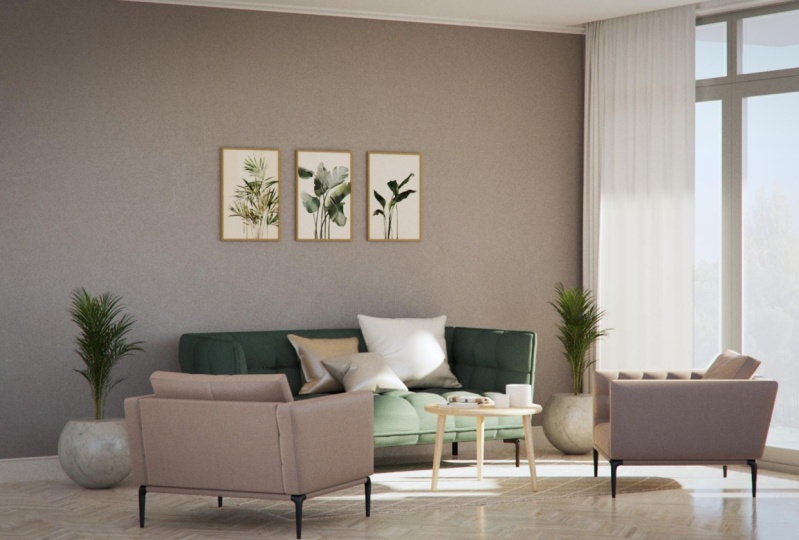
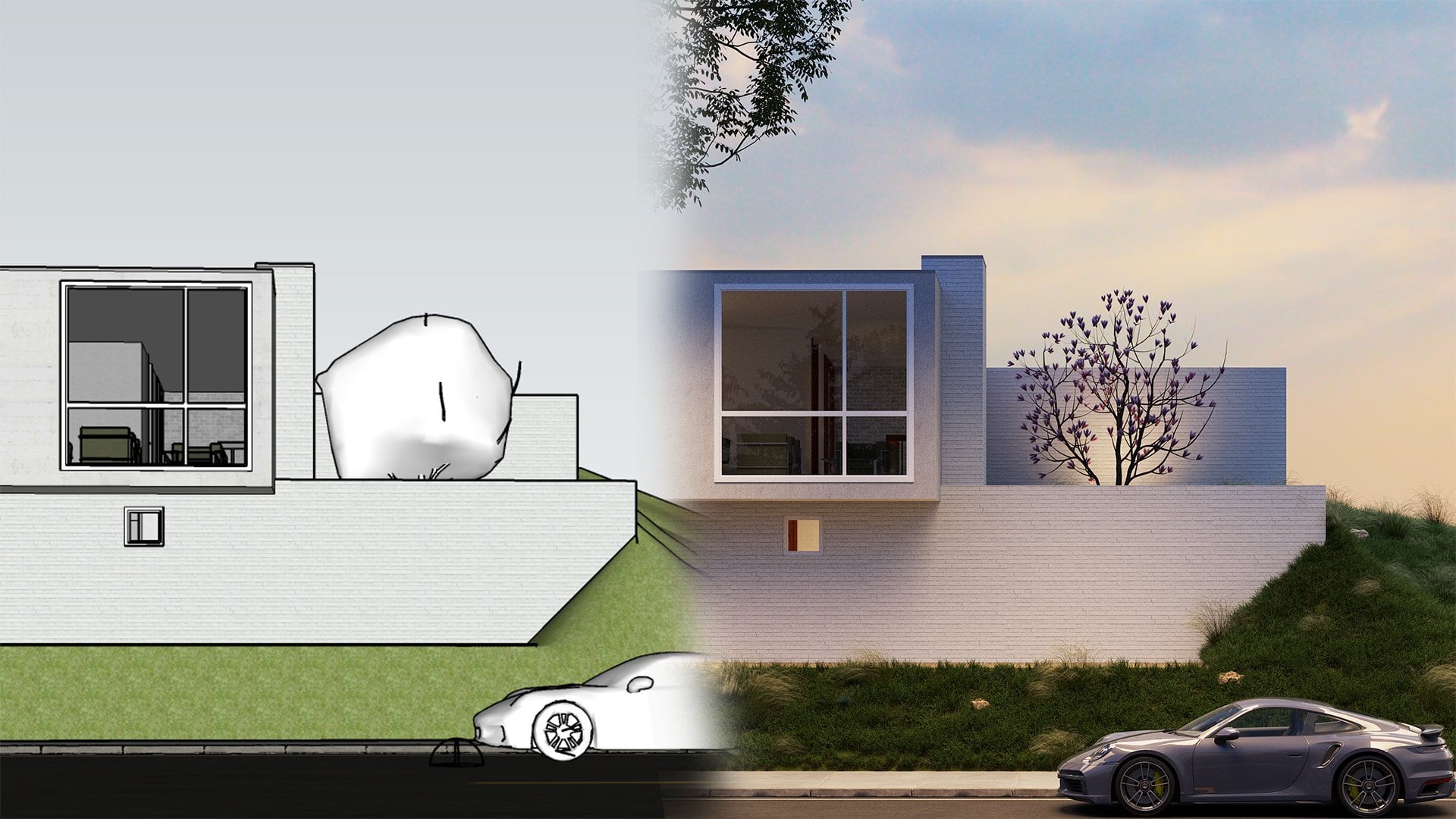
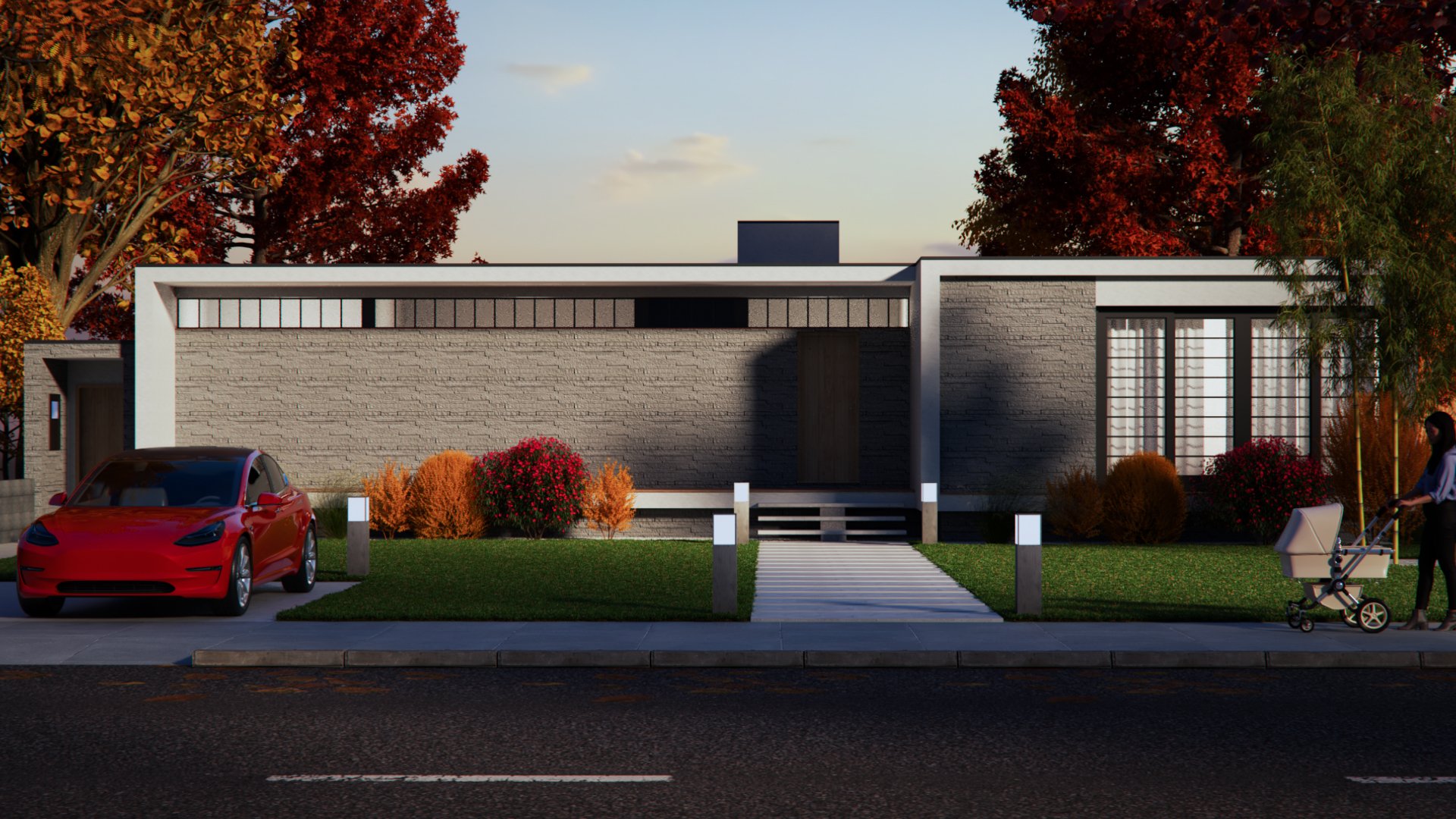
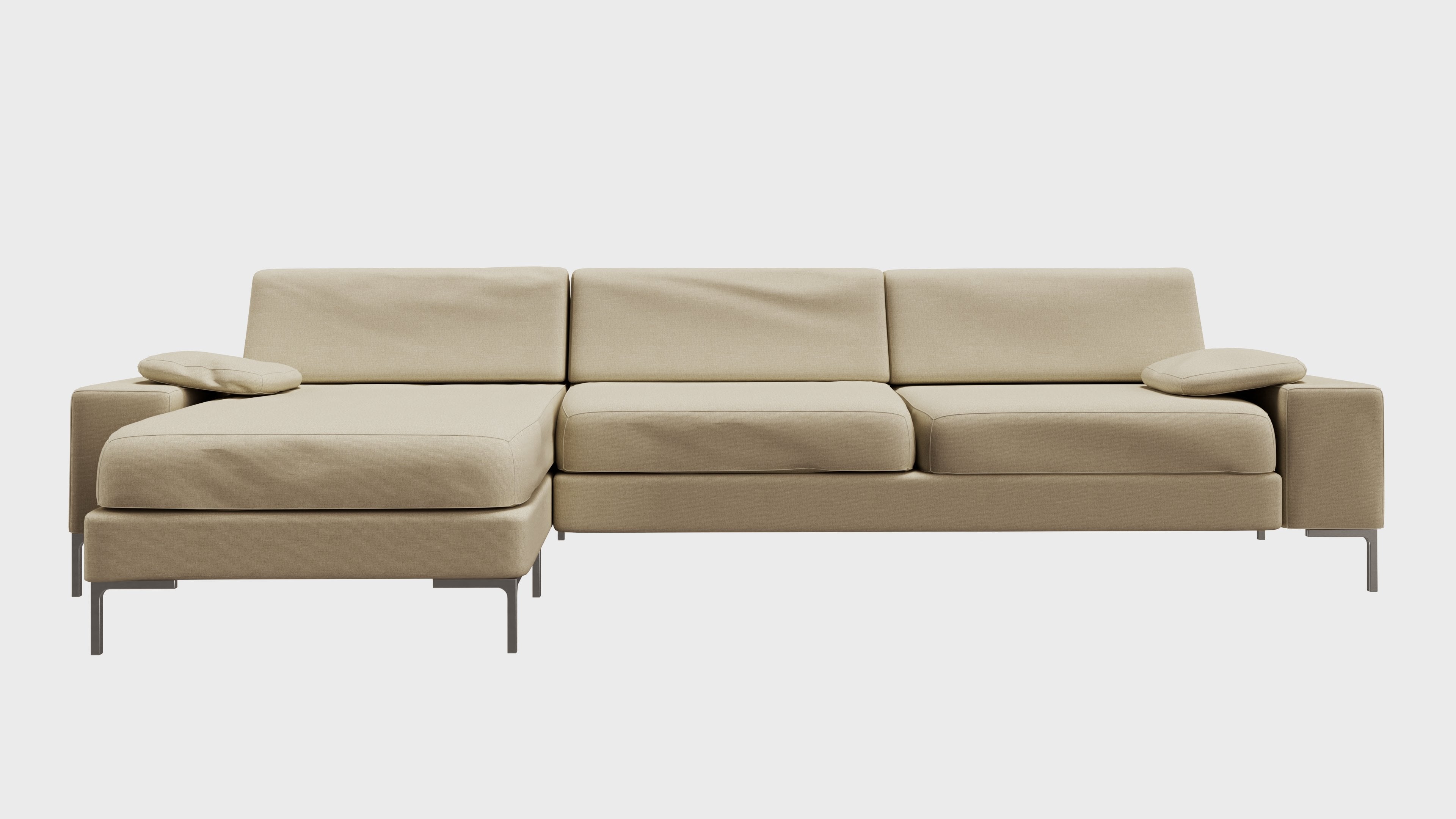
Transcripciones
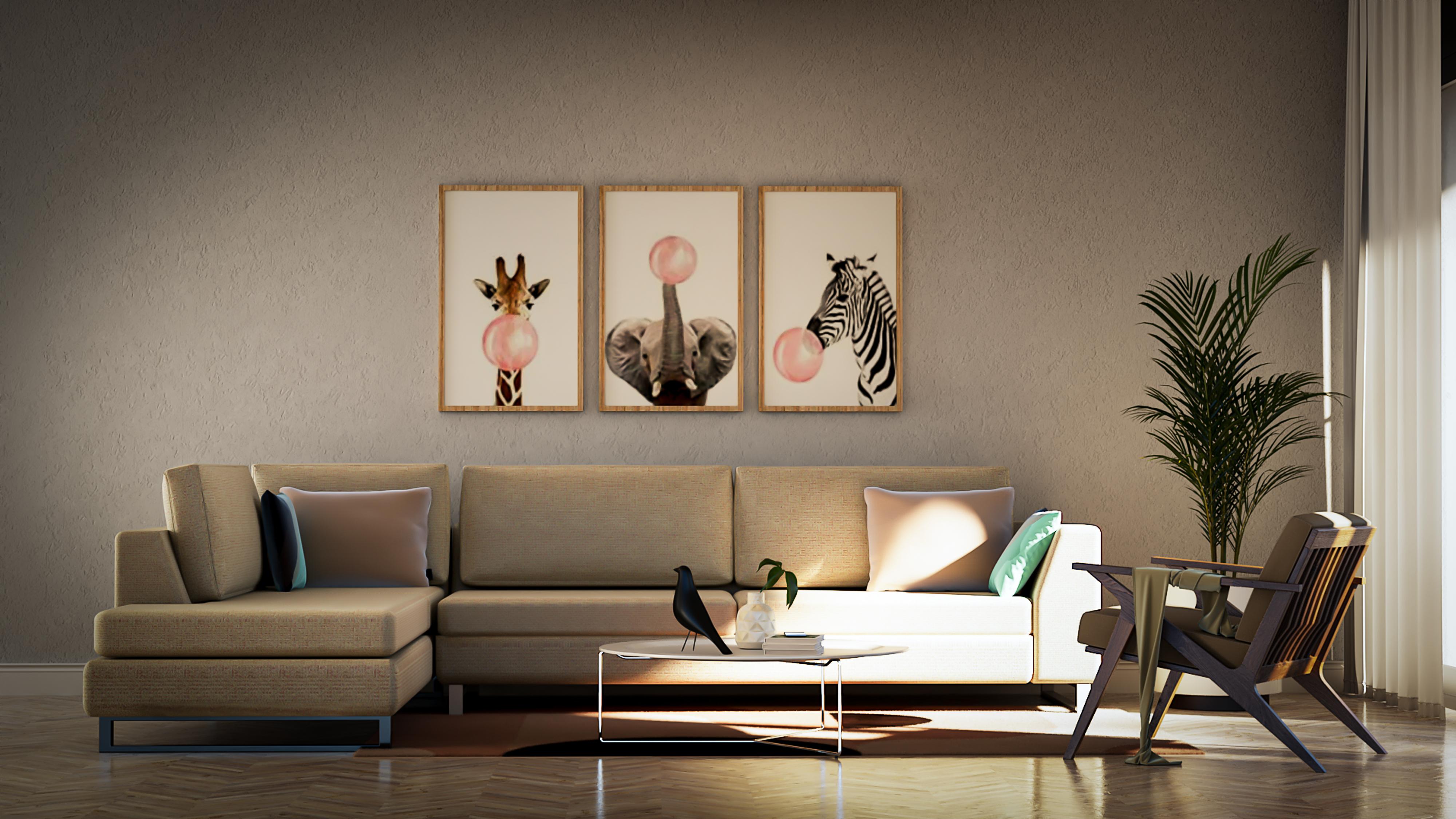
1. Vista previa de las clases: Uno, una guía rápida sobre cómo
crear un realista en DDO a Endo utilizando las últimas características
en 3D, un lúdico SketchUp. En esta clase,
vamos a ir
aprendiendo en profundidad cómo crear este género
realista sala de estar paso a paso, que incluye tanto el modelado en SketchUp como el renderizado
en efecto 3D. Empezaremos por
modelar son
sala de estar escena y luego aterrizó de nuevo con la configuración de la cámara y iluminación usando el
DFA para SketchUp. Después de lo cual aprenderemos a utilizar las últimas características como
la luz hace otras dos diapositivas. Utiliza las capas VFB para
anunciar aún más nuestro Endo, utiliza materiales de alta calidad del cosmos del caos que viene precargado con mapas de desplazamiento
y baches. Aprende a usar el F0 real y
sus parámetros de radio para generar impresionante
para materiales de drogas. Y por último,
aprenderemos a pausar producir nuestro Endo dentro del buffer de marco sin
tener que usar Photoshop. Pero en puedes cambiar colores de tus materiales y
hacer mucho más. El final, voy a compartir algunas técnicas
adicionales de posproducción y Photoshop que te
enseñarán a agregar un fondo
a tus Windows. Elige un filtro raw de cámara
y mucho más. Esta
clase totalmente detallada te ayudará a mejorar tus habilidades de lectura mientras te
llevo paso a
paso en la creación este impresionante vendedor de sala de estar. Entonces sin más preámbulos, te
veré en la
clase y te diré: Salud.
2. Instalación de Plugins: Hola chicos. En este video te
voy a mostrar cómo instalar los plugins que
necesitamos para este taller. Así que abre tu clase de Skillshare y ve a la
sección Acerca y la parte inferior, encontrarás los
enlaces maestros, Google Hojas de cálculo. Entonces haz click en eso para abrirla. Ahora encontrarás los enlaces a todos los plugins que
necesitamos para el curso. Para que puedas
empezar con SketchUp, para que puedas abrir SketchUp. Es un proceso bastante sencillo para descargarlo e
instalarlo escalado. Por lo que todo lo que necesitas hacer es seleccionar la categoría en la que
te encuentres. Por lo que voy a seleccionar para proyectos
personales y usa SketchUp Raul para
hacer click en Iniciar prueba gratuita, entonces necesitas iniciar sesión. Y es un proceso
paso a paso bastante sencillo para descargarlo e
instalarlo SketchUp. Por lo que una vez que descargues y abras
SketchUp para el primer día, te pedirá que inicies sesión. Por lo que necesitarías una conexión activa
a internet. Asegúrate de iniciar sesión con el
mismo email ID que
vas a estar usando para
registrarte en este sitio web. Y obtendrás tus tres Sketch Up de
30 días. A continuación se presenta el 3D, que es
similar al boceto. Tan abierto aunque VD link. Y luego puedes
hacer click en bandeja gratis, que es realmente un SketchUp
favorito. Puede dar click en Inicia tu Drell
y luego necesitarías crear una cuenta o iniciar sesión
en tu cuenta existente. Si eres nuevo en VRA, necesitarás
crear el Akan. Entonces agrega tus credenciales, haz click en Continuar casi allá, y luego haz click en Crear una con. Por lo que enviarán un
enlace a tu correo electrónico, cual luego tendrías que activar abriendo tu correo electrónico. Entonces abre el correo electrónico y
haz clic en Activar icono. Y luego puedes iniciar sesión. Y una vez que inicies sesión,
dependiendo del país del pulgar, no
necesitarías verificar
más el argón. Así que solo agrega tu
número de teléfono y luego haz clic en obtener código de
verificación y agrega en tu verificación Claude
y haz clic en Continuar. Y ahora puedes
seleccionar tu categoría. Si eres estudiante,
puedes seleccionar estudiante, asegúrate de enviarle una identificación de
estudiante válida y
obtendrías un descuento por tu suscripción
anual también. Por lo que podría adivinar
voy a seleccionar individual y luego dar clic
en empezar a medir animal. Entonces ahora
lo tienes y te
enviarán un correo electrónico con para
la información también. Entonces haga clic en descargar URL. Y luego
serás redirigido a la página de descargas de grupo
de chicas. Y luego puedes seleccionar
medios para SketchUp. Selecciona la versión que
tengas para SketchUp. Viene de 2015
todo el camino a 2021 y quiere seleccionar 2021. Y luego selecciona la
última versión, que es realmente una actualización fav
para dar click en Descargar, y luego se
descargará a tu sistema. Por lo que una vez que se
descargue la configuración en su sistema, puede abrirlo como
administrador. También
lo vas a abrir como general. Y luego sigue las instrucciones para instalarlo en tu sistema. Y quería
instalar su sistema. Hacia el final se
leería, se adujo, hacer caos. Y así nos
aseguraremos de que has
sido instalado con el mismo ID de correo electrónico que
utilizas para registrarte para la licencia de prueba de
30 días. Y si no es en
el CME malaria, puedes hacer clic en Licencias en
línea, cerrar sesión y luego iniciar sesión
con la melodía de CME. Y entonces obtendrías
tu licencia de prueba de 30 días. Entonces una vez que levantamos instalado
y se abre SketchUp, poblar con la regla era no. Si no ves los brotes de regla de
reescritura, puedes ir a Ver barras de herramientas. Y cuando te desplazas
a la parte inferior, encontrarías estos
realmente caja de herramientas. Así que asegúrate
de que los enciendan. Y entonces
aparecería tu y luego simplemente atracarlos en su lugar. Por lo que empezaremos
con ventana prevalecida. Puedes hacer click en este
enlace para abrirlo. Entonces este es un plugin de barba, pero tienes unas lecciones de
jugador de WNBA. Para que puedas hacer click
en, Consigue WD un rastro. Haga clic en excepto
si tiene un grupo y
puede subir agrupación. Pero como hay lecciones, simplemente
vamos a dar click
en Checkout, 400 dólar. Voy a
poner rápidamente en mis detalles. Puede anexar a los
boletines si
lo desea y mantenerse actualizado
sobre las nuevas ofertas. Y después de
rellenar tus datos, puedes volver a dar click en Siguiente. Finalmente podemos dar click
en Enviar Orden. Y ahora recibirás
un correo ya sea en tu spam o en tu carpeta. Entonces revisemos el molino. Por lo que recibimos nuestro correo
de mi insights reduce, que es una empresa
detrás de estos plugins. Y también tienen clave de licencia
Chateau de. Y puedo dar click en ir a mi compra para
descargar el plugin. Y si te desplazas a la parte inferior, encontrarás un eje 2
aunque la página de descarga. Y ahora puedo descargar
perfil sauce tree están ocupados plug-in para
nosotros ponernos al día 2021. Ya puedo abrir SketchUp 2021. Goodwin, esos Gerente
de Extensión. Haga clic en Instalar extensión. Voy a seleccionar
perfil a continuación, que es el plug-in
que acabamos de descargar. Y luego dar click en Abrir. Ahora puedes hacer clic en Diálogo de perfil
Opendoor, o también puedes ir a Perfil de
extensiones, sauce, y dar
clic en licencia. Ahora puedes agregar en
tu correo electrónico que utilizas para registrarte en el
perfil de abajo página web. Y puedes copiar y pegar la clave
de licencia desde el centro. Entonces voy a copiar la clave de
licencia y pegarla aquí, y dar clic en Activar licencia. Por lo que ahora tienes un Latins
off prevaleció ventana. Voy a estar mostrando
más doble perfil a continuación y esta sección. También lo hacen el estadio. De igual manera, también puedes
instalar plug-ins. Por lo que Gaudium hoja principal de Google,
haga clic en esquina equivocada. Este también es un plugin muy
útil, anillo
furano fuera de las esquinas. Haga click en Descargar,
haría su seguimiento principal, cual contiene todos los plugins. Y de nuevo, volver a SketchUp, dar click en Instalar extensión, click en esquina larga, dar
click en Abrir. Entonces ahora se puede ver que por mucho tiempo pasado todo lo que
necesitamos instalar,
mira a través de ella OSX, que es como una plataforma
para plugins de bucle. Entonces voy a dar click en Sí, voy a descargar
lib hilo 06 también. Esta es una falta un poco más grande. estado de ánimo, tu carpeta principal. Y luego dar click en
Instalar y glucagón, Mira Frodo y abre. Y ahora se puede instalar
eso en artilleros. Así que vaya al Administrador de Extensión, haga clic en Instalar, haga clic en la esquina de préstamo,
y haga clic en abrir. Si no aparece
en tu horario, puedes reiniciar sketch
up y
aparecería , reiniciar SketchUp. Y ahora ya puedes ver voy a la
vuelta de la esquina en su lugar. Y puedes ajustarlo
a donde quieras. Si quieres
mantenerlo debajo de esto, solo
puedes pasar
el cursor sobre la parte inferior y luego lo
colocará en su lugar. Por lo que sin plugins instalados,
estamos listos para irnos.
3. Antes de empezar: Hola chicos. En esto, no
queremos mostrarte cómo usar SketchUp o mejor
dicho cómo uso levántate cuando
trabajo en proyectos. Y esto también te
ayudará a seguir mejor
el curso
porque seguí el mismo flujo de trabajo en mayoría de los proyectos y también en
la mayoría de mis cursos también. Entonces lo primero, lo que
voy a hacer es prender esta gran herramienta
al enlazar la izquierda. Así que ve a Ver barras de herramientas. Desplázate un poco hacia abajo
y encontrarás algo llamado el
conjunto de herramientas grande. Así que encienda eso. Y encontrarás
las herramientas comunes que utilizamos en scatter arriba en
el lado izquierdo de tu ventana. Y entonces por supuesto
tenemos el tipo VTA fue que te mostré en
el video anterior. Y los otros plugins que
usaremos en este curso. A continuación se muestra cómo uso la sierra SketchUp. Lo primero es cómo
hago grupos. Por lo que el ensamblaje tradicional
sí entra al grupo, selecciona o caras o aristas que
deseas hacer un grupo. Haga clic derecho y
haga clic en Hacer grupo. Ahora hay un
atajo que uso, que en realidad es por competencia
pero grupo MG Institute. Entonces lo que hago es
hacer un rectángulo. Y si quería
hacer de esto un grupo como simplemente haga doble clic y
presione G en mi teclado. Entonces eso harían de
los grupos Foster, estoy recortando dos pasos
y a largo plazo, también ahorraría mucho
tiempo. A continuación se está cambiando al modo de proyección o
perspectiva
válido. Entonces usa el atajo Alt W. Así que esto cambiaría al modo de proyección
válido. Y si vuelvo a cambiar, Febreze todo w Nuevamente,
volvería a cambiar
a perspectiva. Entonces lo que hace es que si quiero ir rápidamente a mi vista superior, me
ayudaría a ir a
mi vista superior también. Entonces para la vista superior es Alt
D y vista frontal es nuestra F. Así que puedes ver que estamos
en elevación, moderado saber. Por lo que presionaremos Alt W
va a perspectiva. Alt W vuelve a pasar a la protección de
valor. Entonces si te preguntas cómo
asignar los atajos, puedes ir a Windows, ir a preferencias, ir
a atajos. El primer disparo GOT, que voy a
asignar un grupo de escalado. Entonces busca grupo. Ahora en la parte inferior de la lista encontrarás Editar may group. Entonces puedes ver que ahí
están diciendo, Gee, Gaussain, simplemente
vas a presionar Tokio,
presionar G y hacer clic
en el botón más, y luego asignar la escopeta. Y así una vez que estás diciendo
bazuca y terminas. Por lo que también necesitamos una
entidad estadunidense, más atajos. Entonces ve a Windows,
referencias, atajos. Y yo voy a
buscar cámara. Por lo que bajo cámara vía proyección
válida. puedas ver eso
como un viejo plus w. Así que simplemente haz clic y presiona Alt W y luego
asigna el atajo. De igual manera, también tengo un
atajo para la vista superior, que es Alt D, y la vista
frontal, que es impar. Ahora sangre de estos atajos, las otras escopetas,
cualquiera que sea el signo que se esconda. Entonces si busco Haidt, se
puede ver que era st, F2 para altura y noche todo F4 y hecho a mano
último es f tres. Ahí hay otro atajo que es escritorio de altura al modelo. Por lo que ves ver empresa
slash y editar lodo alto hace
el modelo que es j Ahora te mostraré sostén
estos atajos funcionan también. Entonces vamos a presionar Ok, para guardar nuestros atajos. Y la proyección paladar, solía cambiar entre
estos dos modos. Vamos a la cámara y luego pinchando en perspectiva
o mala reproyección. Pero como tenía el atajo, nos
ha hecho la vida fácil. Ahora llegando a los bools de
altura saben, por ejemplo, si
quiero ocultar este grupo, simplemente
puedo seleccionar esto y
presionar F2 para ocultar el grupo. tanto que F3 tornado. Y si selecciono ocultar
esto, ocultar esto. Y el mejor esfuerzo. No muestra todos los
objetos de tu escena. Ahora otra característica cool
que uso mucho es el hide solo al modelo
o herramienta toggle visibility, que se asigna como
G. Así que por ejemplo, si entro a este grupo y no quiero
ver los objetos en este grupo y estoy editando esos miembros del grupo
GAP toggle visibility. Ahora el problema
con este modelo es que no se está
modelando como grupos. Por lo que cada uno de estos
elementos no son grupos. Y sería un gran
problema mientras editas el modo Alito en
te da ganas de hacer cambios. Pero como estás haciendo
sólo la ventana exterior para la escena,
debería estar bien. Para que esos alternen la visibilidad. Déjame entrar a
este grupo para que
veas que el resto
de las cabezas modelo, pero si vuelvo a presionar J, cambiaría la visibilidad. Ahora algunas cosas adicionales
que quiero mostrarles en SketchUp es hacer una copia. Por lo que uso la herramienta de movimiento, así que presiona M para activar la herramienta Mover. Y para hacer una copia,
puedes presionar la tecla Control. Por lo que ahora se puede ver que el perro pasa por los cambios
a un botón más. Para nulo, solo necesito hacer
clic y luego soltar, hacer clic y soltar, y
luego mover tu objeto. Y luego haga clic de nuevo. Entonces déjame
mostrártelo otra vez. Por lo que con la herramienta de movimiento activada, presiona Control para
activar el modo de copia. Haga clic en unos, suelte
el modo clave fuera
y, a continuación, haga clic de nuevo para
copiar. Tan simple como eso. Ahora si quieres hacer una copia de
ARN, entonces por ejemplo, si quieres copiar
este 10 veces, selecciona este objeto, pulsa nuevo
M plus control,
para hacer una copia. Voy a referirme a
esta distancia. Por lo que voy a dar click
desde este punto, soltar y dar click en este borde. Y ahora sin tocar ninguna tecla del teclado ni volver a
hacer clic con el ratón, simplemente escribe x luego, y luego presiona Enter
en tu teclado. Por lo que eso agregaría una
forma de copia luego veces la tuya. Otra característica genial en caso que cambies de opinión y no son nombres
muertos sin hacer clic en cualquier
lugar o presionar alguna
tecla de tu teclado, simplemente escribe el valor de
nuevo, que es x, cinco o seis, presentador
X, X2 y X3. Y para que eso se
actualizara en tiempo real. Y una vez que hayas terminado, luego
presiona la barra espaciadora dual, otra tecla de escape y
nuevas cosas de copia en conjunto. Ahora otro
flujo de trabajo importante que uso mucho es bloquear cosas en
SketchUp, moverlo alrededor, bloquearlo a estos ejes, que es el
eje verde, el eje rojo, y el eje azul no bloquear, podemos usar las teclas de flecha o también podemos presionar la tecla
Mayús de tu teclado. Entonces por ejemplo, si quiero
mover esto a lo largo del eje rojo, voy a seleccionar este
objeto para nosotros o para este grupo, presionar M, y luego presionar Control en mi teclado para
activar el tipo de copia, Voy a dar click una vez en
la esquina de este grupo. Y ahora se puede ver
que cuando lo arrastre, no está bloqueando
al eje rojo. Entonces si quiero bloquearlo y quiero presionar la tecla de flecha
derecha, por lo que ahora está bloqueado. Por lo que aunque mueva mi
cursor hacia abajo, el cribado
adoptivo siempre
se moverá a lo largo del eje rojo. Del mismo modo. Entonces déjame solo colocar este año. Del mismo modo, si desea
bloquearse en el eje verde, haga clic una vez y presione
la tecla de flecha izquierda y la sentencia se
movería a lo largo del eje verde. Lo mismo vale para el eje Google Doc también presionando
la tecla de flecha hacia arriba. Y si no quieres
usar tus teclas de flecha, también
puedes usar la tecla Mayús. Entonces presione M, haga clic en unos. Ahora una vez que te muevas y estás alineado a lo largo del eje rojo o cambia a un carril oscuro
en el turno Febreze, bloquearía la
línea de puntos y la oscurecería, lo que significa que está
bloqueada a lo largo del eje rojo. Así que solo entra en el
hábito de bloquear cosas y usar
las teclas de flecha tu teclado para alinearlo y moverlo a lo largo de un cierto
eje en SketchUp. Por último, hacemos materiales de
referencia y para utilizar el mismo medio y en tus objetos DAW puedes
utilizar la herramienta de cubo de pintura. Por lo que Presby para activar
la herramienta de cubo de pintura, haga clic yo para muestrear la viga, que es este botón. Y luego selecciona el material
y aplícalo en tus grupos. Eso es
lo básico en SketchUp, que estoy seguro que ya sabes. Y otro flujo de trabajo fresco que
utilizo es la herramienta de rotación. Entonces si quieres rotar esos
objetos aquí, por ejemplo, en el plano x-y o en el plano
YZ o lo que sea, rescata para activar
la herramienta de rotación. Y ahora antes de
hacer clic
en cualquier lugar o comprar alguna tecla de tu teclado, presiona la tecla de flecha derecha para
que eso se bloqueara al eje rojo. ¿ Tiene la
tecla de flecha izquierda que bloqueará
al eje verde y
presione la tecla de flecha arriba, y que bloquearía
para ir eje superior. Voy a presionar el bloque de teclas de
flecha izquierda o
al eje verde. Y luego voy
a dar clic una vez,
soltar, volver a hacer clic,
soltar de nuevo. Y luego puedes
teclear tu valor. Se puede ver en la parte inferior
izquierda tenemos un ángulo. Entonces tecleemos 30
y luego presionemos Enter. Por lo que eso se orientaría a lo largo del eje verde
en un ángulo de 30. Entonces un último paso, que les
mostraré chicos es, por ejemplo, si quieren editar algunos carriles y mover algunas líneas alrededor, necesitarían
entrar al grupo. Ahora digamos que quiero
mover esta línea, así que voy a seleccionar
esta línea y al igual bloqueo cosas a lo largo de un eje, también
puedes seleccionar el
carril, presionar la herramienta Mover, y luego bloquearla
a lo largo de un manteniendo pulsada la tecla Mayús o
presionando la tecla de flecha derecha. Entonces de esta manera, tu carril no
iría por aquí e iría por otras papeleras. Y si haces una copia, entonces no se extienden. Nuestros grupos serían cuidadosos al seleccionar
carriles y moverlo. No la mejor manera de seleccionar este carril es ya sea seleccionando este carril o haciendo tu selección directa de tarde
tu selección directa de
arriba a abajo. Por lo que eso seleccionaría la línea. Si arrastras selecto desde la velocidad
inferior hasta la parte superior izquierda, podría seleccionar bien las caras, y eso movería a todo
el grupo. Así que asegúrate de que
siempre estás arrastrando desde arriba a la izquierda hasta la tasa inferior que seleccione el agua estaba dentro esa caja y luego
puedes moverla. Entonces ese fue un video rápido
de cómo uso SketchUp. Y va la mayor parte de cómo
estaría trabajando. Vamos a bosquejar en cursos. Bueno, en caso de que
te atasques, puedes reproducir los
videos y también puedes llegar a mí en las
discusiones o en las notas. Entonces los veré
en el siguiente video.
4. Archivos de ejercicios: Hola. En este video, te
mostraré cómo usar los Archivos de Ejercicio en Skillshare. Por lo que sólo tienes que ir a un barco y en la parte inferior
encontrarás los Expedientes de Ejercicio. Haga clic en este enlace. Por lo que puedes o
descargar el archivo zip. Entonces tenemos este
miedo que contiene todos los archivos de ejercicios juntos nuevo en una sola carpeta. Es un fallo raro, así que necesitas cuando lo abres
o incluso termina. O también puedes ir
a cada carpeta y descargar el
archivo específico para cada video. Por lo que cada lección
viene con archivos DO, el archivo de inicio y terminar. El archivo terminado
es esencialmente lo que sucede después de que termines de
pasar por la lección. Para que puedas empezar en el marco de inicio y
luego seguir adelante. O también puedes abrir el violeta terminado
y comprobar cómo se ve una vez que la lección haya hecho. Algunas lecciones también vienen con archivos
adicionales que puedes usar para esa lección en particular. Entonces ese es un video rápido
en archivos de ejercicios. Si tienes alguna duda, por favor comunícate conmigo en las discusiones de clase y estaría encantado de
contestar alguna de ellas. Nos vemos chicos en el siguiente video.
5. Importar CAD al boceto: Hola, En este video quiero
mostrarte cómo importar un archivo CAD que vamos a utilizar
para las partituras en SketchUp. Por lo que abre SketchUp. Ahora en este taller
y no estaría usando las unidades de
milímetros arquitectónicos. Porque un archivo CAD
también es medio en milímetros. Voy a agregar así que haga
clic en arquitectura y realmente ventanas
para abrirla. Antes de importar el Gadfly y Lambda va a
duplicar las unidades. Así que ve a Windows,
haz clic en modelado para y selecciona en él. Y ahora se puede ver que la
longitud es en milímetros. Y ahora podemos importar
nuestro teléfono CAD. Entonces ve a Archivo, haz clic en Importar genes o falla
día desde SketchUp. Hacer orden para obtener
esta opción de autocad solo
se abrirá en la versión amplia de
SketchUp. Así que asegúrate de usar
SketchUp Pro para este curso, selecciona guardia
fronteriza. Y se puede ver que tenemos el dibujo milimétrico soso. Si estás usando una pulgadas
y ya es puedes abrir el mismo dibujo y
estoy seguro de que tienes una habilidad en SketchUp también. Entonces Inaki es que
vamos a usar bland realmente lo hacemos selecto
bland millones de Windows, haga clic en Importar, haga clic
en Cerrar, y Cargar. Por lo que esta es una sencilla
sala de estar con una pequeña cocina,
se abre la cocina. Esto es parte de un plan más grande. Pero en este taller, solo te voy a mostrar una
sencilla ventana de sala que puedes crear rápidamente, bosquejar, y realmente no quieres importar a
tu boceto. Asegúrate de guardar
tu archivo también. Entonces ve a Archivo. Guardar Como nombre apropiado
para su falla y haga clic en guardar. Para disolver. Estás trayendo tu dibujo
CAD automático a SketchUp. También es importante
que el dibujo se haga en el muestreo. Por lo que a veces soy
autocad dibujos se hacen en diferentes niveles. Por lo que importaría el dibujo a esos niveles en
SketchUp también. Así que asegúrate de limpiar dibujos de
autocad antes
de importarlo en boceto nuestro video
en YouTube que
te muestra cómo importar
una fama de AutoCAD, que no está en eso me mezcla cómo arreglar el archivo de AutoCAD y luego traerlo a SketchUp, que huevo seguido de dirigirse a YouTube y
buscar SketchUp Google. Y una última cosa que hacer después de haber importado
tu boceto, nuestras fallas para comprobar
la medición. Por lo tanto, selecciona la herramienta
de medida presionando V en tu teclado. Haga clic una vez. Y cuando se cierne
por el otro lado, se
puede ver que para la
fase uno y la fase, que es de 4.5 metros. Entonces esta es una piel retrasada. Ahora da que el archivo CAD
está en la escala equivocada, entonces necesitarías escalarlo. Entonces en ese caso, por ejemplo, se
trata de un 175. Ahora si quieres
hacer este grupo de 300 MB e igualmente escalar
y dietético, solo
necesitas
ingresar a esos grupos, seleccionar todas las líneas y
convertirlo en un grupo de nuevo. Ahora se trata de un grupo
dentro del grupo principal. Entonces si te mostré en
el contorno o ventana, puedes ver que este grupo está anidado dentro del grupo principal. Entonces ahora podemos escalar este grupo anidado y
decir el grupo principal. Todo lo que necesitas hacer es presionar D en tu
teclado, arrastrar hazlo. Ahora puedes ver el
botón más en el icono doble DIP. Entonces si presionas control, puedes ver la puerta más
bi sido cambios. Ahora puedes escalar este modelo. Por ejemplo, si quiero
escalarlo pero 311 o 250,
Emma, haga clic en un borde y luego referencia al segundo
que está en 175 hombres. Ahora puedes dopar temprano como puedes ver en la parte inferior izquierda. Menciona que es necesario
ingresar distancia
al modelo SASE. Entonces voy a escribir digamos 250 MM. Presione Entrar, y
luego haga clic en sí. Entonces ahora te sientes, vuelve a revisar
la báscula. Se puede ver que son 250 MM Y la habitación dice que también
hay aumento. Entonces realmente no
necesitamos hacer eso porque tú lo
compraste. Eso ayuda bien. Para que podamos usar el plan existente. Por lo que siempre me pareció útil
este video. En el siguiente video,
vamos a empezar a crear nuestra habitación y luego crear un Brando impresionante para esta sencilla escena de sala de estar. Os veré chicos
próximos video shows.
6. Crea la habitación en el boceto: Oigan chicos, bienvenidos de
nuevo. En este video vamos a empezar a
crear la habitación. Entonces para empezar, voy
a asignar esta sosa y hacer una bolsa separada o LEO para ir a tu
tarifa predeterminada en la radio. Bueno en los perros. Y da click en el
botón Plus para crear un nuevo DAG y no
llamaría a este plan. Y luego presiona entrar una orden para asignar
esto a la planta DAG, todo lo que necesitas hacer es
seleccionar este grupo, consiguió entidad en su totalidad y
cambiar el plan azul oscuro. Entonces ahora si quieres ocultar
este plan cuando estamos trabajando en SketchUp, simplemente
puedes dar click en eso. Yo sí. Y se va. Por lo que viene en súper práctico. Posteriormente cuando la
escena de Nueva York se vuelve más compleja. Por lo que para empezar a crear una habitación, simplemente
puedes graficar encima de este plan para hacer tus rostros. Y los grupos en SketchUp
siempre se reinician apagado. Puedes ir a tu vista superior. Para que puedas presionar Alt W y D, que simplemente está cambiando
al modo de predicción válido. Entonces tienes una proyección de
cámara y luego vistas estándar punto. Recibí un atajo como lo
he mostrado en el
inicio del curso. Ahora, puedo empezar a
crear mis muros. Entonces para despejar los muros
necesitados de miedo. Entonces el fondo. Entonces en ese caso voy a utilizar el ln bool para presionar L
bracket con la herramienta de línea. Y voy a simplemente a los trabajadores portuarios
africanos sosos. Así comenzó el punto final
del grupo haga clic y luego empezar a hacer clic en
todo el planeta. Por lo que haremos click en
todo el plan. Y una vez que vuelvas y te
unes al punto final de inicio, puedes ver que crea este feroz saber por
odio el plan. Tenemos una parte del plan
el cual se hace login crear el
resto del mismo también. Por lo que esta molécula de partición. Entonces de nuevo, cuando lo hago, la herramienta principal, y luego
simplemente haga clic de distancia. Por lo que podrías usar
la herramienta de línea para crear el resto de los muros. Ahora podemos usar la herramienta
Rectángulo, presionar R en tu teclado, hacer clic en los del borde, y luego hacer clic en el
lateral del agua. Entonces ahora tenemos nuestros
miedos y salvamos su cara afuera y tenemos
un feroz por nuestra ventana. Ahora este es un departamento
frente al mar. Por lo que cuenta con balcón también. Entonces voy a crear un
rectángulo para el balcón. Así que además voltea una vez la superior izquierda y haz clic una vez en la placa inferior para
hacer tu balcón. Ahora puedo empezar a
conseguir las paredes. Por lo que antes de despejar el mundo, voy a hacer
estos rostros como grupos. Entonces todo lo que necesitas hacer es hacer
doble clic en los miedos. Se puede ver que selecciona
las caras de la oficina así
como los bordes lo que se indica
por estos carriles azules. Y luego voy a presionar a
G para que sea un grupo. De igual manera, esta partición
Volumen seleccionó, y ahora puedo seleccionar el piso, por lo que puedo hacer doble clic
en el piso, que seleccionaría
el fluido y luego puede hacer de eso
un grupo también. Y luego nuestro balcón y
bajo Ventana cara aquí. Por lo tanto, haga doble clic
para convertirlo en un grupo. Ahora podemos dar una altura. Por lo que la altura para esto, pero renders dijo que diez pies están
a tres metros del suelo. luego puedas construir este grupo Presby para activar
la Herramienta Push. Haga clic una vez, y luego empujarlo hacia fuera por tres metros o 3000 MM De igual manera y
grupo de guerreros de Dildo, ni el grupo de agua. Dylan, Dylan dijo que 70 pies, que es la velocidad en baudios. Por lo que puedes usar el
push pull dude de nuevo para activar la herramienta click una vez. Y lo voy a empujar hacia
arriba por siete pies. Y luego voy
a presionar sobre Bolden, hacer una copia, y luego
empujarlo por el borde. Entonces cuando lo empujo de nuevo, se
puede ver
que crea una línea y en realidad crea un
carril propio la caja. Por lo que estoy bendiciendo J dos perros
reusabilidad y sin montaje. Empuja esto adentro y
tenemos aberturas de puertas. Por último, voy a hacer este muro de partición
también para entrar al grupo, usar el push pull
y empujarlo hacia fuera. Entonces eso es un Goddard o el estado que conduce
a otras habitaciones. No lo estoy haciendo
en este taller ya que simplemente nos estamos centrando
sólo en la sala de estar. Bueno, es un objeto
creado la habitación y o podemos seguir adelante y
vía la puerta para esta habitación también antes de
que no necesites darle algún espesor
forma una losa de piso. Entonces voy a entrar a este grupo porque J dos perros
polarizabilidad. Y luego vamos a dar un
espesor de alrededor de 150 MM, que es espesor de losa de agenda. Y entonces sólo voy
a empujar esto. Puedo eliminar este
grupo conocido ya he empujado el
tablero inclinado hasta ese borde, creado la habitación en este video, y en el siguiente video,
creamos puerta, puerta para la habitación también. Entonces los veré
en el siguiente video.
7. Crea la puerta de balones en el boceto: Oigan chicos, bienvenidos de
nuevo. En este video vamos a crear
o puerta de balcón. Entonces en esta sala,
la puerta en realidad extiende desde el piso
hasta el techo. Por lo que podemos eliminar
este dintel Vimeo, y podemos despejar el tablero para toda la
altura de la habitación. Entonces voy a hacer un rectángulo. Por lo tanto, presione Alt, arrastre
la herramienta de rectángulo
y, a continuación, ajustarla al eje rojo presionando la tecla de flecha derecha. Ahora siempre
dibujará y disciplinará. Así que haz click una vez y luego haz click en el segundo para
hacer tu rectángulo. Por lo que ahora podemos hacer
este rostro O grupo. Por lo tanto, haga doble clic más
G para convertirlo en un grupo. De acuerdo, así que he
dibujado el rectángulo. Conoce tenemos que dibujar
el marco por supuesto, que va a apoyar grupo
tan endogamo. Y luego utilizar la herramienta de desplazamiento así más directorio F por encima de la dual. Y luego puedes
hacer clic en la cara, y seleccionaría los bordes de
contorno de la cara. Y ahora puedes arrastrar una
selección ya sea dentro o OT. Por lo que naturalmente necesitamos
arrastrar la selección y decir, y dar un desplazamiento
de alrededor de 50 MM, que es de dos pulgadas. Ahora tenemos un marco en el exterior, por lo que hay que darle un
grosor para el marco. Por lo que siempre hazlo un punto para convertirlo en un grupo primero y
después darle un grosor. Entonces voy a hacer doble clic
en la cara pero como G para que sea una regla
bajo este grupo. Y luego dar un espesor
de alrededor de un 150 MM Ahora tenemos un bonito 3M
grueso también. Y luego podemos
entrar a este grupo y luego empezar a crear
la puerta en esta cara. Entonces
lo primero que debes hacer
es hacer que este grupo feroz haga doble clic en la
cara interior y que sea un grupo y construya un
nuevo grupo anidado. Si quieres ver los diversos grupos
que estás creando, puedes ir a la ventana
Esquema. Para que veas que
tenemos
aquí un grupo éster para entrar al grupo de la
industria. Y luego podemos dividir esta
longitud para que podamos seleccionar el, el carril superior, inferior
o la línea superior. Entonces, vamos a seleccionar el plano superior. Haga clic derecho y
haga clic en el camino. Por lo que ahora puedes dividir esta
línea en segmentos iguales. En nuestro caso, necesitamos
dividirlo en tres segmentos. Simplemente sostenga a la
izquierda o a la derecha. Aumenta el
número de divisiones. Entonces ahora lo vamos a
dividir en tres. Por lo que simplemente sostenga a
la izquierda y luego haga clic para hacer esa división. Nuevamente, vuelve a la herramienta de línea. Y luego haga clic una vez, y haga clic en la parte inferior
para dividir esa cara. De igual manera adeudada también. A pesar de que se ve bien. Ahora necesitamos darle
altura de puerta de alrededor de ocho pies. Entonces voy a hacer una línea de
referencia desde abajo. Por lo tanto, utiliza la herramienta de medida, la
vuelta en la parte inferior y da
una altura de ocho pies. También se puede profundizar en pies
y pulgadas. Han tenido ocho años y después
teclean un apóstrofo y
luego presionan Entrar. Por lo que ahora hemos dado un carril de
referencia a ocho pies. Simplemente crea una línea en la parte superior, en la parte superior de la
línea de referencia utilizando la herramienta de línea. Y entonces podemos empezar a crear
la puerta para el espacio. Entonces como se puede ver
en la foto, este balcón hijas
a la altura de
alrededor de nueve pies o pies. Y el ancho de
estas puertas también es bastante ancho. Por lo que podemos retener el ancho que sería alrededor de
cuatro a cinco pies. Entonces puedes usar la foto que te acabo de mostrar o también
puedes usar cualquier foto
que encuentres en Google,
que es puerta de balcón y
D retrasado y boceto. De acuerdo, entonces a partir de la foto, podemos empezar a crear las
sombras que gafas y modo. Entonces según mi experiencia
arquitectónica, el espesor de los
casquillos del espesor de la llama
de sombra es alrededor un 100 MM de lujo pulgadas y quieren profundizar un
MMO de 100, mientras que Endo. Y luego le voy a dar espesor para los marcos de sombra. Por lo que voy a hacer doble clic en el marco del obturador más z
para que sea un grupo y el otro grupo y
darle un espesor de dos pulgadas o 50 MM. De igual manera, el cristal,
solo lo voy a hacer un modo de grupo y non bit y luego dar un
espesor de nuestra propia phi m. Así que el espesor del vidrio es de
alrededor de cinco a diez MB. El espesor enmarcado es de alrededor 50 a 75 o dos
pulgadas, tres pulgadas. Y yo voy a hacer lo mismo
para la parte superior también. Por lo tanto, haga doble clic en la
cara, que sea un grupo. Y este grupo de 3M de
espesor de 50 Ammán. Y luego hacer el marco
o grupo también. Y hacer el lazo delgado y luego volver
a dar un espesor de
alrededor de 50 MM. Ahora bien, este es otro
rostro que es una locura, que es simplemente bloquear
lo tardío y
será material metálico,
así que hazlo un grupo. Y luego más que y también le dan un espesor
de alrededor de diez m. tan dinamina como está, o chapa de acero suave. Bueno, se crearon
los primeros grupos. Ahora podemos crear el
mango y luego hacer de este Endo parte del sistema de puerta o componente y
copiarlo hacer aunque. Por lo que la
manija de la puerta generalmente se mantiene a una altura
de alrededor de 1200 MM, 2 mil, 350 MM. Así que voy a
mantenerla alrededor de 1000, 350 para que puedas dibujar
una lambda de referencia, o tal vez incluso 1200
también funciona bien. Entonces lo voy a dar a una
altura de alrededor de 1000, 207. Y luego voy a dibujar un rectángulo simple
que es de un tamaño decente. Hacer de esto un grupo
trasladado al centro. Encontrarás el punto medio
tan más al centro. Y luego puedes entrar a
este grupo y
sacarlo por decir, dinamina,
un centímetro. Así que juega fuera. Un centímetro y luego
podrás empezar a dibujar tus asas. Entonces sólo voy a hacer
un cuadrado rectangular. Nuevamente, hacer de esto un grupo y ese grupo y
luego empujarlo hacia fuera. Donde C para el MM. Seleccionaré este borde y luego lo
copiaré y lo guardaré por digamos, 15 m o 1.5 centímetros, luego empujar este mango hacia fuera. Entonces así de sencillo
es crear un mango, solo
necesitas conocer
las medidas
del mango y podrás
crearlo y bosquejar. Todos estos son grupos separados, así que necesito
agruparlos juntos. Pero como teatro
Calgary es un bonito, también
voy a
seleccionar este e i o componente y luego
convertirlo en un grupo. Por lo que ahora se puede ver que
este es nuestro grupo principal, que está anidado bajo
otro grupo de amina. Y tenemos todos estos
grupos anidados dentro de ese grupo principal. También puedes seguir adelante y cambiar el nombre de estos grupos
si te gustó. Te da ganas de
usarlo y Unreal Engine. Pero en nuestro caso, realmente no
necesitamos cambiarles el nombre
ya que es tan pequeña z, acuerdo, así que
lo hicimos un grupo y todo lo que podemos hacer de esto
un competente también. Por lo que si realizas algún cambio
tu cabeza afectaría la otra competencia
o instancias similares de este componente. Por lo que seleccione este grupo como y luego haga
clic en Mayo competente, llame a este componente puerta. Y ahora podemos hacer
una copia de esto. Por lo que más m control de plagas
Domenico copia, haga clic una vez. Sostenga Shift para
ajustarlo al eje verde. Y luego haz click para colocar tu puerta y o puedes
el lunes Blackberry hacer. Y usted hizo una copia
de esas competencias. Se puede ver que si hago clic, en realidad
es
seleccionar los miedos. Por lo que necesitamos eliminar esos temores. Entonces voy a seleccionar estas
dos competencias, ocultarlas, y luego usar la herramienta de borrador para eliminar estas caras y bordes. También puedes hacer una selección
y eliminarlas también. De su prensa F4,
puedes desvelar todo. Ahora necesito espejar esto que los
manejadores de puertas de este lado. Por lo tanto, presione S para activar la herramienta de escala y luego
haga clic en el punto medio. También se puede bendecir el modo de rayos X, que es Y en tu
teclado o lo hacemos Wishart consiguió Usain snow, se
puede ver que podemos, podemos
seleccionar ese punto medio ahí. Ragado otro lado y luego
David minús1 para hacer un espejo. Ahora simplemente podemos mover
esto hacia atrás y ya está. Por último, no
tenemos abogado. Volvamos al
modo normal pulsando Y nuevamente, debería desactivar el modo de rayos X. Entonces ahora no necesitamos manejador, pero la cosa es que si
entro a este grupo, me limitaré a competente
y luego seleccionaré quienes sí seleccionen instancias
de su competencia. Por lo que creyeron a esos también. Entonces, como puede ver,
elimina esas instancias. Por lo que necesitamos hacer de
este Unix competente y seleccionar este competente
clic derecho y hacer clic en hacer único y manejar a los competentes
y seleccionar el grupo. Buena instancia no seleccionada porque se
trata de una empresa única. Allegretto, ya terminaste
de crear nuestra puerta. Una última cosa, lo que recomendaría
encarecidamente es dar un hueco entre estos bordes aquí. Debido a eso no hay brecha
entre estas sombras, entonces aparecería como un
solo fotograma en el render. Por lo que siempre entra al grupo. Oraciones data-toggle es un 3D. Seleccione esto y
fije el lado izquierdo de este marco y luego
muévelo por decir, haga MM De igual manera decida también. Pargo al eje verde y
luego estado de ánimo y dónde lo hacen MM Así que ahora se puede ver hay
un hueco y eso
permitiría que los bordes se
vieran en ese endosoma. Entonces déjame hacer eso también
para el RPO. Por lo que seleccionar ese
filo del grupo, invitaría a hacer MM, de
igual manera año también. Asegúrate de
dar un hueco como este para que se
muestre en el render. Además, lo que pasa con estos huecos es que
habrá calibre ligeramente, por lo que tendrás que simplemente dibujar nuestra cara o la parte trasera de
esta puerta competente. Por lo que necesitas hacer un
rectángulo desde este borde. Pargo hacer el eje rojo, estamos presionando la tecla de
flecha derecha a este borde. Es un MM-hm dual. Borde de brecha. Por lo que de esta manera bloqueará lo
último y lo convertirá en un grupo, luego copiar al otro lado. Y ya terminaste. Por lo que eso bloquearía
la fuga de luz. Y también
mostraría los bordes. Ahora bien, no hay brecha
entre estas dos sombras. Por lo que necesitamos ajustar
eso también. Entonces lo que puedes hacer
es ingresar a este grupo, seleccionar el fotograma superior y
luego hacer una selección de arrastre. Y luego se movió hacia arriba,
rompiendo al eje azul y teclea en m Así que ahora
había una brecha de dos mujeres. Ya que esta es una instancia
que se aplicaría Eurozona te hace
aplicarla al único, competente para entrar
al modo de grupo arriba por soy como grilla y luego finalmente otras bolsas simplemente para evitar cualquier
fuga tardía en tu escena. Cuando iniciamos la parte video
del curso como grupo.
Y ya está hecho. Tubo hueco hecho nuestro camino. También podemos crear
la barandilla del balcón, que es un simple robo de ley. Entonces haz un rectángulo, haz doble clic en los
miedos, hazlo un grupo. Entonces nos encontramos con ese grupo
rectangular u otro grupo y
luego lo empujamos hacia fuera. tanto que un 1200 MM, que es el odio estándar para barandillas de
balcón en apartamentos, luego obtener un desplazamiento de alrededor de
15 de ellos se impulsan
dinámicas debe estar bien. Y luego empuja hacia abajo y luego
empuja esos hacia afuera también. Entonces una vez que lo empujaste
para que fuera una sola fase, hazlo un grupo, y
luego borra ese grupo. Hicimos nuestra barandilla de balcón. Y lo que adicionalmente
hacen es dividir por igual. Así que selecciona esa capa, haz clic en el peso y luego dividirla. Hacer segmentos iguales de
cuatro pies en RET. Después haz que Lindberg
seleccione esa línea y luego cópiela al borde de esa otra línea,
multiplique en dos. Y ahora podemos dar un
hueco a través de este vaso. Entonces voy a
empujar esto hacia fuera por do amine y luego seleccionar esta línea, empujarla hacia fuera a tu cerebro
para recordar también. Seleccione estas dos líneas más m más controlados
para hacer una copia, seleccione el punto medio, y luego colóquelo aquí. Y cuándo jugar. Genial saber lo que
tenemos que hacer, simplemente borrar esa línea media, luego empujarla hacia fuera,
hacer ese último miedo. Por lo que agrupa y luego borra lutea desierto
eliminar línea de montaje. Deberíamos hacer ese
último grupo feroz y luego eliminarlo. Por lo que hicimos nuestro vidrio me
bicho también. Y se verá genial
en el render. Entonces en el siguiente
video, comenzaremos a aplicar los
materiales de vidrio y el griego, el VD de Medellín, y procederemos con el taller y nos
vemos chicos en el siguiente video.
8. Colocar los muebles con modelos de Warehouse 3D: Oigan chicos, bienvenidos de
nuevo. En este video, te
voy a mostrar cómo
agregar los nuevos modelos de ADOS. Antes de hacer el modelo de flechas de
revisión, solo
voy a
recoger algunas imágenes en Pinterest sólo para referencia. Y también caminar alrededor
del tema para este espacio de sala. Es así como la mayoría de los
diseñadores de interiores se acercan
a su proyecto. O bien
vienen con este equipo, RBS y el resumen del cliente y
lo que solicita el cliente, y también el espacio del cliente. El diseñador de interiores
viene con un tablero de humor o tablero de Pinterest
y así sucesivamente. Entonces lo que puedes hacer
es abrir Pinterest y puedes crear
tu perfil también. Y luego simplemente crear
un tablero llamado los vivos. Para crear un tablero. Por ejemplo, si
abro esta imagen, todo lo que necesitas hacer es hacer
clic en el cuadro de diálogo. Daremos click en Crear
tablero y luego p8 una pizarra. Entonces llamaré a esta
junta como sala de estar. Y tengo diferentes imágenes que he guardado para
este espacio de sala. Sam objetivo de entrenamiento para un campo de chequeo de pozo
moderno. Con también algunos que
apenas escandinavos, puedes mezclar y emparejar estilos también, lo cual es una buena idea. Probablemente iría
por un punto LLC
hasta ahora con un Accenture a imágenes de referencia
renovadas. Y cuando veas estas imágenes
, te ayudará a diseñar
mejor también. Realmente no estás
copiando el diseño, sino más bien usando las selecciones. Y luego a partir de esta referencia se
te está llegando con tu propio diseño e
ideas para el espacio. Peri de la titulares luce como
la guerra tu traje. Te sugeriría que
hagas
primero tu tablero de Pinterest y luego empieces a
recolectar imágenes. Y una vez que hayas terminado con eso, y luego podrás
crear un equipo también. Por ejemplo, una combinación
de tres o cuatro colores. Por lo que en mi escena
podría ir por verde. Y verde en este caso
serían las plantas de interior. uso verde, marrón, y
un aspecto muy moderno. A algunos
diseñadores de interiores también se acercan su proyecto colocando primero
la ruta, que es una especie de lo
más destacado en la sala, y caminar por
los colores de las rocas. Entonces tratemos de acercarnos a esto, sube este proyecto de la
manera similar empezaremos
colocando primero la roca. Y en base a los
colores de la roca, colocaremos los
objetos restantes en nuestra escena. Entonces para empezar, ve a Windows, tres bolas rojas,
y busca perro. Existen diferentes tipos de alfombras entre las que puedes elegir. Lo que voy a hacer es
tratar de trabajar con esta droga. Entonces tiene estos bonitos colores
pastel con los que
podemos trabajar. Por ejemplo, este marrón de aquí. Y podemos trabajar con tonos
similares para el, hasta
ahora el caudillo y así sucesivamente. Entonces voy a decir así, Fernando Perez CID 840 ruta puede dar click en Descargar córneas. Entonces ahora lo vamos a
colocar en la escena. Y lo voy a
girar por 90. Utilice la herramienta Rotar y
escriba 90 para girar 180. Después de que coloques eso, entonces
podemos colocar el
software también. Esa también es una buena
idea mirar estos modelos desde el plan que tú, para que puedas ver cuánto
espacio están ocupando. Entonces voy a ir al modo de
proyección paralela presionando Alt W. O bien puedes ir a la producción de
bilis de cámara también, y luego ir a Camera
Standard use DOP. Entonces este es nuestro Gulp tú y saber cuándo crear
una escena a partir de esto. Entonces vamos a nuestro default aquí. Vamos a ir a escenas y
luego dar click en DOT, había visto botón para agregar una ruta. Ahora podemos colocar hasta ahora también. Por lo que este espacio es de
alrededor
de 4.5 metros de ancho y 7.2
metros de profundidad. Por lo que podemos colocar una LLC a esta habitación y podemos
colocar una consola dW, junto con algo de decoración. Y tal vez una mesa de centro. Y Accenture tenía algo, un poco bland y L1
up art en esas velocidades. Entonces vayamos a Windows, sombras
3D, y
busquemos hasta ahora. Por lo que ahora puedes seguir adelante
y seleccionar cualquiera
hasta el momento que sientas que se
ajustaría mejor a este BS. Ahora la diferencia entre
productos y modelos es que los productos como diseño luego modelados por las propias
empresas. Por lo que estos son modelos
reales de la vida real cuales puedes colocar
en tu escena. Y si te reclaman
lagos estos modelo para obtener más detalles de
lo que estos modelos simplemente
haciendo clic
en la empresa. Y verás los diversos modelos que esta empresa
hace para sus clientes. Entonces yo sólo desplácese hacia abajo y encuentre un modelo que funcione
bien para su espacio. También puedes consultar
la lista desde modelos. Abramos modelos. También puede consultar colecciones
y catálogos. Está bien, así que voy a
ir con esto hasta ahora, que tiene nuestro color de trato.
Se ve bien también. Es posible que tengas que ajustar el
material de la tela más tarde y realmente, pero usemos este sofá por ahora. Haga clic en Descargar
y haga clic en Sí. Y luego puedes
colocarlo en tu plan. Una vez que
coloques ahí, puedes ver que hay grupo
es un poco más grande. Entonces entremos a este grupo y tal vez eliminemos
algo más año. Presionemos F4. Se puede ver que aquí hay un grupo
oculto. Por lo que podemos eliminar esto. Y ahora el cuadro
limitador del grupo o más pequeño. Ahora permítanme volver
a la vista de plano. Voy a rotar esto por 180. Y también lo voy a
escalar y meditar en
el otro lado. Entonces volvamos a la Escena
1 y luego la coloquemos aquí. Y luego finalmente, está
este modo de volver a seguir. Ahora, hasta ahora se veía bien, pero las rutas parecen un poco
demasiado pequeñas para el sofá, por lo que podemos aumentar el
tamaño de la nube. Por lo tanto, selecciona la Ruta, usa la herramienta de escala y haz
clic en el borde de la droga. También lo hizo la roca por 180. Por lo que vas a
tener que ver el logo y el modo superan poco. Sí, algo así. También cuando estás colocando modelos, es una buena idea usar
el modo perspectiva. Porque cuando
estás en perspectiva, podemos desplazarnos y rojarnos
y revisar el modelo. Se puede ver que el
modelo está flotando. Así que asegúrate de que tus modelos
siempre toquen el suelo. Por lo que el modelo selectivo usa la herramienta Mover y luego
colócala en el piso. También es una buena zona para seleccionar esa ruta y
moverla un poco hacia abajo. Estaremos cambiando
el material de la varilla utilizando la firma VDI. Está realmente contento están tan lejos y vamos a movernos un poco a
la izquierda. Por lo que hay un poco de espacio
para la apertura de la calumnia. Probablemente se esté abriendo afuera, pero aun así es una buena
idea conseguir algunas esferas. Por lo que hay algo de
circulación dentro ese espacio del grupo saliente. Ahora eso no son mis hijos hasta
ahora fue porque estos colores son complementarios
a los colores de las rocas. Y yo especie de la
misma tonalidad y no. Ahora podemos elegir un
Walmart lo hace bien, similar a los
colores de la roca. Entonces vamos a los modelos Window 3D. Para que en cuanto a Walmart o pinturas
murales también. Vayamos a las modelos. Por lo que tenemos una opción diferente 0. Entonces voy a seleccionar uno
con mucho espacio negativo. Y ritual expulsado
de la escena. También funcionan bien un conjunto de tres. Podéis
seguir adelante y seleccionar el que más os guste. Entonces finalmente, después de algún desplazamiento sin fin
y vamos a ir con este tema porque va a
coincidir con los colores de eso,
que es una especie de tonalidad rosada
y marrón diez decibelios. Tiene mucho espacio
negativo, lo que funciona bien para los indios. Y nos sentábamos perfectamente
dentro de la escena. Entonces seleccione este
modelo y haga clic en, Descargar y haga clic en Sí. Ahora podemos colocar
esto en la pared. Si no se ha colocado,
entonces tendrás que pagar. Dije manualmente, así que
vamos a moverlo hacia abajo. Aquí está el más pargo
al eje azul y el bit
más dominante. Entonces tendrás que moverlo a lo
largo del eje verde y finalmente girarlo usando pequeño eje azul
sobre gente pequeña. Entonces lo voy a
rotar por 180. También lo voy a escalar
un poco más grande y luego colocarlo en
el centro de la escena. Entonces solo lo voy a mover y numerar. Y eso es bueno ir. Idealmente, también es una buena
idea especie de ajustar el marco y la profundidad para que no se
entrecruce con la pared. Pero por ahora esto debería funcionar. Ya que vas a
poner la cámara de esta manera. Bueno, es así que tenemos
base tres modelos. Ustedes pueden seguir adelante y agregar modelos
adicionales también. En el siguiente video,
te mostraré viejo había modelado a partir de la biblioteca de
material branquias cosmos, que vienen con materiales realmente
listos para al azar. Entonces los veré chicos en
los próximos videos shows.
9. Colocar los modelos de Cosmos: Oigan chicos, bienvenidos de
nuevo. En este video, vamos a utilizar los modelos del
cosmos del caos en nuestra escena. Por lo que hay pocos elementos
adicionales más que conforman y de hecho coseno. Entonces sí colocamos la ruta
hasta el momento y el caudillo que especie de concordancia con el diem fin
estado que vamos por. Entonces la escena que es una especie de estado de pozo de chequeo
moderno. Ahora necesitamos colocar
una planta de interior y miradas de NLU
crear para las ONGDoS. Por lo que esta vez vamos a
utilizar la biblioteca del cosmos del caos. Entonces esto es con lo que viene una vena
FA 3D. De verdad. Todo lo que necesitas
hacer es hacer clic en la
ventana del cosmos de la clase para abrirlo. Sí necesitas una
conexión a Internet de actor, por supuesto. Ahora podemos ir a los modelos 3D. Y aquí tenemos
diferentes tipos de modelos que puedes
colocar en tu escena. También tenemos algo
llamado materiales, que es materiales de alta calidad, que se acaba de enviar con la actualización de
litros Fourier DFA. Y tenemos días de HDR también. Estos modelos y materiales todos provienen de estos
creadores aquí, que son sitios web de DHAP. Crean
contenido impresionante para artistas 3D. Entonces vamos a los modelos 3D, vamos a la vegetación,
y vamos a dar click
en las plantas de interior. Por lo que quiero jugar
unas plantas de interior. Y luego también cree los
lazos para estas glándulas. Por lo que algunas glándulas se miran con
bots y a veces no. Plantas que en realidad no encajan
mejor en escenas interiores. Por ejemplo, la planta
suiza de queso. Para que puedas descargar la planta y luego
empieza a descargar. Y una vez realizada la descarga, podrás
importarla a tu escena. Por lo que se puede ver que
el icono cambia. Entonces voy a importar
esta planta de queso suiza, que ya he descargado después desplazarla
en la escena por ahora. Y ahora también voy a
jugar un papel para esta planta. Entonces, vamos a desplazarnos hacia abajo. Ahí está indio, vamos a Actúa los autobuses y mesetas de la ciudad. Y vamos a seleccionar esta planta parte 000 10 y luego
colocarla en tu escena. Después de tocar una escena de estudio, entonces
puedes mover eso. Entonces, por favor, muévete siempre a lo largo los carriles del eje porque es más fácil colocar objetos
que nosotros en SketchUp. Khaled, eso se ve bien. Solo sentado en la parte superior de la parte. Y entonces también puedo aumentar
la escala de esta planta. Escalarlo de esta manera. Y luego seleccionar estos dos
grupos y convertirlo en un grupo. Chaos Cosmos también viene con otros muebles que
puedes agregar a tu escena. Por ejemplo, podemos
agregar un motor AKS. Y la que me olvidé Charles tiene esta silla sencilla, de aspecto
tradicional. Para que puedas descargar el
modelo y luego cargar un DOC. Vamos a movernos con
la esfera. ¿Qué lo va a escalar? Sucedió minús1. Y colocarlo y por favor.
Está bien, eso se ve bien. Y por último, también puedo tocar así mesa de café en nuestra escena. Entonces vayamos al cosmos del caos,
llamémoslo habilitado. Y puedo colocar esto
mal, el verdadero café. Entonces descarga el modelo y
luego pásalo en tu escena. Y vayamos a la vista superior
y comprobemos las dimensiones. Está bien, las cosas
se ven bien. También hay suficientes espacios
amplios entre
la mesa de centro, que es para alrededor de 24 MM, que está alrededor de uno en nuestros pies. Siempre es ideal mantener alrededor uno y nuestros pies para hacer brecha
hazaña que la gente pueda moverse por
el espacio fácilmente también. Uno suficiente para alimentar
significa 450 MM hacer 611. Por último, también puedo tocar algunos
recubrimientos comida nuestra escena. Entonces vayamos al cosmos del caos. Vayamos a acceder a las ciudades. Desplázate un poco hacia abajo. Y encontrarás estas cortinas de
la biblioteca del cosmos celtas. Voy a usar esta
cortina 000 tres cajas
que hemos visto también giradas
por 90 o hasta el borde. Esto va a ser
un racista conseguido. Por lo que tendríamos que hacer unas anotaciones
recientes en la losa. Hará eso más tarde. Vamos a copiarlo al otro lado. Y luego por supuesto
el gran espejo lo. Por lo que las costuras están en los bordes. Y también mueve esto un poco más que seguro y ya está. También puedes seguir adelante y agregar algunas
almohadas de tiro en tu piel. Entonces si voy al caos, el
cosmos podría decodificar. Podemos agregar elementos de
decoración de radio a la mesa de centro y algunas almohadas de
tiro también. Entonces si descargo, esto puede
ser un cilindro. En lo que va de momento. Después de que hayas enumerado en el sofá, utiliza la herramienta Q en
la herramienta Rotar. Ir lo hizo a lo largo de ese eje
escribiendo la tecla de flecha derecha. Y luego un poco
fechado un poco caliente. Entonces después de rotar
es más adulto. Y subir un poco. Voy a jugar unas
almohadas de esta manera. Por lo que estas almohadas tiran también, podemos acentuar en tu escena, que son los dos
principales destacados en caso de que los otros colores en tu habitación individual o más monocromáticos y no cargar. Entonces tal vez pueda usar esta almohada solo para agregar ese
acento adicional en mi escena. También puedes
seguir adelante y buscar almohadas en las sombras 3D. Bendízala. Utilice la herramienta Rotar. Aprieta a la derecha a lo largo del eje verde
y luego gíralo. Entonces simplemente muévelo
y puede mover el sobre, mezclarse un poco, y también mover la almohada hacia abajo. Por último, necesito agregar
decodificación término en mi mesa de centro. Entonces, vamos a desplazarnos un poco más hacia abajo. Puedo colocar este tablero
decorador, que se ve en
muchos renders 3D, y es bastante famoso también. Entonces usemos eso. Colocemos algunos libros. Dejémosle un poco el libro. Que los modelos del cosmos del caos no
vienen con los materiales. Y no es posible
agregar los materiales también incluso después de haber
fusionado el DOC de modelado. Y así ese es el pequeño perro vuelta con el
cosmos del caos modelado. Y voy a colocar mi
formulario encima del libro. A ver si hay
algo más. A lo mejor esto a través de
manta también. Después colóquelo en el sofá, giró un 180, luego
muévelo un poco hacia abajo. Entonces eso es acostarse en
el sofá y luego
simplemente tocar el piso. Lo es. Eso se ve bien. Ya sabes, hay un pequeño hueco. Lo que puedes hacer es tal vez
simplemente moverte de esta manera. Si puedes especie de Fick cómo
se ve en la cámara, entonces debería estar bien. Asegúrate de que no se
superponga del todo hasta el momento. Tan bueno. De acuerdo, vamos a subirlo un poco. Y ya hemos terminado. Y también
podemos copiar esta carga al otro lado y
rotarla por 180. Y también giró
sobre el eje verde. Está bien, Esto se ve bien. Siempre es una buena
idea dar un conjunto de tres cuando estás agregando,
decodificando nuestro espacio. Entonces solo voy a
agregar esto fue aquí para descargar y cargar y
luego colocarlo en nuestra escena. Por lo que tenemos un conjunto
de tres elementos. Entonces eso es un poco
más cerca juntos y natural. Entonces fase, las cosas
se ven bien. Por lo que el siguiente video, voy a
crear el zócalo y el detalle de jardineros
para esta sala. Porque cada habitación tiene
esa codificación de un 100 MM, que es simplemente un
perfil que recorre todo el mundo y que forma parte de la Florida durante
y post que
empezaremos a crear el render
por posicionando la cámara, creando las luces, y luego agregando mucho
más cosas buenas. Entonces los veré
en el siguiente video.
10. Crea el diseño de diseño con creador de perfiles 3: Oigan chicos, bienvenidos de nuevo. En este video vamos a utilizar este impresionante plugin
llamado perfil abajo para añadir la puntuación Dean
rincones detalles y más. Entonces lo que puedes hacer es hacer clic en el diálogo Abrir perfil para abrir su plug-in de
constructor de perfiles. Y luego tuvo estos
diversos diálogos de perfil y perfil. Entonces en este caso, necesitamos
empezar primero con el scouting. Por lo que puedes hacer click
en Buscar perfil. Podemos ver que tenemos dos perfiles que
hemos utilizado recientemente. Si haces click en Get More Online, serás redirigido a la biblioteca del constructor
de perfiles. Y luego si vas a la biblioteca de perfiles de
descargas, entonces
puedes seguir adelante y
descargar cualquiera de estos perfiles. A las que uso mayormente
se le llama molduras. Por lo que puedes hacer click en
molduras y luego se
descargaría aunque
biblioteca de perfiles y hacer tu computadora. Por lo que puedes dar click en Más
enlaces y luego descargar cualquiera de estas molduras, argumentadores
telefónicos, puedes
descargar la base. Y una vez que se descargue el
archivo base, descargue esos como hilo. Se pueden extraer los
archivos en esta carpeta. Por lo que simplemente haga clic en
Abrir muestras para baja. Entonces este es el enlace
para esa carpeta. Entonces copia este enlace a través de
Studio para que puedas ver los diferentes perfiles o simplemente ve a bibliotecas y
luego borra la biblioteca. O bien puedes colocarlo en cualquier
otro directorio también. Y luego simplemente abre esa carpeta en su cuadro de diálogo de
constructor de perfiles. Entonces por ejemplo, he creado una carpeta llamada Perfiles
y es una personalizada para baja, todo lo que necesito hacer es copiar el
directorio o esta carpeta. Después haga clic en Abrir BSD, un directorio aquí, y luego
haga clic en Seleccionar carpeta. Entonces ahora ¿qué vendría con
todos los perfiles cargados? Y así podemos seleccionar sesgos. Y ahora se puede ver que
tenemos varias bases que podemos usar como codificación
en la escena. Podéis seguir adelante y
seleccionar cualquier base que os guste. Voy a seleccionar la
férula Vizio. Y el
consejo más importante después de haberlo seleccionado es la colocación. Por lo que siempre aparece desde abajo a
la izquierda. Por lo que el punto de anclaje está
en la parte inferior izquierda. Y luego simplemente
haga clic en Build to. Una vez que haga clic en Construir,
entonces podrá comenzar a construir el zócalo a lo largo del borde
de la escena de su sala de estar. Para que puedas seguir pinchando
todo el camino. Creará las
esquinas, lo cual es impresionante. También puedes hacer esto
con la siguiente UDL, pero encontré o constructor de perfiles bastante útil para crear
perfiles en nuestra escena. De igual manera, también se pueden crear las cornisas y
las nuestras en mi escena. Entonces déjame ir al perfil
y más cerca otra vez. Y puedo seleccionar
corona entender. O puedes
volver a abrir esa biblioteca y cinta de correr de silicona. Y ustedes pueden seguir adelante
y seleccionar cualquier terreno que etiqueten de la lista
desplegable aquí. Voy a seleccionar el ensamblaje crecido y asegurarme de que
el punto de anclaje, en este caso es de
arriba a la izquierda, por lo que un núcleo, la corona, los tobillos esparcidos
Lee en el borde allá. También se puede cambiar el
ancho y la altura. Por ejemplo, el
64 MM es demasiado, puedes cambiarlo a 50 MM, y luego cambiaría
el tamaño en consecuencia. Y luego puedes dar click en Construir. Entonces después de hacer clic en, bueno, se
puede empezar a colocar un
denunciar la esfera. ¿ Y qué tan genial es eso? Por lo que trae Endo crecido como
un perfectamente tan similar, ustedes chicos pueden seguir adelante y
crear su propio perfil a continuación. Se trata de un plugin impresionante
que puedes usar para la puntuación Dane ground,
y mucho más. Y deja un taller
separado para profano a continuación para
que puedas aprender. Se trata de
características aún más impresionantes que posee. El siguiente video para encontrar
la posición la cámara, porque tiene todo lo
que necesitamos para nuestra escena. Y se ve como bonito. Por lo que posicionaremos
las cámaras montadas tarde y luego
instalaremos para endosomales. Nos vemos chicos en los
próximos videos shows.
11. Cámara de posición en escena: Oigan chicos, bienvenidos de nuevo. En este video, vamos a
posicionar la cámara
en la escena. Entonces lo primero, lo que
necesito para perder la cámara LR. Por lo que puedes ir a la
cámara y hacer clic en la cámara de
posición o
también puedes hacer clic en la cámara de posición. Y voy a dar
click en otro lugar. Entonces ahora podemos decir la
escena y se puede ver el alto odio de decir
alrededor de cinco pies, saber para India, es
una buena idea colocar
la cámara a la misma altura. Tiene el objeto en tu escena para que el objeto sea el foco
principal en la escena. Entonces por ejemplo, en esta escena, los objetos principales podrían ser
potencialmente el
software y el acorde D, que es la altura de ADA alrededor de
dos pies, tres pies. Entonces tomemos tres pies primero. Por lo que David 900 m y
luego presiona Enter. Por lo que ahora se puede ver que
las cámaras colocadas poco mejor donde se puede ver la escena va tan lejos
y mucho más. Vamos a alejar el zoom y llevar el botón de desplazamiento para alejar el zoom. Y luego voy a mantener pulsado el botón turno y medio del ratón para prohibir. Entonces así es como puedes colocar
tu cámara en tu escena. Y esto es simplemente usando tu ojo para colocarlo de esta manera. Simplemente asegúrate de que el tan
lejos y luego DOC en una escena y luego ve a la perspectiva de
la cámara 2. Por lo que ahora puedo ver más
de la escena también. Baja un poco estos marcos. Entonces no es todo el camino hacia arriba. Y luego simplemente crear una escena, pseudo, crear una escena. Simplemente ve a escenas y
haz clic en el botón Añadir. También buena idea para
renombrar tu escena. Por lo que esta sería la vista superior. Y luego decir como leucina y
renombrar esto a perspectiva. Muy bien, Así que
creaste la escena. Ahora lo que podemos hacer es
revisar también el campo de visión. Por lo que Febreze, campo de visión, que es bueno para los indígenas y sobre todo esta sala
ya que se le permite el espacio. También puedes probar algunos
otros combustibles feudales también. Volver a la perspectiva, el modo y el tipo en 2005. Se puede ver que cuando un día 25 se solapa
con el uno. Entonces esos son problemas cuando teníamos el muro y necesitarás
usar esa sección
para solucionarlo. Pero yo siento que por este taller o campo de visión de
35 debería bastar. Yo por supuesto
mostraría el radio son las opciones más adelante en el taller es cuando
estoy contento con esto, donde puedo ver todo el sofá, el estabilizar, el acento, los jardines y el c nada. C nada va a ser una playa. Vas a ver también
un horizonte para ajustarlo más adelante
en la escena, ¿verdad? Entonces una vez que estés contento con esto para la cámara perspectiva de
dos puntos, y luego actualiza la misma. ¿ Verdad? Por lo que una vez que coloques tu cámara, ahora
puedes
cerrar con confianza la habitación también. Para que puedas convertirlo en un EEO de losa. Estamos usando la herramienta de rectángulo, por lo que hay un rectángulo
de un borde a la UDL. Que sea un grupo.
Haga doble clic, seleccione mi grupo de color y el grupo
bajo y el estado de ánimo. En tanto que un 150 MM Y empujarlo hasta el
borde del balcón. Entonces esta es nuestra losa.
Ahora el problema es que tenemos una
abertura para el jardín, así que solo voy a
hacer una apertura rápidamente. Se puede ver que
necesitamos un receso para los jardines para que podamos
dar unos 250 ML. Y dice, y luego simplemente
hay empujar esto hacia fuera de esta manera y empujarlo hasta
el borde del plomo del muro. De igual manera, esto está bien. Y luego necesito cubrir
este grupo también. Entonces voy a hacer otro OH, grupo arriba, hacer de esto un
grupo y luego empujar esos hacia fuera. Entonces lo cubrimos para que no
haya
fugas tardías en la escena. Ahora si vuelvo a perspectiva, la escena también está cubierta
por un techo. Y también después de eso, ¿
qué tienes que hacer? Simplemente selecciona estos
jardines y
muévelo un poco hacia arriba para que esté
sentado dentro de los Reese's. Y también que está
tocando el piso. Utilice la herramienta Escala
y bájala hacia abajo. Ahora si voy a perspectiva, puedo ver aunque y diodos
en y se ve bien. Entonces en el siguiente
video,
te mostraré cómo iluminar
la escena y luego ajustaremos aún más la posición de
la cámara usando la regla de los tercios. Entonces los veré chicos
en el próximo video.
12. Problemas comunes: Oigan chicos, bienvenidos de nuevo. Ahora en este video,
solo te voy a mostrar los problemas comunes
que
enfrentan los estudiantes mientras posicionan cámaras, sobre todo si no estás usando planes de
Sección o grupos también. Entonces el primer problema
es cuando me
alejo y si quiero ver
más que la escena, se
puede ver que tenemos
este tipo de efecto de zoom. Y la razón por la que
terminamos es que porque seguimos en perspectiva
de dos puntos. Por lo que hay que
volver a la perspectiva. Y ahora si me alejo, se
puede ver que mi
cámara se solapa con la pared. Y así esto es bastante común. Cuando estás trabajando
con SketchUp. Vas a colocar
una cámara y luego se empieza a solapar con la pared y realmente
no te das cuenta. Y cuando ejecutas un render
interactivo, obtienes una pantalla negra en tu lectura un
búfer de fotogramas también. Por lo que para solucionar esto, puedes
usar las mezclas de sección. Por lo que en realidad es mezcla
común súper práctico, donde se puede orbitar
y cámara básica y realmente no todo sale
uno reemplaza plan de acción, vaya a Herramientas y haga clic
en Plano de sección. Y puedes
colocarlo de cualquier lado. Pero en nuestro caso necesitamos
colocarlo de este lado. Entonces voy a llamar a esta
sección uno y presionar, Ok. Ahora necesito seleccionar
el plano de sección y más con ellos. Está bien. Ahora cuando regrese escena de
perspectiva UDL, automáticamente
apagará el plano de sección porque aún no
hemos actualizado
la escena. Por lo que necesitamos actualizar la escena
con el plano de sección encendido. Entonces volvamos a perspectiva para veas
que la pared
vuelve a saber necesito
ir a hacer mi ácido agregado
o.Ve a geometrías,
selecciona Sección 1, y luego enciende
el lápiz clipper. Una vez que comiences,
puedes hacer clic con el botón derecho en la escena de perspectiva
y luego hacer clic en Agregar. Y luego renombrar esto a perspectiva o
persona con sección. Entonces ahora si me desplaza, se
puede ver que tenemos
un plano de sección, un plano. Entonces volvamos a
perspectiva con sección. Ninguna perspectiva sin sección es aquella en la que se mostrará el
muro. Así que asegúrate de
usar siempre perspectiva con detección para el
resto del curso. Embebido renombrar escenas. Para que ustedes chicos puedan seguir adelante
y tendencia en la diáspora, lo que ustedes creen que funciona mejor
con sección de perspectiva. Ahora, voy a correr en la ventana
Tracker solo para ver cómo
lo último cayendo en nuestra
escena desde esta ventana. Vayamos a Arthurdale
Addo, vamos a ajustes. Y ya sabes, lo que
haré es encender RDX, saber antes de la edad, ajustes de
género. Un consejo rápido para aquellos que están usando o bajas CPU y dioses gráficos
más antiguos, puedes apegarte
al modo motor de CPU y también al video de negación,
por favor, no, no genes, estos dos ajustes si eres usando un sistema
más antiguo porque ese Endo no aparecerá en tu reembolso y búfalo y
obtendrás una pantalla negra. Por lo que siempre usa el modo CPU que tampoco
hicimos si estás
usando un sistema más antiguo, pero si estás usando en
tu sistema y estás usando el RDA click
gráfico God, CDs. Vuelves a cambiar a nuestro dx. Y también voy
a usar y media AAA y el ajuste más
importante y para encender y Draco julia nos
permita visualizar el render y también hacer
cambios en tiempo real. También voy a arrastrar efectos de
actualización para evaporar para que
pueda ver
lo relacionado un ICER o jugado en el render a medida que avanza. Entonces con estos encabezados encendidos, queremos dar click en Render
sería realmente interactivo. Y se puede ver el
render en la escena. Para que se pueda ver la
luz del sol está cayendo, eso es a y R. Se
puede ver la sombra. Y también se pueden ver algunos más tarde, que en realidad es la luz
del medio ambiente tarde. Entonces si voy a mi configuración, vaya a la iluminación
y apague esto. Se puede ver que esta escena
se vuelve más oscura. Por lo que la luz
viene del medio ambiente tarde. Y esta es la luz del sol para, así que si selecciono la luz del sol y hermanas de las sombras, Gloria. Ahora el problema es que quiero que
la Ilustración
caiga tarde de la ventana y
no del plano de sección. Entonces para hacer eso, puedes
ir a tu geometría. Se puede ir a la sección uno y buenas opciones y
luego apagar efecto. Por lo que ahora se puede ver que el medio ambiente
no va a estar cayendo del
apartado alegato y venta, sino lo último que
viene de la ventana real. Por lo que ese es un ajuste importante que debes tener en cuenta dónde después de haber
colocado la sección, necesitas una longitud de efecto de
apagado. Entonces voy a volver a mi
perspectiva con sección. Entonces esto es un NDA,
cómo se ve con la luz del sol y
la iluminación tardía, cayendo de la ventana. Ahora estas botellas tuyas porque no
hay suficiente después. Por lo que realmente es
incapaz de especie de calcular los bonos
tardíos en el 0. Entonces una vez que agreguemos un
artificial más tarde, eso los arreglará también. Entonces esto se ve bien. Por lo que esta es la configuración inicial de
iluminación. Y nos gustaría ver también
los avances que hicimos medida que sumamos más carriles y lo
hacemos más realista. Entonces lo voy a agregar a la
historia VFB a la derecha. Por lo que voy a tener una
carpeta cargada o no, si descarga tu propia carpeta, puedes sostener de opciones.
Tenemos configuración. Y luego vaya a Historia y haga clic en Habilitar para habilitar el historial. Y luego Señor, en nuestra
carpeta que funciona para ti, he creado una carpeta
llamada VFB New, y luego voy a
seleccionar esa carpeta y luego dar clic en
Guardar y Cerrar. Puede dejar eso en cuanto a
la configuración ises. Y luego voy a sumar
esto a la historia VFB. Entonces para aparecer, eres aunque lo
siguiente que
tienes que hacer es agregar una capa de fondo
y tener la imagen EXL a ella. Por lo que voy a ir a mis capas
y dar clic en Fondo. Y luego voy
a cargar en mi expediente. Entonces haga clic en Abrir carpeta y encuentre esto en la regla de
los archivos de ejercicios de tercios, y luego haga clic en Abrir. Entonces eso es cualquier emoción. Te encerró. Tendrás que
añadirlo al primer plano. Entonces haga clic en como primer plano. Y ahora puedes usar esto para
enmarcar mejor tu escena. La inmersión general en el uso de
regla de tercios es
que se obtienen puntos de interés más cerca de la intersección
de estas líneas. Y también ayuda a
mantener tus líneas rectas y limpias y
componer y esas mejores. Ahora antes ejecuto
un atractivo y no solo llame a objetivo
bajo ajustes. Entonces vamos a Azure, NO vaya a Configuración. Y voy a ir
a la salida final y buscar en CFR él. Entonces en cuanto
enciendo el cfm, pueden
ver estas áreas
oscuras aquí, lo que indica
que este tablero fuera esos SketchUp no se
renderizarían en la escena. Entonces de esa manera tenemos una
idea de cuánto en este gueto
se está renderizando también. Entonces volvamos a ir acidótico. Vamos a usar altura de
emita de 2000. Ya que es LinkedIn, va
a cambiar proporcionalmente. Y luego voy a ejecutar un render
interactivo. ¿Verdad? Ahí se ve
bien. A lo mejor déjame simplemente cambiar a 2 perspectiva. Se puede ver un poco de la
losa, su laboratorio de percepciones. Entonces tendré que acercarme un poco
a la escena. Entonces déjenme adoptar esto
a la izquierda para la oscuridad. Déjame simplemente mover esas barras hacia la izquierda y la derecha y luego
desbloquear o hacia la izquierda. Y el Dr. boceto de butirato, un viejo fay de desplazamiento, puede ver que hay
un pequeño modo, no tiene que estar en la escena. Entonces vamos a llamar un poco más. Tan pronto como el
albedo cambie de perspectiva
2 de nuevo
a perspectiva, pero siempre se puede
cambiar más adelante. También voy a usar
un campo de USA dot d, solo para ver cómo eso
afecta a la escena. Está bien, Esto se ve
bien, donde tengo un punto de interés
que es el plan A, y te señalaré
los dedos el viejo Israel, que es nuestra cartera. Y entonces tenemos mucho
espacio negativo, que funciona bien para el coseno. Por lo que voy a actualizar
este clic derecho, click en actualizar o
puedes hacer click en agregar también. En caso de que no estés
contento con la escena, puedes volver
al senior original. Pero me voy a
quedar con C en la comida. Y luego suprimir la
perspectiva de la sección. Ustedes pueden palabra y también agregar adicionalmente
múltiples escenas. Por lo que esta es otra escena
que se puede agregar. Acude a la cámara 2, perspectiva, campo de
visión de
género, por así decirlo 25. Eso lo haría
un poco demasiado plano, así que me apego a 30. Ahora revisa el año anterior. Se puede dar click en el año anterior. Sí, esto se ve mejor. Y luego dar click en. Por lo que tenemos dos
escenas impresionantes con las que podemos trabajar para los alumnos
al curso, la política en cuarto y la Escena 5. Por lo que este es un beneficio de usar pasadores de
sección donde
no tienes que solapar con. El siguiente video,
seré un distintivo relacionando un poco más y mejorar la
iluminación en nuestra escena. Y también estamos usando VFC Leo's
para mejorar la iluminación. Entonces los veré chicos
próximos video shows.
13. Añade capas VFB: Oigan chicos, bienvenidos de nuevo. En este video
voy a estar sumando los VFB Leo's para impulsar
más
su parte mayor antes de que
solo nos retrasen para que abran la escena
y
den click en la escena 4. Y luego podemos ejecutar render
interactivo. Entonces vayamos a nuestra configuración
ácida de Erdogan. Comprobemos si todos los
ajustes se ven bien. Y luego ejecutar un interactivo. Y así se abre el
buffer de marco de lectura con tu Endo. Y a la derecha
encontrarás la ventana Capas. Entonces si no se ve, simplemente
puedes
arrastrarlo desde la derecha. Por lo que puedes notar
que ya hemos agregado una capa de fondo. Y nuestro perro, puedes ver
estas opciones adicionales llamadas la Crear Capa, eliminar seleccionado Leo,
Leo p set y así sucesivamente. Por lo que esto funciona similar a
las capas en Photoshop, donde se pueden agregar
múltiples capas en la parte superior e impulsar la
imagen para ellas. Por lo que también es importante
saber por qué estás seleccionando
antes de agregar una capa. Por ejemplo,
seleccionaría fondo y sabría si un botón Cu2 plus
y haga clic en exposición. Se
va a aplicar la capa de exposición en el fondo y
no en la imagen. Por lo que siempre es importante saber dónde haces clic antes de agregar
lo nuevo. Entonces voy a borrar eso. Así que vamos a dar clic en Corrección de
pantalla y luego ir al botón más. Sin embargo, entonces capa de exposición ídolo. Entonces ahora esto se va a
aplicar a toda la imagen. Y si aumento la exposición, puedo ver que
ilumina la escena, pero también hacer que algunas áreas
de la escena sobreexpuestas. Entonces def, arregla eso. Puedo usar los
bonos de resaltado y eso va a deshacerme de cualquier
parte sobreexpuesta del render. Además, puedes notar
estas ramas. Y eso se debe a que realmente es incapaz de calcular
los bonos tardíos que 0. Pero lo arreglaremos agregando
un lago artificial Lido. También puedo potenciar el contraste solo para potenciar la
nitidez en la piel. Entonces ahora si hago un
antes y un después, puedes ver cuánto de un
efecto que tiene en tu escena, entonces voy a
añadir una capa fantasma. Entonces vamos al botón más,
pinchemos en causa, y luego pinchemos en la parte inferior izquierda y
arrastremos esto hasta la parte inferior. Esto impulsará las sombras. Si haces clic en la tarifa superior, el botón rojo ahí cambia
a través de un buen mango. Y si arrastro esto hasta la cima, potenciará los aspectos más destacados. Entonces ahora si
apago esto y lo enciendo, se
puede ver que tiene
esa profundidad en Yad Randall. De igual manera, ustedes chicos pueden seguir adelante y agregar campos adicionales. Y otro favorito personal mío como la Capa de Balance Blanco. Entonces vamos a añadir el
equilibrio blanco y no permitir a Buto. Haz que tu escena sea fresca o cálida
dependiendo de tu escritorio. Por lo que lo mantendremos ligeramente
hacia el lado fresco. Y por último, también puedo
añadir un filmic don't map, lo que hará que tu
escena París sea cinematográfica. Pero si el efecto es demasiado, siempre se
puede reducir la
cantidad a decir 0.3 o 0.2. Eso funciona bien. Y también
puedes cambiar
el modo de mezcla. Entonces por ejemplo, esto
es todo fueron ocho. Por lo que puedo cambiar esto para
decir, por ejemplo, pantalla. No los hice en un poco, pero fui a los modelos de
mezcla, los similares en
Photoshop donde estamos multiplicando pantalla Bin
Laden mucho más. Generalmente usaba pantalla. Entonces estas son las diferentes
capas que hemos agregado, que definitivamente ha tenido
un impacto en tu escena. También puede agregar una tabla de búsqueda, balance
de color, tono, saturación, constante, etcétera. Pero las que he añadido deberían bastar para nuestra escena. Por último, el video phi son Baidu también tiene una nueva característica
llamada sharpen blow. Así que seleccione golpe afilado y haga clic en Calcular
agudo y bajo. Por lo que el SSL habilitado o LEO. Y entonces puedes aumentar
la nitidez en nuera a si
no lo disminuyes demasiado. Entonces no lo hago
demasiado poco realista. Entonces solo mantenlo valores sutiles. Y solo podrás ver el efecto de afilar una vez
que acerques y lo enciendas. Por último, una vez que
estés contento con esto, pero es una buena
idea en absoluto ver estas capas en caso de que las
pierdas a medida que avanzas
por el render. Así que selecciona Corrección de pantalla
y luego haz clic en Guardar preajuste y llama a esto la corrección de color
inicial. Por lo que se guardaría
como un archivo VFB, que
luego se puede cargar
simplemente haciendo clic en el
señorly o trillizarlo. También puedes tener
una carpeta de presets donde tienes
diferentes efectos. Se puede cargar en cualquiera
de esos efectos. Entonces habilita esto,
necesitas unas buenas opciones. Tenemos configuración de PHP
ir a Capas. Entonces Señor, en nuestra carpeta de
presets. Entonces voy a crear una
carpeta llamada presets. Y luego selecciona la carpeta
y luego guarda y cierra. Entonces ahora si guardo esto en
la carpeta de presets llamada esos
corrección de color inicial subrayado uno. Aparecerá debajo de
los presets aquí. Y si hago algún cambio, digamos por ejemplo,
tenía una tabla de búsqueda, que es mucho archivo, y
luego cargar en un archivo plano, que también se puede agregar
desde los archivos de ejercicio. Voy a añadir este laboratorio
bastante llamado Sunset Strip. Da click en Abrir. Por lo que esto
se suma a este efecto. Si es un poco demasiado,
puedes reducir el efecto. También puedes cambiar
el modo de mezcla. Veamos pantalla. Y ahora se
puede ver en lo que sea un
efecto que tenga en la escena. Y luego podemos
guardar esto en
la carpeta de presets
llamada esta puesta de sol por. Y si cambio, se
puede ver cómo cambia de
la corrección de color inicial
a la puesta de sol vía bilayer. Entonces así de genial
es donde puedes agregar diferentes presets y luego jugar con esos presets en a medida que avanzas
con tus ONGs. Y por último, se puede agregar
esto a la historia VFB. Entonces voy a cargar de nuevo la corrección de color
inicial. Por lo que a veces muestra negro y sus
miniaturas industria VFB. Y esto parece
ser un error de VA que estarán arreglando pronto. Y si quieres
ver un antes y un después entre estos dos renders, todo lo que necesitas hacer es dar
click en el botón AB. Estás diciendo un a la polio de
Fatah como asignado B0. Y luego obtienes esta
larga línea vertical. Y se puede ver la diferencia
entre dos aleatorios. Por lo que se puede ver que
esta vista se ve mucho más compuesta
ellos, Este. Desde que usamos el plano de sección, digamos que has
agregado las capas VFB y ahora en el siguiente video, ve no solo retrasar un poco más
y configurarlo para Randall. Ya que ustedes chicos en el
próximo video muestra.
14. Añadir luces: Hey chicos, bienvenidos de nuevo en
este video y sólo voy a relacionar un poco de modo en IRC. Por lo que antes de ejecutar render
introductorio, Vamos a comprobar la configuración de la luz, que es 50 prevista
en este momento. Entonces vayamos a aislados
o correlatos. Por lo que se puede ver que sólo
tenemos una capa llamada la luz del sol y está encendida. Y si voy a Settings,
olvidada vitamina tarde. También tenemos el
medio ambiente tardío, que aquí se está leyendo desde esta escala
ambiental. Esto también está vinculado a
la luz del sol por cierto. Por lo que solo tienes dos sistemas de
luz diurna principales en nuestra escena. Y vamos a usar esto
para aligerar nuestra escena. Entonces, antes de cambiar
cualquier otra configuración, Vamos a revisar los
ajustes de sombra también. Entonces, vamos a alejarnos. Por lo que se puede ver que el
eje verde señalando de esta manera. Y en SketchUp, el eje verde siempre apuntaba hacia el NADH. Ahora si quieres
cambiar el eje verde, necesitarás usar un
plugin llamado solar no. Entonces vamos a Extensiones. Extensión Mattos, y buscar este
plugin llamado solar no. Para que puedas instalar este
plugin y luego abrirlo. Barras de herramientas de vista circular.
Búsqueda solar. Tienes que hacer solar o no. Y luego Docker,
haz tu barra de herramientas. Entonces lo que esto hace es que
mostrará el nudo en tu Sketch View y también
puedes cambiar el NADH. Entonces en caso de que quieras que el
nudo se enfrente a un costado, puedes cambiarlo simplemente haciendo clic aquí y luego
cambiando el NADH de esta manera. De esta forma no tienes que
cambiar el modelo. Y el Nautilus cambia
automáticamente y SketchUp. Entonces en nuestro caso,
tendremos que cambiar
el nudo a esta dirección para que
podamos tener algún Sol de la Noche
cayendo en la escena y
golpeando a los hasta el momento. Entonces voy a ir
a mi set nada, clic aquí y ponerlo en 0. Ahora si voy a Ver,
haga clic en sombras. Se puede ver que el
Sol Vespertino se enfrenta de esta manera. Y se pueden ver algunas sombras
cayendo sobre el sofá, lo que debería funcionar
efecto Bohr para nuestra escena. No vas a ver
esta tarde A porque el ajuste de sección
va a bloquear tan tarde. Así que asegúrate de que eres
acidótico o ve a hacer tu geometría llamada sección uno y desactiva el efecto tarde. Por lo que cuando esto esté apagado, la sección bloqueará cualquier retraso proveniente del
lado de sección de la rueda. Pero lo que iba a
zumbar a través del material de vidrio
caerá en la escena. Entonces volvamos a Scene
hacia adelante y luego ejecutemos un Endo interactivo ya
que has cambiado o no. Por lo que ahora se puede ver
la iluminación en la escena, que luce impresionante. Ahora, la iluminación se ve bien, pero son escena se ve
un poco demasiado oscura incluso después de agregar
estas capas VFB. Para que podamos ajustar
el valor de exposición. Entonces déjame mover
esto y abrir la puerta, ir a ajustes y torturar a
los médicos a derecha e izquierda. Y luego vamos a
las opciones de Cámara. Por lo que el valor de exposición se fijó en 14. Entonces si voy a cámara avanzada, este es el valor de
exposición actual. Y a medida que lo arrastras hacia la derecha, el valor de exposición se reduce y se convierte
en la escena de los biodatos. Entonces si arrastro esto hacia la derecha, se
puede ver que esa escena
empieza a ser cancelada. También hace sobreexpuesta esta parte
de la escena. Para que podamos volver a nuestra exposición y reducir un poco más los bronquios
dilatados. Por lo que permitirse en DDO visto. Por lo que un valor de alrededor de
12 210 funciona bien. Por lo que 11.96 o dos funciona bien con simplemente
aumenta Dinosauria. Entonces voy a detener el render. Después agrega esto a
la historia VFB. Ahora se puede ver que
las sombras son un poco demasiado agudas en la escena. Si quieres suavizar
las sombras, puedes ir a tus ajustes de
luz solar. Y tenemos algo
llamado el multijugador de tamaño y aumentar esto para decir
cerca de cinco o incluso 10. Y esto haría esas
sombras más suaves en tu escena. Por lo que no hay efecto en el render
interactivo. Se puede ver que las sombras
son mucho más software que se agrega a
la historia VFB
también y hacer un antes y un después. Para que puedas ver
cambiar las sombras de los titulares en tu escena. Por lo que este embarque se ve realmente bien y debería funcionar
bien para la escena, pero esta zona parece un
poco demasiado sobreexpuesta. Entonces lo que puedes hacer es
dejarme simplemente desplazarme hacia fuera. Se pueden agregar algunos grupos grandes con especie de bloque tardío y
también mejorar la imagen. Y yo también tenía mucho carácter
a tu imagen. Entonces para demostrar cómo
puedes potenciar las sombras, solo
voy a
crear dos objetos. Entonces uno va a ser una esfera. Entonces voy a usar el
llamado no suprimir ver mucosa biblioteca local. Y luego antes de
volver a hacer clic y quiero chasquearlo, derecha actúa eje derecho. Y luego por favor también perpendicular
al primer círculo. Y luego para hacernos sentir. O bien puedes seleccionar las esferas. Fotografia, sígueme, haz el intelecto, la segunda fase. Entonces eso lo convertiría en una esfera. Y las esferas de sílice
lo convierten en un grupo y eliminar. Entonces ahora tenemos una
esfera perfecta o una pelota. Hacer de esto un grupo. Y entonces haré otro
rectángulo, la esfera. Empuja esto hacia fuera. Podemos usar esto para demostrar cómo funciona la estratificación en
3D y cómo puedes usar con grupos y objetos para potenciar las sombras y agregar
carácter a tu escena. Entonces
lo primero que hay que hacer es correr de hecho para renderizar. Y quizá vayamos
al otro lado. O tal vez simplemente
apagas la luz del sol por ahora, podemos usar el
ambiente tarde también. Está bien, así que ahora se
puede ver que las sombras son software. Y si hago este tipo
de negro en color, Vamos a Materiales
y luego silicio. Y usa el color negro que potenciaría aún más las
sombras. Entonces si me detuve en
Endo y lo vuelvo a ejecutar, se
puede ver que las
sombras cambian bastante. Por lo que de esta manera, puedes
usar estos objetos en nuestra escena e impulsar
las sombras y añadir algo de profundidad y carácter
en nuestras imágenes. Además, si no quieres ver este material en el renderizado, lo que puedes hacer es
seleccionar este material. Permítanme agregar la propiedad dirección. Acude a la propiedad anterior
y apaga visibles a la cámara y los
reflejos y refracciones visibles. Por lo que este año, se extendió en render
interactivo de nuevo. Se puede ver que aún aparece, pero todo lo que hay que hacer es seleccionar el material y luego
entrar al grupo. Y haciendo decir el grupo, luego aplicarlo al interior como
dice a lo largo mientras aplicas el material a la parte trasera
y a la fase de perspicacia. Y luego si
ejecutas render interactivo, puedes ver las sombras permanecen
y el grupo desaparece. Por lo que vas a
usar el mismo grupo en nuestra escena Indio y luego
potenciar un poco más las sombras. Entonces detengamos el render. Volvamos a
nuestra escena en DDO. Y vamos a crear nuestros
grandes rectángulos. Entonces voy a crear
un rectángulo de esta manera. Y luego voy a crear
otro rectángulo de esta manera. También voy a apagar el plano de sección por ahora
solo para ajustar estos grupos. Y luego voy a
rotar esto de tal manera que no bloquee ningún sol desde el
último acarreo de los Sioux. Y lo hicimos también. A extendido de esta manera, utilizando la línea de sección
sin problemas, esto también. Muy bien, y entonces necesitamos
nuestro polvo aunque materiales. También podemos eliminar esta cifra. Y entonces también podemos agregar
un plano en la parte inferior. Tan solo para que la luz
rebote sobre el bazo, selecciona la spline,
hazla un grupo y
muévala un poco hacia abajo. Y ahora podemos aplicar ese
material a estos grupos. Entonces vamos a nuestro acilado ir. Creemos nuestro material
genético. Y vamos a renombrar esto
un negro de subrayado. Añadamos la propiedad
de redirección. Así que vamos a hacer clic en el
atributo Agregar y hacer clic en
re-entrada es propiedad. Y tales son visibles para la cámara
y también reflexiones y refracciones para que el grupo no se refleje en
la mediana del vidrio. Por lo que ahora vamos a aplicar este material a estos grupos. Entonces hasta el grupo
tocaré el material, asegúrate de que sea una cuchilla por
dentro y por fuera. De igual manera, este grupo también. Podemos dejar el avión
medial tal cual y cambiarlo más tarde
porque va
a especie de rebotar
del tardío aunque sea un material por defecto
o tarde y no, volvamos a Escena hacia adelante. Abramos el búfer de marcos PDF. Seamos Señor, en nuestra ventana
anterior. Entonces está nuestro
Endo anterior que se ejecuta en prestamista
tractor que se suma
a este revisor tres. Y hagamos un antes y un después. Para que se pueda ver la profundidad
que crea en la escena, especie de hace que la escena sea un poco más oscura y no es demasiado grande. Lo que también podemos hacer es desactivar nuevamente el plano de
sección. Lo que también podemos hacer es
una especie de retraso de bloque TO. Entonces voy a
hacer un
rectangular adicional porque un grupo
y luego empujarlo hacia fuera. Seleccione esto y luego aplíquelo
al interior y al exterior
y conviértelo en un grupo. Y ahora
volvamos a la perspectiva, escena para datas y un renderizado
interactivo. Y voy a atracar
esto a la izquierda. Y pupas de mosquito oscuro. Deshazte de las capas VFB por
ahora y del árbol predeterminado. Y luego voy a bloquear la orientación
de la cámara. Por lo que puedes hacer clic en Bloquear orientación
de la cámara. De esta manera
fecha fatal y boceto hasta efecto
gobernante de búfer de marco
VD. Y entonces no podemos sólo
estos grupos para los bien, así que por ejemplo, si me acerco esto, ver cuánto de efecto
tiene en la escena. Por lo que especie de lo hace negro. No sé si elimino
esto o algo así lo odio. La escena se vuelve
más brillante al instante. Pero este tipo de
agrega ese carácter y profundidad en tu
render porque
hace que la escena sea más oscura y también las sombras sean más nítidas. Por lo que puedes ver a medida que me muevo esto hacia arriba y me hizo parecer
completamente oscuro, piel más abajo un poco. Y esto se ve
bien para nuestra escena. Entonces detengamos el render y luego lo agreguemos a esos dos VFB. Por último, lo que también
haré es una especie de agregar 30 para que podamos sumar algunas sombras
en digamos, los vivos. Entonces vamos al caos Cosmos. Sí necesitas tener una conexión
activa a Internet para acceder al cosmos de gas, y luego acudir a modelos 3D,
vegetación, abarrotes. Y añadamos cualquier
árbol grande a la escena. Puedes actualizar automáticamente el lector laico de gas Kosmo y se
actualizará en segundo plano. Entonces voy a añadir esos haya
americana,
descargarla y cargarla. Ahora si aparece esta flecha, simplemente
puedes cerrar el
cosmos del caos y luego abrirla de nuevo y luego intentarlo de nuevo,
y luego PepsiCo. Entonces veamos cómo el Díaz
y el efecto en nuestra escena. Por lo tanto, vamos a ejecutar el
render interactivo de nuevo. Eso bloqueó la orientación de la
cámara. Y juguemos con
el árbol, el sello. Entonces me voy a
poner encima un poco. Por lo que esto instantáneamente oscurece
la escena. Entonces, movamos a los tres hacia abajo. También puedes despejar los árboles en lugar de grupos si quieres. Está bien, luce
bien. Por último, puedo ajustar
las exposiciones son un poco, tal vez aumentar la exposición
un poco demasiado oscura. Y luego hacen los puntos Tyler. Muy bien, genial. Ahora no tienes que
preocuparte por estos de abajo 0. Eso lo vamos a arreglar. Aquí, HACER una vez añadamos luces artificiales. Y finalmente nuestros
distribuidores a VFB. Ahora si quieres tu
historial dominado por VFB puede que tengas que
apagar los presets de capa. Parece ser un error con 3D, pero esperemos que en las futuras
actualizaciones lo arreglen. En el siguiente video, agregaremos
algunas luces artificiales en nuestra escena y terminaremos la iluminación para nosotros y los
veremos próximo video chicos.
15. Añade luces artificiales: Oigan chicos, bienvenidos de nuevo. En este video, vamos
a agregar algunas luces artificiales en nuestra escena y luego especie de hacer que la iluminación
no sea mejor. Y también usa esta increíble
nueva característica llamada la mezcla
Late para eso
solo un tardío en 3D. A pesar de que para empezar,
voy a colocar algunas luces de relleno en nuestra escena. Por lo que generalmente tienes
diferentes tipos de sistemas de iluminación que
trazaron tu escena. Y varía de una
escena a otra. Pero si es una escena interior y si se trata de una configuración retrasada, generalmente
tenemos el
retraso entrando y entonces podemos añadir algo
artificial tarde también. Por lo que hay diferentes tipos de luces artificiales que
vas a agregar. Una es la capa de relleno, otra es la luz ambiental, por ejemplo, la principal
tarde en tu escena. Y otros adultos pueden
ser más pequeños tarde, como digamos por ejemplo, tu plato de cordero y
mucho más. Pero en esta escena sólo
necesitamos
tener luces de relleno entrando desde
el CTO CIO, y eso bastaría
para la escena. Tenía el rectangular
tarde para nosotros. Entonces haga clic en rectángulo
y luego juegue una cirugía. Y entonces podemos colocar
otra tarde aquí también. Por lo que una vez que hayas colocado tu tarde, puedes ir a tu
Editor de Activos, correlaciona. Cambiemos el nombre de la primera capa llamada el ocupante,
esas capas de relleno. Y la segunda tarde,
demasiado conveniente esto a filamento de cocina. Entonces este es en realidad
un espacio de cocina y último va a estar cayendo de la cocina
a la vida. Ahora podemos ajustar
estos ajustes tardíos. Entonces vamos a Azure
Datadog o se relaciona con ir a Colorado para tarde y
abrir. Ajustes tan tardíos. Por lo que las dos principales opciones
es que necesitas ir a Opciones y apagar invisible para que la fuente
no se muestre. Y entonces también se puede cambiar la idea
de dirección de los tardíos para que los más tarde no
estén dispuestos sus espadas pero
Dido esté cayendo. Más puertas, la puesta a tierra,
más distancia de datos, algo de agua para
focos, algo de carga. Se llama cocina para tarde. Apague invisible, y luego cambie la
dirección de la luz. Puedes seguir adelante y
apagar las colecciones. Si no quieres que
el afiliado
afecte a cualquier
material de vidrio de tu escena. Y no voy
a ajustar estas baterías hace el
trabajo porque
vamos a usar la mezcla tardía
para ajustar estos parámetros. Así que ve al elemento render y luego agrega una mezcla tardía y un elemento. Y esto te ayudará. Yo acababa de retrasar dentro
del búfer de marco 3D. Y es súper potente
crear diferentes tipos de configuraciones de
iluminación en tu escena. Por lo que quería
agrupar por instancias. Entonces lo que esto significa es que
si tienes un conjunto de le'ts, digamos por ejemplo, un
conjunto de Don tardío, y son el mismo componente. Por lo tanto, en lugar de ajustar cada una de esas capas
individualmente, puede agruparlas
como una instancia. Y si eres solo uno,
afectaría también a los demás. Está bien, y vamos a
revisar la configuración. Vayamos a Escena adelante. O tal vez incluso visto
desvanecer la mancha, y luego ejecutar render interactivo. Lo que también haré es que
estos materiales son una especie de distracción en este momento ya que apenas estás en el tardío. Entonces si quieres borrar
endl modelado puede iniciar el renderizado, ve a Ajustes, ve a material
o ayuda y cambia de diseño. Por lo que se va a actualizar todos los materiales con este color clave. Y es importante que
excluyamos el vidrio de
este material más de ocho. Entonces, vamos a seleccionar el material
de vidrio, utilizar la herramienta de cucharón y
utilizar la viga de muestra. Y seleccione el material de vidrio. Y luego ve a la parte inferior donde verías se puede ordenar
para apagar esto. Y ahora se mostrará en
tu claro y ozono. Entonces volvamos a C15 y
luego ejecutemos render interactivo. Y esa es una O. Se puede ver
la escena de Fredonia de embarque. Entonces vamos a Source mezcla tardía. Y
apaguemos todas las luces. Entonces esto por supuesto
haría que tu tardío oscureciera. Y empecemos a
encendernos uno por uno. Entonces, vamos a encender el
Colorado para tarde. Entonces el latente que
viene del cuadrrotor, Vamos a cambiar el color. A lo mejor
hagámoslo una especie de calor. Por lo que tenemos una mezcla de colores
cálidos y fríos lo
que hace que se
vea bien también. Y entonces vamos a
encender la cocina, Philip. Ahora esto es un poco demasiado brillante, lo que podemos reducir
la cocina Philae tarde en densidad
arrastrando el deslizador hacia abajo y luego cambiando el
color Eurozona, que sea uno. Entonces podemos
encender la luz del sol, que es esta bonita
iluminación tu, y luego podemos
encender la iluminación. Entonces así es como hemos
eliminado nuestra escena. También puedo notar ese tipo de superposición con
esos lóbulos. Por lo que necesito empezar. Entonces déjame solo usar la herramienta de
mano y justo eso. Ahora eso debería
funcionar. Entonces hago clic un poco y ese es laboratorio se va.
Entonces este es el efecto Bohr. El alumbrado se ve bien
y estamos listos para irnos. Entonces si apago
estos dos diseños, se
puede ver que esta zona
es un poco demasiado oscura. Pero con estas damas puestas, agrega ese
ambiente extra en tu Cenozoic. Y esto debería funcionar bien para
nosotros en, así que vamos a parar ahí. Añadamos esto a esto al VFB. También voy al cine
caudillo a la derecha de ella porque realmente no estaba sentado en el
centro de la escena. Y eso debería estar bien. Muy bien, y ahora puedo
ir a mi acetonitrilo, ir a ajustes como material
fuera o ayuda, y luego ejecutar render interactivo. El alumbrado luce
perfecto para nuestra escena. Ahora si quieres verlo
esta configuración de mezcla tardía, todo lo que necesitas, haz click en Guardar y
llama a esta configuración de DLA. Y dar click en Guardar. Ahora si quieres
hacer este render sólido para ventana nato, podemos hacer clave de datos
dentro de la radio, FM, pero que sin tener ajustar los pesos
en el modelo. Entonces voy a
apagar la luz del sol. Y luego les puedo convertir vitamina más tarde para que sea una especie
de azulado y fuera. Y también puedo reducir el efecto tardío del
medio ambiente. Y entonces puedo darle la vuelta a la cocina Philip y reducir poco
los valores del origen. Hazlo un poco más oscuro. Y ahora tenemos ordenados
para los neutrinos rojos. Para que veas que hay ope. Llama a esta configuración de nombre. Entonces eso son geniales purpurinas para especie de cambiar la configuración de
iluminación en tu escena. Y luego cargar la configuración de DLA. Todo lo que necesitas hacer
es hacer click en carga. Y luego Señor, en
la configuración de la luz del día. A pesar de que es una vieja configuración demasiado
tarde en nuestra escena, vamos a
ajustar aún más aunque materiales, añadir algunos
modelos adicionales de arrepentimiento, y luego configurarlo
para nuestro final final. También queremos quitar
este trabajo de manta porque es una especie de
flotación y lanzas. Y simplemente no sabemos
hasta ahora de un piso
y todo lote. Nos vemos chicos próximos video shows.
16. Añade materiales Cosmos de cósmos: Oigan chicos, bienvenidos de
nuevo. En este video, vamos a sumar algunos
detalles a nuestra escena. Ahora, si tienes un sistema
realmente bueno, puedes correr en Blackboard Endo y luego agregar aunque materiales, hacer la escena como esa
de hecho, Orlando está encendido. Pero si alguna vez más lento sistema, te recomendaría no hacer
Bernard en render interactivo. Ahora como mi sistema
es un poco decente, correré render interactivo. Entonces vamos a oscilar hace. Ajustes de auto. Vamos a comprobar los ajustes del
rastreador. Entonces se ve bien y
luego corre intacta o Endo. Muy bien, Así que esta es escena de DDO. Entonces lo que hago es la orientación de
la cámara de puerta cerrada. Entonces vamos a la Configuración y haga clic en
Bloquear la orientación de la cámara. Entonces de esta manera, si un más lo
que voy a bosquejar, no va a afectar mi renderizado y luego puedo
agregar mis materiales también. Entonces voy a atracar esto
al lado izquierdo Dr. SketchUp. Y el material que quiero
agregar es por supuesto, el piso. Entonces lo voy a agregar a partir de
los materiales Caos Casals. Entonces abramos vacas cosmos. Vayamos a Materiales. Y luego tenemos madera flotando. Para que ustedes puedan
seguir adelante y seleccionar cualquier material flotante
que les guste. Voy a tratar de ir por los materiales de Bucky y
Chevron fallecidos. Entonces descarga esto y luego imórtalo y haz
tu Editor de Activos. Por lo que una vez
que lo importas, necesitas
entonces abrir la puerta Editor de materiales. Materiales trimestres. El nombre de ese material
se llamaba ganga. Entonces si te desplazas en
tu teléfono, poli PACU, y luego con este centígrado
medio, puedes entrar al grupo, usar la herramienta de cubo, entonces
tocaré la Medea. Conoce si no
aparece en lo interactivo. Todo lo que necesitas hacer como
lo bajo índigo otra vez, especie de lo paró Endo,
ve a Escena hacia adelante. Y luego desvincular factor de nuevo. Por lo que ahora se puede ver flotando
el cubo, que se sienta bien en la escena. También podemos agregar un
color de acento para la pared. Entonces volvamos al Cosmos. Vamos a Wall, el tallo. Por lo que tiene pared, estuco, peso de
yeso más el regular Veamos si hay algún otro
material que podamos usar. También podemos hacer este albañilería y qué tipo de efecto
tiene en la escena. Entonces voy a descargar esto
y luego añadirlo a acid y
hace y parado y ventana. Selecciona muro de ladrillo
y luego una hoja. Haz tu escena. Además, tenga en cuenta
que al asignar este material, viene en la escala correcta. Y esa es la mejor parte de todos estos materiales del cosmos del caos. Por lo que se menciona como
250 centímetros 0. Si voy a Editar, se puede ver
que está en el elemento 2500, que es la escala de grados. Muy bien, así que vamos a ejecutar el render
interactivo de nuevo. Y se puede ver esta fresca textura de
pared de ladrillo y
la escena india. Realmente no me gusta
este muro de ladrillo porque es un poco
demasiado para la escena. Entonces voy a cambiar esto y decir Hacer esta
piedra de albañilería. Selecciona el más feo en el material. Y que este grupo. Y
jugué en el grupo. Entonces ahora veamos
cómo se ve con más feo en material una hoja. Para que veas
que viene con esas geometría 3D y
mucho más. También puedes consultar
la configuración de estos materiales y los
medallones Leeuwenhoek están hechos en 3D. Tiene en mejorar también
a tus prestamistas. Se puede ver que solo viene con el bache y se ve bastante decente en la escena como
un mapa normal de parachoques. Bueno, vamos a pensar que sólo voy
a pegar el peso
porque el peso y el Mioceno y para grande
va a estar en desacuerdo. Los medios se verían un poco demasiado
o burbujeando en el espacio. Por lo que sólo voy a ir a mis paredes y la comida para llevar del selecto
Wald. Y luego voy a jugar
una acción o esperar a ver. Sí, como esas paredes
para llevar que se sienta bien en la escena
y en gran extra, tiene ese bonito relleno de textura en la escena como un próximo tardío, lo que haré es que pueda ajustar
esas texturas hasta ahora. Por lo tanto, permítanme seleccionar
este material usando la pintura de muestra
para Asset Editor. Y luego voy
a copiar este extra, que viene con este material. Voy a añadir un medial
3D y que me pidan hacer el difusor. Y luego quiero ir a la corte y luego aplicar algo de Gore demoed. También voy a
cambiar la vista previa dos telas o menos
posibilidades a tela. Y luego déjame producir la glossiness un
poco más nefasta esposa. Por lo que la cancha
te ayudará a crear una especie de ese efecto de brillo y frío
en tu material de tela. Y entonces también necesito
agregar o caerme del mapa. Entonces voy a hacer clic Sosténgalo arriba y desplázate hacia abajo y
encontrarás la caída de mi buró. Por lo que en los materiales de tela generalmente cuando te
das cuenta encontrarás que los bordes son una especie de
cuchillas van por los malos genes. Entonces lo que tenemos que hacer es copiar esto y luego ser S22 Kenobi. Y luego endocárdica B. Y podemos incluir eso de nuevo, tu tomador de decisiones Platón. Lo que necesitamos hacer es una especie
de hacer este albedo extra, lo que hará que eso se
acaba de descomponer. Entonces si vuelvo, puedo ver
que los bordes son Breda y también puedo hacer que este
principal textual se oscurezca más. Entonces vamos a reducirlo de nuevo. Entonces ahora tenemos una especie de sensación de
tela en el medio. Entonces ese es el material de la tela. Puedo aumentar un poco más el tamaño de
esto. Brazo de control. Quién lo escalará
uniformemente desde el centro. Y si quieres
cambiar el kiosco osmoles materiales
modelo tendrán reloj estas medianas
y eres acidótico. Entonces si voy al cosmos de gas,
voy a las geometrías. Se puede ver que tenemos
esta palabra decoradora. Necesitas dar click
en Fusionar y luego obtendrás una opción para cambiar
los materiales si quieres. Pero generalmente GasGas, mayoría de los modelos vienen
con materiales que están precargados y adecuados
para la escena también. Entonces pasemos a
interactuar con Endo. Vea cómo cambia el
material de la tela. Puede reducir
un poco la exposición si es un poco demasiado Grande. Está bien,
eso se ve bien. Y luego podemos agregar esto
a su estudio FB. Ahora te vas ni eso
DO bordes de estas telas. Tengo Platón, material de tela
de relieve inmediato. Así que caerse de las cabezas de mapa y
crear esos metadatos de tela. También puedes ajustar
este material aún. Entonces vamos a seleccionar este material. No tiene ninguna deflexión, por lo que podemos agregar
material de video y luego ir a la reflexión y especie de
aumentar el patrón metálico. No liberamos un
poco
el glossiness y aumentamos el color del
reflejo. Y con eso debería funcionar. Entonces volvamos atrás,
procedamos , ejecutemos render interactivo. Y ahora se puede ver que aparece
el metanéfrico. Lo que también haré es que
no conozco estos bordes. Para que los reflejos se vean en el borde de esta mediana. Y también tocaré el medio. Entonces vamos a nuestro
propio rincón, plugin. Selecciona el redondeo, cambia el desplazamiento a No hago MM Y luego redondearlo. Una vez que te redondea la risa, borra eso no salvó la cara. Entonces ahora si vuelvo a acidótico vaya tal vez
pueda aumentar un poco más la
glossiness. Hazlo una especie de zona oscura. Y luego correr n factor Endo. Y esto se ve mucho mejor. Ahora puedo usar el mismo medio para la puerta, pero lo duplico. Entonces si hago clic en duplicar y renombrar
esto llamado esta puerta de balcón, para luego reducir un poco el
reflejo. Entonces la pérdida del Islam, y luego aplicarlo a
los materiales de la puerta. Por lo que entra al grupo, selecciona tu marco de puerta y aplícalos. Siempre es buena idea
entrar y seleccionar
todas las caras y bordes y no una hoja directamente en
el grupo para que tus UVs se
jueguen correctamente también. También hay seleccionar este
grupo de puertas y es mod n Now bit. Nutshell, es una cara. Entonces volvamos a Escena 4. Ahora, si quieres ver
el material negro, no
eres su visita
los polvos externos van a acylated, van a desplazar hacia abajo y
van a
encuadernar a John binding. Y cambia el
modo de textura al modo personalizado. Y puedes agregar nuestra rueda de color. Entonces esto no
volvería a ese color. También puedes agregar un
material este año. Simplemente despeje esto y
luego agregue un mapa de bits. Pero becas o cara tarde. Ahora
volvamos a la carpeta Scene en render
interactivo y
veamos cómo se ve eso. ve bien. Todos los
materiales se ven Bien también. Comprobemos la escena, fe. Y esta escena se ve
bien también. Impresionante. En el siguiente video,
ajustaré la alfombra en nuestra escena y añadiré algún
término 3d4 y genérico para esta mediana. Entonces los veré próximo video.
17. Añade la piel Vray: Oigan chicos, bienvenidos de nuevo.
En este video vamos a sumar cuatro droga. En su mayoría vas a eliminar este video en blanco porque es una especie de
flotación y lanzas. O tal vez es simplemente ocultarlo para la escena cinco pulgadas
más corta que la escena 4. Por lo que anota este año y soy Peters y asegurado
previsto para todo bien. Entonces para empezar, sólo voy
a acercar un poco la alfombra. Entonces ahí podemos ver
lo que está pasando. Y luego crear un temporal
estos interactúan haga clic en Agregar. Y entonces lo que
haré es añadir el lector para ruta de tareas a dos de
empresa. Entonces vamos a seleccionar
la roca y luego hacer clic en Agregar a selección, pero está una especie de gris. Y una de las
razones por las que está atenuada, o a veces si un
grupo está anidado dentro de otro grupo, no
funcionaría. Por lo que el agua baja
hasta este grupo. Entonces se puede ver
que este grupo está realmente anidado
en otro grupo. Entonces si voy a la
ventana Esquema y veo que este grupo está en otro grupo. Por lo que necesitaré hacer clic derecho
y hacer clic en explorado. Y no hay grupo de instalaciones. Puedo agregar 4 a la selección. Por lo que he sumado cuatro a la selección. No podemos sólo las
propiedades de esto. Entonces vamos a Oscillator. Vamos a las geometrías, y vamos a cuatro. Por lo que estos son los cuatro ajustes que viene por defecto con 3A4. Vamos a acercar un poco y luego ejecutar render interactivo
y ver cómo se ve. Derecha, Eso es
alterna a la izquierda y boceto butirato
y alejar un poco. Está bien, así que ahora se puede ver que se está jugando el fluido, pero necesitamos obviamente
ajustar los valores de este 4 primero Carlo. Por lo que se puede ver que la
longitud es de unas cuatro pulgadas. Estos valores, eres en realidad corresponden a la
unidad de pulgadas en SketchUp. Por lo que adelante significa cuatro pulgadas. Entonces voy a cambiar esto
para decir que 0.6.6 se ve bien, pero entonces tendrás que
obviamente aumentar la densidad. Y también necesitamos reducir
el grosor de esto. Por lo que se puede ver que
las bases un poco boutique y parece poco realista. Entonces voy a cambiar el
grosor para decir 0.01. Muy bien, entonces esos
son hebras delgadas, que es lo que necesitamos para cuatro. Y entonces podemos
aumentar el cono. Para decirlo, entonces 10 parece menos así
como cambiar
la distribución a ambos pares para que
esté calculando para
diafisis de banda del rock. Ahora difícilmente
lo puedes ver porque solo son 10. Por el diálogo xanthine. Para cambiarlo a decir
cerca de diez cientos. Diez cientos también parece menos. Entonces, apegémonos a la zona
pobre
porque calculará área de chico
que es de 40 pies cuadrados. Y cambiemos esto a un 100, 100, 100 parece haber hecho el truco para nosotros en
la escena y acercar. Para que se pueda ver el Fazio, digamos incluso hacer maravilla. Entonces es un poco más de profundidad.
Está bien, eso se ve bien. Y juguemos también con
otros valores. Entonces lo que eso hace es que a
medida que aumenta el valor, el filamento se le niega el lado superior y se
pone ticker la base. Por lo que quizá podamos reducir un poco lo más profundo para que se mantenga uniforme
desde la base hasta la parte superior. Gravedad, por supuesto ido
hacia la fuerza que tira de los cuatro hilos no
lo hacen a lo largo de las direcciones z. Por lo que siempre es buena idea mantenerlo
a un valor menos. Porque si lo mantienes en 0, entonces todos los filamentos
estarían apuntando hacia arriba. Ben controla esa
elasticidad de la firma. Por lo que siempre es buena idea
aumentar la banda. Y esto reduciría el número de carriles divididos en tu delantero. Y entonces también se
doblaría por los alrededores. Y cuanto mayor sea el valor
hace que los hilos se doblen bajo la influencia
del parámetro de gravedad. Por lo que se puede ver que
especie de doblado o poco más. Y la escala global
aumentaría todo
el tamaño de la foto, pero podemos conservarla por ahora. Señalo ya que está
empezando a lucir bien. Y no por supuesto, significa que la fuerza
obtendría detalles anudados. Por lo que se obtiene una buena idea para mantener cinco a seis o
siete para la semilla, entonces tenemos varianza. Tan brillante ayuda a obtener
aleatoriedad en el otoño y también aumentar la aleatoriedad
en la cuarta geometría. Por lo que podemos aumentar la dirección
e incrementar la longitud. El espesor se puede reducir con la gravedad
se puede reducir también. Por lo que el valor
oscila entre 0.62.27. Y oscila entre
estos valores en la parte superior a este valor similar
a cómo dispersos quién trabaja. También tenemos metas. Ahora si habilitas
esto, agregará causa a los cuatro. Por lo que el área fría especifica el radio de un resfriado
individual. Entonces si aumenta esto, entonces cada bobina comenzará a
cambiar en función del radio, que es de unos 0.2 pulgadas. También se puede aumentar el número de llamadas para cada hebra. Para que veas que esta es
la bobina que está sucediendo. Entonces vámonos. Se apaga porque
realmente no lo necesitas para la droga. Funciona mejor para
escenas de hierba y Clase 3D. nivel de detalle cuando
se habilita ayudará a regenerar menos para la geometría
dependiendo de la distancia. Por lo que hasta una cierta
distancia de foto
se generará de manera desvanecida el usuario. Después de eso, el lector
disminuirá la densidad. Y esto ayuda en ese desempeño
Endo también. Ahora si quieres
aplicar otro material, puedes encender
material y luego Señor en otro material para
tu, para geometría. Está bien, así que esta ODA
se ve desde lejos. Alejemos un poco más. Podríamos quizá aumentar un poco más
el grosor. Digamos que 300 o la zona
del condado que es 300. Y ahora tenemos un bonito grueso para alfombra en nuestra escena. Entonces
vamos a parar ahí. Realmente atractivo. Tan
espectro interactivo. Está bien, Está creciendo y el grosor parece
ser un poco demasiado. Entonces permítanme simplemente cambiar
el grosor otra vez. Digamos boo a 25. Esto se ve mucho mejor y
mucho más realista también. Estoy de acuerdo. Entonces el vRef 0, que arriba
una vez que hagamos un pronóstico Endo, que estaremos haciendo en su final final
de este taller. En el siguiente video,
montaremos la escena para un render final, agregaremos algunos elementos de tierra, y luego te mostraré
cómo cambiar los colores del software y mucho más dentro del
búfer de fotograma de video. Entonces los veré próximo video.
18. Añade elementos renderizado en escena: Oigan chicos, bienvenidos de nuevo. En este video,
vamos a sumar a alguien y elementos
en nuestra escena que
podamos
sintonizar con la horca incluso después de un pájaro y se hace. Entonces lo que hace
hace una herramienta de cubo. Estoy de acuerdo con la herramienta de cubo
y luego dar clic en arena habría sido y
luego seleccionar este menú. Entonces lo primero que
necesitaba eran reconocer damas, así que vayamos a acid Datadog
y hagamos medalla externa. Puedes hacer clic en tu y en la parte inferior y encontrar una opción
llamada metta, señora. Entonces una vez que los agregues, yo sí señora. También es un buen audio
para dar un número de identificación. Entonces voy a empezar con un año y luego cerrar
la tarifa por defecto. De igual manera, también puedo
agregar ID de material para el flotante en caso de que quiera
cambiar el color flotante, agenda flotante material.
Entonces si te gusta. Así que selecciona el material
y luego simplemente UDL relacionado y asegúrate de
dar en número de dos. Para entrar en identificaciones materiales. También podemos asignar
este material flotante a zanjar tu material
silíceo. Y yo jugué a Louis
codificando también. Y luego ve a hacer tu Asiago
codificado y elementos. Haga clic con el botón derecho y haga clic en columna ID de
material No. También puedes agregar un elemento render
adicional llamado máscara crypto Matte, que Isla San Carlos, forma automática a diversos
materiales de nuestra escena. Ahora si quieres seleccionar
el material de jardín en GIS, por ejemplo, en Escena hacia adelante, si quieres cambiar
el fondo, tendrás que asignar un ID de
objeto al material de
Gordon. Por lo que voy a seleccionar
estos dos codones, haga clic derecho llamado una selección de ID de
objeto de consulta y haga clic en Establecer. Entonces voy a dar una identificación de
objeto de uno. Y luego volver al ir acidótico y añadir un ID de objeto también. Por último, necesitamos una
materialidad seguir material de
vidrio
también para que
podamos seleccionar el
material de vidrio más adelante. Entonces vamos a sumar el medular y dar el
número material como tres. Y también podemos asignar un
material para el marco de la puerta. Por lo que remedio ese DNI y
les doy identificación material como cuarto. Por lo que ahora volvamos a Escena
4 y renderizar poco atractivo. Y ahora si hago clic aquí, se
puede ver que tenemos
estos videos y elementos. Y el jurado puede
llevar a usar después. En el proceso de posproducción. También podemos agregar un ID de proveedor a la pared por si lo
quisieras en la columna de agua. Sostengamos el render se ve bien y el único ajuste
que voy a hacer es alejar este tejido
porque
aquí hay un hueco y va
a parecer poco realista. O también podemos seleccionar
esto y moverlo hacia abajo. Gírala más hacia abajo. Está
bien, eso se ve bien. Entonces por favor hazlo correctamente. Y ahora si vuelvo a ver hacia adelante y ejecuto render
interactivo, la tela se sienta en el sofá. Y realmente no me gusta mucho
esto en tu plan, así que voy a cambiar eso. Entonces vamos al caos Cosmos. Vayamos a modelos 3D, vegetación y plantas de interior. Y, um, vamos a
descargar y traer este artículo modelo de palma. Y entonces también podemos
escalar un poco esto. Voy a volver a Escena
para renderizar interactivo divertido. Y esto se ve mucho
mejor que el plan anterior. Vamos a todos, una última cosa. Lo que hago es que me gusta ver
más que hasta ahora a la izquierda. Entonces especie de zoom, especie de orbital de dos bits. Para que los pueda dividir,
DO sala. Y luego acercar el zoom. Y luego usa los Booleanos de Zoom
y haz zoom un poco. Y también utilizar la banda
bool puede ver rúbrica del techo. Y
luego haga clic derecho. Siempre agregan una escena porque siempre
puedo ver la diferencia
entre las dos escenas. Entonces esta es la nueva escena
actualizada. También es una buena idea
jugar ID de objeto a la planta. Por lo que voy a
seleccionar ambos,
convertirlo en un grupo como click, Ir a leer ID de objeto, Seleccionar y hacer clic en Establecer y
seleccionar un ID de objeto de dos. Entonces ahora volvamos
a ver en siete
al financiamiento y luego renderizar realmente
disfrutaría. Está
bien, ahí se ve bien. Por último, lo que
haré como especie de revisar todos los materiales y los modelos y ver si están
sentados a la perfección. Así que selecciona este modelo, selecciona el BS, y asegúrate de que
haya tocado el suelo. De igual manera, el estudio también. Seguro que no
hay huecos entre el
fluido y el taburete. Y también podemos
desconocer estos bordes. Y luego configurarlo
para nuestro render final. Entonces vamos a la configuración. Cambiemos interactivos
y cambiemos al 3D y a un ISO para la
producción final de render y actualización de efectos al final. Y luego ir allá y salida y cambiar esto a 4 mil, que se apagará olvida endo
con la configuración en su lugar. Y vamos a hacer clic en el botón Render que
teníamos para ese fin, autocompletar y
volver una vez que Brenda haya terminado. En el siguiente video,
mostraré cómo utilizar las capas 3D y los
Leodes compuestos para publicar una
imagen en medios. Os veré chicos próximo video.
19. Posproducción en VFB: Oigan chicos, bienvenidos de nuevo. Como se
puede ver que los hechos. Entonces voy a
apagar el fondo porque ya no necesito
esas líneas. Y luego render se ve
realmente necesario para el bien Endo. Se puede ver que los traficantes
eran droga baja se ve bien. Guarda tu look bonito. Todo parece ser decente. Ahora vamos a comprobar cuánto tiempo
el grupo estándar. que podamos ir a estampar a
Julio y se puede ver ahí que Endo húmedo
hacen que fueran dos horas, 41 minutos y ocho segundos. Eso es bastante. Y las cúpulas se renderizan carpeta de
nombre para ventana de QA. Entonces supongo que
tendría que actualizar mi sistema en caso de que necesite crear producción
durante esos cuatro clanes. Ciertamente para las glándulas sí
necesitas hacer para bien Endo. Y depende del
cliente también. Si es un proyecto inmobiliario, definitivamente tu ventana de olvido. Y se puede cobrar alrededor de
250 dólares y más. Las abejas no cobrarán menos que eso porque estás pasando mucho tiempo en el software
y aprendiendo nuevas habilidades. Y ayuda a cobrar
más para tus clientes, sobre todo si puedes obtener buenos resultados de
render como este. Está bien, así que voy a
establecer esto antes de que empiece la posproducción en
el buffer de fotogramas de video. Entonces estoy, voy a
hacer clic y mantener presionado y luego hacer clic en Guardar archivos API de
análisis de imagen. Y voy a llamar a esta final y dar un número
y luego dar click en Guardar. Por lo que ahora va a
llevar algún tiempo ahorrar. A pesar de que se guarda, y también se guarda que
terminan los elementos también. Y podemos seguir adelante y usar
esto más adelante en Photoshop. Pero ahora vamos a hacer algo de postproducción Dentro del buffer
del marco de lectura. Entonces voy a ir
a mi
mezcla de luz fuente y voy a cambiar un poco
la configuración tardía. Por lo que puedes ver que hay
demasiado más tarde en el sofá. Entonces voy a usar el
Goddard o lleno tarde. Y también voy a
reducir tarde la cocina. Ahora eso se ve mejor
porque se puede ver que había demasiado
enfoque en Disulfiram. Y también voy a decir, bueno, la imagen con el
entorno despedido esta manera puedo agregar un
fondo a la imagen. Entonces voy a ver si esto
fuera y voy a dar
click y dar click en Save
Garden channel only. Y voy a
llamar a esto sin antecedentes y dar clic en guardar. De esta manera puedo sumar fácilmente, volver a lo aleatorio. Entonces restemos nuestro
medio ambiente tarde. Podemos reducir el
ambiente más tarde poco. Entonces de esta manera se puede ver luego vitamina DO y podemos
verlo así también. A pesar de que ahora viene la parte divertida. Donde podamos seguir adelante
y cambiar los colores de nuestras telas y
mucho más ayuno. O puedes hacer es agregar esto
al distribuidor FB,
por lo que aparece yo, y aparece con los
diamantes. El siguiente pierdo. Voy a ir a fuente de luz mezcla
y dar clic en competente. Esto se cargará, aunque tardío mezcle las capas por separado una
encima de la otra. Ahora podemos seguir adelante y
cambiar algo de la Medusa. Por lo que para cambiar materiales, lo que puedes hacer es primero
necesitas agregar una carpeta. Entonces haga clic en el botón más
y haga clic en una carpeta, y luego arrastre este otoño en la parte superior. Ahora, solo puedes
aplicar capas y máscaras a una carpeta en esta ventana de
VFB Leo. Por lo que puedes hacer clic derecho en
la carpeta llamada nueva capa y luego hacer clic
en la máscara Crypto Map. Entonces ahora necesito recoger el
material que necesito. Entonces voy a dar click aquí y voy a
seleccionar el material. Por lo que se agrega esa máscara. Ahora si hago click en Mostrar Anterior. Por lo que ahora se puede ver que
seleccionamos esto. Del mismo modo. Podemos seguir adelante y seleccionar, aunque lo hago
hasta ahora, modelos también. Entonces ahora si hago click en Mostrar
vista previa y selecciono, puedes ver que
seleccionaste la mayor parte de ella. Nosotros también tenemos esto. Y ahora podemos cambiar el color. Por lo que la agenda cólera, todo lo que necesitas hacer es hacer clic derecho ir a Nueva capa y hacer clic
en Balance de color. Por lo que esto se agregará
a esta carpeta. Y sobre cambiar
la galería de Sian. Se puede ver que podemos empezar con genes, la Carlota hasta ahora. ¿ Qué tan guay es eso? También puedes cambiar
el modo de mezcla. Por ejemplo, multiplicar. También puede aumentar la
exposición del software. Por lo que hago clic en el logo completo, hago nueva capa, y doy
clic en exposición. Y son se puede
aumentar la exposición. Esto haría que el OR
hasta ahora algo más oscuro. Y también se ve limpio. Entonces eso es OUT y el color
de cualquier material de manera similar, se
puede cambiar el color
de la pared también. Entonces lo primero que
debes hacer es agregar una carpeta. Arrastre el completo en la parte superior. Si hago clic en el logo completo a Nueva capa y hago clic
en crypto Mate mask. Y luego necesitas un balón grande. Consulta si seleccionaste
el muro, tenemos. Y luego simplemente
enfrió rápidamente una nueva capa. Y puedes usar
el balance de color. También puedes usar la capa de saturación de
uso. Por lo que también puedes cambiar el
color de esta manera. Y luego una vez que estés
contento con esto, puedes hacer click en guardar
y ver qué opción. Lo mismo va para la
Florida también. Por lo que puedo agregar otra carga completa. Doy clic en nueva capa, voy a
carpeta, digresión en la parte superior. Doy clic en la capa anterior
vieja y nueva, haga clic en crypto Mate mask y
selecciono el material del piso. Ahora, veamos si seleccionamos el material del piso.
Sí, tenemos. Y hago clic en el bucle for
o en una nueva capa y hago clic en saturación de matiz y se
puede cambiar el color
de la zona de Florida. Por lo que en general, es una buena idea no usar la saturación de uso para el piso para que también puedas agregar
el balance de color. Y juega con las sombras. Ahora tenemos un piso más oscuro. Puede hacer clic derecho en el
diluido trayendo de nuevo a 0. O también puedes hacer clic derecho en el logo de cuatro, la nueva capa. Haga clic en la capa Cerrar. Y entonces puedes potenciar o bien defectuoso o puedes hacer una más oscura por potenciar el contraste. Puedes mostrar estas capas
solo para ver cómo se ve. Y también puedes
agregar esto al Leo por favor para que si hago click en Guardar, podemos llamar a esta opción una. Y luego aparece aquí
para que pueda cambiar entre las opciones de radio
son buenas con eso. Entonces voy a apagar
estas capas por ahora. También puedes editar el elemento final. Por lo tanto, haga clic derecho, vaya a Nueva capa. Haga clic en un elemento de
esta es una capa RGB, que es simplemente una
capa añadida en la parte superior de la capa principal existente. Y también puedes reducir el tipo de intensidad
que tiene en la escena. Para que se pueda ver
ese tipo de hace la escena Baidu,
que se ve nombres. Y también puedes cambiar
el modo de mezcla. Entonces digamos que
lo cambias a pantalla y eso no haría que la
imagen fuera un punto negro. De igual manera, se puede agregar va. Digamos que quieres impulsar
los reflejos de la ventana. Se puede agregar va. Y también puedes
arrastrar este go arriba. Y luego haga clic derecho sobre la marcha, vaya a Nueva capa, haga clic
en cripto máscara mate. El máscara que quieres tocar los acordes para seleccionar
este vaso aquí. Eso es objeto corto. Y selecciona esta clase
aquí en también. Entonces estamos, el
vidrio está seleccionado. Y entonces todo lo que necesitas
hacer es ir a Propiedades. Da click en la parte inferior izquierda,
y luego podrás impulsar las reflexiones en la
ley de Oregón. ¿Qué tan guay es eso? Por lo que puedes hacer mucho
con COVID, Leodes, y es sobre todo dual y casi
puedes reemplazar también a
Photoshop. Ahora en el siguiente video, te
mostraré cómo agregar ver
en la playa en nuestra escena. Y vamos a usar
las máscaras que
navegamos para agregar en nuestro fondo. Entonces este es nuestro
render final en el GFP. Entonces haga clic en guardar y
llame a este calificaciones finales. Seguí adelante y renderizar esos delgados también. Y
esto se ve bien. Y L2 entendió la parte
posterior para reducir la
luz solar ya que estaba un poco demasiado sobreexpuesta y también aumentar un poco la
exposición. Por lo que se puede ver que eso tiene bastante efecto
en la escena. Y luego finalmente,
puedo ver que se disuelve. Ahora la mejor parte
de estos presets es que puedes seguir
tu Endo y cualquier escena. Ahí es cuando ayuda a crear. Pero dijo CR y no
había elegido aquí mucho
tiempo en el futuro también. Pero estoy con Xander
y lo veo en absoluto. Y luego finalmente
sumado a la historia VFB y el David Duke por
esto rinde 38 minutos. Hay un 1920 por 1080 Randall. Entonces tomó la mitad del
tiempo comparado con el endodermo de foregut, ¿verdad? Por lo que en el siguiente video haremos alguna postproducción final en Photoshop y traeremos esa pérdida de grupo de
taller. Entonces y así
tienes el siguiente video.
20. Postproducción en Photoshop: Oigan chicos, bienvenidos de
nuevo. En este video, vamos a hacer alguna postproducción
adicional en Photoshop y total seguro. Playa fuera de la sala. Entonces seamos Lord en los elementos de I+D y finalmente, prestamista también. Así que ve a Scripts de archivos y haz
clic en cargar archivos en pila. Esta voluntad había estado cargando sus mayores como capas en
un fallo en Photoshop. Así que vamos a dar click en navegar. Y vamos a seleccionar
tanto como en nuestra escena. Por lo que los efectos resultan
del render final. Y luego podemos seguir adelante
y agregar tarde adicional. Por lo que podemos agregar la cocina
tardío material ID. El relleno de cuadrrotor tarde. Para ser más agradable si se requiere
sin antecedentes, por supuesto. El render final,
también podemos agregar las mezquitas criptográficas
Matt. Y luego dar click en Ok. Y luego haga click en, Ok. Ahora comenzará a cargarse en
esas imágenes capa por capa. Llevar a recargarlo en nuestras capas. Y solo podemos llevar
la imagen final en la parte superior. Y también podemos traer en la parte superior las capas ID de
material. Capas diplomáticas, juego
entra con masa para que podamos agruparlas y
simplemente ocultarlo por ahora. Y podemos llevar estas
capas encima también. Entonces si quieres
agregar más más adelante, entonces por ejemplo, esto, esta, esta
capa de cocina relacionada con alimentos o puedes hacer es cambiar esta pantalla dual y luego añadirla encima de la pila de capas. Y luego se puede
ver que corre hasta fin o similar para Yard lo atrapó o
para más tarde también. Si muevo esto arriba y cambio esto a una pantalla
que Raven puerta arriba. Entonces esa es una forma de
alegrar tu render. Y además, una vez que se rompen
estos, vamos a agruparlos. Y luego puedes
reducir la opacidad en caso de que vayas a hacer
mucho más adelante en tu escena. Ahora agreguemos en la imagen que vamos a
agregar como fondo. Por lo que podemos arrastrar esto
a la escena. Este video. Lo vamos a
colocar detrás de nosotros. Y yo soy una especie de incluir las ventas y saber lo que
necesitaba era ir a mi idea madrileña donde
era todos ellos click en un doula para mostrar
solo esta capa. Y luego voy
a seleccionar el verde. Ahora si no selecciona porque no estás
en la capa activa. Por lo tanto, presione Control D, luego
selecciónelos capa activa, y luego seleccione el verde. Y luego presiona tu
capaz de celebrar eso. Y luego volver a
la capa de arena del mar y dar clic en Máscara de capa. Por lo que eso agregaría una máscara. No campo cosas hechas órdenes que si
arrastro esta máscara nulo, arrastrará el Doppler
y no la máscara real. Lo que necesitábamos era
lo que era que encima de esta capa
necesitamos un candado lo. Entonces voy a presionar Control Z. Y luego voy
a seleccionar este grupo y dar clic en Bloquear. Entonces ahora si trato de moverme,
realmente no se movería, pero movería
la capa inferior. Entonces en ese caso también voy a bloquear la capa inferior. Y ahora si hago click en este enlace, seleccionará esta arena marina, Leo y en foto
lo moverá y verá esa puerta y
desenmascaran topos, eso no es lo que
quieren,
solo quieren el imagen y así moverse. Entonces todo lo que necesitas hacer
es desvincular la máscara. Y todos ustedes más,
se puede ver que se puede mover una imagen a una
o más abajo un poco. También voy a
aumentar la escala. Después hay alerta. Por lo que tienes las vacaciones
y algunos lo ponen. Tan buena zona para cambiar
la orientación de la AutoZone para que
puedas cambiarla este año. Sólo estoy presionando Control
D y luego sosteniendo Control en mi teclado y atendiendo los autos y cojera. Estamos
distorsionando la imagen. Pero ayudó a molestar autos y cojera
más bien. O simplemente puedes
dejarlo como es porque general o más bien cojo como especie de calle y la mayoría de las imágenes. Por lo que quiero mantener por debajo de eso. Y también voy a añadir
esto a los codones UAA. Entonces vamos a la capa de
coordenadas. Seleccione los cuadrantes. Si hay algún rojo
en tu escena, lo que puedes hacer es ir a los canales, apagar el verde,
asegurarte de leer esos encendidos, y luego Controlar click. Y luego
seleccionarías el canal rojo y seleccionarías todo
y sadismo. Entonces ahora volvamos a Leo's, luego Alt y volvamos a hacer clic en ODU sólo para
verlos y a nuestra WACC. Y luego vuelve a
la imagen o selecciona la capa de máscara y haz una hoja
esta máscara sobre esta imagen, todo lo que tienes que hacer es
terminar con peso. Por lo que se puede ver que
el primer plano es negro y el
fondo es el peso. Entonces, ¿juego el primer plano? Puedes presionar Control Retroceso, y luego eso
subiría tu primer plano. Es obvio que realmente no necesitas solicitar
el embrión Gordon. No tenemos que actualizar su. Entonces lo que haré es
usar la herramienta de pincel y cambiaré al negro. Y entonces simplemente
estaré intos fuera también, se
puede ver que se va. Cuanto más europeo. También puedo cambiar de nuevo al y puedo usar un cepillo suave solo para ser ingresado bajo peso. Pero al final eso muestra el fondo de
esa manera también. Por último, lo que voy a hacer es ir a la
capa de fondo y cambiar esto para multiplicar para que puedas ver el
fondo y luego puedas reducir la opacidad del año. Por lo que ahora podemos ver una
especie de fondo que se sienta bien en la escena. No le des
demasiada opacidad porque eso haría
que Endo, poco realista. Entonces sólo para ver a ese prestamista
horizonte que trabaja perfecto o tarde. Por último, lo
que haré es añadir algunos ajustes
a mi capa principal. Por lo que si quieres ajustar esto, tendrás que desbloquear la capa. Haga clic con el botón derecho y haga clic en Convertir a objeto inteligente
y luego vaya a Filtro, haga clic en filtro raw de cámara, y aumente un poco la exposición. El contraste resalta un poco. Las sombras también, pueden reducir los negros si quieres
ver más sombras. Y luego si me
desplazo hacia abajo el agua afecta, obtén una opción llamada viñeteo. Por lo que puedes especie de
disminuir esto para darle ese
efecto de viñeta, que se ve genial. Y hay algunas opciones
adicionales con las que puedes jugar. A lo mejor puedo hacer el
afilado un poco más, reducir el ruido. Se puede ver eso, eso reduce el ruido pero también
pierde algunos detalles. Pero se ve bien. Facturación Bezos se aplican a la escena y
puedo ver tu antes y después. Dejar perfeccionar. Entonces este es nuestro render final. Y una última cosa lo que hago es también añadir una aberración cromática. Tan sólo para ver esa Aberración
Cromática, que se puede ver en la mayoría de
las fotografías también. Así que ve a Rellenar, haz clic
en Corrección de lentes, y ve a Personalizado. Y entonces yo puedes
aumentar el radio fijo. Entonces si hay una mujer y
luego reducir estos valores, se
puede ver ese
borde cromático en el azufre. Eso es bastante guay. Y puedo añadir esto
al efecto también. Hagamos el render final. Digamos que un resultado
sería un Archivo Guardar como, haga clic en guardar como copia, y guárdelo como JPEG. Si estás en un
cargado en un sitio web o si estás en un
impreso también. Y voy a llamar a esto el jefe final, producir al azar. Ahora si quieres
jugar los mismos efectos en el otro extremo también, Vamos a abrir la agenda, que es final sí vamos a
mover esto a nuestra escena. Ahora se trata de un 1920
por 1080 Dando. Entonces de esta manera, viéndolo como una imagen
más pequeña, olvídate de Endo. Y luego si quieres aplicar
esto a este objeto aquí, todo lo que necesitas para hacer clic derecho, hacer clic en Convertir
a Objeto Inteligente, y luego presionar Alt
en tu teclado, y luego subir a
tu mente objeto. De igual manera, la cámara
apagada va una. Y ahora se puede ver que hemos potenciado esta imagen tal como está escrita. Y luego para ver un resultado, sólo hay que hacer es ir a fallar. Sierras, copia cmos. Y luego aquí hay un chip. Por lo que estos son los dos
últimos renders que pudimos
crear en este taller. ¿ Qué tan guay es eso? Por lo que espero que ustedes encuentren útil su
taller. Estaré agregando
mucho más contenido y cursos si te gusta
el taller hasta el momento, por favor no dejes una reseña. Si te pareció
útil este curso y constante al completo, muchos más talleres y
tutoriales viniendo. Nos vemos chicos en el lado de la vuelta. Digger, sólo
 Manish Paul Simon, Architect | 3D Artist | BIM Expert