Transcripciones
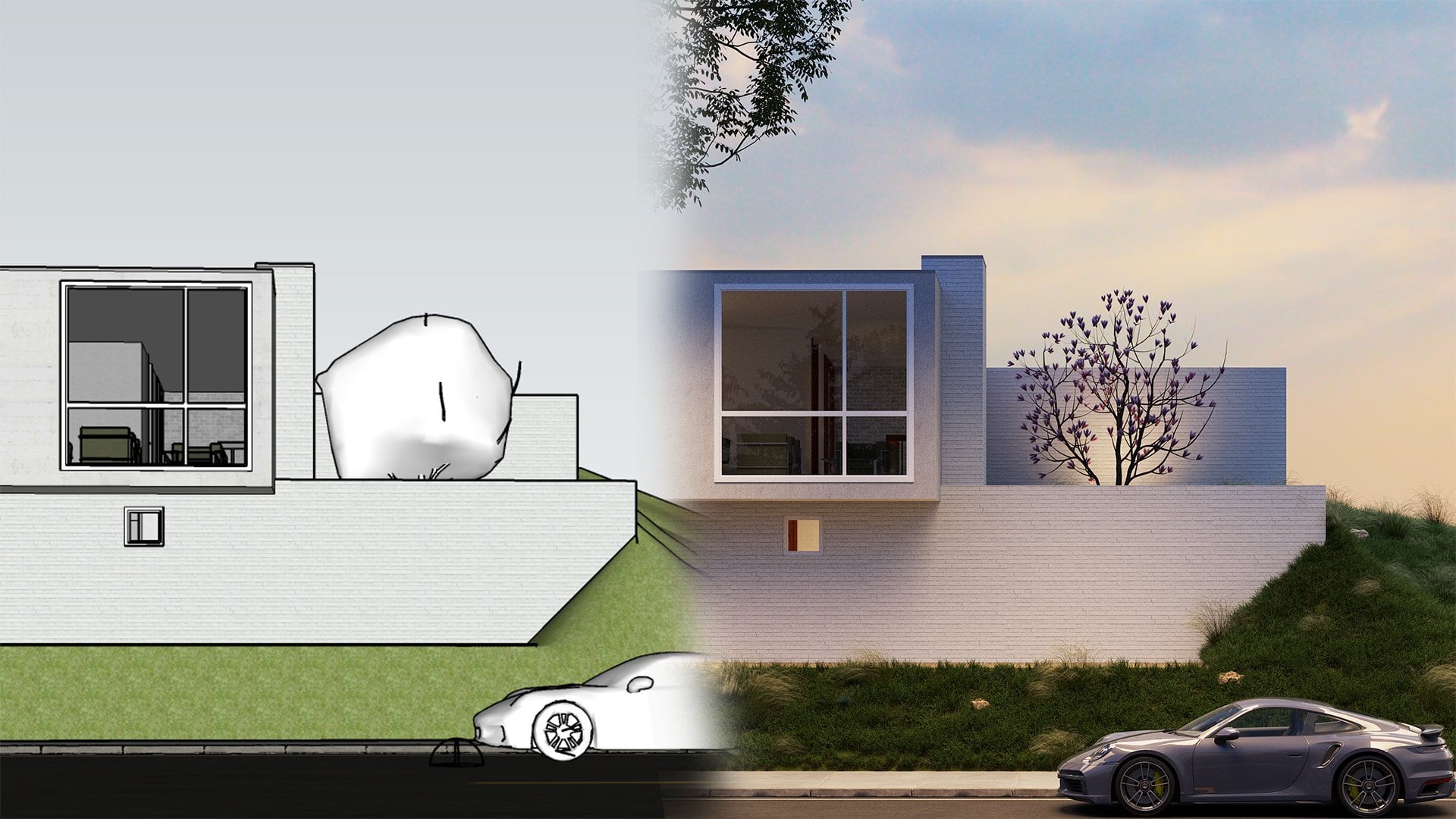
1. Vista previa de las clases: Hola chicos, bienvenidos a mi nueva clase magistral
exterior en Skillshare, donde los voy a llevar paso a paso en la creación esta impresionante foto realista 3D Exterior render usando SketchUp. Somos A5, dispersos 2 y Quicksilver mis latas de gas. Entonces sí, este curso va a estar lleno de mucha información útil para
ayudarte a empezar a crear renders fotorrealistas 3D de
alta calidad. Empezaremos colocando una escena exterior sencilla a partir de 3D. Toma prestada, aprende a posicionar la cámara usando la regla de tercios. Aprende a agregar algunos árboles desde el caos, el cosmos y también posicionarlos para crear una iluminación dramática en nuestra escena. Aprenderemos a configurar la iluminación usando HDRI y también a crear un ambiente para nuestra escena. Entonces aprenderemos a crear gráficos 3D de alta calidad utilizando este nuevo plugin impresionante llamado disperso para aprender a aprovechar el poder de quickselect mis gans de gas para agregar en modelos 3D de
alta calidad y materiales en nuestro boceto obsceno. Y también aprenderás a utilizar varios otros plugins útiles para crear exterior y aquellos hacia el final del curso, te
mostraré cómo convertir tus datos y esos en Nintendo completamente dentro del read a búfer de marco. Algunas técnicas adicionales de postproducción y Photoshop. Y también hay una asignación de clase impresionante. Hacia el final, hay mucha más información impresionante empacada en esta masterclass y estoy súper excitada de estar enseñando esto contigo. Al final de la misma, tendrás suficiente conocimiento y habilidad para crear tu propio impresionante renderizado exterior fotorrealista 3D. Eso, eso es un bocado. Ahora sin más preámbulos, saltemos directamente al curso. Te veré en la clase y te diré: Salud.
2. Instale bocetos, Vray, Skatter 2 y otros complementos: Hola chicos. En este video te voy a mostrar cómo instalar los plugins que necesitamos para este taller. Así que abre tu vaso de Skillshare y ve a la sección Acerca y la parte inferior, encontrarás los enlaces maestros, google Hojas de cálculo. Entonces haz click en eso para abrirla. Ahora encontrarás los enlaces a todos los plugins que necesitamos para el curso. Para que puedas empezar con SketchUp, para que puedas abrir SketchUp. Se trata de un navegadores bastante simples para descargarlo e instalarlo escalado. Por lo que todo lo que necesitas hacer es seleccionar la categoría en la que te encuentres. Por lo que voy a seleccionar para proyectos personales y usa SketchUp Raul para hacer click en Iniciar prueba gratuita, entonces necesitas iniciar sesión. Y es un proceso paso a paso bastante sencillo para descargarlo e instalarlo SketchUp. Por lo que una vez que descargues y abras SketchUp para el primer día, te pedirá que inicies sesión. Por lo que necesitarías una conexión activa a internet. Asegúrate de iniciar sesión con
el mismo email ID que vas a estar usando para registrarte en este sitio web y obtendrás tu Sketch Up de 30 días. A continuación se presenta el 3D, que es similar al boceto. Tan abierto aunque VD link. Y luego puedes hacer click en DRE gratis, que es realmente un SketchUp favorito. Puede dar click en Inicia tu desagüe. Y entonces necesitarías crear una cuenta o iniciar sesión en tu cuenta existente. Si eres nuevo en 3D, necesitarás crear el Akan. Entonces agrega tus credenciales, haz clic en Continuar, casi allá, y luego haz clic en Crear icono. Por lo que enviarán un enlace a tu correo electrónico, cual luego tendrías que activar abriendo tu correo electrónico. Así que abra el correo electrónico y haga clic en actuador ido. Y luego puedes iniciar sesión. Y una vez que inicies sesión, dependiendo del país de ellos, no
necesitarías verificar más el argón. Por lo que sólo tienes que añadir tu número de teléfono y luego dar click en conseguir la verificación buena. Y agrega en tu verificación defectuosa y haz clic en Continuar. Y ahora puedes seleccionar tu categoría. Si eres estudiante, puedes seleccionar estudiante, asegúrate de enviarle una identificación de estudiante válida y
obtendrías un descuento por tu suscripción anual también. Por lo que podría adivinar voy a seleccionar individual y luego dar clic en empezar a medir animal. Entonces ahora lo tienes y te
enviarán un correo electrónico con para la información también. Por lo que da clic en descargar URL y luego serás redirigido a la página de descargas del grupo de chicas. Y luego puedes seleccionar medios para SketchUp. Selecciona la versión que tengas para SketchUp. Viene de 2015 todo el camino a 2021 y quiere seleccionar 2021. Y luego selecciona la última versión, que es realmente una actualización fav para dar click en Descargar. Y luego se descargaría a tu sistema. Por lo que una vez que se descargue la configuración en su sistema, puede abrirlo como administrador. Vas a abrirlo como una dendrita vive bien, y luego sigue las instrucciones para instalarlo y hacer tu sistema. Y quería instalar su sistema. Hacia el final se leería aducido, hacer licencia de caos sobre. Tan solo asegúrate de que has sido instalado con el mismo ID de correo electrónico que usas para registrarte en la licencia de prueba de 30 días. Y si no es en el CME malaria, puedes hacer clic en Licencias en línea sane old, y luego iniciar sesión con la melodía de CME. Y entonces obtendrías tu licencia de prueba de 30 días. Entonces una vez que levantamos instalado y se abre SketchUp, se poblaría con la regla era no. Si no ves los brotes de regla de reescritura, puedes ir a Ver barras de herramientas. Y cuando te desplazas a la parte inferior, encontrarías estos realmente geniales, pero asegúrate de que los encienda. Y entonces aparecería tu y luego simplemente atracarlos en su lugar. A continuación podemos descargar scatter e instalado scatter y también transmitir puerta para que pueda abrir el enlace de dispersión en la hoja de recursos de Google. Conseguirás un Drell por dispersos también. Por lo que da click en descargar URL y luego puedes dar click en click aquí para descargar el instalador. Por lo que eso descargaría el RBC, que es alrededor de un 100 MB. O también puedes instalarlo desde las filas de extensión. Entonces voy a abrir SketchUp. Por lo que para descargar e instalar S-CAR-GO desde los sonajeros de extensión, puedes abrir SketchUp, ir a Extensiones, escritores de extensiones de
Glaucon, y que generalmente aparecen en el Inicio bajo extensiones destacadas. O también puedes buscar scatter. Asegúrate de que estás descargando e instalando herramienta dispersa. Entonces da click en Woo disperso y luego da click en Sí. Y lo instalaría en su sistema. Y una vez que instales programado aparecería en SketchUp. Yo me conocía después de reinicios, ghetto era rojo y si aún no aparece, puedes ir a Ver barras de herramientas, desplázate hacia abajo, y
encontrarás fuente dispersa que empieza. Entonces una vez que hayas instalado sky, no lo abras por primera vez nos piden la licencia. Por lo que simplemente utiliza el ID de correo electrónico
que utiliza para registrarse en el sitio web. Por lo que una vez en la dispersión donde Platón puede despejarlo y se han ido si aún no te has registrado. Por lo que no sé credenciales da clic en Registrarse, y luego se enviará un correo electrónico de verificación a su correo. Entonces abre el correo electrónico y haz clic en el enlace para verificar tu ícono, y luego haz clic en Iniciar rastro de 15 años. Entonces no, comenzaría a ir Dre de
15 años para tu icono de dispersión. Una vez que estés contento con el producto, también
puedes seguir adelante y comprar la licencia. Siguiente dos pueden descargar e instalar transportador, que es una aplicación independiente y también viene como un plugin llamado SketchUp. Por lo tanto, abra transmisor, haga clic en Descargar, y luego seleccione Windows o Mac dependiendo del sistema que utilice. Y vamos a decir como ventanas. Y esto vendría como una aplicación independiente para que puedas abrir el archivo de configuración. Da click en Estoy de acuerdo. Y seguir adelante con el proceso de instalación. El permiso para bailar quebradizo sería similar a Israel dispersado y se levantaría 15 neutralidad. Por último, necesitamos descargar e instalar algunos plugins, que obtendrás de las filas de extensión. Así que abre SketchUp ir a Extensiones, haga clic en sonajeros de extensión. Entonces es para Sketch. Se abre esto y luego se da clic en instalar este plugin. De igual manera, también hay medios de textura, por lo que puedes buscar taxonomía. Este es el plug-in que ingresos, así que selecciona esto e instala este plugin también. Entonces estos dos plug-ins fuera lo que vamos a usar en este taller. Ahora también utilizamos mega escaneos Quicksilver y nuestro video separado para eso. Cuando llegamos al Quicksilver, mi gosh escanea parte del curso o tarde. Por lo que con estos plugins instalados y listos para salir, podemos respaldar la escena exterior. Entonces nos vemos chicos siguiente video.
3. Archivos para ejercicios: Hola. En este video, te mostraré cómo usar los Archivos de Ejercicio en Skillshare. Por lo que sólo tienes que ir a un barco y en la parte inferior encontrarás los Expedientes de Ejercicio. Haga clic en este enlace. Por lo que puedes o descargar el archivo zip. Entonces tenemos este miedo que contiene todos los archivos de ejercicios juntos nuevo en una sola carpeta. Es un fallo raro, así que necesitas cuando lo abres o incluso termina. O también puedes ir a cada carpeta y descargar el archivo específico para cada video. Por lo que cada lección viene con archivos DO, el archivo de inicio y terminar. El archivo terminado es esencialmente lo que sucede después de que termines de pasar por la lección. Para que puedas empezar en el marco de inicio y luego seguir adelante. O también puedes abrir el violeta terminado y comprobar cómo se ve una vez que la lección haya hecho. Algunas lecciones también vienen con archivos
adicionales que puedes usar para esa lección en particular. Entonces ese es un video rápido en archivos de ejercicios. Si tienes alguna duda, por favor comunícate conmigo en las discusiones de clase y estaría encantado de contestar alguna de ellas. Nos vemos chicos en el siguiente video.
4. Antes de empezar: Hola chicos. En esto, no queremos mostrarte cómo usar SketchUp o más bien cómo uso
SketchUp cuando trabajo en proyectos. Y esto también te ayudará a seguir mejor
el curso porque seguí el mismo flujo de trabajo en mayoría de los proyectos y también la mayoría de mis cursos también. Entonces lo primero, lo que voy a hacer es prender esta gran mercancía en el bar de la izquierda. Así que ve a Ver barras de herramientas. Desplázate un poco hacia abajo y encontrarás algo llamado el conjunto de herramientas grande. Así que encienda eso. Y encontrarás las herramientas comunes que utilizamos en scatter arriba en
el lado izquierdo de tu ventana. Y entonces por supuesto tenemos el bus dual VTA, que te mostré en el video anterior. Y los otros plugins que usaremos en este curso. A continuación se presenta cómo uso SketchUp. Entonces lo primero es cómo hago grupos. Por lo que el reensamblaje tradicional sí entra al grupo, selecciona las caras o aristas que quieres hacer un grupo. Haga clic derecho y haga clic en Hacer grupo. Ahora hay un atajo que uso, que en realidad es por competencia pero grupo MG Institute. Entonces lo que hago es hacer un rectángulo. Y si quiero hacer de esto un grupo como empleado, haga doble clic y presione G en mi teclado. Por lo que eso haría que los grupos duraran dos. Estoy recortando dos escalones. Y a largo plazo, ahorraría mucha zona de daños. A continuación se está cambiando al modo de proyección o perspectiva
válido. Entonces usa el atajo Alt W. Así que esto cambiaría al modo de proyección válido. Y si vuelvo a cambiar, si vuelvo a presionar Alt W,
volverá a cambiar a perspectiva. Entonces lo que hace es que si quiero ir rápidamente a mi vista superior, me
ayudaría a ir a mi vista superior también. Entonces para la vista superior es Alt D y vista frontal es todo f. Así que puedes ver que estamos en elevación. Más genial Ahora para reemplazar todo w va a perspectiva Alt W de nuevo va a protección de valor. Entonces si te preguntas cómo asignar los atajos, puedes ir a Windows, ir a preferencias, ir a accesos directos. El primer escopeta, a la que voy
a asignar un grupo de marcador. Por lo que busca grupo. Ahora en la parte inferior de la lista encontrarás Editar may group. Entonces puedes ver que ahí están diciendo, caramba, vas a simplemente más Tokio. Presione G y haga clic en el botón más y luego asigne la escopeta. Y así una vez que estés diciendo pulsa OK y ya terminas. Por lo que también necesitamos una entidad estadunidense, más atajos. Entonces ve a Windows, referencias, atajos. Y yo voy a buscar cámara. Por lo que bajo cámara somos proyección válida. puedas ver ese ST plus w. Así que simplemente haz clic y presiona Alt W y luego asigna el atajo. De igual manera, también tengo un atajo para la vista superior, que es Alt D, y la vista frontal que es impar F. Ahora sangre de las tripas D-sharp. El resto de escopetas que he asignado es el escondite. Entonces si busco Haidt, podemos ver que era st, F2 para altura y F4 y hecho a mano último es f tres. Ahí hay otro atajo que es escritorio de altura al modelo. Por lo que ves ver barra componente, editar, lodo alto hace el modelo que es j Ahora te mostraré sostén estos atajos funcionan también. Entonces vamos a presionar Ok, para guardar nuestros atajos. Y la proyección paladar, solía cambiar entre estos dos modos. Nos vamos a cámara y luego dando click en perspectiva o proyección válida. Pero como tenía el atajo, nos
ha hecho la vida fácil. Ahora llegando a los bools de altura saben, por ejemplo, si quiero ocultar este grupo, simplemente
puedo seleccionar esto y presionar F2 para ocultar el grupo. Pero como tornado F3. Y si selecciono ocultar esto, ocultar esto y mejor esfuerzo. No muestra todos los objetos de tu escena. Ahora otra característica cool que utilizo mucho es el ocultar resto de la herramienta de visibilidad del modelo o toggle, que se asigna como G. Así que por ejemplo, si entro a este grupo y no quiero ver los objetos y poseer este grupo y estoy editando este grupo, puedes mejor GA para alternar visibilidad. Ahora el problema con este modelo es que no se ha modelado como grupos. Por lo que cada uno de estos elementos no son grupos y
sería un gran problema al editar el modo más adelante. Te da ganas de hacer cambios. Pero como estás haciendo sólo la ventana exterior para la escena, debería estar bien. Para que esos alternen la visibilidad. Déjame entrar a este grupo para que
veas que el resto de las alturas del modelo. Pero si yo más j otra vez, cambiaría la visibilidad. Ahora algunas cosas adicionales que quiero mostrarles en SketchUp es hacer una copia. Por lo que uso la herramienta de movimiento, así que presiona M para activar la herramienta Mover. Y para hacer una copia, puedes presionar la tecla Control. Por lo que ahora se puede ver que el perro pasa por los cambios a un botón más. El nulo solo necesito hacer clic y luego soltar, hacer clic y soltar, y luego mover objeto. Y luego haga clic de nuevo. Entonces déjame mostrártelo otra vez. Por lo que con la herramienta de movimiento activada, presiona Control para activar el modo de copia. Haga clic una vez liberado el modo fuera
y, a continuación, haga clic de nuevo para copiar. Tan simple como eso. Ahora si quieres hacer una copia de ARN, entonces por ejemplo, si quieres copiar esto 10 veces, selecciona este objeto. Tiene control m plus otra vez, para hacer una copia, voy a referir esta distancia. Por lo que voy a dar click desde este punto, soltar y dar click en este borde. Y ahora sin tocar ninguna tecla del teclado ni volver a hacer clic con el ratón, simplemente escribe x luego, y luego presiona Enter en tu teclado. Por lo que eso sumaría una forma Gabi, luego humedece. Aquí tienes otra característica genial en caso de que cambies de opinión y no es tiempos
muertos sin hacer clic en cualquier
lugar o presionar alguna tecla de tu teclado, simplemente escribe el valor de nuevo, que es x, cinco o seis, presentador X, X2 y X3. Y para que eso se actualizara en tiempo real. Y una vez que hayas terminado, luego presiona la barra espaciadora dual, otra tecla de escape y nuevas cosas de copia en conjunto. Ahora otro flujo de trabajo importante que uso mucho es bloquear cosas en SketchUp, lo
estamos moviendo, bloquearlo a estos ejes, que es el eje verde, el eje rojo, y el eje azul no bloquear podemos usar las teclas de flecha o también podemos presionar la tecla Mayús de tu teclado. Entonces por ejemplo, si quiero
mover esto a lo largo del eje rojo, voy a seleccionar este objeto para nosotros o para este grupo, presionar M, y luego presionar Control en mi teclado para activar el tipo de copia, estoy va a dar click una vez en la esquina de este grupo. Y se puede ver que cuando lo arrastre, no está bloqueando al eje rojo. Entonces si quiero bloquearlo,
voy a presionar la tecla de flecha derecha. Por lo que ahora está bloqueado. Entonces aunque mueva mi cursor hacia abajo, el cribado
adoptivo siempre se moverá a lo largo del eje rojo. Del mismo modo. Entonces déjame solo colocar este año. Del mismo modo, si desea bloquearse en el eje verde, haga clic una vez y presione la tecla de flecha izquierda y la sentencia se movería a lo largo del eje verde. Lo mismo vale para el acceso a Google Doc también presionando la tecla de flecha hacia arriba. Ahora si no quieres usar tus teclas de flecha, también
puedes usar la tecla Mayús. Entonces presione M, haga clic en unos. Ahora una vez que te muevas y estás alineado a lo largo del eje rojo o cambia a un carril oscuro en el turno Febreze, bloquearía la línea de puntos y la oscurecería, lo que significa que está bloqueada a lo largo del eje rojo. Así que solo entra en el hábito de bloquear cosas y usar las teclas de flecha tu teclado para alinearlo y moverlo a lo largo de un cierto eje en SketchUp. Por último, hacemos materiales de referencia y para utilizar el mismo medio y en tus objetos DAW puedes utilizar la herramienta de cubo de pintura. Por lo tanto, presiona B para activar la herramienta de cubo de pintura. Haga clic yo para muestrear la viga, que es este botón. Y luego selecciona el material y aplícalo en tus grupos. De esta manera las cosas básicas en SketchUp, que estoy seguro que ya conoces. Y otra fresca de bajo flujo que utilizo es la herramienta de rotación. Entonces si quieres rotar esos objetos aquí, por ejemplo, en el plano x-y o en el plano YZ o lo que sea, rescata para activar la herramienta de rotación. Y ahora antes de hacer clic en cualquier lugar o comprar alguna tecla de tu teclado, presiona la tecla de flecha derecha para que eso
bloqueara al eje rojo más la tecla de flecha izquierda que bloqueará
al eje verde y presione la tecla de flecha arriba, y eso se bloquearía al eje superior. Voy a presionar la
tecla de flecha izquierda para bloquear el eje verde. Y luego voy a dar clic una vez,
soltar, volver a hacer clic, soltar de nuevo. Y luego puedes teclear tu valor. Se puede ver en la parte inferior izquierda tenemos un ángulo. Entonces tecleemos 30 y luego presionemos Enter. Por lo que eso lo público a lo largo del eje verde en un ángulo de 30. Entonces un último paso, que les
mostraré chicos es, por ejemplo, si quieren editar algunos carriles y mover algunas líneas alrededor, necesitarían entrar al grupo. Ahora digamos que quiero mover esta línea, así que voy a seleccionar esta línea y al igual bloqueo cosas a lo largo de un eje, también
puedes seleccionar la ln más la herramienta de
movimiento y luego
bloquearla a lo largo de un manteniendo pulsada la tecla Mayús o presionando la tecla de flecha derecha. Entonces de esta manera, tu carril no
iría por aquí y seguiría por otras mezclas. Y si haces una copia, entonces no amplían ese grupo. Así que ten cuidado cuando estés seleccionando carriles y moviéndolos. Ahora la mejor manera de seleccionar este carril es seleccionando los muertos o haciendo una selección directa desde la parte superior izquierda hasta la tasa inferior. Por lo que eso seleccionaría la línea. Pero si arrastras selecto desde la velocidad inferior hasta la parte superior izquierda, eso seleccionaría bien las caras, y eso movería a todo el grupo. Así que asegúrate de que siempre estás arrastrando desde arriba a la velocidad inferior que seleccione el agua estaba dentro esa caja y luego puedes moverla en. Te estaré mostrando cómo ajuste el césped en esta ventana modal, llegando pocos videos. Entonces ese fue un video rápido de cómo uso SketchUp. Y va la mayor parte de cómo estaría trabajando y dibujando en cursos. Bueno, en caso de que
te atasques, puedes reproducir los videos y también puedes llegar a mí en las discusiones o en las notas. Entonces los veré en el siguiente video.
5. Ajustar nuestro modelo de bodega en 3D: Hey chicos, bienvenidos de nuevo. En este video, vamos a añadir un modelo de sombras 3D a nuestra escena. Y luego acabo de hacer un poco y usarlo para el resto del curso. Empecemos. Entonces para empezar, voy a abrir SketchUp. Es una buena idea llevar tu boceto a la barra de herramientas principal si vas a usarlo mucho. Por lo que hacen clic y hacen clic en bin desde Glasgow. Y luego puedes usar cualquier plantilla que funcione para ti. Yo estoy más cómodo con pulgadas y quiero ir con pulgadas arquitectónicas. Entonces haga clic en pulgadas arquitectónicas, o puede hacer clic en la arquitectura realmente importa también. Por lo que una pulgada es de 2.54 centímetros. Para ejecutarlo durante 14 días, alrededor de 30 centímetros. Sketchup está cargado y tenemos nuestros principales plugins, que es el realmente factible esas barra de herramientas dispersas Israel desde dispersos do taxonomía y vuelta a la esquina. Trataremos de usar estos plugins. Y si hay algún plug-ins adicionales, lo
agregará más adelante en el curso. Entonces voy a borrar algunos amarillos y luego voy a ir a Windows, sombras 3D. Entonces voy a buscar manguera moderna. Quieres desplazarte un poco hacia abajo. Y vamos a seleccionar esta casa moderna de Eros. Por lo que encontrarás el enlace para descargar este modelo, o puedes usar el modelo de nuestros archivos de ejercicios también. Entonces haga clic en el modelo y haga clic en Descargar y haga clic en sí. Sustituyamos el modelo. Entonces lo primero que le
sugeriría que haga es colocar su modelo de tal manera, tal que la parte trasera de la disposición frente a puertas, el NADH. Entonces el eje verde es el eje. Por lo que la parte trasera de la casa se enfrenta o no. Y de esa manera tenemos la iluminación suficiente frente de la casa. Entonces si rápidamente enciendo sombras yendo a Ver sombras, se
puede ver que está golpeando go frente fachada de la casa. Entonces voy a ir a la vista superior. Por lo que como mencioné en el arranque, se
puede presionar Alt W y Aldi con interruptores a producción de baladas y luego la vista superior. Y también es buena idea hacer
una escena a partir de esta vista superior. Por lo que voy a ir a mis escenas en el ri predeterminado y dar clic en Agregar escena. Y también voy a renombrar esto. Así que da click en la escena y llama a esta W. Así que ahora cada vez como poco impar fuera y hago click en la salida, vuelve a la vista de plano. Entonces ahora voy a manejar este grupo. Ahora el problema con este modelo es que no se hace en grupos. Por lo que cada uno de estos elementos son piezas
separadas y será una molestia cuando estés aplicando materiales. Entonces por ahora, sólo voy a trabajar con este modelo tal como está. Pero el único beneficio en este modelo es que
han asignado el techo a un tinte llamado techo. Entonces si escondo este techo, se
puede ver también la parte interior del anfitrión. Entonces voy a volver a encender techo. Voy a ir a mi vista superior y voy a extender un poco el préstamo. Entonces voy a extender esto a 35 pies. Entonces voy a teclear 35 pies. Por lo que la línea de referencia, puede utilizar la herramienta de medida. Entonces más D, haga clic en los del borde, arrastre sobre la línea y luego escriba en su dimensión. Entonces voy a arrastrar mi césped deliberado 35 pies. Por lo tanto, seleccione estos bordes. Puedes hacer clic en mantener pulsado shift y moverlo por debajo del borde. O también puedes profundizar el valor, que es de 35 pies. Mi grilla. Ahora puedo dibujar mis caminos y también mi pie. Pero así otra vez, vuelve a dejarte caer. Aleja un poco. Utiliza la herramienta de rectángulo más punto-punto-punto Berlucchi para bloquearlo
al eje superior para que el eje azul. Y luego hacer un rectángulo, la esfera. Hacer de esto un grupo. Voy a dar una dimensión de unos ocho pies por un balón de fútbol. Y luego voy a seleccionar esta línea y luego simplemente moverla al borde. ¿Está bien? Y luego también voy a mover esto al borde del sitio. Así que selecciona ese borde y motiva al sitio. Ahora puedo hacer mi camino. Entonces copia este pie hacia abajo o haciéndolos dieta a plan y nuestro líder distrital en 3D. Ahora por el camino voy a dar alrededor los pies. A lo mejor aún más. Podemos por el feto. Y luego simplemente entra en esos grupos, selecciona esta línea y muévete
al borde de esa longitud de referencia. Nieve. Se puede ver que tenemos nuestra comida pero y nuestro camino. Entonces cada uno de estos son dos grupos separados, ni tenemos pautas diferentes y es distrayente, así que los voy a borrar. Por lo que la mejor manera de eliminarlos es yendo a Editar y dar click en Eliminar guías. Voy a darle algo de grosor al pie, pero por el camino también. Entonces, entremos al pie. Pero él era la herramienta push-pull que es B. Y empuja esto hacia abajo por digamos, cuatro pulgadas. El camino, simplemente puedo empujarlo hacia abajo. No tengo que darle un buen grosor de la carretera. A lo mejor puedo hacerlo más tarde en la escena. Ahora me voy a quedar solo un poco. Entonces las razones por las que construyo este grupo sí hacen capacidad de $2. Voy a extender el pasto hecho el filo. Entonces voy a seleccionar este carril y simplemente más retrasado o extendido esto también. Así que selecciona a los asesinados. Utilice la herramienta de movimiento, mantenga pulsado Shift y extranet y el borde. También voy a dar un espacio de estacionamiento en Irlanda, que es de alrededor de 16 pies por ocho pies. Para que pueda dar 16 pies por 16 pies para que podamos ladrar a Dugas. Entonces voy a dibujar un rectángulo desde este borde. Instantáneas del eje azul. Y voy a darnos 16 pies, coma 16 pies y presente aunque. Por lo que este será un espacio de estacionamiento. Y voy a tocar este material en esta Lasaña. Volvamos a nuestra herramienta de cubo. Entonces por favor sea para activar la herramienta de cubo y luego haga clic en panel de muestra, seleccione este material y jugué en este pero de 80 plus. Por lo que ahora podemos eliminar esta línea y vamos Bravo espacio de estacionamiento para casas. Bueno, lo último que necesito hacer es diseñar también el trozo de trueque de pie. Entonces voy a manejar este grupo. Voy a dar un camino para caminar de
alrededor de 40 pies y el resto puede ser una rampa. Entonces lo que i Lewis fabricante rejilla mostrar y hacer una rejilla de esta manera también. Por lo que ahora tengo tres rejillas que puedo usar como referencia. Y ahora podemos dibujar un rectángulo desde este borde hasta este borde. Y simplemente así, no, ¿verdad? Y ahora lo que puedo hacer es dibujar un rectángulo. Hacer de esto un grupo. Utilice la herramienta de rotación. Por lo tanto, presiona Q para presionar la tecla de flecha derecha para encajar con el eje real antes de hacer clic en cualquier lugar. Y luego dar click en este punto, click en el segundo y bajarlo. Entonces ahora tenemos una rampa también. Por lo que cuatro pies para algunas formas posibles, gente usando la parte a un pie, pero la caminata y la rampa para el CARTO endo. También voy a dar un componente de todo lo mismo. Entonces déjame sólo hasta este grupo Darlington este borde. Entonces ahora tenemos una fase separada y luego simplemente empujar esto hacia fuera. Por lo que ahora tenemos un nivel de componente y el estado
así como todos los W para volver al modo perspectiva. Lo último que pude hacer es quizá agregar algunos guijarros al paisaje para que el paisaje vea un poco mejor. Porque tenemos el paisaje de juego de salto y corazones de Mozart. Por lo que el paisaje sonoro es generalmente tus plantas, flores y modo, y el escape duro suele ser más difícil. Elementos en el paisaje, como por ejemplo, tus guijarros, piedras, rocas, etc. Fazio. Entonces, entremos a este grupo. Hace J para alternar visibilidad. Seleccione este borde y, a continuación empujarlo hacia fuera hasta el borde de éste. Entonces ahora tenemos un Fazio. De igual manera, voy a dibujar otro VSCO. Veamos qué tan amplio es esto. Entonces usa una herramienta de cinta métrica. Esto es alrededor de cuatro pies. Del mismo modo y quieren dibujar o cuatro pies de ancho. Hola, y haz un rectángulo. Y ahora tenemos dos caras diferentes. Por lo que ahora para los biseles y aplicar un material diferente. Y luego usamos mega escaneos para traer material adecuado más adelante en el curso. Por lo que voy a seleccionar cobertura terrestre global a una pulgada de nuestro paisaje y luego simplemente aplicado en este rostro. Ahora lo que quiero hacer es hacer diferentes grupos. Porque con todos los grupos sería difícil usar Gatto y otros plugins y bosquejar. Entonces voy a seleccionar el césped haciendo doble clic. Voy a mantener presionada la tecla de control en mi teclado y hacer doble clic en este préstamo también. Y luego voy a presionar D para que sea un grupo. De igual manera, este escape duro, yo selecciono a estos dos. Y la entrada aquí también. Y presiona G para que sea un grupo. Y también podemos hacer este compuesto o grupo
bajo separado yendo a la vista de adultos. Hacer una selección de arrastre desde la parte superior izquierda hasta la tasa inferior. Entonces es sólo esta parte del modelo. Y luego convertirlo en un grupo de manera similar ordena bien, y habrá instancias donde
seleccionará estos modelos. Realmente no se puede hacer mucho al respecto
porque no son dos grupos separados. Lo que posiblemente podrías hacer es tal vez simplemente desseleccionar esta parte de la selección. Entonces mantenga pulsado Control Shift. Se puede ver que el cursor cambia a menos. Y ahora si hago una selección
de arrastre de arriba a abajo, radio puede ver que sólo se elige la parte superior y la inferior. Entonces plus z para que sea un grupo. Y yo fui, Oh, este grupo. Y así se puede ver que gran parte de ella se selecciona. No hay mucho que puedas hacer ya que este modelo ha explotado y no tiene grupos separados. Por lo que siempre recuerda, si
estás modelando una casa desde cero, por favor modelarlas con grupos. Pero digamos que tenemos nuestro modelo base listo para salir. Si vas a estar escondiendo árboles de paisaje y mucho más en los próximos videos. Entonces los veré en el siguiente video.
6. Posicionamiento de la cámara en Sketchup: Oigan chicos, bienvenidos de nuevo. En este video, voy a configurar la cámara y te muestro diferentes técnicas que se utilizan para componer mejor mis escenas. Entonces lo primero que quiero hacer es como dibujar siempre una línea de referencia. Entonces voy a usar la herramienta de línea. Haga clic una vez, ajustarlo
al eje rojo manteniendo presionada la tecla Mayús y haga clic en el otro lado. Entonces ahora sabemos dónde está el punto medio. Entonces si presiono el bool del carril, se rompería. Para el punto medio que está en algún lugar de tus pies, no puedes chasquear, simplemente mueve tu carril viejo y luego encontrarás el punto medio. Encontré el punto medio. Ahora solo voy a crear otra línea y luego colocar mi cámara al final de esta tierra. Por lo que la posiciona tu cámara, puedes usar la cámara
de posición desde tu gran botón Tooltip. O también puedes ir a cámara y hacer clic en posicionar cámara. Ahora bien, si ya estás en el hábito de crear uso múltiple, te sugeriría que asignes una toma consiguió cámara de posición
completa para que te sea más fácil crear vistas y bosquejar. Por lo que voy a dar clic en posicionar cámara. Voy a dar click en este borde. Ahora la razón por la que viene de esta manera es porque seguimos en modo de proyección. Por lo que voy a presionar Alt W para volver al modo perspectiva. El motivo por el que le di Alt W fue porque se usa
mucho en 3ds Max también para cambiar tus diferentes puntos de vista en dos años máx. De acuerdo, bien, así que una vez que cambie al modo perspectiva, luego
puedo hacer clic en el i2. O sólo voy a demostrar eso otra vez porque podría ser confuso. Por lo que de nuevo, vaya a cámara de posición, y haga clic en el borde de esta línea. Entonces ahora como estamos en modo perspectiva, muestra la vista de la manera correcta y luego activa automáticamente el lagarto de la UCI. Por lo que ahora puedes hacer click izquierdo, simplemente traerlo al centro. Muy bien, Así que cuerpo al centro y Oregon crear una escena antes de que yo acababa de hacer más. Por lo que para crear una nueva escena, simplemente haga clic derecho en la vista superior y haga clic en Agregar. Y voy a llamar a esta vista frontal. Por lo tanto, tenga en cuenta algunas cosas que hay que hacer es ajustar las líneas verticales y horizontales. Entonces ve a la perspectiva de la cámara 2. Por lo que esto haría que todas tus líneas perfectamente horizontales y verticales, lo cual es un principio utilizado también en la fotografía arquitectónica. Y nota hago clic y doy clic en Actualizar. Ahora lo siguiente que tengo que hacer es tomar que termine nuestra salida o el tamaño. Entonces para eso vamos a utilizar el editor de ácidos 3D. Entonces para empezar, serás acidótico. Ir dar click en. Habrá el ácido adiabat en amarillo, que es la gran semana, el logo de 3D. A continuación, vaya a su Configuración, vaya a renderizar salida. Y tenemos algo llamado CFM. Así que enciéndalo. Y ahora en cuanto encienda eso, se
puede ver que tenemos estas dos barras negras en la parte superior y la inferior, lo que esencialmente significa que estas partes negras del boceto, espero que no te den prestados. Y sólo lo que hay dentro de esta caja se
renderizaría . Entonces eso está hecho. Y lo último que yo
sugeriría es que se utilice la regla de los tercios. Cualquier composición que sigas. Yo uso la regla de tercios
porque me ayuda a componer mejor mis imágenes. Y para usar la regla de tercios, necesitamos usar el 3D a frame buffer. Entonces para eso, necesito ejecutar el render interactivo. Entonces Gordy acid editor, ve a ajustes como en nuestro dx. Entonces John interactivo, así John Doe v Wade ISO
y cámbialo a NVIDIA air. Ahora estos ajustes son perfectos para aquellos que tienen una tarjeta gráfica RDX. Para aquellos que no tienen una tarjeta gráfica RDX, le
recomendaría encarecidamente que se adhieran al modo CBO original, que usará su CPU, Procesador y arte gráfico para crear el render. Y también usa los ISO te ayudan a evitar cualquier problema de pantalla negra o cualquier otro problema en los prestamistas interactivos son ya que estoy en el dígrafo RDX 37 con Dios en mi laptop, voy a usar el modo RDX. Y también voy a cambiar a, y realmente nuestro aire. Ahora voy a dar click en Render con 3D interactivo. Entonces como puedes ver, este es nuestro render interactivo justo fuera del bate. Saber lo que necesitan hacer es agregar una cuadrícula a esos renderizados. Entonces para hacer eso, voy a agregar una capa, y se llama capa de fondo. Entonces haga clic en el botón Plus aquí, que es el de Leo. Por cierto, esta es la colección 3D controlada la cual encontraste en las versiones anteriores que teníamos en la parte inferior izquierda. Ahora lo que está en la tasa superior y se llama como capas. Entonces haga clic en el botón Plus y luego haga clic en Fondo. Voy a agregar nuestra imagen EXIF de cuadrícula, cual encontrará unos archivos de ejercicio. Entonces da click en la carpeta Abrir para abrir el archivo. Haga clic en regla de cuadrícula de tercios y luego haga clic en Abrir. Por lo que en cuanto lo agregues, aparecerá en segundo plano. Entonces la rejilla más corta Endo primer plano, lo que necesitas perder simplemente enciéndalo como primer plano. Y ahora se puede ver la cuadrícula y primer plano también. Ahora simplemente voy a arrastrar esto a la izquierda y esto a la derecha. Y voy a hacer una lista a la izquierda. Y quiero marcar mi boceto arriba, SUPER la tarifa. Entonces ahora usando SketchUp, yendo yo sólo aunque, tú un poco mejor. Entonces vayamos a la vista de frente. Usemos el medio ancho de banda. Así que dar click en la banda buena. Y usa la banda dual de tal manera que estas dos rejillas, o lo que veas aquí sea igual. Por lo que no se ve más del marrón
tanto al cielo como al suelo son iguales y la composición. Entonces para hacer eso, solo voy a mandar a domo una manguera en la escena. Y ahora se puede ver que nuestra tierra y nuestro cielo son iguales en relación. Entonces una vez que estés contento con esto, puedes hacer clic derecho en la vista frontal y hacer clic en Actualizar. Ahora una última cosa que le
sugeriría que haga es revisar el campo de visión, que se puede revisar el desierto estelar. Por lo tanto, pulsa la tecla Z para activar esas herramientas Zoom. Y ahora se puede ver que nuestro campo de visión es 53. El 53 es nuestro tardío para renders exteriores. Pero yo sugeriría intentar incluso 35 porque eso acercaría a su objeto, o en este caso, a
nuestros residentes más cerca de la atención del espectador. Entonces voy a escribir 25 y luego presionar Enter. Y ahora se puede ver que el campo de visión cambia 35. Y también se puede ver que esos residentes se acerca más al espectador. Entonces ahora solo voy a usar la herramienta de desplazamiento en mis lunares y desplazarme un poco para que podamos ver al Joseon. Volvamos a la cámara, encendemos la perspectiva 2. Y luego haga clic derecho y haga clic en Agregar y llame a esta vista frontal 35 como el campo de visión. Entonces ahora si ejecuto un render interactivo, se
puede ver que está sentado perfectamente, pero tal vez podría ajustarlo un poco más. Entonces lo voy a mover un poco hacia arriba. Y eso se ve perfecto. Por lo que nuestro cielo y nuestra tierra son iguales en proporción. Y nuestra casa está sentada justo en el centro de la imagen. Por lo que se puede ver que nuestras alineaciones perfectamente horizontales y verticales para usar la regla de tercios donde vamos a agregar objetos de interés pueden ser árboles o algunas plantas adicionales o algo así más cerca de éstos, estos cuatro puntos. Pero es un 12, lo movió un poco y todo se ve perfecto. Se puede actualizar la escena. Así que haga clic derecho en vista frontal y haga clic en actualizar. Entonces ahora si quieres ver la diferencia entre nuestro campo de tus 50 y 35, otra vez terriblemente ve a vista frontal. Y ahora se puede ver que tenemos una especie de paisaje más alargada. Y si voy a la vista frontal 35, podemos ver más de la carretera. Se acerca la casa y luego la composición de la
dieta se ve mucho más mejor. Entonces en el siguiente video, usando la regla de tercios, vas a tocar algunos árboles y luego también ajustar las luces. Entonces los veré próximo video.
7. Añadir árboles con Chaos Cosmos: Hola chicos, bienvenidos de nuevo. En este video, vamos a sumar algunos árboles antes de que sólo nos retrasemos porque los árboles juegan un papel crucial a la hora de relacionar exposiciones. Entonces lo primero que voy a hacer es ejecutar un render interactivo. Entonces vamos allá. Dije que no solo reviso todos los ajustes. Ahora si vas a cambiar entre interactivo y encontrarás un prestamista. Yo sugeriría que vea acerca de la configuración de render para guardarlos, simplemente haga clic en el Guardar, luego esos ajustes a fallar. Llame a esta configuración interactiva. Y luego dar click en Guardar. Entonces dirá como si lo estuviéramos. Entonces da click en Guardar. Y ahora si quieres cargar ese backend en ajustes de jengibre de KSU, simplemente haz clic en Lord, lord window settings interactivos. Bueno, no queramos ejecutar un renderizado interactivo. Muy bien, así que este es nuestro render interactivo y puedes ver que podemos agregar algunos para usar tu trabajo de ensueño. No te dan un automóvil por esta imagen. Por lo que necesitamos sumar puertas ganancia de árboles y plantas y más. Entonces antes de agregar todo eso, lo que voy a hacer es que voy a agregar esta imagen a la historia VFB para que pueda ver tu progreso de cómo hice mi render de una simple escena montada o simple a algo que se ve realmente bonito. Por lo que si quieres arrastrar tu propio progreso de dieta, recomiendo encarecidamente que utilices el historial VFB. Entonces use estos tres VFB iguales a opciones. Podría tener ajustes de VFB, ir a Historial y encender habilitados. Por lo que esto habilitaría tu historia. Tenemos tres configuraciones y también especificamos una carpeta en particular. Entonces haga clic en Guardar, cree una carpeta llamada VFB, y luego haga clic en seleccionar para bucle. Ahora si cargas el cuatro lóbulo, que es que en los archivos de ejercicios
verías la NBA o progreso de nuestro curso y cómo transformamos esto en algo que se ve realmente bonito. Por lo que te recomendaría que uses tu propia carpeta. Y si quieres consultar nuestra carpeta más adelante, puedes cargar en nuestra carpeta también. Por lo que una vez que lo cargue en su carpeta, puede hacer clic en Guardar y Cerrar. Y aparecería a la izquierda. Si no aparece, simplemente puedes arrastrar
esto hacia la derecha y puedes ver obviamente VFB. Por lo que para agregar este render a un redistributivo, simplemente haga clic en el botón más CO3. Por lo que ahora se agrega. Y cada vez que sigo agregando o Endo, puedo comparar la diferencia usando característica horizontal de
Bill AB. Entonces voy a mostrar eso en un rato. Ahora lo que voy a hacer es arrastrar esto a la izquierda. Déjame arrastrar el deslizador hacia la izquierda que solo pueda ver el renderizado. Y entonces tenemos nuestro sketch up, ya
sabes, el problema en renders indirectamente. Si giro mi boceto que veo, también
rotaría el renderizado interactivo. Entonces si quieres bloquear la vista, lo que puedes hacer es volver a nuestra escena que es la vista frontal 36, y luego dar click en Bloquear orientación de la cámara. Ahora si roto en SketchUp, no
afectaría a Bill 3, el renderizado interactivo. Entonces con el extraño renderizado interactivo encendido, puedes agregar algunos árboles. Ahora si tu sistema es ley, te recomendaría que apagues el render interactivo y luego añades los árboles y luego lo vuelvas a activar. Porque a veces con el renderizado interactivo activado, se bloquearía SketchUp. Por lo que para estar en el lado seguro, sugeriría que se apague y la pista renderizaría audio. Y luego más tarde solo posiciono para el render interactivo en. Por lo que ahora vamos a añadir algunos árboles en SketchUp. Entonces vayamos a nuestro cosmos del caos, Rosa. Entonces haga clic en el cosmos del caos pero no lo abrió. Esta es una nueva característica con 3d5. No forma parte de las versiones anteriores, así que asegúrate de estar usando la última versión 3D para acceder al navegador chaos cosmos. Maximicemos esto. Entonces nos vemos ahí y biblioteca IOS. Por lo que tiene diferentes modelos 3D, como muebles o accesorios, etiquetando vegetación y más, e incluso vehículos y personas. Por lo que vamos a añadir algunos para facilitar a nuestra escena. Entonces vamos a dar click en los árboles. Y vamos a añadir algunos árboles otoñales. Para que veas que tenemos árboles con diferentes colores. Entonces esto funciona bien. Frijoles de maíz europeos, seleccione eso. Si no has descargado, te
conseguiste una opción para descargar y luego puedes importarlo a tu escena. Ahora a veces hay una flecha que aparece viendo que ni archivo programado está abierto simplemente cláusula chaos cosmos y luego abrirlo de nuevo y debería funcionar. Voy a añadir esta porción. Yo también lo haría. A lo mejor este árbol. Tenemos algunos árboles grandes. Ahora si quieres ver la diferencia de escala de tres, puedes ver que tenemos una pequeña figura humana, tu y luego el árbol grande. Entonces eso denota la diferencia de habilidad. Y distri es un poco más pequeño porque se puede ver que son altura
humana es la mitad de la altura del árbol. Y en esta escala es sólo alrededor de 1 sexto o 1 séptimo del árbol. Por lo que también voy a cargar este árbol de haya americano. Colócala en algún lugar de la parte trasera. A lo mejor el chicle callejero. Se sientan atrás. A ver si podemos agregar algún otro árbol. Katsura, mono, cosa japonesa, a todo el mundo le gusta el japonés, subir impuestos mientras no a medida. Lee el nombre de estos árboles antes de colocarlo porque también te ayudaría y respondería a tus conocimientos. Y tal vez finalmente un árbol de roble blanco. Por lo que lo colocaremos en la parte de atrás y luego
regresaremos a nuestra vista frontal y correremos cualquier indirecta o nieta. Por lo que se puede ver que los árboles tienen un efecto dramático en el arsine y miradas hacen que la escena se vea mucho mejor de lo que era antes. Por lo que voy a agregar esto rápidamente a mi historia conmigo. Y luego si quieres ver la diferencia, puedes asignar esos valores. Entonces da click en AB Horizontal, da
click en la imagen, Imagen Docker para asignar una
y esto como B. Y ahora si arrastro de izquierda a derecha, puedes ver cuánto de una diferencia que rehace en tu escena. O déjame parar ese Endo. El más antiguo a la izquierda. Entonces ahora vamos a ajustar las luces, lo cual haremos en el siguiente video. Vamos a usar el HDRI del cosmos de Gayle, la luz del sol, y vamos a usar los árboles en nuestra escena. Tengo un efecto dramático en el render. Entonces nos vemos chicos siguiente video. Salud.
8. Configuración de luz de sol en Vray 5 para Sketchup: Hey chicos, bienvenidos de nuevo. En este video, vamos a configurar la iluminación,
la puesta retrasada en la UCI. Entonces lo primero que voy a hacer es ir al editor de activos, ir a Settings, y luego tenemos algo llamado material u ocho. Por lo que esto generalmente es utilizado por mayoría de los artistas 3D para que puedan entender mejor la iluminación de la escena. Una vez que la configuración de iluminación, entonces lloran por configurar los materiales y modo. También hay grilla en crear despejado y las para tu modelo, que también ayudará a impresionar tus profesores y a tus planes. Entonces voy a encender hoy la ley de medios. Y voy a usar el color superpuesto, que es éste. Entonces ahora nos alimentamos de un render interactivo. puede ver que ya se hace con esa sola columna. También aumenta la velocidad de tu render interactivo. Por lo que eso ayuda en flujos de trabajo más rápidos. Entonces con nuestro renderizado interactivo encendido, lo primero que voy a hacer es bloquear orientación de la
cámara para que cuando gire, no afecte al renderizado interactivo. Y ahora puedo colocar mis árboles ubicaciones ideales. Entonces revisemos primero las sombras. Entonces ve a Ver, haz click en sombras para saber puedes ver que las sombras caen de esta manera. Por lo tanto, para ajustar la configuración de sombras, ve a Windows por defecto muy pronto. Y luego voy a ir a Shadow CO y luego llegar tarde por la mañana. Algo así. Esto debería funcionar bien. Por lo que solo mantén un ojo en esta ocasión. Entonces si vuelvo a la vista frontal 35, se
puede ver que vuelve a cambiar. Por lo que necesitamos ajustarlo de nuevo en la escena. Por lo que simplemente ajustó la esfera y luego apagó Las sombras. Están fuera Las sombras para luego actualizar la escena. Entonces como dar click en vista frontal y dar click en 35. Yo me acosté. Y entonces lo que haré es colocar un tres ahí dentro parte de esa luz solar. Entonces voy a colocar la calle en algún lugar. Por lo que ahora se puede ver que eso afecta dramáticamente la escena. Esto es mod out un poco. Bsn, otro sueño tal vez en alguna parte. También es una buena idea. Si quieres no hacer omni sombras, simplemente
puedes mover la calle hacia arriba. Entonces lo estoy moviendo en el eje z. Por lo que estos son diferentes hacks que
usan los artistas 3D para conseguir por la iluminación en tu escena. Entonces tenemos algunas sombras en las ventanas y en el césped. La calle se ve un poco demasiado grande, así que tal vez podría borrar eso y usar un árbol más pequeño. Entonces copia este año. Sube un poco. Eso se ve decente. Trabajemos con esto. Y Lido actualizado si no estamos contentos con la iluminación. Entonces ahora volvamos a la vista frontal 35. Todo se ve bien. Cerremos esto y luego solo actualicemos esto para estar en el lado seguro. Yo más tarde, estoy contento con esto. Ahora lo que voy a hacer como dos aislantes un poco usando o dominar. Entonces para usar una cúpula tarde, haga clic en cosmos caos, e ir al HDR, una categoría que vas a usar un Sol Vespertino. Entonces haga clic en la noche. Desplazémonos hacia abajo. Vamos por un fondo dramático. Entonces tal vez alguien trabaja bien. Por lo que puedes dar click en Descargar y luego dar click en Importar. Por lo que una vez que haga clic en la importación, aparecería en el editor ácido. Entonces vamos a cerrar chicas cosmos. Vamos a nuestra puerta acidótica. Y si vas a las texturas, puedes ver que tenemos algunos Dilaudid. Y así ahora tenemos que sumar esto a nuestro dorm tarde. Por lo que quiero detener el render interactivo. Voy a añadir un dorm tarde primero. Entonces, maximicemos la dispersión de ustedes. Y luego tenemos video de Gormley. Entonces vamos a hacer click en normalmente, colocarlo en cualquier lugar de tu escena, realmente no importa. Y una vez que juegues así domina un buen poblado en la categoría tardía de tu acidosis. Para que veas que hemos ido tarde. Por lo que necesitamos copiar nuestros osmoles kioscos, Es DRA sólo alguien en el dorm tarde. Por lo que haga clic derecho el sábado, haga clic en Copiar. Correlata. Vaya a dominar y abra esos ajustes haciendo clic, haciendo clic. Y luego necesitamos colocarlo en la ranura de textura HDRI. Por lo que hago clic aquí y doy clic en BSD como copia. Por lo que una vez que lo has dominado, puedes ver que la iluminación cambia un poco. También vamos a cambiar la forma a esfera. Y si desea ajustar el fondo
HDRI, le sugeriría que vaya a
esa ranura extra, haga clic en contextos, apaciguamiento, y luego cambie los valores delta H. Por lo que te mostraré eso en tiempo
real en el render interactivo. Volvamos esto a la derecha otra vez. Eso es un renderizado interactivo desconocido o así antes de agregar en la ventana de Blackboard, hay un paso importante que debes seguir, que es apagar tu entorno tarde. Por lo que hay tres luces principales en video. Una es la luz del sol. Después tenemos el ambiente tarde, y luego tenemos el DOD, que normalmente es en estos días, la
mayoría de ellos usan dormitorio tarde porque le da a la escena un campo muy realista. Pero de lo contrario también puedes usar la iluminación y la luz solar. Entonces tenemos dos capas y
capas y todo lo que es nuestra luz del sol y el dorm tarde. Por lo que necesitamos un interruptor para apagar la puerta tarde, que es esa iluminación tardía. Entonces para empezar, ajustes de Corea, ir a y vitamina. Y simplemente escoge esto. Entonces, una vez que te quitas
eso, apaga la luz del sol. Entonces ahora lo podemos ejecutar, de hecho Orlando. Y ahora también podemos ajustar el fondo. Está tan oscuro, sólo el fondo se correlaciona, ve a dominar. Haga clic en la ranura de textura y gire el valor de la cabeza. Entonces esto realmente no tiene sentido porque muestra que el sol está en la parte posterior, pero la sombra está cayendo hacia el anfitrión. Por lo que necesitamos rotarlo un poco más. Hola, estoy contento con este tipo de efecto que tipo de muestra que eso es tarde viniendo de la venta de la escena. Entonces voy a parar el render y ya terminamos. Pero hay una última cosa que les
recomiendo encarecidamente es ajustar el valor de exposición de la cámara y también agregar algunas capas VFB. Entonces lo primero que quiero hacer es ajustar la exposición de la cámara para que la escena sea un poco más play-doh. Entonces vamos a ejecutar un atacante Ventana. Vamos a nuestra configuración de cámara, vaya a Ajustes y haga clic en cámara. Por lo que ahora podemos ver que tenemos algo llamado el valor de exposición. Entonces ante la justicia, sólo
voy a abrir que ejecuta parámetros de cámara 0. Entonces estos valores es en realidad lo que los valores de exposición todos a bordo. Si ves eso, si arrastro esto a la izquierda, el genio ISO. Entonces voy a dar valor de exposición de alrededor de 13. Y se puede ver que el ISO aumenta y que ilumina nuestra escena también. Entonces tal vez mantenerlo alrededor de las 13.5. Cuanto menor sea el valor de exposición, la masa de juego se convierte en tu escena. Y cuanto más altos sean los valores
de exposición, más oscura se vuelve la escena. Está bien, entonces este es un valor exponencial de 13.5, que se ve bien en nuestra escena. Entonces voy a detener el render interactivo. Voy a maximizar esto. Y ahora vamos a añadir algunas capas VFB, lo cual es esencial desde el inicio de tu Dialogflow. Entonces voy a arrastrar esto a la oreja izquierda. Y ahora podemos ver que ya hemos agregado un fondo. Ahora tenemos que sumar algunos Leo's adicionales. Entonces vamos a añadir tal vez una exposición para hacer clic en el botón más y hacer clic en exposición. Ahora lo que hace la exposición es que puedes aumentar el brillo de tu escena. Y también usan los enlaces de resaltado, que tipo de reduce cualquier parte de tu escena que está excesivamente expuesta. Y también puedes aumentar un poco el contraste. A continuación, voy a añadir una capa de curvas. Entonces vamos a dar click en el botón más y hacer clic en el de Dios. Demos click en la parte inferior izquierda. Arrastre esto hasta la parte inferior para que aumente las sombras. Eso es hacer clic en el botón rojo aquí de la derecha, en la tarifa superior, y luego arrastra esto hasta la parte superior para que potencie los aspectos más destacados. Después puedes hacer click y ver cuánto de una diferencia añaden estos Leo's a tu escena. También puedes agregar un balance de blancos y ya sea convertirla en una escena cálida o en una escena fresca. Entonces vamos a mantenerlo en algún lugar más cercano a la escena más fría. Y se puede jugar en el adoro. Tenemos bilayers también. Otro favorito, uno de los míos se llama fílmico, no mapee. Por lo que primero el diseño del interruptor, puedes ver que hace que la escena sea dramática y reducirá el efecto de un solo disparo que esto tiene en la escena al reducir el valor de la mezcla. Entonces voy a arrastrar esto hacia abajo. Entonces lo hacen alrededor de 0.3 y eso debería funcionar bien. Está bien, ya que estoy contento con esta iluminación, sólo
voy a sumar este año. Y ahora podemos ver una diferencia entre antes y después. Veamos cómo
se ve este renderizado sin el material superpuesto. Entonces volvamos a I he aislado o vamos a Settings. Desplázate hacia abajo y apaga el material u ocho. Ahora ejecutemos render interactivo. Maximizar esto. Y se puede ver que nuestra escena se ve mucho, mucho mejor. El efecto de iluminación, efecto Bohr. Lo único que tenemos que hacer ahora son solo los materiales en algún paisaje. El pasto luce 2D y plano. A lo mejor añadir unas piedras y hacer que toda la escena luzca mejor. Hola, En los próximos videos vamos a sumar nuestro pasto. Empiezo a usar un nuevo plugin increíble llamado disperso para verlos chicos próximos ofertas de video.
9. Añadir hierba en 3D con Skatter 2 en Sketchup: Hola chicos, bienvenidos de nuevo. Y esto, no
queremos mostrarte cómo agregar violín de hierba usando este impresionante plugin llamado disperso a. Por lo que para empezar,
necesitarás tener instalada la dispersión, cual viste en el inicio del curso. Y una vez instalado, vas a abrir algo llamado bazar 3D, que es una exclusiva biblioteca 3D que viene con dispersos. Entonces la dispersión abierta, puedes hacer clic en el scatter Aragón, pero no voy a abrir scatter todavía. Voy a añadir un objeto de la DD was i y luego editado en nuestras composiciones scatter. Abramos RTD fue dar click en 3D sin abrirla. Ahora obtienes algunos activos gratis a su Gatto. Entonces sólo voy a ir a dispersar hacer contenidos. Y tenemos algo llamado Scatter do grass. Entonces vamos a dar click en Descargar. Y luego una vez que hayas descargado el archivo, haz click en Importar. Por lo que una vez que importamos esos Gatto fallan por este objeto perro guardia, se agregaría a algo llamado
objetos dispersos en esos editor de composición de perro guardia. Entonces en la nueva versión o S-CAR-GO, que están dispersos, ¿van a
salir con algo llamado composiciones. Entonces con las composiciones, por ejemplo, tienen algo llamado Le composicion Manager. Podemos agregar múltiples composiciones de diferentes elementos en nuestra escena, lo que nos ayudará a organizar los módulos. Pero así esto no tendría
sentido una vez que empieces a crear composiciones. Entonces eso es lo que vamos a ir ahora. Por lo que tan pronto como se agrega algo de tres fue un se agrega a una composición que también se pobló video y se puede editar aún más adeudado más tarde. Ahora, una vez que se agregan los objetos dispersos, necesitas agregar algo llamado host. Por lo que Horst es esencialmente lo que
llevará a los objetos dispersos. Por lo que un arco es el anfitrión en esta escena va a ser césped. Entonces para agregar esto tiene un caballo. Lo primero, lo que tenemos que
hacer es convertirlo en un grupo. No se pueden añadir caras o aristas. Sólo se pueden agregar grupos o competencias. Entonces voy a entrar a este grupo. Y se puede ver que ya es un grupo. Y acabamos de presentar año a Douglas habilidad puede ver que es un grupo. Entonces déjenme salir del grupo, tengan Escape para salir. Entonces para agregar esto, lo mejor es agregarlo cuando
no está anidado dentro de otro grupo. Entonces voy a seleccionar esas prensas de césped Control X. Nos acabamos de tomar nuestro tiempo. Queremos preservar el salto para
que esté en la principal escena moderna. Y luego voy a ir a Editar y dar clic en CBS en su lugar para saber con el fin agrupar no está dentro ningún otro grupo o está anidado dentro de un grupo. Entonces es simplemente el grupo principal que está en el modelo. Por lo que ahora puedo hacer clic en, porque aversión a dispersar objetos en. Y luego puedo seleccionar el grupo que quiero dispersar. Por lo que en cuanto selecciones, puedes ver que se pobla con el pasto aquí. Ahora esto es sólo un adelanto. Por lo que voy a dar click en Daniel. Y hay dos modos en scatter off. Entonces uno es un mod que no se renderiza solamente. Por lo que esto significa que si haces click en Generar, generaría el pasto en tu modelo SketchUp. Y se puede ver la hierba como modelo 3D de alta poli. Eso es algo que no
recomendaría porque eso haría pesado tu modelo. Por lo que necesitamos mantener nuestro modelo tarde y nos ayudará también con nuestra fuerza laboral. Por lo que en ese caso, necesitas un interruptor en modo de
solo lectura y luego dar clic en Generar. Por lo que cuando hagas click en Generar, hierba solo se mostrará en tu renderizado interactivo VA. Por lo que ganga de dos puntos para asegurarse de que generes tu gas o cualquier otro altamente polimórfico y renderizar modo Only. Ahora, generamos las gráficas con la configuración predeterminada. Se puede aumentar la densidad o para hacer cosquillas el pasto. Pero veamos cómo
se ve este gráfico en nuestro render interactivo. Entonces vayamos a nuestra vista frontal y luego ejecutemos un render interactivo. Para que puedas ver el pasto de inmediato. Ahora el problema con este pasto, déjame simplemente pasar a la derecha. A la izquierda eso es. Y así me estaba desplazando. Por lo que se puede ver que esta gráfica no es perfectamente recta. Tiene un borde irregular. Por lo que podemos arreglar esto rápidamente y dispersos de nuevo. Entonces, empecemos el render interactivo. Vámonos a nuestro 3D bizarro otra vez. Volvamos a dispersar consiguió gas. Y ahora se puede ver que tenemos diferentes modos en dispersos consiguió hierba. Para que veas que tenemos el proxy y alto poli. Por lo que en caso de que quiera cargar en los modelos de alta poli, puede seleccionar alta Bali, que no recomendaría seleccionar proxy. Para que eso aparezca o renderizado interactivo 3D lineal. Y entonces tenemos algo llamado hierba dispersa, corte de
hierba, botella dispersa. Esto significa esencialmente que aparecería temprano y arriba fronteras de tu límite o en tu anfitrión. Para una vez que seleccione modelo de corte de hierba, haga clic en importar. Vamos a cerrar tres estaba fuera, y vamos a seleccionar de nuevo a nuestro anfitrión. Entonces haga clic en la superficie y seleccione el anfitrión. Y ahora se puede ver que aparece dentro de las fronteras de este grupo. Haga click en Listo, y luego haga clic en Generar. Ahora, cuando mencioné gerente de composición, tenemos dos composiciones que has añadido Guassian. Entonces si abro gerente de competencia, se
puede ver que tenemos el esparcido consiguió hierba. Si hago click en Editar y este sería el pasto principal. Y entonces esta sería la clase molesto. Entonces ahora con esto, Vamos a revisar nuestra ventana. Entonces vayamos a nuestra vista frontal. Y ejecutemos un render interactivo. Por lo que ahora se puede ver que los pastos se desnudan perfectamente. Y esto funciona bien en nuestra escena. Entonces, por último, solo voy a agregar esto a mi industria VFB y hacer un antes y un después. Por lo que se puede ver que se ocupa de esa hierba de deber y gráficos 3D. Hace que la escena sea mucho mejor. Entonces eso es un tutorial rápido en agregar gráficos con dispersos hace mucha más funcionalidad y horario que estaré mostrando en los próximos videos y también en un nuevo curso separado. Nos vemos chicos próximo video.
10. Uso de Megascans de Quixel Transmutr: Muy bien, entonces antes de proceder con un tutorial futuro, les voy a mostrar cómo instalar Quicksilver mis latas de gas porque vamos a usar algunos ácidos y materiales de la biblioteca de escaneos manga. Por lo que necesitas una búsqueda de revistas quickselect y luego haz clic en escaneos de mangos de arenas movedizas para abrirlo. Y luego debes hacer click en Suscribirse para crear una nueva cuenta. Haga clic en Begin gratis
, agrega todos tus datos y luego identifícate con juegos se han ido. Entonces voy a iniciar sesión. Por lo que una vez que inicies sesión en Quicksilver, obtén una opción para descargar el software de mega scans griegos , también conocido como puente quicksilver. Entonces haz click en puente para abrirlo y haz clic en Descargar puente. Por lo que una vez que se haya descargado, puede abrir la configuración y luego
seguir adelante con las instrucciones de instalación. Te sugeriría que descargues e instalaras la configuración en otro directorio para que veas que Dave siempre
es tres con mucho espacio. Entonces solo tienen
instalado el puente Quicksilver , así que lo voy a abrir. Entonces este es el puente Quicksilver y viene con una gran cantidad de ácidos y materiales impresionantes que muchos artistas 3D están utilizando conocidos y son capaces de crear renders increíbles con. Y ahora por el transporte ¿puedes traer estos mega ácidos de la piel en SketchUp. Entonces te voy a mostrar cómo conectar transportador de ancho de
píxel. Por lo que solo puedes hacer click en cualquier material. Y aparece aquí en la tarifa, varias opciones. Ahora lo que voy a hacer es junto a la resolución de Duke, teníamos ese botón de configuración, así que haz clic en eso y haz clic en Ajustes de exportación. Ahora, en su objetivo de exportación, sería impedido a Unreal Engine. Simplemente desplácese hacia abajo y haga clic en Exportar zócalo personalizado. Ahora necesitas una copia del puerto socket del Moodle de tu papá y péguelo aquí. Entonces voy a abrir transportador, que también viene como una aplicación independiente y también como plug-in en SketchUp. Tan abierto transmisor. Ir a ajustes. Y luego cuando te desplaces hacia abajo encontrarás Omega escanea puente zócalo tablero. Entonces copia esto y luego sé estudio y vuelve. Una vez que lo hayas dominado. Y quieres traer cierto modelo al transmisor, todo lo que necesitas hacer es dar click en Descargar. Se descargará el modelo y luego se podrá exportar. Por lo que una vez que haga clic en Exportar y elija Exportar con éxito, y aparece en su transmisor. Ahora, transportador ayuda a convertir tu OBJ 3ds Max falla en oscuridad, falla
programada, y te dan opciones también. Entonces lo que hago generalmente es simplificar la malla para que el objeto no sea demasiado pesado. Entonces voy a arrastrar este deslizador a la derecha del mismo. Hecho el 77 por ciento. Consulta también los materiales. Los materiales vienen con GSK y entrega, y luego simplemente hago clic en transporte. Por lo que una vez que haces clic en el transporte, obtienes una opción para guardar este archivo de boceto. Generalmente lo guardo en la carpeta de descarga de quickselect rich. En caso de que quieras mirar este sin carga sigue simplemente ve al puente Quicksilver. Haga clic aquí, y haga clic en ir a los archivos. Por lo que ahora ya sabes la ubicación de donde se tus ácidos de puente Quicksilver encuentran
tus ácidos de puente Quicksilveren tu sistema también. Por lo que en este caso se encuentra. Ahora si quiero usar la misma ubicación, aquí te dejamos un hackeo rápido que puedes hacer, que aprendí en mi anterior empresa. Simplemente haga clic en su copia de esta asignación de directorio, vuelva a su transmisor, haga clic en transmutar, y luego pegue o ubicación. Entonces voy a ser presentadora estudiantil. Para que veas que ha llegado a la ubicación correcta y luego simplemente haz click en C7. Por lo que es objeto transmitido. Y si abro SketchUp saber y VS ese directorio, se
puede ver que tenemos un boceto o fallar abrirlo. Y se puede ver que aquí también tenemos nuestro objeto. Y estos son los modelos ID a aleatorios que puedes colocar
directamente en tus escenas de SketchUp. Por lo que estaremos colocando algunas variables. Algunos dicen dibujaron el de Gabe y
mucho más de Quicksilver, mis latas de gas. Por lo que en el siguiente video, estaremos agregando algunos modelos y más en arsine. Nos vemos chicos siguiente video.
11. Añadir recursos de Megascan en Sketchup: Oigan chicos, bienvenidos de nuevo. En este video, voy a agregar algunos ácidos a nuestro tema. El primer activo que voy a agregar de mis latas de gas es que he escrito cobe guardado para el pie, pero así vamos a nuestro puente de venta rápida, y busquemos calle. Ahora vamos a gatear en una grilla. Hagamos click en activos 3D. Vamos a dar click en Calle, y podemos dar click en clubes. Por lo que ahora puedes seleccionar cualquier color de esta lista. Y voy a seleccionar esto y luego dar clic en Descargar. Voy a decir que se descargó en K2 Gayle, lo suficientemente
bueno para nuestra escena. Y luego dar click en Exportar. Ahora si no tienes apertura de transmisor, no
exportaría para
asegurarte de que has transferido abierto también. Por lo que tenemos el transporte abierto. Ahora si tienes el archivo anterior, entonces tendrás que dar click en Nuevo, click en Confirmar, y luego dar click en exportar tu órgano para enviarlo a transcriptome. Entonces ahora podemos ver que nos hemos regado. Podemos simplificar el bit de medida para que no sea demasiado pesado. Y dar click en transcripción. Por lo que ahora vamos a 3D. Bueno, vamos a revisar dónde se encuentra esta carpeta. Entonces haga clic aquí y vaya a los archivos. Entonces aquí es donde se ve. Voy a copiar esta ubicación. Vuelva al transmisor basado en la ubicación, y guarde el transportador cerrado de carga de archivos para que no haya puente Quicksilver cerrado también. Vamos a importar eso a programado. Por lo que puedes arrastrar objetos directamente al boceto para importarlos en lugar de ir a Importación de archivos. Eso son dos pasos los cuales puedes guardarlo. Simplemente voy a abrir esa carpeta y luego arrastrar esto a nuestro boceto obsceno o plomo para reemplazar nuestro bloque. Está girado un poco por 180. Y juguemos un daño severo. No, realmente no quiero aumentar el tamaño la altura de mi pie, pero esto parece ser alrededor de seis pulgadas. Sí, lo hace alrededor de seis pulgadas. Entonces vamos a ver si podemos permitirnos abrigo grueso de pulgada. Ahora una vez que hayas descargado algunos ácidos, puedes ir a glocal. Puedo ver los diferentes
ácidos ADSR que has descargado. Entonces he descargado un ácido llamado Street gobs, que voy a usar. Y si hago clic en tu perfil, puedes ver que ya he transmitido estos objetos. Voy a usar esto para mi boceto obsceno. Entonces, arrastremos esto en su lugar y eliminemos ese gran globo. Ahora simplemente podemos arrastrar esto hasta el borde de esto. Y estamos bien para ir. Por lo que ahora necesitamos copiar esto varias veces. Entonces si conoces un hackeo y SketchUp que está moviendo a Gabi, puedes hacerlo. Por lo que plus m plus dominio de control podría copiar, hacer clic una vez, hacer clic en el segundo nombre, y luego multiplicar y hacer 10. Volvamos a dejarte caer. Por lo que ahora se puede ver que lo colocamos ahí. Vamos a hacer todo este asunto O grupo. Por lo que es fácil para mí editar. Porque cuando entre y va a ocultar esas capas al modelo. Entonces tendré que copiar esto un poco más. Entonces vamos a copiar esto de los tuyos. Sí, está en su lugar cuando la mezcla por otros siete. Y selecciona todos estos objetos más j. Así que sé dónde lo estoy copiando con control otra vez, copiarlo un poco a un lado, y ya estamos. Por lo que normalmente si vuelvo a la vista frontal 36, podemos ver nuestro increíble trabajo en su lugar también. Por lo que agregó un ácido. De igual manera, ustedes chicos y vayan y tuvieron múltiples ácidos usando escaneos, transmisor y luego finalmente llevándolo a SketchUp. Ahora estas chicle con el material de video. Entonces si presiono la herramienta de cucharón, seleccione este material y vaya a mi Editor de Activos. Abre esto. Vamos a seleccionar de nuevo ese material. puede ver que viene con los materiales y los bitmaps. Entonces si voy a bump, el mapa de baches, que en realidad es un mapa normal, es como un mapa de desplazamiento también. Por lo que estos vienen completamente cargados y no tienes
que preocuparte demasiado por mis eliminaciones y solo enfocarte en tu diseño. Entonces el siguiente video, te mostraré cómo usar materiales de los mega escaneos la ri y crear nuestras carreteras, nuestra comida, pero, y más. Os veré chicos próximos video shows.
12. Añadir textura en la carretera con materiales de Megascans en Sketchup: Hey chicos, bienvenidos de nuevo. Entonces en este video vamos a agregar texturas de mi,
mi biblioteca de latas de gas. Vas a seguir la textura del camino. Entonces vamos a abrir de nuevo el puente quicksort. Y busquemos camino. Para que puedas usar cualquier material que prefieras. Voy a ir con este buen camino para dar click en Buscar carretera, y luego dar click en descargar. Y una vez que haces clic en Descargar, puedes exportar materiales transmitidos o solo puedes exportar modelos y activos 3D. Por lo que como se trata de un material, tendrá que usarlo directamente en 3D. Entonces da click aquí y ve a ir a los archivos. Por lo que ahora puedes ver que tenemos los diferentes mapas y podemos cargar esto directamente en video. Entonces voy a copiar esta ubicación, va el bucle for. Volvamos a bosquejar. Y vamos a crear nuestro material genético. Entonces haga clic con el botón derecho, haga clic en genérico y cambie el nombre a un camino de subrayado. Por lo que lo primero que debes cargar es el lote diestro para la puerta difusa de la batería. Entonces da click aquí y ve al mapa de bits. Está basado en nuestro directorio, y podemos usar Duke albedo. Entonces haga clic en deber albedo y haga clic en abrir y volver atrás. Y podemos pegar esto en nuestra escena para cerrar el Editor de Activos y el otro grupo. Seleccione una cara y luego aplique el material utilizando la herramienta de cucharón. Entonces una vez que aplique el material, ahora necesitamos escalar esto. Por lo que voy a hacer clic con el botón derecho, dar
clic en textura, dar clic en posición. Se puede ver que escala realmente baja, Así que necesitamos aumentar el tamaño. Entonces haga clic en el pasador verde. Puedes rotarlo y escalarlo usando el pasador verde. Entonces voy a rotarlo por 90 y luego escalarlo un poco. Y luego click izquierdo y banda para que las franjas blancas estén en el centro de la carretera. Una vez terminado, haga clic derecho y haga clic en Listo. De acuerdo, ahora volvamos a primera vista. Por lo que tenemos nuestro camino en su lugar. Ahora, ya que esta es una escena otoñal, me gustaría mostrar algunas hojas en nuestro camino hacia los bordes y junto a ella. Por lo que necesitamos importar textura de
hoja y mezclado con el material de la carretera. Entonces volvamos a nuestros escaneos de manga puente. Entonces con Mega escaneos abiertos, voy a buscar algo llamado calcomanías. Entonces voy a teclear en D calcio. Por lo que a medida que sigas
desplazándote, encontrarás debajo de las calcomanías Tenemos algo llamado hojas caídas. O también puedes buscar hojas caídas. Entonces si busco hojas caídas, se puede hacer click en D calcio y se puede ver que tenemos diferentes tipos de hojas caídas y podemos usar cualquiera de estas. Por lo que voy a usar M vidas que dan clic en em hojas. Y puedes usar para obtener resolución y dar click en Descargar. Por lo que ahora puedo abrir este archivo para ir, a, ir a Archivos. Entonces así es como se ve. Y ahora necesitamos mezclar esto sin carretera. Entonces primero crearemos nuestro material de hojas en vD. Entonces volvamos al oscilador como crear otro material genérico. Voy a renombrar esto, llamar a esto una hoja de guión. Y ahora puedo cargar en nuestra mediana de hoja. Entonces haga clic en Bitmap y diseño de carga. Entonces voy a usar albedo JPEG. Y necesito agregar un mapa de opacidad para que pueda ser un material transparente. Entonces capacidad diosa, haz clic en tu click en mapa de bits y viene con mapa de opacidad, que es la opacidad de Duke, abre eso para arriba y luego regresa. Por lo que ahora se puede ver que la parte negra se oculta y sólo la parte blanca del mapa Opacidad, que son las hojas, aparecerá en la escena. Entonces ahora necesitamos una mezcla esto con nuestros medios de fraude. Una especie de mezclado. Utilizamos un material llamado mezcla VDI. Por lo tanto, haga clic derecho en los materiales y haga clic en Mezclar Mendelian. Por lo que la base para nuestra Marina va a ser en absoluto. Haga clic aquí y seleccione una carretera. Y necesitamos añadir una hoja como material de corte. Entonces da click en Agregar y teleco elif mediana. Ahora se puede ver que se solapa con la carretera medieval. Y ahora cuando corro render interactivo, se
puede ver nuestro camino. Ahora la razón por la que no estás viendo el material mezclado fue porque no aplicamos la medalla de mezcla en la carretera. Acabamos de aplicar el médico vial. Si estás contento con el camino, puede realmente, puedes continuar el curso, solo tienes que dividir el material vial. Pero si estás en un escritorio, el material de mezcla, necesitamos nuestra hoja en la carretera, así que déjame parar la ventana. Añadamos esto a la historia VFB. Y ahora vamos a aplicar el material de mezcla. Antes de añadir el material de mezcla, lo que voy a hacer es tener un plugin llamado Sketch you. Así que vamos a cambiar Sketch URI, que es un plugin gratuito. Entonces voy a usar el boceto u, v para copiar el mapa UVW de este tablero para poder cargarlo más adelante y no tengo que reescalar y no sólo un órgano extra. Entonces déjame simplemente mover esto a la parte inferior de la barra de herramientas 3D. Está bien, así que voy a entrar a este grupo. Voy a seleccionar Sketch Yuri con la feria seleccionada. Y voy a hacer clic derecho en el feroz. Y entonces tenemos algo llamado SeaView es. Por lo que los sulci son los UVs de este grupo, que básicamente es el tamaño y la textura y cómo se orienta en esos honorarios. Entonces lo vas a ver ahí. Entonces CF1 fase, así que vamos a cargar eso de nuevo en más adelante. Entonces ahora aplicemos nuestro material mezclado en este camino. Entonces vamos al editor de Azure, seleccione Blend. Vuelve atrás, usa la herramienta de cubo y pega el material. Por lo que ahora se puede ver que se
remonta a esa pequeña escala original. Y esto escalaría textura realmente pequeña. Por lo que necesitamos una carga esos UVs de vuelta. Entonces bajo sus miedos. Y al grupo, seleccione la cara, haga clic en Boceto de joyería, luego haga clic derecho y haga clic en el logotipo. Se puede ver que los Ues del material anterior
se han cargado a este nuevo material en esos grupos también. Entonces espero que eso tuviera sentido city bay que hacemos y eso empezaría a tener sentido para su prensa. De acuerdo, ahora veamos cómo se ve este render. Ahora si no quieres ver a este Hell Boy extra y quieres ver el camino en su lugar. Vuelve a mi acidótico go. Se puede ver a través de algo llamado enlace, acaba de abrir el enlace y cambiar ese extra más al modo personalizado y seleccionar DOE extra. Entonces vamos al mapa de bits. Necesidad de agregar el material vial, material
vial y volver atrás. Entonces ahora se puede ver que viene en esa escala. Muy bien, así que ahora volvamos a la vista frontal 36 y ejecutemos un render interactivo. De acuerdo, entonces nosotros Barton el camino, pero se puede ver que las hojas son extra grandes. Y la razón detrás de eso es porque las hojas tienen el mismo tamaño que la textura de la carretera. Y esa no es opción en Vd para que SketchUp ajuste el tamaño de este material de cotización. Por lo que necesitarás hacerlo manualmente en Photoshop, lo cual te mostraré en el siguiente video. Entonces los veré en el siguiente video.
13. Uso de material de mezcla Vray para mezclar materiales Megascan: Oigan chicos, bienvenidos de nuevo. Por lo que en el video anterior, se nota que las hojas donde extra grande en la carretera. Y la razón por la que terminamos eso fue que las texturas eran del mismo tamaño que la textura de la carretera. Por lo que necesitamos hacer
más pequeño el tamaño de las hojas en Photoshop y luego traerlo. Entonces para hacer eso, voy a abrir Photoshop. Entonces voy a abrir estos mapas de baches. Voy a seleccionar albedo, capacidad, mapa de rugosidad, y mapa de desplazamiento. Entonces haga clic en, seleccione estos y haga clic en abrir. Ahora cada uno de ellos se abriría en una pestaña separada. Por lo que debe hacer doble clic en la capa de fondo y luego llevarlo al archivo principal, que es el archivo de fondo albedo. O lo que también puedes hacer es ir a Archivos, Scripts, cargar archivos en pila, dar click en Examinar. Ahora selecciona todos tus mapas de baches y pulsa Ok, y luego cargados. Por lo que ahora viene en el mismo expediente. Entonces ahora lo que quiero hacer es dejarme cerrar todos estos. Entonces ahora lo que voy a hacer es reducir el tamaño de estos mapas de baches. Entonces voy a seleccionarlos a todos. Voy a presionar Control T e individ Voy a cambiar esto a 25 por ciento. 25 por ciento. Entonces es 14 total original dice, ahora voy a presionar de
nuevo Control D . Y luego más video. Voy a agrupar estas capas juntas. Por lo que presiona Control G para agrupar. Y luego voy a duplicar estos grupos. Entonces presiona Control J. Y luego voy a presionar Control D otra vez, para luego mover esto hacia abajo. Por lo que una vez más abajo haga clic en Comprometir transformar
de manera similar hacer lo mismo dos veces más. Y ya terminamos. Entonces lo siguiente que podemos hacer es seleccionar todos estos grupos, clic derecho y hacer clic en desagrupar capas. Y ahora podemos seleccionar los mismos mapas de baches para un RTOS. Seleccionemos mapa de Opacidad, suprimamos controlados para hacer selecciones múltiples en la ventana de Capa y luego agruparlas. De igual manera, rugosidad, mapa, desplazamiento, y luego normal. Ahora bien, este no es el albedo que quiero. Entonces voy a eliminar esta capa albedo. Y luego trayendo la capa principal de albedo, que es ésta. Por lo que abre el mapa de Albedo. Ahora haremos clic para convertirla en una capa 0 y luego arrastraremos esto al siguiente paso. Estoy usando la última versión de Photoshop. Entonces si estás usando las versiones anteriores, puede que no encuentres las características de las que estoy hablando. Ahora con esto. Yo voy a hacer lo mismo. Seleccione esta prensa Control de genes D, el ancho 25 y la altura de 25. Y dar click en el botón Seleccionar. Voy a mover esto a la esquina, duplicar esto, y moverlo hacia abajo y hacer dos veces más. Está bien. Entonces la razón por la que hice esto fue porque dejame solo agruparme a estrictamente si traigo mi textura de camino y así File Open. Esta es mi carretera texturas está abierta, eso es doble clic Abrir y
arrástrelo a falla de Photoshop. Se puede ver que lo llevan al fondo de las capas. Se puede ver que estas hojas ahora están apiladas en la esquina de nuestra textura vial. Por lo que el traje actúa de la misma manera en impar mezcla medial en 3D también. Y si las hojas se superponen por completo camino Plutón, se
puede ver que el tamaño de las hojas también aumenta. Por lo que esta es una forma manual de cómo
se pueden agregar hojas utilizando el material de mezcla. Entonces ahora lo que haré es
empezar a guardar todos estos materiales. Antes de guardarlos como JPEG, también
añadiré un fondo negro. Por lo que voy a añadir una nueva capa haciendo click aquí. Y voy a presionar Control Backspace o Alt Backspace para agregar un fondo negro. Ahora, el retroceso alt significa que estoy agregando el primer plano y Control Retroceso significa admirar el fondo, que es, en este caso es ahora mismo o si lo encontraste un poco abrumador. Si yo fuera un poco demasiado rápido en Photoshop, puedes saltarlo y simplemente usar los mapas que voy a estar ahorrando de Photoshop. Entonces ahora voy a ver rápidamente si esto fuera uno por uno. Entonces ve a Archivo. Guardar como, guardar esto como albedo. El concreto, por favor. Asegúrate de dar un fondo negro y no un fondo blanco porque el fondo blanco también podría afectar al otro material mezclado. Siguiente es nuestro mapa de desplazamiento. Entonces voy a borrar u ocultar el resto de los mapas. Después ve al archivo guardar como copia y ve si hay un mapa de desplazamiento. Siguiente es nuestro mapa normal. Y entonces tenemos el mapa más importante, que es un mapa de opacidad. Y finalmente el mapa de rugosidad. Está bien, así que ahora ves una duda sin embargo, mapas de
baches y ahora podemos cargar eso en Vd. Por lo que el Señor lo en video. Volvamos a nuestro material de mezcla. Por lo que selecciona esta mezcla medialmente. Se puede ver que se está mezclando. Y ahora podemos ir a un elif material foliar y empezar a cambiar aunque bitmaps. Así que abre esa ranura extra, Abrir Archivo, ve a unos mapas finales y haz clic en albedo. Eso es mapa de opacidad abierto. Se puede ver que si
vienes solo al borde de la textura, también
podemos cargar en nuestros mapas de rugosidad. Entonces voy a cambiar la rugosidad de la superficie y luego cargando nuestro mapa de rugosidad de reflexión. Así que haz clic en tu click en mapa de ruta y cargando el rugosidad g en el espacio de renderizado. Y entonces también podemos cargar en nuestro mapa normal. Entonces cambia tu bache a la normalidad. Haga clic en su convertirse en mapa de bits. Y la carga normalmente no se representa. Cambiar las lanzas de renderizado lineales. Y eso debería bastar. Entonces ahora si vuelvo, se puede ver que sin embargo, las hojas vienen al borde de la carretera. Por lo que ningún esfuerzo en el render interactivo. Se puede ver que nuestras vidas están
apareciendo al borde de la carretera. Ahora si sigue siendo 2D, entonces tal vez puedas agregar un mapa de desplazamiento. Hacen sus perdedores de deber. Bueno, entonces hagámoslo. Entonces vamos a arrastrarnos hacia abajo. No tenemos un mapa de desplazamiento, por lo que hay que añadir eso. Así que haga clic en, Agregar atributo y haga clic en desplazamiento. Encender esto. Y luego Señor en nuestros mapas 2D. Entonces Génesis para hacer el desplazamiento y luego ir al mapa de bits. Y Señor en nuestro mapa de desplazamiento, cámbialo a renderizar espacio lineal también. Ahora los mapas de desplazamiento sólo se
mostrarán en el render y agenda final. No aparece en la ventana interactiva. Entonces eso es algo que debes tener en
cuenta en caso de que lo estés. Los mapas de desplazamiento no muestran la altura o profundidad en su material. El diferencia entre los mapas de baches y el mapa de desplazamiento, porque ese bache te dará una ilusión de efecto 3D. Pero como desplazamiento realmente
creará la geometría del efecto de árbol. Entonces así es como se crea un material de mezcla en 3D. Es un poco complicado en comparación con otro software, pero te da unas capacidades y
capacidades más creativas para pedir materiales y jugar con diferentes materiales. Por lo que el siguiente video, agregaremos nuestros otros materiales restantes y también cambiaremos el material de una fachada y los veremos próximo video chicos.
14. Añade materiales PBR de la pBR de Megascans: Oigan chicos, bienvenidos de nuevo. Por lo que en este video, te
mostraré cómo agregar los
módulos restantes y también aprovechó el Reino Unido fue la colección de metadatos de escaneos manga. Entonces abramos el puente quicksort. Y vayamos a las colecciones. Y colecciones. Tenemos nuestro quiz, así que abramos hacia afuera. Y bajo nuestro quiz tienes diferentes modelos. Somos diferentes categorías. Tienes TDI, sí, mapas de imperfección para crear estos. Estos mapas generalmente se
agregarían en esa reflexión, glossiness, podómetro. Por lo que puedes usar cualquiera de estos ácidos. Entonces si vas a la superficie, tenemos diferentes categorías para nuestra colección de archivos. Pero voy a ir a esencial, quiero salir a la superficie. Y luego nos desplazamos hacia abajo,
encontrarás algo llamado Calle abajo. Entonces si abres campanas de calle, podemos usar esto para nuestro pie, pero así simplemente voy a usar estos datos de la acera de peso. Entonces haz click, puedes hacer click en, cambiar la resolución a Duke. Baste delegación para nosotros. Haga clic en Descargar. También puedes usar tenedor en que
mejoraría aún más tu calidad de renderizado, siempre que estés renderizando una ventana de salida alta. Por lo que está descargado. Demos clic aquí y pinchemos en ir a los archivos. Por lo que estos son los diversos ácidos que
necesitamos cargar en la dosis de ácido 3D Eric. Entonces vamos a copiar esta ubicación directamente, cerrar Quicksilver, Bridge, abrir nuestro ácido e ir a crear un nuevo material. Cambie el nombre de esto, llámalo acera de guión. Y entonces puedo empezar a cargar en nuestros materiales. Entonces albedo va a la textura difusa. Empieza siempre. Entonces vamos a comprobar si tenemos un color de reflexión. Puedes usar la oclusión ambiental en color de reflexión si quieres. Ahora eso lo haría súper reflexivo. Entonces tal vez una vez añadamos un mapa de baches, pero eso reduciría su infección, Vamos a añadir un glossiness de deflexión también. Y ese es un mapa de rugosidad. Para poder utilizar el mapa de rugosidad, un poco entregando espacio, control
lineal y de superficie de género para usar rugosidad. Ahora se puede ver que el reflejo desaparece. Y finalmente podemos sumar baches. Por lo tanto, selecciona el mapa de baches, que en nuestro caso son los mapas normales para seleccionar mapa de anomalías, cambia tu render experimentado li lineal, y cambia esto a normal. A ver si hay algún otro mapa que se pueda agregar. También hay un mapa de desplazamiento, pero en realidad no necesitamos que lo agreguemos. Por lo que hemos agregado nuestros materiales. Y esto me miraría. Ahora vamos a aplicarlo a nuestro futbol. Entonces con el material seleccionado, que es tu acera, déjame entrar a este grupo. Y toco el Medea de igual manera patio también. Ahora en lugar de hacer clic derecho, seleccionar la textura y luego cambiar el tamaño de la textura. Lo que puedo hacer es ir a editar y puedo cambiarlo a pedidos, ¿no? Entonces probemos tres pies o dos metros. Dos metros funciona bien. A lo mejor puedo ajustar la posición para esto también. Eso se ve bien. Entonces de igual manera, ustedes chicos pueden seguir adelante y cargar en materiales de la biblioteca de revistas. Recuerda que el albedo va a tu ranura de textura difusa. El desplazamiento pasa por este sótano en caso de que se quiera agregar un tiro extra de desplazamiento. El mapa normal generalmente va a bache y hay
que cambiar siempre el modo de bache al modo normal. rugosidad pasa por la reflexión, el glossiness. Y siempre y cuando cambies el modo de medallistas a rugosidad y oclusión ambiental, generalmente no lo usamos, pero ya sea puedes ir parámetro de reflexión. En el siguiente video, te mostraré cómo agregar nuestros guijarros blancos, piedras. Y también te mostraré una nueva característica cool en 3D, donde puedes usar el desplazamiento para crear geometría 3D y verlos siguiente video.
15. Crea pebblestones con geometría de desplazamiento (Vray 5): Oigan chicos, bienvenidos de nuevo. En este video, Toyota agrega esos guijarros blancos, piedras y también crea una geometría 3D fuera de él. Entonces volvamos a mis
mega escaneos de gas gans es una bestia y lo uso mucho. Más difícil encontrar guijarros en revistas. Se puede ir a Superficies, piedra, y luego armas. Por lo que bajo guijarros tenemos diferentes tipos de guijarros que podrías usar. Voy a ir con estos guijarros de playa a seleccionar burbujas de playa. Si no puedes descargar, y luego abre la ubicación de la carpeta. Entonces ahora estos son los mapas que
tienes los cuales podemos cargar en SketchUp. Por lo tanto, no copie esta ubicación del archivo. Vamos a crear un nuevo material. Ranura, click genérico, guijarros escolares realmente interminables. Y entonces empiezo a cargar en esos materiales. Entonces albedo va a rechazar ranura. Tenemos los cambios de mapa de rugosidad al espacio de renderizado lineal, y también cambiar el contorno de la superficie. Rugosidad. Puedes añadir algo de reflexión de Armando. Si quieres. Entonces podemos agregar mapa de anomalías y cambiar la experiencia de hebra lineal también. Y ahora podemos empezar a sumar nuestro mapa de desplazamiento. Por lo que con la nueva característica de VA, podemos agregar un mapa de desplazamiento como geometría. Por lo que para ello, entra a este grupo, seleccionará estos dos grupos. Porque G para que sea un grupo, presione Control X, y luego péguelo en su lugar. Entonces ahora solo está en el modelo principal y no anidado dentro de otro grupo. Ahora lo que haré es subiré esto a guijarros doncellas. Por lo que tenemos seleccionado el material publicado. Estás en materiales, usa la herramienta de cubo y aplica el material. Y se puede ver que la escala es demasiado pequeña. Entonces vamos a editarlo y cambiarlo a tres pies, tres pulgadas, o un metro. La mayoría de los mega scans biblioteca es de un metro por un metro. Entonces si cambiamos esto aquí a un metro, obtendrías la escala correcta. Tan bueno. Entonces cambiamos el tamaño de los guijarros. Ahora tendremos que sumar el desplazamiento. Por lo que para agregar el desplazamiento, seleccione el grupo, y luego simplemente haga clic en Agregar desplazamiento a la selección. Entonces una vez que haga clic en eso, vaya al editor de ácidos, vaya a geometrías, luego se mostrará bajo desplazamiento, puede cambiar el nombre de esto, puede llamar a esto guijarros. Y ahora podemos sumar nuestros mapas de desplazamiento. Entonces voy a cambiar este o desplazamiento 2D. Haga clic yo ir al mapa de bits y añadir en nuestro Duque un mapa de desplazamiento. Entonces da click en Abrir. Jesús entrega experiencia lineal. Y ahora vamos a comprobar cómo se ve el render. Entonces como mencioné antes, los mapas de
desplazamiento no
aparecerían en lo intacto avalarían. Por lo que necesitarás usar el modo de render directo. Entonces vamos a la configuración tal dosis de medicamento huérfano de vistas
progresivas calidad como alta y utilizar el oscilador VDI. Entonces déjame acercar un poco y luego hacer clic en eso y en la parte inferior. Entonces ahora puedes ver
la geometría en o si quieres
aumentar la altura de estos mapas de desplazamiento, lo que puedes hacer es, volvamos a la geometría. Se puede aumentar el amoníaco. Entonces tendrás que leerme final de esto para detener lo interactivo. Para que puedas ver un antes y un después, y luego renderizarlo de nuevo. Por lo que ahora se puede ver la geometría 3D en los guijarros. Cuanta más altura des, obtiene
la geometría 3D de mayor orden. Entonces, detengamos eso. Andro ve una diferencia entre la neurona ámbar anterior. Para que veas que entre más amoníaco dé, que es, que es el amoníaco, más altura obtienes en tus mapas de mapa de desplazamiento. Muy bien, entonces creo que la hormona tofu debería ser suficiente. Y volvamos a la vista de frente. Y hemos terminado de crear nuestro mapa de desplazamiento. En el siguiente video, te mostraré cómo usar un nuevo plugin, que es un plug-in cool que utilizo como arquitecto para agregar materiales a nuestra fachada, encallar y más. Nos vemos chicos próximo video.
16. Usa el Plugin de textureme para añadir materiales de construcción en Sketchup: Chicos, bienvenidos de nuevo. Ahora en este video, añadiré algunos materiales más usando un plugin llamado texture me, que es súper útil para arquitectos y diseñadores de interiores. Y antes de hacerlo solo voy a correr en
render infantil y ver los avances que han hecho hasta ahora. Entonces carguemos ajustes interactivos de puerta trasera. Por lo tanto, seleccione el ajuste interactivo, falle y haga clic en abrir. Y luego tierno con 3D interactúan. Por lo que este es el avance que hemos logrado hasta el momento. Voy a cambiar los materiales de la fachada porque realmente no me gusta la piedra Galileo y me gusta ser más del valor de color para la escena, que es grises y blancos, verdes y estos usan en la espalda. Entonces cuando había acordado piedra travertino. Entonces detengamos esa ventana. Permítanme agregar esto rápidamente a esto a ustedes. Si yo y déjame abrir el texto, muéstrame un plugin DDL. Entonces haga clic en textura em. Material de construcción plug-in dorm llevan hasta ir a material, bienes o piedra natural y haga clic en arenisca. Por lo que ahora podemos usar cualquiera de estos DO medial. Entonces déjame simplemente desplazarme hacia abajo. Ahí hay una videocinta fue principalmente como mucho, que es la publicación cruda Chaka. Voy a usar ese tejido fab mezcla lo material Shen arenisca, que supuestamente es una palabra alemana. Entonces vamos a dar click en Descargar y luego se hará audio. Por lo que ahora, desde el video selecto medieval, puedo manejar este grupo, seleccionar los miedos, y luego aplicar el material. Entonces lo voy a jugar abajo. Y en estos bordes también. De igual manera, puedo aplicar otro medial para nuestro aceite compuesto y también los alimentos están flotando aquí. Entonces volvamos a nuestro material de taxonomía. Ir a Materiales. Haga click en Copiar, dar click en todos. Ahora si no estás familiarizado con ningún material, puedes dar click en Todo y luego buscar la medalla. Entonces voy a utilizar este material concreto cual es más claro en color para dar click en Descargar. Y entonces aparecería aquí. Y luego lo tocaré en fase dau. Ahora la báscula es demasiado pequeña, puedes cambiarla. Sí lo da en tres pies. Eso está bien. Ahora, si quieres ajustar más los materiales y vamos a ir a nuestro editor de ácidos, selecciona este material y aparece. Ahora eres solo viene con un mapa. Y ese es el único tema con los materiales de taxonomía. Por lo que necesitarás crear esos. Adopta mapas ya sea en Photoshop o un adulto plug-ins de terceros como sustancia Pinto, y diseñador. Entonces lo que se puede hacer un guardar estos archivos texturales fuera. Entonces, para decir estas texturas carga de archivo, puedes ir a extensiones archivo por Derrida. Antes. Se puede ver que todos estos medievales no se guardan y se encuentra en una ubicación temporal. Por lo tanto, seleccione estos materiales. Haga clic una vez que mantenga presionado Shift, haga clic en el segundo día bajo seleccione todos ellos. Podría archivar e informar, crear una carpeta llamada mapas, y luego seleccionar la carpeta. Entonces ahora el cambio te arriba en la carpeta de taxonomía. Para que veas que todos esos materiales aparecen aquí. Y ahora puedes seleccionar el material de albedo base
o el material de partida de textura difusa. Y luego para el teatro, texturas en blanco y
negro y texturas
a bache en Photoshop o cualquier otro software. Sigamos adelante y seleccionemos otro material para nuestra empresa y para el pavimento también. Entonces vamos a la piedra natural. Por lo que podría usar esto para el compuesto. Así que dar click en Descargar. Y aparece aquí. Voy a aplicar el material de
la báscula es demasiado grande, puede reducir la escala. A lo mejor tres pies. No ajustó la posición del material
también . Hazlo por el costado. Selecciona tu cara, selecciona la posición axial y producto de
mortero de la posición de la textura no aparece. Tendrás que hacer click en Hacer textura
única y luego seleccionar la posición axial. Ahora de nuevo, si quieres seleccionar este medial y editarlo, Vamos a Extensiones, editor Python
realmente pálido. Por lo que se puede ver esta es la medalla, que es una ubicación temporal. Así que haz click en nuestra cueva y depurar y guárdala en tu carpeta de mapas. Entonces ahora lo que eres buró como m toma dos a tres 47. Se puede entonces profundizar más en Photoshop y editar también. O si quieres agregarlo directamente en 3D. Entonces editemos un poco estos materiales en 3D. Antes de eso, permítanme que por fin agregue el piso aquí. Entonces solo voy a seleccionar esto y luego aplicarlo en el piso ustedes materiales de guijarros. Cambiemos eso por material de lectura. Esto es lo que sucede cuando no está en un grupo. Múltiples y extender esto hacia fuera, este borde y aumentar el espesor de este B es como se ve bien. Entonces volvamos a la vista frontal y luego ejecutemos renderizado interactivo. Llevar a ya sea terminar esa hoja de comité. Y realmente me gusta cómo se ve. En el siguiente video, estaré editando algunos de estos materiales, agregando reflexiones y más, para que tengan algo de profundidad también. Y nos vemos de nuevo siguiente video.
17. Edición de materiales existentes en Vray: Oigan chicos, bienvenidos de nuevo. Entonces en este video vamos a editar un poco los materiales y también añadir algunas piedras de papel porque esto se ve un poco demasiado plano. Entonces vamos a empezar
editando algunos de estos materiales, especialmente una ventana de vidrio enmarca la puerta en estos días. Y también esta placa metálica. Y radical nos parece útil. Entonces minimicemos eso. Empecemos por la ventana. Entonces voy a deshacer este grupo. Por lo que se puede ver que las ventanas también especie de explotaron. Entonces veamos cómo funciona
solo con estos materiales de ventana. Por lo que voy a seleccionar este material de ventana. Ir a oscilar hace, ir a la deflexión y aumentar la reflexión y también ir a refracción e incrementar la difracción. Por lo que tenemos un cristal de ventana completamente transparente y ahora también podemos ajustar el material del marco de ventana. Entonces vamos a seleccionar el material de
marco de ventana que se llama 06. Y por lo menos la reflexión un poco. Y también aumentarlos mentalis. Por lo que ahora tenemos todo marco metálico de ventana. También va a renombrar este un marco de ventana de guión. Y el vidrio realmente puede llamar a Luke un cristal de ventana de tablero. La próxima semana, puedo solo aunque el material del troquel para seleccionar el material del dolor, vas a dar algunos son más reflexión y es el glossiness. Ahora vamos a revisar este material para que podamos usar esto en el lote de baches. Así que haga clic derecho en Copiar, vaya a bache, haga clic
derecho aquí, y haga clic en escritorio base. Ahora lo que podemos hacer es editar este medieval. Para que puedas hacer clic con el botón derecho en la ranura de textura, hacer clic en envolver, y hacer clic en la corrección de color. Nuevamente, reduzca la saturación. Y podemos aumentar el contraste y también el brillo. Entonces ahora si vuelvo, habrá arreglado para bache. Entonces si quieres aumentar un bache, puedes presionar do. Y eso le daría una especie de efecto 3D. También puede agregar un mapa de desplazamiento. Pero para nosotros se enfrentan los mapas de baches ya que hay lentes son la distancia de la vista de la cámara. Ahora no podemos sólo la puerta medieval, así que seleccione el material de la puerta. Para que eso no sea material de puerta, una hoja, por lo que podemos asignar cualquier material. Entonces vamos al editor de activos. Abramos esto. Por lo que tenemos los materiales 3D por defecto que viene con la lectura. Podemos ir a laminados de madera. Por lo que podemos usar este cordero necesita CO2, material de 120 centímetros. Simplemente tardamos y coloreamos bien, y ahora podemos aplicar este medio en la puerta. Por lo tanto, selecciona la cara, usa la herramienta de cucharón y aplica el material. Después de aplicar el material, ve a editar y cámbialo a 120 centímetros. Por lo que eso no ayuda habilidad. Por lo que meramente en esta feroz también y esta fase está bien. También podemos seguir adelante y subir por su deporte. Ahora para el hilado flotante quiero jugar, no lo haría en blanco. Entonces volver oscilado, Gólgota eliminaría. Ve y encontrarás con espacios en blanco 0 y un 100 centímetros a cualquiera de estos en. Y yo volveré. Entonces como se puede ver que tenemos los tablones de madera medievales seleccionados. ¿ Es una 170 viudas? Y luego actualizar nuestro material. Una vez que hayas subido. Se trata de un Erdos de 120, un de 100 centímetros. Por lo que escala de género a un DAP de 100 centímetros y mama. Puedes subir tu currículum. Y eso debería bastar. Ahora podemos ajustar este material, seleccionas un material. Entonces otra vez, unos materiales por defecto, y ahora podemos aplicar un medio de materiales metálicos. Tenemos un metal que va por aluminio abolido. Como se puede ver en la reflexión, sólo
hemos aumentado los Medallistas y yo solo IOR valoro un poco para conseguir el escáner de la India. Por lo que ahora podemos aplicar este año bajo el grupo, seleccionar el material y cómo extensión
Platón favor hacer trabajar con grupos Hansen, aplicando materiales mejor y fácilmente. Voy a seleccionar de
nuevo esta puerta y luego aplicar esta medieval. Estás usando la muestra que se están asignando materiales. Y por último, necesito una obra de teatro necesaria, borra esta fase extra aquí. Entonces veamos qué es eso. Selecciona esta eliminación,
regresa hasta este grupo y solo haz ese rectángulo. Y borra esa cara, diluye esas lentes. Y es una semana entera y hacer nuestras histonas. Entonces voy a hacer un rectángulo encima de esto. Entonces tenemos el códec, creador de sabio, grupo Megiddo, luego moverlo hacia abajo un poco tarde o cualquier otro grupo. Agregas grosor sobre pulgadas, que es lo mismo que este o una pulgada. Ahora podemos asignar un material a esto. Entonces vamos a usar el mismo medidor, amarillo, que es un Magritte. Entonces están diciendo ese material. Y entonces voy a hacer que sea competente para que sea una llamada competente. Se. Fue Jones. Y también puedo dar un tamaño un poco más grande. Entonces tal vez otro pie. Y luego copiarlo a este borde y sacarlo por digamos, seis pulgadas. Y luego copiarlo y multiplicarlo por 10, o tal vez 14 o 15. Está bien, así que ahora puedo seleccionar todos estos y convertirlo en un grupo. Por lo que es más fácil editar más adelante. Usando la tecla Control en mi teclado para seleccionar varios elementos y luego moverlo. Entonces eso está justo en el borde. Correcto, eso se ve bien. También puedes ajustar el material de este. Entonces selecciona este material. Vayamos a la reflexión, da cierta cantidad de reflexión, producimos el glossiness. Vamos a revisar este material. copiar esto a los mapas de baches. Haga clic derecho en Copiar. Ir a bache. Si hago click basado. Y también envolver, haga clic en corrección de color. Aumenta un poco el brillo ya que el contraste es rojo, y reduce la saturación. Volvamos tarde, ya está hecho. Entonces si es un poco rápido, realidad
estoy repitiendo ciertos pasos. Trineo te metes en el flujo de trabajo. Entonces, cuanto más practiques, mejor comprendes el concepto de aplicar materiales y más rápido se vuelve el flujo de trabajo. Entonces titulo, repita estos videos e intenta meterte en el piso de unos materiales de construcción, editando ácidos, agregando ácidos, y así sucesivamente. Hagamos jugado todos los materiales. Ahora. Volvamos a la vista frontal. Y ejecutemos un render interactivo. piedra de guijarro de dos pulgadas se ve un poco demasiado gruesa, así que sólo voy a hacerlo más que en más pequeño. Entonces antes de hacer eso, déjame simplemente bloquear la orientación de la cámara y togas y un más bajarlo un poco. Entonces eso se ve bien, que es de una pulgada y tres cuartos. Está bien. Eso se ve bien. Puedes seguir adelante y asignar un material para tu caparazón de concreto también. Y puedes seguir adelante y también añadirlo de mis latas de gas y seguir los pasos de los videos anteriores. Revisemos también este material. Este es el medial. Quizás aumente la reflexión y reduzca el vaso en la cumbre. Lo correcto, pero te ves bien. Deben ser las sombras de los árboles las que están causando este efecto para esta losa. En el siguiente video, te mostraré cómo sumar desregulados y también algunas balas y el exterior. Para que en etapa posterior, podamos convertir nuestro retardado en un
render nocturno usando algo impresionante llamado una mezcla ligera. Entonces los veré en el siguiente video.
18. Añadir luces en el interior y el paisaje: en el boceto: Hey chicos, bienvenidos de nuevo. En este video, vamos a agregar algunos diseños interiores y también algunos elementos paisajísticos adicionales como bulla, ese modo para que podamos mostrar algunos etiquetajes en el exterior también. Entonces para empezar, vamos a sumar unas luces en, digamos, en nuestras habitaciones. Por lo que podemos agregar una esfera tarde para hacer clic en la capa de esfera y hacer la habitación. Para que simplemente puedas desplazarte. Y luego bit impar usando el botón
central del ratón y luego coloca tu posterior a 12 jugadores para simplemente moverlo en un poco. Muy bien, Genial. Y luego voy a hacer una copia, así que presionaré M, luego haré una copia. De esta manera, tengo que seleccionar estas dos luces y convertirla en un grupo. Entonces ahora si entro al grupo y mejor año, fácilmente
puedo agregar algunas notas adicionales también. Ahora vamos a la vista superior. Vamos a los perros y apaguemos techo y visitemos. También puedes esconder estos árboles. Entonces, escondamos la calle. Está bien, genial. Por lo que ahora podemos mover esto al centro de la habitación y hacer esto. Por lo que llegas tarde, agrupa, selecciona cualquier esfera tarde, y te mudas a diferentes salas. Entonces me voy a mover un año, un año, también un año. Una vez que lo colocaste, También es una buena idea aumentar la altura. Entonces como pueden ver, tenemos en holgadamente en la parte superior. Entonces quiero que algunos tarde caigan sobre esas ventanas. Sólo voy a subir eso un poco. Oye, solo lo bajamos para que este año después no se vea. Y esta tarde también y puede aumentar la escala y subiría un poco. Por lo que una vez que hayas ajustado y agregado toda tu esfera tarde, necesitamos ajustar la configuración para este año. Vamos a gory Arthurdale, Addo o tarde. Estamos alcantarillado después, Dolly. Un escenario que necesitas son solo opciones. Y para John, invisible, es una fuente de aldosis, no parece genial. Por lo que ahora cambiemos de nuevo techo y la escuela de nuevo a vista frontal. Y ejecutemos un render interactivo. Tubo hueco. Hemos añadido los lates, pero es, no está apareciendo. Podemos ajustar la intensidad de los tardíos en ajustes, pero vamos a usar la mezcla tardía más adelante en el curso, y sólo vamos a eliminar más adelante en el curso. Voy a dejarlo como está. Y me acabo de retrasar a la OTAN. Entonces voy a parar ahí y saber. Lo que también recomendaría es que si no te
diviertes, disfrútalo y guarda tu escena, salami apaga el techo. Yo sólo voy a añadir unos jardines. Y en caos cosmos. Si vas a accesorios, modelos 3D, accesorios, y desplazas hacia abajo, encontrarás jardines. Por lo que voy a añadir esta coordenada, lagarto y lugar para luego girarla por 180. Aquí tienes un año y coloca otro año. Y asegúrate de que haya alguna brecha. Para que, es decir, se pueden
ver algunas son más paloma tendida en la habitación también. Entonces ahora si vuelvo a vista frontal, el jardín se cruza con el techo, pero no se verá en la vista frontal. Por lo que puedes dejarlo tal como está. Genial. Por lo que hemos agregado las coordenadas también. Y ahora podemos agregar algunas calderas o tarde. Entonces vamos a las ventanas. ¿ Hiciste tanto flechas para XD, las luces, o tal vez incluso balas. Por lo que encontrarás algunos productos. Aquí. Tenemos algo llamado el Lago Delta. Ahora si estás buscando un particular tarde o no sabes qué tipo de tarde necesitas murió en el paisaje exterior. Simplemente puede hacer una búsqueda rápida en Google llamada luces exteriores en paisaje. Para que veas que tenemos estas carteras, que se fija en en la pared. Tenemos estas planchas escalonadas. Contamos con una cama de 50. Pero lo que busco estas linternas. Por lo que tenemos estos terratenientes japoneses geniales, que también podemos añadir flechas RTD. Todo lo que podemos alterar estas balas, las más pequeñas, que se ven realmente bonitas también. Entonces voy a seguir adelante con estas linternas modernas. Haga click en Descargar y glucoquinasa y colocarla en escena. Y voy a copiar esto. Asegurémonos de que sea un 2 competente. Copiemos esto aquí. Volvamos a la vista frontal. Por lo que a veces el árbol es común, es asegurarse de esconderlos. Yo también voy a copiar uno aquí. Y además, por favor seleccione esta esquina para saber lo que voy a hacer es ajustar la configuración para esto. Entonces vayamos a un tardío, seleccionemos este material verde vidrio translúcido. Y vamos a sumar un emisario encima de esto. Así que haga clic en el botón más y haga clic en Inmersivo. Y eso debería ser lo suficientemente bueno para que podamos ajustar esta posterior mezcla de luz de ventana. Vamos a revisar nuestras luces en la escena. Entonces vayamos a la vista frontal. Y vamos a dar click en Render interactivo. Por lo que ahora podemos ver que también tenemos nuestras luces de caldera, que se ve bien. Y finalmente podemos sumar algunos activos adicionales. Por ejemplo, nuestra causa, una figura humana, algunas plantas, los jardines también se ve bien junto con las Ventanas. Y he visto como casi ahí. Entonces z ustedes chicos siguiente video.
19. Añadir entourage con Chaos Cosmos: Oigan chicos, bienvenidos de nuevo. En este video, voy a añadir algún séquito, pueblo y modo de
un dios. Entonces vamos a empezar abriendo chicas cosmos, y vamos a los vehículos. Por lo que el vehículo favorito puedes agregar cualquier du Lake regular. Voy a añadir mi auto eléctrico, Tesla porque es el futuro. Estos por autos eléctricos yendo hacia adelante. Entonces vamos a agregar la
corriente eléctrica Dataflow nube, este caso. Añádalo en su lugar. Además, lo que noto es que puedo sumar esta tarde aquí en esta esquina también en el orden de embarque. Y tal vez demasiado tarde. Estas esquinas crean. Ahora podemos sumar algunos humanos. Entonces volvamos al cosmos del caos. ¿ Podría la gente desplazarse hacia abajo? Simplemente voy a agregar a esta persona, puede que vengas
del mismo número de identificación o tal vez dividir una sentada aquí y rotarla por 180. Y añadamos otra figura humana. Y ese es Henry murió ND en la escena. Hagamos cualquiera como piloto como el dueño de la casa. A lo mejor esta saliendo de la manguera con el ciclo yendo por un estilo rápido. Y también como agregar un d a nuestro césped porque es demasiado mínimo. Entonces tal vez podamos agregar algo de TCO y un árbol muy mínimo. Entonces volvamos a los árboles de vegetación. Entonces vamos a ver qué podemos agregar, que no hace fantasía. Jazmín, Emma se va. Y vamos, voy a ir a esta carga no. Y también voy a hacer un cilindro circular, este grupo hacer un círculo. Y quiero asignar aunque material de guijarros, por lo que absolvemos esos materiales. Ahora vamos a comprobar que tengo ácido
disperso para que no estés metido con el grupo. Entonces abrimos nuestro gestor de composición y pinchemos en Editar hierba para que veas que el pasto se solapa con distorsiones. Entonces lo que tenemos que hacer es realmente hacer una apertura. Entonces vamos a hacer un grupo primero, así que hazlo un grupo, y luego pulsa Control Z para hacer una copia. Y vamos a explotar de nuevo a este grupo. Y luego voy a borrar esta cara. Por lo que ahora tenemos una abertura ahí. Entonces ahora volvamos a revisar nuestra composición de dispersión. Haga click en Editar, se puede ver que aún son encías. Por lo que todo lo que necesitas hacer es hacer click en Ajustes y dar click en A1, y luego se actualizará automáticamente. Nulo desde que lo hice una copia, puedes ir a editar polígono basado en su lugar. Entonces ahora es perfecto. También vendrá con los guijarros. Hagámoslo o Dreze guijarros tarde. Ahora podemos agregar algunas glándulas pequeñas aquí. Acude a plantas de interior o tal vez arbustos y arbustos. Entonces déjame añadir esto para alguien. Por lo que ustedes chicos pueden ser creativos y agregar lo que abre se siente que se ajusta a la escena. También puedes agregar estas plantas y
reducirla un poco para que no sea demasiado grande. Veamos qué no hemos marcado. pasto y las rocas pueden agregar estos. Estos son bastante comunes en los estados. Por lo que probablemente podríamos agregar algunas plantas del desierto como no Domini. Toma pocos, pocos de ellos. Puede ser en esta maceta mexicana se está moviendo en un poco, mezclar y combinar. Tiene que haber aleatoriedad porque la naturaleza también se trata de aleatoriedad. Voy a seleccionar estos dos y más maduros. Y lo rotaremos un poco. Y sin ventanas en material. Hagamos colocar bastantes plantas,
árboles, autos, vehículos, y todo eso. Ahora volvamos a nuestra vista frontal. Es IV, Todo está encajando la escena para que veas que nuestro bebé y la madre no está encajando en la escena. Entonces, sólo vamos a moverlas. Y nuestro amigo, el Dr. henry, tampoco forma parte de la escena. Entonces tal vez podamos simplemente sacarlos. A lo mejor utiliza el camino más que el sendero para ir en bicicleta, puede pegarlos en la carretera. Entonces vamos a jugar un click en vista frontal otra vez. Estos otra vez. Está bien, genial, se ve bien. Y luego dar click en. Nuestro final se ve impresionante. Algunos de los activos no se ven. Aquí no podemos ver nuestras plantas, así que tal vez puedas agregar algunas plantas más. Se ve bien. Podemos mover Y retroceder un poco para que puedan ver más del auto. Entonces solo voy a hacer eso rápidamente en el modo de renderizado interactivo, tan modesto a la izquierda, bosquejaremos hasta la velocidad, usaremos el área predeterminada y luego bloquearemos el eje. Así que haz clic en el doc de
la cámara, orientación de la cámara, y luego mueve tus activos en el modo tractor William. A lo mejor puedo copiar esta planta aquí. Y esta planta aquí también. Copia esta planta aquí, rejilla de Oregon, y copia este pequeño pueblo A,
vamos a ver si podemos agregar alguna otra planta. Entonces volvamos a subs y deseos. A lo mejor podemos agregar esto a la esquina. A lo mejor no el color tamaño de la planta bastante grande. Sila, reduzca el tamaño. Está bien, eso se ve bien. Y tal vez copiar esto a un lado también. Puede eliminar este plan
porque no aparece en el render. Eso se ve realmente bonito. Impresionante. Entonces no lo sé, por fin está cobrando vida. Se ve realmente bonito. Teníamos algunas sombras de estos planos en la pared. Algunas sombras y la iluminación se ve bien, que éstas se ven bien. A lo mejor añadir unos 300 tardíos adicionales para que no veamos este patio amarillo, la parte de atrás. Y si no tienes un componente, puedes agregar un plano infinito que podría agregar un terreno debajo de la línea del horizonte. Pero en este caso, ya que tenemos un compuesto 1, sólo
necesitamos agregar nada. Sólo tenemos que añadir algo de TCO, así que lo haré rápidamente. Entonces déjame desplazarme hacia fuera. Déjame ver si puedo agregar algunos árboles adicionales. Llamémoslo árboles. A lo mejor el europeo Juan significa consigue una versión de árbol pequeño yo y lo haría. Eso se ve bien. Vea cómo homenaje a un efecto que está en la escena. A mí me gusta este árbol. Entonces solo voy a mover
esto a este modo de borde en un poco. Eso se ve mucho mejor. Se ve compuesto por esos. Bueno, estoy contento con esto. A ver si lo que sucede cuando agregamos una niebla ambiental en nuestra escena. Vamos a detener ese Endo. Simplemente voy a añadir esto a nuestra historia VFB. Por lo que se puede ver el avance que hicimos desde el inicio, que es bastante considerable. Entonces vamos a fomentar la vista. Y esto no va a ser también,
asignemos esto como a, este es B. Y si vuelvo, puede ver la diferencia que se haga desde el primero hasta el final de la escena. Así que mucha diferencia usando los ácidos dentro realmente. Bueno. De acuerdo, entonces venimos hacia el final y en el siguiente, no
queremos mostrarte cómo usar la mezcla tardía. Vamos a agregar algunas ayudas adicionales solo para ver cómo podemos ajustar el tardío y despejó una ayuda vista dentro del buffer de marco de la WTF. Entonces los veré próximo video.
20. Usa Lightmix para crear retratos nocturnos: Oigan chicos, bienvenidos de nuevo. En este video, voy a usar la mezcla de luz para ajustar los LAITS y convertir nuestro renderizado en una licitación. Por lo que antes de empezar, sólo voy a añadir unas luces adicionales y nuestro césped. Entonces voy a utilizar el área rectangular. Entonces haga clic en rectángulo. Y voy a dibujar un rectángulo de esta manera. Por lo que se está tirando desde arriba. Y voy a escalar esto arriba. Entonces somos una dama oh, necesitamos tarde en los cuatro lados. También va a rotarlo. Está bien, eso se ve bien. Ahora lo voy a girar por 90 y multiplicar 203. Ahora nos hemos acostado por todos lados, sólo vamos a sacarlo un poco. Una vez vamos a seleccionar estas luces. Y como estas son competentes, quiero que se agreguen estas luces. A las lámparas de tierra más antiguas son las balas. Entonces voy a presionar Control X. Así que voy a seleccionar estas luces. Otra vez. Seleccioné el terreno donde el error. Así que selecciona la pizarra, luego pulsa Control X y haz la viñeta. Después ve a Editar, Pegar en su lugar. Y puedo ver que se agrega en todas partes. Entonces ahora lo que voy a hacer es ir a mi oscilador. Contamos con una herramienta rectangular. Y voy a encender invisible para que no vea tarde la fuente. Y también voy a aumentar la direccionalidad. Por lo que tenemos algo de iluminación suave en el paisaje y salto de corazón. Está bien, eso se ve bien. Y ahora vamos a la vista de frente. Ahora necesitamos agregar una mezcla ligera para ir al editor de ácidos, ir a renderizar elementos. Haga clic aquí. Si no has agregado elementos de tendencia, obtendrás una opción a un elemento o también puedes hacer clic con el botón derecho. Y entonces tenemos algo llamado mezcla de luz. Entonces agreguemos mixin tardío y agrupemos las instancias de forma LAITS. Entonces agruparemos instancias. Y ahora volvamos a la vista frontal y ejecutemos un render o lead interactivo. Entonces hemos sumado nuestros lates, pero no se mostrará en la ventana de datos porque la luz del sol, mayoría de las luces artificiales de
Obama, lo cual es obvio. Entonces lo que tenemos que hacer es reducir la luz solar, maldición por completo. Por lo que Goryeo fuente de luz mezcla, como después de la luz del sol, antes se
puede ver que la luz solar está apagada. Y ahora tenemos el rectángulo tardío. Entonces apaguemos todo el tarde. John, el rectángulo ocho antes. Se puede ver que el rectangular afecta a la escena y vamos a aumentar el valor. Digamos 30. El estudio funciona bien, tal vez hasta 60. Y luego trabajemos en la luz cúpula para que el dominador pueda cambiar el color. Entonces haz click en la capa de color y tratemos de oscurecerla. También puedes cambiar el color, hacerlo azul, lo que funcione para ti. Entonces vamos a publicar eso estuvo bien. Cambiemos otro fondo porque se siente un poco demasiado distraído. Y luego cambiemos por CEO tarde para que veas que los individuos se encienden. Escenas es 230. Por lo que ahora los interiores tan tarde también. Se ve realmente bonito. Está bien, así que eso se ve bien. Vamos a encender la auto iluminación porque esa es nuestra capa MSL. Eso también se ve bien. Entonces el enemigo de la Edad Media más blanco está apagado. También podemos encender esa luz solar y reducir la intensidad, quiero decir 0.1. Para que veas que también tenemos algunas sombras. Si eso funciona para ti puedes hacer eso, pero voy a mantenerlo alejado. Y luego también podemos añadir algunas luces de calle. Tan similar a cómo agregamos puertas, la lámpara se ilumina aquí. Vamos a mover esto a la derecha. Mantén nuestro boceto arriba, Vamos a bloquear nuestra orientación de la cámara. Y todo lo que hacen es tocar algunos cortes rectangulares. Por lo que no puedo ver tarde el rectángulo. Maximizarlo. Muy bien, así que coloquemos nuestro rectángulo así. Vamos a rotarlo. Entonces a veces es Hangzhou, déjame simplemente parar el render. Voy a detener el render. Queremos colocar
primero mis semáforos y luego correr a Jackie Jacquard Endo. Es una colocación tardía. Voy a presionar la tecla de flecha izquierda para acceder
al eje verde y girarlo 180. Vamos a subirlo un poco a cierta altura, a una placa de luz de calle. La altura subiría un poco más. En cambio en esta esquina. Y luego copiarlo de esta manera. Hagámoslo un grupo para después. Ahora similar a cómo nos acaban de hacer lo que llevo a más, renombrar esto primero llamado la calle tarde. Y así John Stern, invisible para que no se vea y simplemente cambie la direccionalidad. Por lo que esto debería dar algo de iluminación suave en la carretera. Veamos cómo esto afecta a la Ventana. Vayamos a vista de frente. Para que veas que no aparecerá en el endosoma, solo vas a ajustar un poco más la posición. Así que selecciona estos dos estados de ánimo en como estos para moverlo. Y luego ve a vista frontal y luego ejecuta un renderizado interactivo. También puedes colocar un tardío detrás de la DRI para
proyectar sombras desde tarde en la carretera. Entonces esa también es una técnica genial que podrías usar. Y también puedes cambiar el tardío. Por ejemplo, un endo tarde meta para seguir especie de cálido. Por lo que ahora podemos ver que las varillas también están encendidas. Entonces las cadenas, el Endo después, sólo
voy a citar dos, esfera tarde. Y luego temperaturas de género. Se puede ver que tenemos algo caliente tarde, ¿verdad? Eso se ve bien. Y voy a hacer el cielo un poco más oscuro. Sí, eso se ve perfecto. La autoinmolación es poco demasiado brillante, así que tal vez podamos reducirla un poco. Dale un poco de armada de temperatura más adelante en tu carpeta, Bullard más tarde también. Y para la calle tarde también. Entonces ve a la calle tarde. Cámbialo a una especie de caliente tarde, tarde. Entonces esto se ve bien. Y ahora una vez que hagamos nuestro render interactivo final, un renderizador de producción de render final , es
decir, podemos cargar los ajustes y así podemos ver una configuración de mezcla de baja dilatación dará clic en Guardar. Por lo que voy a llamar esta noche Ajustes de
Render y dar clic en Guardar. Ahora como guardamos nuestro ajuste de mezcla ligera, todo lo que necesitamos perder es cargar ese vagón. Por lo que voy a volver a mi configuración original. Entonces John la luz del sol y los ambientalistas. Y además solo estoy haciendo clic derecho en los valores, volver a
encenderlos todos. Y entonces tal vez apague. Reduzca un poco la auto iluminación para que no se vea en la ventana de datos. También podemos ajustar los ajustes de renderizado. Por ejemplo, si quiero Endo tarde en el día o Endo, simplemente
puedes ir a tu esfera tarde, que está en ángulo ocho. Es una buena idea cambiar el nombre de tu tarde porque podrías
confundirte cuando estás usando la mezcla de luz. Entonces tal vez dejémoslo fuera. Se ve bien. Se puede ver la luz de la calle Endo tardía puede estar apagada. Realmente no necesito eso. Y este puede ser nuestro día de ambientación también. Así que haga clic en guardar y llame a esta configuración de renderizado D. Entonces una vez que hagas un render final, todo lo que necesitamos para cargar estos ajustes vagón. No los vi fuera como un render. Por lo que espero que te haya parecido útil este video. En el siguiente video, haremos un Endo final y luego haremos algo de postproducción en VFB. Y también después tener un video final de Photoshop y mostrarles algunas técnicas adicionales de posproducción que les resultarían útiles. Entonces nos vemos chicos siguiente video. Apenas en conjunto, antes de irme, he estado agregando mi mal y va al VFB. Espero que hayas estado haciendo lo mismo y le ayude a hacer un seguimiento de tu progreso. Se puede ver que he visto desde el inicio de Endo casero es y en qué se ha convertido ahora. Así que asegúrate de agregar siempre a tu VFB. va a parar ahí Endo o sí, nos vemos chicos la próxima semana.
21. Rendering final de la escena: Oigan chicos, bienvenidos de nuevo. Entonces esta es la vista final y lo vamos a armar para Endo. Entonces los únicos genes adicionales fue que tenía
a Henry porque si hay humanos Doumani en la escena, entonces podría distraerse. Entonces solo agregaremos una persona, henry para la próxima vez y dejaremos el resto como está. Ahora, podemos actualizar esto, dar click en Actualizar. Ahora podemos configurarlo para un render final. Entonces vamos a Azure. Ahí NO van a ajustes. Entonces Java y drag. Ahora, hay dos formas en que puedes hacer una unidad de render final, la progresiva, y la segunda es la forma no progresiva, también conocida como el modo de render de cubo. Entonces el avance de cómo
funciona es que renderiza pases. Por lo que cuanto más tiempo dejes tu Endo, afilado y toma prestado tu Endo se vuelve. Y esto ayuda a obtener una salida más rápida también. Pero con el modo de renderizado del cubo, agendas píxel por píxel de una esquina de la pantalla a la otra esquina. Por lo que eso tardaría un poco más y la salida
no estaría disponible para ti justo del bate. Por lo que tendrías que leer para decir, media hora más picos. Pero si tienes el modo de render progresivo, entonces a medida que lo mantengas en marcha, y mientras más número de pases que terminan sufre, mejor se vuelve tu Endo. Espero que eso tenga sentido. Si está utilizando sistema de leyes de Estados Unidos, le
sugeriría que se adhiera a progresivo No hacia fuera ya que tengo un sistema decente, voy a apagar progresivo, que cambiaría al modo de renderizado del cubo. Ahora la cantidad, gracias a Liza, demasiado alta. Se puede notar que el ruido límite tipo de reductores. Entonces si voy a lo alto, se convierte en 0.01. Y si le doy azúcar en sangre alta se convierte en 0.005. Por lo que cuanto mayor sea tu calidad, más tiempo se vuelve la Render Dame. Pero aunque la salida de renta es mucho mejor. Entonces si tu cliente no está siendo usado demasiado y
no tienes que pasar mucho tiempo en tu Endo, entonces te sugeriría que mantengas la calidad a alta. Y por último, voy a cambiar eso fue ISO a varianza. Entonces eso es todo lo que necesitas hacer y también reducir los efectos de actualización. En realidad no aparece Endo render de producción final. Ahora vamos a echar un vistazo a un libro viejo. Y voy a cambiar esto a 2000. Ahora lo olvidaré, Endo dice es 3, 8, 4, 0 por 2, 16, 0. Ugandés, no lo olvides, si quieres, pero tardaría mucho tiempo en renderizar. Por lo que sugeriría que se adhieran a 1920 por 1080, que es una pantallas estándar mucho hacen 1000 por lo que sea. muestra la segunda relación. Coloqué para que pueda establecer la dendrita militar, puede mantener la calidad del doe en lo alto. Y esta es la configuración final de render. Ya lo voy a ver Hay viejo y llamar a esto la configuración final de render. Y una vez que hayas configurado todo, solo tienes que hacer clic en Render con releer. Toma una respiración profunda, ve a tomar un descanso para el café, ve a un entrenamiento de carrera y
vuelve a ver a tu impresionante vendedor o Endo. Posteriormente. Se va a iniciar el render. Voy a pausar el video y volver una vez que eso esté hecho. En ocasiones muestra una pantalla negra, que sucede en 3D. Entonces por eso te sugiero que
uses el modo de render progresivo, conoce NGS, uh, Georgia pantalla negra. No tienes que preocuparte realmente porque una vez que Endo no sea ninguno, vería
la salida final del render. Entonces en ese caso, sólo se
puede reducir a su proveedor o poner y ver si eso funciona en puerta adivinada renderizado como tienda. Pero en la mayoría de los casos se mostrará solo raro para un poco de desviación y verás tu render final. Entonces los veré una vez que eso acabe los hechos. Oigan chicos, bienvenidos de nuevo. Para que Endo esté hecho. Y se puede ver que tenemos algo llamado sello. Entonces entienda, podemos ver ese formato de libro de pagos o no. Así que mira alrededor 38 minutos y tengo 37 ser arte gráfico, 16 GB RAM, SSD y NAMD días y siete procesador. Entonces uso una laptop, así que generalizar las laptops son más lentas que el sistema. Por lo que si tienes un sistema
configurado adecuado para rendirte
tomaría menos tiempo para renderizar y obtendrás el producto más rápido. También puedes aprovechar el caos resplandado para despejar luego perder. Te da configurar todos los ajustes y el resto de la misma. Ahora, una vez que has hecho las Windows, esto sucede en la mayoría de los estudios de renderizado 3D que quién ni hace algo que está apagado. Entonces lo único que noté en este render, que está apagado, son las sombras. Para que veas que las sombras son súper agudas. Y la razón detrás de eso es porque no ajustamos la configuración del sol. Entonces voy a ajustar rápidamente configuración
del sol y luego volver a renderizar esto todo comenzó. Entonces si voy a mi tardía luz del sol más fresco, se
puede ver que
tenemos algo llamado el multijugador de tamaño. Por lo que necesitamos hacer que el software de sombra y el Reagan hagan las sombras. Sappho es Bye. Aumentando el tamaño multijugador, hacer un valor de alrededor de 10. Si lo haces un 100, entonces las sombras para ser súper suaves y realmente no verás los bordes también. Entonces voy a quedármela, diría que son diez. Y luego volver a renderizar este auto Antes de leer debajo de esto hacia fuera, solo
voy a agregar esto a este tres VFB. Entonces tenemos un embrión final. Y también voy a revisar esto y realmente interactivo. Entonces volvamos a cargar rápidamente los ajustes de antagonistas 3D. Entonces haga clic en la carpeta y seleccione ajustes interactivos y haga clic en Abrir. Dale un poco para esos ajustes, haz carga. Muy bien, así que cargamos nuestra configuración de render interactiva y voy a dar clic en Render sería el intacto. Por lo que ahora se puede ver que nuestras sombras son mucho más software. Y las sombras de árbol que son mucho más software también, lo que le da esa sensación de calma muy agradable a la escena. Si quisieras ver más de las sombras, mantenla en torno a las cinco o seis, y eso también funcionaría bien. Está bien, así que ahora estoy contento con esto. Entonces volvamos a mirar hacia atrás nuestro ajuste
final de renderizado , llamado Señor. Haga clic en el ajuste de render final. Da click en Abrir. Vamos a revisar la configuración una vez más, y luego haga clic en Render video. Supongo que así que Endo está hecho. Vamos a revisar el día una vez más. Por lo que con un tallo tardó un poco más, 42 minutos y 46 segundos. Y tenemos nuestra final. Por lo que quiero ver si esta ODA antes edite o añado alguna postproducción extra. Entonces da click en Guardar. Yo sólo voy a llamar a este render final. Veamos si y esta es nuestra final y se ve realmente bonita y ordenada. Y en el siguiente video, vamos
a impulsar esto un poco más usando las capas 3D en el VFB. Ya que ustedes el próximo video.
22. Convert día a noche en el Vray VFB: Oigan chicos, bienvenidos de nuevo. En este video, vamos a convertir este callejón sin salida o hacer un render final, como mencioné en el video anterior, simplemente
puedes Lord en tu mezcla tardía para crear el render nocturno. Entonces ve a una mezcla de luz fuente. Haga clic en Lord, Lord puerta tarde hacer ajuste desde nuestros Ajustes de Render. Entonces haga clic en Configuración de Render y haga clic en Abrir. Y se puede ver que crea la noche general, pero también crea mucho ruido en la escena. Por lo que necesitamos reducir este ruido. Entonces vamos a reducir el rectangular tardío. A lo mejor es menos tarde. Se puede aumentar un poco más la calle tardía. El tipo de luz solar añade embarque al fondo también, lo cual es agradable. Pero sí reduce la auto iluminación. Por lo que puedes notar que aunque ruidoso 0 es porque el rectangular tardío, así que tendrías que reducirlo un poco más. Sólo guárdalo un poquito. Y tenemos nuestra noche Endo. Por lo que a veces conseguirás problemas como este donde ciertas áreas tienen mucho ruido. Para corregir esto, lo que puedes hacer es simplemente agregar una capa rectangular invisible y reducir la densidad Booleana o valor realmente bajo, y además aumentar la direccionalidad de directo directamente. Y eso resolvería este tema. Entonces tenemos otra ventana y luego lo podemos ver así también. Así que haz click en guardar y llama este render final y también agrégalo a tu historial de b. Así que ahora si quieres ver un antes y después del nitrógeno más allá de la ventana de datos, podrías hacerlo de esta manera también. Entonces esta es nuestra última ventana de datos, y esta es nuestra Nintendo final. El siguiente video, usaré Photoshop y realzaré estos renders un poco más. En realidad no es tan genial. Pero si tienes que ajustar algunas partes de tu imagen, entonces te recomiendo encarecidamente usar Photoshop después de que hayas terminado de renderizar también. Entonces los veré próximo video.
23. Postproducción en Photoshop: Oigan chicos, bienvenidos de nuevo. En este video, te voy a mostrar algunas técnicas adicionales de
posproducción en Photoshop. Entonces, Señor, en nuestro renderizado final. Entonces ve a Archivo, ve a scripts y haz clic en cargar archivos en pila, haz clic en Examinar, y voy a cargar mis dos imágenes. Entonces selecciona a esos dos gestores. Presiona OK, haz click en Ok. Entonces voy a empezar con los datos y bajo. Entonces lo primero que necesitamos para convertir los objetos inteligentes, haga clic con el
botón derecho, haga clic en Convertir a Objeto Inteligente. Entonces ahora si jugamos algo en la imagen, no
va a conseguir una cuchilla, hazla de forma nativa, pero se agregaría como capa. Y siempre puedes eliminar esos efectos en una etapa posterior si es necesario. Entonces vamos a seleccionar la ventana de datos. Lo primero que quiero hacer es ir a Filtro y Abrir Cámara Raw Filter. Por lo que el filtro Camera Raw, puedes hacer mucho más de ambas producciones. Por lo que debe comenzar en lo básico. Por lo que puedes aumentar la temperatura hacia la derecha o hacia la izquierda para que sea caliente o fría. Entonces voy a hacer que sea un poco más guay. Sólo un poquito. Ir aumentar demasiado los valores, saturados e insaturados mucho. Entonces solo un poquito más. A lo mejor contraste. Por favor, espere un poco. De acuerdo los negros D Aquí le
agregaría una especie de niebla si reduzca el valor. Entonces dejémoslo ahí. Puede agregar alguna manera trae también. Y también tenemos una causa en el editor Camera Raw. También tenemos algo llamado viñetas. Entonces si aumentamos esto a la derecha o a la izquierda, bueno, agregamos una viñeta a la escena, lo que agrega ese bonito toque extra. También puedes ir a una báscula minúscula y luego ajustar los rojos, naranjas y más en tu escena. Pero estoy contento con esto. Entonces voy a presionar bien. Y son que se puede ver mirar antes y después. Ahora puedes hacer lo mismo para tus finales de Nintendo. Bueno, entonces enciende la ventana, haz clic con el botón derecho y haz clic en Convertir a Objeto Inteligente. Leamos nuestro render nocturno final como un objeto inteligente. Y podemos añadir algunos efectos adicionales para nuestros finales de Nintendo. Bueno, entonces vamos a Filtrar, cámara Raw Filter. Y podemos empezar por lo básico. Por lo tanto, aumentar la temperatura en este caso. Aquí está la exposición un poco de contraste. Entonces solo estoy jugando con valores muy sutiles. Miembros, ¿de acuerdo? Está bien, y ahora si quieres
agregar alguna postproducción adicional, podemos usar capas y podemos usar diferentes colores y cambiar el modo de mezcla y opacidad para darle ese pop extra en tu escena. Entonces por ejemplo, estos tardíos. Y si agrego otra capa arriba, voy a cambiar el color rojo. Entonces voy a conseguir este color. Solo se utiliza la herramienta de pincel presionando la tecla del soporte izquierdo. Y luego puedes usar un cepillo redondo suave. Reduzca la opacidad a aproximadamente la mitad del flujo también. El 1.5. Y ahora puedes empezar a dibujar encima de estas luces. También puedes dibujar el tuyo propio. Y ahora lo que puedes hacer es cambiar el modo de mezcla a pantalla. Y se puede reducir la opacidad. Por lo que agrega esa bombilla extra en tu escena. Y ahora lo que quiero hacer es arreglar esto, simplemente
voy a estar int encima de ello. Por lo que puede ser retrasado
o puede estar en alguna oscuridad. ¿ Quieres ir a añadir otra capa? Hagámoslo a este color. Seleccionemos la herramienta de pincel y seleccionemos al erudito llamado quieren dibujar encima de esto. Se puede ver que esa especie de se deshace de esas mentiras ahí. Y luego haz lo mismo. Cambia esto a Multiplicar y reduce un poco la opacidad. Entonces si haces que esa parte de este render sea más oscura, no
es tan notable. Pero a partir de ese render se ve bien. Entonces voy a agrupar estas capas juntas para seleccionar estas capas. Pulse Control G llamado como Nintendo. Y verás como esto fuera, simplemente ve a File series. Haga clic aquí como copia, y guárdelo como JPEG. Entonces voy a llamar a esto Nintendo. Manténgalo en las máximas ventas y prensa. De acuerdo, entonces puedo convertir mi día tarde. Y yo recientemente efecto lente, que nos puedes dar ir a filtrar y dar click en Correcciones de lentes. Y ahora podemos usar algo llamado aberración cromática. Entonces si voy a Personalizado, AI puede aumentar esto y grados la pantalla fija y arreglar los flecos amarillos. Entonces ahora si acerco zoom, puedes ver esta aberración cromática en los bordes. Por lo que la mayoría de las fotografías postre tienen este ligero borde, borde
cromático en esas fotos. Por lo que esto te daría esa prensa de campo fotográfica extra. ¿ De acuerdo? Y ahora podemos ver la diferencia entre la colección de paisaje encendido y la corrección de lente apagado. Y luego ver si esta ODA. Entonces ve a Archivo, Guardar como ceros, copia, cambia a la rúbrica y llama a estos datos. Y así este es el último día o Endo, y esta es la última línea render de una escena sin tener que leer y ver. Por lo que espero que ustedes hayan encontrado útil este curso. Me encantaría ver tu trabajo también y el mejor lugar que podrías compartirlo en redes sociales. Asegúrate de etiquetarme, que se maneja, Paul Simon, que es mi Instagram personal o incluso mi gurú de sketch up, Instagram, que es guru de SketchUp
u oficial en Instagram. Así que dag significa y lo
arrastro y uso algunos comentarios valiosos también. Entonces los veré pronto chicos. Cuídate.
24. Proyecto de clase: Hey chicos, Así que me encantaría que ustedes hagan una asignación extra solo para practicar porque la práctica hace mejor y la práctica hace perfecta también. Por lo que solo descarga aleatoriamente cualquier modelo de sombras 3D que no sea demasiado complejo de SketchUp. Tráelo a Yossi y sigue los pasos que te he enseñado en este curso. Prepárala para Endo. Intenta usar los plugins medios que están dispersos a los escaneos
omega para agregar ese realismo extra en la escena. Y luego adelante y comparte tu trabajo ya sea en esta clase o incluso en las redes sociales. Tengo muchas ganas de revisar tu trabajo y también ayudarte en el proceso. No te mantengas atentos para que vengan más talleres de este tipo y clases magistrales por aquí. Este es tu anfitrión, uno cada Paul Simon, AKS getter firmará escalofríos.
 Manish Paul Simon, Architect | 3D Artist | BIM Expert