Transcripciones
1. Vista previa de las clases: Te gustaría
aprender a crear renderizados de plan de flujo
3D de alta visual para
tus espacios interiores. El renderizado 3d Flow Plan es una gran manera de crear alto impacto visual y es mucho más atractivo que un boceto 2D, visualiza
mejor el color, los elementos y el diseño de un espacio. Este curso,
te llevaré paso a paso y
modelado y renderizado y un plan de flujo 3D de aspecto
impresionante. Con SketchUp 2022,
3d5, y herramientas flex. Empezamos con importar nuestros dibujos CAD a SketchUp, aprendemos a crear nuestros muros. Entonces aprenderemos a agregar
puertas y ventanas usando el plugin súper útil
llamado flex tools. Crear barandillas,
colocar nuestros muebles, y luego nos metemos en la parte de
renderizado del curso, en donde colocaremos la cámara, pondremos las luces usando un sencillo sistema de iluminación,
ajustaremos los materiales, y por último, lote renderizan nuestras diversas escenas
de nuestro plan de flujo 3D. Al final del curso, tendrás las
habilidades adecuadas para crear renders de mezcla de flujo 3D
increíbles, lo que ayudará a
mejorar tu negocio, Gettier y lo más importante, ayuda en marketing
sus proyectos. Ahora sin más preámbulos como usted en el curso y decir, Saludos.
2. Antes de empezar: Hola chicos, bienvenidos de vuelta. Ahora antes de empezar
con el taller, te
voy a mostrar el software y los archivos con los que necesitas
trabajar en este curso. El software principal, por supuesto, es SketchUp 2022, que es la última
versión de SketchUp. Simplemente puedes abrir
este enlace, iniciar sesión y luego seguir el proceso
paso a paso para descargar la configuración e instalar
el archivo en tu computadora. Puedes seleccionar
la versión de Windows si estás usando una computadora de
escritorio, o bien puedes seleccionar la Mac si
estás usando un MacBook Pro. Ahora una vez que hayas descargado
e instalado SketchUp, puedes hacer clic en
el segundo enlace, que realmente ha peleado
por SketchUp y obtendrías una
prueba de 30 días para 3d5. Lo mismo va con SketchUp también. Puedes seguir el proceso
paso a paso Una vez más, tendrás que iniciar
sesión y descargar la configuración y luego
instalarla paso a paso. Es un proceso bastante simple. Y por último, también tenemos herramientas
flex, que es un complemento extra que estaré usando
en este curso. Ayuda en la creación de esos
y Windows súper rápido. Y lo uso mucho en
mis proyectos
porque me ayuda a ver que tengo mucho
tiempo a la larga. Te estaré mostrando cómo
usar herramientas Flex y aprovechar todas estas herramientas para
modelar Firestore en horario. También puedes seguir adelante y unirte a nuestro grupo comunitario de Facebook, que cuenta con más de 4
mil miembros. Y puedes sentirte libre de
hacer preguntas, interactuar, compartir
tu trabajo y más. En caso de que no estés en Facebook. También puedes unirte al canal de discordia de
LinkedIn. Ahora, breves también sobre nuestros expedientes de
ejercicio. Tenemos una pelea por cada una de
las lecciones de este curso, y tenemos un archivo de inicio
y fin. Entonces empezar es básicamente lo que sucede al
inicio del video. Acabados ¿cuál es el resultado? De terminar ese video? Puedes empezar desde cualquier parte
del curso, pero idealmente, sugiero
que empieces desde el principio y trabajes tu
camino hacia el final. Así que ahora te voy a mostrar los diversos atajos que utilizo en SketchUp 2022 para que puedas seguir las puntuaciones con bastante facilidad. Entonces voy a abrir
SketchUp Pro 2022, y voy a seleccionar milímetros
arquitectónicos, que son las unidades que
vamos a utilizar para este taller. También puedes seleccionar pulgadas
arquitectónicas si te sientes más cómodo con
las unidades pulgadas. Entonces seleccionemos el milímetro
arquitectónico. Así es como se ve mi interfaz
de sketch up. Y estos son los
plugins que
acabo de instalar en SketchUp, que es el plug-in y
también el complemento flex Tools. Si no encuentras estos plugins, solo tienes que ir a Ver barras de herramientas. Y luego encontrarás la herramienta flex. Y si te desplazas hasta la parte inferior, también
encontrarás el sesgo
variable. En caso de que te estés preguntando
cómo instalar herramientas flex, solo tienes que ir al Administrador de
Extensión de Extensión. Haga clic en Instalar
extensión y luego simplemente instale el archivo RBC, que ha descargado
de su página web. El nuevo interfaz, podemos
ver que tenemos una nueva órbita que esta es aseada edge
que trabaja en SketchUp. Ahora te voy a mostrar
rápidamente atajos de
Adobe que utilizo. Permítanme simplemente hacer
algunos grupos rápidamente. Llevó a los principales atajos
que utilizo su altura. Entonces si selecciono este objeto, puedo presionar F2 para esconderlo. Si tus teclas de función
y trabajadoras, también
puedes asignar Control
más uno a la altura, y luego Control mejor debido a mostrar o Control
más 321 noche, utilizo F2 para esconderte
si dominan tres. Y si selecciono
todo en altura y luego presiono esfuerzo por la noche, todos los objetos de tu escena. El otro atajo que utilizo para ir rápidamente a la vista de plano, suprime todo W para cambiar entre perspectiva
y proyección válida. Y luego presiono Alt Z para ir a la vista de plano y Alt F
para ir a la vista frontal. De esta manera, puedo modelar
más rápido en SketchUp. Otro atajo genial que
utilizo es que si entro este grupo y presiono
J, puedes cambiar. La visibilidad también es
súper útil porque a veces es posible que desee
ocultar el resto de los modelos y luego empezar a
modelar en SketchUp. Una última guía corta,
que te mostraré es por supuesto, rayos X. Si lo presiono se activa
el modo de rayos X. Y dijeron que
me ayudaron a mover las cosas con
mayor precisión y
esbozar también. Entonces por supuesto, el
atajo principal que utilizo
mucho como grupos. Entonces si hago un rectángulo, estás seleccionando
la cara y los bordes. Y luego haciendo clic y
haciendo clic en mi grupo, solo selecciono las caras y los bordes y presiono G
en mi teclado. Para hacer un grupo.
En realidad lo hace por competencia, pero
lo he cambiado para hacer grupos. Ahora esta es sólo mi preferencia
personal. Puedes elegir tu propia
preferencia, preferencias de acceso directo. Y si quieres cambiar,
puedes cambiar los accesos directos, solo tienes que ir a Windows, dar click en preferencia, seleccionar accesos directos. Y luego puedes empezar a
asignar estos atajos. Entonces el primero es la altura. Se puede ver que F2 es Rena diciendo esto simplemente haga clic aquí, presione F2 o controle uno. Así que déjame asignar
el control uno más uno. Y luego mostrar Hall
se controla dos. Y el último PRO tres. Y luego por supuesto tenemos
hidroso al modelo. Para que puedas decir en la cárcel
y también te hace, pero está bien Para
que salve el otro hacer atajos que
dejé es grupo principal. Entonces vamos al grupo. Tú eres el último es
hacer grupo esos ING. Y luego tenemos
rayos X, x Dash Ray, y luego aparece aquí la radiografía, razón por la
cual no me dan
x porque eso es útil. Otro atajo, estos
son los principales accesos directos que querrías
usar en SketchUp. Entonces una vez que hayas
asignado todos estos, puedes presionar Okay. Ahora en la última
característica de SketchUp, hay una nueva característica
llamada búsqueda de herramientas. Entonces si hago clic aquí,
puedes buscar cualquier herramienta que uses en tu sketch
after interface, por ejemplo, si busco luz, puedes ver que también
puedes buscar las herramientas del plugin dentro
esta función de búsqueda. Por lo que es bastante útil en caso de que no estés
usando ciertas herramientas. Simplemente puedes buscarlos
haciendo clic en este ícono. También puedes presionar Shift S, que es el acceso directo de
esta función de herramienta de búsqueda, y luego es para tu atajo
favorito. Ahora si quieres
conocer más sobre las últimas herramientas
en SketchUp 2022. Puedes consultar el reloj
gratuito nuevo en
2022 en mi canal de YouTube. Ahora esto es todo lo que necesitamos
para abordar este taller. Así que vamos a saltar
al siguiente video. Importa nuestros dibujos de autocad. Hacer que las paredes despejan
las puertas y ventanas, luego colocando nuestros muebles. Y por último crear renderizado 3D. Os veré el siguiente video.
3. Importar CAD en bocetos: Hola chicos, bienvenidos de
vuelta. En este video, te
voy a mostrar cómo importar dibujos de
autocad a SketchUp y también configurar un proyecto antes de
empezar a modelar y
renderizar pluma Afro. Lo primero que hay que hacer
es seleccionar las unidades adecuadas. Cuando abras SketchUp,
he seleccionado
milímetros arquitectónicos y
estaré trabajando con milímetros para
el resto del curso. Ahora si te sientes más
cómodo con pulgadas, también
puedes seleccionar pulgadas. Entonces voy a seleccionar
arquitectura en muchas viudas. Así es como se ve SketchUp. Estarás viendo las barras de herramientas
Vireo si has instalado correctamente y
la herramienta flex también. Tenemos borde limpio en la casa que la nueva
OTF para SketchUp. Entonces me necesitan de inmediato. Y lo que voy a hacer es prometerme los materiales porque
si voy a casa todavía, si voy a Materiales y hago
clic en el botón Inicio, se
puede ver que
esto, estos materiales siguen siendo lo que forma parte de
las crestas de adjuntando. Simplemente ve a Windows,
modelando completo. Acude a Estadísticas y da
clic en purga sin usar, sepa que todos los materiales desaparecen. Posteriormente. Ahora podemos importar nuestro
dibujo CAD en SketchUp. Entonces ve a la importación de archivos. Lo que he hecho es
agregar el archivo principal, que es nuestro proyecto partner. Entonces he
separado las paredes,
las paredes externas, las
paredes internas , y los muebles. Es un
proceso bastante sencillo hacer un autocad. Ahora si no usas AutoCAD, también
puedes usar cualquier otro software
CAD. No ya que se trata de
un curso de SketchUp, no
voy a estar mostrando eso, pero se pueden utilizar
los archivos existentes de este ejercicio. Para que podamos empezar con
la importación de muros externos. Así que selecciona muros externos
y da clic en Importar. Se trata de muros externos. Permítanme solo comprobar la dimensión. Voy a usar una herramienta de cinta
métrica y se puede ver que viene
exactamente a 160 MM. A veces puede que no
venga en que me haría habilidad. En ese caso, se puede
ingresar a este grupo. Entonces puedes usar la herramienta
de cinta métrica. Entonces más dy, entonces
necesitas presionar el control. Por lo que ahora podemos ver
que los cambios desde el modo de crear guía para medir el modo con la
medida más hecha. Ahora podemos cambiar la
escala de este dibujo. Digamos que quieres cambiar
esto de 160 MM, 100 hombres. Entonces solo necesitas
medir eso una vez, haz clic una vez y haz clic en el segundo nombre y luego
escribe tu valor, que va a ser
100 MM y presiona Enter. Ahora si hago click en Sí, se
puede ver que todo el dibujo
CAD cambia y todas las paredes a un 100 también
son las mismas
pulgadas hacia adelante. Entonces si presiono Control
y luego cambio esto a, digamos seis pulgadas. Por lo que puede escribir en seis
pulgadas y presionar Enter. Y luego se puede volver
a escalar de nuevo. Está de vuelta a seis pulgadas, de
150 a ocho minutos. Ahora déjame simplemente
deshacer el control Z para deshacer porque viene
a la escala correcta, que es de 160 MM Navegando por nuestro botón,
mis paredes externas. Veamos si viene en
algún material o etiquetas. Viene en una sola cubierta,
que es perfecta. Ahora vamos a importar
otros dibujos CAD. Entonces vamos a Importar archivos, seleccionar muros internos,
y dar clic en Importar. Se puede ver que entra, pero no se sienta
en escena perfectamente. Entonces lo que puedes hacer es
seleccionar por completo dibujo y simplemente moverlo a
esa esquina ahí. Ahora es encaja perfectamente con las paredes externas también. Estos son los dos
dibujos CAD que necesitamos. Puedes seguir adelante e importar
muebles funcionando también. Si digo como
los muebles y haga clic en Importar trae a
Fenicia conduciendo también. El
dibujo de muebles también tiene que ser fijo, reubicado mejor. Entonces selecciona este
punto final y simplemente muévelo. Se sienta perfectamente y
podemos esconder
estos muebles, mezclas e internos
involucrados y así sucesivamente. Ahora lo que voy a hacer es sacar estos planes para que
añadamos el volumen externo. Déjame simplemente mover los
muebles también. Ahora en lugar de
seguir adelante y luego volver a crear tus rectángulos
y luego empujarlo. Podemos usar un nuevo plugin impresionante llamado creadores de cara para adultos. Basta con ir a Extensiones
que flechas, luego buscar y editar. Estos son complementos desarrollados
por un desarrollador llamado route. Ella es increíble
porque ha desarrollado muchos
complementos útiles para SketchUp. Puedes hacer clic en Instalar y
luego instalar este plugin. Una vez instalado,
todo lo que necesitas
hacer es seleccionar un dibujo CAD, ir a Extensiones
y luego obtendrás una opción llamada creadores de fase
adulta. Por lo que sólo da clic en
eso. Y ahora se puede ver que la cara se
crea automáticamente. ¿ Qué tan guay es? Eso ayuda ahí usando
mucho trabajo desde el exterior. Y hacemos lo mismo por estos muros
internos también. Seleccione las extensiones de código
de muro interno. Terminó cara veto, y boom, los
muros internos como se estaban creando. Ahora estas son algunas
caras extra que no necesitan. Para que puedas ingresar a este
grupo y luego eliminar estos bordes.
Porque no necesito eso. Estaré creando una losa de piso
separada más adelante en caso de que algunos de
estos no aparezcan, solo dibuje una línea en la parte superior y luego deberíamos
llenarnos perfectamente. Realmente no necesito
mostrárselos también. Déjame hacerlo. Ese es el balcón.
Puede eliminar eso. Se trata de dos
casos separados, lo cual está bien. No necesitamos
crear fases para nuestros muebles porque está bien. Importado mis dibujos CAD. Y también
crearé las fases. Ahora en el siguiente
video asignaremos algunas etiquetas y también
crearemos el piso, las paredes, y
ventanas y así sucesivamente. Así que los veré el próximo video.
4. Crea paredes y Walls: Hola chicos, bienvenidos de vuelta. En este video, vamos
a crear nuestras bóvedas. Ahora antes de crear las paredes, voy a revisar las
bolsas de estos grupos. Vas a entrar a este grupo y seleccionar
esta línea aquí. Ahora puedes notar
que este LN pertenece a awol 1 sexta etiqueta externa. Pero si selecciono la cara y digo que aún no ha sido
etiquetada, seleccionemos todas las
caras y bordes. Ahora podemos usar esa piscina de etiquetas. Para asignar la etiqueta. Puedes hacer click en
la bolsa Boolean, seleccionar un while, 18160 externa y luego simplemente
hacer click en la cara. Y ahora ha sido asignado. Y lo puedes notar aquí. Puedes hacer click en Color por capa para ver si se ha asignado el
DAG. Hagamos lo mismo por
estas paredes aquí. Ingresemos al grupo, seleccionemos todas las caras y aristas. Da click en el tablero de etiquetas y lo
asignaremos a un 100s. Selecciona un mientras un 100, y luego asigna la etiqueta. Vamos a comprobar si se está
asignando. Tiene. Ahora puedes empezar a
empujar nuestros mundos. Activemos la herramienta arbusto
tocando P en nuestro teclado. Tendremos que entrar al
grupo, empujar a nuestros grupos. Entonces ingresemos primero al
grupo y luego activemos la herramienta
push-pull, y luego pulsemos una vez y
tecleemos un valor de 3 mil MM, que es la altura del arte. O puedes escribir
diez pies como antes, si estamos usando pies y pulgadas. Una vez que hayas dado nuestra dimensión para un modelo que
es de 3 mil MM, puedes hacerlo por los
demás también simplemente flotando sobre la
cara y w parpadeando. Esto le daría
la misma altura de 3 mil m y
le ahorra mucho tiempo. Vamos a
limpiar la geometría. Entonces activemos la
herramienta de afeitar donde tocando E. Y luego solo
eliminemos estos bordes aquí. Porque los que se proyectan hacia fuera. Entonces esta idea, y
estamos bien para ir. Hagamos lo mismo
por estas paredes. Tomó un grupo, usa
la herramienta push-pull y empieza a empujar estas
paredes, paredes internas. Es decir, este es un balcón, por lo que este estará a una
altura de 1200 flecha, que es el estándar para las alturas de balcón de
departamento. Alturas de barandilla en pulgadas, podría ser de cuatro pies. Por último, sólo
voy a seleccionar el oleaje y luego
moverlo en su lugar. Es, está perfectamente
con los otros mundos como bueno. Esto se ve bien. Ahora sólo necesitamos tres capas, que son nuestras paredes internas o externas
y los muebles. Entonces voy a eliminar
la otra capa y moverla a una
capa llamada GAD. Puedes crear el DAG haciendo
clic en Agregar daga, y luego puedes
cambiar el nombre de esto a gato. Vamos a movernos en este
fondo Diageo. Y luego las etiquetas de campo y las etiquetas elevación seleccionan
todas estas etiquetas, y luego haga clic con el botón derecho y
haga clic en eliminar etiqueta. Y ahora podemos mover todos esos para seleccionar a Gad y Brasil, vale, pero no eliminar
las entidades, simplemente moverlo a los ganglios. Ahora se puede ver que algunos de
estos objetos o más para conseguir algunos de estos objetos siguen
en el flujo de aire y capa. Vamos a moverlos a todos para conseguir. Entonces entra a este grupo. Selecciona todos los objetos. Ahora usando la etiqueta
Dolan sólo va a hacer click aquí y mover esto a la brecha. Entonces esa es la forma más sencilla, la mayor cantidad de cosas en
diferentes huevos. Así que ahora si escondo estas líneas de
aliso bien, genial. Ahora el siguiente video
crearemos nuestras puertas y ventanas. Que de forma manual y en realidad más fácil mediante el uso de las herramientas
flex enchufadas. Vamos a veros el siguiente video.
5. Crea puertas y ventanas con Flextools: Hola chicos, bienvenidos de
vuelta en el Sudán. Quieres mostrarte dos formas de
crear nuestras puertas y ventanas. Empezaremos con
el rasgo manual. El manual es
por supuesto, ajustando los dinteles y luego a ritmo o puerta de Judy autos. Entonces si entro a este grupo, podemos usar una herramienta push-pull. Y luego voy a presionar
Control para hacer una copia. Y ahora se puede ver que consigo este tipo de la anchura de la puerta en su lugar con este
lineal también. Anota mucho de estudiantes
cuando tipo de mover
esta línea en la parte superior. Esto sucede cuando
tipo de mover este carril. Y eso es porque no están haciendo una copia de este carril, pero tú o bien estás
moviendo la longitud. Entonces lo que necesitarías
hacer es seleccionar esta línea, pero como m y luego tocar
Control en tu teclado. Para que eso cambiaría
el modo de copia. Y ahora si haces una copia,
copiaría el enlace. Puedes copiar este 2100 MM. Y hemos creado ese carril que también
separará las fases. Ahora podemos usar la
herramienta push-pull y luego empujar aquellos hacia los que la empujaron hacia fuera. Hay un café extra SCR. Vamos a revertir esto. Si ves estas caras azules
siempre se meten en el
hábito de revertirlas. Hago clic como Andra peor de los casos. Ahora podemos colocar nuestra puerta y podemos colocarla desde sombras 3D. Así que vayamos a Windows, sombras
3D y busquemos perro. Ahora puedes descargar
cualquiera de estas puertas EA, digamos por ejemplo, voy a descargar
este género al aire libre. Por lo que haga clic en Descargar
y haga clic en Sí. Y luego colocó sus puertas. Después saliste de la carretera
Datastore por 90 lo haría en su lugar. Entonces tendremos que escalarlo
también. Usa la herramienta
Escala y escalarla de esta manera. Ahora los mayores límites florales cuando estás empezando
a escalar cosas, puedes ver que
este marco se hizo más grande y este
marco es más pequeño. No es de naturaleza dinámica. Puedes seguir adelante y
usar componentes en vivo. Si elimino esta doth, vaya a las flechas 3D de Windows, y voy a ir
a mis opciones aquí. Vamos a Propiedades avanzadas y
encienda componente de laboratorio. También se asegura de que
la búsqueda de aquellos en la ventana modal. Por lo que podemos ver tenemos
algunos ojos de toro diferentes. Así que tal vez seleccionemos interior
residencial. No hay opción de configurar
porque son remotos se tendrá que
configurar el componente directamente dentro de SketchUp. Así que vamos a hacer click en Descargar
y dar clic en sí. Y su puerta de negocios
nula otra vez, nos fuimos, rotamos por 90 y
luego la colocamos dentro. Realmente no se puede escalar
un modo de componente de laboratorio. Tendrás que
ajustarlo manualmente al veterinario escalonado en este caso es de 1050 MM para 2100. Selecciona una hija, hago click y click en Configurar
baja competente. Por lo que ahora vamos a
conectarnos al servidor. El SketchUp ha terminado eso es. Y luego
te mostrará los diversos parámetros para la puerta. Por lo que se puede ver ese
tablero con
ahora mismo es 7060 bootlegs. Entonces vamos a cambiar esto a 1050 m m Ahora la puerta con cambios y luego la altura
hija es de 1100. Y esta es la otra forma en
que se puede crear una puerta. Pero, de nuevo, estos
son muchos pasos. Lo y he aquí, tenemos
un nuevo plugin impresionante llamado Next tools. Así que déjame borrar
esta puerta y déjame simplemente empujar este muro
también. Eliminar esta línea. Permítanme simplemente
empujar esta pared dentro. Por lo que ahora tenemos una geometría de pared
limpia. Comprobemos si
no hay líneas adicionales. Ahora lo que necesito hacer es simplemente dar
clic en la opción de puerta. Entonces sólo puedo
colocarlo en la pared. Lo que esto hace es que va a
crear una abertura en la pared. Y si escalo esto al borde, se
puede ver que el
ancho del marco permanece y la puerta se
ajusta automáticamente y también ajustar la abertura
automáticamente. Otra característica genial de este
plugin es que si utilizo este interactúo con componente
dinámico y selecciono esta opción,
seleccione la puerta. Se puede ver que aunque
la puerta se balancea, agrega cuerdas a 90, y también puedo hacer click en este flip opciones para
que la puerta se voltea por dentro. ¿ Qué tan guay es eso? Ahora de nuevo, se
puede tipo de ajustar
esto, de esta manera. Otra característica genial es
ahora si creo una sección herramientas
Blinn sección plano y actúo a través del plano de
sección en la parte superior. Pero como bien, y
luego moverlo hacia abajo. Selecciona el
plano de sección y muévelo hacia abajo y ve a la vista superior. Se puede ver que entra en bonitos
detalles seccionales de la puerta, que difícilmente encontrará
con confianza regular. Por supuesto, el último futuro
que perjudicial me dejó simplemente desactivar el intestino y creía que la
sección se estaba revelando. Tenía el avión de sección
más adelante en el curso. Otra característica genial
es que, por ejemplo, desea cambiar el ancho del marco de la puerta, anchura, espesor
destrozado. Todo lo que necesitas hacer es seleccionar
esta puerta, hacer clic derecho, ir a componentes dinámicos y dar
click en opciones competentes. Ahora tenemos varias
opciones aquí. Para que puedas lago en las puertas competentes
en vivo. También puedes cambiar el
ancho aquí. Si quieres como un ancho adecuado, puedes bucear en 1050, hacer clic en una jugada y luego te
ajusta automáticamente. Y luego por supuesto
tienes el ancho de la pared. Entonces digamos que esto
es pared vertical, que está a 160 MM. Y luego se le puede dar
el espesor de pared, que se fija en 160 MM Entonces podemos dar
un recuadro también. Por lo que se puede ver ahora está a
ras con pared exterior. Entonces digamos que
quieres traerlo o moverlo por 20 MM,
escribe 20 y pulsa en Aplicar,
y luego el tipo de marco
del obturador se mueve por 20 MM También hay algunas otras opciones
útiles. Estas son las principales
opciones que uso. Por supuesto, puedes ajustar
el ancho de la puerta. Mezcla vista también. Entonces si seleccionas esto y lo moves hacia abajo, puedes ver que el DOD con cambios también.
¿ Qué tan guay es eso? Por lo que las herramientas flex son
súper útiles plug-in, nuestros usuarios están bloqueados pero modernos rápidos agregan puertas,
ventanas, y modo. Ahora vamos a seguir adelante y crear el resto de esas
puertas y ventanas. Aquí se puede ver que
tenemos una abertura y colocaríamos una puerta
de balcón de cristal. No se puede reemplazar nuestras
puertas como independientes, no se
puede hacer eso,
pero es mejor
incrustar victorias dentro del agua. Lo que voy a hacer es primero crear guías como esta. Por lo que ahora que sé cuánto es
el ancho de la puerta, porque incluso si empujo esto fuera, se
puede ver que la
guía permanece y
sé leer cualquier escala BU
mi hija demasiado fuerte. Demos clic en esta opción de puerta
corredera de ventana y luego colocarla en esa pared. También necesitamos crear
una altura de dintel. Por lo que esto se establece mil doscientos diez
mil cien MOM. Ahora puedo seleccionar
esta puerta competente presionar S en mi teclado para
activar la herramienta de báscula. Si no encuentra este punto final, puede activar el modo de rayos X y luego presionar la herramienta de escala. Ahora encontrarás este punto final
y ahora puedes arrastrarlo hasta ese borde y sin bolsa
hasta este borde. Ahora un
consejo importante que yo
daría es que si
tienes líneas como esta, puedes ver que
tenemos alguna lente cruzada. Permítanme borrar esta
guía por ahora. Ahora si selecciono esta ventana, puertas y escala
más alta a este borde, se
puede ver que se está
superponiendo al muerto. Entonces si lo escalo,
entonces no funciona. La apertura no crea. Y la razón detrás de esto es porque esta geometría no
se limpia. Teníamos esta línea de neón. Entonces déjame volver atrás, deshacer y seleccionemos
estas líneas y eliminemos también esta línea. Este carril lo es. Entonces ahora
si traté de escalares, así más S y escalarlo. Se puede ver que
escala perfectamente. El ancho del marco permanece. También se crea la apertura. Por lo que siempre es importante
que limpies la geometría antes de autoescalar las cosas y por favor flexiona la competencia de la historia en los grupos de arte o competencia. Ya lo sabré, haré clic derecho
en esta garrapata competente sobre competencia dinámica e
iré a opciones de componentes. Ahora, voy a quitar
este año base, por lo que este es básicamente el alféizar. Por lo que seleccionaré esto
y cambiaré esto a off y haga clic en Aplicar
para que los círculos de distancia. Y también voy a dar un inserto
de alrededor de 50 MM porque uno, entonces hay un poco demasiado. Jane, el ancho de la pared a 160 MM. A veces es algo así que se vendió
para asegurarse de que le das la pared
correcta con la celda. Entonces en este caso es 1 sexto. Y luego haga clic en Aplicar
puerta corredera como se está creando también. ¿ Qué tan guay es eso? pueden seguir adelante y jugar con las diversas Fusión.
Digamos que quieres tres. Sasha's, puedes hacer click en
tres y hacer clic en Aplicar, y luego cambia
a tres también. Pero en este caso podemos dar a causa de ello
no hace mucho. Así que vamos a dar dos
y haga clic en una obra de teatro. Eso es un rápido Tutorial
en las puertas y ventanas. Ahora lo que voy a hacer es seguir adelante y crear el resto
de las puertas y ventanas. Ustedes pueden hacer lo mismo
también para la práctica. Y en caso de que te quedes atascado en
cualquier parte del proceso, en contacto con la
sección de preguntas y respuestas o en las discusiones, y me encantaría
responder a tus preguntas. Ahora en caso de que desee
duplicar la puerta, puede seleccionar la
herramienta de escala y luego hacer clic en este punto final y escribir
en menos un presentador. Ahora nos volteamos
hacia el otro lado y luego simplemente
se puede mover hacia atrás. Hágale saber LSU
en la línea de tiempo, que se iría por
alrededor de cinco a seis minutos. Y luego los vería
el siguiente video.
6. Crea barandillas: Hola chicos, bienvenidos de nuevo
en este video para crear la losa de piso y
las barandillas para nuestro departamento. Antes de proceder,
rápidamente voy a hacer un rectángulo que va
a ser nuestra losa de piso. Entonces haz de esto un grupo, dale un grosor de
aproximadamente seis pulgadas, luego empujarlo hacia el borde. Estos son conductos,
por lo que tendré que
entrar a estos grupos
y hacer la apertura 0. Así que sólo tengo que
hacer un rectángulo. Visibilidad de Datadog. Por lo que ahora se puede ver que SOPA a las fases y luego usar la herramienta push-pull
y boosters no lo hacen. Del mismo modo olores. Bueno, tal vez tengamos una barandilla, barandilla de
balcón. Así que creemos eso rápidamente. Todo lo que necesitas hacer es hacer
un rectángulo como este. Entonces haz un desplazamiento. Entonces empujaré
esto a este borde. Este filo. Haz de esto un grupo.
Y vamos a eliminar esta conferencia ahora que alguna vez ángulo. Y ahora necesito hacer
un desplazamiento por dentro. Entonces voy a seleccionar este rectángulo y vamos a
dar un desplazamiento unos 40 MM .
Dentro. Las barandillas serían de
alrededor de 20 mm de espesor. Saber lo que puedo hacer es mover esta línea entre DMM. Entonces voy a hacer de esto
un grupo y empujar esto hacia fuera sobre el escenario. Entonces derribarlo, digamos 15 MM. Y luego voy a hacer de
esto un competente es en el llamado se llamó
perder barandilla uno. Y luego haré una copia. Entonces hagamos una copia de
esto y multiplicando los dos como eliminar el interior. Tenemos una deuda brecha. Ahora si ves esto borde interior, puedes escapar de que esta visibilidad
de toggle del borde interior. Ahora vamos a seleccionar
esto, este competente y pasarlo, digámoslo. Entonces una vez que
lo hayas movido, puedes bucear. Y eso hará una copia del ARN. Selecciona todos estos y
hazlo un grupo, y luego entra. Volvamos a copiar estos. Vamos a mover este borde. Tres deberían bastar
y luego seleccionar todo
este grupo y
rotarlo por 90 grados
también hacer una copia. Así que toca Controlar en tu teclado con la herramienta de rotación accionada y luego se movió y luego simplemente mueve esto a esta edad. Esto se superpone. Es posible que tenga que eliminar
algunos de estos grupos. Vamos a eliminar. Estos pueden
ser el uno más. Por último, tenemos nuestro carril superior. Así que sólo voy
a ir a la VSCO,
seleccionar esta base, convertirla en un grupo, el estado de ánimo en la parte superior. Y haz este grupo. Y tendrás que hacer un rectángulo y
eliminar estos bordes. Entonces empujarlo hacia fuera. Vamos a empujarlo a este borde. Entonces son unos 15,
mamá y tenemos nuestro bonito aspecto realmente bueno. Esto terminó siendo
un video de lectura. Para que puedas crear esto realmente
como se crea. Es un espacio pequeño por lo
que puedes hacerlo manualmente. Puedes usar plug-ins de audio como constructor
de perfiles para
crear barandillas. Pero como esto es pequeño en tamaño, acabo de seguir adelante y lo he
creado manualmente. Y por último, tendré
que hacer un patio abierto también. Entonces hagamos un rectángulo
y luego empujemos los hacia abajo. Empuje esto a los bordes. Vamos a veros el siguiente video.
7. Coloque muebles: Hola chicos, bienvenidos de vuelta. En este video, voy
a tocar algunos muebles en el departamento. Y lo voy a
estar agregando de un modelo existente que
creé antes de
crear este curso. Así que déjame
mostrarte ese modelo. Se trata de un modelo y esto
es diseñado por mi prometida, Alina Ball, quien es arquitecta, diseñadora
de interiores de Kuwait. Te estás enojando pronto. Entonces ese es un pequeño uso que quiero
estallar a ustedes chicos. Ella es bastante buena
en el diseño y soy bueno en renderizado y botón de
presentación. Y estaré creando un
render 3D de este departamento. Ahora algunos comentarios sobre
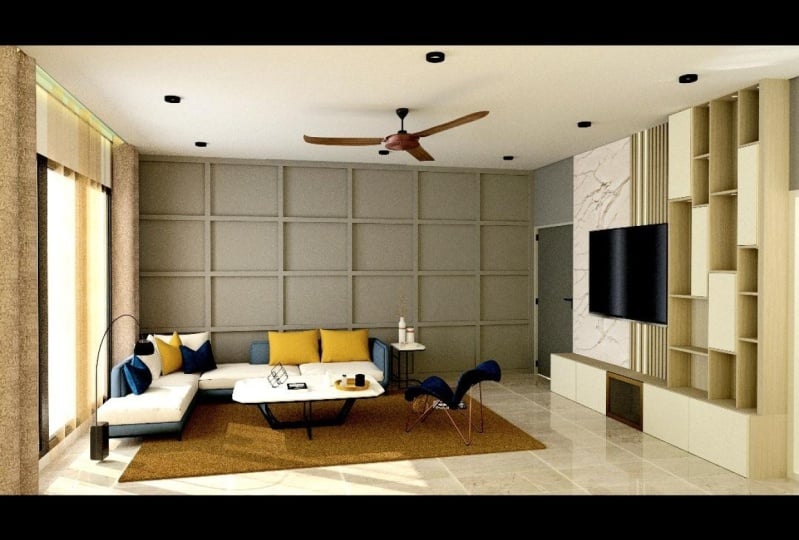
el diseño del espacio. Entonces lo ha mantenido listo mínimo, con pocos colores
que está trenzada,
que es decir, el de Brown, los
greens y los grados, la jalea de grados va al
piso, el papel pintado. Y ya tenemos genial
unidad de TV con algún tablero. Entonces también tenemos un depósito,
alguna droga, algunos más
ligeros y nocturnos hasta el momento. Hasta ahora viene con una mesa auxiliar. Esto es como
unidad completa y autoárea. Cocina muy fresca buscando también. Entonces ella pintó
diferentes colores. Tenemos azul y nuestra
especie amarilla de noche olvidada, que sin duda agregará
algún bache en el espacio. Y la configuración fuera del terreno también
se ve bien porque
tienen un David antes, hay mucho espacio para movimiento
flexible
en todo el departamento. No hemos dado
demasiado almacenamiento porque eso haría que el espacio sea
un poco demasiado apretado. Y este es un espacio muy estrecho. Entonces hay
hospitales booleanos para guardar una cama,
algún almacenamiento, y
algún trabajo falsificante. Por lo que cada habitación tiene su
propio tipo de tema. Por lo que esta habitación
se repite con colores de azul y mantuvo intacto un tema principal
del departamento, que es mediante
la incorporación del fluido en todo
el departamento
y especie de tener el mismo estilo para el
muebles y así sucesivamente. El estilo que elegimos
fue escandinavo. Verás muchos muebles tipo
escandinavo. Y ya es
un departamento sencillo. Definitivamente podría
salir a Airbnb y ojalá hacer algo de dinero
para los clientes también. Siempre es buena
idea jugar con accesorios de baño de
hilo también. Así que idealmente, te
recomendaría que
le des un tablero de humor para cada uno de los espacios y luego
empieces a diseñar tus habitaciones. Estaré creando
un curso separado sobre la creación de tableros de humor y cómo puedes usar las tablas de humor para diseñar tu benceno abide. Y si a ustedes
les gusta que cree vistas
separadas para cada una de estas habitaciones, yo podría
hacerlo también. Esto es dejar caer un comentario en
la discusión o preguntas y respuestas, y estaré encantado de poner eso en la lista de prioridades.
Se lo haré saber. O bien puedes
copiar estos modelos. Puedes abrir este modelo
desde los archivos de ejercicio, copiarlos para que puedas
presionar Control C. Vuelve a nuestro modelo principal Leo, y presiona Control V.
Puedes colocarlo así, o puedes ir a
Windows. 3d sombras. Entonces busca diferentes
modelos que puedas colocar en tu departamento en
base a tu diseño, estética y inspiración de
diseño. Lo que voy a hacer ahora
es que voy a trabajar con este modelo porque
ya teníamos la
financiera y la pasta. No tengo que copiar realmente estos modelos en nuestro
nuevo modelo de departamento. Es más o menos lo
mismo que se puede ver. Tenemos las mismas ventanas,
puertas y así sucesivamente. Entonces todo lo que necesitas hacer
es configurar ese Endo para este bloque Batman. Así que voy a decir, oh diez, cerrar esto y empezar a
trabajar con este modelo. Vamos a empezar un fresco,
les muestro chicos cómo
configurar las luces en este modelo y crear
nuestro plan de flujo 3D render. Os veré los
próximos videos shows.
8. Configura la cámara: Hola chicos, bienvenidos de
vuelta. Ahora vamos a empezar a crear W's para nuestra escena antes de tener bajo adulto y también
configurar las luces. Muy bien, entonces lo primero que se
puede notar que es que esta vista está en modo de
proyección paralela. Y en general para los planos de planta
isométricos 3D, es mejor dar un
render en modo de predicción de paleta que un
posible prestamista, pero todo
depende de la elección. En la mayoría de los casos verá una ventana de predicción de boletas en los planes de
marketing y así sucesivamente. Entonces pasemos a una protección
válida. Puedes presionar Alt
W o puedes ir a cámara y hacer clic en predicción
piloto. Y ahora tenemos que
colocar nuestra sección. Vamos a Herramientas y pulsamos en Plano de
Sección y luego
desplázalo por encima. Y puedes llamar a esta vista de plano. De acuerdo, y luego necesitas seleccionar la sección
y bajarla. Solo asegúrate de que esté
cortando por las ventanas, las puertas y las paredes. Esta parece ser una buena vista. Ahora podemos clasificar de acercar. Entonces puedo crear
mi primera escena. Así que vamos a las escenas y
creamos mi primera escena por escena. Y ahora también podemos ajustar
eso en dólar poner n video. Así que vamos a ir a nuestro Editor de Activos. Tenemos un ácido en dopante. Ahora vamos a Configuración,
salida y encienda esto. Por lo que ahora podemos ver este iframe
y podemos cambiar esto. A lo mejor podemos mantener uno
es a uno también. Si quieres renderizar
para Instagram, dale un poco para que se actualice. Ahora se pueden ver esas líneas. Uno es al 1 de mayo no trabajar
porque hay especie o por plan más largo. Es posible que tenga que trabajar con
forzado a tres imágenes, 16 por nueve de pantalla ancha. Así que vamos a trabajar con bosques a
tres imagen porque es una especie de cultivos fuera de estos
bordes son plantas. Está en perfectamente
que alejar un poco. Podemos ver todas las paredes
y bordes de nuestro plan. Ahora necesitamos
simplemente actualizar el CDL. Doy click en Cn-1 y hago
clic en Actualizar. Muy bien, así que he
creado una vista. Ahora orbitemos hacia el otro
lado. Crea otra vista. Revista que como hago clic
en escena y hago clic en Agregar, dale un poco footer.html. De igual manera, vamos a crear
visto 34 como buena idea para darle desde todos los
lados para que
se pueda ver el plan desde todos los lados. Y tu cliente
sería tan Papi. Para despejarlo para escenas
de aspecto fresco. También puede crear una vista de
plano de flujo si lo desea. Simplemente puedes ir a las vistas de
Camera Standard y hacer clic en la parte superior del resultado, y luego crear una vista de
plano de planta también. Podemos utilizar la misma configuración de
iluminación para renderizar el plano de planta. Se renombró a esto llamado
plano de planta. Y los adolescentes uno a cuatro serían, por
supuesto, sus perspectivas 3D. Vamos a Cn-1. Mira cómo sale esto, y nos
vemos chicos en el siguiente
video donde trabajaremos en algunos métodos de iluminación para iluminar nuestras plumas de flujo y
veros el siguiente video.
 Manish Paul Simon, Architect | 3D Artist | BIM Expert