Transcripciones
1. Introducción: Hola a todos. Mi nombre es Christopher
Princeton y estoy feliz de que estés interesado en
aprender más trazas de folio. Este curso está
diseñado para enseñarte los fundamentos de la traza morfolina. Voy directo
al grano y
sólo te enseño lo
que necesitas saber. Este curso está dirigido a
arquitectos, estudiantes de
arquitectura,
diseñadores como diseñadores
industriales, diseñadores de
interiores, paisajistas y todos los demás
pensadores creativos y creadores que buscan utilizar la
herramienta de diseño de iPad más poderosa disponible. Y la mejor parte
es que no necesitas ninguna experiencia iPad o experiencia de
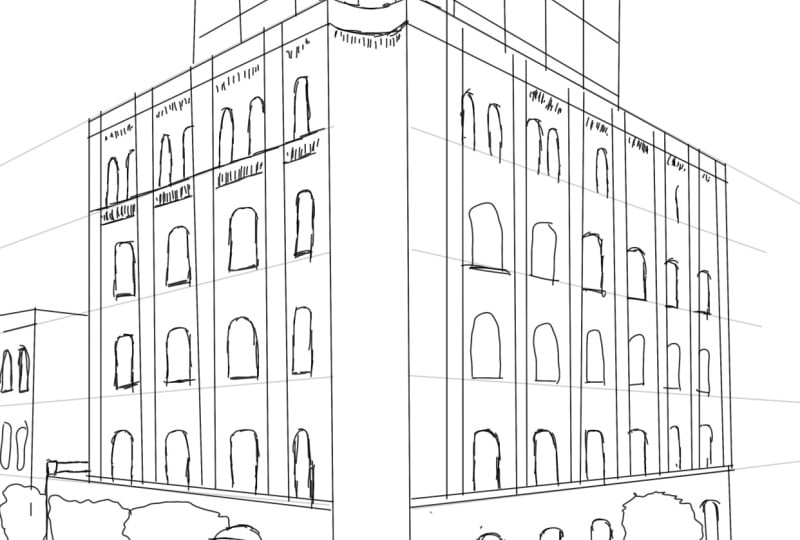
dibujo. Aprenderás a usar herramientas de
dibujo de diseño como bolígrafos,
lápices, pinceles, gomas de borrar
y la paleta de colores. Vamos a tocar
casi todas las herramientas
que el
rastreo morfolino tiene para ofrecer. También vamos a
aprender a administrar la línea
roja y luego enviar archivos PDF. Vamos a escalar dibujos
y pasar por los ajustes y personalizarlos
perfectamente a tu gusto. Y finalmente, al final, vamos a combinar todos los conocimientos que
aprendimos a lo largo este curso y crear un
hermoso dibujo en perspectiva. Así que adelante y regístrate ya y te pillaré
en el primer video.
2. Pantalla de lanzamiento de proyecto: Cuando arrancas
más trazas de folio, comienzas en la página de lanzamiento
del proyecto. A lo largo de la parte superior aquí
tienes alrededor de ocho opciones. La primera opción es en blanco. Esto creará un
nuevo proyecto en blanco para ti del mismo tamaño
que la pantalla de tu iPad. siguiente es personalizado, donde puedes abrir una imagen
de tu biblioteca. Puedes tomar una foto con tu cámara y usarla
como fondo. También puedes acceder a las imágenes
en tu Cloud Drive. También tenemos muchas
opciones que morfolino Trace nos
brinda. Si solo seleccionamos uno de estos, vamos a la cuadrícula artesanal. Nos dará la opción de
ingresar en un tamaño personalizado. siguiente opción es la biblioteca, que es muy similar a la personalizada, excepto
que al abrir la imagen, se va a abrir
y su tamaño predeterminado, no te dará la
opción de cambiarla. Al lado de una biblioteca está el PDF, excepto que
vamos a repasar eso un poco más adelante
en el tutorial. Debajo de las ocho opciones
en la parte superior de la pantalla, tienes una lista de proyectos que están disponibles
para que los abras. Usa tu estilista para tocar el proyecto de perspectiva de ejemplo
y lo cargará.
3. Interfaz de proyecto: Primero quiero proyectar aperturas. Se puede ver que están pasando
muchas cosas alrededor la pantalla y puede
ser realmente intimidante. Pero no te preocupes por
eso porque voy a descomponerlo y
hacerlo realmente sencillo para nosotros. A lo largo de la parte superior de tu pantalla, tienes más o menos todas las herramientas y
opciones de tu proyecto de izquierda a derecha, tenemos el regreso a la
pantalla de inicio del proyecto, administrador de páginas. Aquí está la configuración de su proyecto. Aquí. Herramienta Lazo,
la herramienta de relleno inteligente, herramienta de
perspectiva, su regla, triángulo, herramienta de
trasportador y plantillas. Notarás que me
salté la herramienta AR porque vamos
a repasar eso en un tutorial diferente. En el lado derecho están sus opciones de soporte y exportación. En el lado izquierdo
está la barra de herramientas del pincel, o me gustaría
llamar a la bolsa para lápices. Y sobre el
lado derecho está tu barra de herramientas de capas.
4. Gestos de dedos y movimientos: Aprender a navegar
y moverse una nueva aplicación suele ser
la parte más frustrante. Lo bueno de las trazas
morfolino usa muchos
gestos que
ya conocemos y usamos con el iPad en la mayoría de las
demás aplicaciones. Para moverte, usa dos
dedos y arrástralos por la pantalla.
Para acercar y alejar. Puedes pellizcar y
extender los dedos. Se puede rotar la imagen
usando dos dedos
y girándola. Se romperá a 90 grados, y también se romperá
a cero grados. Selecciona una capa
tocando dos veces con tu lápiz. Puedes usar tres dedos
para mover esa capa alrededor. Volvamos a poner eso.
Al deshacer el movimiento, solo usa dos dedos
y toca la pantalla. De hecho, puedes rehacer
tocando con tres dedos. Si las barras de herramientas a lo largo del
costado se interponen en su camino, puede tocar con cuatro
dedos para ocultar todo. Toca de nuevo con cuatro dedos
para que vuelva a subir.
5. Barra de herramientas de cepillo: En el lado izquierdo
está tu barra de herramientas de pincel. Y tiene lo que parecen 20 opciones diferentes para
terminar para hacerlo sencillo. Esta es solo tu bolsa para lápices. Contiene todos tus bolígrafos, lápices, pinceles y gomas de borrar. Puedes personalizarlos como
quieras
tocando dos veces y luego seleccionando
una de tus opciones. Me gustaría dejar goma de
borrar como una de ellas. Entonces ahora digamos que quiero
mi micro bolígrafo aquí. Quiero un marcador aquí. Y quiero que este
sea mi lápiz. Esta puede ser mi brocha enrollable. Voy a dejar esto como un marcador de punta de
cincel. Y éste me
gustaría que fuera un pastel. En la parte superior tenemos
deshacer y rehacer. Entonces tienes tu botón
de peso de línea. Esto abrirá y cerrará
sus opciones de peso de línea. Si acercas y alejas, puedes ver que
tus pesos de línea responden a la escala en la que
te encuentras actualmente. Entonces, si me alejo, me
va a dar las opciones
más grandes. Y si me acerco mucho, me
va a dar los pesos de línea más
precisos. También en la paleta de grosor de línea, tienes este deslizador de opacidad. Puedes usar esto para
cambiar tu opacidad. Cuanto menor sea su opacidad, más transparente será
su línea. Se puede ver un 75%. Es
casi totalmente opaco. El siguiente es tu botón
de tipo de línea. Si lo tocas, te dará cuatro opciones para tu tipo de línea. El primero es
tu línea continua, el segundo es tu línea discontinua. El tercero va a
ser tu línea punteada. En tu cuarta está
tu línea central. A continuación están nuestros colores. En la parte superior puedes
ver nuestro color. Seguiremos adelante y tocaremos eso y un montón de paletas de colores abrirán
un montón de paletas de colores para que podamos elegir. Si hay una
paleta de colores que te guste, simplemente
puedes tocar el círculo
junto a ella para activarla, y poblará
tu barra de herramientas de colores. Si no encuentras una
paleta de colores que te guste, haz clic en este plus en la parte superior aquí. Y crearemos una
nueva paleta de colores. Sigamos adelante y nombremos
estos colores personalizados. Toca Listo. Ahora toca la rueda de colores en la parte inferior y elige
el color que más te guste. Voy a ir con este amarillo. Después de encontrar un
color que te guste, toca uno de los cuadrados vacíos
en la parte inferior para guardarlo. Ahora agreguemos
aquí un rojo oscuro y tal vez un morado. Volvamos a
la pestaña Paletas. Digamos que no te gustan
los colores que elegiste. Desliza el dedo hacia la izquierda y toca
Eliminar, continúa y haz clic. Sí. Voy a
seguir adelante y activar la paleta de colores de diagramas que venía con más trazas de folio, encontrarla y tocar el
círculo junto a ella. Lo único de
nuestras herramientas de dibujo, medida que cambian, a medida que ajustas
el ángulo de tu lápiz. Si usas este marcador de punta de
cincel, vamos a seleccionar un rojo y
sostienes tu lápiz en ángulo. Dibuja una línea más gruesa. Si dibujas hacia arriba, dibujará una línea más delgada. Otra herramienta que reacciona casi igual que la herramienta pastel. Y luego tenemos la herramienta de brocha
enrollable. La herramienta de brocha enrollable
coloreará en un área que dibujes. Entonces si lo que quieres hacer es círculo, dibujas un círculo,
rectángulo y un cuadrado. Digamos que quería colorear
en una de estas ventanas. Sólo tienes que esbozarlo
con tu lápiz. A continuación
te voy a mostrar la herramienta de goma de borrar. Dibujemos una caja con
un toque de brocha enrollable para activar nuestra goma de borrar y luego podrás borrar
directamente a través de ella. Por último, pero no menos importante, es
la herramienta cuentagotas que está justo debajo de
la rueda de color. Si lo tocas, sacará un pelo cruzado que se acerca a la zona que cubre. Digamos que quiero obtener el mismo verde Eso es de este árbol. Se ve cuando le pongo
la cruz aquí encima, luego activa ese verde
y ahora puedo dibujar con él. Con esta herramienta cuentagotas. También puedes seleccionar colores de una imagen que coloques
en tu dibujo.
6. Barra de herramientas de capa: De la misma manera que lo harían las capas y
un dibujo real. Las capas hacia la parte superior
cubrirán las capas
hacia la parte inferior. la
misma manera que si tuvieras que apilar papel de trazo uno
encima del otro. Si tocas y mantienes una capa, puedes
moverla alrededor de tu pila. Entonces digamos que quería mi
trabajo de línea en la parte inferior. Simplemente lo movería por debajo de
tap hold y lo movería. Puedes posicionar
tu vista alrededor esta capa específica
tocando con tu lápiz. Si quieres activar una capa, simplemente
puedes tocarla dos veces. Ahora bien, si vas a dibujar, sólo
vas a
dibujar sobre esa capa. Cada capa tiene dos
iconos al lado. Cuando el icono oculta la capa. Cada capa también tiene
tres puntos al lado, lo que abrirá las acciones de
la capa. Aquí puedes cambiar el título de
tu capa, la opacidad del papel, es decir, qué tan
grueso es tu papel traza. A continuación está tu opacidad de dibujo, que cambiará la opacidad
de esa capa específica. Aquí puedes ver
que estoy cambiando la opacidad de la capa gris. A continuación puedes cambiar el
color de tu papel. Vamos a ponerla en amarillo y luego darle la vuelta a la opacidad del
papel. Y se puede ver
que empieza a mostrar más del papel traza. El siguiente es tu modo de
mezcla de papel. Si alguna vez has usado
algún producto de Adobe o posiblemente Procreate. Esto funciona igual ES6,
diferentes opciones, Normal,
oscurecer, multiplicar, colorear, quemar, quemadura
lineal, y quemadura más oscura. Para acostumbrarme a estas opciones, simplemente
jugaría con ella hasta que encuentres
una que te guste. Y por debajo de eso, tienes muchas más opciones que son
bastante autoexplicativas. La escala en su lugar
le permitirá cambiar el tamaño
y la colocación de esa capa. siguiente es claro, lo que despejará
totalmente esa capa. A continuación tienes eliminar. Así
es como se elimina la capa. No voy a
borrar esta. A continuación tenemos copia, que lo agregará a
nuestro portapapeles aquí arriba. Si iniciamos una nueva capa, podemos
tocarla y la agregará encima. Tenemos espejo horizontalmente. Espejo vertical. Y
luego deshabilitar la extrusión AR, que no vamos a repasar
en este tutorial. Estas opciones que
acabamos de repasar cambiarán realmente si tu
capa es una capa de texto. Entonces aquí puedes ver
que tenemos una capa de texto. Si selecciono
las acciones de capa en esta capa de texto, verás que tenemos muchas
menos opciones para elegir. En la parte superior de la barra de herramientas de
capas, puede agregar una nueva hoja. Se puede agregar una imagen. A continuación, puedes agregar algo de texto. Aquí. Puedes cambiar tu color de fuente, así
como tu tamaño de punto. Toca Listo cuando estés listo.
7. Introducción de herramientas de proyecto: Ahora que hemos
aprendido a abrir un proyecto, conocemos nuestra
barra de herramientas de pincel en el lado izquierdo, y sabemos sobre nuestra
barra de herramientas de capas en el lado derecho, Empecemos a repasar nuestras opciones y
configuraciones de proyecto a lo largo de la
parte superior de la pantalla.
8. Herramienta de escala: Primero comencemos con
cómo establecer la escala, vaya a Preferencias del proyecto y luego a la pestaña Escala. A continuación, seleccione Establecer escala. Te dará dos
cruces que
podrás ajustar para establecer tu escala, encontrar una medida en
tu dibujo en alguna parte. Este es un dibujo en perspectiva, así que no va a
ser realmente preciso, pero digamos que esto
mide aproximadamente 4 pies de altura. Seleccione si desea
imperial o métrico
y, a continuación, ingrese
esa medida. Voy a decir 4 pies, toca y luego toca
el cheque verde. Y ahora ya has establecido
tu escala de dibujo.
9. Herramienta de triángulo y protractor de regla: A continuación, aprendamos a dibujar una línea recta y curvas
perfectas. Empecemos con nuestras
herramientas de báscula, que es la regla, el triángulo y el
trasportador. Toca la herramienta de regla. Puedes moverlo
con un dedo, girarlo con dos dedos y se romperá a 0.90. Digamos que no
quieres romperlo
a cero y quieres incrementos más pequeños,
solo muévelo de
un lado a allá del cero un par de veces. Entonces
te dará la opción de
parar en menor grado. inmediato verás que
una regla no está en pulgadas. Si haces zoom,
puedes ver que corresponde directamente a las
medidas y al dibujo. Así que recuerda esa escala que
establecemos antes alrededor de 4 pies. Se puede ver que la
regla está mostrando la altura de este muro a 4 pies. Cuando selecciones la herramienta de regla, también notarás
que aparecen dos
opciones más en la parte superior. Si seleccionas el ícono de engranaje, te dará opciones
para la regla. Vamos a hablar de
estos en sólo un segundo. Coge uno de tus
lápices o bolígrafos. Asegúrese de que su tipo de línea
sea una línea recta. Y luego toca uno de los tamaños de pecho
más grandes. Si pasas tu lápiz
por el borde recto, puedes ver que
dibuja una línea perfecta. Si tu regla se
interpone un poco en el camino cuando
estás dibujando líneas, simplemente
puedes moverla
hacia un lado en alguna parte. Y aún así te permitirá
dibujar líneas rectas. Si quieres desactivar
esa opción, vuelve
a subir al
ícono de tu engranaje y toca en ayudar. Ahora, solo dibujará líneas
rectas si
tu gobernante está cerca. Voy a despejar
la pizarra. Preferiría hacer es dejar la asistencia encendida y activar
el toque para alternar. No puedes dibujar un
ángulo si tienes tu regla activa a menos que
tu regla esté en ese ángulo. Pero si has
tocado para activar, simplemente
comienzas a dibujar una línea, toca tu pantalla y luego desbloqueará la línea por ti. Así que ahora puedes
dibujarla en cualquier ángulo que quieras. También notarás que
tienes cinco opciones diferentes. Infinito 153,045.90. Me gusta dejar el mío fijado a 90. Y solo para que lo
sepas, siempre puedes establecer tu ángulo
girando tu regla. Siempre dibujará
líneas paralelas o perpendiculares a
tu tobillo regla. Si quieres rotar tu
regla perfectamente 90 grados, bien tócala dos veces o toca
este botón en la parte superior de aquí. La siguiente herramienta es
una herramienta de triángulo. Y al igual que lo es la regla, muestra las medidas
al acercar y alejar el zoom. Se puede ver de nuevo este
muro que mide unos 4 pies. Si dibujas por encima del triángulo, lo dibujará en un ángulo de
30 grados. Si lo dibujas a continuación, dibujará una línea recta. Y si lo dibujas
a la derecha de
él, dibujará una línea recta. Entonces corresponde a cualquier lado del
triángulo en el que estés dibujando. Por aquí, no se puede
dibujar un ángulo de 30 grados. Y por aquí, no se puede
trazar una línea recta. Las opciones de triángulo son similares
a la regla y
en realidad puedes cambiar el ángulo de tu triángulo ajustando
el control deslizante aquí. O si quieres
ser más precisos, puedes cambiarlo
usando este ícono. Al igual que el gobernante.
Si tocas este ícono, girará el triángulo la misma manera
que si lo tocas dos veces. También puedes voltear el
triángulo sobre su eje. El trasportador permite
dibujar un círculo perfecto. Y te permitirá trazar una línea que recorre perfectamente
el centro de la misma. Los ajustes del trasportador son muy similares a los del triángulo
y la regla. Al lado, tienes
una opción de entrada. Se puede elegir el diámetro
o el radio. Y digamos que quería
tener un diámetro de tres pies. Entra en tus pies y luego
presiona el cheque verde. Ahora puedes ver que
encogió mi trasportador a 3 pies. Si borro mis líneas antiguas, ahora
puedo dibujar un círculo perfecto. El diámetro 3 ft. Puede cambiar su entrada
de pies a pulgadas
tocando los pies aquí
y seleccionando pulgadas. Otra
cosa genial del trasportador es que puedes cambiarlo
en una elipse
manipulándolo con estos puntos de control
naranjas para volver a su
círculo original, tocarlo dos veces.
10. Herramienta de plantilla: A continuación vamos a
saltar a las plantillas, que creo que es el componente
más poderoso de la traza morfolino. Son sumamente
útiles en mi opinión. Aleja un poco aquí para que
podamos ver el lienzo completo. Y arriba en la parte superior tenemos
nuestra opción de stencils. Adelante y toca eso. Y si tocas el ícono de
engranaje junto a él, podrás ver que
más folio nos da una selección masiva de
plantillas para elegir. Voy a colocar un árbol. Así que ve a la pestaña de árboles y elige el
árbol que quieras. Toque y luego toque hacia fuera. Ahora puedes ver que
tenemos una plantilla. Puedes cambiar el tamaño de la plantilla y moverla
usando dos dedos. Voy a poner uno. Bueno, vamos a ponerlo justo aquí en el medio para que podamos verlo a lo largo
de la parte superior de esta tracción aquí, se
puede ver que tenemos
bastantes opciones. Podemos voltearlo verticalmente. Podemos voltearlo horizontalmente. Podemos bloquearlo, así no
podemos redimensionarlo, pero aún así podemos moverlo. Podemos cerrarlo. Entonces vimos que podemos moverlo pero no
podemos rotarlo. Podemos invertirlo. Podemos
rellenarlo un poco y luego
llenarlo en todo el camino. Voy a apagar el invertir y voy a desbloquearlo aquí. Y voy a mover un poco
el árbol para que quede bien, bien. Ahora, voy a seleccionar
un verde oscuro por aquí. Y voy a seleccionar cumplir. puede ver
que llenó completamente
la plantilla con ese color. Ahora bien, si lo deshago y lo traigo de vuelta, realidad
puedes dibujar
esto en ti mismo. Voy a seleccionar
el marcador de punta de cincel y luego seleccionar un verde, y luego rellenarlo yo mismo. Eliminemos ese
árbol deshaciendo. Otra cosa que puedes hacer es tocar el botón invertir aquí. Y en lugar de
rellenar realmente esta tracción, va a rellenar
todo lo que le rodea. Si no quieres rellenar
completamente el árbol, puedes tocar este botón aquí y solo
lo rellenará parcialmente. Morpholino trace ofrece muchas plantillas diferentes
y creo que vale
la pena hojear esta biblioteca para ver si
algo te destaca.
11. Herramienta Lazo: Otra herramienta extremadamente útil en el rastreo
morfolino
es la herramienta de encaje. Voy a seleccionar
mi capa de peso de línea y luego seleccionar mi
herramienta de Lazo en la parte superior aquí, en la parte inferior de
la pantalla puedes ver que tienes cuatro opciones. La herramienta Lasso a mano alzada. Tienes la herramienta Lazo
punto a punto, que te permite dibujar
los puntos tú mismo. Una herramienta de Lazo Circular. Después una herramienta Lazo cuadrado. Para la herramienta Lazo a mano alzada, puedes dibujar una selección como
quieras. Y cada vez que
saques tu lápiz del papel, se va a conectar directamente al punto
inicial. Entonces digamos que quiero seleccionar
la mitad de las
líneas en este edificio. Si me detengo aquí y
lo dejo ir, va a conectar de nuevo a
ese punto de partida ahí. Con la herramienta Lazo Polígono. Dibujará líneas perfectamente
rectas para mí. Cuando termine de
seleccionar, solo toca de nuevo en este círculo blanco y
cerrará su selección. Con la
herramienta de Lazo. Solo se puede trabajar con una capa a la vez. Digamos que quería
seleccionar el cielo. Se puede ver que en realidad
no está seleccionando el cielo porque tengo mi capa de
pesos de línea seleccionada. Para poder seleccionar el cielo, necesito activar
la capa que realmente tiene el cielo sobre él. Entonces puedo usar mi herramienta de mano
gratuita para
seleccionar a este tipo y
moverlo. Cuando tengas una selección, verás que aparece un menú. La primera selección son tus opciones de
transformación. Puede estirar
y cambiar el tamaño de su selección de manera uniforme. Puedes transformarlo
de forma libre, lo que no mantiene
la forma uniforme. Se puede distorsionar de manera 2D. Puedes distorsionarlo de manera 3D. Yo solo
jugaría con todos estos y vería
cuáles son los que te gustan. Puedes crear algunas formas bastante
interesantes. Lo mejor de
la transformación 2D es que puedes alinear estos puntos para que se ajusten a cualquier
tipo de perspectiva. La siguiente opción es
volver a la normalidad. Cualesquiera
que sean las transformaciones
que realice, puede rotarlo. Y si tocas este botón, lo enviará de
vuelta al principio. Tienes los botones flip verticalmente y los botones Flip
horizontal. Tienes el duplicado, y luego tienes el borrado. En realidad, hay una herramienta
más que probablemente
deberíamos repasar antes de comenzar a editar archivos PDF o dibujar nuestro
primer dibujo en perspectiva.
12. Herramienta de llenado inteligente: La herramienta de llenado inteligente puede obtener
rápidamente cáliz de área para una sola área
o varias áreas. También puede rellenar una sola área con
un color o una escotilla. Cuando lo seleccionas, puedes ver que el punto de mira aparece. Puedes mover el
punto de mira con tu bolígrafo o tu dedo. Y se puede ver que si me
detengo dentro de una ventana, quiere llenar esa ventana. Si me detengo en el cielo y
quiere llenarlo todo. Empecemos por
colocar nuestro punto de mira en una de estas ventanas. Porque ya fijamos
la escala antes. Esto es lo que nos va
a permitir obtener un cálculo exacto del área. Y como dije antes, este es un dibujo en perspectiva. Entonces el cáliz de área
va a estar un poco apagado, pero puedes usar el
mismo método y cualquier plano dibujando
secciones y elevaciones, cualquier tipo de dibujo
que va a tener una escala precisa para ello. Cuando mueva la cruz
por aquí a las diferentes ventanas, inmediatamente
verá
una ventana emergente de animación donde la herramienta de relleno inteligente quiere obtener un cálculo de área
o colorearla. Puedes editar la selección de
relleno inteligente en vivo, digamos, haciendo que tus
áreas sean un poco más pequeñas. Vea que la herramienta de llenado inteligente está demostrando que
esto es de 11 pies cuadrados. Si quería colocar
una anotación aquí, puede tocar el botón de
anotación. Si quiero rellenarlo, puedes elegir el color
que
quieras y luego tocar
el botón Rellenar. Si quieres bajar la
opacidad del relleno,
toca el botón de opacidad y
bájalo ligeramente
usando el deslizador. Presiona X cuando hayas terminado y luego presiona el botón Rellenar. El deslizador de la izquierda aquí
se llama tu tolerancia. Con la menor tolerancia, se va a pegar al
mismo color que seleccionaste. Si elevas ligeramente la
tolerancia, podrás ver que
saltará por encima de esa sombra. Y entonces
comenzará a saltar por encima los límites que
has creado con la mayor tolerancia. Entonces, un truco es si la herramienta de llenado inteligente
no está recogiendo exactamente los límites que
desea y puede ajustar la tolerancia aquí y
ojalá eso ayude. Yo mantengo el mío bastante bajo
alrededor de tres a cinco. La herramienta de relleno inteligente también tiene una selección de lazo
aquí abajo en la parte inferior. Si funciona de la misma
manera que lo hace la herramienta Lazo, excepto ahora, puedes elegir
dónde quieres que se llene. Se puede seleccionar a mano alzada. Y luego puedes usar este
círculo y la herramienta cuadrada. Otra característica interesante es
que en realidad puedes llenar esto con un sombrero en lugar de
un color si lo deseas. Aquí arriba, en la parte superior, toca
el botón de escotilla inteligente y luego elige la
escotilla que más te guste. También tienes opciones de paisaje e
interior. Una de las mejores características de la herramienta de relleno inteligente
es que puedes colorear y obtener calcos
de área de varias áreas
al mismo tiempo. Así que mueve tu cruz
aquí hasta una de las ventanas Vacías y
toca el botón Más. Cada vez que arrastre y
suelte la cruz aquí, va a agregar esa área y a tus cálculos totales. Entonces puedes colorearlo. En la parte superior derecha,
puedes ver que tienes tus cálculos totales, tocarlo y seleccionar Copiar, y luego tocar nueva
capa de texto y pegar. Bajemos ese tamaño de punto. Cambia nuestro color a negro. Creó una tabla de nuestros cálculos de
área para nosotros. Y como tenemos
esos cálculos guardados en nuestro
portapapeles ahora mismo, porque los copiamos, ahora
podemos
pegarlos en un correo electrónico. Podemos pegarlos en
otro documento. Puedes hacer lo
que quieras con ellos.
13. Envía archivos PDF: Ahora
aprendamos a enviar un PDF. Toca tu
administrador de páginas en la parte superior. A ver, solo quieres
mandar una de estas páginas. Toca, Editar, selecciona tu página y luego haz clic en el
botón Exportar aquí en la parte inferior. Aquí tienes la
opción es entre PDF, imagen o proyecto. Pdf lo exportará
obviamente como PDF. La imagen la exportará
como un JPEG aplanado. Y el proyecto lo exportará a medida que más folio rastrea el tipo de archivo
propietario. Bueno, mejor y mejor
se relaciona con la calidad. Ahora digamos que querías
enviar todos estos fuera como un solo PDF combinado. Vas a seleccionar el botón
Exportar en la parte superior aquí. Y te dará
las mismas opciones.
14. Ajustes de proyecto: Sigamos adelante y retrocedamos
de nuestro gestor de páginas PDF. Mientras que dentro de un proyecto, tenemos diferentes configuraciones
que podemos ajustar. Toca ese ícono de llave. Aquí. Puedes establecer la escala que
hicimos anteriormente en este tutorial. Puedes cambiar tus unidades
de imperial a métrica. Puedes mostrar tu grilla. También puedes cambiar
el tamaño de tu cuadrícula. Entonces, si quisieras cada 4 pies, o si quisieras cambiar
su ángulo a ser de 45 grados. También tienes tres tipos de rejillas
diferentes. Puedes hacer uno que
tenga ángulos en él, y también puedes hacer uno
que sea solo puntos puros. Por último, se puede cambiar
el color de la misma. Cuando tengas lo que quieras,
presiona el cheque verde. Si no te gusta la cuadrícula, baja para mostrar la cuadrícula
y desactívala. En la pestaña de video, tienes
tres opciones diferentes, grabación de
lapso de
tiempo, repetición de lapso de tiempo
y exportación de video. Ahora mismo tengo
grabación de lapso de tiempo en marcha. Si estás creando un dibujo, va a crear un video
del mismo en segundo plano. Cuando quieras ver ese video, toca la repetición de lapso de tiempo. Cuando quieras exportar
ese video, toca Exportar. Y te dará una opción de dónde te
gustaría guardarlo. A continuación, en la pestaña Preferencias, tenemos las paletas de sombras,
rotación, ajuste y
reinicio de capa . Sombras de caída de capas,
activa y desactiva la sombra desplegable
debajo de tus capas. Aquí puedes ver que esta capa
tiene una sombra debajo de ella. Si desactiva esto, ocultará la sombra. El siguiente es tu paso de rotación. Si lo apagas,
no se chasqueará a 0.90 grados. Me gustaría dejar el mío puesto. Lo último es restablecer paletas. Esto restablecerá totalmente todas las paletas de colores
que hayas guardado.
15. Configuración de rastreo de morpholio: Volvamos a la página de lanzamiento
del proyecto. Toca el ícono de engranaje en
la parte superior para que aparezca la configuración de la
aplicación de rastreo morfolino. Aquí puedes ver el estado
actual de tu suscripción. dibujo a lápiz solo
te permite dibujar con el dedo. Sin embargo, si lo seleccionas, te quitará la opción de
desplazarte con un dedo. Esto es porque
si intentas
moverte con un dedo, solo
vas a dibujar. Me gusta encender el mío y me
gusta encender un dedo. El comportamiento de doble toque es diferente para cada herramienta
que esté utilizando. Si estás dibujando,
cambiará entre la goma de borrar y cualquier
lápiz o pincel que estés usando. Si tocas dos veces
tu lápiz cuando
tienes la regla y el triángulo fuera, éste lo girará 90 grados. Para el transportador,
lo cambiará de nuevo a un círculo perfecto para
la herramienta de relleno inteligente, y abrirá
tu paleta de colores. Para la herramienta Perspectiva
, mostrará y ocultará tu guía. Puedes cambiar tus unidades
predeterminadas. Su color de capa predeterminado. Color de la herramienta Andrew. Puedes cambiar el fondo de tu
capa a transparente o blanco. Estos son los ajustes
que suelo usar. Imperial. Blanco y oscuro. Si las capas apiladas se encienden cada vez que creas una
nueva capa y un proyecto, va a crear la capa del mismo tamaño que
tu capa base. Si tienes
las capas apiladas desactivadas, va a crear una nueva capa del mismo tamaño que la pantalla de
tu iPad. Por ejemplo, si
las capas de pila están activadas y entro en este marcado PDF y
creo una nueva capa. Se va a crear la capa del mismo tamaño que esta capa base de marcado
PDF. Aunque si
desactivo las capas de pila, entonces creará
una nueva capa del mismo tamaño que mi pantalla. Esto es útil si
quieres crear capas de
diferentes tamaños o formas. Me gusta dejar capas apiladas puestas. A continuación está el gesto de deshacer
y rehacer. Si tienes esto puesto,
entonces puedes tocar con dos dedos para deshacer y tocar
con tres dedos para rehacer. Si lo
apagas, puedes hacerlo. Modo zurdo. Yo recomendaría si eres zurdo, esto intercambiará las
barras de herramientas a la izquierda y
derecha y luego el bloqueo de
rotación del zoom, que no te permite hacer zoom
y rotar al mismo tiempo.
16. Herramienta de perspectiva: Gran trabajo para quedarse conmigo a través de todo eso. Ahora que tenemos una comprensión básica muy
fuerte del rastro morfolino, creo que es hora de
que podamos
saltar a nuestro primer dibujo de
perspectiva. Pablo Picasso dijo famoso, en el dibujo, no hay nada mejor que tu primer intento. Comencemos un nuevo
proyecto yendo a la pantalla
de lanzamiento de
nuestro proyecto en el tipo de icono de engranaje superior. Cámbialo a fondo blanco. Y luego comencemos
un nuevo proyecto en blanco. Voy a volver a la pantalla de inicio del
proyecto porque quiero cambiar el nombre esta pestaña de proyecto, seleccione
aquí en el lado derecho, y luego toque el título.
Y vamos a nombrarlo. Dibujo en perspectiva.
Y luego presiona OK, selecciona Listo y luego toca
tu proyecto para lanzarlo. Toca la
herramienta Perspectiva en la parte superior. Aquí puedes ver que
tienes tres opciones. un
punto, perspectiva de dos puntos y perspectiva
de tres puntos. Empecemos con
una perspectiva de un punto. Toque un punto y luego
toque la verificación verde. Notarás que hay
una guía flotante con tres líneas que la
atraviesan. Esta guía te ayudará a
dibujar tus líneas de perspectiva. También puedes activar y desactivar
tu cuadrícula subiendo a la configuración de la herramienta
Perspectiva. Me gusta dejar mi non, también
me gusta usar mi guía y también me gusta
seguir asistiendo. Entonces todas mis líneas brotan bien, bien, comencemos
dibujando una caja simple. Si comienzas a dibujar la línea
cerca de la línea punteada de las guías, se ajustará a esa línea. Mira puedes moverlo por ahí. Y si esa línea discontinua está pasando por ese punto de esquina, se ajustará directamente a él. Quiero conectar
estos dos bordes. Esboza la guía
así como así. Y ahí tienes. Ahora
rematemos nuestra caja aquí. Bien, ahí vamos. Nuestro primer cuadro de perspectiva. Podemos seguir adelante y arrojar
a una persona ahí si queremos. Solo escojamos
esta patada de karate. Fresco. Acabamos de dibujar ofertas Dojo. Volvamos a nuestra herramienta de
perspectiva y toquemos la configuración. Voy a repasar estos un
poco más en detalle. Puedes reajustar tus
puntos de fuga tocando esto. Se puede mover por ahí. Presiona el cheque verde
cuando estés listo. Un tipo de
configuración de opciones que te puede gustar es si dejas la guía activada, pero desactiva la asistencia. Esto le permite
dibujar a mano alzada en cualquier lugar que desee. Pero luego, cuando te
acerques a la cuadrícula, dibujará una línea recta. Bien, de todos modos, este es nuestro primer dibujo y
más traza de folio.
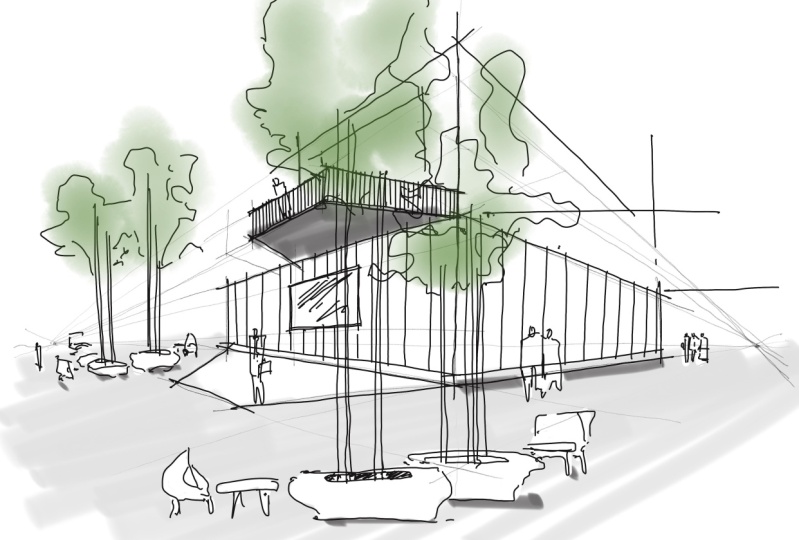
17. Perspectiva de 2 puntos | mis trucos y consejos: Empezando, me gusta imaginar un espacio en el que me
gustaría estar en mí mismo. También es divertido imaginar para quién
estás diseñando esto y dónde se encuentra específicamente para
este proyecto, me imagino un espacio comunitario pequeño a mediano y el edificio donde
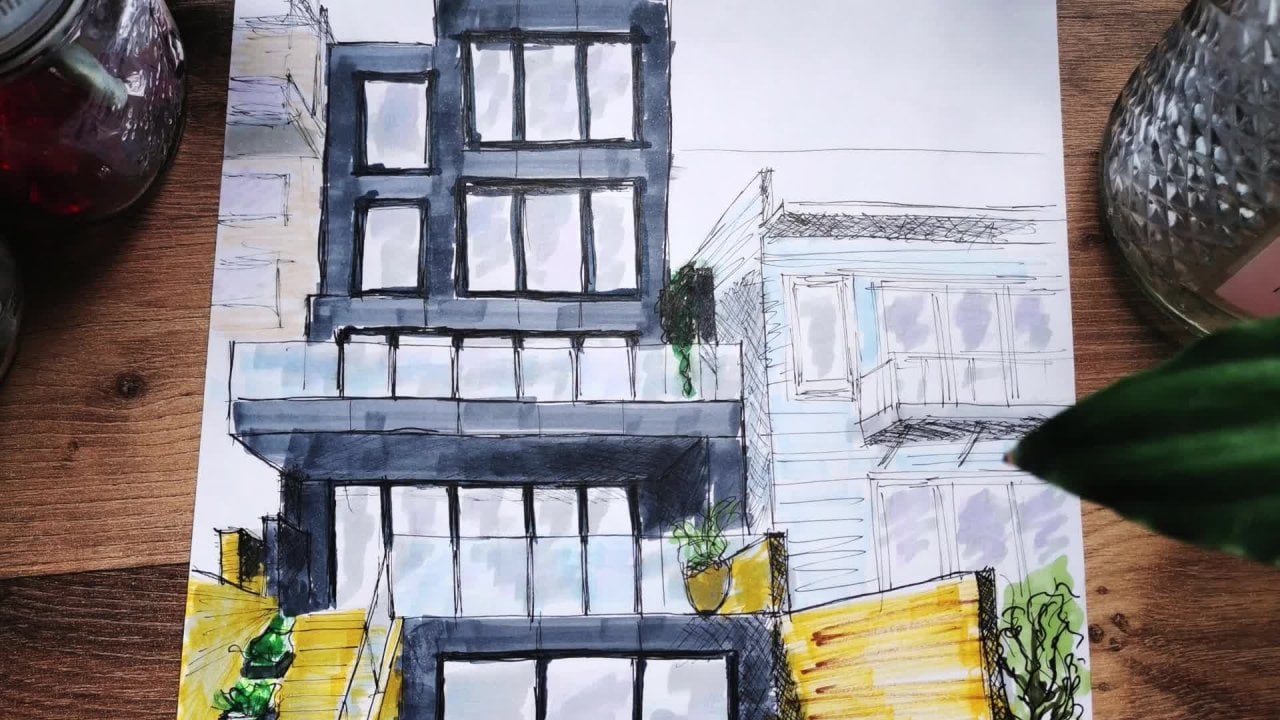
los lugareños pueden reunirse. Normalmente empiezo con un contorno muy áspero y como un dibujo empieza a tomar una forma, voy a empezar a agregar detalle. Utilizo una herramienta Perspectiva con la
Guía de Perspectiva para hacer esto. Creo que en un árbol o
una figura a escala con tu herramienta de stencil puede
ayudarte a entender mejor la escala de lo que estás dibujando al azar por ahí en algún color para ver si
me da inspiración. Y disfruto hacerlo con
un marcador de punta de cincel. Realmente disfruté la
direccionalidad del marcador y
la textura que puede dar una
línea pesada de manera dibujando así. En este punto empiezo a
introducir algunos ángulos que no son pertenecientes
a la Rejilla de Perspectiva. Entonces apagué el quiste
y me fui de la mano libre. Ahora que tengo mi concepto
dibujado hacia abajo y líneas pesadas, me gusta establecer una nueva traza de
capa tocando nueva capa y luego repasando
mis líneas con un bolígrafo más fino. Y luego esto me permite
agregar detalles más pequeños como el
marco de la puerta que sobresale y los materiales envuelven alrededor del techo de la estructura
más corta a la derecha. Después de tener mi perspectiva
algo desarrollada, comenzaré a agregar
sombras usando el marcador. Seleccionaré negro, y luego
bajaré su opacidad. Usaré la direccionalidad
del sol para determinar los ángulos
de mis sombras. Y luego después de que se coloquen
las sombras, usaré una súper
regla y la goma de borrar para volver a entrar y
limpiar los bordes de las sombras. No tengas miedo de volver atrás
y borrar cualquier cosa que no te guste porque ya nada tiene
que ser permanente. Estás trabajando en
un espacio digital. Agregué algo de vegetación incompleta para ocupar
un poco el fondo, y rocas incompletas para
anclar el plano de tierra. Sin embargo, sugeriría encarecidamente que si está agregando un nuevo
elemento a su dibujo, debe agregarlo
a una nueva capa. Esto solo hace que sea
más fácil editar más adelante. Por último pero definitivamente no menos importante, está sumando y algo de
séquito y vegetación. Yo uso una herramienta de stencil para esto, y los coloreo con un marcador de punta de cincel solo para darles un
poco más de vida. La vegetación, y la
gente realmente cobran vida. Si usas diferentes tonos de
color y mueves tu marcador en
la dirección del sol, esto le da al dibujo
cierta direccionalidad y mucho movimiento. Tiré un par
de reflejos
de amarillo aquí y allá por los interesantes elementos y puntos
focales que
pinté en el cielo. Y por último, utilizo
la herramienta de borrador para resaltar los bordes
del edificio.
18. ¡Es tu turno para dibujar!: Ahora que hemos
aprendido muchas de las increíbles herramientas que más
folio trace tiene para ofrecer, es hora de darle un buen uso a ese
conocimiento. Sube a la configuración de la
herramienta Perspectiva y establece nuestros puntos de fuga. Esta vez, vamos a tocar la perspectiva
de dos puntos. Voy a configurarlo así. Sigue adelante y presiona el
cheque verde cuando estés listo. Vamos a crear nuestro
propio dibujo de perspectiva. Una vez que terminemos, lo vamos a compartir con otros alumnos de
la clase para que nos puedan dar retroalimentación
constructiva
sobre tus dibujos. Gran trabajo. No puedo ver lo que has dibujado, pero creo que es seguro asumir que probablemente sea bastante bueno. Y si no es
tan genial, bueno, sigo contento por ti
porque lo probaste.
19. Sube tu dibujo a Skillshare: Para subir tu proyecto, ve a la pestaña de proyectos
y recursos. Haz clic en Crear proyecto,
sube una imagen, nombra tu proyecto, da una descripción a
tu proyecto y luego haz clic en el botón
Publicar.
20. Gracias y despedirse: Muchas
gracias por ver, y realmente
le agradezco que seleccione el discurso. Si por favor pudieras
dejar una reseña, realmente nos ayuda mucho
rumbo. Ayuda a
promocionarlo en todo el sitio web para que las personas
puedan encontrarlo más fácilmente. Otra vez. Muchas gracias por ver y te atraparé la próxima vez.
 Christopher Prinsen, Architecture and Sketching Enthusiast!