Vamos a crear un proyecto de animación de Halloween | Dr Ana Uzelac | Skillshare

Velocidad de reproducción


1.0x


  • 0.5x
  • 0.75x
  • 1x (Normal)
  • 1.25x
  • 1.5x
  • 1.75x
  • 2x

Vamos a crear un proyecto de animación de Halloween

teacher avatar Dr Ana Uzelac, Associate Professor at Belgrade University

Ve esta clase y miles más

Obtenga acceso ilimitado a todas las clases
Clases enseñadas por líderes de la industria y profesionales activos
Los temas incluyen ilustración, diseño, fotografía y más

Ve esta clase y miles más

Obtenga acceso ilimitado a todas las clases
Clases enseñadas por líderes de la industria y profesionales activos
Los temas incluyen ilustración, diseño, fotografía y más

Lecciones en esta clase

    • 1.

      Introducción - qué aprenderás

      1:23

    • 2.

      Vamos a la página web del MIT

      0:23

    • 3.

      Vamos a agregar Sprites y fondos a nuestro proyecto

      2:05

    • 4.

      Vamos a codificar los fondos

      1:59

    • 5.

      Código para el esqueleto

      1:51

    • 6.

      ¡Asustemos a la bruja!

      2:09

    • 7.

      Cómo guardar y compartir la animación

      1:56

  • --
  • Nivel principiante
  • Nivel intermedio
  • Nivel avanzado
  • Todos los niveles

Generado por la comunidad

El nivel se determina según la opinión de la mayoría de los estudiantes que han dejado reseñas en esta clase. La recomendación del profesor o de la profesora se muestra hasta que se recopilen al menos 5 reseñas de estudiantes.

56

Estudiantes

3

Proyectos

Acerca de esta clase

En esta clase te mostraré cómo hacer una animación divertida e interesante con Scratch 3.0. ¡Juntos crearemos la animación de Halloween en 6 sencillos pasos!

Esta clase es para todos los que quieren que sus hijos

  • Aprende los conceptos básicos de codificación
  • familiarizarse con el lenguaje de programación Scratch 3.0, que es un punto de entrada perfecto para niños que quieren aprender a programar
  • Crea algo divertido para Halloween y compártelo con amigos o profesores

Al final de la clase, tus hijos aprenderán cómo crear animaciones aplicando las habilidades aprendidas en este curso corto.

Conoce a tu profesor(a)

Teacher Profile Image

Dr Ana Uzelac

Associate Professor at Belgrade University

Profesor(a)

Hello, I'm Ana. I am an experienced Assistant Professor, with a demonstrated history of working in the education management industry. I have 20 years of experience in the teaching field.

I am skilled in Excel, Databases, Data Science, Python, .NET Framework, HTML, and Software Development. I have earned a Ph.D. in the IT field at the Faculty of Organizational Sciences, Belgrade University.

I am passionate about helping young and adults to understand concepts of computer programming and data science. I work at the Faculty of transport and traffic engineering (Belgrade University) as an Assistant Professor and teach students programming and data science.

Additionally, I am the founder of the Procoding Educational center where young and adults can gain different IT s... Ver perfil completo

Level: Beginner

Valoración de la clase

¿Se cumplieron las expectativas?
    ¡Superadas!
  • 0%
  • 0%
  • Un poco
  • 0%
  • No realmente
  • 0%

¿Por qué unirse a Skillshare?

Mira las galardonadas Skillshare Originals

Cada clase tiene lecciones cortas y proyectos prácticos

Tu membresía apoya a los profesores de Skillshare

Aprende desde cualquier lugar

Ve clases sobre la marcha con la aplicación de Skillshare. Progresa en línea o descarga las clases para verlas en el avión, el metro o donde sea que aprendas mejor.

Transcripciones

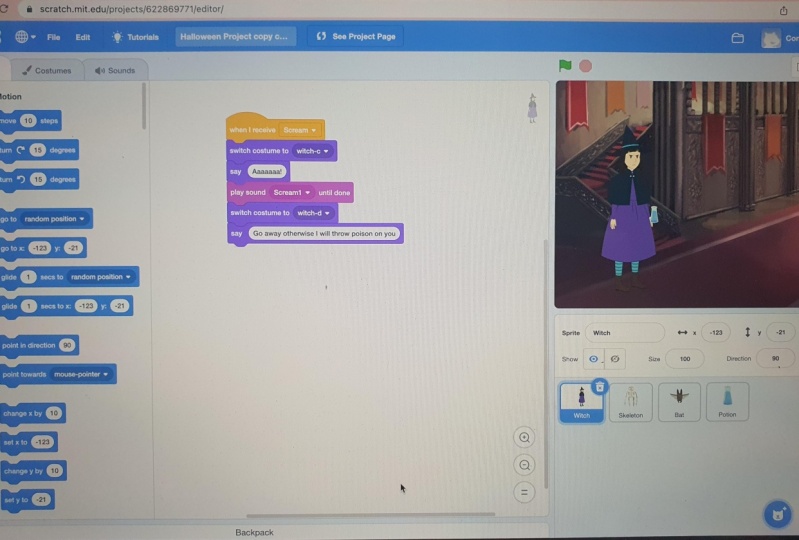
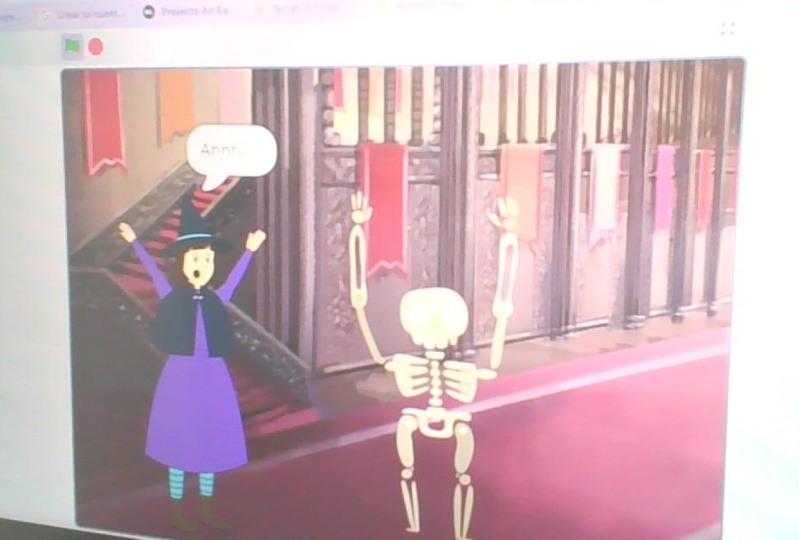
1. Introducción : lo que aprenderás: Hola, me llamo Anna. Soy profesora universitaria. Enseño a estudiantes, adultos y niños a programar. A mí me gusta crear juegos emocionantes. Te acompañaré por la más nueva, animación de Halloween. En esta clase, te mostraré cómo hacer una animación divertida e interesante usando Scratch. Tres juntos harán el hola cuando la animación en seis sencillos pasos. Esta clase es para todos los que quieran que sus hijos aprendan los conceptos básicos de la codificación haciendo la animación simple. Familiarizarse con el lenguaje de programación Crash tres, que es un punto de entrada perfecto para los niños que quieren aprender a programar, para crear algo divertido para Halloween y compartirlo con amigos y profesores. Al final de esta clase, tus hijos aprenderán a crear su animación. Aplicando las habilidades aprendidas en este corto curso. 2. Vamos a ver el sitio web MIT: En primer lugar, vamos a la página web del MIT Scratch. Ahí crearemos nuestro hola cuando la animación. Escribiré MIT Scratch en el campo de búsqueda y abriré el primer sitio debajo de los anuncios. 3. Agrega Sprites y fondos a nuestro proyecto de Scratch: Doy click en Crear y espero hasta que se abra la nueva ventana. Daré click en Cerrar aquí. No necesito un gato, así que voy a dar clic aquí para quitarlo. En esta animación, tendremos dos sprites, una bruja y un esqueleto. Si quiero añadir un sprite, voy a dar click aquí. Añadamos primero un rico. Escribiré cuál en el campo de búsqueda y haga clic en el sprite para editar. Voy a repetir el mismo proceso. El esqueleto. Nuevamente, voy a escribir esqueleto aquí y dar clic en el sprite para editar. Ahora, sumaré telones de fondo para mi escenario. Voy a dar click aquí, elegir telón de fondo. Y buscaré los telones de fondo del castillo. Encontraré castellano, haga clic en él y agréguelo. Después repite el proceso tres veces más para agregar CASEL, CASEL 3 y Castle para. Se puede ver que ahora tiene cinco telones de fondo. El que era por defecto. Y para eso agregamos, darán clic en el escenario aquí. Y en la ficha de fondos. Aquí, podemos ver todos los telones de fondo. Quitará el blanco. Basta con hacer click en él y retírelo. Ahora, sólo tenemos los telones de fondo que necesitamos. 4. Let's los fondos: Volveremos al código y seguiremos haciendo nuestra animación. Nuestra animación, comenzaremos cuando hagamos click en la bandera verde. Ese es el evento que desencadena nuestra animación. Irá a los eventos y encontrará cuando se haga clic en bandera verde. Daré clic en el rompecabezas, mantén pulsado el botón izquierdo de mi ratón, y moveré el rompecabezas a esta parte de la pantalla. Ahora, voy a codificar lo que va a pasar si hace clic en la bandera verde? Yo quiero cambiar los telones de fondo todo el tiempo. Si quisiera repetir sin cesar, usaré el rompecabezas llamado para siempre. Y todo lo que pongo en este rompecabezas se repetirá hasta que detenga el programa. Yo quiero cambiar el aspecto del escenario. Entonces iré a las miradas y buscaré un rompecabezas próximo telón de fondo y lo pondré aquí. Si lo dejas así, nuestros telones de fondo cambiarán muy, muy rápido. Por lo que necesitamos ralentizarlos. Después de cada cambio, queremos esperar un número aleatorio de segundos. Video ir al control y encontrar el rompecabezas. Espere 1 segundo. Iremos a Operadores y encontraremos, escogeremos número aleatorio entre 0 y 10. Ahora, voy a cambiar los números. Pondré aquí 2.5th, eso es 0.5. Y el número tres aquí. Veamos qué pasará si hago click en la bandera verde. Vea cómo cambian los telones de fondo después de un número aleatorio de segundos. 5. Código para el esqueleto: Ahora podemos detener el programa haciendo click en el hexágono rojo. Ahora, escribiremos el código para el sprite esquelético. Asegúrate de que has seleccionado esquelético aquí. Iremos a los Eventos, encontraremos el rompecabezas cuando se haga clic en bandera verde y lo pondremos en esta zona. Muy iniciar el programa. Cuando hacemos clic en la bandera verde, queremos que nuestro esqueleto se oculte. Esto irá a Looks y encontrará el rompecabezas de altura y lo pondrá después de éste. Cuando se hace clic en bandera verde, el esqueleto debería ser invisible durante algún tiempo y quisieron aparecer de repente demasiado asustados, lo cual tienen que esperar. Por lo tanto, usaremos Esperar 1 segundo desde el control. Volverán a utilizar el rompecabezas, al azar de uno a 10, ya que queremos que nuestro esqueleto se oculte por un número aleatorio de segundos. No quiero que aparezca enseguida. Yo quiero que se oculte durante al menos tres segundos. Entonces cambiaré este uno a tres. Yo quería comparecer en algún momento entre tres y 15 segundos. Después de ese periodo, queremos que aparezca nuestro esqueleto. Por lo que tomaré el show de rompecabezas de las miradas. Esta parte del código para el que está terminado. Podemos ver qué pasa ahora cuando hago clic en la bandera verde. Los telones de fondo están cambiando. El esqueleto está oculto. Y después de un número aleatorio de segundos, aparece. 6. Let's la bruja!: Ahora tenemos que asustar al que, cuando aparezca el esqueleto, transmitiremos el mensaje. Voy a cambiar el nombre del mensaje para gritar y dar clic en el botón Ok. El que recibirá el grito mensaje. Y ella gritará y dirá algo. Ahora vamos a escribir el código para el que se asegura de que el ancho brillante esté seleccionado encontrará el evento. Cuando reciba gritos, irán a sonidos, quitarán el sonido predeterminado. Aquí, tengo un hechizo mágico. Yo me desharé de él. Ahora. Yo lidero grito. Voy a teclear grito aquí. Haga clic en uno de ellos, y vuelva a la corte. Ve al sonido y usa el rompecabezas. Toca sonido, grita hasta que esté hecho. Después ve a Looks y encuentra el rompecabezas. Di hola, y edita entre cuando recibo grito y reproduzco sonido hasta que esté listo. Si lo pones después de reproducir el sonido hasta que esté listo, escucharás el sonido primero y luego verás la nube. Ahí. El ancho habla. Ahora va a cambiar lo que dice el que. Ahora podemos probar nuestro programa. Cuando hacemos clic en la bandera verde, ver a la bruja. Ella va de un castillo a otro extremo. De repente aparece ahí el esqueleto que grita y dice, podemos detener nuestro programa si hacemos click en el hexágono rojo. 7. Guarda y comparte la animación de Halloween: Si quieres guardar tu programa, tienes que ir al menú Archivo. Haga clic en el guardar en su computadora, y su animación se guarda en su computadora. Haga clic detrás del archivo guardado y seleccione Mostrar en carpeta. Y se abrirá el archivo de video de carpeta. Haga clic en el plus aquí para abrir un nuevo tipo de pestaña Probador enviado, HTML5 superior en el campo de búsqueda. Y luego haga clic, Enter. Haga clic en el HTML, oveja fuego, tinta Destiel. Ahora tenemos que seleccionar el archivo desde la computadora. Consulte aquí, seleccione el archivo desde el equipo y haga clic en el botón Trues File. Acude a la carpeta donde se descarga tu archivo de proyecto de Scratch. En la mayoría de los casos, sería la carpeta de descarga. Seleccione archivo de proyecto discreto y haga clic en Abrir. Ahora, haga clic en este botón y espere. Después de unos segundos, un nuevo archivo llamado resultados dot HTML ¿descargaríamos a tu computadora? Da click en Mostrar en carpeta y verás tu archivo ahí. Si desea ver la animación, puede hacer doble clic en el archivo y se mostrará la animación D. Ahora, puedes hacer con este archivo lo que quieras, enviarlo a tus amigos, profesores, y podrás disfrutar por completo de tu animación. Nos vemos en el siguiente.