Transcripciones
1. 1. Estructura y esquema del curso: Hola a todos, y
bienvenidos al curso. Microsoft Excel, aprende tablas
dinámicas en 30 minutos. Para quienes no me conocen, tengo más de 20 años
de experiencia en la enseñanza. Soy fundador del Centro Educativo pro
codificación. Adicionalmente soy
profesora de la Universidad donde imparto a los alumnos
programación y ciencia de datos. Excel es una de las
materias que allí imparto. En esta clase, aprenderás
todo lo que se requiere para hacer uso de tablas dinámicas
y gráficos pivotes en Excel. El conocimiento que
adquirió en este curso te
dará una ventaja
competitiva en el mercado laboral y disparará tu desarrollo
personal. En este curso, aprenderás a crear y manipular tablas dinámicas de
Excel. Aplique filtros de valor para obtener diferentes insights de datos a los valores de
grupo y las tablas dinámicas de
Excel. Para utilizar campos y
elementos calculados para resumir valores. Para construir gráficos pivote. Insertar rebanadoras y crear dashboards
dinámicos para encontrar diferentes tendencias en los datos que puedan ayudarte
en la toma de decisiones. Para aplicar diferentes estilos
a las tablas dinámicas y
ajustar los diseños de tablas dinámicas. Los materiales son demostraciones prácticas y están hechos para
mantenerte comprometido con libros de trabajo
descargables
que puedes usar para explorar y aprender
a tu propio ritmo. Trabajando conmigo, te ayudará a
reforzar conceptos clave, las habilidades que adquirió
a través del curso. Llevaremos tus
habilidades analíticas al siguiente nivel. Este curso no es
una introducción a Excel y no es adecuado
para principiantes absolutos. Este curso es adecuado para ti. Si ya tienes alguna
experiencia con Excel, te gustaría dominar
la herramienta más poderosa, las tablas dinámicas de
Excel. Avísame si
tienes alguna duda y si quieres
conocer más sobre Excel, sígueme para que seas la primera en enterarte de
mis nuevas clases. Gracias y nos
vemos la próxima vez.
2. 2. Antes de empezar: Antes de empezar con
la masterclass, tengo algunas
cosas importantes que compartir con ustedes. En este curso. Estoy usando la versión de
Excel 2016. ¿ Qué significa eso? Bueno, si estás usando la
misma versión, estás bien. Pero si tienes
alguna otra versión, lo que ves en
tu pantalla puede no coincidir exactamente con lo que te estoy
mostrando, mi computadora. Es posible que algunas funciones
no estén disponibles, especialmente si
estás trabajando con la versión anterior de Excel. La segunda cosa, este
curso está hecho para usuarios de PC. Si eres usuario de Mac, también
puedes aplicar todos los
conceptos clave que he cubierto aquí. Pero ten en cuenta que la interfaz de la tabla
dinámica varía según las plataformas. La tercera cosa, todos
los archivos de ejercicio que estoy usando en este curso se pueden encontrar en la sección de recursos. Te aconsejo que los uses y practiques mientras estás
escuchando estas conferencias. Lo último, si
voy demasiado rápido para ti, puedes ralentizar el video
a media velocidad. Simplemente encuentra el icono en
la esquina inferior izquierda. Una X es la
velocidad normal real de la conferencia. Si lo pones a 0.5,
es la mitad de velocidad. Por otro lado, si
quieres moverte un
poco más rápido, también
puedes acelerarlo
moviéndote a más rápido. Puedes poner 1.25 aquí y así sucesivamente.
3. 3. ¿Qué son las tablas dinámicas?: En esta masterclass,
dominarás una de las herramientas más poderosas en
microsoft Excel, tablas pivotes. ¿ Qué podemos hacer con las tablas dinámicas? Los pivotes nos
permiten resumir rápidamente los datos ubicados y
organizar o en una tabla. No se pueden hacer tablas pivote
a partir de todo tipo de tablas. La tabla debe
contener campos con un número limitado de valores
diferentes. Saltemos a un ejemplo. Echa un vistazo a esta
hoja con datos de ventas. Tienes encabezados de columna
a lo largo de la parte superior, como año ,
mes, producto, vendedor,
país, y así sucesivamente. Abajo tienes
filas de registros. Con estos datos, puedes
hacer muchas cosas diferentes. Al hacer un pedido,
puede ingresar un nuevo registro. O si desea
cambiar en orden, puede editar uno existente
o eliminado si lo desea. Pero si quieres
saber cuánto dinero has generado en cada país
en un mes específico, o quién es tu mejor vendedor
para un mes específico. No se puede obtener fácilmente esta información de
una mesa ordinaria. Esta información está oculta en
algún lugar de estos datos, pero sin usar tablas pivote, va a ser difícil de conseguir. Este es el caso cuando
usamos tablas pivote. Ahora, voy a pausar la
grabación y hacer algo de magia. Lo que ves ahora
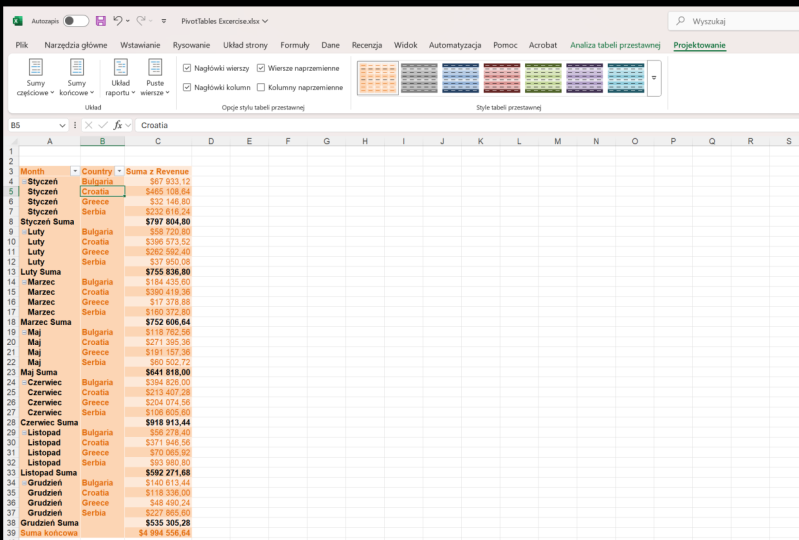
es un ejemplo de una tabla dinámica recibida
de estos datos. Lo bueno de
las tablas pivote es que puedes cambiar tu diseño en un segundo y elegir otros datos
para resumir. En las próximas conferencias, te
mostraré toda la magia que utilicé.
Nos vemos ahí.
4. 4. ¿Cómo crear tablas dinámicas en Excel?: Ahora te mostraré la magia que
utilizo para crear la tabla pivote
anterior. No es complicado en absoluto. Solo necesitas unos
clics y eso
es todo. Empecemos. Lo primero en uno que
consume más tiempo es
decidir qué quieres resumir
dentro de la tabla dinámica. ¿ Quieres ver los
ingresos por año o por mes? ¿ Quieres descomponerlo por vendedor o
tal vez por un país? Cuando decides lo que
quieres mostrar, entonces viene la parte más fácil. En el primer paso, utilizaré este rango y
formateado como tabla. Es algo fácil de hacer. Simplemente haga clic en cualquier
celda de este rango, elija la pestaña Inicio. Y en la sección de estilo, haga clic en la opción
Formato como tabla. Elige el estilo que te guste. Puedes seleccionar el rango
donde están tus datos. En nuestro caso, el rango para
nuestra mesa es de A4 a A320. Nuestra tabla sí contiene encabezados, por lo que esto necesita ser revisado. Se hace el primer paso. Tu rango se convirtió en una mesa. Si quieres ver el nombre de tu mesa, puedes
hacerlo de esta manera. Haga clic en la ficha Diseño y
en el grupo de propiedades, puede ver el nombre de la tabla. El nombre de nuestra
mesa es la tabla uno. Podemos cambiar su
nombre por ventas anuales. No uses espacios en
el nombre de la tabla y no
olvides guardar el
archivo después de que lo nombraste. Ahora podemos crear una tabla pivote. Nuevamente, haz clic en cualquier parte dentro nuestra mesa y elige
la pestaña Insertar. Aquí puedes elegir una
de las dos opciones, recomendar tablas pivote
y mesa pivote. Si elige Tablas dinámicas
recomendadas, puede seleccionar una tabla
dinámica predefinida desde aquí. Y todo está hecho. Personalmente, no los
encuentro muy utilizables. Entonces escojamos
la otra opción. Esta opción mesa pivote es más interesante y más
personalizable. Vamos a hacer clic en él. abre una nueva ventana. En primer lugar, tenemos que seleccionar
dónde están nuestros datos. Elegiremos la
tabla que acabamos crear un llamado Ventas Anuales. Segundo, tenemos que elegir la ubicación para
nuestra mesa pivote. Puedes ponerlo en la misma
hoja, pero puede ser desordenado. Por lo que elegiré una
nueva opción de hoja de trabajo. Dejaré este campo, agregaré estos datos al modelo de
datos sin marcar, y después de eso golpearé
Okay. ¿Qué ha pasado? Primero, Excel ha creado una nueva hoja para nosotros
menos llamada xi2. Segundo, mira la
parte superior de la pantalla. Tendrás herramientas adicionales
aquí, herramientas de mesa pivote. Y tercero, tengo algunas partes de mi mesa pivote
en el lado izquierdo, una en el lado derecho, tengo una ventana
donde puedo elegir diferentes campos
para mi mesa pivote. ¿ Reconoces estos campos? Estos campos son los nombres de
columna de mi tabla, año, mes,
vendedor de productos, etcétera. Ahora usaremos estos
campos y los
colocaremos en una de estas
cuatro secciones a
continuación, tiene las siguientes secciones. Filtrar columnas,
filas y valores. Aquí hay algo interesante. Si hace clic en un campo numérico, se agregará a
la sección de valores. Si hace clic en
algún otro campo, excel intentará adivinar en qué sección poner ese campo. Es genial y muy servicial, pero prefiero tener un control
completo de dónde deben estar mis campos. Así que desmarquemos todos ellos. Si queremos ver
ingresos por cada mes, podemos simplemente colocar
el campo del mes y
la sección de fila y luego arrastrar los ingresos y
soltarlo en la sección de valores. Ahora tengo ingresos
rotos por meses. Enhorabuena, has
creado tu primera mesa pivote.
5. 5. Más sobre crear tablas dinámicas: Hemos creado nuestra
primera mesa pivotante en la conferencia anterior. Aquí está. Aquí tenemos nuestra mesa pivotante muy bien
creada que muestra ingresos
rotos por meses. ¿ Y si queremos cambiarlo? Digamos que queremos
agregar productos. ¿ Qué debemos hacer? Es muy fácil. Haremos lo siguiente. Si la
ventana del campo de la tabla dinámica ha desaparecido, puedo hacer que vuelva a aparecer. Haré clic derecho
en cualquier campo la tabla dinámica y elegiré la opción
Mostrar lista de campos. En la tabla dinámica, la ventana de
campos
se mostrará en el
lado derecho de la pantalla. Ahora, podemos elegir un
producto y colocarlo en la sección de columna. Y
mira el resultado. Conseguimos un bonito resumen de estos 300 y más registros solo arrastrando y
soltando un campo. Es increíble. ¿
Fue complicado? No en absoluto. La parte más complicada es decidir qué
quieres mostrar. Así es como puedes cambiar
los datos que quieres mostrar. Pero, ¿y si quieres cambiar
alguna parte de este reporte? Digamos que quieres
esconder estos grandes totales aquí. Puedes hacerlo de esta manera. Abre la pestaña Diseño
y abre grandes totales. Si desea ocultar
totales generales de filas y columnas, puede elegir la opción
desactivada para filas y columnas. Si desea devolverlos de nuevo, puede hacer click en, en
para filas y columnas. ¿ Y si quieres
cambiar los subtotales? Puedes hacer click aquí y
decidir si quieres mostrar subtotales y
dónde quieres mostrarlos? Ahora, imaginemos que estás en una reunión y estás presentando los datos de esta tabla dinámica, ingresos rotos por
productos y meses. la persona con la que estamos hablando
le interesa ver ingresos
totales
desglosados por países y por mes. ¿ Qué debes hacer? Tu primera desmarca los productos, encuentra país, y
bájalo a la sección de columna. Y tienes otro reporte. Genial. Usando tablas pivote, puedes mostrar
dinámicamente cualquier
resumen que puedas imaginar. Solo te llevará
unos segundos
hacerlo . ¿No es eso genial? Imagina que
no sabes usar la tabla pivotante y estás presentando los datos
de una tabla regular. Y la persona pidió ver información rota
por algún otro campo, sería posible
hacer eso en un segundo? La respuesta es obvia. Esa es la razón por la que estás
aprendiendo tablas dinámicas. Ahora, prueba esto por ti mismo. Experimenta con campos, mira lo que puedes conseguir cuando pones
campos en una sección diferente, ganes algo de confianza aquí, y te veo en
la próxima conferencia.
6. 6. Datos de grupo en la tabla dinámica: Espero que hayas
jugado un poco con
mesas pivote y que hayas aprendido cómo puedes
crear diferentes tablas pivote. En esta conferencia, haremos la agrupación de datos de
tablas pivote. Empecemos. Echemos un
vistazo a nuestra mesa pivotante. Tenemos el mes que se
coloca en la sección de fila, y los ingresos están en
la sección de valor. Voy a deshacerme
del país aquí. Yo quería hacer lo siguiente. Quiero agrupar meses
en diferentes trimestres. Enero, febrero y marzo
representarán a un grupo, mayo y junio
otro noviembre y diciembre
estará en su grupo. Alguien está desaparecido,
pero no importa. Esto es solo algunos
datos falsos para el ejercicio. Seleccionaré meses que
deban pertenecer
al primer grupo. Esos son enero,
febrero y marzo. Daré clic en la pestaña Analizar. Puede encontrar la sección de grupo. Aquí tienes la
siguiente selección de grupo. Esto lo utilizaremos
para crear grupos. Entonces si quieres
eliminar los grupos, tienes la opción Desagrupar. La tercera opción no está
disponible para nosotros en este momento. Está disponible hasta la fecha campos. Los meses no son campos de fecha. Las fechas deben contener
día y año dos. Fui como enero, febrero y marzo, y haga clic en la primera opción, selección de
grupo. Ahora tengo un grupo para
mis primeros tres meses. Antes del nombre del grupo,
tienes aquí el pequeño signo menos. Si haces clic en él,
el menos cambia
al signo más y ya
no ves detalles. A continuación, puede hacer
clic en el signo más para expandirlo para ver los
detalles y así sucesivamente. Vuelve a mirar a esos grupos. Tenemos un grupo para estos tres meses el
uno en el otro mes representa
un grupo diferente. Ahora seleccionaré los meses que pertenecieron
al segundo grupo. Selecciónalos. Vuelve a hacer clic en la
Selección de Grupo. Haré eso por
el tercer grupo. Ahora, mira los
nombres de mis grupos. No me gustan. ¿Cómo
puedo cambiarlos? Quisiera llamar al
primer cuarto uno, al segundo cuarto dos, y al tercer trimestre para. Puedes hacer click en el primer grupo y puedes ir a una barra de fórmulas. Ahí. Se puede escribir un nuevo
nombre para ello, cuarto uno. Se puede hacer lo mismo
para el segundo grupo y escribir el nombre cuarto dos. Para el tercero. Cambiemos
el nombre a trimestre por ahora. Veamos Lo grandioso
relacionado con la impresión. Si tienes el último trimestre extendido y los otros
trimestres colapsaron, se imprimirá de la misma
manera que lo ves en el reporte. Eso es realmente, realmente genial. Fíjate una cosa más. Mira la sección de fila. Verás otro
mes dentro de él. Ese mes adicional representa los grupos que acabamos de crear. Y hemos llegado al
final de esta conferencia. Nos vemos en la siguiente.
7. 7. ¿Cómo dar formato a los datos en la tabla dinámica?: Hemos creado una tabla dinámica y aprendimos a agrupar datos de tablas
dinámicas. En esta conferencia,
veremos cómo formatearla. Trabajaremos en la
misma mesa pivotante que creamos en la conferencia
anterior. Pondré el
campo de producto y las columnas, vendedor y país
y la sección fila, país está bajo vendedor y el campo de ingresos está
en la sección de valor. Ahora, mira los
números en nuestra mesa. Representan monedas y no
están debidamente formateadas. Podemos formatear esos números
de dos maneras diferentes. El primero es
el no tan bueno, y el segundo
es el correcto. Primero veamos al
no tan bueno Uno. Simplemente podemos seleccionar
todas las celdas con números a los que queremos
formatear de manera diferente. Podemos ir a la
pestaña Inicio en el grupo de números, encontrar el formato que queremos
aplicar aquí, y eso es todo. De esta manera, estamos aplicando formato a las celdas
previamente especificadas, y funciona en la mayoría de los casos. Pero si modifica su tabla dinámica y cambia
el número de filas
o columnas. En algunos casos, el
nuevo formato no se aplicará
a las nuevas celdas. Esa es la razón por la que
esto no es tan bueno. La otra forma de dar formato a los datos
en la tabla dinámica es esta. Primero cambiemos un poco nuestra mesa
pivotante. Vamos a quitar vendedor y
país y sumar el
mes a la rosa. Ahora vamos a
la sección de valor. Aquí tenemos la suma de ingresos. Vamos a hacer clic en él. Ahora tenemos una nueva ventana
con diferentes opciones. El que necesitamos en este momento es este valor de la configuración de
campo. En esta ventana, podemos cambiar
el nombre del campo, cómo resumir el valor. Y a continuación tenemos
un formato de número. Haga clic en el formato del número. Ahora puedes poner aquí el marcador de
moneda, el número de decimales, el símbolo que vas a usar, y la forma en que puedes
mostrar valores negativos. Ahora puedes pulsar OK dos veces, y ahora tus datos están formateados
correctamente. Ahora has
aprendido a formatear datos en la tabla dinámica de Excel.
Ver la siguiente conferencia.
8. 8. Cálculos en la tabla dinámica: En esta clase, mostraré diferentes cálculos que
puedes hacer con tablas dinámicas. Pasemos el mes a las filas y los ingresos a la sección de
valor. Tenemos algunos números
y lo que Excel hace con los números
es sumarlos. Aquí se puede ver que
si no lo queremos? ¿ Y si queremos tener
los valores promedio? Se dirigirá a la sección de valor. Haga clic en la suma de ingresos y haga clic en la Configuración del
Campo de Valor. Aquí puedo elegir
promedio en lugar de suma. En lugar de una suma. Y se mostrará el valor promedio. Si desea tener
tanto promedios como SMS, puede agregar
ingresos adicionales a la sección de valor. Ahora tienes tanto los
promedios como el SMS. Agradable y fácil. En la próxima conferencia, te
mostraré
algunos trucos geniales. No puedo esperar a
compartirlas contigo.
9. 9. ¿Cómo encontrar tendencias de datos utilizando tablas dinámicas?: Tal y como prometí, aquí hay dos trucos
geniales que puedes usar. Digamos que tenemos el
siguiente problema. Queremos comprobar qué está
pasando con nuestros ingresos. ¿ Aumenta o
disminuye con el tiempo? ¿ Cómo pueden ayudarnos las tablas pivote? Aquí viene una solución. Empecemos con
esta tabla pivote. Aquí tenemos mes en las filas, ingresos y los valores. Agreguemos otro
ingreso a los valores. Haga clic en el segundo ingreso y haga clic en la Configuración del Campo de
Valor. Ahora, selecciona la otra pestaña. Mostrar Valor Como y ver
qué podemos encontrar aquí. Haga clic en la lista desplegable, Mostrar valores como y encontrar la diferencia
porcentual del campo
base es mes. Eso está claro. Pero aquí en el segundo cuadro donde tenemos algunas opciones diferentes, podemos elegir para que nuestro ítem base sea algún mes en particular, o el mes anterior o
el siguiente. Si elegimos,
digamos febrero, compararemos todos los demás
meses con éste. Aquí en este ejemplo, utilicemos el mes anterior. Después de eso le pegaremos a Okay. Ahora podemos ver la
tendencia de ingresos a lo largo de los meses. Nuestros datos muestran que tuvimos mayores ingresos en enero
que en febrero. Entonces febrero fue
mejor que enero, etcétera Ahora surge la pregunta. Si examinas los datos, puedes notar un
cambio muy grande entre mayo y junio. Ahora digamos que te
interesa obtener más detalles lo que ha
sucedido en junio. Lo puedes encontrar fácilmente. Sólo tienes que profundizar. Puede hacer doble clic en junio y generará
una nueva hoja con una nueva
tabla. Esta tabla contendrá
todos los datos que conforman el valor que
acabamos de hacer clic en ella. Vamos a conseguir todos los datos
relacionados con junio, y eso es genial. Aquí hay otro ejemplo genial
donde esto puede ser útil. Agreguemos vendedor
a las filas. Así es como se ve nuestra
mesa pivote. Ahora, digamos que cada vendedor puede
ver sus propios datos. Pero no se permite ver
los datos relacionados con otros. Si quieres ver los datos de enero
para Tom Smith, solo
puedes hacer click aquí y obtendrás la nueva
hoja con sus datos. Puedes enviar el
apoyo a Tom Smith. Muy rápido y fácil. Espero que te hayan gustado
estos dos trucos. En la próxima conferencia,
verá cómo crear gráficos pivote. Estoy tan emocionado de verte ahí.
10. 10. ¿Cómo crear gráficos dinámicos?: En primer lugar, quitaremos a
vendedor de aquí. Ahora, empecemos
con esta conferencia. Si desea
crear gráficos pivote, puede hacerlo de
la siguiente manera. Haga clic en cualquier lugar de su
tabla de gráficos pivote. Luego debajo de la pestaña Insertar, busque gráficos pivote
y haga clic en él. Puedo usar cualquiera de estos. Ahora seleccionaré una
columna agrupada y haga clic en OK. Eso es todo. Hemos creado nuestro gráfico pivote
basado en la tabla pivote. Examinemos más a fondo
lo que tenemos aquí. Tenemos meses en el eje x
y los ingresos en el eje y. Aquí hay otra gran
cosa sobre las tablas pivote. Si cambio algo
en el gráfico pivote, mi tabla dinámica se actualizará automáticamente
y viceversa. Veamos. Aquí se puede ver que
tenemos esta suma roja de ingresos a ella proviene de
estos valores aquí. Si nos deshacemos de él, todo se
actualizará automáticamente. Puedes intentar actualizar
la tabla dinámica. Agreguemos producto a las filas. El gráfico se
actualiza automáticamente no es un gran, muy fácil y muy útil. Aquí está nuestro
primer gráfico de pivote. Estoy orgulloso de mí que
hayas llegado tan lejos. No puedo esperar a verte
en la próxima conferencia.
11. 11. ¿Cómo filtrar datos?: Y por último, es hora
de filtrar nuestros datos. Te mostraré dos formas
diferentes de hacerlo. Es posible que hayas notado
esta sección filtros. Nunca lo hemos usado antes. Ahora es el momento adecuado para hacerlo. Primero agreguemos
producto al filtro. ¿ Qué ha pasado? Nuestra mesa pivotante ha cambiado. Tenemos aquí el campo de filtro. Aquí, podemos elegir
cómo filtrar nuestros datos. Si elijo este producto, crema
euro, sólo se mostrarán los datos relacionados con la
crema Euro. Ahora puedo deshacerme del filtro. En lugar de uno, puedo
seleccionar varios artículos, por ejemplo, dulces de crema Euro
y mentol. Ahora se pueden ver los
valores en la tabla dinámica y luego el gráfico de pivote
han cambiado automáticamente. Puedo hacer
lo mismo en mis cartas. Puedo añadir el tercer
valor aquí en el gráfico. Y de nuevo, el
resultado fue el mismo. La tabla dinámica y el
gráfico de pivote se actualizan de nuevo. Genial. Esa fue la primera forma
de filtrar nuestros datos. Ahora te mostraré la segunda
forma de filtrar nuestros datos. Lo haremos usando rebanadoras. rebanadoras son
tablero interactivo como elementos utilizados para filtrar los resultados de la tabla
dinámica. Eliminaré el filtro añadido
previamente. Ahora haga clic en cualquier lugar su tabla dinámica y elija
la pestaña Analizar tabla dinámica. En el grupo de filtros.
Encuentra Insertar Rebanadora. Esto abrirá la ventana de la rebanadora de
filtros. Aquí puedes seleccionar
los campos que quieras. Seleccionaré un año
y haga clic en Aceptar. Ahora conseguirás tu
rebanadora con un filtro. Puedes moverlo a cualquier lugar y hacer diferentes cosas
geniales con ella. Si hace clic en el año 2019, se mostrarán los datos de
ese año en particular. Si selecciono el año 2020, se mostrarán
los datos relacionados con este
año, etcétera Una vez más, no sólo se
actualizará la tabla pivotante sino también el gráfico de pivote. Si quiero seleccionar dos años, puedo hacerlo usando
el botón Control. Usando el botón Control, también
puedo sumar el tercer
año. Puedes agregar rebanadoras adicionales. Escogeré analizar. Entonces Inserte Slicer, y elige un campo
que no sea un año. Agreguemos un producto
por ejemplo y golpeemos. Ok. Ahora tienes dos rebanadoras y
puedes combinar dos de ellas. Puedes elegir un producto, digamos euro crema. Por un año. Puedo elegir 20192020, ordenar eliminar uno de los
años y jugar con él. Eso es todo. Aprendes a filtrar los datos. Genial.
12. 12. ¿Para qué se utiliza la pestaña de análisis?: Veamos qué más
podemos hacer con las tablas pivote. En primer lugar, te mostraré cómo quitar
fácilmente todos los filtros. En este momento tenemos filtros aquí para el año
y para el producto. Si quiero deshacerme de
todos los filtros al instante, tengo que abrir la
pestaña de analizar y en el grupo de acciones, elegiré Borrar,
luego borrar filtros. Ahora mis filtros se han ido. Como se puede ver. ¿Y si quiero mover mi mesa
pivote a otro lugar? Tengo que hacer lo siguiente. En primer lugar, seleccionaré la tabla. Voy a hacer clic
en algún lugar de la mesa, y luego en la opción de selección, puedo seleccionar suma de sus partes
o toda la tabla pivot. Aquí elegiré
toda la tabla pivote y seleccionaré la otra
opción, mover tabla dinámica. Voy a hacer clic aquí y
elegir una nueva ubicación. Puedo usar nueva hoja de trabajo
o la existente. Seleccionaré Nueva
Hoja de Trabajo y pulsaré Okay, Entonces el resultado, tendré la nueva hoja
con mi tabla pivote. A medida que usamos la opción de mover, nuestra mesa pivote
desaparecerá de la ubicación
anterior. Y eso es todo. Has
aprendido a deshacerte rápidamente de los filtros y cómo mover tu tabla dinámica. Nos vemos
en la próxima conferencia.
13. 13. ¿Cómo diseñar una tabla dinámica de diseño?: En esta conferencia, les
mostraré cómo cambiar el diseño
de nuestra mesa. Haré clic
en algún lugar de la tabla dinámica, seleccionaré la pestaña de diseño, y seleccionaré el estilo que me gusta.
Seleccionaré éste. Puedes seleccionar el
que te guste. Lo que me resulta útil es comprobar
esta opción Filas Bandeadas. En consecuencia, tendré
cada segunda fila resaltada, lo que los hace más fáciles de leer. Lo último que te voy a
mostrar es un diseño de reporte. Si hago clic en el diseño de
informes, puedo elegir uno
de estos diseños. Compacto, contorno, tabular. Si quiero repetir
todas las etiquetas de artículos, elegiré esta opción. Si quiero eliminarlo, utilizaré no
repetir etiquetas de artículo. Y eso es todo. Eso es todo por esta clase magistral. Quisiera
felicitarle por completarlo. Lo lograste hasta el
final y estoy seguro de que
aprendiste mucho y espero
que lo hayas disfrutado. Te veré en
algún otro curso.
 Dr Ana Uzelac, Associate Professor at Belgrade University