Transcripciones
1. Por Por qué te encantará este curso de Excel: Hola, Este es Brian Hall y bienvenido al curso de atajos de teclado Excel Top 50 donde queremos aumentar tu velocidad y eficiencia. Entonces repasemos la estructura de este curso. Por lo que tenemos muchos atajos para tallar A en este curso, y tenemos atajos de formato cuando queremos cambiar tu formato de datos fácilmente. Y también tenemos cortes de tiburón de mesa sobre cómo ajustar tus mesas con Oriente y el siguiente, seguido de edición. Túmela para que pueda manipular los datos con bastante rapidez e informando los atajos. Entonces, ¿cómo puedes modificar o fórmulas muy fácilmente un hechizo y evaluarlos sobre la marcha? Y si tienes tus circuitos de cuaderno sobre cómo trabajar con libros de trabajo para que pueda navegar verdaderas diferentes hojas de trabajo, por ejemplo, muy fácilmente un hechizo para mantener Archer cortes y por último pero no menos importante, es nuestra colección de mano atajos o más de como tus consejos y trucos sobre cómo pasar de cero a héroe. Pero antes que nada, muchas
gracias por tomar este curso y realmente poner mucho esfuerzo en esto, y espero que esto te traiga un gran valor porque al aprender atajos
de teclado aumentará tu eficiente asiento en términos off, haciéndose parecer una pro excel informada de los asuntos porque es mucho más fácil y más rápido a la hora de usar atajos de teclado,
empanadas y hacer cosas a través del ratón. Y espero que haya disfrutado de anotaciones y paz recomiende su curso. Cualquier revisión honesta es muy apreciada, así que empecemos.
2. Formatting de atajos de teclado en Excel: De acuerdo, entonces tenemos la primera y la sección de atajos de palabras clave, y se podría ver aquí en nuestra tabla tenemos un buen número de formatos que queremos hacer realidad, y es muy fácil con el teclado. Charlotte, te
estaré presentando. De acuerdo, entonces empecemos con el primer ejemplo. Lo que queremos hacer es el formateo off self para que puedas presionar control uno. Si hago la muerte lo que ves aquí, si el formato celdas duelen y puedes escoger más o menos el formato que quieres usar, así que tenemos un montón de opciones aquí. Pero aquí está la cosa. Queremos probar los atajos para formatos específicos. Entonces lo que voy a hacer aquí es, por ejemplo, tenemos el formato de tiempo y tenemos aquí, también. Yo estoy aquí. Entonces qué voy a hacer. Simplemente presionaré turno de control a y ahora eso se convierte a las 2 a.m. Y ahora
probemos el formato diferente. Ahora tenemos el formato de fecha. Entonces por aquí presionaré árbol de turno de control y ahora vemos que se reenvía una fecha. A continuación, tenemos el formato de moneda. Entonces ahora probemos Control turno cuatro y puedes ver aquí el signo del dólar se pone un
fraude colgante si es Y ahora se trata como una moneda. Ahora tenemos formato porcentual. Entonces vamos a juicio control turno cinco. Ahora tenemos 50%. Ahora tenemos el formato científico, por lo que queremos cambiar este valor decimal turno de control seis. Y ahora tienes tu notación científica aquí. Otra cosa es, quiero agregar aquí el formato toro. Entonces si dijera que una de las celdas de aquí, solo
presionaré controlado be y se podría ver que se cambia para dedicar formato.
3. Atajos de teclado en la tabla Excel: Ahora tenemos el tiburón teclado de mesa. Es así que lo que tenemos aquí es una mesa, y lo que vamos a hacer es repasar este primer ejemplo. Por aquí, queremos colocar la mesa con un contorno. Frontera, por lo que es turno de control siete. Si presiono esto ahora mismo. Cinco. Navega lejos. Se podía ver ahora tiene el borde negro en esta mesa, y ahora solo tocaré una de las celdas aquí dentro. Queremos insertar un filtro. Entonces ahora voy a estar presionando turno de control enfermo y se podría ver que de inmediato tiene el campo ahí dentro, lo cual es bastante guay. De acuerdo, ahora probemos uno diferente. Queremos eliminar celdas o rosa o columna con el uso off control menos Ok. Entonces si intento esto ahora mismo, si solo elimino este rol, es resaltar esta fila y presionaré control mío. Es Se podía ver que las necesidades todo el oh, y se podía hacer lo mismo. Un oleaje para la columna. Entonces si solo selecciono este control de columna menos y ahora se pone el líder de Swell. Ahora escojamos una celda específica. Volveré a hacer lo mismo. Control menos. De acuerdo, así que las celdas del chef arriba. Acabo de dar click, ¿
OK? Y borra eso. Vende un oleaje. De acuerdo, ahora esto es lo que voy a hacer. Simplemente voy a seguir Do D cambios que he hecho. Está bien. Y ahora probemos un ejemplo diferente. Una parte clave Tiburón arriba para insertar celdas, filas o columnas. Entonces si selecciono esta columna ahora, el atajo de teclado es control shift plus. Entonces si presiono esto ahora mismo, va a agregar una nueva columna. Y si pruebo a Rose aquí, Así que vamos a escoger Destro, por ejemplo, Control shift Plus Y consigo una cuerda nueva. Y si escogí este turno de control celular específico más bien, va a desplazar las celdas hacia abajo y va a agregar una nueva celda en su ubicación específica. Es bastante útil.
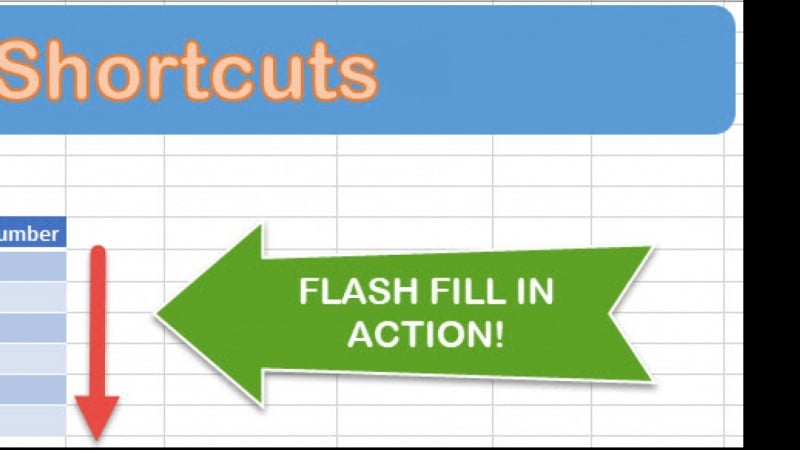
4. Editing de atajos de teclado en Excel: De acuerdo, repasemos los atajos de teclado de edición. Y tenemos mucho que cubrir en este apartado. Entonces para nuestro primer atajo, queremos agregarle una celda. Entonces por aquí, por ejemplo, queremos cambiar el contenido de la celda. Entonces estaremos presionando f dos. Si hago eso, solo agrega una exclamación, y terminamos. Siguiente es flash feel flash feel. En realidad es una de las funcionalidades más cool en Excel, en mi opinión. Y por aquí tenemos esta tabla, y lo que se puede ver en el 1er 2 ejemplos es que estamos tratando de conseguir el número de esta frase por aquí. Y qué sensación flash hará esto. Si voy aquí, vamos a estar presionando el control E. Y se podrá inferir lo que estás tratando de hacer en los ejemplos anteriores y luego hacer el resto en toda la mesa para que puedas ver por aquí consiguió todos los números de la censo. Ni siquiera usé un ex, nunca nada, pero fue lo suficientemente inteligente como para saber lo que intentaba hacer. Entonces nuestro siguiente ejemplo aquí es copia, ¿verdad? Entonces lo que queremos hacer el control de prensa de la ISS es Y solo presionaré esta en esta celda de aquí. El control son y se copiará en el mundo. siguiente es copiar abajo, que es control De Así que si selecciono esta celda ahora en nuestro control de prensa D y va a copiar el valor hacia abajo el siguiente es deshacer. Entonces si queremos deshacer una acción específica que acabamos de hacer presionamos control Z Así que si hago esto ahora mismo, quitará la cabeza del mundo. Entonces el siguiente ejemplo es redo, que es redo. Cuanto menos acción que lo hice desea control. ¿ Por qué? Entonces si hago eso ahora mismo, va a hacer lo mismo y el siguiente seleccionar todo. Es una manera bastante práctica de seleccionar todo. Entonces si solo voy a algún lugar de la hoja, presionaré el control A Se va a seleccionar la sección Orefice Silicon aquí va a seleccionar toda la nave. Si presiono control, A siguiente es el control s, que es para guardar. Entonces es similar a esta botella por aquí. Y si presiono control s, va a salvar a la nave de trabajo un oleaje cuando todos los cambios que hiciste el siguiente están bien , que es control f Si voy aquí y escribo y digamos que escojamos el número 47512 vamos a buscar siguiente y podrás encontrar lo que necesitas Siguiente uno es el control G, que es ir a especial. Entonces es bastante guay también por aquí. Entonces si presiono control G va a aparecer este panel y digamos que quiero ir a vender un 14 y se podría ver que inmediatamente lo resalta en lo que especifiqué en el
panel de control G siguiente es reemplazar, que es el control H. Entonces déjame presionar eso ahora mismo. Control H. Y ahora quieres reemplazar eso? Diga, 4751212345 En nuestro click, reemplaza todo y pudiste ver que se nos cambió bien, por aquí. A continuación, ISS control X, que es para corte. Entonces si queremos cortar esta bien, para que veas que hay esta venta destacada por aquí. Y si vamos a una celda diferente,
por ejemplo, por ejemplo, y que trae al siguiente atajo de teclado, que es ritmo y que es Control V. Así que haz eso ahora mismo, y va a estar pegándolo a lo que sea que tú selecciónela Siguiente uno es copia, que es control. ¿ Ver? Entonces si presiono control, mira ahora mismo y eso es un punto culminante todos estos campos por aquí y estaré reutilizando el teclado
ritmo Chaka, que es control V. Va a estar pegando el contenido para que veas que lo hizo no mover ni quitar el contenido aquí porque no usamos corte porque corte lo movería más o menos a una ubicación
diferente y la copia lo retendría en su valor original y simplemente lo pegó en
lo que tenga en él. Último atajo de teclado para edición es sentir abajo por lo que podríamos ver aquí que si, por ejemplo, me escondo en todo esto rueda por aquí. De acuerdo, así que déjame añadir esto aquí. Escribiré en 12 árbol el atajo de teclado para Phil down es control. Entrar. Entonces si presiono esto ahora mismo, va a llenar el resto de las celdas con el mismo valor
5. Atajos de teclado de Formula Excel: Ahora pasemos a los atajos de teclado de fórmula. Entonces si tienes un escenario en el que y no puedes recordar la fórmula exacta que querías usar, hay una manera útil de hacerlo. Entonces déjame solo decir, como una celda y qué haremos si el atajo de función de inserción, que es el árbol de desplazamiento F. Entonces déjame hacer eso ahora mismo, y te mostrará el dolor de la función de inserción. Y se podía ver aquí las diferentes fórmulas que están disponibles. Y también hay muchas categorías, si quieres probar unas fórmulas diferentes. De acuerdo, así que eso es para la función de inserción y la siguiente ISS. Tenemos esta mesa por aquí, y esta es una mesa bastante sencilla donde tenemos frutas. Tenemos la cantidad de su fruta y el precio de su fruta. Por lo que tenemos aquí sólo la multiplicación, multiplicando cantidad y precio juntos para que puedas conocer los costos totales de esta fruta
específica. Por lo que por aquí una vez para tener tres veces para encontrarlo seis Cheragh. Y lo que tenemos tu es el gran total de los costos de las frutas. Lo que nos pasa es que Tenemos muchas fórmulas complicadas, y si hay algo que está mal en ello, realmente no
podemos decir exactamente dónde o dónde. La parte obvia iss de lo que salió mal. Y hay una mano de distancia en Excel donde, y lo llamamos como Check your Met. Y para hacer eso, es presionando F nueve. Entonces si seleccionamos una parte específica de la fórmula y si entramos F nueve aquí, se evalúa al valor de la parte específica que resaltó. Entonces si lo pruebo un ejemplo diferente en este momento, sólo
voy a ir d 16. Voy a ir f nueve y se podría ver que se involucra. Esperó al número cuatro, lo cual es realmente útil cuando tienes unas fórmulas formales o complicadas muy largas. Entonces eso es para comprobar tu Met next one ISS entrar a la fecha actual. Entonces si quieres la fecha actual, es muy fácil de controlar. Cínico. Entonces lo haré ahora mismo, y tienes tu fecha actual aquí Siguiente uno ISS Odo. Algunos, que está fuera igual. Entonces si tenemos, como estos valores por aquí y queremos agregarlos todos juntos, así que me limitaré a ir aquí. Voy a presionar igual y podría ver aquí que te da la alguna fórmula. Y ahí lo tienes para el total. El siguiente es la fórmula del aire. Entonces, por ejemplo, por aquí queremos escribir una fórmula rápida que saque el gran total de esta mesa . Entonces lo que haré es estar escribiendo primero la fórmula. Por lo que me seleccionaron esta extraña para la cantidad. Multiplícalo contra el rango fuera del precio y para que Excel pueda reconocerlo como una fórmula de
hierro. ¿ Qué estará haciendo su turno de control? Entrar. Si hago eso,
se podría ver que 90 es exactamente lo mismo que lo que computé aquí con
los nietos.
6. Atajos de teclado en Excel: Hablemos de los diferentes atajos de teclado del libro de trabajo y de la hoja de cálculo, y lo que intentaré hacer ahora es insertar una nueva nave de trabajo, que es pulsando Mayús F 11. Si hago eso, se
puede ver una nueva nave de trabajo que se está agregando aquí, y es volver aquí. Y si quiero imprimir, así que solo iré a controlar P. Y al hacer
eso, nos envían a la impresora. Si vuelven aquí ahora, probemos la siguiente hoja. Entonces esto es bastante útil si quieres saltar de una relación a otra, así que solo presionaré la página de control y probaré eso para poder ver que va a la siguiente hoja. Y si voy página abajo, control página abajo y pasa a la hoja anterior. Entonces si hago esto para poder pensar en Control Pay Shop como ir a la izquierda, y si presiono la página de control hacia abajo, va a la derecha. Otro atajo es la inserción de comentarios. Entonces si quiero entrar el nuevo comentario aquí dentro, solo
presionaré turno F dos. Si hago eso, entonces podría simplemente teclear y ustedes comentan y duran pero no creencias es cerrar el cuaderno de trabajo, que es presionando el control. W si hago eso ahora mismo, me
va a decir eso. ¿ De acuerdo? ¿ Estás seguro de que quieres guardar tus cambios? Y una vez que haga eso, va a cerrar el cuaderno de trabajo.
7. Atajos de teclado en Excel: Ahora pasemos a nuestra sección Handy Excel teclado Shark out, y el 1er 1 es cancelar. Entonces si estamos tratando de hacer algo aquí dentro, solo
podrías presionar escape y cancelará tu acción. Siguiente. Altura de la ISS y espectáculo Manu. Entonces es más o menos lo mismo, y lo podemos hacer presionando el control F uno para que pudiera ver aquí a Manu arriba. Y a veces se necesita bienes raíces con nuestra pantalla. Y si queremos tener una hoja de cálculo más grande, eso es más fácil para nosotros ver si solo podríamos presionar el control f one. Entonces déjame probarlo ahora, y va a esconder el minuto. Y si vuelvo a presionar esto, control F uno, va a mostrar las Barras Manu. Bueno, está bien, así que el siguiente es repetir la última acción, que sólo presionando F cuatro. Entonces digamos que ahora mismo sólo copiaré este y voy a pasos por aquí. Y si voy a la siguiente celda y fuera presionando a las cuatro, va a rehacer lo mismo que hice en mi acción anterior. Entonces eso es prensa a las cuatro en este momento, y se podía ver que intentaba hacer lo mismo. A continuación, ISS se trasladó a la celda anterior, que es pulsando la pestaña de turno. Entonces si estás navegando o digamos que estoy situado por aquí en este momento en nuestra pestaña de
turno de prensa , va a volver a la celda anterior. Y si presiono tab, va a hacer lo mismo, pero en sentido contrario. Siguiente ISS eliminar, que es tres uso del retroceso. Si hago esto, lo va a hacer. El celular. Y eso es por desgarrar a los competitivos fácilmente también. Siguiente ISS se mueven hacia arriba. Entonces si presiono el control hacia arriba, así que si voy aquí, control hacia arriba, se va a mover a la cima. La mayoría celular. Si voy a controlar hacia abajo, entonces esto es para bajar. Va a ir a la última celda de abajo, y también es bastante útil
para, por ejemplo, si estoy situado por aquí, si presiono el control hacia abajo, se va a parar aquí. De nuevo el control hacia abajo. Se va a mover al final de la mesa y volver a bajar troll. Se va a ir a la última celda y ahora vamos a presionar el control hacia arriba. Se va a desgarrar al final del control de mesa otra vez. Se va a mover a lo alto de la mesa. Control up de nuevo se va a mover a la parte superior de la sábana. Es bastante útil si estás navegando por una gran hoja de trabajo y quieres atravesar diferentes celdas, muy ciudad. Y también es lo mismo. Si queremos mover a la izquierda, controlar a la izquierda. De acuerdo, así que intentemos eso. Y si quiero ir a la derecha, eso es control de prensa. ¿ Verdad? Entonces si hago eso, se va a mover aquí. Control a la izquierda otra vez para ir a volver aquí. Entonces si trato de golpear ahora,
controlado a la derecha, se va a mover al inicio del control de mesa derecha otra vez. En una mudanza aquí, se va a pasar a DAND. De acuerdo, Control se fue otra vez. Va a volver aquí. A continuación se destaca hacia arriba. Entonces si queremos destacar, digamos esta venta específica por aquí hasta la cima, vamos a hacer eso por control. Desplazarse hacia arriba. Entonces eso es intentar que ahora controlen a Schiff arriba. Y si hago este cambio de control hacia abajo, va a resaltar hacia abajo. Entonces si hago esto, lo va a ocultar todo por debajo muy fácil. De acuerdo, así que si hago resaltar a la izquierda en este momento, va a estar por aquí para tomar su elección. Esta celda por aquí controla turno a la izquierda. Se va a entregar esta parte. Y si hago control turno a la derecha, lo va a resaltar a dirigir. Ahora, probemos los datos de resaltado. Entonces si vuelvo aquí, Ok. Así que déjame borrar esta celda por aquí. Y si recuerdas en el tutorial anterior, si voy control menos, en realidad
va a borrar la celda por mí. ¿ De acuerdo? Y aun así comen esto a las ventas por aquí. Control menos. Está bien. Ahora probemos el siguiente atajo de teclado, que está resaltando los datos. Entonces van a ser asteroides de control. Entonces si presiono esto ahora mismo, va a resaltar toda la mesa muy fácil para mí. A continuación se encuentra la apertura de macro. Entonces si quieres abrir las listas de macro, así que salgamos. F ocho podría ver aquí el dolor macro y ahí está la lista de macron's que quieres ejecutar o editar. Entonces cancelemos esa. Y por último pero no menos importante, tenemos el editor de v b A, así que va a salir f 11 así que si presionamos eso ahora mismo, va a abrir el dolor V B A por aquí y puedes ver que tu erección se hinche.
8. ¡Hoja de atajos de teclado en Excel Bonos!: y como aguinaldo por tomar este curso y un gran agradecimiento a ti. Preparé esta porquería de tramposo para ti fuera de todos los atajos de teclado que hemos discutido lo largo de este curso. Y es muy sencillo de usar porque lo que hice aquí es que está codificado por colores en el color violeta por aquí. Significa que está fuera y lo que sea que KIIS resaltó aquí. Entonces, por ejemplo, tenemos fuera de fade out 11 cheddar y luego tenemos para el color azul va a ser control. Y lo que sea kiis así control s control de cheddar y tenemos para el color verde va a ser una combinación de control shift y el personaje hasta que digan por aquí, control shift l Y por último pero no menos importante, tenemos el color rojo, que sería turno y cualquiera que sea el personaje. Entonces, por ejemplo, este turno f a desplazar f árbol. Por lo que es descargable un hechizos. Se puede referir a este bono barco tramposo muy fácilmente. De acuerdo, así que muchas gracias por terminar el discurso. Y realmente espero que haya sido valioso para ti y hayas aprendido mucho y también escoge un par de nuevos trucos de excel en el camino y espero con ansias este formulario base o
cursos de excel , Y estoy deseando compartir aún más información valiosa. T Nos vemos la próxima vez.
9. ¡Gracias y felicidades!: Gracias y enhorabuena
por completar este curso. Entonces espero que esto te haya
ayudado a aprender
los 50 mejores atajos de
teclado de Excel. Así que también puedes dejar
una opinión sobre este curso simplemente haciendo clic en
este enlace de aquí. Y una vez que hayas hecho clic en él, tendrías
habilitado el botón
Dejar Revisar y
simplemente puedes hacer clic en él. Dejará una revisión. Entonces, por favor, deje una reseña honesta ya que me
encantaría escuchar sus comentarios, también
puede consultar mi
perfil simplemente haciendo clic en mi nombre aquí para obtener más cursos relacionados con
Microsoft. Y una vez que hayas
hecho clic en el enlace, vas a mi página de perfil, y simplemente puedes
navegar y continuar tu viaje de aprendizaje
pasando por mis mejores cursos de
microsoft.
 Bash (BizTech Matters), Online Teaching Excel Expert