Transcripciones
1. Introducción: Bienvenido a mi curso donde te guiaré a través los pasos de crear tu primer juego de robots ABI. Yo mismo soy desarrollador de juegos Roblox. Y he trabajado en juegos que han tenido millones de visitas. Al seguir mi curso, te
enseñaré habilidades y técnicas básicas de desarrollo de juegos Roblox. Una vez que hayas completado este curso, podrás crear tu propia ABI e incluso crear otros juegos basados en las cosas que aprendes aquí. Estaremos revisando cómo configurar tu entorno de desarrollo de juegos para que tengas todo lo que necesites. También repasarán los conceptos básicos de Roblox Studio. Y luego crearemos nuestro Albi paso a paso. El estudiante ideal para este curso es alguien que aspira a ser desarrollador de juegos de un robot. Y no hay demasiada experiencia en, no
hay requisitos necesarios para inscribirse. Empezaremos desde cero. Gracias por escuchar. Espero verlos en mi curso.
2. Crea una cuenta de Roblox: Bienvenido a la primera parte del curso. El primero que necesitamos para empezar es una cuenta de Roblox. Si ya tienes una cuenta, puedes saltarte este video. Vamos a crear una cuenta de bugs reales con primero elimina un sombrero sobre ella. Por lo que Roblox.com te pide que te saluden con esta pantalla donde podrás seleccionar tu cumpleaños, seleccionar tu nombre de usuario y tu contraseña. Después de eso, puedes seleccionar tu género si quieres, y ellos pueden hacer clic en inscribirte. Después de eso. Tendrás que completar esta verificación. Por lo que dice recoger la manzana y nosotros escogemos la imagen con la manzana. Y después de eso, deberías estar todo listo.
3. Descargue Roblox: En este video, te voy a estar mostrando cómo descargar Roblox Studio es que ya estás Avro suerte Studio instalado. Puedes saltarte este video para descargar Roblox Studio primero, dirígete a robots.com, donde verás esta pantalla. En la parte superior. Puedes golpear Crear. Y luego serás recibido con esta pantalla. Y aquí puedes hacer clic en empezar a crear. Ahora, va a estar revisando si ya tienes Roblox Studio. Y si no lo haces, te va a dar este pop-up y vas a dar clic en Download studio. Ahora, puedes hacer clic en esto una vez que esté instalado y empezará a descargar el CEO de reflujo. Ahora en mi caso, ya está descargado. Entonces esto no va a tardar demasiado. Ahora una vez que haya terminado de descargar, se va a abrir Roblox Studio y tendrás que iniciar sesión con tu cuenta de robots.
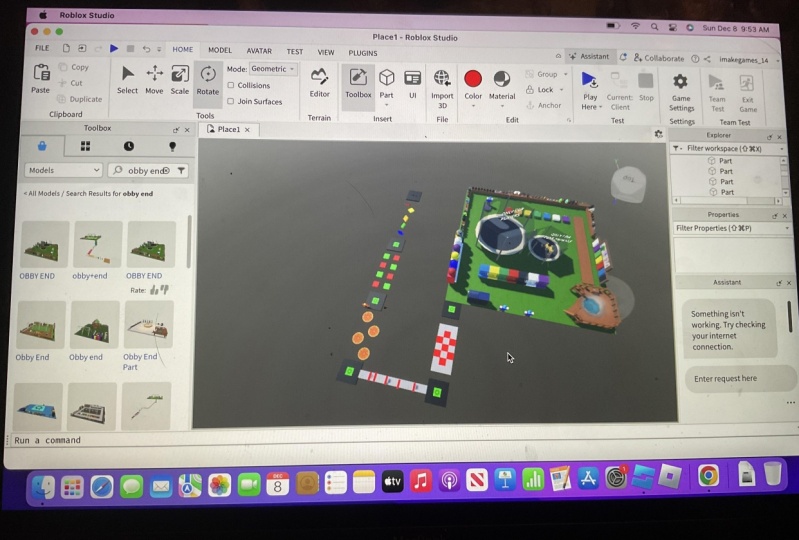
4. Configuración de tu entorno de Roblox Studio: En este video, te voy a estar enseñando a configurar tu entorno de estudio de robots. Lo primero que quieres hacer al abrir Roblox Studio ha dado click en nuevo. En la parte superior izquierda. Aquí verás un montón de plantillas Keynes, que básicamente son juegos preconstruidos que te ayudan a tener una ventaja cuando desarrollas tu propio juego. En este curso, estaremos usando la placa base normal. Una vez cargado esto, lo primero que quieres hacer es hacer clic en vista en la parte superior y asegúrate de que el Explorador como está marcado, se comprueban
las propiedades. El gestor de activos comprueba, se comprueba
la caja de herramientas y se comprueba la salida. Puedes cambiar tu tema de Roblox Studio haciendo clic en el archivo en la parte superior izquierda, y luego entrando en la configuración del estudio. Después de eso, quieres hacer click, quieres desplazarte hacia abajo a general aquí. Y luego en tema, puedes cambiarlo de oscuro a claro. O de luz a oscuridad. Prefiero oscuro, así que eso es lo que uso. Ahora, en breve estaré explicando qué hacen todas estas cosas. Adele, acabamos de habilitar. Vamos a ir más a fondo a medida que continúe el curso, pero sólo voy a estar dando un panorama rápido en este momento. Entonces el Explorador, y se puede ver aquí en la parte superior derecha, es básicamente todo lo que hay en nuestro juego. Como puedes ver, aquí hay un montón de pestañas. Entonces, en primer lugar, tenemos el espacio de trabajo, que es básicamente todo lo que vemos aquí con la cámara. Entonces si abrimos el espacio de trabajo presionando esta flecha, veremos una placa base, que es esta cosa. Esto será gran parte que estamos viendo. Entonces me muevo ahora mismo. El lugar de desove, el terreno que realmente no estamos usando. Y luego la cámara con la que estaban buscando ahora mismo, también
hay una parada de jugador. Entonces si hay jugadores en el juego, aparecerán aquí. Entonces tenemos la iluminación, que es que me deje sólo mostrarles. Si eliminamos la iluminación, verás que todo es realmente soso y el Skybox cambia. Después tenemos el almacenamiento replicado y todas estas otras pestañas, que voy a estar poniendo más en profundidad más adelante en el curso. Entonces, pasando, tenemos la salida, que es básicamente cuando nuestro guión quiere hablar con nosotros. Entonces déjame mostrarte ahora mismo, estaré creando un script dentro del servicio de script del servidor. Y luego como puedes ver, la primera línea que ya se ha generado es impresiones hola mundo. Entonces esto es lo que nos va a decir nuestro guión. Ahora si corro este juego, verás nuestra salida muestra hola mundo. Entonces es básicamente lo que es nuestro guión, la ciencia. Ahora, la caja de herramientas es básicamente todos los activos hechos por la comunidad que podemos usar. Entonces digamos que hacemos cool house en lugar de robots studio, podemos subir esto a la caja de herramientas para otros CEUs jugadores. Entonces como puedes ver aquí, hay una fuente y solo podemos hacer click en ella. Y luego aparece en nuestro juego y podemos usar esto. Hay un montón de cosas geniales que podemos usar y seguramente
estarán haciendo uso de esto en este curso. Ahora, lo último es el gestor de activos, que realmente no vemos en este momento ya que primero
tenemos que publicar en lo que estaremos haciendo más adelante. Y entonces lo que hace el S y el gerente es él. Siempre que tengamos un activo como una imagen o una textura, podemos poner esto dentro del gestor de activos para que podamos usarlo en nuestro juego. No podemos simplemente usar cualquier imagen de Google dentro de un
juego de libros de reglas por algunas limitaciones. Por lo que primero tenemos que subir esto en nuestro gestor de activos y luego podemos usarlo dentro de nuestro juego. Entonces eso es todo para el ambiente de estudio de robots. Y podemos conseguir algunos desarrollando el juego.
5. Crea una pieza killpart: En este video, estaremos creando un bloque de matanza, que básicamente mata al jugador cuando los jugadores como este bloque. Entonces en primer lugar, fuimos a dirigirnos a nuestro explorador y queremos crear un bloque. Entonces cómo hacemos eso es una vez que se pasa el cursor sobre el espacio de trabajo, debería
haber un icono más aquí. Simplemente haga clic en eso y luego presione parte. Ahora en tu pantalla principal, verás una parte que acaba de engendrar. Esta parte es ésta aquí en el espacio de trabajo que acabamos de crear. Entonces cambiemos su nombre. Puedes hacer esto presionando el botón derecho en la parte, yendo a renombrar. Y matemos a bloque por ahora. Ahora, a continuación, una vez que haga clic en esta parte, puede en la parte superior izquierda hacer clic, mover, escalar, girar. Ahora estas cosas como que hablan por sí mismas. Pero así como una vista previa, una vez que haces clic en Rotar, en realidad
puedes rotar la pieza así. Una vez que haces clic en mover, puedes separarte como quieras. Y cuando hace clic en habilidad, puedes hacer que esta parte sea cada vez más grande. ¿ De acuerdo? Ahora tenemos esta parte. Si miramos propiedades, podemos ver un montón de propiedades que tiene esta parte. Por ejemplo, color de ladrillo, transparencia, orientación, que básicamente significa rotación, posición, y todo este tipo de cosas. Ahora, voy a explicar más sobre esto en el próximo video. Pero por ahora, sólo cambiemos el color a un color que nos guste. Entonces como va a matar al jugador, voy con rojo, sólo para indicar peligro. A continuación podemos cambiar el material. Voy a ir con neón a hacer resplandeciente. Siguiente arriba. Lo último que queremos cambiar es que lo queremos anclar. Ahora, lo que hace este anclaje, sólo te mostraré. Esta es nuestra parte y ahora mismo es una anclada. Por lo que anclado no se establece en verdadero. Ahora si ejecutamos el juego, verás que se sintió sentado así. Si lo anclamos, No se va a mover. Una vez que movemos la parte, como se puede ver, dice flotando. Una vez anclada, nunca se mueve a menos que le digas que se vaya. Entonces aunque un jugador esté parado en
esto, no va a caer. Simplemente se va a quedar en la misma posición. A continuación, estaremos escribiendo nuestro primer guión. Entonces para crear un script, tú primero, cuando hizo clic en este bloque que acabamos de crear en el Explorador. Voy a presionar el plus y luego ir con guión. Ahora, cambiemos el nombre de nuestros guiones para matar guiones. Ahora como puedes ver, lo primero que vemos es impresiones hola mundo. Solo para mostrarte lo que hace esto y lo que hace nuestra salida en realidad, es que imprime Hello World dentro de la salida. Eso es por esta línea de código aquí. Ahora, no vamos a necesitar esto en nuestros guiones, así que solo eliminemos esa línea. Y entonces lo que vamos a hacer es hacer una cuadra. Escribimos local traída bloque igual script dot padres. Entonces, como pueden ver, nuestro guión está aquí. Entonces guiones R, los padres de nuestro guión van a ser el bloque de quilla, lo que significa que los scripts dot parent es este bloque. Por lo que ahora mismo tenemos bloque que será este bloque. Y luego tenemos un evento llamado blog.js, colon connect. Y luego nosotros, dentro de la función de pizza de discos, hacemos abrir y cerrar corchetes. Nos salimos de los corchetes y te presentamos, señor, incluiré este código dentro de la descripción para que
solo puedas copiar pegarlo si no entiendes por ahora. Entonces una vez que esto se toca, lo siento, me olvidé de incluir hit aquí. Hits va a ser la parte que el bloque está tocando. Por lo que una vez que un jugador esté tocando esto, el jugador será golpeado. Entonces lo hacemos si, entonces si el jugador existe y se puntea varianza, si la cosa que le está golpeando como aparente y hip dot padres llaman y encuentran al primer niño humanoide. Entonces hit dot, dot, punto humanoide punto igual a 0. Entonces, solo probémoslo, probemos esto primero, y luego te explicaré qué es exactamente lo que hace. Entonces una vez que entramos al juego y tocamos la parte, ahí vamos, morimos. Entonces ese es un bloque de matanza oficial que creamos. Ahora, ¿qué hace exactamente? Echemos un vistazo a los guiones de nuevo. Por lo que el bloque local es igual a operando de script. Simplemente estamos nombrando básicamente al bloque que queremos matar. Y le damos el bloque de nombre. Y luego detectamos cuando se toca haciendo punto tocado, así bloqueado tocado, luego nos conectamos a una función. Una función es básicamente una tarea que se desea que los scripts realicen. Esta función tiene como parámetros hits, hits va a ser la parte que la está tocando. Entonces en nuestro caso, va a ser nuestro jugador. Ahora, comprobamos si existe. Verificamos si tiene aparente. Entonces, por ejemplo, si nuestro pie derecho lo está tocando, queremos comprobar si nuestro pie derecho está unido a un jugador, que es. Y luego comprobamos si golpeó F9, humanoide de primer hijo. Ahora, un humanoide es una parte muy importante de nuestro personaje de robots. Lo que hace un ojo humano es que hace, declararlo un jugador real, si eso tiene sentido. Entonces si haces click en humanoide, verás en las propiedades de manojo de propiedades que están adjuntas al jugador. Por ejemplo, la salud, que será la salud del jugador. Entonces si cambiamos esto a 50, verás en la parte superior derecha de nuestra pantalla principal que nuestra salud ahora es de 50. Se puede cambiar la velocidad de caminata a 50, por ejemplo, y será mucho más rápido de lo normal. También puedes tick sit, lo que hará que su personaje sea conjunto. Se puede, si se desplaza hacia arriba, se
puede cambiar la altura del salto a 80 o cualquier número en realidad. Y verás que saltamos, contratamos. Entonces básicamente el humanoide hace nuestro jugador o jugador. Entonces tendría sentido comprobar si la cosa que lo está buscando tiene una humanamente. Entonces básicamente, estamos comprobando si lo que lo está buscando es un jugador. Si eso es cierto, entonces ejecutamos esta línea que establece los humanoides retenidos en 0. Entonces, solo hagamos eso aquí. Si ponemos nuestra salud en 0, el jugador muere. Tan sólo para dar una buena visión general de lo que es el humanoide. Si eliminamos el humanoide, básicamente
estamos solo separados. Por lo que ahora hemos creado nuestro primer bloque branquial y también nuestro primer guión.
6. Edición de las propiedades de una parte: En este video, estaré explicando las propiedades de un bloque. Entonces, para empezar, sólo
engendremos separados. Si recuerdas del último video, vamos a Workspace in the Explorer, presionamos plus y luego creamos una parte. Ahora sólo hagámoslo para que sea un cubo. Tan sólo para que podamos verlo con más claridad. ¿ De acuerdo? Ahora si miras en las propiedades, verás, en primer lugar, verás el color del ladrillo. Si haces click en esto, verás todos los colores. Se puede cambiar la segunda parte. Entonces hagámoslo blanco, por ejemplo. Ahora, tenemos una propiedad chattel de costo que es cierto o es falso. Ahora, como verán, si tomo esto, no causará más sombras. Entonces es bastante autoexplicativo. Entonces, deschequemos eso. El color es lo mismo que el color del ladrillo. No obstante, tienes muchas más opciones porque estás dando valores nupciales. que puedas, por ejemplo, a algo como esto para que sea negro. Puedes ir aquí, hacerlo amarillo. Y sólo lo mantendremos blanco por ahora. El material es el material del bloque. Entonces déjame solo mostrarte. Podrás pasar por todos los materiales y seleccionar cuál te gusta más para tu OB. Podemos hacer esto por cada parte por supuesto. Entonces lo que más me gusta es el de plástico, ya que es bastante suave. Ahora tenemos reflectancia, que básicamente determina qué tan brillante o objeto es. Entonces si vas a uno, puedes ver que es completamente brillante, casi como Chrome. Entonces volvamos a 0. Transparencia es lo transparente que es tu parte. 0 no es transparente, 0 y 1 es invisible. Ahora, para la parte de datos, estos tres de los que no necesitas preocuparte. Por nombre. Tienes el nombre de la parte. Entonces si solo cambiamos eso a la parte 2, se ve en el Explorador que parte ya está cambiada. Puedes hacer lo mismo en el Explorador con solo hacerlo así. Ahora la orientación es la rotación de la parte. Podemos cambiar esto aquí a través de propiedades. Entonces si ves lo cambié a 50 y giró. También puedes ir a casa. Gira, haz clic en tu parte
y, a continuación, gírala tú mismo. Y como ven, cuando lo rotamos, la orientación en las propiedades cambia pronto. Siguiente arriba son los padres, que es básicamente de lo que está dentro. Entonces si cambiamos a los padres, tal vez
te guste básicamente, por ejemplo, encontrará r barra dentro de placa base. Podrás recordar con kill block en los guiones que hicimos bloque es igual a scripts dot padres. Esto puede explicar a qué nos referimos con eso. Entonces hacemos los guiones barones, que es el bloque de quilla, y luego el resto de la función con ese bloque. Ahora, tenemos posición, que también podemos cambiarla aquí. Pero también de forma manual así. Entonces a continuación nos hemos anclado, lo que expliqué en el último video. Básicamente lo mantiene arriba en el aire. Archival. Chico, no tienes que preocuparte por eso. En realidad no hace nada por nosotros en este momento. Ahora tenemos de nuevo chocar. Todas las sobrinas muestran eso al manifestarse. Entonces otra vez, colisionar básicamente significa si puede colisionar con otros objetos. Entonces ahora mismo, puede colisionar está encendido, y como puedes ver, nos sacamos 1 a través de él aparte. Pero si lo apagamos, ahora
podemos pasar por él aparte porque no es colisionador más. Por lo que sigue adelante, tenemos Can't Touch, que es para guiones como el nuestro. Cuando hacemos punto tocado, si las partes pueden tocarse, no
se registrará ya que son tales eventos. Entonces si quieres que tu script ignore parte, apaga esto, pero generalmente lo mantendrás en Collision Group ID. No necesitamos eso ahora mismo. Bloqueado básicamente significa que es seleccionable por nosotros con nuestro ratón en este momento. Entonces como puedes ver, está bloqueado y no podemos seleccionarlo. Y una vez que lo
desbloqueemos, podemos volver a seleccionarlo. Massless también no importa en este momento. Los únicos interesantes que quedan son la forma, que me están bloqueando un balón. Puede ser un bloque o puede ser un cilindro. Y tamaño, que es lo mismo que escalarlo. Entonces podemos hacer por ejemplo,
2020, es 20, lo que hace que nuestro bloque sea más grande. De acuerdo, eso fue por las propiedades.
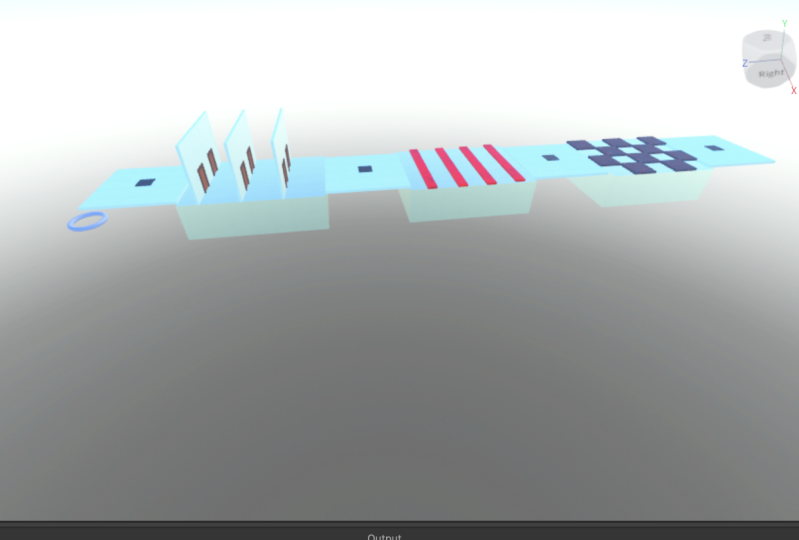
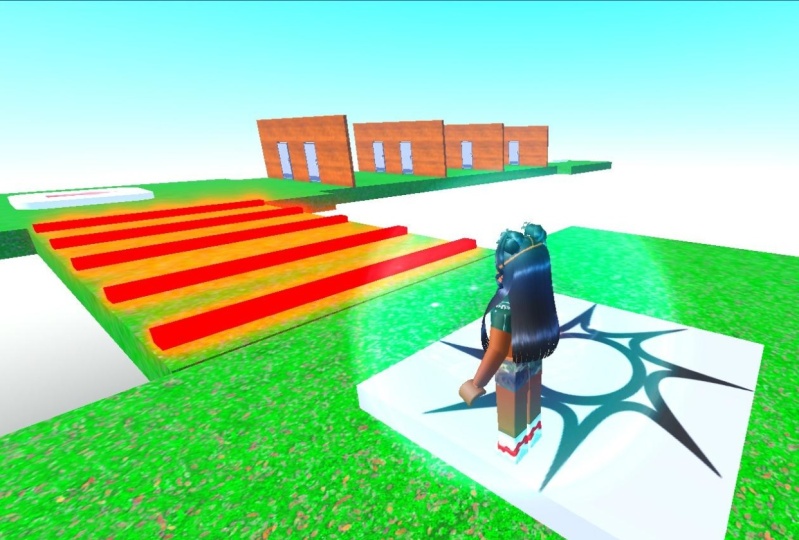
7. Crea tu primera etapa: En este video, vamos a crear nuestro primer Sage. Por lo que podría haber encontrado un escenario mientras jugabas robot tú mismo es básicamente sólo una plataforma normal. No obstante, saltó por encima de las cerraduras perezosas. Entonces vamos a hacer algo así. Usando nuestro bloque de quilla y una parte normal, cambiando las propiedades de las piezas como acabamos de aprender. Ahora, para hacerlo más desafiante, retiraremos primero la placa base para que solo tengamos los bloques que creamos para pararnos. Entonces movamos primero la parte que teníamos, una ubicación de respuesta baja para que tengamos un lugar donde caminar una vez que engendemos al juego. Vamos a crearlo para que sea un cuadrado. Entonces tendremos el mismo primer y último número. Y entonces pongamos éste en el centro. Ahora para crear un camino en el que podamos caminar más allá, duplicaremos esta barra. Y puedes hacerlo haciendo clic derecho, presionando Duplicar. Ahora tenemos dos partes. También puedes copiar esta parte y luego pegarla nuevamente en el espacio de trabajo. No obstante, como se puede ver, sus bonos encima de cualquier cosa que esté tocando. Entonces hagamos duplicado para tener el mismo nivel. Y podemos arrastrar esto hacia fuera para crear un baño. Supongo que querremos hacerlo un poco más delgado. Puedes escalarlo hacia arriba, escalarlo hacia abajo yendo aquí y presionando sobre la habilidad. Además, asegúrate de anclar todas estas partes. Entonces el bicho de matar aquí es un ancla, ancla eso. Muy bien, entonces ahora tenemos todo lo que necesitamos. Ahí vamos. Y ahora vamos a conseguir algunos agradables se matan bloque. Y ahora podemos duplicar esto igual que hicimos con la otra parte y luego extenderlo para que haya un montón de caja de herramientas que necesitamos para digerir al jugador. Ahora, también puedes duplicar solo pulsando Control D, lo que nos ayudará a hacerlo más rápido. ¿ De acuerdo? Y ahora también queremos una plataforma diferente aquí para indicar que vencimos el escenario y podemos pasar a la siguiente etapa. Ahora, vamos a colocar como este bonito y solo una prueba para ver si el trabajo de Kill Box solo moriría una vez. ¿ De acuerdo? Entonces sabemos que eso funciona. Y ahí vamos. Este es nuestro primero obviamente. Ahora, una cosa que me gustaría mencionar es que ahora mismo ya tienes un arsenal para hacer un montón de diferentes tipos de etapas. Entonces, por ejemplo, puedes hacer un escenario con Kill Box donde en lugar de esquivar las líneas, esquivas cuadrados como estos. Probablemente has visto etapas como ésta. También puedes crear un escenario como este. También puedes crear un montón de diferentes tipos de etapas. Algo que te sería interesante saber es que una vez que haces clic en esta parte, puedes mantener presionado Control y luego hacer clic en esta también. Y puedes hacer clic en tantas partes como quieras. Esto se hace para seleccionar varias partes. Por lo que el uso de esto es ahora podemos hacerlo más grande o más pequeño. También podemos duplicarlo presionando Control D. Y ahora podemos mover todas las tres partes que se duplican. Entonces no si volvemos a hacer esto y lo duplicamos de nuevo. Podemos crear una etapa simplemente duplicando en lugar de colocar cada bloque individualmente. Por lo que ahora ya se pueden hacer estas sub-etapas. Y apuesto a que también podrías pensar en otras etapas para hacerte si quieres, también
puedes pausar la conferencia por ahora y crear un montón de otras etapas que tenemos con las herramientas en este momento. Estaremos sumando mucho más a Asiria o CINAHL. Y el resto de la conferencia.
8. Crea una etapa de puerta: En esta parte de la conferencia, estaremos creando un escenario de puerta. Déjame mostrarte lo que quiero decir con eso. Primero creemos una plataforma igual que hicimos la última vez. Acabo de seleccionar esto y duplicarlo presionando Control D. Y luego voy a arrastrar esto hacia fuera. Y luego duplicaremos estos dos para que tengamos una plataforma final. Y creo que por ahora deberíamos deshacernos de esto. De acuerdo, entonces vamos a hacer un escenario de puerta. A lo que me refiero con edad refrendada es así que alguna vez has encontrado escenarios como este donde hay dos puertas por las que puede elegir pasar. Y uno de ellos te mata. Y el otro no. Eso es lo que vamos a hacer ahora mismo. ¿ De acuerdo? Entonces, antes que nada, lo que podemos hacer es simplemente sacar una puerta de la caja de herramientas. Entonces como se puede ver a la izquierda, estoy usando la caja de herramientas. Busqué puerta. Y solo puedes seleccionar uno que creas que se ve bien. Entonces, solo seleccionemos este. Siempre es buena práctica mirar a través de todo lo que hay dentro de tu, dentro de tu modelo y ver si hay algún guiones como este. Y luego quieres eliminar esos guiones. Ya que por lo general estos scripts contienen virus. Entonces tenemos una puerta. Tengamos otra puerta. Y hagámoslo para que los jugadores no puedan pasar por ahí dando la vuelta a la puerta. Entonces vamos a básicamente, supongo duplicar esta parte. O puedes crear otra parte, lo que quieras. Y luego omega así. Lo duplicaremos de nuevo. Duplicarlo otra vez. Y luego lo duplicamos de nuevo y hacemos el medio derecho. Ahora, como pueden ver, Estamos costando un montón de sombras, lo
cual creo que no lo queremos. Ya que no se ve feo, pero tampoco se ve bien. Por lo tanto, solo seleccionemos este control, seleccionemos todos estos, y luego sombras lanzadas inseguras. Entonces ahora lo que queda es la puerta que está costando sombras. Entonces lo que vamos a tener que hacer es dar click en cada parte dentro de la puerta. Al igual que esto. También puedes controlar click en el Explorador. Por lo que solo haremos clic en cada parte de la puerta y luego descomprimiremos los canales de costo. Aquí vamos. Ah, nos perdimos la parte. Está bien. Y ahora también queremos sea
para que una de estas puertas destrezas que al pasar. Entonces si recuerdas de uno de los últimos videos, usamos un guión de muerte para eso. Ahora por suerte, sólo podemos copiar estos guiones de matar y luego basar el interior de estas puertas. No obstante, asegúrate de pegarlo dentro de una pieza. Entonces no lo pegues dentro de esta cosa modelo roja. A esto se le llama modelo, básicamente dentro de una parte que parece un bloque Lego blanco. Por lo que lo basamos en la base. Y luego básicamente cuando tocamos esta base, deberíamos morir. Vamos a probarlo. Ahí vamos, vale, Así que no podemos pasar por la puerta desde que morimos. Nos engendramos todo el camino por aquí. Sólo intentémoslo nosotros mismos por ahí. Ups. Estaremos trabajando en los puestos de control en la próxima, en una de las próximas conferencias. Entonces, como pueden ver, podemos simplemente pasar normalmente por restore. Ahora lo que podemos hacer es básicamente simplemente duplicar estas puertas y luego colocarlas una tras otra. Ahora, una forma fácil de hacer esto, ya que no queremos seleccionar todo cada vez que se viole, una forma fácil de hacerlo es que vamos a tener que seleccionar todo una vez. Por lo que control-click en este control-click en eso. Entra a tu explorador. Control click estas dos puertas. Por lo que ahora tenemos todo seleccionado y te vas a casa en la parte superior. Y el grupo de clip rápido aquí. Entonces una vez que hacemos clic en
eso, todo va dentro de un modelo. Ahora vamos a renombrar este modelo dos puertas. Tan solo tener una buena visión general. Y entonces podemos hacer para conseguir este ángulo así. Un tema es que ahora mismo, este va a matar al correcto va a matar de nuevo. En la derecha se va a llenar de nuevo. Entonces tenemos que cambiarlo un poco. Por lo que le quitamos la diversión del guión branquial de éste. Y pongámoslo dentro de la izquierda. Y coloquemos dentro de la izquierda aquí Es sello y asegúrate de sacarlo del derecho. Ahora hemos hecho escenario de puerta. Entonces lo que también podríamos haber hecho, en lugar de usar estas puertas que se abren manualmente, podríamos tener esto capaz de volver a colisionar función de la base. Entonces ya ves cómo puede colisionar está encendido. Podemos apagar eso y luego solo puedes pasar. Entonces ahí vamos.
9. Cómo mejorar la iluminación: Entonces como habrías notado, mientras hacías los sabios, el escenario aversión a la iluminación es bastante malo. Es bastante sombrío y en realidad no se ve feliz. Ahora, como habrías visto en el Explorador, hay una cosa llamada iluminación, que es responsable de toda la iluminación. Vuelve a entrar. Ahora, como puedes ver, hay colores ambientales, que no cambia demasiado por el momento. Hay brillo, que básicamente determina el brillo. O de nuevo, pongamos ese 2.5. Ahora, también tenemos ambiente exterior, que de nuevo, se puede ver que cambia el brillo. También puedes hacerlo algo así como amarillo. Por muy delicioso, guárdalo así por ahora. Entonces hacemos sombras suavidad. Pongamos eso a 0.5. Para más, cambiemos estos dos por 0. Perdón. Aquí vamos. Y hacemos compensación de exposición al punto cero 25. Ahora, podría verse aún peor para ti. Eso se debe a que aún no hemos agregado la corrección de color. Entonces lo que agregamos es que haces click en iluminación, haces click en plus D ir a efectos de corrección de color. Ahora como puedes ver, tenemos ésta, iluminación incentivadora. Y podemos editar esto. Entonces solo algunos buenos valores para poner 0.15 para el brillo, cero punto uno para el contraste. Y luego para la saturación hacemos 0.9. Entonces como se puede ver, la puerta, por ejemplo, se ve mucho mejor que antes. Pero también puedes editar estas cosas a tu gusto. Entonces por ejemplo, para cumplir con este muro se ve bastante negro todavía. Para que podamos girar en la iluminación. Ups. Sí, en la iluminación. Podemos pensar que
fue volteamos esto a uno, por ejemplo. Sí. Está bien. Entonces lo cambiamos de nuevo a uno. Sé que te dije que lo cambiaras a 0. Ese fue mi mal. No obstante, ahora mismo como solo estamos usando partes blancas, sigue siendo un poco brillante para mí. Entonces en la corrección de color, Bajemos un poco el brillo a 0.1. Y entonces creo que eso está bien por ahora.
10. Crea puntos de control: En este video, vamos a estar creando los puntos de control. Con los puntos de control dos es básicamente cuando un jugador responde, cuando el jugador carga en el juego por primera vez, empiezan aquí. Y luego cuando vencieron al escenario, tal esta parte, y esta parte básicamente sería un puesto de control. Por lo que muere el próximo jugador de la NBA. Ellos engendran aquí y no todo el camino por allá. Ahora, para esto, primero, eliminemos estos ya que no los vamos a necesitar. El único lugar real de desove que vamos a necesitar es éste. El primero? Ahora bien, si quieres, puedes entrar en tu ubicación de columna vertebral y eliminar el detalle que estaba dentro de ella, ya que esa era la imagen. Y también podemos simplemente cambiar el color. Hagamos que tenga proporciones diferentes. Entonces solo lo estoy haciendo un poco más pequeño. Ahí vamos. Ahora. Podemos simplemente usar caja de herramientas. El cuadro de herramientas para nuestros puntos de control. Simplemente teclea los puntos de control ADI. Y este es básicamente un modelo que podemos utilizar para nuestro punto de control RB. Entonces vamos a cambiarle el nombre a puntos de control. Y podemos mirar dentro del guión solo para asegurarnos de que sea seguro. También podemos eliminar el Diigo. Entonces este es un guión bastante complicado. Pero básicamente, lo que estamos haciendo es cuando un jugador como esta parte, al jugador le asignan punto de control, que sería este punto de control. Y luego cuando apareció como otro puesto de control, cambia
el puesto de control asignado. Entonces lo que también queremos hacer es simplemente crear, simplemente hacer estos negros y luego hacer el modelo más pequeño. Tan solo para igualar con la primera ubicación de desove que sumamos. Ahora tenemos esto. Podemos simplemente copiar pegar y colocarlo aquí. Y luego puedes hacer esto hasta llegar a la meta de tu ABI. Entonces vamos a probarlo. De acuerdo, entonces ahora toco el puesto de control e intentemos morir. Ahí vamos. Nos engendramos en la ubicación correcta. Entonces, solo saquemos ese solo para estar seguros aunque. Derecha, izquierda, derecha, derecha. De acuerdo, hagámoslo este. Y volvamos a empatar. Y deberíamos engendrar por ahí. ¿ De acuerdo? Por lo que ahora tenemos un sistema de puntos de control en marcha.
11. Otras ideas de etapa: En este video, repasaremos algunas otras ideas escénicas que puedes implementar en tu juego. Ahora, antes de empezar, sólo
quiero mencionar que tú mismo
también puedes implementar muchas ideas con las herramientas que tenemos hoy. Pero sólo voy a dar algunos ejemplos. Entonces es buena etapa de noticias. Y hagamos uno donde
no haya piso y hay que saltar en cada parte para atravesar. Y entonces también podemos rotar estas partes para que se vea un poco más desorganizada. También podemos, no voy a ejecutar esto, pero también podrías hacer este bloque. Puedes convertirlo en un cilindro en las propiedades recuerdan del último video. Y luego te consigues tener escenario láser como este. Y puedes hacer que los láseres vayan más altos. Puedes hacer que vayan más bajas. Y entonces al igual que creamos esto con bloques, podemos usar la caja de herramientas a nuestra ventaja. Entonces por ejemplo, hagamos este tipo de escenario, pero entonces en lugar de caja normal tendrá estrellas. Entonces hagámoslo solo estrella. Y aquí está el modelo estrella. Qué chaqueta para guiones. Entonces cosas como esta. No necesitamos eso. Cualquier cosa que se vea raro o simplemente puedes borrarlo y ver qué pasa. Entonces, por ejemplo, esta bisagra, podemos borrar eso. Podemos eliminar el apego y podemos elite eso. Sé que cuando borras la malla, esto sucede. Entonces no queremos hacer eso. Podemos eliminar la luz puntual, se vuelve menos brillante. También podemos simplemente editar la línea de puntos para ser menos brillante. Entonces yo sólo voy a hacer eso. Entonces hagamos que esa etapa la podamos rotar para que sea más fácil saltar. A. También
necesitamos anclar todo y hacer que pueda colisionar Hubble para que realmente podamos saltar sobre él. Entonces si alguna vez te encuentras no siendo
capaz de saltar sobre algo y simplemente pasar por él, probablemente puede colisionar está apagado. Y si cae al suelo, entonces probablemente las propiedades ancladas. Entonces hagámoslo un poco mejor. Además, si recuerdas de uno de los últimos videos, tenemos, déjame solo mover esto primero. Te acuerdas de la pandilla chocan propiedad. Podemos usar esto para, por ejemplo, crear un escenario donde se tienen dos caminos, pero uno de ellos pasa por el piso, no es compatible. Entonces por ejemplo, aquí, copiamos esto de nuevo. Entonces hacemos esto y giramos esto. Los bloques pueden cobrar propiedad fuera. Vamos a acercarlo un poco más. En realidad. Ahí vamos. Entonces esa es otra etapa que podemos hacer para más ideas. Y Roblox en realidad como su plantilla que podemos usar. Entonces si hace clic en archivo en la parte superior izquierda y luego presiona abrir desde Roblox. Podrías haberte dado cuenta de esto. Pero Roblox tiene unas plantillas que podemos usar como juegos. Y uno de ellos es una plantilla obvia. Entonces, solo veamos. Si hacemos click en nuevo en la parte superior izquierda. Y luego hacemos click en Avi. Ahora esta es una plantilla muy básica, pero podemos obtener algo de inspiración de eso también. Entonces como puedes ver, implementaron mucho de lo que ya implementamos. De acuerdo, Así que estas son, por ejemplo, partes transportadoras. Estas son la otra etapa que implementamos. Está bien. Entonces si le gustaría saber de las partes transportadoras, lo
explicaré ahora mismo. Entonces permítanme simplemente demostrar con video primero. Entonces si caminamos sobre esto, se
puede ver que nuestra consulta se mueve a un lado. Eso es lo que hace la parte transportadora. Entonces podríamos realmente simplemente bien primero explicaré cómo funciona. Tiene un guión se adjunta al, que básicamente cambia la velocidad del proyecto del bart, que es una propiedad. Entonces si miramos la propiedad, nos desplazamos hacia abajo, vemos velocidad, deberíamos verlo en alguna parte. Entonces supongo que aquí, si cambiamos estos valores, entonces nos va a empujar a 30 z. y z sería decidir. Ahora, podemos, no tenemos que hacer eso ya que en este guión lo hacen automáticamente. Lo único que tenemos que hacer es cambiar este valor de velocidad aquí. Entonces si hacemos clic en el valor de velocidad de configuración del transportador convict, queremos cambiar eso a lo rápido que queremos que nos arrojemos a un lado. Entonces digamos que elegimos 30. Va a ir bastante rápido ¿verdad? Ahora solo podemos seleccionar esto. Podemos copiar esto, cabeza a nuestro otro proyecto. Y basta con hacer clic derecho en base. Por lo que ahora tenemos una parte transportadora que podemos usar juego interno. Al igual que esto. No lo voy a hacer, hacer un escenario usándolo, pero puedes hacerlo si quieres. Por lo que estas fueron algunas de las ideas extra que puedes usar para implementar tu ABI.
12. Crea un acabado: Por lo que una vez que un jugador termina el ABI, generalmente
quieres recompensarlos de alguna manera
dándoles algunas cosas geniales que hacer al final. Entonces para esto, simplemente podemos usar esa caja de herramientas y teclear. Estaré terminado y podemos ver qué otros jugadores han creado. Entonces, por ejemplo, alguien creó un ABI de acabado ultrafino. Y se puede ver que hay como toda una parte de juego pasando aquí. Entonces supongo que podríamos simplemente adjuntar esto al final de nuestra afición así. Y luego unos para jugar acabados, pueden entrar al parque. Pero si no estás buscando algo tan grande, También
hay, por ejemplo, este que es como un acabado clásico de un de un ABI, donde se obtiene, por ejemplo, cambiadores de velocidad. Obtienes una opción para pintarte, etc. Puedes jugar y ver lo que te gusta. Por lo que sólo podemos adjuntar esta ciudad y el hígado. Entonces ahí lo tienes. Simplemente crea el suyo propio.
 Ferhan Y