Transcripciones
1. Avance de la clase: Bienvenido a este
curso sobre la creación efectos
AR para TikTok
usando efecto house. Mi nombre es Nadia Cato. Soy un diseñador XR. Y si alguna vez te has
preguntado cómo diseñar estos efectos de realidad
aumentada realmente geniales que ves por todo TikTok, entonces estás en el lugar correcto. En este curso,
te
voy a enseñar a usar efecto house. La poderosa herramienta de
creación ALL de TikTok afectará cómo puedes
crear impresionantes efectos de RA que puedes compartir con
todos y hacer que tú y tu video
destaquen entre la multitud y tal vez incluso se hagan virales. Ya sea que quieras
agregar un poco de maquillaje a tu cara con un
efecto fresco, trippy, colorido a tus videos, o incluso un aleatorizador
en tu cabeza, affect house tiene todas
las herramientas que necesitas para darle vida a tu visión
creativa. En esta clase, voy a
guiarte a través del proceso de creación de dos nuevos
efectos desde cero. Aprenderás a
usar efecto house, body y face Stryker utilizó herramientas de scripting
visuales para que puedas agregar interacción sin escribir una sola línea de código. Y cómo publicar
tu efecto en TikTok para que el mundo
pueda ver tu creación. Al final de esta clase, tendrás las habilidades
y los conocimientos para crear increíbles efectos de RA en TikTok que cautivarán y
entretendrán a tu audiencia. Así que comencemos y desbloqueemos tu creatividad
afectará a la casa.
2. Resumen del proyecto: Antes de sumergirnos,
hablemos del proyecto
para esta clase. El objetivo aquí es
crear y publicar tu primer efecto de TikTok se
centrará en construir
dos nuevos efectos de TikTok. Y a través de esta clase, te
voy a enseñar
todas las habilidades que necesitas para crearlas. Para seguir esta clase,
tienes dos opciones. Puedes seguir
mis ejemplos y usar los activos que voy a dejar en la sección de recursos. O bien puedes
crear la tuya propia y mostrar tu
creatividad a través de AR, cualquier manera funciona
y puedes seguir todas las lecciones
usando cualquiera de los dos métodos. No obstante, para poder
seguir esta clase, es
necesario usar efecto. ¿Cómo es la poderosa herramienta AR de TikTok que nos permitirá
crear estos efectos Al final de esta clase,
tendrás las habilidades para publicar ambos efectos
y muchos más. Y para concluir la clase
compartiremos la creación con todos publicando los enlaces en la
sección del proyecto abajo. De esta manera todos podemos ver
lo que hemos creado y tal vez incluso ganar algunos
seguidores en TikTok. Así que prepárate para sumergirte y crear nuestro primer efecto TikTok.
3. El platfom: Tiktok y casa de efectos: En primer lugar, comencemos con una visión general rápida de la herramienta y la plataforma en caso de que no
esté familiarizado con ella. Tiktok es una aplicación de
redes sociales que permite a las personas tomar y compartir
tus videos con otros. De hecho puedes
tenerlo en tu teléfono. Esta es solo la versión
de escritorio. Los usuarios pueden crear y subir videos de ellos mismos
haciendo varias cosas, como bailar, cantar,
mostrar cosas o simplemente compartir su vida. Similar a otras
aplicaciones de redes sociales como Instagram
y Snapchat. Tiktok también cuenta con elementos de realidad
aumentada que puedes agregar a tus videos que permite a los usuarios
crear efectos que pueden ser disfrutados y
compartidos con cualquier persona. Y efecto house es una herramienta que permite crear
estos efectos. Puedes combinar
diferentes activos como elementos
3D y puedes crear interacciones para construir elementos
virtuales que
se aplican a tu rostro, al cuerpo o a
tu entorno. Después de crear tus efectos, puedes publicarlos rápidamente y compartirlos con todos. El proceso para
crear un efecto en TikTok es extremadamente fácil. Una vez que tengas la herramienta, puedes usar diferentes características
para crear el efecto, que es lo que
veremos en esta clase. Una vez que te asegures de
que
pase las pautas, estará en vivo dentro de unos
días para usar afectar cómo lo único que necesitamos
es una cuenta con TikTok y descargar la herramienta, que es lo que
vamos a hacer ahora. Entonces hagámoslo. En primer lugar, voy
a descargar casa de efectos. Asegúrate de elegir
la correcta. También puedes tenerlo para Windows
si quieres. Ahora, ya tengo
una cuenta con TikTok porque la
uso bastante. Pero si no lo haces, puedes registrarte en
él usando tu teléfono, tu cuenta de Google,
Facebook o Twitter. Y voy a
abrir casa efecto. Puedes hacerlo en tu propio tiempo. No tienes que
hacerlo vivir conmigo. Pero antes de
entrar en el siguiente video, deberías haber afectado
cómo se descarga en tu laptop y una
cuenta con TikTok. Entonces, una vez que tengas
tu cuenta de TikTok y hayas descargado
effect house, estás listo para el siguiente paso y echar
un vistazo a esta aplicación, que es lo que
haremos en el siguiente video.
4. La herramienta: resumen de la casa de efectos: La primera vez que
abras efecto house, te pedirá que inicies sesión tu cuenta de TikTok
porque tendrá que vincular estas cuentas de TikTok con los efectos que
creas básicamente. Para que puedas hacerlo de inmediato. Si haces clic en Iniciar sesión en TikTok, se abrirá el navegador y
podrás hacerlo de inmediato. O puedes hacerlo con
el código QR en la app. Voy a hacerlo muy rápido. Y te sugiero que lo hagas
también solo para que estés listo para empezar a buscar
en casa efecto. Para que ahí vayas. Esa es la opinión que
debes tener antes de continuar. Y esta es la
pantalla de bienvenida para efecto house. Se puede ver en la parte superior tiene un
carrusel de las últimas novedades
que siguen agregando. Aquí la izquierda, tienes las opciones
clásicas como el hogar. Puedes ver toda la
plantilla y puedes ver una vista de todos los proyectos
recientes. Tienes la opción de
crear un nuevo proyecto o abrir uno anterior
desde tu computadora. Y entonces aquí tienes
algunos enlaces útiles. El primero te llevará directamente al
efecto dice sitio web. Tienes un enlace a los
recursos de aprendizaje en caso de
que necesites verificar algo o buscar cómo hacer
algo específico que quieres hacer. Y luego tienes la
opción de enviar comentarios también
en caso de que encuentres un error o encuentres un error y solo
quieras
informar al equipo. Vamos a empezar
con un nuevo lienzo. Voy a golpear Crear Proyecto. Ahí vamos. Fresco. Entonces esta es una casa de hechos. Esta es principalmente la herramienta que
vamos a utilizar. Y si has usado
aplicaciones similares como Spark ER o lente para, verás que esto es
muy, muy, muy similar. Yo diría que es
exactamente lo mismo. Entonces aquí primero en la cima
tenemos la jerarquía. La jerarquía es una lista de todos los objetos que
tienes en la escena, que es esta área aquí. Por defecto,
solo tenemos la cámara y la luz porque necesitamos
tener un punto de vista que nos diga
lo que es visible en la escena y luego
necesitamos una luz
para iluminar esos elementos App Bot. Estos siempre
estarán aquí por defecto. Entonces solo piensa que cualquier
elemento que estés en la jerarquía será
visible en la escena. Entonces aquí en la parte inferior
tenemos la sección de activos. Y los activos es básicamente la biblioteca para todos los activos
importantes que agregues a tus proyectos
o cualquier cosa que
quieras agregar a tu
escena se agregará aquí, pero eso no significa
que sea visible. Es solo una forma de organizar todas las cosas que quieras
agregar en el área central principal, tenemos el espacio de trabajo 3D. Esta es una visualización 3D
de tu efecto. Puedes cambiarlo a
hoy si solo estás trabajando en un espacio 2D,
básicamente como fase. Y no es esencial ahora, pero sería bueno que te
familiarizaras con las diferentes
vistas porque podría ser complicado si
tienes muchos elementos en escena para saber
qué hay ahí dentro, También es muy útil
saber cómo moverte, cómo rotar, y justo cómo
moverte por la escena. Otra cosa que
es importante de este espacio de trabajo 3D es
cómo mover los objetos. Entonces digamos que queremos
mover esta diapositiva. Verás
aquí este artilugio que
te permitirá moverlo en
diferentes ejes, pero también girarlo
y escalarlo con la luz. No lo verás en
una luz direccional. Pero si tuvieras como un cubo
o una esfera o algo así, podrías ver que está escalando. También puedes presionar aquí
para restablecer la vista. Entonces, si solo te mueves mucho y no sabes a dónde
vas y simplemente perdiste. Puedes restablecer la vista y
volverás al principio. Aquí a la derecha
tenemos los avances. Entonces esto te mostrará cómo se ve
el efecto
en una persona real. Tienes diferentes puntos de vista aquí. Puedes cambiar entre hombres, diferentes tonos de piel,
diferentes pelos, lo cual es realmente útil si
estás trabajando con cabello. Y también se puede comprobar el efecto en diferentes
entornos. Entonces, si estás haciendo algo
en el medio ambiente, es realmente útil
probarlo en una mesa en el cielo, igual que diferentes
entornos para que los revises. También puedes tener mascotas porque ahora podemos agregar afecta el camino, lo cual es realmente, muy bueno. La otra cosa es que se
puede abrir la cámara. Este soy yo. Y también puedes
tomar una captura de pantalla o un video si
necesitas compartirlo con clientes o si estás
haciendo este proyecto con alguien más, solo
puedes hacerlo. Pero voy a
volver a la vista previa porque la calidad es mejor. También puedes tener cuerpo
completo y porque estás haciendo algo
con tu cuerpo completo, cualquiera solo echo un
vistazo y navego porque estos son
realmente, realmente geniales. Aquí en la parte inferior,
tenemos el scripting visual, y esta es la codificación visual. Básicamente, esto nos
permitirá crear interacciones y lógica
sin tener que escribir código. Simplemente puedes conectar notas aquí. Y básicamente hará cosas dependiendo de
lo que conectes, que es algo que
veremos más adelante cuando hagamos nuestro segundo efecto. Y para terminar aquí a la derecha, tenemos al inspector. El inspector muestra
las propiedades del elemento que has
seleccionado en la pantalla. Entonces digamos que seleccionamos esta cámara o esta
diapositiva en realidad, que se selecciona aquí
en nuestra jerarquía, podemos ver las
diferentes propiedades que estas Lighthouse, puedes cambiarla, puedes
modificarla como quieras. Así que imagina que queremos cambiar
el color de la luz. Puedes cambiarlo, puedes cambiar la intensidad. Puedes cambiar lo
que quieras aquí. Antes de comenzar a
construir sobre nuestro efecto, echemos un
vistazo a los elementos que puedes agregar a la pantalla. No voy a entrar en muchos
detalles en todos estos, pero te sugiero que solo
detengas el video o
termines esta lección y hayas
mirado por ti mismo para que estés familiarizado con las
cosas que puedes agregar. Entonces, antes que nada, tenemos algunos elementos que
podemos agregar a la escena, a los elementos como
Canvas o imágenes. Esto te será muy útil
si trabajas en un espacio 2D, puedes agregar
elementos 3D como un cubo. También contamos con seguimiento AR. Entonces esto va a ser realmente
útil porque
puedes rastrear tu cabeza. Puedes, puedes rastrear a
un avatar que se
moverá dependiendo de cómo
te muevas en la escena. Entonces tienes un
rastreador de mano y un avión. Y luego algunos efectos geniales
que puedes agregar a tu cara, a tu mascota. Algunos post efectos, lo que
significa que en términos simples, agregaremos algún tipo
de filtro al efecto justo al
final de todo. Entonces es como el post-procesamiento
al final del efecto,
algo de segmentación. Por lo que se puede agregar un efecto
específicamente a un área, efectos
generativos
y algo de audio. Entonces, antes de pasar
a la siguiente lección, te
sugiero que solo mires, cubras jugar con estos
diferentes objetos. Añades algunos a la escena. Te sugiero que solo te sientas
cómodo con la herramienta antes sumergirnos en lo que
será nuestro primer efecto.
5. Efecto de maquillaje: pestañas y lápiz labial: Este es el primer
efecto que
vamos a aprender a hacer casa
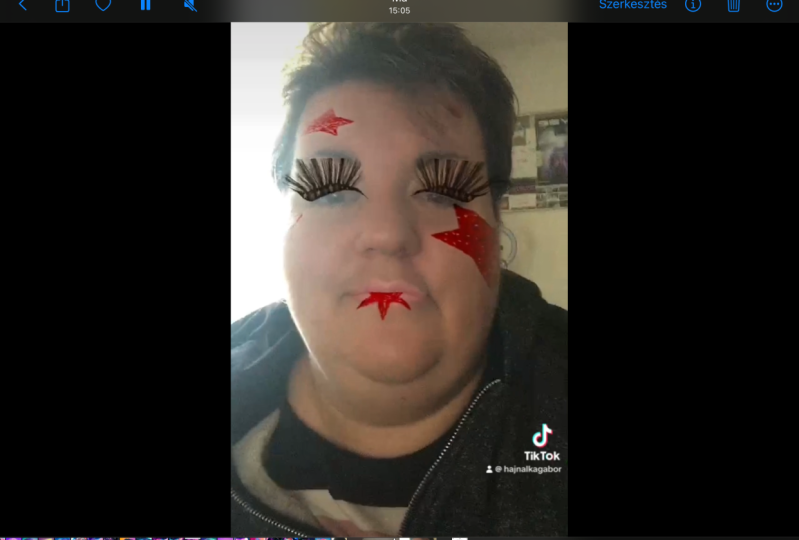
no afectada. Para que veas la diferencia. Este soy yo sin nada. Este soy yo con este efecto. Lo que lo tiene como superposición
de color a todo
el asunto que agrega
vibra y saturación. Tiene algún pintalabios,
algunas pestañas, y algunas
texturas externas que tenían pecas y azotaban
a todo el asunto. Y esto es lo que
vamos a hacer. Entonces primero, primero, necesitamos crear
unos efectos en blanco. Entonces, cuando abres la casa de efecto, tienes que golpear Crear Proyecto. Sin plantillas, ni nada, solo directamente en
un proyecto en blanco. Esperamos hasta que esté hecho. Genial. Entonces nos gustaría
lograr con este efecto es tener algunas texturas para envolver
alrededor de nuestra cara. No necesitan ser 3D porque
son literalmente planos. Y solo queremos
algo que
nos tome la cara y solo aplique estas texturas
en diferentes regiones. Entonces los labios, las pestañas, y esta zona de aquí a las
pecas y al rubor. Entonces para hacer eso, necesitamos
agregar una mascarilla facial. Una vez que golpees eso, agregará una textura por defecto que
afecta a la casa tiene por defecto. Pero vamos a empezar
con las pestañas. Entonces con tu mascarilla seleccionada, vas aquí en el Inspector y debajo del componente de mascarilla facial
y bajo región de fase, en lugar de decir entero, debes elegir pestañas. Ahí vas. No estoy
seguro si lo puedes ver, pero ha agregado algunas pestañas
a esta alimentación de cámara. Voy a bombear la
opacidad al 100 por ciento para que los veas. Eso es bastante y
parece mucho. Entonces vamos a bajarlo a
la nada 0.5. Sí, eso es mejor. Para que puedas retocar cualquiera
de estos elementos. Y así es lo fácil que
es agregar algunas pestañas. Entonces por ahora vamos
a dejar esto así. Y luego cuando tengamos todo
el efecto, lo vamos a retocar
un poco más. Pero vamos a hacer los labios. Entonces lo mismo. Pasamos a agregar objeto
y seleccionamos mascarilla facial. Ahora se puede ver
que ha agregado una segunda mascarilla facial porque
necesitamos abordar una región
diferente. Pero algo que
realmente te recomiendo hacer es renombrar
todas tus capas. Entonces si haces clic derecho
y dices Renombrar, vamos a decir máscara de
pestañas, y luego vamos
a decir máscara de labios. Ahí vas. Eso es más fácil de diferenciar
con la masa de labios seleccionada, vamos a lo mismo, región de
fase, y en vez de enteros vamos a decir labios. Entonces necesitamos habilitar la
capacidad calorífica para que
podamos controlar la
opacidad y el color. Y luego bajo color
podemos hacer doble clic aquí. Y podemos seleccionar cualquier color que queramos para nuestro pintalabios. Y es, es decir,
se selecciona un color. Voy a ir con
algo un poco más oscuro. Y voy a
bombear la opacidad. Eso es. Bajo el modo de fusión, se
puede ver que es
por defecto como multiplicar. Y te sugiero que lo
dejes así. Pero también
te animaría a probar otros modos de mezcla porque verás
diferentes efectos dependiendo de lo que elijas. Entonces, si te vas normal,
solo
aplicará el color encima
de tu labio y realmente
no se ve natural mientras multiplicar
toma las cámaras, así que toma los labios y la luz de las hojas y lo
multiplica con una textura que lo hace lucir un
poco más natural y un poco más integrado con tu
piel o con el efecto. Pero sí, siéntete libre de probar los diferentes modos de mezcla
y ver cómo se sienten. Tenemos algunas pestañas
y tenemos algunas hojas, y vamos a añadir ahora un
poco de rubor y algunas pecas. Y para ello, necesitamos texturas
externas.
6. Efecto de maquillaje: rubor y pecas: Entonces texturas externas o algo que
crees fuera de casa de efectos en
Photoshop o Affinity Designer o cualquier herramienta
que quieras usar. Y luego
los importas a casa de efecto. Y las vacas de efecto son
realmente buenas para hacer eso de una manera que
te dan los activos para que
crees estas texturas. Entonces, si vas a la página de
Effect House, puedes descargar este archivo. Ahora bien, esto es Photoshop. Este es el archivo que
puedes descargar de ellos. Y voy a dejar
todo bajo los recursos. Y puedes comenzar literalmente a
pintar encima de aquí, exportado e
importado a casa de efecto. Y eso se aplicará
como mascarilla facial. Entonces, si yo fuera a exportar
estos elementos, ahora, esos serían importantes para efectuar
house o algunas pestañas, alguna sombra de ojos y algún día. Así que podemos hacerlo
muy rápido. Y en realidad
ya lo he hecho. Ya he pintado algo de
rubor y algunas pecas aquí. Y acabo de crear
un par de capas. Acabo de pintar en la parte superior. Y los he exportado como PNGs. Entonces, bajo los recursos
para esta clase, encontrarás estas texturas
y la de efecto. Y se puede ver que estos
son PNGs que
podemos tomar en efecto lo
importantes que son y aplicarlos. Así que es súper fácil en caso de
que quieras crear tus
propias texturas faciales. Este es el camino a seguir. No vamos a hacer eso ahora porque
llevaría demasiado tiempo. Pero siéntete libre de pasar al
efecto de cómo las espadas descargan estos activos y simplemente pintan lo que quieras
para cambiar los colores. Agrega más personal,
agrega algunas pegatinas, algunos tatuajes, lo que quieras. Es así de fácil, pero te
voy a decir cómo importarlos
a casa efecto. Entonces con mis texturas
exportadas como PNG, voy a
volver a nuestro efecto. Y voy a arrastrar y soltar
literalmente. Soy un poco vago, pero los
voy a
dejar caer bajo la sección de activos. Ahí vas. Esto creará una
carpeta llamada Texturas. Y bajo las texturas, agregará estas dos imágenes
que acabamos de importar. Entonces para aplicarlos, necesitamos agregar un nuevo objeto, que tendrá que ser
otra mascarilla facial. Voy a
renombrarlo como más n. Lo que tenemos que hacer aquí
es dejar la región facial como un todo porque estamos
usando toda la fase, no solo las hojas,
no solo las pestañas. Estamos usando toda la cara, pero estamos aplicando una máscara. Estamos jugando una textura,
solo esa zona. Así que la única zona que estaremos pintando será la zona de felpa. El resto será transparente. Por lo que queremos que toda
la fase se aplique correctamente al
área correcta bajo textura. Vamos a
cerrar este edificio texturas y ver nuestra
carpeta llamada Texturas. Y voy a
seleccionar rubor hit. Bien. Y como pueden ver,
ha aplicado nuestro rubor. Fresco. Entonces realmente no me
gusta cómo se ve. Realmente se ve muy ancho, muy pálido, y no
funcionaría para todos los tonos de piel. Entonces voy a golpear
multiplicar de nuevo. Ahí vas. Voy a bombear la
opacidad un poco más. Incluso puedes modificar
el color desde aquí. Entonces, si crees que esto es demasiado
rosa o aún demasiado pálido, puedes modificarlo y cambiar
el color desde aquí. Realmente no me gusta hacer
esto porque me gusta seleccionar el color en
Photoshop y luego aplicarlo, pero puedes hacerlo fácilmente. Entonces tenemos nuestras pestañas, tenemos nuestro rubor, y tenemos nuestro pintalabios. Ahora tenemos que sumar nuestras pecas. Y ya sabes
cómo hacer esto. Mascarilla facial. El nombre de Jane y toda
su región. Y luego sobre la textura, vamos a seleccionar pecas. Voy a volver a
cambiarlo para multiplicarlo, y voy a
bombear la opacidad. Ahí vamos. Tenemos
nuestros efectos de maquillaje, tenemos nuestras pestañas, rubor, pecas y pintalabios. Eso es. Así de fácil es crear un efecto de maquillaje en la casa de efectos. Lo último que
voy a hacer, y voy a dar
la vuelta a la cámara que veas la diferencia. Voy a agregar
el pestillo de color así el
filtro de color de superposición antes de eso, voy a retocar esto porque no
me gusta cómo se
ve en mi tono de piel. Fresco. Sí, eso es mejor.
7. Efecto de maquillaje: efectos post-efectos: Entonces, para crear un filtro, una superposición de colores,
necesitamos agregar mucho, que es como tabla de búsqueda. Y lo que esto es es una
tabla de colores cuadrados, degradados que le dirán efecto house y en realidad cualquier
sistema porque es como, esto es como un estándar. Cómo interpretar el color, cómo cambiar el color en
base a eso. Así que la tabla de búsqueda se ve así. Esto no parece mucho, pero cuando se aplica
a la tarifa de cámara, cuando se aplica a otra foto, cambiará los colores, cambiará brillo,
contraste, saturación, y tantas otras cosas porque el sistema interpreta
esto como el filtro. La forma de agregarlo es
súper simple y no me
voy a meter en
tecnicos con esto, pero solo quería que lo supieras. La forma de hacerlo es tan
simple como agregar el plus. Entonces ya lo hemos hecho. Pero en lugar de
agregar una mascarilla, necesitamos agregarla como
postprocesador, por lo que necesita
repasar todo, necesita
afectarlo todo. Entonces efecto casa tiene un
componente para eso, que se llama post efecto. De la misma manera hemos
añadido una mascarilla facial. Entras a la escena, seleccionas post efecto
y seleccionas filtro. Estos han cambiado algo
de color porque esta es la predeterminada por efecto house. Pero vamos a sumar los nuestros propios. De la misma manera. Hemos
añadido nuestras texturas. Vamos a llevar nuestro
lote agregado al proyecto. Y luego bajo filtrar
y agregar la textura, vamos a seleccionar la nuestra propia. Ahí vas. Esto
parece mucho. Voy a
bajarlo un poco. Ahí vas. Veamos la diferencia. Sí, esto es
sin este ancho. Entonces ahí tienes. Es súper fácil. Repasa todo,
sobre nuestro maquillaje, sobre nuestro fondo o fase, todo porque
lo está agregando después de que hayamos agregado nuestros efectos. Para que lo puedas modificar como
quieras. Incluso puedes
corregir el color. Ahora. No lo tocaría porque
porque creo que
ya se ve bien, pero sí, siéntete libre de
jugar con estos elementos de corrección de color. Entonces así es como se crea un efecto de maquillaje facial
en la casa de efectos. Se pueden utilizar sus
propios componentes, los que tienen. Por defecto, puedes agregar texturas
externas que
puedes usar para ciertas áreas. E incluso puedes agregar un filtro de postprocesador que se
suma encima de todo. Este efecto no
usa ninguna lógica. Solo usa los componentes y el objeto que afectan
como ya lo tiene. Pero en el siguiente efecto,
vamos a jugar un poco más con el scripting visual
y añadir un poco de interacción a nuestro efecto.
8. Efecto Randomiser agregación de los componentes: Para el segundo efecto, usaremos las funciones de scripting visual en casa de
efectos para crear
un efecto aleatorizador, así
como algunas
interacciones para que
puedas decidir cuál será tu próximo
destino. Lo mismo con el primer efecto, vamos a comenzar
con un proyecto en blanco, pero hay algo en lo
que quiero llamar su atención. Todos estos efectos que estamos creando tienen su
propia plantilla. Y la razón por la que no estamos usando ninguna plantilla es
porque quiero que construyas las cosas
desde cero y entiendas cuál es la
lógica detrás de ellas. Pero sugiero que
una vez que se sienta un
poco más cómodo, una vez que haya construido
estos dos efectos, eche un vistazo a esta plantilla porque
será mucho más rápido para crear algunos de estos efectos de
una manera mucho más inteligente
y eficiente. Pero antes que nada, quiero que entiendas
lo que significa crear estas interacciones y agregar
estos elementos a la escena. Así que sigamos adelante y
creamos un nuevo proyecto. Para este, necesitamos agregar
un poco de interacción usando las
características de scripting visual y algunas texturas. Entonces lo que primero voy a hacer es agregar todas las texturas
que necesites. Voy a agregar
todos los elementos de la escena que necesitamos. Y luego vamos a abordar el scripting visual. De esta manera. Estamos haciendo las cosas por separado. Estamos entendiendo lo
que estamos haciendo en cada sección. Y cuando abordemos la
codificación real para este efecto, entenderemos cómo
los diferentes elementos conectan entre sí. Entonces sigamos adelante primero
con las texturas. En primer lugar, necesitamos
agregar una textura sencilla, que será nuestro título, es decir, Elige
tu próxima vacunación. Este es el título
que estamos agregando. Ahora, todos estos activos, los voy a dejar en
los recursos, pero esto es lo que
vamos a agregar. Entonces agreguemos esta textura
simple. Voy a decir Open, y los agregará aquí. A continuación, lo que necesitamos es una secuencia de
animación a la una. Y la secuencia de animación
es, es sólo un montón de
imágenes que estamos poniendo en conjunto que
juegan una tras otra. Entonces lo veremos muy rápido. Pasamos por debajo de los activos. Voy a decir secuencia de
texturas de importación, esto, el nombre real. Y después voy a seleccionar todas las imágenes excepto
el texto del título. Entonces todas las imágenes, y voy a decir abiertas. Entonces, lo que esto crea es una
sola textura que pone todos los fotogramas uno tras otro y
juega como animación. Así que casi como un regalo. Cuenta con 12 marcos. En este caso, es de 400 por 400, así que es cuadrado, y simplemente se
reproduce como una animación. Entonces estas son las dos
texturas que necesitamos. Voy a renombrarle este
solo para que sea más fácil. Entonces estas son las dos
cosas que necesitamos. A continuación, vamos a crear los activos reales que
irán a la escena. Entonces los marcos que
irán en la parte superior de nuestra cabeza. Y para hacer eso,
vamos
a necesitar agregar un seguimiento AR, que es un rastreador de cabeza. Y lo que esto hace
es rastrear nuestra cabeza. Entonces siempre que agreguemos
bajo esta estructura, seguirá nuestra cabeza. Como verás en un minuto. Podemos deshacernos de esta cabeza. Porque lo que esto hace es
agregar un modelo 3D de nuestra cabeza. Entonces puede haber
cosas detrás de esto, pero en realidad no
necesitamos esto ahora. Entonces voy a borrarlo. Y voy a agregar un avión porque solo
necesitamos algo plano, pero eso sigue nuestra
cabeza y medio paso. Entonces necesitamos un elemento 3D porque necesita
tener ese acceso, pero necesita ser plano. Entonces un avión lo haremos, una vez que lo tengamos aquí, como pueden ver, si
esta persona se mueve, este avión sólo se
queda ahí. Entonces lo que tenemos que hacer es en este avión debajo
del rastreador de cabeza. Y ahora este avión, como pueden ver,
para verlo más fácil, este avión ahora
me sigue Volver arriba y abajo. Genial, pero quiero
que lo tenga aquí. Entonces ahora no quiero que lo
tenga delante de mi cara. Entonces voy a modificar la
posición en el eje y. Voy a decir diez, sube. Fresco. Y porque va
un poco hacia atrás, quiero que
lo tenga un poco adelante. Entonces voy a mover el eje z y voy a decir tal vez cinco. Ahí vamos. Verás,
está frente mi cabeza y está
un poco más arriba. Fresco. Bueno Para Regresar. Fresco. Entonces este,
voy a llamarlo destinos avión
o destinos. Y voy a
duplicarlo y decir título. Fresco. Ahora necesitamos aplicar estas
texturas que agregamos, la animación gif y el título. Tenemos que agregarlo a nuestro
plano al que hemos agregado, que necesitamos materiales. Entonces hagámoslo.
9. Efecto Randomiser texturas y materiales: Podemos ir por debajo de los activos,
crear material, podemos decir apagado
porque no
necesitamos luz para afectarlo. Es solo una imagen y
podemos dejarla así. Entonces voy a decir apagado. Voy a renombrarle título. Voy a decir textura encendida, así podemos agregar la
textura encima de eso. Y vamos a seleccionar la textura. Ahora hemos aplicado la
textura sobre ese material, pero ahora necesitamos aplicar
ese material en un plano. Entonces tienes un elemento
en tu escena, y ese elemento
puede ser ese plano. Ese avión necesita un material, algo que
le diga al motor o al sistema lo mal que se verá el
avión. Un material puede ser cualquier cosa. Puede ser como un campo metálico. Puede tener como un tipo de cosas
plásticas. El material en términos
muy simples, es como la luz afecta a
ese objeto. Y el material no tiene
que ser una imagen ni nada. Pero si queremos que el material
se vea como algo, necesitamos agregar una textura. Entonces tenemos el objeto, el
objeto tiene un material, y ese material tiene una textura. Entonces esos tres elementos
tienen que estar conectados. Entonces, subamos a nuestro avión. Y bajo material, voy a seleccionar material de título,
que es el nuestro. Y ahí tienes. Así que hemos tenido nuestro avión, el material a ese plano, y hemos unido la
textura a ese material. Ahí vamos. Ver el tamaño ahora es un poco raro, así que voy a
modificarlo rápidamente para que quede un
poco más estirado. No estoy siendo muy
acertado con esto, sino que solo tengan cuidado conmigo. Ahí vamos. Fresco. Entonces ahora tenemos que hacer lo
mismo con la secuencia. Lo único es que por
tratarse de una secuencia de imágenes, necesita componentes diferentes. Así que voy a
esconder esto por ahora. Y vamos a crear
ante todo un nuevo material. Llego tarde. Voy a decir material de
destinos. Hace que sea realmente
sencillo si eres muy estricto con tus convenciones de
nomenclatura, porque imagina si tuvieras
20 activos, 20 materiales, 2,200 elementos en tu escena, haría muy difícil
organizarlo todo. Entonces realmente te animo a que solo tengas mucho cuidado
con nombrar. Entonces en los destinos,
voy a decir textura encendido porque queremos que se aplique
una textura a eso. Y luego bajo destinos, podemos decir que es un
destino a material. Pero debido a que es
una secuencia de imágenes, necesitamos agregar ese componente. Entonces con destino seleccionado en el Inspector y
bajo componente, vamos a decir animación, secuencia de
animación. Y esa secuencia de animación,
esa secuencia de texturas. Tenemos que seleccionar
el que hemos agregado. Bajo encuadernación de textura,
tenemos que decir albedo. Y ahí vamos. Tenemos nuestra secuencia de imágenes. Voy a deseleccionar la
reproducción automática por ahora. Y el modo underplay,
voy a decir aleatorizado, porque una vez que nos metemos
en la lógica real, no
queremos que esto juegue de la misma manera cada vez. Queríamos tener
resultados diferentes cada vez. Entonces voy a decir aleatorizar. Entonces tenemos todos los
elementos en nuestra escena. Tenemos nuestro título, tenemos nuestro bucle de destinos, tenemos nuestros materiales
y texturas. Entonces agreguemos algo de lógica.
10. Efecto aleatorio: Lógica e interacción: Primero y ante todo,
comencemos con las cosas más básicas, que es que cuando haces clic en
grabar en la aplicación TikTok, el título que cuál es desaparece
el título que cuál es
tu próximo
título de destino. Hagamos clic derecho en
el scripting visual. Y agreguemos un nodo, que va a decir en acta. Entonces cuando empieza a grabar,
hace algo. ¿Qué hace?
Establece la visibilidad. Entonces voy a decir
establecer visibilidad. Entonces lo que esto está diciendo es que OnStart de la grabación de
video, vamos a establecer
la visibilidad, pero necesitamos darle un target. Entonces tenemos que decir qué
elemento va a tener la visibilidad apagada cuando el
video comience a grabarse. Y es tan sencillo como decir el título y conseguir el título. Entonces ahí tienes. Primero hecho. Para que podamos probarlo aquí, pero tengan que aguantar conmigo y confíen en mí, esto va a funcionar. Genial. Entonces queremos que pase
lo mismo para las ciudades,
pero lo contrario. Entonces, en el registro, las
ciudades se vuelven factibles. Vamos a replicar todo
el asunto. Voy a seleccionar esto. Voy a golpear Comando C, Comando V, Lo mismo, hábito. Y luego voy a
seleccionar destinos,
conectar destinos con el objetivo y decir que no lo son. Entonces básicamente, por defecto, los destinos estarán apagados. Y cuando empecemos a grabar
, estará encendido. Fresco. La próxima semana, que es lo que hace que el
efecto sea lo que es. Así que vamos a dividirlo en
algo simple para que podamos entender cómo
funciona este aleatorizador desde el punto de vista lógico. Cuando empezamos a grabar, queremos que la secuencia de
animación de destino, el loop, ese regalo que sigue
sonando para comenzar a jugar. Y después de 4 s. Así que cuando
hay un retraso después de 4 s, queremos que se detenga. Esto es, esta es la forma
más sencilla de expresarlo. De hecho, house tiene un componente, un nodo dentro del scripting
visual que nos ayudará a hacer eso. Y ese es el controlador de
animación. Voy adelante y agregué controlador de
secuencia de animación. Fresco. Esta es una nota muy interesante porque nos da tantas cosas que podemos
hacer con nuestra animación. Podemos jugarlo, podemos
detenerlo, pausar, reanudar. Podemos seleccionar qué
componente es esa animación. Podemos seleccionar a qué fotogramas
se reproducirá esa animación. Para que podamos controlar algunas cosas. Necesitamos conectar nuestras cosas. Entonces queremos decir
que en registro, grabación video, queremos algo, nuestra animación para comenzar a reproducirse. Entonces, en el registro, queremos que esa
animación empiece a reproducirse. Con la animación, necesitamos
agregar nuestros componentes. Entonces vamos a ir
a nuestros destinos. Vamos a pasar por debajo de
la secuencia de animación. Vamos a golpear aquí
obtener secuencia de animación. Este es nuestro componente y lo
vamos a agregar aquí. Perfecto. Lo que esto está diciendo
que en el registro de video, esta animación empieza a reproducirse. Sin embargo, una cosa
que tenemos que ajustar es, si puedes ver aquí,
dice de dos. Y lo que esto significa es de
qué marco a qué marco. Y dice ceros, cero, lo que significa que si
tuviéramos que probarlo, solo
obtendremos el
fotograma número uno. Entonces el primer fotograma, no
se movería. Y tenemos que cambiar esto. Tenemos que asegurarnos de que los dos expresen
cuántos amigos tenemos, cómo funcionan estas
secuencias de animación es que empiezan a
contar desde cero. Entonces, si tenemos 12 cuadros, vamos a agregar aquí 11 porque está contando el
número uno como ceros. Entonces estos son 12 marcos. Fresco. Entonces la forma más sencilla de hacerlo
es si tienes 65 fotogramas, estos dos deberían decir que 64
siempre es uno menos y
asegúrate de que esto sea cero. Entonces tenemos esto genial. Pero también queremos controlar
el pulso. Porque queremos que después de 4 s, Digamos que esto se detiene. Entonces necesitamos un temporizador. Y un temporizador nos dará ese
control de qué segundos. Entonces podemos
cambiar esto rápidamente a 4 s. y cuando se completa el temporizador, no cuando arrancó. Entonces, si dices
cuándo arrancó, cuanto arranca el temporizador, haremos una pausa y queremos cuando se complete
el temporizador. Entonces, una vez que hayan transcurrido estos 4 s, queremos que la animación se detenga. Entonces, una vez que se complete el temporizador, queremos que esto se detenga, pero necesitamos algo
para configurar el temporizador. ¿Qué hace que se inicie el temporizador? Es la grabación de video. Así que recuerda,
presionamos grabación de video. Estábamos a las 4 s y luego la
animación se detiene, ¿verdad? Entonces necesitamos otro disco de video. Y aquí lo vamos a agregar. Así que vamos a tener una visión general rápida de todos estos antes de
comenzar a probar. Primero y ante todo,
estamos estableciendo la visibilidad
primero del título. Entonces estamos diciendo que por defecto la
visibilidad del título está encendida. Pero cuando el video
empieza a grabarse, estamos tomando el componente de
título y estamos
posponer la visibilidad. Sí, genial. Entonces hemos desmarcado
este segundo
es que queremos que las ciudades
estén apagadas por defecto. Y cuando empezamos a grabar, la visibilidad continúa. Entonces en el registro de video, estamos configurando la visibilidad
de este componente como en. Entonces esto se verifica
porque este es el resultado final que queremos. Queremos que la visibilidad de la
secuencia de destino esté encendida. Espera. A continuación, la animación real de la secuencia en grabación de video. Queremos tocar aquí este
componente, que es nuestra
secuencia de animación llamada destinos. Para jugar del fotograma cero al fotograma 11 n. Queremos
detenerlo después de 8 s, cual es controlado
por este temporizador aquí. El temporizador comenzará a contar tan pronto
como lleguemos a record. Entonces, cuando el video comience a grabar, se iniciará
el temporizador. Se tocará durante 4 s, y una vez que esté terminada, pasará esta animación. Fresco. Vamos a probar.
11. Efecto aleatorio: prueba de efecto: Entonces ya que estamos aquí, repasemos la
forma más rápida de probar aquí. La forma más rápida de hacerlo
es abrir tu aplicación TikTok. Pasar por debajo del perfil. Ve a esta sección en la
parte superior y golpea este enlatado. Ahí vas. Está esperando
algo para escanear. Y casa no afectada, podemos
decir aquí, Vista previa en TikTok, voy a refrescarme
solo para asegurarme que
tenemos lo último. Ahí vas. Voy a golpear
Preview en TikTok. Entonces ahora espera a que se genere el
QR. Nosotros lo escaneamos, vas, este es nuestro efecto
y podemos probarlo. Entonces vamos a ver. Tenemos el título
aquí o registro. Debería desaparecer. Nuestra secuencia de animación
debería aparecer. Y durante 4 s,
debería jugar hasta que se detenga en un destino aleatorio. Vamos a intentarlo. Aquí tienes. 34. Ahí vas.
Entonces ahí tienes. Este es el efecto aleatorizador. Se puede retocar. Obviamente, puedes agregar algunos marcos
más. Esto es sólo 12. Puedes agregar tantos como quieras. Puedes hacer que esta textura de
destino sea lo más grande que quieras. Sólo un par de
cosas para recordar. Asegúrate de que si creas
otra secuencia de texturas, todos los marcos tienen
que ser del mismo tamaño. De lo contrario, no se verá bien. Lo segundo es tratar de
que no sea demasiado grande. Yo diría que 400 por
400 píxeles es suficiente. Yo lo mantendría cuadrado
porque es más fácil. Pero juega y ve
lo que te sienta bien. Entonces lo último que
queda por hacer es
publicar nuestros dos
efectos en TikTok. Y esto es lo que
vamos a la siguiente.
12. Publicación de tus efectos: Lo último que tenemos que hacer ahora es publicar nuestro
efecto en TikTok. Y lo voy a hacer con el último que hemos hecho
con el aleatorizador, pero puedes seguir adelante y hacer lo mismo con
el de maquillaje, único que tenemos que
hacer es ir aquí en la parte superior, refrescar para asegurarnos de que
tenemos la talla final. Y esto es bastante importante
porque TikTok no permite. Los efectos son mayores de 5 mb, por lo que es muy importante
ser eficientes con nuestro tamaño de archivo. Y una vez que lo hayamos hecho, podemos presionar Enviar. Asegúrate de que nombramos nuestro efecto. Y podemos darle una pista, lo que quiere decir que son
las instrucciones que verán
los usuarios cuando
abran los efectos. Entonces en este caso, para nosotros, lo importante es que
comiencen a grabar, lo contrario, el
aleatorizador, una carrera. Entonces tenemos que decir
Empezar a Grabar. Ahí vas. Y antes de presionar Enviar, necesitamos subir un ícono
que es la miniatura que verán los usuarios
en esa cuadrícula de afectación. Entonces voy a agregar
rápidamente un ícono que hice muy rápido. Sí, vamos con eso. Voy a decir Aplicar. Y voy a decir Subir. Vamos a
esperar a que eso se acabe. Y automáticamente abrirá el gestor de efectos en el sitio web de
Effect House. Entonces aquí podemos agregar un
poco más de información. Entonces tal vez podamos decir, vamos a decir interactivos. Voy a decir viajes, destinos
aleatorios. Y eso es todo por ahora. En
comentarios adicionales, puedes agregar lo que quieras
sobre el efecto. Voy a decir que
tal vez En desafío, esto es algo acerca ser destacado
dentro de los desafíos. No vamos a hacer eso
ahora y subirlos en video. Necesitas grabarte usando el efecto
y luego subido. Este video será revisado por los revisores de TikTok o
quien revise estos efectos, y lo aceptarán o lo
negarán con base en las
pautas que tengan. Entonces esto es bastante importante y este video tiene que
mostrar realmente cómo funciona el efecto. Entonces voy a agregarlo rápidamente. Y ahí vamos. Y
voy a darle a Enviar. Una vez que se envíe,
obtendrá su respuesta. Si va en vivo, no
son dentro de uno a tres días para ver el
estado de su efecto, para ver si ha sido aprobado. Si no lo ha hecho, hay que ir
a los gestores de efectos. Entonces es básicamente afectar
house.tiktok.com. Y ahí verás el
estado de tus efectos. Ahora bien, esta está en revisión porque la
acabamos de subir. Y luego puedes ir
y hacer lo mismo para el maquillaje y los dedos cruzados
dentro de uno a tres días, tus efectos
estarán en vivo en TikTok. Si por alguna razón no se aprueban los
efectos, te darán
una razón de por qué
podrás arreglarlo y
volver a enviarlo para que se publique. Pero no te preocupes, por lo general los
aprueban
y a menos que hayas hecho
algo raro o algo no esté funcionando, estoy seguro que saldrá en vivo.
13. Conclusión: Enhorabuena por haber
terminado esta clase. Si sigues estas
lecciones a estas alturas, tendrás uno o incluso
dos efectos de TikTok que podrás ir enseguida y
publicar en la plataforma. Por lo que es hora de
verlos compartir el enlace a tu efecto abajo
en la pestaña del proyecto. Con el fin de terminar esta clase. De esta manera todos podemos
ver lo que has creado y tal vez incluso
puedas ganar algunos seguidores en TikTok si
has tenido algún problema en
el camino ya sea con la herramienta o siguiendo alguna de las lecciones, avísame en el tablero de
discusión, haz tu pregunta y te
responderé enseguida. Para soporte extra,
encontrarás el proyecto que he construido y todos los activos que he usado en la sección de recursos. Para que veas como
funciona todo si aún no te sientes cómodo con la
herramienta en este punto, lo único que queda es
felicitarte nuevo y agradecerte por
haber seguido esta clase. Recuerda, AR es una
tecnología que está disponible con todos si
solo quiere comenzar. Effect house es la herramienta perfecta para hacerlo con el fin de dar tu visión creativa vida a
tu visión creativa y compartirla con todos.
 Nuria Quero, Experience Designer