Transcripciones
1. Introducción: Hola a todos y bienvenidos a otro lazo. Por supuesto, mi nombre es Dina. En este curso, vamos a crear un 3D,
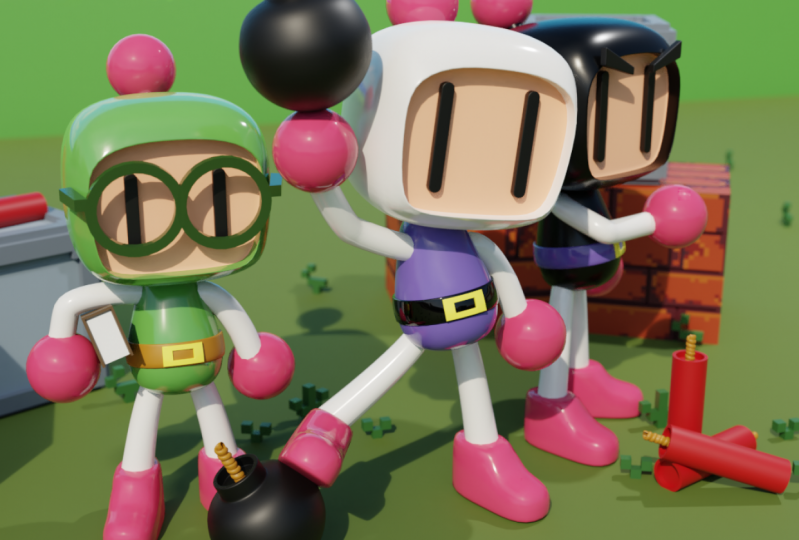
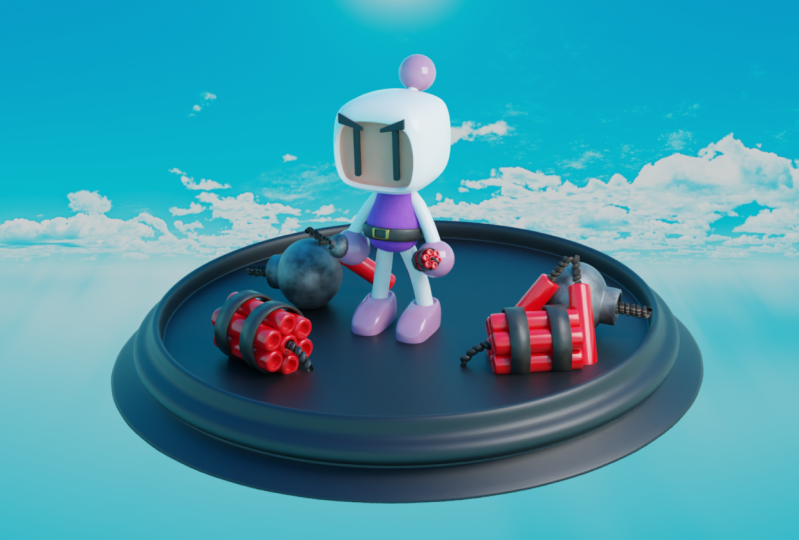
un personaje de juego retro Baba room en este curso es para principiantes. Pero si eres un usuario avanzado, esto podría ayudarte como ejercicio. Y también al final de este curso, tendrás un modelo 3D cool que podrás utilizar para tu portafolio o animación. Para que empecemos agregando imágenes de referencia que puedes obtener del enlace de la descripción del discurso. Segundos empezaremos a enloquecer nuestra cabeza y detalles de fase. A continuación vamos a las partes del cuerpo y del cuerpo y terminaremos las trusses de modelado agregando pequeños detalles para el fondo como plataforma y baches. Después de eso, usaremos imagen HDR para aligerar la escena, que se puede conseguir de a a b que lo tengo in.com. Y más adelante posicionaremos nuestra cámara para el render final. A continuación para jugar con los Ajustes de Render, envidia comenzará a agregar materiales. Al final, te mostraré los trucos y consejos sobre cómo aumentar la calidad de tu final aterrizó con compositing. Entonces comencemos y aprendamos a crear un personaje 3D usando un software Blender.
2. Añadir imágenes de referencia y modelado la cabeza: Todos y bienvenidos a nuestros dos primeros no discurrieron. Entonces antes de empezar a trabajar con Vanderbilt, quien es carpeta de comedor gay, donde vamos a decir todos los expedientes necesarios para el discurso. Y esa es la mejor manera de mantenerse organizados. Entonces puedes ver aquí que en mi escritorio creé bumper man, nueva carpeta aquí. Y también tengo esas dos referencias, imágenes que se pueden obtener del enlace de la descripción del discurso. Y ahora empecemos a trabajar con vendedores. Entonces primero cuando está abierto y probado aquí puedes ver que estoy trabajando actualmente IE 2.8 en la versión nueve. Entonces esta es la última versión. Y si puedes obtener alguna versión al respecto, debes conseguirla porque va a ser mucho mejor trabajar en la última versión y por las nuevas características y también por las correcciones de errores. Entonces vamos a crear un nuevo archivo bajo General. Y aquí tenemos nuestra escena por defecto con cubo por defecto y default para encontrar luces y cámara y probarlo. Ahora voy rápido a encender mi screencast
lo había hecho aquí mismo se puede ver todo eso que voy a utilizar en este curso. Entonces primero voy a deshacerme de mi cubo predeterminado y ahora voy a importar nuestras imágenes FS. Entonces primero voy a pecho número uno en un desemparejado. También aquí se ve el término en frente vista ortográfica y poco cambiando a, voy a buscar la imagen y él es imagen de referencia. Ahora voy a navegar a carpeta de bumper man. Y aquí iré y montones primero esta primera imagen de referencia. Entonces aquí tenemos el todo, todo
el personaje desde el lado frontal también prueba. Podemos ir y empezar a modelar. Y ahora iré y cambiaré qué turno en escritura duplican este, presionaré derecho para cancelar N momento. Cambio de alimento animal método la ubicación. Y ahora voy a presionar el aire Z y 90 para poder rotarlo 90 grados. Y ahora presionaré el número tres para ir en vista ortográfica derecha. Y ahora puedo ir y mover esto para estar aquí mismo en medio, esta vista lateral del parachoques hombre. Y aquí voy a ir y vaciar lo mismo. Entonces tuvimos esta parte media y este lado pero también. Por lo que ahora bajo filtros en el turno en disco y por lo tanto la selección. Y ahora si revisas esto, puedes ver que ya no podemos un cheque o seleccionar y esas imágenes de referencia. Entonces voy a realmente seleccionarlos rápidamente a ambos porque quiero cambiar algunas cosas. Por lo que primero iré y seleccionaré mi imagen superficial. Voy a ir bajo imágenes. Y aquí voy a entrar en esta transparencia y bajarla a, digamos 0.3. Creo que vas a estar bien aquí. Y también haré lo mismo por el otro lado. Y desactivaré a esos dos de ser respetados, siendo mostrados en perspectiva prospectiva. Por lo que aquí se puede ver que actualmente estamos en perspectiva. Pero si vas de frente vista ortográfica o escritor vista demasiado gráfica, podemos ver. Es imágenes. Ahora mismo. Puedo ir y desactivar a esos dos de ser seleccionados. Y ahora con el turno y día que vas e importas también, el segundo borrador es imagen. Entonces sólo el caso. Para que podamos ver los colores del parachoques mencionado. Entonces éste, podemos ir y moverlo a un lado. Por lo que se quedará ahí. Y ahora podemos ir y empezar a modelar la sal. Pero antes de eso, podemos ir y seleccionar todas estas imágenes de Dreamer. Y al mantener el turno, podemos ir y presionar M y, y moverlos a una nueva colección. Llamemos a esto imágenes de referencia. Y ahora si presionas OK, y puedes ver que todas las imágenes están aquí en esta colección aquí. Por lo que ahora no olvides revisar esto de vuelta a colección porque todos los objetos nuevos van a aparecer en esa colección. Por lo que ahora podemos ir y empezar a modelar. Por lo que primero vamos a modelar la cabeza de este parachoques hombre estalla con el turno y día. Voy a crear un nuevo arsine en cubos. Y además añadiré modificador de superficie de subdivisión. Y ahora voy a ir en modo edición en G y G, voy a mover esto arriba él control. Y ahí voy a añadir un lazo de borde en el medio y también aquí mismo en el lateral. Y añadiré una más aquí en la vista ortográfica derecha. Entonces a alrededor de aquí. Y ahora intentaré igualar esta imagen de referencia tanto como sea posible. Entonces primero puedo ir en modo de rayos X. Y aquí puedo ir y vamos a escalar primero esto en la z Así que a alrededor de aquí y esperar a determinar jaula por ahora. Y digamos en el mar, se
puede ver que necesitamos también a MODIS o estar de vuelta. En. Ahora, iré a escalar esto hacia atrás pero sólo un poquito. Entonces a alrededor de aquí puede ser este de aquí va a ser lo mismo. Y ahora aplicaré el modificador de superficie de subdivisión. Y ahora tengo esta geometría que puedo usar para pagar a la cara de este vagabundo, alimañas vagabundos. Entonces primero puedo ir y seleccionar Stuart C. Así que primero voy a jalar esto arriba pasando g y z Y ahora puedo ir y seleccionar esos dos y moverlos hacia arriba también a alrededor de aquí. Ahora, puedo seleccionar esos dos aquí en el sitio, pero voy a escalar esos a la x El siguiente va a ser éste de aquí y éste de aquí. Pero ten cuidado de no seleccionar la parte posterior. Entonces necesitamos sólo el frente. Entonces ahora puedo ir y bajar esto. Puedo agarrar éste de aquí y éste. Y bajemos esos límites a alrededor de aquí. Y además voy a seleccionar esto, esos dos extremos y moverlos a un lado. Ahora necesitaré esta parte inferior que arreglamos. Entonces aquí iré y seleccionaré esos tres vértices aquí. Y los moveré hacia abajo, así. El siguiente va a ser éste de aquí y éste de aquí. Y voy a bajar esto a cerca de aquí, hay que decir. Y en realidad puede ir y seleccionar a esos dos aquí. Y voy a presionar S, x, y z. como así ahora del modo de rayos X aquí y ahora su selección basada en ancho. Voy a seleccionar aquellas fases aquí que son que hay que extruir. Entonces primero, iré y me aseguraré de haber seleccionado toda la zona. Y no olvides revisar las bacterias si seleccionaste por error. Y ahora necesitaré aplanar esto presionando SY Can 0. Por lo que ahora tenemos estas caras planas aquí. Y ahora si lo
presionas, podrás demandar a estos oscuros. Y ahora se puede ir y aplicar subdivisión superficie n llamadas para cambiar de sombreado a humo, indicó la cabeza de los minutos de parachoques. Entonces también puedes ir y agregar, vamos a extruir esto un poco más. En la parte de atrás. Y aquí se puede ir y agregar subdivisión a manchar miradas soviético controlado y allá, se
puede tirar de esto aquí. Y también se puede agregar otro en la parte frontal, recreó la cabeza del límite. También aquí puede ir. Por ejemplo, solo pueden ir y encender esta selección de vértices. Y por ejemplo, puedes seleccionar toda esta parte superior. Puedes mover estos hacia abajo y tal vez esta vela hacia arriba. Y todo aquí D simplemente bien. A lo mejor podemos ir y escalar esto con un poco más en la z Y aquí creamos la cabeza de los hombres parachoques. Entonces eso es todo de este video. Mantente atentos porque en el siguiente video vamos a hacer detalles y también vamos a añadir esta spec basquetbol en la cabeza del parachoques significó así que nos vemos ahí.
3. Añadir detalles de cara: Al final, volveré a nuestro segundo discurso en video. Entonces aquí como pueden ver, hemos creado la limosna, los madereros. Y el siguiente va a ser detalles en la cara. Entonces nosotros, somos los ojos, las cejas y también respetuosos del sombrero en la cabeza. Entonces primero voy a crear el hielo. Entonces con un turno de día, voy a usar este tiempo simple Duke. Y también iré y usaré modificador Mirror también. Por defecto, está configurado en x y eso es lo que necesitamos. Entonces si vas en modo edición, termina brash G enviado a un lado, podemos ver que también tenemos tubo del otro lado también. Entonces ahora voy a ir a tratar de igualar la imagen de referencia tanto como sea posible. Hicimos este QC. Entonces vamos a acercar para que lo veas mejor. Entonces a alrededor de aquí. Digamos. Y ahora puedo ir en vista ortográfica derecha y G e Y, puedo obeso en el prompt. ¿ Qué hay de aquí? Ahora puedo ir y seleccionar a esos dos de aquí. En realidad podemos ir y manualmente. Entonces vamos a seleccionar este rostro aquí y éste aquí en la parte inferior y aquí b Ruta de texto. Vamos a sostener aquí el clic izquierdo, y vamos a navegar para extruir a lo largo de lo normal. Y ahora mismo voy a extruir esos dos lo más posible para que coincida con las imágenes de referencia. Por lo que esas dos fases necesitan estar en la cima del hielo y no aquí. Iré y seleccionaré este filo aquí, éste de aquí sosteniendo turno. También éste de aquí y éste. Pero n nada que patrulla MB. Puedo llenar esto y podemos ir y aumentar el número de barriles desplazando hacia arriba potencia MOSFET. Y ahora podemos tirar de esto un poco hacia arriba. Y podemos ir y agregar superficie de subdivisión lunes anterior, número de tristeza, cadena de herramientas diferente, sombrío más maltés. Bueno, apaguemos los rayos X para que veamos cómo se ve todo hasta ahora. Y se puede ver que podemos ir y agregar una vez llamado Tierra mirada cobalto aquí. Y todo se debe hacer. Mira, podemos intentar encendernos demasiado inteligentes. Y estamos teniendo algún tema aquí. Es sombreado. Voy a tratar de arreglarlo. Y tal vez podamos ir todo el bucle de borde aquí, este punto aquí, y punto también. Y ahora podemos ir y tratar de construir esto. Y hemos creado el hielo o nuestro personaje. A ver, la crianza de los hijos es k aquí, tener sombreado claro allí. Entonces el siguiente paso que vamos a crear va a ser, es BEC audaz aquí. Entonces ahora va a ser, vamos a ver. Entonces primero voy a crear esfera UV y tratar de igualar la imagen de referencia. Entonces tenemos aquí. Y también creo que esta pelota es del mismo tamaño que las manos. Entonces aquí voy a duplicar esto una vez más. Voy a moverme a un lado por si acaso voy a necesitar de la mano. Y ahora podemos ir y agregar un simple cilindro aquí. Y ahora lo voy a rotar. Primer sitio, lo reduciremos. Y aquí iré y trataré de igualar la imagen de referencia tanto como sea posible. Entonces a alrededor de aquí. A ver. Voy a cambiar el sombreado inteligente aquí y también aquí también. Y aquí voy a añadir bucles de borde para que la gente pueda apoyar a esos dos. Y hemos creado la spec para la cabeza. Entonces vamos a ver si todo está k aquí. El tamaño está perfectamente ahí. Y ahora podemos seguir adelante y agregar cejas también, por lo que envió y un, traeré otro cubo. Y aquí voy a añadir inmediatamente modificador
espejo porque los necesitarás a ambos lados. Y ahora puedo ir y tratar de igualar la imagen de referencia. Entonces aquí voy a modelar la duda. Y más adelante podemos moverlo en su, en su posición original. Entonces a alrededor de aquí. Ahora, podemos ir y seleccionar a esos dos de aquí. Y voy a ir a mover esto hacia abajo y este de aquí también. Entonces algo como esto. Y ahora podemos ir y seleccionar todo. Y ahora podemos ir y posicionarlo a su posición original aquí. Y tal vez podamos ir y mover esto al frente. Al igual que así. Voy a bajar esto. Vamos a tirar de esto hacia atrás. Y aquí voy a ir y balbucear DEC_OUT es cara de frente aquí. Podemos seleccionar esta cara aquí. Y dos, el fin de semana de control MBA para batallarlo. Entonces tenemos más geometría. Y ahora podemos ir y agregar subdivisión subred superficie. Y también te necesitaremos lopes loops. Y también aquí del costado, voy a fingir temblar demasiado inteligente. Y también podemos ir y disminuir el número de subdivisión aquí. Y terminamos con el modelado de Hydros. Entonces eso es todo de este video. Mantente atentos porque en el siguiente video vamos a empezar a trabajar con un cuerpo y además vas a sumar brazos y todo lo llamado X. Así que nos vemos ahí.
4. Modelado de piezas del cuerpo: Hola a todos y bienvenidos de nuevo a nuestro tercer video. Entonces aquí como pueden ver, terminamos con cabeza de modelado para nuestro hombre más largo. Y ahora vamos a crear nuestras partes del cuerpo y también el propio cuerpo. Entonces primero, vamos a llegar a esto por defecto, soviético cambiando a, voy a pagarle Qc, Qc. Y también llamaré a y añadiré superficie de subdivisión con número de subdivisión debida. Y aquí voy a escalar esto todo el camino hacia abajo. Por lo que ahora iré a tratar de igualar la imagen de referencia tanto como sea posible. Entonces primero, iré a tirar esto hacia abajo. Y aquí en el medio voy a crear bucle de borde. Entonces lo escalo un poco, así. Y ahora voy a encender los rayos X para ver a través. Y sumemos también aquí en la parte superior. Y ahora voy a bajar esto, también esta parte hacia abajo. Necesito seleccionar toda la base aquí. Podemos ir y encender la jaula porque será mucho más fácil verla a través. Voy a escalar este ácido la llamada esto hacia arriba como canción. Pero aquí voy a rotar para que coincida con la imagen de referencia tanto como sea posible. Y tal vez podamos ir y todo este pedacito en la espalda y puede ser este jalón hacia abajo. También esos dos de aquí se pone un poco más abajo como así. Y hemos creado cuerpo mismo como imagen de referencia. Entonces vamos a ver. Voy a cambiar el sombreado en suave presionando el botón derecho y suavizar. Y ahora podemos ir y agregar brazos y piernas también. Entonces aquí se puede ver que esta es alguna imagen de referencia mecánica, pero la imagen
que somos, que vamos a seguir va a ser esta imagen aquí. Entonces ahora mismo, lo voy a acercar más a nuestro personaje aquí. Y ahora desactivaré esta imagen para que no se vuelva a seleccionar. Entonces brazos y piernas, vamos a crear una curva sencilla. Por lo que la primera vez va a ir y traer curva ha sido curva más ocupado y también voy a aplicar modificador espejo. Entonces en este momento si vas en modo edición para ello a un lado, puedes ver que tenemos la misma, exactamente la misma curva del otro lado también. Entonces ahora bajo propiedades de acera, voy a ir debajo de Geometría y aquí voy a ir y en caso de profundidad un poco. Entonces aquí mismo lo puedes ver todo y cómo debería verse. Ahora, también he rotado. Vamos a escalar esto todo el camino hacia abajo. Y ahora voy a acusar un poco más de profundidad aquí. Por lo que ahora puedo ir y tratar de igualar la imagen de referencia tanto como sea posible. Entonces vamos a ver. Entonces primero voy a ir a trasladar esto al sitio. puedes agarrar uno de estos vértices. Voy a rotar este de aquí. Y éste podemos ir y presionar E para extruir. Y aquí voy a ir a juntar a estos dos. Entonces primero iré y rotaré este así. Y ahora voy a ir y distancia tamaño y escalar este hacia abajo. Y éste podemos ir y también escalar esto hacia abajo. Y yo también roté. Entonces así y también este de aquí. Voy a escalar este también hacia abajo. Empecemos la fecha de este aquí. Y ahora puedo ir y maltosa a escuchar. Entonces todo está bien aquí. Es probable que me mueva esto hacia arriba, escale esto hacia abajo. Rotemos también. Y creamos nuestros, nuestros brazos y ahora vamos a ir en modo edición, seleccionamos todo con un. y ahora vamos a usar lo mismo para las piernas. Pero este que sí conocimos tres vértices alimentan solo necesitan dos de estos. Y vamos a ver. Y ve y estresado y S, para escalar esto un poco en la parte inferior aquí. Y todo debería estar bien así. Yo también lo voy a rotar. Voy a levantar esto así. Ahora voy a agarrar esto y esto ambos tienen exactamente lo mismo que antes aquí. Y ahora voy a ir a entrenar sombreado a smart aquí y presionando actualmente llevar cadena 30. Entonces aquí mismo se puede ver que el punto Arjun está justo aquí. Y tenemos que devolverlo a los cursores G, D. Entonces voy a cambiar el cursor 0.2 3D ahora mismo si vas y aplicas modificador espejo, puedes ver que tenemos exactamente la misma bola del otro lado también. Y ahora voy a ir y jalar esto al frente. Por lo que ahora coincidirá más con la imagen de referencia. Entonces solo voy a estar seguro de que aquí es del mismo tamaño. Y terminamos con el modelado,
las manos, los brazos, las piernas y las partes del cuerpo. Entonces eso es todo de este video. Mantente atentos porque en el siguiente video.
5. Zapatos y hebilla de cinturón: Pero el final, Bienvenido de nuevo a otro discurso de video. Entonces aquí como puedes ver, terminamos con el modelado,
pero se aparta y lo agregamos también amigo y ellos tienen brazos y manos para nuestra deuda de zanahoria. Entonces siguiente, y lo último que vamos a enloquecer hizo en nuestro personaje va a ser este cinturón aquí y también necesitamos zapatos también. Entonces primero, empecemos con los zapatos Soviética cambió un, voy a traer otro cubo. Y de inmediato porque vamos a necesitar para ambas, ambas piernas, voy a añadir modificador espejo. Y ahora si vas en modo edición, esos dos cubos de este lado, también
tendrás en ambos lados. Entonces a continuación, también hicimos modificador de superficie de subdivisión en el número de subdivisiones debidas. Y ahora podemos empezar a modelar cout, esto muestra. Entonces primero iré y digamos que podrías seleccionar esta pierna aquí y ahora he girado para vencer a dos. Por lo que se mantiene recta así. Ahora lo moveré hasta que bajamos así. Y ahora regresaré y cambiaré el sombreado a inteligente aquí. Y ahora puedo entrar y editar modo. Y aquí solo puedo igualar la imagen de referencia tanto como sea posible. que tengamos que mover esto un poco hacia arriba en la parte posterior y ahora podemos empezar a extruir esas partes hacia fuera. Entonces primero, iré y pasaré por este aquí en el frente. Y tal vez podamos agarrar este aquí en la parte de atrás y podamos bajar así. Entonces el siguiente paso, agregaré un bucle de control aquí, todo el camino hacia abajo en la parte inferior, así. Y ahora iré y seleccionaré este borde aquí. Y ahora me acabo de meter en el dominio g y z hace abajo. Y también añadiría uno más real aquí arriba y ahora ir y mover esto hacia abajo, así. Pero éste, puedo ir y tirar de esto hacia atrás como lo hice aquí. Y en realidad son demasiado grandes para que podamos seguir adelante y saltarlas hacia abajo. Pero debe ser VQ, como se puede ver en nuestra imagen de referencia. Entonces simplemente lo mataremos. Y ahora tengo más disciplina al frente. Y ahora podemos ir y seleccionar esta cara aquí. Presiona I por insistir en fase aquí. Ahora podemos ir y por ejemplo, podemos extruirla hacia abajo, pero creo que se ven mejor así en nuestro personaje. Entonces veamos qué más podemos arreglar para nuestro personaje aquí. Y escribe para tirar un poco de esto hacia arriba. Y ahora podemos ir y seleccionar todo esto para que nueve
lo destelen y los muevan un poco en la pierna delantera. Entonces y tal vez podamos ir y rotarlos también. Y ahora podemos ir y posicionarlos donde deberían estar. Y creo que son demasiado altos, así que voy a seleccionar esta parte superior en, los
rebanaría, los sostendría como mejor visto j y z
Y sobre todo esta parte de aquí. Por lo que ahora podemos ir y devolverlos aún más juntos, como la sal. Y todo se debe hacer aquí con el show. Entonces ahora podemos ir en realidad y tal vez un tercio o entregarlos. El dorso. 0101 dx. Y Vietnam con espectáculos de autos de modelado. Y la última, la última pieza para modelar se va a disipar aquí. Por lo que primero iré y seleccionaré esto, esta parte del cuerpo y voy a aplicar y la superficie de subdivisión del sujeto. Y ahora iré en modo edición. Y aquí iré y seleccionaré esos dos bucles aquí. Ahora con el cambiante D, puedo duplicarlos, cancelar cualquier momento aquí. Pero esta vez necesitaré separar este cinturón aquí que hace electrones de esta malla para que se separen. Para que puedas presionar B y separar. Ahora si vas en modo edición, puedes ver que aquí tenemos este cinturón. Y ahora de inmediato puedes ir y agregar superficie de
subdivisión y también solidificar o para agregarle grosor. Por lo que en esta ocasión tendremos que ir en negativo. Y como puedes ver, es un poco, es áspero en los bordes, por lo que hay que ver, significa que tenemos que añadir superficie de subdivisión sobre. Entonces lo voy a aumentar por digamos, menos 0.3 y el 0.03. Y hemos añadido el cinturón. También, iré y añadiré subdivisión entre otra vez aquí en nuestras partes del cuerpo una vez más, porque quiero estar alrededor de él como antes. Y lo último, lo último que tenemos que enloquecer va a ser esta parte aquí, la parte delantera de la del cinturón tampones cosa que van a hacer. Vamos a seleccionar cinturón y aquí voy a aplicar el modificador solidificante y también la superficie de subdivisión. Y para el fin de semana hebilla ir en modo edición. Y aquí se puede ver que tenemos rostros que él puede seleccionar y extruir a Kate Baco. Por lo que al sostener Shift, seleccionaré todos estos vértices, todos estos espacios alrededor. Y tenemos esta hebilla como en nuestra imagen de referencia. Y ahora lo mismo que hacía antes de hacer ir y presionar turno en D, click
derecho para obtener el momento del préstamo. Y ahora podemos ir a presionar antes de separarnos. Y ahora si vas en modo objeto, podemos ir y seleccionar esta hebilla. Y ahora mismo podemos agregar, podemos ir y seleccionar en realidad son todo. Y aquí podemos seleccionar esta extrusora a lo largo de lo normal. Y ahora podemos simplemente extrudirlo poco. Entonces a alrededor de aquí. Y como pueden ver, estamos teniendo tema de sombreado. Y eso es porque tendremos que activar esta opción suave exterior aquí,
en esto, en este objeto las propiedades de datos aquí. Y ahora quiero hacer el siguiente a, y luego el último va a ser el balbuceo de esos bordes aquí porque son demasiado afilados, afilados y no podemos mantenerlo como está. Por lo que podemos seleccionar esta y esta parte fuera y otras partes a su alrededor también. Y aquí presionaré Control y B. Y también podemos entrar en geometría de caso. Un par de nuestro derrame de Mao. Entonces a alrededor de aquí y ahora voy a ir a entrenar sombreado. A ver si todo es k En realidad, quiero un poco más de geometría para que podamos seguir adelante y presionar bit de control para volver atrás. Y ahora a alrededor de aquí. Por lo que sólo encontramos lo mejor, con razón para cambiar de sombreado a humo. Y como pueden ver, hemos terminado con enloquecer nuestro, nuestro abandono. Entonces eso es todo de este video. Mantente atentos porque en el próximo video vamos a organizar nuestro outliner. Y también vamos a agregar materiales a su asociado. Ahí.
6. Añadir bomba y plataforma: Hola a todos y bienvenidos de nuevo a otro video. Entonces aquí, como se puede ver aquí abajo con modelos parachoques hombres y ahora voy a crear una bomba junto a ella. Entonces lo primero que voy a hacer, iré a presionar turno y a. y aquí buscaré esfera UV. Ahora lo voy a mover a la talla para poder ver toda la, toda la malla necesaria. Y aquí lo voy a bajar. Y también ahora iré en modo edición y volveré a cambiar al cuadro Seleccionar. Entonces aquí mismo, voy a seleccionar esto y este borde aquí cerca de la parte superior. Y ahora presiona x para deshacerte de todo eso, todos los vértices aquí y l aquí. Pero sosteniendo, colocando el ratón sobre esta malla aquí, podrás seleccionar todo lo vinculado y yo me voy a deshacer de ese también. Y ahora puedo seleccionar este bucle de borde aquí. Puedo presionar E para excluir arriba. Y aquí voy a escalar esto todo el camino hacia abajo. Vamos a moverlo también aquí. Y ahora puedo ir y extruirla así arriba, tal vez un poco más baja. Y aquí voy a presionar a F2 para llenar el hoyo. En la parte superior. Voy a cambiar el sombreado a pequeña abolladura también, por ejemplo, podemos agregar superficie de subdivisión con número de subdivisión dos. Y aquí voy a volver al modo edición, y voy a biselar este borde superior aquí. Por lo que ahora presionaré Control y B a Belle esto fuera, esta parte superior, así. Y aquí, como pueden ver, necesitaremos agregar bucle de borde hasta aquí y hacer sobre aquí. Va a estar bien para el bache. Y tal vez podamos ir a notar mi habilidad esto también. Y hemos creado la base del bache. Ahora voy a ir en Selección de Caras. Y aquí presionaré tipo para insertar aquí. Ahora voy a presionar E para extruir esto abajo a alrededor de aquí. Y ahora voy a presionar una vez más todo el camino. Y aquí voy a hacer hoyo para la cuerda. Al igual que así. Y como puedes ver aquí, añadiré bucles de borde, soportando bucles de borde. También aquí. Y también que necesitamos aquí en la parte inferior también. Entonces como pueden ver, tenemos este sencillo enlace de poli bajo. Y ahora lo siguiente que necesitamos va a ser la cuerda. Entonces primero voy a ir y bajo
editar, editar, necesitarás ir en las instalaciones. Y para esta ruta, vamos a necesitar este átomo que es curva AD. Y aquí podrás ver que es,
se trata objetos extra mientras estamos buscando a través de las curvas. Y también puedes habilitar malla extra y objetos extra, para que puedas habilitar esos dos átomos. Y ahora si vas con un turno y un, podrás ir en esa curva. Y aquí se puede ver que tenemos diferentes tipos de curvas es que podemos utilizar en nuestros proyectos. Entonces por ejemplo, para la túnica, lo mejor que podamos usar, vas a ser este barril de curvas y este arquimedeano. Entonces. Y ves que aquí no pasa nada. Tenemos sólo fila simple, sólo círculo simple. Pero si vas por debajo de estas propiedades aquí, podrás cambiar la forma en que se ve esta curva. Entonces por ejemplo aquí podrás decidir la altura de la misma. Yo escupiría a alrededor de aquí. Y aquí podrás aumentar el número de términos. Entonces esta vez voy a usar por ejemplo siete. Y de inmediato podrás ir aquí bajo Biselado y sumar esta profundidad también. Y también, por ejemplo, podemos ir y aumentar un poco más aquí, sólo porque se trata de la cuerda. Y también aquí, podrás decidir reducir y reducir el crecimiento también. Y por ahora voy a mantener todo esto un poco más bajo. A lo mejor para aquí. Tratemos de aumentar la geometría aquí. O incluso más bajo, ¿verdad? Entonces y aquí podrás decidir la resolución de, de tu curva. Voy a mantener todo como está. Entonces ahora podemos ir y seleccionar todo aquí y yo voy a ir a aumentar el nivel. Y también podemos ir y aumentar las opciones de extrusión también. Y ahora podemos salir moho veterinario. Y aquí podremos escalar todo esto hacia abajo y colocarlo justo aquí donde debería estar la litera. Entonces voy a acercarme. Y aquí la voy a colocar en medio de ella. Y tenemos aquí esta sencilla cuerda. Y también podemos ir a escalar un poco esto. Al igual que así. También podemos ir y agregar dinamita. Entonces con el cambio a, voy a crear un nuevo cilindro a nuestra escena. Voy a escalar esto todo el camino hacia abajo. Vamos a escalarlo hasta alrededor de aquí. Voy a cambiar el sombreado a smart end aquí iré en modo edición. Y también por estos dos lados, voy a presionar II para insertar base. Y ahora iré y seleccionaré esta extrusora a lo largo de las normales. Para que podamos explotar esto un poco hacia abajo. Y además encenderé esta opción ahumada exterior. Y aquí sólo por este lado, voy a presionar i por insertar Fase IV para extruir esto hacia abajo. Por lo que ahora voy a ir y duplicar esto. Haz sobre aquí. A lo mejor podemos ir y cambiar la extrusión. Por lo que aquí puedes jugar con todos
los ajustes para el offset y vamos a mantener todo como está. Y vamos a aumentar la extorsión. Y tenemos esos dos pequeños detalles que vamos a sumar a nuestra escena. Y ahora sólo hay una cosa que me gustaría cambiar, y esa está en el Bonk. Yo lo creo, esto, esta parte superior es demasiado enorme. Por lo que voy a ir en Selección de Rostros en modo de rayos X. Y aquí iré y bajaré esto. Y movámoslo al sitio. También podemos escalar todo hacia abajo. Entonces veamos cómo se ve todo hasta ahora. Y creo que ahora se ve mucho mejor que antes. Y también, por ejemplo, podemos ir y bajar un poco esta parte. Y aquí tenemos una litera sencilla. Y ahora vamos a sumar también plataforma donde se va a poner nuestro personaje. Entonces con un turno y un, voy a crear un nuevo cilindro dos arsine. Vamos a matar esto todo el camino hacia abajo en la z Escalar esto también. Ahora mismo podemos ocultar todas estas imágenes de fondo. No los necesitamos por ahora. Y aquí voy a ir a tirar de esto donde debería estar en piso. Entonces a alrededor de aquí. Ahora en, en modo edición, voy a volver a cambiar al cuadro Seleccionar. Y aquí iré y presionaré yo por insertar cara cobalto. Aquí podemos ir y x2 a esta parte hacia abajo. Desconectaré la edición proporcional. Y aquí por ejemplo, puedo ir y agregar dos cortes de bucle. Y por ejemplo, podemos seleccionar todos estos aquí. Y los voy a extruir. En realidad, vamos a usar esta normalidad extra. Y aquí iré y excluiré esto así. Y también podemos ir y cambiar el sombreado para
suavizar y también añadir modificador de superficie de subdivisión. Y probado aquí se puede ver la herramienta necesita agregar bucles de soporte. Estos bordes. También aquí y aquí. Y T necesitará también en este sitio. Y ahora podemos ir a agarrar esto desde aquí y extruir esto un poco más hacia abajo. Y aquí presionaré yo por insertar caso. Entonces tenemos esta sencilla plataforma y ahora podemos seguir adelante y duplicar esto y usar esto para crear escena interesante para nuestro modelo. Entonces eso es todo de este video. Mantente atentos porque en el siguiente video vamos a
empezar a agregar materiales a nuestro asociado de personajes. Ahí.
7. Añadir materiales, iluminación de la escena y la cámara: Hola a todos y bienvenidos a otro video. Entonces aquí como puedes ver, creamos la plataforma y además añadió dinamita y bache también. Y ahora en este video vamos a añadir relámpagos y materiales a nuestro personaje. Entonces lo primero que voy a hacer, me desharé de mi vuelo puntual y cambiaré a la otra búsqueda, mi motor render de EV a ciclo porque quiero tener RAM de
mayor calidad ahí de este modelo. Entonces para el aligeramiento, Vamos a usar un dado. Y esa es la imagen que usaremos para iluminar la escena. Y la mejor manera de encontrar uno va a ser ir en nuestro navegador de Internet y buscar este HDR No he dot com. Por lo que esta es la página web donde puedes conseguir muchas áreas
diferentes que puedes usar para tu escena. Y probado ahora en este menú superior aquí, puedes ir a buscar edge Darius. Y aquí se puede ver que hay muchas categorías diferentes, maneja muchos lugares diferentes que esas fotos que he tomado. Y lo mejor de este Ajeet que no tengo es que todos estos son gratuitos de usar por lo que puedes usar y conseguir cualquiera de esto. Entonces para mi render final, voy a usar esta abundante granjas cisterna para que puedas seleccionarla. Y aquí puedes ver toda la Vista previa en tus materiales, cómo van a quedar. Y ahora mismo voy a usar por ahora dos k. Y aquí solo puedes seleccionarlo e inmediatamente podrás descargar todas las resoluciones diferentes. Y ahora mismo vamos a ver que estás de vuelta a Blender. Y aquí tenemos nuestro modelo aquí. Y si enciendes esta vista renderizada, puedes ver que está muy oscuro. no podemos ver nada. Y eso es porque necesitamos importar ese día a día me imagino. Entonces primero, mi Workspace desde el diseño hasta el sombreado. Y aquí hemos seleccionado objeto y tendremos que cambiar el mundo. Y ahora mismo tenemos esos dos nodos conectados juntos, pero vamos a necesitar uno más y ese es ambiental a soviético desplazado a, voy a buscar iluminación, textura. Y ahora mismo voy a conectar este color con el color. Y aquí si oprime abierto, podrás navegar y encontrar tu textura HDI. Y también, por ejemplo, átomo
muy útil no es wrangler añadirlos. Entonces si busca aquí bajo, bajo Editar sistema de beneficios, bajo complementos, bajo el menú de búsqueda aquí sólo puede buscar nodo complemento regular. Y esto te permitirá hacer uso de atajos como shift t aquí, en realidad controlar anti para traer inmediatamente coordenada de textura y mapeo. Y esto te permite cambiar la rotación de tu imagen. Entonces ahora mismo si vas a renderizarlo, puedes ver el todo, todo
el modelo aquí y aquí. En adición, solo puedes cambiar la rotación y aquí tendrás diferentes tipos de aplanamiento para tu modelo aquí. Entonces por ahora me voy a quedar como plato aquí. Voy a dar 88. En realidad, vamos a rotar por 90 grados. Podemos ir a arreglar eso más tarde. Todo el nido o todos los ajustes diferentes que queremos para nuestro render. Y te veré de vuelta ahora al modo layout. lo que la siguiente etapa es por lo general se va a configurar nuestras cámaras para que podamos ir y seleccionar nuestra cámara en este momento si presionamos 0, podrás entrar en cámara vista todo adentro, o puedes alternarla aquí. Pero si presionas shift y, y la tecla de arriba tabulador en tu teclado, para que esa tecla, la puedas ver justo aquí en esta esquina izquierda, podrás navegar con tu cámara usando puro teclado V, S, y D. Y si desplázate hacia arriba y poder acelerar tu cámara y te desplazas hacia abajo, podrás ralentizarla. Y con Q y a, también
podrás subir y bajar. Entonces primero, iré y lo posicionaré para estar al frente. Al igual que así. Y aquí en la cámara aquí puedes ir bajo ajustes de
cámara y aquí tenemos diferentes cámaras set es que podemos ir y usar. Entonces lo primero que voy a cambiar va a ser esta perspectiva. Yo lo haré, quiero tener mirada ortográfica. Entonces aquí mismo, no podemos ver, no
podemos ver la perspectiva con esta ortografía. Mantengámoslo por ahora tal como está. Y ese es el nombre de este render final. Y también, por ejemplo, puedes ir bajo Ver para visualización y las
guías de composición puedes activar tercios y también Centro aquí. En si vas por debajo paga parte fuera, podrás incrementarlo todo el camino hacia arriba y también disminuirlo. Y por cierto, puedes alejar y acercar, acercar cambiando el sello ortográfico. Y la razón de eso es porque esto, con esta visión ortográfica, no
tenemos perspectiva y podemos acercar y alejar. Entonces como dije, vamos a seguir como es ahora. A lo mejor podemos ir y bajarlo por esto como esta escala de platino. Vamos a subirlo un poco. Y aquí me voy a quedar por ahora todo como está. Entonces ahora aquí voy a ir a cambiar y encender imágenes de referencia. Y los voy a esconder en el sitio. Y aquí lo moveré también el costado. Y ahora podemos ir y agregar materiales a nuestro personaje. Entonces primero vamos a seleccionar esas manos. Cambiemos a renderizar una vista para que podamos ver el color de la misma. Entonces voy a desvelar el este de aquí. Yo lo hice por error. Vamos a moverlo aquí. Ahora. Yo lo haré, como pondría, voy a seleccionar estas, esas manos. Y por ahora voy a usar solo material rosado simple también para este de aquí para los zapatos. A ver si todo está bien. En realidad vamos a trabajar con la vista, con la mirada degradada porque van a ser mucho más rápidos. Y aquí por las cejas, iré a usar material negro simple para éste también. Y tú también, voy al mismo material negro para cinturón. Ahora por la hebilla, cambiaré el color a amarillo. Voy sólo a añadir color base simple. Y más tarde voy a jugar con todos estos pequeños detalles. Entonces aquí también, por ejemplo, podemos ir y usar herramienta cuentagotas. Y aquí voy a usar el mismo morado que tenía aquí. Y la última pieza va a ser Manos. Y también aquí tenemos avenidas, el mismo material para las patas y por ende, y aquí usaré el mismo material pico también para estos conectados, parte de
conexión para la cabeza, el mismo material. Y aquí no pienses que necesitamos cambiar va a ser su cara. Y aquí necesitaré aplicar el modificador de superficie de subdivisión. Cambiemos a la casilla de selección. Y aquí iré y seleccionaré con selección de círculo, seleccionaré esta parte aquí que necesita ser pintada para la cara. Entonces voy a acercarme de verdad rápidamente. Y aquí manteniendo el turno constante, podré seleccionar todos estos bucles alrededor. Y ahora usando un atajo c, podré entrar en selección de círculo. Y aquí podrás desplazarte hacia arriba y abajo tu rueda del ratón. Este es el tamaño del pincel, entra. La forma más fácil y rápida de crear ese tipo de cosas están seleccionando en realidad no son pintar. Estás seleccionando enter ahora mismo, voy a crear un nuevo material aquí presionando plus y este, voy a herramienta cuentagotas para seleccionar el mismo material aquí. Y ahora lo asignaré a cara original aquí. Y ahora si te sientas a renderizarlo,
tú, podrás entrar cómo va más alto y ahí va a parecer. Y ahora agreguemos realmente rapido el material bomba también, y también el mate Steinem. Entonces voy a usar el color rojo para ello. Y aquí para este OK. material, usaré marrón. Entonces aquí y aquí. Y digamos por la plataforma, por ahora, lo voy a mantener material gris. Entonces eso es todo de este video. Mantente atentos porque en el siguiente video vamos a tomar todos los ajustes y vamos a preparar esto toda la escena para el asociado de render final. Ahí.
8. Composición y Renderizado final: Hola a todos y bienvenidos de nuevo a nuestro último video en este curso. Entonces aquí como pueden ver, terminamos con aplicar materiales carácter oscuro, y ahora vamos a tomar algunos de estos ajustes. Entonces lo primero que quiero hacer, quiero desactivar este color de fondo aquí. Y aquí, voy a ir bajo Configuración de renderizado. Y si vas por debajo, podrás encender este transparente. Y ahora mismo podemos enfocarnos sólo en ver a este personaje aquí. Entonces a continuación, quiero ir y encender esta sierra denoizadora aquí bajo el Nozick, voy a usar este renderizado predeterminado. Y si tienes algún NPC Aparte de lo siguiente, debes mantenerlo de una CPU de dispositivo, debes cambiar a GPU porque estás renderizando va a ser mucho más rápido de lo que es en este momento. Son los muestreos. 128 va a estar bien. Pero por la mayor calidad, podemos ir, por ejemplo, a un 100 y aquí voy a mantener 32, sólo el caso que, que es porque actualmente estoy grabando y 32 va a estar bien para esos tipos de ajustes. Y también aquí todo esto lo podemos mantener como está. Sólo hay duradero que podamos ir y encender. Y ése está bajo gestión del color aquí. Y aquí, por ejemplo, el contraste. Entonces aquí mismo se puede ver que tenemos contraste jerárquico. Y también hay otra cosa que podemos cambiar, y esa es con estas curvas. Por lo que si habilitas esta curva de Estados Unidos, podrás retocar todos estos como te gusta. Por lo que como puedes ver aquí, podemos aumentar y disminuir el brillo de nuestra escena como quieras. Entonces por ahora voy a mantener esto apagado y ahora puedo ir y enfocarme en mis renders finales. Entonces primero centrémonos en que esto sea detalles. Y aquí me gustaría tener un poco de rosa más oscuro, rosa. Entonces voy a bajar el, el W aquí. Por lo que quizá quiera que sea más rosa oscuro. Y aquí, por ejemplo, podemos ir nt, disminuir la rugosidad porque queremos hacer para tener este look reflectante de plástico. Y por ejemplo, podemos jugar con lo especular. Pero por ahora, voy a aumentar de nuevo a eso en tan solo un poquito. Buscado a sobre aquí, creo que está destinado a estar simplemente bien. Como se puede ver aquí. También es extraño en todos los demás ser de color en RC. Por lo que al siguiente quería realmente cambió rápidamente el aspecto de la cara y se puede ver que es un poco demasiado ancho, así que voy a hacerlo un poco amarillo. Entonces a alrededor de aquí y aquí por la rugosidad, podemos incrementarlo un poco más. Y para lo especular, Vamos a disminuir en diésel qubit. Y ahora esto debería estar bien. Y también aquí lo vamos a retocar un poco más para ir hacia el color amarillo, naranja, para tener a ese animal OK, del personaje. Entonces para esta tranquilidad, podemos ir y aumentar lo especular todo el camino hacia arriba. C. Y también por la rugosidad. Tratemos de hacerlo pleno reflexivo. Y creo que voy a hacerlo. Al igual que ahora lo es para este color rosa aquí, se
puede ver que también deberíamos de tener un poco más bajo el para tener un color rosa un poco más oscuro. Y también aquí voy a ir y disminuir la rugosidad todo el camino hacia abajo. Y aquí ganaré cara esta especular también. Entonces voy a usar la misma cantidad que utilizo para el más tipo de 0.06. Y también aquí usaré la misma cantidad. Ahora por el cinturón. Asegúrate de que lo hagas único porque ahora afectará solo al cinturón. Y aquí, como lo hacía antes, mantén todo igual así 0 y la rugosidad. Y también aumentaré especular dos por seis. Entonces algo como esto va a estar bien. Y todas las demás cosas están bien también. Entonces aquí todo debería estar bien. Entonces ahora puedes ir y volver a cambiar a la configuración aquí y al sombreado y aquí podrás girar alrededor de tu,
tu HDI de tierra desnuda. Por lo que aquí podrás seleccionar la forma en que estás sombreando va a afectar tu escena. Entonces ahora puedes decidir si vas al otro lado de la así que tal vez voy a aumentar la mente. Vamos más allá. Entonces en realidad creo que 110 va a estar bien para mi escena. Y ahora iré y volveré a cambiar al modo de diseño. Y además voy a encender este sólido tú y probarlo. Ahora, podremos entrar mejor a esos dos presionando el control y p Así podemos arreglar esos. Entonces vamos a rotar esto por 90 grados. Y aquí voy a disminuir el tamaño de la misma. Y aquí también lo duplicaré una vez más aquí. Vamos a acercarlo un poco más. Y quiero hacer stock de dinamita. Por lo que ahora podemos ir y seleccionar todo esto. Y vamos a movernos,
movernos , moverlos hacia abajo. Voy a cambiar al modo wireframe. Para que podamos ver al cliente final. Vamos a matarlos un poco. Cómo se ven. O en realidad lo estoy, no voy a hacer pila, pero voy a hacer pocos de esto. Y llegas a ellos. Entonces tal vez un mes, uno aquí. En realidad salida, quiero tener sólo dos en mi escena. Y ahora quiero tener algunos baches también,
así que voy a presentar esos. Vamos a duplicar también del otro lado, vamos a rotar. Y aquí todo debería estar bien. Entonces tal vez pueda ir. Rotado aquí. Volvamos a moverlas hacia atrás. Entonces algo como esto va a estar bien. Y aquí se puede ver la sintonización para ir aún más abajo aquí. Y ahora podemos ir a ver en alambrada si nuestro personaje está parado en posición correcta. Entonces todo debería estar bien. Y en realidad vamos a ir y seleccionar todo esto. Y vamos a subir un poco toda la plataforma, así. Y ahora podemos ir y presionar 0 para ir en nth, para ir en vista de cámara y probarlo. Ahora también, por ejemplo, podemos ir a jugar con él, profundidad de campo. Entonces, por ejemplo, puedes seleccionar cámara. Y ahora mismo podemos ir y encender profundidad de campo aquí. Y ahora mismo se puede ver que no puedo ver nada porque borroso. Y la razón de eso necesitamos seleccionar objeto que va a estar en el foco. Por lo que aquí selecciono la cabeza de la misma. Y por ejemplo, podemos ir a jugar con la parada F. Entonces lo voy a bajar a todo el camino hasta aquí. Esto es demasiado bajo, así que voy a aumentarlo. Y tal vez 0.4. va a estar bien. Por lo que aquí tenemos estos pequeños efectos azules. Y ahora podemos ir y tendido en toda la escena fuera. Entonces aquí voy a presionar render e inquilino imagen y nuestro renderizado va a empezar. Y como pueden ver, hemos terminado con renderizar nuestra escena. Por lo que ahora mismo podemos ir bajo composición. No apagues este, solo puedes anotarlo. Y aquí voy a usar notas aquí. Por lo que ahora aquí bajo la composición, simplemente
podemos buscar alfa sobre nota. Y aquí lo voy a vincular aquí. Y ahora voy a enchufar esta imagen aquí abajo. Y además conectaré esta imagen a la composición. Pero como se puede ver aquí, no
podemos ver nada. Y eso porque vamos a necesitar nota del espectador, o si tienes este nodo wrangler encendido, podemos ir y mantener el control y el turno. Y, y al enlace de la izquierda podremos seleccionar todo el nodo. Y aquí, como pueden ver, compusimos toda la escena con este color Whiteman aquí y aquí como pueden ver, podemos terminar muy rápidamente fácil, cambiar al color del fondo y tenemos un renderizado local o la final, o el renderizado final también. Entonces también hay una cosa más que puedes usar, y lo mencioné, lo mencioné ya antes, y que uno es este contraste aquí. Para que como pueden ver, podemos ir a jugar con este contraste. Por lo que podemos usar un contraste muy alto y también, por ejemplo, también todos los demás. Y también, por ejemplo, podemos ir y dar vuelta a estas curvas. Y aquí puedes tomar un poco de brillo y todas las demás configuraciones para tu inquilino final. Entonces ahora si quieres guardar tu Render Final, esta imagen, toda
la imagen aquí, puedes ir bajo renderizado aquí y ya está aquí. Pero puedes ir y volver a renderizarlo presionando,
presionando, renderizando, renderizando imagen. Y ahora puedes ir y guardar toda la imagen yendo aquí bajo imagen Guardar s. Y aquí podrás seleccionar tu destino final. Y además no puedes olvidar si quieres tener diferente resolución de tu imagen final. Siempre puedes ir aquí bajo Ajustes de salida. Y aquí podrás alicia. Entonces en este momento, por defecto se establece en 100 y en realidad es pool HD. Y aquí también puedes cambiar si quieres por tu, tu micrófono de Instagram y hacerlo cuadrado. Pero voy a mantenerlo como está. Y esos son para animación, no vamos a cambiar nada. Y aquí puedes seleccionar tu archivo de salida y también formato de archivo para tu pecado de renderizado final. Entonces eso es todo de este video. Espero que te divirtieras. Espero que creas algo cool que puedas usar para tu portafolio o mostrárselo a tus amigos y te veo en el siguiente curso. Adiós.
 Nodiken 3D, 3D Artist and Animator