Transcripciones
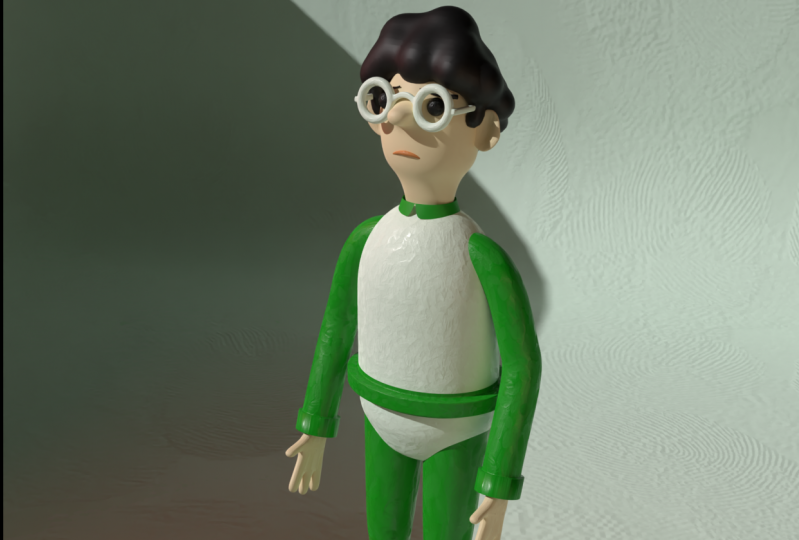
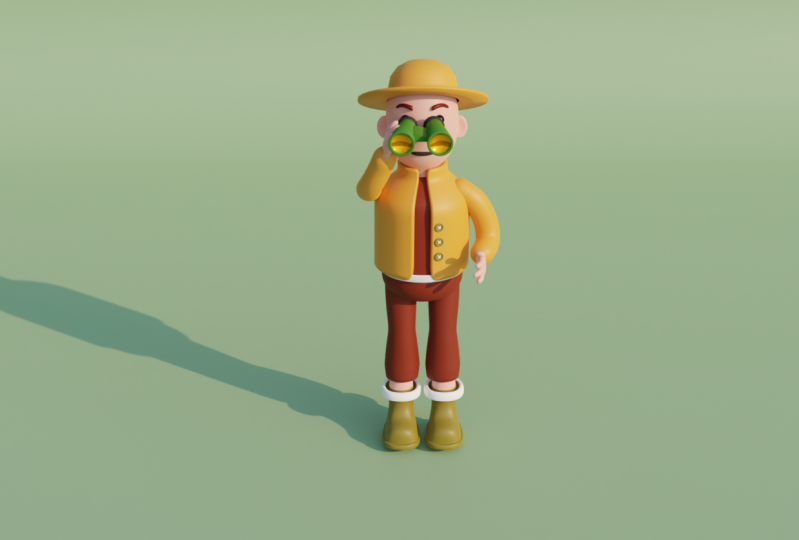
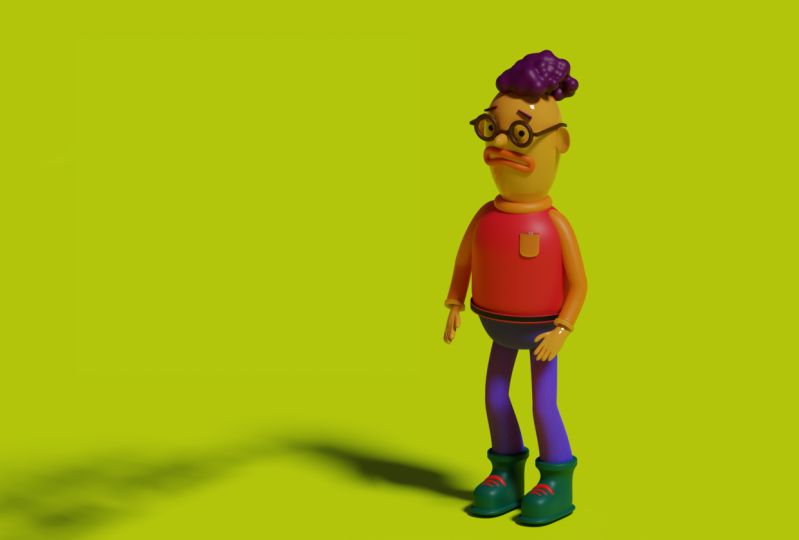
1. Introducción: Bienvenido a otro curso de licuadora. Mi nombre es Dina, y en este curso crearemos un personaje estilizado con Blender 2.9. En este curso, descubriremos muchas cosas nuevas y te
mostraré cómo en menos de una hora podrás tener un personaje de stylus que posteriormente podrás duplicar y editar de manera muy rápida e inmediata tendrás otro personaje. En primer lugar, comenzaremos modelando la cabeza y el vidrio. Con los metales, podremos tener diferentes aquí en personajes, muy fáciles y sencillos. Posteriormente, vamos a añadir un color y compañero. A continuación, te mostraré cómo nosotros la curva. Podrás crear brazos y piernas en unos minutos más tarde, al final del modelado, vamos a comer de ahí y espectáculos y añadir algunos pequeños detalles. Al finalizar este curso, te
mostraré cómo puedes usar HDI para aligerar la escena. Vaciar pondrá materiales de punta, prepararemos nuestra escena para terminar. Después del curso, tendrás conocimiento de cómo hacer un simple personaje y personaje de vendedores que podrás utilizar para tu portafolio. Puedes mostrárselo a tus amigos y redes sociales y también más tarde puedes animarlo. Entonces empecemos y seamos productivos y creativos.
2. Modelado de la cabeza y los gafas: Bienvenido a nuestro primer video de este curso. Entonces primero, abramos nuestra licuadora. Y como puedes ver aquí, estamos en este momento actualmente en la versión 2.9. Y si puedes obtener alguna versión por encima de esto, debes conseguirla porque siempre es la mejor manera de trabajar con la última versión por las nuevas características y también correcciones de errores. Entonces vamos a crear un nuevo archivo bajo General. Y aquí tenemos nuestro cubo por defecto con nuestra cámara por defecto y la luz. Entonces primero voy a seleccionar mi cámara y presionaré x para eliminarla. Y muy rápido, voy a encender mi complemento de screencast. Por lo que aquí mismo puedes ver todos los atajos, la lengua espera para usar en este curso. Entonces primero vamos a empezar a contrabando la cara de nuestro personaje. Y vamos a ir con un turno y un, y aquí voy a crear un nuevo círculo. Y en lugar de 32 vértices en estos predeterminados a un menú, lo
voy a cambiar a 16. Y ahora puedo ir frente a vista ortográfica presionando el número uno en la cama. Y ahora puedo empezar a extruir esto. Por lo que primero arrancaré rescataré e por extrusión y lo tiraré hacia arriba en el eje z. Y ahora también lo haré, presionando conjetura. Entonces aquí sólo intentaré hacer la forma redonda, redonda o la cabeza. Asegúrate de que tú, que tengas suerte todo, todo el tiempo en el eje z. Por lo que se mantiene en la posición correcta. Yo quiero que él, yo tenga como aquí, voy a añadir un bucle de borde en el medio. Como ya se ha dicho, quiero que el equipo haga esta cabeza en forma de X. Entonces voy a escalarlo un poco. Todo esto, por cierto, podría seleccionar bucles de borde sosteniendo culto y clic izquierdo. Entonces vamos a matar esto. Y éste de aquí. Voy a dar este dinero como es. Voy a extruir a sólo una vez más psique reducido nuestro mejor esfuerzo para llenar este agujero. Ahora, volveré en modo texto y presionaré con razón para encadenar sombreado para suavizar. Y además sumaré superficie de subdivisión con número de subdivisión dos. Y aquí voy a ir y escalado es sólo un poquito más. También esos dos. Y éste de aquí. Entonces veamos. Ahora puedo ir y escalarlo en dx porque no quería la forma redonda perfecta. Entonces a alrededor de aquí. Entonces al siguiente, quiero ir y seleccionar este vértice medio aquí. Y aquí está la posición donde deberían estar los nodos. Entonces me desharé de este vértice aquí, y seleccionaré este bucle de borde aquí. Entonces el siguiente paso, voy a ir debajo de editar desayuno y no conseguirías este átomo que es pendiente a ellos. Muy útil cuando estás modelando herramientas. Por lo que tendrá que habilitar esto, agregarlos bajo prefacios. Y si presionas clic derecho aquí, bajo Herramienta Loop, todas estas opciones
externas, externas que puedes usar sierra, voy a cambiar de ser este cubo aquí, voy a cambiar a círculo. Y ahora puedo ir y escalar todo el camino hacia abajo. Y aquí puedo ir y hacer posición o mi nariz. También presionó SYN 0 para asegurarme de que tengo perfectamente recta y todo alineado en los vértices y aquí. Y ahora puedo ir y empezar a extruir esto en el eje Y. Entonces hagamos algo de playa conoce Vinci nariz aquí para nuestro personaje. Entonces vamos, hablemos con la escala hacia abajo. Asegúrate de que siempre tengas suerte en el porqué. Y para comprimir hoyo F tilde aquí. Adelante y agrega un bucle de borde allí. Y ahora ajustemos esto sólo un poquito. Por lo que se ve más bonitas certezas en este momento. Escalar esto hacia fuera. Y yo fui, está abajo un poco. Este de aquí. Y la disciplina sobre todo. Y ahora tenemos los giros sabe para nuestro personaje. Siempre puedes ir y encender rayos X. Y aquí puedes, por ejemplo, sacar todo esto si quieres hacerlo más grande. Entonces a continuación, vamos a hacer oídos para nuestro personaje. Entonces con el cambiante a, voy a crear una nueva esfera de visión UV a nuestra escena. Y también vamos a aplicar modificador espejo porque tenemos que hacer en ambos lados. Ahora si vas en modo edición y películas con la G y el sitio, puedes ver que también tenemos en el lado izquierdo. Y aquí puedes cambiar la posición de tu llaga de espejo ahora mismo para nosotros, está bien estar en la X. Así que ahora vamos y voy a rotar esto por 90 grados en la Y. Y ahora voy a tratar de posicionarme es donde debería estar. Entonces a alrededor de aquí, reducido por dos. Ahora voy a presionar S e y para escalarlo en la Y. Y ahora puedes ir y usar esta edición proporcional también. Y por ejemplo, puede seleccionar uno de estos vértices. Y con G a, puedes ir y moverlo en la parte trasera. Si quieres aumentar el tamaño del pincel, solo
puedes desplazarte hacia arriba y abajo de la rueda del ratón. Se buscó a alrededor de aquí va a estar bien. Ahora me voy a ir y vamos a matarlo en z también. Entonces robot aquí, sólo un poquito en realidad, voy a entrenar sombreado. Y ahora me voy a ir y voy a aplicar este modificador de espejo. O puedes presionar alt y a go aplicarlo. En realidad controlando día y estar teniendo nuestros oídos. También puedes agregar un poco más de geometría ahí, si
acaso necesitas más. Y tenemos nuestros oídos. Entonces el Siguiente, hagamos anteojos para nuestro personaje. Entonces con un turno y un traeré nuevas puertas a nuestra escena. Y ahora voy a ir a usar el mismo modificador de espejo que tenía antes. Y ahora podemos ir en modo edición, metalloide la parte inferior, y no necesitábamos edición proporcional ahora. Por lo que ahora obviamente necesitarás rotar esto por 90 grados en el eje x. Ahora, vamos a volcar la vista ortográfica. Y aquí voy a tratar de posicionarlo donde sea, donde deberían estar. Entonces hasta por aquí. Y ahora usaré Alton S para encogerse, para encogerse escala. Para que lo veas. Aquí puedes beber la báscula de tus vasos. Y vamos a moverlas aquí. Aquí Cobalto. Y eso estaría bien por ahora. Vamos a reducirlo un poco más. Y ahora voy a ir a entrenar sombreado a ahumado. A continuación, quiero conectar esas herramientas. Entonces primero podemos ir y en realidad vamos a moverlas un poco arriba y al frente para que podamos verlo mejor. Y aquí voy a ir a seleccionar esos dos, y voy a ir y vamos a verlo sólo del otro lado también. Entonces en realidad podemos ir y borrar uno de estos vértices aquí. Y ahora iré y seleccionaré este bucle de borde aquí. Presionaré S x, S x y N 0 hasta arriba para hacer plana aquí la posición donde deben conectarse. Y también voy a encender el recorte en el espejado. Y ahora puedes ir y excluir esto y conectar esas dos partes. Como se puede ver. También puedes ir y agregar lupa de superficie de subdivisión. Y además aumentémoslo a número de subdivisión. En realidad, necesitamos moverlo un poco más arriba. Entonces vamos hasta el final. Y estos son los vértices que necesitamos perro remoto. Por lo que una vez más, cambiaré para circular esta vez aquí. Y ahora puedo ir y extrudirlo. Añadamos modificador de superficie de subdivisión con número de subdivisiones para terminar aquí, puede ir y agregar pendientes de ceniza, recoger, y por ejemplo, puede entrar y agregar un reto más. Entonces creamos nuestras gafas aquí, las deja abajo. Faraday debería ser enésima. Ahora necesitamos punto de hielo, nuestro personaje y B, la simple esfera UV que vamos a crear hielo. Además, no olvides agregar modificador de espejo, escalado hacia abajo. Y ahora tendremos que sacarlo. Hielo realmente pequeño por nuestro personaje. Entonces como pueden ver, estamos empezando a conseguir la forma de llegar allí. Y entonces eso es todo de este video. Mantente atentos porque en el siguiente video vamos a crear boca dental. Entonces Haier, y seguiremos con el resto del cuerpo. Entonces nos vemos ahí.
3. Cabel con Metaballs: Todos y bienvenidos de nuevo a nuestro segundo video. Entonces aquí como se puede ver, terminamos con modelar cabeza base de auto. Y ahora deberíamos ir a terminar gafas y también agregar encabezados a nuestro personaje. Entonces primero, iré a seleccionar nuestras gafas. Y quiero que sean un poco más sobre los nos porque estamos creando el carácter estilizado de estilo. Y aquí me voy a ir y voy a cambiar para decidirte. Y seleccionaré aquí este vértice medio, medio. Y lo voy a borrar. Ahora puedo ir y seleccionar este bucle de borde aquí. Y ahora quiero alinear todos estos en la X. Así que voy a presionar S, x, y 0. Por lo que ahora todos los vértices en el eje x nuestra posición en el mismo volumen. Y ahora puedo ir y extruirla una vez más en la X, así que a cerca de aquí. Y ahora presionaré f para llenar el hoyo aquí. A continuación, podemos ir y seleccionar esas dos fases aquí. Y sólo podemos jalarlo aquí en la parte trasera hasta el final. Y nuestra mejor e, una vez más bucle de dos bordes. Y aquí si nosotros el control bajo nuestro jalar otro lazo de borde allá. A continuación iré y encenderé el modo de rayos X. Y aquí puedo ir. Y por ejemplo, podemos seleccionar esta parte aquí. Y podemos simplemente en realidad, vamos a seleccionar sólo esta parte. Y éste, sólo podemos ir y dar la vuelta un poco en la espalda. Entonces veamos qué tenemos aquí. Y se puede ver que tenemos que ir y sacar esto, el Bismol abajo a alrededor de aquí va a estar bien. Y ahora voy a ir en modo edición y aquí sólo voy a ir y añadir soporte edge loop aquí. Y también necesitaré uno en el frente también. En realidad, no donaré ese ahí. Por lo que también entraré en modo edición una vez más y encenderé el modo de rayos X. Y creo que esto es un poco espeso, así que voy a ir y antecedente seleccionar esta política partidista dentro, sólo, justo, así, sólo un poquito. Por lo que ahora tenemos este equipo parte de las gafas. Entonces ahora para el cabello, voy a usar múltiplos. Y los múltiplos son muy útiles porque verás ahora mismo lo que están haciendo en realidad. Tantos nuevos los
duplican, se van a fusionar juntos. Entonces si presionas turno en D, puedes ver lo que está pasando aquí. Y más adelante, por ejemplo, podemos editar uno de estos. Y con ese tipo de técnica, puedes hacer un cabello muy fresco y único para tu personaje. Entonces iré y ahora sólo intentaré duplicar esas dos veces. Por lo que cambió D. Escalo esto hacia abajo. Voy a duplicar. Esos son todos buscados con frente. Se puede cubrir, orejas, se van a reducir. Y como puedes ver muy rápidamente, podemos crear un efecto muy cool a ese mapa a Bowles. Habla aquí este tema. Entonces como se puede ver muy rápidamente y está consiguiendo resultados realmente buenos. Por lo que necesitamos un poco más en la espalda. Entonces vamos a escalarlo. Llenemos este vacío aquí. Esto tenemos necesidad soluble. Voy a parar ahí y K, Así que eso es parte allá abajo. Entonces veamos qué tenemos aquí. Para que puedas activar las superposiciones para ocultar todas las cosas necesarias, innecesarias. Pero el mejor bebé. Y ahora, hagamos un poco más pequeñas partes de cabello. Y aquí, mientras que el carbón appalachiano, nuestro evento, también está del otro lado. Entonces aquí, en realidad necesitamos eliminar este de aquí. Pequeño, lo tirará hacia arriba como duplicado esto en el sitio. Y aquí voy a aguantar esto y también este de aquí. Kay, así que terminamos con emborrachar nuestro pelo personaje lejos. Entonces a continuación voy a hacer cejas. Entonces para dy browse, voy a usar la curva actual. Entonces con un turno y un voy a conseguir una nueva curva de Beziers. Y ahora lo voy a mover por un lado. Entonces tenemos este tipo de curva. Y si vas debajo del menú de propiedades y estas propiedades aquí, puedes ir debajo de Jim dram, geometría, y aquí puedes. Profundidad de la misma. Y lo bueno de Curl, Curl es que puedes ir a editarles como quieras. Entonces aquí iré
a escalarlo, en la batalla. En la profundidad de realmente lo balbuceé, la profundidad aquí debajo de la geometría porque si la escondes, puedes ver que está bajo nivel aquí, la profundidad que necesitamos. Por lo que ahora voy a ir y jalar todo el camino aquí dentro del personaje, y voy a ir y duplicarlo del otro lado también. Entonces, por ejemplo, ahora puedes ir y agregar el nivel, cómo te gusta. Entonces yo quiero ser, vamos a ver. Hagamos algo de cara triste aquí. Y aquí. Puedes ir a subir un poco esto. Entonces lo rotaré aquí. Y también miré este extremo. Ver, resolver necesita sacar esto. Y ahora puedes ir y seleccionar uno de estos vértices aquí. Y si presionas alt y S, vas a escalar sólo esta parte aquí. Y por ejemplo, se puede ir y presionar directamente para subdividirse. Y por ejemplo, si quieres hacer esta pegatina, también
puedes aquí y también del otro lado. Hagamos lo mismo por decidir también. Entonces lo voy a bajar. Y ahora podemos ir y converger a estas dos mallas. Por lo que aquí iré y buscaré una nueva tierra. Y necesitamos convertir esta malla de curva. Y voy a usar lo mismo aquí. Entonces bajo editar, voy a buscar el mismo n. Ahora si vas y modo, puedes votar,
puedes ver que podemos ir y ahora realmente podemos ir y escalarlo todo el camino hacia abajo. Y por ejemplo, podemos simplemente presionar f dos campo aquí. O en realidad vamos a presionar alt F y aquí out left grid real. Y voy a añadir un bucle de borde más aquí. Entonces ahora vamos a cerrar esta parte aquí. Entonces voy a ir y voy a presionar Control y ser en realidad nuestra mejor primera F. Y aquí voy a ir y biselar estos hacia fuera. Y agreguemos aquí la subdivisión. Entonces vamos del otro lado. Entonces primero iré y presionaré f para llenar aquí este vacío y para controlar a MP. Voy a duplicar esto. Y ahora del otro lado también,
como este punk aquí, F para llenarlo y controlado beat a Belle esto. Así que así. Y ahora voy a arreglar esa verdadera chispa rápida aquí. Entonces voy a anular la selección de aquellos, que se deshaga de estos paréntesis, presione F, y eso va a dudar. En realidad, volvamos a comprar más. Y aquí vamos. Entonces como puedes ver, estamos hechos con el cuidado del modelado o nuestro personaje y además creamos nuestras cejas. Entonces eso es todo sobre esto. Sí te quedas atentos porque en el siguiente video vamos a crear cuerpo o a nuestros personajes de Sudán.
4. Agrega collar y cuerpo: Al final, Bienvenido a Autores dentro del discurso. Por lo que aquí como se puede ver, se acabó con el confuso tenido para nuestro personaje n. ahora debemos seguir con el enlace. Entonces primero voy a ir a seleccionar cabeza muy rápido. Y aquí iré y bajaré un poco esta parte. Y presionaré E para extruir llaves cuello. Y e una vez más. Y ahora presionaré a F2 para llenar el hoyo aquí. Y con lazo de borde, crearé un bucle que cerrará la parte de botón hacia abajo. Por lo que ahora voy a hacer color para su camisa. Entonces con un turno y a, iré a crear un nuevo círculo. Y aquí en lugar de 32 vértices están, voy a disminuirlo a 16. Y encenderé el modo de rayos X. Y aquí voy a ir en modo edición pulsando Tab. Y vamos a deshacernos de esta mitad. Entonces ahora tenemos esta parte aquí. Y me voy a poner de pie para encender mi modificador de espejo, y encenderé el recorte. Por lo que ahora puedo ir en modo edición y extruir esto hacia abajo. Ahora, primero, vamos a seleccionar todo. Y como nuestro set, voy a extruir esto hacia abajo. Por lo que estamos haciendo color para su camiseta. Y ahora vamos. Y aquí se puede ver que necesitamos escalar esto en el por qué y también en la x también. Y ahora voy a ir a escalar esta parte. Y aquí voy a ir y apagar el recorte muy rápido. Y voy a mover esto a un lado. Y ahora voy a volver clipping vec. Por lo que ahora puedo ir y ajustar el color para nuestro personaje. Entonces algo como esto. A ver. También podemos agregar subdivisión número de superficie de subdivisión para hacer como cambio de sombreado a humo. Y aquí tenemos color para nuestro personaje. En realidad, me gusta este detalle que está ocurriendo aquí, esta parte de botón. Por lo que ahora veamos del otro lado también, vamos a encender rayos X. Y aquí se puede ver lo que pasa es escalar esta parte en el eje x, así. Y aquí tenemos color para nuestro personaje. Por lo que a continuación voy a ir a añadir cuerpo. Por lo que acabamos de desplazar un, voy a ir y añadir otra esfera. Y ahora movamos esto hacia abajo. Y ahora podemos ir y escalarlo. Y aquí iré y me desharé de esta mitad. Entonces vamos a hacer esta forma redondeada para nuestro personaje. Voy a ir a encender rayos X. Por lo que podré ver todo. Y aquí tenemos esta parte creada. Entonces como pueden ver, cometimos el error aquí en la parte posterior. Entonces me voy a ir y de verdad rápidamente sólo conectar esta parte de atrás juntos. Ahora voy a escalar un poco más esto en la y Así que vamos a ver. Yo también voy a entrenar sombreado. En realidad podemos escalar esto un poco más hacia abajo. Y yo iré, y en realidad podemos ir y escalar esto en la Y y tirarlo hasta por aquí. A ver, ahora podemos ir y continuos. Para que podamos ir y empezar a sacar esto. Y ahora voy a empezar a escalar estos hacia abajo. Entonces como pueden ver, tenemos que volver porque no seleccionamos todo el bucle aquí. Déjame asegurarme de que seleccionamos todo. Y antes de eso realmente quiero ir y escalar esta parte porque no quiero que este frente sea visible. Entonces necesitaré ir y una vez más, iré y seleccionaré esta parte x de aquí, y también esta parte aquí. Entonces lo voy a escalar en divide. Y también necesitamos escalar esto también. Y en realidad podemos ir y eliminar un escritorio. Y aquí se comprime F para llenarnos, tira de esto todo el camino hacia arriba. Y ahora ya no puede ver esta parte. Pero como pueden ver aquí, tendremos que reducir esto. En realidad, necesitamos escalar esto en el eje x. Por lo que ahora hemos calentado el cuello de este personaje. Y por ejemplo, podemos ir y agregar en el medio aquí x, míralos. Por lo que sólo podemos cerrar esta parte hacia abajo. Al igual que así. Y en realidad, necesito volver. Vamos a arreglarlo aquí. Y voy a subirla un poco. Entonces vamos a ver. En realidad necesitaré ir. Voy a dar como es por ahora, así. Entonces veamos qué tenemos aquí. Ahora. Podemos ir y continuos, así que volveré en modo edición. Seleccionemos esta parte de botón. Y aquí iré y empezaré a ejecutar estas partes hacia abajo. Y ahora puedo ir y presionar E Una vez más, cancelaré el momento de ello y ahora puedo empezar a crear la barda. Por lo que voy a escalar esta parte. Y aquí puedo ir y extruirla una vez más. Al igual que así. Entonces tenemos Cinturón y ahora puedo ir a presionar E, contar momento aquí. Y ahora me voy a ir y empieza a extruir esta parte hacia abajo y escalar también. Entonces voy a presionar F para llenar este agujero en el interior. Y aquí voy a añadir también superficie de subdivisión. Y como pueden ver aquí, necesitaré agregar bucles de borde que soporten el cinturón. También del otro lado. En realidad no necesitamos el de la deuda. Y tal vez deberíamos ir y agregar uno aquí. Por lo que creamos esta forma básica para nuestro amigo. Así que vamos a estar seguros de que todo es un k aquí. Y como puedes ver aquí, necesitamos escalar esto un poco más hacia fuera, o en realidad podemos ir y agregar bucle de borde. Y creo que eso debería estar bien. Por lo que sólo necesitamos mover un poco esto aquí en el frente.
5. Crear piernas y brazos con curvas: Y eso es todo de este video. Mantente atentos porque en el siguiente video vamos a
sumar piernas y brazos para nuestros personajes. Entonces nos vemos ahí. Pero el convector envolvente para 3D y discurso. Por lo que aquí lo puedes ver aquí hecho modelado base o una cuatro horas. Pero así ahora vamos a sumar armas y todo selecto. Entonces para este tipo de trabajos que quedan para usar curva de Beziers, porque voy a poder modificar fácilmente todo, todas las cosas necesarias. Por lo que edito una simple curva de mejor año y aquí, e inmediatamente voy a agregar modificador de espejo. Por lo que ahora iré en modo edición y lo trasladaré al sitio. Y se puede ver que también tendríamos el mismo efecto
pasando, del otro lado también. Entonces primero iré y aumentaré la geometría aquí. Lo duplicaré para poder ver qué está pasando aquí. Y ahora voy a rotar esto por 90 grados en la Y. Y quiero que sea plano suelo prensa S, y
y 0 para alinear perfectamente. Y ahora se puede ver que podemos ir y fácilmente simplemente girar esto, Esas asas y fácilmente podrían crear bombas para nuestro personaje. Entonces vamos a conseguir un poco más de guijarros aquí. Y lo que me gusta hacer, me gustaría excluirlo, excluirlo una vez más. Entonces ahora mismo estoy teniendo tres, separar los vértices que puedo usar para colocar y Kate brazo. Por lo que esta parte, necesitaré ir y rotarlo todo el camino. Por lo que lo rotaré y pondré dentro de nuestro personaje. Ahora esta parte, la voy a mover hacia arriba y también esta parte también. En realidad, vamos y MODIS, culpa fuera. Y aquí voy a ir a rotarlo un poco más. Entonces cobalto aquí. Ahora podemos ir y ejercer un poco más. Y aquí puedes ver que tenemos que arreglarlo. Entonces voy a ir a cortarle todo perspicacia. Ahora, puedo ir a sacar esto un poco a un lado. También esta parte aquí. Entonces algo así va a estar bien para nuestro personaje. Ahora, en realidad podemos ir y rotarlo en la dirección correcta. Y aquí iré. Seleccionaré todo y lo tiraré un poco hacia abajo para que no afecte nuestro, nuestro color. Y aquí voy a incrementar la resolución. Entonces usaré 3032 ytambién renderizaré 32, y aquí haré lo mismo. En todas partes. Y tenemos brazos para nuestro personaje. Entonces lo bueno es nuestra dimensión es que puedes ir muy simple y
muy fácil en modo edición y ajustado y preparado para, renderizarlo como te gusta sin necesidad de amañar a tu personaje. Por lo que para los renders de acero, ese tipo de técnicas son muy útiles y fáciles de usar. Entonces ahora voy a duplicar esto en modo objeto y
usaré lo mismo para el, para las piernas. Entonces voy a alinear todo esto pasando guess x y 0. Y aquí se puede ver que tenemos que cambiar la posición de las piernas. Canción, se va a escalar un poco. Y ahora aquí puedes ir y aumentar un poco más porque necesitaremos más guijarro cuatro patas. Tan reacios a ver si todo está bien aquí. De hecho me voy a deshacer de eso y sólo puedo pasarlo para extruirlo. Y ahora puedes ir y presionar y las muertes para encogerlo escalar. Y ahora puedes editar cada uno de estos más destacados consigue. Entonces quiero hacer esto aquí dicker. Y por ejemplo, podemos ir y ajustar la posición aquí también. Entonces voy a ir y por ejemplo, rodillas
dobladas un poco. Y además, vamos a mover esto un poco al frente también. Entonces veamos a nuestro personaje. Y aquí voy a ir y en realidad vamos a ir a esto, y voy a escalar esto sólo un poco más. Y pongamos, pongamos un poco. En realidad, voy a regresar a la baja y vamos a escalarlo también. Y también, por ejemplo, aquí puedes ir y bajar esta parte. Y por ejemplo, puedes ir y escalar este también, solo un poco más. Y éste, el último, así. Entonces como puedes ver, terminamos con brazos y piernas y ahora podemos ir a editar un poco más la dosis. Por lo que aquí voy a ir y MOOC piernas a los costados. Los separará. Al igual que así. A lo mejor podemos ir y seleccionar esta parte. Y veamos, la ferritina es un k aquí. Ahora, voy a convertir esto aquí a la malla. Por lo que buscaré Convert y necesitaré malla. Ahora, iré en modo edición y aquí me desharé de realidad, vamos a ver si. Entonces, necesitaré deshacerme de esta mitad de aquí. Presionaré X y borraré. Y ahora puedo ir y simplemente agregar modificador espejo. Y ahora quiero y deshacerme de los de aquí, esos vértices. Entonces los seleccionaré, obtendré tres delta M. Y ahora quiero seleccionar esta parte aquí. Presionaré E para Extrude, cancelaré IT. S para escala. Y ahora puedo ir y x2 fuera y escuchar nuestro plus E Una vez más. Vamos a hacer zoom. Y ahora sólo voy a ir y extruir esto dentro de ella. Entonces veamos qué tenemos aquí. Y voy a ir a añadir bucles de borde. Y aquí también. También aquí. Y terminamos con modelar eso. Pero así voy a hacer lo mismo por las piernas. Entonces aquí haré lo mismo. Y como pueden ver aquí, necesitaré una vez más deshacerme de la mitad de esta mitad. Y ahora en modo objeto, añadiré modificador de espejo. Y por ejemplo, podemos ir y sólo voy a escalar un poco esta parte. Y quiero que éste se cierre. Por lo que presionaré E para Extrusión, haga clic derecho para pedir escalado. Y e, f para llenar el agujero dentro. Y tenemos cerrar esa parte hacia abajo. Entonces eso es todo de este video. Mantente atentos porque en el siguiente video vamos a crear zapatos y tensos o nuestro personaje. Entonces nos vemos ahí.
6. Modela los zapatos y manos: Pero el final. Bienvenido de nuevo. Entonces como se puede ver aquí, estamos hechos con el carácter modelado, cuerpo y brazos y piernas. Y ahora vamos a sumar zapatos y también manos para nuestro personaje. Por lo que primero deja k tienda. Entonces con turno el lunes, voy a crear un nuevo arsine en cubos. Y de inmediato porque necesito que los dos lados, por defecto tiempo encendiendo modificador de espejo, y ahora lo moveré a un lado. Por lo que aquí voy a ir y empezar a modelar puede de ahí. Entonces primero voy a bajar esto y voy a crear primera bomba. Y veamos en la parte superior, y gané uno para ser alfabetos. Cena. Y ahora también escalemos esto sólo un poquito más. Y ahora voy a sumar con el control de su bucle de borde en el medio. Y aquí voy a ir y añadir dos bucles de borde y vice llamando una vez. Y aquí he creado dos bucles de borde. A continuación, quiero seleccionar esta cara aquí. Y con el G e Y, lo
sacaré de ella. Al igual que así. Y quiero escalar esta parte aquí presionando S, Y vamos a matarla en el eje x así. A continuación, quiero seleccionar esta cara aquí, y quiero extruirla por el costado, así esto un poco y la voy a girar hacia esta dirección aquí. Yo también iré N'T. Gírelo sólo un poquito más. Y lo extruiré una vez más. Y esta vez haré lo mismo aquí. Al igual que así. A continuación, quiero agregar encuestas
tenues con número de subdivisiones a y cambiaré el sombreado a suavizar. Entonces aquí puedo ir y empezar a editar esta malla. Iré y seleccionaré este vértice aquí y aquí, seleccionaré esta búsqueda. El segundo y el tercero va a ser esta parte v aquí. Y si presionas M y puedes ir a fusionarlos al, por fin. Y también si necesitarás hacer lo mismo aquí, m y así. Y aquí, esta parte de aquí, presionaré X N, eliminaré esas fases aquí. Y tenemos este bucle aquí que puedo ir y escalarlo. En realidad se puede ir y escalar hacia arriba. O en realidad voy a escalar esos dos vértices aquí presionando la sintaxis S, algunos teniendo esta forma redonda para nuestros brazos. Entonces ahora voy a ir a seleccionar esos dos, esos tres dedos delanteros. Y aquí iré y amamantaré para traer de vuelta mi menú aquí a un costado. Y aquí seleccionaré extrusión individual. Y ahora puedes ir y empezar a extruir este par de veces. En realidad hacen tiempos para los dedos. Y ahora necesitarás hacer lo mismo aquí para este dedo también, que es tocón. Entonces a alrededor de aquí. Ahora puedes ir y activar el modo de rayos X. Y por ejemplo, podemos ir y mover esto sólo un poquito a un lado. Y tal vez este de aquí. Ahora podrás ajustarlo como te guste. Entonces algo como esto. Y como pueden ver, tenemos forma muy rápida para nuestro de ahí. Entonces ahora voy a ir y en modo edición, iré a extruir esta parte sobre el por qué y cuándo escalarlo realmente alguna vez movida sustantivos como cosa. Y aquí hemos cambiado de nuevo a región de extrusión. Entonces voy sólo a subirlo así. Por lo que ahora hemos creado nuestra mano de la hora. Y por ejemplo, si lo deseas, puedes ir y seleccionar todas estas fases aquí. Entonces esta cara, esta cara, y esta cara de aquí. Y por ejemplo, podemos ir y girarlos ligeramente hacia abajo así. Y por ejemplo, si vas y haces lo mismo por el basurero y puedes ajustar el título que consigo. Entonces veamos qué más podríamos hacer aquí. Entonces por ejemplo, me voy a ir y voy a tirar ligeramente de esto hacia atrás. Este dedo de aquí, también giró. Ahora haré lo mismo por el otro. Y aquí tenemos nuestra mano asistida. Entonces tal vez podamos ir y simplemente ajustar esta parte de aquí. A ver, ahora vamos a tratar de posicionarlo. Y también voy a presionar a menudo escritorio a habilidad, solo pequeños regalos. Entonces estoy teniendo este tipo de garrapata, manos de garrapatas. Por lo que ahora iré y lo rotaré por 90 grados. Y también lo rotaré. Déjenme ir y se hace la posición. Debería serlo. Ahora necesitaré rotar por 180 en la Y. Y también ahora Vamos a empezar la fecha. Esto. Voy a reducirlo. Y aquí cometimos un enorme error porque excluimos en la dirección equivocada. Entonces vamos sólo a cambiar la posición lo. Ahora voy a ir a reducirlo un poco. Y vamos a girar un poco. Aquí. Al igual que así, y por ejemplo, lo que podríamos hacer de otra manera. Entonces podemos encender esta jaula aquí y vamos a entrar así. Y por ejemplo, podemos simplemente ir y agarrar esto y sacarlo un poco así. Ahora voy a seleccionar todo y acabo de bajar un poco. Y aquí tenemos cerrado, ahí para nuestro personaje. Entonces ahora voy a crear zapatos. Por lo que una vez más, modificador de espejo QC. Y ahora en modo edición, desgarrándolo y tirándolo todo el camino hacia abajo. Y aquí voy a ir a matar, escalarlo. Y voy a añadir subdivisión superficie con número de subdivisión a fin. En modo objeto, necesitamos cambiar el sombreado a inteligente. Entonces aquí voy a crear zapatos y voy a ir a seleccionar una de estas fases aquí. Entonces primero, iré y extruiré esto al frente en la Y. Y ahora iré y extruiré esto hacia arriba. Por lo que tenemos nuestra base para nuestros zapatos y ahora necesitamos más controles con bucles de borde. Entonces primero presionaré control tierra para agregar Ágil UP aquí. No voy a ir todo el camino en la parte inferior. Y aquí también necesitaremos lo mismo por esta parte aquí. Por lo que ahora voy a ir y añadir bucle de borde, salir por aquí. Y ahora podemos ir y ajustar esos bucles que creamos. Entonces aquí puedo ir y empezar, por ejemplo, puedo presionar E para extruir gota. Y aquí podemos ir y presionar S a escala y podemos ir y escalar esos hacia afuera. Entonces aquí iré en modo de rayos X ahora, y seleccionaré esta parte superior. Y con S, Z y 0, voy a alinear todos estos vértices para estar a la misma altura en la z Así que vamos a ver. Ahora iré y haré lo mismo aquí en la parte inferior. Por lo que iré y seleccionaré este bucle de borde aquí. Y nuestra prensa E para extruir, voy a cancelar momento, y ahora voy a ir a escalarlo un poco. Y lo mismo que antes, iré y modo de rayos X e iré y ajustaré todo esto para que esté a la misma altura presionando S, Z, y 0. Por lo que ahora todos están compartiendo la misma altura. Y como pueden ver aquí, necesitaremos una pendiente de borde más todo el camino hacia abajo. Y también para esta parte aquí, necesitaremos bucles de borde puntual aquí. Y ahora iré y seleccionaré todos estos aquí. Todas estas partes en C. Y la última, creo que es ésta. Y voy a ir a tirarlo un poco más. Por lo que ahora voy a ir en selección de bordes. Seleccionaré aquí uno de estos bordes. Y aquí iré y lo tiraré hacia abajo. Y también tiraré,
tiraré hacia abajo este de aquí también. Yo puedo ir a escalar este. Y ahora puedo hacer el agujero para la pierna. Por lo que presionaré E para insertar fase y E para ejecutar esto hacia abajo. Y como pueden ver aquí, necesitaremos lupus de borde. Tan rápido de verdad, vamos a encender calibre. Y además, volvamos a cambiar. Y por ejemplo, podemos ir a ver si todo está bien aquí. Entonces son demasiado grandes, así que voy a reducirlo y todo debería estar bien. Entonces ahora, por ejemplo, puedes ir y seleccionar esta parte aquí y extruirla hacia arriba. Y ahora tendrás tu pierna también la misma aquí para tu personaje. A lo mejor podemos ir y girar el modo de rayos X una vez más. Y por ejemplo, hacer todo esto sólo un poquito más al frente. Y podemos seleccionar esta parte aquí y esta. Esos dos extremos escalan esta distancia en el eje x así. Y estamos hechos con lema link nuestros zapatos. Entonces eso es todo de este video. Mantente atentos porque en el siguiente video vamos a agregar, Vamos a agregar pequeños detalles a nuestro personaje. Entonces nos vemos ahí.
7. Detalles y ajuste pequeños y de ajuste: Hola a todos y bienvenidos de nuevo a otro video en este curso. Entonces aquí puedes ver que en el video anterior, agregamos, agregamos manos y también muestra y ahora voy a ajustar los zapatos solo un poquito. Para que pueda entrar y editar modo, e iré en X-Ray MLT también. Y hemos preguntado sintaxis, voy a escalar esas, esas partes hacia fuera. Entonces ahora se ve mucho mejor que antes. Y también iré y seleccionaré este bucle de borde aquí. Y nuestro mejor consejo g, para moverlo para estar justo aquí en el medio. Por lo que ahora voy a añadir pequeños detalles para nuestro personaje. Por lo que primero empezaré con el color. Entonces aquí estoy anuncio también modificador de fuego soviético y le agregará grosor. Entonces tal vez a alrededor de aquí, este pequeño bys, tan pequeños detalles. Y ahora voy a ir también a añadir botones para camisas. Camisas. Entonces con un turno y un, traeré otro, en realidad nuestro primer cilindro a nuestra escena y lo giraré por 90 grados. Y ahora voy a ir a escalar el abajo y también esqueleto el y. escalarlo y hacerlo muy pequeño uno. Y aquí iré y seleccionaré esta cara aquí. Y presionaré yo por insectos. Y quiero que éste se extruya solo un poquito por dentro. Voy a cambiar el sombreado a suavizar. Y vamos a añadir algo de superficie de subdivisión. Y necesitaré una más aquí. Y set. Entonces a alrededor de aquí. Ahora quiero presionar una vez más, y lo excluiré. Entonces una visión más de tiempo. Añadamos un bucle de borde más aquí. Y también del otro lado. Entonces aquí tenemos nuestro pequeño botón y ahora podemos ir y posicionarlo hará querido. Entonces veamos, quiero uno aquí. Ese es el duplicado par de veces aquí. Y tal vez uno más aquí. Y el último va a ser éste. Tenemos que mover este solo un poquito arriba. Entonces vamos a ver. Entonces, en realidad, hagamos sólo tres para esta parte frontal. Y creo que son demasiado grandes, así que selecciónalos y presiona con frecuencia'. en realidad puedo ir y presionar S. Pero
necesitaré cambiar esta estimación pivot bind a los individuos. Por lo que ahora escalaré todo a la vez. Entonces tal vez podamos simplemente tirar de éste un poco hacia arriba. Entonces ahora voy a duplicar este y lo colocaré aquí. Hagámoslo pequeño, más pequeño. Voy a encender rayos X, rota, levantando. Entonces tenemos ese ahí. Y ahora quiero uno más en nuestras mangas. Empecemos la fecha por 90 grados. Al igual que así. Hagámoslo pequeño. Y API podemos ir y tractar para estropearlo un poco por dentro. Y ahora voy a duplicar también del otro lado. Vamos a rotarlo por 180 grados. Y aquí tenemos pequeños detalles para nuestro personaje. A lo mejor podemos ir aún más pequeños que los de aquí. Entonces ahora necesitamos corbata zapatos. Entonces una vez más, con el turno y a, esto es B va a ser con la curva. Vamos a sumar pocos. Y de inmediato porque tienes que elegir, voy a añadir modificador espejo. Ahora puedo ir y por ejemplo, puedo apenas primera vez Jam y geometría para éste un poco. Y ahora solo presionaré S, x y 0 para alinear esos. Y también en la Y. Ahora presionaré el botón derecho y subdividido. Y ahora puedo ir y ajustar todo esto. Entonces voy a ir a escalar esto. Ahora. Puedo ir y posicionarlo en nuestros zapatos. Entonces vamos a ver. Hagámoslo un poco más grueso. Y ahora nos podemos ir y voy a simplemente en realidad, vamos a deshacernos de éste en días arriba. Y ahora los voy a alinear para estar perfectamente. Entonces vamos a acercarnos para que podamos ver realmente necesitábamos conseguir uno. Entonces voy a escalar este de aquí. Y éste ya está girando. Y ahora voy a subir un poco esto. Ahora podemos ir y bajar un poco esto. Y ahora se lo diré a esos dos. Y ahora puedo ir y posicionarlos que deberían ser. Por lo que voy a duplicar pocas veces. Y tenemos estos pequeños objetivos detallados para nuestro personaje. Por lo que la última parte va a ser boquilla y boquilla. Nosotros vamos a hacer lo mismo con el bajo. Y esta vez voy a rotar por rotura de 90 S en el frente. Y ahora puedes ir y hacer cualquier expresión que te guste. Entonces, por ejemplo, quiero estar triste. Entonces vamos a matarlo. Vamos a mover esto. Vamos a mover esta parte hacia arriba. Y aquí se puede ir y aumentar la profundidad en la geometría. Ahora puedo ir y posicionarlo donde querer. Entonces ahora mismo me voy a esconder aquí. Y también esta parte aquí. Y ahora puedo ir en modo de rayos X. Y aquí, selecciona esos dos y tira de él apenas un poco por dentro. Por lo que está siguiendo la malla. Ahora, puedo ir y presionar a NIH para que lo devuelva. Y aquí solo puedes ir y ajustar cómo te gusta. Vamos a aumentar un poco la resolución aquí. A lo mejor podemos ir y subir un poco esto. Y vamos a ver si es tan 0.2 va a estar bien. Y eso es todo de este video. Mantente atentos porque en el siguiente video lo vamos a preparar para un ulterior render final. Y además vamos a añadir materiales y el rayo. Entonces nos vemos ahí.
8. Ajustes y materiales de procesamiento finales y el procesamiento de procesamiento final: Pero al final, volveremos a nuestro último video en este curso. Entonces aquí se puede ver que hicimos todo el material del modelado y ahora debemos preparar nuestra escena final para la licitación final. Por lo que ahora puedes ir y presionar 0 en tu cámara para que ingreses en vista de cámara. Y ahora tú, vamos a ajustar primero la posición de nuestras cámaras. Entonces en lugar de perspectiva, me gustaría usar para mi visión ortográfica final prestamista. Porque el estilo que estoy apuntando va a ser mucho más, mucho mejor con esto con este tipo de cámara. Por lo que ahora nuestra prensa alt y a, y también añadiré plano aquí. Entonces vamos a ver. En realidad primero, necesitaré seleccionar todos estos y lo tiraré hacia arriba. Y ahora iré y tiraré avión debajo. Así que así. Ahora lo pondré mi cámara aquí. Y ahora si presionas shift y k p, podrás entrar a la vista de cámara. Y ahora estamos teniendo tema porque bajamos demasiado. Entonces, vamos a acercar. Y si presionas Q y a, podrás entrar. Podrás subir y bajar tu cámara. Entonces quiero ser demasiado por aquí. Ahora, volveré a seleccionar mi cámara. Y por ejemplo, podemos ir y aumentar un poco la escala de ortografía. Entonces algo como esto va a estar bien para nuestro render final, como pueden ver. Correa muy cool. Y también si quieres, puedes ir debajo de la pantalla de la ventanilla y puedes encender estos chicos y guías de composición. Entonces, por ejemplo, si quieres, si sabes usar ratio dorado y también tercios parte roles, puedes activarlo. Pero el mío, quiero ser demasiado por aquí. Entonces lo apagaré. Y también puedes aumentar las botellas pero a base de. Por lo que ahora podrás ver sólo lo que está pasando en tu cámara. Por lo que ahora podemos ir y empezar a aplicar materiales. Entonces primero buscaré de nuevo para renderizar una vista, y por ahora la mantendré la Marina, pero más adelante por el contratado Paul TO renderizar, me gustaría usar me gustaría usar ciclo. Entonces primero iré a seleccionar mi aquí y aquí se puede ver que tiene algún problema aquí con el sombreado. Y eso es porque tenemos que aumentar la resolución aquí. Entonces 0.2 va a estar bien. Y también las necesidades humanas. Ya está establecido por defecto aquí en el, en este aquí. Entonces vamos a seguir como está, tal vez deberíamos ir y seleccionar esto aquí y bajarlo un
poco para poder ver aquí las gafas enteras. Entonces ahora creo que deberíamos ir y aumentar el número de Poder en estas diapositivas que vamos a utilizar más adelante en H derivado, pero por ahora va a estar bien para ver la vista previa de nuestro proveedor final. O tal vez podamos ir a colocar sol aquí con número de cuerda dos. Y va a estar bien. Por lo que ahora podemos ir y empezar a aplicar materiales. Entonces primero, vamos a seleccionar nuestra cabeza. Y aquí, debajo de los materiales se puede ir y presentar nuevo material. Y aquí puedes seleccionar un material que te gustaría utilizar. Entonces hagamos este color naranja, rosado aquí. Entonces no olvides el mismo material en todas las cosas que van a compartir los mismos materiales, brazos, manos, y también tenemos piernas aquí. Pero como se puede ver aquí, tenemos que ir y aplicemos realmente todo esto. Entonces, en realidad necesitamos aplicar sólo este aquí. Y ahora podrás ir y conseguir el nuevo material para toda la verdad. Pero trataré de asignar el mismo material aquí sólo para las piernas. Para que a continuación, podemos ir y agregar material para nuestros ojos. Hagámoslo simple material negro. Y ahora puedes ir y añadir un nuevo material para las gafas. Por lo que también el material negro. Ahora para el cabello puedes ir a jugar. Y por ejemplo, me gustaría ser algún color rosa. Entonces algo como esto. Y quiero que las cejas tengan el mismo material, así que las seleccionaré y pondré el mismo material de la ranura de material aquí. También del otro lado. Y aquí voy a ir y tú puedes ir y agregar cualquier color
a, a montar te gustaría tener. Por lo que no es necesario seguir ninguna regla. Simplemente puedes ajustar la forma en que te gusta. Entonces tal vez a cerca de aquí está destinado a estar bien por ahora. Por lo que ahora podemos ir y enfocarnos en los pantalones, nuestra prensa plus. Y aquí se puede ir y seleccionar cualquier color. Pero por ahora lo más importante es poner materiales en cada uno de esto. Y también ahora iré y seleccionaré todos estos botones que tenemos también del otro lado también. Y ahora voy a presionar control enter, y ahora van a estar todos iguales y van a compartir materiales. Por lo que ahora puedes ir y poner cualquier material que te guste. A continuación van a ser estos brazos. Entonces para las incógnitas, vamos a poner, solo, solo enviando tipo de color por ahora. Posteriormente vamos a ajustar todos estos materiales a nuestro render. Y también para esta parte aquí. Pero como puedes ver, tenemos que ir y aplicar diferente material para la barda. Por lo que iré y seleccionaré todas estas partes inferiores. El turno y la disciplina aquí. También esta parte superior. Y aquí presionaré plus y encontraré el mismo material y lo asignaré a dos aquí. Y como puede ver, tendremos que aplicar el modificador de superficie de subdivisión. Por lo que ahora necesitamos aplicarlo. Y ahora podrás seleccionar todas estas tuberías. Por lo que iré en modo de rayos X. Y aquí vamos a seleccionar toda esta parte inferior, algún material. Y vamos a ver si todo es un k aquí. Y además, se puede ver que necesitamos ajustar también esta parte superior también. Entonces voy a acercar y robot aquí, vamos a asignarlo. Y aquí tenemos este material como diez en rayos X. Y también tenemos éste aquí. Y la disciplina y yo sólo presionaré asignado. Todo debería estar bien. Entonces tal vez éste y yo sólo iremos y agregaremos. Tan min. Porque esos son pequeños detalles. No van a ser visibles en render, sino por si acaso. Si queremos de cerca. Y también podemos ir a ajustarnos a esta corriente aquí. Por lo que ahora iré y por ahora compartiré el mismo material para nuestra columna. Aquí necesitaremos material blanco y ahora podemos ir a cambiar cualquier color que te guste. Y ahora voy a ajustar todo este color aquí también para nuestra parte de botón de los zapatos. Por lo que podemos ir en modo de rayos X titulado press plus para crear un nuevo material. Y asignemos este material aquí a esta parte de botón. Y también necesitaremos ajustarlo también todo el camino aquí. Y voy a ir a anular la selección de todo. Radiografía y se puede ver el pequeñito para arreglar problema aquí. Por lo que ahora voy a ir y hacer lo mismo aquí en esta parte superior. Seleccionemos esta parte superior y yo iré y el seleccionado este signo más. Y tenemos este nuevo material para nuestros zapatos. Podemos ir realmente terminar. Devuelva esto al color rojo. Al igual que así. Veamos cómo se ve todo hasta ahora. Se ve mucho mejor de lo que buscaba. Entonces ahora voy a ir a mostrarte cómo puedes usar HDI para la luz en la escena. Lo primero que vamos a hacer, vamos a deshacernos de nuestra luz por defecto. Y ahora vamos a nuestro navegador de Internet. Y aquí en ocho datos No has podido encontrar mucho genio de identidad de salida libre para tu escena. Todos ellos son libres y siéntete libre de usar cualquiera de estos. Simplemente puedes ir y seleccionar uno de estos y podrás ir y encontrar estos página de descarga. Y aquí podrás descargar cualquier entorno necesario. Entonces ahora mismo voy a cambiar de nuevo a Blender y ahora vamos a importar eso, esa imagen que descargamos previamente. Entonces en lugar de objeto punto intrigante, tendremos que cambiar el mundo porque lo haremos, vamos a afectar a ambos con imagen. Por lo que aquí iré y buscaré medio ambiente, textura. Por lo tanto, no agregues imagen, textura ambiental hecha por el hombre. Y ahora necesitarás enchufar color a color. Y también se puede seleccionar cualquiera de estos edge deriva de datos de borde. Voy a usar los míos Parques otomanos para que veas cómo te ves inventado. Y si quieres cambiar la posición en la que necesitarás añadir también coordenada de textura y nota de mapeo también. Y ahora la necesidad humana de conectar mapeando dos vector y vector a vector. Y aquí, si cambias la ubicación Z, puedes ver que todo el mundo está girando alrededor. Voy a mantener la mía tal y como está en defecto. Y ahora voy a ajustar materiales y todas estas otras cosas. Entonces primero me voy a ir y por cuello cliente, me desharé de este material y me gustaría simplemente tener material blanco liso ahí. Y ahora aquí también en nuestras mangas. Voy a anular la selección de todo. Ahora entraré en modo de rayos X. Y aquí seleccionaré esta parte aquí, y es selección de círculo. Voy a imprimir aquí todos los demás. Por cierto, puedes entrar en selección de círculo pulsando c. Ahora voy a seleccionar también esta parte aquí. Presionaré plus. Y aquí voy a encontrar que el mismo material blanco que tenía antes, presionaré asignar fin ahora se ve mucho mejor que antes. Entonces a continuación, voy a ajustar la boca. Entonces en lugar de este 0.2, me gustaría aumentar la profundidad de bits en geometría
porque va a ser mucho mejor y más visible en nuestro anderson. Entonces, veamos si todo está bien. A continuación, voy a cambiar el color de su rostro. Entonces en lugar de usar tono de piel humano
creíble o naranja y puede ir a jugar con todos estos diferentes colores. Y por ahora, me voy a quedar con el mío algo como esto, un poco de color azul morado. Y también lo haré en solo un poquito el subsuelo porque así es como la piel se está comportando mejor. Y ahora por nuestra playera, podemos ir y cambiar a camisa. Y podemos ir, por ejemplo, algunos, algún amarillo oscuro va a estar bien. C. Y para nuestros bolígrafos vamos a usar, en lugar de bajos, B puede ir y usar este color verde oscuro. Y ahora, para los zapatos, por ejemplo, podemos ir y cambiar a cualquier color que quisieras. Voy a primero a decidir qué está pasando con los antecedentes. Por lo que aquí puedes ir y cambiar al BEC. Usa diferente color en nuestro fondo. Y ahora puedes ir y también cambiar de EV a ciclo si quieres tener renderizado de mayor calidad. Entonces aquí tendrás el adelanto de tu final visto cómo va a quedar, y se ve mucho, mucho, mucho mejor que antes. Por lo que ahora puedes seleccionar estas gafas y aquí podrás ver todas las cosas que
tú, necesitarás arreglar. Entonces para nuestros vasos voy a pegar la rugosidad de la misma. Y aquí voy a disminuir especular para ser 0. Yo sólo quiero tener corazón, color
corazón en las gafas. A continuación, voy a ajustarme un poco. Color en nuestros ojos. Yo quiero que brillen un poco. También en el ratón, disminuiré la rugosidad aquí. Y ahora por el color del cabello, veamos cómo, qué me gusta realmente este color rosado para el cabello. Y tal vez podamos ir y ajustar esta referencia aquí. Yo quiero que parezca que está hecho de plástico. Entonces todo está bien. Nosotros probamos parte. Ahora por nuestro para nuestra Camisa, Vamos a aumentar la rugosidad en ella. Hacer congruente su rugosidad completa para mantener todo obtiene deuda. Y lo mismo para las bandas que podemos ir también, podemos aumentar la rugosidad también. Y para nuestros botones, vamos con material de tubería para botones. O podemos hacerlos oscuros. A ver, que es mejor. A ver. En realidad necesitaremos que esto sea único. Y vamos a quedarnos con White de todos modos, porque se ve mucho mejor. Hicimos esto, este color en nuestra Camisa, Así último. Pero va a ser esta parte aquí. Y para los espectáculos podemos ir, quiero tener alguna reflexión sobre ellos. Entonces a alrededor de aquí. Veamos cómo se ven los negros en él. Entonces tal vez podamos ir y tener el mismo disco color verde o zapatos, y tal vez podamos ir y cambiar este color aquí. En realidad el blanco va a ser mejor en esa parte porque se está separando del resto. Y vamos a ver si todo está bien aquí. Voy a levantar los brazos un poquito. Y ahora todo debería estar bien. Por lo que ahora podemos ir y cambiar al modo de diseño. Vamos a guardarlo presionando control y s. y aquí puedes ajustar diferentes ajustes. Entonces primero, bajo Resolución de Salida, aquí podrás decidir la resolución de tu imagen final y también el formato de archivo. Voy a conservar el mío como PNG. Y aquí voy a decir mente en escritorio, lastName it set de caracteres. Entonces aquí está la posición de ello se va a guardar porque no vamos vía, No
tenemos ninguna animación aquí. Voy a mantener todo igual. Siguiente minuto para encender la denoización. Por lo que aquí solo presionarás para encender la denoización en el renderizado. Y aquí también bajo gestión del color, por ejemplo, puedes ir y seleccionar diferentes looks. Entonces si quieres un contraste realmente alto, puedes usarlo. Medio, alto contraste, contraste muy bajo. Y creo que me voy a quedar con el mío como es sin ningún, ningún cambio aquí. Y también, por ejemplo
, puede ir y usar curvas. Por lo que aquí puedes ajustar y ajustar esos ajustes aquí. Entonces voy sólo un poco a mover esto hacia abajo para tener un poco más de color del que tenía antes. Y si quieres renderizar toda la escena se puede ir y presionar render e imagen renderizada. Y vas a renderizar va a empezar. Entonces eso es todo sobre este curso. Espero que te guste esperar que te divirtieras. Y ahora puedes ver en realidad lo fácil que puede ser tener un personaje realmente decente con poco menos de una hora practicando y ejercitando. Y espero que aprendan mucho y nos veamos en el próximo curso. Adiós.
 Nodiken 3D, 3D Artist and Animator