Transcripciones
1. Video de introducción al campamento de UE5: Hola, y bienvenido, Evon. Mi nombre es Luke, y soy
un artista gratuito de Die con Pasión por crear
escenas estilizadas dentro de On real Engine Actualmente trabajo con el
increíble equipo de Free Di Tutor, donde nuestro enfoque es la
elaboración de cursos
y tutoriales en línea para compartir nuestros conocimientos con
phisiass También creamos escenas en miniatura
virtuales de Die gratis, activos de Die
gratis, paquetes de
materiales y toda
una gama de artículos gratuitos relacionados con
d. Hoy, estoy encantado de
presentarles nuestro último y más grande curso de motor
irreal que hemos estado
trabajando tan Así que prepárate para subir de
nivel tus habilidades y únete a nosotros en este
increíble viaje. ¿Estás listo para
sumergirte en el mundo del desarrollo de juegos
y el diseño de niveles? Embárcate en un espectacular
viaje al mundo del desarrollo de juegos con nuestro innovador campo de motor
real Este es un programa
inmersivo todo incluido que te ofrecerá la oportunidad
perfecta para elevar tu destreza en el
desarrollo de juegos e ingeniar reinos virtuales visualmente
cautivadores Los diez
niveles de módula del curso cubren meticulosamente todo
el espectro del diseño de
desarrollo de juegos, desde las complejidades de la
configuración ácida y la mezcla hasta los matices de la iluminación y las técnicas cinematográficas mer Esta guía completa
no deja ningún giro a Stern en su búsqueda impartir las habilidades más
vanguardistas en una creación real de
entornos de motor cinco. Tanto los artistas de juegos de temporada
como los entusiastas en
ciernes encontrarán que
este curso es una mina de oro de información El plan de
estudios meticulosamente elaborado está diseñado para adaptarse a varios niveles de
habilidad y experiencia, lo que garantiza una experiencia de
aprendizaje fluida y sin esfuerzo para todos Las instrucciones detalladas paso
a paso y la tutoría experta
guían
a los estudiantes a través de todos los aspectos
del motor real cinco Empoderarlos
con la confianza y el conocimiento para
sobresalir en su oficio. Comenzaremos
enseñándote los fundamentos de la configuración
ácida donde
aprenderás a importar y
configurar mallas FBX,
crear materiales usando
la textura FBX y configurar tus propias texturas sin fisuras para
una variedad de controles
para una variedad de controles A continuación, nos sumergiremos en el
mundo de la mezcla ácida, descubriremos cómo crear materiales para el dolor de
vértices, configurar la dispersión de
objetos basada en la física y mezclar materiales
usando campos de distancia Continuando, te
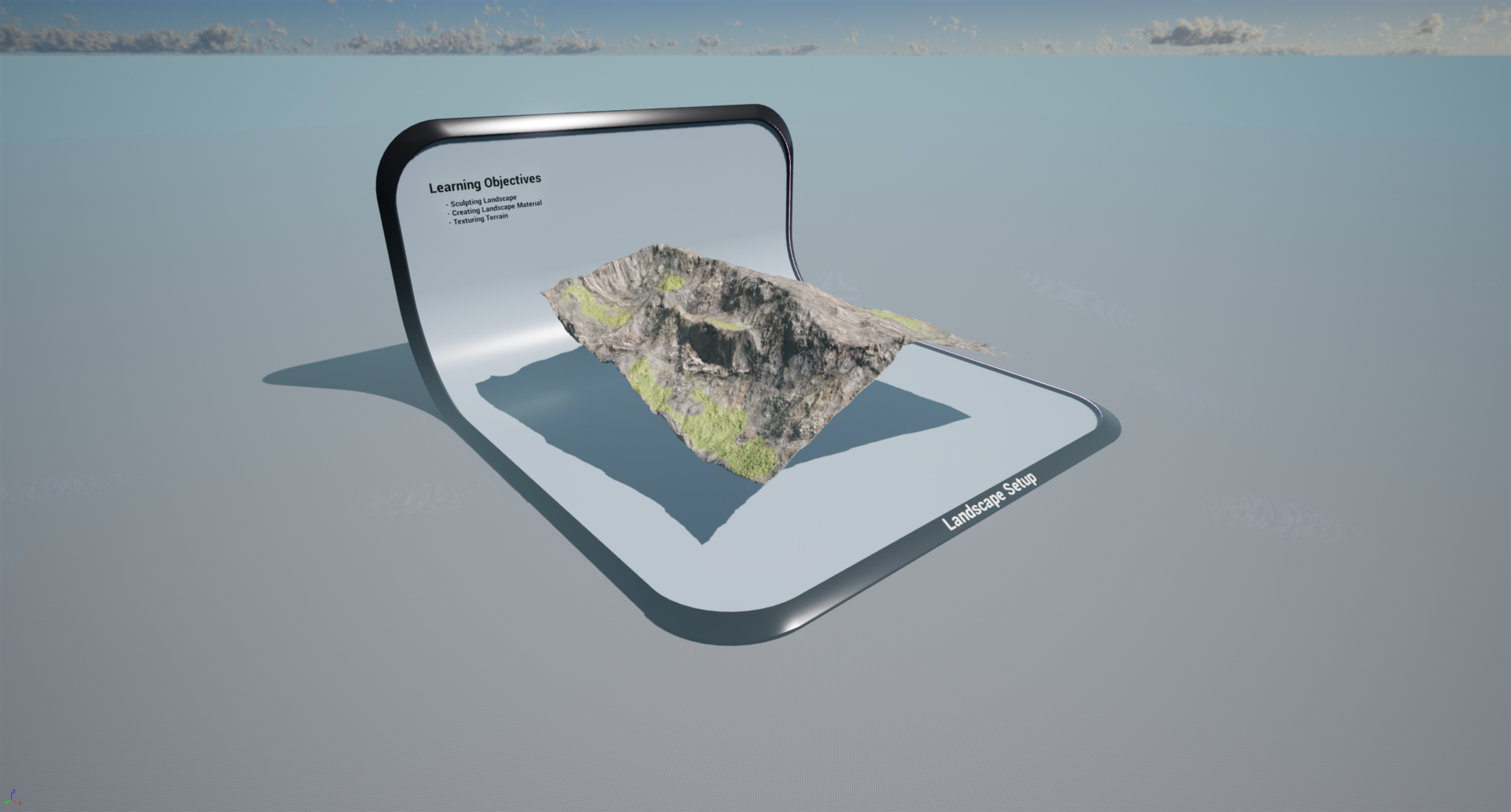
guiaremos a través la escultura
y textura de lluvia,
donde aprenderás
a esculpir paisajes, crear y aplicar materiales de
paisaje
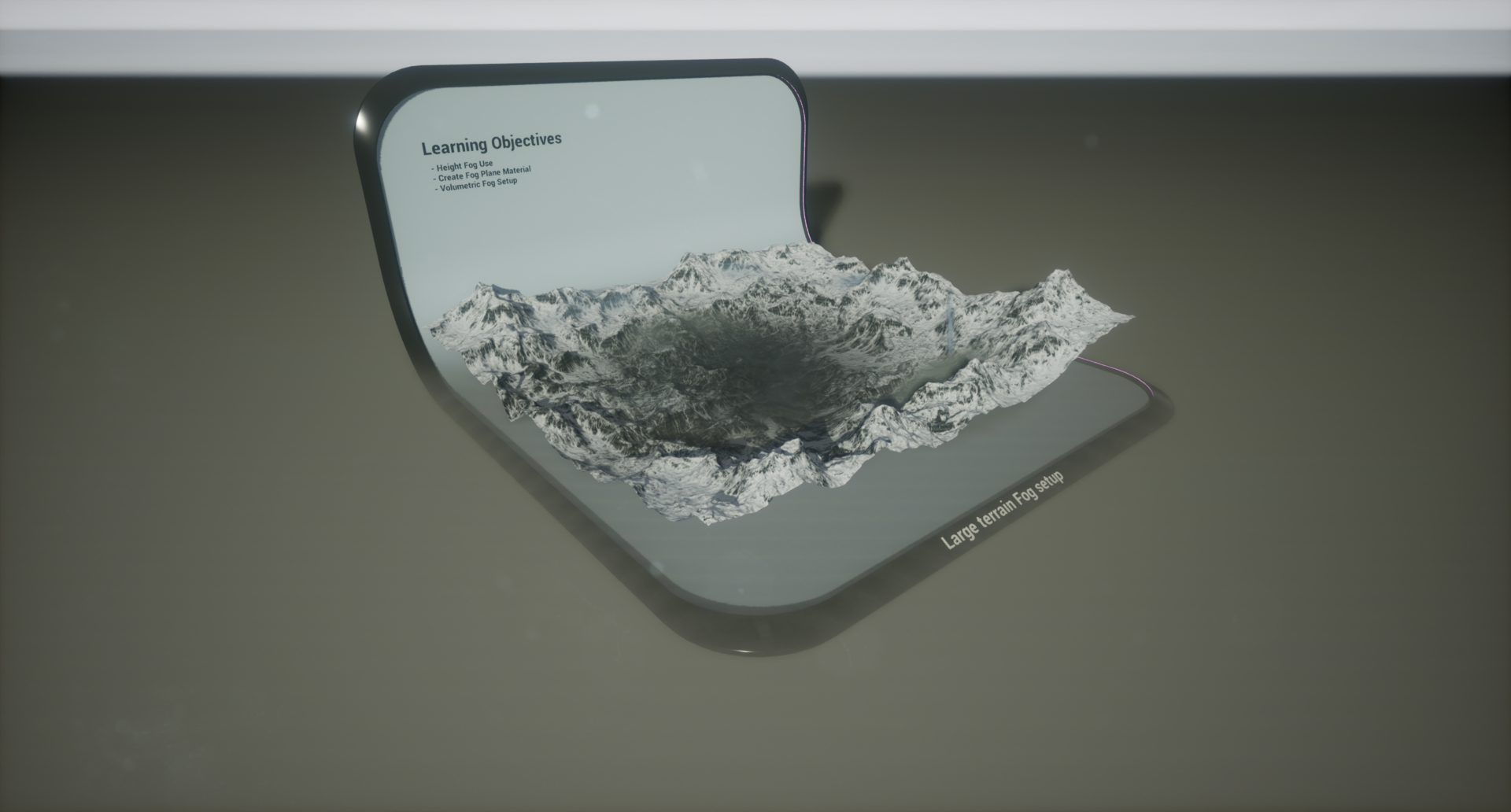
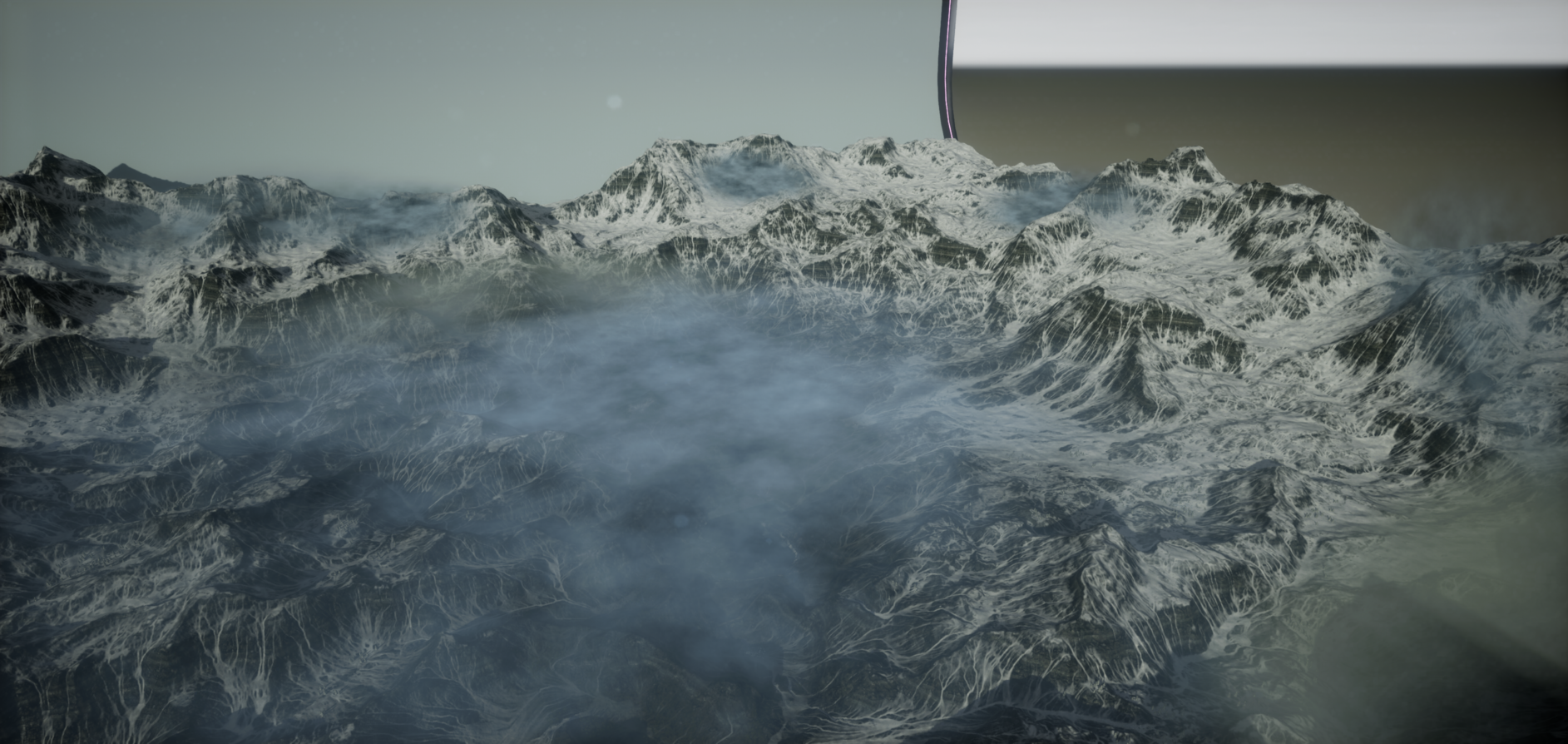
y mezclar texturas Después de eso, aprenderás el arte de la configuración de niebla de terreno grande, aprenderás a usar la niebla oculta, crear materiales de avión folclórico y configurar folk volemétrico para
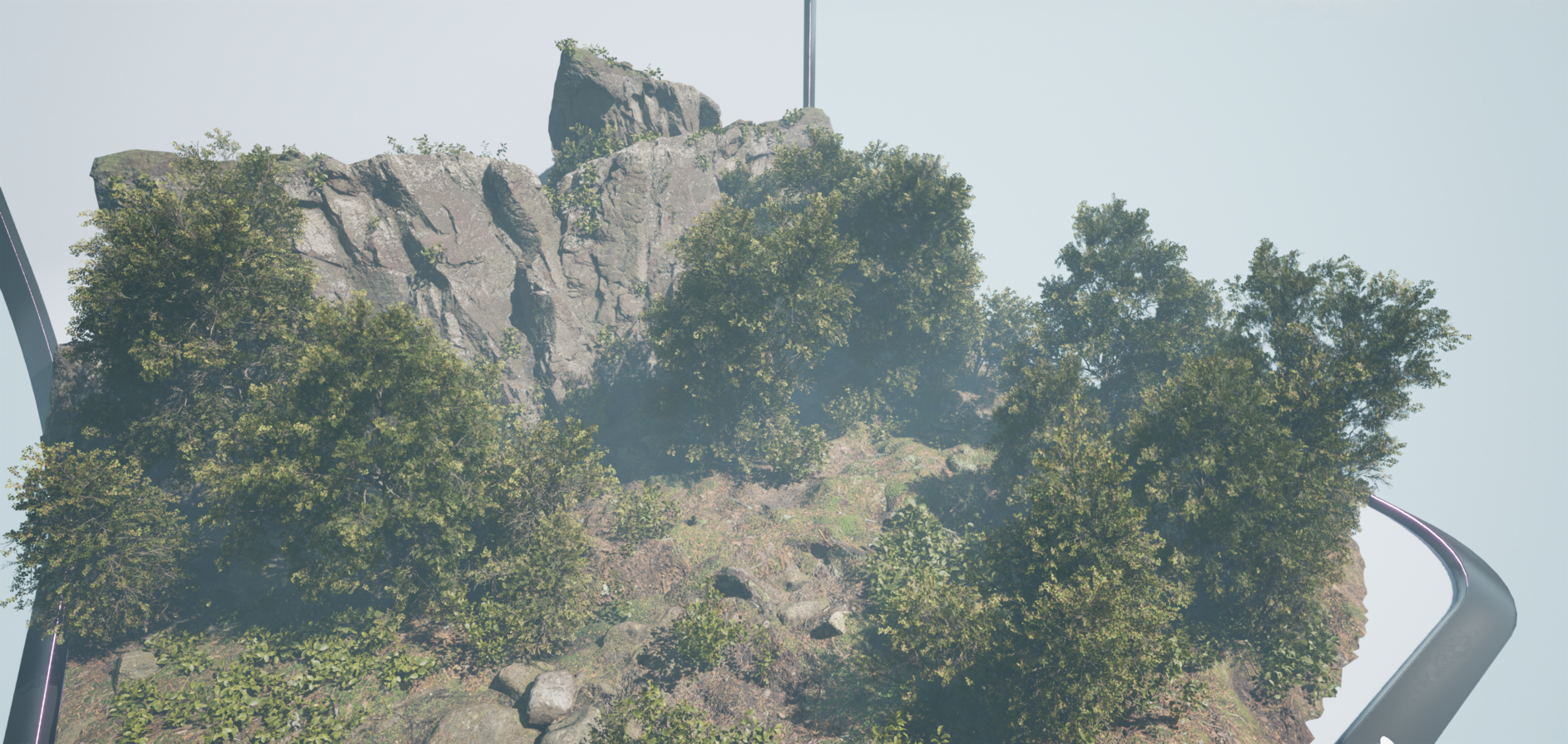
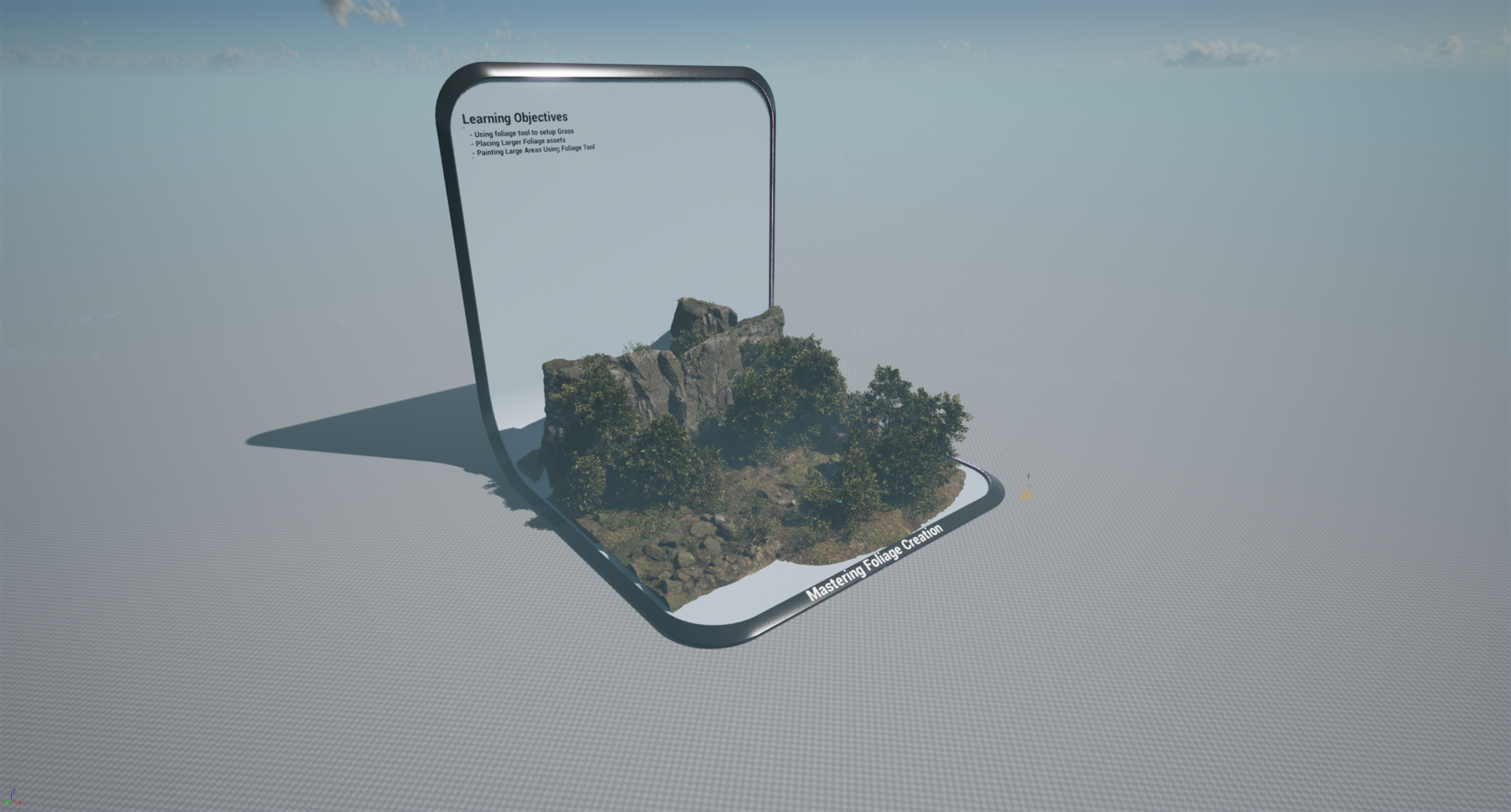
agregar profundidad en tu escena Nuestro curso también cubre las técnicas esenciales para
dominar la creación de follaje, incluyendo la colocación de
pasto y arbustos, colocación de grandes
activos de follaje como árboles y la plantación de grandes áreas
usando la herramienta de follaje Añade emoción a
tu entorno con nuestro módulo sobre la
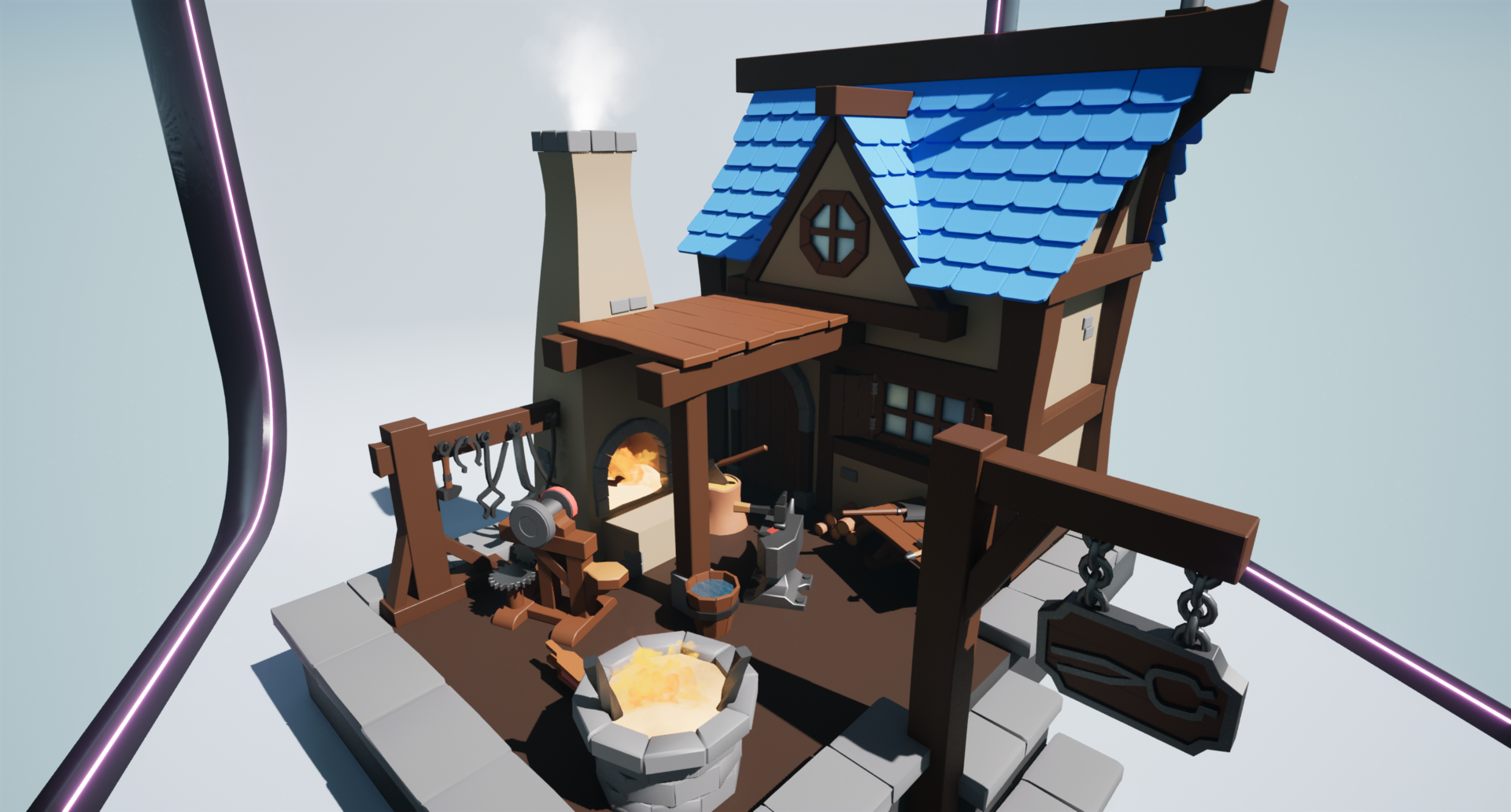
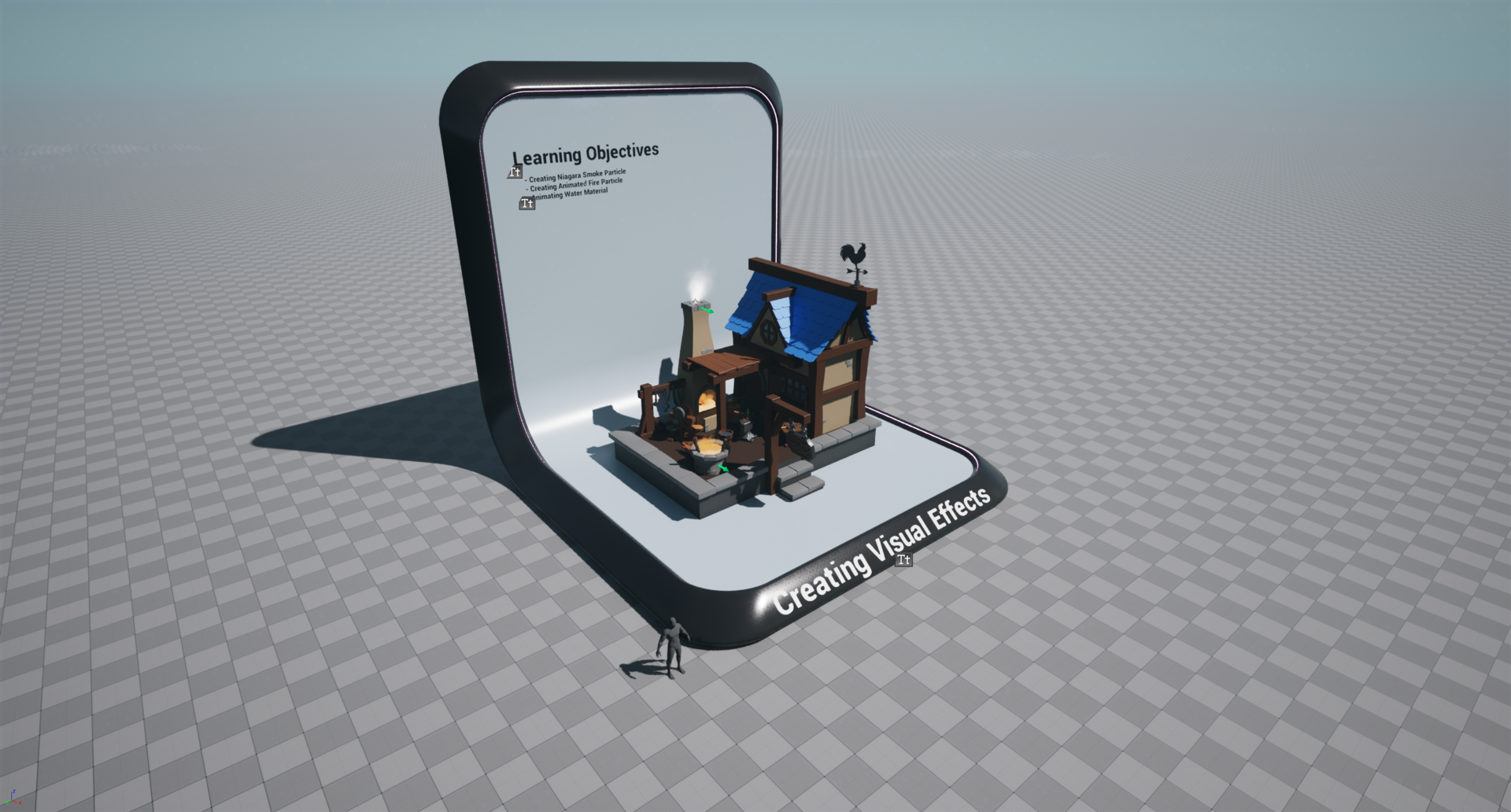
creación de efectos visuales. Aprende a crear humo y
fuego
realistas usando el potente sistema
Niagara. Y además,
aprenderemos a agregar animaciones
acuáticas
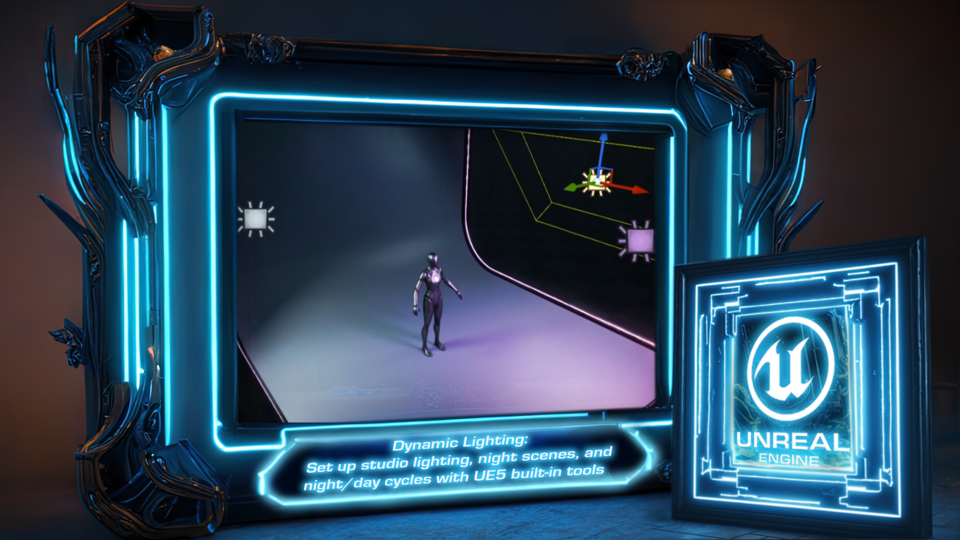
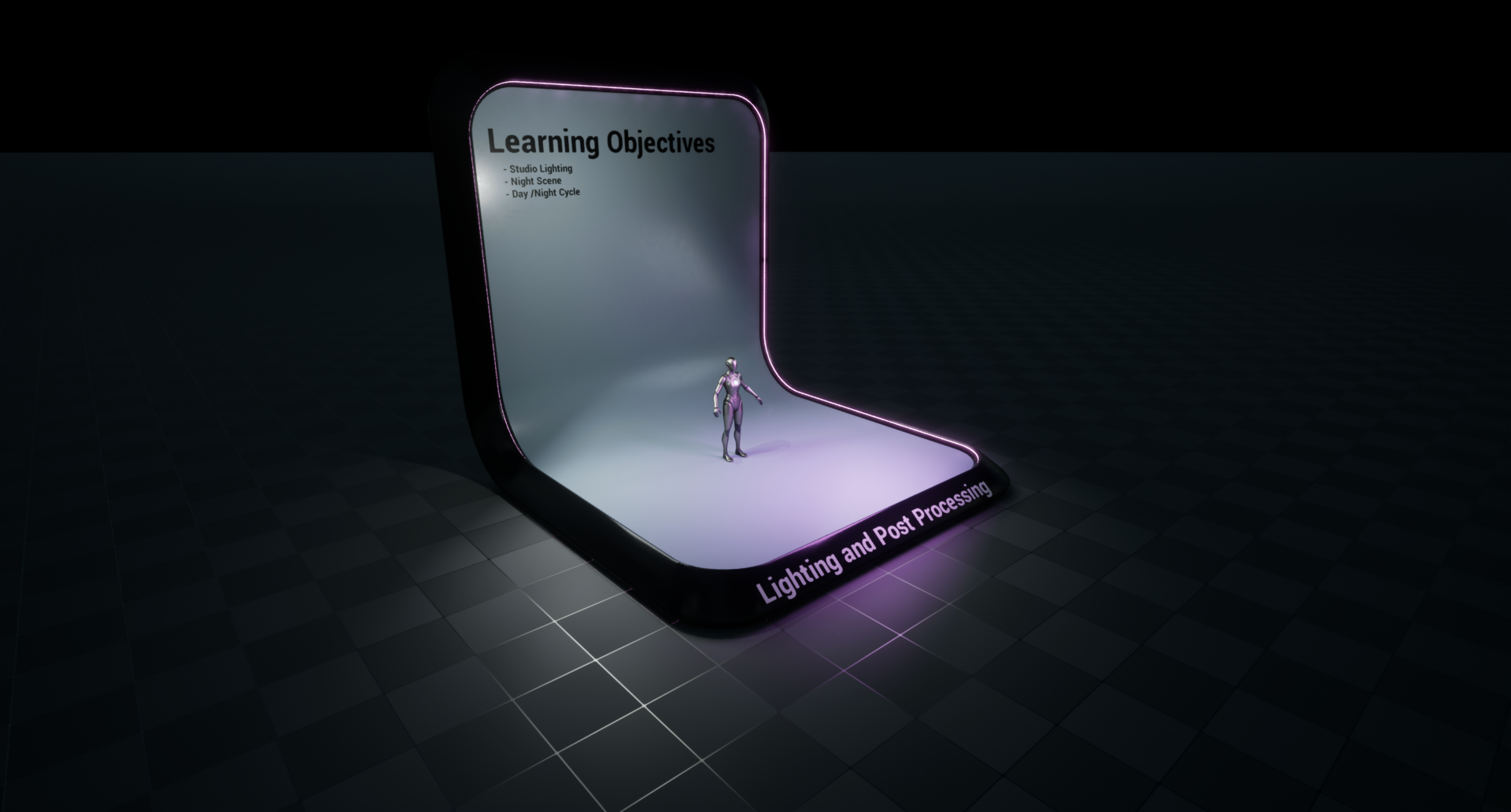
al material también. La iluminación es crucial para
configurar el ambiente en cualquier escena. Te enseñaremos a crear iluminación de
estudio, escenas nocturnas e incluso ciclos dinámicos de
día y noche usando una
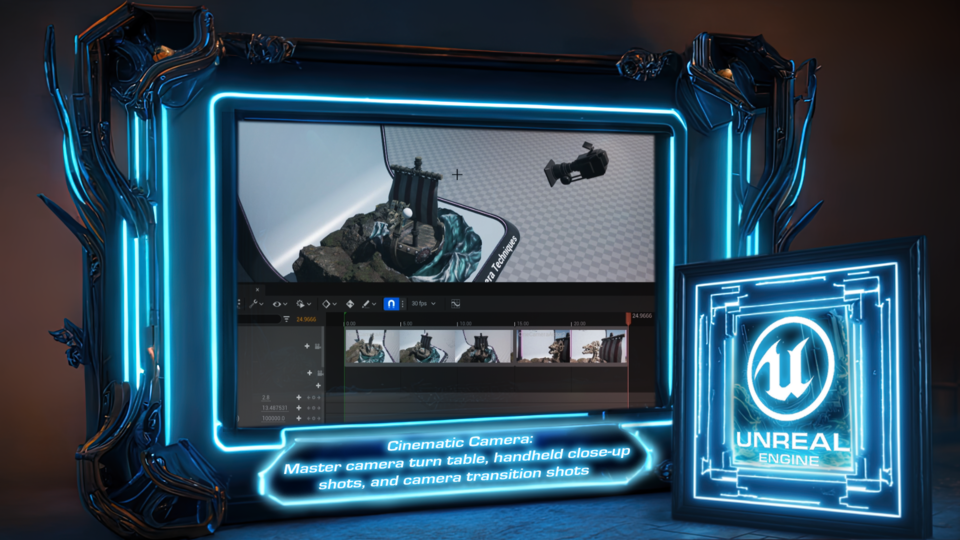
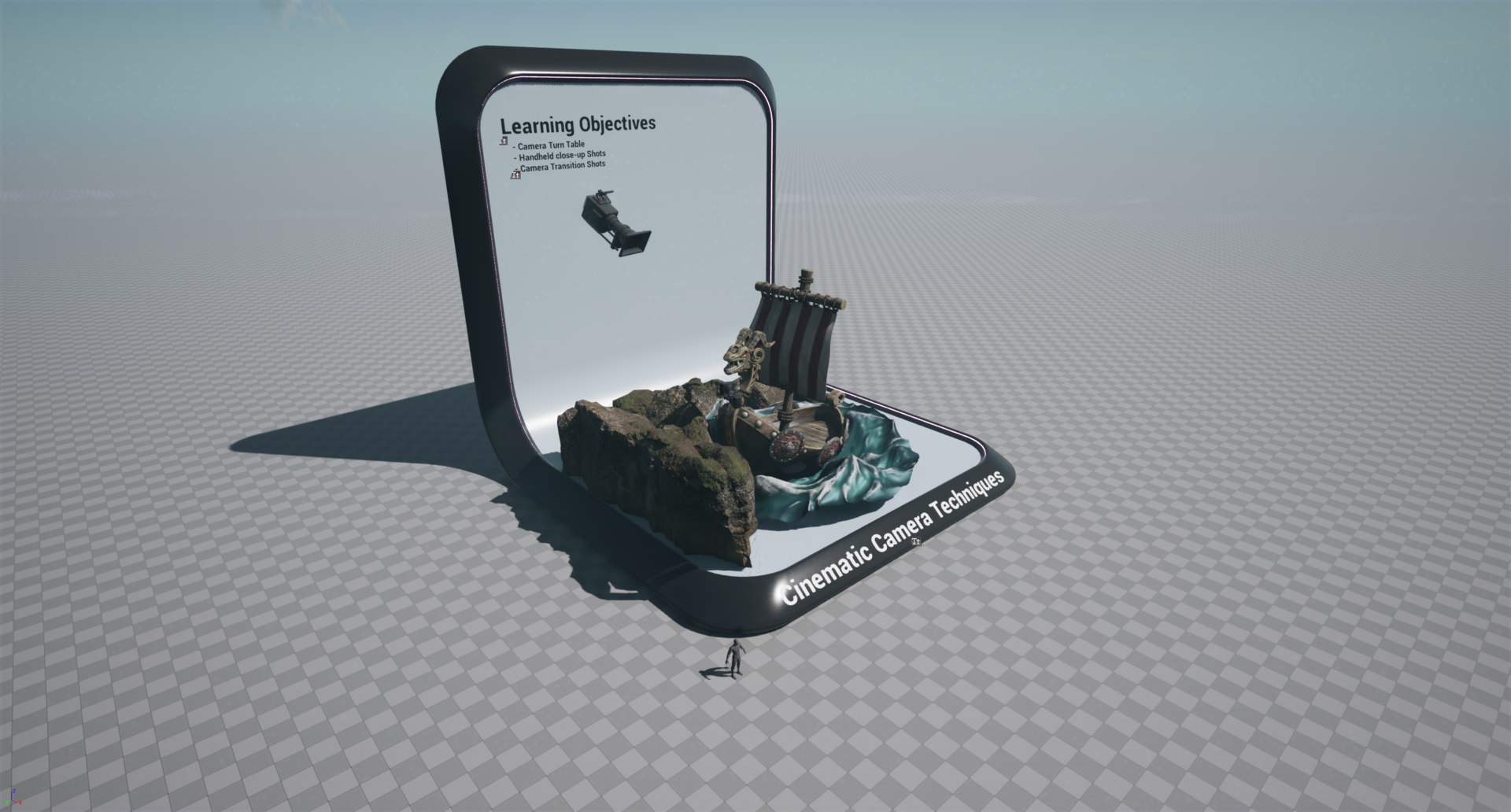
tubería ged irreal, herramientas integradas Mejore la narración con técnicas de cámara
cinematográfica donde aprenderá a
crear giradiscos de cámara, tomas de cerca
portátiles
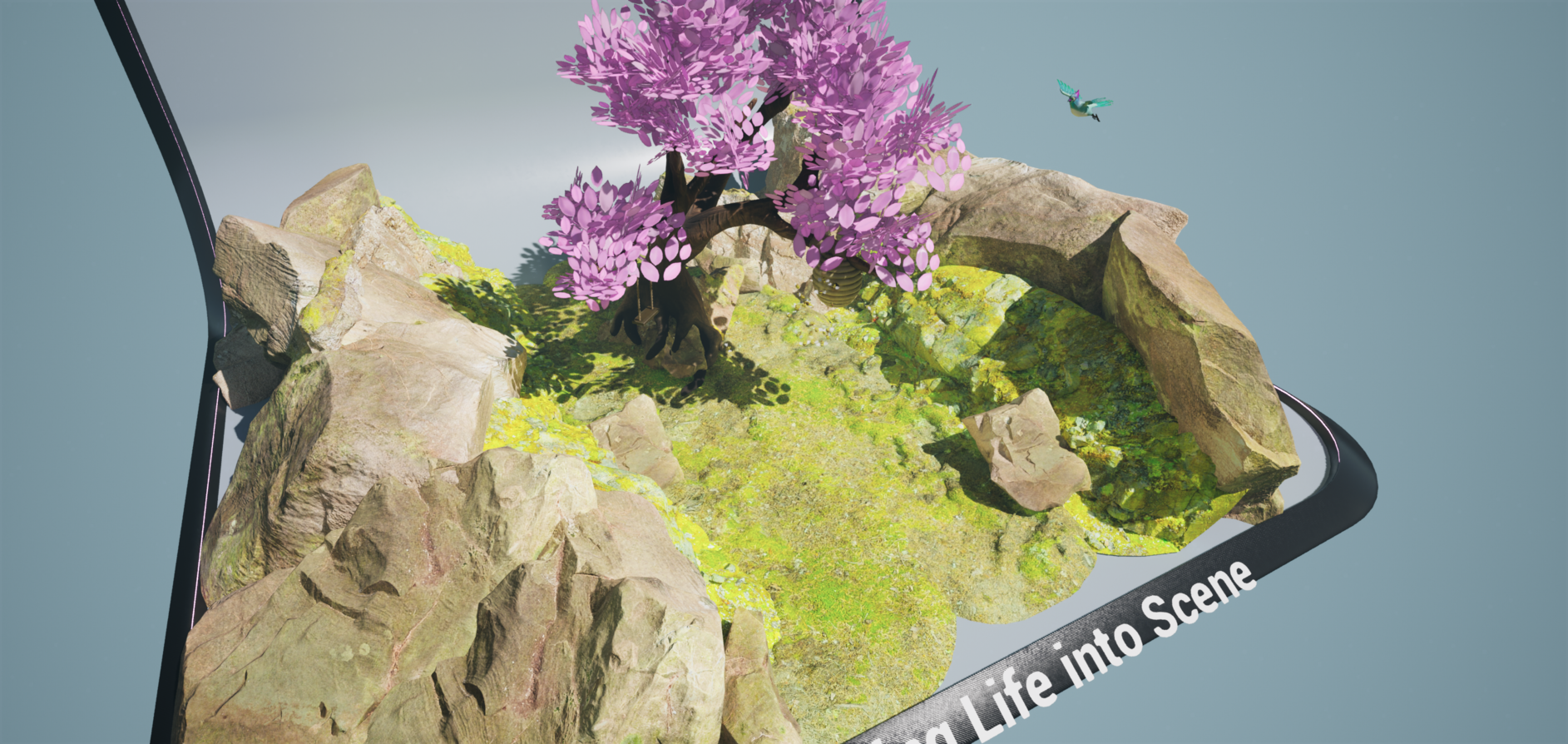
y transiciones En nuestro módulo que respira vida
al escenario, te
mostraremos cómo animar el follaje,
crear enjambres de
abejas usando el Niágara
y
hacer que las mallas de aves animadas vuelen a través de nuestros Por último, le presentaremos los fundamentos
del plano
en Unreal Aprende a crear
prefabricados ácidos, permitiéndole ajustar los niveles de
manera no destructiva También cubriremos los ajustes del plano de la puerta
interactable para una experiencia más Y para colmo, crearás un plano de un trofeo flotante animado que
muestra
un mensaje de
felicitación cuando lo recojas. Entonces,
¿a qué esperas? Únete a nosotros en esta guía
completa sobre cómo crear entornos de estudio
en UnrelagedFive, un campo de entrenamiento de artistas de juegos, y lleva tus
habilidades de desarrollo de juegos al siguiente nivel Únase a nosotros en un curso
y comience a crear mundos
virtuales impresionantes muy propios.
2. Paquete de recursos e introducción a la interfaz de usuario: Oh, bienvenidos a todos a crear
entornos de tachonado y Unreal Engine cinco al campo de
entrenamiento para artistas Y ahora, vamos a
empezar simplemente consiguiéndonos un paquete de recursos en el que vas a encontrar
un par de artículos. Vas a encontrar un par de recursos para algunas
de las lecciones, que vamos a
volver a través las lecciones ellos mismos. Pero el que estamos
buscando va a ser Unreal engine five
bootcp archivo PTA Entonces este es el que
estamos buscando. Asegúrate de tener
esto extraído, solo extraelo todo,
y vas a tener un irreal
motor cinco proyecto Y una vez que lo abras, te vas a ver a ti mismo este tipo de diseño de carpeta. Debido a que es un archivo Zipp, va a tener
menos de estos elementos solo para asegurarse de ahorrar
algo del espacio Desde que ya
abrí mi uno. Ya tengo
todo generado, pero solo tendrás una carpeta de
configuración y contenido, y tendrás este
archivo por aquí, que es el
archivo del proyecto en sí. Sigamos adelante y hagamos doble
clic sobre él para abrirlo. Este proceso en sí
para cargar el proyecto podría tardar
bastante más para ti. Ya que desde la primera
vez que quiere cargar, necesitará compilar toda la sombra que sea necesaria
para el proyecto. Pero luego la próxima
vez que lo abras, serás mucho más rápido en lo que respecta a
cargar el proyecto. Pero mientras esperamos, podemos repasar los conceptos básicos
de los motores irreales Entonces en este momento,
voy a reproducir un video para los
conceptos básicos del motor Unreal para la UY, que si encuentras
el proyecto general un poco abrumador en
lo que respecta al software, vas a
poder
seguir el curso mucho
más fácil después de verlo Sí, sin más preámbulos. Yo sólo voy a
seguir adelante y reproducir el video. Hola, y damos la bienvenida a todos a Unreal Engine cinco video tutorial
básico en que vamos a introducir celdas al software Unreal
engine five Así que Unreal Engine
five es un motor, que en primer lugar se desarrolló
como un motor de juego lo largo de estos días, también se ha
utilizado ampliamente dentro de otros campos
creativos,
como la arquitectura
y las industrias cinematográficas. Pero incluso con toda la
versatilidad y los cambios de diseño para atraer a una industria, gran parte del diseño de fotos de co
diseño se
ha mantenido como
los motores del juego. Y ahora mismo, vamos a
pasar por el diseño del set. Por lo que sería más fácil
seguir las lecciones futuras. Entonces lo primero es lo primero, vamos a empezar
con la esquina superior izquierda. Y dentro de él,
encontraremos un botón seguro, que podremos usar control
y S para salvar nuestro proyecto. Esto, sin embargo, sólo
ahorrará el nivel actual. Y si estamos haciendo cambios
fuera del propio nivel, digamos que estamos editando un
material o un activo, tendríamos una ventana diferente en la
que estamos trabajando, y tendríamos que guardar
esto de forma independiente. Entonces tendría un botón seguro o podemos hacer clic en Control y S, y eso guardaría la ventana en la que estamos
trabajando solamente. Básicamente, si estamos trabajando
con una ventana diferente, tenemos
que asegurarnos de que guardamos eso, y luego,
si estamos haciendo cambios para el nivel en sí, tenemos que guardar
esto después. Entonces, si tuviéramos que cambiar esto, solo
podemos tenerlo guardado haciendo clic en Control en
S y guardarlo. Has hecho un nuevo nivel, se
te avisaría
con nombrarlo y seleccionar dónde
va a estar
tu ubicación para el nivel Y después de lo cual
tenemos modo selecto. Por defecto, vas a
estar dentro de un modo de selección, que podrás usar para hacer selecciones
dentro de tu activo. También puedes seguir adelante y usarlo para
cambiarlo a
paisaje, folaje, pintura de
malla y otros
tipos de modos, solo para cambiar tu flujo de trabajo dependiendo de lo
que estés trabajando Pero por defecto, la
mayoría de las veces, yo diría que el 80% del tiempo, estarías trabajando
en un modo selecto. Al seguir adelante, hemos sumado
rápidamente el proyecto. Este botón te permitirá
agregar más activos
a tu proyecto, los simples predeterminados. Que normalmente te metes
dentro de cualquier tipo de software de
renderizado. Así que las luces básicas, las formas y demás se pueden encontrar aquí. Si quieres buscar dentro de
él, puedes dar click en él. Y buscar
luz, por ejemplo. De esta manera seríamos capaces de ver todos los activos con
luz dentro de su nombre. Sin embargo, lo que debes tener
en cuenta es que al hacer clic en él, debes
asegurarte de que tu mouse permanezca igual dentro de
este ícono de aquí. De lo contrario, si
tuviera que, por ejemplo, arrastrar el mouse a las formas y
luego buscar luces, notarías que solo lo busca dentro de
la ubicación de las formas. Siempre que estés buscando un activo desde esta barra, solo asegúrate de mantener la mesa del mouse dentro de
este ícono así. Luego, a continuación, tenemos un ícono que si
tuviéramos que hacer clic en él, podríamos
tener algunas opciones para crear clases de blueprint Los planos funcionan de manera similar
a una especie de prefabricado. Sin embargo, en
aras de la introducción al diseño real del motor cinco, no
necesitamos
meternos demasiado en él. Entonces el siguiente, tenemos una secuencia de niveles y secuencia
masiva que
podemos agregar desde este
buttom de aquí Esto se usa cuando
vamos a necesitar configurar nuestro
proyecto para ser renderizado. Pero nuevamente, sigamos adelante
con el resto del layout. Tenemos un botón de reproducción. Esto apenas
arrancará el proyecto, y si tienes una plantilla en
tercera persona, por ejemplo, como yo,
solo hará que tu personaje
se juegue. También configurará todas las
simulaciones y demás. Así que esto hace que sea realmente agradable simplemente
revisar tu proyecto. Y cuando hacemos clic
en Play, llegamos a estar cargados dentro de nuestro nivel, y ahora podemos
caminar alrededor de él y realmente experimentar lo que
es estar dentro
o construirlo a nivel. Podemos saltar, podemos correr como
queremos que sea, y en realidad es
bastante agradable ver
cómo somos dentro de
nuestro propio nivel construido. También tenemos estos puntos
gratis por aquí, que, si tuviéramos que
hacer clic en él, tenemos algunos ajustes adicionales como simular
todo el proyecto Esto solo
te permitirá presionar el botón de reproducción, pero sin necesidad de perder el control
sobre el modo de edición. Nuevamente, en realidad no necesitamos
entrar demasiado en ello. Pero básicamente, esta sección de
aquí jugará y
detendrá tu proyecto. Entonces después de lo cual
tenemos plataformas, pero esto es solo para
cuando estamos
rompiendo todo nuestro
paquete como juego, y realmente no necesitamos
preocuparnos por esto. Así que sigamos adelante y sigamos adelante. Después de lo cual, tenemos
un botón de configuración. Esto incluirá
una especie de configuración
como la configuración del proyecto
y los enchufes, que también se pueden encontrar dentro de esta
esquina superior izquierda de aquí. Entonces básicamente, esto solo asegúrate de que
todo esté en un solo lugar. Realmente no necesitamos
atravesarlo ya
que generalmente no son necesarios para cuando estamos
creando o escena. De todas formas, moviéndose en el outliner. Outliner tendrá todo lo que contiene dentro de tu nivel, por lo que tendrá todos los
activos dentro de él. Y ahora mismo, si
tuviera que seleccionar cualquier tipo de activo dentro
de este nivel, como este de aquí, inmediato, hará una selección dentro de
nuestro outliner también Después de lo cual hemos
detallado paso. estilo de detalle te
dará todo tipo de opciones para tu activo seleccionado. Por lo que voy a incluir todo el
tipo de información que requiere para ser
colocada dentro del mundo. Por ejemplo, en primer lugar,
tenemos transformaciones, y esto incluirá
la escala, la rotación y la ubicación de este activo
específico. También tenemos el tipo
de usos de desorden estático, así
como los materiales. Cada tipo de activo tendría su tipo único de
información establecida dentro de él, cual se puede encontrar
a partir del paso detallado. Después de lo cual, si bajamos
a la esquina inferior izquierda, nos
conseguimos cajón de contenido, tronco de
cluck, y CMD El cajón de contenido está oculto
por defecto, pero si tuviéramos que hacer clic en
él, lo abrimos. Ahora bien, si hacemos clic en cualquier
otra cosa fuera del cajón de
contenido, por defecto B ocultándolo. También podemos abrir el cajón de
contenido haciendo
clic en el control y el espacio para darnos un fácil acceso a donde se encuentran
nuestros archivos. El cajón de contenido es
básicamente un administrador de archivos. Guardas todas tus carpetas, todos tus activos
no solo para el nivel, sino para todo el proyecto
del ng real cinco. También podemos acoplar el
cajón de contenido haciendo clic en este botón de aquí
seleccionándolo. Simplemente nos aseguramos de que
siempre van a estar
dentro de esta ubicación, y aunque hagamos clic
en el cajón de contenido, todavía va
a estar dentro de él. Podemos hacer fácilmente este paso simplemente
haciendo clic en una pestaña menor revelada y podemos abrir la contra y dibujar como
solíamos hacerlo, haciendo clic en el control en el espacio. Los registros de salida son bastante
útiles para cuando
queramos encontrar
alguna información si algo nos está
dando errores. Si nuestro trabajo no está
enfocado en la codificación, no lo usamos exactamente a menudo. Sigamos adelante y
cerremos esto. MD es útil de vez en cuando para cuando
queremos hacer un comando. Ahora mismo, no voy
a meterme demasiado en ello,
pero podemos
aprovecharlo y hacer cosas como tomar
capturas de pantalla de
alta calidad u obtener un tipo diferente de vista
dentro de nuestra ventana gráfica Bien. Así que ahora caminamos todo
el camino alrededor de nuestra ventana. Ahora por fin
vamos a seguir adelante y hablar de lo que hay en
medio de ello. Por defecto, tenemos que
conseguirnos un adelanto. Volviendo al cajón de
contenido, dentro de él, necesitamos
habilitar ciertos ajustes. Al hacer clic en este
botón de aquí. Seríamos capaces de ver el tipo de
carpetas diferentes que tenemos. Por lo general,
te recomiendo que habilites el contenido del show engine
y show plug in content. Alguna vez sacas más provecho
de nuestro tubo irreal del motor. Entonces, después de habilitarlo, obtienes una carpeta, que no
sea una
carpeta de contenido, que tiene motor. Así que esto tendrá todo tipo
de presets y plug ins que podemos hacer uso y acelerar nuestro proceso
creativo Algo a tener
en cuenta, sin embargo, es que esto no
forma parte de nuestro contenido. Entonces básicamente, esto ya está
dentro de la carpeta motores. Y si tuviéramos que cambiar
alguna de estas carpetas, básicamente la
estaríamos cambiando por entero en el motor real cinco, lo que significa que incluso si
creas un nuevo proyecto, las cosas que cambiamos dentro esta sección
van a ser cambiadas lo largo de todos
los demás proyectos también. Es por ello que por la
falla se pone oculto para asegurarse de que
ninguno de los contenidos que
establece el motor oral
cinco en sí sea cambiado de ninguna manera y estropeado a lo largo de
todos los proyectos Pero podemos evitar esto
simplemente sabiendo que no
podemos cambiar nada dentro de la propia carpeta
del motor, y es mejor que
cada vez que hagamos uso de
esta carpeta de contenido es simplemente
haciendo una copia de lo que sea que esté dentro y
luego arrastrándola hacia fuera su cajón de contenido
solo para asegurarnos de que todo lo que usamos solo esté configurado
para el proyecto en sí De esta manera, podemos hacer
tantos cambios que queramos sin arruinar todo el motor
irreal cinco archivos de
contenido Y eso va a ser
todo para Unreal Engine, la guía de introducción a la interfaz Espero que hayas sacado mucho de ello, y te seremos bastante
útiles en el futuro para
tus proyectos de motores Unreal Y ahora volvamos
al curso. Bienvenidos de
nuevo, Todos. Espero que el video haya
sido informativo, y hayas podido
escoger un par de
cosas en el camino. Y ahora en la siguiente lección, realidad
vamos a continuar en realidad
vamos a continuar con las presentaciones, y voy a
hablar de controles intercar
para la Pero de nuevo, eso va a quedar sobrado para la siguiente lección. Así que muchas
gracias por ver. Y te veré en un rato.
3. Introducción a la ventana gráfica UE5: Bienvenido de nuevo a la
creación de entornos de pie en UnreginFive al campo de
entrenamiento para artistas En la última lección,
nos dejamos con
recoger el proyecto, cargarlo y
presentarnos el EUI
para todo el software Y ahora vamos a continuar con
la
introducción de Integra solo para poder seguir
las lecciones un poco más fácilmente. Así que voy a reproducir rápidamente el
video de introducción de viewport, así que voy a ver en un rato Hola y bienvenidos a
todos a Unreal Engine five guía básica para
el movimiento de la cámara, y vamos a
comenzar presentándote el tipo de movimientos de cámara
con un motor irreal Con el fin de ayudarte y
seguir las lecciones más fácilmente. Entonces para comenzar, dentro la sección metálica
del software, tenemos una vista de
cámara en perspectiva por defecto. Y usando esto, podemos
mover nuestra cámara alrededor. Lo principal que
debes recordar
para cuando mueves
tu cámara es que manteniendo presionada Alt y e
uno de los botones del mouse, podrías hacer
cierto movimiento. Entonces, por ejemplo, manteniendo presionado
lt y el botón izquierdo del mouse, podrías rotar tu
cámara alrededor, así. Al mantener presionado el botón viejo y
central del mouse, puedes mover tu
cámara así como así. Finalmente, manteniendo presionado el botón antiguo
y derecho del mouse, si tuvieras que desplazarte hacia arriba
y hacia abajo usando este movimiento, podrías acercar
y alejar tu vista. Alternativamente, puedes
simplemente desplazar la rueda del mouse y acercar o alejar
el proyecto así. Ahora bien, si queremos acercarnos a un objeto seleccionado, lo que podemos hacer es si tuviera
que seleccionar esta casilla de aquí, por
ejemplo, puedo hacer
clic en la letra F, y se acercaría a la
derecha sobre el objeto. Ahora podemos usar esto para
girar nuestra cámara alrededor y simplemente ver un nivel con el
objeto seleccionado como centro. Si tuviéramos que seleccionar uno
diferente y hacer clic en F, nos acercamos a nuestro activo. Y si el activo es más grande, como este plano
de tierra de aquí, por ejemplo, si tuviéramos que hacer clic en F, se alejaría y se
aseguraría de que la vista de cámara tenga toda la
selección dentro de nuestra vista. Así que esto es bastante
bueno para cuando
queramos acercar nuestra selección. Sin embargo, sí hay que tener
cuidado ya que si, por ejemplo, fuera a seleccionar un
cielo y hacer clic en F, se alejaría todo el camino, y realmente no
queremos que esto suceda. Así que asegúrate de que antes de
hacer clic en F, tu selección no sea
algo así como una esfera del cielo. Ahora bien, si quieres tener
más control sobre la cámara, y digamos que quieres que sea
similar a un juego en primera persona, lo que puedes hacer es
mantener pulsado el botón derecho, podrás ingresar a una especie de modo de movimiento de cámara
dentro de tu editor. Ahora mismo, si tuviera que
mantener pulsado el clic derecho, simplemente
puedo rotar
mi cámara como si esta fuera una primera
persona de un juego. Ahora bien, lo bueno de
esto es que si tuviéramos que
sostener a Rylick y usar WASD, podríamos movernos
por nuestro Ack Así que manteniendo pulsado el botón derecho y W sería capaz de ir hacia adelante
manteniendo pulsado el clic derecho. Podemos ir hacia atrás, A para
ir a la izquierda y d para ir a la derecha. Además, si quieres subir
directamente o bajar directamente, puedes usar la
combinación de Q y. Al mantener presionado
el botón derecho del mouse y mantener presionado Q, puedo
dissend directamente al nivel de outter De igual manera, manteniendo pulsado el clic
derecho y manteniendo pulsado, podemos subir el
nivel así como así. Ahora bien, si la cámara es un
poco demasiado rápida o demasiado lenta, podemos hacer uso de este icono
en la esquina superior derecha, que dice la velocidad de la cámara. Si tuviéramos que hacer clic en él, podemos usar el control deslizante de aquí para ajustar la velocidad de nuestra cámara. Entonces, por ejemplo, si
tuviera que configurarlo en uno, tendría una cámara muy lenta
y podríamos tener un control muy fino sobre dónde está nuestra cámara con
modo editor. Íbamos a configurarlo hasta ocho, poder ir muy rápido arriba
y abajo, así como así. Pero por defecto, debería
establecerse en algo así como cuatro. Hay un valor debajo de
él, que se establece en uno. Si tuviéramos que
establecerlo en dos, por ejemplo, esto multiplicaría cuatro velocidades para ser todo el camino a ocho. Ahora mismo, si subiéramos
y bajáramos, notarías que
es mucho más rápido. Esto es bastante útil para cuando estamos trabajando
con diferentes escalas. Yo personalmente solo te
recomiendo que uses este valor o cuando
vas arriba y abajo en escalas. Entonces, por ejemplo,
si estás trabajando con cielo planetario de escala, queremos que esto
se incremente a, por ejemplo, como 14,
y luego de esta manera, podríamos podríamos salir muy
rápido fuera de un nivel. Pero por defecto
mantenerlo en uno y simplemente escalar esto hacia arriba y
hacia abajo va a funcionar bien. Ahora, dentro de la vista
en perspectiva, también
tenemos un par de modos de
sobrepercepción, y esos se verían en la esquina superior izquierda de la ventana para nuestra cámara de
perspectiva. Ahora mismo, le hemos
puesto dos perspectivas. Podemos cambiarlos para que sean de
arriba abajo a la izquierda y a la derecha. Lo que estos
harían es básicamente que te
ayudaría a conseguir diferentes
tipos de uso para nuestro nivel. Ahora mismo, porque
estoy puesto al fondo, si tuviera que ponerla a la izquierda, y si no ves nada, siempre
podemos hacer uso de la letra F y volver
al nivel así como así. Esto es bastante útil
para cada vez que estamos creando entornos
y activos, y solo queremos
asegurarnos de que se vean bien y proporcionales al resto de nuestro nivel y desde
todos los lados de los ángulos. Nuevamente, por defecto, esta
será una perspectiva. Si quieres cambiarlo
para que sea en varias cámaras, aunque y quieres ver
varias de ellas a la una, podemos hacer click en la parte superior
derecha dentro de nuestro modo de visualización. clic aquí,
haga clic en Maximizar o
restaurar el punto de vista. De esta manera, obtenemos tres puntos de vista
diferentes, todos desde los cuales son diferentes
tipos de perspectivas Ahora, aparte de la perspectiva, todas las demás se establecerán por
defecto en marco de alambre. Si no quieres que
esto suceda, siempre
podemos
configurarlos para que se enciendan. Entonces, especialmente al
diseñar un nivel, este tipo de vista
puede ser bastante útil. Para volver a una vista, lo que tenemos que hacer es ubicar nuestra cámara de perspectiva y clic en este botón de aquí. Dentro de esta vista en perspectiva, también
podemos cambiar la forma nuestra cámara percibe todo
el nivel Y ahora mismo se dice
que es por defecto de lit, lo que significa que todo el sombreado se
vería con
sombras adecuadas y demás. Entonces para cambiar eso, tendríamos que hacer click en él, y si fuéramos a, por
ejemplo, seleccionar on lit, que
te mostraría todo el nivel sin ningún tipo de sombras. Podemos seguir adelante y hacer eso. Obtenemos el tipo de resultado. También es algo así
como un marco de alambre que verías en o cámaras. Si tuviéramos que hacer
clic en él, veríamos los tipos de geometría
que tendríamos. Entonces es bastante agradable saberlo, sobre todo si por
accidente a veces lames uno de ellos y
no sabes cómo salir de, siempre
puedes ir en este botón de
aquí y seleccionar encendido. Después de lo cual, también tenemos el icono del
espectáculo por aquí. Esta te conseguimos
diferentes tipos de visualizaciones para tu
respectiva cámara Pero lo que necesitas
saber sin embargo es si tienes algo que está
un poco apagado, como, por
ejemplo, tengo
mi grilla en este momento, que apenas es visible, pero a menudo es bastante útil para cuando estamos
creando nuestro nivel. Pero si esto no es
visible, por ejemplo, si tengo esto apagado
con este botón de aquí, y lo quiero encendido, pero no
sé
cuál es exactamente. Siempre podemos seguir adelante
y hacer clic en Usar valores predeterminados. Y esto traerá de vuelta
todos los valores predeterminados seleccionados que suele ser configurado
por la plantilla por defecto Y eso es prácticamente todo lo que
hay en los controles de la cámara. Espero que hayan disfrutado el video. Y ahora volvamos
al curso. Bienvenido de nuevo, verón. Espero que el video haya
sido informativo, y hayas podido escoger un par de cosas en el
camino. Y ahora vamos a empezar
realmente a ir dentro
del curso mismo. Entonces voy a terminar
el video aquí y recoger el curso integra el propio
espacio en la siguiente lección. Muchas gracias por ver.
Y lo voy a ver un poco.
4. Importación de factores: Bienvenido de nuevo aquí en la creación de entornos de
pie y
desenredado el campo de entrenamiento
para el curso En la última lección,
nos
dejamos al
presentarnos con el programa. Y ahora, una vez que tengamos
el programa en sí, el proyecto se abrió, vamos a ser introducidos
a este tipo de nivel. Por cierto, un consejo rápido. Si no te gusta la superposición
para que se vean los iconos, podemos hacer clic en G para entrar en el tipo de vista de
juego de un modo. Eso ocultará los íconos. Entonces como pueden ver,
al hacer clic en G, los
puedo destapar, y es fácil
seleccionarlos y alejarlos. Por ejemplo, si lo deseas,
voy a hacer clic en
troll Z para deshacer eso Y voy a asegurarme de simplemente
hacer clic en G dos esconderlos, así no podríamos
hacerlos por el momento. Ahora, para el proyecto en sí, nos conseguimos
una carpeta de contenido. Si tuviéramos que hacer clic en la carpeta de contenido en
sí por aquí, podemos ver que
tenemos varias carpetas. Pero me pregunto si
vamos a estar usando se va a
llamar simplemente carpeta Boot Cm. Ese es el que
tiene la mayoría de nuestros artículos. Tenemos un par
de artículos adicionales, pero eso es cosas de
algunos ejemplos de MGScan, por ejemplo Y eso
se va a sumar a medida que avanzamos el
camino en lo que respecta
a las escenas mismas. Entonces, una vez que abrimos
la carpeta del campo de entrenamiento, tenemos todas las carpetas
dispuestas por aquí. Vamos a comenzar
con el primero llamado Ad configurado
en un motor real. Sigamos adelante y abramos eso. Debería estar ya abierto, pero solo voy a hacer doble
clic en él por si acaso para asegurarme de que este es el que realmente
se abre. Y como se puede
ver, el primero en realidad
está bastante vacío. Así que tenemos que asegurarnos de que lo
poblamos primero. Solo voy a volver a
la
carpeta del paquete de recursos muy rápido, así, y tenemos un
par de carpetas aquí. El que vamos a
poder hacer uso es
el primero como una
configuración en motor real. Sigamos adelante y lo abramos. Vemos que tenemos muchos
artículos. Pero ahora, aunque. Lo que va a
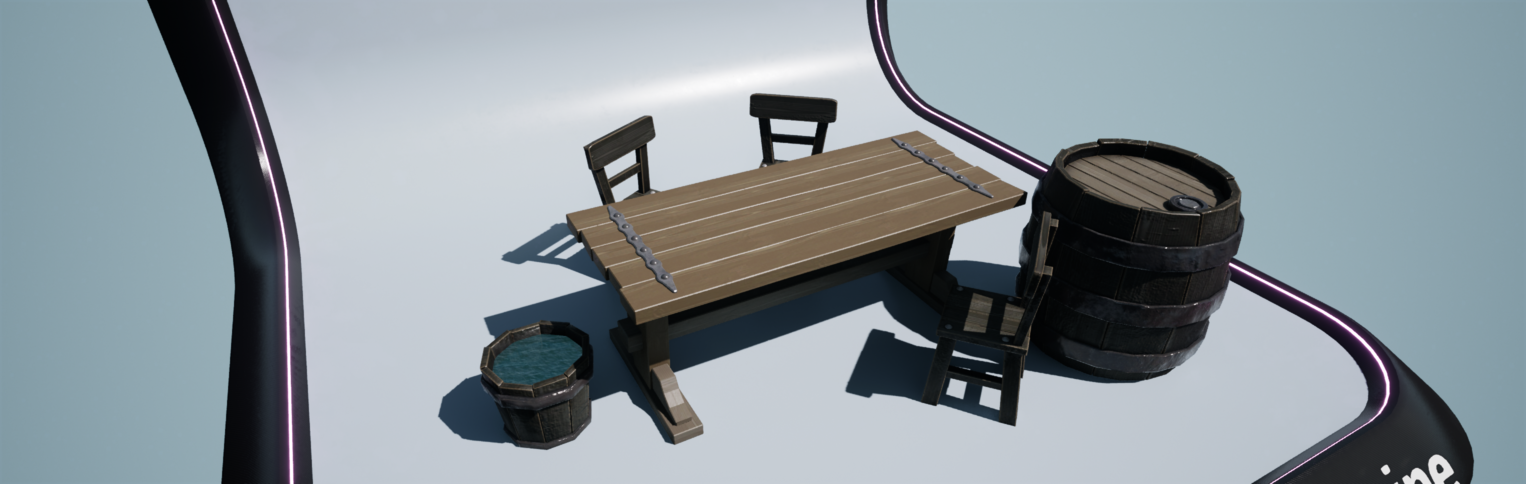
arrastrar todo adentro, y tenemos un par de activos parel bucket chair
y mesa como archivos APX Entonces estos son los tres modelos
D que tenemos. También tenemos un par de texturas que
ya están instaladas. Son simples imágenes PNG, y en breve podremos hacer
uso de ellas. Pero Pardo, me gustaría que
pusiéramos todos los activos, todas las mallas
en un motor real La forma más fácil de
hacerlo es simplemente
conseguirnos una carpeta puesta
al lado de nuestro proyecto. Tener un
navegador de contenido ya en la escena. Perseguido a nuestra ventana gráfica. Y entonces lo que podemos hacer es
simplemente seleccionar todas las mallas Así que haz clic y mantén presionado y
luego arrástralo y suéltalo en contra browser que está
dentro de este pliegue por aquí. Vamos a solicitar opciones de importación
de FBX. Entonces sigamos adelante y
repasemos sobre ellos en lo que respecta
a lo que hacen. Empieza primero lo primero, la opción que tenemos se va a llamar malla
esquelética Esto es para animaciones. No vamos a
tener ninguna animación dentro de los
propios activos por ahora. Así que asegurémonos
de mantener esto fuera. De lo contrario, no vas a tener el mismo tipo de opciones. Después después,
hemos construido init. Nanite nos permitiría renunciar
a algún
desempeño en lo que respecta a mallas a gran escala y algún tipo de mallas
más densas, pero no vamos a
usar eso en este momento,
ya que esto siempre se puede
habilitar desde dentro del propio
proyecto con bastante facilidad Te voy a mostrar en un
segundo cómo hacer eso. Por lo que no es realmente importante
en lo que respecta a esto. Es fácil deshabilitarlo y volver a habilitarlo
cuando así lo deseemos. Así que normalmente vamos a
dejar esto abierto como está. De lo contrario, al importar
varios activos a la
vez, ralentiza el proceso
general de importación. Entonces sí, vamos
a dejar esto fuera. En cuanto
a las colisiones, prefiero generarlas siempre ya que es más fácil hacerlas todas a la vez en lo que respecta a simplemente pasar por
los propios objetos, que vamos a aprender a
través de nuestras lecciones futuras Así que sí, en
realidad vamos a mantener esto
puesto que normalmente tener alguna colisión es mejor que
no tener ninguna colisión en absoluto. Y luego tenemos
algunas otras opciones. Las opciones por las que
vamos a
pasar van a ser
con una pestaña avanzada. Así que sigamos adelante
y abramos la pestaña hacia arriba. Por lo general, el motor Unreal tiende a ocultar muchas opciones
detrás de algunas de las pestañas Así que asegúrate de tener algunos de
ellos abiertos y demás, siempre que estés pensando en explorar a través
de los propios parámetros a
través de ciertas opciones Entonces, sí, en la mayor parte, va a ser un
derecho mantenerlo como grupo LD de malla estática
predeterminada, no
tenemos ningún LD. Nosotros en este punto,
principalmente usamos liendres. Entonces con motor irreal cinco, tiendo a evitar los LD por completo. También tenemos color de vértice, que vamos a ignorar No tiene información de vértice, información de color de
vértice. Tenemos el
color manifiesto del vértice, que es, de
nuevo, simplemente va a ser el mismo tipo de
en lo que respecta al color del
vértice en vértice Por lo general, tiendo a
dejarlo blanco predeterminado, así que solo asegúrate de que somos consistentes para la información
para el color del vértice en sí Y la mayor parte del tiempo, no
va a ser visible si estás
aplicando las texturas, sobre todo, así que
vamos a dejarlo fuera. Entonces hemos eliminado
degenerados, construimos búfer de índice inverso Generalmente, luz Mapa UVs, uno convexo entero por UC x. Todos estos son
mejores dejarlos fuera Son parámetros que van más hacia el lado
técnico, pero por lo general es mejor dejarlos apagados para obtener
mejores resultados visuales, sobre todo con
los UV de Mapa ligeros A pesar de que el
nuevo motor irreal está utilizando tecnología que se avecina, mapas de
luz se vuelven menos necesarios, pero aún así es
útil tenerlos alrededor Entonces también tenemos algo
llamado mallas combinadas. Si un activo, si un archivo
FBX, una malla de un archivo tiene varios activos dentro de él
al marcar esto, podría
dividirlos todos Pero porque en este caso
particular, si volviéramos
a la carpeta, cada uno de estos archivos FBX
en realidad se configuran como sus
propias mallas separadas En este caso en particular, lo mejor es mantenerlo encendido. Y sí, cuando estoy haciendo FPX tipo de trabajo
importando todos los activos, suelo cambiar este botón de la mayoría de las veces
ya que me permite
tener más control en lo que respecta a cuándo quiero tenerlos
combinados y demás. Y en lo
que respecta a esto, generalmente se mantiene como uno solo si tienes el tipo correcto de escalado configurado para los activos. Y hablando del activo mismo en lo que respecta a la escala
en la puñalada de transformación, vamos a tener escala uniforme de
importación Este va a ser el
que querrías cambiar. Yo, por ejemplo, estamos
trabajando con centímetros, 4 metros, y quieres
escalarlo hacia arriba o hacia abajo de los activos. Por lo que te ayudará a reimportar activos en
el tipo correcto de escala. Como de otra manera, si simplemente lo escalaras dentro del propio motor
dentro de la escena, podrías mantener
la misma física, y estropearía con
parte de la iluminación, a veces así como
te daría algunos artefactos.
A lo largo de la escena. Y en cuanto a las normales de importación,
al importar normales, es bastante complicado a
veces
es bastante complicado conseguir que los
bordes se suavicen Para asegurarnos de que no obtenemos
ninguno de los bordes afilados. Y eso suele hacerse
dentro del programa de modelaje. Entonces, por ejemplo, dentro de blender, puedes seleccionar bordes
blandos y luego
exportarlos como normales de fase Entonces en este
caso en particular, no es necesario, pero a veces si
estás recibiendo error en lo que respecta a los bordes, siendo
todos ellos duros cada vez que estás importando la malla, querrías cambiar esto
para que sean normales de importación y agentes que
generalmente te ayudarían Y en cuanto al método
generador normal, vamos a
tenerlo como espacio KKT Te da el mejor resultado. Entonces si tuviéramos que desplazarnos hacia abajo, tenemos algunas misceláneas. Así que tenemos convertir escena. Contamos con
eje X frontal de fuerza, convertir unidad de escena. Por lo general, todos ellos
van a estar bien y mayoría de los
programas de modelaje en estos días, especialmente si estás
usando los actualizados. Suelen usar el mismo tipo
estándar de configuración, ya sea licuadora,
M y touch. Entonces sí, vamos
a dejarlo como está. Y en cuanto al material, tiendo a crear nuevos materiales y luego
reemplazarlos después. Me parece que está trabajando mejor en lo que respecta a
la creación de activos cuando se
trabaja con materiales PBR Entonces sí, lo vamos
a mantener como está. Una vez que hayamos terminado con todo, simplemente
vamos a
hacer clic en Importar A. Recuerda, tenemos todos
los cuatro activos seleccionados. Así que tenemos que
asegurarnos de
importarlos todos dentro del
mismo tipo de espacio. Y podemos simplemente hacer clic en
Importar y eso
hará uso de las mismas opciones
que acabamos de configurar. Y danos este
tipo de resultado. Entonces sí, ahí está que en
lo que respecta a las mallas, podemos arrastrarlas todas
y e la
silla y mesa de cubo de barril, solo
vamos a arrastrar
cada una de ellas por separado, así a la escena Simplemente arrastrándolo y
soltándolo así, eso es todo lo que tenemos que
hacer cuando estamos configurando nuestra escena en este caso en
particular, especialmente Todo está bastante bien
arreglado hasta el
fondo del piso, así que todo es bastante agradable Nosotros, por supuesto, todavía no tenemos ninguno de los ajustes en cuanto los ajustes en cuanto
a texturas ni
nada por el estilo. Entonces, antes de seguir adelante, solo
voy a ir hacia arriba simplemente agarrar todas las carpetas que teníamos con todas las texturas, hacer clic y mantener presionado y luego
arrastrarlo a nuestros enlaces de carpetas. Entonces, y eso debería importar todo como
puedes ver, está
empezando a importar. Dice que algunos de
ellos son mapas normales, y se han
importado como mapas normales. Se han detectado automáticamente,
así que eso es bueno para nosotros. Exactamente como queremos que sea. Vamos a tener un montón
de este tipo de configuración, y puedes ver que todo desaparece de nuestra carpeta, y la razón de ello es
porque solo quiere mostrar todas las texturas
que se han importado. Así que para volver, vamos
a dar click en esta área por aquí cero uno ya que se
configura en motor irreal Y volviendo a ella, podemos ver que
ahora tenemos múltiples carpetas, y cada una de las carpetas
tiene su propia textura. Y vamos a continuar con esto en la siguiente lección. Así que muchas gracias por
ver, y voy a ver en un rato.
5. Introducción al gráfico de materiales: Hola, y bienvenidos
siempre a crear ambientes de
pie en nngofi el campo de entrenamiento
para artistas curso Y la última lección, nos
dejamos
plantándonos con mallas básicas, importándolas al proyecto Y ahora vamos
a necesitar
asegurarnos de que tenemos algunas texturas
aplicadas sobre ellas. Porque como puedes ver
ahora mismo solo son
de blanco puro, claro, no queremos que
este sea el caso. Vamos a asegurarnos de que salgan
algunos detalles más agradables de ellos. Y para que hagamos eso,
vamos a necesitar crear nuestro
propio material único. Entonces, sí, para que hagamos eso, solo
vamos a hacer
clic derecho en un navegador de contenido, lamer el material de aquí, y eso va a crear
este tipo de material nuevo. Nos permite
cambiar el naming. Así que vamos a
simplemente llamar este tapete 101 podemos
simplemente llamarlo como está. Y eso va a
cambiarlo hasta eso. Si alguna vez queremos
cambiarlo o renombrar el material, siempre
podemos
seleccionarlo y hacer clic en F dos. Eso nos permite
cambiarlo de nuevo. Entonces sí, una vez que estemos
contentos con el nombre, sigue
adelante y
haz doble clic en él y
ábrenos con
una gráfica de materiales. Ni un gráfico de materiales
tiene su propio tipo de configuración en lo que respecta a
los motores reales. Entonces, antes de continuar, me gustaría que repasemos
un video de introducción a los conceptos básicos del gráfico de materiales, que luego te ayudará a seguir el
curso un poco más fácilmente. Puedes saltarlo o
jugarlo al doble de velocidad. Te recomendaré
vigilarlo independientemente ya que su acto está lleno de buena información sobre
cómo configurar materiales y qué gráfico de materiales en
sí es esencialmente. Entonces sí, voy a
seguir adelante y reproducir el video ahora. Evon, bienvenido al video
básico de Unreal Engine en el
que vamos
a cubrir los fundamentos
de los materiales Entonces para las estrellas, para poder crear unas celdas Un material básico, voy a hacer click derecho
dentro del navegador de contenido, y voy a seleccionar
material así. Al hacer eso, podemos
crear un material de celdas, y al mismo
tiempo podemos renombrar el material. Entonces sólo voy a llamar así a
este material. Voy a hacer clic en Entrar. Y entonces sólo voy
a hacer doble clic sobre él para
abrirnos con una gráfica de materiales. Entonces esto es lo que
vamos a pasar la mayor parte del tiempo
ajustando y ajustando el material, que luego se
aplicará a nuestros activos Maximizar la ventana misma. Voy a
seguir adelante y hacer clic en este botón de aquí, así, lo que ampliará toda esta
ventana y hará que quede un
poco más claro sobre qué
contenido tiene. La mayor parte de la pantalla está cubierta
con un gráfico de material, lo que nos permitirá agregar nodos
a la misma. Si tuviéramos que hacer clic
y mantener presionado el clic derecho, podemos desplazarnos o
ver alrededor de él. Si tuviéramos que usar
nuestra rueda del ratón, podemos acercar y alejar. Y por último, podemos
hacer uso de él para hacer clic y tocar un nodo usando
nuestro botón izquierdo del ratón. Actualmente, solo
tenemos un nodo. Este es el que conectamos básicamente toda la
información para un material. Contendrá todos los insumos
necesarios para un material. Si tuviera que hacer zoom, podemos
ver que tenemos color base,
metálico, rugosidad especular, y así sucesivamente Algunas de las entradas de material
no están resaltadas de
la misma manera que siempre. La razón es que en
base al tipo de
ajuste de material que estamos usando, vamos a poder tener
diferentes opciones para ello. Por defecto, por ejemplo, no
podemos usar opacidad Podemos cambiar eso a través de
su puñalada de propiedad. Hablando de propiedades,
si nos fijamos en la
esquina inferior izquierda de la ventana, podemos ver que
tenemos puñalada detallada La puñalada detallada nos
mostrará todas las opciones de un nodo en función de la
selección que tenemos Actualmente, tenemos elegido el nodo de resultado
material, y esto nos permitirá
ver todas sus propiedades. Entonces, por ejemplo, no
voy a
entrar demasiado en ello ya que tiene
bastantes opciones avanzadas. Pero por ejemplo, si
tuviéramos que desplazarnos hacia abajo usando
este poder de aquí, podemos ver muchas más opciones. Y solo estoy buscando en este momento algo llamado modo blend. Si tuviéramos que cambiar de
opaco a máscara, por ejemplo, podemos ver que la
máscara de opacidad se habilita, lo que nos permite
hacer uso de ella a lo
largo de las otras entradas de material Así que solo voy a volver
muy rápido de la máscara a opaca, así. Y continuar con la
visión general de la gráfica de materiales. En la esquina superior izquierda, lo que tenemos es que tenemos una
vista previa del material en sí. Ahora mismo,
actualmente está ambientado como una pelota. Y si tuviéramos que sostener el botón izquierdo
del ratón y
movernos, podemos verlo girando. Así que usando nuestro botón
izquierdo del ratón, podemos simplemente girarlo alrededor. Podemos usar nuestra rueda del mouse
para acercar y alejar, así, y también podemos usar nuestro botón central del mouse para nuestro botón central del mouse para
desplazarse alrededor
de este tipo de cámara. Entonces es un poco diferente
en comparación con los controles de
gráficos de materiales donde
el botón derecho del mouse es el que gira
alrededor en este, Usar el botón más medio te
permite
desplazarte así. Entonces también tenemos un par de opciones
útiles en la esquina
inferior derecha, lo que nos permite cambiar
entre activos así. Tenemos un cilindro,
tenemos una esfera. Tenemos un plano de símbolo, cubo así como
también podemos
configurarnos con un tipo personalizado de malla, que actualmente
no tenemos, así solo
voy a
hacer clic en continuar, como está, y seguir adelante. Voy a volver a
la esfera. Y también, tenemos opciones para el tipo similar que
podríamos ver dentro de
nuestro puerto de vista de juego, que es que podemos cambiar
la lima para que se ilumine, por ejemplo,
para ver
solo el color base. También podemos cambiar el espectáculo para permitirnos
ver la cuadrícula, por ejemplo,
o para desactivar el fondo
por completo para no distraernos tanto mientras se
trabaja en ningún material Y también tenemos
perspectiva que nos
permitirá cambiar
la vista de la cámara, y también tenemos
opciones de viewport, que de nuevo, es similar a lo que
verías dentro de la propia ventana gráfica Nos permite
mantenerlo en tiempo real, cambiar el campo de visión,
y opciones como esta. De nuevo,
los voy a dejar como es el 99% de las veces, no
los vas a estar tocando ya que la ventana gráfica predeterminada nos
permitirá
ver bien el material en el que
estamos trabajando Y también tenemos una barra de herramientas
única para el gráfico de material, que se encuentran
en la sección superior, hemos aplicado lo que nos
permitirá
aplicar todos los ajustes
directamente sobre el material y actualizar nuestra malla en la que hemos
aplicado ese material. También tenemos búsqueda que nos
permitiría buscar el nodo el
tipo específico de un artículo. Lamiendo a casa nos permitirá
volver a nuestro nodo de resultados. No teníamos una jerarquía, lo que nos permitiría trabajar con
tipos de sombreadores más complejos También tenemos actualización en vivo, lo que nos permitiría obtener actualizaciones en tiempo
real
para nuestra vista de juego. Y el que
más probablemente nos
gustaría recordar
de todo este bar va a ser gráfico limpio. Si tenemos un gran lío
en nuestro material, y algunos de ellos no lo son, algunos de los nodos ni siquiera
serían utilizados. Al hacer clic en el gráfico limpio, los
estarías borrando, pero solo asegúrate de
hacer uso de eso cuando sepas que
el material que
creaste no tiene los nodos
no utilizados que
planeas usar más adelante. estadísticas
no relacionadas con la altura del estado anterior y las estadísticas de la
plataforma
ayudan con una información más detallada para cuando
estás creando material, pero no las vamos a
usar con mucha frecuencia Así que no nos
metamos demasiado en eso. Y hablando de estadísticas, tenemos estadísticas en la barra
inferior por defecto. Te mostrará toda la información
necesaria, como ellos fuera
de las muestras de shader que se está utilizando y
las cuentas sombreadas Entonces seríamos capaces de decir lo
pesado que es en el rendimiento. Todo bien. Así que volviendo al nodo
de entrada de material. Basado en el tipo de entrada que estamos colocando en estos valores, obtendremos diferentes
tipos de resultados. Y los que
podamos tener opciones. Los básicos es que si
tuviéramos que hacer clic derecho, podemos buscar todos
los nodos que podamos agregar a nuestra gráfica de
materiales. Y sólo voy a
buscar constantes. Podemos ver que tenemos
constante dos vector, constante vector libre y
constante cuatro vector. Vamos a
hablar de eso en un segundo. Pero ahora sin embargo, solo
voy a seleccionar constante, y podemos ver que
obtenemos este tipo de opciones. Lo que esencialmente nos
permitirá cambiar el valor de nuestros nodos. Si tuviéramos que enchufar
esto directamente al color base, podemos ver los
resultados directos del material. Se necesita un poco para cargarse, pero podemos ver que por defecto, el valor cero, cero
nos dará un tipo negro de un color. Terminado, si tuviéramos que
cambiar este valor a uno haciendo clic en este
tipo de un valor por aquí,
o alternativamente, si
tuviéramos que seleccionar este nodo, podemos ver que la
puñalada de detalle ahora ha cambiado Podemos cambiar el
valor aquí. Si tuviera que hacer clic en
éste y cambiarlo
a un valor de uno, así, podemos ver que
el color base ahora ha cambiado para ser un material completamente
blanco. Una cosa
que vale la pena saber es que todo en un nodo cuando va a estar
del lado derecho, siempre
va
a ser una salida, y cuando está en
el lado izquierdo, va a ser una entrada. Entonces ahora mismo, esto es una salida. Puedo hacer clic y
mantener presionado el botón más izquierdo y conectarlo a un
color base, o por ejemplo, puedo conectarlo a
un valor de rugosidad, que hará que esto sea
completamente áspero y no se
aplicaría brillo a este material Haciendo que el material se vea
bastante plano en esta ocasión. Mientras trabaja con estos nodos, debe considerar que también
para moverlos fuera del camino,
puede hacer clic y mantener presionado el control,
y manteniendo presionado el botón izquierdo del mouse, puede simplemente tocarlo y
arrastrarlo como toque en una pantalla y luego
soltarlo de esa manera. Somos capaces de eliminar el valor de flujo completamente
del gráfico de nodos. Y una cosa más a considerar
también puedes hacer uso de ella
para poder cambiar los valores. Entonces, por ejemplo, si
tuviera que conectar ambos con el
valor de rugosidad y el color base, y quiero que estén
en otro valor Lo que puedo hacer es I K y mantener uno, tocar una pantalla, conseguirme un nuevo valor, y ahora mientras mantengo el control, puedo tocar esto, y ahora ambos
conectores van a ser reconectados cuando
suelte el botón izquierdo del mouse Entonces ahora puedes ver que van 1-0 y gira mi color base,
el valor de cero, y la rugosidad
a valor de cero, lo que, su vez, hace de este
un tipo de objeto bastante brillante Ahora, volviendo a los vectores, si tuviera que borrar
éste, por ejemplo, si quieres conseguirnos
un tipo diferente de color, lo que podemos hacer es cuando
sostenemos uno y tocamos en gráfico, podemos crearnos
uno constante. Y cuando sostenemos dos en la
gráfica y tocamos en la pantalla, podemos crear nuestros elfos
onstan vector Entonces finalmente, podemos
hacer clic y mantener tres toque en la gráfica y cratosells
un vector constante libre Lo que esto significará
es que tocará dos valores a la vez en el vector
constante dos, y tres valores a la vez
en el vector constante libre. No obstante, si miramos
la salida que da nos
está dando tres
salidas diferentes dentro de esta gráfica. Lo que esto significará básicamente es que una salida los
combinará ambos, mientras que el uno nos va a
dar un valor para x, y el tercero nos va
a dar un valor para y Lo mismo se aplica a
una constante libre, mientras que la primera
va a ser una combinación
de esos libres. El segundo
va a ser rojo, que va a
ser un valor de x. Entonces el tercero va
a ser verde, un valor de
y. Y finalmente, Z va
a ser el último, el valor de la
salida azul de aquí. Por cierto,
para mover las gráficas, si tuviéramos que hacer clic y
mantener en una sección superior, simplemente
podemos
moverlas así. Ahora lo interesante de
X Y y Z es que cada una de ellas tiene el
valor de color que se les asigna. Entonces como dije antes,
x va a ser roja. Siempre va a ser rojo
en un software de motor irreal. Y lo que esto hará
es, también se basa en
un espacio de tres D. Entonces, por ejemplo, si
miramos esta esquina inferior izquierda de
nuestra esfera de previsualización, podemos ver que la z
va a estar subiendo, y x y va a ir hacia adelante y de
lado, así Estos valores no sólo te ayudan a obtener más
información adicional, también representan un espacio dimensional
libre. Y no sólo eso, si
tuviera que cambiar el
valor x, por ejemplo, 0-1, podemos ver que
todo el color cambia a rojo Podemos ver esto dentro de la barra de
vista previa de aquí. Y si tuviera que conectar todos estos valores así a
nuestro color base, podemos ver que cambia
todo el material para que sea rojo. Entonces, lo bueno de esto es que simplemente
combinando estos valores, simplemente
podemos obtener un
valor completo diferente, a nuestro material. Entonces cambiando esto a
0.5, y por ejemplo, cambiando el valor y
a 0.5 también, podemos ver que obtenemos
este tipo de resultado. Voy a cambiar estos dos a uno, por ejemplo, se obtiene
un más brillante y sí, cambiarlos
a un valor más alto, podemos ver que nos da un tipo
de color más brillante también. Y sí, al tener estos valores x e y presentes
ambos a la vez, podemos ver que
los combina y cambia el
color por completo. Así que podemos hacer uso de
estos valores de flotación para obtener
realmente un
color personalizado de nuestro material. También podemos hacer cambios a partir de esto usando un selector de color haciendo clic en esta
opción constante a lo largo del año En primer lugar, sigamos
adelante y asegurémonos seleccionar el flotador el valor del nodo, y ahora podemos hacer clic
en esta casilla a lo largo del año. Podemos ver que
nos conseguimos un selector de color. Esencialmente, sí, podemos cambiar el color a cualquiera que queramos. Por ejemplo, quiero un color
azul o uno rosado. Podemos hacer clic en Bien,
y vamos a conseguirnos un
tipo rosa de un material. Esta noche que hayamos terminado con él, voy a hacer clic en limpiar gráfico, así que para limpiar mis nodos no utilizados. Voy a hacer clic en una esquina
superior izquierda, clic en Aplicar para asegurarme de que se
esté aplicando
mi sombreador de material Y si tuviera que
cerrar esta gráfica, podemos ver que se
ha hecho material, básicamente. Podemos crearnos una forma. Sigamos adelante y creamos
una esfera dentro de nuestro mundo. Voy a simplemente hacer clic
y mantener presionado y luego
arrastrarlo a este objeto así y
obtener este tipo de resultado. Entonces, sí, eso es
prácticamente todo en lo que
respecta al material configurado. Eso es todo lo que
se necesita para
establecernos con un material. Espero que el video
haya sido de ayuda, y gracias por verlo. Bien. Bienvenidos de nuevo, Todos. Espero que el video haya
sido informativo y hayas podido recoger un par
de cosas en el camino. Y vamos a
empezar a configurar el propio material
en la siguiente lección. Así que muchas gracias por
ver. Y voy a ver en un rato.
6. Configuración de materiales PBR UE5: A y la bienvenida de nuevo a la creación de
entornos de pie en UnrelentDFP el
campo de entrenamiento para En la última lección, nos
dejaremos llevar adelante con la
introducción del
gráfico de materiales y lo que es. Ahora vamos a asegurarnos hacer uso de ella
para configurarnos
con un material PBR Entonces, para
que hagamos eso, primero
tendremos que agarrar un
par de texturas. Que ya hemos importado. Y en realidad sólo voy
a hacer esta ventana más pequeña. Así que voy a aplaudirlo, y voy a agarrarlo, y podremos ver
nuestro navegador de contenido como Así que de esta manera, somos capaces de
hacer uso de lo que tenemos. Vamos a comenzar
con el cubo de barril de textura. Sigamos adelante y haga
doble clic en él. Tenemos un montón de
opciones para las texturas. Simplemente vamos a hacer clic y mantener pulsada la tecla Mayús y
seleccionarlos todos así que vamos a
arrastrarlo y soltarlo en el gráfico, y ahora simplemente podemos
voltearlos un poco, como Entonces solo voy a hacer clic y
mantener presionado
manualmente y luego
arrastrarlo hacia las patas laterales. Así que eso nos dará algún tipo de configuración más agradable
en lo que respecta a todo Y podemos comprobar cuáles son
cuáles
en lo que respecta a las
texturas mismas simplemente
dando clic sobre
ellas y viendo en la esquina inferior izquierda,
hay puñalada de detalle Si no estás viendo esta pestaña, podrías estar en la pestaña de parámetros, así que asegúrate de ir a
la pestaña de detalles en sí, y deberías
poder ver que la textura que hemos
seleccionado es actualmente, por
ejemplo, rugosidad, y
hay oclusión de ámbito Contamos con color base y metalizado. Y por último, mapa normal. Entonces sí, sigamos
adelante y
asegurémonos de conectarlos a todos correctamente. Vamos a conectar
todo desde el nodo RGB. En el lado derecho,
tenemos cada salida de nodo, y en el
lado izquierdo, tenemos entrada. Entonces, por ejemplo, ahora mismo, no
estamos usando nada para la entrada para las muestras de textura, así que vamos a
dejarlas como están. Pero para el lado derecho, para RGB, vamos a conectar cada uno de
ellos en consecuencia. Entonces, una vez que comenzamos a hacer clic
y a sostenerlo y arrastrarlo, podemos arrastrarlo al tipo
apropiado de ubicaciones, así, y
simplemente podemos conectarlas todas de la manera que queramos Y si vamos a acercar
, por ejemplo, podemos hacer clic y mantener pulsado
y luego arrastrarlo, y de esta manera, también podemos
moverlo a través de la
gráfica. Si tuviéramos que dejarlo ir, nos
va a dar una parte de búsqueda, pero si tuviéramos que hacer
clic fuera de
ella, básicamente no va
a pasar nada. Y por ejemplo, si tengo algo conectado no
al tipo correcto de canal, simplemente
podemos hacer clic
y mantener el control y luego arrastrarlo fuera
del mapa normal y volver a
adjuntarlo al color base, así, y eso
solucionará el problema De todos modos, volviendo a esto, tenemos izquierda metálica
y normal Entonces, sigamos adelante y
continuemos con esto. Voy a conectar
este metálico, y voy a
conectar un mapa normal. Y una vez que hayamos terminado con eso, deberíamos conseguirnos un tipo muy agradable
de clic de configuración. Entonces, para asegurarnos de que
realmente se está aplicando, lo que tenemos que hacer es en
la esquina superior izquierda, necesitamos hacer clic en Aplicar. Al igual que, así lo va a
aplicar al material. También voy a hacer clic en
Control y S para
guardarlo en el propio material. Ahora, una vez que minimicemos esta ventana y la
pongamos a un lado, sólo
voy a
estirarla hacia abajo y ponerla en la esquina ya que no la necesitamos
en este momento. Voy a volver a la
carpeta
para una configuración irreal del motor, y tenemos
un material sencillo Una vez íbamos a arrastrar esto
y soltarlo en el cañón, actualmente solo en el cañón. Vamos a conseguir
este tipo de resultados. Así podemos ver la madera
y el metal ya se ve bastante bien para
este tipo de configuración. Entonces eso es bastante bueno. Todo funciona en orden. Vamos a
volver a nuestra gráfica. En realidad sólo voy a
maximizar el punto de vista. Entonces. Así que sí, ya casi terminamos en
lo que respecta a eso. Aplicamos información de color. Aplicamos ambito
inclusión y otras cosas. Y probablemente podríamos
hacerlo un poco más ordenado. Así que sólo voy a agarrar el color para estar en la parte superior. Entonces, para que no se entrelazara. Y me voy a encontrar
el metalizado. Va a
posponirlo al enlace lateral. Entonces solo voy a
arreglarlo básicamente que
no salga demasiado en
lo que respecta al orden general. Entonces ahora los hemos conectado a todos y
tenemos todo en orden, podemos hablar un
poco en lo que respecta a la configuración del material VL y cómo funciona
dentro de un motor real. Entonces lo primero es lo primero, tenemos nosotros mismos el
color base que hemos conectado. Esta es la información de color, el canal principal para todas las bases de material y cómo es visible
dentro del render. Entonces, si tuviera que ir a la
esquina superior izquierda para la vista previa, si tuviera que cambiar
esto al modo iluminado, podemos ver solo el color base. Así es exactamente
como te va a quedar también, solo si has seleccionado el color
base, y podemos ver solo una información de color
puro
de esto básicamente. Luego, una vez que comenzamos a agregar la
iluminación y otras cosas, comienza a mezclarse con respecto a la rugosidad
metálica, normal e incluso oclusión
ambiental Entonces sigamos adelante y platiquemos sobre ellos en lo que respecta
a lo que son. El metálico es
básicamente si un artículo es
metálico o no metálico. Veo a menudo la gente lo
confunde que puedes ser cero o uno en
lo que respecta al valor, y si se trata de un
material sencillo, eso podría ser cierto. Pero cuando se convierte en una
especie de textura para donde hay
barro y otras cosas, se puede ver el propio metálico,
si tuvieras que hacer
doble clic sobre él De hecho, tiene una especie de forma de meterse con
el propio canal. No es sólo un blanco puro. blanco representaría
el valor de uno mientras que el negro
representaría un valor de cero. Entonces, sí, en ese
sentido, si es un cero, un metálico básicamente el
material no sería metal. Pero si es uno,
se consideraría tipo de brillo metálico, que es un poco diferente en cuanto al valor de
rugosidad. El valor de rugosidad en sí, básicamente
va a ser lo
no brillante que es el objeto Si es un valor de cero, va a ser negro puro, y ese va a ser un tipo súper
brillante de un objeto. Y si estás trabajando con texturas algo
realistas, yendo entre un
valor de 0.1 y 0.9. Entonces no completamente negro, no completamente
blanco en lo que respecta a la textura en sí
suele ser el camino a seguir. Así que puedes ver aquí mismo,
tenemos una textura que tiene toda la información de color
en lo que respecta a qué tan brillante, qué tan brillante es un objeto. Algunas partes serían más oscuras, donde serían más brillantes y algunas partes donde es más ancha, serían menos brillantes Entonces ese es el principio
de la aspereza. Y una vez que se mezcla
con
lo metálico, suele crear un tipo
diferente de resultado. Entonces, por ejemplo,
dentro de esta zona, podemos ver dónde está el metal. Da un poco de un tipo
extra de brillo. Entonces es bastante distinguible
a cuando hay un metal. Y una vez que comencemos a combinarnos
con el propio mapa normal, vamos a obtener algunos valores
adicionales de bache de él. Así que vamos a
hacer uso de ellos para especie de falsificar detalles
adicionales, así no tendremos que reutilizar más topología para
generar algunos de ellos. Entonces, por ejemplo, estos
baches de aquí al lado de esto junto a la sección
media de mi ratón, al
lado de donde estoy
apuntando, tenemos algunos baches y algunas grietas
y otras cosas en estas áreas,
y estas en realidad no son
parte de la malla Sólo están siendo fingidas.
Si tuviéramos que mirarlo desde un poco de vista
lateral, como, así podemos ver que en realidad no
están ahí solo súper planos a medida que
nos acercamos al borde. Entonces sí, es capaz de fingir en función de la
dirección de la luz, y puedes decir dónde estarían
las pendientes y cómo
rebotaría en
lo que respecta a la luz. Entonces, en base a esos
reflejos de la luz, puedes obtener esos detalles falsos
adicionales de tu información
para la textura. Por último, la oclusión de ámbito,
no siempre se
va a montar,
pero la mayoría de los casos, es necesaria
una oclusión, es necesaria
una oclusión, sobre todo para los
apoyos con el fin de
fingir el detalle de la grieta fingir No creo que vaya
a ser fácil de entender
solo por ver esto. Pero si tuviéramos que
indagar si
volviéramos a salir de esto y
verificar dentro de la escena, podemos ver dentro
del propio barril. Hay áreas un poco
más oscuras por aquí. En realidad está mezclado con
algo de suciedad, pero en realidad va
a ser muy útil en lo que respecta a darle algo de
profundidad al propio utilete. Teníamos que hacer clic en una esquina superior izquierda
donde dice encendido. De hecho, podemos
visualizar todo desde dentro de esta carpeta misma. Pero para visualizaciones
permitirá ver algo así como color
base y áreas
como rugosidad también. Solo necesita algo de
tiempo para cargarlo, y se puede ver el tipo
de diferencia que hace. Entonces, por ejemplo, este pedacito de
aquí donde es más ligero. Si
volviéramos al modo iluminado, podemos verlo
como un poco más claro en lo que respecta al
rebote del color Entonces si lo posicionamos, mi iluminación para estar en
el lado opuesto, podemos ver que estos parches
son menos brillantes. Entonces eso es lo que hace básicamente en lo que respecta
a la aspereza. Y sí, podemos
verlas todas incluso a la
vez haciendo clic en buffer
vitilization overview, cual es súper útil
para lo que queremos identificar el problema
causado en algunas áreas, ya sea intensidad
demasiado en algo o Algunos de los valores
simplemente Te recomiendo que revises esto un poco en
lo que respecta a lo que es. Y una vez que hayas terminado
de verlo, puedes volver
al modo iluminado y solo asegurarte de que todo
esté correctamente configurado. Entonces sí, eso es más o menos
en lo que respecta a los valores de PBR Muchas gracias por mirar, y te veré en un rato.
7. Conceptos básicos de instancias de materiales: Hola, y bienvenidos de
nuevo a crear ambientes de
estudio
en Unreal engined five, el curso Bootcamp for En la última lección,
nos dejamos de
familiarizar cómo funciona
el sistema PBR dentro del propio motor
Unreal Y ahora
realmente vamos a hacer uso de ella para establecernos
con instancia material. Entonces, antes de hacer eso, en realidad
vamos a reproducir un video introductorio a la propia instancia
material, que te ayudará a
seguir este tipo de
configuración un poco más fácil Entonces sí, voy a ver en un rato. Si tuviéramos que hacer
clic derecho sobre nuestro material, podemos crear nosotros mismos una instancia material
simplemente haciendo clic en
este botón de aquí. Y esencialmente
lo que va a hacer es crear un material que obtenga esta información
en base al propio material. Entonces, si tuviera que hacer clic fuera de
él para obtener instancia material, así, simplemente podemos
aplicar esto en nuestro objeto. Yo sólo voy a dar
click en éste, el control D para
hacer un duplicado, ponerlo a un lado y
simplemente arrastrar y soltar este material sobre
este objeto así. Y esencialmente, veremos
que son idénticos. Y podemos dar click en la instancia
material
para ver de qué se trata, que
nos mostrará la vista previa
del material dentro de
esta ventana de revisión. También nos mostrará
que esto es que el padre de esta instancia
material va a ser esta
de aquí. Nos permite hacer
uso de un material para crear múltiples variaciones de
material. Ahora mismo, no
tenemos nada, así que voy a ir y hacer
doble toque en este material. A la apertura. Y esencialmente,
lo que tendremos
que hacer es simplemente
convertir algunas de esas opciones que
hemos aplicado a nuestro material y
hacerlas como parámetros. Entonces, por ejemplo, haciendo clic
derecho sobre
el valor de rugosidad, podemos seleccionar convertir
a parámetro, y nos permitirá hacer
una elección sobre el nombre Entonces, si a
esto le llamara rugosidad, así, podemos
simplemente tener un
nombre de parámetro como rugosidad Ahora bien, si tuviéramos que despejar el
control sobre S para guardar esto y aplicar nuestro material, así, podemos volver a
la instancia de material. Ahora, vemos que tenemos
un valor para la rugosidad. Por defecto, se va
a marcar apagado. Y si queremos
hacer ajustes
al valor de este material, tenemos
que asegurarnos de que esto esté marcado,
y esto
nos permitirá realizar cambios en y esto
nos permitirá realizar cambios parámetros de
la instancia material, esencialmente Entonces, si tuviéramos que
cambiar esto a un valor de uno y hacer esto
completamente áspero
así ahora podemos cerrar
esto y ver que este material es ahora un valor de rugosidad
diferente Entonces uno es brillante y aunque el superior está usando
exactamente el mismo material, nos
va a dar un tipo
diferente de resultado. Y si tuviera que ir
al material y
llevarlo un paso más allá, puedo hacer clic derecho
sobre este color base. Puedo cambiar esto a un parámetro y llamar así a este color. Ahora puedo cerrar esto, y asegurémonos de que lo
guardemos así. Puedo volver a la instancia
material, y puedo ver que tenemos
una opción de color a lo largo del año. Si tuviéramos que marcar esto, cambiarlo a un valor diferente así y cerrar esto, podemos ver que
tenemos un tipo diferente de resultado completamente. Pero si echamos un vistazo a
la instancia material, el padre sigue siendo el mismo. Por lo que sigue siendo utilizado
de la misma manera. Esto nos permite realizar cambios
rápidos en un
material en sí. También nos permite ahorrar en el rendimiento de
nuestro motor de juego. Una cosa que me
gustaría decir como consejo rápido es si volviéramos
a retomar el material. Entonces, por ejemplo, cambiamos esto hasta un valor para un parámetro. Pero hay ciertos
atajos que nos
permiten crear
parámetros desde el principio. Entonces, al hacer clic y mantener S en nuestro teclado y luego tocar
nuestra pantalla en nuestro gráfico, podemos compartir
celdas Crato un nodo constante, que luego automáticamente
se cambia a un parámetro Entonces solo voy a cambiar el nombre a algo
así como metálico, por ejemplo, puedo
configurar esto a un metal, así. Y también, si queremos cambiar
el naming, por ejemplo,
después, lo que podemos hacer es cambiarlo
dentro de una puñalada detallada Entonces, simplemente seleccionando esto
y cambiando esto por aquí, podemos tener cualquier
nombre que queramos, así metálico, puedo
llamarlo valor. Entonces entonces voy a hacer clic en Control y S para guardar esto, que, si le echamos un
vistazo, cierre esto abajo. El material original no
va
a ser cambiado
porque por defecto, el valor del metal se establece en cero. Pero si fuéramos
a la instancia material, podemos cambiar el valor
metálico. Por último, una cosa
que me gustaría decir, me gustaría mencionar
es que si
tuviéramos que hacer esta ventana
un poco más pequeña. Lo bueno de
las instancias materiales es que no requiere que compilemos nada
para guardar el material, y simplemente podemos ver los cambios dentro la instancia
material de inmediato. Entonces, si tuviera que habilitar
este valor metálico, Y cambiarlo en
un valor de uno, así, y tal vez voy a cambiar la rugosidad a un valor de 0.3 Podemos ver que automáticamente inmediato,
cambiamos los valores, e incluso podemos hacer clic y
mantener estos parámetros así y
cambiarlos así. Y nos da
tipo directo de un resultado en nuestro Vport que
es bastante agradable Entonces, sí, eso es prácticamente todo
en lo que respecta al
material configurado. Eso es todo lo que se necesita
para que nos preparemos con una
bonita instancia material. Sí, podemos crear
múltiples materiales, instancias de
material a
partir de un solo material, y nos dará un tipo de resultados completamente
diferente. Entonces ahora mismo,
solo estoy aplicando esto
a este tipo de esferas y cambiando el color a cualquier tipo de color que
quiera, básicamente. Entonces sí, muchas
gracias por ver. Ahora, volvamos
al video. Todo bien. Bienvenidos de nuevo, todos. que el video haya sido informativo, y ahora vamos
a continuar configurando la propia instancia
material. De hecho, tenemos algunos
momentos de pensar que
vamos a seguir
dentro de esta lección misma. Vamos a dar click en cada
una de ellas y cambiarles el nombre. Haga clic derecho,
conviértelo a parámetro, llame a este color base. Así que asegúrate de que el naming para cada uno de ellos esté configurado correctamente en lo más cercano
posible ya que la
textura tiene en sí misma Entonces, por ejemplo, a este
se le llama color base, entonces yo lo llamo color base, este sería
subrayado metálico, y este sería
subrayado rugosidad La razón por la que lo estoy haciendo es
porque al principio, cada uno de los nombres se
configura como subrayado de
cubo de barril Bien. O en otras áreas, sería algo similar. Y entonces la única
diferencia entre esas texturas es el subrayado y el naming del canal Tan metálico, ya
sea rugosidad y demás. Y sí, queremos
igualarlos porque el motor irreal está basando el sistema de nomenclatura en Entonces, en característica, va
a ser muy útil para nosotros, mucho más útil para nosotros si lo
tenemos configurado
en el mismo orden. Entonces vamos a aprender
eso de ello en un poco. Pero ahora, sin embargo, sigamos adelante y continuemos
con el proceso. Vamos a configurarlo
como metálico. Entonces. Este siguiente se va
a configurar como rugosidad. Solo estoy mirando el nombre de la
textura botella en la esquina izquierda,
subrayan la rugosidad Yo sólo voy a configurar
eso también. Así. Y a veces es bastante
tedioso, pero esto sólo va a
ser un tipo de trato, y luego después,
vamos a poder renombrarlos fácilmente y cambiar los
parámetros y demás Y esta es la oclusión
ambiental. Para otra vez, en este
caso particular, por ejemplo, podría configurarlo como
una ccusión ambiental, pero preferiría llamarlo oclusión
ambiental completamente, solo para volver a igualar un poco más el
naming Ahora voy a seguir
adelante y dar clic en Control y S para guardarlo, así, y empezar a
guardar todo. Podemos cerrar esto. Y una vez que hacemos clic en el material de tasa, y podemos simplemente
dejarlo como está en realidad, o en realidad, voy a
renombrar este como viral. Así subraya. Por ejemplo, voy a seguir adelante
y luego arrastrarlo y soltarlo en material
para el barril. Y se puede ver que
esto es idéntico, en realidad, nada es cambio. Todo es igual. exactamente como queremos que sea. vamos a entrar en las opciones y configuraciones Sin embargo, vamos a entrar en
las opciones y configuraciones
para ello en la siguiente
lección. Así que muchas
gracias por ver. Y voy a ver en un rato.
8. Reutilización de instancias de materiales: Hola, y bienvenidos de nuevo.
Siempre a crear ambientes de
pie
en Unreal engine five, el campo de entrenamiento para el caballo Artist En la última lección, nos
quedamos con configuración de una instancia material, cual simplemente la
aplicamos directamente sobre el cañón arrastrándola
y soltándola así Y ahora vamos
a hacer doble clic sobre él para abrirnos, y vemos que tenemos
algunos parámetros dentro de él. Por defecto,
se debe mantener como lo mismo porque esas son las muestras de
textura originales que utilizamos. Y no podemos cambiarlo porque
necesitamos habilitarlos. Y en realidad, para
el barril en sí, no
necesitamos hacer nada. Podemos simplemente dejarlo como está porque así es como se configura, y va a
funcionar bastante bien. Y creo que también está
configurado para el cubo mismo. Si tuviera que hacer clic y soltarlo y arrastrarlo al
costado del cubo, podemos ver que también está
funcionando bastante bien. No va a
funcionar en ningún otro lado. Por ejemplo, si la
arrastráramos sobre la sheare, va a estropear. Entonces la razón es
que todo este
conjunto de texturas está configurado para el
cubo y el barril. Y no está configurado
para el agua en sí, vamos a
volver a eso en un rato. Ahora bien, vamos a
prepararnos con esta silla porque si echamos un
vistazo a la carpeta y a
la siguiente carpeta, tenemos algo que
se llama silla de textura. Por supuesto, necesitamos
instalarnos con
una textura de silla. Y si tuvieras que hacer doble
clic y abrirlo, podemos ver que las texturas
son prácticamente idénticas. Al usar instancias de material, es importante
mantener la coherencia con
respecto a los canales de textura ya que no podemos usar exactamente
nada más en lo que respecta a eso. Entonces, por ejemplo, si
tenemos si no tenemos
un color y nos
gustaría simplemente usar un tipo de muestra de un
color para el material. No podríamos simplemente
usar nada. Tendríamos que poner
algo hacia arriba. Nos va a dar
bastante lío, y básicamente nos daría resultados
similares. Entonces queremos asegurarnos de
que las texturas coincidan veas que tenemos cinco texturas para la preclusión, color
base y demás,
para el barril Y son más o menos las mismas cinco texturas para
la silla, excepto, por
supuesto, por los
diferentes tipos de texturas que se
van a configurar. Entonces, para que hagamos eso, vamos a simplemente hacer clic
derecho sobre el material cero un
material que creamos. Vamos a crear instancia
material. Y sólo voy a cambiar el nombre de
éste como a. ahí tienes. Cuidados. De hecho lo renombré mal,
así que voy a hacer clic en F dos, y voy a
llamarlo ahí Ahí vas. Ahora el siguiente paso es si tuviéramos que hacer doble
clic y abrirla, voy a minimizar un
poco
esta ventana y ponerla a un lado. Normalmente no uso tanto este
tipo de previsualización. Entonces lo que tiendo a hacer es si
tenemos que mirarlo,
podemos por cierto, clic y mantener y arrastrar esquinas como s para hacerlas más grandes
y más pequeñas y demás Y prefiero simplemente lamer una bodega la pestaña de detalles
en sí y simplemente arrastrarla hacia afuera, así obtendremos la
vista previa mucho más pequeña o incluso
podemos aplaudirla por completo, pero personalmente solo
me gusta hacerlo así Entonces podemos simplemente
estrujarla a un lado y tenemos estos
parámetros al lado. Entonces, una vez que aplicamos el
incienso de silla sobre nuestro objeto, podemos ver cómo se
ve, y
claro, nos va a dar el mismo tipo de resultado porque
no hemos cambiado nada. Entonces, para comenzar
a cambiar los parámetros, necesitamos habilitar
estos ticks por aquí. Vamos a marcar todo y ahora podemos
cambiarlos, así podemos ver que
estos están siendo resaltados, así
que eso es bastante bueno. Vamos a volver a la carpeta de
la silla de textura, que tiene todo
listo para nosotros. Y se puede ver ahora porque
renombramos todo
como amb oclusión, color
basado, metálico, rugosidad
normal, misma manera que los
guiones bajos nombrados aquí,
en realidad se están alineando
perfectamente Entonces primero va
a ser la oclusión med,
color, y así sucesivamente,
y así sucesivamente Entonces, sí, vamos a
comenzar haciendo clic y
manteniendo presionado y luego
arrastrándolo a esta área por aquí, y podemos hacerlo, así, y luego haciendo clic y
manteniendo presionado y arrastrando
y puedes ver que está
empezando a cambiar Por supuesto, no está
completamente
ahí todavía porque hemos
estropeado las normales y demás,
todavía se
necesitan muchas cosas por arreglar Y sí, una forma es
simplemente hacer clic y
sostenerlo y arrastrarlo. Otra forma sería
simplemente hacer clic en estas
cajas de aquí, y luego comprar detectus
desde dentro de aquí mismo Y finalmente, una
forma más en la que podemos
hacerlo es que podemos seleccionar el metálico,
por ejemplo, por aquí. Y podemos usar este
botón así, para usar el activo seleccionado
desde el navegador de contenido. Entonces con la selección, podemos simplemente dar click en
esta de aquí. Cambiará la
textura automáticamente. Y honestamente, cuando se trabaja
con muchos activos,
prefiero de esta manera en su lugar. Entonces esta es probablemente la forma más rápida
que uso personalmente. Y si, podemos
simplemente reemplazarlo a todos ellos igual
que, para que podamos ver eso. Tenemos una
buena configuración para una silla. Entonces eso es realmente bueno para nosotros. Como
ya tenemos todo configurado. Y ahora, como un consejo final
más en lo que respecta a la configuración básica
para instancias materiales, cuando ya
nos hemos configurado con la instancia
material, por ejemplo, para esta silla. Y si tienes muchos
activos dentro de la escena, y queremos seguir reutilizando la misma instancia material y
simplemente volver a aplicar las texturas La forma más fácil en lugar
de simplemente crear una nueva instancia
de material a partir del material mismo, yo para cerrar esta ventana. Así que al recrear la instancia
material cada vez a partir de instancias materiales, se
puede ver si iba a duplicar Cada vez que creamos una nueva, va a requerir que
habilitemos cada una de
estas individualmente No obstante, si tuviera que
simplemente borrar esta, estamos borrando, por cierto. Podemos eliminarlos todos, y si solo dice eliminar
en lugar de forzar eliminar, sabemos que nada
del material se está utilizando dentro de la cosa. Voy a volver
a ello en un segundo. Por ahora, permítanme regresar y
volver a mi punto sobre lo que quiero
decir en lo que respecta a la
creación de duplicados Entonces ahora, una vez que tengo esta silla, porque tenemos
todo tikton todos
los parámetros configurados
más o menos como queremos que sea Vamos a seleccionar la silla. Vamos a golpear Control C, Control V para hacer un duplicado. Podemos seleccionarlo,
y podemos simplemente llamarlo de la manera que queramos, cualquier objeto que coincida con Una vez que hayamos terminado
con eso, podemos doble clic sobre él
y podemos ver que todo ya es tikton y los parámetros están preestablecidos Así que seríamos capaces de
cambiar fácilmente las texturas a
medida que avanzamos. Y en mi opinión, eso es
un poco más rápido cuando estamos creando múltiples
instancias de material para múltiples activos, Así que sí, tenlo en cuenta
cada vez que estés creando esto. Ahora, volviendo
a los materiales. Si tuviera que hacer clic y mantener presionado y luego arrastrarlo a esta
silla para asignarlo, así, y si
tuviera que seleccionar esto, haga clic en eliminar,
ya puede ver que me está pidiendo que lo elimine
con fuerza La razón es
que este material está siendo utilizado siendo referenciado dentro de la escena
dentro del proyecto, una vez por otro objeto. Entonces sí, para eso, podemos verificar
cuáles se están usando. Y una vez que lo comprobemos, podemos, por ejemplo, estar bien
con eliminarlo. O podríamos intentar vincularlo. Pero de todos modos, si tuviéramos
que hacer clic en forzar eliminar, empieza simplemente
borrándolo y
desvinculándolo del cofre Entonces ahora puedes ver que
la silla
volvió a la original
porque ya no tiene ese
tipo de configuración. Y voy a hacer clic
y mantener presionado y luego dejar caer la instancia de la silla de
nuevo sobre esto, y ahora va a estar bien. Entonces, por ejemplo, en
este caso particular, si empiezo a querer eliminar todos estos
materiales de una sola vez,
va a pedir
la eliminación contundente Podemos ver todos los
materiales referenciados por aquí. Ahora, sin embargo, no
voy a tocarlo. Vamos a
volver a esto en un rato. Te voy a mostrar cómo
vincular todos los materiales. Sí, creo que vamos a continuar con
la configuración de la textura. Primero, vamos a
asegurarnos de que tenemos texturas
sin fisuras establecidas
para la mesa, y tenemos alguna
personalización para dentro de ellas usando las instancias de
material. Entonces sí, eso va a
ser a partir de esta lección. Muchas gracias por mirar, y voy a ver en un rato.
9. Texturas y parámetros sin fisuras: Hola, y bienvenidos de nuevo
a crear ambientes de
pie
en pipas implacables, el campo de entrenamiento para el curso Artis Y última lección, nos desanimamos
menos a nosotros mismos con creación de una
instancia material para una silla. Y ahora vamos a continuar con
el en
lo que respecta a los materiales. Esta vez, sin embargo,
vamos a hacer uso de sectas sin fisuras. Entonces, en lo que respecta a la configuración materiales de
información de color
adicionales y demás, para los activos Puede A tener ya preestablecido el tipo de materiales para sus activos que
solo básicamente tiene información
coll puramente para el tipo
de coordenadas basado en UV Y eso es útil para cuando quieras obtener algunos detalles adicionales, por ejemplo,
en tu área. Entonces, por ejemplo, este grano de
aquí sería un
poco diferente y ustedes serían capaces de controlar
los bordes para que se configuraran de
manera diferente también, por
ejemplo, tenemos algunos
edgeware y otras cosas en este borde, por ejemplo, Pero digamos que quieres
tener cierto control desde dentro del activo desde
dentro del propio proyecto, eres totalmente capaz de hacerlo
con ra sin fisuras. Así que tenemos tres tras
sin fisuras por aquí. Tenemos uno para metal, uno para agua, que
vamos a volver en el
futuro y uno para madera. Y esto te permitirá
crear algún tipo
de configuraciones realmente agradables para tu material básico
sin costuras Entonces para eso, vamos a agarrar nuestro material o nuestro material
inicial que creamos
cero un material. Vamos a golpear
control C control V para hacer un duplicado fuera de él. Así que de esta manera, no tenemos que
rehacer toda esta
configuración por aquí Eso va a ser bastante agradable. Sólo voy a calificar a un
material Sam fuera de él. Pero antes de hacer eso, probablemente
me gustaría establecer
un nombre diferente para esto. Entonces, en realidad, solo voy a
llamar a este
subrayado sin fisuras Y eso
nos va a dar un mejor resultado. Ahora bien, si tuviéramos que hacer
doble clic sobre él, y va a ser
simple y seguir igual, y podemos hacer uso
de ella haciendo clic derecho, creando
instancia de material, y eso nos
va a dar
este tipo de resultado. Entonces sí, vamos a crear nosotros mismos una primera
configuración para la madera. Y si, para que hagamos eso, vamos a tener
su nombre diferente. Sólo vamos a
llamarlo bosque y ahí tienes. Ahora podemos hacer doble clic en él y asegurarnos de que cambiemos esto hacia arriba. Y si tuviéramos que hacer clic y arrastrar y
soltarlo sobre la mesa, podemos ver que vamos
a obtener este tipo de resultado, que obviamente
no es lo que queremos porque las texturas aún no
están configuradas. Entonces enseguida, vamos a
pasar a la instancia material. Vamos a
asegurarnos de que todo esté habilitado tal como lo
habíamos hecho anteriormente. Vamos a ir al bosque. Vamos a empezar a
levantarnos con un buen tipo de
set up para madera. Oclusión ambarina, luego madera ,
metálica, y el resto, así Entonces con solo
cambiarlos todos, como para que podamos ver, estamos obteniendo un
tipo de configuración realmente agradable para la madera. Entonces esto ya se
ve bastante bien. Por supuesto, queremos tener algún control sobre
el grano mismo. El principal punto de venta de
las texturas sin fisuras es que puedes mejorar los UVs en lo que respecta
al grano en sí, y puedes tener
tantos detalles como quieras con respecto a
la textura en Así que primero para aprovecharlo, lo que vamos
a hacer es en realidad, nos vamos a configurar
con un buen tipo de
ajustes sin fisuras. Para el material. Así que vamos a volver
al material sin costuras por aquí, y vamos a expandir todo
esto, y vamos a
comenzar a
configurarnos con ajustes de
coordenadas de textura. Entonces como ya lo
hablabas antes, tenemos en el lado derecho todas las salidas para el color base
y en el lado izquierdo, tenemos la información de entrada para la que puedes hacer uso. Así que solo vamos
a hacer uso
del tipo de información UV, pero primero necesitamos
configurarnos con un par de notas, y eso va a ser
bastante fácil de hacer. Vamos a hacer
click derecho. Vamos a buscar coordenadas. Vamos a encontrarnos coordenadas de
textura. Por lo que esto tendrá que ser utilizado para controlar
las coordenadas UV. Y si tuviéramos
que seleccionarlo del lado izquierdo, tenemos atado UV, así podríamos
cambiarlos de aquí, y eso
nos daría buenas opciones. Pero si quisiéramos hacer uso de nuestra instancia material y tener más control fuera de
nuestro tipo de conjunto. Lo que tenemos que hacer
es que tenemos que
establecernos con un parámetro. Entonces vamos a sostener S. Vamos a tocar
un gráfico de material, y eso nos va a dar un parámetro float,
simple parámetro float. Sólo vamos a llamar a
esto una escala, así. Y ahora vamos a sostener a M. Vamos a tocar una pantalla. Vamos a conectar
ambos de estos arriba. A un
nodo multiplicador igual que Tat. Entonces se va a
configurar por defecto B con
valor predeterminado de cero. Entonces una vez que multiplicas por cero, obviamente, vas
a conseguir un cero, nada. Así que queremos asegurarnos de
obtener un tipo predeterminado de un look, un valor de uno
va a hacer el truco. Entonces vamos a adjuntar esto a todas las
coordenadas UV así, y como puedes ver,
nada va a cambiar dentro de nuestra vista previa
para las texturas. El motivo es porque lo
estamos multiplicando por uno, y eso no va a cambiar
nada en este momento Entonces una vez que estamos haciendo,
terminamos con eso, podemos seguir adelante y aplicar
este material, guardarlo. Voy a hacer clic en
Control S. En realidad, para guardar este material, voy a minimizar
esto y en realidad, voy a cerrar esto, y ahora vamos a
volver a nuestra instancia de madera. Esta vez, debido a que
creamos un parámetro float, podemos ver que aquí hay valores de
parámetros. Podemos hacer click en él, y ahora
podemos hacer uso de ella. Podemos tocarlo una vez y cambiar el valor manualmente nosotros mismos a algo así como dos. Podemos ver que cambia
la cantidad que tiene. O alternativamente, si
tuviera que deseleccionarlo primero, simplemente tocándolo de él. Entonces puedo hacer clic y mantener presionado y usarlo como una especie
de deslizador y luego aumentar o disminuir
el valor manualmente yo mismo. Así puedo cambiarlo de la manera
que quiera y ajustar los valores
a la manera que me gustaría Entonces por ahora, creo que lo
voy a mantener como 1.2, sólo un poco más en
lo que respecta al grano. Creo que eso se ve
muy bien, en realidad. Podría bajar un poco, así que podría tener más
variación ahí va. Entonces parte del grano
iría al borde. Creo que eso va a
quedar muy bien así. Y eso es más o menos en lo
que respecta a la escala misma. Ahora podemos seguir adelante
y
prepararnos también con metal. Entonces para que hagamos eso,
nos conseguimos una plancha simple
para hacer uso de ella. En realidad sólo voy a hacer clic en Control C Control B para hacer
un duplicado de la madera. Voy a hacer clic en
F dos para cambiarle el nombre. Voy a llamar así a éste hierro. Y voy a
simplemente llamarlo instancia de
subrayado de hierro Haga doble clic en él para
abrirnos con
sus parámetros. Y ahora vamos a
entrar en la plancha y
simplemente volver a seleccionar cada
uno de ellos, así Y vamos a conseguirnos un tipo de
resultado realmente agradable para los valores. Así que así,
nos conseguimos el resultado. Voy a volver a
la carpeta misma. Yendo a desplazarse todo
el camino hacia abajo hasta llegar a la plancha,
que plancha intensa. Ahora podemos arrastrar y soltar
esto en nuestra área, y podemos ver
que ya estamos
obteniendo algunos resultados realmente
agradables. Podemos jugar un poco con la escala,
tal vez aumentarla. Entonces valor de 2.5. Creo que eso va
a quedar bastante bien. Entonces sí, ya se
ve bastante bien, pero solo tenemos
uno en el material, y si tuviéramos
que aplicarlo al perno en sí, no va a ser tan distinguible para
la configuración general Entonces obviamente necesitamos arreglarlo. Y la forma en que
lo vamos a arreglar es que en realidad
vamos a agregar algunos ajustes menores
en lo que respecta a los parámetros
del propio material. Y sí, la forma en que lo vamos
a hacer es que en realidad
vamos a volver
al material sin costuras,
el material en sí mismo a
este de aquí. Vamos a abrirlo,
y ahora vamos a hacer algunos
parámetros adicionales para esto. Bien. Entonces lo básico que podemos hacer
es si tuviéramos que aguantar, vamos a tocar una pantalla. Simplemente podemos configurarnos
con un parámetro multiplicador. Entonces, manteniendo S y
tocando en la pantalla, podemos llamar así a este
multiplicador de color, y sumarlo al valor predeterminado de
multiplicar. Asegúrate de que esté configurado como uno para llegar al tipo de configuración predeterminado, y vamos a
adjuntarlo al color base. Haga clic en Control y
S para guardarlo. Ahora podemos ver cómo
se ve, y si
realmente tuviéramos que perder esto, o en cambio voy a
cerrar esto así. Puede hacer uso fuera de
color multiplicarse para hacer que el metal sea aún más brillante
o más oscuro, así. Entonces ahora tenemos mucho control
sobre este metal. Podemos hacerlo más oscuro
o más brillante, así. Pero claro, tenemos que
asegurarnos de que lo configuramos
para el propio perno. Entonces para eso, voy a encontrar
la instancia de hierro así, voy a golpear Control
C control V, hacer un duplicado fuera de él, y ahora voy a abrirla, y que el tono para
multiplicarlo a algo así como 0.7, y dejar esto en las bisagras, y tal vez bajarlo aún
más, algo así. Y eso es un
poco demasiado en realidad. Sí, 0.7 0.65 valor. Entonces va al truco
va a estar luciendo mucho,
mucho mejor en lo que respecta a eso. Entonces, sí, ya se
ve bastante bien. Pero por ejemplo,
¿qué pasa con la madera? También contamos con patas de mesa. Y si solo tuviéramos que
aplicar esta madera aquí, va a parecer demasiado genérica en lo que respecta
a la mesa misma. Podemos trabajar de la misma manera con la oscuridad
del material mismo. O alternativamente, podemos
configurarlo con un multiplicador de color. Entonces, para que hagamos eso,
vamos a
volver al material sin costuras. Vamos a abrir esto. Entonces, la otra forma en que podemos
tener control sobre el material es si tuviéramos que
establecernos con un valor libre de
vectores. Simplemente manteniendo libre y
tocando un material, vamos a obtener
este tipo de resultado, que nos permite controlar X, Y y Z, y estos en realidad se configuran con valores vinculados a
color. Entonces x sería rojo, y sería verde
y sería azul, y estos también
se pueden usar como colores. Entonces, si tuviéramos que
seleccionar este nodo y tocar este
cuadro constante por aquí, podemos aumentar el
valor para que así nos guste y luego cambiar el seleccionador de color y luego haga clic
Una vez que hagamos clic en Bien, podemos ver que este valor
ha sido cambiado a este Así que al hacer uso de ella y mantener y usar multiplicarla tal
como lo
hacíamos antes, podemos combinarlas con
lo que teníamos antes y hacer uso de ella en una cuestión similar que
teníamos valor multiplicador de color. La desventaja de esto, sin embargo, en lugar de usar
el color multiplicar es que no podemos
hacerlo más brillante El color máximo de este se
va a establecer como uno. Entonces, si yo fuera a establecer la
saturación hasta el fondo, y valorar todo el camino hacia arriba, vamos a obtener blanco puro, y el valor en sí
va a ser presentado
con este valor en sí mismo. Entonces puedes ver si
iba a hacer clic en dos, por ejemplo, y hacer clic en Bien, nos
va a dar este
tipo de resultado, pero muchas veces, lo que me parece es que
no me gusta trabajar en lo que respecta a
cómo quería que fuera. Entonces sí, personalmente prefiero
simplemente no usar esto en absoluto, y solo tener este valor establecido como uno máximo,
y como pueden ver, solo
va a ir 0-1, y esa es probablemente la mejor manera de aprovecharlo
, honestamente Me parece que de otra manera a través
de los parámetros de instancia material, sobre todo, no te va a dar el
tipo correcto de control. Así que sí, solo asegúrate de
configurar esto así. Y sí,
multiplicándolo por un valor de 111, vamos a obtener exactamente
el mismo tipo de resultado Vamos a hacer clic en el
control S para guardarlo, y esto también debería aplicar
el material, lo que hizo. Voy a cerrarlo. Y ahora, si
volviéramos a la instancia de madera, en realidad
voy a hacer
un duplicado de ella, golpeando el control C control V, arrastrando esto sobre la mesa, haciendo
doble clic sobre ella, y ahí vamos en la parte inferior. Ahora bien, si tuviéramos que desplazarnos hacia abajo, no
deberíamos tener
nada porque en realidad me olvidé de cambiar esto a
un parámetro material. Entonces voy a
volver sobre el material, voy a abrir esto, voy
a hacer click derecho sobre esto, entonces, cambiar esto a un parámetro. Y ahora vamos a
llamar a este color, así. Control y S para salvarlo. Y una vez que se haya guardado, podemos regresar y de
hecho volver a la instancia de madera que
hicimos un duplicado, asegurarnos de aplicarla,
ponerla a un lado. Y ahora si tuviéramos
que desplazarnos hacia abajo, tenemos un parámetro
vectorial global. Si tuviéramos que cambiar
esto un poco, podemos cambiarlo para que sea un
poco más marrón,
morado, azul, el
color que queramos Voy a hacer que sea un
poco tipo de tinte amarillento Por lo que ya se puede ver la
diferencia en lo que respecta a la variación entre las piernas
y la parte superior de la tabla. Entonces sí, eso va
a ser todo en lo que respecta a las variaciones de instancias
materiales. Todavía tenemos más
y más material recorrer, que
va a ser el agua. Eso va a quedar
fuera para la siguiente lección. Así que muchas
gracias por ver, y te veré en un rato.
10. Configuración de la opacidad del agua PBR: Bienvenido de nuevo aquí
desde la creación entornos de
estudio
en Unreal engine five hasta el
curso de boot camp para artistas. En la última lección. Nos
dejamos con la
configuración de algunas
texturas sin fisuras para la madera, y se ve bastante
bien para la mesa. Entonces vamos a continuar todo ahora con el cubo mismo. Sigue faltando en
lo que respecta al agua misma. Sigamos adelante y arreglemos eso. Simplemente vamos a asegurarnos de que nos
encontremos al agua. Entonces vamos a hacer uso
de estas texturas por aquí. Tenemos prácticamente
todo igual excepto que necesitamos configurar
un canal de opacidad Entonces vamos a hacer
eso en un segundo. Primero que nada vamos a
hacer un duplicado de
un material sin costuras como
así haz clic en Control C, Control V. Vamos a
renombrar este como agua. Creo que podemos simplemente llamar a
esta agua sin costura. Eso va a estar
bien. Sigamos adelante y hagamos doble clic
sobre él para abrirlo. Deberíamos tener todos los
mismos parámetros que antes con el color
con multiplicar el color, y demás, y
todo debería ser ya bastante bueno para establecer Pero si tuviéramos
que hacer uso de ella, hecho
voy
a configurar con las texturas de agua de
inmediato para que podamos ver
cómo se ve. Voy a hacer clic en crear
material intenso fuera de él, así o alternativamente. Creo que en vez de
hacerlo, te
mostraré otra
forma de hacerlo. Lo que podemos hacer es también cerrar esta
gráfica muy rápido. Tenemos todo habilitado en esta zona por
aquí, por ejemplo. Si queremos hacer
uso de él, podemos simplemente dar clic en Control C, Control V para hacer un duplicado. Obviamente, va a
tener todo arreglado. Pero una vez que empecemos a
configurar el agua, va a tener un material
diferente. Entonces esto no va a ser utilizado dentro de esta instancia
material. Si tuviéramos que desplazarnos hacia abajo,
podemos ver que el padre, de esta instancia material es en realidad este
material de aquí. Así material sin costuras. Queremos asegurarnos de que
estamos usando sture sin costura de agua Así que vamos a
hacer clic y mantener pulsado y arrastrarlo al área
principal así, porque actualmente es
idéntico, nada más va a cambiar, pero aún tenemos
esas marcas de garrapata encendidas. Entonces eso a veces es un consejo útil
en lo que respecta
a cuándo queremos hacer uso de todos los parámetros
que ya tenemos, pero queremos tener una
variación de nuestro material. Entonces, sí, volviendo a esto, vamos a sumar rápidamente todo para las
texturas del agua. Vamos a
sumar rápidamente todo. Se nota que el metálico o el agua se establece en
un valor de 0.7 0.8. No recuerdo muy bien
el valor exacto, pero suele estar entre
esos valores para cuando quieras
configurar un buen material de agua. La razón es que el agua, si no se fija en lo que respecta
al valor metálico, no va a tener una forma
liquidis buscando No va a tener
el tipo correcto
de reflexión para ellos. Pero ahora, una vez
que tenemos algunos metálicos, si vamos a hacer clic y sostenerlo
y arrastrarlo a nuestro cubo, podemos ver que
en realidad se ve bastante bien. Se ve bastante equilibrado. Entonces en realidad, voy a
quitarme el valor metálico
para mostrarte a lo que me refiero. Entonces, por defecto,
en realidad solo va a dar un tipo de look realmente
extraño. Voy a hacerlo negro. Por lo que no tiene
valor metálico en este momento. Y ves que se ve un
poco plástica. Entonces es por eso que la razón para agregar un poco
de valor metálico, si tuviera que hacer clic en el
control es volver atrás en su volvió un
poco demasiado lejos. No es que me
devuelva el mismo material. Voy a volver a arrastrarlo muy
rápido. Entonces sí, como pueden
ver, aquí mismo, tenemos más poco de reflexión en lo que respecta al
agua, se ve líquida. Parece que en realidad
es un cuerpo de agua. Pero claro,
no tenemos la
configuración para la translucidez, no
tenemos ningún valor de opacidad Así que tenemos que asegurarnos configurarlo y
para que lo hagamos, vamos a ir a nuestro material sin costuras de
agua. Vamos a abrir
esto completamente, y lo primero lo primero. Lo que tenemos que hacer es
seleccionar el material en sí. Tenemos modos de fusión
dentro de un área material. Entonces, en base a la
selección de un nodo, tenemos diferentes
selecciones de notados. Entonces, al seleccionar el nodo
material en sí, tenemos opciones
para el material. Y si, los que necesitamos cambiar van
a ser el modo blend. Si cambiáramos esto
de opaco a translúcido, nos
dará una buena manera de hacer la
transición del material en sí. Pero una vez que
seleccionamos, notaremos que muchas de las notas materiales
terminan desapareciendo La razón
es que está configurado por defecto como algo así como un tipo de
ahorro de rendimiento de un material, y suele ser bastante
bueno para el tipo básico de
translucidez cuando queremos translucidez
parcial para
algo como clase, por
ejemplo, o lo que sea translucidez cuando queremos translucidez parcial para
algo como clase, por
ejemplo, ejemplo Pero si quieres un poco más, vamos a querer hacer uso valores de rugosidad
automatólica
como lo hicimos anteriormente Entonces, para
que hagamos eso, vamos a seleccionar de nuevo en el
material mismo. Vamos a
desplazarnos todo el camino hacia abajo hasta llegar
al modo de iluminación. Si tuviéramos que cambiar
el modo de iluminación de volumétrico no direccional está por debajo del tipo de
translucidez, solo asegúrate de
tener esto abierto Si cambiaras esto a un volumen de translucidez superficial,
recuperarás estos valores de
PBR Entonces ahora podemos seguir adelante y hacer uso de
un canal pacity. Y de esta manera,
podremos volver a hacer uso
de nuestro tipo parcial
de pacidad Entonces antes no teníamos esto, ahora que tenemos una
translucidez
encendida para esto y para
este modo blend, y el
modo de iluminación cambió hacia arriba, podremos
aprovecharlo Nos vamos a configurar
con un simple parámetro sosteniendo S sucediendo en la pantalla
y llamando a esta opacidad Así. Vamos a establecer el valor
predeterminado en algo así como uno. Vamos a arrastrar este control de
onopacidad
S para salvarlo. Una vez que empiece a ahorrar, vamos a tomar algún tiempo,
obviamente, para compilar
todos los shaders Ahora adelante y
cierra esto hacia abajo, haz que esta ventana sea más pequeña. Recuérdalo, y ahora podemos ver que tenemos opción de opacidad Si tuviéramos que seleccionarlo,
podemos empezar a arrastrarlo hacia abajo
y se puede ver que todo el
asunto desaparece Entonces sí, eso es
más o menos cuando se trata
del agua misma. Si tuviéramos que establecer el
valor en algo así como entre 0.5 y un valor de 0.9, podremos obtener un buen
tipo de configuración para un agua. Entonces creo que en este punto,
podría usar el valor 0.8. Cuanto más nos acerquemos
a un valor de uno, menos transparencia
vamos a conseguir. Por lo general, solo queremos
hacer uso de ella para obtener un buen volumen para
el agua misma. Y eso se ve bastante bien. También tenemos la escala misma. Podemos hacerlo más grande,
podemos hacerlo más pequeño, dependiendo del tipo
de agua que queramos. Entonces sí, eso es
más o menos en lo que respecta
al agua misma. Estamos prácticamente hechos con eso. Lo único
que nos queda por
hacer es limpiar
el proyecto porque
ahora mismo es un poco desordenado en lo que respecta
a los materiales. Y como se puede ver los propios
materiales, si fuéramos
a arrastrar la tabla estática, todavía no se va
a aplicar. Sólo se va a
aplicar sobre la que ha estado
dentro de la escena misma. Entonces vamos a trabajar en cómo configurarlo correctamente
en la siguiente lección. Y sí, muchas
gracias por ver. Y voy a ver en un rato.
11. Limpieza de materiales de PBR: Hola, y bienvenidos de nuevo.
Estaba creando ambientes de
pie
en Unreal Engine five, el campo de entrenamiento para el curso de artistas En la última lección, nos
dejamos con creación de algún material de agua
para ser usado dentro de la escena. Ahora vamos a hacer uso
de todos los materiales que creamos básicamente para
configurarlo dentro de mallas Entonces vamos a estar básicamente limpiando
todo este proyecto que creamos. Entonces sí, para eso, podemos simplemente hacer doble clic
sobre la propia malla estática, así que al hacer doble clic sobre ella, entramos en los parámetros dentro la configuración de una malla
estática en sí. Y en la parte superior derecha, podemos ver que
hay ranuras de material. Actualmente, para el
cañón,
solo hay una ranura de material. Eso hace que sea bastante fácil
para nosotros configurarlo. Así que podemos hacer esto un
poco más pequeño tal como lo hicimos anteriormente con
el gráfico de material para la instancia de material, todos los parámetros estaban
en el lado derecho. Vamos a hacer uso
del mismo tipo de configuración. Entonces vamos a
ubicarnos la instancia del
cubo de barril. Podemos sostenerlo y arrastrarlo
al cubo del cañón así, y eso lo resuelve
prácticamente en lo respecta a la configuración
o este barril. Entonces ahora, una vez que arrastremos este
barril a la escena, ya va a estar preestablecido
con el propio material. Entonces eso es algo bastante
sencillo de hacer. Si es solo un material, es bastante agradable y fácil, y también podemos hacer lo mismo
por la silla. Eso va a ser
una instancia de silla. Podemos arrastrarlo y nos va a dar un bonito adelanto también. Ya se ve bastante bien. En cuanto a algo que tiene
más tipo de material. Si haces doble clic
sobre él, podemos ver que tiene dos ranuras de material. Entonces en este caso en particular, es bastante fácil, etcétera, porque ya está
diciendo el cubo de barril
y el agua ya nombrados, así que es bastante agradable y sencillo tener los
materiales arrastrados a Y en realidad,
vamos a hacer precisamente eso. Vamos al cubo de barril, agrega esto en la
primera ranura de material. Y en cuanto al agua,
vamos a alargar esto también. Yo sólo estoy por si acaso, voy a arrastrarlo a
la escena para
comprobar que parece, que se ve bien. Va a seguir adelante y eliminarlo. Y sí, eso es más o menos en
lo que respecta a
las múltiples ranuras. Entonces, ¿qué pasa cuando
tenemos más slots? Entonces voy a
hacer doble click sobre la mesa misma, podemos ver que tenemos
cuatro slots diferentes. Entonces, ¿qué pasa entonces? Y sí, básicamente, la
mejor manera de abordar esto, sobre todo si
no tenemos el nombre para los propios materiales,
si tuviéramos que, por ejemplo, haber trabajado en la
malla y no pudiéramos molestarnos en renombrar
todos los materiales antes de exportarlos Tendríamos un poco de
desorden aquí. Entonces, afortunadamente, es bastante fácil
ver cuál de los materiales
se está utilizando en dónde. Por ejemplo, tablones de madera. Podemos dar click en el lado
izquierdo, esas casillas para
ayudarnos con eso. Tenemos ya sea resaltado, lo que nos permitirá
resaltarlo dentro de una malla o alternativamente,
tenemos aislado. El aislamiento es realmente útil
para cuando queramos
ver qué piezas
usan exactamente estos materiales. Entonces ahora mismo, podemos ver que es solo la sección superior de la madera y las piezas inferiores por aquí. Entonces es bastante
fácil configurarlo. También podemos entrar en la propia pestaña de material por aquí y simplemente
buscar madera. Y podemos encontrar la
varianza de madera que teníamos. Entonces este de
aquí, creo, o en realidad, creo
que fue el superior. Sí, era la
segunda madera así. Entonces eso es bastante bueno.
Entonces tenemos hierro también. Podemos simplemente cambiar esto
a hierro que está oscuro. El segundo estaba oscuro,
creo que ese es el indicado. En realidad, esa es la ligera, así que voy a
cambiarla a esta y cambiar la instancia de hierro a la segunda de
aquí. Sí, ahí tienes. Eso se ve bastante bien. Y sí, de nuevo, con
solo hacer clic aislados, podemos ver cuáles se
están usando, dónde, probablemente debería haber hecho eso, pero fui con las conjeturas
en este caso en particular, y resultó
bastante bien Bueno, la madera misma,
la pieza final, podemos ver que
estas son las patas, los soportes, y todo eso. Podemos seguir adelante y usar madera. Y vamos a
buscar patas de madera. Entonces encontrarnos la instancia
material que creamos va
a ser esta de aquí. Adelante, selecciónelo, y ahora debería
estar bien configurado. Entonces ahí tienes.
Nos tenemos a nosotros mismos, la mesa bien arreglada. Todo está en orden. Y si, lo que pasa ahora
con los materiales sobrantes, los que nos generaron Básicamente, podemos seguir adelante y seleccionarlos todos
usando control. Podemos seguir adelante
y hacer clic en eliminar. Y sigue
pidiendo la referencia. Entonces, ¿qué está pasando aquí?
Voy a ir muy rápido, revisar el cubo, por ejemplo. Mira que no se
está usando por aquí, así que no estoy seguro de qué se trata. Y sea lo que fuera el over uno, creo que fueron dos. Voy a seguir adelante
y volver a hacer clic en el encendido. Entonces hay uno para una silla. Podemos abrirla y
ver cuál es esa. Nuevamente, aquí no
se está utilizando nada. Entonces finalmente, la mesa en sí, ya la
reemplazamos todo así que en este
caso en particular, solo voy a seguir adelante y
hacer clic en forzar eliminar, y eso debería darme un buen tipo de un cubo de barril de
resultado. No olvidemos
borrar eso también. Probablemente los repasemos
también solo para
asegurarnos de que no se esté usando nada. Y también, una
cosa más que podemos hacer para poder ver también las
referencias, muy rápido. Podemos hacer clic derecho sobre
el material en sí, y hay algo
llamado visor de referencia. Si tuviéramos que hacer click
en él, podemos ver qué referencias qué
elementos usando esta referencia, así podemos ver que barril y un cubo ambos lo
están usando. Pero creo que
simplemente reemplazamos prácticamente
por ambos, así que solo voy a
seguir adelante y hacer clic en Eliminar. Haga clic en forzar Eliminar,
y ahí vamos. No necesitamos entrar en
demasiadas cosas en eso. Solo necesitamos saber
que hay una manera de verificar las referencias y
ver si funciona o no. Pero de nuevo, ahora
podemos simplemente
arrastrarlos así y ver
cómo se ve, y todo debería
funcionar bastante bien. Y así, podemos seguir adelante y
prepararnos con
la primera escena, y solo voy a
hacer click para cambiar mi artilugio, rotar el establo alrededor,
así, ponerlo a un lado, así,
así, tener
un par de sillas, así en la Y eso va a ser
bastante bueno. Por cierto. Durante todo este proceso, estoy usando el ajuste para el ángulo de la
rejilla y el escalado Entonces, en la esquina superior derecha del extremo, puedes ver que
las tres opciones están encendidas, así. Podemos apagarlos y encenderlos, queremos tener más o
menos control, pero generalmente, si está dentro de un tipo de escena
más grande, tiende a ayudar
en lo
que respecta a conseguir una buena simetría, por
ejemplo, y otras cosas Y si, solo voy a
montar un buen tipo de escena,
así, conseguir que tal vez un
cubo sea un poco más pequeño. Así y algo así. Y cosa rápida cuando
queremos que múltiples activos se dupliquen
muy rápido, podemos mantener viejos mientras
arrastramos y de esa manera, podremos
duplicar activos Entonces eso es bastante útil
para lo
que queramos simplemente
sacarlos del camino. Entonces, es bastante simple
y fácil configurar un tipo básico de
escena de utilería con solo hacer clic en W y podemos ir
entre los artilugios para ayudarnos a rotar para
ayudarnos a
movernos fuera del camino
y hacia adentro Y solo usando las flechas, somos capaces de
sacarlas hacia afuera y hacia adentro, y usando los cubos
entre las flechas, podemos afectar al Mo
solo para esas dos flechas Por ejemplo, la x
es la flecha azul para afectarla arriba y
abajo tipo de elevación. Para este objeto, así no
sería ir hacia el interior
hasta el pavimento Así que no podríamos
moverlo si solo
lo tuviéramos usando este cubo aquí al lado del
centro del artilugio Entonces, al usar esto, podemos moverlo
hacia la izquierda, derecha, adelante y
hacia atrás sin que le
afecte la
altura de una silla. Así que eso es bastante agradable. Y si, eso es prácticamente todo en lo que
respecta a esta lección. Muchas gracias por mirar, y voy a ver en un rato.
12. Configuración del material de color de vértices: Hola, y bienvenidos de nuevo
a la creación de
entornos de pie en UnRegFive to Bootcamp
para el curso En la última lección, prácticamente
dejamos la primera configuración de diez, y obtuvimos todo lo
que necesitábamos hacer con
respecto a llevar nuestros activos
a la escena de Unreal Engine Ahora, vamos a seguir moviéndonos con el siguiente nivel. Así que sigamos adelante y salgamos de esta carpeta de vuelta a
la carpeta bootcamp Vamos a empezar a hacer
la sección de mezcla de activos. Sigamos adelante y
abramos esta carpeta hacia arriba. Vamos a
cargar la escena así. Asegúrate de que hacemos
clic en Guardar seleccionado. De lo contrario, esta escena
que acabamos de crear, no
se va a salvar. Sigamos adelante y hagamos clic en
Guardar seleccionado, así. Y
nos va a cargar con un nuevo nivel. Si al mover esta escena, tienes algún tipo de problemas de
fotogramas y demás, te
recomiendo cambiar
la escalabilidad para
el propio motor Dentro de la esquina superior izquierda, nos encontraremos con este botón aquí que dice cinematográfico Por cierto, si no tienes este
botón, siempre
puedes ir a la esquina superior derecha
que dice ajustes, y aquí tendrás ajustes de
escalabilidad del motor Te va a dar
las mismas opciones aquí. Una vez que empieces a cambiarlos, deberías poder
verlos en la esquina superior
izquierda. Así que de todos modos, al
cambiar esto de cinematográficas a opciones de menor
calidad, podrás obtener
más rendimiento
de tu motor Entonces, si estás trabajando
con una computadora que tiene menos rendimiento, es posible que quieras cambiar
estas opciones por aquí. Alternativamente, también podemos
obtener aún más rendimiento en lo que respecta a esta configuración si tuviéramos que cambiar
la esquina superior izquierda, si la cambiáramos
de modo encendido a apagado, Podemos despegar
toda la iluminación, y deberíamos
poder trabajar con todo
el motor
mismo igual de bien, pero podría ser un poco más difícil
distinguir qué tipo de ajustes están siendo
utilizado dentro de la escena. Entonces sí, esa también es una
opción por aquí. Y sí,
volviendo a la escena, ahora
vamos a hacer
uso de algo de la configuración irreal del motor para
obtener más variación
dentro de la escena Entonces pintura de vértice para
montar el musgo. Para que hagamos eso, vamos
a ir a nuestras texturas, y ahora mismo tenemos
una bonita escena configurada,
pero como puedes ver, las texturas podrían
no coincidir del todo con la estética
general de la escena. Tal vez queramos hacer que algunas
de las habitaciones, por ejemplo, estén cubiertos de
musgo y otras cosas, y vamos a
aprender a hacerlo Entonces, lo primero es lo primero, vamos a necesitar
ubicarnos con un material o con el que se está utilizando el
castillo, y la mejor manera de hacerlo es
si tuviéramos que seleccionar
el castillo en link. Por lo que podemos hacer clic en los elementos materiales de
aquí y buscarlos dentro
del navegador de contenido. Al hacer clic en este
padre de aquí, podremos
encontrarlo donde está. Y
ahora hay muchos materiales porque era necesario
que hubiera muchas partes de activos
para configurarlas por separado. Vamos a
volver a ello en un rato. Aunque en estos momentos, solo
necesitamos encontrar la instancia
material. Si tuviéramos que abrirla, entonces
nos vamos a encontrar un padre
para el material, así que este va a ser él. Y al igual que tuvimos
en nuestro nivel anterior, vamos a tener nosotros mismos configuración
básica para una configuración de PBR Pero ahora necesitamos
conseguirnos un buen tipo de variación que
nos permita pintar sobre el musgo. La forma en que vamos
a configurarlo
en realidad va a
ser bastante simple. Primero tendremos que pasar a la carpeta
de
texturas
y encontrarnos a nosotros mismos carpeta musgo dentro de la carpeta de mezcla de
ácidos, carpeta mezcla de
ácidos. Sigamos adelante y haga
doble clic en él. Tenemos muchas
variaciones por aquí. Vamos a empezar a
configurarlos. Sólo vamos a
seleccionarlos todos,
arrastrarlos y soltarlos en este material de
aquí. Abre esto. Ahora vamos a hacer
algunos ajustes para ello. Y sí, sólo voy
a posponerlo a un lado. Esto no lo sé. Sí. No tiene el mapa de
altura, este. Tiene cinco diferencias de textura. Vamos a
asegurarnos de hacer uso de todo. Simplemente vamos a asegurarnos de
reposicionar todo Entonces voy a tener
color en la parte superior. Entonces el siguiente
va a ser metálico. Entonces eso es en realidad
ambentclusión que tengo. Voy a ponerlo todo
el camino por el azul. El azul purpúreo
va a ser normal, así que voy a estar poniéndolo
junto a la parte superior de las piernas normales Y finalmente, este es
el valor de rugosidad, y la rugosidad es en realidad,
este es el valor de rugosidad Entonces, vamos a
configurar eso también. Vamos a ponerlo junto a la rugosidad y oclusión
ambiental, vamos a
recogerlo a un lado Entonces en este caso particular, tenemos un poco menos en lo que respecta a las texturas que estamos
usando para este castillo. No tiene oclusión
ambente. Y podría parecer un poco un problema en
este caso en particular, pero no es mucho de un problema
porque la oclusión ambito, por defecto, va
a ser de color blanco Así que en realidad es bastante
fácil arreglarlo. Y vamos a hacer eso
en un segundo por ahora aunque, adelante y nos
pongamos en lo que respecta a sumar algo
llamado pintura de vértices Entonces, ¿cómo podemos hacer eso? En realidad, también
tengo canal de altura. Voy a
posponerlo a un lado L. Así que sí, tenemos color. Tenemos un solo metálico, lo cual está bien. dos normales y tenemos dos
asperezas, así como así Por supuesto, en la parte inferior, tenemos ambito declusión.
Eso es lo que necesitamos. La forma en que vamos a
hacer uso de
todos ellos es simplemente haciendo
uso de algo frío, si tuviéramos que hacer clic derecho
y buscar el color del vértice Si solo tuviéramos que hacer clic en él, vamos a conseguir
nosotros mismos el color del vértice Este nodo nos permitirá
hacer uso de o malla de color de
vértice y cada uno de
los vertice, si fuera a salir de él muy rápido,
fuera de la gráfica de material y
poner la revisión de
lit a ser marco de alambre Cada uno de estos
vértices, como puedes ver, cada uno de esos puntos en los que las luces se cruzan dentro Puede ser un poco más difícil de ver, pero espero que sea lo
suficientemente visible dentro de un video. Hay puntos, básicamente, y cada uno de estos puntos tiene su propia información de color. Por defecto, cuando lo
estábamos importando, generalmente lo mantenemos
apagado como color blanco, como ya hablamos de ello antes
al importar mallas y eso suele ser
suficiente para que realmente
no necesitemos utilizarlas dentro de la texturización Pero cuando queremos usarlo
dentro de una pintura de vértice, necesitamos hacer uso de ellos pintándolo
en valores personalizados Y te mostraré cómo hacer uso de él correctamente
configurando primero el material. Entonces volviendo al material, tenemos un par de opciones. Tenemos el canal superior, que es RGB, ambos los tres de estos valores
combinados básicamente. Entonces tenemos rojo,
verde y azul. Y luego finalmente, es
el canal Alfa. Y por
lo general, lo que tiendo a hacer es simplemente hacer uso
de uno de los canales, en lugar de simplemente tener
este primero, uso el rojo para simplemente permitirme en
caso de que quisiera
volver en el futuro
para permitirme hacer uso de ellos
más adelante si quiero. Y sí, lo mejor es simplemente
usar la menor información
posible ya que podamos hacer uso de este
canal más adelante. Así que sí. Volviendo a esto, para
poder realmente
hacer uso de
ella, va a ser bastante simple. Combina estos dos, por ejemplo, ahora mismo. Tampoco los
voy
a cambiar para que sean parámetros
para un musgo nunca, voy a estar
usando la misma
muestra de musgo todos los parámetros. Entonces me voy a quedar así. Y sí, para que hagamos
uso de ellos y combinemos ambas texturas, ambas
texturas de color ahora mismo. Vamos a
buscar algo llamado. Si estuviéramos dentro de una búsqueda
gráfica de p, deberíamos poder encontrar interpolado
lineal. Y
creo que si fuéramos a Podemos sostener Alt y
tocar gráfico de material, también
podremos
obtener el mismo nodo,
lo cual es bastante bueno. Ahora bien, con este nodo, si
tuviera que ponerlo de lado, y ahora podemos combinarlos todos
en una sola textura. Entonces la forma en que lo vamos a
hacer es que vamos a combinar la primera con A y la segunda a B así. Y ahora, si el Alfa
se pone a cero. Lo sentimos, si se puso a cero, y si fuéramos a hacer clic derecho y podemos previsualizar el nodo, por cierto, podemos dar clic en
Iniciar modo Previo Podemos ver cómo se
vería. Entonces porque está puesto a cero, nos
va a dar la
primera, la primera textura. Pero si tuviéramos que
poner esto en uno, nos
va a dar
la segunda textura. Entonces eso es bastante
bueno. Cero, de nuevo, va a representar al blanco
y negro va a ser uno. Entonces, si volvemos al color
del vértice, recordamos cómo por defecto, importamos el color del vértice a todos ellos para ser
reemplazados al color blanco Por lo general, eso
es así que está dentro de mallas, así que también vamos
a hacer uso de eso Por supuesto, sólo vamos a usar el canal para el rojo. Entonces, si tuviéramos que
simplemente combinar esto en el Alfa para el lub, podemos ver que por defecto nos
va a dar el único valor Y eso es exactamente
lo que necesitamos para obtener el color predeterminado tal como está. Ahora vamos a poder conectar esto con el color base, y deberíamos conseguir
algunos buenos resultados. A pesar de
que ahora necesitamos
establecernos con lo metálico, lo normal y
la rugosidad
y también la oclusión ambente, vamos a volver a esto aunque en la Pero en esencia, eso es prácticamente todo en lo que respecta
a la configuración del color del vértice Usamos el valor de alerta para controlar la mezcla
entre esas dos texturas, y luego usamos el color del vértice para controlar dónde queremos
que se aplique Y si, eso es
prácticamente todo en lo que respecta a eso. Sí, vamos a continuar con esto en la siguiente lección. Muchas gracias por ver,
y lo veré en un rato.
13. Cómo entender la pintura de vértices: Hola, y bienvenidos de nuevo.
He corrido a crear ambientes de
pie
en Unreal engined five, el campo de entrenamiento para
artistas curso En la última lección, nos
dejamos con un bonito nodo de color de vértice y una configuración
b para el material Y ahora vamos a continuar con
el proceso,
y de hecho, tendremos que configurarlo todo en lo que respecta al
resto del material. Así que para Sutters,
vamos a continuar con la configuración b,
y
en realidad tenemos un tipo muy agradable
de configuración para ello, pero vamos a necesitar, por supuesto, hacerlo adecuado
para la textura PBR Entonces para que hagamos eso,
simplemente vamos a copiar y pegar este b al lado
del resto del área. Así que cada vez que golpeamos Control C, y luego si tuviéramos que pasar el mouse sobre el área donde
queremos pegarlo,
entonces podemos hacer clic en Control B. Y va a pegar dentro del área donde tenemos
nuestro mouse cubierto Entonces vamos a
pasarlo justo al lado del metálico, al lado de lo normal, junto a la rugosidad y limar
junto a la oclusión med Vamos a dejar fuera
el metalizado por ahora, solo
vamos a
hacer lo
mismo que hicimos por el
color para lo normal. Así que simplemente vamos a
conectarlos todos juntos. Y solo estoy mirando cómo parece que
queremos asegurarnos que estas configuraciones
se coloquen en la misma zona, así que la mayoría
estaría en la parte superior y la base estaría
en la parte inferior Y solo me estoy asegurando de
que este sea el caso. Entonces, en esta área en particular, queremos estar
cambiándolos. Entonces sé que son
diferentes porque el
que está conectado
actualmente es el
que está
afectando al castillo. Y ese es el que
queremos que esté en el fondo. Así que vamos a
asegurarnos de que
en realidad se coloquen así, y ahí vamos. Sólo voy a
cambiarlos, así. Entonces lo tendríamos más consistente. Y ahora que
lo tenemos más consistente, podemos seguir adelante y simplemente el mismo paso que hicimos anteriormente así y eso nos
va a dar el tipo
correcto de elección. Y en realidad. En lugar de simplemente hacerlo así
todo el tiempo, para que nosotros simplifiquemos esto
porque ahora mismo
se puede ver que estos nodos van a ir
por todas partes. Es muy difícil hacer un seguimiento, y se verá más
como una telaraña. Así que sí, vamos a hacer uso de un nodo de declaración de reencaminamiento con nombre. Entonces para sta
simplemente vamos a arrastrar desde
el color del vértice Así que vamos a
buscar el nombre, y vamos a agregar el nodo de declaración de
reencaminamiento con nombre. Es un poco más
avanzado en lo que respecta a cuándo estamos haciendo
los materiales, pero esto es muy bueno para cuando
queremos mantenerlo en orden, un tipo de configuración
más ordenada Entonces ahora tenemos esto adjunto, y podemos hacer clic en F
dos para cambiarle el nombre, y eso nos dará un
buen tipo de configuración, así podemos llamar a este vértice info o vértice alfa,
algo así Entonces. Entonces la próxima vez, vamos a hacer clic con el botón derecho. Vamos a
buscar el vértice Alfa. Como para que podamos ver que está
debajo de reencaminamientos con nombre. Podemos dar click en él, y nos
va a dar la salida. El primero que
creamos siempre va
a tomar notas de entrada y salida. El segundo que
creamos
sólo va a tomar la salida. Entonces creamos esto es
básicamente lo orgonal, y la única alternativa, las que creamos después van a
ser las salidas siempre Así que de esa manera, cuando
conectamos esto por aquí, esencialmente
crea una
especie de portal,
una puerta de entrada a través de todo
esto. Y esto nos ayuda a
mantenerlo un poco más organizado. Al mismo tiempo, ahora probablemente
podamos simplemente copiar todas estas secciones y simplemente reemplazarlas por el alfa. Y eso es exactamente lo que
vamos a hacer. Vamos a copiar
este vértice alfa. Vamos a pegarlo,
y vamos a
aplicarlo a todos estos resbalones de valores
Lp Entonces esto nos dará buenos
resultados. Así como así. Final, esta es la pieza final, solo
vamos
a asegurarnos combinar los valores de
rugosidad ahora, así que una vez que los tengamos combinados, básicamente
vamos a
meterlos en las áreas para el material Esto entra en el valor
material normal así. Este es el valor de alerta normal. Este va a ser
el valor de rugosidad. Sigamos adelante y conectemos
esto a la aspereza, así
como así. Entonces. Y por último, tenemos una
dclusión así como metálica. Y porque esto es metálico para la alternativa del castillo que
queremos que sea
va a ser musgo. El musgo va
a ser, por supuesto, no metálico. Sólo voy a hacer clic en uno, hacer clic y mantener uno y
tocar en una pantalla para obtener un valor flotante simple
que nos dará valor cero. Y luego sólo
voy a conectarlos
a metálicos para B, y el valor de masa
que es cero, voy a conectarlo a la A. Y de esta manera, estoy puedo
conectarlos a metálicos, así y
nos va a dar el resultado correcto. Opuesto en el extremo opuesto
tenemos oclusión de ámbito. Oclusión de ámbito, por defecto, cuando se establece como un color
uno, color blanco completo Nos va a dar sólo un tipo
normal de desenlace. Cuando empieza a oscurecerse, entonces va a obtener información más
profunda con
respecto a cuándo la luz está brillando sobre un objeto Entonces, en cierto modo, nos
ayuda con profundidad. Pero para este caso, el castillo
no tiene ninguna profundidad, pero también estamos contentos de
tener una información de musgo, que vamos a hacer uso. Vamos a conectar
esto al Alfa, A, perdón a A por la lb, Y luego en cuanto a la B, no tenemos nada, vamos a sostener uno,
vamos a tapo screen, y vamos a cambiar
este valor a uno,
ya que va por aquí, nos
va a dar un bonito color blanco
neutro
para oclusión ámbar Eso no va a
estropear nuestra información, y
nos va a ayudar muy bien con lo más en sí mismo. Entonces, vamos a combinar
esto a la
ambentclusión, Y sí, una vez que hayamos
terminado con esto, podemos seguir adelante y probarlo. Vamos a despejar el control
y S para salvarlo. También estoy
mirando a la esquina superior izquierda para asegurarme de que
lo aplique, lo cual hace. Así que eso es bastante agradable. Y de esta manera,
deberíamos tener una buena configuración de ir
a cerrar esto, en realidad, vamos a
asegurarnos de que estamos dentro del modo iluminado
así, para poder ver
el castillo mismo. Ahora podemos hablar un
poco más sobre la pintura goertic Oh, sí, pintura de vértices. Para poder hacer uso de
ella, esquina superior izquierda,
si tuviéramos que cambiar
el modo de selección para cambiarlo a pintura de malla. Como, entonces, vamos a tener un montón de opciones, y no vamos a tener
mucha diferencia en
este momento porque para ver qué
vértices de color está usando, qué tipo de artículos
podemos pintar o no Podemos dar click en el modo Color
V y cambiar esto para que sea para canales
SATs RGB Al cambiarlo a
canales RGB en esta parte del castillo, podemos ver que todo el
activo está configurado como y.
Y sí, por defecto, se va a establecer como blanco, que va a estar usando el tipo de material
por defecto. Vamos a querer hacer uso
fuera del canal rojo sólo ya que eso es lo que configuramos
básicamente para el material. Y sí, vamos
a ponerlo en rojo. Si queremos, podemos
configurarlo de la misma manera para verde, azul para otros
materiales también. Te recomiendo que solo te quedes
en él con rojo por ahora. Y si, vamos a
seleccionar esta pieza de castillo. Vamos a empezar a
hacer clic en la pintura. Y podemos ver que ahora todos estos vértices se pueden pintar sobre Vamos a
volver a la pintura misma en un segundo. Por ahora, sin embargo,
solo voy a
asegurarme de que mi
color de pintura esté establecido como negro, que, como pueden
ver, color secundario, el color de carrera se establece como negro. Y para cambiarlos, podemos simplemente hacer clic en este botón aquí o alternativamente, podemos hacer clic en X. Al hacer clic en X, los
cambiamos, y puedes verlos
cambiando así. Por defecto, debe
ser blanco y negro, y podemos
asegurarnos de que tenemos el primer color establecido
como negro de esta manera. Cuando empecemos a pintarlo, vamos a conseguir
este tipo de resultados. Y en realidad, estamos pintando todos los colores en este momento. Solo me doy cuenta de que
vamos a desplazarnos hacia abajo y
solo vamos a
asegurarnos de que solo los canales esa tonelada ártica
van a ser rojos. Esta es una forma en la que no
afectamos a ningún otro canal, pesar de
que no tenemos ninguna información en lo que respecta a conectarlos, todavía
queremos
ver cómo se
ve solo para este canal rojo. si, queremos en el
futuro, como, por ejemplo, agregar mejores
prácticas adicionales para no agregar ninguna información con
respecto al resto
de los canales. Entonces sí, mantenerlo como rojo
va a estar bien. Una vez que pintamos este
tipo de información, podemos volver
al modo de vista de color normal simplemente
cambiando
la vista de color, así, y podemos ver que comienza a pintar en
detalle así como así. Así que bien, estamos
consiguiendo algo, pero todavía no está del todo ahí. Y lo primero es lo primero, tenemos que hablar de cómo se está aplicando
esta pintura. Entonces, la forma en que
se aplica la pintura sobre el castillo en sí es realmente
algo interesante. Si tuviéramos que pasar al modo
wireframe de
encendido a marco de alambre, se
puede ver que estos, aunque los muros son algo lisos, todavía
tienen
muchos vértices Entonces cada vez que estamos
haciendo pintura de texturas, necesitamos
asegurarnos de que tenemos suficientes vértices para el
detalle porque cada uno de estos vértices nos va
a ayudar en
lo que respecta a texturizar Para que puedan ver estos de aquí están resaltados, cada
uno de esos puntos, si
volviera al modo iluminado, aún
podemos ver esos
puntos resaltados. Y cada uno de esos puntos, si tuviera que hacer mi
pincel súper pequeño, así podemos cambiar
el tamaño del pincel, por cierto en
esta esquina de aquí. Vamos a
volver a ello en un rato. Pero una vez que empiezo a pintar
esto en, ya ves, no
estoy pintando en ningún lado
excepto por este punto de aquí. En el momento en que empiezo a
ir al punto superior. ve que empiezo a
pintarlo también, pero no puedo ir, por ejemplo, entre estos puntos,
puedo puedo hacer clic
en x para
volver a la pintura blanca, y simplemente puedo
quitarla así, pero no hay nada entre
estos valores por aquí. Entonces, si tuviera que hacer mi
pincel súper pequeño así, no
puedo pintar nada
entre esos valores. Solo puedo hacer información de color en aquellas áreas donde están
los vértices, y luego van a tener una buena transición entre Entonces, por ejemplo, si
tuviera que hacer esto solo un poco tipo de alfa
adicional, si tuviera que mirar un canal
rojo así. Por lo que apenas está resaltado. Se puede ver el tipo de
máscara que se está aplicando. Nos da una transición agradable, pero esencialmente,
esto es lo que es. Este es el tipo de
máscara que está usando para
retratar nuestra
información de textura del musgo Sí, así es como funciona
en lo que respecta a la pintura de
vértices De hecho, vamos a
prepararnos con algunos buenos
resultados pintados en la siguiente lección. Así que sí,
muchas gracias por ver, y sólo voy a volver a salir del canal rojo así. Y si, voy a ver en un rato.
14. Controles de mezcla de altura de musgo: Bienvenido de nuevo a la creación de ambientes de
estudio en real ng pipe el
campo de entrenamiento para artistas curso. En la última lección,
nos quedamos fuera al obtener alguna pintura básica de vértices e introducirnos
en el concepto mismo Ahora vamos a
seguir adelante y asegurarnos de que
lo tengamos configurado correctamente. Entonces, para los autos, tenemos que
asegurarnos de que la escala
del musgo sea un poco mejor
en este caso en particular. En realidad vamos
a regresar y encontrar localizar la textura en la que
estábamos trabajando. Este va a ser este
del año, Castle Parts Mt. Vamos a
seguir adelante y abrirlo, volver a los LP
y a todo lo que
creamos antes Y sí, vamos a
configurarnos con una escala
simple en lo que respecta
a la configuración general. Así que voy a mover
todo de nuevo. Vaya a luego agregar coordenadas de
textura. Sigamos adelante y haga clic, busque las coordenadas.
Coordenadas de textura. Ahí vas. Sigamos
adelante y sumemos esto. Vamos a mantener pulsada
la pantalla para conseguir multiplicar. Vamos a sostener
S, toca en la pantalla. Vamos a llamar a este
uno de mayor escala, entonces. Ahora vamos a combinar
ambos así como así. Y vamos a
empezar a
combinarlo en los propios UVs Entonces sigamos adelante y hagamos eso. Y estoy pensando si queremos o no configurar
este tipo de notas, podríamos hacer uso de ella. Y
en realidad, perdón por eso. Déjame solo hacer clic en
el control. Acabo de darme cuenta que eso era combinarlo
con el castillo mismo, lo que obviamente
no queremos hacer. Solo queremos asegurarnos de
mantenerlo solo en las motas. Y si, bien podríamos
crear similar a esta ruta llamada re. Así que sigamos adelante
y haga clic derecho, busque nombre ruta trasera. Esta vez, vamos a agregar nuevo nombre nodo de
declaración de ruta trasera. A
esto le vamos a llamar escama de musgo. Entonces vamos a sumarlo
aquí y darnos
el resultado correcto. Y para este caso en particular, en realidad solo quiero
moverlo a un lado. Entonces esta vez,
vamos a buscar la mayor escala y agregarla encima. También voy a cambiar
la mayor escala, valor
predeterminado a uno, para que podamos volver a cambiarlo más tarde. En realidad, voy a
cambiarlo a dos ya que
sé que va a ser
demasiado grande por defecto. Bien podría
arreglarlo de inmediato. Ir al control C Control
V junto al metálico. En realidad me di cuenta de que el
metálico no
tiene un valor de masa. Vamos a movernos hacia abajo. Vamos a cambiar esto
a una lex de mapa normal. Entonces vamos a
cambiar esto hasta un creo que fue un valor de
rugosidad. Sí, estuvo bien. Entonces finalmente, ambito declusión cambiemos eso también. Ve a claro control y S,
mira cómo se ve eso. Esperemos a
que se compile. Así. Voy a regresar y ver cómo
parece que todavía es un
poco demasiado grande. Así que en realidad voy a
disculparme, voy a ponerlo
a un lado, así. Voy a volver a la
mayor escala y cambiar el valor predeterminado a algo así como cinco, incluso ocho. Algo así.
Creo que eso va a ser mucho mejor en lo que respecta
a la configuración general. Entonces ahí vamos.
Tenemos que vender una buena forma de trabajar
con la mayoría de ellos mismos. Ahora bien, qué pasa con la información general de
it, por ejemplo. Por defecto, este tipo de
configuración se ve bastante bien. Pero como puedes ver, la forma en
que se vincula con el resto de la textura simplemente se mezcla en una
especie
de suave forma de mezcla. Entonces, ¿queremos poder tener más control general
en lo que respecta a eso? Entonces para que hagamos eso,
en realidad vamos a hacer uso de la información de altura
y vamos a localizar el
color del vértice por aquí Entonces este es el color del vértice. Vamos a hacer clic
y vamos a buscar overlay
blend overlay. Entonces esto es lo que
estamos buscando, para poder aprovecharlo. Y luego simplemente vamos
a combinarlos enlaces y agregarlo
al vértice Alfa Así que de esta manera,
vamos a llegar a vender algún resultado realmente agradable. Entonces sí, el color del vértice
va a la base, y el valor de altura va a ir al valor de
mezcla así Vamos a conectar todo al
vértice Alfa. Vamos a salvarlo, y luego vamos a
ver cómo se ve. Y en realidad, me acabo de dar cuenta
de que cometí un pequeño error, cual voy a
hablar de ello en un rato. Pero se puede ver así es como va a
quedar ahora mismo. Y en realidad, solo me doy cuenta de
que tal vez necesitemos
tener más fuerza en la información de
altura del gas o en realidad. Creo que es bastante correcto. Estaba pensando que
tal vez podamos tener una
muestra de regaortexura multiplicada para el valor de altura,
que, en algunos
casos es necesaria Entonces sería más o menos similar a lo que
tenemos por aquí. Pero para este caso en particular, no
creo que sea necesario. Creo que lo vamos
a dejar como está. Sin embargo, lo único que
necesitamos es asegurarnos de que la mayoría de las
escalas coincidan. Así que sigamos adelante
y agreguemos la escala de mo. Voy a golpear control C. Para bajar todo el
camino hacia abajo, así. Ir a golpear Control V.
Enfréntate esto a los UVs. Entonces y controla y
S para salvarlo. Ahora podemos seguir adelante
y cerrarlo, y esto es con lo que deberíamos
conseguir. Entonces como puedes ver aquí,
algunas de las áreas, algunas de las partes se
ven a través de ellas,
lo que se ve bastante bien. Aunque ahora ellos para mirarlo, tal vez necesitemos
arreglarlo un poco. Sí, creo que
vamos a seguir adelante y volver al mapa de altura. Tenemos que asegurarnos de que
esto tenga más contraste,
básicamente, lo que
en realidad es bastante fácil de hacer. Vamos a hacer click derecho, vamos a
buscar contraste. Hay un par de versiones, pero queremos un contraste barato porque solo es imagen en blanco y
negro. Vamos a aplicar esto en. cuanto al contraste en sí, vamos a simplemente hacer clic
y mantener presionado S, tocar en una pantalla. Vamos a darle un toque a
la Sra. Contraste. Entonces y agrega esto al valor. Creo que podemos simplemente
configurarlo al valor predeterminado de uno, así que, agregue esto a la mezcla. Controla una S,
guárdala y mira cómo se ve. Debería por defecto, darnos el mismo resultado. Pero ahora podemos entrar en el
material para este castillo. Entonces voy a seleccionar
la torre en sí, voy a entrar en los materiales esquina
inferior derecha. Sucede, tenemos un par
de opciones con las que trabajar. Así que para tarjetas a escala. Podemos cambiar la escala, queramos que sea. En realidad, vamos a
entrar en siete por valor, y creo que eso
se ve bastante bien. Ahora bien, lo que también tenemos que
hacer es el contraste. Entonces, al aumentar
esto, podemos mezclarlo en lo que respecta
a que sea más nítido. Al bajarlo, podemos tenerlo, como puedes ver, mezclarlo así. Por lo que podemos hacer uso de ella para tener un
tipo de transición más agradable Por supuesto, el mayor control va a ser con
la propia pintura. Entonces vamos a trabajar
en lo que respecta a eso. Sí, creo que tendremos que
pasar una lección más en gosites porque también
necesitamos
hacer uso de los colores de
los vértices y asegurarnos de que
coincidan más
en lo que respecta al color de la hierba que está en
el
suelo y el terreno Entonces sí, vamos
a continuar con Inergosites en
la siguiente lección Muchas gracias por mirar, y voy a ver en un rato.
15. Pintura de vértices en ruinas de castillos: Bienvenido de nuevo a crear ambientes de
estudio
en Unreal G five, el curso de campo de entrenamiento para
artistas En la última lección,
nos dejamos con
la configuración del material de musgo
que podemos
hacer uso de él y
prepararnos con la pintura de
vértices Entonces ahora en realidad podemos entrar en la pintura de vértice en sí
y hacer uso de ella también, conseguirnos algo
agradable. Musgo de crecimiento excesivo En realidad, antes de hacer eso, lo que me gustaría que hiciéramos
es adentrarnos en el
propio musgo haciendo doble clic
sobre él. Tenemos un musgo. Y se puede ver que
no se ve muy bien en lo que respecta al color al
lado de las rocas. Tenemos que
asegurarnos de que se vea un poco mejor en lo que respecta a eso. Entonces para que
arreglemos eso, vamos a
hacer doble clic sobre un color base, y vamos a
abrir la textura misma, y luego dentro de la esquina
inferior derecha. Siempre que queramos arreglar
la textura para, digamos, un musgo o para solo
textura en general, tenemos
pestaña de ajuste por aquí. Así que asegúrate de que tenemos
esto abierto. Tenemos brillo,
tenemos saturación. Tenemos todo tipo de
cosas de las que hacer uso, y en realidad solo
voy a configurarlo poder ver la
textura al lado. Entonces podemos, por ejemplo,
hacerlo un poco más oscuro. Y sí, con solo hacer uso de estos
jugando, tenemos mucho control en
cómo queremos que se establezca. Y en realidad sólo voy
a oscurecerlo un poco. Entonces creo que eso va
a quedar bastante bien. Tal vez bajar la
saturación, quizás. Sí, la saturación parece
hacer el truco. Entonces sí, un menor por el
brillo a un valor de 0.9 y saturación
para apuntar también, y eso parece
verse mucho más agradable Aunque ahora, puedo
ver que la escala
del material es un
poco diferente. De hecho voy a entrar en
musgo el material en sí. Va a entrar realmente en
la instancia material, así y aumentar la
escala. Yo lo aumento. Sigo buscando asegurarme de
que se vea bastante bien. Si en realidad vamos a ir aumentarlo a algo así como 42, esto se vería así. Tal vez algo
así en realidad podría verse un poco mejor en
lo que respecta a la escala. Honestamente, más o menos por una preferencia personal, cómo querías configurarlo. A lo mejor incluso intento
64 64 es demasiado. Entonces sí, 32 parece
hacer el truco, y se ve
bastante bien, en realidad. Eso me gusta bastante. Bien.
Entonces volviendo a esto, vamos a
seguir adelante y asegurarnos que estamos dentro
del modo de pintura de malla. Vamos a seguir adelante
y hacer clic en seleccionar,
seleccionar este material, solo
esta malla en sí en este momento. Vamos a dar click en Paint. Y entonces vamos a
empezar a pintarlo por ahí. Arranca, tenemos
controles para el pincel. Tenemos caída de fuerza de tamaño. Entonces el tamaño se explica por sí mismo. Controla el tamaño de un pincel. El tamaño del pincel, siempre
depende de la escala de una malla. Entonces, por ejemplo, si tuviera que
tratar de pintar esto
va a tener este pincel. Pero si tuviera que seleccionar esta
malla y dar click sobre esta, se
puede ver que
cambia ligeramente la escala. Si fuera un poco más grande en
lo que respecta a la configuración general, también sería un poco
diferente. Entonces eso cambia ligeramente hacia arriba en lo que respecta a la
escala de una malla. Bien. Entonces la fuerza. Esta es la rapidez con la que básicamente
cambia la máscara misma. Voy a seguir adelante e ir a un canal rojo o en realidad, lo
voy a dejar como está con sólo el
canal rojo marcado Voy a
seguir adelante y dejarlo como está porque es
más fácil de ver. Entonces tenemos la fuerza puesta a
algo así como súper bajo. Somos capaces de hacer clic y mantener presionado, y luego verlo poco a poco
subiendo así. Así que somos capaces de mezclarnos en algunas máscaras bastante
bien así. Alternativamente, podemos configurarlo
en uno y hacer clic en x para invertir este color de pintura y
simplemente cortar esta masa completamente o hacer clic en X. Empezaremos a agregar máscara
negra y simplemente como recta hacia arriba agregaremos todo
este tipo de máscara. La caída también es bastante agradable. En realidad voy a cambiar
esta fuerza de nuevo a 0.5. Fall off nos ayuda en
lo que respecta a la transición. Sólo voy a
eliminar algo de esto. Entonces con cero caída, lo que voy a hacer es
básicamente que nos
va a dar bordes lo más afilados posible, como se puede ver por aquí. Aunque parece que
hay algunas partes creciendo ahora por aquí con
algunas transiciones interesantes, se
puede ver que no
hay
mucha transición masiva
en lo que respecta a eso. Con el
ajuste de follo off establecido en uno, tenemos un tipo
de bordes mucho más bonitos cuando lo estamos
cepillando. Entonces realmente
depende de la preferencia en cuanto a qué tipo de
máscara estás tratando de conseguir. Pero te recomiendo para la mayoría configurarlo algunos a valor de 0.4. Por lo general nos da un
buen tipo de resultado también. Está siendo afectado por
el tamaño del pincel. Entonces, para un cepillo más pequeño, es posible que desee tener una
caída más grande. Ahí está eso. Bien. Entonces ahora que tenemos cubiertas
las bases para
la pintura de vértices, podemos seguir adelante y
empezar a pintarlas. Entonces vamos a tener
algunas piezas de fondo pintadas, así. Vamos a tener
algunas piezas por aquí, por
ejemplo, en un castillo, y se ve muy extraño
a la forma en que estamos pintando. Entonces, por ejemplo, si no
estamos empezando a pintar en los
bordes de esta malla, vamos a empezar a
mover los pesos de la cámara. Así que asegúrate de que empieces a
cepillarlo por un lado e incluso podría que me ayude con las sombras pasar al modo apagado Y eso también es bastante útil, a veces cuando se pinta
con tales áreas. Queremos algunas áreas aquí. También, en lo que respecta a
la malla en sí, mencioné
antes un poco. Tenemos muchos vértices. Cuando estés pintando cuando
estés usando pintura de vértices, solo asegúrate de tener
suficientes vértices en tu malla Haciendo eso, no
tengas miedo de sumar un poco más
en lo que respecta a eso. Y deberías estar bien en general. Entonces solo estoy agregando
algunos bits por aquí, tal vez hacer el tamaño de
un pincel un poco más pequeño, también, agregar algunos
bits en el borde, como así tal vez algunos de un año. Simplemente haciendo eso,
pequeño detalle en esquinas y demás,
para las piernas, somos capaces de romper la forma por completo
y obtener algunos resultados
realmente, muy bonitos en mi
opinión, así que ahí está eso Y si, creo que eso
se ve bastante bien. Podemos agregar también junto a la
línea, por ejemplo, también. Si queremos texturizar múltiples objetos a la vez,
podemos hacerlo totalmente. Podemos volver al modo
de selección, tener este seleccionado
mientras mantenemos el turno. Voy a seleccionar
esta cabeza de línea, por ejemplo, esta pieza, y esta de aquí, y ahora
podemos volver a pintar, y esto nos permitirá pintarlo todo
a la vez. Entonces en algunos casos, cuando
queremos hacerlo todo a la vez, podemos hacerlo totalmente
así así. Y por ejemplo, si
queremos que la textura no vaya todo el camino hasta
apenas una masa completa, también
tenemos opciones para
cambiar los colores de la pintura. Entonces en este momento, está
configurado en blanco y negro. Como puede ver si lo abrimos, tenemos valor por aquí y
tenemos el número de valor por aquí. Entonces, si tuviéramos
que cambiar algo así como 0.3, siempre
va a
bajar a este valor si
tuvieras que hacer clic. Así que siempre va a ser, como se puede ver, tipo
semitransparente, y algunos de los ladrillos son un poco
más vistos a través. Entonces esa es una opción
que quizás quieras considerar
al trabajar
con pintura de vértices La mayoría de las veces,
sin embargo, solo lo
configuré en blanco y negro
y luego solo una especie de mezcla en lo que respecta al
uso solo del valor de fuerza. Y eso parece que le
va bastante bien. Y sí, solo
vamos a hacer uso de ella y simplemente
romper las formas, obtener algunos buenos resultados
en el lado, así. Y a veces no
tengas miedo de estar tocando un poco
también, múltiples clics, en lugar de simplemente
hacer clic en una celebración, eso a veces da
un buen control sobre los clics generales de configuración. Entonces creo que eso va
a quedar bien? Así como así, quiero
tener algunos pedacitos por
aquí, tal vez. A lo mejor algunos por aquí. Un poquito por aquí. Y algunos quizás por aquí. No voy a
pasar demasiado tiempo, tómate tanto tiempo como
quieras para ser honesto. personal, me
gusta bastante este proceso, pero no quiero
dedicar demasiado tiempo respecto a esta
tarea en particular en este momento, ya que todavía tenemos
mucho por cubrir. Sigue siendo nuestro segundo nivel el
que estamos configurando. Pero sí, como puedes ver, mirando desde la
distancia, se ve mucho mejor en lo que respecta
a la configuración general. Entonces, sí, eso va a ser todo
en lo que respecta a la pintura de
vértices Así es como obtienes
algunas transiciones agradables, por
ejemplo, de la hierba, emparejas el color con
la textura del musgo, por
ejemplo, y obtienes un tipo de configuración
realmente agradable. Y espero que
hayan disfrutado el video. Espero que hayan disfrutado de una lección. Y luego la
siguiente, vamos a seguir con
otras técnicas. Entonces sí, muchas gracias por ver, y te
veré en un rato.
16. Detección de objetos basada en la física en Unreal Engine 5: Hola, y bienvenidos de nuevo
a crear ambientes de
estudio
en Unreal engine five, el campo de entrenamiento para el curso de artistas En la última lección, la
dejamos plantándonos
con una
pintura de vértices o nuestro castillo Y ahora vamos a
continuar con esto. Y esta vez, va a ser un tipo de configuración relativamente corto comparativamente
más corto Vamos a conseguirnos un tipo de
dispersión basado en la física para las rocas Se puede ver que
algunas de las rocas ya estaban esparcidas por ahí. De hecho, se colocaron
a mano y solo los dupliqué alrededor solo para obtener un buen tipo de configuración
para el terreno. Bien. Pero queremos que
sea un poco más agradable en lo que respecta a
la configuración general Entonces vamos a hacer uso del
tipo de dispersión basado en la física Y la forma en que lo vamos
a hacer es en realidad vamos a permitir que la
física pliegue la roca. Y creo que si
volviéramos a nuestra carpeta de
mezcla de activos, vamos a ir a
la carpeta de activos. Tenemos un par de
activos con los que trabajar. Entonces la roca, por ejemplo,
sigamos adelante y agarremos esto y colóquelo en los eslabones
sceales. Entonces, si tuviéramos
que simplemente hacer uso de ella, no va a pasar nada
porque necesitamos bien, si fuéramos a golpear play, podemos ver que no pasa nada. Todavía flota en el aire. Necesitamos configurarlo
como un objeto de física, pero no podemos configurarlo como un objeto de
física de inmediato. Si tuviéramos que buscar dentro la puñalada detallada por roca
con la roca seleccionada, podemos ver que
no podemos simular la física La razón es que esto primero necesita
tener una especie de colisión que nos
ayude a crear física. Y para que hagamos eso,
vamos a entrar en la propia malla estática.
Vamos a hacer doble clic. Podemos ver que si
tuviéramos que maximizar esto, podemos previsualizar la colisión. Entonces voy a hacer click en show. Ir a hacer click en colisión simple, vemos que
no hay colisión. Solo tenemos colisión compleja. La colisión compleja es
básicamente la propia malla. Entonces no va a ser utilizada dentro del
tipo de física de un set up. Tenemos que asegurarnos de
establecer una colisión simple. Para que nosotros hagamos eso. En realidad vamos a
hacer clic en simple colisión, voy a mantenerla encendida para que
podamos ver cómo se ve. Vaya a luego ir a la
colisión misma, y tenemos opciones para crear
una colisión simplificada. Si tuviéramos que
seleccionar el más grande, creo que en este caso,
va a estar bien. Podemos hacer algunas variables
con otras más pequeñas, pero solo voy a agregar 26
D OP colisión simplificada, y me va a
dar este resultado, que en algunos casos,
podría ser correcto. Pero en otros casos,
podríamos querer agarrar un poco de un mejor
tipo de colisionador Entonces la
versión alternativa a esto es generarlo realmente
usando autocvex Fueron a hacer clic en él. Vamos a conseguirnos un menú en la esquina inferior derecha
como muchas opciones.
Bueno, no mucho. Tiene opciones libres, cuento para cuando queremos
agregar más por ejemplo, detalle dentro de nuestra malla. Entonces, si tenemos una onda de arco, por ejemplo,
querríamos generar una especie de
arco dentro de la malla. Voy a explicarlo un
poco más en detalle en un poquito. Por ahora, sin embargo, simplemente
podemos hacer clic en Aplicar y ver
cómo se ve, y puedes ver
que genera este tipo de colisión. Podría ser un poco. Más difícil de ver en
este caso en particular porque está muy
cerca de la malla, pero podemos ver que la caja
verde se aplica por toda la roca. Y en este caso en particular, eso es exactamente lo que necesitamos. Eso es todo lo que necesitamos
para hacer uso de ella. Podemos seguir adelante y salir de esto, y ahora podemos simular la física haciendo clic en
este botón de aquí. Y ahora si tuviéramos que golpear y, podemos ver que la roca en realidad baja
y se cae de los lagos. Entonces y es raver conjunto
fácil y simple, pero nosotros, por supuesto, necesitamos
arreglar algunas cosas primero, primero,
tenemos que comprobar
cómo se comporta en lo que
respecta a Y sí, cuando estamos
simulando la física, tenemos que asegurarnos de que
los otros objetos con los que estamos tratando de colisionar
también tengan colisionadores Para que podamos ver dentro del nivel, si tuviéramos que hacer clic en Mostrar, podemos seguir adelante y dar
click en colisión. Podemos ver que esta malla en particular ya tiene
una configuración de colisión. Por lo que ya está muy bien
colocado para el terreno. Tiene una colisión en
esta zona de aquí. Aunque se puede ver que
esta colisión no tiene un área por aquí que nos
permita
colocar objetos dentro de ella. Entonces, si tuviera que, por
ejemplo, golpear play, podemos ver que
en realidad solo va a sentarse o realmente flotar en
la parte superior, así. En realidad tener unas
colisiones visualizadas
así es súper útil cada vez que estamos
jugando con ellas Y cada vez que
terminemos, simplemente podemos volver a mostrar y simplemente usar los predeterminados. Si tuviéramos que hacer
clic en él, simplemente vamos a obtener una buena configuración. Entonces como el tipo habitual de configuración donde no
vemos las colisiones. Y si, volviendo
a las colisiones, generó colisión misma, en realidad solo
voy a
seguir adelante y generar un vagón Voy a apagar esto y volver a
la malla estática. Y si, volviendo a este
generador, si, por ejemplo, tenemos muchos agujeros
como en esto a lo largo del año, si fuéramos a golpear aplicar, podemos ver que
no genera los nices de la malla Entonces, por ejemplo, este
hoyo a lo largo del año, probablemente
queremos
tenerlo un poco más plano Entonces esto va a verse afectado por los vértices de agujero
y el recuento de hoyos Y toda la precisión
es en realidad lo cerca que están los vértices que se
generan con la colisión, qué tan cerca van a
estar al lado de la propia malla Entonces, por ejemplo, se ve que algunos de los vértices están demasiado
cerca de la propia malla Algunos de los vértices están
flotando afuera un poco. Por lo general, mantengo
toda la precisión tal cual
porque al aumentar esta se incrementará la velocidad de cómputo. Pero por ahora, sin embargo,
vamos a simplemente
aumentar el conteo completo, lo que vamos a aumentar la cantidad de agujeros percibe
que
detecta dentro de una malla, si fuéramos a
cambiarlo a algo así como 30 y presionar Aplicar Inicia un
proceso un poco más largo en este caso, pero puedes ver que
arregla esta área por aquí. También trata de recoger algunos de esos agujeros en esta
sección. Entonces en este caso, prefiero mantenerlo
en realidad a un
poco de un valor menor, tal vez 15 va
a hacer el truco. Solo me preocupa que
esto necesite un poco más en lo que respecta a la configuración en lo que respecta
a este agujero de aquí. Entonces tal vez algo así como 22, Y eso se ve bastante bien. Y luego en lo que respecta a
los vértices maxol, podemos ver que a
veces queremos aumentarlos y a veces
queremos bajarlos,
pero aumentarlos te
daría esencialmente un
tipo de colisionador más complejo Y creo que en este caso en
particular, vamos a bajar
esto a 14. Y si, creo que eso
va a estar bien. Se ve un poco desordenado, pero cuando lo estamos usando,
en realidad es más que suficiente, no
vamos a tener
agujeros aquí ni al lado de, por
ejemplo, las ruedas Pero solo queremos
asegurarnos de que la forma general
va a ser bastante correcta. Y una vez que estemos contentos con
eso, podemos, por ejemplo, tener un par de rocas y
aplicarlo sobre esta zona. Entonces, si tuviera
que hacerlos más pequeños, así, podemos configurarlos a todos. Si tuviéramos que mantenernos viejos, podemos hacerlos duplicados
un par de veces, así. Así como así. Así que
tenemos algunos de ellos justo encima de este
vagón por aquí, e incluso podría
duplicarlo una vez más, en realidad. Creo que eso va
a estar bastante bien? Sí, creo que eso
va a estar bastante bien. Voy a sostener duplicado un par de veces más
ahí vas. Vamos a tener
un montón de rocas. Voy a asegurarme de que todos ellos estén siendo seleccionados. Así que voy a
mantener turno y
simplemente volver a seleccionarlos todos
después de la duplicación. Así como así. Así. Y ahora, una vez que
golpeemos play, vamos a ver
que estas rocas
caen muy bien en la carreta, y se ven bastante
bonitas dentro de la escena. Pero el caso es que
una vez que golpeemos escape, va a desaparecer. Entonces, ¿qué hacemos al respecto? Bueno, antes que nada,
vamos a cambiar el modo de reproducción
para que se simule. Vamos a hacer click en
estos puntos gratis por aquí. Vamos a simular
todo este escenario, así. Entonces seguimos
dentro de nuestro editor, pero va a ser simulado. Incluso ahora, si tuviéramos que hacer
clic en detener la simulación, todavía va a volver
a lo habitual, así. Pero lo que podemos hacer es una vez
que hacemos clic en simular, así. Ya podemos seguir adelante y
tener la selección tal cual. Así que todavía tenemos nuestra selección,
como puedes ver por aquí. Ya podemos hacer clic en K, lo que salvará el
estado de todos los actores. Entonces, al hacer clic en K, salva
a los actores tal como son. Y una vez que dejamos de simularlo, podemos ver que en realidad se quedan dentro
de la misma posición Entonces así es como
ahorras tus activos básicamente después de la simulación después de que están siendo
caídos por la física. Esto es bastante agradable. Y sí, una cosa
que me gustaría a la última cosa que me gustaría
mencionar es una vez que
tenemos muchas rocas, por
ejemplo, y
quieres que, por
ejemplo, se caigan amablemente. Entonces solo voy a
duplicarlos así, hacer algunos de ellos más pequeños, algunos de ellos más grandes, así. Para que se
caigan así. Bien, entonces eso parece razonable. Voy a agarrar a los
seis así. Y ahora, si quieres tener
una simulación un poco más agradable, si yo fuera a simularla, porque la última vez
que seleccionamos simular, solo
podemos usar este
este patrón por aquí Este es el último tipo
de configuración jugada. Y en realidad,
ahora mismo, necesito que acabo copiar la roca que no
tiene simulación, así que necesito
seguir simulando De nuevo, Simular física
y hacer clic en esto. Va a golpear play, y nos
va a dar este resultado. Para que veas, no
se comportan como objetos pesados. Tienen que ser un poco más pesados. De hecho voy a ponerlos
un poco más cerca del borde. Pero no parece que sean
tan pesados.
Tenemos que arreglarlo. Vamos a
buscar la física. De nuevo, vamos a
volver a simular la física. Esta vez,
vamos a
decir manualmente qué tipo de masa tiene. Por defecto, debe tenerlo basado en la escala de un objeto. Eso realmente es difícil decir dependiendo del tiempo
de objeto que tengas. Entonces, obviamente, una piedra sería más pesada que una bolsa de
plumas, por ejemplo, ¿verdad? Entonces, si tuviera que cambiar
este 100-1 mil, ahora, si tuviera que simular, podemos verlos en lugar
de simplemente rebotar, realidad
están cayendo
más comportándose Entonces eso es mucho, mucho
mejor en lo que respecta a eso. Podemos verlos
actuando un poco mejor. Ahora podemos golpear a K y
salvar su estado. Podemos ir a parar la simulación, y donde nos conseguimos todo
el montaje hecho. Y si por ejemplo, no
queremos
que se muevan nunca más
de estas posiciones, con todas ellas seleccionadas, sigo teniendo
selección de las rocas. Puedo hacer click off simular física ahora voy a golpear
play y
todavía van a estar dentro de
la misma posición, y no van
a ser cambiados. Y también, después de que
terminemos con la simulación,
nosotros, por supuesto, podemos
moverlos, por ejemplo, en cualquier forma forma de forma, o por ejemplo, no me gusta
realmente esta roca. Voy a
simplemente borrarlo, y vamos a obtener
este tipo de resultado. Así que eso es más o menos en lo respecta a la dispersión
basada en
la física para que los objetos se mezclen para que los objetos se mezclen un poco
mejor con los apoyos En la siguiente lección,
vamos a continuar con el conjunto de materiales. Vamos a mezclarnos en
algunas de esas rocas para ser mejores en lo que respecta
a cómo se ven. Vemos algunos bordes muy
duros por aquí, por ejemplo, vamos
a seguir adelante y arreglarlos. Sí, eso va a ser
todo en lo que respecta a eso. Muchas gracias por mirar, y te veré en un rato.
17. Cómo configurar el objeto a la superficie más cercana: Hola, y bienvenidos de nuevo
a todos a la creación de
ambientes de pie y re LangonFive el
campo de entrenamiento para el curso de Artista En la última lección,
nos dejamos fuera al
crear algunas de las
formas basadas en colisiones para dispersar nuestros accesorios Ahora vamos a continuar en lo que respecta a la
mezcla de algunos de esos activos y
asegurarnos de que se
mezclen un poco más con el
entorno mismo. Entonces para
que hagamos eso,
en realidad vamos a agarrar
uno de los dones. Creo que sólo podemos
agarrar a los más oscuros. Vamos a hacer uso
de ellos esta vez. Primero que nada vamos a
asegurarnos de que no esté
dentro del modo de simulación, así que
asegurémonos de detener la simulación. También vamos a cerrar
la pestaña de detalles o física. Voy a hacer click
en esta x por aquí. Y luego voy
a desplazarme hacia abajo hasta llegar a
la pestaña de material, vamos a simplemente hacer clic
en el navegador de contenido. Vamos a
encontrar la instancia. Entonces esta es la instancia de
Boulder Forest. Sigamos adelante y lo abramos. Vamos a querer
abrir su padre. Y por defecto,
este era originalmente un tipo de
material Quixil, que, si revisas los materiales de
Quizil, en realidad
son muy complejos para darte más libertad de control Pero he desglosado esto
un poco para que sea un poco
más fácil de controlar. Aunque el siguiente paso
que voy a mostrar
funcionaría más o menos dentro del propio Quisil Así que sí, volviendo a esto, vamos a estar
configurándonos con una especie de efecto desviador Entonces para que hagamos eso,
vamos a hacer uso de nuestra máscara de pasity Pero antes de hacer eso,
me gustaría que
repasáramos básico sobre lo que
vamos a usar un tipo de máscara, lo que afectará
ese efecto desviador Entonces para
que hagamos eso, básicamente vamos a hacer clic derecho, y vamos a
buscar la posición mundial absoluta. En realidad, sólo vamos a
buscar la posición mundial, así que vamos a
abrir esto y tú vas a la posición
mundial absoluta. Entonces vamos
a alargar esto. El siguiente que vamos
a
buscar va a ser distancia al más cercano Lo siento distancia, superficie
más cercana. Ahí vas. Ese es el
que estamos buscando. Esto nos va a ayudar a obtener un tipo de masa realmente agradable y
básico
dependiendo de dónde o qué tan cerca esté
el objeto
con respecto a los otros objetos. Entonces ahora voy como ejemplo, voy a agregar esto a un color
misivo así Y si tuviera que hacer uso de
ella, ya veremos qué hace. Voy a hacer clic en Control en S para mostrar cómo se
ve en este momento. Podemos ver que esto es
lo que vamos a conseguir. Y la razón es porque en
realidad múltiples objetos están haciendo uso de esto. Entonces,
en realidad, podría ser mejor
para mí hacer una copia de esto y simplemente trabajar con la
piedra por el momento. Voy a deshacer el paso, voy a golpear control en S. voy a sopesar
un poco. Ve a buscar material de acantilado
que tenemos por aquí. Entonces eso va a
ser material de acantilado. Ahí van, van a hacer una
copia de este Control C,
Control V. Volviendo a volver a
la
instancia de boulder del bosque, así Y para el
material de Cliff O dos, voy a simplemente arrastrarlo
al padre así. Esta vez, será un tipo de espacio de trabajo un poco más aislado y
controlado. Vamos a abrir
Cliff material cero dos. Y ahora deberíamos tener la misma posición para
los nodos que teníamos. Esta vez,
sólo vamos a
agregarlo a un
color misivo, así, vamos a golpear controlando a
S. Y sí, este es el tipo de masa
que vamos a tener Va a ser así. Si lo acercamos
al borde de nuestra lluvia, podemos ver que se ve afectada. Pero aunque se puede ver que la malla en sí es
actualmente blanca también. La razón de ello
es porque la malla también crea ese tipo
de distancia al campo de
superficie cercano. Así que tenemos que asegurarnos de que
deshabilitamos eso dentro del área misma dentro
del objeto mismo. Entonces, para que hagamos eso, en realidad
vamos
a hacer esta ventana un poco más pequeña otra vez. Bien podría cerrar
esto por ahora. Y si, sigamos adelante
y seleccionemos la roca. Vamos a buscar luz. Entonces deberíamos
darnos una pestaña de iluminación. Ahí tienes, iluminación,
Y deberíamos poder encontrar iluminación a
distancia, cual creo que
sería mejor si
solo buscaríamos iluminación de
campo a distancia. Campo de distancia. Ahí vas. Entonces tenemos una opción que dice efecto distancia campo iluminación. Ese es el
que queremos apagar. Una vez que lo apaguemos,
vamos a obtener este
tipo de resultado, que va a hacer que brille porque lo
configuramos con emisión. Pero una vez que nos acercamos a
otros objetos, y demás, podemos ver que los
propios objetos están consiguiendo una
especie de línea junto a él
junto a los objetos que básicamente estaban Tocando. Pero
eso es exactamente lo que necesitamos usar
para obtener un buen
tipo de forma de mezclarlo. Por supuesto, esto es
sólo una masa que se está aplicando sobre la emisión. Así que
tenemos que asegurarnos de cambiarlo básicamente. Vamos a volver al material
del acantilado, el
que lo configuramos, y ahora vamos
a empezar a trabajar en este tipo de configuración. Sí, lo primero es lo primero, vamos a
asegurarnos de que tengamos una buena configuración de una masa
por lo que respecta a los controles. Vamos a sacar
esto del camino. Apunta esto, por lo que solo tenemos posición mundial
absoluta
y la superficie de los distintores El primer control que queremos
hacer uso va a ser configurarnos con un buen control para un offset. Vamos a cortar,
vamos a conseguirnos
un tipo restar de un nodo Agregue esto a A, y
vamos a mantener como
toque en la pantalla, crearnos un desplazamiento, L y agregarlo al valor de B. Ahora, el desplazamiento en sí, controlando esto, podremos controlar
el borde en general. Volveremos
a eso en un rato. Pero ahora, aunque vamos
a querer rebajar el valor, eso nos permitirá
controlar bien se despega en lo que respecta
a la máscara misma Vamos a arrastrar
esto de restar, vamos a buscar clamp Vamos a agarrar
o a sujetar elfos. Lo que hace
almeja básicamente es bajar todo
nuestro valor de una máscara
a un valor 0-1 Todo imagina
toda la información de una masa cero siendo negra
y otra siendo blanca. Esto lo sujeta a
estos valores exactamente. Y si hay un valor que
repasa la blancura, por
ejemplo, cuando veías el resplandor de
nuestro color emisivo, esta lámpara simplemente la haría así que solo sería blanca,
pero no la haría
así que brillaría
porque cada vez que
iba por encima del valor, estaba causando el resplandor porque cada vez que
iba por encima del valor, estaba causando el mismo En esta quse en particular, aunque
no queremos que solo se
sujete a un valor Queremos permitirnos
controlar la distancia misma. Vamos a sostener
S. Vamos a tocar una pantalla
para un parámetro, solo
vamos a crear un parámetro de
distancia así. Vamos a adjuntarlo a un valor de pinza
así, y ahí vamos. Tenemos que vender
un tipo básico de configuración para
un buen control de masa. Lo único que
nos falta quizás sería de alguna manera
controlar la fuerza de
la transición misma. Y creo que la mejor manera
para que hagamos eso
va a ser si hacemos
clic en el poder social. Vamos a hacer
uso de una potencia, y eso nos va a
ayudar a amplificar la máscara, la transición y otras cosas y
darnos un buen tipo de contrato Entonces sí, vamos a sostener S. Vamos a dar propina en contraste. Entonces vamos a simplemente agregarlo al exponente,
y ahí vamos Tenemos que vender una bonita máscara. Lo siguiente que queremos
hacer es asegurarnos de que seamos capaces de hacer
uso de máscara de opacidad Vamos a seleccionar
el propio material. Y este caso, en lugar de
cambiarlo para que sea translúcido, lo que nos permitiría obtener material de brazo
semitransparente. Queremos asegurarnos de
que todavía tenemos
la calidad de un
material PBR en sí Todos los límites de luz,
todo el brillo, todavía
queremos contenerlo Y la mejor manera de
hacerlo es si fuéramos a usar el tipo de opacidad mástil, somos capaces de hacer uso de ella Obtenga buenos resultados
de nuestro material. Pero la desventaja de la
máscara de opacidad es que sólo nos
permite tener
material o elemento de Entonces, o hacerlo
visible o invisible. La forma de solucionar
esto es en realidad haciendo uso de un div
temporal y un leasing. Entonces, si tuviéramos que desplazarnos, arrastramos esto del
poder y configuramos div diver temporal
AA. Ahí vas. Bien. Podemos hacer uso de él y configurarlo con
una máscara de opacidad Ahora, una vez que lo hayamos configurado, deberíamos conseguirnos
una buena configuración. En realidad solo
voy a cambiar el valor de contraste
a uno por defecto. Y creo que eso
va a estar bastante bien. adelante y hagamos clic en el
control en S y veamos
cómo se ve esto. Oh, en realidad, olvidé configurar los parámetros para
distancia y uno. Déjame seguir adelante y
cambiar este desplazamiento hacia arriba. Mantengámoslo como distancia cero y mantengámoslo como
uno. Ahí vas. Bien. Contraste,
podemos cambiarlo a dos, y podemos verlo empezando
a disolverse sobre sí mismo, el tipo de resultado
que estamos obteniendo. Si tuviéramos que cambiarlo a cinco, se
puede ver el tipo de
resultado que estamos obteniendo. Se puede ver el tipo de
entrega que está creando. Básicamente nos permite
crear una especie de transición, aunque estemos
usando máscara de opacidad Entonces eso es bastante útil
en lo que respecta a eso. Y a veces es un mal tipo de efecto porque
parece una especie de ruido. En otros casos en los que
queremos mezclarnos en los valores, realidad
funciona muy bien. Entonces voy a seguir adelante
y ahorrar este material, voy a cerrarlo, voy a seleccionar esta piedra de aquí. Sí, no estoy seguro de por qué
no está seleccionando la piedra en sí. Pero ya podemos ver los
efectos de que esté en las piedras. Algunos de ellos están mezclándose
o tratando de mezclarse, pero no de la manera
correcta. Tenemos
que asegurarnos de arreglarlos todos, lo cual creo que vamos
a hacer en la siguiente lección. Entonces sí, creo que eso va
a ser a partir de esta lección. Muchas gracias por ver. Y voy a ver en un rato.
18. Mezcla de objetos con técnicas de enmascaramiento: Bueno, y bienvenidos de nuevo
a crear entornos de
estudio
en el motor cinco, el curso bootcamp para artistas En la última lección, nos
perdimos con material
casi montado
que nos
permite mezclarnos un poco mejor en algunas de esas
rocas. Y estamos obteniendo este
tipo de resultados. Entonces, obviamente, tenemos
que arreglarlo primero. Y si, lo primero es lo primero, notaremos que no podemos
tocarlos exactamente en este momento. La razón es que por el efecto
entregador. Las rocas ahora son mucho
más difíciles de tocar. Así que alguna vez podemos
intentar, por ejemplo, cambiar un modo de iluminación, así que tal vez cambiarlo a encendido, no funcionaría, pero
cambiarlo a wireframe, por ejemplo, nos
permitiría tocarlo nuevo y seleccionar de nuevo
sobre un objeto Entonces esa es una de
las formas de hacerlo. Otra forma de simplemente usar el outliner de la
esquina superior derecha y simplemente seleccionar las rocas
ellas mismas también Eso también va a funcionar. Y sí, con solo hacer eso, somos
capaces de configurarlo todo. Y creo que sí, lo primero que
vamos a hacer es en primer lugar, sólo
vamos a agarrar todos los cantos rodados
del bosque mossy Entonces dentro de la parte de búsqueda, solo
voy a
buscar boulder, así, y deberíamos conseguir todas
las rocas así como así Va a agarrar cada
uno de ellos, así. Y de esta manera, podemos
simplemente apagar la superficie de
distancia. Entonces, sigamos adelante y
busquemos luz de distancia. Ahí vas. Sólo
vamos a asegurarnos de que todo esté deshabilitado para
todos estos, así. Entonces ahora se puede ver que
las rocas vuelven a la normalidad, las que aplicamos
la malla sobre el alambique. Sin embargo, les resulta difícil
seleccionarlos. Duro eso va
a ser un problema. Pero ahora, si lo miramos,
junto a la base de la malla, podemos ver que ha comenzado a hacer el efecto entregador. Así que ahora podemos seguir adelante y realmente hacer es de esto para tomar un buen tipo
de configuración de un material. Ya tenemos todos los controles establecidos. Entonces sigamos adelante y hagamos eso. Sólo voy a navegar
rápidamente hacia la instancia de
material de instancia de roca del bosque, así Voy a ponerla
a un lado. Voy a volver
al modo iluminado, así. Y podemos jugar
con el escenario. Entonces contraste,
distancia y desplazamiento. Vamos a
empezar
primero con el offset y ver qué hace. Y si, el desplazamiento,
lo que esencialmente va a hacer es que lo va a aumentar en todo este tipo de alineamiento como se
puede ver por aquí. Entonces esto está funcionando
bastante bien, así. Y sólo queremos que se vaya del suelo
un poquito. Por lo que casi
parece un invisible. Tenemos que jugar
con la distancia y el contraste primero antes de continuar
con el escalón. Entonces sí,
el siguiente paso es el contraste nos
permitirá
ahora mismo no hacer mucho porque
necesitamos jugar con el
valor de distancia, y ahí vamos. Vamos a tener cierto control en lo que respecta
a la distancia misma. Comienza a hacer desaparecer
toda la roca, en realidad, que no es
lo que queremos hacer. En cambio, queremos asegurarnos que el contraste
tal vez sea un poco menor. Sólo voy a
bajar
bastante el contraste , cómo se comportaría
eso. Sí, entregar efecto
funciona bastante bien, pero tenemos un problema con
respecto a la distancia, no funciona correctamente, no nos permite tener
un control sobre la mezcla. Entonces sólo voy a comprobar de
qué se trata el material. Voy a meterme muy rápido en el material mismo, a ver qué es. Y de hecho cometí un rápido
error en lo que respecta a eso. Déjame seguir adelante
y arreglarlo. Básicamente necesitamos
asegurarnos de que
usamos el mismo material de distancia, el mismo valor
para que luego divida el
valor general. Entonces déjame seguir adelante y hacerlo muy rápido,
yendo a hacer clic derecho, buscar dividir,
agregarlo a nuestros
materiales así. Y lo que básicamente hará no sólo va a
rebajar el valor, que también dividirá el tipo
general de una máscara, lo que, a su vez, debería darnos un buen tipo de
transición entre ellas. Así que déjame seguir adelante
y guardar esto. Veamos cómo
quedaría esto ahora. Bien. Ahora que se ha ahorrado, sigamos adelante y comprobemos cómo se ve. Ahora ya podemos irnos. Se puede ver como una vez que
empiezas a aumentar el valor, nos da un buen tipo
de transición en el medio. El gradiente entre los valores va a
ser mucho mejor. También tenemos un contraste también. El contraste la elevará a la parte superior en lo que respecta a
la máscara y se puede ver básicamente
cortando el tipo de textura. Con solo usar estos valores, podemos tener un tipo de control realmente
agradable. Vamos a primero que
nada, restablecer los valores, vamos a
arreglar el offset, así que sería simplemente despegado un poco así. Para la distancia,
vamos a querer
aumentarla hasta el punto en
que desde la distancia, se vea un poco más mezclada. Entonces en este caso en particular, realmente depende de
un tipo de distancia, estás planeando tener
tu cámara, por ejemplo, configurada y demás, estás planeando ver
el entorno Entonces, por ejemplo, desde aquí, posible
que quieras aumentarlo
un poco más así,
así que parece que se mezcla
muy bien con la hierba misma,
como puedes ver aquí. Pero una vez que
empiezas a acercarte un poco más, puedes ver que simplemente
se ve invisible, no se ve del todo bien. Si planeas
tener resultados más cercanos, solo asegúrate de no
aumentar demasiado este valor. Pero creo que tener un
valor algo así como 15 nos dará un resultado realmente
agradable. De nuevo, realmente
depende del tipo de
escena que estés haciendo. cuanto al contraste en sí, normalmente
queremos
mantenerlo algo bajo, pero también
aumentarlo a un valor dos, creo que mantener el default va a ser
lo suficientemente bueno para nosotros porque obviamente
queremos
tener un tipo
de mirada más orgánico dentro de este caso en
particular. Al revés de este
tipo de configuración es que podemos mezclarnos en nuestro
material de terreno, por ejemplo, con activos de una manera mucho más
orgánica. Sin embargo, la
desventaja es que en realidad
lo hace invisible Podemos ver a través de
los objetos así, y esto podría no ser algo que deba
esperar o querer, pero sorprendentemente, cuando estás haciendo
juegos y otras cosas, cuando estás haciendo
entornos y escenas, Se trata de engañarle a la vista Así que se trata de asegurarnos de que estamos haciendo uso
de todos los trucos, todas las facturas que tenemos a
nuestra disposición
para que el ambiente sea
más creíble Y en algunos casos, eso es lo que tienes que
hacer para poder
hacer uso de tus activos
en toda su extensión. Y sí, probablemente podríamos
configurar el mismo tipo de material para las
otras rocas también. Creo que en realidad podemos hacerlo inmediato. Bien podríamos
hacerlo. Yo sólo voy a seguir adelante
y seleccionar la roca así. Simplemente voy a hacer
doble clic en la instancia de
material para ello, así que simplemente podemos reemplazar
el material padre. De hecho voy a seguir
adelante y volver a esto. Um, instancia material que ya
tiene diferente efecto. Vamos a
hacer click derecho, presionar copiar, volver al material rocoso. Vamos a
asegurarnos de cambiar este material para que sea el
que tenga efecto entregando. Entonces vamos a pegar
en todos los valores, y esto debería darnos
el mismo tipo de resultado. Y probablemente también queremos quitársela de la tarjeta
, pero quizá no. A lo mejor podría parecer correcto. No. Creo que también tenemos que
quitarnos la máscara de luz Así que déjame seguir adelante
y buscarlo y a distancia Siente la iluminación.
Ahí vas. Déjame seguir adelante
y quitártelo así las rocas no van a estar mezclándose con
el carro, también. Y si, eso va a
ser de esta lección. Muchas gracias por ver. Y luego en la siguiente lección, vamos a
poder comenzar.
19. Creación de terrenos con datos de mapas de altura: Bienvenido de nuevo y
continúa creando ambientes de
estudio
en Unreal Engine five,
el curso Bootcamp para artistas En la última lección,
prácticamente hemos terminado
con esta escena. Entonces ahora continuemos y
pasemos a la siguiente. Vamos a volver a la
carpeta bootcamp, vamos a abrir
el tercer nivel, que va a
ser configuración horizontal Sigamos adelante y abramos esto. Y el propósito de
esto va a ser crear un
terreno grande o una escena. Antes de que realmente nos metamos en ello, me gustaría mencionar
en primer lugar en lo que respecta al movimiento de la
cámara. Porque la escena es tan grande, si tuvieras que moverte, puedes ver
lo lenta que va a ser. Entonces me gustaría
que cambiáramos eso y nos
ayudará a simplemente movernos por todo
el entorno. Para Cyte, vamos a ir
a la esquina superior derecha. Vamos a hacer clic en este botón de
cámara de aquí, y vamos a
cambiar el
multiplicador de cámara a
algo así como seis. De esta manera, podrás
moverte un poco mejor. Pero ahora, el siguiente paso que
me gustaría que hiciéramos es asegurarnos de que tenemos
control sobre la cámara. simplemente moviéndonos,
cuando nos movemos, podemos usar nuestra rueda del mouse
para, por ejemplo, desplazarnos hacia arriba y
acelerar la cámara así. Entonces notarás que
mientras me muevo, me voy desplazando hacia arriba la rueda del ratón y eso aumenta la velocidad Alternativamente,
va a
ralentizar la velocidad si estamos
desplazándonos o el mouse hacia abajo así Entonces, con solo usar
este tipo de método, podemos tener un control
realmente agradable sobre todo
este
tipo de movimiento de punto de vista, y funciona al unísono con
el multiplicador de velocidad de la cámara Entonces de esta manera, solo nos da un tipo de control realmente agradable sobre este gran tipo de paisajes. Así que de todos modos,
avanzando para crear
ahora una nueva escena, lo que vamos a hacer es que
vamos a ir a la esquina
superior izquierda. Vamos a cambiar
el modo de selección, cambiarlo del modo de selección
, al modo horizontal. Al cambiar esto,
vamos a conseguir
un modo horizontal preestablecido. Y debería verse
algo así. Esto nos va a dar un tipo de diagrama
realmente agradable, qué tan grande
va a quedar nuestro terreno,
cómo va a quedar
generado y demás Y antes de hacer
eso, vamos a repasar los ajustes que
vamos a necesitar. Y sí, tenemos en primer lugar,
una nueva configuración de paisaje. Entonces, si quisiéramos
crear un paisaje fresco, podríamos usar crear una
nueva pestaña de paisaje, y esto nos permitirá
primero hacer un
par de opciones. Vamos a
asegurarnos de que habilitar las capas de
edición se haya muerto en. Dentro de un langer cinco, nos ayuda a superponer información de
múltiples terrenos
con esta configuración, y básicamente somos capaces de tener más control sobre el propio edificio del
terreno El después,
tenemos material. Podemos asignar un
material más adelante, para que podamos dejar esto como está. La ubicación, la rotación y la escala le
permitirán básicamente
controlar el
punto de inicio inicial de su configuración. Yo no tocaría la báscula
en sí porque la mejor manera hacerlo es en realidad usando
número de componentes. Al cambiar los componentes
numéricos, por ejemplo, cuatro por cuatro, podemos ver que
lo hicimos a la mitad, y de esta manera, podemos obtener el tipo
correcto de dimensiones. Esto también funciona al unísono
con el tamaño de la sección. Tamaño de sección, sin embargo,
si tuviéramos cambiar a digamos
siete por siete, se
puede ver que la
hace más pequeña. Pero la forma en que realmente
funciona es en realidad cuando queremos tener menos
densidad dentro de nuestro entorno, esto se está utilizando para obtener menos
básicamente de los cuadrados. Se puede ver dentro de
esos cuadrados más grandes, hay cuadrados más pequeños. Y porque ahora está
establecido por siete x siete, podemos ver que obtenemos
este tipo de grilla. Así conseguimos menos densos
de una malla de esta manera. Y si tuviera
que ponerlo de nuevo en 63 por 63, podemos ver que cada una de esas grandes plazas de
terreno componente tiene 63 por 63 cuadrados, y así es como funciona
prácticamente en lo que respecta a eso. También podemos configurar la cantidad de secciones por componente
un cuadrado grande. Pero te recomiendo que lo
dejes así, sí, eso es más o menos en lo que
respecta a crear un terreno. Pero en este caso particular, lugar de simplemente crear
una desde cero, tengo algunas texturas para
el mapa de altura preparadas, y vamos a
ir hasta
la cima para importar desde archivo. Vamos a asegurarnos de
usar el archivo de mapa de altura para esto, que ahora mismo está
configurado dentro de la carpeta de texturas. No obstante, si miramos los mapas de
altura por aquí, vemos que están
configurados dentro del propio
motor irreal Entonces, si tuviéramos que hacer clic derecho y hacer clic en Mostrar en Explorer, nos vamos a abrir con una vista
de explorador del proyecto. Entonces puedes ver que este mapa de altura de
montaña está configurado como activo punto U. Así que todos los
elementos irreales del motor que se importan a la escena
se convierten automáticamente en este
tipo de archivo Entonces, si queremos hacer
uso de algo que está dentro de la configuración misma, podemos ver que para realmente
hacer uso de
ella, tiene que ser de formato
Rw o PNG. Entonces, básicamente, para
aprovecharlo, tendremos que exportar
esto primero, y te mostraré
cómo hacerlo. Entonces, en el futuro, es fácil ir y
venir del proyecto, por
ejemplo, y hacer uso
de los activos desde dentro. Sí, sigamos adelante y hagamos
uso del bombo Mapa uno. Vamos a hacer click derecho. Vamos a seguir adelante y usar acciones de
activos y hacer clic en Exportar. De esta manera podremos entonces seleccionar
dónde queremos que esté esto. Sólo voy a configurarlo dentro de la
carpeta de preparación de aquí. Voy a seguir adelante
y salvar esto. Ahora, una vez que le
echemos un vistazo, vamos a ver que se
va a guardar dentro
de una carpeta. Podemos seguir adelante y acceder a
él ahora con este botón de
aquí y hacer clic asegurándonos de
que seleccionamos esta imagen. Se puede ver que
se ha guardado como PNG. El formato de una imagen
depende realmente del tipo de formato, se ha
importado al proyecto como Si se importara como un tipo
diferente de formato, sería una imagen diferente. Entonces sí, vamos a
seguir adelante y hacer clic en abrir para asegurarnos de que tenemos esto
importado a la escena. Podemos ver que hay un poco de signo de exclamación de que no es una escala de grises porque nos han exportado fuera
del motor Unreal Sin embargo, lo que estamos
buscando es que esté configurado dentro de
la misma tasa de bits. Con los
mapas de altura, lo que es
básicamente es para obtener
el tipo correcto de valores, para obtener datos precisos, necesitamos asegurarnos de
que no se haya comprimido de ninguna manera
de otra manera. No vamos a
sacar este tipo de detalles de nuestro terreno. Y si solo tuvieras que
usar una imagen simple, van a quedar bastante bloqueadas
cuando estés importando
terreno a ella Es fácil obtener los valores
del terreno,
los mapas de altura en línea. Y por lo general cuando
estás encontrando uno, necesitas o generando
uno para el caso. Debes asegurarte de tener un tipo de 16 bits de una imagen
guardada , ya que eso
te dará el mejor resultado. Entonces sí, una vez que lo tengamos, así podemos ver que este es el tipo de holograma
que vamos a obtener Sólo nos está dando pequeños baches, así que sigamos adelante y
arreglemos eso primero. Y es un
poco demasiado grande para nosotros. Así que sigamos adelante
y
bajemos hasta el final para asegurarnos de que tenemos
el tipo correcto de configuración. Sí, para Ss,
vamos a darle la
vuelta cambiar el número
de componentes o en realidad, mirando el tamaño de la cotización, está configurado a la cantidad
máxima, lo que nos daría una resolución
realmente agradable. Pero por el bien
autorial te recomiendo que
mantengas esto abajo
a una cantidad menor Como de otra manera, podría ser
bastante rendimiento v. Vamos a seguir adelante y
tomarlo como 63 por 63 ya que ese es un
buen tipo de configuración por defecto. Y para la cantidad de componentes, creo que podemos hacer uso de ocho por ocho
tipo de una configuración, pero a pesar de que esto
sigue siendo demasiado grande, así que solo estoy pensando si sería mejor hacer uso de algo
así como cuatro por cuatro tal vez. Bien. Adelante y mira
cómo se vería esto. Parece
algo así. Voy a simplemente arrastrarlo
fuera de la sección inferior, así que estar muy bien ubicado
dentro del mundo. Y entonces lo siguiente
que tenemos que hacer es simplemente verificar la resolución
general. Entonces en este momento, también se confió en lo que respecta al cuarzo
o al tamaño de la configuración Esta es una
imagen de cuatro k, en realidad. Entonces, en realidad, este
primero es de ocho k par. Entonces podríamos configurarlo totalmente, pero eso sería, de nuevo,
bastante alto rendimiento. Sólo voy a
configurarlo como 2047 para 2047. Yo sólo voy a
incrementar esos valores. Pero con solo mirar
este terreno, normalmente, lo que tiendo a hacer es que el terreno en sí sería lo
suficientemente grande para toda la configuración. Entonces tendería a
guardarlo como está en
lo que respecta a la escala. Y como se puede ver, al
aumentar el número de componentes, vamos a conseguir
nosotros mismos un mayor valor. Pero para aumentar la
resolución después, lo que tiendo a hacer es simplemente aumentar la cantidad
de componentes, para que podamos ver el tipo de
valor que queremos obtener. Y si trabajabas con texturas antes de notar que
funciona de
una manera un poco diferente como con las texturas, tendrías resoluciones de
tipo 10204, 2048 Pero con estos datos altos, se
puede ver que va de una manera un poco extraña. Y para compensar eso,
lo que voy a hacer es en primer lugar, sólo
voy a
recordar los valores de 16 por 16 componente, y esto va
a ser 2017 para 2017. Voy a volver a
los cuatro por cuatro componentes, y voy a cambiar
esto a 2017 para 2017,
como ir a cambiar estos dos ocho por ocho tipo de resolución o en realidad
cuatro por cuatro incluso, y esto
nos va a dar este tipo de un valor, va a asegurarse de que se
sienta muy bien a un lado. Y en realidad, para
este caso en particular, creo que sería mejor
dejar caer todo este
proyecto, así encajaría muy bien
dentro de nuestra plataforma. Normalmente suelo trabajar solo
con los componentes en sí. Pero como puede ver, al
cambiar los componentes, también
obtenemos
una menor resolución general. Así que tenemos que
asegurarnos de considerar eso cuando nos estamos configurando con los datos ocultar MAP. Y al aumentar la
resolución, por ejemplo, 16 en 16, se ve que la resolución va
a ser mucho mayor. Y en realidad, voy a
seguir adelante y hacer uso de esto. Va a asegurarse de
que este se establece 16 por 16 con 63 por 63 cuartos. Y en este
caso particular, de nuevo, no te recomiendo que hagas esto en tus proyectos habituales,
pero ahora mismo, solo
voy a seguir adelante y bajarlo a
algo como 20 por 20, así, y eso nos va a
dar los buenos resultados. Y una cosa antes de seguir
adelante es que el valor Z en realidad nos va a permitir
crear algunos buenos datos altos. Así que puedes ver por
aquí que
ya estamos obteniendo algunos resultados realmente agradables porque esto es proporciones
diferentes
en lo que respecta al yo en lo que respecta a la
anchura y la longitud. Entonces también personalmente me gusta hacer uso
de esto para, por
ejemplo, expandir
esto a algo así como 200, algo así. Se puede ver cuánto
se ve afectada. Se puede ver que los valores de las montañas se
elevan mucho más arriba. Y eso es realmente bueno para nosotros cuando
estamos trabajando con nuestros escenarios porque somos capaces de expandir las
montañas ellos mismos. No necesitamos preocuparnos de
que sea, por ejemplo, demasiado plano, porque podemos
controlar los aplanamientos más adelante Solo asegúrate de que
va a ser lo suficientemente alto, y
te recomiendo que incluso extiendas esto un poco
aunque quisieras. Y sí, una vez que hayas
terminado con eso, todo lo que tenemos que hacer es hacer
clic en importar. Y de esa manera, una vez
que empiece a importar, vas a conseguir un tipo de resultado realmente agradable. Así que dale un segundo para
cargarlo, y ahí vamos. Además, solo por el bien de ello, voy a volver
al modo de selección, seleccionar todo este paisaje
y llevarlo hacia arriba. Así que solo para que pudiéramos
ver cómo se ve. Esto se configura con Pit extendido o exagerado
el valor de altura Voy a volver
al modo paisaje, y vamos a
entrar en esto un poco más en la siguiente lección. Pero por ahora sin embargo,
debes saber que al volver a la pestaña gestionada en la esquina superior izquierda, ya
tenemos puñalada de capa Entonces, la puñalada de capa nos permitirá
hacer uso de la escultura
general Si realmente fuera a entrar
en el modo esculpir, puede ver que somos capaces de
hacer uso de él por aquí y cambiar este valor
a algo así como 0.8 0.5, algo por el Y de esta manera obtendremos un tipo de transición mucho
más agradable. Entonces tal vez 0.8 va a ser bastante agradable. Creo que se ve bastante bien. Voy a seguir adelante
y mantenerlo como esto. Pero sí, eso es más o menos en
lo que respecta a cómo generarte
un tipo de lluvia realmente agradable. Entonces eso va a ser a partir de esta lección. Muchas
gracias por ver. Y voy a ver en un rato. Oh.
20. Esculpir el terreno: Hola, y bienvenidos de nuevo.
Siempre a la creación ambientes de
pie en Unreal NgedFive el campo de entrenamiento
o En la última lección, nos
dejamos a nosotros mismos
creando una lluvia
muy detallada
y agradable, y ahora vamos
a aprovecharla para seguir construyendo sobre ella y
configurándola muy bien dentro de la escena. Entonces, lo primero es
que si tienes algunos problemas de
rendimiento, solo asegúrate de cambiar
tu escalabilidad Nuevamente, si no estás viendo el botón de
escalabilidad por aquí, solo tienes que ir a la configuración y cambiar la escalabilidad desde
este menú de aquí Voy a cambiarlo a
Epic de nuevo a Epic por defecto. Es épico, así que no se
va a mostrar de nuevo. Creo que eso va
a ser mucho mejor. Ahora, para
continuar, vamos a hacer uso de la propia pestaña de
alcance. Vamos a
asegurarnos de que seleccionamos. Y ahora, en lugar de simplemente
encabezar valor adicional por aquí, vamos a hacer una nueva capa. Entonces vamos a
hacer click derecho sobre una capa, vamos a crearnos
una nueva capa encima de ella. Asegúrate de que eso vaya encima porque así es
como van, apilan uno con otro. En realidad vamos a
hacer doble clic en el anterior, y vamos a
renombrar este como datos de altura, así. Y podemos simplemente mantenerlo Capa
uno como el original, el que acabamos de crear. Voy a seguir adelante y
bloquear los datos de altura así, voy a pasar a la Capa uno,
y voy a empezar a
explicar en lo que respecta a los
pinceles de escultura de lluvia que tenemos Y en lo que respecta a los pinceles, los principales que
vas a necesitar van a ser cuero cabelludo, lisos, arreglos y aplanados Estos son en realidad
los cuatro en línea. Estos son los mejores para
ser usados cuando
queramos simplemente
esculpir el terreno. Entonces, antes que nada, esculpir, lo que es, es básicamente, te permite realzar
los datos de valor si tuviera que
ir hasta el Permite aumentar los datos
de valor. Si pulsas y
mantienes pulsado, puedes
verlo yendo hacia arriba, así. También te permite bajar manteniendo
presionado el turno. Puedes hacer el tipo
de efecto
invertido de una configuración y puedes verlo bajando y podemos crear
una especie de calificador, así Por supuesto, no se
ve muy bien. Entonces solo voy a hacer clic en
Control y Z para deshacerlo. Pero tenemos algunas opciones en
lo que respecta a su ficha detallada. Así que una vez que tenemos seleccionada
la herramienta, tenemos algunas opciones
debajo de ella. Y tenemos tipo de pincel, por ejemplo, podemos
cambiar el Alfa. Por lo general, solo mantengo el mismo círculo de pincel
y hago uso de eso. El cepillo follo
off nos permitirá controlar la caída misma, que se va a
vincular con
la configuración de la pestaña de configuración del
pincel caída Esto es lo que nos permite
crear un efecto muy favorecido. Entonces, por ejemplo, ahora,
si empezamos a crear una
especie de bache con un conjunto de
seguimiento de pinceles así, va a ser muy suave. Y también podemos tener diferentes siguientes así como por ejemplo, este tip nos permitirá
crear algunas
formas interesantes por sí mismo, como así como puedes
ver por aquí. Y este
ajuste de caída de pincel va a ser un simple algunos de un multiplicador
para estos ajustes. Normalmente lo mantengo de nuevo como el predeterminado ya que
prefiero trabajar con esto. Después pasando en
lo que respecta al tamaño, podemos controlar el tamaño en sí, pero también me gusta usar
atajos de corchetes. Los corchetes que
tenemos en nuestro teclado junto al botón
enter
nos permite hacerlo más grande, hacerlo más pequeño así. Es muy útil saber eso porque cuando estás
trabajando con una báscula, y en general,
no quieres simplemente
volver a entrar y salir de la configuración. Y lo bueno de
ello es que una vez que creamos
algún tipo de escultura, podemos usar estos datos lier
para simplemente bajar esto, por
ejemplo, a un valor de 0.1, y se puede ver que
prácticamente desaparece Si lo pones a cero, va a estar desapareciendo, y si lo ponemos a
un valor negativo, en realidad
va a invertir los
datos de la cosa Entonces, la forma en que funciona la
escultura en la configuración del terreno es que
hace uso de los datos del mapa de
altura Lo que esto significa es
básicamente que solo es una especie de empuje hacia arriba y hacia abajo. Entonces, lo que notarás
con las lluvias, tienes una especie de cuevas que
van hacia adentro y todo eso. Lo que tendrías que hacer en ese
caso en particular es en realidad, te
mostraré enseguida, lo que tienes que hacer
para crear una cueva. Tendrías que volver
a la sección gestionada. Es necesario seleccionar la herramienta
ir a seleccionar. Solo necesitarías
seleccionar las áreas que no
quieres o
querrías que sea la cueva Por ejemplo, esta parte del año,
querrías seleccionarla, y luego simplemente haces clic en Eliminar y simplemente borrarla así. De esta manera, puedes agarrar
hacerte un agujero y podrás crear alguna malla,
algunas rocas
a su alrededor y solo tener una especie de malla adicional, ya sea usando un programa
externo o simplemente usando algunos Quixel, por ejemplo, activos
para crear Pero a medida que creas básicamente
una linda cueva yendo hacia adentro, y en realidad voy a hacer clic Control Z en lo que respecta a eso Así podríamos volver al modo
de esculpir, y yo podría continuar
con la explicación misma Entonces digamos que estás
trabajando en esta capa. Voy a asegurarme de que
veamos lo que estamos
haciendo asegurándome de que la capacidad se establece en uno para esta capa. Y digamos que
solo tenemos demasiados detalles
en lo que respecta a esto. Así que el cepillo de carreras
básicamente borrará toda
la información de
los datos
del mapa oculto del área misma. Pero, claro, sólo es eliminarlo de esta
capa de aquí. No va a
tocar de capas. Entonces, lo que podemos hacer
es básicamente que
podemos mezclarnos muy bien con los datos originales
de aquí y simplemente sacar
esta información. Y de esta manera, podemos crear algunas formas bonitas e
interesantes. Entonces, y eso es prácticamente todo en
lo que respecta a eso. Pero el pincel escultor, no
utilizamos principalmente este pincel para crear ninguno de los datos
adicionales En cambio, lo que
hacemos es determinar el valor de altura de
una determinada posición. Entonces, por ejemplo,
queremos tener una especie de
plataforma por aquí. Y solo queremos tener una altura ideal de que
en realidad sea un poco demasiado alta. Tenemos que mantener turno
y bajarlo está abajo. Y si, este
va a ser el tipo de
altura que queremos, y solo queríamos
asegurarnos de que se conecte muy bien
con el resto. Por lo que el siguiente paso va
a ser la herramienta aplanada. La herramienta aplanada básicamente
será como el 80% del tiempo que
vas a estar usando eso porque
esta es la que te
permite
mezclar bien los valores Una vez que comienzas a
hacer clic y mantener presionado, puedes ver que comienza a
aplanar esta área Va a sacar el
punto central de tu cursor y solo va a aplicarlo
al resto de la sección. De esta manera, al hacer clic en una celebración a
partir de este punto central, puedo simplemente arrastrarla y
construirme un
tipo de configuración realmente agradable. Y si, con solo hacer eso, somos capaces de conseguirnos un tipo de look
muy agradable. Y luego alternativamente,
podemos simplemente eliminar algo de eso
de aquí, por ejemplo. Podemos simplemente aplanar
esta parte también. Podemos ver lo bonito que
funciona o alternativamente, podemos usar un pincel de carrera
como lo hicimos antes y simplemente obtener este bonito detalle
hacia adentro así, solo para
mezclar los valores Entonces, sí, esto es más o menos lo que se refiere al cepillo
aplanado. También tenemos modo aplanado, por cierto, lo que nos permite, ejemplo, solo asegurarnos de que levantemos las partes aquí dentro Entonces, por ejemplo, si
tuviera que hacer clic y mantener con el modo
aplanado de carrera seleccionado, no
va a ir
a la montaña No va a bajar
esta montaña en sí, solo
va a
levantar partes específicas. Y creo que eso es
lo que voy a usar, y lo que en realidad olvidé mencionar
va a ser la fuerza de la herramienta. Esta fuerza de la herramienta controla la
rapidez con la que
se aplica tu pincel. Entonces,
al establecerlo en un valor de 0.5, verás que es mucho más rápido en lo que respecta a
la configuración general. Y sí, voy
a hacer uso de ella para crear un tipo de cresta realmente
agradable, una especie de plataforma en
general en esta área. Y luego voy a usar una carrera y sólo como
borrar esta zona. Y si tuviéramos que tener normalmente con
respecto a la
caída del cepillo , mezclarlos, dependiendo de una escala de pincel, si
tuviéramos que tenerla así así solo podemos hacernos un tipo
de cresta realmente agradable así. Lo único en lo que respecta
a este cepillo en movimiento, piénsalo más
en lo que respecta a simplemente difuminar el
detalle o quitársela. Entonces, por ejemplo, aquí, si solo quiero
quitarme este
mapa de altura y eliminar, digamos algún detalle
adicional, puedo hacer clic y mantener presionado y solo una
especie de plomo en este valor, y se puede ver que
se quita todo el detalle, y como que funciona de una
manera que es como una goma de borrar, pero de una
manera mucho más suave manteniendo
la forma general Así que a veces es agradable, pero
en este caso en particular, no
veo mucho uso, pero normalmente también es
algo que yo uso también. En este punto, voy a seguir
adelante y hacer uso de estos pinceles para simplemente crear una especie de plataforma en todos
los sentidos, así. Y en lo que respecta a
la propia cresta, tenemos
que asegurarnos de que no la hagamos completa
tipo de acantilados verticales. Con el
tipo de altura de un terreno, no
hacemos acantilados completamente
verticales. Siempre mantenemos un poco de pendiente. La razón principal de ello es que, como puedes ver esos
cuadrados de aquí, van a estar
afectando la textura, digamos la textura oral
cuando los estemos aplicando. Y si es un
tipo completo de gota, digamos que hago uso
de una herramienta de aplanar con una
caída de pincel puesta a cero Y si tuviera
que hacerlo así
puedes ver que todo esto
se estira esto
es, va a quedar como con la textura de las células madre también. Así que solo asegúrate de evitar eso. Si quieres un tipo de colinas empinadas completamente
rígidas, te
recomiendo que solo uses algunos activos de superposición de
rocas y demás para solo agregarlo
en el costado también Va a ser
en lo que respecta a eso. Ahora, para agregar
algo de ruido adicional, algún
tipo adicional de funciones o detalles para el terreno, necesitarás hacer uso
de cepillos de erosión o
hidro o incluso de ruido. Te voy a mostrar
la erosión porque esta es la que utilizo
principalmente para la puesta en marcha. Pero básicamente, si
haces clic en espera, puedes ver lo que hace, y tipo de cepilla
todo. Y en realidad,
solo voy a hacer clic en Control t porque olvidé
quitarme el pincel seguir o aumentar
el seguimiento del pincel. Sólo voy a
ponerla en 2.8 pierna. Así que sí, al hacer clic en una celebración, podemos agregar algunos datos de
ruido
realmente agradables a nuestra
configuración. Así. Y por lo general solo voy por
los bordes y grietas, y puedes ver cómo
crea un tipo de configuración
realmente, muy agradable Y sí, eso es
más o menos en lo que respecta a cómo nos
configuramos con los datos. Vamos a continuar con herramientas más avanzadas
en la siguiente lección. Así que muchas
gracias por ver. Y voy a ver en un rato.
21. Herramientas avanzadas de escultura: Hola, y bienvenidos de nuevo. Paso a crear ambientes de ambientación y Unreal engine pipe
the BootMF art discourse En la última lección,
aprendemos a usar
los
pinceles de escultura para agregar
más detalles a nuestro terreno Y esto no está del todo
ahí todavía en lo que respecta
al terreno en sí. Tenemos que asegurarnos de que se vea un poco mejor
en lo que respecta a eso. Entonces vamos a hacer uso de
un par de otras opciones. En primer lugar,
vamos a volver a la
brocha esculpida, y vamos a hacer
uso de un tipo de pincel Hablamos un poco en
lo que respecta al tipo de pincel, pero nos mantuvimos principalmente al cepillo circular más simple. Podemos hacer uso de él para simplemente crear un simple pincel de
sello, por ejemplo, o podemos hacer uso de él
para agregar ruido, por
ejemplo, a nuestra configuración. Entonces vamos a hablar de ello, cómo aprovecharlo
en un poco. Ahora, entremos en el tipo de
pincel y
preparémonos con
un simple sello. Entonces sí, básicamente, el sello de
pincel Alpha va a funcionar de manera similar a
la textura del pincel, el mosaico de pincel, en el que
va a hacer uso de un Alpha, y podrás
agregarlo a tu terreno. La única diferencia es
que el pincel Alpha, comienza a
orientarse con un pincel mismo en la misma
área, mientras que para la máscara de
azulejo,
básicamente creará una especie de baldosa basada en la propia textura
alta Y eso es muy bueno para cuando estamos usando un ruido, pero
para este caso en particular, vamos a usar una carpeta de
baja resolución para sellar algunos detalles. Así que volvamos
al pincel Alpha y vamos a simplemente arrastrar y soltar uno de los pinceles configurados aquí
sobre la textura. Básicamente son los mismos que estamos usando en lo que respecta
al detalle en sí. La diferencia es
que la baja resolución es
una resolución más pequeña en
general porque uso de ocho k de resolución de
cuatro k de resolución, ya sabes, es un poco demasiado en lo que respecta a los
sellos alfa en sí mismos. Así que solo asegúrate de usar menos resolución en
lo que respecta a eso. Estoy usando 10204. Si coloco el cursor sobre, puedes ver las dimensiones en
la propia lista Entonces sí, solo voy
a hacer clic y mantener presionado y arrastrarlo al activo mismo. Y ahora la forma en que lo
aprovechamos es en primer lugar, hacemos que el pincel sea un poco más grande, luego hacemos clic y mantenemos presionado y
comenzamos a hacer uso de él. Y podría ser un poco más fácil averiguar cómo funciona
en lo que respecta a eso. Si realmente tuviera que
hacer clic en los datos altos, volvería a convertir todo
a la forma en que estaba. Entonces ahora si tuviéramos
que hacer clic y mantener, podemos ver que la montaña
está saliendo de sí misma. Así que es un tipo de
configuración muy agradable para cuando queramos
agregar algunos detalles adicionales. Si tuviera que hacer clic y mantener pulsado, se
puede ver que la montaña misma se está volviendo a aplicar
varias veces Y eso es más o menos en lo respecta a cómo
aprovecharlo. También vamos a
asegurarnos de que
tenemos una dirección
correctamente configurada. Entonces, por ejemplo, si tuviera que
moverlo diagonalmente a través, puede ver que la montaña en
realidad está orientada hacia los lados Si la muevo hacia arriba y hacia abajo, se
puede ver que la
montaña
se va a montar en una dirección
diferente. Eso es todo en lo que respecta a eso. Y si, eso va a ser
lo que vamos a usar ahora, vamos a volver a
aplicar datos altos. En realidad voy a
volver a la capa uno. No vamos a
crear
capas adicionales para esto, crear demasiadas capas también puede ser problemático en lo que respecta
a la configuración general. La razón es que cuando
creamos demasiadas capas, nos
va a dar
en cuestiones de rendimiento. Así que el uso excesivo de capas tampoco
es bueno. Voy a hacer este
pincel un poco más grande, como así el tamaño del pincel. Creo que para hacerlo aún más grande. Por ejemplo, ahora mismo, es máximo, para hacerlo aún más grande. Podemos
escribir manualmente el valor. Entonces, por ejemplo, uno de
10 mil. Yo puedo hacerlo. Y yo sólo voy a
hacer click y mantener. Lo siento, una cosa que
olvidé mencionar. El tamaño del pincel
también va a causar problemas de
rendimiento con
respecto a eso. El pincel más grande
va a afectar
a muchos más vértices en general. Así que solo ten en cuenta
mientras trabajas con eso. Entonces sí, solo asegúrate de no
hacer que el tamaño del pincel sea demasiado grande y solo
hazlo cuando sea necesario. Por ejemplo, esta
es una buena configuración, y tal vez quiero un poco
de montaña por aquí. De hecho voy
a hacer que el pincel más pequeño. Algo como esto. Y así es como lo rompemos. Ahora, obviamente, esto
es demasiado alto, y probablemente no
queremos que este sea el caso. Vamos a ir a
un pincel de carrera, y vamos a
quitar la fuerza
de la herramienta de algo muy
pequeño 0.1, yo diría, ahora
podemos hacer uso de él para simplemente eliminar casualmente esta configuración general
y simplemente
bajar el valor y sí
solo tenerlo así, va a quedar
bastante bien en general Y tal vez va a volver
al pincel esculpido y hacerlo aún más pequeño y
solo quiero
un poco de bache por
aquí, Y eso no parece ir. La fuerza de la herramienta, por cierto, se está aplicando
en todas las herramientas. Solo asegúrate de seguir yendo y
viniendo con ellos. Algo como esto.
A lo mejor nosotros hacemos el truco. También va a usar el
pincel de carrera un poco en lo que respecta a hacerlo más pequeño y simplemente mezclar
los valores un
poco mejor en lo que respecta a la etapa general en lo que respecta al área general. Y creo que sí, eso va a ser bastante correcto. Por ejemplo, esto en realidad
es un poco demasiado. Voy a bajar la fuerza de
la herramienta 20.1. Nosotros como que empezamos a mezclarnos en los valores un
poco mejor. Entonces no
parece que sea solo, ya
sabes, recto
plano desde el principio. Y si, eso es
prácticamente todo en lo que respecta a eso. La otra cosa que
podemos hacer es en realidad hacer uso de los
valores del terreno en sí. En realidad, es probablemente mi herramienta más divertida para
hacer uso. Hay algo que
se llama herramienta de copia. Si tuviéramos que hacer
clic en él y seleccionarlo, vamos a conseguir este tipo de caja en nuestra pantalla
o nuestro terreno. Voy a hacer click
W. Funciona como cualquier objeto en un
motor real donde puedas hacer click, y r para moverte entre los Gizmos y hacer
uso de él con el
fin de
posicionarlo en fin de
posicionarlo Vamos a conseguir
unos marcos simples. Ahora voy a hacer click en
R y simplemente expandir toda
esta pata de caja va a configurarla con una cantidad
parcial de terreno. Asegúrate de no configurarlo
con demasiado terreno. De lo contrario, va a ser
un poco más de rendimiento por. Pero podemos hacer uso de
ella para copiar, por ejemplo, esta
parte de aquí. Y solo tenemos que
asegurarnos de que la sección que queremos copiar esté
dentro de la caja. Una vez que hayamos terminado con eso, sólo
vamos a hacer clic en el botón que dice
copiar datos a Gizmo Sigamos adelante y pulsemos sobre él, y veremos que
obtenemos este tipo de resultados. Entonces solo me pregunto
por qué es ese el caso. A lo mejor solo necesitamos
bajarlo copiar datos, y eso todavía
parece estar dándome esto. Y solo me pregunto
por qué es ese el caso. Se puede ver que hay un top de graduación. Es completamente plano. Este no
debería ser el caso. Voy a hacerlo un
poco más alto. Ahí vas. Así que sí, creo,
sí, la
razón es que tenemos que volver
a los datos de altura así Voy a bajar esto ahora. Y ahora, cuando copiemos
los datos a Gizmo, vamos a obtener
este tipo de resultados Esto es exactamente lo que queremos
cuando lo estamos configurando. Ahora vamos a
volver a la capa uno. Muévelo en consecuencia. Se puede ver que hay
un holograma de todos
estos datos configurados para nosotros. Así que en realidad podemos hacer
uso de él con el fin obtener un
tipo de configuración muy agradable. Sólo me pregunto cómo podemos hacer uso de ella en
este caso en particular. Por ejemplo, si quisiera
estar uniéndolo a los lados, y simplemente que se separe, podemos hacerlo
girándolo alrededor Eso es exactamente lo que
vamos a hacer. Sólo voy a moverlo a la posición lateral este ángulo
un poquito así como así. Eso va a ser
muy agradable para nosotros. Ahora podemos hacer uso de ella. Entonces de manera similar
al cepillo del cuero cabelludo, vamos a tener nosotros mismos un cepillo pequeño del que
podamos hacer uso. Y voy a empezar a aplicar
estos datos encima de él. Pero una vez que hacemos clic y
mantenemos presionado y lo arrastramos alrededor, Letm solo va
a comprobar que la
resistencia de la herramienta es un
poco demasiado pequeña Voy a configurarlo a
un poco de mayor valor. 0.8. Una vez que hacemos clic y
mantenemos presionado y lo arrastramos, deberíamos conseguir
un buen tipo de valor, pero en realidad olvidé
cambiarlo de nuevo a la Capa uno. Asegúrate de que estamos
dentro de la capa uno y ahora, una vez que hacemos clic en ella, deberíamos conseguirnos
una buena configuración, pero no nos está dando eso. Probab probablemente porque
los datos altos son, como pueden ver, por
aquí en la parte superior, tenemos que asegurarnos
de volver a adjuntarlo Entonces es un poco quisquilloso cuando
estamos exagerando los datos de
alto valor, por ejemplo, pero
así es como Y yo solo voy a
hacer esto un
poco más alto en lo que respecta
a esta área por aquí, va a permitir volver
a datos altos como así. Y voy a volver a
la altura de la capa uno. Entonces sólo vamos a empezar a hacer clic en sostenerlo
y arrastrarlo, y deberíamos estar consiguiendo algún tipo de montañas realmente
bonitas Esto es un poco demasiado alto, así que voy a seguir adelante
y bajar esto. Por lo general, cuando no estás extendiendo
demasiado esto, obtendrías un
tipo de configuración realmente agradable, así que podríamos superponer esto, pero esto es una especie de
solución en lo que respecta a eso Y, pero con solo
hacer clic en sostener, se
puede ver que este valor para una cresta se aplica muy bien, y podemos simplemente
moverlo un poco hacia arriba. De nuevo, y simplemente
conseguirnos un tipo de forma muy agradable de
trabajar con la configuración. Entonces, por ejemplo, esto tal vez
sea un poco demasiado alto. Voy a dar click en Control Z. Y otra cosa que podemos hacer es que podemos
escalarlo, básicamente Podemos escalar toda
esta caja, podemos obtener un valor total
diferente. Incluso podemos apilar esto así
o en realidad, va a ser reducido en
base a un dato local, que podamos comprimirlo y
conseguirnos un buen tipo
de Así que de nuevo, esto es un
poco demasiado alto. Voy a
seguir adelante y hacer clic en W, mover esto un
poco hacia abajo así. Ahora, sólo voy a
tratar de Ahí tienes. Ahora voy a
empezar a sumarlo muy bien a un lado, así. Y así, somos
capaces de conseguirnos algún tipo
de valores realmente agradables por aquí. Y si, eso es
prácticamente todo en lo que respecta a eso. Podría obtener un poco
de tipo adicional de detalle simplemente moviéndome hacia arriba, así que teniendo un poco
de control extra. Así como así, así
somos capaces de mezclar algunos
valores de altura realmente agradables y obtener algunas formas interesantes
de todo este entorno. Entonces eso va a ser
en lo que respecta a eso. A lo mejor solo quiero que sea un poco más en
lo que respecta a esta zona aquí. Al igual que, entonces. A lo mejor voy a querer bajar la fuerza del cepillo también
a algo así como 0.2. Y entonces somos
capaces de mezclar bien
los valores un poco
mejor así como así. Y sí, eso va a
ser todo en lo que respecta a eso. Es un
tipo de herramienta muy agradable. Muy divertido de usar, y puedes obtener resultados
realmente interesantes que puedas ver cómo se mezcla
con todo el terreno. Esta zona tal vez sea un
poco demasiado. Voy a seguir adelante y
hacer uso de la herramienta de goma de borrar con una pequeña fuerza de herramienta para tipo de
bajar esto un poco, para que sea menos
gruesa, digamos Él va algo así. Y esto va a quedar
muy bien en general. Y, eso va a ser
a partir de esta lección. Muchas gracias por ver.
Y voy a ver en un rato.
22. Cómo configurar Attribut como material de paisaje: Bien. Hola, y bienvenidos nuevo a todos a crear ambientes de
pie en Unreal engine five El campo de entrenamiento para el curso de artistas. Creamos un poco de
plataforma para el terreno, y estamos prácticamente
terminados en lo que respecta a
configurarnos con un buen sistema. Aunque en este caso en
particular, me gustaría simplemente
borrar un poco este bit por aquí, solo una especie de
latené un poco. Ahí
vas. Todo bien. Así que volviendo a lo que estaba
diciendo en lo que respecta a la lluvia, prácticamente
hemos terminado en lo que respecta a esto
esculpiéndola. Ahora tenemos que seguir adelante
y crearnos un tipo real de material
para que este sea usado. Entonces, sigamos adelante y vayamos a
nuestra configuración de paisaje. Hay una carpeta de texturas. Vamos a tener texturas de
pasto y roca. Entonces estos son los que
vamos a hacer uso en lo que respecta a
instalarnos con un material. Pero antes de
configurarnos con un material de texturas, tenemos que asegurarnos de
crear el material en sí. Nosotros hemos sido una carpeta horizontal en sí. Vamos a
hacer click derecho. Vamos a crear
un material sencillo. A esto le podemos llamar paisaje. Matt, así. Fuera
de ella, enseguida, vamos a hacer click, crear una instancia material, así. Y ahora sólo vamos a
aplicar esto en nuestro terreno. Sólo voy a
asegurarme de que
volvamos al modo de selección. Vamos a
seleccionar el material, el propio paisaje que es. Vamos a ir todo el
camino hacia abajo hasta
encontrarnos con material de paisaje
a la esquina inferior derecha. Vamos a hacer clic y mantener presionado
y arrastrarlo a la configuración, así que para obtener este tipo de resultado. Por supuesto, porque aún
no hay nada ahí, vamos a obtener un desenlace completo tipo
negro. Pero ahora, vamos a empezar a prepararnos
con el material. Vamos a ir a la pestaña de
material, así como así, hacer esto para
maximizar la ventana. Y lo primero que
tenemos que hacer es
crear una mezcla de capas para el paisaje. Vamos a
simplemente hacer clic derecho, vamos a
buscar paisaje, y hay algo llamado mezcla de capas de
paisaje. Ese es el que
vamos a hacer uso. Pero como puedes ver,
la salida para ello es solo un tipo de nodo. Para aprovecharlo y
configurarlo para materiales PBL con
toda la rugosidad, mapas
normales y demás Tenemos que asegurarnos de
configurarlo como un atributo material
porque esto es lo que usa un material de paisaje. Vamos a hacer clic en este tipo de configuración de
material, y vamos a
asegurarnos de que asumamos este algo llamado atributos
materiales. Sigamos dentro de
los pasos de detalle y habilitemos esto así. Esto va a transferir toda la información a un
solo tipo de entrada, y podemos conectarlo
enseguida, pero se puede ver que esto nos
va a dar un error momento porque no tenemos nada dentro de esta capa. Entonces, claro,
necesitamos
configurarnos con las texturas y
todo y demás. Así que en realidad solo voy a minimizar esta ventana por ahora, hacer esto un poco más pequeño,
así, rastrearlo hacia arriba, no todo el camino hacia arriba, así que
hazlo a pantalla completa. Entonces, así solo pude ver
el navegador de contenido. En realidad, en lugar
de hacer eso, te
mostraré otra
forma de hacerlo. Podemos hacer click dentro de
la propia ventana. Podemos hacer clic en control y espacio. Nos consigues
la ventana misma, y eso podría ser un poco
más fácil en lo que respecta a eso. Prefiero usar a menudo solo un navegador contra punto
uno ya que estoy
bastante acostumbrado,
pero puede que te resulte un poco más fácil en lo que respecta
a configurar esto. Voy a ir a la hierba, voy a mantener turno, seleccionarlos
todos, arrastrar y soltar. En el mundo, selecciona una sección,
ponla a un lado. Entonces. Ahora, el segundo, espacio de
control,
vuelve a las rocas. Seleccione todos ellos,
arrástralo así. Y por ahora,
no me voy a
preocupar por el pedido ni
nada por el estilo. Sólo voy a
asegurarme de que todo esté justo en la fila, como así no estaría superpuesto. Y esto nos ayudará a simplemente seguir adelante con la progresión
un poco más fácil. Vamos a
continuar con esto. Seguro que
lo estamos configurando muy bien. Nuevamente, no nos preocupa demasiado
el orden en sí mismo. Pero solo tenemos que
asegurarnos de que esté bien
configurado en lo que respecta
a las texturas. También, simplemente muy rápido. Voy a
hacer doble clic y
abrirnos con
el propio material. Sólo voy a
asegurarme de que estén configurados ambos a mapas normales. A veces va a cancelar eso, va a simplemente
cerrar la puñalada A veces los mapas normales no se
comprimen al mapa normal. Se puede ver este de aquí. Entonces solo tengo tendencia
a revisarlos
aunque sé que
están configurados como mapas normales. De lo contrario,
no
se mezclan adecuadamente y a veces
obtenemos errores de eso. Bien. Entonces ahora que
lo tenemos configurado así. Necesitamos antes que nada, convertir toda
esta información material
en atributo material. La forma en que
lo vamos a hacer es haciendo clic derecho, vamos a buscar capas de atributos de
material, y vamos a conseguir que nosotros mismos hagamos atributos de material. Sigamos adelante y hagamos eso. Entonces después vamos a conectar todo en esto. declusión del ámbito entra aquí, color
base entra
aquí, el valor de la altura Vamos a dejarlo así. De hecho vamos a
sc ponerlo todo el camino hasta el fondo para que
no se interponga en nuestro camino. Esto se va a
configurar por separado. El mapa normal va
a estar conectado así, y solo estamos
adjuntando todo. Esta es la última es la
rugosidad. Sí, lo es. Solo un recordatorio rápido, esquina
inferior izquierda
es donde estoy buscando cuando estoy revisando
sus nombres. Entonces se puede ver aquí,
dice aspereza. Eso es exactamente lo
que estoy viendo. Y ahí vamos. Tenemos
todo conectado. Vamos a poder adjuntar eso, y solo voy a seleccionar
este clic Control C,
Control B, sin embargo
sobre mi mouse, un poco más bajo y solo
pegarlo en. Esta información de altura
va a estar en la parte inferior, y solo voy a
configurar el pedido así. Entonces nuevamente, la información de altura
en la parte inferior, todo lo demás realmente
no importa. Bien. Entonces ahora estoy en la inclusión. Sigamos adelante y conectemos
todo el color base. Sigamos adelante y agreguemos esto en un mapa normal al mapa normal. Y por último, valor de rugosidad. Sigamos adelante y
conectémoslo también. Entonces ahora, ¿cómo nos
aseguramos de mezclarlo? Bueno, volviendo a
la mezcla de capas, veremos que una vez que seleccionamos, hay un
elemento de capa array elementos que podemos agregar manualmente. Al hacer clic en el
elemento, vamos a crear nuestras celdas nueva capa. Y nos va a dar
un nuevo índice con el que trabajar. Al expandir este índice,
podemos cambiar el nombre. Entonces por ejemplo,
antes que nada,
vamos a cambiarlo por una roca. Y luego tenemos tipo blend. tipo de mezcla nos
permitirá mezclar
el tipo de peso de
información entre sí, básicamente, tendremos un tipo
más natural de una configuración a partir de texturas. Vamos a
cambiar esta para
ocultar la mezcla. Ahí vas. Entonces aquí es donde irá el valor de
mezcla de ocultar. Pero por ahora, podemos hacer uso
del atributo material que
creamos para la roca. Y lo vamos a unir
a la roca de capa. Entonces el valor de altura se va a unir
al segundo. Y vamos a hacer
lo mismo para una segunda matriz, vamos a agregar elemento. Así que tenemos esta
mezcla de capas seleccionada. Añadiendo un nuevo elemento y
abriendo este índice. A este lo podemos llamar así que vamos a asegurarnos de que esté
mezclado con la altura. Así que vamos a conseguir un
tipo más natural de una forma de mezclar estos
dos materiales en. Podemos tener tantos materiales
como queramos básicamente
en lo que respecta a eso. Funciona muy bien
cuando lo estamos configurando. Pero una cosa que debes
saber a la hora de crear esto, puedes tener hasta, digamos, si recuerdo correctamente
12 materiales, entonces es un número muy alto. Pero una vez que
superas las cuatro texturas, lo que necesitas hacer es
que te consigas un error en lo que respecta a agregar
nuevos materiales por aquí. Entonces, en caso de que estés
planeando
tener muchos más materiales
en tu terreno. Solo asegúrate de ir a seleccionar
tu textura y cambiar la fuente del sampler de solo un activo de textura
a warp compartido Y tendríamos que cambiar el warp
compartido a
cada textura que tendríamos. De esta manera, seríamos capaces de
mezclarnos en más de estos valores. Pero porque no tenemos muchos materiales que
estamos usando en este momento. Solo nos estamos
configurando con uno básico. Va a estar bien
dejarlo como esto. Una vez que hayamos terminado con
esto,
ahora vamos a seguir adelante y hacer clic en
Control y S para guardarlo, asegurarnos de que se aplique. Entonces voy a esperar
a que prepare todos los shaders,
así, y
deberíamos conseguirnos
un buen tipo de callejón Por ahora, voy a
cerrar esto para volver
al terreno, va a terminar volviendo
al modo paisaje. Y esta vez,
vamos a
asegurarnos de que estamos dentro de la pestaña del dolor. También vamos a
hacer uso de la misma capa que teníamos
anteriormente, Capa uno. Eso va a ser bastante correcto. Te recomiendo solo otra vez, manteniendo la cantidad de capa
baja al mínimo, y puedes reutilizar las mismas que usamos para esculpir para
hacer el trabajo de texturizado Aunque, ahora mismo,
no tenemos nada. Las capas, como pueden
ver por aquí, están vacías. La razón es que
necesita ser refrescada. Entonces para que hagamos eso, solo
voy a volver a unir rápidamente
esta instancia de capa, y parece que no funciona Voy a adjuntar
primero
el material de paisaje y luego adjuntar la instancia de material de
paisaje, y eso debería
refrescar las capas. Ahora puedes ver la capa de roca
y pasto por aquí. Entonces es solo una forma de actualizarlo
rápidamente
sobre el terreno. Y ahora, lo que tenemos que
hacer es que no veas ninguno. Tenemos
que asegurarnos de que realmente damos propiedades
de peso
primero a los materiales. Así que en realidad es
bastante fácil de hacer. Simplemente hacemos clic en este símbolo
más por aquí. Vamos a seleccionar la capa de
mezcla de peso normal. Y luego después,
va a
seleccionar automáticamente la carpeta, una nueva carpeta junto
a la escena de nivel, en cuyo caso, va a ser una carpeta de configuración horizontal. Así que va a crear
una nueva carpeta por aquí. Y como simplemente lo dejamos como está. Vamos a hacer clic en Guardar. Y vamos a
asegurarnos de hacer lo mismo para el segundo
también, normal por aquí. Haga clic en Guardar,
puede ver que crea una información de paisaje de capa. Todavía tenemos que trabajar en esto porque todavía está por todas partes
. Pero es un buen punto de partida, y podemos continuar con
esto en la siguiente lección. Entonces eso va
a ser por ahora. Muchas gracias por mirar,
y voy a ver en un rato.
23. Terreno con textura: Bienvenidos de nuevo a
todos a la creación de entornos de pie
en el motor real cinco. El campo de entrenamiento para el discurso del arte. Permite lección, nos
creamos con un atributo material que podemos hacer uso de él
dentro del propio paisaje. Pero en realidad todavía no está del
todo hecho. Como puedes ver si
tuviéramos que acercarnos. Todo el terreno tiene un tipo
de material muy pequeño sobre él, y necesitamos
asegurarnos de que se esté aplicando correctamente
en un terreno. Vamos a seguir adelante
y arreglar eso primero. Vamos a
ubicarnos el material
que creamos. Entonces, vamos a
volver a hacerlo. Y si, lo primero es lo primero, nos vamos a
montar con una escala adecuada. Para, vamos a hacer
clic con el botón derecho. Vamos a
buscar paisaje. Y debería darnos uno que diga coordenadas de una
capa de paisaje. Sigamos adelante y
aprovechemos de ello. Este es el
que usamos cuando
intentamos crear diferentes tamaños de
paisaje. Entonces ahora vamos a
sostener, crear un multiplicador, multiplicar esto entre sí, sostener a Shap en la cosa, llamar a este rock e, así, y
adjuntarlo al multiplicar Y de esta manera, podemos conseguirnos un tipo de configuración realmente
agradable. Por defecto, prefiero tener este valor algo así como
un valor bajo, así que 0.001, y esto te dará un tipo de configuración realmente
agradable por lo general va a seguir adelante
y adjuntarlo a cada
pieza de roca, así como así. Y esto nos dará mejores resultados de escalado Y por último, tenemos
que hacer lo mismo para
la pieza inferior. Voy a copiar
toda esta selección, así, voy a ir todo el camino hacia abajo,
golpear Control V, y
asegurarme de que lo volvamos a adjuntar Y en realidad, una cosa que
olvidé mencionar es
el parámetro en sí. El parámetro en sí en este
momento tiene una escala de roca. Tenemos que
asegurarnos de cambiarle el nombre. De lo contrario, si nosotros, por ejemplo, lo
cambiamos de nuevo a 0.1, podemos ir
hasta el final y ver que esto se cambia a 0.1 también. La razón es que cuando el
parámetro tiene nombre coincidente, en realidad
va a ser uno y el mismo tipo de parámetro. A pesar de que parecen
dos nodos diferentes, van a ser idénticos. Van a ser lo
mismo. Entonces en el momento en que empieces a cambiar uno, el va a ser cambiado. Podemos evitar esto
cambiando el nombre de él. Entonces escama de pasto. Ahora podemos seguir adelante
y cambiarlo 001. Se puede ver que el otro
no va a ser afectado, y debería
haberlo cambiado de antemano. 001, así. Entonces ahora podemos seguir adelante
y seguir aplicando esto a las escalas UV, que es un proceso de
proyecto bastante simple que es. Así que no olvidemos también
los mapas altos. Entonces vamos a tener
un valor consistente. Ahora bien, si tuviéramos que hacer clic,
en realidad voy a ponerlo abajo como si tuviéramos que hacer clic en
Control y guardarlo, vamos a ver
un poco de actualización en lo que respecta a la escala en
sí, así que ahí tienes. Y se ve mucho
mejor para las rocas. Ahora bien, en cuanto a la pendiente
de la textura, como dije antes, tenemos que asegurarnos de evitar
el tipo de pendiente empinada Como puedes ver por
aquí, empieza a estirarse por aquí. Hay formas de evitarlo con configuración como
proyecciones de llanura de tren y otras cosas,
pero a menudo es mejor tratar de aprovechar
el terreno en lo que respecta a solo tener un tipo general de algunas áreas de colinas y
otras cosas en lo que respecta a Básicamente no hacer dos escalones de cerros o si estás
haciendo colinas empinadas, solo cúbrelo con algunos acantilados adicionales
y otras cosas a los lados, y eso solucionaría el problema Pero en este caso en particular, va a estar
bastante bien. Todavía no hemos terminado con eso. Tenemos pasto a considerar. De hecho sólo voy a
cerrar esto por ahora. va a agregar algo de pasto, por ejemplo, en la
misma base de aquí. Entonces, la forma en que agregamos la textura es si fuéramos
a ir hasta abajo, podemos seleccionar entre capas. Entonces va a funcionar
de manera similar a lo que teníamos con la
coloración de vértices en lo que respecta a eso, se va a aplicar
como una especie de máscara para la pintura de vértices Pero en lugar de solo usar el
RGB solo para cuatro canales, puede usar 12 canales para
diferentes tipos de configuración, y usa cada
uno usa único. Tipo de una información de
pintura de peso. Entonces eso significa que podríamos tener más capas con su propio único. Ya ves, tenemos info de capa de
pasto. Tenemos información de capa de roca, podemos tener mucha
información de capa para la pintura de
peso, y eso hace uso de ella también, solo agrega textura así. Podemos sostener turno para simplemente
quitarlo también,
y de inmediato, puedo ver que la hierba en sí
es demasiado grande. Entonces, debido a que nos
configuramos con parámetros, podemos entrar en instancia
material. Podemos habilitar
escala de pasto y escala de roca, y solo voy a cambiar a escala de pasto ya que no
me gusta, voy a hacerla un poco más pequeña, tal vez 0.4 o 0.6 incluso. Adelante y ve eso.
Voy a mantenerlo como 0.4. Estoy justo cuando estoy trabajando con el término
textura de marco en sí, mi principal preocupación es cómo va a quedar
desde la distancia desde el punto más alejado disponible
de mi idea inicial Entonces, por ejemplo, si tengo, desde una nave espacial tipo de
configuración, ya sabes, queremos asegurarnos de
que se vea bastante bien por la textura
haciéndola repetir, o si fuera a cerrar de verdad Podemos ver que podría
ser un poco demasiado grande. Entonces, hay formas de, por ejemplo,
usar la mezcla
a distancia
en lo que respecta a la mezcla en múltiples texturas
basadas en una distancia. Cuando nos acercamos, se
cambia la escala. No vamos a entrar demasiado en detalles en lo que respecta a eso. Solo nos estamos asegurando de
que se vea bastante bien desde un tipo de área. Sí, olvidé mencionar una cosa más es
que mientras pintas, puedes sostener un turno para invertir el proceso
y simplemente sacarlo. Si queremos si
tuviéramos múltiples capas, íbamos a seleccionar la doble capa, por ejemplo, también
podemos seleccionar la roca. También podemos agregar la
información así. Sí, sólo vamos a hacer uso de él para empezar a pintarlo sobre muy agradable y fácil de
hacer uso de él. Podemos cambiar hasta el tamaño del pincel, caída
y la fuerza de la herramienta y con solo combinar
todos estos juntos, vamos a obtener algunos resultados realmente agradables y
simples. Digamos que queremos tener más control en cuanto
a cómo se mezcla en. Simplemente no queremos que
esté tocando, queremos mezclarlo muy bien. Podemos hacer uso de
un valor objetivo, lo que le permite obtener un tipo
de cantidad muy específico que
desea configurarlo. Entonces, por ejemplo, esto, si
tuviera que configurarlo 2.2, podemos seguir adelante y simplemente hacer
uso de él click and hold,
y en realidad eso tiene que
ser un poco más alto. Voy a tratar con 0.5. Puedes
ver si hago clic y mantengo, sólo
nos va a dar a esta cantidad. No va a estar
tapando completamente la roca. Así que eso es bastante agradable para cada vez que queramos
hacer uso de ella. Y solo necesitamos
tener un lugar perfecto. Entonces esto parece que algo de hierba
está saliendo y todo eso, y en realidad es muy agradable cuando necesitamos
tener más control Entonces por ejemplo, más cerca
de la pieza inferior, queremos que la hierba
sea un poco más visible, así al lado de estas
áreas de acantilado también, quizás, no en esta zona, así que solo
voy a
seguir adelante y mantener turno,
eliminarlo por completo. Y para quitarlo,
en realidad necesitamos quitarnos esto y simplemente seguir adelante
y quitarlo así. Y sí, eso es lo básico
del terreno en esencia, es como podemos
prepararnos con algún tipo de
configuración realmente agradable para el terreno. Yo sólo voy a seguir
adelante y moverme. Y cuando estamos
trabajando con terrenos, solo
vamos a asegurarnos de
que consideramos en
lo que respecta a la
altura de un terreno, por
ejemplo, en lo que respecta
a qué tan alta es la zona Entonces, por ejemplo,
más cerca de los picos, no
querríamos
tener tanta hierba, queremos tener un terreno
más rocoso. Pero en lo que respecta a
las zonas bajas, nos gustaría tener
mucha hierba, así que podemos simplemente seguir adelante y tapar esto en
parches de pasto, así, y eso nos va a dar algunos resultados realmente
agradables. Entonces sí, eso
es todo lo que hay en lo que respecta a la configuración
básica para el terreno. Podemos hacer uso de él para
agarrarnos a una configuración de terreno. Eso en realidad es un
poco demasiado alto. Va a bajar la fuerza de la
herramienta en realidad y simplemente jugar un poco más con
valores. Para asegurarnos de que
tal vez tenemos algunos
parches adicionales por aquí. Tal vez podamos simplemente
romper la superficie un
poco de estas secciones, fotografías, y no vamos
a pasar demasiado tiempo, pero vamos a seguir adelante con la siguiente lección en la que
vamos a aprender a
montarnos con el
paisaje y otras cosas
y asegurarnos de que tenemos
algo de profundidad fuera de nuestro terreno Entonces sí, muchas
gracias por ver, y voy a ver en un rato.
24. Configuración de niebla en altura: Hola, bienvenido de nuevo.
Has pasado a crear ambientes de
estudio
en GNL cinco. El curso bootcamp para Artis. En la última lección,
vamos a
dejar a los elfos texturizando sobre un terreno Y ahora vamos a seguir avanzando en lo que respecta a eso, vamos a
aprender a prepararnos
alguna altura gente niebla
general y algunas formas de
básicamente hacer más
profundidad de un terreno. Vamos a volver al tipo boot camp de una carpeta. Vamos a pasar
al número cuatro. Y en realidad, antes de hacer eso, voy a seguir adelante y
volver al modo de selección, voy a abrir esto, este mapa, voy a asegurarme de
que este mapa esté guardado. Y ahora el siguiente paso
que vamos a hacer
va a ser una vez que
todo se cargue. Vamos a darle un
segundo para que se cargue. Y esto es lo que
vamos a conseguir. Vamos a conseguirnos
un tipo a gran escala. Y nuevamente, vamos
a configurar hacer uso de esta
configuración para agregar más muerte. Entonces por defecto, ves que se ve bien bot flat
al mismo tiempo. Si tuviéramos que ver
la configuración general, todavía no está ahí. Así que sigamos adelante y arreglemos eso. Entonces sí, lo primero es lo primero
esconden la niebla y su uso. Para crear una
niebla oculta dentro de una escena, necesitamos hacer clic en este botón aquí, buscar esconder niebla. Folk de altura exponencial. Ahí vas. Vamos a hacer clic y mantener presionado
y arrastrarlo a la escena. Así que para crear o uno mismo
un nuevo sistema de niebla. Por defecto, esta escena
no tiene ningún hide folk, podemos ver el borde
de la frontera. Entonces normalmente dentro de nuestros niveles, tuvimos una buena transición
con el fondo. El motivo es que la niebla
oculta ya estaba montada, y este tipo de escena
no tiene ningún hide folk. Entonces sigamos adelante y
hablemos de ello primero. Y, el hide folk, la forma en que funciona es, en primer lugar, depende de la
altura del artilugio Para que veas que va arriba y abajo dentro de la escena. También tenemos control un montón de controles en la esquina inferior
derecha. Cuando tenemos la altura
exponencial, gente elegida, hay
muchos ajustes para eso Así que vamos a repasarlos primero. Piensa por defecto,
el color debería estar en la mayor parte del proyecto
debería ser algo así. Te va a estar dando un color disperso. Pero honestamente, vamos a configurarlo como simplemente negro puro. La razón es
que vamos a hacer uso de niebla volumétrica. Por niebla volumétrica. Lo que quiero decir es que normalmente
el color se acaba aplicar en lo que respecta a
la profundidad de la escena, y cuanto más te vayas
con
la distancia, más
se va a aplicar el color. Entonces va a quedar bastante
bien en lo que respecta a eso, pero todavía no va
a estar del todo ahí. Vamos a configurarlo
con la niebla alométrica, que te permitirá
heredar el color del sol, heredar el color del cielo mismo para obtener un aspecto más
agradable. Entonces, para
que hagamos eso, vamos a ir todo el camino hacia abajo
desde el principio. Vamos a asegurarnos de que
tenemos la niebla volumétrica encendida Después de aplicar la niebla
volumétrica, necesitamos asegurarnos de que esté configurada dentro de un proyecto mismo. Vamos a ir
a la esquina superior
izquierda en la pestaña de edición. Vamos a ir a la configuración
del proyecto, y dentro de la configuración del proyecto, solo
vamos
a buscar niebla. Esto debería darnos apoyo a la atmósfera del
cielo que afecta a altura de la niebla de la garrapata en otros proyectos, esto
podría estar marcado. Así que asegúrate de tener
esto marcado. Si estamos usando una niebla
volumétrica alta, honestamente
es mejor mantener el color
disperso como negro, así
como el desplazamiento hasta
el final,
el valor de albedo dentro de una niebla
volumétrica como Entonces, básicamente,
solo nos estamos asegurando de que, además, no olvidemos el
color de dispersión direccional sea negro también De esta manera, va a heredar los colores originales
dentro de la escena misma Y ahora sigue siendo
bastante pesado en lo que respecta a la niebla misma. Entonces algunas formas de controlarlo. Aparte de simplemente ir hacia arriba y hacia abajo es si tuviéramos que
desplazarnos todo el camino hacia arriba, hay una caída de altura de niebla. Me gusta mucho la
configuración ya que somos capaces de
tener un tipo de
transición muy agradable dentro de nuestra escena. Entonces, por ejemplo,
si tuviéramos que
desplazarnos un poco hacia la
izquierda mientras lo sosteníamos, haciendo clic en sostener,
podemos
conseguirnos un tipo de configuración realmente
agradable. Y solo por el bien de
este tipo de ambiente, porque es más de un tipo de ambiente
frío, vamos a hacer que sea un
poco más de un tinte azulado Y en realidad, voy a
aumentar la densidad de niebla. Entonces, si queremos
aumentar la densidad de niebla para estar pasando por encima del umbral de densidad de
niebla, podemos simplemente
hacer clic manualmente en los valores, y eso nos va a
dar mejores resultados Aunque esto no es todo ya que esto es un poco demasiado
en lo que respecta a eso. Voy a
configurarlo a un valor de 0.1. Y entonces otra cosa
que quiero hacer es en realidad hacer uso
de una distancia de inicio. La funcionalidad de distancia de inicio es realmente útil para lo que
no quieras que la niebla sea
tan visible a nuestro lado. Entonces sigamos adelante
y cambiemos eso hacia arriba. Y si tuviéramos que cambiar esto
a esto son básicamente unidades, si tuviéramos que
cambiarlo a algo así como 1,000, por ejemplo, eso podría
darnos un mejor resultado o en realidad en vez de 1,000, sigamos adelante y en dos
10,000 o simplemente voy a seguir sumando ceros hasta que
consiga este tipo de resultado Eso es exactamente lo que
queremos. Entonces, desde la distancia, va a tener
un poco de niebla. Pero a medida que nos acerquemos, va a verse
algo así. Entonces ya se
ve bastante bien. Solo tenemos que
asegurarnos de tener un poco de control sobre
el color de la niebla en sí. Niebla y dispersión de color
va a ser útil
en ese sentido, lo que va a hacer que sea
con un poco de tinte azulado Algo así,
tal vez incluso más brillante. Y eso nos va a dar algún tipo de resultados
realmente agradables, aunque en este caso en
particular, creo que la
densidad de niebla es demasiado. Así que en realidad voy a bajar esto eso es un
poco demasiado. Entonces algo a esta cantidad
va a ser bastante agradable. Saturación tal vez.
Ahí vas. Y voy a hacer clic en G para
salir de todo este
tipo de iconos, así podríamos ver cómo se
ve dentro de este
tipo de configuración. Así que sí, pero solo
jugando, podemos obtener un tipo de configuración de escena realmente
agradable, lo cual es bastante agradable. A lo mejor solo estoy hacerlo
un poco más estilizado, un poco más grueso en la
parte inferior, así Entonces una cosa que tenemos que
hacer es asegurarnos de que opacidad
máxima de niebla sea quizás un poco
menor a un valor de 0.5 Así que no sólo cubriría
completamente esta zona en el frente. Y tal vez solo voy a
hacer esto aún más brillante como comping a este tipo
de un valor. Ahí vamos. Así que con solo hacer
clic en la niebla del paisaje, podemos seguir adelante y
hacerla alta y alta, y se puede ver
antes y después, y de inmediato,
va a verse mucho
mejor en lo que respecta También
nos va a dar más profundidad a las montañas,
así que eso es bastante agradable. Déjame seguir adelante
y purgar la niebla. Y eso es más o menos en
lo que respecta a eso. Es un tipo básico
de funcionalidad, podemos aprovecharla para obtener una profundidad realmente agradable
en lo que respecta al terreno. Te recomiendo usarlo, sobre todo cuando se trabaja
con
proyectos de mayor escala para obtener más tipo de control en lo que respecta a
lo visual Por ejemplo, cuando estoy más cerca
de esta montaña, puede ver que está más cerca, pero a medida que vamos más abajo, se
convierte en
una especie azulada de tinte con la atmósfera Eso es muy, muy
agradable en lo que respecta a eso. Y, sí, en la siguiente lección, vamos a
aprender en lo que respecta a la niebla en lo que respecta
al material plano. Entonces eso va
a ser bastante divertido. Muchas gracias por mirar,
y voy a ver en un rato.
25. Cómo crear un plano de niebla para escenas de UE5: Bienvenidos de nuevo a todos a
crear ambientes de estudio en RengedFive el
campo de entrenamiento para el curso En la última lección,
nos dejamos a nosotros mismos creando algo de muerte extra fuera de nuestro entorno haciendo
uso de una niebla de altura, y ahora vamos
a continuar agregando detalles
adicionales a
esta configuración y
asegurándonos detalles
adicionales a
esta configuración y
asegurándonos de usar volcado llamados aviones de
niebla para asegurarnos de
configurarlo dentro de la escena. Necesitamos crear un nuevo material. Sigamos
adelante y hagamos eso. Vamos a hacer clic
derecho, crear un material dentro de una carpeta de configuración de
niebla. Vamos a llamar a este avión
de niebla Mt So. Y de inmediato, solo
voy a
hacer clic derecho a crear material de
incienso a partir de él, y voy a crear
un plano simple para esto. Entonces vamos a hacer click en
este patrón de aquí, ir a formas, crear un plano, y sólo vamos a
ponerlo en la pata del suelo. Entonces es muy pequeño, así que tenemos que asegurarnos
de hacerlo más grande. Voy a ir a
la pestaña detallada, esquina
inferior derecha. Va a asegurarse de que esto esté encerrado
para la proporción. Así que no tendríamos que
cambiarlo a través de todos ellos. Podemos hacerlo todo a la vez. Voy a
cambiarlo a mil y ver si es lo suficientemente grande, y voy a agregar otro cero que es un
poco demasiado grande, así que solo voy a
llegar a un $5,000 Creo que eso va a
ser lo suficientemente bueno para nosotros. En realidad, sigamos adelante
y lleguemos a algo como 3 mil quizás o 4 mil. Ahí vas. 4,000 es la cantidad
justa. Bien, entonces para
aprovecharlo , primero vamos
a aplicar esto sobre nuestra instancia
material en el plano,
así, y este va
a ser el resultado en este momento, solo
vamos a cortar toda
la sección para nosotros. Vamos a ir
al material mismo. Ahora para aprovecharlo, tendremos que
configurarnos primero
tendremos que
configurarnos con un par
de configuraciones. Y para eso,
vamos a
asegurarnos de ir a
la pestaña de material. Vamos a cambiar
el dominio material. Si tuviéramos que hacer
esto un poco más grande. Vamos a cambiar el modo de
fusión de opaco. Vamos a asegurarnos de que
esté configurado en translúcido. Entonces tendríamos
transparencia parcial dentro de nuestro plano. Entonces el siguiente paso que
tenemos que hacer es que
tendremos que poder controlar
el color de la niebla. Vamos a mantener libres, y vamos a
tocar en la pantalla. En realidad vamos a adjuntar esto en lugar del color base. Vamos a adjuntar esto
al color emisivo. La razón por la que estamos haciendo esto es porque
queremos asegurarnos de tener control sobre
qué tan brillante es la niebla, por ejemplo,
vamos a
falsificar los resultados
de iluminación en esta niebla en su lugar. Ya que este tipo de un material
no se ve afectado por la iluminación del sol y otras cosas,
del medio ambiente Así que esto nos permite tener rápidamente más control
sobre toda la configuración de niebla. Vamos a cambiar esto para
que sea por defecto tipo de blanco. Y en realidad, en lugar de blanco, vamos a
configurarlo a un valor de 0.5. Entonces sí, vamos a ir a
la constante haciendo clic
en la plaza de aquí. Vamos a ir
al valor, y vamos a
configurarlo en 0.5. Podemos ver que está justo
en el medio por aquí, así que va a ser un punto de partida muy
agradable, bueno. Y solo para
asegurarnos de que podemos usarlo dentro de nuestra instancia
material. Vamos a
hacer click derecho y
vamos a establecer esto
en un parámetro, y vamos a
llamar a este color. Entonces,
lo siguiente que tenemos que hacer es que tenemos que
establecernos con opacidad La capacidad
nos permitirá básicamente
controlar qué tan transparente es
un objeto. Lo que tenemos que hacer
es que necesitamos hacer clic derecho. Tenemos que buscar el desvanecimiento, y vamos a conseguir que
nosotros mismos se desvanezcan en profundidad. Depp nos permitirá obtener un tipo de
control realmente agradable fuera de nuestra configuración Entonces solo voy a hacer esta conexión sobre la
opacidad así, y voy a hacer clic en Control y S solo para
mostrarte lo que hace Ve a solo esperar
hasta que lleguemos a esta configuración. Así que enseguida, vamos
a conseguir este tipo de mirada. Puede que no sea tan claro, pero se puede ver que hay
un poco de transición en nuestro avión ahora mismo en
lugar de que solo esté cortando
el terreno mismo. Por el momento es un poco pequeño, así que necesitamos
configurar los controles. Y para eso,
vamos a sostener S, y vamos a
tocar una pantalla. A
esto le vamos a llamar opacidad. Entonces esto básicamente nos
permitirá controlar la máxima opacidad
del avión de niebla. Entonces por ejemplo, si tuviéramos que
tener este conjunto como uno solo, la opacidad simplemente
va a terminar siendo completamente maximizada tipo de opacidad va a
ser justamente Si tuviéramos que configurarlo en
algo como 0.5, digamos, y haga clic en Control S. Máximo al
que se va a meter, como puede ver, va a
ser apenas la mitad de la capacidad. Así que todavía vamos a ver
un poco este tipo de área, pero va a
empezar a mejorar un poco. Vamos a controlar
esto más adelante, así que sólo vamos
a dejarlo como uno solo. Lo siguiente, lo
principal que necesitamos controlar es
la distancia de desvanecimiento. Esto nos va a permitir obtener una transición
más clara entre aquí. Así que sigamos adelante
y arreglemos eso. Vamos a crear
un parámetro para ello, así podremos controlarlo desde
una instancia material. Sigamos adelante y
creamos parámetro
sosteniendo S como
lo hicimos con apacidad Esta vez, podemos llamar así a esta distancia de
desvanecimiento. Vamos a adjuntar esto
a la distancia de desvanecimiento, y vamos a configurar la base
sea como mil, así. Vamos a hacer clic en
Control y S, y podemos ver
que de inmediato nos
va a ayudar a
conseguir una transición más agradable Entonces, Esto es lo principal para que la profundidad se desvanezca para crear
un bonito avión de niebla. Ya se ve mucho,
mucho mejor, y podemos tener
tanto control con esto, creas algunos entornos
estilizados realmente agradables dentro de nuestro tema en lo que respecta
a la profundidad en sí, pero todavía no está del
todo hecho todavía. Si le echamos un vistazo, una vez
que empecemos a
acercarnos, vamos a obtener este tipo de resultado extraño cuando estemos de
paso por este avión. Así que es aunque se
ve bastante bien, si queremos simplemente
cruzar este tipo de configuración, tenemos que asegurarnos de que
funcione muy bien en lo que respecta
a la cámara en sí. Cuando se acerque
a la cámara, se va a desvanecer muy bien. Nos vamos a configurar
con
otra funcionalidad
con esta opacidad Vamos a hacer click derecho. Vamos a buscar la profundidad de la cámara la profundidad de la cámara se desvanece ahí tienes. Ese es el
que estamos buscando. Esto nos va a ayudar en lo que respecta a asegurarnos de que se
desvanezca lo más cerca que
lleguemos a este avión Para aplicar la
profundidad de la cámara a nuestra opacidad. Sólo vamos a hacer
uso de un nodo multiplicador. Vamos a sostener M para agarrar nuestras
celdas multiplicar nodo, y vamos a unir
ambos juntos, así, y vamos a luego
combinarlo en rapacidad Por supuesto, necesitamos
un par de opciones para poder controlar
la cámara que se desvanece. Vamos a mantener S para crear la longitud de
fundido para C. Así que en realidad, solo
voy a
poner en longitud de fundido. Al igual que, así que vamos a
adjuntarlo a la longitud de desvanecerse. Vamos a
crear entonces un nuevo parámetro para llamarlo fade offset. Entonces, y la razón por la que empecé
con el título con nombre de
cámara es que debido a que van a ordenarse alfabéticamente
los parámetros, van a ser
uno al lado Entonces eso va a ser paps. Ahora vamos a
despejar el control y S y ver cómo funciona esto. Bien. En realidad,
debería haberlo cambiado en
lo que respecta
a los parámetros, pero creo que eso va
a estar bastante bien por ahora. Y sí, una vez que nos acerquemos, debería empezar a desaparecer,
como puedes ver por aquí No funciona del todo
tan bien porque
tenemos que ir a nuestros parámetros. Vamos a empezar a
jugar con los valores para la
longitud y el desplazamiento. Toda la longitud, si
empezamos a aumentarla, puedes ver que empieza a desaparecer como
puedes ver por aquí Entonces es bastante agradable
tenerlo cerca de este
tipo de valor. 2000 por valor va
a ser bastante agradable. Y el desplazamiento debería darnos una habilidad realmente agradable para controlar qué tan cerca y
qué tan lejos está en realidad. Entonces, pero solo usando estos
dos valores juntos, podemos conseguirnos
un tipo de configuración realmente agradable. Y en realidad, solo estoy
jugando con los valores, asegurándome de que se
vea bastante bien. Y solo queremos
asegurarnos de que esta transición
no sea tan visible. Solo voy a aumentar esto
a un valor mayor en realidad y luego comenzar a hacer esto un
poco más pequeño quizás. Y si, ahí
tienes. Eso es perfecto. El motivo Lo que
estoy tratando de hacer con esta cosa en particular es que estoy tratando de
asegurarme de que a medida que nos acercamos, empiece a desaparecer, y
eso es exactamente lo que queremos Entonces eso ya se
ve bastante bien. Y lo que podemos hacer es volver al
material mismo. Podemos seleccionarlo,
y podemos
asegurarnos de que
lo habilitamos de dos lados, y podemos hacer clic en control
y S para guardarlo. Lo último que tenemos que
hacer es asegurarnos de que
tenemos alguna variación dentro de
este tipo de niebla. Y la forma en que lo vamos a hacer es agregando
textura al color. Así que sigamos adelante
y mantengamos T y hagamos clic en nuestra gráfica de materiales. Vamos a cambiar
esta muestra de textura para que sea un ruido de parolina Adelante y busca lamer máscara de
paroling. Entonces con esto, podremos tener un
tipo de control realmente agradable. Sigamos adelante y multipliquemos
esto con un valor de ruido. Vamos a sostener S tap en
una pantalla, mantener este ruido. Multiplicador. Y por defecto, podemos dejarlo como uno solo. Vamos a
adjuntar esto al
multiplicador al ruido así, y ahora vamos a sostener y adjuntar esto con el
color mismo, así. Aquí donde vamos
a conseguir
un tipo de configuración muy agradable. El ruido en sí, podemos controlar su escala con la coordenada
UV. Entonces sigamos adelante y hagamos eso. Vamos a crear una coordenada de
textura así. Y adjuntarlo con un multiplicador o un
parámetro para una escala. Así como así, vamos
a dejarlo por defecto de uno. Aunque mantenerlo un
cero también es una opción, como verás en el
bit, y ahí vamos. Vamos a hacer clic en control
y S para guardarlo. Y estamos prácticamente listos en lo que respecta a la configuración
para la niebla en sí. vamos a continuar con Sin embargo, vamos a continuar con
esto en la siguiente lección. Así que muchas gracias por
ver, y voy a ver en un rato.
26. Configuración de plano de niebla para montañas: Hola, y bienvenidos de nuevo
a crear ambientes de
estudio
en Unreld Pi El curso de bootcamp para artistas. En la última lección,
prácticamente nos preparamos con un bonito panel folclórico del que
ahora podemos aprovechar, y ahora vamos
a continuar y de hecho
configurarlo dentro de la escena. Entonces enseguida, sólo vamos a pasar a la instancia
material. Vamos a
jugar con los escenarios. Vamos a habilitar todo lo
que tenemos por aquí, y vamos a, por supuesto, habilitar también el color. Voy a cambiar un
poco
el color a un tinte azulado y eso nos va a dar
un tipo muy agradable de aspecto frío dentro de la escena Tal vez voy a aumentar la ligereza
para ello, así. Y eso ya se ve
bastante bien. También podríamos
jugar con el
multiplicador de desvanecimiento y una escala de ruido. Y si, creo que usar una escala de
ruido sería mejor. De hecho, simplemente me olvidé de cambiar el nombre esto para que sea una escala de ruido
en lugar de solo escala. Entonces déjame seguir adelante y
volver al material muy rápido. Va a encontrar una escala de ruido
multiplicador de ruido. Ahí van, van
a cambiar este nombre a escala de ruido en su lugar. Entonces sería más legible
y un poco más ordenado. Así que déjame seguir adelante
y guardar esto. Ahora mismo,
nos va a dar el mismo tipo de configuración. Excepto ahora mismo como
se puede ver escala de ruido y multiplicador de
ruido va
a estar dentro de la misma área. Voy a aumentar
esta escala de ruido para estar alrededor del valor dos. Creo que eso va a ser bastante correcto para esta configuración en particular, como en para el multiplicador de
ruido de escala de ruido, es decir básicamente
vamos a
estar trabajando con valores 0-1 para obtener una configuración De lo contrario, va a
empezar a brillar para la escena, y no queremos que
esto suceda Así que solo asegúrate de estar trabajando con los valores del multiplicador de
ruido 0-1 Y sí, con esto, podemos simplemente agarrarnos un buen tipo de contraste
que se ve bastante bien. Entonces sí,
vamos a usar esto. Entonces finalmente podemos seguir adelante y hacer uso de la distancia de desvanecimiento. Y es opacidad. Y para la distancia de fase, podemos incrementar este valor
a una cantidad mucho mayor. Así que podríamos ver bastante más en lo que respecta
a la configuración. Algo así, quizás. Se ve bastante bien. Ir a jugar primero con la altura para la
niebla misma. Entonces algo a esta cantidad. Creo que eso va
a estar bastante bien. Voy a
ponerlo así. Nos va a dar una mirada a esto. Y una vez que nos acerquemos a
él, debería comenzar a desvanecerse
debido a la configuración de la cámara Entonces se ve bastante bien. La longitud de la campada puede
ser un poco más alta. Sólo voy a
quitarme la libreta compensada para esto alrededor de 200. Esto se ve mucho
mejor en estos momentos. Todavía un poco apagada en
lo que respecta a cuando
tenemos algo de la
niebla bajando. Entonces eso va a hacer que
se vea bastante vacío. Entonces, una forma de arreglarlo
sería primero agregar otro avión de niebla debajo que nos permitiera
tener el control. Pero como puedes ver,
desde la distancia, se ve bastante
bien para esta configuración. Parece que hay algunas
nubes y otras cosas por aquí. De hecho también voy a
cambiar la opacidad. No quiero que esto
sea completamente solo un relleno de color. Y para eso, sólo
voy a limitar la opacidad. Voy a cambiarlo a un
valor, algo así como 0.5. Entonces de esta manera, solo nos va
a dar ese poco de control
extra en lo que respecta
a la opacidad de la escena Y se ve muy
bien al parecer. Pero lo que personalmente me gusta
hacer también es simplemente hacer
otro duplicado, así que voy a
mantener viejo voy a crear otro duplicado
para el avión, como pueden ver por aquí. Entonces ahora tenemos un
segundo avión debajo de él. Voy a hacer una copia de
nuestra instancia de material,
golpear Control C, Control B con una selección que aplicó esta copia de niebla por aquí. Se puede ver que esto se está aplicando sobre
el segundo plano. Podemos ver que tenemos dos
aviones por aquí así, y es un poco difícil de ver tal vez sea más fácil
desde la distancia. Se puede ver que
esto está por aquí. En fin, volviendo a esto. Ahora vamos a tener
más control en dioses que, y voy a
seguir adelante y cambiar esta opacidad máxima para que sea
algo así como un valor de 0.1 Entonces la distancia de fase, voy a aumentar
esto, perdón, no el ruido, voy a aumentar o bajar
la distancia de fase. Sería algo así
como 200 tal vez. Déjame seguir adelante y
echar un vistazo a esto. De hecho voy a cambiar
esta opacidad de nuevo a una, así podríamos tener una mejor
mirada sobre lo que estamos haciendo Y luego vamos a
cambiar la distancia del pad para
simplemente jugar con él. Voy a cambiarlo a algún lugar como
a 3 mil. Vamos a conseguir otra
capa básicamente por debajo, eso va a quedar
algo así. La textura entonces no va a ser necesaria para ser
tan contrastada Lo que me gustaría hacer en
lo que respecta a la escala de ruido es, me gusta cambiarla a un cero, eso va a quitar
el ruido por completo. Pero eso va a
quedar bastante bien. Va a quitarse
la saturación, va a hacerla
un poco más brillante también. Y así es como
va a quedar, y creo que también podemos cambiar
el multiplicador de ruido, así que sería algo así como A uno, así. Ahora por fin podemos seguir adelante y cambiar las capacidades
para que sean 0.1, así. Para que puedas ver
antes y después
agrega solo un poco de
profundidad extra a la altura misma. Nos da un tipo de control realmente
agradable, y podemos ver una especie de nubes
que se forman en esta zona. Así que se ve muy, muy bien en lo que respecta a eso. Por supuesto, cuando bajamos demasiado, va a empezar a
desaparecer, y todavía nos queda esa niebla de
altura Pero los propios aviones no
van a estar ahí. Estoy así que también traté de mantener
este proyecto bastante ordenado. Entonces voy a seguir adelante y
cambiar estas nieblas de avión para simplemente llamarlo avión de niebla así, y el segundo también Plano antiniebla esto debería renombrarse como el subrayado del
plano antiniebla Voy a seguir adelante
y solo seleccionar el ir por avión
y el avión Fok uno Entonces tenemos dos aviones de niebla
diferentes. Uno va a ser
bastante más para el tipo de nube de una configuración, y otro
va a ser más para solo un
tipo de profundidad de configuración. Y eso no va a
afectar a la zona exterior. También tenemos estas
líneas por aquí. Entonces, para arreglar esas
líneas, qué podemos hacer. Una forma de arreglarlo es si
tuviéramos que ir a esto. De vuelta al material. Vamos a
crearnos un control radial. Entonces, para crear control radián,
vamos a hacer click derecho. Vamos a
buscar el grado radial en exponencial. Esto nos
va a dar esto. Y con esto, vamos a
poder crearnos una especie de burbuja para
un multiplicador
de la opacidad Entonces sigamos adelante y solo
ponlo a un lado. Vamos a ir
hacia arriba solo usa multiplicador para unir
este que ya creó el
canal de opacidad a A y B con el
exponencial radial, así Y si tuviéramos que
mirarlo con click
derecho el
modo estrella previe va a ser un poco duro con la
esfera para ver de qué se trata Pero con solo hacer
clic en el cuadrado, podemos ver que
básicamente es solo un círculo. Podemos controlar el radio del
círculo, podemos controlar la densidad, pero honestamente, solo
mantenerlo como predeterminado para este caso
en particular va a ser más que suficiente. Sigamos adelante y volvamos a
conectarlo a la opacidad. Solo vamos a aplicar como
un tipo simple de configuración. Ahora bien, si fuéramos a cerrarlo, podemos ver que estas áreas a lado han desaparecido
por completo, y vamos a conseguirnos un tipo de transición realmente agradable
para la sección media. Entonces yo diría que podríamos hacerlo aún más en lo que respecta
al primer avión. Entonces va a seguir adelante y eso arriba más de
una capacidad, tal vez. Duro 0.8, ya que ahora tenemos algunos bits por debajo controlados, pero podemos ver que parece que
tenemos algunas nubes parciales
y una vez que nos acerquemos, deberíamos empezar a desaparecer
y demás, y va a quedar muy,
muy bonito en ese sentido Entonces Y eso es más o menos
en lo que respecta a la
configuración de los aviones. También podemos hacer uso de ellos en lo que respecta a que
sea horizontal. Entonces lo que quiero decir con
eso es si tuviéramos que seleccionar este plano y simplemente hacer un duplicado sosteniendo Alt y arrastrándolo hacia afuera
para hacer un duplicado, y ponerlo de lado así Y ya ves que nos va a dar este tipo de mirada. Lo cual no va a
quedar muy bien en este momento porque
necesitamos asegurarnos que configuramos una escala
diferente. Vamos a
configurarlo en algo así como 500, por ejemplo. Y en este punto, la relación
puede ser ligeramente diferente. Así que sigamos adelante
y desmarcamos la cerradura. Y ahora vamos a cambiar esto a algo así como mil. Entonces 1,000 por 500 nos va a dar este tipo de
forma. Se puede ver así. Podemos ponerlo junto a
algunas de las montañas, y de hecho voy a
hacer un duplicado de esto así y
aplicarlo en este plano. Se puede jugar un poco
con respecto a eso. Ahora mismo, no se
ve tan bonito. Voy a entrar en
ello. Voy a asegurarnos de que tenemos una configuración realmente
agradable para esto. Va a asegurarse de que
la capacidad esté configurada en uno y distancia de
desvanecerse también se
cambie un poco. Podemos tener un
podemos ver un poco
más de lo que está pasando. El multiplicador, podemos aumentar esto un poco
en este caso en particular, y se puede ver
que estamos obteniendo algún tipo de configuración de
nube realmente agradable Ahora podemos jugar con el fade un poco así, y puedes ver que ve bastante bien
en lo que respecta a eso. Bien. Entonces con solo hacer
un par de opciones, al arreglarlas, obtenemos resultados
realmente agradables, opacidad Tiendo a mantener este valor
entre 0.7 y 0.9. Nunca voy a un valor de uno, así que podríamos tener cierta transparencia
parcial. Y ahora porque lo configuramos con una cámara tipo de una fase. Así que cada vez que nos
acercamos y lo superamos, simplemente va a empezar a
desaparecer, básicamente Entonces como nosotros lo acercamos, se
puede ver que
podemos ver un poco más parcialmente a través de él.
Esto es bastante bueno. Y solo con esos aviones, podemos poblar este
mundo con ellos y obtener algún tipo de
resultados realmente agradables en
todo el entorno Entonces sí, eso es más o menos todo en
lo que respecta a eso. La forma en que tiendo a
crear esas nubes es prefiero solo tener alguna variación en lo que respecta a
esa altura un poco, y trato de darles un poco de
una manera de romper las
alturas y elevaciones de las montañas Por ejemplo, esta de aquí, voy a
poner un poco más cerca para que podamos incluso ponerlo parcialmente
en la montaña también, para
que se rompa toda
esta llanura de niebla
por el propio terreno. Y sí, eso es todo lo que
hay en lo que respecta a eso. Podemos simplemente colocarlo alrededor y tener un
tipo de configuración realmente agradable. La desventaja de esto, sin embargo, es que AL no funciona
tan bien en lo que respecta
a la configuración general Así que tengo que asegurarme de escribir
los valores manualmente yo mismo. Algo así como
Esto, por ejemplo,
por aquí en la esquina,
va a quedar bastante bien. Y es bastante simple. Es bastante básico, pero
funciona muy bien cuando lo
tienes todo configurado. También lo va a hacer en
el extremo superior, y para ser bastante agradable. Y solo me pregunto en lo que respecta a los propios
aviones. Entonces, por ejemplo, tal vez no
queremos que una persona los vea cuando se acerca demasiado a
ellos. Entonces lo que voy a
hacer es muy rápido, solo
voy a ir a
la instancia material, voy a cambiar el
material de longitud de la cámara auto. Algo largo. Y creo que eso va a funcionar mucho
mejor. Ahí vas. Cuando nos acercamos, empieza a desaparecer. Eso es perfecto. Eso es exactamente lo
que queremos. Entonces, eso va a ser en lo que respecta a eso. mejor voy a
poner otro nuestro
lado también, entonces. Y, sí, eso es
todo lo que hay
en lo que respecta a agregar
algunos detalles adicionales, agregar
muerte adicional a nuestra configuración. Un poco más brillante,
tal vez, tal vez más azulado. No. Ese es el color
como. Y si. Podemos pasar mucho más tiempo en lo que respecta al tiempo mismo
ajustando los valores, asegurándonos de que estén
configurados correctamente y demás. Pero en esencia, eso es todo lo que
hay en lo que respecta
a toda la configuración. No hay mucho en
los aviones de la niebla. Vamos a continuar
con esta configuración nosotros mismos con
niebla volumétrica en la siguiente lección. Así que muchas
gracias por ver. Y te veré en un rato.
27. Material de niebla volumétrica en UE5: Bienvenidos de nuevo a
todos a la creación de entornos de configuración
en el motor real cinco. El campo de entrenamiento para el curso de artistas. En la última lección,
terminamos creándonos unos aviones de niebla para colocarlo
el siguiente en las montañas. Y ahora vamos
a seguir
trabajando con esta configuración
y asegurarnos de que también nos
hemos configurado con niebla volumétrica
dentro de la escena. Entonces, para que hagamos eso, vamos a comenzar
creando un nuevo material. Entonces vamos a llamar a
este volumétrico. Mate. Así que vamos a hacer clic derecho sobre él y crear una instancia material de
inmediato. Entonces vamos a crear
una forma simple para un cubo, solo una simple pierna. Así que en realidad solo
vamos a comenzar en una escala más pequeña y luego
trabajar nuestro camino hacia arriba. Así que sólo voy a colocar
este pequeño cubo por aquí. Voy a hacer clic en F dg
solo para hacer zoom en él, y tal vez podamos
hacerlo solo un poco más grande. Entonces voy a seguir
adelante y llegar a una talla de
diez por diez por diez. Y vamos a aplicar la instancia de
material volumétrico, así de inmediato, y vamos a
empezar entrando en el material para comenzar a crear
el material que queremos. Así que bien. Empiezas, tendremos que seguir adelante y
cambiar la configuración. Tendremos que asegurarnos de ir a la configuración,
cambiar el dominio material para sea volumen ya que estamos
creando una niebla volumétrica. Entonces, como puede ver,
solo puede ser el tipo aditivo
de una configuración de mezcla. Así que sigamos adelante y
cambiemos el modo de mezcla para que sea aditivo. Sigamos
adelante y hagamos eso. sacarlo del bate,
vamos a llegar a una especie de configuración. Entonces vamos a
enseguida
querer poder
controlar el color de esta niebla lemtric.
Vamos a mantenernos libres. Vamos a tocar
en la pantalla. Vamos a hacer clic y
cambiarlo a un parámetro, llamándolo color, así. Vamos a aplicar esto al albedo y el color inicial puede ser un valor
cercano al blanco, así Tiene que ser
completamente preciso. Sólo tiene que ser de
color blanco, así como así. Y lo siguiente que tenemos
que hacer va
a ser que necesitamos comenzar nosotros mismos
configurando unos parámetros volumétricos. Entonces, para que hagamos eso,
vamos a crear un preajuste rápido que sea realmente
bueno para la configuración volumétrica. Vamos a hacer click.
Vamos a buscar la posición mundial absoluta, que va a ser solo la posición
mundial esta
a lo largo de un año. Entonces vamos
a alargar esto y vamos a
buscar la transformación. Posición, así, y
tenemos que asegurarnos de cambiar la configuración por. Entonces sigamos adelante
y seleccionemos esto. Queremos cambiar esto de posición mundial
absoluta a un espacio
local. Ahí vas. Asegúrate de cambiar
esto de otra
manera, no va a funcionar correctamente. Entonces eso es bastante importante. Entonces vamos
a asegurarnos de que tenemos esto de restar, y vamos a
simplemente arrastrar esto,
buscar restar lo que vamos a restar va
a ser límites locales de objeto Así.
Vamos a asegurarnos que obtenemos el mínimo del que
restamos, y luego también vamos a querer
conectar restar a Así, vamos
a querer asegurarnos de que estamos dividiendo esto con
el tamaño del límite local. Entonces eso
nos va a dar el tipo correcto de configuración para una buena base
volumétrica. Y claro, tendremos que seguir adelante y
continuar con esto. Tendremos que arrastrar esto esta vez para llegar a distancia. Asegúrate de que nos desplazamos hacia abajo. Vamos a
encontrarnos nodo de distancia. Sigamos adelante y agreguemos esto. Por la distancia,
sólo vamos a la mitad. Entonces sigamos adelante y mantengamos
uno, toca en la pantalla. Poner el valor de 0.5,
agregarlo a la B. Y vamos a
multiplicarlo valor global dos. Así que vamos a
mantener, tocar una pantalla, agregarla, y simplemente
multiplicar esto por aquí. Entonces, en lugar de simplemente
agregar un valor flotante, podemos simplemente escribir el valor de
aquí si es necesario. Va a estar bastante bien. Y en realidad, tendremos que
invertir todo este valor. Entonces voy a alargar esto. Configure uno menos así.
Y ahí vamos. Llegamos a vender un bonito espacio, que si tuviéramos que enchufar,
podemos ver lo que hace. Podemos y haga clic en Control
y S. Y espéralo. Sólo vamos
a comprobarlo una vez, cómo se ve,
y luego vamos a continuar con la configuración. Pero puedes ver que crea un tipo realmente agradable
de configuración en la nube. Entonces se ve como un
buen tipo de forma. Entonces sí, volvamos ahora y continuemos con
el trabajo. Lo siguiente que
tenemos que hacer es
configurarnos con una
simple textura de ruido. Vamos a sostener t.
vamos a tocar una pantalla, y vamos
a sacarnos
un ruido parli
de esta Muestra Sigamos adelante y
hagamos eso. El ruido es realmente útil para cuando
queremos crear una especie de ruido para la niebla o cualquier cosa
por el estilo. Y ahora voy a
seguir adelante y adjuntar esto a un tipo de punto libre de un nodo. Entonces punto libre, si lo
tecleamos, vamos a conseguirnos
tres niveles puntuales, lo cual es realmente útil para cuando estamos trabajando
con niebla volumétrica. Hay formas de
configurarnos con tipo de
ruido tridimensional si tecleamos tres D.
Deberíamos conseguirnos erosión
volumétrica por ruido. Es realmente bueno,
pero es muy costoso en lo que respecta al rendimiento
para nuestros entornos. Así que vamos a asegurarnos que usemos tres niveles de puntos. Es un tipo de trabajo muy
agradable para ese
tipo de problema. Entonces vamos a conseguir controles para el negro, el
medio y el blanco. Vamos a simplemente hacer
clic en Hold S. En realidad. Vamos a crear
un parámetro simple. Entonces vamos a
llamarlo gratis 0.3 punto negro en realidad
solo voy a copiar el
nombre y colocarlo aquí. Entonces vamos a sostener S, ritmo esto y en vez de negro, vamos a llamarlo medio. Configurado con el
medio, y finalmente, vamos a hacerlo una vez más para
configurarlo para el blanco. Los valores
realmente no importan tanto, así que podemos mantenerlos como está. Estos son los principales
para controlar parámetros. Este blanco, solo podemos
comenzar como una y parte
media se puede configurar
como medio punto 0.5. Entonces, así que básicamente, nos va a dar el mismo tipo de
resultados exactos que tuvimos. Ahora voy a sostener M y conectarlos
con un multiplicador. Entonces los ajustes que creamos antes y el ruido
que tenemos ahora mismo. Ahora vamos a poder
conectar esto a la extensión. Ahora vamos a recoger el
control sobre S. Y en realidad, olvidé totalmente
que necesitamos asegurarnos de que
tenemos controles sobre la configuración. Así que sólo dale un
segundo para que se cargue. Necesitamos tener controles
adicionales sobre toda la configuración. Pero como nos estamos
quedando sin tiempo, creo que podemos continuar
con esto en la siguiente lección Así que muchas gracias viendo
y voy a ver en un rato.
28. Cómo colocar niebla volumétrica en el terreno de montaña: Bueno, doy la bienvenida de
nuevo a la creación entornos
impresionantes
en una tubería de motor real. El campo de entrenamiento para el curso de artistas. En la última lección, la
dejamos fuera
configurándonos con material
volumétrico, pero necesitamos continuar y agregar un poco de parámetro extra, así que vamos a
continuar con eso. Vamos a
crearnos una escala de textura. Pero en lugar de usar coordenadas de
textura, vamos a hacer uso de la posición
fuera del mundo, así tendremos un mayor control sobre todo este parámetro. Ve al click derecho, vamos a buscar la posición
mundial, así. Pero luego vamos a asegurarnos de
que está siendo capaz de ser utilizado dentro de nuestra sencilla textura de dos
d porque por defecto la posición mundial se
configura como un deordan libre Si estamos tratando de
configurarlo así, nos va a dar un error. Entonces, lo que tenemos que hacer
es primero tendremos que arrastrarlo y
buscar la máscara de componente. Y esto por defecto simplemente
enmascarará los canales
rojo y gris, el canal azul, que es
responsable del valor Z, que se puede ver en la esquina inferior izquierda
dentro de la vista previa. No se verá afectada
básicamente por nuestro escalado, lo que podemos mantenerlo como está. Y entonces sólo
vamos a empezar por conseguirnos un
buen tipo de multiplicar. Vamos a aguantar. Vamos a agarrar un simple valor
multiplicador. Pero luego vamos a
sostener S y escribir en una pantalla para
conseguirnos una báscula. Vamos a simplemente adjuntar esto y establecer el valor
predeterminado 0.001 porque la
posición mundial es en realidad bastante grande. Entonces tenemos que asegurarnos de
que tenemos eso en cuenta
en lo que respecta a eso. Entonces simplemente podemos
adjuntar esto a la textura misma y nos va a
dar buenos resultados. Y finalmente, también tenemos que
asegurarnos de tener control sobre toda esta
opacidad fuera de la niebla Vamos a sostener
M en la pantalla, vamos a adjuntar esto a B.
Vamos a sostener S y
crear un panel de opacidad como De esta manera, tenemos
los controles finales básicamente para toda esta configuración. Vamos a adjuntar esto y claro control y
S para guardarlo, y ahora va
a empezar a compilar todo. Así que sólo
dale un segundo. Y me acabo de dar cuenta de que
olvidé cambiar la escala para esta multiplicación
final, lo cual está bien porque podemos
hacerlo en los propios parámetros. Ya no lo voy a hacer
porque no voy a tocarlo aquí porque solo toma un poco
de tiempo extra. Así que voy a ir a
los parámetros dentro de él, y voy a asegurarme de
que todo esté marcado Entonces para el ritmo,
vamos a empezar con un valor de uno, y vamos a ver
cómo se ve. Entonces esto es lo que vamos
a conseguir en este momento. Se va a quedar así. Podemos hacer uso de puntos medios
y anchos para tener un mayor control en cuanto a cómo se ve afectado el ruido. Así que eso nos permitirá
obtener un poco de un tipo extra de forma de controlar la
curvatura del ruido. Y si tuviéramos que
jugar con la escala, en realidad, se configuró 001. Ahí vas. Eso es lo
que deberíamos estar recibiendo. Y si ahora tuviéramos que hacer
esto un poco más grande, sólo algo así como 100, así, deberíamos
conseguirnos algo como esto. Y ahora mismo, todavía no está del todo ahí en
lo que respecta a la configuración. Entonces lo primero es lo primero, tenemos que pensar en
lo que respecta a la visibilidad. La forma en que funciona el
material volumétrico es que la volumétrica
en realidad está haciendo uso de la
configuración volumétrica de
altura exponencial Tenemos que volver a
la niebla de altura volumétrica. Tenemos que ir todo el camino hacia abajo, asegurarnos de que la garrapata de
niebla volumétrica esté marcada Y luego la distancia de visión, sólo
vamos a
aumentarla en un par de cero, y eso
nos va a dar este tipo de resultado. Entonces ya se
ve un poco mejor. Aunque necesitamos
asegurarnos de volver a la instancia de material y tener cierto control sobre toda
la sección. Cuatro esta niebla. Entonces escala, podemos hacerlo 0.001.
Algo así. Eso ya se
ve un poco mejor. Va a cambiar este parámetro para el ancho del punto también. Y vamos a hacerlo con solo
jugar, vamos a conseguir
algún tipo de valores agradables. Realmente depende del tipo
de niebla que estemos tratando conseguir en lo que respecta
a la escala. Me gustaría obtener un poco de un tipo más grande de niebla.
Entonces eso es lo que voy a hacer. En primer lugar, voy a cambiar
el nombre de este cubo
de niebla solo el volumétrico de niebla. Entonces lo siguiente
que tengo que hacer es asegurarme de que
tenemos la báscula correcta. Así que en realidad sólo voy a
cambiarlo a 100050005000. Así. Oh, en realidad, lo
estropeaste un poco. Ahí vas. Ahora esto es
lo que vamos a conseguir. Vamos a conseguir
una nube realmente grande de la que podamos hacer uso, y vamos a
estar
configurándonos primero con una buena
escala para ello. Y para eso,
vamos a cambiar la
escala a esta zona. Voy a sumar un par de
cero, a ver cómo se ve eso. No va a ser
tan visible. Ahí vas. Eso nos
va a ayudar
en lo que respecta a la visibilidad
misma o a la escala. Entonces queremos que sea un poco
más pequeño en lo que respecta
a la escala en sí. Y eso se ve bastante bien. Entonces lo que hice,
básicamente, cambié el tercer punto lo
secciones para que fuera negativo. Eso nos ayuda a conseguir un
buen tipo de configuración. Y ahora sólo voy
a jugar con los valores que van
a estar un poco más cerca de cero. Entonces algo como esto. Punto Medio también va a
ser útil en ese sentido. Y solo
jugamos con estos valores, somos capaces de conseguirnos
un tipo de nube realmente agradable, algo así, quizás. Se puede ver que tiene
alguna forma limétrica, pero ahora podemos ver eso Probablemente queremos hacerlo
un poco más ruidoso. Así que sólo voy a
jugar con el valor en sí. Al trabajar con
este tipo de configuración, lo mejor es simplemente
jugar con los valores y ver cómo se ve, ver qué hacen las partes extremas. Entonces, por ejemplo, este negro lo más a menudo
se mantendría igual en realidad. Tiendo a dejarlo como cero. La parte media está en
el otro extremo simplemente va a ayudarnos a conseguir un tipo de transición
más agradable Y finalmente, el punto blanco
va a asegurarse de que la opacidad general para la máscara va a ser
básicamente cambiada hacia arriba. Entonces esa es la
manera de pensarlo. Y eso se ve bastante bien, tal vez un poco
menos en lo que respecta a la configuración. Un poco más. Algo así que somos
capaces de hacer uso de. Y una vez que estemos contentos con esto, también
podemos cambiar un poco
el color, por ejemplo, para que sea un poco azulado Entonces vamos a salvar esto. Vamos a cambiar
ahora la escala de esto para sea como 3.000 dólares creo
que es una buena relación calidad-precio Y con tan solo usar este
tipo de niebla vlométrica, podemos agregar estas
áreas donde tenemos más racimos de niebla volumétrica La diferencia entre esto es que aunque no
tiene ese tipo de textura, textura
turbia como
los dos planos d, no tiene tanto control sobre el ruido. Lo bueno de lo volumétrico es que cuando nos metemos en él, podemos ver que en realidad se
ve muy bien. Parece que hay niebla niebla
propiamente niebla dentro de ella. Solo tenemos que ir y ajustar un pase un
poco también, quizás. Bien. Entonces, así que cuando
realmente nos metemos en
ello, simplemente no va a parecer un desastre total en lo que respecta
a la niebla misma. Esto se ve bastante bien. Yo sólo quiero asegurarme de
que los puntos medios ahora y los puntos máximos estén
configurados correctamente también. No es negativo. Tratamos de evitar
valores negativos, por cierto, con estos tres
puntos, y nos
va a dar un
buen resultado. Y sí, eso es más
o menos en lo que respecta a la
configuración de nieblas volumétricas Podemos simplemente aplicarlo en las
áreas que queremos que estén en cosa como aquí aquí y
aquí, por
ejemplo, Y, sí, eso es todo lo que se necesita para
instalarnos con una
bonita niebla volumétrica. Espero que el video haya sido
informativo y productivo. Y ahora en la siguiente lección, vamos a
continuar con la siguiente escena. Entonces sí, muchas gracias
por ver, y
voy a ver en un rato.
29. Configuración de follaje: Hola, y bienvenidos
siempre a crear ambientes de
estudio
en irreal j Pi, el campo de entrenamiento para el curso de artistas En la última lección,
prácticamente hemos
rematado todas las técnicas
para
configurar la niebla y simplemente obtener una mejor
profundidad de nuestro terreno. Se ve bastante bien. Y en realidad, podemos
ver cómo se
ve antes y después en
lo que respecta a la niebla misma, si tuviera que seleccionarlo todo. Entonces así es como se
veía antes. Y así es como se ve. Entonces puedes ver que se ve mucho más agradable en general con toda
esta configuración A lo mejor lo único
que diría, a lo mejor simplemente bajaría esto
un poco así, y eso se ve mucho más bonito Entonces yendo ahora con
el siguiente nivel, vamos a seguir adelante y
pasar a la creación de follaje. Sigamos adelante y
abramos con esa escena. Vamos a salvar esto y seguir adelante con el siguiente nivel. Dentro de este nivel, tenemos una configuración básica para el terreno. Tenemos una malla simple. Tenemos que asegurarnos de que
tenemos una velocidad de cámara ralentizada todo el camino de regreso
al multiplicador de cuatro. Entonces ahora vamos a tener un mejor
control sobre la escena. Y ahora
podremos asegurarnos que tenemos algunas
formas orgánicas más bonitas dentro de la escena Esto es más un tipo de configuración de
realismo orgánico. Tenemos algunos ácidos quicksil que se mezclan entre
sí, un poco triturados Tenemos que asegurarnos de
poblarlo con un poco de follaje agradable Y para eso,
en realidad vamos a hacer uso de nuestro puente Quixel Entonces esquina superior izquierda,
si tuviéramos que hacer clic en él, vamos a sobre nosotros mismos
arriba con puente Quixel Entonces es una especie de ácido libre de un lugar que posee un motor irreal Eso le permite agarrar cualquier tipo de activos
desde su interior. Vamos a hacer
uso de ella dentro de la
esquina superior izquierda de la ventana. Nos conseguimos botón de inicio. Asegurémonos de darle click sobre él, y hay una sección
que dice tres plantas D. Dentro de una planta de tres D, hay un montón de planes
diferentes que
podemos aprovechar. Y solo estoy buscando algo que se llame huso
europeo. Este es un tipo muy agradable de combinación de
arbusto y pasto. Vamos a aprender a
montarnos con
algunos árboles más adelante. Pero solo asegúrate
de agarrarlo y vamos a usar calidad
media para ello, así que no necesitamos ir en
lo que respecta a la alta calidad. Vamos a asegurarnos de
que lo tenemos descargado, y después de descargarlo, podemos agregarlo al proyecto. Y eso es prácticamente todo. Simplemente adjuntará todo a sus activos. Crearé nuevos materiales e instancias de
material
para que los uses, y podrás
simplemente agarrarlo y
dejarlo caer en tu escena. Entonces solo para comprobarlo, podemos seguir adelante y
simplemente agarrar uno de los activos y dejarlo
caer en la zona, como. Para que podamos ver cómo se ve. Es un tipo de arbusto muy bonito, aunque necesitaremos
ajustar el color para ello. Pero antes de
adelantarnos, sigamos adelante y
trabajemos con una buena herramienta, algo que se llama herramienta de follaje. Sigamos adelante y abramos eso. Así que esquina superior izquierda donde
teníamos una herramienta de paisaje. También vamos a encontrar herramienta de
follaje también. Sigamos adelante y
abramos esto y veamos de qué se trata todo
eso. Y debido a
que ya tenemos puente de alféizar rápido, va a afirmar hacia arriba todas las plantas libres de
follaje Die gratis en la herramienta de follaje Y nos va a dar
todo listo. Pero si no tuviéramos
todo aquí, tendríamos que básicamente
agarrar todo lo que
es malla estática. Si tenemos más, podemos ver entre paréntesis junto al nombre. Dice malla estática. Tendríamos que básicamente
agarrar todo y arrastrarlo y soltarlo así
en el tipo de follaje, y eso automáticamente
asignaría algo
llamado ácido de follaje. Entonces, si tuviéramos que
entrar en esta carpeta, podemos ver que ahora es follaje de malla
estática en un
abrillantador junto al nombre Entonces eso es lo que
básicamente crea. Esto nos permite configurar algunos ajustes para
el folaje que podemos hacer uso y crear
algún tipo de follaje agradable Entonces sí, enseguida,
vamos a hacer uso de eso. Simplemente vamos a asegurarnos de que todo
esté seleccionado primero, y vamos a hacer clic en
esta marca de verificación de aquí. Y si esto no
tiene marca de verificación, no podrá
colocarse dentro de la escena. Así que vamos a asegurarnos de
que como una marca de garrapata en. Sólo vamos a
tocar la hierba, y vamos a ver
cómo se ve, y esto es con lo que nos vamos
a conseguir. Vamos a esperar a que
se carguen las sombras. Así que solo estoy esperando asegurarme que tenemos todas las
sombras cargadas. Una vez que haya terminado de
preparar los tonos, solo
voy a
hacer clic en el control Z y volver a esta configuración. Y entonces lo siguiente
que vamos a hacer es que vamos a
volver a la carpeta. Vamos a mantener el turno, seleccionar todas las mallas estáticas y la punta rápida
para mallas estáticas Si ves el tipo
de subrayado azul junto
a sus íconos Verás, justo encima del texto,
hay algo azul. Esos significan que
son mallas estáticas. Así que eso está muy bien codificado por colores. Vamos a seleccionarlos a todos. Vamos a hacer clic, y vamos a habilitar
Nite para seleccionados. Esto asegurará que
esté habilitado para ellos
porque por defecto, el ninit no está habilitado, así que tenemos
que asegurarnos de que sean stat correctamente Así. Y una vez
hecho, configurándolo todo, vamos a
poder arrastrarlo y debería darnos un
buen tipo de configuración. Yo también voy a
hacer esta ventana. Notarás en bruto toda
esta configuración que estoy arrastrando la
ventana hacia arriba y hacia abajo para el navegador de contenido con solo
hacer clic en esta barra de
aquí en la parte superior cuando
mi flecha llegue a este tipo de símbolo,
puedo hacerlo Y la razón de ello es
porque es muy difícil ver la barra en la esquina
izquierda para el follaje si
no se hace así. Entonces sí, de lo contrario, también podemos simplemente despegar el
navegador de contenido de la pestaña de contenido. Podemos hacer clic en control y espacio. Y eso también
nos abriría con
un navegador de contenido. Entonces esa es otra
forma de hacerlo. Pero de todos modos, ahora que lo
tenemos configurado para el folliage y todos los
shaders están prácticamente hechos, podemos ver que un gran impulso de
rendimiento Y antes de que realmente empecemos a
configurarlo todo, solo
voy a
colocarlos a todos. Voy a ir y acoplar mi navegador de
contenido en realidad. Y voy a encontrar la anterior
creación de leage por aquí, va a ir a sus activos, lo cual me acabo de dar cuenta porque conseguimos la configuración
rápida de ventas Creé nosotros mismos una nueva
carpeta llamada Mega Sescans. Va a tener
todos los activos dentro de aquí que se necesiten. Yo uso algunos de los
activos de Quixel de aquí, así que los que están dentro él van a ser
utilizados dentro de la escena Pero de todos modos, la carpeta de plantas
liberadas
va a tener justamente
esta carpeta por aquí Vamos a volver sobre él, y vamos a
comenzar cambiando el color el
color general de estos activos. Entonces ahora mismo se ve demasiado brillante para
este tipo de escena, aunque al alejar el zoom, se ve bastante bonito. Pero cuando acercas, sí,
está un poco demasiado oscuro. La forma de arreglarlo va a ser entrando en la instancia
material. Vamos a localizar a
este de aquí. Vamos a ir al
albedo, y hay
opciones de las que podemos hacer uso
para cambiar el color Entonces, con solo hacer
clic en la superposición de colores, deberíamos poder
abrirnos con esto. Y con sólo hacer
clic en esta casilla de aquí, podremos
cambiar el color. En realidad solo estoy arrastrando
la ventana hacia un lado. Voy a hacer clic en
esta casilla de aquí, y voy a bajar
esto ya que pueden ver que cambió el color
de inmediato, y eso va a verse mucho mejor en lo que respecta
a esta configuración general. Entonces, sí, creo que eso va a funcionar bastante
bien para nosotros. Ahora podemos seguir adelante
y hablar un poco en lo que respecta al modo
follaje en sí. Voy a mantener el turno muy rápido y borrar
todo así. Y si, sigamos adelante y
hablemos del modo follaje. Vamos a
cerrar los
navegadores contra y podemos verlo todo. Tenemos muchas herramientas
en la pestaña superior. Obtuvimos selectos, lo que
le permitirá seleccionar los activos, el follaje dentro de
la escena por sí mismo. También vamos a
seleccionar todo el follaje, pero te permitiremos
seleccionar todo el follaje
en función del folaje tikton.
Obtuvimos el selecto. Obtuvimos el follaje
no válido selecto, instancias, Lazo para la
selección también Todos estos son para
selección, básicamente. Entonces tenemos nosotros mismos
la herramienta de pintura, que te permitirá poblar la escena con el follaje
pintado Tenemos que volver a aplicar, lo que le
permitirá
volver a aplicar la configuración
para el folage también Tenemos algunos escenarios en los que vamos a
entrar en él en un segundo. Tenemos single,
lo que te permitiría colocar todas las áreas individuales, todo el único tipo de
follaje, solo una por una. Y de inmediato, te voy a dejar saber que este sencillo va a ser
usado mejor con un modo diferente. lo tanto, el modo de instancia única
será mejor para ser utilizado con un solo
ciclo a través de seleccionado. En lugar de colocar todos los
activos a la vez, solo
va a empezar a andar en
bicicleta a través de ellos. Sólo
te lo estoy haciendo saber por eso. No estoy seguro de por qué por defecto
es a todos los seleccionados. Y luego nos
conseguimos llenar herramienta. El relleno
nos permitirá simplemente llenar toda
una zona ácida con follaje como
puedes ver por aquí. Se ve bastante loco. Por suerte, para nosotros,
la liendre nos permite tener mucho aceite de
folaje a Pero sí, seguir adelante, la maquinilla de afeitar nunca se usa tal cual. Siempre solo usamos pincel, y luego mientras mantenemos el turno, siempre como puedes ver, nos
cambiamos a una navaja desde
el principio mientras mantenemos el turno. Entonces esa es la mejor
manera de usar una navaja. Herramienta. Quitar solo va a ser simplemente eliminar
un folaje seleccionado Y finalmente, mover va a ser en lo que respecta a solo mover
el folage la mayor parte del tiempo, no
vas a estar usando esto de todos modos Entonces eso es más o menos en
lo que respecta a las
herramientas mismas. Tenemos algunas opciones
que necesitaremos configurar, pero tenemos el follaje
en la pestaña de tontos,
y eso es lo que importa Vamos a continuar
con esto en la siguiente lección. Así que muchas
gracias por ver, y te veré en un rato.
30. Pintura en plantas de acantilados 3D: Bien, bienvenidos de nuevo a
todos a crear entornos
impresionantes
en tuberías implacables. El bootcamp para el curso de Artista. En esta lección, vamos
a seguir hablando sobre el follaje y cómo
colocarlo en escena. Y ahora vamos a ir
un poco más a fondo en lo que respecta a las opciones
para el follaje en sí. Ya que es bastante
necesario conocerlo. Es útil para cuando quieras
poblar tu escena
con el follaje Entonces sí, el tamaño del pincel. El tamaño del pincel va a
controlar la escala de un pincel. Va a ser mejor
usar solo corchetes abiertos,
los corchetes. No estoy seguro de cómo
te llaman exactamente, pero como puedes ver en
el símbolo de aquí,
que lo hacen cada vez más grande y más pequeño, y eso es lo que
vas a controlar. La mayoría de las veces tu
pincel. Densidad de pintura. Entonces densidad de pintura,
la forma en que funciona es que toma el
valor en la parte inferior, como se puede ver, con todas
las mallas seleccionadas todavía Se puede ver la
densidad por aquí. Debajo de la
pestaña de pintura, dice densidad. Esto se va a multiplicar
con la densidad de la pintura, y te permitirá pintar en más o menos cantidad de
follaje, básicamente. Entonces, si tuviera que cambiar
esto a un valor de 00.01, podemos ponerlo y se
puede ver que va a estar mucho
mejor distribuido Entonces sí, la forma en que esto funciona
va a ser en lo que respecta
a la densidad misma. Por lo general, si quiero
tener densidad, voy a cambiar la densidad de la
pintura. Y si quiero
tener más variación, seleccionaré
folage específico, por ejemplo, podemos seleccionar
folage múltiple por cierto para
cambiar los ajustes o
los parámetros de los mismos, y luego cambiaré esto
hasta por ejemplo 50 Entonces todo estará en 100, pero estos van a ser en 50. Eso significa que van a engendrar menos. Entonces eso es bastante útil saberlo. cuanto a la densidad del borrador, lo que esto hará es una vez que empieces a desovar en las cosas, si tienes esto configurado
como 0.5, por ejemplo, solo
eliminará la mitad de ellas, o de hecho, en este caso
particular, porque la
densidad del dolor se establece en 0.1, necesitamos ser apenas
inferiores a Si lo ponemos en 0.1 con
la densidad del borrador también, voy a empezar a borrarlo, pero intentará mantenerlo a la densidad de dolor que
tenemos por aquí Por lo general,
también necesitamos pensar
en una densidad elevada en el contexto de la densidad del
dolor el contexto de la densidad del
dolor. Entonces ahí está eso. Y por lo general simplemente manteniéndolo en cero para simplemente eliminar
algunas de las partes y usar la densidad borrada para simplemente recortar algunos bits
es bastante útil Pero de todos modos, basta
de todo eso, vamos a empezar a
cambiar esto porque también cuando tengamos
todo esto seleccionado,
acabo de seleccionar uno, acabo de seleccionar uno, haga clic en Control A para que
todo sea seleccionado Voy a cambiar la densidad, aunque ahora
dice valores múltiples, podemos cambiarlo
a 100 y volverá a
cambiar todo a 100. Y otra cosa
que tenemos que
hacer es asegurarnos de que
solo usemos partes específicas. Entonces por ejemplo, ahora mismo, tenemos arbustos y tenemos algunos husillos seleccionados el tipo de pasto
más pequeño Voy a deleccionar todo, y sólo voy a
seleccionar una hierba más pequeña No sé si es tan visible. Así que voy a hacer esto
un poco más grande, y voy a
aumentar la escala para las miniaturas y
hacerla un poco más
visible, así Y con solo
seleccionarlos y asegurarnos de
que la garrapata esté
encendida, vamos a
poder pintar todo el follaje que solo se
selecciona con una marca de garrapata. Y de lo único de lo que tenemos que
hablar son los filtros. Tenemos que asegurarnos de que la malla
estática esté marcada. De lo contrario,
no va a funcionar porque estas mallas sobre las que
vamos a pintar son en
realidad solo mallas estáticas Entonces sin esto, no
vamos a hacer nada al respecto, pero con esto puesto, vamos a
poder pintarlo, y vamos a
empezar a hacer precisamente eso. Y en realidad, voy a hacer clic en Control Z para deshacer mi
follaje muy rápido. Voy a hacer esto en realidad un
poco más pequeño ahora. Ahora que no lo necesitamos,
vamos a poponerlo a un lado. Y si, volviendo
a las opciones. La densidad del decano,
tenemos radio. Por lo general, no tocamos el radio. No hay necesidad de eso.
Tenemos muchas otras opciones. Pero los principales
que necesitamos saber van a ser a escala. La escala va a controlar
qué tan grande es el objeto. Si le pusiéramos un valor entre dos y digamos cuatro, vamos a tener varios de escala en 2-4 hasta la escala. En realidad, voy a
ponerlo hasta algo así como cinco y diez para
esta configuración en particular. Um, puede que tenga razón, aunque, creo
que está bien. Vamos a ir hasta el
final y cambiar la densidad de la pintura
a algo así como 0.2, empezar a pintarla y
ver cómo se ve esto, y se puede ver que
esto se ve bastante bien. Bien. Entonces lo siguiente
principal que necesitamos saber va a ser
cuando nos desplazemos hacia abajo. La alineación a la normalidad. Una fotografía Lign a lo normal
funciona muy bien, ahí vas al lado de
reemplazo, alineas a lo normal Pero si marcamos esto y
empezamos a pintar
esto por aquí, si empezamos a pintar
esto por aquí, notaremos que esto simplemente siempre va a
estar mirando hacia arriba donde estos de
aquí cuando estén
mirando un poco más de una esquina. Si tuviera que encontrar
algo como esto, puede ver que trata de alinearse con el ángulo de la pendiente y
va un poco hacia los lados Podría ser un poco
más fácil de entender si tuviera que tener esto
alineado con la normalidad marcada Y si tuviera que bajar
todo el camino, hay algo que se
llama pendiente del suelo. Entonces, con la pendiente del suelo, si tuviéramos que establecer el valor máximo para un poco mayor de un valor
a algo así como 80, notaremos que
comienza colocándolos en lo que respecta a los bordes
de las pendientes. Y esto es bastante
útil para cuando queremos tener más en las
pistas ellos mismos. Pero como pueden ver, una vez
que empiezo a construirlo aquí, parece que ahora está creciendo
fuera de los bordes, y eso obviamente no es
lo que queremos para este momento. Lo que tiendo a hacer por la pendiente
es simplemente mantenerla 45-80. Y por ejemplo, 60. Si empezamos a pinchar sobre él, notaremos que no va en pendientes súper empinadas, sino que sí entra en
grietas y otras cosas,
y eso podría verse
bastante bien Entonces tiendo a hacer eso cuando
estoy configurando esto. Y se ve muy,
muy bonito, en realidad. Así que sólo voy a hacer
uso de ella y configurarla. Y en realidad, una
cosa que olvidé mencionar va a ser
un ángulo de tono aleatorio. Por defecto, la
guiñada aleatoria significa
que rotará la
planta al azar, y eso es en realidad lo que
queremos en lo que respecta a que
se vea más orgánica Haz que vaya aún más lejos en lo que respecta a
que se vea más orgánico. ángulo de paso aleatorio te
permitirá inclinar tu planta en la dirección
basada en randomss Por ejemplo, si tuviera
que cambiarlo a unos pocos cientos, por
ejemplo, empezaremos a ver que
algunas de las plantas están realmente orientadas hacia los
lados y demás,
van a entrar en
la configuración en sí,
y se van a entrar en
la configuración en sí, puede ver que algunas de ellas
incluso van por todos Entonces la razón de ello
es porque simplemente los
inclina en un ángulo
basado en la aleatoriedad Y te recomiendo tener
estos dos algo bastante bajo entre un valor de dos
a diez es bastante agradable. Entonces tal vez algo como cuatro en este punto nos
va a dar más aleatorización en lo que respecta a
un ángulo en sí mismo. Así
que eso es bastante agradable. Vamos a hacer
uso de él para simplemente pintarlo sobre estas
rocas de aquí. Y en lo que respecta a cuando lo
estamos pintando, simplemente no
queremos aguantar y simplemente pintarlo todo
así al azar. Queremos asegurarnos de que tenemos
cierta cantidad de flujo hacia él. Entonces, lo que te recomiendo que
hagas es pasar algún tiempo y solo agregar algunos bits y
asegurarte de que algunos bits, por ejemplo, se
agrupen mientras van hacia arriba Entonces parecería que
ahí, por ejemplo, podría haber algunas raíces que
no estamos viendo que van por debajo la roca y que están
conectando este tipo de tierras. Entonces, por ejemplo, esto es un
poco de un clúster por aquí. Esto va a ser
un poco racimo, pero no me gusta la
forma de aquí. Voy a hacer que el
pincel sea mucho más pequeño, solo voy a borrarlo así. Y solo tal vez agregue un poco de clúster por aquí y un
poco de clúster por aquí. Y así,
somos capaces de hacer
algunos pequeños grupos de
planos en lo que algunos pequeños grupos de respecta a la instalación
de acantilados fotográficos, y se ven muy
bien y nos ayudan a romper
todo este terreno. Entonces sí, eso es más o menos todo en
lo que respecta a eso. Voy a pasar
algún tiempo ahora para solo agregar algunos bits en la
parte superior también, tal vez. No lo vamos a agregar en las pistas de supers cata porque no
queremos que
se vea raro Pero solo estoy tocando
muy rápido, y si, por
ejemplo, no me gusta esto, voy a mantener el
turno y eliminarlo. Y una cosa rápida sobre el
borrador también, Este borrador, la forma en que funciona es
enrollar todo el camino hacia arriba y cambiar la escala de los clavos
fab un poco más pequeños La forma en que funciona es que el borrador solo borra los que
tienen el tick azul puesto Entonces, por ejemplo, si
tuviera que seleccionar todo y
quitarle todo, y digamos, me llevo solo una cosa, entonces tengo el seleccionado,
voy a tomar esta única cosa.
Voy a mantener turno. Intenta borrar todos estos. Verás que ninguno de
ellos simplemente se borra o en realidad solo se borra un tipo
de especie Para empezar a
borrar todo, prefiero simplemente
quedarme todo
encendido para la parte de borrado,
y luego mientras mantengo el turno, empiezo a borrarlos Oh, sí, esa es una
información útil para conocer. Y eso es más o menos en lo que respecta a solo
establecer un follaje más pequeño. Podemos aprovecharlo
y, de hecho,
prepararnos con follaje aquí
también, por ejemplo. Pero solo tenemos que
asegurarnos de que
pintamos muy bien en lo que respecta a. No parece estar funcionando. Entonces estoy tratando de
averiguar por qué ese es el caso. Y me acabo de dar cuenta de
que está funcionando, pero la escala en realidad está configurada la predeterminada y
no queremos que esto suceda. Vamos a asegurarnos de que la escala esté puesta en cinco a diez, tal como hicimos antes. Y sí, esto es un poco a mayor escala en lo que respecta a la comparación con la
referencia humana, por ejemplo. Pero creo que con todo, solo
tenemos que asegurarnos de que las referencias estén bien
establecidas, y nos va a quedar
bastante bien. Y sí, cinco a diez. Asegurándose de que esté
configurado correctamente. Ahora bien, debería estar bien.
Ahí vas. Tal vez densidad. Nuevamente, una cosa más
antes de seguir adelante. En cuanto a
la densidad de pintura, cuantas más plantas
vas a haber seleccionado, más follaje, lo
vas a tener seleccionado, menos
densidad de dolor necesitarás. Entonces por ejemplo, ahora mismo, solo
tengo seleccionado libre, pero la densidad de la pintura
sigue siendo la misma, y verás que la
densidad en comparación con el lado izquierdo va
a ser mucho más delgada. Entonces, si vamos a compensar eso, tenemos que aumentar
la densidad del dolor y ahora va a ser un poco
mejor en ese sentido. Pero se trata de
jugar con los valores y asegurarnos de que obtengamos
el tipo correcto de resultados. Así que solo voy a
asegurarme de que
tenemos un poco de
arbustos por aquí, así, y tal vez cambiar la densidad de rayos a 0.1,
algo así. Todo este turno,
empieza solo llevando algunos pedacitos así
alrededor del folliaje Pero de esa manera, tiene
una agradable transición de áreas menos densas a áreas de
mayor densidad. Y sí, lo vamos
a dejar como está, muchas gracias por ver,
y voy a ver en un rato.
31. Cómo crecer árboles en Unreal Engine 5: Hola, y bienvenidos de nuevo a
todos a crear ambientes de
pie
en la pipa Unrelnged El campo de entrenamiento para
artistas curso. En la última lección,
nos instalamos con unos bonitos arbustos
dentro de la escena Y ahora vamos a continuar con un
tipo de follaje más grande. Pero ahora mismo si tuviéramos mirar
hacia el puente
Quicksal, verás que solo hay en lo que respecta al follaje del
que tenemos opciones Echamos un vistazo a
las plantas D libres. Solo hay como arbustos
y plantas y arbustos, y tenemos que ir a
agarrar algunos árboles Entonces, para que hagamos eso, en realidad
vamos a necesitar ir a la tienda real
del mercado de motores. Al entrar en el verdadero lanzador de picams
del motor, vamos a
ir a la sección superior, la pestaña para el mercado, y vamos a conseguir
esta ventana Si tuviéramos que
buscar Quiksil, que es el puente Quiksil
que tiene la misma compañía, vamos a poder ir a los mega escaneos
Quiksil Por lo que podemos hacer clic en
cualquiera de esos, y deberíamos poder
meternos en el producto. Y ya veremos que tienen Quiksil
megascan Entonces, si tuviéramos que ir a eso, veremos que tenemos
algunos árboles megascan Por lo que estos se configuran individualmente fuera
del puente Quiksil Y no estoy seguro de por qué lo
esconden así, pero es un tipo de área realmente
útil. Uno que vamos
a agarrar va a ser el tipo europeo de árbol. Este es un paquete muy bonito. Tiene algunas variaciones muy agradables de
verano y otoño de las que
podemos hacer uso Así que una vez que hayamos descargado, que va a dar
clic en Agregar al proyecto, es totalmente gratuito,
configurado por Quicksil bridge Así que permanentemente libre
tipo de una colección, y vamos a seguir
adelante y
agregarlo a nuestro proyecto en
motor real cinco, campo de entrenamiento. adelante y hagamos
clic en Agregar al proyecto, así vamos a empezar a
cargar todo. Así que sigamos adelante y
esperemos un poco. Bien. Y una vez hecho, debería estar dentro del proyecto. Así que volvamos y
despejemos el espacio de control para acoplar el
navegador de contenido a tu área. Vamos a entrar
en el contenido, y esa es la carpeta que vamos a conseguir Alder negro Esto va a tener una
geometría, follaje y otras cosas. Entonces hay una
carpeta de follaje como esta. Tenemos un pintor de pivote
y viento simple. Lo mejor es usar viento
simple honestamente, así que sigamos adelante
y abramos eso. Y sólo vamos
a agarrar todos estos y dejarlos caer en el
follaje typelik Entonces, en realidad, antes de
hacer uso de ellos, necesitamos
configurarlos para que sean liendres. Entonces, para
que hagamos eso, vamos a
volver a Black mayores. Vamos a ir a la geometría, ganar
simple, y vamos a seleccionar todos ellos clic derecho. Y luego una vez que hayamos terminado con la carga para la importación de
follaje, vas tú. Y ahora, de nuevo, haciendo
clic derecho sobre todo lo seleccionado, vamos a ir a Nanite y habilitar Nite para seleccionados Entonces esto asegurará
que cada malla que
tenemos por aquí va
a estar con Nite habilitado. Y nuevamente, porque tenemos
todo lo importante, podemos seguir adelante y cerrar la ventana del navegador para esto. Y esto debería darnos una
buena configuración para los árboles. Déjame seguir adelante y echarles un
vistazo a todos. Entonces tenemos muchos de ellos. Y hay que tener en cuenta que
aunque pueda
parecer que es un poco
underly en ese sentido, tener en cuenta que
todo está
configurado en lo que respecta al orden
alfabético Entonces solo voy a primero que nada, seleccionar todo,
asegurarme
de que tengo
todo marcado dentro y fuera, asegurarme de que todo
esté marcado Y ahora solo por flotarlo, podemos ver que a algunos de ellos se les
llama retoño negro más viejo Algunos de ellos van a
ser bosque y todo eso. Sólo voy a seleccionar
un par de árboles, lo mejor la primera línea de árboles, así y solo
tenerla marcada Y ahora si tuviera que hacer click vamos a tener un tipo de bosque muy
rico Entonces primero que nada,
necesitaremos pintar
los árboles con una menor
cantidad de densidad. Tenemos cinco árboles en total. Seleccionados, vamos a
tener una densidad de pintura en 2.1. Veamos cómo se
vería esto. Esto sigue siendo demasiado. Sigamos adelante y vayamos
aún más bajos a 0.01. Algo así, quizás. Eso sigue siendo demasiado, creo. Entonces sigamos adelante y vamos 005. Algo así. Eso me gusta mucho más en ese sentido. Sigamos adelante y
aprovechemos eso. Y entonces otra cosa que
tenemos que hacer es
configurar el escalado. Entonces el mínimo de uno está bien. El máximo puede ser un
poco más alto, uno, dos, cinco, y
eso en realidad es demasiado. Sigamos adelante y bajemos
esto a uno quizás. Eso es muy poco. Entonces 2.5, creo, hace solo
un día extra. Vamos a conseguirnos una variación agradable en cuanto
a la altura para el bosque. Así que la forma en que lo vamos
a pintar, en realidad, voy
a mantener el turno y simplemente sacar todo. Y eso no parece funcionar. Estoy tratando de averiguar
por qué es ese el caso. Voy a hacer clic en
Control Z, hacerlo, y ahora tratar de eliminarlo. Y en realidad voy
a ir hasta el final. Estoy tratando de averiguar por qué no está funcionando
con su borrador Y me acabo de dar cuenta de que la entidad de
carrera todavía está fijada 20.1. Voy a ponerla a
cero ahora sosteniendo Shift, me la voy a quitar. Y cuando estoy trabajando
con follaje en lo que respecta a solo
establecer follaje, Area, una especie de ambiente. Siempre tenemos que pensar
en la composición. También debemos considerar cómo el folaje más grande va a
afectar a los que lo rodean. Por lo general, cuando estoy trabajando
con el follaje, prefiero comenzar con el folaje más grande
que en este caso, van a ser árboles,
y luego después, van a ser
arbustos y demás,
y después, solo va a ser Y sí, con solo hacer eso, somos capaces de establecernos con algunas variaciones de árboles agradables. Entonces de los árboles de
aquí, por ejemplo, tal vez, incluso pueda intentar
armar algunos por aquí también. Esquina en el medio
así como así. Voy a comprobar cómo van. Eso es perfecto. Esa es la ubicación
perfecta. En realidad, parece
más un arbusto arbustivo. Eso es muy
bonito. Voy a colocar algunos por aquí también. Y no quiero quitarme mucha
variación diversa de esto. Sólo asegurándonos de que
tenemos algunos clusters. Y sí, en lugar de simplemente
colocar los árboles individualmente, prefiero tener algunos
racimos como este. Esto hace que parezca que
hay, por ejemplo, algo
solar
más fértil por el estilo, especialmente, también
debemos considerar el entorno general en lo que respecta a las medidas estáticas. Entonces, por ejemplo, ahora mismo,
estas áreas de aquí, no
se vería
tan bien si tuviéramos muchos árboles que arriba en las superficies rocosas porque
obviamente los árboles no
estarían creciendo
tan bien en la zona. Así que solo voy a seguir adelante y muy rápido
simplemente configurarlo como. Para que puedan ver qué tan
agrupados están los árboles, y yo solo estoy mirando
esta zona de aquí A lo mejor es un poco
demasiado en lo que respecta a eso. A lo mejor sólo me lo voy a
quitar un poco, algo así, quizás. Entonces un par de árboles más pequeños. Creo que eso se ve mucho
mejor en ese sentido. Yo solo quería
tener alguna variación. Y si
realmente queremos tener alguna
variación dentro de los árboles, podemos hacer selección manual. Hablamos un poco de
herramientas. Así que vamos a seguir adelante y
hacer uso de ellos. Entonces, por ejemplo, con
solo hacer clic en seleccionar, podemos seguir adelante y seleccionar
el árbol individual indi, y luego simplemente podemos
moverlo así, y nos ayudará a
mover el árbol alrededor,
y podemos hacer clic, por ejemplo,
incluso para hacer algo de rotación y agarrar un tipo de toma mucho más agradable Así que así, somos
capaces de aprovecharlo. Y por ejemplo, me gusta
bastante el resto en realidad de
la forma en que está configurado, así que voy a dejarlo como está. A lo mejor este de aquí, por ejemplo, árbol
o para seleccionarlo. Creo que está justo
detrás de otra sección. Así que voy a
acercarme un poco, señor. No quiero que parezca
ser seleccionado. Estoy tratando de averiguar
por qué es ese el caso. Oh, a veces cuando
parece que no
puedes seleccionar nada, simplemente haz clic en G para asegurarte de
volver a ver los resaltadores, y de esa manera, puedes seguir adelante y simplemente
cambiar alguna selección, y eso debería darnos
algún tipo de configuración agradable Y también hay un bicho
en lo que respecta al follaje. Eso debería
mencionarlo. Entonces por ejemplo, ahora mismo, si tuviera
que seleccionar este árbol. Y así a pesar de que
esto se resalta, todavía va a afectar
al árbol diferente. Entonces es un poco un error
en lo que respecta a eso. Entonces mi sugerencia es solo ir
a pintar y quitar
el árbol, por ejemplo, y luego pasar al
modo único y luego pintar en el árbol manualmente
y simplemente obtener el tipo correcto de formulario. Y, sí, eso es más o menos en
lo que respecta al árbol. Así que todavía
vamos a continuar
en lo que respecta a configurar el
folaje en la siguiente lección, y vamos a aprender a mezclar los valores un poco mejor para el tipo de
follaje general de una escena Entonces eso se va a
dejar para otro esson. Muchas gracias por mirar, y te estaré viendo en un rato.
32. Controles de follaje y configuración de escenas naturales: Bienvenido de nuevo y en la creación ambientes de
pie
en la tubería reged El campo de entrenamiento para
artistas curso. En la última lección,
nos quedamos fuera creando algunos árboles de tontería agradables y haciendo uso de ellos para
poblar Y ahora vamos a
continuar con esto. Te voy a mostrar un pequeño truco
aseado antes continuar con la
configuración para el follaje. Voy a ir al navegador de
contenido y dentro de él, dentro de los árboles
que
creamos, vamos a encontrarnos
controles para los árboles. Va a estar
dentro de mega scan. Presets. Creo que
van a ser presets de MS Déjame seguir adelante y echarle
un vistazo muy rápido. Ahí vas. Ese es
el que estamos buscando material de follaje MS. Vamos a acceder a él, y hay algo que se llama actor de follaje
global. Ese es el que estamos
buscando. Este es el plano que nos permitirá tener un
buen control sobre los árboles Vamos a pegarlo y simplemente arrastrarlo y
soltarlo en la escena. Obtienes este bonito
tipo de artilugio. Ahora vamos a
volver a la selección. Asegúrate de que tenemos el seleccionado, arrástralo un poco y tenlo
frente a la escena. Y con esto, podemos
controlar algunos ajustes. Entonces, por ejemplo, podemos
controlar la velocidad del viento y conseguirnos más de un tipo
ventoso de turbulencia, más ventoso tipo de escena Así que eso es bastante agradable y en realidad solo
mantenerlo como un valor bajo de 0.3 si lo hago para que funcione mucho mejor en lo que respecta
a toda la configuración. También podríamos
controlar el ruido del viento, la
fuerza del mismo y demás,
pero prefiero simplemente subir un poco la velocidad del viento, y eso parece que va
lo suficientemente bien en lo que respecta a eso, en lo que respecta a la configuración
de nuestro ruido para el viento Entonces lo siguiente que
tengamos va a ser
temporada y salud La temporada nos va a
permitir simplemente cambiar el
color general de las hojas. Entonces, por ejemplo, una vez que
cambian la salud, podemos verlo
bajando los colores del árbol, bajando las hojas del árbol, o los colores, y
podemos
aprovecharlo para agarrarlo para que básicamente sea
una especie de aspecto otoñal o podemos
hacer que se vea súper verde. Así que eso es bastante agradable. Entonces tenemos después
saturación de temporada, por ejemplo, que podamos hacerla un poco brillante y demás.
Podemos aumentar el brillo o la fuerza decente. Ese es el
que estamos buscando. Eso
nos va a permitir básicamente
hacerlo un poco más colorido, digamos, actualmente demasiado
experimental. Voy a seguir adelante y solo resetear todo
para que se desplieguen primero Voy a bajar un poco la
salud, así el valor
de 6.5 que
voy a aumentar
un poco la fuerza
estacional también. Y eso es un
poquito demasiado. Y en cuanto al brillo
y saturación, también
podemos ajustarlos ligeramente solo para obtener un
tipo de configuración más agradable, aunque estas poca fuerza es un poco
demasiado ahora mismo, solo
voy a
seguir bajando Todavía quiero
mantenerlo algo verde. Así que sólo voy a
bajarlo a una cantidad razonable. Algo como esto
y luego un brillo, quiero aumentar el
brillo bastante. Obtienes este tipo
de resultados, aunque mirándolo, me
acabo de dar cuenta de que podría ser mejor
simplemente aumentar la salud, un poco de esto. Básicamente, estos te van
a permitir controlar el color de tus hojas de la forma en que se comporta
dentro de tu configuración Entonces sí, tener una configuración de salud para 7.5 te permitirá tener un aspecto de hoja
un poco oscurecida en lugar de simplemente completamente
verde y completamente saturada Creo que eso va a ser mucho mejor en lo que respecta a
la configuración general. Entonces ese es un pequeño truco pulcro para hacer uso de fin de tener más control fuera
de sus árboles para hacer uso de un actor de follaje
global. Así que volviendo al
follaje en lo que respecta
al folaje configurado dentro tipo de
escenas
más grandes, por ejemplo Si quieres configurar ambientes
más grandes, te
recomiendo que lleves tu cámara hasta
la parte trasera, así que agárrate un pincel y simplemente
hazlo desde la distancia,
básicamente en lo que respecta a
los árboles y a todo en sí. Asegúrate de configurar este tipo de
clústeres como estos. Y solo después de que te preparaste con racimos, entonces solo quítate todo
como lo estoy haciendo ahora mismo, elige un par de
arbustos y luego empieza construir en lo que respecta al tipo de detalle
medio también En lo que respecta al detalle medio, si tuviera que seleccionar solo un
par de arbustos por aquí. Estoy usando la variación 16, 15 y 14 en este momento. Voy a tocar muy
rápido en la pantalla, ver cómo se ven, y
pienso , sí, son
súper pequeños, solo
voy a hacerlo
mucho más grande en ese sentido, va a ir hasta el
final mínimo, máximo cinco y ocho,
algo así, quizás. Pero me veo mucho mejor. Parecen bonitos arbustos, van a seguir adelante y
empezar a construirlos. Y cuando empecemos a
construir estos, queremos construirlo básicamente en áreas
similares a lo que
son los árboles en áreas que
están cerca de él. mira como por ejemplo, tienen
áreas más nutritivas en los árboles alrededor de las áreas o donde los árboles en realidad pueden
crecer bastante grandes. Pero luego en las zonas
que están a su lado, sigue siendo bastante bueno
que crezcan los arbustos. Así que eso también nos permite tener algunas transiciones de forma agradable en lo que respecta a este
tipo orgánico de configuración. Y por ejemplo, en
lo que respecta a esta zona, podemos agarrar un
par de arbustos y simplemente montarlo
así y simplemente montarlo
así Y creo que eso
ya se ve bastante bien. En lo que respecta a eso, no
estoy cambiando la alineación máxima aleatoria para esta en particular
porque siguen siendo bastante grandes. Van a parecer
muy poco naturales,
si tuviera que cambiarlo
demasiado en lo que respecta a
la configuración para eso Así que solo me estoy
asegurando de que estoy agregando en las áreas que están al
lado de los árboles principalmente. A lo mejor estoy agregando
algunos pedacitos junto a los propios acantilados solo
para ayudarnos a descomponer eso. Y a lo mejor voy a añadir sólo un
par por aquí también, sólo voy a ver
cómo se ve. Ahora, desde la distancia,
como pueden ver, se ve muy fuera de posición. Sólo voy a intentar
sumar un par más en diferentes tipos de
posiciones, así. Y no me gusta
la forma en que se ven. Entonces lo que voy a hacer
por esta pendiente en particular es que en realidad sólo voy a
apagar una línea a la normalidad. Así que de esta manera
solo va a estar siempre mirando hacia arriba como se
puede ver por aquí. Creo que eso nos va a ayudar a obtener un tipo de
ángulo más agradable a partir de esta configuración Creo que eso se ve mucho
mejor en lo que respecta a eso. También voy a simplemente
pasar al modo único y simplemente agregar manualmente
la forma un poco aunque eso se ve mucho mejor en lo que respecta a eso
un poco por aquí también. Eso no se ve muy bien. Voy a hacer clic en Control Z. Y, sí, se trata de ajustar
bien la forma general, asegurándonos de que
siempre vamos y venimos con respecto a la configuración general, que podamos verificar cómo se ve el
general en Y luego, una vez que hayamos
terminado con eso, no
tenemos que
preocuparnos demasiado respecta al follaje
y no coincidir con los colores porque siempre
podemos
volver a la
configuración de color en sí. Vamos a entrar en el contenido. Vamos a ir a la carpeta de
mega escaneos, plantas
liberadas, huso europeo Y vamos a volver a
la instancia material. Ahí vas. Y vamos a volver
a jugar con el color, superposición. Sigamos adelante y tratemos de oscurecer esto
un poco Pensando si esto
quedaría bien. También voy a hacer que sea
un poco de tinte más marrón. Entonces, por ejemplo, si
tuviera que cambiar esto
hasta tener un poco de una
superposición como esta. No estoy seguro si es
todo un pecado ahí vas, eso es más obvio. Por lo que también cambia el color. Entonces no sólo cambiamos
cómo es oscuro o brillante. También podemos cambiar
el color también. Entonces voy a hacer
uso s para conseguirnos un poco de tono
pardusco No demasiado. Voy a seguir queriendo mantenerlo más verde, y luego voy
a bajar esto. Obtienes este tipo de resultados. Nuevamente, principalmente lo estoy mirando desde la distancia si se mezcla con el entorno
en sí, y esto se ve bastante bien, así que me gusta bastante el resultado
general. Y sí, eso es
más o menos en lo que respecta
a cómo configurar los ambientes con el folage Con el nonide con
la ayuda de un
ninit, es realmente, muy simple Obtienes un buen rendimiento
de tu follaje. Todo lo que tienes que hacer
solo asegúrate de que tu malla estática esté habilitada, y podrás
crear un tipo de terreno
grande
con el modo follaje. Entonces, sí, eso es
prácticamente todo en lo que respecta a eso. Vamos a dejar
esta escena tal cual. Y luego en la siguiente, vamos a continuar con
nuestro campo de entrenamiento. Vamos a continuar con
los
efectos visuales esta vez. Vamos a aprender a animarlo
a través efectos visuales y
las partículas del
Niágara Muchas gracias por mirar, y voy a estar viendo en un rato.
33. Material para partículas de humo de Niágara: Hola y bienvenidos de
nuevo a crear ambientes de
estudio
en j Pi real. El bootcamp para el curso de Artista. En la última lección, nos
quedamos fuera
creando una bonita
configuración de follaje dentro de la escena. Y ahora vamos a seguir moviéndonos con el siguiente nivel. Así que sigamos adelante y
vayamos a nuestra carpeta bootcamp, y vamos a ir a
crear efectos visuales Y vayamos a la carpeta, abramos el nivel y
esperemos a que se cargue. Así que tenemos un tipo muy
agradable de configuración caliente, pero le falta un poco de
animación para esto. Así que vamos a
asegurarnos de que tenemos alguna animación dentro de ella
usando los efectos visuales. Y dentro del motor real, si lo vas a echar un
vistazo dentro de una tabla, incluso, dice que
vamos a estar creando unos efectos de partículas de
humo del Niágara. Así que sigamos adelante
y comencemos. El motor irreal en sí, antes, solía tener un tipo muy torpe de una configuración para partículas. Pero ahora con el efecto de
partículas de Niágara, tipo de sistema. De hecho, es muy fácil
y sencillo hacer eso. Entonces sí, vamos a
seguir adelante y mirar en eso. Pero antes de comenzar realmente, necesitamos asegurarnos de
configurarnos con nuestro propio tipo único
de configuración de partículas. Entonces, lo
que quiero decir con eso es que para que las partículas tengan
realmente una textura agradable, tendremos que
prepararnos con un material para ello. Vamos a hacer clic y crearnos un material
para las partículas. Vamos a llamar a este
humo, así. Y vamos a
seguir adelante y hacer doble clic
sobre él para abrirlo. Vamos a asegurarnos de que
tenemos el material seleccionado,
así, y
vamos a cambiar el modo de mezcla de
opaco a aditivo. Por lo general, la mayor parte del tiempo es, esto es lo que
vas a usar. El aditivo es realmente agradable y muy ligero en cuanto al rendimiento a hora de
configurarlo para partículas. La desventaja de esto es que en realidad solo agrega
valor de color encima. Entonces, si tenemos un
tipo negro de una textura, no
va a funcionar
dentro de este tipo de escena. Para el color para
las estrellas con el fin controlar el color, lo que
vamos a hacer es Vamos a hacer click.
Vamos a buscar algo llamado color de
partículas, así. Este es el nodo que nos
permitirá hacer la mayor parte del trabajo
pesado para el Niágara. Así que todo lo que tenemos que hacer
es en primer lugar ponerlo a la
altura de RGB seta para
el color base así. Y entonces
te permitirá ver de qué se trata. Por defecto, puedes ver que
no es nada aquí porque el sistema, el sistema Niagara te va a permitir hacer uso de esto para ayudarte solo a
controlar la partícula. Y claro, esto
va a ser por defecto. No va a ser
sólo un color splan. Vamos a necesitar
agregar una textura a esto. Sigamos adelante y hagamos
eso. Voy a minimizar la ventana muy rápido, hacer esto un poco más pequeño. Así que vamos a ir a la
carpeta de efectos visuales, y tenemos a nosotros mismos algo
llamado textura de nube La textura de la nube es muy útil. Solo tenemos este tipo de
textura para cuando queramos
tener detalles extra fuera
de nuestras partículas. Vamos a
simplemente hacer clic y mantener presionado y arrastrarlo al
sistema, así. Vamos a asegurarnos de
que se amplíe. Y entonces lo siguiente
que tenemos que hacer es simplemente
multiplicar esos dos juntos. Entonces vamos a aguantar.
Vamos a tocar una pantalla. Vamos a conectar
ambos juntos, y ahora vamos a
conectarlo al color base. Así que de esta manera, vamos a
conseguir este tipo de resultados. Voy a cambiar la vista previa
a un simple cuadrado, para que podamos verlo un
poco mejor, así. Y, sí, eso es todo lo que hay en lo que respecta al material
básico configurado. Ahora vamos a simplemente adjuntar este color de partícula, A, el que dice A en
el canal como opacidad Esto te permitirá
controlar sus niveles alfa,
su opacidad como lo es para
el sistema de partículas Eso es lo básico que se pone para el sistema de partículas configurado. Ahora vamos a
cerrarlo. Yo, y vamos a seguir
adelante con el siguiente paso. Entonces ahora vamos a tener un
material sencillo, pero claro, vamos a necesitar
crearnos una partícula de Niágara. Entonces para que hagamos eso,
vamos a hacer clic derecho, y ahí está el sistema Niagara. Vamos a seguir adelante
y abrir esto. Se va a preguntar qué tipo
de partícula queremos crear. Vamos a comenzar
creando un nuevo sistema a
partir del emisor seleccionado Por lo general, es la forma
más fácil de ir. Vamos a dar click a siguiente. Y luego hay un montón de presets de los que podemos hacer uso, que vamos a
empezar con un simple o para buscarlo. Ahí vas. Fuente simple en forma de aerosol para
fuente. Vamos a seleccionarlo
y hacer clic en el botón Agregar. Puedes ver que se agrega
a este bar de aquí, y solo asegúrate tener una fuente y
nada más por el momento. Ahora vamos a hacer clic en Finalizar, y
nos va a crear un sistema de partículas. Vamos a llamar a
este humo así Partícula que es así. Y si tuviéramos que
arrastrarlo a nuestro rollo, así así, vamos a ver
que empieza rociar partículas
así que obviamente, no
queremos esto del
humo de la chimenea. Vamos a necesitar
arreglarlo muy rápido. Entonces, para que realmente hagamos uso
del sistema de partículas, vamos a ir al propio sistema nigra Vamos a
hacer doble clic sobre esto, y vamos a
ser abiertos con una gráfica de sistema de partículas. Entonces es Agregar similar al
gráfico de material donde
nos tenemos a nosotros mismos en medio de la
gráfica del sistema de pantalla por aquí, tenemos una ventana de vista previa
en el lado izquierdo. En la masa inferior,
tenemos una línea de tiempo que muestra el juego constante de
la configuración de partículas. Y va a estar
constantemente haciendo un ciclo, así que eso está bastante bien.
Tenemos partículas, propiedades que te
permitirían
hacer algunas
variaciones personalizadas y demás, a través de algunos planos,
a través de alguna codificación, y no vamos
a tocar Sólo nos vamos a centrar
en esta gráfica de aquí que básicamente está a cargo
de toda la partícula. Y la forma en que llegamos a ver toda
esta lista
es básicamente que va a comenzar desde arriba y moverse
todo el camino hacia abajo en lo que respecta a las
prioridades sobre cómo funcionan
las partículas
y cómo se comportan. Entonces de sars se va a conseguir
y emitir estado. Entonces va a decidir la tasa de desove
de las partículas Y luego después, se puede ver que hay múltiples
pestañas, por cierto. Entonces esto fue sólo para
la propia emisión. Después, vamos a
tener engendro de partículas. Básicamente va a
decirle a la partícula qué tipo de ajustes
necesita tener cuando se genera,
y después, le va a
decir a la partícula cómo
necesita comportarse Una vez que empeña cada cuadro si
necesita algún cambio o
algo por el estilo Y vamos a
volver a eso más tarde. Por último, tenemos a
nosotros mismos renderer. El renderizador te
permitirá básicamente decir qué tipo de partículas queríamos verse exactamente
al final Aquí es donde
nos unimos la partícula
que creamos. Vamos a hacer esto
un poco más pequeño, así, y solo vamos a hacerlo con
el render seleccionado. Vamos a tener nosotros mismos el paso detallado en
el lado derecho. Se puede ver que hay un
material configurado por aquí. Sólo vamos a arrastrar o fumar en el
material así. Y con sólo hacer
eso, se puede ver la partícula empezando a
actualizar sus matices y demás Y una vez que se actualice, vamos a conseguir
este tipo de resultados. Entonces, claro,
no está del todo hecho. Se parece más a un algodón de
azúcar y demás, para se sienta. Tendremos que
trabajarlo un poco. Pero sí, en lo que respecta
al renderizado de sprites, la configuración principal que
necesitas saber es cómo cambiar el material y
el modo de revestimiento El modo de orientación te
permitiría alternar entre si
las partículas siempre van a estar enfrentadas
a la cámara o no . Por ejemplo, si tuviera que
girarlo alrededor, en el modo de vista previa, se puede
ver que estas partículas
siempre van a estar justo
mirando hacia la cámara. Y la mayor parte del
tiempo, eso es lo vas a
usar en este momento. No vamos a cambiarlo
ni siquiera porque por el humo, en realidad es muy bueno para ti porque
quieres asegurarte de
que todas estas
texturas están enfrentadas a ti. Entonces sí, eso es más o menos en
Regards to sprite renderer Vamos a seguir adelante
y volver al inicio. Vamos a
empezar con una tasa de desove. Esta tasa de desove va
a ser demasiado grande, aunque en este momento
se ve bastante bien, ni
siquiera llenando toda
la chimenea Por el momento, aunque
es bastante pequeño, así que no vamos a tener
el tipo correcto de partículas. De todos modos, vamos a seguir adelante y cambiar la tasa de desove Vamos a
mantenerlos en estado para estar constantemente manchando
nuestras partículas,
básicamente, así que
no vamos a tocar esto o la tasa de desove,
sin embargo, tenemos que
seguir adelante y cambiar hacia Vamos a cambiarlo a algo así como 20
por el momento, así que vamos a obtener
una mirada muy escasa de esta partícula, como se puede ver por aquí, y eso va a estar
bastante bien para nosotros por ahora Y aún tenemos desove de
partículas
y actualizaciones de partículas por cubrir Entonces vamos a volver
a esto en la siguiente lección. Muchas gracias por mirar,
y voy a ver en un rato.
34. Trabajo con velocidad Partícula: Bueno, bienvenido de nuevo a
crear ambientes de estudio en RLNGedFive El curso de bootcamp En la última lección,
nos dejamos escapar creando un tipo muy básico de una
fuente con aspecto de partícula, lo que nos permite desovar algunas de las partículas que
salen de la chimenea Por supuesto, todavía tenemos
que hacer algún trabajo al respecto. En primer lugar es demasiado pequeño, y tendremos que trabajar en lo que respecta a
la velocidad para ellos. Pero por ahora,
volvamos a esto. Vamos a empezar
haciéndolos un
poco más grandes. Y para
que hagamos eso, vamos a
pasar al engendro de
partículas Hay un par de opciones. Vamos a comenzar
con la partícula inicial. Esta es la que controla la funcionalidad principal de las partículas
dentro de toda esta configuración. Tenemos una manera de
cambiar el color, el color inicial para ello. Tenemos la cantidad que se necesita para las partículas desaparezcan con la vida
mínima y máxima. Tenemos la masa,
por ejemplo, para ellos, si quieres ser más precisos en lo que respecta
a la gravedad. Y ahora, sólo vamos
a cambiar el tamaño uniforme del sprite Tan mínimo y máximo, esos son los que
vamos a estar cambiando. Vamos a asegurarnos de
que el primero, el mínimo va a
representar cómo se ve. Así que en realidad solo voy a cambiarlos a los dos a la vez. Voy a ver cómo se ven. Y ahora mismo, no se
ve tan bien. Voy a seguir adelante y
cambiarlo a 100 por 100. Veamos cómo se
vería esto. Y si, esto se
ve bastante bien. Pero claro, para asegurarnos de
que tenemos ese poco de un tipo extra de
variación por humo, vamos a
asegurarnos de que el mínimo y máximo tenga algunas variaciones. Entonces 100-150. Lo que básicamente
hará esto es que va a hacer un tamaño aleatorio basado en
un rango 100-150 Y puedes ver
que te va a dar un
tipo de efecto muy diferente. Si tuviera que, por ejemplo, hacer este mil, por ejemplo, se
puede ver que algún humo
sería súper pequeño, algunos serían súper grandes. Entonces eso es lo que
básicamente hace. Y en realidad, con solo
mirar esto, probablemente
podamos llegar a 200. Por lo que podría tener un tipo de look más
esponjoso. Cuando tenemos más variación, es más fácil
distinguir algunos de los detalles dentro de una textura. Entonces por eso estamos haciendo esto. Y entonces
lo siguiente que tenemos que
hacer es en lugar de simplemente
cambiar la masa, lo que prefiero hacer es
cambiar la velocidad en general. De hecho voy a apagar todas las actualizaciones de partículas por ahora y todo excepto fuerzas
de resolución y velocidad. Voy a
cambiarlos todos y hacer que se apaguen, para que podamos ver lo que hace la velocidad de
suma. Y en realidad, antes de hacer eso, saltamos
la ubicación conformada Este es bastante crucial nos
permite controlar qué tan
bien genera, ahora mismo, es casi perfecto en
lo que
respecta a la chimenea, pero podemos controlar, por
ejemplo, el radio de ésta Si tuviéramos que cambiarlo a 100, verás que desovar
el desove general va
a ser mucho, mucho más amplio También tenemos una manera de cambiar
la forma, por ejemplo. Entonces en este caso en particular, aunque la chimenea, como se puede ver por
aquí es cuadrada, voy a dejar como
esfera ya que la mayor parte del tiempo, va a estar bastante bien. Voy a seguir adelante y
cambiarlo a un valor de 15, voy a ver cómo se ve
esto. En realidad eso es demasiado. Entonces
déjame cambiarlo a un cinco. Y esto se ve mucho mejor, pero probablemente necesitamos
cambiarlo a un valor de dos. Así, y me acabo dar cuenta de que el
tamaño ahora va a ser demasiado grande en lo que respecta a
la chimenea o tal vez lo siento, sí, desde la distancia,
va a ser bastante correcto. A pesar de que las partículas, se pueden
ver superpuestas desde distancia en realidad
va a funcionar para nosotros. Vamos a seguir
en lo que respecta a la escala misma también aunque
no sea demasiado problema. Como podemos controlar la escala medida que avanzamos junto con la actualización de
partículas también, que voy a
mostrarles en un poco. Sin embargo, lo siguiente
que tenemos que
hacer es continuar para agregar velocidad. Agregar velocidad te
permitirá básicamente
decir dónde están las partículas en
qué dirección va. Entonces ahora mismo, si
tuviera que cambiar la velocidad velocidad a 100100 Se va a quedar estacionario, como se puede ver por aquí,
va a generar un
montón de nubes Entonces esto es lo que
básicamente hace. Podemos hacer uso de ella
para simplemente
conseguirnos algún
tipo de velocidad más agradable Voy a cambiarlo 10-500 o diez y 50 y ver cómo se vería
esto Va a quedar así, así que ya se
ve bastante bien. Y esto sólo nos
va a permitir hacer uso de ella
para que vaya hacia arriba. Si queremos cambiar
la velocidad, podríamos cambiar esto para que sea Con respecto
al eje del cono. Entonces ahora mismo porque es
sólo tiene un valor de uno. Se puede ver que el cono básicamente estaría simplemente completamente
orientado hacia arriba. Si tuviera que cambiar
esto a algo así como por un valor de y de uno, va a empezar a ir
diagonalmente así Entonces sí, es bastante útil cuando queremos tener algún
pequeño control a esto. Vamos a hacer uso de ella
en realidad para asegurarnos de que la partícula salga ligeramente
fuera de la costilla, y vamos
a asegurarnos de que la cabaña tenga un
humo priv direccional saliendo de ella me voy a
asegurar que sea un poco Sin embargo, me voy a
asegurar que sea un poco
más pequeño en lo que respecta al
ángulo en sí. Voy a configurarlo a 0.2 y ver cómo se
vería esto. Y podría parecer bastante correcto. Si bien el ángulo de sí mismo con
respecto a la composición
va a verse afectado. Me pregunto tal vez
sería mejor ir por el camino. No
parece que vaya de esta manera porque también hay un poco
de techo cubierto. Entonces probablemente va a
seguir adelante y hacer eso. Para cambiar básicamente el ángulo de qué
lado va,
todo lo que tenemos que hacer es
asegurarnos de cambiar el valor a un negativo y eso va
a ir en la dirección. Eso es más o menos
en lo que respecta a eso. Vamos a
conseguirnos un buen humo con solo un simple desove de
partículas Los siguientes van
a ser actualizaciones de partículas. La diferencia entre las actualizaciones de
partículas y los intervalos de partículas es que las actualizaciones de partículas
se actualizan en cada fotograma, básicamente en lo que respecta
a los valores Entonces, por ejemplo,
nos conseguimos la gravedad de las partículas, gravedad permitirá que las partículas sean arrastradas hacia abajo como se
puede ver por aquí No está tan claro si lo
mantenemos como un valor tan enorme, así que voy a bajar
esto a negativo. Y se pueden ver las partículas. Uno los desove en ellos
tienen velocidad de tipo. De hecho voy a
bajar esto aún más. Algo así como uno. Veamos
cómo se vería esto. A lo mejor es un poco
demasiado pequeño para un ejemplo. Pero básicamente, lo que esto hará es que una vez que se
escupe así, empieza a verse afectado
por la gravedad constantemente Así que cada vez que el
longate se extiende, cuanto más se dispara, puede ver que la gravedad
comienza a tirarlos hacia abajo, y eso es realmente bastante agradable cuando estamos
montando algunas de las partículas A medida que intentan comenzar a
ir a la baja, podría ser mejor que se establezca
hacia adelante como 0.5 0.3 en realidad. ' s asegurándose de
que se vea bastante bien. Tiene un tipo muy agradable
de forma de hacer uso de los valores generales para simplemente bajar todo para
esparcir el humo, como
puedes ver aquí. A pesar de que el humo
ahora mismo, esto es demasiado. Entonces sí, sólo
vamos a mantenerlo como 0.1. Entonces una cantidad mínima de valor, pero te ayuda a
romper un poco el humo, así que algunas de las partículas
intentarán
bajar en función de su
velocidad porque claro, algunas de las partículas
que
configuramos en lo que respecta a la velocidad, si le echas un vistazo atrás, para agregar velocidad,
teníamos un rango aleatorio. Entonces los que tienen
una velocidad menor, van a
empezar a intentar
bajar aún
más rápido que antes, lo cual es bastante agradable. Y ahora que lo miro, ahora que agregamos gravedad, necesitamos asegurarnos de reajustar la necesidad general básicamente
de estas nubes Vamos a asegurarnos de que
aumentemos el mínimo porque
puedo ver que algunos de
ellos están empezando a bajar muy rápido, y tenemos que
seguir adelante y arreglar eso. primero es lo primero,
vamos a cambiar esto a un 30, así que tenemos un poco menos de
variación en lo que respecta a eso. Entonces el siguiente paso
que tenemos que hacer es fijar la longitud de
estas partículas. Están desove, se
quedan allí demasiado tiempo en lo que respecta
a toda la configuración, vamos a volver
a la partícula inicializada y cambiar durante toda la vida Entonces la vida nos
va a ayudar a
conseguir que estos se corten en un tipo de etapa un
poco más temprano. Voy a configurar a 0.5, y digamos uno,
algo así. Sigamos adelante y veamos
cómo se vería esto. Y notarás que en lugar de solo mirar la vista previa, prefiero mirar la escena
general en sí. Prefiero tener un
poco de contexto en lo que respecta a la escala y
cómo se comportan las partículas, y eso suele ser
muy beneficioso para ti. Así que asegúrate de hacer uso de eso en lugar de
solo la partícula misma. Si en algún momento tienes
algún problema de rendimiento, lo que te recomiendo que hagas
es dentro de una pestaña de vista previa, solo te recomiendo
solo para asegurarte que esto esté configurado
de encendido a iluminado. Y de esta manera, ahorrarás en el rendimiento sin
dejar de ser capaz verificar la partícula
en sí básicamente. Este punto,
parece que la partícula aún
permanece levantada demasiado tiempo. Sólo me pregunto
por qué es ese el caso. Voy a configurarlo
hasta 0.1 y 0.2. Veamos cómo se comportaría esto. Y solo estoy tratando de
asegurarme de que la forma en sí no se
quede levantada por mucho tiempo. Una voz no nos va a
dar los resultados correctos. Y me acabo de dar cuenta del
error que cometí. La razón es que la partícula inicializada
no está afectando la vida útil es De hecho, solo voy a hacer clic en control z y asegurarme de que la vida útil vuelva a 0.5 punto. Uno. La razón es
que no pasa nada es porque
después de que termine la vida útil, necesitamos actualizar
la partícula misma, y eso fue con
el estado de la partícula. Si lo comprobamos,
podemos ver que hay partículas
expertas. Básicamente, cuando llegan
el momento de su vida, necesitamos asegurarnos de actualizar la partícula con disling básicamente Entonces necesitamos asegurarnos de
que esto esté habilitado, y ahora una vez que tengamos este tk, veremos que este es el tipo de resultado que
vamos a obtener. Así que esa es la forma en que nos vamos a controlar con
la vida misma. Vamos a cambiar esto de
nuevo a uno y un punto. Cinco, veamos cómo se vería
esto, y todavía no es
tanto tiempo como quiera que sea, así que solo voy a cambiar
esto a libre y dos. Y veamos cómo
se vería esto. Es asegurarse de que
tenemos alguna variación agradable. No nos preocupa que entren y salgan así Así que solo me estoy asegurando de que
tengamos suficiente variación. Si queremos tener más
disparidad en la parte superior, más tipo de textura, tenemos
que asegurarnos de que la vida útil entre mínimo y máximo se establezca
en una variación mayor Si queremos que
sea un tipo de look más esponjoso, más denso,
vamos a querer asegurarnos de que
estos valores estén más cerca. Bueno, sí, solo por
tenerlo como para que podamos ver que ya se
ven bastante bien. También vamos a habilitar el
arrastre y lo que hace el arrastre, similar a la fuerza de gravedad
va a bajar en
general la velocidad
para toda esta configuración. Pero en lugar de solo
intentar agarrarlo en una dirección, lo que hará es que poco a poco comenzará ralentizar la
velocidad general en sí misma, deteniéndola en espera Y eso es bastante útil
para cuando queremos asegurarnos de que tenemos algún movimiento
más agradable al principio, y luego se está
desacelerando poco a poco Voy a cambiar
esto a un valor de 0.1 porque creo que el predeterminado
es un poco demasiado fuerte, pero es particular tipo de look
esponjoso. Y si, ya se ve bastante bien en lo que respecta
a su longitud, pero no tenemos nada
en cuanto a la forma. Es sólo un buen tipo de
cilindro esponjoso cilindro. Así que tenemos que asegurarnos de
ajustar eso en lo que respecta a que va a ser escala de
color y escala de tamaño. Pero me acabo de dar cuenta de que nos
estamos quedando sin tiempo, así que vamos a
tener que continuar con esto en la siguiente lección. Así que muchas gracias por
ver, y voy a ver en un rato.
35. Cómo configurar los efectos visuales de humo de Niágara: Bienvenido de nuevo a la creación de entornos de entorno
en Andre Engine cinco. El campo de entrenamiento para
artistas curso. En la última lección, nos
dejamos fuera jugando
con la velocidad,
asegurándonos de que se vea
bastante bien en general,
pero todavía tenemos
algo de trabajo por asegurándonos de que se vea
bastante bien en general, hacer en lo que respecta al humo general. En este momento, solo está apareciendo y saliendo y la forma general
no se ve tan bien en lo que respecta al ancho de
la Entonces vamos a seguir
adelante y arreglar eso. Vamos a comenzar
arreglando este general
entrando y saliendo. Esta escala de color es lo que nos
va a ayudar. Vamos a seguir
adelante y habilitarlo. Y enseguida, sólo vamos a ver este tipo de resultados, que no creo que vaya
a cambiar mucho, en realidad. cambia al final, ya que se puede ver que se desvanece. La razón es que la
forma en que se desvanece es porque si echamos un
vistazo a este tipo de configuración, si tenemos el color de escala seleccionado en el lado derecho, para el sty detallado podemos ver tenemos un par de opciones Tenemos escala RGB y
tenemos escala Alpha. Y con estos dos, tenemos control sobre cómo
se comporta a lo largo Entonces ahora mismo, la configuración por defecto, como puedes ver, fotografía, para el Alfa está configurada, por lo que comienza en un valor de uno. En realidad comienza
en un valor de 1.11, lo cual es algo interesante Nunca me había dado cuenta de
eso. Y si, va justo abajo hasta un valor que es cero o un valor
cercano a cero. Por culpa,
deberían ser configurados como un poco mejor
tipo de configuración. No estoy seguro de por qué están
configurados así. De todos modos, avanzando,
tenemos un par de presets en lo que respecta
a las plantillas Como puedes ver, estas líneas representan cómo van
a empezar y terminar. Si fuéramos a seleccionar
mover rampa arriba y abajo, me pregunto
que van con ahora tiene valores adecuados
de cero y uno. Entonces creo que la plantilla para
la fuente
los ha tenido
un poco apagados en ese sentido, lo cual está totalmente bien porque vamos a estar
usando una plantilla diferente El que
vamos a usar es, si tuviéramos que hacer clic en
ese espartano de aquí, va a ser
rampa arriba y abajo Rp arriba o abajo te permitirá
iniciar una partícula con un
valor de cero para el Alfa, haciéndola invisible, y luego poco a poco empezará a
obtener algo de color, algo de visibilidad, y
volverá a bajar. Se va a quedar así. Y si echamos un
vistazo al valor general, podemos ver que es
así realmente
ayuda en general porque
comienza a aparecer gradualmente. En realidad
lo siento por fumar. Vamos a usar
uno diferente llamado pulso out. Este es mi verdadero
favorito cuando lo
uso dentro de
partículas de humo y demás,
porque simplemente aparece
muy rápido Como se puede ver por
aquí a un lado, vamos a arreglar
eso, por cierto en lo que respecta a la báscula. Aparece y luego comienza
poco a poco simplemente
encajando en la parte superior. Así que me gusta mucho este
tipo de configuración. Y si eres capaz de
visualizar una gráfica, entonces puedes agregar las
tuyas propias y
demás haciendo clic, agregando clave y demás. Pero no voy a
concentrarme demasiado en eso
porque esa es otra
profundidad en lo que respecta a eso. Pero si tienes
tiempo, te recomiendo solo jugar con
la gráfica y en el peor de los casos. Simplemente puedes seguir adelante y
volver a hacer clic en la plantilla de
fotos pols out, y debería darte
el mismo tipo de gráfica Y si, volviendo a esto, prácticamente
nos
instalamos
en lo que respecta a la escala Alpha. No vamos a
enfocarnos demasiado en esto. Vamos a asegurarnos de que lo preparamos para la llama. Ahora tenemos que
asegurarnos, sin embargo, de que
nos instalamos en lo que respecta
a la escala misma. Para que hagamos eso,
vamos a dar click en Agregar Nuevo Módulo. Podemos hacer clic en este símbolo
más por aquí. Y al hacer clic en esto, vamos a conseguir
nosotros mismos barra de búsqueda. Y si tuviéramos que
buscar escala, vamos a conseguir algo llamado tamaño de precio de
escala. Al hacer clic en el tamaño del precio de la escala, vamos a poder ver
este tipo de variación. Y en realidad ya se ve bastante bien
en lo que respecta a eso porque comienza
con una rampa suave hacia arriba. Entonces este valor de aquí, comienza por simplemente
no tener escala en absoluto como se puede ver al principio, así, y luego poco a poco se
vuelve ficker Así que en realidad nos va a
dar este tipo de resultado. Sin embargo, creo que por defecto, este pequeño tipo de valor es un
poco demasiado pequeño para nosotros. Vamos a necesitar seguir
adelante y arreglar eso. En realidad, lo que voy
a hacer es simplemente
mantener pulsada la
ventana por aquí, y solo voy a ajustar
manualmente este valor Voy a dar click sobre
este tipo de clave. Ruede un poco hacia abajo
hasta que obtengamos dos valores A. En realidad, sólo
voy a
alargar esto también. Para que
podamos ver los valores. De todos modos. Al seleccionar esta clave, lo que podemos hacer es especificar el valor para ella en lo que respecta a su tiempo y en
lo que respecta a su valor. Entonces, si tuviera que hacer clic en
esto que es dos uno, puede ver que esto está
afectando el tiempo en lo que respecta a su valor horizontal. Y si hago esto un poco más grande, así, podemos verlo
cambiando el segundo, para tener algo así como punto. Tres, voy a comenzar
este efecto humo ya grande tipo de una talla, que en realidad va a
funcionar mucho mejor para nosotros. En realidad solo voy
a asegurarme de que lo
pusimos justo
al frente así. Consigue este tipo de resultados. Entonces sí, eso es todo lo que
hay en lo que respecta al humo. Y sólo para que sea un poco de un tipo extra de un toque
extra yo diría. También podemos agregar aleatorización en lo que respecta a la velocidad de las
partículas Para que hagamos eso, vamos
a hacer clic en un
símbolo más por aquí. Sólo vamos a
buscar ruido, así, y hay algunos se llaman ruido
curl o ruido vectorial, ambos funcionan bastante bien. Y vamos a hacer
uso del ruido vectorial. Cuatro, y con solo tener esto, si fuéramos a
aumentarlo a algo así como el 2000, podemos
ver lo que hace. Yo solo empiezo a esparcir
todo por todo el lugar. Duro si, con solo
sacarnos de esto, somos capaces de conseguirnos
alguna variación realmente agradable. Aunque 200 por defecto es
un poco demasiado grande de un valor. Cambiándolo a
algo así como 50, diría que agregaría un poco
de detalle extra. Se puede ver que algunos de ellos
están esparcidos por ahí, y eso es exactamente lo que queremos. Vamos a ponernos en forma
mucho más aleatoria Aunque hasta 50 es un
poco demasiado, vamos a bajar a 30. Queremos que estén un poco
agrupados un poco. Pero se puede ver lo mucho que hace en lo que respecta a
la forma en sí, algunos estamos tratando de ir en un sentido y luego se
acurrucan y todo eso Y es muy, muy útil, especialmente para el
humo cuando se ve afectado o cuando estamos tratando de
que
parezca que se está viendo afectado
por el viento. Y sí, eso es más o menos en
lo que respecta
al humo en sí. Ahora podemos incluso simplemente sostener alt y duplicarlo por
todo el lugar y hacer que parezca que todo
el edificio está
en llamas y otras cosas Pero claro,
no vamos a hacer eso. Sólo vamos a
asegurarnos de que tenemos algo de humo de chimenea por aquí. Lo siguiente que
tenemos que hacer es asegurarnos de que nos
instalamos con algunas partículas de fuego para el
área dentro de un herrero, y tenemos un poco de cubo por aquí,
que vamos
a montar nosotros mismos
con
un que vamos
a montar nosotros mismos poco de agua, básicamente Pero nuevamente, vamos a continuar con esto
en la siguiente lección. Así que muchas
gracias por ver, y voy a ver en un rato.
36. Creación de partículas de fuego animadas: Bueno, doy la bienvenida de nuevo alguna vez
a la creación de
ambientes de pie en lang Fiive la
cámara de arranque para curso de artista En la última lección, nos
instalamos con una bonita partícula de humo
dentro de una escena. Y ahora vamos
a seguir
trabajando con esta escena
y asegurarnos de que
tengamos algún tipo más agradable
de sistema contra incendios en este tipo de fosa ardiente y también en la parte de atrás
, quizás Entonces sigamos adelante y
hagamos uso del fuego, que, si
miramos la carpeta VFX, podemos revisar la carpeta Hay algo que
se llama SUV de fuego. Esta va a ser una textura un poco interesante
en lo que respecta a las partículas. Como puedes ver por aquí, tiene un montón de rango, que una vez que
empieces a coserlos juntos, van a crear
una especie de animación. Esto es lo que solemos usar cuando queremos más partículas
animadas, cuando queremos tener más
visuales en lo que respecta a ellas. Entonces sí, vamos a seguir adelante
y hacer uso de eso. vamos a crearnos Esta vez vamos a crearnos
un nuevo sistema de partículas. Vamos a hacer
click derecho. Primero vamos
a crear un material. Vamos a llamar a
éste fuego. Mat. Entonces vamos
a hacer doble clic sobre él, y vamos a hacer cosas
similares a lo que hicimos con el humo mismo. Vamos a agarrar a nuestros
elfos esta partícula. Esta vez, sin embargo,
vamos a cambiar este material de un
aditivo a translúcido. La razón por la que estamos
haciendo esto es que
queremos tener cierto control
sobre el color en sí. No queremos ser solo un tipo
de luz en superposición. Es un poco más un poco más de
una actuación que consume, pero te da control sobre
la oscuridad de tu color, que te voy a mostrar a
lo que me refiero en un poco. Ahora vamos a seguir adelante y simplemente agarrarnos el color de las
partículas. Al igual que así. Vamos a
hacer uso de eso. Vamos a multiplicar la textura con el color de la
partícula, entonces. Y claro, vamos
a asegurarnos de que
nos agarremos una facity Alfa Alfa Nuevamente, no vamos a ir demasiado a fondo
en lo que respecta a esto. Podemos dejarlo más
o menos así. Vamos a salvarlo. Y vamos a conseguir
unos buenos resultados. Y en realidad, perdón por eso. Olvidé totalmente que esto
va a ser un poco diferente. El básico no va a funcionar porque ya se puede ver que
tiene unas manchas negras. En realidad va
a ser lo contrario en lo que respecta a la multiplicación. Vamos a adjuntar
el color base con el propio RGB, así. En cuanto al Alfa, ahora
vamos a mezclar Alpha y esta textura. La razón es que ahora esto es sólo un blanco y negro. Cuando era aditivo,
todas las manchas negras simplemente
se eliminaban. Pero ahora solo vamos
a asegurarnos de que usamos nuestra muestra de textura solo para extraer la
capa de opacidad de ella El propio RGB, lo
vamos a mantener como una forma de controlar
nuestras partículas. Y con esto hecho,
ahora vamos a seguir adelante
y cerrarlo. Pero se puede ver que ahora tiene transparencia exactamente de la
misma manera que queríamos. Ahora vamos a hacer
uso de esta partícula que creamos para el material que creamos
con la partícula. Vamos a hacer
click derecho, crear nagrosystem. Y al igual que lo hicimos anteriormente, en realidad vamos a
volver y prepararnos con una fuente sencilla que hace un lazo de
fuente lek Y vamos a llamar a
esto una partícula de fuego lik. Ahora vamos a
seguir adelante y abrir esto. Vamos a asegurarnos de
que la ventana sea más pequeña, y vamos a seguir
adelante y bueno, lo primero es lo
primero, vamos a cambiar el renderer de sprites para que esté con un
material de fuego, así como así Y ahora vamos
a conseguirnos este extraño tipo de resultado. Así que tenemos que
asegurarnos de que lo arreglamos. Y en realidad, antes de hacer eso, me gustaría visualizar un poco más cómo se ve
esto. Entonces, lo que primero vamos
a hacer es que
vamos a derribar
un spawn derecho a un valor de diez y aumentar el tamaño inicial
para que sea mucho más grande Sólo voy a
configurarlo a 100 por 100. Voy a
quitar la fuerza de gravedad y añadir velocidad, así Sólo vamos a tener
este tipo de mirada. Se puede ver lo que tiene. ver cómo se
ve mientras desove Se puede ver que abarca
todas las partículas de una vez
todas las
cosas en la hoja Tenemos que seguir adelante
y arreglar eso primero. Vamos a ir al
renderer de sprites, y dentro de él, hay una opción llamada
sub U V. Esto es lo que nos
va a permitir controlar la partícula, cómo se comporta Vamos a poder
hacer uso del split. Antes de hacer eso,
sin embargo, voy a
ir a la textura en sí, y solo tenemos que contar
cuántos de ellos hay en lo que respecta a la fila en lo que respecta
a la fila y las columnas. Y eso va a ser
básicamente seis por seis. Se puede ver uno, dos, tres, cuatro, cinco, seis, y por seis. Entonces 36 en total. Vamos a seguir adelante
y cerrar esto abajo, volver a esto, y
sub tamaño de imagen UV. Tenemos
que asegurarnos de que esto se establezca seis por seis, así como así. Y se puede ver con solo realinear y
mostrar el programa, cuántas partes está dividido, nos
va a dar
este tipo de resultados Actualmente, sin embargo,
solo está manchando una partícula. Entonces eso no es tan
bueno como la razón es
que necesitamos asegurarnos de que tenemos variación de la animación que
va a lo largo. Así que sigamos adelante y
arreglemos eso de inmediato. Vamos a pasar a
la actualización de partículas. Vamos a hacer click en un plus, y creo que hay algo que
se llama animación sub UV. Ahí vas. Eso es lo que
vamos a hacer uso. Sigamos adelante y elijamos eso. Esto le permitirá
obtener un marco inicial
y un marco final. Sólo vamos a seguir adelante
y habilitarlos a ambos. Entonces lo que
nos va a dar este tipo de resultado. Podría ser un poco más difícil
ver de qué se trata. Vamos a ralentizar
la tasa de generación a un valor. Una, yo diría, y se puede ver que esto es lo que
vamos a conseguir. Va a generar una
partícula que va
a pasar por toda
esta animación Por defecto, va
a ser de cero a 63. Creo que se basa en las
opciones de renderización de sprites que configuramos Pero en lugar de ser 1-36, nos
va a dar
este tipo de resultado Y tenemos que arreglar esto primero
porque como recuerdas, teníamos seis por seis, que va a ser 36, porque de nuevo, el
marco de inicio empieza en cero, eso va a ser cero a 35. Así que solo vamos a
asegurarnos de tener esto configurado correctamente,
y ahí vamos. Eso es lo que vamos a conseguir. Tipo de animación con la que vamos
a hacerlo nosotros mismos. También vamos a
cambiar el
renderizado de sprites para que sea
renderer de sprites así, y eso debería corregir el
error así como así cuanto al tipo general de configuración con respecto a
la animación en sí, si quieres tener un tipo de animación
más rápido, lo que tendrías que
hacer es tener que
ir a inicializar la tasa de generación de
partículas. Partícula tan inicializada. Básicamente vamos a cambiar el mínimo y máximo
cuatro la vida útil. Al cambiar esto a
algo así como diez por diez, se
puede ver
que comienza muy lento y la velocidad de fotogramas
va a ser muy extraña. Al cambiar esto a un
valor de 0.1 y 0.1, puedes ver que el
frame es realmente muy, muy corto, así que
voy a cambiarlo a uno por uno para
mostrarte a lo que me refiero. Pero puedes ver que la velocidad de fotogramas va
a ser mucho más rápida, toda
la animación de llamas
va a ser mucho más rápida. En realidad, podemos usar la
ventaja estrella porque nos
permitirá hacer llama de
aspecto más orgánico a partir de esto. Y en realidad, antes de hacer eso, voy a cambiar el color de
inmediato. Al ir a inicializar la partícula
y configurar el color, podemos cambiar este color
para que sea, por ejemplo, pata
roja para que podamos
cambiarla para que sea más naranja o alternativamente, fin de configurar la
variación entre colores, lo que podemos hacer es que
podamos dar click sobre esta flecha de aquí al
lado del color Lo que nos permitirá tener opciones
adicionales
para configurar con esto, y hay algo llamado aleatorio organizar color lineal. Si tuviéramos que seleccionar
esto, puedes ver mínimo y máximo, podemos establecer un mínimo
para que sea un poco más rojizo o simplemente
para exagerarlo Además, no olvidemos
aumentar el valor. De lo contrario, no vas
a ver el color en sí. También, al máximo,
vamos a cambiar esto para que sea, por ejemplo, azul,
solo para exagerarlo Y lo que deberías ver
básicamente o rosa, en realidad. Lo que deberías ver es que algunos colores van a
ser rosados, algunos son naranjas, y van a ir entre esos tipos valores,
lo cual es bastante bonito, y por esa razón,
voy a configurar este para que esté un
poco más cerca del amarillo, pero no exactamente algo así para obtener este
tipo de resultado. Creo que para el fuego prt
va a ser perfecto. De hecho voy
a poner este tipo de partícula
de fuego de partículas en el fuego prt por aquí solo
para ver cómo se ve Y se puede ver así
es como se ve, y ya se
ve bastante bien, pero todavía no tenemos todo el
control configurado. Todavía tenemos que trabajar con
respecto a la forma en que se desvanece, en respecta a la
dirección
en la que va,
y finalmente, la tasa de desove Y aunque no solo la tasa de desove, también
debemos asegurarnos de que la ubicación de la forma del área de
desove esté configurada correctamente. Pero vamos a seguir con esto en la siguiente lección, así que muchas gracias por
ver, y voy a ver en un rato.
37. Variación del color del fuego del Niágara: Bienvenidos de nuevo
a todos a crear
ambientes de estudio y reg en Pi. La comida llegó para el curso de artista. En la última lección, nos
preparamos con una agradable animación de
partículas de fuego, y me acabo de dar cuenta de
que todavía quiero ajustar un
poco los valores para el color Voy a hacerlos un poco rojos en lo que respecta a los dos. Así. Y creo
que eso va a quedar un poco mejor en lo que respecta
a la escena misma. Sí, creo que va a quedar mucho mejor en lo que respecta a eso. A pesar de que diremos que
quiero añadir un poco más de tinte
amarillo a esto. Ahí vas. Eso
va a ser mejor. Ahora, lo siguiente
que tenemos que hacer es que necesitamos,
por supuesto, agregar velocidad. Vamos a sumar velocidad
en lo que respecta a eso. Y en realidad
vamos a
asegurarnos de que tenemos una velocidad lo suficientemente
alta como esta. Queremos que
parezca que se está disparando bastante rápido por el calor,
y luego después, queremos que
parezca que
solo está bajando
hacia arriba
una especie de cosa después de que recibe esa ráfaga de calor que la mueve
hacia Así que sí, vamos
a hacer uso de la velocidad para
asegurarnos de que la arroja muy rápido
al principio me gusta esto,
como puedes ver por aquí Aún más rápido, en realidad,
vamos a cambiarlo a 20020050 Aunque, aunque,
algo como esto, como puedes ver por aquí,
se ve bastante bien. Por supuesto, tenemos que
asegurarnos de que nos preparamos con una forma de frenar esto. Entonces, en este caso particular, vamos a hacer
uso de una fuerza de arrastre. Vamos a hacer uso de un valor de
algo así como 0.8. Sigamos adelante y veamos
cómo se vería esto. Y eso no es, es lindo. Cambiémoslo a un valor
de dos, por ejemplo, eso es un poco más mejor, pero todavía no está del todo
ahí en lo que respecta a eso, así que voy a
cambiarlo a un valor de cinco. Veamos cómo se
vería esto. Eso es algo un poco mejor. Aunque ahora mismo se está
acelerando un
poco demasiado alto, a lo
mejor queremos
bajar esto en lo que respecta a la partícula
misma, y ahí vamos. Vamos a tenerlo
como si solo estuviera siendo arropado y luego se
ralentiza al final Eso es exactamente lo que queremos. Lo siguiente es
en la fuerza de gravedad. Si fuéramos a habilitar
la fuerza
de gravedad , claro, va
a empezar a caer. Pero si tuviéramos que cambiar esto a un valor negativo o positivo de una gravedad, algo así como 20. Creo que eso va a ser lo suficientemente
bueno de un valor. Entonces nos va a ayudar a
reducir la velocidad con la fuerza de arrastre,
pero al mismo tiempo, todavía
va a
tratar de seguir levantando porque la gravedad va
a estar tirando de ella hacia arriba. Pero ese es en realidad un
truco bastante agradable para aprovechar. Y luego en lo que respecta a
la configuración general, bueno, necesitamos configurarnos con el color de la escala y el tamaño de la escala. Escala de color en lo
que respecta al propio Alfa, podemos convertir esto en una
simple rampa, creo. Va a aparecer
y desaparecer,
y creo que eso va a ser mucho mejor en lo que respecta a eso. También vamos a
asegurarnos de que la tasa de generación ahora sea un poco más alta
en lo que respecta a los valores Vamos a cambiarlo a.
No 20 y tal vez no diez. A lo mejor algo
así. Ahí tienes, eso va a
quedar mucho mejor. Sigo pensando que es
un poco demasiado alto. Así que va a
bajar el valor. Y la animación en este momento, parece que es un
poco demasiado rápida para nosotros. Entonces lo que voy a
hacer es que voy a
continuar a inicializar la partícula Voy a seguir adelante y cambiar
el mínimo
y máximo de por vida, voy a cambiar esto a
algo entre 1.5 y tres. Esto, y esto debería darnos un buen tipo de configuración lenta muy
agradable. También vamos a seguir adelante
y cambiar la forma del spawn. Para la forma de spawn, por defecto, se configuró como una esfera Me gustaría cambiar esto a
un disco normalmente o a un anillo, lo cual preferiría porque la alternativa a esto va a ser un cilindro. El cilindro sería una forma
tridimensional de eso. Pero como puedes ver por aquí, el anillo, si lo miramos, crea una especie de anillo
alrededor de él, y podemos tener una
cobertura de disco, por ejemplo. Lo cual lo haría. Perdón por eso. Lo voy a poner de nuevo a cero. Voy a acercarnos un poco para
mostrarte lo que hace. Esta cobertura, si la
configuramos en una. Va a cubrir toda
esta zona. Podría ser un poco más rápido si muestro esto
con un valor de diez, simplemente muy rápido, solo para mostrarte lo que hace,
volviendo a esto. Esta cobertura te permitirá
simplemente cubrir toda esta sección. Si tuviéramos que ponerlo a cero, solo va a engendrar por
todas partes, y no queremos que
esto suceda Queremos que sea en
esta zona. Tasa de sierra. Sigamos adelante y volvamos a
ponerlo en valor normal. Sólo voy a hacer click
en Trot porque
no recuerdo el valor con el
que lo configuré En realidad son cinco, y
luego va a volver a ubicación de la forma
o ubicación de la forma, va a asegurarse de
que este anillo esté ajustado con esta
cobertura de uno. Y para la tasa es, sólo
vamos a depender esto de la escena real. Entonces, si tuviéramos que
ponerlo en algo así como 30. Sigamos adelante y veamos
cómo se vería esto. A ver si esto se ve bien. Sí. Creo que esto se ve
bien. Entonces está bien, como pueden ver, se
ve así Y si, así es como nos preparamos
con la partícula. Vamos a tener un tipo de configuración muy
agradable. Una cosa que tenemos que
hacer es, por supuesto, cambiar el color de la escala y
el tamaño de partícula, quizás. Vamos a ir primero a
la escala de color. Entonces, como puedes ver, escalar el color RGB dentro de una actualización de partículas, son solo estos
valores por aquí. Vamos a
seguir adelante y
cambiarlo para que sea más una curva. Vamos a dar click en esta flecha de
camada por aquí. Vamos a cambiar
éste para que sea vector de curva, y esto
te va a dar este tipo de valor. Y en realidad, voy a dar click en Control Z porque
una cosa que
debo mencionar es si tuviera
que mostrarte la gráfica misma. Como puedes ver,
tiene valores x y y z, y eso hace que sea un poco más difícil de controlar para que lo
simplifiquemos. Lo que vamos
a hacer es, en primer lugar, vamos a convertir los valores
x y y z, lo que representa
todo un espectro RGB. Vamos a cambiar
esto para que solo sea primero
un tipo simple de vector. Entonces vamos a hacer uso de
un vector de float primero. Como puedes ver, cambia
a este valor, y esto nos permite cambiar, por
ejemplo, si lo
cambiáramos a un valor de 0.5, puedes verlo súper oscuro, y luego cambiarlo
hasta un valor de tres, yendo por encima del valor de uno, va a simplemente
amplificar básicamente todo el color Y esto es bastante
útil cuando queremos instalarnos con
algunas llamas bonitas. Nos permite tener
un control
más agradable sobre esto un
poco en lo que respecta al brillo de un color Entonces vamos a cambiar
este valor para que sea una curva. Así que vamos a
recoger esto y cambiarlo de curva así. Y esto es lo que nos
va a dar. Por supuesto, esto
no es lo que queremos. Vamos a empezar por tener un color un poco
más brillante, y luego empieza como
oscurecerse después Entonces, para
que hagamos eso, vamos a hacer uso de una
entrega así. El drop off en sí
es bastante agradable, pero creo que se oscurece demasiado en lo que respecta
al final de variar Vamos a seleccionar
este último tipo de llave. Entonces vamos
a cambiar éste a algo así como un valor de 0.5. Y también, probablemente podamos
ajustar los bits también. Vamos a hacer click derecho
a este tipo de clave, y vamos a
cambiarla de usuario a automática. Eso va a facilitar toda
esta curva de aquí
a un conjunto de valores automáticos. Eso nos va a estar dando un muy buen tipo de
resultado para la llama. Ahora vamos a
cerrar esto y ver cómo se ve la
llama, y se puede ver que así
es como se ve. Entonces, al tener este
tipo de configuración básica, ya va
a quedar bastante bien. Vamos a simplemente duplicar esta pieza y ponerla
en la parte posterior también. Así como así, y
debería ser bastante agradable. Y si, ahí
tienes. Vamos a conseguirnos un
tipo de configuración muy agradable, tal vez. Sólo voy a
bajarlo un poco. No se vería demasiado caliente
en lo que respecta a las llamas. Y creo que eso va
a ser bastante bueno. Una de mis cosas
antes de seguir adelante, me di cuenta de que
la obra podría no verse tan brillante.
Eso me doy cuenta. Y muchas veces lo que termino haciendo es simplemente configurar
una fuente de luz y un consejo rápido antes de que
realmente entremos en el escenario de
iluminación en sí. Si tuvieras que hacer clic y mantener presionado L, puedes tocar en la pantalla, y eso te daría
una buena fuente de luz, y si yo bajara un
poco
la intensidad y viera que llama
general se vería mucho mejor con la
luz extra que la afectaba Pero aquí está la cosa. Me di cuenta de que no siempre vas
a hacer uso de eso. Y claro, es mejor
tener más opciones en lo que respecta especialmente a
las propias partículas, para tener más control sobre ellas. Entonces te mostraré
una solución muy rápida para eso en lo que respecta al
brillo de las llamas. Vamos a ir a la
carpeta VFX,
lo siento, no a la carpeta VFX, vamos a ir al material de
fuego Ahí vas por
aquí. Y en lugar de simplemente tenerlo establecido
como un color básico, lo que vamos a hacer,
vamos a tener el control. Vamos a
configurarlo en color emisivo. Si tuviéramos que hacer clic en
Control es para
guardarlo, actualizará
toda la emisión, y podrás verla luciendo
mucho más brillante. No necesitas ninguna fuente de luz
adicional ni nada por el estilo. Y esto permitirá que toda
su configuración brille un poco en
lo que respecta al calor en sí. Entonces, sí, espero que el
video haya sido informativo. Y ahora, todo lo que nos
quedaba por hacer es
ponernos a nosotros mismos con un poco de
sistema de partículas de agua. Entonces vamos a continuar con esto en la siguiente lección. Muchas gracias por mirar, y voy a ver en un rato.
38. Creación de material VFX sobre agua: Bienvenidos de nuevo a
todos a la creación ambientes de
pie en el campo de entrenamiento
irreal anched five para el curso de artes En la última lección, nos
dejamos fuera
creando algunas
partículas de fuego agradables para la escena. Y ahora vamos
a seguir
trabajando con esto y
prepararnos con hielo un poco de un tipo de agua más agradable dentro
de esta zona Entonces ya
aprendimos a crear un tipo de materiales transparentes
dentro de la primera escena, pero vamos a restablecerlo
muy rápido,
y te voy a mostrar antes que nada, cómo hacer alguna animación desde dentro del propio material, ya que creo que es información bastante
útil para conocer Y sí, solo vamos a hacer clic
derecho a crear un material, hacernos
material de agua, así. Vamos a hacer
doble clic en él, agarrar todas las texturas de la configuración de agua para el
material para el agua. Entonces estos de aquí, sólo
vamos a arrastrar esto a la
escena, así. Vamos a
asegurarnos de que
los adjuntamos en consecuencia, así que
este es el agua, y el color base,
este es metálico. Vamos a asegurarnos de que el
metalizado también esté configurado. Y entonces vamos a
tener nosotros mismos un mapa normal. Por último, va a
ser el valor de rugosidad. Entonces. Todo bien. Entonces, por defecto, si
tuviéramos que simplemente guardar esto y ponerlo
en nuestra configuración. Así que en realidad sólo voy
a encontrar el material de agua. Va a crear una instancia de material realmente
rápida, así y aplicar
esto en nuestro cubo. Vamos a conseguir
lo de siempre, y claro, me olvidé totalmente de
instalarnos con una opacidad Entonces déjame seguir adelante
y muy rápido, haz eso. Vamos a ir a
la translucidez para la
opción del material Vamos a
asegurarnos de que esté configurado con un volumen de
translucidez superficial, así, así podríamos hacer uso de todos los
valores de PBR Vamos a sostener
S. Vamos a
crearnos canal de opacidad, así El valor por defecto,
vamos a cambiarlo a valor de 0.8. Vamos a adjuntar esto
a una opacidad normal s dos. Canal así.
Vamos a guardarlo y simplemente muy rápido, vamos a
comprobar que parece. Entonces sí, este va a ser un tipo de opacidad simple
de una textura de agua Pero digamos que
queremos tener alguna animación de que esté
fluyendo un poco más. Vamos a seguir adelante
y hacer eso primero. La mejor manera de hacer el movimiento dentro del material
va a ser haciendo
uso de algo,
si tuviéramos que hacer clic derecho,
algo llamado Panner Esta nota de patrón es
realmente útil para cuando queremos tener un poco de movimiento extra
dentro de la escena. Voy a seguir adelante
y adjuntar esto a todas nuestras texturas
así como así. Y esto
nos va a ayudar a conseguir alguna animación agradable. Así que tenemos para las estrellas coordinadas. Para la coordenada, nos
vamos a configurar con una
coordenada de textura simple, así. Vamos a
buscar coordenadas,
encontrar la coordenada de textura
de tus celdas y tener esto multiplicado.
Voy a sostener a M. Voy a sostener S e
ir a gran escala. Vamos a tener
una bonita escala para la textura. Entonces esto es lo que va a
entrar en los UVs habituales que nos
permite hacer un buen control sobre la escala de
este parámetro Voy a configurar
esto a un valor de 0.5 para que sea un
poco más grande para
esta agua en particular. , en cuanto al patrón
en sí, aunque. Con el fin de hacer uso
de ella y controlarla. Lo que podemos hacer, ahora mismo, no pasa nada
en lo que se puede ver por aquí. Hacer uso de ella, podemos usar fuera del
componente de velocidad por aquí. Para configurar realmente
con valores personalizados lugar de simplemente
escribirlo en
lugar de simplemente
escribirlo aquí y
configurarlo dentro de los valores de los
parámetros, vamos a crear un par de parámetros de
celdas, vamos a mantener S y llamar esta velocidad X o
realmente lo siento velocidad x a
esta velocidad X o
realmente lo siento velocidad x
Queremos asegurarnos de
que esté configurado dentro
del mismo
orden alfabético para que sea un poco más fácil de seguir
dentro de la configuración de parámetros. Vamos a sostener S y
llamar a esto una velocidad
y. Y luego vamos a
asegurarnos de agregarlos
y combinarlos a ambos
para
asegurarnos de que solo obtenemos un valor Este es un vector
dos para la velocidad. Entonces, para poder combinar
estos dos y
que tenga dos vectores
dentro de nuestra información, vamos a hacer click, simplemente
vamos a
buscar append y vamos a
conseguirnos un vector pend Esto nos permitirá conectar a ambos juntos
así, y el resultado va a
estar conectado a la velocidad. Esto nos permitirá controlar la velocidad como para
el propio tiempo. Por defecto, va a ser
solo un tiempo simple en sí mismo. Y a veces útil para agregar un bonito control
multiplicar con esto para cuando solo queremos
poder ralentizar o
acelerar la cosa, el propio panel,
el movimiento del agua. Pero en realidad, solo tener los valores de velocidad
x e y separados, eso nos va a permitir
tener control sobre eso de todos modos. Así que personalmente no creo el tipo de tiempo de una entrada
en sí y simplemente la dejo como está, ya que en realidad es
bastante más fácil. Ahora lo tenemos configurado así, vamos a ir
al agua intenso, vamos a aprender
un poco en lo que respecta a la velocidad x e y,
voy a habilitar una. Y velocidad X, si tuviéramos que
establecer esto en uno,
podemos ver que empieza a mover todo el tipo de textura de
información en una dirección, lo cual es bastante útil. Podemos hacerlo ir al otro yendo con
el valor negativo, e y nos va a
dar simplemente el tipo de resultado que ahora va a ir en diagonal porque
teníamos velocidad X. Pero sí, con el
control de esos, somos capaces de conseguir
un tipo de configuración realmente agradable Y por ahora sin embargo,
solo voy a configurarlo en 0.1 y en realidad 0.03. No, y nos va a dar un tipo de
movimiento realmente agradable yendo en una dirección. Y otra cosa de la
que me gustaría
hablar es en lo que respecta a hacer uso del ruido para
distorsionar la coordenada UV Entonces, si tuviera que mover
esto a un lado, ahora
vamos a
prepararnos con algo
un poco de extra. Vamos a seguir adelante y sostener T y crear
una muestra de textura, dentro de una muestra de textura, solo
vamos a
buscar ruido, y solo vamos
a obtener ruido borroso de
baja resolución Sólo un tipo muy básico
de un ruido como este. Y si solo tuviéramos
que conectarlo directamente a nuestros UVs, íbamos a enchufarlo como si nos fuera a
dar un error La razón es
que solo necesitamos
usar un canal simple así. Pero si tuviera que enchufar el valor
rojo así como así y asegurarme de que lo
conectamos a todos
ellos como ejemplo. Entonces, vamos a
ver que este tipo de agua ahora está realmente,
realmente distorsionada. Así que podemos usar una especie de
ruido para distorsionar nuestras texturas, lo que a veces es muy
útil para crear algunos efectos agradables dentro nuestra animación del agua
en este caso particular Esto es un poquito demasiado. Voy a seguir adelante y hacer clic en control para asegurarme de que
se establece de nuevo a un patrón. Pero vamos a hacer
uso de esto en combinación con el per para obtener
un resultado más agradable Voy a golpear Control C,
Control V para
agarrarme un Panner Voy a adjuntar
esto por aquí. Y en cuanto a la pluma,
probablemente pueda hacer uso de esto, pero va a ser un poco
diferente renombrar. Entonces voy a seguir adelante y simplemente haga clic en F dos para cambiarle el nombre, y voy a llamar a
esto una velocidad x ruido. Y el segundo va
a ser velocidad y ruido. Entonces, estos serán dos valores
diferentes. Entonces, lo que tenemos que hacer después
de tener esto en movimiento, tenemos que asegurarnos de que
tenemos cierto control
del tipo general de una configuración para esta cantidad de
ella se amplifica. Entonces vamos a sostener a
M. Vamos a
ponernos con escala de ruido, o lo siento, no escala de ruido. Se va a llamar multiplicador de
ruido. Entonces vamos a adjuntar
estos dos por aquí. Y creo que lo mejor
es simplemente mantenerlo como 0.1, algo bajo de un valor. Y luego después, solo
vamos a agregar esto
a nuestro golpecito. Entonces, al sostener A y
hacer clic en la gráfica de material, podemos agregar el valor. Entonces, con solo tener esto como punto de partida y agregar esto más tarde después
encima, podemos conseguirnos
algunos buenos valores. Vamos a simplemente adjuntar todo
esto y en realidad,
perdón por eso. Estamos recibiendo una flecha
porque la razón
es que configuré este
ruido con RGB. Tenemos que
asegurarnos de que esto se establece con el canal rojo, que va a conseguir
este efecto ondulado. Esto es exactamente lo que queremos, así que sólo vamos a
asegurarnos de hacerlo. La forma más fácil en lugar de
simplemente volver a
arrastrarlo todo, va a ser
manteniendo el control, poniéndolo de Panner
al valor de A, y eso va a
configurarlo todo para nosotros Vamos a conseguir este tipo
de resultado como se puede ver, es muy bonito y el ondulado. Así. Vamos a golpear control y S
para salvarlo. Y con sólo volver
a la textura, se
puede ver así
es como se ve por ahora. Tenemos que asegurarnos de
configurarlo un poco mejor. Vamos a entrar en
el agua misma. Vamos a asegurarnos de que el ruido se multiplica
en realidad se establece en un poco
de un valor más bajo. Algo de valor de 0.5,
quizás. Ahí vas. Eso se ve mucho
mejor. Entonces también tenemos escala de ruido de x e y. Voy a
configurarlo en algo de un valor bajo de 0.1
para ambos, y eso nos va a
dar este tipo de
bonito efecto de movimiento de ondulación. Entonces Pero solo tenerlo pan en una zona mientras que
al mismo tiempo es como que va
entre las olas sí está haciendo que se vea muy, muy agradable en mi opinión. Y así, somos
capaces de instalarnos con algún tipo de olas de agua agradable. Se ha hecho sin
ningún efecto visual ni nada por el estilo, pero solo usando el material mismo, somos capaces de crear
movimiento dentro de él, especie de
efectos visuales a partir de él. Entonces eso también es
bastante agradable de saber. Y si, eso es prácticamente todo en
lo que respecta a esta configuración. Espero que hayan disfrutado el video, y luego el
siguiente, vamos a continuar con
la siguiente escena.
39. Configuración de luces de 3 puntos: Voy a dar la bienvenida de nuevo a
todos a crear ambientes de
pie
en cinco imparables. El campo de entrenamiento para el curso de artistas. En la última lección,
nos quedamos fuera creando alguna animación agradable
para el agua y completando la
animación general para este entorno. Entonces, sigamos
adelante y pasemos a la siguiente etapa. Vamos a seguir adelante y abrirnos al séptimo,
que es la iluminación
y el post procesamiento. Y notarás que dentro de ella
sólo hay tres niveles. No hay
nada más que hacer dentro esa área que no sea trabajar
con los propios niveles, y cada uno de
ellos va a quedar aislado en su propia escena
individual. Así podremos
trabajarlo amablemente. Una vez que abramos esto,
veremos que esto es completamente
retrocedido. Podríamos ser capaces de sacar
algún outliner de ello. Y verás que
no hay iluminación, ni nada. Vamos a poner todo
eso desde cero. Si tuviéramos que hacer clic en la esquina superior
izquierda hacia abajo de lit, si tuviéramos que
cambiarlo a modo encendido, notaremos que hay
algunos bits en la escena, y esto es para iluminación
y post procesamiento. Primero
que nada vamos a empezar por crearnos nosotros mismos la iluminación de
estudio. Lo cual va a ser
bastante agradable para empezar. Y si, sigamos adelante
y pongámonos enseguida en ello. Vamos a volver
al modo iluminado, así veríamos este tipo
de escena oscurecida. Y podríamos decir dónde están
nuestras fuentes de luz. Y para montar una bonita iluminación de
estudio, lo que tendremos que hacer es en
primer lugar, tendremos que, por
supuesto, tomarnos
una fuente de luz. Vamos a
agregar rápidamente el proyecto. Hay una sección de luz, y generalmente para una configuración de estudio, querrás hacer uso
de una luz rectangular. Si tuviéramos que hacer clic
y mantener presionado y arrastrarlo a la escena, notarás que esto es
lo que vamos a conseguir. Vamos a conseguir
este tipo de cuadrado con un icono en el medio. Del cual puedes hacer uso para
obtener alguna fuente de luz agradable. Se puede ver las sombras
rebotando y todo. La mayor parte ya está configurada, pero tenemos que
asegurarnos de tener cierto control sobre cómo se comporta realmente
dentro de la escena Y primero lo primero, vamos a
entrar en el detalle puñalada Hay ancho y alto de ordenación, lo que nos permitirá controlar
la altura de esta luz. Puedes vernos expandiendo toda
esta plaza
y esta plaza
representará dónde
comienza la luz en lo que respecta a la fuente. Podemos hacerlo súper pequeño, y eso también estaría afectando la forma en que
comienza la luz. Y si, por defecto, prefiero
usarlo algo así como un valor de 200, digamos. Este es un buen tipo de configuración. Entonces un simple cuadrado 200 por 200. Realmente depende de una escena. Pero en este caso en particular,
debido a que solo estamos
tratando de iluminar esta silueta, este maniquí solo usará
200 por 200 tipo de una configuración Entonces lo siguiente
que queremos hacer es asegurarnos de que cambiemos el color
de la luz. Vamos a poder hacerlo haciendo clic en
la plaza de aquí. Podemos cambiarlo a cualquier tipo de color que queramos para ser honestos. Pero personalmente,
prefiero quedarme con el uno, el primero como un poco de
saturación con azul, y no demasiado, pero se
puede ver el viejo y uno nuevo va a
tener un ligero tinte azul, que funciona muy bien con
un tipo de estudio de una configuración. Después de lo cual vamos a querer trabajar con el ángulo de la puerta y la longitud de la puerta. Estos son básicamente, se
puede ver que se expande por aquí visualmente, pero esencialmente lo que es esto, si la pusiéramos a un
lado, la cámara así. Por lo que la longitud de la puerta
nos permitirá controlar el ángulo, la cantidad algo así como un bisel Y entonces el ángulo de la puerta nos
permitirá
hacerlo así tendríamos más de una
fuente saliendo de ella. Entonces, una vez que nos acercamos, se
puede ver la forma en que se comporta Básicamente crea una fuente de luz desde
el punto central, y luego nos da un buen control sobre
el ángulo general de la luz usando el ángulo de la
puerta del granero y la longitud de la puerta. Entonces con esto en mente, vamos a hacer esta configuración con 50 en lo que respecta
a su longitud, y en lo que respecta a su ángulo, vamos a mantenerlo
en algo así como 45. Entonces es un buen
tipo de montaje de dingle. Voy a hacer click en W
dos, moverlo de lado. Y en este caso en particular, porque no queremos
que sea ágil, vamos a quitarnos
las piscinas chasqueantes, básicamente, vamos a pasar a la
esquina superior derecha y quitarnos esto Entonces ahora tenemos más control en cuanto a cómo se configura la
iluminación. Y hablando del movimiento de
iluminación en sí mismo, también
tenemos un par de
controles en lo que respecta a eso. Entonces ahora mismo podemos mover
nuestra luz con el artilugio generalmente si queremos
ir entre x e y, por
ejemplo, usaríamos
la broca en el Pero digamos que también queríamos rotar esto en ángulo. Si tuviéramos que hacer clic simple, veremos que
ahora también está alineado con la posición
mundial. Entonces, si tuviéramos que empezar a
girarlo desde este ángulo, empezará a hacer ese tipo
de con tipos de ángulos. Entonces, para arreglar ese tipo de problema, hay un botón por aquí que
cambia el artilugio mundial a
Gizmo local Si tuviéramos que cambiar
esto a Gizmo local, notaremos que este artilugio, va a estar alineado con el objeto de
aquí Entonces ahora que
giramos esto alrededor, podemos ver que lo
está rotando muy bien de esta manera. Entonces eso es algo lindo de saber. Y una cosa de la que me gustaría
hablar va
a ser en lo que respecta a la iluminación
indirecta. Entonces, si tuviéramos que desplazarnos hacia
abajo dentro de un sentido dentro de la
propia pestaña de detalles para la iluminación, hay algo llamado intensidad de iluminación
indirecta. Si tuviéramos que aumentar esto, notaremos que hay más rebotes
saliendo de Entonces, si tuviéramos que
cambiarlo a algo así como 100, algo extremo, podemos ver venir las luces y simplemente brillar el cuerpo,
la silueta misma. Por defecto, prefiero mantenerlo
a la una. Pero cuando queremos conseguir
unos rebotes de luz más agradables, por
ejemplo, te recomiendo ajustar este valor para obtener
unos brillos más agradables Y en general,
volviendo a la configuración general
para la iluminación del estudio, lo que quieres tener
básicamente va a ser un
sistema de luz puntual libre donde
tengas luces libres
configuradas en la escena, y luego puedas
hacer uso de ellas para
iluminar el fondo,
el primer plano y demás Y sí, con solo hacer eso, podremos
conseguirnos una buena configuración. Voy a seguir adelante
y simplemente salir
de mi artilugio local al artilugio
mundial primero, y ahora voy a poder moverlo
muy bien en lo que respecta a
solo girarlo muy bien en lo que respecta a
solo Voy a sostener
voy a simplemente arrastrar esto alrededor y voy a
hacer click, rotar esto alrededor. Y lo primero es lo primero, solo
queremos simplemente recoger
los ángulos de nuestra iluminación. Entonces, una vez que lo tenemos configurado en un tipo triangular de forma de base, realidad
es bastante fácil
reajustar la iluminación en sí Y yo diría que podemos
mantenerlo algo como esto. También podemos simplemente
seleccionarlos todos. Por cierto, si no estás viendo estos gzmos puedes hacer clic en G para asegurarte de que estás viendo esos gzmos Y luego una vez que
los tengamos todos seleccionados, solo
podemos hacer clic en E
y luego
girarlos en función de una última opción. Entonces, si tuviera que tener esta
seleccionada como la última por aquí, se
puede ver que
este va a ser el factor de rotación
para todos ellos ahora. Entonces esa es
información bastante útil para donde
queremos reajustar y
rotar todos ellos alrededor. Y entonces lo siguiente de lo
que me gustaría
hablar es en lo que respecta a
esconder las luces. Entonces ahora mismo, la
escena está bastante vacía, es bastante fácil configurarla, pero una vez que tengamos fuentes de luz, les
recomiendo que las seleccionen y creen ustedes mismos una nueva
carpeta de iluminación fotográfica. Pero de esta manera, cuando
quieras encontrarlo fácilmente, puedes simplemente seguir adelante
y tenerlos en un tipo pequeño de
carpeta y
tenerlos todos fácilmente para
poder seleccionarlos. Entonces después de lo cual, una vez que
tengamos una buena organización, vamos a seguir adelante y simplemente desactivar todas las luces primero, vamos a
habilitar solo una de ellas, así que vamos a comenzar
con la primera. Vamos a querer asegurarnos de que
controlamos en lo que respecta a
dónde está la cámara. Voy a posicionar mi
cámara por aquí, así, y lo mejor es tener
una cámara principal
configurada cuando se trabaja
con este tipo de trabajo. Entonces, en vez de simplemente
ir y venir por nuestra escena para nuestra iluminación,
lo que voy a hacer es, solo
voy a
colocar mi cámara muy rápido así, y voy a hacer
clic en Controlar uno, que agregará una s de un
marcador a la cámara. Ahora, cuando salga de él y
simplemente haga clic en uno por sí mismo, va a volver a entrar
en esta cámara ahorrar. Entonces podemos hacerlo
con Control dos, control libre y así sucesivamente. Con guardar múltiples
cámaras, por ejemplo, desde este ángulo también,
puedo hacer clic en Control dos, como está. Así que ahora puedo ir a hacer clic en
uno y hacer clic en dos, y va a rotar
entre esos dos ángulos. Va a chasquear
entre esos dos. Y esto es bastante útil
para cada vez que queramos conseguir iluminación
diferente desde diferentes tipos de
ángulos visibles, así que solo podemos salir de ella, reajustar la configuración de iluminación
y luego volver a entrar en ella Y sí, para que los autos ahora
controlen
la intensidad, lo principal de
la luz misma, vamos a hacer uso de
la intensidad de aquí. Vamos a configurar esto a,
bueno, algo muy bajo, algo 0.1 para las estrellas y solo
vamos a
jugar a partir de esto. Y antes de
configurarlo todo, en realidad, me gustaría hablar muy
rápido sobre
lo que respecta al
posprocesamiento en sí también. Vamos a tener algunos
problemas si
solo tuviéramos que hacer uso de este tipo de
configuración porque por defecto, motor
irreal tiene exposición automática Esto es bastante
problemático porque la exposición
automática significará que
incluso si tenemos un conjunto 0.1, voy a estilo para iluminarlo Si pones esto a
diez, verás que se pone súper brillante y
luego simplemente lo atenúa. Por lo que no podemos tener buenos controles en lo que respecta a la configuración de
la iluminación, especialmente dentro de la escena porque
trata de
reequilibrarla. Entonces, para que hagamos eso, para que
realmente nos quitemos eso
de irreal enter, vamos a seguir adelante y
rápidamente agregar al menú de agregar
rápidamente y
agregarnos algo
llamado post procesamiento Si no mueves el
mouse, una vez que haces clic en él, puedes simplemente escribir las propias palabras
dentro de la barra de búsqueda, y luego encontrarás el volumen del proceso
posterior. Vamos a
hacer clic y mantener pulsado y luego arrastrarlo a la escena, como, así
nos va a dar una caja simple, que, por defecto, dentro de
la caja misma, todo va
a verse afectado, pero sólo va
a estar en la caja. Te recomiendo cambiar esta opción con la
casilla seleccionada, es decir, te
recomiendo entrar en
los pasos detallados y cambiarla a infinity inbound,
perdón, infinity
extend unbound Si tuvieras que hacer clic en
esto, podremos hacer uso del volumen del proceso dosificado
olvidé toda la escena Entonces eso es
realmente, muy útil o cuando queremos asegurarnos de que
tenemos algunos controles más agradables Y por el momento, no
vamos a ir demasiado en profundidad en los sitios, solo
vamos a asegurarnos que apagamos las opciones de
exposición, así que va a ser
exposición por aquí. Si tuviéramos que escribir eso, vamos a desplazarnos hacia abajo, vamos a ver
mínimo y máximo, vamos a asegurarnos de que los
tenemos marcados a ambos Y vamos a
ponerlos a ambos en uno, lo que nos va a dar un tipo de
desenlace
muy oscuro porque ahora tenemos que volver
al componente de exposición. Y solo para reequilibrar eso, solo
vamos a
aumentar este valor a algo así como
digamos ocho, suelo
ir con ocho, y eso parece darnos un tipo de configuración
realmente agradable Para ir entre la
visibilidad en ambos procesos, podemos hacer uso de
la extensión infinita. La razón es que
probablemente sea la
forma más fácil de simplemente ir entre ellos dentro y fuera porque si tuviéramos que tener
esta exposición, como pueden ver, por aquí, por ejemplo, si yo fuera a
hacer esto algo así como 20, súper brillante, Y si
queremos verlo, cómo se ve
antes, al disling esto, a
veces
parece que no quiere funcionar No estoy seguro de por qué, pero personalmente
me
acostumbré a simplemente hacer uso de esta infinita
extensión desatada solo quitársela y encenderla, y eso parece actualizarlo mucho más rápido en mi opinión
personal Creo que es mucho más
fácil de usar. Además, si tienes múltiples efectos
post proceso, es más fácil simplemente
dividirlos entre ellos. Y en lo que respecta a eso, también
mencionarás que bueno, claro, tenemos
que entrar en exposición, asegurarnos de que la exposición
esté establecida en ocho, y asegurarnos de que el
infinito esté encendido, para que podamos tener un
buen tipo de preset. Y sí, todavía no hemos
terminado con IrGars para
encenderse a sí mismo Vamos a seguir con la escena en la siguiente lección, pero más o menos,
conseguimos un bonito volumen de
post proceso. Tenemos un par de luces en las
que todavía vamos a estar trabajando, en lo que respecta
a la configuración de iluminación. Pero de nuevo, eso va
a estar en la siguiente lección, así que muchas gracias por
ver, y voy a ver en un rato.
40. Tragaluz y ajustes de iluminación ambiental: Bienvenido de nuevo y de frente a la creación de
ambientes de pie en fib motor
irreal, el
campo de entrenamiento para el En la última lección, nos
dejamos con la creación de un bonito efecto
post proceso, que nos permite
controlar la exposición. También creamos variaciones
libres de
iluminación así, pero aún
no hemos terminado con ellas en lo que respecta a
la configuración general. Tenemos que asegurarnos de tenerlos todos bien
establecidos primero. Así que casi conseguimos
la primera iluminación en lo que respecta a cómo se ve, y creo que se ve
bastante bien en general. Así, tiene un tipo de ayudante
muy agradable, una
especie de punto culminante que
son bastante como en realidad. Así que en realidad vamos a apagar esto y pasar a
la segunda luz. La segunda luz, lo ideal
sería que fuera un poco más de una luz más suave. Entonces, lo que tiendo a hacer
con respecto a esto es que tiendo a
traerlo un poco atrás, tal vez algo a esta área. Darle la vuelta un
poco más de lado, e incluso a veces
extendería su anchura Entonces, si tuviéramos que
fijarlo en 300 para ensancharse, podemos ver que está buscando Es solo que destaca
un poco mejor en lo que respecta a su
chaveta. Sobre así. Si tuviera una cara más bonita, verías más de
sus rasgos faciales Y después, si queremos, por
supuesto, arreglar la intensidad, tenemos que seguir adelante y hacer eso. Vamos a
configurarlo a un valor de 0.1 también, probablemente. Vamos a ver cómo se
ve en combinación con esto. Entonces nos va a ayudar. Pero creo que ahora que
lo combino con la segunda luz, tiene
que estar un
poco más de cara al frente. Así que en realidad solo
voy a moverlo hacia el frente y
girarlo un poco así. De esta manera, nos va a dar un tipo de luz realmente agradable. Aunque esta, me
gustaría tenerla más tenue. Voy a configurarlo a
0.5, algo así. Y creo que eso va a ser un poco mejor en ese sentido. Y finalmente, tenemos la
tercera luz, la luz principal. Así que sigamos adelante y
asegurémonos de que cada
luz sea invisible. Podemos encender este y
ver cómo se vería esto. Este va a quedar
muy bien en general. No voy a
cambiar el ángulo. Creo que el ángulo se
ve bastante bien. Solo necesito asegurarme de que la iluminación general se vea bastante bien en
lo que respecta a su brillo. Entonces algo así como 0.5, quizás, Algo suave, quiero
asegurarme de que tenga un efecto suave. Y en realidad, una cosa que olvidé mencionar con respecto a la configuración de iluminación
va a ser en el radio tenucy En el radio tenuci va a
estar este detalle por aquí. Te permitirá
hacer uso fuera de la iluminación en lo que respecta a la
cantidad de espacio que afecta. Si yo fuera a bajar esto a
una cantidad bastante mínima, se
puede ver que,
La luz en realidad termina donde termina el radio de diez
motores. Y se podría pensar
en ello de una manera en la que la luz misma va a ser simplemente
aplicada a la escena, y va a
tener, por supuesto, rebotes
indirectos y otras cosas. Entonces, aunque yo lo
aumentara, puede ver que la luz se está
rebotando aquí, pero no va a hacer nada de eso si solo
tuviéramos que tenerla esta clase de luz Entonces a veces es
útil, por ejemplo, cuando queremos que
no se ilumine el fondo, sino que también es útil en lo que respecta
a optimizar una luz. Si tienes un montón de luces
en tu escena, claro, en este caso particular,
que es una configuración de estudio. No va a
importar tanto, pero si tienes un montón
de luces diferentes, querrás
asegurarte de optimizar esta opción también. Y creo, para
este caso en particular, voy a seguir adelante y solo aumentarlo de nuevo
para iluminación de estudio No importa
tanto, pero quizá. En realidad, va a importar en este caso en particular
porque no quiero que este suelo se muestre con una luz puntual
tan masiva. Sólo voy a seguir adelante y bajar esto un
poco, así, y eso nos va a dar una buena iluminación para
los cuatro primeros planos. Vamos a habilitar el
resto de la iluminación, así y ver cómo se vería
esto. Y esto está bastante bien. Creo que necesita aunque alguna optimización en lo que respecta a la intensidad para
la tercera luz, vamos a
cambiar esto hasta 2.3. Sigamos adelante y veamos
cómo se ve esto. Y si, con solo hacer un
par de opciones como esa, podemos ver que estamos sacando de ella una
bonita silueta, una bonita iluminación. Y sí, eso es más o menos en
lo que respecta a la
iluminación en sí. Unreal eng lo hace
súper agradable y simple para la iluminación en sí misma
para que sea realmente agradable El único inconveniente en
este caso en particular es que la iluminación en este
momento no tiene ningún reflejo
agradable Podemos ver que este cuerpo en realidad
es bastante brillante, pero aunque sea brillante, no va a tener otra
cosa que no
sea que las luces
del estudio
estén rebotando Por lo que se convierte
en todo un problema en este caso en particular porque no obtenemos tanto de un tipo realista de brillo
de este cuerpo metálico. Entonces, para arreglarlo, te
recomiendo en
prácticamente cualquier iluminación basada en
el tipo de estudio
que estés configurando. Configuras una especie de
caja del cielo que te permitirá reflejar la iluminación
dentro de tus objetos. La forma en que lo vamos a
hacer. En realidad sólo voy a
mostrártelo enseguida. La forma en que realmente lo hacemos es que vamos a ir a
la esquina superior izquierda. Vamos a
agregarnos algo llamado Skybox. Lo siento, tragaluz. Ahí vas.
Vamos a hacer clic y arrastrar y
soltarlo en la escena. Voy a hacer click en G para
que podamos ver el Giz Vamos a conseguir
este tipo de resultado Por defecto, esto
no debería darte mucho impacto porque esta
escena es de tono negro. Está completamente vacía,
así que no tiene nada en ella. Pero lo que vamos a
hacer es que vamos a poner el tragaluz
con una especie de fuente de luz indirecta que
te permitirá iluminar tus
reflejos y demás, con una especie de mapa falso Entonces para que hagamos eso, antes
que nada vamos a
entrar en los detalles, con esto seleccionado,
vamos a
ir a cambiar el tipo de fuente. Vamos a cambiar
el tipo de fuente para que se especifique mapa de cubo, lo que nos permitirá ahora
hacer uso de un mapa de cubo. Bien Aprovecha el mapa
de Que. Vamos a simplemente
hacer clic en este cuadro de aquí, y hay un par de presets para la textura del mapa Que Sólo vamos a seleccionar un simple mapa que
ambiental de luz diurna, que una vez que lo seleccionemos, nos
va a dar
este tipo de resultado. Porque el escenario general está más o menos tenuemente
iluminado dentro de nuestra escena De hecho va a
exponerlo demasiado, y de hecho podemos controlar el escenario general
de toda esta escena. Voy a seguir adelante y
apagar
primero toda la iluminación para que podamos ver cómo se vería el
tragaluz Y si,
para controlar esto,
vamos a desplazarnos un
poco hacia abajo como nieve, y hay algo que se
llama escala de intensidad. Simplemente cambiando
esto a un 0.1, podemos verlo
bajando y
va a verse mucho
mejor en ese sentido. Queremos bajarlo
hasta el punto en que estemos satisfechos con
las sombras oscuras que
vamos a salir de esto
ya que se asegurará de que
las áreas que en realidad son más oscuras si yo fuera ahora para
habilitar todas las luces, así, ya no van
a ser tan oscuras. Así que tenemos que bajar esto hasta el punto en que
realmente estemos contentos por ello. Entonces voy a apagar
las luces simplemente muy rápido. Voy a
jugar con esto, y voy a
configurarlo en 0.01,
quizás, tal vez incluso más bajo. Y probablemente debería
mostrarte cómo
funciona realmente con respecto a la claraboya para que
podamos visualizarla Voy a volver a configurarlo
a 0.1, en realidad muy rápido. Y para visualizar
el tragaluz en sí, lo que personalmente
prefiero hacer, también, solo un truco rápido en lo que respecta a la configuración general es
que si tuviéramos que hacer clic derecho, podemos seguir adelante y
crearnos un material Y para el material en sí, sólo
voy a ir sobre él, voy a hacerlo metálico. Voy a sostener uno,
voy a crear un valor que va a estar
teniendo un valor de uno. Entonces para la rugosidad, también
voy a
crear un valor que
va a estar cerca
del valor no aproximado, así que un valor de 0.1
hará el truco Y podemos crearlo como una especie de color
neutro. Valor de 0.5 en
gas o color base. Entonces nos va a
dar este tipo de reflexión para el material. Vamos a seguir adelante y
salvar esto, así. Voy a cerrar esto, y ahora podemos realmente hacer uso de esto para
visualizarlo dentro de la escena. Vamos a
agregar rápidamente una forma básica, que va a ser una esfera, y voy a seguir adelante y
agregar esto a la esfera. Entonces ahora podemos ver que
así es como se ve. Entonces, con nosotros lanzando la luz, aunque tuviéramos que tener todos
estos ángulos erectos encendidos, solo
podemos ver las
fuentes de luz Pero con la claraboya encendida, tenemos una especie de
reflejo básico que podemos hacer uso
de ella para
reflejar parte del detalle
extra en reflejar parte del detalle
extra nuestras superficies metálicas o sobre nuestro
tipo de superficies brillantes Y si, configurar
este material es realmente útil para lo que quieras
trabajar con el propio alt. Ahora podemos hacer uso de esto
para configurarlo con un bonito, una especie de tragaluz encuadernado Queremos que parezca
un tipo de escena vespertina. Voy a seguir
oscureciéndola
hasta que me guste el resultado general Bien. Algo así, tipo
súper oscuro de ambiente
nublado. Creo que eso va
a ser bastante correcto. Ahora podemos seguir adelante
y eliminar la esfera, y se puede ver
cómo se ve. Entonces, antes y después, se
puede ver que parte
del brillo en los
costados de los hombros, por
ejemplo, incluso por aquí De hecho voy a
bajar la velocidad de la cámara. Me acabo de dar cuenta de que la
mantuvimos encendida, la bajamos y solo usamos la rueda del mouse para desplazarte hacia adentro y hacia afuera
así. Y si, el tragaluz, antes y f puedo
ver que
te da un poco de una iluminación ambiental
extra, lo cual es
realmente, muy agradable en general Entonces, sí, eso es más o
menos cómo configurarte con
una buena iluminación. Incluso podemos hacer esto de
diferentes colores, por ejemplo. Podemos conseguir que este poco más sea, por ejemplo, más naranja, digamos, o incluso más azul. Al igual que el aspecto de ciencia fi, voy a ir con
un tipo de color
un poco más rosado incluso, así Podríamos igualar las
luces laterales para estos neones. Y si, eso es
prácticamente todo en lo que respecta a eso. Realmente espero que hayas
disfrutado el video. Y en la siguiente,
vamos a continuar con algunas áreas más grandes para poder
establecer entornos más grandes. Muchas gracias por mirar,
y voy a ver en un rato.
41. Iluminación de escenas nocturnas: Y bienvenido
siempre a la creación entornos de
pie
en Unreal engine five El curso de arranque para Artista. En la última lección, nos
preparamos con una bonita
iluminación de tres puntos dentro de la escena. Ahora vamos a seguir dentro de la misma etapa
pero a un nivel diferente. Así que sigamos adelante
y comencemos. Sólo vamos a
abrir esta parte. Vamos a
asegurarnos de salvar al indicado. Y nuevamente, vamos
a tener el mismo tipo de resultado en lo que respecta a
la iluminación misma. Entonces en este caso particular, lugar de simplemente crear
el caballo ligero nosotros mismos, vamos a
hacer uso de
la herramienta dentro de un motor
real en sí mismo. Vamos a ir a la pestaña de la
ventana y dentro de ella, hay algo llamado mezclador de luz
ambiental. Es un tipo muy agradable de ventana para hacer
uso de ella. Una vez que lo
abrimos, podemos ver que está completamente vacío excepto por un
par de botones. Y en realidad, sólo
voy a hacer uso de él y hacer clic y mantener pulsado y luego arrastrar la puñalada por aquí, lo que nos permite
reposicionarlo Voy a arrastrarlo al lado del navegador de contenido y eso va a simplemente
adjuntarlo por aquí. Me parece mucho
más fácil trabajar con él después de que lo
instale aquí en esta zona. Entonces sí, lo primero es lo primero, vamos a, por supuesto,
crearnos un tragaluz Vamos a simplemente
hacer clic en él tal cual y eso
nos va a crear en un tragaluz de falla No vamos a
cambiar ningún Mapa Q ni nada por el estilo
porque vamos a poder hacer uso del tragaluz
atmosférico y
demás dentro de la escena Entonces creando así la luz
atmosférica. Si tuviéramos que hacer clic en
este patrón de aquí, vamos a conseguir
este tipo de look, que por el momento se ve un poco
extraño. Y la razón es que la fuente de luz en realidad está
mirando hacia el otro lado. Controla la luz.
Alternativamente podemos simplemente seleccionarlo, hacer clic en F, y podemos
ver dónde está. Podríamos simplemente hacer clic y simplemente girarlo para que pueda
verlo cambiando o
alternativamente, o para hacerlo. Podemos hacer clic y mantener pulsado el control
y L en nuestro teclado, y eso nos permite
obtener un bonito artilugio que si moviéramos
nuestro mouse hacia la izquierda y hacia la derecha, nos
permite cambiar el
ángulo de la fuente de luz Además, si tuviéramos que
moverlo arriba y abajo, nos permite cambiar la ubicación si es más baja
o más arriba, básicamente. Entonces con eso en mente,
podemos simplemente fijarnos
con una bonita iluminación. Así que nuevamente, izquierda y derecha para simplemente cambiar el ángulo
en lo que respecta a la dirección y arriba y abajo en lo que respecta a toda su
pendiente y demás Entonces, qué tan alta es básicamente la
luz. Y sí, estamos con esto, vamos a
configurarlo algo así, ponerlo a un lado un
poco más así. Y entonces el siguiente
par de pasos
va a ser como sugieren las pestañas, crear una atmósfera de cielo por ahora, nos
va a dar un cielo bonito. Vamos a crear
nubes volumétricas para asegurarnos de
agregar algunos detalles al
fondo, y vamos a
crear una niebla de piel de Seles. Entonces la niebla oculta es lo que se mezcla
en lo que respecta a la profundidad. Hablamos de antes cuando estábamos
montando las montañas. Pero en este caso en particular, solo lo
estamos configurando para
una especie de fondo, así que no va
a estar afectando
la zona
con la que estamos trabajando ya que es un poco
demasiado poco en lo que respecta
a la densidad. Por supuesto, en este caso en
particular, nos vamos a
montar con una escena nocturna. Y podrías estar pensando,
¿qué vamos a hacer con la escena nocturna?
¿Cómo lo configuramos? Y vi a mucha gente realmente luchar
con eso en Internet donde solo
intentan bajar el sol y va a ser
completamente negro y todo eso Y si tratan de
hacer que amanezca, como
que funciona, pero
a la vez, simplemente no
es una escena nocturna. Entonces, ¿qué hacemos con él?
Bueno, la solución más fácil
es simplemente
fingir la escena nocturna. Y lo que quiero decir con eso es que vamos a hacer
uso del sol. Con el fin de conseguir un tipo mucho, mucho más agradable de una
puesta a punto para la escena general Entonces vamos a hacer uso
de eso y el ambiente, la mezcla de
luz por cierto, te
permite tener buenos
controles dentro de la zona Ahora mismo, tengo
esta puñalada puesta. Es mínimo. Por lo general, solo lo
mantengo como normal avanzado, lo que básicamente te dará todas las puñaladas detalladas a
la R. Pero por ahora, es
lo suficientemente bueno como para simplemente
mantenerlo simple en este momento Vamos a cambiar
la iluminación para que sea un poco más azulada,
no completamente azul, sino solo un poco,
y luego vamos a cambiar
luego la
intensidad para que sea un poco más oscura Entonces algo como esto
va a estar bastante bien. Entonces, al cambiar un par
de esas opciones, va a hacer que se
vea un poco mejor. Y una última cosa que
quiero decir con respecto a
la iluminación en sí va
a ser la intensidad de luz indirecta. Pero me di cuenta con el tipo
de escenas nocturnas es que tiene sombras mucho más duras en lo que respecta a los entornos
generales. Entonces tiendo a cambiar esta
intensidad de luz indirecta para que sea mucho menor. Entonces, si tuviera que ponerla a cero, se pueden
ver sombras muy duras. Si tuviera que volver a ponerla en una, nos va a dar unas sombras un poco más suaves. Así que en realidad, podría ser un poco más fácil ver si tuviéramos
que tener un buen rebote, se
puede ver que la luz
rebota muy bien Pero con las escenas nocturnas, por lo general se quiere tener
un poco más de contraste. Entonces normalmente lo que tiendo a hacer es a este valor a un valor de 0.5, y eso parece obtener un resultado
un poco más agradable para cuando
quiero configurar una escena nocturna Entonces después, para
la escena nocturna misma, lo que básicamente
tenemos que hacer es
simplemente cambiar los efectos del post
procesamiento. Si tuviéramos que ir
al cubo para
agregar rápidamente el botón por aquí, simplemente
vamos a
buscar el post procesamiento, lo
vamos a sumar
tal como lo hicimos anteriormente. Vamos a asegurarnos de que
esto se establezca con infinito, la casilla de garrapata que luego
va a
mantener el resto como está. Y lo que
necesitamos para
asegurarnos de que
más cambiemos va a ser. Si tuviéramos que desplazarnos
todo el camino hacia abajo, en realidad tiene
muchas opciones. Probablemente voy
a simplemente teclearlo
dentro de la parte de búsqueda
ahí vas. Temperatura. temperatura es la que te
permitirá obtener un tinte más agradable Si queremos tener esto habilitado, y podemos controlar qué tan caliente o básicamente qué tan frío se ve el entorno
general. Y con sólo cambiar
la temperatura, se
puede ver cómo tinte
azul afecta el ambiente
general, y hace que todo se vea
mucho más frío, lo que ya se
ve bastante bien Lo único que
tenemos que hacer es ahora mismo cambiar
la exposición. Cambiando la exposición, podemos ir a los ajustes de
exposición
aquí y simplemente bajar
la oscuridad general. Entonces realmente
depende del tipo de dene que quieras en lo que respecta a lo brillante
que quieres que sea. Te recomiendo
que no oscurezca demasiado
porque en el mundo virtual, no
necesitamos que se vea lo más realista
posible a la escena
nocturna. Todo lo que nos importa es solo
asegurarnos de que esté cerca de hacer que
parezca una escena nocturna. Entonces, por ejemplo, incluso
en películas y demás, no utilizan la escena de luz
natural nocturna real de la luna Simplemente hacen uso
de ella para hacerla con el fondo que tengan alguna iluminación
adicional esas áreas. Y sólo
voy a configurarlo tal vez un
poco más oscuro, así. Nuevamente, realmente depende del tipo de configuración
que quieras tener, pero con solo hacerlo así, ves un par de pasos, un par de ajustes te
permitirán que se
vea bastante oscuro
y bastante nitish Y además, para ampliar
este tipo de ajustes, podemos ir a nuestros parámetros
globales de color. Podemos ir todo el camino hacia abajo. Las principales opciones dentro
del área de f A nicene
va a ser si tuviéramos que
desplazarnos un
poco hacia abajo, parámetros globales Estas son las opciones que básicamente
querrás
usar en lo que respecta
a la gradación de color. Tienes contraste,
por ejemplo, si tuvieras que asumir
esto, por cierto. Se puede ver que tenemos una
especie de color se produce por aquí que
si tuvieras que controlarlo, puedes ajustar una especie de tintes. Remuestrear, esto
sólo lo está afectando por el contraste en lo que respecta
al contraste mismo Por lo general, parte del
contraste, aunque. Prefiero mantenerlo
en un valor de cero. Si quieres restablecerlo, podemos click sobre este botón de aquí. Y luego después, podemos simplemente cambiar el contraste
en esta sección de aquí, hacerla súper contrastante, hacerla no contrastante, y
algo por el estilo Sólo voy a
cambiar esto a 1.2 ya que eso nos va a dar
unas bonitas sombras duras. De sombras, sin embargo. Si
tuviéramos que bajar, también
tenemos opciones de
sombras y reflejos, tonos
medios y demás, lo que nos da algún tipo de control
adicional Podemos activar, por
ejemplo, ganancia, lo que te permitirá simplemente
jugar con el valor y obtener algunos resultados realmente agradables. De hecho, voy a
cambiar esto hasta este tipo de resultado y simplemente jugar un poco con el
valor, solo para obtener un
tipo de configuración más agradable Realmente depende de
usted qué tipo de aspecto desea en lo que
respecta a la codificación de colores. Te voy a
recomendar que solo entres en ellas y
juegues con todos estos valores que te
ayudarían en lo que respecta
a la comprensión. Pero yo personalmente diría que no se exceda en lo que respecta
a los valores mismos, ya que
después se pueden obtener algunos valores
realmente buenos en lo que respecta a si, por ejemplo, configurando
una especie de grabación de película o
algo por el estilo, querría hacer
post procesamiento, mucho del post procesamiento
dentro de un software de edición Entonces estos son como si estuvieran ahí
dentro del motor irreal, pero si estás trabajando en
lo que respecta a simplemente configurar una especie de película o animación
renderizada en tiempo real, querrás hacer la mayor parte de este trabajo para ser honesto
dentro de un software de edición Y sí, pero aparte de
eso, es muy agradable y sencillo
montar una especie de escena nocturna,
como puedes ver por aquí. Las nubes y el cielo en realidad se suman
a la atmósfera, y se ve bastante bien. Así que prácticamente terminamos
con la escena nocturna misma. La siguiente va a
ser la escena nocturna, que vamos a trabajar
en la siguiente lección. Así que muchas gracias por
ver, y voy a ver en un rato.
42. Configuración de material para noche estrellada: Bienvenido de nuevo a la creación de entornos de pie
en Unreal Engine five El curso bootam para artistas. En la última lección,
nos dejamos fuera creando una agradable escena nocturna. Pero esta vez, me gustaría que
vayamos un poco más allá y lo llevemos al siguiente nivel
poniéndonos una escena diurna nocturna, una especie de ciclo, si se quiere. Vamos a seguir adelante y
abrirnos con un
nuevo nivel, así. Luego vamos a agregar un
enchufe que nos permitirá
obtener un tipo
de posición agradable y preciso para la luz solar. Vamos a ir a editar la
pestaña por aquí, plug ins, y vamos a estar
buscando algo llamado calculadora de posición solar. Entonces, si tuviéramos que meternos dentro del
poder de búsqueda por aquí, podremos habilitar esta calculadora de posición
del sol. Una vez que lo tengamos
habilitado, sigamos
adelante y reiniciemos el motor. Después de lo cual tu sol
debería estar habilitado. Así que sigamos adelante y veamos la calculadora de posición
del sol. Ahí vas. Ahora está habilitado.
Ahora vamos a seguir adelante y volver a nuestra escena,
en realidad. Ahí vas. Y el siguiente paso
que tendremos que dar es asegurarnos de que
tenemos el plano del cielo solar colocado
dentro de nuestro motor irreal Y para que hagamos eso, primero
vamos a
asegurarnos de que estamos
dentro de nuestro navegador de contenido. Así que solo asegúrate de
tener esto habilitado. Anteriormente, estábamos usando un mezclador de luz
ambiental. Por ahora, sólo
vamos a seguir adelante y cerrar esto abajo, así. Vamos a volver al
navegador de contenido. Ahora vamos a
asegurarnos de que tenemos motor y
las carpetas enchufadas habilitadas, que podemos hacerlo yendo a
la configuración de aquí, asegurándonos de que el contenido del motor de
espectáculos y el show plug in estén habilitados. De lo contrario, no vamos a estar viendo las carpetas que necesitamos. Si tuviéramos que desplazarnos
todo el camino hacia abajo, así, hay una
carpeta llamada motor. Si tuviéramos que abrir esto, hay más
carpetas, en realidad. Uno de los cuales va
a ser plug ins. Sigamos adelante y
abramos este, y veremos un montón de carpetas que motor real proporcionan los propios plug
ins. En este punto, estamos
buscando a alguien llamado contenido de calculadora de
posición solar. Vamos a seguir adelante
y abrir esto. Y luego vamos a tener
nosotros mismos un plano para la posición del sol y el plano del cielo
solar también, que no solo
tendrá la posición del sol, sino que tendrá toda la
configuración lista para Vamos a seguir adelante y en
primer lugar solo seleccionar esto, presionar Control C y hacer una copia. No vamos a volver
hasta nuestra carpeta. En realidad, podemos hacer clic en
este botón de aquí para simplemente arrastrarlo de nuevo a la iluminación
y a ambos procesamiento. Así vamos
a golpear el Control B, así como
así, para conseguirnos este plano dentro de
esta área como copia Porque vamos
a hacerle un par de ajustes. No queremos que
lo cambie dentro del propio motor. De lo contrario, no
sólo va a cambiarlo dentro de un nivel dentro la escena misma
dentro del proyecto. Pero siempre que
vamos a poder
estar usando el mismo
tipo de enchufe, también
se va a
cambiar. Así que tenemos que
asegurarnos de que esté correctamente configurado en
lo que respecta a eso. Una vez que lo
arrastremos a la escena, vamos a conseguir
este tipo de configuración,
que básicamente nos va a
dar un ambiente agradable, un ambiente básico
agradable
para el aturdimiento
para el cielo y otras cosas. Y lo bueno de ello es
que si lo tenemos seleccionado, vemos que tenemos algunos
detalles dentro de la pestaña. Tenemos mucho control
en cuanto a cuán precisos queremos que sea en
lo que respecta al pecado mismo. Entonces ahora mismo, el sol está
mirando justo encima de nosotros. La razón es
que si lo miramos, hay algo
llamado tiempo solar y
está fijado a la 1:00 del día. Entonces, si tuviéramos que empezar a
arrastrar esto hacia abajo, una vez que llegue a las 4:00,
va a estar Tenemos muchos controles en
cuanto a la posición del sol, y en cuanto a su precisión. Podemos establecer el mes
y día específicos de la
fecha que queramos. También podemos ir a avanzar y configurar muchas opciones extra. Sin embargo, los de los
que debemos preocuparnos, más es en lo que respecta a
latitud y longitud. Estos van a controlar en lo que respecta a la rapidez con la que el sol, por ejemplo,
se pone y se pone. Entonces, si tenemos una latitud
a muy alto de un valor, va a empezar a ponerse sol a las 4:00 como se
puede ver por aquí. Y se puede ver que el sol está
muy bajo en ese sentido. Va a empezar a
subir sólo a las 8:00. Eso es algo
a destacar. Voy a establecerlo en un
valor de un valor predeterminado. El que más vamos
a estar controlando probablemente va
a ser la longitud. Necesitamos ajustar esto y
podemos conseguirnos
un tipo de
configuración más agradable en lo que respecta a dónde se pondría el sol o cuándo se pondría
el sol. Quiero que esté bajando a,
como, por ejemplo, a las 8:00. Sólo voy a
bajarlo en lo que respecta a eso a las 8:00. Entonces 8:00. Entonces, y voy a seguir adelante
y cambiar a longitud. Entonces simplemente estaría bajando
así así. Todo bien. Entonces ahora tenemos
algo como esto en el que cuando llegue a las 8:00, va a empezar a bajar En lo que respecta a la propia
mañana, va a empezar a levantar el sol a las 6:00 de la mañana. Entonces creo que ese es un
tiempo razonable en ese sentido. Una vez que empezamos a
arrastrarlo, podemos verlo subiendo y bajando en lo que respecta
al sol mismo También voy a
añadir algunas nubes también, y podemos hacerlo sin ayuda de
los planos Podemos ir al proyecto
rápidamente agregar botón. Vamos a buscar la nube. Y nos vamos a conseguir
una nube volumétrica, que podemos arrastrarla y
conseguirnos un buen
tipo de configuración. Y también, por cierto, tenemos algunas opciones en lo que respecta
a las propias nubes. Podemos cambiar la capa de actitud inferior
y altura de capa. Simplemente controlas la cantidad de nubes que estamos
teniendo dentro de la escena. Entonces me gustaría establecer la altura predeterminada. Creo que fue bastante agradable,
tal vez un poco más abajo, y la capa inferior va a ser levantada un
poco también. Entonces creo que eso nos va a
dar algún tipo de
contraste agradable en lo que respecta a
las propias nubes. Volviendo a esta
opción, el cielo del sol. Si tuviéramos que empezar a
jugar con esto, notaremos que una vez que
baje a la escena nocturna, en realidad solo se vuelve negro. Entonces, claro, vamos
a seguir adelante y arreglar eso. La forma más fácil de
arreglarlo va a ser creando una
noche estrellada para nuestra escena Y la forma en que
lo vamos a hacer es que vamos
a hacer clic derecho, vamos a
crear un material. Vamos a llamar a
este Noche Estrellada. Y vamos a
seguir adelante y configurarlo como un material para nuestra esfera,
para nuestras clases de skybox Vamos a crearnos uno personalizado para este caso
en particular. Vamos a seguir adelante y
abrirla enseguida
para el material, y sólo vamos a
hacerla grande así. Y lo primero es
lo primero, lo que tenemos que hacer
es asegurarnos de que no cambie
ninguna iluminación en sí misma. No proyecta ninguna sombra
ni nada por el estilo. Entonces para que hagamos eso, vamos a
seguir adelante y seleccionar esto. Vamos a cambiar el modo de
fusión de opaco. Lo siento, no el modo blend, vamos a cambiar
el modelo de sombreado Por defecto de encendido a apagado. Entonces esto
asegurará que solo
hagamos uso del color
emisivo, que es exactamente lo que queremos
para este caso en particular Y sí, en lo
que respecta a la textura en sí, vamos a sostener
T. Vamos a tocar la gráfica del material, así, y vamos a
seleccionar la muestra de textura. Vamos a asegurarnos de que la
textura que estamos usando
va a ser un
tipo estrella de textura. Deberías ser capaz de
conseguir una bonita configuración de punto de estrella partir de esta textura de aquí
desde un motor irreal, va a hacer clic, ir a
buscar coordenadas, coordenadas de
textura,
va a sostener, y multiplicar esto con un parámetro de
escalabilidad Voy a llamar a esto una escala V, tocón corto, combinar
estos dos, así como así Y vamos a tener nosotros mismos
el valor de cuatro por ahora. Ahora vamos a combinar
esto en vs. Entonces vamos a querer tener una especie un multiplicador para
el color misivo, vamos a sostener M y
S y luego llamar a
éste fuerza Así que vamos a simplemente
adjuntarlo a un valor de P y combinarlo con la textura
que tenemos por aquí. Vamos a empezar con un simple valor de uno, así. Así que vamos a
conseguir este tipo de mirada. Y en cuanto al movimiento
mismo del cielo, queremos
asegurarnos de que las estrellas estén algo parpadeando, y para que
logremos ese resultado, en realidad nos vamos
a configurar con un rápido movimiento de pánico Vamos a sostener la
T. Vamos a crear un yo un
material de ruido así, y aplicar ruido
borroso de baja resolución Con esto, vamos
a poder simplemente panearlo alrededor. Vamos a
crearnos entonces un patrón. Voy a hacer click derecho, buscar patrón, entonces. Esto nos permitirá hacer
movimiento dentro de nuestro material. Seguí mucho desde dentro de
la parte VFX del curso. Esta
parte te resultará bastante fácil. En lugar de simplemente crear
nuestros propios parámetros, solo
voy a configurarlo con un valor que es bastante bajo. Dumping del tipo.
Voy a hacer click. En realidad, voy a cambiarlo a un parámetro y
voy a ver lo siento, no el parámetro de mi pad. Voy a hacer clic en Control Z
y hacerlo, voy a dar click. Y en lugar de
cambiarlo a un parámetro, quería previsualizar el nodo. Entonces una vez que haga eso, vamos
a ver cómo se ve. Y ahora mismo, es un
poco demasiado grande en lo que respecta
a la escala misma. Voy a usar
solo este valor de
aquí para configurar
algo así como diez. En realidad, eso no
va a funcionar para eso. Sólo voy a
hacer rápidamente una copia de esto así, y voy a adjuntarlo a
la coordenada para el nombre de
la escala. Voy a llamarlo ruido de
escala, así, y esto nos va a
dar un buen resultado, cambiando el valor de
seis, algo así. Nos va a dar un
tipo de resultado realmente agradable y sencillo. Voy a sostener y adjuntar este valor a la escala
general de aquí, y podemos hacerlo así y adjuntar al resultado final al multiplicador
con la fuerza. Entonces lo que vamos a conseguir es que si tuviéramos que hacer clic
derecho ahora, detener el modo de vista previa del parámetro. Vamos a conseguir este tipo
de resultados donde las estrellas realidad
están algo parpadeando.
Entonces eso es bastante agradable. Y ahora una última cosa que tenemos que hacer
es antes de hacer uso de ella es que
tenemos que asegurarnos de que
tenemos la seleccionada, y tenemos que asegurarnos de que la opción de dos lados esté habilitada. Entonces sigamos adelante y hagamos eso. Vamos a permitir la funcionalidad de
dos lados. Después de enling solo voy a guardarlo y
cerrar material, y luego vamos
a hacer uso de él Pero nos estamos quedando sin
tiempo, así que vamos a continuar con esto
en la siguiente lección. Así que muchas gracias por
ver, y voy a ver en un rato.
43. Ajuste de estrellas para el ciclo de día y noche: Hola, y bienvenidos de
nuevo a crear ambientes de
estudio
en Unreal engine five El campo de entrenamiento para el curso de artistas. En la última lección, nos
quedamos fuera
creando un bonito material de
noche estrellada, pero si aún no hemos tenido
oportunidad de probarlo. Y antes de hacer eso, solo
voy a seguir adelante y dar click, crear una instancia material. Y después de lo cual
vamos a asegurarnos aplicarlo sobre un objeto. Entonces el objeto del que estoy hablando sólo
va a ser
una esfera sencilla. Vamos a
crearnos una esfera sencilla. Entonces droga interworld
y puede que no sea tan visible
porque necesitamos
asegurarnos de configurarlo en modo
apagado por ahora, vamos a
asegurarnos de que no
tenemos ninguna
fuente de luz de un Sí, sigamos
adelante y hagamos eso. Vamos a simplemente
expandir este tipo de caja por aquí una vez
que entremos dentro de ella. Veremos que
nada va a ser visible porque
por defecto los materiales que utilizan materiales por defecto que están siendo utilizados con
un motor irreal, en realidad
es unilateral Pero una vez que empecemos a aplicar
esto porque
aplicamos un tipo de material de dos caras, vamos a conseguir como este
resultado donde desde afuera, no
va a ser visible, sino desde adentro,
vamos a empezar a ver el cielo. Entonces, si tuviéramos que ponerlo en encendido, podemos ver que ahora está
siendo visible. Y te recomiendo
crear este tipo de escala para una esfera
tan grande como puedas. Entonces va a configurarlo algo así
como $10,000 por $10,000. De hecho voy
a restablecerlo todo y solo asegurarme de que
tengo esto bloqueado. Entonces $10,000 por $10,000
va a ser lo suficientemente
bueno para un
tipo de esfera Lo siguiente que tenemos que
hacer es solo que tenemos que
asegurarnos de que la colisión se
apague porque por defecto, este tipo de esferas
tendrán colisión encendida. Entonces, por ejemplo, si tuviéramos que configurar un jugador aquí o
algo por el estilo, eso provocará algunos problemas. Entonces te recomiendo solo apagarte de inmediato. Podemos hacerlo yendo a ajustes preestablecidos de
colisión y
configurándolos para que no haya colisión Y después, tenemos que
ir a la sombra. Entonces busca sombra. Ahí vas. Y tenemos que
despegar la sombra de gas. Y con eso hecho,
vamos a meternos en un
tipo de caja de cielo realmente agradable y simple. Y claro, tenemos que
hacer algunos ajustes. Así que vamos a entrar en la instancia
material por ahora. Vamos a asegurarnos de que ruido de
escala y la fuerza UV, todos ellos estén marcados Vamos a empezar probablemente solo tomando
la báscula para UV. Así que sigamos adelante y simplemente
jueguemos con los valores. Tal vez algo por el estilo. Nosotros haremos el truco. A
lo mejor eso es un poquito demasiado. Viendo cómo se ve. Entonces algo como
diez, por ejemplo, podría ser un poco mejor. Y luego en lo
que respecta a la fuerza, quería bajarla a la
menor cantidad posible que pudiéramos obtener
solo una cantidad desnuda de mínimo en
lo que respecta al cielo. Duro, solo estamos
usando esto solo para obtener un tipo básico de
gradiente del cielo. Y creo, sí, valor de 0.05 va
a hacer el truco. Y en cuanto al ruido de la báscula, podemos seguir adelante y simplemente jugar un poco con
eso. Lo voy a hacer
hasta algo así como
un valor de ocho. Y esto debería
darnos un buen resultado. A pesar de solo mirar esto, me di cuenta de que la velocidad
podría no ser lo suficientemente rápida. Voy a entrar en
el propio material. Voy a verificar la
velocidad dentro del golpazo, y se establece en un valor de 0.1 Entonces, sigamos adelante y pongamos
esto a un valor de 0.3, y todos ellos,
van 0.3 por el golpecito. Entonces, permítanme seguir adelante y ver cómo se
vería esto. Probablemente demasiado, en realidad. Es la
cantidad justa, creo. Realmente depende de lo brillante
que quieras que sea el cielo Cuanto más rápido sea esto, más brillante
va a parecer, pero como puedes ver, es
una cantidad mínima,
pero es la cantidad justa
para que parezca que
hay algún movimiento o algo de luz
ahí fuera del cielo Y eso es más o menos en
lo que respecta a eso. Ahora podemos seguir adelante
y hacer uso del plano
que teníamos Entonces este es el plano
que controlará tu configuración en lo que respecta
al ciclo nocturno diurno Ahora podemos volver al
valor por defecto. Espera, dame sólo un
segundo. Ahí vas. Vamos a volver al cielo
del sol que colocamos
ya dentro del mundo. Vamos a verificar el
tiempo en sí, así que el tiempo solar, si tuviéramos que hacerlo de día, lleva un poco de
tiempo reajustar Puedo ver que la esfera todavía es un
poco demasiado pequeña. Voy a seguir adelante y
volver a la esfera. En realidad, voy a seguir adelante y renombrar primero la esfera. Voy a simplemente hacer
doble clic sobre él y llamarlo esfera del cielo. Así que voy a seleccionar una de las cosas en lo que respecta a lo que tenemos
dentro de la configuración, voy a hacer clic en F para
simplemente asegurarnos de que
volvamos a colocar toda la configuración Entonces, al hacer clic en F, podemos reenfocar nuestra cámara en
base a una selección Así que solo asegúrate
de tener
seleccionado el cielo del sol , y eso es todo. Y en lo que respecta
al cielo mismo, volvamos a
la esfera del cielo. Cambia esto para agregar un cero
extra. Ahí vas. Y ahora, en lo que respecta
al escenario general, lo que tenemos que hacer es
solo asegurarnos agregar un zorro de altura de esta manera. Cambiará el
cielo general para que sea de tinte más azulado, mientras que al mismo tiempo, durante la noche,
podremos verlo Entonces sigamos adelante y hagamos eso. Vamos a agregar una niebla de altura, así, y de inmediato, vamos a obtener
este tipo de resultado, que ya se ve bien. Incluso podemos aumentar
la densidad, por ejemplo,
para
hacerlo más azulado, e incluso podemos usar el cielo
en color disperso para simplemente tomar algo de ese valor un
poco Así que vamos a conseguir un
tipo de
configuración realmente agradable , así que un poco
de color azulado, un poco de una buena configuración Además, no
olvidemos encender volumétrico en este caso en
particular, bueno. Entonces va a estar sumando al
realismo del fondo. Y ahora, una vez que empecemos a cambiar el sol estampado azul cielo, íbamos a cambiarlos. Podemos ver cuando se convierte
en cielo nocturno oscuro. Esto es lo que pasa.
Comienza a iluminarlo y llegar a
esta configuración de Peway Entonces ahora mismo,
creo que todavía tenemos que jugar con niebla de altura
exponencial La razón es que
no estamos viendo nada
en este momento. Y lo primero es lo primero, voy a seguir adelante y jugar con
la densidad de niebla. Voy a cambiar
este 20.05, así,
así que tendríamos más fuerza
en lo que respecta a eso Después después,
vamos a seguir adelante y cambiar la distancia inicial
a un valor bastante grande. Vamos
a configurarlo en algo así como 500.000, así, y ahora empezamos a
ver el cielo mismo. Y en cuanto al cielo del sol, la esfera del cielo, es decir, realidad
voy a hacer que sea
molar en lo que respecta a eso. Entonces estaría un poco
más cerca y ahí vamos. Eso es lo que vamos a
conseguir. Eso es exactamente lo que
buscamos
de nuestro cielo nocturno. Y en realidad, una
cosa que me olvidé, sí
necesitamos ponernos en marcha con un tipo oscuro de niebla
exponencial De lo contrario, no nos va a
dar el resultado correcto. Entonces la razón es que primero
necesitamos arreglarlo para el cielo nocturno y luego
funcionaría bastante bien
para el cielo diurno. Así que solo me estoy
asegurando de que tenemos moho tipo azulado de una carpa
en los bordes de las esquinas Pequeña cantidad, así. En realidad sigue siendo demasiado grande. Entonces voy a ir
a los cambios de valor a un cero de un valor, luego agregar un par de cero y va a ser cero,
uno. Ahí vas. Algo así, y eso debería estar bien
en realidad demasiado brillante. Sólo voy a
sumar otro cero, así, y eso es exactamente
lo que estamos buscando. Solo estamos
buscando un fondo que no se corte
con solo la oscuridad. Entonces eso va a hacer que
se vea mucho mejor. Y cuando volvamos
al cielo del sol, cambiando el tiempo solar. Por lo que va a llevar
algún tiempo reajustarse. Y sí, si
todavía estás obteniendo algunas áreas donde algunos bits
durante el día son un poco más oscuros, asegúrate de volver
a la esfera del cielo, ve y agrega un par
de ceros, así, y debería darnos un espectro completo del
horizonte así como así Y siendo este tipo
de malla de área realmente grande nos va a permitir tener un bonito tragaluz atmosférico,
así que eso es bastante agradable En cuanto a la
claraboya misma, si ahora tuviéramos que ir
al cielo del sol y cambiar la hora solar a una
noche, una tonalidad negra, debería comenzar a
subir en lo
que respecta al brillo en
lo que respecta a la exposición así que deberíamos
poder ver parte de la escena en
lo que respecta a las estrellas Y sólo voy a
esperar un poco. Ahí vas. Empieza a aparecer. Así que es un
tipo de configuración
muy agradable y simple. Y si, ahora que
tenemos un bonito día noche tipo de mirada fuera de este
tipo de configuración, vamos a hacer uso
de ella para
ponernos en marcha con un
ciclo agradable dentro de nuestra escena. Entonces, sigamos adelante y
continuemos con esto en la siguiente lección. Muchas gracias por ver.
Y voy a ver en un rato.
44. Configuración del ciclo del cielo: Bienvenidos de nuevo a todos a ambientes de
pie
en Unreal j five La leva de arranque para curso de artista. En la última lección, nos
dejamos con un ambiente agradable
para la escena diurna
y nocturna, y podemos simplemente
jugar un
poco con ella . Las perspectivas como Voy a primero que nada, solo ir al modo apagado solo
para ver dónde está este tipo Así que Sun Sky. Ese es el
que estamos buscando. adelante y hagamos
uso de él para ver cómo se ve con un ciclo
diurno nocturno. Y probablemente en este punto, podría haber adivinado
que vamos a hacer uso de un tiempo en solitario para ajustar el ciclo general de
luz diurna, para asegurarnos de que tenemos algo de movimiento con respecto
al día mismo Y si, eso se
ve bastante bien. Vamos a seguir adelante
y continuar con esto, para lo cual
tendremos que asegurarnos de que en realidad
editamos este plano Aún no estamos creando un plano
desde cero. Eso lo vamos a hacer en
una de nuestras otras escenas. Entonces por ahora, sin embargo,
vamos a seguir adelante y hacer clic en seleccionar este Blueprint de
Sun Sky, vamos a hacer clic en
editar en blueprint Y ahora en este momento, realmente no importa en
lo que respecta a su complejidad. Todo lo que vamos a
hacer uso de esto es simplemente
crear rápidamente una buena configuración. Puedes ver que tenemos un gráfico de
planos por aquí, y solo tenemos que
asegurarnos de que estamos dentro pestaña gráfica de
eventos en la parte
superior de aquí Entonces vamos a querer asegurarnos de
que comencemos un evento. A un evento comenzar a jugar.
Vamos a hacer click derecho. Vamos a
buscar el evento comenzar a jugar. Ese es el
que estamos buscando. Sigamos adelante y agreguemos esto
a nuestra escena en nuestra gráfica. Pero entonces voy a arrastrar esto y
buscar la línea de tiempo. Nuevamente, no vamos a centrarnos demasiado en lo que respecta
a cómo funcionan, solo
vamos a
asegurarnos de que configuramos esto, ya que vamos a
cubrir este tipo de temas en lo siguiente. Y para éste,
vamos a
asegurarnos de que tenemos
esto abierto. Vamos a hacer este bucle por
sí mismo, así que ahí tienes. Vamos a hacer click en
esta parte por aquí. Entonces vamos a
cambiar la longitud, así que va a ser un tipo
normal de un valor. Colgarlo a 20 segundos
va a ser bastante correcto. Vamos a agregar una pista un
simple valor de flotación así. Y vamos a sumar y
vamos a sumar dos puntos
clave sobre esto. Entonces de manera similar a lo que
teníamos tenemos fx, esto también va a estar funcionando de la misma
manera fotografía. Vamos a agregar una llave, el stym desde cero, y vamos a agregar una
segunda clave junto a ella Y vamos a seguir adelante y pasar a esta parte de aquí. Vamos a asegurarnos de
que el tiempo esté establecido cero y el valor
establecido en cero también. Sobre esta clave particular. Y para esta siguiente clave,
vamos a asegurarnos de que esta se establezca en la cantidad de
longitud que queremos que sea. Así que voy a
alejar lo siento muy rápido, para que podamos ver
toda esta longitud, así podemos verlo 20 segundos, va a estar cambiando
el ciclo en sí. Vamos a cambiar
esto hasta que sean 24 horas. Entonces sigamos adelante y hagamos eso. Vamos a cambiar este 20
y cambiar el valor a 24. Entonces va a estar
pasando 0-24 sobre esto. Después de lo cual,
sólo vamos a seguir adelante y cerrar esto, y se debe ahorrar. Entonces solo voy a
hacer doble clic, solo para verificar dos veces. Se salva. A es bueno. Después de eso,
vamos a seguir adelante y ubicarnos un parámetro de tiempo
solar. Vamos a ir
dentro de las variables en la esquina inferior izquierda
para las variables de aquí. Vamos a
buscar el tiempo solar, así que va a estar
por debajo del tiempo. Y vamos a hacer clic
y mantener presionado y
arrastrarlo al plano Vamos a establecer
los enlaces de tiempo solar. Así que vamos a asegurarnos de que se esté actualizando
cada vez que este bucles, que va a
ser indefinidamente Entonces el tiempo solar en sí, sólo
vamos
a conectarlo con la nueva pista así. Por último, vamos a seguir
adelante y actualizar el sol. Entonces para que
actualicemos el sol, solo vamos
a alargar esto. Vamos a buscar
actualización sol. Este de aquí. Esto asegurará que esté actualizando la dirección
de la luz solar. Y si, eso es
todo lo que tenemos que hacer. Vamos a seguir adelante
y salvar esto. Vamos a cerrar esto, y está
más o menos listo para funcionar. Simplemente vamos a
estimular esta vista,
así, para que podamos
ver cómo se ve Y por defecto,
debería ser de tono negro, pero luego aumenta
al sol. El sol se acerca y vamos a conseguir
un
tipo de configuración
muy, muy agradable y simple. Y sí, claro, porque esto es un
poco rápido, podría ser más difícil
ver el cielo nocturno. Pero una vez que la exposición baje, deberíamos poder verla. Entonces podría hacer una
prueba rápida en lo que respecta a eso, voy a ir al cielo del sol, va a cambiar la línea de tiempo. Entonces, si queremos
cambiar la línea de tiempo, podemos entrar en ella y
cambiar la longitud. Entonces por ejemplo, durante 20 segundos, solo
podemos llegar
a 60 segundos y básicamente 1 minuto
será un ciclo completo. Cambiando el tiempo a
60 segundos, así. Voy a hacer clic en Guardar
control y S guardarlo. Cierra esto como Ahora, una vez que golpeemos simular, debería darnos
un mejor resultado. Así que de nuevo, solo estoy esperando que
la exposición se asiente, así, y
deberíamos empezar a ver
algo del cielo nocturno. Al igual que, entonces. Y sí, eso es todo lo que
hay en lo que respecta
al tipo de sol cielo de un ciclo de día. Nos conseguimos una
agradable noche estrellada, y conseguimos un tipo de ciclo realmente rápido y
sencillo Eso también va a ser bastante exacto en lo que respecta
a cómo lo configuramos. Entonces eso va a ser
a partir de esta lección. Muchas gracias por mirar, y lo estaré viendo un poco.
45. Creación de una cámara cinematográfica con punto de anclaje giratorio: Hola, y bienvenidos de nuevo a
todos a crear ambientes de
pie
en ReelngedFive El campo de entrenamiento para el curso Artis. En la última lección,
creamos a los elfos un bonito cielo nocturno con
un ciclo diurno dentro de él. Y vamos a seguir
al siguiente nivel. Así que sigamos adelante y volvamos a
la carpeta del campo de entrenamiento. Vamos a pasar a técnicas
de
cámara cinematográfica número ocho Sigamos adelante y abramos esto. Vamos a
cargar la escena, y no
olvidemos salvar también este nivel anterior. Entonces este es el nivel con el que
vamos a estar trabajando. Vamos nosotros mismos un
bonito barco vikingo que vamos a presentarlo
usando las tomas de cámara. Pero antes de entrar en
las tomas de cámara en sí, lo que tenemos que hacer
es
configurarnos con
un secuenciador de niveles secuenciador de niveles nos
permitirá poner
cámaras en él y tenerlo
animado dentro de la escena Entonces sí, sigamos adelante y
creemos eso de inmediato. Vamos a hacer
click derecho en nuestra carpeta. Vamos a poner el mouse sobre la parte superior y solo
buscar secuenciador de niveles Secuenciador de nivel, entonces, vamos a
hacer clic en un secuenciador de nivel, y vamos a
mantener el nombre tal cual Entonces lo siguiente
que tenemos que hacer es
simplemente hacer doble clic sobre él, lo que nos va a
abrir una pestaña de secuenciador de niveles Se va a poner en la misma zona donde estaba el navegador de
contenido. Así que tenlo en mente. Si quieres volver
al navegador de contenido, sólo
tienes que hacer click
entre esas pestañas de sopa. Entonces. Ahora bien, aunque tenemos este tipo de
cámara instalada por aquí, solo
voy a seguir adelante y eliminar esto y
empezar desde cero, así que para ser un poco más claros en cuanto a cómo creamos
desde el principio. Entonces sí, para que hagamos eso, vamos a hacer clic
rápidamente para agregar al proyecto. Vamos a ir
hasta la pestaña cinematográfica, y hay un actor de
cámara cinematográfica Vamos a
simplemente hacer clic y mantener presionado y luego
arrastrarlo a la escena, así, y verás que tenemos una buena configuración de cámara. Ese es un consejo muy rápido. Podemos hacer que este icono sea
más grande o más pequeño. Y si no estás viendo
este icono, por cierto, puedes hacer clic en G, sales
y entrar en la vista del juego. Y sí, al hacer esto más grande haciendo clic en R
y simplemente escalándolo, podemos hacer que sea un poco más
fácil ver dónde está la cámara. No va a afectar
tu visión de cámara de ninguna manera. Entonces, por ejemplo, si hacemos clic, podemos girar la
cámara alrededor, así. De hecho voy a
girarlo en ángulo. Entonces, en la esquina superior derecha, tenemos chasquido de ángulo Vamos a habilitar
esto, y yo sólo
voy a mantenerlo a
diez grados así. De esta manera, solo podemos dar la
vuelta y se puede ver que gira en uno 80
grados, así como así. Vamos a
moverlo hasta el barco, y se puede ver que
este es el tipo
de ajuste que vamos
a conseguir por ahora. Podemos hacer clic en r para escalar hacia
arriba y hacia abajo el icono de la cámara, y se puede ver que en
la esquina inferior derecha cuando tengamos seleccionada la
cámara, vista previa de
la cámara cinematográfica no se va a cambiar en función de la escalabilidad
de este icono de cámara Lo siguiente de lo que quiero
hablar es muy rápido, solo va a ser sobre
lo que respecta al secuenciador Cuando creamos un secuenciador, cuando creamos nuevos objetos
desde dentro a veces le gusta simplemente crear
nuevas claves y demás. Solo asegúrate de que se
eliminen por ahora, y no nos vamos a
preocupar demasiado por ello, y en realidad solo voy a reiniciar mi cámara, como
puedes ver por aquí. Voy a simplemente
reemplazarlo, así que, y eso va
a estar bien por ahora. Porque
lo siguiente que tenemos que
hacer es simplemente asegurarnos de que
nos instalamos con una especie de punto de pivote
porque ahora mismo, lo que queremos hacer es asegurarnos de
que nos
instalamos con
un tocadiscos de cámara Va a ser
la más fácil, pero probablemente la más utilizada
en lo que respecta a presentar tu tipo de activos y demás Entonces seguiré adelante y lo
mostraré primero. Y sí, tenemos que vender
una bonita configuración de cámara. También continuaremos y hablaremos sobre lo que respecta a la pestaña de
detalles también. Tenemos un montón de opciones
para cámara cinematográfica. Tenemos una manera de cambiar la lente. También tenemos una manera de cambiar el enfoque de la lente
y la apertura. Y estos son muy
útiles para cuando
queremos asegurarnos de que tenemos
un tipo de configuración más agradable Voy a cambiar la distancia focal
actual 35-20, así conseguimos más campo de visión Pero eso cambia la forma en que la cámara difumina
el fondo, que vamos a
volver a él más adelante Pero por ahora hazlo, centrémonos en la cámara configurada
para el tocadiscos Y sí, una vez que tengamos un cambio de
distancia focal actual, vamos a
seguir adelante y desmenuzar,
configurarlo con una
sección giratoria para la cámara La forma en que
lo vamos a hacer, mi favorito personal es simplemente adjuntarlo
a un objeto y usarlo como una especie de punto
que simplemente giraría alrededor de la escena. Entonces, la forma en que podemos hacerlo es simplemente
creándonos una forma básica. Yo uso aquí porque es muy agradable y
sencillo configurarlo. Y lo siguiente
que me gustaría que hiciéramos es simplemente asegurarnos de que adjuntamos esto al lado
derecho de la cámara, así que tenemos un tipo
de posición muy agradable fuera de esto. Vamos a seguir adelante y
volver a la cámara muy rápido. Vamos a ir hasta
la cima y copiar su ubicación. Vamos a hacer
clic derecho, presionar copiar. Vamos a
volver a la esfera. Haga clic derecho, presione pegar. Y de esta manera
va a estar justo en el centro donde está
la cámara. Pero luego va a salir
de la cámara, de lado. Así que vamos a asegurarnos de que se establezca dentro de
la posición mundial, así que tenemos todo
debidamente configurado. Entonces no hay rotación, ninguna diferencia en cuanto a eso tanto para
la cámara como para la esfera. Y vamos a simplemente hacer
doble clic en la esfera misma para simplemente renombrar la
esfera a una focal. Punto. Vamos a
llamarlo punto focal A k. Entonces entonces lo siguiente que
queremos hacer es simplemente básicamente va a ser unir la cámara misma
tra puntos focales. Entonces como pueden ver, tengo seleccionada
la cámara, puedo ver el punto focal de la esfera para estar en esta área, y solo voy a
estar dentro de un contorno, van a simplemente
arrastrarla y soltarla tra punto
focal k. Entonces y
eso va a adjuntarlo. Alternativamente, voy a
hacer clic en control para hacerlo. También podemos si
estamos luchando por
encontrarlo dentro de una escena, también
podemos hacer clic derecho sobre un objeto y seleccionar dos
adjuntos. Y luego si buscamos punto
focal, así, podemos simplemente seleccionar esto así, y va a hacer
el adjunto por nosotros. Entonces, si tenemos muchos
artículos dentro de escena, probablemente
esa sea la
mejor manera de hacerlo. Ahora, una vez que tenemos un set así, si empezamos a mover el propio punto
focal, podemos ver que la
cámara y un punto focal, ambos se mueven a la vez. Y eso es exactamente
lo que queremos tener. Lo siguiente que tenemos que
hacer es asegurarnos de que esta esfera no sea realmente
visible dentro de nuestra opinión, lo que en realidad es
relativamente sencillo de hacer. Todo lo que tenemos que hacer
es simplemente
entrar en el par de
búsqueda del punto focal. Vamos a buscar juego, y hay algo llamado
actor escondido en el juego. Si tuviéramos que tener
esto seleccionado, puedes ver esto desapareciendo, y si tuviéramos que hacer clic en
G para entrar en la vista del juego, simplemente
vamos a hacer que
esto desaparezca también Y sí, una vez
que lo tengamos configurado así, ahora
podemos seguir adelante y mover nuestra cámara en cualquier
forma o forma. Yo personalmente prefiero en
lo que respecta al movimiento, asegurarme de que solo estamos usando ángulos para el punto de
pivote en sí. Y luego en cuanto a
la propia cámara, solo
vamos a
asegurarnos de que la
tenemos puesta en cuanto
a su distancia. Entonces, cuando tenemos
la cámara instalada, voy al Gizmo local Entonces ahora, cuando estamos moviendo esta esfera alrededor, como se
puede ver por aquí, podemos volver a
la cámara y simplemente mover la
distancia en lo que respecta a la orientación local
a la cámara. Entonces, para acelerar el flujo de trabajo
en lo que respecta a ir entre la posición mundial
y la posición local, utilizo control y un punto al
lado del botón de escape. No estoy seguro de cómo se llama. Es un
botón de comando de consola. Entonces solo uso eso. Se puede ver que está
cambiando entre esos, botones de aquí,
lo cual es realmente útil. Así que ahora solo puedo
mover esto por ahí. Y si tuviera que por ejemplo, haga clic de nuevo en el punto focal y quiera tener un ángulo un
poco más agradable, puedo hacer clic en E con el punto
local seleccionado Puedo simplemente rotar esto, hacer esto desde una distancia un poco
más alta, así, y va
a estar muy bien posicionado. Pero ahora, por ejemplo,
quiero que esté rotando todo el camino como
esta sección de aquí. Ahora podemos volver
al tipo mundial de Agismo y nos va a
ayudar a rotar esto alrededor Entonces esto es bastante agradable. Además, si quieres
ver la vista previa en lo que respecta a la cámara, no solo cambiando
así. Vamos a apagar la grilla de
chasquido, así, y eso no nos
va a ayudar porque cuando se mueva, no
va a previsualizar correctamente
la ventana misma Entonces lo que vamos a hacer es solo que vamos a
seleccionar la cámara, y hay un pequeño
botón por aquí junto a la vista previa que se llama pin preview. Si
tuviéramos que hacer clic en él. Ahora podemos volver
al punto focal, y se puede ver que
hay dos ventanas, una para la
ventana adjunta de aquí, y la otra para la que realmente
fijamos a nuestra vista. Si tuviéramos que hacer clic,
podemos ver que uno de ellos simplemente va a estar constantemente en movimiento y actualizarse
adecuadamente
dentro de nuestra sección, por lo que realmente podemos hacer uso de eso para corregir
nuestro tocadiscos Y antes de hacer
eso, solo
vamos a seguir adelante y arreglar en lo que respecta a lo cerca que queremos que esté
al lado de un barco y otras cosas Pero una cosa que debo
mencionar es que conectar múltiples cámaras
a tu ventana gráfica afectará tu rendimiento Entonces, si quieres, por ejemplo, trabajar con un mejor rendimiento, puedes pasar al modo iluminado
y cambiar estos dos encendidos. Entonces tu vista principal, es tu
parte va a tener un menor
impacto en el rendimiento mientras
aún puedes previsualizar tus
cámaras en tu esquina. Entonces esa es una forma de
dar vueltas en lo que respecta a arreglar
tu desempeño. Y sí, otra forma sería cambiar la escalabilidad de la escalabilidad del motor a
algo de media o baja Y eso también
sería útil también. Y sí, vamos
a seguir
configurando la animación
misma en la siguiente lección. Así que muchas
gracias por mirar, y te estaré viendo en un rato.
46. Cómo crear una animación de cámara para el giro: Ahora, damos la bienvenida de nuevo
a la creación entornos de
pie
y vive relangulado El campo de entrenamiento para
artistas curso. En la última lección,
nos dejamos a nosotros mismos creando una buena configuración para un tocadiscos y podemos hacer uso de
este punto de pivote de aquí Simplemente gira nuestra cámara
alrededor, aunque, como puedes ver, algunas de las partes van
detrás de la pared. Voy a asegurarme de que
volvamos a la cámara. Vamos a cambiar el Gizmo
global para que sea a local,
vamos a hacer clic en W y simplemente acercar mucho más
en lo que respecta a En cuanto al ángulo y
la configuración general. Lo que me gustaría
hacer es simplemente volver a este punto de enfoque. Voy a hacer click de nuevo
al mundo tipo de Gizmo. Bajarlo, quizás, así un
poquito, y ahora haga clic, vuelva al punto local, y esto nos va a permitir simplemente cambiar
un poco el ángulo, como. Entonces creo que ese va a ser un ángulo
bastante agradable. Echemos un
vistazo a nuestro alrededor. Y ahí vamos. En realidad todavía se está atascando en la pared. Yo sólo voy a seguir
adelante y arreglar eso. Al volver a esto, volver al artilugio local,
acercar un
poco esta cámara Ahora voy a
probarlo otra vez con,
el artilugio mundial
rotando esto alrededor Esto se ve bastante bien, bastante como esta configuración general. Si, por ejemplo, normalmente, si estás teniendo un buen
tipo de escena de configuración, probablemente no
tendrías este tipo de pared en el fondo, así que no tendrías que
preocuparte demasiado por ello. Pero alternativamente, la
forma en que podríamos arreglarlo es si
volviéramos a la cámara, si solo la
elimináramos de una barra de búsqueda, tendríamos una forma sencilla simplemente
cambiar
la distancia focal, y podríamos simplemente
alejarla para capturar toda la toma. Pero honestamente, tener este tipo de configuración también es bastante
bueno. Sólo me pregunto si
eso va a funcionar. Y sí,
parece que está bien, pero tendremos que hacer
clic en W y simplemente mover esto a más de un
centro del barco. Y sí, en realidad voy a
cambiar un poco la distancia
focal. Como, entonces ahora va a
ser algo así. Y se ve bastante bien
en lo que respecta a la configuración. Sigamos adelante y
en realidad lo
instalemos dentro del área de aquí. Y parece que moví la transición y ahora volvimos a
crear otra transformación. Voy a seguir adelante
y simplemente quitarlo, ver cómo se comportaría eso. Y ahora solo
voy a moverlo Así que a veces molesto que automáticamente
lo
crea como, así que no me gusta
a menudo cuando lo hace, pero creo que está de vuelta en
la misma zona, lo es. Todo bien. Entonces sí, la razón por la
que esto sucede es porque cuando hacemos doble
clic en él e
intentamos simplemente
moverlo hacia un lado, va a crear
transformación, y luego se vuelve problemático Así que solo asegúrate de
que eso no suceda. Pero va camino, necesitaremos crear unas celdas como una
especie de animación. En lo que respecta a una
animación misma, una vez que estamos dentro de un
secuenciador por cierto Una vez estamos dentro de
una secuencia de cinta. Si no lo estás viendo
en la secuencia de cinta, solo asegúrate de hacer
doble clic en la secuencia que
creamos anteriormente. Vamos a hacer
uso de ella y configurar nuestras celdas con una
cámara girando alrededor. Entonces lo primero es lo primero, para visualizar el
tamaño del espacio tiempo mismo, vamos a
seguir adelante y cambiar los fotogramas de los primeros
fotogramas por segundo. Vamos a
seguir adelante y
cambiarlo para mostrarlo como segundos. Mostrarlo como segundos nos
ayudará a visualizarlo mejor. Te recomiendo que hagas eso. Entonces vamos a cambiar el rango de trabajo en el
cuarto inferior derecho de la secuencia. Podemos cambiar esta
opción aquí para tener un tipo más amplio de rango. Básicamente, vamos a
cambiarlo a algo así como 60, así que son 60 segundos, lo que puedes ver cambiado hasta esta parte para que sea mucho más pequeña. Ahora podemos agarrar un extremo de
esto y hacerlo así. este momento, sin embargo, creo que podemos cambiar esta configuración general para que
la cámara esté
encendida a 15 segundos. 15 segundos para rotación.
Creo que es un buen momento. Sigamos adelante y en primer lugar, cambiemos el tiempo que tarda el quincer de tiempo en
llegar al final Vamos a asegurarnos de
usar esta parte roja de aquí. Como puedes ver,
hay un tipo rojo de una barra, que si tuviéramos que hacer clic
y mantener pulsado y luego arrastrarla, podemos cambiar la hora para ello. Entonces vamos a
simplemente configurarlo a un valor de 15, así, Ahora bien, si fuéramos a golpear play, va a ir
hasta nuestro valor de 15, que si miras
esta flecha de aquí, puedes verla moviéndose
cuando presionamos la barra espaciadora. Entonces, al presionar la barra espaciadora, podemos comenzar a iniciar
el secuenciador de niveles Para que lo veas moviéndose
en lo que respecta a los segundos, y cuando llegue al
final, va a parar. Eso es exactamente lo
que queremos por ahora. Vuelve al punto de
partida original, podemos dar click sobre este
botón de aquí, que dice al frente. Al hacer clic en esto,
vamos a volver al comienzo mismo. Hay una alternativa para
ir hasta el final por aquí. Entonces, con solo pasar por esto, podemos seguir adelante y
configurarnos con un buen tipo de animación de
fotogramas clave Um, sí. Así que haz
uso de esto. Simplemente vamos a hacer clic y mantener presionado y luego arrastrar nuestro
punto focal al área. En caso de que no tengamos ya establecido este punto
focal. Vamos a
agarrar conseguirnos un punto focal con
transformación. La transformación, si tuviéramos que hacer
clic en la clave de aquí, nos
va a permitir
crear punto inicial. Y luego una vez vamos
al punto final de la transformación y
comenzamos a rotar esto alrededor. Entonces vamos a golpear. Empieza a girarlo con
un mundo gz mobile lejos. Vamos a hacer
que rote. Así que una vez que lo rotemos
a un extremo diferente, vamos a presionar la tecla
Agregar de nuevo. Y vamos a ver
que ahora empieza a mover
toda nuestra sección inicial. Entonces la cámara empieza a moverse, vamos a conseguir
un tipo de configuración muy agradable, y vamos a
posarlo por ahora porque no nos
hemos configurado
con una buena rotación. Tenemos que asegurarnos de
que gira 360 grados. Entonces para
que hagamos eso, vamos a
ir a la
pestaña de transformación misma. Vamos a
romper todo y solo preocuparnos por la
rotación misma. Ahora vamos a
ir a la rotación. Podemos ver que hay
roll pitch y ya, vamos a comprobar
cuál va a afectar a qué? Entonces el tono no es el que
va a hacer clic en los controles. Ya es el que va
a afectar cómo gira. La forma en que voy a
hacerlo es en realidad, voy a ir al
primer punto clave por aquí. Sólo le vamos a
sumar tres 60. Y en realidad, podemos simplemente configurar el punto para que se
ponga a cero, así. Entonces el punto final se va a establecer en un valor de tres 60, así, y debería estar
rotando la embarcación alrededor. Se ve que va en la dirección que
yo quería. Entonces lo que vamos a hacer es que
vamos
a ir hasta el final, y vamos a
configurarlo con un valor negativo. Tan negativo tres 60, así. Ahora va a ir en otra
dirección así como así. Si quisiéramos
acelerarlo y tenerlo más rápido, lo que podemos hacer es simplemente ir al final, e incluso podemos
duplicar este valor. Entonces tres 60 veces dos
van a ser ellos y 20. Entonces vamos a
seguir adelante y escribir eso en. Ahora, va a
ser la doble velocidad de eso y sólo va a hacer dos círculos completos en
el lapso de 15 segundos. Una cosa que también tenemos que
hacer es averiguar cómo vamos a configurarlo para
que esté rotando a
una velocidad constante. Como notas, en
el mismo inicio, está siendo rápido lento, y luego lo
acelera a medida que avanza. El motivo de ello es
porque por defecto, la interpolación clave se
va a establecer como automática Así que va a tratar de entrar
y salir con facilidad en lo que respecta a
la animación en sí. Lo que queremos hacer es que queremos agarrar todas
estas claves así, queremos hacer clic en ellas, y queremos asegurarnos de que interpolación de
teclas
esté configurada en lineal De esta manera, la
configuración general va a ser buena velocidad constante en
lo que respecta a toda la configuración. Ahora vamos a seguir adelante y arrastrar la propia cámara
al secuenciador de niveles, y ahora vemos este
tipo de resultado Queremos comenzar con solo
asegurarnos de expulsar
nuestra cámara
del visor para poder hacerlo haciendo clic en este tipo de botón de
aquí, que va a desbloquear
nuestra cámara Y si no estuviéramos usando la cámara y
no tuviéramos puntos clave, lo que hubiera
hecho, básicamente, si empezáramos a movernos, también movería nuestra
cámara, lo que sería
bastante desafortunado, sobre todo si ya tuviéramos
una buena configuración o una toma clave. El O uno del que me gustaría
hablar va a ser este
botón de aquí en su lugar. Si estamos dentro del botón, se
puede ver porque la
cámara ya está configurada, no nos va a permitir
mover el propio visor. Pero una vez que
presionamos play, podemos ver
que en realidad solo muestra revisando
la cámara misma. Entonces
nos va a mostrar toda la toma. Se va a quedar bastante bien. Va a girarlo todo el camino así así. Entonces es bastante bueno
en lo que respecta a eso. Y sí, eso es más
o menos en lo que respecta a cómo
montar un bonito tocadiscos Nosotros, por supuesto, tendremos que renderizar todo
y demás. Pero vamos a
centrarnos en cómo
configurar primero el resto de las tomas de
cámara. Te voy a mostrar cómo
hacer que parezca que es más un
tipo de cámara portátil. Tienes un tipo más agradable de una toma de composición
más cercana. Entonces, sí,
vamos a continuar con eso en la siguiente lección. Muchas gracias por mirar, y te veré en un rato.
47. Creación de un efecto de cámara portátil: Hola, y bienvenidos de nuevo a
todos a crear ambientes de
estudio
en Unreal Engine five El curso de artista del boot camp. En la última lección, nos
duramos con conseguir un buen tipo de tocadiscos que va todo
el camino a este barco, así Ahora vamos a continuar con
el proceso y
tomarnos una buena configuración para tomas
un poco más cercanas. Vamos a empezar simplemente
haciendo un duplicado
del punto focal y una cámara que ya
tenemos. Vamos a golpear Control C, Control B, así, y esto debería pegar todo
en lo que ya teníamos antes. Eso va a
ser un poco más agradable en lo que respecta a que continuemos porque estos ya tienen una buena configuración en lo que respecta a sus
ángulos y demás. Sólo vamos a seguir
adelante y para los autos restablecemos la
rotación de focal 0.2. Así que
solo vamos a asegurarnos de que
vamos a una
rotación por aquí, vamos a restablecerla a
una rotación de manzana predeterminada, y podemos ver que se
ve mucho mejor. Ahora vamos a acercar mucho
la cámara. De hecho voy a
hacer clic en r para reducirlo un poco para que no se interponga
en nuestra vista previa. Y me acabo de dar cuenta de que tenemos esta previsualización de pin aún
arriba de la última cámara. Sólo voy a
desmarcar esto por aquí. Entonces eso debería desaparecer ahora
que lo tenemos de seleccionado. Entonces, y solo mirándolo. Me di cuenta de que
era el original, así que déjame seguir adelante y asegurarme de que esto
esté encendido, así. De todos modos volviendo a esto, solo
vamos a asegurarnos
de tener una buena toma de cámara para nuestra sección frontal Entonces esta parte de aquí, va a quedar bastante bien. Vamos a simplemente
agarrarlo al focal 0.2,
colocarlo en el
mismo centro así, y vamos a
comenzar por
asegurarnos de que tenemos una buena
animación fuera de ella. La forma en que lo vamos a hacer es, solo
vamos a hacer
un simple movimiento panoramico Vamos a rotar
nuestra cámara en consecuencia. Entonces en este tipo de ángulo. Y sólo voy a empezar por tener este tipo de resultado. Vamos a ir al punto
final de la línea roja. Vamos a empezar por
asegurarnos de que el punto focal
esté dentro de la configuración. Así que voy a arrastrar y soltar
esto por aquí, así. Entonces puedes ver que
ya se está haciendo un poco más grande en lo que respecta
al secuenciador Vamos a
asegurarnos de que simplemente agregamos una clave a nuestro, échale un
vistazo. Esto fue un poco más difícil de ver porque
hay objeto seleccionado. Yo sólo voy a
seguir adelante y a los seleccionados. Entonces Onton transforma,
vamos a asegurarnos de que
empecemos con la llave por aquí También voy a hacer uso de este bar de aquí, probablemente. Asegúrate de que no llegue a más de 15 segundos en
esta parte de aquí. Entonces 15 segundos,
solo lo estoy configurando,
asegurándome de que lo estoy
reiniciando todo, así en lo que respecta
tanto a los fotogramas clave como
al Amer se cortaron Después de lo cual vamos
a asegurarnos de que tenemos la transformación de vocal 0.2 configurada al principio, así, y
vamos a ir hasta el final de esta configuración. Vamos a
asegurarnos de que esto esté configurado a 15 segundos, así que solo
voy a arrastrarlo. En realidad voy a sacar primero
la línea roja
del camino. Voy a
asegurarme de que tenemos una buena configuración para
estos 15 segundos. Agruñando alrededor de esto. Creo que va
a estar bastante bien. Vamos a moverlo de nuevo
en lo que respecta a la línea roja, así que va a
chasquear a la flecha. Y lo siguiente que
queremos hacer es simplemente asegurarnos de que tenemos
una buena moción para esto. Vamos a ir
al artilugio local, y sólo vamos a mover la cámara hacia los lados de
la pierna Entonces vamos a añadir una nueva, lo que nos va a dar
este tipo de moción. Anteriormente, lo
configuramos en un movimiento lineal. Y en este caso en particular, creo que podemos dejarlo como está. Creo que va
a quedar bastante bien en
general en lo que respecta a eso. Y una vez que terminamos, una vez estamos contentos con el movimiento de un disparo. También podemos agregar una cámara a
esta en el área de 15 segundos, así, y ahora nos va a dar un tipo de toma realmente
agradable. Incluso podemos previsualizar esto y
ver cómo se ve esto. Ahora, sí, esto se ve
bastante bien para nosotros. Esto me gusta bastante aunque probablemente
pueda comenzar
un poco más tarde. Entonces
te voy a mostrar cómo iniciar toda
esta secuencia
en una sección posterior. Podemos moverlo, por
ejemplo, la flecha, yo hubiera querido empezar
digamos que esta zona de aquí, para que no estuviera muy
lejos de la toma. Lo que podemos hacer es que podemos
ir hasta el fondo, podemos agregar una clave ahora
al focal 0.2. Podemos eliminar la clave original, y podemos simplemente moverla nuevo al punto de 15 segundos. Y ahora, va a empezar un poco más tarde en lo que respecta a eso, y va a
ser mucho mejor. Entonces esta es una forma en la que
podemos retocar los valores. Y una vez que tenemos
una toma como esta, posible que
queramos agregar
un poco de movimiento de tipo portátil, pero es hacer que se vea un poco más
natural a la toma. Para ello, vamos a
ir al navegador de contenido. Vamos a hacer click. Vamos a ir a
la clase de planos, y tenemos selecciones Vamos a ahora en este
momento, ir a todas las clases. Vamos a
buscar el movimiento de cámara, y deberíamos tenernos a nosotros mismos actor de sacudidas de
cámara. Entonces esto va a ser
, base de batido de cámara, vamos a
seguir adelante y seleccionarlo, haga clic en Seleccionar, y podemos
llamar a este shake de cámara. Entonces ahora vamos a hacer
doble clic para abrirlo, lo que
nos va a dar este tipo de vista. No se sorprenda
por ello. No hace falta que sea así de complicado. Ni siquiera necesita
tener todos estos menús puestos. Vamos a cerrarlo, y ahora la segunda
vez abrimos esto. Sólo va a ser
este tipo de resultado. Entonces eso es exactamente lo que
queremos en lo que respecta a eso. Y ahora vamos a asegurarnos establecer un patrón de sacudidas de raíces. Vamos a
abrir esto. Vamos a hacer clic en P noise camera shake pattern. Nos va a dar un tipo de look natural realmente
agradable. Vamos a abrir
estas ventanas por aquí. Cuando tengamos un buen ruido de Perlin, lo que tendremos
que hacer es también asegurarnos de ir a la rotación Esto es lo que vamos a usar
para asegurarnos tenemos un poco de movimiento de cámara. Y el punto de partida
va a ser
en realidad en un momento de tiempo. El punto de tiempo tiene que
configurar con la duración misma. Lo vamos a
poner en cero. De lo contrario, sólo
va a moverse por un segundo 1, y
va a parar. Queremos asegurarnos de que
se mueva indefinidamente, así que siempre lo
mantendremos encendido y podremos controlarlo desde
el secuenciador a nivel de cámara Entonces después de lo cual vamos
a simplemente jugar con multiplicador de amplitud de
rotación
y el frecuenciador de rotación multiplicador de amplitud de rotación nos permitirá
dar más fuerza
en lo que respecta al movimiento, cuánto se gira. Entonces vamos a
conseguirnos un bonito multiplicador para ampitude Vamos a poner esto en dos. La frecuencia nos
va a dar el temblor de cámara sobre
lo temblorosa que es,
básicamente, la frecuencia
de los temblores Cuanto más tengas de esto, más temblor
vas a tener. Y por ahora,
vamos a mantener esto como uno solo. Eso es todo
lo que tenemos que hacer. Ahora vamos a hacer clic en
compilar esquina superior izquierda y presionar el botón Cerrar. Ahora vamos a volver a la secuencia
de niveles, así que vamos a
encontrarnos con el actor de cámara dos. Vamos a hacer click en la pista, y vamos a
conseguirnos sacudir la cámara. Si pasamos el cursor sobre él,
vamos a poder seleccionarlo. Sigamos adelante y seleccionémoslo. Y ahora sigamos
adelante y asegurémonos que la cámara sacuda
que tenemos por aquí. Sólo vamos a asegurarnos de que mueva el
inicio mismo de nuestro marco. Entonces vamos a
asegurarnos de que lo
movemos a lo largo de toda
la sección. Y ahora una vez que lo
movemos, podemos ver el tipo de
movimiento que vamos a obtener. Entonces esto es lo que
vamos a conseguir. Es un tipo
de seta muy agradable y simple para una forma de cámara. Para hacerlo más orgánico, sin embargo, necesitamos ajustar un
par de valores y asegurarnos de que lo
configuramos correctamente Lo primero que es lo primero, sin embargo, es que vamos a ir a
la cámara sacudida en sí. Voy a hacer la
ventana un poco más pequeña, voy a aplastar
en la esquina así Y solo voy a
asegurarme de que tengamos un poco más de control en cuanto
a cómo tiembla la cámara Entonces ahora mismo, como pueden ver, sacude bastante Sólo voy a
asegurarme de que
lo hagamos al viewpoart en
lo que respecta a la cámara Y si, sacude
demasiado. Creo que la frecuencia
aunque es buena. Si lo montamos
algo como diez, podemos ver que es muy,
muy rápido así. Así que generalmente tenerlo como
punto de partida de uno, bastante bueno va
a configurarlo como 0.5 en lo que respecta a
eso porque
solo queremos un pequeño
tipo de temblor primordial, así Entonces es bastante bueno
en lo que respecta a eso. Tenemos que
asegurarnos de no exagerar. No hay urgencia en
lo que respecta a la escena, no, explosiones o algo que
sucede en el fondo Así que no hay necesidad de que
el camarero se asuste o sacuda la
cámara en todas direcciones. Entonces esto es. Esto es bastante bueno. Pero tenemos que
asegurarnos de que también
añadimos un tipo adicional
de batido de cámara. Voy a seguir adelante y
volver al navegador de contenido. Voy a golpear Control C Control V
para el temblor de la cámara. Tenemos una cámara shake dos. Va a hacer doble clic
para abrir esto. Ahora podemos ver es
que arriba dentro de mi ficha estar aquí en
el lado derecho. Y voy a para arranques bajar esta
frecuencia a algo así como 0.3 y aumentar la amplitud para el multiplicador a
algo así como 0.8. Algo como esto
nos dará un buen tipo de configuración. Voy a seguir adelante y
asegurarme de que lo compilemos. Vuelve a la
secuencia de niveles así, asegúrate de que estamos
dentro de una pestaña como esta. Entonces vamos a seguir adelante
y agregar otro rastreo. Vamos a añadir
otro batido de cámara, y vamos a conseguir
el segundo también. La razón por la que estamos haciendo esto es porque no va
a ser tan variado. De lo contrario, tenemos
que asegurarnos tener un poco más
de control extra. Ahora puedes ver
que empieza a moverse. De hecho voy a poner
la mesa superior simplemente borrándola
rápidamente para que podamos
ver cómo se ve la una. Simplemente no voy a hacer
nada por el momento, solo voy a previsualizar esta
cámara simple shake de cámara. Para que lo veas un poco
subiendo y bajando un poco. Eso es todo lo que necesitamos
en lo que respecta a eso. Ir a despejar el control y ver para asegurarse de que el uno está de vuelta. Y al combinar estos
dos batidos de cámara, podemos verlos dándonos un tipo de mirada muy natural
en lo que respecta a este movimiento Y, sí, eso es prácticamente todo
en lo que respecta a la configuración
para el movimiento de la cámara. Eso es todo lo que tenemos que
hacer para darnos un tipo
de emoción muy agradable por ello. Entonces sí, en la siguiente lección, vamos a
aprender en lo que respecta a las transiciones y cómo
configurarlo para la emoción
entre las cámaras. Entonces sí, muchas
gracias por ver, y te estaré viendo en un rato.
48. Transiciones de cámara y exportación de videos: Y le damos la bienvenida de nuevo a Ebron a crear
ambientes de pie en NNGinFive el discurso de
ButaMF En la última lección,
nos dejamos a nosotros mismos creando un agradable movimiento de cámara tipo
portátil de una configuración. Y ya se ve bien, pero ahora podemos ver eso
entre el tocadiscos,
si tuviera que hacer clic en G en realidad para sacar los puntos de enfoque Entonces entre el tocadiscos, si tuviéramos que hacer clic en el
espacio y entre esto y aquello podemos ver
hay un corte claro Así que tenemos que asegurarnos de
que arreglemos eso. Y para nosotros hacerlo,
en realidad es bastante sencillo. Voy a
seguir adelante y cerrar las ventanas del
lado derecho por ahora,
así, y voy a salir de la ventana gráfica
para las cámaras Así que ahora,
para asegurarnos de que tenemos buenas transiciones,
lo que vamos a hacer es, solo
vamos a desvanecer la
cámara en negro y luego asegurarnos de que se
conviertan en otra toma. Y la mejor manera de hacerlo en realidad
va
a ser haciendo uso de
nuestro proceso de post. Vamos a hacer uso del proceso
de post que ya está
dentro de un nivel. Entonces sigamos adelante
y localicemos eso. Va a ser
esta caja de aquí. Solo voy a
verificar si tiene infinito
extender aquí, como lo hace,
que en y ahora vamos
a asegurarnos de que tenemos algún control sobre esta configuración del proceso
posterior en lo que respecta a la secuencia de
niveles. Así que en realidad es bastante
fácil y sencillo de hacer. De lo que vamos a hacer uso va
a ser la exposición. Entonces, sigamos adelante y hagamos que
este grifo de exposición abierto. Y al hacer uso
fuera de la exposición, podemos simplemente oscurecer todo a la nada y
luego algo así aumentar
el brillo
hacia arriba. Pero eso va a ser bastante
fácil y sencillo de hacer. Sigamos adelante y
hagamos eso en realidad. Además, otra cosa a
considerar va a ser en lo que respecta a la exposición mínima
y máxima. Entonces te recomiendo en lugar de, por
ejemplo, cambiar la exposición mínima
máxima para estos, también
podemos cambiar la
velocidad arriba y bajar la velocidad, lo que básicamente
te hará hacer la transición más rápida
entre esas. Voy a
configurarlos tanto 2.1, como así ahora cuando estamos cambiando el mínimo de
exposición, um oscuridad y exposición, va a ser mucho
más lento, en realidad. Tenemos que asegurarnos de hacer lo contrario de eso. Tenemos que asegurarnos de ponerlos a los dos en diez, y ahora va a ser mucho más rápido como
puedes ver por aquí. Entonces así es como vamos
a hacer uso de eso. Y ahora, para poder hacer uso de él dentro de un secuenciador de
niveles, vamos a hacer uso de
este pequeño icono de aquí, que agregará un
fotograma clave a su propiedad Al hacer clic en este
botón de aquí, lo
vamos a agregar en la parte inferior de
nuestro secuenciador de nivel Y sólo vamos a
hacer uso de eso
para sumarnos
con los valores. Podemos una vez que tengamos abierto el secuenciador de
niveles, nos van a mostrar aquí
nos van a mostrar
estos botones que le
permitirán agregar
prácticamente cualquier tipo de
propiedad con respecto a los valores numéricos en los valores numéricos nuestro secuenciador de niveles, lo cual
es bastante bueno, Es una
forma bastante agradable de hacerlo. Vamos a comenzar
configurándonos con un
buen fotograma clave en el mismo inicio antes de
dar el otro tiro. Entonces vamos a
golpear Control C y mover esto a un lado
y golpear Control. Así que tenemos un buen tipo de
marco entre esta configuración. Entonces, entre aquí, ves que hay una parte vacía, y vamos a
rellenar eso con una menor exposición. Vamos a oscurecer esto
hasta que cuando se ponga negro, completamente
negro tono, ahí tienes Tengo entendido que
podemos usar este valor, y vamos a agregar
esto a nuestra clave. En este punto,
debido a que ya
agregamos una secuencia de niveles
con estos fotogramas clave, simplemente
podemos hacer
clic en este botón de aquí, y eso va a hacer que simplemente
lo oscurezca En este punto, lo que tenemos es básicamente tenemos un
tocadiscos que se va a oscurecer y
va a ir
a la cámara
tipo shake de un movimiento, lo cual es bastante
bueno para nuestra configuración Así que sí, una vez que
terminamos con eso, conseguimos un buen tipo de movimiento para las transiciones, y podemos trabajar en un
par de otros adicionales. Podemos, por ejemplo,
conformarnos con lo que respecta a que solo la cámara se
difumine en la escena, y podemos seguir adelante y
configurarlo realmente rápido Vamos a asegurarnos de que también lo
hagamos. Hay una opción dentro de
la propia cámara de lente, si fuéramos a
pasar a mera cinematográfica Una vez que vayamos a la cámara,
podemos echarle un vistazo, y ese va a ser el actor de cámara
sinematic Vamos a
asegurarnos de que estamos al frente de
la
secuencia así, para que podamos seguir adelante
y jugar con eso. Y sí, con solo hacer
clic en la propia cámara, vamos a ir
a sus opciones. Hay una opción
llamada apertura de corriente. Y tomando la apertura actual, si le echamos un vistazo,
podemos bajarla hasta 1.1. Pero esto te va a dar
sólo una buena profundidad de campo. Si tuviera que
acercar, por ejemplo, podemos ver un poco más
claramente lo que hace. Simplemente difumina todo
en lo que respecta a su profundidad. Pero vamos a asegurarnos usar eso en lo que respecta a solo configurarlo para un efecto de desenfoque
rápido. Entonces, para que hagamos eso,
vamos a subir un
poco a la sección
para ajustes de lente. Asegúrate de tener esto puesto, y hay un mínimo f stop. Sólo vamos a poner
esto a cero, así que ahora podemos tener un control total en lo
que respecta a esto
porque de lo contrario, no va por debajo de un valor de 1.2. Entonces ahora comenzamos a
configurarlo a un valor de cero, o un valor cercano a cero, digamos,
nos va a dar un efecto
borroso súper agradable Entonces en realidad, voy a
seguir adelante y configurarlo como el buen punto clave con
2.8 de un valor por defecto. Voy a mover esto un
poco al frente. Entonces voy a volver al original
al frente de
la
secuencia de niveles esta vez, y voy a volver a la
cámara, voy a encontrar las opciones de lente
para esta de aquí, voy a configurarlo a un valor de 0.001, algo así. Así que muy bien borrosa, va a agregar otra clave Y ahora vamos a
conseguir este tipo de oportunidad. Entonces va a
comenzar de borrosa, y luego
nos va a dar un buen tipo de resultado Aunque con solo mirarlo, me di cuenta de que va a ser un poco demasiado rápido
en lo que respecta a eso. Sólo voy a darle
como este tipo de resultado,
y todavía es un poco demasiado rápido en lo que respecta a que se va borrosa Básicamente voy a configurarlo otro tipo de fotograma clave que
va a estar cerca
de él después,
así, va a agregar un nuevo marco clave en lo que respecta
a este valor por aquí. Voy a
bajar esto un poco. Otra vez, algo como esto y simplemente muévalo un
poco al frente así. De esta manera, cuando estemos en realidad, me voy a mantener viejo, y debería poder
acercarme y en realidad, voy a acercarme un poco, y debería poder simplemente
moverlo en lo que respecta a eso. También podemos
apagar el chasquido también para solo tener un mayor
control en lo que respecta a eso, y esto debería
darnos este resultado, que en realidad se
remonta al rebote de
este tipo de configuración Sólo estoy tratando de
averiguar por qué es ese el caso. No debería ser el caso. Sólo me pregunto por qué es eso. No estoy muy seguro
de por qué es así. Yo solo voy a borrar
el original y simplemente reemplazar el
que anteriormente teníamos, y debería darnos un muy buen tipo de
resultado de desenfoque. Entonces sí, con solo hacer esto, podemos ver que el
tipo de diferencia que vamos a obtener
es mucho más agradable, y esto nos permite
configurarnos con una
bonita secuencia de cámara Y una vez que tengamos
un video
de 25 segundos de varias tomas de cámara, podemos seguir adelante
y renderizarlo. La forma más fácil de renderizar un tipo simple de video con un motor irreal es
simplemente hacer uso del botón renderizar esta
película en un video Este de aquí, si
tuviéramos que hacer clic en él, vamos a obtener ajustes de
renderizado de películas. Vamos a asegurarnos de que el formato de salida de la imagen del archivo sea AVI ya que esta va
a ser una secuencia de video. No tenemos ningún audio que
no sea para resolución. Asegurémonos de que lo
tengamos establecido en diez 80 píxeles de resolución. Calidad de compresión, te
recomiendo que la mantengas a un valor bajo algo así como 45, solo un poco más abajo, así obtendremos un resultado de mejor
calidad Y en cuanto al video en sí, vamos a
asegurarnos de que este se establezca un modo cinematográfico Esto te dará
el mejor video disponible con un motor irreal Y por último,
lo único que necesitamos para configurarlo va a
ser directorio de salida. directorio de salida le
permitirá
simplemente hacer clic en estos
tres puntos por aquí. Te permitiremos hacer
un bonito video con él. Voy a simplemente
configurarlo dentro de una de las carpetas, y debería darme un buen resultado después de
que haya terminado con él. Voy a necesitar comprobar,
claro, cómo se ve, pero sigamos adelante
y en esta película. Una vez que hayamos terminado con todo, asegurémonos de
que la animación esté configurada correctamente. Y lo último
que tenemos que hacer es en realidad va a
ser un recuento cálido de fotogramas. Por lo general, cómo funciona es cuando
estamos capturando la película, estamos capturando un video
si necesita algo de tiempo antes de que comience en realidad todo el video para cargar todo
en la escena. Entonces vamos a dar
un bonito recuento de fotogramas. Normalmente le doy algo así como 42 cuadros para asegurarme de
que carga todo en, y eso suele
dar un buen resultado. Entonces, una vez que hayamos terminado con eso, vamos a seguir adelante
y golpear la película de captura. Vamos a ahorrar
todo, y empieza a configurarlo
todo. Y si, eso es
prácticamente todo en lo que respecta a eso. Una vez hecho en la esquina
inferior derecha, dice capturar el video. Entonces esto no es sólo una vista previa, sino también una captura de video. Y eso va a ser
a partir de este video. Tenemos que configurar algunas transiciones de cámara
agradables. Y además, no
olvidemos que nosotros mismos creamos
un video rápido. Así que esto nos permite crear algunas
presentaciones agradables e interesantes para nuestras configuraciones para
nuestros entornos. Y si, eso va a
ser a partir de este video. Vamos a pasar a la
siguiente escena en la siguiente. Así que muchas
gracias por ver, y te veré un poco.
49. Creación de movimiento en follaje: Bienvenido de nuevo a la creación entornos
de pie
en la pila de la región. El campo de entrenamiento para el curso de artistas. En la última lección, nos
quedamos fuera creando un buen secuenciador de
niveles, usando algunas transiciones agradables, creando un tocadiscos,
así como un
tipo de plano de primer Así que nos conseguimos un
bonito video en general. Y sí, ahora vamos a
seguir adelante y pasar
a la siguiente escena. Volvamos a
la carpeta bootcamp. Vamos a ir
a la carpeta nueve, dando vida a la escena. Vamos a seguir adelante
y abrir esta. Vamos a conseguirnos
este sassin en el que
tenemos un lindo pájaro un
comportarse en un árbol, pero el árbol en sí no
tiene ningún tipo de hojas Así que sigamos adelante
y arreglemos eso primero. Vamos a
asegurarnos de que tenemos alguna buena moción de ellos. Vamos a ir al staff
de textura. Se van a encontrar
un par de texturas de licencia. Entonces vamos a hacernos una textura para eso primero, y vamos a aplicarla
en nuestra zona. Y si, sigamos adelante
y comencemos con eso. Vamos a hacer click derecho a
crearnos un material, llamar a esto deja Matli vamos a seguir adelante
y hacer doble clic sobre él Y empezar a crearnos
un At para un folaje agradable. Entonces para
que hagamos eso, vamos
a seguir adelante y en primer lugar, agarrar todas las texturas de licencia. Sólo voy a
hacer esta ventana un poco más pequeña
agarrándola a un lado Así que voy a agarrar todas estas texturas que dice
dejar delante de ellas, y solo me estoy asegurando de que
estas sean las únicas. Entonces tenemos cinco texturas en
total, lo cual es bastante bueno. Vamos a ir
a la
fotografía de texturas en sí y simplemente
arrastrarla a la zona así. Entonces, la mayor parte del tiempo,
hemos tenido cuatro texturas, pero en este caso, tenemos cinco. La razón es que porque nos tenemos
en una máscara de pacid Entonces vamos a
hacer uso de eso. Ahora vamos a simplemente dividir
todo así así. Y voy a tener
nosotros mismos el color base en la
rugosidad muy superior o lo siento, esto es ambito
decusión ya que podemos verlo en la esquina inferior
izquierda, es ambito Sabemos que esto va
a estar en el fondo. Entonces unos valores normales y, por supuesto, de
rugosidad
van a ser así Bien, entonces ahora que lo
tenemos configurado así, vamos a
seguir adelante y simplemente comenzar por adjuntar
cada uno de ellos. Así que vamos a
crear a nosotros mismos un bonito material de realidad virtual a partir de esto. Para la propia Normal, te
recomiendo hacer
más de un tipo de fuerza de un valor en lo que respecta al tipo
normal de una configuración. Por lo general, si
solo tuviéramos que adjuntarlo tal cual, puedes ver que
nos da un buen tipo de configuración. Pero si queremos tener más
control sobre estas hojas, si queremos asegurarnos de
controlar a alguien detalle, Lo que te recomiendo que hagas es te
recomiendo crear
una planitud normal Entonces, al hacer clic y
escribir en plano, se
puede ver que hay
plano y normal. Este es un
tono muy útil de cuando queremos
controlar la intensidad
de la configuración general. Así que con solo adjuntar
esto y configurarlo, vamos a sostener S,
vamos a tocar en la pantalla. Sólo voy a llamar a
esto normal aplanar, así, y voy a
unirlo a la
planitud, así como así Al tener un
valor predeterminado de cero, debería mantener el
mismo, así que eso es todo. Pero al moverlo
a un valor de uno, va a despegar completamente el valor
normal. No obstante, si tuviéramos
que hacerlo negativo, se
puede ver que
se va
a amplificar la intensidad de un mapa normal. Entonces este es un
tipo de configuración muy útil para usar, especialmente para las
hojas cada vez que
queremos tener más
movimiento en ellas y queremos que algo de la luz rebote
un poco más Entonces lo siguiente va a ser amp
en declusión Y finalmente, vamos a tener una Como puedes ver por la
opacidad, este caso en particular, nos vamos a
configurar con máscara de opacidad, pero en realidad está atraído Y la razón
es que nosotros por supuesto, necesitamos
cambiarnos a materiales. Vamos a ir al
material mismo. Vamos a cambiar el modo de
fusión de máscara opaca. Al igual que esto
nos permitirá usar máscara de opacidad. Y luego también
vamos a asegurarnos de que sea un tipo
de material de dos caras. Entonces vamos a seguir
adelante y usar tick de
dos lados por aquí, así, y esto nos va a dar este
tipo de resultado. Lo siguiente que
quiero hacer es, solo
voy primero a despejar el control y S para asegurarme de que se
ahorre así. Entonces lo siguiente
que quiero hacer es que
quiero hacer uso de esa suma
del color para simplemente
configurarlo con un color emisivo tan solo
configurarlo con color emisivo, podremos hacer que las propias
hojas se vean un poco más caricaturescas
y un Sigamos adelante y
mantengamos M y solo adjuntemos este
color al multiplicador. Vamos a sostener
S, y vamos a sostener este multiplicador de misión. Jabón. Y si, por ahora, vamos a mantenerlo como cero. Vamos a
adjuntarlo a un color emisivo. Pero una vez que empezamos a
jugar con los propios
valores, se
puede ver que
iluminando el lado do también Y es una manera realmente agradable de
controlar el brillo
de tus hojas. Ahora, claro,
vamos a
seguir adelante y crear algo de
movimiento para las hojas. Entonces, para que hagamos eso,
vamos a hacer uso de un desplazamiento de posición mundial, y esto nos permite
desviar los vértices dentro del material que hará cierto movimiento dentro de una malla Entonces para que hagamos uso de él, hay un tipo muy agradable de
un nodo llamado viento simple. Si solo tuviéramos que escribir
viento dentro de una barra de búsqueda, nos vamos a conseguir viento
simple de hierba. Y aunque es
simple viento de hierba, se puede
usar prácticamente dentro de todos modos y es un
tipo de configuración muy agradable para agregar un poco de movimiento dentro
del Así que con solo unirlo
al desplazamiento de posición mundial, nos va a dar un error. Y la razón
es que no hemos
configurado con los parámetros
para los ajustes. Entonces lo primero es lo primero, la intensidad
del viento. Vamos a seguir adelante y
crear un parámetro para eso, y la intensidad del viento nos
va a estar dando fuerza en lo que respecta a
la fluctuación en lo que respecta a cuánto se está
desplazando para los vértices Vamos a
empezar con cero, y luego vamos
a
subir por el peso del viento, ahí es donde
usaríamos nuestra pintura de vértices Controla dónde lo queremos
o dónde no queremos que esté
el peso de un jitter, y no vamos a
usar esto en este momento Sólo vamos a
mantenerlo como un parámetro simple. Entonces, sigamos adelante y configuremos eso como un simple peso de viento. Pero con solo tener
un
nodo pintado de vértice y tener algo de pintura de
vértice en esta área, también funcionaría bastante
bien en lo
que respecta a velocidad del viento en lo que respecta a
la velocidad del viento solo
va a ser la
frecuencia de la fluctuación Vamos a sostener
S, los creocells viento así. Vamos a seguir adelante y
adjuntar a revolver la velocidad del viento. Y por último, BPO adicional, vamos a
mantener eso como cero La mayoría de las veces, no
va a ser relevante para nosotros. En cambio, es para
retoques adicionales del movimiento. Entonces sí, eso es más o menos todo en
lo que respecta a eso. Vamos a
seguir adelante y hacer clic en
Control en S para guardar esto. Y ahora finalmente podemos entrar en nuestros escenarios y crear una instancia
material a partir de esto. Vamos a ir y hacer clic
derecho fuera del material de
las hojas, crear
instancia de material así. Y claro, tenemos que
aplicar esto a cierta malla. De hecho vamos
a seguir adelante y crear una forma simple para las hojas, vamos a crear
un bonito avión así. Sólo vamos a
hacer esto más grande por
el momento para que podamos
ver lo que estamos haciendo. Ahí vas.
Sólo vamos a hacerlo más grande en
toda la sección. Ahora, sólo vamos a aplicar este material intenso
así, para que podamos trabajar en él. Vamos a hacer
doble click sobre él. De hecho, sólo vamos
a prepararnos con la velocidad del viento por ahora y la intensidad
del viento, así. Y una vez que empecemos a aumentar esto ambos, por
ejemplo, la velocidad del viento, podemos mantenerla como 0.5 y intensidad
del viento si
fuéramos a establecerla como diez. No vamos
a conseguir nada. La razón es que el peso del
viento se establece como cero, así que eso no va a estar afectando nada
en este momento. Tenemos que asegurarnos de
que esté configurado en uno. Así que en realidad
solo vamos a cambiar esto y
establecerlo en uno, y ya puedes ver. Este es el tipo de bamboleo
que vamos a conseguir. Se ve muy interesante en lo que respecta a cuando es
solo un lío. Así que vamos a seguir adelante y crear ciertos arbustos para
asegurarnos de que nos preparemos las hojas de los árboles
superiores. Entonces, para que hagamos eso,
solo vamos a antes que nada, probablemente despegar
el viento en densidad, bajarlo a cero, y ahora podemos trabajar en ello
y establecernos con algunas variaciones de forma más agradables Así que sólo vamos
a mantener duplicados, girados alrededor y
asegurarnos de que
tenemos algunas
variaciones agradables fuera de esto. Solo vamos a
seguir adelante y duplicar otro, crear otro, y así,
solo vamos a hacer un tipo de configuración realmente agradable y
simple. Así como así. Una vez
más, tal vez, va a rotar esto alrededor, hacer que esto sea un poco
yendo hacia arriba, quizás. Entonces, y ponlo. Sólo vamos a
tener un simple racimo de hojas así como así. Ahora lo que vamos
a hacer es en realidad, sólo
vamos a agarrar toda
esta
sección de avión así. Vamos a hacer clic en Control G, que agrupa toda el
área de la selección. Entonces, si ahora tuviéramos que hacer clic en
G sin control G, vamos a
poder entrar en la vista del juego y ver que hay un tipo verde de resaltado que va por
todas partes. Así que ahora solo podemos seleccionarlo
y volver a
seleccionarlo y va a seleccionar todos
estos planos para las hojas de los árboles. Con solo tener esto,
somos capaces de agarrar o nosotros mismos un buen tipo de
configuración para estas hojas. Yo sólo voy a poblar esta sección por completo, así Se va a asegurar
que estas áreas tengan más buen tipo de variación, principalmente poniéndolas al final, pero también podemos tener algunas más interesantes
en lo que respecta al Tamaño, por ejemplo, podemos
hacerla un poco
más grande, no demasiado grande, aunque porque queremos
tener la variación de las hojas para que sea algo así como
del mismo tamaño. Por lo que no se vería con demasiada frecuencia
en lo que respecta al patrón. Y yo sólo voy a rotar
esto, por ejemplo. Vaya a duplicar realmente toda
esta sección, múltiples grupos así y ponerla en esta
área por aquí. No voy a pasar
demasiado tiempo en lo que respecta a eso. Solo queremos asegurarnos de que tenemos algún
tipo agradable de hojas. Tal vez también puedas tenerlo entre las secciones de las ramas de los
árboles. Así que parecería que hay ramas
más pequeñas por aquí, y algo así
va a hacer el truco. Voy a
asegurarme de que tengamos una
variación lo suficientemente agradable en lo que respecta
a eso. Bien. Y una vez que
hayamos terminado, vamos a conseguir
algo como esto. De hecho vamos a poner
uno más por aquí, así que podríamos tener una
buena forma general. Va a parecer
que están un poco flotantes, pero cuando
lo conectamos a los clusters, en realidad va
a quedar bastante bien, y tal vez uno más de
hecho por aquí, así que los conectamos solo
un poco más. Como tan correcto, así que
lo siguiente que tenemos que
hacer es asegurarnos de
que uno más por aquí. Creo que va
a estar bastante bien. Para que podamos formar la forma de la manera que queramos.
Pero de todos modos, seguir adelante. Lo siguiente que
necesitamos para asegurarnos de que
arreglemos la intensidad
para el viento. Vamos a empezar a
aumentarlo y ver cómo se ve esto. Entonces un valor de 1.6 es un
poco demasiado. Sigamos adelante y
configurarlo con 0.8. Entonces un pequeño lento tipo de jitter, por lo que parecería que
hay un pequeño viento Y en lo que respecta a
la velocidad en sí, podemos hacerla súper lenta, o podemos hacerla súper
rápida, pero honestamente, te
recomiendo que la
mantengas abajo a un valor de 0.3 para un
tipo sencillo y agradable de un movimiento de viento. En cuanto al aplanamiento normal
y la emisión se multiplican, también
podemos trabajar en eso Vamos a empezar a aumentar
la emisión multiplicar, y se puede ver que las
hojas la están iluminando. Este es un tipo muy simple
de configuración. En lo que respecta a cuando
solo queremos aligerar las hojas. La alternativa
sería hacer uso de algo así como dispersión de
superficie stub Pero en este caso en particular, va a ser suficiente
sólo para aligerar las hojas En cuanto al aplanamiento normal, si solo tuvieras que
arrastrar esto hacia abajo, vas a ver que la
intensidad de las hojas
va a ser un
poco más fuerte Y eso en realidad
nos
va a ayudar en lo que respecta a
hacerla más intensa
profundidad de las hojas. Y si, eso es
prácticamente todo en lo que respecta a eso. Nos conseguimos una buena configuración. En realidad sólo voy a agarrar tal vez un par de hojas más, voy a ponerla a
un lado, así, y solo asegurarme de que
la última rama también tenga un par de hojas así
o algo así. Y de esta manera, somos capaces de ocultar el comportamiento sobre las hojas. Entonces de todos modos, eso va
a ser por ahora. Muchas gracias viendo,
y te veré en un rato.
50. Movimiento de solapa de alas de abeja: Bienvenido de nuevo a la creación de ambientes de
pie en RengedFive La bota
Cam para En la última lección,
nos dejamos a nosotros mismos creando unas bonitas hojas de árbol que tiene un poco de
movimiento dentro de ellas. De hecho, solo voy a agregar
tal vez un poco más de un clúster solo para fk arriba la forma general.
Y eso se ve bien. Tenemos un bonito
tipo redondeado de forma orgánica. De todos modos, ahora para seguir adelante, vamos a seguir adelante e ir a nuestro mayor por darle
vida a la escena Vamos a ir
a los activos, y vamos
a encontrarnos un poco para aprovecharnos. Entonces, simplemente arrastrándolo a la escena, podemos ver
cómo se ve Voy a hacer click en F para acercarle
también el zoom, y se puede ver que este
pequeño va a ser bastante útil zumbando
alrededor del Behave Entonces, para que realmente hagamos uso de esto y
tenerlo volando, primero
tendremos que
ordenar sus alas. Así que al igual que con las hojas, lo que vamos a hacer es
conseguirnos una buena configuración de
material. Esto solo tiene
materiales básicos simples encima,
ya que es un tipo tan pequeño, y se puede ver que se divide en materiales básicos de
color
simples. Vamos a hacer
uso fuera de las alas. Vamos a hacer
doble click sobre él, y veremos que solo
tiene un color para las alas. Y sí, sólo vamos
a hacer uso de eso. Sólo líquelo con hojas. Por supuesto,
vamos a hacer uso de la compensación
de posición fuera del mundo. Además, en este tiempo, nos
vamos a configurar con un tipo de configuración un poco
diferente. Entonces para los arranques,
vamos a hacer click derecho, vamos a conseguir la posición de
nuestros elfos, la posición mundial, entonces Esto nos permitirá
controlar el movimiento de las alas en lo que respecta a
la posición del mundo. Y queremos que esto
se agregue con el tiempo, así que vamos a hacer clic en
buscar por tiempo, así. Por supuesto, vamos a querer
asegurarnos de que tenemos el
control sobre este tiempo. Entonces lo que vamos a
hacer es que vamos a
sostener a M. Vamos
a tocar en la pantalla. Vamos a sostener
S, tocar en la pantalla y llamar a este multiplicador de tiempo. Al igual que, así que vamos a
configurar esto a una velocidad un poco
más rápida desde entonces. Quiero enseguida, poder tener un bonito movimiento
rápido para Y sólo vamos a sumar esto con respecto a
la posición mundial, pero no queremos agregarlo
a toda la posición mundial. Solo queremos
asegurarnos de que añadimos algo de desplazamiento en
lo que respecta a un eje. Entonces lo que vamos
a hacer es simplemente vamos a sacar esto. Vamos a agarrar la máscara de
componente. Así. Y con la máscara de componentes, vamos a asegurarnos de que solo
usemos nuestro eje rojo. Y de esta manera,
ahora lo vamos a sumar todo al momento, vamos a sostener A,
agregarlo al área. Solo vamos a
conectarlos a ambos así, que luego vamos a emitir esto en el valor sinusoidal. Entonces el valor sinusoidal
es realmente útil
ya que crea una especie
de movimiento gráfico subiendo y bajando de manera
que nos permite controlar este valor general. En lo que respecta a todo el tiempo. Y luego
vamos a asegurarnos tener control sobre todo
este parámetro. Vamos a aguantar,
tocar en la pantalla y conectar esto con una
simple cantidad de aleta de ala. Al igual que, entonces vamos a establecer
el valor predeterminado en uno. Así como así. Y ahora, vamos a
determinar con qué eje realmente
lo está
configurando. Entonces para nosotros, vamos a
configurarlo con eje Z. En primer lugar vamos a decir qué eje es mediante el
uso de vector gratis. Vamos a mantener libres
y tocar la gráfica. Vamos a
asegurarnos de que esto esté configurado con un valor para la Z. Entonces va a estar
subiendo y bajando, así Pero voy a
asegurarme de que esto se transforme del
eje local al espacio mundial. Entonces para que hagamos eso,
vamos a
sacarlo de este nodo. Vamos a
buscar vector de transformación. Entonces transformar vector,
va a ser simplemente transformar. Vamos a
seguir adelante y dar click en él. Ahí vamos. Y
ahora vamos a asegurarnos de que esté
configurado correctamente. Así que solo asegúrate de que esta
va a ser la fuente
que vamos a tomar, se va a
configurar como espacio local, y el destino para ello
va a ser un espacio mundial. Es muy importante
que esto funcione. De lo contrario, no se va
a configurar correctamente. Así que asegúrate de
que se haga así. Y, por supuesto,
sólo vamos a multiplicar el valor así con
respecto a toda la configuración. Por último, lo que tenemos que
hacer es ahora mismo, si solo tuviéramos que
conectar esto a toda
la posición molesta, podemos ver que todo el asunto simplemente se tambalea bien así, y podemos controlar
el valor también En lo que respecta a la cantidad de flap, si tuviéramos que
establecer esto en algo así como cinco, puedes ver que este
es el tipo de emoción donde vamos a conseguir
el tipo de
configuración realmente agradable para obtener un tipo de emoción B
zumbante Lo único que tenemos que
hacer es solo que necesitamos
tener el control. No queremos que todo el ala esté dando vueltas así Solo queremos asegurarnos de que una tección específica se agolpe alrededor Entonces para
que hagamos eso, vamos a hacer uso del color
del vértice Vamos a hacer
click derecho. Vamos a buscar vértice,
color así Y luego sólo vamos
a usar datos de vértices rojos. Vamos a sostener a
M, y vamos a multiplicar esto con
el rojo así. Entonces vamos a adjuntarlo al desplazamiento de posición mundial. Y vamos a
recuperarnos este tipo
de resultados. Ahora vamos a
hacer clic en Control y S para guardarlo,
así como así. Entonces vamos a
seguir adelante y cerrar esto abajo. Vamos a hacer click. En realidad,
sólo vamos a seleccionar la B misma. Vamos a ir a
las alas. Simplemente vamos a
seleccionarlo dentro de un
navegador de contenido, así. Vamos a hacer clic en él, y vamos a continuar
ya que vamos a crearnos una
instancia material, así. Vamos a ir a la
propia B dentro de una malla estática. Entonces se va a aplicar, y sólo
vamos a cambiar material
del ala con instancia de
material de ala, así. Entonces lo cambia para todas las mallas
estáticas para las Bs. Entonces vamos a ir a
las alas ellos mismos. Vamos a empezar a
jugar con una cantidad de flap y
un multiplicador de tiempo. Entonces para que hagamos eso.
Vamos a cambiar estos por ahí. Entonces, al cambiar el multiplicador de
tiempo, puedes ver que comienza
a aletear mucho más rápido, y al bajar, puedes ver que el movimiento es así Y la diferencia entre
un simple movimiento del ala y lo que configuramos momento es que solo se
mueve hacia arriba y hacia abajo, mientras que en comparación con las
hojas como un movimiento por todas partes. Entonces es una buena
funcionalidad literal para conocer. Y cuando se mueve, puedes verlo simplemente
moviéndose mucho más rápido porque
también se combina en lo que respecta a
la velocidad de una B en sí, así que eso es bastante bueno
en lo que respecta a eso. Aunque solo está usando
un eje en referencia, sigue siendo bastante agradable
cuando se mueve. Podemos configurar esto para que,
por ejemplo, sea así, y se puede ver que es bastante desordenado en lo que respecta a eso Pero sí, tener un
poco de movimiento nos
va a ayudar a conseguir un
buen tipo de configuración. Vamos a
configurar esto para los autos como gratis, y luego podremos
volver a ello más tarde cuando estemos trabajando con
las propias partículas. Ahora bien, voy
a seguir adelante y hacer uso de la pintura de
vértices para poner las alas B en
lo que respecta al movimiento Así que gana bamboleo junto a él. Tendremos un mejor control
sobre toda la configuración. Vamos a pasar al modo
de selección y cambiarlo para que sea una pintura de malla. Entonces vamos a ser seleccionados. Vamos a
pasar al modo dolor. Y vamos a
simplemente cambiar color de
la pintura de
blanco a negro, tal como lo hicimos con
la parte de mezcla
del video para una escena que nos
montamos con el castillo. En este
caso en particular, vamos a asegurarnos de que
el canal rojo, si realmente fuéramos a hacer canal
no rojo por aquí. Simplemente voy a tener
un poco más de un oscurecido desde el
principio, así Así que no se tambalea
tanto desde el principio. Y luego tiene un bonito cambio
gradual después. También vamos a cambiar el
tamaño un poco. Tendríamos un tipo más de
esta mirada por aquí así. Así que de nuevo, un poco más
gradual tipo de una salida y va a estar bastante bien en
lo que respecta a eso. Y creo que eso
va a ser bastante correcto. Sigamos
adelante y echemos un vistazo. Parece que vamos a
salir del canal rojo, y se puede ver que este es el tipo de movimiento que
vamos a conseguir. Pero claro,
digamos que el voble es un poco demasiado intenso en
lo que respecta a la moción No queremos que sea
solo un poco b así,
haciendo que parezca que las alas
son parcialmente líquidas. Vamos a ir al propio material
del ala. Y dentro del valor del signo, podemos ajustar el periodo
que califica fijando
esto hasta 0.1, por ejemplo, y
ahorrando esto. Podemos ver que crea un tipo
mucho más amplio de una gama, y debería o realmente,
perdón por eso. Tenemos que configurar esto a un diez. En cambio, configurando
esto en un diez, va a tener
un rango más amplio al establecerlo en un 0.1, va a tener un Y sí, tener esto nos va a
dar un buen resultado. En realidad sólo voy a intentar cambiarlo a 100, por ejemplo. Vea cómo se vería esto, y asegurándonos de que
compilamos todo el shader Vamos a conseguir
este tipo de resultados. Entonces puedes ver que se
ve un poco más como una señal de distancia en este punto solo revisar las
alas mismas. Pero claro, tenemos que
reajustar ahora la cantidad de colgajo, por ejemplo, porque es
muy lento en ese sentido Así que voy a volver a esto
va a ir a la instancia
del ala y ajustar la cantidad de flap
un poco más. Y probablemente también tengan
un poco de multiplicador t. De nuevo, no me voy
a preocupar demasiado por el momento
porque tenemos el ala puesta en lo que respecta a la
velocidad de la forma en que se mueve. Entonces cuando lo tengamos
configurado con las partículas, va a tener
un tipo
de movimiento mucho más agradable , como se
puede ver por aquí Entonces sí, vamos
a dejarlo como está. Y luego la siguiente
lección, vamos a continuar con esta burda unas partículas bonitas que
permitirán que las abejas estén
zumbando alrededor de la Así que muchas
gracias por ver, y voy a estar viendo en un rato.
51. Partículas de malla de abeja: Hola, y bienvenidos de
nuevo a crear entornos de
pie
en RengonFive. El campo de entrenamiento para el curso de artistas. En la última lección,
vamos a crear una bonita animación de ala B, y ahora vamos a
continuar con esto. Y aunque ahora se ve lento, una vez que empiece a
moverse y zumbando por ahí, vamos a quedar mucho
mejor en ese sentido, vamos a
seguir adelante y pasar a vida que respira
a la
carpeta de escenas Entonces vamos a hacer clic
derecho y crear nosotros mismos sistema de
partículas Aniagra Vamos a comenzar con un tipo simple de
fuente o en realidad, en este caso en particular,
creo que sería mejor con solo crearnos una plantilla de partículas
colgantes. Esto nos
permitirá simplemente poblar el área muy bien
dentro de la escena Vamos a hacer clic en Finalizar, y vamos a obtener
este tipo de resultados. Y enseguida, solo
voy a
arrastrar esto a la
escena para que podamos visualizar lo mejor después una vez que empecemos a
configurarlos. Ahora vamos a
empezar a configurarlos. Vamos a ir al sistema de partículas del
Niágara como. Así que sí, lo primero es
lo primero, lo que tenemos
que hacer es asegurarnos de que usamos este tipo B de configuración para malla
estática en las partículas del
Niágara. Entonces para que hagamos eso, lo que en realidad
voy a hacer es que me voy
a mover hacia un lado así, que podamos ver la
vista previa en nuestra colmena B. Para que hagamos eso,
vamos a cambiar el renderizador de sprites de un renderizador de sprites a
ser
un render Vamos a seguir adelante y
eliminar este render de aquí. Al final.
Vamos a agregarnos un nuevo render llamado renderer
de malla Entonces esta es la que
va a estar permitiéndonos
aplicar una malla sobre
el sistema de partículas. Vamos a ir hasta
la cima y ahí dice, renderizador de
malla, tenemos
que asegurarnos de que configuramos esto con una buena malla, que va a estar dentro de
esta matriz de aquí Entonces, por defecto, debería ser solo un tipo simple
de configuración predeterminada. Vamos a
hacer clic en esto, y vamos a buscar B, y deberíamos
encontrarnos con una buena malla estática
B con la que nos
fijemos. Y este es el tipo de resultado
que vamos a obtener. Por defecto, va
a ser un poco torpe,
un poco grueso, y
tenemos que antes que nada, reducir esta Entonces, al cambiarlo a un diez, creo que eso va a ser un
poco mejor en ese sentido. Entonces lo siguiente
que tenemos que
hacer es cambiar la ubicación de la
forma. Vamos a ir a la ubicación de
la forma, y vamos a cambiar
esto para que no sea una caja. Vamos a
cambiarlo a una esfera. Por lo que va a desovar en una zona agradable. Entonces vamos
a asegurarnos usar una superficie de esfera, lo que nos permitirá no engendrar las cosas
dentro de la esfera, sino fuera de ella Entonces, al cambiarlo
a un valor de 0.7, deberíamos poder engendrarlos como si el esperitus fuera un
poco demasiado pequeño, así que en realidad solo
voy a aumentarlo
a un valor de Entonces quiero que esté deshuesando todo el camino alrededor de
la colmena Después de lo cual
queremos asegurarnos de agregarles algo de movimiento. Entonces para
que hagamos eso, vamos a
pasar a la actualización de partículas. Vamos a agregar algo
llamado fuerza de gravedad. Entonces, si solo tuviéramos que
buscar fuerza, tenemos muchas
opciones diferentes para la fuerza. Y en realidad, al
que vamos a estar usando va a llamarse fuerza
puntual en un momento. Ya que esto nos permite simplemente
agarrar todo y tipo de tirar hacia o desde
la misma sección. Y eso es exactamente lo que queremos. Si configuramos esto a
un valor negativo, así podemos ver que las
abejas en realidad están
tratando de ir al centro
del punto, así. Y eso es
lo que queremos. Queremos asegurarnos de que
las abejas están gravitando hacia el
comportarse así como así Por supuesto, en este
momento, todavía no está configurado del
todo bien configurado porque no queremos que solo estén
agrupándose en la
sección media de la colmena En realidad queremos que vayan hacia
la
colmena de be y luego se
alejen de la colmena Y para que hagamos eso,
vamos a
crearnos una nueva fuerza. Nos vamos a sumar
una fuerza. Esta vez, va a
ser la fuerza de atracción puntual. Entonces la fuerza de atracción puntual funciona la misma manera que la fuerza puntual, excepto
que esta vez, no solo tenemos un tipo
de atracción de una fuerza, también
tenemos un radio. Entonces este radio creará solo la fuerza dentro de
un área específica, y eso es exactamente lo que queremos. Una vez que empecemos a alejar a
las abejas, como puedes ver por aquí, verás que van
hacia adentro o en realidad, funciona de la manera opuesta, así que tenemos
que asegurarnos de que esto también sea negativo Entonces, aunque esta
fuerza de fuerza colocándola un valor negativo
va a atraer, ésta, al establecer un valor negativo,
va a repeler Como puedes ver, no son capaces acercarse
a esta sección. Entonces eso es exactamente lo que queremos. Y queremos que solo
se empuje un poco más
hacia afuera así Algo a un valor de 400. Sigamos adelante y preparemos eso. Y deberíamos conseguirnos
este tipo de resultado donde solo está
tratando de entrar en la colmena B, pero no va demasiado cerca En realidad, un
poco demasiado lejos, voy a
cambiarlo de nuevo a 200. Creo que eso podría
ser un poco mejor. Y solo queremos
asegurarnos de que no haga movimiento demasiado cerca
del centro del Punto Bhive haga movimiento demasiado cerca
del centro del Punto Bhive
. Ahora bien, si tuvieras que dejar todo
esto alto tal como
está, solo va a
atraer a una zona. Pero una vez que empezamos a movernos
alrededor de esta partícula, se
puede ver que está
siendo rebotado por ahí Entonces lo que tenemos que hacer
es en realidad tenemos que asegurarnos de que para Ss, la fuerza que se
repele va a ser un poco igual en lo que respecta
a la fuerza de primer punto
que teníamos antes Entonces el punto de lo que me refiero va
a ser de -3,000. Ese es en realidad un número
bastante alto. Pero luego después, podemos seguir
adelante y hacer uso de ella. Dentro de nuestro punto fuerza de
atracción, y sólo voy
a bajar este valor a algo de la cantidad
similar. Sólo voy a
cambiarlo a 2000 negativo 2000. Y ahora deberíamos
poder conseguirnos una especie de mirada que solo
los haga rebotar
un poco menos. Y eso los hace rebotar
un poco demasiado. Voy a cambiar esto
a mil negativos. Voy a ver cómo
se vería esto? Y empieza a
atraerlos al punto central, pero aun así los repele lo suficiente, así que no nos va a dar demasiado en lo que respecta
a la configuración general Una vez que empecemos a
mover esto, se
puede ver que las abejas no
solo están siendo repelidas demasiado rápido y van
a ser bastante lentas Solo vamos a
asegurarnos de que los
movemos más adelante, y nos va a dar un buen tipo de configuración
en lo que respecta a eso. Una cosa más
que sí necesitamos
arreglar es en lo que respecta
a la posición, la ubicación de las abejas. Entonces en este momento, las abejas están
colocadas de una manera que
solo va a estar enfrentando
una dirección aleatoria. Podemos arreglarlo pasando
al renderizador de malla y
cambiando el modo de revestimiento de
predeterminado a base de velocidad base de velocidad
te permitirá mover a las abejas en lo que respecta
a su velocidad, que en realidad no está haciendo el tipo correcto
de movimiento para nosotros. Entonces estoy tratando de
averiguar por qué ese es el caso. Está tratando de seguir adelante
en lo que respecta al movimiento en sí, pero sigue
tratando de girarlo alrededor. Y eso probablemente sea por
el reinicio que tiene
para las partículas de polvo, y solo vamos
a seguir adelante y eliminar el arrastre aerodinámico, así y la fuerza del viento Sólo vamos a seguir adelante y eliminarlos todos
y ahí vas. Vamos a empezar a recibir este tipo de moción, así. Sé empezar a ir
en la zona centro, pero van a ser
simplemente estacionarios si no
fuéramos a mover
este punto del artículo. Pero una vez que comenzamos a
moverlo, podemos ver lo mejor para ser
juguetonamente dando vueltas y otras cosas, y en realidad es un tipo de
configuración muy agradable Entonces, para que realmente hagamos que se mueva en lo que respecta a
esta área de partículas, lo que vamos a
hacer es simplemente simplemente nos
vamos a configurar con un buen secuenciador de niveles que nos
permitirá simplemente
moverlo dentro de un nivel Y aunque
no va a ser utilizable en otras secuencias de nivel son muy agradables para
configurarnos con un tipo básico de movimiento. Vamos a hacer uso
de esto aquí también. Vamos a
crearnos un secuenciador de niveles. Sólo voy a llamar a
esta secuencia de nivel B. Bien. Y me acabo dar cuenta de que no
hemos renombrado el sistema de partículas del Niágara Voy a
llamarlo las partículas. Vamos a
abrirnos con un secuenciador de niveles. Vamos a
asegurarnos de que tenemos la B colocada dentro
del propio secuenciador Entonces para
que hagamos eso, vamos a abrirnos
con un secuenciador y simplemente arrastrar las partículas seleccionadas del Niágara desde
el propio nivel, arrastrarlas a esta área Vamos a comenzar a
rastrear la transformación, lo que nos permitirá
asegurarnos de que consigamos
una ubicación agradable. Simplemente vamos a
crear un par de puntos de ubicación en
lo que respecta a su tiempo, como Se va a mover en
lo que respecta al marco de tiempo. Entonces mueve esto por aquí, por ejemplo, y
muévalo así, y termina con probablemente conseguirlo al final también, así
como así. Entonces ahora, cuando se mueva, va a verse
algo así. Y si, eso es
prácticamente todo en lo que respecta a eso. Podemos hacer un movimiento más
complicado para tener un
tipo de look más orgánico. Pero con solo configurarlo, como, así que vamos
a tener un tipo de configuración muy agradable. Y para terminar, lo que
vamos a hacer es
simplemente asegurarnos de que el secuenciador de
niveles
va a ser arrastrado con
a la escena, así Y también se va
a configurar con juego automático en la
parte inferior derecha de la esquina. Y además, se va
a configurar con un bucle. Entonces siempre va a
estar en bucle indefinidamente. Ahora, una vez que pulsemos el botón de
simular por aquí, vamos a ver que toda
esta sección nos
va a dar un
bonito movimiento para las abejas. Las abejas van a
estar zumbando por ahí. Van a ser un poco
agresivos quizás. Y creo que aunque
va a ser bastante
bonito en general Aunque podríamos necesitar
quitarnos algunas de las abejas. Es un poco demasiado denso en lo que respecta a las abejas. Eso no me gusta del
todo. Voy a quitarme este
pequeño ser también que
habíamos colocado dentro de la escena
para montar el material, y ahora vamos a bajar el conteo en lo que respecta a
las abejas zumbando alrededor Vamos a ir a
la configuración de partículas. Vamos a ir a la
tasa de desove, y vamos a
hacer que se corte por la mitad Ahora bien, si tuviéramos que despejar
controlarlo S, guardarlo, podemos seguir adelante y simular esto y ver cómo se
vería esto. Y sí, solo
moviéndose, zumbando, así, se ve
muy bien en general Entonces sí, eso va a ser todo en lo que respecta a la
configuración para las abejas. Muchas gracias por mirar, y te estaré viendo un poco.
52. Configuración de pájaro animado: Todos, bienvenidos de nuevo a crear
entornos de pie
en el curso real de NGInFP el
bootcamp para Artis Dentro de la escena donde
nos creamos movimiento y vida
dentro del entorno. Ahora vamos a asegurarnos de
que nos agarramos en agradable animación de un pájaro
volando a través de la escena. Y así para que hagamos eso, en realidad no
vamos a hacer uso de esta malla estática mientras
miras la carpeta assets, ves que Este pájaro
es solo una malla estática para realmente hacer uso
del pájaro con todas
sus animaciones. Vamos a importarlo
del paquete de recursos. Así que sigamos adelante
y abramos eso. Vamos a arrastrar este pájaro a nuestra
carpeta, así. Arrástralo y suéltelo.
Se trata de un archivo FBX, lo que significa que somos capaces guardar
animaciones dentro de él. Entonces el hueso configurado y effing del tipo ya está configurado,
y el motor irreal no
es realmente bueno con el peso que pinta los huesos, por lo que el estiramiento de un movimiento dentro del propio ave
estaría Pero de todos modos,
para asegurarnos de que tenemos el ave
correctamente importada, vamos a asegurarnos de
que la malla esquelética esté correctamente colocada
dentro de la escena Entonces esto debería estar por defecto ya marcado porque
la razón es que
detecta que esta malla tiene estructura
ósea
dentro de su archivo FBX Entonces se va a
marcar por defecto. Otra cosa que tenemos que
hacer es bajar a la animación. También tenemos que asegurarnos de que
importamos animaciones y la duración de la animación se va
a establecer como tiempo exportado. Entonces con estos ajustes, vamos a
poder robarnos un muy buen tipo de configuración de animación
para el bird blank. Ya no necesitamos cambiar ninguna
de las configuraciones, vamos a mantenerlas como están. Sólo vamos a asegurarnos de
que se esté
importando el esqueleto y que todo
esté configurado tal cual. Una vez que nos importemos a
nosotros mismos con un pájaro, vamos a conseguir a nuestros elfos
este tipo de resultado Y como puedes ver,
no tiene nada en cuanto a
los colores o texturas. Vamos a
cambiarlos rápidamente primero. Vamos a asegurarnos de
que esto esté bien configurado. Tenemos cuatro
variaciones de un pájaro, y se puede ver
debajo del clavo de humo, hay una especie de franja
aller que identifica y muestra en lo respecta a qué tipo
de configuración es Entonces el primero va
a ser malla esquelética. Si lo tenemos terminado,
podemos ver en el corchete dice malla
esquelética, luego la segunda secuencia de
animación, activos de
física y el esqueleto Todos ellos son necesarios para
configurarnos con
una agradable animación. Pero antes de hacer eso,
vamos a seguir adelante y
abrirnos con la malla. Y si echamos un
vistazo al activo en sí, solo
vamos a cambiar
los materiales muy rápido. Nos va a dar
este tipo de ventana. No va a hacer nada por el
momento, pero sí, solo
vamos a
asegurarnos de que estamos dentro de la pestaña de detalles de activos. Si no estás viendo
esta puñalada de detalle, solo asegúrate de ir a las
ventanas y solo asegúrate de tener esta puñalada de detalle de
activos marcada Y luego después,
los
vamos a cambiar muy rápido. Vamos a pasar
a las texturas, así vamos
a encontrarnos el material de aves que
ya está preestablecido para nosotros. Y yo sólo estoy
buscando donde están. Van a estar por aquí, y solo estoy buscando el tipo
correcto de configuración. Bien. El primero va
a ser si lo aislamos, va a ser el
propio cuerpo. Este es el cuerpo. Debería renombrarse un poco
diferente para que te
sea más fácil seguir esto Pero sólo voy a
unirlos rápidamente a todos así, y los ojos, sé
que son morados. Deberían ser
estos de aquí. Final estos para las alas de
pájaro, y ahí vamos. Nos conseguimos una buena
configuración para el pájaro mismo. Y si solo tuviéramos que
arrastrar y soltar esto, podemos ver que así
es como se ve. Se ve idéntica
a la malla anterior. Ahora vamos a eliminar la malla que estaba
dentro de una escena. Y continuar
con el proceso. Entonces ahora, la matemática esquelética, básicamente, si tuviéramos que
hacer doble clic sobre ella. Este es el principal. El resaltado rosa
va a ser el principal. Y como todo ya apegado en lo
que respecta a los huesos, todos los huesos están montados. Si tuviéramos que tratar de
moverlos, por ejemplo, haga clic en W, podemos simplemente ellos moviendo
el tipo de ave de un ala. Por supuesto, no está configurado
para este tipo de movimiento, está configurado para rotación. Así que para aletear un poco el ala
alrededor. Y el movimiento en sí donde se
guarda está en la esquina
superior derecha. Si hacemos clic en este
botón de aquí, podemos ver el movimiento
que se está configurando por aquí y solo
está
moviendo sus alas alegremente, así Entonces, para que realmente tengamos
la animación aquí, tendríamos que pasar a
la vista previa y cambiar
la animación por aquí. Pero personalmente,
solo prefiero ir dentro de la escena misma
una vez que arrastre el pájaro. Entonces vamos a estar en la esquina
inferior derecha, vamos a ver
el mismo tipo de set para el modo de animación. Vamos a cambiar esto
para que sea una animación personalizada. Así que usa el activo de animación,
este de aquí. Y luego se puede ver que hay un resaltado verde
para la selección. Vamos a
asegurarnos de que para agarrarlo y arrastrarlo y soltarlo en el juego de
animación así, y
nos va a dar este tipo de resultado. En realidad va a ser
bastante pequeño en lo que respecta a eso en lo que respecta a
la configuración ósea. Vamos a asegurarnos de que
sea un poco más grande así. Y ahora vamos a comprobar
si realmente está funcionando, y vamos a
asegurarnos de que sea
un to looping porque esta es una bonita animación de loops
de pájaros aleteando Vamos a
asegurarnos de simular esto, y debería darnos
este tipo de movimiento. Entonces va a
tener un buen tipo de pájaro volando así. Y sí, en lo que respecta a eso, vamos a hacer uso
del pájaro para simplemente volar a
través de la escena, y te mostraré
cómo configurarlo usando de nuevo, secuencias de
niveles ya que es la forma
más fácil. Si estás trabajando
en varios niveles, no es recomendable
configurarlo así porque este tipo de movimiento dentro de
una secuencia
solo se puede usar una vez por nivel. Y si lo estás haciendo de nuevo, tendrías que
configurar un nuevo tipo de secuencia de niveles desde
cero, así que ahí está eso. Pero es muy útil en
lo que respecta a obtener
el control sobre un buen tipo de
configuración para una animación. Nos vamos a
configurar con una nueva secuencia,
llamarla secuencia de animación de aves. Entonces vamos a hacer doble
clic para abrirla. Y por ahora, sólo
vamos a agarrarnos al pájaro y arrastrarlo al interior
tal como lo hicimos con partículas, y nos va a dar
una agradable transformación. Entonces, para la transformación, solo
vamos a
asegurarnos de que hacemos clic en el inicio y vamos hasta el final haciendo clic en
este botón de aquí. Entonces ahora vamos a
arrastrarlo a través de la escena así
así y lamer de nuevo la pestaña de
transformación. Entonces nos va a dar
este tipo de moción. Por supuesto, ahora no se mueve porque no se simula. Así que vamos a
arreglar eso en un rato. Al verlo con una simulación, podemos hacerlo volviendo
al navegador de contenido,
agregando la animación de secuencia de aves a la escena. Voy a hacer clic en
G, para poder ver dónde está. Aquí vamos. Ese es el icono. Y
voy a asegurarme de que también esté configurado para
reproducción automática Y vamos a asegurarnos también
está haciendo un lazo
indefinidamente Ahora mismo, cuando lo estamos configurando en lo que respecta
al movimiento en sí, si tuviéramos que hacer clic Reproducir, volviendo
a la secuencia, si solo tuviéramos que presionar
play, Y en realidad, vamos a jugar
asegurándonos de que toquemos
dentro de una ventana gráfica seleccionada, aunque reproduce
todas las secuencias y animaciones de una vez Nos va a dar este tipo de resultado donde el pájaro está volando a través y luego
simplemente se restablece a sí mismo Entonces, para
que arreglemos ese tipo de parpadeo,
lo que te recomiendo que hagas es, antes que nada,
que te asegures de que
salga de la cámara en
lo que respecta a la toma final Entonces tal vez queramos
tomar este pájaro y simplemente extender este proceso
general de vuelo, así, voy a
seguir adelante y hacer eso. Amplíe esto para el comienzo mismo. Así que voy a ir
al mismo comienzo
también en el frente. También voy a asegurarme de que esto se ponga todo el
camino hasta la parte de atrás. Así que de nuevo, me estoy
asegurando de que esto esté configurado en lo que respecta al inicio
mismo del secuenciador, y ahora voy a
restablecerlo así, y ahora solo
voy a tocarlo
así y va a estar
volando a través así Entonces, en realidad, está un
poco demasiado lejos. Voy a seguir adelante y simplemente restablecerlo en lo que respecta
a la moción misma. Voy a
asegurarme de que lo tengamos un poco más cerca en
lo que respecta a cuándo empieza. Creo que va a ser mejor en lo que respecta a eso. Sigamos
adelante y hagamos eso. También voy a asegurarme de
que esté configurado como un movimiento lineal. Por lo que tenemos una velocidad constante
en lo que respecta al vuelo. Voy a seleccionar todos
estos puntos clave, yendo a click derecho. Configúrelo como lineal. Y luego
lo siguiente, una última cosa que tenemos que hablar
es cómo se vería. Por defecto, si solo
tuviéramos restablecerlo, empieza. Cada vez que se reinicia, vuelve del primer
fotograma al último fotograma, y puede ser instantáneo, pero a veces cuando hace
eso, tiene un movimiento rápido, una especie de smush
a través de la escena, y normalmente no
queremos que esto suceda Entonces, para evitar
ese tipo de movimiento, lo que tiendo a hacer es desde
el principio , y
al final, tiendo a
bajarlo todo y asegurarme que el movimiento
en sí pase por debajo del mapa. Entonces, lo que quiero decir con eso
es al final, en lugar de solo que el fotograma termine al final de nuestra secuencia, voy a mover la
secuencia un poco hacia atrás. Entonces, al final, va a ir luego
al suelo mismo. Voy a simplemente arrastrar a todo
este pájaro hasta el
suelo así, para asegurarme de que va
por debajo de la escena,
va a agregar un fotograma clave
así como así Así se puede ver que
hay líneas visuales que hacen que vaya recto
hacia abajo así. Vamos a asegurarnos de
que lo tengamos
lo más cerca que podamos en
lo que respecta a los frames, lo cual va a ser
instantáneo así Y luego en lo que respecta
al punto de partida, vamos a hacer
prácticamente exactamente lo mismo. Vamos a
asegurarnos de que el
fotograma clave empiece así, y entonces el mismo
punto de partida va a ser arrastrado por debajo de
la escena así como así Nos va a dar un tipo
de emoción muy rápido en lo que respecta a eso, ve a asegurarnos de que también
solo nos acercamos a la barra en sí y la acercamos lo posible
a ella,
así como así. Y creo que eso
va a ser bueno para nuestra animación para nuestra configuración. Va a asegurarnos de
que lo tengamos configurado amablemente en lo que respecta a ello, nuevamente, estando lo más
cerca posible de él. Entonces básicamente, lo que
hicimos es que
terminamos haciendo animación En realidad, me acabo de dar cuenta que se
puede ver que hay un triángulo masivo por aquí. Me di cuenta de que
mezclé estos dos, así que nos va a dar
el tipo de resultado equivocado. Tenemos que
asegurarnos de que el marco esté configurado en lo que respecta
al movimiento en sí, vamos a ir por debajo
del mapa después. Así que acabo de
cambiarlos como pueden ver. Este es el marco
que se corta hasta el final
del ambiente. Y entonces el siguiente fotograma
va a estar debajo
del entorno mismo. Entonces lo que hice fue básicamente
con estos controles, se
puede ver el tipo
de emoción que tiene. Sube, aparece
en esta zona, y luego vuela a través
y luego baja. Y con este tipo de emoción, cuando la tenemos configurada así, tenemos una especie de
bucle constante del pájaro volando por el
cielo, si fuéramos a golpear play. Podemos verlo volando por ahí. Y una vez que tengamos la cámara
tipo de puesta en marcha en esta zona. Entonces no lo vamos
a ver aparecer. Simplemente va a
estar volando
dentro y fuera del ambiente
así como así. Y eso es exactamente lo queremos en lo que respecta a la animación. Queremos asegurarnos de que bucles
muy bien en lo que respecta a ellos. Y está teniendo un bonito
parpadeo para las hojas. Tiene las abejas zumbando alrededor, y por supuesto, el ave volando
a través de nuestro entorno Y sí, eso es más
o menos en lo que respecta a la configuración
de este entorno. Así que muchas
gracias por ver. Y en la siguiente lección, vamos a
rematarnos con un
tipo de plano de un nivel De hecho,
vamos a seguir adelante y abrir esto de inmediato para que podamos comenzar esto
en la siguiente lección. Así que muchas
gracias por mirar, y te estaré viendo en un rato.
53. Cómo configurar el modo de juego en primera persona y los planos: Hola, y bienvenidos de nuevo a
todos a crear entornos de
estudio
y real Engine five. La leva de arranque para curso de artista. En la última lección, nos
duramos respirando algo de vida
en el ambiente
mediante la creación agradable animación de follaje, así
como abejas
zumbando alrededor y la mosca de un pájaro que
atraviesa el ambiente Y ahora vamos
a continuar con la configuración en lo que respecta
al siguiente nivel. Vamos a trabajar en las cosas
del plano. Creo que es esencial
aprender la configuración del plano para el motor
irreal en lo que respecta
a hacer uso
de él para un artista
ambiental, por
ejemplo, o simplemente si alguien está usando
motor irreal De todos modos para empezar, vamos a seguir adelante
y de hecho empezar por
establecernos con un personaje Por defecto se va
a jugar, y no va a pasar nada. La razón es que
necesitamos agarrarnos a nosotros mismos un personaje para reemplazar
dentro de la escena. Así que en realidad es bastante fácil de configurar con un modo de juego
diferente. Vamos a crearnos un personaje en primera persona
que nos permita abrir y cerrar las puertas y solo
interactuar con la escena. Entonces para hacer eso, vamos a
ir por la esquina izquierda. Vamos a ir dentro un navegador de contenido y
hacer clic en el botón Agregar. Para agregar este modo de juego, vamos a pasar a la función de
agregar o paquete de contenido, así, y esto nos
da muchos presets diferentes, y solo queremos
hacer uso de un plano para un personaje en primera
persona Entonces sigamos adelante y seleccionemos esto y agrégalo al proyecto. Simplemente agregándolo, vamos a poder simplemente
agarrarlo directamente al navegador
de contenido. Se puede ver si fuéramos a entrar
nosotros mismos en la carpeta de contenido. Vamos a tener brazos en
primera persona, primera persona, y solo
carpetas nuevas dentro de la escena. Vamos a
abrirnos con primera persona. Vamos a
encontrarnos planos. Y hay
múltiples planos. Pero antes que nada,
tendremos que seguir adelante y crearnos una era
de modo de juego diferente. Entonces, sea lo que sea que
toquemos, vamos a
poder simplemente engendrar
como primera persona Entonces para que hagamos eso, vamos a ir a
la esquina superior izquierda. Vamos a seguir editando. Vamos a cambiar la configuración
del proyecto así, y vamos a ir
a simplemente buscar el modo. Al buscar el modo, tenemos nosotros mismos el modo gay predeterminado. Vamos a cambiar esto
ahora a la primera persona. Voy a encontrar el modo gay en primera
persona por aquí. Y con sólo hacer
clic en esta ventana, deberíamos poder encontrar
persona en esta sección. Si no puedes encontrarlo, solo asegúrate de hacer
clic y soltarlo y luego arrástralo a
esta área por aquí, y debería darte
los resultados correctos. Ahora, cuando tengamos esto
guardado y cerrarlo, deberíamos poder tocarlo
y debería engendrarnos a la escena. Así. Y ahora somos capaces de
caminar por la escena y
aprovechar esto. Eso arriba. Y voy a seguir
adelante y detener
la simulación. Así que ahora somos capaces de seguir adelante y hacer uso
fuera de la escena. Asegúrate de que realmente
engendremos en el área donde
queremos que esté, que va a estar
frente a una puerta Primero que nada vamos a
crearnos un punto de inicio de jugador. Así que en realidad es
bastante sencillo de hacer. Vamos a dar click
sobre este botón aquí, esquina superior izquierda hd. Vamos a
buscar jugador, y vamos a simplemente
hacer clic y soltar y arrastrarlo a la escena
para que el jugador comience. El área por donde
dice la flecha. Bueno, antes que nada, sigamos
adelante y arreglemos el mal tamaño. La razón por la
que esto sucede es porque estaba dentro de una colisión. Vamos a asegurarnos de que simplemente vaya justo
encima de él así. Hay una
flecha azul que muestra qué dirección va a
estar enfrentando para el jugador, así que queremos que esté de
cara a la puerta. Creo que eso va a ser mucho mejor en
lo que respecta a eso. Ahora vamos a golpear play,
y les va a mostrar que en realidad estamos
comenzando en esta área. Entonces no importa cómo
posicionemos nuestra cámara, vamos a comenzar en
esta sección así. Todo bien. Entonces, ahora que tenemos el
tipo básico de configuración del modo de juego, vamos a repasar
los conceptos básicos del blueprint, un
tipo introductorio de un video para te
familiarices más con la configuración, y eso
te ayudará a estar más
informado sobre lo que es informado Entonces sí, sin más preámbulos, solo entremos en el video. Y, bienvenidos, cada uno al video
básico para Blueprints, en el que
te voy a explicar todo lo que
hay que saber sobre el sistema de blueprint
dentro del motor Unreal cinco Entonces, al lado de, lo que
voy a hacer es, simplemente
voy a hacer
click derecho en nuestro navegador de contenido, y voy a seleccionar la clase de
blueprint, que por defecto nos va a
dar un montón de opciones Para conseguirnos un
tipo de plano fresco y vacío, voy a
asegurarme de hacer clic en actor, y esto me dará un actor vacío al que
podamos hacer uso de él También podemos cambiar el nombre, pero sólo voy a
hacer clic fuera de él para conseguirnos un nuevo plano Y esencialmente, si tuviéramos que hacer doble clic sobre
él para abrirlo, lo que esto hará
es, nos dará un editor para el
plano en sí Y sí, qué plano es es
una combinación de un activo de
código y todo lo que quieres tener
dentro de un solo paquete Es una especie de un motor bastante
fab para irreal. Entonces, si tuviéramos que cambiar
esto dentro del editor, se va a cambiar
dentro del propio motor irreal Actualmente, solo voy a
cerrar esto muy rápido, y solo voy a llevar esto a nuestro motor
de juego, viewport Sólo voy a
arrastrar este outle así, y podemos ver
que está completamente vacío, y podemos hacer clic en G dos, ver el icono en sí, y voy a ir aún más lejos y simplemente hacer un
duplicado de él Para que podamos ver cómo
se comporta cuando estamos agregando un par
de elementos dentro de Voy a hacer clic en Control D para hacer un duplicado,
ponerlo a un lado, y ahora tenemos dos
iconos separados que no tienen nada si haces
clic en la G para
entrar en nuestra vista de juego y
ocultar todos nuestros íconos. Podemos ver que
ahí no hay nada. Entonces con eso dicho,
voy a volver
al plano Voy a hacer doble clic en él, y voy a ver
qué pasa lo que hemos hecho. Voy a ser recibido
con esta ventana, que es esencialmente porque no
tenemos nada dentro de este blueprint y para abrir un editor de planos completo, que va a dar click
sobre este texto Pero haga clic en él, vamos
a poder
abrirnos con un editor de
planos completo adecuado Voy a maximizar esto. Y ahora, lo principal
que necesitamos saber es esencialmente hay
ventanas gráficas gratuitas dentro de un plano Hay algo
llamado viewport, que
nos mostrará un espacio D libre del propio plano También hay un script de
construcción, que nos permitirá agregar
opciones y ajustes a nuestro blueprint, que funcionaría no solo cuando se
reproduce o simula el editor, estaré trabajando constantemente Y por último,
tenemos gráfico de eventos, que nos permitirá hacer
codificación para el plano Y tenemos un par de
opciones que nos permiten potencialmente
iniciar el código
cada vez que se está reproduciendo, cada vez que el
motor irreal se golpea play También tiene una opción para
superponerse, y finalmente, tiene la opción de
ejecutar el código en cada picúa o
bastidor del motor. Pero ahora, sin embargo, vamos
a volver a la ventana gráfica, y vamos a
hablar un poco más de las otras opciones también Tenemos pestaña de componentes que nos
mostrará todo manera similar
a un outliner dentro de nuestro motor de juego También tenemos
opciones de gráficos, variables de macros. Entonces esto es todo
para codificar, esencialmente. Luego en el lado derecho, tenemos la pestaña de detalles de opciones que esencialmente
funcionarán de la misma manera que para materiales o solo para objetos
dentro de nuestro motor irreal Voy a mostrarnos detalles
basados en una selección que tenemos. Entonces por ejemplo, si
agrego un componente, que podemos hacerlo haciendo
clic en un botón por aquí, podemos buscar cuadro así. Tenemos un par de
opciones para elegir, y una de las opciones que podemos
elegir va a ser cubo. Si tuviéramos que seleccionar
cubo así, básicamente
vamos a
crear o vender un cubo. Las opciones para el puerto V son bastante similares a
las que tenemos. Dentro del propio motor del juego, y manteniendo presionado el botón
derecho del mouse, haciendo clic y manteniendo presionado el botón
derecho del mouse, podemos mover
nuestra cámara alrededor. Cicking WASD
nos permitirá mover nuestra cámara
así También podemos usar nuestra rueda de
desplazamiento para sacarla, entrar
y salir así. Y al hacer clic y mantener presionado el botón
central del mouse, simplemente
podemos desplazar nuestra
cámara así. Alternativamente, el botón izquierdo del ratón nos
está dando este
tipo de opción. Podemos hacer clic en F para
volver a entrar en el centro
de la selección Así que sí, volviendo
a la puñalada de detalle, tenemos cubo seleccionado, y podemos ver la
puñalada de detalle para el cubo aquí Y eso nos va a dar toda la
información necesaria y control sobre la ventana gráfica
que tenemos por aquí Ahora, por ejemplo, si
tuviera que cerrar esto, podemos ver que tenemos
cubos en nuestro nivel. Y estos cubos son
básicamente planos. Entonces, lo que esto significará
es si tuviéramos que seleccionar esto y podemos hacer clic en
editar en plano
dentro de una puñalada detallada Podemos cambiar las opciones
desde dentro de aquí, y si tuviéramos que bajar
esto un poco, fueran a seleccionar este objeto,
podemos, por ejemplo,
hacer clic en el arte para pasar a
nuestro modo de escala, y ahora podemos simplemente y ahora podemos simplemente
arrastrar esto
y podemos ver que ambos objetos están
siendo escalados hacia arriba, así, Entonces, sí, cualquier cosa que haga uso
del plano
se cambiará así. Y, sí, eso es
esencialmente todo para los conceptos básicos de los planos Espero que la información haya sido informativa y cómo
volvamos al video. Bien, bienvenidos de nuevo, a todos. Espero que el video haya
sido informativo. Y ahora en la
siguiente lección,
vamos a continuar con
la escena y de hecho empezaremos a
prepararnos con planos Así que muchas gracias por
ver, y lo veré un poco.
54. Cómo crear prefabricados de planos para colecciones de Asset: Hola, y bienvenidos de
nuevo a crear ambientes de
estudio
en cinco implacables. El campo de entrenamiento para el curso de Artista. En la última lección, nos
presentamos con los conceptos básicos de un plano Y ahora vamos
a continuar empezando
realmente a
aprovecharlo. Y el primer uso
del plano es hacer uso de él para
crear una colección Eso nos ayudará a
simplemente poblar la escena. Entonces dentro del área de activos, que tienen un
tipo simple de ruptura de castillo, vamos a simplemente
arrastrarlo a la escena, y así es como se ve
como el tipo muy básico de una malla que es realmente agradable
para nosotros hacer uso de, podemos configurarla, por ejemplo,
para crearnos
con algunas fichas. Pero antes de que realmente
empecemos a hacer eso, lo que me gustaría que
hiciéramos es simplemente hacer duplicados con
respecto a esta área, y te voy
a mostrar cómo usarlo en lo que respecta
a los componentes Vamos a sostener Alt,
sólo vamos a duplicar
un par de ellos. Y si tuviera que
hacer un poco más
de duplicados adicionales, así así
voy a conseguirnos un tipo muy agradable de
configuración o los ladrillos Y para tener alguna variación,
lo que voy a hacer es, sólo
voy a
rotarlas alrededor de un par
de ellas así. Voy a
sacarlos a la luz. No me voy a preocupar por respecta a cómo están
dispuestos y demás, van a tener algunos de
ellos yendo hacia adentro, van a tener algunos
de ellos rotados completamente alrededor así Y al configurarlo así, podemos obtener alguna variación agradable
dentro de solo esta parte, pero hacerlo por
un camino completo en toda el área sería un proceso demasiado largo. Entonces, en lugar de solo
rehacerla y simplemente
duplicarla y demás,
lo que prefiero hacer es simplemente
tener seleccionada esta selección,
así, toda
la Y en lugar de
simplemente agruparlos haciendo clic en Control y G, vamos a entrar en la sección
superior izquierda. Vamos a ir a
la puñalada del plano, y vamos a convertir
la selección
de todos estos seis ladrillos
que tenemos por aquí Vamos a
convertirlo en una clase de planos. Y así, vamos
a conseguirnos
un nuevo plano Vamos a
asegurarnos de cosechar componentes. Y de esta manera,
vamos a mantener todos sus nombres y todos sus
activos debidamente configurados. Y luego para el nombre del plano, podemos cambiarlo
aquí por algo así como VP de azulejos,
algo así Vamos a asegurarnos de que
la ruta esté establecida a los activos, y vamos a hacer clic en Seleccionar. Y una vez que termine de cargar, este es el resultado que
vamos a conseguir. Vamos a obtener más o menos exactamente
el mismo tipo de diseño. De lo que ahora podemos
hacer uso. Entonces, si tuviéramos que
cerrar esto, podemos ver que este es el
plano que creamos, y
prácticamente podemos tenernos solo un
duplicado de estos y crear un bonito azulejo en la zona Y podemos hacer uso
de estos para simplemente crear un buen
camino por aquí, por
ejemplo, y se
verá bastante bien en general. Entonces algo así, tal vez va a quedar bastante bien. Y tal vez en realidad
bajen estos. No, eso no va
a verse, es bonito. Sólo voy a seguir
adelante y usar esto para el trasero de aquí Voy a simplemente
rotarlas un
poco así, y te voy a mostrar cómo
hacer un mejor uso de ellas. Y en realidad, voy a
hacerlos un poco
más pequeños, así. Y sí, vamos
a tener un buen camino yendo hacia esta sección
general, así. Y como pueden ver, con solo
tenerlo así, podría quedar bastante bien, pero si queremos hacer un par de ajustes adicionales, lo que podemos hacer es ir a
la propia clase de blueprint
haciendo doble clic sobre ella, y podemos ir a la pestaña
viewpoar Y con solo hacer uso de estos, podemos ajustarlos después dentro del propio plano Y como pueden ver,
si tuviera que hacer esta ventana más pequeña hacia un lado, podemos plantear esto y todos
los planos que hacen uso
de esta configuración de planos, también
se va a
cambiar Entonces con esto en mente, solo
podemos hacer algunos ajustes dentro de
esta pestaña de aquí. Podemos tener algunos de los mosaicos, por ejemplo, más girados, algunos de ellos más
hacia adentro, así, y solo va a actualizarlo instantáneamente
dentro Y así es realmente útil
para cuando queremos
crear algunas
variaciones agradables de presets Eso nos permitirá hacer algún tipo
de ajustes no destructivos después. Incluso podemos, por ejemplo, hacer que este azulejo sea
más grande y más pequeño, y funciona
prácticamente en lo que respecta a los planos de la
misma manera que lo hace para la escena
donde podemos hacer clic en y R para simplemente
hacer uso de artilugios, para simplemente girarlo o
moverlo así Y una de las
cosas que me gustaría mencionar es en lo que respecta
a esta configuración general. Si queremos que la configuración
sea de diferentes variaciones. Por ejemplo, si me gustaría tener esta configuración por aquí para la parte superior de las tejas o
no la teja, lo siento, solo la
parte superior del acantilado, solo para que se vea un
poco más interesante. Voy a agregarlo. Entonces
si nos gusta por ejemplo, haz uso de esto y podrás
ver que no se ve tan bonito y
queremos ajustarlo. No queremos ajustar las fichas que tenemos
en la parte inferior. Lo que tendremos que hacer es básicamente que tendremos que
crear un duplicado a partir
de este plano Así que en realidad solo
voy a seguir adelante y eliminar esto muy rápido, hacer un control duplicado
C control V ahí tienes, y ahora solo podemos
poner esto en la parte superior. Y nuevamente, la razón por la que
estoy haciendo esto es porque si quieres
hacer ajustes, pero esto tendremos que asegurarnos que tenemos una buena
configuración así. Ahora podemos seguir adelante y
abrir este plano. Ir a la ventana gráfica,
y ahora una vez empezamos a ajustar estos por aquí, por ejemplo, si quiero bajar la abajo por el mismo lado, así y hacerlo Y se puede ver que
estos están cambiando, pero los que están en la parte inferior, porque son un
tipo diferente de plano, no
van a ser cambiados Así que es un tipo bastante agradable de una manera de hacer uso de toda
esta configuración. Y algo como esto
podría quedar bastante bien. Así como así,
pudimos hacer algunas variaciones más agradables
de toda esta configuración Y si, eso es prácticamente todo. Vamos a
seguir adelante y eliminar este de aquí a un lado. Fue una lección bastante corta, pero ahora en la siguiente lección, una vez que toquemos un
poco los
planos para simplemente
familiarizarnos con él, vamos a continuar con esto y
convertirnos
en una puerta que
se abra en lo que respecta a
esta sección de aquí Entonces, sí, muchas gracias
por ver, y te estaré viendo en un rato.
55. Animación de puertas con planos: Bien. Hola, y bienvenidos nuevo a todos a
crear
ambientes de estudio en
Unreal engine five El bootcamp para el curso de Artista. En la última lección, nos
perdemos creando algunos
planos agradables que podemos utilizar para las colecciones de
ácido para generar algunos detalles de
ambiente más agradables, y ahora vamos
a continuar con respecto a la configuración del
plano Y esta vez, vamos a asegurarnos de que la
puerta que tenemos por aquí realmente nos
permita abrirla y cerrarla. Entonces ahora mismo
se puede ver que si
tuviera que hacer clic y seleccionar
en una puerta y hacer clic, podemos simplemente rotar esta puerta y abrirla y
cerrarla así. Por supuesto, vamos a querer
configurarlo en lo que respecta al
plano en sí Pero por ahora, lo
primero es que
tenemos que asegurarnos de
que el punto de origen, el punto de pivote que
tenemos en una puerta esté realmente configurado en
lo que respecta a su bisagra, porque vamos
a estar haciendo uso de este punto de pivote para girar la puerta tal como
estamos viendo aquí. Entonces, en caso de que estés
usando una puerta personalizada o algo que
te permita abrir y cerrar, querrás asegurarte de que el punto de pivote esté
configurado correctamente. Por suerte, es bastante fácil
hacerlo con un motor
irreal en sí mismo Si tuvieras que ir a
la esquina superior izquierda, vas a
poder cambiar el modo de selección
al modo de modelado. Si no ves
el modo de modelado, solo asegúrate de ir a editar inicios de sesión y
querrás buscar modelado Al igual que, deberían tener
algo llamado modo editor de
herramientas de modelado. Solo asegúrate de
tener esto habilitado y luego reinicia tu motor. La esquina inferior derecha
debería tener esa opción. Y luego después,
deberían tener ustedes mismos un modo de kit de
herramientas de modelado. Una vez que entres dentro de él, tendrás un montón de opciones, pero solo nos va a
preocupar en lo que respecta a
dónde está el punto de pivote. Es. Y para eso,
vamos a ir hasta la pestaña de
transformación. Dentro de la pestaña de transformación, hay algo llamado pivote. Una vez que
seleccionamos, vamos a tener un artilugio b diferente, así que este artilugio es una especie
de todo en un tipo de funcionalidad que nos
permite rotarlo
y moverlo Solo nos importa
moverlo, así que solo vamos a
asegurarnos de que este pivote esté básicamente configurado en
la esquina de nuestra puerta, que es en este momento. No voy a estar demasiado
preocupado en ese sentido, ya que es principalmente para
mostrarte ese tipo de
forma de básicamente
cambiar el
punto de pivote si así lo necesitas. Y una vez que estés satisfecho con ello, solo asegúrate de aceptar, y deberías
poder tener un bonito punto de pivote que te
permita abrir
y cerrar la puerta. Y sí, en lo que respecta a
eso, eso es más o menos todo. Ahora vamos a volver al modo
de selección, así que no tendríamos el
menú en el lado izquierdo. Vamos a hacer uso de esta puerta y
configurarla como plano Vamos a seleccionar
la puerta misma, vamos a convertir esta
puerta en un plano Así que sigamos adelante y
lo convertiremos en una clase de blueprint. Vamos a
cosechar componentes igual que hicimos con las losas. Y podemos llamar a éste
una puerta P así que sigamos
adelante y damos clic en Seleccionar. Y esto es lo que
vamos a conseguir. Y si, dentro de ella, vamos a tener
una ventana gráfica con
solo una malla estática Por supuesto, tendremos que
prepararnos con un bonito plano que
nos permita abrir esta puerta, que en este caso, vamos a
hacer uso vv graph Entonces sigamos adelante
y adentrémonos en ello. Esto nos permitirá
convocar un guión, un guión de planos que
abrirá la puerta Entonces para que empecemos, vamos a hacer uso del tipo
then begin play
de un ejecutable. Vamos a
arrastrarlo fuera de esto, y vamos a
establecernos con una línea de tiempo. Sigamos adelante y
busquemos la línea de tiempo, y vamos a
crearnos una nueva línea de tiempo. Así es como
suele animarse en
lo que respecta a los planos. Podemos hacer
uso de una línea de tiempo para determinar el tipo de movimiento al
que vamos a uno. Ahora vamos a
volver a la ventana gráfica, y
sólo vamos a seleccionar en una puerta Podemos ver que este está siendo seleccionado, componente de malla estática. Eso es lo que queremos en
lo que respecta a la selección. Así que podríamos simplemente girar
la puerta alrededor. Vamos a volver al gráfico
de eventos y arrastrar y soltar esta malla estática
en el área así. Entonces esta es nuestra puerta. Entonces vamos a querer
configurarnos básicamente con una
rotación a partir de esto. Vamos a arrastrar esto
hacia afuera así y solo
conseguirnos una
ubicación relativa establecida, lo siento rotación Entonces sigamos adelante
y busquemos eso. Rotación relativa. Ahí vas. ¿Esa es la rotación relativa? Vamos a seguir adelante y solo agregarlo a nuestro plano Y vamos a querer
asegurarnos de que también se ejecute en el momento en que se acueste la
línea de tiempo. Entonces vamos a usar la actualización para simplemente
adjuntarla a la gráfica así. Entonces vamos a querer seguir adelante
y realmente hacer uso de este conjunto de rotación relativa para asegurarnos de que giramos
nuestro objeto alrededor. En primer lugar vamos a hacer clic
derecho sobre la
nueva rotación y dividirla construir porque
solo queremos estar
rotándola en el eje Z. Entonces estaría rotando
la puerta para abrirla. Al igual que, entonces. En cuanto a la
animación en sí, vamos a ir a
la línea de tiempo, y vamos a
simplemente hacer doble clic en la línea de tiempo del evento, y dentro de ella,
veremos este tipo de sta. Por defecto, va
a parecer bastante vacía. Entonces nos vamos a
sumar pista. Vamos a agregar una pista de flujo, que nos permitirá
obtener este tipo de gráfica. Y esta gráfica es muy
útil cuando necesitamos hacer uso de movimientos más fluidos
dentro de la escena Y vamos a alejar
primero usando nuestro botón del ratón. Y podemos ver que tiene
un área resaltada 0-5 porque la razón
es que la longitud que tenemos de esta gráfica en realidad
se establece dos cinco Vamos a querer
configurarlo para algo más pequeño. Por ahora, solo podemos
configurarlo a algo así como 2 segundos es
lo suficientemente bueno para una puerta. Realmente depende de la velocidad de la puerta en la que
quieras que se abra. Pero sí, tenerlo puesto como 2 segundos para que la puerta
se abra completamente. Creo que eso va
a ser bastante correcto. Luego después, vamos
a hacer clic derecho sobre la gráfica, vamos a agregar una clave,
y vamos a
hacer clic derecho en otro extremo
y agregar una clave también. Entonces tenemos dos llaves. Por supuesto, tenemos que asegurarnos de que los configuramos correctamente. Entonces, para empezar,
vamos a seleccionar el
de la izquierda. Luego vamos a ajustar
las opciones manualmente. En lugar de simplemente hacer
clic en mantener y arrastrar, vamos a estar
usando los valores
en la parte superior para cambiar
el tiempo para que sea cero Por lo que el primer valor será
comenzar desde el mismo inicio. Y entonces el valor va
a comenzar en cero también. Ahora, la segunda clave
va a comenzar o lo siento, a la hora de dos. Entonces se va a jugar
al final, básicamente. Y el valor va a
ser va a ser uno. Entonces, una vez que comienzas
en lo
que respecta al tiempo, solo se va a jugar en la línea de tiempo y
va a
ir poco a poco 0-1 en lo que respecta
al valor en sí Por supuesto, no
queremos que sea solo una especie de
incremento gradual, solo un tipo constante. Vamos a seguir adelante y
seleccionar las dos claves. Vamos a asegurarnos de hacer clic y usar
interpolación automática Entonces ahora ves que la gráfica comienza lentamente
y luego acelera en lo que respecta a
la forma en que se mueve
dentro de una línea de tiempo. Y, sí, eso es
prácticamente todo en lo que respecta
a esta configuración. Eso es todo lo que necesitamos para configurarlo. Nos instalamos
con un valor 0-1, así que ahora podemos seguir adelante
y cerrar esto abajo. Y si tuviéramos que simplemente usar el valor de cero a uno, podríamos simplemente adjuntar el
nuevo tipo de valor de pista, que está por aquí a
un valor de rotación z. Pero la cosa es que solo nos
instalamos
con un valor de uno. La razón es
que queremos tener un poco más de control para la puerta en cuanto a cómo se abre. Entonces podemos en realidad en la esquina
inferior izquierda, genial nosotros mismos una variable, que va a ser, lo
llamamos ángulo, así, y podemos cambiar
al matón en un flotador Ahí vas. Y ahora,
una vez que arrastremos esto
y
consigamos un ángulo, vamos a poder
controlar el ángulo de la puerta. Y
también vamos a asegurarnos de que esto de aquí sea tick toon, lo que nos permitirá
cambiar este tipo de parámetro desde dentro
del propio puerto. Y digamos que un ángulo
va a estar a 90 grados y la línea de
tiempo final es un valor de uno. Entonces va a ser
solo un tipo de 90 grados de una manera para que una puerta se abra. Pero claro,
va a comenzar en este valor de cero
dentro de una línea de tiempo. Por lo que va a ir
gradualmente hacia arriba hasta un valor de 90 0-90 grados. Y la forma en que lo vamos
a hacer es, por supuesto, sólo nos vamos a
configurar con un simple multiplicador. Así. Vamos a hacer clic en Enter
y agarrarnos a nosotros mismos un simple, muy básico tipo de multiplicador
para combinar estos dos. Después después, sólo
vamos a adjuntarlo a la rotación. Vamos a hacer clic en Control y S y ver cómo se
vería esto, y voy a hacer
esto un poco más pequeño. También vamos a necesitar
antes de que me olvide. También tenemos que asegurarnos compilar el plano en sí mismo. Si no compilamos
el plano, los anuncios que
agregamos a la puerta, no se
va a reproducir
el código en sí. Para que le peguemos a play,
debería empezar a
abrirse, pero, claro, me olvidé un pequeño detalle más, que va a ser ese ángulo. Entonces el ángulo, por defecto, lo
dejamos como cero, cero. Ahora bien, si tenemos el
plano seleccionado y vamos a la esquina inferior
derecha, vamos a tener una
opción llamada ángulo Si tuviéramos que cambiar esto
algo a 90 grados, deberíamos tener esta
puerta abriéndose. Entonces eso es más o menos en
lo que respecta a eso. Si quisiéramos subir camino, también
podemos hacerlo. Y en realidad sólo voy a bajar el ángulo a
algo así como 70. No quiero que la puerta
se abra todo el camino. Pero como puedes ver,
cambiarlo a un valor negativo lo va
a abrir, así. Y me acabo de dar cuenta de que todavía
podría no ser suficiente. Voy a
cambiarlo a negativo 85. Veamos si somos capaces de atravesar
con respecto
a la puerta misma. Y eso se ve bastante bien. Sigamos adelante y sigamos
adelante con eso. Ahora vamos a
cerrarlo, así que tenemos una manera de abrir una puerta. Y por supuesto,
tenemos que asegurarnos establecernos en lo que respecta al plano que se está jugando cuando se golpea una
tecla de acción Entonces vamos a hacer
eso en la siguiente lección. Y sí, muchas gracias
por ver, y
voy a ver en un rato.
56. Configuración de BP de puerta interactiva UE5: Hola, bienvenidos de nuevo a
todos a crear entornos de
configuración
en re engine five. El campo de entrenamiento para el curso Artis. En la última lección, nos
preparamos con una bonita
obra de animación para la puerta, y ahora vamos a
continuar y asegurarnos de que la puerta sea realmente
interactable dentro de la escena Entonces, para
que hagamos eso, nos vamos a asegurar de que sigamos editando. Vamos a ir a
la configuración del proyecto, y tendremos que
configurarnos con una nueva clave de entrada. Entonces eso va a
ser bastante sencillo de
hacer para un tipo básico de puerta. Vamos a ir todo el camino hasta la sección de entrada por aquí. Entonces vamos a cick en el mapeo de
acciones, así. Nos va a crear un nuevo botón de mapeo de acciones. Podemos llamar a esto un
botón de acción, así como así. Y
entonces vamos a asegurarnos de que ampliemos esto y lo
configuremos con una llave. Entonces voy a hacer clic en
este teclado de aquí, clic en mi teclado, y luego se va
a aplicar como. Entonces, una vez que
hayamos terminado con eso, vamos a seguir adelante y
cerrar esto, así. Entonces vamos a volver
al gráfico de eventos Blueprint, y vamos a hacer clic derecho y vamos a
buscar botón O no botón, perdón, botón de
acción. Así que vamos a
conseguir un ejecutable fuera de la configuración. Y si, con tan solo adjuntar este ejecutable con el
tipo de puerta de un plano De hecho voy a agarrar
toda esta configuración de planos, y solo voy a
adjuntarlo cuando esté siendo presionado Cuando esté siendo presionada,
va a activar esta puerta. Voy a
quitármela manteniendo el control y simplemente quitándola de
la propia jugada del evento. Entonces sólo ahora se
va a ejecutar. Voy a golpear control y S y ver cómo se
vería esto. Vamos a golpear play, y luego cuando golpeemos E, va a empezar a
abrir la puerta. Lo cual en realidad no
va a estar jugando porque me acabo de dar cuenta de
que olvidamos algo. Voy a golpear escape, y la razón por la que no está jugando es porque en realidad
necesitamos asegurarnos de
habilitar esta entrada. Y sí, la forma en
que vamos a
habilitarlo es a partir de comenzar el juego del evento. Vamos a echarlo a un plano para una tercera
persona o una primera persona, es
decir, vamos
a alargar esto. Sólo vamos a
buscar BP en primera persona, y vamos a conseguir
nuestra venta como personaje. Así que Cast BP en primera persona
por aquí, así. Entonces en cuanto a la entrada, vamos a luego arrastrar esto para ejecutar y habilitar la entrada. Así que habilita la entrada, si
tuviéramos que configurarlo ,
entonces, ahora podemos golpear control y S y ver cómo se vería
esto. Ya podemos golpear play. Y ahora la puerta todavía no
va a estar funcionando. La razón es porque no
tenemos enable
input set up, lo que nos permitiría habilitar
este botón para empezar. Por suerte, podemos hacer uso de esto no solo en lo que respecta a
solo activar el botón, sino asegurarnos de que el
botón esté habilitado solo cuando la persona se esté
acercando a la puerta. Entonces sí, vamos a
hacer uso de eso. Vamos a
asegurarnos de que la puerta se está instalando con ella. Y así para eso, vamos a
volver a la ventanilla, y vamos a
crearnos con una caja de gatillo Vamos a agregar un nuevo artículo. Vamos a empezar con sólo
tener una caja de colisiones, que ahora vamos
a poder hacer uso para
configurarla como un disparador. Entonces, antes que nada, vamos a necesitar asegurarnos de que
tenemos a nosotros mismos, la caja colocada directamente frente a la puerta.
Vamos a expandirlo. Entonces en ambos extremos,
el jugador podría ser capaz de abrirla, así. Y voy a
hacerlo un poco más pequeño. No de esa clase va a
funcionar lo suficiente para nosotros. Y sí, después de que hayamos
terminado con eso, ahora
vamos a
volver al gráfico de eventos. Y si miramos
la caja en sí, una vez que tenemos la caja seleccionada
dentro de sus pasos componentes, podemos ir hasta la esquina inferior derecha
dentro de sus pasos detallados, y hay un montón
de eventos de componentes que podemos hacer uso. El que vamos a
necesitar usar va a estar comenzando con
componente start overlap. adelante y hagamos clic en Símbolo
Plus para agregarlo nuestro gráfico de eventos de planos Y luego también vamos a
volver a la caja misma, y vamos a
asegurarnos de que agreguemos solapamiento. Así que de esta manera,
tendremos control en cuanto a cuándo entra un jugador
y cuándo sale un jugador. Vamos a empezar con sólo
conseguirnos un plano partir de esto para estar lanzándolo a
nuestro personaje en primera persona Entonces sigamos adelante y
busquemos en primera persona. Vamos a echarlo al plano personaje en primera
persona,
así, y también tenemos que asegurarnos de que
adjuntemos
a nuestro actor a este
objeto, así como así Después, solo necesitamos
asegurarnos de que a partir de
este carácter, habilitamos la entrada, habilitamos la entrada así. Así que de esta manera, podemos
habilitar la entrada para
el botón de interacción. Y después de que salgamos de la caja, que va a
estar en la superposición final, necesitamos asegurarnos de que
tenemos esta desactivada. Así que vamos a simplemente
hacer clic en Control C, Control V. Con la selección
para estos dos, vamos a adjuntar
esto por aquí, así. Y en lugar de habilitar, vamos a querer desactivar la
entrada, en realidad. Así que vamos a seguir
adelante y hacer clic en buscar
entrada deshabilitada así. Vamos a
agarrarnos este plano, y vamos a adjuntarlo
aquí así como así Ahora vamos a seguir adelante y
compilarlo y en realidad solo darnos cuenta que cada actor dentro este objeto también tiene que
apegarse. Una de las últimas
cosas que nos queda por hacer es que solo tenemos que asegurarnos de obtener
un controlador de jugador. Vamos a hacer click derecho. Sólo vamos a conseguir el controlador
del reproductor así. Controlador de reproductor,
este de aquí. Vamos a adjuntar esto
al controlador del reproductor, y solo
lo vamos a hacer para ambos así. Y ahora habilitamos y
deshabilitamos la entrada. Vamos a
guardarlo,
compilarlo . Todo se ve bien. Y si golpeamos play, nos vamos a quedar dentro
de la caja de una colisión, y vamos a
poder abrir la puerta. Por supuesto, ahora
solo tenemos que
asegurarnos de que cerramos la
puerta cuando hacemos clic. Entonces, lo que vamos a
hacer es que vamos a
invertir configuración de la línea de tiempo. Esto ya está
configurado bastante bien. Sólo tenemos que asegurarnos de que
cada vez que golpee play. La próxima vez que golpee play, va a invertir
esta animación. Para que hagamos eso,
sólo vamos a hacer click derecho, buscar un flip flop, así. Vamos a
agregarlo a nuestro proyecto, y sólo vamos a
adjuntarlo al valor de A. Y luego para la A misma, vamos a
adjuntarlo a jugar. O B, vamos a
revertir la animación. Y de esta manera se va a hacer 1-0 en vez de viceversa. Vamos a compilar en
la esquina superior izquierda. Y ahora, una vez que golpeemos play, podemos abrir la puerta y
golpear para cerrar la puerta. Y eso es
prácticamente todo en lo que respecta a la configuración de
la animación de la puerta. Podemos hacerlo un poco
más intuitivo en lo que respecta
al área del jugador
volviendo a la ventanilla Podemos adjuntarnos
un texto sencillo que diga presionar para abrir. Sigamos
adelante y hagamos eso. Vamos a hacer clic en el botón
Agregar por aquí. Sólo vamos a
buscar un renderizado de texto, así. Sólo vamos a
agregarlo a la escena. Y vamos a primero que nada, rotarlo, para
que se vea mejor. Voy a hacer clic en Control. Es que en realidad va
a asegurarnos de que
tenemos seleccionada la herramienta de siestas, y nos permitirá
rotar a 90 grados. Vamos a poner
esto justo delante de la
puerta así como así. Después con el texto seleccionado. En el lado derecho,
podemos cambiar el texto y simplemente pulsar para interactuar así. Y ahora podemos hacer
click en la ventanilla. De hecho, podemos hacer clic en lo siento r. Simplemente
lo haces mucho más pequeño, así, y eso va a quedar bastante bien
en lo que respecta a eso. Ahora vamos a
asegurarnos de hacer clic y mantener presionado y luego arrastrarlo
al componente de malla estática. Entonces sea lo que sea que gire, el texto, va a
estar rotando también. Tenemos que
asegurarnos de que lo
configuramos en lo que respecta a
que se renderizara. Entonces vamos a volver a
la gráfica de eventos. Vamos a conseguir nosotros mismos renderizador de
texto para que simplemente se
coloque dentro de la escena Entonces vamos a
arrastrar esto y configurarlo para que sea invisible a
la vista del juego. Entonces, si solo tuviéramos que
buscar la vista de juego o lo sentimos, solo juego, hay un conjunto de
opciones oculto en el juego. Vamos a seguir
adelante y seleccionar esto. Y ahora primero vamos
a querer tener esto activado por defecto. Vamos a
volver a la ventanilla. Primero vamos a
asegurarnos de que
tenemos el texto seleccionado, así, y vamos a buscar la vista del juego en el juego
la opción de aquí. Vamos a asegurarnos de que por defecto, se va
a marcar, y esto va a estar
seguro de que cada vez que hacemos clic en G va a
hacerlo invisible Eso está dentro de la escena. Entonces como puedes ver por aquí, va a ser
invisible por defecto. Pero ahora, cuando vayamos
a la gráfica de eventos, vamos a hacer esto visible cuando el
jugador entre en la caja. Así que en realidad es bastante
agradable y sencillo de hacer. Solo vamos a arrastrar esto
a un lado y colocarlo en el área del evento del juego o
donde está el gatillo de la caja. Entonces, cada vez que
el jugador entre en el gatillo de la caja, lo va a hacer visible. Y después, vamos a copiar y pegar esta
configuración para el renderizador de texto Vamos a hacer lo
contrario de eso. Vamos a desactivarlo. Entonces, ¿está oculto? Se va a esconder
después. Entonces ahí tienes. Vamos a asegurarnos de
que tenemos este stick puesto, y ahora podemos hacer clic
en Control en S y asegurarnos de que, por
supuesto, compilemos
este blueprint Y ahora, una vez que
golpeamos Play, podemos ver que
parece que es visible y luego es invisible cuando nos
metemos un poco más abajo. Entonces es un tipo de configuración realmente agradable
y simple en lo que respecta a
una puerta interactable Sin embargo, funciona muy bien
dentro del motor irreal. Entonces eso va a
ser desde esta configuración. Muchas gracias por mirar, y voy a estar viendo en un rato.
57. Cómo crear un trofeo flotante: Bienvenido de nuevo aquí a crear ambientes de
estudio
en implacable El curso de artista bootcamp. En la última lección,
nos instalamos con una
bonita puerta interactable, que ahora podemos atravesar y abrirla y
cerrarla Por lo que también tiene un
texto interactable, lo cual es agradable. Pero ahora tenemos
que asegurarnos de que el trofeo que está en la parte de atrás en realidad va a poder
ser objeto seleccionable Como en el jugador
podremos acercarnos a él, y luego podrá
recogerlo y tendremos una especie de parabrisas en la
parte delantera de nuestro menú Entonces, para que hagamos eso,
vamos a primero que nada, conseguirnos un trofeo. Vamos a cambiar
esto en un plano, así podríamos tenerlo más
único luciendo
más interactable Digamos, vamos a
crearlo como plano. Sigamos
adelante y hagamos eso. Convertir la sección
en una clase de blueprint. Entonces vamos a
cosechar sus componentes, y solo podemos
llamarlo trofeo BP. Entonces vamos a
seguir adelante y hacer clic en Seleccionar, y esto es lo que
vamos a conseguir. Es un tipo simple de configuración. Y lo primero es lo primero, lo
que quiero hacer es simplemente
hacer que el objeto
gire para que se vea un
poco más presentable
para el espectador Así que sigamos adelante y
en realidad hagamos eso. En realidad súper simple
para crear una rotación. Todo lo que tenemos que hacer
es simplemente hacer clic en un botón de agregar y
buscar rotar, y debería ser una opción de
movimiento giratorio por aquí. Ahora bien, con esta moción, si tuviéramos que hacer clic en
Reproducir, no va a pasar nada este momento porque la
razón es que
necesitamos asegurarnos de
configurarlo con algunas opciones para ello. Entonces sigamos adelante
y hagamos eso primero. Vamos a
seguir adelante y simplemente cerrar esto y asegurarnos que nos instalemos
con una rotación. Entonces con solo hacer clic en iniciar, no
vamos
a tener nada. La razón es que Este
objeto, este activo mismo. Si le echamos un vistazo,
si lo tenemos seleccionado, se
puede ver que tenemos
un movimiento estático para ello. Y en realidad, solo
mirando esta malla estática, se establece como móvil, pero el componente de malla en
sí, está configurado en estático. Vamos a cambiar
esto a movible. Ahora
no deberíamos conseguir errores en ese sentido, y eso va a
ser un buen comienzo. Pero dentro del área misma,
si fuéramos a golpear play, nada va a pasar porque la razón es que necesitamos ir al área
misma a la escena misma. Si tuviéramos que golpear play, podemos ver que el objeto
en realidad está rotando bastante bien. Entonces ese es un buen comienzo. Podemos controlar la rotación
usando la pestaña de detalle
del movimiento de rotación. Y hay tasa de rotación. Entonces esto va a ser el valor x, y el valor y el valor z. Ese valor es lo
que controla que van a su alrededor, yo. Así que sigamos adelante
y solo cambiemos eso a un valor bastante bajo, algo así como 60.
Nosotros haremos el truco. adelante y veamos
cómo se ve, y se puede ver
bajando completamente o
no del todo,
pero mucho, mucho más lento
en lo que respecta a eso. También podemos seguir adelante
y agregarnos un poco de movimiento hinchable
con un gráfico de eventos Vamos a entrar
en el gráfico de eventos, y desde empezar a jugar, vamos a
alargarlo,
crearnos una línea de tiempo. Así. Vamos a agregar una línea de tiempo, y vamos a ir
enseguida a la línea de tiempo misma. Vamos a crear un nuevo gráfico
de flujo así como así. Vamos a mantener
la longitud como cinco, o en realidad, en
este punto, vamos a seguir adelante y cambiarlo a seis. Vamos a estar teniendo
una variación un poco mayor. Así, y luego
sólo vamos a alejar el zoom. Vamos a empezar por
crear un punto clave desde
el principio con un valor
y un tiempo establecidos en cero. Entonces el último punto clave va a ser
también en lo que respecta al
tiempo va a ser seis. El valor de la masa se va
a establecer como cero. Y luego vamos a crear un nuevo punto clave
en el medio, que se va a establecer en
lo que respecta al tiempo establecido en tres, así, y un valor a uno Y luego los vamos a
agarrar los tres y
configurarlos con parámetros
automáticos. Entonces tendremos una bonita
interpolación de los valores. Entonces podemos seguir adelante
y cerrar esto abajo. Y lo siento, vamos
a volver a esto. Vamos a
asegurarnos de que esto esté configurado con animación loopable Entonces, para
asegurarse de que este bucle cada vez que
se está reproduciendo, va a necesitar tener habilitada
una línea de tiempo con
una funcionalidad de bucle. Entonces este botón de
aquí es lo
que asegura que haga un bucle de la animación
general. Entonces vamos a
cerrar esto, y ahora vamos
a asegurarnos de que nos
agarremos la malla de componentes
estáticos. Sólo vamos a
arrastrar y soltar esto. Y luego vamos
a asegurarnos de que
acabamos de obtener este componente, que es el trofeo
para asegurarnos de que estamos obteniendo su valor de
transformación. Entonces vamos a transformar la transformación relativa que está
en el área, así. También vamos a establecer la transformación
relativa. Así que también vamos a arrastrar otra transformación
relativa. Transformación relativa.
Ahí vas. Y vamos a asegurarnos que lo siento, esa es
la equivocada. Vamos a seguir adelante y eliminar esta transformación relativa. Vamos a
alargarlo, y vamos
a establecer la transformación relativa. Eso va a ser para el componente de malla
estática. Entonces ahí tienes. Eso es lo que estamos
buscando. Entonces vamos a asegurarnos de que nos
agarremos un valor. Así que ahora simplemente vamos a
hacer un bonito ejecutable. Vamos a
asegurarnos de que el
valor de retorno esté realmente dividido. Entonces solo vamos a
dividir los pines de estructura. Después de dividirlo,
podemos ver que tenemos una variable para ubicación,
rotación y escala. Sólo vamos a
asegurarnos de que usamos una ubicación. Vamos a
hacer clic derecho, promover una variable o lo siento,
no, promover una variable. Vamos a hacer clic derecho y simplemente dividir la construcción.
Ahí vas. Entonces sólo vamos a
afectar la ubicación. Vamos a hacer
lo mismo para la configuración del b uno. Vamos a dividirlo,
y también
nos vamos a encender en la
ubicación. Ahí vas. Ahora
vamos a poder simplemente afectar esa ubicación
del activo en sí. Vamos a asegurarnos de
crear nosotros mismos
un valor multiplicado para poder multiplicarlo
con la propia línea de tiempo. Vamos a configurar
una buena variable flotante. Sigamos adelante y
creamos una variable para una intensidad de prop. Entonces solo podemos llamarlo
intensidad, así. Vamos a convertirlo en un valor flotante y
adjuntarlo a nuestro plano Entonces vamos a obtener un valor de
intensidad como Por supuesto, vamos a hacer
clic en esto por aquí para asegurarnos de
que sea público. Entonces vamos a adjuntarlo con el nuevo track
que creamos. Y así, tenemos mucho control en lo que respecta a eso. Ahora vamos a
seguir adelante y básicamente agregar la ubicación z del
objeto con esta nueva configuración. Entonces vamos a agregar básicamente
un valor encima de ello, lo que nos va a
ayudar a conseguir un buen tipo de estética
visual. Solo vamos a crear
nosotros mismos un anuncio y lo
vamos a agregar a nuestra
configuración o a la ubicación Z, por
supuesto, ya que queremos que esté rebotando arriba y abajo Ahora vamos a
adjuntarlo a la transformación Z. y sí, eso es
más o menos en lo que respecta a eso Ahora vamos a
seguir adelante y compilarlo. Yo juego y veo cómo se vería
esto. Y claro, Es una
cosa más que tenemos que
hacer es que tenemos que seguir adelante
y cambiar upentnsity Íbamos a cambiar
esto dos a diez. Debería haber alguna moción, pero no está sucediendo. Entonces voy a volver a
la clase de planos
y ver lo que me perdí Y me acabo de dar cuenta ahora
que lo que nos perdimos básicamente va
a ser este ejecutable. Vamos a tomarlo
de la línea de tiempo y
asegurarnos de actualizarlo cada vez que
se reproduce la línea de tiempo. Ahora podemos seguir adelante
y compilarlo, y esto debería
darnos un buen resultado para la cosa desaparezca porque estamos usando el valor que es
un poco demasiado intenso, vamos a
configurarlo en un valor de 0.1 y ver cómo se
vería esto. Parece que desaparece. Pero en realidad, cuando lo
miramos detrás de nosotros, vemos que hay
un trofeo en la parte de atrás. Y la razón por la que está
haciendo eso es porque si
volviéramos al plano,
tenemos que entender la forma en que
funciona
la codificación en lo que respecta al plano en sí,
ponemos
la línea de tiempo, que solo hace una especie de animación para el valor Entonces
cambiamos eso con una intensidad, multiplicamos con eso, y
luego conseguimos transformarnos relativos
para la ubicación. Pero cuando lo estamos configurando después de que
se esté jugando la línea de tiempo, cuando lo estamos configurando con la rotación relativa
para la transformación, tenemos
que asegurarnos de que también actualicemos las ubicaciones de transformación con las anteriores para
recuperar los resultados. Vamos a comenzar
con los valores x e y para estos y también
vamos a hacer lo mismo
para la rotación de transformación y la escala. Así que vamos a conseguir
este tipo de mirada. Que básicamente agarra el mismo tipo de resultado que teníamos
anteriormente, pero cambiamos la
rotación, lo siento, no la rotación, sino la
ubicación para el valor z Ahora podemos seguir adelante
y compilar esto, y si fuéramos a golpear play, debería darnos el mismo
resultado. Entonces ahí vamos. Vamos a conseguir
un buen tipo de rotación mientras rebota arriba y abajo en lo que respecta
a toda la configuración Y no está rebotando
arriba y abajo. En realidad solo está subiendo
constantemente. La razón es
que sólo seguimos básicamente sumando encima de ello en lo que respecta
al valor en sí. Queremos asegurarnos de
que
también podamos luego derribarlo también. Así que en realidad es una solución
bastante fácil. Vamos a volver a
la línea de tiempo, así. Y en lugar de solo
tenerlo establecido como valor de
cero, cero, vamos a establecer estos valores dos
menos uno, así. Entonces va a estar
rebotando arriba y abajo
entre los valores de
uno y menos uno Y ahora, una vez que tengamos
una configuración así, nos va a dar el tipo
correcto de resultados. Vamos a seguir adelante
y cerrar esto y golpear play y ver
cómo se ve esto. Y si, eso es
prácticamente todo en lo que respecta a eso. Vamos a
conseguirnos un tipo muy agradable de interactable Pero aún tenemos que trabajar en lo que respecta a
hacer uso de ella. Y así tenemos que asegurarnos de que el jugador sea capaz de
recoger el trofeo. Entonces vamos a continuar con esto en la siguiente lección. Muchas gracias por mirar,
y voy a ver en una papelera.
58. Texto de la interfaz de usuario en Unreal Engine 5: Hola y bienvenidos de nuevo,
todos a crear ambientes de
pie
en Unreal entraron Pip El curso de artista BookMF. Y la última lección,
nos crearemos con un
bonito trofeo que es capaz de estar
flotando dentro la parte trasera de nuestra puerta. Y ahora vamos a
continuar con esto y asegurarnos de que cada vez que
nos acerquemos a él, obtengamos una especie de recompensa. En este caso,
solo va a ser un simple texto sobre la pantalla. Para que hagamos eso, primero vamos
a crear nosotros mismos un tipo UY de un texto
o la pantalla frontal Para que hagamos eso,
simplemente
vamos a hacer clic derecho dentro de
nuestro navegador de contenido. Vamos a seguir adelante y hacer uso de la interfaz de usuario, y vamos a
configurarnos con un plano de widget Sigamos adelante y creemos eso. Sólo vamos a crear un widget de usuario
simple, así. Podemos simplemente llamar a este texto superior o realmente superposición de texto superior.
Eso sería mejor. Sigamos adelante ahora y
simplemente haga doble clic en él, y
nos vamos a presentar con el blueprint o la interfaz Entonces, si tuviéramos que maximizar esto, podemos ver que esto es
lo que vamos a conseguir. Va a estar
completamente vacío, y en realidad va a estar en una especie de gráfico
tipo de configuración. Pero en este caso particular, en realidad
es más
de una vista de dos D. O la interfaz de usuario. Entonces para
que lo empecemos, vamos a primero que
nada, conseguirnos un Cavs Vamos a simplemente escribir Cavais para conseguirnos panel de
lona Simplemente haciendo clic y
arrastrándolo y soltándolo, vamos a conseguirnos
una pata de Cavas de pantalla, así que, de la que vamos a
poder hacer uso, para crearnos un
diseño simple para la pantalla Entonces lo siguiente
que queremos hacer
va a ser una caja de tamaño simple. Si solo tuviéramos que
buscar el cuadro de tamaño, vamos a
poder hacer clic y
mantener presionado y luego arrastrar a mantener presionado y luego arrastrar las patas
del área el cuadro de tamaño básicamente
estará uniendo
lo que esté dentro de él en lo que respecta a la
alineación de toda la pantalla. Entonces por ejemplo, Ahora mismo, si
simplemente tuviera que configurarlo para quede terminado en esta sección en
la parte inferior derecha, quiere una especie de
punto de anclaje para poder decir dónde está en lo
que respecta a toda
la pantalla
porque generalmente cuando estás
dentro de una computadora dentro de
diferentes monitores, tendrías muchas variables que hay que
tener en cuenta. Entonces, La forma más fácil de
hacerlo es simplemente
hacer uso de los puntos de anclaje en la esquina
superior derecha, y tenemos un montón de opciones
que podemos hacer uso para
anclar toda nuestra configuración. En este caso particular, si
tuviera que tenerlo en el lado
inferior derecho, sería éste de aquí, el inferior derecho
que nos permitiría básicamente anclarlo a la esquina
inferior derecha. Pero porque en realidad quería configurarlo dentro de la
sección media de esta área por aquí, que va a hacer uso del punto
de anclaje del medio. Entonces, y eso va
a ser mejor para nosotros. Y sólo
vamos a configurarlo a la sección media así. Voy a seguir adelante y
simplemente reposicionarlo usando las esquinas de la caja para justo al centro
de la vista. Bien. Después de lo cual
voy a hacer uso de esta caja para
configurarnos realmente con un cuadro de texto. Entonces el cuadro de texto, si tuviéramos que
simplemente escribirlo en texto, simplemente
vamos a
agarrarnos a nosotros mismos, no un texto. Nos vamos a agarrar
un cuadro de texto. Vamos a arrastrar y soltar
esto en la caja de aquí, y puedes verlo
llenándolo así. Y todo lo que vamos a hacer ahora es simplemente escribir un texto en
el lado derecho. Por ahora, sólo lo vamos
a escribir en prueba así, y va a
aparecer por aquí. Sin embargo, para asegurarnos de que esté
completamente centrado, vamos a hacer uso de un centro alineado horizontalmente. Eso de aquí arriba. Eso nos va
a dar un buen
tipo de resultado. También, en lo que respecta al
tamaño también para el texto. Lo vamos a encontrar
dentro del estilo de texto. Si tuviéramos que simplemente
hacer clic en un estilo de texto, nos vamos a agarrar una fuente, y luego el tamaño
se puede ajustar aquí. Entonces solo voy a
hacer que sea algo a 70 en este momento
solo para probarlo, y vamos
a poder ajustar el texto en sí desde dentro de un
plano de un activo Vamos a seguir adelante y
hacer click en esto y en realidad, una cosa que olvidé
mencionar es en lo que respecta
al color. Si tuviéramos que
simplemente cambiar esto hasta que sea un tipo de color oscuro, se
puede ver que es negro. Pero si no queremos
ningún tipo de color, vamos a simplemente
arreglar el Alfa
por aquí el nodo Alfa. Y vamos a
bajarlo a cero para obtener un tipo de caja completamente
transparente. Entonces ahora solo
vamos a conseguirnos un simple texto o una interfaz de usuario. Ahora podemos seguir adelante y hacer clic en la esquina superior izquierda compilar y va a compilar
todo para nosotros. Y en realidad, antes de seguir adelante, ya que vamos a hacer
esto en el siguiente paso, bien
podríamos
hacerlo ahora mismo. Simplemente vamos a
seguir adelante y seleccionar el texto, y debajo de la sección de
texto donde
anotamos nuestro propio
tipo de letras. Vamos a seguir adelante
y hacer clic en byte, y vamos a crear
nosotros mismos un nuevo lek vinculante Entonces esto provocará
con una codificación de blueprint. Simplemente
vamos a asegurarnos que esto se establece como una variable. Vamos a hacer clic derecho
sobre el valor de retorno por aquí y simplemente
promoverlo a una variable leks. Y esto es lo que
vamos a conseguir. Simplemente vamos a
conseguirnos una nueva variable para ello. Ahora vamos a seguir adelante
y en realidad cambiarle el nombre. Tan rápido,
solo vamos a seleccionar esto y llamarlo de la
manera que queramos En este caso particular, podemos simplemente llamarlo texto UI. Entonces sigamos adelante
y seleccionemos esto. Solo vamos a
usar el nombre de la variable en el lado izquierdo para
llamar a esto un texto de interfaz de usuario. Así, y ya podemos seguir adelante y finalmente compilarlo
y cerrar esto abajo. Entonces ahora lo que
vamos a hacer es que
vamos a conseguirnos
un widget simple, pero con solo
tocarlo dentro de nuestra escena, se
puede ver que
no pasa nada, y la razón es
que en realidad necesitamos
aplicarlo a nuestro nivel. Entonces, para que hagamos eso, en lugar de simplemente
aplicarlo a un plano, lo
vamos a aplicar en un plano de un nivel Y si tuviéramos que hacer clic en
el icono del plano de aquí, se
puede ver que
hay algo llamado plano de nivel abierto Así que no sólo los planos de
activos tienen una
especie de sección donde se pueden colocar activos y decodificación También tienes un
plano de nivel en sí. Pero de todos modos, en
cuanto a entrar en ello, solo
vamos a pasar
al plano de nivel abierto, así, y esto es
lo que vamos a Sólo vamos a
conseguirnos un gráfico de eventos simple. Estamos dentro del
plano de nivel. Sigamos adelante y
arrástralo fuera del plato de
inicio del evento para
inicializar nuestro wigit Vamos a
buscar wget create, y eso debería estar
en la cima En realidad solo
voy a teclearlo en W create wget en su lugar Ahí vas. Y vamos a seleccionar la clase
que estamos usando. Entonces ese va a ser
el que creamos. Vamos a dar click
en esta casilla de aquí. Vamos a escribir la superposición de cuadro de texto
superior, lo que nos va a permitir seleccionar nuestro wgit que creamos Después, solo vamos a arrastrar el valor de retorno de esto para obtener la cadena de
interfaz de usuario que creamos. Así que esa va a ser esta
variable de aquí, el texto de la interfaz de usuario, solo
vamos a
arrastrarlo desde este valor de retorno, establecernos en texto de la interfaz de usuario, y vamos a
asegurarnos de que se ejecute una vez que comencemos a
jugar este nivel. Ahora, dentro de aquí, se puede ver que por aquí hay una caja, que podemos cambiar
qué texto estamos usando. Por ejemplo, podemos
hacer test uno a tres, y va a estar reproduciendo
este tipo de texto. Pero en realidad, antes
de continuar, necesitamos asegurarnos de que
se agregue a la ventana gráfica Para agregar esto
a la ventana gráfica, vamos a arrastrar esto
desde el ejecutable Vamos a
simplemente buscar add to viewport, así Se va a agregar
esto a la ventana gráfica. También para el
objetivo necesitamos
asegurarnos de que apuntamos a este fidget Sigamos adelante y solo
apuntémoslo así, y eso va a
solucionar nuestro problema. Ahora podemos seguir adelante y
comprobarlo cómo se ve,
podemos golpear play, y podemos ver que
tenemos algún texto en la parte frontal de nuestra pantalla. Entonces podemos hacer esto desde
el principio para nunca decir nada simplemente borrando esto y manteniendo
esto vacío, así. O simplemente podemos escribir algo como encontrar u obtener un trofeo, y luego se va a
quitar después. Así que en realidad es
bastante fácil de hacer. Vamos a empezar con sólo escribir encontrar trofeo por aquí. Entonces entonces podemos apenas desde
la última pieza de un widget, conseguirnos un ligero retraso. Como, entonces un retraso para esto
puede ser algo así como, digamos, 5 segundos,
algo así. Y nuevamente, podemos simplemente seguir
adelante y usar este widget para crear un tipo simple de texto que va
a desaparecer después. Entonces con esto, sólo
vamos a hacer que desaparezca. Vamos a,
por supuesto, asegurarnos de que se dirija al
propio widget. Así. Y ahora podemos seguir adelante y
golpear compilar y golpear play. Y ahora podemos ver que
es como un trofeo fino. Va a conseguir
5 segundos con él, y luego desaparece. Entonces esa es una forma de hacerlo. Y entonces lo siguiente que
queremos hacer es simplemente que queremos
hacer uso del
mismo wget para decir felicitaciones cuando nos
acerquemos al trofeo Así que en realidad vamos a continuar con esto
en la siguiente lección. Muchas gracias por mirar, y voy a estar viendo en un rato.
59. Mensaje de felicitación con el trofeo: Bienvenidos de nuevo a
todos a crear entornos de
pie
en Unreal Engine five El bootcamp para el curso de artes, y aquí es donde lo dejamos. En la última lección, acabamos
simplemente
configurándonos con algún texto que aparece al inicio
del nivel y luego termina
desapareciendo al final del mismo Y ahora vamos
a hacer uso del mismo widget para asegurarnos
de que aplicamos algunos textos,
sea lo
que sea que un jugador se
acerque a los trofeos Entonces, para que hagamos eso,
lo que vamos a hacer es simplemente ir al plano del trofeo, así Simplemente vamos a
maximizar esto. Vamos a ir a la
ventana gráfica, y para empezar, vamos a asegurarnos de que nos
creamos una
simple colisión Sólo vamos a
agregar una colisión, así que sigamos adelante y hagamos eso. Una simple colisión de caja servirá. Vamos a hacer esta
colisión un poco más grande. Creo que en realidad es
bastante pequeño. Ahí vas. Vamos a hacer esto un
poco más grande. Una vez que añadimos en una caja,
algo como esto, lo que podemos hacer ahora
es ir
al gráfico de eventos o en realidad antes
de ir al gráfico de eventos, vamos a seguir adelante
y seleccionar la casilla. Y ahora con el cuadro seleccionado, vamos a desplazarnos
todo el camino hacia abajo hasta llegar a la superposición de
componentes. Vamos a comenzar un evento. Así que sigamos adelante y
tomemos este de aquí. Entonces nos vamos
a agarrar un objeto para la tercera persona
o para la primera persona, vamos a simplemente arrastrarlo, y vamos a lanzar al personaje en
primera persona. Entonces vamos a
asegurarnos de que ese objeto
también esté conectado con el
actor ver, así como así. Y esto nos permitirá
comenzar la superposición con el personaje en primera persona para permitirnos comenzar el evento. Y el evento que
queremos hacer es simplemente agarrarse
la variable widget Entonces vamos a crear
un widget a partir de aquí. Hagámoslo así.
Vamos a seleccionar el giary, que va a ser la superposición de
texto superior , así como así Déjame agarrar esto
del ejecutable. Establecer el texto de la interfaz de usuario del conjunto de UX, y vamos
a asegurarnos de que este objetivo sea seleccionado. Y el texto en sí, lo que puede ser es que
podemos configurarlo para que sea una elección a realizar dentro del propio plano dentro la ventana gráfica de un nivel
dentro de la escena Si tuviéramos que crear esta
instancia como comestible por aquí, así que simplemente podemos hacer clic derecho
promover esto a una variable, y esto debería darnos
este tipo de resultado. Al seleccionar este texto de interfaz de usuario, podemos seguir adelante y
asegurarnos de que este esté configurado como comestible, así. Tendremos que exponer
esto en un spawn, así podremos editarlo Una vez que sigamos adelante y lo
compilamos, ya podemos cerrar esto
y con el plano seleccionado para el trofeo
dentro de nuestra área por aquí, podemos encontrarnos texto UI Ahora sólo podemos escribir
en felicitaciones. Entonces. Y cuando
realmente golpeamos play, deberíamos poder
interactuar con él, y cuando nos
acerquemos al trofeo, no va a pasar nada. Y la razón es que en primer lugar, tenemos que añadir a la ventana gráfica Entonces, ahora vamos
a seguir adelante y
asegurarnos de que esto esté siendo
apuntado, así como así. Ahora vamos a seguir adelante
y compilarlo hit play, y una vez que entremos dentro de esto, vamos a ver
felicitaciones. Aunque en estos momentos se está superponiendo con el texto de
introducción Una vez que el texto desaparece, lo que podemos bajar es retrasar correctamente para el
plano de nivel De hecho voy
a seguir adelante y hacer eso para solucionar este problema. Así que volviendo al
plano de nivel por aquí, vamos a seguir adelante y
asegurarnos de que esto se establezca
en un valor mucho más bajo Algo así como dos segundos, creo que va a ser suficiente. Pero cuando golpeamos placa,
va a decir trofeo de pino, y va a decir
felicitaciones cuando entremos en él. Por supuesto, tenemos que
asegurarnos de
configurarlo con un buen tipo de configuración. Una vez recogemos el objeto. No queremos que esto
se supere constantemente, así que vamos a seguir adelante
y simplemente
arrastrarnos a la malla para conseguir un trofeo. Vamos a llevarnos aquí
esta
malla estática trofeo. Vamos a establecer
la visibilidad para ello arrastrando esto
y configurando la visibilidad. Así, y sólo
vamos a asegurarnos de que la nueva visibilidad va
a ser esa como invisible. Ahora una vez que realmente entramos a
la zona por un trofeo, sólo
va a hacer que desaparezca y es
una enhorabuena. Recogiste un
trofeo. Y eso es prácticamente todo en lo que respecta
a todo el proyecto. En este irreal
engined cinco curso. Hemos explorado
las complejidades de configurar activos desde
cero, mezclar, texturizar, crear entornos de
estudio y agregar efectos visuales para que sus escenas sean más inmersivas También aprendiste a usar diferentes técnicas de
iluminación, ángulos de
cámara y animación para crear
cinemáticas cautivadoras Finalmente, profundizamos los fundamentos de los
planos
para brindarle una base sólida para crear experiencias interactivas y
atractivas Así que muchas
gracias por ver. Gracias por acompañarme en este viaje Frau ten Motor
real cinco. Y espero que hayas descubierto
algo nuevo y emocionante que te ayude
a elevar tus
proyectos al siguiente nivel. Ha sido un placer compartir
este conocimiento contigo, y no puedo esperar a ver las increíbles creaciones
que darás vida. Entonces, hasta la próxima vez, nos
vemos pronto.
 3D Tudor, Bestselling Blender Author & 3D Educator