Transcripciones
1. Introducción a la guía definitiva de Blender 4: A esta guía de modelado para principiantes diseñada para
llevarte desde aprender los conceptos básicos de la licuadora hasta un modelo de
acabado profesional. Todo esto en un solo curso
en alrededor de 20 horas. El curso ha sido
diseñado específicamente para llevarte a través de todo el pipeline
de modelado de tres D, desde la idea con la
referencia al boxeo gris,
hasta el modelado y texturizado y
finalmente renderizado
y composición Mi nombre es Neil y soy la fuerza impulsora
detrás de tres tutores D, Un líder en la
industria para cursos que abarcan desde licuadora hasta
motor honorario En tres D tutor, nos
enorgullecemos de ofrecer un extenso plan de estudios con
más de 30 cursos especializados Nuestra gama es amplia y profunda, perfecta para aquellos
apasionados por la animación, ansiosos por crear impresionantes modelos de
tres D o que buscan sumergirse en el desarrollo de juegos
interactivos. Lo que nos distingue no es solo la amplitud de
nuestras ofertas de cursos, sino también la meticulosa
atención a cómo se estructuran con
cientos de horas de contenido Hemos diseñado cada
curso para que sea fácil de
navegar y maximizar
su potencial de aprendizaje. Nuestra orientación experta proviene de profesionales de la industria que aportan años de
experiencia práctica a la mesa. Sus conocimientos y técnicas
están entretejidos en nuestros cursos, lo que
garantiza que reciba
una educación
que sea de primera categoría y
práctica al mismo tiempo. Unirse a tres D Tudor significa más que solo
acceder al contenido Significa formar parte de una próspera comunidad
de aprendices Se beneficiará de
las interacciones entre pares , compartirá
su progreso y
nuestro equipo de apoyo le responderá
rápidamente a sus consultas , ya sea que esté apuntando a
comenzar una nueva carrera, mejorar sus habilidades existentes o perseguir un proyecto personal. Tres D Tudor está aquí para
guiarte en cada paso del camino. Bienvenido a la guía Blender
Four Ultimate. Nuestro primer paso es
una explicación del
administrador de activos de blender armado con un paquete de descarga
rico en materiales, plantas y nodos de geometría. Este kit de herramientas es
tu plataforma de lanzamiento, equipándote con
todo lo necesario para comenzar a elaborar
tus tres visiones D. Comprender el arte de
hacer referencia es nuestro siguiente enfoque. Aprenderás por qué una
planificación meticulosa y referencias detalladas son cruciales para dar vida a
una idea Te guiaré a través de la búsqueda
y utilización de referencias. Empleando herramientas
como rev puro y Mid Journey para
elevar tus diseños. Luego nos sumergimos en el
boxeo gris y un tema radián. Construyendo una
técnica clave de la industria para establecer la composición y comprender la estructura antes del modelado
detallado. Este proceso no se
trata solo de construir modelos, se trata de elaborar
historias y mundos A medida que ganes confianza, pasaremos a los
conceptos básicos del modelado y sombrearemos una configuración aquí comenzarás aplicar texturas a
tus primeros modelos, viendo cómo tus creaciones
evolucionan en tiempo real. Este enfoque práctico te
mantiene comprometido y demuestra la
Y detrás de cada paso. Mezcla los ciclos X y las
nuevas opciones de EV son las siguientes, ofreciéndote el poder de renderizar tus escenas en cualquier etapa. Ser testigo de tu progreso en tiempo
real no es solo gratificante, es un testimonio de
lo lejos que has llegado Nuestro viaje lo eleva a técnicas modelado
y texturizado
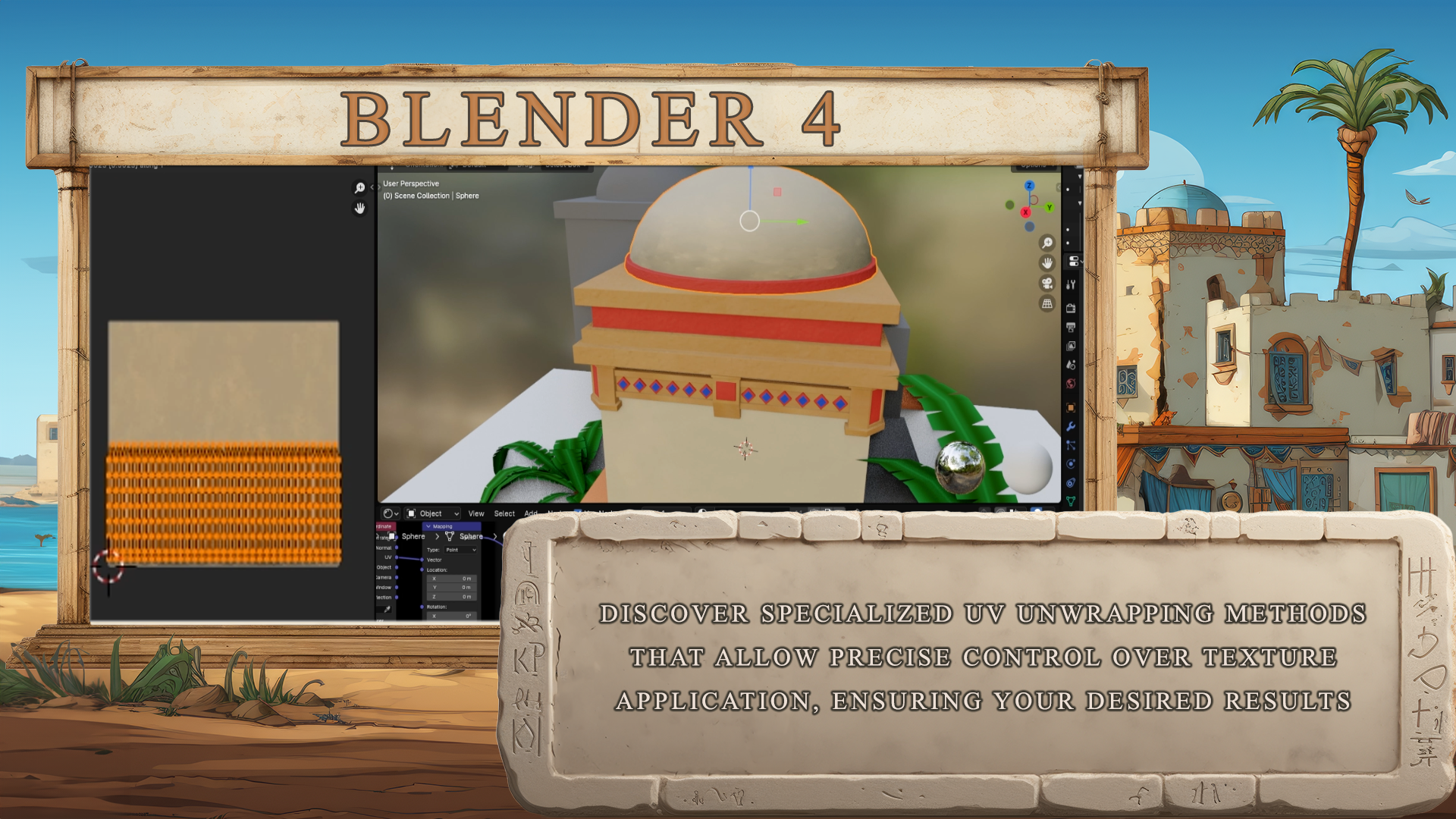
más avanzadas Junto con diversos
métodos para la envoltura de von. Estas habilidades son
cruciales para agregar profundidad y realismo
a tus creaciones. Un edificio de temática árabe
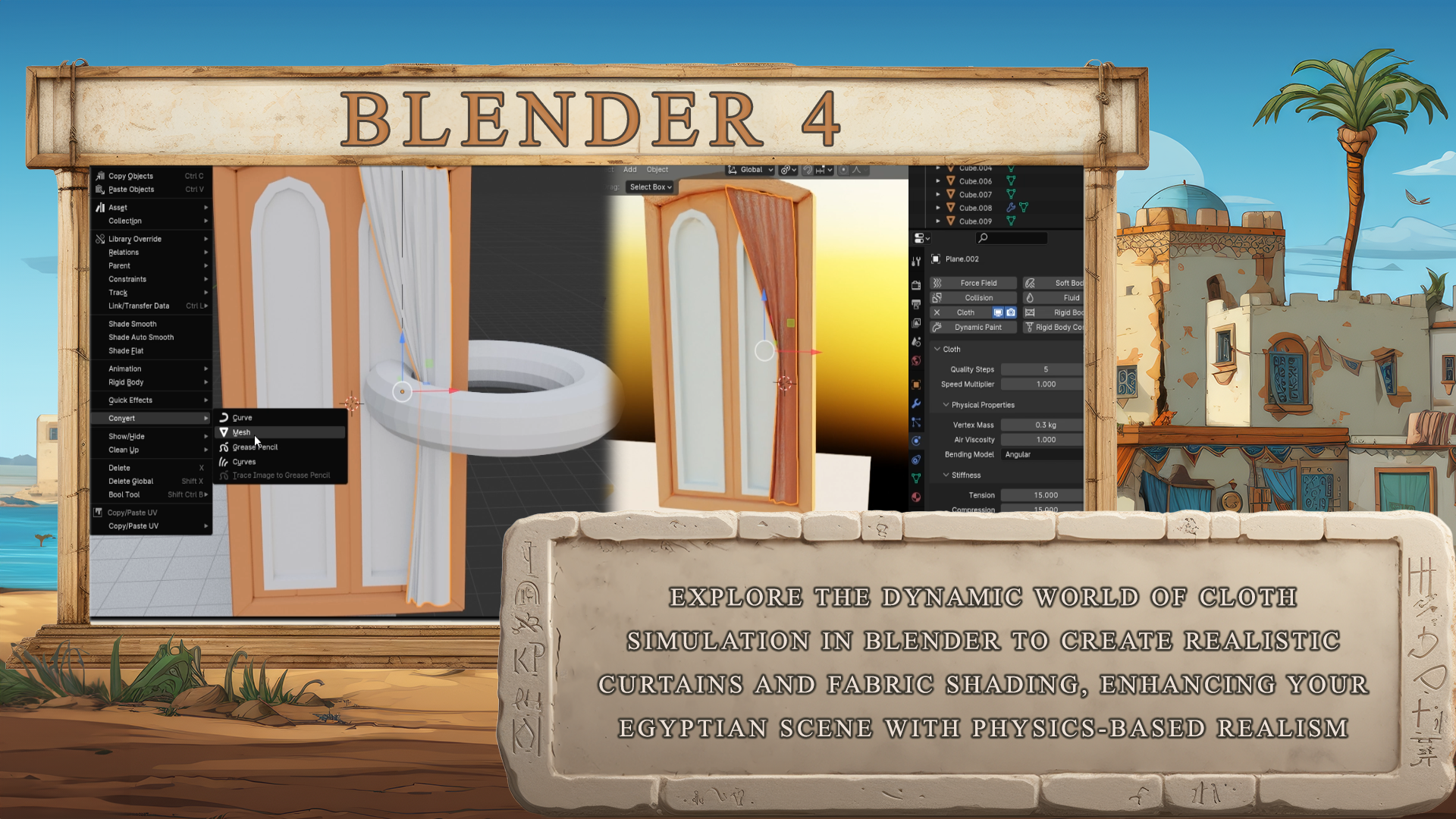
no está completo sin exquisitas
simulaciones de tela y
descubrirás el
nuevo generador de telas que cambia el juego en licuadora Esta sección está
dedicada a darle fluidez y vida
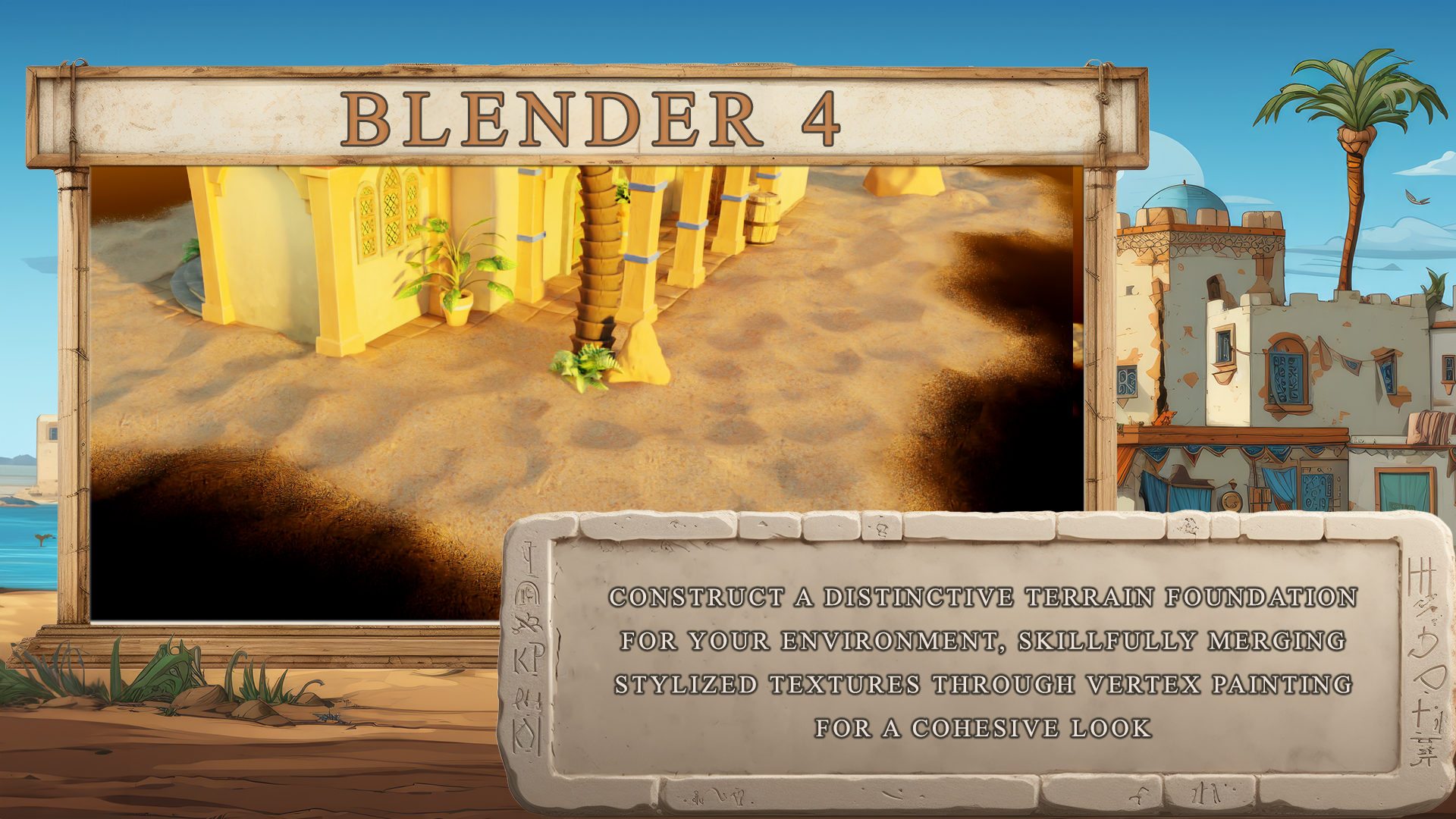
a tus diseños. La creación de lluvia en licuadora revela un mundo
de posibilidades. Aprenderás a elaborar terrenos
con pintura de vértices. Combine las texturas
a la perfección y cree bordes
transparentes para un acabado profesional
impresionante. Nuestra exploración se extiende a nodos
geométricos
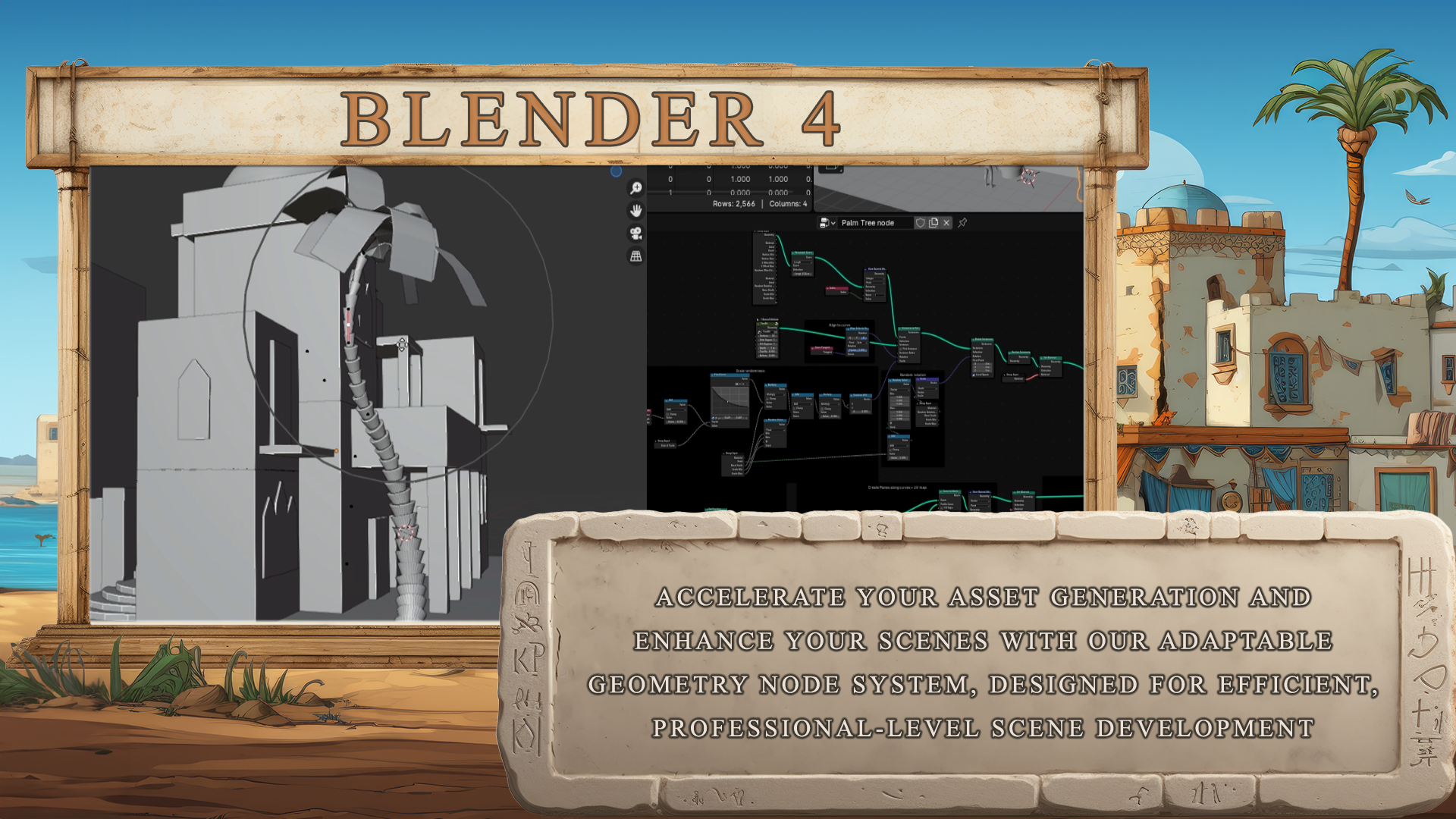
donde creará palmeras, tablones
de madera, cadenas
y vides de uva Estas habilidades no son
solo para el curso, son para tus proyectos
futuros. Construyendo una biblioteca de activos para acelerar su propio flujo de trabajo. Culminamos
no solo con renderizado, sino también con iluminación
y composición Esta fase final es fundamental. Transformando tu obra en una obra maestra que luce
años en la elaboración. Este curso no se
trata solo de aprender licuadora, se trata de revolucionar
la forma en que modelas, convirtiendo tus visiones creativas en Únete a nosotros en tres
D tutor y vamos a remodelar el mundo del modelado de tres
D juntos No solo sueñes con ser
bueno en el modelado de tres D. Toma este curso y al final, habrás sentado
las bases para convertirte en un profesional. Todo lo que necesitas ahora es el momento refinar las habilidades
que aprendes aquí. Feliz modelaje,
a todos. Salud.
2. Descripción general de los conceptos básicos de Blender: Bienvenidos a todos a la Guía
Blender Four Ultimate. Y en este curso,
nuestro objetivo es llevar a cualquier principiante y hacer
que terminen un proyecto al acabado
profesional. Ya ves en la pantalla. Voy a ser honesto con ustedes, esto va a ser duro,
sobre todo para los principiantes. Pero por favor,
siga con el curso aunque tenga que volver a ver una
lección varias veces Te prometo que al final tendrás una
comprensión completa
del alcance completo de cómo crear este modelo y cualquier otro
proyecto similar en el futuro. Aquí hemos escogido un modelo y una escena que cubre
licuadora de A a B con tal vez solo faltando
el sistema de animación y
partículas. Ahora antes de comenzar incluso a
construir nuestro modelo, es importante
pasar algunas lecciones repasando cosas como
los conceptos básicos de la licuadora. Como moverse por la
ventana gráfica y cosas como el paquete de recursos y
hacer referencia con estas Si ya sabes las cosas, entonces solo pasa
a la siguiente lección. Pero aunque lo recomiendo mucho, trabajando a través de ellos ya que
siempre hay algo que puedes aprender. Pero basta de todo eso.
Empecemos. Y lo primero que vamos a
hacer antes de hacer cualquier otra cosa es
repasar lo básico de la licuadora. Esto va a estar
cubriendo cosas como moverse por la
ventana gráfica de blender Y por último, antes de hacer eso, estoy usando una versión Blender
four. Ahora, no necesitas
usar Blender Four. De hecho, puedes usar
cualquier cosa prácticamente desde Blender tres en adelante para
seguir en este curso. Y no deberías tener ningún
problema en absoluto para aquellos de ustedes que están usando algo por
debajo de Blender tres. Entonces Blender 2.8 en adelante, ten en cuenta que el Asset Manager no
estaba disponible
para Blender tres. Bien, todos. Así que
comencemos con los conceptos básicos de la licuadora moviéndose y
por supuesto, la ventana gráfica Y te veré en
la siguiente lección. Muchas gracias. Adiós. Hola a todos, y bienvenidos
a lo básico de licuadora
parte del curso. Recomiendo agarrar
un bolígrafo y papel o un documento de Word y unir estos atajos de teclado Él estará pasando por
los conceptos básicos de licuadora y los
atajos de teclado que necesitarás. Con todo eso dicho,
comencemos. En el lado izquierdo tu kit. Mira tengo la llave de fundición. Esto te mostrará las teclas
que estoy presionando en tiempo real. Y esto va a estar en más o menos, si no en todos, de
todo el curso. Lo siguiente que me gustaría
mostrarles es cualquier llave nueva que usemos. Habrá una
pequeña animación que aparecerá abajo en la esquina
inferior derecha. Esto sólo aparecerá
la primera vez que
utilicemos esa nueva clave particular. Y creo que realmente
ayuda a mantener el flujo de las lecciones a un ritmo decente, tanto para principiantes como para aquellos
más familiarizados con la licuadora, porque solo aparecen una vez, no
van a arar la pantalla Y siempre hay
casting de pantalla en el que confiar. También en la parte inferior
derecha, verás una animación detallada de cualquier cosa que
necesite más contexto. Esto es útil si eres nuevo modelo de
tres D en particular
porque hay
mucha jerga y
términos técnicos que necesitan una explicación decente o más contexto de por qué
estamos haciendo algo Te recomiendo entonces si
necesitas más información, saltando al sitio
web de la licuadora y revisando sus explicaciones detalladas de prácticamente cualquier cosa relacionada con la
licuadora. Entonces ahora cuando mencionamos viewport
blender, esto es en realidad punto de vista Se puede ver. esta zona gris aquí
es en realidad viewport Ahora bien, si vamos a la barra de
edición UV aquí arriba, verás que en el lado izquierdo,
ahora está en dos pantallas. Y si digo la ventana gráfica de
edición UV, todo lo que eso significa es solo
esta caja gris de aquí Así que ahora volvamos a
modelar y vamos un poco más allá en cómo movernos en licuadora real. Entonces lo primero que voy a discutir es que el puerto del
mouse del medio, en realidad, si lo mantienes presionado, puedes rotar a cualquier parte dentro de la ventana gráfica de
la licuadora Y luego, si quieres hacer zoom, es simplemente desplazarte hacia adentro
y desplazarte Ahora también puedes presionar control shift y
el mouse central, manténgalo presionado y luego simplemente empujarlo hacia adelante o empujarlo hacia atrás. Y puedes desplazarte
muy lentamente. Ahora para desplazarte, todo lo que necesitas
hacer es mantener presionado shift one y
el mouse central y luego puedes desplazarte de izquierda a
derecha para hacer zoom al objeto,
lo cual es muy útil. Digamos que estás muy lejos y realmente necesitas hacer zoom
a él. Todo lo que necesitas hacer es presionar el punto en el teclado
numérico real y eso te acercará
al objeto al que quieres hacer zoom. Por ejemplo, si estoy alejada y quiero hacer zoom a mi luz, por
ejemplo, es muy fácil
entonces encontrarme con
la colección sen Haga clic en su luz, presione
el punto en el teclado numérico, y eso le acercará. Ahora lo siguiente que tenemos que
discutir es simplemente
eliminar objetos. Así que para hacer clic en un objeto
es simplemente dejar clic. Y entonces lo que
puedes presionar es que puedes presionar la tecla de borrar, y eso simplemente la eliminará
fuera del camino. Así que acabo de llevar a mi luz allí y
ahora voy a
encontrarme con mi cámara y hecho borrar eso
fuera del camino también. Lo siguiente que quiero
discutir es si hacemos clic en este cubo
y presionamos el turno D, lo que
notarás si mueves el mouse ahora, en realidad
va
a hacer una duplicación de mi cubo real. Si en realidad no hago
clic en
nada del mouse y simplemente hago clic en
el botón derecho del mouse, volverá a colocarlo en su lugar. Ahora no se puede ver que en
realidad hay dos cubos en este momento, pero en realidad los
hay. Entonces tenemos que traer
el aparatito. Y el artilugio es básicamente
algo que podemos mover las cosas de izquierda a derecha, arriba y abajo,
cosas así Entonces si presiono Mayús barra espaciadora, baja y verás que
tenemos uno que dice Y ahora en realidad
tenemos nuestro artilugio Y si saco esto hacia
el lado derecho, ya ves que ya
podemos sacar esto. Y ahora somos capaces de
mover esto alrededor. También se puede
mover libremente esto también. Si presionas la tecla G, notarás si la
has seleccionado. Ahora puedes moverlo básicamente a cualquier lugar alrededor de la ventana gráfica Puedes soltarlo de nuevo
con el clic derecho, o puedes ponerlo
donde quieras. Y luego haga clic en click izquierdo, y lo pondrá
donde quiera que yo lo quisiera. Ahora también por qué la puerta, el tubo zoom nace es importante. Si presiono el punto nacido. Ahora verás
que si solo hago zoom Mou y sostengo el medio del
mouse y giro alrededor, verás que
en realidad giro alrededor del origen de esta señal real Ahora bien, si hago clic en la otra
señal y presiono el punto nacido, se
puede ver ahora
que en realidad estoy rotando alrededor del
origen de esta señal. Lo siguiente que
queremos discutir es el modo objeto y el modo de edición. Por el momento
estamos en modo objeto, realmente no
podemos hacer mucho con este cubo excepto moverlo redondo. Ahora bien, si presiono la tabulación, entraremos entonces en modo de edición. Y en modo edición en realidad
podemos hacer muchas más cosas
con este cubo. Arriba en la parte superior izquierda
aquí, verás que
tenemos tres iconos diferentes. Uno de ellos, este de
aquí son vértices, el siguiente a través son bordes, y el siguiente a través es cara Ahora bien, si estamos en vértices y
llegamos a estos
vértices por ejemplo yo, entonces si presiono shift space part para traer de nuevo mi artilugio, entonces
puedo Ahora si entro en edge select, puedo agarrar todo el borde y moverlo
así así finalmente, si entro en face select, ahora
puedo agarrar toda una fase
y moverla así. Ahora la otra cosa es que si
venimos a nuestro verte seleccionar, puedo seleccionar un vértices, también
puedes seleccionar otro vértice u otro objeto
o algo más así simplemente manteniendo presionado el
botón Shift y de hecho haciendo clic en el otro
verte o en el otro O si venimos a enfrentar
select por ejemplo, podemos agarrar esta fase, cambiar, seleccionar la segunda fase. Así es como podemos
seleccionar múltiples objetos. Ahora lo siguiente que tenemos que
discutir es el eje. Entonces podemos ver aquí tenemos un eje
rojo y un eje verde. Ahora solo para mostrarte a qué se refiere
esto realmente,
si subimos aquí arriba a la
derecha, donde tienes estas
dos bolas entrelazadas, y haces clic en esta
pequeña flecha hacia abajo, verás que
podemos girar en el eje z Ahora solo vamos
a encender esto, solo para mostrarte a lo que me
refiero, encendemos eso. Ahora verás que otro
eje aparece aquí. Ahora el eje verde es
representación de la Y. Si quiero escalar
esto en la y,
todo lo que tendría que
presionar es y Y.
Y todo lo que tendría que
presionar es y Y. ahora pueden ver que puedo
escalarlo a lo largo de ese eje. Ahora bien, si quiero
escalar en la X, así que ese es el eje rojo, presionaré S y X, y podré escalar a lo largo del
eje otra vez, lo mismo. Y Z, el
eje arriba y abajo es, y es S y Z. Y entonces puedes escalarlo hacia arriba
y hacia abajo. Por último también. Esto también es importante si
realmente queremos girarlo, porque
lo rotaremos sobre un eje real. Lo que voy a hacer es que
voy a agarrar todo esto presionando el botón. Y luego voy
a rotarlo alrededor. Entonces quiero girarlo sobre
el eje Y, entonces es Y. Y entonces se puede ver que
solo girará sobre el eje Y. Y no importa donde se
ponga el mouse, siempre
girará sobre ese eje. Para hacer clic en él de nuevo a donde estaba justo de nuevo, el clic derecho. Y si quieres darle la vuelta,
todo lo que necesitas para presionar
es e Y otra vez. Y luego
te vamos a dar grados. Todo lo que vamos a hacer
es presionar 90 en el teclado numérico real. 90 a botón. Y ahora verás que está
girado 90 grados. Entonces solo para resumir
eso es escala. Y R es rotar normalmente cuando escalamos algo
o giramos algo, le sigue el eje real y luego le
sigue un número. Específicamente, cuando
giramos algo, normalmente cuando
escalamos algo, simplemente
golpeamos la escala, los
sacamos hacia afuera y la escalaremos. Cuando giramos algo, normalmente
es
seguido por el eje, seguido de un número
en la parte del número. Entonces ahora lo último que quiero
discutir es si
vamos al modo objeto. Ahora necesitamos una manera
de ver
esto realmente un poco más fácil de
lo que es en este momento. Primero que nada
apaguemos el eje z. Y lo que haremos ahora es usar el teclado numérico para ver
realmente esto. Entonces, si presiono uno
en el teclado numérico, eso irá realmente a la vista frontal de nuestra ventana gráfica Si presiono tres
en el teclado numérico, eso irá a la vista lateral. Y si presiono siete
en el teclado numérico, eso irá a la
vista superior de nuestra ventana gráfica Ahora todo lo contrario. Para
llegar a lo contrario, todo lo que necesitas hacer es tener el control. En esta ocasión
presionaremos control y siete, y eso nos llevará
al fondo de este
objeto en el bote de vista. control uno es la
parte trasera del objeto y el control tres es el lado
opuesto del objeto. Ahora antes de terminar esta
sección del curso, necesito mostrarles algo
que también es muy importante. Si subimos a la
parte superior izquierda, verás que tienes un
botón aquí que dice Editar. Y si bajamos
a Preferencias, una cosa que siempre
debes hacer, que cuando
descargues por primera vez una licuadora, siempre
debes poner
en la Barra de Estado, que es este botón de aquí. Y si hago clic en todos estos, verás ahora si
hago clic en todos ellos, y cierro eso abajo en la parte inferior
derecha aquí, tienes todos los
detalles que necesitas. Por ejemplo,
tenemos cuántas caras y
cuántos triángulos
hay realmente en la escena y los objetos
están en la escena Y la memoria y V Ram
que en realidad está retomado. Esto es realmente importante
si quieres
tener una buena idea
de cuánta energía está usando
realmente
tu computadora y cuántos polígonos y
triángulos hay en Polígonos y triángulos
conocerás más a medida que avancemos en el curso Eso prácticamente cubre
lo básico de licuadora. Y espero que encuentres eso
tanto útil como informativo, pero lo más importante, fácil entender ahora como
dicen con el programa.
3. Configuración de nuevos proyectos en Blender: Bienvenido de nuevo si quieres a la licuadora para Ultimate Guide, y aquí es donde lo dejamos. De nuevo, absolutamente en
ninguna parte porque aún no
hemos hecho nada. Pero serás recibido con una ventana gráfica como esta y ahora
sabes cómo moverte Lo que vamos a hacer es
que solo vamos a hacer
clic izquierdo en nuestro pequeño punto de luz
aquí y presionar eliminar. Clave, haga clic izquierdo en nuestro cubo. Presione eliminar y haga clic izquierdo en nuestra cámara real
y presione Eliminar. Así que
ahora tenemos una ventana gráfica limpia. Como se puede ver. Ahora he restablecido mi licuadora
dos ajustes de fábrica. Y si quieres
aprender a hacer eso,
solo ven al archivo, baja
a los valores predeterminados y
carga los ajustes de fábrica. Y en cuanto hagas
clic en eso,
volverás a ser recibido por
la pantalla. Sólo voy a arrastrarlos a través ellos y eliminarlos todos de nuevo. Entonces no tengo nada
en mi ventana gráfica otra vez. Ahora lo siguiente
que quieres saber es cómo
guardar realmente un archivo. Entonces lo que vas a hacer es que vas a venir a archivar, y puedes verlo
en la parte superior aquí. O quizá no puedas
verlo donde dice insalvos. Bajemos entonces a Archivo. Y vamos a donde
dice guardar As. Así que haz clic en Guardar como, y luego solo
vamos a
guardar nuestro archivo. Voy a guardarlo aquí. Y voy a
llamarlo a la Blender para curso guía
definitivo así. Y luego haz clic en Guardar como. Ahora siempre que necesite
guardar esto, solo
voy a Archivo y Guardar ahora. Y lo
salvará allá afuera. Ahora lo siguiente que debes
saber es ¿qué pasa
si pierdes tu trabajo? Entonces lo que quieres
hacer es que quieres
venir a archivar y quieres bajar
a donde dice
recuperar y luego guardar automáticamente. Una vez que haga clic en guardar automáticamente, verá que tiene
todos estos guardados
de todos los archivos en los que realmente
ha estado trabajando. Y el que normalmente quieres
elegir es el que
normalmente está más cerca del
momento en que realmente
perdiste tu trabajo. Es decir, cuando Blender se estrelló o algo así Entonces así es como puedes
recuperar un archivo guardado. Ahora por el momento, si
pasamos a Editar y Preferencias, verás si
bajo a guardar carga, que guarda una
versión del archivo. Entonces, en otras palabras, guarda un guardado y luego otra
versión del archivo guardado. También guarda archivos recientes hasta 20 archivos de
licuadora diferentes. Así que puedes aumentar esto,
pero claro va a poner más tensión en tu máquina dependiendo de cuántos de estos realmente
hayas guardado. Y por último, el
guardado automático se establece en 2 minutos, lo que me parece
realmente adecuado para, ya
sabes, en caso de que pierdas el
trabajo y cosas así. En otras palabras, podrías
perder uno o dos minutos de trabajo. Pero honestamente, la mayor parte del tiempo, y digo la mayor parte del tiempo, eso debería estar absolutamente bien. Ahora, antes de que comencemos
con otra cosa, la
otra cosa que
necesitas saber es si vienes a la interfaz aquí, verás que
si
bajamos, tenemos algo donde
dice parte Status. Ahora bien, esta parte de estado
es donde
realmente podemos ver todo abajo en la parte inferior derecha. Entonces, en otras palabras,
tenemos la versión blender marcada en este momento, que es Blender 4.0
0.1 Como puedes ver, también
podemos encender
algunas de estas, así que esto realmente no cuesta mucho cuando estás
ejecutando blender Entonces
bien podrías encenderlos, especialmente cosas como estadísticas de
escena. Te vamos a decir cuántos polígonos o vértices o caras
tienes en la escena, cuántos objetos
tienes en Y la otra
que quieres ponerte es
la memoria del sistema, que
te va a decir cuánta memoria estás usando realmente
dentro de este archivo blend. Porque algunos de ustedes podrían estar
trabajando en máquinas inferiores. Y eso entonces podría
causar un problema, sobre todo cuando nos metemos en algunas de las cosas más
difíciles. Y entonces se puede ver que, oye, esto se está ejecutando demasiada memoria. Y luego puedes
separarlos y
extraerlos en un archivo de
mezcla diferente si es necesario. La otra cosa es
la memoria de video, esto tiene más que
ver con cuánto Ram va a costar
realmente renderizar las cosas. Así que usando nuevas
tarjetas gráficas y cosas así. Por último, luego antes de seguir adelante, lo último de lo que quiero
hablar va a
estar bajo sistema, y se puede ver
que en nuestro sistema realmente
tenemos
deshacer pasos de 32. Ahora ten en cuenta si tu licuadora
está funcionando extremadamente lenta, puedes bajar esto
a algo así como cinco. Pero solo ten en cuenta que
obviamente no
podrás deshacer los pasos
si cometes un error. Pero esto es normalmente
una cosa que realmente
puedes hacer que realmente
acelerará la ventana gráfica de la licuadora,
especialmente moverte Entonces tal vez
quieras rechazarlo. Y si tienes una máquina
muy, muy alta y eres apto para cometer
muchos errores, entonces por supuesto sube esto. Y si es capaz de hacer, entonces debería hacerlo un
poco más fácil para ti. Ahora, las otras
opciones dentro de aquí, vamos a estar
pasando un
poco más adelante en el curso, pero aquí hay algunas cosas
solo para que comiences. Todo bien. Voy
a cerrar eso. Voy a salvar mi trabajo y voy a ver en el
siguiente en todos. Muchas gracias. Adiós.
4. Domina la configuración de Asset Manager en Blender: Bienvenidos de nuevo a todos a la Guía
Blender Four Ultimate, y aquí es donde la
dejamos fuera. Ahora, antes de ir más lejos, creo que es una buena idea antes que nada mostrarte cómo usar el asset manager porque es una parte muy integral de lo que
vamos a estar haciendo. Y no sólo eso,
tenemos el paquete de recursos que también se basa en
el asset manager. Ahora desgraciadamente, si
no tienes licuadora y superior, entonces tendrás que
usar otras formas que te
mostraré cómo
usar el paquete de recursos. Pero para aquellos de ustedes
licuadora tres y superiores, especialmente en licuadora cuatro, el asset manager
lo hace extremadamente fácil. Y en realidad hace que sea muy, muy fácil construir
cualquier cosa en el futuro. Entonces, antes que nada,
vengamos y notarás que estoy
en disposición en este momento. Entonces estas pestañas de aquí arriba, en realidad
estoy en diseño. Y realmente no
necesitamos estar en el layout,
porque el layout básicamente te da hoja de droga o
una línea de tiempo aquí, que básicamente está
ahí para la animación Entonces lo que voy a hacer es que
voy a llegar primero a modelar. Este es el que sobre todo
vamos a estar trabajando cuando
realmente estamos construyendo cosas. Es una
ventana gráfica muy, muy agradable y limpia como puedes ver, y básicamente puedes llegar
a todo desde aquí Ahora queremos, sin embargo,
utilizar el gestor de activos. No ves a un
gestor de activos por aquí, y eso es porque no
hay uno. Así que básicamente lo que
vamos a hacer es que queremos crear una nueva pestaña solo
para asset manager, porque vamos
a estar entrando y saliendo de eso todo el tiempo Entonces, cuando se trata de plus,
y notarás que puedo agregar en un espacio de trabajo
cuando venga. Entonces al lado derecho
aquí donde dice General, verás que ahí dice
Asset Manager. Ahora la cosa está en
Blender debajo de Blender Ft. En realidad no creo que
esto esté disponible ahí. Creo que vas a tener las
otras pero no esa. Básicamente solo
elige cualquiera de estos, pero si puedes elegir
la animación, porque te voy a mostrar
realmente cómo
configurarlo por si acaso este
gestor de activos no esté ahí. Entonces lo que voy a hacer es
que voy a hacer clic en animación. Y acabarás con
algo como esto. Entonces se creó una
nueva pestaña y aquí están entonces los tres tipos
de ventanas visuales de, ya
sabes, las cuatro animaciones Entonces, una hoja de droga, una
línea de tiempo y una ventana gráfica. Bien, pero no necesitamos
estos dos y básicamente
queremos que este se convierta en el gestor de activos. Entonces
hagámoslo ahora. Entonces, si me acerco a la
parte superior izquierda aquí, verás que ahí tienes
un pequeño cursor. Si dejé clic y solo arrastra, verás que ahí
tienes una flecha izquierda y la pantalla se
vuelve gris. Sólo déjalo ir. Y entonces lo que hará es
que te deshagas de esa pantalla. Si quieres que entre una pantalla, puedes simplemente
hacer clic izquierdo y arrastrarla hacia afuera y luego puedes
tener una pantalla entrando. Ahora vamos a hacer click izquierdo y arrastrar de esta manera para soltarlo de nuevo. Ahora tenemos, por el momento,
metidos en nuestra línea de tiempo. realidad no
queremos eso. Lo que queremos que sea esto es
el gestor de activos. Así que siempre en todas
estas pantallas, aquí
tendrás un pequeño icono
en el lado izquierdo. Simplemente haga clic en la flecha hacia abajo y luego elija la
que desee Ahora para nosotros, el que
queremos es el navegador de activos, que es este de aquí. Entonces una vez que hago clic en eso
aquí está nuestro navegador de activos, y este básicamente es
el asset manager. Ahora otra cosa
en la parte superior aquí, verás que
tengo animación 001, porque ya
tienen una pestaña de animación. Necesito cambiar eso. Entonces lo que voy a hacer es que
sólo voy a hacer doble clic en él. Voy a retroceder
y luego poner Asset manager oler ese gerente gerente
mal como Así que presiona el
botón de extremo a botón y ahí vamos. Ahora no quiero que
el gestor de activos esté
realmente por aquí.
Lo quiero más por aquí. Entonces lo que voy a
hacer es que voy a
volver a ordenar dos frontales. Entonces haz clic en él y luego
estará por el frente ahí. Y realmente agradable y
fácil para ti agarrar este o agarrar
tu modelaje. También puedes agarrar este
y volver a ordenar a la parte de atrás ahora. Entonces tienes a
tu gestor de activos y tienes tu modelaje uno al
lado del otro. Así que tenemos modelado y
tenemos a nuestro gestor de activos. Bien, así que ahora lo
hemos hecho,
lo que queremos ver es
el gestor de activos real. Y se puede ver en este momento
que tenemos todo este tipo
de cosas aquí ahora. No pongas demasiada
atención a estos, la
mayor parte es solo pelo, y desde luego no vamos a estar
usando eso en este curso. Entonces lo que queremos hacer
es simplemente
cerrar eso y lo que queremos hacer
es crear el nuestro propio ahora. Entonces lo que voy a hacer es
que voy a bajar a todo
lo voy a poner en el archivo actual y todo eso
desaparecerá entonces porque eso
básicamente está ahí solo
como plantilla. Ahora lo que quiero
hacer es
traer un par de objetos y ponerlos en
nuestro gestor de activos para mostrarte cómo funciona
realmente. Entonces lo que voy a hacer
es presionar Shift A para traer una primitiva. Voy a hacer clic en
Malla en un cubo. Entonces voy a
presionar Mayús y Barra espaciadora para traer
mi herramienta de movimiento Mueve eso hacia
el lado izquierdo. Entonces lo que voy a
hacer es hacer el turno A y traer un avión Entonces ahora tenemos un
cubo y un avión. Y teniendo en cuenta
esto no tiene
nada que ver con el proyecto real que
vamos a construir. Solo estamos aprendiendo
esto para que sepamos cómo usar el asset
manager. ¿Todo bien? No solo con el gestor de activos, puedes agregar ahí
cosas como objetos, sino que también puedes agregar
allí materiales de jumptodes, prácticamente cualquier cosa
que se te ocurra Hay algunas limitaciones
en las animaciones y
cosas así, pero aparte de eso, incluso Sky, incluso HDRis
también puedes agregar Pero mantengámoslo simple. Y mantengámonos a nuestro avión cubo y un par de materiales. Entonces lo primero que
voy a hacer es que
voy a venir. Al lado derecho aquí arriba. Y verás que aquí
tenemos cuatro opciones. Uno de ellos es el
sombreado de la ventana gráfica, que es el marco de alambre. Si hago clic en eso,
verás ahora que puedes ver todo básicamente
es un wireframe Es como un rayo x pero
no del todo el rayo x. Es solo un marco de alambre donde puedes ver
a través de todo. El siguiente aquí es en
el que estás, a
esto me referiré como modo objeto. Y básicamente todo esto es, es solo mostrarte los
objetos básicos que tienes. Ya ves. Entonces el siguiente
por aquí es el modo material. Y verás por el
momento que ambos son blancos. Y la razón por la que
ambos son blancos es que en realidad no
hemos vertido
material sobre estos. Entonces lo que voy a hacer es que
voy a hacer clic en mi cubo. Acércate luego
al lado derecho donde dice Material, y agreguemos un nuevo material. Hagámoslos donde
dice color base. Simplemente le daremos a esto un color
muy, muy básico, así que vamos a hacer clic en
rojo ahí así. Y entonces lo que voy a hacer es hacer
clic en mi avión real, Nuevo, y pondremos
esto como verde. Entonces ahora tenemos dos objetos
y tenemos dos materiales. Y ahora todo lo que queda por
hacer es que realmente queremos ponerlos en
nuestro gestor de activos. Entonces todo lo que voy a hacer es
que voy a cambiar seleccionar ambos porque
puedes hacerlos todos juntos, no importa
cuantos hayas seleccionado. Y entonces lo que
puedes hacer es hacer clic
derecho y marcadores activos. Y ya verás
que en realidad empiezan a poblar la escena real Ahora también puedes
hacer clic derecho y puedes subir
y borrar activo también. Ahora la cosa es que todavía
no estoy seguro de si voy
a la vista frontal con los tres Mi teclado numérico y luego hago clic derecho y
un activo de marcadores Verás que a veces
digamos que tienes una puerta y quieres que sea
una vista frontal, así que estás mirando al
frente de la puerta. A veces, cuando
haces administración de activos, tu clic derecho
y activos de mercado, necesitas estar en la vista frontal o necesitas cambiar
la orientación. Ahora vamos a entrar un
poco más en eso a
medida que avancemos. Pero solo ten en cuenta en caso de
que no se vea bien en su ventana gráfica
cuando marque los activos que estaremos cubriendo eso un poco más adelante en el curso Ahora lo siguiente
que queremos hacer es que también queremos nuestros
materiales aquí. Entonces, si hago clic en mi Cubo, ven al lado
derecho, clic
derecho marcar como activo. Verás ahora que ahora
tenemos un material
ahí también. Y podemos hacer lo mismo el material para
el avión también. Muy bien, eso está bien. En realidad tenemos
dos objetos ahora y dos materiales en
nuestro gestor de activos. A continuación, lo que
queremos hacer es que realmente
queremos poner estos en algún tipo de orden porque no queremos
todo aquí abajo. Entonces voy a venir,
haga clic en el botón Little Plus, donde dice Todo, y
llamemos a este Materiales. Y entonces lo que vamos a hacer es volver a hacer
clic en el pequeño más uno, y llamaremos a éste Objetos. Sólo para que sea sencillo. Normalmente
tendrías cosas como puertas, ventanas, techos, paredes. Y los dividirías
a todos para que puedas construir un vasto administrador de activos
para traer cosas a tus otros proyectos. Entonces esa es la
razón por la que estamos haciendo esto. Bien, entonces
lo que vamos a hacer es llegar a sin asignar Dejaremos clic en nuestro
cubo y controlaremos. Izquierda haga clic en nuestro plano y
arrástralos dentro del objeto así. Ahora lo que
haremos es hacer lo mismo por nuestros materiales ahora. Entonces tenemos estos dos
materiales, desplazarlos, seleccionarlos a ambos, arrastrar y poner en materiales.
Y ahí vamos. Ahora tenemos materiales
y tenemos objetos. Ahora vamos a subir y
guardar nuestras escenas. Entonces vamos a
ir a ahorrar así. Y entonces lo que pasa después de
un poco de tiempo, verás desaparecer esas pequeñas
estrellas. Ahora, ¿qué sucede si realmente
abrimos un nuevo gestor de activos
o un nuevo archivo de mezcla? Estos no estarán disponibles. Ahora lo que voy a hacer
es que voy a mostrarles cómo pueden realmente
hacer que estos estén disponibles. Así que aquí está el archivo donde
realmente guardamos el archivo de mezcla. Puedes ver que tenemos licuadora
para el curso definitivo. Esto es lo que lo salvamos como. Y se puede ver que aquí tenemos una versión
blanca de la misma. Esta es esa otra salvada de la
que estoy hablando. Puedes eliminar esto
si quieres. Simplemente se actualiza
cada vez que hacemos un guardado. Puedes ver aquí, este se
salva 1034, este 11044. Y a medida que éste se salve, éste se actualizará. Ahora, también verá
que tenemos un archivo de texto. Este archivo de texto es
realmente muy importante. Esto en realidad es
cuando abres Blender, lo que creará este
material y estos objetos o alguna vez otras muchas categorías que
realmente tienes ahí. Así que es muy importante
si estás guardando tu archivo de mezcla que
realmente guardes esto con él. Ahora voy a poner estos, puedes ver aquí,
tengo uno que dice Asset Manager y ahí
no hay nada. Lo que voy a hacer es
que voy a arrastrar todos estos y soltarlos
en Asset Manager, solo para que veas cómo funciona
esto realmente. Ahora bien, si hacemos doble clic en eso, puedes ver que esos
están todos ahí dentro. Ahora vamos a soltar eso otra vez. Y lo que
vamos a hacer ahora es mirar el sistema de archivos. Entonces si vengo a archivar, puedes ver si
bajo a datos externos, aquí
tenemos uno que dice empacar recursos
automáticamente. Ahora, cuando estamos tratando
con el gestor de activos, es importante que
empaquemos automáticamente
todos los recursos. Porque si no, las
texturas y cosas
así no se
guardarán en ningún otro lugar. Es decir, si
quieres entonces enviar esto a otra persona, las texturas
simplemente aparecerán rosadas. Y eso es porque no los
hemos empacado. Así que siempre, siempre, cuando
estás tratando con tu propio gestor de activos empaquetarlos
automáticamente. Entonces lo que
quieres hacer es
ir a archivar y guardarlo. Ahora, debido a que podrías tener
una tonelada de texturas ahí, el tamaño del archivo
subirá exponencialmente Por supuesto, podrías terminar con un gig en un archivo de asset manager porque hay
tantas texturas y cosas así. Bien entonces Entonces vamos a dejarlo
aquí y vamos a retomar esto en
la siguiente lección. Espero que lo hayas disfrutado y espero que seas capaz de
seguirlo hasta el momento. Y se
complica un poco en la siguiente. Todo bien a todos. Muchas gracias y voy a ver en la
siguiente. Adiós.
5. Almacena archivos de manera eficiente en Asset Manager de Blender: Bienvenidos de nuevo a todos a la Guía definitiva de
Blend Four, y aquí es donde la
dejamos fuera. Bien, entonces ahora lo que
quiero hacer es
abrir un nuevo archivo para mostrarte
cómo funciona esto en realidad. Entonces lo que vamos
a hacer es que voy a abrir un nuevo archivo blend. Y te darás cuenta de lo
primero es que tengo una pantalla de bienvenida aquí
diciéndome qué es una versión de licuadora. Y cuando lo apague,
verás que no tenemos cubo, ni cámara, ni luz puntual porque reiniciamos la configuración de
fábrica. Entonces, lo que hicimos fue que teníamos un archivo de inicio seguro
predeterminado. Ahora también te darás cuenta de que
ahora sí
tenemos un activo administrando porque lo
guardamos como si hiciera clic en esto, no
verás nada en él. ¿Cómo es que no hay nada en él? Bueno, tampoco podemos seleccionar
nada. Solo tenemos la
biblioteca de usuarios, nada en ella, o el agujero, que es
justo lo que teníamos antes. Entonces, ¿cómo llegamos realmente a esos activos ahora
que ahorramos? Vamos a Editar Preferencias y luego vamos a ir
a Rutas de Archivo. Y notarás aquí
que en realidad tenemos una ruta de archivo por aquí donde deberían estar
los activos. Para que puedas ver que la
biblioteca de usuarios está aquí. Lo que queremos es una ruta de
archivo aquí de todos nuestros archivos de gestión de
activos reales. Entonces lo que voy a hacer es
que voy a hacer clic en este bot. Y entonces lo que voy a
hacer es que voy a encontrar
al gestor de activos donde realmente lo
salvamos. Ahora es una buena idea
entrar y hacer clic izquierdo, presionar el control C en tu archivo. Y entonces lo que
vas a hacer es que vas a controlar V, presionar el botón de extremo a botón,
y ahí vas. Aquí está mi archivo real. Así que ahora lo que puedo hacer es
almacenar todos mis archivos blend con objetos en los que
quiera en mi Asset Manager. Dentro de este archivo en sí, puedes ver que se
llama Asset Manager una vez que hago clic en Aceptar así. Y entonces lo que voy a hacer es voy a cerrar eso. Y ahora lo que puedo
hacer es llegar a donde dice todo y voy tener uno que diga biblioteca de usuario. Y ahora puedes ver que
bajo la biblioteca de usuarios
tenemos todos estos
activos nuevamente ahí dentro. Ahora lo que podemos hacer es que
en realidad podemos sacar estos en su lugar. Y verás que
esto sale si se pone material con
el color agrégalo. Pero no solo eso, en realidad se pone mejor que eso
porque en realidad podemos sacar ahora y simplemente dejar caer
nuestros materiales sobre los objetos. Entonces puedes ver ahora así es
como realmente lo usamos. Puedes ver que así es
como realmente quieres guardar tu U, tus archivos de mezcla, especialmente cuando quieres
usarlos dentro del gestor de activos, puedes ver cómo realmente
los agregas al gestor de activos,
incluidos los materiales. Y ahora puedes ver
lo fácil que es de usar. Así que realmente espero
que eso lo cubra. Sé que a algunas personas les
resulta, ya sabes, un poco complejo usar
realmente el asset manager. Pero eso es realmente
lo más sencillo que puedo hacer de esta
parte del curso. Ahora lo que vamos a hacer
en la siguiente lección es que realmente
vamos a estar
usando el paquete de recursos. Y el paquete de recursos, voy
a estar pasando por ello,
pero ahí es donde, eso es lo que
vamos a estar poniendo en este gestor de activos, no en estos cubos y
ya sabes, todas estas cosas. De hecho, vamos a eliminar
este archivo del camino y luego guardar ese paquete de
recursos allí. Ahora ten en cuenta cuando
realmente obtengas el paquete de recursos, es posible que esté comprimido. Asegúrate de que lo estás zip
porque si no lo
descomprimes, estarás buscando los activos y no habrá
nada ahí Bien, por ahora entonces
vamos a cerrar eso. Hagamos clic en No guardar. Y entonces deberíamos
volver a esta pantalla aquí. Ahora lo que vamos a
hacer es que vamos a hacerlo, en vez de usar
lo que
tenemos aquí, solo vamos a ir a Archivo. Y vamos a
abrir un nuevo archivo. Así que sólo voy a hacer clic en
General. Y ahí vamos. Hemos abierto nuestro nuevo archivo, y ahora lo que podemos hacer
es salvarlo. Así que archivo, guardar Os. Voy a guardarlo como el
nombre que tenía antes, así que el blend para
automatizar curso. Haga doble clic en él y ahora
en realidad se guarda como eso. Todo bien a todos. Entonces
voy a ver en la siguiente. Mucho que esperar. Espero que hayas
aprendido mucho sobre el gestor de activos.
Salud. Adiós.
6. Configuración de paquetes de recursos para cursos de Blender: Bienvenidos de nuevo a todos.
A la mezcla de cuatro guía definitiva y aquí
es donde dejamos el arte. Entonces ahora lo que vamos
a hacer es que
realmente vamos a echar un
vistazo a nuestro paquete de recursos. Ahora, cuando descargues
tu paquete de recursos, asegúrate de que
en realidad esté descomprimidos Una vez que
lo hayas descomprimidos,
tendrás este paquete de recursos real Tendrás el texto, bueno, dos archivos de texto.
Normalmente así es como entra. Entonces todo lo que hay que hacer entonces es simplemente hacer
doble clic en esto
y abrirlo. Y luego una vez que se abra,
serás recibido con
algo como esto Se puede ver en este momento
que está compilando tonos. Eso es porque aquí tenemos muchos shaders que
vas a estar usando Muy bien, entonces ahora también podemos
ver si salimos a archivar, deberías haber
asegurado que este sea un ticked
automáticamente
en el que debería estar Y entonces lo que eso significa
es que cada vez que guardes este paquete de recursos o lo
envíes a otro lugar, estará disponible con todas las texturas
y cosas así. Así que ahora solo esperemos hasta que estos sombreadores reales se actualicen la primera vez Cuando se actualice la
sombra, podría tomar 5 minutos,
algo así Esa es la
forma en que funciona. Incluso funciona
así con mi máquina. Y mi maquina es 2070
super en la tarjeta grafica, asi que bastante, ya sabes, de gama alta Bien, así que ahora
todo está actualizado. Ahora lo que
realmente podemos hacer es que ahora
podemos pasar rápidamente por estos que vamos a estar usando para que podamos ver que
todo se llama, todo está muy
bien diseñado. Y todo sobre el lado derecho también se
pone en un grupo agradable. En realidad, también vamos a
repasar las colecciones, pero se puede ver que
todo está
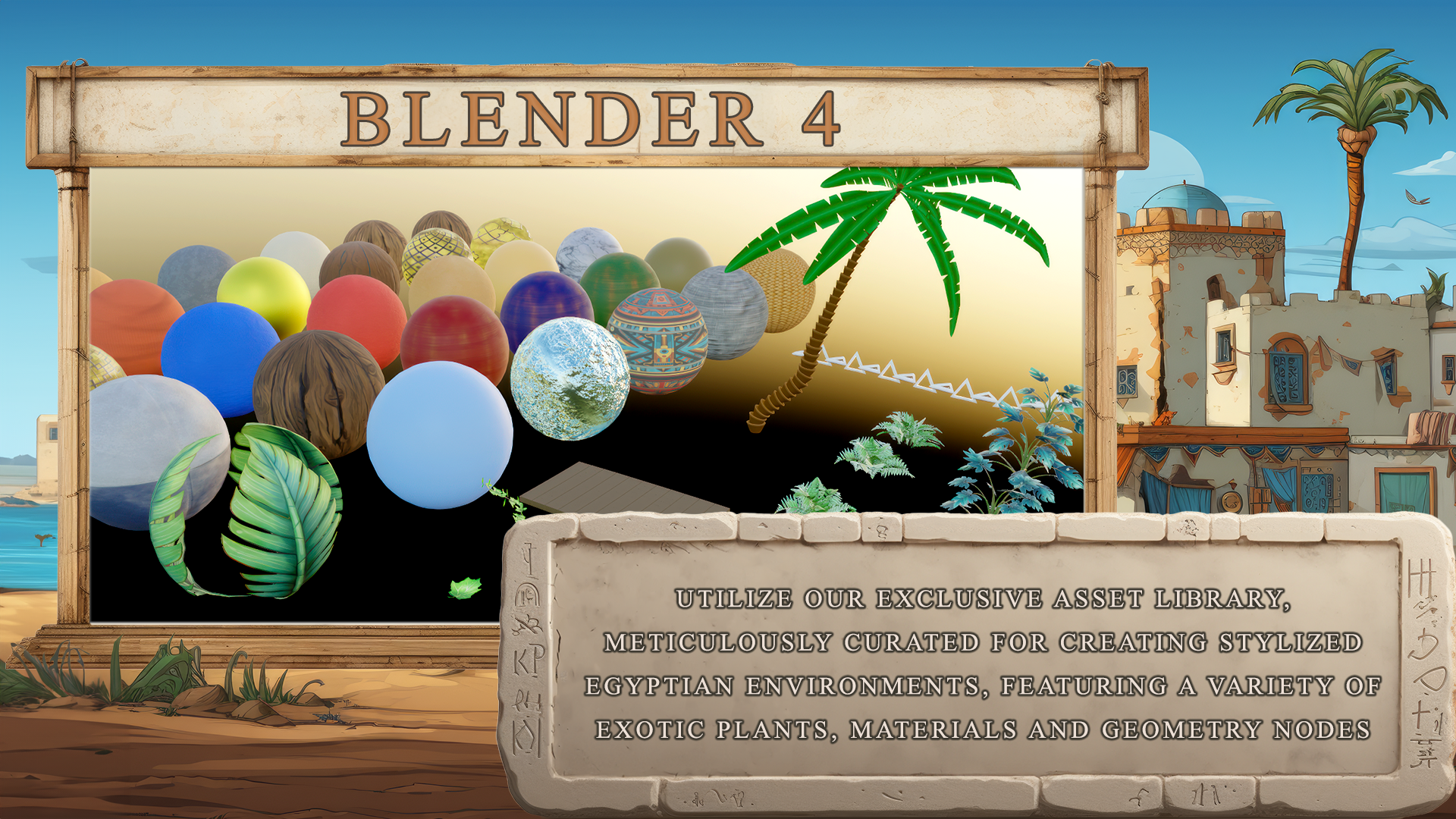
agrupado aquí muy, muy bien. Bien, entonces el primero es que tenemos notas de geometría. Estaremos usando estos
dentro de nuestra escena. Y lo que esto hará
es que sea mucho, mucho más fácil crear ciertas
cosas como palmeras. Si tuviéramos que pasar
y crear, ya sabes, palmeras desde cero, va a ser un curso dentro sí mismo, para ser honesto contigo. Ahora, estos nodos de geometría
están todos hechos en casa. Los hicimos aquí
en Three D Tudor, lo que significa que
eres libre de
usarlos en cualquiera de tus proyectos Siempre y cuando
no sean de uso comercial, puede obtener una licencia de uso
comercial cualquiera
de nuestras tiendas. Ahora los nodos de geometría también es que los hemos hecho lo más
fáciles de usar posible. Y vamos a estar pasando por cómo funcionan realmente
los nodos de geometría. Y básicamente
vamos a estar dejando
caer estos en nuestra escena para crear
cosas como palmeras. Y
te voy a enseñar cómo usarlos. Igual que no son hiedra, en realidad
son vides para las uvas y cosas así. También tenemos uno aquí
que son tablones de madera. Y finalmente tenemos
uno para cadena. A pesar de que las cadenas se
ven un poco raras en este momento,
no te preocupes por eso. Todo va a unirse a
medida que avanzamos en el curso. Bien, entonces el
siguiente que tenemos es la referencia de
desplazamiento. Y la razón por la
que tenemos esto en cuando venimos a
hacer realmente nuestro piso, a veces puedes
emborracharte un poco con las
opciones de
desplazamiento reales Así que acabamos de guardar eso ahí para asegurarnos de
que lo vamos a conseguir realmente agradable y que tengas una escena muy bonita. En otras palabras, en
realidad podrías tomar esto y copiar el modificador
en tu propio piso, pero no nos preocupemos
demasiado por eso . Para
eso está ahí. A continuación,
tenemos nuestras plantas y follaje otra vez, plantas ahí. A veces puede ser un
poco complicado de hacer, así que por eso los hemos
suministrado ahí dentro. Ahora puedes salir, por
supuesto, y comprar muchas,
muchas plantas y
paquetes de follaje por ahí. Hay muchos de ellos,
hay muchos gratis. Entonces todo lo que necesitas saber es cómo usarlos
dentro de este curso. Entonces, cómo traerlos, cómo
ponerles buenas formas
de colocarlos, y cosas buenas como esas. Sin embargo, te voy a mostrar a medida que
avanzamos sobre
cómo estos están
realmente estructurados, cómo en realidad, qué sombra tenemos en estos
y cosas así. Bien, entonces tenemos nuestro viejo y
bueno referente humano, que verás en muchos,
muchos de nuestros cursos. No sé por qué
se ha dado la vuelta así. Pero ha vuelto. Él
nos respalda, pero no importa. Aquí tienes 1.8 metros, lo que
significa que es una gran referencia
para traer a tu escena, especialmente cuando estás
construyendo tu caja gris. Porque lo vas a encontrar realmente útil para crear cosas a
un tamaño realista. Incluso si estás tratando
con proyectos estilizados, generalmente quieres
estar manteniendo el
realismo a la hora de dimensionar No quieres puertas de diez pies ni ventanas de 50 pies ni
nada por el estilo. También es importante si realmente lo
estás sacando con motor
real o si, ya
sabes, lo envías
a través de una tubería. Si quieres modelos que sean, ya
sabes, precisos
en cuanto a escala. Y finalmente, luego estamos
pasando a todos nuestros materiales. Nuevamente, con estos materiales, los
tenemos a todos nombrados. Como pueden ver, si
nos acercamos
al lado derecho piso y brownstone y
cosas así Y básicamente todos se llaman, están todos
preparados, listos para ser utilizados. Estaremos repasándolos
y mostrándote la configuración. Muchos de ellos son
muy simples y te
mostraremos realmente
cómo traer tus propias texturas y
cosas y luego
podrás ver a partir de esto cómo
configurarlas tú mismo. Básicamente, este
paquete de recursos
nos va a ahorrar mucho tiempo
dentro de un gran curso. Y todas estas cosas
puedes crear tú mismo, te
mostraremos
los fundamentos de ellas, o puedes obtenerlas
de otra parte Así que te lleva a
enfocarte en crear tu modelo. Bien, así que ahora que está hecho, pasemos
al gestor de activos. Y verás en el lado
izquierdo aquí, todo está expuesto
muy, muy bien. Entonces tenemos cosas
como nodo de geometría. Puedes ver que tenemos
nuestra referencia humana, tenemos todos nuestros materiales. Tenemos plantas y
follaje ahí, y tenemos nuestro piso de arena y desplazamiento ahí. Entonces ahí está todo lo
que vas a necesitar. Ahora lo siguiente que
tienes que hacer es guardar esto en un lugar donde realmente
puedas encontrarlo
y realmente usarlo, porque vamos a
necesitar esto en nuestra escena. Entonces puedes ver aquí, se
llama edificio árabe. Es un paquete de cursos y
está en mi paquete de recursos. Entonces, lo que realmente puedo hacer ahora es que realmente puedo
cerrar esto. Entonces lo que voy a hacer es no lo
voy a salvar porque la
mía ya está salvada y no le he hecho
nada. Ya puedo cerrar esto. Y ahora por fin puedo hacer es
llegar a Editar y preferencias. Y lo que voy a
hacer es ir a rutas de archivo. Y ahora quiero
cambiar esta ruta de archivo. Entonces quiero que vaya a
donde está esto por aquí. Entonces si vengo y a la izquierda da clic en todo este conjunto
de control de prensa para copiarlo. Vuelve entonces a este centro de prensa de control de
mezcla y ahí está mi
Arabian Resource Pack. Si hago clic en aceptar ahora
y cierro esto, ven a asset manager
y ahora verás si voy a usar una biblioteca aquí están
todos mis packs aquí. Ahora la cosa es con
el asset manager, estaremos creando nuestros
propios activos dentro de nuestra C. Así que este proyecto que
estamos haciendo ahora, estaremos creando
nuestros propios activos. Entonces todo lo que necesitas
hacer, tienes biblioteca de
usuarios y
tendrás archivos actuales. Entonces los archivos actuales, no
se puede ver nada aquí aparte de estas dos cosas
que en realidad creamos. De hecho, eliminemos esos porque no
necesitamos estos catálogos, así que solo estoy haciendo clic derecho
y borrando catálogo. Y luego volveré
a mi biblioteca de usuarios. Y ahora se puede ver
que estos están aquí. más que eso,
puedes ver que sacaremos a relucir a nuestro humano que
solo puede
sacarlo y caer en nuestra escena. Y básicamente esto
viene de otro archivo de mezcla que en realidad
estás usando aquí, lo cual es muy, muy agradable. Bien, entonces todo
eso ya está configurado. Ahora lo siguiente por lo que quiero pasar es solo
en las colecciones. Así que solo vamos
a pasar rápidamente por ahora las colecciones
para mantener tu, ya
sabes, tu ventana gráfica ordenada para que sepamos cómo se llaman
las cosas Si alguna vez no estoy
nombrando algo. Quizás quieras ir y
asegurarte de que todo esté ordenado. Entonces
vamos a discutir eso ahora. Entonces lo que voy a hacer
es simplemente tirar eso
un poco hacia abajo así que voy a volver entonces a modelar
y ahí está mi humano. Y entonces lo que voy
a hacer es que voy a
ir a él y a cambiarle el nombre, todo lo que tienes que
hacer es presionar F dos. Entonces puedes presionar
F dos y puedes renombrar algo así como referencia
humana. Son dos,
referencia humana así. Y entonces ya verás
que cambia por aquí. Ahora la otra cosa que puedes hacer es que también lo puedes nombrar
por aquí. Puedes hacer doble clic en él
y nombrarlo por aquí. Pero créeme, cuando tienes cientos de objetos aquí, es un verdadero dolor
hacerlo de esa manera, además de
ponerlos en colecciones. Atrás quedaron los días en los que los
vas a estar arrastrando hacia arriba y
poniéndolos en colecciones Lo que puedo hacer ahora
es que voy a conseguir a mi humano y luego lo
voy a poner
en el siguiente. Así que aquí, ojalá así les guste. Y entonces lo que voy a hacer es que voy a eliminar
esta colección. Entonces solo voy a
llegar a esta colección, voy a eliminar la
colección fuera del camino. Y entonces deberíamos terminar
con algo así. Ahora lo voy a hacer es que
voy a agarrar a mi humano una vez más y voy
a presionar el botón. Y ahora verás que
puedo apuntar en la colección Steam o
hacer una nueva colección. Entonces voy a hacer
click izquierdo en la colección. Voy a llamar a un Human
Reference o presionar Ok, Click bien. Y ahí vamos. Ahora tenemos una colección
llamada Human Reference. Si entonces traigo solo un cubo, rápido, turno de día,
vamos a traer un cubo. Vamos a mover el cubo
un poquito por aquí. Ahora verás
que, antes que nada, si presiono F dos, pongamos a este cubo cubo. Verás por el
lado derecho, ahora está cambiado. Y para tirar hacia abajo
su propia colección, presiona la Colección Born New, llamémosla cubo, como, así que haz clic bien y ahora
tenemos dos colecciones. Así se puede ver realmente, muy fácil de
hacer
realmente colecciones
para cambiar el nombre de las cosas. Y eso es básicamente todo en lo que
respecta a las colecciones. Así que ahora vamos a acercarnos al lado derecho y
lo que haremos es simplemente eliminar esto de
la manera en que verás ahora lo que hace es que
no borra el cubo, lo cual es genial porque no
queremos eso. Pero ahora podemos venir y borrar nuestro cubo
por aquí también. Así que simplemente borraremos
eso por el camino. Ahora hay algunas otras
cosas por las que vamos a
estar pasando de
nuestras colecciones, sobre todo para hacer con
estos pequeños iconos aquí, pero lo estaremos haciendo
un poco más adelante. Lo que vamos
a hacer en la siguiente lección es que
realmente vamos a comenzar nuestro cuadro de
calificaciones. No, no lo estamos. Lo que vamos a hacer en la siguiente lección es que vamos
a estar pasando por la referencia porque eso es lo
más importante antes de
comenzar realmente nada No importa si estás
haciendo un trozo de cuerda. No importa si estás
haciendo toda una ciudad. Necesitamos referencias.
Entonces te voy a
mostrar cómo hago referencias. Algunas de las opciones se
pagarán, algunas de ellas serán gratuitas, y algunas de ellas
solo serán a través de Google. Pero te voy a mostrar el proceso de hacerlo.
Bien, cada uno. Entonces espero que hayan disfrutado de eso
y voy a ver en la siguiente. Muchas gracias. Adiós.
7. Configuración de referencia eficiente para el diseño de entornos 3D: Bienvenidos de nuevo a
Blend para la guía definitiva, y aquí es donde lo
dejamos fuera. Bien, entonces
hablemos de referencias. Así que cada vez que empiece, lo primero que
voy a hacer es ir a Google. Así
que vamos a poner esto. Iré a Google
y pondré lo que sea que esté
pensando en crear. Entonces esto podría ser un castillo
medieval, podría ser un edificio árabe, podría ser cualquier cosa,
aunque sea un utilería que acaba de poner en carretilla o lo que
sea que estés pensando Y a partir de ahí, entonces decidiré si quiero
hacer algo realista, si quiero
hacerlo estilizado, o podrías
tener algo en mente o un género en mente Aun así, podría ser un edificio árabe que
está embrujado, por ejemplo Para eso, entonces lo que
voy a hacer es antes que nada hacerme una idea de cómo es
que quiero construir algo. Entonces puedes ver aquí muchos, muchos estilos de todo. Puedes ver aquí, este
es un edificio moderno. Se puede ver aquí,
esto es muy antiguo. Y se puede ver que esto es moderno, pero aún en la arquitectura no
de tiempos antiguos, sino que se remonta quizás a
dos o 300 años atrás. Así que hay muchas, muchas
formas diferentes de construir cosas, muchos estilos diferentes
de construir cosas. Entonces esto es
lo primero que voy
a buscar para hacerme una
idea de lo que estoy haciendo. Ahora, suelo usar Google
cuando en realidad estoy haciendo esto. Y luego a partir de ahí,
una vez que tengo una idea de lo que realmente
quiero crear, entonces paso a
algo como Pinterest. Y como que clavé
mi idea aún más. En otras palabras, voy a obtener imágenes entonces del edificio
árabe, pongámonos estilizados y
veamos si podemos
levantar algo así que es un edificio
árabe estilizado Ya que estamos haciendo
algo de estilización, y aquí entonces es
donde voy a estar sacando toneladas de imágenes de Pinterest Ahora bien, una vez que hayas
hecho eso, lo que quieres hacer es ir a descargar algo llamado Pureref.
Entonces este es Pureref Y entonces lo que quieres
hacer es que puedes ver aquí Pureref.com Puedes
decir Y verás que si te
desplazas hacia abajo en este momento son 15 dólares Pero podemos
conseguir esto gratis. Si vamos a monto personalizado, ponlo a cero y luego podrás
obtenerlo gratis. Y es un salvavidas,
esta cosa, es increíble de usar Y pronto estaré
pasando por eso también. Pero pon
en tus manos esto o puedes usar algún otro software también. Hay un montón
ahí fuera. Pero trabajando tanto tiempo
en la industria, puedo decir que puro para mí
al menos es el mejor software
para usar para lo que hago. Bien, así que
abramos pref. Entonces, una vez que hayas descargado, serás recibido
con una pantalla vacía Ahora lo que he hecho es que he poblado esto con las cosas
que voy a necesitar. Generalmente, descompongo mi escena en partes
que voy a necesitar. Y la forma en
que lo hago, antes que nada, consigo construir referencias. Entonces el edificio principal de referencia, se
puede ver que este es el
estilo que voy por. Estas son cargas y montones de diferentes estilos que te
voy a mostrar. Ya sabes, puedes conseguir
los de Pinterest. Puedes generarlos
en software de IA como Mid Journey o Dolly o cualquiera
de los otros que existen. Hay tantos ahí afuera ahora. Algunos de ellos son gratuitos,
algunos de ellos son pagados. En todo lo que hacemos aquí, obviamente
hay
una versión gratuita, o hay una versión de pago. Depende completamente de ti
lo que realmente quieres hacer. Para que veas que mi
edificio principal está ahí. Puedes ver entonces
tengo mis puertas, así puedes ver todas
estas puertas, ya puedes ver. Entonces tengo
plantas y follaje. Tengo ventanas,
tengo iluminación,
y tengo luces,
y finalmente utilería Entonces, lo que tiendo a hacer es
conseguir mi edificio principal, luego pasaré a
puertas y ventanas, luego pasaré a utilería Después pasaré a las luces, y luego finalmente
las plantas y el follaje. Cómo voy a sacar las
plantas y el follaje y justo al final entonces
estaré mirando la iluminación. Así que vamos a pasar por
algunos de estos ahora. Entonces podemos ver que estos son todos los edificios que en realidad
generé. Lo hice usando mid
journey, pero como dije, en realidad
puedes poner el tuyo ahí desde Pinterest,
desde Google. Y lo que tiendo a hacer es entonces
agarrar un edificio principal. Entonces este era mi
edificio principal que realmente me gustó y en el que quiero inspirarme
mucho. Y verás a medida que estamos
construyendo esto, cuánta inspiración
vino de esto. No quieres tomar un
edificio y simplemente copiarlo. De verdad quieres
alejarte de eso. Pero lo que quieres hacer es
tomar probablemente un edificio, que va a ser
tu inspiración. Y entonces lo que haces es
tomar todas estas ideas de todos estos otros
edificios y como que las agregues a tu propio trabajo. Ahora, lleva tiempo aprender
a hacer eso. Entonces al principio,
solo trata enfocarte en dos o tres de ellos. Para que puedan ver
aquí, podríamos escoger éste y podríamos tener, en vez de que esta
parte esté aquí, así que este techo esté aquí, podríamos tomar esto y
ponérselo aquí en su lugar. Así que solo
mézclelas y empareja un poco al principio antes de que
seas bueno tomando
muchas, muchas imágenes,
manteniéndolas en tu cabeza y luego usando esas
pequeñas partes de todas estas partes
dentro del edificio. A continuación, pasa a puertas
y ventanas a las que deberías
pasar porque puedes ver dentro los edificios tienes muchas de
los edificios tienes muchas puertas y ventanas diferentes. Y definitivamente quieres tener referencias para estos porque
va a hacerlo mucho,
mucho más fácil
cuando vengas a construir. No quieres
estar en una situación
básicamente en la que tienes
tu edificio y luego solo
estás copiando
las ventanas de aquí porque son
muy, muy difíciles de ver. De todas formas, normalmente cuando
se generan así, no
hay mucho que poner
en las ventanas y puertas en cualquier lugar que puedas ver.
No sé qué es esto. Esta ventana es un poco rara si
realmente la estamos acercando. O sea, tratar de
hacer esa licuadora todos modos va a ser difícil. Entonces la cosa es, generar
algunas más puertas y ventanas, o encontrarlas en
Pinterest o Google. Y ya pueden ver, ahora
tengo mis ventanas aquí, y voy a mostrarles ahora cómo podemos hacer esto en realidad. Entonces digamos que
tenemos todos estos,
solo saquemos estos. Entonces te voy a mostrar un
poco cómo usar PRRef. Entonces lo que voy a hacer es que
sólo voy a moverlos. Entonces vas a estar
cayendo en windows,
left, writing center
o props en este caso Y entonces lo que voy a
hacer es que sólo voy a arrastrar y
seleccionarlos a todos así. Haga clic derecho y vaya a organizar
imágenes óptimas. Y luego solo los va
a arreglar en un lugar óptimo para mí y luego puedo
ponerlos todos juntos. Lo que estoy diciendo es
agarrar todas tus imágenes, ponerlas todas juntas, y luego simplemente dejarlas caer
y arreglarlas todas. Ahora para traer un
nombre de algo, todo lo que necesitas
hacer es simplemente flotar Dondequiera
que esté tu ratón, ahí es donde
va a aparecer. Presiona control entonces, Y luego
verás que aparece una nota. Y entonces simplemente puedes escribir
algo como Windows. Presiona el Enter Born,
y ahí tienes. Ahora también puedes arrastrar
esto por ahí. Extremadamente fácil de usar. Siguiente de todo, entonces
tenemos nuestro Windows, podemos hacer
lo mismo con esos. De nuevo, a veces tiendo a
obtener muchas referencias. Esto es básicamente, ya
sabes, suelo tener
mucho más que esto. Cuando en realidad estoy
construyendo algo, podría tener 30 ventanas
diferentes. Sin embargo, solo recuerda,
tienen muchos archivos rep puros, ya
tenemos
muchas ventanas adentro. Entonces esto es solo para
mostrarte cómo lo hago en realidad. Entonces tenemos ventanas y puertas, y luego necesitamos follaje. Cuando estás creando una escena, especialmente cuando
querías lucir profesional y necesitas
completar la escena, debes asegurarte de que
tienes muchos accesorios ahí dentro, y especialmente
tienes vida vegetal En la mayoría de las escenas
vas a necesitar algún tipo de vida vegetal. Y realmente, realmente
saca a relucir la escena. Entonces en la escena que
vamos a crear, vamos a tener palmeras. Estamos gona tener algunos
helechos abajo en la parte inferior. No hemos puesto ningún cactus, pero realmente podrías
meterlos si quieres. Pero puedes ver esto
realmente te da una buena idea de cómo
puedes realmente llenar tu escena y todas
estas ideas
no solo de plantas y follaje, sino cactus y ya sabes, plantar macetas y solo una
muy buena sensación de cómo puedes llenarla. Puedes ver aquí,
tengo una idea de esto de tener algunas
vides y algunas uvas, y estás realmente, realmente construyendo sobre ideas. Bien,
entonces por aquí están los accesorios. Y obviamente esa es
la otra cosa. Lo que quieres hacer es,
como estamos construyendo ahora, rompes tu edificio, lo que sea que estés
haciendo en trozos Y en esos trozos te aseguras de que haya
algo de vida ahí dentro Siempre quieres
hacer eso, y esto es lo que realmente saca a la luz
una imagen. Entonces no quieres solo
paredes en blanco sin nada ahí. Quieres
alejarte de eso, sobre todo cuando el
foco está en un edificio Si estás tratando
con un pueblo entero, claro que
vas a tener muros donde sabes que no está pasando
mucho. Pero en general, cuando
estás construyendo un proyecto como
este, donde es un edificio y vas
a estar haciendo un tocadiscos y se verá realmente profesional, muy
bonito edificio Quieres asegurarte de que
rompiste tu edificio
en trozos, y hay vida en cada pedacito Puedes ver aquí,
me
inspiré mucho en las cosas
como los paños, los barriles Puedes ver este arco aquí. Muchos y montones de accesorios aquí. Ahora bien, el siguiente
que hago es luces. Probablemente me excedí un
poco en esto, creando todas estas luces
diferentes, pero sí me dio
mucha inspiración, no solo cómo crear una luz, sino cómo realmente
se encienden las luces Muchos de estos, se puede ver que
tenemos tipo de luces de aceite, aquí
tenemos algunas
luces de vela. Y a veces no es obvio
lo que realmente hay en ellos, pero puedes ver que el estilo
general real te
da muchas variaciones
a lo que necesitamos. Bien, y finalmente, luego
pasando a la iluminación. Ahora la iluminación normalmente, siempre
me voy hasta
cerca de la última. Y eso es porque quiero
decidir si voy
a encender mis luces. En otras palabras, no puedes encender tus luces en
algo así. Entonces no tiene sentido
tener un edificio como este y enfocarse en las luces ahora. Aunque esto se ve muy
bien, probablemente no te
va a enseñar tanto sobre iluminación como si
tuvieras algo como esto. Porque en algo como esto, como pueden ver, aquí tenemos
muchas luces. Creo que esto es una
puesta de sol en realidad. Tenemos muchas luces en
el agua, así que puedes ver, probablemente vas a aprender
más de esa entonces. Simplemente así es solo
una escena diurna. Entonces por eso hemos
escogido el tipo de iluminación a la que nos hemos
ido por ahora. Podríamos haber ido por
algo como la luz de la luna, pero de nuevo, eso viene
con otros problemas Eso probablemente lo esté haciendo
un poco demasiado difícil porque la luz de la luna es
bastante difícil de conseguir En realidad, nos hemos
alejado de eso y lo que hemos ido con es básicamente un anochecer Entonces el sol se va a poner, tenemos algunas luces
que se están encendiendo, o podría ser temprano en la mañana. Se puede utilizar de cualquier manera. Y creo que eso va a, uno, enseñarte más, y dos, no ser tan
sobrecomplicado Entonces, cuando en realidad estés construyendo
tu propia escena,
realmente, piensa en qué iluminación vas
a querer ahí dentro. ¿Es a qué hora del día
básicamente va a estar ahí y creo
que eso es realmente importante Bien, entonces en la siguiente lista, y luego lo que haremos
es mostrarte cómo generar algunas de estas imágenes y cómo las hago a mitad de viaje. Pero claro que puedes usar
tu propio sistema de IA
si quieres, o puedes
generarlos a través de, como dije, Pinterest o Google. Todo bien a todos. Entonces
espero que haya disfrutado eso, y voy a ver en la
siguiente. Muchas gracias. Adiós.
8. Generación de referencias creativas con IA de ChatGPT: Bienvenidos de nuevo a todos a la
licuadora para la guía Ultimate, y aquí es donde la dejamos arriba. Bien, así que ahora vamos a parar
sobre nuestro verdadero medio viaje. Así que aquí está nuestro medio viaje aquí. Vamos a abrir eso un poco. Y podemos ver aquí que
hemos generado algunas imágenes para algunas otras cosas que estábamos haciendo. Es uso a mitad de viaje. Todo lo que voy a hacer es que
voy a hacer click izquierdo aquí abajo. Imagínese
pongamos algo así como un estilizado edificio modelo Three D, temática
árabe Temática árabe. Ahora, por supuesto, esto
podría ser de temática espeluznante, podría ser de temática medieval, podría ser tema romano, podría
ser cualquier cosa basada ahí Pero sólo vamos
a poner eso. Vamos a esperar
entonces
a mediados de viaje para pensarlo y
veamos qué genera. Y a partir de ahí entonces
vamos a tomar algunas de estas ideas
que en realidad está generando. Entonces ya puedes ver que ya estamos
recibiendo algunas ideas lindas. estamos recibiendo algunas
buenas ideas para la iluminación en la parte superior de
ahí. Y aquí estamos. Si hago clic en esto ahora
podemos ver que esto es con lo
que terminamos, algunas ideas realmente bonitas ya. Ahora a partir de ahí, lo que voy a hacer es elegir
los que me gusten. Así que aquí arriba tenemos un exclusivo, o podemos hacer una variación Ahora cuando estamos generando ideas, generalmente no quiero perder tiempo haciendo variantes. Así que todo lo que voy a hacer es ponerle un
alto nivel a cada uno de estos. No dejes que lo apague. lujo. De lujo y exclusivo Y luego veremos
que está escalando todas estas imágenes
ahora listas para usar Lo que eso significa es que entonces los
va a poner en nuestro viaje realmente medio donde realmente podemos
descargarlos. Ahora una vez que tienes
la idea y
en realidad estás contento con las
imágenes que está generando, lo que realmente puedes hacer es que en realidad
puedes copiar eso. Ven a imaginar de nuevo, así que imagina el control
V para poner eso en. Y entonces lo que puedes
hacer es presionar dos puntos, repetir. Y luego pongamos algo
como tres repiten, tres, Presiona la B. Y luego te preguntará, ¿
estás seguro de que quieres repetirlo? Haz clic en Sí, y ahora lo que va a pasar
es, como puedes ver, va a empezar a
repetirlos tres veces, tres veces repiten. Como puedes ver, ahora
aquí hay 12 y
puedes generar las
ideas muy rápido. Como puedes ver, ahora ya
están hechos. Ahora tengo algunas ideas
muy lindas con
las que trabajar realmente. Entonces simplemente lo que voy a hacer es en
realidad voy a entrar y de
lujo estos No tienes que hacerlo, por cierto, no
necesitas escalarlos. En realidad puedes usar
los que tienes aquí. Así que básicamente ahora puedo
copiar esta copia de imagen. Regresa a mi pre
prensa control V,
oye, presto aquí, mi imagen
que generé a partir de ahí Entonces puedo ir a agarrar todas esas imágenes y básicamente
ponerlas aquí. También podemos hacer
lo mismo también para Windows. Entonces, si quieres
generar Windows, solo
vas a poner
algo así como tres D, ventana
estilizada, temática
árabe solo para que coincida con
el tema que tenemos Y esa es la forma en que
puedes hacerlo usando IA, como mid journey
From there también. Lo que puedes hacer es que puedes
tener todas tus ideas aquí. Y entonces lo que puedes hacer es hacer clic en descargar todo esto, luego descargarás todos estos
de ese día en particular, y luego podrás
descargarles todas las imágenes separadas y luego arrastrar las imágenes
a tu Pureref Una vez que los arrastres,
entonces
los pondrán a todos bonitos uno
al lado del otro, así serán todos agradables uno
al lado del otro así. Y entonces es muy,
muy fácil de entender. Entonces puedes ver
lo fácil que es ahora generar
imágenes realmente, ya sabes. Atrás quedaron los días de
necesitar, ya sabes, un artista conceptual a tiempo completo, ya
sabes, con lo que sea que estés haciendo. Atrás quedaron los días de estar, luchando por encontrar, ya sabes, la referencia real
que realmente necesitas. Y creo que esta es
la mejor manera ahora de generar ideas con
seguridad. Todo bien a todos. Entonces, lo que vamos a hacer
entonces en la siguiente lección, es que realmente vamos a
comenzar con nuestra caja gris. Y empezaremos a
construir eso
y de hecho empezaremos en licuadora. Así que sí, una
introducción un poco larga a todo esto, pero siento que estos son
realmente los fundamentos de la creación de edificios y activos de
aspecto profesional edificios y activos de
aspecto Bien, todos, espero
que hayan disfrutado eso y ya
veré en la siguiente.
Muchas gracias. Adiós.
9. Técnicas para bloquear escenas 3D con primitivas: Bienvenidos de nuevo a la Guía
Blender Four Ultimate. Y ahí es donde lo dejamos. Bien, entonces tenemos a
nuestro pequeño aquí. Lo que voy a hacer es que
solo voy a darle click izquierdo sobre él y moverlo hacia un lado. Así que de nuevo, cuando estés
haciendo lo tuyo, estarás mirando
tus propias referencias y luego estarás construyendo
algo a partir de eso. Lo que vamos a hacer es que
vamos a crear una gran caja. Vamos a echar un
vistazo a la iluminación, asegurarnos de que se vea
justo antes comenzar cualquier tipo de
edificio. Esta es la forma en que quieres
trabajar construyendo cualquier cosa,
ya sea, sabes, algo
así como un vagón, ya sea un castillo, si es grande,
si es pequeño. Siempre se quiere
construir una caja gris. quieres revisar tu luz Entonces quieres revisar tu luz antes de hacer nada. Entonces lo que voy a hacer es
que voy a traer un cubo. Así que vamos a presionar shift una malla. Trae un cubo.
Y por el momento, no
sé de qué
tamaño tiene este cubo. Entonces lo que voy
a hacer es que solo
voy a abrir esto
en el lado derecho. Puedes hacer clic en
este botón o puedes presionar el botón de fin
para abrirlo así. Y entonces lo que voy
a hacer es que voy a bajar a donde
dice dimensiones. Ahora podemos ver en
este momento dice x, y, y z Ahora el eje x
siempre va a estar en rojo y el eje verde es, el eje y siempre
va a estar en verde. Y luego el eje Z, que es lo que no puedes ver, normalmente va
a ser en azul. Ahora bien, si quieres
ponerte tu eje X, puedes simplemente subir a
estos dos enlaces entrelazados y poner tu
eje X así Aunque en general, me parece que no
vas a necesitar eso. Ahora, de hecho, entremos y
hagamos de este el
tamaño correcto para empezar. Entonces lo que voy a
hacer es que voy a
entrar a donde dice X y poner esto en 2.5 metros, presionar la pestaña, 2.5
presionar el tabor, y pongamos esto en tres Y creo que eso generalmente me
da un
bloque de construcción
muy, muy agradable para empezar, especialmente cuando estamos lidiando
con algo como esto. Si luego presiono uno
en el teclado numérico, solo
quiero
sacarlo a colación y quiero que esté por encima de este plano de tierra
real. Voy a llamar a esto
el avión de tierra. Y básicamente es la línea
que atraviesa este eje x. O si presiono tres, el eje Y, queremos asegurarnos de
que este bloque se coloque encima de ahí. Y esto es porque
aquí es donde queremos nuestro piso. Todo lo que aquí abajo
básicamente va a ser subterráneo y todo lo que esté
sentado aquí estará
sentado en nuestro piso. Entonces ahí está eso solo para tomar
en cuenta a partir de ahí. Entonces puedo ver que mi chico, si miro aquí y
pongo una puerta adentro, digamos que pongo una puerta aquí por donde
realmente pueda atravesar. Se puede ver que 3 metros va a estar aproximadamente a
la altura correcta. Se puede ver a este tipo sobre las dimensiones es de 1.85 metros, que es aproximadamente la
estatura promedio para un ser humano, dependiendo de donde seas Entonces ese es el bloque con el que
quiero comenzar. Bien, a partir de ahí
entonces quiero
llevar este bloque un
poco a la siguiente historia. Entonces lo que voy a
hacer es presionar Shift D.
Voy a agarrarlo. Así que
lo he duplicado con turno, y entonces lo que voy a hacer es simplemente colocarlo ahí. Entonces ahora lo hemos duplicado
, póntelo ahí. Y esta es entonces nuestra
parte principal de nuestro edificio real. Ahora que trabajas a través de
esto y estás poniendo más partes aquí
y cosas así, entonces tal vez quieras
realmente, ya sabes, bajarlas o
traerlas de nuevo. Simplemente todo depende. Bien. Entonces estoy contento
con eso y ahora queremos pasar
a la siguiente parte. Entonces lo que voy a hacer es que
voy a agarrar de nuevo esta cuadra. Y luego en lo que voy a hacer
es que voy a presionar turno otra vez para duplicarlo. Voy a traerlo
a este lado esta vez. Entonces probablemente quiero
hacer esto el doble de tiempo. Entonces lo que voy a hacer es que
puedo ver que el eje x está aquí. Entonces puedo poner esto en
5 metros en su lugar, no muy lejos en el eje x, 5 metros. Y entonces voy a
arrastrarlo así. Y también podemos ver que voy a necesitar
unas escaleras aquí abajo, porque necesito que este
tipo pueda,
voy a poner una puerta aquí y luego algunas escaleras
bajando aquí. Entonces, antes que nada, lo que voy a hacer es
arrastrar esto hasta llegar a la
mitad del punto de aquí Entonces voy a presionar Tab
para entrar en modo Edit. Y entonces lo que voy
a hacer es que voy a venir aquí al lado
izquierdo. Entonces, una vez que presionas Tab, básicamente
estás permitido entonces mover la geometría con
dentro del propio objeto. Entonces lo que voy a hacer ahora es
del lado izquierdo aquí
tenemos tres opciones. Tenemos el, si
pasas el cursor sobre él, te
diré que se
llama el vértice Entonces tenemos el vértice,
tenemos los bordes y las caras,
Ahora bien los bordes de vértice de éste Y haga clic en el vértice, puedo dar click sobre estos y puedo moverlos
con el tablero Y si quieres hacer click derecho para volver
a colocarlos en su lugar. Si llego a los bordes,
puedo agarrar el borde de nuevo. Haga clic derecho para colocar en su lugar. Y si llego a la cara, puedo agarrar de nuevo la cara superior. Haga clic derecho para volver a
colocarlo en su lugar. Eso es lo que hacen cada uno de estos. También puedes presionar 12.3 en tu teclado numérico para hacer
realmente lo mismo Ahora lo que voy a hacer
es que voy a entrar, me voy a agarrar la cara, y por el momento
verás que no tengo artilugio Ahora puedes entrar y hacer clic
en esto sobre el lado izquierdo
donde dice mover. O bien, puede pulsar la barra espaciadora de
desplazamiento. Haz clic en la herramienta de movimiento, y luego has hecho crecer ahí
Ahora ahora lo voy a hacer es que voy a
arrastrar esto hacia arriba para ser redondo sobre el punto
medio Y entonces lo que voy a
hacer es que voy a presionar Tab para volver al modo objeto. Y ahora voy a presionar
Shift D y traerlo de nuevo para que sea un poco más alto de lo que está aquí
este edificio. Y entonces lo que
voy a hacer ahora es que
probablemente voy a entrar y soltar esto solo
un poquito, entonces. Bien, así que hasta ahora se
ve bien. Ahora la cosa es que,
si vengo por aquí, esto por el momento no aspecto
muy cuadrado,
como pueden ver. Si salgo, podemos ver
que esto es de casi 4 metros. Entonces pongámoslo
realmente en 4 metros. Entonces voy a ponérmela en cuatro, y voy a
ponérmela a ésta. Este está en 4.5
así que está bien. Ahora lo que quiero hacer
es que quiero arrastrar estos para que sean una especie de
cuadrado en este momento. Podemos ver que este camino cruzando aquí va
a ser de 5 metros. Y de esta manera pasando por
aquí es 2.5 quiero
cambiar esto en la y
a 5 metros así. Y también quiero cambiarlo
en la Y a 5 metros como así justo entonces para poder
sacarlo y ponerlo más
en su lugar ahora. A partir de ahí
en realidad puedo traerlo de vuelta ahora para que esté más en línea
con lo que realmente quiero. Porque la cosa es que en realidad no
quiero que salga a toda
esa distancia. Entonces aunque esto es cuadrado, lo que quiero hacer es que quiero
hacerlos más en línea. Entonces, en otras palabras, quiero que
sean rotondas aquí, pero también quiero
asegurarme de que sea cuadrado porque quiero poner
un top aquí también Entonces, ¿cómo hacemos eso en realidad? Bueno, lo que queremos
hacer es que queremos
traerlos de vuelta al lugar
que yo los quiero. Entonces lo que voy a hacer es
que voy a entrar y ya ves que puedo arrastrar
esto hasta aquí. Así que puedes ver antes
de que realmente haga eso, te
voy a mostrar, en realidad
puedes agarrarlos a los dos. Así que agarré el
primero, agarré el segundo, presioné el tabón, y ahora realmente
puedo entrar y
moverlos todos al mismo tiempo Así puedo cambiar seleccionar esta cara, cambiar seleccionar esta cara, y luego puedo
moverlos hacia atrás así. Ahora bien, ¿qué tan grande es eso exactamente? Porque ya se puede ver que son
4 metros en este momento. Entonces si pongo esto en cuatro, y pongo esto en cuatro, ahora se puede ver que
eso ahora es más cuadrado. Así que también he puesto este uno
en cuatro, y este uno en cuatro. Y ahí vamos. Y ahora
podemos ver cuatro por cuatro por cuatro. Y ahora deberíamos
poder agarrarlos a ambos y ponerlos en su lugar. Y creo que ese tipo de
brecha ahí se ve bien. Y ahora subir aquí
va a ser un cubo cuadrado, que es más fácil, con,
poner una tapa ahí. Y luego tenemos
esta parte aquí abajo donde tenemos nuestros
pasos que conducen a, nuevo, solo estamos construyendo los conceptos básicos de
la misma por ahora. Y una vez que hayamos
hecho eso, entonces
podemos empezar a construir, ya
sabes, todas las otras
partes que están pasando aquí. ¿Todo bien? Entonces esta es probablemente la parte más difícil porque una vez que
tienes esta factura, todo tipo
de sigue adelante. Lo hace mucho más fácil. Entonces lo que voy a hacer
ahora es que voy a venir, voy a agarrar
esta parte aquí. Y lo que voy a
hacer es que voy a
presionar a Shifty y
voy a traerlo Y lo que quiero hacer es poner unas escaleras
subiendo aquí. Entonces lo que quiero hacer es asegurarme de que mi chico sea capaz de encajar ahí y subir unas escaleras
como puedes ver. Ahora bien, ¿cuánta brecha
quieres entre cada uno de estos? Para las escaleras, no
creo que necesitemos tanto. Así que voy a crear algo así e imaginar
que tiene mucho espacio para luego subir
por estas escaleras reales. Bien, así que esa es esa parte. Ahora lo que quiero
hacer es obviamente que quiero sacar esto, así que no solo quiero que
esto vaya a la parte de atrás, así que el nivel de atrás más o
menos con este edificio de aquí, sino que en realidad quiero
sacarlo por aquí. Entonces lo que voy a hacer es
agarrar el objeto,
presionar el botón de tabulación para
entrar en modo objeto, o presionar Tab, agarrar esta cara. Y entonces lo que voy a hacer es que voy a sacar esto. Ahora la forma en que lo
estoy sacando es que quiero unas escaleras
para subir aquí, y quiero algunas escaleras
para bajar aquí. Así que de nuevo, quiero
asegurarme de que las escaleras que bajan por aquí estén otra vez niveladas
con este tipo. En otras palabras, no
quieres que dos enormes escaleras suban ahí arriba. Bien, así que ahora
tenemos esto en su lugar. Lo mejor ahora es
en realidad traer las escaleras, porque entonces
va a hacer que sea mucho más fácil visualizar
lo que estamos haciendo. Entonces abajo en la parte inferior de aquí, se
puede ver en la
miniatura que en realidad tenemos algunas escaleras redondeadas y luego
algunas escaleras subiendo aquí, y luego finalmente algunas
escaleras subiendo aquí
hasta la cima probablemente niveladas
con este edificio Entonces eso es lo que vamos
a hacer en la siguiente lección. Todo bien a todos. Entonces espero que hayan disfrutado
el inicio de esto. Sí parece bastante complicado cuando
lo estás desglosando así, pero créeme,
merece la pena el esfuerzo. Y ya verás que es, ya sabes, cuando llegas a
empezar a poner piezas de verdad. Y verás que todo ese esfuerzo está muy, muy bien recompensado. Muy bien a todos, muchas
gracias. Di el siguiente, adiós, adiós.
10. Dominar el greyboxing para el diseño ambiental 3D: Bienvenidos de nuevo a la
Blender para obtener la guía definitiva, y aquí es donde lo dejamos. Ahora creo que lo primero que
debemos hacer antes de hacer algo es que debemos subir y salvar siempre nuestro trabajo. Así que asegúrate de que
siempre esté guardado. Después de cada lección,
voy a tratar de hacer eso. A continuación, lo que
vamos a hacer es que
vamos a empezar a
traer una puerta. Esto entonces nos permitirá
decidir dónde queremos nuestras escaleras y qué tan alto debe ser cada una de estas partes
reales. Entonces necesitamos crear una
puerta básica y una ventana básica, y luego eso nos
dará una buena idea. Entonces lo que voy a hacer es
que voy a ir a ver a mi chico, voy a moverlo
hacia un lado así
voy a presionar el
botón de punto pequeño en el teclado numérico. Y eso entonces me
acercará a mi chico, haciéndolo capaz de
orientarse a su alrededor. Te darás cuenta si intento
venir a este edificio
y orientarme , sigue orientando
alrededor de mi chico Sin embargo, si presiono punto, en esta parte de la caja gris, puedes ver ahora me estoy orientando alrededor de mi
cubo real que tengo aquí Así que agarra a tu chico,
presiona el botón de punto. Y entonces lo que vas a
hacer es que vas a presionar Mayús cursor a Seleccionado. Y entonces lo que vas a hacer ahora es que vas
a traer una puerta. Entonces voy a presionar turno, voy a traer un cubo. Y todo lo que voy a hacer entonces es hacer mi cubo un
poco más delgado. En primer lugar en el eje Y. Entonces si presiono e Y, se
puede ver entonces en realidad puedo escalar eso a lo largo de ese eje Y, como, así que voy a
jalarlo un poco hacia atrás entonces. Y entonces lo que
voy a hacer ahora,
voy a llegar a una vista frontal. Entonces, si presiono uno
en el teclado numérico, voy a levantarlo para que en
realidad esté en el plano de tierra
real. Y entonces lo que voy a
hacer es presionar y
X y traerlo y hacer que
sea del tamaño correcto de una puerta. Ahora puedes ver que prácticamente este va a ser del tamaño
adecuado para la puerta. Nadie anda por ahí con los
brazos extendidos así. Todo el mundo mantiene sus
brazos a un lado. No caminamos como si estuviéramos
en T pose ni nada. Entonces, una puerta debe ser redonda
de este tamaño con un poco de espacio para la cabeza en la parte superior para
realmente entrar por la puerta. porque lo que
tienes que recordar
es que esto es sólo un cubo. Va a tener
algo a los lados. Ya sabes, para poner la
puerta en la pared, va a tener algo
en la parte superior también. Entonces, en general, yo
diría que haría esta puerta quizás un
poco más alta, así que tal vez 2.1 y luego presionaría
una, y echemos un vistazo. A lo mejor algo así, creo que debería estar
absolutamente bien. Ahora lo que vamos
a hacer es que sólo vamos a traer nuestra
puerta ahora. Y lo que voy a hacer es que voy a levantar mi puerta solo para algo como esto. Y ahora tengo una buena idea de dónde
quiero que empiece esto. Entonces si pongo mi
puerta aquí y ahora tengo una buena idea
de la primera parte. Entonces la primera puerta
va a tener una parte redonda que viene por aquí. Y entonces lo que va
a hacer es que va a
llevar a algunas
escaleras más que van ahí arriba. Ahora bien, la otra cosa
es en este momento, no
tenemos nada que nos dé ningún tipo
de visual sobre lo redondeado que debería ser esto
o a dónde debería llegar. Entonces lo que diría es
lo siguiente que haré es traer otro, hecho
tomaré una parte de
esto y traeré eso. Entonces lo que voy a hacer es que
voy a presionar Tab sobre esto. Voy a agarrar solo la
parte delantera de la misma, así que Face Select. Voy a presionar Shift D.
Y entonces lo que voy a hacer es que voy a arrastrar
esto hasta aquí. Ahora claro, no
quiero que esto, antes que nada, sea parte de esto, así que no quiero que sea parte de este bar y tampoco
lo quiero tan alto. Entonces lo primero
que voy a hacer es que voy a presionar el fondo. Y lo que eso te
permitirá hacer es separarlo de
este objeto real. Entonces si colecciono selección, ahora puedes ver que
tenemos dos objetos aquí. Ahora voy a agarrar este, voy a presionar control A. Y lo que voy
a hacer es que voy a restablecer todas las transformaciones. Y la razón por la que
voy a restablecer toda la transformación es que
en este momento Blender sabe que esto prácticamente es un cubo a pesar de que
lo hemos metido un poco Pero sobre esto todavía
pensaremos que esto también es un cubo. Cuando entras en hacer
algo como incluso lo
has desenvolviendo
o agregando modificadores,
cualquier cosa en absoluto, realmente blender todavía
considera que es un cubo, lo que significa que las cosas
no funcionan correctamente Si hay algo que no funcione correctamente dentro de
tus propias construcciones, puedes garantizar que se reduce a
una de dos cosas. Y la primera son
las transformaciones. Discutiremos el segundo
un poco más adelante. Así que vamos a presionar el control A, todo transformado clic derecho, establecer origen a geometría
y luego
va a ponerlo de nuevo
a la geometría allí. Bien, ahora lo que quiero hacer es que quiero bajar esto. Si voy a entrar, voy
a ir a edge select. Voy a derribar esto,
luego algo así. Y entonces lo que
voy a hacer es que
voy a
sacar esto un poco. Entonces voy a presionar
L, rondando sobre ella. Pulsa L, seleccionará todo. Y entonces lo que
vas a hacer es que lo vas a extruir. La extrusión básicamente significa que estás creando una nueva pieza de
malla a partir de las antiguas. Entonces si presiono ahora,
ya ves que puedo sacar esto. Así. Y ahora tenemos, en lugar de un objeto dos D, ahora
tenemos un objeto tres D, que hace que sea mucho
más fácil de usar. Ahora quiero hacer es
que quiero arrastrar esto a algún lugar
donde debería estar. Así que estoy pensando en
algún lugar por aquí. Así que vamos a entrar cara, seleccionar, agarrar esta cara, y
vamos a
sacarla a algún lugar así. Y ahora podemos ver
que deberíamos tener suficiente espacio para que él
suba algunos escalones. Entonces va a subir
unos escalones hasta esta puerta. Y luego algunos pasos van a subir a redondear por aquí. Y luego finalmente algunos pasos
van a subir hasta ahí. Y también queremos
otra puerta aquí que va a ir por
debajo de las escaleras. Porque cuanto más
construyas realmente estos edificios, más verás eso, cuanto más complejidad agregue
a la caja gris real, mejor
va a resultar Así que solo tenlo en mente. Bien, así que ahora entremos
y hagamos nuestras escaleras reales. Entonces lo que vamos a
hacer es simplemente hacer unas
escaleras muy,
muy rudimentarias por aquí. Entonces lo que voy
a hacer, voy a asegurarme de que mi cursor esté
en el lugar correcto. En otras palabras, si
cambio clic derecho, puedes ver que puedo poner mi
cursor donde quiera. También puedes presionar shift S y poner el cursor
al origen mundial. Ahora es importante
dónde está el cursor, porque donde quiera que esté el cursor, cada vez que traiga
un nuevo cubo o un, cualquiera que sea la primitiva
que
quiera traer, siempre va a entrar
donde esté el cursor real Entonces voy a
venir, ir a cilindro. Y ahora se puede ver que ha
aparecido
el cilindro donde está mi superficial
real Ahora la otra cosa a tener en cuenta cuando estás trayendo
algo así como un cilindro o una curva es que casi siempre en la parte inferior izquierda obtienes
una opción aquí abajo. Para que puedas ver este
menú aquí abajo. Si lo abro, podemos ver que tenemos muchas
opciones aquí ahora,
dependiendo de lo que
pongas estas en cada momento, entonces traes un
cilindro o un cubo. De hecho, va a
entrar con estas opciones. En otras palabras, si
pongo esto a tres, se
puede ver ahora
esto ha cambiado a tres lados en lugar de 32 lados. Ahora voy a poner esto en
algo así como 20, así. Y entonces básicamente cada vez que
ahora si muevo esto, el momento que mueva esto,
esto desaparecerá. Así que solo tenlo en mente. Realmente no quieres que
las cosas desaparezcan, así que asegúrate de tener esto
bien antes de moverlo. Una vez que haya movido
esto, muévelo, presione el turno A, traiga
otro cilindro. Y te darás cuenta ahora que
viene en 20 vértices, no en 32. Bien, así que ahora
tenemos eso. Vamos a
eliminar este fuera del camino porque
no lo necesitamos. Y lo que
vamos a hacer entonces es que
vamos a poner esto en su lugar aquí para
comenzar nuestros pasos. Entonces lo que voy a hacer es
presionar y Ed
y es importante que
entreguemos estos pasos. Y la razón es
que a partir de estos pasos podemos
decidir qué tan grande queremos, todo lo demás, por eso en realidad
estamos haciendo esto. Ahora bien, una vez que tengo
esto así, puedes ver que necesito
hacerlo un poco más grande. Porque realmente quiero que
mis pasos vengan por aquí hasta aquí. El escalón inferior que es. Entonces lo que voy a hacer
es presionarlo y sacarlo donde
realmente lo quiera. Así que quería algo
un poco más grande, tal vez algo así. Y entonces lo que voy
a hacer es simplemente volver a
colocarlo en su lugar. Podemos ver que uno de nuestros pasos va a terminar por aquí, y uno de ellos
va a terminar aquí. Y eso es exactamente lo que quiero. Ahora lo voy a hacer
es que voy a presionar uno en el teclado numérico
para ir frente a ti. Voy a levantarlo solo que esté en nuestro plano de tierra
real. No necesita estar justo en la parte superior. Está bien si es un poquito, un poquito debajo de
ese fan absoluto. Ahora lo siguiente que
tenemos que mirar,
si agarramos a nuestro hombre
y lo traemos, verán
que este paso
es masivo ahora mismo. De veras no queremos que este paso
sea tan grande desde aquí. En realidad no
queremos eso. Lo que queremos hacer es que queremos
que sea más pequeño. Porque aunque se
trata de una caja gris, todavía
tenemos que averiguar cómo va
a ir todo junto. Por lo que tener enormes pasos en tu caja
gris no tiene sentido. Entonces lo que voy a hacer es agarrar mi cilindro real y voy a presionar Tab
para entrar en modo de edición. Asegúrate de que estoy en la cara, selecciona
y agarra esta cara de bomba y luego tira esto hacia donde realmente quiero mis pasos. En términos generales,
cuando tienes pasos, quieres que estén
por donde está la espinilla, así que va a
ser caminar arriba uno, paso dos, paso tres paso. Así que solo hay que tener en cuenta que es
donde quiere estar por ahí. posible que lo quieras un
poco más bajo, dependiendo del
tipo de look al que
vayas o un
poco más alto. Pero generalmente
mantenlo por ahí. Entonces creo que voy a
bajar el mío un poquito, así que más o menos entre su espinilla y sus tobillos,
en algún lugar alrededor de eso Y creo que eso va a quedar bien así. Todo bien. Lo siguiente que entonces quiero hacer es porque es una caja gris, realidad no
quiero
mear el rato. Así que todo lo que voy a hacer es
solo voy a presionar turno y voy a
sacar a colación el siguiente. Colócala en la parte superior de ésta. Y entonces todo lo que voy a hacer es simplemente
voy a tirar hacia atrás. Y tratando de mantener la
misma distancia entre cada uno de estos
presionando uno y solo asegurándome entonces de que lo
ponga encima de éste. Entonces ahora lo voy a hacer es que sólo voy a hacer lo
mismo otra vez. Shift D, tráelo arriba, presiona uno solo para
asegurarte de que está encima de ahí. Se puede ver que está a una
milla de distancia en este momento. Entonces todo lo que voy
a hacer es traerlo vuelta y luego volver a meterlo. Entonces entonces el final, solo voy a presionar el turno D. Tráelo a colación,
quitémoslo. Traerlo a colación que
en realidad presionan el turno
D? Yo no lo creo. Vamos a sacarlo a colación, presiona uno, asegúrate de que se sentó
encima de ahí, tira de él hacia atrás, y luego
tira de él de esta manera también. Y ahí vamos. Ahora se puede ver prácticamente nuestra puerta
está lo suficientemente cerca, se sentó encima de ahí. Eso nos dice que
ahora podemos bajar la puerta un
poco así, y tenerla sentada encima de ahí. Y eso va a
quedar bastante bien. Se puede ver que los pasos
ya se ven bien. Ahora bien, lo único que sí me olvidé
de decir es que los pasos, siempre se
debe dejar un hueco, que será la
longitud de su pie. En otras palabras, si le doy
vueltas a este tipo, así que si presiono R D-90
y dando vueltas, se
puede ver por el momento estos no
son realmente lo suficientemente anchos Así se puede ver que va a estar caminando puntillas para realmente
subir los escalones, lo cual no va a ser genial Entonces, lo que haremos
en la siguiente lección es que los sacaremos un poco solo
para asegurarnos de
que pueda caminar
sobre ellos correctamente. Se puede ver por aquí,
tienen mucho,
mucho más delgados por aquí. Realmente no queremos
eso, pero de nuevo, vamos a
reconstruir esto de todos modos. Así que sólo lo estamos teniendo
ahí para una caja gris. Solo necesitamos saber para
asegurarnos de que todo
encaje en su lugar. Todo bien a todos. Entonces
espero que hayan disfrutado de eso. Y voy a ver en la siguiente. Guardemos eso,
nuestro archivo también antes de que me olvide. Salud.
11. Técnicas de elevación para escenas Greybox 3D: Bienvenidos de nuevo
a todos a la mezcla de cuatro guías definitivas en
esto donde lo dejamos. Bien, así que ahora vamos a
entrar y lo que voy
a hacer es que voy a agarrar las tres escaleras y
voy a tirar de ellas
entonces por completo, solo para asegurarme de que sus
pies realmente encajen en esto. Se puede ver ahora sus
pies están encajando ahí un poco
mejor de lo que eran. Y entonces lo que voy
a hacer es también jalarlo esta manera, así. Y ya pueden ver ahora voy
a pasar a la siguiente. Los voy a hacer
retroceder un poco. Se puede ver que sus
pies en el
siguiente , cerca bastante apropiado. Vamos a bajarlo, así
que en realidad está encajando ahí tal vez un poco más. Así que sólo voy a
agarrar ambos. Tira un poquito hacia atrás, tira esto un poco hacia atrás, tira esto un
poco como, Así que ahora voy a llegar
al cuarto paso. Y entonces lo que
hago es que lo voy a
volver a levantar encima de aquí, meterle el pie, luego hacer es, voy a tirar de esto hacia atrás
y lo jalaré hacia atrás. Entonces ahora podemos ver que
tenemos los escalones, están
en el lugar correcto. Aunque la puerta,
obviamente necesita moverse, así que voy a mover la puerta
ahora para estar más así. Y luego también podemos ver que probablemente esto necesite
moverse un
poco porque esto va a estar escondiendo las escaleras subiendo, alguien simplemente va a tirar de ella hacia algo así. Ahora bien, si pongo mi guía aquí, podemos ver ahora
que tenemos una buena idea de lo ancho que va a ser esto, y de hecho pienso que esto va a ser lo suficientemente amplio. lo único de lo que no estoy tan
seguro es de la
altura real de esta parte de aquí. Y creo que en realidad, sí, podría ser, tal vez quiera
bajarlo solo un toque. Sólo voy a
entrar en modo de edición. Voy a
tirarlo hacia abajo así. Sólo un poquito y luego veremos si eso
realmente funciona. Una vez que tengo esos
escalones ahí, entonces lo que podemos
hacer es poner otra escalera
yendo por esa dirección, y luego podemos
ver cómo conseguir
algo de iluminación y
ver realmente cómo se ve esto. La otra cosa, antes de
seguir adelante también, te
diremos que hay
otro consejo muy útil para ver
realmente cómo va a venir
tu escena real. Y lo que es eso es si estás en el modo objeto y
vienes y haces clic en
esta pequeña flecha, esta pequeña flecha botón hacia abajo, solo pon cavidad. Y verás ahora en realidad
hace que
todo sea mucho más atractivo
visualmente. La otra cosa que
puedes hacer es también, cuando registras casillas grises, en realidad
puedes hacer clic en
estos dos enlaces entrelazados Ocultará todo
fuera del camino, y ahora tienes una visión
aún mejor de lo que
realmente estás viendo. Bien, vamos a hacer clic en eso. Quiero dejar las cavidades puestas, claro, porque eso es lo principal que me va
a ayudar a visualizar esto. Y la otra cosa
es que, por el momento, todavía
tengo mi paquete de
recursos abierto. Solo asegúrate de que esté ahorrado. En realidad no vas a
necesitar esa apertura así, porque para eso estamos
usando el asset manager. Entonces, si aún
tienes el tuyo abierto, no uses los recursos, solo cierra eso y entonces realmente
podemos seguir
trabajando con esto. Bien, entonces lo que
quiero hacer ahora es la otra cosa es que quiero
asegurarme de que esto sacó lo suficientemente lejos
porque quiero esto para que veas a dónde están girando
estas. Este primero, en realidad
quiero que eso esté en la pared. Entonces lo que voy a hacer
es que voy a entrar, voy a agarrar
el final aquí arriba. Voy a
sacarlo así. Y entonces lo que voy
a hacer es que voy a agarrar este extremo ahora
y voy a sacar eso así
solo para que termine
realmente, muy bien como puedes ver. El otro entonces
es que voy a sacar esto por aquí, solo para que la parte superior del escalón
termine también muy bien. Y creo
que ahora eso va a ser suficiente espacio para poner unas escaleras ahí
arriba y nos quedamos fuera, tener todo muy
bien arreglado. Bien, entonces ahora vamos a
traer nuestras escaleras. Así que traeremos nuestras escaleras
para asegurarnos de que todo tipo
de líneas se alinearan muy
bien subiendo allí. Y luego a partir de ahí,
lo que vamos a hacer es decidir si necesitamos
sacar nuestros pasos, ya
sabes, estos pasos aquí un poco más, que
creo que lo haremos. Entonces lo que voy a hacer es que
tengo mi cursor aquí. Sólo voy a dejarla ahí por ahora.
Voy a presionar turno. Voy a traer un cubo. Voy a hacer
el cubo más pequeño. Y lo que voy a hacer
ahora es traer a mi chico, ponerlo de nuevo en
el plano de tierra. Entonces voy a tirarlo hacia abajo. Y entonces lo que voy a hacer
es que voy a sacar esto a
colación y quiero que
esto sea la escalera. Entonces lo primero que
quiero hacer es
asegurarme de que sus pies
van a caber en cada escalera Así que puedes ver aquí, sus pies están encajando muy bien en las
escaleras. Entonces sabemos que está bien de esa manera, pero ciertamente es demasiado
alto en este momento. Entonces lo que voy a hacer
es que voy a traer esto así. Y luego vamos a presionar
al tabborn. Asegúrate de que estoy en la cara de seleccionar. Agarra la cara superior, presiona
uno en el teclado numérico. Y entonces voy a
bajarlo así que esté nivelado con las espinillas
como ya hemos hablado Entonces sabemos ahora que
todo está bien de esa manera. Sabemos que está bien
la altura sabia. Entonces ahora tenemos que hacer es
hacer que estos sean lo suficientemente largos. Entonces voy a presionar
L para agarrarlos a todos, y luego vamos a presionar
e Y y sacarlos. Ahora bien, en realidad no importa en este punto cuán amplios
sean en realidad, porque
van a entrar aquí de todos modos, y arriba. Así que una vez que realmente
tienes un cierto ancho, entonces lo que voy a hacer
es que voy a tener un cheque más y asegurarme de
que estoy contento con ello. Tengo esas
escaleras un poco. Demasiado ancho.
Creo que sí, en realidad. Entonces lo que voy a hacer es
que sólo voy a entrar, tirarlos de vuelta a
donde está su talón, y creo que eso se
ve mucho mejor para un tramo de
escaleras. Todo bien. Una vez que lo tengas, vamos a
moverlo y sacarlo a colación. Y vamos a sacarlo a colación, así que obviamente no queremos
tener nuestra puerta ahí. Queremos que empiece justo antes de nuestra puerta, algo así. Ponlo en el de abajo. A lo mejor voy a tener
una almohada en la puerta. A lo mejor quiero
moverlo un poco más. Entonces lo que voy a hacer
ahora es que voy a presionar Controlar todas las transformadas, ¿verdad? Clip establece el origen a la geometría. Ahora quiero realmente
dar unos pasos. Estoy pensando, intentemos nueve pasos Para empezar con
todo lo que voy a hacer, voy a venir
añadiendo un modificador. Entonces seré un primer modificador. Y el primer modificador que
queremos traer va a ser una matriz, porque queremos
armarla aquí arriba. La otra cosa es
porque está trayendo un modificador, solo
voy a decir
si voy a trabajar, solo para asegurarme de no chocar tu nada agregar modificador
ven y en la nueva licuadora realmente
tienes que encontrarla. Generalmente puedes pasar por
cada una de estas y encontrarla. Generar es el que más
vas a
usar, así que simplemente salta,
genera, y luego ve a un rayo. Bien, pongamos esto
entonces ahora a menos uno, luego lo
pondremos del otro lado Y entonces lo que
haremos es poner la Z en una. Y entonces verás ahora que tienes estos uno
tras otro, Nosotros no hay brecha en el medio. Ahora lo que podemos hacer
es aumentar estos a nueve,
algo así. Como se puede ver desde ahí. Entonces creo que
en
realidad puedo construir otra puerta aquí. Ahora, como dije, esto
ahora te dará una buena idea de lo ancho
que quieres todo. ¿Está esto en el
lugar correcto? Por ejemplo, ¿quiero estos un
poco más anchos? Entonces lo que voy a hacer es que
voy a traer a mi chico, voy a jalarlo así desde luego
pienso que estos no
son lo suficientemente anchos. Lo que voy a hacer es
en vez de hacer eso, estoy pensando que
voy a tirar de esto, voy a tirar
esto y estas partes. Así que voy a cambiar,
seleccionarlos a todos, solo sacarlos un poco y
hacerlo tal vez un
poco más ancho así. Bien, así que estoy contento
con cómo se ve eso. Creo que ahora mis escaleras van
a estar bien así. Y todo lo que quiero hacer ahora
es asegurarme de que estoy contento con la altura de esto. Entonces básicamente quiero una puerta, que va a
estar en esta parte aquí pasando por debajo de mis escaleras. Entonces necesito asegurarme de que esta parte de aquí sea
realmente lo suficientemente amplia. Entonces lo que voy a hacer es que voy a llegar a esta parte, agarrar la parte superior de la misma, y simplemente
bajarla muy ligeramente. Ahora tenemos nuestras escaleras. De hecho,
dupliquemos nuestras escaleras y
llevémoslas alrededor del otro lado. Y entonces tendremos
una muy buena idea de lo alto que hay que hacer todo. Entonces me he agarrado las escaleras,
voy a presionar shift profundo, voy a pararlos. Y lo que voy a hacer es
que lo voy a configurar para que quede justo en la parte superior de este
paso. Justo en la parte superior. Vamos a traerlo.
El escalón superior está ahí. Ya se puede ver el nivel
lo suficientemente cercano entre sí. No tiene ni un
poquito fuera. Y entonces lo que voy a
hacer es que voy a presionar Z -90 Z -90 Girar eso alrededor Y ahora puedo poner mis escaleras,
las otras escaleras justo
en esta esquina de aquí. Si los detengo, puedo ponerlos justo
en esa esquina ahí como Así que ahora
necesitamos otra puerta. Entonces vamos a tener
otra puerta en esta parte. Aquí es donde podemos ver. Ahora bien, ¿necesito
sacar todo esto? Entonces voy a agarrar
mi puerta que hice turno, traerla. Y entonces lo que voy a
hacer es que la voy a sacar ahora
hasta aquí. Y voy a pararlo
un poquito hasta donde se va a sentar. Entonces
algo así. Y puedo ver que nunca
quiero puerta justo en la esquina. Entonces lo que quiero hacer es sacar estos un poco. Entonces voy a
agarrar éste y éste y voy a
sacarlos un poco. Ahora teniendo en cuenta
si nos fijamos en estos, pasemos primero a éste. Se puede ver que el
eje x está a 4 metros. Pongamos el eje x
antes de que hagamos algo en 4.1 Así que vamos
a sacarlo ahora en su lugar. Vamos a ponerlo justo en su lugar
ahora Tenemos un poco, tal vez 4.2 Probemos 4.2
Sácalo un poco. Vayamos a éste.
Pondremos este también en 4.2 y lo sacaremos. Ahora tenemos un problema de eso, ya no
es del todo cuadrado. Puede que tengamos
que hacerlo un poco más amplio en la y.
Voy a hacer es 4.2 luego 4.2 entonces lo que
voy a hacer es agarrarlos a los dos,
cambiar, seleccionarlos a los
dos y simplemente
jalarlos un poco hacia atrás. Entonces esto es lo que
debemos quedarnos. Ahora bien, no estoy 100% seguro de si
esto está lo suficientemente lejos, pero ya veremos como
trabajamos un poco más o si esto realmente necesita
ser un poco más grande. Estoy pensando que esto por el
momento es 2.5 y esto también es 2.5 Entonces lo que voy a hacer
es eliminar esta. Voy a poner esto en 2.7 por
2.7 así que hazlo
un poquito más grande. Ahora la otra cosa es que también
puedes hacer click izquierdo y arrastrar. Y pon esto,
digamos en tres. Y los va a hacer los dos
al mismo tiempo, así que sólo voy
a arrastrarlos 2.7 Entonces lo que voy a
hacer es que voy a sacar esto un poco. Entonces esta brecha aquí es la que estoy buscando para
asegurarme de ponerla en su lugar. Ahora voy a hacerlo porque
borré el otro. Sólo voy a presionar el
turno D y
sacarlo a colación y simplemente
ponerlo en su lugar así. Ahora por fin, antes de que realmente
llevemos
lo esclarecedor, sería una buena idea en la siguiente lección si
trajéramos a nuestro piso Y entonces realmente podemos ver cómo va
a ir todo esto. También podemos ver que esto
de aquí necesita mudarse. Así que voy a tirar
eso de nuevo así. Y entonces voy a tener una buena idea
entonces cómo va a ser subir esas escaleras
también. Todo bien a todos. Una vez que tengamos esta caja gris, va a ser
muy fácil entonces solo meter todas las partes. Pero como dije, la caja gris
debería tomar una buena cantidad de tiempo para asegurarse de que estás contento con cómo va a quedar el
edificio. Bien a todos. Entonces te hablaré en la
siguiente. Muchas gracias. Adiós.
12. Diseño de escaleras Greybox en 3D: Bienvenidos de nuevo a todos a la guía completa definitiva de
Blender, y aquí es donde lo dejamos. Bien, entonces ahora
lo que puedes hacer, porque tienes
tantos cubos aquí, es muy fácil justo
ahora agarrar un cubo. Así que toma este, presiona Shift, y luego todo lo que
puedes hacer es ahora simplemente presionar el botón S y realmente
puedes salirte con la tuya tirando de
él en su lugar. Y realmente, realmente me gusta
no tomar tanto, ya
sabes, el tiempo verde, el tamaño correcto y
cosas así. Porque como dije,
es una gran caja. Entonces todo lo que voy a hacer ahora
es presionar tabulador, agarrar esta cara y sacarla
a la luz de mi piso. Entonces, y entonces lo que
voy a hacer es agarrarlo,
bajarlo un poco, bajarlo un poco, y luego solo asegurarme de que las
escaleras también quepan en su lugar. Entonces ahora puedes ver que esto
se ve bastante bien. Se puede ver que nuestras escaleras
en realidad se asoman por ahí Y en realidad no queremos eso. Entonces lo que voy a hacer
es simplemente tirarlos hacia atrás. Voy a tirar de mi, mi
puerta real un poco de esta
manera. Y ahí vamos. Ahora tenemos una
muy, muy buena idea de cómo va a quedar esto
en realidad. Y creo que esto es
bastante agradable hasta ahora. Ahora lo que haremos es, antes de
traer la iluminación,
es que en realidad
haremos otra puerta. Entonces voy a seleccionar
esta puerta, presionarla profundamente, y lo que voy a
hacer es arrastrarla hacia afuera, presionar una, bajarla a donde está el plano de
tierra así. Y entonces lo que voy
a hacer es arrastrarlo por encima. Y ahora básicamente quiero que esta
sea una puerta un poco
más grande, así que en otras palabras, una puerta
doble si no puedo. Entonces todo lo que voy
a hacer es presionar y X y sacarlo un
poco así. Ahora bien, si no estás seguro, siempre
agarra a tu chico y
asegúrate de que va a estar
pareciendo una puerta doble Para que veas que
parece una puerta doble. Y entonces lo siguiente que
necesitamos saber es que
necesitamos saber qué tan grande es
esta puerta doble, qué tan atrás va a ser. Porque dentro de nuestra
escena real en esta parte especialmente, necesitamos asegurarnos de
que sea realista. Es decir, si ahí
tienes una puerta doble, no
quieres
entrar solo a las escaleras. Entonces necesita asegurarse de que esto va a encajar ahí. Entonces lo que voy a
hacer es que
en realidad voy a sacar esto
ahora en el eje y. Entonces voy a presionar S e Y. Tirarlo todo el camino hacia afuera,
hacerlo muy largo. Y ahora puedo ver donde
necesito poner esto, así que no hay forma de que
vaya a encajar justo ahí. Así que en realidad tiene
que volver un poco. Así que puedes ver aquí,
probablemente va a tener que estar en algún lugar
como por aquí. que significa que no estoy
muy contento con eso porque quiero que esté más
o menos en algún lugar como aquí. Entonces lo que significa
es que necesito hacer estas escaleras un
poco más empinadas Entonces voy a hacer eso ahora.
¿Necesito hacerlas? Sí. Creo que necesito
hacerlas un poco más empinadas o necesito hacer que la
puerta no sea tan alta Veamos qué tan alta es esta puerta. No podías salirte
con la tuya haciendo la puerta un poco menos tan alta. Voy a poner eso ahí. Voy a ir
a mis escaleras entonces, y todavía tenemos
nuestro modificador ahí. Lo que eso significa es que entonces puedo traer estas escaleras de vuelta y hacerlas un poco más altas. Pero eso significa que entonces va
a volver todo el camino de regreso a una especie de este punto aquí, que no estoy tan segura. Entonces creo que lo que voy
a hacer es que voy a tirar estos un poco hacia atrás para que encajen en su lugar,
un poco desnudos. Entonces algo así. Y entonces voy a
tirar de esta puerta un
poco de esta manera para conseguir
que se ajuste un poco más. Y entonces lo que
voy a hacer finalmente, es tirar estas escaleras solo para comenzar un poco más abajo. Ahora por fin quiero
hacerlos un poco más pronunciados. Entonces para hacerlos un
poco más empinados, todo lo que necesitamos hacer es mover esta X que veas si las
quiero realmente empinadas, hecho
puedo
hacerlas muy empinadas Entonces algo así. Pero en realidad
no
creo que esté contento con eso. Lo que tengo que hacer es
hacerlas menos empinadas. Sólo para que veas ahora la mandíbula empieza
a arrastrarse por ahí Algo así creo que
va a quedar mucho mejor. Eso luego me permite entonces averiguar qué tan alto
quiero mi puerta. Entonces, si ahora vuelvo
a mi puerta, y agarro la parte superior y la
tiro un poco hacia abajo, ya
puedes ver
que está lo suficientemente cerca. Lo suficientemente cerca de encajar en su lugar. Solo necesito sacarlo
un poco
así así y ahora esas puertas van a encajar en algún lugar así. Ahora la otra cosa
es, ¿quiero, ya
sabes, que este rincón
sea tan grueso? No lo creo. Creo que
lo que voy a hacer en cambio es que voy a
agarrar el frente aquí arriba, tirarlo un
poco hacia atrás así. Y entonces lo que
voy a hacer ahora es que voy a
crear otra. Y este será el
frente a esta puerta de aquí. Entonces voy a agarrar
todo esto aquí, presiona Shift para duplicarlo. Y entonces lo que voy a hacer es que voy a sacarlo ya. Entonces voy a agarrar
el frente de aquí, así que este frente de aquí,
voy a jalarlo un poco
hacia atrás. Y luego voy a
hacer es que voy a agarrar esta parte por
aquí y voy a sacar esto todo el
camino de vuelta así. Y luego finalmente
voy a tirar esto hacia abajo, tirar esto hacia abajo así
que creo que entonces nos va
a dejar con una bonita puerta que nos
llevará a ahí. Entonces ahora lo voy a hacer es presionar y y y aplastar mi puerta de nuevo. Ponlo en el frente
y ahí vamos. Recuerdas que vamos a
tener un arco por aquí. Siempre y cuando la puerta real encaje ahí, eso está
absolutamente bien. Así que ahora puedes ver
lo que tengo que hacer es
que necesito tirar esto
ahora un poco atrás, o tirar de todo un poco para
asegurarme de que todo encaja. Y ese es el problema de lidiar
con estos. Solo tienes que
asegurarte de que todo encaje. Así que probablemente he hecho esto
un poco demasiado largo. Entonces lo que voy a hacer es
que voy a sacar esto atrás. Así. Y luego
voy a tirar esto hacia atrás. Así que agarra esto, mételo de
nuevo a mis escaleras. Y ahora finalmente entonces
voy a entrar en este pedacito. Ahora de nuevo, a medida que
retiramos estos, necesitamos asegurarnos de
que todos encajen en su lugar. Entonces, lo que voy a
hacer con esta vez es que voy a presionar y X,
tirar de ellos hacia atrás, tirarlos vuelta a su lugar,
asegurándome de que encajen. Eso es mirar ahí, y
ahora puedo ver que está en 3.68 Pongámoslos en 3.7 Sólo va a alterar
una vez que tengas que llegar
a la siguiente 13.7 Y ahora
podemos llegar a nuestra Y, 3.7 y luego podemos llegar a
nuestra Y en esta 13.7 Ahora por fin, vamos a
tirar de estos hacia atrás. Y todo debería
estar encajando en su lugar, mucho, mucho más agradable de lo que era Esto de vuelta aquí también se
ve mejor. Estoy contento con eso, y
ahora puedo simplemente sacar esto un poco así ahora estas escaleras no van
a ser buenas porque
queremos que sean de la misma
pendiente que estas Entonces lo que voy a hacer
es que voy a eliminar estas escaleras fuera del
camino. Agarra estas escaleras. Turno D, vamos a ponerlos por encima de R -90 y vamos a jalarlos
hasta donde los queremos. Vamos a ponerlos en su lugar. Y esto debería llamar un lugar muy bonito ahora
si solo les pongo las mandíbulas antes de que
entren al piso. Y luego
llevarlos a ahí. Perfecto. Eso es perfecto. Porque entonces en realidad podemos poner un arco que viene por aquí. Y eso va a
funcionar muy bien. Bien, ahora vamos a traer
esto de vuelta a mis escaleras así. Y entonces finalmente también
podemos traer vuelta esto aquí, esta parte aquí. Hazlo aquí así. Ahora por fin podemos
entrar y
sacar esto un poco. Esta parte de aquí, vamos
a sacarla para que esté más en línea
con esta de aquí. Entonces voy a presionar tabulador, sacarlo, doble toque. Y ahí vamos. Ahora en realidad
estamos en el punto en el que
realmente podemos traer
algo de iluminación de nuevo. Voy a guardar nuestro archivo de
mi trabajo y guardar. Ahora por el momento, si
venimos por el lado
derecho, tendremos en el motor V Render y tenemos uno
que es ciclos. Ahora es muy bueno trabajar
con V porque es tiempo real. Es decir, si
me pongo nuestra V, que es esta nacida
aquí, ya verás cuando haga clic en ella, está oscuro. Nada. No eres capaz de ver
nada más que el
momento en que traigo una luz. Entonces presionemos el día del turno, Trae un Sol. Ahora en realidad podemos
ver lo que estamos haciendo. Si traigo este sol hacia arriba, rotarlo en la X, nuestra X ahora, en realidad
podemos ver cómo
se ve esto en realidad. Entonces bien, así que ahora
puedes ver esto
te ha dado una buena
idea de cómo se verá cuando en realidad se
construya. Esta es la forma en que
deberías estar visualizándolo. Aunque en realidad no me gusta
visualizarlo así. Sí me gusta usar EV, pero no me gusta cuando estoy
trabajando con mi caja de calificaciones. Pero si quieres trabajar
así para visualizarlo, simplemente
puedes traer una luz,
hacer clic en el EV de
aquí en el shader, y luego visualizarlo de esa manera Lo que te voy a mostrar en
la siguiente lección es, sin embargo, es cómo me gusta visualizarla, que es usar ciclos de Blender. Ahora vamos a
pasar por muchas más opciones de EV como la oclusión
ambiental y
cosas así, pero eso es un poco
más adelante en el curso En la siguiente lección,
te
voy a mostrar cómo usamos el motor de renderizado de
ciclos. Y en realidad
vamos a configurar iluminación decente para que podamos tener una buena
visión de lo que estamos haciendo. Muy bien todos,
así que espero que hayan disfrutado eso y voy a
ver en la siguiente. Muchas gracias. Adiós.
13. Implementación de cajas de iluminación para entornos Greybox: Bienvenidos de nuevo a todos a la Guía
Blender Four Ultimate, Y aquí es donde la
dejamos fuera. Bien, por ahora,
vamos a poner esto de nuevo en el shader. De hecho, eliminemos esta
luz fuera del camino. Y entonces lo que vamos
a hacer es que vamos a venir aquí a nuestras opciones mundiales. Para que puedan ver en el lado
derecho aquí están nuestras opciones mundiales y esta es la que queremos estar. En realidad no es necesario
que se haga clic en esto. Simplemente puedes entrar en tu opción de shader y luego simplemente
ponerla en el mundo Pero solo te estoy mostrando
donde se basa si
necesitas alterarlo por
el lado derecho. Entonces ahora todos los materiales
van a estar basados en
el panel de sombreado Entonces este panel aquí va
a tener todos los materiales. Así que cada vez que hagas clic en, en realidad
vamos
a darle un material a esto. Así que sólo voy a entrar y darle a esto un nuevo material. Y en cuanto
te dé un nuevo material, verás que esto aparece. Entonces este es básicamente
el panel sombreado. Es por ello que se llama sombreado porque es el panel sombreado. Pero dentro de aquí, no solo
puedes agregar materiales o
jugar con materiales, sino que también podemos jugar
con la visión del mundo. Ahora, antes de comenzar eso, vamos a configurar
esto correctamente porque no me gusta la
forma en que se establece esto. Voy a mover estos
hacia el lado izquierdo. Y entonces lo que voy
a hacer es que voy a agarrar la parte superior de la UV. Entonces este es el mapa UV. Vamos a entrar más en los UV's a medida
que avanzamos en el curso, pero por ahora solo
ven, toma tu pequeño
curso del
click izquierdo y jala hacia arriba y
terminas así. Esto es básicamente lo que quiero
que tengas la ventana gráfica, el shader, y la UV Pasemos entonces
y golpeemos al Sam. Y ahora lo que quiero hacer
es mostrarles que dentro aquí también pueden alterar
su configuración mundial. Sin embargo, antes que nada,
pongámoslo en nuestro shader. Pasemos entonces
al lado derecho. Y lo que vamos a hacer es
ponerla en ciclos. Entonces vamos a poner
esto en ciclos. Y ahora veremos que se ve un
poco más definido, que es exactamente lo que queremos. Entonces lo que vamos a hacer
es que vamos a venir ahora y en vez de que
sea nuestro modo objeto, pongámoslo en el mundo. Y ahora veremos que
esto es esto de aquí, así que nuestro mundo es este. Si borro esto ahora, verás en este
momento esto es gris. Si aparezco esto, verás que en realidad
afecta a todo nuestro mundo. También puedes cambiar la fuerza para que sea
mucho, mucho más brillante. No vamos a
ambos con eso. Lo que vamos a hacer
es que solo vamos a eliminar el fondo
del camino. Y lo que vamos a
hacer es que vamos a presionar Shift y traer una textura de cielo
una buscarla. Así que cambia como
lo haces por primitivas, haz clic en la búsqueda
y la primera que va a haber textura de cielo Si no está ahí, escriba
cielo. Y ahí vamos. Bien, entonces ahora
tenemos la textura del cielo. Vamos a enchufar esto ahora. Ya puedes ver, guau, eso se ve genial ya. Esto es lo que pasa con la textura del
cielo dentro de blender. Es uno de los
mejores nodos que hay dentro. Es tan bueno en lo que hace. Puedes traer HDRis y
traer mucha luz,
pero honestamente, la textura del cielo puede
hacerte la mayor parte del
trabajo allí Bien, así que ahora
vamos a hacer es que
en realidad vamos a establecer algunas
de estas cosas. Estos básicamente
son el tamaño del sol, así que cuando miras hacia afuera, verás, miremos, Si pongo el tamaño del sol, digamos algo así como 6.5 Y sigo buscando a mi hijo. No
puedo ver por el momento. Creo que mi hijo está aquí abajo. Así que una vez que los haya puesto, vamos a echar un buen vistazo alrededor
de lo que estamos viendo. Pongamos la intensidad del sol a 3.450 Pongamos la elevación del
sol a 172 En base a lo que eso
está haciendo es que se basa en
levantar el sol, así que si quieres
que sea un cielo nocturno, si quieres que
anochecer, algo así La intensidad del sol
es obviamente lo brillante que realmente
quieres que sea tu sol, ya que este es un tema de deserción, queremos algo de
brillo ahí dentro A continuación, queremos que nuestra
rotación solar establezca esto en 190. Y ahora se puede ver que esto se mueve donde en realidad
van a mirar las sombras. Y ya se puede ver
que tenemos una idea muy, muy buena de cómo está resultando esta caja gris
en realidad. Todo bien. El
siguiente es el aire, el polvo y el ozono. Pero antes de eso, la altitud
es básicamente a medida que subes. Entonces a medida que subes a una montaña, el sol va a ser menos, más intenso, pero no
va a ser tan amarillo. Entonces si pongo esto,
digamos a 20 mil
se puede ver ahora es
más azul porque realidad estamos mucho más
arriba en la atmósfera. Nos hemos deshecho de, ya sabes, mucho de ese ozono ha comenzado a desaparecer
más abajo, y por
eso se ha vuelto azul. Entonces voy a poner esto en cero porque estamos
lo suficientemente cerca al nivel del mar. En fin, con esto, quiero
decir que es el desierto, así que no
lo vas a encontrar arriba en las montañas. Y entonces lo que vamos a hacer ahora es meterse con el aire. Entonces pongamos el aire en 20. Y verás que el aire hace que ese ozono sea mucho, mucho más grueso. Entonces lo que voy
a hacer es, bueno, puedes ver que
tienes ozono aquí, así puedes ver el aire más grueso,
el ozono más grueso, y
el polvo es más grueso. Eso es básicamente lo que hacen estos. Entonces pongamos el aire a 2.972 0.97 pongamos el polvo a No, 0.545 y pongamos el
ozono a Entonces ahora veremos que tenemos un cielo hermoso ahí
está nuestro sol. Ahora por fin podemos
mostrarte el tamaño del sol, Tú lo haces más grande o más pequeño. Bien, así que ahora podemos ver, ya
tenemos una iluminación
muy bonita. Podemos ver que
sí tenemos un problema en que cada vez que damos la
vuelta a esto se va todo verde y realmente no
queremos
esta gradiness Entonces todo lo que vamos a
hacer es simplemente acercarnos al
lado derecho y dentro los ciclos en la ventana gráfica tendrás uno
que diga Ruido Y una vez
que hagas clic en eso, ya
verás que
suaviza todo Entonces ahora tenemos una muy, muy buena idea de cómo va a quedar esta caja
gris. Y realmente ahora podemos empezar a definir las formas con las que
vamos a trabajar. Bien, así que ahora podemos hacer clic en eso en
cualquier momento y echar un vistazo a lo que
realmente va a parecer. Todo lo que tenemos que hacer es
volver a modelar. Y entonces lo que podemos
hacer es presionar Tab. Cuando nos acerquemos,
pongamos nuestro shader, toque
dos veces el justo para asegurarnos de que
no haya nada seleccionado, así que dos veces Y ahí vamos. Eso es
lo que va a parecer. Bien, en realidad
ahora continuemos. Así que sólo voy a volver
a mi modo objeto. Y entonces lo que voy
a hacer ahora solo
sigues con la factura real. Creo que ahora que tengo esa configuración será un buen momento
para salvar nuestro trabajo. Y entonces lo que estoy
pensando ahora es que voy a traer en mi primer balcón. Entonces lo que voy a hacer es agarrar esta puerta que tengo aquí. Voy a presionar el
turno D. Voy a arrastrarlo entonces hasta donde
realmente lo quiero. Voy a
averiguar que voy a querer balcón por aquí en alguna parte. Entonces lo que voy a hacer es
que por ahora solo voy a crear un balcón de caja gris. Entonces lo que voy a hacer es que
sólo voy a duplicar esto. Así que voy a presionar Shift, sacarlo un poco, y luego lo vamos
a aplaudir Y lo aprieta justo adentro. Como bajarlo luego
al fondo de la puerta. Y entonces lo que quiero hacer es que quiero sacar esto ahora mismo. Entonces voy a presionar
y X, sacarlo. Y luego voy a
presionar e Y
sacarlo y luego simplemente
sacarlo hasta ahí. Este va a ser un balcón muy rudimentario
como puedes ver, pero sí nos da una idea de hacia dónde va a ir
en realidad Estoy pensando que eso
probablemente sea un poco demasiado ancho, así que lo voy a tirar hacia
atrás en la X. Así que S
y X. Y también estoy pensando
si traigo mi Guyopia, vamos a hacerlo redondo
sobre el tamaño que va a ser
si me lo pongo aquí Darle la vuelta para que como
90, tire de él hacia atrás. ¿Tiene suficiente espacio
para pararse ahí? A lo mejor quiere ser un
poco un poco más ancho y es sacar un
poco más. Todo bien. Así que tenemos nuestro
balcón y ahora
tenemos donde va a
ir más o menos allá abajo. Entonces ahora
en realidad podemos decidir
cuánto arriba aquí
va a ser el top
y cosas así. Entonces lo que voy a hacer
antes que nada, sin embargo, es unir estos dos juntos. Así que cambia, selecciona ambos. Y unir las cosas, o presionas es control y J. Y entonces eso las
unirá. Normalmente cuando he unido
algo juntos, presionaré control todas las transformadas correctamente
así, geometría de origen. Bien, así que ahí vamos. Ahora pensemos en
la parte superior de aquí. Así que pongamos en nuestro top.
Yo también pienso. Bien podría tirar esto
más al medio,
entonces, así que ahora está
más en el medio. Y ahora
pensemos en nuestro top. Así que para ponerme encima, todo lo que voy a hacer es que
voy a agarrar esto porque sé que este
es el tamaño correcto. Entonces 3.73 0.7,
ya está al cuadrado. Y eso es lo principal
que estoy buscando. Entonces lo que estamos haciendo es que
vamos a presionar Tab. Asegúrate de estar en la selección de caras. Agarra este turno de cara D, Tire de él un poquito hacia arriba. Presione P nuevamente para separar. Y entonces lo que
vamos a hacer es presionar Tab, agarrar la parte superior de la misma. Presiona el control A, todo
transforma los clics correctos, origen a la geometría solo para obtener eso de nuevo
en el medio. Y entonces lo que vamos
a hacer es
presionar para sacar esto así,
haciéndolo así que simplemente superponga a nuestra
parte superior real de nuestro techo. Y entonces lo que
vamos a hacer es simplemente jalarlo hacia arriba para que esté nivelado entonces. Y luego presiona la pestaña
A para
agarrarlo todo y luego extruirlo hasta
donde realmente lo queremos Entonces algo así
creo que es bueno usar con. Así que de nuevo,
en realidad estamos definiendo ahora cómo va a ser nuestra
caja gris real. Entonces pongamos ahora un
top aquí también. Ahora por el momento nuestro
cursor está por aquí. Tenemos nuestro cubo por aquí. No somos un cubo sino la
parte superior del techo por aquí. Entonces lo que podemos hacer es ser
como nuestro origen está aquí mismo, podemos presionar
el cursor Mayús S para seleccionar. Lo que hará es
poner el cursor donde sea que esté el origen del
que hayas seleccionado. Ahora básicamente cuando
traigo otra primitiva
, vendrá exactamente
donde está mi cursor. Esta vez vamos a
traer una esfera UV. Y entonces lo que
vamos a hacer es que
vamos a arrastrar esa esfera UV hacia arriba. Entonces voy a
ir por encima. Entonces voy a presionar
siete para ir por encima. Voy a presionar el vínculo
S para sacarlo a la luz. Y ahora puedes ver lo que realmente
estamos haciendo aquí. Ahora voy a ahogar
esto un poco. Entonces voy a presionar la cabeza de En, bajarla un poco. Y entonces lo que voy
a hacer es finalmente
deshacerme de la mitad inferior de aquí. La forma más fácil de hacerlo, la forma más fácil es
entrar, tener la cara seleccionada. Lo que vas a hacer
es que solo vas a seleccionar una cara donde
realmente quieras cortarla. Vamos en este punto
medio, si te imaginas que está
bajando hasta aquí donde es recto y luego
empieza a estrechar Entonces lo voy a hacer es que
voy a presionar el turno de Olton. Ol turno turno otra vez. Y luego lo que
es, seleccionará yendo todo el camino por ahí. Ahora, dependiendo de donde
estés en la cara, si hago turno de Olt aquí,
verás que seleccionará Y yendo por ese camino, cuanto más cerca estés de cualquier
dirección en la que quieras ir, esa es la que
va a ser seleccionada Así que ahora tengo todos
estos seleccionados. Lo que en realidad puedo hacer
ahora es simplemente presionar eliminar. Eliminar. Bajen y
borren las caras. Y ahí vamos.
Nos quedamos con eso. Ahora, claro,
ya tenemos otra parte de esto ahí dentro. Entonces todo lo que voy a
hacer es que voy a subir encender
este botón de aquí, que es toggle x ray. Y ahora realmente puedo
ver dentro de mi malla. Entonces ahora puedo llegar a cualquiera
de estas caras de aquí, presionar el botón L, y luego eso seleccionará toda la isla. Presiona Eliminar. Y en lugar de caras, asegúrate de que cuando estés
borrando estas cosas, selecciona
siempre
vértices y eso es para asegurarte de que
nada quede atrás Recuerdo cuando
empecé a crear modelos, tenían
cargas y montones de pequeños puntos, solo puntos vacíos por todas partes porque no los
borraba correctamente. Y se les llama
vacíos y no lo hacen, todo lo que hacen es simplemente agregar No los puedes ver cuando
renderizas ni nada por el estilo, pero solo agrega más
complejidad a la escena, lo
que significa que se necesita
mucho más Ram para realmente, ya
sabes, renderizarlo
y cosas así. Así que solo asegúrate de que no
tienes vacíos, asegúrate de que sea agradable y limpio
cuando tengas una pieza Si siempre puedes eliminar la razón por la que no eliminamos vértices
en la primera página Si hago clic en eliminar
Tes, verás qué pasa
si solo apagamos esto. Eliminar, verás que
borra el siguiente arriba. Realmente no queremos hacer eso,
así que lo que queremos hacer es
querer eliminar caras, luego ir en L para seleccionarlas todas. Elimina Ts, y ahí tienes.
Ahora es agradable y limpio. Apaguemos los rayos x y
lo que haremos es ponerlos en la parte superior de
ahí. Todo bien a todos. Ahora voy
a salvar mi trabajo. Así que archiva
y guarda, y luego continuaremos con esta caja gris en la siguiente. Bien todos, espero que
lo estén disfrutando. Ver en la siguiente.
Muchas gracias. Adiós.
14. Planificación de ventanas y balcones en modelos 3D: Bienvenidos de nuevo a todos a la
Blenderful Ultimate Guide, y aquí es donde la
dejamos fuera. Ahora bien, una de las cosas que
podrías ver aquí es que esto
es realmente bloqueoso Incluso cuando
lo ponemos en modo sombreado, sigue siendo
realmente, muy bloqueoso Como pueden ver,
no queremos eso. Y la razón por la que eso
está ahí es porque necesitas hacerlo
en realidad a veces, así que pongámoslo en modo objeto. Bueno, la mayoría de las veces
quieres suavizar las cosas. Entonces, ¿cómo hacemos eso? Vemos tantos renders en
Facebook y cosas
así donde es realmente blocky y la persona
no lo ha suavizado Así que solo aprende a escribir click
y sombrear auto smooth. Ahora aquellos de ustedes que están
usando licuadora por debajo de tres, solo pueden entrar
y hacer clic en Shade Smooth. Así que sólo te voy a mostrar.
Sombra auto lisa. Entonces ven al
lado derecho y verás aquí
abajo que tenemos normales. Y aquí es donde
puedes aumentar o disminuir
lo suave que es en realidad. Así que asegúrate de
tenerlo en liso. Esto también es útil si estás lidiando con
cosas con el cambio. Y quieres
suavizarlo un poco más que ese ángulo de 30 grados. Bien, vamos a cerrar eso. Eso es tan tonto. Ahora lo que necesitamos es que necesitamos otra parte. Entonces necesitamos otra
parte que suba aquí, probablemente a mitad de nivel
a esta parte de aquí Una vez que también tengamos esta
parte, traeremos una ventana
y luego la
usaremos como guía de referencia de
dónde queremos nuestras ventanas. Bien, entonces lo que haremos
es llegar a esta parte. Voy a presionar Tab.
Ven a la cima y cara vamos a presionar uno
y luego voy a presionar y hacerlo a mitad de
nivel a esta puerta de aquí Creo que algo así
debería estar absolutamente bien. Bien, ahora
pensemos en nuestras ventanas. Entonces lo que voy a
hacer es que voy a, voy a agarrar esta puerta porque
va a facilitarla. Voy a presionar el turno
D, y luego lo que
voy a hacer es que lo he
duplicado. Voy a levantarlo. Jala delante de mi chico. Así que tira delante de aquí. Entonces lo que voy a hacer ahora
es que lo voy a
hacer más pequeño. Así que voy a hacerlo más pequeño así del tamaño más o menos de una ventana. Y entonces lo que voy a hacer es que voy a presionar el control A todo transforma los clics correctos
en origen a geometría. Y entonces voy
a entrar ahora y simplemente biselar la parte superior de la misma. Entonces voy a agarrar esta ventaja. Entonces estoy en edge select ahora
como pueden ver por aquí. Entonces estoy agarrando esta esquina y soy turno
seleccionando esta esquina Y luego para biselarlo, lo que voy a hacer es que
voy a presionar control Y ahora si saco eso, podemos ver ahora podemos hacer
una ventana rudimentaria Ahora podemos ver también. Tenemos muchas
opciones aquí. No vamos a
entrar en esos ahora mismo, porque todo lo que necesitamos es una ventana
muy, muy sencilla. Entonces discutiremos estas
opciones en un poco, pero la tuya, si la has
hecho correctamente, debería terminar así. Ahora lo único
de esta ventana es, ¿es lo suficientemente largo? Probablemente necesita
ser un poco más largo. Entonces esencia,
hagámoslo un poco más largo. Es, ya sabes,
un tema de deserción, un tema árabe para
construir después de todo Bien, así que ahora
tenemos eso. Reiniciemos una vez más
todo o transformemos, pero solo restablecemos
la rotación y escala para que luego mantengamos ahí
el pequeño origen. Si presionas controlar
un reset transforma, sí mueve la orientación
hacia el centro del mundo. No queremos eso, así que en lugar de hacerlo,
solo presiona el control A, y luego puedes restablecer la rotación y la escala porque
no lo estamos moviendo a ningún lado. Bien, ahora vamos a
darle vueltas. Así que nuestro Ed a los 90. Y entonces lo que
vamos a hacer es presionar tres en el teclado numérico. Y vamos a traerlo a
lo alto de aquí,
así que las mandíbulas por encima de esta puerta. Lo vamos a meter en
algún lugar así. A medida que va caminando, va a haber una pequeña ventana
que conduce a allí. Eso se ve bastante bien. Ahora lo que haremos es llevar esta ventana redonda a
este lado también. Entonces voy a presionar Mayús D, Tráelo alrededor de Z -90 voy a presionar
uno en el
teclado numérico y traerlo aquí Ahora sí necesitamos algunas
variaciones en las ventanas, así que quiero tener esta ventana en particular para que
sea una variación diferente. Entonces lo que voy a hacer
es presionar S y Z solo para que sea
un poco más alto. Voy a
subir de nivel entonces con por aquí, para que veas que es agradable
y nivelar por ahí. Y entonces lo que voy
a hacer ahora es que
voy a traer
otra ventana Pero sólo voy
a duplicarlo. Entonces voy a presionar Shift, Tráelo a un lado, así que presiona
En's ed, aplícalo Y luego solo
déjalo caer lo suficiente cerca, el nivel de éste. Y luego el turno D, luego simplemente déjalo caer
por todo el otro lado. Esto no necesita
ser exacto. Recuerda que es una caja gris. Entonces todo lo que quieres es
algo así. Shift, seleccione el mole y
luego todo lo que vamos a hacer es unir el moll
junto con el control J. Y ahora podemos presionar control
y rotación y escala De hecho, necesitamos
hacer un moll en realidad porque la orientación no
estaba en el lugar correcto Controla todas las transformaciones de
clics correctos, de origen a geometría. Y ahora en
realidad podemos poner esos en su lugar aquí para que ya
podamos ver. Ahora estamos empezando a llegar
realmente a algún lado con la forma en que
estamos
construyendo esto. Bien, entonces ahora pensemos en
esta parte de arriba de aquí, va a necesitar ser mucho,
mucho más alta que el resto de ella. También tenemos que
pensar en esta bolsa mordida aquí ahora. También estoy pensando
que esta parte, esta parte de aquí, principalmente necesita ser
retrocedida un poco. Entonces lo que voy a hacer es
que voy a entrar aquí, voy a agarrar esta cara
y esta cara y lo que
voy a hacer es simplemente
tirarlas hacia atrás. Entonces lo hace un poco más intrincado de esto a
esto como puedes ver Entonces voy a seguir
tirando de ellos un poco
hacia atrás que esto empiece lo suficientemente cerca, justo cuando lleguemos así a la parte superior
de las escaleras. Y creo que eso va
a estar muy bien. Bien. Ahora, vamos a
la parte de atrás de ésta. Entonces lo que quiero hacer es
que quiero sacar esto hacia arriba. Estoy pensando si
separar esto. Creo que es más
fácil separar esto. Entonces lo que voy a hacer
es que voy a presionar 50. Entonces voy a
presionar Selección. Para dividir eso,
presiona el botón Tab, y ya verás que
tenemos dos, así puedes ver arriba e abajo. Este es el con el que
quiero jugar. Controla todas las transformadas, ¿verdad? Haga clic en la geometría de origen, el agarre de la parte superior de la misma. Y entonces lo que vamos a hacer ahora es que vamos a la Ext. Entonces voy a presionar al Ext. Como la razón por la que
en realidad quería hacerlo de esa
manera es porque ahora quiero traer
a mi chico
y quiero
ponerlo encima de aquí. Y quiero asegurarme que si está mirando
por encima de este balcón, por ejemplo,
va a estar en el piso quizá así. Si pone las manos, imagínese que
esto es un balcón. Entonces va a estar justo hasta casi tan cintura
como se puede ver. Que es sobre lo que en realidad
quería. Entonces lo que voy a hacer es ahora voy a entrar aquí y lo que voy a
hacer es que en realidad voy a presionar el control. Entonces voy a
entrar, voy a presionar control flotando sobre esta manera Puedes ir por este camino o por este camino. Lo que eso va a
hacer es que en realidad me
va a traer
en un bucle de borde. Sólo voy a presionar
Control click izquierdo. Y ahora en realidad puedes mover este bucle de borde
donde quieras. Ahora bien, si quieres
ponerlo en el centro, puedes simplemente hacer clic derecho y eso lo dejará caer
justo en el centro. Realmente no quiero
eso en este momento. Entonces lo que quiero hacer
es presionar control Z, solo para quitarme eso. También podemos presionar el control R, y en realidad puedes
presionar cinco en el teclado numérico para traer
cinco bucles de borde. O en realidad puedes
mover la quemadura del mouse arriba o hacia abajo para traer
más bucles de borde también. Entonces esa es otra
cosa que puedes hacer. Sin embargo, lo que voy a hacer es
que no quiero correr en el sentido de que solo
voy a presionar el botón izquierdo y solo
voy a tirarlo de nuevo a
algo así. Y entonces lo que voy a
hacer ahora es que voy a
entrar y hacer este balcón
que va a tener. Entonces lo que voy
a hacer es que sólo
voy a presionar el botón del ojo. Y lo que eso va a hacer
es que me va a dar
un inserto para que me acerque a
algo como esto. Y ahora lo que puedo hacer
es sacarlo, no fuera sino hacia abajo. Abajo a donde es
que están los pies apagados. Entonces, si presiono ahora,
puedo
tirarlo hacia abajo, y luego puedo dejar que esta pequeña flecha
haga ahora el resto. Y tire de él hasta sus
pies. Y ahí vamos. Ahora tenemos un balcón muy,
muy bonito. ¿Bien? Lo siguiente es ahora que
quiero sacar esto. Si he entrado y he
llegado a esta parte aquí, lo que realmente puedo hacer
ahora es extruir esto. Ahora quiero
extruir esto para
que tenga la misma longitud que
aquí. ¿Cómo hago eso? Lo que quiero hacer es que
quiero acercarme a esta pequeña flecha hacia abajo que aquí
quiero mirar. Déjame solo me
pregunto si es éste. No, es este de aquí. Estas cuadritas de aquí. Si bajas, verás
uno que dice longitud de borde. Ahora podemos ver que
este que va por
aquí es de 4 metros. Y estos que vienen por
aquí son 1.9 metros. Tenemos que sacar esto, esta
parte de aquí a 4 metros. Si saco esto ahora, puede ver que no está
sacando esta parte. Eso no es lo que queremos.
Lo que queremos hacer es que yo quiero entrar
y agarrar esta. Y éste, sácalos. Y ahora puedes ver este
número aquí subiendo. Entonces quieres
sacarlo a lo suficientemente cerca. Si podemos 4 metros, ¿podemos obtenerlo hasta 4 metros? Porque esto de aquí es de 4 metros. En realidad,
déjame echarle un vistazo. Eso es cuatro, 4 metros, 3.52 Veamos qué tan lejos, porque podría
terminar donde estoy tirando demasiado lejos de
esta manera. Voy a sacar esto a la marca de cuatro metros así. Porque quiero
ponerle un top ahí. Ahora el único problema que
tengo es por
supuesto que esto va a
ser parte del balcón, así que voy a
tener que ahora
apretarlo todo y tener
estos de la misma longitud En otras palabras,
no importa. Solo tiene que ser cuadrado. Ese es el punto que
estoy tratando de decir. Tiene que ser más
o menos cuadrado. Y creo que esto es mucho,
demasiado grande en este momento. Déjame mostrarte
lo que significa si entro y agarro esta parte aquí. Entonces esto es lo que
vamos a usar. Vamos a presionar a
Shifty. ponerle un top aquí. Y verás que si voy por encima y lo pongo justo
en el centro ahí, y presiono el botón, necesito asegurarme de que este top va
a encajar ahí. Se puede ver que probablemente
pueda salirme
con la suya tirando de ella un
poco hacia atrás de esta manera, y luego tirando de esta bolsa
para que quede bonita y cuadrada. Voy a sacar esto,
algo así. Entonces lo que voy a hacer
es que voy a entrar ahora y voy a agarrar
esta parte y esta parte. Y luego voy
a presionar y tirar
eso hacia arriba así ahora
podemos ver que tenemos una
visual descubierta sobre la longitud de esto Ahora puedo entrar y puedo sacar
estos hacia atrás donde
realmente necesitan estar. Ahora se puede ver que es estar ahí realmente agradable
y bellamente. Y se puede ver que hay
una diferencia en la altura en cada uno
de estos, creo. Sí, eso se ve
bastante bien ahora. Bien, así que ahora
podemos apagar nuestra lente. Entremos entonces y apaguemos
estas lentes de borde apagado. Entonces lo que podemos hacer
ahora es aquí donde van a bajar
nuestras uvas y cosas así
. Entonces por eso queremos
construir esto por aquí. Sin embargo, lo primero que haremos antes de terminar
es que solo
entraremos a nuestro semi,
¿cuál es la esfera? Y entonces lo que vamos a hacer es simplemente agarrar la parte superior de aquí. Ahora hay una manera en la que
queremos agarrar cada uno de estos y jalarlos hacia arriba, pero hay una manera muy, muy
agradable de hacerlo. De hecho, nos estamos
quedando sin tiempo porque son alrededor de 12 minutos. Entonces haremos esto
en la siguiente lección. Voy a salvar mi trabajo y nos vemos en la próxima. Y a todos,
muchas gracias. Adiós.
15. Planificación de la forma de los techos en Blender: Bienvenidos de nuevo a todos a la guía completa definitiva de
Blender. Y así lo dejamos. Bien, así que en lugar de
entrar y presionar Alt, Shift
Select para seleccionar todos estos, puedes ver que
realmente no está funcionando tan bien. Así que en realidad no
queremos hacer eso. Lo que queremos hacer es que queremos entrar, presionar el botón. Y entonces lo que puedes
hacer es mover el ratón hacia atrás y hacia
adelante para hacerlo más grande. Así que
en realidad puedes entrar clic izquierdo para seleccionar el ratón O central para anular
la selección del clic derecho para quitarlo. Entonces voy a presionar
C. Voy a acercarlo. Voy
a seleccionarlos. Todo haga clic derecho
para quitárselos, y ahora está todo seleccionado. Ahora bien, si saco esto hacia arriba, verás que se
ve un poco desordenado. Así que en realidad no
queremos hacer eso. Lo que queremos hacer en cambio es usar algo llamado edición
proporcional, que es esto que nace aquí arriba. Si entro y selecciono esto ahora puedes ver que
tengo todas estas opciones. Entonces en todos estos, realidad no
vamos a preocuparnos ninguno de esos ahora mismo. Todo lo que vamos a hacer
es tenerlo en suave, y entonces todo lo que voy
a hacer es jalarlo hacia arriba. Ahora lo otro es lo
mismo que el C select real. Puedes mover tu mouse
para tener más efecto. O puedes sacarlo,
perdón por tener menos efecto. O sacarlo para que
tenga más efecto. Para que podamos sacarlo así. Y solo
levanta esto un poco, haciéndolo un poco
diferente a este de aquí. Ahora estoy pensando en lo pequeño que quiere esto o
qué tan grande quiere esto? Estoy pensando que en realidad es probablemente alrededor del tamaño correcto. Pero de nuevo, con
cosas así, no
me voy a preocupar
demasiado por ello en este momento. Ahora bien, una cosa que sí quiero
hacer es que quiero
asegurarme de que esto esté
alrededor del lado derecho. Porque por el momento, sigo pensando que es un
poco demasiado grande. Y en la caja gris hay
un lugar donde
quieres arreglar tantas cosas
como puedas. Entonces lo que voy a hacer es que
voy a traer un piso. En primer lugar, voy
a entrar en mis pasos. Voy a pre turno S solo para traer el accursor
en medio del mismo. Y entonces lo que voy a
hacer es que voy a pre turno y voy a
poner a plano de malla, sacarlo y luego
vamos a jalarlo hacia arriba como así va a estar justo
en la parte superior de ahí. Ahora lo voy a
hacer es que voy a derribar a mi chico otra vez. Voy a ponerlo
encima de este avión. Entonces voy a
averiguar si estos pasos
van a ser lo suficientemente altos. Porque enseguida
creo que no creo que estos pasos vayan a
ser lo suficientemente altos. Solo estoy buscando si
van a ser Sí, en realidad eso va
a venir por ahí, eso va a tener
una ventana ahí dentro. Y luego vamos a ir sí, en realidad podría ser
solo porque creo que deberíamos
tenerlo bajando hasta ahí. Bien. Vamos a probarlo.
Entonces lo que voy a hacer es entrar en mi avión
ahora, venir a edgelect Lo que voy a hacer
es que voy a sacar esto sin editar
proporcionalmente. Entonces saca esto así. Y entonces lo que
vamos a hacer ahora, lo
voy a sacar de esta manera. Así que he agarrado esta ventaja, voy a sacar esto
a algo así Y entonces lo que vamos
a hacer es que voy a sacar esto al otro lado. Ahora todo el camino hasta el final de aquí como así ahora este va a ser un balcón
que salga por ahí. Entonces, lo que quiero
asegurarme es que si
tengo una puerta aquí,
¿qué tan grande es esto? Porque esto ahora
se ve un poco, un poco demasiado grande. Creo que esto es un
poco demasiado amplio en este camino. Así que en
realidad voy a arreglar eso. En primer lugar, sin embargo,
voy a traer una puerta. Entonces tenemos otro turno de puerta. Duplicarlo, sacarlo. No tenemos que darle
vueltas ni nada porque siempre es
lo mismo. Y entonces lo que voy
a hacer es que voy a poner mi puerta en su lugar
donde la quiera. Y puedo ver que esto, si pongo mi puerta
ahí, va a ser, creo que esto es
demasiado así. Entonces lo que voy a hacer
es que voy a venir ahora, voy a agarrar ambos. Entonces éste y éste. Y entonces lo que
voy a hacer es que
voy a entrar ahora, faceta, agarrar esta cara, esta cara,
esta cara , esta, y esta cara Ahora bien, si los saco ahora,
vamos a tener un problema
porque en realidad solo hará que esto sea más delgado
como puedes ver. Realmente no queremos eso. Entonces lo que queremos hacer
es que queremos agarrar esta cara y esta cara también. Y ojalá ahora, sí, cuando lo tire adentro,
todavía terminemos con eso. Así que vamos a agarrar el
interior también. Y ahora cuando lo tire, deberíamos poder
salirnos con la suya tirando de él en todo
el camino así. Ahora claro que tenemos
un problema si presionamos Tab, ahora necesitamos
alinear esto de nuevo. El problema que podríamos tener
es, ¿va a haber suficiente
espacio ahora encima de ahí? Y sí, en realidad eso
ha funcionado bastante bien. Ahora voy a volver a poner mis
ventanas en el medio. Probablemente también pueda
salirme con la suya tirando estos hacia atrás un
poco también porque
siento que eso es un
poco demasiado lejos. Y entonces todo lo que puedo hacer ahora
es llegar a esta cima,
hacerlo un poco más pequeño, y volver a ponerlo en
su lugar. Y ahí vamos. Ahora hay una verdadera distinción entre éste y éste. Hay suficiente espacio ahí
para volver a poner a mi chico ahí arriba. Ahí tiene suficiente espacio para, ya
sabes, regar sus plantas
y cosas así. Así que todo eso se ve bien. Por último, entonces vamos a
tirar de este balcón un poco hacia atrás un poco. Entonces creo que ahora estoy
bastante contento con eso. Bien, ahora entonces
necesitamos un tope para esta puerta. Vamos a entrar en esta puerta, presione turno Ursa seleccionado Presionemos Shift, y lo que haremos es
traer un cubo. Entonces vamos a
presionar S y es Ed para que sea más pequeño
en el eje z, voy a
jalarlo hacia arriba y quiero que mi parte superior de esto esté por aquí, probablemente saliendo esta
distancia como ahí. Y entonces lo que podemos
tener es que podemos tener un, un par de pilares
bajando a cada lado de aquí. Presionaré S y X y
lo sacaré un poco más, y luego podremos tener un par de pilares bajando ahí. Bien, ahora mientras tengo esto, bien podría poner esto en la parte superior de ahí, así
como en la puerta. Entonces lo que voy a
hacer es que voy a agarrar esto,
voy a agarrar esto, quiero presionar el turno D.
Voy a arrastrarlo hacia arriba. Y lo que voy a
hacer es que voy a poner esto en lo alto de aquí, así que la puerta justo debajo de ahí así.
Y luego este pedacito aquí. Ahora en realidad puedo poner
donde realmente lo quiero. Esto básicamente
me va a decir es esta parte encima de aquí. Entonces esta parte arriba de
aquí, ¿es lo suficientemente alta? No creo que lo sea. Entonces
lo que voy a hacer ahora
es que voy a
hacer otro top aquí. Recuerden, esto en realidad no va a agacharse así. Esto es sólo
porque es una caja gris. Entonces lo que voy a hacer es que
voy a agarrar esta parte aquí. Voy a presionar y lo voy a poner
en algún lugar por allá. Y entonces lo que voy a
hacer ahora es simplemente alinear esto. Entonces voy a presionar S para
que sea un poco más pequeño, presione siete para pasar
por encima de la prensa superior. Y vamos a alinear esto. Va a estar en
el lugar correcto. Ahora se puede ver aproximadamente
en el lugar correcto. Voy a hacerlo más delgado
entonces y hacerlo más delgado. Y luego vamos a
presionar para sacarlo. Y luego vamos a
poner esto de nuevo en la parte superior
del techo como así ahí vamos. Eso es lo que
en realidad estoy buscando,
algo así. Lo que eso significa es que
ahora puedo
sacar esto y ponerlo en la
parte superior de este techo. Vamos a sacarlo de esta manera. Y esto va a ser mis
pequeños arboledas de cosa de madera, vides y algunas uvas Ahora lo que voy a hacer es
sacarlo un poco también. Entonces x y x, sacarlo un
poco, y luego vamos una cosa que va
a quedar bastante bien así. Bien, así que vamos a
subir y salvar nuestro trabajo. Lo que realmente
veremos ahora es esta parte aquí. Necesitamos algún grosor real a esta parte porque va
a estar caminando por aquí. Entonces esto, como se puede imaginar, va a ser un balcón aquí. Entonces vamos a ponérselo correctamente. Y necesita
tener suficiente espacio para caminar por aquí y
entrar por la puerta, o caminar hasta el final
de los balcones y miras su imperio
o lo que sea que esté haciendo. La otra cosa es
también, necesitamos
tener unos bonitos arcos
viniendo por aquí, así que no queremos que
este pedacito sea demasiado grueso. Entonces lo que voy a
hacer es que voy a ver ahora ¿es esto un
poco demasiado bajo? Entonces puedes ver aquí,
estos pasos que hemos comentado,
¿son demasiado bajos? Si saco esto, si
vengo a este avión
aquí, agárralo,
también, agarra el centro del mismo, aprieto y lo tiro hacia abajo así. Ahora lo que puedo hacer
es que puedo decir, bien, ese parece ser el grosor
adecuado. Si lo derribo
ahora y presiono tres, ya pueden
ver que podemos tener algunos arcos subiendo aquí arriba. Básicamente queremos que los arcos comiencen
realmente alrededor de
este nivel aquí. Esto, este debería ser el alto. Creo que probablemente nuestra puerta quiera estar un poco más alta. Entonces lo que vamos a hacer es
que vamos a mover la puerta arriba. Algo así. Y entonces lo que voy a hacer
es que voy a llegar a esto
ahora solo este pedacito de aquí,
agarra la parte superior de la misma. Voy a moverlo ahí arriba. Y creo que ahora eso
va a ser mucho mejor en el grosor real. Ahora necesitamos hacer que
nuestros pasos se ajusten. Entonces lo que voy a hacer es que
voy a llegar a nuestros pasos. Todavía tenemos
el fuego fangoso encendido. Lo que deberíamos poder
hacer ahora es traerlos a colación. Ya dijimos que si movemos esto, se
puede ver que
se hacen más altos. Lo que voy a hacer
es que voy a presionar shift y moverlo a lo largo porque eso luego
lo hará así que realmente voy a poder
meterlos en el lugar correcto. Ahora podemos ver que
sí tenemos otro problema, en que estos pasos, no
son lo suficientemente anchos. Ahora, lo que queremos hacer es querer
hacerlos un poco más gruesos. Ahora por suerte para nosotros, porque
tenemos un modificador, significa
que no es destructivo. En otras palabras, en
realidad puedes entrar y seguir
haciendo que estos pasos cambien la forma en que funciona la malla. Es decir, si
traigo esto, si presiono G, sácalo, puedes ver que está alterando todos los demás pasos.
Entonces eso es realmente bueno. Entonces lo que queremos hacer
es que queremos sacar esto un poco
arriba y luego
queremos derribarlos ahora. Entonces lo que quiero hacer es
volver a este turno de prensa y ponerlos en su lugar ahora uno
encima del otro,
asegurándome de que quepan así
en las escaleras. Y la razón por la que lo hemos
hecho de esa manera es porque si ahora traigo a
mi chico, así que presiona G y lo
jalamos ahí arriba, podemos ver que ahora estos pasos solo vamos a asegurarnos que en realidad
se ajuste todavía a ellos. Antes de hacer otra cosa, solo
queremos asegurarnos que va
a poder caminar sobre esos escalones. Se puede ver que están
un poco empinadas. A lo mejor necesitan que los
saquen un poquito, un poquito. Entonces lo que voy a hacer es que
voy a llegar a mis pasos, voy a agarrar
este y
voy a
sacarlo un poco, como hacerlos un
poco más anchos. De alguna manera puedo jalar a mi chico. Ahora puedo ver que
están casi bien. Así que ahora se ven
mucho, mucho mejor. Y puede subir esos escalones. Se puede ver que esos pasos son un poco diferentes
a esos. Y puedes ver ahora que tenemos suficiente espacio para
crear nuestro balcón, podemos ver que
aquí tenemos una puerta y un arco que va
a pasar por encima de ella. Y es que todo encaja
mucho, mucho más agradable. Entonces ahora lo que tenemos que
hacer es que tenemos que traer algunos modelos. Y obviamente necesitamos, tener una pared debajo de aquí. Entonces, en otras palabras, un
muro que viene de aquí para llenar esta zona que
va por allá, que haremos en
la siguiente lección. Sin embargo, antes de hacer eso, vamos a guardar esto. Toquemos dos veces la
A y luego simplemente
pondremos nuestra iluminación y de
hecho echaremos un vistazo, apagaremos los enlaces entrelazados y realmente echaremos un
vistazo a cómo se ve eso Es un poco difícil de
ver en este momento. Y la razón es porque
tenemos mucho aquí ahora. Esto es realmente, muy
brillante luz del sol ahora. Podríamos ir por encima y
podríamos rotar el sol alrededor. Entonces podríamos cambiar
la rotación
del sol y tenerlo ahí para realmente echar un
vistazo a cómo se ve. Pero en lugar de hacer eso, probablemente mejor dar a estos materiales solo dando a todos
estos un material grisáceo Creo que entonces nos
va a dar una mejor idea de cómo
va a ser esto. Eso lo haremos en
la siguiente lección. Muy bien todos, espero que hayan disfrutado eso y ya
veré en la siguiente. Gracias. Adiós.
16. Consideraciones de soporte estructural en escenas de Blender: Bienvenido de nuevo a la licuadora
para Ultimate Guide, y aquí es donde la
dejamos fuera. Bien, entonces lo que
haremos es, como
dijimos, en primer lugar pondremos esto
en modo Material esta vez. Vamos a hacer clic en estos dos enlaces
entrelazados. De vuelta para que podamos ver
lo que estamos haciendo. Y entonces lo que
voy a hacer es que
sólo voy a traer
un material. Entonces voy a
entrar a mi material. Creo que ya
tenemos uno aquí. Entonces tenemos a Greystone
y todos estos. No sé por qué la pared y
cosas así están ahí. Pero de todos modos, solo usaremos el valor por defecto y lo
que voy a hacer es simplemente
llamarlo caja gris. Y esta es una muy buena
idea cuando estás trabajando con caja
gris para traer
realmente solo un material
que realmente puedas ver. Entonces lo que voy a hacer es
que voy a poner esto en un material gris como así voy a poner luego
mi iluminación de nuevo. Y ahora ya se puede ver, si vengo por aquí, lo fácil que es verlo. La otra cosa es
que también puedes
rechazar tu valor de rugosidad. Así que gírela todo el camino hacia arriba. Y ahora con lo que
terminarás es que terminarás con
mucha luz rebotando. Porque si rechazamos esto, terminarás con
él como un espejo como puedes ver. Y en realidad
no queremos eso. Así que vamos a darle
la vuelta hasta ahora. Lo más fácil es que
volvamos al material. Podemos simplemente agarrar todo
esto aparte de nuestro tipo. Puedes ver a nuestro
chico en este momento. En realidad es, de hecho, lo
dejaremos genial. Lo dejaremos genial.
No vamos a hacer nada más. Lo mantendremos ahí. Entonces
lo que voy a hacer es que voy a presionar B Box select, y después él va
a seleccionar todo. Ahora solo asegúrate de tener todo seleccionado
presionando y luego
haz clic derecho y volviéndolo a
colocar en su lugar. Entonces lo que quieres
hacer es cambiar seleccionar lo que
quieras copiar algo. Es decir, queremos
copiar este click de turno. Y ahora verás que
esto es amarillo, todo lo demás es de este color naranja
oscuro. Y ahora todo lo que podemos hacer
es presionar Control y L. Así que controlar
y L. Y lo
que queremos hacer es que queremos vincular materiales como así doble
toque el y ahí vamos. Ahora todos estos tienen
este material de caja gris, haciéndolo realmente
fácil que
tener que entrar y agregar este
material a todo. Bien, ahora
veamos nuestra iluminación. Ahora tenemos una
muy, muy buena idea de cómo
va a ser. Entonces ya podemos ver si apagamos estos
dos enlaces entrelazados, así es como
va a verse Si venimos por atrás, podemos ver exactamente ahora, o imaginar en nuestra cabeza cómo va a funcionar
todo. Bien, así que estoy
contento con eso. Ahora volvamos
a nuestro modo objeto. Pongamos estos enlaces
entrelazados. Y, en realidad, entremos
y arreglemos esta parte aquí primero. Para que podamos ver que esta parte
definitivamente necesita ser un muro que va por debajo de
aquí llegando
hasta esta parte de aquí. La forma más fácil, en realidad, es entrar en
mi caja gris aquí, Pulsar tabulador, presionar control
siete, para ir por encima. Y lo que quiero hacer es que quiero alinearlo
con esto de aquí. Se puede ver este muro
aquí. Voy a presionar control click izquierdo. Y solo arrástralo hacia abajo para
alinearlo con este
de aquí así. Ahora deberíamos poder
agarrar esto y detenerlo. Ahora vamos a tener otro
problema en el min, ven a nivel como
puedes ver aquí con nuestro me pregunto en realidad deberíamos poder salirnos
con la suya con eso. Es como que
va todo el camino
hasta aquí y en
realidad no queremos eso. Lo voy a hacer es traer
otro edge loop. Nos pondremos rayos X
primero pulsamos el control, y luego solo lo llevaremos
al centro de aquí. Ahora se puede ver que
en realidad está dentro de aquí, lo cual es bueno para el desvío de rayos x Ahora ahora lo que debería poder
hacer es seleccionar solo este espacio. Y sólo voy
a sacarlo. Entonces voy a prensarlo y
extruirlo a nivel. Bastante con esto de aquí. Ahora puedes ver que
tenemos un bonito lugar nivelado porque queremos poner un
par de puertas ahí. Ahora lo que tenemos que hacer ahora
es que tenemos que averiguarlo, este va a ser nuestro balcón, así que ahora tenemos que traer algo que
va a representar eso. La otra cosa es que no
tenemos piso aquí para nada. Y lo que eso significa es que realmente no
podemos obtener una buena visualización de cómo
va a encajar el edificio real. Entonces lo que voy a hacer es que
voy a traer un piso. Voy a presionar Mayús
cursor para seleccionar. Y entonces lo que voy a hacer es que voy a presionar turno. Voy a traer un avión. Ahí se puede ver un avión. Entonces voy a presionar y
simplemente sacarlo así. Y luego lo vamos a
nivelar con el plano de tierra. Entonces voy a presionar así uno, y voy a tirarlo hacia abajo. Vamos a ponérselo justo
en el plano de tierra como
para que ahora puedan ver, si lo detengo,
pueden ver exactamente lo que estamos viendo. Ahora bien, si me pongo esto ahora, pueden ver así es como se va a sentar nuestro
edificio y ahora realmente tenemos
una buena visualización de cómo va a quedar. Bien, ahora
pensemos en nuestros pilares reales. Voy a volver a entrar en
modo objeto. Voy a hacer
una almohada rápida. Los pilares almohadillan un pilar. Los pilares quieren estar
subiendo a más o menos por aquí. Este punto aquí, podemos ver que ya tenemos una
buena altura para ellos. Entonces lo que voy a hacer es
que voy a agarrar a mi chico, voy a presionar
shift un turno seleccionado. Entonces lo que voy a hacer
es simplemente traer un cubo. Entonces solo voy
a hacerlo más pequeño, tirarlo hacia abajo al piso
solo se sienta ahí tres. Solo asegurándome de que en
ese plano de tierra y luego todo lo que voy
a hacer es que ese sea el grosor adecuado
para una pestaña de almohada. No sé por qué sigo
diciendo pilar de almohada. Y luego vamos a jalarlo
hasta la altura de aquí. Si presiono uno, puedo jalarlo hasta la altura
de aquí así. Bien, así que esa es
una almohada fácil para mí. Ahora presionemos el control. O transforma, ¿verdad? Clics, geometría de origen,
y ahí vamos. Ahora pongamos estos en su lugar. Entonces voy a tener
uno por aquí. Voy a necesitar cuatro, creo. Así que solo voy a
presionar el turno D.
Voy a traer esto por aquí. Voy a presionar el
turno D otra vez. Voy a traerlo
a algún lugar así, turno D otra vez,
llevémoslo para allá. Bien, eso se ve bien. Ahora eso me da una buena idea de lo que realmente
voy a hacer. Lo único que puedo ver es que los pilares probablemente
necesiten ser un poco más grandes. Así que sólo voy a
agarrarlos a los cuatro. Voy a presionar S porque
quiero que sean un poco más grandes y luego ponerlos
debajo como, entonces. Bien, ahora necesitamos un
par de puertas aquí, así que estoy pensando en una puerta aquí. Una puerta aquí. Así que
vamos a dar la vuelta. Queremos las puertas dobles,
así que voy a usar esas, así que voy a presionar el turno D, voy a arrastrarlo. Voy a poner una puerta. Entonces tal vez aquí dentro, si lo estamos poniendo ahí,
pongámoslo un poco así. Si presiono uno, verás dar la
vuelta al frente. Sin embargo, si presiono control uno, la
verás
venir a la parte de atrás. Y entonces lo que puedo
hacer es presionar D, duplicarlo y
meter otra puerta. Entonces lo que puedo hacer es
averiguar dónde realmente
quiero mi puerta. Voy a quererlos no todo en el centro
donde se puede ver estas almohadas están un
poco por encima de ella. Así que sólo voy
a poner mis almohadas ahí y creo que voy
a querer mis puertas así. Eso se ve bastante bien. Bien, ahora
pensemos en la última parte. La última parte, quiero
otro cubo aquí. Quiero que suba a
algún lugar por aquí, y quiero unas escaleras que
lleven desde atrás. Las escaleras son bastante fáciles porque solo puedo
agarrar estas escaleras. Así que solo voy a presionar
turno en las escaleras, girarlas alrededor de -90 y luego meteré mis
escaleras en la pared, como bajarlas a ese plano de tierra,
sujetando el hueso del cambio, ralentizaré todo
y luego simplemente los
jalaré en
algo así Estoy pensando que
estas escaleras en este poco probablemente un
poco demasiado ancha. Entonces sólo voy
a presionar S y X, dejarlos un poco más delgados. Entonces lo que voy
a hacer es que necesito, entonces, va a ser una
puerta en la parte superior de ahí. Vamos a agarrar esta puerta, Sid. Así que vamos a tirar de él, Jaws a la cima de aquí. Entonces ahora pensemos en
traer nuestro cubo. Desde aquí lo voy
a hacer es voy a presionar Mayús S seleccionado. Lo que voy a hacer es
que creo que básicamente
queremos que este esté
debajo de la ventana de aquí. Sólo me pregunto
dónde poner este cubo. Probablemente la altura
aquí, por aquí. Bien, lo tengo,
vamos a agarrar este cubo entonces voy a presionar el turno D
y simplemente moverlo por ahí. Y entonces lo que voy a
hacer es presionar Shift y voy a poner
selección para maldecir eso. Entonces va a mover el
cubo justo donde yo lo quiero. Solo estoy haciendo eso
porque va a ser más fácil en lugar de hacer alguna
nueva pieza de malla. Voy a tirar del cubo hacia
abajo en el plano de tierra. Entonces lo que voy a hacer es
que voy a sacarlo. Entonces finalmente voy
a tirar de la pestaña atrás. Vamos a jalarlo todo
el camino de regreso a aquí como así
va a haber un pilar
ahí, claro. Y entonces lo que voy a
hacer ahora es que voy a llevar esto hasta la mitad
de aquí,
asegurándome de que esa puerta en
realidad va a estar ahí Ahora puedo ver por el momento, no
podemos ver dónde está la puerta. Entonces lo que voy a hacer
es que voy a tirar de ella ahí atrás. Entonces lo que voy
a hacer es que voy a poner un bucle de borde por
este fondo de aquí. Así que voy a presionar
controlar nuestro bucle de borde. Simplemente muévelo un
poco hacia los lados de la puerta y luego vamos
a entrar y agarrar esto Y luego voy a presionar y sacar eso a donde
realmente lo quiero, que será algo así es solo para que aún
podamos ver nuestra puerta. Ahora bien, si ponemos una iluminación, ya se
puede ver que así es como va a verse. Aún se puede ver eso incluso cuando tenemos este
top por allá. Ahora lo voy a hacer es que necesito un top pasando por encima
de aquí, cubriendo eso, tal vez un
poco más arriba. Lo que voy a hacer es usar esta
parte que tengo aquí. Entonces voy a agarrar
cada uno de estos, eso es entrar en
modo objeto una vez más. Cada uno de estos,
vamos a salvar nuestro trabajo para que en realidad
no perdamos nada. Lo que vamos a hacer es que
simplemente los levantaremos ahora. Y estoy pensando, quiero tirar estos
hacia arriba para sean un poco más altos que esto. A lo mejor voy a presionar,
solo déjame agarrarlos otra vez. Voy a presionar y
jalarlos hacia arriba para que estén un poco más altos así. Ahora lo único que
no estoy seguro de lo que
decidiré sobre la siguiente lección, ¿dónde quiero esto? ¿A dónde quiero que baje esta
parte? Porque creo que lo quiero
bastante alto aquí también. ¿Qué tan amplio es este paseo? Porque por el momento
se ve un poco, no
se ve
lo suficientemente amplia, esta parte de aquí. Pero lo haremos
en la siguiente lección. Todo bien a todos. Entonces
espero que lo estés disfrutando, espero que te lo estés pasando genial
y de hecho aprendiendo mucho sobre la construcción de cajas grises. Y lo mejor es,
espero que realmente estés viendo tu caja gris
y tu edificio realmente uniéndose ahora. Y te puedes imaginar a dónde va a ir
todo. Y esa es toda la idea de construir una caja gris
en primer lugar. Bien todos, así que
espero que hayan disfrutado eso. Mírala siguiente.
Muchas gracias. Adiós.
17. Técnicas de diseño de Arcway para Greyboxing: Bienvenidos de nuevo a todos a la
licuadora para la guía definitiva, y aquí es donde la
dejamos fuera. Bien, entonces ahora vamos a
llegar a esta parte. Entonces, antes que nada,
creo que esto va
a tener que ser más amplio. Así que vamos a
agarrar todos estos y vamos a
sacarlo y hacerlo un poco más ancho así que no vamos a poner una ventana ni nada por el
estilo ahí dentro. Creo que esto está llegando a aproximadamente la
altura correcta en realidad. Y creo que sólo tenemos que
poner un top en esta parte aquí. Ahora, poner tops aquí va a ser un poco
más difícil de ponérselo exactamente. verdad es que no quiero
meterme esto exactamente en este momento. Entonces lo que voy a hacer es
que sólo voy a entrar, agarrar el filo de este
siete para ir por encima. Y entonces lo que voy a hacer
es que voy a extruirlo. Y quiero extruirlo a
lo largo del eje y, justo hasta el final de ahí Entonces porque esta es una caja gris. Ahora lo que queremos
hacer es que queremos entrar, agarrar esta cara, y luego quiero presionarla y tirarla hacia abajo entonces
a donde yo la quiera, que será
en algún lugar así. Ahora, teniendo en cuenta, a veces cuando extrues las cosas hacia abajo, perderás la parte superior de la misma En otras palabras, simplemente lo
toma y lo saca. Realmente no queremos eso. Entonces lo que queremos hacer es que solo queremos
entrar y agarrar este. Y éste presiona y
le pone un top como, entonces. Bien, vamos a tocar
dos veces la A, y veamos
cómo se ve eso. Y ahora sólo vamos a
echarle un vistazo a su alrededor. Podemos ver que se
ve bastante bien. Ahora piensa con las
puertas en realidad, porque es una caja gris. Y quiero ver, tengo una muy buena visual
de cómo se ve. Voy a cambiar el
material de las puertas. Lo que voy a hacer es
que voy a entrar y menos este de
descuento haga clic en Nuevo. Y luego solo voy a hacer que
sea de un color diferente, como un color anaranjado, suba la rugosidad Y entonces lo que voy
a hacer ahora es que voy a agarrar esto. ¿Dónde está? Esa luego estas dos
puertas y luego esta puerta. Y entonces lo que
voy a hacer es que
voy a agarrar esta puerta el último. Porque ese es el que
pongo mi material, presione control y L y voy a copiar
o enlazar materiales, toque
doble el y ahí vamos. Ahora tenemos una buena idea. Ojalá ponerle a esto algún material de cómo se ven nuestras
puertas reales. Y se puede ver porque
son de color naranja, realmente, realmente
sangró eso como se puede ver Pero al menos tenemos una visual. Pongamos en realidad el post
entonces así como la caja gris. Voy a agarrar la caja
gris y controlar L enlace materiales
que van a tocar la A. Y ahí vamos. Ahora
tenemos un bonito visual. Ahora la siguiente que quiero
hacer son las ventanas. Así que vamos a llegar a esta ventana aquí menos esto
apagado, y luego nuevo. Y luego solo hazlo de
un color azulado así. Y entonces también vamos
a subir la aspereza. Y entonces finalmente
lo que podemos hacer ahora es que podamos agarrar esta ventana. No creo que haya puesto muchas ventanas en la oreja de
todos modos, así que está bien. Sólo voy a
agarrar esa ventana. Y esta ventana,
voy a presionar control L y enlazar materiales. Toca dos veces el. Y ahí vamos. Ahora tenemos una
muy, muy agradable visual de lo que
realmente estamos viendo. Lo que vamos a hacer ahora es
que echamos de menos puerta ahí. Vamos a agarrar este uno con materiales de enlace
cholel. Entonces lo que vamos a hacer ahora es que
realmente entraremos y
pensaremos en dónde vamos a poner todas nuestras ventanas y esto es lo
que te recomiendo que hagas a continuación. Entonces realmente quieres ver
a dónde van a ir las cosas,
entonces a dónde
van a ir las ventanas y
quieres colocarlas en lugares
realistas. No lo hace sólo señor
por la puerta ahí. No solo quieres
ventanas y puertas,
solo colocas willy nilly. No queremos que
todo lo que queremos colocar en algún tipo de
área que va a, ya
sabes, tener sentido. La otra cosa es solo
asegurarme de que estoy contento con
cómo se construye todo esto. Por supuesto, en general quiero
hacer este bit también, un poco desigual. Entonces tiendo a poner ahora algunos cubos que solo van a hacer esto un
poco desigual. Sólo para que podamos poner algunas cosas
bonitas aquí. Eso es lo que hago para
acortar tales historias. Lo que voy a hacer es primero
ordenar las ventanas,
ordenar los balcones, y luego en realidad vamos a
hacer sólo un poco de algunos cambios más en estos bloques reales que realmente
hemos creado. Y luego a partir de ahí
podemos empezar a construir esto, que en realidad una vez que
empecemos a ponernos en marcha, va a ser mucho más fácil. Bien, así que
vayamos al modo objeto. Primero que nada llevemos una puerta. Entonces voy a agarrar
esta puerta de aquí, turno. Y lo que vamos a
hacer es que vamos a poner una puerta justo al final de aquí, así que justo al final de la. Aquí adentro para que puedan salir de aquí y luego
pasar por aquí. Porque también
tienes que pensar en cómo van a llegar a algún lado
alrededor de este edificio. Entonces necesitamos muchas puertas y
necesitamos muchas ventanas. El nuestro, 90. Pongámoslo
entonces en su lugar. Entonces, presionemos el
punto B para acercar el zoom. Y entonces vamos a hacer es que simplemente pondremos eso en su lugar así. Entonces ese es ese.
Necesitamos un par de ventanas. Voy a ir por
aquí, robar esta ventana, turno D, arrastrar esta
ventana por aquí. Y entonces lo que voy a
hacer es que voy a presionar Y 90 voy a presionar control
uno para ir a la parte trasera. Y entonces lo que voy a hacer es que voy a tirar de una ventana tal vez, así como así. Y luego el turno D,
otro aquí. Agarra ambos con selección de turno y luego volvamos a
colocarlos en su lugar. Entonces, bien, ahora
queremos balcón. Voy a agarrar mi balcón aquí y voy
a presionar turno, voy a parar
esto por aquí y luego 180, girarlo alrededor. Pongamos este
balcón en su lugar. Lo queremos algo así y luego solo
asegurarnos de que esté dentro. Entonces quiero otro balcón, luego este lado aquí, aquí, turno D 90. Vamos a tirar de este
balcón de aquí. Creo que en esta parte aquí en realidad lo
tendremos en el medio. A lo mejor hay un
poquito, un poquito más bajo que éste. Entonces lo que haremos es sacarlo un poquito. Entonces voy a
agarrar esta ventana. Voy a presionar
turno luego 90. Y voy a
presionar control tres. Y voy a poner esta ventana por aquí y
meterla en la pared. Bien ahora
queremos agarrar una almohada. Entonces voy a agarrar
uno de estos pilares. Voy a presionar
turno para sacarlo a colación. Voy a, por supuesto,
hacerlo un poco más pequeño
así que voy a presionar S, hacerlo un poco más pequeño. Lo que voy a hacer es
que la voy a poner
ahí debajo porque eso
quiero esto en un par de
almohadas, almohadas de cambio, pilares. Ahí vamos, así. Y luego este tenemos obviamente un balcón que
va a venir por aquí, que en realidad no
creo que debamos modelar. No creo que debamos hacer eso. Creo que sabemos que algo
va a ir ahí,
así que estamos bien. Creo que lo que deberíamos hacer es que ya hemos terminado estos. Aquí tenemos puertas que
conducen a través de allí. Aquí tenemos un par de
ventanas. Necesitamos un pozo aquí abajo, que vamos a señalar
un poco más tarde. Lo que tengo que hacer ahora es que necesito mis ventanas y mi
balcón aquí. Entonces vamos a agarrar esta parte primero. Voy a presionar
Shift, traerlo. Mi otro balcón
va a estar por aquí. Así que vamos a asegurarnos de
que va a encajar ahí, lo
que va a hacer, eso
debería estar bien ahí. Entonces lo que haremos es en una
ventana aquí y una ventana aquí. Voy a agarrar mi ventana. Esta ventana grande, turno
D, vamos a sacarla. Presionemos controlar uno. Y luego presionemos, y luego podremos poner
esa en su lugar. Volvamos a ponerlo en su lugar. Entonces voy a tener una cosa más
aquí. Controla una de nuevo. Turno D, dejémoslo
en algún lugar por aquí. Entonces creo que solo necesitamos
una ventana más por aquí. Voy a agarrar esto otra vez. Turno D, sacarlo. Presiona control y 33, y luego vamos a tirar eso hacia abajo. O tira de ella en
el medio. Sí. Asegúrate de que esté en la pared. Ahora estoy pensando que eso es prácticamente todas las ventanas
y puertas de ahí. Solo estoy mirando a mi alrededor
solo
asegurándome de que tenga una linda vista
bajando ahí abajo, podemos ver que tiene una vista bonita. Creo que una cosa que
necesitaríamos aquí es un arco. pondremos
el arco. Eso lo haremos. Voy a agarrar esta parte
aquí, turno S. De hecho, usaremos esto, usaremos
esto realmente para el arco. Entonces presionaré el turno D, porque una cosa que queremos
asegurarnos es que aún así, estoy presionando S, podrán
caminar por aquí, voy a presionar S
otra vez solo para que
vaya a los lados e Y,
y el arco quiere
volver justo más allá de esta pared. Entonces,
en algún lugar así. Y lo que tenemos que
hacer también es
asegurarnos de que va a
poder caminar por debajo de él. Y creo que si lo pongo
ahí, debería poder hacerlo. Entonces voy a presionar en su lugar, hacerlo un poco más grueso, asegurarme de que esté
en la pared, así Y entonces lo que voy a hacer
es simplemente hacer un arco rápido. Entonces lo que voy a hacer
es que voy a presionar control para traer
un bucle de borde. Clic izquierdo, clic derecho
para caer en el medio. Y entonces un pequeño truco
que puedes hacer es que puedes presionar el control B para biselar Y luego puedes simplemente
sacarlo a donde
quieras que estén los bordes del arco. Entonces aquí y aquí. Entonces ahora si voy por debajo y
agarro esta en la cara de la pierna, entonces esta y esta. Y entonces lo que puedo hacer es simplemente extruirlos hacia abajo. Así que los tira hacia abajo
y ahí vamos. Tenemos nuestro arco improvisado. Y ahora lo que quiero
hacer es
asegurarme de que mi chico
va a estar bien y que
el Kenny encaje ahí. Entonces presionemos a G,
vamos a traerlo. Y solo asegúrate de
que realmente pueda caminar por debajo de aquí.
Así que vamos a levantarlo. Y caminó por
ahí, esa es la pregunta que
tenemos que hacer. Y si, puede,
debería estar bien entrando ahí así. Bien. Entonces eso se hace
más o menos con los conceptos
básicos de la caja gris. Hay algunas cosas
que me gustaría arreglar. Yo sólo quiero otra
parte aquí, creo, y sólo una
pequeña parte aquí. Y luego todos, hemos
terminado con nuestra caja gris y podemos empezar a seguir adelante y
empezar a construir esto. Sólo vamos a poner un
par de partes
más aquí incluyendo el pozo, y luego estamos listos
para el rock and roll. Todo bien a todos. Así que
voy a guardar eso y voy a ver
en la siguiente. Muchas gracias. Adiós.
18. Elaboración de palmeras usando nodos de geometría: Bienvenidos de nuevo a todos a
la guía definitiva de licuadora. De esta manera lo dejamos. Bien, vamos a traer a
nuestro tipo por aquí ahora. Entonces lo que vamos a hacer es
meternos por aquí. Y voy a darle vueltas. Entonces dije 90. Vamos a darle vueltas. Realmente no importa a qué
dirección esté enfrentando. Solo quiero
asegurarme de que
va a haber suficiente
espacio si me sirvo un poco de pared
viniendo aquí para asegurarme de
que todavía va a, ya
sabes, encajar ahí dentro. Entonces lo que voy
a hacer es presionar Mayús seleccionados, Mayús A, Y luego
voy a traer un cubo. Voy a hacer el cubo
un poco más pequeño. Y entonces lo que quiero hacer
es meter este cubo en rotonda hacia aquí Mandíbulas bajando a este escalón inferior donde puedo poner algunas plantas o
algo así. Y entonces lo que voy a hacer
es sacarlo. Voy a agarrar el costado , voy a sacarlo. Y entonces lo que
vamos a hacer es que voy a ir por debajo, agarrar el fondo de la misma y
luego tirarla hacia abajo hacia ahí. Cuando viene en
mandíbulas a este paso. Y puedes ver que lo va a hacer un poco diferente. Creo que es un poco
todavía demasiado ancho de arriba, así que lo voy a tirar hacia
atrás, mandíbulas a poco. Entonces eso es agregar solo ese poquito extra a nuestra compilación. Creo que estaba comprobando que va a verse un
poco más agradable de lo que hacía Sólo me pregunto
si esto es un poco demasiado grueso.
Creo que lo es. Entonces, lo que quiero
hacer es simplemente agarrar esto y jalarlo ahí atrás. Sí. Y creo
que se ve bien. Bien, entonces una pieza
más. Creo que quiero un
pequeño paso más por aquí. Yo, voy a agarrar este cubo nuevo y vamos a
usar eso también. Entonces turno D, tráelo. Y entonces lo que voy a hacer
es que lo voy a tirar hacia arriba. Voy a presionar
S y la cabeza entonces sólo para aplaudirla así Y entonces lo que
voy a hacer es presionar S y
darle un golpe y sacarlo. Y entonces lo que
voy a hacer es
simplemente lo voy a poner en su lugar, algo así. Hay un
poco de desnivel, Doble toque la A
ahora va ahí arriba. Entonces finalmente creo que quiero un poco más
viniendo por aquí. Voy a agarrar esto otra vez. De hecho voy a
jalarlo un poco más. Vamos a jalarlo un poquito. Entonces voy a presionar Mayús
y Duplicar una vez más. Y entonces y luego e y, solo muévalo por aquí y luego simplemente
sacarlo un poco. Entonces vamos a agarrar la
parte superior y ponerla en su lugar y hacer que sea un poco de cresta justo
en ese pedacito de allá. Todo bien. Estoy contento
con todo eso. Ahora quiero dar la vuelta
a la parte de atrás y quiero meter mi pozo solo para obtener
las dimensiones adecuadas para ello. Entonces voy a traer a
mi chico una vez
más , ponérselo ahí. Y entonces lo que voy a
hacer ahora es que voy a presionar shift S solo para poner el
cursor de nuevo al turno de tipo. Y entonces lo que
vamos a hacer es que
vamos a traer un cilindro. Deberían entrar a los 20 porque todavía no hemos
cerrado nuestra pila de mezclas. Y entonces lo que podemos hacer es que
podemos hacer esto un poco más pequeño como así cuando
queremos un poquito de un
anuncio de pozo así ands y luego vamos a
poner el pozo por aquí. Ahora normalmente no me molesto con accesorios y cosas así,
pero como esto es algo un
poco más que un accesorio, en realidad
es parte
realmente de la compilación Así que tenemos que entender a dónde
va a ir en realidad. Igual que las palmeras. A veces voy a venir y voy a poner algunas
palmeras rudimentarias ahí también Sólo para tener una idea de cómo va a quedar
todo. Por cierto, tengo
mi otro edificio, el primer edificio construido del otro lado, en
la otra pantalla. Así que eso me ayuda entonces referencia donde
voy a poner todo. Pero más o menos la
forma en que lo construyo en primer lugar es la forma en que te
estoy mostrando ahora mismo. Solo tardé más en
tener
realmente tienes que averiguar qué tan grande
va a ser todo. Bien, así que ahora
tenemos esto aquí, vamos a hacerlo un poco más como un pozo para que podamos ver lo que
estamos haciendo con él. Entonces lo que voy a hacer
es agarrar la parte superior de la misma. Voy a presionar Enter
para sacarlo así. Y luego para jalarlo hacia arriba. Luego para Insertar para tirar de él y luego para
tirarlo hacia abajo en su lugar. Entonces todo lo que voy a
hacer es que voy a agarrar los dos de estos. Aquí, éste y
éste, así. Y entonces todo lo que
voy a hacer es que
solo voy a presionar y jalarlos hacia arriba y solo
hacer un rudimentario, bueno ahora voy a hacer click
derecho y sombra o para suavizar, tocarlas dos veces la A. Y ahora tengo una muy,
muy buena idea de cómo se perfila este
edificio Estoy pensando que
mirando a mi alrededor ahora, solo asegurándome de que estoy
contento con todo. Sí. Th, esto es
muy, muy agradable. Bien, así que ahora
entremos y guardemos esto. Y lo que haremos es
que realmente usaremos una de nuestras primeras partes de,
de nuestra parte real de recursos. Pero antes de hacer
eso, solo
asegurémonos de que todo esté en
donde queremos que esté. Lo que quiero hacer
es que quiero agarrar esta parte aquí y
voy a presionar M, voy a hacer
una nueva colección. Voy a llamarlo caja de
grado así. Bien. Y entonces lo que voy a hacer aquí es que
voy a llegar a éste, voy a presionar
M New Collection, y lo llamaremos tierra. Así que haz clic en Bien. Bien, entonces tenemos tierra, tenemos caja gris, y ahora
tenemos todas estas partes. Lo que voy a hacer es que
voy a llegar al suelo. Voy a esconderme al revés. Voy a llegar
al hombre,
voy a esconderme de otra manera. Y entonces lo que voy a
hacer es que voy a presionar cuadro
B, seleccionar todo. Y entonces todo lo que
voy a hacer es presionar, y voy a poner
eso en caja gris. Así que ahora se puede ver muy, muy agradable y ordenado y
eso es exactamente lo que queremos. Bien, entonces ahora ¿por qué hacemos eso? Bueno, significa ahora que podemos esconder cualquiera de estas partes
que queramos, así que ya sabes, le pegamos con H para traerlo de vuelta es la vejez.
Ahí es donde hay que presionar. Y lo que también
significa es ahora que podemos esconder a nuestro hombre
fuera de nuestro camino, o podemos ocultar nuestra caja gris, o podemos esconder nuestro piso, lo
que lo hace mucho, mucho más fácil cuando queremos tratar
con todas estas partes, las
queremos básicamente
en un trozo grande Bien, finalmente entonces, antes de hacer otra cosa, echemos un vistazo más a nuestro alrededor con nuestra
iluminación real en doble toque, la A apaga estos
dos enlaces entrelazados Y ahora se puede ver así es
como va a verse. Eso es muy bonito, y creo que está
bien proporcionado, tenemos altura para ello, tenemos profundidad para ello, tenemos complejidad para ello Y eso es lo que hace que
la escena sea realmente agradable. Solo toma todas esas cosas en tu mente cuando
estés creando tus propias escenas y no
te equivocarás sin importar lo
que realmente estés creando. Bien, vamos al modo objeto, y luego lo hacemos es encender
estos enlaces entrelazados Y ahora podemos acudir
a nuestro gestor de activos. Y el primero, solo
asegúrate de que estás en uso la biblioteca va a
llegar a los nodos de geometría. Y lo que voy a hacer es que espero poder traer
una palmera. Lo cual ahora puedo, puedes ver que la
palmera no es realmente, ya
sabes como la quiero
ni nada por el estilo. Entonces lo que voy
a hacer es hacer esto un poco más fácil. Voy a presionar turnos de
béisbol antes que nada para traer mi herramienta de mudanza para que podamos mover
la palmera por allá. Y la primera palmera que quiero va a ser
redonda por la espalda. Así que lo quiero alrededor
de la espalda dando forma y yendo un poco hasta aquí. Entonces lo que voy a hacer es que
tengo mi cursor ahí. Voy a presionar el turno
A, traer un avión. Voy a rotar
este plano redondo, así que R Y 90. Entonces voy a poner el avión un poco más
hacia la pared. Y entonces lo que voy
a hacer es que voy a hacer este avión un
poco más grande con la S y luego y la G para
que sea un poco más alto. Entonces algo así. Y sólo voy a
dejar mi avión ahí. Ahora lo que voy a hacer
es presionar control tres solo para enfrentar mi avión real
que he creado. Voy a
levantarlo un poquito más. Y entonces lo que voy a
hacer es que voy a
venir a mi nota de geometría Esta es mi nota de geometría. Echemos un rápido
vistazo a esto entonces. En el lado derecho, si haces clic en la pequeña llave, puedes ver que esto tiene
sumado un nodo de geometría en Ahora para agregar un nodo de geometría, antes que nada discutamos eso. Voy a traer una curva. Así que tenemos una curva bezier
que acabo de traer, así que aquí está nuestra curva Bezier para convertir esto en A continuación, agregue modificador. Vamos y agreguemos
en nodo de geometría. Y la geometa Oda quiere pick
va a ser palmeras. Nota ahora puedes ver que esto
es lo que se trae ahora. Puedo hacer girar esta ronda, Y,
Y, -90 Gírala de
la manera correcta Ahora te darás cuenta cuando
traigas esta palmera, antes que nada, no le ha
crecido un top. Pero ahora
en realidad podemos agregar un top. Si entro, presione
la pestaña inferior, presione el nacido aquí, así. Ahora en realidad podemos
unirlo con éste. Notarás en
este son dos. En este es cero. Y la razón por la que no
tiene ninguno de esos tops puestos es porque solo necesitamos
cambiar la cuenta hacia arriba. Y ahora nos va a dar
algunas hojas así. Bien, así es como
realmente puedes traer
esta nota de Geomet. Esta nota de Geomet en
particular trabaja con curvas. Algunos de ellos trabajan con objetos y algunos de ellos
no necesitas nada. Pero ahora entiendes
ahora para hacer eso. Entonces lo que voy a hacer ahora es que solo voy a eliminar
esto del camino. Y voy a mostrarte una manera aún mejor
de hacer esto. Entonces lo que vamos a hacer
es que vamos a entrar, eliminar por el otro lado,
presionar el control tres, solo para mirar este plano. Y entonces lo que voy
a hacer ahora es otra vez, voy a traer una curva, curva Bezier. Ha
aparecido aquí. Si presiono Tab, puedes ver ahora que tenemos los puntos
en nuestra curva Bezier En realidad,
te voy a mostrar que si presiono G, ahora puedes ver que
podemos mover estos puntos alrededor para que podamos extruirlos para
hacer más de una curva Entonces, pero en realidad no
queremos nada de eso. Lo que queremos hacer es que
queremos seleccionarlos a todos. Presione Eliminar, Eliminar vértices. Ahora, a pesar de que
en realidad hemos eliminado los vértices, esa curva real
sigue ahí Entonces si presiono el control tres, ahora puedo pasar por
el lado izquierdo, haga clic en esta pequeña flecha de
aquí, O presione. Y lo que puedo hacer
ahora es y
bajar y hacer clic en este pequeño sorteo. Si hago clic en este pequeño sorteo ahora y alejo un poco, lo que puedo hacer ahora
es dibujar en un árbol, para poder sacarlo, traerlo redondo exactamente
donde lo quiera, como. Entonces, ¿cómo convertimos esto en un árbol exactamente
como lo hacíamos antes? Añadir
nodo de geometría modificador flecha hacia abajo. Da click en el nodo de palmera, y ahí vamos,
un hermoso árbol. Vamos a darle algunas hojas
más encima. Ahora puedes ver lo
fácil que es drenar un árbol. De hecho,
también podemos entrar, agarrar nuestro árbol, asegurarnos de que estamos en la
herramienta de movimiento, agarrar uno de ellos, presionar el borne, y hecho
podemos
moverlo también. Incluso podemos entrar, presionar el borne, y
extenderlo si quisiéramos. , es una nota de
geometría realmente poderosa Sin embargo, es una nota de
geometría realmente poderosa mientras
estamos aquí, y ya hemos
pasado por eso. En la siguiente lección, solo
voy a
mostrarte rápidamente cómo se arma
realmente
el nodo de geometría . De hecho, eliminaremos
este otro árbol. No vamos a necesitar
esa fuera del camino. Y entonces lo que vamos a
hacer es que vamos a mover este avión hacia
el lado izquierdo. Y ahora podemos ver si
movemos esto más en su lugar, presionemos primero el control A. Todo transforma directamente, geometría
subrogena, y pongamos esto
en su lugar así Y aquí es donde va a estar aproximadamente
nuestra primera
palmera . Ahora puedo ver si
pongo eso ahí, necesito mover esta ventana
un poco más así. Y ahora estoy pensando que se
ve bastante bien. Ahora se puede ver que es
muy, muy directo. Lo que tiendo a hacer con eso
es que solo tiendo a darle una forma un poco más
desigual. Y no te preocupes,
vamos a reemplazar todo esto. Estas son solo plantillas. Y vamos a poner
más palmeras aquí, pero lo haremos
en la siguiente lección. Todo bien a todos.
Entonces espero que lo
hayan disfrutado y ya
veré en la siguiente. Muchas gracias. Adiós.
19. Ajuste de palmeras estilizadas en 3D para la integración de escenas: Bienvenidos de nuevo a todos a la
licuadora para la guía definitiva, y aquí donde la dejamos fuera. Ahora lo único que podrías
estar preguntando son los nodos de geometría. ¿De dónde sacas?
¿Cómo los creas? Y la cosa es que ustedes pueden
crearlos ustedes mismos. Son extremadamente
complejos de crear, pero es como cualquier cosa. Una vez que los domines, entonces te darás cuenta de
cómo crearlos. Déjeme mostrarle
éste. Entonces, si
venimos al
nodo de geometría, pulsamos sobre él, alejamos, verás es como se crea este
nodo de geometría. Podemos ver que tenemos
curvas de plomo, es todo esto. Y si un zoom sobre él, esto se
basa básicamente en curvas. Entonces, lo que esta curva de plomo está haciendo es básicamente decirle al
nodo de geometría mezclada al final de la curva que necesitas
poner en una carga de hojas. Y luego esto, básicamente es
decirle cómo hacerlo, cómo distribuirlos,
cómo doblarlos, y todo ese tipo de cosas. A medida que avanzamos, podemos ver que tenemos aleatoriedad de
escala Estas son todas estas
opciones aquí. Ahora, en un poco o un poco más tarde, cuando cambiemos
las palmas por diferentes palmas, también
estaremos alterando una
carga de estas. Porque lo que estos te permiten
hacer es cambiar, por ejemplo, el eso son las hojas, déjame simplemente
volver a poner eso el radio de la escala de la bahía por ejemplo. Entonces podemos cambiar eso, podemos cambiar el tamaño del
tronco en general y las cosas, tantas cosas que en realidad
podemos cambiar. Y este es el
punto principal de los nodos geometales. Quieres hacer todo antes aplicarlo
realmente a la malla. Quieren hacer las cosas lo fáciles posible para ustedes mismos. Así que quieres
crear nodos de geometa que sean como tablones o como techos y simplemente hacer que todo
el proceso sea más fácil cuando
estás creando Así que las palmeras por
ejemplo, pueden perderse, usarse en muchos, muchos
casos, muchos proyectos. Y es por eso que
en realidad hemos creado esto. También tenemos unos para tejados. Creando techos mucho, mucho
más fáciles, unos para tablones. Vamos a crear 14 pasos, es
decir, que el proceso de crear pasos
simplemente va a ser mucho más fácil
en lugar
de tener
que entrar a hacer un cubo y luego, ya
sabes, hacer una matriz en él y
tal vez curvarlo o algo así, simplemente hacerlo con
un geometrenode Entonces solo podemos agregar los pasos, cambiar la pendiente y
todas las cosas así Es por ello que hacemos esto. Los nodos de geometría es un verdadero cambio de juego,
Muy, muy potente Y sí tenemos una carga
de nodos de geometría. Conoces a un tutor de tres D, así que puedes echarle un
vistazo a eso si quieres. Estos nodos que tienes
vienen con el curso de todos modos, así que eres libre de usarlos
en cualquier proyecto de área, simplemente no en cualquier
capacidad comercial. Si quieres eso. Tenemos
licencias comerciales disponibles. Bien, así que ahora
basta de eso. De hecho, sigamos adelante entonces. Y aquí tenemos este árbol. Lo que voy a hacer entonces,
quiero otro árbol, así que voy a volver
a modelar. Lo que voy a hacer
ahora es que voy a poner otro árbol por aquí. Voy a parar esto, girarlo así S D 90 y quiero otro
árbol arriba de aquí. Entonces lo que voy a hacer
es presionar control uno para ir
al revés. Voy a presionar Tab. Lo que voy a hacer es que voy
a agarrar de nuevo este árbol. Voy a presionar Tab Para
entrar en el modo de edición, quiero volver a mi función de
cajón. Y yo sólo voy a
elaborar esto a partir de aquí. A partir de, aquí está el inicio,
voy a
elaborarlo todo el camino hasta ahí. Como un problema que
verás es que
no dibujó aquí. Sólo voy a
presionar el control A, volver atrás y
voy a mostrarte algo más que
olvidé por completo. Si volvemos a entrar en esto, presione control, una presione tabulación. Y antes de dibujar,
asegurémonos, que nada, de que
estamos en la superficie. Así se puede ver en este momento que no estábamos dibujando en la superficie. Entonces dibujemos en
la superficie entonces. Lo que podemos hacer es que ahora
podemos subir y dibujar en la superficie de
esto. Sí. ¿Cuáles son? Para que puedas ver en la
superficie de nuestro avión, está dibujado una bonita y
hermosa palma. Asegurémonos también de que la orientación de este
plano esté en el centro. Entonces haga clic derecho. Entonces
origen a geometría. Vamos a sacar eso del camino. Y ahí vamos,
nuestra segunda palma. No del todo contento con
la cima de aquí. Entonces lo que voy a hacer es
que sólo voy a entrar, voy a rotar
esta ronda, entonces R Y, girarla redonda y luego
moverla un poco, así que vamos a así y creo
que eso va a mirar ahí. Y entonces todo lo que voy a
hacer es
moverlo ahora solo para que
no sea tan recto. Por lo que también puedes usar la
leedición de Propulsión en esto también. Entonces si presiono ahora, pueden
ver que podemos
sacarlo todo y moverlo todo junto así. Y ahí vamos. Eso se
ve bastante bien. Excepto el bit de Bom
probablemente no. Suficientemente recto. Así
que vamos a levantarlo. Y ahí vamos. Y
lo bueno es que puedes ver cómo nos mudamos
todos juntos, haciéndolo realmente, muy fácil. Bien, entonces ahora estamos en la parte de atrás. Vamos a traer entonces la última
palma en la última palma haciendo es entrar justo arriba,
justo arriba de aquí. Y sobre este bit
voy a presionar uno. Y entonces lo que
va a hacer es agarrar esta palma, presionar la pestaña Voy a
asegurarme de que estoy en el sorteo. La superficie
ya estará encendida ahora. Yo sólo quiero sacarlo a colación. Quiero que esta sea una palmera
un poco más pequeña ni cerca tan alta como la otra. Algo así. Ahora
voy a entrar y borrar esto de la manera en que ya
no necesito este avión. Y entonces lo que
voy a hacer es simplemente mover esto por ahí así que
voy a venir, oh, la otra cosa es también, también
puedes sumar puntos
extra sobre eso. Todo lo que haces es agarrar dos de ellos. Haz clic derecho, subdivide, y luego lo que voy a hacer es
darte un punto en el centro dándote aún
más capacidad para mover esto Lo que voy a
hacer es moverlas y solo tenerlas un poco, un poco colgando
por aquí así. Bien, de nuevo estos son
solo manteles individuales en este momento. No te preocupes demasiado por ellos. Vamos a cambiar muchas
cosas a medida que avancemos. Esto es solo para meter
todo ahí para asegurarnos de que toda nuestra caja de
calificación esté hecha correctamente. Entonces, finalmente, cuando
tengas eso, antes que nada guardemos
nuestro trabajo y
pongámoslo en nuestra iluminación.
Y ahí vamos. Ahora no podemos ver estos. Y te diré
la razón por la que. El motivo es
porque a veces en Blender EV y ciclos funcionan en diferentes motores de
render. Lo que significa que la
forma en que
funciona la transparencia es completamente
diferente entre sí. Estas palmas son auto para V. Si entro y pongo esto en EV, verás que el cielo desaparece. Pero a medida que compila los tonos, verás una vez que estos se carguen, en realidad
tendrás
algo de transparencia Y ahí vamos, aquí está
la transparencia en casa. Los puedes ver.
Se puede ver sin embargo por qué usar ciclos es porque
de momento en V realmente no
podemos ver mucho. Ahora hay algunas
cosas que podemos hacer para realmente cambiar eso.
Te voy a mostrar esos. Si vienes a
la oclusión ambiental, haz clic en eso, ábrela y simplemente cambia la distancia que
verás ahora que en realidad
comenzamos a obtener algunas sombras
mejores ahí También podemos cambiar esto
y traer más, solo sigue moviéndolo hacia
arriba y obtendrás más y más si
cambias el factor de nuevo. Ahora puedes tener un control mucho
mejor sobre eso. La otra cosa que tenemos en V
son los reflejos del espacio de pantalla. Esto se usa para cuando
tienes alta reflexión. Si entramos
al material y
bajamos la aspereza, podemos ver ahora que
tenemos reflexión sobre ahí Y si vuelvo a V, apago eso, puedes ver
la diferencia que hace,
hace que las reflexiones sean mucho más realistas con V. Ahora, claro, no
quiero que esas reflexiones se
vean
así, así que voy a volverla a subir. Ahora con V,
podría ser mejor tener un poco de
reflexión en realidad, Pero de todos modos, ahí es donde se
puede ver desde la V, así se puede ver todavía bastante bien. No es tiempo real, así que
va a ser mucho, mucho más rápido. Podemos ver nuestras palmeras
luciendo bastante bonitas. Entonces lo que voy
a hacer ahora es que lo
voy a volver a poner dos ciclos. Porque por eso me
gusta trabajar con, pesar de que no puedo ver
la parte superior de mis palmas, sigo teniendo una mejor
visual para mí, al
menos, de cómo
va a quedar todo. Entonces, en la siguiente lección, lo que vamos a hacer es
que realmente vamos a empezar a construir
las partes principales. Porque te voy a
mostrar una manera de construir que va a
hacerla no sólo viable, que puedas construir
cosas en el futuro. No solo es viable para que
puedas
guardarlos en tu gestor de activos, sino también una forma
realmente rápida de trabajar y producir trabajo profesional. Me ha llevado diez años llegar a esta etapa y creo que
realmente estoy en una etapa en la que
puedo mostrarte la mejor y más fácil y más profesional
forma de hacer las cosas. Muy bien todos, así que
disfrutamos eso y vemos en la
siguiente. Muchas gracias. Adiós.
20. Elaboración de pilares estilizados en Blender: Bienvenidos de nuevo a la Guía definitiva de
Blender Ful. Y aquí es donde lo dejamos. Bien, pongamos
esto en modo objeto ahora. Asegurémonos de
que nuestras palmas
también van a estar dentro con
nuestra caja gris así. Y ahora lo que podemos
hacer es que en realidad podemos empezar a hacer las almohadas. Entonces, antes que
nada, llevemos un cubo. Sólo estoy
buscando a mi pequeño. ¿Dónde se ha ido mi pequeño? Aquí está. Vamos
a traerlo. También pienso antes de
hacer otra cosa, centrémoslo más. Entonces voy a ir por encima. Y entonces lo que voy a hacer
es que voy a centrar un
poco más
el plano de tierra. Entonces lo que voy
a hacer es que voy a agarrar todo lo que
en realidad voy a Sí, creo que
voy a agarrar
el avión de tierra barco S cursor seleccionado. Entonces la maldición está justo en el
centro del plano de tierra. Agarra todo ahora. Entonces lo que voy a hacer es moverlo todo más al
centro de aquí como, así que ahora está más centrado dentro de nuestra
ventana gráfica real de blender Y creo que ahora si estoy
mirando por ahí, sí, eso está bastante centrado. Ahora, eso es bueno. Ahora lo tenemos todo el camino. Vamos a entrar ahí. Lo
haremos es agarrar a nuestro tipo. Pulsaremos uno en el teclado
numérico Shift S, cursor seleccionado solo
para traer un cursor. Entonces lo que
haremos es traer un cubo. En caso de que se metan,
traiga un cubo. Haz que el cubo sea un
poco más delgado. Entonces queremos que este
sea un pilar real. Va a ser relativamente
grueso, pero no demasiado grueso. No quieres enloquecer grueso. Creo que hay
que encontrar algo así. Pero vamos a echar un vistazo a medida
que construyamos esto más. Ahora lo que queremos hacer
es que queremos hacer esto, vayamos al ítem en
los alrededor de 3.3 metros. 3.3 metros. Entonces voy a darle una prueba a
esto antes, así que voy a parar esto. Voy a poner esto
en esta esquina solo para asegurarme de que
va a quedar bien. Va a ser así. Y luego vamos a jalarlo
hasta el plano de tierra. Y entonces sólo
va a quedar por encima de esta línea como
puedes ver aquí. Bien, así que vamos a sacar
esto ahora. Ya lo tenemos. Y entonces lo que vamos
a hacer es que queremos convertir esto en alguna almohada. Almohada. Lo que vamos a hacer es que vamos a traer
en edge loop aquí. Entonces voy a presionar control.
Voy a traer un bucle de borde alrededor de ahí. Y entonces quiero
otro bucle de borde en la parte inferior para la
base uctoal de su control, bajarlo a
algo así Bien, así que
hagamos primero la base. Entonces lo que voy a hacer es que me
voy a poner cara a cara. Voy a hacer
clic en turno viejo solo para
asegurarme de que tengo todos los
seleccionados por ahí. Y entonces lo que voy
a hacer es
presionar uno para volver a entrar en la vista
frontal. Voy a presionar Enter. No lo voy a extruir. Entonces, en otras palabras, solo
presiona E e Enter. Y solo recuerda
que hiciste prensa, no
presionas dos o tres
veces porque
terminarás con montones de extrusiones ahí y
no quieres eso Entonces ahora puedes ver
si presiono S y saco esto sin que la
porción entre, puedes ver que la hemos extruido y ahora podemos sacarla. Ahora si solo vuelvo, si te preocupa que hayas
presionado demasiadas veces, en realidad
puedes simplemente regresar, seleccionar
todo, llegar a la malla. Vamos a ir a
limpiar y lo que vamos a hacer es
fusionar por distancia, Fusionar por distancia,
ocho vértices eliminados Y la razón por la que eso pasó
fue porque la habíamos extruido y esos vértices estaban sentados uno
encima del otro, lo que significa que
si lo extruyeras de nuevo, por error, tendrías 16 vértices sentados uno
encima del Así que entonces los acabas de
limpiar. Entonces ahora verás si intento sacar esto, no pasa nada. Entonces vamos a
extruirlo de nuevo. Vamos a presionar
uno en el teclado numérico. Vamos a presionar E y entrar sin mover el ratón. Y entonces lo que
vamos a hacer ahora en cambio, es que vamos a presionar
alternas, no alternas ENS Lo que encontrarás es que
ahora podemos sacar esto
en línea recta. Entonces en otras palabras,
la diferencia, si presiono, se puede ver
que sale así. Si presiono viejo s, se ve que
sale mucho más recto Ahora la otra cosa importante que debes
hacer cuando lo sacas
así es simplemente bajar y en realidad asegurarte de
que el offset incluso esté encendido. Ahora la otra cosa es que
en este momento sólo
voy a ponerla de nuevo. Entonces voy a presionar cabeza
de control y estoy
genial así. Lo que quiero hacer es
que en realidad quiero
hacer que sea un poco
de curva dentro de aquí. Lo que voy a hacer es que
voy a presionar control. Trae cinco bucles de borde. Entonces cinco,
clic izquierdo, clic derecho. Agarra el bucle del borde central. Así que Alt shift click. Así que
va todo el camino alrededor. Y ahora lo voy a
hacer va a
entrar y usar mi edición
proporcional. Entonces vamos a probar
esto probablemente, probémoslo en cuadrado inverso, pongámoslo en cuadrado inverso. Y lo que voy a hacer
ahora es presionar el S uno. Y ya verás que
en realidad
podemos traer esto de una manera muy, muy agradable,
dándonos una forma muy, muy agradable a
nuestro pilar real. Ahora verán que
necesitamos suavizar esto. Clic derecho, sombra alto liso, y ahora es agradable y suave. Y ahora
descubramos que podemos volver. Todos deben hacer clic. Y entonces
lo que podemos hacer es presionar uno. Déjame ver si todavía tengo alguno. Ahí puedes ver,
si me quito esto, presiono todas las pruebas, ya ves ahí no
tengo extrusión. Entonces voy a presionar Enter y luego Alterns
y sacar eso. Ahora en el momento en que
elija alternas de clic, a veces lo que va a
pasar es que el desplazamiento de esto no será ni siquiera estás mejor una vez que
hayas hecho eso En el lado izquierdo,
tendrás el menú que
se abre aquí. Simplemente haga clic en offset. Incluso en si lo hace un poco
más grande de lo que pretendía, simplemente presione
alternas y aún puede tirar de él hacia atrás como así compensado incluso
encendido, y ahí vamos Bien, así que eso se ve
bien para el fondo. Ahora pensemos en
el top real. Te das cuenta de que he hecho
la parte superior un poco más grande. Si te equivocas la
primera vez, no te preocupes. En realidad, puedes arreglar prácticamente cualquier cosa, así que no te
preocupes por eso. Entonces lo que voy a hacer ahora es que voy a traer
otro bucle de borde. Entonces voy a presionar control click
izquierdo, click derecho. Y luego voy a presionar el
control B a Beverly. Entonces voy a
mantener el turno entonces para simplemente
arrastrarlo a donde quiera. Porque lo que quiero
en este es un top. Y el fondo aquí ahora
que voy a hacer es que voy a presionar Alt Shift y dar
click en Facelift. Haga clic en Mayús, Clic. Entonces entonces lo que
voy a hacer ahora, voy a presionar de nuevo, Enter ALTERNs,
sacarlo así Ahora tenemos básicamente
un top y un bott. Ahora la única cosa
es que
realmente debería haber sacado todo esto para empezar. En otras palabras, voy a
presionar controles que otra vez. Y lo que voy a hacer es
presionar viejo shift click, yendo todo el camino por aquí. Tengo los tres de estos. Entonces lo que voy a
hacer es que voy a presionar Enter ALTERNs, sacarlo a Así que ahora podemos ver que tenemos bastante grueso afuera de aquí Y entonces lo que
hacemos es compensar incluso, y luego alterna,
traerlo un poquito Offset incluso ahí vamos, una cosa que se
ve bastante bien. Y ahora por fin
podemos ir por el otro lado. Para que podamos agarrar todo esto dando
vueltas por aquí. Podemos presionar Eat e Enter, y luego alterna,
pero arrastrarlo en su lugar Y luego podemos hacer clic en Desplazamiento, incluso encendido, y luego alterna. Sacarlo un poco.
Ahí vamos, nuestro primer pilar. Ahora veamos el
fondo del pilar, porque quiero que la bomba realmente esté
saliendo un poco. Se puede ver en
este momento, si pulsas uno, es recto hacia abajo. Para que veas que aquí
tenemos una bonita curva. Se puede ver si presionamos tres porque usamos proporcional, no
es así, tenemos una bonita
curva ahí también. Pero lo que queremos es la bomba sólo para que salga un poquito. Entonces lo que vamos a hacer es que
voy a agarrar esta bomba ahora. Quiero seleccionarlo yendo
todo el camino por ahí. Podrías entrar y
presionar Alt Shift click. Pero lo que también puedes hacer es presionar Control y Plus. Entonces, lo que hace
es que básicamente selecciona
el siguiente arriba. También presionas control
a menos y lo llevas
exactamente a donde quieres Control plus y luego presionemos uno. Presionemos el S uno y
lo saquemos muy ligeramente, entonces. Bien, así que estoy muy
contento con cómo se ve eso. Ahora queremos crear
otro pilar para darnos un poco de variación. De hecho, queremos crear
tres pilares en total, pero estos son los pilares
más complejos. Vamos a crear un pilar más. Entonces voy a
hacerlo, voy a agarrar esta nave D, traerla. Todo lo que voy a hacer para mi
siguiente pilar es que voy a agarrar este borde lupia
y este borde looper Y voy a presionar el
control B, biselando de nuevo,
sujetando la fianza de la nave para
obtener el tamaño correcto como Así voy a presionar
y entrar para extruir Se alterna y
voy a sacarlos a relucir. Ahora se puede ver que Alts de
aquí en realidad no se está
sacando de la manera correcta Y eso es porque
estamos tratando de
extruirlos en base a la mitad de aquí. En
realidad no queremos eso. Lo que queremos hacer
es que queremos
bajar orígenes individuales, ALTERNs Verás a veces eso sucede donde todavía lo intenta y los
saca de ahí. Si eso sucede, lo mejor que puedes hacer
es presionar
el control Z. Y en lugar de presionar el S viejo, solo presiona S, y luego
podrás sacarlos así Entonces lo que puedes
hacer es presionar y Z y
ahora puedes tirarlos hacia abajo, haciéndolos un poco más
parejos como este tipo de
efecto como ves aquí. Bien, así que estoy muy
contento con cómo se ve eso. Vamos a crearles
el pilar final, que va a ser un poco
más pequeño que los otros dos. Entonces lo que voy a
hacer es que voy a tomar ventaja de aquí. Voy a llegar a la mitad. Lo que voy a
hacer es un click de turno porque me gusta el
tamaño de este pilar. Voy a presionar Mayús D, Tiburón para sacar esto
a relucir como pueden ver. Y luego voy a
presionar para extruirlo, lo voy a atar al eje z Z. y luego está
atado al eje z como así que ahora quiero
hacer es que quiero rellenar
estos para rellenar la parte superior de la misma solo básicamente significa llenar,
va a rellenar en la cara Hay otras formas de
llenar las cosas en las que probablemente
se encontrará
más adelante en el curso, pero es el camino a seguir, sobre todo cuando es
solo un polígono Vayamos al fondo
y presionaremos de nuevo. Ahí vamos. Construimos eso en. Ahora solo queremos
separar esto de esta almohada y pilar. Y también queremos que sea un poco
más alto de lo que es ahora. Por supuesto que voy a
venir en selección LP. Y entonces lo que
voy a hacer ahora es que ahora voy a separarlo. Quiero presionar control o
transforma clic derecho, así origen a geometría.
Después 'presione uno. Voy a
bajarlo igual donde esta esta. Y luego lo voy a hacer
es que voy a entrar, agarrar la parte superior de la misma
con selección de cara. Así que agarra la parte superior aquí, presiona uno, y luego voy a
levantarlo así, y hacerlo un poco
más pequeño que estos otros dos. Bien, todos en la siguiente. Luego terminaremos estos
pilares, y
luego pasaremos a traer algunas texturas, y vas
a descubrir cómo traer tus
propias texturas también. Pasaremos por
eso y
pasaremos por nuestro primer shader Todo bien a todos.
Espero que haya disfrutado eso. Veré en la siguiente.
Muchas gracias. Adiós.
21. Introducción a las costuras y los objetos punzocortantes en Blender: Bienvenidos de nuevo a todos a la Guía
Blenderful Ultimate. Y ahí es donde lo dejamos fuera. Bien, con este
, entonces lo que
quiero hacer es que quiero
ponerle un top en el ajuste, así que solo voy a
presionar control click izquierdo, arrástrelo hacia arriba. Algo así. Y entonces lo que voy a
hacer es que voy a entrar, agarrar las caras
dando vueltas o shift y click. Y entonces lo que voy
a hacer es entrar alternans. Sácalos,
asegúrate de que tenemos offset incluso encendido y luego
los voy a tirar un poco hacia atrás. Entonces suplentes como tal Oficial, incluso ahí vamos.
Tan simple como eso. Bien, entonces lo que queremos hacer un poco diferente
en este es que queremos poner un poco de
un inserto en la parte delantera de aquí. Entonces lo que vamos a hacer
es presionar Tab. Asegúrate de que estoy en la cara de la pierna, agarra esta cara frontal. Ahora cuando traigo esto, verás cuando lo presione viene en especie de
par, lo cual es genial. Y normalmente, sin embargo,
antes de usarlo,
inserte, asegúrese juguetes presionen el control de
todo se transforme bien. Clics, origen, geometría, presiona el tabo y ahora tráelo Así que voy a traerlo
en ronda así. Y entonces lo que
voy a hacer ahora es que voy a extruir Entonces vamos a presionar
y simplemente tirarlo de vuelta a donde quieras como, entonces. Bien, así que ahora se
ven bastante bien. Antes de hacer
otra cosa, antes de seguir adelante, creo que será una buena idea si realmente
pasamos por las texturas, marcando costuras y punzantes Creo que eso es algo por lo que
debemos pasar primero, para que luego podamos cubrirlo, y luego en realidad podemos
desenvolver estos correctamente Entonces voy a
reproducir ese video ahora y nos vemos en
la siguiente lección. otro lado, si ya
sabes
marcar costuras y punzantes
y eres un poco caprichosa
con eso, entonces solo pasa
a la siguiente lección Bienvenidos a todos a la
breve introducción a marcar costuras y
parte afilada del curso. Entonces, antes de darles ejemplos de lo que realmente estoy
hablando, permítanme
explicarles brevemente cuáles son. Costuras, se te ocurren como costuras en una prenda de vestir, como una camisa o un
par de pantalones. El trabajo principal de las costuras
es asegurarse la textura que
intentas
colocar en tu malla
funcione correctamente, pero lo que es más importante, te da control de cómo se verá esa
textura. objetos punzantes están marcados como costuras, pero tienen un propósito completamente
diferente Utilizamos objetos punzantes para
darnos el control de cuán agudos y suaves
son los ángulos en nuestras medidas Esto los hace parecer realistas. También es importante
que hagamos esto no sólo para renderizar en Blender,
sino también para objetos punzantes Lleve a través de otros motores de
software o juegos usando uno para usar como Subsubstance Painter o Unreal
Engine como ejemplo Entonces con todo lo dicho,
comencemos. Aquí estamos en Blender
con nuestro cubo de partida. Ahora bien, si hago clic en mi Cubo
y voy a mi edición UV, verás que el Cubo está básicamente desenvuelto de esta
manera real Básicamente, se desenvolvió
como un regalo. Ahora bien, si me encuentro
y agarro este cubo, y presiono Mayús D, y luego
presionamos Mayús Barra espaciadora
para traer nuestro artilugio, y lo movemos Ahora digamos que quiero alterar un poco
este cubo. Entonces lo que voy a hacer es que
voy a presionar el botón Tab. Voy a ir a seleccionar
Interfaz. Haga clic en la
barra espaciadora de desplazamiento de cara superior para incorporar
la herramienta de movimiento Tráelo a colación. Entonces ahora
digamos que quiero desenvolver esto Ahora si agarro esto
con L solo para agarrar todo y presiono
el botón U para desenvolver, verás que se desenvuelve
exactamente de la misma Incluso si restablezco las
transformaciones de esto, todavía
se desenvolverá
exactamente de la misma manera Ahora vamos a marcar algunas
costuras y ver cómo eso tiene un efecto real
en nuestro desenvoltorio real Así que vamos a agarrar la parte superior y
bajaremos al fondo. Y lo que vamos a hacer
es presionar control Le y luego
bajar a donde
dice Mark Parece. Ahora es importante
recordar que es salto de control para marcar
costuras en Facelect Pero si por ejemplo
estamos en edge select, así que si llegamos a este borde, si presionamos control salto, obtendrá esta
opción también, marcará costuras, pero también puede hacer clic
derecho en edge select. Y también se puede ver que podemos
marcar Sem de esta manera también. Entonces, aunque por ahora, realidad no
voy a
marcar esta escena. Lo que voy a hacer
es que voy a agarrar todo con L, así. Y ahora voy
a presionar Unwrap. Y se puede ver que se desenvuelve
completamente diferente. Ahora vamos a traer
algunas texturas para que veas de qué es exactamente lo
que estoy hablando. Entonces, si presiono Tab, voy a subir a mi panel de
materiales aquí arriba. Y voy a
dar este material. Entonces me voy a encontrar
al lado derecho, haga clic en mi botón Material. Entonces, ahora vamos a traer el material que ya
preparé. Entonces, si me encuentro con esta pequeña flecha
hacia abajo, vamos abajo. Ya ves que tengo
uno que se llama Wood. Y vamos a hacer clic en eso ahora se
puede ver lo que ha pasado. De hecho, hemos aplicado nuestro
material a este objeto, pero puedes ver que es más
o menos un desastre. La parte superior se ve bien, pero la parte que da la vuelta al
costado está todo doblada y sesgada. Entonces si me alejo
y presiono Tab, ahora puedes ver que
la razón es que en realidad no
es UV
desenvuelto correctamente Entonces, ¿cómo arreglamos eso?
Si nos acercamos al borde. Déjame agarrar esta ventaja. Y ahora lo voy a hacer es
que voy a hacer click derecho, bajar a marcar costuras. Y ahora vuelvo a agarrar
todo el asunto. Te voy a presionar para desenvolver, y ahora lo verás. Se desenvuelve absolutamente bien. Se puede ver que la
madera se ve muy, muy bonita en realidad,
en esta malla ahora. Entonces, lo que
hacen las costuras es en realidad te da el control de cómo
se coloca esta textura real en esta malla. También hay que tener
en cuenta que esto es básicamente
un bucle infinito. Si vengo y
miro esta cara y esta cara, se
puede ver que van
por ahí si no tenemos costura. Cuando hablo de bucles
infinitos, básicamente
está
dando vueltas y vueltas. Y licuadora en realidad no
entiende cómo desenvolver, así que terminarás con
ese lío que teníamos antes Ahora la otra cosa
a tener en cuenta es si le doy la vuelta a esta madera
, por ejemplo. Lo que voy a hacer,
voy a
venir hacia el lado izquierdo,
la ventana gráfica de mi edición UV, Presiona A para agarrar todo, R 90, girarlo redondo Ahora la otra cosa que
quiero mostrarles es que donde unimos estas costuras
reales
también es muy importante
porque nunca lo
conseguirás perfecto aquí donde
hay una costura real. Entonces déjame exagerar un poco
esto. Entonces lo que voy a hacer es
que voy a presionar Tab. Voy a hacer esto mucho
más pequeño y voy a moverlo al
centro de mi mapa UV. Y luego voy a presionar Tab. Ahora puedes ver que
estos bordes no se
alinean en absoluto contra
este otro lado, por lo que esta textura aquí no se
alinea con esta textura. Y la razón es porque ahí abajo
tenemos una costura. Y esa es la
ruptura real en la textura, sin embargo si venimos a este
lado y yo giro esta ronda, así que si la agarro o z 90 y ahora voy a esta
donde podemos ver, puede ver que estas se
alinean perfectamente. Y la razón es porque
obviamente
no hay costura ahí. La costura está aquí. Entonces debes tener
eso en cuenta en tus propias medidas y
objetos que cuando estés aplicando texturas y materiales que intenten poner costuras donde no las
vayas a ver, si es en una
manija de puerta por ejemplo. Intenta ponerlos en el interior donde nadie
va a verlas realmente. Así que siempre tenlo en cuenta cuando en realidad estés
marcando tus costuras. Entonces ahora hablemos de los objetos punzantes. Entonces si traigo
una nueva primitiva, así que si presiono el turno A, voy a atravesar la malla. Voy a traer
un cilindro. Ahora notarás
que este cilindro tiene todos estos pequeños
bordes alrededor de ahí. Y digamos que quieres
hacer una taza o algo así. Lo último que quieres son
todas esas
caras de filo duro ahí dentro. Ahora hay cosas que
podemos hacer para resolver esto. Entonces lo primero que podemos hacer es traer otro cilindro. Así que sólo voy a sacar
este del camino. Así que cambia la parte del espacio, trae ma gizmo.
Muévelo fuera del camino. Desplazar a, traer un,
otro cilindro. Y esta vez voy a
bajar a donde se asienta, agregar cilindro, y
subir los vértices a 100 Y ahora te darás cuenta de que sí
tenemos un borde redondo. Pero el problema es
que hemos traído 100 vértices para lograrlo
realmente Y eso no es
algo que queramos. Queremos usar el menor
número
posible de polígonos sin dejar de obtener
una malla muy buena. Entonces, ¿cómo logramos eso? Bueno, hay una serie
de cosas que podemos hacer. En primer lugar, podemos
encontrarnos a este lado derecho. Lo que podemos hacer ahora
es llegar a donde
dice normales y dar
click en Auto Smooth Entonces podemos hacer clic derecho en la ventana gráfica y dar
clic en Sombra Suave Ahora notarás que
en realidad se ha suavizado. Pero el problema con esto es que
si subo mi smoove auto, puedes ver si lo
subo todo el camino va
realmente, muy funky Y eso es porque
a 170 grados, Blender decide que estos
bordes por aquí necesitan moverse. Entonces no
nos da mucho control. Si hacemos esto en el
otro, corta, agarra este. Haga clic con el botón derecho en las formas,
mueva autos, siga adelante. Se puede ver, de nuevo, incluso con
menores cantidades de polígonos, seguimos siendo capaces de
suavizarlo Pero si apagamos esto, todavía vamos a terminar con el mismo problema que el
que teníamos antes. Entonces, ¿cómo resolvemos eso? Bueno, si entramos ahora, presiona un botón de tabulación,
ven a la parte superior, agarra los turnos superiores como el control de pulsación inferior
porque estamos en selección de
cara y
entraremos y marcaremos un disparo. Y ahora te darás cuenta
si presiono tabulador que ahora tiene bordes
duros ahí. Esto nos da el control. Entonces es por eso que
en realidad usamos tiendas. No importa qué, le
vuelvo esto hasta 180 grados, que es lo más alto que va, no va a deshacerse de
esas tiendas que marcamos. También podemos marcar tiendas
alrededor de los bordes también. Sever, agarra
éste y éste. Y ahora porque estamos en
Edge select, podemos escribir, hacer clic, bajar, marcar
una tienda, presionar la pestaña. Y ahora verás que ahí
tienes bordes duros. Entonces es muy importante
que marques objetos punzantes donde
realmente vas a querer bordes duros También es importante que
adquieras el hábito de marcar objetos punzantes cuando en
realidad estás marcando costuras. Y entonces lo que sucede es
cuando unes dos objetos juntos y subes
el auto suave si es necesario, no
vas a terminar con algunas medidas como
esta. Bien a todos. Entonces espero que hayan disfrutado de esa
introducción a marcar costuras y objetos punzantes y como
dicen con el programa Todo bien a todos. Así que
espero que hayas disfrutado eso. Ver en la siguiente.
Muchas gracias. Adiós.
22. Técnicas para desenvolver pilares de UV: Bienvenidos de nuevo a todos a la
licuadora para la guía definitiva, y espero que hayan disfrutado de eso. Espero que hayas aprendido mucho básicamente
sobre cómo
marcar costuras y punzantes, cómo desenvolver UV, porque eso es lo que
vamos a estar haciendo ahora Entonces lo que vamos
a hacer entonces es que
vamos a llegar
primero a éste y vamos
a marcar en algunas costuras. Entonces entremos. Y la
otra cosa es sobre esto, queremos también biselar estos fuera. Ahora, recomiendo biselar
antes de marcar las costuras. En otras palabras, se quiere
hacerlo de manera no destructiva. Entonces hay una manera de hacerlo. Lo que podemos hacer es en primer lugar, agarrar los tres de
estos controles de prensa o transformar clic derecho, geometría
subrogena porque
vamos a estar usando un modificador Entonces vamos primero a
éste. Y lo que haremos es
acercarnos al lado derecho, clic en la pequeña
llave, agregar modificador Y lo que queremos es
generar un bisel, generar un bisel así Y se puede ver que básicamente
se hace lo que hacemos con control B excepto que podemos
encender y apagar esto, así podemos encenderlo y apagarlo si es necesario. No hay problema ahí. Además,
cuando entremos en la malla, verás que ninguno de esos
biseles está realmente ahí Se puede ver que esto
sigue siendo una línea recta. En realidad no está biselado, lo que hace que sea muy fácil
marcar las costuras y cosas así
sin dejar de mantener un bisel Entonces por eso
lo hacemos. Además, podemos presionar Tab y todavía tenemos
esto disponible para nosotros. Ahora bien,
bajemos un poco esto. Lo que tiendo a hacer es
bajarlo a cero,
subirlo a uno, y echar un
vistazo a cómo se ve eso. Y creo que en realidad eso se ve bastante
bien así. Y no creo que vaya
a necesitar hacer nada con ello. Lo que haré entonces es en lugar de
agregar esto a todas estas otras partes, solo
voy a agarrar esta, agarrar esta, cambiar
seleccionar esta, presionar control L.
Y entonces lo que
voy a hacer es copiar
modificadores así Y ahora vamos a
terminar con exactamente el mismo bisel en todos estos, y se puede ver
lo bien que se ven Ahora bien, ¿por qué puso
un bisel ahí? Ponerse un bisel ahí hace que
las cosas se vean mucho más bonitas. Y la razón es que nada en la vida excepto una
navaja es recta. Nada ni esquinas en tu escritorio son absolutamente
perfectamente rectas. Y sobre todo cuando
estás lidiando con algo tan estilizado como
lo que estamos haciendo aquí, realmente
quieres biselar
tantos bordes como puedas Ahora bien, hay ciertos
momentos en los que no necesitas biselar,
cuando es, ya sabes, un utilete muy, muy
pequeño o es un trozo de tela o
algo así Pero generalmente en cualquiera
de los edificios, quieres asegurarte de que
tienes algunos bordes suaves y agradables, que se verán mucho más bonitos cuando vengas a
renderizarlo Así que asegúrate de que te
estás cayendo y no cortes esta parte porque
en realidad es muy importante. Bien, así que ahora
tenemos eso, ahora es el momento de desenvolver
realmente estos Entonces lo que vamos a hacer es
entrar y vamos a conseguir
algunas costuras marcadas. Ahora, siempre encuentro que
tengo mis biseles puestos, así que lo que voy a hacer es
llegar a éste Yo sólo lo apagaré un minuto. Éste. Apágalo. Apágalo si lo sabía. Simplemente va a ser más fácil
ver lo que
realmente estamos haciendo aquí. Entonces lo que voy a
hacer, antes que nada, voy a marcar una costura que
va por la parte superior. Entonces voy a venir
en viejo click de turno, Nadie va
a ver nunca el fondo, así que no tenemos que
preocuparnos tanto por eso. Ahí se puede ver, intenté agarrarlo yendo por todas
partes. También se puede ver
que la agarró, yendo todo el camino por ahí Ahora, voy a hacer esto de
nuevo porque me lo pregunto. Sí, lo agarraré. Yendo
todo el camino alrededor de la cima, voy a la
marca derecha. Mira, ahí vamos. Tenemos una costura dando
vueltas por ahí, lo que significa que ahora
esta pieza de malla está dividida de esta pieza
de malla en el mapa UV. Solo en el mapa UV como construcción
, todavía está pegado. Bien, así que
bajemos al Bott. Voy a presionar
tres sólo para, perdón. Voy a presionar tres para
traer en mi cara seleccionar. Voy a seleccionar
la bomba sobre ellos. Control. Y luego vamos
a marcar visto medio uno, luego controlar y marcar escena Lo que queremos hacer es que queremos que
esta apertura sea adecuada. Así que tenemos que seleccionar
todos estos, dando vueltas por aquí, yendo
todo el camino por aquí para asegurarnos de que esto
se abra correctamente. Entonces voy a entrar,
seleccionarlos así, haga clic
derecho, marque Sem. Ahora podemos ver que
tenemos esto por dentro. Va a ser
un bucle infinito. En otras palabras, no sabe
realmente de
dónde desenvolver Si vas a marcar
una costura por dentro, márcala siempre con
el menor lugar donde la gente
vaya a verla, que probablemente estará
en la parte superior ahí. Y lo que eso significa es
ahora, ahora marca una costura ahí, va a subir
alrededor de un extremo ahí. En otras palabras, se
va a abrir y aquí es donde va a estar el
punto de ruptura, como si estuvieras envolviendo
un paquete o algo así Bien, entonces ahora lo tenemos, marquemos una costura en
la parte inferior de aquí. Entonces así. Y entonces lo que vamos a hacer es hacer clic
derecho marcar Sam. Y la otra razón por la que estamos
haciendo esto, por cierto, es porque
vamos a estar usando estos pilares una
y otra vez. También van a estar
en nuestro Gestor de Activos, lo que luego va
a hacer que sea
muy, muy fácil simplemente
traerlos. Ya están desenvueltos UV. Ya tienen
materiales en muy,
muy fácil entonces de poner en
contra de nuestro edificio. ¿Bien? Así que ahora vamos a entrar y vamos a marcar un mismo yendo todo
el camino por aquí. Entonces haz clic derecho, marca escena. Así que tengo lo mismo
todo el camino por ahí. Y entonces el último lugar en el
que quieres marcar un mismo es entrar aquí abajo. Porque por el momento, de nuevo, se
trata de un bucle infinito. No hay lugar donde
realmente termine. Entonces vamos a dar click aquí, clic derecho a una escena de Marx Ahora te mostraremos cómo se ven los bucles
infinitos. Ahora bajo la bomba, no se
puede tener un bucle infinito porque eso es
plano de todos modos, así que está bien. Pero nuevamente, en esta esquina, habrá un bucle infinito. Entonces, vamos a mostrarte
lo que quiero decir con eso. Así que pasemos a
nuestro panel de sombreado. Tienes uno que
se llama edición UV, pero no queremos
usar eso porque
ya configuramos nuestro
panel de sombreado, así que se ve bien En fin, presionemos punto, pongámoslo en modo
material así. Y pongamos esto en el objeto. Bien, entonces veamos
cómo envuelve esto. Entonces lo que voy
a hacer es que voy a agarrar todo el asunto con un, voy a presionar inteligente. Lo siento. Desenvolver. Echemos un vistazo por qué eso no está desenvuelto Vamos a intentarlo de nuevo. Envoltura,
sabré por qué no está desenvuelta porque en
el lado izquierdo tenemos esto en el editor de imágenes Necesita estar en editor UV. Ahora cuando haga clic en esto, esperemos que usted en el rap, Y ahí vamos.
Ahora está desenvuelto Ahora puedes ver si
miramos este mapa UV, tenemos un pequeño
problema con este de aquí. Este simplemente no se ve
bien. Y la razón por la que no se
ve bien es porque
este es ese infinito
loopowertandarbout Si voy a agarrar esto, se
puede ver que se
trata de desenvolver. No sabemos
dónde terminar ahora. Esto causará tus problemas cuando traigas tu material. Vamos ahora en nuestro material. Entonces lo que vamos a hacer es
que tenemos el mapa de recursos. Entonces voy a ir a donde
esta, mi gestor de activos? Voy a
bajar a mis materiales y el que queremos poner aquí va a ser
la piedra marrón. Entonces este de aquí, tenemos todos
estos marrones. Pero es la
piedra marrón, la que queremos. Así que sólo voy
a dar click en eso, venir a mi pilar. Ahora verás que
estos materiales por
el momento no se
establecen como materiales, el conjunto como esferas. Entonces lo que puedes hacer
es simplemente arrastrarlo, ponerlo sobre material, y cuando esto se cargue, verás ahora que este es
el material real. Y lo he hecho
así. Solo para que tengas una referencia desnuda de cómo se
ven realmente una vez que sacaste esto a la luz. Ya puedes llegar a tu pilar. Ven a tus materiales, haz clic en la flecha hacia abajo, y tendrás uno
que diga piedra marrón. Y ahora puedes ponerte eso. Ahora verás que esto
se ve genial y todo eso. Pero lo que está pasando aquí, y esto es porque
no marcamos esa M encendida, así que entremos y arreglemos eso. Entonces lo que voy a hacer
es que voy a
entrar , agarrar esta ventaja. Clic derecho, Maxing. Ahora voy a agarrar
todo presión, tú desenvuelves. Y ahora se puede ver que está desenvuelto muy, muy bien Ahora te voy a decir que
a veces en licuadora se
puede ver que algunas de estas
arcillas azules no pasaron. No se ven
como deberían. Y a veces eso sucede. Entonces, aunque el gestor de activos
es extremadamente poderoso, todavía tiene algunos errores. Ahora ganamos una pintura roja. Entonces queremos piedra pintada de rojo. Entonces vamos a traer
rojo y tendremos uno que diga material de
pintura roja. Si sacamos esto y lo
ponemos al lado de esto, verás que no parece que pintura roja no se
vea como ahí. Pero de todos modos, eso es lo que
realmente pasó con él. Entonces entremos ahora y
llegaremos a este pilar. Y lo que vamos a hacer es que ahora vamos a
llegar a este pedacito medio. Y entonces lo que haremos es hacer
clic más flecha hacia abajo. Lo que estamos buscando es la pintura
roja, esta de aquí. Haga clic en una señal, y ahí vamos. Ese es el primer pilar hecho. Ahora, antes de seguir adelante, volvamos a nuestro panel de sombreado
y lo que queremos
ver son estos materiales Lo primero que voy
a hacer es que voy a poner esto en el shader, y vamos a ver
si venimos de esta manera que realmente
tenemos ribeteado Ahora, los bordes son increíblemente difíciles de conseguir cuando estás
usando texturas sin fisuras Estas texturas que estamos
usando son en realidad sin fisuras. Si entro en esto, se puede ver que esta es una textura
sin fisuras. Esta textura se puede repetir
miles de veces. No importa, aunque agarre esta parte aquí
y la hago muy, muy grande, verás que
simplemente la hace más grande. En realidad no se puede ver ningún borde ni nada por el estilo ahí dentro. Vamos a poner eso un minuto atrás
y básicamente ahora
voy a explicar cómo realmente logramos eso en la siguiente lección. En la lección posterior a eso,
porque en la siguiente lección básicamente
vamos a estar
pasando por cómo
traer realmente texturas, cómo usar el Node Wrangler
y todas esas cosas buenas, porque ahora es el momento que vas a
necesitar saber Muy bien todos, así que
los veré en la siguiente. Muchas gracias. Adiós.
23. Conceptos básicos de la importación de texturas y la configuración de materiales: Bienvenidos a todos a la Guía
Blender Four Ultimate. Y ahora lo que vamos
a hacer es que en realidad
vamos a estar echando
un vistazo a las texturas, cómo incorporar texturas, cómo aplicarlas y cómo crearlas. Y luego después de eso,
en la siguiente lección, lo que voy a estar pasando es
mostrarte cómo puedes llevar esas texturas
aún más lejos y realmente vas
a disfrutar de eso. Bienvenidos a todos a la breve
introducción sobre la importación mapas de
texturas y la creación de
materiales dentro de Blender. Aquí vamos a ir a través de la configuración de materiales
básicos y formas
fáciles de importar tus
mapas de textura todo dentro de blender. Entonces
pasaremos a una explicación de lo que hacen los mapas y
por qué son importantes. Entonces con todo lo dicho,
comencemos. Entonces en esta escena básica
que he montado, verás que tengo estos tres objetos y
están todos desenvueltos UV Entonces ahora sucumbamos
a nuestro primer objeto, y digamos que ya hemos marcado nuestras costuras como puedes ver Ahora vamos a subir a
editar antes que nada, y lo que vamos a traer es un add on llamado
Node Wrangler Y esto va a
hacer que sea muy fácil configurar materiales
dentro de tu escena. Entonces vengamos a editar,
bajemos a las preferencias, vengan a donde
dice add ons, y luego vamos a
buscar el nodo N, O, D, E, y verás uno
llamado sin granulado Asegúrate de que esté
marcado. Y luego cerremos esto. Ahora lo que quiero hacer es
en realidad crear nuestro material. Entonces, si vienes
al lado derecho, verás este pequeño icono del
fútbol. Vamos a hacer clic en el Plus. Y entonces lo que realmente hace es crear un nuevo material, y vamos a hacer clic en Nuevo
y darle un nombre. Entonces llamemos a esto Madera porque ya he
creado un pupilo. Surgirá como madera 001. Si tienes 001, saldrá como
madera 002, y así sucesivamente. También notarás que esto ha llegado como principio SDF Este básicamente es el shader de nodos
mágico dentro blender que
facilita la importación todos tus mapas y cosas
así . Entonces ahora tenemos esto. Lo que tenemos que hacer ahora
es que tenemos que
dirigirnos a nuestro panel de sombreado, que es este botón de aquí Una vez en el panel de sombreado
verás configuración básica, igual que la que teníamos en
el panel de modelado Y ahora si me alejo un poco
de aquí, verás que en realidad ya tenemos una
configuración básica. Así que tenemos nuestra
salida material, y por supuesto, aquí es donde todos los
nodos terminan al final. Entonces tenemos nuestros principios, que es de lo que te
hablé es el tipo mágico de nodo licuadora Y si nos acercamos un poco, verás que tenemos todas estas cosas donde podemos
enchufar las cosas, o podemos perder el tiempo
con estas sin realmente un mapa enchufado Así que ahora vamos a venir y dar click
en nuestro principal BSDF. Lo que vamos a
presionar es Control shift. Y, y eso luego abrirá el archivo de donde realmente
quieres encontrar tu mapa. Así que asegúrate de guardarlos en un lugar donde sepas dónde
están, ve a buscarlos. Y entonces deberías
terminar con cinco mapas. Normalmente son cinco mapas que
en realidad puedes descargar. Uno es el color base, el siguiente abajo es metálico, el siguiente hacia abajo es rugosidad, el siguiente abajo es altura Y entonces
tienes normal ahí, normalmente los cinco mapas básicos. Entonces ahora lo que tenemos que
hacer es que tengas que
llegar al primero y cambiar, seleccionar el inferior y luego eso los seleccionará a
todos y luego venir a decir que es la
textura principal
establecida y hacer clic
en eso. Ahí vas. De hecho, todos han entrado
y te darás cuenta Blender ha
configurado todo automáticamente para nosotros. Y esto es parte de lo que realmente hace el
nodo Grangler. Ahora bien, si nos acercamos un poco para poder
ver lo que estamos haciendo, y ahora
realmente podemos pasar por algunos de estos nodos por aquí. Vamos a acercarnos aquí también. El primero que tenemos
son las coordenadas de textura. Ahora básicamente este nodo le dice el paradero de la
licuadora para colocar
esta textura sobre este objeto Entonces te das cuenta por el momento que básicamente está
enchufado desde la UV Ahora bien, si rápidamente
solo pasamos a la UV y agarro
todo lo que puedes ver este es nuestro
mapa UV y así es como básicamente se coloca esta textura
sobre esto. Entonces, por ejemplo, se puede ver que éste ha
sido dado la vuelta, así que va por el camino correcto. Ahora volvamos
a nuestro panel de sombreado, y si enchufamos el generador en su lugar al vector,
déjelo cargar. Y verás ahora que
blender está tratando de generar cómo esta textura
va a ir realmente a este objeto. Esto es útil cuando creas en texturas dentro de la
licuadora misma sin mapas pero inútil si realmente estás
trayendo tu propio mapa. Volvamos a ponerlo en UV. Siguiente macros se
llama mapeo y así básicamente es como esta textura
se mapea sobre este objeto. Puedes ver aquí que
en realidad podemos mover la ubicación de nuestra textura real y esto básicamente es
mover el mapa UV. Ahora si venimos, también podemos escalar esto
así como se puede ver. Para que puedas escalarlo
cada vez más grande. Y te da mucho
control dentro de realmente el shader para
meterse con la escala
y cosas así Normalmente, en realidad
haría esto en el mapa UV, pero si hay algún pequeño detalle que quiera
hacer, ya sabes, un poco más pequeño o
algo así, lo
haré dentro del shader Al cruzar, puedes ver que todos estos nodos de aquí, que son nuestros mapas, están
conectados a nuestro nodo de mapeo Entonces vamos a llegar a la primera. El primero es el color y básicamente abajo del lado
derecho aquí, voy a estar mostrándote
exactamente lo que significan. Y luego si quieres
más información, puedes ir al
sitio web de blender y encontrar todo el resto de la
información sobre todos estos mapas de los que
estamos hablando. Entonces como digo, el
primero es el color, y si
lo desenchufamos, es básicamente lo que podemos ver es que es solo el color base Ahora a veces obtendrás colores donde entran con oclusión
ambiental Y voy a hablar inclusión
ambiental apenas
en unos minutos. Si enchufamos esto, en realidad
podemos alterar el color con
otros nodos en los que
podemos deslizarnos aquí. Rápidamente te voy
a mostrar eso, así que si presionamos
Shift, hacemos una búsqueda, y solo traeremos una Gamma, que solo va
a aclarar u oscurecer nuestro color real Ahora lo he puesto ahí, puedes ver si lo derribo
o lo saco, puedo hacerlo mucho
más oscuro o mucho más claro. Entonces eso es algo
que realmente podemos hacer y el Node Wrangler
nos permite traer un nuevo nodo
y simplemente dejarlo caer ahí Entonces lo que voy a hacer
ahora, solo voy a borrar eso y
voy a enchufar eso ahora para ir al
siguiente mapa es metálico. Así que sólo voy a
dirigirme por donde en
realidad hemos traído
una textura metálica. Así que aquí estamos en
nuestra configuración ahora con nuestra
textura metálica real y material. Entonces, si nos
acercamos ahora, podemos ver que tenemos el siguiente abajo que es metálico. Y podemos ver que si venimos
y realmente desenchufamos eso, verás que
no pasa mucho Y esto se debe a que
este metálico se basa muy de
cerca en el metálico que ya está ahí,
que es cero. Es un metal bastante opaco. Ahora bien, si entramos y
volteamos nuestro metalizado, se
puede ver que va
realmente, realmente metálico como. Así que no tienes que
usar realmente un mapa para hacer
algo metálico. Todo lo que necesitas hacer es
subir este metálico. Ahora normalmente cuando
estamos haciendo cosas como usar este deslizador
aquí y sin mapa, o algo es metálico, así que si
baje esto o no lo es. Así que realmente no
tenemos nada en el medio cuando en
realidad no estamos usando un mapa. Entonces si
volvemos a enchufar esto ahora a nuestro metalizado y dejamos que se
cargue y ahí vas. Ahora el siguiente
abajo es la rugosidad. Y la rugosidad es básicamente, si piensas en una
lámina de vidrio, cuando la miras,
no es completamente transparente Es posible que tengas ciertos
rasguños ahí. Podrías tener
cosas como frotis, marcas de
manos, cosas así Y básicamente eso es lo que hace
el mapa de rugosidad. Básicamente, la rugosidad
está determinada por este mapa. Entonces, si desenchufo este mapa, puedes ver que aquí
tenemos un montón de piezas más
resplandecientes y partes más
opacas. Así que vamos a desenchufar esto
y luego
verás que todo es
un tipo de brillo. También puedes ver si entro
y de hecho vuelco la aspereza hacia
arriba o la baja, puedo hacer algo como hielo, o puedo hacer algo
muy, muy tonto Y es por eso que usamos
este mapa porque nos
da mucho control de la
cantidad de manchas y cosas así y hace que se
vea mucho más realista Entonces ahora
volvamos a nuestra madera. Y lo que haremos ahora es bajar y
mirar nuestro mapa normal. Entonces, si toco dos veces el rápido, eso solo resaltará esto. Y luego solo podemos acercarnos un poco y mirar lo que hace
este mapa normal. Como puede ver, el mapa
normal siempre se
conecta a un nodo de mapa normal. Y entonces podemos
jugar con la fuerza. Entonces, si vuelvo esta
fuerza hacia arriba, se
puede ver ahora que ahora
tenemos mucho más empujando a través de esa textura
real. Solo ten mucho cuidado
al usar este nodo. No se puede subir demasiado alto y no se verá muy
real en otras palabras. Así que intenta
conseguirlo en algún lugar donde estés realmente contento con él
y aún así se vea realista. Por ejemplo, obtienes algo de
madera que se ve así, donde realmente está algo
elevado desde la base, pero no volvería a subir
demasiado alto con esto. Bien. Entonces ese es el mapa normal. Y ahora pasemos
al mapa de desplazamiento. O mapa de desplazamiento. En realidad voy a traer
un nuevo material ahora, así que voy a
dirigirme a ese. Entonces aquí estamos con nuestra textura
adoquinada, que vamos a utilizar para
nuestro ejemplo de desplazamiento Lo que hace el desplazamiento es que básicamente le da esta textura. Básicamente lo empuja hacia afuera. Es como usar teselación, como verás Pero la única cosa es, si estás usando el mapa de
desplazamiento, bueno, realmente necesitas
saber dos cosas. En primer lugar,
no funciona en. Segundo, realmente necesita mucha
más geometría de la que
normalmente tendrías aquí. Tenemos un plano plano, y podemos ver que están
ligeramente empujados hacia arriba, y todavía se puede ver que esto es básicamente una textura de tres D. Entonces, ¿cómo creamos
desplazamiento sobre esto? En primer lugar, lo que
vamos a hacer es que vamos a acercarnos a nuestra pequeña llave Entonces, antes que nada, lo que
vamos a hacer, en realidad
vamos
a subdividir esto un par de veces.
Entonces, presionemos Tab. Y lo que vamos a
hacer es hacer clic derecho y subdividir, hacer
clic derecho, subdividir Ahora lo que vamos a hacer
es que vamos a presionar Tab. Y vamos a
traer un modificador. Y lo que hemos hecho
ahora es básicamente aumentar mucho la geometría. Así que vengamos
a agregar modificador. Vamos a
bajar a donde dice multiresolución y
vamos a subdividir. Subdivide Y una y otra vez, y otra vez cuatro veces. Y si presionas Tab, verás que en realidad todavía
se ve así. Entonces realmente no se pueden ver todas
las subdivisiones de aquí. Pero cuando terminemos esto realmente lo aplicaré y luego
podrás verlos. A continuación, lo que
tenemos que hacer ahora es que tenemos que poner esto en ciclos. Entonces si venimos
aquí y lo cambiamos de V y lo ponemos en ciclos. Y entonces lo que podemos
hacer es que ya podemos
bajar a nuestro material, que es esta olla de aquí. Desplázate hacia abajo y verás
uno donde dice configuración. Y bajo ajustes
tendrás uno que diga superficie. Y lo que hay que
hacer ahora es cambiar esto, debería decir bache solamente. Cambia esto a
desplazamiento y golpe. Una vez que hayas hecho eso,
entonces todo lo que necesitas
hacer es ir a tu shader Cycles, que es esto poner
aquí, y ahí vamos nosotros Ahora puedes ver lo
realista que se ve eso, y ahora puedes
jugar con estos. Así que realmente, realmente podemos
subir la escala como se puede ver. También podemos cambiar
el nivel medio, así que realmente lo empuja hacia afuera o realmente puedes
jalarlo también. Bien, así que eso es
un poco de explicación ahí. Ahora como dije,
pasaré ahora a la llave real Somos un modificadores
encendido, quiero presionar control A para aplicarlo,
quiero presionar Tab Y ahora se puede
ver cuánta geometría se llevó realmente. Ahora puedes salirte con la suya con un
poco menos de geometría. Entonces si presiono el control Z
y solo lo traigo de vuelta. Y solo bájala una. Entonces, si
derribo esto uno así, y se puede ver que
todavía se ve bastante bien. Pero si subimos un poco el punto de vista de
nivel, no
está ni cerca
del nivel de este. Si lo ponemos en tres
controles de prensa, presionamos la tableta. Ya se puede ver que
no hay tanta geometría, pero seguimos obteniendo
un efecto bastante decente. Bien, entonces
lo último que quiero mostrarles es si volvemos a nuestro shader material
y le volvemos a poner esto en V. Así que hemos llegado
a nuestro icono de computadora, lo volvemos a
poner en V, y
ahora solo nos
desplazaremos y acercaremos esta madera Ahora bien, ¿qué hace la oclusión
ambiental? Entonces voy a poner una breve
explicación el lado derecho
de lo que realmente es la inclusión
ambiental. Pero en realidad podemos habilitarlo viniendo a nuestra computadora, poniendo esto en V, y
tendrás uno que diga oclusión
ambiental Cuando haces clic en esto, ya puedes ver que realmente,
realmente conseguimos mucho más
sombreado aquí, mucho más realismo y
cosas así Ahora como dije, se pueden obtener texturas donde tengan inclusión
ambiental
ya incorporada. Pero encuentro que en realidad
hacerlo de esta manera generalmente
te da un mejor resultado. Ahora la otra cosa que puedes hacer es que puedes perder el tiempo con la inclusión ambiental y
realmente traerla arriba o abajo, perder el tiempo con factores
y cosas así. Y realmente consigue una especie de
las sombras que
realmente quieres en la superficie
del objeto real. Así concluye
la
parte de introducción de material y textura del curso. Y espero que todos hayan sacado
mucho de ello y tengan una mejor comprensión de los mapas y materiales
dentro de la mezcla. Entonces con eso dicho,
sigamos con
el programa. Todo bien a todos. Entonces espero que hayan disfrutado eso y
espero que hayan disfrutado de
esta guía de texturas. Y te veré
en la siguiente. Muchas gracias. Adiós.
24. Aplicación de texturas a los pilares para el realismo mejorado: Bienvenidos de nuevo a todos a la guía definitiva completa
mezclada, y aquí es donde lo
dejamos todo. Bien, así que ahora has
aprendido a traer
realmente tus propias texturas. Has aprendido a
usar el wrangler de nodos. Has aprendido a
ponerlos a todos en los principios. Así que ahora corre a la siguiente etapa que básicamente está
haciendo estas aristas. Así que puedes ver aquí tenemos algunos bordes muy bonitos
en nuestras almohadas reales. Ahora esto solo se logra
mediante el uso de un bisel. Entonces, cuando realmente hayas
terminado este curso, cuando vengas a
tus propios proyectos, te
recomiendo encarecidamente tomar
esto y ponerlo dentro. Todo lo que simplemente hago ahora es
tomar esto, lo agarro, presiono control C. Iré
a mi otro material, presionaré el control V, lo dejo
caer, y luego los
enchufaré a todos. Para que veas que todo lo que
tenemos aquí es esta rampa de color. Y esta rampa de color
es solo para
perder el tiempo con el color de
esto, pero el resto, así que si
enchufo esto a aquí así, verás que eso
es marrón por el momento. Y la razón por la que es marrón es porque uso la
misma textura que tenemos con la otra
parte de la columna real. Si ahora
vuelvo a enchufar esto a aquí y
enchufo esto a
aquí, verán que
tenemos la espalda roja. Ahora bien, si enchupo esto,
iremos a éste. En realidad, vamos a ir al café porque va a ser más obvio. No vas
a poder sentarte ahí. Voy a ir rápido
al Brown. Vamos a encontrarlo exactamente el
mismo yo que puedes ver. Lo que voy a hacer es
que te voy a mostrar, voy a enchufar esto
justo a la base. Todo ese ribete desaparece. Como se puede ver. Se puede ver lo poderosa que
esta configuró. Es muy sencillo.
Vamos a enchufar eso. Enchufe esto aquí y allá ya tiene su
hermoso Ledging de vuelta. Ahora lo único que no
estamos mostrando aquí ni siquiera, son nuestros biseles Así que vamos a hacer clic
en esos. Ahí vamos. Ahora podemos ver lo agradable que se ve esa almohada
con una textura
realmente, muy simple
y una instalación
muy, muy simple, que va a
ser la misma en
casi todos los sombreadores
que tenemos aquí Cuando lleguemos a un shader que no hemos
pasado antes, te
mostraremos el shader, igual que los nodos de geometría Y entonces podrás
configurar el tuyo propio. Además tendrás esto como referencia para
configurarlos también. Bien, así que ahora
volvamos al modelaje. Y lo que queremos
hacer ahora es que
realmente queremos hacer
lo mismo con ambos. Todo lo que voy a
hacer, antes que nada, voy a marcar algunas
costuras porque quiero
asegurarme de que estas estén
desenvueltas muy bien Así que sólo voy a
venir en barco viejo, haga clic y marque en todas
las costuras por aquí. Entonces lo que voy a hacer es
que vamos a venir en
clic derecho y marcar un mismo teniendo en cuenta si estás
en la cara de seleccionar. Entonces, si estás en Face Select
y estás haciendo clic derecho, no
puedes marcar una misma. Tienes que presionar el control E
y luego puedes marcar un mismo. Así que solo recuerda eso. Bien, entonces ahora necesitamos
deshacernos de estos bucles infinitos. Entonces voy a entrar y agarrar cada uno de estos bajando. No necesito agarrar estos
porque no van
a ser lops infinitos Son sólo los que
van por el costado. Entonces voy a
llegar a éste, en vez de seleccionarlos
todos bajando, solo
voy a seleccionar
este click izquierdo con esto. Y luego sólo va
a seleccionarlos todos para mí. Vayamos hasta el final ahora. Clic derecho, marca. Mismo. Ahora lo voy a hacer es desenvolver. Volvamos ahora a nuestro panel de
sombra en sombreado. Presionemos Tab, y echemos
un vistazo a cómo envuelven. Me he perdido algunos de mis bordes. Dondequiera que faltaron estos bordes. Éste y éste. Éste. Voy a
hacer clic derecho marca, visto, agarrar todo el asunto, ver envoltura. Echemos un vistazo qué
más me he perdido. Parece que me he
perdido algo más. Sí, lo he hecho. Se puede ver que se
pierde subiendo por debajo de aquí. Haga clic en Mayús. Creo que me he
perdido todos esos. En realidad. Clic de turno antiguo , clic de
Mayús y clic de O shift. Entonces echemos un
vistazo por encima. Sí, también me perdí la cima. Shift, click, shift,
click, shift, click, shift click, click derecho, marca Sam.
Pongámoslo en material. Así que en realidad puedes ver
ahora que hemos marcado una costura yendo a bordes inferiores,
esquinas, pero no
esta parte superior por dentro. Ahora si presionamos una prensa
desenvolver, ahí vamos. Ahora está envolviendo
muy bien. Ahora necesitamos realmente
darle a esto algunos materiales. Entonces lo que voy a
hacer es en lugar encontrar los materiales o
algo por el estilo, solo
voy a
cambiar así, presionar el control L, y
voy a vincular materiales como ese consigue la mayor parte
del trabajo realmente hecho. Ven ahora a los materiales. Puedes ver que tienes
pintura roja y pintura marrón. Pero sí necesito otro material. Gestor de sobreactivos, pongamos
en azul esta vez. Tan azul. El que estamos buscando
es material de pintura azul. Este de aquí, sólo
voy a alargar esto. Deja esto ahí,
y ahí vamos. Ahora, porque lo he hecho, aunque borre esto, ese material
seguirá ahí dentro. Entonces lo que
puedo hacer es simplemente entrar ahora, eliminar estos fuera del camino
porque no necesito eso. Y luego necesito
agregar otro material. Entonces voy a
llegar a mi pilar. Voy a hacer clic en el bot plus. Haga clic en la flecha hacia abajo. La
pintura azul es la que quiero. Bien, entonces tengo
mis tres materiales ahora entremos
y agreguemos esos. Entonces me voy a poner cara, voy a agarrar esta cara. Y la razón por la que me enfrenté
a Lex es porque la pierna de la cara
se agarrará a una isla. Si entro en edge select
y trato de agarrar esta cara, verás que solo
selecciona todo. Entonces por eso
queremos venir en face sl, seleccionar esta cara. Y entonces lo que
quiero hacer es venir en pintura roja, Haga clic en una señal. Ahora queremos un poco
de azul aquí también. Entonces vamos a
seleccionar todos estos. Entonces lo que voy a hacer
es que voy a
entrar de click old shift, click control plus solo para agarrar esas líneas que van ahí
arriba, panel azul. Haga clic en una señal y ahí vamos. Ahí está nuestro hermoso pilar. Bien, una cosa, agrego
estos, no quiero esos puestos. Puedes ver aquí, he
metido la pata en eso. Entonces, lo que voy a hacer es
cambiar el control de clic más marrón un letrero y luego
hacer clic en rojo un letrero. Ahí vamos. Ahí está nuestro
pilar. Todo terminado. Ahora echemos un vistazo a
estos en nuestra vista renderizada. También
asegurémonos de que tenemos nuestro modificador encendido
así. Y ahí vamos. Podemos ver lo bonitos
que en realidad se ven. Bien, entonces ahora pasemos
al pilar final, que
es este de aquí. Y más o menos lo
mismo otra vez. Y lo que vamos a
hacer es que vamos a venir y hacer clic en el viejo barco, simplemente dando la vuelta como así que voy
a trabajar en mi camino, bajando a la bomba así, y luego hacer clic derecho
y marcar una escena. Ahora podrías estar pensando, bueno mientras le ponemos algo de
textura a la bomba,
bueno, si tienes un pilar que podría
volcarse en un proyecto, realidad
podrías
ganar eso en la bomba Siendo como estos van
en el gestor de activos, también
puede enviarles un mensaje de
texto al fondo de ellos. Y luego si no son necesarios, simplemente quítatelos
en tu proyecto. Bien, así que ahora vamos a
llegar a la parte posterior de estos, cuál es la razón por la que marcamos una costura. Estos no son bucles infinitos. Entonces shift sleg, control
select shift sl, clic
derecho, marca costura, luego A, y vamos a desenvolver Entonces ahora agreguemos
en nuestros materiales. Así que de nuevo, voy a agarrar
esta columna, ésta presiona control
y L, y voy a
enlazar materiales como. Entonces ahora entremos y agreguemos el único material
que estará aquí. Entonces todo lo que voy a hacer es entrar en éste, seleccionar éste,
seleccionar cara, agarrar esto. Y luego voy a
venir a los materiales panel rojo, hacer clic en un letrero, y ahí vamos. Bien, entonces son,
perdón, tres pilares. Entonces ya están ahora. Y ahora lo que necesitamos es que
necesitamos algún tipo de esquinas. Antes de hacer otra cosa, necesitamos algunas esquinas
y necesitamos un arco. Entonces lo que voy a hacer
es que también queremos ponerles a estos un gestor de activos,
pero aún no del todo. Queremos
averiguar, en primer lugar, qué tan grande va a ser el
arco real, porque el arco necesita
encajar sobre una puerta. En otras palabras,
voy a agarrar esta puerta, voy a presionar el turno D, y queremos asegurarnos de que el arco vaya a
quedar encajado por ahí. Si pongo eso por ahí, también
voy a agarrar
este cubo también. Turno D, vamos a agarrar este cubo. Pongamos eso ahí. Así que solo quiero asegurarme de que todo le quede muy bien. Ahora lo voy a hacer es que
voy a duplicar esta. Entonces voy a presionar el turno D, traerlo así. Y luego voy a agarrar
este, presionar el turno D, traerlo, y notarás algo de impresión en las
esquinas de aquí. Y ahora necesito es necesito un arco en la siguiente lección
que va a encajar más o
menos en este espacio aquí y tener un bonito
arco dando vueltas. Eso es lo que haremos en la siguiente lección.
Todo bien a todos. Entonces espero que hayan disfrutado de eso. Y voy a ver en la siguiente. Muchas gracias. Adiós.
25. Diseña arcos en Blender: Bienvenidos de nuevo a todos a la Guía
Blender Four Ultimate, y aquí es donde la
dejamos fuera. Bien, entonces ahora
pensemos en hacer nuestro pequeño arco. Entonces lo que voy a hacer,
voy a agarrar esta puerta. En primer lugar, turno S Kurt, turno
seleccionado y luego
lo que haremos es malla Trae un cubo. Y entonces lo que voy a hacer es
llevar este cubo
hasta aproximadamente justo debajo de
ahí. Algo así. Y entonces lo que voy a
hacer es presionar e Y y traerlo de vuelta entonces. Y luego pongámoslo
justo en el medio. El caso es que queremos que sea lo suficientemente largo para que podamos
realmente sacarlo. Entonces, si lo saco
un poco más, lo que quiero decir es que si ahora agarro esta pared y
simplemente tire de esto hacia arriba, queremos que esté
sentada en la pared. Pero se sentó lo suficientemente lejos para
que se pueda ver aquí. En realidad, esto es
un poco desordenado. Y no sé por qué
tengo que comprobarlo. Creo que eso es de
aquí. Sí, lo es. Voy a tener que arreglarlo, en realidad. Entonces no revisé ese mapa UV, así que lo arreglaremos en
un minuto. Todo bien. Entonces podemos ver que este arco
quiere estar lo suficientemente lejos como para que haya entrado
probablemente por aquí en alguna parte. Y entonces lo que queremos
hacer es que queremos darle forma
a esto para que sea redondeado, así viene de por
aquí y de vuelta hasta aquí, y luego algunas partes
bajando por aquí, justo en la parte superior de ahí. Entonces lo primero que
voy a hacer es que voy a agarrar
el fondo de la misma. Desplaza la barra espaciadora, haz clic en el movimiento para jalarlo hacia donde
realmente lo quiero. Creo que donde quiero
es probablemente
venir casi al
fondo de aquí, entonces. Bien, así que hasta ahora se
ve bastante bien. Lo que voy a hacer entonces es
presionar controlador. Traeré un bucle de borde, así que haz clic izquierdo,
tráelo ligeramente. Entonces lo que voy a
hacer ahora es simplemente sacarlo. Entonces voy a presionar
S e Y o S y X, sacarlo a su lugar, simplemente está encajando ahí. Y luego siguiente, hazlo
un poco más ancho, solo para que encaje
en la pared así. Bien, antes
de continuar entonces, solo
voy ahora a calificarme en el tamaño correcto
que tiene que ser. Yo sólo voy a venir a
eliminar este por el camino. Entonces voy a volver
a este de aquí y sólo ver por qué esto no
funcionó correctamente. Y puedo ver de
inmediato por qué no lo es, porque no puse un bucle de borde real en la costura de marca de clic
derecho. Ahora eso debería desenvolver correctamente. ver si se desenvuelve, te envuelves y ahora está perfectamente
envuelto Lo siguiente que quiero verificar es, como pueden ver debajo de aquí, esto es ahora, no
debería ser así. Entonces queremos que esto esté
en la piedra marrón, así que solo revisas el resto solo para
asegurarte
de que no he
cometido más errores. Y la otra cosa es también, esto también quiere tener esto marcado así que en realidad está
biselado. Y ahí vamos. Ahora bien, los tres de estos
deberían marcarse. Estos tres deberían verse muy bien,
lo que hacen ahora. Bien, así que vamos a agarrar
otro de estos. Presionemos Shift y traemos esto . Algo así. Ahora lo que podemos hacer
es que voy a sacar esto realmente un poco
fuera, así como así. Ahora podemos ver que este es el
centro de este control A todo transforma correctamente la geometría de
origen. Ahora lo que voy a hacer es que ahí
tengo el ancho, pero va a ser más fácil
si sacamos esta parte. Lo primero que voy a hacer es
que voy a entrar, presionar tabulador, agarrar esta cara. Entonces lo que voy
a hacer es
presionar y sacar eso. Entonces vamos a
presionar de nuevo Tab. Ahora sólo voy a volver a
colocarlo en su lugar. Algo que se ve bastante bien entonces lo que
voy a hacer ahora es que voy a crear
la parte redonda aquí. Tengo mi origen
justo en el centro. También podría presionar shift
Custer seleccionó turno. Vamos a traer un cilindro. Salvemos nuestro trabajo también. De hecho, haremos girar este
cilindro redondo antes. Veamos cuántos son. Está en 20 en este momento. Creo que para este arco
probablemente podamos salirnos
con la suya un poco menos. Pongámoslo en 18.
Salvemos nuestro trabajo. Giremos alrededor de este
cilindro, luego x 90. Hagámoslo un
poco más pequeño y vamos a bajarlo hasta
donde queremos que vaya. Queremos que sea algo así. Estoy pensando que probablemente pueda salirme con la
suya
sacándolo un poco. Entonces lo que voy a
hacer es presionar
y X y sacarlo
un poquito así. Entonces ahora todo lo que necesito hacer es decidir si ese va a
ser del tamaño correcto para ver que probablemente sea mejor
si presionamos e Y y lo llevamos un
poco más a su lugar. Estoy pensando que ese arco
va a quedar bastante bien. Lo único es que se puede
ver que probablemente quiera esto donde está empezando a ir plano en esta parte de
aquí en este momento. Tenemos como n de esta
ventaja yendo así. Si presiono uno que voy
a hacer es ir a presionar, vamos a
ponerlo en su lugar. Presiona el nacido de nuevo. Tráelo en su lugar y
ahí es donde lo quiero ahora. Puede presionar tal vez. Y luego y X. Ahí vamos. Eso
para mí va a estar mucho mejor en forma
porque entonces está arqueado y entonces realmente
podemos hacer una buena parte viniendo aquí
abajo. ¿Todo bien? Estoy contento con eso ahora para conseguir que esto funcione
realmente,
en este arco que
donde lo necesitamos, necesitamos usar algo
llamado lingotes Entonces lo que voy a hacer es que
voy a agarrar mi cilindro,
agarrar mi pronto para ser arco
press shift y H,
lo que van a hacer es que
en realidad van a esconder todo lo demás a nuestro alrededor excepto estas
partes en las que estamos trabajando. Lo cual es genial porque es
por eso que ahora podemos cam dos nuestra parte principal y se puede ver si en realidad
Bouley en esto, voy a tener un problema
porque no va todo
el camino a través Si haces bouley en algo, solo asegúrate de que esté
atravesando los objetos Entonces voy a presionar S
e y y sacar esto. Y ahora está atravesando
todo el camino. Ahora bien, si agarramos esta parte, nuevamente como control importante todo transforma los
clics correctos, geometría de origen. Antes de agregar cualquier modificador,
agregamos modificador generar, y
queremos generar un booleano El objeto booleano, así
podrás ver que va
a ser un El objeto va
a ser este cilindro. Así que ahora sólo voy a
hacer clic en esa. Normalmente siempre hago clic
en el solucionador rápido. Siento que funciona mucho
mejor que el exacto. El exacto parece funcionar ahí cuando
tienes más topología, es decir, más polígonos Pero en cuanto estas son formas
muy simples, el solucionador rápido parece
funcionar mejor Entonces lo que voy a hacer
ahora, lo he hecho,
es que puedo pasar por
el lado derecho, presionar el control A, y luego
puedo agarrar mi cilindro, presionar el let, y ahí vamos. Ahí está nuestro arco real. Ahora no hemos terminado
ahí del todo porque en realidad
queremos
poner otra ventaja de ir por aquí y
jalarlo un poco hacia abajo. Entonces lo que voy a hacer
es que voy a agarrar mi arco pulsador tab controller,
trayendo una ventaja. Me encanta ir por este
camino. Clic izquierdo, tire de él hacia adelante
ligeramente así. Y entonces lo que
vamos a hacer ahora es agarrar los
fondos aquí así. Y luego presionarlos y
tirarlos hacia abajo. Ahí vamos. Bien, hagamos
clic derecho y sombreemos. Auto, suave. Y deberíamos terminar con algo como esto. Presionemos Alt y
traemos todo de vuelta. Y ahí vamos. Ahí
está nuestro arco real. Ahora podemos ver si sacamos
esto un poco ahora. Entonces, si lo sacamos un poco, todavía
tenemos ese pedacito ahí que va
a estar en la pared. Y a mi, eso
se ve bastante bien. No importa si lo
bajamos hasta aquí, todavía
va a
encajar relativamente bien dentro de nuestras paredes o estafa. Bien, entonces ahora que lo hemos hecho, es el momento de eliminar realmente. Simplemente borraremos esta
puerta por el camino. Pero aquí vamos a mantener este cubo. Lo que voy a hacer ahora,
me voy a quedar con ese cubo, por cierto, solo para
asegurarme cuando esté creando
las otras partes. Porque lo que queremos
hacer es crear tres pilares, tres vigas transversales y una esquina. Y luego una parte que
va a ir en el centro, son los bits principales
de la estructura real. Una vez que realmente los hemos
creado, prácticamente podemos comenzar a hacer más o menos todo
el edificio. Tendremos puertas y
ventanas y cosas así, pero estas son las
partes principales del edificio. Cuando miras la referencia, se ve mucho
más compleja que eso, pero
en realidad no lo es. Entonces, una vez que obtenga un montón
de piezas construidas, especialmente en su administrador de
activos, verá
lo fácil que
es armar las cosas. Bien, así que ahora lo
vamos a hacer es que voy a llegar a mi arco, voy a presionar el turno H para ocultar todo
fuera del camino. Y entonces lo que
voy a hacer ahora es que voy a marcar algunas costuras adentro, así que quiero que sea rojo alrededor la parte superior y el resto
de esto sea marrón. Ahora por suerte para nosotros, porque en realidad
es, es una pared básicamente, no
vas a tener como
la madera verde ahí. Así que
a veces es mucho más fácil desenvolver de una manera diferente Te voy a
mostrar eso ahora. Entonces voy a presionar Alt
Shift y dar click. Simplemente dando vueltas por aquí,
todo el recorrido, click
derecho y escena de
Marx así Y entonces lo que voy
a hacer es en vez de A y U y envolver de esta manera,
lo que en realidad voy
a hacer es que voy a clic en Smart UV Project, Unwrap Haga clic en Bien. Y ahora ya verán que si entro, presione todos
enseñen. Y si agarro éste y
éste y presiono control L. Entonces vamos a vincular los datos de
transferencia, vincular materiales. Verás que
en realidad está desenvuelto. Bastante agradable como puedes
ver. Eso es bastante bueno. Ahora mismo lo que
vamos a hacer es que
vamos a entrar, vamos a agarrar justo
este top en la cara vamos,
vamos a presionar L
venir a los materiales, como el signo de clicker de panel
rojo Para que veas que realmente
no hay diferencia que
vayas a ver ahí. Como dije, con formas simples, proyecto
Smart UV funciona
muy, muy bien. Y sobre todo cuando tienes materiales
muy simples donde es bastante consistente en
todo el camino. Bien,
entonces lo último
que queremos hacer con esto es que queremos
venir y agregar un modificador. Así que sólo voy a presionar
controlar todas las transformadas, clic
derecho se origino geometría, y vamos a
añadir en un modificador, lo siento, generar y bajar y vamos
a añadir en un bisel Y te darás cuenta en esta
que no pasa mucho. Entonces te voy a mostrar
en la siguiente lección es exactamente cómo
vamos a arreglar eso. Todo bien a todos. Entonces
espero que hayas disfrutado eso y te
veré en la
siguiente. Muchas gracias. Adiós.
26. Creación de elementos de vigas decorativas: Bienvenidos de nuevo a todos a la
Blenderful Ultimate Guide, en esto donde lo dejamos Bien, así que si pones
esto en modo objeto, veremos que aunque
este tiene un bisel en él, no se
parece en nada a
este bisel Y eso es porque aquí tenemos un arco que está haciendo que esta forma sea algo no uniforme. También verás si
presiono tabulador que tenemos pequeñas partes
saliendo de aquí. Y es un
poco
más complejo que algo así como
este pilar de aquí. Pero hay una manera de arreglarlo. Todo lo que tenemos que hacer es
bajar a donde dice geometría y activar la superposición de
abrazaderas. Y entonces lo que vamos a
hacer es poner esto abajo todo el camino abajo cero y ponerlo arriba uno. Y entonces verás que es
más o menos el mismo bisel que
lo que tenemos aquí y en todos los sentidos,
lo cual es bastante bonito Entonces ahora volvamos a
ponernos nuestro material,
vamos a tocar dos veces el,
y ahí vamos. Ahí está nuestro arco. Entonces ahora lo que
tenemos es que
tenemos tres almohadas, ya
sabes, tres almohadas
diferentes. Pilares. Tenemos un arco. Entonces ahora vamos a empezar los bits que
van a cruzar por aquí. Entonces lo que vamos a
hacer es que voy a dejar a ambos
pilares fuera del camino. Voy a tirar de
mi arco por aquí. Voy a venir a archivar guardar. Y entonces lo que voy a
hacer es crear la siguiente parte. Ahora no te preocupes por
nombrar nada o incluso ponerlo en el
asset manager ni nada, justo en este momento Sólo vamos a crear
estas partes básicas y luego vas a estar
poniendo en tu gestor de activos. Ahora si venimos a nuestro cubo, y si venimos
al lado derecho aquí y abrimos esto para que podamos ver
que este cubo tiene alrededor de 2.7 metros de
largo y 3 metros de altura. Lo que sugeriría
hacer es crear una pieza, un panel superior que
vamos a usar, alrededor de 3 metros tal vez. Veamos cómo se ve eso. En primer lugar, lo
que voy a hacer es que voy a presionar el turno S siendo estoy en mi cubo maldición
al centro de ahí. Después desplaza una malla. Trae un cubo,
hazlo más pequeño, y pongámoslo
al exterior de aquí. Hagámoslo un poco
más delgado, algo así. Entonces hagamos que S e Y sean un poco
más delgados de esta manera. Y luego vamos a
sacarlo a 3 metros. Si voy a esto, vamos a
sacarlo a lo largo del eje x, el rojo, a 3 metros, así que algo así. Y entonces lo que quiero hacer es asegurarme de
que va a quedar bien. Entonces lo que voy a hacer
es que voy a agarrar este pilar una vez más, el turno D ,
arrastrarlo, ponerlo en su lugar, entonces voy a agarrar ambos
, tirarlos hacia abajo. Y entonces lo que
voy a hacer es comprobar dónde va a
venir realmente por esta parte. Entonces podemos ver que
probablemente no lo vamos a estar
usando en el pilar, lo
vamos a usar en las esquinas. Yo diría esto si
pusiera uno ahí, probablemente va a
ser un poco demasiado grueso en estos ejes. Dicho, hagámoslo un poco más delgado si pongo de
este lado ahora turno, solo
quiero ver cómo va a quedar
en realidad. ¿Todo bien? Creo
que eso va a ser redondo sobre el grosor
correcto. Ahora, antes de que realmente siga adelante y lo finalice o
algo por el estilo, lo
estaré revisando de todas formas,
así que no te preocupes por eso Bien, vamos a presionar shift H.
Entonces vamos a entrar y presionar control
y darle un bucle de borde. Entonces clic izquierdo, clic derecho. Entonces presionemos control
y saquemos esa luz. Y entonces lo que voy a hacer es que en realidad voy a entrar, agarrar ambas
partes superiores y parte bo. Y voy a presionar y
sacarlos un poco. Entonces lo que voy a hacer es que ya tengo
esta aquí. Entonces lo que voy a hacer
es 'ren presionar ShiftD, voy a arrastrar ese Y entonces lo que voy
a hacer es 'ren volver a presionar Mayús D, arrastrarlo por encima Ahora con estos dos, voy a hacerlos del mismo tamaño, así que
voy a agarrar este. Y esta
voy a presionar y
Z y solo hacerlas un
poco más anchas que esta, entonces probablemente esta de aquí. Probablemente también voy a hacer estos un
poco más delgados. Entonces lo que voy a hacer es que
voy a llegar a ésta. Este voy a presionar S
y es Ed y sacarlos. Ahora bien, si no
van a sacar, solo asegúrate de que estás
en punto medio S's. Ed, solo jala un poco hacia arriba. Así que sólo para darles
un poco de variación. Muy bien con este entonces voy a llegar
a éste ahora. Voy a presionar turno
S nosotros a turno seleccionado. Vamos a traer a Cube. Voy a presionar, lo que voy a hacer es simplemente
poner eso en su lugar, así que asegurándome de que tengamos un poco de brecha entre
la parte superior y los BOTs otra vez Y entonces lo que voy
a hacer es que
lo voy a poner por encima de este lado. Quiero la misma cantidad de brecha. Sea cual sea la brecha que
tengo aquí, quiero que entre ellos. La forma más fácil de
hacer esto es simplemente
venir agregando el modificador, Generar, agregando una matriz. Y entonces se puede
ver que ya está en la X. Voy a moverlo
un poco y luego vamos
a seguir sacando esos a
colación, presionando uno en el teclado numérico hasta que tenga una rotonda, la misma brecha a cada lado Ahora se puede ver que es un
poco más sobre esto, así que sólo voy a tirar de
ellos por todo el nivel, entonces. Bien, entonces ahora lo que quiero
hacer es básicamente, antes de continuar,
básicamente quiero traer algunos
bucles de borde que van por aquí. Quiero que los bucles
de borde estén en cada uno de estos. Ahora bien, ¿puedo hacerlo
con solo presionar control y luego
traerlos? Se puede ver que casi
puedo, pero no del todo. Si lo pongo ahí, en realidad,
eso no es tan malo. Eso no es tan malo en
absoluto, pero no está bien. Entonces lo que voy a
hacer es hacer click derecho, solo quítate eso. Y luego voy a
presionar control
click izquierdo y ponerlo en
el centro como. Entonces la razón por la que estoy haciendo esto es porque queremos que
esto sea muy fácil de usar. Hay muchas veces en las
que tendremos que recortarlas porque van a
ser demasiado largas. Y la forma
más fácil de hacerlo es simplemente poner estos
bucles de borde ahí. Ahora lo que eso significará es que cuando
queramos llamarlo, solo
podemos entrar y
arreglarlo con los bucles de borde. Entonces lo que voy a hacer es
sólo ley de control de prensa. Trae otro justo
en el centro de la misma. Y luego controla y luego solo controla o trabaja tu camino a través de
traer más de ellos. Ahora bien, si estás
luchando por verlo, solo ponlo en modo
objeto y luego podrás
verlo mucho, mucho más fácil. Siempre y cuando sean
rotondas en el centro, va a estar
absolutamente bien Sabemos que están pegados manera uniforme porque estamos
usando un modificador de matriz Y el final,
se puede ver lo
rápido que es hacerlo. Ahora lo que queremos
hacer es que queremos
llegar a nuestros cubos reales. Podemos ver en este momento
que están pegados hasta aquí. Vamos a sacarlos
un poco más, tal vez hasta un
poco más allá. Sí, cosa que en realidad
se ve desnuda. Entonces lo que tenemos que
hacer es esconder esta parte del camino. Ven a la parte de atrás del cubo. Lo que voy a hacer es
que voy a sacar el cubo y luego voy a
presionar Eliminar y Caras. Y borra todas esas
caras ahí abajo, porque simplemente
no las vamos a necesitar. Bien, viejo, tráelo de vuelta. Ahí vamos. Eso es lo que
nos queda ahora. Y puedes ver que si
necesito encajar esto en su lugar, simplemente
puedo
arrastrarlo hacia un lado, hacerlo un poco más pequeño. Y luego corta ya sea
este extremo y este extremo, o muévelo,
hazlo un poquito más pequeño, y luego simplemente corta
este extremo muy fácilmente. Bien, ahora tenemos eso. Lo que queremos hacer es entonces
que queremos hacer algo similar en este en lugar
de los cubos. De hecho voy
a usar cubos pero hacerlos con forma de diamante. Voy a che al, en realidad voy a agarrar
esta matriz aquí. Voy a agarrar
éste y éste. Presiona Mayús H y luego
escóndelos fuera del camino. Y entonces uno
los va a hacer un poco más grandes, así que voy a llegar a
mi C un poco más grande. Y entonces uno es que
voy a girarlo redondo, así que 45 grados. Ahora lo que queremos hacer
es que queremos bajar este factor X de la matriz. Entonces, si mantienes turno,
puedes traerlo de vuelta. Tráelo de vuelta. Presionemos uno para que podamos ver
lo que estamos haciendo. Y ahora queremos
asegurarnos de que esta brecha aquí sea la
misma en este lado. Que al mirar esto,
en realidad parece que lo es. A lo mejor voy a
traerlo de vuelta un poco. Y luego voy a
bajar la matriz ahora. Entonces voy a
moverlo a través. Voy a mover
esto justo al otro lado, dándome un
poco de espacio extra. Ahora voy a
hacer es que voy a hacer
lo mismo que hice antes. Entonces voy a presionar la ley de control de
tabulación y traer algunos labios de borde. Y no te preocupes
porque aún no hemos terminado con los diamantes. Vamos a hacer un
poco más de trabajo en esos. Al igual que solo queremos
asegurarnos de que Bl divida esto si es necesario de la manera
más fácil posible. Ahí vamos. Entonces bien, ahora vamos a terminar de estos pequeños diamantes que voy a
hacer es que voy a entrar. No creo que estos
tengan la espalda sobre ellos. Una mirada. Así que
sólo vamos a echar un vistazo. ver si les han
vuelto y no, no
lo son, no lo creo. Presione Tab. Sí, se puede
ver que no tienen respaldo, porque solo podemos
hacer click en el frente. Apaga eso. Ahora
los tenemos con el frente ahora. Entonces todo lo que necesito hacer es presionar, traerlo, Insertar, y luego sacarlo. Ahora están un
poco demasiado adelantados. Estas, entonces lo que voy a
hacer es que solo voy a presionar Tab e Y y
apretarlas en un poquito Doble toque el allá vamos. Ese es el segundo hecho. Ol tag, trae todo de vuelta. Ahora vamos a quedarnos con
esta parte otra vez. Simplemente moveremos esto por aquí y eliminaremos estos
pilares fuera del camino. No creo que
los vamos a necesitar para la siguiente parte. Entonces tenemos 12
y me pregunto si creo que tomé
mis cuadrados y lo hice. Voy a tener que volver
a ponerlos ahora ahí, desafortunadamente. Así que me metí ahí arriba.
A veces eso sucede. Bien, en la siguiente lección, lo que haremos es
volver a meter mis cuadrados porque los moví, olvidé duplicarlos. Y entonces lo que voy a hacer es
llegar a la final. Todo bien a todos.
Perdón por eso. Veré en la siguiente.
Muchas gracias. Adiós.
27. Variaciones en vigas estilizadas: Bienvenidos de nuevo a todos a la
licuadora para obtener la guía definitiva. Y aquí donde lo dejamos. Así que el turno sí, vamos a traer un cubo y
hagamos un breve trabajo de esto. Porque sí la fastidié.
Y luego, bueno la hay. Simplemente sacaré eso
a donde lo quiera,
lo haré un poco más pequeño, y solo pondré eso de
nuevo en su lugar. Voy a sacar eso
justo pasado aquí así. Y entonces lo que
voy a hacer es que
voy a agarrar el respaldo aquí arriba. Voy a presionar Tab. Y entonces realmente puedo ver
donde necesito que esté, así que voy a presionar L. Voy a arrastrar eso. Entonces justo en el
centro de ahí, voy a presionar uno
en los pads numéricos para poder ver dónde estoy. Y entonces lo que voy a hacer ahora es que voy a seleccionar esto. Voy a ir
por la parte de atrás. Entonces pongámoslo en rayos x. Presiona la pestaña,
agarra la trasera, presiona Eliminar y caras Ahora lo que podemos hacer
es que podemos entrar, agregar un modificador, Generar, y una matriz. Y entonces lo que
vamos a hacer ahora, de nuevo, vamos a presionar uno,
vamos a quitarnos rayos x. Agarra la parte de atrás aquí, presiona Tab. Y entonces lo que voy a
hacer es que voy a agarrar esto primero, luego presionar Tab. Y ahora en realidad,
puedo mover esto. Lo que quiero hacer ahora es que
quiero alinear esto. Entonces voy a mover esto, como pueden ver, para
estar lo suficientemente cerca, justo en el centro de ahí. Entonces ojalá voy a
aumentar la vaca así. Y luego voy a
tratar de subir de nivel estos. A veces funciona y
a veces no. Me pregunto ¿por qué
no está funcionando esta vez? A ver si puedo
aumentarla, ponerla en su lugar. Y si no, sí, ahí vamos. Ahí vamos. Todo bien. Vamos a meterlo en ese lugar solo porque no
tenía suficiente. Y luego aumentar el conteo
en uno y ahí vamos. W en realidad funcionó. ¿Bien? Todo bien. Entonces lo que vamos a hacer ahora es
entonces que ya
hemos hecho ese uno, ya hemos hecho este ahora
vamos a llegar al último
y al último, vamos a mantenerlo
prácticamente igual. Todo lo que vamos a
hacer con el último es traer algún cilindro. Si presiono el cambio S, Ks seleccionó el cambio D, vamos a traer un cilindro. Se va a establecer en 18. Ahora, creo que si vamos
más bajos que eso, podríamos
tener un problema. Y la razón es
que les voy a mostrar a los dos, voy a traer un cilindro
que es así. Solo voy a tirar eso hacia atrás y luego traeré
otro cilindro, cambio D. Vamos a traer
otro cilindro que es así
y lo pondremos a 1010 lados en su lugar. Ahora lo voy a hacer
es con este, voy a hacer click derecho,
sombra, auto, liso. Y se puede ver todo el camino por ahí. Es
agradable y suave. Ahora vamos a llegar a éste. Clic derecho, sombra, auto liso. Y ya ves
porque está demasiado bajo, realidad no puede
sombrearlo suave. Puedes venir e ir a las normales y en realidad darle la vuelta
para darle sombra suave Pero te levantas con este pedacito
dentado al frente, que es lo que no queremos Por eso tenemos que tener
cuidado con lo lejos que bajamos cuando en realidad
estamos lidiando
con cilindros. Nosotros sí decimos que la
menor cantidad de lados que puedas tener ahí
va a ser alrededor de 12. Siempre y cuando no
vayas más bajo que eso, deberías estar absolutamente bien. Bien, entonces ya
tenemos esta, así que voy a dejar que ésta
y traerla de vuelta. Entonces lo que voy a hacer
es que lo voy a rotar alrededor de nuestro x 90. Presiona la B, presiona una, vamos a llevarla donde
queremos que esté, que es en algún lugar así. Sólo me pregunto si, sí, mi cavidad no está encendida por alguna razón.
Acabo de encender eso. Si tu licuadora se cierra, generalmente tendrás que encender
tu cavidad. ¿Todo bien? Voy a sacar
eso. Voy a hacerlo un poco más pequeño. Voy a ponerla en su lugar, luego voy a presionar una. Y luego lo voy
a poner en marco de alambre solo para que
pueda ver lo cerca que está, se puede ver que está
muy, muy cerca. Voy a hacerlo
un poco más pequeño. Entonces lo que voy
a hacer es' agregar en modificador, generar una matriz, entonces
vamos a sacar esto, subir la cantidad, vamos a
sacarlo un poco más Sí, así. Creo
que eso va a ser mucho oso. Y entonces estoy mirando ahora, obtienes la misma distancia en cada lado que
se ve bien. Ahora, finalmente, pongámoslo en modo
objeto y asegurémonos de que estos estén asomando lo suficiente Entonces algo así. Y entonces lo que vamos a hacer es que vamos a llegar ahora a la parte trasera de la misma. Pongamos rayos x en la pestaña,
asegúrate de estar en la cara. Agarra esta cara posterior, luego simplemente tira de ella hacia adelante
y presiona eliminar caras. Y borra esa
cara posterior. Y ahí vamos. Tan simple como eso. Bien, entonces
vamos a quitarnos el rayo X. Vamos a presionar uno ahora. De nuevo, voy a presionar también, solo para cerrar este panel
porque no lo necesito. Y entonces lo que voy a hacer ahora es ir a presionar control. Simplemente arrástralo y
luego solo sigue adelante. Lo mismo, esto es
lo que hicimos antes. Si no ha
hecho uno correctamente, simplemente presione la cabeza de los controles
o el turno anterior y haga clic y luego simplemente puede moverlo
a través. Muy fácil de arreglar. Entonces ahí vamos. Bien, entonces están las tres
partes hechas más o menos. Ahora lo que queremos
hacer es cambiar estos en malla. Entonces, lo que tiendo a hacer eso es que iré y los
agarraré a todos, para que sepamos que
todos son bastante agradables. Ahora lo que quiero hacer es objetar en lugar de básicamente
lo que estoy tratando de hacer aquí, facilitando las cosas,
acelerando el flujo de trabajo. En lugar de entrar y
aplicar los arrays uno por uno, lo que puedes hacer es
venir a convertir mesh y luego
voy a aplicarlos todos. También puedes entonces ahora
unirlos todos juntos. Control control J. Control J. Entonces lo que puedes hacer
es agarrar el click derecho y sombra. Auto, suave. Y ahora
van a estar lo suficientemente cerca. Todo hecho por ti.
Por último entonces lo que
queremos hacer es
que queremos llegar al primero. De hecho,
seleccionaremos el control o transformamos clic derecho, estableceremos origen a geometría, porque podemos hacerlo en
los tres al mismo tiempo. Entonces lo que podemos hacer es
llegar al primero, agregar, modificar, generar un bisel Volvamos el bisel hasta
el final a cero. Suba uno, vamos a
ver con este lado. Si eso es demasiado, se ve
demasiado como puedes ver
en las comparaciones ahí, esta es una pieza más pequeña. Vamos a bajarlo
a ningún punto
nada cinco, como la cosa Eso entonces va a
verse un poco mejor. Ahora lo que puedo hacer es que puedo
agarrar éste y éste. Y por último, cambia,
selecciona éste, controla L, y luego
copia modificadores Y ahora puedes ver que todos
esos están prácticamente hechos. Ahora lo que podemos hacer es
que realmente podemos
entrar y podemos darles algo de color a
estos. Entonces lo que voy a hacer,
voy a estar usando prácticamente los
mismos colores que los que he usado en todos estos. Entonces voy a elegir este porque este tiene el azul,
el rojo, y el marrón,
que es lo que necesitamos. Entonces lo que voy a hacer es que
voy a agarrar
éste y éste, y finalmente éste. Control de prensa L. Y lo que
hago es vincular materiales como. Entonces lo que voy a hacer es que los voy a agarrar a
todos al mismo tiempo. Así que vamos a agarrarlos a todos. Sin embargo, de lo que no estoy seguro es si
va a intentar ponerlos a
todos en el mismo mapa UV. Proyecto UV inteligente. Haga clic en Bien. Pasemos entonces para darle sombra. Y en qué tendremos
suerte si presiono Tab. Sí, es justo que más
en el mismo mapa UV. Desafortunadamente, eso
no es lo que queremos. Entonces lo que voy a hacer es que sólo voy a agarrar esta. Y entonces lo que voy a hacer es en lugar de simplemente
desenvolverlo otra vez, lo que realmente puedes hacer es
que realmente puedes venir Si abro esto, estoy
pensando en editor UV. Déjame poner esto
en UV Editor. Y desafortunadamente
la opción que quiero aquí no está disponible aquí. No creo que lo que
quiero hacer es básicamente querer
empacar las islas. Así que solo estoy viendo, sí, en realidad puedo
hacerlo por aquí. ¿Ves estos tres
puntos aquí? Si haces clic en
eso, tienes uno. Si bajas a la UV, que dice Pack
Islands. Éste de aquí. Ahora bien, lo
que quieres
hacer es asegurarte de tener
todo seleccionado. Ahora, mientras estaba confundido, si vas al panel de edición
UV, verás que
tienes estas opciones aquí. En realidad no estoy seguro de cómo ponerme estos, así que si alguien lo sabe, solo déjelo caer en
los mensajes porque en
realidad no estoy seguro de cómo llevarlos de ninguna manera. Hagámoslo por
aquí en este momento. Así que voy a hacer es y
luego la prensa de punto acercar. Y entonces lo que
vamos a hacer es presionar UV y empacar islas. Y no vamos
a rotarlos, así que asegúrate de que
se haga clic en la rotación. Asegúrate de que el margen esté activado. No, 0.01 o no 0.13 creo. N 0.11 para esto debería
estar absolutamente bien. Haga clic en Bien. Y ahora los va
a empacar a todos ahí. Entonces podemos pasar
a la segunda. Podemos presionar A y
lo que podemos hacer es UV y empacar islas. Haga clic en “OK”. Girar ya debería
estar marcado cuando haces eso. Y luego lo mismo en esta. Así que unas islas UV y Pac. Y todo lo que está haciendo es
básicamente empacar todos estos UV agradables y prolijamente
en el mapa UV. Bien, así que ahora lo
hemos hecho. Volvamos entonces a
nuestro panel de sombreado. Y entonces lo que puedo hacer ahora
llega a cada uno de estos. Este de aquí, por ejemplo, lo que voy a hacer es que
veas que es un
envoltorio muy bien, tenemos un detalle muy
bonito ahí dentro. Entonces vengamos a la pintura roja. Entonces lo que voy a hacer es que
voy a agarrar cada uno de estos. Entonces voy a agarrar mi
pintura roja y hacer clic en una señal. Y ahí vamos,
ese es ese hecho. Ahora vamos a llegar a
estos de aquí. Ahora bien, este de aquí. Voy a hacer un poco
diferente, creo. Entonces lo que voy a hacer
es que voy a agarrar, sí, me pregunto si voy a agarrarlo todo
el camino por ahí. Creo que lo que vamos a hacer es
que son las formas más fáciles de entrar, asignaremos a la pintura
roja, así. Y luego agarraremos el
frente de cada uno de estos, sujetando el turno nacido abajo. Entonces lo que vamos
a hacer es control de prensa más pintura azul. Haga clic en una señal, y ahí vamos. Y luego vamos
a llegar a estos. Sólo vamos a asignar
estas pinturas rojas así. Bien, así que se
ven muy bien. Bien, entonces los tenemos. Ahora lo que haremos entonces
en la siguiente lección es la última parte de
estas antes de seguir adelante, que son las pequeñas partes de esquina que van a ir
entre cada una de estas. Entonces tienen que ser un poco
más grandes que estas partes, pero realmente estamos manejando ahora y una vez que
tengamos esas partes, podemos comenzar a hacer algunos avances en el edificio
real aquí, una vez que las tengamos en
nuestro propio administrador de activos Muy bien todos, así que
espero que hayan disfrutado eso. Veré en la siguiente.
Muchas gracias. Adiós.
28. Organizar los pilares y arcos con la biblioteca de Asset: Bienvenidos de nuevo a todos a la guía alternativa de
Blender four, y aquí es donde la
dejamos fuera. Bien, entonces ahora lo que podemos hacer es que podamos llegar
a este de aquí. Volvamos al modelaje. En realidad, solo para que
sea un poco más fácil para que podamos
ver realmente lo que estamos haciendo, pongamos esto en Materiales, y vamos
a pasar a este de aquí. Así que vamos a hacer clic en éste. Presionemos shift De, solo para asegurarnos de que
nuestro cursor esté ahí. Y entonces lo que
haremos es presionar Shift, y vamos a
traer un cubo. Y vamos a
hacer el cubo un poco más pequeño así que básicamente esto quiere ser una
parte que encaje en el medio. Entonces, en otras palabras,
queremos poder colocar algo
entre las paredes, así la parte superior de la pared
y luego tener este tipo de parte que viene para poder
continuar después de ella como. Entonces puedes ver aquí que esto probablemente va a
ser un poco demasiado grueso, así que si presionas y
X y lo aprietas, lo pones en su lugar, tira de
este al lado, entonces tenemos una buena idea de cómo
va a verse realmente. Y creo que si saco
esto un poco, así que algo así, eso en realidad va a
quedar bien. Entonces lo que voy a hacer
ahora es que voy a
retirar esta parte aquí. Vamos a tirar de ella entonces. Lo que vamos a hacer es traer
en un edge loops en control. Lo bajaremos
tal vez hasta aquí. Agarraremos el fondo de la misma, luego la tiraremos hacia atrás. Entonces lo que
haremos es tirar de arriba hacia abajo. Vamos a tirar de eso
un poco. Entonces lo que vamos
a hacer es que voy a
presionar para jalarlo hacia arriba. Y luego finalmente
voy a ponerle un top. O desplazamiento. Haga clic en
Enter alterna, sáquelo muy ligeramente, asegúrese de que el desplazamiento esté activado y luego solo asegúrese de
que está satisfecho con él En realidad, cosa que
parece ahora mismo, lo último que quiero
hacer es que solo quiero
ponerle algún motivo aquí. Entonces lo que voy a hacer
es que voy a entrar, agarrar esta cara, presionar el vínculo. De esto es de lo que estoy
hablando ahora. Se puede ver porque no
restableció mis transformaciones
que cuando traje eso, tenemos una parte más ancha en
la parte superior y bomba en
comparación con el costado. Lo que hacemos es control de prensa set
control Yl transforma geometría de origen. Ahora cuando presiono I, se puede
ver que es mucho más uniforme. Voy a traerlo
a esa caída y voy a
sacarlo un poco. Entonces ahí vamos. Esa es esa parte hecha. Ahora lo que quiero hacer es que
también quiero esquinar parte. Entonces voy a presionar shifty.
Voy a traerlo. Quiero que algo
sea así, pero también tiene
que ser redondo aproximadamente del
mismo tamaño que esto, pero en una esquina
voy a usar realmente, creo que
puedo salirme con la suya
usando la parte inferior de la misma. Entonces lo que voy a hacer
es que voy a entrar, solo agarra estos que van por
aquí así. Entonces uno va a presionar turno y simplemente sacar
esos ahí. Entonces tengo un lado rudo
de lo que es finalmente. Entonces una puerta que va va
a presionar L, eliminar versus. Entonces vamos a
llegar a esto, presione L, solo seleccione presione para rellenarlo. Y luego vamos a venir
a mi esquina y ver con qué puedo
salirme con la suya aquí. Entonces hacer va a tirarlo hacia abajo, vamos a tirarlo hacia abajo a la. Entonces lo que voy a hacer es que
voy a entrar a la esquina. Ahora una cosa que puedo ver aquí es que esto no es muy
uniforme por el momento. Podemos ver x e y, 4.8 1.3 0.97 Vamos a copiar
la y Copiemos eso. Vayamos a la X,
presionemos el control V, y luego deberíamos terminar con
una forma mucho más uniforme, haciendo más fácil
tirar de las esquinas. Entonces lo que haremos
es llegar a esta esquina,
revender transformaciones Primero ven a esta
esquina, presiona el control B, y luego solo vamos
a estar nivelados eso afuera
así va muy bien
en esa esquina. Entonces lo que voy a hacer es
que se trata del tamaño correcto. Creo que es aproximadamente del
mismo tamaño que aquí. Lo que voy a hacer ahora es
ponerle un top y un bott. Entonces voy a entrar y lo que vamos a hacer es
agarrar esta. Y éste voy a
presionar entonces para sacarlos. Entonces ahora podemos ver como los
sacamos,
ellos sacaron de
esta manera y eso es porque lo tenemos en punto
medio y
lo queremos en orígenes individuales. Y ahora cuando los
saque, van a
sacar mucho más uniforme. Entonces ahora lo que podemos hacer
es presionar Enter. Y luego cuando presionemos a N's Ed, verás que no se detienen. Si tiramos de esto en
Punto Medio Sentido, tire de ellos hacia arriba. Ahí vamos. Ahora podemos ver que tenemos esa forma
que estamos buscando ahora. Por fin pienso en lo
que voy a hacer, quiero tirar estos
realmente hacia abajo ahora. Así que voy a presionar Old
shift y dar click en dar la
vuelta al viejo turno clic dando la
vuelta por ahí. Turno viejo click dando
vueltas por aquí. Y luego esencia Edd
y solo tira de ellos hacia abajo solo para que sea un
poco más grueso ahí Finalmente entonces lo
que voy a hacer es que voy a
entrar al centro. Quiero resetear toda
mi transformación otra vez. Entonces lo que voy a
hacer es presionar el globo ocular y traerlos Por último, sólo voy a sacarlo esta
vez y no fuera. Deberías terminar con
algo como esto. Creo que eso va a ser
lo correcto para lo que necesitamos. Sólo estoy pensando en
hacerlos un poco más pequeños. A lo mejor ellos también
, a lo mejor son un poco demasiado
gruesos, es lo que estoy diciendo. Voy a hacerlos
un poco más pequeños, así que voy a asegurarme
de los orígenes individuales. Entonces lo que voy
a hacer es simplemente encogerlos ligeramente hacia abajo. Ese parece bien ahora
Este parece estar bien. Ahora puedes ver como esta
queda bien y ceñida ahí dentro. Eso es exactamente lo que estoy
buscando, algo así. Bien, ahora lo que quieres
hacer es que solo voy a
poner esto en modo objeto. Lo que voy a hacer ahora, en
primer lugar, envolver este. Entonces voy a agarrar este
proyecto inteligente UV. Entonces vendré a este
proyecto Smart UV. Haga clic en “OK”. Entonces
vamos a hacer es que voy a añadir en los materiales primero.
Eso lo haremos primero. Pondremos esto en material,
vamos a agarrar éste. Éste y luego éste. Prensaremos materiales de enlace
L de control. Vamos a llegar a éste, luego agarraremos esta
cara por dentro. Como puedes ver,
ya está seleccionado en el mío. Ven a materiales, pintura roja. Sí, selecciona esta, pintura
roja. Ahí vamos. Entonces vamos a este y haremos lo mismo aquí, pero nuestro
control de prensa en este,
solo así tengo esos
bits de vuelta también. Ahí vamos. Ahora vamos a agarrar este.
Éste y éste. Presiona el control L, y esta vez vamos
a copiar modificadores Si presionamos ahora en
el modo objeto, podemos ver que ellos también tienen
los modificadores encendidos Bien, eso es más o menos todo. Ahora lo que podemos hacer es
ponerlos en algún lugar. Porque lo que
voy a hacer a continuación, vamos a poner estos en su propio archivo blend
para que puedan ser utilizados en otro gestor de
activos. Entonces, básicamente, podemos
configurar otro gestor de activos si por cierto no tienes un gestor de
activos, básicamente
puedes copiarlos y ponerlos en su lugar
como mejor te parezca. Pero si tienes una
licuadora tres y más allá, entonces estaremos usando
el asset manager. Ahora solo eliminemos esto
y eliminemos este cubo. Por cierto, no los vamos
a necesitar. Vamos a entrar. En primer lugar, lo que
haremos es cambiarles el nombre. Vamos a llegar a éste en lugar de ir realmente
a la derecha de lado, estoy tratando de cambiarles el nombre. Solo vengamos
aquí y presionemos dos. A este pilar lo llamaremos Plan. Entonces llamaremos a este
pilar doble, doble. Entonces llamaremos así a este inserto de un
pilar. Y entonces vamos a llamar
a esto un arco. Solo me pregunto cómo podemos llamar
a esto
en la parte superior de ahí. Creo que solo para que sea fácil, lo que vamos a hacer es simplemente
llamarlo lado, lado uno. Por supuesto que
los puedes llamar como sea que
tenga sentido para ustedes dos. Y luego el lado tres. Entonces llamaremos a este
zócalo medio, medio. Entonces llamaremos a esta
esquina de zócalo. Bien, así que ahora
tenemos estos. Lo que
te recomiendo hacer. Te recomiendo que abras otro archivo de mezcla. Así que vamos a hacer clic derecho,
abrir un nuevo archivo de mezcla. Bien, voy a dejar que se cargue. Y entonces lo que voy
a hacer es simplemente dejar eso abajo y vamos a
llegar a cada una de estas entonces. Lo bueno de blender es que podemos presionar control C. Y entonces lo que podemos hacer
es que ya podemos ir
al archivo de mezcla que acabamos de crear,
que es este de aquí. Puedo presionar el control y
verán que en realidad
tenemos estos en su lugar, completos con los
materiales, ojalá. Y ahí vamos. Todos
los materiales están ahí. Ahora la otra cosa es
que si hago clic en uno de estos, también
verás que en realidad
tenemos los biseles pegados
aquí también,
lo cual es realmente, realmente genial Ahora lo que quiero hacer ahora
es que quiero guardar esto como otro archivo de mezcla. Y voy a guardarlo donde tengo mi paquete de recursos, porque entonces este es
nuestro propio archivo blend. Entonces lo que voy a hacer es
ir a File Save. Como puedes ver dónde está
mi paquete de recursos, Esta es la guía de cuatro cursos
definitiva de blender, la de la que estoy hablando, si voy a mi paquete de recursos, este es el
paquete de recursos que vino con él. Y ahora si vengo, lo que realmente puedo hacer es que
también puedo poner ahí este
archivo de mezcla. Entonces puedo llamar a esto,
llamémoslo curso Asset Manager. Y vamos a guardar eso. Ahora lo que vamos a
hacer es que vamos a poner esto en el gestor de activos. Entonces lo que voy
a hacer ahora, se puede ver en el lado derecho aquí, realidad todos
se llaman. Entonces lo que puedo hacer ahora es
poder agarrarlos a todos. Selecciónalos todos.
Presionemos uno. Así que estamos mirando hacia adelante. Y entonces lo que vamos a
hacer es que vamos a hacer
clic derecho y marcarlos como activos. Así que ahora vayamos a nuestro gestor de
activos cerca de la L, y podrás ver dentro de
este gestor de activos que
tenemos estos nombrando
lo que teníamos antes Entonces lo que voy a hacer es
que voy a hacer uno nuevo, porque este es
el archivo actual, voy a hacer uno nuevo. Y lo que vamos a hacer es
llamarlo Pilares. Pilares. Y luego
nombraremos otro, y lo llamaremos
arcos así. Y luego nombraremos uno más
y lo llamaremos lados. Entonces lo que vamos a hacer es que vamos
a salvar esto. Pero antes de guardarlo, vamos a
asegurarnos de que estamos empacando automáticamente
todos nuestros recursos. Asegúrate de que esté marcado y
luego archiva y guárdalo. Por último, entonces vamos a
llegar a no asignados. Podemos dejar caer éste
en nuestros arcos. Entonces podemos dejar caer estos tres pilares en
los pilares de aquí abajo. Podemos dejar caer todos estos lados, luego a los lados
que están aquí abajo. Y finalmente, entonces
podemos salvar esto. Así que vamos a guardarlo ahora. Puedes cerrar ese archivo de mezcla abajo que vamos a agregarle. Entonces puedes abrirlo de nuevo hacia
arriba o puedes dejarlo abierto. Simplemente depende de
lo que quieras hacer. Ahora bien, si no
quieres hacer eso, lo que puedes hacer es hacer clic derecho en estos aquí y luego puedes
marcarlos como Activos. Y entonces también estarán dentro de
esta carpeta. Si vamos ahora a Asset Manager, verás que
tenemos uno llamado Pilares. Y lo que tenemos que hacer ahora
es que necesitamos refrescar esto. Si entro y hago
clic en Archivo Guardar, y veamos si
realmente puedo actualizar esto. A veces significa que tengo que
volver a abrir el archivo de mezcla para que
realmente funcionen. Vamos a reabrir rápidamente eso. Ahora, aquí está mi nuevo
padre blend. Yo me he abierto. Voy a ir al archivo,
voy a abrir, y es este de aquí llamado Blend Fall Ultimate
Course Guide. Vamos a abrirlo,
esperar a que se abra, y ya verá aquí que los pilares
en realidad no están ahí. Y la razón de eso es solo porque necesitamos ir a Editar, vamos a Preferencias, y luego
solo vamos a
asegurarnos de que tenemos nuestro paquete de
recursos aquí. Además, también tengo azul en
realidad escribió ahí, así que solo asegúrate de
que no esté ahí. A ver si ya están
ahí. Y aquí están nuestros pilares. Ahora bien, si traigo este
pilar, como pueden ver, viene con el bisel
real unido, que es incluso barra para
lo que realmente necesitamos Entonces, si haces clic en eso,
podemos ver ahora que tenemos el bisel adjunto luciendo exactamente como el que
realmente creamos Lo mejor es ahora porque lo
hemos hecho de esa manera, significa que en realidad puede
entrar y eliminar todos estos sin preocuparse por lo que
va a pasar con estos. Así que ahora puedo dejar
esta también. Tenemos nuestros pilares,
tenemos nuestro arco ahí, tenemos nuestros nodos de geometría. Tenemos básicamente
todo lo que necesitamos. Entonces ahora cualquier parte que
realmente creamos, lo que
haremos es ponerlas en su propio gestor de activos y
luego le haremos mucho, mucho más fácil tratar
con otras partes. Y lo mejor es que entonces también podrás
tener tu propio tipo de archivo de
gestión de activos con temática árabe. Entonces solo para reiterar, así que sólo
voy a ir, puedo mostrarles que aquí está el paquete de recursos y aquí
está nuestro gestor de activos del curso. Porque están en
el mismo archivo real y están en el
mismo por aquí. Entonces sobre ello y preferencias, están en lo mismo aquí. Para que veas si
abro esto, tenemos nuestro paquete de
recursos árabes, nuestro gerente de activos del curso, todos
están ahí. Eso significa entonces
que tenemos acceso
a todo lo que hay
dentro de esa carpeta. Entonces, cualquier archivo de mezcla
que pongas ahí, si hay algo en
el gestor de activos, sabes
que has hecho clic
derecho y has marcado como activo, podrás encontrarlo Todo bien a todos. Entonces
espero que haya disfrutado de esa y ya veré en la
siguiente. Muchas gracias. Adiós.
29. Integración de los pilares y los soportes de la arcada en escenas: Bienvenidos de nuevo
a la guía definitiva de Blend of Four y
aquí es donde lo dejamos. Bien, así que ahora comencemos nuestro edificio real. Entonces esto es lo que
tenemos en el momento. Entremos y antes que nada, traigan uno de nuestros pilares. Entonces el primer pilar que
traeremos es este de aquí. Entonces traeremos nuestro pilar, entonces lo
dejaremos caer en su lugar. Entonces lo vamos a meter
en esta esquina. Y entonces lo que
vamos a hacer es que
vamos a duplicar
esa otra vez entonces. Entonces voy a presionar
shift, Duplicarlo sobre. Y lo que voy a hacer es
simplemente ponerlos ahí por ahora. Porque voy a
poner un arco aquí. Y luego una vez
que sepa que va a encajar muy bien, entonces los
voy a sacar. Entonces lo que voy a
hacer es ir a los arcos. Voy a traer un arco, así que voy a hacer girar
esa vuelta, luego Y, -90 -9,080 Y entonces lo que voy
a hacer es
presionar tres y voy a poner esto en su lugar aquí arriba, justo debajo de esos
y luego tirarlo hacia atrás. Así que solo asegurándose entonces de que
estos salgan lo suficientemente lejos. Así que voy a agarrar
ambos ahora. Sácalos. Y ahí vamos, nuestra
primera parte ahí adentro, Date prisa ahora vamos a entrar y
traer en la siguiente parte. Entonces lo que voy a hacer es que
voy a agarrar este pilar. Voy a presionar el turno D.
Voy a traerlo. Entonces tal vez en algún lugar frente a esta parte
de la pared ahí, voy a tirar solo hasta el fondo de los
escalones en realidad, porque eso se ve
bastante bien así. Creo que esta pared.
Entonces voy a poner justo a la bomba de
los escalones, la cosa. Aquí es donde estás haciendo
todos tus ajustes. Por cierto, voy a presionar y X y simplemente
sacar esto un poco más. Entonces lo que también voy a hacer es que voy a agarrar
la bomba de ahí. Así que voy a ir
por debajo, agarrar la bomba, agarrar la cara de la bomba y
tirarla al suelo. Ahora por fin puedo agarrar este
pilar y jalarlo sobre A. Entonces lo que vamos a hacer
es agarrar este arco, voy a presionar Shift y D. Entonces vamos a hacerlo
-90 Rotarlo alrededor, luego vamos a
jalarlo en su lugar Y también voy a mover
esta puerta un poco, y entonces lo que voy a
hacer es mover esto un
poco
así que vuelve a colocarla en
su lugar entonces si es necesario, voy a
sacar estos un poco. Entonces creo que eso va
a quedar bastante bien. Ahora bien, la cosa es, porque
tenemos todos estos ahí dentro, podemos ver ahora que probablemente
estamos, vamos
a tener que tirar de este piso. Entonces los cuatro de estos, más de un poco
así solo para asegurarse de que
quepa un poco más agradable, especialmente donde está esta puerta Así que queremos que esta puerta esté
justo al borde de aquí, mientras que encaja bien aquí. Para que veas que
queremos que se vea bien. En otras palabras, una vez que
tengamos esta puerta adentro, porque va a tener
una ronda en la parte superior,
debería quedar muy bien, en
realidad encajando ahí. Ahora, todavía no vamos
a hacer la puerta. Lo que primero vamos a hacer, vamos
a comprobarlo. Ahora, toca dos veces el
y ahí tienes. Ya se puede ver que está
empezando a verse bastante bien. Bien, entonces ahora vamos
a continuar. Haremos la siguiente parte aquí arriba. Entonces voy a hacer es que
voy a traer
otro pilar. Entonces voy a traer
aquí este pilar. Y entonces lo voy a hacer es que
voy a sacarlo a colación, sentar esta en lo alto
de este pilar de aquí. Entonces voy a
sacarlo y me voy a sentar arriba aquí. Ahora eso significa que cuando me
siento este de ahí, puedes ver que se ve
muy bien como es. Necesito
levantarlo un poco solo para que ya esté ahí. Nunca se preocupe por
hacerlos un poco más grandes
ni nada por el estilo. Lo que voy a hacer es
que voy a hacer esto un poco más grande y luego
voy a levantarlo. Pero quiero quedarme con esto, así que quiero procesar ins, solo esta parte pasando el rato. Pero quiero esto
justo en la parte superior de ahí como puedes ver
ahora. No te preocupes. La otra cosa es que
voy a poner un top aquí. Vamos a hacer algunas
cosas para ponerle un top aquí. Pero por ahora, lo que
quiero asegurarme es que, como pueden ver, estos no
están del todo ahí. Quiero esto en la pared. En otras palabras, necesito
retroceder un poco esto. Voy a sacarlo de
vuelta justo hasta aquí. Y entonces lo que
quiero asegurarme, puedo ahora tirar de esta pared hacia atrás? Encajará muy bien para que
podamos ver aquí
que está pegado sobre él? Podría necesitar ir justo por esta dirección. Sólo un poquito así. Tiene un
poco más, y ahora podemos ver que
encaja muy bien. Bien, ahora tenemos
nuestra ventana aquí, vamos a traer nuestros lados. Guardemos nuestro trabajo también
para que sea archivo y guarde. Vamos a llegar a nuestro lado. Creo que el primer
lado que tendremos son los cuadrados.
Traeremos este. Lo que voy a hacer es que
voy a colocar
éste encima de la ventana. Voy a decir 90. Vamos a meterlo. Esta es la primera
prueba solo para ver si todo va
a salir bien. Voy a poner eso ahí arriba. Podemos ver que es un poco demasiado largo para
lo que realmente necesitamos. También estoy pensando que esta parte de aquí quiere ser un
poco más alta también. Voy a sacar esto
un poco ahora. Tengo esto adentro, vamos a
sacar eso entonces. Lo que haremos es agarrar esto y lo haremos
un poco más largo. Y lo
levantaremos y nos aseguraremos de que encaje muy bien en su lugar. Algo así como, vamos a
bajarlo un poco, solo para que esté sentado
encima de ese pilar. Ahí vamos, Eso se
ve bien. Ahora tenemos un
poco de espacio ahí para poner algo encima de aquí, y
por eso lo he hecho. Ahora queremos nuestras piezas de esquina,
que es esta de aquí. Entonces lo que voy a
hacer es que voy a traer esta. Voy a darle
vueltas. Echemos un vistazo, en realidad no vamos a
darle vueltas. No nos lo pongamos
difícil. Lo dejaremos caer aquí. Entonces lo haremos más fácil. Y vamos a presionar
siete para ir por encima. Entonces voy a presionar G
y ponerlo en esta esquina. Entonces lo que voy
a hacer es que lo voy
a dejar caer. Ahora podemos ver que está hurgando entonces.
De veras no queremos eso. Lo que voy a
hacer es que voy a tirar esto, no este, este de aquí a un
lado. Ponga éste en su lugar. Y entonces voy a
agarrar esta esquina ahora, presionar el turno D, traerlo, y luego solo girarlo 90, girarlo redondo y
dentro de esta esquina de aquí. Entonces ahora podemos ver por qué
en realidad hice lo que hice. Si entro ahora
a esta parte y
entro y agarro esto
yendo por todas partes, Alt turno y haga clic en
Control Control Plus. Y entonces lo que
voy a hacer es que se puede ver ahora que sólo
va ahí arriba. Puedo presionar Eliminar y Bases. Y luego nos quedamos
con esto. esconder este por el camino ahora. Y solo entra y
borra estas tabulador Alta. Tráelo de vuelta. Y ahora
encajemos eso en su lugar como realmente fácil. Ahora tenemos eso ahí
dentro, bien. Ahora quiero, quiero traer este
del otro lado también. Entonces lo que voy a hacer es que podría reflejarlo también yendo
al otro lado. Eso podría ser algo
que podríamos hacer o simplemente podríamos
traerlo y girarlo alrededor. Solo presionemos shift, giremos sus 180, luego solo intentemos
ajustarlo a la misma distancia. Eso es lo que
es este. Ya tenemos esto bajando hasta aquí, podemos ver que este balcón va a ser un
poco demasiado ancho. Entonces lo que voy a
hacer es simplemente agarrar esto, jalarlo un poco. No voy a preocuparme
demasiado por eso, porque sé que una vez que
tenga mi balcón ahí, puedo ver a dónde
va a llegar. De todos modos, este balcón probablemente
va a ser un poco demasiado ancho de todos modos. Acabo de entender eso, hay
una colocación como pueden ver. Entonces lo que voy a
hacer es que voy a
entrar y agarrar este turno, jalarlo redondo O -90 presionar
uno en el teclado numérico Veamos si realmente
encaja en cuál debería. Ahora bien, si no
encaja del todo, no te preocupes. Como puedes ver,
no encaja del todo. No se preocupe por
hacerlo un poco más pequeño y x hacerlo un poco
más pequeño y encajarlo. Eso se ve bastante bien. Bien, ahora llevemos esa
ronda al otro lado, así que el turno D, luego 180. Se puede ver ahí que
como he girado esa ronda, necesito presionar control todas las
transforma clics correctos, origen a geometría porque
lo cortamos ahora 180. Y ahora deberíamos poder
encajar esa de manera mucho, mucho más fácil y necesitamos
pararla. Entonces ahora podemos ver que
vamos a tener un problema en esta puerta no
va a encajar ahí, pero no te preocupes porque
vamos a cortar eso de todos modos. Se puede ver que esta puerta está
casi a la cima de ahí. Pero no vamos a hacerlo,
vamos a cortar esto
a los lados. Así que no te preocupes por
eso ahora mismo. Bien, así que hasta ahora se
ve bien. Ahora lo siguiente que
queremos hacer es que
en realidad no queremos que solo tenga
esta caja gris, claro. Entonces, lo que queremos hacer es que realmente
queremos reemplazar esto con una
pared adecuada real y una malla adecuada. Y la otra cosa
es que realmente
queremos asegurarnos de que esto en
realidad esté nivelado en los bordes porque vamos a tener algunos bordes ahí
como pueden ver Entonces, lo que haremos en la
siguiente lección es que empezaremos a trabajar en esta parte aquí
en esta parte bot, nos aseguraremos de que
tengan algo de material sobre
ellos, en ambos. Y entonces pienso que lo que vamos a
hacer es hacer un comienzo en la puerta real porque
entonces nos va a dar una mejor idea de cómo
va a ser esto. No sólo eso, si hacemos
una puerta y una ventana, entonces podemos usar esas
muchas veces, lo que significa que podremos
construir mucho más de esto. Todo bien a todos. Así que,
en realidad, vamos a guardar eso. Así que llena guárdala y te
veré en la siguiente. Espero que lo estés
disfrutando mucho hasta ahora. Muchas gracias. Adiós.
30. Modelado de tu primera puerta en 3D: Bienvenidos de nuevo a todos a la
Blender Ful Ultimate Guide, y aquí es donde nos quedamos fuera. Bien, así que ahora vamos a
tratar con este cubo de aquí. Entonces lo que voy a
hacer es que sólo voy a agarrar este cubo. En este cubo, voy
a presionar Shift H. Luego sólo para ocultar todo lo
demás fuera del camino. Y lo que voy a hacer
es que voy a entrar y lo que puedo hacer es esconderme
aún más del camino. De hecho, puedo presionar
más
la pequeña pregunta al lado de la tabla de turnos. Y lo que voy a hacer es aislar todo lo
demás excepto esto. Lo que eso significa es que ahora puedo entrar al fondo
de esto, por ejemplo, porque no voy
a necesitar la bomba, presionar el lite y
hacer clic en caras. Ahora lo que puedo hacer es que en realidad
puedo desenvolver esto. La forma en que voy a desenvolver las paredes reales es simplemente
voy a
agarrar la parte superior de la misma Voy a presionar control
E. Voy a marcar una costura. Y entonces lo que voy a hacer
es que voy a dar la vuelta a una de las esquinas que
no va a ser vista. Voy a hacer click derecho,
voy a marcar una costura así. Entonces lo que voy a hacer
es que voy a presionar Tab. Voy a presionar de nuevo el
pequeño signo de interrogación, lo que traerá de
vuelta al de abajo. Voy a presionar de nuevo el signo de
interrogación, lo que aislará a éste. Y esta vez voy a
borrar la parte superior y la inferior. Así que borra caras. Y luego voy a volver
a esta esquina. Y entonces vamos a
marcar un mismo aquí, así que con razón marcar costura. Y ahí vamos. Ahora presione
tabulador pequeño signo de interrogación. Y finalmente ahora deberíamos
poder agarrar este. Vamos a presionar tab U wrap. Y podemos ver aquí dice
objetos como escala no uniforme. Unwrap operará sin escala. Lo que eso significa es
que nos olvidamos de restablecer realmente nuestras transformaciones, así que voy a agarrar
ambos controlan todas las transformaciones, clic
derecho en origen a geometría. Y ahora entremos y
probemos lo mismo. Y ahora no tenemos problema. Entonces ahora vamos a llegar a
éste también un en el envoltorio. Ahora por fin vamos a entrar en nuestros materiales y lo que
estamos buscando es lana. Entonces pongamos lana y
aquí está nuestro material de pared. Así que vamos a arrastrar y soltar
eso así de nuevo, todo lo que tenemos que hacer
es simplemente soltarlo y luego podemos
eliminar de otra manera. Y finalmente ahora vamos a
llegar a esto y lo que vamos a hacer es poner
esto en la pared en su lugar. Entonces voy a buscar lana. Así que deja eso ahí. Y entonces lo que
voy a hacer ahora no va a llegar a éste, saltar a éste,
presionar el control L, y enlazar materiales.
Y ahí vamos. Ahí está nuestro muro. Aunque no estoy muy contenta con
cómo se ve esta pared. Así que pasemos ahora a nuestro panel de sombreado.
Panel de sombreado De hecho, presionemos el punto uno para acercarnos a cualquier parte que
tengamos. Ahí vamos. Presionemos punto ahora
con estas paredes, si presiono ol tag ahora
podemos ver que la parte de tierra, Entonces esta de aquí,
se puede ver donde tiene
algo de suciedad ahí debería
haber más o menos
abajo de la bomba. Si agarro este de
aquí y presiono a, entonces
deberíamos poder presionar un 90 G y dejarlo caer en su lugar. Ahora se puede ver que la suciedad en este momento está en la
parte superior no queremos eso. Entonces lo que queremos hacer
es que queremos presionar o 180 y girarlo alrededor, y ahora está abajo
más de la bomba, y ahí es donde la queremos. Ahora bien, en cuanto a estos pedacitos de aquí, realidad no
queremos
tanta suciedad por ahí. Entonces lo que queremos hacer,
queremos llegar a éste,
presionar A, y luego
lo que vamos a hacer es A por aquí, R 90. Vamos a darle vueltas,
y ahí vamos. No queremos tanta
suciedad por aquí. Podrías tener un poco de suciedad si de verdad lo quisieras. Justo en la parte inferior
quizá de aquí. Se puede ver como un
derribar esto. Se puede ver que está en la parte superior
del momento así que no queremos ese Re ciento 80 y vamos a girarlo alrededor
Y ahí nos arqueamos
un poco hacia abajo en la parte inferior. Ahí vamos. Eso se
ve bastante bien. Echemos un vistazo a
cómo se ve eso. Entonces toca dos veces la A. Eso es bastante agradable
como puedes ver. Bien, así que lo tenemos hasta ahora. Ahora lo que debemos
hacer es hacer un inicio en nuestra puerta real. Solo estoy mirando
esta parte inferior,
asegurándome de que la parte
inferior esté bien. Echemos un vistazo a
lo que está pasando ahí. Y creo, sí, hemos puesto esto demasiado lejos, se
puede ver ir a mi mapa UV. No está justo abajo
hasta el fondo. Entonces voy a presionar
e Y y levantarlo. Y ahí vamos.
Ahora se ve desnudo. Bien. Entonces me preguntaba más
qué estaba pasando ahí. Bien, así que ahora vamos
a averiguar dónde queremos que empiece nuestra puerta
real. Entonces en otras palabras, donde
queremos que vea. Entonces si agarro a mi chico, te
presiono la barra espaciadora, y lo traigo así Y entonces lo que vamos a
hacer es recogerlo, detenerlo, voy a
hacerle un color diferente. Creo que lo que voy
a hacer es que voy a despreciar eso y
voy a dejarlo así. En realidad, sólo para que
pueda ver un
poco más fácil cuando en realidad está
parado contra ese gris. Bien. Ahora podemos
ver que tenemos esto. Ahora lo que voy a hacer es que sólo voy a
agarrar esta puerta. Voy a agarrar
esta esquina entonces. Y esta esquina,
voy a presionar control y tirar esos hacia abajo. Esa es más o menos la forma
que puedo
salirme con la suya con mi puerta mirando
esto ahora lo tengo. Lo que puedo hacer es ahora que puedo
tomar esta puerta de aquí. No necesito a mi Guynamore
prácticamente lo tengo resuelto. Qué grande tiene que ser esto. Lo que puedo hacer ahora,
puedo entrar a modelar así ahora puedo dar forma a
mi puerta a partir de eso. Lo que voy a hacer
es que voy a presionar turno Ursa turno seleccionado Vamos a llevarles un cilindro. Entonces con este cilindro, porque reinicié a mi amigo blend, se
puede ver de
momento en dos, pongamos esto en 20, así que algo un
poco más razonable Y entonces lo que voy a
hacer es que voy a rotar esta vuelta x y 90. Entonces lo que quiero
hacer es
asegurarme de que la parte superior aquí, así que los lados aquí arriba
están justo donde esta parte empieza a caer por
este lado y este lado. Entonces lo que voy a hacer
es que voy a entrar, vas a agarrar la parte delantera
y trasera del cilindro. Voy a presionar
Eliminar y Caras. Y entonces lo que voy a hacer
ahora es que voy a llegar a donde empieza a bajar,
que es este de aquí. Y este de aquí, borre. Entonces L delete, deberíamos
terminar con algo como esto. Ahora vamos a hacer esto un
poco más delgado, así que voy a agarrar todo
el asunto e Y jalarlo así. Y entonces vamos a
sacar esto ahora. Entonces ahora podemos ver que
parece un arco de una puerta, pero no se ve en
el estilo que estamos
deseando que todo lo que va a hacer es que solo voy
a tirarlo hacia abajo. Voy a venir
entonces a bordar slick. Agarra este top, aquí. Da click en Proporcional,
déjalo entrar, y voy a dar
click en la tienda. A ver si podemos
hacerlo con un agudo. Ahora bien, si empiezo a sacar
esto ahora verás
que se ve mucho más puerta temática de
Arabian Ordsity Presionemos uno entonces. Y entonces uno que va a hacer es que voy
a tirar estos hacia abajo ahora. Entonces voy a presionar
y tirar esos hacia abajo. Y luego f, ahí vamos. Ahí está la parte principal
de nuestra puerta real. Ahora, claro que en
realidad no se ve bien
en estos momentos, porque, bueno, antes que nada, necesitamos tener
nuestra puerta ahí dentro. Y segundo, necesitamos un arco dando
vueltas por ahí A pesar de que ahí ponemos una cara, probablemente mejor si
no tenemos eso ahora mismo. Entonces lo que vamos a hacer
es presionar eliminar y Caras. Y entonces lo que vamos
a hacer es presionar el control o transformar la geometría de
origen del clic derecho. Y ahora voy a
venir a mi
pestaña de modificadores , Agregar modificador Y esta vez va a ser un modificador que no hemos usado antes, que es solidificar y cuando hacer clic derecho y
sombrear autos, seguir ahí Y entonces lo que vamos
a hacer es que solo voy a presionar uno ahora para entrar ahí. Y voy a
aumentar ese grosor hasta que sea mucho,
mucho más grueso de lo que
era, algo así. Ahora verás a medida que lleguemos a
la cima, una vez que aplique esto, vamos a tener
un problema con la parte superior de aquí porque si la
sigues trayendo, puedes ver que
obviamente vas a conseguir algún crossover en la parte superior de ahí, que en realidad
no queremos. Vamos a tener que
entrar y arreglar eso. Pero solo asegúrate de que el grosor de esto se
vea lo suficientemente bien para ti. Y creo que por el
momento el grosor se ve muy bien.
Estoy contento con eso. Yo iré con eso.
Lo que voy a hacer entonces es que
en realidad voy a aplicar esto. Voy a ponerle espesor
par primero y después se puede ver que lo
iguala muy bien. Esto es con y sin. Entonces lo vamos
a hacer es aplicarlo. Control. Vamos a aplicarlo. Ahora presionemos Tab
y echemos un vistazo. Y asegúrate de que
esto, si presiono, y puedes ver
que en realidad ha funcionado. Así que en realidad
lo ha unido muy bien. Y eso se ve bastante bien. Ahora bien, una cosa de la que tenemos
que asegurarnos es que si
presionamos el rayo x, puedes ver que es un
poco más ancho de
lo que queríamos. Entonces lo que voy
a hacer es que solo
voy a presionar S y X y solo traerlo
muy poco, entonces. Bien,
apaguemos eso ahora. Vamos a traer a nuestro tipo, asegurándonos de que aún pueda
caber en esa puerta Lo cual puede, si
yo giro en ronda, entonces 90 rupias, aún deberías
poder encajar ahí. Quizás quieras hacer el tuyo
un poquito más alto. Pero creo que para mí eso es
que se ve bien de hecho. Sí, creo que lo
haré un poco, solo un poco como mientras
ojalá traiga esto. Todavía encajando
ahí muy bien. Todo bien. Voy
a presionar la cabeza de controles para recuperar eso ahora. Ahora estoy contento con esta parte. Todo lo que quiero hacer es
darle forma a esto en lo que necesito. Lo primero que
voy a hacer es que necesito la parte central. Lo necesito para
hacer mi puerta real. Entonces lo que voy a hacer es que
voy a presionar el viejo clic
cambiante, yendo todo el camino por aquí. Y luego voy a
presionar y rellenar eso. Entonces lo que voy a hacer
es en lugar de presionar, realidad
puedo presionar Y. Y lo que voy a hacer
es que en realidad la
separará de esta malla. Ahora voy a
sacarlo aquí. Y entonces lo que
voy a hacer es que
sólo voy a esconder
el o el camino. Ahora encuentra que lo que
quiero hacer es que quiero
traer un par de bucles de borde
más. Pero el problema que tengo
es que si presiono uno y traigo un bucle de borde,
verás el control. Se puede ver ahí
con un ligero ángulo. Y en realidad no quiero eso. Lo que quiero hacer en cambio es que
voy a presionar ocho
para agarrar todo. Voy a ir
allá para hacer bisectar en malla. Y lo que voy a
hacer es que voy a tener mi pilar
empezando por aquí. Así que voy a cortarlo
recto por aquí. Entonces lo que voy
a hacer es que voy a venir al lado izquierdo de la
bomba, y quiero que esto sea
perfectamente recto. Esto está en el eje X
atravesando porque se puede
ver que esto está ligeramente fuera. Entonces lo que voy a hacer es
que voy a poner esto a cero y ahora
verás que en realidad es
directo a Nell. Ahora,
lo bueno de la herramienta bicect es que también puedes
entrar y despejar la parte inferior de la misma
o despejar la parte superior de la misma y
también puedes rellenarlas. Entonces, si entro, en
realidad puedo llenarlos ahora que en esta ocasión en
realidad no necesitamos nada de eso. Pero lo que
también podemos hacer es que
también podemos jalarlo hacia arriba o hacia abajo
donde queramos. También podemos cambiar el ángulo
de la misma si queremos hacer eso. Ahora voy a
poner esto a cero otra vez porque no
quiero que cambie el ángulo. Estoy contento con la
altura de esto, así que no quiero
hacer nada más. Todo lo que quiero hacer ahora es agarrar
estos, así que los voy a agarrar. Un shift click, shift, click, shift, click,
el interior de los mismos. Y entonces uno que va a hacer
es que voy a presionar Enter ALTERNs y
sacarlos así Y entonces vamos a poner
offset incluso en así. Y luego alterna,
traerlos de vuelta en un poquito apagado, incluso ahí
vamos, deberíamos terminar con
algo así Y eso se ve bastante bien. Bien. Por el momento,
voy a entrar
entonces y lo que
quiero hacer es separarlos porque
en realidad quiero biselarlos y quiero
hacer una buena parte que
también entre en esto Entonces voy a hacer eso
en la siguiente lección, y espero que disfrutes
creando esta puerta. Vas a terminar
con una puerta muy bonita cuando hayamos terminado. Y te
veré en la siguiente. En todos.
Muchas gracias. Adiós.
31. Estilización de puertas a juego con la estética ambiental: Bienvenidos de nuevo a la Guía Blender
Four Ultimate, y aquí es donde la
dejamos fuera. Bien, así que ahora
separemos esta y
esta de aquí. Entonces, lo que voy a hacer
es que voy a tener un viejo clic cambiante yendo por
todas partes. Controla plus y solo sube
al punto central así. Y entonces lo que voy
a hacer es presionar Y. Siempre presiono solo para asegurarme de que
todo esté dividido
que necesitaba y
luego hacer clic derecho para volver a
colocarlo en su lugar. Ahora lo que quiero hacer es que
quiero presionar a Alterno. Ahora tengo esta parte aquí, y aún no estoy segura si quiero tenerla como parte de
este objeto o no. Entonces lo que voy a hacer es simplemente
voy a presionar P selección y simplemente
separarla. Solo voy a hacer que probablemente sea un poco más fácil
trabajar con él. Una vez que lo haya hecho, puedo
ocultarlo fuera del camino. Y ahora vuelve a este pedacito. Ahora por el momento
verán que en realidad puedo agarrar esto. Y si solo lo muevo
por aquí un segundo, verán
que ahora
tiene un agujero en cada uno de estos. Y en realidad no queremos eso. Entonces si presiono controles
para volver a ponerlo, lo que puedo hacer es presionar
A y puedo llegar a la malla. Puedo bajar a limpiar. Y entonces lo que puedo hacer
es ponerle agujeros de relleno. Ahora bien, no parece que nada haya pasado
en este momento, pero si presiono L ahora, presione G, verá que esos
agujeros ahora están llenos. Y eso es exactamente lo que queremos. Ahora la cosa es que
solo puedes hacer esto cuando es un quad. En otras palabras, cuando son cuatro lados los que necesitan llenarse. Si son más de cuatro
lados, en realidad no va a funcionar. Así que solo tenlo en cuenta
cuando en realidad estés trabajando con
rellenar automáticamente esos agujeros. Bien, así que ahora
tenemos eso. Lo que quiero hacer ahora
es nivelar esto. Pero antes de hacer eso,
realmente quiero usar mi Insert para hacer una especie de diferencia en
esta barra que va aquí abajo. La otra cosa es, ¿
también quiero separar este bar? Entonces creo que sí. Entonces lo que voy
a hacer es que voy
a dividirlo hasta
probablemente este punto aquí. Voy a presionar shift,
click, shift , click, shift,
click, shift, shift, click. Y entonces vamos
a hacer es presionar Y. Y otra vez, voy
a hacer lo mismo. A, para agarrarlo todo. Malla,
limpia, llena agujeros. Ahí vamos. Ahora vamos agarrar este yendo todo
el camino hasta aquí. Y luego shift haz clic en este yendo todo el camino hasta aquí. Ahora, antes de usar el inserto, necesitamos revender nuestro control de
transformación A transforma la geometría de origen del
clic derecho. Ahora lo que vamos a hacer
es presionar los traigo. Entonces lo que vamos a hacer
es movernos hacia un lado. Presione break esparcidos
y simplemente tire de ellos hacia atrás un poco así Y eso se ve bastante bien. Ahora para esto, todo lo
que queda por hacer es agregar un modificador deble Y para agregar en el material, agreguemos en todos los materiales. Ahora bien, si ponemos esto en material, vamos en realidad a
Archivo y guárdalo. Vamos a agarrar este. Y vamos a agarrar este de aquí. Presione el control L, y
vinculemos materiales así. Ahora desenvolvamos esto correctamente. Un proyecto UV inteligente. Bien, ahí vamos.
Ahora está desenvuelto Y finalmente entonces entremos y
demos a estos un letrero de parpadeo de pintura roja de
material real diferente Ahí vamos. Luce muy bien. Por último, luego para
terminar este bit apagado, vamos a llegar a nuestro modificador. Modificador de bisel y vamos a darle
la vuelta a esto. Vamos a
bajar esto, a subirlo uno. Y se puede ver que
sí tenemos un problema en que así es, demasiado. Como puede ver, no se está
biselando correctamente en absoluto. Intentemos presionar control
Al transformar de nuevo. A veces eso trabajamos. Entonces lo que vamos a hacer
entonces geometría de origen, voltear esto todo el camino
hacia abajo, voltearlo hacia arriba uno. Lo que vamos a hacer en vez de eso
es n 0.3 Y ahí vamos. Ahora se ve mucho más
bonito de lo que era. Pongámoslo en nuestro shader. Y ahí vamos, Eso se
ve bastante bien. Bien. Entonces estoy contento con eso.
Ahora tenemos nuestra puerta, así que si traigo de vuelta
mi puerta con etiqueta Ol, en realidad
podemos empezar con esto ahora. Así que la forma en que vamos
a hacer esto es que
vamos a presionar control
A todas las transformaciones, clic
derecho, establecer,
orígenes, geometría. Y entonces lo que voy a
hacer ahora es que voy a venir, lo primero
que quiero hacer es
crear la madera que va aquí abajo. Quiero holgura de madera yendo
recto por el medio. Entonces, ¿cómo hacemos esto en realidad? Porque no puedes
entrar y presionar el control. Verás que ni siquiera puedes agregar un bucle de borde ni
nada por el estilo. Sin embargo, puede entrar y hacer clic
en K y traer la herramienta de cuchillo. Entonces lo que puedo hacer es que
puedo venir con mi cuchillo. Puedo seleccionar el de
arriba de aquí. Y se puede ver que
puedo derribarlo, pero estoy luchando
para que sea pareja. Pero si presionas A, en realidad
puedes enderezar eso y luego
dejarlo caer a la parte inferior Y luego presione el Enter Born. Y ahí vamos. Ahora ya
tenemos esa parte. Pongámoslo en
los vértices para que podamos ver dónde más queremos estas
otras piezas de madera Ahora sí queremos esta división de arrendamiento
bastante parejo y se puede ver en este momento. Que no va
a ser muy parejo. Pongamos uno aquí. Vamos a probar uno aquí. Presiona A, baja todo el camino. Entonces, presionemos de nuevo a K
y bajemos este. Presiona A todo el
camino hacia abajo así. Y entonces lo que
quiero hacer es que
voy a venir de esta parte de aquí y presionar A, yendo
todo el camino hacia abajo. Estoy presionando editor ahora, el otro problema que vamos a tener ahora, lo hemos
hecho así, es el hecho de que se puede ver
que esto está ligeramente fuera, así que probablemente necesita ser
un poco más allá. No obstante, si me detengo esto, se
puede ver que va a sacarlo
un poco por ahí. Entonces lo que voy a hacer es
en lugar de hacer esa, voy a ponerla
un poco más cerca. Así que un poco
más cerca como ahí. Bájala. Ahora eso se ve
un poco más parejo ahora. El siguiente problema que tenemos
es que del otro lado, para conseguir que esto esté
perfectamente bien con esto no
va a suceder. Lo que vamos a hacer en cambio
es que vamos a
entrar y eliminar esta
cara de aquí. Y luego vamos a
entrar con el edge select, voy a seleccionar eso.
Desplazamientos de borde seleccionados. Y entonces lo que voy a
hacer es que voy a salir pulse control o
transforma click derecho, establecer origen 23d cursor Y la razón por la que voy
a hacer eso es porque
quiero usar un espejo
del otro lado. Entonces voy a entrar ahora agrego generar espejo y lo
va a poner
del otro lado. Porque el espejo funciona básicamente donde está la
orientación. Toma la orientación como
el medio de lo que
sea que esté reflejando En otras palabras, ahora si agarro todo esto en
modo eddy y lo detengo, verás que terminamos
con algo así. Si detenemos esto,
verás que terminamos con
algo así. Así es como funcionan los modificadores de
espejo, así que vamos a poner eso de nuevo. Entonces ahora lo que puedo hacer
es que realmente pueda entrar y aplicar ese espejo, y ahora se puede ver que
tenemos todo bonito e incluso básicamente
lo que queríamos. Ahora a partir de aquí también queremos hacer un poco que en
realidad va a entrar. Entonces lo que voy a hacer es
antes de hacer cualquier otra cosa, en realidad
voy a seleccionarlo. Yendo todo el camino
con clic de control. Así que solo estoy de control
haciendo clic así. Y entonces lo que
voy a hacer ahora, voy a presionar Shift, y voy a sacar eso. Y entonces lo que voy a
hacer es que voy a presionar, y entonces deberíamos terminar
con algo así,
que es básicamente con
lo que empezamos. Ahora si vamos a enfrentar Seleccionar
y solo seleccionar la cara, Ahora lo que
debería poder hacer es presionar I y traer eso adentro. Entonces lo que va a ser esto
ahora esta parte de aquí,
eliminar caras. Esta entonces va a
ser la parte metálica que en realidad va alrededor de
la parte de madera. Lo que voy a hacer entonces
es que voy a entrar en L, voy a presionar E y
sacar eso así. Y entonces lo que
voy a hacer ahora es que voy a agarrar
todo con L y volver a colocarlo en su lugar. Ahora por el momento, estas realmente
no parecen madera, y eso es algo
que tenemos que arreglar. Entonces lo que voy a hacer
es que voy a
entrar y voy a
agarrar cada uno de estos. Entonces uno Interiors va a presionar click derecho y
voy a marcar escena. La razón por la que hago eso es porque me parece que son mucho más fáciles entrar y agarrar cada
uno de estos individualmente. Y entonces uno interiores
van a presionar Y y separarlos. Ahora la otra cosa,
en este punto, probablemente
vamos
a estar mejor
separando esta
parte mel de la madera real. Entonces voy a presionar selección
y simplemente dividirlo. Ahora tengo mi madera,
tengo mi metal, y tengo mi real. Volvamos a la madera ahora. Lo que vamos a hacer ahora es que estos deberían estar todos divididos. Si agarro uno de ellos,
puedes ver si presiono G, está separado
del resto de ellos. Lo que vamos a
hacer ahora es agarrarlos todos y luego los voy
a tirar hacia atrás E, tirarlos hacia atrás así. Y entonces lo que voy a
hacer ahora es biselar estos. Entonces si vengo
a mi viejo modificador, voy a generar y
biselar, ya se puede ver Ahora tenemos un bonito
bisel ahí. Presionemos control
o transforma. Simplemente restablezca los orígenes. Dale la vuelta a esto todo el camino hacia abajo. Suba uno, ahí vamos. Así se hace
una puerta de madera. Ahora podemos poner eso en su lugar, así que está muy bien ahí dentro. Toca dos veces el,
pongámoslo en modo objeto
solo para asegurarnos. Creo que estos sean niveles
son un poco demasiado altos. Entonces lo que voy a hacer es
que me voy a poner esto. No 0.5 así. Y ahora creo que se
ven mucho, mucho mejor. Ahora la otra cosa es cuando estoy usando biseles a veces en
las puertas, tal vez no esta Quizás quieras hacerlas
un poco desiguales con las puertas porque en
este momento están rectas hacia abajo. ¿De verdad
los queremos directamente hacia abajo? Probablemente no. Lo que voy a hacer es presionar uno. Voy a presionar Tab. Y entonces lo que voy a hacer es presionar A para seleccionar todo, y voy a venir a bisectar Lo que voy a hacer es que
voy a bisectar por ahí. Así que asegúrate de que esto esté en cero. Entonces lo que voy a
hacer es que voy a presionar
un bisecto de malla de nuevo Voy a bisectar a
través de esta manera, asegurarme de que esto esté en cero Y luego lo mismo otra vez, probablemente tengamos suerte tal vez
un par de veces más cero. Y luego una malla
bisecciona como cero. Y luego una vez más
en las otras puertas, te
voy a mostrar cómo podemos hacer esto sin diseccionar tanto Bien, así que ahora
tenemos todo eso. Lo que realmente podemos
hacer ahora es presionar un subir a mesh transform y bajar a donde
dice al azar y
luego bajar esto muy bajo Y podemos ver ahora que
tenemos muchas variaciones en nuestra madera real. Ahora eso probablemente todavía va a ser un poco demasiado alto, así que voy a poner esto en No 0.5 Así que voy a presionar Tab. Y ahí tienes, haz
clic derecho en la sombra para Suavizar. Y ahora se puede ver
que la puerta es un
poco desigual y se ve
muy, muy bonita. Bien, así que en la siguiente, lo que queremos hacer para terminar esta puerta es que tenemos que mirar
realmente las bisagras. Vamos a hacer algunas bisagras
simples ahí, y entonces deberíamos tener esta
puerta realmente terminada. Muy bien todos, así que espero que hayan disfrutado eso y ya
veré en la siguiente. Muchas gracias. Adiós.
32. Creación de bisagras de metal realistas: Bienvenidos de nuevo
a todos a la mezcla de cuatro guías Ultimate y
aquí es donde nos fuimos. Bien, así que ahora comencemos
en nuestras bisagras. Sin embargo, antes que nada,
pongamos nuestra puerta en su lugar. Entonces lo que voy a hacer es
que voy a agarrar la madera, voy a agarrar el metal. Voy a ponerlo de nuevo en su lugar. Vamos a
sacar a nuestro tipo. Se ve un poco demasiado
cerca ahí. Y ahí vamos. Esa es nuestra puerta hasta ahora. Y entonces lo que haremos es moverlo justo a un lado. Y entonces lo que
haremos es que en realidad
empezaremos con nuestras bisagras reales. Y lo que voy a hacer
es que me voy a asegurar la prensa una que el cursor
esté justo en el centro. Y luego voy a presionar
turno, traer un cubo. Entonces voy a querer
tres de estos ahí dentro. Voy a hacerlos
probablemente alrededor de esa altura, 12.3 Entonces lo que
voy a hacer es que los voy a hacer un poco más delgados, así que S e y finalmente
voy a borrar la parte posterior Elimina la parte de atrás. Así que ahora vamos a ponerla en su lugar, asegurémonos de que estamos contentos
con cómo va a quedar eso. Tiene que ser un
poco SOS e Y. Entonces lo que voy a hacer es
sacar esto para que podamos ver el centro está por aquí. Vamos a bajarlo a
algo así. Vamos también entonces, probablemente todavía un poco
demasiado grueso sentido, en realidad
vamos a agarrarlo correctamente Así L en ed. Entonces lo que
voy a hacer ahora es presionar controlar todas las transformadas, clic
derecho, establecer origen
a geometría solo por ahora. Y entonces lo que voy
a hacer es que voy a agarrar esta parte superior
y esta parte de bot, voy a presionar el control B. Y entonces lo que voy
a hacer es que en realidad
voy a levantar el ratón y conseguir una buena parte redonda para eso. Bien, ese es el
aspecto bastante bonito. Ahora bien, lo siguiente que quiero
hacer es que quiero poner unos biseles en estas partes Sólo me pregunto cuál es la forma
más fácil de hacerlo, creo que es hacerlo. Entonces lo que voy a hacer es
que voy a entrar en control, click
izquierdo, arrástralo. Sólo un poco así. Y entonces lo que
voy a hacer ahora es que necesito poner otro
bucle de borde dando vueltas por aquí. Ahora se puede ver en este momento puedo traer un bucle de borde, pero no va
a ir todo el camino alrededor. Eso no es lo ideal. Tenía muchas ganas de dar
la vuelta. Así que sólo voy a
presionar la cabeza de controles. Voy a entonces lo
digo con pregunta. Y lo que voy a hacer
es que voy a presionar Tab. Voy a entrar
y agarrar este. Y esta prensa G. No tenemos que
preocuparnos por la de atrás. Ahora bien, en este punto
también debería hablarles de engones. Tenemos triángulos,
tenemos polígonos,
y tenemos engones .
¿Qué es un triángulo? Un triángulo se vería
así si una prensa G aquí. Este es un triángulo perfectamente aceptable en cualquier
motor de juegos o sustancia, pintor o zbrush, Sea lo que sea, es
perfectamente aceptable Normalmente preferimos polígonos
o quads como se les llama. Cuando hacemos animación, hace
que la
topología fluya mejor o se
mueva mejor cuando te
mueves en brazos o cabezas Cuando tienes quads en
lugar de triángulos. Generalmente, la
razón por la que las cosas triangulan cuando las envías a través de un motor de juegos es porque
se optimizará mejor Por eso en realidad lo hace. Pero cuando de verdad lees, discúlpate en algo, siempre
vas a leer, disculparte en
quads son quads, esto es un quad, Cuatro lados es un quad, tres lados es un triángulo ¿Qué es un fin? El final es algo con
más de cuatro lados. Generalmente, quieres
alejarte de los extremos, sobre todo cuando estás lidiando con cosas como personajes Ahora generalmente con
algo plano como esto, puedes
salirte con la tuya con pistolas de punta. Porque si lo vas a
enviar a través de
un motor de Juegos, va a ser
triangulado Pero normalmente, yo diría, asegúrate de que no
tengas nada como esto. Ahora la forma más fácil de
lidiar con algo como esto en realidad es simplemente
agarrar ambos. Haz click derecho y
verás que tienes uno que dice caras trianguladas. Y entonces lo que puedes
hacer es hacer clic derecho intenta a quads y
luego lo convertirá nuevo en un quad si puede hacer y puedes ver que ha hecho
un trabajo bastante decente de eso Pero generalmente lo que estamos haciendo, realidad no
tenemos que
preocuparnos por Engel Verás aquí si
presiono el signo de interrogación, verás si voy a, vamos a traerlo,
voy a gestor de activos. Vamos a nuestros lados y usemos
la biblioteca para despegar pared. Entonces vamos a traer este
de aquí, no este. El redondo que es éste. Verás que
cada uno de estos es un final porque aquí solo tiene
una cara lisa. Todo esto debería ser topología
real, pero en algo plano
otra vez así Realmente no
importa tanto. Así que no te superes, ya sabes, si deberías tener
engones ahí o no Todo depende de
lo que estés haciendo. Si algo es redondeado,
no una cara plana, generalmente se aleja de los engones porque
afectará la luz Pero si no, no te preocupes
demasiado por ello, porque se
convertirá en triángulos De todas formas, si
realmente has creado algo que vas a
leer, discúlpate entonces. No, no quieres engones, quieres asegurarte de que
es una hermosa malla cuádruple Donde sea que puedas. Todo bien. Entonces esa es la
explicación de eso. Ahora lo que vamos a hacer es
volver a esto ahora. Voy a presionar signo de
interrogación. No, no lo haré. Sólo lo pondré en modo objeto. Presiona punto solo para hacer zoom en él. Y ahora en realidad lo hemos
sacado. Para que veas como
hemos metido esto en. Deberíamos ser capaces de presionar control y meternos en
un bonito bucle de borde. Así que voy a traer un bucle de
borde alrededor de ahí. Y entonces lo que voy a
hacer es que voy a tirar otro bucle de borde
alrededor de aquí. Entonces rotonda, aquí
estará mi próximo bucle de borde. Creo que este bucle de borde,
en realidad probablemente podría salirme con la suya
poniéndolo alrededor de ahí. Poniendo en este turno clic redondo por
ahí, todo turno. Haga clic en ambos, luego vea
que los tiene a ambos. Y entonces lo que vamos
a hacer es presionar el control B, sacar el mouse llevado. Entonces lo que voy a hacer es que voy a agarrar la parte posterior de la parte posterior de cada uno de estos, luego voy a
ponerlo en punto medio. Entonces lo que voy a
hacer es presionar y Enter, y luego y es Ed
y sacar esos. Ahora por fin lo que voy a hacer es que vamos a llegar
a cada uno de estos bordes. Este de aquí, este de
aquí, este de aquí. En realidad no sé
qué pasó ahí. ¿Los escondí? ¿Los
escondí fuera del camino? ¿Qué pasó
ahí? Ahí vamos. No tengo idea de donde
desaparecieron. Vamos a agarrar cada uno de
estos ahora. Éste. Éste, éste, éste. Y entonces qué' va a hacer ahora es solo presionar control, sacarlos y
redondearlos un poco así Bien, para que veas que ya se ve
bastante bien, creo. Aún así es un
poco demasiado grueso. Entonces lo que voy a
hacer es simplemente presionar S D y apretarlos
en un poquito Ahora el otro
problema que puedes ver es porque los aplaudí en, también
he aplaudido
en estas partes
aquí es porque los aplaudí en, también
he aplaudido
en estas partes
aquí. Vamos a arreglarlos. Entonces lo que voy a hacer
es
entrar y agarrar cada uno de estos, cada uno de estos S y
sacarlos, y ahí van. Ahora están mirando
un poco atrás. Bien, así que finalmente lo que
quiero hacer es
que quiero llegar a este turno, ka turno
seleccionado. Y vamos a traer. Estoy
pensando si traer, creo que
voy a hacer
esto con un cubo. Entonces, vamos a traer un cubo. Alejar, presionar el hueso, hacerlo mucho, mucho más pequeño. Presiona el botón Encendido. Acercar. Mucho, mucho más pequeño. Aún así, pongámoslo en su lugar.
Algo así. Y entonces lo que voy a hacer es
simplemente borrar la parte de atrás. Así que sólo voy a venir a la prensa trasera, borrar caras. Y ahora voy a agarrarlo todo lo
dejo caer en su lugar y Y. Entonces lo que voy a hacer es que voy a venir ahora
agarra los costados de ella. Control de prensa, entonces lo que
voy a hacer ahora es llegar a lo más alto y presionar control. Ahí vamos. Tenemos
un buen perno ahí dentro. Ahora puedo hacer es que puedo hacer
click derecho, sombra, auto, liso. Entonces lo que puedo hacer ahora es
que realmente puedo agarrar esto, agarrar este Bh, traerlo Y entonces puedo presionar turno, traerlo, y luego finalmente
cambiar y traerlo. Ahora, antes de hacer
otra cosa, lo que quiero hacer ahora, quiero separar estos tornillos
de lo que estoy haciendo. La razón por la que quiero hacer
eso es porque quiero
biselar esta parte antes de
hacer cualquier otra cosa con ella Entonces lo que voy a
hacer es rápidamente simplemente agarrar toda esta parte aquí. Presiona selección, toma un control de
nuevo o transforma. Haga clic derecho en Sar
reg en geometría. Y entonces lo que voy
a hacer ahora es agregar un Generar así. Entonces voy a bajar
ese bisel todo el camino abajo cero y luego hasta 0.5 o no tres Biselarlo apenas muy ligeramente. No, no, nadie. Ahí vamos muy, muy ligero bisel ahí.
No queremos demasiado. Eso puede ser un poco
demasiado bajo punto n n dos. Sí, una cosa que entonces se ve
bien ahora con estos tornillos, vamos a echar un vistazo lo que hacemos en el oriente controlar todas las transformadas, ¿
verdad? Clics, geometría de origen. Intentemos agregar una superficie de
subdivisión solo para redondear un poco esas En realidad, eso ha hecho que
esos se vean mucho mejor, aunque los voy
a
aplaudir e Y y jalarlos. Doble toque el Sí, creo que ahora se ven
un poco mejor. Todo bien. Estoy contento con esos. Vamos a entrar en estos, en
primer lugar y aplicar nuestra subdivisión
y luego lo que
haremos es que también aplicaremos ¿
aplicaremos eso todavía No creo que vamos a
aplicar el bisel todavía. Lo que creo que vamos a hacer
antes que nada es traer nuestro material. Todo lo que haremos es en la siguiente
lección es que en realidad traeremos aquí el material
solo para este metal. Y entonces lo que
podemos hacer es que en
realidad podemos traer en
la otra parte. Entonces podemos tener uno
aquí y uno aquí, y luego tres en
el otro lado. Y entonces podemos poner
los materiales reales en el resto de la puerta. Y luego podemos
salvarlo en nuestro gestor de activos. Todo bien a todos. Así que espero que
hayan disfrutado eso y ya
veré en la siguiente. Muchas gracias. Adiós.
33. Ajuste de puertas y convertirlas en conjuntos 3D: Bienvenidos de nuevo a todos a la guía
Blender Full Ultimate, y aquí es donde lo dejamos. Bien, vamos
a llegar a nuestros materiales y lo que vamos a
hacer es mecanografiar metal, este es nuestro
material de metal negro. Vamos a traer eso. Y entonces lo que
voy a hacer es que
voy a borrar eso de nuevo. Ahora por fin sólo voy
a ponerme en modo sombra. Lo que voy a hacer
ahora es llegar a esto. Ven al material, flecha
hacia abajo, metal negro. Vamos a traer eso.
Y ahí vamos. Ahora vamos a agarrarlo, un proyecto UV inteligente. Haga clic en OK. Y
ahí está el Mel. Este Mel es muy, muy agradable. Si ponemos esto en el shader
real, lo siento, el Renderview real,
puedes ver lo bonito
que
es
el metal real con todos estos
rasguños y cosas así dando vueltas en él,
realmente, muy Bien, entonces ahora que lo hemos hecho, volvamos a ponerlo en material. Bien podríamos entrar entonces y agregar el material
a estos también. Entonces voy a presionar
U Smart UV Project. Haga clic en Bien. Y entonces sólo
vamos a
hacer click en el abajo ahora. Metal negro, como. Entonces ahora unamos todos
estos juntos. Ahora la cosa es que, esto ya
tiene un Bevlon. Entonces lo que voy a hacer es que sólo voy a presionar control. Y luego voy
a unir todo esto junto con el control J. Y entonces lo que
voy a hacer es presionar uno
en un teclado numérico, como así voy a ponerme un modo objeto para poder ver
realmente lo que estoy haciendo. Presiona Shifty,
bájala y luego
Shift, bájala a
algo así Y una cosa que
se ve muy bien. Finalmente entonces lo que puedo hacer
es poder agarrar todos estos. Puedo presionar control
G. Entonces ahora lo quiero hacer es asegurarme de que mi cursor esté en el centro, así que todo lo que voy a
hacer es presionar shift en los arcos reales o
seleccionar de nuevo a mi Mel. Agregar modificador, Generar un
espejo, ponerlo en la Y. Y puedes ver el
problema que tengo en este momento es que no
moví mi orientación. Clic derecho, origen tres, D, cursor, despegar la Y. Ponte la X. Ahí vamos. Eso se ve bastante bien. Solo asegurándome de que estoy contento
con cómo se ve eso en realidad. Y creo que lo único que
me preocupa es que
tal vez solo me
esté preguntando si necesito retroceder un poco
estos. En otras palabras, ¿esto es demasiado
grueso cruzando por aquí? Déjame
comprobarlo porque bien
podría arreglarlo. Si bien tengo la
oportunidad de hacerlo, solo
voy a agarrar
todos estos controles de prensa entonces lo que voy
a hacer es simplemente retroceder un poco
eso. Sí, algo que
en realidad se ve mejor. Ahora ya he hecho lo que puedo hacer es simplemente agarrar esta. Agarra este, borra, agarra este, L, presiona uno, así que estoy en turno de vista
frontal Y lo que voy a hacer ahora es
seguirlo en el espejo y luego
ponerlo en su lugar, sosteniendo turno para
ponerlos en el turno D. Otra vez, ponerlos en su lugar. Así que sí. Y creo que se ven mucho, mucho mejor ahora que lo he
hecho. Todo bien. Entonces ahora
los hemos goll, lo que
voy a hacer es presionar el control A, y luego voy a
pasar a mi panel de sombreado Así que a la sombra. Y lo que voy a hacer es
presionar punto para acercar, presionar la pestaña A
para agarrarlos todos. Y se puede ver así
es como se ven todos. Y entonces lo que voy a hacer es que voy a agarrar todo. Voy a subir entonces a los tres puntitos v y
voy a empacar islas. Voy a tomar rotar. Haga clic. Bien. Que
piense en lo que está haciendo. Y entonces lo que voy a
hacer ahora es sacarlos. Sácalos. Y entonces sólo
voy a echar un pequeño vistazo a cómo
se ven todos. Podemos ver que así es como
se ven. Sólo estoy asegurándome de que no
los
he sacado demasiado. Se ven bien así.
Bien, estoy contento con eso. Ahora, el verdadero black metal, se
puede ver que esto se
configuró de la misma manera que antes. Tenemos nuestros principios, trajimos todas
estas texturas Así que tenemos todas estas
texturas realmente traídas. Y entonces lo que hemos hecho es que
antes que nada nos metemos
con el color Esto de aquí va a perder el tiempo
con el color como ves, puedas
hacerlo oscuro
o claro, o donde quieras hacer. Lo que hemos hecho es que hemos traído
una oclusión ambiental. Debido a que esto se cumple, realmente
quieres
acentuar tu oscuridad
y luz reales. Echemos un vistazo. Si puedo enchufar este. Si enchufo esto directamente
a mi color base, deberías poder
ver exactamente a qué me refiero, si entro a mi color alrededor de donde está mi inclusión
ambiental. Si tengo mucho cuidado, en realidad
puedo
entrar y
verás aquí si ponemos
esto en vista renderizado, verás si muevo
esto a la derecha, mira esta parte aquí, Es muy, muy débil.
Bueno, ya verás. Te vas más claro o más oscuro. Y ahí es donde
realmente hemos entrado y nos
aseguramos de que sea realmente, realmente finalmente acaba de oscurecer un poco
en esas grietas Porque con el metal,
realmente se
trata de cómo el borde y cómo son
las grietas
para que el metal vea realista pero
aún estilizado. También tenemos entonces el bisel, que es lo que
teníamos antes, que son todos estos bordes Y podemos controlar cuánto de los bordes es en realidad,
como puedes ver ahí, podemos controlar cuánto de eso
entonces de los bordes es más ligero, así que tenemos la ligereza en los bordes y la oscuridad
para las grietas, y eso es exactamente lo que
estamos buscando Bien, y entonces lo que
hacemos es enchufar todo esto. Entonces tenemos la munioclusión enchufada con el
color base en una multiplicación,
entonces tenemos un control
sobre todo Y luego finalmente,
estamos enchufando esos bordes a
esta pantalla de aquí Y luego tapando el color y la munioclusión juntos Y finalmente luego
en el principio. Las otras cosas
que tienes aquí es un mapa normal que puedes aparecer y
puedes crear mucho más tipo
de mapa normal más alto, lo
que significa que se ve más
accidentado y cosas así Pero con Mel, honestamente, realmente no lo
quieres tan alto
en absoluto, a menos que sea realmente, realmente metal desgastado, ya
sabes, con mucho óxido, Dumbo, para esta ocasión, no
es nada Entonces eso se ve absolutamente bien. Bien, entonces ya
tenemos eso. Ahora volvamos
entonces al modelaje y volvamos a nuestra
puerta una vez más. Y lo que tenemos que hacer ahora es que realmente
tenemos que
averiguar qué
vamos a hacer realmente con el metal. Y creo que con
este Mel de aquí, todo lo que voy a hacer
es agarrarlo. Proyecto UV Inteligente. Haga clic en OK. Y luego sólo
voy a dar click sobre esta prensa control
L enlace materiales. Y ahí vamos. Ese es el Mel de ahí dentro.
Y ahora por fin la puerta. Entonces voy a entrar en toda esta puerta y esta será la primera vez que
usemos la madera. Entonces lo que voy a hacer,
voy a venir a Asset Manager y luego
voy a venir a la madera. Tenemos un número de madera aquí, pero la madera que queremos
es la madera clara que queremos, la madera clara.
Vamos a traer eso. Entonces vamos a eliminarlo. Y entonces lo que
vamos a hacer es llegar a nuestra puerta, ponerla en material. Ven a nuestro material, y luego estamos
buscando madera clara. Vamos a traerlo ya. Se ve así, lo cual
es inútil, claro. Presionemos Tab.
Agarra todo, Smart UV Project. Haga clic en Bien. Y ahí vamos. Ahí
está nuestra puerta real. Ahora puedes ver si ponemos
esto ahora en el shader, es como se ve, realmente, muy bonito,
como puedes ver Bien, para que podamos
deshacernos de esta puerta. Podemos unirnos a todo
esto ahora mismo. Y luego tenemos nuestra primera puerta, que podemos usar varias
veces alrededor de nuestra escena real. Pongámoslo entonces
en modo material. Entonces vamos a sumarnos a todo esto. Entonces sólo voy a
agarrarlo con selección. Voy a ir a
objetar porque sé que en realidad tiene modificadores
puestos y cosas así Entonces lo que voy a
hacer es ir a
convertir objetos y tenemos
que seleccionar uno. Si nunca lo es, no
hubo se puede convertir. Solo entra y
selecciona uno y luego convierte objetos y malla. Finalmente, el control J, el control todo transforma el
origen del clic derecho a la geometría. Ahora en realidad voy a cambiar el nombre de estos dos y
vamos a llamar a este sencillo no va a
ser un sencillo de puerta de doble arco. Ahora lo voy a hacer
es que voy a presionar control C. Voy a ir
luego a mi gestor de activos en mi otro expediente, que
es este de aquí. Esto es con los arqueros. Entonces lo que voy
a hacer es que voy a presionar control V y dejarlo caer en la
barra espaciadora de turno para moverlo Y entonces lo que voy a hacer es que voy a crear una nueva. Voy a llamarlo puertas como. Entonces voy a repasar entonces a la
marca del lado derecho como dije. Y entonces lo que voy a
hacer es archivar y guardarlo. Todo bien. Vamos a
dejar eso ahora. Así que permítanme
pensar en salvarlo. Y la otra cosa
es que antes de hacer eso, necesito poner mi puerta ahí
dentro de mi puerta. Y luego finalmente
necesito salvarla. ¿Bien? Entonces, ahora vamos
a dejar esto abajo. Y entonces lo que quiero hacer
es venir a ver si tengo una puerta
ahí, que tengo. Y ahí está mi puerta. Entonces
ya está ahí. No tuve que recargarlo. Todo lo que tenía que hacer
era refrescarlo y ahora en realidad puedo eliminar
esta puerta fuera del camino. Y puedo traer mi puerta
que en realidad hemos creado. Y ahí vamos,
esa es nuestra puerta. ¿Qué tan bueno es eso? Bien, entonces lo que voy a hacer es que voy
a guardar este archivo ahora. Y luego en la siguiente lección, lo que haremos es
poner esta puerta en su lugar. Entonces creo que en realidad
haremos un comienzo en
la ventana real. Entonces haremos nuestra primera ventana. Y entonces lo que podemos
hacer es trabajar un poco en nuestros pasos reales. Y finalmente, trabajaremos
en esta parte superior aquí. Pero recuerda, cuantas más
piezas creamos realmente, más fácil será a medida que avanzamos porque tenemos la mayoría
de las partes en su lugar. Todo bien a todos.
Entonces espero que hayan disfrutado de eso y voy a
ver en la siguiente. Muchas gracias. Adiós.
34. Crea una ventana estilizada en Blender: Bienvenidos de nuevo a todos a la guía
definitiva de Blend of Four, y aquí es donde la
dejamos fuera. Bien, si colocamos esta puerta en su lugar y veamos cómo
va a quedar, vamos a meterla en
algo así. Simplemente tire hacia arriba un poco solo para que podamos ver ese metal. Vamos a centrarlo más. Sí, eso me parece bastante agradable. Creo que lo voy a tirar de nuevo a la pared sólo un poquito. Doble toque el y ahí vamos. Bien, ahora lo
que quiero hacer es echarle un
vistazo a nuestro render ahora. Podemos ver que realmente está empezando
a aparecer, pero
en realidad entremos y bajemos el sol. Es un poco brillante
para lo que estamos viendo, así que vendremos a nuestro mundo. Por aquí está lo que
en realidad no se puede tener que
saltar al sombreado. También puedes venir
por aquí
al lado derecho y de
hecho bajarlo, por
ejemplo, el sol aquí. Así que vamos a bajarlo un poco. También bajemos luego y
bajemos el aire un poco, solo para que no sea
tan amarillo. Está haciendo eso un
poco rosa. Y eso no es
algo que queramos. Sí, creo que eso
es todo para la puerta. Ahora vamos a entrar y
poner esto en modo objeto. Lo voy a hacer es que voy
a tomar esta ventana aquí. Voy a girarlo redondo. Entonces dije -90 Y lo que vamos a hacer a partir de esto entonces es crear nuestra primera ventana El problema es sobre las ventanas, puedes hacerlas tan complejas
o tan simples como quieras. Creo que empezaremos con
una ventana más sencilla, probablemente en términos de complejidad. Igual que la puerta,
algo por ahí. Bien, así que lo que
voy a hacer es, antes que nada, voy
a traer un avión. Entonces voy a ir
de malla y avión. Voy a subir un
poco mi
avión e intentar que sea
redondo aproximadamente del mismo tamaño. Esta ventana X 90 S S botón. Vamos a traerlo
. No necesita ser absolutamente exacto
ni nada por el estilo. Presionemos la X
y la bajemos. Y entonces finalmente lo que voy a hacer es tratar ahora de dar forma a esto
realmente. Entonces voy a tirar primero de
arriba hacia abajo, así. Y entonces lo que voy a
hacer entonces es presionar el controlador, traer quizás
cinco bucles de borde. Creo que eso me va a
poner bastante fácil. Entonces haga clic izquierdo, haga clic derecho, agarre, luego este top uno. Y luego usaré el afilado así para crear ese
pequeño borde ahí. Ahora en el original real que puede que lo haya hecho un
poco más redondeado, pero depende de ti realmente qué forma real
quieres hacer. Podríamos entrar y
apagar esto y agarrar ambos y crearlo un poco
de estilo diferente, como lo único que me
preocupa es este top bit. Podría ser un
poco demasiado filoso, va a ser piedra
en lo alto de aquí. Entonces, lo que puedes hacer también, en realidad
puedes agarrar
la parte superior de aquí, presionar control shift
y B. Y entonces lo que
realmente puedes hacer es biselar eso como ahora, entonces es como bisel,
pero no puedes,
si puedes intentar agarrar
un control de pulsación B, verás que no pasa nada Así que en realidad hay que
presionar control shift y B para que realmente se haga eso. Así que voy a bajar
esto un poco, y estoy pensando, a quién necesitamos otro bucle de borde ahí
para redondear eso, tal vez. Entonces lo que voy a hacer es presionar K, agarrar este de aquí, presionar A, ir a la parte superior, presionar Enter, y luego voy a
entrar, agarrar el de arriba. Sólo redondearlo un
poco, así. Sí, creo que se
ve muy bien. Bien, así que ahora
tenemos esa parte. Lo que queremos hacer ahora es
querer agarrar el fondo. Simplemente es más fácil
manejarlo así. Vuelvo a presionar uno y
si presiono Mayús
, lo baje muy ligeramente
y luego uno gana, presione y Z, lo tire hacia abajo. Y eso sólo va a
ser esa repisa de la ventana. Y ahora descubren que puedo
dividir esto. La selección de lp controla o
transforma la geometría de origen, y luego S y X y
la saca ligeramente. Esa es esa parte.
Todo lo que tenemos que hacer ahora es obviamente darle algo de profundidad a
esto. Entonces lo que voy
a hacer es entrar, voy a presionar Eliminar, y sólo vamos a disolver esto
limitado. La razón es que tenemos un montón de bucles de borde que realmente
no necesitamos, así que bien podríamos
deshacernos de esos. Eliminar Limitado disolver, y luego E y sacarlo así. Bien, entonces entonces
a nuestra ventana principal. Entonces lo que quiero hacer
en esta ventana es que queremos que la piedra
la rodee. Entonces queremos un
poquito de
madera entre la
piedra y el cristal. Y finalmente luego nuestro vaso. La cosa es la
forma más fácil de probablemente hacer esto, es probablemente entrar,
agarrar todo. Disolver limitado, así
terminamos con algo como esto. Y entonces lo que podemos hacer
a partir de ahí es que podemos presionar el botón del ojo
y traerlo. Y probablemente tendremos un
pequeño problema en
que estos en la parte superior que puedes
ver podrían tocar realmente. Sin embargo, antes que nada,
reiniciemos las transformaciones nuevamente. Ahora presionemos Ojo, y ahora podemos ver que
viene mucho,
mucho más ordenado que
lo que hacía antes pesar de que
ahora tenemos estos conmovedores y cagando un
poco de lío. Pero en realidad podemos
arreglarlo, no hay problema. Entonces lo que vamos a hacer para arreglar eso es que sólo voy a agarrar. Todos estos. Voy
a agarrar este último, y luego lo que voy a
hacer es presionar el fondo N. Y eso es entonces él los va
a fusionar y nosotros los podemos fusionar ya sea en el
centro o en el último. Escogemos el último para que
podamos fusionarnos en el último. Entonces bien, entonces estoy contento con eso. Y ahora solo necesitamos
nuestro trozo de madera. Creo que lo que voy
a hacer es simplemente tirar eso un poquito
hacia abajo. Entonces sí, y creo que eso se
ve bastante bien. Bien. Entonces ahora
hagamos la parte de madera. Eso en realidad va
a entrar ahí, así que voy a agarrar
el centro aquí arriba. Voy a presionar el
botón del ojo para traer eso. Y entonces tendremos nuestra parte
de madera aquí. Ahora, entonces vamos a
dividir todos estos. Esta va a ser
nuestra ventana principal, así que solo puedo presionar Y sobre eso. Esta va a ser
nuestra madera, así puedo la vuelta y presionar Y sobre eso. Y entonces esta piedra ya
se partió. Ahora ahora lo único que queremos
hacer es que queremos tener algunos bloques de piedra aquí. La forma más fácil de
hacerlo es
separar esto de todo si
presiono selección así. Y entonces lo que puedo hacer
ahora es que puedo entrar, presionar el botón
y agarrar todos esos. Hacer mi ratón mi círculo
un poco más pequeño. Y luego solo dejó clic
en cada uno de esos así. Y luego baja al de
abajo y solo selecciónalo. Ahora los tenemos separados el
uno del otro. Podría querer algo de piedra aquí
abajo también. Veamos, En realidad,
presionemos Y. Y entonces lo que vamos a
hacer es presionar controlador y traer tal vez tres de este lado
y luego tres en este lado, tres en este lado también. Y ahora por fin,
separemos estos. Agarro el de arriba y éste. Top uno y éste. Presiona Y, y ahora todos
esos están divididos. Ahora solo tenemos esto en
este momento todos juntos,
así podemos trabajar con esto. Nuevamente, vamos a presionar
controlar todas las transformaciones, hacer clic
derecho, establecer
origen a geometría. Y entonces lo que vamos
a hacer es acercarnos a mis modificadores y en realidad voy
a solidificar Entonces voy a agregar
modificador, generar, solidificar, y vamos
a sacarlo al revés así Y entonces lo que
vamos a hacer es un poco de apilamiento modificador. Ahora, el apilamiento de modificadores es básicamente donde
no estás
agregando destructivamente dos o más
modificadores a la malla real
que tienes Esto entonces lo hace
así que todo sea no destructivo y puedas
cambiarlo como quieras. De hecho, vamos a cerrar eso. Agrega modificador, agreguemos en un
bisel, vamos a bajar eso. Suba, tal vez uno, tenemos ese hermoso efecto piedra
que estamos buscando ahora. A lo mejor esto es un
poco demasiado alto. Creo que 0.3 intenta eso. A lo mejor eso es un poco bajo. No intentes 0.5 Y ahí vamos. Creo que entonces
se trata de perfecto. Ahora depende de ti si pones algo en medio de aquí. Entonces podrías entrar, por
ejemplo, venir por la parte de atrás. Por qué tienes esto
no destructivo. Como dije, puedes presionar la
E, puedes traerla entonces. Y entonces lo que puedes hacer
es poder sacarlo hacia atrás. Entonces, al presionar y tirar de
él hacia atrás, debería volver
ahí. Lo cual no ha hecho. Lo cual probablemente se
deba a que en realidad podría
dejarlo así. Y luego puedo
retirarlo en un minuto. Entonces, en otras palabras,
puedo entrar. Ahora creo que ya he terminado
con mi solidificación. Entonces lo que puedo hacer es que
en realidad puedo aplicar esta solidificación. A ver si
realmente puedo aplicarlo. No puedo aplicar un motor de edición. Vamos a hacer clic en la flecha hacia abajo. Aplicar. Y ahora debería
poder entrar y agarrar solo estos y luego presionarlos
y tirarlos hacia atrás, y debería biselar Ahora puedes ver que
tenemos un poco de
raricia ahí en el bisel Presionemos el control A, o transformemos la geometría de los orígenes. Y veamos ahora si
podemos arreglar este bisel real, porque está causando un
pequeño problema Vamos a intentar no 0.3 Ahora ya puedes ver que el bisel
se ve un poco bonito Probemos uno más
arriba. Entonces no punto nuh cuatro. Vamos a probar eso. Y ahí vamos. Creo que eso se
ve bastante bien ahora. Bien, entonces ahora
vamos a nuestra madera. Entonces vamos a
llegar al interior. Deberíamos tener esto
separado de nuestra madera. Entonces lo que voy a hacer
es que voy a presionar en mi selección de ventana y luego vamos a
llegar a mi madera. Ahora con la madera,
no queremos un trozo de madera que vaya
a dar toda la
vuelta porque eso
no es realista. Y a pesar de que estamos tratando
con una escena estilizada, todavía
queremos
mantener un poco de realismo dentro de nuestra escena Entonces lo que voy a hacer
es que voy a llegar a la parte inferior y luego voy a llegar
a esta parte aquí, y voy a presionar Y. Y cuando me estoy separando, cuando están muy
cerca el uno del otro, siempre presiono H solo para
ocultarlos en el camino. Y luego sé
cuáles tienen que separarse, así que voy a agarrar este, entrar aquí, y
luego lo vamos a dividir y luego
esconderlo por el camino. Presionemos todo H entonces y
traemos todo de vuelta. Y finalmente entonces
lo que voy a hacer es que sólo voy a presionar A, voy a
sacarlo con extruir Y ahora por fin lo
que voy a hacer es que también voy a
nivelar esto. Entonces voy a presionar
control o transformaciones, establecer geometría de origen, Generar, bajarla, darle una vuelta hacia arriba, vamos a bajarla, no
0.3 Probemos eso. Y creo que eso va
a estar absolutamente bien. Ahora lo que queremos
hacer es simplemente agarrar nuestra ventana y
jalarla ligeramente hacia adelante. Entonces ahí vamos. Ahí tenemos una ventana muy, muy
bonita. Vamos a sacar esto un
poco también mientras estamos aquí. Y entonces lo que haremos en la siguiente lección es que en
realidad obtendremos algunos
materiales aquí, obtendremos en nuestro gestor de activos, y luego podremos comenzar a
construir esta parte. Creo que entonces lo que
haremos es que solo
construiremos esta parte superior. Así que tenemos, creo que aquí
hay dos piezas, y luego vamos a empezar
con nuestros pasos aquí. Debido a que estos los
ahorramos para asset manager, son algo que
solo se utilizará realmente en esta
escena o proyecto real. Así que en realidad no queremos
ponerlos en nuestro gestor de activos, tal vez
quieras, pero no
voy a hacer eso
con las escaleras. Son un poco diferentes. Es posible que desee mantenerlos
en su Gestor de Activos. Bien, todos. Entonces
espero que haya disfrutado eso, y voy a ver en la
siguiente. Muchas gracias. Adiós.
35. Uso de texturas atadas para iluminar ventanas: Bienvenidos de nuevo a todos, a la guía definitiva de
Blend Four, Y aquí es donde la
dejamos fuera. Bien, entremos entonces
y llevemos nuestro material sombreado.
Volvamos a hacer clic en. Deja que se cargue. Y
entonces lo que vamos a hacer es que tenemos nuestros
materiales aquí abajo. Puedes ver si
buscas ventana, tendrás estos tres aquí. Ahora te darás cuenta de que dos de estos deberían estar encendidos, creo. Y creo que esta está apagada. Entonces, vamos a traer este. En primer lugar, vamos a comprobar
cómo se ve este. Y también vamos a traer
este también. Se puede ver que en realidad
ambos están encendidos, así que lo que quiero
hacer es realmente quiero crear dos
materiales aquí. Podemos ver si vamos
al lado derecho, tenemos ventanas dos y
tenemos ventanas tres aquí. Lo que voy a
hacer es que voy a llegar primero a éste. Voy a hacer click en
el fondo li plus. Voy a hacer clic en Nuevo. Y entonces lo que voy a hacer
es que
lo voy a llamar Windows o ventana 02. Y luego pondremos a Lin. Lo que haremos es que haremos
lo mismo en esta,
más nueva ventana 03 y
luego encendida mientras estamos aquí, también
podemos hacer la
otra también. Traeremos esa también. Y entonces lo que voy a hacer es
ir a Plus New, y luego iremos a Ventana 01 encendida. Entonces ahora quiero hacer es
que solo quiero llegar a este primero material de copia y luego vamos a llegar a
este material de pasta. Ahora lo que voy a hacer es heredar básicamente este material Estará lo suficientemente cerca,
bueno, será del mismo material. Ahora vamos a hacer lo
mismo en esta. Copiar y pegar. Y luego
lo mismo en este. Copia el de arriba y pega
el segundo así. Y luego verás que
realmente cambia y está encendida exactamente
igual que la otra. Solo asegúrate de que
los tres tengan el mismo aspecto. Ahora todo lo que voy a
hacer es si agarro los tres ahora y
solo presiono el turno D, turno D. Entonces, y luego
llego a éste y lo acabo de
poner en este material. En el momento en que
es creo que será sobre esto. De hecho puedo comprobar que
si vamos a enfrentar, simplemente agarra cualquier cara y
verás los cambios, lo que significa que ese es el
material en el que está. Entonces lo que voy a hacer es
simplemente bajar a esto, agarrar todo
con un y hacer clic en un letrero. Y luego voy
a llegar a esta pestaña, asegurarme de que esté todo
seleccionado, haga clic en un letrero. Y luego el último,
asegúrate de que esté todo recogido y haz clic en
un letrero así. Ahora vamos a
hacer es que solo
vamos a entrar en
esta primera, ir a nuestro panel de sombreado y
todo lo que voy a hacer es simplemente desenchufar la emisión para
que puedan ver las emisiones realmente
enchufadas Así que solo voy a, solo
voy a presionar control aquí y simplemente
deshacer clic así Y ahora si presiono Art
y me acerco a esto, me
pongo el shader, ya
verás cuando esto se cargue. Ahora así es como se ve. Entonces es exactamente lo
mismo que este,
excepto que no tiene emisión
que salga de ella. Y la razón, claro,
por qué estamos haciendo eso es que queremos tener una
Lit y otra en Lit. Y la capacidad de
cambiarlos realmente si queremos. Entonces ahora lo voy a hacer es que
sólo voy a
entrar en esta. Voy a presionar,
creo que es Control. Déjame ver si es
Control. Sí, control. Y luego simplemente deshaga clic en él. Lo mismo para este, entonces
vamos a ir a la emisión. Así que solo asegúrate de que sea
el control de emisiones y deshaz clic así Bien, entonces ahora
tenemos esos tres materiales. Lo único que no hacemos,
bueno los tenemos adentro. Puedes
guardarlos si quieres, pero son tan como un cambio
tan pequeño. ¿Realmente
necesitas salvarlos? Porque
todavía van a estar en nuestros materiales
aquí siempre y cuando nosotros, ya sabes, guardemos nuestro archivo. Entonces ahora lo que realmente podemos
hacer es eliminar estos. Así que bórralos
todos. No es mi humano. Entonces cambiemos, hagamos clic en él dos veces y luego
presionemos eliminar. Así que ahora tenemos
nuestras ventanas puestas. Lo que podemos hacer ahora
es que podemos
entrar en esta ventana y
vamos a presionar una. Y entonces lo que
voy a hacer ahora es asignar un nuevo material. Y el nuevo material
obviamente será ventana. Entonces vamos a
buscar ventana, y creo que es la
ventana uno, creo. Echemos un vistazo. No, no
es esa Vamos a la ventana dos. Sí, este es el indicado. Entonces esta es la una ventana, la ventana dos. Y no estoy seguro de si
quiero que se encienda en este momento, pero lo que tiendo a hacer es
hacer clic en el botón más, y voy a hacer clic en la flecha hacia abajo Y luego voy a poner en ventana, y después voy a poner 02 encendidos. Así que ahora tengo la capacidad, cuando estoy realmente en la escena, cambiarlos rápidamente. En otras palabras, si no
quiero que esto se encienda, todo lo que
puedo hacer es simplemente entrar,
agarrarlo todo y hacer clic en un letrero. O puedo hacer clic en
este y hacer clic un letrero y luego
apagarlos y encenderlos como me gusta, hay otras
formas de hacerlo, pero bien podrías
mantenerlo lo más simple posible. Bien, entonces ahora que
queremos hacer es que en realidad
queremos desenvolver esto Entonces todo lo que voy a hacer es agarrarlo. Todo lo que quiero hacer clic, y la
forma en que voy a desenvolver esto es entonces voy a
bajar y
tienes uno que es
proyecto a la vista Y básicamente esto está proyectando desde la
vista que eres. Así que definitivamente quieres ser directo cuando
realmente haces esto. Entonces, si te hago clic ahora,
Project from View, y terminarás con
algo como esto, lo que significa que
realmente no puedes ver nada. Y eso es porque si
pasamos ahora a nuestro sombreado, ya verán una vez
que me acerque
a esto, presione el tabón Esta es nuestra malla aquí. Entonces lo que realmente quiero
hacer es que quiero poner esto. Probablemente alrededor de este de aquí. Se puede ver en las ventanas. Lo que hemos hecho es que
lo hemos hecho más ligero en el medio. Tenemos un motivo muy
bonito, ya sabes
, en cada uno de estos. Y luego finalmente, lo que
hemos hecho es que hemos puesto algo de oscuridad dando
vueltas por ahí. Así que realmente
necesitamos agarrar esto, presionar el botón, llevarlo
a algún tipo de lugar. Pulsa el botón S entonces, solo para hacerlo un
poco más grande. Y ya puedes ver lo
bonito que realmente se ve ahora también puedes ver que probablemente probablemente
necesite encogerse. Entonces y D, vamos, no S e Y, perdón. Vamos a encogerlo un
poco para que en realidad se ajuste. Y creo que lo sacaremos. Entonces S y X, vamos a
sacarlo un poco, solo para que tengamos un
poco más de suciedad por ahí. Y ahí vamos,
esa es nuestra ventana. Veamos cómo es eso
realmente entonces. Entonces, si subes y lo
pones en una vista de render, así es como
va a parecer en realidad. Y también podemos bajar, para que puedan ver aquí dónde está
la emisión real. Lo que realmente puedes
hacer es que puedes abrir la emisión
y puedes ver la fuerza en este momento está establecida en 2.2 Ahora en este momento,
esto es a la luz del sol brillante, por lo que es posible
que no puedas verla. Pero si me pongo esto en 20, ahí
podrás ver una
diferencia como digo. Ahora voy a poner
eso de nuevo a 2.2 porque no estoy seguro de si lo
quiero tan brillante. En realidad, intentemos
ponerle esto a diez. Veamos cómo se ve diez. De hecho voy
a entrar y
meterme con eso una vez que hayamos
terminado el viento ahora, lo
vamos a dejar en diez por ahora. El caso es que, en el
otro build que hice, se hizo con
Blender 3.6 creo. Y la iluminación
definitivamente ha cambiado de 3.6 a Blender four. Así que en realidad tendremos que entrar y ver cómo es esto
en realidad. Creo que en realidad
lo único que haremos
ahora mismo es que
simplemente saltaremos al lado derecho donde nuestros ciclos y vamos a bajar a donde
dice manejo del color. Y te voy a mostrar en la
vieja licuadora que solía ser. Si pongo esto en fílmica, verás ahora lo
amarillo que en realidad es eso Y verás que los colores
se ven mucho más intensos. Si vuelves a poner esto en AgX, verás que hay
un cambio definitivo en la apariencia del color Y el color en el GX
definitivamente está diseñado para un
mayor realismo seguro Entonces depende de ti
si quieres usar GX o si
quieres usar fílmico Fílmico, siendo de
la vieja licuadora, esto está más en línea con cómo
sabes que las películas y cosas así funcionan y hace que la iluminación sea mucho
más realista Entonces lo voy a
poner en fílmica. Y lo que también voy a
hacer entonces es simplemente
bajar esto a 2.2 así que voy a
bajarlo un poco, mejor eso es un
poquito demasiado menos. Intentemos cinco.
Algo así. Y entonces lo que también voy
a hacer es que podamos bajar, podemos cambiar el aspecto de esto. Entonces lo que podemos hacer
es poner esto en contraste medio
y ya verás, pongámoslo un poco más alto. En realidad, pongamos un contraste muy alto para que
puedas hacerte una idea. Lo que hace es que realmente, realmente satura toda
la escena Si pongo esto en
lo que había hecho antes, así que si voy a muy alto
y me pongo esto en ninguno, puedes ver que ahora se ve
completamente diferente. Entonces lo que voy a
hacer es que voy a poner esto en
contraste medio-alto como, y creo que eso va
a ser lo suficientemente bueno para esta escena porque
es una escena estilizada Si
vuelvo a poner esto ahora en AGX, verás la diferencia
en cómo se ve el color Esto es algo
con lo que
vamos a jugar una vez que hayamos
terminado nuestra escena. Sólo para ver qué tipo de
mirada vamos a conseguir. Pero por ahora, así que tengo
una buena vista de esto, voy a ponérselo a Filmec Voy a mantenerlo en
medio, alto contraste. Bien, así
que ahora eso está fuera del camino. Y lo que haremos entonces
en la siguiente lección es que vamos a meter esta piedra aquí dando
vueltas por fuera. Y entonces también vamos a meter
la madera ahí también. La madera que ya
tenemos en nuestra escena. La piedra no la tenemos. Y va a ser bueno
porque vamos a estar usando esta piedra
para este tipo de escalones
subiendo ahí también. Bien a todos. Entonces
espero que haya disfrutado eso. Guardemos eso nuestro archivo y nos vemos
en el siguiente. Muchas gracias. Adiós.
36. Modelado de una azotea estética: Bienvenidos de nuevo a todos a la
licuadora para la guía definitiva, y aquí es donde la
dejamos fuera. Ahora entremos y lo que
haremos es mantenernos en este panel de sombra porque podría
hacerlo un
poco más fácil. Y entonces vamos a llegar
a estos dos aquí. Bueno, voy a llegar primero a
éste. Y lo que voy a hacer es que solo voy a agarrarlo todo, presionar y luego iremos
a Smart UV Project. Haga clic en Bien. Y entonces lo que
vamos a hacer es que vamos a venir. Estoy pensando que todavía no tenemos el material aquí. Entonces lo que vamos a hacer
es antes que nada, acudir a nuestro gestor de activos, dejar que se cargue eso,
y el que estoy buscando
va a ser piedra. Creo que se llama material de Piedra
Gris. Creo que es ésta.
Déjeme simplemente traer esa. Y estoy en modo edición,
así que no puedo traerlo. Ahí vamos. Echemos un
vistazo a eso. Parece que vamos a dejar que se cargue. Sí, esta es la
que estoy buscando. Así piedra gris. Eso está bien. Y ahora lo que puedo
hacer es
volver a mi panel de sombreado Y entonces lo que puedo hacer
ahora es que puedo poner esto en material y puedo llegar a esto, hacer clic en la flecha hacia abajo,
y luego estamos poniendo piedra
gris, así. Ahora la otra cosa es que
notarás que estamos
terminando con muchos archivos bajando por aquí y a veces
en realidad no quieres eso. Lo que puedes hacer es en realidad no tener tantos archivos ahí. Puedes salir, solo guarda primero
tu archivo y luego archivo. Y lo que vamos
a hacer es limpiar. Bueno, antes que nada,
queremos
empacar automáticamente porque si estamos enviando
esto a través de, ya sabes, si lo envías
a una computadora diferente para trabajar o
algo así,
quieres asegurarte de que todo esté empaquetado ahí como lo hicimos
con el gestor de activos. Así que vamos a hacer clic en eso.
Entonces hagamos clic en Guardar de nuevo ,
y finalmente, luego
subamos y vengamos a donde
dice limpiar. Y lo que puedes
hacer aquí es que puedes limpiar cualquier dato externo. Entonces, en otras palabras, si
no estás usando ese
material en particular dentro la escena o no estás usando esa textura del cielo dentro de la
escena, algo así. Si haces clic en
él, dirá, mira, purgando 18 bloques de datos no utilizados, cuatro imágenes, siete materiales Y da clic aquí para continuar. Y lo que van a hacer
es que en realidad ahora no
debería estar nada
cerca como puedes ver, tantos materiales como lo que tenías antes porque
solo va a estar usando los materiales que se están
usando en la escena. Bien, entonces ahora lo hemos hecho. También subamos y
lo que haremos es limpiar bloques de datos recursivos
no utilizados,
31 bloques de datos
no utilizados, 27 imágenes Haz clic en eso, y ahora vamos a echar un vistazo. Y ahí vamos. Entonces ahora es mucho, mucho más limpio, ni cerca de tantos materiales. Esto entonces también reduce
el tamaño del archivo de blender, por lo que es una buena idea realmente
hacer esto. Pero no olvides,
sin embargo, cualquier cosa que no te hayas ido y hayas
visto tal vez, ya sabes, borraste algo y todavía lo querías ahí o aún querías
ese material en. Si no está en nada, en realidad lo
vas a eliminar. A menos que
entre y golpees este escudo aquí
que dice usuario falso. Y no importa si el material
se está utilizando o no, si le das clic a esto o si
haces clic en esto, básicamente cuando realmente
vas a
eliminarlos, no eliminará este material. Entonces eso es un poco de propina ahí. Bien, así que ahora
estamos en nuestra piedra. Ya podemos ver nuestras piedras
luciendo muy bonitas. Entonces, vamos ahora a nuestra madera. Lo que voy a hacer es lo
mismo otra vez, así que un proyecto UV inteligente. Haga clic en Bien.
Bajemos entonces. Y el que estamos buscando es la madera y la madera clara así. Y se puede ver que eso
ha ido bastante bien como es. Y no creo que vaya a
necesitar hacer nada. Por último, entonces
vendré a esta parte U Smart UV proyecto. Haga clic en Bien. Ahora lo único de
este de aquí abajo es que no
creo que
tenga un bisel ahí Entonces lo que voy a hacer es
que voy a hacer clic en esta. Da clic en este, controla L, y luego vamos a
vincular o copiar modificadores Y ahí vamos. Y luego
voy a agarrar este, agarrar un control de piedra L, y voy a unir
materiales así. Ahora bien, ¿eso está desenvuelto?
Bien. Sí lo tiene. Eso se ve absolutamente bien. Y ahora por fin lo que puedo hacer
es poder agarrar todo esto. En realidad puedo entonces subir
a donde dice objeto. Bajemos para
convertirnos a malla. Y entonces finalmente lo que
puedo hacer es presionar control J. Únete a eso en conjunto, y
ahí está mi ventana con ojalá la capacidad de
seguir entrando y dando
clic en el apagado. Para que veas que el apagón
sigue aquí, así que eso es genial. También podemos, si
queremos poner esto a la parte superior, poner éste a la parte superior, y luego los tenemos a
ambos cerca de la parte superior así. Bien, entonces lo que
voy a hacer ahora es presionar el control C, y luego voy a abrir ese otro
archivo blend que teníamos abierto, que es este de aquí. Voy a presionar control
V entonces y dejar caer esto. Entonces aquí está mi ventana, dejemos caer esto así. Y entonces lo que voy
a hacer ahora va a encontrar esto por
el lado derecho. Entonces voy a presionar el pequeño tablero de puntos
en mi teclado numérico. Dice plan oh cuatro. Por el momento queremos llamar así a esta pequeña ventana, apaguemos las gorras,
tan pequeña ventana. Y luego voy a presionar
el puntito nacido de nuevo. Y luego clic derecho
marca como configuré. Ahora se puede ver que viene
en los no asignados. Entonces lo que quiero hacer es hacer uno nuevo. Entonces voy a hacer click más. Voy a llamar a esto Windows. Entonces voy a ir a
sin asignar entonces, así. Y luego voy a dejar esto en las ventanas de ahí dentro. Da click en las ventanas, y
ahí está nuestra pequeña ventana. Vamos a archivarlos
y guardarlos. Y entonces lo que puedo hacer
ahora, lo puedo dejar abajo, volver a mi expediente ahora
vamos a Asset Manager y
asegurémonos de que esté ahí. Entonces lo que voy
a hacer es que se puede ver que ya
tengo ventanas aquí. Apaguemos este ST.
Y ahí está mi ventana. Así que ahora en realidad puedo entrar
y borrar de esa otra manera. Trae una nueva ventana, deja que se cargue o
piensa en lo que está haciendo. Y ahí vamos. Ahora la única
cosa que creo que debo hacer, tiene
genial
en realidad en el medio, Así que tenemos una
orientación en el medio, así que debería estar bien. Entonces lo que voy a hacer
es presionar la nuestra cabeza 90. Voy a presionar tres entonces. Y entonces lo que voy
a hacer es que voy a ir a una fila que arriba con la
que ya tengo. Y luego eliminemos
éste y éste así. Y tomemos este y volvamos a
colocarlo en su lugar. Así que justo en el
borde de la pared. Así que vuelve a meterlo en
la pared así. Y ahí vamos. Tenemos
nuestra ventana ahí ahora, lo que se ve
muy, muy bien. Ahora, creo que lo que
debemos hacer es que deberíamos echar un vistazo a la parte superior. Así que vamos a echar un vistazo a la parte superior de aquí y
crear esa parte superior, y luego podemos pasar a
los escalones. Ahora para estos bits superiores, todo lo que voy a hacer es crear
alguna malla simple para estos. Así que básicamente voy a
entrar en la cima de aquí, voy a presionar
shift S curse al turno
seleccionado A y
luego traer un cubo. Algunas partes que realmente
no necesitas
ponerle a tu gestor de activos porque son
muy simples de crear. Además, en realidad podemos
sacar estos una vez que
los haya creado con bastante facilidad. Así que acabo de traer un cubo. Lo he traído, lo he
machacado en
los ejes S y Z Y ahora lo voy a hacer
es simplemente ponerla en su lugar. Lo que quiero que haga es
básicamente encajar debajo de estos, así que quiero que estos sean
un poco más altos. Entonces lo que voy a hacer es simplemente
voy a presionar
y y y sacar eso un
poco así. Y entonces lo que voy
a hacer es simplemente
meterlo en la rotonda ahí Y entonces voy
a sacarlo ahora, así que voy a
agarrar el frente de aquí y sacarlo ahí como, Así que vamos a agarrar ambos
entonces al mismo tiempo. Y lo que vamos
a hacer es simplemente presionar y Z y jalarlos hacia arriba. Y luego levanta esto solo para
que quede por encima de aquí. Y se puede ver que se
ve bastante bien. Ahora vamos a crear el que
va a ir al frente. Entonces este
voy a presionar Mayús, y D, voy a
girarlo redondo, así que 90 voy a presionar control o
transforma clic derecho, establecer origen a geometría. Y voy a poner esto
en su lugar por aquí. Y luego claro
con este,
quiero que sea un poco
más grueso que el otro, y probablemente un poco más delgado, así que se ve un
poco diferente. Entonces todo lo que voy
a hacer es presionar y X y simplemente jalarlo
un poquito, y luego y Z sacarlo un
poco, así es así. Y luego vamos a darle
un bonito top ahí. Entonces sólo voy a
presionar el control dos. De hecho, no voy a hacer
dos la mayor parte del tiempo. En realidad no traigo como dos bucles de borde
y cosas así. Lo que tiendo a hacer
siempre es presionar control, clic
izquierdo, clic derecho, soltarlo en el medio,
y luego controlar. Y lo
hago porque siento que tienes mucho más control
haciéndolo así. Entonces esa es la razón por la que hago eso. Entonces entremos y
agarremos la cara superior, y lo que haremos es simplemente presionar
y jalar eso así. Y entonces lo que vamos a
hacer ahora es que sólo vamos a jalarlo hasta el final aquí arriba. Entonces voy a agarrar, de hecho, para que esto sea fácil para nosotros, así podemos simplemente agarrar el
final muy, muy fácilmente. Presionemos turno Tates, solo para aislarnos
de todo lo demás. Y entonces lo que haremos
es simplemente traer una costura marcada por aquí. Así que haz clic derecho y marca una costura. Vamos a asegurarnos de que lo consigamos todo. Y entonces lo que podemos
hacer ahora es que
realmente podemos entrar y
seleccionar esto muy, muy fácilmente en caso de
que necesitemos moverlos. Nosotros también lo haremos de
este lado. Todo sobre hacerlo
más fácil para ti. Marca de clic derecho. Mismo. Ahora si presiono Tab o tag, lo que puedo hacer es ahora
puedo agarrar esto, venir a enfrentar Select y
solo presionar L aquí. Eso entonces vamos a hacer que sea muy
fácil tirarlo hasta el borde así que dejemos
este aquí por ahora. Lo que voy a hacer ahora es
simplemente agarrarlos a los dos. Controla o transforma,
clic derecho, geometría de origen. Y luego finalmente
lo que voy a hacer ahora, les
voy a dar a ambos
el mismo material. Entonces lo que voy a hacer
es hacer clic en la flecha hacia abajo. Buscamos piedra rojiza. Así que bien podría agarrar ambos
. Agarra este. Presione el control L, vincule los materiales luego tome ambos
al mismo tiempo. Presiona un
proyecto UV inteligente. Haga clic, bien. Y luego ya están hechos. Ahora lo que puedo hacer es simplemente arrastrar éste
al otro lado. Entonces turno D, vamos a arrastrarlo y ponerlo más en
línea con éste. Para que veas así
es como se alinea. Entonces nuestras mandíbulas necesitan jalar
esto un poco de ese lado. Y entonces finalmente lo que voy a hacer
es volver a esto, me aseguraré de que soy Tibón
agarrando a éste Presiona L y luego
sacarlo como, así que eso está buscando doble toque el A. Bastante agradable así. Bien, echemos un
vistazo a cómo se
ve justo antes de terminar. Sí, y ahí vamos. Entonces, lo que haremos ahora en la
siguiente lección es comenzar
con este
piso real de aquí abajo. Esa es una tarea bastante
difícil de hacer. Y luego a partir de ahí en realidad
podemos hacer los pasos subiendo y simplemente
seguir trabajando en nuestro camino. A medida que
avanzamos, vamos a encontrarnos más cosas que necesitamos crear. Pero con el tiempo todos ustedes
llegan a un punto en el que lo
suficientemente cerca se crea todo y usted puede simplemente
llevarlos a su lugar. También puedes ver, una vez que realmente hemos
creado esto, todas esas partes podemos usar para crear un edificio en este estilo. Podríamos crear un
pueblo con este estilo. Porque lo que
puedes hacer es que
en realidad podrías bajar y
simplemente agarrar todo esto, por ejemplo, unirlo, y luego tienes un bonito bloque ya construido para ti. Bien, vamos a tocar dos veces el, vamos a guardar eso, nuestro trabajo. Y como dije en la
siguiente entonces en realidad vamos a hacer un intento en esta parte circular aquí. ¿Todo bien? De vez en cuando. Veré en la siguiente.
Muchas gracias. Adiós.
37. Construye escaleras con sistemas de medición de precisión: Bienvenidos de nuevo a la guía de
Blend Four Ultimate. Y aquí es donde
dejamos t derecha. Pongámoslo en modo objeto. Y entonces lo que
vamos a hacer ahora, vamos a llegar a este pedacito. Voy a hacerlo en realidad,
probablemente podría usar este de aquí
que ya hemos salido, pero creo que solo voy a,
creo que voy a traer uno nuevo. Y la razón es que quiero unas cuantas aristas más de lo que
esto tiene en realidad. Entonces lo que voy
a hacer es presionar shift seleccionado, y luego vamos
a presionar turno A. Y en realidad estoy, antes hacer eso, voy
a ir a modelar. Entonces voy a presionar, y luego lo que voy
a hacer es presionar Tab. Y luego voy
a presionar Shift. Y vamos a
traer un cilindro. Entonces vamos a traer un cilindro, pongamos el
cilindro en algo así como 2024, algo así. Y entonces lo que vamos a hacer, lo
sacaremos a este
primero de aquí. Así que voy a
llevarlo todo el camino a este primero de aquí
y tratar de hacer que se
alinee lo mejor que pueda. Lo que también voy
a hacer es
presionar la ed de En's y bajarla. Y también voy a
entrar y simplemente poner esto en modo objeto solo para poder ver
realmente lo que estoy haciendo. Entonces, bajemos esto a su lugar y veamos
cómo va a encajar. Así se puede ver en este momento
que está un poco fuera. Así que vamos a presionar S y traerlo de
vuelta aquí en un poquito. Y vamos a sacarlo de esta manera. Porque lo que queremos
hacer es que queremos seguir manteniendo la
redondez de esto No queremos que sea un poco
delgada aquí y gruesa aquí. Y eso es lo que estoy
tratando de evitar. Entonces lo que estoy tratando de hacer es
mantenerlo lo más cerca posible de esto. Sin embargo, lo que voy a
hacer es que
voy a unirme a todos estos arriba, así que controla J, únete a
ellos por completo. Y entonces lo que puedo hacer es esconderlos en el camino. Como puedes ver ahora
si venimos y presionamos de nuevo la etiqueta Alt y
asegúrate de que este primer bloque, así que este primer bloque de aquí, va a tener la altura correcta. Entonces lo que voy a hacer
es que la voy a
levantar solo para que se sentara en el
suelo jugando así. Y entonces lo que voy
a hacer es que voy a entrar y dejarlo caer así Ahora lo que
podemos hacer es que podamos obtener una medida de esto
cuando queremos jalarlo hacia arriba. Entonces si vengo y me pongo esto aquí y me pongo
la longitud del borde, y luego voy
a llegar a este borde aquí, y podemos ver que es de 1.22 metros Ahora obviamente vamos a
tener un top ahí también. Así que solo tenlo en cuenta cuando en
realidad estés haciendo esto. Bien, entonces ahora queremos hacer es que quieras traerlo,
así que todo lo que voy a hacer es 1.22 así que solo anota
eso en alguna parte Así que rápidamente voy a anotar eso, 1.22 Entonces lo que voy a hacer es
que voy a agarrar este.
Voy a
tirarlo hacia atrás. Entonces voy a presionar para
insertarlo así que
voy a insertarlo probablemente
a algún lugar por ahí. Porque queremos asegurarnos de
que vuelva a pelear. Va a estar ahí
y va a quedar bien. Entonces lo que voy a
hacer es presionar tabulador. Vamos a traerlo, voy a sentarlo
encima de ahí. Así que voy a esconder este fuera del
camino sólo por ahora. Y se ve un
poco complicado y lo es. Supongo que lo que
también te mostraré si
tengo a mi chico aquí y un
control de prensa, todos los travestis, ¿verdad Juega establecer origen a geometría. Ahora lo quiero hacer es que quiero
rotarlo alrededor del nuestro. Quiero rotarlo alrededor. Digamos que también lo hago un
poco más grande. Ahora lo que puedes hacer
es recuperarlo porque restableces
esas transformaciones, es que puedes presionar Alt S, y eso lo reescalará de nuevo
al tamaño real que tenía Y también se puede
presionar Alt y R, y entonces eso apuntará
a la rotación que estaba. Esto es útil para cuando vamos por los
escalones como aquí, donde queremos
girarlo para ver dónde van a estar sus
pies reales. Entonces, si lo tiro hacia atrás, ya
podemos ver si presiono Tab, sus pies van a encajar
ahí bastante bien. Así que eso está absolutamente
bien así. Entonces ahora sabemos que
podemos traerlo a justo
frente a sus pies, así se puede ver No 0.131 Así que ahora
intentemos traerlo de nuevo Entonces vamos a presionar
y traerlo de nuevo. Podemos ver que podemos llegar
a 1.131 así. Y luego vamos a presionar de
nuevo y traerlo, 1.11 Entonces entonces necesitamos uno más Voy a presionar,
y
ya podemos ver que probablemente estemos, vamos a necesitar ya sea
tres o cuatro pasos, pero creo que
van a ser cuatro. Podríamos haber ido un
poco demasiado ahí. A ver si tenemos
podemos traerlos de vuelta a todos,
así que no te preocupes por eso. Vamos a presionar de nuevo, 1.31
Está 1.31 ahí está. Y así es lo lejos que
realmente va a volver. Entonces ya puedes ver que probablemente
va a estar un poco fuera.
Vamos a agarrarlos a todos ahora. Shift, click, shift, click, shift, click, shift, click. Y volvamos a
ponerlos en juego. Entonces los voy a
tirar de nuevo a, a lo
mejor aquí está 1.10 0.11 Ahora puedo ver 0.11 y podemos ver que este es 0.134
Hagamos éste Ahora voy a presionar,
estamos buscando 11. Ahí vamos. Y luego
esta otra vez. 11. Ahí vamos. Y luego finalmente
este turno y click y luego en uno. Y veamos si puedo
salirme con la suya. Y que tal vez pueda salirme con la
suya es solo
este pequeño paso aquí que probablemente podría
agarrar todo ahora A, y sacar
todo un poco, como, así que ahora espero que eso
pueda encajar ahí. Tal vez tenga que
tirar de la mandíbula un poquito. En realidad voy a volver a este y
simplemente tirarlos hacia atrás. J, un poco de dorso astilla, 1.051 0.05 y luego 1.05 Y luego finalmente éste.
A ver si vuelvo esto a 1.0 Bien, veamos si eso funciona ahora. Entonces sabemos que es 1.22 lo que
significa que ahora podemos
llegar al centro Podemos presionar control
Control control plus. Y entonces lo que queremos
hacer ahora es levantarlo. Entonces si presiono,
puedo jalar eso
entonces hasta 1.22 Así que
si todo un turno, 1.22 ahí está Y luego vamos al
interior, control y menos. Y entonces lo que podemos hacer es
poder volver a levantar esto, 1.22 así Y luego control y menos, y luego 1.22 Y la otra cosa es que tal vez
tengamos que hacerlos todos más pequeños, pero solo
lo llevaremos hasta 1.22 por ahora Porque lo que hay que
tener en cuenta es el hecho de
que también estamos, en este caso, vamos a tener algunos pasos que están
ligeramente por encima de ahí. Bien, entonces ahora
tenemos todo el asunto. Ahora sabemos que
todos están subiendo. Ahora lo que finalmente podemos hacer
entonces es tirarlos hacia abajo. Si presiono y está en esto, puedo comenzar a tirar eso
justo debajo de donde está
esta puerta real. De hecho,
también puedo asegurarme de que esté en el piso. Como se puede ver ahí.
Está en el piso y ahora puedes ver si
muevo a mi chico hacia atrás, es ajustar es como si
pudieras simplemente caminar por ahí. Estoy pensando, ¿podría sacarlo un poco más? A lo mejor podría sacarlo un
poco más de esta manera. Pero en realidad, no
creo que eso va a
estar absolutamente bien una vez que tengamos las losas
pasando por aquí. Bien, así que estoy
contento con eso. Ahora vamos a mover a nuestro tipo, así que vamos a presionar
altar sobre nuestro tipo. Solo muévelo un
poco hacia atrás por ahí. Y entonces lo que quiero hacer ahora es que quiero cortar esto. Entonces, si quiero
cortar esto básicamente lejos de digamos aquí
todo el camino hasta aquí, porque la mayor parte de esto
en realidad no voy a necesitar. Entonces lo que voy a hacer es que voy a llegar por encima. Entonces voy a presionar
siete sobre la parte superior. Y ahora podemos ver
esto. Entonces pensemos, ¿podemos hacer esto? Sí, vamos a echar un vistazo. ¿Podemos hacer esto ahí? Sí, podemos. podamos ver que tenemos que venir
a digamos, vamos a
apagarlo un minuto. Voy a ver por donde voy. Entonces este escalón inferior está aquí. Y luego tenemos esta
parte pasando por aquí. Sí, eso es lo que haremos. Entonces siete, pasemos por encima. Vamos a cortar
aquí. Y vamos a cortar de aquí. Voy a agarrar mis pasos. Voy a ponerme nuestro rayo x. Voy a presionar Tab, luego A. Voy a apagar mi longitud. Ahora bien, en realidad no
necesito eso puesto. Y entonces lo que voy
a hacer ahora es venir con lo que se
llama, la bisecta Vamos a traer eso. Y
vamos a cortarlo yendo de esta manera. Vamos a ir por ese camino. Vamos a asegurarnos de que cada uno de estos esté en cero,
como ya sabemos. Y entonces lo que vamos
a hacer es que vamos a despejar lo interior o lo exterior. Entonces vamos a
despejar el exterior. Ahora vamos
a presionar de nuevo A. Y voy a
cortarlo de esta manera, esta vez de esta manera. Si tengo bisectar seleccionado por esta vía y luego
poner esto a cero, se
puede ver que no es el
punto norte cuatro, pongamos eso a cero y
vamos a
cambiarlos así Ahora echemos un
vistazo a lo que tenemos. Entonces apagemos eso
. Y ahí vamos, unos pasos perfectos, perfectos. Bien, el último entonces lo que tenemos que
hacer es que necesitamos
usar estas piezas para crear nuestro tipo de losas
que van a ir aquí abajo. Aquí
también podemos ver que esto es, ya
sabes, una losa diminuta, diminuta, deberíamos tirarla
así un poquito. Probablemente va a ser un poco
mejor en realidad si hacemos eso. También puedes ver,
ahora también
hay
un poco de brecha ahí abajo. Entonces hagámoslo. Entonces lo que voy a hacer es
que voy a agarrar esto, voy a presionar y y y
simplemente sacarlo y luego meterlo en su lugar así que
solo me pregunto qué tan lejos puede
realmente llevarlo a su lugar. Así que vamos a pararlo
hasta aquí así. Y presionemos S e Y y lo
saquemos, para allá. Ahora bien, ¿por qué lo han
hecho? que esta losa aquí ahora, como se puede ver, está justo
en el borde de la puerta. Así que voy a tener que
jalarlo de esta manera sólo un poquito, y vemos ahora que
encaja perfectamente. Y solo estamos buscando ahora para asegurarnos de que todo
encaje. Y entonces lo que podemos hacer
ahora en la siguiente lección es que realmente podemos
convertirlas en losas. Ahora verás en esta parte que en realidad no
encaja, ¿verdad? Entonces tal vez tengamos que cortar esto. Entonces lo que voy a
hacer es justo antes terminar el control de prensa
y traerlo a través. Y entonces lo que voy a
hacer es que sólo voy a ir a mi rayo x. Y luego sólo
voy a cortar esta. Entonces solo esta de aquí. Entonces si agarro éste, éste, éste y éste, entonces
debería
poder entrar,
presionar Eliminar, y Bases,
y también puedo entrar por debajo. Y debería poder
eliminar esta parte inferior. Entonces solo toma esa de ahí, presiona eliminar caras así. Y ahora echemos un
vistazo a cómo se ve eso. Y ahí vamos. Perfecto. Entonces eso es perfecto. Lo que
significa es que esta losa, ahora puedo hacer como una sola, esta. Y significa que no voy a
tener ningún tipo de pedacitos que realmente
no quiero. Este está bien si
tenemos un poco ahí, pero el resto
ahora va a encajar muy bien. Muy bien todos, así que
espero que hayan disfrutado eso y veré en la
siguiente. Muchas gracias. Adiós.
38. Agregado estilo a las escaleras: Bienvenidos de nuevo a todos a la Guía definitiva de
Blender Ful. Ahora antes de continuar,
vamos a salvar nuestro trabajo. Y ahora lo que podemos
hacer es que en realidad podemos empezar a crear estas
partes repasando. Así que voy a agarrar
esto pasando por aquí. Entonces lo que vamos a hacer es
que vamos a agarrar esta. Control, clic, control,
clic, turno, clic, control. Y solo controla, haz clic
a lo largo solo para que
no estemos agarrando
nada más parecido a eso Y luego cambiar, hacer clic, controlar,
hacer clic, controlar, hacer clic. Bien, ahora lo que podemos
hacer es que en realidad podemos presionar Mayús D y podemos
sacar esos a colación así. Ahora estas van
a ser nuestras losas. Y ya se puede ver
lo fácil que es eso ahora. Y ahora lo que podemos hacer es
que queremos seleccionar cada otro, cada uno de estos. En realidad podemos probablemente, estoy pensando si podemos entrar. Sí, queremos que esto
pase todo el camino. Entonces solo voy a
hacer esto a mano. En realidad, solo me lo voy
a poner fácil para
mí para que no
tome mucho tiempo. Hay formas de
seleccionar las cosas, pero en esta ocasión bien
podría hacerlo así. Y entonces lo que voy
a hacer es que voy a hacer click derecho y
voy a marcar. Parece que sí. Bien, entonces ahora que quiero hacer es que
quieras dividir cada uno de estos. Entonces todo lo que voy
a hacer es simplemente
bajar y seleccionar cada uno de los demás. Así que vamos a
separarlos. La forma en
que lo voy a hacer es que voy a presionar Y. No
voy a hacer eso porque solo
necesito regresar. Yo no seleccioné estos dos. Ahí vamos. ¿Puedo
seleccionar uno ahí? No, no puedo. Pero creo
que esa va a estar bien. Puedo sacar
esa, en realidad. Entonces, lo que voy a hacer
es presionar Y, y luego lo que voy a hacer es que rápidamente voy a sacar este solo para
que encaje ahí, ¿verdad? Para que puedas ver éste
justo en la esquina de ahí. Vamos a sacar
éste a su lugar como Así que ahora
tenemos estos separados. Entonces lo que eso significa
es que ahora si presiono un, bueno, antes que nada en realidad
voy a separar esto. Muy bien, antes de
que en realidad separe estos, lo que voy a hacer es sólo
voy a
separar esto de eso. Entonces voy a agarrar
esto, voy
a presionar L selección. Entonces eso es una escisión. Ahora necesito hacer un poco más de cambio
porque por el momento, realidad no
podemos sacar
esto demasiado lejos por aquí. Así que sólo voy a hacer
un poco de cambio. Lo que voy a
hacer es que voy a presionar un sobre todos estos. Voy a venir
a la malla porque estoy fastidiada. Limpiar. Y entonces lo que voy
a hacer es fusionar por distancia y podemos ver
40 vértices quitados. Lo que eso significa es ahora que cada uno de estos no está separado. Entonces, si presiono Alt
shift click, podemos ver ahora que en realidad
no están separados. Lo que me
permite luego agarrar el frente de ellos y presionar el botón S y sacarlos un poco. Porque en este momento
podemos ver aunque cuando los
estoy sacando, probemos
en su lugar todas las pruebas y veamos si puedo
sacarlas de esa manera. No, no puedo. Así que voy
a tener que hacer esto de una manera un
poco diferente. Uno, vamos
a tener que hacerlo y tendremos que agarrar cada uno de los
bordes de estos. Vamos a tener que ir
por encima y siete, y vamos a tener que
ponernos los rayos x. Y en lugar de
hacerlo de esa manera, lo que voy a hacer es que los
vamos a sacar así. Porque los va a sacar
un poco. Incluso entonces lo que voy
a hacer es jalarlos de esta manera y finalmente
jalarlos de esta manera. Y solo consígalos
todos alineados para que veas que podemos
alinearlos con este rojo. Entonces ahora se puede ver el básicamente todo
alineado y tenemos un poco de borde ahí
y eso es lo que queremos. Podemos ver que estamos fuera
un poco aquí. Sólo voy a
bajarlos un poco y
tratar de alinearlos,
haciendo esta línea,
esta línea va aquí igual,
básicamente, todo el camino. Tira de esta manera, ya ves. Entonces, sútalos y luego
vamos a sacarlos hacia atrás. Entonces, bien, entonces creo
que eso se ve bastante bien. Ahora puedes ver que sí tenemos un pequeño problema
si apagamos esto. Verás que
están asomando un poco aquí y aquí No vamos a
preocuparnos por eso ahora mismo. Lo que vamos a
hacer, antes que nada, es que vamos a agarrar
todo el asunto y simplemente tirarlo un poco
hacia atrás ahora si podemos. Y creo que eso
todavía debería estar bien ahí. Y la otra cosa
es, creo que esto solo estar justo al borde aquí
debería estar absolutamente bien. Bien, así que
tenemos esos en su lugar. Estoy contento con lo
que se ven. Tal vez tenga que mover este
solo un poquito. Entonces creo que
vamos a hacer eso solo para conseguirlo justo delante de aquí. Y sí, sé que es
un poco complicado, pero realmente queremos que se vea bastante bien.
Bien, así. Creo que eso va
a estar bien ahora. Ahora tenemos este
pedacito y este bit. Así que, de hecho, entremos y
arreglemos esos mientras estamos aquí. Así puedo agarrar este
y debería poder simplemente tirarlo de
nuevo por ahí. Voy a agarrar.
Echemos un vistazo. Éste, ahí estamos. ¿O es éste el
que está asomando? Ni siquiera estoy seguro de
cuál está asomando. Echemos un vistazo. Sí,
parece que es ésta. Así que sólo voy
a sacar eso
y un poquito
más. Ahí vamos. Y entonces vamos a tirar de
ésta hacia atrás. Ahí vamos. Y vamos a sacar esto también. Ahí vamos. Ahora puedes ver eso, que
necesito agarrar el de
arriba también. Entonces ahí vamos. Tira eso hacia atrás. Vamos a encenderlo.
Y ahí vamos. Bien, por fin podríamos estar ahí. Un poco de juguetear, pero creo que ya estamos ahí Vamos a agarrar todo el asunto.
Presionemos A de hecho. Sí, vamos a dividirlo. En realidad, creo que
los agarraremos a todos y los dividiremos. Veamos si realmente podemos
dividirlos primero. Entonces lo que voy a hacer es
entrar en cada uno de estos, creo que no se dividió, así que sólo voy a entrar y
agarrar cada uno de estos. Así como así. Y luego presione Y. Y entonces lo que voy
a hacer es presionar A
para agarrarlos a todos. Voy a repasar a este botón de aquí y
ponerlo en orígenes individuales. Voy a presionar el S B entonces, y solo voy
a asegurarme de que
todos estén separados, lo cual son. Ahora por fin lo que puedo hacer
es poder tirarlos hacia abajo, para tirarlos hacia abajo así. Y entonces sólo voy
a dar la vuelta por este lado y mirar la
altura real de ellos. Y finalmente entonces lo que
voy a hacer es simplemente
tirarlos hacia abajo para que se
sientan encima de ahí. Y ahora tienen un ligero,
ligero hueco ahí arriba ahora que se ve bastante bien ahora
cómo convertirlos en escalones. Así que sí, se ven
muy, muy bien ahora en realidad, vienen justo al
lugar donde los quería. Entonces ahora vamos a
convertirlos en pasos. Entonces lo que voy a hacer es
que voy a venir, primero
restableceré mis
transformaciones. Así que todo se transforma derecho Haga clic en
conjunto, orígenes, geometría. Vamos a añadir en luego una generación, y vamos a añadir en un bisel Entonces volteemos el bisel
todo el camino hacia abajo, así lo pondremos
en algo como no 0.1 Vamos a
subir el segmento Mira cómo se ve eso. Hace que se vean un poco más, ya sabes, como piedra. Vamos a hacer clic derecho,
sombra, auto, suave. Y luego finalmente, lo que vamos a
hacer ahora es entrar, agarrar todo así. Vamos a llegar a donde
dice mesh transform. Y luego vamos a ir al azar. Baja la aleatorización, así que vamos
a bajarla hasta la
nada 0.1 Así que
terminaremos con algo como Ahora puedes ver que están
un poco desiguales. Y entonces lo que puedes hacer
es que también puedes
volver a entrar,
transformar en malla, aleatorizarlo y volverlo todo
abajo nuevamente a la nada
0.1 Intentemos no, no cinco Vamos a probar eso. Presiona
Tab y luego nos vamos. Ahora tenemos una buena cantidad
de desniveles ahí. Y yo solo, estoy pensando,
sí, se ven
bastante bien en cualquier parte. Son como tocar
demasiado para que puedas ver como éste
y tal vez éste. Simplemente podemos entrar y
agarrar este y éste y luego presionar la S pero y simplemente
encogerlos en un
poquito así. Así que no están tocando tanto. Bien, entonces se
ven bastante bien. Pasemos entonces
a nuestro material. Deja que se cargue y luego
guardemos eso nuestro trabajo. Y luego finalmente Tab
para agarrar todo. Y lo que voy a
hacer es que voy a
acercarme a mi material, creo. ¿Tenemos una piedra? Sí,
lo hacemos. Aquí tenemos una piedra. Entonces lo que puedo hacer es
agarrar mis banderas de piedra, agarrar mi control de ventana, L, y voy
a copiar materiales. Y entonces lo que voy a hacer es que voy a llegar
a la cima Menos apagarlo, menos
las ventanas apagadas, y luego menos la madera
clara apagada. De hecho, los he
sacado de ahí. Así que vamos a llegar a este
y luego menos apagado, menos apagado, y luego menos apagado. Y ahí vamos. Bueno, eso es
lo que nos queda. Toca dos veces la A y se
ven bastante bien, excepto el hecho de
que necesitamos presionar Smart UV Project. Haz clic en Bien y ahora están luciendo fantásticos,
como puedes ver. Bien, pongámoslo
en nuestra vista renderizada. Deja que se cargue, y ahí vamos. Una vez que realmente tenemos esta piedra de pared de piedra aquí, verás que
realmente empezarán a salir. Todo bien a todos. Señor,
espero que lo haya disfrutado. Lo siento, fue un
poco complicado. A veces cosas así son
un poco más difíciles de hacer. Como dije, aunque las escaleras
van a ser mucho,
mucho más fáciles de lo que era
esta parte redonda. Todo bien. De
vez en cuando. Entonces espero que hayan disfrutado de eso.
Veré en la siguiente. Muchas gracias. Adiós.
39. Uso del modificador de matrices para el modelado de escaleras: Bienvenidos de nuevo
a todos a la licuadora para Ultimate Guide y
esto donde dejamos ahí. Bien, entonces ahora
pongamos esto en material, vamos a agarrar esta parte aquí. Y lo que quiero
hacer es que quiero venir y simplemente
darle este material. Entonces voy a agarrar esto, agarrar mi control de prensa de pared
L, y unir materiales. Y entonces vamos a
volver a esta prensa Shift y H. Y ahora lo que quiero
hacer es desenvolver esto Entonces voy a presionar
un Proyecto UV inteligente. Haga clic en Bien. Y veamos
realmente cómo es
eso desenvolver.
No muy bien. Entonces, si no se desenvuelve muy bien, y
veamos
si en cambio podemos simplemente agarrar cada uno de estos
pasos, incluido este Al igual que hagamos
clic derecho Marcar una escena. Y en su lugar, solo
presionemos L U y desenvolvamos. Y ahora se puede ver que se han
desenvuelto mucho, mucho más agradable. Todavía recibiendo un
poco de estiramiento. Y eso probablemente se
deba
a que necesitamos presionar todas las transformadas, hacer clic
derecho, establecer la
geometría de origen y ahora desenvolver Y ahora deberían desenvolver. Mucho, mucho más agradable como puedes
ver. Ahora, ¿por qué hacemos eso? Ya puedes ver que si
agarro esta parte aquí, elimínala de la
manera que puedas ver. Ahora tenemos algo de
suciedad ahí abajo, y se ven muy, muy bonitos como puedes ver. Ahora, solo me estoy asegurando de que
todo esté alineando. Puede que necesite simplemente levantar
esta puerta un poco, solo para que se asiente ahí un
poco mejor así. Pero creo que estoy muy contento
con cómo ha resultado eso. Bien, ahora
pensemos en esta parte. Esta parte aquí. Vamos
a meter otro pilar. Creo que voy a tomar este
pilar y voy a caer esto justo
al borde de aquí. Vamos a agarrar este.
Vamos a presionar el turno D, y vamos
a traerlo. Estoy pensando que debería
estar a la misma altura. Entonces debería estar a la
misma altura que aquí. Sólo voy a
arrastrarlo y lo voy a poner creo que justo en
la esquina de ahí. Así que solo voy a hacer que en realidad encaje un poco
en su lugar. Algo así creo que
va a quedar bien. Y entonces estoy pensando que tal vez solo me pregunto
qué tan atrás para
jalarlo se puede ver ahí. Si lo tiro de nuevo hasta aquí, no
va a
cubrir este borde. Pero en realidad
podría hacer retroceder todo esto. Entonces podría
volver a colocar esta parte en su lugar porque no se
ve del todo ahí mismo.
Creo que voy a hacer eso. Entonces lo que voy a hacer es
simplemente agarrar esta cara y tirar esa hacia atrás
justo detrás de ahí. Y entonces lo que voy a hacer
es entrar en esto,
agarrar esta cara y tirar
esa de vuelta entonces a su lugar como así doble golpecito el vamos a echar un vistazo a
cómo se ve eso. Y creo que eso se
ve bastante bien. Vamos a darle a esto algo de
material también. Entonces lo que voy a hacer es
agarrar esta. Voy a presionar un Proyecto
U Smart UV. Haga clic en “OK”. Y entonces
lo que voy a hacer es agarrar de nuevo este muro de victorias. Controla L, y
enlazaremos materiales. Toca dos veces la A y
veamos cómo se
ve eso. No me voy a
preocupar demasiado si tiene un poco
de suciedad ahí abajo, porque eso se ve
absolutamente bien. También tiene un poco de
suciedad aquí abajo. Vamos a echar un vistazo
vista renderizada, cómo se ve. Y se puede ver que
en realidad se ve
muy, muy bien. La gente va a estar poniendo las manos en subir aquí, así que eso no me importa para nada. Esto en realidad se
ve genial ahora. Bien, entonces ahora
vamos a traer, creo que vamos a traer
esta parte aquí. Y lo que
haremos es ponerle eso
encima de ahí y hacer que
todo esto encaje. Y tal vez tenga que sacar
esto un poco. Aunque no lo quiero hurgar, así que tal vez hasta allí. Y entonces lo que voy a
hacer es poner esta parte justo
al borde de ahí. Todavía podría necesitar sacar
esto un poco atrás. Voy a
sacarlo un poquito, así que entonces voy a
tirar de éste hacia atrás. Ahora, sólo un poquito para
ponerlo en su lugar como, entonces. Bien, eso se ve
ahí bastante bien. Ahora vamos a agarrar este pedacito. Entonces
voy a presionar turno, voy a derribarlo. Voy a presionar R 90. Entonces lo que voy a hacer es poner esto en su lugar aquí abajo. Volvamos a colocarlo en su lugar. Simplemente encajarlo. Es sólo ahí dentro. Justo ahí dentro. Así que
vamos a tirarlo hacia abajo. Una cosa que solo quiero
comprobar en estos es, sí, tengo un bisel ahí Mira, sí,
no tenemos bisel ahí. Entonces eso es algo que
tenemos que ordenar. Lo que voy a hacer es que
voy a traer un bisel. Vamos a traer un bisel. Vamos a bajarlo, y
después vamos a ponérselo. Vamos
a subirlo a no
0.1 Primero 0.1 puedes ver que
probablemente va a ser un
poco demasiado alto. Entonces lo que voy a hacer es
ponerme esto. No 0.05 y eso
probablemente va a ser más. ¿Correcto? Y entonces lo que
voy a hacer es agarrar cada uno de estos como, así que agarra este último control de
pulsación L, y enlazaré o copiaré
modificadores en esos, y ahora puedes ver
que se ven bien. Y luego finalmente, ya
vamos a dar la vuelta y lo que vamos a hacer es
agarrar este de aquí. Así que sólo voy
a ir al espacio, seleccionar, agarrar el final de aquí. Y entonces voy
a tirar eso en la pared de aquí así
que debería encajar ahí. No te preocupes por este muro. Por cierto,
en realidad
vamos a poner otro pilar allá. Sólo estamos tratando de poner esta
parte en su lugar. Todo bien. Ahora lo último que hay que hacer, si
vuelvo al material ahora, verás que esto se
estira un poco. Entonces, presionemos U Smart UV
Project y desenvolvamos eso. Bien, así se puede ver que la pared ahora realmente está empezando
a tomar forma. Ahora vamos a llegar a este muro y vamos a
hacer lo mismo. Así que un
proyecto UV inteligente. Haga clic en “OK”. Y luego agarra esto y esto, presiona el control L, y
vamos a vincular materiales. Entonces toquemos dos veces la A. Toca
dos veces la A y echemos un
vistazo a cómo se ve eso. Solo me pregunto
si eso va a estar bien o es porque necesito restablecer
todas mis transformadas. Entonces voy a reiniciarlos. Y luego tu
proyecto Smart UV. Haga clic en “OK”. Y ahí vamos. Ahora eso es
mirar un poco ahí y estoy pensando en este punto que probablemente podamos conseguir
ahora vamos a terminar este muro. En realidad vamos a llegar a esto
y vamos a llegar a esto, Aquí
tenemos esta parte. Puedes ver si muevo
eso, así es como se ve ese. Y podemos ver éste. Y éste lo es. Voy a unirme a esos por completo. Voy a presionar control,
Únete a todos ellos. Entonces presionaré Controlar
todas las transformadas, ¿verdad? Haga clic, establezca el origen, la geometría
y, a continuación, Tab, agárralos todos. Y entonces lo que
vamos a hacer ahora es presionar Smart UV, J click, Bien. Y ahora unamos estos a
estos con el material. Así que controla L
enlaza los materiales así. Y así es como
en realidad lo han hecho, ¿los desenvuelvo? Ni siquiera estaba cerrada.
Así que probemos tu proyecto
Smart UV. Haga clic en Bien. Toca dos veces la A
y ahí vamos. Ahora lo último que
quiero hacer con estos es que quiero nivelar
estos también porque no queremos bordes
afilados aquí. Entonces, a medida que vamos
atravesando, queremos asegurarnos de que estamos
biselando las cosas Entonces lo que voy
a hacer ahora es agregar modificador Ven a Generar. Y da click en Bisel
y baje esto a nada punto nada nada uno.
Vamos a probar eso primero. Eso tal vez sea un
poco a menos No, 0.5 Probemos eso. Y creo que eso es perfecto. Ahora vamos a copiar los modificadores
luego en éste. Éste. Veamos también esto aquí porque ahí
tenemos algunas aristas. Bien podríamos
hacerlo ahí también. Y luego seleccionemos
este último control L, y vamos a copiar
modificadores como así ahora deberíamos tener un hermoso bisel en todas estas
partes dando vueltas Ahí vamos. Bien,
echemos un vistazo a nuestra vista renderizada. Ahí vamos. Podemos ver que se
ve bastante bien. Ahora, estoy contento con
cómo se ve eso. Realmente está empezando
a unirse. Bien. Entonces ahora lo que vamos a hacer es
llegar a estas escaleras. Así que voy a salvar
de nuevo mi trabajo. Ahora voy a llegar
a las escaleras. Y aquí tenemos dos escaleras. Y creo que ahora son un
poco diferentes. El caso es que ya
tenemos la matriz aquí,
lo que en realidad podría hacer
las cosas un poco más fáciles. Entonces lo que voy a hacer es
que voy a duplicar esto, y luego los voy a nuevo en su lugar una vez
que haya terminado con ellos. Entonces voy a presionar
turno, sacarlo a la luz. Y luego lo que voy a hacer con éste, antes que nada, quiero copiar la parte superior de aquí. Entonces voy a copiar la parte superior de aquí como así
voy a presionar turno. Solo trae eso a colación y
notarás que todos vienen. Y en realidad no quiero eso. Ahora he copiado
la parte superior de ahí. Lo que quiero hacer
es presionar el controlador y traer una carga
de bucles de borde. Clic izquierdo, clic derecho. Podemos ver que he
traído ocho. Eso debería ser lo suficientemente bueno. Porque lo que significa
es que puedo dividir estas subiendo hasta la cima. Voy a subir
esto a diez,
así que diez bucles de borde
van todo el camino hacia arriba. Ahora lo que puedo hacer es que
realmente puedo aplicar esta matriz. Entonces control, vamos a
aplicar esa matriz. Y ahora va a terminar
con son las escaleras. Entonces vamos a tener cada una
de las escaleras así, así que sólo voy a
bajar seleccionar cada una de estas. Y básicamente voy
a separar estos. Sólo voy a volver
porque seleccioné todo eso lejos de estas partes superiores. Si presiono selección de uñas,
ahora tenemos el, así que si
escondemos estos, tenemos estas partes
aquí y luego
tenemos las escaleras debajo.
Todo bien a todos. Entonces eso es todo para éste. Lo que haremos en la siguiente es entonces te
mostraré cómo
hacer que el trabajo corto de estas
escaleras sea realmente, muy fácil. Un poco como lo hicimos con
los pasos aquí y sí, realmente
va a empezar a
venir ya. Gracias a todos. Ver en
la siguiente, Adiós.
40. Diseño de azulejos estilizados para escaleras: Bienvenidos de nuevo a la Guía
Blender Four Ultimate. Y así nos queda el arte. Bien, así que
ahora
tenemos nuestras escaleras lo que queremos hacer es
que queremos
dividir estas y básicamente queremos hacer al azar dónde van a estar realmente
las fichas Entonces puedes ver
éste, luego tres, y vamos a
aleatomizar éste, así que es un poco
diferente al otro y lo
mismo va abajo Entonces básicamente quieres
hacerlo para que tengas diferentes aristas como puedes
ver en diferentes partes. Al igual que así en realidad no
lleva mucho tiempo hacer esto. Y la razón por la
que lo estamos haciendo obviamente es porque queremos que cada uno de los pasos
hable independientemente, diferente al otro paso. Entonces es por eso que
en realidad estamos haciendo esto. Entonces si puedes ver,
puedes ponerlo aquí, aquí, aquí, aquí, y
aquí, y luego aquí. Entonces haga clic derecho, Maxine. Bien, así que ahora todavía
tenemos estos unidos al
otro y
realmente no queremos eso. Entonces lo que quiero
hacer es
presionar un solo para agarrarlos a todos, selección, separarlos. Yo les enseñaré a
traer de vuelta mis escaleras. Y ahora se puede ver, Así que sí. ¿Deberíamos simplemente
poder seleccionar ambos? Bien, entonces ahora vamos a
entrar en estos pasos y lo que voy a hacer
es, antes que nada, los voy a hacer un
poco más largos de esta manera, así que voy a presionar
y X y sacarlos así. Y entonces sólo voy a
jalarlos hacia adelante solo un poquito. Ahora voy a hacer esto,
voy a separar estos. Entonces todo lo que voy a hacer es que
voy a llegar a cada uno de estos, así que solo cada uno de los demás, solo trabaja tu camino hacia abajo así. Y sólo vamos a entonces
separar estos así. Entonces puedes ver ahora todos ellos
estarán separados una vez para presionar Y, presionar la G, y luego
están todos separados. Y si realmente quieres
probar cómo
va a ser,
entonces solo baja, asegúrate de que en los orígenes
individuales presionas el S nacido y solo asegúrate de que todos
estén separados, que finalmente son. Entonces lo que vas a hacer
es presionar, jalarlos hacia arriba para crear esos
pasos que tenemos o necesitamos. Y entonces lo que vamos
a hacer es volver a entrar con el bisel Ahora por el momento
tenemos nuestro bisel aquí. Por lo que queremos que estos pasos se vean exactamente iguales que estos. Entonces, lo que bien podrías
hacer es agarrar estos pasos. Toma estos pasos, de hecho, antes de restablecer
nuestras transformaciones. Así que vamos a establecer orígenes, geometría, agarrar estos pasos, controlar L, y vamos a copiar
modificadores así Y luego finalmente vamos
a llegar a estos pasos, agarrarlos todos con un, y luego llegar a mallar
transformar y alear. Más o menos lo
mismo que hicimos antes. Vamos a
bajarlo a No 0.1 así. Clic derecho, sombra, auto liso. Y en realidad no
creo que vaya a ir
más con esos. Creo que van a quedar
absolutamente bien así. Entonces finalmente lo que
voy a hacer es que
voy a agarrar estos ahora. Entonces turno selecciona estos. Voy a presionar control L, y voy a enlazar materiales. Pongámoslo en modo sombra. Y entonces finalmente
lo que voy a hacer es que voy a agarrar
todos estos pasos. Ahora presione A para asegurarse de
tomar el proyecto UV inteligente. Haga clic en “OK”. Y ya están todos esos pasos hechos
luciendo hermosos. Y ahora por fin, podemos
llegar a estos. Vamos a agarrar todos
estos proyectos UV inteligentes. Haga clic en “OK”. Y lo
que voy a hacer ahora es sumarlos
a este turno. Selecciona esta, controla L, y vas a
vincular materiales así. Ahora vamos a asegurarnos de que estos, porque no estoy seguro si lo hice, si presiono control todo
transforma los clics correctos
en origen a geometría. Y entonces lo que
voy a hacer ahora es que sólo voy a
desenvolver estos otra vez Entonces, ¿dónde está?
Proyecto UV Inteligente. Haga clic en Bien. Y ahí vamos. Ahora tenemos un poco
de suciedad en algunos de estos. Es posible que desee poner más suciedad debajo de cada uno de estos.
En realidad puedes hacer eso. Si llegamos a nuestro panel de sombreado, verás que
si me acerco con un puntito nacido
y luego presiono tab Así es como se
ve en este momento. Entonces todo lo que tenemos que hacer es simplemente
agarrar el frente de estos. Entonces, si agarro cada uno
de estos frentes, se
puede ver en este momento que
se ven así. De hecho, vamos a
girar el todo redondo y luego te voy a mostrar
a lo que me refiero. Entonces, si agarramos el todo un R 90
, gírelos por todos lados
y luego lo que puedes hacer es simplemente
dejar caer estos. Y entonces podemos
agarrar todos estos. Así podemos presionar B para
seleccionar cuadro, Control plus. Y dejémoslos a todos adentro. Y ahora verás que tenemos unos escalones sucios
subiendo allá arriba y se
ven aún mejor. Bien, así que ahora lo voy a
hacer es agarrar todo. No quiero
unirlos todavía porque todavía tengo algunos modificadores puestos
y cosas así Pero lo que puedo hacer
ahora es simplemente llevarlos a su lugar donde
necesitan estar. Ahora lo que voy a
hacer es que
los voy a alinear con el de abajo. Entonces voy a sostener turno, sacarlos, sacarlos,
sacarlos muy
despacio, así. Entonces los voy a
esconder por el camino. Elimine estos pasos
fuera del camino. Vuelve a poner los escalones, así que
los etiqueta, los vuelvo a poner. Doble toque el y ahí vamos. Finalmente entonces queremos mover
solo este pilar las mandíbulas
un poco por el momento que se puede ver que está
un poco fuera. O retrocedemos nuestros pasos,
cualquiera que sea el caso. Quizás en realidad en esta ocasión porque tenemos
tanto ahí, podría ser un
poco más fácil solo agarrar mis pasos y moverlos hacia
atrás solo muy ligeramente. Como, entonces, bien, entonces
eso se ve bien ahora. Y ahora lo que queremos hacer es que queremos llegar a nuestros otros pasos. Y mientras, porque estamos
haciendo pasos ahora de todos modos, bien
podríamos terminar estos pasos y hacerlos, ya
sabes, quedar bien. Entonces vamos a
los otros pasos. Lo que vamos a
hacer es cambiar D.
Creo que estos pasos son un poco
diferentes a estos, así que vamos a echar
un vistazo en realidad, así que nuestro triste 90. Y veamos si
presiono uno
y trato de poner estos pasos en. Entonces voy a poner,
vamos a echar un vistazo. Pongamos rayos X. Solo mira
si puedo meterlos. Los rayos X no funcionan, así que
pongamos el marco de alambre. A ver si todos se alinean. Podemos ver que están
un poco fuera. Un poco fuera, desgraciadamente. Entonces, ¿damos estos pasos y tratamos hacerlos encajar alrededor
del otro lado? Ya veo, creo que en realidad
este paso empieza aquí. Sí, este paso empieza aquí, pero también tiene otro
paso en la parte superior. Me pregunto si
es más fácil solo hacer estos pasos un
poco más pronunciados Vamos a darle una vuelta. Veamos
si realmente podemos hacer eso, porque en realidad podría
funcionar mucho, mucho más fácil para nosotros. Lo que voy a hacer es
que me pregunto si
creo que ya no
necesito mi bevlon ni nada por el
estilo Entonces lo que puedo hacer es unir estos juntos y los voy
a unir. Entonces voy a llegar a objetar. Voy a ir a convertir
al control de malla J, unirlos, y después me voy a
deshacer de estos pasos. No necesito estos ahora mismo. Y entonces lo que voy
a hacer es presionar turno y
voy a ver si realmente
voy a hacer que estos encajen en
donde los necesito. Entonces -90 y luego vamos a
recogerlos así. Y luego los pondremos en
su lugar donde yo los quiera. Y podemos ver que
nos
falta un paso y ese
podría ser el problema. ¿Solo necesitamos un paso
más ahí? Creo también que
vamos a necesitar sean un poco
más altos de lo que eran. Creo que en realidad puedo
hacer que esto funcione, en realidad. Entonces lo que voy a hacer es que
los voy a agarrar así. Voy a presionar y la
cabeza, jalarlos hacia arriba. Entonces lo voy a hacer
es que
los voy a volver a poner un poco ahora, ver si realmente puedo
conseguirlos Sí. Alrededor de ahí. Asegurémonos entonces de que
estén en el suelo, así que parece que ahí están
en el suelo. Y entonces lo que voy a
hacer es que puedo entrar, agarrar uno de estos pasos. Voy a entrar
y agarrar esto aquí. Voy a agarrar este de aquí, L. Y entonces lo que voy a hacer es
agarrar estos aquí también. Ahora lo que
debería poder hacer es poder presionar shift,
presionar shift space bath para
llevar mi movimiento para moverlos hacia arriba. Y deberíamos terminar con
algo como esto, que entonces debería poder
poner en marcha en lo alto
de aquí. Vamos a ponerlo de nuevo
en su lugar ahora. Entremos y simplemente
borremos los otros pasos, u ocultemos los otros
pasos fuera del camino. Presionemos G. Sí,
vamos a esconderlos. Vamos a moverlas a un lado, porque todavía podría quererlas, así que sólo voy a
moverlas a este lado. Entonces voy a presionar Alt
para traer de vuelta los escalones. Entonces lo que voy a
hacer es tocar dos veces el. Sólo quiero mirar para ver si me he ahorrado
mucho trabajo. Mira, deja que se cargue, vamos a dar la vuelta a este lado. Sí, creo que en realidad me he ahorrado mucho
trabajo ahí. Ahora bien, si queremos que se vean un poco diferentes también, lo que podemos hacer es
presionar y X y jalarlos un poco para que
queden un poco más delgados que los otros pasos. Pero sí, creo que
en realidad va a funcionar. Ahí nos hemos ahorrado
mucho trabajo. Eso es genial. Ahora
eliminemos este paso del camino. No vamos a
necesitar eso. Ahora lo que podemos hacer es hacerles un comienzo en esta parte aquí, esta es una
puerta mucho más grande en esta parte. Entonces lo que podemos hacer es sacar esto como
lo hemos hecho antes. Entonces turno, ya sabemos
el tamaño de la puerta. Y entonces lo que podemos hacer en la siguiente lección es que podemos
empezar a dar forma a esta puerta. Consígalo en nuestro administrador de activos, y luego boullion esto de vuelta para que podamos tener una bonita puerta
que esté puesta todo el camino de regreso Y finalmente, luego
acaba de acabar con esta parte frontal a partir de ahí. Entonces podemos trabajar
todo el camino hasta aquí, hasta la cima. Y luego tenemos
este primer tipo de parte realmente hecho
y fuera del camino. Bien a todos. Entonces
espero que hayan disfrutado eso y voy a ver en la
siguiente. Muchas gracias. Adiós.
41. Comprensión de las normas y el modelado de puertas: Bienvenidos de nuevo
a todos a la mezcla de Four Ultimate Guide y
aquí es donde lo dejamos. Entonces veamos ahora si nuestro tipo va a estar a la altura
adecuada para esto, así que vamos
a bajarlo al plano de tierra. Entonces presionemos uno entonces. Y entonces podemos ver que esta es la altura de
lo que va a ser. Probablemente,
usaremos este bit para la puerta y alrededor
del exterior entonces
en realidad crearemos un
arco o algo así porque
entonces el booleano no tiene que
ir tan lejos Entonces lo que vamos a hacer
es entrar, antes que nada, usaremos este
bloque visto como lo tenemos. Y entonces lo que haremos es
restablecer la transformación. Entonces todo se transforma, es
la geometría de los orígenes. Agarra cada uno de estos lados entonces y controla B. Voy
a tirarlos hacia abajo. Y entonces lo que voy
a hacer es que los voy a redondear un poco así. Y creo que si presiono uno ahora, eso va a quedar
muy bien para una puerta. Ahora pensemos en
el exterior de la misma. Lo que voy a hacer es
que voy a agarrar esto, yendo todo el camino por aquí. Solo este bucle de borde, estamos usando clic de control. Y entonces lo que voy a hacer
es presionar Shift D. Voy a
sacarlo un poco. Voy a presionar, y
voy a seguir la Y y la Y, sacarla. Y entonces lo que haremos
es convertir esto ahora en nuestra piedra por aquí. Entonces presionaré control clic
izquierdo, clic derecho. Control clic izquierdo, clic derecho. Y entonces voy a usar
eso para la piedra. Voy a separar
esto ahora. Selección lp, agárrala de nuevo. Control o transforma. Haga clic derecho, por lo que la geometría de origen. Y luego agregaremos en un
generar y solidificar. Entonces lo que voy a hacer es
ponerme incluso grosor y voy a sacar
esto así. Ahora verás que ahí
tenemos un problema. Y el problema, como dije con los modificadores o con los materiales,
texturas, siempre es causado
por cerca de ing de dos cosas Esta es la otra cosa, así que es un buen momento para
mostrarte realmente qué es esto, así que vamos a
escondernos de la otra manera. De hecho, vamos a subir
entonces y lo que haremos es ponerle
orientación facial. Y se puede ver eso aquí. Entonces aquí, cualquier cosa en rojo
significa que las normales, por lo que la forma en que se enfrenta la
malla, está enfrentando el camino equivocado Es decir, cuando llevamos esto a un motor de juegos,
un motor de juegos solo
renderiza una de las caras. No los renderiza a ambos, porque entonces optimiza
el juego o la escena, porque no es
tener que renderizar dos caras al mismo tiempo Puedes tener hojas
y cosas así
que son de doble cara
y están bien. Pero cualquier otra cosa, realmente
quieres asegurarte de que las normales están
enfrentando el camino correcto No sólo las normales
afectan cosas como la luz, que afectan a los materiales
y son invisibles Si los tienes al
revés, tienes que entrar y
arreglarlos, básicamente. Bien, entonces ahora ya hemos
visto cuál es el tema. ¿Cómo los arreglamos realmente? Arreglarlos es muy fácil. Solo venimos en prensa
para hacer crecer todo, y luego solo presionamos Mayús. Y entonces lo que va a
hacer es que simplemente los
rotarán por todas partes de
la manera correcta. Ahora mientras estamos aquí, vamos a
entrar en estos pasos y
vamos a hacer lo mismo. Entonces un turno, rotarlos
todo el camino correcto. Lo mismo para la puerta.
Después tabulador shift, gírelos todo el camino
correcto. Y luego finalmente esta parte de aquí, turno rotar el todo el
camino a la derecha alrededor. Entonces se puede ver que el turno a veces en realidad no funciona, y si no
funciona, se puede ver ahora que éste está enfrentando
el camino equivocado. Solo entra y agarra la malla o mallas que están en el tema Presiona Mayús y luego baja a donde dice
Recalcular Normales. Ábrelo y simplemente
haz clic en el interior. Y luego puedes
arreglarlos de esa manera también. Bien, hagamos lo
mismo con estos también. Entonces voy a presionar tabulador
Mayús N e invertirlos. Ran. Y la razón por la que
quiero hacer todo esto es porque si vuelvo a usar
alguna de las partes, quiero asegurarme de que
no voy a entrar y, ya
sabes, arreglar la
carga de normales Bien, así que ahora que está hecho, vengamos y apaguemos
la orientación de la cara. Y entonces lo que podamos hacer ahora, podemos llegar a esta parte, volver a
encender nuestro modificador. Y un presto,
en realidad está funcionando ahora. Vamos a traer esto de vuelta. Entonces voy a traerlo de vuelta
al otro lado y convertirlo algo, algo
más como esto. Y entonces lo que voy a hacer es simplemente mover esto de nuevo al
lugar donde lo quiera. Entonces algo así. Y ahora puedo
empezar a trabajar si muevo a mi chico
sobre mi puerta real. Para esta puerta, lo que
voy a hacer es que voy a hacer puerta relativamente sencilla. Entonces lo primero que voy a hacer es que voy a entrar, lo
voy a poner
en modo objeto solo poder ver lo que estoy
haciendo ahí un poco. Voy a presionar el botón del ojo entonces
solo para traerlo. Y esta entonces
será la parte
tipo metal que va por aquí
así Entonces lo que voy
a hacer ahora es que en realidad
voy a separar
esto de esto. Entonces voy a presionar P
selección, separarlo. Y entonces lo que
voy a hacer ahora es que
voy a agarrar esta
parte y quiero
hacer de esto básicamente una puerta. La forma en que lo voy a
hacer es que creo que
voy a hacer un inserto
aquí y aquí,
y luego dos abajo por la parte inferior. Entonces te voy a mostrar a lo que me refiero. Lo que quiero decir es que voy
a necesitar antes que nada. Un bucle de borde
atravesando de esta manera. Entonces entremos y lo que vamos a hacer es
agarrar esta vercia. Y esta vertesa, vamos
a presionar G y luego
vamos a hacer cara en
uno en el teclado numérico Y ahora quiero traer
un bucle de borde en el control. Vamos a traerlo a
algo así como ahí. Y luego un control más
justo en el centro. Clic izquierdo y clic derecho. Así que ahora solo estoy buscando
asegurarme de que esta ventana, como pueden ver aquí, probablemente
van a ser un
poco pequeñas ahí. Y creo que así es
exactamente como los queremos. Ahora quiero un
bucle de borde más subiendo por la mitad. Ahora ya ves que
puedo llegar hasta allí, y luego no puedo ir más allá. Entonces lo que voy a hacer es
hacer click izquierdo, clic
derecho para
dejarlo caer en el centro. K para traer un
cuchillo, agarra la parte superior, presiona A y asegúrate de
que va hacia arriba, haz clic
izquierdo y luego
entra. Y ahí vamos. Ahora por fin queremos
poder traer esta parte. Entonces, en otras palabras, queremos
traer toda esta parte. La forma de hacerlo es que
vamos a tener que deshacernos de
este bucle de borde aquí. Entonces lo que voy a hacer es que
vamos a presionar Eliminar, y voy a
disolver bordes así. Ahora puedes ver que si perdemos un poco de estas
partes cuando hago eso, y en realidad no
quería que eso sucediera. Así que vamos a ver si realmente
puedo borrar. Presionemos Delete, y veamos si podemos
disolver vértices. Eso no va a funcionar también, así que vamos a presionar el control. Y solo quiero disolver
los bordes. Ahí vamos. Ese es el único, eso es
lo que quiero hacer. Quiero dejar eso ahí. Entonces el que presioné
es si agarro esto, he presionado disolver, perdón, Eliminar bordes así. Y por qué lo he hecho,
es porque ahora si entro y agarro oh, sí,
eso es lo que se hace. Es dejar las caras. Así que ahora entremos. Arregla eso rápidamente. Así que
lo que voy a hacer es entrar y agarrar este. Este va todo
el camino por aquí, presiona el F Bt para rellenar eso. Y luego solo haz lo mismo, yendo todo el camino por aquí, presiona el botón F
para rellenarlo. Presionemos uno ahora,
y entonces lo que voy a hacer es entrar ahora y
agarrar todas estas caras. Voy a usar los insertos. Voy a presionar I. Pero lo que
voy a hacer es en lugar de
solo presionar una vez, voy a presionar yo una segunda vez. Y ahora verás que en realidad
podemos traerlo una
manera completamente
diferente como esta. Ahora lo que eso
me va a permitir ahora es poner algunas ventanas aquí y tener algunos
bloques de madera en esta parte. Entonces ahora voy a entrar, voy a separar
estas partes. Primero voy a presionar Y, y luego vamos a
separar estas partes, presionar en Y y luego
volver a estas partes. Ahora lo que voy a hacer es
que voy a insertar de nuevo. Entonces voy a presionar así me gusta. Y entonces lo que voy a
hacer ahora es sacar estos. Entonces voy a presionar, para
sacarlos así. Y luego voy a
presionar control plus, y creo que voy a
sacarlos un poco así. Así que tienen un poco de un hermoso ribete
en ellos así,
y creo que eso se ve bastante bien Entonces lo que voy
a hacer ahora es que voy a hacer las partes de madera aquí para que estas ventanas
puedan quedarse como están Estas piezas de madera necesitan
realmente estar saliendo. Entonces lo que voy a
hacer es básicamente
necesito separar estos
donde quiero que se separen. Entonces podemos ver que podemos
tener un trozo de madera. De hecho podemos tenerlo
probablemente doblando por aquí. Déjame mostrarte a lo que me refiero. En primer lugar, tenemos que
separar esta parte. Entonces todo esto va a
ser un trozo de madera aquí. Entonces si una parte de
pedazo de madera aquí, aquí, se puede ver ahora
podemos tener un trozo de
madera subiendo aquí. Y entonces podemos tener
un trozo de madera que se separa aquí y aquí. Aquí y aquí. Y lo mismo en este. Así que ahora sólo voy a
trabajar mi camino hacia abajo. Para que puedas ver en este momento,
así es como se ve. Y entonces lo que voy a hacer es
poner uno aquí y aquí. Aquí, y aquí, y
aquí, y aquí. Ahora puedes ver
que estas serán mis piezas de madera dando vueltas. Si hago clic derecho ahora
y pongo a Marken ahora, deberías tener una mejor visión de lo que
realmente estamos haciendo aquí Ahora bien, si entro y
llego a esta parte, pueden
ver que puedo
separar esta parte. Entonces voy a presionarlo y H, y luego L. L en esta, Y y H, y luego L en esta, Y y H. Ahora ya pueden ver que he separado
todas estas partes. Voy a hacer lo
mismo ahora en esta. Éste y éste. Sólo me pregunto
si quiero un trozo de madera que separe
estas dos partes. Creo que sí. Me he perdido uno. Voy a poner uno
aquí, uno aquí, clic
derecho, marcar visto. Y luego ahora vamos a
separar estas partes. Entonces voy a separar
esto, esto, y esto. Voy a presionar Y, H,
Esconderlos fuera del camino. Y luego esto. Creo que eso es todo lo que me
queda más o menos. Entonces, esto y esto, Y ,
H, y luego éste, y éste, Y y H. Espero que los haya
separado lo suficiente. Entonces, echemos un
vistazo si tenemos. Entonces, lo que vamos a
hacer es, de hecho, lo que
vamos a hacer es simplemente esconderlos
por el camino primero. Porque por el momento en realidad
van a interponerse en el
camino de lo que estamos haciendo. Entonces lo que voy
a hacer es que sólo
voy a presionar selección. Y ahora voy a sacar a
relucir este trozo de madera. Entonces voy a
sacarlo así. Y eso es lo que
deberías quedarte, listo para la siguiente lección.
Todo bien a todos. Así que espero que hayas disfrutado eso y te veré
en la siguiente. Muchas gracias. Adiós.
42. Técnicas para desenvolver marcos de puertas para mejorar la fibra de madera: Bienvenido micro
a todos a la mezcla, la guía definitiva de la pelota. Y aquí es donde nos quedamos fuera. Bien, entonces ahora
pensemos en nuestra madera. Entonces, la mejor
manera de probar esto es que
sé que algunos de ellos
probablemente seguirán estando unidos. Entonces lo que voy a
hacer es
presionar A. Voy a volver a
asegurarme de que estoy en orígenes
individuales, voy a presionar
la S. Y podemos ver que aquí sí tenemos
algunos problemas, principalmente en estas partes
aquí que están todas unidas. Para que pueda ver este de aquí. Entonces, lo que puedo hacer es simplemente entrar y seleccionar
ambos como para poder presionar Y luego y separarlos. Y entonces
puedo tener otra opción. Veamos dónde están
todos unidos ahora. Para que podamos ver si
traemos todos esos adentro. Nosotros sólo tenemos a estos dos aquí. Si agarramos éste
y éste Y, entonces tenemos este de aquí, así podemos ver
éste y éste Y, S. Y ahí vamos. Ahora están todos separados. Eso es exactamente lo que quiero. Entonces ahora lo que quiero
hacer es
realmente quiero sacar estos
y básicamente desenvolverlos. Yo también podría. Sí,
probablemente los saque primero. Vamos, vamos a sacarlos así
ahí están nuestros bloques
de madera ahora. Y entonces lo que vamos a hacer es presionar click derecho y sombra. Auto, control suave
todas las transformadas. Haga clic con el botón derecho, establezca el
origen en geometría. Y estoy pensando
con estos, sí, me pregunto si quiero
deshacerme de la espalda
si necesito la espalda. Creo que en realidad lo
dejaré puesto por ahora. Podrías deshacerte de la
espalda si quisieras. Y lo que haremos es
agregarlo y modificarlo. Será un bisel y después
voy a darle la vuelta al bisel hacia abajo. Suba uno y todavía probablemente va a ser un
poco demasiado alto eso,
así que lo voy a poner en punto de nada No tres, quizá. Intentemos nada punto N5o. 0.05 Sí, y
creo que eso se ve mal. Bien, entonces ahora
veamos cómo se ve
cuando se desenvuelve Entonces lo que voy a hacer es
poner esto en el shader, dejar que se cargue, y luego lo que haremos
es presionar Tab, A Smart UV Project. Haga clic en Bien. Y entonces lo que haremos es que me
acercaré al material. Y voy a
poner esto en vez madera tipo en madera así. Y eso es con lo que
deberíamos terminar. Y podemos ver que
estas partes por aquí son las únicas partes con las
que no estoy contento. Todos los demás trozos de
madera van bien. A lo mejor necesitan
ser un poco, echemos un vistazo a la vista renderizada. A lo mejor necesitan
ser un poco más grandes en el mapa UV.
Vamos a entrar en ellos. Primero que nada presionemos
A y sacarlos a la luz. Creo que se ven mejor. Ahora pensemos en
arreglar estas piezas aquí. Podemos ver que estas son las partes
aquí que necesitamos arreglar. Ahora en general podemos
entrar y arreglarlos. Si solo agarro estas partes y las saco por el camino, entonces lo que voy a hacer es tratar ver si
realmente puedo separar estas. Voy a
separarlos un
poco solo para que podamos
ver lo que estoy haciendo. Y luego voy
a agarrar este e ir todo el camino hasta aquí. Y entonces lo que voy a hacer es que voy a hacer click derecho. Y podemos ver, podemos
enderezar eso. Ahora puedo hacer es que puedo
jalarlo a un lado así. Y X, vamos a
jalarlo a un lado. Ahora intentemos enderezar este clic de control
todo el camino hacia abajo. Haga clic derecho derecho derecho, y luego X y vea si eso
está enderezado. Va a estar
en la parte de atrás. Entonces voy a
presionar shift y H, esconder todo lo demás
que de la manera vamos ponerlo en motor material o
puedo ver lo que estamos haciendo. Ahí vamos. Ahora se puede ver que en realidad se está
enderezando. Intentemos otra manera
también para ver si vamos
enderezados de esta manera Entonces lo que voy a hacer
es que voy a llegar a este control
clic a éste. Y lo que voy a hacer
en cambio es que voy a hacer click, voy a hacer click, Seguir quads
activos. Haga clic, Bien. Y podemos ver que eso no se endereza
muy bien en absoluto Entonces probemos
diferentes técnicas. Paquete ligero, haz clic, bien, y luego sigues quads
activos. Haga clic en Bien. Y echemos un vistazo a eso. Y ahora gírela alrededor de 90. Y ahí tienes. Esa es una mejor manera de hacerlo
realmente. Así que lo voy a hacer es hacer esto más pequeño ahora así que
en realidad se ve bien. Algo así, creo. Y entonces lo que voy a
hacer ahora es que voy a hacer lo mismo en esta. Vamos a agarrarlo
dando toda la vuelta. Paquete de Mac ligero haga clic bien, Y luego y siga quads
activos haga clic bien, y R 90 y gírelo alrededor Ahora voy a mostrarte
otra técnica también, solo para que no
tengas que seguir haciendo lo
mismo una
y otra vez. Entonces lo que voy a hacer
es que voy a
subir a Editar Preferencias. Y esto añadir en
que te voy a mostrar está incorporado
dentro de licuadora Se llama magia UV, así que aquí verás uno
que dice magia UV. Vamos a hacer clic en eso, y luego lo que vamos a hacer
es cerrar eso abajo. Entonces lo que puedes hacer ahora
es digamos a éste. Para que puedas llegar a éste. Y lo que puedes hacer es presionar U y
tendrás otra parte aquí. Para que puedas venir a
copiar y pegar. Copia y luego Default, y luego podrás
llegar a éste. Y entonces lo que
puedes hacer es presionar U y puedes venir
a copiar y pegar. Vas a pegar
Default, y ahí tienes. Ahora estos serán
más o menos exactamente los
mismos en el mapa UV. Ahora puedes ver que lo hago, en realidad, veamos si lo son. De hecho tengo un problema
con eso y a veces, a veces eso sucede
cuando copiamos así ,
eso en realidad
no funciona. Esta vez generalmente sí funciona, pero no sé por qué no
es trabajo esta vez. Echemos un vistazo si lo he
puesto de la manera equivocada, así que nuestros ciento 80. A ver si
se ve oso de esa manera. Se puede ver que tenemos
un poco de cuadra
ahí donde en realidad se corta por la mitad. Parece que vuelve a empezar. Entonces lo que voy a hacer
es que voy a regresar. Voy a presionar la cabeza de
controles. Vamos a usar eso un
poco en el futuro. Aún no, supongo. Así que vamos a tirarlo de nuevo para allá. Y entonces lo que voy a hacer es
agarrar esta ya. Entonces puedo
entrar, agarrar esta,
presionar la S, hacerla más pequeña, y luego
simplemente dejarla caer al lado de ahí. Y solo hazlo del mismo tamaño. Y ahí vamos. Eso se
ve bastante bien. Ahora la parte de atrás de ellos, no
necesitamos
hacerlos porque nadie los
va a ver. Entonces eso está bien.
Ahora entremos y presionemos a Lth. Trae de
vuelta todo. Salvemos nuestro trabajo. Así que archiva y guarda, y luego ahora comencemos a
trabajar en el metal real. Así podemos ver que aquí
tenemos nuestro metal. Entonces lo que voy a hacer
con el metal es que sólo
voy a dar la vuelta
y darle un click a todo. Dando toda la vuelta. Hazlo aquí así. Y luego voy
a presionar Shift D. Voy a sacarlo a la luz. Y entonces lo que
voy a hacer es presionar sacarlo así. Entonces ya puedo separar esto. Control de selección Lp A, o transforma los
clics correctos en origen, geometría, clic derecho,
sombra, auto, suavizado. Y dejemos eso de nuevo
en su lugar así. Ahora vamos a convertirlo en metal real. En primer lugar,
bajaremos y
buscaremos metal, metal negro. Luego entraremos y presionaremos A
y U y proyecto UV inteligente. Entonces echemos un vistazo a cómo se ve eso.
Absolutamente bien. Entonces lo que podemos hacer es
finalmente
entrar y podemos nivelar esto. Vamos a agregar un
modificador. Dale la vuelta hacia abajo. Suba uno, ahí vamos. Definitivamente queremos
asegurarnos de que estamos biselando el metal
porque eso luego nos
permite tener
ese hermoso
ribete ahí del que
hablamos Entonces puedes ver ahora tal vez esto es un poco
alto, así que no 0.5. Ahí vamos. Eso se
ve fantástico. Volvamos a ponerlo en nuestro shader. Salvemos eso, nuestro trabajo. Y entonces lo que
vamos a hacer es traer esta. Ahora esta es esta parte de aquí. Lo dejaremos caer justo ahí. La madera justo
delante de ella, así. Y ahí vamos. Y
entonces lo que vamos a hacer ahora es que necesitamos realmente
desenvolver estas partes Entonces lo que voy a hacer es
presionar L, L,
L y L. Presione uno en el teclado numérico
y voy a presionar, y lo que
vamos a hacer ahora es que estamos buscando proyecto a la vista. Así que vamos a acercarnos. Y ahora vamos a necesitar
otro material. En primer lugar, voy a hacer estos un poco más grandes. Y ahora necesitamos
un material más. Entonces iremos a
nuestro gestor de activos. Y lo que estamos
buscando aquí está pintado. Entonces, si voy a Todos y hago
clic en Pintado, el que estoy
buscando es pintado de verde. Así podemos ver aquí madera pintada de
verde, pesar de que es de color rojo. No te preocupes por ello.
Vamos a traerlo, asegurémonos de que realmente estamos en modo
objeto. Así que tráelo ya. Y entonces lo que podemos hacer es que
podemos eliminar eso por el camino. Y ahora podemos llegar dos, nuestro panel de sombreado una vez más Haga clic en estas partes y hagamos clic en la flecha hacia abajo. Y vamos a
buscar madera pintada de verde. Vamos a hacer clic
en eso, dejar que se cargue, y veamos cómo se ve
eso. Y ahí vamos. Ahora podemos ver que estos van por
el camino equivocado. Entonces todo lo que voy a
hacer es que voy a volver a sombrear ahora Voy a presionar Tab y después sólo voy
a hacer girar estas vueltas, así que R 90. Gíralos alrededor. Ahí vamos. Ahora
los últimos son estos de aquí, así que presionemos uno
en el non pad. Y luego vengamos a proyectar desde View porque eso va a
facilitarme las cosas. Y entonces lo que voy a hacer es
acercarme a mis materiales, clic en el signo más, hacer clic en la flecha hacia abajo, y
estamos buscando ventana. Veamos qué
ventana tenemos. Por el momento, solo
tenemos Windows dos. Por el momento se puede ver que
tenemos Windows dos. ¿Cuál es esa?
Vamos a hacer clic en esto. Veamos cuáles son estos.
Entonces hagamos clic en una señal, ese es el Windows dos. Vamos a hacer clic en la
flecha hacia abajo y vamos a la 21. No creo que estos
se nombren correctamente. Sí, son los mismos. Así que realmente no
quiero eso puesto. Creo que quiero un
poco de diferencia. Entonces lo que voy a hacer
es llegar a Asset Manager, voy a ir a ventana, y entonces lo que voy
a hacer es que tengo 12.3 ya
tenemos este de aquí Entonces lo que voy a hacer es
simplemente arrastrar éste en modo objeto. Entonces lo que voy a hacer es
arrastrar a éste. Ahora podemos ver cuál es
la diferencia. Creo que voy a
ir con éste. En realidad parece
que es Windows one. Borremos esos por el camino, y luego entremos en esto y vamos a poner ventanas.
Creo que es esa. Sí lo es. Bien. Ahora bien, si vuelvo al
panel de sombreado, presionemos uno Vamos a llegar a estas partes, y vamos a presionarlas
y sacarlas. Ahora puedes ver en
estos que puedo girarlos alrededor y
encajarlos en esta parte. Es un poco
más difícil de ver en estos, pero puedes ver que
solo podemos morderlos en su lugar. Presionemos R 90 y
giremos estos redondos, y luego R 180. Vuelva a girarlos, y
veamos si puedo meter
estos aquí. Así que vamos a presionar
y tratar de ponerlos en su lugar. Vamos a probar este también. Entonces Y, tira de esa
a su lugar así. Y ahí vamos. Así es
como los quiero. Bien, finalmente, luego finalmente estaremos en la
siguiente lección sobre nuestras rocas. Así que voy a poner
esto en su lugar ahí, vamos a crear
estos para que sean rocas. Bien podría
eliminar esta parte ahora. Realmente no lo necesito así. Y luego una vez que lo hayamos hecho, tenemos otra puerta
que podemos agregar a nuestro gestor de activos y
podemos traer a nuestra escena. Esta puerta, va a ser utilizada aquí y también va a ser utilizada en la parte trasera de aquí
también. Todo bien a todos. Entonces espero que hayan disfrutado de eso
y voy a ver en la siguiente. Muchas gracias. Adiós.
43. Finalizar las entradas de las puertas: Bienvenidos de nuevo a todos a la Guía
Blenderful Ultimate. Y aquí donde lo
dejamos. Bien, así que ahora vamos a trabajar
en esta parte aquí. Entonces lo que voy a
hacer es que en este momento
podamos ver que tengo una solidificación puesta Entonces lo que bien podría
hacer es que también podría, antes de usar mi solidificación, vamos a
apagarlo un minuto para que podamos ver lo que realmente
tenemos Bien, entonces está dando vueltas por
el exterior de ahí. Entonces, lo que bien podría
hacer, bien podría poner esto en modo objeto.
Yo también podría presionar. Y lo que bien podría hacer
antes de hacer cualquier
cosa es entrar y agregar
todas mis costuras, listo para separar esto. Entonces si entro
clic derecho, marca, Parece, y luego entro a
cada uno de los demás, lo que puedo hacer es
presionar Alt, Shift click, y
luego venir a Seleccionar. Y lo que vamos
a hacer es marcar una selección D así, y
luego simplemente presionar Y. Así que ahora sólo podemos presionar Tab, Luego vuelve a encenderla.
Y ahí vamos. Ahora no lo creo, en realidad lo
quiero así. Entonces creo que lo que
voy a hacer en cambio es, y solo vamos a
presionar la cabeza de controles. Y en vez de
separarlos a todos, los
tengo todos marcando costuras. Ahora volvamos a
encenderlo. Y ahí vamos. Lo vamos a tener
así y voy a
dividirlos ojalá de manera individual,
una vez hayan agregado esto. Entonces voy a presionar el
control así y ahora. Sí, en realidad no funcionó. Así se puede ver que las costuras
no pasan del todo. Entonces solo voy a tener que
hacer esto de la manera difícil. Sólo voy a entrar y
separarlos para el otro lado. Fue raro para el tiro, así que haga clic
derecho. Marquemos la escena. Y entonces lo que vamos a
hacer ahora es entrar con L, L, L, L y L. Y entonces lo que
voy a hacer es presionar Y. Ahora puedo entrar y agarrar
el topo, presionar malla. Baja y
vamos a limpiar. Y vamos a llenar agujeros. Ahora deberíamos poder ojalá
entrar, agregar un modificador,
generar un bisel, darle la vuelta hasta el fondo. Suba uno, ahí
vamos. Ahí está nuestra piedra. Y eso se ve
bastante bien ahora mismo. Bien, entonces ahora vamos a
agarrar la piedra. Entonces esta es la piedra aquí
nosotros, solo entraremos en sombreado y luego lo que haremos
es agarrarlos, presionaremos el control L, y vincularemos materiales Y luego volveremos
a eso y luego presionaremos A, solo para asegurarnos de que lo
hemos seleccionado todo. Proyecto U y Smart UV.
Y haz clic bien. Ahí vamos. Ahí está nuestra piedra. Bien, la puerta finalmente se terminó. Echemos un vistazo a
cómo se ve. Toquemos dos veces
la A. Ahí vamos. Se ve muy bien
ahora en las ventanas, solo
vamos a llegar primero a
los materiales. Entonces queremos Windows uno. Entonces lo que voy a
hacer es hacer clic abajo estrecha ventana uno. Voy a hacer clic de nuevo en este
Windows. De hecho, no, no,
voy a desminarlo. Voy a dar click al
más N. voy a llamar a esta ventana una encendida. Y entonces sólo
voy a copiar esto. Voy a copiar
material, pegar material. Y entonces todo lo que
voy a hacer es simplemente desenchufar el control de emisiones, simplemente agarrarlo y dejarlo ir Y luego tenemos uno
que también está apagado. Ahora solo podemos entrar y
cambiarlos si queremos. Bien, finalmente, ahora vamos
a sumarnos a esto por completo. Así que solo voy a ocultar mi base de la manera en que la
voy a poner en nuestro tono material solo para que sea un
poco más fácil trabajar con él. Y luego simplemente voy
a seleccionarlo todo como siempre, mesh convert. Significa que si está atenuado, solo
necesitas seleccionar
un turno seleccionar y luego
objeto mesh control J.
Y objeto mesh control J. finalmente lo que 'va a hacer
es controlar todas las Haga clic derecho, establezca la geometría de
origen, y luego haga clic derecho, y
voy a sombrear automáticamente, suavizar. Y ahí vamos. Ahora pongamos esto
en nuestro
control de gestión de activos C. Lo que
voy a hacer entonces es
abrir mi otro archivo blend, que tengo debería estar aquí. Aquí está el otro control de archivos de
mezcla. Tráelo. Vamos
a hacerlo, ponlo aquí. Y entonces uno que va a hacer es
puntear sobre el lado derecho, lo
llamaremos
doble grande, clic derecho. Y luego marcar como activo. Y luego finalmente llegan
a una señal y
vamos a
caer eso en nuestras puertas. Entonces, salgamos
y salvamos eso. Y ojalá de nuevo, debería. Ahora, aunque borre esto
por el camino, así que elimínelo, Gestores de
activos, apague la ventana
y ahí está nuestra puerta. Bien, vamos a traerlo
. Pongámoslo ahí. Deja que se cargue como para
pensarlo. Ahí vamos. Bien, entonces ahora pongamos eso
en su lugar donde lo queramos. Ahora sí lo queremos en este lugar, pero hay un poco
de diferencia. Obviamente, queremos realmente
usar un booleano para
volver directamente por ahí Entonces, lo que voy a
hacer es que podría usar esto para realmente boole o podría eliminar eso y usar
esto para hacerlo realmente Así que sólo voy
a adelantarlo y lo que voy a hacer
es que voy a presionar tab. Voy a entrar y
simplemente agarrar cada uno de estos. De hecho,
los agarraremos desde afuera, el exterior aquí,
bajando hasta allá. Y entonces lo que voy
a hacer es simplemente presionar Mayús D, sacarlo. Y luego voy
a presionar Seleccionar. Entonces voy a seleccionar estos. Ojalá si presiono, ¿puedo realmente llenar todos
esos en? Probablemente no. Presionemos y
veamos si eso funciona. No, no lo hace. Entonces lo que
vamos a hacer es que vamos a
rellenar cada uno de estos. La forma más fácil probablemente
va a ser agarrar
esto y esto, presionar el, agarrar esto y esto, presionar la F y simplemente
trabajar su camino alrededor. Sólo para entonces tenemos la forma
general de lo que necesitamos. Y no nos preocupa
la forma de esto de todos modos, porque lo estamos usando solo para un booleano y no lo estamos
usando para nada más Sólo queremos
retrocederla un poco. Nuevamente, agregando complejidad
a nuestra construcción, que es lo que estamos
buscando así Ahora deberíamos poder
unirnos a éste y a éste. Ahora por fin deberíamos
poder presionar Old
Shift y dar click. Y luego presione, y ahí vamos. Ahora decidamos qué tan
atrás queremos que llegue. Así que vamos a presionar, tirarlo hacia atrás. Y ahora vamos a presionar Tab
Control, Lay o transformar. Haga clic con el botón derecho, establezca el
origen en geometría. Y ahora solo lo volveremos a colocar en su lugar. Y ojalá quepa
ahí como puedes ver. Ahora lo que quiero hacer es
simplemente
lo voy a mover de esta manera y ver cuánto espacio
tengo en realidad. Vamos a moverlo. Ya ves que es solo si
lo muevo un poco, va a estar hurgando Lo que voy a hacer es que
voy a
sacarlo un poco. Así que ya tenemos toda esa habitación para poner esta puerta
si queremos. Y entonces todo lo que voy
a hacer ahora es que necesito atravesarlo probablemente por
ambas paredes. Entonces yo también soy lo único quieres
asegurarte es que
no quieres boole y tener este poco
de fondo aquí Entonces, lo que quiero hacer es llegar
al fondo
con selección de cara, agarrar el fondo y luego simplemente tirarlo hacia abajo hasta
el final. Entonces podemos ver aquí,
va a estar
pasando por todos estos.
Todos estos aquí. Entonces lo que voy
a hacer ahora es que
voy a venir a este de aquí. También voy a venir a
esta parte aquí también. Voy a presionar controlar
todas las transformaciones, ¿no? Click, orígenes, geometría. Y entonces lo que
voy a hacer ahora es que voy a venir
y agarrar éste primero y agregar modificador generar. Y va a ser un lingote. Y los mil millones
por supuesto van a ser este año,
gran puerta doble. Y como dije, normalmente me
lo pongo rápido porque
eso parece funcionar. Apuesta. Y luego voy a
llegar a éste. Lo que voy a hacer es que ya
tengo un bisel aquí puesto, así puedo aplicar el bisel porque nadie va
a ver ahí de todos modos Entonces vamos a aplicar el
bisel con control y.
y entonces lo que haremos
es agregar otro booleano Así que genera Booleano y
luego vamos a recoger esto. Y luego rápido, y luego
presionemos control. Y entonces ojalá, ojalá si borro esto
del camino ahora,
no, no lo haré porque
necesito aplicarlo. Apliquemos ese ya. Vamos a eliminarlo
del camino. Y ahí vamos. Debería estar atravesando
todo el camino. Una cosa que solo
quiero asegurarme es que no
se ha hecho un agujero
en ningún lugar donde estén los escalones. No queremos agujeros ahí. Y vamos a agarrar esto ahora. Y ahora deberíamos
poder
volver a poner esto en su lugar así. Ahora, por fin, tratemos aquí
con este muro real. Entonces, lo que haremos es hacer clic
derecho, en primer lugar, sombrear auto suave solo
para sombrear eso apagado. ¿Puedo
sombrear eso? No estoy segura. Voy a presionar controlar todas las transformadas y luego
clic derecho sombra auto suavizar. Y creo que eso es
lo mejor que vamos a conseguir esto. Y entonces lo que queremos
hacer es que queremos agregar en la textura de la pared. Así que vamos a entrar en grab o
lana, presione control L, y vamos a vincular materiales y también
vamos a presionar control L. Y lo que vamos a
hacer es enlazar modificadores de copia básicamente solo para conseguir ojalá un
poco de ventaja ahí como se puede ver dando
vueltas por ahí Bien, así que eso se ve
bastante bien así. Estoy muy, muy
contento con eso. Todo lo que necesito hacer ahora es
solo necesito desenvolver esto. Entonces voy a presionar
un Proyecto UV inteligente. Haga clic en Bien, y
podemos ver que
tenemos algo de suciedad
por aquí ahora. ¿Queremos suciedad por
ahí? Yo no lo creo. Creo que necesitamos
algo más de suciedad en el fondo de este
, para ser honestos. Entonces lo que voy a hacer
es que voy a hacerlo, sí, creo que voy a hacer esto quizá un poco diferente. Solo me pregunto cuál es
la mejor manera de hacer
esto ¿ Es esto de una sola pieza? Esto debería ser de una sola pieza. Pero lo que queremos
hacer es que queremos que también entre aquí. Lo que quiero hacer es que quiero
desenvolver esta parte por separado. Voy a agarrar
todo esto. Yo voy a presionar control
y voy a marcar A. Entonces lo que voy a
hacer es ir
a mi panel de sombreado Voy a presionar Tab, en realidad
voy a presionar A y luego R 90. Gírala, G, Y, tira hacia abajo. Yo sólo tengo un
poco de suciedad ahí. También quiero un
poco de suciedad aquí. Como puedes ver aquí. Si
selecciono todo lo que podamos ver, es esto como la parte de atrás. Solo me pregunto dónde está realmente
esta parte. De hecho voy a
desenvolver todo esto. Ahora subiendo aquí, voy a
desenvolverlo por completo. Entonces lo que voy a
hacer es que sólo voy a presionar tu envoltura. Y entonces se puede ver que
este es el fondo aquí. Entonces lo que voy a hacer ahora
es este fondo. Y este fondo no tiene
nada como puedes ver. Pero si le doy la vuelta a esto, si presiono un lugar de 90 pinos, ahora se puede ver que
tenemos repasando la
mayor parte y creo que
en realidad se ve mejor. Entonces tenemos esta parte aquí. Vamos a girar esta ronda, un 90, 90. Gira esa ronda, y
luego finalmente esta parte. Presionemos A y luego 180. Gira esa ronda. Ahí vamos. Una cosa que mira a tumba. Excepto este bit
realmente no lo quiero en la suciedad, así que solo voy a presionar 90. Deja eso en su lugar así. Bien, vamos a
echar un último vistazo entonces a lo que
realmente se ve. Toca dos veces la A, ahí vamos. Eso se ve muy,
muy bien como puedes ver. Bien, entonces en la siguiente lección, y luego creo que en realidad
trabajaremos un poco más
en construir esto. Así que vamos a llegar a la cima aquí y luego probablemente trabajaremos en la
construcción de este pedacito. Estoy tratando de dividirlo
básicamente así que tenemos un
poco de modelaje, enseñándote cosas cada vez más
complejas a medida que avanzamos. Pero al mismo tiempo
tratando de mantenerte comprometido al no hacer
demasiado de lo mismo. Bien, de vez en cuando. Entonces
espero que hayan disfrutado de eso. Y voy a ver en la siguiente. Muchas gracias. Adiós.
44. Decora las entradas de las puertas con vigas: Bienvenidos de nuevo a la Guía
Blender Four Ultimate. Y aquí es donde lo dejamos. Ahora volvamos al modelaje. Apenas por ahora,
lo mantendremos a la sombra y lo que
vamos a hacer es simplemente
esconder estas
palmeras en el camino. Y entonces lo que haremos
es empezar a
construir un poco esta parte
de aquí . Entonces
vamos a hacer eso ahora. Entonces la forma en que vamos a
hacer eso es ante todo, estoy pensando si, sí, vamos a tener que ir y gestor de
activos en realidad, porque va a hacerlo
un poco más fácil. Y lo que estoy buscando es
el que es el lado. Entonces este de aquí.
Y voy a hacerlo, creo que voy a necesitar uno de estos. Entonces este es el centro 0.1 de estos que es
el punto de esquina. Y creo que voy a usar
la ronda de unos que son creo que
son estos de aquí. No, esos no. Entonces van a ser
estos Sí, lo son. Esos son los
que voy a usar. Bien, así que antes que nada vendremos a meter
esta pieza de esquina. Entonces voy a presionar
siete squel en la parte superior. Y yo sólo voy a poner esto entonces en la esquina así. Y luego voy a
levantarlo y simplemente
colocarlo probablemente en realidad
solo un poco abajo. Ahora me pregunto en algunos de ellos podríamos estar mejor
haciéndolos un poco más pequeños porque
puedes ver que esto puede ser un poco demasiado
grande para esta parte. Se ve bien aquí arriba, pero a lo
mejor son demasiado grandes para el. Entonces lo voy a hacer es simplemente
agarrarlos a todos y los voy a hacer más pequeños,
independientemente así. Y creo que eso va
a quedar así. Así que ahora lo puedo poner ahí. Y entonces lo que voy a hacer es
poner la otra parte, esta parte aquí, encima
de aquí. Entonces lo que voy a hacer
es que estoy pensando que lo
pondré por aquí y
veamos cómo
va a encajar eso ahí. Algo así. Y solo estoy tratando de ponerlos
a todos en su lugar. Como pueden ver, si presiono uno, en realidad voy a poner esto
más en el centro. Y entonces lo que voy
a hacer es que
voy a
sacar esto y ver si eso va a encajar
bien ahí o no. Voy a sacarlo ahí fuera. Podemos ver probablemente necesitamos
hacerlos todavía un
poco más pequeños, así que solo voy a
agarrarlos a los tres. Hazlos un poco más pequeños para
que encajen un poco mejor en
su lugar. Entonces lo que voy a
hacer es tirar esto hacia abajo. Voy a encajar esto
entonces en su lugar. Tira un poco hacia abajo, asegurándote de que ahí haya
un poco de pared. Y entonces lo que necesito ahora puedes ver que no va
a ir del todo hasta aquí. Así que voy a sacar esto. Lo que voy a hacer
es que voy a traer esto y ponerlo a mitad de camino para que podamos ver si lo
ponemos por ahí tal vez Y entonces podemos agarrar
esto otra vez, presi, sacarlo hasta aquí tal vez Entonces lo que finalmente puedo
hacer es que puedo
entrar y borrar esta parte aquí. Voy a
entrar en esto, voy a presionar
hacia fuera turno y click. Así que asegúrate de estar en la cara, turno
hábil, clic, cambio, control de
clic más ellos. Y entonces se puede ver que viene hasta aquí, lo cual
está absolutamente bien. Eso es lo que queremos.
Eliminar y caras. Y entonces lo que puedo
hacer es que ahora puedo llegar a éste porque
podemos ver que está aquí. Entonces vamos a
presionar Ot shift click. ¿Sabes qué?
Voy a esconder este por el camino para que pueda
ver lo que estoy haciendo. Voy a venir entonces
a éste primero. Va a estar por ahí turno
viejo y hacer clic
y luego eliminar bases. Y luego eliminemos
estos por el camino. Eliminar bases. Ahora vamos a llegar a esta parte. Y estoy pensando que voy a borrar este de
aquí por el camino. Elimina L delete
y luego L delete. Ahora sólo voy a entrar en mi rayo X, que
es este de aquí. Y se puede ver que me he
perdido uno aquí, L eliminar. Ahora veamos cómo se ve
eso. Si presionas la etiqueta Alt,
trae de vuelta todo. Y ahora podemos ver que
probablemente vamos a tener que hacerlo,
vamos a echar un vistazo a la
cantidad de espacio que tenemos. Voy a traer
esto muy ligeramente para que podamos ver que
tenemos otro poco sobre esto, así que solo voy a entrar en L,
eliminar vértices, y entonces lo que voy a hacer
ahora es tirar de este y ojalá ponerle
ese en su lugar Y podemos ver
que está un poco fuera. Entonces solo agarro esto,
lo detengo muy ligeramente. Toma esta otra vez, y
eliminaremos esta parte. Entonces L lo borra. Dice etiqueta ol. Eso en realidad se ve
bastante bien ahora. Bien, entonces ahora vamos a
agarrar esta parte aquí. Presionemos Mayús y lo
arrastraremos hacia este lado. Presionaremos Z -90 Y entonces lo que
haremos es meterlo en esta esquina Podemos presionar uno
en el teclado numérico. Aquí puedes ver solo
la distancia, así puedes ver que tiene
que salir un poco. Y ojalá,
ojalá ahora pueda
traer esta otra vez. Echemos un
cambio de mirada. Creo que es un poco más largo por
donde está la puerta. Entonces lo que voy a hacer es
ver si la siguiente parte, así voy a traer esta otra vez. Y lo pondremos ahí,
así que luego lo giraremos alrededor. Entonces 90. Echemos un vistazo. ¿
Esa es la parte correcta? Sí, creo que en realidad
es lo incorrecto es, es
la parte correcta. Presionemos R Y 90. Y después oyó ciento 80. A ver si nos fijamos
en la escala sobre esto. 1.24 y luego vamos
a la escala sobre esto. A ver si podemos
hacerlos de tamaño. Si agarro esto, lo único es que en realidad los hemos
cortado. No lo voy a hacer de
esa manera, en realidad. Va a ser un
poco complicado. Solo me pregunto si
puedo del mismo tamaño, pero luego un poco más podríamos tener que
juguetear con este poquito Presionemos, hagámoslo un poco más pequeño para que
se alinee con esto. Ese es el tamaño
que va a ser, la longitud de la misma va
a ser de ahí para allá. Me pregunto. Creo que será más fácil solo para mí
poner esto en su lugar. Sí, lo haremos de esa
manera. Lo alinearemos. Vamos a alinearlo con este, asegurándonos de que esté en
el lugar correcto. Como asegurarse de que
se acerque es el tamaño correcto. Y entonces lo que
haremos es jalar esto por aquí. Y entonces lo que voy
a hacer es que voy a entrar y
sacar esta parte. Alt Shift, y da
click ojalá en este borde, ahí vamos. Y entonces lo que puedo
hacer es sacar esta parte en su lugar. Entonces lo que puedo hacer es
ahora que puedo agarrar estos, presionar uno en el teclado numérico, y luego puedo presionar el
turno D y traerlo y tenerlo en el
mismo turno de espacio, luego el turno D, y luego el mundo es Voy a mover
este sobre muy poco. Entonces ahí vamos. Bien, así que eso se
ve bastante bien. A ver si se va perdiendo estirando aquí,
que creo que tiene. En su lugar, simplemente
presionaremos proyecto UV inteligente. Ahora sólo veremos cómo se ve
eso en realidad. Doble toque, la A. Si, eso se ve bien ahora. Bien, estoy contento con
cómo se ve eso. Ahora tenemos que pensar en
estos dos bits laterales. Así que volvamos al sombreado. Guardemos eso nuestro trabajo. Vamos a llegar a
éste primero porque
podemos ver que tenemos un poco de
lío en este de aquí. Entonces lo que voy a hacer
es que sólo voy a esconder eso fuera
del camino H para esconderme. Y la razón es
porque ésta, sí, esta de aquí está
causando el tema. Voy a ocultar todo
esto fuera del camino, y voy a
llegar a éste y luego sólo
voy a presionar L, L. De hecho, voy a borrar
esa de ahí también. Así que eliminar versus. Y luego controlar nuestro
tirón. Está ahí así. Y entonces lo que podemos
hacer ahora es que solo podemos venir y luego Alt shift
y dar click así. Y borra la tablatura de bajo. Oh, doble toque y ahí vamos. Bien, finalmente conseguimos ese pedacito. Aún tengo, oh, ¿qué pasó
ahí? Espera un minuto. ¿Hay un espejo sobre lo que
está pasando con esto? Sólo me pregunto
que eso ha cambiado. Déjame solo revisar para ver. Sí, eso no ha cambiado.
Eso está absolutamente bien. Sólo me pregunto por qué fue así
esto. Solo echemos un
vistazo a cuándo eso realmente cambió. Aquí estamos. ¿De hecho
eliminé eso fuera
del camino independientemente de eso? A lo mejor lo hemos puesto ahí atrás, tenemos esta en su lugar. Me pregunto por qué se decide
esto. Escóndete a la otra manera.
Yo tengo este de aquí. Sólo me pregunto si elimino esto y esto borra vértices. Sí, en realidad está
cambiando este. Lo que quiero hacer es
que quiero separar esto. Creo que eso es un
poco de libro. Entonces lo que voy a hacer
es que voy a entrar, voy a borrar
de otra manera. Y luego voy a
entrar y voy a ver si puedo borrar solo estos. Yo sólo voy a eliminar
estos dos vértices de borrar. Y se puede ver ahí es
donde está el tema. Voy a regresar
y lo que voy a hacer es que voy a
traer de vuelta esta. Y éste de aquí,
voy a borrarlo. Voy a agarrar este, luego turno D y luego tirarlo su lugar
así, todo en su lugar. Y entonces
ojalá debería poder
hacer ahora es que debería poder entrar y L y
L borrar vértices. Y ahora los mantiene ahí, así que no sé por qué qué está
haciendo eso en realidad. Así que voy a entrar ahora
borrar vértices y luego lo que voy a hacer es ahora
voy a venir en viejo cambio, clic control control plus
y luego borrar y caras Y ahora, por fin,
deberíamos poder
sacar esto en su lugar. Sólo voy a estirar
esto un poco. Entonces S y X, solo un poco de estiramiento
en realidad no debería alterar nada. Vamos a presionar S y X y
traerlo de vuelta un poco. Doble toque el y ahí vamos. Ahora lo que voy a hacer es
que voy a usar esta. Entonces voy a usar esta parte. Voy a llevar esta
ronda a un lado, así que no sé por qué
tenía un poco de dólar ahí donde estaba
alterando la otra. No estoy seguro si presioné el
viejo D en lugar del turno D, pero de cualquier manera lo
hemos arreglado ahora. Entonces 90 rupias y
pongamos esto en su lugar. Así que solo voy a llevar
esto a un lugar donde puedas ver que probablemente también necesite estirarse un
poco. Entonces voy a presionar y y, vamos a sacarlo
un poco y veamos si puedo
poner eso en su lugar. Ahora bien, si es
muy, muy apretado, lo que puedes hacer es simplemente
ponerlo ahí. Y entonces lo que
podemos hacer es que
probablemente podamos salirnos con la suya trayendo estas mandíbulas traseras a un poquito
para que lo cubra así. Y creo que eso todavía
va a quedar bien así. Todo bien. Voy
a salvar mi trabajo. Y luego en la siguiente lo que haremos es
cortar esta parte, llevarla al otro lado, y luego podremos pasar
a otra cosa. Bien, uno. Entonces espero
que hayan disfrutado de eso y voy a ver en la
siguiente. Muchas gracias. Adiós.
45. Agregado de helechos de follaje para mejorar el atractivo de la entrada: Bienvenidos de nuevo
a todos a la licuadora para guía
Ultimate y aquí
es donde lo dejamos. Bien, entonces vamos a
entrar y lo que vamos a hacer es quitarnos este
nacido aquí, el rayo x. Y entonces lo que haremos
es hacer clic en esto, y sólo voy a ocultarlo fuera del camino para que
sepamos que tenemos tres. Entonces lo que
vamos a hacer es hacer clic en este click todo cambiante, y ojalá no
altere ninguno de esos. Así que borra. No,
no lo es. Eso es bueno. Aparte de que hemos
ido demasiado abajo. Así que elimina caras en su lugar. Y entonces lo que puedo
hacer es entrar ahora y borrar cada uno de estos. Así que borra los vértices A tab Ol
tag, trae todo de vuelta. Y ahí vamos, toque doble la A puede ver que estamos un
poco fuera, así que sólo vamos a
detenerla muy ligeramente. Doble toque la A
ahora encaja perfectamente. Y ahora lo que puedo
hacer es que puedo tomar este pequeño cambio, traerlo al otro lado. Y entonces lo que puedo hacer es que
puedo hacer girar esa ronda, R z 180. Gíralo redondo. Pongamos eso entonces en su lugar
donde tenga que estar, que será
algo así como aquí. Ahora podemos ver con este probablemente va a ser demasiado. Lo que voy a
hacer con éste en cambio es antes que nada, voy a sacar este extremo. Vamos a entrar en
ranura de borde o clic de desplazamiento. Vamos a sacarlo a su lugar. Entonces lo que voy a hacer es ver si puedo sacar
otro en turno. Pongamos
otro ahí mismo. A ver si puedo
argarlos o dividirlos un poco
mejor de lo que son L y luego L, creo que Matt va a estar bien. Y luego L en esto y
tu proyecto UV inteligente. Haga clic. Bien. Todo
bien. Ahí vamos. Sí, eso se ve realmente bien. Bien. Entonces ahora vamos a empezar, creo que en esta parte dando
vueltas por aquí
antes de que hagamos algo. Entonces vamos a,
creo que usaremos esta
que agregamos aquí. Entonces este de aquí, que es, creo que es este de aquí. Entonces sobre mira, sí lo es. Y entonces lo que
haremos ahora es poner estas partes en su lugar. Así que no estoy seguro si queremos
hacerlos tan pequeños
o tan grandes como esos, pero veremos como
realmente construimos. Probablemente los va a hacer un poco de los
más pequeños, creo, pero ya veremos a medida que construimos. Entonces voy a decir 90, vamos a esconder estas
palmas por el camino porque en realidad están
empezando a interponerse en el camino ahora. Y entonces lo que vamos a
hacer es ponerla,
vamos a ponerla viniendo
justo debajo de esta ventana de aquí. Solo me pregunto si
puedo salirse con la suya usando más grande o más pequeño Por
el momento , he
traído esa. Vamos a traer entonces. Entonces
traeremos a la esquina. Vamos a presionar, de hecho, ¿necesitamos presionar?
No, nosotros no. Podemos simplemente poner eso en su lugar, creo, ponerla en su lugar. Creo que
en realidad va a encajar. Bien,
bajemos un poco esto. Vamos a sacarlo así. Y entonces lo que haremos es
traer un punto medio. Básicamente queremos tirar de
esto hasta las escaleras. Entonces puedes ver que
probablemente necesitemos hacerlos
un poco más pequeños. Lo que voy a hacer es
traer el medio camino. Voy a dejar eso ahí. Y entonces lo que voy a
hacer es presionar Y -90 Entonces ya tenemos
todas estas partes adentro Y entonces lo que
podemos hacer es que podemos cambiarlos todos juntos Así que
puedes ver aquí no del todo
encajando en las escaleras. Y ahí es donde realmente quiero, así que solo voy a agarrarlo, voy a presionar S
luego sobre todos ellos y hacer que eso encaje un
poco mejor, como pueden ver. Ahora lo que vamos
a hacer es que
vamos a agarrar esta parte. Voy a
sacarlo así que en realidad cabe en las escaleras muy
bien así. Y entonces lo que voy
a hacer es agarrar esta parte, poner eso en su lugar
para que pueda ver aquí. Voy a ponerlo en su lugar
tal vez un poco arriba. Entonces solo quiero
alinear este con él, que de hecho está
alineado bastante bien de todos modos, así entonces puedo agarrar
este turno profundo, traerlo y ver
dónde va a encajar eso. Entonces va a caber
en algún lugar por ahí. Voy a ponerlo justo ahí. Y entonces lo que voy a
hacer es sólo voy a ver si puedo
sacar eso un poco. Así que ahora vamos a entrar y
deshacernos de estos rayos x puestos. Vamos a entrar en éste. Éste y
éste, y eliminar. Y luego entremos ahora, shift click, control
control y delete. Doble toque el allá vamos. Ahora vamos a traer la ventana. Lo que voy a hacer es que
voy a venir a mis ventanas. Esta es la ventana
que tenemos. En el momento, vamos a sacarlo, vamos a darle vueltas. R, Z 90, presione tres. Voy a ponerlo en su lugar más o menos donde
tenga que estar, que estará en algún lugar
por ahí. Y entonces voy
a sacarlo a su lugar y' borrar la otra
ventana que teníamos ahí Aquí es uno.
Eliminarlo y ahí vamos. También me
pregunto si debería alinearlo un
poco. Vamos a alinearlo. Sí, me pregunto si debería
alinearlo más con este punto
aquí en realidad. Eso se ve bastante bien. Sin embargo, una cosa que quiero hacer
con esta ventana es que solo quiero
entrar y quiero
agarrar la ventana real. Y lo que quiero hacer es ponerla encendida una señal. Doble toque el allá vamos. Esta también está
encendida en este momento. Echemos un vistazo si eso
me meto con éste. Agarra este y haz clic en el letrero. Sí. Ambos en realidad, ambos
están
haciendo lo mismo. En otras palabras, ambos parecen
estar copiándose entre sí. Lo que voy a hacer es en lugar de traerlo
del gestor de activos, en realidad solo
eliminaré eso. De hecho, en realidad voy a
agarrar este. Presionaré el turno D
para duplicarlo. Voy a agarrar este,
turno seleccionado. Y luego voy a borrar
este por el camino. Eliminar, agarrar este turno y selección entonces
va a hacer es ahora. Y entra, agarra justo
esta superficie de aquí. Haga clic en señal y ahí vamos. Ahora tenemos una encendida
y otra encendida. Así que solo tenemos que tener mucho cuidado cuando estamos usando
el asset manager. Como puedes ver que cuando estamos cambiando algo y
cortando cosas empalmadas, en realidad no estamos
cambiando la otra parte Así que es mejor usar el turno D
una vez que hayas participado, así que no estamos alterando
al gestor de activos. En realidad no sabía
que en realidad funcionaba tanto
así, pero ahora lo hago. Así que arreglemos, ahora estoy pensando, probablemente
vamos a trabajar nuestro camino hacia arriba. Entonces lo que estoy diciendo es, pongamos esto en
el lugar correcto. Porque quiero poder
poner algo debajo aquí. Otra parte de esto
va por aquí también. Creo que lo que voy a hacer
es levantar esto un poco porque quiero algunas rocas
ahí abajo y cosas. Voy a ponerlo
bien por ahí. Y entonces lo que voy a
hacer es que voy a entrar, voy a agarrar este de aquí. Voy a presionar turno y voy a
meterlo en su lugar así. Y luego tire hacia abajo solo para que probablemente esté pasando por encima la parte superior de la.
Tire de él en su lugar. Doble toque los ochos.
Echa un vistazo a cómo se ve
eso y eso se
ve bastante bien. Y entonces lo que voy a hacer
es que voy a traer, no creo que tengamos una sección
media aquí. Nuevamente, veamos si puedo
traer una sección media. Entonces voy a ir a lados. Y este es del mismo tamaño. Esta no se ha
encogido de ninguna manera, nuestra sección media
debería funcionar bien Uno, pongamos esto en su lugar
donde va a ir, que aproximadamente va
a ser una rotonda ahí Y entonces lo que voy a hacer es
robarme esta esquina también. Turno D, llevemos
eso para allá. Después rotarlo alrededor de 90, 90 y zed 90. Y ahí vamos, finalmente
ahí es donde lo quería. Entonces lo que
haremos es traer esto de vuelta. En primer lugar, pongamos esto en su lugar donde tenga que ir, todo el camino de regreso a allí. Entonces lo que
haremos es agarrar este turno. También vamos a mover este
por aquí ahora. Y nuevamente, vamos a
asegurarnos de que encaje en su lugar. Vamos a sacarlo
un poco de esta manera. Saca este un
poco de esta manera. Y entonces entraremos
ahora y alteraremos esto. Ojalá, de nuevo, veamos
si esto realmente funciona. Yo no esa que vamos a
entrar ahí. No
queremos seleccionar eso. Queremos seleccionar
solo este cubo. Ahí vamos. Seleccionamos
la parte de atrás, pero no creo
que realmente importe. Entonces seleccionaremos éste y
éste eliminará vértices, y podemos ver, ¿alteramos
algo? No, no lo hicimos. Por lo tanto, debe hacer clic en control
más control control. Eliminar caras en este. Así que elimina caras y
luego toca dos veces la A y luego solo asegúrate de que nada se alteró, lo que no ha sido así. Bien, eso se
ve bien así. Así que trabajamos en nuestro camino Ahora. Ahora creo que lo que debemos hacer es abordar
esta puerta aquí. Pero antes de eso,
creo que lo que
haremos es que en realidad
iremos a nuestro follaje. Voy a entrar,
plantar algo de follaje, y tenemos algunos helechos muy,
muy bonitos Vamos a traer estos helechos. Sólo vamos a traer un helecho aquí, vamos a traer un helecho Traeremos otro helecho y traeremos aquí un
último helecho Lo que vamos a hacer es poner uno de estos helechos. Vamos a
echarles un vistazo. En realidad, todos están
rotados de manera incorrecta. Entonces simplemente
los giraremos hacia atrás, Y, S, X menos x, 90. volveremos a rotar. lo que haremos es
simplemente elegir uno de ellos. Se puede ver que
todos son diferentes. Y escogeremos uno y lo
pondremos justo en esta esquina. Sí, vamos a bajarlo. Vamos a levantarlo, entonces R y X, simplemente lo
inclinaremos un
poco así. Toca dos veces la A, y ahora vamos a ponerla en su lugar
donde va a ir. Y luego R y Z lo
rotan alrededor. También podemos entrar y simplemente eliminar esta de la manera en que
podamos agarrar esa prensa. Eliminar. Y ahí vamos. Eso se ve un
poco ahí. La otra cosa
lo que podemos hacer es, así
como también podríamos
entrar y mover esa parte. Sólo voy a
presionar a Al Tage y voy a ver dónde están
estas partes Voy a venir
en L, L y borrar. Entonces vamos, ahora deberíamos
poder presionar y
Z y jalar eso en su lugar. Entonces finalmente vamos a
tirarlo hacia abajo así. Y luego A, el mío en realidad
solo lo gira sobre la Y también. Y ahí vamos. Derecha. De hecho no necesito
a estos otros. Sí lo haré. Me quedaré con uno de ellos
porque lo que
haremos en la siguiente lección es que voy a dejar
estos dos de otra manera. Elige la que
quieras es que solo
haremos una olla simple
para ponértela aquí Voy a dejar
esta de esta talla. Voy a hacer este un
poco más pequeño, pero vamos a hacer una olla simple
para poner realmente aquí. Y entonces vamos
a construir esto. Porque lo que quiero hacer
eventualmente es que quiero tomar una buena imagen de esto con las opciones de renderizado solo para
ver cómo va. Todo bien a todos. Entonces
espero que hayas disfrutado eso y te
veré en la
siguiente. Muchas gracias. Adiós.
46. Modelado 3D de macetas: Bienvenidos de nuevo
a todos a la licuadora, guía definitiva
completa, y aquí
es donde dejamos el arte. Bien, entonces lo que
voy a hacer ahora es que
solo voy a crear una
pequeña maceta para nosotros. Entonces voy a agarrar el turno de helecho S sta seleccionado y luego lo que
vamos a hacer es presionar turno,
vamos a traer, creo que un cilindro va a hacer que sea
muy, muy fácil para nosotros Pongamos esto entonces
en algo así como, probemos 16,
algo así. Hagámoslo un
poco más pequeño entonces. Solo quiero crear
una maceta básica. Me ocuparé del tamaño una vez
que haya creado esto. Entonces lo que voy
a hacer por ahora es
que creo que entraré y
agregaré algunos bucles de borde. Voy a apagar rayos x, realidad no
necesitamos
eso en ley de control. Clic izquierdo, clic derecho. Tráelo hasta ahí. Y
entonces lo que voy a hacer en la parte inferior es que voy a
poner mi proporcional, está encendido. Y lo pondremos sobre,
intentemos el cuadrado inverso.
Vamos a probar eso. Vamos a presionar, no creo,
¿va a estar bien? En realidad, sí, tal vez eso
va a ser bastante agradable. Es un poco
diferente a mi último, pero creo que en realidad esto se ve bastante
bien como ha resultado. Entonces lo que voy a hacer es
apagar eso y luego
presionaré control B.
Estar nivelado eso apagado,
tal vez trayendo dos. Y luego vamos, voy a
agarrar el centro, presionar el globo ocular para insertar
prensa para bajarlo. Y entonces lo que
haremos es sacarlo a relucir entonces. Y luego finalmente volverlo
a bajar. Ahí vamos. En realidad eso ha resultado
bastante bueno. Ahora lo que
haremos es simplemente estar nivelados los bordes Alt shift
y click control, así vamos a traer en el interior. Primero voy a
llegar a la cima. Voy a presionar
el botón del ojo. Entonces uno que va a hacer
ahora es presionar soltarlo todo el camino hacia abajo y luego
presionar y traerlo. Ahora puedo entrar
y agarrar los bordes. Shift, haga clic en Alt shift, haga clic en el control B y
bisele en la parte superior del mismo. Y ahora por fin vamos
a traer nuestro helecho. Vamos a meter
nuestro pelaje en la parte superior de. Se puede ver que esto es probablemente
un poco demasiado grande, así que voy a hacerlo un
poco más pequeño así. Y ahora haremos click derecho
y sombra, auto, suave. Y luego finalmente vamos a poner un poco de banda dando
vueltas por aquí. Así que todo lo que voy a hacer es
nuestro control de prensa son clic izquierdo, clic derecho, y luego entrar cara
lect al shift click, entrar Alterns, luego
solo sacarlo, asegurarse de offset incluso está activado Ahí vamos, una
hermosa maceta. Ahora lo último que quiero hacer es solo quiero llegar
a lo más alto de la misma. Y lo que quiero
hacer es controlar la prensa. Trae otro bucle de borde. Y entonces todo lo que
voy a hacer es presionar y luego Y y simplemente
separarlo de él. Todo lo que quiero hacer con eso
básicamente es
asegurarme de que realmente pueda
ponerle algo de tierra. Pasemos ahora a nuestros materiales. Presionemos Tab y haremos, primero de búsqueda
por voz para suelo suelo. Buscaremos arcilla. Tenemos arcilla azul.
Traeremos la arcilla azul. También traeremos la arcilla. Y también luego
haremos una búsqueda de suelo. También traeremos
esa también. Entonces tenemos tierra arcillosa. Entonces lo que voy a hacer es
borrarlos como así entonces iré
a mi pequeña olla, baja y estamos
buscando arcilla, luego estamos
buscando más arcilla otra vez. De pie la tierra azul y luego flecha
abajo, Así Bien. Así que ahora vamos a desenvolver esto. Entonces lo que vamos a hacer
es inteligente UVP J haga clic bien. Y luego vamos
a firmar la arcilla, que debería estar ahí ahora, así que solo una simple olla de barro. Y entonces lo que vamos
a hacer ahora es entrar, hacer
clic en Control plus, y
vamos a asignar la arcilla azul. Y luego finalmente el
suelo. Haga clic en una señal. Ahora solo estoy buscando
asegurarme de que el suelo
realmente no debería verse así. Debe tener mucha
menos rugosidad y un poco de metal para que
parezca suelo real Y entonces lo que
podemos hacer es comprimir Altage ahora y traer de
vuelta todo Y ahora en realidad podemos
moverlas por completo. Entonces voy a seleccionar
mi olla, seleccionar mi arbusto. Entonces los vamos a poner
aquí arriba . Justo en este paso aquí. Algunas mandíbulas van a presionar mandíbulas para llevarlas a su lugar. Se puede ver.
Vamos a tener que hacerlo mucho, mucho más pequeño. Entonces voy a presionar S. Se
puede ver cuando presiono los
encojo de forma independiente. Realmente no quiero
eso. En realidad quiero encogerlos
con punto medio. Esta vez, presiona el S Be, y ahora debería poder poner esa olla encima de
esta pared aquí. Pongámoslo
ahí. Hagámoslo entonces un poco más grande
y pongámoslo en su lugar. Entonces vamos a tocar dos veces la
A, y ahí vamos. Se puede ver que se
ve bastante bien ahora. Tiene algo de
follaje izquierdo real ahí Ahora, entonces pensemos a dónde
vamos a ir a continuación. Además, esto creo que
está un poco fuera, así que si me detuve
esto, puedes ver que está un poco fuera. Así que solo voy a
levantarlo un poco, solo para alinearlo
un poco más. Ahora, vamos a trabajar en la parte superior
de aquí, debajo de aquí, en realidad
vamos a
tener algunos bloques más, pero necesitamos espacio para tener
realmente algo
debajo de esta parte también. Entonces tenemos que sacar esto hacia
arriba. Entonces, en otras palabras, necesitamos algunos bloques debajo de aquí, lo que significa que
esto y esto van a tener que ser un poco más altos para
acomodar realmente la cima de aquí. Aún más alto que eso, puede
ser algo así. Entonces lo que voy a hacer
es que sólo voy a
entrar y agarrar esto y jalarlo hacia arriba. Entonces lo que voy a
hacer ahora es que voy a poner en las esquinas de esto, bien podría hacerlo
todo al mismo tiempo porque todo es más o menos
lo mismo, yendo por
todas partes. Entonces será fácil si
lo hacemos todo al mismo tiempo. Lo que vamos a hacer es
duplicar éste. Y de hecho, creo que
usaremos estos, así que usamos ambos. Presionaremos Shift y
los sacaremos a colación porque eso entonces nos
lo pondrá un poco fácil. También nos aseguraremos de
que esto aquí, esta parte de aquí en
realidad esté repasando esto, así que no queremos que pase por debajo de eso. Entonces lo que voy
a hacer es que
voy a hacer esto un
poco más grande, solo para que esté pasando. Y entonces lo que voy a hacer es que voy a sacar esto un poco
atrás,
desnudo en su lugar. Así que eso quedó un
poquito demasiado de esa manera. Así que voy a volver a
colocarlo en su lugar como para que veas
que en realidad se está
pegando por ahí. En realidad no queremos eso, así vamos a
meterlo en su lugar así. Y entonces lo que vamos a hacer es que vamos a poner esto en el punto medio de esto, y luego vamos
a retirarlo En realidad está ahí abajo. Bien, así que eso se ve bien. Ahora una cosa de la que quiero
asegurarme es que si agarro esto, debería poder presionar
Mayús S y Selección. Selecciones de cursor. Se seleccionan cursores. Espero que esté
justo en el centro. Ahora bien, si agarro esto y pongo
la orientación a aquí, clic
derecho origen
a tres D cursor, entonces lo que debería poder
hacer es reflejar eso sobre. A ver si se puede agregar en
un espejo y se puede ver, ahora se ha ido de ese
lado, ya podemos ver. Vamos a repasar la parte superior, creo. Sí, está un poco fuera. Como pueden ver, en realidad
no queremos eso. Lo que voy a
hacer es que voy a entrar, agarrar esto de nuevo. Presione controlar todas las
transformadas, haga clic con el botón derecho, establezca el origen en geometría, selección de
desplazamiento, cursor
a seleccionado, lo siento. Entonces ahora lo que voy a hacer es
agarrar este clic derecho, establecer origen tres D cursor. Y ahora se ha ido a la perfección. Ahora también puedo presionar el trasero y poner esas esquinas
del otro lado. Ahora ojalá
podamos hacer lo
mismo con esto. Si me uno a esto,
veamos, únete a esto a
este control de prensa J. ¿Va a hacer
lo mismo? No, no lo es. Nosotros no
queremos hacer eso. Lo que queremos hacer ahora
con éste en cambio, porque el espejo
obviamente no está funcionando, es que queremos presionar la pequeña V lateral
cerca de la parte inferior del cambio Entonces verás que obtienes uno
que dice tres D cursor. Es la correcta
al lado del signo de interrogación. Haga clic en tres cursor. Ahora lo que pasa
es que si muevo esto, ahora si presiono R y S, en realidad
puedo moverlo alrededor la orientación de
ese cursor real. Entonces lo que puedo hacer ahora es presionar
shift D y luego Rs 90, shift zed 90, shift zed
90. Y ahí vamos. Ahora va por todas
partes, siguiendo
vueltas, maravillosamente. Bien. Así que ahora vamos a traer en
realidad entonces estas
partes aquí que queremos, van a ser los lados, y voy a cerrar eso. Y el que queremos ahora
son los lados triangulares. Ellos son los
que queremos traer. Entonces, vamos a traer estos
lados así. Y luego lo voy a hacer ahora. Se puede ver mi cursor
es aún más yo, Gizmo todavía adjunto
a mi cursor aquí Realmente no
queremos eso, así que
voy a volver a hacer un poco de
lado V Y pongámoslo en los orígenes
individuales. Ahora que podemos
hacer es comprimir uno, Podemos sacarlo a colación y
ponerlo en su lugar. Ahora una vez que haya hecho un lado, puedo hacer el mismo pequeño truco
que acabo de hacer, y verán que
funciona perfectamente. Hagámoslo un poco
más pequeño y pongámoslo en su lugar. Pongámoslo en su lugar
algo así. O tal vez el punto medio
creo que debería estar bien. Vamos a tirarlo hacia atrás
también solo para que entre muy bien como. Entonces lo que vamos a hacer ahora
es que vamos a llegar a su vez
en nuestro rayo x y luego voy a entrar y de
hecho borrar estos. En primer lugar voy
a venir en L, L y L, borrar vértices y después lo que
voy a hacer es O click ojalá controle control
plus y elimine piezas Y también voy a borrar esa pieza también.
Y ahí vamos. Eso es lo que nos queda
. Ahora puedo sacar
esto un
poco en su lugar, presionar y X, solo
sacarlo un poco más.
Toca dos veces la A. Ahí vamos. Muy bien, hasta ahora
tan bien.
Eso se ve bien. Ahora en la siguiente lista, y luego simplemente
pondremos otro aquí y luego los reflejaremos y los
voltearemos. Y luego creo que
empezaremos a trabajar en esta puerta y luego empezaremos a
trabajar en la parte superior de aquí. Todo bien a todos.
Entonces espero que hayan disfrutado de eso y voy a
ver en la siguiente. Muchas gracias. Adiós.
47. Técnicas de modelado y desenvolvimiento de techos esféricos: Bienvenidos de nuevo a la
Blend for ultimate Guide. Y aquí es donde lo
dejamos fuera. Bien, así que vamos a agarrar esto. Presionemos Shift, y veamos si
realmente está centrado, para que podamos ver, no, no lo es. En realidad es un largo camino de salida. Entonces veamos si me llevo
esto a este lado, ¿qué tan lejos va a estar? Entonces vamos a
ponerlo algo así como si presionamos uno podemos ver ahora
tenemos una buena visión de cómo se ven
estos. Voy a agarrar éste y
éste y en su lugar
voy a poner esto
en orígenes individuales. Y luego vamos
a presionar S y X. Y entonces debería poder tirar estos hacia abajo en su lugar ahora. Entonces ahora debería ser
capaz de agarrar este, llevarlo a su lugar, y luego agarrar este y
llevarlo a su lugar. Y podemos ver que
todavía estamos un poco fuera, así que solo voy
a jalarlo ahí, y luego voy a
sacar esto en su lugar. Voy a
agarrarlos a los dos otra vez, S y X, y sólo conseguir que encajen muy bien en su lugar. Entonces bien, estoy contento
con cómo se ve eso. Ahora lo que quiero hacer ahora es que quiero unir estos
dos juntos. Entonces voy a presionar el
control J, así. Y entonces lo que voy a hacer es que voy a volver a jugar un
poco de lado V Tres decurshifz 90
. Y espero, sí, va a
estar un poco fuera, así que voy a tener que
moverlos por ahí. Entonces, lo que voy a hacer
es que en realidad voy a entrar y eliminarlos. Ahora tenemos esta parte en su lugar y luego lo que voy
a hacer es agarrar esta otra vez. Turno 90. Turno 90. Entonces lo que
haremos es agarrar esta. Turno 90, turno
90, turno zed 90. Entonces bien, hasta ahora bien. Así que ahí se ve bastante
bien como podemos ver. Ahora pensemos en
esta parte aquí. Entonces esta parte de aquí,
podemos ver en este momento, llega hasta aquí. Entonces lo que quiero hacer es que
estoy pensando que
puedo, realmente no quiero pintar. Puedes ver si pinto esto, realmente
quiero que esto
se unan todos juntos. Entonces, en otras palabras,
quiero que todo esto se unan, algo así como juntos y
todos desenvueltos juntos También se puede ver que
viene todo el camino hacia abajo y ronda hasta aquí también. Creo que lo que tengo que
hacer es que necesito
agarrar esta parte aquí
y luego tirarla hacia abajo. Entonces voy a entrar y voy a llegar a esta parte. Y entonces lo que voy a
hacer es que voy a llegar al fondo de aquí,
viejo clic de turno. Quiero agarrarlo todo dando
vueltas ahí así. Y luego quiero tirarlo hacia abajo. Entonces baja hasta aquí. Y esta es la parte que en realidad
quiero desenvolver. Ahora podemos ver a medida que
trabajo mi camino a seguir adelante, debería
sacar esto yendo por aquí. En otras palabras,
básicamente debería crearlo de nuevo. Pero no voy a
hacer eso ahora mismo. Todo lo que voy a hacer es que ahora
solo voy a agarrar
esta parte. Para que puedan ver si
presiono el turno H, solo
deberíamos quedarnos
con esta parte ahora. Ahora no necesitamos un top
y no necesitamos una bomba, así que bien podríamos
deshacernos de esos. Así que borra y caras. Y lo que vamos a hacer ahora
es que vamos a presionar A, y de hecho, en realidad vamos a
marcar una costura aquí. Entonces vamos a marcar una costura aquí, clic
derecho marcar costura. Y luego presionaremos
A y U y desenvolveremos. Y debería desenvolver,
absolutamente bien. Ahora lo que vamos a hacer
es
agregar realmente en la textura de la pared. Entonces cambiaremos esto
a muro así. Y ahora podemos ver que
tenemos un poco de desorden y tenemos que darle la vuelta
a esta vuelta. Entonces lo que voy a hacer es
que voy a volver a mi sombra en este momento.
Así panel de sombreado Entonces pon esto en Material, es
como se ve. Presionemos Tab. Presionemos A, luego R
90, vamos a darle vueltas. Y lo que vamos a
hacer es que
lo vamos a poner ahí abajo. Sin embargo, esa es la
forma incorrecta, así que voy a girarlo
alrededor de R ciento 80. Y entonces lo que
voy a hacer es que
voy a hacer esto
un poco más grande ahora y que quede justo Y. Ahora se puede ver
que se ve mucho, mucho más bonito que
donde estaba antes Ahora bien, si presiono a Ltage y
traigo de vuelta todo, así es como
va a parecer en realidad Se puede ver que tenemos algo de destello ahí y eso es porque tenemos otro edificio detrás de él, que
es este de aquí. También podemos ver si
escondo esto
del camino que ya se ha ido. Así que en realidad
probablemente pueda eliminar esto del camino y volver a construir ese muro
cuando esté listo para hacerlo. Entonces voy a
borrar de otra manera, presione lag. Esto es
lo que nos queda. Y ahora lo voy a hacer es que en
realidad voy a
traer un bisel, o puedo copiar el
bisel desde aquí Para que puedan ver por
aquí, en el que
todavía nos llevamos, en
realidad podemos copiar esto. Si agarro este y éste, presiono control L. Y lo que
puedo hacer es copiar modificadores y ojalá no funcione
porque no reinicié Reiniciemos las transformaciones,
haga clic derecho en el origen a la geometría. Echemos un vistazo a cómo se ve
eso ahora. Como se puso,
sí, tiene ahora tiene
el bisel ahí,
muy, muy leve, que
es lo que estamos buscando Solo estoy buscando
asegurarme de que esté en línea con esa, que es. Bien,
pongamos el shader. Ahí vamos. Eso es
lo que nos queda. Ahora estoy pensando que tal vez
queramos. Ahora tenemos todo
esto aquí. Antes de ponerme este top, real, ¿Podemos ponerle este top? Probablemente podría. Echemos un vistazo a lo
pequeño que necesitamos este top primero. Entonces, si
presiono la S nacida y presiono la pequeña V solo para recuperar mis orígenes
individuales, y ahora presiono la S, debería poder llevar
eso a la rotonda ahí Ahora lo que puedo hacer
es que en realidad puedo sp sculp pero en realidad
modelar esto Entonces voy a derribarlo. Algo así. Y entonces lo que voy a hacer es cuando se trata de
seleccionar cara, agarrar esta cara. Voy a presionar y
traerlo un poquito. Entonces voy a
presionar, traerlo a colación. Entonces vamos
a presionar yo otra vez. Y traerlo a colación así. Entonces vamos a presionar, luego vamos a presionar de nuevo, y luego y sacarlo. Y finalmente. Una
vez más. Una vez más. Entonces creo que se ve muy bien. Bien, presionemos
control o transforma. Establecer orígenes, geometría.
Vamos a agregar en un bisel Entonces genera un bisel. Vamos a darle la vuelta todo el camino hacia abajo. Dé la vuelta a uno, vamos
a traer entonces un material. Entonces si agarro esto y agarro este pilar puedo presionar control
L y enlazar materiales. Y luego mientras está nuestro
proyecto LunrapSmartuv Y luego finalmente
esta parte de aquí, clic
Alt Shift, y
vamos a Ase un Material. Ahí vamos. Bien, fantástico.
Ahora ya tenemos eso. Lo que bien podríamos
hacer es que
también podríamos hacer la parte superior de aquí porque
la parte superior es bastante simple. En fin, podemos quedarnos con
la parte superior que ya
tenemos, es bastante agradable. Todo lo que haremos entonces con la parte superior es que solo presionaremos control, clic
izquierdo, clic
derecho, justo en el centro. Un turno y haga clic en Enter Alterns. Entonces solo
sácalo muy ligeramente, solo asegúrate de que el
offset incluso esté encendido. Y entonces lo que
haremos es presionar control y no, no lo haremos, en realidad solo
presionaremos el
control todas las transformadas, bien. Haga clic en la geometría de los orígenes, luego copiaremos
el bisel aquí Creo que los biseles se
ven bien. Sí lo es. Simplemente copiaremos el control de
bisel L, copiaremos los modificadores y
luego presionaremos control L y
enlazaremos materiales Y finalmente entonces lo agarraremos. U, proyecto Smart UV. Haga clic en bien, y espero
que eso funcione bien. Así que vamos a
echar un vistazo a eso. A veces como se puede
ver con una esfera, en realidad no
funciona demasiado bien. Y puedes ver aquí, en realidad no está
funcionando tan bien. Lo que voy a hacer es
simplemente presionar control Ed. Y volveré antes. Y se puede ver que antes era
mucho mucho oso porque en realidad ha sido
desenvuelto de la manera adecuada Entonces lo que voy a hacer es que en realidad
voy a
dejarlo así. Y lo que voy
a hacer en cambio es que
voy a presionar Lt
shift y hacer clic. Voy a presionar Control Plus. Y entonces lo que voy a
hacer es que sólo voy a firmar la pintura roja ahí, y eso se ve bien. Ahora lo único es que esta parte superior no
necesita ser así de color marrón. Entonces lo que voy a hacer es que
sólo voy a cambiar eso. Lo voy a poner
en la pared de la pared así. Ahora podemos ver que eso se
ve mucho, mucho mejor. Ahora bien, si entro y
selecciono solo la parte superior, así que si resbalo esto y
solo hago clic en control plus, espera un minuto, eso no está bien Así que vamos a seleccionarlo.
Dando por aquí. Control además de ir todo el
camino hasta esta parte aquí. Entonces ahora
tienen el poder de presionar G e Y y
moverlo hacia abajo y de hecho crear algo de suciedad en la barra de
medida que puedes ver ahora, y creo que no necesitamos
tanta suciedad o ¿la quieres
al revés? Entonces, en otras palabras,
puedes girarlo alrededor. Entonces nuestro 180 y podemos girarlo alrededor y luego podemos tener suciedad en la parte superior. Me parece que cuando estamos
tratando con esferas, la suciedad que está en la parte superior hace que no
se vea demasiado bien. Entonces sí, probablemente no lo
quiero así. Lo voy a dar vueltas
al revés. Y creo que ahora eso
se ve mucho, mucho más bonito. Ahora lo que podrías hacer si
quisieras es que también podrías agregarlos a tu gestor de
activos. No voy a agregar
cosas así
porque creo que son bastante fáciles crear y
solo vamos a estar usando esto una vez dentro de toda
la escena. Este de aquí va a tener un top diferente en él. Sin embargo, lo único que sí quiero
verificar es solo para asegurarme de que esto
ahora sea lo suficientemente alto. Y de hecho pienso
que la diferencia de altura aquí sí se
ve bien. Entonces creo que estoy contento con eso. Podría entrar y todavía
no estoy seguro de si
quiero hacer eso un
poco más alto. Es O, ya sabes, si estoy contento con la forma en que es, pero creo que por ahora
se trata de lo correcto. Entonces, lo que haremos entonces
en la siguiente lección, es que en realidad vamos a hacer
un comienzo en esta puerta. Y luego después de eso
podríamos hacer un comienzo
en este balcón. Y este balcón
es bastante complejo, por lo que probablemente será uno de los modelos más duros que hemos
hecho hasta este momento. Todo bien a todos. Así que
espero que hayas disfrutado eso. Veré en la siguiente.
Muchas gracias. Adiós.
48. Modelado de otra puerta estilizada en Blender: Bienvenidos de nuevo a todos a la Guía definitiva de
Blender Ful. Y aquí donde lo dejamos. Bien, entonces
tomemos esta puerta y lo que
haremos es sacarla otra vez. Entonces turno, vamos a sacarlo a la luz. Sabemos cuál es nuestra puerta. De hecho voy a
ir a modelar en. Sólo para que sea un
poco más fácil para mí,
voy a presionar uno. Voy a bajarlo solo para traerlo al
lado de mi guía, solo para asegurarme de
que sea del tamaño correcto. Y lo que voy a
hacer, antes que nada, voy a entrar y
voy a agarrar los bordes de aquí como así voy
a presionar el control B entonces. Y sólo los voy a
biselar así como así. Porque quiero que esto sea
más una puerta redondeada. De hecho, no creo que me guste cómo está saliendo eso
en realidad. Creo que lo quiero más
redondeado que eso. Entonces lo que voy a hacer
es presionar control A todo
transforma clic derecho, establecer origen a cambio de geometría S, Kurt al turno seleccionado A. Vamos a traer entonces un cilindro Pongamos el
cilindro en algo así como 20 y luego
vamos a darle vueltas. Hasta el momento x 90. Presionemos uno y
hagamos que se haga girar así. Y creo que esto ahora,
si lo pongo así, bajar aquí va a estar mucho basado más en una puerta de arco. Podríamos
estirarlo un poco, así podríamos presionar S y's ad y sacarlo un
poco más. Y creo que eso podría verse
un poco mejor ahora. Vamos a apretarlo en un poquito. Así que vamos a meterlo así. Y vamos a
sacarlo. Y entonces lo que voy a hacer es borrar
la parte delantera y trasera. Así que borra la parte delantera y
la trasera, borra caras. Y entonces lo que
voy a hacer es de nuevo, donde están los puntos a la baja. Para que podamos ver,
podemos bajar de éste y bajar
de éste de aquí. Entonces, eliminemos las caras. Y entonces lo que puedo hacer es entonces
entrar en cada uno de los bordes, y ya hemos construido muchos
de estos en este punto, así que ya debería ser bastante
bueno para hacer esto. Presionemos una S, la bajemos, como presionemos F,
solo para unirnos a eso. La razón por la que
me estoy uniendo a eso es porque
realmente quiero tomar esta parte aquí, así que esto va todo el camino
alrededor, presione F, ¿por qué? Y entonces lo que puedo hacer es que puedo traer eso, lo voy a tirar hacia atrás. En realidad, voy a hacerlo
un poco más fácil. Ahora, puedo entrar y de hecho borrar el fondo de aquí. Así que borra y se enfrenta así. Y entonces lo que
quiero hacer ahora es que quiero poner en un bucle de borde
más aquí. Así que controla
clic izquierdo, clic derecho. Control clic izquierdo, clic derecho. Agarra ambos,
y vamos a sacarlos un poco. Entonces vamos a hacerlo
un poco así, ves aquí, pero un
poco diferente. Al mismo tiempo, estos son
como a mitad de camino en la puerta. Estos van a estar un
poco más arriba. Bien, así que ahora lo
tenemos, pensemos en realidad dónde
vamos a poner esto. Creo que lo que vamos a
hacer es que probablemente
lo hagamos venir por ahí. Entonces lo que vamos a hacer es que
voy a marcar en una costura. Sé que la costura se
destruirá una vez que
agrego en mi solidificación Así que voy a
traerlo hasta ahí, y luego allá,
y luego hasta allí. Solo los estoy
marcando realmente para
mostrarme donde realmente
ganamos la costura. Entonces
algo así. Creo que va a
estar absolutamente bien. Ahora vamos a separarlo. Así que vamos a presionar selección.
Sepáralo. El control se transforma como,
así que presionemos uno. Lo que voy a hacer ahora es simplemente ponerlo en el motor de objetos, realmente
puedo ver lo que estoy haciendo. Y luego finalmente agreguemos un solidificar y
pongamos espesor uniforme Y vamos a sacarlo de esta manera o ¿queremos sacarlo? También hay que decidir
si queremos jalarlo, va a ser lo suficientemente amplio? Esa puerta, vamos a agarrar a nuestro tipo. Sí, y creo que eso
va a ser lo suficientemente ancho fácilmente. Ahora bien, la otra cosa es que
esta puerta es bastante alta, así que voy a
agarrar ambas. Voy a presionar y la cabeza, y luego voy
a tirarla hacia abajo. Creo que
probablemente va a ser
una estatura mucho mejor, mejor un poco más alta. Entonces ahora lo que vamos a hacer es
aplicar realmente nuestro modificador. Entonces vamos a llegar a la puerta,
presionemos control y rellenemos eso. Y entonces lo que vamos a
hacer ahora es que
solo vendremos en viejo click de turno, todos los que
en realidad marcamos listos. Y luego haremos
clic derecho y marcaremos una costura. Bien, ahora vamos a
dividirlos. Entonces me voy a dar cara, voy a presionar
L
uno sobre el otro y luego Y los
partiré A para agarrar todo, Mesh, limpiar, llenar agujeros Y luego finalmente tab, Añadir modificador, Generar bisel,
girarlo todo el camino hacia abajo. Gira uno, y ahí vamos. Hay un arco muy bonito. Ahora vamos a clic derecho,
sombra, auto, liso. Ahora lo que podemos hacer
es la puerta real, voy a
sacar esto a la rotonda aquí Estoy pensando que se puede ver
que es un poco demasiado grande. Entonces lo que tengo que hacer
es que podría
hacerlo más pequeño. Creo que en realidad
voy a hacer eso. Lo que voy a hacer es simplemente presionar Tab Y traerlo a
donde tenga que ir, para que puedan ver las mandíbulas ahí. Y entonces lo que puedo hacer es
que puedo traer el fondo. Así que puede bajar hasta el fondo, presionar uno de nuevo, y luego simplemente bajarlo
a donde yo lo quiera, justo encima de esa línea ahí, como Así que ahora puedo hacer
es que en realidad puedo hacer los tablones de madera
o donde quiera que los quiera Yo siempre, casi lo suficiente, siempre uno a uno, yendo
recto por el medio. Lo que voy a hacer en este
es que voy a presionar uno, voy a mover a
mi chico a un lado. Entonces lo que voy a hacer,
voy a entrar, primero
agarraré la puerta. Voy a agarrar el rayo X,
voy a agarrar este. Y quiero derribar
este. Creo que este de aquí puede ser. A ver. Vamos a presionar, vamos a presionar bajarlo
a la prensa Enter. Y luego hagamos el siguiente. Y déjalo caer ahí abajo. Y luego haremos la siguiente. Después una caída ahí abajo. Todo bien. Esto es bastante
grueso como se puede ver. Y solo me pregunto
si lo quiero tan grueso así que no estoy seguro si quiero mantenerlo más en línea con los
que ya tengo. Entonces creo que lo haré. Entonces lo que
voy a hacer es entrar ahora, voy a agarrar este y
básicamente voy a hacer lo mismo. Así que bajaré
al Bottm así, y por supuesto podríamos traer un espejo y hacerlo de esa manera Pero creo que con esta sólo
voy a
entrar y usar la herramienta cuchillo. ¡Gritos! Sólo para copiar sólo
una copia de la otra cara. Es bastante fácil hacer eso. Bien. Ven al otro lado, déjalo caer, presiona al
serbio, y ahí vamos Ahora lo que voy a
hacer es separarlos. Entonces todo lo que voy a hacer es cambiar, clic en cada uno de estos
clic derecho y marcar escena. Ahora entremos y
lo que vamos a hacer es
simplemente agarrarnos unos a otros, uno de estos, presionar la
Y, y luego se separan. Ahora lo que podemos hacer es que
en realidad podemos sacarlos. Apaguemos el rayo X. De hecho, saquemos esos. Entonces, lo que haremos ahora, en realidad
entraremos y los nivelaremos. Entonces entremos, agreguemos
modificador, añadimos en el bisel, bájalo, vamos
a darle la vuelta a uno, a
lo mejor uno más Presionemos control o
transforma. Ahí vamos. Ahora lo tenemos donde
queremos que suba uno. Entonces sí, y creo que eso
va a estar bien. Ahora lo que quiero hacer
en este es simplemente poner una especie de motivo a cada
lado de ellos. Entonces voy a presionar control A. Voy a
traer un cilindro. Voy a bajar
un cilindro a algo así como 16 en su lugar, un poco demasiado alto. Si es 20 y x y 90. Hagámoslo más pequeño entonces. Y entonces lo que voy a
hacer es
sacarlo y luego meterlo
en su lugar. Entonces, vamos a presionar uno, creo. Sí, eso se ve bien. Entonces presionemos S e
Y, hazlo más delgado. Entonces lo que vamos a hacer es
simplemente ponerla aquí. Entonces entonces vamos a hacer es que voy a
llegar al frente
de ella en la cara de la pierna, presionar el globo ocular, entonces
vamos a traerlo Entonces creo que eso probablemente lo
va a hacer por ellos. Podrías volver a poner otro
en el interior. Podría ir y luego
sacarlo un poco. Entonces eso podría ser
algo así como ahí. Clic derecho y
sombra. Auto, liso, pongámoslo del otro lado. Entonces cambie y solo tenga
un bajo que se vea así. Vamos a hacerlos un poco th, creo que son un poco
demasiado gruesos en este momento. Así. Sí. Y creo que en realidad se
ven bastante bien. Bien, entonces ahora lo que haremos es en la siguiente lección podemos
eliminar esto de la forma en que podemos
salvar nuestro trabajo. Ya tenemos ahora
prácticamente todos
los materiales que
realmente podemos sacar de este. Podríamos agregar algunas
bisagras aquí también. Creo que lo haremos
en la siguiente lección. Apenas un poco de metal en las
partes de cada lado de ellas. Ya sabes lo abierto en el
medio tipo de cosas. Entonces haremos eso y luego
una vez que
terminemos eso, comenzaremos en el balcón
real de aquí. Eso tomará dos o tres
lecciones para completar esa, especialmente con las cortinas. Eso es algo que
vas a aprender a usar el generador de tela real en licuadora. Todo bien a todos. Entonces espero que hayan disfrutado de eso
y voy a ver en la siguiente. Muchas gracias. Adiós.
49. Técnicas para aplicar texturas a puertas: Bienvenidos de nuevo a todos a la guía completa definitiva de
Blender. Y aquí es donde lo dejamos. Bien, entonces lo que
voy a hacer ahora es simplemente hacer un par de Jes
justo a los lados. Presionaré Shift,
traeré un cubo. Hagámoslo un
poco más pequeño. Entonces vamos a sacarlo. Y veamos dónde
vamos a poner esto. Entonces, si presionamos uno,
vamos a ponerlo solo uno previo justo
delante de esta parte aquí
que vamos a hacer. Entonces presiona y, tráelo de vuelta un poco
así entonces lo que
haremos es que creo que va a
estar bien ahí dentro. Creo que necesito
hacerlo un poco más delgado. Entonces lo que voy a hacer es simplemente
estar nivelado de estos bordes. Así que solo voy a agarrar
este borde y este borde, tal
vez tenga que restablecer la transformación.
Entonces voy a hacer eso ahora. Entonces presionaré control
y los biselaré. Entonces creo que en realidad
va a quedar bien. Ahora bien, mientras tenemos esto aquí, vamos a darle un
rayo real aquí también. Lo que voy a hacer es traer, lo
haremos un poco diferente esta
vez lo que haremos es traer una esfera UV. Y lo que vamos a hacer es que rechazaremos esto algo así como 12. Baja esto a algo
así como diez, así. Y deberíamos terminar con
algo como esto. Entonces todo lo que vamos a
hacer es sólo vamos a separar la bomba. Yo sólo voy a entrar, voy a agarrar esta línea dando vueltas por
aquí, justo en el centro. Y entonces lo que haremos es hacer clic
derecho, marcar costura. Y luego entraré, seleccionaré
la parte inferior en la cara, seleccionaré Eliminar y Caras. Bien, ahora vamos a
hacer clic derecho y sombrear. Auto, suave. Vamos a
girarlo alrededor de nuestro x 90. Hagámoslo mucho,
mucho más delgado. Entonces saquemos esos. Presionemos uno para que podamos
entrar en la vista frontal. Presionemos para
ponerlo en su lugar. Presionemos entonces la tabla S,
entonces pongamos esto
bien en su lugar. Alrededor por ahí así. Y luego presionemos
Shift. Ahí vamos ahora con esta parte aquí. Vamos a Agregar
modificador Generar. Y le vamos a dar un
bisel, recuerda que es Mel, así que mejor darle un poco de ribete en él que es demasiado alto todavía no punto, no tres Entonces creo que eso va a
ser bastante agradable así. Y entonces solo estoy buscando
si necesito poner estos un poco más de nivel
con esta planta aquí,
creo que en realidad puedo aplicar eso ahora. Y entonces lo que puedo hacer es unirme a todo esto juntos. Entonces controla J, únalo
todo junto así. Entonces todo lo que voy a
hacer es presionar turno, bajarlo al
otro lugar así. Y finalmente entonces todavía
tengo mi cursor en el centro. Entonces lo que
puedo hacer es poder agarrar ambos. Une ambos
juntos con control, control J o travestis Y clic derecho y esta vez establecer el origen a
tres D cursor, añadir en un modificador
y vamos a generar un espejo para
poner en el otro lado. Y entonces solo apliquemos eso. Entonces unamos
todo juntos. Solo nos aseguraremos de
que en realidad también tengamos un bisel en
estas partes Así que unamos ambos de estos
controles J agregando un modificador. Y solo me pregunto, creo que
voy a pintar estos primero
antes de hacer cualquier otra cosa. Entonces lo que voy a hacer es que
voy a agregar un modificador. Entonces voy a
generar un bisel como, así que eso va a
ser un poco demasiado alto,
creo, así que vamos a subirlo uno,
a lo mejor dos. Sí, así. Y entonces lo que vamos a
hacer es que ahora
entraremos y robaremos las
texturas de aquí. De hecho, los conseguiremos
de este de aquí. Creo que esto va a ser, ahí
tenemos algo de madera, tenemos algo de pintura verde. En realidad, vamos a
agarrarlo de ahí. Así que voy a agarrar
todo esto y unirme a todo esto juntos porque no
necesito hacer
nada más con esto. Entonces voy a bajar y voy a convertir a Mesh. Y luego voy
a presionar el control J, Clic
derecho, sombra, auto, suave, agarra este. Luego cambiamos el control de clic L, y vamos a
vincular materiales. Pongámoslo ahora a la sombra adentro. Y entonces lo que haremos
ahora es esperar hasta que
esto se cargue. A veces sí lleva un tiempo, salgamos a salvar nuestro trabajo. Y entonces finalmente
lo que podemos hacer ahora, podemos entrar en cada uno
de estos en borde de pierna. Entonces vamos a ir a estos
primero así. Y voy a entrar a materiales y
lo quiero en piedra marrón. Con estos, voy a presionar
Smart UV Project. Haga clic. Bien. Ya están hechos.
Están fuera del camino. Ahora vamos a entrar en
el metal en estos. Entonces voy a agarrar
cada uno de estos. Entonces voy a presionar
y proyecto UV inteligente, y luego vamos
a ponernos black metal,
hacer clic en un letrero,
esconderlos en el camino. Ahora finalmente estamos en la
madera, que es básicamente, puedo seleccionarlo todo con un, voy a presionar
Smart UV Project. Haga clic en Bien. Y luego señal de clic de madera
clara.
Y ahí vamos. Ahora una cosa es que puedes
ver que necesito. Oh, querida. De hecho, los he tenido a
ambos al mismo tiempo. Entonces vamos
a tener que regresar y voy
a tener que echarle un vistazo. Si Si, es porque presiono. Entonces solo voy
a presionar, ahí es donde estaba el punto, donde
hice un lío de ello. Sólo voy a presionar Tab. Voy a seleccionar este, después voy a presionar
A Ahora para seleccionarlos. Y luego vamos
a presionar Madera Ligera. Y luego voy a
presionar Smart UV Project. Haga clic. Bien. Bien. Poco error
ahí. Todo bien. Así que se ven bastante bien. Ahora echemos un vistazo a cómo se ve en
nuestra vista renderizada. Deja que se cargue, y ahí vamos. Bien, eso se ve bien. Ahora entremos y
pongamos esto de nuevo aquí. Y lo que estamos buscando
ahora son todas nuestras pinturas. Creo que trajimos
todas nuestras pinturas
en pinturas para madera, es decir. Entonces si llego a
esto, veamos si, luego haga clic en la flecha hacia abajo y
apunte madera. Y vamos a ver. Así que tengo madera clara, sólo
tengo la pintada de verde, y queremos la pintura azul
y la roja. Así que pasemos a
nuestro gestor de activos. Vamos a los materiales. Y el que nos
metemos es de madera. Los que queremos entonces
es madera pintada de azul, así podemos ver madera pintada de azul. Y también queremos la madera pintada de
rojo. Traamos a esos dos
, dejemos que se carguen,
y luego podremos
eliminarlos por el camino. Borrar y ahora
vuelve a mi puerta. Y entonces lo que puedo hacer
es que ahora pueda agarrar todos estos proyectos UV inteligentes. Haga clic en Bien. Y entonces lo que haremos es hacer
clic en la flecha hacia abajo. Y estamos
buscando madera y queremos la madera pintada de rojo
como así ahí vamos. Y luego quiero la madera pintada de
azul. Entonces voy a poner el
azul en el medio. Entonces voy a
agarrar cada uno de estos. Ese, este de aquí, control plus y luego haré
clic en la flecha más hacia abajo. Y madera pintada de azul
escoge un letrero. Y ahí vamos. Toquemos dos veces la A y vamos a tener una última mirada
cómo se ve eso. Y entonces deberíamos poder unirnos
a ella del todo. Bien, así que eso se
ve bastante bien. Ahora
apaguemos esto y luego lo que haremos es unirnos a
estos ahora por completo, solo
me estoy asegurando de que todavía
tengo Devlons Yo sólo voy a
presionar el control A, y luego voy
a unir todo junto con el control J. Y entonces finalmente uno va
a hacer es que voy a presionar control C. Voy a repasar entonces a mi otro expediente donde he
estado apuntando todo. Voy a presionar control V. Ahora esta puerta se
llama Arch door single. Entonces voy a llamar a
esta puerta redonda. Entonces vamos a llegar a este de aquí, ronda hacer sencillo,
como presionar la prohibición, encontrarlo clic derecho. Y entonces lo que haremos
es marcarnos como activo. Y entonces sólo voy a
poner esto en mis puertas, que es esta de aquí.
Asegúrate de que esté ahí dentro. Y luego vamos a
guardarlo fuera del archivo. Guardar. Y ahí vamos. Ahora volvamos a abrir
nuestro archivo. Entonces es este de aquí. eliminar esta puerta fuera del camino. Ahora podemos acercarnos a nuestro, podemos apagar la
madera y podemos, ojalá, si la refrescamos, ahí vamos. Ahora
ahí está nuestra puerta. Así que ahora puedo traer mi puerta, dejarla caer. Ahí vamos. Y pongámoslo en
su lugar donde lo queramos, que va a ser algo aquí. Eliminemos esta vieja
puerta en el camino. Entonces
saquemos esto un poco. Asegurémonos de que la bomba de la puerta esté justo sobre
la bomba, así. Ahí vamos. Todo bien. Una mirada rápida y luego ver
cómo se ve todo. Sí, y ya está
empezando a aparecer de verdad. cuanto ya tenemos
esta parte aquí, ya hemos hecho casi la mitad,
bueno, un tercio o algo así, pero ya
tenemos todas las partes ahora creo que hay
dos puertas más, creo, y una ventana más. Así que no tenemos
mucho más que ni siquiera
hacer cuando se trata de
puertas y ventanas. Pero el siguiente es un balcón. Y ese de la siguiente lección
va a ser bastante difícil, pero estoy seguro de que en realidad
podemos ordenar esa. Veamos entonces cómo realmente
hacemos esto a medida que avanzamos. Lo único que me
preocupa en el momento es si esto tiene que ser un
poco más alto. Porque este es el
punto en realidad donde realmente
podemos hacerlo
un poco más alto. Creo que lo que voy a hacer es que sólo voy a
agarrar todo esto. Voy a presionar el botón G. Puedes ver que
ahí
tengo la opción de hacer esto un
poco más alto si es necesario. Y la razón es
porque podría necesitar hacer esto más alto también. Entonces, si es necesario, voy a hacer esto más alto. Y entonces también voy
a mencionar esto también. Ya sabes, tráelo un poco
así. Y creo que en realidad, ¿
sabes qué? Voy a
dejarlo así porque creo que se ve mucho mejor. Voy a entrar entonces
y lo que voy a hacer es que voy a
agarrar en modo sombra. Apaga esto.
Voy a agarrar esta. Y voy a levantarlo
justo debajo de ahí así. Y no te preocupes, vamos a
hacer que todo encaje. Solo queremos asegurarnos de que se vea muy bien desde aquí. Ya puedes ver aquí, creo que eso se ve un poco mejor. Bien. Bien a todos. Entonces, espero que te haya gustado eso
y voy a ver en la siguiente. Muchas gracias. Adiós.
50. Modelado de ventanas de doble marco usando modificadores de espejo y herramientas de bucle: Bienvenidos de nuevo a todos a la
licuadora para obtener la guía definitiva. Y aquí es donde lo dejamos. Ahora este balcón va
a ser bastante complejo,
así que advertencia justa. Tómate tu tiempo con él.
Si cometes un error, solo tienes que regresar y comenzar de nuevo
o rebobinar la lección real Y solo vuelve a verlo solo para
asegurarte de que estás obteniendo
toda esa información Todo bien. Entonces lo que vamos a hacer es primero que nada
voy a presionar turno y
voy a alargar esto. Y entonces lo que
voy a hacer es esta es la escala que realmente quiero y voy a mantener bastante consistente
con esta escala. Lo único que
voy a hacer es que sólo voy a sacar
esta parte superior de la misma. Entonces lo que voy a hacer es que
voy a presionar controlador. Voy a presionar 12.3 Y entonces lo que voy a hacer es que voy a agarrar la parte superior Y quiero redondear la
parte superior muy suavemente, así que esto realmente podría funcionar. Así que vamos a presionar uno, y vamos a
ver si me levanto la parte superior así que eso va a funcionar perfectamente bien
para lo que necesito. Bien, entonces
lo siguiente que quiero
hacer es que realmente quiero
tomar esta puerta ahora. Así que tomemos este
control, hagamos clic en Mayús, y vamos a sacarlo sin edición de
porciones así. Y entonces una que
vamos a hacer es que sólo
voy a esconder esta
parte fuera del camino. Así que necesito
dividirlo, así que la selección LP y luego podemos agarrar eso,
ocultarlo fuera del camino. Ahora tenemos esta
parte. Entonces,
hagamos un comienzo en la puerta
real. Entonces, si entro y presiono Tab, presiono A para agarrar todo, lo que voy a hacer es presionar I, y quiero traer eso. En primer lugar, queremos
bastante fornidos así. Y tal vez tengamos que
sacar esto un poco, creo. Entonces lo que vamos a hacer es
presionar A y luego y X, solo sacarlo un
poco así. Y creo que ahí está
un poquito, no te
preocupes por
ninguna de estas partes. Se puede ver la flexión ligeramente,
no te preocupes por eso. Estará absolutamente bien. Solo quiero asegurarme
aunque de que sea nivelado. Sólo estoy asegurándome de que el
nivel va por los lados. Sí, lo es, Eso está bien. Es solo que estos en
realidad se están inclinando porque en realidad
sacamos eso. Todo bien. Ahora ya tenemos eso. Primero que nada cambiemos
esta broca en madera. De hecho, estoy pensando que podría haber ido
un poco demasiado lejos. Déjame volver otra vez antes de
sacarlo y simplemente entrar de nuevo. Lo traigo, creo que lo hice un
poco demasiado grueso. Ahí vamos, así. Y
luego vamos a sacarlo. Ahí vamos, está bien. Porque aquí vamos a
tener algunas ventanas, vamos a tener algunas
cortinas y cosas así. Así que entremos ahora, y lo que
haremos es agarrar éste, y éste, y éste, y
éste, y éste. Y entonces lo que vamos a hacer es presionar Y, y luego esta. Y éste, Y, y luego sacaremos estos. Entonces voy a agarrar esto y voy a presionar la tecla
para sacarlo a extruir Y entonces lo que
vamos a hacer es agarrar éste y éste, y voy a presionar la tecla para sacarlo como
jabón. Y ahí vamos. Ese es el inicio de nuestra puerta. Ahora vamos a traer
otro trozo de malla. Entonces vamos a
traer un cilindro, y voy a bajar
el cilindro a 12. Sé que
normalmente no hacemos eso, pero con esto podríamos también, porque no debería tener
tantos bucles en él de todos modos, creo que podremos
salirnos con la suya. Si no, podemos
mejorar un poco. Lo que voy a hacer entonces
es darle la vuelta a esta ronda a buey 90. Voy a hacerlo más pequeño. Y entonces lo que voy
a hacer es que lo voy a poner en su lugar
donde quiera. Entonces vamos a sacarlo y luego lo que
haremos es darle forma a esta parte ahí. Entonces voy a
agarrar esta parte y esta parte, borrar caras. Y entonces lo que vamos a
hacer es que vamos a agarrar esta parte yendo por todas partes como lo
hemos hecho antes, eliminar caras, y luego
vamos a agarrar esta parte. En esta parte, presiona uno, y luego vas a presionar
y Z y bajarlo. Y entonces vas
a presionar, y
deberías terminar con
algo como esto. Bien, así que esta
va a ser la forma de las
ventanas de ahí dentro. Se puede ver que son un
poco demasiado gruesos en este momento. Voy a presionar y X N como para jalarlos ligeramente
y luego uno gana. Hacer es que los voy a
tirar un poco hacia arriba. Entonces lo que voy
a hacer ahora es que voy a llegar a la parte inferior
de la misma, llegar al fondo. Entonces presionemos uno de nuevo. Y luego simplemente lo bajaremos hasta donde realmente lo necesitamos. Y luego finalmente ahora queremos
saber dónde está el centro. El centro va a
estar ahí si presiono Mayús S cursor a seleccionado. Y ahora puedo volver a esto, esta parte aquí, presionar uno. Y ahora puedo ver
dónde está el centro. El centro va a estar ahí. ¿Por qué es eso importante? Es importante porque
quiero que una parte media
venga aquí abajo. En otras palabras,
un trozo de madera viene aquí abajo en el centro. Y quiero
asegurarme de que
tengo suficiente espacio a cada lado para hacer otra pieza de madera que va a estar
dando vueltas por la ventana real. Si ahora entro en esta parte y lo que voy a hacer es que voy a
llenar en el frente, así que voy a agarrar este frente. Y luego presione y venga
atrás y presione como. Así que ahora puedo ver lo que tengo. Ahora puedo, puedo presionar
control o transforma. Haga clic derecho, establezca el origen
en tres D cursor, agregue un modificador y
vamos a agregar en un espejo. Entonces vamos a terminar
con algo como esto. Y ya se puede ver que
ya está empezando a formarse muy bien ahora. Ahora quiero
esconderlos fuera del camino. Y quiero volver aquí
a esta parte de madera. Y lo que quiero
hacer es que quiero hacer esto para que sea un
bonito trozo de malla. Entonces lo que voy a hacer
es que voy a venir, creo que esto ya está
separado, en realidad. Sí lo es, así que eso es bueno. Lo que quiero hacer es presionar Eliminar. Y quiero limitar
o disolver eso para mantener todo menos para que
sean agradables y rectos. Ahora tengo que presionar uno. Lo que puedo hacer es que puedo reducir esto a la mitad Entonces voy a presionar
K, voy a ir dos, que podamos verlas ahí. De hecho, lo que haremos es
dividir esta selección. Vamos a dividirlo. Presiona uno. Ahora presiona la pestaña. Y ahora lo que podemos hacer es poder tirar esto hacia abajo con el cuchillo. A, bájala hasta la
bomba, presiona Enter. Y entonces lo que
haremos es tirar uno más aquí abajo. K, bájala hasta la
bomba, y luego entra, y luego K, la tira hacia abajo
hasta la bomba así. Bien, así
que ahora lo tenemos, separemos esto. Así que sólo vamos a
agarrar los tres de esos. Haga clic derecho y marque la escena. Entonces los
separaremos ahora el uno del otro. Haga clic Mayús,
haga clic en el otro y para separarlos y
luego sacarlos. Ahora lo que vamos a hacer es
que los nivelaremos. Controla todas las transformadas clics
correctos, geometría de
origen,
añadiendo un modificador. Y vamos a sumar
, o es un bisel, ahí vamos. Dale la vuelta a esto. Dale una así y luego volvamos a poner
eso en su lugar. Ahora podemos ver de
inmediato porque
sí queremos que tenga
este ribete aquí Esto tiene que
volver un poco. Como pueden ver, lo que vamos a
hacer es entrar, simplemente
vamos a retroceder un
poco
esto , viniendo todo el camino alrededor. Todo el camino alrededor.
Todo el camino alrededor. Y entonces lo que voy
a hacer es simplemente
voy a tirar eso hacia atrás para sea un
poco más grueso así
tenemos más espacio para
poner esto en la pared. Bien, ahora volvamos a
subir a esta parte de aquí. Queremos que esto sea
madera entrar aquí. No queremos
caer pedazo de madera. En otras palabras, la forma en que
vamos a
movernos es que primero
vamos a entrar en las esquinas. Haga clic Esperemos que pueda ver que no
va a entrar en la esquina. Podemos ver que en
realidad no es seleccionarlos a todos. Lo que vamos a hacer es simplemente
esconder este trozo de madera aquí. Y luego vamos a
volver a aquí, un click de turno. Y si no lo es,
sólo vamos a seleccionarlo. Pasando todo el camino
así y todo el camino
tomando un poco más de tiempo. Y haz clic en ellos
solo para asegurarte. Clic derecho y Marcos entonces vamos a hacer lo
mismo en la parte superior de aquí. Queremos ir todo
el camino por aquí,
Aquí , todo el camino
por aquí y aquí. Aquí y aquí. Todo bien. Vamos a hacer clic derecho
luego escena máxima. Y entonces lo que
vamos a hacer ahora es que vamos a
separarlos. Entonces voy a venir
a enfrentar selecto, voy a presionar L y L, Y. Y entonces lo que podemos hacer es que
podamos A para agarrar todo, asegurarnos de que
estés en
orígenes individuales , presionar al nacido, y luego verás
que los hemos separado así ahora, solo
me pregunto, esto en
realidad es salir de frente a él, ¿esto se va de cara a él? Sí, lo hace. Entonces creo que
ya los separamos, pero de cualquier manera no
importa. Entonces ahora solo podemos
presionar la cabeza de controles y simplemente ponerlos de nuevo uno al
lado del otro. Y luego puede agregar un modificador. Y vamos a
añadir en un bisel. Vamos a girar el
bisel todo el camino hacia abajo. Suba uno, y echemos un vistazo a
cómo se ve eso. Así que ahora tenemos un bonito
trozo de madera ahí dentro. Si una etiqueta de prensa ol, tenemos algunos bonitos trozos
de madera aquí en la parte posterior. De hecho, ya puedo entrar. Creo que sólo voy a esconder
eso otra vez, porque voy
a necesitarlo de nuevo. Ahora lo que quiero hacer
es crear las ventanas reales que
van a entrar ahí. Entonces la forma en que
voy a hacer eso es que voy a llegar a
mi pedazo de madera. Voy a aplicar. ¿Ya
quiero planear mi bisel? Sólo estoy pensando.
Creo que lo haré. Creo que voy a aplicar mi bisel ahora. Y entonces lo que vamos a hacer es
añadir otro modificador. Y esta vez
será un lingote. Y de hecho
seleccionaremos estas partes aquí y luego las
pondremos rápidamente. Y luego presionaremos
el control así. Ahora bien, si escondo estas partes
fuera de la forma en que puedes ver, eso es con lo que hemos terminado, luciendo muy, muy
bien como puedes ver. Y ahora lo que queremos
hacer es que queremos hacer. Entonces, si presiono Alt y luego vuelvo a
esconder esta parte atrás, lo que queremos hacer ahora es que
queremos hacerlas un poco, un poco más grandes de
lo que eran. Entonces voy a presionar Tab.
Voy a presionar A, voy a presionar el Born. Entonces solo hazlos un poco más grandes de lo que éramos entonces. Lo que voy a hacer
ahora es que voy a presionar e Y y traerlos. Lo que quiero hacer ahora
es que
quiero traerlos con un inserto. La mejor manera de hacerlo es que te
voy a mostrar otra manera. Lo que puedes hacer es
llegar a Edit Preferences y nosotros podemos ir a una que diga Loop Tools. Entonces este de aquí que
dice Loop Tools, marque eso, y luego
podemos cerrarlo. Ahora lo que vamos a
hacer es que vamos a agarrar la parte delantera de esto
y la parte posterior de la misma. Y voy a
presionar para traerlo. Tráelo muy
ligeramente así. Y entonces lo que puedes
hacer es hacer clic derecho y verás que tienes
ahí que dice Loop Tools. Y lo que quieres
hacer es bridge. Y lo que eso va a hacer
es que sólo va a puentear
la parte delantera y trasera. En realidad, te ahorra mucho tiempo. Esa U, ese botón. Bien, entonces lo que vamos a hacer ahora
es presionar agarrar todo. Y ahora sólo los vamos
a tirar hacia atrás. Y podemos ver que todavía estamos un poco fuera
en esta parte de aquí. Entonces lo que queremos hacer
es que quieras traer en medio de estos
porque no viene lo suficiente. ¿Puedo levantar eso y vamos ver si ahí no vas
a ver ninguna madera Eso es lo principal que
quiero asegurarme de
que no voy a ver ninguna madera debajo de ahí. En realidad, una cosa
que se ve bien. Por último, entonces lo que
podemos hacer es que podamos llegar a este turno hacer clic, presionar el Bom, presionar Y, Y entonces lo que
puedo hacer es poder sacar esto adelante ahora para crear
ese vidrio real Y ahí vamos. Esa
es la primera parte, lo suficientemente
cerca de esta puerta. Hecho. Como dije, esta puerta
es un poco
complicada. Y ahora ya lo hemos hecho. Vamos a hacerlo aún más complicado porque en realidad
vamos a estar agregando
algunas cortinas. Bien, todos. Entonces
espero que haya disfrutado eso. Espero que estés
deseando que llegue la siguiente, y te veré
en la siguiente. Muchas gracias. Adiós.
51. Crea cortinas con simulación de física de telas: Bienvenidos de nuevo a la Guía
Blender Four Ultimate. Y aquí es donde lo
dejamos fuera. Entonces ahora lo hemos dejado aquí. Lo que queremos hacer es que
realmente queremos crear una cortina. Ahora la simulación de tela
es un poco, es un poco difícil de usar. Parece simple, pero conseguir
la tela adecuada para que sea absolutamente perfecta
para lo
que quieres que sea lleva un
poco de tiempo. Entonces lo que estoy tratando de decir es, no te preocupes si no
funciona por primera vez, solo dale algunos intentos
más y eventualmente obtendrás algo con lo
que realmente estés contento. Bien, entonces lo que voy
a hacer es presionar a Shift y vamos
a traer un avión. Voy a presionar
Arte y X y 90. Y lo que voy
a hacer es presionar uno. Ahora también diré que aquí vamos a tener algunos
tapices colgantes Son mucho más fáciles de
hacer que las cortinas, así que solo tenlo en cuenta. Ahora, saquemos esto, hagámoslo un
poco más pequeño. Presionemos uno para
ir al frente de. Y entonces lo que quiero hacer
es que quiero
configurarlo un poco más grande de
lo que realmente lo necesito. Entonces voy a presionar
S y X, sacarlo. Y luego la voy a poner
hasta el fondo, justa por encima de esta hendidura de
madera aquí, y luego voy a
entrar, agarrar la parte superior
de la misma y jalarla hacia arriba Entonces lo que voy a hacer
es entrar y agarrar este lado y
bajarlo un poco así. Y eso es con lo que
deberías terminar. Ahora vamos a presionar el control A, y vamos a traer en
cuatro bucles de borde. Entonces clic izquierdo, clic derecho. Y entonces lo que vamos a
hacer ahora es que
en realidad presionaremos un clic derecho. Subdividir, Subdividir. Subdivide, echemos un vistazo. Subdivide, tal vez una subdivisión
más, ¿de acuerdo? Ahora lo que queremos hacer es
que quieras seleccionar uno, quieres perderte tres de ellos, y seleccionar el siguiente. En lugar de seguir haciendo
esto hasta el final, lo que quieres hacer es
presionar control shift y además ir todo el
camino hacia arriba así. Y entonces lo que quieres hacer
ahora es por qué lo hemos hecho,
es que queremos prender esta
tela a algo. Entonces lo que voy a hacer ahora,
sobre el lado derecho, tienes un pequeño triángulo.
Vamos a hacer clic en eso. Haga clic en la parte inferior más. Y entonces lo que queremos
hacer es que queremos hacer clic en este grupo, poner en pin. Vamos a hacer clic en una señal. Y entonces lo
que quiero hacer ahora es que quiero presionar control. Y en lo que queremos hacer
es enganchar a nuevos objetos. Y lo que deberíamos terminar es
con un vacío ahí dentro. Ahora, ahora básicamente deberíamos
tener una tela y una vacía. Pero lo único que
olvidé hacer antes hacer algo de eso
es que voy a eliminar esto de la manera en que
olvidé restablecer realmente todos mis. Solo volvamos
antes de que realmente haga eso. Entonces antes de editar en estos pines, voy a volver control El
transforma el click derecho, geometría Rogen. Y ahora lo voy
a hacer es entrar,
haga clic en el pin más clic. Entonces pongamos esto como alfiler. Bajemos entonces
y asignémoslos. Y ahora vamos a presionar el
control H Hock para objetar. Y ahora voy a presionar
Tab para entrar en modo objeto. Y lo que voy a
hacer ahora es guardar mi trabajo antes de
iniciar la simulación. Yo también entonces voy a
agarrar esta parte aquí. Y lo que voy a hacer es acercarme al lado
derecho. De hecho, primero voy a
agarrar mi tela. Ven al
lado derecho donde dice física. Y entonces lo que voy a
hacer es poner esto en tela. Entonces ahora lo que voy a hacer
es que voy a bajar y lo que quiero ponerme esto
es ¿dónde está? Echemos un vistazo.
Va a ser forma. Donde dice forma,
quieres poner esto en el pin que realmente
hiciste. También quieres ponerte
auto colisiones. Entonces ahora lo que vamos a hacer es que
vamos a repasar a nuestro diseño y básicamente vamos
a establecer este 20, luego
vas a
establecer la línea de tiempo
hasta 2000, así. Y entonces lo que vas a hacer ahora es simplemente
presionar la barra espaciadora y nada va a pasar
realmente. Vas a terminar
con algo como esto. Y se puede ver que se
mueve, se mueve un
poco en el viento como. Así que vamos a presionar la parte del espacio, Volvamos a ponerla a
cero. Ahí vamos. Se puede ver que es más lento
ya que se abre camino hacia arriba. Lo que vamos a hacer es que
sólo vamos a esperar a que se levante a la vuelta alrededor del
100 o algo así. Y entonces lo que
vamos a hacer es que
vamos a alterar esto,
y ya verás, entonces en realidad
empezaremos a tener cortinas. Ahora bien, la cosa podría ser un
poco divertida porque
tenemos autocolisiones encendida Así que bajemos y
apaguemos las autocolisiones. Y lo que eso
va a hacer es que sea mucho, mucho más rápido. Ahora tenemos una barra espaciadora de prensa, ahora se puede ver
mucho, mucho más rápido. Entonces lo que voy a hacer ahora
es que voy a reiniciar de nuevo. Voy a entrar
y voy a
hacer esto más pequeño a medida que vaya
la línea de tiempo. Hay que ser muy delicado
con esta barra espaciadora de prensa. Presiona la barra S
y tráelo. Y se puede ver un comienzo
trayendo eso. Empezamos a tener cortinas como para que
ahora se ponga ahí dentro. Si traigo esto
ahora, presiona la barra espaciadora. Verás que está ambientado
ahí exactamente como lo necesitamos. Sólo estoy buscando, sacar
esto a la luz. Barra espaciadora de descanso. En realidad, debería
haber sido ambientado ahí, pero no parece serlo. Solo estoy buscando
asegurarme de que realmente pueda trabajar con esto. Lo que voy a hacer es que
voy a restablecer este Olt, y vamos a restablecerlo Presiona la barra espaciadora, vuelve a
ponerla ahora. Voy a traerlo de nuevo. Tráelo ya. Podemos ver que se ve
mejor como puedes ver. Ahora lo que tenemos que hacer
es que necesitamos, en realidad, sólo
voy a
volver a decir aquí y ver si
realmente obtenemos el mismo resultado. Sí, se puede ver que
no obtenemos el mismo resultado. Sólo hay que tener cuidado con eso. Entonces lo que voy a hacer es que
voy a restablecer esto de nuevo. Altera, restablece de nuevo. Vuelva a iniciar la línea de tiempo. Y entonces lo voy
a traer ahora, muy despacio para crear
mis cortinas así. Y entonces lo voy a
hacer es hacer una pausa. Y voy a presionar turno. Y lo que vamos a
traer ahora es una malla. Y vamos a
traer un Tauro. Vamos a parar al
Tauro hasta aquí. Voy a hacerlo más pequeño. Y luego lo voy
a poner justo delante de este telón de aquí. Y lo que quiero hacer
ahora es jalarlo a través. Así que voy a jalarlo
por aquí,
Redondo a mitad de camino,
voy a tirar de él a través Ahora lo primero que
voy a hacer es ponerle una colisión a esta rosquilla Entonces voy a
ponerle colisión. Y entonces lo que
voy a hacer ahora es que voy a
iniciar la línea de tiempo. Ahora, cuando comience esta línea de tiempo, significa que solo tendré una cierta cantidad de tiempo para traer esto de
verdad. Además, el artilugio desaparecerá. Entonces lo que quiero hacer
es presionar la barra espaciadora y luego X y moverla
sobre la barra espaciadora X. Muévela muy lentamente. Y ya verás que
empieza a interactuar
con el telón. Al igual que ahora
en realidad podemos dejar que esto termine. Ahí vamos, Bonitas cortinas
hermosas. Ahora lo que quiero hacer es que
quiero que esto esté un poco fuera, así que si traigo esto un poco de
vuelta, verán allí
que en realidad podemos traerlo de vuelta a como
realmente lo necesitamos. Ahora bien, estas son probablemente las mejores cortinas
que en realidad he hecho. Sé que haces esto algunas veces
realmente, realmente ayuda. Entonces, lo que voy a hacer ahora,
tengo mis cortinas ahí. Voy a
venir a objetar, bajar a convertir,
y convertir a malla. La otra cosa que
diría es también probablemente ponerlo en
modo objeto y
vas a obtener una visión mucho, mucho mejor de cómo van a quedar
tus cortinas en realidad. Ahora lo siguiente es que
solo quiero eliminar mi donut
fuera del camino Y entonces lo
que quiero hacer ahora es
que quiero suavizar estos
un poco. Ya tenemos muchas
subdivisiones aquí, así que esa podría no
ser la mejor opción, pero vamos a darle una oportunidad.
Así que vamos a venir. Voy a salvar mi trabajo para que no
nos estrellemos ni
nada por el estilo. Voy a borrar
esta curva de gancho porque ya no necesito
mi anzuelo. Y entonces lo que voy a
hacer ahora es agregar modificador. Y vamos a
ir a generar, y vamos a traer una superficie
de subdivisión Y ahí vamos, en realidad creo que se ven casi perfectos. Ahora vamos a llevarlos de
vuelta a donde los
queremos , en algún lugar así. Sólo estoy pensando
que sólo está atascado ahí. Y entonces lo que voy a
hacer es que los voy a tirar hacia arriba en la madera real. Sí, son más o menos perfectos y estoy
contento con esos. Ahora bien, si
necesitas sacarlos, todo lo que puedes hacer es
entrar y lo que puedes hacer
es agarrarlo. Digamos aquí, asegúrate de que lo
tienes puesto para suavizar. Y entonces lo que
vas a hacer es que solo vas a presionar G, y puedes
sacarlos muy suavemente. Sácalos. Así que muy suavemente y de nuevo hazlo
más grande si es necesario. No así. Vamos a
sacarlos. Vamos solo
asegúrate de no arruinar. Se puede ver aquí, probablemente se fue un poco demasiado
en este de aquí. Probablemente lo sacó
un poco demasiado. Probablemente esté desnudo para
sacarlos a todos. Y una cosa que va a
mirar ahí y ahora puede
entrar y sacarlos ligeramente. Ahora bien, si no están saliendo de la
manera que quieras, solo ponlo en
sharp o algo así. Y en términos generales,
eso realmente los
mueve un poco más agradable que
al revés como, así que ahora puedes ver cómo se
ven un
poco más realistas, sacados así Bien, así que
lo último que voy a intentar y hacer es que voy a intentar y solo darles un
poco de grosor. A veces funciona,
a veces no. Entonces vamos a generar solidificar. Sólo quiero
asegurarme de que no
voy a pasar por ningún tipo de paso el uno
por el otro. Puedes ver aquí, este es el
problema del que estoy hablando. Así que vamos a entrar y
simplemente bajarlo. Justo antes de que llegue
a ese punto, solo agrega un poco
de grosor ahí. Echemos un vistazo
cuanto grosor tenemos. Y creo que eso es
casi suficiente. Bien, así que lo siguiente
que podemos ver es que están un poco accidentados por aquí Así que vamos a tirar de esto y
vamos a tirar de éste hacia arriba. Y luego agregamos en una modificación más, y vamos a ir a deformar, y vamos a
traer en una suave Así que vamos a traer un suave. Vamos a darle la vuelta un
poco a nuestro liso. Así que vamos a repetir la
acción así. Y ahora vamos a traerlo de
vuelta solo para que podamos
conseguirlos lo más suaves que podamos
como así. Y ahí vamos. Creo que ahora se ven
bastante bien. Vamos a sacarlo un
poco y ahí vamos. Estoy contento con eso. Bien. Voy a salvar mi trabajo. Así archivo guardar de nuevo. Voy a reiterar. No te preocupes si no pesa la primera
vez, solo copia lo que hice. Tómate tu tiempo con él y recuerda lo que sea
que estés haciendo. Tiene que ser lento y preciso. Entonces cuando vengas a tus anzuelos, solo asegúrate de que
realmente estás haciendo ese gancho muy, muy lento, trayéndolo adentro. Y luego terminarás con
un bonito acabado como este. Asegúrate también de
hacerlo por etapas. No lo hagas. Intenta hacerlo todo de una sola
vez y finalmente sigue
probando porque las cortinas definitivamente no
van a salir de la manera de
pensar la primera vez. Creo que lo he hecho
cinco o seis veces y estas son las
mejores que he tenido. Bien todos. Entonces
espero que hayan disfrutado de eso y voy a ver en la siguiente.
Muchas gracias. Adiós.
52. Técnicas para limpiar y estilizar mallas de ventanas: Bienvenidos de nuevo
a todos a la mezcla de cuatro guías Ultimate y
aquí es donde lo dejamos. Bien, así que ahora
lo que quiero hacer es que voy a intentar y ver si realmente puedo
arrastrar esto por encima. Entonces voy a presionar,
traerlo un poquito, y Tiburón lo trae así. Y entonces Jaws va
a traer esa de vuelta sólo para que quede
más en el centro. Creo que se ve bien. Y luego encontrar el
que estoy haciendo hacer
va a seleccionar mis cortinas. Y antes de
aplicar realmente todos estos, creo que podría intentar
ponerme un material. Así que pongámoslo en
nuestro modo sombreado. Luego, pasemos
a nuestro Asset Manager cuando esto se cargue.
Así que vamos a guardarlo. Así que guarda Asset Manager, y luego lo que
vamos a hacer es ir a los materiales. Y lo que estamos
buscando es tela así. Y aquí está nuestro material de tela. Vamos a traerlo.
Déjalo caer ahí. Eliminarlo fuera del camino, y vamos a llegar a nuestro telón. Vamos a hacer clic en la nueva, no, no la nueva, la flecha hacia abajo. Busquemos tela así. Y ahí vamos.
Presionemos Tab Smart UV Project. Y veamos qué tenemos. Bien, ¿eso va
a ser desenvuelto? Bien, vamos a echar un
vistazo a cómo es ese envoltorio. No, no creo que vaya
a envolver envoltorio. Bien. Entonces voy a ir
a sombrear. Voy a presionar
el punto sobre lo que voy a hacer en cambio
voy a presionar uno. Voy a presionar
y voy a ir,
vamos a tener un proyecto a la vista. Echemos un vistazo, si presiono A, ahora presione el, saque eso. Echemos un vistazo si
eso va a envolver. Bien, ahora podemos ver, porque tenemos este tipo
de marcas aquí que
probablemente va a ser
oso si vamos por el otro lado, R 90. Vamos a quitarnos la edición de
proporciones. Y ahora podemos ver si puedo poner estos en un lugar donde no van a
haber muchos, que ahora se ven
mucho más realistas. Y yo solo estoy mirando, muévete esto, Y ,
X, muévelo como así
lo vamos a poner en el render. Solo echa un vistazo
a cómo se ven y puedo ver eso un poco
a Sandy ahí. Entonces lo que voy a hacer es que
voy a presionar a la S nacida, voy a derribar eso. Lo que creo que tengo que hacer con las cortinas es en realidad, sí, lo que tengo que hacer
con las cortinas es ahora tengo que entrar y
necesito traer eso un poco de
vuelta,
solo en las cortinas. Entonces lo que voy a hacer es
que voy a hacer click más nuevo. Voy a
bajarlo como cortinas. Y entonces lo que voy
a hacer es que voy a clic en el abajo nuestro copy paste. Y luego menos así. Y luego ahora voy a
entrar en mis cortinas. Y lo que voy a
hacer es esta parte aquí. Voy a subir esto un poco así que
veamos si podemos traerlo de vuelta. Voy a ver si
puedo traer eso de vuelta, pero no es tanto. Voy a
ir por el otro lado. Si
lo estoy bajando de esta manera, sí, esa es la forma correcta. Así que voy a
traerlo todo el camino hacia arriba. No está ni cerca entonces. Como lo que en realidad era,
eso se ve bien. Incluso puedo llegar más lejos. Creo que con esto, creo que puedo bajar esto aún más. Ahora se ven muy bien, muy, muy contentos
con su aspecto. Ahora lo que puedo hacer es volver a modelar. Presiona el Tabon, y lo que
voy a hacer es que voy
a establecer la orientación Así establecer origen a tres
D cursor añadir modificador. Y tenemos todos estos
modificadores encendidos todavía, así que el modificador pila
en todo el camino, así que espejo y ahí vamos Ahora lo que quiero hacer es finalmente poder aplicar todos estos. Entonces voy a venir a objetar, voy a bajar
a convertir y mallar. Aplica todos esos, y luego
deberíamos terminar con
algo así. Ahora la cosa es cuando
hago clic en estas, puedes ver cuánta topología hay ahí? Eso no queremos. De hecho, si puedo
bajar y ver
creo que son 166.000 triángulos, absolutamente no queremos
tantos
polígonos Entonces lo que vamos a hacer
es que vamos a
venir hacia el
lado derecho, agregar un modificador. Y esta vez vamos
a buscar un diezmado. Ahora cuando hago clic en mi diezmado, puedes ver
lo interesante es que te dice cuántos polígonos
hay en estas cortinas 83,000 camino, demasiado alto. Vamos a bajarlos
algo así como 10,000 y ver si podemos mantener el mismo detalle que lo que les
hemos conseguido. Entonces lo que voy a hacer es
que voy a poner esto abajo a no 0.2 incluso menos. Voy a brate abajo a 0.1 15,000
brate abajo a 0.8 así. Y eso es alrededor de
12 mil polígonos. Y en realidad creo
que eso va a estar bien. Lo que pasa con los polígonos es que no necesitas
preocuparte por ellos, pero sí tienes que
preocuparte por No quieres estar creando. Cosas como linternas con
1 millón de polígonos en. A pesar de que va a entrar ya sabes, a motor irreal por
nanita, va a funcionar El problema es cuando se
trata de texturizarlos o el problema es cuando se trata exportarlos realmente, van a ser enormes faltas Entonces sí queremos reducir
polígonos por esa razón. Y la otra razón
está en blender, si intentas traer algo
con 1 millón de polígonos, va a ser
pesado en el sistema Entonces quieres mantener las cosas
bajadas a cierto nivel. Entonces estas cortinas estando bajadas a 12 mil probablemente podríamos
venir en control de prensa a, aplicar eso y luego
volver a entrar y generar y traer
otro decime Así es como tiendo
a trabajar. Tiendo a intentar derribarlos tanto
como puedo sin
destruir la topología Todo lo que puedes ver aquí ahora, podemos ver que hay un
poco de fractura en estos, y tenemos que
tener cuidado con eso Entonces, si me pongo esto no en 0.5 ahora, ya
verás que probablemente también
podamos
salirnos con la suya. Así que alrededor de 6 mil así que sea lo que sea que puedas
conseguir estos abajo, eso es lo que
probablemente estés haciendo fuera de oso. Entonces controla a, apliquemos
eso, pongámoslo en ese entonces. No material, y ahí vamos. Bien, así que ahora lo
hemos hecho. Todo lo que tenemos que hacer ahora es que realmente
tenemos que
acabar con la puerta real aquí, y tenemos que
terminar con las ventanas reales. Si escondo mis cortinas
fuera del camino, vamos a esconderlas fuera del
camino. Volvamos a ello. Escóndelos fuera del camino. Ahora sólo estoy
mirando la madera de madera. Solo necesito pensar que
quiero que estos entren o si quiero que
salgan hacia afuera. En realidad, sí, creo que los voy a
dejar así. Creo que en realidad se
ven bastante bien. Podría traerlos. A ver si
podemos traerlos. De hecho, restablecemos
la transformación. Entonces, oh, no podemos reseay porque primero necesitamos presionar el control
tarde. Ahí vamos. Ahora podemos reseay todas las transformadas de la geometría de la región
celular. Solo estoy buscando, ¿
sería muy difícil traerlos de
verdad? En realidad no
lo creo. Creo que los voy a
dejar fuera un poco. Sí, creo
que en realidad esa va a ser la mejor
manera de hacer esta parte de ella. Bien. Entonces lo que vamos a
hacer es que ahora vamos a hacer las partes de madera cerca justo antes de
aplicar ese espejo. Yo sólo voy a volver a
traer ese espejo otra vez. Y entonces lo que voy a
hacer ahora es que voy a venir en un viejo clic de turno,
yendo por todas partes. Clic de turno antiguo, clic de desplazamiento, y luego especialmente
en las esquinas, clic
derecho,
clic derecho y máx. Bien, entonces ahora lo que puedo hacer es
poder seleccionar todos estos. Entonces puedo entrar en L, L, y luego Y, y luego L, y luego Y, Y luego
dividimos todos esos. Ahora bien, si presiono A y vengo y me aseguro
de que soy de orígenes individuales, deberíamos poder hacer
todos estos más pequeños, que es exactamente lo que queremos. Ahora podemos presionar tabulador
prensa control A. Y entonces lo que voy a
hacer ahora es que voy a empezar a traer algunos
materiales para estos. Entonces, antes que
nada hagamos la madera. Entonces lo que voy a hacer
es que voy a entrar en control de prensa ahí. Oh, también necesito agregar
un bisel en esto también. Así que solo separaremos estos. Entonces voy a presionar sobre estos dos. Voy a presionar P Selección,
Dividirlos. Lo va a hacer mucho, mucho más fácil. Y luego llegaremos
a estas partes. Haga clic con el botón derecho, Establecer origen a
geometría, agregando un modificador. Trae un bisel, lo
pondremos en modo objeto justo por ahora,
solo para que podamos ver
lo que estamos haciendo Y luego ponerlo hasta un punto
en nada. Nada tres Sí. Y creo que eso
va a ser suficiente. Clic derecho y sombra. Auto, suave. Ahí vamos. Podemos ver que se
ve bastante bien. Sin embargo, lo que no podemos ver son
esas pequeñas crestas de ahí dentro. Y la razón de eso es porque por alguna razón no
hemos llenado estos agujeros. Así que vamos a
hacer es presionar una pestaña de
agujeros de pico de limpieza de malla vienen sobre . Y ahí vamos. Ahora podemos verlas
como piezas de madera también. Bien, así que ahora en la siguiente lección entonces
finalmente seremos redondos para ganar en los materiales que fue lo más duro de este balcón. Hay mucho más
en este balcón, pero ya estamos sobre el obstáculo
más difícil Entonces va a ser mucho,
mucho más fácil ahora crear el resto de la misma. Todo
bien a todos. Así que disfrutaste eso.
Y voy a ver en la siguiente. Muchas gracias. Adiós.
53. Uso de nodos de geometría para tablones de balcón: Bienvenidos de nuevo a
Blender for the Ultimate Guide. Pongámoslo ahora en shader. Y entonces lo que vamos a hacer
ahora es que vamos a empezar a
desenvolverlos realmente Proyecto UV tan inteligente. Haga clic en Bien.
Vamos a Materiales. Haga clic en la flecha hacia abajo.
Buscamos madera, y la que vamos a usar,
obviamente, es la madera clara. Pero en realidad necesitamos traer
otra madera también. Porque en el
momento en que solo tenemos madera
clara y en realidad necesitamos, creo que una que sea un
poco un poco
más ligera que esta incluso. Creo que lo que vamos a hacer es, bueno, también
tenemos un cornejo Pongámoslo
ahí por ahora. Y entonces lo que
haremos es, en realidad
aplicaré éste y
éste, y éste. Presionaremos control L y
vincularemos materiales. Y luego lo que vamos a hacer,
llegaremos primero a esta parte, proyecto
Smart UV haga clic bien. Y luego llegaremos a éste. Y luego el
proyecto Smart UV haz clic bien. Y entonces lo que vamos a hacer ahora, no
me voy a
preocupar por estos. Por supuesto, podríamos
hacerlos un poco desnudos, pero no me voy
a preocupar por ellos porque de todos modos apenas los puedes
ver. Entonces lo que voy a
hacer ahora, voy a
llegar a este click de
madera clara plus. Y voy a hacer click
nuevo click Paleo. O podríamos llamarlo
algo así como sí, lo
llamaremos prop La madera
es lo que la llamaremos. Eso va a tener más sentido. Pro. Espero que
no tengamos ya uno. Vamos a traer, a ver si
tenemos un material de utilería de madera. Veamos cómo se ve eso. Yo sólo voy a
sacar eso entonces. Lo que voy a hacer
es que voy a llegar a esto y voy a ver cómo se ve la
madera real. Madera. Voy a hacer clic en una señal. Echemos un vistazo si hay
mucha diferencia en eso. Toquemos dos veces el y
podrás ver que hay una ligera, ligera diferencia en él. Y creo que eso es
suficiente, en realidad. Creo que es un poco
más ligero que el otro. Entonces lo que voy a hacer
es ir al panel de
sombreado y
vamos a bajar
y podemos ver aquí, aquí es donde podemos alterarlo Si notas aquí,
este es el bisel adentro, así que todos los bordes y este es el color real de la madera La curva RGB básicamente
va a poder hacerla más oscura o más clara
dependiendo de lo que necesites. Entonces ahí se puede ver ahora podemos hacerlo toneladas, toneladas, más ligero. Hagámoslo un
poco más ligero así. Y creo que eso
se ve bastante bien. Bien, ahora
vamos a pasar y lo que vamos a hacer es
traer nuestras luces. Entonces, si vengo, lo vuelvo a
poner en sombreado y voy
a llegar a estas partes aquí Y entonces lo que voy a
hacer es seleccionarlos a ambos. Presiona uno y
voy a desenvolver. Y vamos a envolver. Vamos a
envolver, ¿Dónde está Project? Desde, ahí vamos, presionaremos A y los haremos un
poco más grandes solo por ahora. Y entonces lo que vamos a hacer
ahora es venir a traer nuestra ventana,
la ventana que queramos. Ahora tenemos la ventana dos. Miremos, ese no es el indicado. Echemos un vistazo a la ventana uno. Ventana uno creo que
es la que quiero. De hecho, echemos un
vistazo a las otras ventanas que realmente
tenemos bajo nuestro gestor de
activos una vez más. Vamos a poner en ventana,
tenemos esta. Este en realidad
vamos a usar este. Este creo que le va a quedar
bien al oso mucho, mucho. Sí, lo es. Bien. Entonces esta
es la ventana tres. Entonces vamos a tener
la ventana tres ahí. Vamos a llegar
a estos y luego vamos a poner
en la ventana tres. Sí. Eso se ve mucho mejor. Ahora lo que vamos a hacer
es que vamos a pasar al sombreado Entonces lo que
voy a hacer ahora es que
voy a presionar Tab Y voy a
entrar y quiero que
sean bastante grandes. Así que vamos a sacarlos como, así que vamos a ponerlos encima. Sólo quiero ver si puedo
conseguirlos justo en el medio. Voy a hacerlos
en realidad un
poco más pequeños, G, X. Lo que estoy viendo es
este del lado derecho. Estoy buscando ver si
realmente puedo conseguir que eso
encaje en alguno de estos, porque por el momento
siento que esta suciedad de aquí es un
poco demasiado para mí. Entonces voy a hacerlos
un poco más pequeños y
los voy a poner en su lugar así. Y entonces lo que voy a
hacer ahora es este de aquí. Este es en el que me estoy
enfocando, solo en este. Voy a presionar y X, moverlo más
hacia el medio. Entonces voy a presionar
S y X y traerlo, y luego y X, moverlo por encima. Entonces creo que
en realidad se ve bien. Ahora lo voy a hacer es simplemente agarrar esta y la voy a poner
encima de la otra. Así que ahí vamos Allá
luciendo bastante bien. Bien, vamos a presionar todas las etiquetas y traer de vuelta nuestras cortinas. Toca dos veces el, y ahí vamos. Ahí está lo que parece nuestro
Balcony real hasta ahora. Entonces ahora necesitamos esta parte aquí. Voy a usar esta
parte solo para darme una idea de hasta dónde debería salir
esto. Estoy pensando en
algo así. Y lo que voy a hacer es
entrar y borrar esta puerta. Eliminar vértices, y luego
puedo tirar de eso hacia adelante. Así que ahora en este punto
para esta parte de aquí, en realidad
vamos a
usar otro nodo de geometría. Es un nodo de geometría de planta, así que para usarlo,
pasemos primero al modelado. Salvemos nuestro
trabajo. Así archivo guardar. Y entonces lo que vamos a hacer
ahora es que llegaremos a esta parte seleccionada por Shift S
Custer Y ahora quiero volver con
mi gestor de activos, lo siento mucho, necesito ser un nodo de
geometría de gestor de activos menos esto apagado. Y la que queremos
son nuestras plantas. Los
voy a sacar a relucir y luego voy a
volver al modelaje
y al error, a nuestros tablones Ahora primero que nada, vamos
a traer a nuestro tipo arriba. Así que o bien podemos
llevarle todo esto a nuestro tipo, lo cual probablemente valga la pena hacer. De hecho, la otra cosa
es que bien podríamos unir todo esto juntos porque básicamente está
terminado este bit. Si presiono, solo necesito
unir las cortinas y
lo que voy a hacer es convertir
objetos mesh y luego controlar J
unirlo todo junto. Y ahora lo voy a hacer es que
estoy, voy a llevar todo esto
al suelo para que podamos ver
cómo va a funcionar esto. Puedo ver si está guardado. Vamos a pasar esto en
su balcón de aquí. Qué ancho lo necesitamos
muerto, 180 dando vueltas. Si pongo algo de madera aquí,
estibo algo de madera que
va a cruzar por aquí, en realidad
creo que
va a estar bien. Ahora bien, ¿qué tan grandes
queremos nuestros tablones? Hagamos nuestros tablones
un poco más pequeños. Primero, vamos a sacarlos. En realidad son un poco más grandes tal vez son de buen
tamaño para nuestros tablones. Creo que son de buen tamaño. Entonces lo que voy a
hacer es simplemente ponerlos en el lugar donde
quieran estar. voy a tirar
entonces a donde quiero que estén. Y entonces lo que voy a
hacer ahora es simplemente tirar de ellos hacia atrás el ancho real de ellos. Si vengo a
mi pequeña llave, verás que es un nodo de geometría Todo está por todo
el lado derecho. Por supuesto, puedes
entrar y puedes echar
un vistazo a cómo se configuró realmente este
nodo de geometría. Este nodo de geometría
en realidad es
mucho, mucho más simple que
el que hicimos
con las palmeras. La única parte difícil
de estos es la curva. Entonces la curva va a ser mucho más difícil de
recrear realmente porque es una curva, básicamente
podemos
ponerla en cualquier cosa Bien, entonces ahora lo hemos
mirado, volvamos a modelar. Porque
en realidad no vamos a estar pasando por los nodos de
geometría. En realidad no
vamos a
enseñarte a crear los nodos de
geometría, solo
vamos a
mostrarte los beneficios de ellos. Y el hecho de que prácticamente
puedas sacar estas cosas ahora de
muchos, muchos sitios. Algunos son gratuitos, otros son de pago. Pero hacer nodos geometales es
un curso dentro de sí mismo. Es tanto tiempo para
crear estas cosas. A veces
nos lleva un par de días solo crear un nodo de
geometría. Así que muy, muy largo, casi tan largo como realmente
crear esta escena. Entonces creo que vamos a hacer en
el futuro es sacar a relucir, por
supuesto, en los nodos de geometría, pero por ahora no
nos preocupemos por eso. Así que ahora lo voy
a hacer es que sólo
voy a tirar estos un poco
hacia atrás. Así que
aquí tenemos longitud de tablones donde podemos
retirarlos un poco
y ponerlos en su lugar Voy a dejarlos
ahí sólo por ahora. Y lo que también voy
a hacer es simplemente agarrar esta bomba y
eliminarla del camino. Ahora la otra cosa
es que, por el momento, estos tablones no son muy gruesos Así que volvamos a nuestros
tablones y hagamos el grosor del tablón un poco más antes
de hacer otra cosa Así que pongámoslos ahí
abajo así. Y se ven
mucho, mucho mejor. Vamos a
subir a nuestro tipo y ahí vamos. Esto se ve muy
bien en este momento. Bien, Ahora hagamos el
primero de todo, el balcón. Entonces lo que voy a
hacer es que
primero voy a entrar, agarrar un cubo. Voy a tirar mi cubo
hacia abajo en esta esquina de aquí. Entonces voy a presionar S,
bajarlo sobre esta esquina. Voy a presionar
S solo para asegurarme que encaje dentro de esa tabla Tire hacia arriba y en su lugar, así que hazlo un poco
más pequeño. Tira hacia abajo. Ahí vamos. Bien, así que ahora vamos a sacar
esto hasta donde lo queramos. Entonces voy a jalar eso
hasta algo rotonda ahí Y luego a partir de ahí, lo que haremos en la siguiente lección es que construiremos este balcón
realmente. Entonces una vez que terminemos eso, necesitamos algunas cadenas
ahí y luego un ligero dosel que
va por encima de la parte superior. Muy bien todos,
así que espero que hayan disfrutado eso y voy a
ver en la siguiente. Muchas gracias. Adiós.
54. Modelado de estructuras de soporte para balcones: Nosotros, Mike todos
a la mezcla para guía
definitiva y aquí
es donde lo dejamos. Bien, así que ahora vamos a hacer
un comienzo en esta parte aquí. Entonces lo que voy a hacer en esta parte aquí es que
voy a agarrarlo. Voy a presionar Enter.
Saca así. Presiona solo para sacarlo a colación. Y entonces lo que voy
a hacer es presionar
para traerlo. Y luego, y luego para
traerlo, escalarlo en como. Entonces lo que quiero
hacer es
asegurarme de que estoy contento con toda
la escala de eso. En realidad, creo que
ahora lo voy a hacer es que solo voy a
duplicar este turno D, traerlo a este lado ahora. Entonces. Y entonces lo que
vamos a hacer ahora es que voy a poner una parte de
fondo repasando. Así que vamos a agarrar ambos. Presiona Shift S curse para seleccionar y luego
lo que vamos a hacer es traer otro cubo. Así que el turno trae un cubo
y luego voy a
hacerlo más pequeño así.
Y luego sacarlo. Entonces SNX,
sacarlo en su lugar y luego hacerlo más pequeño un poco más y luego
hacerlo más pequeño en la z. entonces S z y luego S y X lo
sacan en su lugar Ahora de nuevo,
pasemos al
modo objeto para que podamos
ver realmente lo que estamos haciendo. Presionemos S e Y para encogerlo así que
en realidad
va a encajar correctamente. Y lo que queremos
es que justo arriba de ahí, solo para que tus pies
realmente pasen por debajo de ahí. Entonces normalmente así es
como funcionaría. Y luego finalmente, lo que
podemos hacer es sacarlo a colación y ponerlo en
su lugar por ahí. Y creo que eso se
ve bastante bien. Ahora, la única cosa es que
solo quiero asegurarme. Creo que en realidad aquí vamos a hacer esto un
poco desigual. Este poco desnudo desigual. Este poco desnudo
desigual. Y la forma en que
vamos a hacer eso
es que entraremos, agregaremos un poco de control de bucle de
borde, clic
izquierdo, clic derecho. Haremos lo mismo
luego en este, control clic izquierdo, clic derecho. Lo que haremos ahora es
unir estos dos juntos,
Control J, unirlos a ambos juntos. Controle o transforma, haga clic con el botón
derecho, establezca el origen en geometría. Agregar un modificador. Queremos que esto se vea
un poco mejor. En otras palabras, no lo
queremos como la piedra donde todo se ve nuevo y
fresco y cosas así. Porque es pedregoso. No va a tomar mucho daño. Va a tardar
mucho en ser desgastado, mientras que el balcón
es de madera No va a tardar tanto. Entonces lo que vamos a hacer
es que vamos a llegar a donde
vamos a ir agregarlo,
perdón, agregarlo, modificarlo, generar. Vamos a traer un bisel,
vamos a darle la vuelta a ese bisel
hacia abajo luego voltearlo hacia arriba uno, tal vez no 0.5 Sí, así Y entonces lo que vamos
a hacer es presionar la tabulación A. Agarrar todo, Mesh,
transformar, aleatorizar Bájalo todo el camino hacia abajo,
tal vez algo así. Creo que eso realmente
va a funcionar. Hagamos una semilla aleatoria
y la
subiremos solo para que se vean un poco diferentes
entre sí. Creo que eso está bien. Ahora vamos a hacerlos, creo, un poco más gruesos. Entonces lo que voy a hacer es
que voy a agarrar estos. Voy a presionar y sacarlos un
poco así. Y creo que ahora se
ven mucho mejor, clic
derecho o para suavizar. Y ahora puedo hacer es
que podemos entrar y sólo traer unos cuantos cubos más. Estas obviamente van a ser las partes que van
a sostener todo esto unido. Voy a hacerlo un
poco más pequeño,
algo así. Agarra, agarra el cubo, jala hacia arriba. Entonces es solo ahí dentro. Y entonces lo que
haremos es sacarlo a colación y
ponerlo en su lugar así solo otra vez, justo en la parte superior así. Y entonces voy a
moverlo a un lado ahora. Y entonces lo que voy
a hacer es agregar modificador. Vamos a traer en una matriz como mover el factor x
un poco hacia fuera. Y luego lo aumentaremos. Y quiero que
esté lo suficientemente cerca
presionando uno a la misma
distancia de ahí. Podría necesitar mover esto
un poco a un lado. Así que ahora lo voy a hacer es
mientras tengo mi matriz puesta, solo
voy a
tener el control. Trae algunos
bucles de borde, clic izquierdo, clic
derecho, agregar modificador, Traer un bisel así Y ese bisel ha
funcionado absolutamente bien. Ahora por fin lo que vamos a hacer
es que solo aplicaremos estos. Iremos a la malla de conversión de objetos. Ahora encontramos que podemos
agarrarlos a todos transformando. Entonces lo que
haremos es rechazarlo. mejor no 0.3 así que
miro eso y lo que voy a hacer es también, lo volveré a hacer. Malla, donde se
transforma, aleatoriza. Echemos un vistazo a
cómo se ve eso. Pantalla de clic derecho, automática, lisa. Sólo me estoy asegurando.
No creo que esté contento con cómo es eso. Y la razón es porque
ya agregué en mi bisel. Entonces lo que voy a hacer es
que en realidad voy a presionar cabeza de
controles y simplemente
volver justo antes de
agregar todos estos. Y lo que voy a hacer
en cambio es que solo voy a aplicar la matriz,
dejar el bisel puesto Y ahora debería poder venir en mesh transform, randomize Y ahí vamos. Ahora piensa
que se ve mejor. Así sombra auto lisa. Porque lo que sucede es que
si agregas ese bisel, tienes
topología extra Lo que significa que cuando
lo aleatoriza, va a
alejar estos bordes el uno del otro Entonces lo que quiero decir es que en este momento se
puede ver que solo
tenemos una ventaja ahí arriba. El momento sin embargo,
aplico el bisel, se
puede ver ahora tenemos
dos bordes ahí y la aleatorización los está
sacando demasiado. Entonces por eso no
quiero hacer eso. Está bien aplicarlo ahora, claro, porque hemos
terminado con la aleatorización Entonces lo que voy a hacer ahora
es que voy a agarrar estos. Voy a presionar
Shift D. Voy
a presionar R y Z y 90. Entra para ir por encima de la cima. Lo que voy a hacer es
que sólo voy a
colocarlos en el centro aquí arriba. Tira de ellos hacia atrás para que estos
luego puedan entrar en la pared. Así que solo quiero asegurarme de que van a entrar ahí así. Y entonces lo que voy a hacer es que voy a hacer
lo mismo. Así que básicamente voy a
presionar turno, traerlos. Y entonces lo que voy
a hacer aunque en cambio, es que voy a
girarlos alrededor de dicho 180 solo para que
en realidad no se vean demasiado similares. Y entonces voy a poner
estos en su lugar
así que ahora lo voy a hacer es que
quiero cortarlos. La forma más fácil de cortar
estos es la mía, poder presionar tres
y voy a salir de aquí,
Presiona la pestaña A para agarrar dentro de la
malla bisectar y vamos a
biseccionarlos de Así que vamos a asegurarnos de que esto
esté puesto a cero así. Y despejemos lo interno o externo así. Y en
realidad funciona. En realidad los ha hecho los
dos al mismo tiempo. Qué
trabajo tan maravilloso que está hecho. Bien, controla J.
Unámoslos todos juntos. Y ahora por fin, vamos a traer
estos ronda shifty zed,
zed 97 para ir por encima de la cima Vamos a llevarlos
a su lugar cuando esté
pensando que
probablemente podría salirme
con la suya poniendo solo
tres ahí, tres ahí de aquí. Y luego puedo agarrar estos. Entonces lo que voy a hacer es
presionar Mayús, Duplicarlos, o Z
180. Gíralos alrededor. Y entonces lo que voy a hacer es
moverlos a su lugar ahora, mismo que he hecho antes, así que voy a ir
por encima para poder ver lo que estoy haciendo. Muévalos a su lugar más o menos donde creo
que van a estar. Presiona tres en el teclado numérico. Y ahora lo que puedo hacer
es que en realidad puedo
moverlos lo suficientemente cerca
al mismo lugar. Bien. Entonces estoy contento con eso. Ahora lo que voy a
hacer es que voy a unir estos todos juntos
y
solo voy a entrar y solo seleccionar cada uno de los
que no quiero. Entonces todos estos cuatro T de
élite, ahí vamos. Ahora por fin probablemente podamos
unirnos a todo esto juntos. Voy a unirme a todos
estos juntos así. Después iremos primero al objeto, convertiremos el control de malla J. Unirlos todos
juntos, click derecho, sombra, auto, suave.
Ahí vamos. Prensa, se puede ver que
todos se mueven juntos. Eso es exactamente lo que queremos ahora, los tablones debajo de ellos. De hecho, vamos a llegar a estos. Entonces tenemos todas estas opciones. En realidad lo que
podemos hacer con estos, podemos ver ahora tenemos
suficiente espacio en el balcón, está bien, todo está
bien excepto estos tablones Estos tablones no se ven
particularmente bien. Así que vamos a arreglarlos. Entonces lo que voy a hacer es
que voy a llegar a mi, tenemos ancho de tablón, está
todo bien, todo está bien Sólo tenemos que
bajar a nuestra rotación. Entonces, si los rotamos, puedes ver ahora podemos
obtener alguna rotación aleatoria sobre ellos, lo cual es realmente agradable. También podemos
traerlos arriba o abajo set, así podemos cambiar esa
semilla si queremos. También podemos girarlos hacia
la izquierda o hacia la derecha. Solo ten mucho cuidado
cuando los rotes. No quieres
rotarlos demasiado, así que solo un
poquito ahí. Y entonces lo que queremos
es un ancho aleatorio. Entonces, si
subimos esto, vamos a bajarlo, vamos a conseguir un ancho
aleatorio ahí, lo que los va a hacer un
poco mejores, creo. De hecho volvamos eso no tanto, así que algo así. Toca dos veces la A. Sí, y creo que eso se ve
bastante bien así. Y luego finalmente lo que queremos es que queremos la longitud aleatoria. Entonces queremos sacarlos a la luz y tener una
longitud aleatoria ahí. Y finalmente tenemos un
ángulo o una compresión. Realmente no
queremos doblar estos. Podemos entrar y realmente doblarlos si
queremos, como pueden ver. Pero no queremos
doblarlos en éste. Vamos a doblar
el dosel en la parte superior. Creo que tal vez lo
usemos para eso. Y J. Sí, creo que en realidad lo
haremos, lo haremos con el de arriba, así que te voy
a mostrar cómo hacerlo. Todo bien. Así que prácticamente están hechos. Ahora, todo lo que quiero hacer es robarme
este de aquí. Y lo que quiero hacer es
que quiero derribarlo. Entonces voy a presionar
Mayús D, bajarlo. Entonces voy a girarlo redondo, así x 180. Gíralo alrededor. También voy a subir
todo esto ahora. Entonces todo esto arriba. Vamos a
recogerlo del piso. Entonces voy a agarrar este, luego entrar y jalarlo hacia arriba, como un doble toque al ocho. Y entonces lo que quiero
hacer es asegurarme de que esto llegue al borde de aquí porque sabes que lo está
manteniendo todo unido. Y X tire de él hasta el
borde lo suficientemente cerca de aquí. Presionemos uno,
asegurémonos de que ese es el borde. Ese es el borde. Vamos a
bajarlo un poco. Entonces, lo que
vamos a hacer ahora, lo
voy a tirar
hacia atrás también. Entonces turno, jala hacia atrás dijo 180, solo para que no
se vea igual. Volvamos a ponerlo a donde quiera que vaya
a estar en la pared, que estará en algún lugar
por ahí. Podemos comprobarlo ya que
realmente trabajamos en ello. Bien, así que esta es esta
parte prácticamente hecha. Entonces, lo que haremos ahora en la
siguiente lección es que realmente vamos a poner esto contra la pared para asegurarnos de que
todo funcione bien. Y luego a partir de ahí
podremos
continuar construyéndolo.
Todo bien a todos. Entonces espero que haya disfrutado eso.
Y voy a ver en la siguiente. Muchas gracias. Adiós.
55. Adjunta balcones a paredes con nodos de geometría en cadena: Bienvenidos de nuevo
a todos a la licuadora para la guía definitiva en
esto donde lo dejamos. Bien, así que ahora podemos más
o menos probablemente, estoy pensando si
debo unirme. Creo que voy a unir todo
esto juntos. Simplemente no me voy a unir a la puerta. De hecho, voy a mantener eso separado porque
podría querer simplemente poner esta puerta y no tener un balcón o tener un balcón
diferente encendido. Entonces no voy a unir
todo eso juntos. Pero lo que podemos hacer es
que ahora podemos cambiar esto, estos tablones de madera
a malla real Entonces lo que voy a hacer es llegar
a la malla de conversión de objetos. Y ahora verás que
se está convirtiendo Y
ahí tienes, ahora todo es malla. Ahora lo único
que queremos
hacer antes de unirnos a
él es que quiero
nivelar estos también porque aún no lo
he hecho. Entonces lo que voy a hacer es entrar, agregar un modificador,
generar un bisel Además, puedes ver
aquí que hay un problema donde el bisel no
está funcionando correctamente Nuevamente, como sabemos. En primer lugar, prueba todas las transformaciones y luego
establece orígenes, geometría. Y luego después de eso, prueba un
turno y gírelos. Y ahí tienes. Ahora
están funcionando correctamente. Y ahora podemos rechazarlo. Subirlo a tal vez no 0.3
tal vez eso sea un poco bajo, así que no 0.05 así.
Y ahí vamos. Bien, así que ahora
tenemos todos esos, Lo que puedo hacer ahora es unir todas estas partes
al menos. Entonces controla J. Únete a ellos
todos juntos, ¿verdad? Click, sombra, auto, liso. Y ahora por fin, antes
de hacer otra cosa, vamos a traer
en realidad algunos materiales. Todos van a ser
más o menos los mismos materiales. Ya hemos puesto un
shader en nuestra ventana, así que deja que esto se cargue. Y entonces lo que podemos hacer es
robar, ya sabes, el material de aquí y
ponerlo en este de aquí. Bien, solo
esperemos a que se
cargue . Ahí vamos. Ahora lo que podemos hacer es
llegar a esto, seleccionar éste,
presionar el control L, y vamos a
vincular materiales. Y ahora vamos a
regresar y lo que voy a hacer es solo menos de eso, uno de este. Menos de los
apoyos de madera y la ventana. Y entonces lo que
voy a hacer es presionar U Smart U V Project. Haga clic en Bien. Y ahí vamos.
Ahora se puede ver que la
madera no se ve
muy bien en este caso. Y la razón es
porque es un poco demasiado
pequeño en el mapa UV. Así que pasemos al sombreado. Presionemos Tab, Acercar y podrás ver todo esto. Todo lo que tenemos que hacer
es hacerlo un poco más grande así. Y ahora verás que
va a quedar mucho más bonito. Echemos un vistazo rápido entonces cómo
va a quedar, y luego vamos luciendo
absolutamente fantásticos. Y ahora lo que podemos hacer es
poner esto en su lugar. Ahora voy a volver
a modelar. Voy a presionar
Tab. Voy a agarrar esto, agarra esto. Y lo que voy a hacer es ahora, sólo
voy a
pararlos por aquí. Ahora, teniendo en cuenta solo
estoy haciendo esto solo para poder ver cómo
va a encajar ahí. Entonces voy a
dejar esto fuera ahora. No voy a necesitar
eso por el momento. Y luego lo voy
a tirar de nuevo a la pared y eventualmente
vamos
a poder tener esto
para
que pueda ser parte de nuestro gestor de activos. Así que tendrás eso para tus propios proyectos
y cosas, ¿de acuerdo? Entonces ya tenemos eso ahí. Ahora lo que queremos hacer es
que queremos traer alguna cadena. Entonces lo primero que
voy a hacer antes de hacer cualquier cosa es simplemente
guardarlo, archivarlo y guardar. Y entonces lo que
voy a hacer ahora es traer otra nota de geometría. Entonces voy a ir a mi gestor de activos y voy a llegar a mi cadena,
que es esta de aquí. Y entonces lo que voy
a hacer es simplemente, bueno, voy a meter
esta cadena en escena así, y
ahora está en la escena. Lo que voy a
hacer es que voy a volver entonces al modelaje. Y aquí está mi cadena real. Y se puede ver que
este es un nodo de geometría
muy, muy agradable. Realmente, muy fácil manera
de crear realmente cadena. Sólo voy a presionar control todas las transformaciones clic derecho, establecer origen dos geometría. Y entonces lo que voy
a hacer es simplemente hacerlo más pequeño y
quiero que sea utilizable. Entonces lo que voy a hacer es
que sólo voy a entrar y voy a borrar
uno de los bordes. Entonces voy a borrar
este vértice aquí. No los mangos,
solo esta parte de aquí. Así que borra vértices
y luego voy a
llegar a esta parte siete para
ir por encima de la parte superior Y luego voy a presionar
y y y simplemente sacarlo. Ahora a veces esto va a pasar, no está del todo
bien donde realmente está funcionando así. Cuando se dobla
así, es
porque estamos usando
la curva Bezier. Entonces lo que quiero hacer
es en lugar de eso, presionar shift S curs seleccionado Y lo que voy
a traer en cambio es que voy a traer una curva. Y esta vez vamos a
traer un camino. Entonces vamos a traer un camino, vamos a girar el camino redondo, así que voy a z 90. Lo pondremos en modo objeto solo para que podamos ver
lo que estamos haciendo. Y entonces lo que voy a
hacer es que voy a agarrar, agarrar esta cadena,
voy a presionar control L y voy
a copiar modificadores Y ahí vamos. Ahora eso es una especie de bonita
cadena recta para empezar. Bien, entonces vamos a moverlo a su lugar entonces donde
realmente lo queremos. Así que voy a jalarlo aquí arriba. Y entonces lo que
voy a hacer es que lo
voy a hacer un
poco más pequeño. No te preocupes demasiado por el tallado ni
nada por el estilo ahora mismo. Todo lo que queremos hacer es simplemente
ponerlo en su lugar donde lo
vamos a poner. Voy a
ponerlo, va a tener estar justo en lo alto
de aquí, rotonda Aquí es donde
vamos a apuntarlo. Vamos a intentarlo de
nuevo. X, Pongámoslo en la madera que hay por ahí. Vamos a conseguirlo. Asegúrate de que sea siete
recto para
ir por encima de la parte superior. Asegúrate de que esté directamente
en esa madera. Y entonces podemos ver que
vamos a tener que inclinar un poco
el ángulo x, sacarlo, vamos a jalarlo hacia arriba. Eso es más del ángulo. Creo que estoy buscando
algún lugar por ahí. Bien, Ahora lo que queremos hacer es que queremos
convertir esta cadena. Entonces lo que vamos a hacer
es darle click sobre él, llegar al lado derecho, y lo primero que quiero
hacer es subir la resolución. La resolución solo te
dará más cadena redondeada, así que cuanto menor
sea esto más, es básicamente como, ya sabes, cuando miramos los cilindros y subimos los
vértices en los cilindros, eso es básicamente lo que
estamos haciendo aquí Estamos subiendo los vértices
para crear más topología, lo que lleva a una forma
más refinada Lo que significa que puedes
tenerlos ya sea realmente, realmente realistas o
muy estilizados Podrías tenerlos como
World of Warcraft wy, con algo mucho más fornidos Entonces esto es lo que hace ahora. Lo que voy a hacer
ahora es que voy a cambiar la distancia del eslabón de la cadena. Ya ves que puedo cambiar esto. Y la razón por la que
podrías cambiar eso es porque realmente puedes
cambiar el radio de la cadena. En otras palabras,
puedes hacerlos mucho, mucho más grandes si quisieras. Entonces lo que voy a
hacer es que los voy a tirar un poco hacia abajo y voy a cambiar
el grosor de la cadena. Y entonces lo que voy
a hacer es que los voy a alinear con
una distancia de cadena. Así que vamos a alinearlos,
aguantemos en la bomba del barco. Vamos a derribarlos y meterlos en el lugar
que queremos. Tienen que ser bastante
gruesas porque es una parte bastante, bastante pesada Y la otra cosa es que
queremos que en realidad esta parte de la cadena sea
probablemente recta siempre y cuando la
consigas en ese punto. Igual que éste.
Este probablemente también va a ser un
poco recto. Entonces deberías estar
absolutamente bien. Ahora, ¿queremos
estirar nuestra cadena? En otras palabras, ¿
quieres estirarlos? Así que en realidad son un
poco alargados. Si lo haces, puedes
estirarlos. Y entonces todo lo que
necesitas hacer es cambiar de nuevo la distancia de la cadena. Y a veces me parece que
se ve un poco desnudo. Algo así creo que se ve un poco
mejor de lo que era antes. Bien, así que una vez que lo
tengas, puedes presionar el control A ahora
y aplicar estos. Si no puedes presionar el control A, simplemente sube al objeto y
lo que
quieres hacer es convertirlo a malla
y luego lo convertirá. Ahora lo que queremos hacer
es que solo queremos
entrar y eliminar los de aquí. No queremos que éste
por ejemplo, o éste, o éste, o incluso
éste, elimine vértices. Vamos a quitártelo
ahora. Y entonces debería verse algo así. Ahora lo que quiero hacer es que
solo queremos traer
algo de metal para que
realmente sostenga esto. Todo lo que voy a hacer,
voy a llegar a
este punto aquí. Presione L. Voy a presionar
Mayús causa Seleccionado. Y entonces lo que voy
a hacer es traer un cubo. Entonces voy a traer un cubo, así que voy a hacer mi
cubo un poco más pequeño. Y luego voy a
presionar S Y, traerlo. Entonces lo que voy
a hacer es que sólo
voy a encajarlo
probablemente por ahí. Así que voy a presionar S y lo voy a tirar un poco hacia abajo. Y voy a tener esta
cadena de delgada, delgada ahí dentro. Entonces voy a
hacerlo un poco más ancho así que S y X
lo sacan un poco. Y entonces lo que
voy a hacer es simplemente insertar la mitad
de la misma, entrar, agarrar la cara, y luego
solo presionar e insertar, y luego tirar de ella hacia atrás así. Y luego finalmente podemos
sacar esto ahora un poco y luego podemos
realmente tirar esto hacia abajo. Y entonces verás que si ahora agarro mi cadena y
borro esta parte. Entonces L eliminar verts. Ahora se puede ver cómo va
a ir eso en su lugar. Ahora tenemos que hacer es que solo tenemos
que agarrar esta parte. Entonces turno D, agarra esta parte. Gíralo redondo, así que r x -90 Son
siete para ir por encima. Y lo que queremos
hacer es que queremos que esto sea un poco más pequeño
y luego queremos que esté dentro de la madera
así que quiero que en la madera. Entonces ahora me pregunto si quiero retroceder un
poco esta parte. Se puede ver en este momento
podría necesitar para tirar de esto hacia atrás. Entonces lo que voy a hacer
es que voy a entrar, voy a agarrar
mi cadena, perdón. Voy a presionar L
aquí, eliminar vértices. Y entonces lo que voy
a hacer es simplemente
voy a agarrar cualquier parte aquí, edición proporcional esté encendida,
asegurarme de que el suavizado esté encendido. Y asegúrate de que no te
hayas conectado sólo en, porque entonces queremos
mover toda la cadena. decir,
si ahora la muevo, se puede ver que toda la cadena se mueve y eso es
lo que queremos hacer. Entonces vamos a variar suavemente. Simplemente mueve toda la cadena a su lugar sin que se estire
demasiado. Bien, así que eso se
ve bastante bien y creo que eso va a ser apoyado bastante bien ahí. Bien, entonces ahora
lo que queremos hacer es que realmente queremos
agarrar ambos. Queremos presionar control J, controlar todas las transformaciones, clic
derecho surgen geometría. Añadir un modificador. Vamos a traer un bisel. Entonces vamos a bajar un poco ese
bisel. Tráelo un poco ni 0.05 es un poco demasiado alto. Ni 0.03 Y ahí vamos, eso se ve un
poquito batido. Y luego lo
vamos a hacer es Tab, y vamos a Smart
UV Project. Haga clic en Bien. Y entonces vamos a
traer un material que
será el metal negro como el jabón. Bien, así que por fin tenemos el Black
Metal ahí. Entonces lo que queremos hacer
entonces es con esta cadena, necesitamos alguna cadena real. A ver si ya
tengo el material aquí. Cadena, Material, ahí está. Y entonces lo que puedo
hacer es ahora puedo presionar un proyecto U y UV inteligente,
desenvolver la malta Y ahora echemos un
vistazo rápido a cómo se ve eso. Primero echaremos un vistazo
al shader, y luego veremos
el render antes de
moverlo al otro lado Entonces todo lo que tenemos que hacer entonces es ponernos en el
dosel encima de aquí. Y esto es lo que me
preocupaba que en realidad podría
tener que mover esta parte hacia arriba. Como pueden ver, no
va a haber suficiente espacio porque necesitamos algunas rocas y
ladrillos y cosas así
debajo de ahí. Entonces solo tenemos que probablemente
mover esto un poco hacia arriba, lo cual no es algo difícil. De todas formas, vamos a tocar dos veces el entonces ahora vamos a
guardar nuestro trabajo. Ahora pongamos esto en la vista
renderizada y echemos un
vistazo a cómo se ve
eso. Ahí vamos. Eso se ve bastante bien. Si vuelvo aquí. Sí, se puede ver que se ve
bastante profesional. Bien, así que vamos, de nuevo, no voy
a ir sólo a modelar. Y entonces lo que
haremos en la siguiente lección es entonces que
lo conseguiremos del otro lado. Y luego finalmente vamos a poner
algunos ladrillos realmente aquí. Y entonces lo que haremos es crear el dosel sobre la parte superior. Y luego tenemos una
muy, muy buena pieza para poner realmente
en nuestro gestor de activos. Bien a todos, espero
que hayan disfrutado eso, y ya veré en la
siguiente. Muchas gracias. Adiós.
56. Accesorios de modelado para tejados de balcón: Bienvenidos de nuevo a todos a la Guía definitiva de
Blender Pot, y aquí es donde
dejamos el arte. Bien, así que ahora
tenemos estas dos partes. De hecho, podemos unir
estos juntos. Entonces controla a J,
unámoslos juntos. Y entonces lo que podemos
hacer es simplemente hacer
clic derecho y sombrear auto, suave. Y entonces todo lo que puedo hacer
es presionar Mayús y D, Duplicarlo y ponerlo
sobre el otro lado. Solo asegurándome de
que encaje en esa pieza de madera muy bien
como ese otro lado. Ahora lo que queremos hacer es que realmente
queremos crear una especie de dosel que va
por encima de la parte superior de la. Entonces, antes de hacer eso,
lo que realmente
quiero hacer es que quiero
crear la madera. Y luego una vez que he
creado la madera, entonces realmente puedo trabajar en
sacar esto básicamente. Entonces lo que quiero hacer es que quiero llegar
a esta parte aquí. Quiero entrar y simplemente
agarrar el centro de aquí, para que puedas agarrar estos dos mesas turno de
prensa
porque está seleccionada. Y entonces lo que
voy a hacer ahora, quiero traer
otro nodo de geometría. Entonces déjame ver si sólo
puedo traer un cubo. Y veamos si puedo cambiar
eso a un nodo de geometría. Entonces nodo de geometría,
haga clic en la flecha hacia abajo, y el que estoy
buscando son los tablones. Tablones.
Nodo de geometría. Ahí vamos. Eso es lo que quería hacer. Bien. Entonces ahora lo que puedo
hacer es que puedo reducir esto a donde quiera para que veas
algo así. Quiero hacerlos un
poco más gruesos, así que el grosor del tablón Vamos a traerlos a colación.
Creo que estoy contento con el tamaño de estos. Lo que quiero hacer
entonces es doblarlo. Voy a doblarlo, así que
en realidad va a dar vueltas. Y ya se puede ver
que se ve muy bien. Entonces lo que voy
a hacer es
hacerlos un poco más grandes, sacarlos un poco, porque lo que
queremos hacer es que
vamos a necesitar uno a
cada lado de estos. Necesitamos unos cuantos más que esto. Lo que voy a hacer es que
voy a incrementar
el recuento de plantas. Entonces puedes ver ahora si
aumento ese recuento de plantas, voy a tirar
eso de nuevo así. Y entonces me pregunto,
¿va a ser suficiente? A lo mejor 14. Y entonces lo que voy a
hacer es tirar de esto. Entonces, si presiono Formulario, solo
quiero
asegurarme de que esto esté en el
medio, así. Y estoy pensando que está bastante
cerca en el medio. Creo que puedo trabajar con eso. Entonces lo que voy a hacer
es que quiero sacar esto un poco
una vez para ir realmente, así que voy a sacarlo
ahí, algo así. Ahora lo que quiero hacer
es básicamente querer
poner una tabla en la parte superior de aquí Voy a
entrar y presionar turno. Lo que voy a hacer es que me
pregunto cuál es la mejor manera de hacer esto probablemente va
a ser con un avión. Sí, traeré un avión. Voy a presionar e Y, y traer eso de vuelta a
este punto aquí S e Y's. Tráelo un poco más, y luego lo que haré
es presionar S y X, y luego
traeré algunos bucles H ahora. Así que
el control trae algunos bucles H. Asegúrate de que haya
uno en el centro, así que uno en el centro, como,
así que agarra el centro uno. Y entonces lo que podemos hacer es que en realidad
podemos sacar esto. Ojalá
funcione. Ahí vamos. Eso es exactamente lo que queremos. Así que vamos a
jalarlo lo
suficiente cerca , justo a la parte superior de la. Apaga esto entonces.
Y entonces lo que vamos a hacer es
tirar estos hacia abajo. Ahora cada uno de estos lados, vamos a tirar hacia abajo uno, tirarlos hacia abajo en su lugar. Y luego finalmente,
vamos a tirar de éste, éste de aquí, y
éste de aquí. Este de aquí, presiona uno, y
los vamos a tirar hacia abajo también, haciéndolo un poco más plano Como lo siguiente de todo lo que
vamos a hacer entonces va a presionar un y y jalarlo hacia arriba. Ahora tenemos una
idea
bastante, bastante buena de lo alto que debe ser
esto. Lo que voy a hacer
ahora es que voy a agarrar todos estos dando vueltas, todos por aquí, y vamos a sacar todo esto juntos. Así que vamos a
agarrar todos estos. A ver si los tenemos todos. Ya ves que me he
perdido dos ahí. Entonces voy a moverlos hacia arriba. Ya veo que los he agarrado a todos. Y luego voy
a agarrar esto,
voy a agarrar el de
arriba también. Y lo que voy a hacer
entonces es simplemente moverlos hacia arriba, así que esto es más bien la cima. Así que vamos a
llevarlos a su lugar así. Y entonces lo que voy a hacer
es que simplemente
ocultarán esta parte fuera del camino.
Así que escóndelo fuera del camino. Y lo que voy a hacer ahora
es que quiero esta parte aquí. Esta parte va todo
el camino por aquí. De hecho quiero
levantarme un poco más alto. Presionemos ahora al tage. Trae de vuelta todo.
Entonces oltage, lo que quiero hacer ahora es simplemente comprobar para ver cómo
va a quedar eso En primer lugar, voy a
comprobarlo a mi sombra de vista. Entonces lo que voy a hacer es
comprobarlo en mi vista de render. También quiero asegurarme de
que ahora lo he hecho, ¿esto va a ser lo suficientemente alto? Nuevamente, es la
misma vieja pregunta, movimos antes de ahora creo que es la
derecha alta en realidad. Creo que mirando a partir de ahí, sí se ve muy bien. Podría simplemente moverlo un poco
hacia arriba.
Déjame agarrar esto. Muévelo hacia arriba
un poco más. Y entonces lo que voy a
hacer es llegar a la cima, voy a agarrar esta. Y éste en realidad presiona
Tab y voy a agarrar la parte superior de la parte superior resbaladiza de este
y luego voy a agarrar estos Solo estoy buscando
jalarlos un poquito, en realidad. Eso probablemente se verá
mejor así también, da un poco más de
espacio en esta parte aquí Sí, eso se ve mejor.
Estoy contento con eso. Bien, finalmente
entonces solo lo
guardaremos y luego
lo que haremos es que en
realidad solo echemos un vistazo rápido a nuestro render ahora solo para
asegurarnos de que se ve bien. Y creo que, sí, eso se
ve bastante bien así. Bien, entonces ahora
lo que vamos a hacer es volver
entonces a esta parte. Y entonces lo que voy a hacer
es que en realidad tomaré esto y presionaré el
turno D. Duplicarlo. Y voy a sacarlo, no del todo hasta el final, probablemente
en algún lugar por ahí. Y entonces lo que voy
a hacer ahora es que voy a venir a mis plantas porque
ahora las tengo. Sé lo grandes que tienen que
ser ahora, así que todo lo que necesito hacer
ahora es hacer que estos sean un poco no tan uniformes básicamente. Entonces ahora puedo bajar, puedo subir la aleatoriedad
un poco así Y luego me puedo dar la vuelta,
echemos un vistazo. Así que tenemos una rotación puesta arriba y
abajo a la izquierda y a la derecha. Realmente no quiero
cambiar eso demasiado, solo un poquito, un poquito. Y queremos un ancho aleatorio un
poco
más abajo, así. Y entonces lo que quiero
hacer es la longitud aleatoria, quiero sacar eso solo un poco así también. A lo mejor un poco más. Porque en realidad vamos a estar haciendo algo con estos, así que tenemos el ángulo correcto. Sí, algo así.
Un poco más uniforme. Bien, una vez que tengo eso, entonces puedo presionar el control
A flotando por allí Y ahora por fin puedo entrar. Vamos a entrar en estos. Y lo que voy a hacer es
que voy a agarrar a los dos, los dos al frente así. Y entonces lo que voy
a hacer es que voy a poner esto en agudo, creo. Presionemos siete
a 12 sobre la parte superior. Y entonces lo que voy a hacer es que voy a sacar estos. Entonces creo que entonces
va a verse mucho, mucho mejor de lo que hacía Y entonces finalmente puedo
presionar e Y ahora, y
puedo jalarlos. Ahí vamos. Bien, eso se ve bastante
genial así. Ahora pongamos las
partes en el costado. Entonces voy a presionar Shift Cube para que sea un poco más pequeño. Tráelo a este lado, hazlo un poco más pequeño. Entonces lo que voy
a hacer es simplemente
voy a sacarlo
a donde lo necesite, que va a estar
en algún lugar por aquí. Y luego voy a presionar y X para que sea un
poco más delgado. Ponlo en su lugar ahora
vamos a sacarlo y ver a
dónde va a llegar. Entonces voy a
sacarlo sin porción de edición en algún lugar como ahí. La otra cosa
es que quiero
asegurarme de que sólo
va a cubrir eso. Voy a presionar L
jalarlo en su lugar. Probablemente voy a
necesitar levantarlo un poco para asegurarme de
que no esté ahí. Ahora bien, la otra cosa es, ¿
eso es un poco demasiado grueso? A lo mejor lo es. Vamos a
sacarlo un poco. Vamos a sacarlo un poco. Sólo me pregunto,
esta parte arriba de aquí, estas dos partes son un
poco demasiado gruesas. Entonces lo que voy a hacer
es que voy a
tirarlos un poco las mandíbulas hacia abajo, lo que me permite entonces, tirar de la parte superior de esto hacia abajo, haciendo que se vea un
poco mejor. Cosa, eso se ve un
poco mejor de lo que hizo. Ahora por fin puedo
agarrar este turno. Agarremos esto y
vamos a bajarlo. Básicamente necesitamos hacer
esto un poco más largo. Primero voy a presionar e Y, hacerla un poco más larga. Entonces lo que voy a hacer es que voy a girarlo alrededor sobre la X y luego
simplemente tirarlo hacia abajo. Ahora quiero
hacerlo realmente más pequeño de esta manera, pero si tiro esto hacia abajo ahora, verás que
destruye completamente el ángulo en el
que estamos En lugar de hacer eso, lo que
puedes hacer es llegar a la normalidad, y luego puedes
jalarlo de esa manera en su lugar. Y entonces puedes mantener ese
hermoso ángulo que tienes. Entonces lo que quiero hacer ahora es que
quiero sacarlo también. Así que quiero volver a colocarlo
en su lugar donde quiera
que vaya. Quiero tener la
capacidad de hacer eso. Lo que voy a
hacer es presionar y X y tirar de él. Y entonces lo que voy a
hacer ahora es tirarlo hacia abajo. Ahora recuerda porque la
normalidad sigue encendida, es posible que te pongas un
poco punky moverlo en el
artilugio, así que solo Y entonces lo que
voy a hacer ahora es que
voy a
sacar eso en su lugar. Y también entonces
voy a
volver a poner esto en su lugar así. Y creo que eso es bastante agradable. Entonces voy a presionar el
control J en ambos de estos. Y también entonces voy a establecer la orientación al cursor
y luego agregar modificador. Vamos a traer un espejo sólo para ponerlo
del otro lado. Control de Prensa. Ahora unamos
todos estos juntos, incluyendo estos tablones también Entonces controla J, únete a
todos juntos. Controle los clics correctos
desde el origen hasta la geometría. Y finalmente, en la siguiente lección. Entonces finalmente, vamos
a acabar con esto. Sólo vamos a
dársela de verdad a alguna madera real. Y luego pienso que
lo que vamos a hacer es que en realidad dejaremos
este ahí dentro, pondremos uno como nuestro gestor de
activos. También tenemos solo unos
ladrillos para poner debajo, pero
ciertamente podemos resolver eso después de construir esta parte. Todo bien a todos. Entonces
espero que haya disfrutado eso, y voy a ver en la
siguiente. Muchas gracias. Adiós.
57. Desenvoltorio y enderezado de soportes de madera: Bienvenidos de nuevo a todos a la guía
Blended four Ultimate, y aquí es donde lo dejamos. Bien, así que antes de seguir adelante, primero
agreguemos un modificador. Estamos agregando un nivel, y entonces lo
que
haremos es convertirlo todo en uno. Y echemos un vistazo a
cómo se ve eso. Nuevamente, tenemos estos tablones, tenemos un problema con ellos. Entonces todo lo que voy a hacer
es presionar un cambio de
entrada, porque sé que ese es
el tema ahora. Y entonces lo que voy a hacer es que voy a poner esto abajo a no 0.03 Vamos a intentar eso. Tal vez no 0.5 Sí, eso se ve mucho mejor. Ahora, presionemos Tab. De hecho, antes
de presionar la pestaña, vamos a unirlos a esto. Entonces si consigo, agarra estos, agarra este control de prensa,
L enlaza materiales. Y entonces lo que puedo hacer es
entrar en estos. Ahora no voy a aplicar mi bisel
todavía. Lo aplicaré pronto. Sin embargo, lo primero lo primero, lo que haremos es
llegar a los materiales y menos
fuera del tablón Y entonces lo que
haremos es presionar Tab Smart UV Project. Haga clic en Bien. Y ahí
vamos. Todo bien. De hecho pienso, solo pregunto si quiero
enderezar estos. De hecho podría
enderezarlos si quisiera. Entonces entremos
y hagamos eso primero. Así que sólo voy a
agarrar ambos. Voy a presionar Shift en H, luego solo para esconder
todo fuera del camino, voy a ir
luego a Shader Y lo que quiero
hacer es presionar Tab, y podemos ver los que
en realidad son Ben fuera de lugar. Entonces todo lo que voy a hacer es que
sólo voy a agarrarlos así. Y voy a hacer click derecho. Y echemos un vistazo, ¿cómo queremos
enderezar estos Y la forma en que voy a
enderezar estos primero es que
quiero asegurarme de que estoy
agarrando a los correctos Entonces vamos a ver si estas en la parte superior. Sí, es solo
que, así que si los agarro a todos, puedo ver que
hay estos de aquí. Así que vamos a entrar
y lo que vamos a hacer es agarrar este yendo
todo el camino hasta aquí. Y entonces lo que puedo hacer es poner enderezar y luego, y moverlo
en la x así Y luego puedo agarrar esta. Y este clic derecho, enderezar y luego
y x, sacarlos. Ahora lo que puedo hacer es
poder hacer todos estos, ojalá al mismo tiempo. Así que sólo voy a
agarrar todos estos. Bajando,
haga clic derecho, endereza, y luego y X, tire de ellos por todas partes
hacia un lado así Y entonces ya puedo
entrar y agarrar cada uno de estos tienen la curva. Y puedo ir y ojalá
enderezar, trapar, hacer clic, enderezar, y luego y
x y jalarlos, hacerlos tan delgados como esos Y ahora puedes ver
el aspecto realmente bonito. Bien, entonces esto es todo
esto hecho ahora, excepto algunas rocas
en la parte inferior. Así que vamos a hacer esos ahora. Entonces lo que voy a hacer es que
sólo voy a traer un cubo. Trae un cubo,
hazlo más pequeño. Hagámoslo un
poco más delgado también. Entonces lo haremos un poco más pequeño. Lo jalaremos hasta la pared, presionaremos y y solo para
que sea un poco más delgada. Y entonces lo que vamos a
hacer es que vamos a presionar y es ed solo para que
sea más como un ladrillo. Y entonces lo que voy
a hacer es que en
realidad voy a poner esto
debajo de esto. Voy a
hacerlo aún más delgado e
Y y voy a
pegarlo contra la pared
y justo debajo de aquí, así que algo así. Entonces todo lo que vas a hacer
ahora es presionar Mayús y D y traer
otro. Y vas a presionar y
X y simplemente hacer que esa una sea
un poco más delgada, poniendo junto a ella
y luego desplazando D. Este será
un poco más largo, algo así, turno D, y este va a estar en
algún lugar más intermedio. Entonces lo que
haremos es presionar turno en D. Haremos este
un poco más largo. También voy a agarrar este y presionar turno
en D también. Y lo que voy a hacer
es que voy a poner esto por aquí porque
creo que se ve bien. Bien, ahora tenemos eso. Ahora vamos a entrar y de
hecho agarrar este de aquí. Y sólo vamos
a tirarlo hacia abajo. Voy a
quitársela de lo normal. Es normal, es pre global. Entonces lo que voy a hacer es que voy a llegar a ésta. Voy a
levantarlo un poco,
y luego éste, lo voy a
tirar hacia abajo así. Y luego finalmente éste. Vamos a tirar de
éste hacia abajo también. Así que agarra el fondo
de la misma, tira de ella hacia abajo. Así que vamos a agarrarlos a todos ahora.
Agárralos todos juntos. Entonces controla J. Y entonces lo
que vamos a hacer es ahora que todavía
deberíamos tener
sobre nuestro modificador. No creo que tengamos nuestro
modificador puesto, eso es una pena. No importa.
De hecho haremos uno nuevo, así que en realidad
presionaremos controlar primero y luego agregaremos un modificador. Generar un bisel,
vamos a girar los
segmentos hasta dos Y entonces lo que vamos
a hacer es que vamos a bajar esto ahora para que se vean como
piedras, así. Y ya se puede ver,
se ven bastante bien. Ahora todo lo que tenemos
que hacer es traer. Traeremos el material, llegaremos a
éste y presionaremos materiales de enlace de
control L. Y luego iremos a estos. Sólo vamos a menos
de la pared así. Y luego presionaremos
tab un proyecto UV inteligente. Haz clic bien, y ya
están esos bloques hechos. Entonces ahora si miramos desde este
ángulo, ponlo en render. Se puede ver ahora que las miradas empiezan a realmente,
realmente se unen. Bien, volvamos ahora. Y entonces lo que haremos es
que en realidad no queremos estas piedras en el asset
manager ni nada por el estilo. Todo lo que queremos es esta parte de aquí. Bien podríamos
venir y unirnos a toda
esta parte. Así que voy a
agarrar todos estos. Todos estos incluyen mi ventana. Voy a presionar G solo para
asegurarme de que crezca todo. Me perdí la cadena
ahí como pueden ver. Y entonces lo que voy
a hacer es llegar a objetar, vamos a ir a
convertir y mallar. Y entonces lo que voy a hacer
es presionar control J y luego clic
derecho y sombra. Auto, suave. Bien,
ahí vamos todos. Esa es esa parte
realmente hecha finalmente. Bien, entonces lo que puedo
hacer ahora es que
realmente puedo presionar Mayús
D, Tráelo aquí, y luego lo que puedo hacer
es presionar control C. Y luego uno que va a hacer
es abrir el otro archivo, así que el otro
archivo de mezcla, traerlo y ahí está nuestro balcón. Entonces ahora en realidad pondría
estos en un orden limpio. No voy a volver a
usar estos, pero lo haría si yo fuera tú los
ponías en un
orden limpio y agradable para que estén, ya
sabes, en un lugar
muy agradable. Pero, ya sabes,
hacemos estas cosas y tenemos un stock de éstas de todas formas. Normalmente volvemos a hacer las cosas. En fin, no lo hacemos porque
obviamente estamos enseñando a la gente, así que no vamos
a estar trayendo montones de activos ni
nada por el estilo. Los usamos cuando necesitamos
crear escenas para cursos. A veces
los usaremos si es una escena que la gente necesita una escena con la que
realmente hacer algo. Pero aparte de eso no
hacemos eso. Bien, vamos a presionar punto. Y entonces lo que
haremos es llamarlo a este balcón con
cortinas así. Y luego voy a
escribir el activo de placa de Mark. Y entonces lo que voy
a hacer, voy a ir a asignado y
voy a poner esto en mis puertas porque creo que
podría ir ahí. Es posible que desee
hacer otro para un balcón
completamente depende de usted, archivar y guardar. Y entonces lo que voy a
hacer es dejar eso abajo y entonces lo que voy a hacer es ahora
voy a eliminar
esto por el camino. Y ojalá, ojalá, si venimos a nuestro gestor de activos ,
ahora
tenemos las puertas ,
nuestro balcón, que podamos ,
veamos, sacar, veamos si puedo sacarlo. Pongámoslo en
material. Ahí vamos. Deja caer eso, deja que se cargue. Ahí vamos. Ahí está
nuestro balcón otra vez. Sin embargo, lo único que sí
olvidamos es que me olvidé de poner ventanas
apagadas ahí Podemos ponernos eso en un rato. No necesitamos
preocuparnos demasiado por eso. Ahora lo que quiero hacer
es básicamente quiero
poner este balcón también
del otro lado, siendo como
lo tengo, estoy como operando nuestro 180, girarlo redondo. Ahora lo que vamos a
hacer es que vamos a construir un poco
más de esto. Creo que voy a poner
mi otro balcón aquí, arriba contra aquí como, así que asegurémonos de
nuevo contra la pared. Sólo voy a hacer zoom en él. Puedo ver aquí un poco fuera
como se puede ver si un tirón hacia atrás,
tire de ella hacia atrás ahí
estamos en la pared, asegurándose de que esté nivelado
con la otra parte. Voy a presionar control una vez que pueda ver la vista
trasera del mismo. Creo que solo
tiene que venir un poco así, así. Y luego voy a borrar
esta fuera del camino. Este va a ser
un balcón diferente, así que no voy a
preocuparme por ese ahora mismo. Pero esto ahora se
ve muy bien. Lo que haremos en la siguiente lección es que de hecho vamos a
empezar en esta parte de aquí. Porque tenemos
prácticamente todas las partes. Lo único que
tenemos que hacer es que podamos eliminar estas partes que
no necesitamos oh, perdón. Estas son las
ventanas, ¿no? Entonces son solo colocaciones donde podemos verter
ventanas una cosa Lo que haremos es construir
toda esta parte solo para tomarnos un descanso de un modelaje
tan pesado, que se vuelve bastante agotador. En realidad. La otra
cosa es que solo estoy buscando mi referencia aquí. También necesitaremos otro
balcón. Creo que uno
entonces es el final, una vez que hayamos creado
esta puerta aquí, esa es la puerta final. Lo que significa que entonces
podemos en realidad, solo nos queda una
ventana más también. Entonces puedes ver ahora
que estamos bastante
conduciendo en términos de lo que realmente necesitamos construir
para el edificio real Muy bien todos,
así que espero que hayan disfrutado eso y voy a
ver en la siguiente. Muchas gracias. Adiós.
58. Trabajar en el diseño de entradas traseras: Bienvenidos de nuevo a todos a la Blender Ful Ultimate Guide y aquí es donde lo dejamos. Bien, entonces ahora
lo que vamos a hacer es que realmente vamos a hacer un comienzo en esta
parte por aquí. Entonces lo que vamos a
hacer es que se puede ver en este momento tengo
estos pilares aquí. Estos no son los que
llevan el azul
adentro, es decir, las almohadas de aquí. Este de aquí son
los que quieren, así que vamos a hacerlo
un poco diferente. Pasando por aquí. Entonces, entreguemos el
primer pilar. Ojalá vaya
a encajar ahí muy bien
tan pronto como tengas uno, el resto de ellos
caen en su lugar. Lo que voy a hacer es que
sólo vamos a presionar turno. Voy a sacar ahí el otro pilar de
almohada. Lo que voy a hacer es que
voy a tratar de ponerlos un poco más centrados para que puedas
ver ahora más en la esquina. Entonces en cuanto
traiga ahora el arco,
vamos a tener una buena idea de
cómo van a quedar estos Ahora espero que si
estiro este arco, o si hago un enorme, no
va a hacer que todos los demás arcos sean
enormes ni nada por el estilo. Así que sólo estoy comprobando eso. Y entonces lo que voy
a hacer, voy a presionar nuestra cabeza 90. Y voy a poner esto
a donde va a ir. Voy a esconder mis
palmas fuera del camino. Y luego voy a
presionar tres sólo para
entrar en unos cuantos agradables. Y entonces lo que voy
a hacer es que voy a ver cómo
van a encajar estas. Y si necesito sacar esto, porque existe la
posibilidad de que necesite sacar esta parte, realidad no sea
lo suficientemente larga. Y creo que una vez que
consiga esta parte, mejor idea de lo lejos que
debería estar sacando. Si lo pongo a
algo como esto, vamos a sacarlo
un poco más. Pongámoslo justo debajo de ahí. Algo así,
así que va en la cima. Y entonces vamos a sacar
éste a donde ese necesita ir y
ver cuánta brecha necesitamos. Eso parece redondo sobre lo
mucho que vamos a necesitar. Se puede ver aquí,
bajando aquí, estoy pensando detrás de
la otra manera. Ahora solo estoy
mirando cuanto tiempo es esto. Creo que necesito hacer
esto un poco más delgado. En realidad, voy
a presionar S e Y. Hacerlo un poco más delgado, y luego tirarlo un poco hacia atrás de
esta manera, y luego tirar un poco
esto hacia atrás de esta manera. Entonces ahora todavía tenemos que
sacar esto un poco. Entonces lo que voy a hacer es
que voy a bajar y sacar esto solo para que
quede ahí arriba. Y eso significa que entonces necesito
sacar mi balcón
solo un poquito. Y entonces lo que voy a
hacer es que voy a sacar estas ventanas también.
Sólo un poquito. Y entonces sólo voy
a bajar a esto. Voy a sacar esto solo para alinearme con esta parte de aquí. Entonces voy a
sacarlo un poco, alinearme con esta parte de aquí. Y ahora por fin, volvamos a
poner nuestro balcón. Entonces volveremos a poner nuestro
balcón en su lugar. Y de hecho pienso
que entonces se ve un poco mejor
porque tiene un poco
más de ancho. Sí, creo que se ve un poco mejor
que donde lo hizo. Todo bien. Entonces ahora
lo que podemos hacer es que en realidad
podemos empezar
a traer estas almohadas. Entonces con las
almohadas, tendremos 12 y tendremos
otra por aquí. Entonces voy a presionar
turno, traerlo. Eso no funcionó.
Turno ahí vamos. Tráelo hasta aquí. Y luego turno,
tráelo hasta aquí. Y luego turno, trae este aquí y
pon ese en su lugar. Y no estoy seguro de
dónde realmente
gané esa en este momento. Veremos una vez que
entreguemos estas partes, si traigo esto ahora, turno D, y entonces lo que
puedo hacer es poder
girarlo así es a los 90 y luego
puedo jalarlo en su lugar. Quiero
asegurarme de que esté
lo suficientemente atrás como esta de aquí, así que tenemos la misma distancia. Y entonces lo que quiero
hacer es solo quiero
asegurarme de que va
a encajar en su lugar. En otras palabras, solo
quiero ponerlo ahí por ahora, solo
como una colocación. Y entonces puedo poner
el siguiente en, y puedo ver que
estos probablemente van a querer ser un
poco más anchos, tan chiflados. Puedo ver que están
en el lugar correcto. Lo que quiero hacer entonces es
que quiero agarrarlos a todos. Quiero presionar y X y sacarlos todos
al mismo tiempo. Ahora vamos a llegar a éste. Ahora bien, si saco este
de aquí, podemos ver que todavía
van a querer ser
un poco más anchos, así que voy a
agarrarlos a todos y X. Ahora pongamos primero
éste en su lugar, así como así, es perfecto. Vamos entonces a mover
éste a su lugar también. Este probablemente
va a necesitar ser un, un poco más ancho
como puedes ver. Porque puedes ver que
tenemos esta. Éste. Éste. Solo me pregunto si
vale la pena usar la matriz. Yo no lo creo.
En realidad, lo que voy a hacer
es agarrar este, presionaré S y X, y lo sacaré
paso por su cuenta. Y luego usaré este y haré lo mismo, S y X. Vamos
a sacar esta. Toca dos veces la A, y ahí vamos. Eso se ve absolutamente bien. Bien, entonces ahora
pensemos en nuestro muro aquí, porque en realidad nunca
arreglamos este muro aquí dentro. La otra cosa
también es que me gustaría que entrara aquí también
un hermoso arco. Así que en
realidad voy a hacer eso. En realidad voy a sacar estos pilares del camino ahora. Y pondremos nuestras puertas primero porque eso de hecho, lo
hará más fácil. De hecho, vamos a llegar a
la parte inferior de aquí. De hecho, movamos
nuestro piso por ahora. Así que vamos a esconder
eso fuera del camino. Y entonces lo que vamos a hacer es que vamos
a que las mandíbulas entren por debajo de aquí. Y podemos ver que
esto debajo en realidad no
necesitamos, así que esto debajo de aquí en realidad no
necesitamos. De hecho, podemos crear
nuestro arco a partir de ahí. Entonces voy a presionar
el encendido y
enfrentarnos y terminaremos con
algo como esto. Lo que significa que ahora
tenemos mucho espacio para traer este piso de aquí. Entonces lo que voy a
hacer es que voy a presionar control click izquierdo. Bájalo a
algo así como aquí. Y entonces lo que quiero
hacer es presionar control
y subir de esta manera. Entonces voy a presionar
control subiendo de esta manera. Tráelo a
algo así como ahí. Y ahora debería poder
usar esta parte aquí. Entonces como pueden ver
esta parte aquí, y puedo extruirla,
o puedo presionar shift D, Probablemente va a ser
más fácil para ser honesto
contigo si presiono shift D. Así que voy a presionar shift D, y entonces lo que voy a hacer es entonces extruirlo
porque entonces
significa que puedo desenvolver esto
completamente separado
de todo lo significa que puedo desenvolver esto completamente separado
de Ahora solo quiero
comprobar y
asegurarme de que no esté
asomando en ningún lado. No debería ser, ya sabes, no
va a entrar en
la parte de atrás de ahí o algo así, no
creo que lo sea. Entonces eso está absolutamente bien. Entonces lo que puedo hacer ahora,
puedo agarrar la parte superior de la misma. De hecho, lo aislaré. Vamos a presionar turno de
edad, aislarnos. Definitivamente no
vamos a necesitar este bit, este bit, este bit, o este bit. Aquí sólo vamos a necesitar
esta parte de pared. Entonces voy a presionar
eliminar caras, de hecho. Oh, vamos
a necesitar esa parte. Voy a dejar
ese pedacito ahí. Yo sólo voy a borrar
estos tres. Entonces estos tres. Así que borra caras y
luego entremos y vamos a presionarte y rapear. ver si eso envuelve
Bien. Y ahí vamos. Ahora bien, ¿hay demasiada diferencia ahí de éste y éste?
Creo que la hay. Entonces lo que voy a hacer
en cambio es que voy
a presionar el control uno
y dar la vuelta a la parte de atrás. Y entonces lo que voy a hacer es
agarrar todos estos. Voy a presionar y
proyectaré desde la vista. Y luego voy a ir a la sombra. Voy a presionar de
nuevo Control uno para que nos hagamos una idea
de cómo se ve. Y entonces obviamente
necesitamos hacer esto mucho más grande como
puedes ver, como. Entonces lo que estoy viendo
es solo esta ventaja aquí. Y creo que lo único que es es el hecho de que no
lo he movido del todo. Yo creo. Echemos un vistazo. Un poco de borde
ahí, vamos a ponernos. No lo puedes ver de todos modos. Ahí se puede ver una pequeña,
diminuta línea. Creo que eso está bien. De veras creo
que eso va a estar bien. La otra cosa que puedo hacer
para deshacerme de eso es que en realidad
podría entrar y unirme a estos. Creo que puedo entrar. Oh,
es donde está el bisel Por eso, eso es
lo que lo está causando. Sí. Entonces lo que haremos
es unirnos a estos. Si entro en el marco de alambre, en realidad
puedo entrar entonces y presionar sobre estos y agarrarlos a
ambos. Y luego haga clic derecho. Y lo que puedo hacer es fusionarme
en el centro. Y entonces puedo hacer
lo mismo con estos de aquí
abajo también. Así que agarra uno de ellos y luego
podrás fusionarte en el centro. Ahora bien, si pongo esto aquí, no
deberías
poder ver nada. Ahí vas. Bien, eso se ve bastante bien. Ahora vamos a presionar sltage y
traer todo de vuelta. Y eso es lo que
nos queda ahora. Ahora lo que podemos hacer es que podemos
acercarnos a este lado, o simplemente podemos llegar a nuestro Sat Manager y
podemos entrar en puertas. Lo que queremos hacer es traer una de estas puertas así. Ahora solo recuerda, en realidad no sé si quiero apagar una
de estas luces, así que ¿sabes qué? En lugar de eso, en realidad
voy a traer esto. Voy a presionar turno,
voy a traerlo. Y entonces lo que voy a
hacer es que voy a girar esta ronda ahora, 180. Gíralo redondo,
presiona el control uno. Y yo sólo voy a
poner eso por ahí. Entonces voy a presionar Shift y traer este por aquí. Y entonces lo que
voy a hacer ahora es que voy a borrar
ambos. Presiona eliminar, agarra esto. Y luego volvamos a
ponerlos en su lugar. Vamos a esconder esta
palmera otra vez. Pongamos esto en
su lugar aquí, así. Ahí vamos. Bien, eso se ve bastante bien. Ahora lo que haremos
en la siguiente es entonces en realidad voy
a dejar ese pilar. Deja eso, vamos a crear
esta parte pasando por aquí. Nosotros decidiremos de donde realmente
queremos que venga. Yo lo quiero, de manera realista
el si entro aquí, quiero que el arco probablemente
venga de lo alto de aquí, solo para que no esté chocando
con nada más Así que probablemente desde la parte superior de ahí es donde
pondremos nuestro arco, y luego podremos tenerlo
bajando todo el camino. Y entonces si estabas en un juego
y estabas caminando hacia abajo, mirabas hacia el techo hacia arriba. Se verá muy, muy bonito. Bien, todos. Entonces
espero que haya disfrutado eso. Espero que hayas disfrutado
del curso hasta el momento. Y te veré
en la siguiente. Muchas gracias. Adiós.
59. Creación de escaleras curvas para entradas traseras usando un modificador de deformación simple: Bienvenidos de nuevo
a todos a la licuadora para la guía definitiva y
aquí es donde lo dejamos. Bien, así que tomemos este arco y luego
lo que
haremos es presionar el turno S
nosotros al turno seleccionado. Y lo que haremos es
traer un cilindro. Haremos nuestro cilindro
algo así como 20. Creo que van a
estar bien para esto. Y luego lo rotaremos
alrededor sobre el valor y
así entonces lo que
vamos a hacer es que voy a borrar la
parte delantera y trasera de la misma. No voy a necesitarlas. Eliminar caras. Y entonces lo que vamos a hacer
es eliminar también las partes que están
bajando y dando vueltas
como hacemos normalmente. Entonces todos estos siguientes
ronda como, así que borra caras. Ahora veamos cómo
va a quedar esto cuando lo
tengamos en su lugar. Entonces si lo pongo en su lugar, entonces voy a dar la
vuelta por la parte de atrás de aquí y vamos a buscar
si está en su lugar así. Como puedes ver necesita
subir un
poco y luego puedes ver
que está un poco fuera. Lo voy a hacer es simplemente presionar y y jalarlo de nuevo
en su lugar así. Ahora el siguiente problema que
tenemos es, como pueden ver, que todavía se está
asomando por aquí Y en realidad no queremos eso. Tenemos dos formas de
lidiar con esto. antes que nada,
lo primero que debemos hacer es llegar
al fondo de la misma. Desplazar y hacer clic,
y simplemente mover eso. Entonces aquí abajo,
muévalo
todo el camino hacia abajo, hasta aquí. Tira todo el
camino hasta aquí. Ahora ya puedes ver el
problema con los chicos, ¿
dónde queremos que termine esto? Así se puede ver en
este momento que viene por aquí y
realmente no termina muy bien. Creo que en cambio lo
que haremos es agarrarlo
todo. Presionaremos
e Y y luego lo que
haremos es simplemente jalarlo. Entonces creo que si
terminó
así, entonces en otras palabras,
agregamos un poco, saliendo por aquí,
un poco allá. Creo que entonces
va a verse mucho mejor de lo que es en
este momento hacer eso Todo lo que voy a
hacer es que voy a agarrar cada uno de estos lados
y luego voy a presionar Enter e Y
y sacarlos. Ahora bien, si no se sacan, solo póngalo en
punto medio y luego
y Y, y entonces deberías
poder sacarlos en su lugar. Ahora solo asegúrate de que este lado, como puedes ver, no esté todo nivelado así que voy
a agarrar todo el asunto. Y cuando
alejar un poco, solo para que pueda obtener
mi punto medio Y entonces sólo voy a
moverlos así. Y finalmente entonces sólo voy
a sacarlos a todos ahora. Entonces y y, sácalos a
todos así. Y ahí vamos,
Clic derecho, sombra, auto, liso. Y entonces pensamos que
tenemos nuestro arco ahora puede ver
que no
funciona de este lado Así que voy a
venir en turno de roble y hacer clic y luego lo
voy a tirar nuevo a su lugar así. Y solo asegúrate de que esté lo suficientemente
cerca tocando esa parte para que no
puedas verla pasar y no puedas
verla ahí arriba. Y creo que en realidad
eso se ve muy bien. Ahora, solo tenemos que
recordar que vamos a necesitar poner algo aquí en
lugar de eso Walder es, yo sólo voy a agarrarlo todo
el camino alrededor así Y luego amurallado es,
solo presionaré y solo le daré ese color ahí. Y creo que también
lo haré con este lado. Lo que tengo que hacer es
que tengo que entrar y encontrarlo. Entonces pongámonos nuestro rayo x. Y ahí está. Vamos
a entrar aquí viejo click. Tira todo el camino hacia fuera
tu, para que podamos verlo. Y luego jala ahí. Y entonces lo que
vamos a hacer es simplemente agarrar éste y éste de aquí, y presionar y allá vamos. Ahora quizá no
separemos estos, pero lo que voy a hacer es
desenvolver estos dos por separado Así que sólo voy a
entrar en la cara de la pierna, agarrar esta. Y entonces ya
tengo esa. Voy a presionar sobre envoltura. Y entonces lo que voy
a hacer es esconderlos fuera del camino, agarrar
el resto. Y luego solo presiona y desenvuelve, presiona l tage, trae
todo Y ahora por fin
lo que quería hacer es simplemente
darle el material adecuado. Entonces le voy a dar
el material de guerra. Entonces si viene, ven
a la pared, ahí vamos. Te doy ese
material. Ahí vamos. Creo que eso es mirar, te imaginas que podrías poner algunas ollas y cosas
así aquí. Incluso podrías tener alguna
hiedra o enredaderas colgando aquí
abajo también
en una pequeña olla que se vería muy bien. Eso es lo que estamos
buscando, algo así. También podríamos poner algo de
luz aquí también, algunos candelabros grandes, tal vez
para realmente configurar la escena. Bien, estoy contento con eso. Ahora lo que quiero hacer es ahora solo
quiero reemplazar esto. Hacer. Voy a dar la
vuelta, voy a agarrar esto. Haz prensa entonces lo que voy a
hacer es presionar el 90. Voy a presionar tres
en el teclado numérico. Y lo que quiero hacer es poner esta puerta en el lugar
donde va a estar, algo así.
Vamos a tirarlo hacia atrás. Entonces, eliminemos esta
puerta por el camino. Y ahora podemos sacar a
éste hacia atrás. Y se puede ver que aquí
tenemos un poco de mezcla en la puerta No te preocupes,
vamos a arreglarlo. Volvamos a poner esto en su lugar. Primero en algún
lugar como ahí. Entonces lo que voy
a hacer es pensar, echemos un vistazo qué
podemos hacer realmente con esto. Ese es otro pilar ahí, así que nos vamos a deshacer
de eso. Ahí vamos. Y entonces lo que
haremos es agarrar esta pared aquí, y creo que voy a hacer
una copia de esta pared. Lo que haremos entonces es
simplemente agarrar esta cara. Justo esta cara de aquí.
¿Puedo agarrar esta cara? En realidad no
lo creo. En realidad esconden eso. Ahí vamos. Este de aquí, y este es el
que voy a necesitar. Entonces todo lo que voy a hacer es
comprobar lo cerca que está eso. Creo que los niveles bastante cercanos.
Entonces eso debería estar bien. Todo lo que voy a hacer es
solo presionar selección. Y entonces lo que voy a
hacer es simplemente agarrar esta cara ahora con una, presionaré sobre la envoltura. Entonces lo que voy a hacer es simplemente traerme en vez
de la caja gris, vamos a tener nuestra pared, como
ahí vamos, doble toque la A. Y ahí vamos. Lo
único que tal vez quieras hacer con esta pared, puedes ver que es,
es esta pared. Y realmente no estoy buscando ahora para ver si lo
necesitamos para cualquier otra cosa. Realmente no
lo necesitamos para nada más. El caso es que en realidad no
queremos tener el muro. Entonces lo que voy a
hacer es entrar y agarrarlo aquí
y simplemente traerlo,
jalarlo todo el camino de regreso a
su lugar donde debería estar. Entonces voy a ir hasta aquí y jalarlo todo el camino hacia atrás. Yo soy puedo tirar hacia atrás
todo el camino sólo hasta
la cima de ahí. Lo que vamos a hacer
ahora es que simplemente presionaremos
una y simplemente la desenvolveremos a
desenvolver Envoltura, ahí vamos. Ahora se ve toneladas
desnudas. Bien. Todo bien. Entonces estoy contento con
todo eso ahora. Como dije, es agradable
tomar un descanso rápido
de hacer todo eso. Pienso en lo que vamos a
hacer ahora y lo
haremos en la siguiente lista y en
realidad en lo que vamos a trabajar, creo que a continuación serán las
tres ventanas juntas. Creo que las haremos
porque entonces podremos
acercarnos bastante a meter la mayor parte
de las ventanas. Creo que mientras estoy
aquí lo que
también haremos es que simplemente copiemos esto. Así que solo presionaremos Shift D y hecho
pondremos
esta puerta en su lugar. Entonces eso ya es, lo
traeré aquí, así que también probaré y veré si puedo robarme los pasos que ya
hicimos en lugar de
hacer algunos nuevos. Borremos eso.
Vamos a sacarlo porque si no tenemos que
hacer algo,
entonces no deberíamos. Si robamos estos pasos turno, llevemos estos
pasos alrededor de R, Z -90 Vamos a ponerlos
en su lugar por allá A ver si van a
entrar en su lugar, lo que van a hacer. Entonces eso es genial. Entonces,
eliminemos esos fuera del camino. Pongamos estos en su lugar, solo asegúrate de que
estén en el piso. Vamos a necesitar un poco de pared aquí. También vamos a hacerlos un poco más delgados también,
así que S y X los hacen
un poco más delgados. Lo último con
estos pasos es que quiero que en realidad tengan
una parte redondeada ellos, así que solo voy a sacar
eso de nuevo. Y te voy a mostrar
una técnica muy agradable para redondear las cosas. También solo un poco preocupado por donde
van a llegar estos pasos. Tienen que venir justo para allá. Y entonces esta puerta sin duda
necesitará levantarla un poco así que voy a
salvar mi trabajo. Y entonces lo que
voy a hacer es que
voy a llegar a estos pasos. Voy a presionar Transformas
de capa de control, click
derecho, establecer
orígenes, geometría. Y luego vamos a
entrar y añadir un modificador. Y lo que queremos es deformar. El que queremos
es simple deformar. Y ya verás que se
doblan de una manera muy rara. Pero si lo ponemos de
esta manera, ya verán, ojalá no así en la Z. en realidad no
es doblar de
la manera
que queremos, pero si lo ponemos en Y, lugar de hacerlo así, lo que podemos hacer es presionar
A para agarrarlo todo Y entonces lo que
puedes hacer es ponerlo en punto medio. Y luego puedes rotarlo. Vamos a rotarlo sobre la Z O Z 90. Presione la pestaña y
luego gírela hacia atrás. Nuestro Z -90 y rotarlo hacia atrás. Ahora puedes encontrar que realmente puedes
torcerlo de la manera que quieras, como puedes ver,
porque básicamente lo
cambiaste en el modo de edición Y luego dobla las
simples obras de deportación, cambiando la dirección en la
que se dobla Ahora lo que puedo hacer es que
en realidad puedo derribar esto, puedo hacer una ligera curva sobre
él como así ahí vamos. Podemos ver que se ve bastante bien y se ve
un poco diferente. Parece que
en realidad está liderando. Eso es lindo. Bien, entonces ya
tenemos eso. Podemos ahorrar sobre nuestro trabajo y también necesitamos
poner una pared ahí. Pero
ya se puede ver porque ya hemos construido muchas partes, simplemente
es muy, muy fácil juntarlo todo.
Todo bien a todos. Entonces espero que hayan disfrutado de eso. Veré en la siguiente. Muchas gracias. Adiós.
60. Modelado de una ventana con 3 marcos fusionando formas primitivas: Bienvenido de nuevo si
quieres la mezcla, la guía definitiva. Y aquí es donde lo dejamos. Bien, entonces queremos
hacer nuestras ventanas. Entonces voy a
tomar este y vamos a usar esto como
nuestro tipo de base. Y lo que queremos
hacer, estoy pensando es una especie de uno en el medio que está
un poco arqueado. Y luego los otros dos
del lado que serán un
poco más redondos. Entonces lo que haremos es
que también puedas
pensar en si quieres juntar
todas estas ventanas también, yo las separaré.
Depende de ti. Creo que a veces
ponerlos juntos se ve bien y
a veces
dividirlos también se ve bien. Así que realmente se debe a la complejidad de
lo que se quiere hacer. Creo que con este en realidad, voy a echar un vistazo a
ponerlos todos juntos. Entonces lo que vamos a hacer
es, antes que nada, presionaremos turno
S Ursa seleccionado Y entonces lo que haremos
es presionar turno, creo que antes que nada
voy a traer malla. Trae un cilindro.
Y voy a dejar eso en 20,
eso debería estar bien. Y luego R x 90. Hagamos girar esa ronda,
ponerla en su lugar. Voy a seguir cuál es este tipo de dimensionamiento
que es en este momento. Y entonces lo que voy a
hacer es que voy a llegar a la parte central de
esta parte central de aquí. Voy a entrar, agarrar
esto, ponerlo en Sharp. Entonces voy a presionar uno
y luego jalarlo hacia arriba así, haciendo una ligera lágrima. Y eso ya se ve bien. Bien, entonces lo siguiente
es que voy a traer
las otras dos partes ahora y
averiguar qué voy
a hacer con esas. Entonces voy a presionar Tab.
Voy a presionar Turno Día. Entonces voy a bajar y traer otro cilindro, girarlo alrededor así R x 90. Pongámoslo de este lado, luego presionemos y X y lo
saquemos un poco. Algo como esto en realidad se ve lo que
en realidad vamos a buscar aquí. Lo que voy a hacer es
simplemente sacar esto. Entonces lo que haré es
unirme a esto y
mostrarte cómo
enderezar realmente todos estos. Antes que nada,
veamos a dónde va a ir
esto. Si unimos estos dos hacia arriba, presionemos control J. Pasemos al modo objeto. Apaguemos nuestro rayo x aquí. Ahora podemos ver dónde se van a unir
en realidad. Para que veas que está
un poco fuera. Tiene que ser probablemente
por aquí. Lo que voy a hacer es
agarrar esta. Voy a presionar uno en
el teclado numérico. Voy a
acercarme un poco. Ahora puedo ver donde
debe unirse, así podemos ver que
probablemente pueda en este de aquí. Este de aquí, creo que lo
hará el más fácil. Este es el punto descendente, y este es también
el punto descendente. Entonces lo que necesito hacer
es tirarlo hacia abajo y sacarlo, y ahí es donde deben unirse
estos dos. Esa sería la forma más
eficiente, creo. Bien, entonces esa es
esa de ahí. Entonces lo que puedo hacer ahora es que
puedo entrar y unirme a
estos dos juntos. Lo que voy a hacer son estos dos de aquí. De hecho, lo que haremos
es antes que nada dividiremos esta selección. Y entonces lo que haremos es que
ya tenemos un cursor
en el medio. Voy a conseguir agarrar este
control todas las transformadas. Clic derecho origen 23d, cursor añadir modificador y
vamos a generar un espejo Ponlo del otro lado. Ahora cuando vengo a unirme a
esto se une mucho más fácil. Sólo me pregunto si
también debería hacer lo mismo con
este también. Sí, lo haremos así. Así que voy a entrar en este, voy a deshacerme de la prensa delantera
y trasera, borrar caras, y luego vamos a hacer es que voy a borrar esta cara
todo el camino hasta aquí. Eliminar caras. Entonces por fin vamos a hacer es que voy a unir esto a este control J. Y luego se va a unir a mí. Ahora cuando entre,
en realidad puedo entrar y unirme a esto con esto. Si entro aquí, aprieta
el puntito solo para que pueda orientarme
alrededor. Presiona el Born. Entonces lo que voy a hacer
es presionar M, donde se funde como centro. Bien, esos dos están fusionados. Bien podría hacer lo
mismo con éste. Bien podría
deshacerme de todos estos. Ahora vamos a entrar, vamos a llegar a este
lado y me voy a
deshacer de todos hasta
las caras de borrar. Y luego haremos lo
mismo con éste. Ahora, elimine, elimine
caras en esta. Entonces a partir de aquí,
yendo todo el camino por aquí, borra caras. Ahora puedes ver que tenemos más
o menos una línea recta
atravesando todo el camino. Eso es lo que voy a hacer ahora es que voy a
entrar, agarrarlos. Dando toda la vuelta.
Se ve que siguen dando vueltas o ahí y en realidad no
quiero eso. Entonces lo que voy a hacer en cambio es hacer clic de control, Yendo
todo el camino alrededor. Clic de Mayús, Clic de Control. Y luego presiona el turno D y
luego los saca así. Y deberías terminar
con algo así. Y básicamente eso es
todo lo que
necesitas, no necesitas nada más. De hecho, podemos entrar
y deshacernos de esto. Así que eliminar vértices y luego lo que puedo hacer
ahora es entonces entrar y aplicar ese
espejo porque
tengo la base para y que
realmente necesito ahora Entonces lo voy a hacer es
presionar la tabulador A. Voy a presionar y Y y sacar
eso así. Ahora sabemos que no
va a estar perfectamente
recto a lo largo de la marcha. Entonces lo que vamos a hacer es realmente
vamos a entrar. Presiona A y luego lo que
vamos a hacer es bisectar en malla. Y voy a cortar cruz aquí así que voy
a poner esto entonces a cero y luego sabemos que ahí
está perfectamente recto. Ahora solo haremos lo mismo
con el trasero también. Entonces sólo voy a
venir en malla bisecc. Haz lo mismo aquí, pon esto a cero, ponlo
del otro lado esta vez. Y luego terminaremos
con algo así. Bien, entonces ahora lo que
tenemos que hacer es que tenemos que agarrar todos estos como, así que presione uno y luego vamos a
hacer es tirar estos hacia abajo, sembrarlos, tirarlos
hacia abajo, hasta aquí. Y ahí estamos.
Tenemos una hermosa ventana. Bien, ahora vamos a sumarnos a
todos estos arriba. Tenemos que unirnos a ellos
individualmente, me temo. Entonces entonces finalmente en esta,
sólo para rellenar esas caras. Ahora lo que podemos hacer
es empezar a trabajar en lo que realmente
vamos a hacer con estos. En primer lugar,
queremos tener la parte que
va a estar en el interior, así que voy a hacer es viejo
clic de turno como así que va todo
el camino por aquí. Y voy a rellenar
esta parte aquí también. Entonces voy a presionar,
luego voy a presionar Y, solo para quitarle eso
de ahí. Esto puede ser de hecho, no, no voy a presionar Y. Lo que voy a hacer es que los haré
todos juntos. Entonces, si hago este el siguiente, así que Alt shift y click, yendo todo el camino alrededor
como así Ol shift, haga clic y luego
rellene ambos. Y ahora lo que quiero
hacer es que Tiburón quiera entrar y
agarrar cada uno de estos. Presiona el control tabulador A,
o transforma, ¿verdad? Es la geometría de origen. Y ahora puedo presionarlos y
jalarlos. Presiona I otra vez. Y ahí vamos.
Ahora están siendo arrastrados muy bien. Se puede ver lo fácil que fue cuando nos unimos a
esos por completo. Sí, creo que estoy contento
con eso. Todo bien. Entonces ahora lo que quiero hacer es que quiero trabajar en
estas partes aquí. La forma más fácil es que vamos a tener, sí, vamos a agarrar estos. Solo estoy mirando en el
momento que tenemos esto, probablemente
podamos hacerlo
un poco más fácil. Entonces, lo que voy a hacer es presionar Y en estos, luego se separan, y luego vamos a
presionar shift click,
shift click y
Alt shift click. Y entonces lo que voy
a hacer es que voy a presionar Y y luego simplemente sacarlos y
luego e Y, así. Y luego agarra tus
ventanas y luego podemos
meterlas ahí así. Y luego agarra la parte de atrás.
Ya no necesito eso. Así que borra vértices
y ahí vamos. Ahora pensemos los listones de madera que
van a bajar aquí. Haremos un poco diferente. Voy a sacar todo esto
un poco más lejos, en realidad, sólo para que
sea un poco más fácil. Y entonces lo que voy
a hacer ahora es que voy a entrar y me uniré a
estos dos primero. Y luego me uniré a
estos dos también. Y luego lo haremos es que me
uniré a estos dos también. Ahora voy a hacer es
presionar control. Y traeré dos, clic
izquierdo, clic, ley
de control dos,
clic izquierdo, clic derecho. Y ahora vamos a traer
uno aquí. Clic izquierdo, clic derecho. Bien, así que ahora
los tenemos, estas son las ventanas. Ahora lo que puedo hacer
es que puedo entrar, puedo agarrar todos
estos, así. Y entonces puedo presionar y
traer todos estos. Y ahora se puede ver que
tenemos las partes de madera que realmente
necesitamos por aquí. Estas brocas delgadas
serán las partes de madera, estas partes serán
las piezas de piedra. Ahora estoy pensando es que en
lo suficientemente lejos para que se pueda ver ahí
bastante pequeño en la parte superior. Pero creo que en realidad,
creo que en realidad se
ven bastante bien, así que no me importa
que sean un poco delgadas. Solo los estoy comparando entonces con los otros trozos de
madera que tenemos. O van a ser demasiado
delgados, esa es la pregunta. A lo mejor ellos quieren
serlo y sólo vamos a volver. A lo mejor quiero traerlos
un poquito más. No te preocupes si están
cruzando como ves aquí. No te preocupes por eso.
De hecho, podemos arreglarlo. Bien, así que estoy
contento con eso. Ahora lo que vamos a hacer es
agarrar esta. Y éste lo que presionaremos es M e iremos
al fin así. Y luego éste y éste. Y no lo
vuelvas a presionar, solo presiona shift o y luego simplemente
copiaremos ese último comando. Ahora puedes ir a este
turno y luego a este turno. Y ahí tienes. Todo
eso ya está arreglado. Bien, ahora separemos esto porque
en realidad estas van a
ser nuestras ventanas. Entonces presiona Y, y entonces lo que
vamos a hacer ahora
es partir esta madera. Vamos a tener
madera viniendo de ahí. Básicamente
como lo hacíamos antes. Creo que en realidad si si, voy a
bajar a estos dos primero y luego puedo hacer
prácticamente todo el siguiente. Haga clic derecho en markem, y luego
puedo ocultar todos estos. Entonces, si entro,
solo quiero
ponerme lo más
fácil posible y entrar ahí. Y entonces puedo presionar esconderlos fuera del
camino y luego puedo entrar una vez más y
luego caminar presione ahora. Creo que en realidad
va a estar bien. Bien, así que hemos golpeado
a esos que salen del camino. Vamos a agarrarlos ahora. Yendo así, esto
y luego presione Y, H, Escóndelos fuera del camino. Y luego trabajar todo el camino hacia abajo. Trabajaremos hasta aquí abajo. Así que solo estamos
tratando de que todos se
separen entre sí,
Y y H. Entonces lo que
haremos es
partirlos Y y H. Entonces lo que ,
estos huesos y vamos a ir Y,
H, esconderlos por el camino. Entonces finalmente entonces y H,
esconderlos por el camino. Presionemos todos los,
traemos todo de vuelta. Ahora quiero hacer
es que solo quiero, creo que voy a
agarrar todo esto
primero y voy
a presionar selección. Y entonces lo que voy
a hacer es agarrar mis ventanas, porque también quiero
separarlas solo para que sea
un poco más fácil. Entonces voy a
presionar selección ahora. Deberían quedar solo con estos. Ahora bien, si presiono sobre estos, debería poder presionar cuando estemos en orígenes individuales. Y ahora voy
a poder ver cuáles no se han dividido. Estoy mirando todo el camino
por aquí y
parece que todos se han
separado. Lo cual es genial. Ahora lo que puedo hacer es poder
jalarlos en su lugar, puedo presionar al Born y
sacarlos así. Y entonces lo que puedo hacer
con estos ahora es que
puedo separarlos unos de otros. La forma más fácil de
hacerlo es simplemente presionar A y luego
vamos a ir a la malla. Y voy a ir a limpiar. Y ojalá voy
a llenar todos los agujeros. Y ahora debería poder
agregar en un modificador. Trae un bisel,
y ahí vamos. Vamos a bajar eso entonces. Tráelo a colación, 12.3. Ahí vamos. Ahí hay
listones de madera. Y ahora todo lo que necesito hacer, click
derecho, sombra,
auto, liso. Sólo para suavizar todos esos apagado. Ahora vamos a traer nuestro vaso. Entonces lo que voy a hacer es
controlar A todos los travesaños, clic
derecho en sus
orígenes, geometría Tira de ellos de nuevo en su lugar, como doble toque la A. Ahí vamos. Se
ven bastante geniales. Ahora piensa que lo que haremos es que eliminemos esto
fuera del camino. Salvaremos nuestro trabajo. Y lo que haremos
entonces
en la siguiente es que creo que
vamos a necesitar dividirlas un
poco para diferenciar
entre la piedra. Y lo que podría hacer es sacar esta ventana un poco solo para
hacerla un poco diferente. Todo bien a todos. Así que espero que
hayan disfrutado eso y ya
veré en la siguiente. Muchas gracias. Adiós.
61. Corregir los huecos de malla en los marcos de ventanas: Bienvenidos de nuevo
a todos a la mezcla de guía definitiva
completa y
aquí es donde lo dejamos. Bien, lo que voy a
hacer es agarrar esto. Ahora voy a hacer
click derecho y sombra, suave. Sombra, auto, suave, lo siento. Y ahí vamos. Eso se
ve bastante bien ahora. Ahora lo único que
me pregunto es si debería molestarme ahora, creo que lo que voy a hacer
es que tendremos esto como un bloque de piedra lleno. Si básicamente debería tener
cosas como esta en esta, solo me pregunto si en realidad
debería hacer eso. Porque si queremos hacer eso, lo que significa es que
tenemos que
separar a estos dos el uno
del otro. Y no estoy seguro de lo
fácil que va a ser eso. Creo que lo haremos.
Creo que vamos a ir por ello. Entonces lo que
haremos es entrar y
marcaremos una costura que va hasta aquí abajo,
así que todos los turnos hacen clic. Y entonces lo que voy a hacer es
hacer clic en éste y dar clic en el interior de éste y luego
llegar a la parte de atrás. Y luego justo
debajo, solo
asegúrate de que estén todos marcados. Clic derecho, marca escena. Y entonces lo que vamos a
hacer es
entrar primero en esta piedra uno. Cabe destacar que si
ahora precel deberíamos poder
dividir todos estos,
entonces, ¿por qué H los esconden
fuera del camino Y ahora lo que vamos a hacer es simplemente rellenar primero estas partes. Porque entonces nos va a facilitar
mucho el
llenado de esta parte. Rellena esta parte. Ahora presiona turno viejo
en H, creo que lo es. Oh, ahí vamos. Creo que el turno de control H, creo que lo invierte redondo En realidad no estoy
segura. Vamos a entrar y agarrar este.
Escóndelo fuera del camino. Y ahora solo rellenaremos estos y
verás que hay un método para esta locura a
medida que la atravesamos. Así que ahora tenemos estos
en este momento y están todos divididos
. Lo cual es genial. Ahora bien, si queremos que
estos parezcan piedra, sin duda
tenemos que
traer estas partes de fondo. Tenemos que cortarlos para que no se
vean como madera. Porque generalmente la piedra, no
se une como la madera. La madera se une de esa manera porque
ese es el tipo
de costura más fuerte que puedes obtener. Pero con piedra, es diferente. Se sientan uno encima del otro. Entonces, si queremos eso,
lo que queremos hacer, antes que nada, vamos a
sacar esto. Entonces cambio clic y sacaremos este para que se parara
frente a los otros dos. Y creo que eso va
a quedar un poco más bonito. Entonces lo que vamos a hacer
es entrar en éste, vamos a agarrar todo esto. Así que básicamente
vamos a arreglar esta parte primero antes de
hacer cualquier otra cosa, y luego podemos
sacar esto adelante. Entonces finalmente lo que vamos a hacer es mirar lo que está
pasando con éste. Porque se puede ver
que esto de aquí, por alguna razón, se sentó
todo el camino de regreso allá. En realidad no
sé por qué
parece que se ha girado
alrededor de este. Pero lo arreglaremos en un minuto. En primer lugar, entraremos
las ventanas. Ahora, voy a entrar en L,
L, L. Y voy a tirar
estos hacia adelante. Ese es uno al frente, y entonces todo lo que
tenemos es este lado. Lo que
probablemente podríamos hacer ahora es, solo
me pregunto si, si agarro estas partes aquí, esta es la que está un
poco por todas partes. No sé por qué se
ha ido allá atrás. Puedo tirar de éste hacia adelante. Si saco esto
adelante, ahí vamos. Vamos a jalarlo hacia adelante ahí. Y vamos a presionar tabulador,
toque doble el ahí vamos. Ese se ve bien ahora. Ahora, entonces vamos a
trabajar en lo que dije que básicamente queremos
hacer dando vueltas por aquí. Turno antiguo, click
shift, click shift, click, shift, click, shift, click shift, click shift, click, click derecho. Entonces lo que quiero hacer,
quiero una costura
bajando por el fondo. Ahora la única manera de hacerlo de
verdad es si presionas A, entonces puedes entrar a la malla. Y lo que puedes hacer es traer un bisecto. Y entonces voy a
atravesar así así. Y entonces voy a entrar
y nivelar esto a cero. Y entonces lo que
voy a hacer es que
voy a llevar esto todo el camino hacia abajo lo más cerca que pueda de aquí. Debería brillar. Una
vez que lo tienes, ahí vamos. Eso entonces está directamente en
línea con todos esos. Y lo que puedo hacer ahora es que
puedo hacer clic derecho, marcar una costura. Ahora que estamos aquí,
tenemos todas nuestras partes. Entonces tenemos estas partes aquí. Puedes ver aquí que todavía
tenemos una costura atravesando por ahí, así que solo asegúrate de
agarrarlos todo el camino. Creo que lo que voy a hacer es primero
que haremos estos dos primero. Así que voy a agarrar
solo estos dos turnos, Ocultar todo lo demás
fuera del camino. Y lo que queremos hacer de
hecho, presionemos Alt Age. Y lo que haremos es facilitarnos
esto. Ocultar la madera y las ventanas. Ahora lo hemos hecho muy
fácil para nosotros mismos. Ahora lo que puedo hacer es
que puedo entrar y agarrar el fondo aquí arriba
y el abajo arriba aquí. Y puedes ver aquí,
tenemos esto también,
así que queremos hacer
una pieza sólida. Entonces lo que voy a hacer es
presionar Shift. Ocultar todo lo demás
fuera del camino. Sólo me pregunto,
déjame comprobar esto. Yo me ocuparé de éste primero. Así que solo voy a agarrar
todo esto primero L, y luego turno H, esconder todo lo demás.
Sí, eso es lo que quiero. Bien. Así que ahora puedo
entrar, puedo agarrar L, L, L, L, y por debajo. Y entonces lo que puedo hacer es presionar Y y luego cambiar H, ocultar todo lo demás
fuera del camino. Y luego podemos rellenar esta
parte y llenarla,
presionar Alt H, traer de vuelta
todo lo demás. Ahora que ya está todo hecho, los
hemos dividido. Entonces ahora vamos a dividir
los otros dos. Si vengo, turno, clic, turno, clic, turno H. Ahora todo lo que necesito hacer
es rellenar estos tops. Todo lo que voy a hacer
en cambio voy a ir a malla, limpiar rellenos allá vamos Por alguna razón los agujeros superiores
no se han llenado, así que vamos a rellenarlos manualmente. Y luego voy
a presionar toda la etiqueta. Entonces ahora lo que deberíamos
tener ahora si
vengo y presiono control o
transforma click derecho, así que la geometría de origen,
vamos a
terminar con un poco de lío porque aún no hemos terminado. Pero lo vamos a hacer
es generar un bisel, y espero que
este de aquí, se
puede ver que
todavía no está dividido aquí Entonces eso es lo que espero. Entonces pongamos esto a la nada
0.5 y ahí vamos. Eso es lo que estoy
buscando. Ahora bien, lo que quiero hacer es que quiero ver
por qué esto no se separa. Entonces, lo que voy a hacer en su lugar es que voy a agarrar esto, yendo todo el camino
alrededor del y presionar Y. Y luego ahí vamos. Ahora está dividido,
pero este lado, por alguna razón, no se
arregla muy bien. Vamos a ocultarlo en el camino, y veamos qué está
pasando. Eliminemos esta parte. Así que borra caras, y luego
vamos a rellenar esta parte aquí. Vamos a presionar viejo. Ahora
toca dos veces la A, y ahí vamos. Esa es esa parte hecha. Entonces
esa es la primera parte hecha. Ahora vamos a averiguar qué
estamos haciendo en esta. Entonces voy a presionar L, y podemos ver por alguna razón, sí, necesito agarrarlo en esto. Entonces L y luego L, y luego Y, y luego cambiar H. Vamos a
esconderlos fuera del camino. Veamos si podemos ir a la malla, limpiar, llenar agujeros y
si podemos, eso es bueno. Todo tage y ahí vamos, ya
tenemos esas partes hechas Ahora por fin solo
los bits inferiores. Entonces entraremos primero que nada, y agarraremos cada uno de estos así, y luego presionaremos Y
y luego cambiaremos en H, ocultaremos todo fuera del camino. Y entonces lo que
voy a hacer ahora es primero que nada voy a
llenar esta en esta, y luego voy a presionar A y luego voy
a venir a enmallar, limpiar, llenar agujeros
que están llenos, todos esos en una etiqueta. Trae de vuelta todo lo demás. Ahí vamos. Todo lo que necesitamos
ahora es solo para terminar, para que esto sea apropiado es
terminar estas partes de bomba. Ya ves que los he agarrado
yendo por todos lados. Sólo necesito entonces sólo
para agarrar la parte superior. Y entonces uno que va a
hacer es presionar turno de edad. Y esto es lo que me queda. Ya puedes ver lo que
necesito hacer es que solo necesito rellenar estas partes. Primero rellenaremos estas
dos partes. Puedes ver estas
dos partes aquí. Voy a presionar F
como, así que espero. Sí, vamos a echar un vistazo,
¿por qué se unió eso ahí? Volvamos a echar un vistazo
sin rellenar estos. Creo que en realidad por alguna
razón, estos siguen siendo se une. Entonces lo que voy
a hacer es en realidad voy a presionar L
en todo el asunto, y L en todo, Y, y ahí vamos. Eso realmente va a
arreglar lo que necesitábamos hacer. Así que ahora lo que voy a hacer
es que sólo voy a entrar, voy a agarrar éste y
éste. Éste y éste. Y luego, y luego voy a
agarrar éste y éste. Y eso tampoco
quiere unirse. Mira, eso no quiere unirse. A ver si puedo hacer lo
mismo en esto, entonces. Entonces presionaré L sobre
esto y L sobre esto, y luego presionaré Signo de interrogación. Eso no funciona, así que
presionaremos Shift. Ocultar el otro
fuera del camino, así poder unirnos. Ahora, presiona entonces,
solo nos queda esta. Yo sólo voy a
agarrar este pedacito aquí. Cambio que uno está bien. Etiqueta, trae de vuelta todo. Toca dos veces el Ala, trae de
vuelta todo lo demás. Presionemos todo el signo de interrogación
tattle. Ahí vamos. Y echemos un
vistazo a lo que hemos creado que se
ve muy bien. Fue un verdadero dolor de verdad
crear, pero se ve bastante bien. Muy bien todos, en
la siguiente lección entonces lo que vamos a hacer es conseguir
los materiales aquí, vamos a conseguir las pequeñas
ventanas aquí, y luego podemos empezar a poner esta ventana alrededor de nuestra escena. Todo bien a todos. Vamos a guardar eso nuestro trabajo para que no
perdamos todo ese trabajo que hicimos y
voy a ver en el siguiente. Muchas gracias. Adiós.
62. Texturizado de ventanas de tres piezas: Bienvenidos de nuevo a la guía
definitiva de Blend of Four, y aquí es donde
dejamos el arte. Bien, así que ahora entremos. Y ahora tenemos
esto, y vamos a conseguir algunos materiales sobre. Así que vamos a agarrar
todas estas mampostería. Primero te voy a presionar
Smart Uv Project. Haga clic en Bien. Pasemos
entonces a nuestros materiales. Pongamos en piedra gris así, pongámosla sobre material y esperemos a
que se cargue. Ahora tenemos una buena
cantidad de sombreadores. Vamos a limpiar
esto también. Después de que hayamos hecho esto,
deshazte de cualquiera de los materiales
que no estamos usando. La razón, por cierto, los
materiales siguen entrando es porque estamos usando el
gestor de activos para traerlos. Así que sólo tenemos que
limpiar todo eso . Dejemos que esta carga. Por lo que
quedan 26 shaders. Ahí vamos. Bien, así que ahora podemos ver que se ve bastante bien ahora
antes de que haga algo, en realidad
voy
a limpiar esto. Así que vayamos a
limpiar los bloques de datos no utilizados. Vamos a limpiar. Vamos a limpiar. Y yo sólo voy a
limpiar todo. Debería ser una tabla
que esté limpia, pero solo voy a
asegurarme de que estén todas limpias. Y entonces lo que voy
a hacer ahora es guardarlo. Todo bien. Ahora
vamos a estas partes aquí. Estas son las ventanas. Voy a llegar
a estas partes, que debería ser la madera.
Estas son las maderas. Tengo
que asegurarme de que este de aquí, por ejemplo, este debería tener
una costura ahí seguro. O shift click. A ver si va por todas
partes. Haga clic derecho. Y hombre, lo que vamos a hacer es entrar en
L y ahí vamos. Bien, eso va a funcionar en un proyecto UV inteligente. Haga clic en Bien. Y entonces lo que vamos a hacer
es ponerla en madera, madera
clara, dar doble golpecito
al. Echemos un vistazo. Bueno, parece que
podríamos hacer que esto se vea
un poco mejor. Pero en realidad, en realidad
no creo que haya salido tan mal. Pero ciertamente podríamos
enderezarlos si quisiéramos La otra cosa es
echemos un vistazo, toquemos
dos veces el ah, en realidad
vamos a arreglarlos solo para asegurarnos de
que se vean bien. Así que voy a hacer es simplemente agarrar este y agarrar este y
éste. Ir a mi sombra en prensa
el enlace para hacer zoom en él. Vamos a presionar la tabb,
y aquí están. Bien,
enderezémoslos rápidamente. Así que voy a hacer es agarrar
estos dos y estos dos. Y ojalá si hago
clic derecho derecho derecho y luego agarro
éste Y éste, no ahí. Volvamos a entrar. Vamos a
agarrar éste, éste. Y luego ir todo el camino
abajo por aquí así. Y haz clic derecho y endereza. Veamos cómo se ven. Vamos a presionar punto sobre ellos, así que en realidad puedo hacer zoom
en ellos correctamente. Y ahora se ven mejor. Lo que en realidad voy
a hacer entonces también, es que voy a agarrarlos a todos. Voy a
sacarlos. Solo dales un poco más en el mapa de la UB solo para que se vean
un poco mejor. Y ahora creo que se
ven bastante bien. Bien, entonces ahora
tenemos las ventanas, así que si presiono una
en el teclado numérico, voy a entrar y
agarrar ojalá mis ventanas, que van a ser estas.
Voy a presionar A. Voy a presionar, y
entonces lo que voy a hacer es proyectar desde la vista. Es la más fácil cuando
hacemos las ventanas y ahí vamos. Y entonces lo que voy a hacer
ahora, puedo separarlos. Voy a presionar a y, y sólo
voy a ponerlos
por aquí en este momento. Y entonces lo que voy a
hacer es
entrar y traer una ventana. Pero echemos un vistazo
qué ventana tenemos. Así que tenemos ventanas
tres, ¿cuáles son estas? También tenemos, veamos si
tenemos las otras ventanas. Voy a dar click en
la flecha hacia abajo. Tenemos Windows
dos, no esos. Entonces tenemos Windows
uno. ¿Cuáles son estos? Estos son los que están
en Windows uno. Ahí vamos. Estos
son los que están a la vez. Creo que van a ir más
o menos de la mejor manera. Ahora lo que voy a
hacer es
intentar ponerlos en su lugar. Si agarro estos dos primero
puedo arrastrarlos y colocarlos en su lugar
así , este en realidad se ve
bastante bien como está. Y estos dos de aquí, los
podemos traer. Lo que podemos hacer con estos es que podemos llevarlos
a algún lugar así. Los traigo para allá, voy a hacerlos
un poco más grandes, entonces dejemos este
luego en su lugar. Podemos ver entonces que
tenemos un poco de diferencia en
lo grandes que son. Vamos a mover este
un poco hacia abajo como, así que vamos a mover el
otro un poco hacia abajo también. Así. Y luego movamos
estos ahora a su posición. Entonces me quedan estos. Lo voy a hacer es que
voy a agarrar esta.
Éste y éste. Éste y
éste, y éste. Voy a
ponerlos en su lugar. Voy a dejar esto ahí dentro. Voy a presionar y X y simplemente moverlos
muy ligeramente. Podría hacerlos
un poco más grandes solo para que no tengamos esos
pedacitos aquí. Mira, voy a hacer se presiona entonces x. Sólo ponlos adentro. Y entonces vamos a hacer es
que voy a agarrar estos ahora. Y luego y X, pongámoslo en el centro. Al igual que el otro, solo
te lo estás preguntando, voy a
ponerlo en el centro. Voy a sostenerlo
en el centro así. Y entonces lo voy a hacer
es simplemente presionar S y X y jalarlos así. Creo que entonces vamos a hacer es que voy a hacer lo mismo
con estos también. Así que sólo voy a,
voy a presionar un tirón esos adentro como los
demás. Ahí vamos. Eso se ve fantástico. Si me pongo eso ahora
en nuestra opinión renderizado. Y ahí tienes, puedes ver que se ven bastante bien. Bien, ya las tenemos, volvamos a ponerlas
en la vista material. Y entonces lo que haremos ahora es unirnos a todos
estos juntos. Creo que todavía tenemos algunos modificadores en algunos
de estos que tenemos Entonces lo que haremos es solo seleccionar
cuadro, seleccionar cuadro, y luego convertir objeto
mesh control J. Y luego lo que
haremos es presionar control C. Abre nuestra otra licuadora. Tenemos nuestro control de
activos V, y luego lo pondremos en. Llamaremos a esta ventana grande
o algo así. Ventana grande, así. Y vamos a encontrarlo con el punto y hacer clic derecho
y marcarlo como activo. Entonces lo que haremos
es dejar esto en nuestra ventana,
que está aquí abajo. Deja esto en tu ventana, y luego finalmente
guarda el archivo. Y espero de nuevo
que todo llegue a través. Entonces veamos ahora
si borro eso, así que elimínalo por el camino, ven a Asset manager, ven a mis ventanas
y ahí está, Bien. Entonces, ¿dónde
queremos realmente este? El primer lugar que
vamos a querer es que lo vamos a querer
en esta zona aquí. Lo que voy a hacer es
que lo vamos a
sacar , dejar que genere. Y entonces lo que podemos hacer es
presionar uno y luego presionar y ponerlo
aproximadamente en el lugar correcto donde
va a estar por ahora. Creo que probablemente
va a ser un poco
más alto que eso en realidad. Creo que voy a
levantarlo un poco
ahí dentro. Algo así. Entonces lo que voy
a hacer es simplemente eliminar esa fuera del camino. Entonces voy a
agarrar esto ahora
voy a llegar al otro lado. Voy a traerlo alrededor del
turno D y luego traerlo encima y luego R y R 180. Entonces lo que voy
a hacer es que voy a poner este control de prensa
uno aquí en el medio. Y sólo un
poquito, así que vamos a tirarlo nuevo en su lugar así. Y entonces lo que vamos a hacer ahora
es poner uno aquí, turno D,
bajarlo en su lugar. Eliminemos este
del camino, retírelo. Y este puede que
necesitemos, en
realidad no encajamos en su lugar. Entonces echamos un vistazo. Creo que son los únicos dos
en los que vamos a necesitarlo. Ahora solo estoy buscando
mi referencia. En realidad tenemos todas nuestras
ventanas. Sólo estoy buscando. Y tenemos una puerta
más que hacer, una puerta más, y más
o menos un balcón. Y entonces en realidad podemos comenzar con el resto.
En realidad estoy buscando. Sí, en realidad podemos
hacerlo así. Entonces creo que lo que
haremos ahora es crear nuestra última puerta
en la siguiente lección. Y luego básicamente lo suficientemente cerca, entonces tenemos todas las
puertas, todas las ventanas. Necesitamos un dosel que pase
por encima de uno de ellos. Pero más o menos entonces
realmente
podemos empezar a armar todo esto una vez que lo hayamos hecho. Así que realmente, realmente moteando a lo largo. Ahora vamos a archivar
y guardarlo. Y voy a ver en la
siguiente, a todos. Muchas gracias. Adiós.
63. Creación de variantes de ventanas para diseños diversos: Bienvenidos de nuevo a todos a la Guía definitiva de
Blender Ful. Y ahora lo que vamos a
hacer es que en realidad
empezaremos con la puerta final entonces. Entonces lo que voy a hacer
es que voy a agarrar, tengo una puerta que me pueda dar un poco de base. Entonces lo que voy a
hacer es simplemente cambiar esto. Eso me dará la escala correcta. Lo que necesito dijo 90 y vamos a poner
eso en su lugar. Y entonces lo que
haremos es crear prácticamente cualquier cosa que
creamos en este punto. Va a ser bastante sencillo a lo que realmente hemos hecho. Entonces lo que haremos es
presionar uno en el teclado numérico. Presiona shift, solo para llevar nuestro cursor al turno
seleccionado. Y entonces lo que
haremos es traer un cilindro. Vamos a traer un cilindro,
pongámoslo en algo así como 20, girarlo alrededor, y
deberíamos ser realmente más rápidos para
crear estos ahora. Y entonces lo que voy a hacer es que la voy a traer
un poquito, así que voy a
presionar la S nacida, voy a mantenerla como esta especie de escala
aparte de solo voy a tirarla hacia abajo justo en el eje z, así que
algo como esto. Y luego lo voy a
poner por ahí. Voy a hacerlo un
poco más grande entonces. Entonces un poco más grande, así que es solo un poco
más ancho. Y ahí vamos. Ahora lo que haremos es
eliminar la parte delantera y trasera. Así que borra la parte de atrás.
Así que borra caras. Y entonces lo que vamos a hacer
es que bajaremos ahora, vamos hasta el final sobre él con
control, haga clic en las caras. Y ahora por fin
lo que puedo hacer es que
puedo bajar, agarrar
ambos de estos. Presiona uno, y luego E y Z, y tira de ellos hacia abajo así. Bien, así que eso está luciendo una buena forma. Estoy
contento con eso. Lo que voy a hacer entonces es
que él entre, los agarra, va por todas partes, y presiona y luego Y para
separarlo. Y entonces ya tenemos esa parte. Y entonces lo
que haremos es simplemente agarrar todo esto ahora. Entonces vamos a presionar L e Y, hacerlo un poco más delgado, y luego llevarlo a su lugar. Entonces lo que voy a hacer ahora es separar esto
de todo lo demás. Selección, separarlo. Vengamos ahora a esto. Control. Lal transforma los clics correctos en el origen en geometría Añadir en la modificación, y
vamos a traer en una solidificación. Bien, presionemos uno y luego lo que
haremos es sacar esto ahora. Así que sacarlo al
grosor que queramos. Estoy pensando si
quiero que esté adentro, creo que va a ser
mejor en, para ser honesto. Creo que si no lo traemos, probablemente va a
ser un poco demasiado grande. Entonces voy a
traerlo así. Ya está en el exterior. Y entonces lo que
vamos a hacer es que
sólo vamos a aplicar esto ahora. Ahora vamos a entrar y lo que vamos a hacer es traer esta parte. Entonces esta parte de aquí,
vamos a presionar una. Y en realidad
voy a sacarlo colación y luego voy
a agarrar estos dos, y voy a sacar
estos a colación finalmente. Entonces sólo voy a entrar, agarrar esta parte del sentido. Presiona el botón del ojo
para introducirlo. Y luego vamos a
sacarlo o bien dentro o fuera. Creo que voy a tirar de él como, así que vamos a hacer clic derecho
y sombra automática, suave. Pongámoslo en modo objeto solo para que podamos ver cómo
se ve realmente. Ahora, finalmente, entremos y nos
burlemos de algún mismo
turno de siempre, haga clic en cambio, haga clic en Mayús, haga clic en, haga clic con el botón derecho, simule, lo mismo. Ahora, por fin, lo que
queremos hacer es que queremos
entrar y agarrar esto. Ir todo el camino hasta allí,
todo el camino por allá, y para separar todo. A para agarrar todo y
luego mallar, limpiar, construir agujeros y luego contro todo transforma correctamente
su geometría de origen, agregar modificador y vamos
a traer un bisel y solo
se puede ver lo rápido y fácil que es el flujo Tan rápido. Ahora entremos
y hagamos esta parte aquí ahora. Entonces lo que voy
a hacer antes que nada es que solo voy a presionar controlar todas las transformadas
correctamente, geometría de Srogens Así que sacarlo. En realidad no queremos sacar
eso porque se puede ver en este momento que esto no es el interior de ahí. Entonces, eliminemos
eso por el camino, y ahora hemos hecho esta piedra. Lo que quiero hacer
es que en realidad quiero entrar y arreglar esto, porque necesito
agarrar todos estos que van
por ahí en su lugar. Así que voy a hacer es agarrar
todos los de atrás. Así que solo estoy haciendo clic de turno
y clic de control. Y entonces lo que voy a hacer
es que voy a presionar el turno D. Y ahora se puede ver
si lo saqué. Entonces, si saco eso,
se puede ver ahora que está en el arco, mientras que antes no lo
hubiera sido. Presionemos P, luego Selección. Y ahora para arreglarlo, todo lo que quiero hacer es
solo quiero
entrar y presionar Tab y luego hacer malla. Limpiar. Fusionar por distancia. Ahí vamos. Así que
quita cuatro versos. Perfecto, presiona la parte inferior. Y ahí vamos.
Y entonces lo que voy a hacer ahora es que
voy a presionar uno. Voy a entrar
entonces con mi vértice, seleccionar este superior Y entonces lo que voy a
hacer es presionar K en realidad para que
la prensa de cuchillos la
mueva hacia abajo así. Bien, ahora vamos a unirnos a
estos dos también. Entonces voy a agarrar
éste y éste. Presiona J, y luego lo que
voy a hacer es
presionar control dos, clic
izquierdo, clic derecho. Por último, entonces
voy a entrar, voy a agarrar todos estos. Y entonces voy
a presionar
presiono de nuevo si no va
a entrar correctamente. Y así es como
vamos a hacer nuestra puerta. Ahora separemos estas ventanas de Selección.
Sepáralos. Y entonces lo que voy
a hacer ahora es que voy a agarrar mi madera y
voy a presionar Tab. Voy a presionar A,
voy a presionar control y marcar costuras. Y entonces lo que voy
a hacer es que voy a ver si realmente puedo entrar. Y desmarcar estos. Porque estos
no necesito marcar costuras. Entonces lo que voy a hacer es hacer clic
derecho y despejar las costuras. Todo bien. Ahora en lugar de
seleccionar realmente todos estos, lo que voy a hacer es que
voy a agarrar a estos dos aquí. Voy a presionar Y y
luego esconderlos por el camino. Entonces lo que voy a hacer es que
sólo voy a seleccionar
el resto de ellos. Voy a subir a la malla y voy a ir a partir. Voy a
enfrentarnos por bordes, vamos a
dividirlos así. Y entonces lo que haremos
es que no tenemos que
pasar por todo
eso que hicimos antes. Se puede ver que
todos están divididos. Tomaré traer todo de vuelta. Y entonces
ojalá pueda
agarrar todos estos. Y
estos no deberían dividirse. Entonces se puede ver que
estos no están divididos porque
los escondieron fuera del camino. Así que eso hace que sea mucho, mucho más fácil hacer en realidad
eso es lo que estoy diciendo. Bien, ahora lo
tenemos,
presionemos E y extrudamos como para que veas que ya
tenemos un beble
puesto porque usamos esto Sin embargo,
bajemos este bebble porque es demasiado alto. Entonces todo lo que nos lo pondremos
no es 0.5 algo así. Clic derecho y
sombra automática, suave. Presionemos Controlar
todas las transformadas. Haga clic con el botón derecho, establezca el
origen en geometría. Y pongámoslos en su lugar. Entonces ahora solo empieza el vidrio. Así que controla todas las
transformadas clic derecho, establece el origen a la geometría. Dibujarlo en su lugar, y ahí vamos, ahí está
nuestra última ventana. Ahora entremos y
agreguemos algo de material. Entonces lo que voy a hacer
es que voy a aplicar este bisel y luego
vamos a entrar De hecho, no, no lo soy.
Voy a entrar y luego Smart UV Project. Haga clic en Bien. Material flecha hacia abajo. Busquemos ¿cómo se
llama? Piedra. ¿Se llama? No, se llama puntales de madera
de piedra gris. ¿Cómo se llama? Echemos un vistazo. Voy
a simplemente menos eso fuera. Voy a haber ido aquí. Piedra rojiza. Ahí
vamos. Se llama así. Lo que voy a hacer es agarrar
esto y voy a agarrar esto. Voy a presionar control
l enlace materiales. Pongámoslo en nuestro shader. Deja que se cargue. Y entonces el que vamos a recoger va
a ser de piedra rojiza Nuevamente, ahora tenemos
algunos shaders, así que va a tomar un
poco más de tiempo para realmente, ya
sabes, cargar y
cosas así Estamos usando mucha
más memoria ahora básicamente a medida que la escena
comienza a hacerse más grande. Y creo que también
asset manager también usa muchos datos en realidad
cuando los traes. Entonces ahora lo tenemos,
podemos ver que necesitamos
desenvolver ellos para que tu proyecto UV
inteligente Y entonces lo que vamos
a hacer es esto dentro de uno, ponérselo en pintura roja así. Y entonces lo que vamos
a hacer ahora es la madera. Entonces voy a agarrar
toda la madera. Te voy a presionar Smart
UV Project. Haga clic en Bien. Agarra el control de prensa exterior, L enlaza los materiales y
luego vuelve a esto. Y entonces lo que
vamos a hacer es
madera clara , hacer clic en una señal. Veamos cómo se ve eso. En realidad tenemos
algunos en este caso, lo cual es muy extraño ir por
el camino equivocado de verdad. Entonces lo que voy a hacer
es que voy a presionar controlar todas las transformadas bien. Clic, Orígenes, geometría. Ahora un
proyecto UV inteligente. Haga clic en Bien. Y todavía tenemos algunos que
van por el camino equivocado. Y solo me pregunto
qué está causando eso. Podrían ser todas estas costuras. En lugar de hacerlo de esa manera, no
sé por qué, de repente,
en realidad les
está dando la vuelta de esta manera. En realidad. No estoy tan segura.
Lo que voy a hacer en cambio es que si entro y trato de agarrar, si, esta y esta, podemos ver por qué es eso. Pasemos de hecho al modo
objeto una vez más. En realidad no lo sé.
Vamos a sombrear. Y entonces lo que voy a
hacer es alejar el zoom. Vendré hasta aquí, los
agarraré a todos, y solo voy
a mirar los que en
realidad están enfrentando el camino equivocado, lo cual no estoy seguro. A
ver si es ésta. Echemos un
vistazo a este, ¿de acuerdo? Cualquiera que se enfrente de esa manera, podemos ver ahora todos estos que
se enfrentan de esta manera, simplemente
puedo
bajar literalmente y
puedo presionar a todos en cualquiera de
estos y girarlos alrededor. Lo que voy a hacer, puedo ver todos
estos de este lado. Voy a presionar B,
bajarlos y luego subir estos de
aquí. Control de prensa. Y entonces lo que voy
a hacer es que voy a agarrar
también éste, y luego éste y éste, y finalmente éste. Gíralos alrededor,
así que nuestro 90 como. Entonces ahora podemos decir que todos esos van
más o menos por el camino correcto, excepto estos dos de aquí, que vamos a
arreglar en un minuto. Entonces lo que voy a hacer ahora
es que voy a presionar A, voy a ir,
voy a expresarte. Voy a hacer click derecho. Y creo que aquí no. ¿Dónde está? Enderezar. Son los
tres puntos. Ahí vamos. Tres puntos.
Tierras Uv, sin rotación. Haga clic. Bien. Letty piense en que los va a
empacar ahí, agradable y ordenado para nosotros Ahora, todo lo que necesitamos es que necesitamos
el frente de estos Si agarro a estos dos, veamos si alguno de ellos. Así que ahí sólo tenemos a
uno de ellos. ¿Cuál es? ¿Es éste? No. Entonces sabemos que es esa. Vamos a agarrar el
otro. No, no es esa. Entonces éste. Entonces presionaremos G, sacaremos eso. Entonces ahora lo que puedo
hacer es entrar y
enderezar a estos dos. Para que pueda enderezar estos
dos al mismo tiempo. Entonces haga clic derecho, enderezar. Y entonces tenemos
a éste yendo todo el camino
hasta aquí. Y éste va todo el
camino por aquí, creo. Entonces la segunda ronda, no de
esa manera, de esta manera. Y luego puedo escribirlos,
pinchar y enderezarlos. Y entonces lo que puedo
hacer es presionar e
Y y ojalá
ponerlos de la manera correcta. Y luego A, perdón, no una L y luego 90. Y ahí vamos. Bien, así que se ven bastante bien. Ahora lo que haremos entonces
en la siguiente lección es meteremos los materiales de las
ventanas, los
meteremos en
el administrador de activos, y prácticamente luego
terminamos con todas las puertas. Y creo que estoy bastante seguro también
hemos terminado todas
las ventanas. Ellos son la parte tediosa, en realidad haciendo todos esos Bien, todos. Entonces,
espero que lo hayas disfrutado y te
veré en la
siguiente. Muchas gracias. Adiós.
64. Colocar estratégicamente puertas y ventanas en la escena: Bienvenidos de nuevo a todos. Y
aquí es donde lo dejamos fuera. Lo siento, deberíamos decir
bienvenidos de nuevo a todos. A la licuadora para la guía
definitiva. Y aquí es donde lo
dejamos fuera. Ha sido un día largo, chicos. Así que ahora todo lo que
vamos a hacer es traer en realidad, creo que en realidad vamos a
copiar este. De hecho, me gusta mucho esa. Entonces lo que
haremos es presionar uno y luego lo que haremos
es presionar Tab. Y vamos a llegar
realmente a nuestras ventanas. Entonces voy a agarrar
todas las ventanas y vamos a proyectar
desde la vista así. Y luego vamos a ir
y estoy buscando una ventana y estoy buscando la
que quiero, que son dos. No, esa no. Vamos a probar uno. No, esa no. Entonces
definitivamente van a ser tres. Ahí vamos. Bien. Entonces ahora lo que queremos
hacer es que voy a hacer estos un
poco más grandes, así. Y luego quiero ponerlos en algún tipo de lugar
que tenga sentido. Así que sólo voy a tirar de
ellos a un lado así. Y entonces lo que voy a
hacer es que creo que me voy a mover, así que estos dos, vamos a
moverlos hacia abajo solo un poquito. Creo que eso se ve bien. Entonces tomemos estos dos, y solo nos aseguraremos de
que también se vean bien. Y, A, G, Y. Y los pondremos
más en el medio. Esos están bien,
y estos también
se moverán un poco y. Muy bien, luciendo fantástico. Ahora
unámoslos todos juntos. Entonces vamos a subir a la malla de
conversión de objetos y luego
presionar control J. Y entonces lo
que
haremos es copiarlo y ponerlos rápidamente en nuestro gestor de activos que está por aquí con el control de
prensa. Y tenemos en este momento, echemos un vistazo a cómo se llaman
las puertas porque ahora tenemos algunas
de estas puertas. También voy a salvar esto para
que en realidad no lo pierda. Voy a ir a esta
ronda haciendo esta puerta aquí. Yo no diría,
diría que es un sencillo de arco. ¿Cuál es este?
Echemos un vistazo. Arco sencillo. Llamémosle a este arco Vidrio.
Nosotros lo llamaremos así. Arco de Cristal. Al igual que así. Y luego a la derecha y Marks asset. Y luego dejémoslo
a las puertas. Éste de aquí. Y ahora finalmente solo lo
diremos y luego
solo traeremos eso. Voy a ir
a Asset Manager, voy a ir a Shade In. Voy a eliminar esto
ahora fuera del camino. Y ojalá
voy a ir a Do y encontrar el último ahí dentro. Ahí está, ahí está nuestro último. Ahora, permítanme simplemente sacar mi referencia para que pueda ver dónde
van a ir estas puertas. Esto va a ir por aquí, así podemos meter esta puerta aquí, pero va a tener
parte de un balcón. Entonces lo que voy
a hacer es que voy a traer primero a mi balcón. Voy a presionar uno en el teclado
numérico y voy a poner en mi balcón por aquí como, así que el balcón también necesita
algunas rocas debajo, así que en realidad voy
a robar estas rocas. Y lo que también voy a hacer es que solo voy a presionar el turno D. Para que puedan ver en este momento esta roca está apegada a entonces realmente
no necesito eso. Vamos a agarrar esta
L borrar verticesn lo que voy a hacer
con estas rocas, solo
voy a
moverlas y voy
a hacer click derecho y espejo en la X solo
para moverlas. Ahora puedes ver
que se ven un poco diferentes a esas rocas. Y entonces lo que voy
a hacer es ponerlos en su lugar donde
los
voy a tener, que será por aquí atrás. Y entonces lo que voy a hacer es
moverlos de nuevo a su lugar, agarrar todo entonces, y luego mover todo de nuevo a su lugar. Asegurándome de que
mi metal aquí arriba, más importante es que
sobresalga la pared lo suficientemente lejos, entonces estos ladrillos están
en la pared real. Ahora finalmente lo que
voy a hacer es que voy a
entrar y
de hecho
voy a eliminar todo esto porque en realidad no
quiero esta ventana en esta. Sólo voy a presionar borrar, esperando porque he
traído esto, espero que no
afecte a las otras partes. Ahora, vamos a probarlo y a
ver si saco este. Sí, tiene, ese es el
problema que voy a tener. Entonces no quiero
hacer eso. No quiero que se
vea afectado así. Entonces, si dejaría eso
en el gestor de activos, el que he
traído, primero necesito hacer una buena
duplicación. Entonces ahora lo sabemos, no queremos meternos
con eso. Entonces lo que voy
a hacer es volver
a presionar el turno D. Y ahora debería
poder dejar esto fuera. Voy a presionar uno,
voy a presionar, poner esto en el
lugar donde lo quiera, que va a estar
aproximadamente por ahí. Y
volvamos a meterlo en la pared, así que asegurémonos de que esté
sentado sobre estos ladrillos. Entonces, saquemos un poco estos
ladrillos. También hay que
haber, aquí no va
a haber nada, pero va a
haber algo aquí atrás. Ahora a lo largo de esta cima también, en esta parte superior de hecho
vamos a tener esto puesto alguna vez, en realidad
vamos a tener
algo más ahí. Lo que vamos a hacer es ahora que
entraremos a esta parte. Voy a presionar a Lth.
Trae todo de vuelta. Toca dos veces el vamos a
entrar ahora, selecciona todos estos. Entonces lo que voy
a hacer es que en realidad
voy a eliminar estos
fuera del camino. Entonces voy a presionar eliminar. Y entonces voy a
llegar a esta parte ahora, hacer más o menos lo mismo que
lo que acabo de hacer. Eliminamos todos
estos fuera del camino. Entonces voy a presionar
eliminar vértices. Veamos qué nos
queda. No queda demasiado. Vamos a entrar. Así que borra a Bert Y ahí vamos. Todo bien. Entonces ahora podemos hacer es conseguir nuestra puerta y luego lo que puedo hacer es pensar que
esta es la que hice, así que en realidad puedo traer a un gestor de activos
o usar éste. Creo que voy a usar esta. Lo voy a poner en su lugar. Entonces uno, ponlo a
la parte superior de ahí, y luego vamos a sacarlo
y ver cómo se ve eso. Asegurémonos de que esté
hasta el suelo. Es un poco demasiado
alto como puedes ver. No está del todo
abajo al suelo, así que vamos a tirarlo al piso así. Ahí vamos. Presionemos uno solo para
asegurarnos de que esté bastante
parejo, creo que
necesita tirar de esta manera.
Sólo un poquito. Y entonces lo que
haremos es
ponerla quizá un poco
más en la puerta. Toca dos veces la A,
ahí está esa. Ahí tengo una ventana. Sólo estoy buscando dónde más
voy a necesitar este. Creo que alrededor de este lado es
donde voy a necesitar esto. Entonces voy a
agarrar este Turno D, Tráelo por este lado, entonces Z -90 Vamos a
presionar control tres G. Vamos a poner esto en su lugar ahora adentro aquí vamos a
eliminar este De la forma en que sabemos que esto es, esto va a ser en realidad
un balcón diferente en. Lo voy a hacer es
simplemente venir y entrar en L borrar vértices y luego
tirar eso de nuevo en su lugar Entonces lo vamos a querer. Quiero un par o
más de ventanas. Voy a agarrar una ventana como este turno, sacarla. Y luego 90. Voy a presionar control uno. Vamos a meter esa en el lugar donde la quiero
, más o menos por ahí. Y luego el turno D,
trae otro. Entonces una que vamos a hacer ahora es eliminar estas dos ventanas y luego volver a colocarlas
en su lugar manteniendo el turno. Entonces entonces voy a tomar
una de estas ventanas, turno D y luego Z
90 control tres, y luego en su lugar como
borrar esta ventana. Ahora dejemos caer
esa en su lugar. Muy bien, eso se
ve bastante genial. Ahora, veamos esto. Déjenme solo echar un
vistazo a mi referencia otra vez. Vamos a tener esta ventana. Estoy pensando, ¿es esta
ventana? Echemos un vistazo. Tenemos esta ventana,
tenemos tres. Haz estas dos puertas. Y esta creo que
voy a usar esta puerta otra vez redonda en la parte superior de aquí. Entonces lo que voy a hacer es
presionar el turno D. Vamos a
traerlo por aquí. Vamos a darle vueltas. Entonces por el momento es el camino
equivocado, creo. Vamos a darle vueltas.
Así fueron ciento 80. Vamos a poner eso en
su lugar para que pueda deshacerme de esto.
No necesito esta puerta. Y entonces lo que puedo
hacer es entrar, dejar esta fila completamente en
su lugar donde va a ir. Y también puedo asegurarme de
que en realidad está abajo en el suelo no flotando en el
aire, Algo así. Doble toque, el A. También me
voy a asegurar para control de
prensa uno que en
realidad está nivelado en este momento. Ahora tenemos un espacio
parejo este lado y este lado.
Tenemos esa puerta adentro. Ahora vamos a agarrar la otra puerta, que será esta de aquí. Presionemos turno entonces. Y entonces vamos a hacer es
que voy a sacar esto, z cien 80, controlar uno. Y entonces lo que
voy a hacer es presionar, y voy a
tirar de eso y poner esa puerta ahí en alguna parte. Eliminemos esta parte. Entonces, metamos esta
parte así, y asegurémonos de
que no esté del suelo. Toca dos veces el así que ahora
tenemos esa ventana adentro, tenemos dos ventanas aquí, tenemos esta de
aquí, tenemos esta aquí. Avanzando, entonces
necesitamos lo mismo, esta ventana otra vez, voy
a usar por aquí también. Entonces voy a presionar el turno D. Voy a traerlo. Y entonces lo que voy a
hacer es ponerla en su lugar. Y puedo ver que
probablemente voy a necesitar ya sea este balcón bajando o
éste subiendo un poco. Esta parte aquí, de
hecho. No, no lo estoy. Sé lo que voy a hacer. Voy a cortar esta. Entonces voy a poner
éste ahí, así que voy a borrar este
de atrás ahí puedo agarrarlo. Esta aquí donde está el balcón. Voy a entrar en L
en esto, agarrar esta L, borrar vértices y ahora agarrar mi, así que vamos a ponerlo un poco más en el medio
y esa es esa puerta Entonces tengo tres
ventanas aquí abajo, y luego dando vueltas tengo una ventana en la parte de atrás por
aquí dando vueltas otra vez, tengo balcón, una puerta aquí, una puerta aquí, y una puerta
grande aquí abajo. Creo que en realidad, en realidad casi
tenemos todas esas ventanas excepto
una pequeña ventana que nos falta y que
va a estar aquí arriba. Así que voy a presionar shift, y entonces lo que voy
a hacer es tirar
esto hacia arriba y jalarlo
a través del control tres. Pongámoslo,
veamos si se ve bien. A lo mejor más de este lado. Vamos a ponerla en su lugar. Ahí vamos ahora, ¿eso
se ve bien ahí? Debería moverlo un
poco más y estoy bastante seguro de que eso es todo. Todo bien a todos. Ahora en la siguiente lección, creo que lo que vamos a hacer es que
empezaremos a trabajar en torno a este pedacito. Empezaremos a trabajar
por aquí. Y entonces poco a poco podemos trabajar
nuestro camino hasta esta parte. Pero
ya se puede ver ahora que si
entro y pongo mi cámara
aquí, entremos. Ahí vamos. De verdad se puede ver que se junta. Ahora no lo olvides,
hay una cosa que estás viendo aquí. No estás viendo
esto con composite encendido, así que solo estás
viendo esto como una vista básica. Se ve bien y todo eso, Pero va a quedar muy, muy bien una vez que
realmente nos metamos en el compositor y realmente empecemos a renderizar
esto correctamente. Porque la cosa es, con
el compositor en este momento, todo esto, no tiene oclusión
ambiental en él, no tiene ninguna saturación en él, nitidez, no tiene, ya sabes, nada que ver con la
iluminación ni nada por el Entonces, una vez que realmente
empecemos ahí, entonces esta cosa realmente
va a cobrar vida. Creo que lo que haremos
en realidad es que
empezaremos a construir por aquí y luego
le daremos un renderizado rápido. Y en realidad te voy a mostrar
cómo va a
ser realmente solo para darte
ese impulso extra para que en realidad, ya
sabes, seguir
construyendo tu modelo. Todo bien a todos.
Entonces espero que hayas disfrutado eso y te
veré en la siguiente. Muchas gracias. Adiós.
65. Trabajar con simulaciones de tela para sombras: Bienvenidos de nuevo a todos a la Guía definitiva de
Blend Four, y aquí es donde lo dejamos. Ahora pienso que lo que
voy a hacer personalmente, es que voy a cerrar a
mi gestor de activos en ese otro archivo ahora y realidad solo dedicaré el
tiempo a trabajar en este. Depende de ti si
quieres seguir sumando a eso o si quieres mantener
todo en este. Bueno, no tiene
sentido seguir yendo hacia atrás y hacia adelante
en este punto. Simplemente volveré a usar los activos porque ya he
almacenado mis activos de todos modos. Bien, dicho eso,
comencemos entonces en este
pedacito por aquí. Y lo que voy
a hacer, antes que nada, voy a colgar este
trozo de tela de aquí, yendo hasta aquí, y te
mostraré exactamente cómo hacerlo. En primer lugar, vamos
a agarrar esta olla superior. Pulse shift us es seleccionado. Y entonces lo que
vamos a hacer es que
vamos a
traer el cubo. Vamos a traer
nuestro cubo por aquí. Entonces voy a
presionar el botón S. Tráelo, entonces esto va a ser un
poco de metal y luego la tela
puede colgar de aquí para dar vueltas por aquí.
Vamos a sacarlo primero. De hecho, lo haremos un
poco más delgado y X, vamos a hacerlo un
poco más delgado. Vamos a sacarlo S Y, así que vamos a meternos más
en el medio. Creo que en realidad un poco
más tal vez entonces y zed
y lo aplasta así
esto entonces estará hecho de roca o piedra Y entonces lo que vamos a hacer es
que tendremos otro pedacito. Entonces voy a hacer es presionar Shift. Voy a sacar esto y presionaré
y Z. hecho
voy a poner esto
en el motor de objetos De hecho puedo ver
lo que estoy haciendo. Y entonces lo que voy a
hacer es que voy a presionar y y y jalarlo
un poquito más. Y eso
me debería dar entonces una buena base para colgar mi tela. Bien, entonces ahora vamos a
poner otra parte aquí. Entonces lo que voy
a hacer es que voy a llegar a esta parte aquí. Así que voy a agarrar, sí, voy a agarrar sólo esta
ventaja que está pasando aquí. Turno S, posavasos seleccionado. Y entonces lo que
haremos es presionar Tab, y esta vez
traeremos un cilindro. Vamos a poner el cilindro
en 20, debería estar bien. Entonces lo giraremos
redondo así nuestro x 90. Hagámoslo un
poco más pequeño así. Y vamos a sacarlo
donde quiero que vaya, lo cual creo que en algún lugar
por ahí debería estar bien. Y entonces lo que voy a hacer es
agarrar el frente de aquí, vamos a despegar. ¿Eso es parejo? No, no lo es.
Vamos a enfrentar, seleccionar, agarrar esta cara
y vamos a sacarla. Y entonces lo que podemos
hacer es cubrir algo de
aquí a aquí Ahora sí creo que por el momento
esto es un poco delgado, así que voy a presionar
Alt Shift click, dando la vuelta al costado,
y luego voy a presionar Alton S y traerlo Y la razón por la que estoy
haciendo eso es porque no quiero
escalarlo todo porque
prácticamente lo tengo en el lugar donde
realmente lo quiero. Todo bien. Entonces ahora lo
he hecho, vamos a ponerle fin a esto. Entonces lo que voy a hacer es
agarrar el final entrar S y luego lo que voy a hacer es
simplemente sacar el extremo. Así como así. Y finalmente entonces lo que voy a hacer
es biselar este extremo, así que sólo voy a
agarrarlo. Control B. Y luego traer un par, tal vez tres bucles de borde adentro. Clic izquierdo y ahí vamos. Hagamos clic derecho
y sombreemos suavemente. Bien, así que ahora
pensemos, solo
me pregunto, ¿es
eso sombreado suave? Eso espero. Veremos
cuando hayamos traído
el resto. Entonces ahora lo que
voy a hacer es que en
realidad voy a
traer un avión. Entonces presionaré, voy a agarrar
éste y éste en realidad. Así que ahora los tengo a los dos y voy a
ponérselo en el medio. Entonces se selecciona shift S kirst. Y podemos ver por alguna razón que lo puso
ahí, no estoy seguro de por qué. Entonces lo que voy a hacer es agarrar este control todas las transformaciones. Haga clic con el botón derecho, establezca el
origen en geometría, haga clic con
el botón derecho, sombree el suavizado automático. Es solo porque
sombreé suave en eso, no sombreado auto Entonces lo que voy a hacer
es agarrar este punto y este punto ahora. Y ojalá si presiono
shift S, se selecciona cust. Debería ponerlo más o
menos donde yo lo quiera. Turno. Entonces vamos
a traer un avión. Vamos a parar nuestro avión. Y entonces lo que voy
a hacer ahora es que voy a subir mi avión hasta aquí. Algo así. Y
luego voy a agarrar, hecho, voy a
medirlo primero. Lo voy a poner hasta el final de aquí. Primero voy
a presionar S e Y. Vamos a sacarlo. Y entonces lo que haremos es
tirar esto ahora abajo. Así que voy a agarrar este extremo y luego lo voy a tirar
hacia abajo a donde quiera,
que será en algún lugar
más o menos por aquí. Entonces lo que haremos es
sacar un poco esta parte. Si bien tengo esta ventaja e Y, vamos a sacarlo un
poco y lo vamos a poner en
ese lugar así. Bien, entonces ahora
lo que queremos hacer es que básicamente queremos
colgar esto aquí. En primer lugar, como hicimos
con la otra tela, lo que vamos a hacer
es simplemente salvar nuestro trabajo solo para
no perder nada. Y entonces lo que vamos a hacer
ahora es hacer clic derecho. De hecho, restableceremos
la transformación primero antes de traer
nuestra subdivisión Entonces es establecer orígenes geométricos, y luego lo
que haremos es
agarrarlo con un clic derecho. Subdivide 345 y tal vez seis. Entonces lo subdividiremos seis veces. Entonces lo que voy a
hacer es que voy a
entrar y presionaré dos veces el E. Y luego
lo que voy a hacer es que me voy a
enfrentar al teniente y sólo voy
a agarrar los bordes aquí. Entonces si presiono C,
puedo entrar y simplemente agarrar algunos de ellos así porque quería
estar un poco. Mira un poco más orgánico, así que voy a agarrarlo
de ahí y allá. Y entonces lo que
voy a hacer ahora es entrar y voy a agarrar, digamos vamos
a esconder esto por ahora para
que podamos entrar. Y entonces lo que voy a hacer
es con estos puntos, voy a ir a tal vez este estoy pensando en
agarrar dos a la vez. En realidad. En cambio
lo haremos de una manera diferente. Lo que haremos es simplemente
entrar y cogeremos dos,
y en su lugar solo tomaremos dos o
tres al azar. Y luego encajaremos nuestro cambio, solo asegúrate de que sean una especie
de dos o tres. Si has ido
demasiados, no te preocupes, solo
entraremos y
menos algunos de esos apagados. Así que sólo voy
a presionar de nuevo. Traigo tres y
después otros tres. Entonces lo que voy a hacer es que voy a menos y solo
los amaré un poquito
donde los necesite. Entonces puedes ver aquí, puedes
ver que están espaciados al azar. De todos modos, este probablemente esté
un poco demasiado cerca. Algo así, creo que
va a estar absolutamente bien. Ahora, la otra
cosa es que
los he perdido ahora porque me lo
puse en la cara de la pierna, así que tengo que
entrar y rehacerlos. Pero de todos modos, vamos
al pequeño triángulo. Haga clic en más y luego
volveremos a poner pin. Y entonces lo que haremos es
hacer clic en una señal. Y entonces lo que vamos a hacer ahora es llegar a estos de arriba. Ven a en la cima. Voy a agarrar este
lado, de este lado así. Y entonces lo que haremos es
hacer clic en una señal. Bien, entonces nuestra tela sh, debería estar casi lista.
Entonces, vamos a pasar por aquí. Y lo que haremos es
llegar a nuestra pestaña de física. Nos vamos a poner tela. Verás que cae
por el suelo. Y eso es porque sabemos que probablemente se
va a fijar
nuestra línea de tiempo. Haga clic en él todo el
camino hacia un lado. Así que deja que cargue nuestra
línea de tiempo y luego veremos lo lejos
que estamos en eso. No vamos a necesitar tantos mientras la línea de tiempo
en este caso, es mucho, mucho más fácil. Para que veas que estamos en 231. Volvamos a ponerlo a cero.
Y ahí está nuestra tela. De hecho, los dejaremos
ahí. No, no lo haremos. Presionaremos voltaje,
traeremos de vuelta este poste, y luego iré
a mi tela real. Bien, así que ahora lo que quiero
hacer es en realidad quiero abrir lo que está pasando. Sí, eso es. Éste de aquí. Y entonces lo que quiero
hacer es que quiero bajar y poner mi pin. Entonces grupo pin,
pongámoslo al pin. Y ahora en una barra espaciadora de prensa, veremos que eso sucede. Y eso en realidad ya se ve
bastante bien, pero queríamos vernos un
poco mejor que eso. Entonces, la forma en que puedes hacer
que se vea un poco mejor, la manera más fácil es simplemente
aumentar esta masa de vértice Si pones esto en cuatro
o algo así, ahora
vas a conseguir mucha
más curva como puedes ver. Y se ve mucho más
realmente realista. Entonces creo que así es como
voy a tenerlo. También podríamos ponerlo colisionando
en esto si quieres, pero creo que para mí,
creo que eso se ve bien. Lo único que
creo que me gustaría es tal vez, déjame sacar este poste. Entonces turno de encuesta espacial, Vamos a traer el movimiento,
vamos a hacer una pausa en eso. Yo sólo estoy
viendo esta parte aquí. Si es necesario, tal vez
piense en darle un poco más de masa solo para que estas partes se vean
un poco mejor. Mm, no, en realidad
eso debería estar bien. Vamos a darle un
poco más de un vistazo en realidad. Entonces volveremos a nuestro
trapo y luego lo que
haremos es ponernos esto
tal vez, probemos cinco. Entonces probemos cinco. qué pasa cuando eso termine. Y tal vez eso va a
verse un poco ahí. En realidad, sí, eso
ahí cuando se podía ver. Lo que tiendo a hacer ahora es
ponerlo en modo objeto y ahora podemos ver lo
bonito que se ve realmente. Voy a presionar la barra espaciadora, y luego lo que voy a hacer es
simplemente la voy a tirar hacia atrás para ver si puedo conseguir que se vea un poco
más agradable. Así se puede ver ahí. Esto se ve realmente muy, muy agradable como puedes ver. Se puede ver, sin embargo, que sí
tenemos algunos problemas. No
entra del todo y ahí tenemos un poco de una especie
de sangría, pero no se ve increíble Hagamos clic derecho
y sombreemos, auto ,
suave, y ahí vamos,
eso es lo que nos queda. Entonces ahora creo que eso es
lo suficientemente bueno como para usarlo realmente. Y lo que vamos a hacer
ahora es
entrar y realmente
meterse con esto. Porque te recomiendo cuando realmente
haces tela, una vez que realmente
lo hayas hecho a través de la simulación, solo aplica eso y luego
entra y realmente usa tal vez un poco de esculpir
o moverse por los bordes Eso es lo que recomiendo encarecidamente. Entonces lo que voy a hacer
es que sólo voy a
pasar por este lado, Control de prensa A. ¿Dónde está aquí? Presiona el control A y aplícalo. Y ahora tenemos nuestra malla. Pasemos luego reiniciemos
nuestras transformaciones nuevamente. Y entonces lo que vamos a hacer es agregar modificador y vamos a
ir a generar, y vamos a generar
una superficie de subdivisión Y ahí vamos, eso es
bonito y alisado ahora. Y entonces sólo voy a
aplicar esto ahora. Entonces lo que haremos
en la siguiente lección es darle a esto un
poco de alisado, creo, para suavizar
esto solo un poco. Y entonces lo que vamos a hacer es que los
retiraremos en un poquito. Todo bien a todos. Entonces
espero que hayan disfrutado de eso. Y voy a ver en la siguiente. Muchas gracias. Adiós.
66. Esculpir detalles adicionales con el modo Sculpt: Bienvenidos de nuevo a todos a la
licuadora para la guía definitiva, y aquí es donde la
dejamos fuera. Bien, entonces lo primero
que voy a hacer entonces es sólo ver si puedo suavizar
esto un poco. No queremos
suavizar demasiado porque aquí
tenemos algunos
pliegues hermosos. Entonces lo que voy a hacer es
tener modificador generar. Y vamos a donde esta deformarse y luego
llegar a suavizar Así que vamos
a suavizarlo y ver si
podemos conseguir más
suavidad ahí Y vamos a subir esto
tal vez un par de veces. Y ahí vamos, creo
que ya es lo suficientemente suave. Y entonces lo que voy a hacer es
simplemente presionar control. Ahora bien, si quieres suavizarlo más suave o agregar
algunos pliegues más, lo que puedes hacer es
pasar al modo sculp realidad no vamos
a ir en esto, pero te voy a mostrar, tienes uno por aquí que dice suave. Y entonces lo que realmente
puedes hacer es que puedes venir y puedes ver que puedes suavizar eso si realmente lo quieres. No voy a
suavizar el mío ahora. Pero también puedes
venir por aquí y simplemente agregar
rápidamente algunos
pliegues si
quieres, puedes bajar
la fuerza aquí para que
no sea tan brutal. Y luego vamos a
bajarlo y luego
podemos agregar algunos pliegues como este. Y entonces lo que puedes
hacer es
suavizar esos pliegues sosteniendo
el botón de cambio. Así que estoy sosteniendo turno y
suavizarlos y solo hacerlos un poco más grandes
así que si es necesario, también
podrías
bajar aquí también y en realidad puedes
traerlo también. Entonces presiono control que
en realidad puede traerlo como puedes ver ahí. Entonces lo que puedes hacer
con entonces es que puedes venir aquí y tipo de ayuda traer estas partes así que
es un poco útil. Y entonces puedo
suavizar eso con celebración o es que va a suavizar y vamos a
suavizar eso así. Y solo asegúrate de
que no vayas demasiado lejos. Lo que sea que estés haciendo
en esto
porque es que
realmente no puedes estropearlo, especialmente con la iluminación,
podrás
ver si te vuelves demasiado loco en esto. Sólo voy a suavizar el mío un poco más en general. Generalmente puedes salirte con la tuya con una buena cantidad,
pero solo ten cuidado. También puedes, una de las
más prácticas es ¿dónde está? Creo que se llama pliegue. Creo que estos son los pliegues. Echa un vistazo. Sí, ese es
el indicado. Este es el indicado. Así que en realidad puedes usar las mandíbulas del botón de
pliegue para resaltar estas partes un poco más así y realmente
sacarlas a Entonces sí dije que no
voy a usar esto, pero en realidad estoy bastante contento
con cómo está saliendo eso, así que creo que voy a usar esto así y luego voy a
usar la herramienta de movimiento. Deberíamos tener uno que es
agarrar, que es este de aquí. Voy a ir por encima con siete. Y entonces todo lo que voy a hacer es simplemente sacar estos así. Y entonces lo que puedo hacer es
hacer un anillo ahí. Voy a sacar esta, y luego voy a sacar la mitad
de ésta así. Y entonces vamos a agarrar
esto. Lo haré un poco más grande. Es
un poco demasiado pequeño. Un momento. Entonces en cada uno de estos, solo
me pregunto si
debo poner el anillo aquí. Si los saco hacia atrás,
déjame echarle un vistazo. Si los saco hacia atrás, solo quiero ver cómo
va a quedar eso. Obviamente, necesito
suavizarlos otra vez, Como pueden ver, solo
me pregunto
si puedo
sacarlos y poner mis anillos
ahí en su lugar? Sí. Y creo que
en realidad eso probablemente
va a parecer un poco. qué me refiero con los anillos
donde vamos a hacer algunos pequeños
enlaces reales que van a ir en estos para que parezca que en
realidad está colgando con algo. Para que podamos ver aquí,
vamos a tirar de estos hacia atrás. Creo que en realidad si
los suavizo, así que sólo voy a
moverlos un poco. Se van a
quedar bastante bien. Es un tal vez necesito sacar esto un poco
donde puedas ver. Ahora tenemos mucha
más definición de dónde
queremos que estén en realidad. Bien, por último entonces, quiero asegurarme de que
estos estén en su lugar. Entonces lo que voy a hacer es
simplemente tirar eso hacia abajo así. Y luego agarra este
y tira hacia abajo para que
parezca que está colgando un
poco mejor de lo que era. Hagamos lo mismo
en este también. Vamos a parar a éste. Sólo un poco así y suavizarlo solo para
recuperar esa suavidad. Y luego éste
para lograrlo. Vamos a suavizarlo de nuevo. Estoy pensando que
es bastante agradable. Lo que va a ser es que
voy a tener que sacar esto un
poco como pueden ver, pero creo que el resto de eso
se ve bastante bien. Ahora lo voy a hacer es
que sólo voy a
salir de la escultura
para decirlo, y en realidad no vamos a
entrar en esculpir
tanto en este curso, no
es algo que necesitemos, pero es útil tener solo la capacidad de entrar en las herramientas y
alterarlas un poco Así que recomendaría mucho
jugar con estos. Hay algunos de tela, como pueden ver aquí
tenemos uno de tela, que como pueden ver, si lo detengo,
en realidad podemos hacer algunos detalles de
tela así. Así que realmente puedes tirarlo
hacia abajo como puedes ver y hacer un poco más de realismo a tu tela si
realmente quisieras. De hecho, bajaría mucho
la fuerza ahí. Y entonces puedes ver
si tiro esto hacia abajo, hecho
puedo empezar
a conseguir un poco de ondas como
puedes ver. Así como así. Y solo voy
a suavizar esos ahora como así solo así que tengo un poco
más de definición ahí. Todo bien. Entonces estoy
contento con eso. Ahora volvamos
al modo objeto. Y entonces lo que vamos a
hacer ahora es
pensar en
bajar un poco esto. Así que ahora voy a hacer
es que he hecho todo eso, así que primero
voy a sacar a colación
este tipo de polo hasta aquí.
Algo así. Sólo un poco alto,
así que en realidad parece
que hay algo que
va a estar colgando ahí. Y entonces lo que quiero
hacer ahora es 12. Un poco juntar esto un
poco. Entonces primero voy
a intentar presionar y X y ver si puedo
jalarlo un poco así. Y entonces puedo sacar esto. Ahora va a
parecer que cuelga mucho,
mucho mejor, mucho más libremente. Y entonces lo que voy a hacer ahora es que voy a entrar, voy a agarrar estos bordes. Sólo voy a agarrar uno
de ellos para empezar. Lo dejaré en agudo y
veamos qué pasa. Así que solo voy a presionar
G y mover mi mouse
hacia adentro, y luego simplemente moverlo un poco a su lugar, colgar algo ahí, y luego haré lo
mismo aquí. Sólo estoy asegurándome de que estén lo suficientemente
cerca de aquí, así que voy a
sacarlo un poco. Y ahí vamos. Creo
que eso va a estar bien. Bien, entonces ahora vamos a traer
nuestra primera cadena. Entonces lo que voy a hacer es que
podría robarme una cadena de aquí. Bien podríamos usar estos
o podríamos hacer los nuestros propios. Sólo estoy pensando que
si me lo robo aquí, entonces vamos a
mantener el mismo tamaño. Entonces lo que voy a hacer es
que sólo voy a entrar, voy a agarrar este
trozo de cadena así. Y entonces lo que voy
a hacer es presionar Shift y
sacarlo sin
edición proporcional sobre, claro. Entonces vamos a sacarlo a la luz. Presionemos P, luego
selección. Vamos a agarrarlo. Presionemos controlar
todas las transformadas y luego hacer clic derecho y establecer
origen en geometría así. Y ahora es el momento
justo de meterlo en el
lugar que queremos. Entonces, antes que nada, vamos a
girarlo sobre la
Y, Y 90, y luego lo que haremos es presionar R
y Z y girarlo alrededor. Sólo meterlo en
algún tipo de auditoría. No hace falta que sea perfecto, pero puedes ver
que es más alargado en este lado y
eso es lo que queremos. Entonces lo que vamos a hacer
entonces es poner esto en su lugar. Ahora podemos ver que puede
ser necesita rotar. Entonces RY vamos a girarlo hacia abajo. Hagámoslo un
poco más grande entonces y
pongámoslo en su lugar. Entonces ahora lo que tiendo
a hacer es que voy venir y poner todos
estos yendo a lo largo. Entonces voy a presionar turno D. Tráigales un turno largo D.
Solo ponlos primero en su lugar. Y entonces lo que
haremos es rotarles el turno D porque no queremos que todos
tengan el mismo aspecto. Podemos ver aquí solo, tal vez necesitemos sacar ese
un poco hacia atrás. Shift y luego turno D, y luego finalmente cambiar en estos. Y ahí vamos. Ahora
pensemos en esta parte aquí. Sólo voy a sacar este
un poquito atrás. Entonces ahí vamos.
Ahora vamos a entrar y presionar
siete de nuevo y hecho entrar y
girarlos alrededor. Tenemos este, solo
presionemos R y's y moverlo. Simplemente dedique un poco de
tiempo simplemente rotándolos, haciéndolos encajar donde necesitan. Entonces puedes ver que algunos
de estos están bien. Este podría necesitar
girar un poco y
retroceder. Esta está bien. Y entonces tenemos
este último aquí, que debería ser Nor lonsd Pareciéndose más a esto. Bien, entonces se ven bien. Ahora vamos a conseguir otro. Entonces voy a
agarrar este de aquí. Voy a presionar Shift
D y sacarlo a colación. Y luego lo pondremos
en esta pared de aquí. Pongámoslo en la
pared o dentro de aquí. Y luego e Y, a ver si lo giro alrededor y
luego lo tiro hacia abajo. Entonces R y Z. ahí vamos. Ese es ese. Entonces turno, vamos a traerlo
del otro lado ahora. Y luego R. Vamos
a ponerlo ahí. Bien, vamos a tocar dos veces el creo que se
ven bastante bien. Ahora lo voy a hacer
es que voy a unir todos estos solo el uno al otro. Aún no voy a
unirlos a la tela. Solo quiero que
se unan entre sí para poder
hacerlos utilizables. Y que sea fácil de usar para que pueda realmente
agregar un material. Y entonces lo que voy a
hacer ahora en la siguiente lección, es que vamos a añadir un
poco de profundidad a esta tela porque
en realidad no tiene profundidad. Es sólo un
avión sencillo en este momento. Y entonces lo que
haremos es traer los materiales, luego comenzaremos a construir
alrededor de esta parte de aquí. Y finalmente, luego luego
tomaremos un render, y también entraremos en el
compositor, solo para que veas cómo funciona
realmente eso . Todo
bien a todos. Entonces espero que haya
disfrutado eso. Espero que estés realmente, realmente
disfrutando del curso, y espero que
realmente
te esté motivando a
terminar este modelo Gracias a todos. Adiós.
67. Sombras de tela con textura para realismo: Bienvenidos de nuevo a todos a la
mezcla para la guía definitiva. Y aquí es donde lo
dejamos fuera. Bien, entonces ahora
vamos a nuestra tela y vamos a darle
este pulgar aunque. Generar solidificar algo de profundidad. Ahora te recomiendo que
solo en realidad le des esto. Ya no hace falta que lo des de
verdad. No veo el punto de
hacerlo más grueso. En realidad se ve bastante bien. Lo único que me
preocupa es solo esta parte de aquí,
que son mías, entra y mira si
puedo arreglarla un poco con la escultura
real Así que sólo voy
a entrar y
voy a ponerlo en suave. Voy a hacer mi
pincel un poco más pequeño con unos pequeños soportes. Y entonces lo que
voy a hacer es simplemente presionar y mantener presionado el botón de mayúsculas. Y solo
muévelo un poquito más. Creo que fue un
poco demasiado agudo ahí y tal vez en este bit Y solo baja tu
fuerza si es necesario. Creo que en realidad
voy a volver. Y lo que voy a
hacer es que voy a dejar caer eso todo el camino hacia abajo. Y luego voy
a presionar Mayús y empezar a suavizar eso. Y ahí tienes. Cerca puedo ver ahora viene mucho,
mucho más agradable y estoy
contento con Es una escena estilizada, así que en realidad no queremos
mucha nitidez ahí dentro. Bien, entonces lo que vamos a hacer es que deberíamos aplicar
esto. Entonces apliquemos eso. Y luego llegaremos
a nuestros materiales,
a nuestro, lo siento, nuestro shader Y entonces lo que vamos a
hacer es ponérselo , vamos a dejar
que se cargue, y luego empezaremos a traer
estos sombreadores, a todos Parece que el software de
grabación se estrelló durante esa
parte, pero básicamente, UV lo desenvolvió exactamente de
la misma manera que las cortinas
en nuestra ventana anteriormente Así que siéntete libre solo de
volver a comprobarlo para hacer referencia. Ahora, te mostraré
algo más que puedes hacer acaso estás luchando con el tamaño de tu archivo. Lo que puedes hacer es acercarte al lado
derecho, entonces donde están los ciclos reales. Y podemos dar click a esto nacido aquí. Entonces lo que podemos hacer es
que podemos bajar y podemos hacer clic en uno
que diga simplificar. Y lo que podemos hacer a partir de ahí, podemos cambiar el límite de
textura tanto en la ventana gráfica como en
el render real Entonces, si estás luchando con las 2048 texturas que tenemos, en realidad
puedes derribar esto. Entonces puedes ver aquí,
podemos poner esto en 1024 en la ventana gráfica Ahora lo que va a pasar es
cuando venga a renderizar, ahora verán
que estas imágenes, ahora todas estas texturas en todo se ha
bajado a 1024. Si los traigo abajo,
digamos al 128, verás que se carga y
luego solo verás
lo borrosas que son esas y ahora una especie de basura,
todas Bueno,
lo hemos bajado a 128. También podemos
bajarlo en el límite de textura real
en el render también, lo que por lo tanto
hará que sea mucho, mucho más fácil renderizar
algo. Así que volvamos a poner el mío al 2048, Pero es posible que quieras dejar
esto solo para que en caso de que estés teniendo un problema
con el tamaño de la textura No voy a poner límite. En realidad tengo un sistema
bastante bueno, pero a veces se
pone un poco pesado, sobre todo cuando tenemos
muchas cosas ahí dentro. Bien, entonces ahora que lo hemos hecho, volvamos entonces y eso es realmente darle algo a estos
materiales. Entonces voy a agarrar
esta parte aquí. Voy a hacerlo, creo que
voy a agarrar esto. Vamos a agarrar esto y
esto. Y lo que haremos es que creo que tengo
la mayoría de mis materiales ahí. Voy a presionar
control L enlace materiales. Y entonces lo que voy a
hacer es volver a esto ahora. Ve a mis materiales y solo quítate
cualquiera que no necesite. Entonces no voy
a necesitar cortinas. No voy a
necesitar la madera clara. No vamos a estar
usando esos accesorios de madera, no
vamos a estar
usando, y desde luego no vamos a estar
usando las ventanas Y luego solo queremos
agregar una más, que será la piedra gris. Entonces usemos eso. Y
ahora lo que puedo hacer es entrar en esto y
puedo biselarlos primero. Entonces lo que voy a hacer
es unirme a esto y a esto juntos, controlar J. Unámoslos juntos. Pasemos entonces. Y
lo que haremos es agregar un modificador y
agregaremos en un bisel Y podemos ver ahí
los biseles un poco raros si pongo esto
en modo objeto Y eso es simplemente
porque simplemente no
reiniciamos nuestras transformaciones clic
derecho, establecemos origen en geometría. Vamos a bajarlo todo el camino. Traerlo arriba uno, vamos
a bajarlo un
poco más, no 0.5 así. Y ahí vamos. Eso se
ve bastante bien. Y por último, luego
vamos a desenvolverlo para que
no te guste empacar Smart UV Project Haga clic en OK. Y ahí vamos. Echemos un vistazo rápido a
lo que parece entonces. Eso se ve bien,
excepto que este aquí quiere ser piedra gris. Entonces haga clic en una señal,
y ahí vamos. Y ahora vamos
a llegar a esta parte aquí, nos uniremos a esto y a esto. Entonces voy a
unirme a esto y a este control L enlace materiales. Y entonces lo que voy a hacer es
en realidad desenvolver esto otra vez. Proyecto UV tan inteligente. Haga clic en Bien. Y luego pongamos el
material negro, que es. Así que
asegúrate de estar contento con eso. Esto se ve bastante bien. Aunque creo que debería ir
por el otro lado. Entonces lo que voy
a hacer es presionar 890. Echemos un vistazo. Y creo que eso se ve un
poco mejor ahora. Y ahora tenemos nuestras cadenas
reales que ya
están hechas,
porque ya las
robamos de ahí, de todas formas. Bien, así que ahora lo que puedo hacer es unirme a todo
esto juntos. Entonces voy a agarrar esto, esto, esto, esto y esto. Y luego vamos a ir
a la malla de
conversión de objetos y luego controlar
J, unirla por completo. Control o transforma.
Y ahí vamos, ahí está nuestra tela
realmente hecha. ¿Bien? Entonces estoy contento
con cómo se ve eso. Esa es otra parte ahí
abajo. Entonces, lo que vamos a hacer ahora es en la siguiente lección que realmente
comenzaremos en esta pared aquí. Vamos a meter estos materiales, lo que significa que
probablemente
vamos a tener que dar la vuelta y hacer esto aquí. Entonces, en otras palabras, arregla este bit antes de que realmente
le demos un render, que en realidad no debería ser
demasiado difícil, deberíamos poder volver a crear ese bloque y luego
crearemos este saliendo. Probablemente crearemos esto. Sí. Te voy a mostrar cómo
crear. Deberíamos estar bien. Deberíamos poder
recrear esta parte. Sólo estoy pensando, sí,
voy a tener otra cuadra
otra que va por aquí. Entonces sobre este pedacito. Entonces significa
que solo puedo sacar este bit
separado del
resto y trabajar así con él. Creo que en
realidad va a ser mucho más fácil
trabajar con él. Bien, pero lo haremos en
la siguiente lección. Lo haremos es guardarlo, volveremos
al modelaje. Y luego en la siguiente lección
empezaremos a trabajar en eso. Justo antes de irme también, solo recuerda si necesitas ahorrar esto en tu Asset Manager,
sigue haciendo eso. Y entonces
vas a tener todas esas piezas listas para usar. Todo bien a todos.
Así que espero que hayan disfrutado eso, y ya veré
en la siguiente. Muchas gracias. Adiós.
68. Agregado de textura a las estructuras principales de los edificios: Bienvenidos de nuevo
a la Blend, la guía definitiva de cuatro, y aquí es donde la
dejamos fuera. Bien, entonces ahora vamos a entrar y lo que vamos a
hacer es agarrar esto. Pero puedes ver que
ya está separado, lo cual es muy útil para nosotros. Lo que vamos a
hacer es presionar el turno H, esconder todo lo demás
fuera del camino. Y entonces lo que vamos a hacer es básicamente reconstruir esto. Entonces lo que voy
a hacer es que voy a entrar,
voy a agarrar esto. Voy a presionar turno
S Custer seleccionado. Y entonces lo que voy
a hacer es presionar turno. Y ¿quiero presionar
turno? No, no. Quiero presionar Tab shift y
quiero traer un cubo. Entonces voy a traer un cubo. Voy a sacarlo entonces al tamaño que lo quiera. Así se puede ver más o menos, aproximadamente alrededor de este tamaño
es donde yo lo quiero. Puedes ver que está un
poco fuera a un lado, así que hagámoslo un
poco más grande e intentaremos mantenerlo cuadrado. No importa si es
un poco adelante. Como se puede ver aquí. que
en realidad eso va a estar bien si lo saco
un poco más. Y creo que eso
va a estar bien. De hecho voy a
traerlo de vuelta, lo diminuto, diminuto. Sé que lo estoy
metiendo un poco, pero solo lo quiero así Bien, vamos
a bajarlo entonces. Y ya puedes ver
que encaja casi, vamos a llevarlo justo al fondo sosteniendo
el turno. Y entonces lo que voy a hacer es
simplemente agarrar la parte superior así. Y trae ese turno de
espera también, solo para que entre muy bien ahí. Bien, entonces ahora lo que vamos a hacer es traer un bucle de borde. Entonces control, vamos a traer un bucle de borde
hasta aquí porque ya
medimos esto hacia arriba. Y entonces lo que vamos a
hacer es traer
otro bucle de borde que
va a través de esta manera. Entonces clic izquierdo,
clic derecho. Y luego controlar B. Así bisel, llevar a cabo los
biseles a nada o Y luego pongámoslo en sostener turno derecho a estas partes aquí. Y ahora lo que podemos hacer es que en realidad
podemos sacarlos a la luz. Entonces lo que voy a hacer es
que me voy a poner mi rayo x. Y entonces lo que voy a
hacer es ir a preseleccionar. Voy a seleccionar esta
cara y esta cara. Y entonces lo que voy
a hacer es sacarlos a la luz. Entonces voy a
presionar E. Voy
a sacarlos
a este punto aquí. Y entonces lo que voy a
hacer es presionar E. Voy a sacarlos
a este punto aquí así. Y entonces finalmente
lo que voy a hacer es que voy a sumarme
a estos. Ahora voy a realmente, en este punto, eliminar
esto fuera del camino. Ya no lo voy a
necesitar, así que vamos a
eliminarlo del camino. Y entonces finalmente puedo
entrar a este punto. Este punto, presiona el puente click
derecho y vamos
a puentear caras así. Y entonces finalmente lo que vamos a hacer es traer algunos bucles de Ge. Ahora el control está por aquí. Este punto aquí, trae en medio uno.
Siempre uno medio. Ya sea siete o cinco, tiene que
ser desigual. Clic izquierdo, clic derecho. Y ahora por fin
lo que podemos hacer es simplemente apagar nuestro rayo x. Y entonces lo que
podemos hacer ahora es intentar sacar esto a relucir. Así que queremos tener una parte muy,
muy agradable que viene. Entonces lo que voy a hacer es que
voy a agarrar la parte superior de aquí, voy a presionar el control uno para entrar en
este tipo de vistas. Y estoy pensando, ¿quiero
tener mucho cuidado de no
mover estos de abajo? Entonces podría usar la edición
proporcional, pero puede que sea
mejor solo usar. Sí, simplemente no usarlo. Así que vamos a agarrar los
tres de estos. Vamos a presionar el control uno. Y entonces lo que vamos a hacer es
sacar eso a colación así, y hacer una bonita especie
de pendiente ahí. Y luego traeré este
y lo traeré a colación, mandíbulas a poco así. Y luego finalmente trae estos dos colación y créalos muy, muy gentilmente así. Y acabarás con
algo como esto. Ahora vamos a hacer clic derecho y sombra, auto, suave, y eso
llena lo que parece eso. Ahora bien, esto
podría ser, podría ser un
poco demasiado angular. Puedes ver estas partes aquí. Entonces lo que puedes hacer es que realmente
puedes venir
en control de prensa,
control más allá de este. Y entonces lo que
vamos a hacer es simplemente arrepentirlo, no controlar. B turno, clic, turno, clic. Ahora, control de prensa,
Estar en ambos de esos. Y lo que podemos
hacer es simplemente nivelarlos y hacer una superficie
mucho, mucho más suave. Y eso creo que
se ve muy bien. Ahora lo que vamos
a hacer es que vamos a poner un piso solo por ahora, sólo para poder
crear realmente esta piedra. Porque ahí vamos a
crear alguna piedra. Entonces lo que voy
a hacer es que sólo
voy a unirlo
con estos tres. No voy a unirlo
con estos porque estos tienen demasiados bucles de borde y
realmente no los necesito. Entonces voy a presionar, y
luego voy a presionar Y.
Y ahora veremos que todo lo que tenemos aquí son sólo cuatro lados. No tenemos todos
estos pequeños puntos. Si ponemos esto en verticlect, verás que aquí tenemos todos
estos puntos Pero si muevo esta parte hacia arriba, verás que ahí
no hay nada. Así que es bonito acabado limpio
y eso es lo que queremos. Y entonces finalmente lo que
quiero hacer es que probablemente
quiera nivelar estos. Así que presionemos el control A o transformemos los clics correctos, geometría de
origen. Y luego entremos y antes que nada, lo que vamos a hacer es
deshacernos de la cima porque desde luego
no vamos a necesitar eso. Y también nos desharemos
del fondo porque
tampoco los vamos a necesitar. Así que solo voy a controlar clic yendo todo el
camino alrededor así. Y luego borrar y caras como. Entonces ahora veamos si
podemos biselar esto. Entonces voy a
agregar en un modificador. Generar en bisel, voy a darle la vuelta a esto
todo el camino hacia abajo. Suba uno y luego nos vamos. Ahora tenemos un ligero
bisel atravesando por ahí. Y finalmente ahora vamos
a traer en nuestro muro. Entonces voy a buscar
pared, esta de aquí. Vamos a ponernos eso.
Y entonces lo que voy a hacer es
voy a presionar A sobre
todo y a ti y a ti y al proyecto
UV inteligente. Haga clic en “OK”. Ahora a veces no se
va a desenvolver correctamente, y a veces se desenvuelve de
la manera que quieras Así que solo asegúrate de verificar y asegurarte de que realmente
estás contento con cómo se desenvuelve Creo que esta parte de aquí debería
estar más arriba aquí. Justo este pedacito aquí,
creo que voy a dar la vuelta. Voy a ver si puedo. Así que
sólo voy a agarrar todos estos. Voy a ir entonces al panel de
sombreado y
voy a presionar Tab, y voy a ver si
puedo 90 girarlos alrededor. Intentemos
girarlos otra vez. De hecho, no,
en realidad está en la cima así. Así que vamos a
meterlos. Ahí vamos. Echemos un vistazo a
cómo se ve eso. Desafortunadamente,
no agarré este, así que los voy a agarrar de nuevo a los
tres. Voy a presionar, solo voy
a desenvolverlos como que puedan ver aquí, no los
agarré a todos, así que voy a presionar -90 y
luego poner eso en su lugar y luego hacerlos un poco más pequeños En su opinión de V, creo que tal vez se vea
un poco desnudo. Bien, todavía no estoy tan seguro de
esta parte de aquí.
Echemos un vistazo. Si puedo entrar y presionar a, girarlo alrededor, así que r 90. Vuelva a girarlo, 180. Solo queremos algo que un poco más de sentido, que sea un poco más grande. Y ahí vamos, Un
poco de suciedad en el fondo, creo que tiene más sentido. Lo mismo para este también, no
estoy seguro de estos. En la envoltura A -90
presionemos entonces. Voy a girarlo de nuevo, así que tenemos un
poquito encima así, 180 y luego solo ponemos un poco de suciedad
ahí y lo hacemos un poco más pequeño como, así que ahí vamos. Ahora tengo un
poco de suciedad ahí dentro. De hecho creo que eso
va a quedar bien. Bien, entonces presionemos a Altge
y traemos de vuelta todo. Ojalá, debería
encajar muy bien. Esperemos de nuevo, si ha tardado mucho, solo reduzca las texturas. Creo, ¿sabes qué?
Voy a reducir las texturas en la ventana gráfica
real Creo que va a
acelerar mi licuadora. Sin fin, ahí vamos. Así que entremos
y archivemos y guardemos. Y luego pasemos a
la simplificación por aquí. Simplifique y simplemente
ponga el límite de textura en la ventana gráfica hasta 1024 Creo que eso va
a acelerarlo, sobre todo cuando estamos
haciendo clic en vista renderizada, todavía
podemos tener una buena
idea de cómo se ve. Entonces ahora podemos ver así es como se
ve esta parte. Acompáñense a esta parte. Tenemos nuestro sol
un poco alto. Vamos a entrar y poner nuestro,
bajarlo un poquito. ¿Pasar por alto dónde está? Intensidad del sol, tenemos
gran abajo, sabes qué, voy a
dejarla encendida porque por
el momento , solo bájala. Si realmente quieres ver
cómo va a verse realmente, pongámoslo en el norte 0.1
En realidad, sí, ahí vamos. Ahora tenemos una idea mucho mejor cómo va a ser. Sin embargo, en general,
para nuestro render, en realidad no
queremos
cambiar tanto esta puesta de sol Yo no lo creo. Bien, entonces estoy
contento con cómo se ve eso. Ahora lo que queremos
hacer es que
realmente queremos entrar y queremos darle
a esto algo de textura de
pared también, pero queremos asegurarnos de
que se separen de esta parte y simplemente
bajen aquí. Y queremos asegurarnos, sí, esta parte ya está hecha. Y entonces lo que podemos hacer
es construir por aquí y luego podemos tomar un renderizado rápido y ver
cómo se ve. Bien, así que entremos y veamos si estos bits se separan. Así que solo voy
a volver a ponerlo en modo
objeto y solo estoy
viendo si este bit está dividido, lo
cual, sí, me
parece como si lo fuera. Aunque podemos ver ahí. De hecho, me he perdido una parte ahí abajo
porque no lo sabía. Entonces lo que voy a hacer
es que voy a entrar, voy a ponérselo a Shader Voy a agarrar esta parte
y esta parte y presionar. No me voy a
preocupar por estos. Puedes ver aquí, vamos
a tener un final aquí. En realidad no están
unidos correctamente. Vamos a presionar y desenvolver. Hagámoslo un
poco más pequeño. Y entonces lo que voy
a hacer es girar esta ronda, así que nuestras cien R's 180. Girarlo redondo, G, Y,
y tire de él hacia atrás. Y se puede ver
que esa es la manera equivocada. En realidad no lo
quiero de esa manera. Quiero que sea suciedad
debajo de esta parte de aquí. Entonces lo que voy a hacer
es 9,180 Nop, 180 otra vez. Y ahí vamos. Ahí
debería estar. Déjame ver. Ahora me muevo esto, ahí vamos. Ahí está nuestra suciedad que
en realidad estoy buscando. Pero está justo en el centro. Y la razón es,
claro que es porque esto es todo
el camino ahí dentro. Entonces lo voy a
poner así. Creo que eso se
ve bastante bien. Y finalmente, en realidad puedo
volver a esta. Entonces haremos esto en
la siguiente lección. Ahora todo lo que
haremos es presionar Mayús Página, Ocultar todo lo demás
fuera del camino. Y luego estoy seguro de que en este realmente
puedo eliminar
la parte superior e inferior. Así que en realidad haremos eso justo antes de eliminar la parte
superior e inferior, eliminar caras y luego
guardar nuestro trabajo. Así que archiva y guarda,
y ahí vamos. Todo bien a todos. Entonces
espero que hayas disfrutado eso, y te veré
en la siguiente. Muchas gracias. Adiós.
69. Envolver soportes de piedra alrededor de las estructuras principales de los edificios: Bienvenidos de nuevo
a la Blend, la guía de cuatro Ultimate. Y aquí es donde
nos fuimos. Ellos son. Bien, así que ahora vamos a entrar y vamos a
desenvolver esto en realidad Entonces lo que voy a hacer es que quiero
mantener todo esto junto, así que todo esto
va por aquí. Entonces lo que voy a
hacer es hacer clic derecho. Y en realidad lo voy a poner
en esta esquina de aquí. Ese es el lugar de menos.
Creo que lo vamos a ver. Entonces haz clic derecho, marca, agarra todo, y
luego tú y envuelve. Y ahí vamos,
pongamos pared ahí. Entonces vamos a
hacer clic en la flecha hacia abajo, buscar muro.
Y ahí vamos. Y entonces lo que vamos
a hacer es que vamos a presionar una R 90. Y veamos dónde va a estar
eso. Entonces
va a estar en la cima. No creo que quiera
eso. R cien 80. Vamos a darle vueltas. Y luego vamos una cosa que está
mirando ahí,
todos etiqueta, traemos todo de vuelta. Veamos entonces cómo
se ve todo esto una vez que está cargado ,
ahí vamos. Y eso se ve bastante bien. Bien, entonces ahora si toco dos veces la A, tenemos
todo ahí dentro. Ahora todo lo que tenemos que hacer
es terminar esta parte. Eso va a ir por aquí. Este pedacito dando la vuelta
al frente de la, debajo de la pared. Y entonces lo que
podemos hacer es que también podamos meter esta parte. Eso va a estar dando la
vuelta a esta pieza de aquí arriba, luego dando vueltas a donde va a estar
el arco. Ahora por el momento, solo me
pregunto si sí, creo que en realidad estoy contento con la altura. Creo que estoy
contento con la altura. Voy a hacer este arco
un poco más grande. Bien. Así que hablemos y dejemos que Neil y de hecho
entremos algo aquí. Entonces lo que voy a hacer
es agarrar esta pieza. Voy a presionar,
solo me pregunto en realidad si ¿qué piezas quiero? Creo que voy a usar estas
piezas en realidad. Entonces lo voy a hacer es
sólo va a agarrar tres. Voy a esconder las
palmas por el camino. Se lo va a hacer más
fácil. Agarra estos
tres Turnos D, y vamos a traerlos. Y luego presionemos nuestro Z -90 Y no
lo voy a hacer de esa manera porque
va a ser más fácil
ponerlo en punto
medio Z -90
Y ahí vamos Bien, vamos a poner
estos en su lugar. Así que voy a poner este aquí y vamos a
pararlo hacia aquí. Entonces vamos a tirar esto en
redondo sobre el centro, que probablemente va
a ser redondo por ahí. Voy a presionar y
X y simplemente encogerlo en. Sí,
en realidad puedo hacer eso. Y entonces lo que voy a hacer
es presionar Shift. Saca otro. Y luego presionaré AlternsI'll. Eso en realidad no
va a funcionar. Vamos a borrarlo, y lo
haré de otra manera. Control, antes de que
encoja esto, ahora
presionemos el control
transforma, ¿verdad? Entonces origen a la geometría. No, vamos a presionar shift, tirar de ese de ahí, y vamos a reducir este
en S y X, encogerlo así. Y entonces este
es el tamaño normal. Ahora esta, si entonces
quieres sacarla, entonces cambia D y presionas Olds, puedes ver ahora podemos obtener la talla normal si
quisiéramos que fuera. Bien, entonces ahora tenemos eso. Lo que quiero hacer es
que realmente quiero llevar esto a este lado y quiero
poner esta esquina en. Ahora, siendo como mi rincón está aquí, bien podría poner esto en su lugar y debería ser lo
mismo que el otro. Y entonces lo que voy a hacer ahora es
agarrar este y el turno D y traerlo y poner
éste entonces en su lugar. Y solo asegúrate de
que realmente encajen podamos ver aquí que
esto está un poco fuera. Entonces lo que voy a hacer
es simplemente
lo voy a mover más o menos al lugar
donde va a estar. En algún lugar por ahí es
donde va a estar. Y entonces lo que
voy a hacer ahora es que voy a entrar en éste. Y bajaré y
lo cortaré de aquí. Alt shift click,
Alt shift click, y delete y caras así. Y entonces
acabamos de conseguir estos pedacitos aquí. Entonces L si puedo agarrarlo. Y luego L y L y
borran vértices. Y ahí vamos, eso es
ese poco ordenado. Ahora sólo tenemos
este lado que hacer. Así que voy a hacer es que
voy a presionar viejo cambio clic y luego borrar caras. Y luego solo asegúrate de que no
tenemos ninguna
parte ahí dentro, no
hemos crecido una parte en
este lado L. Eliminar eso. Eliminar vértices. Ahí vamos. Ahora veamos si eso está encajando en la pared de
la manera que yo la quiero. Entonces podemos ver que está
sacando de esta parte de aquí, que realmente no queremos, así que
necesito sacarla un poco Ahí vamos. Y lo
que me pregunto es, me pregunto si esta ventana tiene que venir un poquito por aquí. Lo que hace, y ahí vamos. Bien, creo que voy a
bajarlo un poco también. Y ahora sigamos esta ronda. Entonces lo que voy a hacer
ahora es que sólo voy
a seguir esta ronda
en esta parte de aquí. Voy a, creo, agarrar
esta parte otra vez, tan chiflado. Entonces voy a presionar el
nuestro y -90 de hecho, Oz 180 también Gírelo todo el camino. Vamos a poner esto en
su lugar aquí. Podemos ver que no
va a entrar completamente. Entonces todo lo que voy a hacer,
sólo voy a ponerla ahí. Y entonces lo que voy
a hacer ahora es que voy a traer esta parte y
Z -90 Y luego pondré esto en el punto medio
o en algún lugar por ahí Voy a poner esto a. Aquí. Y entonces lo que voy a hacer ahora, creo que voy a asumir y
puedo tomar esta parte. Puedo presionar Shift D.
Puedo traerlo entonces todo
el camino hasta el final, casi todo el camino hasta el final. Y luego esconderlo por el camino. Y luego con esta parte ahora puedo
cortarla de ahí. Si presiono Tab, puedo entrar y Facturar, dar clic
en, Eliminar y Cara, y
luego entrar y agarrar cada uno de estos L y luego
borrar y vértices. Y luego presiona tab ul tag,
trae de vuelta la otra parte. Y ahora vamos a encajar eso en
su lugar. Y ahí vamos. Bien, así que ahí se
ve bien. Ahora tenemos todo
esto pasando por aquí. Ahora lo que necesitamos es
solo la parte superior, así que voy a poner algo debajo de este muro, en realidad aquí. Y para eso
estoy pensando que voy a usar esto aquí que
tengo aquí. Entonces voy a estar
usando esta. Y podemos ver en estos momentos
todo esto está armado. Todos estos se juntan. Y estos son muy, ya
sabes, son un
poco cortos de todos modos, así que lo que creo que
voy a hacer es ir a mi gestor de activos, cerrar eso, y
luego voy a
ir a lados y los son uno va a
ser el azul y el rojo. Entonces el azul y el rojo, éste. Así que mira, sí, puedes
ver lo que ha pasado
ahí es que en realidad los
cerró, lo cual no es realmente genial. Ahora bien, ¿cómo los recuperamos? Si nos acercamos a nuestro gestor de activos
real, lo que podemos hacer es que
realmente podamos traer este. Entonces puedes ver ahora es
en realidad el completo, realidad no está dividido por la mitad. Podemos presionar control
C y luego podemos volver a nuestra construcción y luego solo entrar
y presionar control V. Y echemos un vistazo. Y ahí, ahí está. Está ahí otra vez.
Entonces ahora lo que puedo hacer es que en realidad puedo
eliminar estos por el camino porque eso no se ha actualizado y no
quiero actualizarlo todavía. Entonces es solo que tener en cuenta cada vez que estés
haciendo algo así. Y entonces lo que vamos a hacer
es presionar uno y los
vamos a poner ahí. Ahora. No estoy seguro de si eso va a
encajar bien todavía, y no creo que deba ser, tal vez debería ser así de
grueso. Echemos un vistazo. Si lo ponemos en su lugar, estoy pensando que probablemente sea un
poco demasiado grueso ahí. Y estoy pensando
que voy a tenerlo todo el camino ahí abajo. Así que voy a presionar
la tabla S y
encogerla un poco en
el tamaño que quiero. Creo que ese tamaño ahí en realidad
es mucho mejor. Y entonces lo que
voy a hacer es que
voy a agarrar esta. Y éste, voy a presionar turno y voy a
ponerlos en su lugar. Y quiero
guardarlos justo debajo de ahí. Creo que justo debajo de ahí.
Echemos un vistazo. Sí, vamos a tirar de
ellos hasta ahí, y luego vamos a tirar
esto hacia abajo así. Y entonces lo que
haremos es llevar este sobre el turno D, lo
traeremos
y luego zed 180. Girarlo redondo, tal vez demasiado lejos, así que Z -90 ahí vamos Pon eso en su lugar ahí, solo asegurándote de que
no esté asomando hasta ahora Y entonces lo que
voy a hacer ahora es que voy a poner esto en
su lugar donde quiera. Si lo vuelvo
a tirar de ahí así, eso está encajando
maravillosamente ahora, excepto que necesito
moverlos hacia adelante. Así que vamos a moverlos un
poco hacia adelante. Y ahí vamos. Eso encaja muy bien. Ahora puedo hacer es que puedo
sacar esto primero. Entonces voy a presionar turno
y voy a
sacarlo a la luz así voy a
presionar nuestra cabeza a los 90. Y entonces lo que voy a hacer es que sólo voy a
dejar eso ahí. Y voy a entrar ahora y ojalá me deshaga de la. Entonces entro y
luego voy a presionar Face Slate, shift, click,
delete, pass, y
luego entrar L, L, L, L, L eliminar vértices. Entonces ahora vamos a agarrar este, turno D y ver si
ese va a encajar en su lugar. Sí, lo es. Eso es
encajar. Muy bonito. Esa es esa parte hecha. Y
ahora en realidad podemos entrar con el resto y
encajar esta parte en su lugar, llevar a ojalá allá. Sería bueno pensar, en
realidad si pongo
otro aquí, como un poco fuera de este
de aquí, creo que en realidad se
ve bastante bien. Turno D, gírelo, así que voy a decir 90. Vamos a poner este en su lugar, vamos a tratar de
alinearlo a donde tiene que estar, casi así. Y entonces finalmente el mundo
es, voy a agarrar este turno, moverlo justo al principio. Si no puedes ver
lo que estás haciendo, simplemente esconde el
edificio por el camino. Te lo va a hacer
mucho más fácil. Y pongámoslo aquí. Ahora bien, este arco,
lo que voy a hacer es que sólo voy
a agarrar la parte superior del mismo. Voy todo el
camino hasta aquí. Voy a
ponerla en su lugar. Creo que en realidad esto de entrar ahí va a
quedar bastante bien. Ahora, solo por fin volvemos a esto, entonces todo lo que voy a
hacer es O shift click, agarrando todo esto, borrar
caras y luego vert seleccionar Y entonces lo que voy a
hacer es simplemente agarrar cada uno de estos y luego
borrar los vértices. Y luego finalmente este de aquí, sólo
voy a hacer un
poco más de S y Y. Vamos a sacarlo así. Y vamos a ponerlo en
su lugar entonces S e Y, traerlo un poquito
en su lugar y ahí vamos. Bien, así que eso es bueno. Ahora pues tenemos una idea de hasta dónde va a llegar esto. Y pienso en la siguiente lección ahora lo que
podemos hacer es en realidad podemos, en realidad podemos darle a
esto un renderizado rápido. Entonces, presionemos al
tag, tráelo de vuelta. Al, toma, tráelo de
vuelta. Ahí vamos. Toca dos veces el archivo. Guardar. Todo bien. Bien a todos. Entonces espero que esté
deseando que llegue la siguiente lección. Por fin llegamos a
renderizar
algo y ya voy a ver
en la siguiente. Muchas gracias. Adiós.
70. Configuración de la composición principal para el encuadre y el renderizado de cámara: Bienvenidos de nuevo
a todos a la licuadora para guía
definitiva y aquí
donde lo dejamos. Bien, entonces lo que
quiero hacer es que quiero
tomar una vista desde aquí. La otra cosa
es que realmente no quiero rendirle a mi chico. Entonces voy a querer que esté ahí,
pero no quiero que pueda ser
rendido. Así que solo dale esto. Entonces, qué hace esto sobre
el lado izquierdo, esto asegurará
que si lo hago clic fuera, no
podremos verlo. Sin embargo, si hago clic en esto, significa que no se
presentará en el renderizado. Así que realmente, muy
útil si
quieres renderizar las cosas en capas. Entonces hablaremos de
eso un
poco más una vez que
tengamos nuestro piso real. Pero por ahora lo que
vamos a hacer es que
vamos a entrar y primero
vamos a configurar
nuestra cámara. Así que vamos a presionar el turno A. Vamos a bajar a donde está
la cámara, entonces las cámaras aquí. Y cuando traigas
la cámara, va a volver a entrar,
donde sea que esté el cursor. Ahora vamos a
entrar en modelaje para que te sea un poco
más fácil de visualizar. Entonces lo que voy a hacer es
que me voy a poner aquí una
rotonda
porque esto se ve un
poco agradable para
que realmente lo tengas Y entonces lo que voy
a hacer es que voy a presionar control shift y cero control y cero.
Yo no voy a hacer eso. Sólo dame un segundo.
Volvamos a tierra. Bien, entonces voy a
presionar control alton cero, no control shift y cero Eso va
a poner mi cámara lo suficientemente
cerca de donde realmente estaba
la vista. Entonces lo que voy a hacer
entonces es que voy a venir a ver Cámara para ver. Y entonces lo que voy a hacer
es, así que si esto no está abierto, basta con presionar el
botón de fin para abrirlo. Haga clic en Cámara para ver. Y ahora donde quiera que
muevas tu mouse, la cámara va a moverse hacia, así podrás ver quién puede moverse
por aquí. Ahora lo que pasa es
prepararte y luego lo que quieres
hacer es que estás en un turno de espera para hacer pan. Es lo mismo que básicamente
moverse por la vista,
pero con una
excepción donde
tenemos control shift y
luego mouse central,
y en realidad puedes
acercar mucho,
mucho más lento para que
puedas obtener una vista
realmente, muy agradable,
lo que quieras Así que lo voy a hacer zoom
en algo así como aquí y simplemente obtener una bonita
vista de lo que estoy viendo. Y creo que la
puse ahí, esa va a ser
una vista muy bonita que podamos usar para
realmente renderizarla. Bien, entonces uno desplaza
la cámara. Lo que quieres hacer es
que quieres venir,
voltear la cámara para que la vista se apague para que ya no
tengamos que
preocuparnos por eso. Y luego puedes
en realidad solo
mouse central y ahí está tu
cámara realmente establecida. Ahora te recomiendo si volvemos a nuestra cámara si
quieres acercar una parte. Te recomiendo que en lugar
de acercar tu cámara,
así que en lugar de presionar
control shift y moverte, te
recomiendo simplemente cambiar la distancia focal para acercar
realmente Creo que esto se ve un tiro mucho mejor cuando lo
haces así. Lo único es que no
puedes ir demasiado lejos. Si vas muy, muy lejos, verás que a veces
empieza como puedes ver ahí, en realidad empieza
sacándolo de una manera rara. Así que solo ten cuidado, no
quieres ir demasiado lejos con ello. Bien, así que
vamos a dejar eso. La otra cosa es que puedes
cambiar la perspectiva a gráfico
alto como puedes ver
si me acerco esto ahora. Así que alejemos un poco. Vaya, pongamos que la
cámara para ver, luego alejemos un poco Verás que en
realidad no puedo alejar el zoom. Y la razón es porque
necesito usar esto para
alejar el
zoom para que puedas ver ahora las diferentes tomas que realmente
puedes obtener. Puedes ver cómo es
algo funky aquí. Y ha cambiado,
cambió por completo el ángulo de
lo que estamos viendo. Y a veces esto en realidad
lo convierte en un buen render. Ahora vamos a
ponerlo en perspectiva. También puedes usar panorámico como ya
has visto allí también. Entonces alejemos
esto un poco. Así que sólo voy a mantener turno, sacarlo un
poco así. Bien, entonces ahora eso está
realmente arreglado. De hecho vamos a entrar en, ya
sabes, ya sabes, muchas de las otras características
de ahí porque quiero mantenerlo bastante básico
para la cámara real. Ahora. Lo principal es
que vamos a estar renderizando en ciclos. Puedes renderizar
en V si quieres. Discutiremos V un
poco más adelante. Hay muchas
diferencias en V y básicamente realmente
quieres
decidir si quieres
renderizarlo en V o si quieres
renderizarlo en ciclos. Creo que con los ciclos vas a conseguir un render mucho, mucho
mejor. Especialmente para
algo como esto, es mucho más difícil conseguir
que el EV
coincida con los ciclos porque el EV es básicamente un motor de
renderizado en tiempo real como lo
harías en real o algo así. Así que nunca va
a ser tan bueno como algo que se rastrea
o algo así ¿Qué significa eso
basado en términos básicos? Significa que básicamente cuando lo
renderizas en ciclos, realidad lo
estás renderizando todas las sombras, todas las
gordillas de luz. Puedes controlar todos esos. Mientras que cuando
lo estás renderizando en tiempo real, no
tienes tantos bouncers de
luz
saliendo de ahí, claro, porque tiene que
calcular en tiempo real, lo
que significa que
solo puede calcular tanto Eso es básicamente lo que hace, dumbrearlo todo
lo que pueda Entonces cosas como sombras,
cosas como texturas, cosas como rebotes de luz,
cosas como sol Todas esas cosas tienen que
ser renderizadas instantáneamente Que por supuesto,
si lo renderizas en ciclos y tienes mucho
tiempo para hacerlo realmente, te va a dar
un resultado mucho mejor. Bien, entonces diciendo
que entonces ahora lo quieres decidir es
que primero
bajaría a simplificar y simplemente establecer el render solo por ahora. Vamos a establecer los
límites de textura en 1024. Volveremos y cambiaremos eso una vez que hayamos
terminado este render, pero va a hacerlo rápido, pero no va a
ser un render tan bueno como lo que podríamos tener. Lo siguiente que quiero
que hagas entonces es que quiero que
bajes a donde esta? Echemos un vistazo.
Rendimiento. Éste es uno del que sí necesitamos
hablar. Entonces antes que nada queremos tener, si tienes una máquina de gama
alta, entonces puedes apagar
este alicatado usado. Será más rápido renderizar
realmente. Así que apagaremos eso
y luego lo que
hará es simplemente
renderizar todo el asunto. Entonces, si marca esto, significa que básicamente necesitas
marcar qué
tamaño real de tesela quieres hacer. Entonces en términos generales, si estás usando tu tarjeta
gráfica para renderizar, que te vamos a
mostrar en un minuto, quieres tener esto
más alto, así que 2048, Si estás usando
tu CPU para renderizar, entonces quieres tener
esto más bajo y te
recomiendo ponerlo
en algo así como 64 Solía ser al
revés y ahora ha cambiado. Y aún así hay
muchos datos por ahí dependiendo del código gráfico
que estés usando y todo
tipo de cosas. Pero en general, si
sigues esa regla, deberías estar absolutamente bien. A continuación, queremos
mirar las divisiones espaciales, puede ver que dice tiempos de
compilación más largos renderizado más rápido Te recomiendo tomar esto. Siempre encuentro que
acelera el render real. Siguiente de todo lo que puedes
ver el siguiente es usar menos Ram, pero
renderiza más lento. Si tienes
algún problema con Ram, por
supuesto enciéndalo realmente. Y el último es que
quieres que esto esté marcado porque sí aumenta
el uso de memoria, pero solo mantiene
los renders alrededor Entonces, la primera vez que
renderizas algo, va a ser mucho más lento, pero la segunda vez
realmente va a acelerar lo rápido que
realmente se renderiza. Bien, así que eso es todo hecho y ahora
tenemos que subir y tenemos que asegurarnos de
cambiar este dispositivo a GPU. Ahora hay algunas
cosas para recordar. En primer lugar,
pasemos a Editar, bajemos a Preferencias, y lo que vamos a
hacer es pasar al sistema. Ahora en el sistema,
tendrás todas estas
opciones aquí. Algunos de ellos los
podrás marcar, y otros que no
podrás usar. Y simplemente se reduce a qué código gráfico y qué
CPU estás usando realmente. Entonces pueden ver aquí
tengo una óptica, óptica X. X es básicamente ciclos X. Así que anteriormente en blender, versiones
anteriores usan ciclos, Ahora tenemos ciclos X. Y este es el
nuevo motor de render. Entonces esto debería ser mucho, mucho más rápido que el anterior si tienes esto disponible. Si no, tendrás que
ponértelo más lindo o incluso ninguno si estás
usando una computadora portátil o algo así o una máquina de gama
baja Pero generalmente
ponlo en óptica x. Si lo encuentras disponible,
entonces todo lo que quieres
hacer es marcar en qué tarjeta gráfica estás usando
realmente y qué
proceso estás usando también. Para que veas estos
son los que estoy usando. Creo que en realidad
esta tarjeta gráfica es en realidad una
tarjeta gráfica increíble para hacer renderizado. En realidad, sí
parece, también tengo un 30 60 y esto en realidad
parece más rápido que el 30 60. Entonces solo eso a tener en cuenta. Bien, así que ahora
tenemos esos puestos. Lo que quieres hacer
es cerrar eso. Y entonces lo que quieres hacer
es venir aquí y
puedes ver en este momento
estoy usando mi CPU. No quiero estar usando mi CPU, quiero estar usando mi labio GPU. Entonces bien. Entonces ahora trabajando nuestro
camino hacia abajo entonces, antes de que realmente
demos esta rendición, se
puede ver en este momento que
tenemos un umbral de ruido. Déjame
quitarme la vista de la cámara por el momento y ponemos el umbral de ruido para que
veas que tenemos ruido marcado en escuchar el
ruido marcado aquí Ya vimos que cuando
no tienes estos marcados,
es muy, muy ruidoso Y lo que esto hace
es que trata de funcionar rápido
posible para
deshacerse de todo ese ruido.
Entonces básicamente engaña. Básicamente toma una imagen
ruidosa y se deshace de todo el grano
y cosas así, ahorrándonos mucho tiempo a la
hora de renderizar. Solíamos tener que
traer un nodo de ruido, pero ahora podemos marcar esto en
realidad. No solo quieres que esto esté
marcado en la ventana gráfica, también
quieres que esté marcado
en el renderizado Ahora tenemos aquí
un máximo de muestras. Ahora, honestamente no
importa a qué le pongas esto si
tienes ruido encendido, porque solo va
a cierto nivel. Si pones esto a 100, claro que no va a tener tiempo para realmente hacer nada, sino que solo subirá a cierto nivel antes de que entre en acción
la eliminación de ruido, y luego simplemente lo
renderizará Entonces, si realmente quieres
un verdadero 4,096 muestras, necesitas hacer clic fuera ruido o reducir el umbral de eliminación de ruido,
Probablemente
mejor reducir este umbral Probablemente Y entonces lo que va a pasar
es que va a ser mucho más tarde en el render antes de que
esto realmente entre en acción Entonces, lo que vamos a hacer
entonces en la siguiente lección, todavía no vamos
a renderizarlo. De hecho, sí, lo haremos,
Vamos a renderizarlo. Y luego después de eso vamos a
pasar por unos pocos creo que vamos a construir un poco más y
luego lo vamos a dividir. Entonces después de eso vamos a pasar por cosas como Larry
y los comps aquí Pero por ahora solo queremos sacar una bonita imagen de nuestra
escena real. Todo bien a todos. Entonces espero que haya disfrutado eso
y espero que esté
deseando renderizar su primer render. No va a ser tan bueno como
lo que va a parecer, ya
sabes, más adelante
en el curso. Pero por ahora,
en realidad vamos a sacar algo
renderizado. Bien a todos. Entonces espero
que hayan disfrutado de eso y voy a ver en la siguiente.
Muchas gracias. Adiós.
71. Resolviendo problemas de texturizado en materiales renderizados: Bienvenidos de nuevo
a todos a la mezcla de cuatro guías Ultimate y
aquí donde lo dejamos. Bien, así que ya tenemos
todo esto configurado. Ahora lo que puedes hacer es que en realidad
puedes dar la vuelta. Siempre ahorraría tu
trabajo antes de hacer cualquier cosa. Así que guarda nuestro trabajo y vamos también, antes de
que
hagamos algo, pongamos las muestras máximas a algo así como 1,000 No
queremos tenerla alta porque la cosa es
que queremos que se rinda rápido. Queremos que se rinda
rápido para que solo
tengamos una idea de cómo va a ser
en realidad. La otra cosa es que
recomiendo antes de hacer eso, venimos a nuestro piso y
lo que hacemos es darle
un material a este y es el piso en realidad es tan
importante para la luz, el piso
rebota en mucha luz Ahora bien, si tienes el
piso como sabes, esta blancura que tenemos aquí, no
va a
realmente, va a rebotar probablemente
demasiada luz apagada Entonces no quiero
hacer eso. Entonces lo que voy a hacer es hacer click nuevo. Y entonces lo que voy
a hacer es que sólo
voy a elegir avión de tierra. Y la razón por la que
no le voy a llamar piso es porque voy
a traer un piso después. Y entonces lo que voy a
hacer es que solo voy a poner esto a algo
más oscuro y luego voy a bajar un poco
la rugosidad y luego poner
un poco el metalizado para que tengamos
un bonito brillo ahí Como puedes ver hasta ti
si quieres hacer, esto puede ser un
poco más oscuro, ¿verdad? Así que toca dos veces el, y creo
que eso va a ser un defecto
muy, muy agradable solo para
renderizar esto con Bien, finalmente entonces, antes de que lleguemos
a ese render, boom, muy importante si quieres ahorrar en, ya sabes ,
tu GPU, no quieres tener esto a
la sombra de vista, desde luego no quieres
tenerlo en la vista de render. Lo que quieres tener es
el más bajo posible que va
a ser nuestro marco de alambre. Así que póngalo en marco de alambre
y luego vaya
al lado izquierdo
y presione Render Imagen. Y ahora empezará a
calcular todo, y ahora comenzará a
renderizarlo todo. Y verás que
en realidad no llegará a 1,000
o a medida que se acerque a 1,000 simplemente
empezarás a acelerar. Creo que espero
que sea así. Tenemos 1,000
muestras en este momento, así que veamos
cuánto tiempo lleva esto realmente. Y si en realidad
va a mil si va empezar a acelerar cuando
ese ruido entre en acción Entonces veamos a qué llega. Bien, se ve
con una licuadora nueva, como que va a intentar
prácticamente llegar a 1,000 Tal vez la teníamos
puesta demasiado baja, así que tal vez si decimos a 4,000 o algo así
en mente para patear, entonces tal vez esto se pone
demasiado bajo para las muestras. Sí, así
se ve. Deja que esto termine y veamos
qué es lo que realmente conseguimos. Pero ya se puede ver, papá se ve bastante bien. Se puede ver que aquí tenemos
hermosas sombras. Se puede ver que aquí abajo
hemos recibido algunas lindas reflexiones. De hecho, también podemos acercar el zoom. Podemos ver que las
plantas se ven increíbles. Todo se ve
muy, muy bonito. Lo único que le falta, como pueden ver, no
tenemos ninguna oclusión ambiental No tenemos ninguna luz real salga de las ventanas
ni nada por el estilo. Tenemos alguna
luz hermosa saliendo de aquí, golpeando este top
aquí como puedes ver. Pero puedes ver,
ya está buscando ser un edificio
realmente, muy bonito. Lo único que sí noto, en realidad, es esto de aquí. No creo que haya puesto
esto en el
material adecuado en mi puerta. Así que voy a tener que
entrar y cambiar eso. Siempre es bueno cuando estás
tomando un render y estás viendo cosas en las que has
estropeado un poco También puedes ver aquí que
esto es camino, demasiado alto. Se puede ver la
piedra de esto a esto se ve completamente diferente. Entonces voy a hacer
esa piedra más pequeña. Entonces hay un par de
cosas que voy a cambiar ahora antes de que
realmente continúe. Así que vamos a
cerrar eso ahora. Así que vamos a cerrar eso,
pongámoslo a la sombra de modo. Y entonces lo que
voy a hacer es, y sólo voy a
entrar ahora recuerda también porque rechazamos
nuestras texturas, decir porque
usamos simplificar y las bajamos límite de
texto a 1024. También significa que se verán un poco
bleary en la textura, así que solo tienes que tenerlo
en cuenta Entonces lo que voy a
hacer con esto es que
solo voy a presionar
A para agarrarlo delgado, entrar en mi sombreado donde
tendré que presionar Tab nuevamente Y luego voy
a presionar A y S y sacarlo así. Y entonces lo que voy a
hacer es que sólo voy a mirar esta puerta
y me pregunto, debe haber sido la luz la que está pasando ahí
porque ves que tengo mis texturas ahí. Sólo voy a
mirar si muevo eso. Sí, no hay nada detrás de
eso ni nada por el estilo, así
que me pregunto por qué se ve así. Entonces lo que voy a
hacer es que
ahora voy a poner esto un
poco más bajo, así que vamos a
poner esto en 500. Entonces voy a
volver a modelar. Y entonces lo que voy a
hacer es que voy a ir a mi cámara y voy
a poner mi cámara de nuevo. Así que voy a tabular
por esa puerta, toca
dos veces la cámara para verla. Y voy a
bajarlo solo así va a ser un
poco más rápido. Y entonces lo que voy
a hacer ahora es simplemente ponerlo aquí, y lo que estoy
buscando es esta puerta. Y también estoy buscando este top aquí solo para
asegurarme de que se vea ahora mismo. De hecho,
apaguemos esto y luego lo
pondremos en marco de alambre. Y entonces lo que vamos a
hacer es llegar a renderizar y renderizar la imagen. Y esta vez,
claro, no va a tardar demasiado y solo
me pregunto. Si esos van a
ser del color correcto. No estoy seguro de por qué
en realidad son así, creo. No estoy 100% seguro de por qué
en realidad se ven así. Ahora, dejemos que
termine de renderizar. Vamos a ver esta parte de
aquí que se ve mucho mejor. Tenemos, solo me
pregunto por qué estos
no se ven bien. Tal vez tengamos que entrar y podamos ver que tenemos algunas vetas de
madera ahí, solo que los colores no
vienen a través. Por alguna razón,
parece que tiene un
color diferente ahí. Podemos ver que los colores están
saliendo aquí muy bien. Son sólo estos de aquí. Entonces vamos a echar un
vistazo. Lo que voy a hacer es solo para probar esto,
voy a poner esto en un nivel de muestra
más bajo para asegurarme de que lo
renderice más rápido. Pero quiero
asegurarme de que mis puertas estén bien porque
puedes ver por aquí. Estos tampoco son correctos. Así que tendremos que entrar y
verificar eso. Sin embargo, comprueba esto. Solo asegúrate de que se
vea bien. Asegúrate de que toda la
madera se vea bien. Que es. Todo se
ve muy bien ahí. A mí me parece
que es solo esta puerta de aquí. Solo estoy revisando el
resto y
asegurándome de que estoy contento con
ello. Todo bien. También se puede ver
que estas de aquí sí, eso viene del
brillo del metal. Eso es todo lo que es. Sólo estás revisando
el resto. Bien, vamos
a echar
un vistazo a esas puertas y ver
qué pasa con esas. Pongámoslo en modo sombra. También bajaremos esta
muestra a 100, y veamos qué está
pasando con estas. Entonces, si entro
y agarro estos, voy a agarrar
este, presionar G solo para asegurarme de que no
haya nada detrás de él. Y luego voy
a acercarme a mi material y podemos ver en este momento es
sobre madera clara. No tenemos pintura roja
ni pintura azul. A ver. Sí, madera pintada de rojo. Madera pintada de azul. Entonces lo que voy a
hacer es que sólo voy a traer otro cilindro. Entonces cilindro, traeré un cubo porque quiero
ver qué le pasa. Entonces voy a presionar G
Una vez que traje eso, hecho, traje en círculo. Eso no es muy útil, ¿verdad? Vamos a rodear, presione
Mayús S va a seleccionado. Ahora lo que voy a hacer es
traer un cubo. Entonces lo que haremos es
hacer que el cubo sea más pequeño. Y solo quiero
poner el cubo
delante de él y
darle un material. Entonces voy a buscar madera
pintada pintada, pintura de carga de madera
pintada. ¿Dónde está la
madera pintada de azul rojo? Éste de aquí. Vamos a darle esto y
pongamos una cámara aquí mismo. Y veremos enseguida si realmente está funcionando o no. Entonces lo que quiero hacer es presionar
control Alt y cero, poner mi cámara ahí,
ponerla en wireframe Y vamos a Render Image. Veamos qué
ha pasado realmente con eso. Y ahí vamos, podemos ver
que en realidad está funcionando. Entonces para esto,
tal vez necesitemos simplemente, creo, rehacerlos de nuevo. Entonces voy a cerrar eso porque ya no necesito
ver más. Y entonces lo que vamos a hacer es ahora
que voy a traer otra. No es que yo quiera
entrar. Panel de sombra. Así que haz sombra, deja que se cargue, muévete eso, mi cámara lejos. Lo que voy a hacer ahora es
hacer otro turno. Hagamos un cilindro. Lo mantendremos en 20. Eso debería estar absolutamente bien. Entonces R x 90. Hazlo un poco más pequeño. Y entonces lo que vamos a hacer es
que la haremos del mismo tamaño que
esta que teníamos. Y entonces sólo voy a
presionar S e Y y traerlo. Y entonces lo que voy a hacer es
simplemente ponerla por aquí. Entonces por ahora creo que voy a
sacar la parte superior de la misma. Y luego voy a presionar, lo
traigo a
algo así. Entonces vamos a
presionar E y luego yo, y luego y solo sacarlo y tal vez redondearlo un
poco en este. Bien, así que
algo así. Eso es correcto Click,
sombra, auto, liso. Y entonces lo que vamos a hacer es que
ahora nos unimos a él con éste. Entonces esto y este contro
Lel vinculan materiales. Y ahora ya veremos si
en realidad eso se renderiza. Vamos a subir, ponerla en marco
blanco una vez más. Ahora finalmente
vamos a subir a renderizar y renderizar imagen y veamos
si ahora eso resulta. Entonces ahí vamos. Ahora
en realidad está ahí. No sé por qué no
funcionó en esa, pero ahora podemos ver que en
realidad está funcionando. Entonces ahora vamos a reemplazar eso. Podemos ver que tenemos
algunos problemas. Podría ser por el mapa UV,
en realidad, eso es lo que
podría estar causando esto. Entonces lo que vamos a hacer es primero
que nada, volver a nuestra parte. No sé por qué se
ve tan roja ahí. En realidad, de todos modos no
se ve bien. Así que entremos y lo que haremos es
simplemente entrar en éste. Voy a presionar tab
un proyecto UV inteligente. Intentemos eso primero.
Veamos cómo es eso. Eso se ve bien. Y
entonces lo que haremos es entrar en este control
de prensa. Y luego azul lo que estamos buscando es letrero clicker de madera
pintada de azul Y entonces lo que vamos a
hacer es simplemente le vamos a dar un
render final más, asegurarnos de que funcione. Y luego solo
reemplazaremos estas puertas. Así que sólo entraremos a
ponerla en marco de alambre. Y vamos a renderizar imagen. Ahí vamos. Ahora en
realidad está funcionando. Lo que tengo que hacer ahora es
poder cerrar eso y luego puedo
volver y reemplazar esto. Lo voy a hacer es
solo presionar uno. Voy a sacarlo a
colación antes que nada y ponerlo en su lugar. Simplemente borraré ambos
si puedo, para que vean que esto
está en mi puerta. Y entonces lo que
voy a hacer es simplemente borrar todos estos. Voy a entrar en
borde, deslizar L y L, borrar vértices, presionar Altge para traer de vuelta
el resto del muro Y entonces lo que
voy a hacer ahora es que voy a poner
estos en su lugar. Voy a borrar este cubo, ya
no necesito eso. Y luego agarra este de aquí. Y voy a presionar a Shift y traerlo a
donde quiera. Quiero que sean
rotondas así. Vamos a hacerlos retroceder
un poco
así que toca dos veces la
A y ahí vamos. Ahora unamos estos
a estas puertas. Entonces voy a presionar control
J. Únete por completo. Al igual que el control de prensa
todo transforma, ¿verdad? Clics en orígenes, geometría. Y ahora sólo voy
a asegurarme de que pueda ver que podría haber actualizado esas
puertas. En realidad no estoy segura. Entonces, lo que haremos entonces
en la siguiente lección es que realmente traeremos esto
e intercambiaremos las puertas. Un renderizado final luego solo para asegurarse de que
ambos se vean bien. Y entonces en realidad podemos
continuar con lo construido real. Creo que cuando continuemos haremos realmente este arco por aquí y luego
podremos trabajar nuestro camino hasta esta
parte por aquí. Bien a todos, espero
que hayan disfrutado eso y ya
veré en la siguiente.
Muchas gracias. Adiós.
72. Modelado de un arco estilizado: Bienvenidos de nuevo a todos a la Guía
Blender Four Ultimate, Y aquí donde lo dejamos. Entonces lo que voy a hacer es
que voy a agarrar mi puerta. Voy a presionar el turno
D. Y entonces lo que
voy a hacer es que voy
a traer esto por aquí. Elimine esta puerta fuera del camino. Baja esta puerta
para que pueda presionar una. Tira hacia abajo en el lugar
donde quiero que esté, lo cual es solo una cosa
en la parte de arriba aquí arriba. Y luego volvamos a
ponerlos en su lugar. Entonces lo que voy a hacer es que
creo que tengo otra puerta. Tengo otra puerta. En realidad son
las únicas dos puertas, así que eso hace que sea fácil si
son las únicas dos. Entonces lo que voy a hacer ahora,
voy a llegar a mis palmas. Y lo que voy a hacer es que
voy a presionar la
pequeña bomba de puntos. Voy a esconderlos en el
camino en esta vista renderizada. Y entonces lo que voy a
hacer es que solo voy a entrar en mi cámara y
voy a ir a mover mi cámara hasta aquí para poder
verlas a las dos. Ahora el render obviamente de las palmas no va a
estar en el camino, así que deberíamos tener una buena visión de cómo
va a ser eso. Digamos que voy a trabajar entonces
y luego lo que voy a
hacer es poner esto en el marco de
alambre y luego finalmente llegaremos a renderizar
y renderizar la imagen. Puede que no hayas tenido el
problema, por cierto que yo tuve. No estoy seguro de por qué lo tenía, pero se puede ver ahora que
en realidad está funcionando como se pretendía. Bien, así que de nuevo sin embargo, no te preocupes por el render. Va a verse mucho
mejor cuando realmente
metamos todas las capas
y cosas así. Entonces por el momento, sin embargo,
se puede ver que se ve
bastante bien. Bien, así que vamos a
cerrar eso y luego lo que vamos a hacer es
llegar al panel de sombreado Y entonces lo que
voy a hacer es que
voy a sacar esta vista
fuera de cámara. Voy a dar la vuelta
ahora y voy a empezar con doble golpecito el en este arco por aquí y luego
continuar construyendo marrón. Entonces quiero que sea
un arco aquí. Ahora podríamos usar
esta pieza real de malla porque sabemos que
va a tener la altura correcta. Entonces déjame ver si sólo
puedo entrar. En primer lugar, restablece
todas las transformaciones. Así que controla todas las transformaciones, haz clic
derecho, establece el
origen en geometría. Y lo que voy a tratar de
hacer es entrar y voy a tratar de presionar el control
B, el control B. Vamos a arquear eso. Entonces lo que vamos
a hacer es aumentar esos así, y ahí vamos. Tenemos un arco así
como ese. Vamos a sombrear auto, suave. Y entonces lo que voy a hacer es que voy a agarrar a mi chico, solo asegúrate de que todavía
va a encajar ahí. Así que solo voy a presionar G y luego solo traerlo, presionar control uno, solo para que
pueda ver a dónde va a ir. Presione G nuevamente y lo
puso encima, ojalá, de este paso. Y ahí vamos, es fácil,
fácilmente va a entrar ahí. Entonces ahora pongamos un
top en este arco, porque quiero que venga
probablemente por aquí abajo. Entonces voy a derribarlo, solo tocando esas
partes ahí. Y entonces lo que
voy a hacer es no, voy a sacarlo a colación
en realidad voy a presionar y sacarlo
a donde quiera. Algo así
es donde lo quiero. Entonces lo que voy a hacer
es ahora estoy pensando que voy traer un poquito al frente
hacia afuera y luego la parte de arriba hacia afuera. Voy a agarrar esta. Y esta, quiero que se
vea un poco diferente
es a lo que me refiero. Y luego éste y éste. Entonces lo que voy a
hacer es
volverme a presionar solo para
asegurarme de que todos entren. Y luego y X, luego entrar, y luego e
Y y sacarlos ambos. Entonces lo que voy a
hacer es simplemente agarrar la parte superior. Para la cima, todo lo que
voy a hacer es entrar, voy a
sacarlo y luego jalarlo hacia arriba. Y así es como
en realidad lo quiero. Eso se ve bastante bien. Ahora lo que podemos hacer es simplemente presionar el control o transformar
los clics correctos del origen a la geometría. Lo que quiero en esto
es brownstone, así que voy a agarrarlo todo En primer lugar, Y Smart
UV. No como Matt. UV inteligente. Bien. Y entonces lo que haremos es cambiar
esto de piedra a arena. Creo que se llama
arena. ¿Se llama arena? Echemos un vistazo.
Piedra marrón, ahí vamos. Esta es la única
piedra marrón, ahí vamos. Y entonces sólo vamos a llegar
al frente de esto y
cambiaremos el frente. Así que voy a agarrar todos estos tres. Ven por el control de turno
trasero y luego presionaré
control plus. Haga clic en nueva
flecha hacia abajo y luego en rojo. Entonces todo lo que quiero es rojo, creo que es pintura roja. Haga clic en una señal. Sí, y ahí vamos. Y luego
finalmente la cima. Entonces voy a agarrar
este control. Haga clic en este
control más control más pintura roja. Haga clic en una señal. Ahí vamos. Sí, eso se
ve muy bien. Eso es exactamente lo que quiero. Ahora lo único
que me pregunto es, si necesito retroceder esto
solo un poco justo ahí, como realmente pienso, eso probablemente va a
parecer un poco desnudo. Ahora bien, de lo
que solo necesito asegurarme es de que estas partes inferiores de aquí
vienen hasta abajo. No queremos atascados así
en el aire. Así que voy a agarrar
éste y éste y simplemente
tirarlos al suelo. Y puedes ver
ahora que es realmente, realmente una bonita pasarela ahí arriba Bien. Así que eso se ve bien. Ahora lo que queremos hacer es estoy pensando que solo
queremos nivelar esto, así que voy a presionar control de
nuevo solo para asegurarme. Luego agrega modificador,
genera y bisel, y podemos ver
que no está funcionando. Y la razón por la que
no está funcionando es porque esto tiene
un arco aquí. En otras palabras,
a veces cuando
tienes muchos triángulos
o engones ahí dentro, realmente
va a tener
dificultades usando el bisel A veces puedes entrar
y arreglarlo con un clic derecho, triangular caras,
a veces eso lo arregla Pero sí terminas
con algunos temas como lo que puedes ver aquí, generalmente yo no hago eso. Y lo que hago
en
cambio es que voy a entrar y bajar a la geometría, hacer clic en una abrazadera, solaparlo, dejarlo caer todo el camino hacia abajo,
y luego traerlo arriba. Aún tenemos algunos problemas. Me pregunto por qué
tenemos problemas. Veamos si realmente podemos solucionar estos problemas porque eso no es algo que queramos.
Sólo estoy buscando. Los problemas parecen ser causados
porque es diablo en ellos. Sólo voy a
verificar y asegurarme. Sí, es solo porque
están un
poco demasiado cerca de los bordes
como puedes ver aquí, esto es lo que
realmente lo está causando. Me pregunto si probablemente
pueda entrar. Voy a simplemente
en realidad, antes de hacer eso, me voy a
quitar esto un minuto, este bisel Y lo que voy
a hacer ahora es que
sólo vamos a presionar A y voy a
reajustar los bordes Voy a triangular las
caras así. Y entonces lo vamos a
hacer es presionar controlar todas las transformadas y luego una que
va a hacer es volver a agregar
en el bisel Ahora lo que voy
a hacer es apagar el solapamiento de la abrazadera y ver
si eso va a ayudar. Vamos a darle la vuelta todo el camino hacia abajo. Enciéndalo, uno que
en realidad podría ayudar a establecer auto smooth. Podemos ver que sí tenemos
algunos problemas a mi alrededor. Solo estoy buscando si puedo
bajarlo un poco, n 0.5 Todavía tenemos
algunos problemas de este lado. Eso no es lo que quiero. ver que este lado
parece estar bien. Es solo de este lado.
Pongámoslo en modo objeto. Oh sí, tenemos un
problema en ambos lados. Bien, así que parece que en realidad
voy a
tener que arreglar esto. Entonces lo que voy a hacer es que
solo voy a presionar turno H. No quería
entrar y arreglar esto, pero ah, vamos
a tener que arreglar esto. Pensemos que la forma más fácil que
vamos a arreglar esto es probablemente eliminar hecho, intentaremos antes que nada, derecho, Click intenta a quads
y ahí vamos Eso lo arregló.
Bien. Como lo arregló, tenemos otra
ruptura ahí dentro. No tengo idea. Bueno, sí sé por qué, qué está
causando la ruptura. Bien, en vez
de eso, vamos a
entrar y agarrar cada uno
de estos así. Y entonces lo que vamos a hacer es simplemente sacarlos un poco. Y luego y X, intentemos simplemente sacarlos muy ligeramente. Y ahí vamos. Ahora
arreglamos los frenos. Entonces esa fue una solución bastante fácil. Así que al menos para una gran solución. El motivo es que esto
para el bisel estaba
entrando en tres puntos y provocando un poco de
artefacto a engranaje largo Entonces, para arreglarlo, todo lo que hicimos
fue sacarlo. Entonces el borde del bisel ahora no
está justo al lado de
esos tres puntos Así que eso es lo que realmente
hicimos para arreglar eso. Bien, así que vamos a presionar
Alt, Trae de vuelta todo. Entonces vayamos a nuestro sombreado y echemos un vistazo a
cómo es eso Ahora vamos a tocar dos veces el, y vamos a asegurarnos que estoy contento con el
bisel de ahí ¿Puedo darle la
vuelta? Vamos a bajarlo a cero. Suba uno, y ahí vamos. Creo que en realidad
se ve un
poco mejor de lo que
tenía antes. Bien. Así que estoy contento con eso. Y ahora lo
que bien podría hacer es trabajar mi camino
a esta parte aquí. Entonces lo que voy a hacer
es que estoy buscando ver, sí, esta es la almohada, así que voy a usar
este pilar aquí. Entonces voy a presionar shifty. Voy a traer
este pilar, y luego lo voy a
poner ahí. Y lo que quiero hacer
obviamente es hacerlo mucho, mucho más pequeño que donde está. Entonces voy a presionar S, voy a presionar la cabeza de
En entonces y voy a poner
debajo de esta puerta aquí. Así que la luz así y
luego la esencia de la cabeza. Vamos a llevarla a la escala correcta. Presiona control uno para que
pueda ver lo que estoy haciendo así y luego essens D, vamos a sacarlo, jalarlo hacia arriba. Me pregunto si lo
quiero más grueso. Si quieres que sea más grueso,
solo presiona el Sp y luego essens ed y
aplícalo de esa manera, y esa podría ser una
mejor manera de hacerlo Pongamos esto, nos
desharemos de esto y de
esto. Por lo que eliminamos. Entonces lo que haremos
es poner esto en su lugar debajo de aquí, y luego lo pondremos en
su lugar sobre el otro lado. Entonces lo que haremos entonces
es que realmente usaremos esto. Todo lo que voy a hacer con esto
es presionar tab face select, agarrar la cara superior, presionar el enlace para traerlo. Y luego a lo largo está la prensa. Y luego vamos a
presionar, luego vamos a presionar y un poco más delgados en la parte superior. Simplemente
algo así. Sencillo pero efectivo. Ahora vamos a presionar controlar
todas las transformaciones, ¿verdad? Haga clic en, establezca el origen en geometría. Ahora la única cosa
que voy a hacer, creo que
en realidad voy a recoger esto. Voy a
recogerlo hasta ahí. Porque quiero que estas partes de
aquí cubran realmente esto, estas partes aquí como pueden ver. En otras palabras,
quiero esta parte cinco, presione shifty y tráela redonda, así que voy a ed 90 Pongamos esto aquí. Se puede ver ahora que si
pongo eso apenas un poco arriba, eso entonces va a quedar
muy bien ahí dentro. Y entonces podemos
tener una pieza de esquina y podemos ver lo bonito que
en realidad va a quedar. ¿Puedo salirme con la suya tirando hacia abajo y poniendo un
centro de mesa ahí? ¿Se va a quedar
mejor así? En realidad no creo que lo haga, así que sólo voy a
dejarlo así, creo. Y luego solo voy a hacer
estos un poco más grandes y voy a poner
uno en el otro lado. Agarremos este turno y lo
pongamos en el otro lado. Entonces entrando ahí. Y entonces lo que
haremos es simplemente levantar esto muy ligeramente solo para
que todo quede en forma. Tener doble toque el
y ahí vamos. Bien, entonces hicimos
un comienzo en eso. Entonces, lo que haremos
entonces en la siguiente lección es que realmente
entraremos, arreglaremos esta parte. Y entonces lo que creo que
haremos es que
empezaremos a construir esta parte, lista para poner realmente en
nuestro piso de mármol de aquí. Todo bien a todos.
Entonces espero que lo
hayan disfrutado y ya
veré en la siguiente. Muchas gracias. Adiós.
73. Crea barandillas estilizadas de lujo: Bienvenidos de nuevo a la Guía
Blender Four Ultimate. Y aquí es donde
nos quedan los apagados. Bien, entonces lo que
voy a hacer es meterme en
cada uno de estos, voy a asegurarme de que
estoy en orígenes individuales, y luego solo voy a sacarlos un poco, y luego voy a
sacarlos un poco, y luego los voy
a sacar y ver si puedo conseguir
que esos encajen muy bien en su lugar,
justo debajo. Ahora puedo ver que
voy a tener que tirar
estos hacia atrás y hacia atrás de
esta manera un poco, que significa que probablemente
sea más fácil eliminar este, agarrar este turno y luego llevarlo a su lugar así. Bien, entonces creo que esa parte
se ve bastante bien. Y ahora lo que quiero
hacer es que
quiero traer ahora la otra parte. Entonces estoy viendo
esta parte de aquí abajo, así que creo que usaré estas partes aquí o
podría hacer una nueva parte. Sólo me pregunto qué voy a hacer. En primer lugar, creo que
voy a traer una esquina. Entonces voy a traer en
uno de estos rincones. Voy a agarrar este. De hecho, el espejo sigue ahí,
así que usaré esta esquina. Ojalá este,
tengo un turno, tráelo y
pondremos esto en la esquina, justo debajo, y nos aseguraremos de que
no sea demasiado grande
porque puede ser demasiado grande. Entonces lo voy a poner justo en la esquina de aquí,
algo así. Asegurándose también que sea más o menos lo
mismo que se puede ver. Si vamos por encima,
se puede ver que es la
misma brecha ahí para allá. Y solo voy a
pensar, lo voy a poner justo debajo, solo me estoy asegurando también de que esta parte de
aquí como se puede ver, va todo el camino de
regreso a ahí dentro de aquí. No creo que quiera que vaya
a la ligera. Así que de vuelta en realidad
voy a dejar eso. Creo que eso va
a estar bien en realidad. Entonces lo que voy
a hacer ahora es que
voy a traer en realidad una, otra pieza, que
debería ser esta de aquí. Quiero asegurarme aunque
es el tamaño adecuado para aquí. Entonces lo que voy a hacer es
que voy a agarrar esta pieza. Tan quisquilloso, tírelo. Entonces lo que voy a
hacer, darle vueltas, tan triste, cien 80,
presione control uno. Y luego solo voy a medir
estos hasta ver si el tamaño correcto y
puedes ver ahí el tamaño correcto. Eso es bueno. Pero entonces lo que voy a hacer
es que lo voy a tirar hacia atrás. Voy a ponerlos en
línea solo con estos dos. Entonces voy a
agarrar este y luego agarrar este turno. Estoy pensando en el, usaré esta esquina, tomaré este turno de esquina, lo
traeré. Y luego probabilidades 90 y poner
éste en esta esquina. Como tal vez porque no estoy, no tan contento con este, solo los
voy a sacar a todos un poquito
solo para dejarlos,
metes ese
pedacito de piedra ahí
dentro . Bien, así que ahora lo hemos
hecho , saquemos esta parte. Entonces voy a presionar a Shifty, y voy a
sacarlo así Y entonces lo que voy a hacer es que lo voy a dar vueltas, así que lo siento y, Llegaremos ahí. 93. Y pongamos
esto en su lugar. Así que sólo voy a
bajarlo hasta ahí. Va
a encogerlo en. Y Y encogerlo en lo suficiente donde probablemente no voy
a afectar el mapa UV. Y entonces lo que voy
a hacer es simplemente meterlo. Ahora depende de ti
si quieres sacarlo un
poco más lejos, Un poco demasiado lejos ahí
como puedes ver. Porque en realidad estoy recortando lo
suficiente. Recortar esto Sí, algo
así. Piensa bien entonces lo que haremos
es presionar el turno D, traerlo
y luego las probabilidades 90. Presionemos control uno luego nos mantendremos en
el mismo nivel. Y entonces todo lo que queremos
hacer es presionar y X, luego cambiar D, traerlo de nuevo. Y luego vamos a sacar estos, S y X,
sacarlos un poco. Y luego turno D,
final uno, luego X. Bien, vamos a agarrar los tres entonces. Y entonces lo que haremos
es volver a colocarlos en su lugar justo delante de estos, dar doble toque a la A y luego
nos vamos, eso es lo que entramos. Ahora con el siguiente bit, entremos y antes que nada, controlemos un todo transforma. Sólo queremos asegurarnos de
que los biseles ahí y lo que vamos a hacer es que vamos a entrar
generar en un bisel, vamos a traerlo en Dale la vuelta hacia abajo.
Subirlo, tal vez uno. Eso es solo para que
consigamos esta aquí y esta parte encima de ella. En realidad es muy importante conseguir que
vamos a estar
reemplazando este piso. Creo que lo que vamos a hacer ahora es dejar esto un poco
abajo. Lo que quiero decir con eso es que
voy a presionar Tab. Voy a llegar
a lo más alto de la misma. Voy a presionar
el botón del ojo. Estoy esperando esta parte aquí, esta es la parte que
en realidad quiero derribar. Probablemente esté mejor simplemente
poniendo edge loop de esta manera. En un edge loop de esta manera, y usando eso entonces
para esta barandilla, porque el bannister
va a ¿Qué significa? Es el
efecto mármol que tenemos aquí. Entonces lo que voy a hacer
es que voy a presionar control. Trae un bucle de borde. Tráelo a
algo que hay por ahí. Y luego haz lo
mismo ahora con la brecha que tenemos
aquí, control. Y tráelo a
algo así. Y creo que eso será suficiente. Ahora lo que quiero hacer, antes de que realmente haga otra cosa, solo
quiero obviamente
darle una prueba para ver si en realidad va
a encajar correctamente en su lugar. Porque en realidad no queremos
empezar a construir aquí
si no va a encajar. Entonces lo que voy a hacer es
que voy a entrar aquí, voy a agarrar esta parte. Voy a presionar
Mayús cursor seleccionado. Y entonces lo que voy a
hacer ahora es presionar turno A. Y vamos a traer un cubo. Hagamos el cubo un
poco más pequeño
así que quiero que sea de ese tamaño.
Vamos a levantarlo entonces. Y entonces lo que voy a hacer es que voy a agarrar la parte superior de misma y jalarla todo
el camino hacia arriba
así que ahora sí quiero
sacar a mi chico para ver qué tan alto
va a ser esto. Recuerda que esto va
a estar cayendo. Así que probablemente va a estar
abajo a ese nivel ahí. Y luego algunas piedras
por encima. Solo recuerda, va a ser un poco más bajo que esto. Como dije, quieres darle
vueltas cuando estás
pensando en una barandilla, siempre
quieres
imaginarlo apuntando con las manos ahí Entonces, en otras palabras, si
pongo un top aquí, si presiono el turno A, traigo otro cubo,
presiono el enlace S, lo
hago un poco más delgado, y luego vamos
a sacarlo aquí. Lo que voy a
hacer es presionar y X y
jalarlo todo el camino hacia afuera, yendo todo el camino hasta aquí y X así y
encajar en esa pared ahí. Se puede ver antes que
nada, esto es
camino, demasiado grueso y aunque se trata de
la altura correcta. Hagámoslo más delgado. Entonces S y luego lo que
haremos es presionar S e Y. Ahí vamos. Ahora podemos
ver que eso es lo correcto. Para que lo veas apuntando con las
manos sobre estos, las manos solo sobre cada uno
de estos y mirando por encima y creo que eso va a ser sobre la altura correcta. Bien. Entonces, lo que
voy a hacer ahora es primero que
nada agarremos este top, porque sabemos que
esto es ahora mismo, y vamos a
hacer estas publicaciones. Entonces lo que voy
a hacer es que voy a llegar a esta parte, voy a presionar control,
sacarlo a colación, hacer algo así como,
sí, así que bastante fornido Y entonces lo que voy
a hacer es presionar Alt Shift y dar click en Enter, Alter Ns y sacar
eso así. Y entonces lo que voy
a hacer es asegurarme que tenemos compensación incluso en. Y luego otra vez, tenemos que
hacerlo más pequeño ahora, o si
estás contento con él. Creo que en realidad estoy
contento con eso. Una cosa que sí tengo que hacer, creo que es simplemente
bajar esto un poco porque voy a poner
un poco de bisel aquí, creo Entonces lo que voy
a hacer es en realidad creo que voy a sacar
dos de estos lados. Estamos tratando con
modelos, así que solo tenemos recordar cómo es eso. Control, trae un bucle de borde y luego lo que voy a hacer
es sacar estos, así que voy a agarrar
este lado y este lado. Y entonces voy a
presionar Enter ALTERNs y sacar estos
muy ligeramente Y entonces lo que voy a
hacer es que solo voy a hacer esto un poco
más delgado y a meterlo. Y luego finalmente voy a poner un poco de
ventaja ahí, así que voy a agarrar
solo estos dos tops. Antes de hacer nada,
voy a presionar control, poner todas las transformaciones solo para
resetear las transformaciones. Y luego presionaré control, nivelaré esto
así que ahora probablemente lo quiera recto o
probablemente algo así. Veamos cómo se ve eso. Escribamos la hoja de clic
o para suavizar una cosa. Eso va a ser correcto. Yo también puedo ahora porque
tengo eso, solo muévelo muy poco hacia arriba como para que podamos ver ahora que
esto está encajando en su lugar. Y lo que queremos hacer ahora
es asegurarnos de que esto se vea un
poco diferente. Queremos que se vea
en ese tipo de estilo que en realidad tenemos,
que estamos buscando. Entonces lo que vamos
a hacer es que
vamos a llegar a este post. Vamos a presionar control. Trae de nuevo algunos bucles de borde. Quieres uno correcto,
probablemente en el centro. Tenemos en
este momento, clic izquierdo, clic
derecho. Tenemos siete. Así que ya puedes ver 123123.
Así que agarra el centro. Vamos a probarlo en tiro primero estoy mandíbulas voy a presionar control uno. Y entonces lo que voy a
hacer es presionar con esto encendido, eso probablemente va a
ser un poco demasiado agudo. Entonces entremos y
usemos el cuadrado inverso. Ahí vamos. Pero lo
que no queremos hacer es que no queremos afectar
a la cima. Para que veas
hasta dónde está jalar eso, aunque estoy sacando
esto hasta el final, no
está afectando esto, esto o esto abajo abajo. Así que ahora se puede ver
que son las mandíbulas
del lado derecho donde realmente podemos
conseguir que realmente funcione. Bien, así que eso se
ve bastante bien. Entonces, lo que vamos a hacer ahora
en la siguiente lección, es que pondremos estas publicaciones
repasando todo el camino. Queremos dividir esto. No queremos estar usando
esto como un largo completo. Y la razón de eso es porque va
a hacer que sea mucho,
mucho más difícil desenvolverlo
realmente Lo que haremos es
que haremos esta cosa y luego la pondremos en partes, y luego pondremos
este post sobre. Y luego finalmente
haremos algunos puntales que realmente bajan aquí, y luego en realidad vamos a
texturizar esto con el mármol Y luego finalmente
traeremos el piso aquí. Sí, eso es
lo que haremos. Todo bien a todos.
Espero que haya disfrutado eso. Espero que estés
deseando que llegue la siguiente, y te veré en la
siguiente. Muchas gracias. Adiós.
74. Agregado de materiales a las barandas de mármol: Bienvenidos de nuevo a todos a la Guía Definitiva de
Blend Four, y aquí donde nos
quedamos la R. Muy bien, así que ahora entonces estas publicaciones, vamos a entrar en realidad y lo que
haremos es desenvolver
una de ellas primero También desenvolveremos este piso. Y los
separaremos porque creo que
va a facilitarlo un
poco. Entonces lo que voy a
hacer es
presionar L. Voy a presionar P y Selección y solo asegurarme de que en realidad
estés feliz. Quizás quieras
poner otra banda aquí o algo así. Definitivamente creo que en la
parte superior vamos
a poner realmente, ya
sabes, una especie de
forma de huevo o algo así. Entonces, aunque tratemos una cosa
a la vez. Primero que nada
entremos aquí en esta parte. Y lo que
haremos es presionar Y U, y luego
proyecto Smart UV. Haga clic en Bien. Y entonces lo que voy
a hacer es
repasar dos materiales de hombre
y voy a poner esto en la lana así. Y ahí vamos. Eso es realmente, realmente lo
trajo a la vida. Ahora como pueden ver,
creo que en realidad estoy feliz con este poco de suciedad por ahí. Estoy bastante
contento con eso. Y ahora vamos a llegar a esta parte. Pulsaremos U Smart UV Project. Y entonces lo que vamos a
hacer con éste, ya
nos hemos
biselado como pueden ver mejor aunque ese bisel es un
poco demasiado en esto, está bien en la pared, pero en esto tal vez sea un
poco demasiado Entonces lo que vamos a hacer es
repasarlo y lo
bajaremos a 0.5, así. Y creo que eso
se ve mucho mejor. Ahora lo que haremos es
entrar y necesitamos una canica. No creo que en este punto
realmente trajéramos nuestro mármol. Entonces echemos un vistazo.
No hay mármol ahí. Entonces lo que haremos es
llegar a nuestro gestor de activos, luego iremos a nuestros materiales, y estamos buscando mármol. Ahí está esta de aquí. Y
entonces lo que haremos es simplemente traer eso
como una vez que esté adentro, puedo borrarlo del camino, y luego puedo venir
y traer mármol. Ahí vamos. Echemos un
vistazo a cómo se ve eso. Se puede ver que se
ve bastante bien. Vamos a poner nuestro Renderview. Echemos un vistazo a
cómo se ve eso. Y ahí vamos, de
veras, muy agradables. Bien, entonces volvamos
a sombrear un panel, y luego no sombrear un panel, volvamos a ponerlo en sombra. Escondemos estas
palmas por el camino Siempre
se interponen en
el camino de estas palmas. A veces deseo no
ponerlos ahí, pero si realmente
quieres esconderlos,
lo que puedes hacer es
presionar a Oltage Y entonces puedes
ocultarlos de esa manera. Y lo que eso significa es que si
ocultamos esta parte, por ejemplo, presione Oltage verás, sí, las
palmas siguen entrando, así que voy a
esconder las palmas. Lo que tengo que hacer es
ocultar la colección. Entonces si escondo esta colección, ahora verás si presiono Altage,
en realidad no pasa nada Entonces lo que podría hacer
en cambio es que podría agarrar estas palmas y lo que puedo hacer es ponerlas
en una nueva colección. Entonces voy a presionar la colección
M Key New. Pondremos palmas, y lo
haremos de esa manera en su lugar. Así que las palmas hacen clic, Bien. Y ahora están en
su propia colección. Si cierro estos, podemos
ver ahora colección es palmas. Vamos a esconderlos fuera del camino. Ol tag, no pasa nada, así que ahora en realidad
se han ido por un rato. Bien, entonces ahora
pensemos en esta parte. Entonces esta parte, antes que nada, necesitamos
hacerla mucho más delgada, así que S y X la bajan hasta ahí. Y en lo que tenemos
que pensar es en si vamos a tener
otro post por aquí, así que presionemos turno
y luego nuestro 90. Y solo
lo traeremos en un paso por alto si va a quedar bien. Presionemos siete para ir por encima para que pueda
ver realmente lo que estoy haciendo. Sólo voy a poner eso en el medio ahí como pueden ver. Y entonces lo que voy a hacer es que lo voy
a tirar de esta manera y en el mío simplemente bien eso. Lo que voy a hacer ahora
es entrar, agarrar todo esto, y básicamente
quiero biselarlo
igual que esto también Entonces voy a poner un modo objeto, apague mi rayo x. Y lo que voy a hacer ahora es
que iré a agarrar esta. Voy a presionar control L,
vincularemos materiales. Pulsaremos control L, y también copiaremos modificadores Y ahí vamos, eso ya está
biselado. Ahora lo que voy a hacer es
llegar a éste, presionaremos un proyecto UV inteligente. Haga clic en Bien. Y ahora sólo vamos a echar un vistazo rápido a
cómo se ve eso. Estoy pensando que esto
probablemente va por el
camino equivocado, en realidad. Entonces lo que voy a hacer
es que voy a llegar a mi sombreado presione tab
y luego voy a simplemente girarlo alrededor de R 90
sin porción non R 90 Volvamos a ponerlo en su lugar. Demos la vuelta ahora y nunca miremos si eso
se ve mejor. No, no creo que
se vea mejor. Creo que la razón es
porque no se ve como una sola pieza. Todo lo que
haremos es presionar el turno H para escondernos todo el camino. Entonces lo que voy a
hacer es que voy a, creo, borrar los bordes traseros. Estas de aquí, nadie las va a ver
nunca. ¿Tenemos un
borde trasero ahí dentro? Entremos y eliminemos estos. Vamos a dar la vuelta al otro
lado y eliminar estos. Eliminar el bajo y luego lo que haremos es que vamos
a entrar por debajo ahora y básicamente
agarraremos el debajo aquí
y aquí o afuera. ¿Puedo agarrar esa marca de
clic derecho vista? He marcado una costura encima de
aquí y no quiero eso. Voy a venir
en esta 01:00 P.M. La otra cosa
es que está redondeada por la N. Quiero una
tienda real ahí dentro. Mantén eso en rectitud ahí, así que voy a
hacer clic derecho para marcar una tienda Ahí vamos. Y entonces lo
que voy a hacer es presionar A ahora. Y en lugar de eso,
simplemente haz clic en Envoltura. Entonces lo que vamos a hacer es
girarlo alrededor de 90. A ver si eso
va a quedar más bonito. Sí, creo que sí. A ver si lo estiro
un poco, entonces S e Y. Y ahí vamos. Creo que eso se ve mucho mejor en realidad. Lo que vamos a hacer ahora es que podemos usar eso ahora por nuestra otra parte. Entonces si presiono Lth ahora
trae todo de vuelta. Ahí vamos.
Así es como se ve. Eliminemos esta
parte del camino entonces. Ahora vamos a traer
en nuestra siguiente parte. De hecho, sí, creo que voy a poner un
top en esto primero, así que lo haremos primero.
Voy a llegar a esta parte. Presionaré Shift Date y traeremos una Esfera UV. 32 es un poco demasiado alto, así que voy a poner esto en 20, y vamos a mantener esto
en 16 porque
es que son puntos focales. Entonces lo que voy a hacer es
entonces entrar y hacer esto un
poco más pequeño así. Y entonces lo que voy a hacer
es llevarlo hasta ahí, alargarlo. Entonces S es alargarlo así. Y entonces lo que voy a
hacer es presionar S, hacerla un poco más pequeña. Ahora lo que quiero hacer
es que quiero
bajarlo click derecho, sombra, auto, suave entra, y luego nos
quitaremos el rayo x. Entonces lo que voy a hacer es
traerlo probablemente hasta aquí. Desplazar y hacer clic en la vuelta. Este de ahí, es el tercero, elimina caras, L elimina Y entonces lo que
haremos es entrar, Shift click, presionar control uno. Y entonces lo que quiero hacer ahora es que quiero bajarlo,
bajarlo luego a lo largo de
ese eje y luego S siguiéndolo a lo largo y
luego bajarlo
y luego, y luego
sacarlo ligeramente. Entonces lo que vamos a hacer es que vamos
a poner una banda aquí. Ahora voy a presionar E, Z y bajarlo hasta ahí. Entonces lo que voy a hacer
es presionar a Ali. Haga clic aquí, presione
el botón para hacer zoom. Entonces me estoy moviendo alrededor de
la orientación. Y entonces lo que voy
a hacer es presionar Enter, AlternS, sacar eso. Por último, pongamos
una ventaja aquí. Voy a agarrar esto. Control de bordes B. Así que ahí vamos. Eso se ve bastante bien. Ahora, por fin quiero
en realidad no tener esto. Entonces se puede ver que ahí está muy filoso. ¿
De verdad quiero ahí? No lo pienses así.
Lo voy a hacer es control de
turno y clic. Sácalo para que
sea agradable y suave. Y luego finalmente creo que quiero que la banda azul cruce por aquí. Entonces lo que voy a hacer es venir a agarrar este. Shift click control, mouse, scroll back así lo tenemos bastante delgado, algo así. Y entonces lo que voy a hacer es
presionar Enter, alter Ns, sacarlo solo
una ligera y luego compensar incluso en.
Y ahí vamos. Creo que eso es perfecto. Ahora queremos agudizar
solo en esta broca en el bott para que no
se bisele ni nada. Entonces esto a lo largo de aquí, clic
derecho, marca
nítida. Y ahí vamos. Y probablemente también queremos
comprar en la parte inferior de aquí, así que ol shift puede
hacer clic derecho, marcar nítido. Ahí vamos. Y solo me pregunto porque
tenemos un poquito de, podríamos poner en un agudo
aquí y un agudo aquí. Echemos un vistazo, Mark Sharp. Y creo que en realidad eso se ve desnudo en lugar de estar
completamente redondeado. Bien, pongamos
esto en su lugar entonces. Entonces lo pondremos justo
encima de aquí. Ahora solo tenemos que decidir, es demasiado grande para que podamos
hacerlo un poco más pequeño. Entonces ahí vamos. Estoy pensando que
se ve bastante bien. Ahora lo voy a hacer es que
voy a agarrar todo el asunto. Y hay que tener cuidado aquí
porque es forma de huevo. Y las formas de huevo son muy, muy
difíciles de desenvolver normalmente. Así que solo tenemos que tener cuidado de cómo realmente desenvolvemos esto A ver. Por el momento
podemos ver que es envoltorio así, lo cual no va a
ser bueno, créeme. No va a ser
como lo queremos. Entonces lo que queremos hacer es que
queremos llegar a la parte de atrás. Y lo que voy a
hacer es que voy a hacerlo, porque sé que
te voy a mostrar. En realidad, vamos a ver. Así que vamos a Smart UV
Project. Haga clic en Bien. Y luego agarraremos esta
parte y esta parte, y presionaremos control fuera. Y lo que haremos es vincular
materiales. Y ahí tienes. Ese es el desastre
que puedes ver. Entonces tienes todo
este lío así. Y eso no es
algo que queramos. Entonces, lo que queremos
hacer en cambio es
que queremos asegurarnos de que esto esté
hecho, envuelto correctamente. Entonces turno H, vamos a
asegurarnos de que
no tenemos este fondo ahí porque realmente
no vamos a necesitar eso. Y luego borrar y caras y
luego lo que voy a hacer
es que en
realidad voy a desenvolver esta parte
inferior por separado, así vamos
a marcar una escena dando vueltas por ahí Y entonces lo que vamos a
hacer es que vamos a llegar a la parte de atrás y cambiar clic, clic
derecho, marcar escena. Ahora lo que puedo hacer
es que puedo entrar y al menos desenvolver esta parte L U y desenvolver.
Y ahí tienes. Se puede ver ahora que está desenvuelto bastante
bien en realidad, Así que ahora sólo tenemos que hacer
lo mismo con aquí Ahora bien, este poco aquí, así que vamos a echar un vistazo. Esta parte de aquí
va a ser un ribete dorado, así que no tenemos que
preocuparnos tanto por eso. Entonces lo que voy a hacer es
o shift click control plus. Y lo que necesito en realidad
es que tengo que traer. Entonces
volvamos al gestor de activos. Vamos a traer
ese oro, porque aún no lo
hemos traído. Entonces oro, ahí estamos, material de
oro, tráelo. Eliminarlo fuera del camino. Y entonces lo que haremos
ahora es acercarnos a esto. Después vamos a volver al panel de
sombreado, pulsamos
el botón de tabulación Y entonces sólo vamos
a traer el oro. Así que más flecha abajo
oro, tráelo. Haga clic en una señal.
Bien, así que ahí vamos. Bien, entonces ahí está el dorado. Ahora queremos asegurarnos de que
esto esté realmente desenvuelto. Bien, ahora podremos
desenvolver éste
realmente, muy bien como verás Porque este, ahora
si miras aquí, es básicamente por aquí. Entonces si presiono L, de hecho quiero presionar L. Lo que voy a hacer
es marcar una costura
aquí y una costura en la
parte superior derecha Haga clic en Sam. Y luego, por último, antes
del final de la lección, acabaremos de desenvolver esta parte ahora Entonces si te presiono
envuelves y ya puedes ver eso es desenvolver
realmente, muy bien Siempre verás
una costura aquí, pero aún así se ve mucho mejor que
donde estaba antes. Entonces ahora todo lo que tenemos
que hacer es desenvolver esta parte, que haremos en la siguiente
lección. Todo bien a todos. Entonces espero que haya disfrutado
eso, y voy a ver en la siguiente.
Muchas gracias. Adiós.
75. Creación de una decoración estilizada para barandas: Bienvenido de nuevo si quieres
licuadora para la guía definitiva, y aquí es donde la
dejamos fuera. Bien, así que
vamos ahora a nuestro huevo. Voy a presionar siete
para ir por encima de ti. Y voy a
presionar ¿dónde está? Proyección de esfera. Y echemos un
vistazo a eso es
algo de envoltura como. Y ahí tienes. Eso es rap bastante bien como puedes ver. Entonces hay formas de hacer las cosas, realidad
hay muchas formas de envolver esto. Verán que
tenemos una, una línea aquí. Entonces lo que podríamos
haber hecho en cambio es que podríamos haber presionado L U y se puede ver que hay
muchas formas de hacerlo. Y se trata de
averiguar cuál es la mejor manera. Y en realidad creo que de esa
manera en realidad se ve mejor. Entonces ahí está eso, presionemos a los Celtics luego
traemos de vuelta todo Y eso se ve bastante bien. Ahora lo que podemos hacer
es que en realidad podemos crear estas pequeñas partes que
voy a cruzar por aquí. Entonces lo que voy a hacer es que necesito un top y necesito un fondo. Primero que nada usaré esto. Así que voy a usar esto para
realmente crearlo cubo. Vamos a presionar traerlo. Quiero que sea más
o menos un poco más delgado que
esto, cual es esa. Y luego lo sacaré e Y, Entonces lo que
haré es jalarlo y Z, jalarlo adentro. Bien, entonces ahora
tenemos un top, y tenemos un fondo. Así que bien podríamos sacar
esto un poco. Y entonces lo que voy a hacer
es presionar turno, voy a llevar eso hasta
arriba aquí así. Y entonces lo que voy a hacer ahora es poner algo entre ellos. Entonces, si agarro ambos, puedo presionar Shift Us to
Selected, y luego cambiar A. Vamos a traer un cubo.
Hagamos el cubo más pequeño. Y sabes qué, esa podría no ser en realidad la
mejor manera de hacer esto. Lo que voy a hacer es en lugar de hacer eso, voy a agarrar esta. Y lo que voy a hacer es presionar turno D, y lo voy a bajar. Y luego en cambio lo que voy a hacer es que voy a hacer esto un
poco más pequeño. Así que hazlo un poco más pequeño, tráelo en su lugar. En primer lugar,
eliminaremos la parte inferior. Así que borra caras. Así que vamos a tirar esto ahora
hacia abajo en su lugar así. Y entonces lo que voy a hacer es que voy a sacar esto hacia arriba, así que voy a agarrar
esta parte superior de la misma y
voy a ponerla en su lugar. Entonces ahora lo que quiero hacer es que quiero traer
algunos bucles de borde adentro. Entonces voy a presionar control, traer algunos bucles de borde. Nuevamente, queremos una cantidad desigual, así que pongámosla ahí. Clic izquierdo, clic derecho en
cinco turnos antiguos y clic. Y entonces lo que
quiero hacer es poner mi edición proporcional
sobre esta de aquí. Y luego quiero
traer estos, así que voy a
tirar todo hacia abajo. Después ocho, agárralo todo, tira de él todo hacia abajo sin edición
proporcional encendido. Así que tira todo hacia abajo. Y entonces lo que quiero hacer es
poner un buen tipo de
en el centro de la misma. Entonces lo que voy a hacer es
que vamos a presionar el control. Trae un bucle de borde, clic
izquierdo, clic derecho. Y entonces lo que voy a
hacer es presionar control B y traer, digamos dos así. Los quieres
básicamente así. Ahora lo vamos a hacer es que vamos a dar
algo para probar. Entonces lo que voy a hacer
es que voy a entrar, voy a agarrar
los cuatro de estos. Voy a dar la
vuelta por este lado. Los cuatro. Entonces lo que voy
a hacer es que estamos haciendo clic derecho. Tengo que volver a ponerme porque no
he crecido aquí. Echemos un vistazo. Clic derecho. Necesito la herramienta Loop. Así que déjame ir a
Editar preferencias, Agregar ons Herramientas de bucle. Por alguna razón se la
han quitado. Y entonces lo que voy a hacer
es cerrar eso. Y luego es ahora las herramientas de bucle
están aquí y puedo ponerla en círculo y ya verás que no queremos
nada de eso. Entonces lo que queremos hacer ahora es
derribar la influencia, derribarla,
derribarla, bajarla. Sigue bajando todo el camino. A medida que te acerques al fondo, deberías empezar a ver lo que realmente estamos
tratando de hacer aquí. Ahora ya pueden ver que
tenemos esto aquí. Lo que quiero todavía, no
exactamente lo que quiero. Entonces voy a
cambiarlo un poco. Lo que voy a hacer es
traerlo yo mismo y y, vamos a traerlo
un poquito, entonces. Lo que voy a hacer es entrar, voy a agarrar éste y éste. Y podemos ver
también, se ha quitado la espalda por alguna razón.
No sé por qué es eso. ¿Sabes qué? En lugar
de probar esto, entonces lo que haremos es
hacerlo de otra manera. Entonces voy a entrar con, debería hacer un
círculo ahí. Chico, no parece
estar queriendo hacer eso. Vamos a entrar, agarra
ambos de estos. Y entonces lo que
haremos es presionar S y D y
sacarlos en punto medio y así. Y luego presionaremos Is
Control y turno y B. Y solo nivelaremos esos
un poco. Entonces ahora tenemos esa
bonita redondez ahí. Y entonces finalmente lo que voy a
hacer es sacar estos. Voy a sacar estos
en éste y éste. Entonces voy a presionar S e Y. Vamos a sacarlos un
poco así. Y luego éste.
Éste. Éste. Esta, y la misma
vuelta al otro lado. Vamos a sacarlos también. De hecho, sabes qué,
podría ser mejor si
sacamos todos estos adentro. En realidad, vamos a
meterlos a todos. Creo que va
a soportar todo adentro. Entonces presionemos S e Y
y los metamos así,
y luego agarremos a estos dos. Y luego tira de estos también. Entonces S e Y así. Creo que eso se ve
mucho, muy desnudo. Así. Mucho desnudo. Bien. Ahora veamos si
va a quedar desnudo. Lo que vamos a hacer
es que vamos a presionar C. Y luego simplemente clic izquierdo, medio ratón si haces
clic en los equivocados. Entonces vamos a
presionar C así. Y luego voy
a venir por aquí, voy a presionar C
otra vez por este lado, yendo hasta aquí abajo. Y luego lo vamos
a hacer es click derecho, Loop Tools, bridge. Ahí vamos. Eso se
ve exactamente como los que hacen clic derecho,
sombra, auto, liso. Sí, en realidad estoy muy contenta
con eso. No pensé que
saldría así. Bien. Lo siguiente que
quiero hacer es hacerlos entonces justo en el medio,
un poco así. Y entonces lo que voy
a hacer es simplemente
ponerme mi edición funcional, y luego solo
voy a presionar y X, traerlo y hacerlos
más delgados como. Entonces ahí vamos. Eso es exactamente lo
que estoy buscando. Bien, así que ahora lo que podemos hacer es ponerlos
en el siguiente, unirlos a todos, y entonces realmente podemos
traer material. Primero que nada veamos cómo se
ve esto cuando es wrap, porque vamos
a tener que hacer un poco de trabajo
en esta edad de turno porque ya sabemos que con el mármol
no se envuelve muy bien. Entremos y tomemos todos
estos en la parte superior, y simplemente
los eliminaremos en el camino. Así que borra bases, luego
bajaremos a un lado. Entonces haz clic derecho, marca escena. Y luego vamos a llegar
al turno delantero, click, shift click y simplemente ir
todo el camino alrededor de él. Entonces haz clic derecho, marca escena,
luego sube a la cima. Aquí vas a hacer clic
derecho marca visto. Entonces no hemos crecido
bucle infinito yendo ahí abajo. Se va a envolver,
entonces se abrirá como un regalo y solo tendrá
estos agujeros en él. Entonces entonces llegaremos a éste y luego todo el camino hasta aquí. Placa derecha maxine,
y ahí vamos. Ahora intentemos desenvolverlo. Entonces desenvuelves y ahí tienes. Debería haber desenvuelto así,
lo cual no está bien, porque necesitamos establecer
todas las transformaciones Y ahora lo intentaremos
otra vez. Y ahí vamos. Ahora está muy bien desenvuelto. Ahora vamos a presionar al tag, unámonos a esto y a este control
L, vamos a vincular materiales. Y ahí vamos. Está
abierto maravillosamente. Vamos a agarrar ambos entonces, Y vamos a vincular
materiales también. Entonces voy a
agarrar este último control L link materiales. Y entonces lo que voy a
hacer con cada uno de estos es simplemente
desenvolver estos ahora Proyecto UV Inteligente. Haga clic en OK. Veamos cómo es el envoltorio y están bien. Y entonces lo que
podemos hacer es unirnos a estos. De hecho,
¿sabes qué? Vamos a compartir un vistazo a
eso. No está en wrap y Bueno, y la razón es porque necesitamos
unir estos juntos. Controla todas las transformaciones
y luego la geometría de origen. Y luego Tab smart
UV projectickay. Ahora van a envolver muchas, muchas barreras se pueden ver. Bien, vamos a unirnos a
todos entonces. Entonces lo que podemos hacer es
bl estos arriba también. Entonces voy a unir todos
estos juntos así. Y entonces lo que voy
a hacer es seleccionar esta parte control l, y vamos a
copiar modificadores Pongamos el modo objeto
solo para que podamos ver. Y eso ha entrado, eso
viene bastante bien. Tenemos algunos artefactos ahí y
probablemente sea porque
solo necesitamos escribir click
mark a shots. Echa un vistazo. Sólo me pregunto si
realmente puedo arreglar esas partes. Es porque esta parte de aquí debería ser un
poco más plana es
donde debería estar Esa es la razón por la
que está haciendo eso. Puedes entrar, agarra esta cara. Entonces lo que podemos hacer es que
podemos sombrear plano en su lugar. Y ya verás
eso, eso lo arregla, es sólo porque ahí está
ligeramente doblada. Si realmente queremos
entrar y arreglar esto simplemente biselándolo
para que puedas entrar y biselar
estos Si hago clic en el control
ahora lo saco, verás que en realidad
empieza a arreglarlo, aunque no se hace
tan bien como pensaba. Entonces intentemos eso otra vez.
Lo que voy a hacer es presionar control y
sacarlos hasta el final. Ahí vas. Ahora puedes ver, pero en realidad estamos empezando
a romper la malla aquí. Es decir, porque probablemente
necesitamos volver a aplicarlo. Vamos a entrar y
modificador, de hecho, voy a restablecer las transformaciones
primero y luego vamos a hacer es agregar modificador
y vamos a hacer un diablo. Y entonces lo que vamos a hacer
es bajar esto a cero, darle la vuelta a nada 0.3
así. Ahí vamos. Aún rompiendo esos. Y la razón que sabemos es si entramos ahora
y hacemos clic derecho. De hecho sólo vamos a agarrar esto. Vamos a agarrar este
L, clic derecho. Y lo que vamos a hacer es
tener que estar en la cara. Deja clic derecho. Y
triangularemos Y luego llegaremos
a intentos a quads. Y ahí vamos,
arreglamos ese problema. Y en realidad se ve toneladas desnudas. Se ve bonito y crujiente. Y eso es lo que
estamos buscando. Bien, entonces ahora vamos a echar un
vistazo a cómo se ve eso. Toca dos veces la A
y ahí vamos. Ahora lo último es que
ahora tenemos que
asegurarnos de que estoy pensando que tal vez sea mejor
poner fondo aquí. Sólo un fondo en esta parte. Entonces lo que voy a
hacer es que voy a agarrar todos estos
antes de terminar. Y
los voy a levantar un poco. Y entonces creo que
presionaré turno en este caso. Maldiciones seleccionadas. Y entonces lo
que haremos es traer otro cubo cubo. Hazlo un poco
más pequeño así. Y luego solo
lo traeremos hasta aquí y Ed. Y entonces lo que voy a hacer es ponerla justo en el borde ahí. Y solo estoy comprobando si esto va a quedar bien
o no. Ya voy a ver. Entonces voy a agarrar esta cara, jalarla todo el camino
sin una porción. No es jalarlo todo el camino
sobre este borde, por aquí. Y entonces lo que voy a hacer
es jalarlo todo el camino hacia el borde de aquí. Y luego vamos a tirarlo
hacia el borde de aquí,
justo delante de él. Y entonces finalmente lo que voy a
hacer es presionar control. Trae otro
bucle de borde justo al lado. Entonces finalmente lo que vamos a
hacer es traer otro que va todo
el camino hasta aquí. Tira de él todo el camino. Bien, ahora que quiero hacer es que realmente quiero desenvolver eso Entonces voy a presionar Smart
UV Project. Haga clic en Bien. Y luego voy a unirlo a este
control L enlace materiales. Engullir, toca la A. Sí, creo que si ahora saco
esto un poco, así que si agarro este dando
vueltas
hasta aquí y luego simplemente lo pongo en su lugar ahora, creo que eso va
a quedar bastante bien Bien, así que finalmente entonces lo que haremos entonces en la siguiente
lección es que en realidad, puedes ver aquí, esta línea de la
que estaba hablando, necesito traer esto
en un poco. Esta línea va por aquí, necesito jalarla
un poquito. Y luego este de
aquí, básicamente. Y entonces lo que puedo hacer
es que puedo bajar esto, listo para la piedra que
voy a poner ahí. Todo bien a todos. Así
que eso se ve bastante bien. Espero que estés
disfrutando de verdad el curso y voy a ver en el siguiente.
Muchas gracias. Adiós.
76. Trabajar en diseños de pisos para balcones: Bienvenidos de nuevo
a la Blend, la guía definitiva de cuatro, y aquí es donde la
dejamos fuera. Bien, así que ahora
tenemos en esta parte de aquí. Entonces, qué quiero hacer con eso, absolutamente bien también. Entonces lo que quiero
hacer ahora es
que quiero agarrar éste y éste, y básicamente
quiero ponerlo por aquí. Entonces lo que voy a hacer es
que solo voy a presionar, en realidad vamos a presionar controlar uno y unamos
estos juntos. No tiene sentido
mantenerlos separados. Entonces todo lo que quiero hacer es
unir estos juntos. Pero antes de hacer eso,
obviamente queremos bajar, convertir el control de malla J,
unirlos todos juntos. Y entonces lo que puedo hacer ahora
es simplemente presionar el turno D, traerlos, y
luego puedo presionar turno D y traerlo
. Ahí vamos. Y no creo que quiera
otro ahí. Y entonces lo que puedo hacer ahora
es que puedo agarrar este, turno 97 para ir por encima. Y entonces qué ventana
es simplemente presionarla y soltarla justo en
el centro de ahí. Entonces solo haz zoom un poco, solo asegúrate de que esté centrado. Echa un vistazo, asegúrate de que uno esté bien. Que es. Control uno, Shift D, hazlo un poco
más grande y X, sácalo. Y luego cambia,
tráelo a la pared ahí. Ahora con estos, va a ser
un poco diferente. Lo que voy a hacer es
probablemente lo voy a traer
aquí primero. Y entonces lo que voy
a hacer es que voy a añadir en este bisel Entonces lo que voy a hacer es
agregar otro modificador. Trae una matriz, baje la x a cero y sube la Y. Y luego colóquelas
donde quiera. A ver si puedo
conseguirlos casi justo
donde los quiero. Estoy sosteniendo el turno nacido,
doble toque el ocho. Podrían ser demasiados, podrían ser demasiados. Vamos a probar tres. Entonces vamos a moverlos
hacia arriba. Sólo me pregunto, eso podría ser que estamos atrapados
entre demasiados y muy pocos. La cosa es que en
realidad podemos
entrar y presionar S e Y y simplemente hacerlo un poco más delgado y luego tirar de este, ponerlo en cuatro y luego
jalarlo un poco hacia atrás. Creo que en
realidad eso es lo correcto. Creo que
en realidad se ven un poco. Lo que puedo hacer ahora es
que puedo presionar turno, traerlos sobre dicho 90. Solo asegúrate de que estos ahora
encajen en su lugar aquí. Obviamente estos van a necesitar, creo que básicamente queremos tener esta misma brecha
aquí como pueden ver. Tiene que ser un
poco más así. También queremos asegurarnos de
que realmente van por debajo, no asomando por ahí atrás Definitivamente no queremos que
se asomen por la parte de atrás. Yo
sólo estoy mirando estos. Se puede ver que estos
también están asomando por la espalda. Están fastidiados ahí arriba. Entonces lo que voy a hacer
es presionar y X tirar de ellos en un poquito. Entonces vamos a moverlas. Vamos a moverlos. Sólo voy a
entrar por debajo solo para poder ver
dónde están sosteniendo turno y estoy
mirando a este lado todavía un poco
demasiado S y X los jalan, vamos a detenerlos otra vez. Y ahí van. Ahora
están encajando en su lugar, lo que significa que ahora
solo eliminaré estos. Agarra estos de nuevo,
turno D, R, zed 90. La razón por la que estamos gastando
tanto tiempo en esta
parte, por cierto, es porque realmente
es un punto focal de todo el edificio. Queremos asegurarnos de que
se vea bien. No queremos pasar ni la mitad de
este pedacito entonces ya tenemos eso. Entonces lo que vamos a hacer es que los vamos a
tirar hacia adelante entonces. Creo que en realidad están
encajando en su lugar absolutamente bien. Entonces entonces los llevaremos
a éste así. Y luego solo
voy a poner otro y podemos ver
que no encajan correctamente, así que deberíamos poder
tirarlos hacia atrás apenas muy ligeramente y luego deberían
encajar en su lugar así. Ahora vamos a llevarlos
al siguiente turno, ponerlos en su lugar así. Y aquí en realidad están encajando absolutamente bien.
Bien, ahí tienes. Ahora lo único que puedes ver, el problema que
tenemos es que todos estos son exactamente
iguales en el mapa UV. Así que todo lo que voy a hacer
es simplemente agarrar todos estos primeros tabuladores
para agarrarlos a todos. Y luego Waldo,
me acercaré
al lado izquierdo e
iré a mis tres puntitos, UV y la manada de Waldo No queremos escalar,
asegúrate de que eso esté marcado. Entonces lo que podemos
hacer ahora es ver que todos
deben ser muy
diferentes entre sí. Ahora tenemos que hacer lo mismo con estas partes también. Entonces todo lo que voy a hacer es la pestaña A, asegurarme de haber
agarrado todo A para agarrarlos de este lado Tres puntos, islas de paquete UV. Haga clic en Bien. Entonces lo que solo quiero hacer es
asegurarme de que estas, solo averiguar por qué
esta es así No estoy contento con
cómo se ve esa. Sólo estoy mirando a los demás. Me pregunto. tratar
de volver a desenvolver
los. Echemos un vistazo. Echemos un vistazo.
Este se veía así. Antes de hacer eso, esa
en realidad se ve bastante bien. Echemos un vistazo. Si,
esta es esta en su lugar. Todo lo que voy a hacer en cambio
es que voy a mover esto. Si me muevo de esta manera, y entonces voy a agarrar esta. Haz lo mismo,
muévete así. Y entonces ese entonces
debería verse diferente. Entonces todo lo que necesito
cambiar son los huevos. Si entro así, puedo agarrar este huevo y
simplemente moverlo así. Y luego agarra este huevo
con L y muévelo. Así que esa es la otra
forma de arreglarlo. Si eso sucede, entonces
finalmente estamos en estos. Ahora estos tienen la matriz encendida, así que primero necesitamos aplicar
la matriz, así que solo voy
a agarrarlos a todos. Entonces objeto, donde
se convierte en malla. Y luego presione control J,
únalos todos juntos. Y entonces una forma
es agarrarlos a todos. Todos están en la
misma UV en este momento. A ver si funciona. Si es una isla Pac, islas de paquete
UV. Haga clic en OK. A
ver si eso funciona. Ahora voy a presionar
A para agarrarlos a todos. Sácalos, vamos a tener
un bajo como se ven. Y ahí vamos. En realidad también terminaron siendo
un desastre por esto
de aquí. Bien, así que volvamos a
ponerlos así. Y entonces todo lo que vamos
a hacer es ir a todos y simplemente moverlos un poco
y luego solo
asegurarnos de que todos se vean bien. Ahora vamos a tener que ir
también a los tops, pero los tops van a ser
mucho más fáciles de tratar. Ya puedes ver que se
ven muy bien. Los tops van a
ser mucho más fáciles de
tratar porque podemos simplemente agarrarlos todos al mismo
tiempo porque
no hay complejidad en ellos
ni nada por el estilo. Entonces van a ser fáciles, pero vamos a hacer un
breve trabajo de estos. Voy a
hacerlas una a la vez. No quiero arriesgarme a hacer dos a la vez ni
nada por el estilo. Todo lo que realmente necesita es
un ligero movimiento justo sobre donde están porque va a cambiar
todo su aspecto. En fin, no
habrá dos exactamente iguales. La mente se parece, pero no podrás
ver el patrón. Eso es lo principal a lo
que vamos a buscar. Sólo queremos
romper este patrón. No queremos mirar de la
misma manera. Ahora ya lo hemos hecho. Todo lo que podemos hacer ahora es
entrar y agarrar todos estos. Sólo los sensores que estamos agarrando. Así que sólo vamos
a agarrar todos estos. Escóndelos por el
camino con prensa H. Y ahora deberías
terminar con estas partes. Tenemos esta parte ahí dentro, en realidad vamos a esconder esta por el camino también.
Y luego presione A. Lo que podemos hacer ahora,
ojalá podamos UV y empacar islas luego
hacerlas mucho, mucho más grandes. Entonces ahora deberíamos terminar con doble toque con
algo así. Bien, eso se ve bastante bien. Estoy
contento con eso. Ahora lo que queremos hacer es que
queremos entrar y
mover esa arista, que es de lo que
hablamos, viejo turno y click. Ahora lo que
tienes que recordar es cuando estás trayendo
un bucle de borde, está bien. Pero cuando lo estés
moviendo, lo que va a pasar es que vas a mover la UV, así que hay que tener
cuidado con eso. Entonces lo que voy a hacer en cambio es disolver los bordes. Presiona el control y
trae otro UV. Y entonces lo que voy a hacer es tratar de
alinearlo con éste. Como pueden ver ahí, tuve bastante suerte en realidad
con esa, está un poco fuera de control. Vamos a traerlo para que sea redondo
más o menos igual que esa. Y entonces finalmente lo
que voy a hacer es que
sólo voy a agarrar
el interior de aquí. Voy a tirar de ella hacia abajo. Ahora bien, si presiono, debería
poder tirarlo de nuevo hacia abajo a, entonces voy a
ir un poco más
bajo de lo que
realmente debería ser. Entonces voy a
usar esto en la siguiente. Si presiono ahora turno, debería poder
entonces sacar esto a colación. Esto es lo que voy a usar para hacer mi toalla
realmente, muy bonita. Voy a presionar P selección. Dividir ese control Yl transforma clic derecho en
la geometría de los orígenes, y ahora en el siguiente menos. Y entonces lo que vamos a hacer
es que en realidad vamos a hacer las fichas en, fuera de ahí. Sin embargo, antes que nada, echemos un vistazo a cómo se
ve. Y ahí vamos. Eso realmente se está
uniendo ahora. Estoy muy contento con eso, y creo que después de que hayamos
hecho las fichas, seguiremos
trabajando en esta parte. Y luego trabajaremos nuestro
camino hasta esta parte aquí. Pero ahora se está
uniendo de verdad. Tenemos muchas de las
piezas ya construidas, lo que lo hace
muy, muy fácil. Yo también, vamos a
venir y arreglar esto. De hecho, una vez que hayamos hecho
esto, creo que
arreglaremos esta parte aquí porque es la única parte por
aquí con la que
en realidad no hemos hecho nada. Todo bien a todos.
Entonces espero que hayan disfrutado de eso y voy a
ver en la siguiente. Muchas gracias. Adiós.
77. Creación de azulejos estilizados usando un atlas de materiales: Bienvenidos de nuevo a todos a la guía definitiva de
Blender ful. De esta manera, dejó
fuera, bien. Solo asegúrate de guardar tu trabajo, solo
para que no te olvides. Entonces vamos a
volver a modelar. Y ahora lo que vamos a
hacer es que voy a entrar y voy a presionar al Alt H. Voy a traer
esa palabra. Realmente quiero
dejar mi piso aquí porque sé que esto
va a encajar exactamente. Entonces lo que voy a hacer entonces
es presionar shift H. Y ahora realmente
puedo entrar y
marcar algún bucle de borde. Entonces voy a presionar click izquierdo y voy a
marcar algunos de esta manera así ahora quiero
hacerlos más o menos un
cuadrado, tipo de mirada. Entonces voy a
presionar controlador. Y ahí podemos ver
si lo hago de esa manera, son más o menos cuadrados. Entonces voy a estar
contento con esos ahora. Lo que debería haber hecho es que debería entrar ahora
y marcar las costuras. Entonces voy a presionar control. Voy a marcar
algunas costuras así. Y entonces lo que voy a hacer
ahora es que quiero separarlos para que de hecho pueda agarrarlos a todos, no
pueda atarlos, y luego
simplemente ir a la malla. Dónde está dividiendo caras por aristas y A debería tener todas
ellas divididas. Eso es genial. Eso está hecho. Y ahora lo voy a hacer es que
voy a desenvolver uno de ellos. Así que sólo voy a agarrar, de
hecho, lo que voy a hacer es, antes que nada, los agarraré a todos y luego
desenvolveremos uno de ellos. Y ojalá
podamos luego desenvolverlos todos. Entonces si presiono control E lo siento. Y bajarlos consiguiendo el tamaño correcto que
los necesito. Entonces algo así. Y entonces lo que voy a hacer ahora
es agarrar todos estos bordes. Entonces quiero agarrar
todos estos bordes. Entonces, la forma más fácil hacer esto es tocar dos veces el. Veamos si puedo entrar
entonces y seleccionar Seleccionar aquí. Y queremos
seleccionar bordes afilados. Y se puede ver que se
selecciona los bordes van todo el camino por
ahí, lo cual es genial. Entonces lo que puedo hacer entonces
es que puedo escribir click. De hecho, puedo entrar en esto. Lo siento, puedo escribir click entonces. Y Mark parece así que ahora lo que
debería poder hacer es que debería poder
entrar en uno de ellos, presionarte y desenvolver Además, no necesito las bombas, así que sí me olvidé de eso. Entonces lo que voy a
hacer es que voy a ver si puedo seleccionar
solo las bombas. A ver si puedo hacer eso.
Seleccione similar bi normal. Ahí vamos. Hemos
seleccionado todas esas bombas. Presionemos Eliminar y Caras, así no necesitamos
tenerlas ahora. Debería poder desenvolverlos. Entonces, aunque lo que voy
a hacer, primero los
desenvuelvo a todos Pero antes de hacer eso
revenderé el control de
transformación Todo se transforma derecho
Click dice en geometría. Y entonces lo que voy a hacer
ahora es que iré a uno de ellos y lo desenvuelvo. Así
que asegúrate de que eres una ventaja. Selecciona Desenvolver uno de ellos, entonces L, entonces lo que vas a
hacer es presionar U y desenvolver Bien. Ahora lo que queremos
hacer es que queremos copiar básicamente cómo se desenvuelve esto
en el resto de ellos. Entonces, lo que voy a hacer es
que en realidad voy a
venir a la edición UV para esto. Se va a hacer
un poco más fácil. La otra cosa es que,
antes de hacer eso, necesito ir a Asset
Manager porque lo que quiero
traer son mosaicos. Entonces podemos ver aquí Azulejo de punto. Quiero traer esto
llamado Fancy tile. Vamos a presionar Tab y traerlo. Y ahí vamos. Así
es como se ven. No te preocupes por
eso en este momento. Entonces, pasemos
ahora a éste. Y entonces lo que vamos
a hacer es que vamos a asignar solo esta. Así que vamos a hacer click
más abajo estrecho. Y vamos a
ir por azulejos de fantasía así. Y haz clic en asignar. Bien, ahora lo que podemos hacer es pasar a nuestra UV. Y lo que voy a hacer es que
voy a que
Tibones venga a ésta. Entonces presiona la bomba de puntos. Entonces lo que vamos a
hacer es que voy a presionar A y voy a
ponerla en material, solo para que veas
lo que estoy haciendo. Saca esto hasta el
final y póntelo, y luego voy
a tirar esto todo el camino a través como jabón. Ahora lo que queremos
hacer es que queremos a la altura y queremos que esta parte cuadrada
sea del mismo tamaño que esta. Si presiono, voy a presionar G. Y entonces lo que puedo hacer ahora es que necesito agarrar
estos bordes dando vueltas. Para que veas, necesito agarrarlos
a todos. Pero el problema es
que no voy a
poder agarrar todos esos
por el momento. Estos son azules aquí, pero no van
a ser azules una vez que
hayamos traído algunas otras cosas
. Entonces no queremos eso. Entonces lo que voy a hacer es que quiero presionar Alt Shift click, y ahora debería
poder poner esos mucho más pequeños en el lugar azul donde van a
ir, algo así. Como puedes ver, ahora se
ven mucho, mucho mejor. Bien,
lo siguiente que quiero hacer es que quiero copiar ahora esto
al resto de ellos. Lo voy a hacer es que
voy a agarrar todo esto. Voy a presionar L.
Ahora cuando
presionas, no vas a tener
lo que necesitamos. Entonces lo que vamos a hacer
es en cambio vamos a ir a Editar Preferencias. Voy a poner magia, y ojalá que la magia UV esté aquí, y ese es el que queremos. Entonces
te vamos a presionar y vamos a
ir a copiar, Copiar, y por defecto. Así que vamos a copiar todos esos y luego vamos
a hacer es presionar A. Y luego, y
vamos a ir a donde
dice copiar pegar por defecto. Ahora lo que ha pasado es que todas estas fichas son en realidad
las mismas que esta. Sólo vamos
a hacer que sea muy fácil mover todas
estas fichas, pero vamos a tener que
pasar un poco de tiempo haciendo el trabajo, pero lo que
vamos a hacer es Vamos a repasar y vamos a
decidir cuáles
queremos con el oro ahí y cuáles
no queremos ahí. Para que veas,
en realidad estoy esperando. Espero que esto
realmente se haya movido. En realidad, solo me
pregunto por qué miro, ¿por qué
se movió ese? Ahí está. Está por ahí.
En realidad se ha movido. Y eso no es lo que quería.
Eso no es lo que quería. Debería, creo, dejarme ver si el resto
de ellos han salido bien. Entonces volveremos a hacer esto. Pondremos éste en azulejos
elegantes también. Es un poco dudoso, para ser
honestos, la magia UV. Así que probemos con el material. Haga clic en una señal. Ahí vamos. Eso es realmente
trabajo, así que eso es bueno. Vamos a probar esta señal. Sí, como puedes ver,
algunos de ellos van a funcionar. Algunos responden,
intentemos esto de nuevo. A U. Vamos a desenvolver, y luego vamos a U.
Y vamos a broncearse,
Transferir, Pegar por defecto Podemos ver que todavía tenemos
un problema con estos, ¿por qué el envoltorio así? Entonces voy a hacer
esto de otra manera. Voy a seleccionar esta. Y entonces lo que voy a hacer
es que voy a presionarte, voy a copiar y por defecto. Y entonces lo que
voy a hacer ahora es que voy a seleccionar a
todos los demás. Entonces voy a
entrar a seleccionar, voy a ir a seleccionar
similares por lo normal. Eso entonces va
a seleccionar todos estos. Te voy a presionar
y luego
voy a probar Pegar en
solo la parte superior de aquí. Pega en esos, y
ahora realmente funciona. Lo que estaba pasando
es que solo lo
hacía demasiado complejo la forma que en realidad estábamos
tratando de desenvolver todos estos Ahora lo que voy a
hacer es que voy a, creo, agarrar todos estos. Voy a agarrar cuatro de estos. Entonces lo que voy a hacer es
presionarte y desenvolver. Y luego volveré a poner estos
en el lugar. Y ojalá ahora
espero que esto funcione. Entonces voy a poner estos
en la zona azul, así. Y entonces lo que voy
a hacer es que voy a presionarte y voy a hacer clic en un Copy,
Copy, y Default. Y luego voy a presionar A en todo lo que pegas, Default. Ahora quiero ver, ¿todos
estos se ven exactamente
igual que ellos? Eso es perfecto. Eso
es lo que queremos. Exactamente lo que queremos. Bien, así que ahora podemos
ir por encima. Ahora ya lo hemos hecho. Y lo que podemos hacer ahora en cada uno de estos es colocarlos a
todos como azulejos de fantasía. Entonces voy a
presionar menos aquí, y ahí estamos, de todos modos. Eso es exactamente lo que queremos. Ahora lo que queremos
hacer es
decidir dónde queremos
nuestros azulejos azules. Donde queremos estos otros azulejos. Entonces lo que voy a hacer
es que voy a venir tensión de
prensa y
voy a agarrar esta. Éste, y
éste, y éste. Lo que voy a hacer
es presionar e Y y
moverlos hasta ahí, pensando que bien podría hacer
esto todo al mismo tiempo. Voy a hacerlas todas al mismo tiempo. Así que los
voy a volver a poner. Voy a agarrar esta. Éste. Y luego
iremos a todos los que estén en el medio. Es el verificador, lo que en realidad
estamos haciendo aquí y todos los demás. Y asegurándonos de que
no nos perdamos este. Ahora deberíamos
poder mover todos
estos hacia arriba e Y, movernos todos hacia arriba. Entonces ahora todavía no
lo queremos completamente así. Lo que queremos hacer ahora es
llegar a nuestros otros. Así que voy a hacer ahora es que
voy a agarrar todos estos. Y entonces lo que voy a
hacer es que voy a presionar y x x, mover esos por encima. Y eso es lo que en realidad estamos buscando,
algo así. Ahora bien esto se ve bien en eso, pero se puede ver que
aquí se repite
mucho y en realidad
tenemos que arreglarlo. Los de oro, en realidad podemos
hacer girar esos redondos también. Entonces lo que puedo hacer es que puedo
entrar ahora a este dorado, presionar 180, y
ya verás que le da vueltas, hace que se vea
diferente a esta. Podemos llegar a éste
también y podemos presionar R 90, girar esa ronda
y luego 270, girar esa ronda y luego 90 y luego llegar a este Re
ciento 80. Gira esa ronda y luego solo
me estoy asegurando de que
estos sean diferentes. Entonces R 270 y luego R -90 y nosotros simplemente
giramos esos por todas partes Entonces ahora puedes ver
todos estos al menos verse diferentes
entre sí. Ahora bien, prácticamente todos estos
de aquí por lo
menos están hechos. Podemos presionar el control y
podemos esconderlos en el camino. Ahora tenemos que hacer es
trabajar en la siguiente. Así que todo lo que voy a hacer es que
voy a escoger algunas aleatorias. Así que voy a elegir este, este de aquí,
este de aquí, y tal vez este de aquí. Y lo que voy a hacer es
presionar R 90, y luego puedo
esconderlos por el camino. Y luego iremos a
éste. Éste. Éste. Éste y éste. Y presionaré R 180 y
luego los esconderé en el camino. Y luego escogeremos éste. Éste, éste, éste. Y presionaré R 270 y luego los esconderé de la
manera en que estos ahora están todos hechos. Ahora lo que tenemos que hacer es
que tenemos que separarlos. Lo que voy a hacer con estos es que voy a agarrar este. Éste, éste, no
ese. Simplemente dividirlos. Y entonces lo que
haremos es presionar A y luego X, movernos y luego 90 así. Y luego esconderlos
fuera del camino. Entonces llegaremos
a los siguientes. De hecho, lo haremos en la
siguiente lección porque puedes ver que va a
tomar un poco de tiempo solo para hacerlo bien. Bien a todos. Entonces
espero que disfrutes que solo tenemos que hacer esto una vez para
que ya no tengamos que hacerlo. Así que una vez que
lo hemos hecho, está bien. Ya está hecho y estamos bien
para irnos. Bien a todos. Espero que te haya gustado eso
y voy a ver en la siguiente. Muchas gracias. Adiós.
78. Aplicar baldosas de lujo a los balcones de mármol y reutilizar en otros espacios: Bienvenidos de nuevo a todos, a la Guía definitiva de
Blender Ful, y aquí es donde lo dejamos. Bien, entonces ahora vamos a
agarrar esta. Vamos a agarrar este. Éste. Éste y éste. Y entonces lo que
haremos es Guineas, presionaremos y X, la moveremos, pero esta vez las
giraremos alrededor de 180 Así que gira esos redondos y luego presiona esconderlos
fuera del camino. Ahora vamos a agarrar este. ¿Éste? No, no lo haremos. Vamos a agarrar este
. Sí, éste. Éste. Éste. Y entonces todo lo que van a
hacer es presionar 90. Gira esos redondos,
escóndelos en el camino. Ahora voy a agarrar esta. Éste, éste y éste, y luego 270, y girarlos por el
camino, y ahí vamos. Básicamente terminamos con esos. Ahora aparte de estos,
podemos ver que son lo mismo. Pero eso está bien,
porque vamos a
tener a algunos de ellos con el mismo
aspecto. Y ahora deberíamos tener un
poco de diferencia, como puedes ver en las
variaciones de cómo se ven estas. Ahora lo siguiente que tenemos que
hacer es que tenemos que entrar y tenemos que cambiar
los que van por aquí. En otras palabras, necesito
entrar y tengo que
esconder estos fuera del camino, porque estos
azules, es decir, necesito entrar
y tratar de ocultar estos azules. Estos son los que
quiero. Se puede ver en este momento no estoy
haciendo un buen trabajo. Entonces, lo que voy a hacer es,
en
cambio, sólo voy a entrar y seleccionar todos
los azules. La razón por la que
los voy a pizarra es porque los otros, los blancos
así, así se puede ver el control. Además, escóndelos fuera del camino. Todos los blancos tienen cosas
azules que les rodean. Y en realidad no queremos eso. Yo quiero hacer, si presiono A ahora solo puedo
entrar y agarrar solo el, agarrar solo estos
y luego presionarlos y ponerlos arriba y ahora son
todos blancos como puedes ver. Ya están hechos. Bien,
bueno, casi hecho. Ahora volvamos al modelaje. Se ven muy bien. Ahora lo que tengo que hacer es que
necesito nivelarlos. Entonces hagámoslo primero. Controle Yll transformar,
haga clic en Orígenes, geometría, digamos.
Eso va a funcionar. Y entonces lo que vamos a hacer es
que vamos a venir hasta aquí. Y entonces lo que voy
a hacer es que sólo
voy a darle la vuelta a este segmento. Vamos a subirlo
uno, y ahí vamos, ahora
se ven un
poco más, como piedra. Entonces finalmente lo que
haremos es presionar Alt, traer de vuelta todo. Lo que quiero hacer ahora es llegar a mallar, transformar, aleatomizar Y baje todo esto a tal vez no 0.1 y luego estamos recibiendo un poco de aleatorización
ahí, como pueden ver Ahora, honestamente con estos azulejos, en el mío anterior, sí me
excedí un poco en esto No creo que deba
ser así, en realidad. Creo que esto debería ser
bastante plano al suelo. Podrías terminar
con un poco de variación como
puedes ver ahí dentro, pero honestamente creo que
esto es suficiente. Realmente no te
excedas con esos. Presionemos holtates, luego
traemos todo de vuelta. Y aquí estamos. Está cargado. Guardemos eso
nuestro trabajo también. Y entonces lo que
haremos ahora es que podamos poner eso en su lugar
donde vaya a ir. Y lo que queríamos hacer
es que queremos que
caiga justo debajo de esta parte. Entonces podemos ver si hacemos zoom en este muro que realmente
hicimos. Entonces por el momento
se puede ver que no está
ahí atrás y ahí
está, cayendo. Así que tenemos un poco
de arco subiendo ahí arriba. Y luego todo
encaja bien debajo. Nos estamos asegurando de que nuestra
puerta se ajuste muy bien. Toca dos veces el, y ahí vamos. Ahora podemos ver estos pilares, probablemente no del todo
abajo ahí. Así que vamos a tirarlos
hacia abajo en su lugar. Se puede ver moviendo
solo uno de ellos. Toca dos veces la A,
y luego esta parte. Asegurémonos de que eso
también esté lo suficientemente abajo. Toca dos veces la A
y ahí vamos. Bien, echemos un
vistazo a nuestra vista renderizada. Ahí vas. Se puede ver
que se ve muy bien. Se puede ver que el oro está brillando
realmente por ahí y realmente se está
uniendo ahora. Bien, ahora
pensemos en esta parte de aquí. No creo que en realidad
vaya a hacer demasiado con esto. Todo lo que creo que
voy a hacer es que
voy a presionar control todo transforma la
geometría de origen por supuesto. Y luego traer un bisel,
voltear el bisel hacia abajo, voltearlo hacia arriba uno y luego
simplemente copiar este material Materiales de enlace de control L. Y luego finalmente
vamos a llegar a esto, un proyecto UV inteligente. Haga clic en “OK”. Entonces solo vamos a asegurarnos de que estamos contentos
con cómo se ve eso. Estoy asegurándome de que no sea demasiado gruesa ni nada por el
estilo, y creo que
en realidad se ve bien. Ahora tenemos que poner en esta
esquina como pueden ver. Entonces lo que voy a hacer es
robarme esta esquina de aquí. Voy a presionar
turno, traerlo. Y entonces lo que voy a
hacer es que
lo voy a dar vueltas , muerto 90. Dejemos eso en su lugar en esa esquina ahí solo
para que encaje muy bien. Y entonces lo que
también haremos es tirar esto hacia arriba para que encaje. Creo que lo que podría hacer es que o bien
podría sacar esto. Voy a hacer esto un
poco más pequeño. Voy a tratar de hacer esto
un poco más pequeño. Primero, vamos a tirarlo hacia abajo. O lo haré,
lo haré más pequeño con la S, así que lo está haciendo todo
un poco más pequeño. Voy a tocar el ocho y luego
creo que voy a sacar esto hacia arriba, así que sólo voy a
agarrarlo de ahí para allá. Control plus. Control plus. Y entonces espero
poder sacar esto en su lugar Así que también espero que
eso entre ahí amablemente. Así que tenemos un poco
de parte roja ahí. Estoy mirando al otro lado y parece que no tenemos eso. En realidad vamos a mirar
el agua realmente agarrar. ¿Puedo presionar el control?
Además otra vez, No, no puedo. Lo que quiero hacer
es
asegurarme de que esta parte de aquí, solo
ocultemos esta parte. Y entonces lo que quiero
hacer es solo quiero,
antes que nada, se puede ver que
este es el color equivocado. Y luego vamos a
sacar esta parte, solo esta parte de aquí, solo fuera de la fila
como, así que ahí vamos. Ahora presiona Alt H,
toca dos veces el, y ahí vamos. Todo encaja
perfectamente ahora. Bien, así que eso es todo lo que se hizo Ahora vamos
a subir a la cima de aquí entonces. Antes de que haga algo, podemos ver que
necesitamos un piso aquí. Bien podríamos simplemente
agarrar este piso. Y lo que vamos a hacer es
ponerle eso primero. Voy a presionar turno, como voy a sacarlo a colación. Entonces lo que voy a hacer es
tratar de encajar esto aquí. Es casi apropiado,
casi no del todo bien. Podemos ver que solo necesita
ir un poco más pequeño para encajar ahí. Voy a ocultar esta parte
fuera del camino, así que de hecho puedo ir
por encima de ella. Siete, ir por encima. Y
entonces lo que vamos a hacer ahora, podemos ver hasta dónde me
falta para retirarlo. Si lo tiro hacia atrás, vamos a
esconder esto también. Y entonces realmente puedo
ver dónde necesito
tirarlo hacia atrás para ver que necesita
ser tirado de nuevo hasta allí. Vamos a presionar S,
sacarlo un poco. Así que tráelo un
poco y ahora podrás ver que encaja perfectamente. Bien, eso se ve
muy bien. Ahora lo que podemos hacer es que
en realidad podemos eliminar la
mayor parte de esto. Así que voy a
presionar siete para ir por encima de la parte superior duradera golpecito el. Entonces presionaré,
agarraré todos estos. Presiona, agarra todo el control de
prensa plus. Y entonces deberías
poder presionar Eliminar. Y ahí vamos. Ahora solo queremos ver qué tan alto es esto porque
se ve un poco alto. Entonces voy a
dejarlo caer la mandíbula, manteniendo el turno, luego traerlo arriba,
llevándolo hasta ese punto ahí. Y entonces puedo presionar ol tag y traer de vuelta el resto de ella. Ahí vamos. Eso se
ve perfecto. Ahora veamos
esta parte aquí. Bien podría usar esta parte vista ya que en realidad la tengo. Está fuera lo suficientemente lejos. Todo lo que quiero hacer es hacerlo un poco más alto, así que
voy a levantarlo. Y entonces lo que
voy a hacer es que
voy a jalarlo
un poquito. Entonces, y luego voy
a presionar y traerlo y luego voy a
presionarlo y dejarlo caer. Entonces eso es todo lo que realmente
voy a hacer con esto. Entonces voy a hacer es
que voy a presionar una, creo que solo voy a
presionar U proyecto UV. Espero en realidad,
debería haber restablecido las transformaciones primero.
Ahora puedo presionarte. Proyecto Uv. Haga clic en “OK”. Y entonces lo que puedo hacer es cambiar esto a mi piedra, creo que lo es.
Sí, piedra marrón. Ahí vamos. Podemos ver
que es camino, demasiado grande. Lo necesitamos más así. Todo lo que haremos es
ir a la sombra. Deja que esta carga.
Pongámoslo en el shader Presionemos Acercar,
y presionemos a, saquemos estos, y eso se
ve mucho, mucho mejor. Ahora, solo esta parte superior, lo que voy a hacer es
presionar Shift S. Traeré entonces una Esfera UV. Entonces lo que voy a hacer, 2016, estoy pensando que
probablemente va a estar bien. De hecho vamos a echar un
vistazo a, a ver cómo se ve eso. Sin embargo, lo que voy a hacer,
antes que nada es que
simplemente eliminaré el fondo. Al cruzar aquí, las caras de
borrar y luego el bot L eliminar y luego
L. Vamos a ponerlo en su lugar. Entonces, si pasamos por encima de los siete primeros, presionemos para que
sea del mismo tamaño. Y luego
bajémoslo así. La otra cosa está en esta, quiero deshacerme de esto. En primer lugar,
no lo vamos a necesitar. También quiero
suavizar esto solo que podamos ver lo que estamos
haciendo en este caso. Lo que queremos hacer es que quiero
poner una banda en el fondo de la misma. Lo que voy a hacer es que
voy a tener el control, arrastrarlo un poco hacia arriba y luego cambiar, dar clic,
entrar, alternar. Entonces vamos a sacarlo justo antes de que toque
estas paredes así. Y entonces sólo
voy a hacerlo un poco más pequeño, creo. Y vuelve a colocarlo
en su lugar así. Y creo que entonces voy a hacer
estos un poco más grandes así que todas las pruebas los sacan un
poco más como. Así que ahora con la parte superior de esto, vamos a entrar y
lo que voy a hacer es simplemente agarrar la parte superior.
Sólo estas de aquí. Quiero presionar uno para
entrar en la vista frontal. Y entonces lo que quiero
hacer es que solo quiero darle forma a esto un
poco diferente. Entonces entremos antes que
nada, y probemos esta forma. Por el momento
puedes ver que tengo todo esto seleccionado y realmente
no quiero eso. Entonces volveré a entrar,
agarrar uno de ellos, presionar seleccionarlo. Presiona uno. Y ahora debería
poder entrar
y darle forma a esto, lo que quiera. ¿Lo quiero así? En realidad no
lo creo. Vamos a probar la tienda. Y creo que en realidad esa mente que en realidad podría parecer desnuda. Ahora lo que voy a hacer es entrar porque realmente no
quiero señalar así. Entonces lo que quiero hacer
es derribarlo. Algo así
creo que va a
quedar mucho, muy desnudo. Entonces lo que tenemos que hacer es
que probablemente tengamos que
pensar en Beverly en esta parte de cómo va a biselar esta parte Presionemos control apagado. En primer lugar, en realidad no podemos traer un bucle de borde como
puedes ver ahí. Que el control de prensa esté aquí y veamos hasta dónde
podemos sacar eso a la luz. Ya ves si hago eso, va a traer
ahí un bonito borde
liso , que es lo que queremos. Entonces lo que puedo hacer
es que puedo entrar y de hecho agarrar todos estos van por ahí con
seleccionarlos todos y luego borrar bases, luego simplemente agarraré la parte superior. Ahora lo que sería
realmente agradable prensa F, para poner eso ahí
es que podrías
entrar y poner un top aquí, como con una bandera o
algo así. Eso también se
vería bastante bien. Sin embargo, lo que voy a hacer es en esta parte, voy a presionar Fall. Haga clic en Alternos sin porción
ling Alternos sacando. Y se puede ver que eso
no está saliendo correctamente. Entonces solo presiona si eso en realidad no está funcionando, ahí vamos. Así es como lo queremos ahora. Entonces lo que haremos ahora
en la siguiente lección es que realmente pondremos
nuestras texturas ahí. Y entonces creo que vamos a
venir a este balcón. Finalmente vamos
a arreglar este balcón, y luego estamos en estas lamas
de madera por aquí Sólo me pregunto si deberíamos hacer algo más de tela también. Creo que lo que
haremos después de haber puesto nuestros materiales ahí
es hacer este balcón. Y haremos la otra tela que tenemos ahí y los
sacaremos del camino. Bien, todos, espero que hayan disfrutado eso y ya
veré en la siguiente. Muchas gracias. Adiós.
79. Creación de un techo estilizado y redondeado: Bienvenidos de nuevo a todos a la
licuadora para la guía definitiva, y aquí es donde
dejamos el arte. Bien, entonces ahora vamos a
entrar
y lo que vamos a hacer es creo que vamos a poner
algunos materiales aquí. Entonces lo que voy a
hacer es que voy a entrar y agarrar esta. De hecho, solo
lo uniremos a este control L
enlaza materiales así. Y creo que la única que
necesitábamos ahora es pintura azul. Entonces entremos y busquemos pintura
azul, esta de aquí. Y entonces lo que
haremos es presionar y proyectar UV inteligente. Sólo me pregunto si esa
va a ser la mejor opción, sobre todo siendo ya
que es una especie de cúpula. Así que vamos a tener un
proyecto UV inteligente. Yo no lo creo. Como puedes ver que lo ha hecho un poco de desorden. Entonces lo que vamos a hacer es
hacerlo por separado. Entonces lo que voy a hacer es
que de hecho voy a entrar, marcaremos lo mismo aquí. Marcaremos una costura por aquí. Y luego marcaremos
una costura por aquí. Haremos clic derecho a marcar la costura. Entonces lo que
haremos es llegar a atrás o al frente y
marcaremos una costura por aquí. Y luego lo haremos, primero voy a
desenvolver estas partes. Si desenvuelvo esta
parte, esta parte, presionas desenvuelves y ya podemos ver, veamos cómo se ven
realmente Primero, iré
en la pintura azul. Por alguna razón, no
está aquí. Creo que lo hice. Sí, lo agregué a esta. Así que vamos a presionar control L enlace materiales
y ahí vamos. Bien, así que entremos ahora. Lo haré es la
pintura roja al fondo. Entonces presionemos L
rojo pintar un letrero. Y vamos a subir a la
cima L azul pintar un letrero. Y luego solo voy a agarrarlos a los
dos y voy a hacer es presionarlos y hacerlos
un poco más grandes, sobre
todo en este
suprimirlos así. Y eso se ve
mucho, mucho mejor. Bien, entonces ahora que tenemos que
hacer es que tenemos que
desenvolver este Entonces, si presiono L sobre esto, debería poder
simplemente hacer clic en Envoltura. A ver si hago girar esta ronda. Así que vamos a girarlo alrededor de R 90. Veamos cómo
va a quedar esto si
ponemos eso ahí. Ahí vamos. Apenas podemos ver una costura ahí. Vamos a ver algo de costura. Solo tenemos que tener
cuidado si
presionas e Y y solo
moverlo un poco más hacia arriba. Sí, ahora eso es demasiado lejos Y. Solo
me pregunto si en lugar de hacer eso debería hacer un paquete de mapas. Lo que voy a hacer es
agarrar esta parte aquí, presionaré L. Lo que voy a hacer
es presionar U y Pac. Haga clic en Bien. Y luego
sigues quads activos Haga clic en Bien, y luego en 90. Gírala, y
luego ahí vamos. Ahora apenas podemos
ver esa costura ahí. Eso está absolutamente bien entonces acabamos de conseguir esta
parte aquí ahora, y probablemente podría salirme con la suya con solo presionar U, donde es la proyección desde vista. Echemos un vistazo a eso. Y ahí vamos. Ahora puedes ver que se ve bastante bien. De hecho, echemos un
vistazo nuestra vista renderizada
antes de
continuar . Ahí vamos. Difícilmente se puede ver ninguna
costura ahí en absoluto. Y la parte superior se ve, se ve muy
bien. Bien, eso es todo. Ahora podemos ver desde aquí,
así es como se ve. Estoy contento con cómo se ve eso. Ahora lo que podemos hacer es
pasar a esta parte aquí. Creo que en realidad con
esta parte del balcón, me llevaré algunas de las toallas. De hecho, creo que usaré algunas de estas toallas y
las pondré ahí, pero solo hazlas un
poco más pequeñas. Pero antes que nada,
hagamos esta parte aquí. Lo que haremos es
simplemente subir un
poco nuestra puerta solo para tener un
poco más de espacio para trabajar. Y entonces lo que voy a hacer es
agarrar la parte superior de aquí, si agarro la parte superior de esta, y la voy a tirar hacia arriba solo
para estar ahí debajo así. Y entonces lo que voy a hacer
es presionar el, lo
traigo y luego
lo que voy a hacer es simplemente
lo voy a tirar de nuevo a su lugar así. Y luego presione y X
y tire de él en su lugar. Ahora bien, aunque espero de
esto puedo sacar esto ahora mismo, no voy a
hacer eso ahora mismo, pero espero poder tomar
esta parte aquí y
usarla del otro lado en lugar de
hacer una nueva. Entonces lo que voy a hacer es
que sólo voy a entrar, voy a presionar L, L,
L y simplemente agarrar estas partes. Voy a tener que
hacerlo un
poco más pequeño, eso sí lo sé. Creo que en vez de hacer eso, solo
tomaré estas partes. Sólo estas partes de aquí. Sí, lo usaremos así. Y entonces vamos a hacer es
que presionaré Shift. Lo voy a parar y luego lo
haremos es
presionar Selección, sólo para separarlo. Y luego presionaré
Control todas las transformaciones, derecho Haga clic en geometría de origen, gírela alrededor de nuestro 187
para ir por encima de la parte superior. Y luego, y pongámoslo en su lugar o veamos si cabe en
su lugar. ¿Qué pasa con eso? En realidad, lo suficientemente cerca cabe en
su lugar, Eso es bastante práctico. Vamos a ponerlo en su lugar
donde va a ir. Entonces solo
asegurémonos de que sea lo suficientemente alto. Creo que en realidad,
si saco esto hacia arriba, eso va a ser
relativamente lo suficientemente alto. Lo único que estoy comprobando ahora es si tiene que
salir un poco más lejos y estoy pensando
tal vez un poco más allá. Todo lo que voy a hacer
es que voy a agarrar esto y esto y
solo voy a sacarlo, tal vez solo para nivelar con eso. Y entonces vamos a tirar
esto hacia atrás y ver. Sí, eso va a
quedar un poco mejor. Creo que eso va a ser Luce mejor. Bien. Entonces ahora lo que vamos a hacer es agarrar esto adentro. Ahora. Podemos ver ahora este
es el interior. Entonces lo que puedo hacer es presionarlo y jalarlo como tan listo
para ese piso. La otra cosa es, ¿necesito esto en la parte de atrás?
Yo no lo creo. Eliminar caras, Y luego
tengo otro top aquí,
que voy a borrar. Eliminar caras, no necesito eso. Entonces finalmente lo que quiero
hacer es que quiero entrar, presionar el control R sobre esto, clic
izquierdo, clic derecho, control B. Desplazar la rueda del mouse en un poquito y luego
solo ponerla así. Y entonces finalmente
lo que voy a hacer entonces es simplemente sacar
esto un poquito. Entonces voy a entrar en la cara
L, haz clic en Entrar, alterna, saca esto. No sé por qué surgió eso, pero altera algo de Windows Ahí vamos. Y luego solo
asegurémonos de que el
offset sea parejo. Entonces va directo hasta ahí, lo cual es muy bonito.
Vamos a presionar el control. Lo que voy a hacer es
cambiarlo a piedra, creo que es piedra marrón. Ahí vamos. Y luego
cambiaré esto a rojo. Si pongo el
plumón en punto rojo, debería poder traer
pintura roja y entonces
debería poder asignarle
eso a ahí así. Y luego poder desenvolver
todo este proyecto UV inteligente. Bien, ahí vamos. Eso se ve bastante bien. Entonces finalmente, lo último es por supuesto que solo necesitamos agregar en una geometría de guiño No, agregue un Generate y
un bisel. Deja caer eso. Subirlo tal vez uno
o un poquito menos. No 0.5. Ahí vamos. Eso es. Bien. Ahora, porque necesitamos
nuestro piso de piedra, necesitamos el trozo de
madera que va a venir cada uno de aquí. Podríamos tener a estas
piezas de madera aquí. Sólo me pregunto si es si vale la pena
tomarlos y
ponerlos en esos lados probablemente probablemente nos lo va
a hacer más fácil. Entonces lo que voy a hacer es que entraremos porque ya están
desenvueltos en todo Realmente no quiero
crearme demasiado trabajo
si puedo evitarlo. Yo sí quiero que
se vean un poco diferentes, lo que puedo hacer que se vean
si agarro estos de todos modos. Así que sólo voy a agarrar esos. Voy a presionar
Mayús, sacarlos, y luego presionar y seleccionar porque
casi encaja de todos modos. Entonces puedo presionar como Ed
180, puedo pararlos. Bueno, antes que nada puedo presionar Concholell transforma, Geometría Orogena. Y ahora realmente puedo
ponerlos en su lugar. Si presiono, debería poder conseguirlos más o menos si hago zoom, una vez que haya llegado ahí en
su lugar justo en el centro, así vamos a echar un vistazo Una vez que los haya bajado, entonces si van a ir
todos a su lugar ahora, se
puede ver que
no son lo suficientemente largos, así que voy a presionar a En's
Ed y sacarlos. También podemos ver,
¿queremos eso? Sí, en realidad,
sí. Este último. Sí. En realidad se ven bien. Quiero decir, si pongo a mi chico ahí, creo
que en realidad tiene suficiente espacio para simplemente salir
porque van a abrir hacia adentro y pararse en un pequeño
balcón que tiene A lo mejor esto es para la gente no
es tan importante. A lo mejor vamos a ponerlo ahí. Y entonces lo que vamos a hacer ahora
es agarrar estas fichas. Estoy pensando que voy a agarrar
este azulejo instalado aquí. Y entonces lo que voy a hacer
es presionar Shift D, Steven, para ir por encima. Y entonces lo que voy a
hacer es presionar
controlar todas las transformaciones, ¿verdad? Colocar la geometría de los orígenes. Y entonces lo que voy a
hacer es que lo voy a hacer más pequeño y voy a tratar de
ponerlos en su lugar. Voy a
bajarlo y sólo ver cómo va a encajar. En primer lugar, antes
de hacer otra cosa, vamos a cambiar
suéltelos para que
veas que debo estar teniendo suerte porque
encajaron muy bien. La única cosa es
que necesito sacarlos. Por supuesto se puede ver
que son un poco, no lo suficientemente largos y X los
saca. Ahí vamos. Entonces todo lo que voy a hacer
ahora es agarrar, ir por encima. Voy a agarrar
estos si puedo. Estos dos para
estos, no para éste. Sería agarrar uno
de esos, ¿no? Entremos, agárrense a éste. Este control más, entonces todo lo que
haré es moverlos. Bueno, voy a mover estos. Si agarro estos, voy a presionar
a NX. Muévalos por encima. Porque no quiero que
esas hojas de oro de esta parte de aquí se
vean así. No podemos ver el pan de
oro debajo de ahí. En fin, entonces aquí está
el siguiente balcón. Hecho. Bien, así
que eso se ve bien. Ahora lo nuestro que debemos
hacer es trabajar en un pequeño dosel que
va a ir por aquí. De hecho vamos a crear eso, vamos a hacer
un estilo en eso. Así que voy a hacer es agarrar mi puerta. Presionaré el escritorio de turno para
seleccionar, presionar Mayús A, Traer un cubo, hacer que el cubo más pequeño, y luego traeré eso. De hecho, ¿necesito ese cubo? No, voy a usar esto. Voy a usar esta roca aquí. Se puede ver esta roca aquí. Vamos a dividirlo, selección L, luego controlar todas las transformaciones. Haga clic derecho en el
origen, cambio de geometría D. Entonces sí,
usaremos esta roca. Eso hará que sea un
poco ahorro de tiempo. Controla una,
pongámosla en su lugar, apretaremos un poco
la roca Y X, vamos a ponerlo en
su lugar donde va a
ir a ambos lados de
esta parte superior aquí. Y luego
solo puedo presionar Mayús D y moverlo y
luego girarlo, así 180 controlar uno de nuevo. Lo que estoy buscando es
¿dónde surge esta línea? Y se ven
a mi alrededor hasta que voy a hacer. Entonces lo que haremos es bien en el centro de estos
turnos seleccionados, traeremos ahora un
cilindro de malla cilíndrica 20 es absolutamente fino x 90. Vamos a hacer esto
un poco más pequeño. Lo que voy a hacer
es sacar esto. Lo quiero redondo alrededor en el centro de la. Lo
quiero en el centro. Si puedo, presionaré
Shift Us seleccionado. Agarra este, luego Shift
S. Selección. Cursor. Ahora está en el centro. Y entonces lo que puedo hacer es
simplemente sacarlo ahora mismo. Y entonces lo que puedo
hacer es presionar
yo y luego sacar esto a la luz. Trae esto
probablemente delante de ahí. Entonces al final de la misma
ahora puedo presionar Enter, sacar esto, y luego
sacarlo de nuevo. Y luego finalmente voy a hacer esto un poco más pequeño. Por último, solo nivelaré
este control B, así. Y luego haga clic derecho. ¿Y dónde está? Sombra, auto, lisa. Ahora solo quiero
ponerla del otro lado. Sólo presionaré el control uno. Lo que voy a hacer es
presionar control o transforma clic derecho,
origen a geometría. Entonces lo que puedo hacer ahora es ponerlo por encima de este lado. Entonces solo voy
a presionar shift, agarrar este, cambiar el
seleccionado, agarrar este. Y luego cambiar y seleccionar
al cursor. Y ahí vamos. Ahora el bote en el medio, aparte de él, se está
sacando un poco. Vamos a sacarlo un poco. Alineándolo con este de
aquí, Aproximadamente alineándolo. Doble, toca el, y ahí vamos. Entonces ahora tenemos eso.
Lo que queremos hacer entonces en la siguiente lección
es que en realidad
traeremos un poco más de tela aquí. Y esto va a estar
lo suficientemente cerca como para pelear. Creo que este
será el último trozo de tela que tenemos que hacer. Entonces eso va a ser bueno porque
hacer tela no es fácil. Todo bien a todos. Entonces
espero que haya disfrutado eso. Y voy a ver en la
siguiente. Muchas gracias. Adiós.
80. Agregado de accesorios de techo a los balcones estilizados: Bienvenidos de nuevo a todos a la
Blenderful Ultimate Guide, y aquí es donde lo dejamos Bien, entonces ahora
pensemos nuestra tela real que
va a seguir aquí. Entonces todo lo que voy a hacer es
agarrar ambos turnos seleccionados por
S Ursa y luego
voy a traer un avión Entonces turno A, trae un avión, voy a
hacerlos más pequeños. Y lo que voy a
hacer es que ya voy a hacer un poco
del trabajo en este avión real antes de ponerlo en su lugar. Así que sólo voy a ponerla
alrededor de ahí así. Y entonces lo que voy
a hacer ahora es que voy a traer algunos bucles de borde. Así que entremos, y en lugar de solo
traer bucles de borde, primero que nada,
controlemos o transformemos. Y entonces lo que haremos
es tabular, hacer clic derecho, subdividir, subdividir, subdividir,
subdividir Y tal vez una
subdivisión más
así entonces lo que
vamos a hacer es subir a por encima Y voy a entrar
con edición proporcional, en que he olvidado mi edición
proporcional. Sabes qué, Aquí
está. Ahí vamos. Bien, vamos a entrar, agarrar el centro aquí, y luego vamos a tirar hacia atrás. Y se puede ver que en realidad no lo
queremos así.
Absolutamente no. Entremos y
probemos la esfera, ver si eso hace un mejor trabajo. El problema es que la caída en la esfera probablemente sea
un poco demasiado dura. Se puede ver que está dejando
así. Podría funcionar. Podría funcionar,
vamos a jalarlo por todas partes. O puede que no.
Creo que eso es demasiado. Entonces lo que voy a hacer es
llegar a suavizar. Y se puede ver como lo
suave es el camino a seguir. Bien, entonces lo que
haremos es hacerlo de este lado. Y entonces lo que
finalmente vamos a hacer es este lado. Ahí vamos. Lo
tenemos más o menos. Hagamos la espalda también,
en realidad, mientras estemos aquí. Entonces lo tenemos más o menos de
la manera en que
realmente lo queremos. Bien, entonces ahora tenemos que
hacer es fijarlos como lo
hacemos normalmente. Pero antes de pincharlos, vamos a
sacarlos un poco. Entonces todo lo que voy a
hacer, solo voy a traer
realmente mi suave. Así que sólo voy a traerlo ahí y
voy a dejar que la tela haga la mayor parte del trabajo de todos modos como saben. Solo estamos ayudando a lo largo de
verdad es todo lo que estamos haciendo. Bien, eso está
absolutamente bien. Ahora vamos a entrar en
cada una de estas esquinas. Entonces presionemos control
más solo una vez. Y entonces lo que vamos a hacer es que vamos a acercar una señal y
sólo vamos a llamar a este pin. Pasemos luego
a nuestro diseño, que tendremos nuestra línea de tiempo, y pongamos la
línea de tiempo a cero. Presionemos punto
para ir por ahí. Entonces entremos ahora. Presionemos Tab. Ahora lo que vamos a hacer ahora es
hacer lo mismo que lo que normalmente
hacemos dar forma.
Vamos a hacer clic en Pin. Ahora la otra cosa sobre la tela real es que solo acabamos de rayar
la superficie de la tela. Hay mucho más
que puedes hacer con él. Por ejemplo, incluso puedes
cambiar lo que es el preset. Para que veas que tienes
todos estos también. Ellos sí interactúan de
manera muy diferente con la forma en que realmente cae la
tela. Así que recomiendo realmente
jugar con esto. Por supuesto, ya sabes,
este curso sólo puede ser tan largo y sólo hay
tanto que podamos señalar en él. Así que básicamente estamos
cubriendo los conceptos básicos de cómo conseguir algo de tela
decente ahí dentro. Bien, así que
bajemos y tenemos un alfiler. Entonces ahora tenemos que hacer es simplemente
cambiar la masa del vértice. Y cambiaremos esto a
algo así como tres. Y luego haremos esto presionar la barra
espaciadora. Ahí vamos. Eso es probablemente todo lo que
vamos a necesitar para algo como esto es un trozo de tela muy
pequeño. Incluso diciendo esto más arriba
, probablemente no va a
hacer tanta diferencia. Así que podemos intentarlo,
pongámoslo en seis y
dirás que lo hace más
caído, así como esto Lo quieres así o
lo quieres en realidad,
creo que en realidad eso se ve un poco mejor, tal vez
no tanto. Entonces operación cinco y
operamos de nuevo, ahí vamos. Creo que eso se ve
absolutamente bien. Bien entonces lo que
haremos es entrar, aplicaremos esto ahí. Entonces iré a nuestros modificadores, presionaré el control tarde
y aplicaré eso Ahora lo que voy a hacer es que voy a
pasar a, dice objeto. Voy a ir a esculpir, voy a asegurarme de que
estoy en mi liso Y todo lo que voy
a hacer entonces es simplemente suavizar estos
solo un poco, haciéndolos un
poco más suaves de
lo que había como había. Entonces. Y ahí vamos. Ahora por fin, entonces
volvamos a ponerla
en modo objeto otra vez. Y entonces lo que vamos a
hacer es añadir un modificador y esta vez
va a ser una solidificación Nuevamente, no
agregues mucho grosor incluso esto podría ser un
poco demasiado. Vamos a bajarlo a
no 0.5 Intentemos eso. Y creo que eso se ve
un poco mejor. Y entonces lo que podemos hacer es
que en realidad podamos aplicarlo. Por último, entonces lo
que tengo que hacer es traer algunos materiales
y mi cadena. Para traer una cadena De nuevo, voy a venir y simplemente robar un trozo
de cadena por aquí. Entonces lo que voy a hacer es simplemente presionar turno. Y D. Y tráelo. No con la edición
proporcional encendida, solo
traémosla hasta aquí. Y entonces lo que voy a
hacer es simplemente ir por encima. En primer lugar, voy a presionar R X y simplemente enderezar esto. Y luego sólo voy
a ponerlo en su lugar, así que voy a
girarlo alrededor, así que voy a hacerlo
un poco más grande. Entonces vamos a
ponerlo ahí en su lugar. Entonces lo que voy a
hacer es presionar shift, traerlo, rotarlo z cien 80, 90, y luego ponerlo en la forma
correcta que quiera. Entonces lo que haré es
agarrar ambos y
solo los traeré y
luego los rotaré. Ojalá lo haga. Si pongo esto en el
punto medio Z ciento 80, entonces debería poder
dejarlos caer así en su lugar. Ahora finalmente vamos a
ponerlos en su lugar
porque ahí no están en un muy buen lugar. Lo que vamos a hacer es
derribarlos en su lugar así. Entonces finalmente lo que estoy pensando es que voy a simplemente llegar
entonces a estos bordes. Justo a estos bordes. Voy a aislar esto. Shift H, aislarlo. Presiona un pequeño signo de interrogación, para que pueda
ir por ahí. Clic derecho, sombra, auto liso. Y entonces todo lo que
voy a hacer entonces es solo querer llegar a
estos bordes aquí. Sólo estos bordes por aquí, aquí, aquí y el otro. Por fin aquí, solo
voy a estar
nivelándolos porque están de
manera, demasiado afilados de control
B, biselarlos. Sólo hazlos un poco
más redondeados. Ahí vamos. Ahora podemos ver que se
ve bastante bien. Ahora bien, mientras tengo esto aquí, bien podría ir por encima. Y entonces lo que voy a
hacer es presionar A y proyectaré desde la vista.
Traeré mi tela. Voy a nivelar mucho lo que
parece y en realidad eso probablemente va a
quedar bien como está. Si no lo haces, entonces solo
entra, mueve tu tela alrededor. Presionemos todas las cintas luego
traemos de vuelta todo entonces. Todo lo que voy a hacer ahora es
que necesito algo de metal en estos. Voy a hacer es agarrarlos a los
dos, presionar Conchal J. Entonces voy a agarrar mi
metal. ¿Cuál es esto? Es metal negro. en black metal. Y ahí vamos. Y envolvamos estos correctamente. Un proyecto UV inteligente. Haga clic en Bien, ahí vamos. Entonces lo que finalmente
haremos es unirnos a todo
esto, creo. Unamos todos estos junto
con mi objeto de tela,
convertir en malla. Entonces lo que vamos a hacer ahora es que me he unido a todos esos
porque son las cadenas. Entonces necesito repartir
las cadenas. Sí, las cadenas están por aquí y realmente
no quiero eso. Entonces lo que voy
a hacer es simplemente
voy a agarrar todas mis cadenas. Entonces estos cuatro presionan P selección. Y ahora debería poder sumarme
a todos estos arriba. Ojalá nos aseguremos no
tengo nada más
unido ahí. Entonces debería poder
presionar control J. Únete a todos esos arriba.
Clic derecho, sombra, automático, suave, doble toque, el Entonces solo echemos
un vistazo rápido a cómo se ve
eso. Sí, y eso se ve
muy bien como podemos ver. Todo bien. Así que
eso está hecho. Ese es el último trozo de tela que
vamos a estar haciendo, y básicamente
vamos a poner un poco de tela. De hecho, ¿es el último pedazo
de tela? No, no lo es. Nos
queda un poco más de tela, un truco para ustedes. Va a ser
éste de aquí abajo. Sin embargo, por suerte, para
nosotros, en realidad podemos usar muchas piezas que
ya hemos usado allí. Así que me olvidé totalmente esta parte, así que me
disculpo por eso Bien, entonces lo que
vamos a hacer ahora está en la siguiente lección es
que pienso antes de
llegar realmente a esta parte, lo que quiero hacer es que voy a poner en una maceta aquí abajo. Y vamos a poner, sí, vamos a poner una
maceta aquí abajo, estoy pensando que también haremos
un jarrón para esta parte aquí. Haremos algunos barriles también, justo antes de comenzar esto, solo para algo así, ya sabes, sacarlo un poco. Entonces solo haremos un par de utilería porque no quiero
llegar al final y tener que
hacer un montón de utilería Eso no va a ser
divertido. Todo bien a todos. Entonces espero que haya disfrutado eso.
Y voy a ver en la siguiente. Muchas gracias. Adiós.
81. Modelado de jarrones para mejorar la estética: Mire hacia atrás a todos a la
mezcla para obtener la guía definitiva. Y aquí es donde
nos fuimos, los hay. Bien, entonces pongamos
esto de nuevo en nuestra sombra. Y entonces lo que vamos a
hacer es que vamos a tomar la misma maceta que
tenemos por aquí. Y todo lo que voy a
hacer es presionar el turno D. Voy a
traerlo aquí. Bien podríamos usar esto de nuevo. Y lo que haremos es simplemente hacerlo un
poco más grande, es un poco demasiado pequeño. Y entonces todo lo que
voy a hacer es bajarlo y
bajarlo cerca de la entrada por
aquí a esta parte de aquí. Entonces lo que vamos
a hacer es
ir a Asset Manager y vamos a mostrarte la
otra planta, algo de follaje. Vamos a apagarlo. Las
otras plantas que tenemos aquí, tenemos estas cuatro
plantas aquí. Entonces echemos un vistazo a
cómo se ven. Tenemos éste más. Hagamos esto un
poco más lento. Éste, éste, éste. Estas nuevamente fueron todas
hechas por tres D tutor. Eres libre de utilizarlos
en tus propios proyectos. Lo que vamos a hacer es que
voy a usar esta. Voy a borrar éste,
y éste, y éste. Y luego voy a
traer esta otra vez, hacerla un poco más pequeña, y ponerla en esta
esquina por aquí. No quiero que demasiado de
eso vaya a la pared. Sólo voy a presionar
los brazos, solo sacarlo. Voy a
levantarlo. Vamos a jalarlo hacia arriba. Y luego tira de la parte
de la planta y haz que se siente ahí dentro. Eso es mirar adentro, ¿
está encajando ahí? Sí. Ve un
poquito por este camino. Ahí vamos. Ahora está más
centrado. Un problema de Dios es esta hoja de aquí. Sólo voy a entrar y
voy a mover esa hoja otro lado. Vamos a sacarlo. Si no se va a mover, no te
preocupes,
solo puedes agarrarlo todo. Quítate esto y luego presiona, muévelo al lugar
donde lo quieras, luego G. Entonces ahí vamos. Bien, eso se ve bien. Todo es de
hecho, ¿sabes qué? De hecho, se ha
alejado de ahí. No debería haber hecho eso. De hecho voy a volver a
ponerlo. Vamos a ponerlo de nuevo. Presionemos la etiqueta
Alt para que pueda
ver realmente lo que estoy haciendo. Y entonces lo que haremos es ponerla de vuelta a donde estaba, luego L. Ahora lo que puedo hacer es
agarrar esto y esto. Entonces lo que puedo hacer es poder
moverlo ahora correctamente, ahí vamos. Y luego moverlo a su lugar. Entonces, ahí vamos, mucho, mucho mejor.
Hagámoslo correctamente. Bien, así que eso se
ve genial. Ahora vamos,
hagamos otra, así haremos otra
olla por aquí. Entonces lo que voy a
hacer es simplemente desplazar el
botón derecho , soltar mi cursor ahí. Entonces voy a presionar Shift, y voy a comenzar
con un cilindro. Voy a hacerlo un
poco más pequeño entonces. Y entonces lo que voy
a hacer es un poco más pequeño porque quiero que ahí
vaya rotonda Entonces lo que voy
a hacer es presionar y traerlo y eso se ve
una base lateral bastante bonita. Y luego lo haremos es presionar Tab. Y presionaré, lo
traigo y luego lo haremos es, presionaré E, presionaré el
Born para sacarlo. Ahora solo queremos conseguir una forma
bonita, hermosa a esto. Todo lo que vamos a hacer es
presionar controlador. Siempre uno central ahí dentro, a menos que realmente
quieras doblarlo. Clic izquierdo, clic derecho. Y luego voy a agarrar
este centro uno. Y luego presiona entonces, veamos qué, ¿qué estilo realmente quieres que tenga? Se puede tener algo
como esto, por ejemplo. Hagamos clic derecho y
sombreemos. Auto, suave. En realidad, eso podría estar bien. Lo que haré entonces
es entrar, presionaré el globo ocular Entonces lo hacemos. Voy a presionar E, y luego
sin proporcionalidad non, entonces do es presionaré E.
Y luego otra vez, y luego, y luego, y luego, y luego, y luego finalmente la
jalaré un poco hacia arriba Y luego yo entonces, y luego finalmente
para traer eso. Ahora sí, una vez que tengo la forma
real que uno es, entro, en realidad yo mismo
biselé los bordes Ahora, antes de hacer eso, solo presiona control
y todo se transforma. Entonces presione control,
nivele esos, y luego bajemos y dejaremos esta tienda de aquí. Creo que vamos a nivelar
este, sólo que muy ligeramente así. Y luego nivelaremos este y tal vez el interior de este apagado para que podamos presionar el control
B y nivelarlos, entonces. Bien, eso se ve
bastante bien. Vamos ahora, sí quiero una pequeña banda por
esta parte, creo que sí. Entonces voy a hacer es
control de prensa, traerlo. Uno, así. Y entonces lo
que voy a hacer es entrar, shift click, Alterns,
sacar un poco Ahí vamos. Creo que
estoy contento con eso. Sólo voy a
comprobar ahora el tamaño
de la misma para que podamos entrar en su lugar. Sólo va a ir aquí. Siéntete libre, por cierto, de volverte realmente loco y poner
mucho de tu propio follaje. Solo ten cuidado de no hacer algo demasiado ridículamente
grande o pequeño Así que puedes ver aquí,
probablemente sea un
poco demasiado grande, esto, así que voy a
encogerlo un poco así, y creo que eso se ve
mucho, mucho mejor. Ahora veamos
qué arcilla tenemos. Entonces voy a hacer click nuevo.
No debería haber hecho eso. Debería hacer click abajo de Clay. Y tenemos arcilla,
azul y arcilla. Vamos a traer arcilla primero. Presionemos Tab
Smart UV Project. Haga clic en Bien. Por lo que yo sé, la arcilla no ha
cultivado material en. Si vamos a nuestro panel de sombreado, verás que si lo
acerco y alejo, puedes ver que básicamente es un principio con
un cambio de color Y creo que eso es todo lo que hay, no
hay nada más por ahí. Y entonces lo que
haremos es que solo
entraremos con el azul. Es decir, puedes
hacerlo tú mismo muy, muy fácilmente. Y azul, azul. Vamos a traer arcilla en realidad, porque entonces vamos a
poder encontrarla. Arcilla azul. Haga clic en una
señal. Ahí vamos. Ahora estoy pensando, vamos
a traer otra planta. ¿Quiero plantar
así de grande? A lo mejor. Vamos a nuestro gestor de activos. Tenemos un helecho que
podemos traer ahí, así podemos traer un He girado ese helecho de manera
equivocada Vamos a darle vueltas. X -90
y luego X -180 Ahí vamos Podríamos tener un helecho ahí dentro. Sólo vamos a echar un vistazo a
cómo se ve el helecho. Pongámoslos en quemaduras, aunque normalmente
van a ser utilizados más a lo largo de la
escena como plantas. Vas a ver
cómo se ve eso. En realidad, ¿sabes qué?
Creo que se ve bastante bien. Aunque sólo voy a
rotarlo un poco. ¿Por qué rotarlo? Creo que porque
tenemos eso ahí dentro. Deberíamos poner en otro
bucle, ley de control. Y luego poner algo de tierra. Así que sólo voy
a presionar F y luego sólo
voy a
hacer click más
flecha abajo suelo y luego
una señal, ahí vamos. Sí, eso se ve qua, ni siquiera
me voy
a preocupar por cómo
van a ser los demás porque estoy bastante
contento con cómo se ve eso. Vamos a ponernos, vamos a sacar a nuestro tipo
del camino y ahí vamos.
Todo bien. Contento con eso. Ahora lo que haremos es crear
realmente un barril. Y el barril que podamos usar, siempre mantén tus barriles. Simplemente manténgalos siempre
en el gestor de activos. Los usarás una
y otra vez, si no en todas las escenas, dependiendo de lo
que estés construyendo. Pero aunque estés
trabajando en scifi, quieres algún tipo de barriles. Simplemente todos se ven diferentes. Así que vas a terminar en tu viaje en
tres D modelando. Probablemente he creado
tal vez 300 barriles en todo el tiempo he
estado tres D modelando 300 de ellos,
algo así. La mayoría de ellos no los
tengo, sí tengo una buena cantidad
de ellos y ya sabes, todos
son ligeramente,
ligeramente diferentes. Así que vamos a crear un barril pequeño y simple y te
mostraré una manera
muy, muy fácil
de hacer eso. Muy bien todos, así que
espero que hayan disfrutado eso. Y voy a ver en la
siguiente. Muchas gracias. Adiós.
82. Creación de un barril estilizado: Bienvenidos de nuevo a la guía de
Blend Four Ultimate. Y esto donde lo
dejó, así que lo que
voy a hacer ahora es
comenzar con mi barril. Yo primero que nada voy
a poner esto en el shader. Voy a presionar el turno S, y Custer seleccionó
solo a mi chico Y entonces lo que
puedo hacer es traer un avión. Entonces no avión, perdón. Un cilindro no va a ser muy
bueno empezando por un avión. Ahora recuerda cuando estés
creando un barril, necesitas pensar en lo grande que
va a ser cada uno de estos. Entonces, si tienes
tres, tienes que asegurarte de que esté
dividido por tres. Es decir, si
quieres diez de estos, necesitas tenerlo 30
vértices y no 20 Generalmente, 20 es
bueno para dos porque obviamente dos
se divide en 20 con bastante facilidad Así que solo tienes
que asegurarte si son cuatro, tienes que
asegurarte de que son tiempos de
cuatro los que funcionarán en lo que
sea que intentes hacer. Entonces lo que haremos
es, antes que nada, resolveremos el
tamaño del barril. Estoy pensando probablemente un
poco más alto que eso. Esto es lo primero que siempre
debes hacer cuando
realmente estás desarrollando tu barril, es mirar el tamaño del mismo. Queremos un barril bastante,
bastante fuerte. Siguiente de todo entonces
quieres
averiguar qué tan delgado va a ser el
barril. Entonces lo que voy a hacer es
que voy a entrar con Olt desplazando clic y luego
voy a presionar ALTERNs Eso entonces me permitirá entonces
mantener la altura pero desarrollar cuán delgada es la
parte superior real de este barril. Voy a pensar con esto
porque vamos por un look estilizado de tema árabe, voy a mantenerlo relativamente delgado y luego lo que
voy a hacer es
voy a presionar
controller y
vamos a traer
tres bucles de borde Entonces tres bucles de borde. Mente hazlo. Probemos cinco bucles de borde. En realidad cinco bucles de borde.
Clic izquierdo, clic derecho. Y entonces lo que voy
a hacer es turno viejo y dar click alrededor
del centro del mismo, ponerme edición proporcional. Y creo que la raíz
probablemente va a ser la mejor si la saco
con la raíz, podemos ver ahora que en realidad podemos obtener una bonita forma de barril así. Y ya se puede ver
lo fácil que es hacerlo. Hagamos clic derecho entonces.
Y lo que vamos a hacer ahora es sombra auto liso. Solo asegúrate de que
todo sea agradable y suave, lo
que parece que es. Lo siguiente que ahora
quieres planear es que quieres planear
estos bordes aquí, este y este de abajo. ¿Dónde quieres que entren juntas
las barras reales que van a sostener el
barril Es decir, mano, ¿
quieres, quieres uno, quieres tres ahí dentro? Vamos, hagamos tres. Lo que voy a hacer es agarrar
la parte superior y la inferior. Y entonces lo que voy
a hacer es controlar la prensa. Y sólo voy a
sacar esos hacia el lugar donde los
quiero ahora. Ya ves, ¿las quiero, estas partes aquí o las
quiero más abajo? Creo que en realidad estoy
contento con cómo son estos. Todo lo que voy a hacer ahora
es llegar al fondo. Voy a presionar el control B y traer este ahora y
hacerlo un poco más grueso, solo para que se vea un
poco diferente a estos. Ahora lo que tienes que hacer
es que necesitas entrar, turno, click, shift,
click en estas partes. Y entonces lo que
vas a hacer es simplemente los vas a duplicar. Mayús D, presiona el botón de
fin a, y luego vamos a presionar selección y
separarlos. razón por la
que estamos haciendo eso es que solo va a facilitar
mucho las cosas nos
va a facilitar
mucho las cosas a la hora de crear
el resto de este barril. Si ahora solo piensas un
poco de cabeza, lo que puedes hacer es
que
en realidad puedes seleccionar estas partes por dentro. Bueno, si no puedes seleccionarlos, solo presiona shift H y luego
aísla todo. Y luego podrás seleccionar
la parte superior, y podrás
seleccionar la parte inferior. Ahora lo que quieres hacer es
que quieres separarlos. Entonces quieres presionar Y,
y luego quieres presionar sin proporcional
a N. Dividir estos. Pero no queremos que entren, solo los queremos en
el origen individual. Tráelos en el siguiente de todos. Entonces lo que queremos hacer es ahora queremos
separar esto. Entonces queremos separar
estos por dos. En cada uno
deberíamos poder presionar control turno y además, no, eso no va a funcionar Así que sólo voy a ir a la siguiente ronda así
y deberíamos volver a la ronda. Agradable incluso porque le
dimos 20. Ahora ya tenemos eso. Lo que queremos hacer es
que vamos a hacer clic derecho y queremos
entrar y marcar una escena. Entonces lo que podemos hacer es que ahora
podemos separarlos. Ahora bien puedes
separarlos, antes que nada, puedes
separarlos así y luego puedes nivelarlos
y terminarás con, a veces lo hace más fácil. El problema es que una vez que
empieces a dar esta profundidad, realmente va a
sacar los lados de ella. Estos lados, te dejo
mostrarte a lo que me refiero. Rápidamente intentaré
mostrarte a lo que me refiero. Si selecciono todos estos,
vamos a regresar. Simplemente guardemos que
nuestro trabajo antes solo mira Y. De hecho quiero decir
si selecciono todos estos, presiono Y, y entonces lo que
voy a hacer es que voy a entrar y traer una solidificación Vamos a traer una solidificación,
vamos a sacarlos. Entonces ya pueden ver, el problema es que ahí abajo
ya tenemos una
brecha masiva. Y entonces lo
que tenemos que hacer, tenemos esto ya que no estamos
subiendo de nivel y cosas así. Entonces no recomiendo
realmente hacerlo de esa manera. Lo que recomiendo hacer en cambio es mantenerlo todo
junto por ahora. Sin embargo, solo separando a
estos dos, porque en realidad no
queremos esos ahí dentro. Entonces P selección, esconderlos fuera del camino. Escóndelos
fuera del camino. Y entonces
acabamos de conseguir nuestro barril, ahora te recomiendo que
traigas este barril. En su lugar vamos a presionar
controlar todas las transformadas. Y luego voy
a presionar Add y voy a traer
en una solidificación Y entonces lo que voy
a hacer es traerlo. Queremos asegurarnos,
No como traerlo. Algo
así. Y entonces, ¿qué tan gruesas quieres estas piezas? Entonces lo que recomiendo que
hagamos es que en realidad
apliquemos esta solidificación.
Aplicar la solidificación Y sólo ahora solo tenemos
que entrar y necesitamos a estas costuras de
nuevo, marcar las costuras. Así que yendo todo el camino alrededor. Entonces lo que vas a hacer es que vas
a hacer clic derecho y marcar la escena ahora es donde
deberías estar separándolos. L, L, L, L y L, los
separamos así. Y entonces lo que quieres
hacer es ahora que quieres presionar A y luego
quieres asegurarte en individual, y quieres traerlos. Sólo un poquito así. Y la razón por la que queremos
hacer eso es solo para que podamos realmente
llenar todos estos. Ahora
desgraciadamente, desafortunadamente
no hay una manera
fácil de rellenarlos. Entonces, lo que tenemos que hacer
es que tenemos que
entrar con Alt Shift y hacer clic. Y entonces lo que vamos
a hacer es hacer clic derecho. Y no vamos
a puentear los bucles de borde, vamos a usar Alt, y Alt y F los
unirán por completo. Entonces ahora lo que puedo hacer
es que
puedo entrar, no creo que podamos hacer
dos al mismo tiempo. Entonces Alt, no, no podemos hacer
dos al mismo tiempo. Como pueden ver lo que
podríamos ser capaces de hacer, los vamos a presionar sobre ellos. Sí, podemos presionar F, y
entonces lo que podemos hacer es en cambio es
¿podemos hacer dos a la vez? Sí, podemos. Entonces lo que
podemos hacer es que podemos ir así, agarrarlos a todos, ir por todos lados así todo el camino por aquí,
todo el camino hasta allí. De hecho, esos dos
ya se han hecho. No quiero volver a hacerlas. Y entonces lo que podemos hacer
es presionar y ahí vamos. Ahora puedo agarrarlos a todos. Y lo que puedo hacer ahora es que
puedo hacer click derecho y poner, ¿dónde está? Caras, clic derecho. Triangular caras, clic derecho.
Ahí vamos. Ahora tenemos buenos yendo
todo el camino allá abajo. Y los
ha llenado muy bien. La razón por la que quiero
hacer eso es
ahora porque ahora puedo
reunirlos de nuevo. Ya puedo entrar y
darles un bonito bisel. Así que agrega modificador, genera bisel. Vamos a darle la vuelta todo
el camino hacia abajo entonces. Entonces voltearlo tal vez
nada punto nada tres. Entonces lo que podemos hacer ahora
es que acabamos el interior del cual
no queremos ver el interior, realmente
no queremos ver esto. Entonces lo que voy a hacer es que
voy a presionar Alt Shift click, y solo marcar una costura en
solo todas estas partes. Así entonces va a hacer que sea muy fácil
terminar realmente este barril porque queremos ver algunos
huecos en el exterior, pero no queremos
ver a través del cañón. Ese es el problema que tenemos. Vamos a terminar
esta costura de marca. Entonces lo que podemos hacer ahora es que
podemos entrar al
interior del barril. Todo lo que vas
a hacer es presionar L, y lo que harán
es seleccionar todas esas islas que vienen por
todos lados. Presiona siete para ir por encima de la parte superior. Y ahora solo queremos
traer todos estos. La forma de hacerlo es que lo
vas a poner en normal, vas a asegurarte de que
esté en orígenes individuales. Y luego cuando presionas e Y, verás que
en realidad puedes unirlos. Ojalá, presionemos y X. Y y X. ¿Eso
va a funcionar? Espero que en vez
de hacer eso, si no puedo hacer eso,
solo voy a presionar S y
unirlos a todos, así. Bien, normalmente
S e Y funcionan. A lo mejor es porque tengo
un número par en estos. Pero de cualquier manera, vamos a
traerlos un poco más. Y la otra cosa es,
porque ya lo hemos hecho, ahora se puede ver
que en realidad hemos aplanado esto en la
parte superior y en la parte inferior Lo que hace que sea
realmente, muy fácil ahora de tratar de
verdad. Ahora lo que haremos en la siguiente lección es que puedes ver que ya tenemos un barril
muy bonito. De hecho, entraremos
y simplemente aleatorizaremos estos ahora en el lado real de Entonces podemos aleatomizar solo
estos lados porque vamos a poner otra
costura yendo aquí abajo, lo que significa que dejaremos solas las partes traseras.
Todo bien a todos. Así que espero que hayas disfrutado eso, y
espero que lleves esto
adelante cuando
realmente estés creando
barriles una vez que hayas aprendido a
hacerlo y usarlo en tus propios, ya
sabes, tus propios proyectos
y cosas así Bien a todos,
espero que hayan disfrutado eso y ya veré
en la siguiente Muchas gracias. Adiós.
83. Finalizado y texturizado el barril estilizado: Bienvenidos de nuevo a la Guía
Blender Four Ultimate. Y aquí donde lo dejamos. Bien, así que vamos a entrar ya y vamos a hacer clic de barco viejo. Y simplemente más o menos hacer lo mismo que lo
que hicimos con el interior. Entonces vamos a agarrar
el exterior ahora en la parte superior y el
bott, entremos. Ese dando vueltas por ahí
y luego haga clic derecho y Mac. Bien, entonces ahora lo que
haremos es entrar y
cogeremos todos estos. Yo sólo voy todo el camino alrededor. Apenas el exterior. No sé cómo me las he
arreglado para hacer eso. Solo estoy mirando antes de que
realmente los agarre a todos, solo
voy a entrar
y quitarme estas costuras. Creo que lo que hizo
fue, pero ¿sabes qué? No sé lo que hizo ahí. Haga clic con el botón derecho. Vamos a
aclarar esa escena ahora. Lo intentaremos
otra vez. Mientras podamos agarrarlos Yendo todo el camino alrededor del exterior,
vamos a estar bien. Vamos a traerlos a todos. lo que queremos hacer
ahora es que vamos a
ir a la transformación de malla. Dónde está ahí
está, aleatorizado. Vamos a darle la vuelta todo
el camino hacia abajo entonces 0.3 tal vez 0.3 Prueba esa
pestaña, ahí vamos. Y volvamos a hacerlo. Ahora vamos a hacer un poco más. Transformar malla, aleatorizar. Bájala, y esta vez convertiremos a no 0.1
Y entonces lo que voy a hacer es meterme
con un par de estas. A lo mejor no tanto. Voy a tener que
rechazarlo a no 0.5 Todavía pienso que eso es demasiado. Vamos a bajarlo n
0.3 Y ahí vamos. Vamos a probar eso. Eso se
ve mucho, mucho mejor, podemos ver ahora que tenemos un
poco de variación en esos. Muy bien, hasta ahora tan bien. Ahora lo que queremos hacer
es querer presionar a Altag. Trae de vuelta todo. Lo que vamos a encontrar es cuando trajimos de vuelta todo, en realidad tenemos
esas barras que necesitamos usar para crear
el exterior del barril. Y van a
ser del tamaño perfecto porque eso es lo que
peleamos antes de hacer. Aquí están, aquí están
los bares reales. Ahora lo que quieres hacer es
con estas barras es que quieres presionar
controlar o transformar, traer en una solidificación Y entonces lo que
vamos a hacer es sacar eso un poco. Sacarlo, sacarlo, sacarlo a
donde quieras. Y ahí vamos, ahí
están esos barriles. Ahora la cosa es,
veamos si podemos
hacerlos un poco más pequeños porque hacerlos un poco pequeños
normalmente es lo que se necesita. Y podemos ver que se
ve bastante bien. Entonces lo que vamos
a hacer es que necesitamos biselar estos también Controltrolll transforma el clic
derecho, surgen geometría. Y luego lo vamos
a hacer es que vamos a aplicar el modificador de añadir bisel Vamos a traer donde es un bisel que queremos en
esto probablemente
tenga 22 también
podemos ver probablemente decir un
poco demasiado alto en esto Voy a rechazarlo. Voy a subir
esto a dos, y luego voy a subir un poco
eso. Toca dos veces el ocho.
Veamos en el modo objeto, solo para que me haga una buena idea. Bajemos a los dos a solo uno y veamos qué están viendo en
realidad. Esto no está trabajando en esto, así que sólo voy a
salir y agregarlo de nuevo, así que no sé por
qué reinicié y más. Sevel up, ahí vamos. Podría estar biselando otra
cosa, así que no estoy segura. Vamos a generar un bisel
ahí vamos ahora. Eso es lo que estoy
buscando. Gírelo todo el camino hacia abajo. Enciéndalo. Darle la vuelta a dos. Sí, creo que dos no va
a hacer lo que quiero. Entonces voy a
rechazarlo a Nor. 0.3 Probemos un poco más alto, 0.05 Sí, ahí vamos. Sí, eso es lo
que estoy buscando. Algo así. Bien, ahora tenemos esta parte aquí. Lo que queremos hacer finalmente entonces, es que también queremos llegar a
mallar, transformar, aleatorizar Y baje eso un poco. Podemos ver tal vez
eso sea demasiado, 0.05 Probemos eso. Intentemos presionar
Tab. Ahí vamos. Ahora es un
poco desigual, bien, así que lo último que
entonces quieres
hacer es antes de terminar este bit, quieres llegar a
estas partes y
quieres agarrar tal vez
esta y esta. Y entonces lo que quieres
hacer es querer ir
a tu edición proporcional
y ponerla al azar. Y entonces todo lo
que quieres hacer es solo querer jalar estos hacia arriba. Cuando los saco hacia arriba, puedes ver que en
realidad se dobla, una
manera muy, muy agradable, como puedes ver Bien, así que eso se
ve bastante bien. Ahora pensemos en
nuestro fondo ahora. fondo en la parte superior, también
podrías deshacerte de la bomba porque
no vas a necesitar la bomba. Sólo vamos a hacer esto
en uno de ellos porque sólo
vas a ver uno
de los barriles a la vez. Vengamos
entonces a nuestra cima y pasemos por encima de la cima. Lo que voy a
hacer es entrar, poner esto en el vértice, y luego voy a agarrar
éste y éste, presionar J, y luego
voy a agarrar este y
éste Y entonces tal vez
éste y éste podrían haber ido un
poco demasiado delgados. Podríamos estar tratando. Sólo estoy pensando, ¿eso es
demasiado delgado para la cima? Podríamos tenerlo 121.1
Podríamos hacerlo de esa manera. Estoy pensando si esa sería la mejor
manera de hacerlo. Creo que en realidad vamos a ir
con un poco más delgado. Así que sólo voy a
agarrar todos estos. Entonces lo voy a
hacer es click derecho y voy a marcar escena. Entonces lo que voy a hacer, en realidad
no quiero al azar. También podrías hacer esto al azar, poniendo algunos
bucles de borde más atravesando No creo que quiera hacer eso. Lo que voy a hacer es en cambio solo
voy a
separar estos como, así que voy a
hacer la parte superior
simplemente simple y ver que tengo que aleatorizar
. Realmente no quiero eso. Lo quiero en un
minuto, pero aún no del todo. Así que voy a
levantarlo así. Y entonces lo que
voy a hacer es que
solo voy a
seleccionar este medio, volverlo a
poner, y luego simplemente aleatorizarlos así
haciéndolos Por último, luego controlar
A todo transforma. No modifiqué, vamos a generar
un bisel, bajarlo,
voltearlo hacia arriba, 1.3, Inténtalo, y ahí vamos Ahí está tu barril terminado. Ahora, pongamos, si agarro esto
y este y este turno H, aislarlo todo.
Vamos a agarrar la parte superior. Y lo que tiendo a hacer con la
parte superior es que la voy a bajar, voy a dar vueltas
a cien 80. Y entonces lo que voy a hacer
es rotarlo, lo pondré ahí y luego
solo lo rotaré en la Z, simplemente redondo para que quede enfrentado de una manera diferente de esa
manera entonces si nosotros, ya
sabes, volvemos el cañón, verás que es una parte superior e inferior
diferentes. Y creo que ahora eso se ve más o menos
como si estuviera terminado. Entonces lo que voy a hacer
ahora es simplemente seleccionarlo todo. Vamos a llegar a
objeto, convertir a curva. No, no quiero
convertirlo en una curva, convertir
objeto malla, colindarlo por completo. Y ahora lo que
deberíamos poder
hacer es traer algunos materiales. Sin embargo, antes que nada,
entremos y UV, UV
inteligente en envoltura. Y luego entremos, agreguemos madera. Primero agreguemos en la madera. Creo que tenemos uno que dice madera y utilería.
Vamos a traer eso. Pongámoslo a la sombra y echemos un vistazo
a cómo se ve eso. También entremos en
nuestra edición UV. Vamos a acercarnos a nuestro barril. Presionemos a,
presionemos sin edición
proporcional sobre. Presionemos S y
lo saquemos. Y vamos a ver. Bueno, eso está
pareciendo. Entonces vamos a entrar en éste, y éste, y éste más abajo estrecho metal
negro. Haga clic en una señal. Ahí vas. ¿Qué tan
bonito se ve eso? ¿Qué tan fácil fue eso? A lo mejor esto es un poco, a lo mejor estos son un poco demasiado altos. En realidad. Creo que está bien. Podrías simplemente agarrar
estos y
dejarlos caer un
poco, pero ahí tienes. Esa es una manera muy agradable y fácil de crear barriles
realistas y estilizados No sé si realistas
y estilizados van de la mano, pero obtienes fila, es
decir, parece un barril y se ve
muy estilizada Así que volvamos al modelaje. Lo que voy a
hacer es presionar todo Tage, traer de vuelta todo Lo que haremos es poner
estos barriles en su lugar, así dejaremos que se cargue. Y luego una vez que esté cargado, siempre
debemos guardar nuestro
trabajo antes de hacer eso, en realidad, pero siempre me olvido. Entonces vamos a archivar, Steve. Y luego también lo que
voy a hacer es presionar control en mi barril, clic
derecho en geometría de origen. Y no olvides,
si quieres poner esto en tu
gestor de activos, entonces hazlo por favor. Voy a poner un
barril por aquí. Voy a asegurarme de que
esté en el piso, así que controla uno que no flote
en el piso así. Y luego lo haremos es
presionar el turno D y traeré este barril
por aquí y luego
por supuesto presionaré los
RN son solo para que se vea completamente
diferente de este y es posible que desee hacer un tamaño diferente o
algo así Bien, entonces
hay dos barriles hechos. Lo que haremos en la siguiente, entonces aquí vamos a crear
nuestra pequeña canasta. Entonces, tenemos algunas
canastas por aquí, así que creamos la canastilla pequeña. También tenemos algunas
cajas por aquí, y también tenemos algo de
grano sajón y cosas así Así que creo que prácticamente,
para la parte posterior de la misma, solo estoy comprobando mi referencia en realidad. Bastante para la
espalda. De hecho, terminamos. Bastante por aquí. De hecho, terminamos.
Creo que vamos a crear esa, ya
sabes, la canasta de mimbre Y luego pasaremos
a crear este bit aquí arriba. Y luego finalmente, creo que vamos pasar de vuelta a esta
parte del edificio. No sé por qué he estado
apuntando eso fuera, pero parece así. Pero no estoy tratando de hacer eso a propósito. Bien a todos. Entonces espero
que disfrutes eso y
te veré en la siguiente. Muchas gracias. Adiós.
84. Elaboración de una cesta tejida para detallar escenas: Bienvenidos de nuevo a todos a la Guía
Blender Four Ultimate, Y aquí es donde lo dejamos. Bien, aunque solo un
par de cosas antes de empezar eso. Vamos a agarrar este ladrillo y lo que
haremos es simplemente traerlo y lo que voy
a hacer es
girarlo así que Y 90. Sólo para
ordenar un poco las cosas. Y voy a
simplemente ponerlo por aquí solo para que
parezca que esta cosa
en realidad está siendo retenida
por algo así que essen y no funciona. Porque necesito
ser esenciado a nivel global. Y ahí vamos,
eso se ve mejor. Yo sólo quiero asegurarme de
que esa cadena no esté atrapada ahí ni nada por el
estilo, lo cual no lo es. Ahora lo que vamos a hacer es
traer a estos dos, en realidad traeremos a
estos tres. Y lo que voy a
hacer es que los voy a traer aquí. Así que sólo voy
a duplicarlos. Y
los voy a traer a esta parte. Y quiero ponerlos
en esta parte de aquí, como así los quiero
encima de la pared ahí. Echemos un vistazo si
necesitan salir un poco más. Entonces entonces quiero poner
este de aquí. Es una larga distancia
que solo necesito
estar seguro de que en realidad puedo
sacar esto tanto. Presionemos S y X,
vamos a sacarlo. Lo que estoy viendo es
un estiramiento ahí, pero se ve absolutamente bien. Aparte de, creo que
necesito sacarlo más, no tan lejos.
Algo así. Bien. Entonces eso es, esa parte remató y eso
se ve muy bien ahora. Ahora todo lo que podemos hacer es hacer un arranque en
nuestra canasta de mimbre Así que llevemos a nuestro pequeño sobre una canasta de mimbre muy simple Cuando tengas la textura, todo el trabajo se
hará con la textura. Vamos a presionar shift seleccionado. Guardemos eso,
nuestro trabajo también. Y entonces lo que voy a hacer
es presionar turno, traeré un cilindro. Lo mantendremos en 20.
Eso está absolutamente bien. Hagámoslo más pequeño. Vamos a
tirarlo hacia abajo en su lugar, vamos a moverlo hacia un lado. Y entonces lo que haremos
es jalarlo hacia arriba. Podrías crear prácticamente
cualquier cosa en este momento. Creo que con todos los jarrones y cosas que
he estado creando, voy a hacer que sea
algo así como ese tamaño Entonces lo que voy a hacer es que
voy a caer bajo la bomba. Si no puedo agarrar la bomba, todo lo que voy a hacer es presionar turno, Ocultar todo lo
demás en el camino. Tenemos el tamaño correcto en
Ahora vamos a agarrar la bomba. Presione el control B, tal vez traiga
dos bucles de borde así. Entonces lo que vamos a hacer es
que el diablo fuera de la parte superior, control B, el bisel de esta parte superior Y entonces todo lo que voy a
hacer es presionar, solo para entrar un
poco más así. Y luego tira hacia abajo y
luego tráelo un poco. Así que ahora finalmente solo asegúrate que
cuando vayamos a sombrear auto smooth, no tenemos este borde realmente
afilado aquí. Y también asegúrate de que no
sea demasiado ancho. Por el momento esto puede
ser un poco demasiado amplio y no creo
que eso vaya a funcionar. Entonces lo que voy a hacer es shift click control más eliminar bases. Y luego volveremos a intentarlo. Entonces voy a hacer o shift click, bajarlo y
luego traerlo. Y luego poner ese
fondo ahí. Y luego finalmente agarra este. Presiona el control B, solo
una ronda eso apagado. Y eso es lo que
deberíamos estar
buscando , algo así. Ahora otra vez, es posible que desee, debido
a la escena, es posible que desee venir en clic
izquierdo, clic derecho. Agarra el centro uno,
Luego pon esto en la raíz. Y luego presiona y solo
tráelo un poco, haciendo que se vea un poco más adecuado para el tema en
lugar de simplemente hacia arriba. Entonces lo que
haremos es llegar a la cima. Ahora todo lo que voy a hacer para hacer la cima es que solo voy a agarrar estos que van
por ahí, presionar la prensa Y como, así que recójala sin esto puesto. Y luego cuando hagamos la
prensa, la jalamos hacia arriba. Entonces deberíamos poder entrar ahora y agarrar la
parte superior y la cara de la bomba, presionar el control y
simplemente biselarlo. Entonces ahí tienes. Se puede ver que va
a ser un top muy bonito. Bien, ahora vamos a dividir esto un minuto
y lo que vamos a hacer es,
bueno, en realidad vamos a
poner un top en esto. Hiciste una
selección dividida. Ahí vamos. Dividirlo, Ahora solo
queremos un poco
de asa ahí. La forma más fácil, honestamente, hacer un mango como este es simplemente usar probablemente un Tauro
o algo así. O podrías usar un tablero curvo. Lo estás haciendo
un poco más complicado que
donde tiene que estar. Si lo vas a hacer de
esa manera, lo que voy a hacer es simplemente traer un Tauro. Ahora lo que pasa con Tauro
es cuando los usas, necesitas asegurarte de
que realmente,
realmente derribas los
segmentos como puedes ver aquí,
realmente, muy gran cantidad
de polígonos en Y es sólo una manilla diminuta, así que no queremos eso en absoluto. Entonces lo que queremos
hacer es querer bajar esto a algo así como, no
sé, 18 tal vez. Y entonces lo que haremos
es derribar esto
algo así como ocho. Y deberíamos poder
salirnos con la suya usando eso. Es un mango muy pequeño, tiene un
tipo de textura muy densa, así que no deberíamos necesitarlo. Entonces, lo que voy a hacer es simplemente
voy a jalarlo, jalarlo hacia arriba, y simplemente
ponerlo en su lugar. R Y, 90. Dejemos eso en su lugar entonces. Eso lo hace
mucho, mucho más pequeño. Y ya puedes ver
lo fácil que fue eso. Sólo para hacer eso, por supuesto, puedes presionar sentido y
tirarlo un poco hacia abajo Ahora vamos a esconder
el resto. Entonces podemos ver redondo desde aquí, si pulsamos Alt Shift
y pulsamos justo en estos bits superiores aquí
presionamos Eliminar y Caras. Y entonces podemos esconder
esto de la manera con H. Agarra esto entonces y borra, prueba, trae de vuelta todo. Y entonces eso es solo que finalmente lo
suelte en su lugar así. Ahora bien, si quieres algunas manijas
en la parte inferior de ahí, algo a lo
que realmente parece que en realidad está
amarrado. Simplemente puedes hacer un
bucle de borde ahí y luego seleccionarlo dando vueltas y para extruir y luego probaré Puedes hacerlo de esa
manera si quieres. Creo que sin embargo,
para el mío sólo
voy a dejarlo como es. Todo lo que voy a hacer ahora, controlar o transformar
esa geometría de orígenes y luego simplemente
girarla de esa manera. Gíralo sobre la X. Solo
asegúrate de que se vea. Creo que me he vuelto un
poco loco en la rotación. Entonces solo lo rotaré de una
manera, que será la X. Entonces lo que haré es
hacerlo un poco más grande. Entonces ahí vamos. Ahora una
cosa que sí quiero hacer en realidad es que solo
voy a sacar esto. Entonces voy a presionar
y traerlo y luego lo que voy a hacer
es simplemente levantarlo porque creo que eso
hace que se vea mucho. Y luego controlar el bisel B apagado. Entonces finalmente me
aseguraré normal cuando esté
tirando de esto. Entonces ahí vamos, Eso se ve bien ahora. Derecha. Pantalla de placa, auto lisa. Ahora la cosa es sobre esto, por la textura
que vamos a estar usando, probablemente
tendremos que
estar marcando una estafa. No vamos a
poder salirnos
con la suya como se llama. Vamos a presionarte y
averiguaremos si agarro este proyecto inteligente UV, no
vamos a
poder hacer eso. Todo lo que vamos a hacer es
entrar y vamos a agarrar los bordes de esto yendo todo el camino alrededor
hasta el interior probablemente. Definitivamente podremos salirnos con la suya
haciéndolo en la parte inferior. Y entonces lo que podemos hacer es
llegar a la parte posterior de misma y marcar una costura
ahí también. Marcar costura. Y entonces lo que puedo
hacer es presionar L, y luego puedo presionar U, y luego puedo presionar Wrap. Ahora veamos si
traemos nuestra textura. En realidad no
tenemos nuestra textura aquí. Entonces lo que voy a hacer
es que sólo voy
a ir a mi gestor de activos y
voy a ir a los materiales.
Creo que está en el tejido. Sí hay material de tejido. Dejemos caer eso.
De hecho, eliminemos de la otra manera. Ahora volvamos
a nuestra canasta. Presiona punto y
volvamos también a nuestro panel de sombreado. Entonces voy a presionar punto, voy a presionar, aquí está. Esto, está desenvuelto, que no
ha envuelto muy bien. Y la razón es
porque no vertieron costura en el interior. Marca de clic derecho.
Agárralo todo de nuevo, envuélvalo. Y ahí vamos. Ahora vamos a traer el
material que seremos nosotros. Entonces ahí tienes. Se puede ver muy bien
a Tibadas abajo.
Eso está sin envolver Podemos ver dónde realmente, sí, podemos ver dónde
marcamos nuestra estafa. Ahora bien, si quieres que
esto se vea un poco mejor, lo que puedes hacer es intentar
alinear estos. Si consigues el que está pasando por fuera,
creo que es este. Puedo presionar e Y, y ya ves que
puedo alinearlos. Si eso no funciona, lo
que puedes hacer en cambio es presionar e Y y
juntarlos. Y ahora se puede ver que casi
los
hemos alineado y Y aguantamos en el turno y solo
trata de
alinearlos un poco desnudos,
algo así. Y se puede ver que hacen
fila un poco desnudos. Sin embargo, nunca van
a ser perfectos. Es un
tipo muy denso de, ya sabes, texturizar esto, la otra cosa
que podrías hacer por supuesto, es que puedes agarrarlos a todos y
jalarlos hasta arriba. Y entonces lo que va a pasar
es que vas a terminar con una
costura menos obvia ahí. Entonces depende de ti de
qué manera lo haces. En realidad, creo que para mí
sólo lo voy a volver a poner un minuto y voy
a comprobar con viejo tage, trayendo todo de vuelta solo
para ver cómo se ve, si todo va a
ir bien de la mano En otras palabras, ¿
se ve demasiado estilizada? ¿La textura es demasiado grande
y cosas así? Así que sólo voy
a traerlo de vuelta, todo, comprueba eso primero. Y luego una vez que lo haya hecho, entonces puedo proceder con el asa
en la parte superior de la misma. Bien, entonces está cargado. Vamos ahora, creo que
es un poco, un poco demasiado grande. Entonces solo voy a
entrar, agarrarlo todo, presionar la S, ahí vamos. Creo que eso es un
poco mejor en realidad. Bien,
entonces ahora lo que haremos en la siguiente lección
es que
acabaremos con esto y
crearemos estos dos pequeños sacos que van a entrar aquí Y a partir de ahí entonces
podemos dar la vuelta y hecho hacer un inicio en esta
parte del edificio aquí. Todo bien a todos. Entonces espero que hayan disfrutado de eso y voy a
ver en la siguiente. Muchas gracias. Adiós.
85. Bolsas de tela para modelar para mejorar la escena: Bienvenidos de nuevo a todos a la
licuadora para Ultimate Guide, y aquí es donde lo dejamos. Bien, así que ahora
hagamos esto. Entonces lo que voy a hacer es
que voy a tratar de desenvolver esto desde abajo Así que vamos a entrar y
vamos a agarrar el borde aquí. Haga clic con el botón derecho en Marcar escena, y haremos esto primero, o presione L. Desenvolver Y vamos a agarrar esto y presionar control L. Y lo que
vamos a hacer son los materiales de enlace así que ahora solo
tenemos que agarrar estos y bajarlos para hacerlos del mismo
tamaño que los demás. Entonces, si algo así se ve bien y ahora puedes ver
que eso es en realidad, en realidad no está tan mal. Quiero decir, hay un poco de estiramiento ahí como
puedes ver por aquí, pero no tan mal en absoluto. Lo único que
haría es probablemente poner esto en arte normal y Z y
simplemente girarlo entonces, así que no es tan obvio en esa
parte. Algo así. Bien, así que ahora
entremos y hagamos el mango. Entonces si graba manejar
debería ser capaz de, puedes ver que en realidad ya
tenemos estos puestos, vas a tener
un bucle infinito Entonces lo que voy a hacer es que
solo voy a hacer shift click, click
derecho y Marco Sam. Y entonces lo que voy
a hacer es L U y desenvolver. Y entonces lo que
voy a hacer es
hacerlo más pequeño, más pequeño, más
pequeño, más pequeño. Ahora no hay forma de que sea el mismo tejido que
este en el exterior,
así que sería un poco
más pequeño de todos modos,
así sería como así que sería un poco
más pequeño de todos modos, es. Bien, así que eso está hecho. Presionemos entonces el control J
y unámoslo por completo. Y luego presionaremos control
o transforma clic derecho, estableceremos origen a geometría. Ahora lo que pasa es con la
canasta es que puedes agregarla
a, a tu gestor de activos
si quieres. Bien, entonces ahora vamos a
empezar a trabajar en nuestros sacos. Así que sólo vamos a hacer
unos sacos muy simples. Todo lo que voy a hacer entonces
es agarrar a mi chico, presionar turno A. Voy a
entrar y traer un cubo. Y entonces todo lo que voy
a hacer es presionar
y z y luego
disculparlo x y sacarlo al tamaño que
quiera , algo así. ¿Sabes en lo que estoy pensando?
Sí, estoy pensando que solo usaré todas las transformadas
set origin a geometría. Yo soy lo mejor para probablemente usar aquí
será mi generador de telas. Entonces lo que voy a hacer es entrar,
voy a añadir uno, ir a
través de esta manera, así que clic izquierdo, clic derecho. Voy a añadir cuatro o cinco
pasando por este camino. Clic izquierdo,
clic derecho. Y voy a añadir algunos que van a través de esta manera. Clic izquierdo, clic derecho. Y entonces lo que voy a
hacer es entrar, presionaré control lay,
tú transformarás, click
derecho, venderé geometría de
origen. Y entonces lo que voy a hacer es
llegar a mi tela, que es esta de
aquí. Añadir en tela. Desaparecerá porque
necesitamos estar en disposición y ponerlo al
fondo. Acercar así. Y entonces todo lo que vamos a
hacer es que vamos a
volver a nuestro trapo y
voy a bajar. Y lo que quiero hacer es
hacer que masa
del vértice probablemente sea
una. Vamos a probar eso. Yo también quiero
entrar y presionar y vamos a poner eso
en 20 así. Y entonces lo que voy a hacer
es bajar y
bajar mi gravedad a cero. Ahora presionemos la
barra espaciadora y echemos un vistazo. Y ahí vamos, estamos
empezando a conseguir algo, no exactamente lo que queremos. Y la razón es que
tenemos que darle
una pequeña mano a esto con superficie de subdivisión Ahí vamos. Ahora
tenemos algo, así que volvamos a poner esto a cero. Y ahí vamos. Eso ya se ve
una bonita bolsa de tela. Bien, entonces ahora tenemos eso. En realidad apliquemos todo esto. Voy a ir al objeto,
bajaré a convertir malla, clic
derecho sombra o para suavizar. Ahora, obviamente,
en realidad no tiene
tantos polígonos,
así que en realidad está Lo que voy a hacer es entonces
simplemente aplanar esta parte. La forma en que voy a hacer eso, estoy
pensando que voy a agarrar esto y podría usar las herramientas de escultura también
aquí para hacer un poco Sí, creo que voy a usar eso. Vendré a objetar e
iremos a modo esculpir. Y tenemos uno aquí, cuál es dónde está? Podría llamarse plano, inflar, blob, pliegue.
Aplanar. Ahí vamos. Eso es lo que quiero el plan y luego lo que voy a hacer
es simplemente sacar eso. Ojalá vaya
a flan eso. Voy a ponérselo mucho
más alto. Y ahí vamos. A ver si podemos
aplanar esto. Creo que lo arrojar. De hecho voy a presionar turno H e intentar
ocultar todo lo demás. Voy a ir al modo objeto, turno H, esconder todo lo
demás fuera del camino. Ahora puedo volver
al modo esculpir. Ahora debería poder
entrar y presionar, ahí vamos. Vamos a volarlo. Sólo
sigue volándolo. Sube tus fuerzas
si quieres. Una mirada a lo que tenemos aquí. A lo mejor voy a tener
que moverlo primero porque no parece estar haciendo un
buen trabajo de planearlo. Entonces lo que voy a hacer
es simplemente
agarrarlo y simplemente moverlo en su lugar, no te
preocupes, porque voy a suavizarlo como donde
puedes presionar la tecla de la nave,
solo para quitarla Y ahora estamos empezando
a llegar a alguna parte. Básicamente
solo queremos que esto se vea como una
especie de saco. Entonces todo lo que estoy haciendo es solo
Sv adentro y simplemente
doblarlo para que puedas ver ya
ahora se ve de esa manera. Y entonces todo lo que voy a hacer
es simplemente tirar estos como verías en los sacos Entonces ahora solo tendremos
algunas pequeñas partes bajando por ahí probablemente podría usar
donde están las tiras de arcilla. Vamos a bajarlo un poco. Vamos, pongámoslo en objeto. Voy a
ver realmente lo que estoy haciendo. Ponlo demasiado bajo, digamos un poco más alto probablemente. Si quiero
traerlo también, usaré control y luego
control y control. Y luego por fin, vamos a dejarlo
un poco más, deshaciéndonos de esos pedacitos. Vamos por esta dirección
y asegurémonos, ahí vamos, eso se ve bastante bien. ¿Algún otro
pedazo que quieras
ahumar ? Sí, estoy contento con eso. Ahora ya tengo eso. Lo que
voy a hacer es entrar
e ir al modo objeto, y luego voy
a presionar buscar D. Lo que voy a hacer
es que solo voy a sacar esto y ya
ves que
todavía tengo algunas partes que
necesito suavizar. Entremos
primero en esta parte y qué haremos. Sí, todavía tengo algunos pedacitos que
necesito suavizar, así que
los suavizaremos también. Sin embargo, lo que voy a hacer
mientras tanto es que sólo voy a
agarrar la mitad de ella. Voy a ir a suavizar. Y entonces lo que
voy a hacer es que
sólo voy a poner
esto a nivel global. Y luego finalmente
solo voy a moverlo hacia arriba para que
parezca que solo está sentado ahí. Entonces ahora unámoslos
juntos. Entonces controla J. Y entonces lo que podemos hacer es
agregar otro modificador, y esta vez vamos a agregar en una deformar y estamos
buscando suave Y vamos a darle la vuelta a
tu hermana un poco así. Y vamos también entonces
a subir la repetición. Lo que no queremos
hacer es que estos sean tan suaves que ya no podamos ver
ninguna definición. Tenemos que tener cuidado con eso. De hecho voy a
apagar eso. Lo que voy a hacer en cambio es que voy a probar
un método diferente, que es vértice y vértices
lisos Ahora lo que puedes hacer
es que realmente puedes abrir esto y ahora
puedes subir esto o
repetir el proceso nuevamente. Podríamos terminar con lo
mismo ahí,
pero en realidad podemos
apagarlo ahora en la Z, por
ejemplo, y
hacer que simplemente vuelva a suavizar
estas partes. Ahora se puede ver
que todavía no funciona. Entonces lo que voy a hacer
en cambio es que voy a volver a entrar con
mi modo sculp El problema que tienes con el modo
scop, como puedes ver, realmente no te
muestra todo el tiempo donde
están las partes necesitas suavizar, solo
tienes que simplemente entrar
y salir de él Solo asegúrate de que puedas ver. Ahora esto se ve desnudo. Regresemos
al modo esculpir, salgamos de estos bordes. La otra cosa no son suficientes
subdivisiones ahí dentro Todo lo que voy a hacer
es agregar modificador, generar subdivisión,
y ahí vamos, Es suave eso apagado,
probablemente demasiado Lo que voy a hacer probablemente un poco metiendo
solo en esta cosita, pero probablemente voy a
entrar en realidad Voy a volver a subir eso. Mira si
realmente podemos conseguir algo que realmente
queremos. Vamos a intentarlo. Creo que lo que está pasando aquí es que en realidad no lo estoy
suavizando, así
que voy a apagarlo un minuto. Voy a entrar
añadiendo un modificador, y esta vez vamos
a usar una resolución múltiple. Vamos a subdividir. Subdividir, subdividir. Y entonces, ¿qué
vamos a hacer ahora? Como debería, como se puede ver,
dibujando en mucho oso. Bien, así que entremos y lo que
haremos es operar así. Bajaremos un
poco esto y luego lo que haremos es presionar
control y traerlo. Y luego voy
a suavizar eso también, así que suavizarlo. Así que creo que ahora una vez que he hecho esto una vez lo he planeado un poco, verás que esto se verá mucho mejor que antes Así que voy a entrar jos, está moviendo estas partes fuera
así luego en los bordes, aquí, en estos bordes, otra vez, probablemente
gastando demasiado tiempo en la escultura, pero
es agradable A veces
lo hago con un ratón. Generalmente,
deberías estar haciendo esto con una tableta o algo así, y entonces todo lo que
voy a hacer es entrar y suavizarlos. Y espero que una vez
que hayan hecho esto, van a mantener
su forma mucho más. Y la razón obviamente es porque tenemos esa
multiresolución encendida, una vez que aplicamos eso, volvemos a
entrar y puedes ver que realmente puede comenzar a hacer que estos
parezcan algo realmente agradable. Si quieres tomarte tu tiempo
y hacer que estos se vean realmente increíbles y puedes
hacer pensar por ahora, bastante feliz con cómo se ven. Bien, vengamos
ahora a ver si puedo aplicar eso. No puedo aplicar eso, así que
voy a hacer su objeto. Y ahí vamos. Deberíamos
poder aplicar ahora esto. Y eso no funcionó, vamos a
subirlo en Viewport. Y luego tres.
Y ahí tienes. Ahora deberíamos poder
presionar el control y aplicarlo. Y ahí vamos. Ahora
se ven toneladas desnudas. único problema es que tenemos un montón de polígonos que en realidad
no queremos Lo que haremos es
que solo llegaremos a,
perdón, agregarlo para modificarlo, Decime. Tenemos 69 mil
polígonos en estos. No queremos
tantos 0.1 Báchalo hacia abajo. Vamos a presionar el control. Y creo que lo volveremos a hacer. Decime, pongámoslo
en 0.3 Probemos eso. Perdimos mucha
profundidad y cosas ahí. ¿Hasta dónde quieres
llegar con él? Probablemente algo así, 7,000 Bien todos
en el siguiente, lo que haremos es realmente
meteremos la ropa en estos Y luego finalmente, creo que si
presiono etiqueta vieja y
traigo de vuelta todo, deberíamos poder poner estos en su lugar y creo que todos lo hacemos. Entonces vamos a
empezar de nuevo por aquí. En lugar de hacer las
cajas y las alfombras, hecho
vamos a empezar
en este edificio de aquí. Todo bien a todos. Así que
espero que hayas disfrutado eso. Veré en la siguiente.
Muchas gracias. Adiós.
86. Desenvueltas de malla diezmada con la herramienta Bisect: Bienvenido de nuevo si quieres combinar las cuatro guías definitivas, y ahí es donde la dejamos fuera. Bien, pongámoslo luego la sombra y luego lo haremos, creo que iremos a nuestro Asset Manager una vez que
esto realmente se cargue. Y entonces lo que
haremos es agarrar la ropa de cama para estos sacos, vamos a ponerla
ahí y luego
pensaré que empezaremos a
trabajar por este lado Vamos a Asset Manager ahora vamos a dar la vuelta
y luego lo que vamos a
hacer es agarrarlos
y vamos a buscar ropa de lino. Y vamos a traer eso
. Deja eso, y luego puedo
borrarlo de otra manera. Eliminar. Entonces lo que puedo hacer
es llegar a estos. Ahora puedo presionar a, creo que probablemente
tendré que desenvolver estos, pero ya veremos cómo resulta. Porque normalmente cuando
intentas hacer esto, van a
desenvolver muy bien Estoy absolutamente seguro de
que no se va a desenvolver. Bueno, vamos a hacer clic
en el Wrap entonces. Lo que haremos es
ir y darles a Len. Len. No están desenvueltos Tan malo como el pensamiento, pero aun así no están
muy bien desenvueltas Entonces lo que voy a hacer
es que sólo voy a hacerlo, tengo otro pequeño truco
en la manga que voy a hacer, es L y lo que voy a hacer es simplemente
separar estos por ahora. Y entonces lo que vas
a hacer es simplemente
presionar Tab y Front View. Y luego voy a presionar A. Y lo que voy a hacer es que
voy a, traeremos una Bs. Lo que haremos es que
buscaremos algo así. También puedes presionar la barra espaciadora y, de hecho, mover la
biseccion redonda también, lo cual es muy, muy útil Entonces una vez que tenemos eso ahí, lo que podemos hacer ahora es hacer clic
derecho y marcar un seno. Y entonces lo que puedo
hacer es que puedo llegar a éste y básicamente puedo
hacer lo mismo. Así que una malla ***** la cortó recta como para que
no me voy a
preocupar por ganar un
nivel ni nada estilo. No
necesito hacer eso. Todo lo que necesito hacer es hacer clic
derecho y marcar. Mismo. Ahora puedo unir
estos dos juntos. Entonces controla J, pestaña A
y una envoltura de compresión. Y ahí vamos. Ahora puedes ver lo bien que en
realidad se han desenvuelto Y en realidad creo que así
es más o menos como me imagino que se vean estos. Ahora podríamos darles la
vuelta al otro lado. Así que vamos a ver si se ven pares de esa manera
mientras estamos aquí. Entonces todo lo que voy a hacer
es presionar la tabulación A, R 90. Creo que bajan.
Vamos a tener un bajo. Vamos a presionar control dijo. ¿De qué manera creemos que dijo
el turno de control? Lo cual no funciona
por alguna razón. Presionemos la tabulación 90. Gíralos alrededor. Creo que los vas a
dejar así. Creo que bajan así. Bien, así que ahora los
tenemos, pongámoslos en
el piso entonces. Sólo vamos a colocarlos cerca de aquí, en algún lugar así. Por supuesto, si necesitas
hacer algunos más de esos, entonces puedes hacerlo fácilmente. Ahora, sólo voy a
colocar uno ahí por aquí. Entonces vamos a tener,
tenemos una palma aquí, vamos a tener algunas, lo que llamaron algunas cajas
por aquí también, y luego algunas
alfombras por aquí. Pero ahora vamos a dar la
vuelta entonces a esta parte aquí. Pasemos al modelaje. Todo lo que voy a hacer
por este de aquí, solo
quiero un trozo de pared que va
a salir aquí. Entonces voy a agarrar mis pasos. Presione Mayús Como Krista
seleccionó turno, vamos a traer un cubo De hecho, ¿puedo? Sí, ¿turno?
Vamos a traer un cubo. Cubo de malla. Hagámoslo más pequeño. Lo sacaremos en altura. Sólo voy a presionar
y a la cabeza ahora y
traerlo a algo así. Voy a presionar
y X, traerlo. Y entonces lo que voy a
hacer es simplemente tirarlo hacia atrás. Voy a pensar,
bajarlo a, me voy a quitar la edición
porcional, no necesito algo así Y entonces todo lo que voy
a hacer es que probablemente voy a doblar esto también. Así que solo voy a asegurarme de que se pueda ver aquí, está un poco
más lejos que esa pared. Realmente no queremos eso,
queremos sacar esto un poco. Entonces lo que quiero hacer es que solo quiero tener esta
curva redonda un poco. Todo lo que voy a hacer, sólo
voy a asegurarme de que esté en
el control de la pared. Trae algunos bucles de borde, clic
izquierdo, control de clic derecho. Entonces todo se transforma.
Clics correctos, orígenes, geometría. Creo que la altura
de la pared
va a estar bien.
Eso me parece bien. Todo lo que voy a hacer, sólo voy a
traer en un simple deformar, deformar, deformar simple, doblar Pongámoslo en la Y o la Z. No va a funcionar
con ninguno de esos Ponte esto, pero de todas formas,
volvamos a ponerlo en la X. Y todo lo que voy
a hacer entonces es A, y lo rotaré en la Z. Así que probemos zed 90 y luego Z -90 Y veamos si
alguno de estos funciona ahora Sí, ese
es el que queremos. Entonces todo lo que voy a hacer ahora es doblarlo de nuevo
en su lugar así. Y luego vamos a
meterlo en el lugar donde
lo quiero, en algún lugar por ahí. Gastarlo de vuelta. Y luego y dijo solo una ligera curva sobre él y
luego sacarlo así. Y luego finalmente
tire de ésta. Entonces creo que
se ve bastante bien. Bien, ahora lo que vamos a hacer es solo
aplicaremos
eso con contro Entonces traeremos
otro modificador que solo será el bisel, voltearemos todo
el camino hacia abajo a uno y luego iremos un
poco de bisel ahí Y finalmente entonces solo le daremos a esto el material que será la pared así. Y luego finalmente lo envolveremos. Proyecto UV tan inteligente. Bien, ahí vamos. Ahí está esa parte. Bien, así que ahora quiero trabajar
mi camino por aquí, así que todo lo que voy a hacer es pensar que esta está fuera un
poco demasiado lejos como podemos ver. Así que vamos a tirar
de ese entonces. Lo que haremos es
agarrar otro de estos. Estoy viendo la
pieza más larga que probablemente tengo, que probablemente va a ser una de estas piezas
aquí, no estoy segura. Sí, este de aquí
probablemente va a
ser el más largo. Lo que voy a hacer es que
voy a agarrar esta. Y éste voy a presionar el turno D y simplemente
arrastrarlos sobre ellos. Y vamos a empezar a poner
estos en su lugar. Básicamente voy a poner éste en la
puerta con la esquina. Lo voy a poner entrando aquí la misma altura que lo que
son estos también. Eso está bien. Pongámoslo entrando la puerta en esta parte de
aquí solo para que esté adentro. Lo pondremos enseguida y
luego usaremos eso. Voy a sacar esta y vamos a poner esto ahí. Y entonces lo que voy a hacer es que
voy a presionar Dart
solo para hacer zoom Se está poniendo un poco difícil ver lo que
estoy haciendo ahí. Acerquémonos, asegurémonos de que
esto esté lo suficientemente lejos. Y entonces vamos a tirar de éste en un poquito más,
hasta el final. Así que no voy a reducir
eso ni nada. Voy a mantener eso
adentro. No sólo eso, en realidad
puedo ver lo que voy a hacer también. Entonces voy a sacar
éste, turno D, y luego voy a 180, y luego voy a 90.
Vamos a sacarlo. Y entonces lo que vamos a hacer ahora
es agarrar este turno. Ojalá que
casi encajemos en su lugar. -90 Control de control 11,
¿encajará en su lugar? Sí, va a encajar en
su lugar. Entonces eso es bueno. Sólo tenemos que
sacarlo un poco. Todo lo que voy a hacer es que
lo
voy a volver a poner en su lugar. Primero, un poco
más así. Y luego asegúrate de que esta y esta una costura,
así que eso es bueno. Y entonces lo que
voy a hacer es simplemente
abrirme camino alrededor de esta pared. Entonces voy a hacer
girar esta rampa fer, así zed 90 y luego 90. Creo que si presiono
tres, no control tres, voy a necesitar
este probablemente uno ahí y luego otro
algo ahí. Creo que lo que voy a hacer con esto es que tendremos el
balcón. Balcón redondo. Y entonces vamos a tener estas partes donde en
realidad va a estar sosteniendo en su lugar porque en realidad
pienso por aquí, vamos a echar un vistazo.
Sí, por aquí. De hecho olvidé poner algunas partes que van
a mantener eso en su lugar. Los haremos en
un minuto de todos modos, solo
seguiremos
trabajando primero. Entonces lo que voy a hacer es simplemente
agarrar este turno y luego R,
Z-90 controlaré tres, y veamos si
va a entrar en su lugar Entonces voy a poner
eso ahí y lo
hace lo suficientemente cerca encaja perfectamente. Entonces lo que voy a hacer es
traer este sobre chiflado, luego Z -90 -90 Así
que ponlo en Entonces podemos ver como
literalmente la esquina. Puedes ver este ángulo aquí. Ahí es donde queremos este. Entonces podemos ver ahora
para tirar esto,
ahí es donde está ese ángulo. Lo que voy a hacer es antes de
poner este, solo
voy a poner éste de
nuevo en la pared primero, ponerlo de nuevo en
la pared, y luego poner éste de nuevo en la pared. Entonces lo que voy a hacer es
simplemente mover esto nuevo y luego voy a
mover esta otra
vez, ambos juntos.
Entonces ahí tienes. Se puede ver lo que
voy a hacer entonces ahora es
eliminar este por el camino. Eliminar, agarra ambos entonces. Presione Mayús y
presione los controles. Y espero que esto pueda funcionar para
lo que realmente necesitaba. Estoy pensando que de manera realista si puedo conseguir
otro aquí, presiono Shift y traigo otro sin
esto o borro este Ponle a éste así. Entonces
espero que pueda simplemente poner uno en esta parte aquí y luego el otro en esta parte aquí. Ahora lo que tengo que hacer es que solo necesito encontrar el centro de esto. Todo lo que voy a hacer es que necesito agarrar este
y éste y cambiar el cursor S para seleccionar eso, luego agarraremos a Willie,
agarraremos el centro Sí, eso no me
parece el centro. No creo que ese sea el centro. Echemos otra
mirada si podemos encontrar el centro de esto. No estoy seguro de por qué
se hace en realidad lo que voy a hacer es que simplemente
presionaré Shift D. Voy a
hacer de una manera diferente. Y entonces lo que
haremos es presionar Eliminar y Disolver Limitado. Entonces ahora podemos ver que
el centro está aquí. Ahora si presionamos Mayús
seleccionados, ahí vamos. Ahí está el centro
que está bang on. Se puede ver justo por ahí. Ahora sabemos que esto está
aproximadamente en el centro. Entonces lo que puedo hacer
es que puedo agarrar esto ahora y llevarlo a su lugar, presionar sexo Y lo siento. Lo traigo en tarros, encajarlo muy bien
entre esos como. Entonces voy a hacerlo
un poquito más y aguantando turno y ahí
vamos. Ese es ese. Ahora arreglemos este para que
podamos ver que necesita
quitarse aquí. Pondremos nuestro pequeño rayo x. Y entonces lo que
haremos es hacerlo realmente en la siguiente lección porque
nos estamos quedando sin tiempo. También tenemos nuestro
pozo para encajar también, lo cual me olvidé por completo. Todo bien a todos. Entonces
espero que hayas disfrutado eso y te veré en la
siguiente. Muchas gracias. Adiós.
87. Decoraciones estructurales recentrantes para la simetría: Bienvenidos de nuevo a la guía de
Blend Four Ultimate. Y aquí es donde dejamos el. Bien, así que lo que
voy a hacer ahora es que voy a entrar en esto y voy a entrar con selección de base, Lt desplazando clic, y
luego borrar caras. Y luego verticl,
básicamente lo mismo que lo que hemos hecho probablemente
cientos de veces ahora mismo Entonces solo asegúrate de que esto encaje . Saca si es necesario. Entonces S e Y, sáquelo un
poco si es necesario. Solo asegurándome de
que esté ahí dentro. Y entonces vamos a hacer ésta. Y este es casi
correcto como pueden ver, así que solo puedo procesarlo e Y traerlo a
donde lo necesite, Js va a sostener el barco. Bun abajo así entonces
simplemente borraré esto por el camino. Sólo esta de
aquí. Éste de aquí. Eliminar versus la forma de hacer
doble toque y luego Seguro, poder simplemente moverlo
muy ligeramente así. Bien, así que eso se
ve bien. Ahora podemos trabajar en nuestro camino. Y lo que podemos hacer
es simplemente trabajar nuestro camino debajo de aquí,
todo el camino hasta éste. Y entonces
parecerá que en realidad esto está siendo apoyado
un poco por eso. Lo único que
en realidad podríamos necesitar hacer, solo
me pregunto si necesitamos mover esto un
poco
hacia arriba o si de alguna manera podemos
hacer estas carnes tal vez. O si podemos hacer otra cosa. Eso es
lo único que estoy pensando. Entonces echemos un vistazo.
Entremos primero. Entonces lo que vamos a hacer es
poner presión tamizar D, traerlo encima y luego Nz
-90 Vamos a ponerlo en Estoy pensando que en realidad
podría ser mejor si los movemos a todos hacia arriba, pero ya
veremos cómo vamos a hacer eso. Podemos ver que nos falta
uno por ahí. Voy a traer
este aquí y luego
cambiar luego Nz -90 Esta
es la parte más difícil, en realidad, porque estás
tratando de poner todo en su lugar desde todas
estas diferentes partes Voy a poner esto aquí,
entonces lo que voy a hacer
es sacar a relucir este turno,
sacar éste. Y luego la mente los tira a todos hacia arriba. Pero lo primero
que quiero hacer, arreglemos esto primero. Entonces, si entramos y
presionamos viejo shift click, yendo todo el camino
a través, eliminamos caras, y luego entramos y
vamos a eliminar L, L,
L delete versus entonces ahora vamos a tirar este
en su lugar a lo largo. Ahora bien, si los recogemos a todos, puedes ver si
cambiamos esto por uno de estos, van a encajar
realmente bastante bien. A ver si agarramos este. Nos agarramos todos estos,
incluyendo esto. Sólo vamos a darle
una prueba y ver si podemos levantarlos a la ligera. Podemos ver que este
nunca se terminó, pero vamos a dar la vuelta y
terminarlo de todos modos. Entonces lo que voy a
hacer es que voy a entrar y levantarlos a todos ahí así. Y estoy buscando, lo
más importante estoy viendo la cantidad de espacio
que realmente tengo aquí. Y también estoy buscando ver
cuanta habitación tengo abajo. En realidad, no
creo que eso se vea mal. Creo que en realidad se
ve bastante bien. El único problema que podríamos tener es dónde vamos a poner
nuestros apoyos aquí abajo. Quizá necesitemos simplemente
deshacernos de esto, creo. Pero podemos hacer eso no hay
problema. Todo bien. Eso lo dejaremos
como está. Entonces voy a hacer ahora es arreglar todos estos. Voy a eliminar
esa del camino. Saca este turno, tráelo y pon
ese en su lugar así. Ya puedes ver que es un
bonito flujo doble grifo. La A va de una a otra ronda,
eso se ve bien. Ahora tengo que hacer es que entremos y arreglemos
esto entonces. Vamos a ser, no
esa, un shift click, borrar caras y
luego L y L eliminar. L eliminar.
Bien, ahí vamos. Bien, ahora todo lo que queda es entrar y antes
que nada, eliminar esto. Eliminar T. Entonces lo que
tenemos que hacer es ahora tenemos que pensar que
necesitamos desenvolver esto Entonces lo que voy a hacer es
que voy a venir turno, click, shift, click, bajando. De hecho, ¿son estas dos partes
o son estas dos partes? De hecho, solo lo
haré ahí y después voy a ir shift click, click
derecho, marcar visto. Entonces marcaré una costura. Esta marca
de clic derecho vista. Yo
también me voy a quitar
esta . Sólo éste de aquí. Se puede ver aquí. esperanza de que bajaran hasta ahí, pero no parece. Sin embargo, lo que voy a
hacer es que
voy a hacer clic derecho y borrar Ahora básicamente tengo
ver una costura viniendo aquí abajo. Espero que si agarro la parte superior y solo
marca lo mismo ahí, veré que va todo
el camino por aquí. Creo que esto es en dos partes. No parece un dos
partes, pero creo que lo es. Solo me pregunto
si en
realidad será más fácil simplemente tomar
la parte superior de esto. Toma la parte superior como para que podamos
ver que ahí tenemos una parte superior. Turno. En realidad voy a asegurarme de
que esté todo junto. Malla, ¿dónde está? Veamos, malla. Limpia y mide por
distancia ni vértices para mover. Parece que está todo ahí. Presionemos luego
separarlo. Lo que haremos es simplemente
hacer de este un color diferente. Entonces voy a poner esto en la pared. Y la razón por la que estoy haciendo
esto es solo para
asegurarme de que todo esto
va a ser de una sola pieza. Si entro y agarro todo esto y
lo tiro hacia ahí, justo hasta lo alto de este techo. Y entonces lo que podemos hacer
es presionar, tirarlo hacia abajo. Así que ahora puedo hacer es que
solo puedo menos este apagado. Y entonces puedo presionar
y volver a tirarlo hacia abajo, hasta el suelo. Entonces ahora que puedo hacer es que puedo
entrar, esconderme de otra manera, y luego borrar esta
Tate para traer de vuelta esta. Y luego puedo
agarrarlo. Presione Mayús, Y ahora lo voy a hacer es
simplemente eliminar la parte inferior de la misma. No vamos a
necesitar las caras de borrar. Entonces ahora en realidad
debería poder
entrar y debería
poder marcar las costuras
donde las quiero. Entonces puedes ver ahora puedo marcar estas costuras y ahora es una
mejor malla de lo que era. Clic derecho, marca, Lo mismo. Ahora puedo entrar
en la parte superior también. Y vamos a Olf click, Olshift. Haga clic en todo el camino alrededor. Haga clic derecho, y
marque la escena, finalmente. Entonces entremos y
presionemos un Proyecto UV inteligente. Haga clic en “OK”. Y ahí vamos. Ahora no estoy seguro de si
quiero la suciedad en la parte superior aquí. No estoy seguro de eso.
No creo que lo haga. Creo que solo quiero
entrar e ir a mi edición UV y
uno que vamos a hacer es simplemente girarlos
alrededor de nuestros 180, girarlos por todos lados,
presionar para acercarlo, y luego tenemos la
suciedad en la parte inferior. Bien, así que vamos a presionar todas las
etiquetas, traer todo de vuelta. Toca dos veces la A, y echemos un vistazo a
cómo se ve eso. Ahora. Podemos ver que tenemos
aquí, tenemos tierra aquí. Vamos a asegurarnos de que este esté
un poco sucio, creo. No creo que lo
quiera tan sucio,
así que simplemente voy a
moverlo hacia arriba, así que G Y. y luego voy a revisar
este y este. Y lo que voy a
hacer es que voy a bajar esto un
poco para que puedan ver. Si derribo esto,
¿dónde está la suciedad? Ahí está. Eso es lo que quiero. Quiero que esto esté más sucio porque nosotros
también tenemos bien ahí. No lo olvides. Bien, así
que eso está hecho. Ahora bien, si volvemos a modelar, en realidad casi
hemos
completado el edificio real. Lo único es que tampoco
creo que quiera éste
así,
así que sólo me voy
a quitar eso. Voy a agarrar
los tres de estos. Y lo que estoy haciendo, voy a convertirlos en una zona limpia. Así que solo voy a ponerlos
ahí y tener eso, tal vez lo haga un
poco más grande como, así que tendremos un poco
de variación ahí. Sí, creo que se
ve bastante bien. Bien, ahora lo que
queremos hacer es que queremos crear una parte redonda para esto y algunos bits que
van a ir por debajo. Entonces vamos a hacer eso ahora.
Voy a entrar en este pedacito. Pulsaré Mayús
S Ursa seleccionada. Y luego presionaré turno. Y echemos un vistazo. Vamos a traer un cilindro. Y creo que este cilindro
va a entrar a los 32, así que pongámoslo en 20. Ese parece ser un buen número. Entonces lo que haremos es presionar y Z y apretarlo hacia abajo, desplazar la barra espaciadora, mover
algo por ahí. Pongámoslo por ahí. Y entonces lo que
voy a hacer ahora es que lo
quiero a mitad de camino, así que tenemos que imaginarnos que va a tener que llegar a ahí, y también va a
tener que salir de ahí Voy a presionar y X, sacarlo un poco, y luego
e Y sacarlo un poco. Estoy pensando eso, eso
probablemente va a estar bien porque entonces
quiero solo un pequeño,
pequeño balcón por
aquí dando vueltas. Yo también quiero mantenerlo
redondeado, y no quiero ir
demasiado lejos por encima de esos. Creo que voy
a ir al ingenio con esto, voy a eliminar
este por el camino ahora creo que lo haré
un poco más delgado. Entonces lo que voy a hacer es
que solo voy a presionar Shift space part move. Entonces lo que voy
a hacer es
presionar a la banda y luego
finalmente voy a presionar, y luego otra vez, justo
abajo hasta la cima de la. Sí, eso se ve
mucho mejor. Tal vez yendo un poco
demasiado allá. Y luego voy
a llegar a esta parte turno clic y luego entrar Alan S, no
creo que
presione entonces Enter Ol, ahí vamos en turno. Algo así.
Bien, ahora tengo eso. Lo que realmente puedo hacer es que en realidad
puedo cortar esto. Si vuelvo a modelar y luego
pasamos por encima de los siete primeros. Para ir por encima,
básicamente quiero cortarlo. Entonces quiero cortar más
allá de este punto aquí. Entonces lo que voy a hacer
es que voy a entrar,
ponerlo en el siguiente rayo para que pueda ver
realmente lo que estoy haciendo. Y luego malla bisectar y
quiero cortarlo justo aquí
así que
asegúrate de que esto esté puesto a cero Y entonces lo que vamos
a hacer es que vamos a despejar lo interior o lo exterior. No voy a
llenarlo porque realmente no
necesitamos llenarlo. Y ahí vamos,
algo así. Clic derecho, sombra,
auto, liso. Ahí vamos, ya está listo. Después para la siguiente lección. En la siguiente lección,
deberíamos poder terminar esto mayormente. Y luego después de
eso, pondremos
los bloques que van a venir debajo de cada uno de estos. Entonces lo que vamos a hacer, todavía no hemos hecho
esta parte aquí arriba. Yo, también voy a usar
un dosel por aquí, así que voy a hacer todo eso primero. Y creo que entonces lo que
haremos es hacer las cajas, luego haremos la parte superior de aquí. Y luego finalmente las alfombras. Bueno, en realidad ven
a hacer las alfombras. Todo bien a todos. Entonces espero que hayan disfrutado de eso
y voy a ver en la siguiente. Muchas gracias. Adiós.
88. Agregado de soportes estructurales a los balcones: Bienvenidos de nuevo a todos a la
Blender Pre Ultimate Guide. Ahora pensemos en hacer que
estas partes pasen por debajo aquí. Entonces lo que voy a hacer es
que voy a llegar a esto, voy a presionar turno
S, costa a seleccionado. Y entonces lo que voy a
hacer es que sólo voy a presionar turno, traer un cubo. Haz que este cubo sea
mucho, mucho más pequeño. Y básicamente queremos
asegurarnos de que estos van a ser
lo suficientemente gruesos como para contener todo esto. Si presiono S y
luego pongo eso en su lugar, ¿va a ser
demasiado amplio, tal vez? Creo que voy a
ponerlo a partir de ahí. Y entonces lo que
voy a hacer es simplemente ponerla al lado de la pared así
como así a medida que
construyamos esto, ya veremos si es demasiado grande. Entonces lo que voy a hacer es que
voy a entrar, sacar esto. Voy a apagar mi rayo x. Voy a presionar control y simplemente traerlo a
algo así. Y luego voy
a agarrar esta ventaja. Presiona el control B, Biselarlo a algo así porque en realidad
puse ese
borde ahí Ya ves voy
a poder mantener esta parte plana en eso. Y eso es exactamente lo que estoy
tratando de hacer. Todo bien. Ya puedo ver que esto se
ve un poco demasiado ancho, así que sólo voy a
blandir abajo en el tobogán Y entonces estoy pensando
que probablemente también sea un poco demasiado
gruesa porque nos ha dejado crecer otra barba que se
va a desprender. Y luego finalmente vamos a
tener un poco de control sobre esto también para que
pueda sacar adelante eso. Ahora vamos a traer
otra cuadra. Lo que voy a hacer es no
traer lo nuevo primitivo. Simplemente presionaré Mayús
D y luego presionaré y X y luego e Y así. Y luego E probablemente abajo,
algo así. Y entonces lo que voy a hacer es que estoy pensando que
entraré y
presionaré el control B y solo
nivelaré ese entonces. Sólo me pregunto si
necesito una parte más aquí. Una parte más por
aquí, creo que lo haré. Todo lo que haré es
agarrar este cambio de bomba, apretaremos y X, luego lo
tiraremos hacia la pared,
agarraremos este borde, tiraremos de eso hacia atrás. Y luego agárralo todo
y presiona así. Y luego L en todo
y luego meterlo en su lugar como si así es eso demasiado o
solo necesito uno de esos? En realidad, creo
que eso podría quedar bien. Entonces estoy pensando que se
ve un poco, podría necesitar ser un
poco más ancho y ex
solo quiero asegurarme de que
parece que en realidad está
sosteniendo algo. Si pongo eso ahí, lo puedo hacer ahora es poder
agarrarlo todo. Proyecto UV Inteligente. Haga clic en “OK”. Y luego puedo presionar control,
transforma, clic derecho,
orígenes, geometría, clic derecho, y sombra, auto, suavizar. Entonces lo que haremos es tomar este control de prensa y
vincularemos materiales. Toca dos veces la ayuda
y echemos un vistazo. Y eso se ve absolutamente bien ahora vamos a
traerlo por aquí. Tan chifado, lo
traeremos aquí. Entonces puedes ver ahora eso, eso está buscando un apoyo
mucho mejor. Ahora voy a hacer, sólo
voy a mover esto por aquí. Entonces voy a agarrar
esto, duplicarlo. Voy a poner esto por aquí. Que este post en realidad está
parado sobre algo. Tengo que ponerlo por aquí. ¿Puedo meter las ventanas
ahora que es la pregunta, o esto va a
ser un poco? Podéis ver que mi puesto
está encajando ahí. Veamos si realmente puedo
conseguir que todo esto encaje en su lugar. Voy a sacarlo ya. En realidad está parado ahí. Ahora lo que voy a hacer es hacer esta única ventana un
poco más pequeña. Y entonces finalmente lo que
quiero probar y hacer es si realmente puedo
poner esto debajo aquí, se verá ahí? Vamos a probarlo. Voy a presionar nuestro triste control de los 90. Y uno, veamos si pongo
esto en su lugar detrás de esto. En otras palabras,
¿quedará bien? Encajar detrás. Ahí
se puede ver que necesito jalarlo hacia adelante para
que entre correctamente. Sí, necesito sacar esto. Ahora, como pueden ver, ¿
hasta qué punto adelante necesitamos eso
en realidad? Probablemente va a
estar por ahí. Así que voy a sacar
ambas cosas. Ahora voy a mover
esto muy ligeramente, y voy a tener que hacer
esto un poco más grande. Y y, ahí vamos. Y voy
a tener que sacar esto porque no está en la
posición que lo queremos. Y entonces eso significa que también
voy a tener que sacar
ambos de estos, como este de aquí
así como en la pared. Como pueden ver, no sé por qué los dejé a todos en la pared, pero vamos a sacarlos
y hacerlos bien. Entonces saquemos este como así ahí vamos. Ahora están buscando toneladas, toneladas ahí y trabajando en
nuestro camino. Y entonces tenemos aquí esta
parte que
va a tener que ser un
poco más pequeña incluso. Pongámoslo más en su lugar. Vamos a levantarlo un poco, y vamos a sacar esto ahora, sólo un poquito, porque es sólo una astillas entonces. En realidad
no queremos eso. Como doble toque el A. Podría tener que simplemente
tirar de estos hacia arriba o hacia abajo. ¿Puedo hacerlos un
poco más delgados también? No quiero perder
demasiado del tamaño en ellos. Eso es lo
que me preocupa. Entonces voy a presionar y X. Podríamos traer otro
par de ventanas en su lugar o simplemente podríamos
ocuparnos así. En realidad, sí, cosa
que se ve apenas toneladas. Toneladas desnudas. Sí. Bien. Eso se ve
bastante bien ahora. Bien. Así que tenemos una línea
bajando aquí también. Estoy pensando que
probablemente vamos a tener que
entrar y agarrar todos
estos así. Y entonces todo lo que voy
a hacer es presionar Mayús y
luego los voy a soltar. De hecho voy a
sumarme a todos estos. No creo que necesite
hacer otra cosa. Control J. Únete a todos ellos arriba. Control de prensa. Y
uno en primer lugar, tenemos que simplemente ponerlos
en su lugar para que vayan
a estar más o menos aquí. Ya ves que tuve suerte. Todos ellos en su lugar
realmente, muy bellamente duplican la A. Y ahí vamos. No creo que tenga que hacer
más con eso. Creo que ahora eso se ve genial. Si vengo aquí abajo, puedo ver que
tenemos un hermoso
arco repasando. Sí, creo que
se ve muy bien. Creo que esta parte realmente
ha llegado ahora. No necesitamos
hacer otra cosa. lo único que tenemos que hacer Sin embargo, lo único que tenemos que hacer es que tenemos que
agarrar ambos. Presiona el control J controla o
transforma, orígenes, geometría ,
agrega modificador,
Trae un Generar, y trae un bisel, solo para biselarlos Bájala.
Ponlo a tal vez uno como este.
Solo echemos un vistazo. mejor eso es un
poco demasiado alto, así que No, 0.5 Sí, y una cosa
que se ve desnuda, así. Y entonces solo me pregunto, porque siento que esto quizá
necesite algo de envoltura otra vez. Proyecto UV tan inteligente. Haga clic en Bien. Creo que eso en realidad
se ve mejor así. Y vamos a dar un
paso atrás y ahí vamos. Bien, así que eso se
ve bien. Ahora creo que vamos a hacer es
traer esa ronda hasta aquí. Voy a agarrar a este
chiflado, vamos a traerlo alrededor. Pongámoslo por aquí. 90 control tres. Pongamos esto debajo de
éste entonces. Y encajarlo en su lugar. Entonces solo tenemos que decidir si necesitamos hacer
esto un poco más grande. Está encajando muy
bien ahí, pero puedes ver que
no encaja del todo en esto. Creo que lo que vamos a hacer es, bueno, hecho, nos vamos a deshacer de esto primero porque no
vamos a necesitar eso. Entonces lo que haremos es hacer esto un poco más grande. Ahí vamos.
Siguen buscando como si le encajaran entonces. Solo me pregunto,
¿puedo traer esto de nuevo?
Echemos un vistazo. Desplazando si realmente
debería encajar ahí. Realmente no sé
si deberíamos poner eso ahí
todavía fuera del camino. Sólo me pregunto.
Presionemos controles, Ed. Y traer de vuelta el
otro que
teníamos antes de
hacer esto más grande. Ahí vamos.
Hagámoslo más grande ahora entonces. Y entonces lo
que haremos es ver si necesitamos
hacerlo un poco más grande. Podemos, en realidad, creo que si saco a estos dos de este
lado, ponerlos ahí. Y luego pon este
uno más por aquí. Pongamos éste
más por aquí así. Y luego presiona tabulador, toca
dos veces la A. De hecho creo que eso
se ve mal, así. Bien, así que eso se
ve bien ahora. Entonces pensemos en
esta parte redonda aquí. Vamos, antes que nada,
antes de hacer algo,
entremos algunos
materiales aquí. Entonces voy a presionar controlar una transformación al
origen de Rilke a geometría Y también traeremos un Bisel. Genera un Bisel,
vamos a bajarlo. Sube una, sube a 0.5 y luego lo que haremos es agarrar
estas partes aquí. Entonces vamos a agarrar esta
. De hecho, no, no lo haremos. Vamos a agarrar este de aquí. Este control L enlaza materiales. Ahí vamos. Y luego
lo haremos es nuestro largo envolverlo, un proyecto UV inteligente. Y entonces lo que vamos a
hacer es ir por aquí y vamos a hacer que estos azules agarren a los que van por ahí. El control, toca dos veces la A. Sí, eso se ve bien. Bien, entonces lo que tenemos que
hacer ahora en la siguiente lección es que antes que nada pondremos
esto en otros lugares. Y luego también tenemos un poco de tela que va
a tener que bajar aquí también. Lo que viene aquí abajo, estamos bastante cerca de
terminar con esto. Ahora tenemos este
poquito que hacer aquí arriba. Es sólo que básicamente
arreglando las cosas. Entonces,
sigamos adelante, solo seguiremos viendo si podemos meter todas estas partes. Pero casi hemos
terminado con el edificio principal, y también hemos hecho también
muchos accesorios también ya Muy bien todos, así que
espero que estén
deseando que llegue el próximo,
y luego los veré. Muchas gracias. Adiós.
89. Creación de barandillas radiales de balcón para diseños únicos: Bienvenidos de nuevo a la guía completa de
Blend Ultimate. Y aquí es donde lo dejamos. Bien, así que vamos a dar la vuelta primero y
vamos a agarrar éste. Y lo que voy a hacer es sólo
voy a presionar turno. Voy a traerlo
por aquí entonces. Y entonces lo que haríamos es
que voy a presionar dicho 180. Y podemos ver que
realmente no giró por el lugar correcto porque la
orientación no está bien establecida. No sé por qué no
establecí ese camino correcto para el cuerpo. Podemos conseguirlo sin ningún problema. Entonces vamos a
ponerlo aquí. Ahora lo que mejor es dejar de hacer como artista cuando estás
creando edificios como este, es realmente pensar en el espacio. Y cuando piensas en el espacio, lo que estás haciendo
es que estás
rompiendo cada uno de estos espacios. Entonces, ya sea, ya sabes, algún tipo de rocas aquí abajo, ya sea el espacio aquí
o cualquiera de estos espacios, básicamente
quieres
descomponerlas y poner cosas en él. Entonces en otras palabras, por
aquí por ejemplo, sería mejor si pongo
otra maceta tal vez. Así que otra maceta por aquí
probablemente se vería bien. Pero lo único
que sí debemos
recordar es que sí
tenemos palmeras. Para que veas que ya va
a
haber una palmera ahí dentro. Y esto es lo que he hecho cuando en realidad
he construido
cosas como esta. Todos estos espacios, como pueden ver, están
ocupados por algo. Y eso es lo que
realmente, realmente da vida a tu escena
y cosas así. Ahora lo que también voy a hacer es que voy a agarrar
esta maceta. Voy a presionar turno Y ellos. También lo voy a
poner aquí.
Voy a presionar siete. Voy a presionar
y voy a dejar caer esta de aquí
en esta área. Nuevamente, llenando un
poco más de ese espacio. Ahora una cosa de la que solo tengo que
tener cuidado es que no
va a estar en ninguna
de esas partes. Se puede ver como esta parte aquí. Voy a entrar con L
y L y agarrar este tallo, y luego Z. voy a girarlos redondos
en punto medio Ahí es donde voy a
ponerlo, tal vez de otra manera, pienso así aquí,
pongámoslo en
esa parte regordeta Toquemos dos veces la A. Ahí vamos. Ya ves ahora
hemos llenado ese espacio. Se puede ver todo esto como un espacio que
se ha llenado. Sólo se puede ver
lo bonito que
se ve todo por
esta razón aquí arriba. Verás que van a ser
vides y uvas y cosas. Básicamente, lo que estoy diciendo
es, tomar cada parte, asegurarse de que no haya
nada realmente como esto. Se puede ver incluso
abajo en este bit. En la parte de atrás, voy a poner una luz aquí para que
llene ese espacio. Voy a tener un dosel
bajando este pedacito. Y luego claro, dando
vueltas por aquí, tenemos una, vamos
a tener algo de follaje aquí. Aquí vamos a tener un pozo. Y es muy importante
que aprendas a hacer eso. La otra cosa está en
la parte superior de esta azotea, en vez de que sea plana, no
vamos a tenerla
simplemente plana. Simplemente me olvidé de hacerlo. O lo que vamos a hacer
es que vamos a agarrar todos estos y voy a presionar
al Eban para que lo traiga Y si no está
entrando correctamente, como pueden ver, no se preocupe. Lo que podemos hacer con la
parte superior es que solo puedes presionar Eliminar y podemos
limitarlo. Disolver. Y entonces tenemos esto aquí, y significa que esto entrar aquí en realidad
no está unido. Entonces todo lo que voy a hacer
es que voy a
entrar , agarrar ambos. Entonces una forma de hacerlo
es voy a click
derecho y me
voy a fusionar. Fusionémonos en el
centro. Ahí vamos. Ahora solo necesitamos
fusionar los de hueso. Agarra este y éste
y por fin los fusionaré. Por fin vamos a fusionarlos. Ahí vamos. Ahora todo lo
que necesito hacer es eliminar. Eliminar. Voy a eliminar vértices. Debería poder
entrar y luego presionar el Eyborn para que traiga
esto así Y entonces lo que
debería poder hacer ahora, solo asegúrate de que
viene lo suficiente que podría ser un poco menos,
así que algo así. Y entonces lo que puedo
hacer es ahora puedo entrar en turno viejo y hacer clic. Y entonces lo que puedo hacer es presionar y simplemente tirar eso como jabón. Ahora, esperaba
no tener que volver a desenvolver esto, pero parece que voy a,
Así que voy a tener que volver a
desenvolver todo No se preocupe, solo vamos a
hacer esto muy rápido. Presionemos U y Smart
UV project. Haga clic en Bien. Y entonces lo que
haremos es darle la vuelta a esto como lo hicimos antes. Ahora podemos ver que sí
tenemos un problema en que
básicamente es desenvolver todo esto y
realmente no queremos eso Lo que queremos hacer
es controlar la prensa, yendo todo el camino
hasta aquí. Entonces lo que vamos a hacer
es que vamos a hacer clic derecho o controlar y borrar la costura. Y luego voy a hacer lo
mismo otra vez. Proyecto UV Tan Inteligente. Haga clic en Bien. Y ahí tienes. Ahora puedes ver algunos
mucho, mucho más agradables. pesar de que tiene como esta suciedad aquí, lo que realmente no
quiero. Entonces lo que voy a hacer es que
voy a venir
a la edición UV, presionar el tap en nuestro 180, girarlo todo y
veamos qué efecto obtenemos ahora. Y ahora tenemos
algo de suciedad aquí abajo. Tenemos algo de suciedad
por aquí ahora. Sólo voy a agarrar
todos estos y ver dónde están y
voy a darles
vueltas . De hecho no, no lo soy. Voy a
presionar ahí están. Ahí está donde debería
estar la suciedad, en algún lugar por ahí. Veamos éste. Presionamos L y G. Presione Tab, ahí vamos, eso se
ve muy bien. Y luego por aquí
eso se ve bien. Y luego estoy mirando
la habitación por aquí. Esta parte superior no debería
ser ninguna suciedad ahí. Así que me aseguraré de que no
haya suciedad en esto. Ahí va a estar
bastante limpio. Podría haber algo de
suciedad en esta parte. Entonces voy a presionar
G, traer todo eso adentro, y luego esta parte aquí, 90. Y sólo lo pondremos en su lugar. Y ahí vamos, eso probablemente
va a ser algo de
suciedad de las vides. Y entonces como pueden ver ahora todo esto tiene
algo que hacer. Y eso es exactamente en
lo que quieres pensar cuando estás construyendo
estos edificios. Eso te ayudará
más que cualquier otra cosa. Porque no tienes que llenar los edificios solo de basura. No tienes que crear
cargas y montones de cosas. A pesar de que este curso
ha tardado mucho, en realidad no
hemos
creado tanto realmente. No estamos creando
cientos de piezas aquí, solo
estamos creando algunas partes. Y puedes ver que
lo real, ya sabes, el, este palacio o como
quieras llamarlo está
pareciendo que está lleno de vida. Y esa es la idea de
lo que intentas hacer aquí. Bien, entonces ahora hemos
pasado por todo eso. Speel, vamos a vuelta y lo
que creo que vamos a hacer es en realidad
vamos a empezar ahora a crear esto así que
todavía no vamos a terminar esto. Entonces lo que voy a hacer es
simplemente crear un balcón aquí. No creo que vaya a motear con
ninguna piedra ni
nada por el estilo Creo que sólo
voy a entrar y crear más o menos
un balcón simple. Así que voy a hacer, me
pregunto cuál es la
mejor manera de hacerlo. Sí. Entraré y traeré primero un trozo
de madera. Entonces lo que voy a hacer es que voy a
entrar y agarrarlo, yendo todo el camino por aquí. Entonces controla, haz clic,
controla, haz clic, Y luego controla,
haz clic, desplaza el. Vamos a traerlo entonces
a donde necesitamos. Vamos a
necesitar a nuestro tipo aquí. En realidad, vamos a traer a nuestro tipo hasta
aquí. Vamos a
traerlo a colación. Tomaremos esto y solo
presionaremos el cursor Mayús seleccionado. Agarra a nuestro tipo. Selecciones de turno. Cursor. Entonces voy a traerlo de nuevo para ver
dónde necesito esto. 90, 90, 90. Ahí vamos. Entonces se puede ver eso,
bueno, eso
hubiera sido muy, demasiado bajo. Vamos a llevarlo a
donde tiene que estar, que va a ser una
rotonda ahí Entonces presionamos y lo
tiramos hacia abajo así. Ahora voy a
mostrarte otro pequeño truco que realmente puedes usar. A lo mejor esto es un
poco demasiado grueso por ahora, así que vamos a presionarlo y tirarlo hacia abajo. Y luego te voy a mostrar otro pequeño truco
que puedes usar cuando estés usando el modificador
Solidify Add Y lo que vamos a hacer es que tenemos un diablo aquí en este momento. Voy a dejar eso encendido.
Sólo voy a añadir de hecho. No, no lo haré. Sólo
presionaré P selección. Y la única razón por la que
estoy haciendo eso es porque quiero
despreciar esto, porque quiero traer un
control de solidificación Yl transforma la geometría de Srogen con
clic derecho, agrega modificador, genera y solidifica siete para
ir por encima Y entonces lo que quiero hacer
es darle a esto algo de grosor como Entonces lo que
voy a hacer es que voy
a cambiar el offset. Y lo que iba
a hacer es que va a hacer una buena distancia
entre cada uno de estos. Si pongo esto, digamos que no 0.5 entonces lo va a
poner a medio camino entre Entonces ya podemos ver, ahora si lo
traigo abajo, ya pueden
ver que se lleva a dos para que la prensa siete se
vaya por encima de la cima. Se lo ha traído a
mitad de camino. Incluso puedo moverlo ahora, así que eso está a mitad de camino Y entonces puedo sacar
esto y puedes ver exactamente el efecto
que realmente conseguimos ahí. Así que esa es una
manera fácil y agradable de hacerlo realmente. Ahora claro, el único
problema que vamos a tener es que si menciono eso, voy a hacerlo
un poco más delgado porque se supone que
es una barandilla real El problema que vamos a tener es una vez que traemos esta madera, y luego podremos ver dónde realmente
necesitamos poner eso. Entonces creo que lo que vamos a hacer es en la siguiente lección es que vamos a
empezar a traer estos listones de
madera, y luego veremos donde realmente
necesitamos
poner esta barandilla Todo bien a todos. Así que no demasiado más para llegar tan
lejos como va el edificio. Estamos en la
recta de casa seguro. Y voy a ver en la siguiente. Muchas gracias. Adiós.
90. Agregado de elementos de apoyo a las barandas para la estabilidad: Bienvenidos de nuevo a todos a la Guía
Blender Four Ultimate, y aquí es donde la
dejamos fuera. Bien, así que ahora
presionemos Shift. De hecho, vamos a modelar porque es muy
difícil trabajar ahí dentro. Tengamos algo de espacio para que
podamos trabajar de verdad. Presionemos Shift S, Usa
seleccionado. Presionemos el turno A. Y entonces lo que haremos
es traer un cubo, hacerlo más pequeño, sacarlo, y luego todos estamos para ver si este balcón necesita
un poco más ancho. Entonces lo que voy a
hacer es que voy a encajar esto en su lugar. Sólo voy a ponerlo
ahí y creo que
definitivamente va a necesitar ser un poco más ancho seguro. Voy a
tirar esto para que podamos ver, ¿de verdad lo queremos aquí? Esa es la pregunta.
Yo no lo creo. Creo que lo necesitamos más adentro, creo que tiene que
ser rotonda ahí La otra cosa es,
creo que tiene que ser una rotonda aquí Algo así.
Y se puede ver que ya tenemos un
poco de curva ahí. Ahora
saquemos esto un poco. Todo lo que haremos es
ir a un modificador. Subirlo un poco para
que sea un poco más grueso. Y luego presionaremos
para traerlo. Y luego solo voy a
agarrar esto entonces y presionar y, y girarlo alrededor y luego
sacarlo un poco así. Entonces lo que voy a hacer es que
voy a usar este punto central. Ahora ojalá pueda
usar este punto central. Y voy a
mover esta ronda. Entonces voy a presionar Mayús D, y luego R y Z, y traerlo de aquí. Entonces voy a presionar un
poco hacia los lados del cursor V3d, y luego R y Z.
esperaba que se moviera por ahí, no creo Sí, se está moviendo a ese punto, pero es porque
voy a borrar eso. Vuelve el control. Al transforma el clic derecho
al origen en geometría. De hecho, restableceré el cursor de origen tres D y ahora
presionemos Mayús. Y luego R y Z, todavía
no está saliendo en realidad. Echemos un vistazo, a ver si es por
donde tengo esto. Sí, es
porque necesita establecerse en el punto medio por
aquí, no por aquí Desafortunadamente, ese no va a ser el lugar adecuado para poner. Sólo voy a
tener que averiguar ahora mejor manera de hacer esto. Y estoy pensando que lo
pondré, sólo voy a borrar
esa que hice. Voy a agarrar esto, presionar turno H, Y entonces lo que voy a hacer es
llegar a la parte de atrás de esto. A lo mejor si lo pongo justo en
el centro. Entonces cambia esto. Custer seleccionado. Ahora
ojalá si presiono Altage, traiga de ida y vuelta
adentro, agarra esto Y luego voy
a presionar R y Z. Todavía
estamos un poco
cortos como pueden ver Es porque hemos alargado
esto un poco. Creo que eso es
lo que es. Aunque creo que
puedo trabajar con ello.
Trabajaremos con esto. Lo que voy a hacer
entonces es presionar el turno Z. Solo lleva eso al
siguiente ahí para que podamos
llevarlo a este de ahí y
luego trabajar nuestro camino Entonces lo haremos es
presionar Shift y luego y llevarlo
al siguiente. Y luego cambiar y
llevarlo al siguiente. Y luego finalmente cambiar y todos muertos y traer
ese entonces a su gusto. Entonces. Bien, ahora
lo que voy a hacer es presionar
siete a dos por encima. Y en realidad voy a
moverlas entonces a lo largo de este eje. Por lo que debería ser capaz de
traer lo normal. Y se puede ver que va de
la manera correcta si presiono
un poco los rayos laterales V, vienen a
orígenes individuales en su lugar. Sí, me pregunto
si puedo hacer eso. Dije, mira, vamos a sacarlo. Vamos a sacar esta. Este de aquí,
vamos a sacarlo. Vamos a sacar esta. Y lo que estamos
haciendo es simplemente ponerlos a todos en el medio. Todo en medio de ahí. Vamos a sacar este
al medio para que veamos que
tenemos un poco demasiado lejos. Yo sólo voy a
llegar a éste, tirarlo un
poco hacia atrás, aguantando el turno, ven a éste,
tirarlo hacia atrás en absoluto, bien. Eso es lo que tenemos hasta ahora. Ahora lo que me pregunto es, si necesito más adentro, eso quizá sea un
pequeño problema. ¿Necesito poner más aquí o va a
estar bien con estos? De hecho creo que
va a estar bien. Lo único que pienso es que esto definitivamente
no está lo suficientemente atrás. Lo que voy a hacer es que no
quiero hacer nada más grueso, así que sólo voy a
jalarlo un poco hacia atrás. Ahí vamos, pensando
que se ve bastante bien. Bien, entonces lo que voy a hacer ahora
es que voy a llegar a la, voy a unirme a ellos
por completo. Control J. Entonces controla todas las transformadas, ¿
verdad? Clics, origen, geometría. Sabes qué, en realidad,
creo que eso va a estar bien. Sólo me preguntaba si
necesito más ahí. Eso es lo que me pregunto. Creo que eso va a estar bien. A lo mejor podríamos entrar y
unirnos a algunos de estos arriba. A lo mejor un poco de
tablilla allá, podríamos ponerlos dentro. Echemos un vistazo.
Un gran lin. Entonces lo que voy a hacer
es que voy a presionar capa de
control transforma
clic derecho origen a tres
decursorn'n hacer es agregar,
generar un espejo y hacer clic en la y. haga
clic en la
x, doble la I.
En realidad eso
va a estar bien. En realidad eso
va a estar Ahí hay un poco de hueco
pero va a ser de
madera M. Así. Y solo me
pregunto si también, si quiero que estas
ranuras de madera sean así. Solo me pregunto,
creo que necesito poner más
ahí también. Porque la cosa, si
realmente sabes lo que estás haciendo, en realidad
puedes hacer
más o menos lo que quieras. Lo que vamos a hacer es
agarrar esta. Voy a presionar
la pequeña V de lado para ponerla en el cursor tres D. Voy a presionar turno entonces. Y luego Z, y Z con Global. Y entonces lo que voy a hacer
es sacarlo y luego cambiarlo y luego y sacarlo, el turno D y luego
Art y sacarlo. Y voy a ponerlos así de cerca
y luego cambiarlos, sacarlo así. Y luego pienso turno, estoy pensando, voy a poner
esa única rotonda entonces Creo que eso va a estar bien. Bien. Ahora en realidad hemos
movido todos estos de una sola vez. Lo que puedo hacer ahora es ¿
puedo sacarlos ahora? Lo voy a hacer es
que voy a agarrar el frente y este lado. ¿Puedo sacarlos ya? Esa es la pregunta. Solo me pregunto porque
en realidad no los
separé ahora lo hice en modo edición. ¿Sabes qué? Voy a
tener que volver atrás y lo que
voy a hacer es que los voy
a hacer en modo objeto. Voy a eliminarlos todos, eliminar verts, y
voy a hacerlos de nuevo. Voy a hacer un modo objeto. Entonces lo que voy a
hacer es presionar siete para ir por encima. Y luego vamos a
presionar Mayús D y luego y Z y moverlos alrededor. Ya tenemos dos ahí dentro. Y espero que si pongo
esto en normal sí, los
va a sacar
ahora echemos un vistazo. Entonces turno, luego
sacarlos, puede estar ahí. Y luego
sacarlo. Y luego turno. Hagámoslos un
poco, solo asegurándonos. Y luego el turno D, y luego, y luego saquemos
este y luego cambiemos y luego y los
saquemos. Ahora, por supuesto, ahora
hay otra manera. Podríamos haber hecho esto
usando este balcón. Podríamos
haberlo hecho de esa manera en su lugar. Y eso podría haber hecho
que fuera más fácil solo hacer algunos cortes por aquí y
luego tirarlos hacia abajo. Pero en realidad creo que ahora se
ve bastante bien. Ahora
unámoslos todos juntos, y nuevamente, probaremos nuestro espejo. Porque creo que ahora que
están más cerca, solo
se ven una
tonelada Mejor control. Unirlos todos juntos
y luego agregar en un espejo. Generar un espejo,
pongámoslo del otro lado, como para que podamos ver. Probablemente todos
necesiten moverse un poco. Vamos a
moverlas. De hecho, vamos a ir a una Z en global
y en el punto medio. Todavía no vamos de
ahí un poco de lado. Cursor V3d. Ahora veamos si se mueven. Sí, ahora se mueven. Todo bien. Troncos. Bien. Por último, estoy contento
con todos esos. Todo bien. Apliquemos
esto con control. Y entonces lo que vamos a
hacer ahora es pensar, creo que
los dejaremos como sólo madera. Entonces lo que voy a
hacer ahora es que voy a tomar este control. Estos controlan J,
pequeña V, otra vez. Pestaña Orígenes individuales
para agarrar todo. Proyecto UV Inteligente. Click Bien Y ahora sólo
vamos a poner el material sobre el que
va a ser la madera. Va a ser de madera. Entonces echemos un vistazo a
cómo se ve eso. Y ahí vamos. Eso
se ve absolutamente bien. Una cosa es cuando
venga a la siguiente, siguiente lección vamos a
hacer esto claro. No me gusta que sea así. No creo que se vea bien. Vamos a arreglar esto, y
luego lo que haremos es poner
algunas marquesinas
por encima aquí Y luego finalmente
pasaremos a probablemente este dosel de aquí
y lo conseguiremos. Bien, todo el mundo, un poco
de juguetear por ahí. A veces eso
pasa como ustedes saben, y espero ver
en la siguiente. Muchas gracias. Adiós.
91. Creación de decoraciones de sombra para el balcón: Bienvenidos de nuevo
a todos a la licuadora para obtener la guía definitiva. Ahora entremos
y arreglemos este. Primero, voy a
agarrar este top yendo todo el camino
hasta aquí. Y luego también va a agarrar este yendo todo el
camino hasta aquí. Y entonces lo que voy a
hacer es simplemente ir a la edición UV. Y puedo ver que los
tengo aquí y todo lo que voy a hacer es
alinear. Vamos a alinearlos. Necesito agarrar uno de
estos primero entrando y luego hacer clic derecho y
una línea verticalmente. Y luego Y y X los mueven. Y creo que entonces es solo el que va por todas
partes. Así que voy a agarrar esto y
este clic derecho en una línea, vamos a echar un vistazo
por debajo de ahí. Y entonces está bien. Y luego vamos a hacer esta
yendo todo el camino por aquí, haz clic
derecho en una línea y X. Entonces haremos lo mismo aquí. Entonces vamos a ir a éste. Éste, éste. Éste. Haga clic derecho en una línea. Entonces bien, vamos a echar un
vistazo a cómo se ven. Un poco estirado. Y la razón es
porque tenemos que
asegurarnos de que
los traemos así. ¿Y estoy contento con eso? ¿Estoy contento con cómo se ven? En realidad no estoy seguro.
Yo no lo creo. Yo no lo creo.
Entonces entremos. Y lo que vamos a hacer
en cambio es que vamos agarrar este yendo
todo el camino hasta allí. Y lo que voy a hacer
es en cambio clic en mapa de líneas, clic
de tubería. Bien. Y luego sigues quads
activos. Haga clic. Bien.
Gíralo alrededor a r 90. Y ahí vamos.
Ahora se ven desnudos. Hagámoslo de esa manera en su lugar, presionemos S. Así que sí, y eso está buscando
solo un oso tonelada. No creo que me moleste
con lo de abajo porque en
realidad nunca vamos a ver eso. Pero la parte superior ahora se ve fantástica. Volver a modelar entonces.
Y entonces lo que podemos hacer ahora es agarrar
este dosel aquí. Y vamos a presionar a Shifty. Voy a pararlo. Voy a presionar 90.
Voy a presionar control. Lal transforma,
haz clic con el botón derecho en la geometría de Rogen, y solo pon eso en el medio Solo estoy buscando para ver si
tenemos un bisel en esos, lo cual no tengo, así que
necesito arreglarlo Sólo voy a poner
eso ahí por ahora. Voy a entrar
añadiendo el bisel a estos. Vamos a generar un bisel, vamos a darle la vuelta todo el camino hacia abajo. Gira uno y luego
vamos allá buscando mucho. Pantalla desnuda, clic derecho o para suavizar. Ahora vamos a llegar a esto.
Presionaremos control tres. Y lo que vamos
a hacer es tener uno en el centro. Entonces entonces sólo voy
a hacer el turno D y traerlo y ponerlo justo en el mismo
lugar donde está. Y entonces lo que voy
a hacer es que sólo
voy a entrar a ésta. Entraré y presionaré L, L. Creo que este lado
va a ser el lado para decir, mira, no, ese no Tenemos que quedarnos con eso. Todo lo que va a ser es esta cosa de aquí. Esto va a ser. Presione let
vértices. Ahí vamos. Ahora tenemos dos juntos. Entonces puedo unirme al control
J. Únete a los dos arriba. Solo asegúrate de que no haya
alterado nada por ahí. Y luego vamos
a traerlos,
ponerlos en su lugar para que
sea uno doble. Entonces lo que puedo hacer es
por supuesto entrar en este, ir a U V, simplemente
moverlos a otro lugar
para que se vean un poco diferentes
como puedes ver ahora. Y eso se ve
fantástico. Todo bien. Estoy contento con eso. A
lo mejor los voy a bajar un poco solo para que
estén sentados ahí. Entonces estoy pensando que
prácticamente todo eso hecho. Ya tenemos nuestra
ventana aquí. Es hora, creo, trabajar en esta parte de aquí afuera. Entonces lo que voy
a hacer es
entrar y robaré este de aquí. Voy a robarme todo este chiflado, vamos a
darle vueltas Entonces -90 Presionemos así uno. Y luego on' va a hacer es
que sólo voy a presionar, y sé que no
va a encajar en su lugar Por supuesto que no
va a encajar en su lugar, pero se trata más de
meterlo en el lugar donde lo quiero y usar algunas de estas partes para que sea un poco
más fácil para mí. Lo que voy a hacer es que
voy a llegar a mis palmas. Busquemos mis palmas.
Aquí están. Ocultemos estos fuera del camino. Nuevamente, no
los queremos en el camino. Entonces lo que vamos a hacer es ahora
vamos a llegar a esta parte y
básicamente voy a entrar con mi tela y presionar
eliminar vértices. Solo asegúrate de que este guiño
apunte, siempre me
preocupa eso ahora Y entonces lo que
voy a hacer es que
voy a
separar esto en este momento. Voy a agarrar esto y esto. Voy a presionar Selección. Y entonces voy a
agarrar este control o se transforma bien, establecer origen a geometría. Ahora quiero hacer es que quiero
poner esto a donde va a ir. Estoy pensando que probablemente algo así va
a ir a algún lado, justo al borde así. Y entonces esto probablemente va
a ser un poco más bajo. Sólo voy a tirarlo hacia abajo. La otra cosa es que probablemente se
va a
sacar un poco. Voy a hacer es que voy a agarrar todo esto. Voy a presionar y X y
sacarlo un poco así. Y luego agarra cada uno de estos. Entonces éste,
llévalo a su lugar. Bien, ahora sabemos el
marcador con la siguiente parte. De hecho, tenemos cosas aquí que nos ayudarán a
decirnos qué es lo que
realmente tenemos que hacer.
Sólo me pregunto. Si quiero que
esto sea un poco más delgado porque tengo
la oportunidad solo de
bajarlo un poquito
para que venga de esta manera un poco y que
sea un poco diferente. Yo puedo hacerlo de esa manera.
Entonces hagámoslo. Vamos a meterlo ahí, veamos por ellos
podemos hacer esto. Lo que voy a hacer es
que voy a agarrar esto
y este turno de prensa S en cuanto a turno
seleccionado y
vamos a traer un avión. Vamos a subir el avión entonces y meterlo en el lugar
donde lo quiero. Y luego pienso
como ahí, ahí. Y entonces lo
que haremos es
entrar y agarrar esto, sacarlo. Y entonces lo que voy a hacer es
agarrar el final aquí arriba, tirarlo hacia abajo,
tirarlo hacia abajo para allá. Estoy pensando que lo voy a
tirar un poco. De hecho, en realidad no voy
a alterar esto. Sí, lo haré. Lo voy a
tirar de esta manera. Entonces voy a entrar ahí, y luego voy a tirar de
ahí atrás así. Perfecto. Creo que ahora lo que quiero
hacer es simplemente tirar de esto. Voy a tirar esto para allá. Creo que eso es lo correcto. Ahora puedo hacer es que puedo entrar y puedo presionar
control transforma,
derecho, Es geometría de origen y vamos a entrar y
generar una subdivisión Lo pondremos en Simple
girando hasta cinco o seis. Y veamos qué pasa
cuando hacemos esto ahora. Ahora la cosa es que si entro
ahora y presiono Tab, no
vamos a estar viendo nada
solo podemos ver, ni siquiera podemos ver. Aunque me ponga ese marco
de alambre. Lo que voy a hacer,
voy a volver al layout porque eso es
lo que vamos a estar usando. Presiona la paloma. Lo que voy a hacer
es que voy a
venir y aplicar ese control. Y ahí estamos,
eso es lo que tenemos. Ahora entremos
y hagamos unos alfileres. Entonces agarraré este alfiler, presionaré C, agarraré a estos dos así. Y entonces lo que voy a hacer es hacer lo mismo aquí abajo. No necesitamos
tomarnos tanto tiempo ahora porque realmente
sabemos lo que estamos haciendo. Ya lo hemos hecho
bastantes veces, así que entendemos
lo que estamos haciendo. Bien, así. Y entonces lo que voy a hacer es
que voy a venir, ponerlo en pin,
asegurarme de asignarlos
antes de hacer nada. Entonces nosotros,
pondremos esto a cero. Ven a nuestro trapo entonces,
que es esto de aquí. Y entonces lo que vamos a
hacer es ponerle esto a algo así como cuatro. Y luego bajaremos
y pondremos la forma en alfiler. Y luego solo presionaremos la
barra espaciadora y veremos qué pasa con eso y dejaremos que termine. Creo que algo así en realidad se ve bien. Eso se ve bien. Todo bien. Ni siquiera voy a
perder el tiempo con eso. Todo lo que voy a hacer
ahora es ir a modificar control de
prensa y luego
lo que voy a hacer es que ahora solo voy a entrar al modo
sculp y voy
a suavizar estos Si suavizo esto así, solo un poco más y luego aliso este
también, solo para que no sea
tan redondeado en esas partes. También voy a
redondear probablemente estas partes, ver si realmente puedo
hacerlo con esto. A lo mejor puedo. Entonces lo que voy
a hacer ahora es solo agregar algunos pliegues más ahí Entonces entraremos a dibujar. Entonces lo que voy a hacer es ir al modo objeto para
poder ver lo que estoy haciendo. Lo haremos de la otra
manera este control del tiempo, lo sacaremos, lo
traeremos,
lo sacaremos. Y entonces lo que voy a
hacer es simplemente suavizar eso. También estoy pensando
que probablemente
traeré otra subdivisión en un minuto solo para
acabar con esto. Ahora voy a suavizar esto como pueden ver,
sosteniendo la bomba de turno. Entonces voy a hacer ahora, puedes ver que está un
poco bajo, pero está bien. Y entonces lo que voy a hacer
ahora es llegar a, creo que todos los que dicen
caso pliegue, ahí está Yo sólo puedo entrar entonces
y por si acaso esto como en medio de
estos como se puede ver. Ahora acabamos de adelantar aquí un poco de lo
que estamos haciendo en estos. Como puedes ver ahora, en
realidad está empezando a
unirse Generar
subdivisión, y ahí vamos Ahora podemos ver que se
ve un poco mejor. Ahora tenemos que hacer
es simplemente
sacarlos un poco, así que
tenemos un agarre aquí. Vamos a sacar esta. Movamos estos, vamos a suavizar un
poco ese uno, jalarlo en su lugar. Entonces todo lo que tenemos que hacer
ahora es jalar esto hacia arriba. Entonces solo voy a ahora solo mirar y ver si tengo estos. Necesito suavizar estos. Como se puede ver, vamos a
mover estos escupitajos entonces. Vamos a entrar. Todavía tenemos nuestro pliegue puesto,
así que en realidad podríamos,
nuestro caso, este de aquí, pliegue,
en realidad podríamos entrar y traer algo más. Aquí. Ahí vamos. Se ve
un poco desnudo ahora y creo que en realidad ya casi
terminé. Solo volveremos a ir a nuestra herramienta de
agarre. Y todo lo que voy a hacer entonces
es asegurarme de que estoy tirando a esa y a
esta en su lugar. Bien, vamos a
suplir eso, luego aplicar. Pasemos al modo objeto. Entonces eso básicamente está lo suficientemente
cerca hecho. Lo único es que ahora
tenemos que
levantar esto un poco. Levántelo, dices que
parece que en realidad está
colgando ahí. Y entonces lo que haremos entonces en la siguiente lección
es que entraremos, conseguiremos algo de material. Sí, hay algún shader ahí. Y entonces lo que haremos es asegurarnos de
que se vea bien y luego podamos
seguir adelante. Porque creo que podrías
necesitar algo más. Pero ya veremos en la siguiente
lección. Todo bien a todos. Entonces espero que hayan disfrutado de
eso y voy a ver en la siguiente.
Muchas gracias. Adiós.
92. Elaboración de un marco de madera para secciones de follaje: Bienvenidos de nuevo a todos a la
Blender Ful Ultimate Guide, y aquí es donde lo dejamos. Bien entonces. Entonces
lo que quiero hacer ahora es que ya tengo una cosa, más
o menos de un go to shader Lo tengo todo aquí. Solo necesito
desenvolver esto. Pero antes de hacer
eso, claro, necesito
entrar y agregar,
vamos a echar un
vistazo antes de hacerlo,
así que es bastante pesado en la malla. Hasta bajemos eso un poco antes de
que hagamos algo. En realidad, sabes qué, es
mejor en realidad sumar en la solidificación primero de la experiencia
pasada
realmente, muy malo hacer eso Yo sólo voy a traer eso. Simplemente ponlo en lo que
venga en el control de prensa A. Y entonces lo
que haremos es presionar siete a 12 en la parte superior. Sólo voy a doblar mi
ratón entonces en un poquito. Y luego voy a presionar
a y, y voy a Project desde la
vista. Proyecto desde la vista. Y entonces uno que va a
hacer es que voy a
entrar y agregar tela. Entonces lo que voy a
hacer es ir
a edición UV y voy a presionar una A y
luego sacarla. Y echemos un vistazo donde va a quedar
eso. De vuelta al modelaje, supongo. Vamos a dar la vuelta
y encontrar dónde
estamos y definitivamente es el camino
equivocado. Lo sería. Volvamos a,
estarás editando 180. A ver si ese es el camino correcto a la
nueve, ¿sabes qué? Sólo voy a
sacar esto y tener un aspecto así. No, no lo es, definitivamente es
el camino equivocado ahora. Cien 80. Vamos a tirarlo hacia abajo, vamos a meterlo en
un lugar mejor. Creo que lo que está pasando aquí es que no parece que
se esté desenvolviendo correctamente Así que vamos a presionar y proyectar UV
inteligente. Bien, entonces presionemos R y 90. Tengamos todo lo que parece. Presionemos, ponlos en su lugar. Presionemos 180 y luego G. Ponlos en
su lugar. Ahí vamos. Creo que eso se
ve mejor ahora. Vamos a presionar o de otra
manera, bajarlo. No, eso todavía
no se ve bien. Mira todavía no se ve bien. Ahí tenemos algunas
manchas oscuras que no
quiero, definitivamente
no quiero eso. Todo lo que podemos hacer es
presionar la cabeza de controles y
lo vamos a volver a poner a lo que era. Debería poder
traerlo de vuelta. Vamos, ¿dónde está? A lo mejor lleguemos
ahí. A lo mejor tendremos que desenvolverlo. Ahí vamos. Bien, echemos un
vistazo a eso. ¿Parecía? Sí, creo que
probablemente va a ser lo mejor que voy
a conseguir el material. De hecho, echemos un
vistazo al shader. No se ve tan mal. Creo que lo que he hecho es que solo necesito intentar
envolverlo de nuevo. Proyecto UV inteligente. ¿Dónde está? No, iremos a
Project from View y luego echemos un
vistazo a eso ahora. Sí, ahora empieza
a llegar un poquito. No estar del todo ahí. Voy a rotarlo. Ahí vamos ahora.
Eso es lo que quiero. Eso es exactamente lo que queremos. Todo bien. Eso es
mirada en toneladas ahora. Toneladas malas. Bien. Así que
tenemos eso en su lugar. Todo eso ya está hecho. Ahora, déjame echar un vistazo rápido alrededor de mi escena
con qué más tengo que hacer. Vamos esto aquí, tenemos esto
aquí, eso se ve bien. Me pregunto, en realidad, lo único que podría
hacer con esto ahora es entrar en un modificador
y podemos diezmarlo Vamos a diezmar,
está en 33 mil polígonos, pongamos un 0.2 Ahí vamos, 11,000 pongamos un 0.1 Y luego vamos,
presionemos control A.
Y luego vamos pongamos un 0.2 Ahí vamos,
11,000 pongamos un
0.1 Y luego vamos,
presionemos control A.
Y luego vamos. Eso ya está
todo diezmado. Y entonces tenemos esto dando
vueltas por aquí. Mis pasos. Solo estoy revisando mi edificio en realidad
contra mi referencia. Estoy pensando, ¿dónde está mi palma? Veamos dónde están mis palmas. Vamos a ponértelo. Aquí
tenemos una ventana. Sólo me pregunto si eso
debería ser más ahí. Creo que debería porque aquí
voy a tener algo de follaje, y luego voy
a moverlos por ahí. Entonces tengo dos ventanas
aquí, una puerta aquí. Con eso, creo que en lo que
vamos a empezar ahora
definitivamente va a
ser este de aquí arriba. Creo que empezaremos con esto.
¿Qué vamos a hacer? En primer lugar, sé que nuestra fiesta
tiene que salir realmente. Realmente no necesito
eso. Lo que vamos a hacer entonces es simplemente
dejar eso arriba. Y ahora lo que necesito
es que necesito ir a mi paquete de recursos
porque quiero
tener mis tablones de madera adentro Pero realmente no necesito ir a mi paquete de recursos
porque lo que
realmente
puedo hacer es salvarlo. Así que guarda por si acaso has
cerrado tu paquete de recursos, señora. Y entonces lo
que puedes hacer es llegar a la final y
puedes ir a anexar Entonces podemos ir a anexar, y el que estamos buscando
es el paquete de recursos Y ahí dentro está el paquete
de recursos aquí. Y entonces todo lo que quiero hacer
es ver si tengo en mi árbol de nodos y tengo
uno que diga, ¿dónde está? Nodo palmera, tablones, nodo de
geometría. Ahí vamos. Ahora ya lo he traído, podemos ver si traigo esto, debería estar aquí. Pero no hay nada
ahí por el momento si
presiono shift aunque
y traigo un cubo. Y ahora puedo hacer es que
debería poder agregar en el nodo de geometría modificador. Haga clic en la flecha hacia abajo, haga clic en
esta pequeña flecha hacia abajo. Y aquí tenemos uno
que dice tablones. Y ahí vamos,
podemos traerlo. Bien, eso es genial. Sólo me pregunto
qué es este de aquí. No parece que alguna vez
haya sido nada, así que sólo voy a borrarlo. Bien, así que ahora
pongamos esto en el
tamaño correcto antes que nada. Entonces lo que voy a hacer es
que voy a sacar esto arriba. Voy a entrar en el
modelaje porque
vamos a necesitar
ver realmente lo que estamos haciendo aquí y luego vamos
a ponerlo en su lugar. Entonces lo que quiero hacer es cambiar
el ancho de estos. En realidad, antes de empezar, quiero cambiar la brecha por aquí, entre
cada una de estas. Entonces como pueden ver, si los
pego y luego lo que voy a hacer es hacer que el ancho del
tablón sea más delgado, algo así, creo, echemos un vistazo, volvamos a
ponerla en su lugar Entonces lo que voy a hacer es
reducir la cantidad de tablones. Entonces qué es lo que voy a
sacar estos ahora. Vamos a hacer
más, mucho más. Entonces tenemos la
longitud del tablón, vamos a sacarlos. Y entonces lo que es los voy a
rotar alrededor. Ahora sólo voy a presionar
y X girarlos redondos. Esta es la belleza de tener
estos nodos de geometría. Realmente puedes hacer
algunas cosas bonitas y simplemente
seguir agregándole si quieres. Entonces voy a
sacarlos. Ya pasaron por aquí. Justo pasado por aquí. Entonces si voy a largo de tablones, puedo sacarlos aún más Entonces las mandíbulas allá allá donde las
quiero. Ahí vamos. Creo que eso va
a ser correcto, mente. Tráelos adentro. Trae el tablón o ¿está el tablón con adentro? Lo que quiero decir es la brecha en realidad, quiero traer la brecha
y tal vez agregar una más. Ahí vamos. Sí,
creo que es ahora mismo. Entonces vamos a llegar al grosor
del tablón. Así que aumentemos un poco el
grosor como. Entonces vamos entonces, y no creo que
queramos perder el tiempo
con la rotación. Sí, lo hacemos, en realidad. Eso lo hará un
poco mejor, así que vamos a tener un poco, poquito de una
rotación diferente sobre ellos. Y entonces lo que vamos a hacer es que
también aumentaremos el ancho aleatorio, mandíbulas a tad para que podamos
ver por traer esto triste. Entonces la longitud aleatoria
bajará eso solo
una cantidad muy pequeña. Así que eso se ve
muy, muy bien así. Creo que puede ser un
poco demasiado grueso, espesor de
planta, Vamos a
bajarlos sólo un poquito. Entonces, en realidad pienso
que es perfecto. Bien, entonces ahora tenemos eso. Lo que vamos a hacer ahora es
aplicarlo. Así que el control. Y hay una cosa
acerca de estos nodos que me parece un
poco de ruido. Entonces lo que voy a hacer es
que voy a arreglar eso ahora. Entonces lo que voy
a hacer es solo
quiero esconder uno de
estos y solo mostrarte. Podemos ver en cada uno de estos. Ahora en realidad tenemos esto
en medio de ellos. Es algo que
acabo de arreglar en este nodo, que no tengo
por ahí hacer. Pero solo vamos
a tener que entrar y
arreglarlos porque en algo grande como esto, se notará
sin que el bisel funcione en el material real Y te voy a mostrar a lo que me refiero. Si venimos a
este lado uno aquí, verán
si pongo
esto en vista renderizado. Cuando se renderiza, puedes ver las pequeñas marcas ahí. Esto es algo que
tenemos que arreglar si estamos tomando algunas capturas de pantalla decentes
y cosas así. Entonces tenemos que
entrar y arreglarlos. Por suerte,
no hay muchos de ellos, pero ahora
te he demostrado que puedes entrar y arreglar el tuyo si quieres. Bien, entonces lo que voy a hacer entonces es que voy a agarrar todos estos yendo
hasta el final. Desafortunadamente, no
creo que haya una manera de
agarrarlos a todos al mismo tiempo Podrías derretirte para
agarrarlo con los normales. Pero creo que lo que voy a hacer es agarrar el extremo de ellos también. El final aquí arriba. Quiero decir, eliminar bases. Y ahí vamos. Presionemos Altage,
tráelo de vuelta, todo. Y ahora deberíamos
poder
entrar y agarrar sólo
los extremos de ellos. Agarra estos extremos aquí. Lo que vamos a hacer
es simplemente presionar el control y biselar estos ligeramente. Control de prensa, se puede ver que no se están
biselando bien en absoluto Controle o transforme,
derecho de origen a geometría y luego
controle el control. No hay control en modo de edición. Y entonces, ¿por qué
estos no están biselando? Sé por qué no se están
biselando porque
tenemos que arreglar el turno de normales, Entonces arreglemos Y ahora ni siquiera voy a
mirar para ver si las
normales necesitan ser arregladas Lo que voy a hacer
ahora es agarrarlos a todos. Y voy a esperar que
funcionen y creo que
van a controlar. Y ahí vamos. Ahí
vamos, Ahora funcionan. Vamos a sacarlo un
poco así así
no queremos nada
dos biselado así Sólo queremos un
bisel sencillo como ese. Bien, así que eso se ve bien. Ahora lo que podemos hacer es
poder agarrarlos a todos. Podemos presionar Smart UV
Project. Haga clic en Bien. Y luego podemos acercarnos a nuestro material y
podemos ver que tenemos
base de tablones en este momento Vamos a menos eso
apagado en modo objeto, y menos este apagado. Haga clic en el botón abajo. Ahora
voy a pinchar madera. Y solo me pregunto
si quiero
tener un accesorio de madera de
madera diferente por ejemplo ¿Los quiero así? En ligereza,
pongámoslo. Echemos un vistazo. En vista renderizada, toque doble. El ya sabes qué, no
sería así. Entonces voy a
volver a mi madera. Definitivamente sería tan definitivamente seguro
porque va a tener las vides y cosas
así por encima. Así que definitivamente
vamos a tener esos puestos. Y ahora lo que haremos
es en la siguiente lección, comenzaremos a construir
todo esto. Y luego finalmente podremos
poner esas vides en su lugar. Y realmente entonces tenemos que
encontrar lo que tenemos que hacer a continuación. Todo bien a todos.
Así que espero que hayan disfrutado eso y ya veré
en la siguiente. Muchas gracias. Adiós.
93. Agregado de bayas de Grape para detalles realistas: Bienvenidos de nuevo a la Guía Blended Four Ultimate. Y aquí donde lo dejamos. Bien, volvamos a ponerlo en el shader y luego lo que
haremos es agarrar estos Presione Shift S cost
al turno seleccionado. Vamos a traer un cubo. Presionemos la S. Y
vamos a presionar control uno solo para que pueda
ver dónde tiene que estar. Y luego vamos a presionar
y X y sacarlo. Y entonces lo que quiero hacer es que
quiero comprobar y asegurarme que no sea demasiado grande
para que podamos ver en este momento que
probablemente va a ser un poco demasiado grueso. Lo que voy a hacer
es que voy a agarrar el centro en
lugar de encogerlo en turno y hacer clic
y luego alterar Ns y
traerlo para que quede un poco. Entonces lo que haremos es tener una tabla de madera
justo al final También estoy pensando que podría ser mejor si
realmente rotamos esto un poco X y lo
giramos alrededor. Creo que eso va
a quedar mejor. ¿Va a quedar
mejor? Y pongámoslo en doble grifo normal. El creo que en realidad eso va a parecer oso Entonces todo lo que voy a
hacer es presionar el turno D, y ojalá podamos acercarnos lo
suficiente a esto. Sólo voy a colocar esto
entonces justo debajo de ahí como. Entonces ahí vamos. Y ahora puedo
volver a poner esto en Global, y luego puedo presionar Shift,
y podemos traer otro. Entonces puedo presionar, y seguro que
voy a tener que alargar
este. Voy a presionar,
voy a poner esto luego en su lugar para que podamos ver que
necesito ponérselo aquí, lo que significa que una vez que
tenga esto en su lugar, debería poder ver, porque también voy a
agarrar un ladrillo. Primero agarremos un ladrillo. Vamos a llegar a este de aquí. Y voy a llegar a éste. Voy a presionar L. Voy a presionar Mayús D. Tire de él. Tire hacia arriba. Selección de prensa Controlar todo
transforma los orígenes, geometría. Agarra esta parte aquí. Desplazar el cursor seleccionado.
Agarra esta parte. Y no, RX 90. Mayús S selecciones cursor. Bien, así que
vamos a poner eso. Vamos a darle
vueltas. Entonces dije 90. Hagámoslo entonces un poco más delgado y
pongámoslo en nuestra pared. Entonces, y luego
recojamos nuestra madera. Y luego agarremos la parte superior de la madera y la
jalemos hacia arriba en su lugar. Ahora podemos ver, porque
eso va a estar ahí,
antes que nada, tenemos que tirar de estas
dos partes hacia atrás. Así que vamos a agarrar
ambos P hasta aquí. Entonces lo que voy a hacer ahora es que voy
a agarrar esto. Voy a presionar y X y simplemente jalarlo en pasado
el trozo de madera, como, porque queremos
ese trozo de madera ahí. Ahora lo único
que
podrías hacer es que
podrías agarrar este lado de él y tirarlo un
poco hacia atrás así. Y luego agarra este y
tira un poco hacia atrás. Pero hay que tenerlo pareciendo que va
a estar apoyándolo. Algo así como esa
cosa se ve bastante bien. Y ahora podemos presionar y X, simplemente jalarlo hacia un lado
de él como así ahora lo que podemos
hacer es que podamos agarrar este turno D y luego solo asegurarnos de
que estás en punto medio. Punto medio. Y luego R D cien
80, gírelo alrededor. Entonces sólo lo
vas a poner en la otra pared de aquí. Entonces ahora queremos
asegurarnos de que esto
realmente encaje en su lugar. Siete, puedes ver aquí
tenemos esta brecha a ambos lados. Entonces vamos a presionar y X, sacarlo, mantener
turno, y ahí vamos. Eso encaja en
su lugar maravillosamente. Ahora por fin podemos realmente
entrar, agarrar todos estos. Lo que puedo hacer es presionar control J. Entonces puedo
agarrar estos también. Puedo presionar control, de
hecho, no voy a hacer eso todavía. Lo que van a hacer, antes que nada, voy a agarrar esto y presionar control L enlace materiales
y luego voy a agarrar estos. Presiona un proyecto UV inteligente. Haga clic. Bien. Ahora bien, ¿
esa madera se ve bien? No, no lo es, porque
necesito presionar
controlar o transformar
su origen, geometría y proyecto UV inteligente. Haga clic. Bien. Ahora
se ve bien. Entonces finalmente, ahora quiero
unirme a todo esto juntos, incluyendo esto,
solo estos por ahora. Y entonces puedo entrar
y añadir en mi Bisel, claro. Vamos a agregar. No es una geometría,
no, vamos a un bisel, vamos a darle la vuelta
todo el camino hacia abajo. Gira uno, ahí
vamos. Apliquemos eso. Y entonces podemos unirlo a estas piedras como
presionar control J. Ahí vamos. Esa es
esa parte hecha. Echemos un vistazo rápido entonces a nuestro render para que podamos ver
que se ve muy bien. Vamos a guardar eso, nuestro trabajo primero y luego realmente
lo pondremos en vista renderizado. Ahí vamos. Ahora
va a verse aún mejor. En primer lugar, lo que te
recomiendo que hagas es que
creo que primero debes poner
tus uvas. Antes de que hagas nada,
lo que voy a hacer es simplemente poner algunas
uvas por aquí. Primero, vayamos
a Asset Manager. Busquemos algunas uvas, y entonces lo que
haremos es dejarlas caer. Tal vez podamos
ponerlos encima, pero podría hacerlos
un poco desiguales, así que realmente no
quiero hacer eso. Vamos a cerrar esto
y estas son las uvas. Ahora, depende de ti
si quieres, sabes, uvas rojas o verdes, depende completamente de ti. Lo que voy a hacer es que me voy a poner un poco aquí y
ya se puede ver que vamos
a necesitar girarlos por todas partes. Así que sólo voy a
ponérselos aquí sólo por ahora. Entonces lo que vamos a hacer
es que sólo voy a
levantarlos y luego los
vamos a rotar. Este es rotado
-90 Este. Éste y éste. Póngalos individuales y
luego gírelos Y 90. Y ahí tienes. De hecho, eso no ha salido muy bien. Entonces y, ahí vamos,
Eso es mejor. Ahora vamos a agarrarlos a todos y luego lo que haremos es
hacerlos un poco más pequeños, creo, y los
pondremos en su lugar. Como lo que
vamos a hacer es sacar éste, lo
pondremos
en el frente aquí. Lo colgaré ahí. Lo voy a poner aquí quizá. Y entonces éste será
más hacia atrás. Vamos a aguantar aquí entonces lo que vamos a hacer es
llegar a éste, lo
colgaremos aquí tal vez un
poquito al frente. Y luego tenemos esta
que necesito aún rotar X. Entonces lo que voy a hacer es
sacar esta. Tenemos un par del
frente, lo cual es genial. Entonces lo que vamos a tener son
unos cuantos más en la parte de atrás. Voy a agarrar éste. Por ejemplo, presione shift D, Rotarlo, Simplemente
gírelo alrededor. Y entonces puedes
simplemente detenerlo
aquí y luego arriba en su lugar. Y luego agarra este turno, rotarlo alrededor de 90, luego pondremos este
en su lugar aquí. Y luego tenemos
este turno. Y entonces
realmente no importa, en realidad, donde lo estés rotando, solo lo pondremos en el centro y un poquito en la parte de atrás. Entonces finalmente vamos a
tener algunos de lado. Entonces voy a agarrar esta. Voy a presionar
turno, y voy a poner este del otro
lado por aquí. Y luego doblar la A. Y ahí vamos.
Y creo que ya es
suficiente ahí
para las uvas. Lo que podemos hacer ahora es que solo
podemos agarrar esta. Y digamos que
también podemos tirarlos hacia abajo sobre el hacha. Bien, estas uvas. Son un poco demasiado grandes, diría
yo, pero
están estilizadas Pero cuantas más manzanas por el momento, no las
quiero tan grandes. Entonces lo que voy a hacer es que
voy a agarrarlos a todos ahora. Y voy a subir,
ponerlo en orígenes individuales, presionar el S nacido y simplemente
encogerlos ahora en el
lugar que necesitan estar. Y eso se ve ahora un poco desnudo
de lo que era. Bien, así que si estás
buscando desde aquí, entonces puedes ver hay muchas uvas que
van a estar debajo. Trae mi cámara de vuelta. Ahí vamos. Eso es
lo que estamos buscando. Bien, entonces ahora entremos y tomemos esto otra vez. Presionemos Mayús S A Seleccionado. Y lo que
vamos a hacer ahora es que
vamos a traer un avión. Entonces turno traer en un avión. Y luego lo vamos a
rotar solo para que quede nivelado con estas X. Vamos a
rotarlo, está nivelado con esto. Voy a sacarlo a colación entonces. Y entonces lo que
voy a hacer es hacerlo un poco más grande. Entonces solo para que venga ahí. Y la razón por la que estamos
haciendo eso
es, es porque vamos
a estar usando el Iv, queremos estar usando la V.
Lo que voy a hacer es que
voy a dibujar encima de esto, solo unos pocos de ellos solo
para que empiece. Y luego después de eso puedo
tirarlos hacia abajo en su lugar. Probablemente podríamos salirnos
con la suya dibujando encima de aquí. Vamos a darle una prueba.
Vamos a darle una prueba. Lo que voy a hacer es
entonces voy a traer mi V. Estoy pensando
en
lo que voy a hacer, ya
tengo algo de V adentro, así que si solo presiono shift, traigo una curva, un bezier Así que aquí está mi curva bezier. Y entonces lo que voy a hacer
es ahora me acercaré a mi modificador agregando modificarlo, y traeremos
un nodo de geometría. Haga clic en el abajo ahora,
y el que estamos buscando no está ahí. Entonces lo que vamos a hacer es
ir a presentar un pend. Debería abrir
este nodo hiedra. Este es el que queremos
cuando lo hemos traído. Ahora verás que
en realidad tenemos esta
hojita ahí dentro. Ahora es importante que
pongamos esta hoja fuera
del camino en alguna parte. No queremos tenerlo en
ninguna parte de la escena
ni nada por el estilo. Entonces lo que voy a hacer
es que voy a esconder esta hoja ahí dentro.
Sólo podemos ocultarlo. Simplemente escóndalo ahí, pero
solo causa algunos problemas. Todo lo que haremos es
ponerla debajo de mi malla. Entonces lo que voy a hacer es que
voy a hacer clic en la flecha hacia abajo, y debería
poder traer la hiedra. Y ahí vamos. Así es como debería verse
realmente. Ahora puedes ver
enseguida que es masivo. No lo queremos masivo, pero lo que podemos hacer
es hacerlo más pequeño. Y entonces lo que
podemos hacer es presionar siete cuadrados sobre la parte superior. Y solo lo vamos a poner en su lugar, es exagerado, así que básicamente puedo bajarlo ahora en el tamaño
que quiero. Entonces si lo pongo ahí, se
puede ver que es un
buen tamaño para la escena. Entonces estoy pensando
que eso es bastante agradable. Ahora lo que queremos
hacer es que quieras presionar siete para
ir por encima. Quieres presionar
Tab, y luego A, y vas a
presionar Eliminar y Verts. Ahora, cuando en realidad, no
vamos a hacer
eso. ¿Sabes qué? En realidad vamos a
terminarlo aquí porque es algo
bastante complejo
tratar con este IV. Y necesito explicarlo un
poco más que solo,
oye, sostén esto, cómo lo hacemos. Y voy a ver en la
siguiente lección que necesitamos. Un poco malo que
eso. Todo bien a todos. Entonces espero que haya disfrutado
eso. Y voy a ver en la siguiente.
Muchas gracias. Adiós.
94. Uso de nodos de geometría Ivy para follaje dinámico: Bienvenidos de nuevo a todos, a
la Guía Blendful Ultimate, y aquí es donde lo dejamos Ahora lo que queremos hacer es
querer antes que nada, ir al
lado derecho y verás que aquí tenemos una curva Bezier Esta es la curva de Bézier, pero si entro y lo
agarro todo, presiona a, agarrarás todos los nodos dentro
de
la curva real
y luego
solo puedes presionar borrar Notarás, sin embargo, que la curva
de Bézier sigue ahí, que es exactamente lo que queremos Ahora, ahora nos acercamos
al lado izquierdo, porque estamos en
curva, modo curva, estamos en la curva real. Ahora podemos acercarnos y
conseguir uno que diga empate. Y te darás cuenta ahora si dibujo, tenemos nuestra V. real Ahora bien, no la queremos ahí
porque lo que también queremos hacer es llegar a herramienta y
solo queremos asegurarnos de que
esto esté en superficie. Ahora bien esto está en superficie, lo que quiero hacer es
que en realidad quiero
sacar algo de IV
bajando por estas partes, como solo para ayudarnos a meternos en algunas partes antes de
que realmente nos movamos. Se puede ver lo que estoy haciendo aquí. Sólo nos estoy dando algo de V antes de que realmente lleguemos
a las otras partes. Ahora tenemos algo de V ahí dentro. Lo que puedo hacer es presionar Tab y venir ahora a este plano y
eliminar fuera del camino. Y ya verás
lo bonito que se ve. Ahora lo que podemos hacer
es que finalmente podamos venir aquí y
deberíamos poder, si presionamos Tab en alguna V ahora bajando aquí
y bajando hacia un lado. Este es el problema por el que no
quería hacerlo todo de una sola vez. Voy a dibujar algunos V
viniendo aquí así. Y se puede ver que
fue camino, demasiado lejos. Justo aquí abajo.
Camino, demasiado lejos. Nuevamente, como pueden ver, en realidad
no queremos eso. Tenemos que tener mucho cuidado
cuando hacemos nuestra hiedra. Así que sólo voy
a llegar al final. Y entonces lo que voy
a hacer entonces es simplemente ordenar estas partes
una vez que las tenga puestas. Entonces ahora voy a
entrar con un poco de hiedra aquí, y luego voy a
dibujar algo de hiedra aquí. Entonces, y luego algunos
por este lado. Entonces, vamos a tener un poco
colgando si puedo, para que veas que ahora
está metido ahí. Realmente no queremos
eso. Entonces lo que vamos a hacer es simplemente
apagar la superficie. Y luego sólo voy
a dibujarlo
bajando , ahí vamos. Y tal vez solo algunos
viniendo aquí y luego solo algunos más a lo largo de aquí que en realidad
necesita estar en la superficie. Creo que un poco más
bajando aquí, así y luego finalmente algunos más bajando
aquí. Todo bien. Ahora voy a usar solo un
pedacito debajo como, así que tal vez un poquito, Randy Ahí vamos. Todo bien. Creo que ya tenemos suficiente
IV ahí por ahora. Ahora vamos a hacer es vamos a
entrar y vamos a clip estos. Todo lo que voy a
hacer es
entrar a seleccionar
primero este de aquí. Y entonces sólo voy a
agarrar esta parte de control. Y luego voy
a presionar Eliminar y Vértices y
ver qué hace eso Y luego voy
a agarrar esta. Voy a presionar Eliminar. Y ésta, porque no queremos
entrar por encima de la puerta, borrar y luego esta borrar. Eso se ve bastante bien. En vez de hacer eso con esto, todo lo que voy a hacer es que R va a salir así. Y luego voy a agarrar, en realidad
eso se ve bastante bien. Lo que voy a hacer entonces es
agarrar esta. Éste de aquí, por ejemplo. Vamos a tratar de obtener de uno. Éste de aquí. Voy a presionar E, y entonces debería poder
tirar algunos hacia abajo así. Y muévala a un lado, para
que crezca fuera de ahí. Vamos a agarrar otro aquí. Tira hacia abajo. Ahí vamos. Esa es la
manera fácil de hacer esto. Agarra esta, tira hacia abajo. Doble toque la A, ahí vamos. Ahí está tu IV realmente hecho. Y del que necesito deshacerme es solo
de este de aquí. Voy a presionar
eliminar T, no esa. Mira, este de aquí. Este dando vueltas por aquí. Creo que necesito
levantar esta. Este donde, es bastante difícil de ver ya que puedes
ver este de aquí. ¿A dónde va este?
Voy a presionar control y va todo el
camino hasta ahí arriba. Como se puede ver. En realidad solo me pregunto si voy a escribir click
y subdividir el Go Ahora puedo levantarlo y
eso está buscando doble golpecito el. Vamos a guardar eso. Nuestro trabajo entonces vamos a ahorrar. Y entonces lo que vamos a hacer es
llegar a la vista renderizada. Ahí está esa hermosa parte de hiedra que queríamos crear. Estoy muy contento con
cómo se ve eso. Seguro que tú también lo eres. Bien, entonces lo que necesitamos ahora es que necesitamos un
poco más de esto. Sólo para terminar, lo que
voy a hacer es que voy a ir
a mi maceta, así que tengo mi maceta aquí, voy a presionar turno y luego lo que voy a hacer
es que voy a subir, esa no es mi planta,
esa es mi planta real. No quiero mi planta,
quiero mi planta. Este turno de prensa y
luego sacarlo a colación. Y lo que vamos
a hacer es que
vamos a poner esto en la esquina nuevo
aquí para llenar espacios. Hazlo un poco más grande
así que jala hacia arriba como, así que tira de él en la esquina, justo en esa esquina, solo para que encaje ahí
realmente, muy bien. Aunque no a través de la pared. Y entonces lo que vamos a
hacer ahora es traer ¿dónde está? Así que mira, me estoy perdiendo
un poco. Presionemos señor punto
solo para acercar, puedo dar la vuelta ¿dónde
está? Ahí está. Bien, ahora lo quiero
hacer es tener mucho cuidado. Quiero llegar a éste
y todo lo que quiero hacer es presionar y soltar eso luego
en esta maceta. Voy a moverlo a su lugar como entonces lo que voy
a hacer es en la parte inferior de aquí voy a presionar
Lns y de hecho puedo hacer que esa raíz se vea un
poco más gruesa como pueden ver Ahora se puede ver que parece
que la vista se
plantó aquí y luego
creció de esta parte. Vamos a mover esto de
nuevo a la pared así. Y luego agregaremos un
ser más solo para que se
vea un poco desnudo. Entonces volveremos a nuestra herramienta de
dibujo, asegúrate en superficie. Y entonces lo que vamos a hacer es
sacar de aquí, subiendo a aquí así. Y entonces lo que vamos a
hacer finalmente entonces es llegar a este pedacito
aquí abajo, Alternn, el siguiente Aln, luego el siguiente B,
arriba O, y trapear En realidad estoy haciendo
esto más grueso. ¿Dónde está este
grosor? Todo ness. Ahí vamos. Ahí vamos. Ahora puedes ver que tiene
un poco más grueso. Y luego toca dos veces
la A, ahí vamos. Ahora parece que
el Iv está saliendo por aquí y sí, eso es bastante bonito. Bien, tenemos nuestra
planta por ahí, tenemos una planta
aquí arriba de aquí, Tenemos nuestros barriles en su lugar. Creo que lo que debemos hacer ahora es buscar sustituir estas piezas aquí.
Creo que deberíamos mirar. Este árbol, estas palmeras, y en realidad no queremos estas partes aquí
con esta palmera. De hecho, puedes
entrar y puedes comenzar a cambiar la forma en
que funcionan realmente. Es decir, todas
estas partes aquí. Vamos a entrar y vamos a cambiar cómo se ve esta palmera. Y también cambiaremos la parte superior, para que puedas sacar
estas palmeras y también puedes
cambiar su aspecto. Eso es lo bueno de la versatilidad de los nodos
go también. Entonces lo que voy a
hacer ahora es
archivar archivo y guardarlo. Y la veré en
la siguiente en todos. Y espero que estemos casi ahí y espero que
realmente lo estés disfrutando. Muchas gracias. Adiós.
95. Reemplazo de la malla de palmera para mejorar la calidad: Bienvenidos de nuevo
a todos a la mezcla de cuatro guías definitivas y aquí
es donde la dejamos arriba. Bien, entonces lo que
quiero hacer ahora es que realmente
quiero intercambiar
estos trozos. Entonces todo lo que voy a hacer es
que voy a venir, vamos a modelar
solo para que sea un poco más fácil para que
podamos ver lo que estamos haciendo. Y entonces lo que voy a hacer
es que voy a presionar Tab. En primer lugar, voy a
mirar donde está mi cursor, así que voy a desplazar el botón derecho. Y solo pon mi cursor ahí. Entonces voy a
presionar turno y
traeremos un cilindro para arrancar. Entonces vamos a traer un cilindro, dejémoslo en 20. De hecho, nadie,
lo bajaremos un poco más abajo. Pongámoslo en algo
como 16, así. Y entonces lo que voy a
hacer es hacerlo un poco más pequeño.
Voy a sacarlo a colación. Y entonces lo que voy
a hacer es que voy a aislar esto
de todo lo demás. Entonces turno H, voy
a pasar por debajo del
fondo de él entonces. Y entonces lo que voy a
hacer es que voy a simplemente, creo que en realidad antes
de hacer eso más pequeño, sí, primero vamos a hacer
eso más pequeño, así que vamos a hacerlo un
poco más pequeño así. Entonces traeremos
tres bucles de borde. Clic izquierdo, clic derecho, y luego clic de desplazamiento Olt,
yendo todo el camino alrededor Asegúrate de que lo
tengamos en agudo. Vamos a probar Sharp. Y
luego presionemos a S. Y eso en realidad podría ser
un poco demasiado agudo. Entonces probemos la inversa.
Y ahí vamos. Eso se ve muy palmera, ella, forma de tronco de
palmera. Bien. Desplazamiento olt Haga clic. Y vamos
a traer un bisel Así que sólo voy a
estar nivelado eso. Y entonces estoy pensando que voy
a probar estos de todos modos. Voy a presionar Controlar
todas las transformadas, ¿no? Da click en el origen a la geometría y luego voy
a llegar a la cima. Entonces voy a presionar
punto, llegar a la parte superior, y luego Alt shift
y haga clic en el control B, y luego tal vez dos biseles
en la parte superior, así Entonces finalmente lo que
hago es que presionaré I. Sí, yo en la parte superior. Entonces solo esta cara de aquí.
Vamos a agarrar esta cara. Presiona el Eyebn, y luego todo lo que quiero
hacer es simplemente
soltar eso un poco
ahí dentro así Entonces algo así.
Hagamos clic derecho y sombreemos. Auto, suave. Y entonces lo que voy a hacer
es presionar Mayús D y ver
cómo se ve cuando están apilados uno
encima del otro. Ahora teniendo en cuenta
que estos van a hacerse más pequeños a medida que suban, así que en realidad creo que eso
va a quedar bastante bien. Sólo me pregunto
si quiero
traer este fondo sólo en un poquito más.
Creo que lo hará. Entonces entraré en este control de
prensa inferior y luego todo lo que
voy a hacer es presionar la S B con edición proporcional encendida. Esta vez lo tendré en
buen estado. Presiona la S, sé,
sacarlo todo así. Y ahora vamos a
darle otra oportunidad. Entonces turno D, tráelo
arriba y ahí vamos, algo que se ve un
poco mejor que
lo que hacía antes. Bien, entonces lo
que queremos hacer ahora es
que queremos traer algunos
materiales aquí. Tenemos un material que es, vayamos a nuestro gestor de activos. Vayamos a nuestros materiales y al que queremos
buscar, su baúl. Entonces, vamos a traer este, luego solo déjalo caer. Y entonces
en realidad podemos, cuando se cargue, eliminarlo. Y ahora lo que podemos hacer es
acercarnos a nuestro tronco real. Y en realidad vamos a desenvolver esto. Entonces lo que voy a
hacer es que lo voy a desenvolver probablemente de
alrededor de este centro de aquí
y luego de por aquí, hacer clic
derecho y marcar una costura Y luego claro
que vamos a necesitar una costura en la moto. Haga clic derecho y marque la costura. Y luego solo menos las costuras en la parte delantera e
inferior si tienes alguna. Entonces haga clic derecho, borre la costura, y debería verse
algo así. Ahora veamos si
realmente podemos desenvolver esto. Entonces voy a
presionar L U Unwrap. Y entonces lo que voy a hacer
es ir a mis materiales, clic en la flecha hacia abajo, y
estamos buscando baúl. Aquí está el
material del tronco como columpio, se
puede ver de manera incorrecta. Así que vamos a darle la vuelta de la manera
correcta. Entonces vamos a pasar
al panel de sombreado. Voy a acercarme de nuevo
con el puntito nacido. Voy a presionar
el Tabbton A, y podemos ver que este
es el problema aquí, que está muy
oscuro por ahí. Realmente no queremos eso.
Entonces presionemos A -90 y hagamos eso sin entidad
afortunada otra vez A -90 así Y echemos un vistazo donde
vamos a estar con esto. Y podemos ver que se está
oscureciendo a medida que se pone, medida que sube a la cima. Ahora creo que en realidad debería
ser al revés, R ciento 80.
Vamos a darle vueltas. Presionemos la tabla G
y pongamos eso en su lugar. Presionemos Tab.
Y ahí vamos. Eso se ve mucho, mucho
mejor como puedes ver. Ahora bien, no creo que tengamos que enderezar
realmente esto, pero sí creo que tenemos que
ordenar este tipo de top out. Entonces lo que voy a
hacer es que voy a agarrar mi top así. Y entonces lo que voy a
hacer es que lo voy a poner más en línea
así porque nunca
vas a ver en ese pedacito. Así que en realidad creo que voy
a tener ese poco más oscuro y voy a hacerlo un
poco más grande tal vez, Y luego G. Simplemente
encajarlo en su lugar. ¿Lo quieres? Entonces es así. En realidad no. Echemos un vistazo. Incluso hacerlo un
poco mejor. Algo así, creo que está absolutamente bien.
Apenas el fondo. Entonces arreglemos el
fondo también,
así agarraré el
fondo con baylate Ahí está. Y entonces vamos
a sacarlo a colación así. Y eso se ve ahora,
mucho, mucho mejor. Ahora el momento de la verdad. Sin embargo, antes que nada,
escribamos, Click y sombra. Auto, suave.
Asegúrate de que esté encendido. Ahora vamos
a pasar a nuestro nodo de geometría. Y queremos presionar a Altage
ahora. Trae de vuelta todo. Y queremos dar click
sobre este nodo de geometría. Entonces es un nodo de
geometría de palmera. Y lo que estamos
buscando es que vamos a ir en 21 aquí. ¿Qué dice un atributo con nombre? Se ve que dice bocado de árbol. Entonces es justo aquí
cuando haces clic en esto, la forma en que agrupamos esto,
una vez que haces clic en
él, te lleva a un nuevo grupo. Esto es lo que en realidad hace que
esta parte de la palmera. Entonces se puede ver que este
es el cilindro de aquí. Eso no queremos. Lo
que queremos es un objeto. Vamos a una búsqueda. Y hagamos
clic en Objeto, Información del objeto. Y entonces lo que
vamos a hacer es que
vamos a enchufar esto a la geometría y notarás que
tu palmera desaparece. Ahora si vienes en
reset, antes que nada, controla todas las transformaciones, click
derecho, establece origen a geometría. Y entonces lo que quiero
hacer es
volver ahora a mi nodo de geometría, no a ese. ¿A dónde se ha ido? Encontremos el
nodo de geometría aquí. Vamos al nodo de palmera. Espero que así sea. Vamos a tratar de encontrarlo ahora. Podría tener que
volver antes de hacer eso, antes de reiniciarlo y encontrarlo, porque voy a luchar
sin volver a dibujarlo redondo Entonces veamos si
es así. Aquí estamos. Bien. Volvamos
ahora a ello y veamos dónde estamos ahora. Vamos a hacer clic en esto así. Y luego nosotros, ahora
tenemos algo. Ahora podemos restablecer
nuestro control de transformación
todas las transformaciones, clics
correctos al
origen, a la geometría. Y ahora lo que queremos hacer es que queremos hacerlos un
poco más grandes. Así que volvamos
ahora al modelaje. Deja que se cargue y luego lo que
haremos es entrar y hacerlos un poco más grandes
usando el nodo de geometría. Por supuesto, podríamos
entrar y usarlos. Podríamos usar el nodo de transformación dentro de los nodos de geometría. Pero como
realmente no quiero apuntar este curso alrededor de los nodos geometales, solo
quiero mostrarte cómo puedes realmente cambiarlos Vamos a entrar de vez en
cuando lo que vamos a hacer es llegar a
estas partes aquí. Déjame ver si realmente
puedo entrar. También puedes ver que necesito
cambiar mi material de baúl para que puedas ver el baúl aquí. Vamos a cambiarlo entonces. Lo
que vamos a hacer es poner baúl y va a ser este baúl de aquí.
Y ahí vamos. Ahora podemos ver que escupe hecho. Ahora vamos a sacar a
colación la escala base. Incluso escalemos el máximo, el tamaño del tronco. Ya ves que no voy a llegar a
ningún lado con eso. Necesito traerlos de vuelta. Ahora, echemos un
vistazo a cómo puedo traer estas básculas de fondo, no
creo que en realidad voy a poder
traerlas de vuelta con eso. Entonces lo que voy a hacer es que voy a hacer esto
un poco más grande. Creo que debería ser
capaz de hacerlo más grande. Controla o transforma los clics
correctos de origen en geometría. Y ahí vamos. Eso se ve mucho más bonito ahora. Bien, creo que estoy muy, muy feliz con cómo se ha ido
eso ahora. Yo solo voy a revisar por
el otro lado también, asegurándome de que todos
esos estén bien. Y entonces lo que
voy a hacer es que
sólo voy a entrar y ahora solo
perder el tiempo ¿dónde está? Creo que es la escala base. Vamos a meternos
con la báscula base. Solo me pregunto,
tamaño de baúl. Hagamos eso un
poco más grande también porque algunos de estos árboles son
bastante altos como puedes ver. Hagámoslo aún más alto entonces. También es solo sacarles un poco de contacto
del suelo. Puedo ver que este es
un poco Ben, porque esta es la etapa
ahora
en la que realmente podemos entrar y arreglar cualquier problema que realmente
tengamos con ellos. Queremos mantenerlos estilizados. puede ver a medida que
llegan a la cima también que la báscula base mínima, veamos si
subimos eso un poco así. Y creo que eso se ve
mucho, mucho mejor. Ahora. Sólo estoy buscando para
ver si les queda bien. También podríamos tomarnos
nuestro tiempo con estos y asegurarnos de que estamos
muy, muy contentos con ellos. Estoy pensando en tal vez
un poco
demasiado en la escala base real. Sólo voy a subir un poco
eso. Creo que ahora
están justo donde en
realidad estoy feliz con ellos. Sólo me pregunto por
el tamaño del baúl. Todavía podría subir un poco
eso. Creo que eso se
ve un poco desnudo. Entonces la rotación aleatoria, por
supuesto, podemos darle la vuelta a esto. Está lo suficientemente cerca en
cero como para bajarlo. Haz que se vea un
poco Barea, aún preguntándome si
necesito hacerlos un
poco más gruesos Escala mínima. Máximo.
Vamos a sacar eso a colación. Entonces, en la siguiente lección
es que en realidad obtendremos estos. Entonces nos enfocamos en el
fondo de ellos. Entonces están saliendo
del suelo correctamente. Echemos un vistazo rápido lo que les gusta en la vista renderizada, y eventualmente también conseguiremos estas hojas.
Los haremos a continuación. En realidad, sí, creo
que se ve muy bien. Creo que, en realidad, sí,
eso se ve bien. Mucho mejor que lo
que hacían antes. Sólo voy a echar un
vistazo rápido a este. Mucho mejor que lo
que hacían antes. Así que pienso en la siguiente lección, y luego arreglaremos
estas raíces y luego también
vamos a ordenar estas
hojas. Porque entonces en realidad
empezaremos a darle vida. Todo bien a todos. Así que
espero que hayas disfrutado eso. Veré en la siguiente.
Muchas gracias. Adiós.
96. Altera las texturas de las hojas de palmera para un aspecto más estilizado: Bienvenidos de nuevo a todos a la guía definitiva de
Blend Four, Y aquí es donde lo dejamos. Bien, volvamos a ponerlo en material ahora para que al menos
podamos ver lo que estamos haciendo. Y vamos a entrar en
este primero de aquí. Y veamos, puedo
agarrar estas asas aquí y simplemente
girarlas un poco. Ahora de lo único que quiero tener cuidado, como pueden ver, tenemos un punto aquí
y el siguiente punto aquí para un control de prensa es
todo el camino hasta aquí, probablemente demasiado lejos. Entonces lo que voy a
hacer es que vamos a clic
derecho, subdividir, hacer clic
derecho Y voy a
subdividir a estos dos aquí. Así que haz clic derecho y subdivide. Y la razón por la que estoy haciendo eso es porque entonces
cuando mueva
esto, no va a tener
tanta influencia sobre la cima. Entonces, si ahora presiono G, en realidad
puedo mover
esto como pueden ver, y luego agarrar esto y
ponerlo en el suelo correctamente. Así que en realidad
se ve un poco más realista que
lo que hizo a partir de ahí. Entonces probablemente pueda
girarlo un poco más. Probablemente
también podría entrar en este,
agarrar este, incluso vamos a agarrarlos
a los dos. Entonces éste y éste.
Éste y éste. Y luego Y solo rotarlo. No, no voy a
salirse con la suya con eso. Así que vamos a rotar éste y luego entraremos
y rotaremos éste. Y ahí vamos. Bien, así que ese es ese hecho. Ahora vamos a llegar a
éste y lo que vamos a hacer es simplemente presionar
L. Primero que nada, voy a jalarlos a todos entonces, y luego ese está absolutamente
bien, como pueden ver ahora. Y ahora por fin éste. Y lo que haremos con este
es hacer clic derecho, subdividir, agarrar estos dos
clic derecho y subdividir, y luego agarrar este de abajo Vamos a rotar
esa ronda. Entonces lo que haremos es
rotar esta ronda. Entonces y también podemos
sacarlo un poco, pero solo ser muy, muy cuidadosos. Tire hacia arriba del asa un
poco así. Y deberías poder moverlo
al lugar
que quieras, así. Entonces es simplemente realmente, realmente
solo jugando con eso. Simplemente obtenerlo de la manera
que quieres que sea. Todo bien. Creo que
estoy contento con esos. Sólo me pregunto
sobre este de aquí. Si soy feliz. Sí,
creo que lo soy. No creo que quiera
doblarlo
más que eso. Todo bien. Entonces ahora lo que queremos hacer es que queremos
entrar y queremos cambiar estas hojas por las hojas
que realmente queremos. Entonces por el momento como
puedes ver esto es que se establecen como nodos de
geometría. Así que en realidad estoy pensando si probablemente estamos mejor
haciendo todos estos juntos, así que lo que voy a hacer es realmente
voy a salvar mi trabajo antes de hacer algo.
Así que vamos a guardarlo. Y entonces lo que voy a
hacer es que sólo voy a subirme sobre el control de prensa. Y decía que no puede
porque es una curva. Así que vamos a convertir objetos
a malla. Y ahí vamos. Y ahora se puede ver
que todos estos están hechos y todo lo que necesitamos cambiar
son estas hojas aquí. Entonces entremos
entonces a una hoja, Así que voy a agarrar esta hoja. De hecho, lo que voy a
hacer, antes que nada, necesito
separarlos de hecho. Lo que tengo que hacer, tengo que llegar
a todos estos, agarrar todas las hojas como. Así que voy a hacer esto muy fácil para mí
en realidad solo para asegurarme de que no necesito
entrar y agarrarlos a todos de nuevo. Voy a agarrar todos estos. Te voy a mostrar. La forma
más fácil de hacer esto es agarrarlos a todos,
o tantos como puedas. Ven al lado derecho y lo que vas a
hacer es que sólo vas a poner hojas de palma, hojas así. Y luego voy a
hacer click en una señal. Y entonces todo lo que voy a hacer
es esconderlos por el camino. Y luego sólo
voy a entrar y seleccionar cualquiera que me haya perdido. Y acabo de faltar
dos como pueden ver. Haga clic en una señal y luego l
el doble toque, el ocho. Y lo que deberías poder
hacer entonces es hacer clic en seleccionar. Y ahí vamos. Eso es
lo que estamos buscando. Ahora vamos a entrar
sólo por uno de ellos. Entonces lo que voy
a hacer es simplemente agarrar esta y luego lo que voy a hacer es dirigirme por allá
y darles un material. Entonces lo que voy a hacer es que
voy a hacer clic en Seleccionar Primero, bajar a Material, y
dice Leave Material Here. Y lo que quiero hacer es que quiero venir
a Asset Manager, y lo que
busco son hojas. ver si
tengo uno que diga hojas y aquí
está, mis hojas de palma. Así que vamos a arrastrar esto
, presione Tab. Si no puedes gotearlo así, deja que el shader haga su magia y luego eliminemos
eso fuera del camino Y entonces lo que
vamos a hacer ahora es
volver a nuestras hojas.
Entonces cualquiera de estos. Y vamos a dar click en
la flecha hacia abajo y
vamos a buscar hojas de
palma y palma. Vamos a hacer clic en las hojas de palma. Y vas a terminar
con algo como esto, que no es mucho por el momento. Vamos a
agarrar éste entonces. Y todo lo que voy a hacer ahora
es subir a la edición UV. Voy a presionar solo
para acercarle así. Y luego vamos
a presionar U y desenvolver. Y entonces lo que voy
a hacer es que ya se puede ver ahora que esta
necesita dar vueltas vueltas. Entonces voy a darle vueltas, así que nuestros ciento 80. Gíralo redondo. Entonces voy a presionar y X y poner
esa en su lugar. Y entonces lo que voy a
hacer es presionar y X y sacar esto así. Y luego voy a presionar e Y y solo hacerla un
poco más delgada. Así como puedes ver
ahora está encajando todo en su lugar así que ahora lo voy a hacer es que voy a
entrar en mi verdadera vista. Voy a hacer click.
Y entonces lo que voy a hacer es que voy
a hacer clic en copiar y pegar. Copia y por defecto. Entonces lo que voy a
venir ahora para agarrarlos a todos. Entonces lo que quiero hacer es
que quiero pulirlos a todos y luego quiero
entrar en ti y luego venir y
lo que voy a hacer es copiar copiar pegar default Y ahí vamos. Una manera realmente
fácil de ir, las hojas van en
el lugar correcto. Ahora sí tenemos un
problema. No obstante, no queremos que todas las
hojas sean así, así que ahora lo que queremos hacer es
que queremos venir sobre. Lo que voy a
hacer es que voy a
agarrar a cualquiera de ellos. Realmente
no importa. Voy a presionar A y luego, y luego X, y mover
este hacia aquí. Y entonces vamos a tener
este como otro diferente. Eso significa que tenemos
básicamente dos de las hojas que son
diferentes a las otras. Ahora, por fin,
quiero una hoja
más aquí que va a
ser un poco diferente. Sabemos que esta
es una hoja diferente. Entonces lo que voy
a hacer es otra vez, voy a agarrar esta hoja, voy a presionar
copy default así. Y entonces sólo voy a
esconder esa por el camino. Entonces todo lo que voy a hacer ahora es seleccionar
algunas
hojas al azar. Así que seleccionemos algunas de
estas hojas al azar, y volveremos a hacer algunas de
estas hojas. estás seleccionando al azar, algunos por aquí, algunos
por debajo así. Y entonces alguien aquí otra vez
en tal vez este de aquí abajo. Y luego, y luego
pegar, y perno profundo. Y ahí vamos, los hemos
pegado todos
adentro y ahora
los escondemos por el camino Entonces lo que hacemos es
pasar al siguiente lote. Entonces voy a
agarrar esta de aquí, y luego voy a presionar una X,
detenerla en su lugar. Y entonces lo que voy a
hacer es presionar S y X y
sacarlo para que ahí tengamos
una hoja diferente. Ahora lo que puedo hacer es
presionar U, copiar, copiar, por defecto. Esconde esa fuera del camino, y luego escoge otro
par de hojas aleatorias, Tal vez esta y esta. Escojamos
éste y éste, y quizá éste de aquí. Y luego vamos a
éste y a éste, y quizá éste de aquí. Y entonces lo que haremos
es, e iremos a Pegar y Default. Ahí vamos. Ahora bien, si presionamos Alt,
tráelos a todos de vuelta. Ahora podemos ver que tenemos
muchas, muchas hojas diferentes. Y la mejor parte es que si
presiono Tab y entro en vista
renderizada, ahí vamos. Ahí están nuestras palmeras
y puedes ver
lo diferentes que se ven y
lo bonito que se ve todo esto ahora. Bien, así que eso se
ve muy bien. Entonces lo que vamos
a hacer ahora es que
solo vamos a poner
esto en el shader Entonces vamos a ir
a modelar. Y entonces lo que
vamos a hacer es salvar todo
nuestro hick antes de hacer otra
cosa para que
no perdamos nada Y entonces lo que
voy a hacer es, antes de que realmente me
olvide, voy a poner una de estas marquesinas Así que voy a agarrar
este dosel por aquí. Y entonces lo voy a hacer
es solo presionar shift y voy a hacer girar esta
ronda así que la nuestra cabeza 180. Y luego voy a
presionar uno y voy a presionar y voy a poner
este en la parte superior de ahí. Porque sé que eso dejará a éste luciendo un
poco mejor, no tan desnudo de lo que era. Y ahí vamos.
Y puedes hacerlo un poco más grande
si quieres. Solo ten cuidado de que
no te vuelvas demasiado loco. Así que todo transforma el clic derecho, establece el origen en geometría, y luego presiona el botón
S así. Y luego vamos a sacarlo
a su lugar. Doble toque la A. Y ahí vamos.
Eso se ve mucho, mucho mejor ahora desde el frente. Y entonces lo que tenemos que hacer ahora, así que básicamente tenemos,
no nos queda mucho. En realidad tenemos,
tengo mis notas aquí y tenemos que hacer algunas rocas. Necesitamos el uso de la palabra. Necesitamos un par de cajas, necesitamos las luces
adentro, claro, necesitamos las alfombras
y necesitamos las,
bueno, eso es lo que
en realidad nos queda por terminar ahora. Entonces este de aquí sin embargo, debes asegurarte si
realmente eliminas esto. Si presiono borrar sobre esto, verás que en realidad no
desaparecieron en realidad. Pero tal vez quieras quedarte con eso. Normalmente, si presionas
eliminar ahí, todos estos van
a desaparecer porque
están en el nodo de geometría. Pero felizmente para nosotros, en realidad lo
cambiamos de
una geometría a medida, así que ya no tenemos que
preocuparnos por eso. Entonces eso es bueno. Bien, entonces todo lo que tengo que
hacer entonces en la siguiente lección es que
creo que vamos a empezar
con nuestras cajas reales. Saquemos las cajas del camino, y a partir de ahí entonces
podremos comenzar nuestro tal vez en nuestras rocas porque eso también es
algo fácil. Todo bien a todos.
Entonces espero que hayan disfrutado eso y voy a ver en la
siguiente. Muchas gracias. Adiós.
97. Modelado de utilería en cajas usando el modificador de solidificación: Bienvenidos de nuevo a la guía
definitiva de Blend of Four. Y aquí es donde
nos quedamos, están ellos. Bien, así que vamos por la parte de atrás y lo que voy a hacer
es simplemente hacer clic derecho. Y voy a dejar caer mi cursor ahí. Entonces lo que voy
a hacer es presionar Mayús, y traeré el cubo. Y el cubo voy a
hacer un poquito más pequeño. Voy a hacerlo
un poco más amplio. Después en la X S, x un
poco más pequeña otra vez. Y creo que algo como este tipo de tamaño lo
va a hacer. Creo que este
será el tamaño perfecto para lo que estamos
tratando de hacer aquí. Así que solo me pregunto
si es lo suficientemente ancho, tal vez un poco más ancho, ese tipo de tamaño de la cosa. Y la razón por la que lo estoy haciendo un poco más ancho por cierto, es solo para que pueda obtener suficientes tablones
reales de madera aquí Así que ahora vamos a entrar
y lo que vamos a hacer es, bueno, en primer lugar
presionar control a, reiniciar todas nuestras transformaciones y luego lo que vamos a
hacer es presionar control dos y luego
controlar y dos así. Bien, tan bien hasta ahora.
Sólo estoy pensando. Sí, entonces vamos a tener tres tablones bajando aquí y luego
tendremos tres tablones yendo aquí y luego tres
tablones yendo Bien, así que ahora
lo que es el momento de hacer es que, sí, haremos todos los tablones
diferentes En realidad, vamos a
dividirlos a todos primero y los
haremos más grandes. Antes de hacer algo, en realidad, vamos a traer algún control de bucle de borde
moral. Nuestro clic izquierdo, clic derecho. Y ahora tenemos muchos bucles
de borde aquí. Entonces lo que eso significa es que ahora puedo entrar y puedo
separarlos. Entonces voy a dar la vuelta primero por
la parte superior de la misma. Así que voy a dar la
vuelta por la cima y lo que voy a hacer es entonces hacer clic
derecho y marcar Parecer. También voy a venir en otro momento
y presionar turno de edad. Simplemente aísle todo. Entonces lo que voy
a hacer es que voy a bajar al siguiente. Así que viejo clic de turno,
viejo clic de turno. Y luego solo sigue trabajando
todo el camino solo para que pueda
dividirlo en cuatro cuadras. Y entonces va
a hacer que sea
realmente, muy fácil entonces
trabajar con esta marca. Parece que sí. Y ahora lo que estamos haciendo es
que vamos a Alt shift click, viejo shift click, yendo
todo el camino por ahí. Clic de turno
antiguo, clic de turno antiguo. Eso entonces va a ir todo el camino por aquí así. Y entonces lo que voy
a hacer es que voy a escribir click and mark scene. Bien, así que esa es la
primera parte de esto hecha. Ahora lo que también
voy a hacer es que voy a robar
esta parte aquí. Entonces voy a presionar
turno, sacarlo a la luz, porque siempre estoy
tratando de pensar antes de ponerme las cosas
fáciles. Y entonces lo que
voy a hacer entonces es traer
también este aquí. Voy a aquí turno, trae eso a colación así. Y entonces lo que creo que voy a hacer
es agarrar ambos. Oli haga clic, shift, haga clic y luego presione y X y
simplemente extráigalos. Entonces estos básicamente van a ser alguna
madera más real que va por allá. Ahora separemos estos. Entonces voy a
agarrar ambos, selección, separarlos. Ahora lo último que tengo que hacer es que voy a necesitar otro trozo
de madera que salga por aquí. Entonces voy a agarrar esto,
bajando hasta aquí, turno D, y luego esta vez voy a presionar e Y y
sacarlo de esa manera. Entonces creo que a partir de ahí estoy
más o menos listo para el rock
and roll con eso. Ahora presionemos y
sobre estos también. Entonces ahora deberíamos tener esto, estos dos, y luego
todos estos aquí. Bien, ahora vamos a
dividir todo. Si salimos, lo que
podemos hacer ahora es que podemos
entrar y estoy pensando que
separaremos esta de aquí. Entonces todos estos ya están divididos. Recuerden, cada una de estas
islas ya está dividida. Entonces eso es genial. Entonces
todo lo que tenemos que hacer ahora
es
separarlos unos de otros. Como pueden ver que aquí
tenemos todos estos split. Realmente no queremos
eso, así que sólo voy
a venir en jabón. Así que voy a separarlos. Voy a separar
estos desnudos. Voy a separar
estos laterales. Y voy a separar
estos también. Entonces deberíamos tener una división
como ahí ahora para prensa Y y veamos si
todo está dividido. Todo lo que voy a hacer,
voy a entrar y asegurarme de estar en
las ginebras individuales, presionar el botón S y veamos si
todo está dividido. Entonces podemos ver, antes que nada, estos de aquí
están todos divididos. Así que vamos a
tener que entrar y asegurarnos de que todo esté dividido. Así que voy a
volver y lo que
voy a hacer es ahora
voy a agarrar este, y este, y éste, y éste, y presionar Y, y luego voy
a agarrar
este y éste y presionar H para
esconderlos fuera del camino. Y entonces lo que voy a hacer es hacer
lo mismo en esta. Éste, éste.
Éste y éste. Y, h, y luego L, L, Y, y H, y luego
finalmente estos Ahora, Así que todo lo que voy a hacer es simplemente
agarrar todos estos así. Bueno, podrías agarrar
el del medio. Eso probablemente va
a ser más fácil en realidad. Y luego presiona Alt, trae todo de vuelta
A para agarrar todo. Y ojalá ahora lo
tengamos así. Eso es exactamente lo que quiero. Bien, así que hice un
poco de comida de eso. Pero de todos modos, Bien, entonces lo que
quiero hacer ahora es
que quiero presionar al tag. En primer lugar, Altagr
controla la cabeza. Trae esos de vuelta si podemos. A ver si puedo. ¿Puedo presionar Controls Head? Ahí vamos. Cabezal de Controles. Y entonces
lo que quiero hacer es controlar todo transformar
conjunto origen a geometría. Y luego vamos a
agregar un nuevo modificador. Y esta vez vamos a
sumar en un solidificar. Y luego con mi solidificación, voy a sacarlo un poco así
o ¿puedo traerlo De cualquier manera, intentemos
traerlo un poco primero. Y lo que haremos es
añadir otro modificador. Y esta vez
traeremos un bisel, por lo que debería verse
algo así Entonces lo que
haremos es simplemente presionar A, luego agarraremos los tablones. Presiona la pestaña, y luego presiona A. Y lo que vamos a hacer
es que vamos a bajar a mallar, transformar, aleatorizar Y voltea eso todo el camino hacia abajo tal vez a no 0.1 Echemos un vistazo a cómo se ve
eso. Y podemos ver que tenemos
alguna ligera ruptura ahí. Como puedes ver eso probablemente sea causado por
el hecho de que estamos tratando de aleatorizarlo antes usar nuestra solidificación.
Hagámoslo al revés entonces. Entonces lo que vamos a hacer es
simplemente presionar la cabeza de controles. Y lo que vamos a hacer es
mirar el pensamiento, lo mejor estos deberían ir por el otro lado para hacer eso. Lo que realmente podemos
hacer es que podemos
entrar y darles la vuelta. Entonces podemos presionar shift,
girarlos alrededor, y luego verás que
van en la parte superior como, así que en realidad podría
estar un poco desnudo. Vamos también entonces a
entrar en el fondo, vamos a hacer
lo mismo ahí. L, L y L se desplazan dentro. Entonces lo que haremos es que también
haremos lo mismo en estos
lados también. Iremos L, haremos
el otro lado también. Todo lo que estamos haciendo básicamente
es dar vueltas alrededor las normales solo para que podamos
cambiar la forma en que se solidifica Si presiono Mayús y ahora giro
alrededor de las normales así. Ahora puedo hacer es ponerlo en modo
objeto solo para que pueda ver un poco sobre
lo que estoy haciendo. Y ahora eso se
ve mucho mejor. Ahora lo que podemos hacer es que
podamos bajar el bisel, apenas arriba uno o tal vez nada
punto nada tres. Ahí vamos. Ahora podemos ver lo que estamos haciendo y luego lo
que haremos es simplemente cambiar el grosor
de estas partes aquí. Y eso se ve
mucho, mucho mejor, mucho más como lo que realmente
quiero ver en realidad. Y ahora en realidad tenemos
algo con lo que trabajar. Lo que realmente puedo hacer entonces ahora es poder sacar
estas partes. Una vez que haya
aplicado realmente la solidificación,
entremos y
presionemos el control. Aplicar la solidificación Entonces lo que voy a hacer es que
voy a entrar en
cada uno de estos con borde resbaladizo L y L y luego L, L, L, L así Y entonces lo que voy a
hacer es presionar S y X y sacarlos
así. Y ahí tienes. Eso ya parece
una caja bastante decente. Y estoy pensando, sí, estoy pensando que ya se ve
bastante bien. Entonces ahora lo voy a hacer es entonces
voy a presionar controlar todas las transformaciones y luego
lo que voy a hacer ahora,
ahora voy a dar la vuelta a esas
vueltas porque he añadido en la solidificación y la cosa es que todavía tenemos esto
en el camino equivocado Como se puede ver. No, en realidad no lo
hemos hecho, porque reinicié transformar
es solo restablecerlos. Así que olvídate de
eso, no importa. Vamos a entrar, ponerla de nuevo. Lo que vamos a hacer ahora es ir a la transformación
de malla y ahora
al azar. Vamos a bajarlo. Y deberíamos terminar con
un aspecto aleatorio muy agradable que sigue siendo demasiado alto, 0.5 Probemos eso.
Y ahí vamos. Y como pueden ver, eso se
ve bastante bien ahora. Bien, saquemos
esto entonces. Entonces, lo que voy a
hacer, como pueden ver, tenemos algo de
aleatorización aquí, pero terminamos con algunas, ya
sabes, tipo de áreas planas Entonces todo lo que quiero
hacer es solo sombra,
auto, suavizar eso, arregla eso. Y entonces finalmente
todo lo que voy a hacer es entrar con las piernas en la cara. De hecho voy a
entrar a donde dice
al azar y luego todo lo que voy a hacer es simplemente
sacarlos un poco, y luego sacar este
un poco. Y luego este medio
salió ligeramente. Y luego saca este, tal vez este del medio un
poco también, así. Y ahora puedes ver que se
ve mucho, mucho mejor. Bien, entonces ahora vamos a
trabajar en estas partes aquí. Entonces me voy a unir a estos, tal vez no, tal vez sólo voy
a entrar en éste primero. Simplemente presionaré L y
luego y la sacaré. Y entonces todo lo que voy
a hacer es
volver a presionar L y ponerla en su lugar, así que voy a
moverla hacia un lado. Entonces lo que voy a hacer es
presionar el turno D, conseguir otro, y luego presionar e Y,
hacerlo un poco más delgado. Entonces lo que voy a hacer es que sólo voy
a agarrar esta. Y éste voy a
presionar el turno D, sacarlos a la luz. Entonces lo que voy a
hacer es simplemente asegurarme de que estoy en punto medio y luego 180, girarlos,
ponerlos de nuevo en su lugar. Y luego finalmente todo lo que
voy a hacer ahora con estos es que me voy a asegurar, antes que nada que
acabo de conseguir la A. seleccionada y luego voy a venir a transformar en
malla, aleatorizar Nuevamente, voltearlos todo
el camino hacia abajo para
no, no 0.3 Creo que será
0.3 0.3 Y ahí vamos. Y luego finalmente
lo que voy a hacer con esos es agregar modificador y voy a traer en un giro de bisel, tal vez no 0.3 Así que
mira, ahí vamos Y entonces lo que haremos
ahora en la siguiente lección es que solo entraremos estas partes y luego las
terminaremos. Y es tan rápido
y fácil como eso. Realmente sabemos lo que
estamos haciendo ahora. Entonces todo es bastante sencillo. Y se puede ver que
ya se ve genial. Apenas de una lección, 10 minutos no tardaron ningún tiempo. Todo bien a todos. Entonces
espero que haya disfrutado eso, y voy a ver en la siguiente. Muchas gracias. Adiós.
98. Esculpir rocas con el añadido de 'objetos extra': Bienvenidos de nuevo a todos a la Guía definitiva de
Blend Four, y aquí es donde lo dejamos. Bien, entonces ahora vamos a
tratar con estas partes aquí. Entonces lo que voy a hacer es
que voy a agarrar esta. Voy a presionar E, luego
solo para tirarlo hacia abajo como, así voy a presionar L otra vez. Siete para ir por encima. Y entonces pongamos
este por aquí. Presionemos el turno D entonces. Y vamos a poner este
por aquí. Vamos a presionar y X y tal vez, y sólo para
rotarlo y luego e Y, y sólo estamos tratando de
darle algo de aleatoriedad. Entonces, vamos
a llegar a este de aquí. Y luego y Y. Entonces pongámoslos en la parte superior de aquí,
los bajemos así. Y entonces lo que
haremos es presionar Mayús D y
bajarlos al fondo. Ahora no podemos ver
la bomba encima, así que probablemente podamos
presionar Oz cien 80, hacerlos
girar así. Y ahí vamos. Ahora
por fin entremos. De hecho, las haremos
todas al mismo tiempo. En realidad, vamos a hacer
esto primero. Entonces voy a presionar L, voy a presionar
uno, voy a traerlo justo en su lugar. Creo que lo que haremos
es presionar y Z,
meterlo en su lugar,
meterlo aquí. Presiona el botón para
sacarlo. Algo así. Y entonces lo que
voy a hacer es que lo
voy a hacer un
poco más delgado, L y luego X y X y
luego cambiar, duplicarlo. Y, rotarlo un poco,
sosteniendo el turno nacido. Entonces lo que haremos es
agarrarlos a ambos ahora, L y luego turno, y D, llevarlos
al otro lado. Y luego vamos a
agarrar éste, L, R, Y, girarlo
un poco así. Bien, eso se ve bien. Ahora lo que vamos a hacer es que vamos a
ser vel estos fuera de control o transforma clic derecho
el origen es geometría, añadiendo el bisel, no 0.3 y luego finalmente
agarrarlos todos malla Y entonces donde esta
transformar, aleatomizar. Y voltearlo todo el camino
hacia abajo para no señalar
tuerca nada tres así Ahí vamos. Perfecto. Bien, ahora lo que podemos hacer es que
podamos agarrar todos estos. Podemos ir al objeto, bajar a convertir y engranar. Y entonces lo que haremos
es presionar control J, click
derecho, sombra, auto,
suave. Muy importante. Ahora comprobamos nuestra orientación
facial en estos porque hemos estado jugando mucho
con eso un cambio Gíralos
todos, apágalo. Y entonces finalmente lo que vamos a
hacer es que vamos a dar la vuelta. Entonces presionaremos y
lo que haremos es agarrar nuestras cajas y
agarraremos nuestras barricas. Y luego
solo corregiremos los materiales de enlace L
de control de prensa . Vuelva a dar vueltas,
pongámoslo sobre material, que se cargue con
todos nuestros shaders y veamos exactamente cómo
va a resultar esto La otra cosa que puedes hacer es
también acelerar las llamadas de sorteo. Entonces básicamente en
este momento, tienes tantos objetos aquí que
se llama la llamada a dibujar. Y lo que está
haciendo es hacer una llamada por objeto o una llamada incluso por textura. Si tienes muchos
objetos aquí, es más que probable que
esté haciendo una llamada de sorteo para cada uno
de esos objetos y cada una
de esas texturas. Si realmente
quieres acelerar las cosas, lo que realmente puedes
hacer es
entrar y unir ciertas
partes juntas. Solo ten cuidado al
unirlos de que
no estés alterando a ninguno de los
gestores de activos ni nada por el estilo. Pero deberías poder
unir la mayor parte de ella. Entonces, por ejemplo, todas las
puertas y cosas así. Y entonces eso debería
acelerar tu licuadora. Y no se olvide
también con la simplificación. Si realmente estás luchando, baja
a los simplificadores de los que hablamos y simplemente
baja el límite de texto El límite de texto del
momento y el mío es 1024. Pero si pongo esto en
128, por ejemplo, ¿dónde está en la ventana gráfica? Pongámoslo en 128. Se carga en la ventana gráfica y verás ahora
se carga toneladas,
toneladas más rápido porque
lo tenemos realmente ajustado muy bajo Bien, así que lo que
voy a hacer es que
sólo voy a poner eso en 1024. Y creo que si los bajas también,
terminarás con un
tiempo bajo mucho,
mucho más rápido encendido, ya sabes, entre el modo objeto y el modo
material también. Bien, así que
entremos ahora a esto. Y entonces lo que
vamos a hacer es presionar U Smart UV Project. Haga clic en OK. Y ahí vamos. Echemos un vistazo a cómo se ve
esto en el render real entonces,
solo para asegurarnos. Y entonces lo que
deberíamos poder hacer ahora es ponerlos en su lugar. Creo que se ven muy bien. Y lo bueno de
estas cosas es que ahora
puedo traer esto de nuevo, ponlo en tu Asset Manager
si lo quieres ahí dentro. Y entonces lo que voy a hacer
es presionar turno. Lo llevaré
al otro lado. Voy a presionar alquitrán viejo
sólo para volver a ponerlo. Y luego cien
80, gírelo alrededor. Y entonces sólo lo
voy a poner cerca de
la parte posterior de este árbol. Me gusta. Entonces algo así. Y solo me pregunto si necesito darle vueltas a
todo el asunto, pero no lo creo. Creo que ahí se ve absolutamente
bien. Bien entonces. Entonces, lo que vamos a hacer
ahora es comenzar con nuestra roca real. Así que hay una manera
muy fácil de traer realmente roca. Entonces por el momento si
vas a cambiar una malla, verás que
aquí
no tenemos nada que traer roca,
pero podemos cambiar eso. Entonces lo que podemos hacer
es que podemos subir a Editar preferencias y
podemos venir y poner en malla, no nh mesh. Y deberías tener
uno que diga extras. Pongámoslo, dice ahí, agrega malla, objetos extra. Este es el que
queremos. Vamos a hacer clic en
esto. Voy a darle click en. Refresca, ciérralo. Presionemos Día de turno. Y ahora deberías tener generador de
roca
realmente, muy fácil de usar
realmente esto. Se ve que traje
en este momento, una roca, podemos
traer más rocas. Vamos a traer 234.
Realmente no importa. Y lo otro
que puedes hacer es establecer la escala
de estas rocas. No vamos a hacer
nada de eso. Podemos establecer qué tan deformados están
estas rocas. Pero lo mejor de todo esto, también
podemos establecer qué
tipo de rocas son estas. Si son rocas rítmicas,
por ejemplo, así, si son hielo, para que puedas ver algo
más así O incluso podemos tener arenisca, que se ve bastante bien Así se pueden ver las rocas de
arenisca así. Quizás quieras tener dentro
de tu escena algunas
rocas de arenisca, básicamente Sin embargo, en cuanto
hagas clic en
ellos, van a desaparecer. Pero puedes terminar
con algunas rocas como esta dentro de la escena en la que realidad
estamos
trabajando aquí ahora. Quizás quieras que algunas
rocas ahí dentro como
esta se erosionen con
el viento o algo así Y se puede ver que
se ve bastante bien. No creo que vaya
a traer esas rocas. Lo que creo que voy a hacer es que
los voy a eliminar del camino. Voy a presionar el día del turno y volver a traer algunas rocas. Voy a traer tal vez 67 rocas, algo así. Y voy a poner esto
en default así. Y entonces lo que
voy a hacer es que
voy a mover mis
rocas por aquí. Ahora voy a escoger
qué rocas quiero. Entonces lo que voy a hacer es
simplemente agarrar uno, agarrar uno, agarrar
uno y agarrar uno. Así es como básicamente
escojo las rocas que quiero. No me voy a
preocupar por el tamaño de ellos ni nada de eso porque
podemos hacerlos más grandes. Sin embargo, lo que voy a hacer es que en realidad voy a entrar y darles un material. Porque dar el
material los hace, ya
sabes, puedes ver cómo se ven mejor de
lo que podías antes. Así que todo lo que voy a hacer es
que voy a ir a mi gestor de activos y
ponernos en roca. Y ojalá
debamos tener uno. Ahí vamos, material Rock, vamos a arrastrar eso adentro, soltarlo, dejar que el shader
se cargue y haga su trabajo Y luego, de hecho,
antes de hacer eso, todo lo que haré es
simplemente agarrar todas mis rocas, agarrar mi control de material L, y vamos
a vincular material. Entonces lo que
vamos a hacer es simplemente filtrar la roca por el camino. Y ahora decide qué
rocas quieres. Creo que esta es una roca bastante
bonita. Muy bonito. Creo que esta, esta aquí también es una roca
interesante. Y creo que este
de aquí también está, estos a mi me parecen un
poco planos como pueden ver. Entonces lo que voy a hacer es que
sólo voy a tener
tres rocas en su lugar. Voy a deshacerme de estos. Así que presiona Eliminar. Y también
notarás que al
hacer clic en las rocas, si vienes a
donde están los modificadores, notarás que tienes
todos estos modificadores puestos En primer lugar,
lo que hay que hacer es simplemente no preocuparse por
agregar todos esos puestos, simplemente agarrarlos todos,
subir al objeto y luego todo lo que vamos
a hacer es bajar a convertir y mallar. Ahora lo voy a
hacer es click derecho y sombra automática, suave. Ahora puedes ver
que estas rocas, que no se han suavizado muy
bien como puedes ver Entonces cuando
ya tengo mi roca terminada, si presionas Tab, verás que tiene algunas,
como puedes ver, muy pocas
topologías Ahora puedes hacer esto de
una o dos maneras. Puedes
entrar y agregar
una superficie de subdivisión
que va a suavizar todo
aquí muy bien Entonces puedes voltearlo así. O podemos, bueno, en realidad
podemos hacerlo de esa manera. Podemos presionar el control A entonces
y luego verás que
terminamos con algo
así que vamos a
ordenar por cierto, o puedes entrar,
agregar en su lugar. Generar. Y lo
que vamos a hacer es añadir en este tiempo, ¿dónde está? Vamos a ir a deformar
y vamos a traer en una forma sencilla Vamos a traer
en un suave así. Y vamos a
suavizar eso. Y repita ese proceso. Y repetirlo tal vez otra vez. E incluso vamos a conseguir un poco
más de suavizado ahí. Entonces puedes hacerlo de esa manera
si quieres el camino final. Si aplico eso, la
forma final en la que puedes suavizar estos es si los
llamas y
agregas un modificador. Y vas a y luego diezmas. Vamos a diezmar esto por
el momento son 3 mil polígonos Vamos a bajarlo a
0.5 Y verás que hay una tendencia natural
entonces a suavizarlo. No me gusta usar de esta manera. En primer lugar, me gusta usar el que te
acabo de dar. Entonces me gusta hacerlas
con la subdivisión. Lo voy a hacer
es que solo voy a presionar el control Z. solo
voy a volver a este
antes de moverlo Quítate eso, ¿y entonces
qué vamos a hacer? Debe tener una
subdivisión sobre estos. Voy a poner una
subdivisión en ambas. Entonces entremos, agreguemos dinero, subdivisión
Fuego, Surface y
luego vamos a hacer es nuestra copia Este de aquí no tiene uno puesto, así que vamos a agarrar este, agarrar este control L, y entonces todo lo que vamos
a hacer es copiar modificadores Y ahí vamos. Ahora vamos a
aplicar estos modificadores Entonces vamos a agarrar este control
de prensa. Y entonces lo que
vamos a hacer ahora va a traer un diezmado Generar y diezmar. Y se puede ver en este momento, 12 mil polígonos realmente altos.
Entonces, pongámonos esto. No 0.3 y verás que en realidad
lo hace mucho mejor. Creo que
lo hace mucho más suave. No lo olvides también, no hemos desenvuelto estos ni
nada por el estilo Ya podemos ver que son
6 mil polígonos. Hasta
bajémoslo a no 0.1 tal vez. Y se puede ver ahora lo
alisó, 2000 polígonos. Hagamos lo mismo
con este addie, no 0.1 Y ahí vamos Y luego el final,
hagamos lo mismo con este decime modificador add, no 0.1 así Ahora tal vez quieras que tus
rocas sean muy, muy poli alto, pero creo que para esta escena
realmente no necesitamos eso. Sin embargo, creo que esta se está
rompiendo un poco, como pueden ver, hay un
poco de ruptura. Podemos arreglar esas cosas. Pero vamos a ponernos esto. No 0.2 así que tenemos
menos ruptura. Vamos a esta.
No 0.2 menos rompiendo. Y luego vayamos a éste. No 0.2 así que un poco
más altos de lo que eran todos. Y finalmente, ahora vamos
a unirnos a ellos por completo. No vamos a unirlos del todo, sino seleccionarlos a todos.
Convertir y malla. Y ahí vamos.
Salvemos nuestro trabajo. Y luego en la siguiente lección, lo que haremos es
conseguir algunos materiales aquí y luego pondremos
estas rocas en su lugar. Todo bien a todos. Así que
espero que hayas disfrutado eso. Y voy a ver en la siguiente. Muchas gracias. Adiós.
99. Técnicas para desenvolver rocas con rayos UV: Bienvenidos de nuevo
a la Blend, la guía definitiva de cuatro, y aquí es donde lo dejamos. Bien, entonces ahora echemos un
vistazo a nuestras rocas. Y lo que queremos
hacer es obviamente que
tenemos el material puesto, así que
tenemos el material encendido. Sólo voy a
presionar punto para acercar. Ahora se puede ver que no se
ve muy bien por el momento, obviamente,
porque no está desenvuelto Así que entremos y en
realidad lo desenvuelvamos. En realidad, no estoy seguro
si eso es real, echemos un vistazo
al otro. Solo me pregunto por qué hay
una costura real ahí dentro. Lo que voy a hacer es
simplemente agarrarlos a todos primero y luego presionaré Tab. Y se puede ver que ahí también hay
una costura. Creo que en realidad
el generador de roca en
realidad
los desenvuelve de alguna manera, pero realmente no
queremos envolverlos de esa manera Entonces lo que voy a hacer es
presionar control, Borrar costura. Al parecer, no son una costura, en realidad
no estoy seguro de qué es esta
pequeña línea rosa de todos modos. A ver si desenvuelven uno. Lo voy a hacer es que
voy a seguir adelante
y agarrar este, presionar y voy a desenvolver Y claro que no se
va a desenvolver así,
tan inteligente proyecto UV Haga clic en OK. Y ahí vamos. Podemos ver, sin embargo, un poco como se puede
ver por aquí Realmente no queremos
desenvolverlo así. Entonces probemos un par
de formas diferentes. Básicamente, vamos a estar viniendo desde cierto ángulo para mirar esto o el
fondo de la roca, todos modos
va a estar en
el suelo. Entonces creo que
lo primero que hay que hacer es ponerlos en su lugar donde los
vamos a tener. Así que voy a tener
una vuelta por la parte de atrás, así que creo que voy a tener esta que viene por la parte de atrás. Ah, y la otra cosa
es, solo para que sepas, la razón por la que he dejado el
piso hasta el final es porque eso es bastante pesado en el archivo de
mezcla cuando hacemos eso. Así que estoy
posponiendo eso solo hasta la última parte justo entonces. Así que
realmente podrás conseguir eso y
rechazarlo si es necesario. Por eso estamos dejando ese
pedacito para el último. Todo bien. Ahora vamos a traer la otra
roca redonda y lo que voy a hacer es que voy a tener
esta pequeña roca, piensa por aquí en alguna parte. Nuevamente, está llenando espacios, tratando de hacer que las cosas
se vean realistas. Voy a darle la vuelta a esto. Entonces voy a decir así. Y luego solo voy
a moverlo al lado de aquí porque en realidad
voy a poner algunas flores reales ahí. Entonces la voy a poner justo al
lado de esta palmera, y luego voy
a poner aquí. Y entonces lo que voy a hacer es
hacer este un poco más grande y ponerlo en el suelo. Déjame echar un vistazo a
cómo se ve eso. Tal vez mover esto un
poco más allá de esta manera. Entonces. Bien, eso se ve bien Ahora veamos si
realmente puedo desenvolver estos
de una mejor manera Por el momento, en
realidad tenemos algunas costuras aquí o marcas donde
podríamos ponerlas, pero no creo que las
vaya a usar. Lo que creo que voy a hacer es que sólo voy a entrar, lo que voy a hacer es probar algunas otras técnicas
para desenvolverlo Entonces el primero que voy a probar
es la proyección de esfera. Veamos cómo
sale eso. Entonces ahí vamos. Se
puede ver que es mejor. Pero se puede ver que
tenemos mucho
estiramiento en la parte de atrás aquí. Lo que voy a hacer es que sólo voy
a entrar ahora y voy a usar mi malla y bisectar Entonces, biseccionémoslo.
Justo debajo de ahí. Justo debajo del plano de
tierra real donde
va a ir. Obviamente no voy
a despejar el exterior, pero lo que voy a hacer es
que voy a hacer clic derecho o controlar si estamos en la cara seleccionar
y marcar una escena así. Entonces lo que voy a hacer ahora, voy a pensar, ver si realmente puedo
desenvolver esto ahora Así que vamos a presionar y
envolver. Ahí vamos. Ahora podemos ver
que en realidad está desenvuelto un poco ahí Voy a intentarlo de nuevo. Sólo voy a agarrar la
parte superior de la misma y luego envolverla. Y podemos ver que se está
dividiendo aquí arriba. Podemos ver que es un poco
bueno por aquí, pero este poco no tan bueno. Así que pasemos por
encima y probemos. Las rocas, por cierto, son una
de las cosas más difíciles que vas a tener
para rapear en cualquier cosa. Simplemente son muy,
muy difíciles. Y en realidad vengamos
de la vista frontal del proyecto, intentemos eso de nuevo. Todavía estamos recibiendo una buena cantidad de estiramientos viniendo aquí abajo. Lo que voy a hacer finalmente
es entonces voy a traer otra bisecta de malla Y vamos a cortarlo
pasando por aquí. Entonces voy a escribir
Click donde esta,
Mark, Seine control
face, let mark. Y luego volveré a hacer lo
mismo pero yendo por esta vía, malla bisecciona y la
cortaré a través de esta manera, clic
derecho, marca de control
escena y ahí vamos Ahora probemos eso una vez más. Entonces lo que voy a hacer es
que voy a
agarrarlo todo y luego presionarte y envolverlo. Y veamos ahora cómo es
eso un wrap, está desenvolviendo
mucho, mucho mejor, podemos ver que es una consistencia mucho
más pareja Pero tenemos un problema
con esta parte aquí. Entonces lo que tiendo a hacer
entonces cuando tengo eso, es que voy a entrar
y agarrar la línea. Así que voy a agarrar esta línea, digamos, e ir hasta
la cima. Así. Y luego
ven todo el camino hasta el fondo así. Y luego voy a hacer lo
mismo en el, voy a agarrar este y este. Y luego iré todo el
camino hasta, digamos aquí. Y luego voy a agarrar
la parte superior aquí así. Y luego iré
hasta aquí
tal vez hasta aquí. Y
luego haga clic derecho. Y lo que voy a hacer es
que voy a despejar la costura. Y luego intentemos eso otra vez. Entonces L U desenvuélvelo y
veamos si eso es mejor. Ahora lo que voy a hacer es
que sólo voy a bajar. De hecho, primero voy a restablecer
todas las transformadas. Ni siquiera estoy seguro de si
realmente lo hice. Y probemos eso de
nuevo en el rap, y luego pasemos a la edición
UV.
Iremos para allá. Y podemos ver que esto es
lo que está en wrap ahora, como ahora, en realidad esta va
a ser esta parte aquí. Espero que aquí esté arriba, presiono G, esta es
la parte superior de aquí. Como pueden ver, todo se mueve y solo
quiero ver si realmente
puedo conseguirlo para que
en realidad no se estire
tanto. Entonces lo que voy a
hacer es presionar S y
sacarlo así que todavía
tenemos demasiado ahí dentro.
No estoy muy contento con eso. Entonces lo que voy a hacer
es que sólo voy a
volver a donde realmente me
despejé esas costuras. Vamos a seguir
limpiando esas costuras otra vez. Voy a volver a ponerme
esas costuras. Entonces clic derecho marca visto.
Vamos a probarlo una vez más. Entonces tú en la envoltura
estas líneas aquí, esto es lo que me
preocupa. Realmente no quiero estas líneas. Todavía no estoy contento
con cómo se ve eso. Entonces lo que voy a hacer
es que voy a ir
aún más atrás a donde
realmente comencé esto. Espero que
pueda quitárselos. Sabes qué, sólo
voy a hacerlo de nuevo. Voy a presionar
uno, voy
a presionar control y borrar costura. Y entonces lo que voy
a hacer es llegar a la malla. Voy a bajar a
donde dice bisectar. Envolvamos en la parte inferior
justo debajo de ahí, haga clic
derecho y
marcaremos una costura. Y entonces sólo vamos
a agarrarlo todo y ver ahora si puedo conseguir una mejor envoltura de
carrera ahí. Sí, y creo que es mejor que probablemente vamos
a poder conseguir eso. Hagámoslo un
poco más grande entonces. Sólo voy a mirar
debajo de la Y 180 de abajo. Yo solo quiero mirar
debajo de la parte inferior también. Y luego lo voy a
volver a poner. Así que volvamos a ponerlo. Finalmente, entonces,
antes, echemos un vistazo cómo se ve en nuestra vista renderizada
real. Porque después de todo, eso va a ser lo más
importante. Y podemos ver, ahora que tenemos, probablemente
sea porque
tenemos una gran línea ahí
de todos modos. En otras palabras, aquí
tenemos una ventaja
muy, muy afilada. Entonces ya sabes lo
que voy a hacer. Sólo voy a volver
y voy a ver si
vengo agrego modificador
y nos vamos a deformar Y vamos a ir con
un suave allá vamos. Ahora eso se ve mejor. Vamos a subir eso.
Uno, tal vez tres. Veamos también si
realmente podemos aumentar eso, el tuyo así que ahora se
ve en toneladas mejor. Ahora vamos a presionar
y desenvolver de nuevo. Y presionemos S y
saquemos esos así. Y todavía estamos teniendo
algunos problemas con eso. Entonces, presionemos de nuevo Tab. Proyecto UV inteligente. Haga clic en Bien.
Apliquemos también ese control. Controla todas las transformadas. Probemos ese uno más. Entonces en el rap,
probemos eso
primero . Vamos a sacarlos. Sácalos. Ahí vamos. Eso es lo más bueno que
vamos a conseguir. Tomó
mucho trabajo. Pero al final se puede ver que
fue un trabajo que se puede ver. Ahora se ve bastante
bien esa roca. Y ahora lo que tenemos que hacer
en la siguiente lección es que vamos a hacer las mismas cosas por estos
try and error con rocas, honestamente, son muy difíciles de
deshacer, desenvolver, perdón Y en general,
vas a conseguir algunas costuras a lo largo de
alguna parte porque
básicamente estás tratando de desenvolver
algo que se dobla
por todo el lugar y
te ves como desde todos los ángulos de él Entonces no puedes realmente, ya
sabes, realmente no puedes
poner una costura aquí. No es como si pudieras poner una costura detrás de estos donde
nadie la va a ver. Entonces son una de las cosas
más difíciles de desenvolver. Así que no te preocupes si
fallaste por primera vez. Vamos a hacer lo mismo
ahora en la siguiente, y veamos cómo
se envuelve ese 100. Ojalá desenvuelva
mejor que éste. Todo bien a todos. Muchas gracias y voy a ver
en la siguiente. Adiós.
100. Modelado de alfombras con espirales curvas: Bienvenidos de nuevo a todos a la Guía definitiva de Blend Four
y aquí donde lo dejamos. Bien, así que ahora vamos a entrar y vamos a hacer básicamente
lo mismo con esto. Entonces lo que voy a hacer
es que voy a presionar a, voy a entrar en malla y voy a
bajar a bisectar Y entonces Joe va a cortarlo
aquí así.
Haga clic derecho y marque. Vamos a presionarte luego envolver
y ver cuáles son las algunas envolturas que podemos salirnos con la
suya en el primer intento. ¿Sabes qué? Eso no está desenvuelto mal en
absoluto. Eso es. Bien. Todo bien. Podemos
ir con esa. Entonces esa era mucho más
cursi que la otra. Y finalmente, este, que
puede ser un poco más
difícil, tiene muchos
bordes afilados como puedes ver. Entonces, vamos a hacer lo
mismo en esto. Entonces voy a presionar uno,
puedo verlo por ahí. De todas formas, así que lo que voy a
hacer es presionar A y después
voy a entrar a mezclarme. Y mi línea va a ser
redonda por ahí así. Y entonces lo que voy
a hacer es agarrarlo de nuevo, Así L U Smart UV
Project. Haga clic en Bien. Y como dije, este
podría ser un poco más
doloroso, pero ¿sabes qué? No se ve tan mal. Echemos un vistazo,
vamos a sacarlo. Y esa es alguna envoltura
la mejor de
una más. Esa fue
la más fácil. En realidad no me
lo esperaba. Pensé que sería
mucho más difícil que eso. Bien, entonces ahora
volvamos al modelaje. Salvemos nuestro trabajo. Así que vamos a guardarlo, vamos a archivarlo
y guardarlo. Y entonces lo que quiero
hacer es solo
quiero ahora tengo mis rocas adentro, traer esas
plantas finales que tengo. Para que veas que
tengo mis helechos o fonds o como
quieras llamarlos aquí. Rápidamente solo
vayamos al gerente de Tset y vayamos a dónde está, nuestras plantas y follaje Vamos a quitarnos nuestra roca. Y entonces todo lo que voy
a hacer ahora es simplemente sacar
algunas plantas más. Entonces voy a dar
la vuelta por aquí primero. Y entonces lo que voy a
hacer es traer uno
de estos racimos de helechos Así que vamos a darle vueltas. Entonces R x -90 No, R x 90, vamos a girarlo redondo Y entonces lo que
voy a hacer es hacer que
este sea un poco más grande. Y solo lo voy a
dejar caer en su lugar, listo cuando entre mi piso. Entonces dejémoslo
justo al lado de ahí. Vamos a darle vueltas
un poco con R X doble toque el y
ese es ese en. Pongamos otro. Entonces he usado este de aquí, así que pongamos otro
pequeño por aquí. Vamos a girarlo alrededor,
x menos x 90. Y voy a hacer este
un poco más pequeño y luego dejar caer
éste dentro de ahí. Y mucho de esto ahora
básicamente es simplemente arreglando. Voy a presionar R y X. Simplemente rotarlo
alrededor y luego y
Z y girarlo alrededor solo para que no
quede atascado en la pared así. Solo asegúrate de que no esté
flotando en el piso. vamos a ordenar el
piso para que podamos levantar el piso
probablemente por ahí de todos modos. Y luego solo nos moveremos, tenemos uno aquí,
vamos a movernos luego a, al otro lado. Entonces por aquí
vamos a tener uno. Y creo que entonces eso es todo. Estamos prácticamente
hechos para esos, así que vamos a traerlo
y luego x 90. Y éste
se ve bastante bonito que
va a entrar ahí. Así que vamos a dejarlo
caer en, en el suelo. Asegurémonos de que no
se pegue del todo al piso así. Y rotonda aquí
creo que se ve bastante bien. Sólo me pregunto
si esto está un poco demasiado cerca porque vas
a tener que pasar por ahí. Así que todo lo que voy a hacer
es agarrar
los tres y sólo
voy a sacarlos. Ahora se puede ver que
agarré esto y esto. Realmente no quiero hacer eso. Lo que voy a hacer es entrar, voy a presionar sobre esto. Presionemos B para
agarrar todo. Control, solo para asegurarme de que los
he agarrado a todos. Y entonces lo que quiero
comprobar es que
simplemente no he agarrado la última parte Ahora he agarrado esto,
voy a presionar es, y creo que podemos mantener presionado turno y deberíamos
poder deseleccionarlos Eso no va a funcionar
porque entonces puedo presionar, ¿
sabes qué? Lo
haremos de otra manera. Lo que haremos es presionar
uno en el teclado numérico. Presionaremos Z para
entrar en el marco de alambre. Vamos a agarrar uno de estos y
luego todo lo que voy a hacer es presionar cuadro
seleccionar todo eso. Y entonces sabemos
porque estamos en marco de alambre
real,
volvemos a sólido. Podemos ver ahora que ha pasado
todo el camino a través, ahora solo puedo
presionar P selección. Y ahora realmente puedo
agarrar esto, esto, y esto, y simplemente moverlos
un poco de esta manera, solo para que puedan
caminar por ahí. Estaba un poco
demasiado apretado ahí. Bien,
toca dos veces la A. Volvamos a poner esto en el material y ahora vamos a dar la vuelta y arreglar otra parte
que me está molestando. Arreglar eso. Se puede ver aquí, en realidad no
tenemos
piso aquí en absoluto. Lo que voy a hacer es
que creo que sólo voy a tomar
una de estas partes. Entonces lo que voy a hacer
es simplemente
entrar y agarrar esto y
luego solo presionar shift, sacarlo, girarlo alrededor de R x 90 y luego Y jalarlo. Y luego vamos a
ponerla en su lugar y dejarla
caer ahí dentro en el piso, asegurándonos de que
nada obviamente esté hurgando
así. Pero ya ves aquí. Y luego abajo un
poquito, así que está ahí abajo. Toca dos veces la E, y ahí
vamos. Ese es ese defecto En realidad me estoy
quitando una lista de lo que realmente necesitan arreglar las piezas,
y esa es una de ellas. Lo siguiente que creo que
en realidad
veremos van a ser las alfombras. Echemos un vistazo a
estas alfombras aquí. Realmente, muy buena
técnica de hacer cosas como si
fueran lo mismo que los pergaminos Para aquellos de ustedes tomando
los otros cursos, probablemente sepan que
voy a hacer esto. Pasemos primero al modelaje. Y entonces lo que voy a hacer es
que voy a primero que nada, venir sobre preferencias y
vamos a ir a extra. Y lo que queremos son
las curvas. Curvas extra. Vamos a tomar eso y luego
refrescarnos y cerrarlo. Y entonces lo que voy a hacer es presionar el turno A, ir a mis curvas y ya
verás que tenemos mole
santo y cargas
de distintas curvas. Algunos de estos son
tan, tan prácticos. Vamos con el que queramos. Va a ser la espiral. Y el que queremos
elegir es nuestro comediante. Y vamos a
elegir eso así. Y notarás por el momento que solo parece una curva. Pero verás como venimos y el crecimiento del radio,
trae eso a colación. Ahora en realidad tenemos
la capacidad de traer algo que es similar a una alfombra real o
el stock de alfombras. Ahora lo que tiendo a hacer
ahora, tengo esto. Voy a subir la
altura, así que esta altura, vamos a traerla a colación, no esa manera,
traerla al otro lado. Entonces como el final de la
alfombra está saliendo. Así se puede ver ahora el final
de la alfombra está saliendo. Así que está subiendo en espiral de esa manera. Eso es lo que
en realidad estamos buscando. No te preocupes por el tamaño
ni nada por el estilo. Nos preocuparemos por eso ya que realmente
trabajamos en esto. Y también puedes usar esto, por cierto, para tus cámaras. Puedes usarlo para eso. Y también
puedes usarlo para
un aumento también. Así que es muy, muy útil
tener esto. Ahora bien, la otra cosa
que quizás quieras bajar entonces, es solo la cantidad de pasos que verás cuando baje esto. Digamos que bajamos
esto a diez. Ya verás que se vuelve
mucho más blocky. No creemos que lo
queramos del todo en el 24, pero creo, sí, diez es un poco bajo, así que pongámoslo en
algo como el 16. Y creo que eso
va a quedar mucho, mucho mejor. Todo bien. Ahora ya tenemos eso.
Todo lo que voy a hacer es que voy a
levantarlo un poco. Voy a presionar la
S, ser encogerla. Y ya se ve que parece el final de una
alfombra. Entonces eso es perfecto. Y ahora lo voy a
hacer es que voy a presionar y Z y tirarlo hacia abajo. Se puede ver que eso
no es lo que quiero hacer. Lo que quiero hacer
es que quiero agarrar todo
el asunto Sí. En esto. Y entonces lo que quiero
hacer es presionar y por alguna razón los fines de la misma. ¿Por qué no están gruñendo?
Echemos un vistazo. Sólo voy a
asegurarme de que no lo he hecho. Voy a ir a donde
es curvar limpiar. En realidad no quiero hacer eso. Sólo quiero asegurarme de que no le
he dado
demasiadas aristas. Vamos a agarrar este borde. Y se puede ver aquí
que cuando agarro este filo, hay
más ahí dentro. Ese es el problema que estoy
buscando en este momento. Así que déjame echarle un vistazo. A ver si puedo limpiarlo. Y no
parece que pueda limpiar. Entonces ya sabes lo que voy
a hacer. Sólo voy a borrarlo del camino.
Trae otro. Sólo si
cometes ese error que tengo, trae otro y debería venir exactamente igual. Ahí vamos. Ahora
tiene, ahora ha entrado. Ahora, estoy en lugar de
intentar hacerlo de esa manera, estamos tratando de extruirlo, no
voy a hacer eso Lo que voy a hacer
es que voy a llegar
a mi curva y en su lugar llegaré a la geometría y la
extruiremos de esta manera,
como para que ahora también veas que viene en un ángulo
muy, muy raro Eso no queremos. Entonces
lo que voy a hacer es que solo voy
a presionar controlar todas las transformadas y escribir
clics del origen a la geometría. Y en realidad no quiero
que baje así también. Entonces ya sabes lo
que voy a hacer. Voy a apagar esto. Es apagar la
extrusión así. Y en realidad voy
a llegar a objetar, voy a venir a convertir
y convertir a mesh. Y la cosa es que una vez que
seas muy competente
en el modelado de tres D, sabrás exactamente
lo que está pasando mal y también sabrás
exactamente numerosos, y estamos hablando de numerosas
formas de arreglar Si tienes problemas
como acabas ver lo que hice con
esta curva real. Y ahora lo que puedo hacer
es que realmente puedo
entrar y tomar mi curva, y puedo presionar E y Z. Y ojalá, perdón
y Z. Y espero que si
pongo esto en E y Z, finalmente pueda
bajarlo así Y ya se puede ver que se
ve bastante bien. Ahora todo lo que vamos
a hacer es que
vamos a
bajar esto un poco más lejos así no vamos a preocuparnos tanto
por el tamaño de la misma. Entonces lo que vamos
a hacer es presionar S y derribar eso. Ahora puedes ver ahora
que está empezando a ser el tamaño adecuado para
nuestra alfombra real. Y ahora por fin lo que
vamos a hacer es que
vamos a
bajarlo un poco más. Y entonces ya tengo este
pedacito cerca. Así que voy a presionar
shift S cursor, pestaña
seleccionada
capa de control o transforma, establecer origen a tres D cursor, click
derecho, sombra,
auto, suavizar. Y entonces todo lo que vamos a
hacer es traer un espejo. Entonces agrega modificador, genera, trae un espejo y
vamos a ponerlo en la Z. Apaga esos y ahí vamos Ya tenemos nuestra alfombra
ahora prácticamente lista para funcionar. Bien. Entonces, si por ejemplo
quieres, tu alfombra un
poco más cerca, por supuesto,
puedes entrar
y vamos a mostrarte. Entonces podemos por supuesto,
traer otra curva. Entonces vamos a
traer en nuestra curva, otra así. Y se puede ver
este crecimiento de radio. Puedes ver cómo
puedes traerlo mucho, mucho más apretado si
realmente quieres Entonces esa es una forma de hacerlo,
en caso de que estés contento con
cómo ha resultado esto. Dejemos lo
viejo por el camino entonces. Y en la siguiente lección lo
que haremos entonces es
convertirlo en una alfombra
preciosa. Bien todos, así que
espero que hayan disfrutado eso. Te veré en la
siguiente. Muchas gracias. Adiós.
101. Aplicar texturas a las alfombras para el realismo: Bienvenidos de nuevo a todos a la Guía definitiva de
Blend Ball, y aquí es donde la
dejamos fuera. Bien, entonces ahora lo
que queremos hacer es que queremos
entrar y queremos
aplicar este espejo. Tienes una opción. Entonces podrías en este momento, aún
puedes agarrarlo y presionarlo, y en realidad puedes
jalarlo todo hacia arriba. Y entonces lo que puedes
hacer es
entrar y agarrar el
fondo de la misma así. Y luego solo
asegúrate de que el recorte esté encendido. Y entonces lo que
puedes hacer es dejarlo caer juntos así. Y si intentas
separarlo, te quedarás secos recortando, no
se separará
y si te metes, solo
quítate el recorte y luego
podrás separarlo Al igual que quiero ponerme
el recorte y
unirlos y creo que
en realidad ese es
el tamaño adecuado para mi alfombra real. Todo bien. Entonces ahora quiero hacer es que quiero
aplicar el espejo así. Y entonces lo que quiero
hacer antes de hacer nada es que solo
quiero borrar esto. vuelta por aquí, se
puede ver que
tenemos un bucle de borde dando
vueltas por ahí. Y en realidad no es algo que necesitemos justo en el centro. Así que voy a hacer es que
sólo voy a borrar bordes. Así disuelva los bordes. Y
lo que podrías hacer aquí es que en realidad podrías traer como cinco de ellos, por ejemplo. Déjalos justo en el centro y luego agarra el centro, sube y pon esto en
digamos cuadrado inverso. Y luego presiona el botón S y simplemente
encogerlos así. Y creo que eso
en realidad los hace parecer un poco
más realistas, aunque tal vez un poquito
demasiado parecido a un pergamino. Pero de todos modos, voy a
dejar el mío así. Ahora lo que voy
a hacer ahora es que realmente
quiero desenvolver estos En primer lugar, así que
lo que voy a hacer es turno viejo y hacer clic y agarrar. Voy por ahí todo el
camino. Clic de turno antiguo y clic derecho. Y lo que voy a
hacer es marcar una escena. Nos va a hacer
mucho más fácil a
la larga, un desenvolver Y entonces lo que haremos
es traer ahora un material y necesitamos ir al Gestor de Activos
para
encontrar nuestras alfombras. Entonces lo que voy a hacer
es que vamos a bajar a donde dice material, pongamos en alfombra y ahí
vamos, vamos a traer eso adentro. Entonces vamos a traerlo
en modo objeto así. Y ahí vamos,
vamos a saltar de esa otra manera y vamos
a llegar a nuestra alfombra y pongámosla
así en la alfombra. Ahí vas. Se puede ver que ahí ya tenemos
una alfombra preciosa. Y luego sólo
vamos a ir a sombrear. Voy a presionar punto para hacer zoom en el botón de tabulación, y aquí estamos. Aquí están todas nuestras alfombras. Como pueden ver, lo que
queremos hacer es que queremos hacer girar esta ronda, así que nuestro 90. Y entonces lo que quiero hacer es que quiero
ponerlo en su lugar como algo así y luego
estirarlo un poco. Entonces S y X.
Estirarla un poco solo para que quede bien porque
vamos a tener tres
de estas alfombras. Y entonces lo que voy
a hacer creo que probablemente creo que
probablemente voy a copiar esto por entonces. Creo que eso podría ser más fácil. Sólo me pregunto si lo hará. Ahora, veamos, antes que nada, si podemos traer un modificador. Entonces lo que voy a
hacer es que voy a presionar control o transforma, clic
derecho, establecer
geometría de origen, Agregar modificador. Y vamos a traer una solidificación. Está trayendo una
solidificación como esa. Y se puede ver entonces tiene
la parte de atrás de esto ahí. Entonces eso es perfecto. Eso es
exactamente lo que quiero. Entonces ya sabes lo
que voy a hacer. Voy a presionar turno,
voy a duplicar este. De hecho No, no lo soy.
Porque nos hemos olvidado de una cosita diminuta. Olvidamos la parte superior de la alfombra. Así que vamos a arreglar la parte superior antes de que realmente hagamos algo. Entonces sí, estoy pensando
que primero haremos la cima. Entonces lo que vamos a hacer es
presionar turno. Traeremos un cilindro. Vamos a poner
el cilindro, digamos 20. Y entonces lo que
haremos es presionar el botón S. Tráelo, y solo
quiero que salga de ese extremo
justo ahí. Entonces estoy presionando S, y ahí es donde quiero
que salga aquí. Entonces lo que
voy a hacer es, bien, ahora lo que vamos a hacer
es en realidad va a
venir y vamos a traer esto, estoy pensando en traer
esto en un poquito, traerlo,
algo así. Presionemos a Ed y hagamos
que sea un poco más largo, así que en el fondo de ahí. Y entonces lo que voy a hacer
es agarrar la parte superior,
sacarla sin edición
proporcional,
y luego la jalaré sacarla sin edición
proporcional, hacia arriba, y luego la meto, y luego otra vez, y
luego la jalaré hacia arriba. Y por último,
incluso vamos a biselar esto. Entonces controla B, trae
algunos bucles de borde. Clic derecho y
sombra, auto, liso. Ahora lo que quiero hacer es que
quiero ver el tamaño de esto, porque creo que esto
va a ser bastante enorme. Estoy buscando ¿dónde está
mi humano? Ahí está. Vamos a traerlo. Vamos a ponerlo cerca de donde va a ir. Entonces, pongámoslo en el suelo. Acerquemos con el
punto que nace en el piso. Y luego veamos qué tan
grande es esta alfombra real. No creo que en realidad sea
tan grande como pensaba que era. Sí, eso en realidad
no es de mal tamaño. Todo bien. Entonces lo que podamos hacer, a ver voy a
ir de hecho a modelar ahora. Sólo un minuto, entonces en realidad
puedo trabajar
un poco más fácil. Creo que
en realidad todo ahí entonces se
ve bastante bien. Como pueden ver, lo que
tenemos que hacer ahora es que tenemos que agarrar
esta parte aquí. Y voy a poner el
centro de la misma aquí. Shift seleccionado, agárralo de nuevo. Mayús, haga clic con el botón derecho y
luego establezca el origen dos. Cursor Pred. Así que finalmente entonces lo que también voy
a hacer es que voy a presionar Tab y Smart UV
Project. Haga clic en Bien. Y entonces lo que voy a hacer es
meter el material. Entonces iré por la madera y
tenemos madera clara. Pongámoslo.
Toca dos veces la pestaña de prensa. Echemos un vistazo a lo que
parece eso que está desenvuelto. Realmente no es agradable. Es este top bit en
lo que estoy pensando. Pienso en lo que voy a hacer en cambio, voy a entrar y
marcar una costura ahí. Y luego marcaré
una costura por aquí, clic
derecho, marcaré costura. Y luego me lo voy a agarrar todo. En realidad, no voy a
agarrarlo todo, de hecho. Sí, lo haré. Sin embargo, lo que voy a hacer
es presionar el turno H y solo marcar una costura en
el interior de aquí. Simplemente lo haremos correctamente. Este como así. Y luego solo
llamaremos a la parte de atrás. Así que yendo todo ese camino y
luego lo que voy a hacer es sacarlo de estas áreas planas porque no vamos a necesitar
una costura ahí. Y espero que a partir de ahí
podamos
presionar entonces un Unwrap. Ahí vamos. Ahora eso está desenvuelto,
mucho más agradable, aunque creo que entonces
solo necesito ir a V, presionar la pequeña pestaña A, Vamos a hacerla un
poco más grande Entonces, y ahí vamos. Ahora
una cosa que no se ha desenvuelto correctamente
es esta de aquí Es como doblarse, realmente no quiero eso. Vamos a
echarle un vistazo. Lo que voy a hacer en cambio es
que presionaré Matt Pac click. Bien. Y luego lo
sigues hasta Flods. Haga clic en Bien. Y luego
gírelo alrededor de R 90, luego tráelo más
en su lugar y luego solo hazlo un
poco más pequeño. Ojalá eso se vea
mucho mejor como pueden ver. Bien, así que el resto de eso, se ve muy bien. Estoy contento con eso mientras no
hago prensa al tag. Y entonces todo lo que haremos ahora, ya tenemos esto aquí. ¿Quiero bajarlo
un poco así? Y luego clic derecho origen tres D cursor y ahora
podemos traer en espejo. Apaga la X. Ahí vamos. Ahora podemos proceder a aplicar
realmente el espejo. En primer lugar, puedo agarrar
esta alfombra presionar turno, agarrar la alfombra,
presionar turno otra vez. Lo que realmente puedo
hacer es llegar a, digamos éste, y
podemos moverlo de nuevo. Ahora bien, si presiono e
Y, opero en el siguiente, así que asegurándome de que
encaje muy bien. Y luego pasar a éste e Y, y vamos a tirarlo
hacia abajo a éste. Ahí tienes, tres alfombras
reales. Ahora lo que vamos a hacer es agarrar los tres de estos
y vamos a ir
a objeto y vamos
a ir a convertir y malla. Y luego solo nos
uniremos a cada uno de estos arriba. Ahora controlamos J
y luego controlamos J, y luego finalmente controlamos J. Y luego vamos a agarrar los tres. El control L transforma
el clic derecho, establece el origen en
geometría. Ahí vamos. Tenemos R tres alfombras adentro ahora pongamos estas contra
esta pared en alguna parte, así que voy a traerlas de
nuevo si quieres agregar el gestor de activos mentolados Entonces lo que voy a hacer ahora, sólo
voy a agarrar este. Voy a presionar X
y simplemente ponerla contra esta pared por ahí. Y también nos inclinamos por aquí, Y junto a esto. Entonces esta, también me voy
a inclinar junto a Wool. Pongan este de aquí. Y luego finalmente este tal vez
voy al piso, presionaré Y 90.
Pongámoslo en el piso. Presionemos Z en el piso. Vamos a sacarlo un poco. Podríamos apoyarlo
contra esta parte de aquí, pero no creo que
vayamos a hacer eso. Creo que lo vamos a dejar. Así que sí, se
ven realmente geniales. Sólo quiero asegurarme de
que no están volando en el aire. No lo
habrá de todos modos. Porque vamos a traer
la arena y la arena
se levantará un poco
más arriba de todos modos. Así que tal vez tengamos que
levantarlos un poco. Bien, entonces en
la siguiente lección, creo que ya hemos hecho la alfombra. De hecho,
vengamos y arreglemos esto. Bueno, básicamente es
la última parte real que tenemos que poner ahí. Y luego una vez que lo hemos hecho, estamos en la luz y luego creo que sólo nos
queda la palabra para hacer. Y entonces finalmente podremos configurar el compuesto. Todo
bien a todos. Así que salgamos a
ahorrar nuestro trabajo. Y espero que
realmente lo estés disfrutando. Ya casi estamos ahí, chicos. Ya casi estamos
al final y te
veré en la
siguiente. Muchas gracias. Adiós.
102. Modelado de un cubo para el pozo: Bienvenidos de nuevo a todos a la Guía
Blender Four Ultimate, y aquí es donde lo dejamos. Bien, vamos
ahora a modelar. Y creo que lo primero que
haremos antes de hacer algo es que realmente
traeremos o crearemos un cubo. Así que solo voy a desplazar el
botón derecho y luego lo que voy a hacer es traer un
cilindro así, y creo que 20 debería estar
absolutamente bien para eso. Ahora vamos a hacer
esto similar a como hicimos nuestro barril, pero antes que nada, vamos a conseguir que
este sea un tamaño realista. Entonces podemos ver aquí que
probablemente va a ser un tamaño más realista que donde no iba a
sacarlo un poco. Obviamente, todavía no son
las dimensiones adecuadas ni nada por el estilo. Pero sí me da una idea lo grande que
va a ser el cubo. Además, vamos a traer a nuestro tipo, porque tiene que ser capaz de llevar
realmente este cubo. Así que sólo tenemos que
asegurarnos de que él pueda llevarlo. Por el momento se puede ver
que es más grande que él. Entonces esa no es una buena idea. Pienso algo así. Y lo que vamos a hacer es
que lo vamos a pasar para
que en realidad pueda usar un palo grande. Y entonces lo podrá
meter en la espalda, así que pienso un poco más pequeño y luego tal vez un
poco más largo, algo así, creo
que podría ponerse en espalda con un palo y de
hecho llevarlo por ahí. Entonces eso es lo que
en realidad vamos a ir a buscar. Entonces lo primero entonces es
lo que voy a hacer es acercarme el zoom. Presionaré Tab, doblaré la parte superior hacia adentro. Presiona el botón S, así que
solo muy ligeramente. Y entonces vamos a hacer es que voy a
traer en tres bucles de borde. Y de hecho vamos a traer
aquí esta parte. Entonces lo que voy a hacer es poner
esto en el cuadrado inverso. Y luego voy a
presionar el botón S, traerlo, y creo que esa es una forma muy,
muy bonita. Y entonces lo que voy a
hacer es agarrar cada uno de estos y
voy a presionar Shift D. Hazlos un poco más grandes sin que la
proporción se aleje Entonces lo que sólo voy
a hacer es presionar P selección. Y solo separarlos. Ahora sólo nos quedamos con esto. Ahora tenemos el tamaño correcto
y todo por el estilo. Presionemos Shift y luego lo que haremos es que
entraremos antes que nada, y los separaremos. No vamos a
necesitar un top sobre esto, así que bien podríamos eliminar eso. Eliminamos caras, vamos
a tener un fondo ahí dentro. Entonces yo, solo presionaré P y Selección Y esconderé
eso por el camino, porque no vamos
a necesitar trabajar en eso por el momento. Y luego ahora solo trabajemos
en nuestro actual y bucket. Vamos a querer dos de ellos si
podemos enfrentarnos. Entonces, en otras palabras,
si presiono tres, voy a querer dos
que son así. Y entonces si lo
meto, debería poder
conseguir estos dos como Así que ahora vamos a ver si
realmente puedo trabajar alrededor
y sí puedo. Entonces voy a
ponerlos enfrente como pueden
ver porque sí
metimos 20 ahí. Entonces haz clic derecho en una escena de marca, entonces voy a hacer, ahora, voy a
presionar tres de nuevo. Voy a llegar a estos dos. Entonces lo que voy a
hacer es que voy a
llegar a estos dos de aquí,
solo agarra la cima. Y luego voy
a presionar en triste, y solo los jalaré un
poco y esto
será en lo que va a estar este real
maneja. Entonces lo voy a hacer es que los
voy a
sacar un poco, y a continuación simplemente los voy a sacar Y creo que en realidad se
ve bastante bien. Ahora lo que puedo hacer es que
en realidad puedo separarlos. Si entro, puedo ir a L,
L y a todos los demás. Como todos los demás. Y entonces puedo presionar Y. Ahora por fin lo que
puedo hacer es traer mi solidificación Estoy pensando si debo
traer mi solidificación ahora, porque quiero poner un
agujero en estos también y también quiero
nivelarlos probablemente. Pasemos al modo objeto. Vamos a hacer clic derecho y
sombrear Auto, suave. Entonces lo que voy a hacer
es ver si
puedo poner un agujero en
esos de inmediato Entonces lo que voy a hacer es
presionar el turno A. Traeré un cilindro. Voy a presionar S, y podemos
ver que se ha ido allá. Realmente no quiero eso, así voy a agarrar todo
el asunto. Mayús S, cursor seleccionado.
Agarra mi cilindro. ¿Selecciones de turno? Cursor. Vamos a jalarlo hacia arriba,
hacerlo mucho más delgado. Y ya sabes la otra
cosa, antes de hacer esto, probablemente no
voy a necesitarlo 20. Va a ser
camino, demasiados polígonos dando
vueltas por aquí Entonces, ¿sabes qué?
Dejemos eso fuera. Vamos a presionar turno.
Traeremos un cilindro. Y entonces lo que vamos a hacer
es ponerle esto a algo así como 12.
Vamos a probar eso. Y luego lo haré más pequeño. Lo traeré a colación,
lo haré más pequeño aún, Y, 90 S y X.
Vamos a sacarlo. Y ahí vamos. Ahora ya podemos
ver a dónde va a ir eso. Algo así creo que
va a ser genial. Y entonces lo que voy a hacer
es agarrar esto. Vendré a modificador,
agregaré modificador, generaré un booleano Y vamos a agarrar esto
para nuestro Booleano. Y pongámoslo siempre rápido. ¿Ves lo que
parece? Veamos, en realidad, ¿
quiere ser rápido o exacto? Sí, creo que rápido lo
va a hacer. Y entonces lo que voy a
hacer, ya lo puedes ver, a veces esto sucede
cuando te las pones. Ya verás que ahí tenemos una
especie de destello. Generalmente, lo que eso significa es
cuando aplique este control, verán que si
elimino esto la manera en que realmente
tenemos otro
adjunto a ahí. No sé por qué
hace eso a veces. Pero sí, podría ser que no restablecí
mi transformación. Así que vamos a presionar la cabeza de
controles. Solo retrocede un minuto y luego lo que haré
es agarrar esto. Control de prensa todas las transformadas. Y solo estoy comprobando
para ver si es eso y ni siquiera
parece que es eso. Echemos un vistazo en exacto. Voy a poner
esto exactamente esta vez para ver si eso
realmente soluciona ese problema. Presionemos control entonces, y eliminemos
esto por el camino. Y ahí vamos. Parece
que en realidad lo ha hecho. Ahora entremos
y lo que haremos es arreglarlos antes de
hacer cualquier otra cosa. Entonces voy a
entrar en cada uno de estos, voy, echemos un vistazo, presionemos al infierno en todo esto. Y entonces lo que
haremos es asegurarnos en cara clic derecho, triangular caras, clic derecho Intenta quads y ahí. Ahora arreglemos eso. Ahora
, finalmente, entremos en círculo. Y lo que vamos a hacer es
volver a transformarnos todos. Haga clic derecho en la
geometría de los orígenes, agregue, modifique, y vamos a traer en
una solidificación. Y ahí vamos. Ahora eso es muy,
realmente viene, vamos a traerlo un poquito. Y ahí vamos. Estamos empezando a llegar a alguna parte de verdad. Ahora con nuestro cubo,
apliquemos eso ahora. Entonces eso está hecho de verdad. Ahora lo que finalmente podemos hacer
es que deberíamos poder
ahora hacer click derecho y
sombrear auto smooth. Así que eso es lo
más suave que vamos a conseguir. Deberíamos
poder ahora hacerlos un poco más pequeños
biselándolos. Entonces lo que voy a hacer
es que voy a llegar al modificador de
anuncios generar
y traer un bisel Y lo que me pregunto
es que no, no
creo que los
separe a todos, así que sólo voy a mirar. Sí, no todos están separados. Entonces volvamos antes de que realmente
hagamos eso, antes de
aplicar realmente esta solidificación, porque eso no es lo que queremos Entremos ahora y
separemos cada uno de estos. Pensé que sí, pero
claramente no lo hice. Entonces entremos y
separemos cada uno con Y. Y ahí vamos. Ahora
están divididos, ahora eso se ve
mejor. Ahí vamos. Presionemos control a, agreguemos modificador y
generaremos un diablo. Y ahí vamos, De verdad, muy genial. Vamos
a bajar eso. Tráelo a colación uno o
no 0.3 así. Sólo voy a hacer de este
un cubo muy, muy sencillo. Ni siquiera voy a señalar ninguna aleatoriedad ni
nada por el estilo en Lo que finalmente
voy a hacer ahora es que solo voy a estar
nivelado de cada uno de estos bordes. Entonces voy a
llegar a este borde, este borde, este
borde, y este borde. Y yo solo voy
a presionar control bet y solo estar
nivelado esos fuera muy ligeramente. Tal vez pueda salirme con la
suya tal vez con tres. Clic izquierdo en la pestaña. Ahí vamos. Esa es la primera
parte de nuestro cubo. Bien, así que estoy
muy contento con eso. tengo suficiente espacio en cada uno de Ahora tengo suficiente espacio en cada uno de
estos para meter algo de soga. Lo que voy a
hacer ahora es presionar al tage, traer de vuelta todo Y ahora vamos
a empezar a trabajar en estos. Lo que creo que voy a
hacer con estos es que
primero los convertiré en una curva . A ver
si puedo hacer eso. Vendré a convertir mallas. Tengamos suerte y convertiremos. En realidad voy a hacer esta
curva de conversión de objetos. Y ahí vamos. Ahora tenemos una curva. Ahora lo que deberíamos poder
hacer es extruir Veamos si podemos extruir. Y van a
extruir desde el centro. Y es por eso que en realidad
quiero hacer eso. Y entonces lo que
voy a hacer ahora es que voy a solidificar
estos también Voy a entrar
añadir modificador y traer en un solidificar así Y entonces lo que voy a
hacer es que voy a incrementar el grosor en el cubo. Entonces veamos también si puedes hacer clic
derecho y
sombrear auto smooth. Sí, no va a
funcionar porque es una curva. Pero lo que voy a hacer ahora, los
tengo en
el lugar correcto. Estoy contento con
esos de inmediato. Entonces todo lo que voy a hacer entonces
es convertir objetos mesh. Y ahora debería poder
suavizar también esos como. Así que finalmente entonces con esos,
presionemos control, pongamos o transforma los
clics correctos en una geometría de origen. Y lo que finalmente
voy a hacer con esos ahora es cuando se agrega
modificador generar, traer un bisel y simplemente suavizar esos
y tal vez hacerlos un
poco más pequeños solo para que estén sentados
ahí así E incluso podría
entrar, agarrarlos, asegurarme de que estoy en orígenes
individuales y luego presionar la cabeza de esencia y simplemente hacerlos un poco más gruesos. Manteniéndose con
el look estilizado, ahí vamos, un precioso cubo Ahora lo único que
obviamente no
tenemos es que aún no tenemos
el fondo, así que vamos a tirar de abajo hacia arriba. Y ya deberíamos ser buenos
haciendo fondos. Voy a presionar este
siete para ir por encima. Y voy a
entrar y agarrar esta. Y digamos éste, presiona J, entonces voy
a agarrar este. Y éste J, creo. Sólo voy a hacerlos un poco
más delgados que lo que hicimos con el barril real,
algo así. Y yo sólo voy a trabajar
mi camino
así pasando de
éste a éste. Y entonces todo lo que haremos en la siguiente es simplemente
separarlos. Así que los separaremos rápidamente y
luego por qué.
Y ahí vamos. Y luego en la
siguiente haremos esto en la siguiente lista y luego simplemente los
extruiremos hacia arriba, los
biselaremos, los pondremos en
su lugar y ahí vamos Tenemos un cubo y
entonces realmente
podemos comenzar con nuestro pozo real, bien
todos, para
esperar que hayan disfrutado eso. Y ahora puedes ver lo rápido que deberías
ser capaz de crear cosas. Has hecho esto
tantas veces ahora con todas estas cosas que hemos
estado creando eso, crear un cubo como
este debería ser fácil, incluso si eras un principiante en el principio.
Bien a todos. Entonces voy a ver en la
siguiente. Muchas gracias. Adiós.
103. Elaboración de un pozo estilizado: Bienvenidos de nuevo a todos a la
Blender Four Ultimate Guide, y aquí es donde
dejamos Your Alright entonces lo que vamos a hacer es presionar A para agarrar, ojalá, ¿los
separamos primero Presiona Y solo para asegurarnos
de la división, ahí vamos. Entonces podemos simplemente presionar
y sacarlos. Y entonces lo que finalmente podemos
hacer es simplemente presionar el control
A o transformar. Haga clic con el botón derecho en la geometría de origen, modificador
Adn,
Generar y un bisel Bajemos ese
bisel a uno. mejor ponerla en punto de nada, no tres como lo hemos
hecho cada vez antes Y entonces lo que podemos hacer es
llevarlo a su lugar. En el fondo de nuestro
cubo, justo por ahí. Presiona el S uno y
déjalo caer en su lugar así. Bien, probablemente los
hice un poco demasiado pequeños en
realidad ahí, pero no importa. Si quieres
entrar y realmente crear otro, entonces
eres libre de hacerlo. Pero creo que en
realidad no vamos a ver en el fondo de
ese cubo de todos modos. Entonces apliquemos todo. Así que solo voy a
agarrar todo como así convertir objetos mesh. Unámoslo todo junto. Y finalmente, haga clic derecho en
sombra, automático, suave y restablecemos todas
nuestras transformaciones así. Bien, así que ese es nuestro cubo. Agrégalo a tu
gestor de activos si quieres. Y entonces lo que
haremos es entrar ahora en esta parte. Ahora lo que vamos a hacer es pensar que volveremos a empezar con esto, porque por el momento es un
poco difícil de juzgar, ya sabes, tendríamos que
romper pequeñas partes y cosas.
Realmente no quiero hacer eso. Pero lo que voy a hacer es
entrar y cogeré éste y éste. Y entonces lo que haremos es
presionar mesa de turno. Kura seleccionado. Y
ahora trae otro. Entonces, vamos a traer un cilindro. Y creo que voy a
subir esto a, vamos a subirlo a 20 así. Y estoy pensando, ¿puedo
usar cada uno de estos? A lo mejor eso podría ser un
poco demasiado alto porque
queremos seguir con, sabes, ese look estilizado Entonces creo que 16 en realidad
va a ser mejor. Y lo que también estoy
buscando es solo
asegurarme de que estas partes de madera que van a ir
ahí se vean bien. Y creo que eso
va a estar bien. Bien, así que vamos a presionar la cabeza de
essens y vamos a
bajarlo y vamos a hacerlo en algún lugar alrededor de ese tipo de espesor
creo que va a estar bien Y entonces lo que voy a hacer es que
en realidad esconderé mi otro
bien fuera del camino. Y lo que voy a hacer es
traer esto. Entonces voy a traer esto en la parte superior y
en la parte inferior. Entonces voy a presionar
el botón del ojo. Y entonces lo que vamos a hacer es que vamos a hacer clic derecho y herramientas de bucle y
vamos a llegar a puente. Entonces finalmente lo que también
voy a hacer es que solo voy a
ir a Alt Shift y dar click. Y luego voy a presionar, y voy a tirarlo hacia abajo, sujetando la z en el eje z. Entonces ahora lo que
pasa es por dentro, probablemente
vamos
a necesitar darle algo de grosor. Lo que voy a hacer es
que iré en ascensor, haga clic. Voy a presionar Y. Y sólo para separarlo. Y luego voy a presionar
control o transformaciones, hacer clic
derecho en geometría de origen, agregar en un Generar, y traer una solidificación Y entonces sólo voy
a sacar eso. Y también voy a traer de vuelta el offset para tratar de
conseguirlo a mitad de camino. Entonces ahí solo queremos un
poco de ventaja ahí. Y entonces lo que vamos
a hacer es que vamos a traer estos un
poco más. Bien, entonces esa es esa parte hecha. Ahora lo que haremos es simplemente vuelta a estos bloques entonces. Entonces voy a traer estos, solo
estoy dando clic
en mi cuadra, lo siento. Alt shift y click y luego alterna y
tráelos un poco
más así Y básicamente lo hemos
hecho solo para asegurarnos de que ya sabes, que podamos ver un interior de ella. Porque obviamente
si has llevado esto a un motor de Juegos, necesitas
tenerlo de doble cara. Y esa es la razón por la que lo
hemos hecho. Presionemos también la etiqueta Alt y
traeremos de vuelta nuestro piso. Creo que en este punto, honestamente, podemos deshacernos
del resto de los, bueno, no
vamos a necesitar eso. Entonces, eliminemos eso por
el camino y echemos
un vistazo ahora a nuestro tipo,
cómo en realidad está ahí. Creo que es un
poco demasiado alto. Entonces lo que voy a hacer
es que voy a
tirarlo un poco al piso. Creo que el cubo real, pongamos eso por ahí. Así que solo arrastre esto por aquí y luego
lo haremos es un zed 90. Simplemente gírela así. Y ahora solo me estoy asegurando que uno el tipo pueda alcanzarlo. ¿Qué tan grande es esta la cubeta? Bueno, un poco demasiado
grande, creo que lo es. Entonces lo que voy a hacer es simplemente
agarrar ambos. Presiona el botón S, asegúrate de
que estamos en punto medio. Así que presiona el botón S y solo
bájalo un poco. Y ahora solo comprobaremos
la altura real. Entonces veamos la altura
con él parado en el suelo. Así que vamos a ponerlo en
el suelo así. Y creo que ahora eso es
sobre la altura correcta. Bien, entonces ahora lo que haremos
es traer un cubo. Así que vamos a presionar fecha de turno, traer un cubo, presionar el bot, y todo lo que voy a hacer es
poner esto a un lado, luego solo para asegurarnos que todo
va a encajar en su lugar, vamos a presionar S e Y luego, y encogerlo en un poco. Y entonces sólo
voy a presionar S y X y jalarlo ahí así. Y tenemos que asegurarnos de que no
se vean demasiado gruesas, sino que parezcan como si
realmente pudieran serlo. Así
que puedes ver aquí. De nuevo, creo que
todavía está un poco alto. Para que veas una vez que levante
esto, si entro, agarra la parte superior de ahí
y la tire hacia arriba, va a estar volteándola desde aquí con un
pequeño asa aquí. ¿Esto es demasiado alto?
En realidad, ¿sabes qué? Creo que en realidad se ve
bien. Creo que se ve bien. Entonces lo que voy a hacer es
simplemente levantarlo un
poco y luego lo que voy a hacer es
simplemente nivelar la parte superior. Es posible que necesitemos restablecer
las transformaciones. Eso es, mira, no, en realidad podemos salirnos con la suya.
Entonces ahí vamos. Esa es esa parte hecha.
Ahora lo que queremos hacer es realmente queremos
dividir todos estos. Quiero entrar
y lo que quiero
hacer es
presionar Oli Click y dar vuelta a cada uno
de estos así, y luego Y y
dividirlos a todos. Y luego A, y
entraremos e iremos a limpiar y
vamos a llenar agujeros. Así que ahora espero poder escribir click Shade auto, Smooth. Y entonces espero poder entrar y generar un
bisel en estos Presionemos Controlar
todas las transformaciones. Ahí vamos, Origen a la geometría. Bájala,
gírela hacia arriba uno o dos. Y voltea los segmentos
porque va a ser piedra. Y creo que simplemente
se ven mucho mejor. Cuando en realidad
subes los segmentos, cuatro piedras, solo se
ve toneladas, toneladas mejor. Vamos a entrar ahora y lo que
haremos es hacer clic derecho y vamos a sombrear auto,
suavizar en eso también. Y entonces creo que realmente
vamos a algún lado de esto. Ahora lo que queremos
hacer es que yo también
quiero entrar y lo que quiero
hacer es ir a la malla. Y vamos a transformarlo y al azar
sólo a un poquito, un poquito así Y ahí vamos con un
poco desigual ahora, y
eso es lo que queremos. Y finalmente entonces lo que podemos hacer ahora es que podemos traer
esta parte. Entonces, si voy por encima de los siete primeros, puedo esconder esta parte por el
camino. También puedo esconder esto. Vamos a esconder esto en el camino, solo para que podamos ver
lo que estamos haciendo. Y luego chiflado, vamos
a traerlo así. Y déjalo caer justo en un
lugar donde lo queramos. Algo así. Y ahora vamos a traer la rueda real. Así que voy a
agarrar ambos. Voy a presionar turno
S Custer seleccionado. Y luego voy a
presionar turno voy a traer un cilindro. Voy a rotar esta ronda, así que R x 90. Voy a
hacerlo más pequeño así. Y entonces todo lo que voy
a hacer es que voy a jalarlo por los lados ahora, así e Y jalarlo en su lugar. Y solo asegúrate entonces
que eso va a ser
lo suficientemente grueso y creo que eso
va a ser perfecto. Bien, ahora vamos a
hacer clic derecho y sombra,
auto, suave en esto. Vamos a agarrar ambos. Y entonces lo que puedo
hacer es unirme a ambos
juntos. Control J. Vamos a hacer clic derecho y sombrear, auto, suavizar en esos. Todo se está
uniendo realmente ahora. Ahora pensemos en
la rueda real. Entonces lo que voy a
hacer, voy a presionar control, click, click, control. Trae al ratón, llévalos
a algo así. Y entonces lo que hacer es en
cada uno de estos viejos barcos, hacer clic y luego controlar B, sacarlos así. Y luego entrar alternas
y luego simplemente
sacarles las partes metálicas
que van a estar ahí sujetando la
cuerda en caso de que vaya, se desliza sobre cada lado Por último también
vendré en un barco viejo haga clic en el interior de cada uno
y el exterior de cada uno, y luego lo vamos
a hacer es hacer
clic derecho y marcar una escena. Ahora por fin en realidad podemos
traer algo de soga. Necesito un poco de soga que
vaya por aquí. Creo que voy a hacer esa parte primero. Lo que voy a hacer es que
tengo mi cursor. ¿Dónde está mi cursor?
En el centro. Lo que voy a hacer es traer, pensemos, vamos a traer,
antes que nada, una curva. Y vamos a traer un camino. Creo que será
más fácil trabajar con eso. Vamos a presionar y 90. Entonces presionaremos S y lo
llevaremos a su lugar
así creo que dejaré mi
cubo plano así. No quiero alterarlo en absoluto. Sin embargo, lo que sólo voy
a hacer, agarraré mi cubo y simplemente lo
jalaré un poco hacia arriba. Entonces lo que voy a
hacer es volver a mi curva y
solo voy a jalarlo un
poco más en su lugar, como jalarlo un
poquito y luego iremos a mi curva y voy a entrar y cambiar
la profundidad de la misma. Cambie el cambio de
retención de profundidad llevado si necesita que así lo desee. Y
asegurémonos de que esté en su lugar para que veas que solo está
adelantando a esos lugares Entonces lo que
haremos es agarrar
ambos lados y presionaremos
control y tres y luego y Z
y los jalaremos hacia arriba. Entonces ahora se puede ver que sí
tenemos un problema en que estos necesitan realmente jalar hasta aquí y
necesitan ir juntos. Voy a presionar
e Y, vamos a ver. Y traerlos así, y luego y Z,
y traerlos a colación. Entonces ahora quiero traer estos. ¿Puedo
traerlos con S e Y? Ahí se puede ver, nos
falta sólo éste. Yo soy j traigo ese para
acá y luego voy a agarrar este y traerlo
aquí como para allá vamos. Parece como si
ahora se sujetara con alguna cuerda. Lo único que podríamos
necesitar hacer es que esta cuerda, por el momento, es
increíblemente gruesa. ¿De verdad
lo queremos así de grueso? Si no lo hacemos, simplemente
rechazaremos nuestra deuda un poco y solo aseguraremos de que todo va
a encajar correctamente. También voy a
desestimar la resolución. Es mucho, camino, probablemente
demasiado alto para esto. Y luego finalmente, sólo
voy a traer este
en un poquito. Y también agarraré ambos
y los
traeré solo para que crucen
ahí así. Y luego por fin voy a tomar este y voy
a presionar control plus, y luego voy a
menos este apagado. Así que shift haz clic en éste, y luego solo
voy a presionar Mayús D. Y ojalá pueda
sacar esa pieza así. Lo que significa que en realidad puedo
continuar con esto desde ahí. Y luego cogeré esta pieza y la tiraré hacia atrás. Así se puede ver ahora que va lo suficientemente
cerca de la
parte de atrás de ahí. Y eso entonces es perfecto
para lo que quiero. Voy a guardar
mi trabajo ahora, así que archiva y guarda entonces. Lo que voy a hacer ahora es en la siguiente lección de
hecho voy a crear la cuerda que va
a ir por aquí. Y entonces por fin podemos juntar
todo esto y conseguir un poco de agua en este pozo
también desde el fondo. También queremos que el pozo realmente caiga un poco. Lo que eso significa
es que necesitamos cortar un boole a través de nuestro piso Sabemos que nuestro piso se
va a poner bien. En otras palabras,
sabemos que tenemos suficiente espacio, así que solo tenemos que asegurarnos
de eso antes de continuar. Todo bien a todos.
Entonces espero que hayan disfrutado de eso y voy a
ver en la siguiente. Muchas gracias. Adiós.
104. Crear una cuerda usando nudos de curvas: Bienvenidos de nuevo a la Blender, guía completa de Ultimate. Y aquí donde lo dejamos. Bien, entonces lo que
vamos a hacer ahora es que vamos a llegar
a esta parte aquí. Vamos a presionar Mayús
S, cursor a seleccionado. Y entonces lo que
vamos a hacer ahora es que
vamos a traer nuestro
resto de nuestra cuerda. Así que cambia, vamos a traer
otra curva, pero esta vez vamos
a traer un círculo. Vamos a bajar esto. Echemos un vistazo en
qué están estos. Deberíamos ser capaces de,
veamos si podemos, en realidad vamos a llevar esto
hasta aquí así. Y déjame ver si puedo
unirme a esto con esto. Entonces me voy a
unir esto a esto. Vamos a presionar control J. Y ahí vamos. Ahora
vemos que tenemos exactamente la misma longitud de esto. Ahora lo único que quiero
asegurarme es que si
giro esta ronda, así que r x 90 y luego
hacer esto más pequeño, todavía
voy a
mantener la profundidad real, como pueden ver, de lo que
tenía aquí, que es perfecta. Entonces eso significa que ahora no
importa lo grande que lo haga, todavía
vamos a mantener
la misma profundidad que esta. Y por eso queremos
usar curvas para esto. Entonces, vamos a traer esta. Y entonces lo
que haremos es presionar turno D.
Traeremos otro. Pulsaremos R y X, lo
rotaremos y luego desplazaremos
D. Trae esta. Y entonces lo que
haremos es llevar este sobre L, turno D. Entonces
finalmente traeremos uno más sobre turno y luego
rotaremos esto en la X. Así que ahora vamos a traer un par de turnos más D.
Traeremos uno aquí, lo rotaremos, entonces X.
Y entonces lo que haremos es hacerlo un poco más grande. Turno D, tráelo
luego al centro. Así que solo asegúrate de que esté
rotado un poco. Y luego último turno, tráelo y luego
gírelo al revés. Entonces y ahora puedes ver lo fácil que fue hacer
eso. Todo bien. Entonces ahora lo que tenemos
que hacer es entrar y hacer lo difícil de marcar
realmente todas
las costuras en estos. Porque si no
haces eso, en realidad
no van a desenvolver correctamente Entonces lo que voy a hacer es primero que nada
voy a ahorrar mi trabajo y luego
voy a llegar a convertir
objetos a mesh
porque lo rechazamos, puede ver ahora que en
realidad no están tanto
en la resolución. A lo mejor es un poco
demasiado alto para estas partes. Podríamos separarlos
y luego reducirlos. Creo que en realidad vamos a hacer eso. Yo también te
enseñaré cómo hacerlo. Entonces lo que voy a hacer es que
sólo voy a llegar primero
a esta parte. Entonces voy a agarrar toda
esta selección de partes y luego voy a
llegar a esta parte y simplemente reducir la cantidad de polígonos para que no
sean tan altos como Y ahí vamos, que entonces
deberíamos reducirlo un
poco más. Y ahora puedo agarrarlos a los dos. Y lo que puedo hacer
es ir a convertir
objetos a mesh, y ahora se puede ver
que se han reducido hacia abajo.
Bien, así que eso es todo. Ahora entremos
y llevemos una costura. Entonces lo que voy a hacer es que
solo voy a ir detrás de
él donde nadie pueda ver Alt Shift y hacer clic
yendo hasta ahí arriba. Haga clic derecho, y
marcaremos una escena. Y luego haremos otra
escena justo detrás de ella. Entonces Alt Shift clic, clic
derecho, marca escena. Y entonces lo que vamos a hacer
ahora es trabajar en estos. Así que sólo voy a
agarrar todo el asunto. Presiona el turno H para ocultar
todo lo demás fuera del camino. Y voy a trabajar
abajo de todos estos. Primero voy a entrar, Old shift click,
shift click out, shift click siempre en
el interior, si puedes. Sólo vamos a
trabajar nuestro camino. Tengo uno en
el interior ahí, uno en el interior aquí, aquí, aquí y aquí. Y ahora solo estoy buscando. Tengo uno ahí,
no tengo uno en este. Si tengo
clic derecho marca visto. Ahora todo lo que necesitamos es otra costura pasando por
los costados de estas cosas. Ol shift click, así
no tenemos bucles infinitos. Básicamente vamos a
bajar todos estos así. Y luego voy a ir
a la parte de atrás. O shift click. Ok, haga clic con mayúsculas, haga clic
derecho y marque. Visto. Ahora estos. Por supuesto que no
necesitamos hacer eso porque de todos modos no son un bucle
infinito. Es decir,
tienen un punto final en cada uno de ellos,
así que están bien. Por último, entonces vamos a
unirlos todos juntos
con el control J. Y entonces lo
que podemos hacer es presionar control o transformar,
establecer orígenes, geometría. Y ahora voy a ir
a mi gestor de activos, y el que estoy
buscando es soga. ¿Dónde está mi soga? Ojalá,
tengo una soga ahí. Si no, voy a tener que ir
rápidamente a poner eso. Así que solo estoy buscando, ¿tengo algo de
soga aquí? No, no lo sé. Déjame ir a buscar alguna
cuerda con el poder de editar y la encontrarás
en tu paquete de recursos. Ahora, debería
poder traer
un material de cuerda, que
es este de aquí. Ahora volvamos a nuestro material
real aquí. Vamos a traer esto,
luego dejar caer eso, dejar que el shader se cargue, y ahí estamos,
alguna cuerda hermosa Ahora eliminemos
eso del camino. Y entonces lo que podemos hacer
ahora es que podemos llegar a esta parte y luego
hacer clic en la flecha hacia abajo, Buscar cuerda, y traerla. Ahora puedes ver enseguida que no parece cuerda. Pero la razón es porque aún no
hemos desenvuelto esto, así que una U desenvuelve Y ahora lo que tenemos que hacer
es simplemente hacer esto mucho, mucho más grande en el mapa UV. Entonces vayamos a la UV. Y a veces con cuerda, en realidad
estás mejor, solo. Ya sabes, girándolo alrededor
dependiendo de cómo entre. Entonces S sacando a relucir y veamos este
primer pedacito de rutina Podemos ver que no se
ven del todo bien, así que tal vez tengamos que
entrar y girarlos alrededor. Ahora estos de aquí,
como pueden ver, se ven muy bien.
Sólo éste de aquí. Entonces entremos, aquí está. Vamos a rotarlo, entonces 90.
Vamos a probar eso primero. Pongámoslo en su lugar, hagámoslo más grande. Entonces ahí vamos. Esas cuerdas se ven
bastante bonitas así. Y entonces vamos
a llegar a este de aquí, exactamente
lo mismo, sacarlo a la luz. Queremos emparejarlo
con esta cuerda si podemos. Entonces vengamos a este de
aquí. Todos estos aquí. Entremos y solo
escondamos estos fuera del camino. Y también te mostraremos
otra forma, que puedes hacer
esto sin hacer que
todo sea enorme como lo
estamos haciendo aquí. Presionemos la B y la
saquemos, y ahí vamos. Ahí está nuestra hermosa cuerda. Ahora por supuesto, podríamos
acercarnos a nuestro shader, asegurarnos de que
tienes la cuerda seleccionada Y entonces lo que puedes hacer en cambio es si vengo y me acerco a él, lo que puedo hacer, en lugar de
aumentar el mapa UV, en realidad
puedo cambiar
la escala de esto. Si pongo todos estos
en cinco o algo así, entonces aumentará
la escala de la cuerda. Entonces, si entro y los
pongo en cinco, se ve que
aumenta esa escala. Pongámoslo en algo
donde puedas ver, así que algo como dos,
puedes ver que lo aumenta, puedes hacerlo de esa manera también. Vamos a pasar de nuevo en uno. Estoy contento con lo que están. Bien, así que ahora
volvamos al modelaje. Presionemos Altg,
traerlos de vuelta, y luego Tab. Entonces presionemos Ltag y
traemos de vuelta todo lo demás. Pongámoslo en el material solo para que podamos
ver realmente lo que estamos haciendo. Y la cosa, todo lo
que queda en esto ahora es cuando esto se carga, es solo poner
aquí esta
pequeña pieza que va
a mantener todo unido. Sólo un simple cilindro
que vamos a, ya
sabes, sacar un
poquito y algo así. Entonces, esperemos a que
esto se cargue de nuevo. Tenemos muchos materiales
y texturas aquí ahora, así que tardará bastante
más
en
cargar todo. Bien, entonces aquí estamos. Todo está cargado ahora. Y entonces lo que queremos
hacer ahora es, como dije, vamos a traer esta parte
que va a venir aquí. Agarraremos este
escritorio de turnos, cortaremos a seleccionados, luego traeremos un cilindro. Lo dejaremos el
16, está bien. Y entonces lo que vamos a
hacer es poner esto en su lugar así que vamos
a traerlo hasta aquí. Asegúrate de que encaje,
no necesita ser perfecto. Solo asegúrate de que esté
más o menos en el centro. Presiona la bola S,
hazla más pequeña. Y luego finalmente, lo que
podemos hacer ahora es presionar S. Y entonces lo que puedo hacer es sacar
la parte superior y la inferior. Entonces voy a presionar,
solo para traerlo y luego entrar y sacarlo. Entonces todo lo que voy a
hacer es simplemente
levantarlo un poquito. Y solo déjalo caer y
asegúrate de que esté en su lugar. Ninguna de esas cuerdas
pasando por ahí. Ahí vamos. Vamos a hacer clic derecho,
sombra, auto, suave. Ni siquiera pienso con una parte
tan pequeña. Incluso voy a estar
nivelado eso en realidad. Creo que sólo voy
a dejarlo como está ahora. Entonces a lo que corre es
la rueda real. Entonces lo que voy a hacer es que
voy a venir a este lado, voy a agarrar
esta mesa de turno parcial porque la pestaña seleccionada. Y entonces lo que voy a hacer es que voy a presionar turno, voy a traer
otro cilindro. Esta vez voy a poner
estoy pensando ponerlo en 20. Debería poder
salirme con la suya. A entre sí,
vamos a hacer eso 20. Y entonces lo que voy a hacer es
que lo voy a hacer más pequeño. Voy a girarlo
entonces sobre el x x 90. Y entonces lo que voy a
hacer es que voy a presionar e
Y y encogerlo en así, tal vez un poquito más. De hecho, echemos un vistazo a lo grande que va a ser esto. Ahora imagina que nuestro tipo
va a venir ahí, va a estar tirando de
él con el asa. Creo que este es un
buen tamaño en realidad. Lo que voy a hacer ahora es que voy a
traer en el centro de la misma. Lo traigo y
luego lo saco. También voy entonces a
agregar en un bucle de borde. Clic derecho, marca vista. Ahora vamos a traer
al frente de este yo y luego E, y luego controlar. Y marcaremos a.
Lo mismo a medida que avanzamos. Bien, en la siguiente lista. Y entonces
en lo que entraremos son estos mangos. Y entonces deberíamos poder
empezar realmente a texturizar todo esto Todo bien a todos. Entonces
espero que hayan disfrutado de eso. Y voy a ver en la
siguiente. Muchas gracias. Adiós.
105. Texturizado para el realismo: Bienvenidos de nuevo
a la guía definitiva de Blend of Four y aquí
es donde dejamos el arte. Bien, así que ahora entremos y
arreglemos nuestras manijas. Solo me pregunto si
Y agarra dos, pierda dos, agarra dos y luego corrija el cambio de
control de pulsación más no, en realidad no va a
funcionar. Nunca funciona. Entonces lo que
haremos es simplemente dar la vuelta a señorita dos y agarrar a dos. Así que agarra dos así. Bien, así que tenemos esto. Ahora lo que queremos hacer es
simplemente hacer un manejo sencillo. Entonces todo lo que voy a hacer es solo
voy a presionar I. puede ver que
no entran correctamente, así que restablecemos todas
nuestras transformaciones. También hagamos clic derecho
y sombreemos automáticamente suavizar. Y ahora intentemos
eso otra vez con I. Y ahora entran
mucho, mucho mejor. Presionemos E entonces. Y entonces lo que
vamos a hacer es
presionar a ALTERNs y sacarlos
a relucir Y
también podemos ver que no son exactamente la forma que
realmente los queremos. Pero vamos a
arreglar eso ahora con orígenes
individuales y
ponerle esto a la normalidad. Y entonces lo que
haremos es presionar e Y y ya
verán ahora que en realidad podemos
unirlos a todos. Entonces eso se
parece más a esos mangos. Ahora bien, si no estás contento
con la longitud de ellos, si quieres hacerlos
un poco más largos, solo presiona alter Ns y
podemos sacarlos aún más y luego e Y
otra vez y jalarlos. Entonces bien, estoy
contento con esos. Creo que quiero una
pieza más de metal aquí. Entonces voy a presionar control. Haga clic, haga clic derecho, controle
B luego y extráigalo. Y entonces todo lo que voy
a hacer es presionar E, luego simplemente sacarlo
un poco así. Y luego shift, click, shift click,
click derecho, maxing. Bien, entonces ya casi
terminamos con todo esto. Todo lo que tenemos que hacer ahora
es traer nuestro bisel. Todo lo que voy a hacer es que creo que
puedo unirme a todo esto
, en realidad. Entonces voy a unirlo todo
junto con control J. Voy a presionar
control o transforma. Reiniciarlos.
Clic derecho, sombra para suavizar. Y entonces lo que
haremos es generar un bisel. Y ahí vamos,
ahí está nuestro bisel. Vamos a darle la vuelta todo el camino hacia abajo. Suba uno todavía demasiado alto, así que vamos a ponérselo. No punto. No tres, ¿tal vez? Sí, creo que eso va a
verse mucho, mucho mejor. Ahora, entremos y
pensemos en nuestros materiales. Entonces antes que nada, vamos
a traer algo de madera. Entonces voy a agarrar
todo en este momento. Te voy a
presionar proyecto Smart UV. Vamos a traer nuestra
madera, madera, madera. Entonces entremos entonces a las partes metálicas.
Así que vamos a agarrar estos. En realidad no hicimos
esta parte metálica todavía, así que sólo voy
a agarrar esta. Entra ahí y luego esta
ronda el interior de ahí más
flecha hacia abajo, metal negro. Haga clic en una señal y ahí vamos. Y entonces quiero que estos
también sean de metal. Todo lo que voy a hacer, creo que la forma más fácil
puedo
entrar y esconder mi cinturón entonces, me permitirá hacer viejo clic de turno
alrededor de todos estos? Sí, lo hará. Eso es perfecto. Yendo por ahí, ahí , haz clic
derecho, marca una escena, y luego deberíamos
poder entrar ahora. L, L, L, L y L. Y luego vamos a los materiales
y los asignaremos. Entonces ahora lo único
que sí quiero hacer es simplemente nivelar
estos pequeños bordes. No creo que esos me
gusten particularmente. Sólo me
pregunto si agarro uno de ellos. Control de prensa, cómo
van a quedar. Mira, ¿se ven
así de bien? Yo no lo creo. Volvamos y lo que voy a
hacer en cambio es simplemente agarrar este control de prensa superior B que creo que se
ve mucho mejor. Entonces, lo que voy a hacer es
agarrar los otros y simplemente
biselaremos, cuanto más
veamos realmente ese Ahí vamos, nivelamos el
off, muy, muy ligeramente. Tan fino control de prensa B. Ahora sacarlo. Ahí vamos. Se ven mucho
mejor que esos bordes afilados con los que realmente teníamos muy, que realmente teníamos muy,
muy contentos,
cómo se ve esto. No creo que vaya a hacer nada con el metal o la madera. Se ve bastante bien. Puedes ver aquí, sí
tenemos una costura en esta parte. Yo solo voy a entrar y lo que voy a hacer
es simplemente agarrar esta parte del proyecto Smart UV y solo ver si puedo
mejorarlo un
poco . Y ahí vamos. Ahora eso se ve mejor. Entonces pensaré,
voy a agarrar esta. Proyecto UV Inteligente. Haga clic en Bien. Y luego
voy a agarrar esta. Sólo los estoy agarrando por separado. Y la razón por la que estoy
haciendo eso es porque sé que aparecerán
en el mapa UV, un poco más pequeños
dentro del mapa UV, dándonos una mejor o
mayor resolución. Ahí vamos. Ahora podemos ver que se ve
mucho, mucho mejor. Bien, ahora
hagamos nuestra piedra. Entonces lo que voy a hacer
es que tengo esto aquí. Entonces esta se
llama Piedra Gris. Entremos y buscaremos a Gray. Entonces lo que voy a hacer es
presionar un Proyecto UV inteligente. Ahí vamos. Ahí está la piedra. Y entonces ahora entra en esto y vamos a hacer de
esto el color de la pared. Voy a agarrar esta. Voy a presionar control L y voy a copiar materiales de enlace. Y entonces lo que voy a hacer es
entrar en este, presionar tab y proyecto UV inteligente. Haga clic en “OK”. Y ahí vamos. Pero definitivamente no lo
queremos así. Vamos a repasar entonces a, vas a estar editando y lo
que voy a hacer es R 90. Vamos a darle vueltas para
que vaya por el camino correcto. Y ahora podemos ver que
sí tenemos un problema. Es el interior y el exterior. Entonces lo que voy a hacer es
que sólo voy a agarrar estos. Ahora voy a presionar, y solo voy
a derribar eso, y podemos ver que
esto y esto, estos deberían estar juntos. Entonces lo que voy a hacer en cambio, es que solo voy a presionar el
turno H solo por 1 segundo. Voy a dar la vuelta por la parte de atrás. Y para algo así, puedes ver aquí
cuál es el problema. Creo que todavía
tenemos en nuestras solidificaciones, presionemos el control
A, y ahí vamos Ahora vamos a probarlo agarrando
todo lo que proyectas V. Ahora echemos un vistazo a cómo va a quedar
eso. Es posible que tengamos que
hacer esto por nuestra cuenta
en lugar de
esto porque podría hacer que el envío haga clic
mucho más fácil y ahora agarrarlo todo y
luego presionar para envolver. Eso no funcionó. ¿Por qué no
ha funcionado eso? Porque necesitamos un clic
más con el botón derecho, entonces también tendremos una
costura en la parte inferior. Y luego lo agarraremos todo y deberíamos
poder desenvolver esto Ahora vamos a echar un vistazo.
Sí, ahí está desenvuelto, pero vamos a echar una costura en la parte superior porque no podemos
verlas de todos modos Y luego
lo agarraremos. Tú en la P, y ahí vamos,
bonito y recto. Eso es lo que queremos.
90. Vamos a llevarlos entonces a su lugar. Si los pongo ahí,
echemos un vistazo. Se puede ver que tenemos
suciedad en el interior de aquí que se ve
absolutamente bien. Es solo
esta de afuera, que creo que
será esta y y Entonces lo que voy a hacer es darle la vuelta a esa ronda de ciento 80. Gira esa ronda, ahí vamos. Vamos a presionar, traer de vuelta todo ahora que se
ve toneladas desnudo. Bien, entonces
lo último que tenemos que hacer es que solo tenemos que
entrar en esta parte. Y parte de la,
bueno, tenemos que agarrar esta parte aquí y todo lo que voy a hacer es
simplemente presionar Mayús D
, Bájala, y luego
voy a presionar P selección. Sepáralo,
agárralo ahora
y presiona A. Y luego solo vas
a presionar E para jalarlo hacia arriba. Asegúrate de presionar Z solo
para adjuntarlo a eso. Y entonces lo que
vamos a hacer es que
vamos a presionar para rellenar eso. Y luego para rellenarlo, y luego lo vas a hacer
un poco más pequeño. Entonces solo
vas a presionar Tab. Vas a hacerlo
un poco más grande. Lo siento, no más pequeño. Y entonces ahora vamos a
llegar a nuestro piso. Entonces vamos a tomar nuestra palabra y lo que queremos
hacer es querer agregar solo me pregunto cuál la forma más fácil de
hacer esto porque este piso va a necesitar, sabes qué,
vamos a dejarlo ahí. Vamos a dejarlo
ahí y en
realidad vamos a poner ese booleano Sólo voy a
tirarlo hasta aquí. Vamos a poner
en ese booleano cuando en realidad hayamos
hecho nuestro piso Creo que va
a hacer que sea mucho, mucho más fácil para nosotros en lugar hacerlo ahora
porque tenemos de hacerlo ahora
porque tenemos
mucho que agregar
cosas diferentes a nuestro piso. Ahora vamos a entrar en este
cubo y lo que voy a hacer es Smart UV
Project. Haga clic en Bien. Y creo que voy a agarrar, solo le
voy a poner el
mismo material que este. Voy a agarrar este.
Control de prensa L materiales de enlace. Ahí vamos. Y luego también hacer es entrar en esto
y voy a cambiar los materiales por
ser metal negro. Entonces qué es lo voy a
agarrar todo, no todo el cubo entero
que es. Así que vamos a agarrar
nuestro cubo a, a, y luego S. Echemos un
vistazo a eso. Y ahí vamos. Ese es un cubo
muy, muy bonito. Quizás quieras
hacerlo un
poco desigual en estas partes aquí. Creo que si vamos, sí, hemos aplicado nuestro bisel, pero aún podrías jalarlos hacia arriba y agregar un poco de aleatorización Pero no creo que quiera
hacerlo en un objeto tan pequeño. Por último, entonces,
lo que tengo que hacer es que tengo que entrar y necesito
agarrar solo la parte superior de aquí. Así que agarra solo la parte superior de ahí. Voy a presionar Shift y voy a
jalarlo muy ligeramente, justo antes de que llegue al
fondo de esa cubeta. Voy a presionar Selección
y simplemente partirlo porque esto no
va a ser parte del booleano que
vamos a usar Y entonces todo lo que queremos hacer es que
vamos a cambiar
esto por agua. Entonces vendremos a Asset Manager y
buscaremos uno que
diga que el agua y las áreas
son material de agua. Entonces, vamos a traer eso.
Deja eso ahí dentro. Deja que solo se cargue. Ahí está nuestra hermosa agua. Eliminemos eso. Y entonces
lo que haremos es llegar a la cima de aquí y
poner esto en el agua. Ahí vamos. Ya tenemos
nuestro bien hecho. Bien, así que si
finalmente lo conseguimos,
lo que haremos entonces
en la siguiente lección es que realmente vamos a trabajar. Creo que en realidad en
la siguiente lección
empezaremos en nuestra composición.
Empezaremos ahí. Se puede ver que
ahí también falta un poco de metal. Así que trabajaremos en
nuestra composición en la siguiente lección solo para que
podamos obtener una buena imagen Qué esperar y todo
ese tipo de cosas buenas. Y voy a ver en la
siguiente en todos. Muchas gracias. Adiós.
106. Configuración de capas de compositor renderizado para efectos visuales mejorados: Bienvenidos de nuevo a todos a la Guía definitiva de
Blender Pot, y aquí es donde la
dejamos fuera. Bien, así que ya tenemos eso Vamos a agarrar este
y este. Y lo que haremos
es simplemente presionar control L y
vincularemos materiales. Y luego finalmente en este de aquí sólo vamos a
menos de esta madera. Y finalmente
solo lo agarraremos y, y el proyecto Smart UV. Haga clic en Bien. Y ahí vamos. Ahí está esa pequeña
pieza de metal en Ahora vamos a unir esto
por el momento, como que tenemos
un montón de piezas todas separadas y realmente
no quiero eso. Entonces voy a unirme a
todo esto juntos. Pero antes que nada,
voy a ir a objetar, voy a convertir a malla, y luego voy
a presionar control J. Y nuevamente, esto es algo que podrías
agregar a tu piedra una vez hayamos terminado y
ponerla en tu gestor de activos. Bien, así que ahora vamos acercarnos a donde estaba
nuestra cámara. Entonces nuestra cámara está aquí. Y lo que vamos a hacer es primero que nada vamos a mover esta cámara a una toma un
poco mejor. Entonces, si vengo a ver, voy a conseguir
cámara para ver entonces. Y lo que voy a
hacer es que voy a poner mi cámara por
aquí en alguna parte. También voy a ir
a jalarlo hacia atrás, así que lo voy a inclinar hacia arriba ya que
puedes ver algo como esto Puedo ver desde aquí que mi piso probablemente tenga que
salir un poco más. Entonces todo lo que voy a hacer es
que voy a presionar S y sacarlo un
poco más así. Y luego con mi
cámara, no con mi piso, así que solo voy a presionar control shift y la
tuya la sacaré,
como meter
toda la escena ahí dentro . Todo bien. Así que eso me
queda perfecto. Puedo hacer clic en esto ahora
y mis cámaras están todas listas. Y ahora lo que tenemos que hacer es revisar nuestro cielo solo para
asegurarnos de que nuestro cielo esté todo
listo, listo para funcionar. Entonces, antes que nada,
salvemos nuestra escena. Entonces lo que vamos a hacer ahora
es llegar a nuestro cielo. Pasemos a
nuestro panel de sombreado. Vamos a poner
esto en un mundo, vamos a
hacer zoom un poco, y aquí está nuestro cielo real. Yo, antes que nada, voy a poner esto
a mi vista de cámara, así que voy a presionar cero y luego vamos a
ponerlo en vista renderizado. Así que deja que esto
se cargue y luego lo que voy
a hacer ahora es que voy a poner la intensidad del sol
probablemente mucho más alta que esta. Porque hay que
tomar en cuenta, una vez que de hecho, ya sabes qué, dejaremos la
intensidad del sol en 0.1 por ahora. Y entonces lo que haremos es que
en realidad vamos a 2.97 simplemente cambiaremos el aire a 2.97 así que hagamos un color mucho más
amarillo, vibrante Y las otras partes de aquí, vamos a mantener lo mismo. Entonces lo que vamos a
hacer es ahora que vamos a
volver a modelar porque en realidad no
necesitamos
meterse con el
cielo en este momento. Entonces lo que
vamos a hacer es que
vamos a llegar a nuestras opciones en el
lado derecho, bajo ciclos. Vamos a renderizar
esto en este momento en ciclos. Y lo que quiero que
hagas es que te
asegures de que tus muestras
máximas estén en 100 o algo así solo para obtener
nuestra primera imagen. Yo también lo que quiero que hagas es que te
asegures
a medida que pasamos por todos
estos puntos antes, solo asegúrate de que
tienes todos estos puestos, los que establecemos antes. Entonces básicamente copia lo que
estoy copiando por ahora. Y luego también asegúrate de
que tu manejo de color, tienes un contraste
medio-alto. Y finalmente entonces
lo que
podemos hacer es salvar nuestro trabajo
antes de hacer nada. Porque a veces, ya sabes, Blender puede fallar cuando realmente
renderizas. Y entonces lo que quiero que
hagas es poner esto en marco de alambre. Y ahora por fin, vamos a
darle ese bono render. Así que vamos a renderizar la imagen y
dejarla esperar para cargar
todo así. Nuevamente, si alguna vez se
te ocurre sin memoria o
algo así,
pasa a la quemadura
simplificada reduce las texturas y entonces no
deberías tener ningún
problema a partir de ahí. Bien, para que
podamos ver que
tenemos tantas muestras para llevar, espero que deje ruido encendido. Y luego una vez que esto haya terminado, entonces vamos
a subirnos a nuestra composición y
vamos a ver qué podemos realmente,
realmente hacer con esto y
realmente darle vida a esto Espero que hayas llegado hasta aquí y
tomes esta imagen y luego verás en la composición
exactamente la diferencia
que va a hacer Bien, volveré cuando
esto termine de renderizar. Bien, todos, así que
tenemos nuestra imagen real. Esta es la
imagen de Famot que tenemos. Pero una cosa que olvidamos
es que me olvidé de
venir al lado derecho
por aquí en estos tres. Y en realidad necesitamos
marcar algunos de estos pases porque si no
tomamos pases, en realidad no
podemos traer
nuestra oclusión ambiental Entonces los transeúntes los
vamos a marcar. Vamos a tener
muchas luces en esta escena viniendo
de las ventanas, viniendo de las luces que aún no
hemos creado. Así que tenemos que
asegurarnos de que tenemos la capacidad de
jugar con nuestras emisiones. Entonces verán aquí
tenemos uno que dice emisión. También queremos
asegurarnos de que podamos jugar con nuestra oclusión
ambiental Eso son todas las sombras
y cosas así. Y pienso para esta escena. Honestamente, realmente puedes
exagerar en esto. Realmente no quieres ir por
la borda. No quieres estar
metiendo con las cosas, por ejemplo de los normales Pero lo que sí recomiendo
hacer es cuando
termines este curso, te vayas, entres al
compositor y los enciendas, y luego te metas
con ellos una vez que te haya
enseñado cómo
usarlo en cada una de estas cosas y
tendrás una muy buena idea de cómo y qué puedes hacer
realmente con las cosas. Como por ejemplo, si
tienes algo de volumen ahí dentro, tenemos un curso
de iluminación donde
profundizamos mucho más
en este tipo de cosas. Y te recomiendo si no has visto esa, échale un vistazo. Bien, entonces ahora desgraciadamente
vamos a tener que volver atrás y renderizarlo porque si
vas a componer ahora mismo, verás que
ahí no hay nada Y la razón por la que
no hay nada ahí, incluso si uso nodos, verás que
tengo estos puestos,
pero en realidad no funcionarán a menos que realmente vuelva a renderizar esto. Entonces es por eso que en realidad
necesito volver a renderizarlo. Así que vamos a renderizar y
lo que haremos es renderizar imagen y nuevamente solo
esperaremos hasta que esto termine. Esta vez debería ser más rápido. Y la razón es
porque tenemos los datos
persistentes marcados, por
lo que debería ser más rápido Y una vez que esto haya terminado, entraremos en el viene
aquí y nos encargaremos de eso. Bien, así que ahora puedes
ver que está terminado. Tomó 1 minuto, 21 segundos, lo cual es bastante rápido. Y ahora podemos ver
que aquí tenemos una imagen muy, muy
bonita. Cerremos esto entonces, y estamos en el compositor. Y lo que quiero hacer
primero cuando golpeas en el compositor es que
hagamos esto correctamente. Entonces, primero que nada,
presionemos el botón de fin. Y entonces podemos simplemente
esconder esto por el camino. Y entonces todo lo que voy a hacer es bajar hasta aquí, click
izquierdo, arrastrar hacia abajo, solo para que tengamos toda
esa habitación ahí. Y entonces finalmente lo
que quiero hacer es querer llegar al lado izquierdo
y arrastrar esto a través. Esto entonces quiere que se
establezca en editor de imágenes, y desea hacer clic en la pequeña flecha
hacia abajo, haga clic en Render. Y el que estás
buscando es Render Result. Y ahora porque tenemos
esto aquí,
realmente podemos ver lo que van a hacer estas
cosas diferentes. Así que por el momento puedes ver que tenemos nuestra imagen
principal aquí y tenemos todas estas capas o pases
renderizados. Y lo que queremos hacer es esto, de
momento es aquel
donde va la salida. Si desconecto esto, verás
que desaparece porque no tiene ninguna
salida en este momento Ahora entremos
y antes que nada, la primera
con la que
siempre me meto va a ser
la oclusión ambiental Entonces lo que voy a hacer es
entrar y si tapas la oclusión
ambiental, notarás
enseguida que vas a obtener una imagen muy,
muy granulada Así que puedes ver aquí tenemos
mucho grano por allá. Entonces lo primero que
vamos a hacer es que
voy a usar
fecha de turno de prensa y voy a traer un D Noise Dejemos
caer eso ahí. Y entonces va
a tener que
pensarlo antes de que
realmente lo haga. Pero ahora puedes ver que
en realidad está limpiado, todo ese ruido y
vas a ver una gran
diferencia solo de esta
oclusión ambiental. Enorme diferencia. Sin embargo, antes que nada, tengamos cierto control sobre nuestra fecha de cambio de
oclusión ambiental Vamos a traer una
rampa de color, rampa de color. Dejemos eso ahí dentro. Y entonces lo que vamos a hacer es
caer en otro nodo. Porque por el momento
no tenemos tanto control, sólo
tenemos dos nodos. Si traigo entonces un
nodo más y lo dejo caer ahí,
como ahora veremos es a medida que me
muevo esto hacia arriba, ¿sabes qué? A medida que suba esto,
verás que tiene que
pensarlo cada vez antes de
que realmente se cargue. Entonces verás cuando se cargue las
cosas se vuelven más oscuras. Ahora, te recomiendo antes de hacer eso solo tapando tu oclusión
ambiental, pasando por alto tu ruido D, Y ahora deberías acercarlo lo suficiente en tiempo real
como puedes ver Entonces ahora realmente podemos
jugar con esto como. Así que vamos a llevar éste
entonces justo al lado de esta pequeña
V. Y luego
llevemos éste justo debajo
donde dice lineal. Y deberíamos terminar con
algo así. Tenemos algunas sombras muy
bonitas aquí, ya sabes, bajando por aquí, con las que realmente
puedes jugar, pero sobre todo en la parte superior, es muy agradable y brillante. Y eso es exactamente lo que
estamos buscando. Ahora ya tenemos eso.
Lo que realmente podemos hacer es ahora que podemos
enchufar esto a nuestra imagen real
y ponerla debajo de ella. Así que vamos a superponer una especie de nuestra imagen principal sobre la parte superior. Entonces lo que voy
a hacer es que
voy a poner esto por aquí. Entonces voy a
traer una mezcla. Entonces vas a
traer una mezcla de colores. Y lo que vas a hacer es que vas a poner eso ahí y vas a poner
la mezcla para que se multiplique. Entonces pongamos esto para que
se multiplique así. Y entonces lo que voy a
hacer es sólo voy a poner esto en nada 0.9 por ahora Y voy a enchufar
mi oclusión ambiental en el fondo de aquí Y luego voy a
enchufar mi imagen principal en la parte superior de aquí. Y luego finalmente,
vamos a enchufarlo todo. Y ahí vamos.
Qué diferencia. Eso hace que diferencia. Y a partir de aquí ahora no
tenemos nuestro de ruido,
solo recuérdalo Pero a partir de aquí realmente puedes
subir tus sombras. Baja tus sombras. Y ahí tienes tanto
control . ¿Qué estoy haciendo? Solo necesito presionar el
control de turnos de cabeza. No, volví, ahí
vamos, control de turnos de cabeza. Y lo que voy a hacer es simplemente
voy a sacar esto hacia arriba, solo ese menos ahí,
y ahí vamos. Ahora vamos a enchufar
nuestro ruido D también. Entonces, si estás enchufando
nuestro ruido D, verás que
nos desharemos de todo este grano una vez que
realmente se lo haya pensado y ahora es una
hermosa imagen limpia Bien, así que eso se
ve bastante bien. Ahora lo que vamos a hacer a continuación es que vamos a jugar ahora y en la siguiente lección
con nuestra emisión real. Entonces esta cosa que
sale de estas ventanas, queremos asegurarnos de que
estas se vean muy, muy bonitas y que tengan la capacidad de
controlarlas también. Todo bien a todos. Básicamente
lo que estamos buscando en esta es que vamos
por una especie de salida del sol, un amanecer donde las
luces siguen encendidas. A partir de las referencias que
discutimos en el
inicio del curso, queremos un amanecer donde aún se puedan ver
encendidas las luces Porque creo, ya
sabes, podríamos, es mucho más fácil tomar un día, ya
sabes, imagen de esto. Pero creo que para hacerlo
un poco más difícil, vayamos por un amanecer. Todo bien a todos.
Entonces espero que hayan disfrutado de eso y voy a
ver en la siguiente. Muchas gracias. Adiós.
107. Ajuste de capas de compositores para obtener resultados óptimos: Bienvenidos de nuevo
a todos a la mezcla de cuatro guías Ultimate y aquí
es donde lo dejamos ahora. Sólo voy a ahorrar
rápidamente mi trabajo que
tengo por ahora. Y entonces lo que voy
a hacer es que voy a traer ahora un matiz
y saturación. Así que vamos a presionar shift
y sólo vamos a escribir U y saturación. Vamos a traer eso ahora. Y entonces lo que voy a
hacer es traer un resplandor. Pero creo que en
realidad puedes traer un resplandor. Echemos un vistazo. Sí, podemos. Entonces, vamos a traer un resplandor. Y entonces lo que vamos
a hacer es que sólo
vamos a alterar algunos
de estos y luego podremos volver a alterarlos una vez que
hayamos terminado realmente. Entonces pongamos la U
antes que nada en el No. 0.567 Pongamos
la saturación, no 0.9 pongamos el valor en 1.85 Y finalmente pongamos
el Ac en 0.825 Ahora otra vez, copia lo que en realidad estoy
haciendo Y luego una vez que tú, una vez que
hayamos terminado de verdad, podemos pasar
y ver qué hacen
estas opciones después de todo, luego conectemos la emisión. Entonces, vamos a enchufar la
emisión ahí dentro. Entonces vamos a enchufar la imagen de la emisión a la
imagen del resplandor. Y finalmente entonces quiero
enchufar este resplandor. En realidad puedes entrar y
creo que es control de turno. Ahí vamos. Control de cambio. Y entonces realmente puedes ver lo que realmente estás haciendo aquí. Tan pronto como yo pensara,
borre eso. Tan pronto como conecte esto, verán
que en realidad también
tendremos esto ahí. Entonces depende de ti de qué
manera lo haces realmente. Entonces lo que voy a hacer es que sólo voy a enchufar esto. Voy a trabajar a partir de
esto que puedo ver. Voy a ponerla
cargar. Ahí vamos. Entonces lo que voy a hacer
ahora es trabajar desde aquí. Puedo ver que estos están aquí Ahora, la otra cosa es que quizás no quieras apagar el telón de fondo. Simplemente puedes subir hasta aquí así. O puedes encenderlo. Y la otra cosa
es que tal vez quieras hacerlo un poco más pequeño. Entonces, para hacerlo un
poco más pequeño, solo abre esto y
está a la vista. Y entonces realmente podemos
acercarlo o alejarlo. Así que haciendo que sea
muy, muy fácil
trabajar realmente con esto entonces. Bien, así que ahora voy a hacer
es que sólo voy a entrar
y en vez de que
esté en rayas, lo que voy a
ponérselo es brillo de niebla Entonces pongámoslo en brillo de niebla. Y ahora podemos ver que ya se
ve mejor. Esto es básicamente
lo realista que es. Digamos que podemos tenerlo muy
bajo como puedes ver ahí, o podemos tenerlo
en alta calidad. Pongámoslo de alta calidad. Pongamos el umbral a uno. Pongamos los otros umbrales, o este umbral aquí, en cero Deja que se cargue. Y ahí vamos. Y mantengamos la
talla en ocho. Ahora bien, si
venimos a este tamaño, ahora se puede ver que
en realidad puedo cambiar el matiz. Entonces, si menciono esto, pueden
ver que podemos cambiar
completamente lo que es el matiz. Y la razón por la que está puesta en 0.567 es porque le estamos dando un poco de ese tono naranja La otra cosa es que
si subes la saturación, verás que obtiene mucho
más de un color naranja. Así que he tratado de
ponérselo en algo lo más realista
posible. Ahora bien estos dos aquí
básicamente acentúan estos. Entonces, si
derribo esto, por ejemplo, se
puede ver que puedo bajar un poco
ese resplandor. Entonces pensaré que lo que voy a
hacer es mantenerlo en 1.85 y luego finalmente el hecho creo que el Ac realmente se mete con todos ellos juntos, en realidad, así que realmente puedo
sacarlo a colación como, así que voy a
dejar el hecho encendido, no Er 0.825 así que volvamos a
ponerlo en Er 0.825
así que ahora en este momento
tenemos esta imagen,
tenemos nuestra oclusión ambiental encendida. Lo que queremos hacer ahora
es que realmente queremos apagar este telón de fondo y
queremos deshacernos de esto. De hecho, queremos
unirlos a todos juntos. La forma más fácil de unirlos a todos es tomar
este turno multiplicado D, en vez de estar en
multiplicar, pongámoslo. Bajar a donde
ve la luz. Entonces lo que vamos a hacer es
poner esto en nada 0.867 Y voy a
enchufar esto a la cima Y vamos a
enchufar esto hasta el fondo. Y luego finalmente voy
a enchufar esto a mi imagen. Y echemos un vistazo a lo que
obtenemos ahora con nuestras luces.
Y ahí vamos. Ahora en realidad tenemos algunas luces
muy, muy bonitas. Bien, para que veas una vez que tengamos nuestras lámparas
y cosas así, estas realmente van a
destacar mucho más de
lo que sabes que
estas son las paperas Una vez que tengamos algunas
lámparas ahí dentro, van a tener un resplandor de verdad. Así que a partir de ahora puedes entrar y jugar un poco más con
esto. Esto es lo que
voy a exponer el mío. Lo único que creo que
tengo que hacer es pensar que antes de hacer
más en las comps en, vamos a terminar
eso al final Esto es lo suficientemente bueno
ahora para
trabajar realmente y tener una idea de con
qué estás trabajando. Creo que lo que vamos a hacer es
que voy a llegar sólo a mi shader, así que ven a sombrear Deja que se cargue. Ahí vamos. Y entonces lo que voy
a hacer es ahora voy a cambiar la luz real y voy a hacerla 3.45 Puedes ver aquí que dice de memoria, simplemente
voy a
ponérsela ,
así que
voy a ponerla en así que
voy a ponerla en 3.45 ¿Dónde está la intensidad del Sol 3.45 Veamos si
realmente funciona ahora. Lo pondremos en shader. Y a veces aquí es donde la caída de
Blender se estrellará. Y ya se puede ver aunque en realidad se ha hecho eso por nosotros. Bien, finalmente entonces
pongámoslo en un marco de alambre. Normalmente no se estrellará cuando lo
pones en el marco de alambre. Y lo que vamos a hacer
ahora es un render final. Así que vamos a ir a renderizar imagen y lo que vas a ver ahora al final de aquí, realidad
va a
renderizar esto. Normalmente se puede ver que es muy, muy brillante en este momento. Pero entonces lo que
va a hacer
es que en realidad va
a traer todo
ese compuesto en el que
acabamos trabajar. Siempre hace eso. Renderizará 200 y luego al final en realidad
hará toda la informatización de
realmente el compositor Entonces eso es lo que
vamos a esperar ahora. Espera a que haga eso. Y entonces lo que vamos a hacer entonces es, creo que en el vamos a echar un vistazo cuanto tiempo nos queda.
Aún tenemos tiempo. Entonces creo que lo que haremos entonces es que tenemos las luces que hacer. Creo que lo mejor que
podemos hacer es hacer las luces. Entonces podemos hacer nuestras normales, podemos limpiar la costura, y luego finalmente
podemos hacer nuestro piso Y entonces podemos conseguir
nuestro compositor final, porque todavía podemos
hacer un poco más de trabajo en el compositor también. Podemos hacer cosas como, ya sabes, hacer que la escena sea un
poco más nítida. Podemos cambiar el tono real de la costura y cosas
así para obtener una imagen muy,
muy agradable. Bien, entonces
esperemos ahora a que
termine esto y ya verás
que ya está casi terminado. Ahora deberías ir a Composite. Y ahí vamos, Composite. Y ahí vamos,
Ahí está tu escena. Y puedes ver ahora
que tenemos ese verdadero amanecer que en realidad
estamos buscando. Se puede ver que el sol está
bajando por aquí. Escena realmente hermosa. Todo bien a todos. Ahora
entremos y cerremos eso. Y como dije,
vamos a pasar a modelar y pongamos esto
en modo objeto en este momento. Y lo que queremos hacer ahora
es crear algunas luces. Ahora lo que pasa es con las luces. Son caros si empiezas a poner una carga de luces
reales ahí. Por lo que sí necesitas tener eso en cuenta cuando en realidad estás
construyendo tus luces. Sin embargo, lo primero es que quiero crear una luz que realmente
se adapte a la escena. Entonces lo que voy
a hacer es que solo
voy a desplazar el
botón derecho del ratón por aquí. Creo que voy a empezar
con un cubo, en realidad. Entonces, presionemos Shift. Vamos a traer un cubo. Voy a sacarlo a colación. Y entonces lo que
vamos a hacer es que voy a hacer el cubo un
poco más largo, así dijo. Y luego voy
a entrar y agarrar cada uno de estos lados. Entonces, y voy a presionar control B y
traerlos así. Y creo que eso va a
ser un buen comienzo para mi luz. Y entonces lo que
haremos es presionar el anuncio de Essence, ponerlo en Global y
Ed y sacarlos a colación. Entonces lo que voy a hacer es
traer tres bucles de borde. Así que voy a agarrar este
todo turno y haga clic. Me aseguraré de que tengo
puesto este cuadrado inverso. Y luego presiona y
sacarlo un poco y solo
hazlo un poquito F. Bien, así que piensa que ahí pienso que lo que necesito ahora
es traer estas partes adentro. Lo que voy a hacer, sólo
voy a ver si puedo llegar a estas partes y voy a
presionar control Shift y B. Y debería poder
traerlos como, así que ahora eso es lo que quiero
hacer alrededor de
cada uno de estos. Entonces voy a venir en
turno, click, shift, click, volver,
ponerlo en mis versos. Y entonces lo que voy a
hacer es que voy a presionar control shift y
luego subirlo, lo mejor uno
así que algo así creo que
va a ser perfecto. Clic izquierdo. Y ahí vamos. Ahora tenemos algunas
luces
realmente, muy bonitas quizás ahí dentro. La única cosa es que necesito
, antes de hacer eso, porque olvidé es
traer algunas aristas a lo largo. Orejas Alt shift, click,
yendo todo el camino alrededor. Vamos a sacarlos a piedrear. Así que en realidad tenemos algo en lo que se sostiene el vidrio real realmente se sostiene el vidrio real,
algo así. Entonces presionemos el control B, traerlo de vuelta uno
y jalarlo hacia atrás a tal vez algo así
creo que va a
ser sobre ahora mismo. Lo que quiero hacer es que
quiero agarrar cada uno de estos para poder agarrar este
y este. Y entonces lo que voy a
hacer es que voy a presionar y sin proporción editando y no puedo jalarlos hacia arriba, lo que significa que lo necesito
en punto medio y así. Y entonces lo que
voy a hacer es que
voy a tirar de estos
en un poquito. Si ahora vuelvo a poner esto, los Origins
individuales presionan
el S nacido asegurado, poder simplemente
doblarlos en un poquito. Así que eso es exactamente lo que
estoy buscando, Al derecho, en la siguiente lección entonces
empezaremos realmente a hacer este tipo de pedacitos
redondos para la luz. Y ya verás lo fácil que es hacerlo.
Muy bien a todos. Entonces espero que hayan disfrutado de eso. Y voy a ver en la siguiente. Muchas gracias. Adiós.
108. Modelado de fuentes de luz adicionales para la iluminación de escenas: Bienvenidos de nuevo
a todos a la mezcla de cuatro guías Ultimate y
aquí es donde lo dejamos. Muy bien, así que ahora
voy a hacer es que solo voy a
entrar y lo que
voy a hacer es que voy
a ver si y agarrar estos dos y luego presionar
control shift y plus, y solo estoy viendo
si puedo dar la vuelta. De hecho, no necesito hacer
eso porque lo que puedo hacer en cambio es simplemente
agarrarlos yendo por todos lados. Entonces todo el camino
así y luego solo vuelve a poner esto en Ti. Ahora debería poder
presionar control Shift y B. Y luego vamos a sacarlos. No, trata de no repasar. Como pueden ver, lo voy a subir.
Clic izquierdo, clic derecho. Y deberíamos terminar con
algo como esto ahora, lo cual es bastante bonito
como puedes ver. Clic derecho, sombra,
auto, liso. Y lo que pueden ver es que solo
fui muy cuidadoso al no
repasar este punto
aquí en estas partes aquí porque necesitamos
realmente usar esta parte. En realidad me pregunto
si en lugar de hacer eso, lo que debería hacer es simplemente regresar
sin hacer eso. Entonces, presionemos la cabeza de controles. Porque estos pedacitos no estoy seguro. Creo que los quiero rectos
es lo que me refiero. Lo que voy a hacer en lugar de hacerlo es que sólo voy a entrar y
los voy a agarrar viniendo de aquí, vamos a agarrar el uno. Éste. Éste. Éste. Éste. Vamos a dar la vuelta entonces. Lo que
haremos es simplemente presionar Shift de, como selección. Y ahora vamos a
separarlos. Presionemos Tab. Agarra
solo estas partes. Presione el control o transforma
los orígenes, la geometría. Y ahora voy a hacer es que vamos a añadir
en un solidificar, sacarlo. Y eso es lo que quiero
tener entonces ahora lo que puedo hacer es que pueda entrar a estas
partes por dentro. Entonces voy a
esconderlos por el camino. Entonces los esconderé fuera del
camino. Ven a estas partes. Ahora lo que voy
a hacer es otra vez, voy a Alt shift, click,
shift, click, Ponlo en vértice Y entonces lo que voy a hacer es presionar control Shift y
B y sacarlos a la luz. Ahora hay
que tener cuidado de no separarlos. Como puedes ver, realmente
no queremos separarlos, así que solo tenemos que tener mucho
cuidado que los acerquemos
lo suficiente a donde puedan ir, pierna
izquierda. Y ahí vamos. Ahora si presiono Alt H, trae de vuelta esas partes. Entonces debería poder venir ahora a esta parte y traerla. Entonces voy a
entrar así. Y luego todo el camino alrededor. Y entonces lo que voy a
hacer es que voy a presionar pruebas y traerlas
en un poquito. Y los he hecho
por alguna razón, un poco más pequeños. Presionemos ahora todas las pruebas. Tráelos muy
ligeramente. Ahí vamos. Eso es lo que estoy
buscando. Bien, así que ahora podemos ver que
en realidad estamos llegando a
algún lado con eso. Ahora lo que quiero hacer, en realidad
quiero hacer
la cima para esto. Entonces lo que voy a hacer
con la parte superior e inferior, voy a agarrar este top aquí. Voy a presionar turno,
voy a
bajarlo un poco. Voy a presionar el vínculo
S para sacarlo a la luz. Y solo ponlo encima
de esto. Pero quiero que venga
probablemente por aquí. Entonces, lo que eso significa es que necesito hacerlos un poco más grandes. Entonces voy a presionar y,
y solo los jalaré muy ligeramente hacia
arriba. Regresa entonces a esta parte. Esta parte aquí,
ojalá esta parte aquí. Y luego mis canoas,
puedo presionar y jalar eso tal vez aquí. Y entonces lo que voy a
hacer es presionar, traigo eso y
luego lo tire hacia arriba, tal vez algo así. Y entonces finalmente lo que voy a
hacer es presionar control. Y ojalá pueda doblar eso, no yendo demasiado lejos. Ya ves que solo puedo
sacarlo por ahí. Lo que eso significa es, antes
que nada, voy a tirar de él, luego presionaré control, y luego deberíamos
poder doblarlo de esa manera. Y ya se puede ver
que está mirando. Bonita lámpara. Simplemente agarraremos todo esto y preguntaremos por qué mi piso
sigue siendo seleccionado. Sí, por eso,
porque es parte del piso. Entonces lo que voy a hacer
es simplemente agarrar mi piso. Vamos a agarrarlo. Presionemos P selección. Ni idea,
lo haré parte de mi piso. Pero de todos modos, vamos a
agarrar ambos. Turno H, esconde todo lo
demás fuera del camino. Y entonces lo que vamos a
hacer ahora es que vamos
a llegar a la parte central de esto y voy a presionar al
Eban, no yendo demasiado lejos Si eso pasa, lo que
vamos a hacer es que estoy pensando, solo
voy a, sí,
voy a separar esto. Entonces presionaré Y.
presionaré S. Y entonces
debería poder traerlo ahora
sin problemas así. Y entonces lo que voy a
hacer es presionar E, algo así. Y ahora por fin puedo entrar. Turno antiguo, haga clic en Alt, turno, haga clic en Olf y solo únase a
eso. Ahí vamos. Clic derecho, sombra,
auto, liso. Ahí vamos. Esa es
una línea muy bonita. Ahora tenemos que pensar en
el fondo de la línea. Por supuesto, otra vez lo mismo. Vamos a agarrar el fondo de la misma. Y entonces lo que
haremos es presionar Shift y luego sacarlo. Y luego voy a
ponerla en su lugar. Y luego sácalo
un poco más. Y luego lo voy a tirar hacia abajo para que tal vez
ahí presione al nacido. Entonces lo que voy a hacer
es que voy a presionar, creo que en realidad ya se
ve bastante bien. Entonces lo que voy a hacer es
presionarlo y traerlo. Y luego, y luego luego, entonces ahora voy a sacar esto un poco. Lo
llevaré hasta ahí. Y luego sacarlo así. Y luego finalmente el último bit quiero
bajarlo a, todo el camino hasta
aquí, presione la tabla S, así y luego traiga algunos bucles de borde. Uno en el centro. Por supuesto, como clic normal,
pon proporcionalidad, presiona la tabla S y
tráela y graba eso Y eso es una luz hermosa. Bien, así que ahora
tenemos nuestra luz. Este bit podría ser ¿es
un poco demasiado grande? Podríamos hacerlo más pequeño, podríamos entrar y
agarrar la parte superior de la misma. Control plus solo baja
todo el camino. Y entonces lo que podemos
hacer es presionar alternos sin
edición proporcional sobre Por supuesto,
Alan, intentemos eso de nuevo Por aquí. Alan, ¿va
a funcionar sosteniendo turno? ¿Puedo traerlo?
No tanto. Sí, no creo que
en realidad eso vaya a funcionar porque aquí tenemos
muchas aristas. En cambio, podríamos unirnos a
estos. Eso lo intentaremos. Vendremos a limpiar y
luego nos fusionaremos por distancia. Y entonces si solo subo
esto uno, tal vez dos. Intentemos no 0.5 No, no 0.5 0.5 Ahí vamos. Entonces podemos unirnos a
ellos así. Todavía no creo
que eso vaya a funcionar. ¿Sabes qué? Vamos
a salir de aquí. Podemos dividirlo. En realidad,
podemos hacerlo de esa manera. Presionaremos Y,
lo separaremos, lo
haremos más pequeño, y
luego lo jalaremos hacia arriba. Solo miremos. Sí, eso es buscar cama, eso es lo que quiero. Podemos ver que esta cara, en realidad
tenemos una cara aquí. Así que solo entonces tenemos que
asegurarnos de que esta parte de
aquí como se puede ver, en realidad
está en nuestra
luz así. Y ahí vamos. Sólo me estoy asegurando de que todo
esté bien. Entonces, ahí vamos. Bien, pensemos
ahora, primero le
daremos a esto algunos
materiales. También llegaremos a
lo más alto, prensa. Y lo que voy a hacer es
que se vuelva a ver
con la parte superior de la misma, sólo
voy a presionar
Y. voy a presionar, hacerla más pequeña y
voy a jalarla hacia arriba. Aquí es donde mi cadena
va a ir en este pedacito aquí. Así que entonces voy a hacer es que voy a venir
en un shift click,
shift, click Alt y F
y unirme a eso por completo. Y luego tengo un
pequeño punto
donde quiero que esté mi cadena. Bien, así que ahora lo
hemos hecho. Entonces lo que haremos en la siguiente lección es que vamos a
sacar todo esto sin envolver Y entonces finalmente
lo que podemos hacer es que realmente
podamos hacer un inicio en real
la cadena que la
va lo real
la cadena que la
va a sostener y la parte que va
a entrar en la pared. Y también podemos
asegurarnos de que
tenemos un buen vaso aquí. Todo bien a todos. Entonces
espero que haya disfrutado eso. Veré en la siguiente.
Muchas gracias. Adiós.
109. Ajuste del conjunto de luces y adición de texturas: Bienvenidos de nuevo
a todos a la licuadora para guía
definitiva y aquí
es donde la dejamos fuera. Bien, vamos
entonces a nuestra luz. Y lo que voy a hacer,
creo que en realidad va a ser
más fácil, si solo entramos y hacemos clic de turno
viejo e intentamos y alegría agarrar todo
esto dando vueltas por aquí. Espero poder
agarrarlo todo el camino,
solo por dentro. Solo voy a
presionar el punto solo para centrarme
y entonces todo lo que
voy a hacer es
agarrarlo dando la vuelta por el interior de aquí. Desafortunadamente, no habrá una manera más fácil de
agarrar todo esto Tenemos que hacer esto, la manera
difícil de agarrar el todo dando vueltas como, así que agarra esta luz superior, coser a la
derecha y comamos esta normalmente
diría así como
en el interior de aquí Sabes que hay alguna malla que realmente
no estamos usando. Podríamos entrar ahí
y limpiarlo. Aunque ya estoy seguro,
tienes la habilidad para entrar ahí y
limpiarlo todo. Derecha, haz clic, marca escena. Entonces lo que
haremos ahora es agarrarlo todo. Voy a presionar si, necesito unirme también a
estos también. Apliquemos eso entonces. Lo que
haremos es unir todo esto junto con el control J, click
derecho, sombra,
auto, suave. Y luego tabular un
proyecto UV inteligente. Haga clic en OK. Y entonces lo que vamos
a hacer es agregar un material, y no somos plano de tierra, en realidad
estamos
buscando metal, metal negro. Vamos a ponértelo. Ahí vamos. Ahora entremos
con cada uno de estos. Lo que voy a
hacer es que voy a desenvolver éste primero
y poner la luz Entonces voy a rápido
más flecha hacia abajo. Vidrio o ventana. Creo que está en la
ventana. En realidad ventana. Echa un vistazo a la ventana. Vamos a probar dos. Y vamos a hacer clic en una
señal. Envolvamos esto. Y esa no es la correcta. Queremos ventana tres. Ese es el que
estoy buscando. Todo bien. Entonces este es
el que estoy buscando. Obviamente, esta no es la
talla que estoy buscando. Así que sólo voy a escoger
punto para hacer zoom en él. Y entonces lo que voy
a hacer es presionar A, Y voy a traer
eso hasta aquí. Entonces voy a presionar y Y. Entonces entonces vamos a meter un poco de suciedad
en los costados ahí. Y ahí vamos. Bien, eso se ve bien,
aparte de que no está centrado, así que solo voy a presionar y x y jalarlo
hacia el centro. Ahí vamos. Eso se
ve muy bien Ahora ahora simplemente puedo hacer es, solo
me pregunto si realmente
puedo copiar esto. Vamos a darle una prueba. Pasemos a Copiar Predeterminado. Y entonces lo que
haremos es dar click sobre todos estos. Ojalá, podría ser capaz Pegar
para que sea exactamente lo mismo. Eso espero porque me va a
ahorrar mucho trabajo. No, no van a envolver. ¿Qué hacer en este caso? Estoy pensando si
puedo copiar los UV's en su lugar. Vamos a probar eso. Lo vamos a hacer
es transferencia UV. Sólo me pregunto si
puedo transferir copia. ¿Puedo
pegarlo ahora? Así que vamos a intentarlo. No, no puedo pegarlo. Estoy pensando que si
los tuviera todos separados, ¿
podría hacerlo de esa manera?
Vamos a darle ese intento. No he dado esto
en el intento antes. Voy a agarrarlos a
todos y luego los voy a dividir a todos por
islas como esta. Entonces lo que deberíamos
poder hacer es ir a Seleccionar. No los vamos a dividir, así que tenemos que hacer mallas. Dividir por
partes sueltas. Ahí vamos. Ahora estos deberían estar separados. A ver, ¿están separados? No, eso tampoco funcionó.
Entonces intentemos eso otra vez. Así que sólo
volveremos donde los tenemos todos seleccionados. Ahí vamos, están
todos seleccionados. Vamos a ese y
luego intentemos de nuevo, malla separada por selección. Y ahí vamos ahora. No,
todavía no están separados. Bien,
separémoslos Selección y entremos ahora en estos. Selección lp. Selección lp. No estoy seguro de por qué eso no está
funcionando en esta ocasión, pero normalmente funciona
separando las islas, simplemente no esta vez,
separarlas de la luz. Ahora lo que quiero hacer
es que quiero ver si
puedo transferirlos todos de este. Entonces lo que voy a
hacer es, antes
que nada lo voy a probar en la pestaña te transfieres copia y luego lo que voy a hacer es intentar transferirlo a todos estos. Entonces veamos si realmente
podemos hacer eso. Así como así. Y luego
Tab y luego transferir, pegar no está ahí, así que transfieres y
pegas todavía no ahí. Bien, así que esto no
está funcionando. Entonces lo que voy a hacer
es que solo voy a
asegurarme de que todos estos
estén desenrollados correctamente Se puede ver que éste de aquí
también no está envuelto. Entonces lo que voy a hacer
es agarrar todos estos. Nos metimos con esto un poco demasiado tiempo en realidad, y podríamos haberlo hecho de
una manera muy, muy fácil Y lo que voy a hacer
ahora es simplemente presionar y envolver. Entonces lo que voy
a hacer es que voy a agarrar este último. Entonces podemos ver que este es el
que necesitamos replicar. Todo lo que voy a hacer entonces
es hacer clic en todos estos. De hecho, vamos
a tener que hacerlo de otra manera. Así que sólo vamos a
hacer clic en L en todos estos. Voy a hacer click, conseguir que sean del tamaño adecuado. Y luego y y
, aplasta. Y luego vamos a meter uno
de ellos ahí, así. Y luego S e Y lo sacan a colación. Entonces S, Y, llévelo
a su lugar más o menos. Y ahora lo que vamos a
hacer es que solo G,
x, los traeremos por todas partes. Un poco de largo
aliento ahí, algunos problemas, pero siempre
tendrás problemas en modelar De nuevo, se trata más de
¿se pueden solucionar esos problemas? Entonces S y X, vamos a sacarlo, en lugar de nunca
encontrarnos con problemas. Porque no
importa lo bueno que
seas, siempre
tendrás algunos problemas. Nunca superarás eso, sobre todo cuando sacan nuevas versiones porque
siempre hay una nueva forma de hacer algo o algo termina roto y
tienes que encontrar una manera de evitar hacer
que eso funcione antes, es lo
que habías
trabajado muy fácilmente. Bien, así que ahí vamos.
Ahora lo que queremos hacer es simplemente aplicar un letrero así. Y ahí vamos, Ahí
está nuestra hermosa luz. Bien, contento con eso. Ahora lo que vamos a hacer entonces en esta lección todavía es
que vamos a traer en nuestra cadena. Entonces ojalá si presiono
turno día de hecho. Sí, comprime el
día del turno y voy a traer, vamos a las curvas y
vamos a traer un camino. Si no puedes
verlos por cierto, simplemente desplázate hacia arriba y ahí hay
una pequeña flecha. Puedes ver aquí una pequeña
flecha ahí y
podrás verlas porque
tienes tantas ahí. Ahora vamos a presionar Y y
90, traerlos a colación. Y también quiero poner
esto en Global en su lugar. Y lo que quiero hacer
ahora es agregar modificador. Queremos traer
un nodo de geometría. Espero que mi
cadena siga ahí. Entonces, ¿dónde está mezclar los nodos de geometría de
origen? Y no creo que
haya una cadena ahí lo que significa
que necesito ir a mi gestor de activos y
vamos a ir a nuestros nodos. Y luego el que
voy a traer, quítate eso,
va a ser la cadena. Entonces voy a
traer la cadena. Y entonces finalmente lo que
voy a hacer es agarrar esto aquí, agarrar éste, controlar L, y vamos a
copiar modificadores Y ahí vamos. Dejemos
nuestra cadena fuera del camino. Ahora vamos a presionar el control. Todo transforma los clics correctos
en los orígenes, la geometría. Ahora hagamos estas cadenas
en nuestro nodo de geometría. Cambiemos primero la
resolución, hagámoslos un
poco más grandes, radio de
cadena,
Hagámoslos un poco más grandes. Cambiemos entonces la distancia para que en realidad
encajen correctamente. Así que vamos a hacerlos probablemente un poco más gruesos también Hagámoslos un
poco más gruesos. Sí, creo que eso
va a ir bien. Ahora, solo estoy viendo
cómo va a entrar eso ahí para
bajarlo un poco. Creo que también cambiaré
el tramo de la cadena y luego bajaré la
distancia. Y ahí vamos. Creo que eso va a
funcionar absolutamente bien. Ahora tenemos nuestro
cursor en el centro, así puedo presionar turno día. Puedo traer entonces un cubo. Vamos a sacarlo a colación y
pongámoslo donde lo queramos. Entonces algo así.
Vamos a sacarlo entonces. Así que voy a agarrar
la parte de atrás de este cubo. Tira hacia afuera hacia la pared. Y entonces lo que voy
a hacer es que voy a hundir un poco este cubo Entonces dije que lo
sacaras un poco. Y entonces lo que voy a
hacer es que voy a agarrar cada uno de estos bordes y
simplemente nivelarlos. Entonces ahí vamos. Ahora sólo tenemos que
decidir hasta dónde
va a bajar esto. Voy a agarrar
la parte de atrás de esto, así que voy a presionar
Shift, bajarlo. Entonces algo tal vez como
ahí, aquí está esto demasiado largo. Creo que por el momento
esto es demasiado largo. Entonces lo que voy a
hacer es que voy a agarrar mi luz, a levantarla. Agarra estos también. Tire hacia arriba. Sí, olvidé que
separamos todos esos. No importa. Bien, vamos a ver. Creo que quedan dos
más. Ahí vamos. Bien. Ahora, ojalá,
vamos a jalarlo hacia arriba, así que lo llevaremos a su lugar. Corrió por ahí. Creo que
eso se ve mucho mejor. Y ahora voy a hacer es
simplemente agarrar todos estos, presionar el control J y unirme a ellos por completo. Y ahí vamos. Ahora lo que vamos a hacer es
finalmente entrar y voy a ver si puedo deshacerme
de un par de estos. ¿Puedo hacer eso? Eliminar
vértices y Sí, en realidad eso podría
funcionar. Eso podría funcionar. Así que vamos a agarrar todo esto, pongámoslo en su lugar así. Y creo que eso va
a estar absolutamente bien. Bien, en la siguiente lección, y luego
acabaremos con esta luz acabar con esos
problemas ahí. Y luego pondremos esto en los lugares alrededor de
nuestra construcción real. Y te voy a mostrar lo que
quiero decir con las luces. Y como dije, son
bastante caros en cuanto la cantidad de energía de la computadora o dibujar llamadas y cosas
así que realmente tomo. Así que en realidad podríamos
no dar estas luces como lo hice
en mi escena inicial. Podríamos ver si podemos salirnos
con la suya usando solo la
emisión de estas luces. Todo bien a todos.
Entonces espero que hayan disfrutado de eso y voy a
ver en la siguiente. Muchas gracias. Adiós.
110. Ajuste de la intensidad de la luz para equilibrar la escena: Bienvenidos de nuevo a todos a la Guía
Blended Four Ultimate, y aquí donde lo dejamos. Bien, así que ahora
terminemos esta parte. Entonces lo que voy
a hacer es que voy a presionar sacar esto. Y entonces lo que
voy a hacer es simplemente meter eso en su lugar ahí. Yo entonces voy a presionar L, vuelta y presionar
y X y tirar de eso. Y luego finalmente
solo quiero asegurarme que eso no sea
asomarse de ahí Entonces es solo, y
tal vez si lo es, vamos a tirar esto hacia abajo
o jalarlo un
poco hacia arriba solo para que encaje en
su lugar un poco así. Bien, ahora lo voy a
hacer es solo voy a presionar todo Tage y voy a traer vuelta el resto de mi build Y luego sólo voy a
robar un par de ladrillos. Y los vamos a usar
para los bordes de estos. Así que deja que esto se cargue en momento y luego
lo que haremos es meter estas luces
y ver cómo se ven alrededor del resto
de la escena también. Aquí estamos. Entonces
lo que haremos es conseguir nuestros ladrillos. En primer lugar, sin embargo,
es un poco demasiado
grande en este momento. De hecho, vamos
a agarrar ambos. Un objeto convertir
a malla porque nosotros, todo lo que tenemos que hacer ahora es básicamente traer
algunos materiales. Entonces lo que haremos es traer los materiales
primero de estos, así que agarra este y
presiona un Proyecto SmarTV Haga clic. Entonces lo que
haremos es agarrar el Smart UV
Project. Haga clic en “OK”. Ahora con estos, sólo
voy a buscar cadena. Así que vamos a traer en cadena
como así material de cadena. Y luego este
vamos a traer el metal, así que el black metal. Y ahora deberíamos
poder unir todos estos junto
con control J, click
derecho, sombra, auto, suave. Y ahí vamos. Ahora deberíamos poder
presionar controlar todas las transformadas, click
derecho, orígenes,
geometría solo por ahora. Y entonces deberíamos
poder hacerlos del tamaño correcto a donde
realmente los necesitamos. Entonces vamos a poner uno de
estos aquí primero. Entonces mientras lo traigo, voy a
ponérmela aquí, echa un vistazo al tallado. Y entonces a partir de ahí puedo decidir qué tan grandes van a ser los
ladrillos. Entonces yo, si me detengo
esto de esta manera, puedo hacerme una buena idea ahora
de la escala de esto. Para que puedas ver
algo así. Se ve una bonita escala. Y lo que tengo
que hacer es meterlo de nuevo en la pared. Y se puede ver enseguida, este pedacito aquí es camino,
camino, no lo suficientemente grueso. Entonces lo que voy a hacer,
voy a agarrar esto, ponerlo en normal, y luego
solo voy a sacar
esto así. Y entonces lo que voy a hacer
es que lo voy a tirar hacia arriba. Así que ponlo en su lugar así solo voy
a hacerlo mucho, mucho, mucho más grueso y
jugar un poco con él. Entonces algo así como este
grosor debería estar bien. Como puedes ver aunque ahora está empezando a
asomar el fondo de la Y en realidad no
quiero eso. Entonces lo que voy a hacer ahora es
poner esto en global, agarrar la parte superior de aquí, y vamos a jalarlo hacia arriba y
hacerlo mucho, mucho más grueso. Y ahora puedes ver que se
ve mucho mejor. Ahora vamos a entrar
y agarrar este ladrillo. Entonces lo que voy a hacer es presionar
Shift D, traerlo. Voy a hacerlo un
poco más pequeño que este ladrillo y lo
vamos a poner así. Y luego en el medio. Y luego turno y lo
giraremos ahora mismo. Entonces R está muerto 180.
Gírelo alrededor. Y entonces lo que podemos hacer ahora es unir todo esto juntos. Entonces presione el control J, así. Y entonces lo que podamos hacer, creo que en realidad voy a mantener donde está
la orientación en el centro. Todo lo que estoy haciendo ahora es solo
verificar para asegurarme de que esto se va a encender
lo suficiente y esa es la cosa. Entonces necesitamos pensar realmente tomar otra imagen solo para ver qué tan bien
están realmente iluminadas, en
lugar de agregar una
luz o algo por el estilo. Entonces lo que
creo que voy a hacer ahora es que
iré a presentar, vendré a salvar. Y lo que voy a hacer ahora es que voy a poner esto en marco de
alambre y luego voy a ir por render y simplemente
renderizar la imagen. Y lo que básicamente estamos
buscando aquí es
ver si esta luz es suficiente porque
creo que tendremos que
hacerlo, se
puede ver de
inmediato en este momento, se
puede ver de
inmediato en este momento, realmente no está
encendiendo ninguna luz ahí y ese es el
problema que podríamos tener. Entonces tal vez tengamos que entrar
y básicamente trabajar en lo iluminada que está esta parte
porque creo que no
va a estar lo
suficientemente iluminada. Todo bien. Volveré después de que esto
realmente se renderiza. Bien. Entonces ahora se puede ver que
esto es lo que tenemos. Y se puede ver que esto
va a tener que ser mucho,
mucho más brillante de lo que es. Así que entremos y
llevemos una luz. Entonces lo que voy a hacer es que
voy a poner esto aquí. Voy a presionar
mesa de turno, Urs seleccionado. Y la luz que
voy a traer. Echemos un vistazo a qué luces
tenemos que elegir. Creo que va
a ser un punto de luz. Entonces, vamos a traer una luz puntual. Lo que haremos es
hacerlo más grande, esta luz puntual. Entonces voy a hacer
click en el radio. Entonces ahí vamos. Y entonces lo que
haremos es poner esto en render. Y lo que voy a
hacer ahora es que voy a hacerlo, creo que una vez que
tenga esto en render, bajaré el cielo
solo para que pueda en realidad, se
puede ver que es
sistema sin memoria. Lo que tenemos que hacer ahora
es que tenemos que
volver a modelar ahora.
Lo intentaremos ahí dentro. De hecho, pongamos esto, no
se está cargando. Entonces lo que podemos hacer es esconder algunas de estas
cosas en el camino. Vamos a esconder algunas
cosas en el camino. Entonces lo que voy a hacer
es intentarlo de nuevo. En lugar de hacer eso, lo
pondré en modo objeto. Desde el modo objeto,
volveré a intentarlo. Si eso no funciona,
lo último que podemos hacer es que realmente lo podemos poner en V porque eso es
en tiempo real, lo que significa que eso lo
renderizará. Así pueden ver, todavía estoy
sacando este problema de la memoria y
esto a veces funciona cuando
estamos lidiando con luces y tenemos muchas
cosas en la escena. Sólo hay que tener un poco cuidado con lo que estamos haciendo aquí. Por el momento
pongamos esto en procesador. Sabemos que probablemente
trabajaremos en eso, así que pongámoslo
y ahí vamos. Así que ahora tenemos alrededor eso simplemente
poniéndolo en el proceso. Y yo sólo voy a
acercarle un poco, que esto se cargue. Va a ser mucho, mucho
más lento como puedes ver. Y entonces lo que voy a hacer
es conseguir mi luz y entonces lo que voy
a hacer es ponerme esto. Vamos a probar 300 en su lugar. Ahí vamos. Eso probablemente
va a ser un poco demasiado ligero. Además, estoy pensando
por el momento que este color necesita estar un poco en el lado
más amarillo siendo ya que es una luz amarilla. Entonces algo así.
Y entonces lo que haremos es rechazarlo, tal vez 200. Intentemos 100 y veamos
qué brillante es eso. Nosotros solo lo pondremos cargar. Creo que eso sigue siendo un
poco demasiado brillante. Entonces lo que vamos a hacer es
ponérselo al 50. Ahí vamos. Eso
en realidad podría estar bien. Ahora, vamos a
bajarlo un poco, ponerla en su lugar, vamos hacerla un
poco más amarillenta Deja que se cargue. Sí, y creo que eso va a cargar mucho mejor. Ahora ya tenemos eso. Lo que tenemos que hacer es otra vez, pondremos esto en wireframe Nos aseguraremos de
que ¿dónde está? Nos aseguraremos de que estamos en GPU, así que cuando vengamos
a renderizarla. Y entonces lo que
haremos ahora es salvar nuestro trabajo una vez más
y luego
vendremos y renderizaremos la imagen una vez más
y veremos qué obtenemos. Ahora podemos ver ahora ya que en realidad
tenemos algo de luz ahí. En realidad ya se ve
mucho mejor ahora. Es solo que realmente depende,
queremos usar la luz, queremos usar la
emisión que
va a salir de
estas luces en su lugar. Deja que esto termine y luego
una vez que esté terminado, tendremos una idea mucho mejor de cómo
vamos a hacer esto en realidad. Esta es otra
razón por la que dejé la palabra hasta el final porque
sé que va a tener problemas para
realmente renderizarlo. La otra cosa
es que, por el momento, no
nos hemos sumado a nuestra escena. Ya se puede ver que se
ve bastante bien. Esa luz está
brillando ahí. Y eso se ve bastante bien. Creo que podríamos tener que
subir sólo para tocar tal vez 275. Creo que también tenemos que encender esta luz aquí para
que eso también sea un poco
más brillante. Entonces lo que voy a hacer
es un par de cosas. En primer lugar, vamos a volver para
ponerlo en modo objeto. Entonces ahora pienso que porque estamos teniendo
problemas con nuestra escena, es realmente, realmente el momento de que limpiemos la escena. Entonces, en otras palabras,
necesitamos como que no tengamos todo en
la escena al mismo tiempo. Incluso si estás en una máquina de gama
alta, va a ser muy
costoso
estar renderizando todo
al mismo tiempo siempre. Entonces voy a pensar en algo como esto ahora vamos a
limpiar nuestra escena. Vamos a
limpiarlo todo en el siguiente. Y entonces va a
hacerlo mucho más fácil. Sólo voy a presionar toda la etiqueta y traer todo de vuelta. Y entonces lo que
voy a hacer es
dejar que esos tonos se compilen. Voy a tocar dos veces el. Y entonces lo que voy a
hacer ahora es ir a archivar. Y en la siguiente
básicamente
limpiará toda la escena. Todo bien a todos. Así que
espero que hayas disfrutado eso. Te veré en la
siguiente. Muchas gracias. Adiós.
111. Limpiar la escena para mejorar el rendimiento: Bienvenidos de nuevo a todos a la
Blender for Ultimate Guide, y aquí es donde la
dejamos fuera. Así que ahora todavía
lo tenemos en GPU por el momento. Y ahora lo vamos a hacer es simplemente limpiar toda la escena. Pongámoslo en
modo objeto antes de comenzar. Y lo que vamos a hacer es
que sólo estoy pensando si ya no creo que necesite mi
referencia humana aquí. Entonces echemos un vistazo.
¿Sigue aquí? Podemos traerlo si
necesitamos, si es necesario. Entonces lo que voy a hacer es simplemente eliminarlo del camino. Y borramos la referencia
humana. Y voy a tirar esto hacia abajo. Voy a echar un vistazo,
¿qué es esta caja gris? Entonces tenemos tres cosas aquí que forman parte
de la caja gris, siendo
una de ellas el
piso. ¿Cuál es este? Este otro, vamos a presionar punto y echemos
un vistazo a eso, es vamos a presionar G
y ver qué es eso. Y no es nada, es un vacío. Entonces todo lo que podemos hacer es
simplemente eliminar eso. Y este de aquí también forma
parte de la caja gris, que es nuestra vida real. Ni idea de por qué está ahí. Sin embargo, lo que voy a hacer es que sólo
voy a entrar
y borrar eso. Y entonces lo que
voy a hacer ahora es aquí también tengo palmeras
, que puedo eliminar. Y ahora tengo
prácticamente todas estas cosas con
una sola colección, que es la caja gris, que
también voy a eliminar.
Yo tampoco necesito eso. Entonces ahora tenemos
todo este lío en el lado derecho y queremos ponerlo en algún tipo
de auditoría consistente. En primer lugar,
salgamos a la luz, y todo lo que voy
a hacer es simplemente presionar M. Vamos a dar
clic en Nueva Colección, y la llamaremos
cámara cámara así. Y entonces lo vamos a
hacer es hacer clic bien. Y ahora tenemos nuestra
cámara en nuestra escena. Siguiente de todo, entonces vamos a
escondernos al revés. Así que sólo voy a trabajar mi
camino y esconder las cosas
fuera del camino. No voy a entrar
y renombrar todo, aunque
te voy a mostrar como hacer eso. Entonces, si vengo a mi piso, puedo presionar F dos
en el teclado. Y entonces lo que podemos
hacer es que podemos llamar así a este terreno. Y luego puedes presionar y
luego lo que puedes hacer es Nueva colección y nosotros
llamaremos así a este terreno. Y luego presiona bien.
Y ahí vamos. Tenemos nuestro terreno
adentro. Se puede ver muy, muy rápido cómo
podemos hacer esto en realidad. Ahora bien, en lugar de esconder
cosas así, lo que voy a
hacer es que voy a esconderlas así en su lugar. Ahora vamos a agarrar nuestras rocas. También podríamos
separarlos
y ponernos lo más fácil posible para
nosotros mismos. Nuevamente, nueva colección rocas. Haz clic en Bien y vamos a cerrar eso.
Escóndelos en el camino. Y si bien esto te va a
permitir hacer entonces es básicamente apagar y encender todas
tus diferentes capas, haciendo que sea muy, muy fácil poner todo en
el tipo de orden. Haz que sea realmente fácil
entonces renderizarlo. Porque lo que
vas a hacer es en tu ventana gráfica
aún podrás, no
podrás
ver la mayor parte de esto Pero lo que realmente puedes
hacer entonces es aún renderizarlo así que no deberías
tener ningún problema ahí. Bien, entonces lo que
haremos así como otros te han mostrado donde
la simplificación también puedes bajar tus texturas
y eso también va a acelerar la velocidad
de la costura real. Así que ahora tenemos nuestras palmeras, así que vamos a agarrar todas
nuestras palmeras. Vamos a presionar de nuevo la pequeña
M, nueva colección. Llamémoslo palmas
o brees de palma. Así que haz clic en Bien. Coloca eso,
escóndelos fuera del camino. Ahora pensemos
en el resto. Sobre estos,
llamaremos a estas plantas. Entraremos todas las plantas. Aquí tenemos algunas plantas, las
pondremos todas juntas. Tenemos uno aquí y uno aquí. Entonces llamaremos a
estas plantas como. Entonces lo que
haremos es esconderlos en el camino. Ahora lo que vamos a hacer es
llegar a utilería. Simplemente agarraremos todos estos. Los pondremos en utilería.
Todos estos aquí. Estos hermosos apoyos que hicimos. Vamos a agarrar todos estos. Encontrarás más a medida que estés trabajando
, no te preocupes. Y hay uno aquí dentro y también
hay uno aquí. Entonces lo que podemos hacer son
nuevos apoyos de colección. Entonces lo que
haremos es esconderlos en el camino. Ahora estamos en cosas
como balcones. Todos estos balcones en los que
realmente podemos entrar y
lo
que haremos es agarrar todos
estos balcones. Incluso la parte inferior
de este balcón, esta de aquí y
la parte inferior de esta entonces M nueva colección. No son apoyos balcones es, creo que debería ser
un ahí balcones Bien, vamos a escribirlos. La forma en que podemos ver estamos
haciendo un trabajo corto de estos. esto lo llamaremos, estoy pensando en lo que llamaremos a estos en realidad
marquesinas. Ahí vamos. Agarraremos todos los
toldos y
presionaremos las llaves nuevas de colección, luego pondremos eso. Escóndelos fuera del camino.
Ahora vamos a hacer las ventanas. Eso hará que sea
más fácil para cuando vengamos. Puedes ver aquí también tenemos
algunos destellos. lo arreglaremos. Apenas 1 segundo. Una vez que lo hemos hecho eso es
una puerta en realidad. Entonces cogeremos este y
éste, y luego este,
luego este de aquí. Éste de aquí. Y luego presionaremos M y
llegaremos a nueva colección. Llama a esto Windows, porque
vamos a necesitar que
Windows se separe de todos modos. Va a hacer que
sea muy fácil trabajar para nosotros Windows, digamos. Eso va a funcionar para que no
tengamos que volver a hacer todo eso. Entonces vamos a venir por aquí, Tenemos algunos destellos aquí. Echemos un vistazo si escondemos
eso entonces fuera del camino, por eso el destello aquí, porque aquí tenemos
esta parte. Solo me pregunto si solo muevo esto,
luego presiono voltaje. Yo solo debería poder
entonces llevar esa bolsa. Voy a eliminar
eso del camino. Voy a ponerlo en modo
material solo para poder ver
realmente cómo se ve
esto. Una vez que se carga será
más rápido de lo que era de todos modos. Esperemos que lo
veamos ahí. Bien. Y estoy
pensando que está bien. Así que eso se ha ido. Todo bien. Ahora vamos a seguir adelante. Vamos a hacer las puertas a continuación. Vamos a agarrar todas las puertas. Ahí tenemos una ventana. Haremos eso en un minuto. Primero hagamos nuestras puertas. Todas estas puertas, tenemos una puerta aquí,
tenemos una puerta aquí. Entonces solo presionaremos es nuevas puertas de
colección así. Y luego vamos a tener
otra puerta por allá. Así que vamos a hacer clic bien. Vamos a poner eso,
escondernos de otra manera. Y entonces tenemos una puerta aquí. Así que vamos a presionar M
y ponerla en puertas. Y luego vamos a donde
estaba la otra ventana? Claro. Tenía otra ventana en alguna parte. Ahí está. Ponlo en ventanas y ahí
vamos. Todo bien. Ahora vamos a poner en el
pozo en su propio, así que vamos a
agarrar todo esto. Voy a presionar solo para
asegurarme de que me lo he quitado,
tenemos más agua. Y luego solo presionaré nueva
colección, la llamaremos, bueno ese es el lado,
esos que están fuera del camino. Entonces vendremos dos. Ahora solo estoy mirando
lo que nos queda. Bien, entonces tenemos nuestra
hiedra y uvas en nuestro dosel. Lo hemos llamado
dosel. Así que vamos a llamar a esto uvas aquí arriba. Lo que voy a hacer es simplemente
agarrar estos tres por ahora, uvas de nueva colección. Entonces lo que haremos es
esconder esto fuera del camino. Y entonces podemos agarrar todas
estas uvas aquí. Podemos presionar M, y podemos ponerlo en uvas,
que está aquí abajo. Y éste
va a ser utilería. Pongámoslo en utilería. Y ahora realmente estamos
empezando a llegar a alguna parte. Ahora tenemos este
que es el balcón. Vamos a meter
esa y también la
vamos a poner
en el balcón. Balcones, Allá vamos. Entonces tenemos esto, que va a ser también yo diría,
balcones también. Vamos a entrar, poner esto en
balcones, y ahí vamos. Entonces creo que en realidad podemos, o deberíamos poder ahora, esto entonces irá
a los toldos Solo asegúrate de que esté ahí. Toldos, estoy pensando. Ahora pongámoslo
en la vista renderizada. Nuevamente, digamos de nuestro trabajo. Ya tenemos el resto. Pondremos todo esto
también en una capa si entro. Ahora, veamos, debería ser mucho más fácil
renderizarlo , lo cual se
puede ver mucho,
mucho más rápido ahora renderizando
todo, y ahora tenemos una
muy buena idea de cómo
va a ser esto en realidad. Esto. En primer lugar,
vamos a poner esto en sus propias luces separadas, así que voy a agarrar
estas dos nuevas
luces de colección M y luego dar clic en Bien. Entonces voy a hacer
es cerrar eso. Ya puedes ver a
pesar de que tengo todo
esto en la escena, todavía
puedo trabajar
con todo esto ahora. De hecho, he ocultado
todo esto. Lo que voy a hacer ahora es
que aún los separaré. Voy a agarrar,
pongamos estos, los
pondremos en el Ron. Lo que voy a hacer es
que voy a presionar M, voy a llamarlo pasos, caso hay que
ir aún más lejos. Pasos, esos,
¿qué nos queda? Casi nos queda
todo el resto del edificio. Y aún podrías incluso
separarlo aún más. Entonces lo que podríamos hacer es
que también podríamos poner muros. De hecho, lo
volveremos a poner en material solo para que
veas un poco mal. Se puede ver lo rápido que es. Ahora lo que vamos a hacer es que
simplemente llamaremos a estos muros. Así que nuevas paredes, básicamente
quiero
meterlo todo ahora,
la colección. Entonces también luego agarraremos
todas estas cosas, luego lo llamaremos
lados y pisos. Creo que esto, esto
va a ser un muro. Presionemos M y lo pongamos
en las paredes. Ahí vamos. Entonces tenemos, esta es
la hiedra por cierto, así que esto puede entrar
con las uvas. Creo que el resto
ahora puede pre en lados. Simplemente lo llamaremos
nuevos lados de colección. Así que levanta eso,
escóndelo fuera del camino. Y ahora debemos quedarnos con
un cubo. ¿Qué es este cubo? Echemos un vistazo. No es nada, así que puede saltarse del camino. Bien, entonces ahí tienes. Ahora bien, si lo estuvieras haciendo
clic en Render, no
deberíamos tener ningún
problema. Y ahí vamos. Renderizado hecho
tan rápido como eso, para que puedas ver ahora
realmente, muy fácil. Ahora vamos a traer este. Éste, y vamos
a traer nuestros pasos. Y por último, vamos
a traer nuestras luces. Y ahora deberíamos
poder trabajar con esto. Ahora lo que pasa con
esta luz es que
no estoy contento con cómo se ve esto. Entonces, si salgo a mi luz, debería poder ahora
levantar esto un poco, salir a mi luz, y ahora
debería poder
cambiar el radio. Entonces puedes ver ahora
lo fácil que es eso. Ahora para tener una buena idea de cómo
va a ser esto, se
puede ver que
esta luz no está funcionando
tan bien con esto. Entonces lo que voy a
hacer es que voy a cambiar esta luz a
tal vez una luz de área. Y a veces me parece cuando estamos tratando
con las luces que las luces de
área probablemente
van a hacer un trabajo un poco mejor. Lo que voy a hacer es
que lo voy a rotar, así que x, solo
rotarlo un poquito. Yo también voy a cambiar el, sí, no así. Quiero que en vez de eso sea un
círculo, en vez de que sea cuadrado, voy a
cambiarlo a un disco. Y sólo voy a
ver si eso va a ser mejor que éste. Y también voy a
cambiar la difusión de la misma. Vamos a
bajarlo un poco. ¿Eso va a quedar
mejor de lo que yo tenía? Creo que algo
así en realidad. Se ve mucho mejor. Ahora lo que vamos a
hacer es que sólo vamos a hacerlo probablemente un
poco más amarillo. Y así también voy a
entrar a mi luz real, solo esta diapositiva, voy
a repasar a mis materiales. Y lo que voy a hacer es
en la siguiente lección es que
voy a cambiar este
material por luz. Voy a llamarlo
realmente ligero y cualquier cosa entonces con
este material. Y solo va
a ser mucho más brillante. Pero eso lo haremos
en la siguiente lección. Así que esto ha sido realmente productivo porque
ahora hemos
visto realmente cómo podemos realmente
bajar esas llamadas de sorteo si es necesario. Todo bien a todos. Así que
espero que hayas disfrutado eso. Y voy a ver en la siguiente. Muchas gracias. Adiós.
112. Adjuntar faroles adicionales para iluminación ambiental: Bienvenidos de nuevo a todos a la Guía
Blended Fall Ultimate, Y aquí donde la dejamos fuera. Bien, lo que
vamos a hacer entonces con este de aquí es que en realidad vamos a
copiar material. Entonces voy a
hacer clic en el más B y voy a llamarlo luz así. Y entonces lo que voy a hacer
es pegar ese material en. Pega el material, y ojalá gire lo
mismo que el que ha hecho ahora. Y ahora lo que quiero
hacer es que
voy a poner esto en
material solo para poder trabajar con esto
un poco duro para trabajar todavía
en vista renderizado. Y entonces lo que
voy a hacer ahora es que quiero agarrar todos estos. Entonces si agarro uno de ellos, en realidad
puedo
venir a seleccionar y voy a seleccionar
similares por material. Y entonces lo que voy a hacer
es que voy a asignárselos a éste y luego
menos éste apagado. Y necesitas
deshabilitarlo en modo objeto, así que vamos a desactivarlo. Ahora deberíamos poder entrar y aumentar las luces
reales encendidas aquí. Entonces, si vengo a
mi panel de sombreado, lo que voy a hacer es
poner esto en el objeto Y entonces lo que voy a hacer es
poner esto en Render View. Deja que se cargue. Y vamos a
acercarnos a donde está, así que vamos a
acercarnos a donde está y
salgamos y lo que estamos
buscando ahora es esta emisión. Entonces quiero
abrir esta emisión y quiero aumentar
esta fuerza. Entonces ahora se puede ver
mucho, mucho más brillante. Ahora lo que voy a hacer
ahora es que voy a salir a mi luz,
voy a presionar a Dot. Y lo que voy a hacer es simplemente
apagarlo en el render. Así que apague esto y luego
lo que vamos a hacer es que vamos a poner
esto en el marco de alambre. Entonces vamos a ir a guardar y vamos a dar
esta rendición y
vamos a darle un render
sin la luz y con la luz y ver
cuál se ve mejor. Así que vengamos a
renderizar Render Image. A pesar de que todas
esas cosas están ocultas, todavía
se
cargará en la escena porque obviamente solo está
oculto en el render. El único problema es con la
iluminación de luces como esta, necesitas hacerla bastante
brillante para que realmente tenga algún impacto en la pared y
cosas así a su alrededor. Por eso no soy
particularmente fanático de solo subir la emisión. Porque la otra
cosa es que
verás que perdemos mucho detalle. Puedes ver el detalle aquí, estamos perdiendo mucho
de ese detalle. Entonces es una
línea muy, muy fina en cómo realmente hacemos esto. Deja que esto se cargue, y
luego una vez que esté terminado, cuando tenga toda la, ya sabes, oclusión
ambiental y
todo lo demás ahí dentro, veamos si esto
va a quedar bien con solo la emisión o si vamos a necesitar
usar también la luz Creo que probablemente tendremos que
hacer una mezcla de ambos. Ahora bien, teniendo en cuenta
cuando se trata de luces, sí
creo que
las luces aéreas no son tan intensivas en su
computadora como las luces puntuales. Creo que son más intensivos
en realidad, luces puntuales. Entonces prefiero usar las luces de
área si puedo. Entonces veamos ahora qué tenemos una vez que terminemos eso,
y ahí vamos, puedes ver que es
camino, demasiado brillante para empezar. Entonces entremos y
lo que
haremos es reducirlo a la mitad. Entonces si entro a la fuerza, tengo abajo 46.4 Vamos a
reducirla a diez Y echemos un vistazo a eso. Esto es como, estas
partes que estamos haciendo ahora se trata realmente refinar lo que
realmente estamos haciendo, que es lo que vas
a tener que hacer en cualquier escena. Entonces ahora puedes ver, lo he
bajado a diez, aunque
puedes ver que
prácticamente la luz, dando
vueltas porque también hay mucha luz en
la escena. No va a ser realmente tan brillante contra la
pared ni nada, así que probablemente vamos a
tener que fingir un poco de ello. Podemos ver aunque
tenemos un poco de
definición ahí dentro. Entonces creo que lo que
haremos es ver cómo
resulta esto. Creo que voy
a tener que usar ambas luces, que es que no es tanto problema, podemos usarlas, veremos
cómo se ve una vez que tengamos este tipo
de clavadas, si es lo suficientemente brillante.
Entonces echemos un vistazo. Deja que termine de renderizar, y luego lo intentaremos con la luz de área real
que hemos puesto. Entonces, una vez
que lo hayamos hecho, podemos
juntarlos y finalmente entonces realmente
podemos poner
estas luces alrededor la escena y ese es
otro trabajo abajo. Bien, entonces ahí está
la luz real. ¿Eso está haciendo suficiente trabajo? Sigo sintiendo
que probablemente lo necesitamos derribado
un poco, creo. Sí, sí lo creo. Vamos a cerrar eso. Pongámosle esto a
algo así como cinco. Y lo que también vamos a hacer ahora es traer esa
luz que teníamos encendida. Y luego
te daremos un render más y volveré cuando esto
haya terminado a todos. Y ahí vamos. Podemos ver, se ve mucho, mucho mejor. Ahora con esa
luz, estoy pensando tal vez bajar esto
solo un poco más, tal vez en esta luz, así que tal vez ponerla en
cuatro solo para que podamos obtener un poco más de
detalle ahí dentro. Sin embargo, no lo olvides, también
es un render bajo. no tenemos un
render alto aquí,
pero creo que en lo que respecta a eso, creo que estoy bien con eso. Entonces lo que voy a
hacer es cerrar eso. Y ahora lo que voy
a hacer es que voy a volver a modelar. Tenemos nuestras luces,
así que lo que puedo hacer ahora es presionar Tab primero que nada, y luego lo que puedo hacer
es agarrar esto. Luz, puedo agarrar esto, luego la luz principal y
puedo presionar control. Y lo que voy a hacer
es establecer padre en objeto. Eso significa que entonces cada
vez que mueva esto, la luz se va
a mover con ella. Ahora desgraciadamente, no quiere decir que cuando
dupliques esto, todo
vaya a ir junto con él, porque no es así como funciona. Entonces, por ejemplo, si ahora solo
duplico mi luz, verás que no pasa nada. No trae
la luz con él. Entonces no queremos hacer eso. Lo que queremos hacer es
agarrar ambos, y voy a presionar turno. Y lo que voy a hacer es
que voy a sacar esta luz y voy a
pegarla a un lado de aquí. Ahora voy
a tener que meter mis ventanas solo para ver donde quiero, así que carguemos esas
ventanas así. Y entonces lo que
voy a hacer ahora, puedo agarrar solo
la luz ahora, 90. Gira esa luz
redonda, presiona tres. Y entonces lo que puedo hacer es presionarlo y ponerlo
donde quiera. Así que piensa con este
y de
hecho vamos a tenerlo bajo
en algún lugar así. Y luego lo voy a
meter en la pared. Entonces ahí vamos. Espero que esa luz entonces
se vea bien. Entonces pongamos
algunas luces más. Vamos a agarrar esta luz otra vez. Y entonces lo que
voy a hacer es que
voy a poner uno por aquí, así que voy a presionar el turno D. Voy a ponerlo en
la pared de aquí. Entonces lo que
voy a hacer es presionar el turno D,
y
voy a poner
uno cerca del pozo,
así que voy a presionar el turno D, traerlo, y luego
-90 Y podemos ver que la luz en
realidad no se movió con ella, así que intentemos eso otra vez Vamos a asegurarnos de que estamos en punto
medio Y luego -90 entonces lo que puedo hacer es
que pueda traer esto ahora Sólo quiero checar para ver. Sí, eso luces realmente bien. Voy a poner esto
creo que en el fondo de aquí. Podría tener que
traer mi pozo, asegurarme de que todo esté funcionando. Así que vamos a traerlo. Vamos a traerlo ahí arriba. Vamos a traer mi pozo solo para ver dónde
va a iluminar eso. Ahí vamos. Ahora vamos trabajar todo
el otro lado. Creo que solo nos quedan
dos luces por recorrer. No quiero ir completamente. Y tenemos algunas luces más. De hecho, presionemos turno y lo que
haremos es sacar esto a la luz. Presionaré zed y -90 Entonces Z
-90 presionaré control tres. No voy a presionar control
uno para ir a la parte de atrás. Y entonces lo que
voy a hacer ahora es que voy a traer
de nuevo mis puertas. Entonces, vamos a traer donde están nuestras puertas, dejemos que se carguen. Y entonces lo que voy a hacer
es que voy a poner una de estas luces encima de cada puerta. Una vez que estos se hayan cargado de nuevo. Ahora se puede ver
cuánto tiempo está
tardando porque estamos
empezando a cargar las cosas en. Pongamos este de
aquí, vamos a traerlo de vuelta. Puedo ver que lo
sacamos un poco. No quise hacer eso.
Volvamos a ponerlo en su lugar. Por aquí. Por aquí en
ir a hacer es que me equivoqué. Vamos a sacarlo primero. Vamos a agarrar nuestra
luz. Ahí vamos. Ahora puedo presionar control uno
y ahora puedo averiguar a dónde voy a ir justo en
medio de esto Hacer cosa. Y luego colóquela, está
por encima de ella dentro de aquí. Tal vez dentro de ahí. O tal vez
podríamos ponerlo aquí. No, en realidad eso
no va a funcionar. Creo que en vez de eso, lo que voy a hacer
es que sólo voy a poner una luz en el
centro ahí, en realidad, cosa que se ve
más bonita y luego vamos ponerla de nuevo
en su lugar entonces Lo que voy a hacer ahora es que
voy a agarrar esta luz de nuevo. Éste y éste. Voy a presionar turno B. Voy a sacarlo y subir. Y entonces lo que voy a
hacer es girarlo por ahora, 180, girarlo alrededor,
agarrar solo la luz. Y entonces lo que voy
a hacer es que voy a poner esto de nuevo aquí como tal vez
el tuyo ahí abajo. Y luego finalmente voy a
tener una luz más, que creo que voy a
agarrar ambas. Voy a presionar
turno, sacarlo. Voy a presionar control uno. Sí, está justo
al borde de esa pared.
Ahí es donde lo quiero. Entonces lo vamos a poner todo en su lugar y
va a
iluminar eso ahí abajo, ojalá. Bien, ahora los
momentos de la verdad. Nuevamente, ahorraremos nuestro trabajo
. Echemos un vistazo. ¿Tenemos suficientes
luces aquí? Pongámoslo en vista renderizada. Nos quedamos sin memoria.
Entremos y apaguemos las puertas y las ventanas y pongámoslo en
vista renderizada, Nos quedamos sin memoria. Pongámoslo en un marco de alambre. Y luego hacia y
seguimos sin memoria. Entonces lo que finalmente vamos a hacer
es ponerlo en la EPU. Ahora vamos a ponértelo. Ahora, claro que esto va a ser más lento pero
entonces probablemente podamos intercambiar. Sólo corta eso. Por favor, mira. Aquí vamos ahora.
Echemos un vistazo. No estamos viendo una
gran diferencia cuando. Creo que lo que vamos a hacer ahora es que tomaremos un rápido
renderizado de esto. Voy a dejarlo con
las luces siendo así,
Como dije, desafortunadamente, las luces son muy, muy caras. Sólo me pregunto si
vamos a llegar a nuestras luces. Podría desactivar
la importancia múltiple en ellos, y creo que eso debería
disminuir la cantidad que
realmente están usando. Déjame dar la vuelta, apague esta importancia múltiple más, solo bájelas hacia abajo, creo que entonces estaremos mucho
mejor usando estas luces. Vamos a traer éste por fin, éste, creo que hemos
hecho éste en la parte superior. Mira. Sí que tenemos. Bien, vamos también entonces a ver ahora si puedo ponerme D Noise. No hay dispositivo disponible para el ruido
D como puede ver. Intentemos ponerla en
GPU ahora y deseamos mucha memoria para que veas que todas esas luces
nos están causando enormes problemas. Voy a ser feliz
con esas luces. Voy a dejarlos adentro. Y lo que voy a
hacer en cambio ahora es que
voy a llegar a mis
luces y apagarlas, y luego ponerla en GPU. Y si esto sucede,
podemos ver abajo la bomba del lado derecho exactamente
lo mucho que V Ramasing Lo que encuentro en realidad
lo mejor que puedo
hacer es guardar tu
trabajo y luego
iremos a archivar y
abrir re solo vamos abrirlo de nuevo y creo que entonces va a estar absolutamente bien. Entonces pongámoslo en render, veamos si renderiza ahora. Y ahí vamos. Eso es
lo que a veces pasaba. Se puede ver que V
Rams bajan
ahora mismo y deberíamos estar
bien ahora como pueden ver Bien, entonces ahora lo que
tenemos que hacer es que hemos arreglado nuestra escena,
hemos hecho nuestras luces Ahora lo que tenemos que hacer es revisar nuestra normalidad. Entonces lo que voy
a hacer para hacer esto, y
lo voy a poner en modo objeto, voy a venir,
luego voy a apagar todo
y trabajar mi camino hacia abajo. Entonces lo primero de todo, voy
a llegar a mi terreno. Aún no
lo hemos hecho, pero
vamos a comprobar primero la
orientación de la cara. Esa está bien. Vayamos
a las rocas, están bien. Vayamos a las palmeras. Ahora bien, las palmeras son graciosas porque de todas formas sólo van
a ser de un lado, así que realmente no
necesitamos
preocuparnos por
la parte inferior y realmente no
vamos a darles ningún
grosor ni nada. Entonces llegamos a las plantas. Las plantas son lo mismo,
no nos preocupemos demasiado por esas. Los que realmente estamos
viendo van a ser los accesorios y todos
los edificios y
cosas así Entonces vamos a los
balcones y aquí vamos. No hay nada malo en
esos. Solo asegúrate. Oh, ¿esa está mal? No, no lo es. Esa está
enfrentando el camino correcto. Vayamos a las marquesinas. Todos están bien, y
no lo creeré si
bajamos todo el camino. Sí, no lo hemos hecho. Bien,
en realidad vamos a agarrarlos a todos. Presiona A para agarrarlos a
todos turno y
veamos si estos son giratorios alrededor de
un turno y ahí vamos. Estos son algunos de los
problemas que vamos a enfrentar. Vamos a entrar y lo que vamos a hacer es simplemente agarrar
todos estos por ahora. Presionaremos Shift, y dentro giraremos la
ronda de descanso en la siguiente lista. Y entonces lo que tenemos que
hacer es
hacer girar todas estas vueltas, conseguirlas todas bonitas y arregladas. Y luego finalmente estamos en la parte final que
va a ser el piso. Y vamos a estar haciendo
mucho trabajo en el piso. Y entonces podremos tener nuestro render final con el compositor y
rematar el compostaje Y luego finalmente en realidad
terminamos con todo. Bien todos, así que
espero que hayan disfrutado eso. Veré en la siguiente.
Muchas gracias. Adiós.
113. Agregado de detalles al terreno para el realismo: Bienvenidos de nuevo a todos a la guía completa de la
licuadora Ultimate. Y ahora sólo
vamos a arreglar el. Entonces todo lo que voy a hacer es venir primero a los del frente. Entonces este de aquí podemos ver
es el camino equivocado alrededor del turno, vamos a darle la vuelta y vamos a trabajar nuestro
camino alrededor de estos. Entonces, vamos a este. Un turno, girarlo alrededor, agarrar estos puntos centrales, y luego cambiar,
girarlos como, Así que vamos a llegar a este, mismo tipo de cosas
a través de todos ellos. Ojalá no haya
demasiados de estos dos
realmente arreglados. Así que entra,
gírelos así. Y luego
volvamos a éste. Y esta ventana está
en el exterior. Entonces vamos a llegar a éste. Sólo estoy asegurándome de que esta ventana esté en el exterior.
Creo que lo es. Así que solo voy
a girar esa ronda, así que métete adentro como Así que los revisaremos de
todos modos para asegurarnos. Bien, así que ahora
tenemos puertas. Vamos a las puertas y sí, va a ser un poco
difícil si no hago mis paredes. Entonces, ¿sabes qué?
Voy a hacer mis paredes primero. Entonces voy a presionar Tab, Así que vamos a agarrar mis paredes. Así que vamos a agarrarlos a todos. Así que presiona un turno, gírelos por todos
lados, y ahí vamos. Todas las paredes están hechas. Y ahora también
hagamos nuestro bando. Y todos los lados de este, que nadie puede ver de todos modos o ya hecho. Entonces eso está bien. Ahora podemos ponérselos, y entonces lo que podemos hacer es que ya
podemos llegar a nuestras puertas. Y podemos ver qué puertas son el problema. Para
que podamos ver eso. Éste. Éste. Éste. Éste. Éste. Éste. Muchos de ellos, muchos
de ellos son un problema. Entonces algo así.
Echemos un vistazo. Vamos a presionar tabulador un turno. Gíralos todos y sí, este va a ser un
poco doloroso, creo. Echemos un vistazo. Entonces echemos un
vistazo ahí dentro. En primer lugar, agarraremos cada uno de estos y rezaremos turno
y los giraremos. Ahí vamos. En
realidad, puede que no
sea tan malo, son solo unos pocos. Bien. Desplazar, girar la
ronda y ninguna ahí dentro. Y este turno gira
la ronda, ronda hasta aquí. Es solo que básicamente
la misma puerta que está causando los mismos problemas, pero de nuevo sí
afecta la luz. Por lo que es muy importante no sólo por si
lo enviamos a través de alguna parte, sino que en realidad arreglamos estos
problemas. Esa es la puerta. Vayamos al
pozo, bueno si lo agarro todo, presionemos V, y luego
presionaremos la tabulador A, desplazaremos el Girarlo todo redondo. Ahí vamos. Eso está arreglado. Vamos a esconder estos. Vayamos a nuestras uvas. El IV realmente no
importa porque de todos modos está encarando
al revés. Pero podemos ver que estas
dos cosas sí cambian,
luego hacen girar esas vueltas. Vayamos a nuestras luces. No tenemos que
preocuparnos por esos. Vayamos a nuestros pasos. Todos los pasos son buenos. Eso es básicamente todo.
Vamos a encenderlos a todos. Entonces entremos
entonces y apaguemos orientación de
la cara. Ahí vamos. Bien, así que eso es
todo lo normal hecho. Ya tenemos nuestras
luces hechas y ahora lo que necesitamos para
comenzar es nuestro piso. Entonces lo que haremos es dividir esto porque
antes sería un comienzo limpio. Como dije, es un poco difícil hacer el piso
real, pero lo que vamos a hacer
es llegar a nuestro gestor de activos y deberíamos
tener uno que diga piso. Así que sólo estoy buscando.
Éste de aquí. Entonces, vamos a hacer clic en éste, esperar a que todo se cargue, y luego lo que deberíamos
poder hacer es hacer clic en el desplazamiento de la arena. Y
vamos a traer eso. Y la razón por la que vamos
a traer eso es porque sólo
vamos a echar un
vistazo a cómo
se pone realmente el desplazamiento ahí desde la arena que ya
he creado. Así que en realidad podemos copiar de
la arena a esta. Por eso en realidad lo he
puesto ahí. Y luego, finalmente,
vas a
aprender a traer
realmente tres texturas y hacer un poco de pintura de vértices en la
parte superior del piso real Entonces pueden ver ahora esta es la arena real y todo lo que puedo hacer
en realidad es que
puedo copiar esto. Si voy a aquí
control y L y vamos a copiar
modificadores y ahí vamos Ahora verás que no ha pasado
nada. Y la razón por la que no pasó nada
es porque no
tenemos, tenemos nuestra exhibición aquí, se
puede ver que todo
esto está arreglado. Entonces lo que hicimos fue que solo vamos a agregar un
modificador Generar, y vamos a
tener un no aquí. Deformar, claro,
será en deformar. Y entonces vamos
a tener una mirada para exhibir, así que es este de aquí. Una vez que trajeras esa, entonces vas a
tener este tipo de más. Vamos a poner nuestras fuerzas y van a
bajar de nivel medio a estos puntos. Y entonces lo que vamos
a hacer es que vamos a venir a este
pequeño toque de aquí, que es la textura real
que vamos a usar, y esta va a
ser la que usemos. Así que antes que nada,
vamos a hacer click en Veroni y luego lo que
vamos a hacer es simplemente meterse
con algunos de estos, básicamente, vamos a entrar en
esto un poco más En primer lugar, sin embargo, lo que vamos a
hacer es agregar en el modificador y
vamos a traer una superficie de subdivisión,
porque sin una superficie de
subdivisión,
en porque sin una superficie de
subdivisión, realidad no
podremos conseguir nada que se vea así Entonces, vamos a subir esto y verás
cuanto más lo suba, presionemos control
ahí y luego haremos agregando
otro, entonces agregando modificador. Generar superficie de subdivisión. Y vamos a subirlo
un poco más. Vamos a presionar el control.
Ahí vamos. Eso no es lo que estoy
buscando. Echemos un vistazo entonces. Eso definitivamente no es
lo que estoy buscando. Lo que voy a hacer, creo que
en la siguiente es que en
realidad voy a echar un vistazo a cómo
le pones esto al objeto, cómo se va
a convertir esto en eso. Porque creo que por el momento el dimensionamiento de esto
es mucho, demasiado grande. Déjame tratar de
rechazarlo. O hasta una mirada. También rechacemos, ya
sabes lo que voy
a hacer en la siguiente. Creo que lo que haremos es que
en realidad empezaremos esto de nuevo. Entonces lo que voy a hacer es que me
voy a quitar esto de aquí, quitarle así el
desplazamiento. Y entonces lo que voy
a hacer en la siguiente lección es que también voy a poner
una nueva textura. Entonces haremos este flujo
desde cero con algo que realmente
mirar al mismo tiempo. Bien todos, siento que eso no funcionó de la
manera que quería,
pero podremos
copiarlo aquí una vez que realmente lo tengas Lo único que sí quiero
comprobar es que solo quieres
asegurarte de que vas a
terminar con muchos polígonos, pero a lo mejor esto son demasiados. Entonces, lo que voy a hacer
antes de que realmente terminemos, voy a agarrar todos estos. Presiona Eliminar, y luego lo que voy a hacer es
limitar o disolver. Quítate todos esos
polígonos y reiniciemos eso
nuevamente porque es
camino, demasiados polígonos Que piense en, bueno,
tantos polígonos ahí. Probablemente va
a tomar un poco de tiempo arreglarlo realmente, pero ojalá
deberíamos tener una limpieza. Por eso decimos eso
todo el tiempo también, acaso hacemos cosas
tontas como esta. Y ojalá cuando
esto termine, entonces podré
entrar y podré obtener la misma subdivisión
que la que tenemos ahí Todo bien. Entonces voy a ser honesto, mi mezcla real, el choque. Pero por suerte logré traer en
realidad
el expediente en contra. Yo sólo voy a subir a
archivar y guardar eso. Y entonces lo que puedo
hacer es ahora que
realmente puedo intentar traerlo
para que sea lo mismo que ese. Así que agrega modificador, Vamos despegar esta pantalla
para empezar. Y entonces lo que haremos ahora es traer una subdivisión,
Subdivisión Superficie Vamos a bajarlo en Simple. Y lo que voy a hacer es
que sólo voy a poner tres o cuatro controles de prensa
rondando por ahí Y luego presione Tab. Y entonces podemos ver cómo
se ve esto. Si agarro éste y
éste entonces y presiono Tab. Lo que puedo hacer ahora es que
realmente puedo agarrar todo esto. Entonces L clic derecho y subdivide, clic
derecho, subdivide. Y en realidad puedo
tener una idea real de cómo se divide este. Entonces subdivide y tal vez
uno más así. Y creo que
entonces va a ser suficiente para trabajar realmente con. Así que vamos a guardar esto aquí,
sin embargo, para la siguiente lección. Y en la siguiente lección de hecho
vamos a entrar en esto, ojalá, luciendo
un poco más como arena y no como
lo que teníamos antes. Todo bien a todos. Entonces
espero que hayan disfrutado de eso. Veré en la siguiente.
Muchas gracias. Adiós.
114. Aplicación de texturas al terreno usando pintura de vértices: Bienvenidos de nuevo
a todos a la mezcla de cuatro guías Ultimate y
aquí es donde lo dejamos. Ahora antes de continuar, en realidad
pienso antes de traer este desplazamiento real, lo que vamos a hacer es pensar que en realidad
deberíamos pintar primero el piso,
pensando en ello. Entonces lo que haremos
es llegar al piso y traeremos este y dejaremos caer
ese ahí. Y entonces lo que voy
a hacer es dejar que cargue y tú lo prestas
con algo como esto. Y entonces lo que voy a hacer es simplemente eliminar eso fuera del camino. Y luego voy a
ir a modelar ahora, voy a entrar y
ponerlo en material por ahora. Y entonces voy
a hacer, creo, vamos a esconderlo de la manera en que no
vamos a necesitar
eso en este momento. Y también
apagaremos nuestras luces de la manera en que tenemos
nuestras luces aquí. Vamos a esconderlos de la manera Ellos van a
hacerlo un poco más difícil. Y solo estoy viendo
qué más
necesitaremos aquí realmente para
hacer nuestra palabra. Creo que en realidad
todo lo demás puede permanecer
prácticamente igual.
Bien, así que ya tenemos eso. Entonces lo que haremos entonces es
venir ahora a nuestro piso. Y entonces lo que haremos
es ir a Material. Y vamos a dar
click en la flecha hacia abajo y vamos a
buscar piso. Haz clic en eso así, y terminaremos con
algo como esto. También subamos en el lado derecho y apaguemos estos eslabones
entrelazados Ahora tenemos nuestro
piso listo para funcionar. Entonces, ¿cómo
pintamos realmente nuestro piso? Lo que vamos a
hacer, en primer lugar, es ir al shader, y deberíamos ver si
saco esto,
que este shader está construido
a partir de 12 texturas reales, mapas de
texturas, siendo uno de
ellos la piedra Entonces esta es la piedra. Todo esto realmente
se debe a la piedra real que está
enchufada en un principio Así mismo que lo has hecho
antes, lo mismo que éste. Esta va
a ser la arena, y de nuevo, se
enchufa en un principio A partir de ahí, tenemos otros
tres principios. Lo siento, no otros tres. Tenemos 12.3 así que tenemos
un principio extra. Básicamente, este
principio aquí es simplemente básicamente
controlar el alfa. Entonces tenemos un Alpha enchufado luego
a esta mezcla sombreada. Pero antes de eso tenemos
ambos principios para la arena y
la piedra real
enchufados en un shader de mezcla Y a partir de ahí, lo que
básicamente estamos haciendo es que estamos separando el RGB. Así que básicamente estamos
usando los canales rojo, verde y azul para dibujar
realmente en nuestra malla. Ahora bien, esta es la forma en que puedes separar tres texturas
reales, pero lo que realmente
hacemos cuando estamos dibujando es que usaremos una verde, usaremos el azul, y
usaremos blanco o negro. Puedes usar ya sea básicamente. Y entonces lo que hacemos
a partir de ahí es que tenemos
que enchufarlos tres veces. Así que tenemos 1.2 que es
la arena y la piedra, y luego tenemos a
los dos entrando aquí. Y luego finalmente el
Alfa entrando, y finalmente a la salida
material. Entonces veamos realmente cómo se ve
eso en la práctica. Entonces vamos a modelar. Y lo que vamos a hacer es
subir dos nuestra pintura de vértice, entonces esta de aquí,
y luego veremos que se vuelve a
la piedra real Ahora por el momento,
creo que esa piedra probablemente
va
a ser un poco, ¿va a ser demasiado grande?
En realidad no lo creo. Creo que la piedra, a lo
mejor vamos a hacer la piedra un poco más pequeña
antes de empezar. Así que pasemos a
nuestro panel de sombreado. Y lo que voy a hacer es
simplemente poner esto en material para poder ver
realmente lo que estoy haciendo. Voy a alejar un poco, y lo que quiero
hacer es asegurarme de que esta piedra sea aproximadamente
del tamaño correcto. Creo que son un poco
demasiado gruesos en este momento. Entonces vamos a ir
a donde dice piedra. Entonces esta es la arena
como puedes ver. Entonces ésta es la piedra. Y lo que voy a hacer es en momento ya ves que
tengo esto en ocho,
pongámoslo en diez,
como, así que vamos a echar un vistazo
donde se ve eso. Entonces pongamos este a diez. Y ahí vamos, el
poquito más pequeño. Ahora como pueden ver,
y de hecho
pienso que eso se ve un
poco desnudo. Bien, entonces
volvamos ahora al modelaje. También puedes cambiar
la arena ahí también. Volvamos a modelar ahora. Y lo que haremos es
ponerla sobre pintura de vértice,
Entonces sobre pintura de vértice Y entonces lo que podemos
hacer es presionar el botón T sólo para
abrir este panel de aquí. Ahora lo voy a hacer es que si entro con mi cajón y
hago clic ahí, verás que en
realidad no pasa nada. Pero si vengo aquí y
digamos ponle esto a verde. Entonces pongámoslo a verde. Ya verás, en realidad
empezar a dibujar con arena. Y si pongo, digamos azul. Dibujémoslo con
arena primero, 1 segundo. Pongámoslo ahora a blanco. Podemos retroceder de
la arena de regreso a, se
puede ver que intentamos meternos a medio camino entre ahí,
porque estamos creciendo blancos Pongámoslo en negro.
Y ahí vamos. Ahora podemos dibujar en
nuestra transparencia. Entonces puedes ver mezclar los colores puede ser un
poco diferente a ti, para ti, pero
puedes ver ahora esto es
exactamente lo que hace. Así que ahora volvamos a
ponerla en blanco. Y entonces lo que
haremos es ponerla en verde. Y entonces todo lo que voy a
hacer es que voy a dar la
vuelta por todos estos rincones
y mostrarte a lo que me refiero. Una vez que
tenga esto aquí, voy a hacer mi cepillo un
poco más grande. Voy a dibujar
estos. Esto se basa en los vértices Recuerden que ya hemos puesto
muchos vértices en este terreno real Ahora vamos a subir y simplemente
ponerlo en modo objeto. Y entonces lo que voy
a hacer ahora es
mostrarte cómo se ve
en la vista renderizada. Entonces carguemos
la vista renderizada. Deja que se cargue ahí arriba. Ahora se puede ver exactamente, realidad no se
puede
ver el piso. Lo que queremos hacer ahora
es que queremos cambiar prácticamente todo
esto a la arena. Y luego queremos traer
la transparencia. Volvamos a ponerlo
en esta vista. Volvamos a la pintura de vértices. Y entonces entremos, no pintura de
peso, pintura de vértice. Ahí vamos. Ahora volvamos a
ponerlo en azul. Ahí vamos. Lo
que voy a hacer es simplemente dibujar en mi
arena para empezar. Porque encuentro esto mucho, mucho más fácil hacerlo de esta manera y simplemente dibujar mi arena por
todas partes. Sé que voy a
cortar esas esquinas, pero sólo quiero arena
aquí y cosas así. Y luego tengo,
en realidad
puedo entrar y dibujar en mis colas. Ahora ese es el próximo
que voy a dibujar. Si pongo esto, creo que
va a ser
verde o blanco. Creo, déjame hacer
esto un poco más pequeño. No es esa. Vamos a salir, pongámoslo en minuto
azul, no es ese. Por fin pongámoslo en blanco. Y luego vamos ahí,
es el blanco. Lo que vamos a hacer
es simplemente dibujar aquí, solo con mucha delicadeza donde realmente
quieres que llegue tu
arena. A lo mejor hasta aquí, que
se acerque la arena. Y tal vez entonces un
poco por aquí. No te preocupes, esta
no es la versión final. Sólo estamos construyendo algo
donde queremos nuestra arena. Entonces tal vez algo aquí afuera. Lo que estamos buscando es
que parezca que la arena en realidad ha estado
barriendo por aquí. ¿A dónde iría realmente esta
arena? De nuevo, aquí abajo, queremos que
salga
un poco de arena por aquí,
sobre todo por aquí. Entonces solo agregan una tormenta de arena o algo así, básicamente así Y entonces tal vez por aquí, tuyo en el fondo de aquí, entonces, y luego tal vez un
poco más
saliendo y luego viniendo por aquí. Entonces estoy pensando que se
ve bastante bien. Bien, entonces ahora lo hemos hecho. Lo que quiero hacer es que
en realidad quiero desdibujarlos. Ahora un poquito. Si ves, si entro ahora, en realidad
puedo desdibujar
esto como puedes ver. Y hace que se vea apenas una
tonelada mejor como se puede ver. Acaba de regresar un poco. También puedes bajar la fuerza del desenfoque
si quieres. Quieres que sea un
poco menos. Ahí vamos. Y luego este de
aquí, ahí vamos. Especialmente por aquí y luego así y
solo me estoy asegurando. Estoy contento con eso. Sí, creo que en realidad ya se ve bastante bien. Todo bien. Ahora entremos.
Será azul o verde. Primero probemos el verde. Eso es arena. Vamos a probar el azul. Eso sigue siendo arena. Entonces
probemos el blanco. Llegaremos ahí.
O será blanco o negro. Entonces probemos el negro. En realidad, lo tenemos en borrón, por
eso,
probémoslo sin el desenfoque puesto. Entonces lo pondremos en el negro. Vamos a intentarlo, ahí vamos. Bien, en el
negro, funciona. Ahora lo que quiero hacer es
querer decidir a dónde vamos a tener esta
transparencia real llegando. Entonces voy a hacer mi,
esto es un poco más grande. Y entonces lo que voy a hacer es que van a entrar
unas mandíbulas. Y para empezar, solo deshazte de estos
lados más o menos. Y entonces lo que voy a
hacer a partir de ahí es que voy a trabajar mi camino en
mandíbulas alrededor de todos estos lados y
podrás ver el resultado
que obtienes se ve increíble. Una vez que hayamos hecho esto, estoy bastante seguro que una vez que hayas visto esto lo estarás usando
mucho porque en realidad es muy agradable,
da un resultado
tan bueno. Todo bien. Algo así. Y ahora lo que vamos a hacer es
volver a nuestro blurt. Y espero que pueda
entrar y dejar esto un poco
abajo. Simplemente difumina estas líneas
un poco, dando
vueltas como puedes ver. Y una vez que haya hecho esto,
en realidad puedo volver atrás y
llevarme algunos. Así que ahora voy a
hacer es que estoy en realidad, vamos a hacer esto en
la siguiente lección. En realidad solo asegúrate de
que ahorras tu trabajo. Y luego en la siguiente lección
continuaremos con esto y lo haremos un
poco más resistente de lo que es. Es un poco demasiado recto a lo largo de este bit y
cosas así. Todo bien a todos.
Entonces espero que hayan disfrutado de eso y voy a
ver en la siguiente. Muchas gracias. Adiós.
115. Creación de máscaras de opacidad para bordes refinados: Bienvenidos de nuevo
a todos a la guía
definitiva de pobres mezclados y aquí
es donde nos quedamos. Bien, así que ahora lo que vamos a
hacer es que realmente lo
pondremos en nuestra ventana gráfica, así podremos ver
lo que estamos haciendo aquí Y ahora se puede ver así
es como se ve. Y ahora lo voy a hacer
es que sólo voy a volver a poner mi empate y como demandado, poder entrar como se
puede ver y simplemente tener una mucho mejor de cómo
va a quedar todo Así que ahora realmente podemos ver
lo que realmente estamos haciendo. Vamos a cortarlo por aquí. Así que sólo para quitarnos algunos de estos si
en realidad no se está cargando, vamos a cortarlo por aquí. Vamos a entrar, porque no
queremos que estas
piezas reales suenen así. Y entonces lo que vamos a hacer es que voy a hacer esto
un poco más grande. Y luego
entraremos y haremos este pedacito. A lo mejor entonces es un poco grande y voy a poner un
poquito entrando así. Y luego vengan
alrededor de esta roca. Entonces finalmente lo
que voy a hacer es que
en realidad vamos a cortar esto también, y creo que se
ve bastante bien. Todo bien. Ahora voy a hacer, lo que voy a hacer
es ahora lo he hecho, en realidad
voy a entrar
y simplemente limpiar todos estos, dejar que la cosa se cargue y luego podrás ver el
punto, lo que necesitas borrar. Como este de aquí, vamos
a echar un vistazo. Éste de aquí, ya puede ver. Y entonces tenemos un poquito viniendo por aquí
como pueden ver. Así que borremos eso también. Entonces por fin, lo que voy a hacer ahora es que
lo voy a poner en azul y voy
a dar vueltas por los bordes. Así se puede ver ahora como voy
por estos bordes, en realidad
podemos conseguir algo así como este efecto y eso es
lo que estamos buscando. Vamos a conseguir algo de
este efecto llegando donde simplemente se reduce y
termina,
en lugar de solo abruptamente, eso es lo que quiero lograr Y por aquí así como así. Y entonces vamos a dar la
vuelta al frente. Creo que esto
realmente empieza a terminarlo muy bien y darte un final
muy agradable. Yo solo sería gentil con ello en este
bit final y dar la vuelta. Y entonces lo que tiendo a hacer es simplemente llegar directo a los bordes de
la misma y simplemente rematarla con apenas como un trazo de barrido. Y luego terminarás
con solo esa arena simplemente desapareciendo como
así como puedes ver Entonces acabemos con esto. Y entonces finalmente lo que
podemos hacer entonces es venir, una vez que hayamos hecho esto y trabajar
en el terreno real ahora, porque de momento se
ve un poco plano. Bien, así que eso se
ve fantástico. Entonces ahora lo que podemos
hacer es que podemos subir, pongámoslo en modo Material. Guardemos eso nuestro trabajo, así que déjelo cargar una vez
que realmente termine. Ojalá no se estrelle. Ahí vamos. Y puedes ver, mira, esta es la diferencia de la
que estoy hablando. Así que tenemos estos pedacitos, en
realidad solo entraremos
antes de terminar y nos desharemos de estos pequeños trozos que realmente
nos hemos perdido. Entonces no queremos que
estos se pongan. Vamos a deshacernos de estos, esta ronda de aquí. No voy a tocar
demasiado de estos por aquí. Voy a dejar aquí solo
estos pedacitos porque podrían ser parte de lo que
realmente he hecho y
estoy contento con eso. Ahora lo voy a hacer es que
sólo voy a salvarlo. Y entonces lo que vamos
a hacer ahora es que podemos
volver al modo objeto así. Y ahí vamos,
esa es nuestra escena. Y ahora en lo que
realmente podemos trabajar es en el desplazamiento real
de esta parte aquí. Lo que voy a
hacer es que voy a venir luego a la derecha y lado donde está la
pequeña llave, voy a agregar en un modificador Y va a
estar bajo deformar y va a ser desplazada Y ahí vamos. Voy a
poner la fuerza en No 0.35 y voy a
poner el nivel medio en cero y ya verás
que sigue así, demasiado alto. No
te preocupes por eso. Lo que vamos a hacer entonces
es bajar a la textura. Entonces esta textura es básicamente lo que va
a ser desplazada de nuevo. Entonces, si llegamos a esta
textura y hacemos clic en nuevo, ya
verás que en realidad
cae en ese lugar. Y entonces lo que
vamos a escoger va a ser el Veroni Vamos a elegir a los Veroni. Y se puede ver que
esta es la imagen que en realidad estamos viendo. Y se puede ver que es
camino, demasiado fuerte en este momento,
así que no queremos eso. Lo que queremos hacer entonces es
bajar lo intenso. Algo así como, vamos a probar 0.1 También podemos ver si
ponemos esto en modo objeto, es como se ve
realmente. Pero es lo masivo de estos que
parecen pozos en la luna. No algo parecido a la arena. Entonces lo que podemos hacer entonces es
que podemos rechazarlo, sosteniendo el turno Bob,
podemos bajarlo así. Y en realidad podemos empezar
a conseguir algo que se vea más o se parezca más a la
arena. Entonces algo como esto. Y entonces lo que
podemos hacer es que
también podemos bajar a
donde dice color. Y tienes uno que
debería decir rampa de color. Entonces, si haces clic en esto, entonces realmente
puedes deshacerlo. Ahora ya verás si
traigo esto abajo, ya ves que tengo mucho más control sobre
lo que estoy haciendo. También con el color Am, me gustaría simplemente
presionar control y hacer clic y traer otro nodo. Y entonces lo que me da es más control sobre la
arena como pueden ver. Ahora puedo traer
éste como pueden ver. Y tengo mucho y mucho control sobre ella
como pueden ver. Vamos a traerlo un
poco más de vuelta y vamos a traer éste de esta manera. Creo que lo que voy a
hacer con éste también es éste de aquí. De hecho,
lo haré un poco más oscuro cuanto más
oscuridad le dé. Ya se ve que puedo
aplanar hacia abajo. Ahora puedes ver que realmente estamos
empezando a llegar a alguna parte. Hagamos clic derecho y
sombreemos, auto, suave. Y ahí vamos. Ahora piensa que en realidad estoy
contento con cómo se ve eso. Veamos cómo se ve
realmente. Para que podamos ver, ahora así es
como va a verse. Podemos ver que así es
como
va a verse en nuestra vista renderizada. Entonces echemos un vistazo
a nuestra vista renderizada. Y ahora se puede ver muy diferente a cómo
se veía antes. Ahora, no te preocupes,
porque
en realidad no vamos a, ya sabes, dejarlo con esto
porque tenemos que
entrar ahora y aplanar
estas piezas También podemos, desde aquí también, decidir si apagas esto. Mira si quieres que sean un
poco más grandes, por ejemplo. Entonces, si quieres estos pequeños
pozos un poco más grandes, no
creo que quiera los
míos más grandes Creo que estoy muy contento
con cómo se ve eso. Entonces pienso en lo que
voy a hacer ahora, él solo lo puso en modo objeto. Y entonces lo que voy
a hacer es aplicar esto. Entonces voy a
entrar a mi llave, voy a presionar
control y aplicar eso ¿Y por qué lo he aplicado? Porque significa que ahora
realmente puedo trabajar en esto. Si no aplicaba, significa que no
podría trabajar en ello. La otra cosa es
también es que es posible que no necesites toda esta malla básicamente, así que en realidad podrías
querer deshacerte de ella. Entonces lo que voy
a hacer es que sólo
voy a repasar el minuto superior. Voy a regresar y
ponerlo en modo Material. Voy a hacer click en él, ponerme esto y luego presionar Tab. Y si doy doble golpecito el, tal vez pueda
entrar con un cuchillo. Entonces si presiono K y
solo vengo a cortar, debería poder, si vengo aquí, ojalá
si presiono Enter ahora. Sí, a veces lo
hace, eso puedes ver. Ahora presiona Enter ahí. Pero
en realidad no entró y me dio una línea. Entonces en otras palabras,
no es una línea amarilla. Entonces esa no es la manera de hacerlo si puedo hacerlo de
otra manera también. Entonces lo que puedo hacer
en cambio es que puedo entrar y traer,
pensemos
en esto. Entonces lo que vamos a hacer es
en lugar de hacer eso, presionaremos turno y traeremos un. entonces vamos a traer un avión. Entonces, vamos a traer este avión y te mostraré una manera
diferente de hacerlo. Y entonces lo que vamos a
hacer es que vamos a x 90. Y luego presionaremos solo para
que sea un poco más grande. Y entonces lo que
voy a hacer a partir de esto es que voy a
rotar esta ronda, entonces R Z. Y básicamente para lo que estamos
haciendo esto es reducir la cantidad de polígonos
y limpiar todo Por el momento está un poco
desordenado. Lo que voy a hacer
entonces es que voy a agarrar esta ventaja aquí. Voy a presionar siete
para ir por encima. Voy a
asegurarme en el
modo objeto para poder
ver realmente lo que estoy haciendo. Entonces ahora puedo ver esta ventaja. Y entonces lo que voy
a hacer es presionar E. En realidad, esa podría ser la equivocada. Sí, ahí vamos.
Ahora puedo presionar y simplemente sacarlo. Sólo estoy luchando por
ver dónde estoy en ello. Pensé que en realidad sería más fácil de ver, pero no lo es, así que voy a hacer un poco de conjeturas
en realidad y
bajarlo porque solo
quiero deshacerme de
algunas de ellas de todas formas. Y me pregunto, ¿
puedo presionar un Sí, puedo? Bien, eso lo
va a hacer
más fácil . Uy. Esa no. Vamos a presionar tabulador. Sí. Sí, en realidad no
puedo presionar
sobre eso. Todo bien. Voy a volver a ella siete para ir por encima
voy a presionar. Y entonces lo que quiero hacer ahora es simplemente volver a ponerlo en esto. Y entonces ojalá
pueda sumarme a esto a esto. Voy a presionar
yendo uno más. Y luego unamos a
estos dos juntos. Y entonces vamos a sacar
esto. Vamos a comprobarlo antes de que
hayamos terminado. Puedes ver aquí, estos dos de aquí no
deberían ser así.
Entonces, unámonos a estos. Nos uniremos a estos click derecho y vamos a
fusionarnos en el último, y luego lo mismo en estos
shift merge en el último. Ahí vamos. Ahora vamos
a traer una solidificación Lo que voy a hacer es
que voy a añadir modificador. Traer en un solidificar. Vamos a sacarlo. Si
va así, solo asegúrate de darle la
vuelta a tu normalidad. Así que sólo voy
a agarrarlo todo. Presiona Shift, echemos un
vistazo a qué lío es esto. Lo que voy a hacer es
ponerla en orientación de base. Vamos a esconder esto de la manera en que tenemos muchos colores
diferentes aquí. Y voy a
presionar controlar todas las transformadas y luego lo que voy a hacer es asegurarme de que
todas estén enfrentadas de la manera correcta. Ahora veamos. Ahora
si enciendo esto, ahí vamos, parte de
este lado por alguna razón. Éste de aquí. Presionemos
Shift, Gíralo alrededor. ¿Qué tiene de malo este lado? Creo que aquí hay un problema
con esta parte. Todo lo que voy a hacer es
simplemente agarrarlo todo, malla, limpiar, fusionar por distancia y veamos ahora para ponerle espesor
uniforme. ¿Puedo sacarlo?
Y todavía tenemos algunos problemas con eso y en realidad no
sé por qué
hay un problema con eso. Déjame entrar y
simplemente atar esto. Sólo me voy a
quitar esto otra vez. Y ahí vamos. Este es el tema. Así que
entremos con selección de cara. Vamos a agarrar todos estos. Yendo todo el camino por aquí, todo el camino alrededor, todo
el camino por aquí. Vamos a presionar
shift in, luego hacer girar esos redondos,
y ahí vamos. Ahora que se ve
mejor ahora presionemos
controlemos tus travestis.
Y lo intentaremos otra vez. Entonces vamos a generar una solidificación y veamos ahora si
eso sale y sí, ahora está
saliendo por el camino de la ruta Entonces lo que quiero hacer
es traerte todo el camino hasta
ahí como puedes ver, todo el camino hacia
este espacio abierto. Y entonces lo que voy a hacer es
simplemente ponerle espesor uniforme. Y entonces finalmente en lo que
voy a hacer es controlar. Ahora lo que haremos
en la siguiente lección es apagar esta orientación
facial. Y luego acabaremos de cortar toda esta parte que realmente
hemos cortado, dejándonos con la mayor parte de la, ya
sabes, el
tipo principal de isla. Bien todos, así que espero que hayan disfrutado eso y voy a
ver en la siguiente Muchas gracias. Adiós.
116. Limpiar azulejos en el terreno para lograr consistencia: Bienvenidos de nuevo a todos a la
Blender Four Ultimate Guide, y aquí es donde
nos quedamos fuera. Bien, así que ahora vamos a
llegar a nuestra tierra. Y lo que vamos a
hacer es que vamos a añadir un modificador. Y el que estamos
buscando es booleano. Y luego vamos a dar
click a este iluminado Pet. Haga clic en él y haga clic rápido. Y ahí vamos.
Presionemos control A. Ahora, en realidad,
eliminemos ahora nuestro lingote Y deberíamos quedarnos
con algo como esto. Ahora bien, si entramos y lo
ponemos en material, podemos ver que no hemos
captado nada más. Echemos un vistazo a
nuestra vista renderizada, cómo se ve realmente. Y luego apagémoslos. Y luego nos vamos, vamos a vernos bastante
guapos. Bien, entonces ahora lo que
voy a hacer es que
volveremos a este punto de vista aquí. Y lo que vamos a
hacer ahora es que realmente vamos a entrar y
deshacernos de estas partes aquí donde están bastante
arriba, donde debería ser plana. Entonces voy a hacer es que
voy a venir a Sculps. Voy a dar click en esta
parte, vamos a ponerle esto de nuevo. Da click en esta parte y
luego entra en modo Esculp. También voy a guardarlo
antes de hacer otra cosa. Y tenemos varias formas
de hacer esto. Podemos entrar y envejecer el botón de cambio y
aplanarlo de esa manera O en realidad tenemos un
botón que es plano, déjame simplemente encontrar
aplanar, ahí vamos Podemos entrar entonces
y aplanar esto un largo aquí. Ahora
tenemos esto puesto. Sin embargo, por el momento
puedes ver, es bastante difícil
aplanar las cosas, así que solo ten cuidado,
mejor probablemente alisarlo en
lugar de aplanarlo O una mezcla de ambos,
si puedes hacer eso. Entonces lo que voy
a hacer es que
voy a poner esto
en modo material, y ya ves que tengo
cargas que aplanar, así que voy a
hacerlo un poco más grande y voy a
aplanar estas partes Y luego voy a aguantar
el turno y solo asegurarme de que esto sea agradable y suave. Aplanemos esto
si necesitas
volver al modo objeto para
ver qué está pasando ahí, puedes ver ahora que realmente
no se está aplanando en este momento Vamos a tratar de
aplanarlo un poco más. Va a tomar un
poco de trabajo, así que solo prepárate para eso. De hecho, en realidad no necesito que mi chofer esté
actualizado en este momento. Sólo vamos a sacarlo.
Esta es la parte principal. Solo asegúrate
de hacer bien esta parte. Así suavizarlo. Tan solo mirando hacia fuera,
cuanto más trabajes en esto, más suave
va a ser obviamente. Sólo lo estoy moviendo. Pongámoslo ahora y veamos qué es lo que en realidad estamos viendo. Si tenemos algún problema,
lo que podemos hacer también es que podemos entrar y
simplemente poner un poco de arcilla. Entonces tenemos dibujar esculpir. De hecho, podemos
entrar, como pueden ver, poner un poco de
arcilla y luego
suavizarla nuevamente donde están los terrones
realmente grandes Y luego encontrarás que eso
realmente ayuda muchísimo ahí. Entonces, vamos a traer algo de
arcilla, alisarla. Entonces creo que
en realidad también
puedes entrar y puedes presionar control
y tirarlo hacia abajo también. Pero solo ten cuidado
cuando estés usando eso, porque obviamente
no quieres ir demasiado lejos. Entonces todo
quiere ser lo más delicado
posible para conseguir esto
agradable y suave. También voy a
bajar un poco la fuerza de
cuando estoy usando eso. Y entonces también voy a
presionar control en ese bit. Ahora puedes ver ahora realmente
estamos empezando
a llegar a alguna parte. Vamos a
bajarlo un
poco . Vamos a suavizar esto. Trae esto un poquito. Voy a suavizar
todo esto. Y entonces lo que
voy a hacer es que
voy a hacer mi cosa mucho más grande y voy a
suavizar todo juntos. Ahora las etapas finales en
este momento, ahora controla, bájala y luego suaviza, tráela en ese último bit, tráela aquí también. Y luego suave. Ahora
puedes ver lo fácil que es eso. Bien, ya estamos por
ahí. Con eso Como pueden ver, lo estoy suavizando ahora,
un poquito más. Ahora lo que voy a hacer es que las mandíbulas se acerquen a estas otras partes de asegurarme de que ninguna de
ellas esté demasiado lejos. Entonces puedes ver algunos de
estos, como este de aquí. Vamos a suavizarlo. Vamos a
suavizar esta. Y luego volvamos
al pozo, y por supuesto vamos a
suavizar esto así. Y definitivamente vamos a
suavizar este de aquí. Bien, nos
vemos bien ahí. Ahora lo siguiente
que quiero hacer es que realmente queremos
traer algún empate. Lo que quiero hacer es traer algunos trozos de arena que van a
ser más altos que el resto. Para que puedan ver aquí,
queremos un poco de arena
aquí arriba levantándose contra
esta roca de aquí. Aquí es donde voy
a entrar y voy a subir
un poco mi fuerza. Y entonces lo que voy a
hacer es empezar a levantar eso. Lo mismo para aquí. Mira, solo dándole
un poco de realismo. Ahora la cosa es, lo que
yo haría aquí seguro es que me
aseguraría, antes que nada, de que no voy a entrar en este
pedacito aquí donde está la piedra. La otra cosa es que me
aseguraría de elegir una dirección, ya sea esta dirección, y me aseguraría de que vengo
desde ese ángulo. No estaría dando vueltas por
todo y tratando de,
bueno, no en las rocas que quiero, en las palmas reales, probablemente lo
haría. Entonces lo que voy a hacer
es bajar ahora y sólo traer
un poco más de arena aquí. Solo agregando un poco
más antes de que terminemos. Y luego otra vez aquí otra vez, no
voy
a ir a la parte trasera de ella, voy a llegar
al frente de ella y levantarla así,
como pueden ver. Entonces pongamos un poco más
de arena aquí. Vamos a suavizar esto. La vuelta por aquí, por aquí
puede ser un poco por aquí. Voy a dejar
este pedacito aquí. Voy a suavizar eso. Como puedes ver,
es un poco más alto que el
resto. Igual que esto. Vamos a suavizarlos. Vamos a
realzar esto un poco. Suavizar ese poco. Bien, ya casi
terminamos. Hagamos lo mismo en este bit. Vamos a suavizar este
poco. Ahí vamos. Ahora lo último que
haría es que
entraría y usaría mi agarre, probablemente
haré esto
un poco más grande. Y entonces lo que voy a hacer
es simplemente sacar a colación esto ahora, solo haciéndolo un poco desigual porque por el momento
el suelo es muy parejo. Realmente no queremos eso,
queremos hacerlo un poco, incluso en lugares donde se pueda ver que está haciendo una gran diferencia ahora y no tener nuestro terreno. Vamos a traerlo
redondo. Estamos casi en el tramo de casa de lo
real, esto hecho. Bien, así que finalmente entonces
pongámoslo en modo objeto. Salvemos nuestro trabajo. Y entonces lo que haremos
es simplemente presionar la,
la renderización, la tecla Viewport Tocarás el
apagarlo y luego echemos un vistazo a lo
que realmente tenemos. Ahí vas. Una imagen fantástica. Bien, ahora lo que haremos
es que realmente
entraremos y tomaremos
nuestro render final. Y entonces lo que podemos hacer
a partir de ese render final es que te
mostraré cómo modificar las partes reales en la composición para que podamos cambiar el estado de ánimo
y cosas así Todo bien a todos.
Eso lo haremos en la siguiente lección y ya
veré en la siguiente. Muchas gracias. Adiós.
117. Finalización de la composición y preparación para la renderización: Bienvenidos de nuevo
a todos a la mezcla de bot Ultimate guide y aquí
es donde lo dejamos. Entonces ahora lo que
voy a hacer es que
en realidad me voy a poner esto. Voy a ponerla de nuevo en modo
material. Quiero presionar
cero para ver dónde están mis cámaras reales y esta
es la imagen que voy a tomar porque esta es
la imagen que me
han tomado prácticamente
todo el camino. Y entonces lo que voy
a hacer es cámara para ver. Y sólo voy a
darle la vuelta solo para que podamos tener una mejor visión de esos pasos. Y lo que siempre
quieres hacer, no quieres
cortar esta parte aquí. Entonces lo que voy
a hacer ahora es que
voy a
cortarlo un poco. Saca un poco, lo siento. Y luego solo
metelo en el centro. Y luego empújalo y
solo asegúrate de que lo
tengo en la entrega
por aquí como puedes ver. Y que esta parte aún está adentro y que ahora es una imagen
bastante bonita, dándonos muchas
cosas como oh, me pregunto qué hay a la
vuelta de esa esquina Ya sabes, hacer que la gente
se pregunte sin dejar de mostrar una parte
muy agradable de ello. También puedes tal vez,
tal vez solo escaparte. Lo hemos girado para que puedas
ver una uva o dos ahí dentro. Entonces, si miras, puedo ver
una uva o dos ahí dentro. Ahora lo que no quieres hacer es que no tienes muchos puntos de
corte Entonces no quieres que la palma esté algo escondida por
aquí, si puedes evitarlo. Entonces, en otras palabras, quiero que mi
palma llegue hasta ahí, que puedan ver cómo
está cortando aquí. Se puede ver que todavía hay ahí. Entonces tal vez alejar
un poco más. Bien, así que esa es
una linda imagen. Y luego voy a ahorrar. Y entonces lo que
voy a hacer es simplemente ponerme marco de alambre. Y entonces lo que
vamos a hacer es asegurarnos de que
en este momento estamos en 100 samples y luego
vamos a ir a renderizar, y vamos a renderizar
imagen y vamos a dejar que eso haga su magia y veamos con
qué terminamos realmente. Y entonces a partir de ahí lo que
vamos a hacer
es que vamos a hacerlo, vamos al compositor. Solo estoy
esperando que esto empiece ahora y viendo lo que realmente
obtenemos. Pero
ya se puede ver que aquí abajo
tenemos un problema. Vamos a entrar en eso primero. Antes de hacer algo,
apaguemos nuestra cámara para que la vista se apague. Y entonces lo que voy a hacer es simplemente bajar y
presionar o tage, y de hecho voy a entrar y
eliminar
eso en el camino Finalmente, en realidad me olvidé decir una cosa que también podrías
hacer es que
realmente podrías entrar y
entrar y agregar un modificador y
generar un diezmado Entonces diezmar esto un poco
abajo. Si estás luchando, no
creo que tenga que hacer eso. Creo que por el momento
está absolutamente bien. No es poli demasiado alto. Ya sabes, si
presiono tabulador sobre esto, presionemos una pestaña sobre él. Sí, eso es lo que realmente podemos ver aquí,
¿cuántos son? En realidad agreguemos un diezmado
y luego lo averiguaremos. Así que genera decime, y por el momento
son 41,000 polígonos, así que no demasiado altos para Entonces ahora lo que voy a
hacer es entrar y tratar de re, renderizar eso. Ahí vamos. Y ya se puede
ver qué
imagen tan hermosa. Se puede ver que tal vez
deberíamos haber redondeado
esto un poco. Se ve un poco
cuadrado desde este ángulo. Estos son los tiempos ahora
también en los que estás
buscando y pensando, ¿qué podrías hacer mejor o qué podrías haber hecho mejor? Ya sabes,
probablemente deberías entrar y diferencia de algunas de estas
ventanas también. Así que solo asegúrate
de hacer eso. Simplemente puedes hacer clic en
el otro material que te mostré
realmente cómo crear. Entonces eso debería ser bastante
fácil para ti hacerlo. Sólo estoy
mirando otras cosas. Tal vez quieras entrar y poner algunas
manijas de las puertas ahí. Como dije, queremos
redondear esta parte. Creo que en realidad
sin embargo, el resto se ve bastante bien. Entonces lo que vamos a hacer ahora es
esperar a que esto se rinda y luego obtendremos
una hermosa imagen de esto. La otra cosa
por supuesto, que puedes hacer, es que puedes cambiar la
iluminación aquí, así que siempre hay que hacer eso. Pero se puede ver que
ni siquiera hemos traído un sol, acabamos de usar una
textura de cielo dentro de licuadora. Y
lo hemos hecho, ya sabes, ha sido bastante bueno creo que
con este render en realidad, está un poco demasiado
cerca de la parte superior, así que lo tiraría hacia atrás. Una vez que en realidad haya
terminado con el compositor, lo que
harías es subir la cantidad de muestras para obtener una muestra
realmente, muy agradable. Y eso es algo
que haremos una vez que hayamos terminado. Así podemos ver ahora
que tenemos nuestra imagen. Ya podemos ver que el
compuesto ha dado patadas. Y ahora podemos ver
lo hermoso que es eso. Entonces lo que voy a hacer es
que sólo voy a venir ahora, cerrar esto abajo, ir
a mi compositor. Y entonces lo que
voy a hacer ahora es hacer un poco más con esto. Entonces voy a
parar esto y lo primero que
voy a traer es matiz y saturación. Entonces busca, matiz y saturación. Y entonces lo que puedo ver aquí
es si dejo caer esto aquí, lo que realmente puedo hacer
es que pueda venir a seleccionar este nodo y luego llegar a
donde dice Node Wrangler Y entonces lo que podemos hacer
es que podemos enmarcar seleccionados. Entonces si enmarca seleccionado ahora puede ver que
tenemos esto aquí. Y ahora si llego al nodo, le
puedo poner una etiqueta. Digamos tono principal así. Y entonces lo que
realmente puedes hacer es tener esto, sabiendo qué es esto, si
ahora llega a color, podemos cambiar eso y
ponérselo en algo así como rojo. Y ahora este es el
matiz principal para toda la escena. Entonces si vengo y
cambio esto ahora, ya verás cuando se cargue, le va a dar
un tipo
de color extraño . Eso no queremos. Lo que queremos hacer es que
queremos entrar y si desaturamos o bajamos un poco
los valores Así que baja ligeramente los
valores y deja que esta carga vuelva a subir. Y ahí tienes. Ahora lo que voy a hacer es mostrarte las siguientes cosas que tiendo a hacer. Entonces el siguiente que tiendo a
traer es un balance de color. Entonces cambia un color. Saldo. Entonces estamos
buscando este de aquí. Y esta es
la sensación general. Si probablemente has visto
algo así como World of Warcraft Raf of the Lichkingct Toda la cinematográfica tenía un
tinte azul. Eso es en los juegos. Y si has visto la Matrix que tiene una sensación general
de un tipo de color verde, aquí es donde realmente
puedes hacerlo con el balance de color real. Si sube esto por aquí, verás que toda la escena empieza a cambiar
su aspecto. Pongámoslo en
algo un
poco así. Y ahí vamos. Y pongamos esto en un
poquito de naranja tal vez. Y ahí vamos, se puede
ver que es muy, muy leve, pero se puede ver ahora que
en realidad ha empezado a
cambiar lo caliente que se ve la escena
real. Entonces tiendo a perder el tiempo con los azules y las naranjas
en algo como esto Si fuera un bosque, estaría jugando
con los verdes y azules, por ejemplo Pero éste es un desierto. Si es medieval, de nuevo, estaría metiendo
con probablemente el calor de las lámparas
y cosas así Y el azul de lo real, porque es una escena tipo
medieval. Está bien. Entonces ahora lo he hecho, lo que
voy a hacer es que
voy a tirar esto a un lado
y voy a traer un afilado de diamante Así que sólo voy
a tirar este sobre turno y luego vamos a
poner en filtro. Entonces creo que es el filtro
que tenemos que poner. Sí lo es. Éste de aquí. Y entonces lo que voy a
hacer es poner esto en el diamante afilar, y voy a poner el
diamante afilar en la nota 0.2 Ahora ya se puede ver
que empezó a realmente, realmente afilar
todos esos bordes Como pueden ver, no
lo subamos, el pellejo, pongámoslo en
algo así como nota 0.2 Que eso
lo piense, y ahí vamos. Ahora puedes ver que
realmente comenzó a sacar todas
estas partes aquí. Como pueden ver, eso se
ve bastante bien. Y entonces lo que
haremos es entrar
y lo pondremos en un ablandamiento Tiendo a saber que
parece de atrás a frente, poniéndose un diamante
afilado y luego un ablandamiento Pero en realidad pienso
que el diamante afilado realmente saca a relucir todo el tipo de texturas y el bache en las
texturas y cosas. Y entonces lo que quiero hacer es ablandarlos un
poco Entonces lo que voy a
hacer es filtro de búsqueda. Y voy a traer
un ablandamiento y lo que voy a hacer
va
a poner esto en no 0.5 Así que podemos ver aquí arriba, una vez que esto esté cargado
adentro, dejemos caer esto entonces en no 0.5 así Y ya verás, entonces sólo
traeré estos de vuelta
aquí. Ahí vas. Entonces ahora puedes ver que se
ve un poco más nítida, pero sigue dándonos
esa imagen suave, claro Bien, entonces ahora tenemos dos notas
más que traer. El primero va a ser
el brillo general y el contraste desplazan una búsqueda de
brillo y contraste. Lo que esto va a
hacer es que solo te va a dar la capacidad
entonces solo de
aligerar ciertas partes de la escena
general básicamente Entonces, si me pongo esto, digamos que no 0.2 verás que
tiene que estar alterando. Por último, se puede ver finalmente
cómo en realidad lo alteró. Si pongo esto en menos
no 0.5 por ejemplo, -0.5 así, deja que se cargue. Y se puede ver que lo
trajo todo de nuevo hacia abajo. Realmente depende de ti lo que realmente
haces esto. Creo que voy a
poner esto en menos no 0.3 En lo que respecta al contraste, creo que voy a intentar
menos no 0.4 Intentemos eso. Deja que se cargue. Que lo
piense. Ahí vamos. Entonces la última
que vamos a estar
haciendo va a ser la búsqueda de curvas
RGB. Rgb y curvas. Y dejemos caer que
uno en esta base va a alterar
toda la sensación de la cosa. Básicamente va
a alterar toda
la sensación general de ello. Si menciono esto, espera a
que se cargue. Ahí vamos. Se puede ver realmente, muy drástico cómo eso
realmente lo cambia. Vamos a sacarlo
ligeramente, muy ligeramente. Cuanto más
vayas realmente a lo largo del compositor, más vas
a ver que está muy,
muy afinando a
medida que trabajas. Creo que con esto, estoy muy
contento con cómo se ve eso. No creo que necesite seguir
jugando con esto. Y lo que vamos a hacer ahora, y luego volveremos a
la siguiente lección y repasaremos
lo que realmente hemos hecho. Pero lo que vamos a
hacer ahora es que vamos a volver al modelaje. Vamos a asegurarnos de que
estamos en marco de alambre. Y vamos a
venir ahora y haremos una muestra de nivel medio. Entonces voy a poner
esto en mil así. Y nuevamente, es
posible que desee bajar su umbral de ruido si lo desea más alto que este. Pero luego después de eso, probablemente
pondría
alrededor de cuatro muestras K o algo así solo para obtener
esa imagen realmente agradable. Entonces lo que voy a
hacer ahora es que voy a clic en el botón renderizar
y renderizar esto. Y volveré a la
siguiente lección para terminar. Todo bien a todos.
Entonces espero que hayan disfrutado eso y voy a ver
en la siguiente. Muchas gracias. Adiós.
118. Reflexiones finales y revisión de nuestro trabajo terminado: Bienvenido de nuevo si quieres a la Blender four ultimate Guide, y aquí es donde la
dejamos fuera, así que este es mi
render final a 1,000 muestras. Como ya dije, aparecería esto un poco si estuviera haciendo una, ya
sabes, muy, muy
buena imagen de portafolio. Pero creo que esto se ve
realmente profesional y creo que en realidad destacaría
en cualquier portafolio. Ahora lo que sí tiendo
a hacer ahora es dar vuelta y tomar probablemente cuatro imágenes desde
diferentes ángulos. Y luego puedes agregar eso
a tu portafolio también. Y lo que también
haría es verificar entonces, ¿qué podría
hacer mejor en el futuro? Y por ejemplo,
podemos ver que aquí sí tenemos un problema. Las palmeras no están
aquí por alguna razón. Así que me voy a
ir rápidamente ahora y en realidad renderizar las palmeras
también. Así que aquí vamos. De hecho
lo volví a renderizar con las palmeras. También lo alejé un
poco como pueden ver. Entonces ahora puedes ver
lo agradable que es. Entonces, ¿qué podríamos hacer
diferente en esta escena? Creo que la escena
se ve muy bien. Veamos los aspectos positivos. Creo que la arena se ve
realmente genial en este momento. Las palmas se ven muy bien. La vista real,
lo que tenemos aquí, también se ve muy bien. Lo único que diría es que tenemos un poco de palma asomando por aquí y no
estamos seguros de qué es eso En otras palabras, no podemos
resolver exactamente qué es eso. Eso es algo que en realidad
podría cambiar, así que solo cambia ligeramente el
ángulo. Probablemente
entraría y haría esto un poco más
redondo por aquí. Ahora solo estoy mirando
las otras cosas. Probablemente
haría el general, estos bits aquí solo
un poco más ligeros, solo con esas curvas RGB, solo para sacar un poco esa
ligereza. Y probablemente
apagaría una de estas ventanas, probablemente ésta, porque
ésta ya está apagada en esta
parte de la escena. partir de ahí, entonces
probablemente voy a dar la vuelta y tomar una escena de este lado. Y creo que lo que
voy a hacer es hacerlo ahora y volveré, ahorrándote el trabajo de hacerlo de
hecho. Así que vamos a
cerrar eso. Iré y volveré a ordenar una y volveré cuando termine. Aquí está la vista frontal de
nuestro edificio árabe real, y puedes ver que se
ve muy bien. hecho, realmente está recibiendo
ese tema de un, ya sabes, amanecer en la mañana viene y todavía
tiene las luces encendidas. Creo que en realidad esta
parte de la escena se ve mejor que el
otro lado, en realidad. Así que estoy muy, muy contento con lo que salimos aquí. Nuevamente, apagaría
algunas de estas ventanas, no las
tendría todas encendidas, y tal vez
apagaría una de estas ventanas de
aquí, por ejemplo. Y tal vez sólo poniendo
algunas rocas más, digamos por aquí en alguna parte. Pero aparte de eso, se ve
muy, realmente genial. Así que eso nos lleva al final
del curso, a todos. Espero que realmente lo hayan disfrutado. Envíanos una reseña si lo hiciste. Y asegúrate de poner
un comentario en la reseña sobre lo que más te gusta
o lo que podríamos mejorar, eso también sería genial. Hasta la próxima vez chicos. Feliz modelando a todos. Salud.
 3D Tudor, Bestselling Blender Author & 3D Educator